4-157-000-21(1)
© 2009 Sony Corporation
SMP-U10
Operating Instructions
Mode d’emploi
FR
US
USB Media
Player
2
US
WARNING
To reduce the risk of fire or
electric shock, do not expose
this apparatus to rain or
moisture.
To avoid electrical shock, do
not open the cabinet. Refer
servicing to qualified
personnel only.
The AC power adaptor must
be changed only at a
qualified service shop.
Batteries or batteries
installed apparatus shall not
be exposed to excessive heat
such as sunshine, fire or the
like.
This symbol is
intended to alert the
user to the presence
of uninsulated
“dangerous voltage”
within the product’s enclosure that
may be of sufficient magnitude to
constitute a risk of electric shock to
persons.
This symbol is
intended to alert the
user to the presence
of important
operating and
maintenance (servicing)
instructions in the literature
accompanying the appliance.
CAUTION
You are cautioned that any
changes or modifications not
expressly approved in this manual
could void your authority to
operate this equipment.
Precautions
• The nameplate is located on the
bottom of the unit.
• The power requirements of this
unit are indicated on the AC
adaptor. Check that the unit’s
operating voltage is identical
with your local power supply.
• To prevent fire or shock hazard,
do not place objects filled with
liquids, such as vases, on the
apparatus.
• Install the player so that the AC
power adaptor can be unplugged
from the wall socket
immediately in the event of
trouble.
• The player is not disconnected
from the AC power source as
long as it is connected to the wall
outlet, even if the player itself
has been turned off.
For customers in the U.S.A
Owner’s Record
The model and serial numbers are
located at the bottom of the unit.
Record the serial number in the
space provided below. Refer to
them whenever you call upon your
Sony dealer regarding this product.
Model No. SMP-U10
Serial No.______________
b
This equipment has been tested
and found to comply with the
limits for a Class B digital device,
pursuant to Part 15 of the FCC
Rules. These limits are designed to
provide reasonable protection
against harmful interference in a
residential installation. This
equipment generates, uses, and can
radiate radio frequency energy
and, if not installed and used in
accordance with the instructions,
may cause harmful interference to
radio communications. However,
there is no guarantee that
interference will not occur in a
particular installation. If this
equipment does cause harmful
interference to radio or television
reception, which can be
determined by turning the
equipment off and on, the user is
encouraged to try to correct the
interference by one or more of the
following measures:
– Reorient or relocate the
receiving antenna.
– Increase the separation between
the equipment and receiver.
– Connect the equipment into an
outlet on a circuit different from
that to which the receiver is
connected.
– Consult the dealer or an
experienced radio/TV technician
for help.
Important Safety
Instructions
1) Read these instructions.
2) Keep these instructions.
3) Heed all warnings.
4) Follow all instructions.
5) Do not use this apparatus near
water.
6) Clean only with dry cloth.
7) Do not block any ventilation
openings. Install in accordance
with the manufacturer’s
instructions.
8) Do not install near any heat
sources such as radiators, heat
registers, stoves, or other
apparatus (including
amplifiers) that produce heat.
9) Do not defeat the safety
purpose of the polarized or
grounding-type plug. A
polarized plug has two blades
with one wider than the other.
A grounding type plug has two
blades and a third grounding
prong. The wide blade or the
third prong are provided for
your safety. If the provided
plug does not fit into your
outlet, consult an electrician for
replacement of the obsolete
outlet.
10)Protect the power cord from
being walked on or pinched
particularly at plugs,
convenience receptacles, and
the point where they exit from
the apparatus.
11)Only use attachments/
accessories specified by the
manufacturer.
12)Use only with the cart, stand,
tripod, bracket, or table
specified by the manufacturer,
or sold with the apparatus.
When a cart is used, use caution
when moving the cart/
apparatus combination to avoid
injury from tip-over.
13)Unplug this apparatus during
lightning storms or when
unused for long periods of
time.

3
US
US
14)Refer all servicing to qualified
service personnel. Servicing is
required when the apparatus
has been damaged in any way,
such as power-supply cord or
plug is damaged, liquid has
been spilled or objects have
fallen into the apparatus, the
apparatus has been exposed to
rain or moisture, does not
operate normally, or has been
dropped.
Precautions
On safety
Should any solid object or liquid
fall into the cabinet, unplug the
player and have it checked by
qualified personnel before
operating it any further.
On power sources
• If you are not going to use the
player for a long time, be sure to
disconnect the player from the
wall outlet. To disconnect the
AC power adaptor, grasp the
plug itself; never pull the cord.
• Do not touch the power cord or
the AC adaptor with wet hands.
Doing so may cause shock
hazard.
On placement
• Place the player in a location
with adequate ventilation to
prevent heat build-up in the
player.
• Do not place the player on a soft
surface such as a rug.
• Do not place the player in a
location near heat sources, or in a
place subject to direct sunlight,
excessive dust, or mechanical
shock.
• Do not install this equipment in a
confined space, such as a
bookshelf or similar unit.
On AC adaptor
• Use the supplied AC adaptor for
this player, as other adaptors
may cause a malfunction.
• Do not disassemble or reverse-
engineer.
• Do not confine the AC adaptor in
a closed place such as a
bookshelf or an AV cabinet.
• Do not connect the AC adaptor
to a traveler’s electric
transformer, which may generate
heat and cause a malfunction.
• Do not drop or apply shock.
On adjusting volume
Do not turn up the volume while
listening to a section with very low
level inputs or no audio signals. If
you do, the speakers may be
damaged when a peak level section
is played.
Lightning
For added protection for this set
during a lightning storm, or when it
is left unattended and unused for
long periods of time, unplug it
from the wall outlet. This will
prevent damage to the set due to
lightning and powerline surges.
On cleaning
Clean the cabinet and controls with
a soft cloth slightly moistened with
a mild detergent solution. Do not
use any type of abrasive pad,
scouring powder or solvent such as
alcohol or benzine.
On replacement of parts
In the event that this unit is
repaired, repaired parts may be
collected for reuse or recycling
purposes.
Licensing and trademarks
• This player incorporates High-
Definition Multimedia Interface
(HDMI™) technology. HDMI,
the HDMI Logo and High-
Definition Multimedia Interface
are trademarks or registered
trademarks of HDMI Licensing
LLC.
• Manufactured under license
from Dolby Laboratories.
“Dolby”, “Pro Logic”, and the
double-D symbol are trademarks
of Dolby Laboratories.
• DivX, DivX Certified, and
associated logos are trademarks
of DivX, Inc. and are used under
license.
• MPEG Layer-3 audio coding
technology and patents licensed
from Fraunhofer IIS and
Thomson.
,continued

4
US
• THIS PRODUCT IS
LICENSED UNDER THE
MPEG-4 VISUAL PATENT
PORTFOLIO LICENSE FOR
THE PERSONAL AND NON-
COMMERCIAL USE OF A
CONSUMER FOR DECODING
VIDEO IN COMPLIANCE
WITH THE MPEG-4 VISUAL
STANDARD (“MPEG-4
VIDEO”) THAT WAS
ENCODED BY A CONSUMER
ENGAGED IN A PERSONAL
AND NON-COMMERCIAL
ACTIVITY AND/OR WAS
OBTAINED FROM A VIDEO
PROVIDER LICENSED BY
MPEG LA TO PROVIDE
MPEG-4 VIDEO.
NO LICENSE IS GRANTED
OR SHALL BE IMPLIED FOR
ANY OTHER USE.
ADDITIONAL
INFORMATION INCLUDING
THAT RELATING TO
PROMOTIONAL, INTERNAL
AND COMMERCIAL USES
AND LICENSING MAY BE
OBTAINED FROM MPEG LA,
LLC. SEE
HTTP://WWW.MPEGLA.COM
About this manual
• Instructions in this manual
describe the controls on the
remote. You can also use the
controls on the player if they
have the same or similar names
as those on the remote.
• NEED-to-know information (to
prevent incorrect operation) is
listed under the
b icon. NICE-
to-know information (tips and
other useful information) is
listed under the
z icon.
If you have any questions or
problems concerning your player,
please consult your nearest Sony
dealer.
IMPORTANT NOTICE
Caution: This player is capable
of holding a still video image or
on-screen display image on your
television screen indefinitely. If
you leave the still video image or
on-screen display image
displayed on your TV for an
extended period of time you risk
permanent damage to your
television screen. Plasma display
panel televisions and projection
televisions are susceptible to
this.

5
US
Table of Contents
WARNING . . . . . . . . . . . . . . . . . . . . . . . . . . . . . . . . . . . . . . . . . . . . . . . . . . . . 2
Precautions . . . . . . . . . . . . . . . . . . . . . . . . . . . . . . . . . . . . . . . . . . . . . . . . . . . 3
Guide to Parts and Controls. . . . . . . . . . . . . . . . . . . . . . . . . . . . . . . . . . . . . . . 6
Hookups and Settings . . . . . . . . . . . . . . . . . . . . . . . . . . . . . . . . . . 9
Step 1: Connecting to Your TV . . . . . . . . . . . . . . . . . . . . . . . . . . . . . . . . . . . . 9
About the CONTROL FOR HDMI functions for ‘BRAVIA Sync’
(for HDMI connections only) . . . . . . . . . . . . . . . . . . . . . . . . . . . . . . . 10
‘BRAVIA Sync’ display. . . . . . . . . . . . . . . . . . . . . . . . . . . . . . . . . . . . . . . 10
Step 2: Connecting to Your Audio Component . . . . . . . . . . . . . . . . . . . . . . . 11
Step 3: Connecting the AC Adaptor. . . . . . . . . . . . . . . . . . . . . . . . . . . . . . . . 12
Step 4: Preparing the Remote . . . . . . . . . . . . . . . . . . . . . . . . . . . . . . . . . . . . 12
Controlling TVs with the remote. . . . . . . . . . . . . . . . . . . . . . . . . . . . . . . . 12
Step 5: Quick Setup. . . . . . . . . . . . . . . . . . . . . . . . . . . . . . . . . . . . . . . . . . . . 13
Playback. . . . . . . . . . . . . . . . . . . . . . . . . . . . . . . . . . . . . . . . . . 15
Playing Files. . . . . . . . . . . . . . . . . . . . . . . . . . . . . . . . . . . . . . . . . . . . . . . . . . 15
Selecting a photo file . . . . . . . . . . . . . . . . . . . . . . . . . . . . . . . . . . . . . . . . 16
Viewing a high quality slide show (PhotoTV HD). . . . . . . . . . . . . . . . . . . 17
Setting the pace for a slide show (INTERVAL) . . . . . . . . . . . . . . . . . . . . 17
Selecting the slides’ appearance (EFFECT) . . . . . . . . . . . . . . . . . . . . . . 18
Control Menu display . . . . . . . . . . . . . . . . . . . . . . . . . . . . . . . . . . . . . . . . 18
List of Control Menu items . . . . . . . . . . . . . . . . . . . . . . . . . . . . . . . . . . . . 19
Customizing the Playback Configuration . . . . . . . . . . . . . . . . . . . . . . . . . . . . 20
Adjusting the playback picture (CUSTOM PICTURE MODE) . . . . . . . . . 20
Sharpening the picture (SHARPNESS) . . . . . . . . . . . . . . . . . . . . . . . . . . 21
Adjusting the delay between the picture and sound (AV SYNC) . . . . . . . 21
Settings and Adjustments . . . . . . . . . . . . . . . . . . . . . . . . . . . . . . 22
Using the Setup Display. . . . . . . . . . . . . . . . . . . . . . . . . . . . . . . . . . . . . . . . . 22
LANGUAGE SETUP . . . . . . . . . . . . . . . . . . . . . . . . . . . . . . . . . . . . . . . . . . . 22
SCREEN SETUP. . . . . . . . . . . . . . . . . . . . . . . . . . . . . . . . . . . . . . . . . . . . . . 22
CUSTOM SETUP . . . . . . . . . . . . . . . . . . . . . . . . . . . . . . . . . . . . . . . . . . . . . 24
AUDIO SETUP. . . . . . . . . . . . . . . . . . . . . . . . . . . . . . . . . . . . . . . . . . . . . . . . 24
Setting the digital output signal . . . . . . . . . . . . . . . . . . . . . . . . . . . . . . . . 25
HDMI SETUP. . . . . . . . . . . . . . . . . . . . . . . . . . . . . . . . . . . . . . . . . . . . . . . . . 26
Additional Information . . . . . . . . . . . . . . . . . . . . . . . . . . . . . . . . 28
Troubleshooting . . . . . . . . . . . . . . . . . . . . . . . . . . . . . . . . . . . . . . . . . . . . . . . 28
Notes About Video, Photo, or Music Files . . . . . . . . . . . . . . . . . . . . . . . . . . . 29
Specifications. . . . . . . . . . . . . . . . . . . . . . . . . . . . . . . . . . . . . . . . . . . . . . . . . 30
Index . . . . . . . . . . . . . . . . . . . . . . . . . . . . . . . . . . . . . . . . . . . . . . . . . . . . . . . 31
6
US
Guide to Parts and
Controls
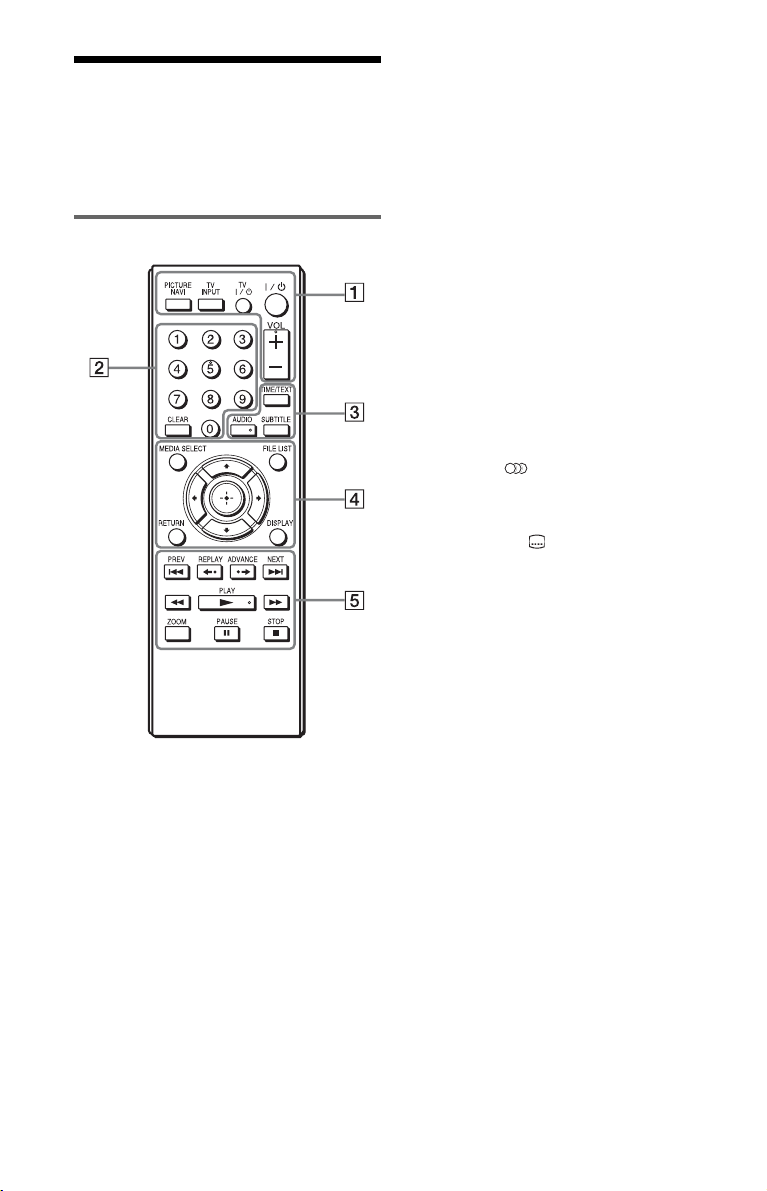
For more information, see the pages indicated
in parentheses.
Remote
The VOL (volume) +, number 5, AUDIO,
and N buttons have a tactile dot. Use the
tactile dot as a reference when operating the
player.
A PICTURE NAVI (16)
Divides the screen into 16 subscreens
to display photo files as thumbnails.
TV INPUT (input select) (12)
Switches between TV and other input
sources.
TV [/1 (on/standby) (12)
Turns on the TV, or sets to standby
mode.
[/1 (on/standby) (13)
Turns on the player, or sets to standby
mode.
VOL (volume) +/– (12)
Adjusts the TV volume.
B Number buttons
Enters the track number, etc.
CLEAR (19)
Clears the entry field.
C TIME/TEXT
Displays the playing time.
If a music file has an ID3 tag, the
player will display the album name/
track title from the ID3 tag
information. This player supports ID3
versions 1.0/1.1 and 2.2/2.3.
AUDIO ( )
Changes the audio language or audio
channel.
SUBTITLE ( )
– Changes the subtitles when
subtitles are recorded on DivX
video files only.
– Displays lyrics for a music file
when pressed during playback. For
details see page 16.
D MEDIA SELECT (15)
Selects the file type (video, photo, or
music) to be played.
FILE LIST (16)
Displays the album list.
RETURN (15)
Returns to the previous display.
DISPLAY (18)
Displays the playback information.
C/X/x/c (13)
Moves the highlight to select a
displayed item.
Center button (ENTER) (13)
Enters the selected item.

7
US
*
1
For DivX video files only.
These functions may not work with some
scenes.
*
2
For video files only.
b
Some playback functions may not work with an
unsupported MPEG-4 format (page 29).
E ./> PREV/NEXT (previous/
next)
Skips to the previous/next track or file
in continuous play mode.
/ REPLAY/ADVANCE (replay/
advance/step)
– Replays the scene
*1
/briefly fast
forward the scene
*1
when pressed
during playback.
– Plays forward
*2
one frame at a time
when pressed during pause mode.
– Changes the LUN (Logical Unit
Number) devices when pressed
during the list of albums or tracks is
displayed (page 15).
m/M (scan/slow)
– Fast reverses/fast forwards when
pressed during playback. The speed
changes when pressed repeatedly.
– Plays forward
*2
in slow motion
when pressed repeatedly during
pause mode.
N PLAY
Starts or re-starts playback.
X PAUSE
Pauses or re-starts playback.
x STOP
Stops playback.
ZOOM
Zooms the images.
,continued
8
US
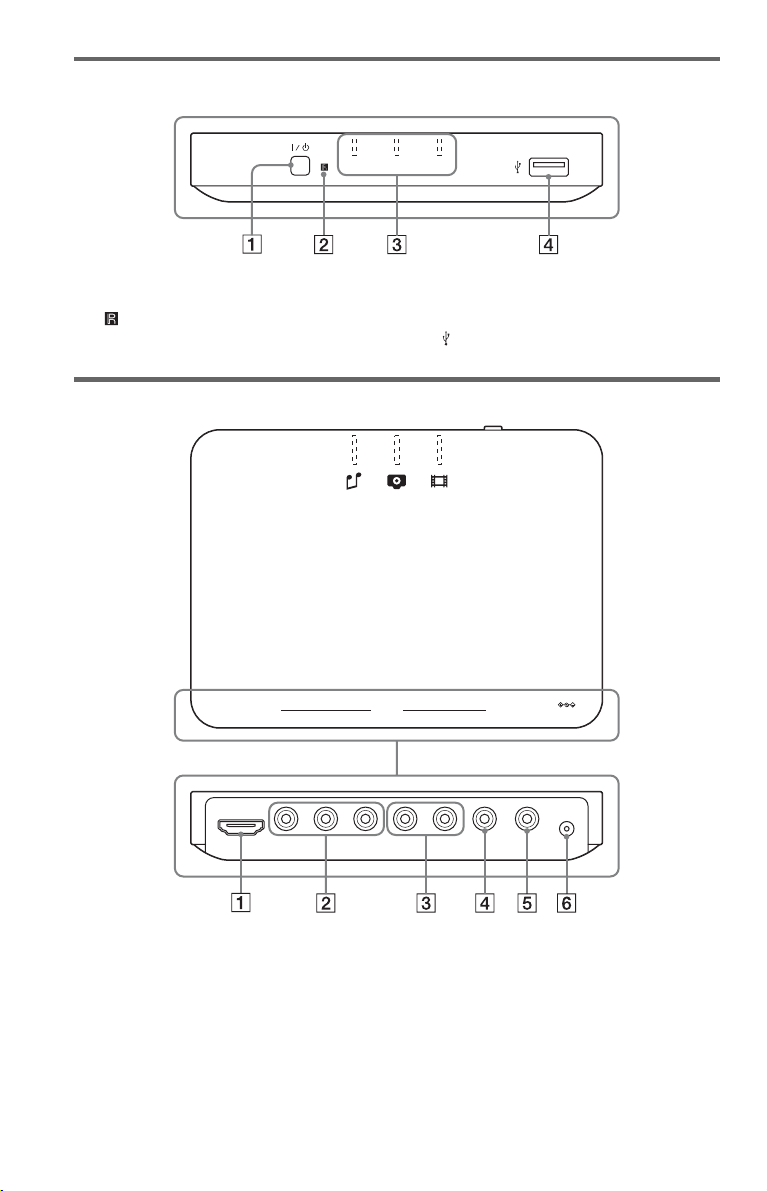
Front panel
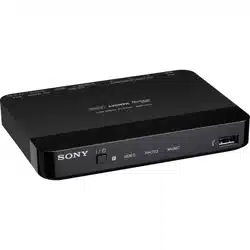
A [/1 (on/standby) button (13)
B (remote sensor) (12)
C Media indicators (15)
Indicates the selected media type.
D USB jack (type A) (15)
Connect a USB device to this jack.
Rear panel
A HDMI OUT (High-Definition
Multimedia Interface out) jack (9, 11)
B COMPONENT VIDEO OUT jacks (9)
C LINE OUT (L-AUDIO-R) jacks (11)
D LINE OUT (VIDEO) jack (9)
E DIGITAL OUT (COAXIAL) jack (11)
F DC IN 6V (AC adaptor input) jack (12)
MUSICPHOTOVIDEO
HDMI
OUT
L
-
AUDIO
-
RVIDEO
LINE OUT
PR PB Y
COMPONENT VIDEO OUT
COAXIALDC IN 6V
DIGITAL OUT
9
US
Hookups and Settings
Hookups and Settings
When unpacking, check the supplied
accessories by referring to page 30.
b
• Plug cables securely to prevent unwanted noise.
• Refer to the operating instructions supplied with
the components to be connected.
• Be sure to disconnect the power cord of each
component before connecting.
Step 1: Connecting to
Your TV
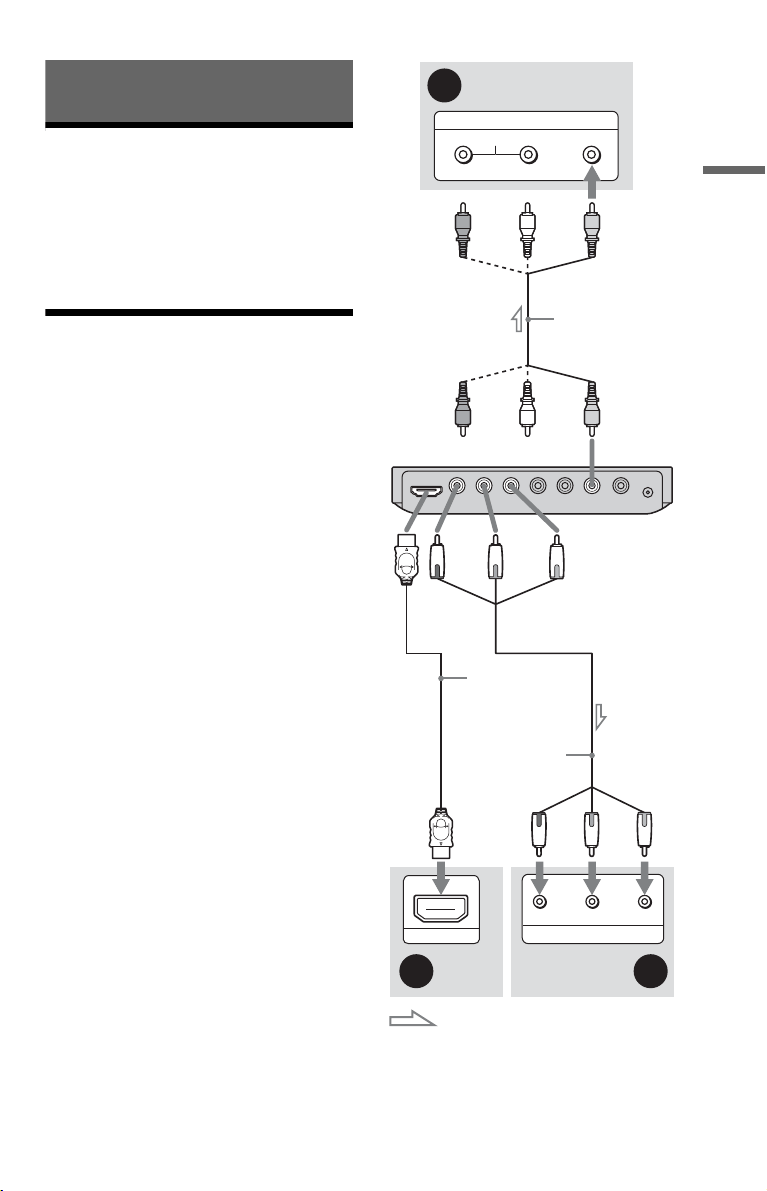
Connect this player to your TV using a video
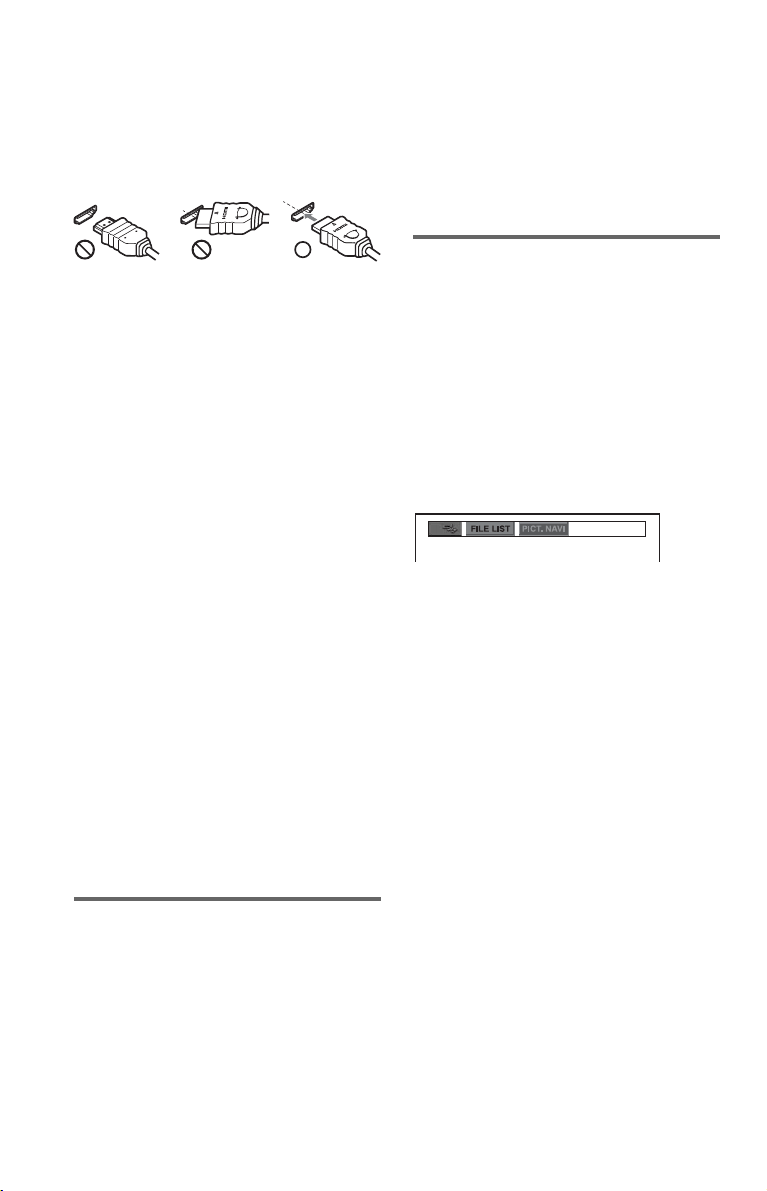
cable. Select one of the patterns A through
C, according to the input jack on your TV.
In order to view progressive signal (480p)
pictures with a compatible TV, you must use
pattern B. Select pattern C when connecting
to a TV equipped with HDMI input. Be sure
to also make an audio connection in the case
of patterns A and B (page 11).
A Video input jack
You will enjoy standard quality images.
B Component video input jacks
(Y, P
B, PR)
You will enjoy accurate color reproduction
and high quality images.
C HDMI/DVI input jack
Use a certified Sony HDMI cord (not
supplied) to enjoy high quality digital picture
and sound through the HDMI OUT jack.
R
AUDIO VIDEO
L
INPUT
PB PRY
COMPONENT VIDEO IN
B
A
C
HDMI IN
Audio/video cable
(supplied)
Component
video cable
(not supplied)
(red)
(green)
TV
(red)
(green)
(blue) (red)
to LINE OUT (VIDEO)
: Signal flow
USB media
player
to COMPONENT
VIDEO OUT
(blue)
(red)
(white) (yellow)
(white) (yellow)
TV
HDMI cord
(not supplied)
to HDMI
OUT
TV
,continued
10
US
When connecting to the HDMI OUT jack
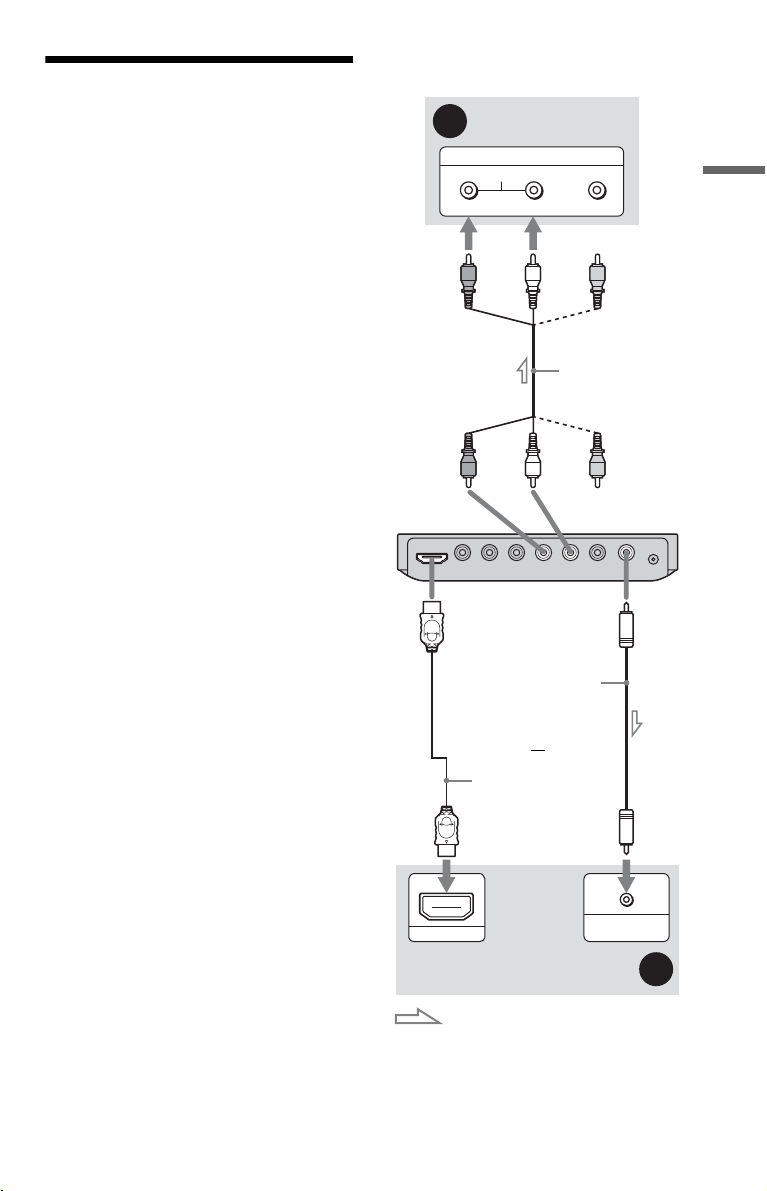
Insert the HDMI connector straight into the
HDMI OUT jack.
Improper handling may damage the HDMI
OUT jack and the connector.
Make sure the connector is not upside down
or tilted.
To connect to a TV with DVI input
Use an HDMI-DVI converter cord (not
supplied). The DVI jack will not accept any
audio signals, so you have to use another
audio connection in addition to this
connection (page 11). Furthermore, you
cannot connect the HDMI OUT jack to DVI
jacks that are not HDCP compliant (e.g., DVI
jacks on PC displays).
When connecting to a standard 4:3 screen TV
Some images may not fit your TV screen. To
change the picture size, see page 22.
b
• Do not connect a VCR, etc., between your TV and
the player. If you pass the player signals via the
VCR, you may not receive a clear image on the
TV screen. If your TV has only one audio/video
input jack, connect the player to this jack.
• If the picture appears too white when you are
using A connection, set “BLACK LEVEL” in
“SCREEN SETUP” to “OFF” (page 23).
• Be sure to disconnect the HDMI cord when
moving the player.
• If you place the player on a cabinet with the
HDMI cord connected, do not apply too much
pressure to the cabinet wall. It may damage the
HDMI OUT jack or the HDMI cord.
• When connecting or disconnecting, do not screw
in or rotate the HDMI connector.
About the CONTROL FOR HDMI
functions for ‘BRAVIA Sync’ (for
HDMI connections only)
By connecting to Sony components that are
compatible with the CONTROL FOR HDMI
function with an HDMI cord (not supplied),
you can enjoy the following features:
• One-Touch Play (page 16)
• System-Power Off
When you turn the TV off by using the [/1
button on the TV’s remote, the components
compatible with CONTROL FOR HDMI
function turn off automatically.
b
Depending on the connected component, the
CONTROL FOR HDMI function may not work.
Refer to the operating instructions supplied with the
component.
‘BRAVIA Sync’ display
You can control the player by selecting the
SYNC MENU button on the TV’s remote or
TV’s option menu.
Some TVs may have other buttons available
to turn on the ‘BRAVIA Sync’ display, or
require setting on the TV. Depending on the
TV, the setting display may appear before the
‘BRAVIA Sync’ display. Refer also to the
operating instructions supplied with the TV.
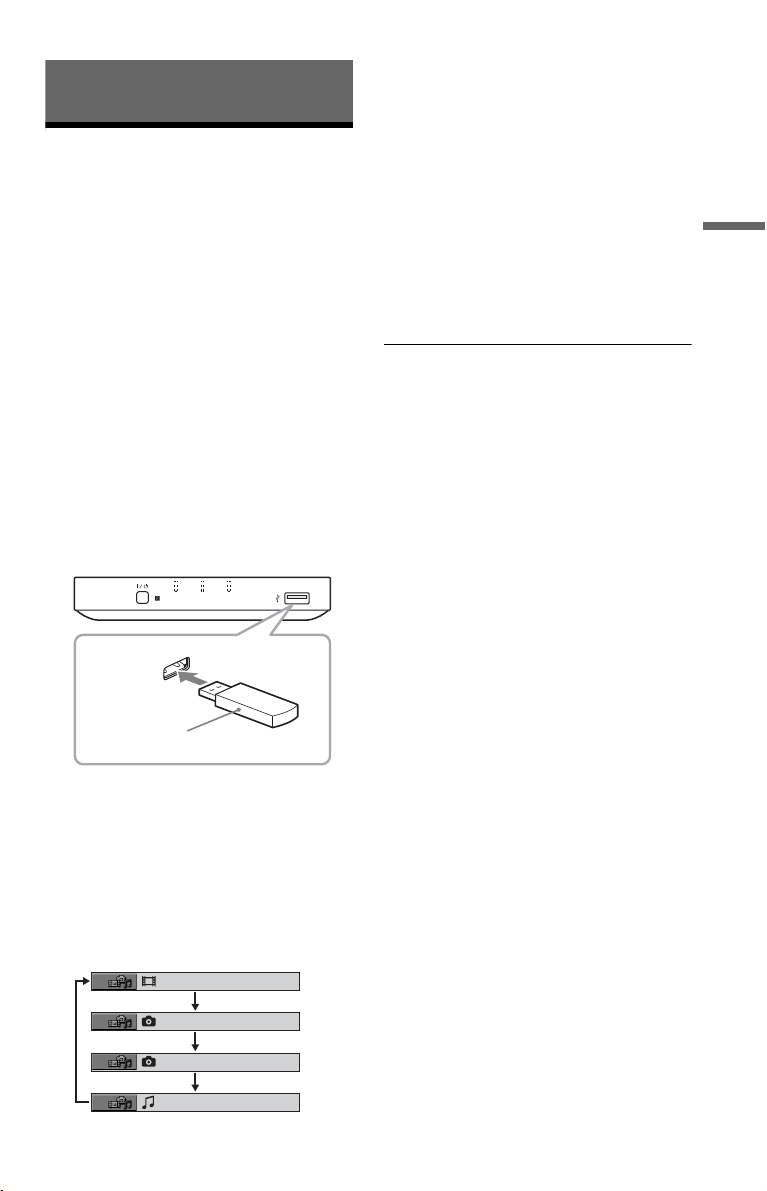
‘BRAVIA Sync’ display
Displays “FILE LIST” and “PICT. NAVI”
(Picture Navigation).
Select an item using C/c and then press
ENTER.
To change the display
Press the SYNC MENU button on the TV’s
remote repeatedly to turn on or change the
display. ‘BRAVIA Sync’ display and Control
Menu are displayed alternately.
To turn off the display
Press the RETURN or SYNC MENU button
on the TV’s remote repeatedly.
z
You can also control these functions on the player’s
remote.
b
• The items in the ‘BRAVIA Sync’ display have the
same functions as the player’s remote buttons
(page 6).
• You can only use this function if your TV
supports ‘BRAVIA Sync.’
• For more details on ‘BRAVIA Sync,’ please refer
to the operating instructions supplied with the TV.
Upside down Not straight
11
US
Hookups and Settings
Step 2: Connecting to
Your Audio Component
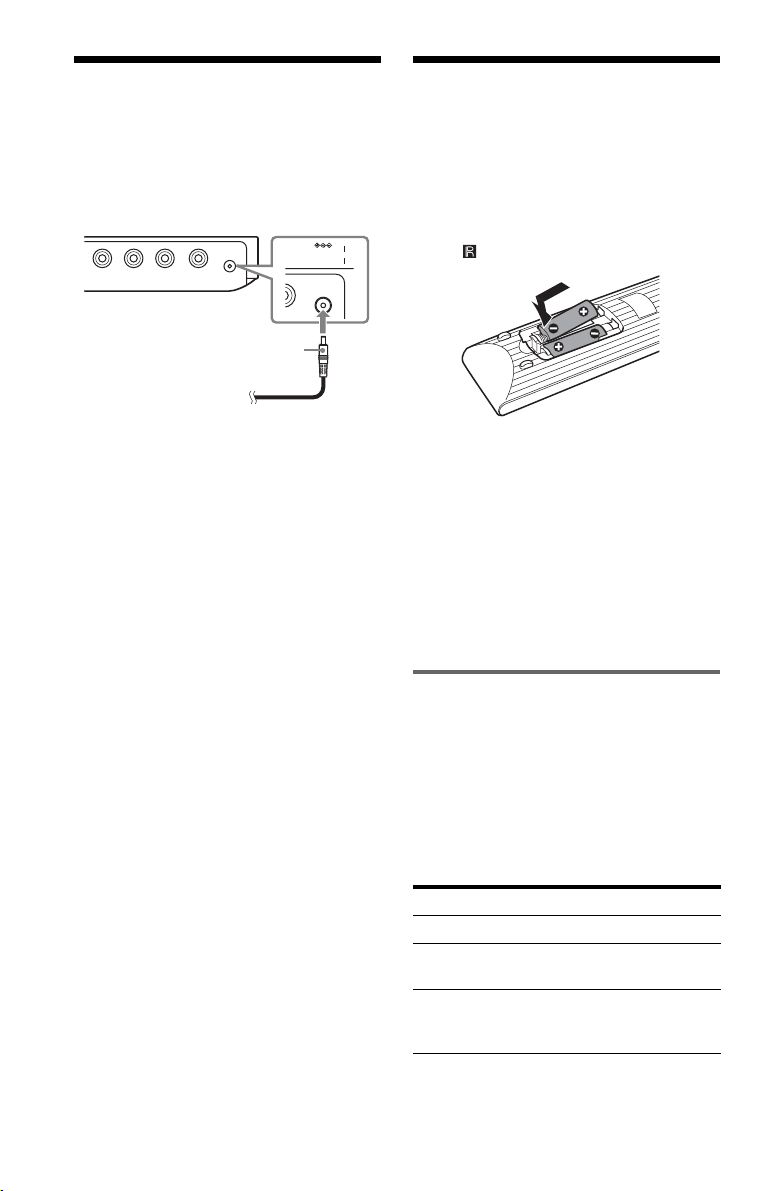
Select one of the following patterns, A or B,
according to the input jack on your TV
monitor, projector, or audio component such
as an AV amplifier (receiver).
This will enable you to listen to sound.
A Audio L/R input jacks
This connection will use your TV’s or audio
component’s two speakers for sound.
B Digital audio input jack
If your audio component has a Dolby Digital
decoder and a digital input jack, use this
connection. You can enjoy Dolby Digital
(5.1ch) surround effect.
If you connect to a Sony audio component
that is compatible with the CONTROL FOR
HDMI function, refer to the operating
instructions supplied with the audio
component.
b
• After you have completed the connection, make
the appropriate settings in Quick Setup (page 13).
Otherwise, no sound or a loud noise will come
from your speakers.
• When you connect the player to an audio
component using an HDMI cord, you will need to
do one of the following:
– Connect the audio component to the TV with
the HDMI cord.
– Connect the player to the TV with a video cord
other than HDMI cord (component video cord
or audio/video cord).
• When connecting to the HDMI OUT jack,
carefully align the HDMI connector with the jack.
Do not bend or apply force to the HDMI cord.
* The yellow plug is used for video signals
(page 9).
z
For correct speaker location, see the operating
instructions supplied with the connected
components.
R
AUDIO VIDEO
L
INPUT
DIGITAL IN
(COAXIAL)
HDMI IN
B
A
Audio component
with a decoder
(red)
TV, projector, or
audio component
Audio/video
cable (supplied)
: Signal flow
to DIGITAL OUT
(COAXIAL) or HDMI OUT
to LINE OUT
(L-AUDIO-R)
USB media
player
(white) (yellow)*
(yellow)*(white)(red)
HDMI cord
(not supplied)
Coaxial
digital cord
(not supplied)
to coaxial/
HDMI digital
input
or
12
US
Step 3: Connecting the
AC Adaptor
Connect the supplied AC adaptor to the DC
IN 6V jack of the player.
b
Stop playback before disconnecting the power cord.
Failure to do so may cause a malfunction.
Step 4: Preparing the
Remote
Insert two Size AA (R6) batteries by
matching the 3 and # ends on the batteries
to the markings inside the compartment.
When using the remote, point it at the remote
sensor on the player.
b
• Do not leave the remote in an extremely hot or
humid place.
• Do not drop any foreign object into the remote
casing, particularly when replacing the batteries.
• Do not expose the remote sensor to direct light
from the sun or a lighting apparatus. Doing so
may cause a malfunction.
• If you do not use the remote for an extended
period of time, remove the batteries to avoid
possible damage from battery leakage and
corrosion.
Controlling TVs with the remote
You can control the sound level, input source,
and power switch of your Sony TV with the
supplied remote.
Available buttons
Depending on the connected unit, you may
not be able to control your TV using some or
all of the buttons on the supplied remote.
DC IN 6V
Connect the AC
adaptor to an AC outlet
DC plug
Buttons Operations
TV [/1 Turn the TV on or off
VOL (volume)
+/–
Adjust the volume of the
TV
TV INPUT
(input select)
Switch the TV’s input
source between the TV and
other input sources

13
US
Hookups and Settings
To control other TVs with the remote
You can control the volume, input source, and
power switch of non-Sony TVs as well.
If your TV is listed in the table below, set the
appropriate manufacturer’s code.
b
When you replace the batteries of the remote, the
code number may be reset to the default setting. Set
the appropriate code number again.
1 While holding down TV [/1, press the
number buttons to select your TV’s
manufacturer’s code.
2 Release TV [/1.
Code numbers of controllable TVs
If more than one code number is listed, try
entering them one at a time until you find the
one that works with your TV.
Step 5: Quick Setup
Follow the steps below to make the minimum
number of basic adjustments for using the
player.
To skip an adjustment, press >. To return
to the previous adjustment, press ..
1 Turn on the TV, then press [/1.
2 Switch the input selector on your
TV so that the signal from the
player appears on your TV screen.
“Press [ENTER] to run QUICK SETUP”
appears at the bottom of the screen. If this
message does not appear, select
“QUICK” under “SETUP” in the Control
Menu to run Quick Setup (page 19).
3 Press ENTER without connecting a
USB device.
The Language Setup Display appears.
4 Press X/x to select a language.
The player displays the menu and
subtitles in the selected language.
5 Press ENTER.
The Screen Setup Display appears.
6 Press X/x to select the setting that
matches your TV type.
Select “16:9” or “4:3 LETTER BOX”
(page 22).
7 Press ENTER.
The Setup Display for selecting the type
of jack used to connect your audio
component appears.
Manufacturer Code number
Sony 01 (default)
Hitachi 24
LG/Goldstar 76
Panasonic 17, 49
Philips 06, 08, 72
RCA 77
Samsung 71
Sharp 29
Toshiba 38
,continued

14
US
8 Press X/x to select the type of jack
(if any) you are using to connect to
an audio component, then press
ENTER.
Select “NO” if you do not connect an
audio component, then go to step 10.
Select “YES: LINE OUTPUT L/R
(AUDIO)” if you connect an audio
component using an audio cable, then go
to step 10.
Select “YES: DIGITAL OUTPUT” if
you connect an audio component using a
digital coaxial cable/HDMI cord.
9 Press X/x to select the type of
Dolby Digital signal to your audio
component.
If your audio component has a Dolby
Digital decoder, select “DOLBY
DIGITAL.” Otherwise, select “D-PCM.”
10Press ENTER.
Quick Setup is finished and connections
are complete.
b
When “PhotoTV HD” mode is activated (page 17),
the selection for “TV TYPE” is skipped.
15
US
Playback
Playback
Playing Files
Before connecting a USB device to the
player, check the USB devices and file types
playable on the player.
Refer to “Playable USB Devices”
(supplement) and also the operating
instructions supplied with the USB device.
For details on playable files, see “Notes
About Video, Photo, or Music Files” (page
29).
1 Switch the input selector on your
TV so that the signal from the
player appears on your TV screen.
2 Connect a USB device to the USB
jack.
Depending on the device, an album list
may appear on the TV screen.
3 Press MEDIA SELECT repeatedly
to select “VIDEO,” “PHOTO
(MUSIC),” “PHOTO (BGM),” or
“MUSIC,” then press ENTER.
The list of albums appears.
4 Press X/x to select an album.
5 Press N.
Playback starts from the selected album.
Adjust the volume on the TV or the audio
component.
To select a specific video or music file,
press ENTER and press X/x to select a
track or file, and then press ENTER.
To select a specific photo file, see
“Selecting a photo file” (page 16).
To stop playback
Press x.
To pause playback
Press X.
To go to the next or previous page
Press c or C.
To return to the previous display
Press RETURN.
To go to the next or previous music/video
file
Press > or . during playback.
Note that you cannot return to the previous
album by using ., and that you need to
select the previous album from the album list.
To remove the USB device
Stop playback and disconnect the USB device
from the USB jack.
z
• By setting “MEDIA” to “PHOTO (MUSIC),” you
can view a slideshow with sound when the music
and photo files are placed in the same album.
• Depending on the contents, the player will play all
files regardless of the “MEDIA” settings.
• You can have the player turn off automatically
whenever you leave it in stop mode for more than
30 minutes. To turn this function on or off, set
“AUTO POWER OFF” in “CUSTOM SETUP”
to “ON” or “OFF” (page 24).
b
• Take the precaution of backing up important files
on the USB device before connecting it to the
player.
MUSICPHOTOVIDEO
USB device
VIDEO
PHOTO(MUSIC)
PHOTO(BGM)
MUSIC
,continued

16
US
• Do not forcibly connect the USB device and make
sure the plug is oriented correctly.
• Do not connect the player and the USB device
through a USB hub.
• Make sure no virus-infected files are contained on
a USB device before use.
• This player supports USB Mass Storage Class
only.
• This player supports USB devices of FAT12,
FAT16, or FAT32 format only.
• Some USB devices may not work with this player.
• For some device, LUN (Logical Unit Number)
may appear. To change the LUN or original
storage, press when the list of albums or
tracks is displayed.
• If the number of viewing times is preset, you can
play DivX video files as many times as the preset
number. The following occurrences are counted:
– when another file is played.
– when the player is turned off. This includes
when the player is automatically turned off by
the Auto Power Off function. Press X instead of
x to stop viewing.
– when the USB device is removed.
– when the “MEDIA” settings are changed.
To play music with lyrics
Press SUBTITLE while playing music files
that contain unsynchronized lyric
information. To display the next/previous
line, press X/x.
z
Set “MEDIA” to “MUSIC” to enable lyrics
function.
b
The player supports MP3 ID3 Lyrics only.
One-Touch Play (for HDMI connections
only)
With one touch of the N button on the
remote, the player and your TV automatically
turn on and the TV’s input is switched to the
player. Playback starts automatically.
The TV’s input will also switch to the player
automatically in the following cases:
– You press the N, FILE LIST or DISPLAY
button on the remote.
Note that these buttons are not effective
when you play music files in “MUSIC”
mode.
Selecting a photo file
1 Press FILE LIST.
The list of albums appears.
2 Press X/x to select an album, then
press PICTURE NAVI.
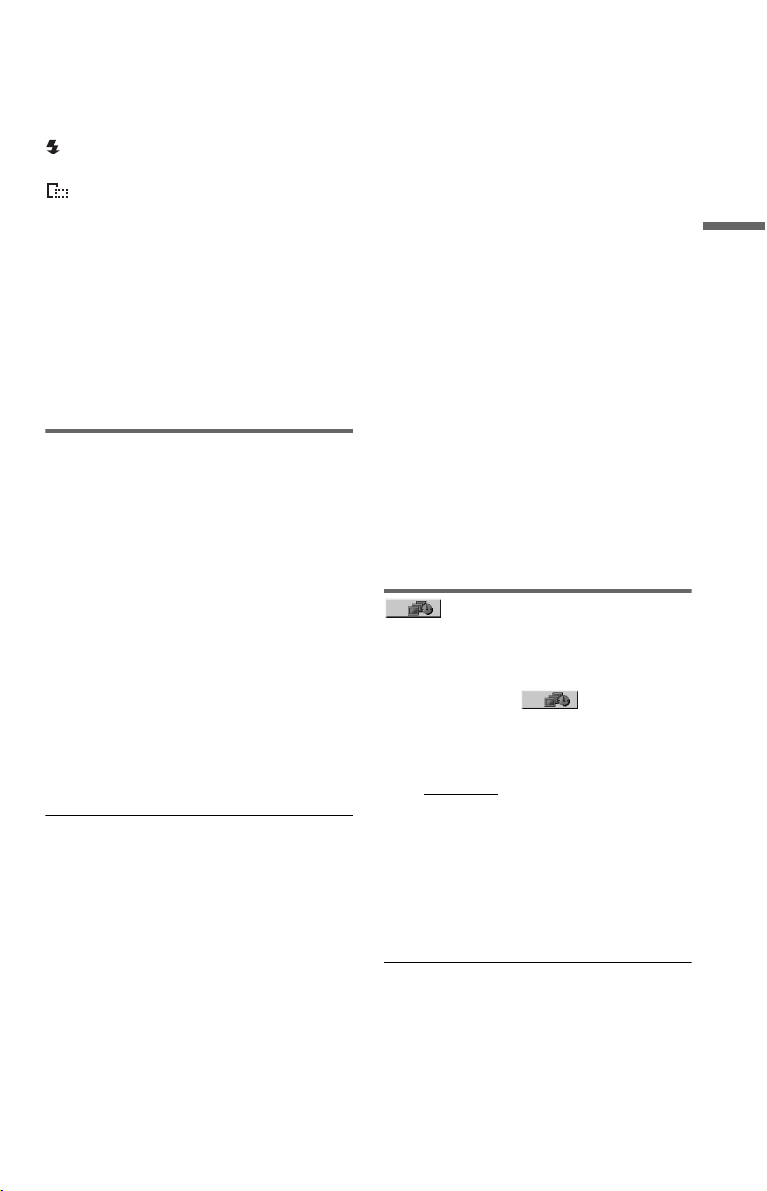
The image files in the album appear in 16
subscreens. A scroll box is displayed on
the right.
To display additional images, select a
bottom image and press x. To return to a
previous image, select a top image and
press X.
3 Press C/X/x/c to select the image you
want to view, and press ENTER.
The selected image appears.
To go to the next or previous photo file
Press C or c during playback.
Note that you cannot return to the previous
album by using C. Select the previous album
from the album list.
To rotate a photo image
Press X/x while viewing the image. Each
time you press X, the image rotates
counterclockwise by 90 degrees.
To return to normal view, press CLEAR.
Note that the view also returns to normal if
you press C/c to go to the next or previous
image.
1234
5678
13 14 15 16
9101112
17
US
Playback
To display photo information
Press SUBTITLE while viewing photo files.
The detailed information for the selected
photo file appears.
is displayed when the picture was taken
using flash.
is displayed when the image is
automatically rotated.
To hide the information, press SUBTITLE.
Note that the above information may not
appear depending on the digital camera.
To stop viewing the photo
Press x.
b
PICTURE NAVI does not work if “MUSIC” or
“VIDEO” is selected in “MEDIA” (page 15).
Viewing a high quality slide
show (PhotoTV HD)
If you have a Sony TV that is compatible with
“PhotoTV HD,” you can enjoy the best
quality images by the following connection
and setting.
1 Connect the player to the TV using an
HDMI cord (not supplied).
2 Set the TV’s video setting to “Video-A”
mode.
For details about “Video-A,” refer to the
operating instructions supplied with the
TV.
3 Set “JPEG RESOLUTION” to “PhotoTV
HD” in “HDMI SETUP” (page 26).
On “PhotoTV HD”
“PhotoTV HD” allows for highly-detailed
pictures, and photo-like expression of subtle
textures and colours. By connecting Sony
“PhotoTV HD” compatible devices using an
HDMI cord, a whole new world of photos can
be enjoyed in breathtaking Full HD quality.
For instance, the delicate texture of human
skin, flowers, sand, and waves can now be
displayed on a large screen in beautiful photo-
like quality.
b
• By connecting to a Sony “PhotoTV HD”
compatible device using an HDMI cord, the TV
will set the optimal image quality for viewing still
pictures automatically. For more details, refer to
the operating instructions supplied with the TV.
• “PhotoTV HD” is activated when “JPEG
RESOLUTION” is set to “PhotoTV HD,” photo
playback is available, and the player is connected
to a TV by an HDMI cord.
• You cannot select “CUSTOM PICTURE MODE”
or “SHARPNESS” when “PhotoTV HD” mode is
activated.
• When “PhotoTV HD” mode is activated, the
player changes the video signal output setting in
“HDMI RESOLUTION” to “1920×1080i,” “TV
TYPE” to “16:9,” and “YC
BCR/RGB (HDMI)” to
“YC
BCR” automatically, although the current
settings are kept.
• You cannot select “HDMI RESOLUTION” or
“YC
BCR/RGB (HDMI)” in “HDMI SETUP”
(page 26), or “TV TYPE” in “SCREEN SETUP”
(page 22) when “PhotoTV HD” mode is
activated.
• If you set “PhotoTV HD” mode, the effect,
rotation and zoom functions are not available.
• When “PhotoTV HD” mode is activated, the
selection for “TV TYPE” is skipped during Quick
Setup (page 13).
Setting the pace for a
slide show (INTERVAL)
You can set the time the slides are displayed.
1 After selecting (INTERVAL) on
the Control Menu (page 18), press X/
x to select a setting.
The default setting is underlined.
• NORMAL: sets to standard duration
• FAST: sets a duration shorter than
NORMAL
• SLOW 1: sets a duration longer than
NORMAL
• SLOW 2: sets a duration longer than
SLOW 1
2 Press ENTER.
b
Duration of interval depends on the “JPEG
RESOLUTION” setting in “HDMI SETUP”
(page 26).
,continued
18
US
Selecting the slides’
appearance (EFFECT)
You can select the way the slides are
displayed during a slide show.
1 After selecting (EFFECT) on
the Control Menu (page 18), press X/
x to select a setting.
The default setting is underlined.
• MODE 1
: the images randomly cycle
through the effects
• MODE 2: the next image sweeps in
from top left to bottom right
• MODE 3: the image sweeps in from top
to bottom
• MODE 4: the image sweeps in from left
to right
• MODE 5: the image stretches out from
the center of the screen
• OFF: turns off this function
2 Press ENTER.
b
• Note that this setting does not work if the JPEG
file has rotation information.
• Depending on the “JPEG RESOLUTION” setting
(page 26), some effect may not function.
Control Menu display
Use the Control Menu to select a function and
to view related information. Press DISPLAY
repeatedly to turn on or change the Control
Menu display as follows:
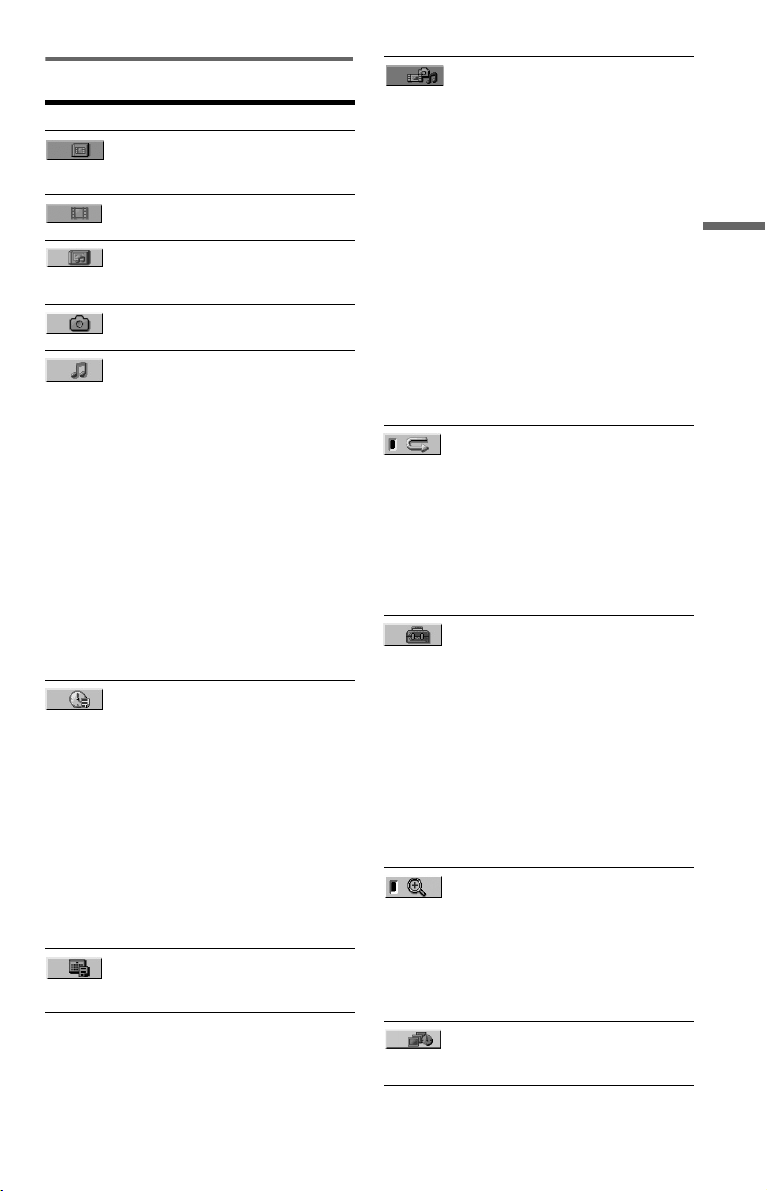
Control Menu display 1 and 2 will show
different items depending on the media type.
Example: Control Menu display 1 when
playing a video file.
Press X/x to select the Control Menu item,
then press ENTER.
For details about the item, see “List of
Control Menu items” (page 19).
A Control Menu items
B Currently playing album number/Total
number of albums
C Currently playing file number/Total
number of files
D Playing time*
E Selected media type
F Playback status
G Selected item icon/menu options
H Operation message
I Function name of selected Control
Menu item
* Displays the date of photo files.
Control Menu display 1
m
Control Menu display 2 (Except when
“MEDIA” is set to “MUSIC”)
m
Control Menu display off
,
OFF
OFF
USB
ALBUM
FILE
1
(
4
)
1
(
15
)
0 : 00 : 02
USB
Quit:
REPEAT
ENTER DISPLAY
19
US
Playback
List of Control Menu items
Item Item Name, Function
ALBUM
Selects the album that contains the
video file to be played.
FILE
Selects the video file to be played.
ALBUM
Selects the album that contains
music or photo files to be played.
FILE
Selects the photo file to be played.
TRACK
Selects the track to be played.
To search for an album, file or track
1 Select “ALBUM,” “FILE,” or
“TRACK” from the Control Menu.
2 Press X/x to select the search method.
“** (**)” is selected (** refers to a
number).
3 Press ENTER.
“** (**)” changes to “-- (**).”
4 Press the number buttons to select the
number you want to search.
5 Press ENTER.
TIME/TEXT
Checks the elapsed time.
Input the time code for picture and
music searching (DivX video files
only).
1 Press ENTER.
2 Input the time code using the
number buttons, then press
ENTER.
For example, to find a scene at 2
hours, 10 minutes, and 20
seconds after the beginning, just
enter “2:10:20.”
DATE
Displays the date the picture was
taken by a digital camera.
MEDIA
Selects a media type to be played.
VIDEO: plays video files.
PHOTO (MUSIC): plays photo and
music files as a slide show.
PHOTO (BGM): plays photo files
with the player’s internal
background sound. To choose the
melody of the background sound,
press AUDIO repeatedly while
viewing the image.
MUSIC: plays music files.
b
• For details on playable files, see
“Notes About Video, Photo, or
Music Files” (page 29).
• Depending on the contents, the
player will play all files regardless of
the “MEDIA” settings.
REPEAT
Selects the item to be repeated when
pressed repeatedly.
USB: repeats all albums.
TRACK: repeats the current music
track.
FILE: repeats the current video file.
ALBUM: repeats the current album.
To return to normal play, press
CLEAR or select “OFF.”
SETUP (page 13, 22)
QUICK:
Use Quick Setup to choose the
desired language of the on-screen
display, the aspect ratio of the TV
and the audio output signal.
CUSTOM:
In addition to the Quick Setup
setting, you can adjust various other
settings.
RESET:
Returns the settings in “SETUP” to
the default setting.
ZOOM
Magnifies the image up to four times
the original size, and scroll using C/
X/x/c.
To return to normal view, press
CLEAR.
This function is available for all
pictures except a background image.
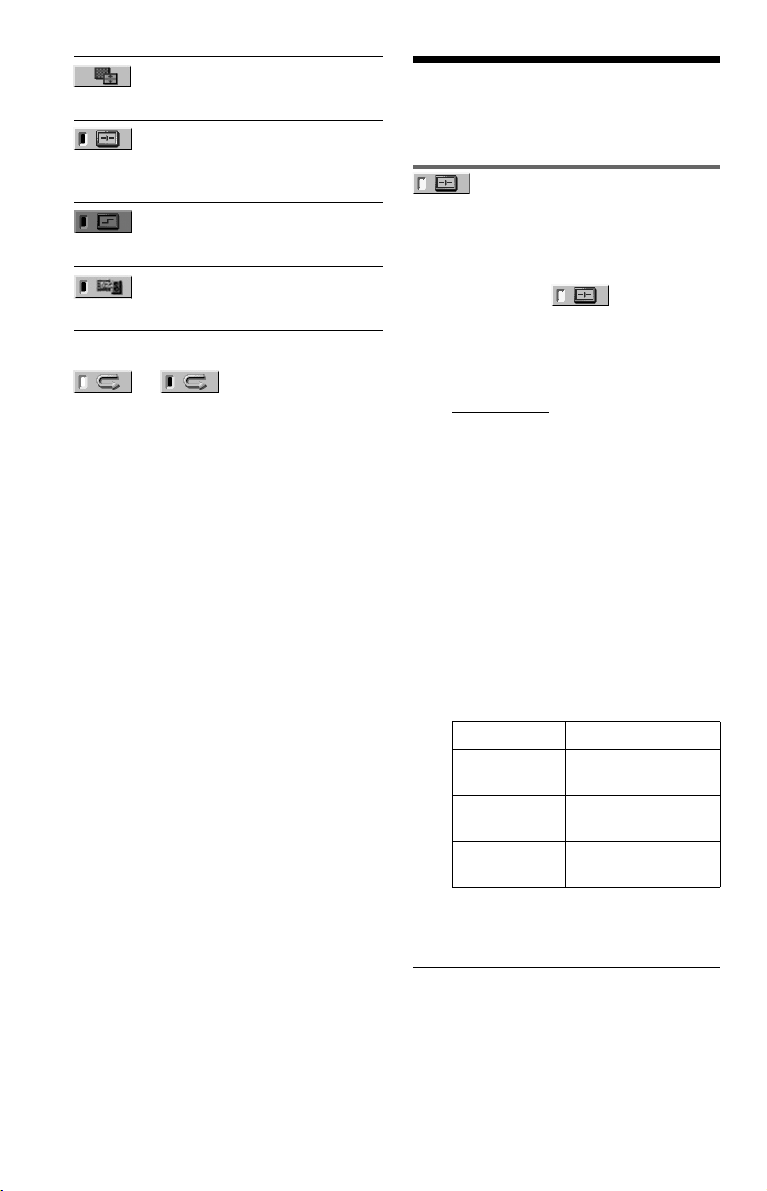
INTERVAL (page 17)
Specifies the duration the slides are
displayed.
,continued
20
US
z
The Control Menu icon indicator lights up in green
when you select any item
except “OFF” (“REPEAT,” “SHARPNESS,”
“ZOOM” only). The “CUSTOM PICTURE
MODE” indicator lights up in green when any
setting other than “STANDARD” is selected. The
“AV SYNC” indicator lights up in green when set
to more than 0 ms.
Customizing the
Playback Configuration
Adjusting the playback
picture
(CUSTOM PICTURE MODE)
You can adjust the video signal from the
player to obtain the picture quality you want.
1 After selecting (CUSTOM
PICTURE MODE) on the Control Menu
(page 18), press X/x to select the
setting you want.
The default setting is underlined.
• STANDARD:
displays a standard
picture
• DYNAMIC 1: produces a bold
dynamic picture by increasing the
picture contrast and the color intensity
• DYNAMIC 2: produces a more
dynamic picture than DYNAMIC 1 by
further increasing the picture contrast
and color intensity
• CINEMA 1: enhances details in dark
areas by increasing the black level
• CINEMA 2: white colors become
brighter and black colors become
richer, and color contrast is increased
•MEMORYt: adjusts the picture in
greater detail
2 Press ENTER.
The selected setting takes effect.
z
When you watch a movie, “CINEMA 1” or
“CINEMA 2” is recommended.
EFFECT (page 18)
Selects the effects to be used for
changing slides during a slide show.
CUSTOM PICTURE MODE
(page 20)
Selects the picture quality that best
suits the program you are watching.
SHARPNESS (page 21)
Exaggerates the outline of the image
to produce a sharper picture.
AV SYNC (page 21)
Adjusts the delay between the
picture and sound.
t
PICTURE Changes the contrast.
BRIGHTNESS Changes the overall
brightness.
COLOR Makes colors deeper
or lighter.
HUE Changes the color
balance.
21
US
Playback
b
• This function does not work when “PhotoTV HD”
mode is activated (page 17).
• This function does not work if your TV supports
Theater mode and it is set to “On.” For more
details, refer to the operating instructions supplied
with the TV.
Sharpening the picture
(SHARPNESS)
You can enhance the outlines of images to
produce a sharper picture.
1 After selecting (SHARPNESS)
on the Control Menu (page 18), press
X/x to select a level.
The default setting is underlined.
•OFF
: cancels this option
• 1: enhances the outline
• 2: enhances the outline more than 1
2 Press ENTER.
The selected setting takes effect.
b
• This function does not work when “PhotoTV HD”
mode is activated (page 17).
• This function does not work if your TV supports
Theater mode and it is set to “On.” For more
details, refer to the operating instructions supplied
with the TV.
Adjusting the delay
between the picture and sound
(AV SYNC)
If the sound does not match the pictures, you
can adjust the delay between the picture and
sound.
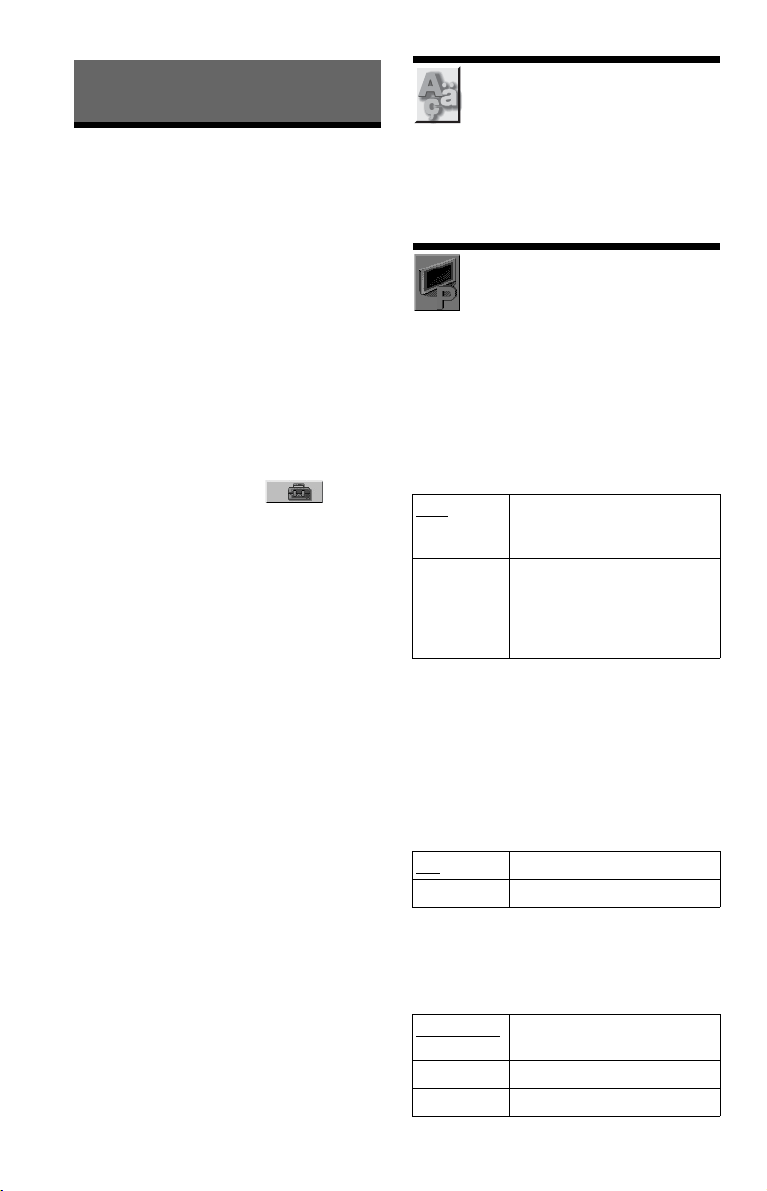
1 After selecting (AV SYNC) on
the Control Menu (page 18), press c
to select “SET t,” then press ENTER.
The “AV SYNC” adjustment bar
appears.
2 Press c repeatedly to adjust the
delay.
Each time you press C/c, the delay is
adjusted by 10 milliseconds.
3 Press ENTER.
The selected setting takes effect.
To reset the “AV SYNC” setting
Press CLEAR in step 2.
b
• This function is not effective if you use the
DIGITAL OUT (COAXIAL) jack, and set
“DOLBY DIGITAL” in “AUDIO SETUP” to
“DOLBY DIGITAL” (page 25).
• This function is not effective if you connect a
Dolby Digital-compliant device via the HDMI
OUT jack, and set “DOLBY DIGITAL” in
“AUDIO SETUP” to “DOLBY DIGITAL” (page
25).
• This function works for video files only.
AV SYNC 0ms
22
US
Settings and Adjustments
Using the Setup Display
You can make various adjustments to items,
such as picture and sound.
For details on each Setup Display item, see
pages 22 to 27.
b
Playback settings stored in a file take priority over
the Setup Display settings, and not all of the
functions described may work.
1 Press DISPLAY when the player is
in stop mode.
The Control Menu appears.
2 Press X/x to select
(SETUP), then press ENTER.
The options for “SETUP” appear.
• QUICK: makes the basic adjustments
(page 13)
• CUSTOM: makes various adjustments
• RESET: resets all the settings explained
on pages 22 to 27
3 Press X/x to select “CUSTOM,”
then press ENTER.
The Setup Display appears.
Select the setup category and adjust each
item following the instructions on pages
22 to 27.
LANGUAGE SETUP
You can set various languages for the on-
screen display.
◆ OSD (On-Screen Display)
Switches the display language on the screen.
SCREEN SETUP
Choose settings according to the TV to be
connected.
The default settings are underlined.
◆ TV TYPE
Selects the aspect ratio of the connected TV
(4:3 standard or wide).
You cannot select this when “PhotoTV HD”
mode is activated (page 17).
◆ SCREEN SAVER
The screen saver image appears when the
player remains in pause or stop mode for 15
minutes, or when you play music files for
more than 15 minutes. The screen saver will
help prevent your display device from
becoming damaged (ghosting). Press N to
turn off the screen saver.
◆ BACKGROUND
Selects the background color or picture on the
TV screen when the player is in stop mode or
while playing music files.
16:9 Select this when connecting to a
wide-screen TV or a TV with a
wide mode function.
4:3
LETTER
BOX
Select this when connecting to a
4:3 screen TV. Displays a wide
picture with bands on the upper
and lower portions of the
screen.
ON
Turns on the screen saver.
OFF Turns off the screen saver.
GRAPHICS
A preset picture stored in the
player appears.
BLUE The background color is blue.
BLACK The background color is black.
23
US
Settings and Adjustments
◆ BLACK LEVEL
Selects the black level (setup level) for the
video signals output from the jacks other than
COMPONENT VIDEO OUT/HDMI OUT.
◆ BLACK LEVEL (COMPONENT OUT)
Selects the black level (setup level) for the
video signals output from the COMPONENT
VIDEO OUT jacks. You cannot select this
when the player outputs progressive signals
(page 23).
◆ PROGRESSIVE (COMPONENT OUT
ONLY)
If your TV accepts progressive (480p) format
signals, set “PROGRESSIVE
(COMPONENT OUT ONLY)” to “ON.”
Note that you must connect to a progressive
format TV using the COMPONENT VIDEO
OUT jacks (page 9).
To output progressive signals
1 Select “PROGRESSIVE
(COMPONENT OUT ONLY),” and
press ENTER.
2 Select “ON,” and press ENTER.
The display asks for confirmation.
3 Select “Start,” and press ENTER.
The video switches to a progressive
signal for 5 seconds.
4 If the picture appears normal, select
“YES,” and press ENTER.
If not, select “NO,” and press ENTER.
To reset the setting
If the picture does not appear normal or goes
blank, press [/1 to turn off the player, and
enter “369” using the number buttons on the
remote, then press [/1 to turn on the player
again.
◆ MODE (PROGRESSIVE)
In order for these images to appear natural on
your screen when output in progressive
mode, the progressive video signal needs to
be converted to match the type of software
that you are watching.
This setting is effective only when you set
“PROGRESSIVE (COMPONENT OUT
ONLY)” in “SCREEN SETUP” to “ON.”
◆ 4:3 OUTPUT
This setting is effective only when you set
“TV TYPE” in “SCREEN SETUP” to
“16:9.” Adjust this to watch 4:3 aspect ratio.
If you can change the aspect ratio on your TV,
change the setting on your TV, not the player.
ON Sets the black level of the
output signal to the standard
level.
OFF Lowers the standard black
level. Use this when the picture
becomes too white.
OFF
Sets the black level of the
output signal to the standard
level. Normally, select this
position.
ON Raises the standard black level.
Use this setting when the
picture appears too dark.
OFF
To output normal (interlace)
signals.
ON To output progressive signals.
AUTO Automatically detects the
software type (film-based or
video-based) and selects the
appropriate conversion mode.
Normally, select this position.
VIDEO Fixes the conversion mode to
the mode for video-based
software.
FULL
Select this when you can
change the aspect ratio on your
TV.
NORMAL Select this if you cannot change
the aspect ratio on your TV.
Shows a 16:9 aspect ratio signal
with black bands on the left and
right of the image.
24
US
CUSTOM SETUP
Use this to set up playback related and other
settings.
The default settings are underlined.
◆ AUTO POWER OFF
Switches the Auto Power Off setting on or
off.
◆ AUTO PLAY
Switches the Auto Play setting on or off. This
function is useful when the player is
connected to a timer (not supplied).
◆ PAUSE MODE
Selects the picture in pause mode.
◆ DivX
Displays the registration code for this player.
For more information, go to
http://www.divx.com/vod
on the Internet.
AUDIO SETUP
You can set the sound according to the
playback and connection conditions.
The default settings are underlined.
◆ AUDIO DRC (Dynamic Range Control)
Makes the sound clear when the volume is
turned down when playing a video file that
conforms to “AUDIO DRC.”
This function affects the output from the
following jacks:
– LINE OUT (L-AUDIO-R) jacks.
– DIGITAL OUT (COAXIAL)/HDMI OUT
jack only when “DOLBY DIGITAL” is set
to “D-PCM” (page 25).
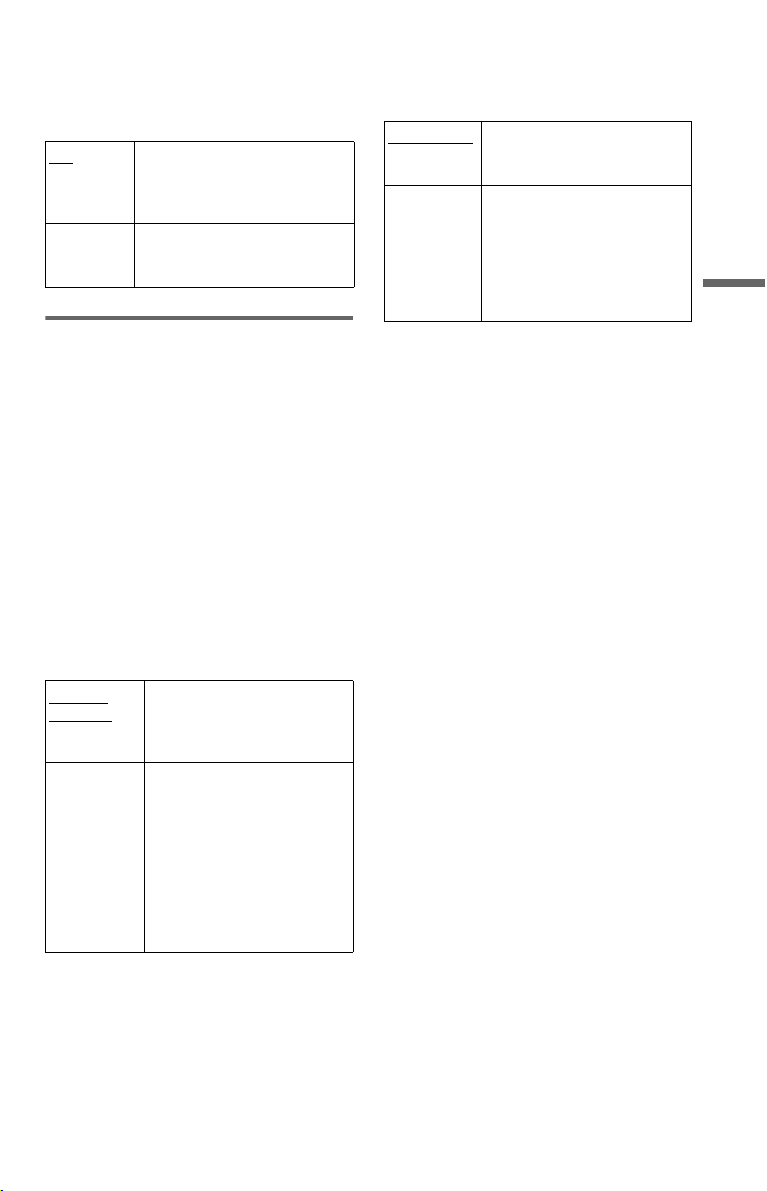
◆ DOWNMIX
Switches the method for mixing down to 2
channels when you play a video file which
has rear sound elements (channels) or is
recorded in Dolby Digital format. This
function affects the output of the following
jacks:
– LINE OUT (L-AUDIO-R) jacks.
– DIGITAL OUT (COAXIAL)/HDMI OUT
jack when “DOLBY DIGITAL” is set to
“D-PCM” (page 25).
OFF Switches this function off.
ON The player enters standby mode
when left in stop mode for more
than 30 minutes.
OFF
Switches this function off.
ON Automatically starts playback
when the player is turned on by
a timer (not supplied).
AUTO
The picture, including subjects
that move dynamically, is
output with no jitter. Normally,
select this position.
FRAME The picture, including subjects
that do not move dynamically,
is output in high resolution.
STANDARD Normally, select this position.
TV MODE Makes low sounds clear even if
you turn the volume down.
WIDE
RANGE
Gives you the feeling of being
at a live performance.
DOLBY
SUR-
ROUND
Normally, select this position.
Multi-channel audio signals are
output to 2 channels for enjoying
surround sounds.
NORMAL Multi-channel audio signals are
downmixed to 2 channels for use
with your stereo.
25
US
Settings and Adjustments
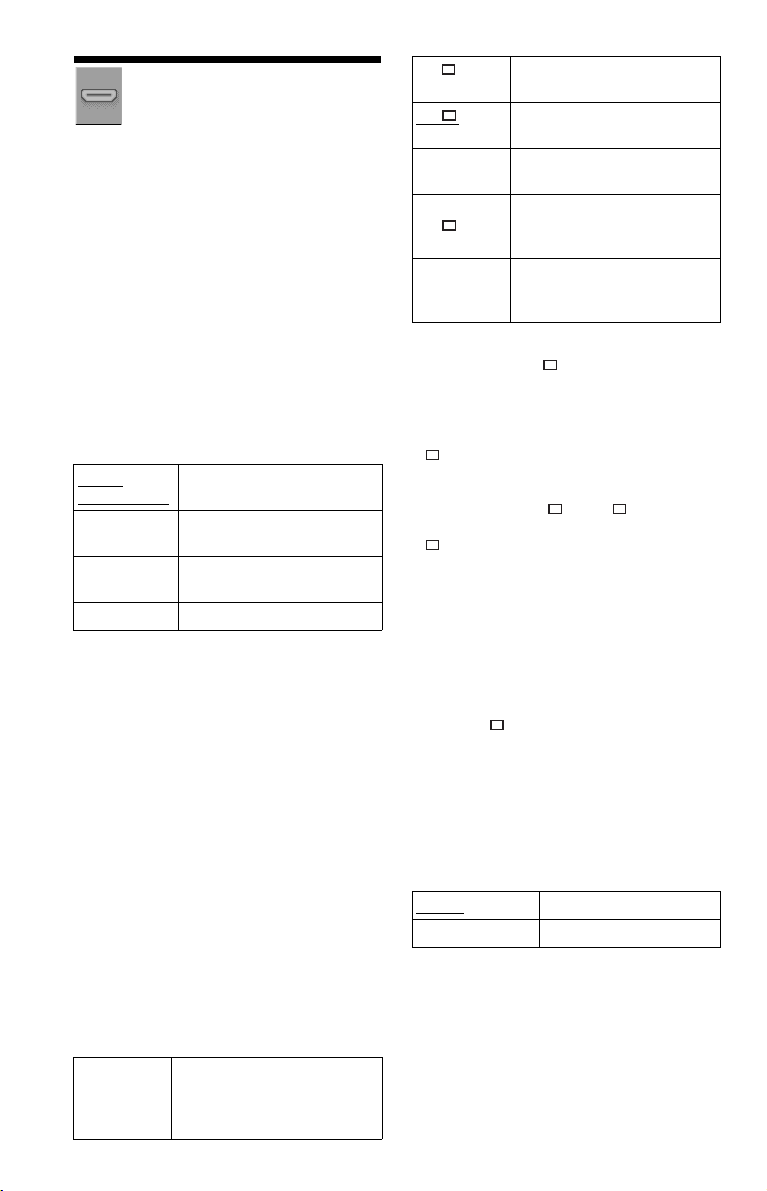
◆ DIGITAL OUT
Selects if audio signals are output via the
DIGITAL OUT (COAXIAL)/HDMI OUT
jack.
Setting the digital output signal
Switches the method of outputting audio
signals when you connect a component such
as an audio component or MD deck with a
digital input jack.
For connection details, see page 11.
Select “DOLBY DIGITAL” and “48kHz/
96kHz PCM” after setting “DIGITAL OUT”
to “ON.”
If you connect a component that is
incompatible with the selected audio signal, a
loud noise (or no sound) may be heard from
the speakers, risking damage to your ears or
speakers.
◆ DOLBY DIGITAL
Selects the type of Dolby Digital signal.
◆ 48kHz/96kHz PCM
Selects the sampling frequency of the audio
signal.
b
• The analog audio signals from the LINE OUT
(L-AUDIO-R) jacks are not affected by the
“48kHz/96kHz PCM” setting and keep their
original sampling frequency level.
• If the HDMI OUT jack is connected to equipment
not compatible with Dolby Digital or 96 kHz/
24 bit signals, D-PCM or 48 kHz/16 bit PCM will
be output respectively, regardless of the settings.
ON Normally, select this position.
When you select “ON,” see
“Setting the digital output signal”
for further settings.
OFF The influence of the digital
circuit upon the analog circuit is
minimal.
DOLBY
DIGITAL
Select this when the player is
connected to an audio
component with a built-in
Dolby Digital decoder.
D-PCM Select this when the player is
connected to an audio
component without a built-in
Dolby Digital decoder. You can
select whether the signals
conform to Dolby Surround
(Pro Logic) or not by making
adjustments to the
“DOWNMIX” item in
“AUDIO SETUP” (page 24).
48kHz/16bit The audio signals of video files
are always converted to 48 kHz/
16 bit.
96kHz/24bit All types of signals including
96 kHz/24 bit are output in their
original format. However, if the
signal is encrypted for
copyright protection purposes,
the signal is only output as
48 kHz/16 bit.
26
US
HDMI SETUP
You can adjust items related to the HDMI
connection.
The default settings are underlined.
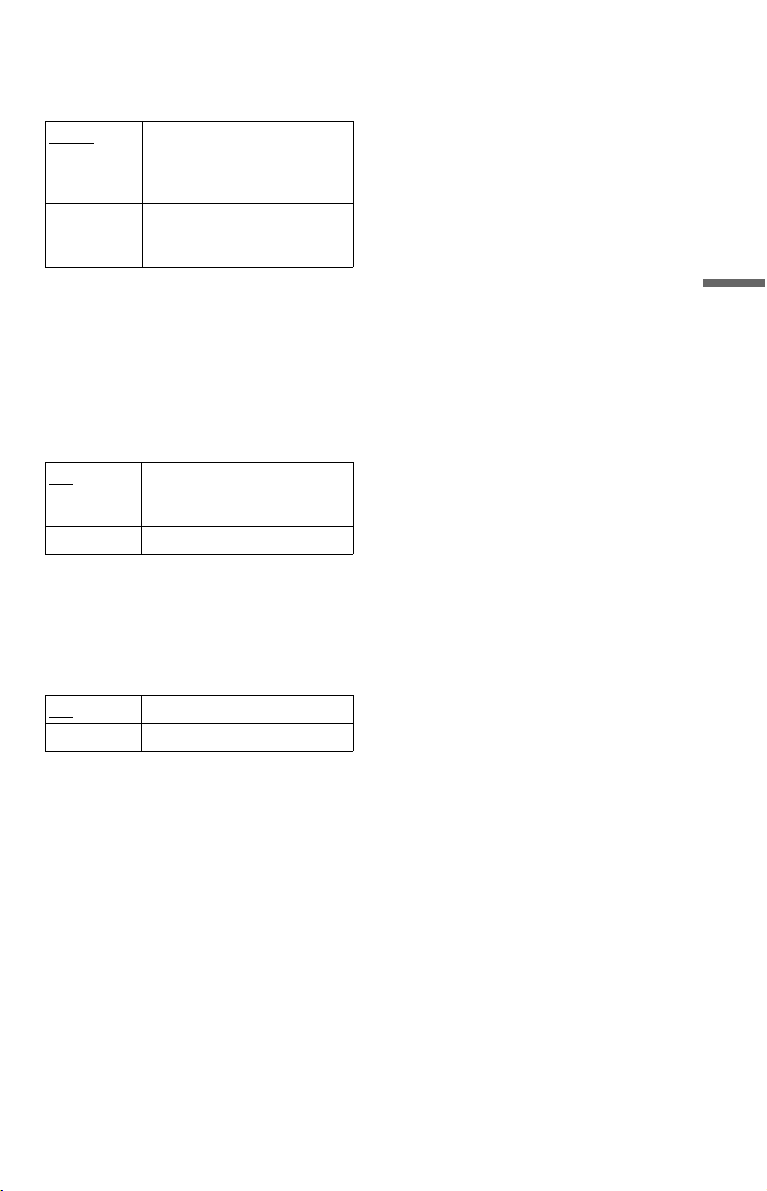
◆ HDMI RESOLUTION
Selects the type of video signals output from
the HDMI OUT jack. When you select
“AUTO (1920×1080p)” (default), the player
outputs video signals of the highest resolution
acceptable for your TV. If the picture is not
clear, natural or to your satisfaction, try
another option that suits the files and your
TV/projector, etc. For details, refer also to the
instruction manual supplied with the TV/
projector, etc.
You cannot select this when “PhotoTV HD”
mode is activated (page 17).
To reset the setting
If the picture does not appear normal or goes
blank, press [/1 to turn off the player, and
enter “369” using the number buttons on the
remote, then press [/1 to turn on the player
again.
b
In the case of “AUTO (1920×1080p),” the player
automatically adjusts the video signals to suit the
TV.
In other cases, the player directly sends the signal
even if TV cannot accept.
◆ JPEG RESOLUTION
Selects the type of JPEG resolution so that
you can enjoy high picture quality via your
HDMI connection.
You cannot select this when “HDMI
RESOLUTION” is set to “720×480p,” or
“TV TYPE” is set to “4:3 LETTER BOX.”
b
•“(1920×1080i) HD ” and “(1920×1080i) HD”
are effective only when you set “HDMI
RESOLUTION” to “1920×1080i” and “TV
TYPE” to “16:9.”
• If you set to “PhotoTV HD,” “(1920×1080i) HD
” or “(1920×1080i) HD,” effect, rotation and
the zoom function are not available.
• If you want to use effect, rotation, or the zoom
function, set to “SD ,” “HD ,” or “HD.”
• If you set to “PhotoTV HD,” “(1920×1080i) HD
” or “(1920×1080i) HD,” the next image
appears after black mute.
• HDMI signal will stop momentarily during
loading or unloading of a USB device.
• When you set to “PhotoTV HD,” the player
changes the video signal output setting in “HDMI
RESOLUTION” to “1920×1080i,” “TV TYPE”
to “16:9,” and “YC
BCR/RGB (HDMI)” to
“YC
BCR” automatically, although the current
settings are kept.
• Set to “SD ” when you want to view photo files
via the analog video outputs with the HDMI
connection.
◆ YCBCR/RGB (HDMI)
Selects the type of HDMI signal output from
HDMI OUT jack.
You cannot select this when “PhotoTV HD”
mode is activated (page 17).
b
• If the playback picture becomes distorted, set to
“RGB.”
• If the HDMI OUT jack is connected to equipment
with a DVI jack, “RGB” signals will be
automatically output even if you select “YC
BCR.”
AUTO
(1920
×
1080p)
Normally, select this.
1920
×
1080i
Sends 1920×1080i video
signals.
1280
×
720p
Sends 1280×720p video
signals.
720
×
480p
Sends 720×480p video signals.
PhotoTV HD
Displays a extra highly-detailed
picture when connecting to a
Sony “PhotoTV HD”-
compatible device.
SD
Displays a standard definition
picture with a black frame.
HD
Displays a high definition
picture with a black frame.
HD
Displays a high definition
picture without a black frame.
(1920
×
1080i)
HD
Displays a high definition
picture with a black frame at
1920×1080 pixels.
(1920
×
1080i)
HD
Displays a high definition
picture without a black frame at
1920×1080 pixels.
YC
BCR Outputs YCBCR signals.
RGB Outputs RGB signals.
27
US
Settings and Adjustments
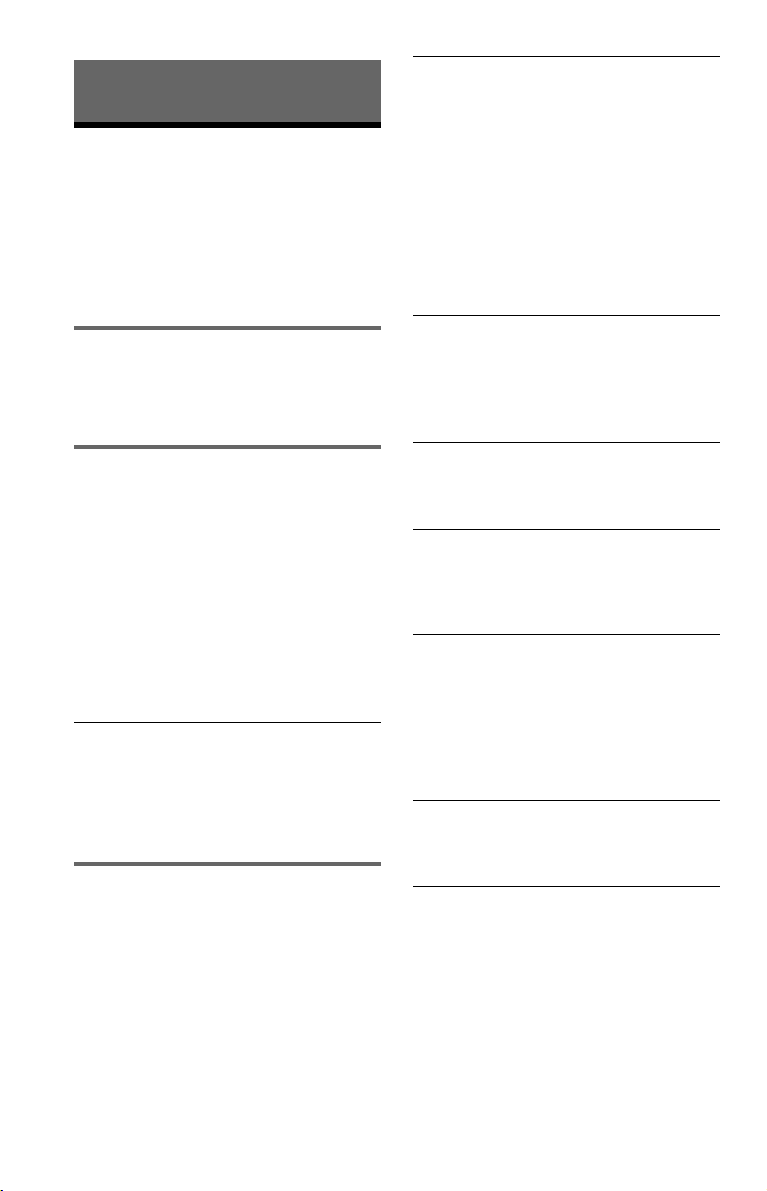
◆ AUDIO (HDMI)
Selects the type of audio signal output from
the HDMI OUT jack.
b
A loud noise (or no sound) will be output if you
connect the player to a TV that is not compatible
with DOLBY DIGITAL signals and “AUTO” is
selected. In this case, select “PCM.”
◆ CONTROL FOR HDMI
Switches the Control For HDMI setting on or
off.
◆ LANGUAGE FOLLOW
Switches the languages of this player to that
of the current TV OSD language.
You cannot select this when “CONTROL
FOR HDMI” is set to “OFF.”
b
• Turn off any display before using this function.
• The OSD language for the player is maintained if
the TV’s language cannot be supported.
AUTO Normally, select this. Outputs
audio signals according to the
“DIGITAL OUT” settings
(page 25).
PCM Converts Dolby Digital or
96 kHz/24 bit PCM signals to
48 kHz/16 bit PCM.
ON
Allows you to use the
CONTROL FOR HDMI
features (page 10).
OFF Switches this function off.
ON
Switches this function on.
OFF Switches this function off.
28
US
Additional Information
Troubleshooting
If you experience any of the following
difficulties while using the player, use this
troubleshooting guide to help remedy the
problem before requesting repairs. Should
any problem persist, consult your nearest
Sony dealer.
Power
The power does not turn on.
, Check that the power cord is connected
securely.
Picture and sound
There is no picture and no sound.
, Re-connect the connecting cable securely.
, The connecting cables are damaged.
, Check the connection to your TV (page 9)
and switch the input selector on your TV so
that the signal from the player appears on
the TV screen.
, Press [/1 to turn off the player, and enter
“369” using the number buttons on the
remote, then press [/1 to turn on the player
again (page 26).
There is no picture/picture noise appears
when connected to the HDMI OUT jack.
, Try the following: 1Turn the player off
and on again. 2Turn the connected
equipment off and on again. 3Disconnect
and then connect the HDMI cord again.
Operation
The remote does not function.
, The batteries in the remote are weak.
, The remote is not pointed at the remote
sensor on the player.
The player does not detect a USB device
connected to the player.
, The USB device is not securely connected
to the player (page 15).
, The USB device or a cable is damaged.
, Compatibility with all encoding/writing
softwares, recording devices, and recording
media cannot be guaranteed. Incompatible
USB device may produce noise or
interrupted audio or may not play at all.
, This player supports FAT32 format, not
NTFS.
The album/track/file names are not
displayed correctly.
, The player can only display numbers and
alphabet. Other characters are displayed as
“
*
”.
“Data error” appears.
, The video, photo, and music files you want
to play is broken.
The player does not operate properly.
, When static electricity, etc., causes the
player to operate abnormally, unplug the
player.
The CONTROL FOR HDMI function does
not work.
, Make sure that the TV’s input is switched to
the USB media player so that the signal
from the player appears on the TV screen,
and “CONTROL FOR HDMI” is set to
“ON” (page 27).
‘BRAVIA Sync’ display does not appear.
, Please return to the one screen mode if your
TV is in two screen mode. Then, try again.
5 numbers or letters are displayed.
, The self-diagnosis function was activated.
(See the table on page 29.)
29
US
Additional Information
Self-diagnosis function (when
letters/numbers appear on the
screen)
When the self-diagnosis function is activated
to prevent the player from malfunctioning, a
five-character service number (e.g., C 13 50)
with a combination of a letter and four digits
appears on the screen. In this case, check the
following table.
Notes About Video,
Photo, or Music Files
The player can play the following files:
*
1
In some cases certain file formats are not
supported on this player.
*
2
The player can play video files of size up to 720
(width) × 576 (height)/2 GB.
*
3
Only support movie data of cyber shot.
*
4
Files with copyright protection (Digital Right
Management) cannot be played.
*
5
Photo files that conform to the DCF (Design
rule for Camera File system) image file format.
The player will play any file in the above
table, even if the file format differs. Playing
such data may generate noise that can result
in speaker damage.
z
• If you add numbers (01, 02, 03, etc.) to the front
of the file names, the files will be played in that
order.
• To play a complex hierarchy of folders may take
some time. Create albums with no more than two
hierarchies.
• Set “MEDIA” to “PHOTO (MUSIC)” to repeat
both music and photo files (page 19).
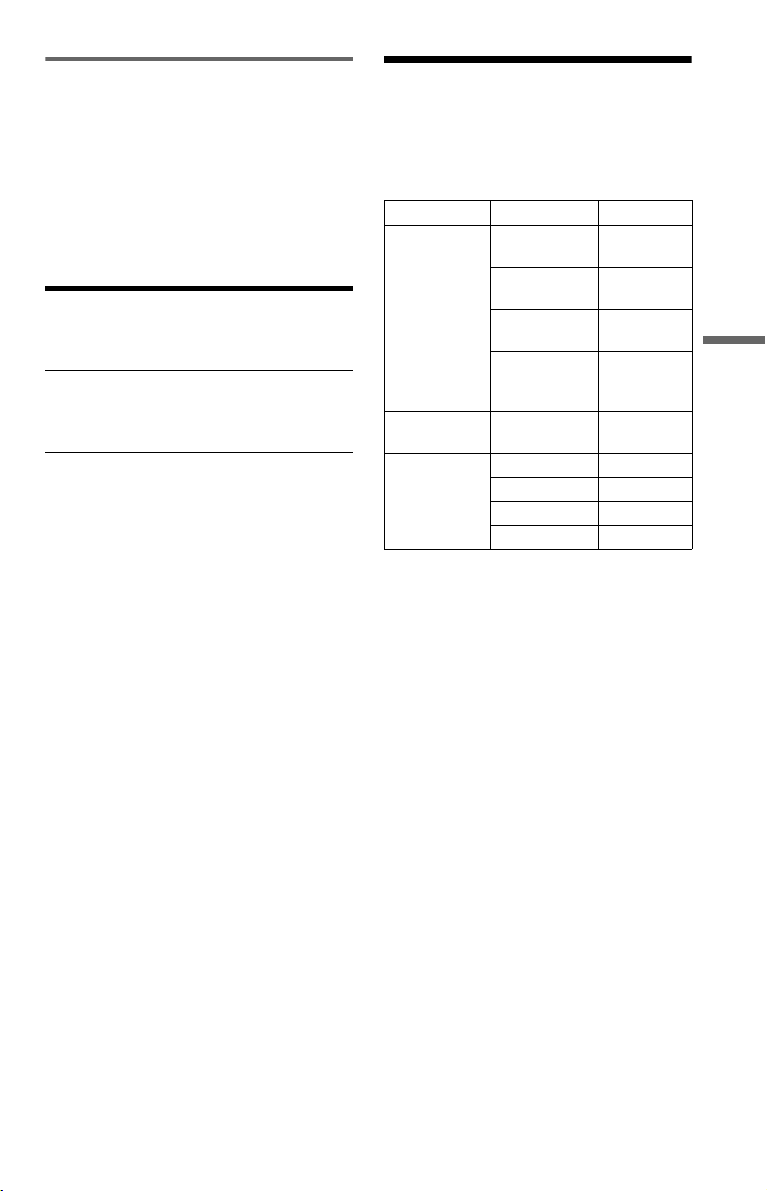
First three
characters of
the service
number
Cause and/or corrective
action
C 31 The USB device is not
connected correctly.
,Re-connect the USB
device correctly.
File Type File format Extension
Video
DivX
*1*2
“.avi” or
“.divx”
MPEG-1
*1*2*3
“.mpg” or
“.mpeg”
MPEG-2
(PS)
*1*2
“.mpg” or
“.mpeg”
MPEG-4
(simple
profile)
*1*2*4
“.mp4” or
“.m4v”
Photo JPEG
*5
“.jpeg” or
“.jpg”
Music MP3 “.mp3”
WMA
*4
“.wma”
AAC
*4
“.m4a”
LPCM/WAVE “.wav”
,continued

30
US
b
• Some video, photo, and music files may not play,
depending on the encoding/recording condition.
• To start playback and proceed to the next or
another album may take some time.
• The player cannot play music files in mp3PRO or
WMA Pro format.
• If the playing time of either music or photo is
longer, the longer one continues without sound or
image.
• To display Progressive photo files or photo files
of 3,000,000 pixels or more may take time and the
duration may seem longer than your selected
setting.
• The player will recognize a maximum of 200
albums, regardless of the selected mode. It can
recognize up to 300 music files and 300 photo
files when “PHOTO (MUSIC)” is selected, 600
music files when “MUSIC” is selected, 600 photo
files when “PHOTO (BGM)” is selected, and 600
video files when “VIDEO” is selected.
• The player may not play a combination of two or
more video files.
• The player may not play certain video files that
are longer than 3 hours.
• Depending on the file, normal playback may not
be possible. The picture may be unclear, playback
may not appear smooth, or the sound may skip,
etc. You are recommended to create a file at a
lower bit rate.
• When playing visual data that is not supported by
MPEG-4 format, only sound will be heard.
Specifications
Outputs
(Jack name: Jack type/Output level/Load
impedance)
LINE OUT (AUDIO):
Phono jack/2 Vrms/10 kilohms
DIGITAL OUT (COAXIAL):
Phono jack/0.5 Vp-p/75 ohms
HDMI OUT:
HDMI 19 pin-Standard Connector
COMPONENT VIDEO OUT(Y, P
B, PR):
Phono jack/Y: 1.0 Vp-p, P
B, PR:
interlace*
1
= 0.648 Vp-p,
progressive or interlace*
2
= 0.7 Vp-p/75
ohms
*
1
BLACK LEVEL (COMPONENT OUT) is ON
*
2
BLACK LEVEL (COMPONENT OUT) is OFF
LINE OUT (VIDEO):
Phono jack/1.0 Vp-p/75 ohms
USB:
USB jack Type A, maximum current
500 mA (For connecting USB device)
General
Power requirements:
DC 6 V (AC adaptor)
Power consumption: 8 W
Dimensions (approx.):
145 × 24.5 × 106 mm (5
3
/4 ×
31
/32 × 4
1
/4 in.)
(width/height/depth) incl. projecting
parts
Mass (approx.):
245 g (9 oz)
Operating temperature: 5 °C to 35 °C
(41 °F to 95 °F)
Operating humidity: 25 % to 80 %
AC adaptor: 120 V AC, 60 Hz
Supplied accessories
• Audio/video cable (phono plug × 3 y
phono plug × 3) (1)
• Remote commander (remote) (1)
• Size AA (R6) batteries (2)
• AC power adaptor (1)
Specifications and design are subject to
change without notice.

31
US
Additional Information
Index
Numerics
16:9
22
4:3 LETTER BOX
22
4:3 OUTPUT
23
48kHz/96kHz PCM
25
5.1 Channel Surround
11
A
ADVANCE
7
ALBUM
19
AUDIO DRC
24
AUDIO SETUP
24
AUTO PLAY
24
AUTO POWER OFF
24
AV SYNC
20, 21
B
BACKGROUND
22
Batteries
12
BLACK LEVEL
23
BLACK LEVEL
(COMPONENT OUT)
23
‘BRAVIA Sync’
10
C
Connecting
9
Control Menu
18
CUSTOM
22
CUSTOM PICTURE MODE
20
CUSTOM SETUP
24
D
DATE
19
DIGITAL OUT
25
Digital output
25
Display
Control Menu display
18
Setup Display
22
DivX
®
24
DOLBY DIGITAL
25
DOWNMIX
24
E
EFFECT
18, 20
F
Fast forward
7
Fast reverse
7
FILE
19
Film based software
23
H
HDMI
AUDIO (HDMI)
27
CONTROL FOR HDMI
10,
27
HDMI RESOLUTION
26
LANGUAGE FOLLOW
27
HDMI SETUP
26
I
ID3 tag
6
INTERVAL
17, 19
J
JPEG
29
JPEG RESOLUTION
26
L
LANGUAGE SETUP
22
M
MEDIA
19
MEMORY
20
MODE (PROGRESSIVE)
23
MP3
29
O
On-screen display
Control Menu display
18
Setup Display
22
OSD
22
P
PAUSE MODE
24
PhotoTV HD
17, 26
PICTURE NAVI
6, 16
PROGRESSIVE
(COMPONENT OUT
ONLY)
23
Q
QUICK
19
Quick Setup
13
R
Remote
6, 12
REPEAT
19
REPLAY
7
RESET
19
S
SCREEN SAVER
22
SCREEN SETUP
22
SETUP
19, 22
Setup Display
22
SHARPNESS
20, 21
Slow-motion Play
7
SUBTITLE
6
T
TIME/TEXT
19
TRACK
19
Troubleshooting
28
TV TYPE
22
U
USB
15
V
Video based software
23
Z
ZOOM
19
2
FR
AVERTISSEMENT
Afin de réduire les risques
d’incendie ou d’choc
électrique, n’exposez pas cet
appareil à la pluie ni à
l’humidité.
Pour éviter tout risque
d’électrocution, n’ouvrez pas
le boîtier. Confiez l’entretien
de cet appareil à des
personnes qualifiées
exclusivement.
Pour le remplacement du de
l’adaptateur CA, s’adresser
uniquement à un centre de
service après-vente agréé.
Ne pas exposer la batterie ou
l’appareil dans lequel sont
installées les batteries à une
chaleur excessive comme le
rayonnement direct du soleil,
un feu ou une source de
chaleur du genre.
Ce symbole avertit
l’utilisateur de la
présence d’une
« tension
dangereuse » non
isolée dans le boîtier de ce produit.
Cette tension peut être
suffisamment élevée pour
constituer un risque
d’électrocution pour les personnes.
Ce symbole avertit
l’utilisateur de la
présence
d’instructions de
fonctionnement et
d’entretien (réparation)
importantes dans le document
fourni avec l’appareil.
ATTENTION
Vous êtes avisé du fait que tout
changement ou toute modification
ne faisant pas l’objet d’une
autorisation expresse dans ce
manuel pourrait annuler votre droit
d’utiliser cet appareil.
Précautions
• La plaque signalétique est
apposée sous l’appareil.
• La puissance requise par cet
appareil est indiquée sur
l’adaptateur CA. Vérifiez si
votre alimentation domestique
correspond à la tension de
fonctionnement de l’appareil.
• Pour prévenir les risques
d’incendie et de choc électrique,
ne pas poser de récipients
remplis de liquide, tels qu’un
vase, sur l’appareil.
• Installer le lecteur de manière
que l’adaptateur CA puisse être
débranché immédiatement de la
prise murale en cas de problème.
• Le lecteur n’est pas déconnecté
de l’alimentation CA tant qu’il
reste branché à la prise murale,
même si le lecteur lui-même a
été mis hors tension.
b
Suite aux tests effectués, il est
établi que cet appareil numérique
de Classe B répond aux normes de
l’alinéa 15 des réglementations
FCC. Ces normes sont élaborées
pour garantir une protection
raisonnable contre les
interférences nuisibles dans une
installation résidentielle. Cet
appareil génère, utilise et peut
émettre des fréquences radio, et s’il
n’est pas installé et utilisé en
suivant les instructions, il peut
causer des interférences nuisibles
aux communications radio.
Toutefois, il n’est pas possible de
garantir que des interférences ne
seront pas causées dans une
installation spécifique. Si cet
appareil devait causer des
interférences nuisibles à la
réception radiophonique ou
télévisuelle, ce que vous pouvez
vérifier en allumant et éteignant
l’appareil, nous vous conseillons
de tenter de corriger le problème
d’interférence par une ou plusieurs
de ces mesures :
– Réorientez ou déplacez l’antenne
de réception.
– Éloignez l’appareil du récepteur.
– Branchez l’appareil à une prise
de courant sur un circuit différent
de celui auquel le récepteur est
branché.
– Consultez le détaillant ou un
technicien spécialisé en radio/
télévision pour obtenir de l’aide.
Précautions
Sécurité
Si un objet ou du liquide pénètre à
l’intérieur du boîtier, débrancher le
lecteur et le faire vérifier par un
technicien qualifié avant de le
remettre en marche.
Sources d’alimentation
• S’il est prévu que le lecteur ne
sera pas utilisé pendant une
longue période, le débrancher de
la prise murale. Pour débrancher
l’adaptateur CA, le saisir par la
fiche. Ne jamais tirer sur le
cordon.
• Ne touchez pas le cordon
d’alimentation ou l’adaptateur
CA avec les mains humides.
Cela pourrait causer un risque
d’électrocution.
Installation
• Installer le lecteur dans un
endroit suffisamment ventilé
pour éviter toute surchauffe
interne.
• Ne pas installer le lecteur sur une
surface souple, telle qu’un tapis.
• Ne pas installer le lecteur dans
un endroit poussiéreux ou
soumis à des chocs ou au
rayonnement direct du soleil, ni à
proximité de sources de chaleur.
• Ne pas installer cet équipement
dans un espace restreint, comme
une bibliothèque ou un meuble
semblable.
À propos de l’adaptateur CA
• Utilisez l’adaptateur CA fourni
avec ce lecteur car d’autres
adaptateurs pourraient
provoquer un mauvais
fonctionnement.
• Ne le désassemblez pas ou ne le
désossez pas.
• Ne confinez pas l’adaptateur CA
dans un espace clos comme une
bibliothèque ou un meuble
d’audiovisuel.
• Ne raccordez pas l’adaptateur
CA à un transformateur
électrique de voyage qui peut
générer de la chaleur et
provoquer un mauvais
fonctionnement.
• Ne le laissez pas tomber ou n’y
appliquez pas de choc.
3
FR
FR
Réglage du volume
Ne pas augmenter le volume lors
de l’écoute d’un passage
présentant un très faible niveau
d’entrée ou sans signal audio. Ce
faire pourrait entraîner des
dommages aux enceintes lors d’un
passage de niveau sonore de crête.
Foudre
Pour mieux protéger cet appareil
contre la foudre en cas d’orage, ou
si vous le laissez sans surveillance
et sans l’utiliser pendant des
périodes prolongées, débranchez-
le de la prise murale. Cela évitera
qu’il soit endommagé par la foudre
et une surtension éventuelle.
Nettoyage
Nettoyer le boîtier et les
commandes avec un chiffon doux
légèrement imbibé d’une solution
détergente neutre. Ne pas utiliser
de tampons abrasifs, de poudre à
récurer ni de solvants tels que de
l’alcool ou de la benzine.
Remplacement des pièces
En cas de réparation, les pièces
réparées peuvent être récupérées
pour réutilisation ou recyclage.
Concession de licence et marques
de commerce
• Ce lecteur intègre une
technologie d’Interface
Multimédia Haute Définition
(HDMI™). HDMI, le logo
HDMI et High-Definition
Multimedia Interface sont des
marques de commerce ou des
marques de commerce déposées
de HDMI Licensing LLC.
• Fabriqué sous licence de Dolby
Laboratories.
Les termes « Dolby » et « Pro
Logic », ainsi que le sigle double
D sont des marques
commerciales de Dolby
Laboratories.
• DivX, DivX Certified, et les
logos associés sont des marques
de commerce de DivX, Inc. et
sont utilisées sous licence.
• Brevets et technologie de codage
audio MPEG Layer-3 sous
licence Fraunhofer IIS et
Thomson.
• Ce produit est utilisé en vertu de
la licence de portefeuille de
brevets MPEG-4 VISUAL pour
tout usage personnel et non
commercial par un
consommateur pour le décodage
de fichiers vidéo conformes à la
norme MPEG-4 VISUAL
(« MPEG-4 VIDEO »)
préalablement encodés par un
consommateur engagé dans une
activité personnelle et non
commerciale et/ou obtenus d’un
fournisseur de fichiers habilité
par MPEG LA pour offrir des
fichiers MPEG-4 VIDEO.
Aucune licence expresse ou
tacite n’est accordée pour tout
autre usage. Des informations
supplémentaires, comme celles
relatives aux licences et usages
promotionnels, internes et
commerciaux, peuvent être
obtenues auprès de MPEG LA,
LLC. Consultez le site
http://www.mpegla.com
À propos de ce manuel
• Les directives de ce mode
d’emploi décrivent les
commandes de la télécommande.
Vous pouvez également utiliser
les commandes du lecteur si ces
commandes portent le même
nom que celles de la
télécommande ou un nom
similaire.
• Les informations
IMPORTANTES (pour éviter
toute utilisation incorrecte) sont
indiquées sous l’icône
b. Les
informations PRATIQUES
(conseils et informations utiles)
sont indiquées sous l’icône
z.
Pour toute question ou tout
problème à propos de ce lecteur,
consultez le détaillant Sony le plus
proche.
AVIS IMPORTANT
Mise en garde : Ce lecteur peut
maintenir indéfiniment une
image vidéo fixe ou un menu à
l’écran d’un téléviseur. Si une
image vidéo fixe ou un menu
reste affiché à l’écran du
téléviseur pendant une période
prolongée, l’écran du téléviseur
peut subir des dommages
irréversibles. Les téléviseurs à
écran au plasma ou à projection
sont particulièrement sensibles à
ce phénomène.

4
FR
Table des matières
AVERTISSEMENT. . . . . . . . . . . . . . . . . . . . . . . . . . . . . . . . . . . . . . . . . . . . . . 2
Précautions . . . . . . . . . . . . . . . . . . . . . . . . . . . . . . . . . . . . . . . . . . . . . . . . . . . 2
Utilisation des composants et des commandes. . . . . . . . . . . . . . . . . . . . . . . . 5
Raccordements et réglages. . . . . . . . . . . . . . . . . . . . . . . . . . . . . . 8
Étape 1 : Raccordement de votre téléviseur . . . . . . . . . . . . . . . . . . . . . . . . . . 8
À propos des fonctions CONTRÔLE POUR HDMI pour ‘BRAVIA Sync’
(pour raccordements HDMI uniquement). . . . . . . . . . . . . . . . . . . . . . . 9
Affichage ‘BRAVIA Sync’ . . . . . . . . . . . . . . . . . . . . . . . . . . . . . . . . . . . . . . 9
Étape 2 : Raccordement de votre appareil audio. . . . . . . . . . . . . . . . . . . . . . 10
Étape 3 : Raccordement de l’adaptateur CA . . . . . . . . . . . . . . . . . . . . . . . . . 11
Étape 4 : Préparation de la télécommande . . . . . . . . . . . . . . . . . . . . . . . . . . 12
Pour commander votre téléviseur avec la télécommande. . . . . . . . . . . . 12
Étape 5 : Configuration rapide . . . . . . . . . . . . . . . . . . . . . . . . . . . . . . . . . . . . 13
Lecture. . . . . . . . . . . . . . . . . . . . . . . . . . . . . . . . . . . . . . . . . . . 14
Lecture des fichiers . . . . . . . . . . . . . . . . . . . . . . . . . . . . . . . . . . . . . . . . . . . . 14
Sélection d’un fichier photo . . . . . . . . . . . . . . . . . . . . . . . . . . . . . . . . . . . 15
Visionnement d’un diaporama de haute qualité (PhotoTV HD) . . . . . . . . 16
Établir la cadence du diaporama (INTERVALLE) . . . . . . . . . . . . . . . . . . 17
Choix de l’apparence des diapositives (EFFET) . . . . . . . . . . . . . . . . . . . 17
Affichage du menu de commande . . . . . . . . . . . . . . . . . . . . . . . . . . . . . . 17
Liste des paramètres du menu de commande. . . . . . . . . . . . . . . . . . . . . 18
Personnalisation de la configuration de lecture . . . . . . . . . . . . . . . . . . . . . . . 20
Réglage de l’image de lecture
(MODE PERSONNALISATION IMAGE) . . . . . . . . . . . . . . . . . . . . . . 20
Augmentation de la définition de l’image (NETTETÉ) . . . . . . . . . . . . . . . 20
Réglage du délai entre l’image et le son (SYNCHRO AV). . . . . . . . . . . . 21
Configuration et réglages . . . . . . . . . . . . . . . . . . . . . . . . . . . . . . 22
Utilisation du menu de réglage . . . . . . . . . . . . . . . . . . . . . . . . . . . . . . . . . . . 22
CHOIX DE LA LANGUE . . . . . . . . . . . . . . . . . . . . . . . . . . . . . . . . . . . . . . . . 22
RÉGLAGE DE L’ÉCRAN . . . . . . . . . . . . . . . . . . . . . . . . . . . . . . . . . . . . . . . . 22
RÉGLAGE PERSONNALISÉ. . . . . . . . . . . . . . . . . . . . . . . . . . . . . . . . . . . . . 24
RÉGLAGE AUDIO . . . . . . . . . . . . . . . . . . . . . . . . . . . . . . . . . . . . . . . . . . . . . 25
Réglage du signal de sortie numérique . . . . . . . . . . . . . . . . . . . . . . . . . . 25
RÉGLAGE HDMI . . . . . . . . . . . . . . . . . . . . . . . . . . . . . . . . . . . . . . . . . . . . . . 26
Informations complémentaires . . . . . . . . . . . . . . . . . . . . . . . . . . 29
Dépannage . . . . . . . . . . . . . . . . . . . . . . . . . . . . . . . . . . . . . . . . . . . . . . . . . . 29
Notes au sujet des fichiers vidéo, photo ou de musique . . . . . . . . . . . . . . . . 30
Caractéristiques techniques. . . . . . . . . . . . . . . . . . . . . . . . . . . . . . . . . . . . . . 31
Index . . . . . . . . . . . . . . . . . . . . . . . . . . . . . . . . . . . . . . . . . . . . . . . . . . . . . . . 32
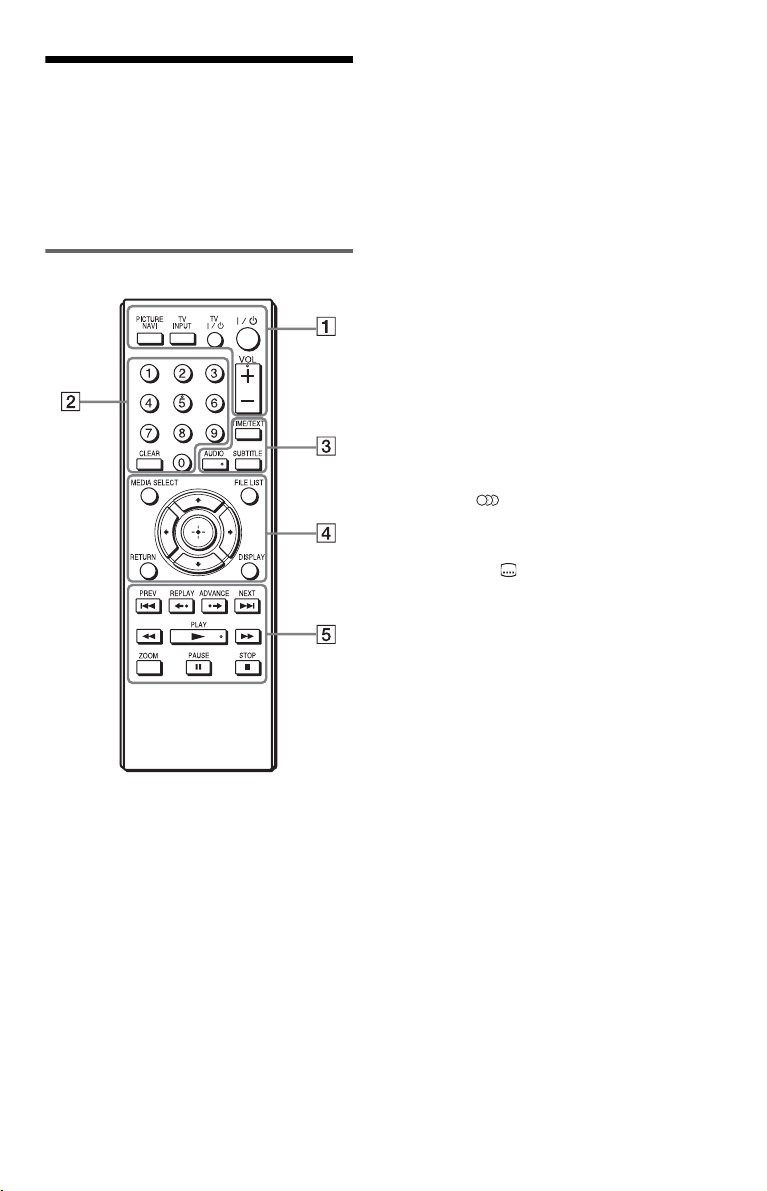
5
FR
Utilisation des
composants et des
commandes
Pour plus de détails, reportez-vous aux pages
indiquées entre parenthèses.
Télécommande
Les touches VOL (volume) +, numéro 5,
AUDIO et N possèdent un point tactile.
Utilisez le point tactile comme référence lors
de l’utilisation du lecteur.
A PICTURE NAVI (15)
Divise l’écran en 16 sous-écrans pour
afficher des fichiers photos sous
forme de vignettes.
TV INPUT (sélection d’entrée) (12)
Commute la source d’entrée entre le
téléviseur et d’autres sources d’entrée.
TV [/1 (marche/veille) (12)
Allume le téléviseur ou le place en
mode veille.
[/1 (marche/veille) (13)
Allume le lecteur ou le place en mode
veille.
VOL (volume) +/– (12)
Règle le volume du téléviseur.
B Touches numériques
Saisit le numéro de plage, etc.
CLEAR (19)
Efface le champ d’entrée.
C TIME/TEXT
Affiche la durée de lecture.
Si un fichier musical possède un
repère ID3, le lecteur affiche le nom
de l’album/titre de la plage à partir de
l’information du repère ID3. Ce
lecteur prend en charge les
versions 1.0/1.1 et 2.2/2.3 de
repères ID3.
AUDIO ( )
Modifie la langue de l’audio ou le
canal audio.
SUBTITLE ( )
– Change les sous-titres lorsqu’ils
sont enregistrés sur fichiers vidéo
DivX seulement.
– Affiche les paroles du fichier
musical lorsque vous appuyez
pendant la lecture. Pour plus de
détails, voir page 15.
D
MEDIA SELECT (14)
Sélectionne le type de fichier (vidéo,
photo, musique) à lire.
FILE LIST (15)
Affiche la liste d’albums.
RETURN (14)
Permet de revenir à l’affichage
précédent.
DISPLAY (17)
Affiche l’information de lecture.
C/X/x/c (13)
Déplace la zone de surbrillance pour
sélectionner un élément affiché.
Touche Centre (ENTER) (13)
Accède à l’élément sélectionné.
,Suite

6
FR
*
1
Pour les fichiers vidéo DivX uniquement.
Ces fonctions peuvent ne pas fonctionner avec
certaines scènes.
*
2
Pour fichiers vidéo uniquement.
b
Certaines fonctions de lecture peuvent ne pas
fonctionner avec un format MPEG-4 non pris en
charge (page 30).
E ./> PREV/NEXT (précédent/
suivant)
Passe à la plage ou au fichier
précédent/suivant en mode de lecture
continue.
/ REPLAY/ADVANCE
(relecture/avance/étape)
– Lit la scène à nouveau
*1
/fait un bref
saut en avant dans la scène
*1
lorsque vous appuyez pendant la
lecture.
– Lit une image à la fois vers
l’avant
*2
lorsque vous appuyez en
mode de pause.
– Change de périphérique LUN
(numéro d’unité logique) lorsque
vous appuyez pendant que la liste
d’albums ou de plages est affichée
(page 14).
m/M (balayage/ralenti)
– Fait une recherche vers l’arrière/
l’avant lorsque vous appuyez
pendant la lecture. Appuyez à
plusieurs reprises pour changer la
vitesse.
– Lit au ralenti vers l’avant
*2
lorsque
vous appuyez à plusieurs reprises
en mode de pause.
N PLAY
Démarre ou redémarre la lecture.
X PAUSE
Fait une pause ou redémarre la lecture.
x STOP
Arrête la lecture.
ZOOM
Effectue un zoom sur les images.
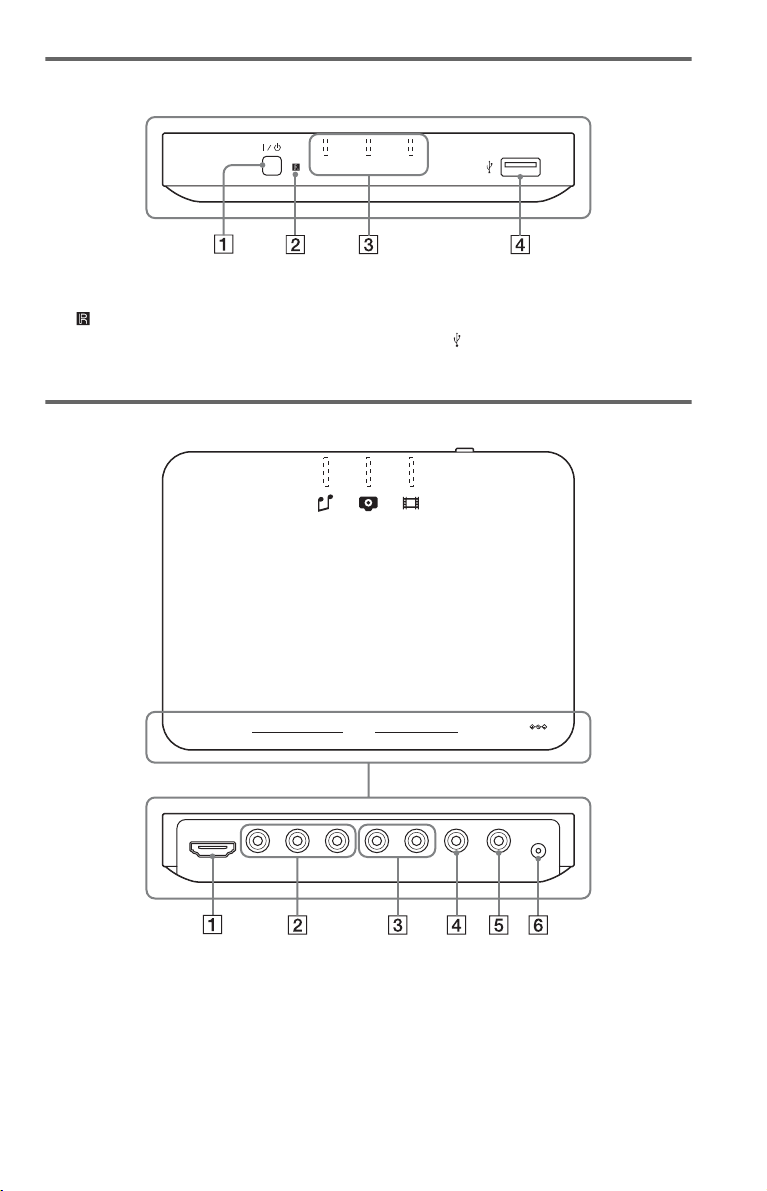
7
FR
Panneau frontal
A Touche [/1 (marche/veille) (13)
B (capteur de télécommande) (12)
C Indicateurs de média (14)
Indique le type de média sélectionné.
D Prise USB (type A) (14)
Permet de brancher un périphérique
USB.
Panneau arrière
A Prise HDMI OUT (sortie interface
multimédia haute définition) (8, 11)
B Prises COMPONENT VIDEO OUT
(sortie composante vidéo) (8)
C Prises LINE OUT (L-AUDIO-R)
(sorties audio gauche/droite) (11)
D Prise LINE OUT (VIDEO) (sortie
vidéo) (8)
E Prise DIGITAL OUT (COAXIAL)
(sortie numérique coaxiale) (11)
F Prise DC IN 6V (entrée d’adaptateur
CA) (11)
MUSICPHOTOVIDEO
HDMI
OUT
L
-
AUDIO
-
RVIDEO
LINE OUT
PR PB Y
COMPONENT VIDEO OUT
COAXIALDC IN 6V
DIGITAL OUT
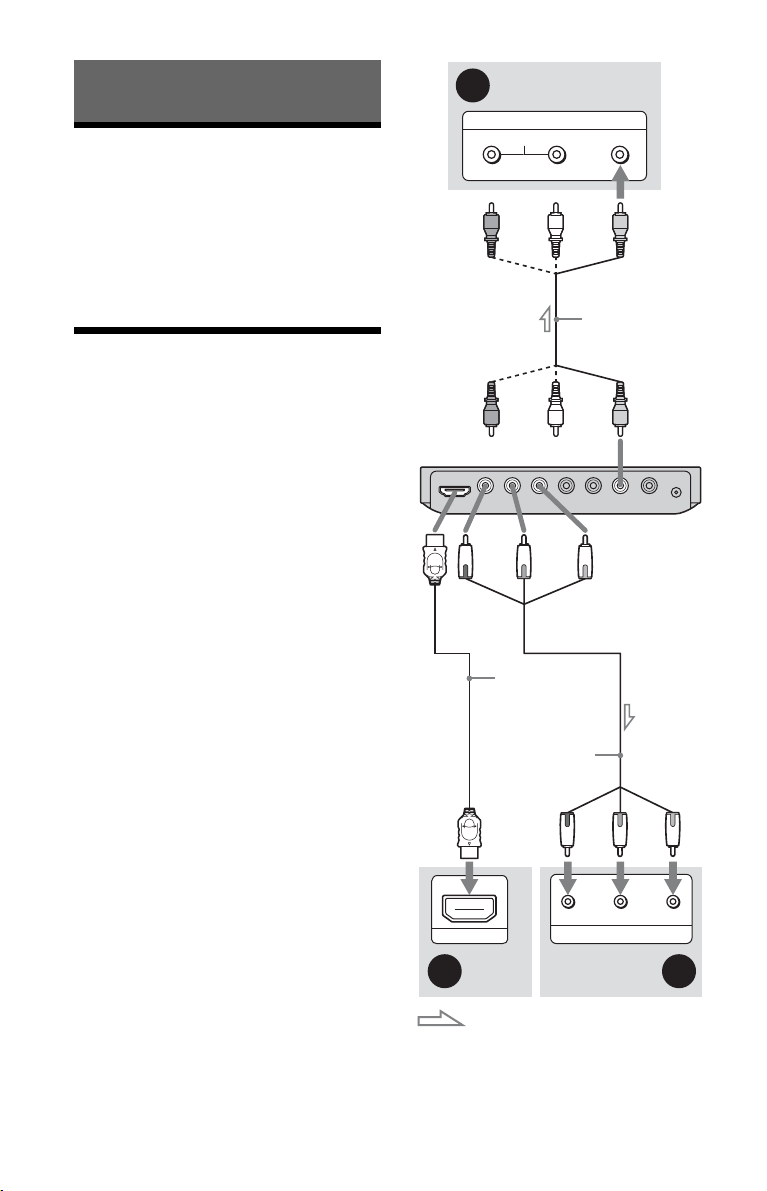
8
FR
Raccordements et réglages
Lors du déballage, vérifiez les accessoires
fournis en vous reportant à la page 31.
b
• Branchez les câbles correctement afin d’éviter les
interférences indésirables.
• Reportez-vous aux modes d’emploi fournis avec
les appareils à raccorder.
• Veillez à débrancher tous les appareils de la prise
de courant avant d’effectuer les raccordements.
Étape 1 : Raccordement
de votre téléviseur
Raccordez ce lecteur à votre téléviseur en
utilisant un câble vidéo. Sélectionnez l’un des
schémas, de A à C, en fonction de la prise
d’entrée de votre téléviseur.
Pour afficher des images avec signal
progressif (480p) sur un téléviseur
compatible, vous devez utiliser le schéma B.
Sélectionnez le schéma C pour raccorder le
lecteur à un téléviseur équipé d’une entrée
HDMI. Assurez-vous aussi d’effectuer un
raccordement audio dans le cas des modèles
A et B (page 10).
A Prise d’entrée vidéo
Vous obtenez ainsi des images de qualité
standard.
B Prises d’entrée vidéo
composante (Y, P
B, PR)
Vous obtenez ainsi une reproduction très
précise des couleurs et des images
d’excellente qualité.
C Prise d’entrée HDMI/DVI
Utilisez un câble Sony HDMI certifié (non
fourni) pour obtenir une image et un son
numériques de haute qualité par l’entremise
de la prise HDMI OUT.
R
AUDIO VIDEO
L
INPUT
PB PRY
COMPONENT VIDEO IN
B
A
C
HDMI IN
Câble audio-vidéo
(fourni)
Câble de
connexion vidéo
composante (non
fourni)
(rouge)
(vert)
Téléviseur
(rouge)
(vert)
(bleu)
(rouge)
vers LINE OUT (VIDEO)
: Sens du signal
Lecteur de
média USB
vers COMPONENT
VIDEO OUT
(bleu)
(rouge)
(blanc) (jaune)
(blanc) (jaune)
Téléviseur
câble HDMI
(non fourni)
vers HDMI
OUT
Téléviseur
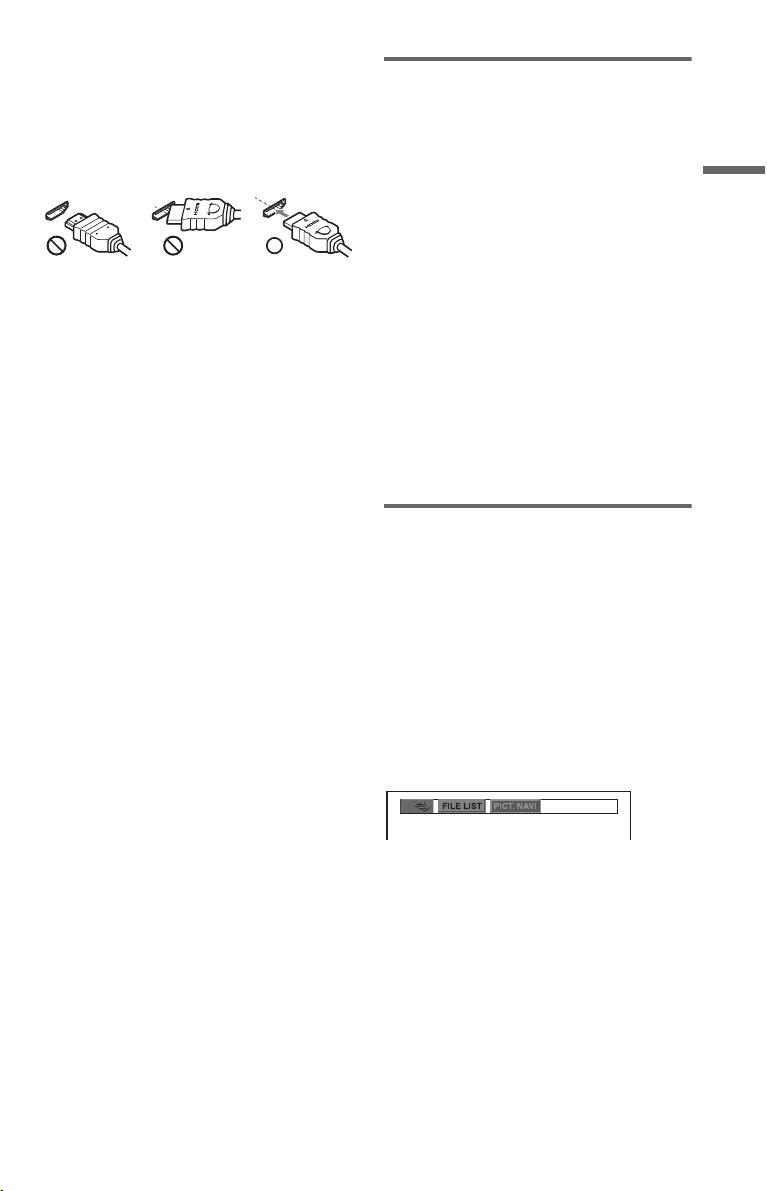
9
FR
Raccordements et réglages
Lorsque vous raccordez la prise HDMI OUT
Insérez le connecteur HDMI en ligne droite
dans la prise HDMI OUT.
Une utilisation inappropriée peut endommager
la prise HDMI OUT et le connecteur.
Veillez à ce que le connecteur ne soit pas à
l’envers ou incliné.
Pour raccorder le lecteur à un téléviseur
avec entrée DVI
Utilisez un câble de conversion HDMI-DVI
(non fourni). Comme la prise DVI n’accepte
aucun signal audio, vous devez utiliser un
câble de raccordement audio en plus de ce
câble (page 10). De plus, vous ne pouvez pas
raccorder la prise HDMI OUT aux prises DVI
qui ne sont pas compatibles HDCP (ex. :
prises DVI des écrans d’ordinateur).
Lorsque vous raccordez le lecteur à un
téléviseur à écran standard 4:3
Certaines images peuvent ne pas être
adaptées à l’écran de votre téléviseur. Pour
modifier le format d’écran, voir page 22.
b
• Ne raccordez pas un magnétoscope ou un autre
appareil entre votre téléviseur et le lecteur. Si les
signaux du lecteur sont transmis par l’entremise
d’un magnétoscope, les images apparaissant à
l’écran du téléviseur peuvent manquer de clarté. Si
votre téléviseur possède une seule prise d’entrée
audio-vidéo, raccordez le lecteur à cette prise.
• Si l’image apparaît trop blanche lorsque vous
utilisez le raccordement A, réglez l’option
« NIVEAU NOIR » du menu « RÉGLAGE DE
L’ÉCRAN » sur « NON » (page 23).
• Assurez-vous de débrancher le câble HDMI avant
de déplacer le lecteur.
• Si vous placez le lecteur sur un meuble,
n’appliquez pas de pression excessive sur sa paroi
lorsque le câble HDMI est raccordé. Sinon, vous
pourriez endommager la prise HDMI OUT ou le
câble HDMI.
• Lors du branchement ou du débranchement, ne
faites pas pivoter le connecteur HDMI.
À propos des fonctions CONTRÔLE
POUR HDMI pour ‘BRAVIA Sync’
(pour raccordements HDMI
uniquement)
En raccordant des composants Sony qui sont
compatibles avec la fonction CONTRÔLE
POUR HDMI à l’aide d’un câble HDMI (non
fourni), vous pouvez bénéficier des fonctions
suivantes :
• Lecture une pression (page 15)
• Mise hors tension du système
Lorsque vous éteignez le téléviseur en
utilisant la touche [/1 de sa télécommande,
les appareils compatibles avec la fonction
CONTRÔLE POUR HDMI s’éteignent
automatiquement.
b
Selon l’appareil raccordé, la fonction CONTRÔLE
POUR HDMI peut ne pas fonctionner. Reportez-
vous au mode d’emploi fourni avec l’appareil.
Affichage ‘BRAVIA Sync’
Vous pouvez contrôler le lecteur en
sélectionnant SYNC MENU sur la
télécommande du téléviseur ou dans le menu
d’option du téléviseur.
Certains téléviseurs peuvent posséder
d
’autres touches pour activer l’affichage
‘BRAVIA Sync’ ou peuvent exiger d
’autres
réglages. Selon le téléviseur, la configuration
d
’affichage peut s’afficher avant l’affichage
‘BRAVIA Sync’. Consultez également le
mode d
’emploi fourni avec le téléviseur.
Affichage ‘BRAVIA Sync’
Affiche « FILE LIST » et « PICT. NAVI »
(Navigation par images).
Sélectionnez un paramètre en appuyant sur
C/c, puis appuyez sur ENTER.
Pour changer l’affichage
Appuyez à plusieurs reprises sur la touche
SYNC MENU de la télécommande du
téléviseur pour activer ou changer
l’affichage. L’affichage ‘BRAVIA Sync’ et
le menu de commande sont affichés en
alternance.
À l’envers N’est pas en
ligne droite
,Suite

10
FR
Pour désactiver l’affichage
Appuyez à plusieurs reprises sur la touche
RETURN ou SYNC MENU de la
télécommande du téléviseur.
z
Vous pouvez également contrôler ces fonctions sur
la télécommande du lecteur.
b
• Les paramètres de l’affichage ‘BRAVIA Sync’
commandent les mêmes fonctions que les touches
de la télécommande du lecteur (page 5).
• Vous pouvez utiliser cette fonction uniquement si
votre téléviseur prend la fonction ‘BRAVIA
Sync’ en charge.
• Pour plus de détails sur la fonction ‘BRAVIA
Sync’, reportez-vous au mode d’emploi fourni
avec le téléviseur.
Étape 2 : Raccordement
de votre appareil audio
Sélectionnez le schéma A ou B en fonction
de la prise d’entrée de votre téléviseur,
projecteur ou appareil audio, tel un
amplificateur AV (récepteur).
Vous pourrez ainsi entendre le son.
A Prises d’entrée audio gauche/
droite
Ce raccordement permet d’utiliser deux haut-
parleurs de votre téléviseur ou appareil audio
pour émettre les sons.
B Prise d’entrée audio
numérique
Si votre appareil audio est équipé d’un
décodeur Dolby Digital et d’une prise
d’entrée numérique, utilisez ce raccordement.
Il est possible d’obtenir l’effet
ambiophonique du Dolby Digital (5.1ch).
Si vous raccordez un appareil audio Sony
compatible avec la fonction CONTRÔLE
POUR HDMI, reportez-vous au mode
d’emploi fourni avec cet appareil audio.
b
• Une fois le raccordement terminé, procédez aux
réglages appropriés de la configuration rapide
(page 13). Sinon, aucun son ou des parasites
puissants seront émis par vos enceintes.
• Lorsque vous raccordez le lecteur à un appareil
audio en utilisant un câble HDMI, vous devez
effectuer l’une de ces opérations :
– Raccordez l’appareil audio au téléviseur avec le
câble HDMI.
– Raccordez le lecteur au téléviseur avec un câble
vidéo autre qu’un câble HDMI (câble vidéo
composante ou câble audio-vidéo).
• Lors du raccordement à la prise HDMI OUT,
prenez soin d’aligner le connecteur HDMI avec la
prise. Ne pliez pas le câble HDMI et n’appliquez
pas de force sur celui-ci.
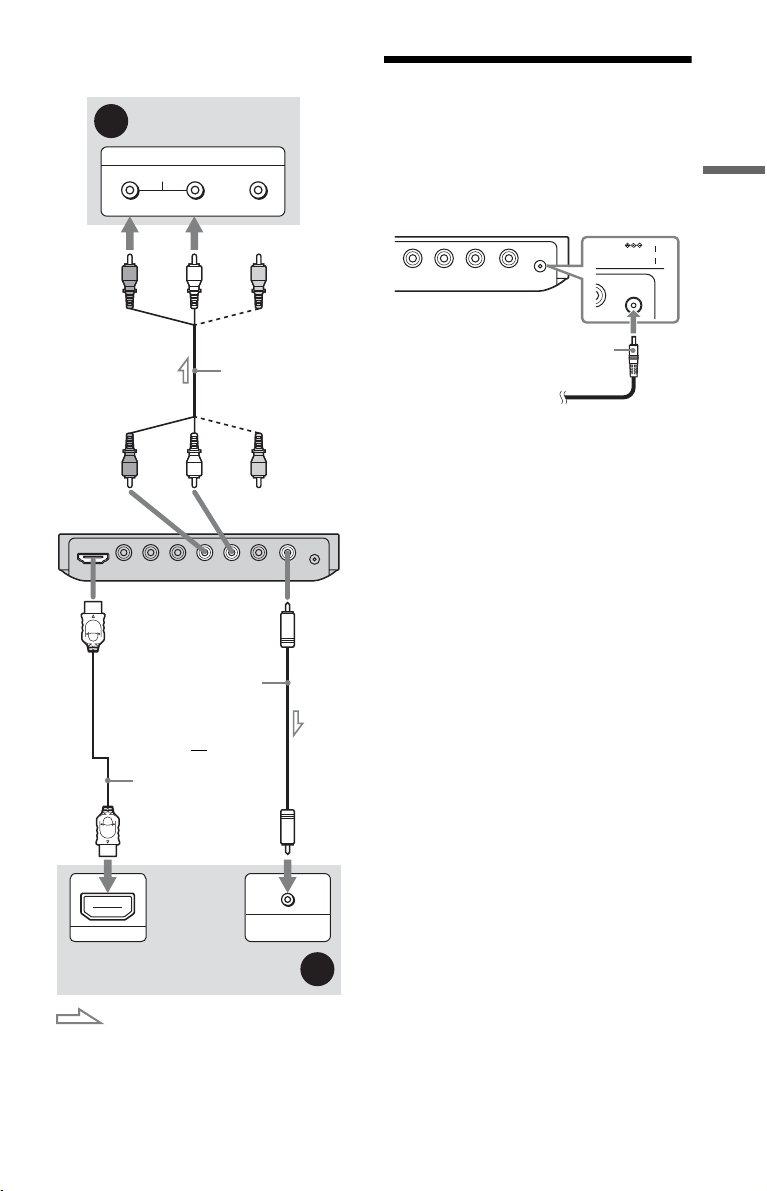
11
FR
Raccordements et réglages
* La fiche jaune est utilisée pour les signaux vidéo
(page 8).
z
Pour placer les enceintes correctement, reportez-
vous aux modes d’emploi fournis avec les appareils
raccordés.
Étape 3 : Raccordement
de l’adaptateur CA
Raccordez l’adaptateur CA fourni à la prise
DC IN 6V du lecteur.
b
Arrêtez la lecture avant de débrancher le cordon
d’alimentation. Ne pas le faire pourrait entraîner un
problème de fonctionnement.
R
AUDIO VIDEO
L
INPUT
DIGITAL IN
(COAXIAL)
HDMI IN
B
A
Appareil audio
avec décodeur
(rouge)
Téléviseur, projecteur
ou appareil audio
Câble audio-vidéo
(fourni)
: Sens du signal
vers DIGITAL OUT
(COAXIAL) ou HDMI OUT
vers LINE OUT
(L-AUDIO-R)
Lecteur de
média USB
(blanc) (jaune)*
(jaune)*(blanc)(rouge)
Câble HDMI
(non fourni)
Câble numérique
coaxial (non
fourni)
vers une entrée
numérique
coaxiale/HDMI
ou
DC IN 6V
Raccordez l’adaptateur
CA à une prise CA.
Fiche CC
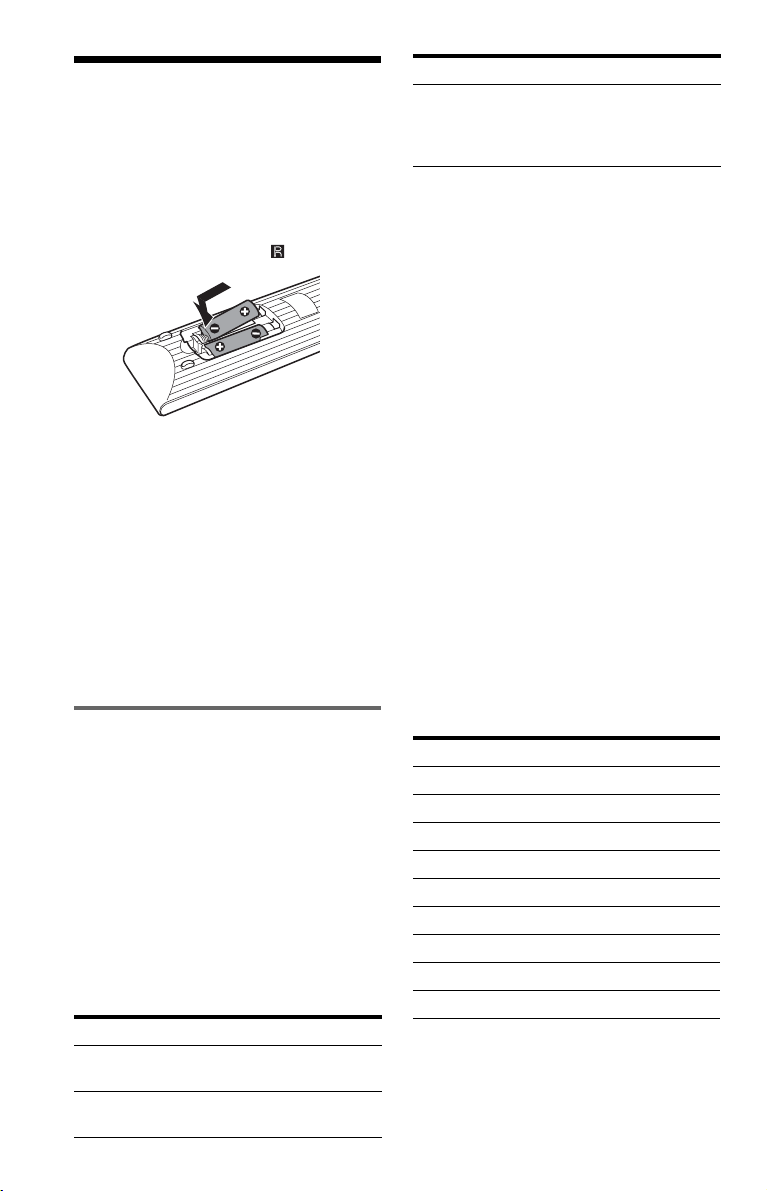
12
FR
Étape 4 : Préparation de
la télécommande
Insérez deux piles de taille AA (R6) en faisant
correspondre les pôles 3 et # des piles avec
les symboles à l’intérieur du compartiment.
Pour utiliser la télécommande, pointez-la vers
le capteur de télécommande du lecteur.
b
• Ne laissez pas la télécommande dans un endroit
extrêmement chaud ou humide.
• Ne laissez tomber aucun corps étranger dans le
boîtier de la télécommande, en particulier lors du
remplacement des piles.
• N’exposez pas le capteur de télécommande à la
lumière directe du soleil ou d’une lampe. Cela
pourrait causer un problème de fonctionnement.
• Si vous prévoyez de ne pas utiliser la
télécommande pendant une période prolongée,
retirez les piles pour éviter toute fuite
d’électrolyte ou corrosion pouvant
l’endommager.
Pour commander votre
téléviseur avec la
télécommande
Vous pouvez contrôler le niveau sonore, la
source d’entrée et le commutateur
d’alimentation de votre téléviseur Sony à
l’aide de la télécommande fournie.
Touches disponibles
Selon l’appareil raccordé, il se peut que vous
ne puissiez pas commander votre téléviseur
avec certaines ou toutes les touches de la
télécommande fournie.
Pour commander d’autres téléviseurs
avec la télécommande
Vous pouvez également contrôler le volume,
la source d’entrée et le commutateur
d’alimentation des téléviseurs de marque
autre que Sony.
Si votre téléviseur est mentionné dans le
tableau ci-dessous, spécifiez le code du
fabricant approprié.
b
Lorsque vous remplacez les piles de la
télécommande, il se peut que le code soit réinitialisé
sur la valeur par défaut. Dans ce cas, saisissez de
nouveau le code approprié.
1 Tout en maintenant la touche TV [/1
enfoncée, appuyez sur les touches
numériques pour sélectionner le code du
fabricant de votre téléviseur.
2 Relâchez la touche TV [/1.
Codes des téléviseurs pouvant être
commandés
Si plusieurs codes sont indiqués, essayez-les
un par un, jusqu’à ce que vous trouviez celui
qui fonctionne avec votre téléviseur.
Touches Fonctions
TV [/1 Allumer ou éteindre le
téléviseur
VOL (volume)
+/–
Régler le volume du
téléviseur
Touches Fonctions
TV INPUT
(sélection d’entrée)
Commuter la source
d’entrée du téléviseur entre
celui-ci et d’autres sources
d’entrée
Fabricant Code
Sony 01 (par défaut)
Hitachi 24
LG/Goldstar 76
Panasonic 17, 49
Philips 06, 08, 72
RCA 77
Samsung 71
Sharp 29
Toshiba 38

13
FR
Raccordements et réglages
Étape 5 : Configuration
rapide
Suivez les étapes ci-dessous pour régler
uniquement les paramètres de base
nécessaires à l’utilisation du lecteur.
Pour sauter un réglage, appuyez sur >.
Pour revenir au réglage précédent, appuyez
sur ..
1 Allumez le téléviseur, puis
appuyez sur [/1.
2 Commutez le sélecteur d’entrée
de votre téléviseur de manière à
ce que le signal provenant du
lecteur apparaisse à l’écran du
téléviseur.
Le message « Press [ENTER] to run
QUICK SETUP » (« Appuyer sur
[ENTER] pour la CONFIGURATION
RAPIDE. ») s’affiche au bas de l’écran.
Si ce message n’apparaît pas,
sélectionnez « QUICK » (RAPIDE) sous
« SETUP » (RÉGLAGE) dans le menu
de commande afin de démarrer la
configuration rapide (page 19).
3 Appuyez sur ENTER sans raccorder
un périphérique USB.
Le menu Choix de la langue s’affiche.
4 Appuyez sur X/x pour
sélectionner une langue.
Le lecteur affiche le menu et les sous-
titres dans la langue sélectionnée.
5 Appuyez sur ENTER.
Le menu Réglage de l’écran s’affiche.
6 Appuyez sur X/x pour
sélectionner le réglage
correspondant au type de
téléviseur utilisé.
Sélectionnez « 16:9 » ou « 4:3 LETTER
BOX » (page 22).
7 Appuyez sur ENTER.
Le menu de réglage permettant de
sélectionner le type de prise utilisé pour
raccorder votre appareil audio s’affiche.
8 Appuyez sur X/x pour
sélectionner le type de prise (le
cas échéant) utilisé pour
raccorder l’appareil audio, puis
appuyez sur ENTER.
Si vous ne raccordez pas un appareil
audio, sélectionnez « NON » puis passez
à l’étape 10.
Si vous raccordez un appareil audio avec
un câble audio, sélectionnez « OUI :
LINE OUTPUT L/R (AUDIO) » puis
passez à l’étape 10.
Si vous raccordez un appareil audio avec
un câble coaxial/HDMI numérique,
sélectionnez « OUI : DIGITAL
OUTPUT ».
9 Appuyez sur X/x pour
sélectionner le type de signal
Dolby Digital à envoyer à
l’appareil audio.
Si votre appareil audio possède un
décodeur Dolby Digital, sélectionnez
« DOLBY DIGITAL ». Sinon,
sélectionnez « D-PCM ».
10Appuyez sur ENTER.
La configuration rapide est terminée et
les connexions aussi.
b
Lorsque le mode « PhotoTV HD » est activé (page
16), la sélection du « TYPE TÉLÉ » est sautée.
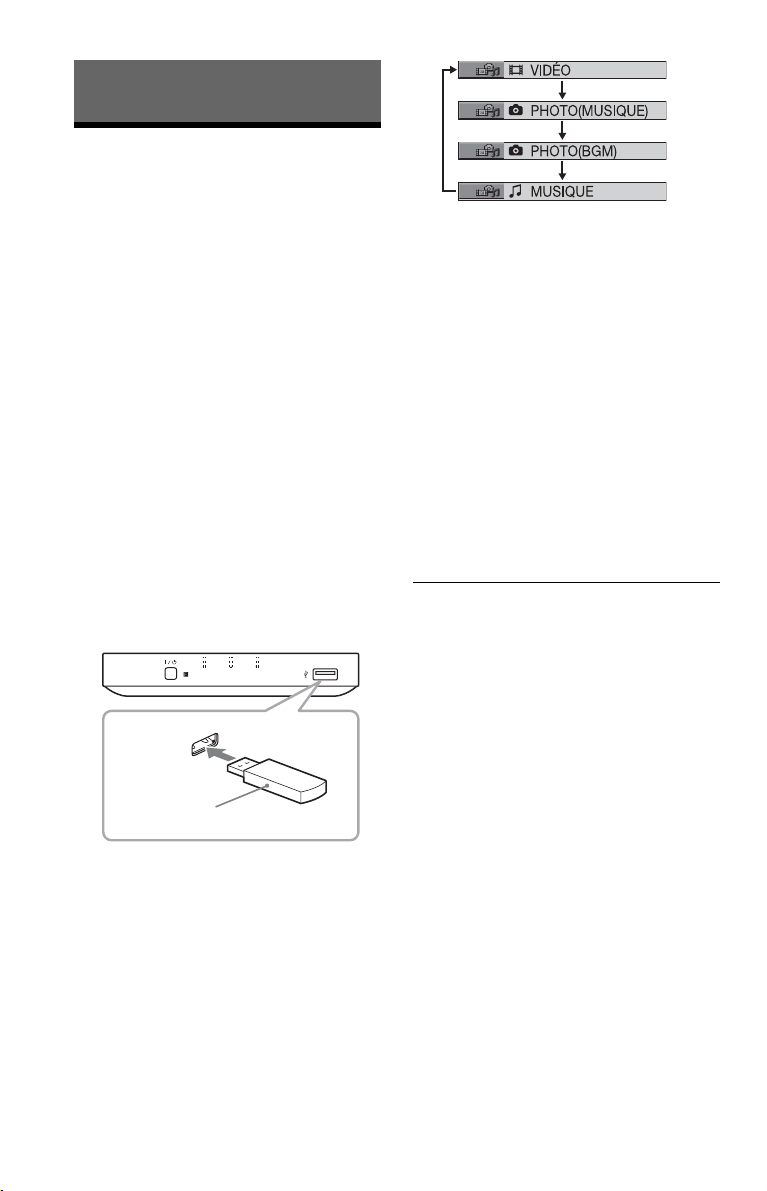
14
FR
Lecture
Lecture des fichiers
Avant de raccorder un périphérique USB au
lecteur, vérifiez les périphériques USB et les
types de fichiers que le lecteur peut lire.
Consultez la rubrique « Périphériques USB
pouvant être lus » (supplément) et aussi le
mode d’emploi fourni avec le périphérique
USB. Pour plus de détails sur les fichiers
pouvant être lus, voir « Notes au sujet des
fichiers vidéo, photo ou de musique » (page
30).
1 Commutez le sélecteur d’entrée
de votre téléviseur de manière à
ce que le signal provenant du
lecteur apparaisse à l’écran du
téléviseur.
2 Branchez un périphérique USB à la
prise USB.
Selon le périphérique, il se peut qu’une
liste d’albums s’affiche à l’écran du
téléviseur.
3 Appuyez sur MEDIA SELECT
plusieurs fois pour sélectionner
« VIDÉO », « PHOTO
(MUSIQUE) », « PHOTO (BGM) »,
ou « MUSIQUE », puis appuyez sur
ENTER.
La liste d’albums s’affiche.
4 Appuyez sur X/x pour
sélectionner un album.
5 Appuyez sur N.
La lecture démarre à partir de l’album
sélectionné. Réglez le volume du
téléviseur ou de l’appareil audio.
Pour sélectionner un fichier vidéo ou
musical spécifique, appuyez sur ENTER
et sur X/x pour sélectionner une plage ou
un fichier, puis appuyez sur ENTER.
Pour sélectionner un fichier photo
spécifique, voir « Sélection d’un fichier
photo » (page 15).
Pour arrêter la lecture
Appuyez sur x.
Pour faire une pause de lecture
Appuyez sur X.
Pour passer à la page suivante ou
précédente
Appuyez sur la touche c ou C.
Pour revenir à l’affichage précédent
Appuyez sur RETURN.
Pour passer au fichier musique/vidéo
suivant ou précédent
Appuyez sur > ou . pendant la lecture.
Notez que vous ne pouvez pas revenir à
l’album précédent en appuyant sur . et
que vous devez sélectionner l’album
précédent dans la liste des albums.
Pour retirer le périphérique USB
Arrêtez la lecture, puis débranchez le
périphérique USB de la prise USB.
MUSICPHOTOVIDEO
Périphérique USB
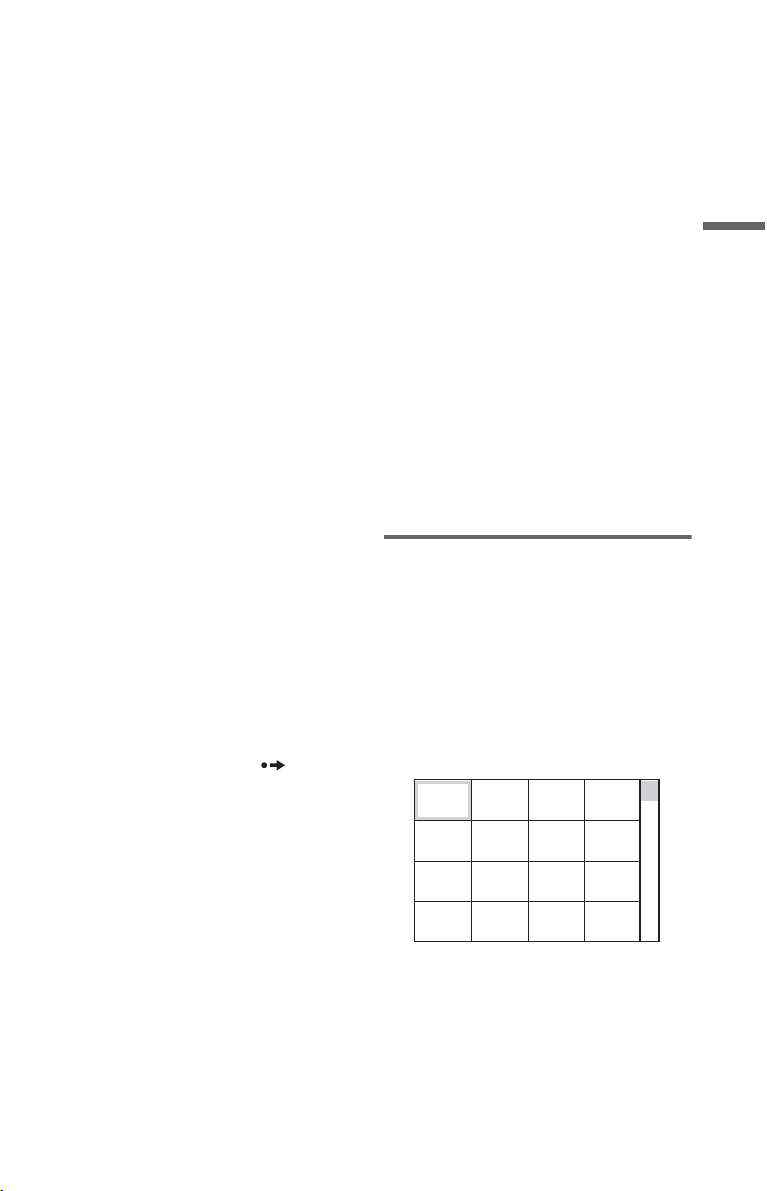
15
FR
Lecture
z
• En réglant « MÉDIA » sur « PHOTO
(MUSIQUE) », vous pouvez visionner un
diaporama avec accompagnement sonore lorsque
les fichiers photo et musicaux sont placés dans le
même album.
• Selon le contenu, le lecteur peut lire tous les
fichiers sans tenir compte des réglages
«MÉDIA».
• Vous pouvez programmer le lecteur pour qu’il
s’éteigne automatiquement lorsque vous le laissez
en mode d’arrêt pendant plus de 30 minutes. Pour
activer ou désactiver cette fonction, réglez
« ARRET AUTOMATIQUE » sur « OUI » ou
sur « NON » dans « RÉGLAGE
PERSONNALISÉ » (page 24).
b
• Assurez-vous de faire des copies de secours des
fichiers importants du périphérique USB avant de
le raccorder au lecteur.
• Ne forcez pas le périphérique USB pour le
raccorder et assurez-vous que le connecteur est
dans le bon sens.
• Ne raccordez pas le lecteur et le périphérique
USB par l’entremise d’un concentrateur USB.
• Assurez-vous qu’il n’y ait aucun fichier infecté
par un virus sur le périphérique USB avant de
l’utiliser.
• Ce lecteur prend en charge uniquement les
périphériques de stockage de masse USB.
• Ce lecteur prend en charge uniquement les
périphériques USB utilisant un format FAT12,
FAT16 ou FAT32.
• Certains périphériques USB peuvent ne pas
fonctionner avec ce lecteur.
• Pour certains périphériques, le numéro d’unité
logique (LUN) peut s’afficher. Pour changer le
numéro d’unité logique (LUN) ou l’emplacement
de stockage original, appuyez sur lorsque la
liste des albums ou plages s’affiche.
• Si le nombre de visionnements est prédéfini, vous
pouvez lire les fichiers vidéo DivX autant de fois
que le nombre prédéfini. Les occurrences
suivantes sont comptées :
– lorsqu’un autre fichier est lu.
– lorsque le lecteur est éteint, incluant lorsqu’il est
éteint automatiquement par la fonction d’arrêt
automatique. Appuyez sur X au lieu de x pour
arrêter le visionnement.
– lorsque le périphérique USB est débranché.
– lorsque les réglages « MÉDIA » sont modifiés.
Pour lire des fichiers musicaux avec
paroles
Appuyez sur SUBTITLE pendant la lecture
de fichiers musicaux contenant des données
de paroles non synchronisées. Pour afficher la
ligne suivante/précédente, appuyez sur X/x.
z
Réglez « MÉDIA » sur « MUSIQUE » pour activer
la fonction des paroles.
b
Le lecteur prend en charge les paroles au format
MP3 ID3 uniquement.
Lecture une touche (pour raccordements
HDMI uniquement)
En appuyant une fois sur la touche N de la
télécommande, le lecteur et le téléviseur se
mettent en marche automatiquement, et
l’entrée du téléviseur est commutée sur le
lecteur. La lecture démarre automatiquement.
L’entrée du téléviseur est également
commutée automatiquement sur le lecteur
dans les cas suivants :
– Lorsque vous appuyez sur la touche N,
FILE LIST ou DISPLAY de la
télécommande.
Veuillez noter que ces touches ne sont pas
applicables lorsque vous lisez des fichiers
musicaux en mode « MUSIQUE ».
Sélection d’un fichier photo
1 Appuyez sur FILE LIST.
La liste d’albums s’affiche.
2 Appuyez sur X/x pour sélectionner un
album, puis appuyez sur PICTURE
NAVI.
Les fichiers d’image de l’album
s’affichent dans 16 sous-écrans. Une
barre de défilement s’affiche à droite.
Pour afficher des images
supplémentaires, sélectionnez une image
du bas, puis appuyez sur x. Pour revenir
à une image précédente, sélectionnez une
image du haut, puis appuyez sur X.
1234
5678
13 14 15 16
9101112
,Suite

16
FR
3 Appuyez sur C/X/x/c pour
sélectionner l’image à afficher, puis
appuyez sur ENTER.
L’image sélectionnée s’affiche.
Pour passer au fichier photo suivant ou
précédent
Appuyez sur C ou c pendant la lecture.
Notez que vous ne pouvez pas revenir à
l’album précédent en appuyant sur C. Vous
devez sélectionner l’album précédent dans la
liste des albums.
Pour orienter une photo
Appuyez sur X/x pendant le visionnement de
l’image. Chaque fois que vous appuyez sur X,
l’image pivote de 90 degrés dans le sens
contraire des aiguilles d’une montre.
Pour revenir à l’affichage normal, appuyez
sur CLEAR. Notez que l’image revient aussi
à son orientation normale si vous appuyez sur
C/c pour passer à l’image suivante ou
précédente.
Pour afficher l’information d’une photo
Appuyez sur SUBTITLE pendant le
visionnement des fichiers photo.
L’information détaillée du fichier photo
sélectionné s’affiche.
s’affiche lorsque l’image a été prise à
l’aide d’un flash.
s’affiche lorsque l’image pivote
automatiquement.
Pour masquer l’information, appuyez sur
SUBTITLE.
Selon l’appareil photo numérique utilisé,
l’information ci-dessus peut ne pas s’afficher.
Pour arrêter le visionnement de photo
Appuyez sur x.
b
PICTURE NAVI ne fonctionne pas si
« MUSIQUE » ou « VIDÉO » est sélectionné dans
« MÉDIA » (page 14).
Visionnement d’un diaporama de
haute qualité (PhotoTV HD)
Si vous possédez un téléviseur Sony
compatible avec le mode « PhotoTV HD »,
vous pouvez apprécier des images de qualité
optimale en utilisant le raccordement et la
configuration ci-dessous.
1 Raccordez le lecteur au téléviseur en
utilisant un câble HDMI (non fourni).
2 Réglez le paramètre vidéo du
téléviseur sur le mode « Video-A ».
Pour plus de détails sur le mode « Video-
A », reportez-vous au mode d’emploi
fourni avec le téléviseur.
3 Réglez « RÉSOLUTION JPEG » sur
« PhotoTV HD » dans le menu
« RÉGLAGE HDMI » (page 27).
À propos du mode « PhotoTV HD »
Le mode « PhotoTV HD » permet d’obtenir
des images très détaillées, ainsi que des
couleurs et textures subtiles comparables à
celles des photos. En raccordant un appareil
Sony compatible « PhotoTV HD » à l’aide
d’un câble HDMI, vous pouvez apprécier un
tout nouvel univers photographique et une
qualité Full HD (haute définition)
époustouflante.
Par exemple, la texture délicate de la peau,
des fleurs, du sable et des vagues peut alors
être affichée sur un écran large avec une
qualité photographique superbe.
b
• En raccordant un appareil Sony compatible
« PhotoTV HD » à l’aide d’un câble HDMI, le
téléviseur sélectionne automatiquement la qualité
d’image optimale pour le visionnement d’images
fixes. Pour plus de détails, reportez-vous au mode
d’emploi fourni avec le téléviseur.
• Le mode « PhotoTV HD » est activé lorsque
« RÉSOLUTION JPEG » est réglé sur « PhotoTV
HD », que la lecture de photo est disponible et que
le lecteur est raccordé à un téléviseur avec un
câble HDMI.
• Vous ne pouvez pas sélectionner « MODE
PERSONNALISATION IMAGE » ou
« NETTETÉ » lorsque le mode « PhotoTV HD »
est activé.
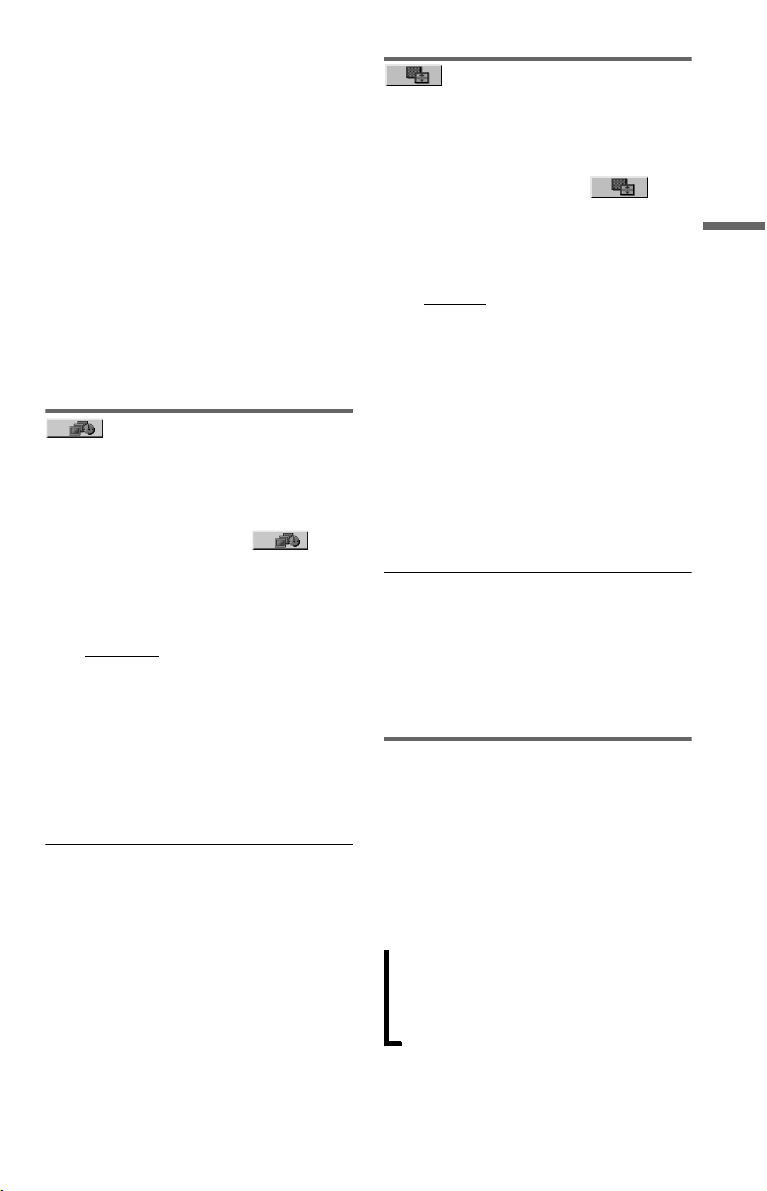
17
FR
Lecture
• Lorsque le mode « PhotoTV HD » est activé, le
lecteur change automatiquement le réglage
d’émission du signal vidéo dans
« RÉSOLUTION HDMI » à « 1920×1080i »,
« TYPE TÉLÉ » à « 16:9 », et « YC
BCR/RVB
(HDMI) » à « YC
BCR », même si les réglages en
cours sont conservés.
• Vous ne pouvez pas sélectionner
« RÉSOLUTION HDMI » ou « YC
BCR/RVB
(HDMI) » dans le menu « RÉGLAGE HDMI »
(page 26), ou « TYPE TÉLÉ » dans le menu
« RÉGLAGE DE L’ÉCRAN » (page 22) lorsque
le mode « PhotoTV HD » est activé.
• Lorsque vous réglez le mode « PhotoTV HD »,
les fonctions d’effet, de rotation et de zoom ne
sont pas disponibles.
• Lorsque le mode « PhotoTV HD » est activé, la
sélection du « TYPE TÉLÉ » est sautée pendant
la configuration rapide (page 13).
Établir la cadence du
diaporama (INTERVALLE)
Vous pouvez préciser la durée d’affichage
des images.
1 Après avoir sélectionné
(INTERVALLE) dans le menu de
commande (page 17), appuyez sur X/
x pour sélectionner un réglage.
Le réglage par défaut est souligné.
• NORMAL : se règle à la durée
standard.
• COURT : règle une durée plus courte
que NORMAL.
• LONG 1 : règle une durée plus longue
que NORMAL.
• LONG 2 : règle une durée plus longue
que LONG 1.
2 Appuyez sur ENTER.
b
La durée d’intervalle dépend du réglage
« RÉSOLUTION JPEG » dans le menu
« RÉGLAGE HDMI » (page 26).
Choix de l’apparence des
diapositives (EFFET)
Vous pouvez sélectionner la façon dont les
images sont affichées dans le diaporama.
1 Après avoir sélectionné
(EFFET) dans le menu de commande
(page 17), appuyez sur X/x pour
sélectionner un réglage.
Le réglage par défaut est souligné.
• MODE 1 : les images passent d’un effet
à l’autre, de façon aléatoire.
• MODE 2 : l’image suivante glisse du
coin supérieur gauche vers le coin
inférieur droit.
• MODE 3 : l’image glisse du haut vers le
bas.
• MODE 4 : l’image glisse de la gauche
vers la droite.
• MODE 5 : l’image s’étire en partant du
centre de l’écran.
• NON : désactive cette fonction.
2 Appuyez sur ENTER.
b
• Veuillez noter que ce réglage ne fonctionne pas si
le fichier JPEG possède une information de
rotation.
• Selon le réglage « RÉSOLUTION JPEG »
(page 27), certains effets peuvent ne pas
fonctionner.
Affichage du menu de
commande
Utilisez le menu de commande pour
sélectionner des fonctions et afficher les
informations qui s’y rapportent. Appuyez
plusieurs fois sur DISPLAY pour afficher le
menu de commande ou passer d’un menu de
commande à l’autre, comme suit :
Les menus de commande 1 et 2 affichent
différents paramètres selon le type de média.
Menu de commande 1
m
Menu de commande 2 (sauf lorsque
« MÉDIA » est réglé sur « MUSIQUE »)
m
Menu de commande désactivé
,
,Suite

18
FR
Exemple : Affichage du menu de commande
1 lors de la lecture d’un fichier vidéo.
Appuyez sur X/x pour sélectionner un
paramètre du menu de commande, puis
appuyez sur ENTER.
Pour plus de détails sur un paramètre,
consultez la « Liste des paramètres du menu
de commande » (page 18).
A Paramètres du menu de commande
B Numéro de l’album en cours de lecture/
nombre total d’albums
C Numéro du fichier en cours de lecture/
nombre total de fichiers
D Temps de lecture*
E Type de média sélectionné
F État de lecture
G Icône de l’élément sélectionné/options
de menu
H Message-guide
I Nom de fonction du paramètre
sélectionné dans le menu de
commande
* Affiche la date des fichiers photo.
Liste des paramètres du menu de
commande
Paramè-
tre
Nom du paramètre, fonction
ALBUM
Sélectionne l’album qui contient les
fichiers vidéo à lire.
FICHIER
Sélectionne le fichier vidéo à lire.
ALBUM
Sélectionne l’album qui contient les
fichiers musicaux et photo à lire.
FICHIER
Sélectionne le fichier photo à lire.
PLAGE
Sélectionne la plage à lire.
Recherche d’un album, fichier ou plage
1 Sélectionnez « ALBUM »,
« FICHIER », ou « PLAGE » du menu
de commandes.
2 Appuyez sur X/x pour sélectionner la
méthode de recherche.
« ** (**) » est sélectionné (** correspond à
un nombre).
3 Appuyez sur ENTER.
« ** (**) » devient « -- (**) ».
4 Appuyez sur les touches numériques
pour sélectionner le numéro que vous
cherchez.
5 Appuyez sur ENTER.
TEMPS/TEXTE
Vérifie le temps écoulé.
Saisissez le code temporel pour la
recherche de l’image et de la
musique (seulement pour les fichiers
vidéo DivX).
1 Appuyez sur ENTER.
2 Saisissez le code temporel à
l’aide des touches
numériques, puis appuyez sur
ENTER.
Par exemple, pour trouver une
scène à 2 heures, 10 minutes et
20 secondes après le début, il
suffit de saisir « 2:10:20 ».
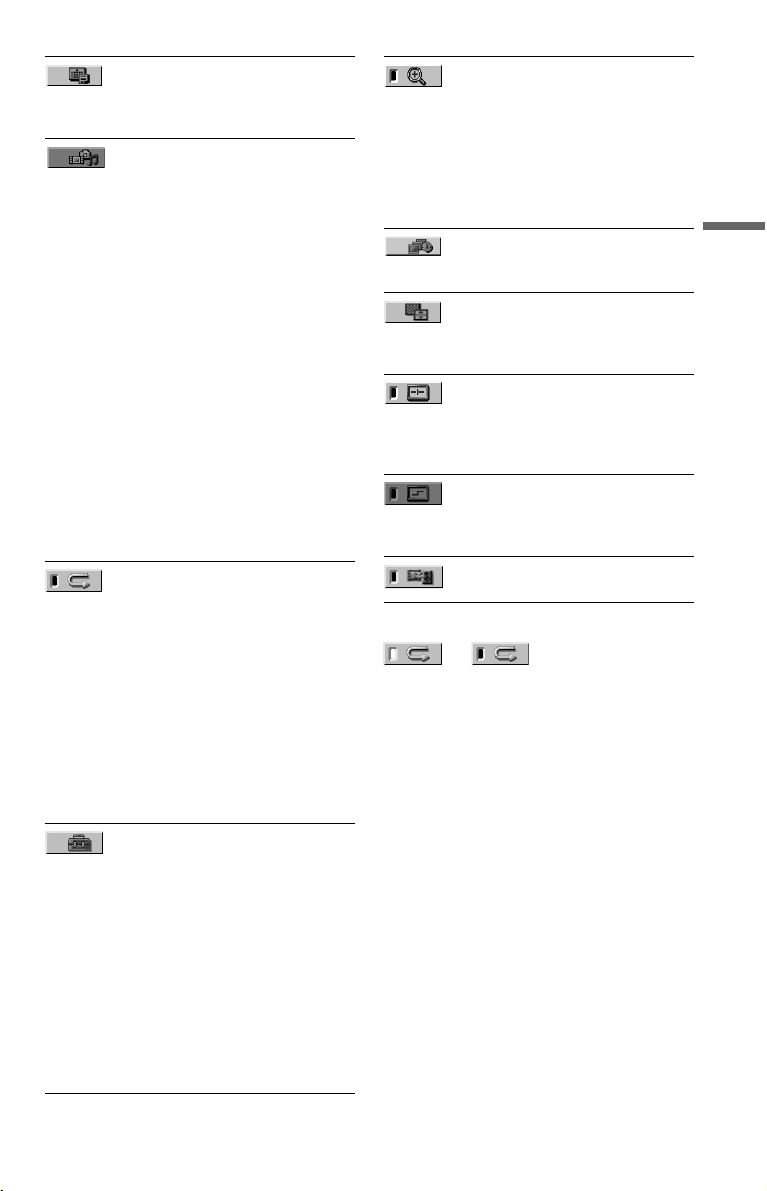
19
FR
Lecture
z
L’icône du menu de commande s’allume en vert
lorsque vous sélectionnez
un élément quelconque sauf « NON »
(« RÉPÉTER », « NETTETÉ », « ZOOM »
uniquement). Le témoin « MODE
PERSONNALISATION IMAGE » s’allume en
vert lorsque vous sélectionnez un autre réglage que
« STANDARD ». Le témoin « SYNCHRO AV »
s’allume en vert lorsque la valeur de réglage est
supérieure à 0 ms.
DATE
Affiche la date à laquelle la photo à
été prise avec un appareil photo
numérique.
MÉDIA
Sélectionnez un type de média à lire.
VIDÉO : lecture des fichiers vidéo.
PHOTO (MUSIQUE) : lecture des
fichiers photo et musicaux dans un
diaporama.
PHOTO (BGM) : lecture des
fichiers photo avec le fond sonore du
lecteur. Pour sélectionner la mélodie
du fond sonore, appuyez sur AUDIO
à plusieurs reprises pendant le
visionnement de l’image.
MUSIQUE : lecture des fichiers
musicaux.
b
• Pour plus de détails sur les fichiers
pouvant être lus, voir « Notes au
sujet des fichiers vidéo, photo ou de
musique » (page 30).
• Selon le contenu, le lecteur peut lire
tous les fichiers sans tenir compte des
réglages « MÉDIA ».
RÉPÉTER
Sélectionne l’élément à répéter
lorsqu’on appuie plusieurs fois sur la
touche.
USB : tous les albums sont répétés.
PLAGE : la plage de musique en
cours est répétée.
FICHIER : le fichier vidéo en cours
est répété.
ALBUM : l’album en cours est
répété.
Pour revenir à la lecture normale,
appuyez sur CLEAR ou sélectionnez
« NON ».
RÉGLAGE (page 13, 22)
RAPIDE :
La configuration rapide permet de
définir la langue affichée à l’écran,
le format d’image à l’écran du
téléviseur et le signal de sortie audio.
PERSONNALISÉ :
Permet de régler des paramètres
supplémentaires à ceux de la
configuration rapide.
RÉINITIALISATION :
Permet de rétablir les paramètres du
menu « RÉGLAGE » sur leur valeur
par défaut.
ZOOM
Agrandit l’image jusqu’à quatre fois
sa taille originale. Faites-la défiler
en appuyant sur C/X/x/c.
Pour revenir à l’affichage normal,
appuyez sur CLEAR.
Cette fonction est disponible pour
toutes les images, sauf les images
d’arrière-plan.
INTERVALLE (page 17)
Précise la durée d’affichage des
diapositives.
EFFET (page 17)
Sélectionne les effets utilisés pour
les transitions entre les images
durant un diaporama.
MODE PERSONNALISATION
IMAGE (page 20)
Sélectionne la qualité d’image la
mieux adaptée au programme que
vous regardez.
NETTETÉ (page 20)
Accentue les contours de l’image
afin de produire une image plus
nette.
SYNCHRO AV (page 21)
Règle le délai entre l’image et le son.
t
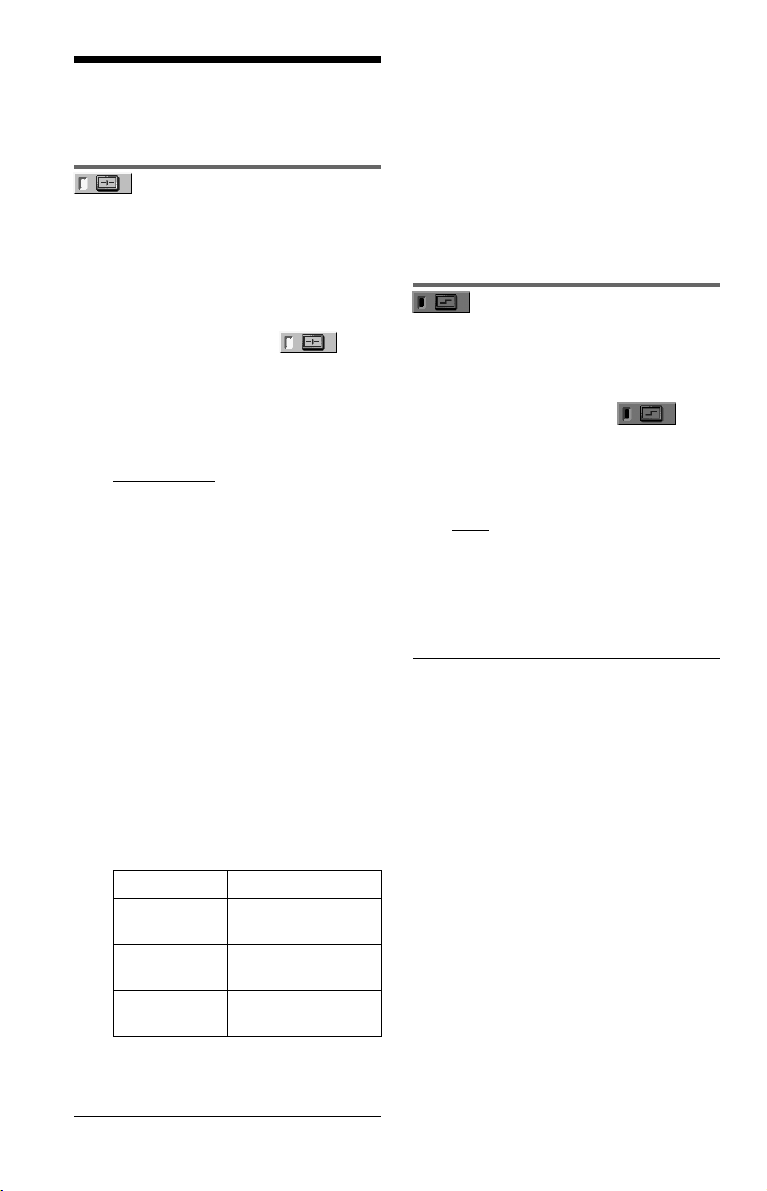
20
FR
Personnalisation de la
configuration de lecture
Réglage de l’image de
lecture
(MODE PERSONNALISATION
IMAGE)
Vous pouvez régler le signal vidéo du lecteur
de façon à obtenir la qualité d’image
souhaitée.
1 Après avoir sélectionné
(MODE PERSONNALISATION IMAGE)
dans le menu de commande
(page 17), appuyez sur X/x pour
sélectionner le réglage souhaité.
Le réglage par défaut est souligné.
• STANDARD : affiche une image
standard.
• DYNAMIQUE 1 : affiche une image
dynamique accentuée en augmentant le
contraste et l’intensité des couleurs de
l’image.
• DYNAMIQUE 2 : affiche une image
plus dynamique que DYNAMIQUE 1
en augmentant encore davantage le
contraste de l’image et l’intensité des
couleurs.
• CINEMA 1 : accentue les détails dans
les zones sombres en augmentant le
niveau du noir.
• CINEMA 2 : les couleurs claires
s’éclaircissent, les couleurs foncées
deviennent plus riches et le contraste
des couleurs augmente.
•MÉMOIREt : permet de régler
l’image de façon plus détaillée.
2 Appuyez sur ENTER.
Le réglage choisi entre en fonction.
z
Le réglage « CINEMA 1 » ou « CINEMA 2 » est
recommandé lorsque vous regardez un film.
b
• Cette fonction n’est pas disponible lorsque le
mode « PhotoTV HD » est activé (page 16).
• Cette fonction n’est pas disponible si votre
téléviseur prend le mode Théâtre en charge et
qu’il est réglé sur « Oui ». Pour plus de détails,
reportez-vous au mode d’emploi fourni avec le
téléviseur.
Augmentation de la
définition de l’image
(NETTETÉ)
Permet d’accentuer les contours de l’image
afin de produire une image plus nette.
1 Après avoir sélectionné
(NETTETÉ) dans le menu de
commande (page 17), appuyez sur X/
x pour sélectionner un niveau.
Le réglage par défaut est souligné.
• NON : annule cette option.
• 1 : améliore la netteté.
• 2 : améliore la netteté davantage par
rapport au niveau 1.
2 Appuyez sur ENTER.
Le réglage choisi entre en fonction.
b
• Cette fonction n’est pas disponible lorsque le
mode « PhotoTV HD » est activé (page 16).
• Cette fonction n’est pas disponible si votre
téléviseur prend le mode Théâtre en charge et
qu’il est réglé sur « Oui ». Pour plus de détails,
reportez-vous au mode d’emploi fourni avec le
téléviseur.
IMAGE Modifie le contraste.
LUMINOSITE Modifie la luminosité
générale.
COULEUR Assombrit ou éclaircit
les couleurs.
TEINTE Modifie l’équilibre des
couleurs.
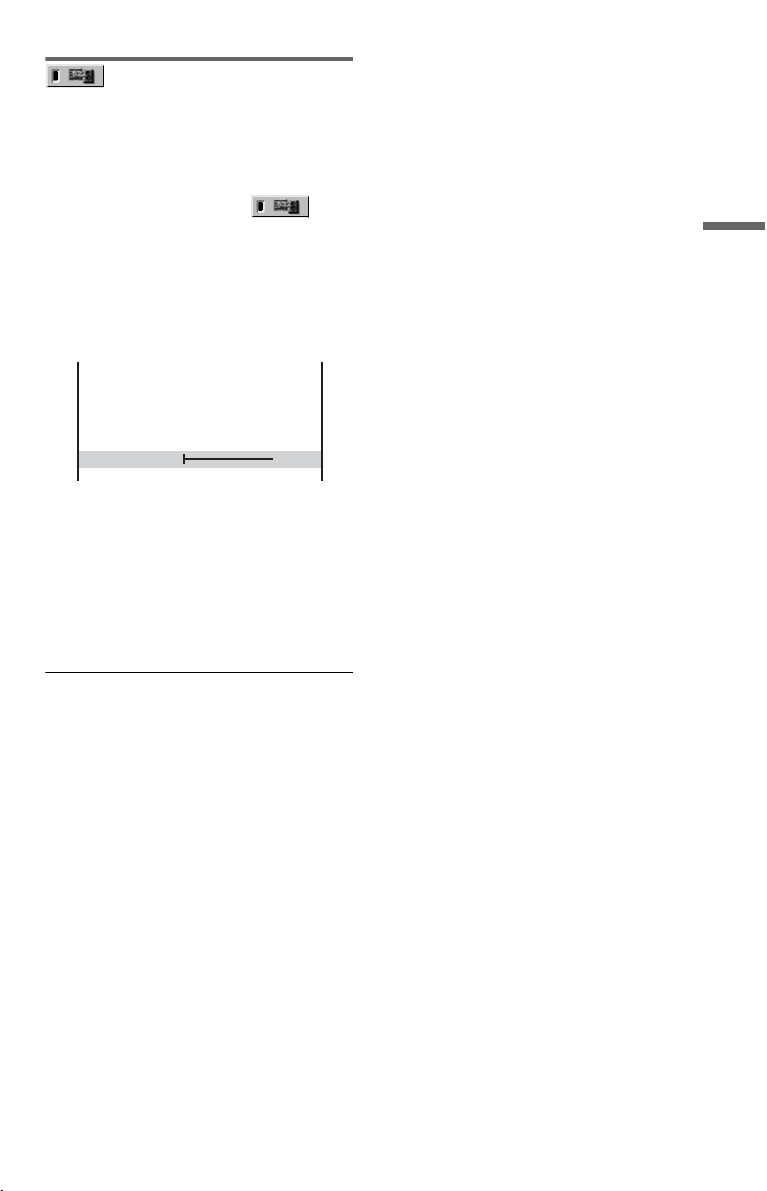
21
FR
Lecture
Réglage du délai entre
l’image et le son
(SYNCHRO AV)
Si le son n’est pas synchronisé avec les
images, vous pouvez régler le délai entre
l’image et le son.
1 Après avoir sélectionné
(SYNCHRO AV) dans le menu de
commande (page 17), appuyez sur c
pour sélectionner « RÉGLER t »,
puis appuyez sur ENTER.
La barre de réglage « SYNCHRO AV »
s’affiche.
2 Appuyez sur c à plusieurs reprises
pour régler le délai.
Chaque fois que vous appuyez sur C/c, le
délai est réduit/augmenté de
10 millisecondes.
3 Appuyez sur ENTER.
Le réglage choisi entre en fonction.
Pour réinitialiser le réglage « SYNCHRO
AV »
Appuyez sur CLEAR à l’étape 2.
b
• Cette fonction n’est pas disponible si vous utilisez
la prise DIGITAL OUT (COAXIAL) et réglez
« DOLBY DIGITAL » dans « RÉGLAGE
AUDIO » sur « DOLBY DIGITAL » (page 25).
• Cette fonction n’est pas disponible si vous
raccordez un périphérique compatible Dolby
Digital par la prise HDMI OUT et réglez
« DOLBY DIGITAL » dans « RÉGLAGE
AUDIO » sur « DOLBY DIGITAL » (page 25).
• Cette fonction est réservée uniquement aux
fichiers vidéo.
SYNCHRO AV 0ms

22
FR
Configuration et réglages
Utilisation du menu de
réglage
Vous pouvez modifier divers paramètres, tels
que les caractéristiques de l’image et du son.
Pour plus de détails sur chacun des éléments
de réglage, reportez-vous aux pages 22 à 28.
b
Les paramètres de lecture enregistrés sur un fichier
sont prioritaires par rapport aux réglages des menus
et il est possible que certaines des fonctions décrites
ne fonctionnent pas.
1 Appuyez sur DISPLAY lorsque le
lecteur est en mode d’arrêt.
Le menu de commande s’affiche.
2 Appuyez sur X/x pour
sélectionner (RÉGLAGE),
puis appuyez sur ENTER.
Les options du menu « RÉGLAGE »
s’affichent.
• RAPIDE : pour les réglages de base
(page 13).
• PERSONNALISÉ : pour divers
réglages
• RÉINITIALISATION : pour
réinitialiser tous les réglages décrits
dans les pages 22 à 28
3 Appuyez sur X/x pour
sélectionner « PERSONNALISÉ »,
puis appuyez sur ENTER.
Le menu de réglage s’affiche.
Sélectionnez la catégorie de réglage et
réglez chaque paramètre en suivant les
instructions des pages 22 à 28.
CHOIX DE LA
LANGUE
Vous pouvez sélectionner plusieurs langues
pour les menus à l’écran.
◆ ÉCRANS (menus à l’écran)
Permet de changer la langue des menus à
l’écran.
RÉGLAGE DE
L’ÉCRAN
Choisissez les réglages en fonction du
téléviseur raccordé au lecteur.
Les réglages par défaut sont soulignés.
◆ TYPE TÉLÉ
Permet de sélectionner le format d’écran du
téléviseur raccordé (standard 4:3 ou écran
large).
Vous ne pouvez pas sélectionner cette option
lorsque le mode « PhotoTV HD » est activé
(page 16).
◆ ÉCONOMISEUR D’ÉCRAN
L’image de l’économiseur d’écran s’affiche
lorsque le lecteur demeure en mode de pause
ou d’arrêt pendant 15 minutes, ou lorsqu’il lit
des fichiers musicaux pendant plus de
15 minutes. L’économiseur d’écran permet
d’éviter que la surface d’affichage de votre
appareil ne soit endommagée par
l’incrustation d’une image rémanente (image
fantôme). Appuyez sur N pour désactiver
l’économiseur d’écran.
16:9 Sélectionnez cette option si
vous raccordez un téléviseur à
écran large ou un téléviseur
disposant de la fonction grand
écran.
4:3
LETTER
BOX
Sélectionnez cette option
lorsque vous raccordez le
lecteur à un téléviseur à écran
standard 4:3. Permet d’afficher
une image au format grand
écran avec des bandes dans le
haut et le bas de l’écran.
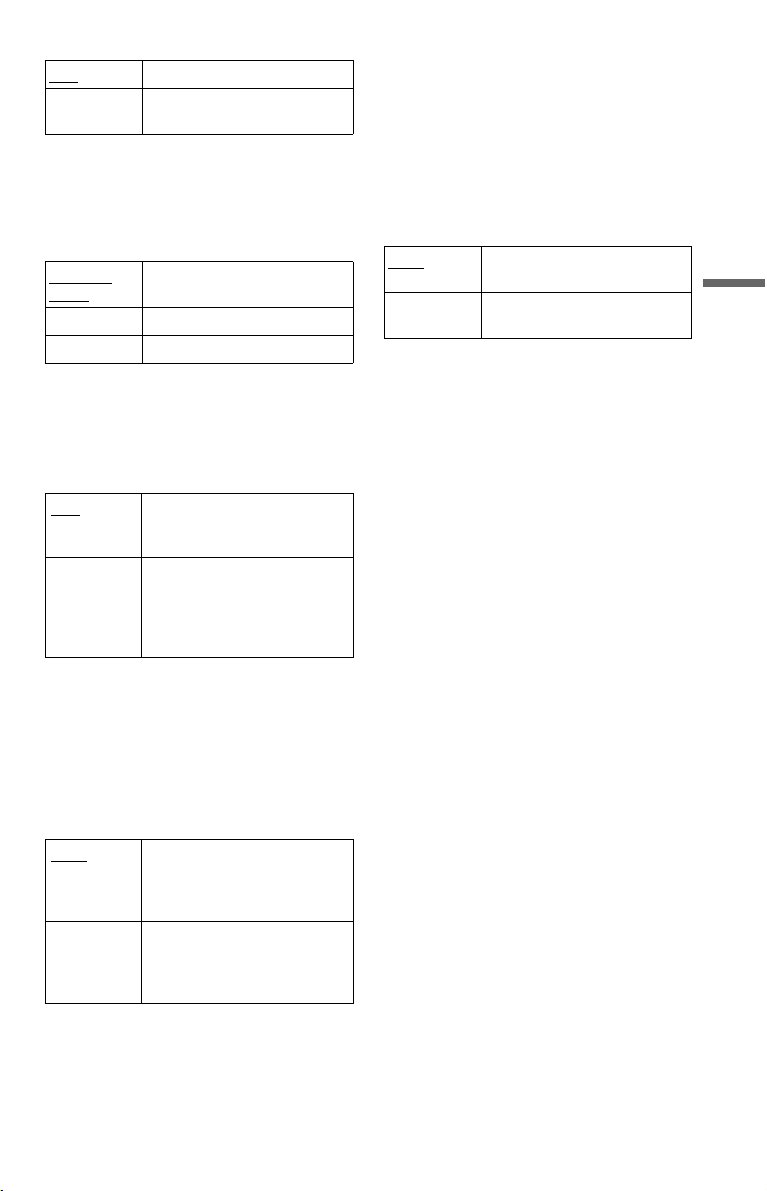
23
FR
Configuration et réglages
◆ ARRIÈRE-PLAN
Permet de sélectionner la couleur de l’arrière-
plan ou l’image sur l’écran du téléviseur
lorsque le lecteur est en mode d’arrêt ou qu’il
lit des fichiers musicaux.
◆ NIVEAU NOIR
Permet de sélectionner le niveau de noir
(niveau de réglage) pour les signaux vidéo
émis par des prises autres que les prises
COMPONENT VIDEO OUT/HDMI OUT.
◆ NIVEAU NOIR (COMPONENT OUT)
Permet de sélectionner le niveau de noir
(niveau de réglage) pour les signaux vidéo
émis par les prises COMPONENT VIDEO
OUT. Il est impossible de sélectionner ce
réglage lorsque le lecteur émet des signaux
progressifs (page 23).
◆ PROGRESSIVE (COMPONENT OUT
ONLY)
Si le téléviseur est compatible avec des
signaux de format progressif (480p), réglez
« PROGRESSIVE (COMPONENT OUT
ONLY) » sur « OUI ». Notez que vous devez
raccorder l’appareil à un téléviseur de format
progressif à l’aide des prises COMPONENT
VIDEO OUT (page 8).
Pour émettre des signaux progressifs
1 Sélectionnez « PROGRESSIVE
(COMPONENT OUT ONLY) » et
appuyez sur ENTER.
2 Sélectionnez « OUI » et appuyez sur
ENTER.
Une demande de confirmation s’affiche.
3 Sélectionnez « Démarrer », puis appuyez
sur ENTER.
La vidéo passe à un signal progressif
pendant 5 secondes.
4 Si l’image semble normale, sélectionnez
« OUI », puis appuyez sur ENTER.
Si ce n’est pas le cas, sélectionnez
« NON », puis appuyez sur ENTER.
Réinitialisation du réglage
Si l’image ne semble pas normale ou est vide,
appuyez sur [/1 pour éteindre le lecteur et
saisissez « 369 » à l’aide des touches
numériques de la télécommande, puis
appuyez sur [/1 pour rallumer le lecteur.
◆ MODE (PROGRESSIVE)
Pour que ces images apparaissent naturelles à
l’écran lors de l’émission en mode progressif,
le signal vidéo progressif doit être converti
pour correspondre au type de logiciel regardé.
Ce réglage est uniquement applicable si
« PROGRESSIVE (COMPONENT OUT
ONLY) » est réglé sur « OUI » dans le menu
« RÉGLAGE DE L’ÉCRAN ».
OUI Active l’économiseur d’écran.
NON Désactive l’économiseur
d’écran.
GRAPH-
IQUE
Une image mémorisée dans le
lecteur apparaît.
BLEU L’arrière-plan est bleu.
NOIR L’arrière-plan est noir.
OUI
Permet de régler le niveau de
noir du signal de sortie au
niveau standard.
NON Permet de diminuer le niveau
de noir en deçà du niveau
standard. Utilisez cette
fonction si l’image contient
trop de blanc.
NON
Permet de régler le niveau de
noir du signal de sortie au
niveau standard. Sélectionnez
normalement ce réglage.
OUI Augmente le niveau de noir au-
delà du niveau standard.
Utilisez cette fonction si
l’image semble trop sombre.
NON Pour émettre des signaux
normaux (entrelacés).
OUI Pour émettre des signaux
progressifs.
,Suite
24
FR
◆ SORTIE 4:3
Ce réglage est uniquement applicable si
« TYPE TÉLÉ » est réglé sur « 16:9 » dans le
menu « RÉGLAGE DE L’ÉCRAN ». Réglez
ce paramètre pour utiliser un format 4:3. Si
vous avez la possibilité de modifier le format
d’écran sur votre téléviseur, modifiez le
réglage du téléviseur, pas celui du lecteur.
RÉGLAGE
PERSONNALISÉ
Ce menu vous permet de régler les paramètres
liés à la lecture, entre autres.
Les réglages par défaut sont soulignés.
◆ ARRET AUTOMATIQUE
Active ou désactive la fonction d’arrêt
automatique.
◆ LECTURE AUTO
Active ou désactive la fonction de lecture
automatique. Cette fonction est utile lorsque
le lecteur est raccordé à une minuterie (non
fournie).
◆ MODE DE PAUSE
Permet de sélectionner une image pour le
mode de pause.
◆ DivX
Affiche le code d’enregistrement de ce
lecteur. Pour plus d’informations, consultez
la page
http://www.divx.com/vod
sur Internet.
AUTO Détecte automatiquement le
type de logiciel (basé sur film
ou sur vidéo) et sélectionne le
mode de conversion adéquat.
Sélectionnez normalement ce
réglage.
VIDÉO Fixe le mode de conversion au
mode pour logiciel basé sur
vidéo.
PLEIN
ÉCRAN
Sélectionnez ce réglage si vous
pouvez modifier le format
d’écran sur votre téléviseur.
NORMAL Sélectionnez ce réglage si vous
ne pouvez pas modifier le
format d’écran sur votre
téléviseur. Ce réglage affiche
un signal au format 16:9 avec
des bandes noires à gauche et à
droite de l’image.
NON Désactive cette fonction.
OUI Le lecteur passe en mode de
veille lorsqu’il reste en mode
d’arrêt pendant plus de
30 minutes.
NON
Désactive cette fonction.
OUI Débute automatiquement la
lecture lors de l’activation du
lecteur par une minuterie (non
fournie).
AUTO
Une image fixe est affichée,
sans tremblement, même si elle
comporte des sujets animés et
dynamiques. Sélectionnez
normalement ce réglage.
IMAGE L’image est affichée en haute
résolution, y compris les sujets
qui ne se déplacent pas de façon
dynamique.
25
FR
Configuration et réglages
RÉGLAGE AUDIO
Vous pouvez régler le son en fonction des
raccordements et des conditions de lecture.
Les réglages par défaut sont soulignés.
◆ DRC AUDIO (Dynamic Range Control)
(commande de plage dynamique)
Cette fonction rend le son plus clair lors de la
lecture à faible volume d’un fichier vidéo
conforme à « DRC AUDIO ».
Cette fonction affecte le signal des sorties
suivantes :
– Prises LINE OUT (L-AUDIO-R).
– Prise DIGITAL OUT (COAXIAL)/HDMI
OUT uniquement lorsque « DOLBY
DIGITAL » est réglé sur « D-PCM » (page
25).
◆ MIXAGE AVAL
Cette fonction modifie la méthode de mixage
pour produire un son à deux canaux lors de la
lecture d’un fichier vidéo comportant des
signaux arrière (canaux) ou enregistrés au
format Dolby Digital. Cette fonction affecte
le signal des sorties suivantes :
– Prises LINE OUT (L-AUDIO-R).
– Prise DIGITAL OUT (COAXIAL)/HDMI
OUT lorsque « DOLBY DIGITAL » est
réglé sur « D-PCM » (page 25).
◆ SORTIE NUMÉRIQUE
Permet de déterminer si les signaux audio
sont émis via la prise DIGITAL OUT
(COAXIAL)/HDMI OUT.
Réglage du signal de sortie
numérique
Cette fonction permet de changer la méthode
de restitution des signaux audio lorsque vous
raccordez un appareil doté d’un connecteur
d’entrée numérique, tel qu’un appareil audio
ou un lecteur de mini-disque.
Pour plus de détails sur les raccordements,
consultez la voir page 10.
Sélectionnez « DOLBY DIGITAL » et
« 48kHz/96kHz PCM » après avoir réglé
« SORTIE NUMÉRIQUE » sur « OUI ».
Si vous raccordez un appareil non compatible
avec le signal audio sélectionné, un bruit
puissant peut être émis (ou aucun son n’est
émis) par les haut-parleurs, ce qui risque de
causer des lésions auditives ou
d’endommager les enceintes.
◆ DOLBY DIGITAL
Permet de sélectionner le type de signal
Dolby Digital.
STANDARD Sélectionnez normalement ce
réglage.
TV Rend les sons faibles plus
clairs, même à faible volume.
LARGE
PLAGE
Reproduit l’ambiance sonore
d’une salle de concert.
DOLBY
SUR-
ROUND
Sélectionnez normalement ce
réglage. Les signaux audio
multicanaux sont émis sur deux
canaux pour produire un effet
ambiophonique.
NORMAL Les signaux audio multicanaux
sont mixés en aval sur deux
canaux pour l’écoute sur une
chaîne stéréo.
OUI Sélectionnez normalement ce
réglage. Si vous sélectionnez
« OUI », consultez la section
« Réglage du signal de sortie
numérique » pour plus de détails
sur les autres réglages.
NON L’effet du circuit numérique sur
le circuit analogique est minime.
DOLBY
DIGITAL
Sélectionnez ce réglage si le
lecteur est raccordé à un
appareil audio équipé d’un
décodeur Dolby Digital intégré.
D-PCM Sélectionnez ce réglage si le
lecteur est raccordé à un
appareil audio sans décodeur
Dolby Digital intégré. Les
réglages du paramètre
« MIXAGE AVAL » dans le
menu « RÉGLAGE AUDIO »
(page 25) déterminent si les
signaux sont compatibles
Dolby Surround (Pro Logic) ou
non.
,Suite
26
FR
◆ 48kHz/96kHz PCM
Permet de sélectionner la fréquence
d’échantillonnage du signal audio.
b
• Les signaux audio analogiques des prises LINE
OUT (L-AUDIO-R) ne sont pas affectés par le
réglage « 48kHz/96kHz PCM » et conservent leur
niveau de fréquence d’échantillonnage initial.
• Si la prise HDMI OUT est raccordée à un appareil
non compatible avec les signaux Dolby Digital ou
de 96 kHz/24 bits, un signal D-PCM ou PCM en
48 kHz/16 bits est émis respectivement, peu
importe les réglages.
RÉGLAGE HDMI
Vous pouvez régler les paramètres liés au
raccordement HDMI.
Les réglages par défaut sont soulignés.
◆ RÉSOLUTION HDMI
Sélectionne le type de signaux vidéo émis par
la prise HDMI OUT. Lorsque vous
sélectionnez « AUTO (1920×1080p) »
(réglage par défaut), le lecteur émet des
signaux vidéo avec la résolution la plus
élevée permise par votre téléviseur. Si
l’image n’est pas claire, naturelle ou
satisfaisante, essayez une autre option
disponible pour les fichiers et votre
téléviseur/projecteur, etc. Pour plus de
détails, consultez également le mode
d’emploi fourni avec le téléviseur/projecteur,
etc.
Vous ne pouvez pas sélectionner cette option
lorsque le mode « PhotoTV HD » est activé
(page 16).
Réinitialisation du réglage
Si l’image ne semble pas normale ou est vide,
appuyez sur [/1 pour éteindre le lecteur et
saisissez « 369 » à l’aide des touches
numériques de la télécommande, puis
appuyez sur [/1 pour rallumer le lecteur.
b
Lorsque « AUTO (1920×1080p) » est sélectionné,
le lecteur règle automatiquement les signaux vidéo
en fonction de votre téléviseur.
Avec les autres réglages, le lecteur émet
directement le signal même si le téléviseur ne peut
pas le recevoir.
48kHz/16bit Les signaux audio des fichiers
vidéo sont toujours convertis en
48 kHz/16 bits.
96kHz/24bit Tous les types de signaux, y
compris les signaux en 96 kHz/
24 bits, sont émis dans leur
format d’origine. Cependant, si
le signal est encodé par un
système de protection des droits
d’auteur, le signal est émis
uniquement en 48 kHz/16 bits.
AUTO
(1920
×
1080p)
Sélectionnez normalement ce
réglage.
1920
×
1080i
Émet des signaux vidéo
1920×1080i.
1280
×
720p
Émet des signaux vidéo
1280×720p.
720
×
480p
Émet des signaux vidéo
720×480p.
27
FR
Configuration et réglages
◆ RÉSOLUTION JPEG
Sélectionne le type de résolution JPEG pour
vous permettre de bénéficier d’une qualité
d’image élevée via le raccordement HDMI.
Vous ne pouvez pas sélectionner ce
paramètre lorsque « RÉSOLUTION HDMI »
est réglé sur « 720×480p », ou que « TYPE
TÉLÉ » est réglé sur « 4:3 LETTER BOX ».
b
• « (1920×1080i) HD » et « (1920×1080i) HD »
sont applicables uniquement lorsque vous réglez
« RÉSOLUTION HDMI » sur « 1920×1080i » et
« TYPE TÉLÉ » sur « 16:9 ».
• Si vous réglez ce paramètre sur « PhotoTV HD »,
« (1920×1080i) HD » ou « (1920×1080i)
HD », les fonctions d’effet, de rotation et de zoom
ne sont pas disponibles.
• Pour utiliser les fonctions d’effet, de rotation et de
zoom, réglez ce paramètre sur « SD »,
« HD » ou « HD ».
• Si vous réglez ce paramètre sur « PhotoTV HD »,
« (1920×1080i) HD » ou « (1920×1080i)
HD », l’image suivante apparaît après un vide
noir.
• Le signal HDMI est interrompu momentanément
au cours du chargement ou de l’extraction d’un
périphérique USB.
• Lorsque vous sélectionnez le mode « PhotoTV
HD », le lecteur change automatiquement
l’émission du signal vidéo de « RÉSOLUTION
HDMI » à « 1920×1080i », « TYPE TÉLÉ » à
«16:9», et «YC
BCR/RVB (HDMI) » à
«YC
BCR », même si les réglages en cours sont
conservés.
• Réglez ce paramètre sur « SD » lorsque vous
souhaitez visionner les fichiers photo au format
vidéo analogique avec le raccordement HDMI.
◆ YCBCR/RVB (HDMI)
Sélectionne le type de signal HDMI émis par
la prise HDMI OUT.
Vous ne pouvez pas sélectionner cette option
lorsque le mode « PhotoTV HD » est activé
(page 16).
b
• Si l’image de lecture devient parasitée, réglez ce
paramètre sur « RVB ».
• Si la prise HDMI OUT est raccordée à un appareil
muni d’une prise DVI, les signaux « RVB » sont
automatiquement émis même si vous sélectionnez
«YC
BCR ».
◆ AUDIO (HDMI)
Sélectionne le type de signal audio émis par la
prise HDMI OUT.
b
Un bruit puissant est émis (ou aucun son n’est
audible) lorsque vous raccordez le lecteur à un
téléviseur qui n’est pas compatible avec les signaux
DOLBY DIGITAL et que « AUTO » est
sélectionné. Dans ce cas, sélectionnez « PCM ».
◆ CONTRÔLE POUR HDMI
Active ou désactive le réglage de contrôle
pour HDMI.
PhotoTV HD
Affiche une image
extrêmement détaillée
lorsqu’un appareil Sony
compatible « PhotoTV HD »
est raccordé.
SD
Affiche une image à définition
standard avec un cadre noir.
HD
Affiche une image à haute
définition avec un cadre noir.
HD
Affiche une image à haute
définition sans un cadre noir.
(1920
×
1080i)
HD
Affiche une image haute
définition avec un cadre noir de
1920×1080 pixels.
(1920
×
1080i)
HD
Affiche une image haute
définition sans un cadre noir de
1920×1080 pixels.
YCBCR Émet des signaux YCBCR.
RVB Émet des signaux RVB.
AUTO
Sélectionnez normalement ce
réglage. Émet les signaux audio
déterminés par les paramètres
« SORTIE NUMÉRIQUE »
(page 25).
PCM Convertit les signaux Dolby
Digital ou PCM 96 kHz/24 bits
en signaux PCM 48 kHz/
16 bits.
OUI
Permet d’utiliser les fonctions
CONTRÔLE POUR HDMI
(page 9).
NON Désactive cette fonction.
,Suite
28
FR
◆ SUIVI LANGUE
Fait passer la langue de ce lecteur à la langue
actuelle des menus à l’écran du téléviseur.
Vous ne pouvez pas sélectionner cette
fonction lorsque « CONTRÔLE POUR
HDMI » est réglé sur « NON ».
b
• Désactivez tous les affichages avant d’utiliser
cette fonction.
• La langue d’affichage des écrans du lecteur est
conservée si la langue du téléviseur n’est pas prise
en charge.
OUI Active cette fonction.
NON Désactive cette fonction.

29
FR
Informations complémentaires
Informations complémentaires
Dépannage
Si vous rencontrez l’un des problèmes
suivants lors de l’utilisation du lecteur,
consultez ce guide de dépannage pour tenter
de le résoudre. Si le problème persiste,
contactez votre détaillant Sony le plus
proche.
Alimentation
Le lecteur ne s’allume pas.
, Vérifiez si le cordon d’alimentation est
correctement raccordé.
Image et son
Il n’y a pas d’image et de son.
, Rebranchez solidement le câble de
raccordement.
, Les câbles de raccordement sont
endommagés.
, Vérifiez le raccordement à votre téléviseur
(page 8) et commutez le sélecteur d’entrée
du téléviseur de manière à ce que le signal
provenant du lecteur apparaisse à l’écran du
téléviseur.
, Appuyez sur [/1 pour éteindre le lecteur,
saisissez « 369 » en utilisant les touches
numériques de la télécommande, puis
appuyez sur [/1 pour rallumer le lecteur
(page 26).
Aucune image n’apparaît ou l’image
comporte des parasites lors du
raccordement à la prise HDMI OUT.
, Essayez ceci : 1Éteignez le lecteur et
rallumez-le. 2Éteignez l’appareil raccordé
et rallumez-le. 3Débranchez le câble
HDMI et rebranchez-le.
Fonctionnement
La télécommande ne fonctionne pas.
, Les piles de la télécommande sont faibles.
, La télécommande n’est pas pointée vers le
capteur de télécommande du lecteur.
Le lecteur ne détecte pas un périphérique
USB raccordé.
, Le périphérique USB n’est pas raccordé
correctement au lecteur (page 14).
, Le périphérique USB ou un câble est
endommagé.
, La compatibilité de tous les logiciels
d’encodage/écriture, les périphériques
d’enregistrement et les médias
d’enregistrement n’est pas garantie. Les
périphériques USB non compatibles
peuvent générer du bruit, produire un signal
audio saccadé ou ne pas être lus.
, Ce lecteur prend en charge le format
FAT32, non pas NTFS.
Les noms d’album, de plage ou de fichier
ne s’affichent pas correctement.
, Le lecteur ne peut afficher que les chiffres et
les lettres de l’alphabet. Tout autre caractère
est remplacé par le symbole «
*
».
« Erreur de données » s’affiche.
, Les fichiers vidéo, photo et musicaux que
vous souhaitez lire sont endommagés.
Le lecteur ne fonctionne pas
correctement.
, Si de l’électricité statique, etc., cause un
problème de fonctionnement du lecteur,
débranchez-le.
La fonction CONTRÔLE POUR HDMI ne
fonctionne pas.
, Assurez-vous que l’entrée du téléviseur est
réglée sur le lecteur USB de média de
manière à ce que l’image du lecteur
s’affiche à l’écran du téléviseur, et que la
fonction « CONTRÔLE POUR HDMI » est
réglée sur « OUI » (page 27).
L’affichage « BRAVIA Sync » n’apparaît
pas.
, Veuillez retourner au mode d’écran simple
si votre téléviseur est en mode d’écran
double, puis essayez à nouveau.
5 chiffres ou lettres s’affichent.
, La fonction d’autodiagnostic est activée.
(Reportez-vous au tableau de la page 30.)
,Suite
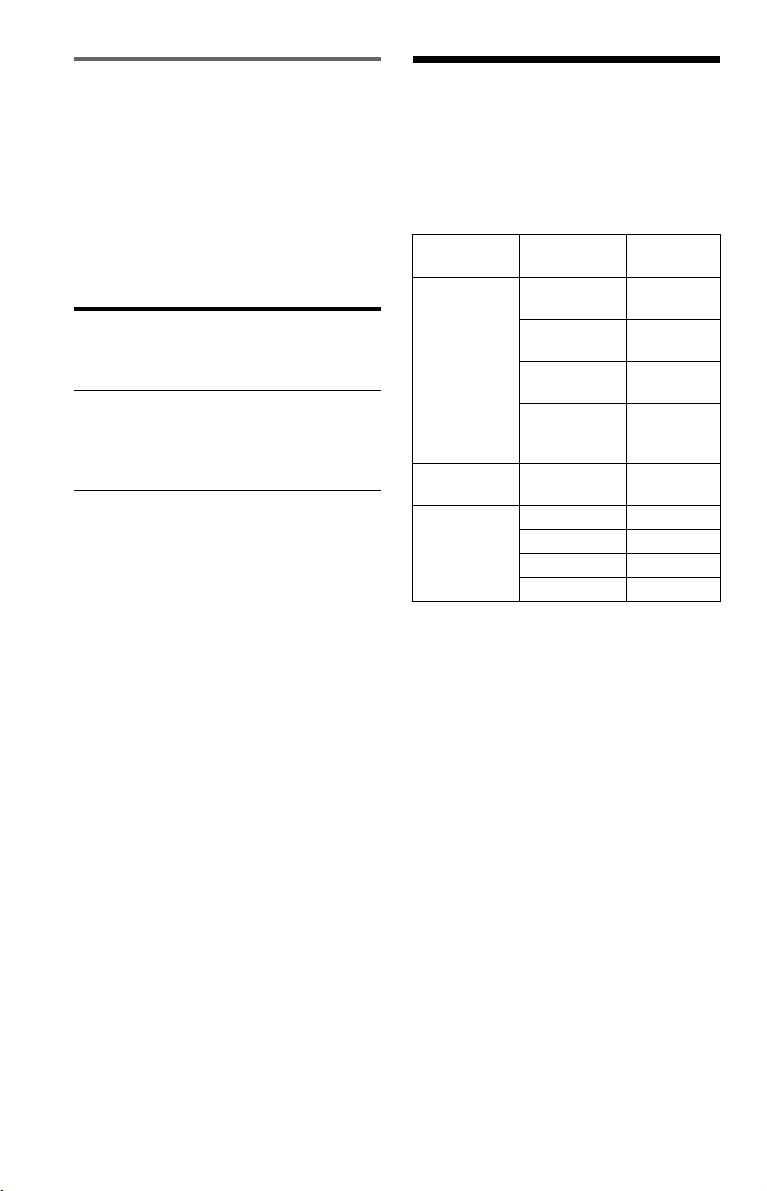
30
FR
Fonction d’autodiagnostic
(lorsque des chiffres et des
lettres s’affichent)
La fonction d’autodiagnostic vise à prévenir
les problèmes de fonctionnement du lecteur.
Lorsqu’elle est activée, un numéro de service
à cinq caractères (C 13 50, par exemple)
comportant une lettre et quatre chiffres
s’affiche à l’écran. Dans ce cas, consultez le
tableau suivant.
Notes au sujet des
fichiers vidéo, photo ou
de musique
Ce lecteur peut lire les fichiers suivants :
*
1
Il peut parfois arriver que certains formats de
fichier ne soient pas pris en charge par ce
lecteur.
*
2
Le lecteur peut lire les fichiers vidéo dont la
taille ne dépasse pas 720 (largeur) ×
576 (hauteur)/2 Go.
*
3
Seules les données de film de Cyber Shot sont
prises en charge.
*
4
Les fichiers comportant une protection des
droits d’auteur (gestion de droits numérique) ne
peuvent pas être lus.
*
5
Fichiers photo conformes au format de fichier
image DCF (Design rule for Camera File
system).
Le lecteur lira n’importe quel fichier de la
liste ci-dessus, même si le format de fichier
est différent. La lecture de certaines données
peut générer du bruit risquant d’endommager
le haut-parleur.
z
• Lorsque vous ajoutez des chiffres (01, 02, 03,
etc.) au début des noms de fichiers, les fichiers
sont ensuite lus dans l’ordre des chiffres.
• Une hiérarchie de dossiers complexe peut
nécessiter un délai plus long avant le début de la
lecture. Ne créez pas plus de deux hiérarchies par
album.
Trois premiers
caractères du
numéro de
service
Cause et/ou action
correctrice
C 31 Le périphérique USB est mal
raccordé.
,Raccordez correctement
à nouveau le périphérique
USB.
Type de
fichier
Format de
fichier
Extension
Vidéo
DivX
*1*2
« .avi » ou
« .divx »
MPEG-1
*1*2*3
«.mpg» ou
« .mpeg »
MPEG-2
(PS)
*1*2
«.mpg» ou
« .mpeg »
MPEG-4
(simple
profil)
*1*2*4
«.mp4» ou
«.m4v»
Photo JPEG
*5
« .jpeg » ou
«.jpg»
Musical MP3 « .mp3 »
WMA
*4
«.wma»
AAC
*4
«.m4a»
LPCM/WAVE « .wav »

31
FR
Informations complémentaires
• Réglez « MÉDIA » sur « PHOTO (MUSIQUE) »
pour répéter les fichiers musicaux et photo
(page 18).
b
• Selon les conditions d’encodage/enregistrement,
certains fichiers vidéo, photo et musicaux peuvent
ne pas être lus.
• Le démarrage de la lecture et le passage à un autre
album peuvent prendre un certain temps.
• Le lecteur ne peut pas lire les fichiers musicaux au
format mp3PRO ou WMA Pro.
• Si la durée du fichier musical est plus longue que
celle du fichier photo (ou vice-versa), la lecture du
fichier le plus long se poursuit sans son ou image.
• L’affichage de fichiers photo au format progressif
ou comportant plus de 3 000 000 pixels peut
prendre un certain temps. Cette durée peut
sembler plus longue que le réglage sélectionné.
• Le lecteur reconnaît un maximum de 200 albums,
peu importe le mode sélectionné. Il peut
reconnaître un maximum de 300 fichiers
musicaux et 300 fichiers photo lorsque « PHOTO
(MUSIQUE) » est sélectionné, de 600 fichiers
musicaux lorsque « MUSIQUE » est sélectionné,
de 600 fichiers photo lorsque « PHOTO (BGM) »
est sélectionné, et de 600 fichiers vidéo lorsque
« VIDÉO » est sélectionné.
• Le lecteur peut ne pas lire une combinaison de
deux ou plusieurs fichiers vidéo.
• Le lecteur peut ne pas lire certains fichiers vidéo
dont la durée est supérieure à 3 heures.
• Selon le fichier, la lecture normale peut ne pas être
possible. Il est possible que l’image soit floue, que
la lecture ne semble pas fluide, ou que le son soit
saccadé, etc. Nous vous recommandons de créer
un fichier avec un débit binaire inférieur.
• Lors de la lecture de données visuelles non
compatibles avec le format MPEG-4, seul le son
est audible.
Caractéristiques
techniques
Sorties
(Désignation de la prise : type de prise/
niveau de sortie/impédance de charge)
LINE OUT (AUDIO) :
Prise phono/2 V eff./10 kohms
DIGITAL OUT (COAXIAL) :
Prise phono/0,5 Vc-c/75 ohms
HDMI OUT :
Connecteur HDMI à 19 broches standard
COMPONENT VIDEO OUT(Y, P
B, PR) :
Prise phono/Y : 1,0 Vc-c/PB, PR :
entrelacé*
1
= 0,648 Vc-c,
progressif ou entrelacé*
2
= 0,7 Vc-c/
75 ohms
*
1
NIVEAU NOIR (COMPONENT OUT) réglé
sur OUI
*
2
NIVEAU NOIR (COMPONENT OUT) réglé
sur NON
LINE OUT (VIDEO) :
Prise phono/1,0 Vc-c/75 ohms
USB :
Prise USB Type A, courant maximum
500 mA (pour raccordement de
périphérique USB)
Généralités
Alimentation requise :
6 V CC (adaptateur CA)
Consommation électrique : 8 W
Dimensions (approx.) :
145 × 24,5 × 106 mm (5
3
/4 ×
31
/32 × 4
1
/4 po)
(largeur/hauteur/profondeur) comprenant
les parties saillantes
Poids (approx.) :
245 g (9 oz)
Température de fonctionnement : 5 °C à
35 °C (41 °F à 95 °F)
Humidité de fonctionnement : 25 % à 80 %
Adaptateur CA : 120 V CA, 60 Hz
Accessoires fournis
• Câble audio-vidéo (fiche phono × 3 y
fiche phono × 3) (1)
• Télécommande (1)
• Piles de taille AA (R6) (2)
• Adaptateur CA (1)
La conception et les caractéristiques techniques
sont sujettes à modification sans préavis.

32
FR
Index
Chiffres
16:9
22
48kHz/96kHz PCM
26
4:3 LETTER BOX
22
A
ADVANCE
6
Affichage
Affichage du menu de
commande
17
Menu de réglage
22
ALBUM
18
ARRET AUTOMATIQUE
24
ARRIÈRE-PLAN
23
Avance rapide
6
B
‘BRAVIA Sync’
9
C
CHOIX DE LA LANGUE
22
Configuration rapide
13
D
DATE
19
DivX
®
24
DOLBY DIGITAL
25
DRC AUDIO
25
Dépannage
29
E
EFFET
17, 19
F
FICHIER
18
H
HDMI
AUDIO (HDMI)
27
CONTRÔLE POUR HDMI
9, 27
RÉSOLUTION HDMI
26
SUIVI LANGUE
28
I
INTERVALLE
17, 19
J
JPEG
30
L
Lecture au ralenti
6
LECTURE AUTO
24
Logiciel basé sur un film
24
Logiciel basé sur une vidéo
24
M
Menu de commande
17
Menu de réglage
22
Menus à l’écran
Affichage du menu de
commande
17
Menu de réglage
22
MIXAGE AVAL
25
MODE DE PAUSE
24
MODE
PERSONNALISATION
IMAGE
19, 20
MODE (PROGRESSIVE)
23
MP3
30
MÉDIA
19
MÉMOIRE
20
N
NETTETÉ
19, 20
NIVEAU NOIR
23
NIVEAU NOIR
(COMPONENT OUT)
23
P
PERSONNALISÉ
22
PhotoTV HD
16, 27
PICTURE NAVI
5, 15
Piles
12
PLAGE
18
PROGRESSIVE
(COMPONENT OUT
ONLY)
23
R
Raccordement
8
RAPIDE
19
REPLAY
6
Repère ID3
5
Retour rapide
6
RÉGLAGE
19, 22
RÉGLAGE AUDIO
25
RÉGLAGE DE L’ÉCRAN
22
RÉGLAGE HDMI
26
RÉGLAGE PERSONNALISÉ
24
RÉINITIALISATION
19
RÉPÉTER
19
RÉSOLUTION JPEG
27
S
Son ambiophonique (Surround)
à 5.1 canaux
10
SORTIE 4:3
24
SORTIE NUMÉRIQUE
25
Sortie numérique
25
SUBTITLE
5
SYNCHRO AV
19, 21
T
TEMPS/TEXTE
18
TYPE TÉLÉ
22
Télécommande
5, 12
U
USB
14
Z
ZOOM
19
É
ÉCONOMISEUR D’ÉCRAN
22
ÉCRANS
22

Sony Corporation Printed in Malaysia
4-157-000-21(1)