©2006 Sony CorporationSony Corporation Printed in Malaysia
2-687-417-11(2)
Multi Channel
AV Receiver
Operating Instructions ________________________
Mode d’emploi ______________________________
Owner’s Record
The model and serial numbers are located on the rear of the unit. Record the
serial number in the space provided below. Refer to them whenever you call
upon your Sony dealer regarding this product.
Model No.
Serial No.
STR-DA5200ES
FR
GB
2
GB
To reduce the risk of fire or electric
shock, do not expose this apparatus to
rain or moisture.
Don’t throw away battery with
general house waste; dispose of it
correctly as chemical waste.
For customers in the United
States
This symbol is intended to alert the
user to the presence of uninsulated
“dangerous voltage” within the
product’s enclosure that may be of
sufficient magnitude to constitute a
risk of electric shock to persons.
This symbol is intended to alert the
user to the presence of important
operating and maintenance
(servicing) instructions in the
literature accompanying the
appliance.
WARNING
This equipment has been tested and found to comply
with the limits for a Class B digital device, pursuant
to Part 15 of the FCC Rules. These limits are
designed to provide reasonable protection against
harmful interference in a residential installation.
This equipment generates, uses, and can radiate
radio frequency energy and, if not installed and used
in accordance with the instructions, may cause
harmful interference to radio communications.
However, there is no guarantee that interference will
not occur in a particular installation. If this
equipment does cause harmful interference to radio
or television reception, which can be determined by
turning the equipment off and on, the user is
encouraged to try to correct the interference by one
or more of the following measures:
– Reorient or relocate the receiving antenna.
– Increase the separation between the equipment
and receiver.
– Connect the equipment into an outlet on a circuit
different from that to which the receiver is
connected.
– Consult the dealer or an experienced radio/TV
technician for help.
CAUTION
You are cautioned that any changes or modification
not expressly approved in this manual could void
your authority to operate this equipment.
Note to CATV system installer:
This reminder is provided to call CATV system
installer’s attention to Article 820-40 of the NEC
that provides guidelines for proper grounding and, in
particular, specifies that the cable ground shall be
connected to the grounding system of the building,
as close to the point of cable entry as practical.
WARNING

3
GB
About This Manual
• The instructions in this manual are for model STR-
DA5200ES. Check your model number by looking
at the lower right corner of the front panel.
• The instructions in this manual describe the
controls on the supplied remote. You can also use
the controls on the receiver if they have the same
or similar names as those on the remote.
This receiver incorporates Dolby* Digital and Pro
Logic Surround and the DTS** Digital Surround
System.
* Manufactured under license from Dolby
Laboratories.
“Dolby”, “Pro Logic”, “Surround EX”, and the
double-D symbol are trademarks of Dolby
Laboratories.
** Manufactured under license from Digital
Theater Systems, Inc. U.S. Pat.
No’s. 5,451,942; 5,956,674; 5,974,380;
5,978,762; 6,226,616; 6,487,535 and other U.S.
and world-wide patents issued and pending.
“DTS”, “DTS-ES”, “Neo:6”, and “DTS 96/24”
are trademarks of Digital Theater Systems, Inc.
Copyright 1996, 2003 Digital Theater Systems,
Inc. All Rights Reserved.
This receiver incorporates High-Definition
Multimedia Interface (HDMI™) technology.
HDMI, the HDMI logo and High-Definition
Multimedia Interface are trademarks or registered
trademarks of HDMI Licensing LLC.
XM is a registered trademark of XM Satellite Radio
Inc.
This product is manufactured under license from
Neural Audio Corporation.
Sony Corporation hereby grants the user a non-
exclusive, non-transferable, limited license right to
use this product under the US and foreign patents
pending and other related technology owned by
Neural Audio Corporation.
“Neural” and “Neural Audio” and “Neural
Surround” are trademarks of Neural Audio
Corporation.
The font type (Shin Go R) installed in this receiver
is provided by MORISAWA & COMPANY LTD.
These names are the trademarks of MORISAWA &
COMPANY LTD., and the copyright of the font also
belongs to MORISAWA & COMPANY LTD.
“WALKMAN” and “WALKMAN” logo are
registered trademarks of Sony Corporation.
ATRAC, ATRAC3, ATRAC3plus and their logos are
trademarks of Sony Corporation.
SonicStage and SonicStage logo are trademarks or
registered trademarks of Sony Corporation.
MPEG Layer-3 audio coding technology and patents
licensed from Fraunhofer IIS and Thomson.
GB

4
GB
Table of Contents
Getting Started
Description and location of parts ..................6
1: Installing speakers ..................................15
2: Connecting speakers ...............................17
3: Connecting the monitor for displaying
menus .....................................................19
4a: Connecting the audio components ........21
4b: Connecting the video components .......26
5: Connecting the antennas (aerials) ...........35
6: Preparing the receiver and the remote ....36
7: Navigating through menus .....................38
8: Setting the speakers ................................40
9: Calibrating the appropriate settings
automatically
(AUTO CALIBRATION) ......................42
Playback
Selecting a component ................................48
Listening to a Super Audio CD/CD ............50
Watching a DVD .........................................51
Enjoying video games ................................52
Watching video ...........................................53
Amplifier Operations
Overview of the menus ...............................54
Settings for the audio
(Audio settings menu) ...........................55
Settings for the video
(Video settings menu) ............................56
Settings for the system
(System settings menu) .........................57
Enjoying Surround Sound
Enjoying a pre-programmed sound field ....58
Adjusting the sound effect ..........................63
Using the surround back decoding mode ...65
Enjoying the surround effect at low volume
levels (NIGHT MODE) .........................67
Advanced Speakers Setting
Up
Adjusting the speaker settings manually .... 69
Adjusting the equalizer .............................. 75
Tuner Operations
Listening to FM/AM radio ......................... 77
Presetting radio stations ............................. 79
Listening to XM Radio .............................. 81
Presetting XM Radio channels .................. 85
Other Operations
Converting analog video input signals ....... 88
Listening to the music of a USB device ..... 90
Naming inputs ............................................ 92
Switching between digital and analog audio
(INPUT MODE) ................................... 93
Enjoying the sound/images from other
inputs ..................................................... 94
Changing the display ................................. 97
Using the Sleep Timer ............................. 101
Recording using the receiver .................... 101
Listening to the sound in another zone
(ZONE 2/ZONE 3 operations) ............ 102
Using a bi-amplifier connection ............... 107
Using the CONTROL S Control
System ................................................. 108
Operating without a GUI
(Graphical User Interface) .................. 109
Using the Remote
Operating each component using the
remote ................................................. 115
Programming the remote ......................... 117
Performing several commands in sequence
automatically (Macro Play) ................ 120
Setting remote control codes that are not
stored in the commander ..................... 122

5
GB
Clearing all the contents of the remote’s
memory ............................................... 123
Changing button assignments
(RM-AAU009 only) ............................ 124
Additional Information
Glossary ................................................... 126
Precautions ............................................... 128
Troubleshooting ....................................... 129
Specifications ........................................... 133
Index ......................................................... 136
6
GB
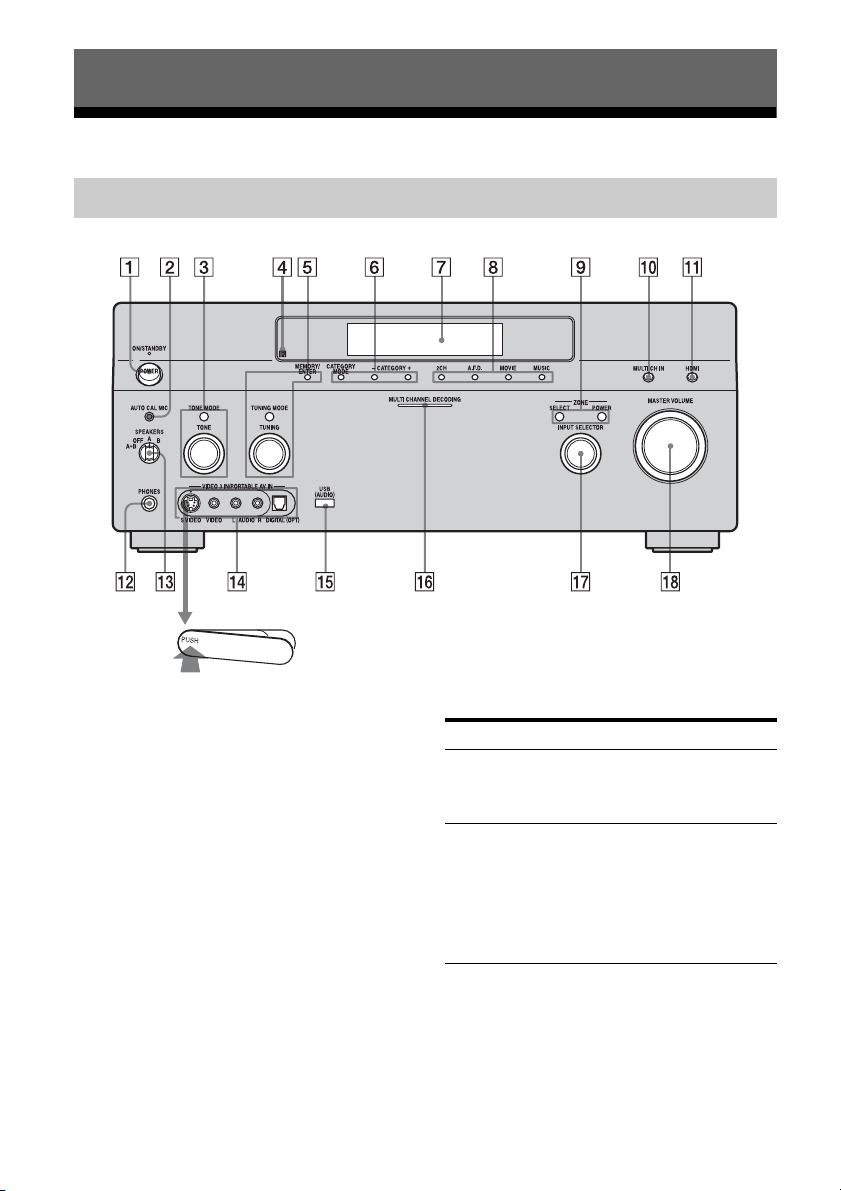
Description and location of parts
To remove the cover
Press PUSH.
When you remove the cover, keep it out of
reach from children.
Getting Started
Front panel
Name Function
A POWER Press to turn the
receiver on or off (page
36, 50, 51, 52, 53).
B AUTO CAL MIC
jack
Connects to the
supplied optimizer
microphone for the
Digital Cinema Auto
Calibration function
(page 42).
7
GB
Getting Started
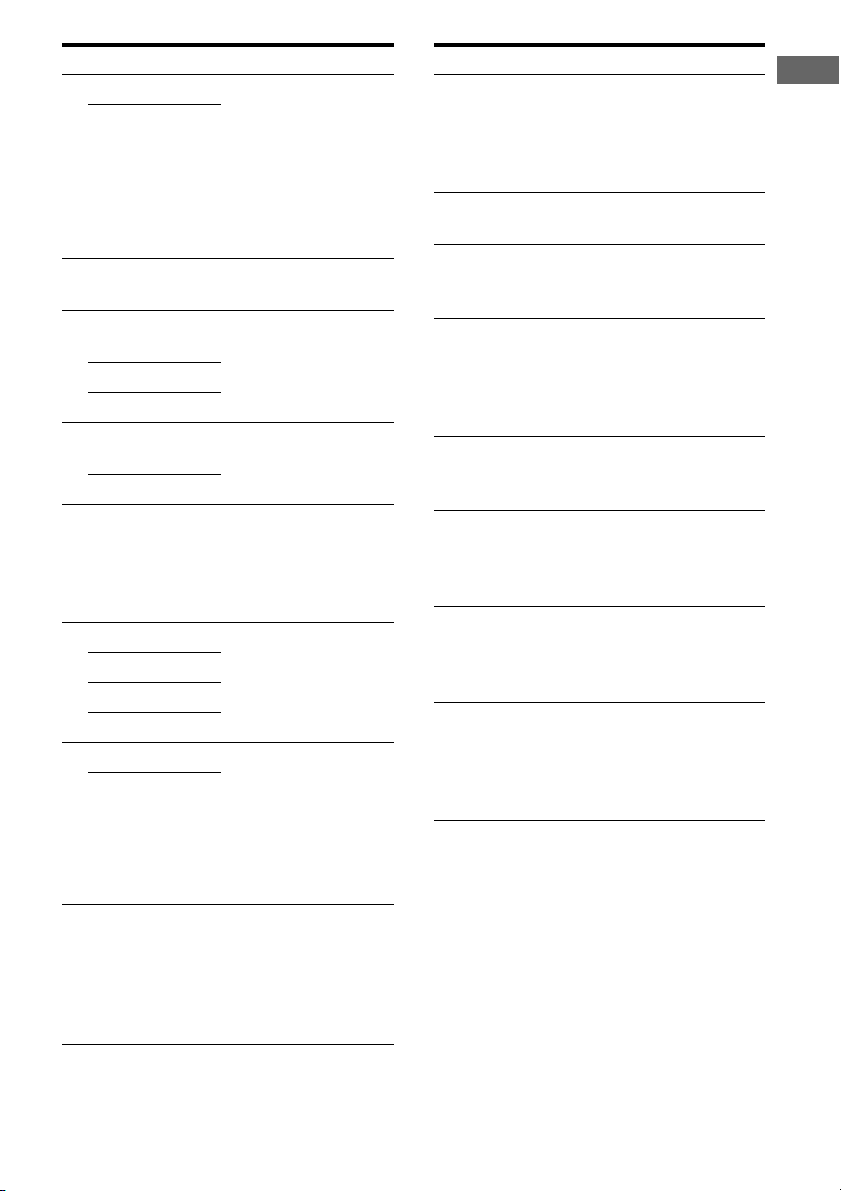
C TONE MODE Adjusts FRONT BASS
and FRONT TREBLE.
Press TONE MODE
repeatedly to select
BASS or TREBLE,
then turn TONE to
adjust the level
(page 75).
TONE
D Remote sensor Receives signals from
remote commander.
E MEMORY/
ENTER
Press to operate a tuner
(FM/AM/XM Radio)
(page 77).
TUNING MODE
TUNING
F CATEGORY
MODE
Used when listening to
XM Radio (page 81).
CATEGORY +/–
G Display
window
The current status of
the selected component
or a list of selectable
items appears here
(page 98).
H 2CH Press to select sound
field (page 58).
A.F.D.
MOVIE
MUSIC
I POWER Press SELECT
repeatedly to select
zone 2 or zone 3, then
press POWER to
output signals to the
selected zone
(page 102).
SELECT
J MULTI CH IN Press to select the audio
input signal from the
component connected
to the MULTI
CHANNEL INPUT
jack (page 48).
Name Function
K HDMI Press to select input
source from the
component connected
to the HDMI IN jack
(page 27).
L PHONES jack Connects to
headphones (page 62).
M SPEAKERS
(OFF/A/B/A+B)
Switch to OFF, A, B,
A+B of the front
speakers (page 41).
N VIDEO 3 IN/
PORTABLE AV
IN jacks
Connect to a portable
audio/video component
such as a camcorder or
video game (page 32,
52).
O USB (AUDIO)
jack
Connects to a portable
audio product with a
USB jack (page 90).
P MULTI
CHANNEL
DECODING
lamp
Lights up when multi-
channel audio signals
are decoded (page 51).
Q INPUT
SELECTOR
Turn to select the input
source to play back
(page 48, 50, 51, 52,
53, 92, 93).
R MASTER
VOLUME
Turn to adjust the
volume level of all
speakers at the same
time (page 48, 50, 51,
52, 53).
Name Function
8
GB
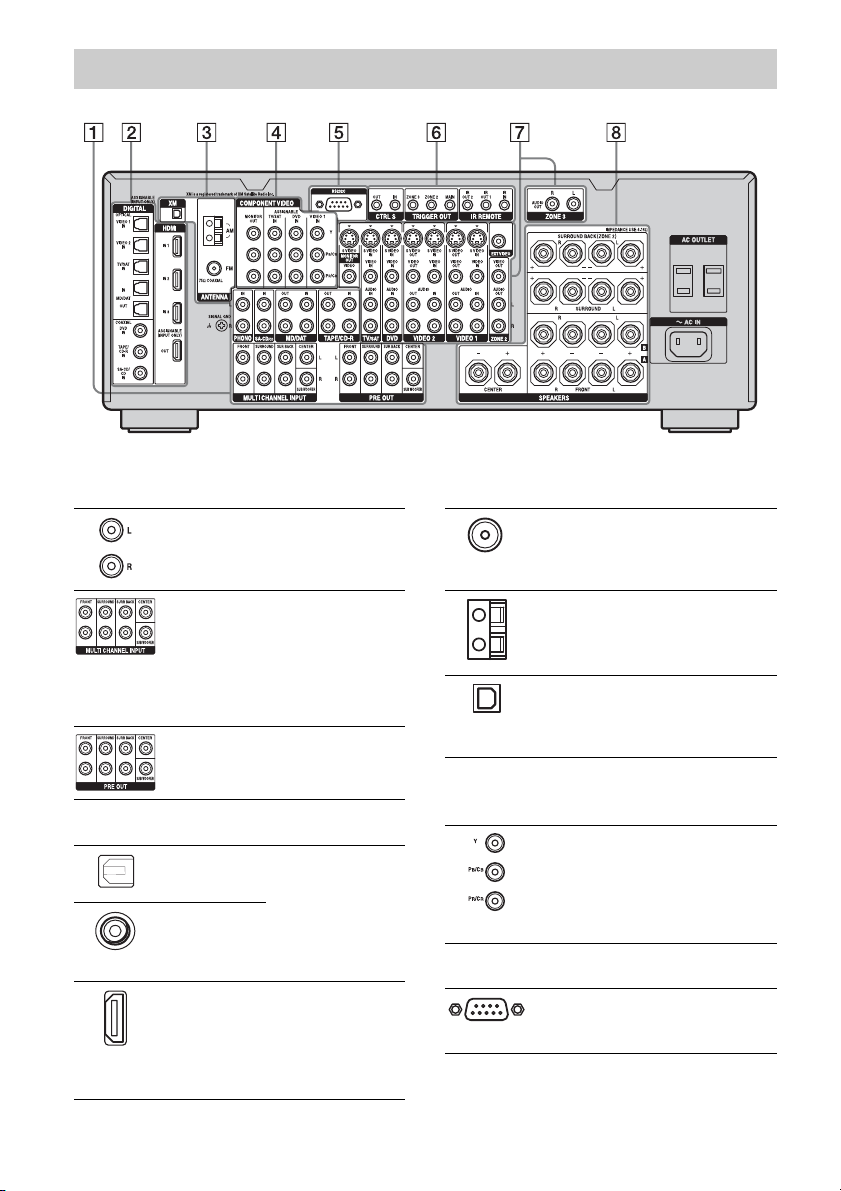
Rear panel
A AUDIO INPUT/OUTPUT section
AUDIO IN/
OUT jacks
Connect to a tape
deck, MD deck or
DAT player, etc
(page 21, 25).
MULTI
CHANNEL
INPUT jacks
Connect to a Super
Audio CD player or
DVD player with an
analog audio jack for
7.1 channel or 5.1
channel sound (page
21, 24).
PRE OUT jacks Connect to an
external power
amplifier.
B DIGITAL INPUT/OUTPUT section
OPTICAL IN/
OUT jacks
Connects to a DVD
player, Super Audio
CD player, etc. The
COAXIAL jack
provides a better
quality sound (page
21, 22, 29).
COAXIAL IN
jacks
HDMI IN/OUT
jacks
Connects to a DVD
player, or a satellite
tuner. An image and
the sound are output
to TV or a projector
(page 27).
C ANTENNA section
FM ANTENNA
jack
Connects to the FM
wire antenna (aerial)
supplied with this
receiver (page 35).
AM
ANTENNA
jack
Connects to the AM
loop antenna (aerial)
supplied with this
receiver (page 35).
XM
ANTENNA
jack
Connects to the XM
Connect-and-Play
antenna (aerial) (not
supplied) (page 81).
D COMPONENT VIDEO INPUT/
OUTPUT section
COMPONENT
VIDEO (Y, P
B
/
C
B
, P
R
/C
R
)
INPUT/
OUTPUT
jacks*
Connect to a DVD
player, TV, or a
satellite tuner. (page
19, 31, 89).
E RS-232C jack
Used for
maintenance and
service.

9
GB
Getting Started
* You can watch the selected input image when you
connect the MONITOR OUT jack to a TV
(page 19). You can operate this receiver using a
GUI (Graphical User Interface) (page 38).
F Control jack for Sony equipment
and other external components
CTRL S IN/
OUT jacks
Connects to Sony
TV, DVD player or
VCR with
CONTROL S jack
(page 108).
TRIGGER
OUT jacks
Connects to interlock
on/off of the power
supply of other 12V
TRIGGER
compliant
components, or the
amplifier/receiver of
zone 2 or zone 3
(page 105).
IR REMOTE
IN/OUT jacks
Connects an IR
repeater (page 103,
104).
G VIDEO/AUDIO INPUT/OUTPUT
section
AUDIO IN/
OUT jacks
Connects to a VCR
or a DVD player etc.
(page 29, 30, 31, 32,
89).
VIDEO IN/
OUT jacks*
S VIDEO IN/
OUT jacks*
AUDIO IN/
OUT jack
VIDEO IN/
OUT jacks
Connects to the
component in zone 2
or zone 3 (page 102).
VIDEO IN jack Connects to the
component when
you want to watch in
PIP (Picture in
Picture) window.
H SPEAKERS section
Connects to speakers
(page 17).

10
GB
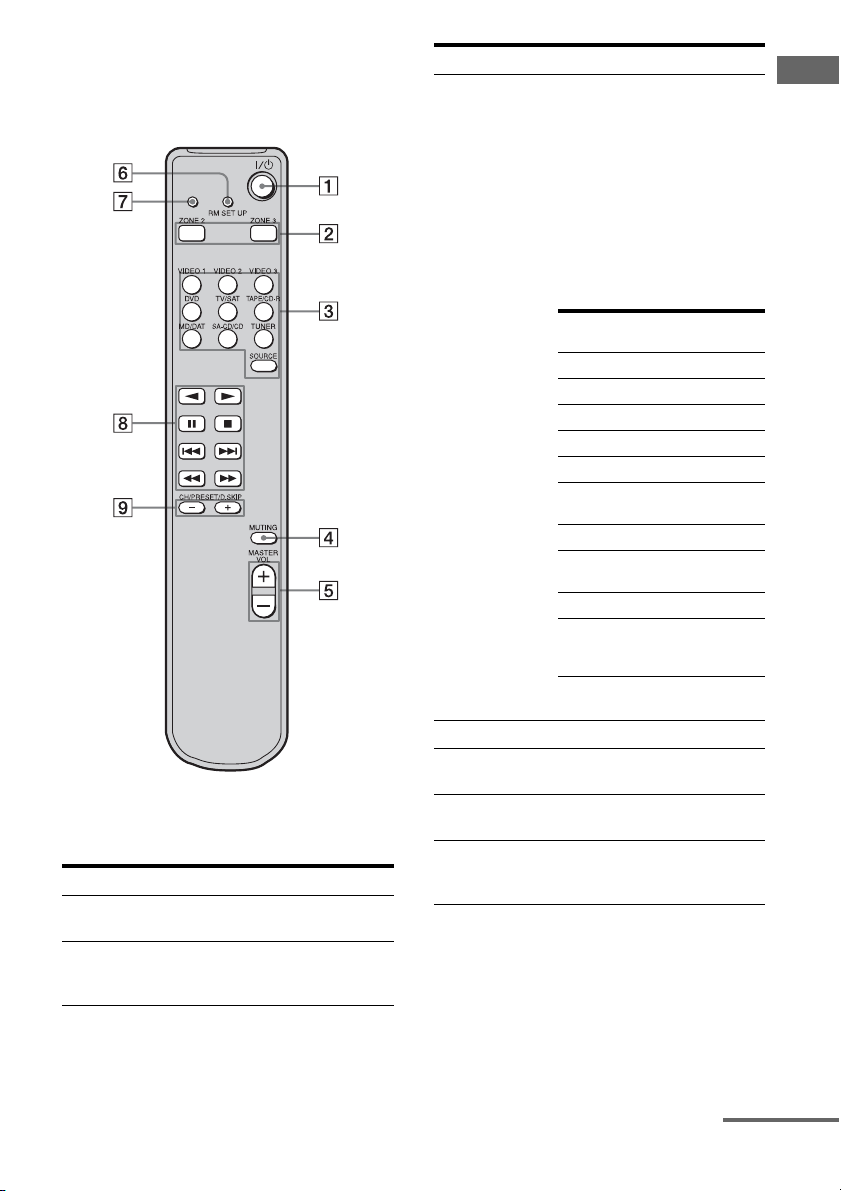
You can use the supplied remote RM-AAL005
to operate the receiver and to control the Sony
audio/video components that the remote is
assigned to operate (page 117).
RM-AAL005
Remote commander
Name Function
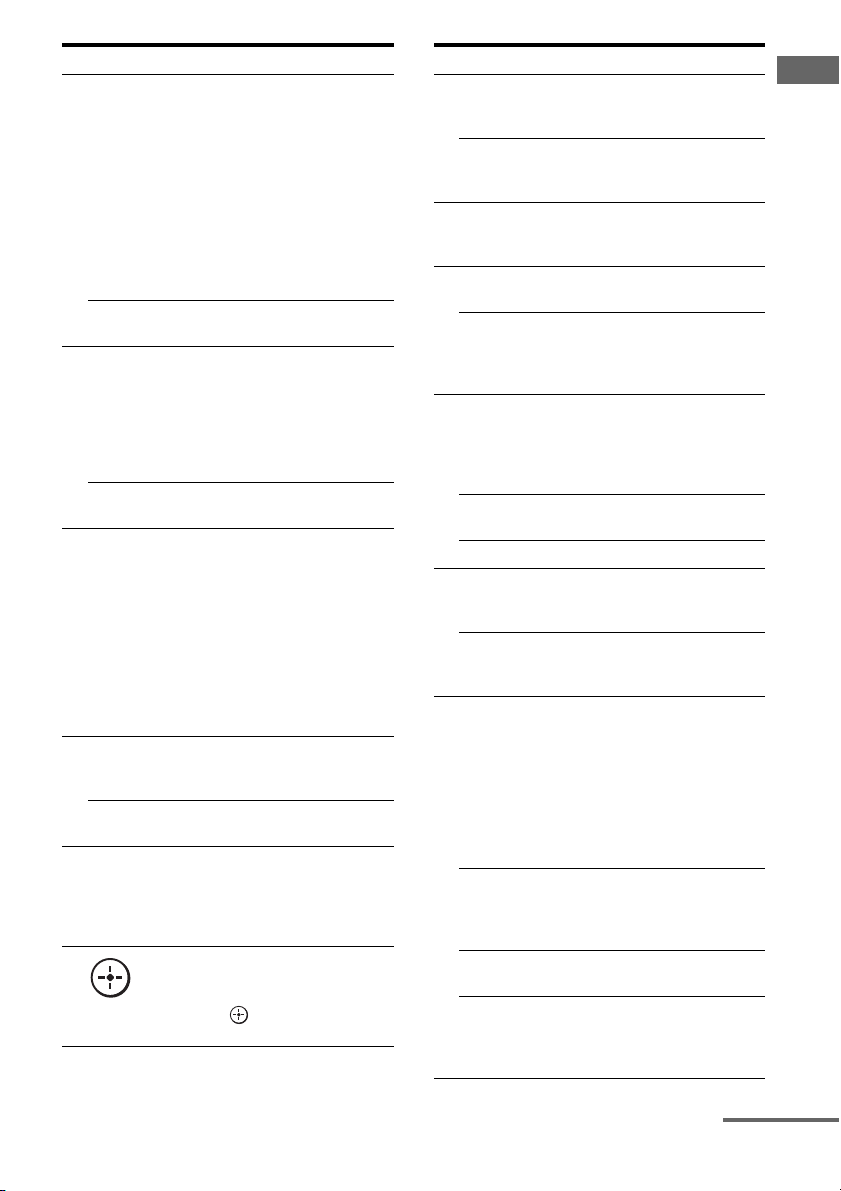
A AV ?/1 (on/
standby)
Press to turn on or off the audio/
video components that the
remote is assigned to operate
(page 117).
If you press the ?/1 (B) at the
same time, it will turn off the
receiver and other Sony
components (SYSTEM
STANDBY).
Note
The function of the AV ?/1
switch changes automatically
each time you press the input
button (C).
B ?/1 (on/
standby)
Press to turn the receiver on or
off.
If ZONE 2 or ZONE 3 is
selected, only the main receiver
is turned on or off with this
button. To turn off all
components including an
amplifier in zone 2 or zone 3,
press ?/1 and AV ?/1 (A) at
the same time (SYSTEM
STANDBY).
C Input
buttons
Press one of the buttons to
select the component you want
to use. Press a pink-labeled
button after pressing SHIFT
(wj). When you press any of the
input buttons, the receiver turns
on. The buttons are factory
assigned to control Sony
components (page 48). You can
program the remote to control
non-Sony components
following the steps in
“Programming the remote”
(page 117).
D RECEIVER Press to enable the receiver
operation (page 38).
E ZONE 2
ZONE 3
Press to enable the zone 2/zone
3 operation (page 102).
11
GB
Getting Started
F PIP Press SHIFT (wj), then press
PIP to switch the image of the
PIP (Picture in Picture) window.
The image will be changed as
follows. EXT VIDEO t
ZONE 2 VIDEO t OFF. You
can also change the size of the
PIP window by pressing V/v.
Note
The HDMI video signals are not
output while the PIP window is
displayed.
MUSIC Press to select sound field
(page 62).
G
RESOLUTION
Press SHIFT (wj) then press
RESOLUTION repeatedly to
change the resolution of signals
output from the HDMI OUT or
COMPONENT VIDEO
MONITOR OUT jack
(page 88).
MOVIE Press to select sound field
(page 62).
H Numeric
buttons
Press to
– preset/tune to preset stations.
– select track numbers of the
CD player, DVD player or
MD deck. Press 0/10 to
select track number 10.
– select channel numbers of
the VCR or satellite tuner.
– After pressing TV (wk),
press the numeric buttons to
select the TV channels.
I ENTER Press to enter the value after
selecting a channel, disc or
track using the numeric buttons.
MEMORY Press to store a station during
tuner operation.
J DISPLAY Press to select information
displayed on the display
window, TV screen of the VCR,
satellite tuner, CD player, DVD
player, or MD deck (page 97).
K
V/v/B/b
After pressing MENU (qd) or
TOP MENU (qk), press V/v, B
or b to select the settings. Then
press to enter the selection
(page 38).
Name Function
L OPTIONS Press to display and select items
from option menus for receiver
and DVD player.
TOOLS Press to display and select items
from the option menus for DVD
player, etc.
M MENU Press to display the menu of the
receiver of a DVD player, TV,
etc.
N CATEGORY
+/–
Press to select the category for
XM Radio (page 81).
ALBUM +/– Press to replay the previous
scene or fast forward the current
scene of the VCR or DVD
player.
O m/M
a)
x
a)
X
a)
H
b)
./>
a)
Press to operate the DVD
player, CD player, MD deck or
tape deck, etc.
CATEGORY
MODE
Press to select the category
mode for XM Radio (page 81).
TUNING +/– Press to selest station (page 77).
P PRESET
+
b)
/–
Press to register FM/AM/XM
Radio stations or to select preset
stations.
TV CH +/– Press TV (wk) and then press
TV CH+/– to operate the TV,
satellite tuner, VCR, etc.
Q F1/F2 Press TV (wk) and then press
F1 or F2 to select a component
to operate.
• HDD recorder
F1: HDD
F2: DVD
• DVD/VHS combo player
F1: DVD
F2: VHS
TV/VIDEO Press TV/VIDEO and TV (wk)
at the same time to select the
input signal (TV input or video
input).
WIDE Press to select the wide picture
mode.
MACRO1,
MACRO2
Press RECEIVER (4) and
then press MACRO 1 or
MACRO 2 to set up the macro
function (page 120).
Name Function
continued
12
GB
a)
See the table on page 116 for information on the
buttons that you can use to control each
component.
b)
The tactile dot is attached to these buttons (H,
PRESET+). Use as a mark of operation.
Notes
• Some functions explained in this section may not
work depending on the model.
• The above explanation is intended to serve as an
example only. Therefore, depending on the
component, the above operation may not be
possible or may operate differently than described.
R TOP MENU Press to display the menu or
on-screen guide of the DVD
player on the TV screen. Then
use V/v/B/b and to perform
menu operations.
MENU Press to display the menus of
the DVD player on the TV
screen. Then use V/v/B/b and
to perform a menu
operations (page 116).
NIGHT
MODE
Press RECEIVER (4) and
then press NIGHT MODE to
activate the NIGHT MODE
function (page 67).
INPUT
MODE
Press RECEIVER (4) and
then press INPUT MODE to
select the input mode when the
same components are
connected to both digital and
analog jacks (page 93).
S MUTING Press to silence the sound
(page 49).
T MASTER
VOL +
b)
/–
Press to adjust the volume level
of all speakers at the same time
(page 48).
TV VOL +/– Press TV (wk) and then press
TV VOL +/– to adjust the
volume level of the TV.
U DISC SKIP Press to skip a disc when using
a multi-disc changer.
V RETURN/
EXIT O
Press to return to the previous
menu or exit the menu while the
menu or on-screen guide of the
VCR, DVD player, or satellite
tuner is displayed on the TV
screen (page 116).
W ON SCREEN Press to turn the GUI display
mode on or off. Press MENU
(qd) to display the menu when
“GUI ON” appears on the
display.
Name Function
X CLEAR Press to
– clear a mistake when you
press the incorrect numeric
button.
– return to continuous
playback, etc. of the satellite
tuner or DVD player.
>10 Press to select
– track numbers over 10 of the
VCR, satellite tuner, CD
player or MD deck.
– channel numbers of the
Digital CATV terminal.
D.TUNING Press to enter direct tuning
mode (page 78, 84).
Y A.DIRECT Press SHIFT (wj) then press
A.DIRECT to switch the audio
of the selected input to analog
signal without any adjustment
(page 111).
2CH Press to select sound filed
(page 59).
Z SLEEP Press SHIFT (wj) then press
SLEEP to activate the Sleep
Timer function and the duration
which the receiver turns off
automatically (page 101).
A.F.D Press to select sound filed
(page 60).
wj SHIFT Press to light up the button. It
changes the remote button
function to activate the buttons
with pink printing.
wk TV Press to enable the TV
operation.
wl RM SET UP Press to set up the remote.
Name Function
13
GB
Getting Started
RM-AAU009
This remote is only for zone 2/zone 3
operations (page 102). You cannot control the
main receiver directly with this remote.
Operating the main receiver from
zone 2
Name Function
A ?/1 (on/
standby)
Press to turn a receiver in zone 2
or zone 3 on or off.
B Command
mode
buttons
Press to select the command
mode of the remote.
C Input
buttons
Press one of the buttons to
select the component you want
to use. When you press any of
the input buttons, the receiver
turns on. The buttons are
factory assigned to control Sony
components as follows. You can
change the button assignments
following the steps in
“Changing button assignments
(RM-AAU009 only)” on
page 124.
D MUTING Press to mute the sound.
E MASTER
VOL +/–
Press to adjust the volume level
for multi zone output.
F RM SET UP Press to change the category of
the buttons.
G RM SET UP
indicator
Lights up when data is being
sent or when the remote button
assignment is being preset.
Name Function
* The setting cannot be changed.
Button Assigned Sony
component
VIDEO 1 VCR (VTR mode 3)
VIDEO 2 VCR (VTR mode 1)
VIDEO 3 VCR (VTR mode 2)
DVD DVD player
TV/SAT TV tuner
TAPE/
CD-R
Tape deck B
MD/DAT MD deck
SA-CD/CD Super Audio CD/CD
player
TUNER* Built-in tuner
SOURCE The current input
selected for the main
receiver
continued

14
GB
Operating the components
connected to the main receiver
from zone 2 or zone 3
* The function of these buttons switches
automatically each time you press the input
buttons C. The above explanation is intended to
serve as an example only. Therefore, depending
on the component, the above operation may not
be possible or may operate differently than
described.
Name Function
H Operation
buttons*
The following table describes
the function of the buttons.
I CH/
PRESET/
D.SKIP
+/–*
Press repeatedly to select a
preset station or channel. When
using a multi-disc changer,
press to skip a disc.
Button(s) Function
N Starts play. (Starts play
on the front side of the
cassette.)
n Starts play on the
reverse side of the
cassette.
X Pauses play or
recording, and starts
recording when the
component is in
recording standby.
x Stops play.
./> Skips tracks.
m/M Go backward/forward.
15
GB
Getting Started
1: Installing speakers
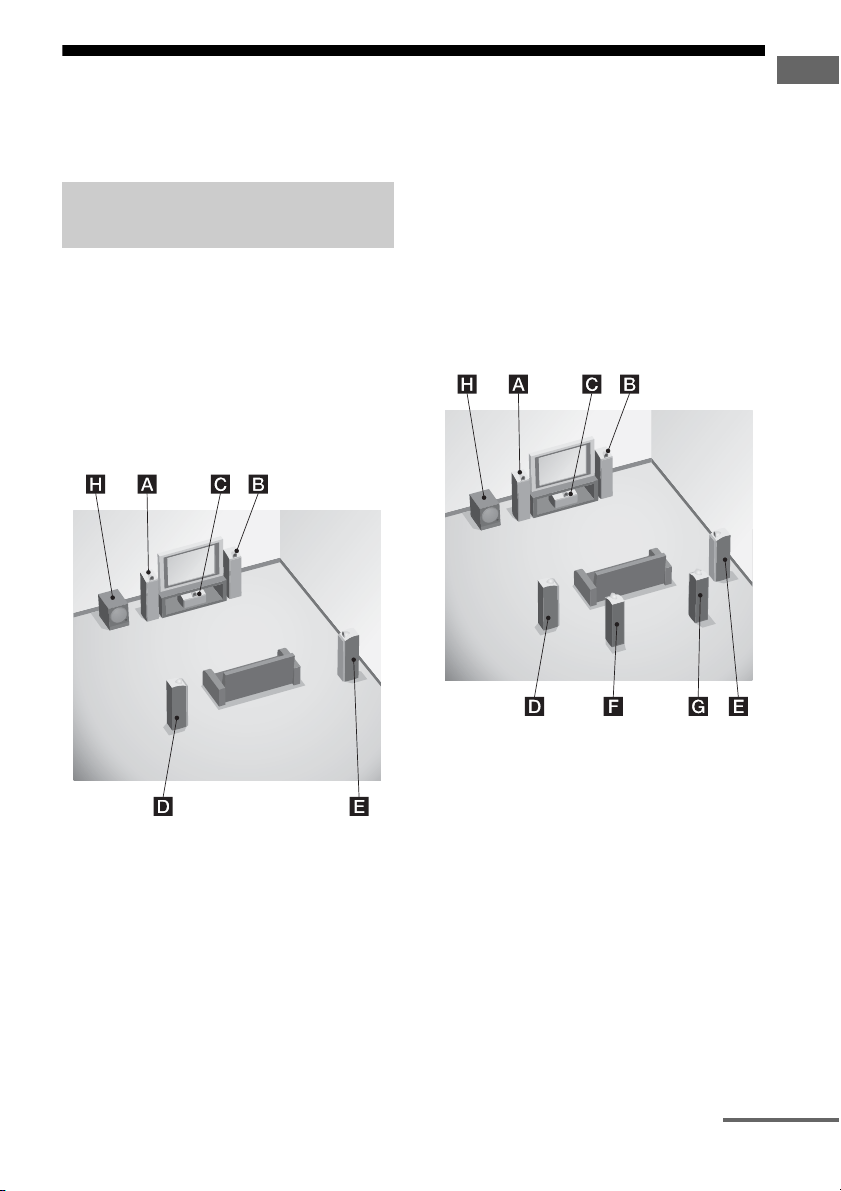
This receiver allows you to use a 7.1 channel
system (7 speakers and one sub woofer).
To fully enjoy theater-like multi-channel
surround sound requires five speakers (two
front speakers, a center speaker, and two
surround speakers) and a sub woofer (5.1
channel system).
Example of a 5.1 channel
speaker system configuration
AFront left speaker
BFront right speaker
CCenter speaker
DSurround left speaker
ESurround right speaker
HSub woofer
You can enjoy high fidelity reproduction of
DVD software recorded sound in the Surround
EX format if you connect one additional
surround back speaker (6.1 channel system) or
two surround back speakers (7.1 channel
system.) See “Using the surround back
decoding mode” (page 65).
Example of a 7.1 channel
speaker system configuration
AFront left speaker
BFront right speaker
CCenter speaker
DSurround left speaker
ESurround right speaker
FSurround back left speaker
GSurround back right speaker
HSub woofer
Enjoying a 5.1/7.1 channel
system
continued
16
GB
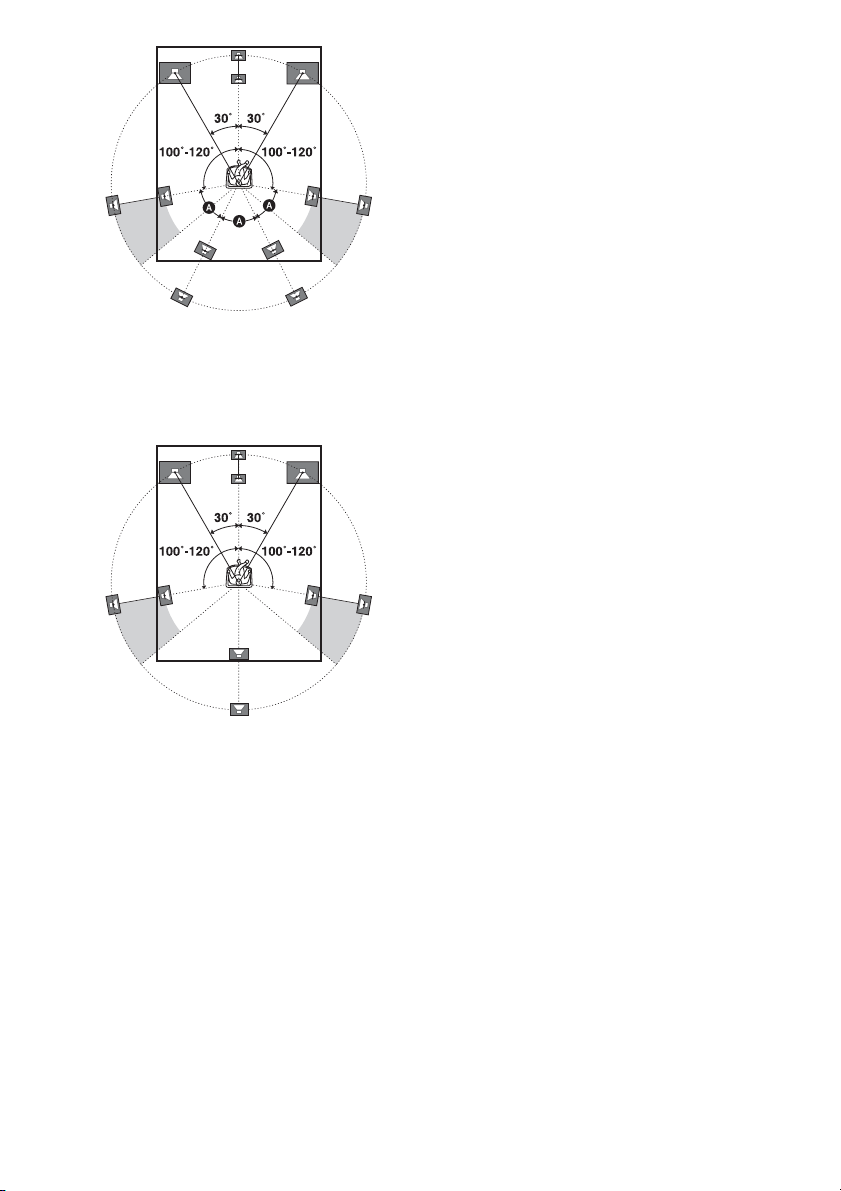
The angle A should be the same
Tips
• When you connect a 6.1 channel speaker system,
place the surround back speaker behind the
listening position.
• Since the sub woofer does not emit highly
directional signals, you can place it wherever you
want.
17
GB
Getting Started
2: Connecting speakers
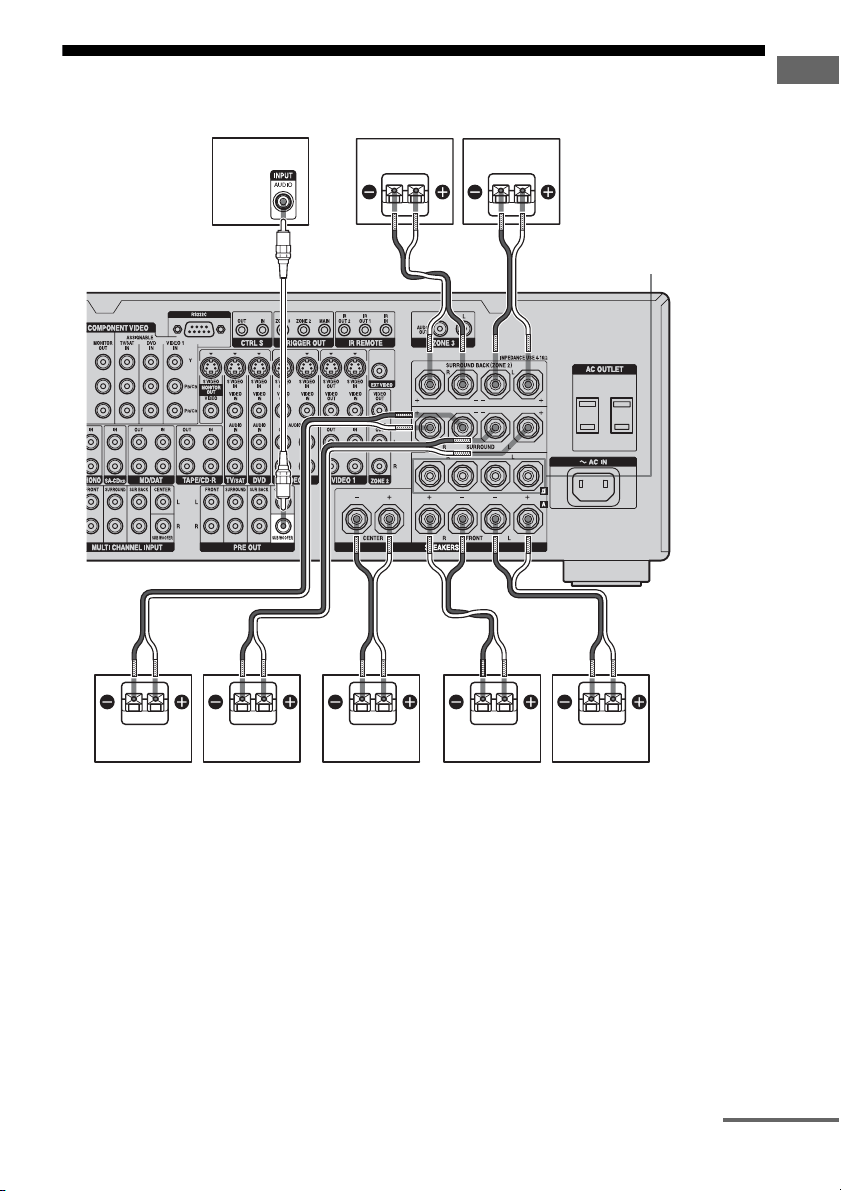
AFront speaker A (L)
BFront speaker A (R)
CCenter speaker
DSurround speaker (L)
ESurround speaker (R)
FSurround back speaker (L)
b)
GSurround back speaker (R)
b)
HSub woofer
c)
a)
If you have an additional front speaker
system, connect them to the FRONT
SPEAKERS B terminals. You can select
the front speaker system you want to use
with the SPEAKERS switch (OFF/A/B/
A+B) on the front panel (page 41).
b)
If you connect only one surround back
speaker, connect it to the SURROUND
BACK SPEAKERS L terminals.
HGF
BADEC
AB
FRONT SPEAKERS
B terminals
a)
A Monaural audio cord (not supplied)
B Speaker cords (not supplied)
continued

18
GB
c)
When you connect a sub woofer with an auto
standby function, turn off the function when
watching movies. If the auto standby
function is set to on, it turns to standby mode
automatically based on the level of the input
signal to a sub woofer, then sound may not
be output.
Note
When you connect all the speakers with a nominal
impedance of 8 ohms or higher, set “Speaker
Impedance” in the System settings menu to “8 Ω.” In
other connections, set it to “4 Ω.” For details, see “8:
Setting the speakers” (page 40).
Tip
To connect certain speakers to another power
amplifier, use the PRE OUT jacks. The same signal
is output from both the SPEAKERS terminals and
the PRE OUT jacks. For example, if you want to
connect just the front speakers to another amplifier,
connect that amplifier to the PRE OUT FRONT L
and R jacks.
ZONE 2 connection
You can assign the SURROUND BACK
SPEAKER terminals F and G to the
speakers of the ZONE 2. Set the surround back
speaker settings (page 74) to “ZONE 2.”
See “Listening to the sound in another zone
(ZONE 2/ZONE 3 operations)” (page 102) for
details of on connection and operation in zone
2.
19
GB
Getting Started
3: Connecting the monitor for displaying menus
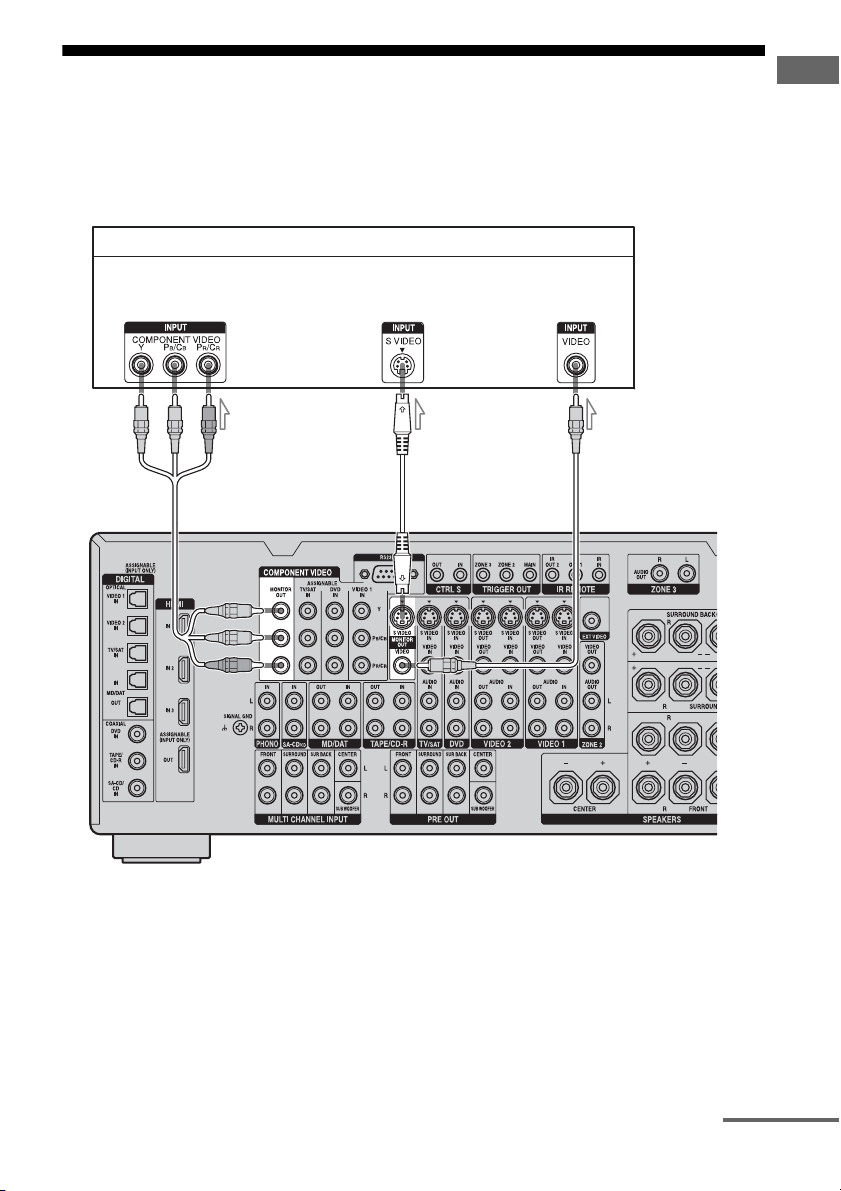
You can watch the selected input image when
you connect the MONITOR OUT jack to a TV.
You can operate this receiver using a GUI
(Graphical User Interface) (page 38).
It is not necessary to connect all the cables.
Connect audio and video cords according to
the jacks of your components.
TV monitor
ABC
A Component video cord (not supplied)
B S video cord (not supplied)
C Video cord (not supplied)
Video signals
continued

20
GB
Notes
• Connect image display components such as a TV
monitor or a projector to the MONITOR OUT jack
on the receiver. You may not be able to record, even
if you connect recording components.
• Turn on the receiver when the video and audio of a
playback component are being output to a TV via
the receiver. If the power supply of the receiver is
not turned on, neither video nor audio is
transmitted.
• Depending on the status of the connection between
the TV and the antenna (aerial), the image on the
TV screen may be distorted. In this case, place the
antenna (aerial) farther away from the receiver.
Tips
• The receiver has a video conversion function. For
details, see “Notes on converting video signals”
(page 34).
• The sound of the TV is output from the speakers
connected to the receiver if you connect the sound
output jack of the TV and the TV/SAT AUDIO IN
jacks of the receiver. In this configuration, set the
sound output jack of the TV to “Fixed” if it can be
switched between either “Fixed” or “Variable.”
• The GUI display is turned off when there has been
no operation for 15 minutes.
21
GB
Getting Started
4a: Connecting the audio components
This section describes how to hook up your
components to this receiver. Before you begin,
refer to “Component to be connected” below
for the pages which describe how to connect
each component.
After hooking up all your components,
proceed to “5: Connecting the antennas
(aerials)” (page 35).
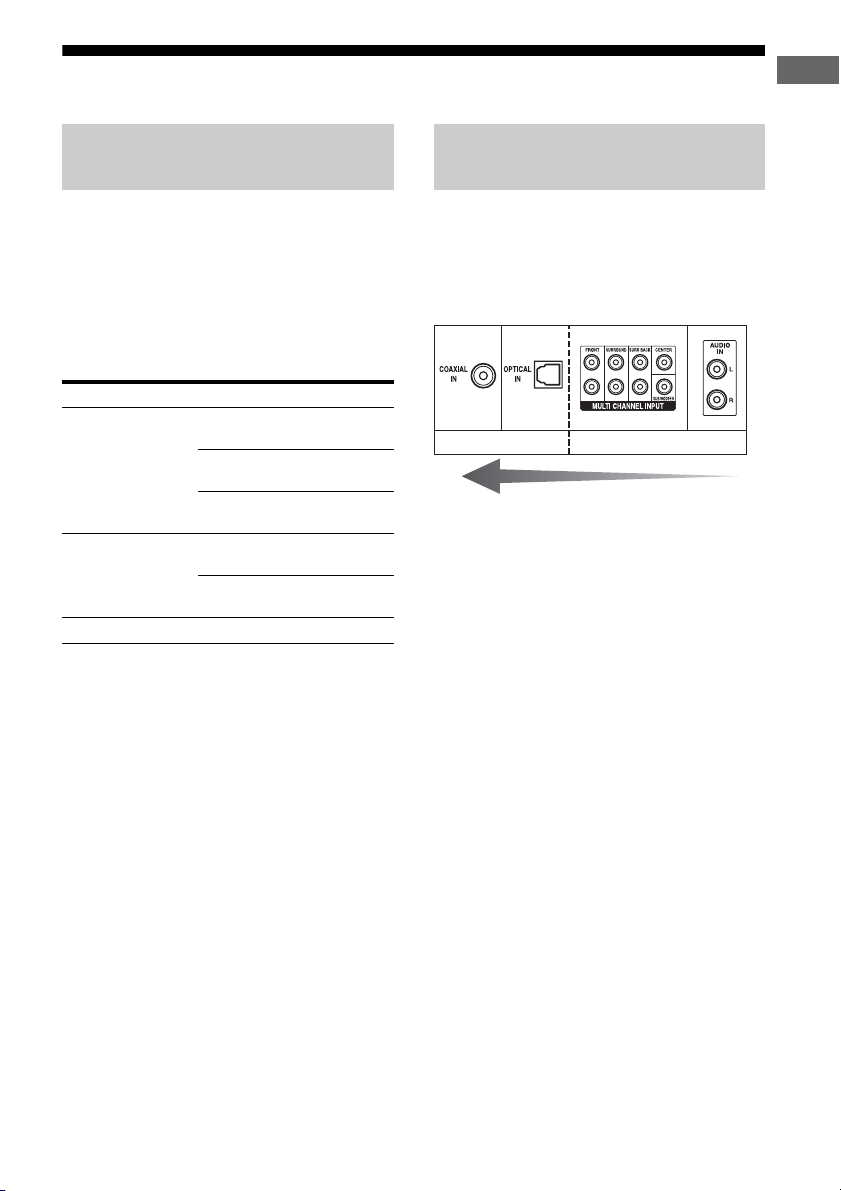
The sound quality depends on the jack used.
Refer to the illustration that follows. Select the
connection configuration according to the
jacks of your components.
Notes
• When connecting optical digital cords, insert the
plugs straight in until they click into place.
• Do not bend or tie optical digital cords.
Tip
All the digital audio jacks are compatible with 32
kHz, 44.1 kHz, 48 kHz, and 96 kHz sampling
frequencies.
How to hook up your
components
Component to be connected Page
Super Audio CD
player/ CD player
With digital audio
output
22
With multi-channel
audio output
24
With analog audio
output only
25
MD/DAT With digital audio
output
22
With analog audio
output only
25
Tape deck, Analog disc turntable 25
Audio input/output jacks to be
connected
High quality sound
Digital Analog
22
GB
The following illustration shows how to
connect a Super Audio CD player, CD player
and an MD/DAT deck.
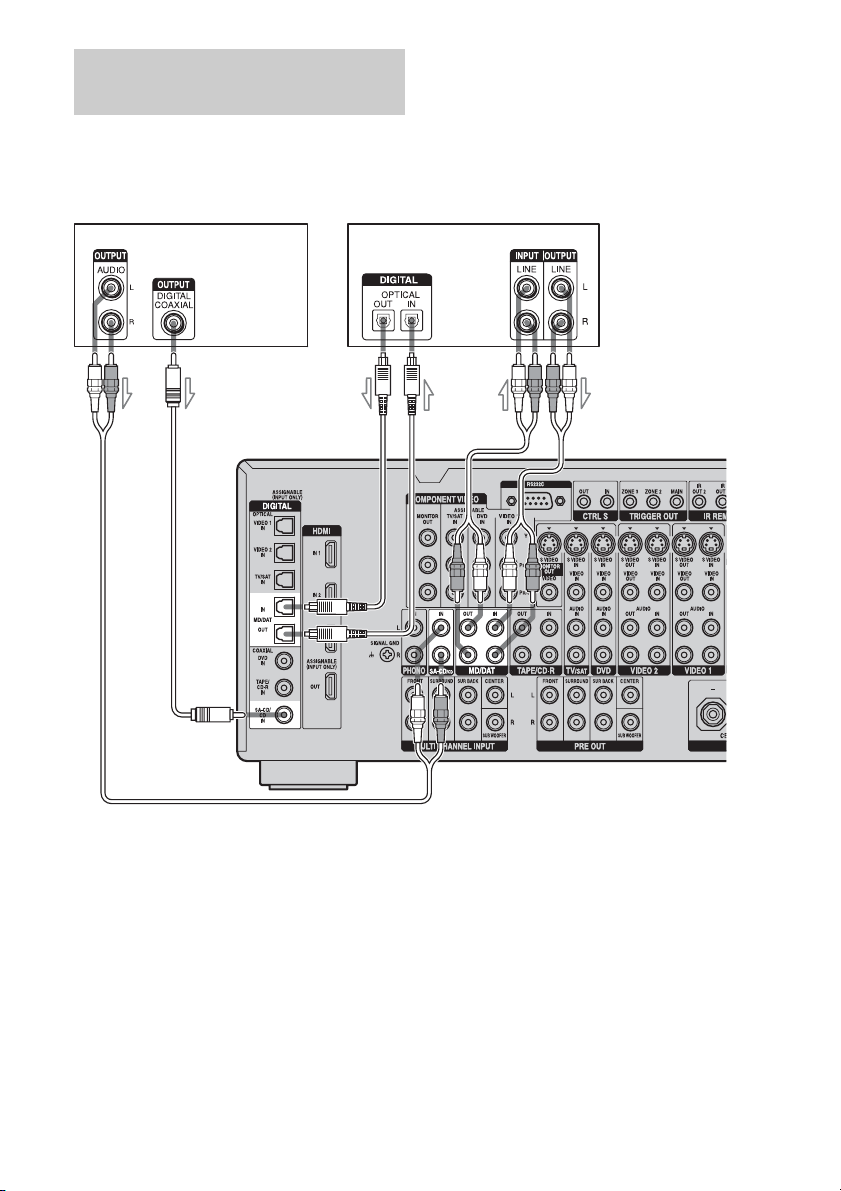
Connecting components with
digital audio input/output jacks
Super Audio CD
player, CD player
MD deck,
DAT deck
A
B
A
A Audio cord (not supplied)
B Coaxial digital cord (not supplied)
C Optical digital cord (not supplied)
C

23
GB
Getting Started
Notes on playing a Super Audio
CD on a Super Audio CD player
• No sound is output when playing a Super
Audio CD on a Super Audio CD player
connected to only the COAXIAL SA-CD/
CD IN jack on this receiver. When you play
a Super Audio CD, connect the player to the
MULTI CHANNEL INPUT or SA-CD/CD
IN jacks. Refer to the operating instructions
supplied with the Super Audio CD player.
• You cannot make digital recordings of a
Super Audio CD. Use the analog jack for
recording in this case.
• When connecting optical digital cords, insert
the plugs straight in until they click into
place.
• Do not bend or tie digital optical cords.
If you want to connect several
digital components, but cannot
find an unused input
See “Enjoying the sound/images from other
inputs” (page 94).
Tip
You cannot connect an LD player’s DOLBY
DIGITAL RF OUT jack directly to this receiver’s
digital input jacks. You must use an RF demodulator
for this configuration.
24
GB
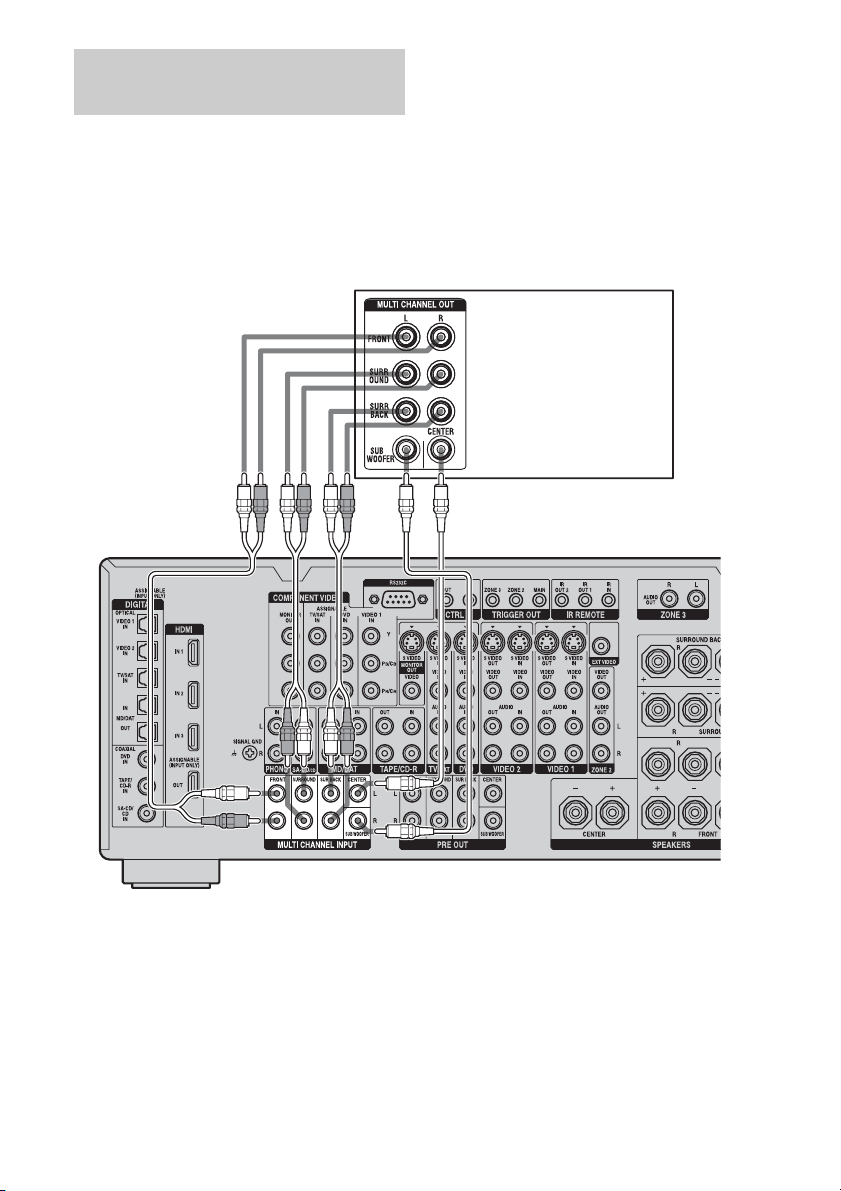
If your DVD or Super Audio CD player is
equipped with multi-channel output jacks, you
can connect them to the MULTI CHANNEL
INPUT jacks of this receiver to enjoy multi-
channel sound. Alternatively, the multi-
channel input jacks can be used to connect an
external multi-channel decoder.
Notes
• DVD and Super Audio CD players do not have the
SURROUND BACK jacks.
• When “Sur Back Assign” is set to “ZONE 2” in the
Auto Calibration settings menu, the input to the
SUR BACK jacks is invalid (page 74).
Connecting components with
multi-channel output jacks
DVD player, Super Audio
CD player, etc.
AB
A Audio cord (not supplied)
B Monaural audio cord (not supplied)
25
GB
Getting Started
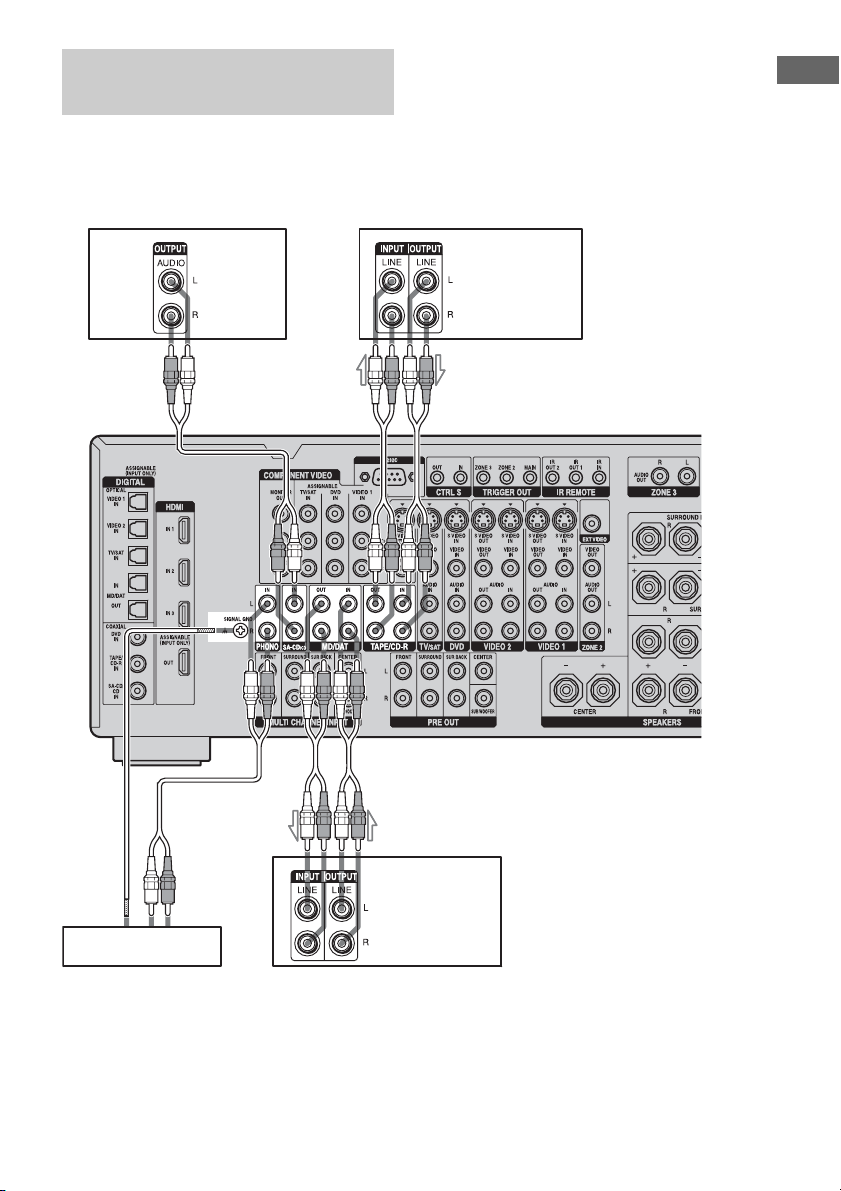
The following illustration shows how to
connect a component with analog jacks, such
as tape deck, turntable, etc.
Note
If your turntable has a ground (earth) wire, connect
it to the (U) SIGNAL GND terminal.
Connecting components with
analog audio jacks
Super Audio
CD player,
CD player
Tape deck
Tu r n ta bl e
A
MD deck,
DAT deck
A
A Audio cord (not supplied)
AA
26
GB
4b: Connecting the video components
This section describes how to hook up your
components to this receiver. Before you begin,
refer to “Component to be connected” below
for the pages which describe how to connect
each component.
After hooking up all your components,
proceed to “5: Connecting the antennas
(aerials)” (page 35).
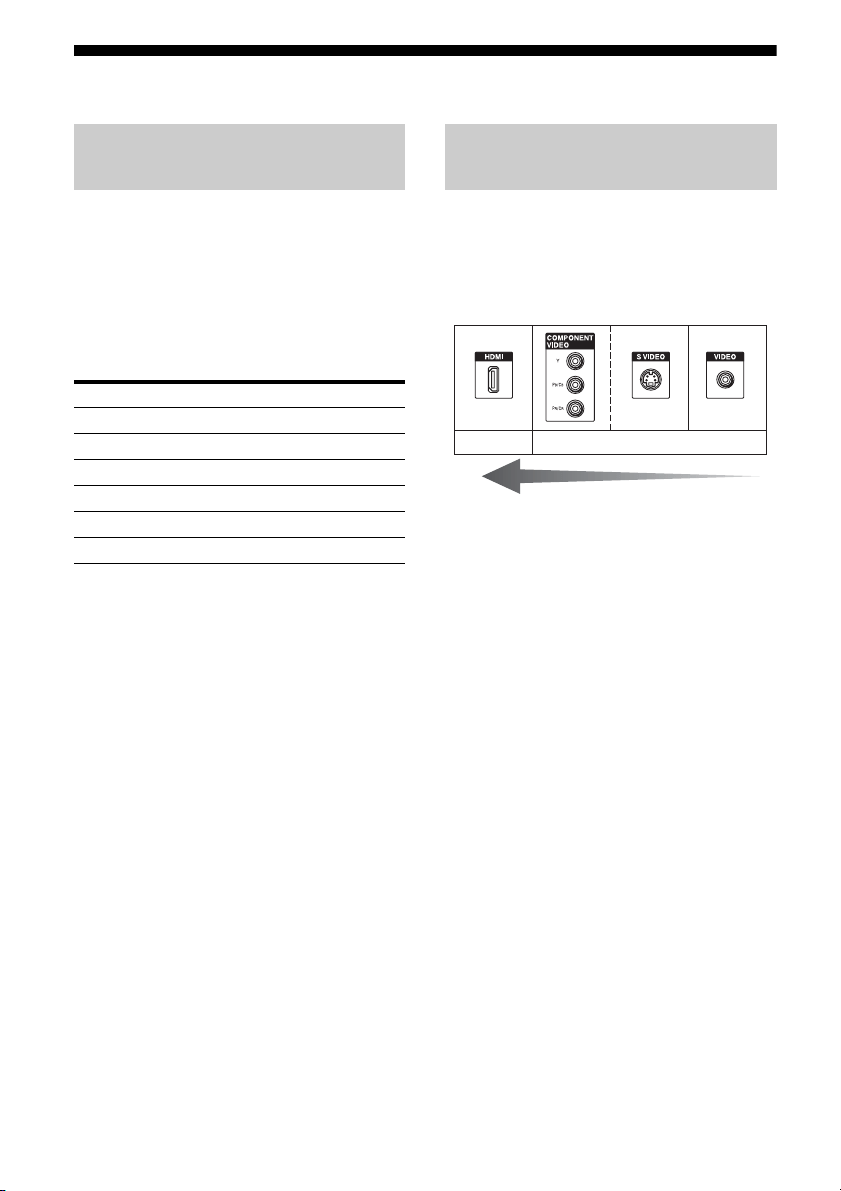
The image quality depends on the connecting
jack. Refer to the illustration that follows.
Select the connection according to the jacks on
your components.
How to hook up your
components
Component to be connected Page
TV monitor 19, 31
With HDMI jack 27
DVD player, DVD recorder 29-30
Satellite tuner 31
VCR 32
Camcorder, video game, etc. 32
Video input/output jacks to be
connected
High quality image
Digital Analog
27
GB
Getting Started
HDMI is the abbreviated name for High-
Definition Multimedia Interface. It is an
interface which transmits video and audio
signals in digital format.
HDMI features
• A digital audio signals transmitted by HDMI
can be output from the speakers and the PRE
OUT jacks on this receiver. This signal
supports Dolby Digital, DTS, and linear
PCM.
• Linear PCM (sampling frequency less than
192 kHz) with digital audio signals of up to
8 channels can be received with this receiver
using the HDMI jack.
• Analog video signals input to the VIDEO
jack, S VIDEO jack, or COMPONENT
VIDEO jacks can be output as HDMI
signals. Audio signals are not output from an
HDMI OUT jack when the image is
converted.
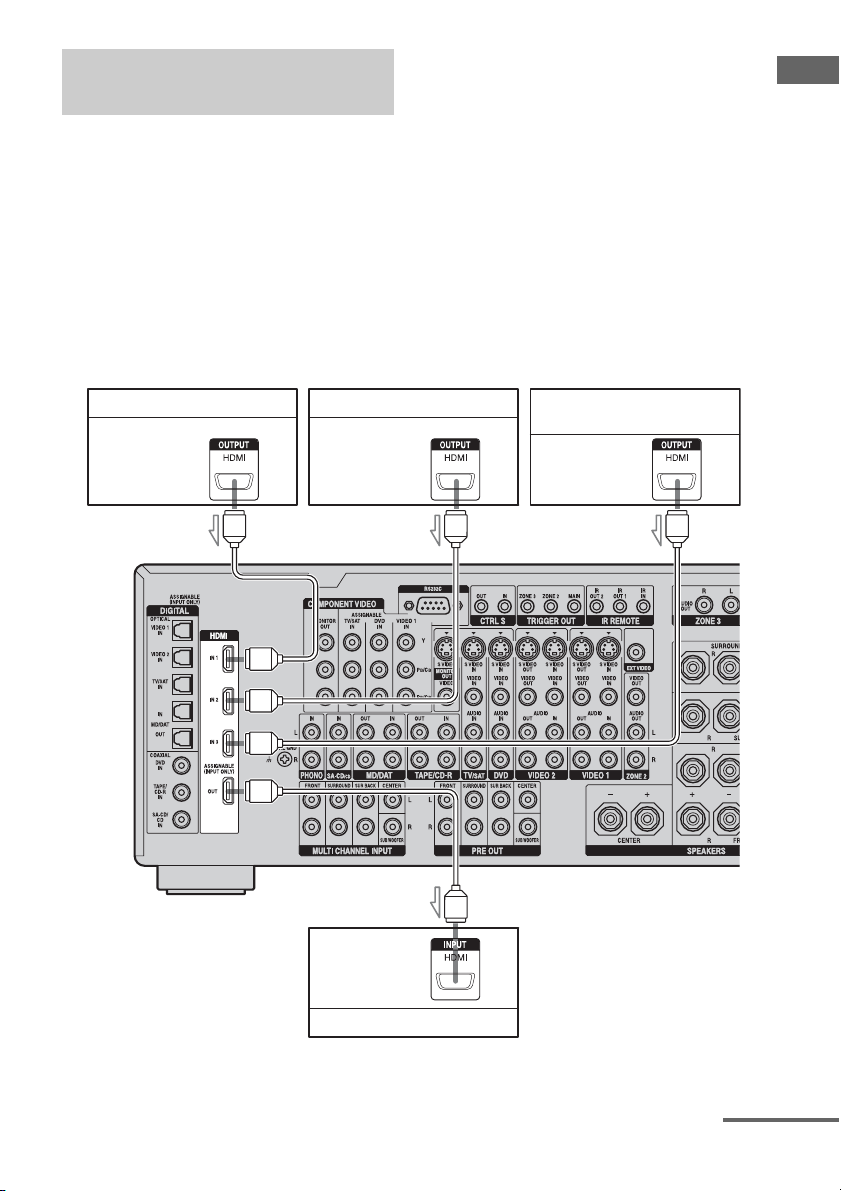
Connecting components with
HDMI jacks
DVD player Satellite tuner Blu-ray Disc player,
hard disk recorder
AAA
A HDMI cable (not supplied)
We recommend that you use a Sony HDMI cable.
Audio/video
signals
Audio/video
signals
Audio/video
signals
TV monitor, projector, etc.
Audio/video
signals
continued

28
GB
Notes on HDMI connections
• Use an HDMI cable with the HDMI logo
(made by Sony).
• Check the setup of the connected component
if an image is poor or the sound does not
come out of a component connected via the
HDMI cable.
• An audio signal input to the HDMI IN jack
is output from the speaker output jacks,
HDMI OUT jack and PRE OUT jacks. It is
not output from any other audio jacks.
• A video signal input to the HDMI IN jack
can only be output from the HDMI OUT
jack. The video input cannot be output from
the VIDEO OUT jacks, S VIDEO OUT
jacks, or MONITOR OUT jacks.
• The audio and video signals of HDMI input
are not output from the HDMI OUT jack
while the receiver menu is displayed.
• When you want to listen to the sound from
the TV speaker, set “HDMI Audio” to
“TV+AMP” in the Audio settings menu
(page 55). If set to “AMP,” the sound is not
out put from the TV speaker or you cannot
play back multi-channel software.
• The multi/stereo area audio signals of a
Super Audio CD are not output.
• Be sure to turn on the receiver when video
and audio signals of a playback component
are being output to a TV through this
receiver. Unless the power is on, neither
video nor audio signals will be transmitted.
• Audio signals (sampling frequency, bit
length, etc.) transmitted from an HDMI jack
may be suppressed by the connected
component. Check the setup of the
connected component if an image is poor or
the sound does not come out of a component
connected via the HDMI cable.
• Sound may be interrupted when the
sampling frequency or the number of
channels of audio output signals from the
playback component is switched.
• When the connected component is not
compatible with copyright protection
technology (HDCP), the image and/or the
sound from the HDMI OUT jack may be
distorted or may be not output.
In this case, check the specification of the
connected component.
• Refer to the operating instructions of each
component connected for details.
• We do not recommend using an HDMI-DVI
conversion cable. When you connect an
HDMI-DVI conversion cable to a DVI-D
component, the sound and/or the image may
not be output. Connect other audio cords or
digital connecting cords, then set “Input
Assign” in the Input menu (page 94) when
the sound is not output correctly.
29
GB
Getting Started
The following illustration shows how to
connect a DVD player/DVD recorder.
It is not necessary to connect all the cables.
Connect audio and video cords according to
the jacks of your components.
Note
To output multi-channel digital audio, set the digital
audio output setting on the DVD player. Refer to the
operating instructions supplied with the DVD
player.
Connecting a DVD player
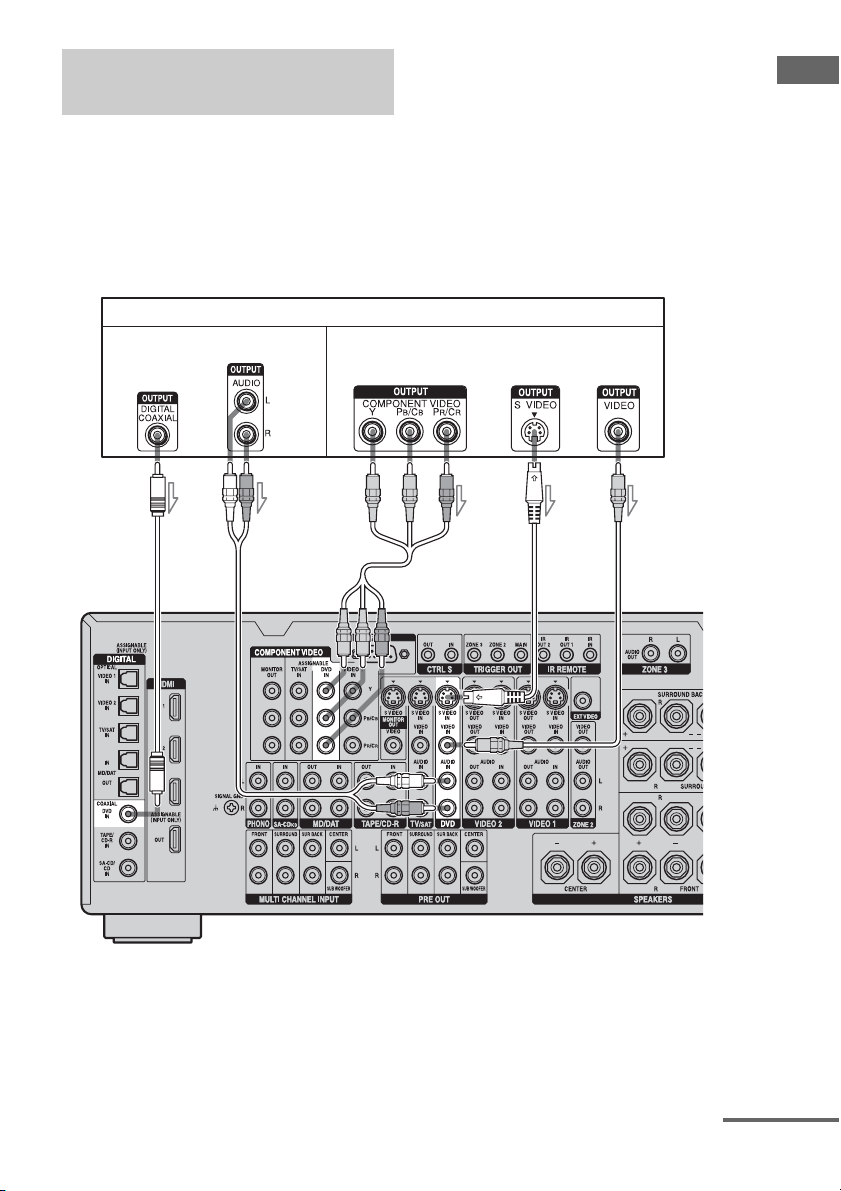
Connecting a DVD player/DVD
recorder
DVD player
AB C
A Coaxial digital cord (not supplied)
B Audio cord (not supplied)
C Component video cord (not supplied)
D S video cord (not supplied)
E Video cord (not supplied)
DE
Audio signals Video signals
continued
30
GB
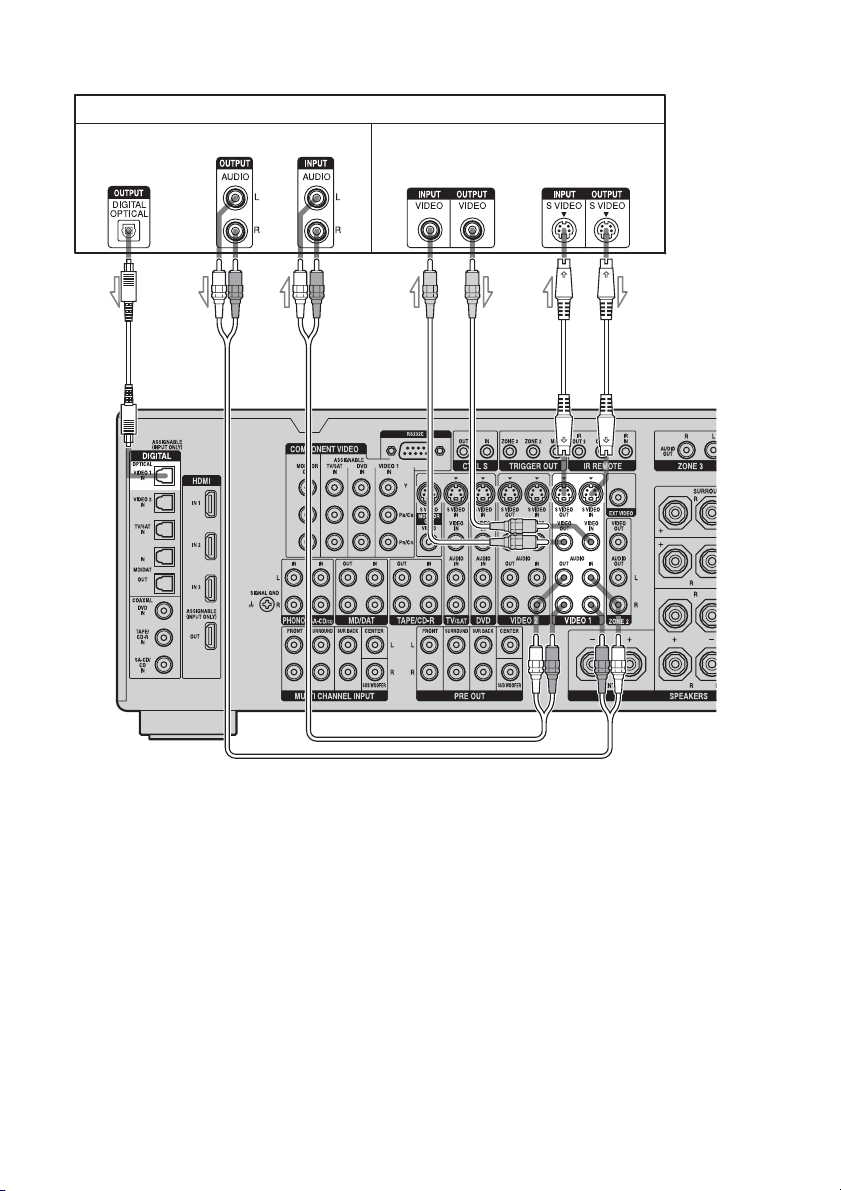
Connecting a DVD recorder
DVD recorder
AB
A Optical digital cord (not supplied)
B Audio cord (not supplied)
C Video cord (not supplied)
D S video cord (not supplied)
CD
Audio signals Video signals
31
GB
Getting Started
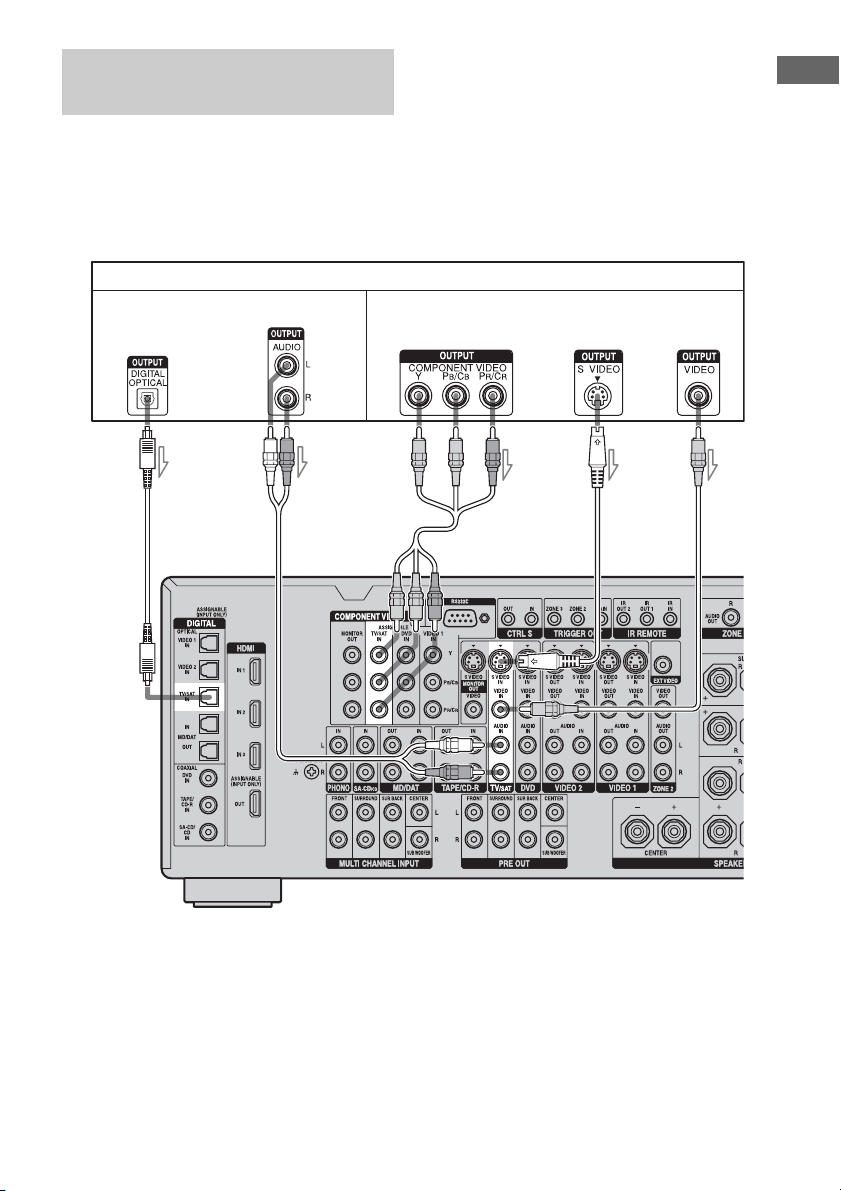
The following illustration shows how to
connect a TV monitor/satellite tuner.
It is not necessary to connect all the cables.
Connect audio and video cords according to
the jacks of your components.
Connecting a TV monitor/
satellite tuner
TV monitor/Satellite tuner
AB C DE
A Optical digital cord (not supplied)
B Audio cord (not supplied)
C Component video cord (not supplied)
D S video cord (not supplied)
E Video cord (not supplied)
Audio signals Video signals
32
GB
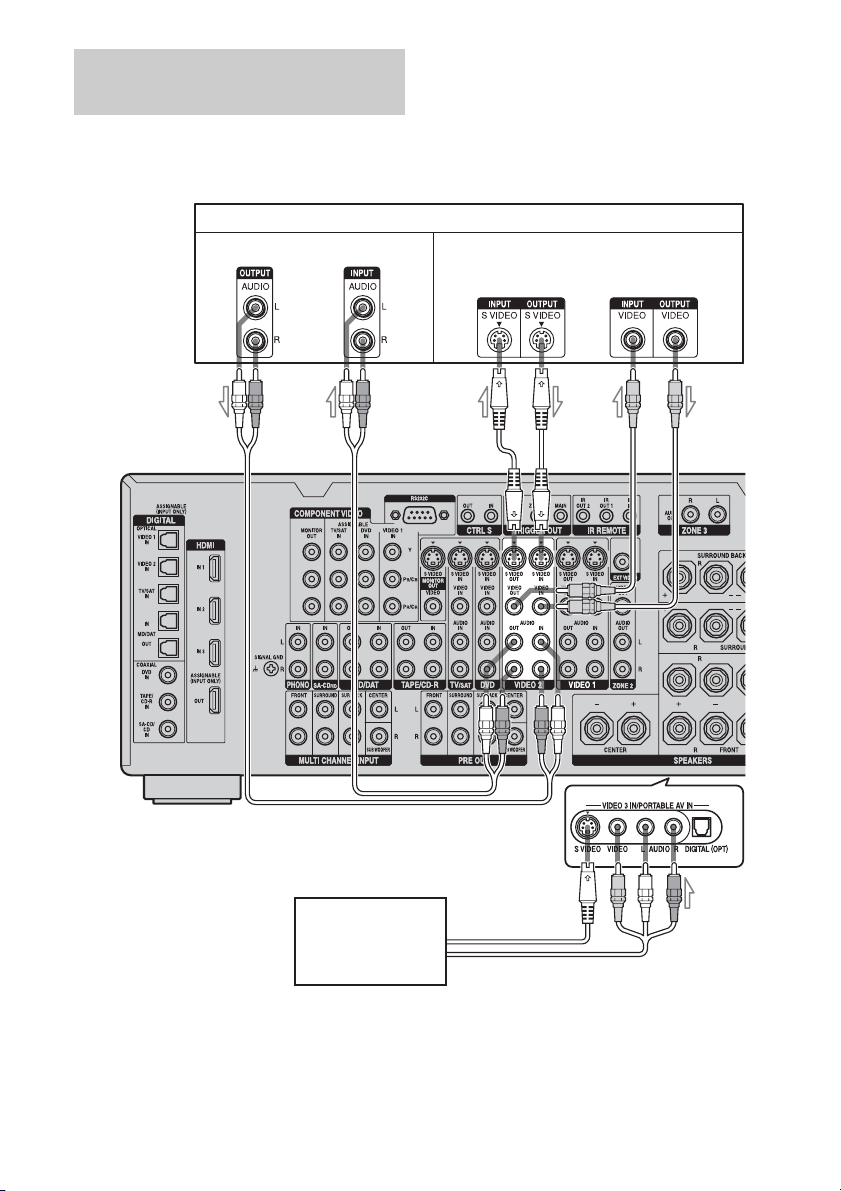
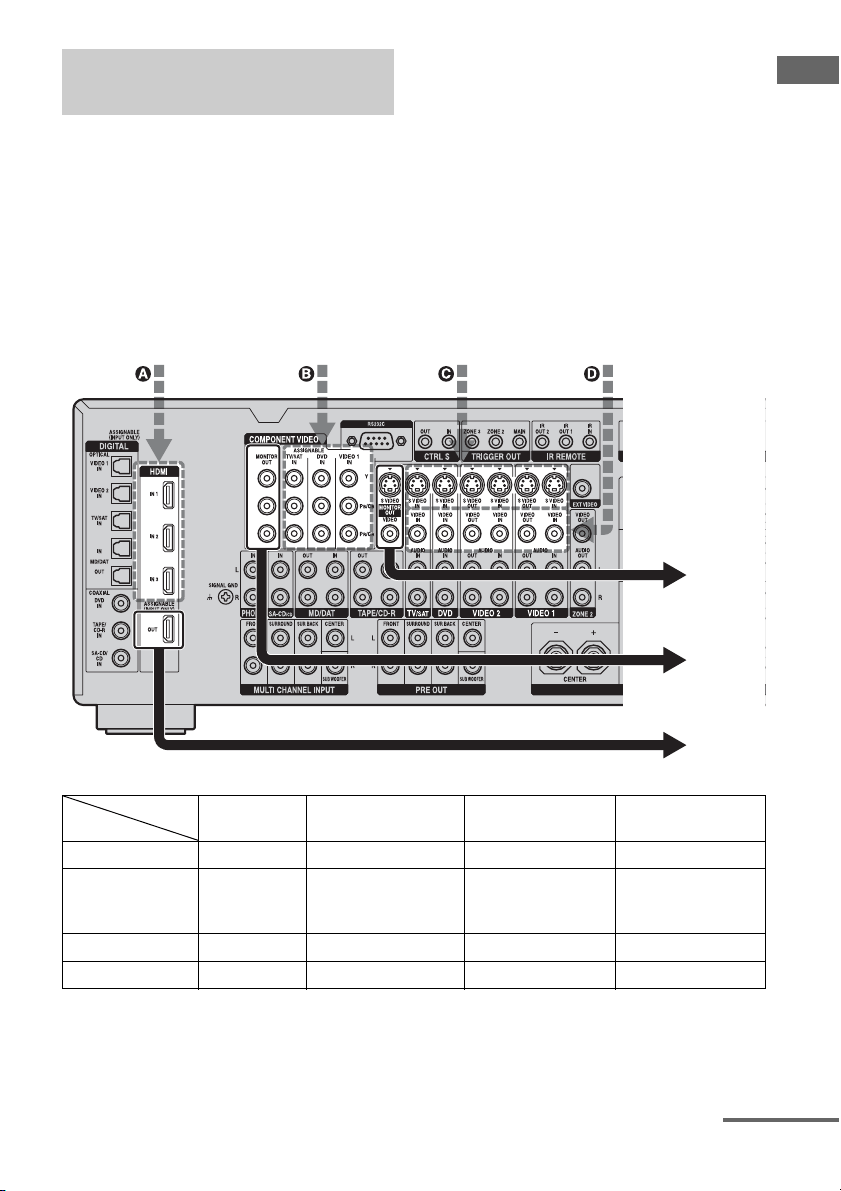
The following illustration shows how to
connect a component which has analog jacks
such as a VCR, etc.
It is not necessary to connect all the cables.
Connect audio and video cords according to
the jacks of your components.
Connecting components with
analog video and audio jack
VCR
A
To the VIDEO 3 IN/PORTABLE
AV IN jacks (Front panel)
B
B
D
A Audio cord (not supplied)
B S video cord (not supplied)
C Video cord (not supplied)
D Audio/video cord (not supplied)
Audio signals Video signals
C
Camcorder,
video game
33
GB
Getting Started
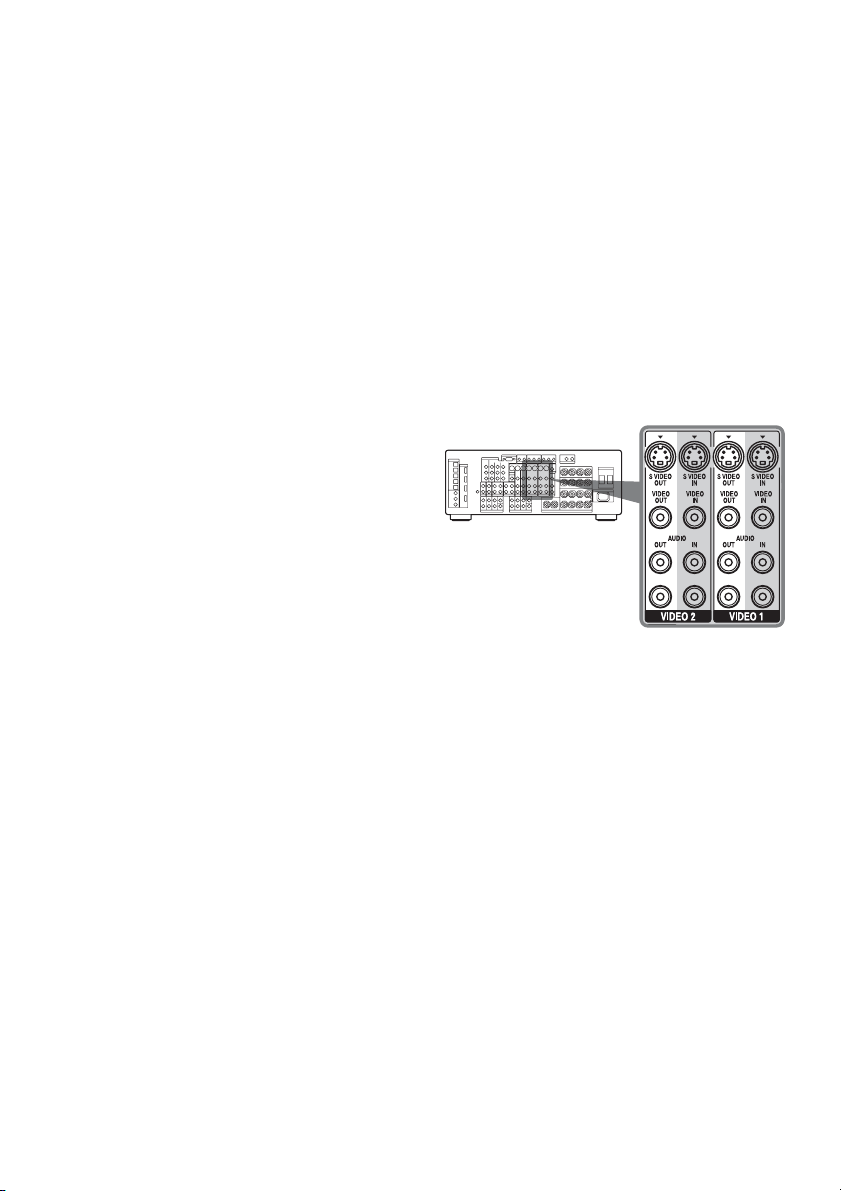
This receiver is equipped with a function for
converting video signals. You can output the
video signal after connecting this receiver via
the MONITOR OUT jack as shown in the
illustration.
• Video signals can be output as HDMI video,
component video and S video signals.
• S video signals can be output as HDMI
video, component video and video signals.
• Component video signals can be output as
HDMI video, S video and video signals.
For details on the video converting function,
see “Converting analog video input signals”
(page 88).
In the video input/output conversion table of the receiver
a : Video signals are converted and output through the video converter.
f : The same type of signal as that of the input signal is output. Video signals are not converted.
X : Video signals are not output.
* Video signals are output when “Video Convert” is set to “OFF” in the Video settings menu.
Function for conversion of video
signals
Input Signals
Output Signals
BCD
BCD
ABCD
HDMI OUT
COMPONENT VIDEO
MONITOR OUT
S VIDEO
MONITOR OUT
VIDEO
MONITOR OUT
HDMI IN 1/2/3 A f XXX
COMPONENT
VIDEO IN B af
a
(Supports 480i and
576i input signals.)
a
(Supports 480i and
576i input signals.)
S VIDEO IN C aa a/f* a
VIDEO IN D aa a a/f*
INPUT jack
OUTPUT jack
continued
34
GB
Notes on converting video signals
• When video or S video signals from a VCR,
etc., are converted on this receiver and then
output to your TV, depending on the status of
the video signal output, the image on the TV
screen may appear distorted horizontally or
no image may be output.
• HDMI video signals cannot be converted to
component video signals, S video signal and
video signals.
• The converted video signals are output only
from the MONITOR OUT jacks. They are
not output from VIDEO OUT jacks, S
VIDEO OUT jacks, or the ZONE 2 VIDEO
OUT jack.
• When you play a VCR with an image
improvement circuit, such as TBC, the
images may be distorted or may not be
output. In this case, set the image
improvement circuit function to off.
• The resolution of the signals output to the
COMPONENT VIDEO MONITOR OUT
jacks is converted up to 1080i. The
resolution of the signals output to the HDMI
OUT jacks is converted up to 1080p.
• COMPONENT VIDEO MONITOR OUT
jacks have restrictions on resolution when
the resolution of video signals protected by
copyright technology is converted.
Resolution of up to 480p can be output to the
COMPONENT VIDEO MONITOR OUT
jacks. The HDMI OUT jacks have no
restriction on resolution.
• Video signals for which the resolution has
been converted cannot be output from either
the COMPONENT VIDEO MONITOR
OUT jacks or the HDMI OUT jacks.
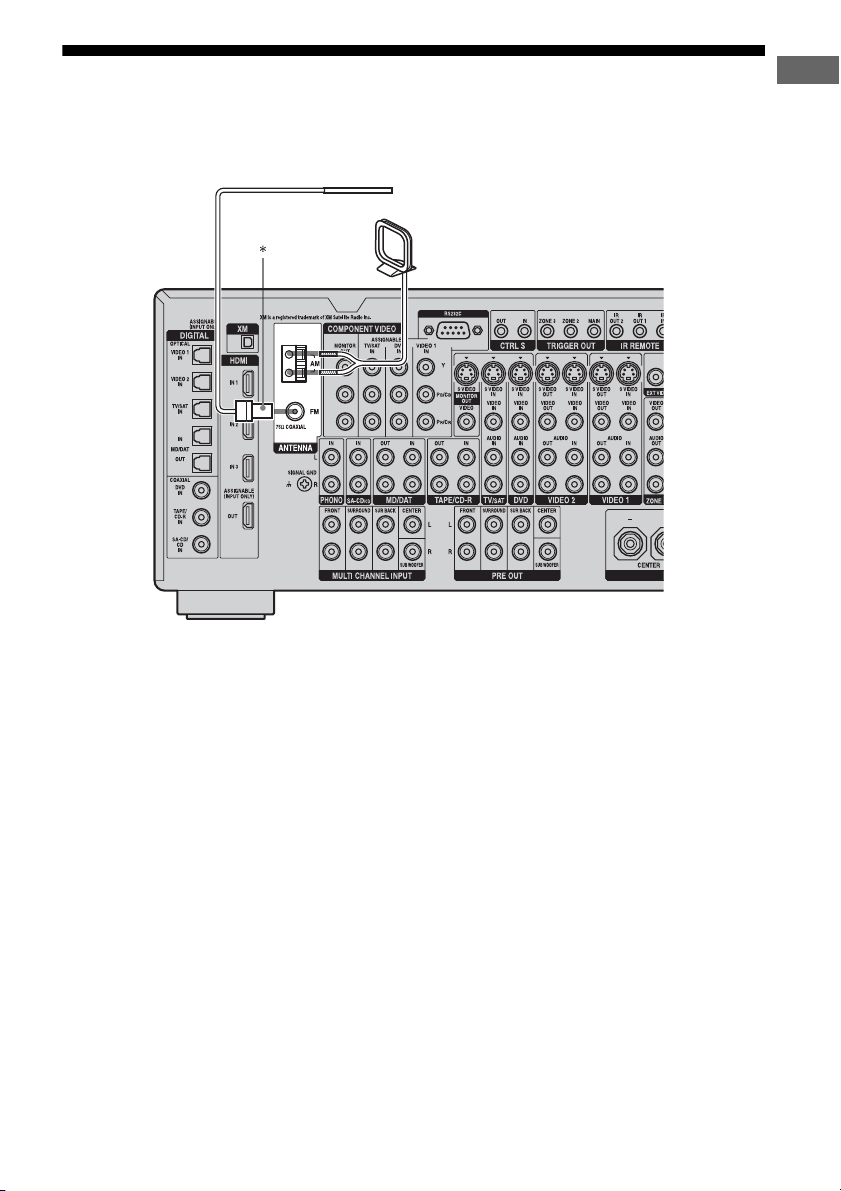
Connect to the VIDEO/S VIDEO/
COMPONENT VIDEO MONITOR OUT or
HDMI OUT jack, whichever you prefer. The
video signals are output from the HDMI
OUT jack when both are connected.
Set “Video Convert” to OFF in the Video
settings menu to output the video signals
from the VIDEO/S VIDEO/COMPONENT
VIDEO MONITOR OUT jack when both
are connected.
Closed Caption display
Set “Video Convert” to “OFF” in the Video
settings menu when receiving a signal that
supports Closed Captions. If “Video Convert”
is set to on, you cannot display Closed
Captions.
To connect a recording
component
When recording, connect the recording
component to the VIDEO OUT jacks or S
VIDEO OUT jacks of the receiver. Connect
cords for input and output signals to the same
type of jack, as VIDEO OUT jacks and S
VIDEO OUT jacks do not have an up-
conversion function.
Note
Signals output from the MONITOR OUT jacks may
not be recorded properly.
35
GB
Getting Started
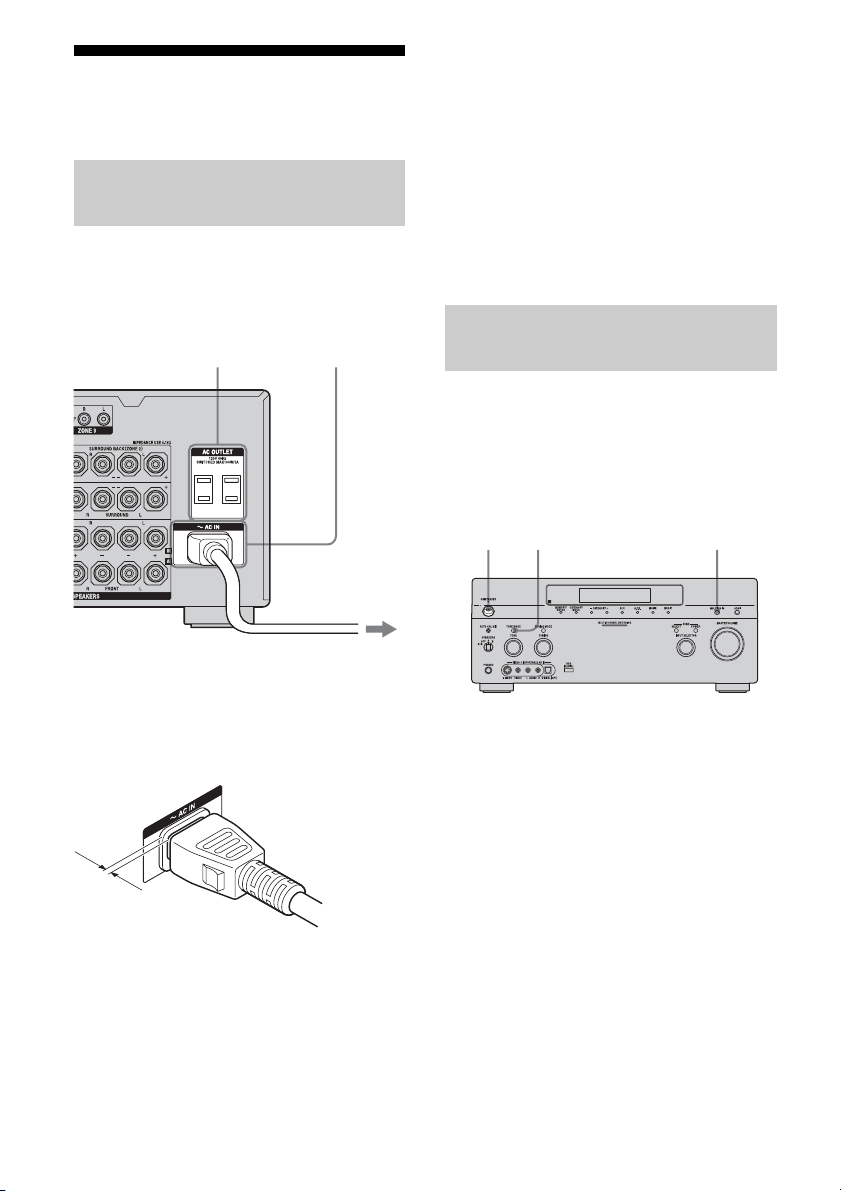
5: Connecting the antennas (aerials)
Connect the supplied AM loop antenna
(aerial) and FM wire antenna (aerial).
* The shape of the connector varies depending on
the area.
Notes
• To prevent noise pickup, keep the AM loop antenna
(aerial) away from the receiver and other
components.
• Be sure to fully extend the FM wire antenna
(aerial).
• After connecting the FM wire antenna (aerial),
keep it as horizontal as possible.
• Do not use the U SIGNAL GND terminal for
grounding the receiver.
FM wire antenna (aerial) (supplied)
AM loop antenna (aerial) (supplied)
36
GB
6: Preparing the receiver
and the remote
Connect the supplied AC power cord (mains
lead) to the AC IN terminal on the receiver,
then connect the AC power cord (mains lead)
to a wall outlet.
* The configuration, shape, number of AC outlets,
and the information described on the label will
vary according to the area.
** A several space is left between the plug and the
rear panel even when the power cord (mains
lead) is inserted firmly. The cord is supposed be
connected this way. This is not malfunction.
Notes
• The AC OUTLET(s) on the rear of the receiver is a
switched outlet, which supplies power to the
connected component only while the receiver is
turned on.
• Make sure that the total power consumption of the
component(s) connected to the receiver’s AC
OUTLET(s) does not exceed the wattage stated on
the rear panel. Do not connect high-wattage
electrical home appliances such as electric irons,
fans, or TVs to this outlet. This may cause a
malfunction.
Before using the receiver for the first time,
initialize the receiver by performing the
following procedure. This procedure can also
be used to return settings you have made to
their factory defaults.
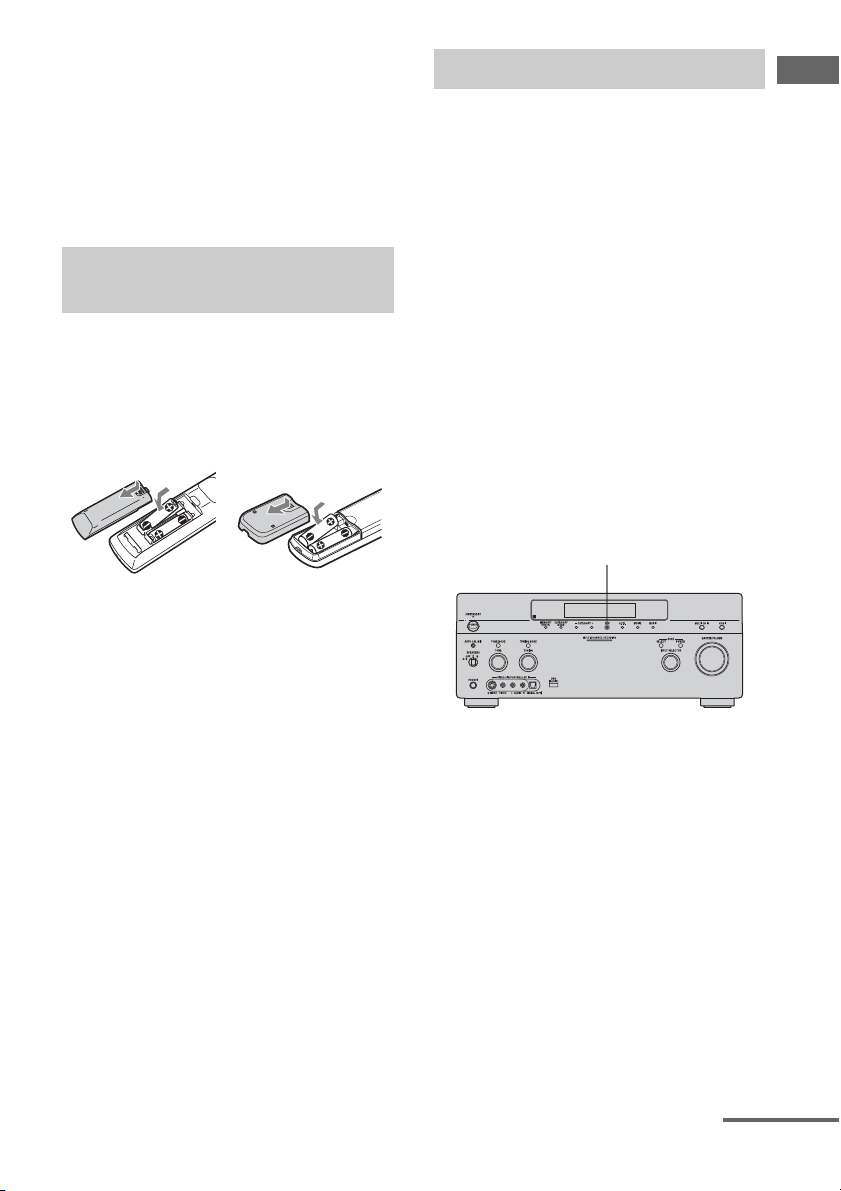
1 Press POWER to turn off the
receiver.
2 Hold down POWER while
pressing TONE MODE and
MULTI CH IN to turn on the
receiver.
3 Release the TONE MODE and
MULTI CH IN after a few
seconds.
After “MEMORY CLEARING...”
appears on the display for a while,
“MEMORY CLEARED!” appears.
The following items are reset to their
factory settings.
Connecting the AC power cord
(mains lead)
AC IN terminalAC OUTLET*
To the wall outlet
AC power cord
(mains lead)
(supplied)
**
Performing initial setup
operations
1,2 2,3 2,3
37
GB
Getting Started
• All settings in the Auto Calibration
settings, Surround settings, Multi Zone
settings, Audio settings, Video settings,
System settings menus.
• The sound field memorized for each
input and preset station.
• All preset stations.
• All index names for inputs and preset.
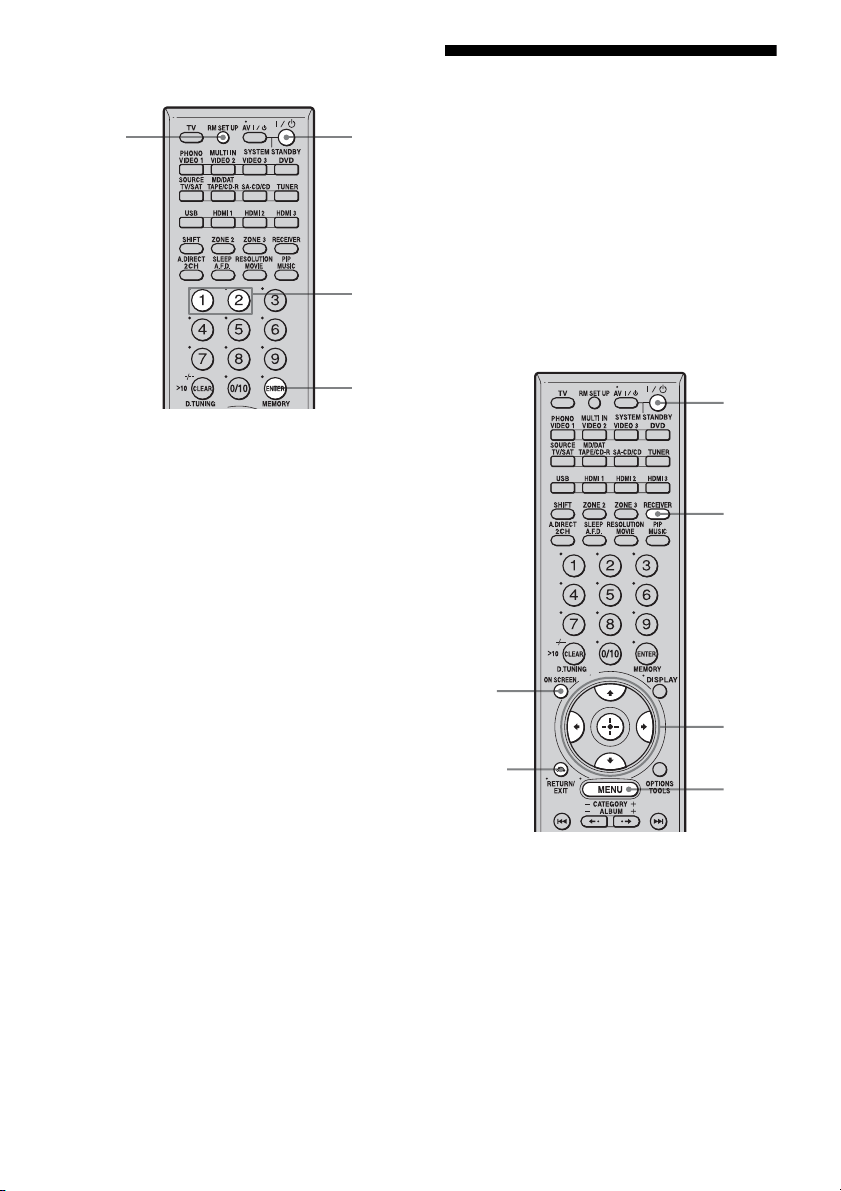
Insert two R6 (size-AA) batteries in the RM-
AAL005 remote commander.
Insert two R6 (size-AA) batteries in the RM-
AAU009 remote control.
Observe the correct polarity when installing
batteries.
Notes
• Do not leave the remote in an extremely hot or
humid place.
• Do not use a new battery with old ones.
• Do not mix manganese batteries and other kinds of
batteries.
• Do not expose the remote sensor to direct sunlight
or lighting apparatuses. Doing so may cause a
malfunction.
• If you do not intend to use the remote for an
extended period of time, remove the batteries to
avoid possible damage from battery leakage and
corrosion.
• When you replace the batteries, the programmed
remote codes may be cleared. If this happens,
program the remote codes again (page 117).
Tip
When the remote no longer operates the receiver,
replace all the batteries with new ones.
The receiver and the remote use the same
command mode.
If the command modes of the receiver and the
remote are different, you cannot use the
remote to operate the receiver.
If the command modes of both the receiver and
the remote are those of the initial setting (AV
SYSTEM 2), it is not necessary to reset them.
You can switch the command mode (AV
SYSTEM 1 or AV SYSTEM 2) of the receiver
and the remote. If both the receiver and the
other Sony component respond to the same
remote command, switch the command mode
of either the component or the receiver to
another command mode so that the component
does not respond to the same remote command
as the receiver.
To switch the command mode
of the receiver
Turn on the receiver while pressing
2CH.
When the command mode is set to “AV2,”
“COMMAND MODE [AV2]” appears on the
display.
When the command mode is set to “AV1,”
“COMMAND MODE [AV1]” appears on the
display.
Inserting batteries into the
remote
RM-AAL005 RM-AAU009
About the command mode
2CH
continued
38
GB
To switch the command mode
of the remote
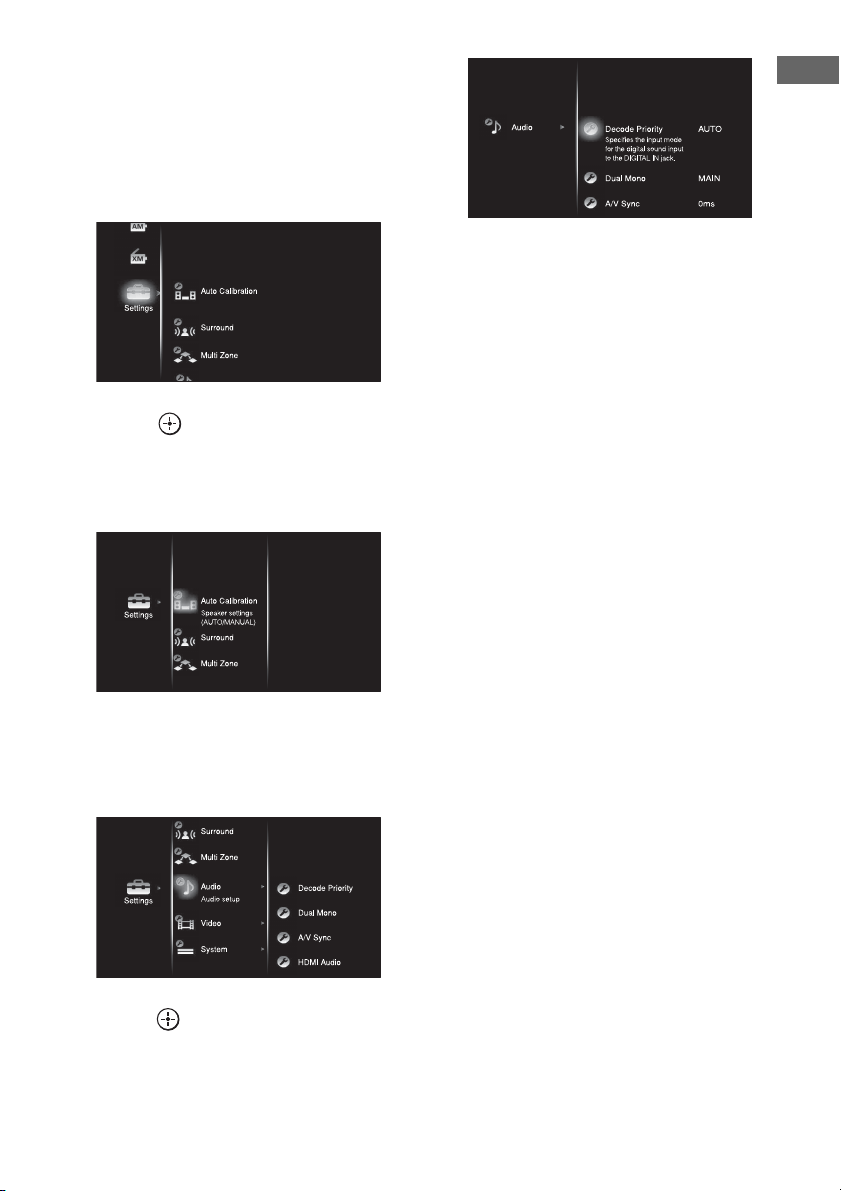
1 Press ?/1 while pressing RM
SET UP.
The RM SET UP button flashes.
2 Press 1 or 2 while the RM SET
UP button is flashing.
When you press 1, the command mode is
set to AV SYSTEM 1. When you press 2,
the command mode is set to AV SYSTEM
2.
3 Press ENTER when the RM SET
UP button lights up.
The RM SET UP button flashes twice,
then the command mode setting process
is completed.
Tip
When you press RM SET UP, use a thin wire, such
as a paper clip.
7: Navigating through
menus
Press MENU, then display a menu on the TV
screen connected to this receiver. You can set
up menus easily.
By using the amplifier menus, you can make
various adjustments to customize the receiver.
Refer to “Operating without a GUI (Graphical
User Interface)” (page 109) when you operate
this receiver without displaying the menu on
the TV screen.
1 Connect a TV monitor to this
receiver.
Refer to “3: Connecting the monitor for
displaying menus” (page 19).
2 Turn on the receiver and the TV.
3 Press RECEIVER to enable
receiver operation.
3
2
11
2
5-8
3
MENU
RETURN/
EXIT O
4
39
GB
Getting Started
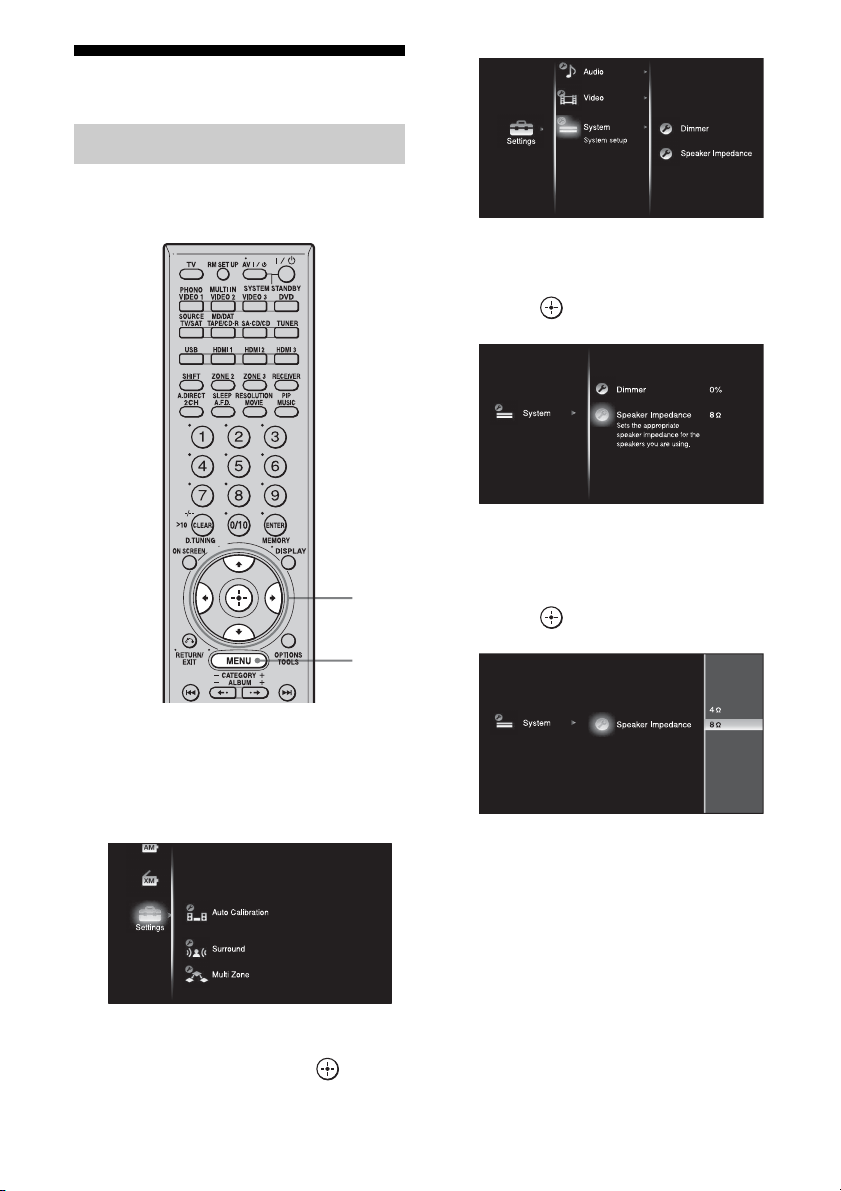
4 Press ON SCREEN.
The menu list of this receiver appears on
the TV screen. Press MENU if the menu
list does not appear on the TV screen.
5 Press V /v repeatedly to select a
menu you want.
6 Press or b to enter the
menu.
The menu item list appears on the TV
screen.
7 Press V/v repeatedly to select
the menu item you want to
adjust.
8 Press or b to enter the menu
item.
9 Repeat steps 7 to 8 to select the
parameter you want.
To return to the previous screen
Press RETURN/EXIT O.
To exit the menu
Press MENU.
40
GB
8: Setting the speakers
Set the appropriate speaker impedance for the
speakers you are using.
1 Choose Settings menu
(page 38).
The Settings menu list appears on the TV
screen.
2 Press V/v repeatedly to select
“System,” then press or b.
3 Press V/v repeatedly to select
“Speaker Impedance,” then
press .
4 Press V/v repeatedly to select
“4 Ω” or “8 Ω” depending on the
speakers you are using, then
press .
Notes
• If you are not sure of the impedances of the
speakers, refer to the operating instructions
supplied with your speakers. (This information is
often on the back of the speaker.)
• When you connect all speakers with a normal
impedance of 8 ohms or higher, set “Speaker
Impedance” to “8 Ω.” When connecting other types
of speakers, set it to “4 Ω.”
• When you connect front speakers to both the
SPEAKER A and B terminals, connect the
speakers with a normal impedance of 8 ohms or
higher.
Setting the speaker impedance
2-4
5
41
GB
Getting Started
– When you connect speakers with impedance of
16 ohms or higher in both “A” and “B”
configuration:
Set “Speaker Impedance” to “8 Ω” in the System
settings menu.
– For other types of speakers in other
configurations:
Set “Speaker Impedance” to “4 Ω” in the System
settings menu.
You can select the front speakers you want to
drive.
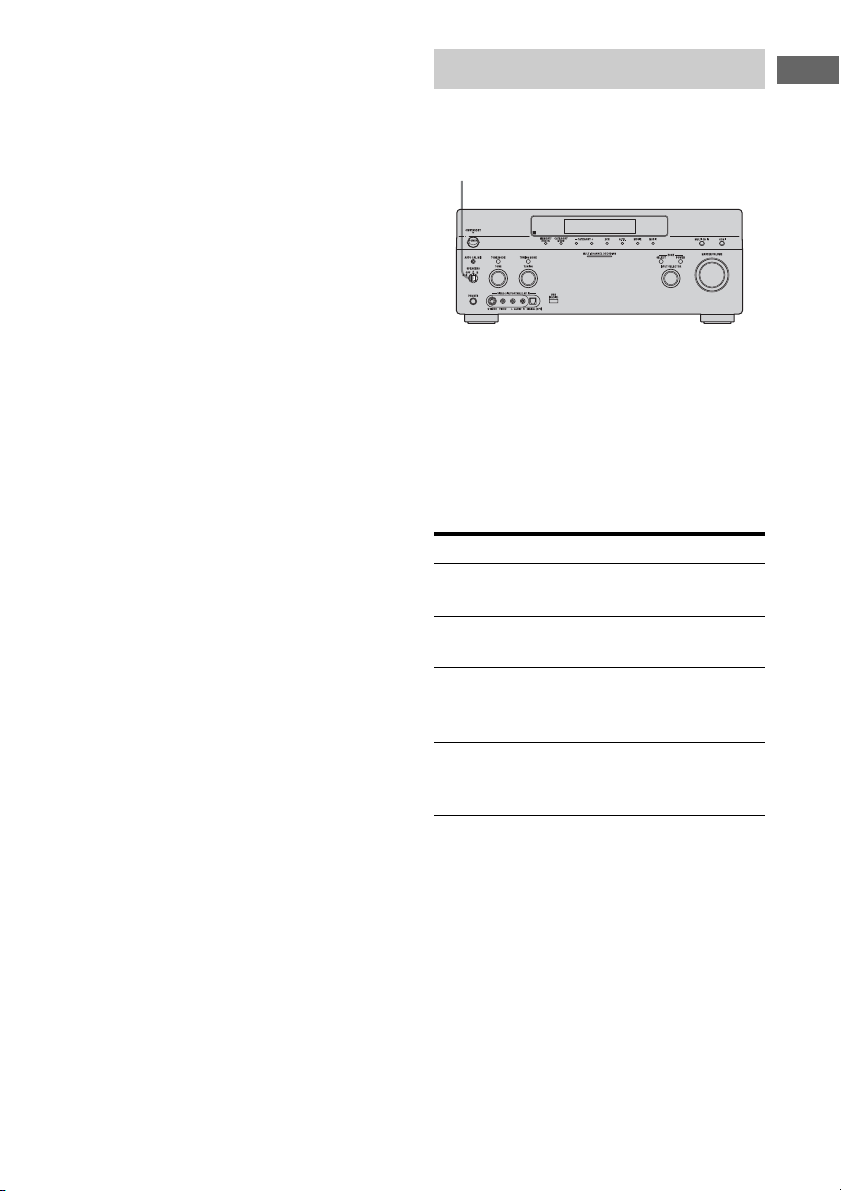
Set the SPEAKERS switch to select
the front speaker system you want
to drive.
Note
This setting is not available when headphones are
connected.
Selecting the front speaker
Set to To select
A The speakers connected to the
FRONT SPEAKERS A terminals.
B The speakers connected to the
FRONT SPEAKERS B terminals.
A+B The speakers connected to both the
FRONT SPEAKERS A and B
terminals (parallel connection).
OFF No audio signals are output from
any speaker terminals, or the PRE
OUT terminal.
SPEAKERS switch
42
GB
9: Calibrating the
appropriate settings
automatically
(AUTO
CALIBRATION)
The DCAC (Digital Cinema Auto Calibration)
function allows you to perform automatic
calibration, such as checking the connection
between each speaker and the receiver,
adjusting the speaker level, and measuring the
distance of each speaker from your listening
position automatically. Refer also to “Quick
Setup Guide” supplied with the receiver.
Before you perform the auto calibration, set up
and connect the speakers (page 15-18).
• The AUTO CAL MIC jack is used for the
supplied optimizer microphone only. Do not
connect other microphones. Doing so may
damage the receiver and the microphone.
• During the calibration, the sound that comes
out of the speakers is very loud. Pay
attention to the presence of children or to the
effect on your neighborhood.
• Perform the auto calibration in a quiet
environment to avoid the effect of noise and
get a more accurate measurement.
• If there are any obstacles in the path between
the optimizer microphone and the speakers,
the calibration cannot be performed
correctly. Remove any obstacle from the
measurement area to avoid measurement
failure.
• When you use a bi-amplifier connection, set
“Sur Back Assign” to “BI-AMP” in the Auto
Calibration settings menu before you
perform auto calibration (page 74).
Notes
• The auto calibration function does not work in
following cases.
– MULTI IN is selected.
– “2ch Analog Direct” is being used (page 111).
– Headphones are connected.
• Cancel the muting if MUTING is set to on.
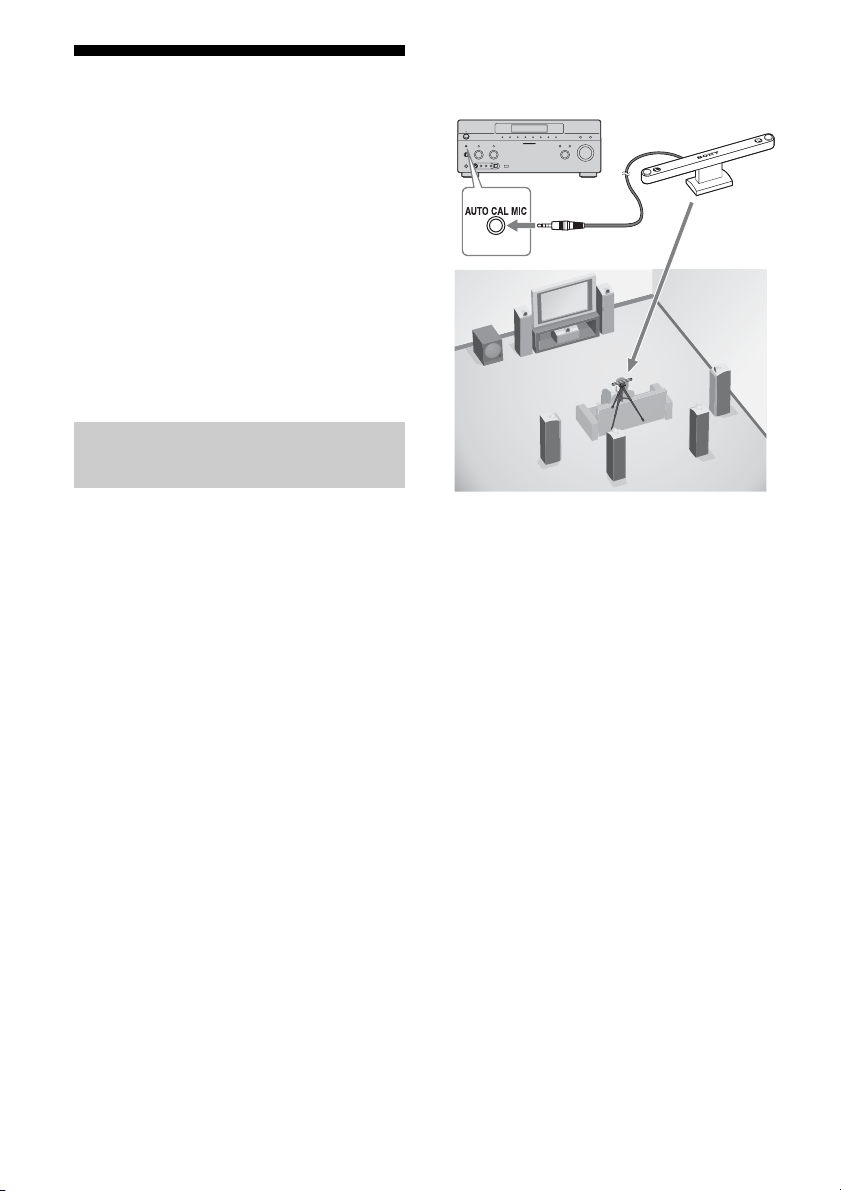
1 Connect the supplied optimizer
microphone to the AUTO CAL
MIC jack.
2 Set up the optimizer
microphone.
Place the optimizer microphone at your
listening position. Use a stool or tripod so
that the optimizer microphone remains at
the same height as your ears.
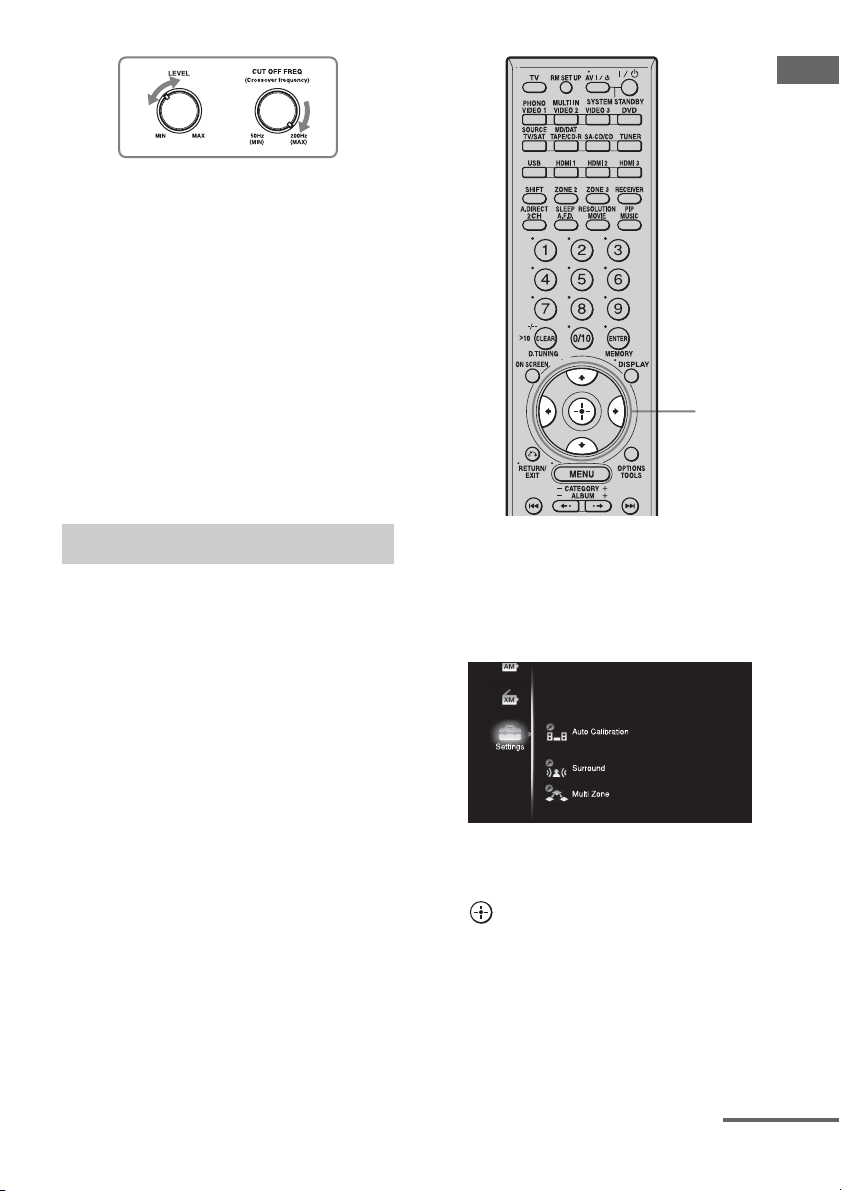
On setting up the active sub
woofer
• When a sub woofer is connected, turn on the
sub woofer and turn up the volume
beforehand. Turn the VOLUME knob to just
before the mid-point.
• If you connect a sub woofer with the
crossover frequency function, set the value
to maximum.
• If you connect a sub woofer with an auto
standby function, set it to off (deactivated).
Before you perform the auto
calibration
Optimizer microphone
43
GB
Getting Started
Note
Depending on the characteristics of the sub woofer
you are using, the setup distance value may be
further away from the actual position.
Using the receiver as a pre-
amplifier
You can use the auto calibration function when
you use the receiver as a pre-amplifier.
In this case, the distance value shown on the
display may differ from the actual distance
value. However, there will be no problems
even if you continue to use the receiver with
that value.
The auto calibration function allows you to
measure the following:
• Whether or not speakers are connected
a)
• Polarity of speakers
• Distance of each speaker to your listening
position
b)
• Speaker angle
b)
• Speaker size
b)
• Speaker level
• Frequency characteristics
c)
a) This receiver corrects signals by analog
downmix processing only for the center speaker
and sub woofer when MULTI IN is selected. The
correction is invalid for other speakers.
b) The measurement result is not utilized when
MULTI IN is selected.
c) • DTS 96/24 signals are always played back as
48 kHz when you correct signals.
• The measurement result is not utilized in the
following cases.
–MULTI IN is selected.
–“2ch Analog Direct” is being used (page 111).
–Input signals of which the sampling frequency
is more than 96 kHz are being received.
1 Choose Settings menu
(page 38).
The Settings menu list appears on the TV
screen.
2 Press V/v repeatedly to select
“Auto Calibration,” then press
.
Performing auto calibration
2-6
continued
44
GB
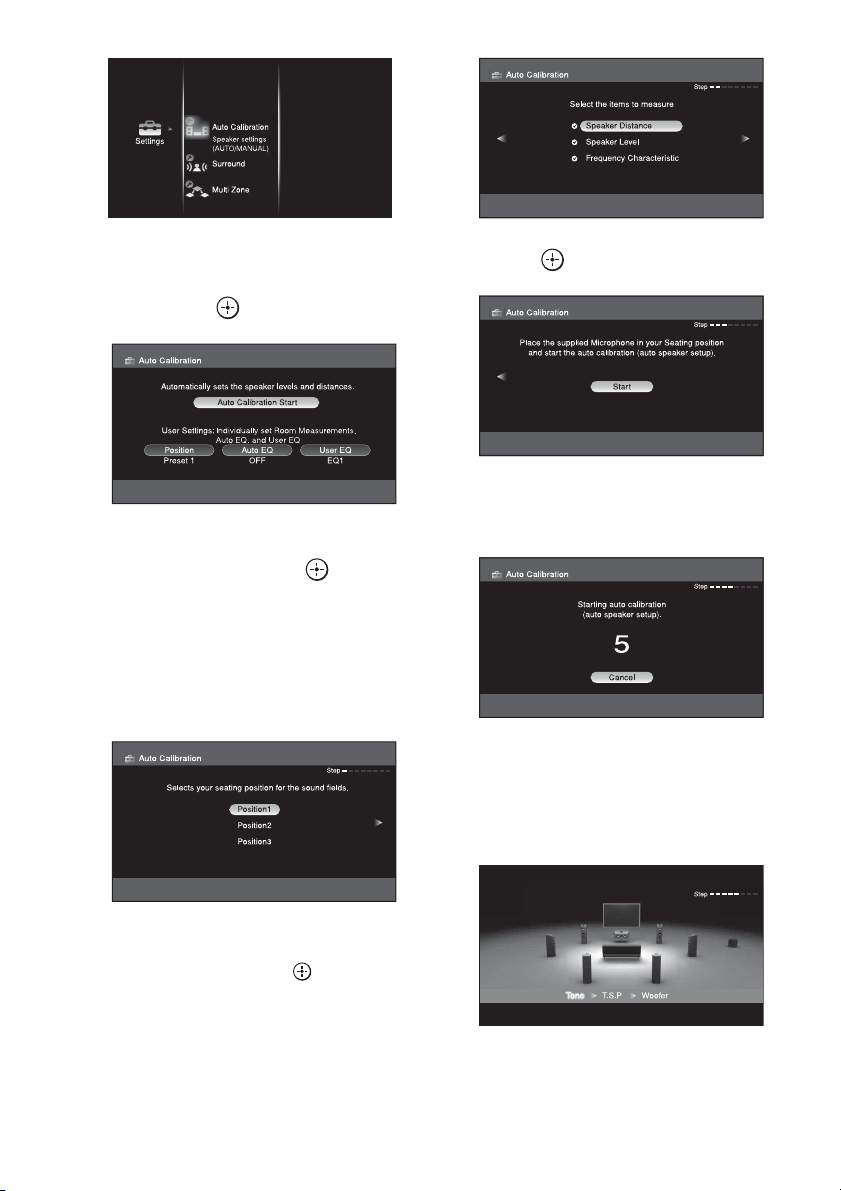
3 Press V/v/B/b repeatedly to
select “Auto Calibration Start,”
then press .
4 Press V/v repeatedly to select
Position, then press or b.
You can register three patterns as position
1,2, and 3, depending on the listening
position, listening environment and
measurement conditions.
You can rename the position number,
refer to “Naming inputs” (page 92).
5 Press b.
Press V/v repeatedly and to un-check
the items you do not want to measure.
• Speaker Distance
• Speaker Level
• Frequency Characteristic
6 Press to select “Start.”
7 The measurement starts in five
seconds.
8 Measurement starts.
The measurement process will take
approximately 30 seconds. Wait until the
measurement process completes.
45
GB
Getting Started
Note
You cannot measure the speaker height of the
surround speakers and the surround back speakers.
Set this value from the surround position settings in
the Auto Calibration settings menu (page 72).
Tips
• Operations other than turning the receiver on or off
are deactivated during auto calibration.
• In the following situations, the measurements have
not been performed correctly or auto calibration
cannot be performed.
– when connecting special speakers, such as
dipole speakers.
– when using the zone 2/zone 3 function in zone 2/
zone 3.
To cancel the auto calibration
Auto calibration is cancelled when you change
the volume, switch functions, change the
speaker setting of the receiver, or connect
headphones.
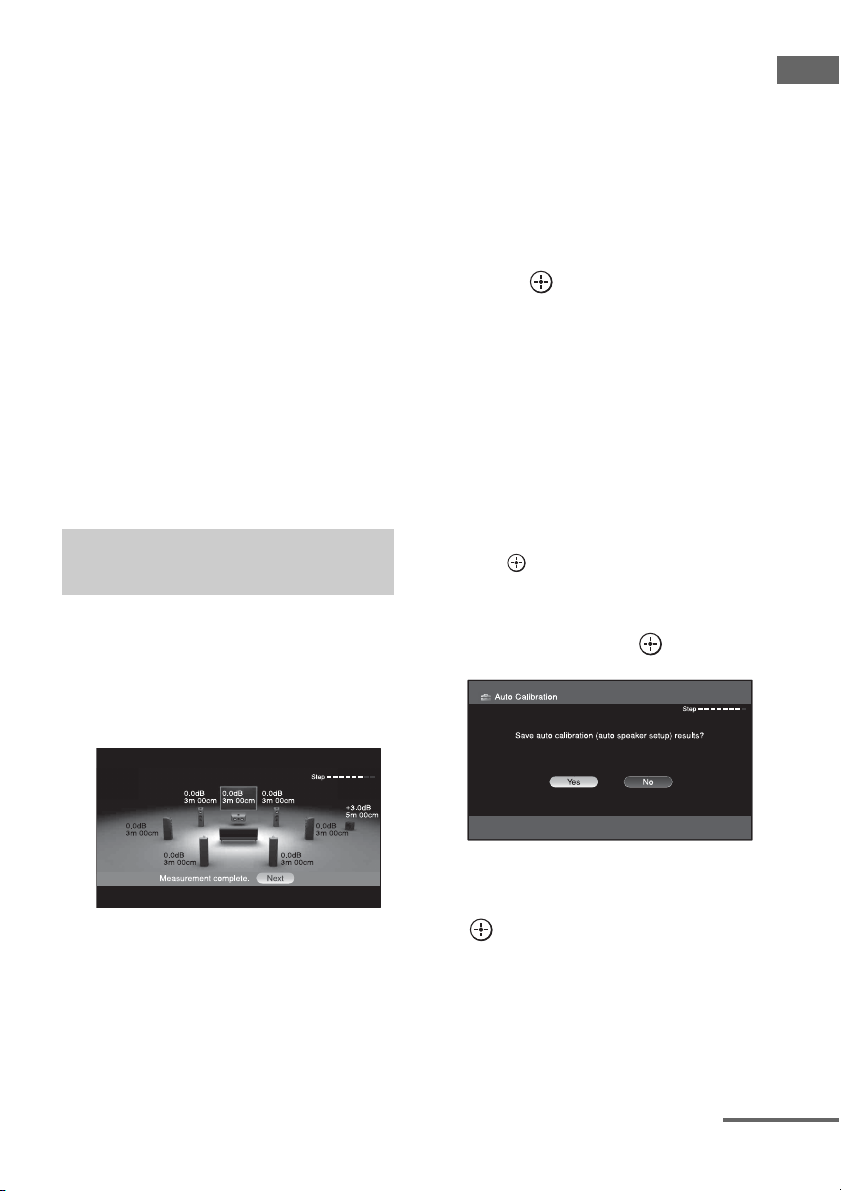
1 Confirm the measurement
result.
When the measurement ends, a beep
sounds and the measurement result
appears on the TV screen.
Note
When the speaker(s) is (are) out of the phase,
“Out Phase” is displayed on the TV screen.
The “+” and “–” terminals of the speaker may
be connected the other way around. However,
depending on the speakers, “OUT-OF-
PHASE” appears on the TV screen even
though the speakers are connected properly.
This is because of the speakers’ specifications.
In this case, you can continue to use the
receiver.
Tip
The displayed unit of distance for models for
US and Canada is feet. The unit of distance for
models for countries/areas other than US and
Canada is meters. You can change the unit of
distance use in “Distance Unit” in the Auto
Calibration settings menu.
2 Press to select “Next.”
When “Auto calibration (auto speaker
setup) complete but an issue occurred.
Confirm Issue?” appears on the TV
screen, you can select whether to confirm
the warning (“Yes”) or not (“No”).
Follow the instructions of the TV screen
when you select “Yes.”
For details on warning and error codes,
see “Message list after auto calibration
measurement” (page 46).
Tip
Press on the remote when “Please Press
ENTER” appears on the TV screen.
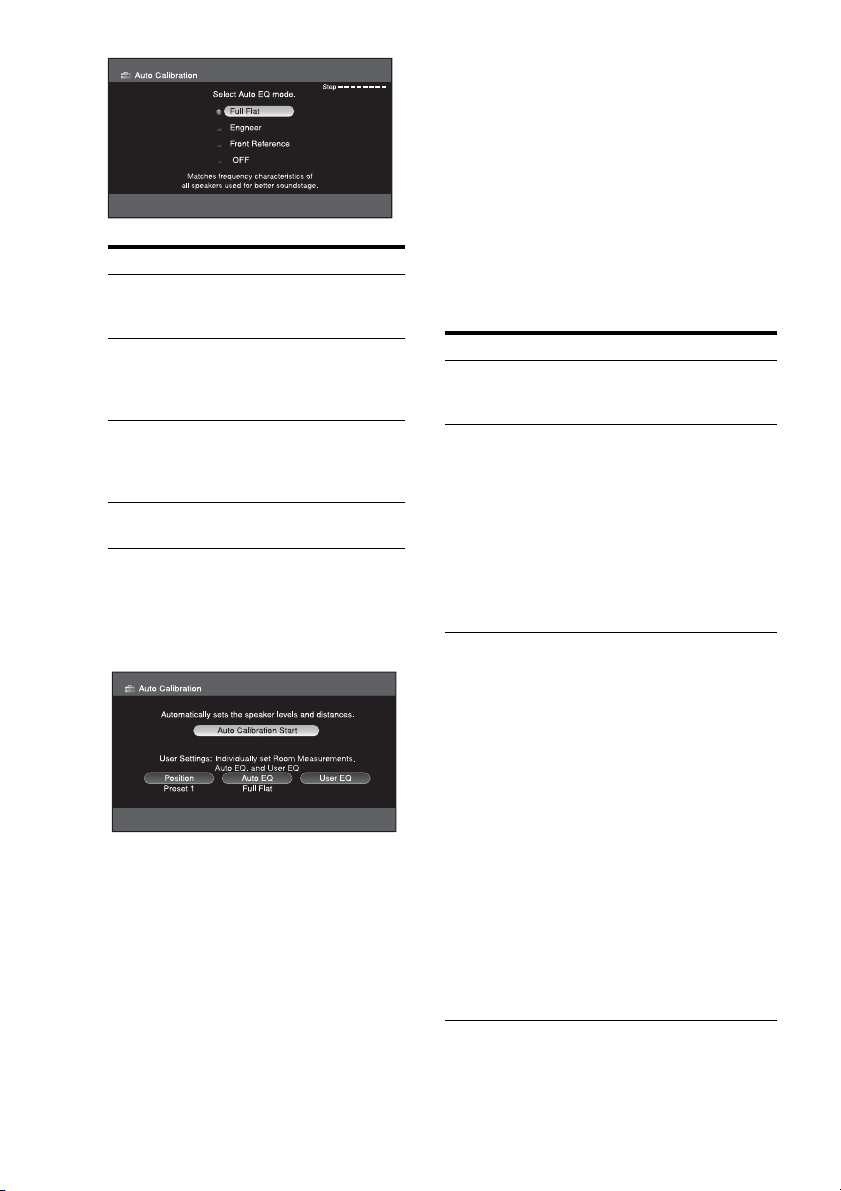
3 Press B/b repeatedly to select
“Yes,” then press .
4 Press V/v repeatedly to select
“Auto EQ” mode, then press
.
The measurement results are saved.
Confirming/saving the
measurement results
continued
46
GB
5 Press RETURN/EXIT O.
The auto calibration start up screen
appears.
Notes
• DTS 96/24 signals are played back as 48 kHz
signals if the frequency response measurement
result is utilized.
• The frequency response measurement result is not
utilized in the following cases.
– MULTI IN is selected.
– “2ch Analog Direct” is being used (page 111).
– Input signals of which the sampling frequency is
more than 96 kHz are being received.
Tip
The size of a speaker (LARGE/SMALL) is
determined by the low characteristics. The
measurement results may vary, depending on the
position of the optimizer microphone and speakers,
and the shape of the room. It is recommended that
you follow the measurement results. However, you
can change those settings in the Auto Calibration
settings menu (page 71). Save the measurement
results first, then try to change the settings if you
want.
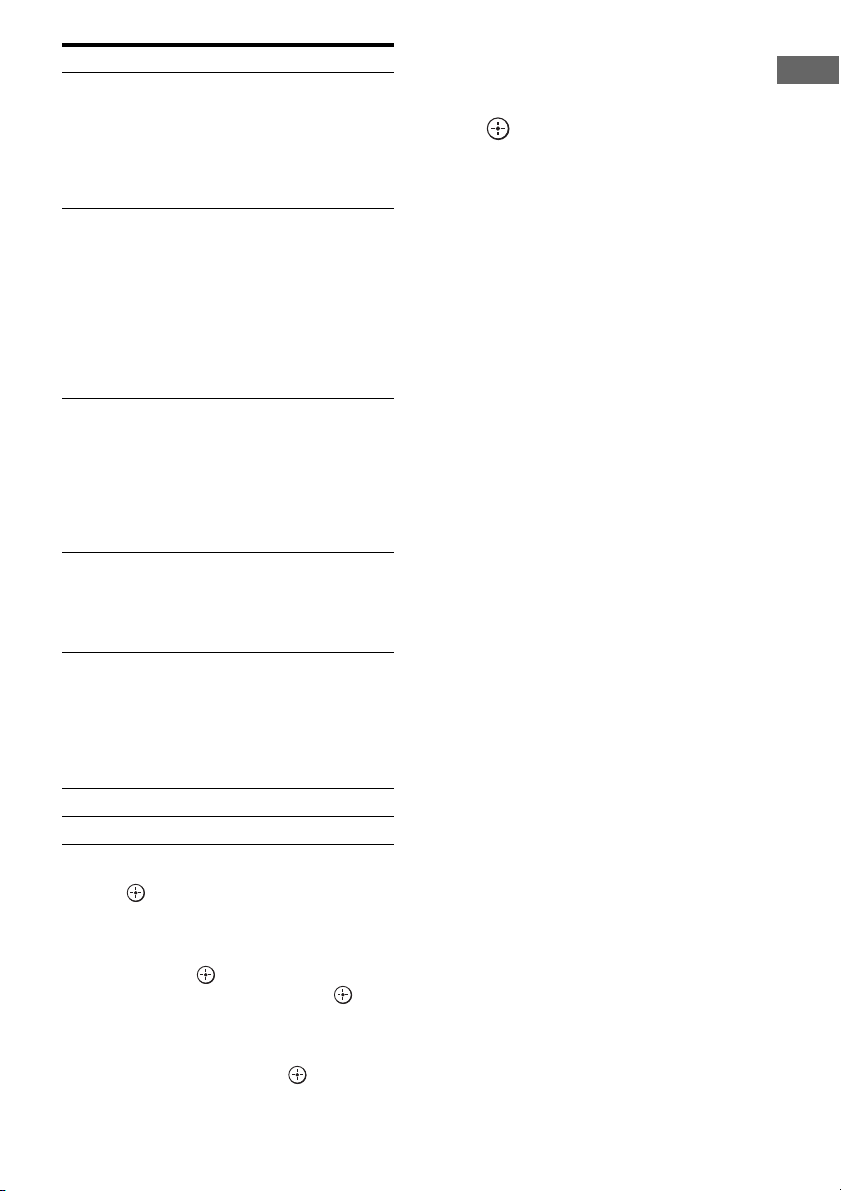
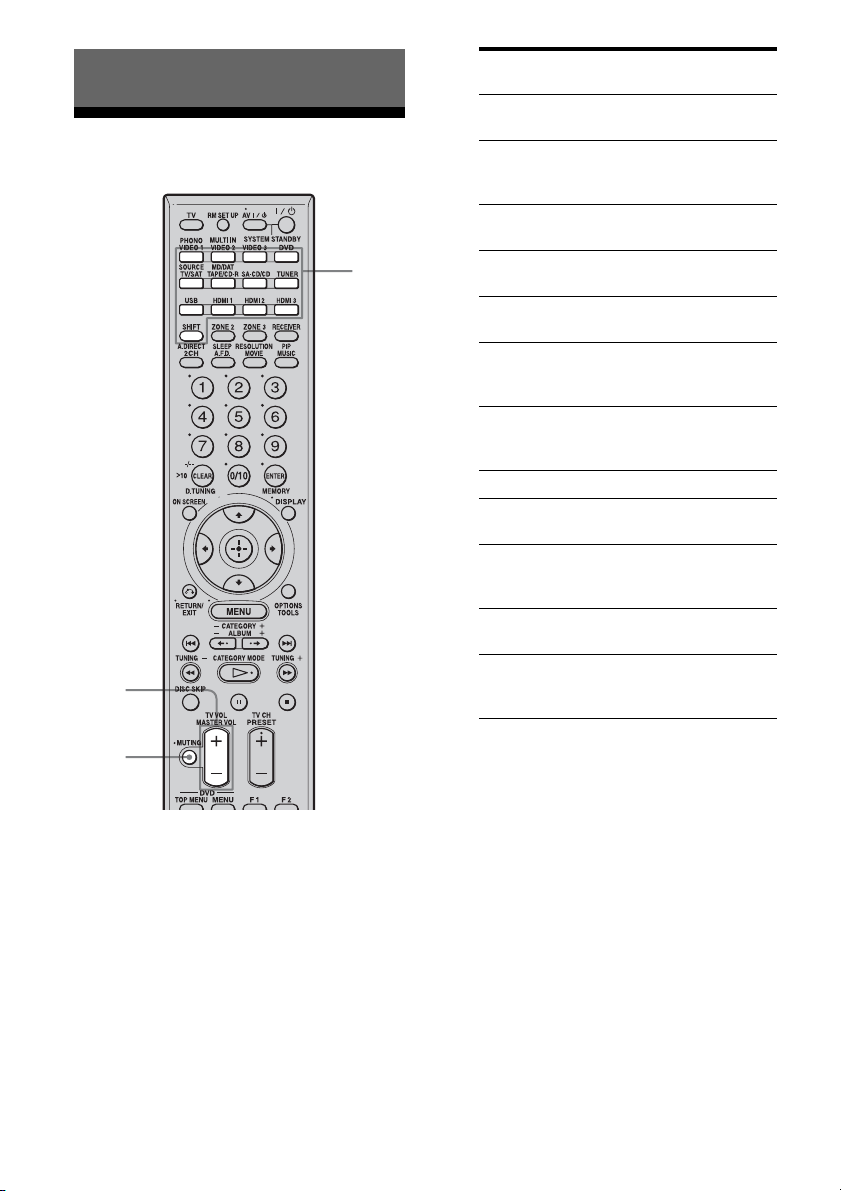
Message list after auto calibration
measurement
Parameter Explanation
Full Flat Makes the measurement of
frequency from each
speaker flat.
Engineer Sets the frequency to one
that matches that of the
Sony listening room
standard.
Front Reference Adjusts the characteristics
of all the speakers to match
the characteristics of the
front speaker.
OFF Sets the auto calibration EQ
to off.
Display Explanation
CODE 31 SPEAKERS (OFF/A/B/A+B) is
set to OFF. Set it to others and re-
perform the auto calibration.
CODE 32 None of the speakers were
detected. Make sure that the
optimizer microphone is
connected properly and
reperform the auto calibration.
If the optimizer microphone is
connected properly but the error
code appears, the optimizer
microphone cable may be
damaged or improperly
connected.
CODE 33 • None of the front speakers are
connected or only one front
speaker is connected.
• The optimizer microphone is
not connected.
• Either the left or right surround
speakers is not connected.
• Surround back speakers are
connected even though
surround speakers are not
connected. Connect the
surround speaker(s) to the
SURROUND terminals.
• The surround back speaker is
connected only to the
SURROUND BACK
SPEAKERS R terminals. When
you connect only one surround
back speaker, connect it to the
SURROUND BACK
SPEAKERS L terminals.
47
GB
Getting Started
•CODE 31
1
Press , then follow the instructions from step
1 of “Performing auto calibration.”
•CODE 32, 33, 34
1
When you press , “RETRY?” appears.
2 Press V/v to select “YES,” then press .
3 Follow the instructions from step 2 of
“Performing auto calibration.”
4 Press V/v repeatedly to select preset number to
store preset settings then press .
When you select “WRN CHECK”
If a warning on the measurement result is
present, detailed information is displayed.
Press to return to step 1 of
“Confirming/saving the measurement
results.”
Tip
Depending on the position of the sub woofer, the
measurement results for polarity may vary.
However, there will be no problems even if you
continue to use the receiver with that value.
CODE 34 Speakers are not placed in the
proper position. Speakers or an
optimizer microphone on the
right or left may be placed
wrongly. See “1: Installing
speakers” (page 15) and check
the speaker position.
WARNING 40 The auto calibration has
completed. However, the noise
level is high. You may be able to
perform the auto calibration
properly if you try it again, even
though the measurement cannot
be performed in all environments.
Try to perform the auto
calibration in a quiet
environment.
WARNING 41 The sound input from the
optimizer microphone is outside
the acceptable range. It is louder
than the loudest sound that can be
measured. Try to perform the auto
calibration when the environment
is quiet enough to allow proper
measurement.
WARNING 42 The volume of the receiver is out
of the acceptable range. Try to
perform the auto calibration when
the environment is quiet enough
to allow proper measurement.
WARNING 43 The distance and position of a sub
woofer cannot be detected. Or the
angle of the speaker position
cannot be detected. This may be
caused by noise. Try to perform
the auto calibration in a quiet
environment.
NO WARNING There is no warning information.
---------- No speakers are connected.
Display Explanation
48
GB
Selecting a component
1
Press one of the input buttons.
When you want to select a
component connected to the
PHONO, the MULTI CHANNEL
INPUT or the MD/DAT jack,
press SHIFT and then press
PHONO, MULTI IN or MD/DAT.
You can also use INPUT SELECTOR on
the receiver. To select a component
connected to the MULTI CHANNEL
INPUT jacks, press MULTI CH IN.
2 Turn on the component and
start playback.
3 Press MASTER VOL +/– to
adjust the volume.
You can also use MASTER VOLUME on
the receiver.
The initial volume level is set to minimum
(muting).
Playback
1
3
MUTING
Selected
input
Components that can be
played back
VIDEO 1, 2 VCR, etc., connected to the
VIDEO 1 or VIDEO 2 jack
VIDEO 3 Video camera and TV game,
etc., connected to the VIDEO
3 jack
DVD DVD player, etc., connected
to the DVD jack
TV/SAT Satellite tuner, etc., connected
to the TV/SAT jack
TAPE/CD-R Tape deck, etc., connected to
the TAPE jack
MD/DAT MD or DAT deck, etc.,
connected to the MD/DAT
jack
SA-CD/CD Super Audio CD or CD
player, etc., connected to the
SA-CD/CD jack
TUNER Built-in radio tuner
PHONO Turntable, etc., connected to
the PHONO jack
MULTI IN Component connected to the
MULTI CHANNEL INPUT
jack
USB Portable audio, etc.,
connected to the USB jack
HDMI 1, 2, 3 HDMI components connected
to the HDMI 1, HDMI 2 or
HDMI 3 jack

49
GB
Playback
To activate the muting function
Press MUTING on the remote. To cancel,
press MUTING on the remote again or turn
MASTER VOLUME clockwise to raise the
volume. Even if you turn off the receiver, the
muting function works when you turn the
receiver on again.
To avoid damaging your
speakers
Before you turn off the receiver, be sure to turn
down the volume level.
50
GB
Listening to a Super Audio CD/CD
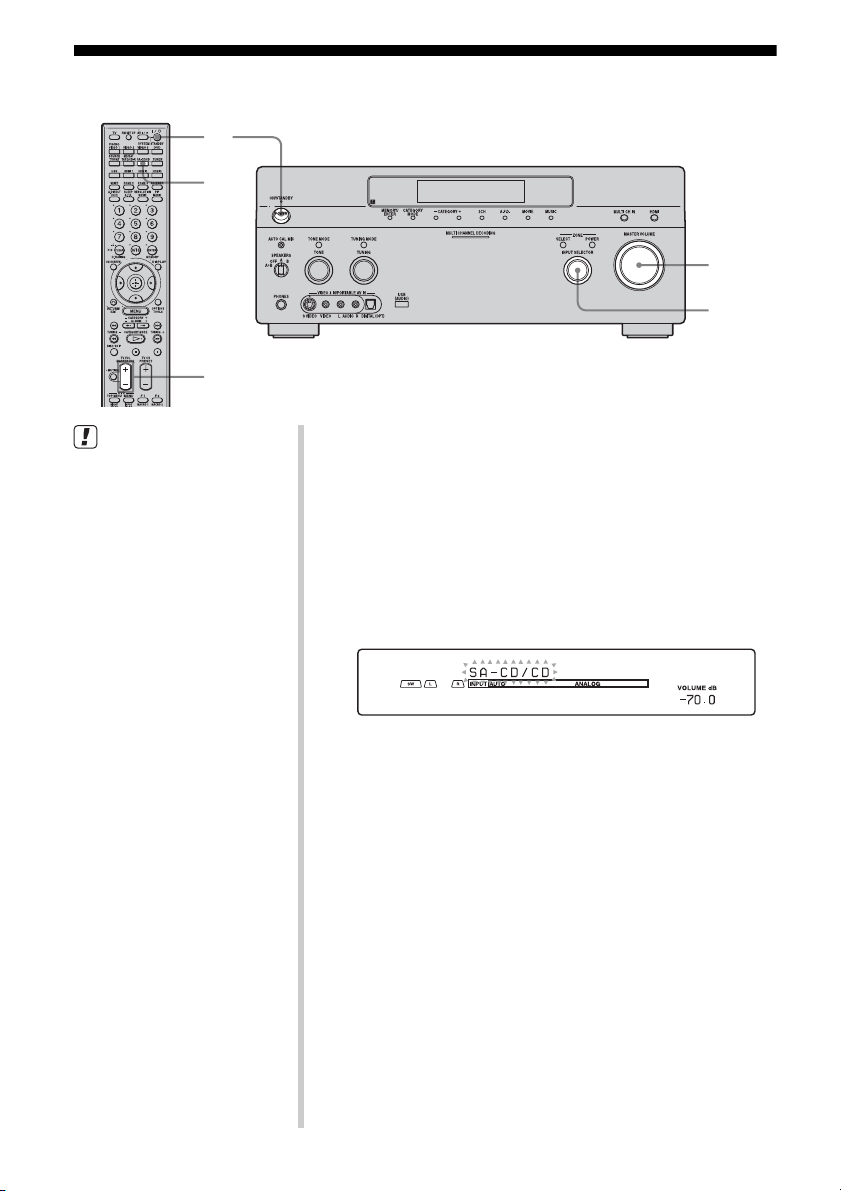
2
3
5
5
3
• The operation is described for a
Sony Super Audio CD player.
• Refer to the operating
instructions supplied with the
Super Audio CD player or CD
player.
z
You can select the sound field to
suit the music. Refer to page 62
for details.
Recommended sound fields:
Classical: Hall
Jazz: Jazz Club
Live concert: Live Concert,
Stadium
1 Turn on the Super Audio CD player or CD
player, then place the disc in the tray.
2 Turn on the receiver.
3 Press SA-CD/CD.
You can also use INPUT SELECTOR on the receiver to
select “SA-CD/CD.”
An example of the display
4 Play back the disc.
5 Adjust to a suitable volume.
6 After you have finished listening to a Super
Audio CD or CD, eject the disc and turn off
the receiver and the Super Audio CD player
or CD player.
Playback
51
GB
Watching a DVD
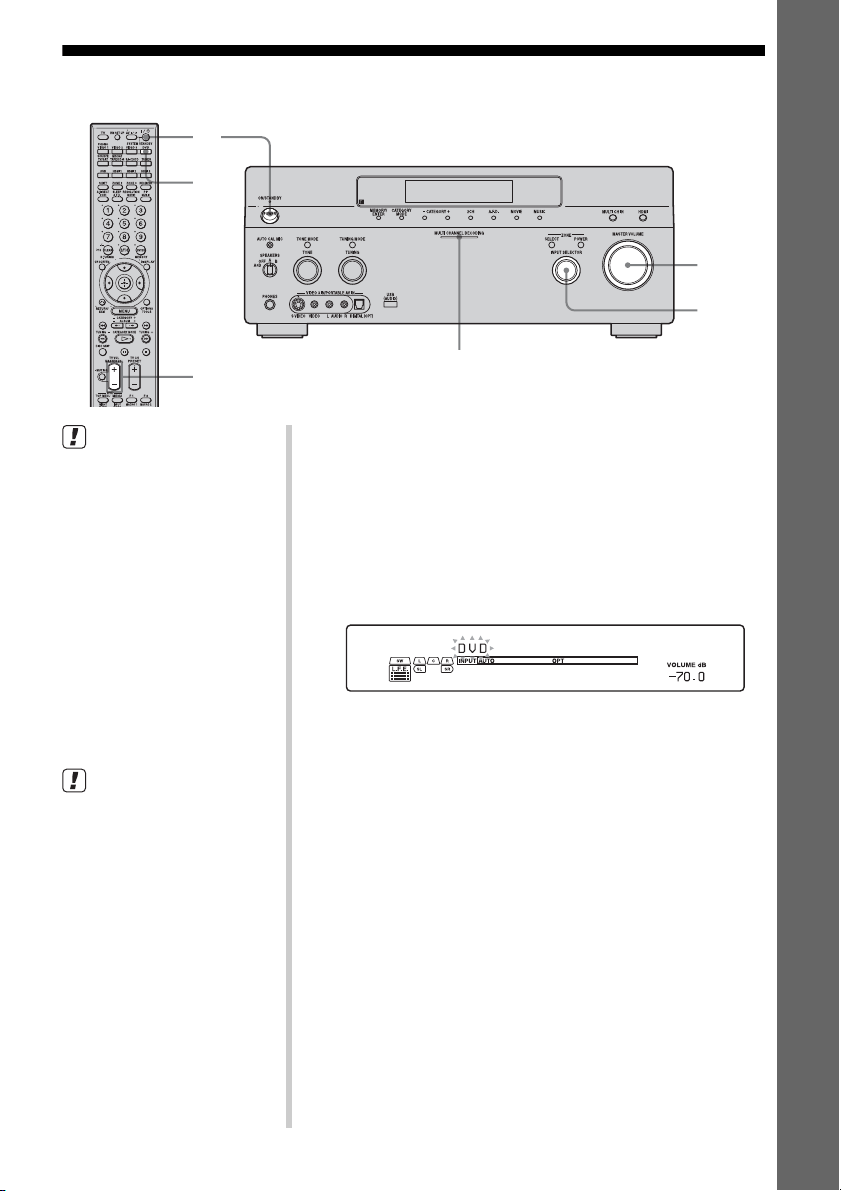
MULTI CHANNEL DECODING lamp
2
3
7
7
3
• Refer to the operating
instructions supplied with the
TV and DVD player.
z
Select the sound format of the
disc to be played, if necessary.
z
You can select the sound field to
suit the movie or the music. Refer
to page 62 for details.
Recommended sound fields:
Movie: Cinema Studio EX
Live image: Live Concert
Sport: Sports
Check the following if you cannot
listen to the multi-channel sound.
• Be sure the sound source
corresponds to the multi-
channel format (the MULTI
CHANNEL DECODING lamp
on the front panel lights up
during playback).
• Be sure this receiver is
connected to the DVD player via
a digital connection.
• Be sure the digital audio output
of the DVD player is set up
properly.
1 Turn on the TV and DVD player.
2 Turn on the receiver.
3 Press DVD.
You can also use INPUT SELECTOR on this receiver to
select “DVD.”
An example of the display
4 Switch the input of the TV so that an image
of the DVD is displayed.
5 Set up the DVD player.
Refer to “Quick Setup Guide” supplied with the receiver.
6 Play back the disc.
7 Adjust to a suitable volume.
8 After you have finished watching a DVD,
eject the disc and turn off the receiver, the
TV, and the DVD player.
52
GB
Enjoying video games
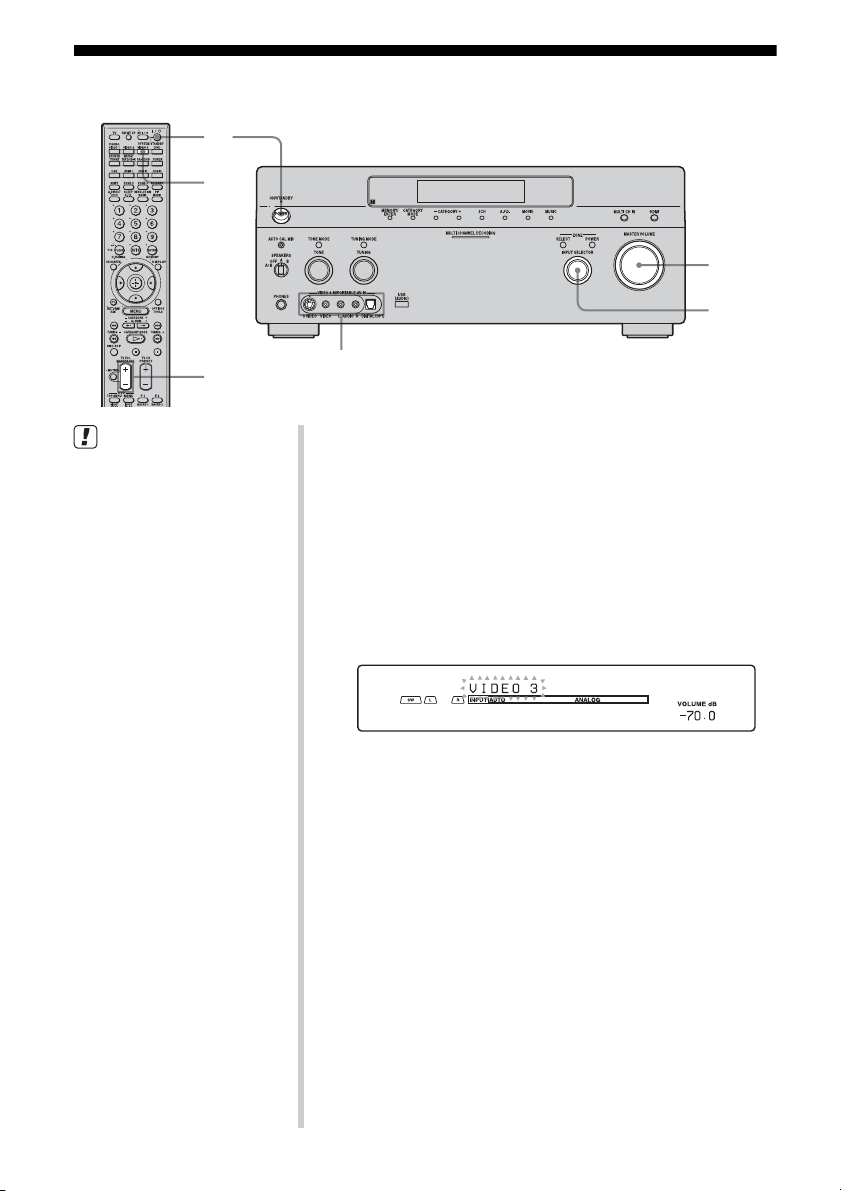
VIDEO 3 IN/PORTABLE AV IN
2
3
7
7
3
• Refer to the operating
instructions supplied with the
TV and video game.
1 Turn on the TV and video game.
2 Turn on the receiver.
3 Press VIDEO 3*.
You can also use INPUT SELECTOR on this receiver to
select “VIDEO 3*.”
* When you connect a TV game to the VIDEO 3 IN/PORTABLE
AV IN jack on the front panel.
An example of the display
4 Switch the input of the TV so that an image
of the video game is displayed.
5 Set up the video game.
6 Place the disc in the tray and play it back on
the video game.
7 Adjust to a suitable volume.
8 After you have finished playing a game, eject
the disc and turn off the receiver, the TV, and
the video game.
Playback
53
GB
Watching video
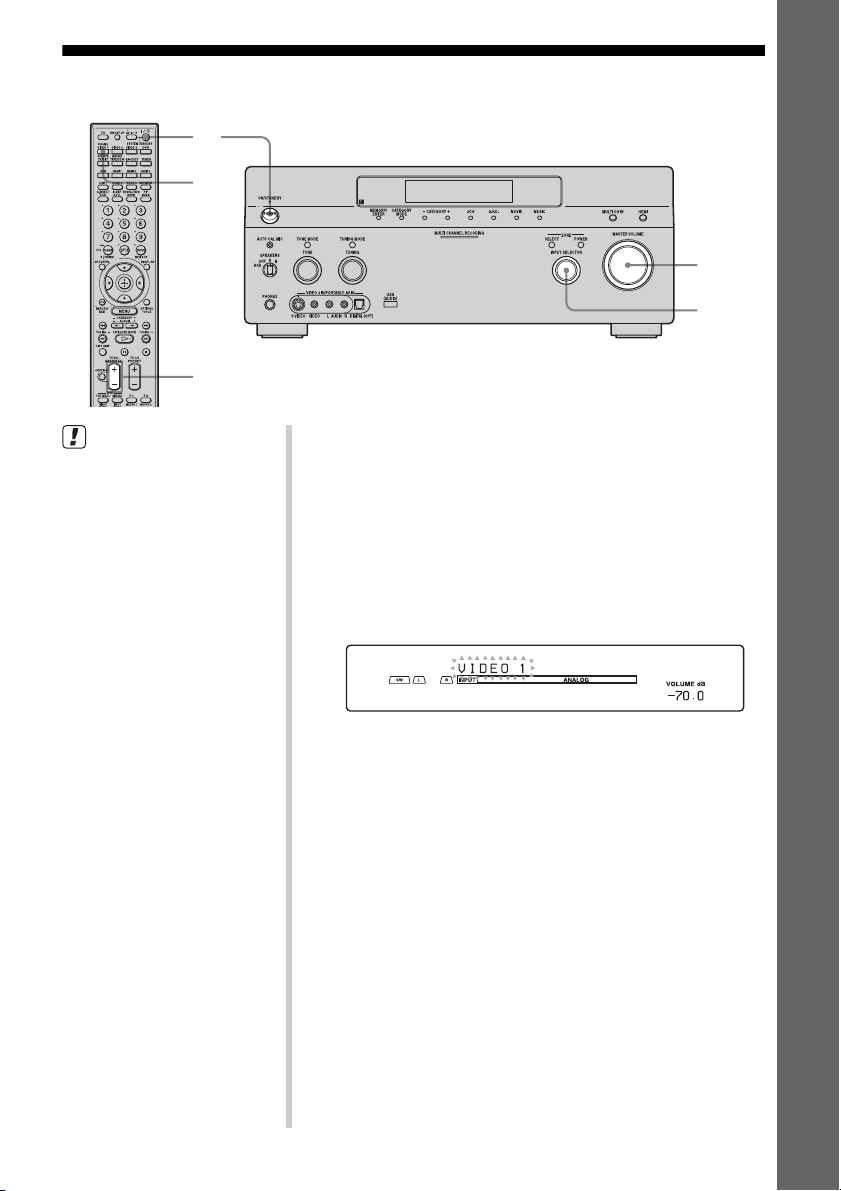
2
3
6
6
3
• Refer to the operating
instructions supplied with the
TV and VCR.
1 Turn on the VCR.
2 Turn on the receiver.
3 Press VIDEO 1*.
You can also use INPUT SELECTOR on this receiver to
select “VIDEO 1*.”
* When you connect VCR to the VIDEO 1 jack.
An example of the display
4 Switch the input of the TV so that an image
of the VCR is displayed.
5 Play back the tape on the VCR.
6 Adjust to a suitable volume.
7 After you have finished a watching video,
eject the tape and turn off the receiver, the
TV, and the VCR.
54
GB
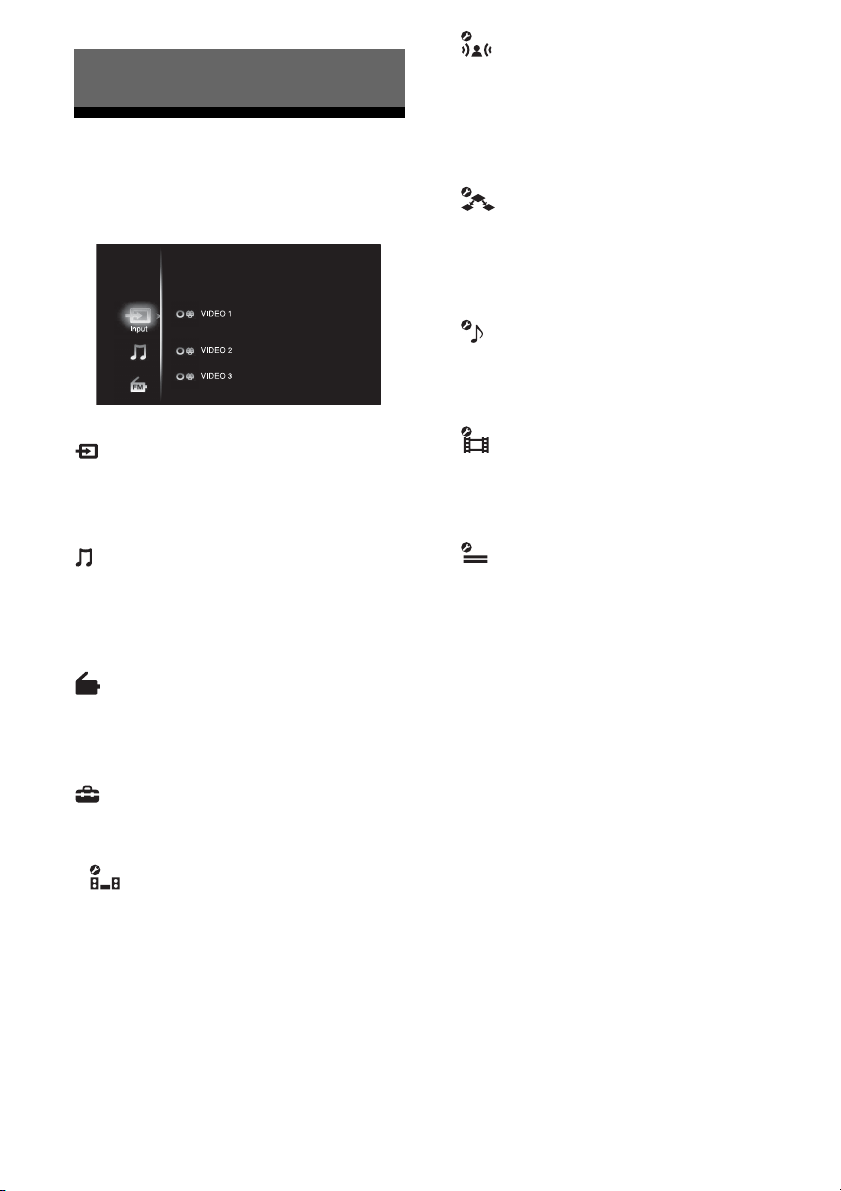
Overview of the menus
The following menu items are available in
each settings menu.
Input
Selects the input to the receiver.
For details on each input, see “Selecting a
component” (page 48).
Music
You can listen to the music from an audio
component connected the USB jack.
For details on Music function, see “Listening
to the music of a USB device” (page 90).
FM/AM/XM
You can listen to the radio using the receiver.
For details on Tuner operation, see “Tuner
Operations” (page 77).
Settings
You can use Settings menus to set and adjust
this receiver.
Auto Calibration (page 69)
You can use the Auto Calibration settings
menu to adjust the speakers (auto/manual).
For details, see “9: Calibrating the
appropriate settings automatically (AUTO
CALIBRATION)” (page 42) or “Adjusting
the speaker settings manually” (page 69).
Surround
You can use the Surround settings menu to
select the sound field you want for your
listening pleasure. Select Surround settings
in the setting menus. For details on adjusting
the parameters, see page 58.
Multi Zone
You can use the Multi Zone settings menu to
operate components in the multi zone. For
details on adjusting the parameters, see
page 102.
Audio
For details on adjusting the audio using the
Audio settings menu, see “Settings for the
audio (Audio settings menu)” (page 55).
Video
For details on adjusting the video using the
Video settings menu, see “Settings for the
video (Video settings menu)” (page 56).
System
For details on adjusting the system using the
System settings menu, see “Settings for the
system (System settings menu)” (page 57).
Amplifier Operations
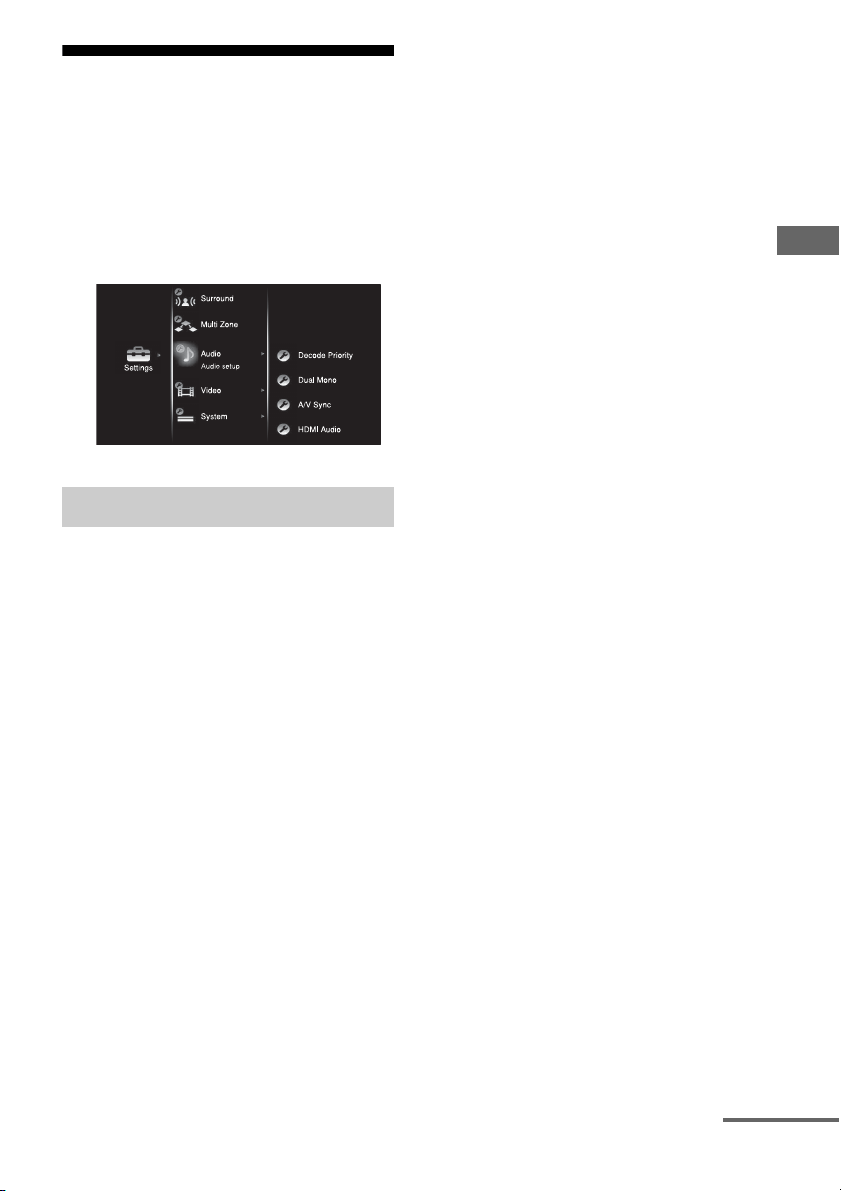
55
GB
Amplifier Operations
Settings for the audio
(Audio settings menu)
You can use the Audio settings menu to make
settings for the audio to suit your preference.
Select “Audio” in the Settings menus. For
details on adjusting the parameters, see “7:
Navigating through menus” (page 38).
x Decode Priority
(Digital audio input decoding
priority)
Lets you specify the input mode for the digital
signal input to the DIGITAL IN and HDMI IN
jacks.
•AUTO
Automatically switches the input mode
between DTS, Dolby Digital, or PCM.
•PCM
When signals from the DIGITAL IN jack are
selected, PCM signals are given priority (to
prevent interruption when playback starts).
However, when other signals are input, there
may be no sound, depending on the format.
In this case, set this item to “AUTO.”
When signals from the HDMI IN jack are
selected, only PCM signals are output from
the connected player. When signals in any
other format are received, set this item to
“AUTO.”
Note
When set to “AUTO” and the sound from the digital
audio jacks (for a CD, etc.) is interrupted when
playback starts, set to “PCM.”
x Dual Mono
(Digital broadcast language
selection)
Lets you select the language you want to listen
to during a digital broadcast. This feature only
functions for Dolby Digital sources.
• MAIN/SUB
Sound of the main language will be output
through the front left speaker, and sound of
the sub language will be output through the
front right speaker simultaneously.
•MAIN
Sound of the main language will be output.
•SUB
Sound of the sub language will be output.
• MAIN+SUB
Mixed sound of both the main and sub
languages will be output.
x A/V Sync
(Synchronizes audio and video
output)
Lets you delay the output of audio to minimize
the time gap between audio output and visual
display. You can adjust the delay from 0ms to
300ms in 10ms steps.
Notes
• This function is useful when you use a large LCD
or plasma monitor or a projector.
• You can adjust the delay to up to 300ms
– The sampling frequency is less than 48 kHz.
– 2 channel analog signals.
• You can adjust the delay to up to 150ms
– The sampling frequency is 88.2 kHz or 96 kHz.
Although the parameter appears up to 300ms at
this time, you cannot adjust the delay by more than
150ms.
• This function does not work in the following cases.
– MULTI IN is selected.
– Input signals of which the sampling frequency is
more than 96 kHz are being received.
– The multi-channel PCM signals are received via
an HDMI IN jack.
– “2ch Analog Direct” is being used (page 111).
– “Neural Surround” is selected as the sound field
type.
Audio settings menu parameters
continued
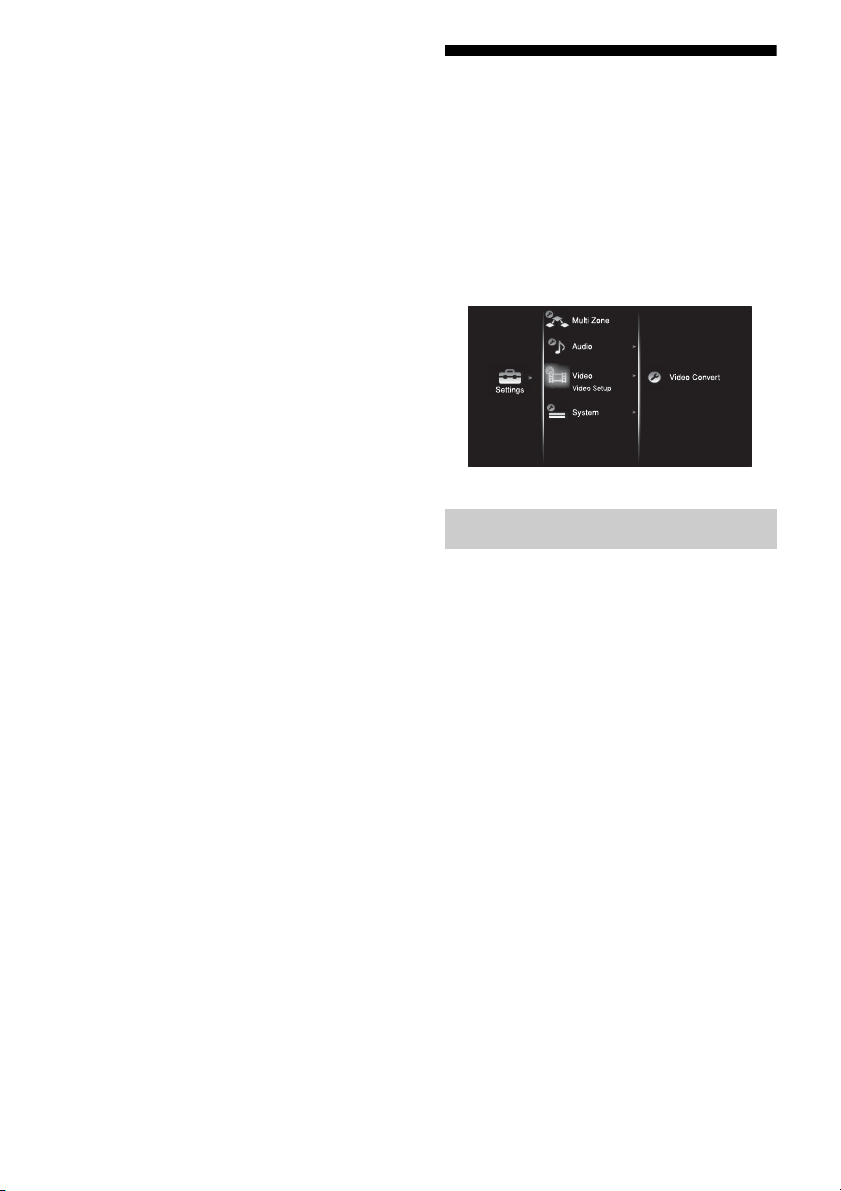
56
GB
x HDMI Audio
(Setting HDMI audio input)
Lets you set the HDMI audio output from the
playback component connected to the receiver
via an HDMI connection.
• TV+AMP
The sound is output from TV’s speaker and
the speakers connected to the receiver.
Notes
• The sound quality of the playback component
depends on the TV’s sound quality, such as the
number of channels, and the sampling frequency,
etc. When the TV has stereo speakers, the sound
output from the receiver is also stereo as that of
the TV, even if you play multi-channel software.
• When you connect the receiver to a video
component (projector, etc.), sound may not be
output from the receiver. In this case, select
“AMP.”
•AMP
The HDMI audio signals from the playback
component is only output to speakers
connected to the receiver. Multi-channel
sound can be played back as it is.
Note
Audio signals are not output from the TV’s
speakers when HDMI Audio is set to “AMP.”
Settings for the video
(Video settings menu)
You can use the Video settings menu to
reassign the component video input to another
input and to name inputs. Select “Video” in the
Settings menus. For details on adjusting the
parameters, see “7: Navigating through
menus” (page 38).
x Video Convert
(Converting video signals)
Lets you convert the resolution of analog video
input signals.
•OFF
• 480i/576i
• 480p/576p
•720p
• 1080i
• 1080p
For details, see “Converting analog video
input signals” (page 88).
Video settings menu parameters
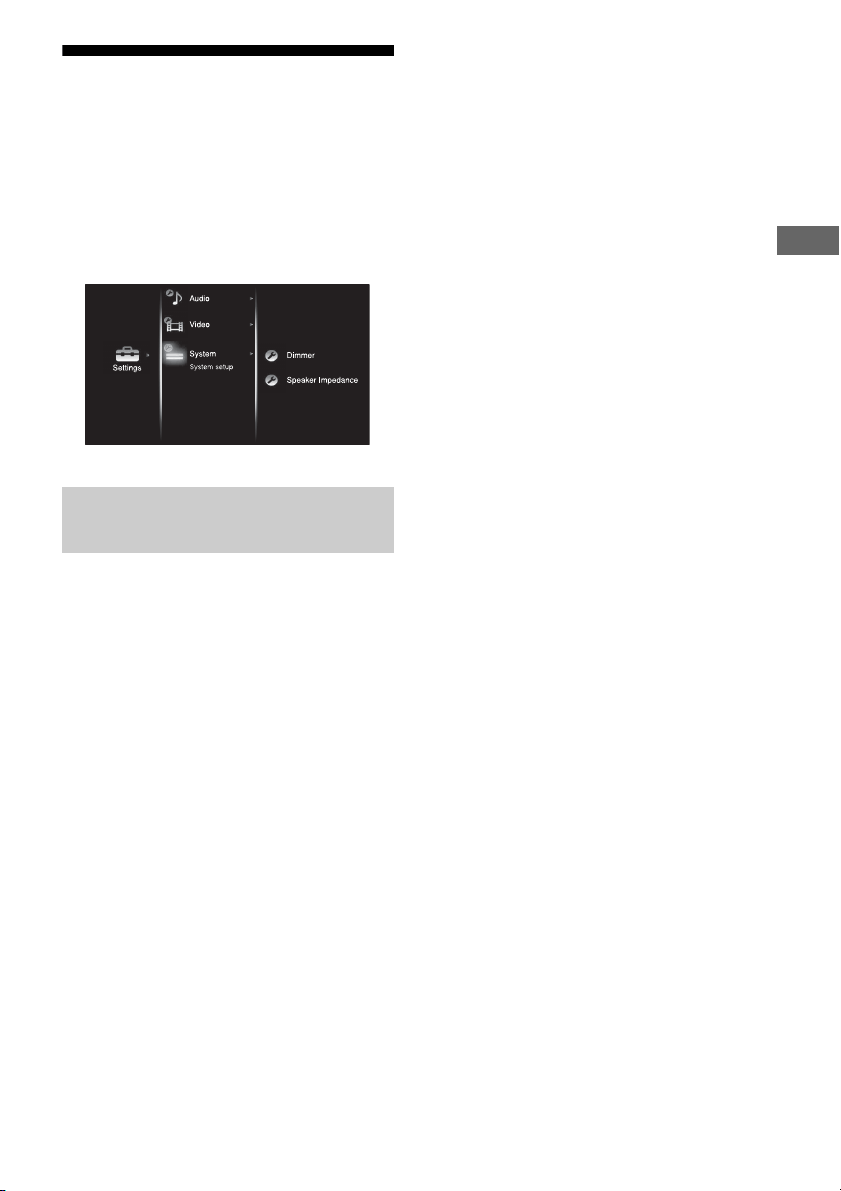
57
GB
Amplifier Operations
Settings for the system
(System settings menu)
You can use the System settings menu to
customize the settings of the receiver. Select
“System” in the Settings menus. For details on
adjusting the parameters, see “7: Navigating
through menus” (page 38).
x Dimmer
(Brightness of the display)
Lets you adjust the brightness of the display.
When you choose setting such that you turn off
the display completely, the MULTI
CHANNEL DECODING indicator is also
turned off.
• 100% (down)
•60% (down)
•0% (down)
x Speaker Impedance
(Speaker impedance)
•8 Ω
•4 Ω
For details, see “8: Setting the speakers”
(page 40).
System settings menu
parameters

58
GB
Enjoying a pre-
programmed sound field
1
Start playing a source encoded
with multi-channel surround
effects (DVD, etc.).
2 Connect a TV monitor to this
receiver.
Refer to “3: Connecting the monitor for
displaying menus” (page 19).
3 Turn on the receiver and the TV.
4 Press RECEIVER to enable
receiver operation.
5 Press ON SCREEN.
The menu list of this receiver appears on
the TV screen. Press MENU if the menu
list does not appear on the TV screen.
6 Press V/v repeatedly to select
“Settings,” then press or b.
The Settings menu list appears on the TV
screen.
7 Press V/v repeatedly to select
“Surround,” then press .
8 Press V/v repeatedly to select
the surround sound you want.
Parameter that allows custom settings
provides a “Custom Settings” menu that
can be used to make advanced
adjustments. For details, see “Adjusting
the sound effect” (page 63).
Enjoying Surround Sound
6-8
4
MENU
3
5

59
GB
Enjoying Surround Sound
x 2ch Stereo
The receiver outputs the sound from the front
left/right speakers only. There is no sound
from the sub woofer.
Standard 2 channel stereo sources completely
bypass the sound field processing and multi-
channel surround formats are downmixed to 2
channel.
Note
No sound is output from the sub woofer in the 2CH
STEREO mode. To listen to 2 channel stereo sources
using the front left/right speakers and a sub woofer,
select “A.F.D. AUTO.”
This receiver will generate a low frequency signal
for output to the sub woofer when there is no L.F.E.
signal, which is a low-pass sound effect output from
a sub woofer to a 2 channel signal.
x 2ch Analog Direct
You can switch the audio of the selected input
to 2 channel analog input. This function
enables you to enjoy high quality analog
sources.
When using this function, only the volume and
front speaker balance can be adjusted.
Types of 2CH mode
60
GB
The Auto Format Direct (A.F.D.) mode allows
you to listen to higher fidelity sound and select
the decoding mode for listening to a 2 channel
stereo sound as multi-channel sound.
* You cannot select this decoding mode if there are no surround back speakers connected to the receiver.
Types of A.F.D. mode
A.F.D. mode Multi-channel
audio after
decoding
Effect
A.F.D. AUTO (Detecting
automatically)
Presets the sound as it was recorded/encoded without
adding any surround effects.
PRO LOGIC 4-channel signals Performs Dolby Pro Logic decoding. The source
recorded in 2 channel format is decoded into 4.1
channels.
PRO LOGIC II MOVIE 5-channel signals Performs Dolby Pro Logic II Movie mode decoding.
This setting is ideal for movies encoded in Dolby
Surround. In Addition, this mode can reproduce sound in
5.1 channel system for watching videos of overdubbed or
old movies.
PRO LOGIC II MUSIC 5-channel signals Performs Dolby Pro Logic II Music mode decoding.
This setting is ideal for normal stereo sources such as
CDs.
PRO LOGIC II GAME 5-channel signals Performs Dolby Pro Logic II Game mode decoding.
PRO LOGIC IIx MOVIE* 7-channel signals Performs Dolby Pro Logic IIx Movie mode decoding.
This setting is ideal for movies encoded in Dolby
Surround. In addition, this mode can reproduce sound in
7.1 channel system for watching videos of overdubbed or
old movies.
PRO LOGIC IIx MUSIC* 7-channel signals Performs Dolby Pro Logic IIx Music mode decoding.
This setting is ideal for normal stereo sources such as
CDs.
PRO LOGIC IIx GAME* 7-channel signals Performs Dolby Pro Logic IIx Game mode decoding.
Neo:6 Cinema 6-channel signals Performs DTS Neo:6 Cinema mode decoding.
Neo:6 Music 6-channel signals Performs DTS Neo:6 Music mode decoding. This setting
is ideal for normal stereo sources such as CDs.
MULTI STEREO (Multi Stereo) Outputs 2 channel left/right signals from all speakers.
NEURAL SURROUND 7-channel signals The receiver outputs signals in the multi-channel
surround format when the receiver receives 2 channel
PCM signals and an XM Radio surround broadcast.
When the receiver receives a stereo broadcast, the stereo
sound is emphasized.
61
GB
Enjoying Surround Sound
Notes
• This function does not work in the following cases.
– MULTI IN is selected.
– Input signals of which the sampling frequency is
more than 48 kHz are being received.
– The multi-channel PCM signals are received via
an HDMI IN jack.
• If you set up the sound field during DTS 96/24
signal reception, the signal will be played back
only at 48 kHz.
• Neural Surround is activated as a PCM signal of
which the sampling frequency is less than 48kHz or
a 2 channel analog signal. The Neural Surround
processing will be turned off automatically when
another type of signal is input. The beginning of the
sound may be dropped out when the SURROUND
processing is turned on/off.
Tips
• We usually recommend “A.F.D. AUTO”, however
sometimes it may be better to use SB Decoding
(page 66) to match the input stream to the mode
you prefer.
• You can identify the encoding format of DVD
software, etc., by looking at the logo on the
package.
– : Dolby Digital discs
– : Dolby
Surround encoded programs
– : DTS Digital Surround encoded programs
• Only Dolby Pro Logic IIx decoding is effective,
when a multi-channel signal is input.
At this time, the setup of “SB Decoding” and “SB
Dec Mode” in the Auto Calibration settings menu
becomes invalid. When you select decoding modes
other than Dolby Pro Logic IIx, multi-channel
sound (being encoded) is output.
If you connect a sub woofer
This receiver will generate a low frequency
signal for output to the sub woofer when there
is no L.F.E. signal, which is a low-pass sound
effect output from a sub woofer to a 2 channel
signal. However, the low frequency signal is
not generated for “Neo:6 Cinema” or “Neo:6
Music” when all speakers are set to “LARGE.”
In order to take full advantage of the Dolby
Digital bass redirection circuitry, we
recommend setting the sub woofer’s cut off
frequency as high as possible.
62
GB
You can take advantage of surround sound
simply by selecting one of the receiver’s
preprogrammed sound fields. They bring the
exciting and powerful sound of movie theaters
and concert halls into your home.
* You can select this sound field mode if the headphones are connected to the receiver.
Types of music/movie mode
Sound field
for
Sound field Effect
Movie Cinema Studio EX A
DCS
Reproduces the sound characteristics of the Sony Pictures
Entertainment “Cary Grant Theater” cinema production
studio. This is a standard mode, great for watching almost any
type of movie.
Cinema Studio EX B
DCS
Reproduces the sound characteristics of the Sony Pictures
Entertainment “Kim Novak Theater” cinema production
studio. This mode is ideal for watching science-fiction or
action movies with lots of sound effects.
Cinema Studio EX C
DCS
Reproduces the sound characteristics of the Sony Pictures
Entertainment scoring stage. This mode is ideal for watching
musicals or films where orchestra music is featured in the
soundtrack.
V.Multi Dimension
DCS
Creates many virtual speakers from a single pair of actual
surround speakers.
Music Hall Reproduces the acoustics of a classical concert hall.
Jazz Club Reproduces the acoustics of a jazz club.
Live Concert Reproduces the acoustics of a 300-seat live house.
Stadium Reproduces the feeling of a large open-air stadium.
Sports Reproduces the feeling of sports broadcasting.
Portable Audio Reproduces a clear enhanced sound image from your portable
audio device. This mode is ideal for MP3 and other
compressed music.
Headphone* Headphone (2ch) This mode is selected automatically if you use headphones
when 2CH STEREO mode (page 59)/A.F.D. mode (page 60)
is selected. Standard 2 channel stereo sources completely
bypass the sound field processing and multi-channel surround
formats are downmixed to 2 channels.
Headphone Theater DCS This mode is selected automatically when you use headphones
when sound field is selected for movie/music. It allows you to
experience a theater-like environment while listening through
a pair of headphones.
Headphone (Direct) Outputs the analog signals without processing by the tone,
sound field, etc.
Headphone (Multi) This mode is selected automatically if you use headphones
when MULTI IN is selected. Outputs the front analog signals
from the MULTI CHANNEL INPUT jacks.
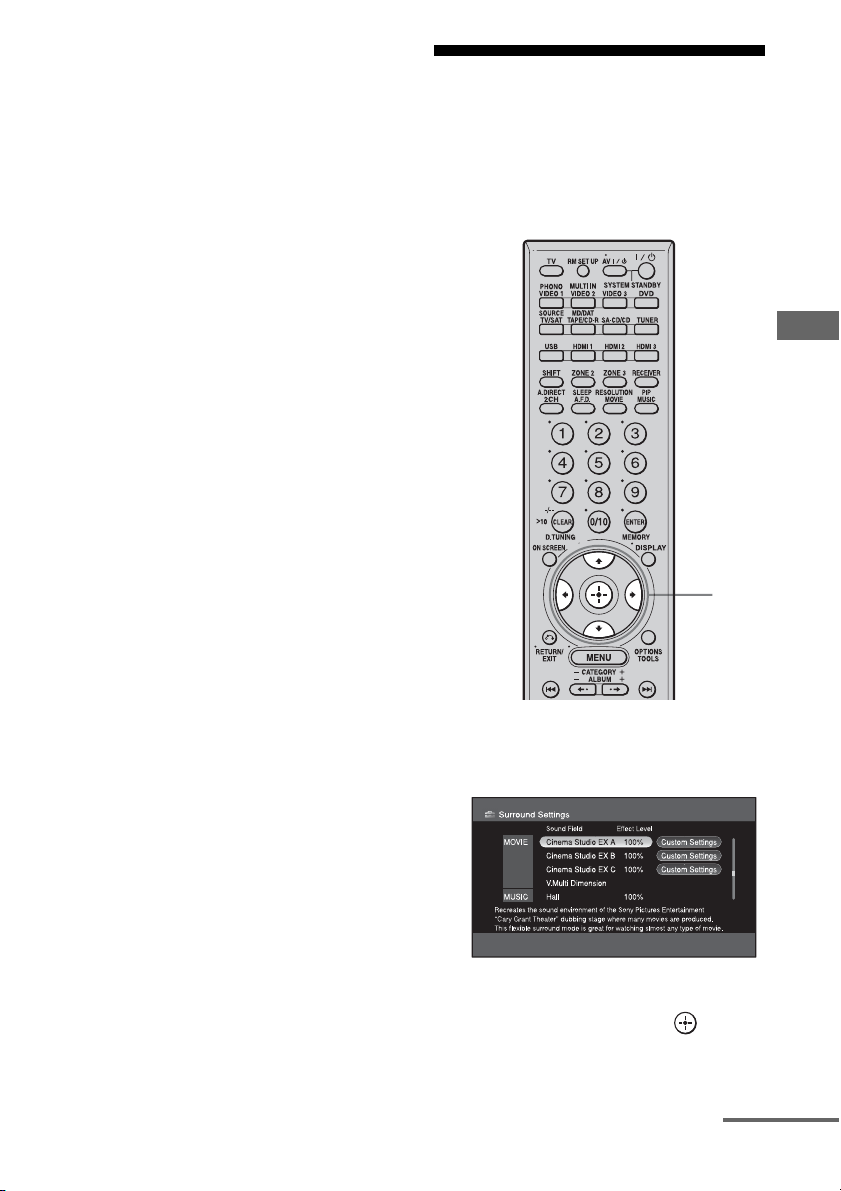
63
GB
Enjoying Surround Sound
Notes
• The sound fields for music and movies do not work
in the following cases.
– MULTI IN is selected.
– Input signals of which the sampling frequency is
more than 48 kHz are being received.
– The multi-channel PCM signals are received via
an HDMI IN jack.
• If you set up the sound field during DTS 96/24
signal reception, the signal will be played back
only at 48 kHz.
• The effects provided by the virtual speakers may
cause increased noise in the playback signal.
• When listening with sound fields that employ the
virtual speakers, you will not be able to hear any
sound coming directly from the surround speakers.
• When one of the sound fields for music is selected,
no sound is output from the sub woofer if all the
speakers are set to “LARGE” in the Auto
Calibration settings menu. However, the sound will
be output from the sub woofer if the digital input
signal contains L.F.E. signals, or if the front or
surround speakers are set to “SMALL,” the sound
field for movie is selected, or “Portable Audio” is
selected.
• The surround back decoding mode does not
function while a sound field for music is selected
(page 67).
Tips
• Sound fields with DCS marks use DCS
technology. See “Glossary” (page 126).
• When the sound field’s DCS mark is selected,
the Digital Cinema Sound lamp lights up on the
display.
To turn off the surround effect
for MOVIE/MUSIC
Select “2CH STEREO” or “AUTO” in the
Surround settings menu.
Adjusting the sound
effect
Parameter that allows custom settings provides
a “Custom Settings” menu that can be used to
make advanced adjustments.
1 Choose the sound field
(page 58).
2 Press b to select “Custom
Settings,” then press .
2-3
continued
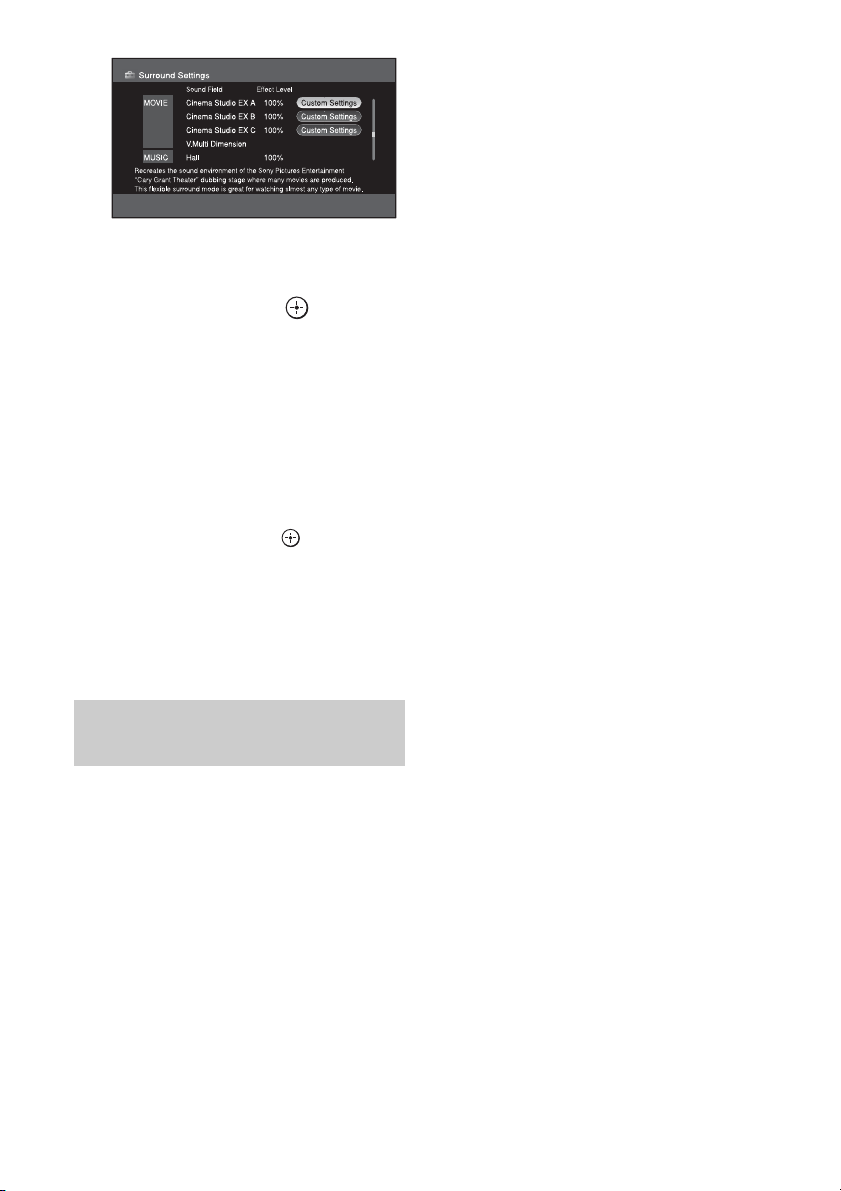
64
GB
3 While monitoring the sound,
adjust the selected parameter
using V/v/B/b and .
For details, see following menu
parameters.
Note
The setup items you can adjust on each menu vary
depending on the sound field.
To adjust the effect level
1
Press V/v repeatedly to select the
effect level, then press in step 2.
2 Press V/v repeatedly to adjust the
level.
Higher settings apply more surround effect.
You can adjust the level from 20% to 120%
in 5% steps.
x Center Width Control
Lets you perform further adjustments for
Dolby Pro Logic II and IIx Music mode
decoding. You can set this parameter only
when A.F.D. mode is set to “PRO LOGIC II
MUSIC” or “PRO LOGIC IIx MUSIC”
(page 60).
You can adjust the distribution of the center
channel signal, generated through the Dolby
Pro Logic II decoding, to the left/right
speakers.
x Dimension Control
Lets you perform further adjustments for
Dolby Pro Logic II and IIx Music mode
decoding. You can set this parameter only
when A.F.D. mode is set to “PRO LOGIC II
MUSIC” or “PRO LOGIC IIx MUSIC”
(page 60).
You can adjust the difference between the front
channels and the surround channels.
x Panorama Mode
Lets you perform further adjustments for
Dolby Pro Logic II and IIx Music mode
decoding. You can set this parameter only
when A.F.D. mode is set to “PRO LOGIC II
MUSIC” or “PRO LOGIC IIx MUSIC”
(page 60).
•ON
Lets you enjoy surround sound by spreading
the sound field of the front speakers to the
left and right of the listening position
(panorama mode).
•OFF
Panorama mode is not activated.
x Screen Depth
This parameter is provided especially for
Cinema Studio EX modes (page 62).
Lets you create the sensation that the sound of
the front speakers comes from inside the
screen in your listening room, just like in
theaters.
•ON
Lets you create a sound environment where
you will feel the sound comes directly out of
a large screen in front of you.
•OFF
This function is not activated.
Custom Settings menu
parameter
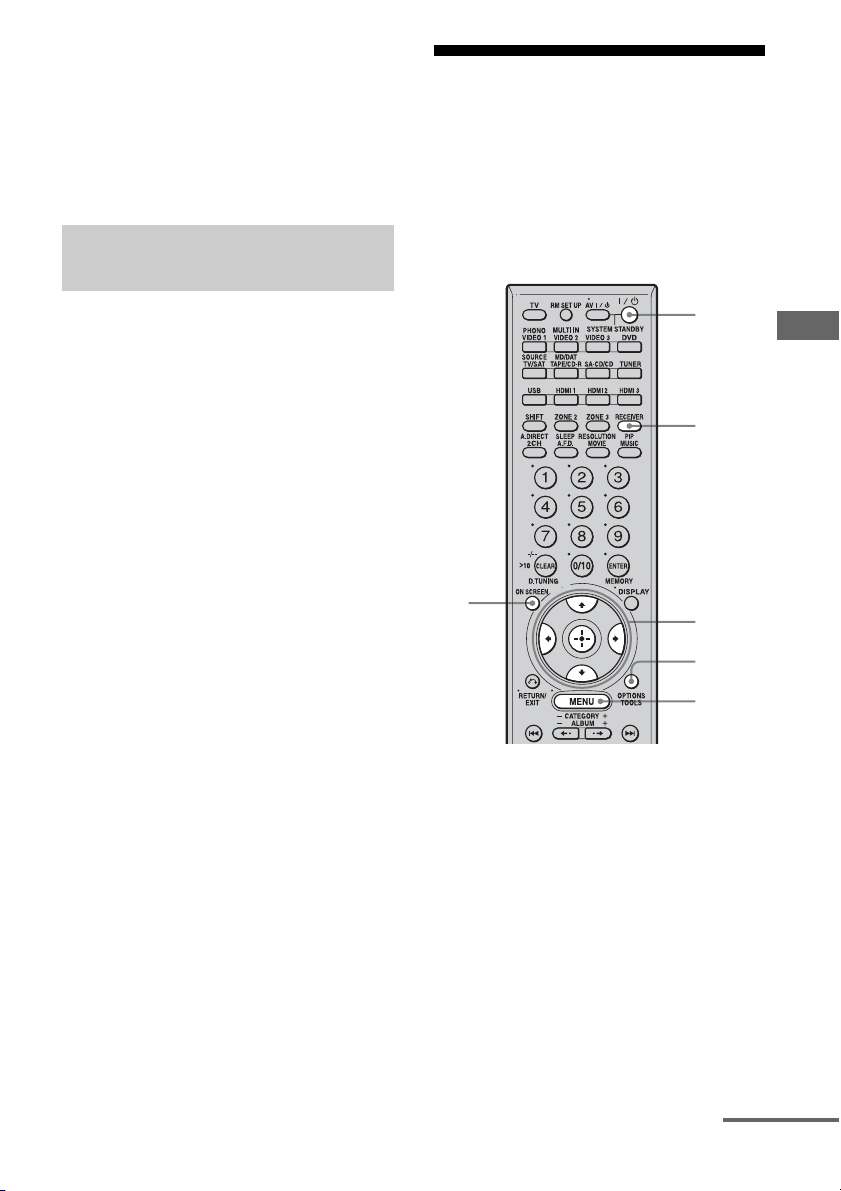
65
GB
Enjoying Surround Sound
x Virtual Speakers
This parameter is provided especially for
Cinema Studio EX modes (page 62).
•ON
Virtual speakers are created.
•OFF
Virtual speakers are not created.
For details on adjusting the parameters, see
“Adjusting the sound effect” (page 63).
x SB Decoding
(Surround back decoding)
Lets you select the surround back decoding
function.
•OFF
•AUTO
•ON
For details, see “Using the surround back
decoding mode (SB Decoding)” (page 66).
x SB Dec Mode
(Surround back decoding mode)
Lets you select the surround back decoding
mode.
• DDEX
• PLIIx MV
• PLIIx MS
For details, see “Using the surround back
decoding mode (SB Decoding)” (page 66).
Using the surround back
decoding mode
By decoding the surround back signal of DVD
software (etc.) recorded in Dolby Digital
Surround EX, DTS-ES Matrix, DTS-ES
Discrete 6.1, etc., format, you can enjoy the
surround sound intended by the filmmakers.
1 Connect a TV monitor to this
receiver.
Refer to “3: Connecting the monitor for
displaying menus” (page 19).
2 Turn on the receiver and the TV.
3 Press RECEIVER to enable
receiver operation.
4 Press ON SCREEN.
The menu list of this receiver appears on
the TV screen. Press MENU if the menu
list does not appear on the TV screen.
Option menu parameter of
Surround settings
5-6,
8-9
3
7
2
MENU
4
continued
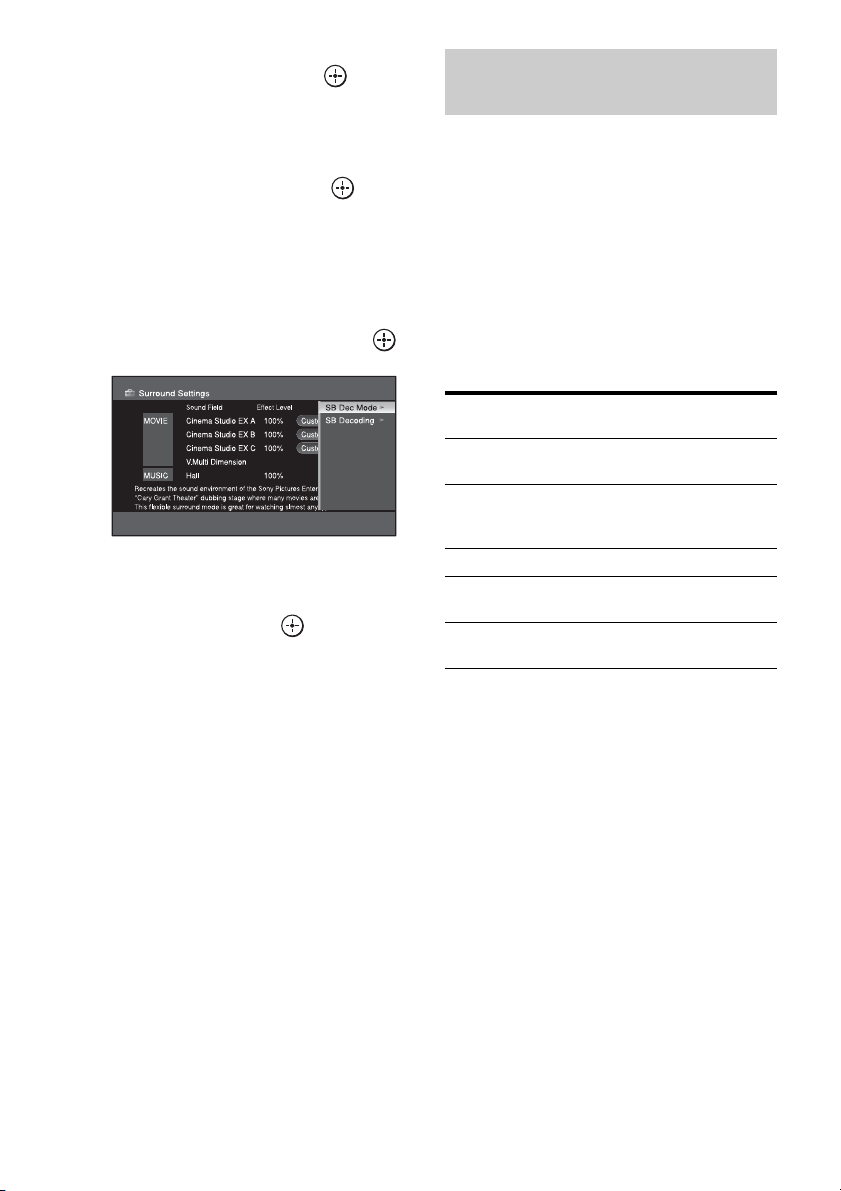
66
GB
5 Press V/v repeatedly to select
“Settings,” then press or b.
The Settings menu list appears on the TV
screen.
6 Press V/v repeatedly to select
“Surround,” then press or b.
7 Press OPTIONS.
The option menu list appears on the TV
screen.
8 Press V/v repeatedly to select
“SB Dec Mode,” then press .
9 Press V/v repeatedly to select
the surround back decoding
mode, then press .
Tip
You can select the surround back decoding mode
using “SB Decoding” on the Auto Calibration
settings menu (page 66).
By decoding the surround back signal of DVD
software, etc. recorded in Dolby Digital
Surround EX, DTS-ES Matrix, DTS-ES
Discrete 6.1, etc., format, you can enjoy the
surround sound intended by the filmmakers.
x SB Decoding
•AUTO
When the input stream contains the 6.1
channel decode flag
a)
, the appropriate
decoding is performed on the surround back
signal.
a)
A 6.1 channel decode flag is information recorded
in software, such as DVDs.
b)
A Dolby Digital DVD that includes a Surround EX
flag. The Dolby Corporation web page can help
you distinguish Surround EX films.
c)
Software encoded with a flag to denote it has both
DTS-ES Matrix and 5.1 channel signals.
d)
Software encoded with both 5.1 channel signals
and an extension stream designed for returning
those signals to 6.1 discrete channels. Discrete 6.1
channel signals are DVD specific signals not used
in movie theaters.
e)
When two surround back speakers are connected,
the output channel will be 7.1 channel signals.
•ON
The SB Dec Mode setting is applied to 5.1
channel and 6.1 channel decoding in the
input stream.
Using the surround back
decoding mode (SB Decoding)
Input stream Output
channels
Surround back
decoding
Dolby Digital
5.1
5.1
e)
—
Dolby Digital
Surround EX
b)
6.1
e)
Matrix decoder that
confirms to Dolby
Digital EX (page 67)
DTS 5.1 5.1
e)
—
DTS-ES Matrix
6.1
c)
6.1
e)
DTS Matrix decoding
DTS-ES
Discrete 6.1
d)
6.1
e)
DTS Discrete
decoding
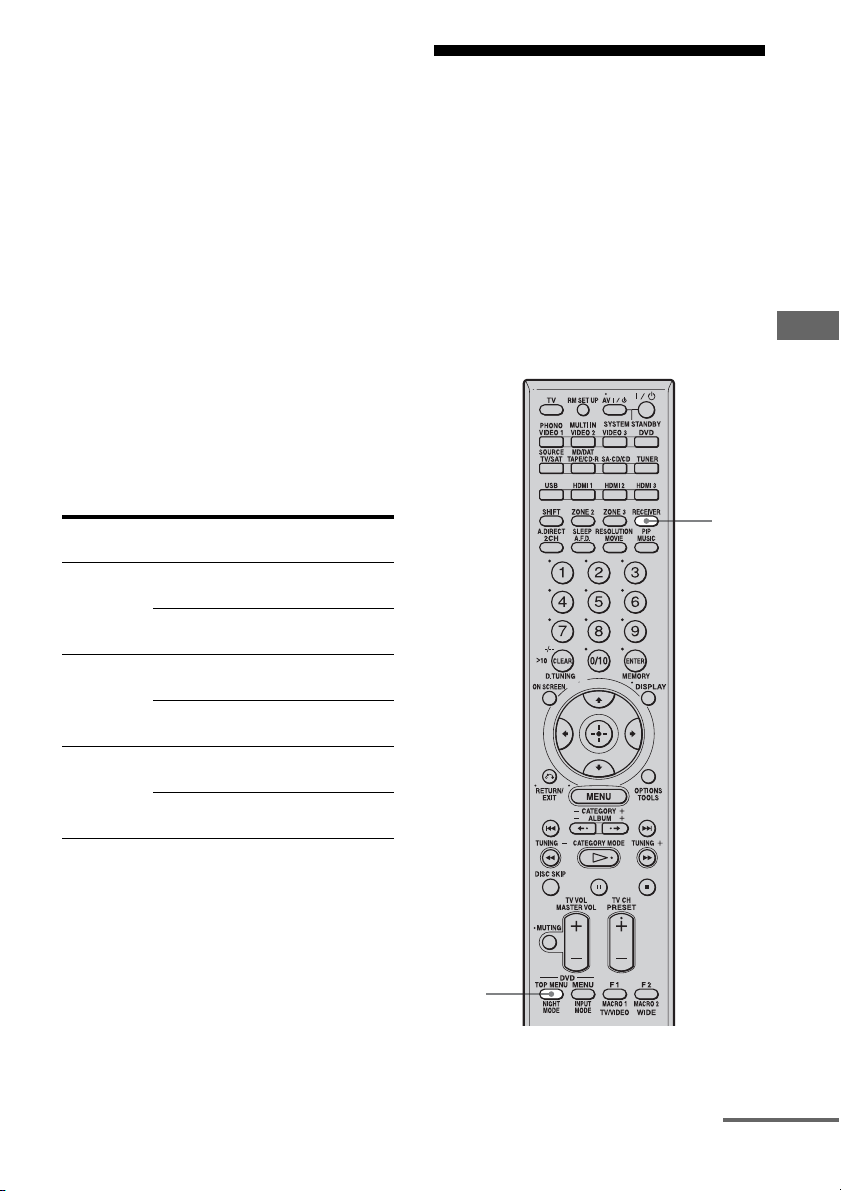
67
GB
Enjoying Surround Sound
•OFF
Surround back decoding is not performed.
Notes
• This function does not work in the following cases.
– MULTI IN is selected.
– The sound field for music or movies is selected.
– DTS 96/24 signals are being received.
– The multi-channel PCM signals are received via
an HDMI IN jack.
• There may be no sound from the surround back
speaker in Dolby Digital EX mode. Some discs
have no Dolby Digital Surround EX flag even
though the packages have Dolby Digital EX logos.
In this case, select “ON.”
• When “PLIIx” is selected, the SB Decoding is
decoded in the PLIIx mode.
x SB Dec Mode
You can select surround back decoding mode
only when “SB Decoding” is set to “ON” or
“AUTO” and the input stream contains the
Dolby Digital Surround EX flag.
Notes
• Matrix decoding conforming to Dolby Digital EX
is applied regardless of the surround back decoder
mode setup when a sound field for a movie is
selected.
• Matrix decoding conforming to Dolby Digital EX
is applied if the speaker setting is 6.1 channel
system and movie decoding conforming to Pro
Logic IIx is applied if the speaker setting is 7.1
channel system, when you select Dolby PLIIx MS
under the following conditions:
– a Dolby Digital Surround EX signal is input
– “SB Decoding” is set to “AUTO”
Enjoying the surround
effect at low volume
levels
(NIGHT MODE)
This function allows you to retain a theater like
environment at low volume levels. This
function can be used with other sound fields.
When watching a movie late at night, you will
be able to hear the dialog clearly even at a low
volume level.
1 Press RECEIVER.
Receiver operation is enable.
Parameter Speaker
setting
Surround back
decoding
DDEX 7.1
channels
Matrix decoder conforms
to Dolby Digital EX
6.1
channels
Matrix decoder conforms
to Dolby Digital EX
PLIIx MV 7.1
channels
Movie decoder conforms
to Dolby Pro Logic IIx
6.1
channels
Matrix decoder conforms
to Dolby Digital EX
PLIIx MS 7.1
channels
Music decoder conforms
to Dolby Pro Logic IIx
6.1
channels
Music decoder conforms
to Dolby Pro Logic IIx
1
2
continued

68
GB
2 Press NIGHT MODE.
The NIGHT MODE function is activated.
The NIGHT MODE is set to on and off as
you press NIGHT MODE.
Notes
• This function does not work in the following cases.
– MULTI IN is selected.
– Input signals of which the sampling frequency is
more than 96 kHz are being received.
• If you set the NIGHT MODE to ON during DTS
96/24 signal reception, the signal will be played
back only at 48 kHz.
Tip
While this function is on, the BASS, TREBLE, and
EFFECT levels increase, and “D.Range Comp.” is
automatically set to “MAX” (page 74).
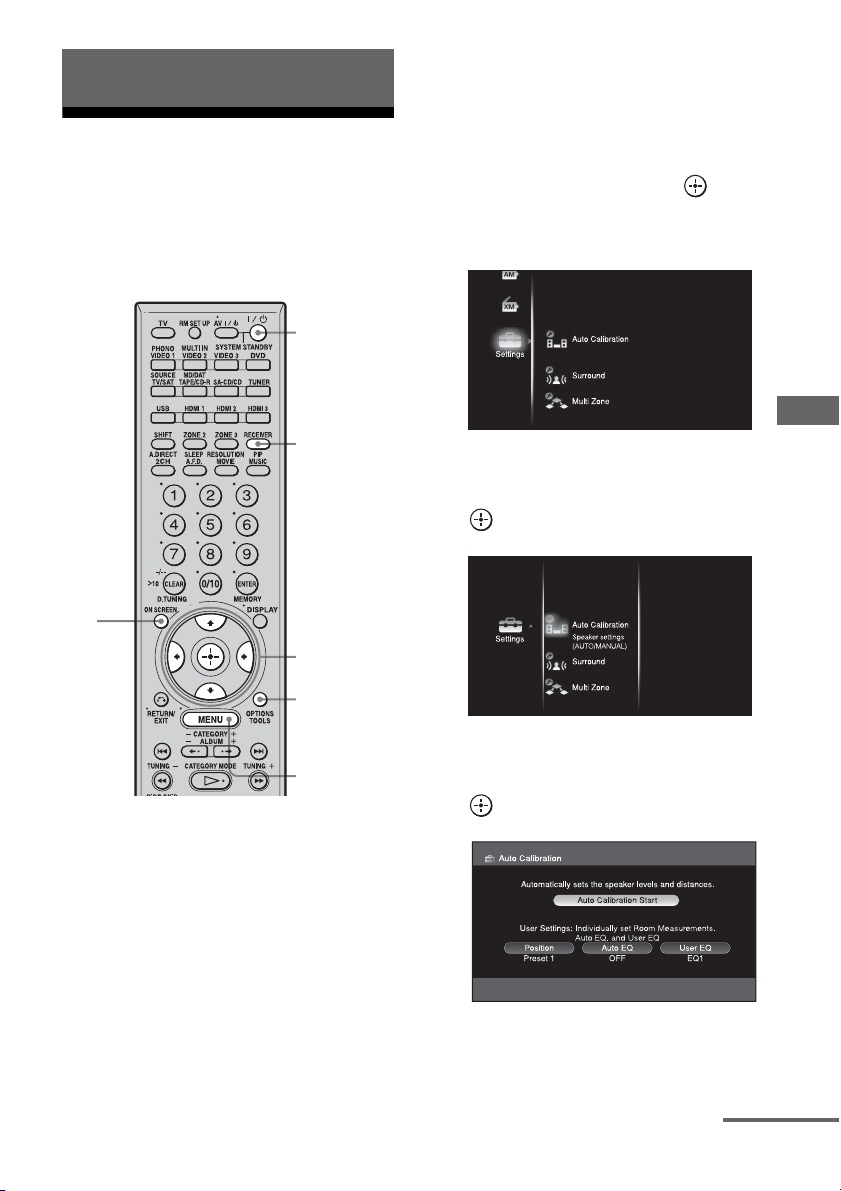
69
GB
Advanced Speakers Setting Up
Adjusting the speaker
settings manually
You can adjust the each speaker manually.
You can also adjust the speaker levels after the
auto calibration is completed.
1 Connect a TV monitor to this
receiver.
Refer to “3: Connecting the monitor for
displaying menus” (page 19).
2 Turn on the receiver and the TV.
3 Press RECEIVER to enable
receiver operation.
4 Press ON SCREEN.
The menu list of this receiver appears on
the TV screen. Press MENU if the menu
list does not appear on the TV screen.
5 Press V/v repeatedly to select
“Settings,” then press or b.
The Settings menu list appears on the TV
screen.
6 Press V/v repeatedly to select
“Auto Calibration” then press
.
7 Press V/v/B/b repeatedly to
select “Position,” then press
.
Advanced Speakers Setting Up
5-9,
11,
13-15
3
MENU
10,12
2
4
continued
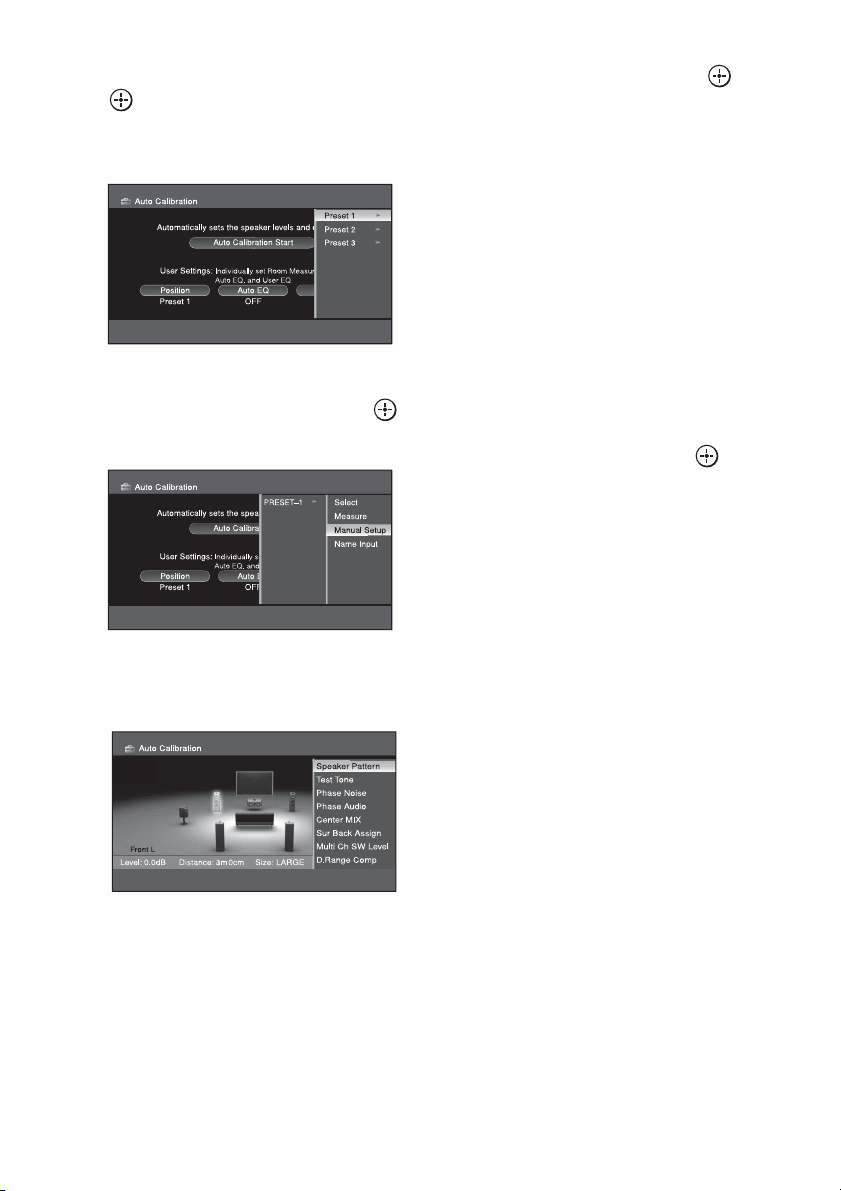
70
GB
8 Press V/v repeatedly to select
the position number, then press
or b.
You can rename the position number,
refer to “Naming inputs” (page 92).
9 Press V/v repeatedly to select
“Manual Setup,” then press
or b.
10Press OPTIONS, then select
“Speaker Pattern”.
Select “Speaker Pattern” according to the
speaker system which you are using. You
do not need to select the speaker pattern
after auto calibration.
11Press V/v repeatedly to select
the speaker pattern you want.
12Press OPTIONS.
13Press V/v repeatedly to select
“Test Tone,” then press .
The test tone is output from each speaker
in sequence.
You can select the test tone type. For
details, see “Option menu parameters of
Auto Calibration settings” (page 73).
14Select the speaker you want to
adjust, then adjust the
parameter using V/v.
Tips
• To adjust the level of all speakers at the same
time, press MASTER VOL +/–.
• The adjusted value is shown on the display
during adjustment.
15Press V/v repeatedly to select
“OFF,” and then press .
The test tone turns off.
When a test tone is not output
from the speakers
• The speaker cords may not be connected
securely. Check to see if they are connected
securely and cannot be disconnected by
pulling on them slightly.
• The speaker cords may have the short-circuit
problem.
When a test tone is output from
a different speaker than the
speaker displayed on the
screen
The speaker pattern to the connected speaker
is not set up correctly. Make sure the speaker
connection and the speaker pattern match.
For more precise adjustment
You can output the test tone or sound source
from two adjacent speakers to adjust their
balance and level.
Then select the two speakers you want to
adjust using “Phase Audio” or “Phase Noise”
in the Auto Calibration settings menu
(page 73).
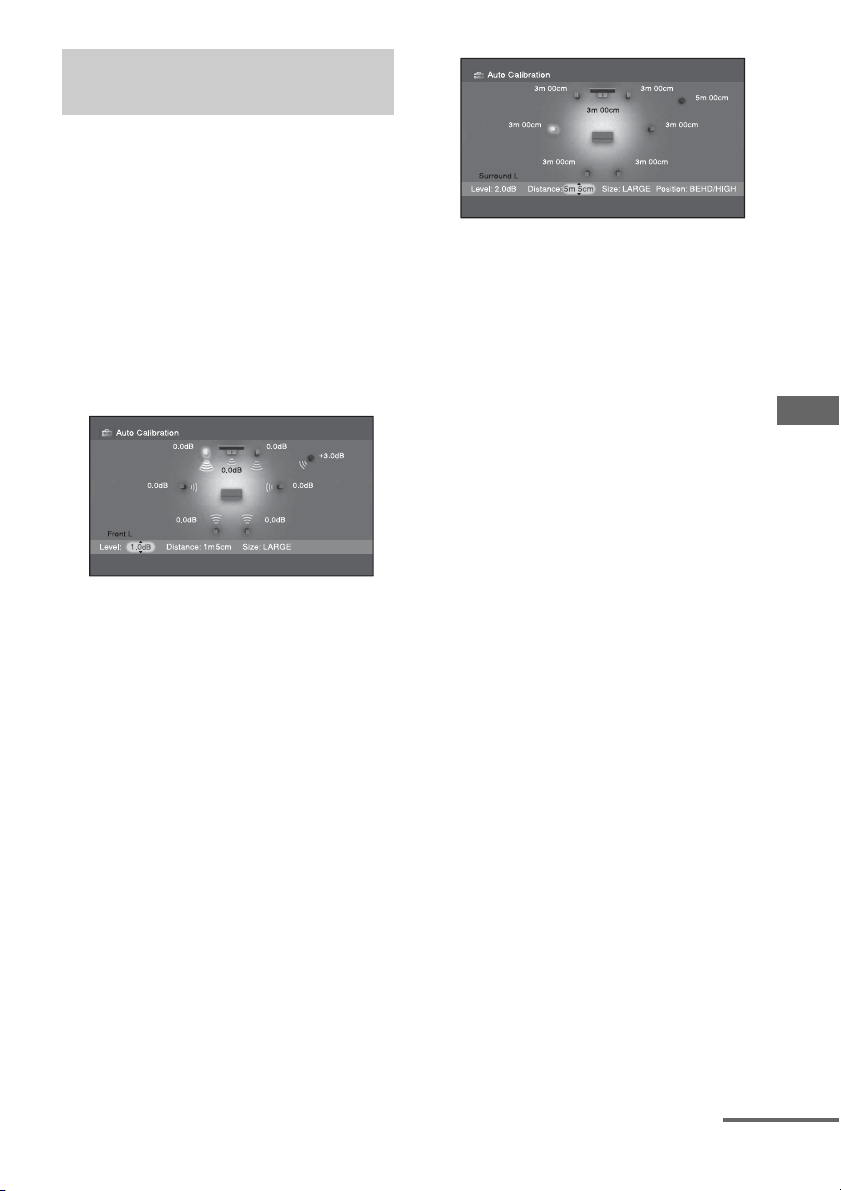
71
GB
Advanced Speakers Setting Up
x Speaker level
(Level of speaker)
You can adjust each speaker’s level (center,
surround left/right, surround back left/right,
sub woofer). You can adjust the level from –20
dB to +10 dB in 0.5 dB steps.
For the front left/right speakers, you can adjust
the balance on either side. You can adjust the
front left level from FL–10.0 dB to FL+10.0
dB in 0.5 dB steps. You can also adjust the
front right level from FR–10.0 dB to FR+10.0
dB in 0.5 dB steps.
Note
When one of the sound fields for music is selected,
no sound is output from the sub woofer if all the
speakers are set to “LARGE.” However, the sound
will be output from the sub woofer if the digital
input signal contains L.F.E. signals, or if the front or
surround speakers are set to “SMALL,” the sound
field for movie is selected, or “Portable Audio” is
selected.
x Speaker distance
(Distance from the listening
position to each speaker)
You can adjust the distance from the listening
position to each speaker (front left/right,
center, surround left/right, surround back left/
right, sub woofer).
You can adjust the distance from 1.0 meter to
7.0 meters (3 feet to 22 feet) in 1 cm (1 inch)
steps.
Tips
• If the front left speaker and front right speaker are
not placed an equal distance from your listening
position, set the distance to the closest speaker.
• If the surround left speaker, surround right speaker,
surround back left speaker and surround back right
speaker are not placed an equal distance from your
listening position, set the distance to the closest
speaker.
• If you set up speakers using the auto calibration
function, you can adjust the speaker distance in 1
cm (1 inch) increment.
• The distance between the center speaker and the
listening position B cannot be more than 1.5
meters (5 feet) closer than the one between the
listening position and the front speaker A. Place
the speakers so that the difference in the length of
B in the following diagram is no more than 1.5
meters (5 feet) closer than the length of A.
Example: Adjust the distance B to 4.5 meters (15
feet) or more when the distance A is 6 meters (20
feet).
Also, the distance between the surround speakers/
surround back speakers and the listening position
C cannot be more than 4.5 meters (15 feet) closer
than the distance between the listening position
and the front speakers A. Place the speakers so
that the difference in the length of C in the
following diagram is no more than 4.5 meters (15
feet) closer than the length of A.
Example: Adjust the distance C to 1.5 meters (5
feet) or more when the distance A is 6 meters (20
feet).
This is important because incorrect speaker
placement is not conductive to the enjoyment of
surround sound. Place note that placing the
speakers closer than the required will cause a delay
in the output of the sound from that speaker. In
other words, the speaker will sound like it is farther
away.
Speaker manual setting menu
parameter
continued
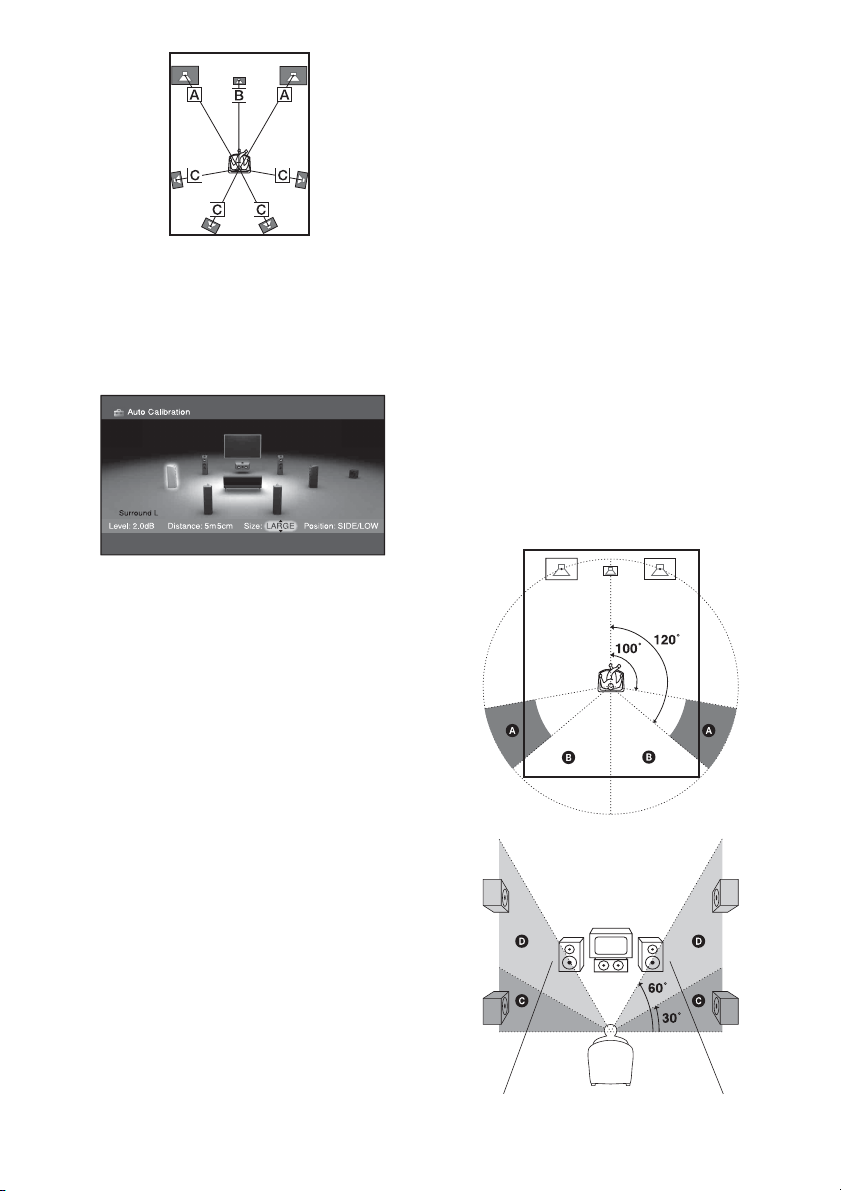
72
GB
x Speaker size
(Size of each speaker)
You can adjust each speaker’s (front left/right,
center, surround left/right, surround back left/
right) size.
• LARGE
If you connect large speakers that will
effectively reproduce bass frequencies,
select “LARGE.” Normally, select
“LARGE.”
•SMALL
If the sound is distorted, or you feel a lack of
surround effects when using multi-channel
surround sound, select “SMALL” to activate
the bass redirection circuitry and output the
bass frequencies of each channel from the
sub woofer or other “LARGE” speakers.
Tips
• The “LARGE” and “SMALL” settings for each
speaker determine whether the internal sound
processor will cut the bass signal from that
channel.
When the bass is cut from a channel, the bass
redirection circuitry sends the corresponding bass
frequencies to the sub woofer or other “LARGE”
speakers.
However, since bass sound has a certain amount of
directionality, it is best not to cut them, if possible.
Therefore, even when using small speakers, you
can set them to “LARGE” if you want to output the
bass frequencies from that speaker. On the other
hand, if you are using a large speaker, but prefer not
to have bass frequencies output from that speaker,
set it to “SMALL.”
If the overall sound level is lower than you prefer,
set all speakers to “LARGE.” If there is not enough
bass, you can use the equalizer to boost the bass
levels (page 75).
• The surround back speakers will be set to the same
setting.
• When the front speakers are set to “SMALL,” the
center, surround, and surround back speakers are
also automatically set to “SMALL.”
• If you do not use the sub woofer, the front speakers
are automatically set to “LARGE.”
x Surround position
(Surround speakers position)
Lets you specify the location of your surround
speakers for proper implementation of the
surround effects in the Cinema Studio EX
modes (page 62). This setup item is not
available when there are no surround speakers.
73
GB
Advanced Speakers Setting Up
• SIDE/LOW
Select if the location of your surround
speakers corresponds to sections A and C.
• SIDE/HIGH
Select if the location of your surround
speakers corresponds to sections A and D.
•BEHD/LOW
Select if the location of your surround
speakers corresponds to sections B and C.
• BEHD/HIGH
Select if the location of your surround
speakers corresponds to sections B and D.
Tip
Surround speaker position is designed specifically
for implementation of the Cinema Studio EX modes.
For other sound fields, speaker position is not so
critical.
Those sound fields were designed under the premise
that the surround speakers would be located behind
the listening position, but presentation remains fairly
consistent even with the surround speakers
positioned at a rather wide angle. However, if the
speakers are pointing toward the listener from the
immediate left and right of the listening position, the
surround effects become unclear unless set to
“SIDE.”
Nevertheless, each listening environment has many
variables, such as wall reflections, and you may
obtain better results using “BEHD” if your speakers
are located high above the listening position, even if
they are located to the immediate left and right.
Therefore, although it may result in a setting
contrary to the above explanation, we recommend
that you playback multi-channel surround encoded
software and select the setting that provides a good
sense of spaciousness and that best succeeds in
forming a cohesive space between the surround
sound from the surround speakers and the sound of
the front speakers. If you are not sure which sounds
best, select “BEHD” and then use the speaker
distance parameter and speaker level adjustments to
obtain proper balance.
x Speaker Pattern
(Speaker setup pattern)
Selects the pattern number according to the
number of the using speakers.
x Test Tone
(Test Tone)
Lets you output the test tone sequentially from
each speaker.
•OFF
•AUTO
The test tone is output from each speaker.
•FIX
You can select which speakers will output
the test tone.
Tip
The receiver employs a test tone with a frequency
centered at 800 Hz.
x Phase Audio
(Phase audio)
•OFF
•ON
Lets you output front 2 channel source sound
(instead of the test tone) sequentially from
adjacent speakers.
x Phase Noise
(Phase noise)
•OFF
•ON
Lets you output the test tone sequentially
from adjacent speakers.
x Center Mix
(On/off of the analog downmix
settings)
•OFF
If there is no center speaker connected, this
setting is set to “OFF” automatically.
•ON
We recommend you set “Center Mix” to
“ON” to enjoy digital audio with high
quality sound when you do not have a center
speaker connected. Analog downmix works
Option menu parameters of Auto
Calibration settings
continued

74
GB
when you set “Center Mix” to “ON.” This
setting is also effective to input signals from
MULTI CHANNEL INPUT jacks.
x Sur Back Assign
(Settings of the surround back
speaker(s))
•OFF
If you have not connected surround back
speakers, select “OFF.”
• BI-AMP
If you connect front speakers in a bi-
amplifier configuration, select “BI-AMP”
(page 107).
• ZONE 2
If you are using the surround back speaker in
zone 2, select “ZONE 2.” When you select
“ZONE 2,” the input to the SUR BACK
jacks of the MULTI CHANNEL INPUT is
invalid (page 24).
Notes
• When “Sur Back Assign” is set to “BI-AMP,” even
if “Center Mix” is set to “ON,” the setting will be
ignored, so set “Center Mix” to “OFF.”
• Set “Sur Back Assign” to “OFF,” then connect the
surround back speakers to this receiver when you
want to change the connection from a bi-amplifier
connection or a zone 2 connection to a surround
back speakers connection. Re-set up the speakers
after you connect the surround back speakers.
Refer to “Auto Calibration” (page 42) or “Manual
Setup” (page 69).
x Multi Ch SW Level
(Multi-channel sub woofer level)
Lets you increase the level of the MULTI
CHANNEL INPUT sub woofer channel signal
by +10 dB. This adjustment may be necessary
when connecting a DVD player to the MULTI
CHANNEL INPUT jacks.
The sub woofer level from DVD players is 10
dB lower than that of Super Audio CD players.
x D.Range Comp.
(Dynamic range compressor)
Lets you compress the dynamic range of the
sound track. This may be useful when you
want to watch movies at low volumes late at
night. Dynamic range compression is possible
with Dolby Digital sources only.
•OFF
The dynamic range is not compressed.
•STD
The dynamic range is compressed as
intended by the recording engineer.
•MAX
The dynamic range is compressed
dramatically.
Tips
• Dynamic range compressor lets you compress the
dynamic range of the soundtrack based on the
dynamic range information included in the Dolby
Digital signal.
• “STD” is the standard setting, but it only enacts
light compression. Therefore, we recommend
using the “MAX” setting. This greatly compresses
the dynamic range and lets you view movies late at
night at low volumes. Unlike analog limiters, the
levels are predetermined and provide a very natural
compression.
x Crossover Freq
(Speaker crossover frequency)
Lets you set the bass crossover frequency of
speakers that has been set to “SMALL” in the
System settings menu. Measured speaker
crossover frequency is set for each speaker
after the auto calibration.
The adjusted value is set for each speaker
when you adjust the speaker crossover
frequency using “Crossover Freq” after the
auto calibration.
x Distance Unit (Distance unit)
Lets you select the unit of measure for setting
distances.
•feet
The distance is displayed in feet.
•meter
The distance is displayed in meters.
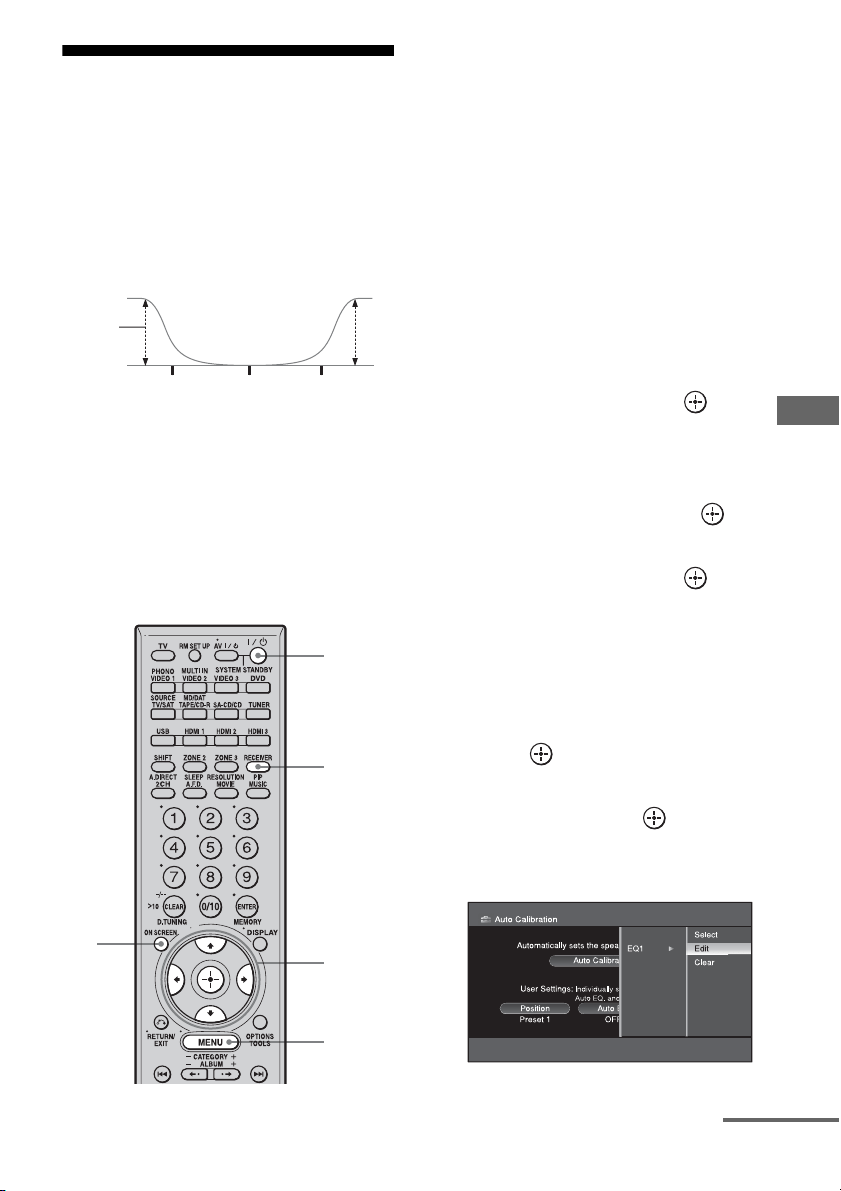
75
GB
Advanced Speakers Setting Up
Adjusting the equalizer
You can use following parameters to adjust the
tonal quality (bass/treble level) of the front
speakers and to store up to 5 different
equalizer settings and apply them. These
settings are applied to all sound fields and for
each speaker.
Notes
• PCM 96 kHz signals cannot adjust the equalizer.
• This function does not work in the following cases.
– MULTI IN is selected.
– Input signals of which the sampling frequency is
more than 96 kHz are being received.
• If you adjust the equalizer during DTS 96/24 signal
reception, the signal will be played only at 48 kHz.
1 Connect a TV monitor to this
receiver.
Refer to “3: Connecting the monitor for
displaying menus” (page 19).
2 Turn on the receiver and the TV.
3 Press RECEIVER to enable
receiver operation.
4 Press ON SCREEN.
The menu list of this receiver appears on
the TV screen. Press MENU if the menu
list does not appear on the TV screen.
5 Press V/v repeatedly to select
“Settings,” then press or b.
The Settings menu list appears on the TV
screen.
6 Press V/v repeatedly to select
“Auto Calibration,” then .
7 Press V/v repeatedly to select
“User EQ,” then press .
8 Press V/v/B/b repeatedly to
select the preset number that
you want to register as the
number to store the equalizer
adjustment.
9 Press or b.
10Press V/v repeatedly to select
“Edit,” then press .
The equalizer adjustment screen appears
on the TV screen.
Level
(dB)
Bass Treble
Frequency
(Hz)
5-13
3
2
MENU
4
continued
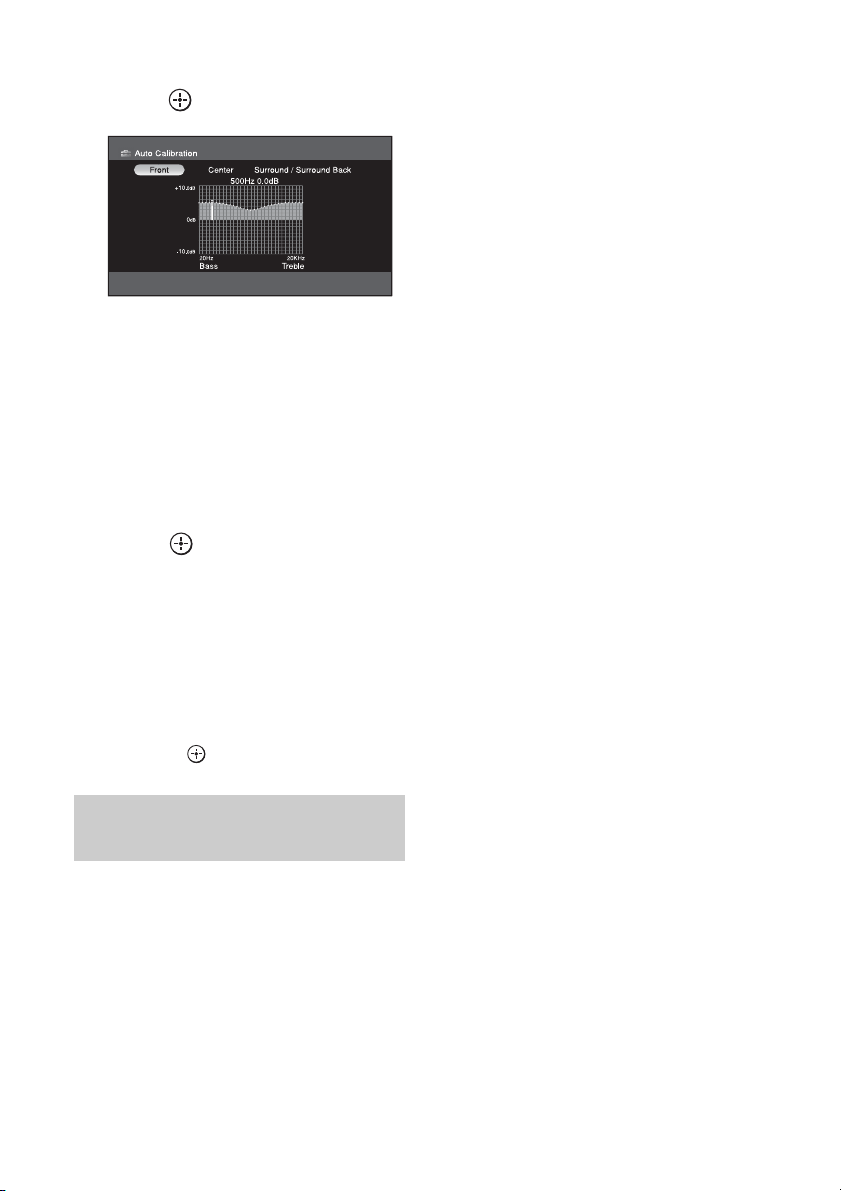
76
GB
11Choose the speaker you want
to adjust using V/v/B /b, then
press .
12Press B/b repeatedly to select
“BASS” or “TREBLE”, then
press V/v to adjust the
parameter.
Tip
You can adjust the front speaker bass and treble
level with TONE MODE and TONE on the
receiver.
13Press to enter the
parameter.
Clearing stored equalizer
settings
1
Perform steps 1 to 9 in “Adjusting the
equalizer” (page 75).
2 Press V/v repeatedly to select “Clear,”
then press .
x Select
x Edit
x Clear
Option menu parameters of
equalizer settings
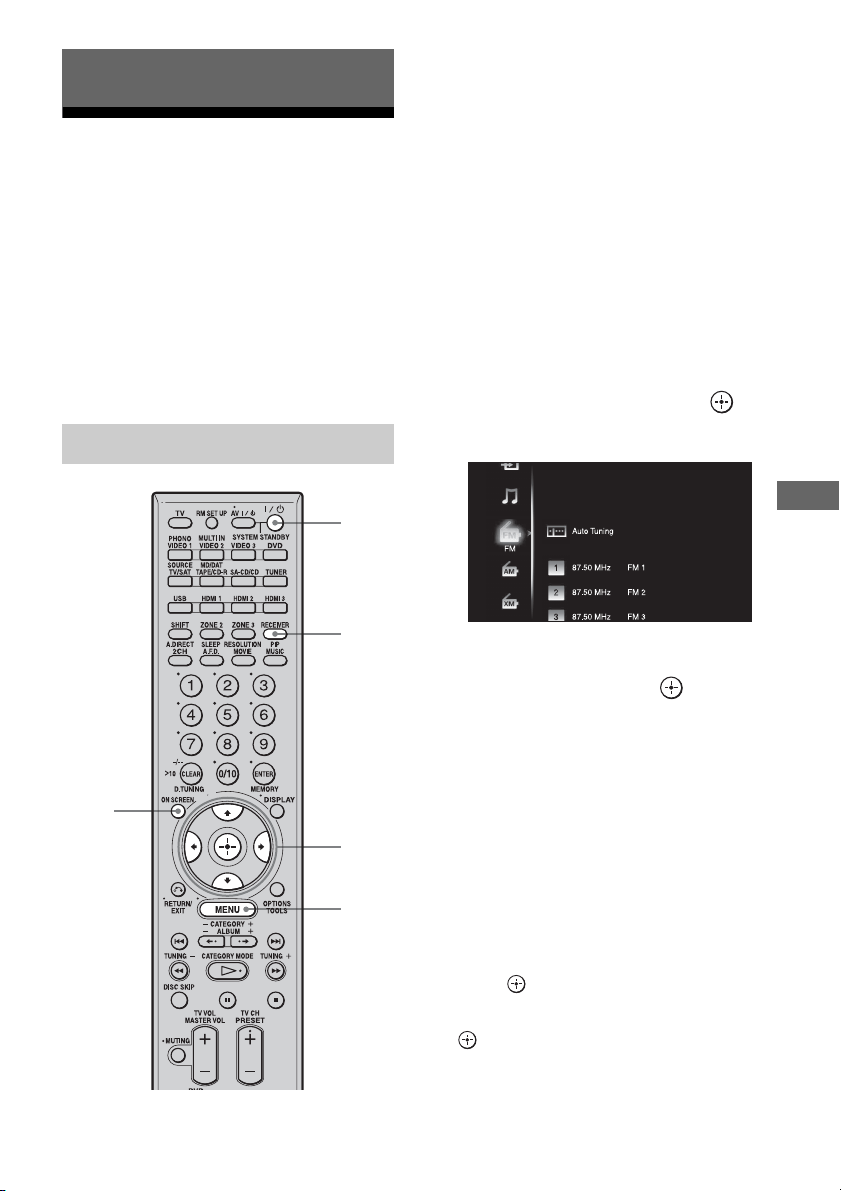
77
GB
Tuner Operations
Listening to FM/AM radio
You can listen to FM and AM broadcasts
through the built-in tuner. Before operation,
make sure you have connected the FM and
AM antennas (aerials) to the receiver
(page 35).
Tip
The tuning scale for direct tuning is shown below.
• FM band 100 kHz
• AM band 10 kHz*
* The AM tuning scale can be changed (page 134).
1 Connect a TV monitor to this
receiver.
Refer to “3: Connecting the monitor for
displaying menus” (page 19).
2 Turn on the receiver and the TV.
3 Press RECEIVER to enable
receiver operation.
4 Press ON SCREEN.
The menu list of this receiver appears on
the TV screen. Press MENU if the menu
list does not appear on the TV screen.
5 Press V/v repeatedly to select
“FM” or “AM,” then press or
b.
6 Press V/v to select “Auto
Tuning,” then press .
7 Press V/v.
Press V to scan from low to high, press v
to scan from high to low.
The receiver stops scanning whenever a
station is received.
In case of poor FM stereo
reception
1
Press OPTIONS.
2 Press V/v to select “FM Mode,” then
press .
3 Press V/v to select “MONO,” then press
.
Tuner Operations
Automatic tuning
3
5-7
MENU
2
4
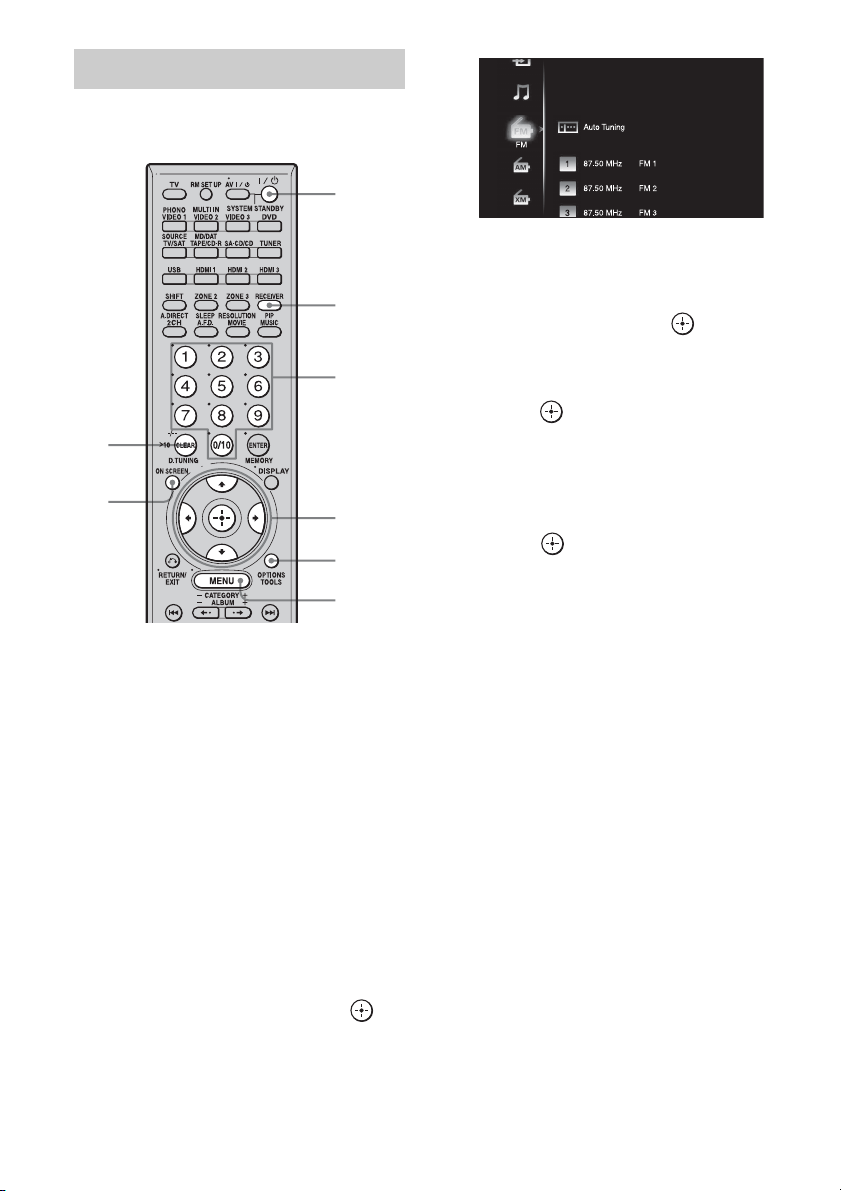
78
GB
Enter the frequency of a station directly by
using the numeric buttons.
1 Connect a TV monitor to this
receiver.
Refer to “3: Connecting the monitor for
displaying menus” (page 19).
2 Turn on the receiver and the TV.
3 Press RECEIVER to enable
receiver operation.
4 Press ON SCREEN.
The menu list of this receiver appears on
the TV screen. Press MENU if the menu
list does not appear on the TV screen.
5 Press V/v repeatedly to select
“FM” or “AM,” then press or
b.
6 Press OPTIONS.
7 Press V/v to select “Direct
Tuning,” then press .
8 Press the numeric buttons to
enter the frequency, and then
press to enter.
Example 1: FM 102.50 MHz
Select 1 b 0 b 2 b 5
Example 2: AM 1,350 kHz
Select 1 b 3 b 5 b 0
9 Press .
Tip
If you have tuned in an AM station, adjust
the direction of the AM loop antenna
(aerial) for optimum reception.
If you cannot tune in a station
and the entered numbers flash
Make sure you have entered the right
frequency. If not, repeat steps 8 to 9. If you still
cannot tune in a station, the frequency is not
used in your area.
Direct tuning
5
6
3
8
5,
7-9
MENU
2
4
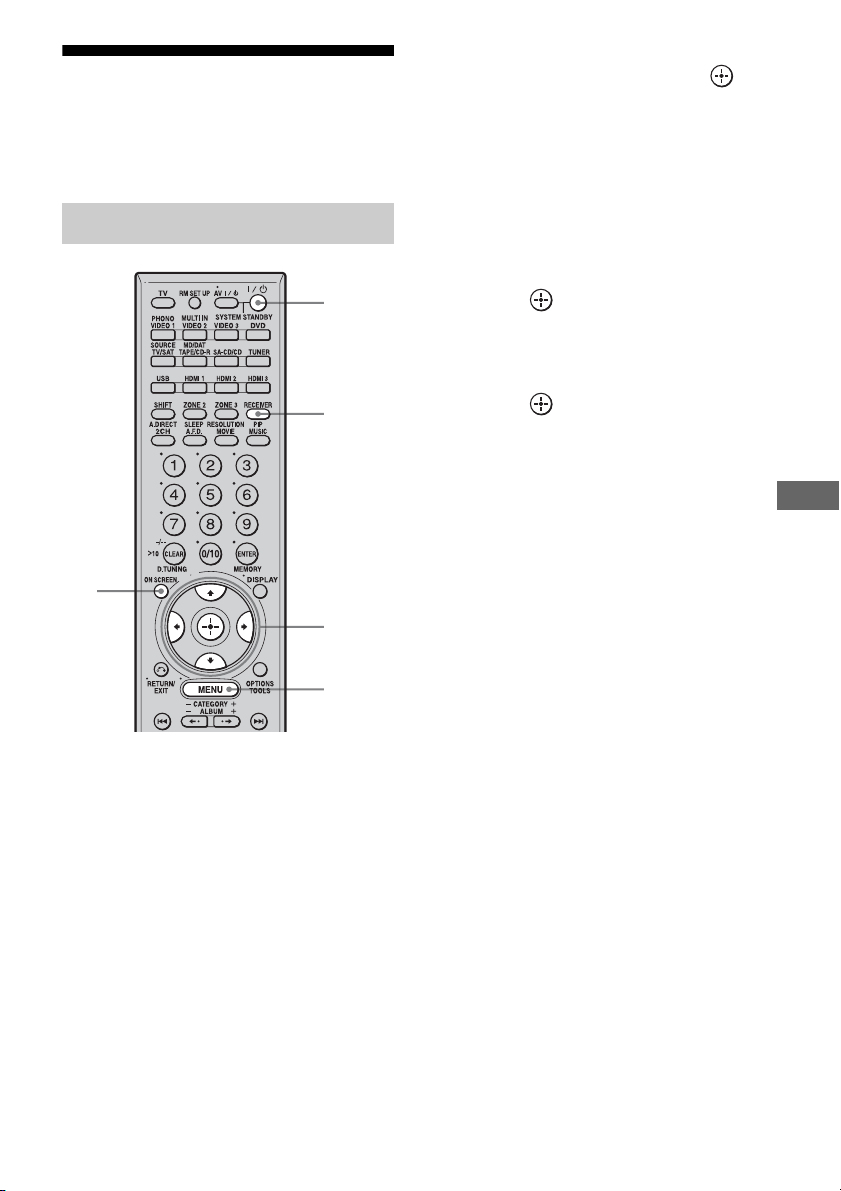
79
GB
Tuner Operations
Presetting radio stations
You can preset up to 30 FM or 30 AM stations.
Then you can easily tune in the stations you
often listen to.
1 Connect a TV monitor to this
receiver.
Refer to “3: Connecting the monitor for
displaying menus” (page 19).
2 Turn on the receiver and the TV.
3 Press RECEIVER to enable
receiver operation.
4 Press ON SCREEN.
The menu list of this receiver appears on
the TV screen. Press MENU if the menu
list does not appear on the TV screen.
5 Press V/v repeatedly to select
“FM” or “AM,” then press or
b.
6 Tune in the station that you
want to preset using Automatic
Tuning (page 77) or Direct
Tuning (page 78).
Switch the FM reception mode, if
necessary (page 77).
7 Press .
8 Press V/v to select a preset
number.
9 Press .
The station is stored as the selected preset
number.
10Repeat steps 7 to 9 to preset
another station.
Presetting radio stations
3
5,
7-9
MENU
2
4
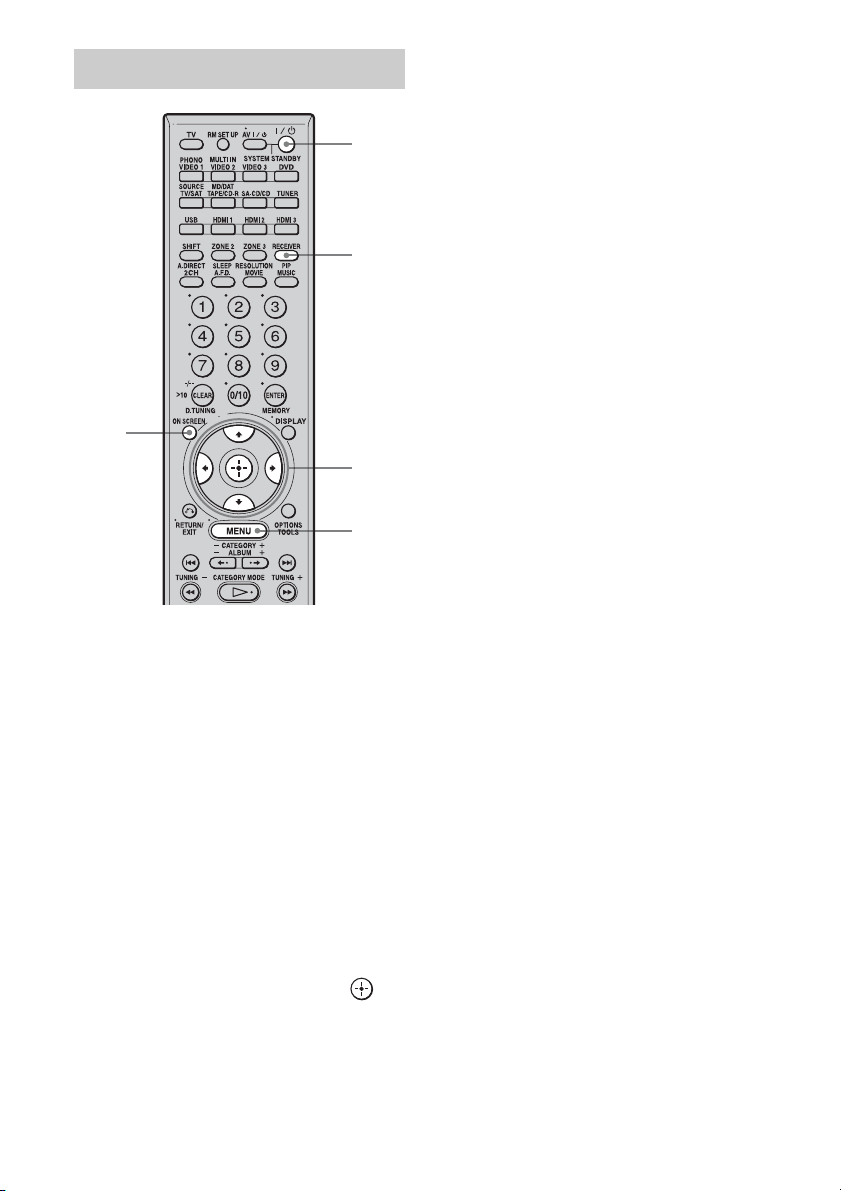
80
GB
1 Connect a TV monitor to this
receiver.
Refer to “3: Connecting the monitor for
displaying menus” (page 19).
2 Turn on the receiver and the TV.
3 Press RECEIVER to enable
receiver operation.
4 Press ON SCREEN.
The menu list of this receiver appears on
the TV screen. Press MENU if the menu
list does not appear on the TV screen.
5 Press V/v repeatedly to select
“FM” or “AM,” then press or
b.
6 Press V/v to select the preset
station you want.
You can select a preset station as follows:
• AM band AM1 to AM30
• FM band FM1 to FM30
To name preset stations
1
Select a preset station you want to
name.
2 Press OPTIONS, then select “Name
Input.”
For details on naming operations, refer to
“Naming inputs” (page 92).
Tuning to preset stations
5-6
3
MENU
2
4
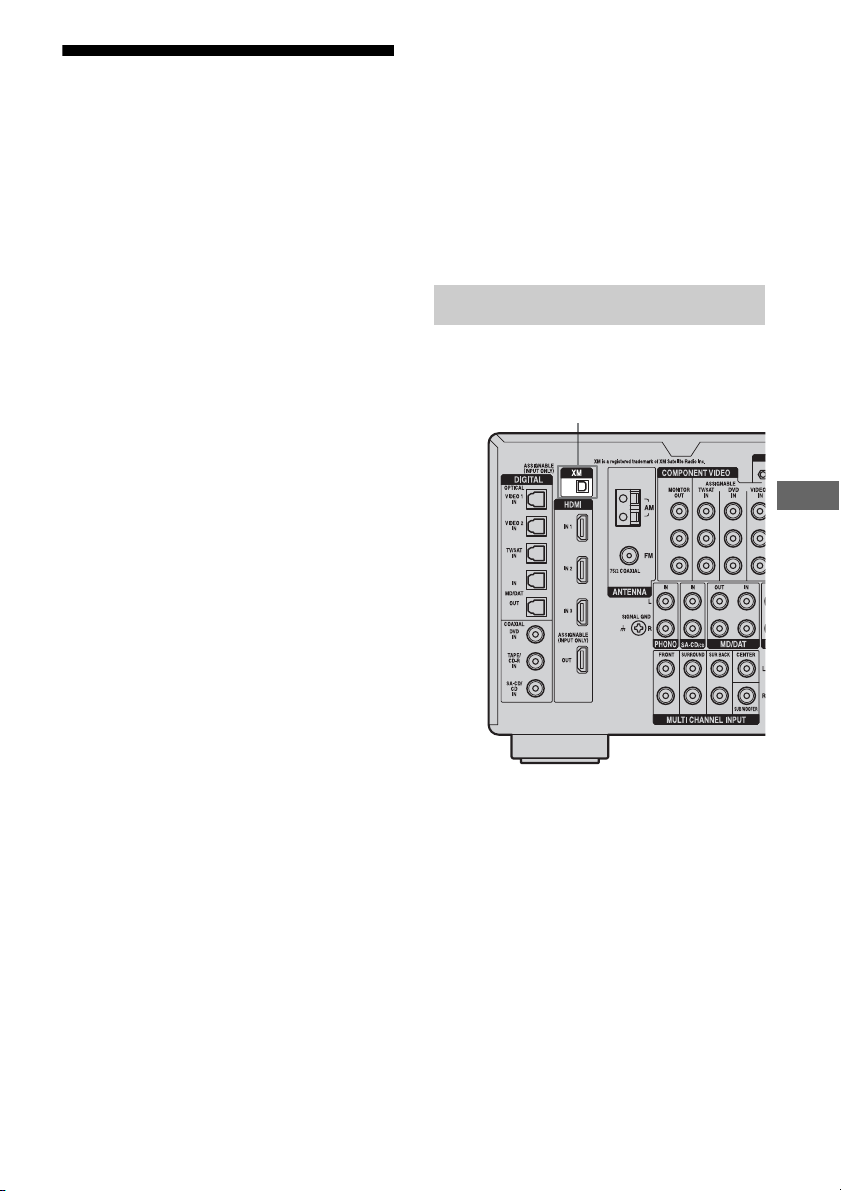
81
GB
Tuner Operations
Listening to XM Radio
XM Radio is the satellite radio service with
millions of listeners across the U.S.
Broadcasting live daily. XM Radio offers 170
digital radio channels offering music, news,
sports, comedy, talk, entertainment, traffic and
weather reports, with high quality digital
sound.
XM $12.95 monthly service subscription sold
separately. XM Connect and Play™ antenna
required to receive XM service (sold
separately). Installation costs and other fees
and taxes, including a one-time activation fee
may apply. Subscription fee is consumer only.
All fees and programming subject to change.
Channels with frequent explicit language are
indicated with an XL. Channel blocking is
available for XM radio receivers by calling 1-
800-XMRADIO. Subscriptions subject to
Customer Agreement available at
xmradio.com. XM service only available in
the 48 contiguous United States. XM Ready
and XM Connect-and-Play are trademarks of
XM Satellite Radio Inc. ©2006 XM Satellite
Radio Inc. All rights reserved.
Activate XM Service:
Find the 8-character XM Radio ID of the
Connect-and-Play antenna. Record the Radio
ID here for reference: ssssssss. To
check the ID of your antenna, see “Checking
the XM Radio ID” (page 82). (Note: The XM
Radio ID does not use the letters I, O, S, or F.)
Activate your XM Satellite Radio service
online at http://activate.xmradio.com or by
calling 1-800-XMRADIO (1-800-967-2346).
You will need a major credit card.
XM will send a signal from the satellites to
activate the full channel lineup. Activation
normally takes 10 to 15 minutes, but during
peak busy periods, you may need to keep your
player on for up to an hour. When you can
access the full channel lineup on your player,
you are done.
Notes
• To ensure optimal reception of XM’s satellite
signal, move your antenna to various window
locations around your home to see where the best
reception will be received. Most XM customers
place the antenna in a south-facing window with a
clear view to the sky.
• Residents in Canada, please see information about
XM Canada at the following webpage or number:
(http://www.xmradio.ca/)
(1-877-GET-XMSR or 1-877-438-9677)
Before operating the system, connect the XM
Connect-and-Play antenna to the XM jack.
Connecting the XM Radio
XM jack
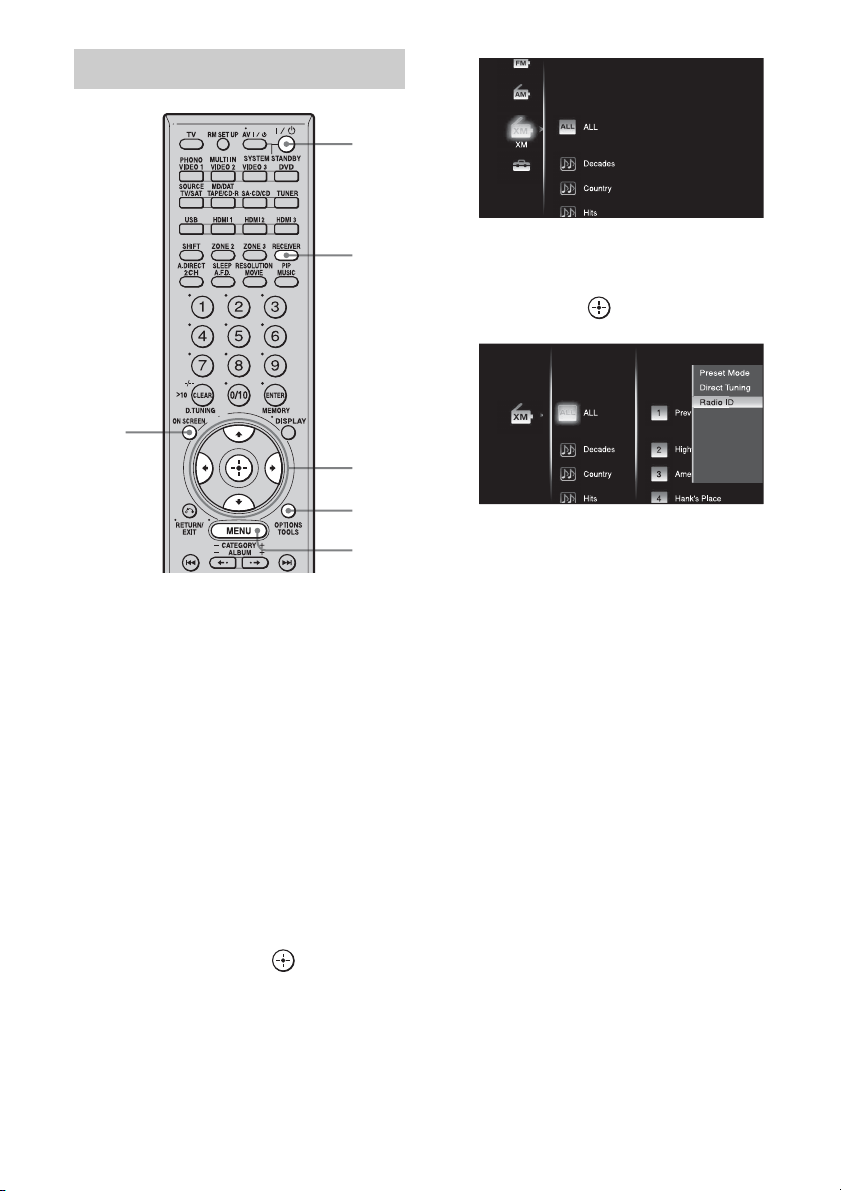
82
GB
1 Connect a TV monitor to this
receiver.
Refer to “3: Connecting the monitor for
displaying menus” (page 19).
2 Turn on the receiver and the TV.
3 Press RECEIVER to enable
receiver operation.
4 Press ON SCREEN.
The menu list of this receiver appears on
the TV screen. Press MENU if the menu
list does not appear on the TV screen.
5 Press V/v repeatedly to select
“XM” then press or b.
6 Press OPTIONS, then press V/v
repeatedly to select “Radio ID,”
then press .
7 Check the XM Radio ID on the
TV screen and write it in the
space provided here.
ID:______________________________
You can also check the XM Radio ID
using the display on the receiver
(page 112).
Checking the XM Radio ID
3
5-6
2
4
MENU
6
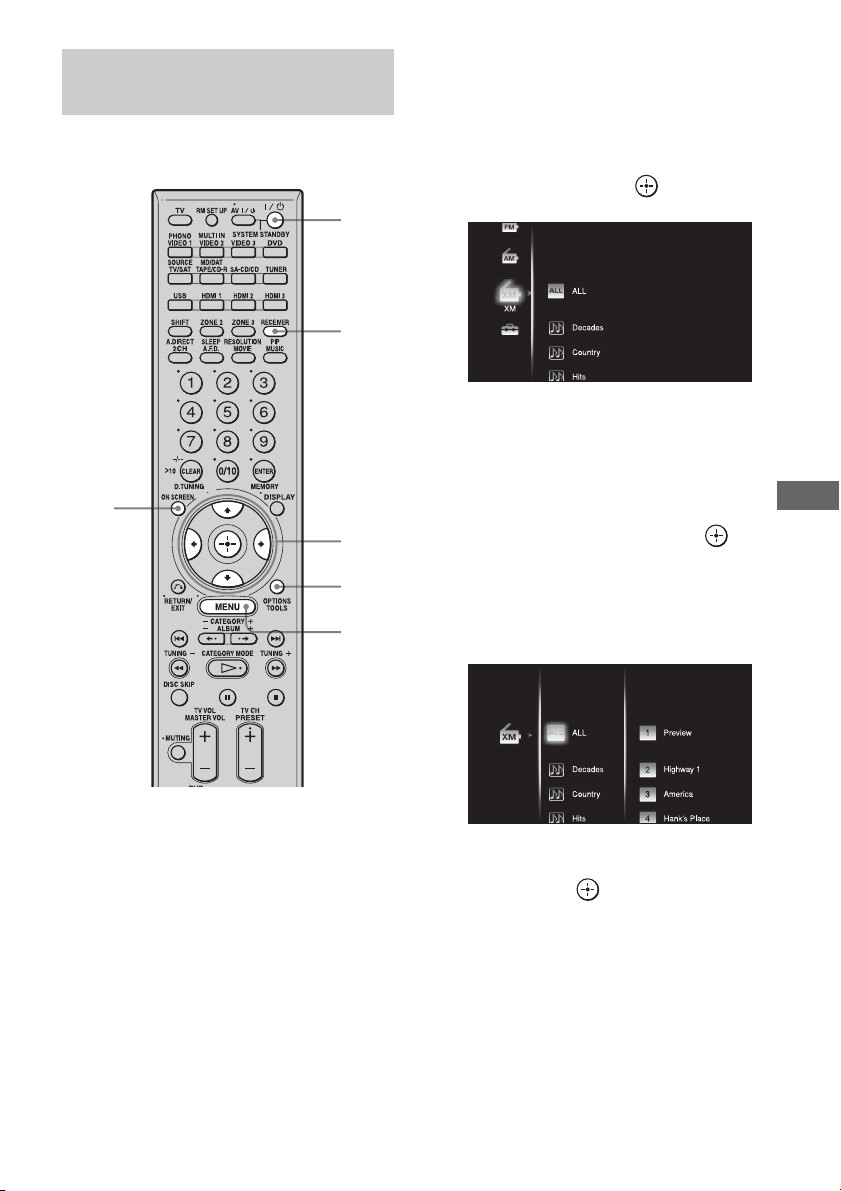
83
GB
Tuner Operations
You can select a channel from one category or
all the categories.
1 Connect a TV monitor to this
receiver.
Refer to “3: Connecting the monitor for
displaying menus” (page 19).
2 Turn on the receiver and the TV.
3 Press RECEIVER to enable
receiver operation.
4 Press ON SCREEN.
The menu list of this receiver appears on
the TV screen. Press MENU if the menu
list does not appear on the TV screen.
5 Press V/v repeatedly to select
“XM,” then press or b.
6 Press OPTIONS, then press V/v
repeatedly to select “Category
Mode.”
7 Press V/v repeatedly to select
the category, then press .
• ALL: You can select a channel from all
the categories.
• xxx category: You can select a channel
from one category.
8 Press V/v to select the channel,
then press .
The selected channel is being received.
The channel information is displayed on
the TV screen.
Note
When you select a channel in the “Category Mode,”
the channel you selected may not be the one in the
category you want. This is because one channel may
belong to more than one category.
Selecting channels from a
category (CATEGORY TUNING)
3
5-8
MENU
2
6
4
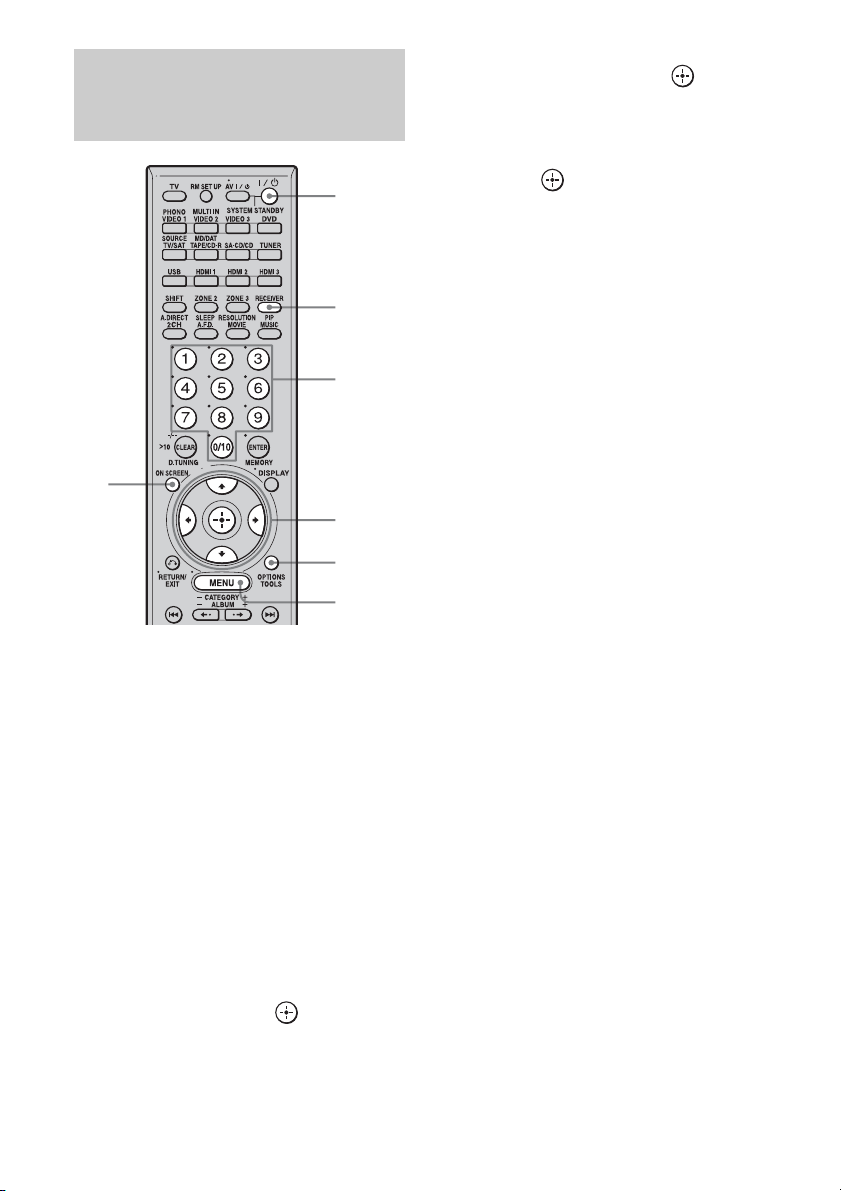
84
GB
1 Connect a TV monitor to this
receiver.
Refer to “3: Connecting the monitor for
displaying menus” (page 19).
2 Turn on the receiver and the TV.
3 Press RECEIVER to enable
receiver operation.
4 Press ON SCREEN.
The menu list of this receiver appears on
the TV screen. Press MENU if the menu
list does not appear on the TV screen.
5 Press V/v repeatedly to select
“XM,” then press or b.
6 Press OPTIONS.
7 Press V/v to select “Direct
Tuning,” then press .
8 Press the numeric buttons to
enter the channel number.
9 Press .
The selected channel is tune in.
Selecting channels by inputting
the channel number directly
(DIRECT TUNING)
4
5,7,
9
8
MENU
3
6
2
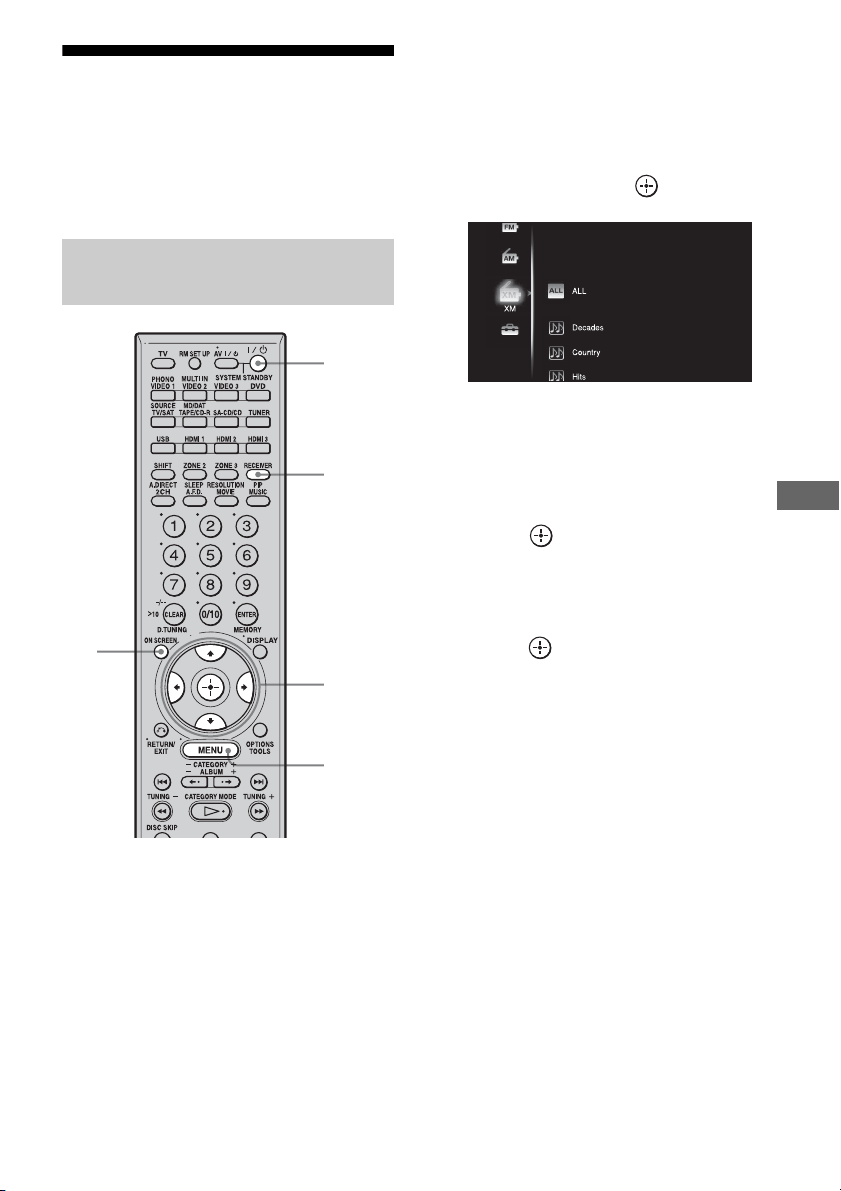
85
GB
Tuner Operations
Presetting XM Radio
channels
You can select the channels you want directly
by presetting them using the preset numbers.
You can preset up to 30 XM Radio channels.
1 Connect a TV monitor to this
receiver.
Refer to “3: Connecting the monitor for
displaying menus” (page 19).
2 Turn on the receiver and the TV.
3 Press RECEIVER to enable
receiver operation.
4 Press ON SCREEN.
The menu list of this receiver appears on
the TV screen. Press MENU if the menu
list does not appear on the TV screen.
5 Press V/v repeatedly to select
“XM,” then press or b.
6 Select a channel you want to
preset using Category Tuning
(page 83) or Direct Tuning
(page 84).
7 Press .
8 Press V/v repeatedly to select
the preset number you want to
use as the preset number, then
press .
Preset numbers from 1 to 30 are available,
and channel 1 is preset for all the preset
numbers when you purchase the receiver.
The selected channel is registered as the
preset number you selected in step 6.
9 Repeat steps 6 to 8 to preset
another channel.
Presetting channels using the
preset numbers
MENU
3
5,
7-8
2
4
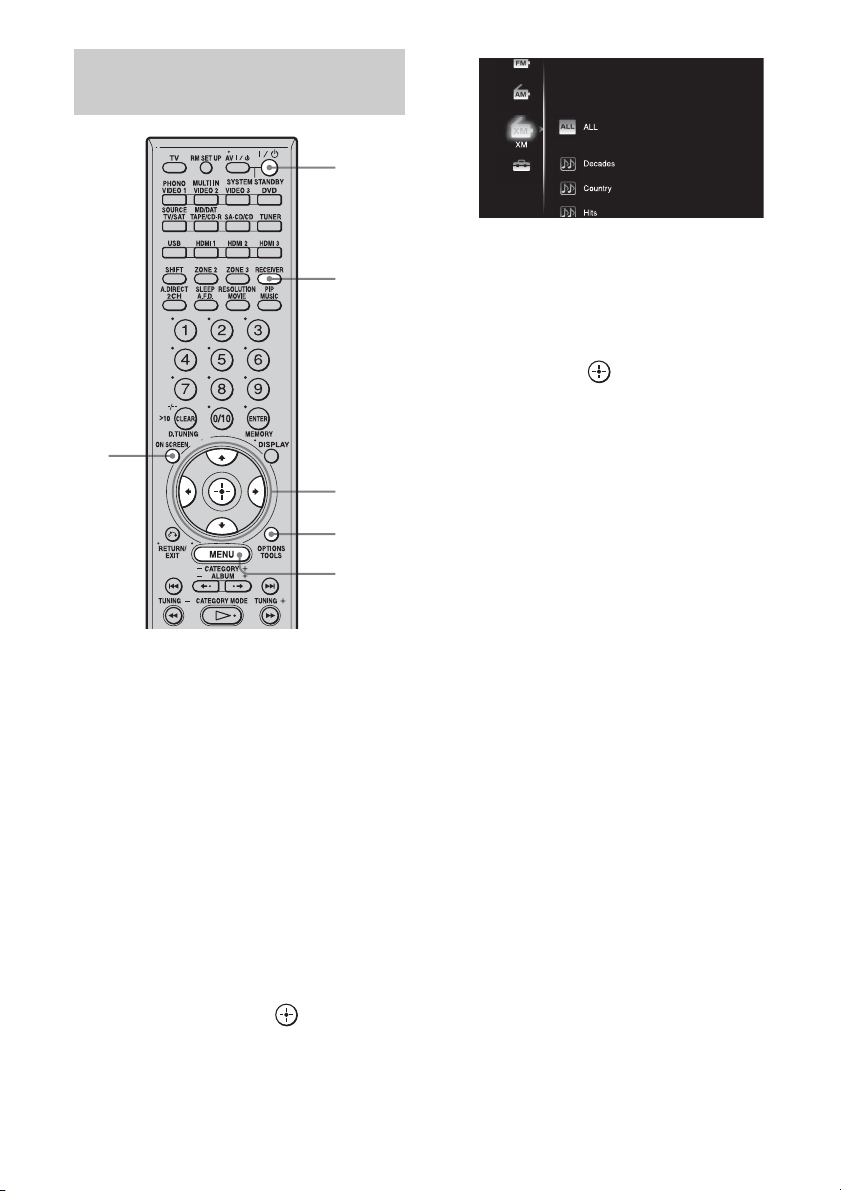
86
GB
1 Connect a TV monitor to this
receiver.
Refer to “3: Connecting the monitor for
displaying menus” (page 19).
2 Turn on the receiver and the TV.
3 Press RECEIVER to enable
receiver operation.
4 Press ON SCREEN.
The menu list of this receiver appears on
the TV screen. Press MENU if the menu
list does not appear on the TV screen.
5 Press V/v repeatedly to select
“XM,” then press or b.
6 Press OPTIONS, then press V/v
to select “Preset Mode.”
7 Press V/v to select the preset
number from the preset list,
then press .
You can select preset stored preset
channels from 1 to 30.
Note
The preset channel information will be updated
depending on the service provided by the XM
Satellite Radio Inc. that you have subscribed to.
Selecting the channel by using
the preset numbers
MENU
3
5-7
6
2
4
87
GB
Tuner Operations
XM Radio messages list
Message
appears
Explanation Remedies
CHECK
ANTENNA
The XM antenna is not connected or
transmission is not being received
properly.
Make sure that the antenna is securely
connected.
Try to disconnect the antenna, then reconnect it,
or turn off the power, then it turn back on.
UPDATING The encryption code is being updated. Wait until the encryption code has been updated.
NO SIGNAL The signal is too weak. Adjust the antenna so that the signal is as strong
as possible.
LOADING The audio channel or information is being
acquired.
Wait until the audio channel or information has
been acquired.
OFF AIR The selected channel is off the air. Make sure that you selected the channel
properly.
Try to select another channel.
(space)–––– There is no characteristic information
such as an artist name, song title or
program title available.
—
XM–– The preset number entered is an invalid
number.
Enter a number from 1 to 30.
–––CH The selected channel is not available. —
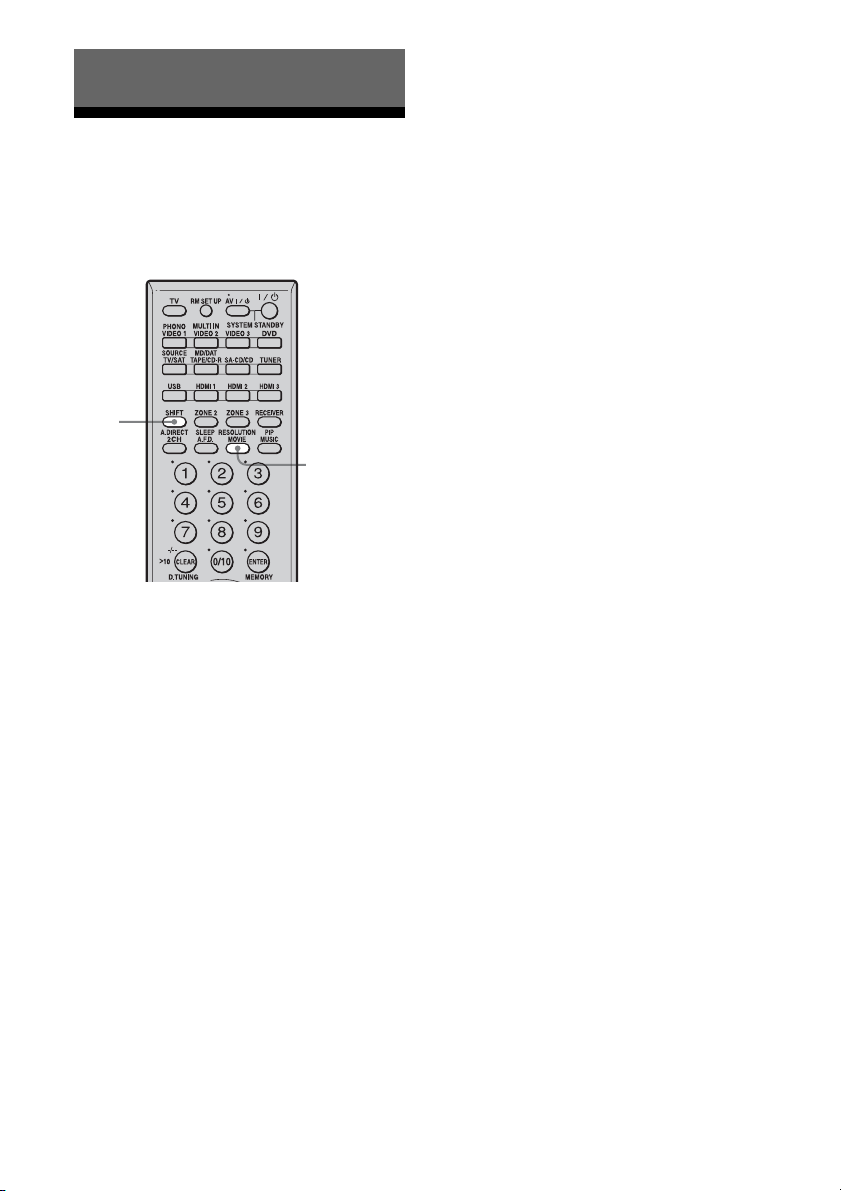
88
GB
Converting analog video
input signals
This receiver allows you to convert the
resolution of analog video input signals.
Press SHIFT then press
RESOLUTION repeatedly.
Each time you press the button, the resolution
of the output signals will be changed.
You can also use “Video Convert” in the Video
settings menu.
Other Operations
RESOLUTION
SHIFT
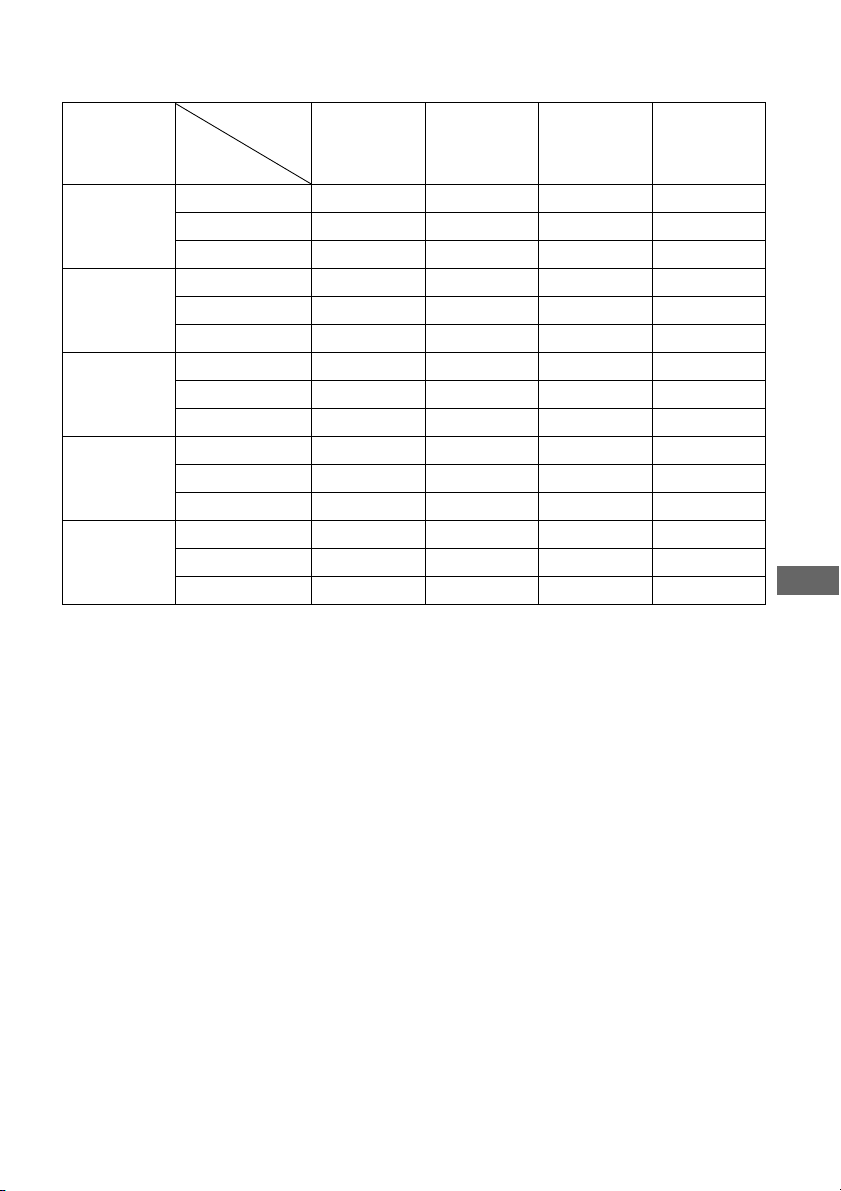
89
GB
Other Operations
In the video input/output conversion table classified by the menu
settings
a : Video signals are converted and output through the video converter.
f : The same type of signal as that of the input signal is output. Video signals are not converted.
X : Video signals are not output.
a)480p/576p signals are output even if 480i/576i is set.
b)Video signals without copyright protection are output based on the settings menu. Video signals with
copyright protection are output as 480p.
Note
Video signals are not output from the COMPONENT VIDEO MONITOR OUT, S VIDEO MONITOR OUT
or VIDEO MONITOR OUT jacks when the monitor, etc., is connected to the HDMI OUT jack.
“Video
Convert”
menu setting
HDMI OUT
jack
COMPONENT
VIDEO
MONITOR
OUT jacks
S VIDEO
MONITOR
OUT jack
VIDEO
MONITOR
OUT jack
OFF Component video X f XX
S video XXf X
Video XXXf
480i/576i (intial
setting)
Component video a
a)
aaa
S video a
a)
aaa
Video a
a)
aaa
480p/576p Component video aaXX
S video aaf X
Video aaX f
1080i, 720p Component video aa
b)
XX
S video aa
b)
f X
Video aa
b)
X f
1080p Component video af XX
S video a X f X
Video a XXf
Input signals
Output from
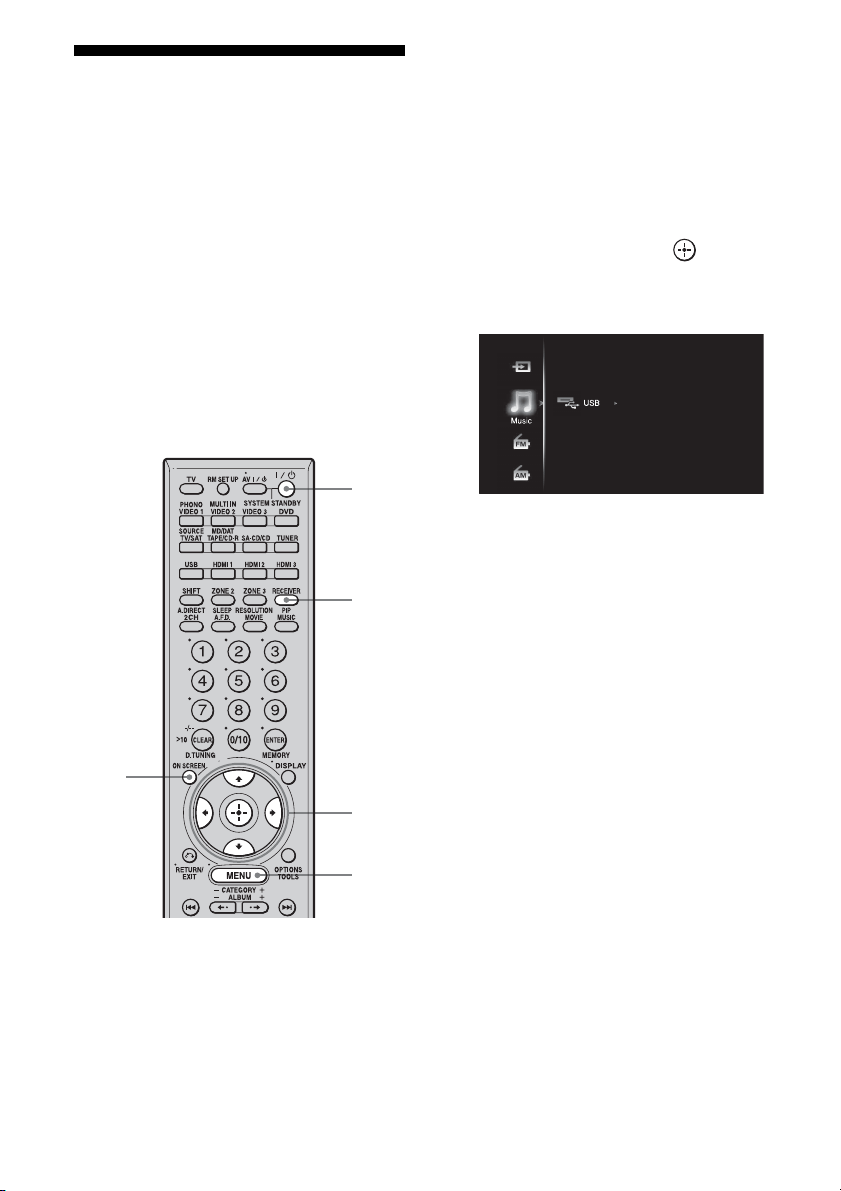
90
GB
Listening to the music of
a USB device
You can connect a USB device (Digital music
player or USB storage media, not supplied) to
the USB jack on the front panel of this receiver
and listen to the music stored on the USB
devices.
Notes
• For details on supported USB device, see “A list of
Playable USB Devices” supplied with this receiver.
• The audio formats that can be played back using
this receiver are as follows: ATRAC/MP3/WMA.
Files with copyright protection (Digital Rights
Management) cannot be played back using this
system.
1 Connect a TV monitor to this
receiver.
Refer to “3: Connecting the monitor for
displaying menus” (page 19).
2 Turn on the receiver and the TV.
3 Press RECEIVER to enable
receiver operation.
4 Press ON SCREEN.
The menu list of this receiver appears on
the TV screen. Press MENU if the menu
list does not appear on the TV screen.
5 Press V/v repeatedly to select
“Music,” then press or b.
The category of the connected USB
device appears on the screen.
6 Select the track you want to
listen to using V/v/B/b.
You can play back tracks in the selected
directory.
MENU
5-6
3
2
4
91
GB
Other Operations
Operating the portable audio
product
You can operate the portable audio using the
remote supplied with this receiver.
* Fast-backward/forward while pressing and
holding the m/M button.
Notes
• When you insert a USB storage media into the
audio component, “Reading” lights up. Always
turn off the system before removing USB storage
media. Removing media while the system is on
may corrupt the data damage the USB media itself.
Do not forcibly insert the USB storage media, as
this may cause it to be damaged.
• Do not insert other media or objects besides USB
storage media.
• You cannot play back content which has
restrictions on the playback period or the number
of times the contact can be played back.
• This system supports FAT16, and FAT32, but some
USB storage media may not support all of these
FAT formats. For details, see the operation manual
of each USB storage media used or contact the
manufacturer.
• The settings of the USB mode of the player may
not compatible with this receiver when a Sony
digital music player is not recognized. Set the USB
mode of the player to the mass storage class mode
and transmit music to the player from SonicStage.
Then reconnect the player to this receiver. Refer to
the operating instructions supplied with the Sony
digital music player.
• The digital music player function of a Walkman ®,
etc., cannot be used when you connect such a
device to this receiver.
USB messages list
To Do the following
Play Press H.
Pause Press X. To resume play,
press the button again.
Stop Press x.
Find the beginning of a
track during playback, or
find the beginning of the
previous track
Press ..
Find the beginning of the
next track
Press >.
Skip to the previous
album in the selected
directory
Press ALBUM –.
Skip to the next album in
the selected directory
Press ALBUM +.
Go backward/forward Press m/M.*
Message appears Explanation
Reading Reading data from media.
No Media There is no media inserted.
No Audio There is no compatible data
on the media.
Blank Media Data is not recorded on the
media.
No Support This receiver does not
support the inserted media.
No HUB Support This receiver does not
support a HUB.
Play Limit You cannot play back tracks
with a time limited playing
time or tracks with a limited
playing count.
Cannot Play The format of the data on the
media cannot be played back
with this receiver.
Data Error It cannot be played back with
this receiver.
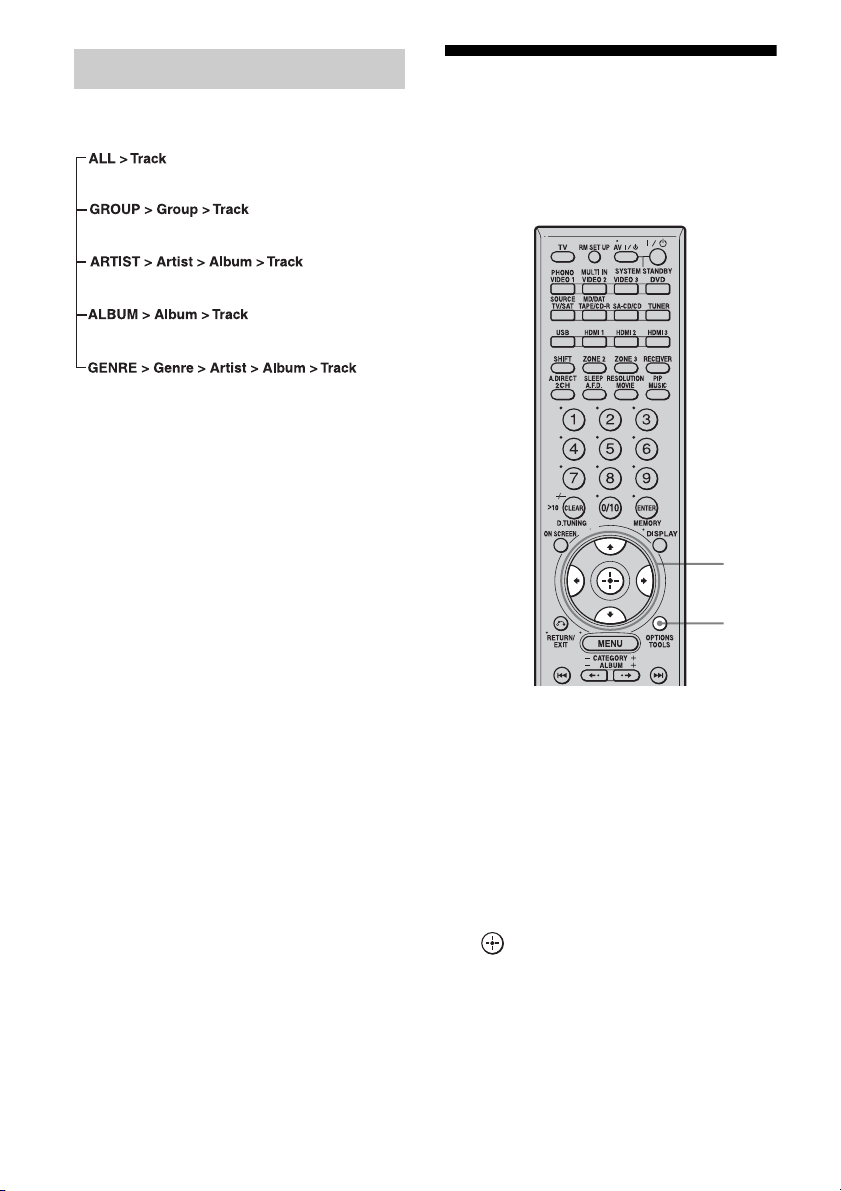
92
GB
The menu tree displayed depends on the
connected portable audio product.
Note
Only “ALL” and “GROUP” are displayed when you
connect a USB device other than a Sony digital
music player. The data hierarchy may change,
depending on a USB device.
Naming inputs
You can enter a name of up to 8 characters for
inputs and display it.
This is convenient for labeling the jacks with
the names of the connected components.
1 Choose the item you want to
name.
You can name the following items.
• Auto calibration position (page 42)
• Inputs (page 48)
• Preset stations (page 79)
2 Press OPTIONS.
3 Select “Name Input,” then press
.
The soft keyboard appears on the screen.
The music menu tree
2
3-4
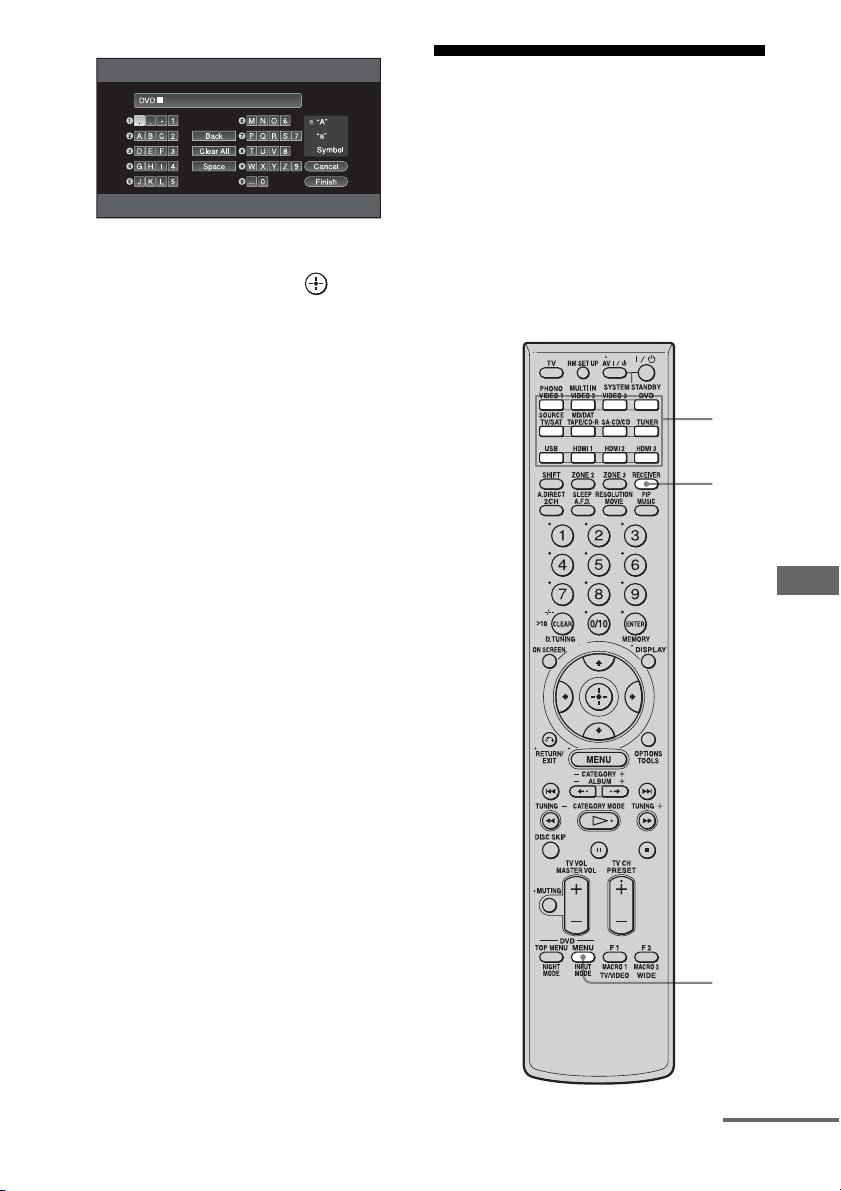
93
GB
Other Operations
4 Press V/v/B/b to select a
character, then press .
5 Press [Finish] to enter the
name.
The name you entered is registered.
To cancel naming input
Press [Cancel].
Switching between
digital and analog audio
(INPUT MODE)
When you connect components to both digital
and analog audio input jacks on the receiver,
you can fix the audio input mode to either of
them, or switch from one to the other,
depending on the type of material you intend
to watch.
1
3
2
continued
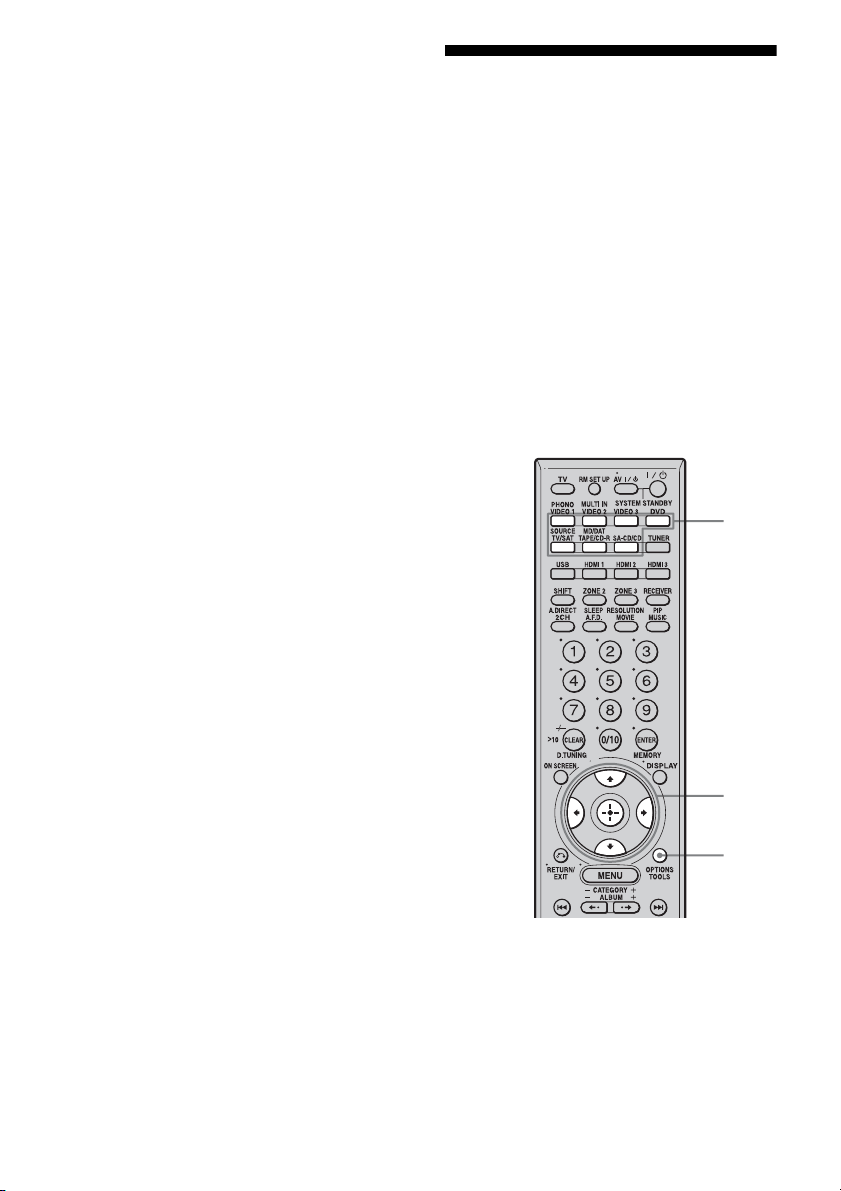
94
GB
1 Press the input button.
You can also use INPUT SELECTOR on
the receiver.
2 Press RECEIVER.
3 Press INPUT MODE repeatedly
to select the audio input mode.
The selected audio input mode appears on
the display.
Audio input modes
•AUTO
Gives priority to digital audio signals when
there are both digital and analog
connections.
If there are no digital audio signals, analog
audio signals are selected.
•ANALOG
Specifies the analog audio signals input to
the AUDIO IN (L/R) jacks.
Notes
• Some audio input modes may not be set up
depending on the input.
• When either HDMI input, XM Radio or USB is
selected, “------” appears on the display, and you
cannot select other modes. Select an input mode
other than the HDMI input and XM Radio, then set
the audio input mode.
• When “2ch Analog Direct” is being used
(page 111), or MULTI CH is selected input, audio
input is set to “ANALOG.” You cannot select other
modes.
Enjoying the sound/
images from other inputs
You can reassign video and/or audio signals to
another input.
Example) Connect the OPTICAL OUT jack of
the DVD player to the OPTICAL VIDEO 2 IN
jack of this receiver when you want to input
the only digital optical audio signals from the
DVD player.
Connect the component video jack of the DVD
player to the COMPONENT VIDEO DVD IN
jack of this receiver when you want to input
the video signals from the DVD player. Assign
video and/or audio signals to the DVD input
jack using “Input Assign” in the Input menu.
1 Choose “Input” from the
menus.
You can also use the input buttons.
2,4
3
1
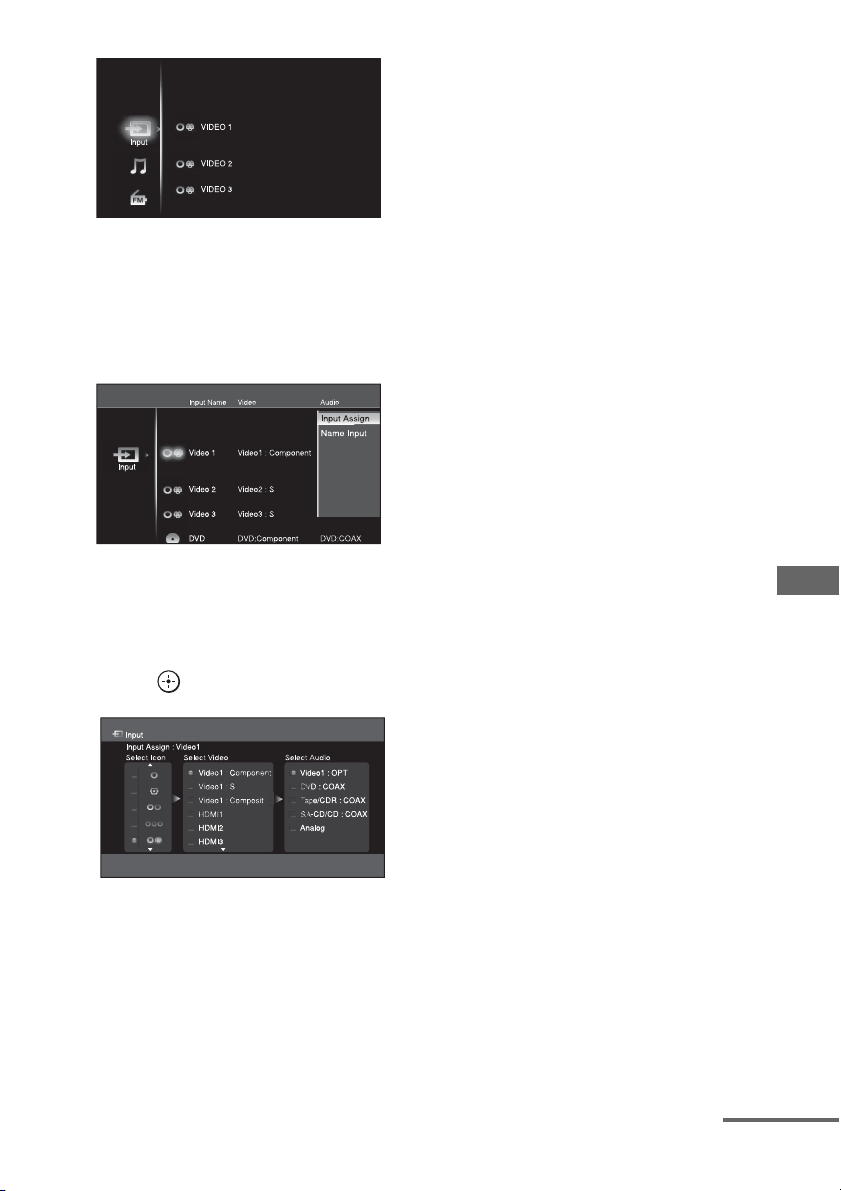
95
GB
Other Operations
2 Press V/v to select the input
name you want to assign.
3 Press OPTIONS, then select
“Input Assign.”
4 Select the audio and/or video
signals you want to assign to
the input which you selected in
step 2 using V/v/B/b, then
press .
continued
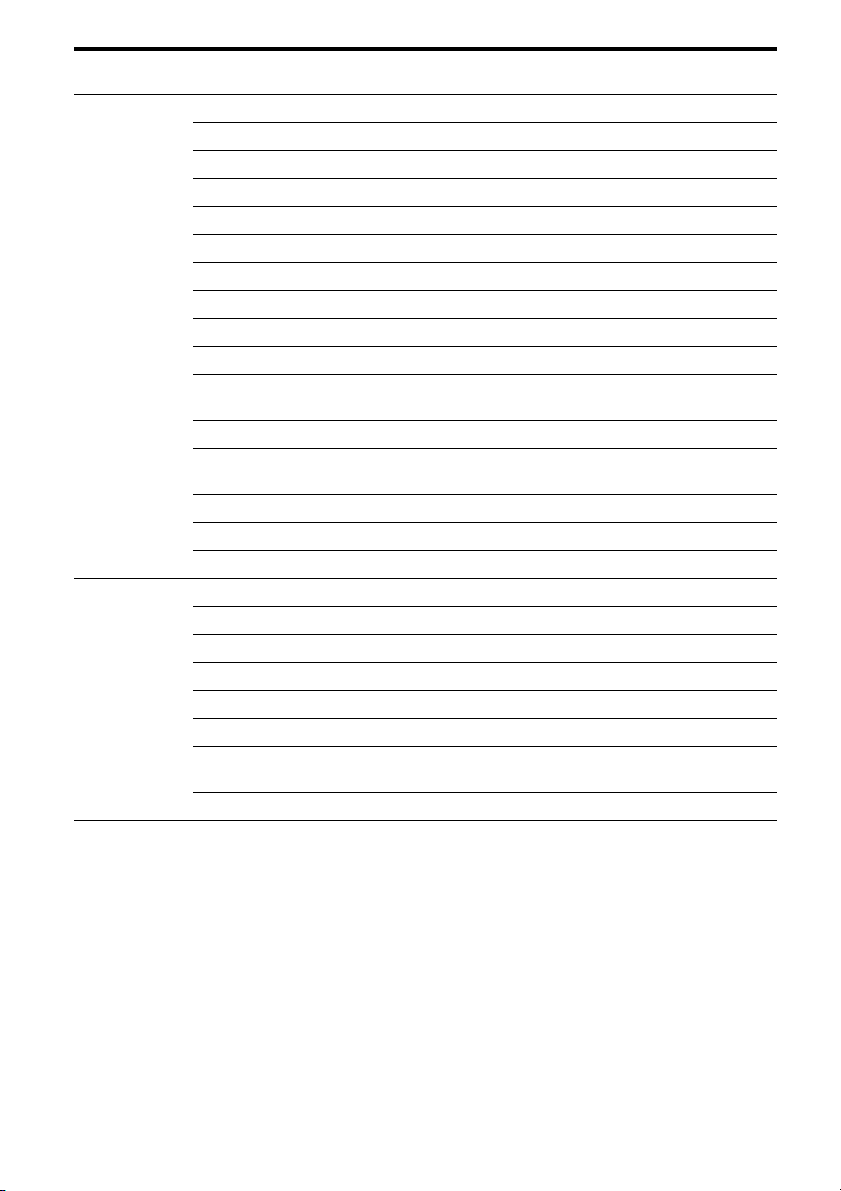
96
GB
Notes
• You cannot reassign more than one digital audio
input to the same input.
• You cannot assign optical signals from an input
source to the optical input jacks on the receiver, and
you cannot assign coaxial signals from the input
source to the coaxial input jacks on the receiver.
• When you assign the digital audio input, the
INPUT MODE setting may change automatically
(page 93).
• You cannot reassign more than one HDMI input to
the same input.
• You cannot reassign more than one component
video input to the same input.
Input name
VIDEO1 VIDEO2 VIDEO3 DVD TV/SAT TAPE/
CD-R
MD/
DAT
SA-CD/
CD
Assignable video
input jacks
Video1 Component aaa ––aaa
Video1 S a –––––––
Video1 Composite a –––––––
Video2 S – a ––––––
Video2 Composite – a ––––––
Video3 S – – a –––––
Video3 Composite – – a –––––
DVD Component – aaa – aaa
DVD S – – – a ––––
DVD Composite – – – a ––––
TV/SAT
Component
– aa – aaaa
TV/SAT S – – – – a –––
TV/SAT
Composite
––––a –––
HDMI1 aaaaaaaa
HDMI2 aaaaaaaa
HDMI3 aaaaaaaa
Assignable audio
input jacks
Video1 OPT a ––a – a – a
Video2 OPT – a ––––––
Video3 OPT – – a –––––
TV/SAT OPT – – – aaa – a
MD/DAT OPT – – – a – aaa
DVD COAX aaaaa – a –
TAPE /CD- R
COAX
aaa – aaa –
SA-CD/CD aaa – a – aa
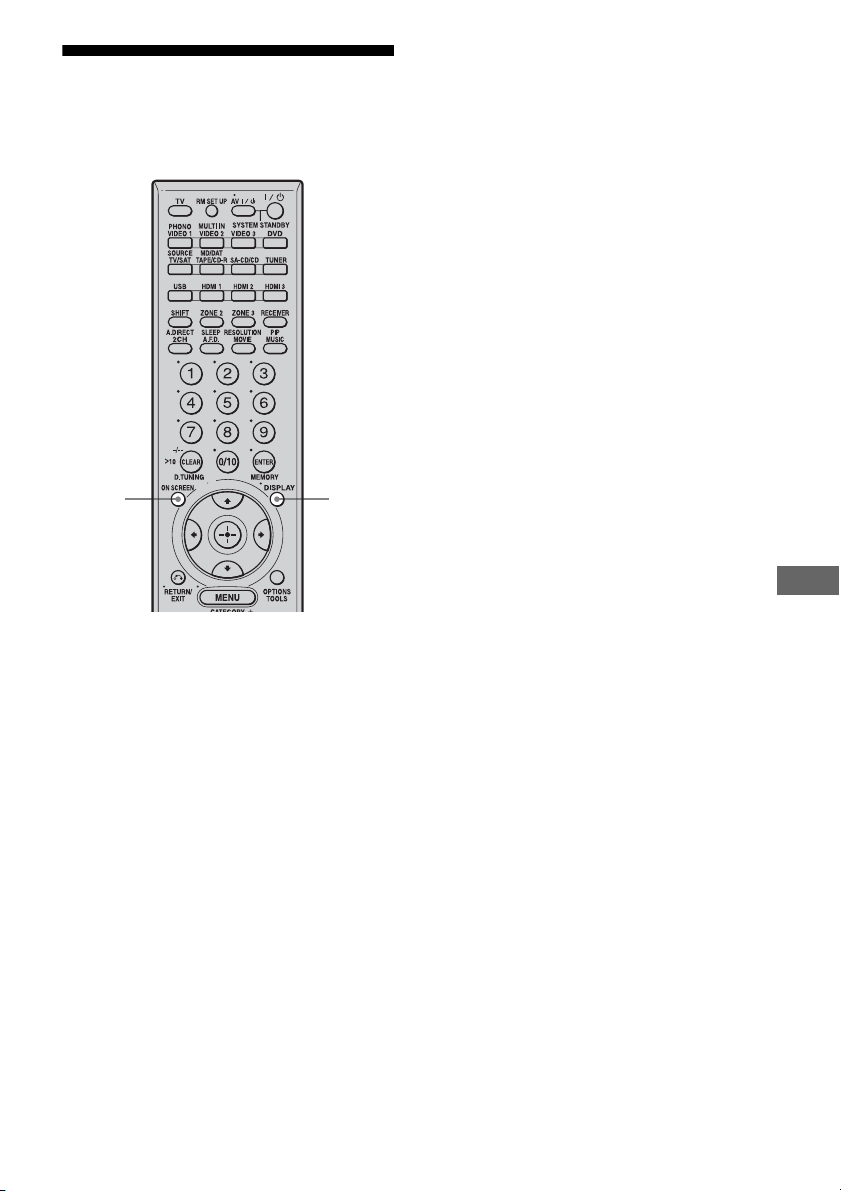
97
GB
Other Operations
Changing the display
You can check the sound field, etc., by
changing the information on the display.
Press DISPLAY repeatedly.
Each time you press DISPLAY, the display
will change as follows.
Input name you selected t Original input
name t Sound field type t Volume...
Tip
You cannot switch the display while “GUI ON” is
shown on the display. Press ON SCREEN to cancel
the GUI display mode.
FM and AM band
Station name t Frequency t Sound field
type t Volume...
Index name appears only when you have
assigned one to the input or preset station
(page 92). Index name does not appear when
only blank spaces have been entered.
USB device
Track title t Album title t (Artist name) t
(Genre title) t Sound field type t Vo l u m e . . .
ON
SCREEN
DISPLAY
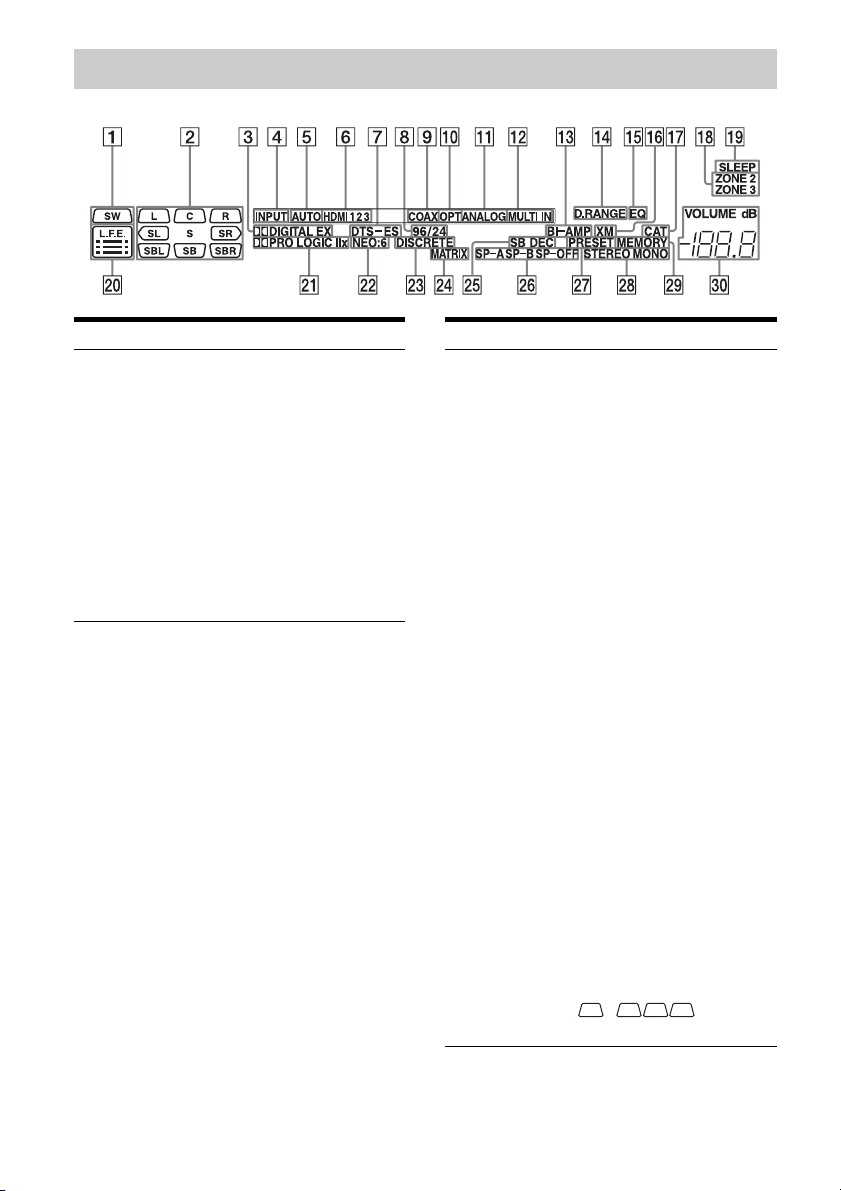
98
GB
About the indicators on the display
Name Function
A SW Lights up when sub woofer
selection is set to “YES”
and the audio signal is
output from the SUB
WOOFER jack (page 71).
While this indicator lights
up, the receiver creates a
sub woofer signal based on
the L.F.E. signal in the disc
being played back or the
low frequency components
of the front channels.
B Playback
channel
indicators
L
R
C
SL
SR
S
SBL
SBR
SB
The letters (L, C, R, etc.)
indicate the channels being
played back. The boxes
around the letters vary to
show how the receiver
downmixes the source
sound (based on the speaker
settings).
Front Left
Front Right
Center (monaural)
Surround Left
Surround Right
Surround (monaural or the
surround components
obtained by Pro Logic
processing)
Surround Back Left
Surround Back Right
Surround Back (the
surround back components
obtained by 6.1 channel
decoding)
Example:
Recording format (Front/
Surround): 3/2.1
Output channel: Surround
speakers are set to “NO.”
Sound Field: A.F.D. AUTO
Name Function
LSW
SL
SR
CR
99
GB
Other Operations
C ;DIGITAL
(EX)
Lights up when the receiver
is decoding Dolby Digital
Surround signals. When the
receiver is decoding Dolby
Digital Surround EX
signals, “;DIGITAL EX”
also lights up. When
playing a Dolby Digital
format disc, be sure that you
have made digital
connections and that
INPUT MODE is not set to
“ANALOG” (page 93).
D INPUT Lights up constantly. One of
the input indicators also
lights up according to the
current input.
E AUTO Lights up when INPUT
MODE is set to “AUTO”
(page 94).
F HDMI 1 2 3 Lights up when the receiver
recognizes a component
connected via an HDMI IN
jack (page 28).
G DTS (-ES) Lights up when DTS
signals are input. “DTS-
ES” also lights up when
DTS-ES signals are
decoded. When playing a
DTS format disc, be sure
that you have made digital
connections and that
INPUT MODE is not set to
“ANALOG” (page 94).
H 96/24 Lights up when the receiver
is decoding DTS96/24 (96
kHz/24 bit).
I COAX Lights up when INPUT
MODE is set to “AUTO”
and the source signal is a
digital signal being input
through the COAXIAL
jack.
Name Function
J OPT Lights up when INPUT
MODE is set to “AUTO”
and the source signal is a
digital signal being input
through the OPTICAL jack.
K ANALOG Lights up when INPUT
MODE is set to “AUTO”
and no digital signal is
being input through the
COAXIAL or OPTICAL
jacks, or when INPUT
MODE is set to
“ANALOG,” or when the
“2ch Analog Direct” is
being used (page 94, 111).
L MULTI IN Lights up when MULTI IN
is selected (page 48).
M BI-AMP Lights up when surround
back speakers selection is
set to “BI-AMP.”
N D.RANGE Lights up when dynamic
range compression is
activated (page 74).
O EQ Lights up when the
equalizer is activated
(page 75).
P XM Lights up when XM Radio
is selected (page 81).
Q CAT Lights up when category
mode is selected during XM
Radio operation (page 81).
R ZONE 2/
ZONE 3
Lights up while operation in
zone 2/zone 3 is being
enabled.
S SLEEP Lights up when the sleep
timer is activated
(page 101).
Name Function
continued
100
GB
T L.F.E. Lights up when the disc
being played back contains
an L.F.E. (Low Frequency
Effect) channel and the
L.F.E. channel signal is
actually being reproduced,
the bars underneath the
letters light up to indicate
the level. Since the L.F.E.
signal is not recorded in all
parts of the input signal the
bar indication will fluctuate
(and may turn off) during
playback.
U ;PRO
LOGIC (II/
IIx)
Lights up when the receiver
applies Pro Logic
processing to 2 channel
signals in order to output
the center and surround
channel signals. “;PRO
LOGIC II” also lights up
when the Pro Logic IIx
MOVIE/MUSIC/GAME
decoder is activated.
“;PRO LOGIC IIx” also
lights up when the Pro
Logic IIx MOVIE/MUSIC/
GAME decoder is activated
(page 60).
Note
This indicator does not light
when either the center speaker
and surround speaker is not
connected (page 71).
V NEO:6 Lights up when DTS Neo:6
Cinema/Music decoding is
activated (page 60).
W DISCRETE Lights up when DTS-ES
Discrete decoding is
activated (page 66).
X MATRIX Lights up when DTS-ES
Matrix decoding is
activated (page 66).
Name Function
Y SB DEC Lights up when surround
back sound decoding is
activated (page 66).
Z SP-A/SP-B/
SP-OFF
Lights up according to the
speaker system used
(page 72).
“SP-OFF” lights up when
“SP-OFF” is selected or
headphones are connected.
wj PRESET Lights up when TUNING
MODE is “PRESET.”
wk Tuner
indicators
Lights up when using the
receiver to tune in radio
stations (page 77–87), etc.
wl MEMORY Lights up when a memory
function, such as Name
Input (page 92) etc., is
activated.
e; VOLUME Displays the current
volume.
Name Function
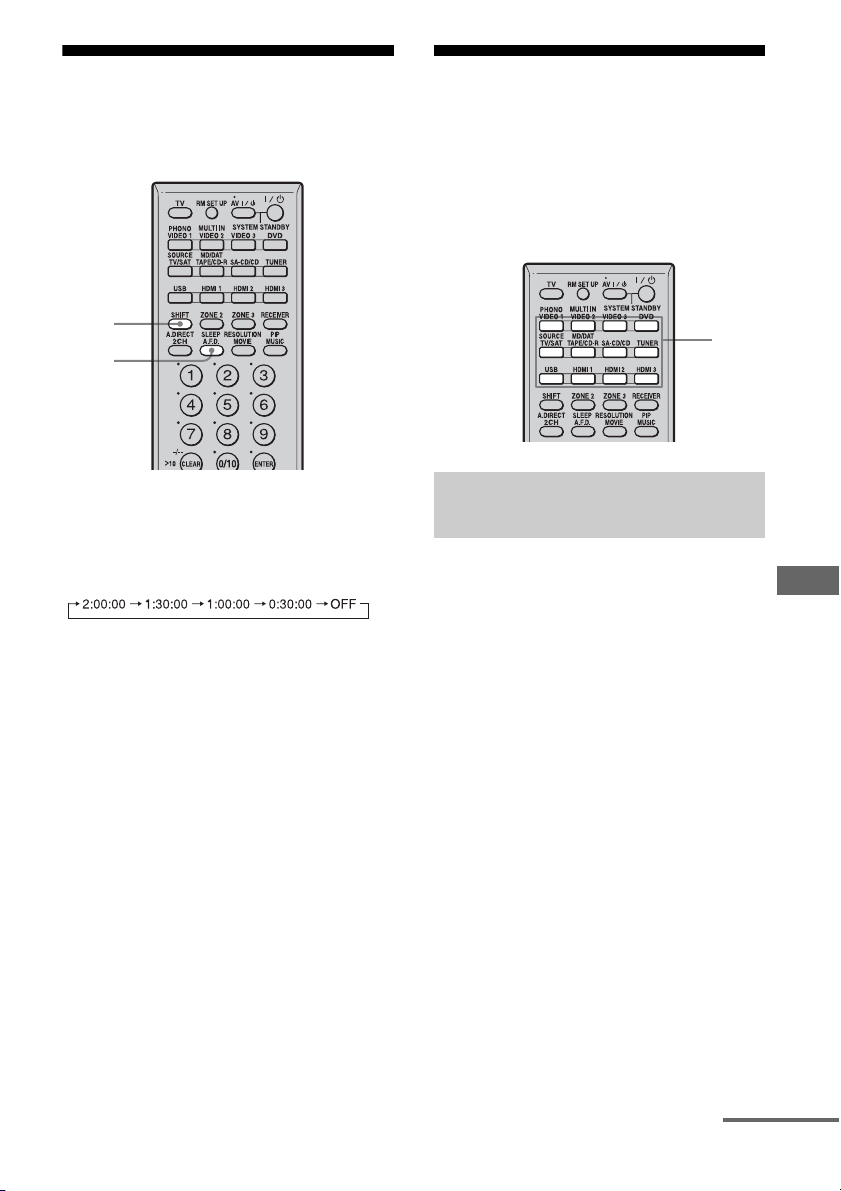
101
GB
Other Operations
Using the Sleep Timer
You can set the receiver to turn off
automatically at a specified time.
Press SHIFT then press SLEEP
repeatedly.
Each time you press SLEEP, the display
changes cyclically as follows:
When Sleep Timer is being used, “SLEEP”
lights up.
Tip
To check the remaining time before the receiver
turns off, press SLEEP. The remaining time appears
on the display. If you press SLEEP again, the sleep
timer will be changed.
Recording using the
receiver
You can record from a video/audio component
using the receiver. Refer to the operating
instructions supplied with your recording
component.
You can record onto a MiniDisc or audio tape
using the receiver. See the operating
instructions supplied with your MD deck or
tape deck.
1 Press the input button of the
playback component.
2 Prepare the playback
component for playing.
For example, insert a CD into the CD
player.
3 Prepare the recording
component.
Insert a blank MD or tape into the
recording deck and adjust the recording
level.
4 Start recording on the
recording deck, then start
playback on the playback
component.
SLEEP
SHIFT
Recording onto a MiniDisc or
audio tape
1
continued

102
GB
Notes
• Sound adjustments do not affect the signal output
from the TAPE/CDR OUT or MD/DAT OUT
jacks.
• The audio signals input to the MULTI CHANNEL
INPUT jacks are output only from the front left/
right channels.
To record digital sound
Connect a component for playback to the
digital audio input (OPTICAL IN) jack, and
connect the recording component to the
OPTICAL MD/DAT OUT jack.
1 Press the input button of the
playback component.
2 Prepare the component for
playing.
For example, insert the video tape you
want to copy into the VCR.
3 Prepare the recording
component.
Insert a blank video tape, etc., into the
recording component (VIDEO 1 or
VIDEO 2) for recording.
4 Start recording on the
recording component, then
start playback on the playback
component.
Notes
• Some sources contain copy guards to prevent
recording. In this case, you may not be able to
record from the sources.
• The audio signals input to the MULTI CHANNEL
INPUT jacks are output only from the front left/
right channels.
Listening to the sound in
another zone
(ZONE 2/ZONE 3
operations)
You can enjoy images and sounds from a
component connected to the receiver in a zone
(zone 2 or zone 3) other than the main zone.
For example, you can watch the DVD in the
main zone and listen to the CD in zone 2 or
zone 3.
When using an IR repeater (not supplied), you
can also operate both a component in the main
zone and Sony receiver in zone 2 or zone 3
from zone 2 (or 3). Use the RM-AAU009
remote for the operation.
• Switching the output source for the ZONE 2
or ZONE 3 OUT jacks.
• Switching the Sony receiver’s power on or
off in zone 2 or zone 3.
Before using the zone 2/zone 3
function
It is necessary to perform connection and
menu settings.
For details on the settings, refer to the
following illustration or “2: Connecting
speakers” (page 17).
Set “Sur Back Assign” to “ZONE 2” in the
Auto Calibration settings menu (page 74).
Recording onto recording media
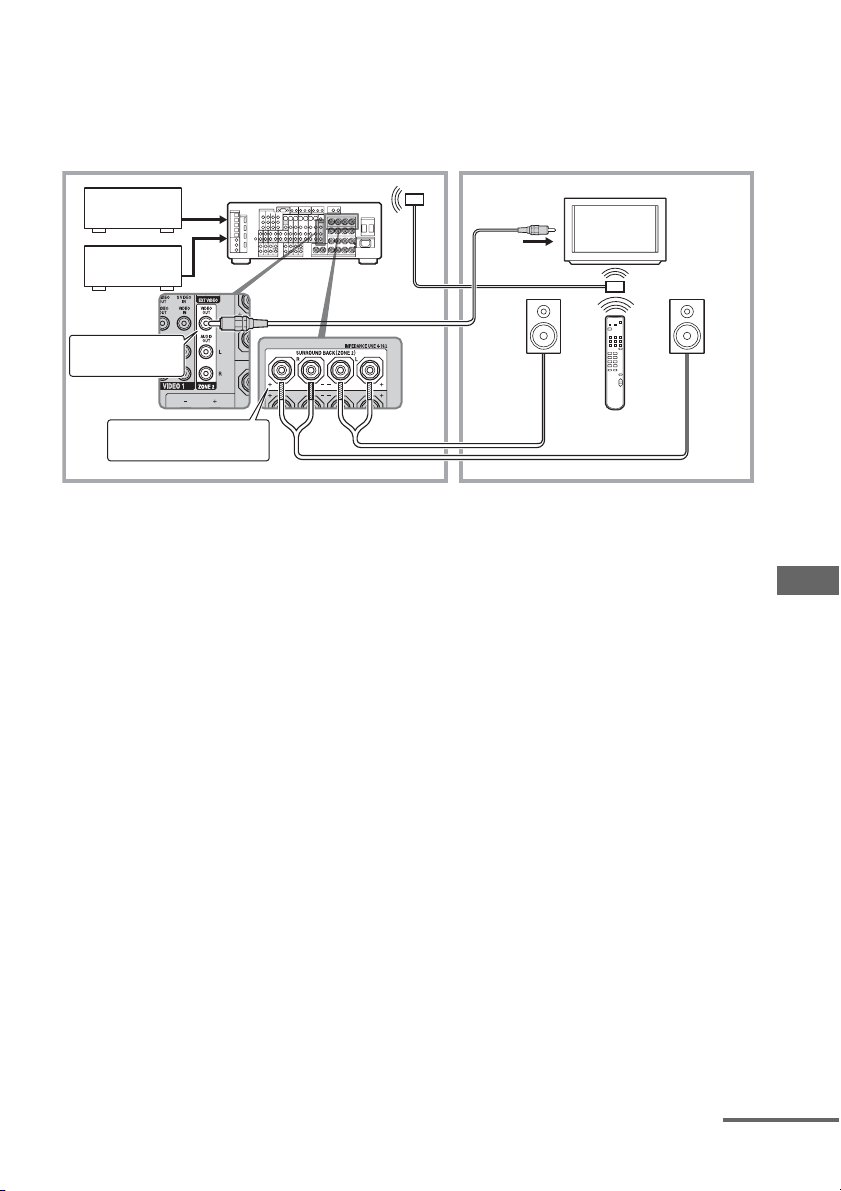
103
GB
Other Operations
1:Zone 2 connections
1 Outputs sound from speakers in zone 2 using the SURROUND BACK
SPEAKERS terminals of the receiver.
A Audio component
B Video component
C IR repeater (not supplied)
D Speakers
Main zone Zone 2
TV
monitor
A
ZONE 2
VIDEO OUT
B
D
STR-DA5200ES
D
SURROUND BACK
SPEAKERS
C
RM-AAU009
continued
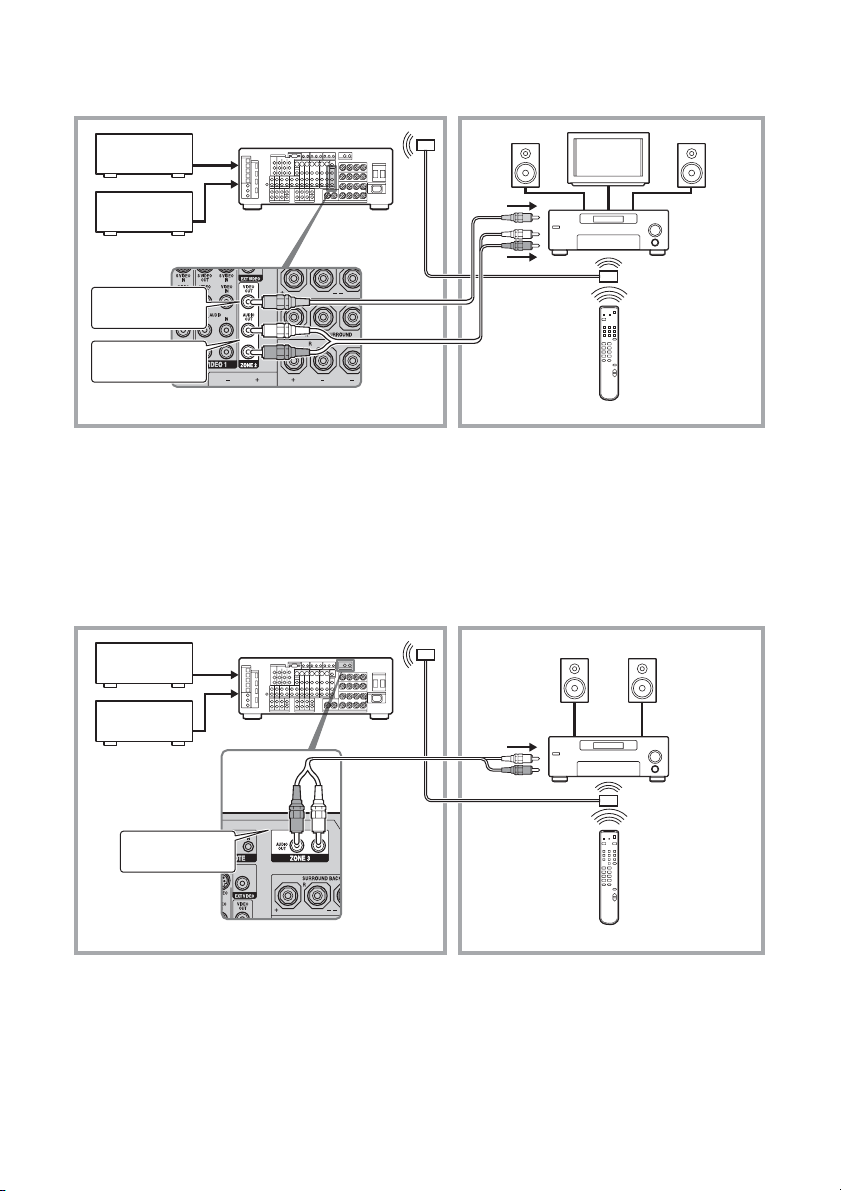
104
GB
2 Outputs sound from speakers in zone 2 using the receiver and another
amplifier.
2:Zone 3 connections
Main zone Zone 2
ZONE 2
VIDEO OUT
TV
monitor
A
ZONE 2
AUDIO OUT
B
C
EE
D
STR-DA5200ES
C
A Audio component
B Video component
C IR repeater (not supplied)
D Sony Amplifier/Receiver
E Speakers
RM-AAU009
A
ZONE 3
AUDIO OUT
B
C
EE
D
STR-DA5200ES
C
Main room Zone 3
A Audio component
B Video component
C IR repeater (not supplied)
D Sony Amplifier/Receiver
E Speakers
RM-AAU009
C
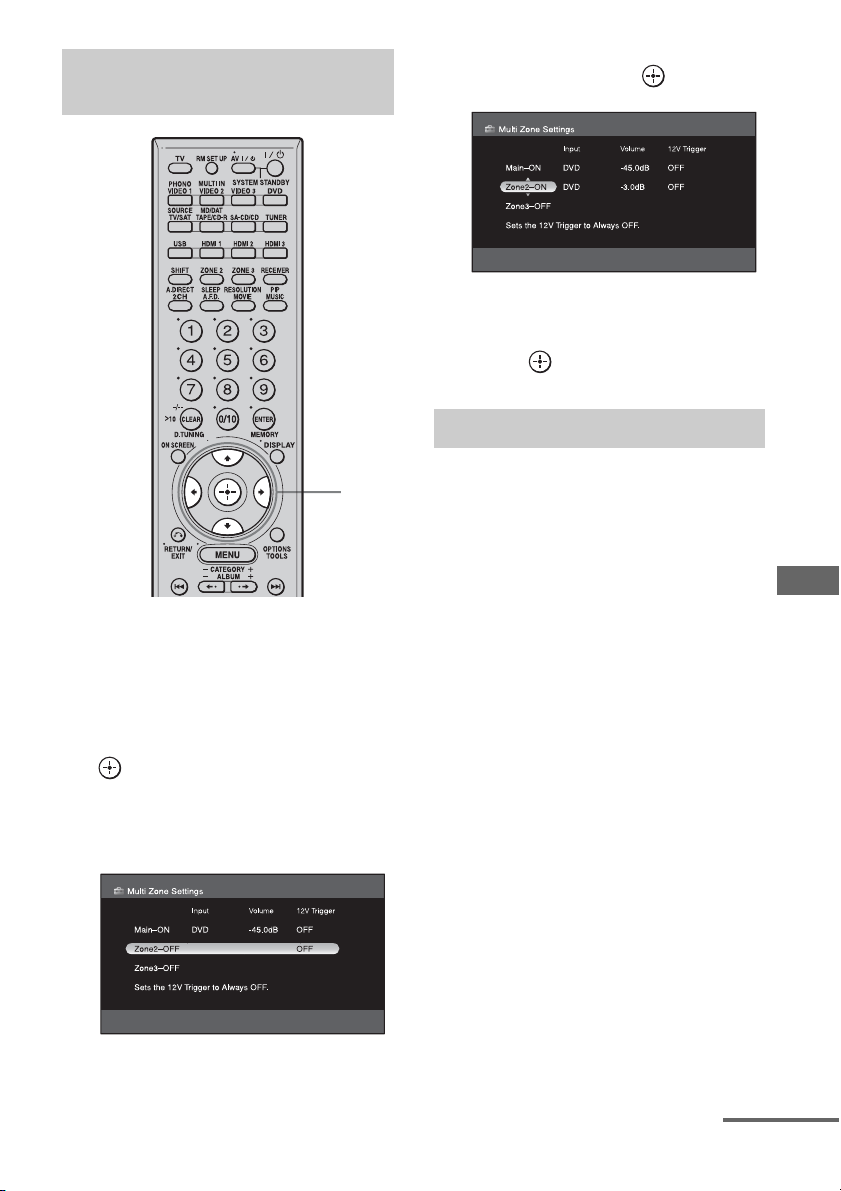
105
GB
Other Operations
1 Choose “Multi Zone” in the
Settings menu (page 54).
2 Press V/v to select the zone to
which you want to output
audio/video signals, then press
.
Main (this receiver) is always selected. If
you do not change the setting, proceed to
step 4.
3 Press V/v to select, “ON” or
“OFF” then press .
4 Press V/v/B/b repeatedly to
select item and parameter, then
press .
x Power
(for ZONE 2/ZONE 3 only)
Lets you turn zone operation on.
•ON
•OFF
x Input
Lets you select the source that is output to the
zone. Audio and video signals are output to
zone 2, only audio signals are output to zone 3.
x Volume
Lets you adjust the volume in the zones.
x 12V Trigger
You can turn the receiver on/off in another
zone, or select various options for use of the
12V Trigger function, as explained below.
•OFF
Lets you turn off output of 12V triggers even
when the main receiver is turned on.
• ZONE
Lets you turn the output of 12V triggers on
or off based on whether the selected zone is
turned on or off.
•CTRL
Lets you turn the output of 12V triggers on
or off manually using the CIS command of
the IR remote.
Setting audio/video output
signals to the zone 2/zone 3
2-4
Multi Zone menu parameters
continued
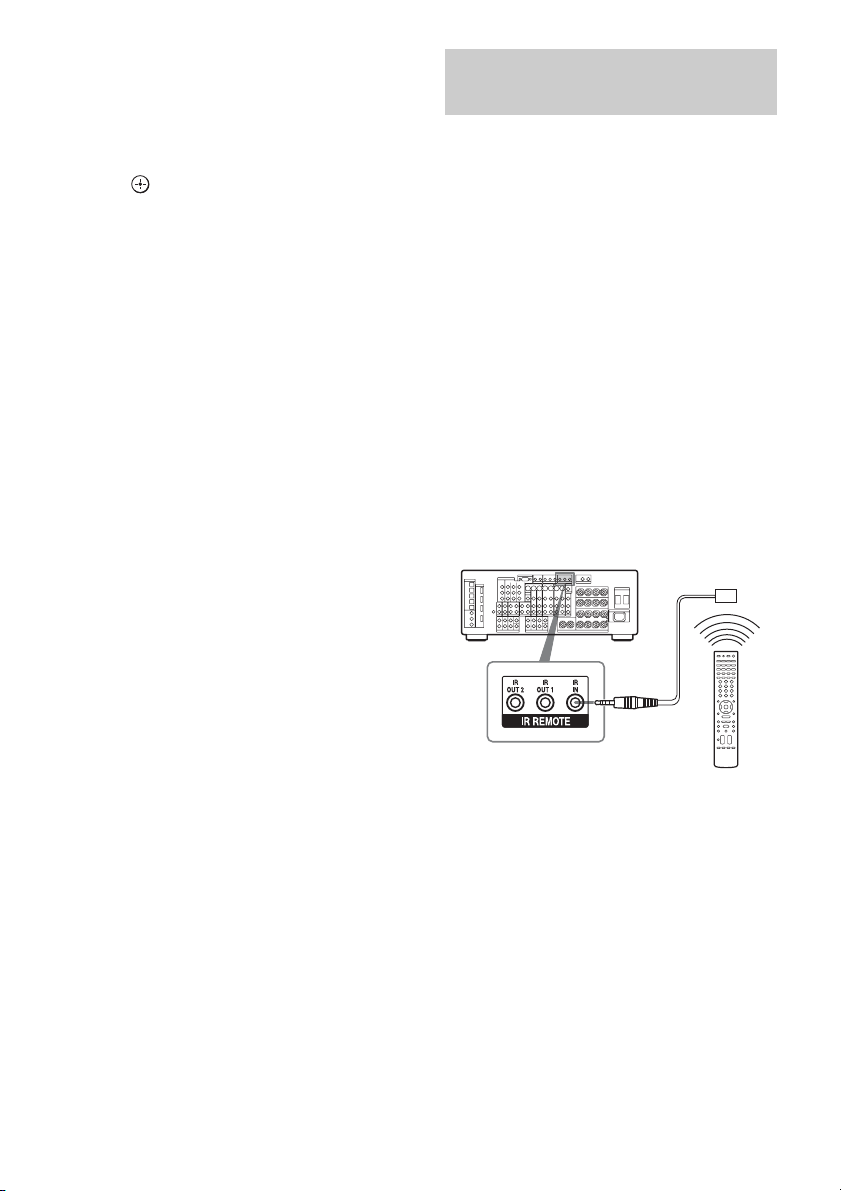
106
GB
• INPUT (for “Main” only)
Lets you turn on the output of 12V triggers
when the preset input is selected.
When you select “Input,” the setting display
which sets each input trigger to on/off
appears. Press V/v to select the input, then
press to check the box.
• MAIN (for “Zone 2” and “Zone 3” only)
Lets you link operation of trigger in zone 2
or zone 3 to the main receiver.
Tips
• Even when this receiver is standby mode (press ?/
1 on the remote to turned off this receiver), the
receiver in zone 2 or zone 3 remains turned on. To
turn off all receivers, press ?/1 and AV ?/1 on the
RM-AAL005 remote at the same time (SYSTEM
STANDBY).
• Only signals from components connected to the
analog input jacks are output through the ZONE 2/
ZONE 3 OUT jacks. No signals are output from
components connected to only the digital input
jacks.
• When “SOURCE” is selected, the signals input to
the MULTI CHANNEL INPUT jacks are not
output from the ZONE 2 OUT or ZONE 3 OUT
jacks even when MULTI IN is selected. The analog
audio signals of the current function are output.
• Press SOURCE on the RM-AAU009 after
selecting USB in the main zone when you want to
select USB as an input source.
• When “TUNER” is selected, the same type of radio
station (FM/AM/XM) selected in the main zone is
selected in zone 2 and 3. When the receiver in the
main zone is turned off, or an input source other
than “TUNER” is selected, you can select a
broadcast from FM/AM/XM in zone 2. The same
type of radio station (FM/AM/XM) selected in
zone 2 is selected in zone 3.
When two of the receivers in the main zone, zone
2, or zone 3 are turned off, you can select a
broadcast from FM/AM/XM in one zone in which
the receiver is turn on.
x Installer Mode
(RS232C control)
Normally, set this to OFF.
•ON
The receiver can receive commands from the
RS232C port.
•OFF
The receiver does not receive commands
from the RS232C port.
About the IR REMOTE jack
You can operate the receiver without pointing
the remote toward the IR repeater of the
receiver if you connect an IR repeater (not
supplied) to the IR REMOTE jack.
Use an IR repeater when you install the
receiver in a place where signals from the
remote cannot reach.
Option menu parameter of zone
2/zone 3 operations
IR repeater
(not supplied)
STR-DA5200ES
RM-AAL005
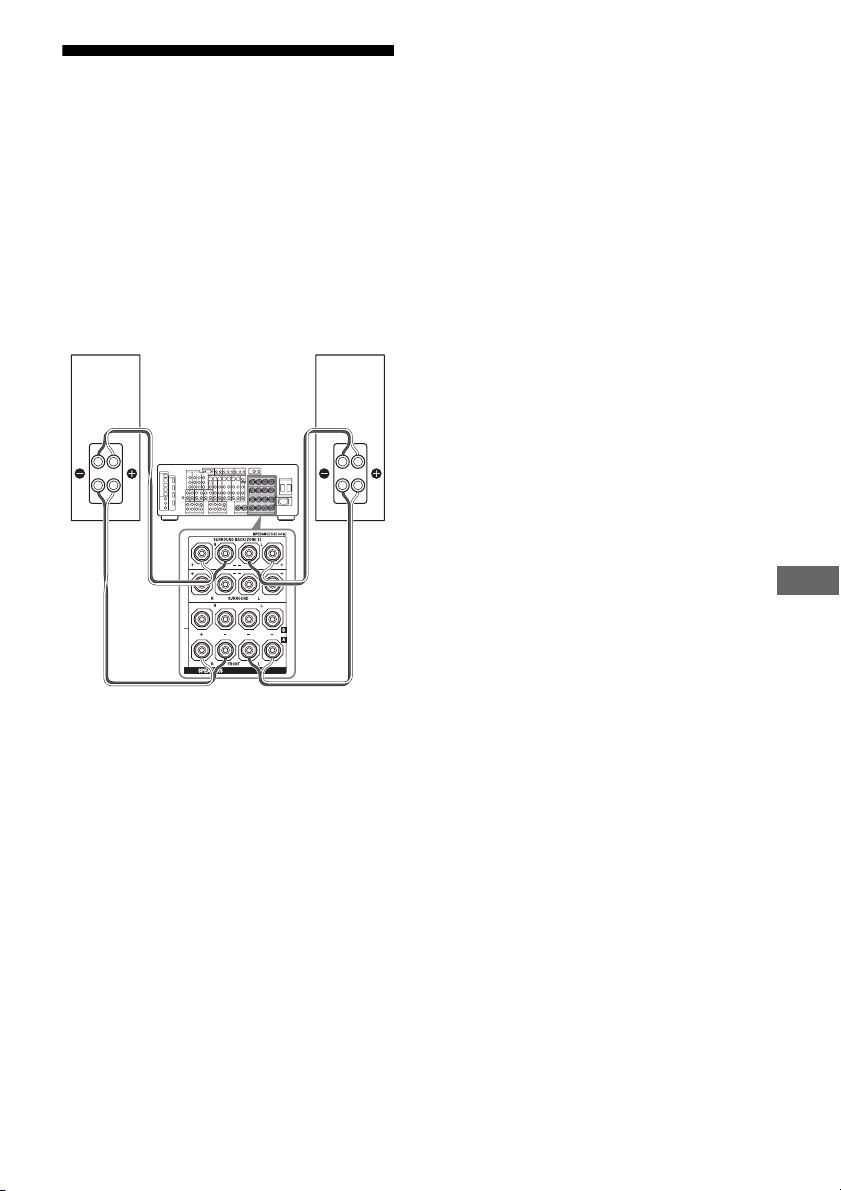
107
GB
Other Operations
Using a bi-amplifier
connection
If you are not using surround back speakers,
you can use the SURROUND BACK
SPEAKERS terminals for the front speakers
for use with a bi-amplifier connection.
To connect speakers
Connect the jacks on the Lo (or Hi) side of the
front speakers to the FRONT SPEAKERS A
jacks, and connect the jacks on the Hi (or Lo)
side of the front speakers to the SURROUND
BACK SPEAKERS terminals. Make sure that
metal fittings of Hi/Lo attached to the speakers
have been removed from the speakers. Not
doing so may cause a malfunction of the
receiver.
To set up speakers
Set “Sur Back Assign” to “BI-AMP” in the
Auto Calibration settings menu (page 73). The
same signals output from the FRONT
SPEAKERS A jacks can be output from the
SURROUND BACK SPEAKERS terminals
by setting “Sur Back Assign” to “BI-AMP.”
Notes
• You cannot use the FRONT SPEAKERS B jacks
for a bi-amplifier connection.
• When you use the auto calibration function, make
the bi-amplifier settings before you perform auto
calibration.
• If you make the bi-amplifier settings, the speaker
level, balance, and equalizer settings of the
surround back speakers become invalid, and those
of the front speakers are used.
• Signals output from the PRE OUT jacks are used
with the same settings as those of the SPEAKERS
terminals.
• The audio signal of the center speaker of the
MULTI CHANNEL INPUT jack is not output
from the front left/right speakers when you set “Sur
Back Assign” to “BI-AMP” in the Auto
Calibration settings menu.
Front speaker
(R)
Front speaker
(L)
Hi
Lo
Hi
Lo
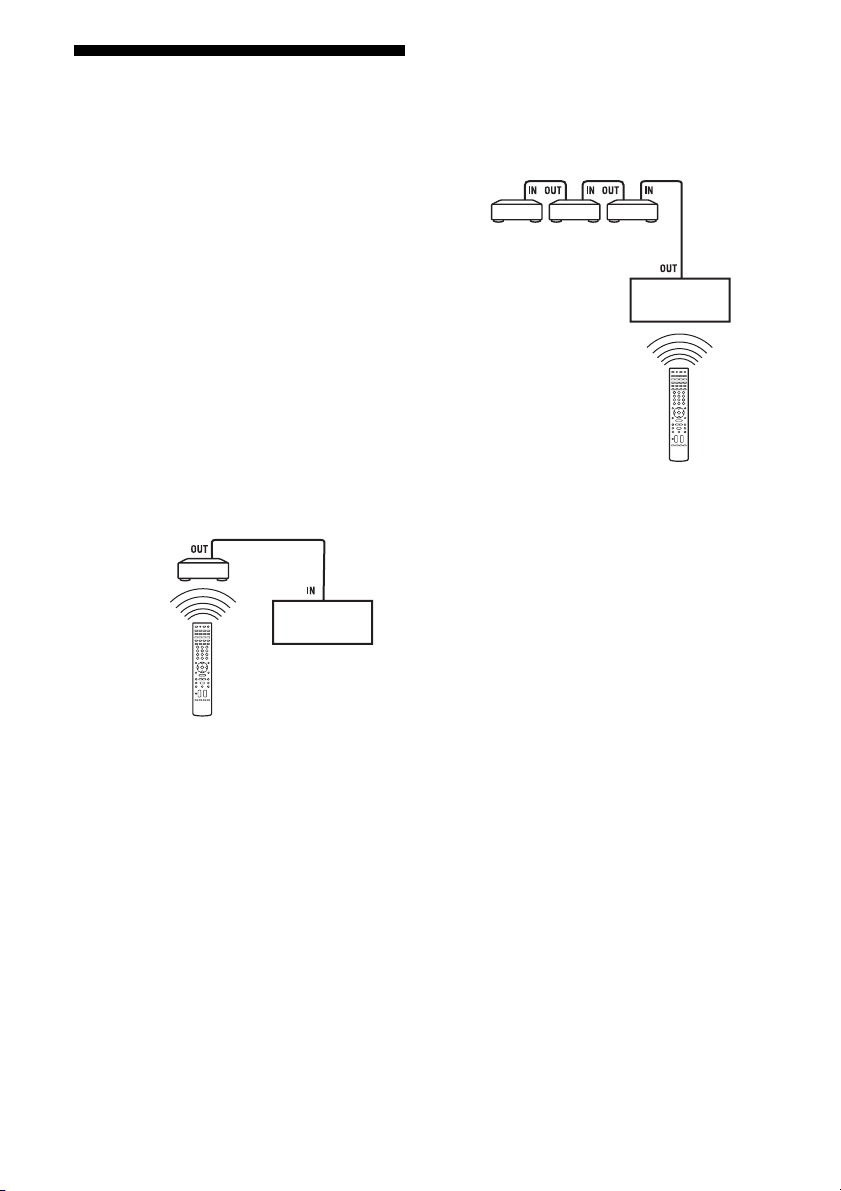
108
GB
Using the CONTROL S
Control System
If you have a CONTROL S-compatible Sony
TV, satellite tuner, monitor, DVD player or
VCR, use a CONTROL S connecting cord (not
supplied) to connect the CTRL S IN (for TV,
satellite tuner, or monitor) or CTRL S OUT
(for VCR, etc.) jack on the receiver to the
appropriate CONTROL S jack on the
respective component. Refer to the operating
instructions supplied with your TV, satellite
tuner, monitor, VCR, etc., for details.
If you connect the CTRL S OUT
jack on another component to
the CTRL S IN jack on this
receiver
Example
The remote sensor on the CTRL S OUT
component receives remote codes the same
way as the remote sensor on this receiver. This
is useful if you have placed this receiver in a
rack, etc.
If you connect the CTRL S IN
jack on another component to
the CTRL S OUT jack on this
receiver
Example
The remote sensor on this receiver receives
remote codes the same way as the remote
sensor on the CTRL S IN component. This is
useful if you place the other component away
from this receiver.
TV, VCR, tuner,
monitor, etc.
Receiver
Remote
Receiver
TV VCR Tuner
Remote
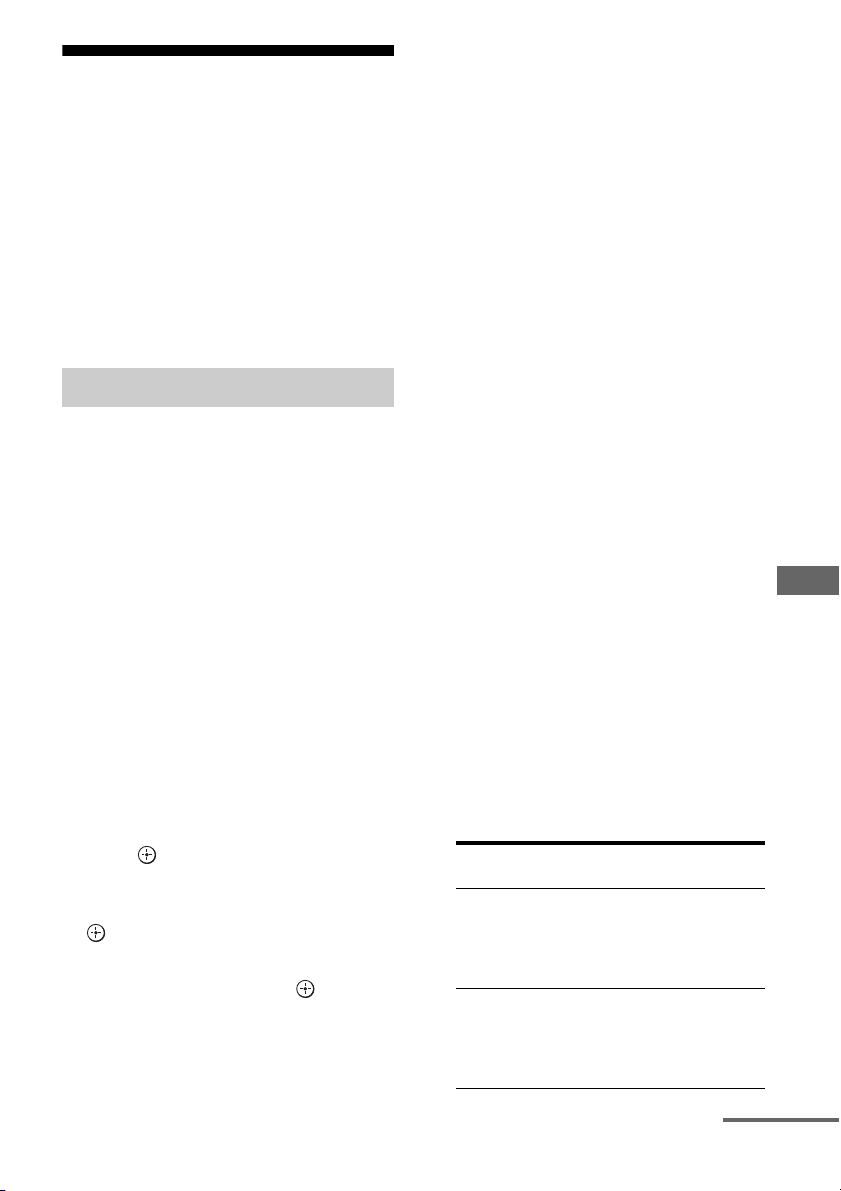
109
GB
Other Operations
Operating without a GUI
(Graphical User
Interface)
You can operate this receiver using the display
even if you do not use a GUI when a TV
monitor is not connected.
Press ON SCREEN to switch to
“GUI OFF” when “GUI ON” appears
on the display.
For details on the auto calibration, see “9:
Calibrating the appropriate settings
automatically (AUTO CALIBRATION)”
(page 42).
Refer to “Before you perform the auto
calibration” (page 42) before performing the
auto calibration.
To operate on the receiver
1
Press ON SCREEN to set the GUI
display mode to off.
The menu appears on the TV screen when
“GUI ON” appears on the display.
2 Press RECEIVER.
Receiver operation is enabled.
3 Press MENU.
“Auto Calibration” is displayed.
4 Press .
5 Press V/v repeatedly to select a
position number to be used, then press
.
6 Press V/v repeatedly to select “AUTO
CAL START?,” then press to start
the measurement.
Measurement starts in five seconds. A
count down appears on the TV screen.
Note
While the time is counting down, stand away
from the measurement area to avoid
measurement error.
7 Measurement starts.
The measurement process will take
approximately 30 seconds. Wait until the
measurement process completes.
To cancel auto calibration, change the volume,
switch INPUT SELECTOR, change the
speaker setting of the receiver, connect
headphones, turn the muting on, or press ON
SCREEN.
Note
You cannot measure the speaker height of the
surround speakers and the surround back speakers.
Set this value from “Surround position.” settings in
the Auto Calibration settings menu (page 72).
Tips
• Operations other than turning the receiver on or off
are deactivated during auto calibration.
• In the following situations, the measurements may
not be performed correctly or auto calibration
cannot be performed.
– when special speakers, such as dipole speakers
are used.
– when the multi zone function is used in zone 2.
To confirm/save auto calibration
when GUI function is turned off
1
Confirm the measurement result.
When the measurement ends, a beep
sounds and the measurement result appears
on the display.
Performing auto calibration
Measurement
result
Display Explanation
When the
measurement
process
completes
properly
COMPLETE
Proceed to step
2.
When the
measurement
process fails
ERROR
CODE XX
See “Message
list after auto
calibration
measurement”
(page 46).
continued
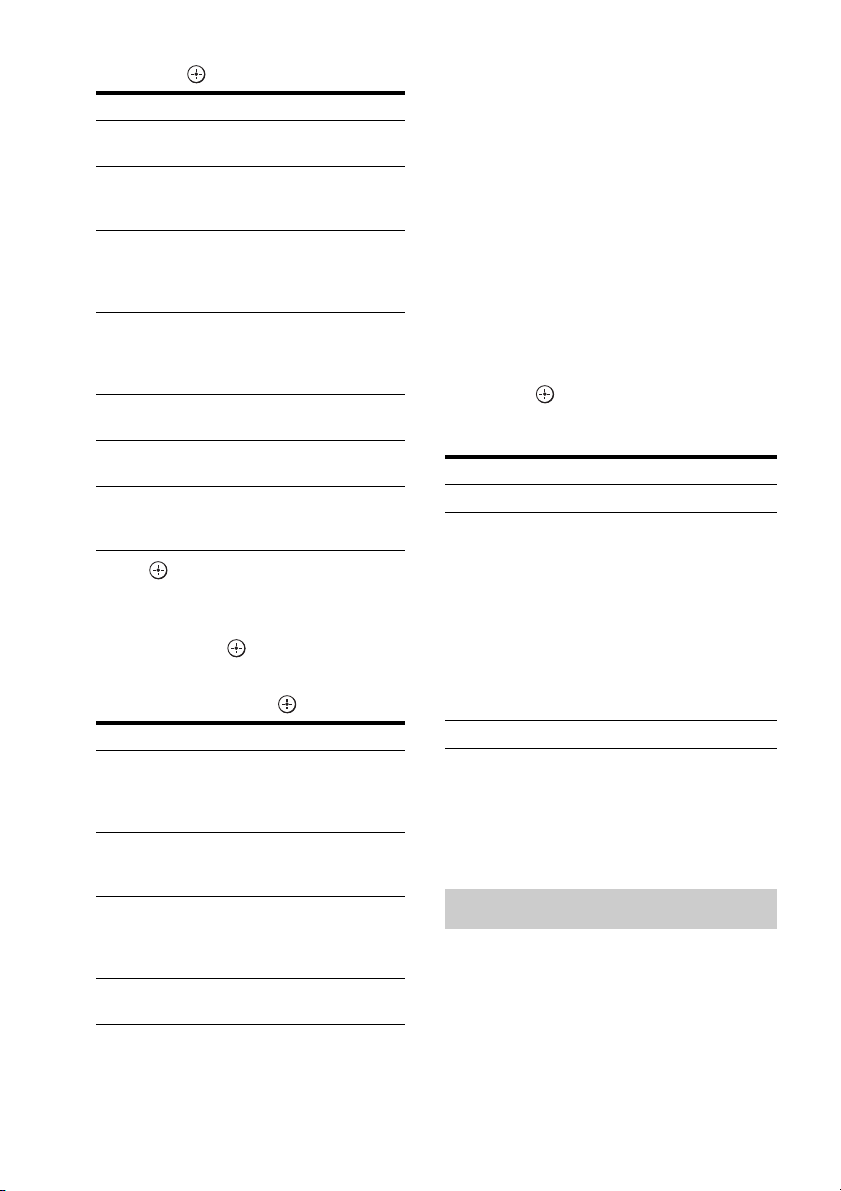
110
GB
2 Press V/v repeatedly to select the item,
then press .
3 Press .
The measurement results are saved.
4 Press V/v repeatedly to select “AUTO
EQ,” then press .
5 Press V/v repeatedly to select the
parameter, then press .
Tip
The size of a speaker (LARGE/SMALL) is
determined by the low characteristics. The
measurement results may vary, depending on the
position of the optimizer microphone and speakers,
and the shape of the room. It is recommended that
you follow the measurement results. However, you
can change those settings in the Auto Calibration
settings menu (page 71). Save the measurement
results first, then try to change the settings if you
want.
When you select “PHASE INFO”
You can check the phase of each speaker (in
phase/out of phase).
Press V/v repeatedly to select a speaker,
then press to return to step 1 in
“Confirming/saving the measurement
results.”
Tip
Depending on the position of the sub woofer, the
measurement results for polarity may vary.
However, there will be no problems even if you
continue to use the receiver with that value.
For details on each sound field type, see
“Enjoying a pre-programmed sound field”
(page 58).
Press 2CH, A.F.D., MOVIE, or
MUSIC repeatedly.
The selected sound field type appears on the
display.
Item Explanation
RETRY Re-performs the auto
calibration.
SAVE EXIT Saves the measurement
results and exits the setting
process.
WRN CHECK Displays a warning
concerning the measurement
results. See “When you select
“WRN CHECK”” (page 47).
PHASE INFO Displays the phase of each
speaker (in phase/out of
phase). See “When you select
“PHASE INFO””.
DIST.INFO Displays the measurement
result for speaker distance.
LEVEL INFO Displays the measurement
result for speaker level.
EXIT Exits the setting process
without saving the
measurement results.
AUTO EQ type Explanation
ENGINEER Sets the frequency
characteristics to a set that
matches that of the Sony
listening room standard.
FULL FLAT Makes the measurement of
frequency from each speaker
flat.
FRONT REF Adjusts the characteristics of
all the speakers to match the
characteristics of the front
speaker.
OFF Set the auto calibration type
to off.
Display Explanation
IN-PHASE The speaker is in phase.
OUT-OF-
PHASE
The speaker is out of phase. The
“+” and “–” terminals of the
speaker may be connected the
other way around. However,
depending on the speakers,
“OUT-OF-PHASE” appears on
the display even though the
speakers are connected properly.
This is because of the speakers’
specifications. In this case, you
can continue to use the receiver.
---------- No speakers are connected.
Selecting a sound field type

111
GB
Other Operations
You can also use the 2CH, A.F.D., MOVIE, or
MUSIC buttons on the receiver.
Press SHIFT then press A.DIRECT.
For details on the tuner function, see “Tuner
Operations” (page 77).
Tuning radio stations
1
Press TUNER repeatedly to select the
FM or AM band.
You can also use INPUT SELECTOR on
the receiver.
2 Press TUNING + or TUNING –.
Press TUNING + to scan from low to high
frequencies, press TUNING – to scan from
high to low frequencies. The receiver stops
scanning whenever a station is received.
You can also press TUNING MODE on the
receiver to select “AUTO,” and then turn
TUNING to select stations.
Selecting a frequency directly
(Direct tuning)
1
After selecting the FM or AM band,
press D.TUNING.
2 Press the numeric buttons to enter the
frequencies, and then press to
enter.
3 Press ENTER to enter the selection.
1 Tune in the station that you
want to preset.
For details on the operation, refer to
“Tuning radio stations.”
2 Press MEMORY.
“MEMORY” appears on the display for a
few seconds. Perform steps 3 and 4 before
the display changes.
3 Press PRESET + or PRESET –
to select a preset number.
30 FM and 30 AM preset numbers are
available. If “MEMORY” disappears
before you select the preset number, start
again from step 2.
4 Press ENTER.
The station is stored as the selected preset
number. If “MEMORY” disappears
before you select the preset number, start
again from step 2.
5 Repeat steps 1 to 4 to preset
another station.
Selecting a preset station
1
Press TUNER repeatedly to select the
FM or AM band.
2 Press PRESET+ or PRESET –
repeatedly to select the preset station
you want.
You can also press the numeric buttons to
select the preset station you want. Then,
press ENTER to enter the selection.
You can also press TUNING MODE on the
receiver repeatedly to select “PRESET,”
then use TUNING to select the preset
stations you want.
Listening to the sound without
any adjustment (2CH ANALOG
DIRECT)
Listening to the FM/AM radio
Presetting radio stations

112
GB
For details on XM Radio service, refer to
“Listening to XM Radio” (page 81) in “Tuner
Operations.”
Checking the XM Radio ID
1
Press TUNER repeatedly to select “XM
RADIO.”
You can also use INPUT SELECTOR on
the receiver.
2 Press TUNING + or TUNING – to select
channel 0.
You can also press TUNING MODE on the
receiver to select “AUTO,” and then turn
TUNING to select channel 0.
3 Check the XM Radio ID on the display
and write it in the space provided here.
ID:______________________________
Selecting channels from a
category (CATEGORY TUNING)
1
Press TUNER repeatedly to select XM
Radio.
You can also use INPUT SELECTOR on
the receiver.
2 Press CATEGORY MODE repeatedly
to select “ONE CATEGORY.”
• ALL CATEGORY: You can select a
channel from all the categories. The
initial setting is “ALL CATEGORY.”
• ONE CATEGORY: You can select a
channel from one category. “CAT” is
displayed on the display when you set to
“ONE CATEGORY” mode.
3 Press CATEGORY + or CATEGORY –
to select the category you want.
The category is selected and the channel
with the lowest number in the specified
category is selected.
4 Press TUNING + or TUNING – to select
the channel.
You can also press TUNING MODE one
the receiver to select “AUTO,” and then
turn TUNING to select the channel.
Selecting a channel number
directly (Direct tuning)
1
After selecting XM Radio, press
D.TUNING.
2 Press the numeric buttons to enter the
channel number, and then press to
enter.
3 Press ENTER to enter the selection.
Displaying the XM Radio
information
Press DISPLAY repeatedly.
Each time you press DISPLAY while tuning in
the channel, the display changes cyclically as
follows:
Channel name t Channel number t
Category t Artist name/Feature t Song/
Program title t Sound field type t Vo l u m e
1 Tune in the station that you
want to preset.
For details on this operation, refer to
“Selecting channels from a category
(CATEGORY TUNING).”
2 Press MEMORY.
3 Press PRESET + or PRESET –
to select a preset number.
You can also select the number by
pressing the numeric buttons. Preset
numbers from 1 to 30 are available.
Channel 1 is preset for the preset numbers
when you purchase the receiver.
4 Press ENTER.
5 Repeat steps 1 to 4 to preset
another station.
Listening to XM Radio
Presetting XM Radio channels
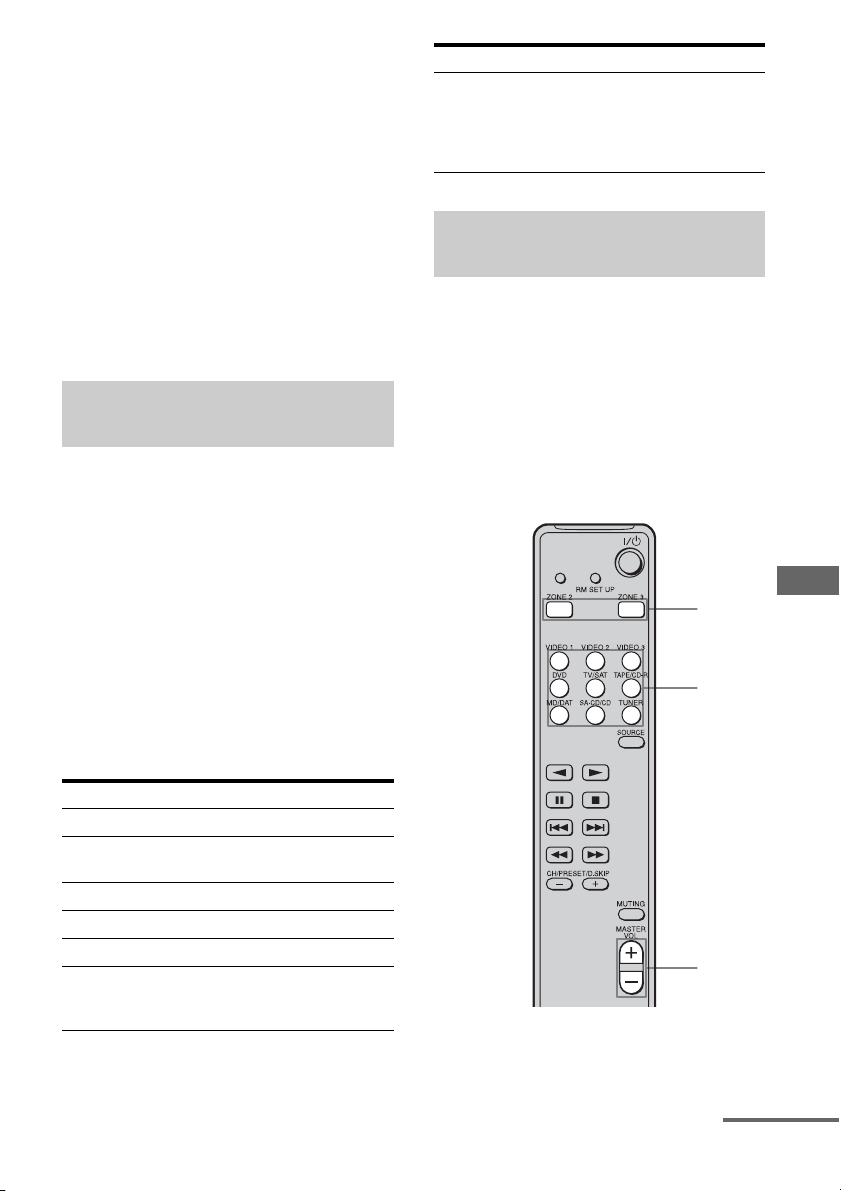
113
GB
Other Operations
Selecting a preset channel
1
Press TUNER repeatedly to select the
XM Radio.
2 Press PRESET+ or PRESET –
repeatedly to select the preset station
you want.
You can also press the numeric buttons to
select the preset station you want. Then,
press ENTER to enter the selection.
You can also press TUNING MODE on the
receiver repeatedly to select “PRESET”
then use TUNING to select the preset
stations you want.
For details on how to connect a Sony digital
music player to this receiver, refer to
“Listening to the music of a USB device”
(page 90).
1 Press RECEIVER to enable
receiver operation.
You do not need to press RECEIVER if
the other input buttons do not light up.
2 Press USB repeatedly to select
the Sony digital music player.
Other operations
For details on the connections and settings of
zone 2/zone 3, see “Listening to the sound in
another zone (ZONE 2/ZONE 3 operations)”
(page 102). Use the RM-AAU009 remote for
this operation.
The following operations are described for
connecting an IR repeater and operating the
receiver in zone 2 or zone 3. When an IR
repeater is not connected, use this receiver in
the main zone.
1 Turn on the main receiver (this
receiver).
Listening to a Sony digital music
player
To Do the following
Play Press H.
Pause Press X. To resume play, press
the button again.
Stop Press x.
Select a folder Press ALBUM + or ALBUM –.
Select a track Press TRACK + or TRACK –.
Find a point in a
track
Hold down m or M during
playback, and release the button
at the desired point.
Change a display
text
Press DISPLAY repeatedly. The
display will change as follows.
Track title t Album title t
Artist title t Genre title t
Sound field type t Volume
…
Operating the output to zone 2/
zone 3
To Do the following
4
2
5
continued

114
GB
2 Press ZONE 2 or ZONE 3.
The remote switches to zone 2 mode or
zone 3.
3 Turn on the amplifier in zone 2
or zone 3.
4 Press one of the input buttons
on the remote to select the
source signals you want to
output.
For zone 2, analog video and audio
signals are output. For the zone 3, only
analog audio signals are output. When
you select “SOURCE,” the signals of the
current input are output.
5 Adjust to a suitable volume.
• In the case of illustration 1-1 or 2
(page 104), you can only adjust the
surround back speaker volume in zone 2
or zone 3.
1 Set “Sur Back Assign” to “ZONE 2”
in the Auto Calibration settings
menu (page 73).
2 Adjust the volume using MASTER
VOL +/– on the remote.
• In the case of illustration 1-2
(page 104), adjust the volume using the
receiver of zone 2.
Tips
• Even when this receiver is standby mode (press ?/
1 on the remote to turned off this receiver), the
receiver in zone 2 or zone 3 remains turned on. To
turn off all receivers, press ?/1 and AV ?/1 on the
RM-AAL005 remote at the same time (SYSTEM
STANDBY).
• Only signals from components connected to the
analog input jacks are output through the ZONE 2
or ZONE 3 jacks. No signals are output from
components connected to only the digital input
jacks.
• When “SOURCE” is selected, the signals input to
the MULTI CHANNEL INPUT jacks are not
output from the ZONE 2 OUT or ZONE 3 OUT
jacks even when MULTI IN is selected. The analog
audio signals of the current function are output.

115
GB
Using the Remote
Operating each
component using the
remote
When you program the remote to control the
following Sony or non-Sony components, you
can use the buttons on the remote that are
marked with circles. Note, however, that some
buttons may not operate your component.
If you want to change the contents of the input
list to match your particular components, see
“Programming the remote” (page 117).
Using the Remote
116
GB
* LD player only.
** DSS only.
*** Deck B only.
Table of buttons used to control each component
Component
Button
TV VCR DVD
player,
DVD/
VHS
combo
Blu-ray
Disk
player
PSX Video
CD
player,
LD
player
Digital
CATV
terminal
(UC)
Digital
satellite/
terrestrial
receiver
(EURO)
DSS,
BST
Tape deck
A/B
DAT
deck
CD
player,
MD
deck
Tuner Receiver USB
device
AV
?
/
1
,
?
/
1
(after pressing TV)
zz z z z z z z z z z
Numeric buttons
zzz zzz z zzzzzzz
MEMORY/ENTER
zz z z z z
*
z zzzzzz
CLEAR/D.TUNING/
>10/-/--
zz z z z z z z z z z z
DISPLAY
zz z z z z z z z z z z
OPTIONS/TOOLS
zz z zzz
RETURN/EXIT
zz z z z z z z z
**
zzz
V
/
v
/
B
/
b
zz z z z z z z z z z
zz z z z z z z z z z
MENU
zz z z z z z z z z z
.
/
>
zz zzz z z
***
zz z z
CATEGORY +/–,
ALBAUM +/–,
B
·/·
b
zz z zzz
m
/TUNING –,
M
/TUNING +
zz zzz z z zzz z z
X
,
x
zz zzz z z zz z z
H
zz zzz z z zzz z z
DISK SKIP
zz z z z
MUTING,
MASTER VOL +/–,
TV VOL +/–
zzz zzz z zzzzzzzz
PRESET +/–,
TV CH +/–
zz z z z
*
zzz z
DVD TOP MENU/
NIGHT MODE, DVD
MENU/INPUT MODE
zzz z
F1/TV/VIDEO/
MACRO 1
zzz z
**
z
F2/WIDE/MACRO 2
zzz z
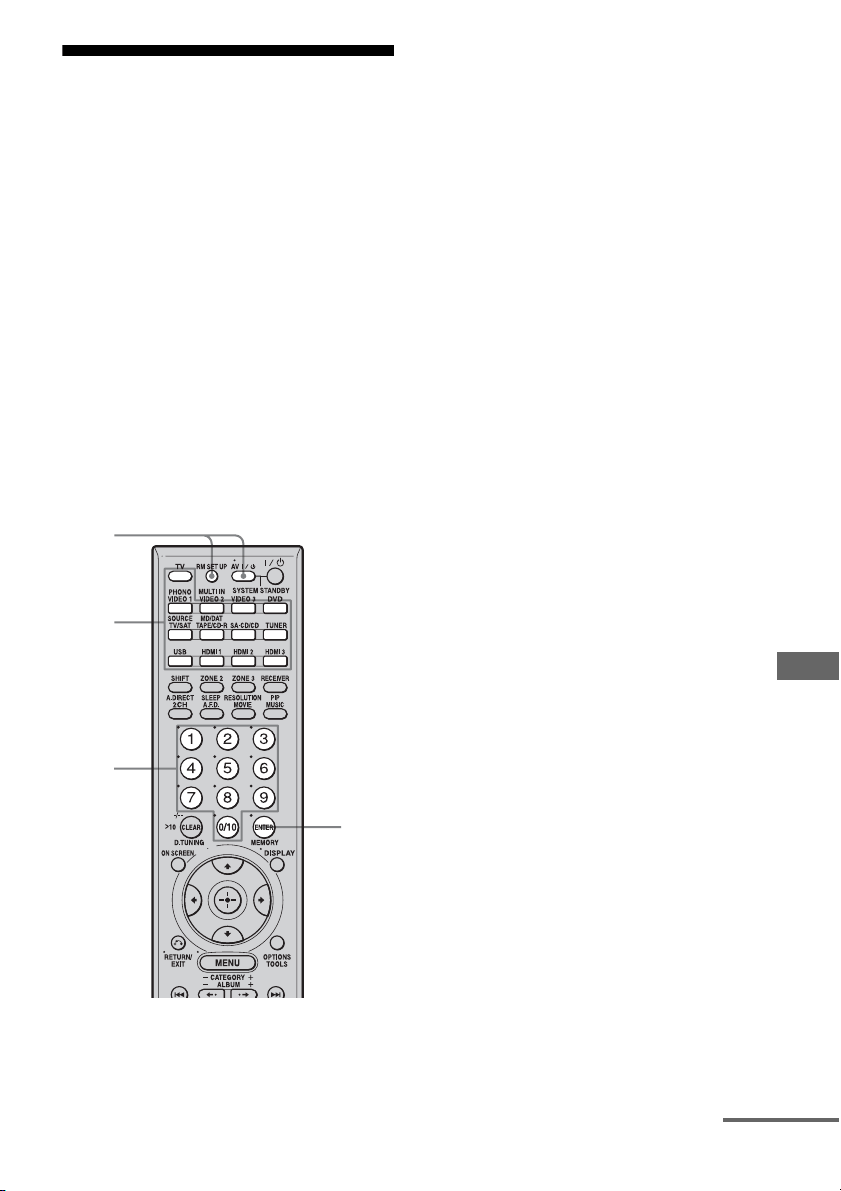
117
GB
Using the Remote
Programming the remote
You can customize the remote to match the
components connected to your receiver. You
can even program the remote to control non-
Sony components and also Sony components
that the remote is normally unable to control.
The procedure below uses as an example a
case in which a VCR made by a company other
than Sony is connected to the VIDEO 2 IN
jacks on the receiver.
Before you begin, note that:
– You cannot change the settings of PHONO.
– The remote can control only components
that accept infrared wireless control signals.
Be sure to turn on the receiver and
point the remote towards the
receiver when performing the
following procedure.
1 Press AV ?/1 while pressing RM
SET UP.
The RM SET UP button flashes.
2 While the RM SET UP button is
flashing, press the input button
(including TV) for the
component you want to control.
For example, if you are going to control a
VCR connected to VIDEO 2, press
VIDEO 2.
RM SET UP and the input button light up.
3 Press the numeric buttons to
enter the numeric code (or one
of the codes if more than one
code exists) corresponding to
the component and the maker
of the component you want to
control.
RM SET UP and the input button light up.
Note
For a TV remote code value, only numbers in
the 500’s are valid.
4 Press ENTER.
Once the numeric code has been verified,
the RM SET UP button flashes twice and
the remote automatically exits the
programming mode. The input button
also turns off.
To cancel programming
Press RM SET UP during any step.
The numeric codes
corresponding to the
component and the maker of
the component
Use the numeric codes in the tables below to
control non-Sony components and also Sony
components that the remote is normally unable
to control. Since the remote signal that a
component accepts differs depending on the
model and year of the component, more than
one numeric code may be assigned to a
component. If you fail to program your remote
using one of the codes, try using other codes.
1
2
3
4
continued

118
GB
Notes
• The numeric codes are based on the latest
information available for each brand. There is a
chance, however, that your component will not
respond to some or all of the codes.
• All of the input buttons on this remote may not be
available when used with your particular
component.
To control a CD player
To control a DAT deck
To control an MD deck
To control a tape deck
To control an LD player
To control a video CD player
To control a VCR
Maker Code(s)
SONY 101, 102, 103
DENON 104, 123
JVC 105, 106, 107
KENWOOD 108, 109, 110
MAGNAVOX 111, 116
MARANTZ 116
ONKYO 112, 113, 114
PANASONIC 115
PHILIPS 116
PIONEER 117
TECHNICS 115, 118, 119
YAMAHA 120, 121, 122
Maker Code(s)
SONY 203
PIONEER 219
Maker Code(s)
SONY 301
DENON 302
JVC 303
KENWOOD 304
Maker Code(s)
SONY 201, 202
DENON 204, 205
KENWOOD 206, 207, 208, 209
NAKAMICHI 210
PANASONIC 216
PHILIPS 211, 212
PIONEER 213, 214
TECHNICS 215, 216
YAMAHA 217, 218
Maker Code(s)
SONY 601, 602, 603
PIONEER 606
Maker Code(s)
SONY 605
Maker Code(s)
SONY 701, 702, 703, 704,
705, 706
AIWA* 710, 750, 757, 758
AKAI 707, 708, 709, 759
BLAUPUNKT 740
EMERSON 711, 712, 713, 714,
715, 716, 750
FISHER 717, 718, 719, 720
GENERAL ELECTRIC 721, 722, 730
GOLDSTAR/LG 723, 753
GRUNDIG 724
HITACHI 722, 725, 729, 741
ITT/NOKIA 717
JVC 726, 727, 728, 736
MAGNAVOX 730, 731, 738
MITSUBISHI/MGA 732, 733, 734, 735
NEC 736
PANASONIC 729, 730, 737, 738,
739, 740
PHILIPS 729, 730, 731
PIONEER 729
RCA/PROSCAN 722, 729, 730, 731,
741, 747
Maker Code(s)
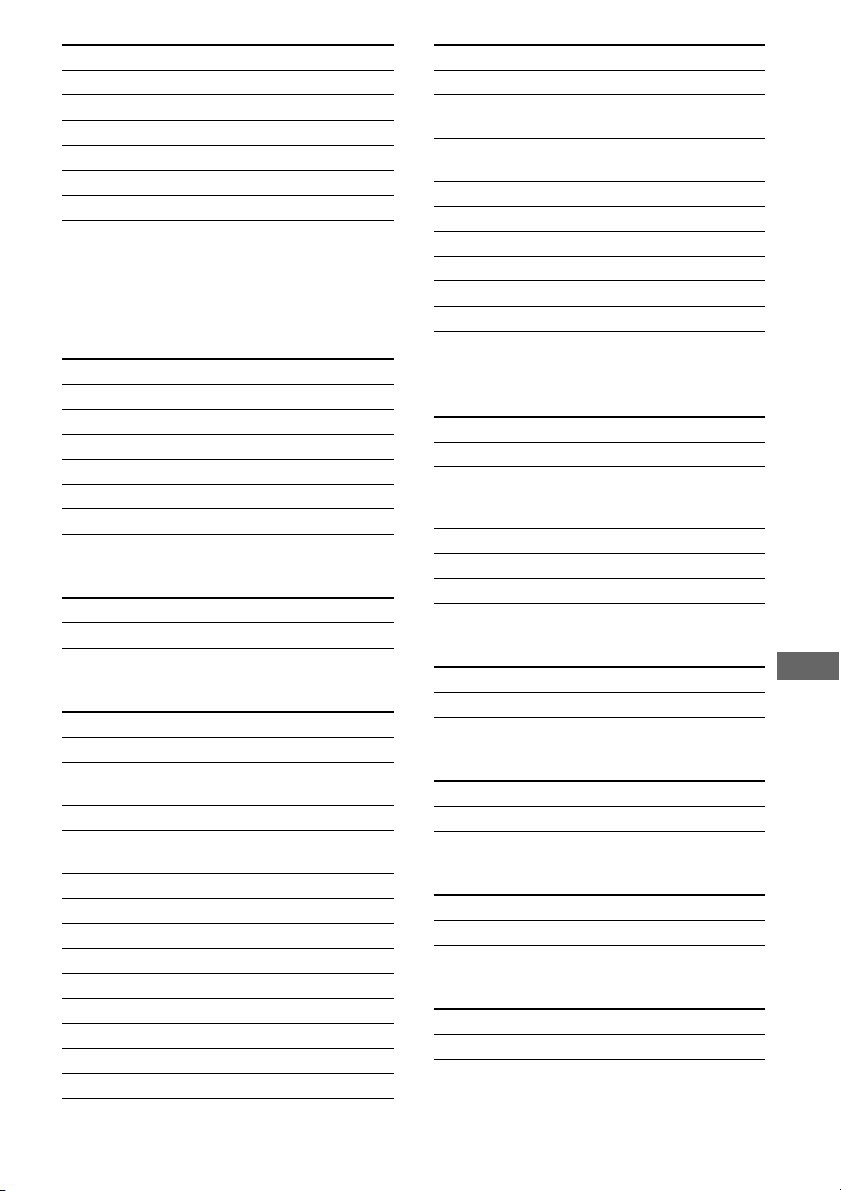
119
GB
Using the Remote
* If an AIWA VCR does not work even though you
enter the code for AIWA, enter the code for Sony
instead.
To control a DVD player
To control a DVD recorder
To control a TV
To control a satellite tuner or
cable box
To control a tuner
To control a hard disc recorder
To control a Blu-ray Disc player
To control a PSX
SAMSUNG 742, 743, 744, 745
SANYO 717, 720, 746
SHARP 748, 749
TELEFUNKEN 751, 752
TOSHIBA 747, 755, 756
ZENITH 754
Maker Code(s)
SONY 401, 402, 403
PANASONIC 406, 408
PHILIPS 407
PIONEER 409
TOSHIBA 404
DENON 405
Maker Code(s)
SONY 403
Maker Code(s)
SONY 501, 502
DAEWOO 504, 505, 506, 507,
515, 544
FISHER 508
GOLDSTAR/LG 503, 511, 512, 515,
534, 544
GRUNDIG 517, 534
HITACHI 513, 514, 515, 544
ITT/NOKIA 521, 522
JVC 516
MAGNAVOX 503, 518, 544
MITSUBISHI/MGA 503, 519, 544
NEC 503, 520, 544
PANASONIC 509, 524
PHILIPS 515, 518
Maker Code(s)
PIONEER 509, 525, 526, 540
RCA/PROSCAN 510, 527, 528, 529,
544
SAMSUNG 503, 515, 531, 532,
533, 534, 544
SANYO 508, 545, 546, 547
SHARP 535
TELEFUNKEN 523, 536, 537, 538
THOMSON 530, 537, 539
TOSHIBA 535, 540, 541
ZENITH 542, 543
Maker Code(s)
SONY 801, 802, 803, 804
JERROLD/G.I. 806, 807, 808, 809,
810, 811, 812, 813,
814
PANASONIC 818
RCA 805, 819
S. ATLANTA 815, 816, 817
Maker Code(s)
SONY 002, 003, 004, 005
Maker Code(s)
SONY 307, 308, 309
Maker Code(s)
SONY 310, 311, 312
Maker Code(s)
SONY 313, 314, 315
Maker Code(s)
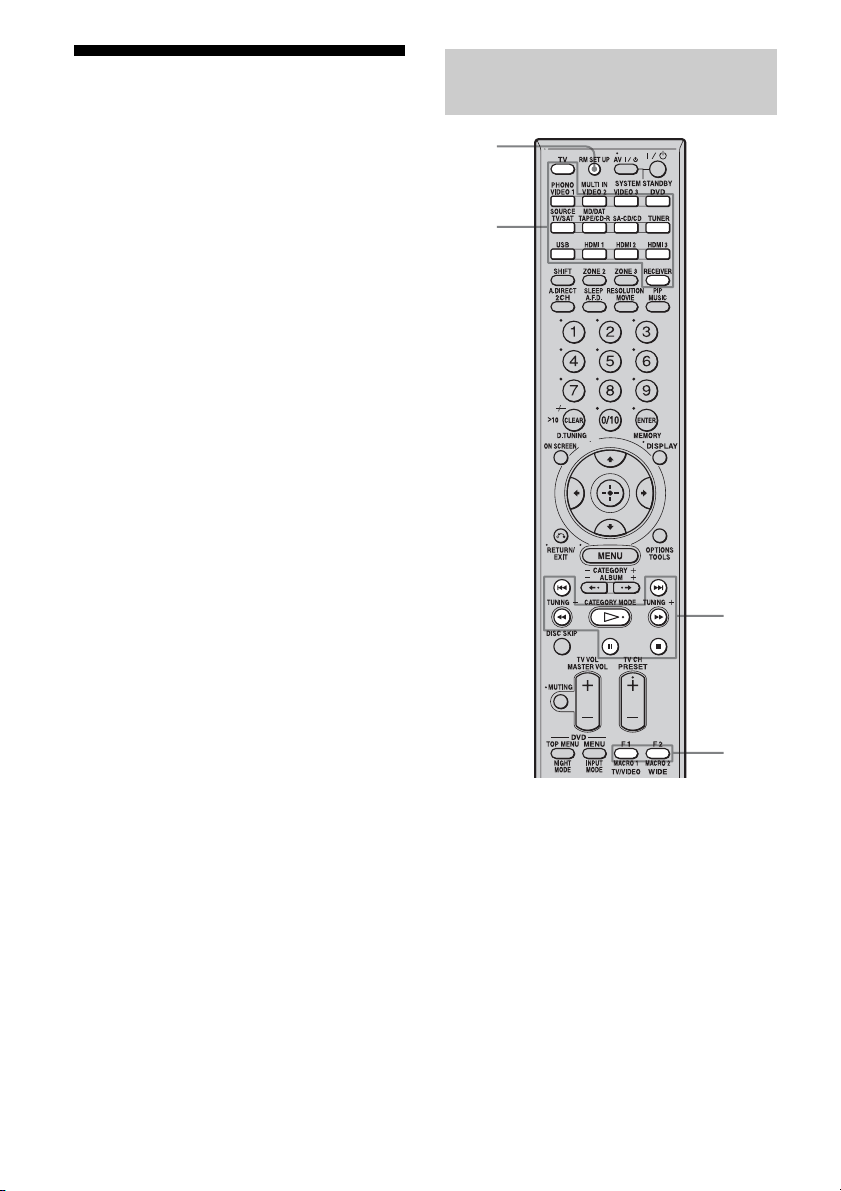
120
GB
Performing several
commands in sequence
automatically
(Macro Play)
The Macro Play function lets you link several
commands in a sequential order as a single
command.
The remote provides 2 macro lists (MACRO 1
and MACRO 2). You can specify up to 20
commands for each macro list.
Note
When setting up Macro Play, replace the batteries
with new ones.
1 Press MACRO 1 or MACRO 2 for
more than 1 second while
pressing RM SET UP.
The RM SET UP button flashes.
2 Press the input button of the
component that you want to
assign one of the following
operations.
The selected input button lights up.
Program the sequence of the
operation
3
1,5
1,3
2,3
121
GB
Using the Remote
3 Press the button for the
operation you want to perform
to learn the function as follows.
The input button selected in step 2 flashes
twice, then lights up again.
4 Repeat steps 2 and 3. When you
want to assign another
command for the same
component, repeat step 3.
5 Press RM SET UP to finish the
programming process.
Tip
If the RM SET UP button flashes five times in
step 1, and the macro programming process
does not start, replace the batteries with new
ones.
To cancel programming
Press RM SET UP. Also, not pressing any
button for 60 seconds cancels the settings.
The previous command remains valid.
Starting macro play
1
Press RECEIVER.
The RECEIVER button lights up, and then
turns off.
2 Press MACRO 1 or MACRO 2 to start
the macro.
The macro starts and execute the
commands in the order you assigned them.
While the commands are being sent, the
RM SET UP button flashes and the
RECEIVER button lights up. When the
commands have been sent, the RM SET UP
and RECEIVER buttons turn off.
To erase a programmed macro
1
Press MACRO 1 or MACRO 2 for more
than 1 second while pressing RM SET
UP to clear the stored macro.
The RM SET UP button flashes,
repeatedly.
2 Press RM SET UP.
Settings stored as macro are cleared.
Press Operations to be
programmed
H, x, X,
M, m,
., >
Performs the operation
of the button.
The input
button for more
than 1 second
Switches inputs.
MACRO 1 or
MACRO 2
Make a one second
interval. When you want
to make a longer
interval, press MACRO
1 or MACRO 2
repeatedly.
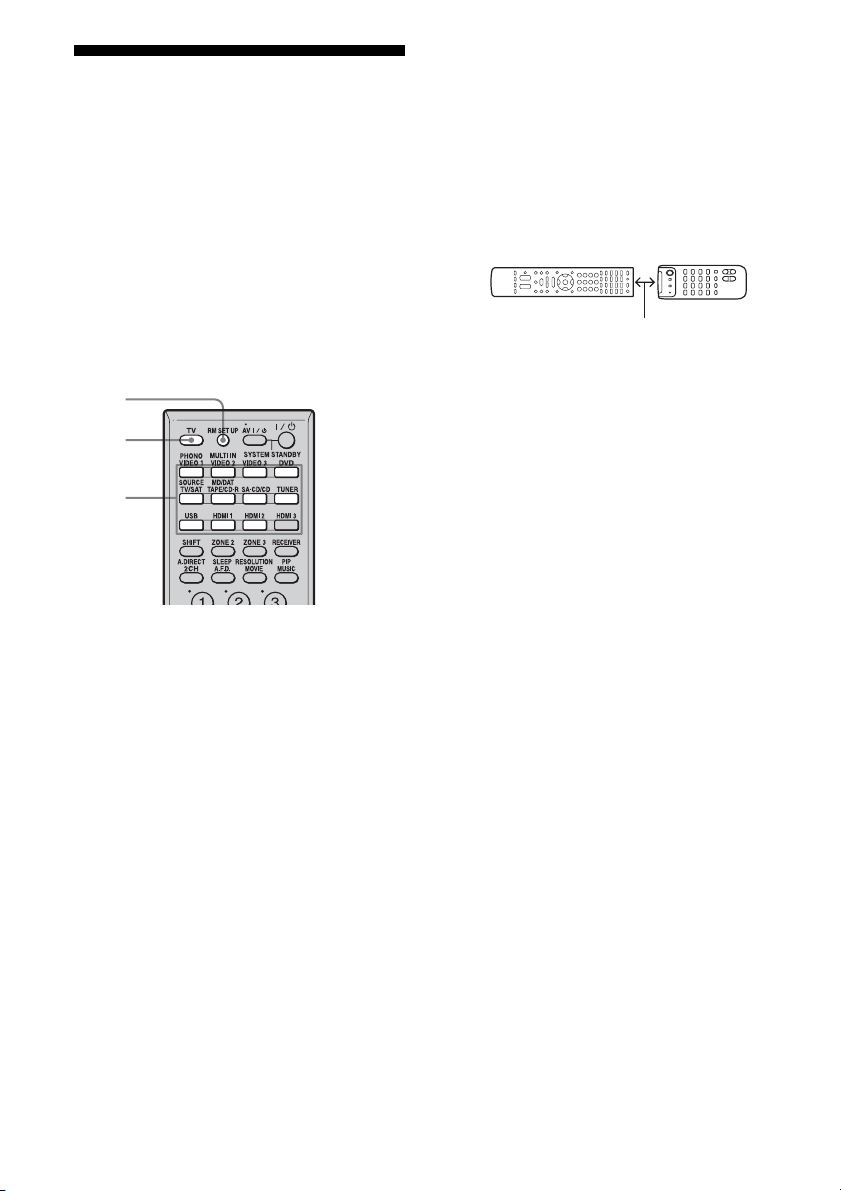
122
GB
Setting remote control
codes that are not stored
in the commander
Even if a remote control code is not one of the
presets stored in the remote, it is possible for
the remote to learn the code using the Learning
function.
Note
When setting up the receiver to learn the remote
command modes, replace the batteries with new
ones.
Example for assigning button 1 to VIDEO 1
of the remote:
1 Press TV while pressing RM
SET UP.
The RM SET UP button lights up.
2 Press the input button (VIDEO 1
in the example) for which you
want to use the Learning input
function.
The input button flashes. (The RM SET
UP button remains lit.)
3 Press the button (button 1 in
the example) you want to use as
the VIDEO 1 button.
The input button you selected in step 2
lights up. (The RM SET UP button
remains lit.)
4 Point the remote code receiver
section of the remote toward
the receiver/transmitter on the
remote control to be learned
from.
While the second remote is receiving the
signal, the input button selected in step 2
turns off.
5 The RM SET UP button flashes
twice, then the learning
process is completed.
When the learning process fails, the RM
SET UP button flashes five times. Try to
perform process again from step 2.
6 Press RM SET UP to finish the
Learning function process.
Tips
• When the memory capacity for storing remote
control codes reaches a certain limit, the RM SET
UP button flashes 10 times, and then the learning
process ends.
• If the RM SET UP button flashes five times in step
1, and the learning process does not start, replace
the batteries with new ones.
To cancel learning
Press RM SET UP. Also, not pressing any
button for 60 seconds cancels the settings.
2
1
1,6
About 5 cm - 10 cm (2" - 4")
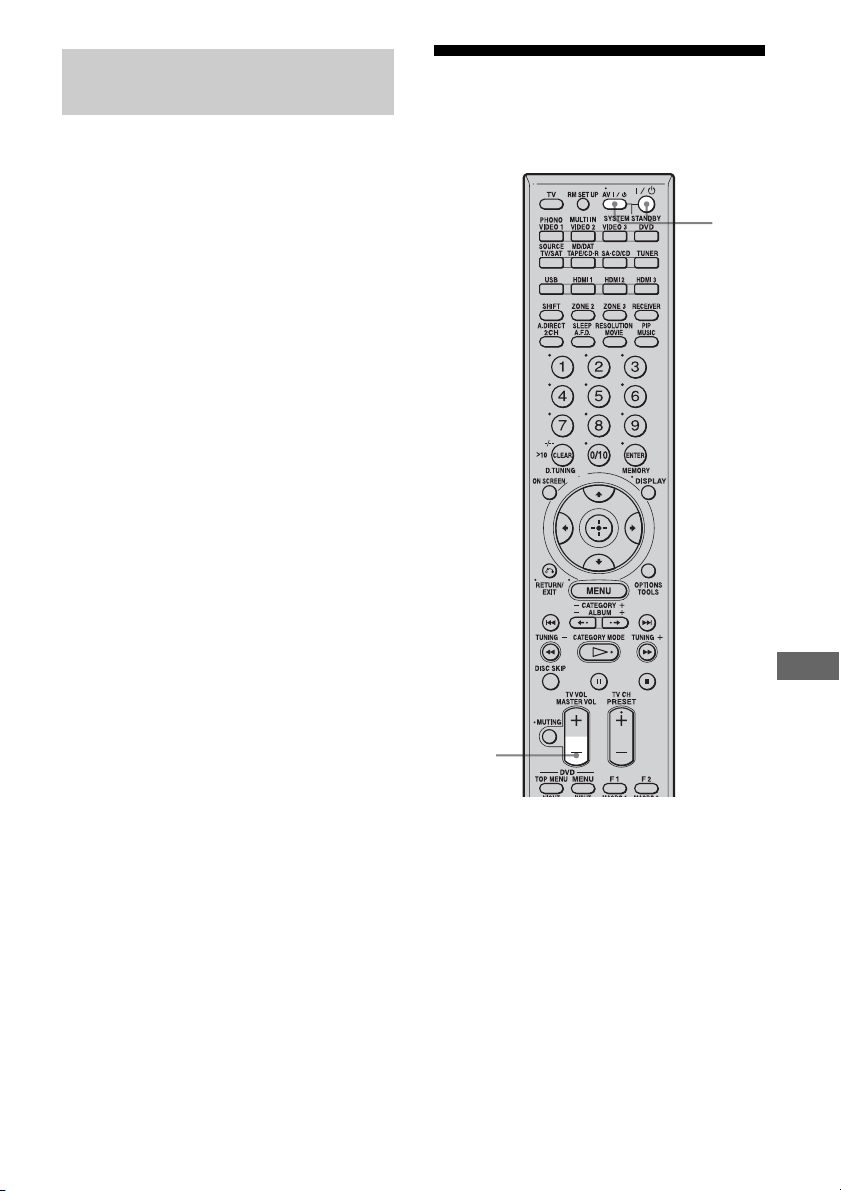
123
GB
Using the Remote
When selecting a learned input, press the
button used to learn that function.
To erase the learned code
1
Press TV while pressing RM SET UP.
2 Press the input button (VIDEO 1 in the
example) for which you want to clear
the setting.
The input button flashes. (The RM SET UP
button remains lit.)
3 Press ?/1 for more than 1 second.
The input button flashes twice, repeatedly.
4 Press the input button to clear the
stored setting.
The RM SET UP button flashes twice, then
the clearing process is completed.
When the clearing process fails, the RM
SET UP button flashes five times. Try to
perform process again from step 2.
Clearing all the contents
of the remote’s memory
1
Press and hold MASTER VOL –
first, then press ?/1 and then
AV ?/1.
The RM SET UP button flashes three
times.
2 Release MASTER VOL –.
All the contents of the remote’s memory
(i.e., all the programmed data) are
cleared.
Using a command that has been
learned
AV ?/1
?/1
MASTER
VOL –
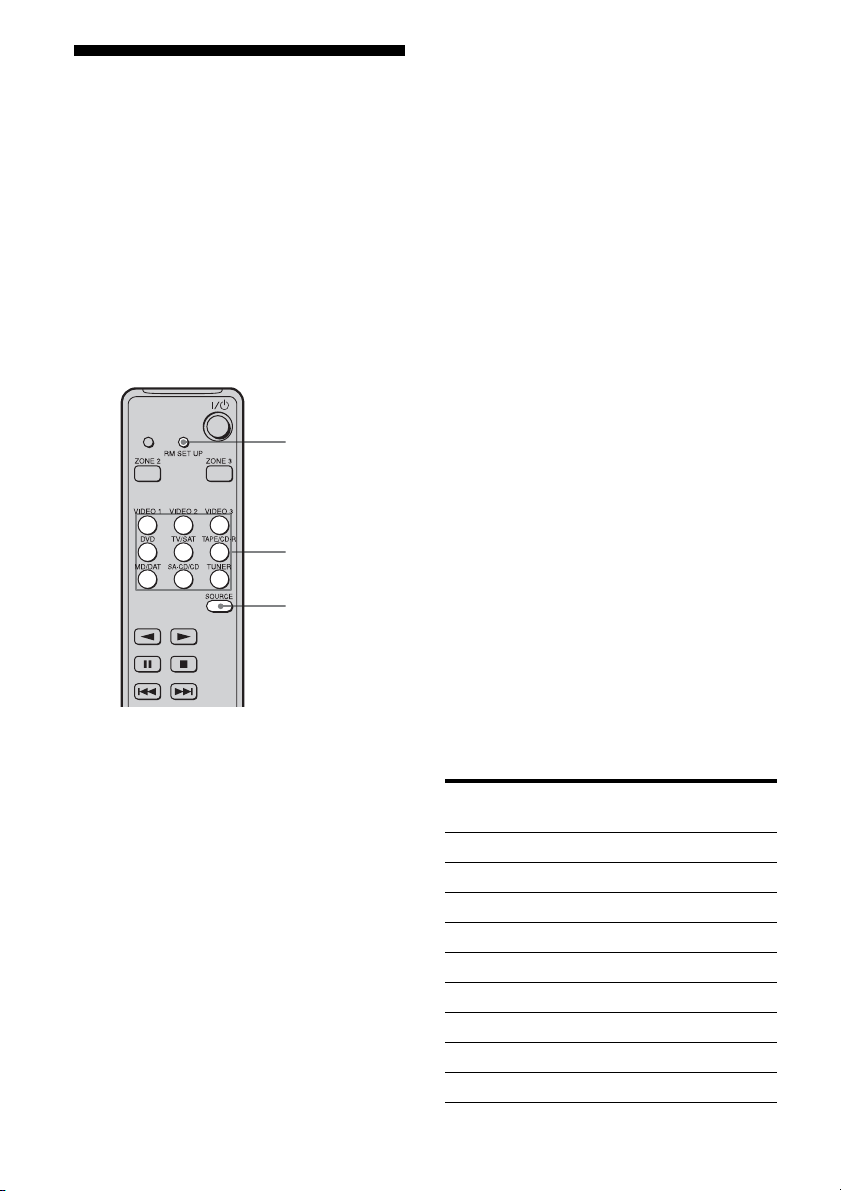
124
GB
Changing button
assignments
(RM-AAU009
only)
You can change the factory settings of the
input buttons to suit the components in your
system. For example, if you connect a DVD
player to the VIDEO 2 IN jacks on the
receiver, you can set the VIDEO 2 button on
this remote to control the DVD player.
Note, however, that the settings of the TUNER
button cannot be changed.
1 Press RM SET UP for more than
2 seconds.
The indicator lights up.
2 Press the input button of which
you want to change the
assignment.
The indicator turns off once and turns on
again when a valid button is pressed. Only
the first input button that is pressed will
be registered.
Example: Press VIDEO 2.
3 Referring to the table below,
press the input button for the
category you want.
The indicator turns off when a valid
button is pressed.
Example: Press DVD once.
4 Press SOURCE.
The new assignment is registered.
The indicator slowly lights up twice, then
goes off.
To cancel
Press RM SET UP during any step.
Tip
If the operation is unsuccessful, the indicator flashes
four times and the remote automatically exits the
button assignment mode. In this case, the new
assignment is not registered and the previous setting
remains.
Notes
• If you do not press a button during step 2 through 4
within 60 seconds, the remote automatically exits
the button assignment mode. Start again from step
1.
• In step 3, if you press the same button more than
the possible number of categories that can be
selected, only the last category is registered for the
new assignment.
Valid buttons and the
corresponding categories
1
2,3
4
Corresponding
categories
Press
VTR-1 VIDEO 1 once
VTR-2 VIDEO 2 once
VTR-3 VIDEO 3 once
VTR-4 VIDEO 1 twice
VTR-5 VIDEO 2 twice
VTR-6 VIDEO 3 twice
DVD player DVD once
LD player DVD twice
TV TV/SAT once
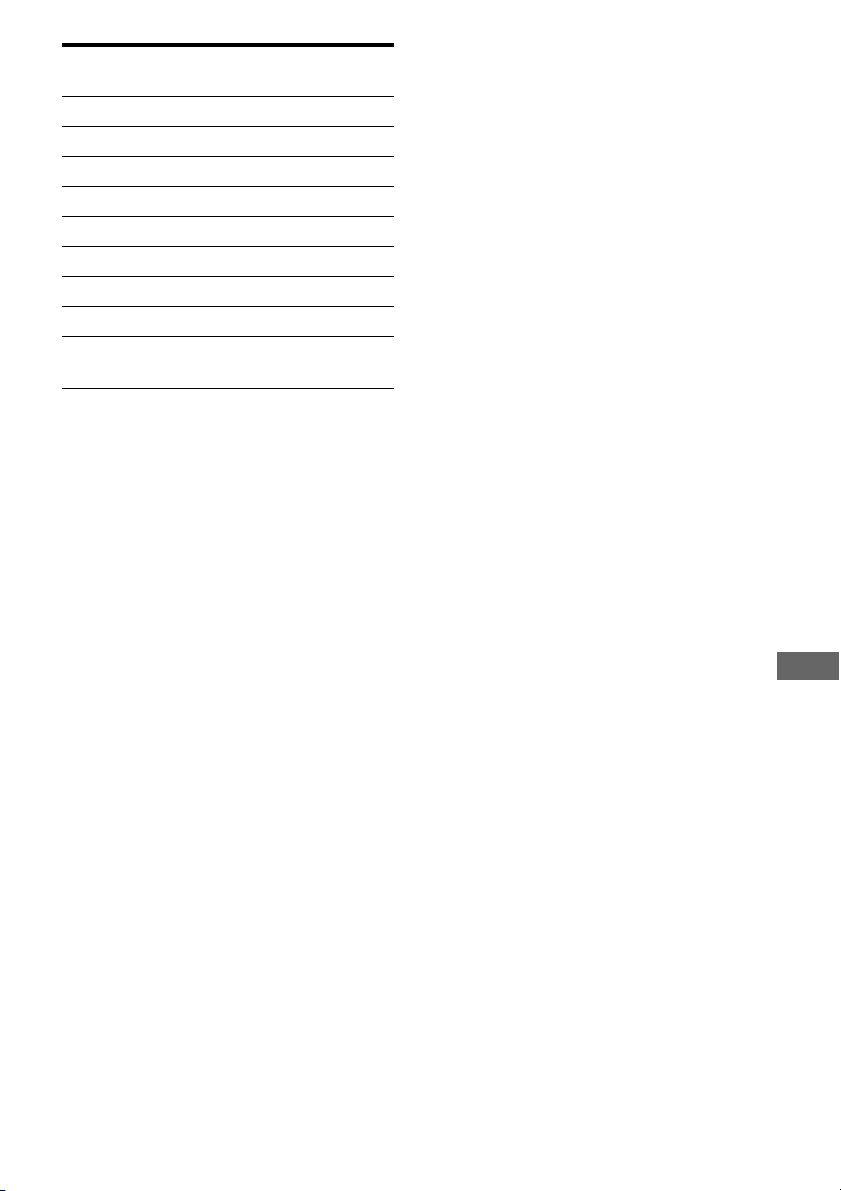
125
GB
Using the Remote
To clear all remote button
assignments
Hold down RM SET UP, then press ?/1.
The remote is reset to its factory-settings.
SAT TV/SAT twice
Tape deck-A TAPE once
Tape deck-B TAPE twice
MD deck MD/DAT once
DAT deck MD/DAT twice
CD player-1 SA-CD/CD once
CD player-2 SA-CD/CD twice
CD player-3 SA-CD/CD three times
VIDEO CD player VIDEO 1, then SA-CD/
CD
Corresponding
categories
Press

126
GB
Glossary
x Cinema Studio EX
A surround sound mode that can be regarded
as the compilation of Digital Cinema Sound
technology, delivers the sound of a dubbing
theater using three technologies: “Virtual
Multi Dimensions,” “Screen Depth Matching,”
and “Cinema Studio Reverberation.”
“Virtual Multi Dimensions,” the virtual
speaker technology, creates a virtual multi-
surround environment with actual speakers up
to 7.1 channels, and brings the surround sound
experience of a theater with the latest facilities
into your home.
“Screen Depth Matching” reproduces treble
attenuation, fullness, and depth of sound
usually created in a theater using sound
emission from behind the screen. This is then
added to the front and center channels.
“Cinema Studio Reverberation” reproduces
the sound characteristics of state-of-the-art
dubbing theaters and recording studios,
including Sony Pictures Entertainment’s
dubbing studios. There are three modes, A/B/
C, available according to the studio type.
x Component video
A format for transmitting video signal
information consisting of three separate
signals: luminance Y, chrominance Pb, and
chrominance Pr. High quality pictures, such as
DVD video or HDTV pictures, are transmitted
more faithfully. The three jacks are color-
coded green, blue, and red.
x Composite video
A standard format for transmitting video
signal information. The luminance signal Y
and chrominance signal C are combined and
transmitted together.
x Crossover frequency
The frequency at which two speaker’s
frequencies intersect.
x Digital Cinema Sound (DCS)
Unique sound reproduction technology for
home theater developed by Sony, in
cooperation with Sony Pictures Entertainment,
for enjoying the exciting and powerful sound
of movie theaters at home. With this “Digital
Cinema Sound” developed by integrating a
DSP (Digital signal processor) and measured
data, the ideal sound field intended by
filmmakers can be experienced at home.
x Dolby Digital
Digital audio encoding/decoding technology
developed by Dolby Laboratories, Inc. It
consists of front (left/right), center, surround
(left/right) and sub woofer channels. It is a
designated audio standard for DVD-video and
also known as 5.1 channels surround.
x Dolby Digital Surround EX
Acoustic technology developed by Dolby
Laboratories, Inc. Surround back information
is matrixed into regular left and right surround
channels so that the sound can be reproduced
in 6.1 channels. Active scenes, especially, are
recreated with a more dynamic and realistic
sound field.
x Dolby Pro Logic II
This technology converts 2 channels stereo
recorded audio into 5.1 channels for playback.
There is a MOVIE mode for movies and
MUSIC mode for stereo sources such as
music. Old movies encoded in the traditional
stereo format can be enhanced with 5.1
channels surround sound.
The GAME mode is suitable for video games.
x Dolby Pro Logic IIx
Technology for 7.1 channels (or 6.1 channels)
playback. Along with audio encoded in Dolby
Digital Surround EX, 5.1 channels Dolby
Digital encoded audio can be reproduced in
7.1 channels (or 6.1 channels). Furthermore,
Additional Information
127
GB
Additional Information
existing stereo recorded content can also be
reproduced in 7.1 channels (or 6.1 channels).
x Dolby Surround (Dolby Pro
Logic)
Audio processing technology developed by
Dolby Laboratories, Inc. Center and mono
surround information is matrixed into two
stereo channels. When reproduced, audio is
decoded and output in 4 channels surround
sound. This is the most common audio
processing method for DVD-video.
x Downmix
A method to output multi-channel audio such
as 5.1 channels, encoded into two channels.
x DTS 96/24
A high sound quality digital signal format. It
records audio at a sampling frequency and bit
rate of 96 kHz/24 bit which is the highest
possible for DVD-video. The number of
playback channels varies depending on the
software.
x DTS Neo:6
This technology converts 2 channels stereo
recorded audio for 6.1 channels playback.
There are two modes to select according to the
playback source or your preference, CINEMA
for movies, and MUSIC for stereo sources
such as music.
x DTS Digital Surround
Digital audio encoding/decoding technology
for theaters developed by Digital Theater
Systems, Inc. It compresses audio less than
Dolby Digital, delivering a higher quality
sound reproduction.
x DTS-ES
Format for 6.1 channels playback with
surround back information. There are two
modes, “Discrete 6.1” which records all
channels independently, and “Matrix 6.1”
which matrixes surround back channel into
surround left and surround right channels. It is
ideal for playback of motion picture
soundtracks.
x Dynamic Range
The reproductive capacity of audio signals.
The difference between the minimum
(quietest) and the maximum (loudest) sound
that can be reproduced is expressed by a
number value of dB. A larger number value
means a greater degree of quietness or
loudness can be reproduced.
x HDMI (High-Definition
Multimedia Interface)
HDMI is an interface that supports both video
and audio on a single digital connection. The
HDMI connection carries standard to high
definition video signals and multi-channel
audio signals to audio/video components, such
as HDMI equipped TVs, in digital form
without degradation. The HDMI specification
supports HDCP (High-bandwidth Digital
Contents Protection), a copy protection
technology that incorporates coding
technology for digital video signals.
x Input stream
A digital input signal that includes additional
information about the format or channel, such
as Dolby Digital 5.1 or DTS 5.1 data, etc.
x Interlace
A scanning method which completes a picture
by displaying half of the lines on a tube surface
of a TV or monitor each 1/60 second. First, all
the odd-numbered lines are drawn, leaving
spaces between each line, then all the even-
numbered lines are drawn to fill the spaces.
x L.F.E. (Low Frequency Effects)
Sound effects of low frequencies which are
output from a sub woofer in Dolby Digital or
DTS, etc. By adding a deep bass with a
frequency between 20 to 120 Hz, audio
becomes more powerful.
x PCM (Pulse Code Modulation)
A method of converting analog audio to digital
audio for easy enjoyment of digital sound.
continued

128
GB
x Progressive
A scanning method that draws all scanning
lines sequentially, as opposed to interlaced
scanning where all the odd and then all the
even lines are drawn.
x Sampling frequency
To convert analog audio to digital, analog data
should be quantified. This process is called
sampling, and the number of times per second
the analog data is quantified is called the
sampling frequency. A standard music CD
stores data quantified at 44,100 times per
second, which is expressed as a sampling
frequency of 44.1 kHz. Generally speaking, a
higher sampling frequency means better sound
quality.
x S video signal
A format for transmitting video signal
information. S video uses a single cable and
two channels, one for the Luminance signal Y
and another for the chrominance signal C.
Better picture quality for recording and
playback than that of Composite signal is
achieved.
x TSP (Time Stretched Pulse)
A TSP signal is a highly precise measuring
signal that utilizes impulse energy, measuring
a wide band, from low to high, in a short
period.
The amount of energy used to measure signals
is important to ensure measurement accuracy
in a normal indoor environment. Using TSP
signals makes it possible to measure signals
effectively.
Precautions
On safety
Should any solid object or liquid fall into the
cabinet, unplug the receiver and have it
checked by qualified personnel before
operating it any further.
On power sources
• Before operating the receiver, check that the
operating voltage is identical with your local
power supply.
The operating voltage is indicated on the
nameplate on the back of the receiver.
• The unit is not disconnected from the AC
power source (mains) as long as it is
connected to the wall outlet, even if the unit
itself has been turned off.
• If you are not going to use the receiver for a
long time, be sure to disconnect the receiver
from the wall outlet. To disconnect the AC
power cord (mains lead), grasp the plug
itself; never pull the cord.
• One blade of the plug is wider than the other
for the purpose of safety and will fit into the
wall outlet only one way. If you are unable to
insert the plug fully into the outlet, contact
your dealer.
• The AC power cord (mains lead) must be
changed only at a qualified service shop.
On heat buildup
Although the receiver heats up during
operation, this is not a malfunction. If you
continuously use this receiver at a large
volume, the cabinet temperature of the top,
side and bottom rises considerably. To avoid
burning yourself, do not touch the cabinet.
On placement
• Place the receiver in a location with adequate
ventilation to prevent heat buildup and
prolong the life of the receiver.
129
GB
Additional Information
• Do not place the receiver near heat sources,
or in a place subject to direct sunlight,
excessive dust, or mechanical shock.
• Do not place anything on top of the cabinet
that might block the ventilation holes and
cause malfunctions.
• Do not place the receiver near equipment
such as a television, VCR, or tape deck. (If
the receiver is being used in combination
with a television, VCR, or tape deck, and is
placed too close to that equipment, noise
may result, and picture quality may suffer.
This is especially likely when using an
indoor antenna (aerial). Therefore, we
recommend using an outdoor antenna
(aerial).)
On operation
Before connecting other components, be sure
to turn off and unplug the receiver.
On cleaning
Clean the cabinet, panel, and controls with a
soft cloth slightly moistened with a mild
detergent solution. Do not use any type of
abrasive pad, scouring powder, or solvent,
such as alcohol or benzine.
If you have any questions or problems
concerning your receiver, please consult your
nearest Sony dealer.
Troubleshooting
If you experience any of the following
difficulties while using the receiver, use this
troubleshooting guide to help you remedy the
problem. Should any problem persist, consult
your nearest Sony dealer.
Audio
There is no sound, no matter which
component is selected, or only a very
low-level sound is heard.
• Check that the speakers and components
are connected securely.
• Check that all speaker cords are connected
correctly.
• Check that both the receiver and all
components are turned on.
• Check that MASTER VOLUME control is
not set at –∞ dB.
• Check that SPEAKERS (OFF/A/B/A+B)
is not set to “OFF” (page 41).
• Press MUTING on the remote to cancel
the muting function.
• Check that you have selected the correct
component with INPUT SELECTOR.
• Check that headphones are not connected.
• When only a very low-level sound is
heard, check to see if NIGHT MODE is
activated (page 67).
• The protective device on the receiver has
been activated. Turn off the receiver,
eliminate the short-circuit problem, and
turn on the power again.
There is no sound from a specific
component.
• Check that the component is connected
correctly to the audio input jacks for that
component.
• Check that the cord(s) used for the
connection is (are) fully inserted into the
jacks on both the receiver and the
component.
continued
130
GB
There is no sound from one of the front
speakers.
• Connect a pair of headphones to the
PHONES jack to verify that sound is
output from the headphones. If only one
channel is output from the headphones, the
component may not be connected to the
receiver correctly. Check that all the cords
are fully inserted into the jacks on both the
receiver and the component. If both
channels are output from the headphones,
the front speaker may not be connected to
the receiver correctly. Check the
connection of the front speaker which is
not outputting any sound.
• Make sure you have connected both the L
or R jack to an analog component and not
just to either the L or R jack. Use a
monaural-stereo cable (not supplied).
However, there will be no sound from the
center speaker when a sound field (PRO
LOGIC, etc.) is selected. When the center
speaker is set to “NO,” sound is output
only from the front left/right speakers.
There is no sound from analog 2
channel sources.
• Check that the MULTI IN is not selected.
• Check to make sure the selected audio
(digital) input jack is not assigned to other
inputs in “Input Assign” in the Input menu
(page 94).
There is no sound from digital sources
(from COAXIAL or OPTICAL input jack).
• Check that the INPUT MODE is not set to
“ANALOG” (page 94).
• Check that the MULTI IN is not selected.
• Check that the “2ch Analog Direct” is not
being used.
• Check to make sure the selected audio
(digital) input jack is not assigned to other
inputs in “Input Assign” in the Input menu
(page 94).
The source sound input from the HDMI
jack is not output from an amplifier or
the TV speaker connected to the
receiver.
• Check that the component is connected
correctly to the HDMI jack for that
component.
• The sound is not output when you display
the receiver’s menu on the TV monitor.
Press ON SCREEN to turn off the display.
• You cannot listen to the Super Audio CD
by connecting HDMI.
• Depending on the playback component,
component may need to be set up. Refer to
the operating instructions supplied with
the each component.
The left and right sounds are
unbalanced or reversed.
• Check that the speakers and components
are connected correctly and securely.
• Adjust the balance parameters using the
Auto Calibration settings menu.
There is severe hum or noise.
• Check that the speakers and components
are connected securely.
• Check that the connecting cords are away
from a transformer or motor, and at least 3
m (10 feet) away from a TV set or
fluorescent light.
• Move your TV away from the audio
components.
• Make sure you have grounded the U
SIGNAL GND terminal (only when a
turntable is connected).
• The plugs and jacks are dirty. Wipe them
with a cloth slightly moistened with
alcohol.
There is no sound, or only a very low-
level sound is heard from the center/
surround/surround back speakers.
• Select a Cinema Studio EX mode
(page 62).
• Adjust the speaker level (page 69).
131
GB
Additional Information
• Make sure the center/surround speaker (s)
is (are) set to either “SMALL” or
“LARGE” (page 71).
There is no sound from the surround
back speakers.
• Some discs have no Dolby Digital
Surround EX flag even though the
packages have Dolby Digital Surround EX
logos. In this case, select “ON” in the “SB
Dec Mode” (page 66).
There is no sound from the sub woofer.
• Check that the sub woofer is connected
correctly and securely.
• Make sure you have turned on your
speaker.
• When all speakers are set to “LARGE”
and “Neo:6 Cinema,” or “Neo:6 Music” is
selected, there is no sound from the sub
woofer.
The surround effect cannot be
obtained.
• Make sure the sound field function is on
(press MOVIE or MUSIC).
• Sound fields do not function for signals
with a sampling frequency of more than 48
kHz.
Dolby Digital or DTS multi-channel
sound is not reproduced.
• Check that the DVD, etc. you are playing
is recorded in Dolby Digital or DTS
format.
• When connecting the DVD player, etc., to
the digital input jacks of this receiver,
make sure the setting for the digital audio
output of the connected component is
available.
Recording cannot be carried out.
• Check that the components are connected
correctly (page 17).
• Select the source component using INPUT
SELECTOR (page 48).
The MULTI CHANNEL DECODING lamp
does not light up in blue.
• Check that the playback component is
connected on a digital jack and the input is
selected properly on this receiver.
• Check whether the input source of the
software being played back corresponds to
the multi-channel format.
• Check whether the setup on the playback
component is set to multi-channel sound.
• Check to make sure the selected audio
(digital) input jack is not assigned to other
inputs in “Input Assign” in the Input menu
(page 94).
There is no sound from the component
connected to the USB or jack.
• Adjust the volume of this receiver.
• The USB device is not connected
correctly. Turn off the receiver, then
reconnect the USB device.
• Check the USB device to make sure it
supports this receiver. For details on
supported portable audio products, see “A
list of Playable USB Devices” supplied
with this receiver. Or consult your Sony
dealer for information on supported
portable audio products.
Video
There is no picture or an unclear
picture appears on the TV screen or
monitor.
• Select the appropriate input on the receiver
(page 48).
• Set your TV to the appropriate input mode.
• Move your TV away from the audio
components.
• Assign the component video input
correctly.
• The input signal should be same as input
when you are up-converting an input
signal with this receiver (page 33).
continued
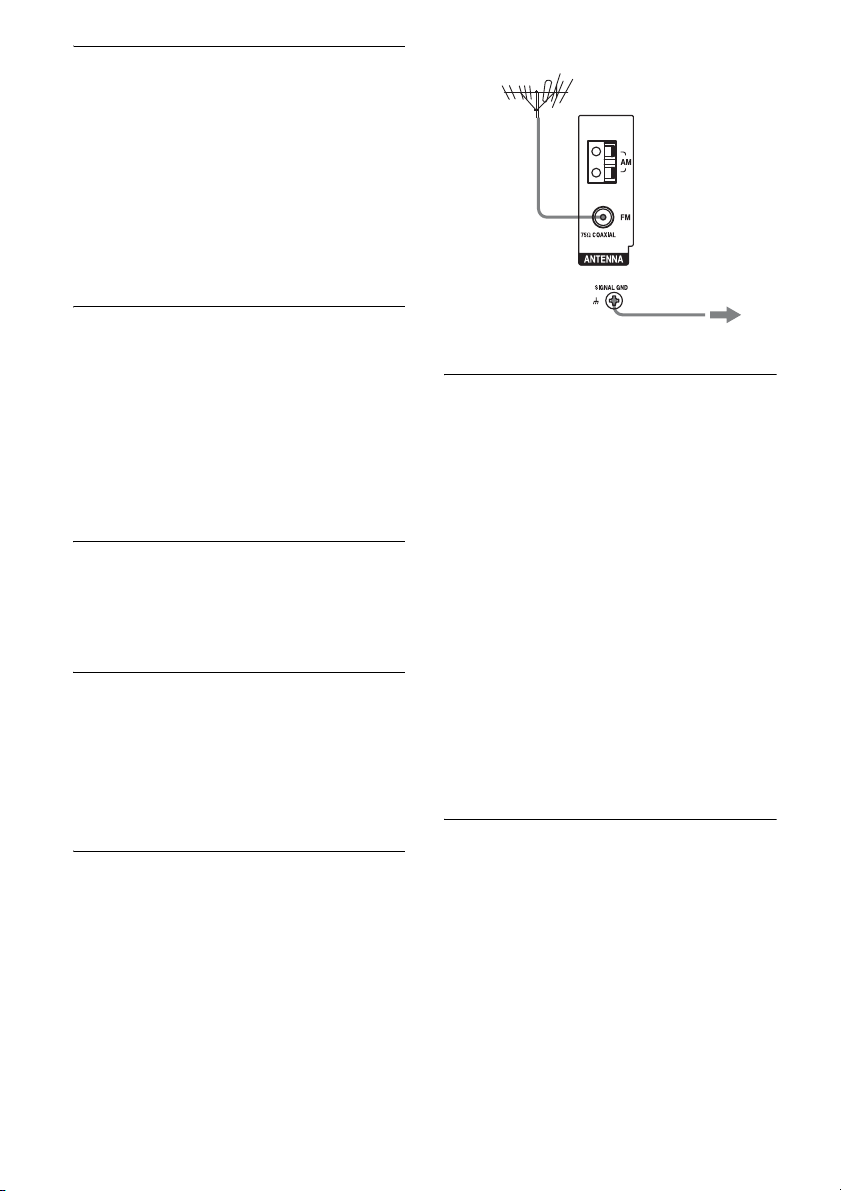
132
GB
The image of the COMPONENT VIDEO
OUT is corrupted.
• Video input signals other than 480p
component are not received when signals
are output from the S VIDEO jack or the
VIDEO jack. Input 480i component video
signals.
• When component input signals other than
480p are output, use the COMPONENT
VIDEO OUT jack and set “Video
Convert” to “OFF.”
The source image input from the HDMI
jack is not output from the receiver or
the TV speaker connected to the
receiver.
• Make sure that cables are correctly and
securely connected to components.
• Depending on the playback component,
component may need to be set up. Refer to
the operating instructions supplied with
the each component.
Recording cannot be carried out.
• Check that the components are connected
correctly (page 26).
• Select the source component using INPUT
SELECTOR (page 48).
The GUI does not appear on the TV
screen.
• Press ON SCREEN to show “GUI ON” on
the display.
• Check the TV is connected correctly.
Tuner
The FM reception is poor.
• Use a 75-ohm coaxial cable (not supplied)
to connect the receiver to an outdoor FM
antenna (aerial) as shown below. If you
connect the receiver to an outdoor antenna
(aerial), ground it against lightning. To
prevent a gas explosion, do not connect the
ground (earth) wire to a gas pipe.
Radio stations cannot be tuned in.
• Check that the antennas (aerials) are
connected securely. Adjust the antennas
(aerials) and connect an external antenna
(aerial), if necessary.
• The signal strength of the stations is too
weak (when tuning in with automatic
tuning). Use direct tuning.
• Make sure you set the tuning interval
correctly (when tuning in AM stations
with direct tuning).
• No stations have been preset or the preset
stations have been cleared (when tuning by
scanning preset stations). Preset the
stations (page 80).
• Press DISPLAY so that the frequency
appears on the display.
Remote control
The remote does not function.
• Point the remote at the remote sensor on
the receiver.
• Remove any obstacles in the path between
the remote and the receiver.
• Replace all the batteries in the remote with
new ones, if they are weak.
• Make sure that the command modes of the
receiver and the remote are the same. If the
command mode of the receiver and the
remote are different, you cannot operate
the receiver with the remote (page 37).
Receiver
To ground
Ground (earth)
wire (not supplied)
Outdoor FM antenna (aerial)

133
GB
Additional Information
• Make sure you select the correct input on
the remote.
• When you operate a programmed non-
Sony component, the remote may not
function properly depending on the model
and the maker of the component.
Error messages
If there is a malfunction, the display shows a
code of two numbers and a message. You can
check the condition of the system by the
message. Refer to the following table to solve
the problem. If any problem persists, consult
your nearest Sony dealer.
PROTECTOR
Irregular current is output from the speakers
or the USB device, or the upper panel of the
receiver is covered with something. The
receiver will automatically turn off after a
few seconds. Check the speakers or the USB
device connection and turn on the power
again.
Reference sections for clearing
the memory
Specifications
AUDIO POWER
SPECIFICATIONS
POWER OUTPUT AND TOTAL
HARMONIC DISTORTION:
With 8 ohm loads, both channels driven, from
20 – 20,000 Hz; rated 120 watts per channel
minimum RMS power, with no more than
0.09% total harmonic distortion from 250
milliwatts to rated output.
Amplifier section
POWER OUTPUT
Rated Power Output at Stereo Mode
1) 2)
(8 ohms 20 Hz – 20 kHz,
THD 0.09%):
120 W + 120 W
Reference Power Output at Stereo Mode
(4 ohms 20 Hz – 20 kHz,
THD 0.15%):
120 W + 120 W
Reference Power Output
(8 ohms 1 kHz, THD 0.7%)
FRONT
2)
:
130 W + 130 W
CENTER
2)
: 130 W
SURROUND
2)
:
130 W + 130 W
SURROUND BACK
2)
:
130 W + 130 W
Reference Power Output
(4 ohms 1 kHz, THD 0.7%)
FRONT
2)
:
130 W + 130 W
CENTER
2)
: 130 W
SURROUND
2)
:
130 W + 130 W
SURROUND BACK
2)
:
130 W + 130 W
1)
Depending on the sound field settings and the
source, there may be no sound output.
2)
Measured under the following conditions:
Power requirements: 120 V AC, 60 Hz
To clear See
All memorized settings page 36
continued

134
GB
Frequency response
Inputs (Analog)
Inputs (Digital)
Outputs
EQUALIZER
FM tuner section
Tuning range 87.5 – 108.0 MHz
Antenna (aerial) FM wire antenna (aerial)
Antenna (aerial) terminals
75 ohms, unbalanced
Sensitivity
Mono: 18.3 dBf, 2.2 µV/75 ohms
Stereo: 38.3 dBf, 22.5 µV/75 ohms
Usable sensitivity 11.2 dBf, 1 µV/75 ohms
S/N
Mono: 76 dB
Stereo: 70 dB
Harmonic distortion at 1 kHz
Mono: 0.3%
Stereo: 0.5%
Separation 45 dB at 1 kHz
Frequency response 30 Hz – 15 kHz, +0.5/–2
dB
Selectivity 60 dB at 400 kHz
AM tuner section
Tuning range 530 – 1,710 kHz
3)
(With
10-kHz tuning scale)
531 – 1,710 kHz
3)
(With 9-
kHz tuning scale)
Antenna (aerial) Loop antenna (aerial)
Usable sensitivity 50 dB µ/m (at 1,000 kHz or
999 kHz)
S/N 54 dB (at 50 mV/m)
Harmonic distortion 0.5% (50 mV/m, 400 Hz)
Selectivity
At 9 kHz: 35 dB
At 10 kHz: 40 dB
3)
You can change the AM tuning scale to either 9
kHz or 10 kHz. After tuning in any AM station,
turn off the receiver. While holding down
TUNING MODE, press POWER on the receiver.
All preset stations will be erased when you change
the tuning scale. To reset the scale to 10 kHz (or 9
kHz), repeat the procedure.
USB section
Bit rate
ATRAC: 48 – 352 kbps (ATRAC3
plus), 66/105/132 kbps
(ATRAC3)
MP3 (MPEG 1 Audio Layer-3):
8 – 320 kbps, VBR
WMA: 48 – 192 kbps, VBR
Sampling frequencies
ATRAC: 44.1 kHz
MP3 (MPEG 1 Audio Layer-3):
32/44.1/48 kHz
WMA: 44.1 kHz
PHONO RIAA equalization curve
± 0.5 dB
MULTI CHANNEL
INPUT, SA-CD/CD,
TAPE /C D-R,
MD/DAT, DVD,
VIDEO 1/2/3
10 Hz – 100 kHz
± 3 dB
PHONO Sensitivity: 2.5mV
Impedance: 50kohms
S/N: 90dB (A, 20 kHz
LPF)
MULTI CHANNEL
INPUT, SA-CD/CD,
TAP E/C D-R, MD/ DAT,
DVD, TV/SAT,
VIDEO1/2/3
Sensitivity: 150mV
Impedance: 50kohms
S/N: 100dB (A, 20 kHz
LPF)
DVD, TAPE/CD-R,
SA-CD/CD (Coaxial)
Impedance: 75ohms
S/N: 96dB (A, 20 kHz
LPF)
VIDEO 1/2/3, TV/SAT,
MD/DAT (Optical)
S/N: 96 dB
(A, 20 kHz LPF)
TAP E/C D-R, MD/ DAT
(REC OUT),
VIDEO1/2 (AUDIO OUT)
Voltage:150mV
Impedance: 1kohms
FRONT L/R, CENTER,
SURROUND L/R,
SURROUND BACK L/R,
SUB WOOFER
Voltage: 2V
Impedance: 1kohms
Gain levels ±10 dB, 1 dB step
135
GB
Additional Information
Video section
Inputs/Outputs
Video: 1 Vp-p, 75 ohms
S video: Y: 1 Vp-p, 75 ohms
C: 0.286 Vp-p, 75 ohms
COMPONENT VIDEO:
Y: 1 Vp-p, 75 ohms
P
B
/C
B
: 0.7 Vp-p, 75 ohms
P
R
/C
R
: 0.7 Vp-p, 75 ohms
80 MHz HD Pass Through
General
Power requirements 120 V AC, 60 Hz
Power consumption 480 W/580 VA (US/
Canada)
Power consumption (during standby mode)
1 W
AC outlets 2 switched, 100 W/0.8 A
MA
X
Dimensions 430 × 175 × 430 mm
(width/height/depth)
including projecting parts
and controls
Mass (Approx.) 15.5 kg (34 lb 3 oz)
Supplied accessories
Operating Instructions (this manual)
Quick Setup Guide (1)
Optimizer microphone ECM-AC1 (1)
FM wire antenna (aerial) (1)
AM loop antenna (aerial) (1)
AC power cord (mains lead) (1)
Remote commander RM-AAL005 (1)
Remote commander RM-AAU009 (1)
R6 (size-AA) batteries (4)
Design and specifications are subject to
change without notice.

136
GB
Index
Symbols
U SIGNAL GND terminal 25, 35
Numerics
2 channel 59
2ch Analog Direct
59, 111
2ch Stereo
59
5.1 channel
15
7.1 channel
15
A
A.F.D. 60
AC power cord
36
Adjusting
audio
55
sound effect
69
system
57
video
56
Auto Calibration
42
B
BI-AMP 107
C
CD player
connecting
22
playback
50
Changing the display
97
Conversion
33
Custom Settings
64
D
DAT deck 22
DCS
62
Display
98
Dolby
60, 66
Downmix
59
DTS
60, 66
DVD player/DVD recorder
connecting 29–30
playback
51
E
Error messages 133
G
GUI 19
H
HDMI
connecting
27
I
Impedance 40
Initial setup
36
INPUT MODE
93
INPUT SELECTOR
48
L
L.F.E. 100
M
MD deck 22
Menu
Audio settings 55
Input
54
Multi Zone settings
102
Music
90
Surround settings
63
System settings
57
Video settings
56
Muting
49
N
Naming 92
NIGHT MODE
67
O
ON SCREEN 39
P
PIP (Picture in Picture) 9, 11
137
GB
Additional Information
R
Recording
onto a MiniDisc or audio tape
101
onto a video tape
102
Remote
All clear 123
Before use
37
Learning
122
Macro play
120
Operating each component
115
Programming
117
RM-AAL005
10
RM-AAU009
13
Resetting
133
S
Satellite tuner 31
SB Dec Mode
67
SB Decoding
66
Settings
levels and balance
69–74
setup
40, 71
Sleep Timer
101
Speaker Pattern
73
Speakers
connecting 17
SPEAKERS switch
41
Super Audio CD player
connecting 22, 24
playback
50
Surround back decoding mode
65
Surround sound
58
T
Tuner
AM
77
antennas (aerial)
35
FM
77
XM Radio
81
Tuning
automatically
77
directly
78
preset stations
79
TV
connecting 19, 31
U
USB 7
V
VCR
connecting
32
playback
53
Video convert function
88
Video game
52
X
XM Radio 81
Z
ZONE 2 102
ZONE 3
102
2
FR
Afin de réduire les risques d’incendie
ou d’choc électrique, n’exposez pas
cet appareil à la pluie ni à l’humidité.
Ne jetez pas les piles avec les
ordures ménagères. Débarassez-
vous en correctement comme des
déchets chimiques.
Notes sur le mode d’emploi
• Les instructions de ce manuel couvrent le modèle
STR-DA5200ES. Vérifiez le numéro de votre
modèle en bas et à droite du panneau avant.
• Dans ce manuel, les opérations sont décrites en
utilisant les commandes de la télécommande
fournie. Vous pouvez également utiliser les
commandes sur l’ampli-tuner si elles portent des
noms identiques ou similaires à ceux de la
télécommande.
Cet ampli-tuner est doté du système Dolby* Digital,
du système Pro Logic Surround et du système
DTS** Digital Surround.
* Fabriqué sous licence de Dolby Laboratories.
Les termes « Dolby », « Pro Logic » et
« Surround EX », ainsi que le sigle double D
sont des marques commerciales de Dolby
Laboratories.
** Fabriqué sous licence de Digital Theater
Systems, Inc.
Brevets américains nº 5,451,942; 5,956,674;
5,974,380; 5,978,762; 6,226,616; 6,487,535 et
autres brevets américains et mondiaux délivrés
ou en instance. « DTS », « DTS-ES », « Neo:6 »
et « DTS 96/24 » sont des marques
commerciales de Digital Theater Systems, Inc.
Copyright 1996, 2003 Digital Theater Systems,
Inc. Tous droits réservés.
Cet ampli-tuner intègre la technologie HDMI™
(High-Definition Multimedia Interface).
HDMI, le logo HDMI et High-Definition
Multimedia Interface sont des marques
commerciales ou déposées de HDMI Licensing
LLC.
XM est une marque déposée de XM Satellite Radio
Inc.
Ce produit est fabriqué sous licence de Neural Audio
Corporation.
Par la présente, Sony Corporation octroie à
l’utilisateur une licence limitée, non exclusive et non
transférable d’utilisation de ce produit d’après les
brevets américains et étrangers en instance et autre
technologie afférente détenue par Neural Audio
Corporation.
AVERTISS EMENT

3
FR
« Neural », « Neural Audio » et « Neural Surround »
sont des marques de Neural Audio Corporation.
Le type de police de caractères (Shin Go R) installé
sur cet ampli-tuner est fourni par MORISAWA &
COMPANY LTD.
Ces noms sont des marques commerciales de
MORISAWA & COMPANY LTD. et les droits
d’auteur de la police appartiennent aussi à
MORISAWA & COMPANY LTD.
« WALKMAN » et le logo « WALKMAN » sont des
marques déposées de Sony Corporation.
ATRAC, ATRAC3, ATRAC3plus et leur logo sont
des marques de Sony Corporation.
SonicStage et le logo SonicStage sont des marques
ou des marques déposées de Sony Corporation.
Licence de la technologie de codage audio MPEG
Layer-3 et des brevets obtenue de Fraunhofer IIS et
Thomson.
FR

4
FR
Table des matières
Mise en service
Description et emplacement des pièces.........6
1: Installation des enceintes ........................15
2: Raccordement des enceintes ...................17
3: Raccordement d’un écran pour afficher les
menus .....................................................19
4a: Raccordement des appareils audio .......21
4b: Raccordement des appareils vidéo .......26
5: Raccordement des antennes ....................35
6: Préparation de l’ampli-tuner et de la
télécommande ........................................36
7: Navigation dans les menus .....................38
8: Réglage des enceintes .............................40
9: Calibrage automatique aux réglages
appropriés (AUTO CALIBRATION) ....42
Lecture
Sélection d’un appareil ...............................48
Écoute d’un CD Super Audio/CD ..............50
Lecture d’un DVD ......................................51
Utilisation d’une console de jeux vidéo .....52
Lecture d’une cassette vidéo ......................53
Opérations de l’amplificateur
Aperçu des menus .......................................54
Paramètres pour l’audio
(Menu de paramétrage Audio) ...............55
Paramètres pour la vidéo
(Menu de paramétrage Video) ...............56
Paramètres pour le système
(Menu de paramétrage System) .............57
Écoute du son surround
Écoute d’un champ sonore
préprogrammé ....................................... 58
Sélection de l’effet sonore ......................... 63
Utilisation du mode de décodage du son
surround arrière ..................................... 65
Écoute du son surround à faible volume
(NIGHT MODE) ................................... 67
Paramétrage avancé des
enceintes
Réglage manuel des paramètres
d’enceintes ............................................ 69
Réglages de l’égaliseur .............................. 75
Opérations du tuner
Écoute de stations de radio FM/AM .......... 78
Préréglage des stations de radio ................. 81
Écoute de la radio XM ............................... 83
Préréglage des canaux de radio XM .......... 87

5
FR
Autres opérations
Conversion de signaux d’entrée vidéo
analogiques ........................................... 90
Écoute de la musique d’un appareil
USB ....................................................... 92
Attribution de noms à des entrées .............. 94
Passage entre son numérique et analogique
(INPUT MODE) ................................... 95
Écoute du son/visionnage d’images d’autres
entrées ................................................... 96
Changement des informations sur
l’affichage ............................................. 99
Utilisation de la minuterie d’arrêt ............ 103
Enregistrement à l’aide de
l’ampli-tuner ....................................... 103
Écoute du son dans une autre zone
(ZONE 2/ZONE 3 operations) ............ 104
Utilisation d’un raccordement
bi-amplificateur ...................................109
Utilisation du système de commande
CONTROL S ....................................... 110
Commande sans interface utilisateur
graphique (GUI) ..................................111
Utilisation de la
télécommande
Commande de chaque appareil à l’aide de la
télécommande ..................................... 118
Programmation de la télécommande ........ 120
Exécution automatique d’une séquence de
plusieurs commandes
(Exécution de macro-commandes) ..... 123
Mémorisation de codes de télécommande
n’ayant pas été préprogrammés dans la
télécommande ..................................... 125
Effacement de tout le contenu de la mémoire
de la télécommande .............................127
Changement de l’affectation des touches
(RM-AAU009 seulement) ................... 127
Informations
complémentaires
Glossaire ...................................................129
Précautions ...............................................132
Guide de dépannage .................................133
Spécifications ...........................................138
Index .........................................................140
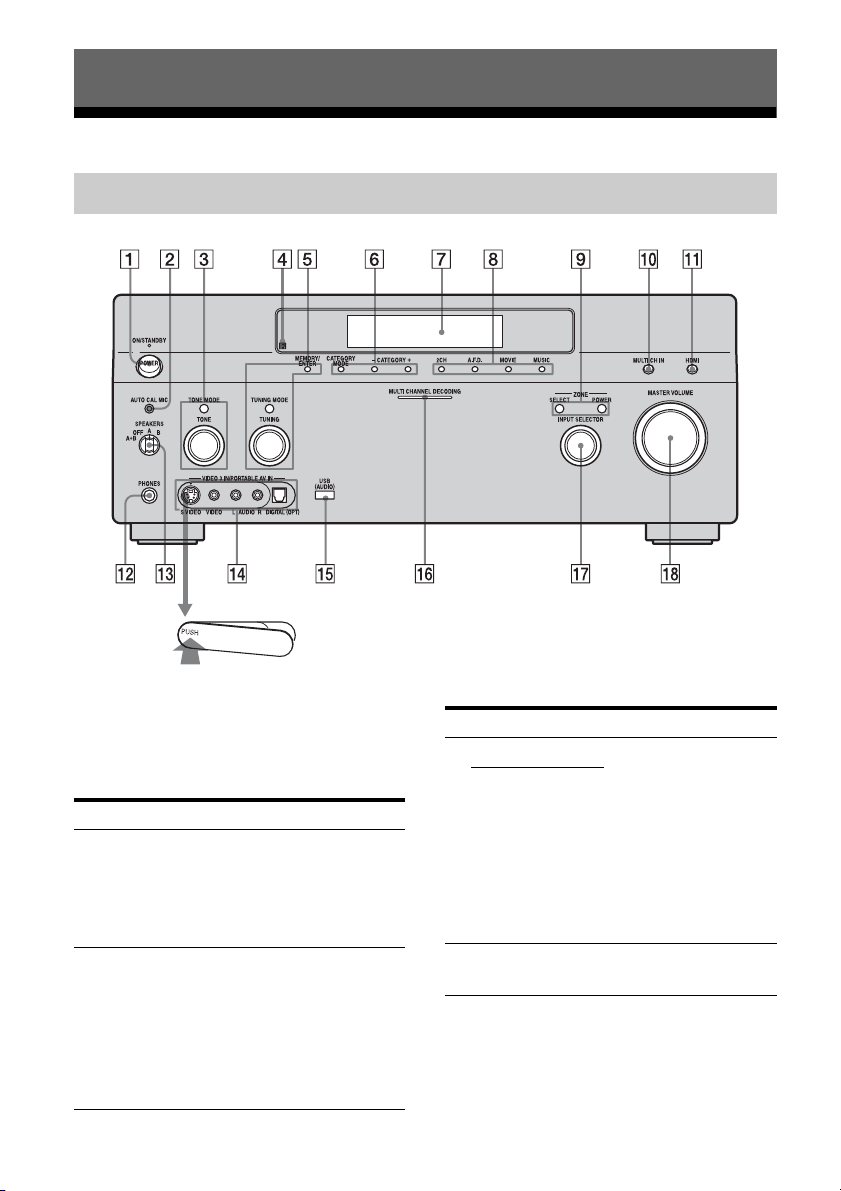
6
FR
Description et emplacement des pièces
Pour retirer le cache
Appuyez sur PUSH.
Après avoir retiré le cache, gardez-le hors de
portée des enfants.
Mise en service
Panneau avant
Désignation Fonction
A POWER Appuyez sur cette
touche pour allumer ou
éteindre l’ampli-tuner
(pages 36, 50, 51, 52,
53).
B Prise AUTO
CAL MIC
Permet de brancher le
microphone
d’optimisation fourni
pour la fonction de
calibrage automatique
Digital Cinema
(page 42).
C TONE MODE Permet de régler
FRONT BASS et
FRONT TREBLE.
Appuyez plusieurs fois
sur TONE MODE pour
sélectionner BASS ou
TREBLE, puis tournez
TONE pour régler le
niveau (page 75).
TONE
D Capteur de
télécommande
Capte les signaux de la
télécommande.
Désignation Fonction
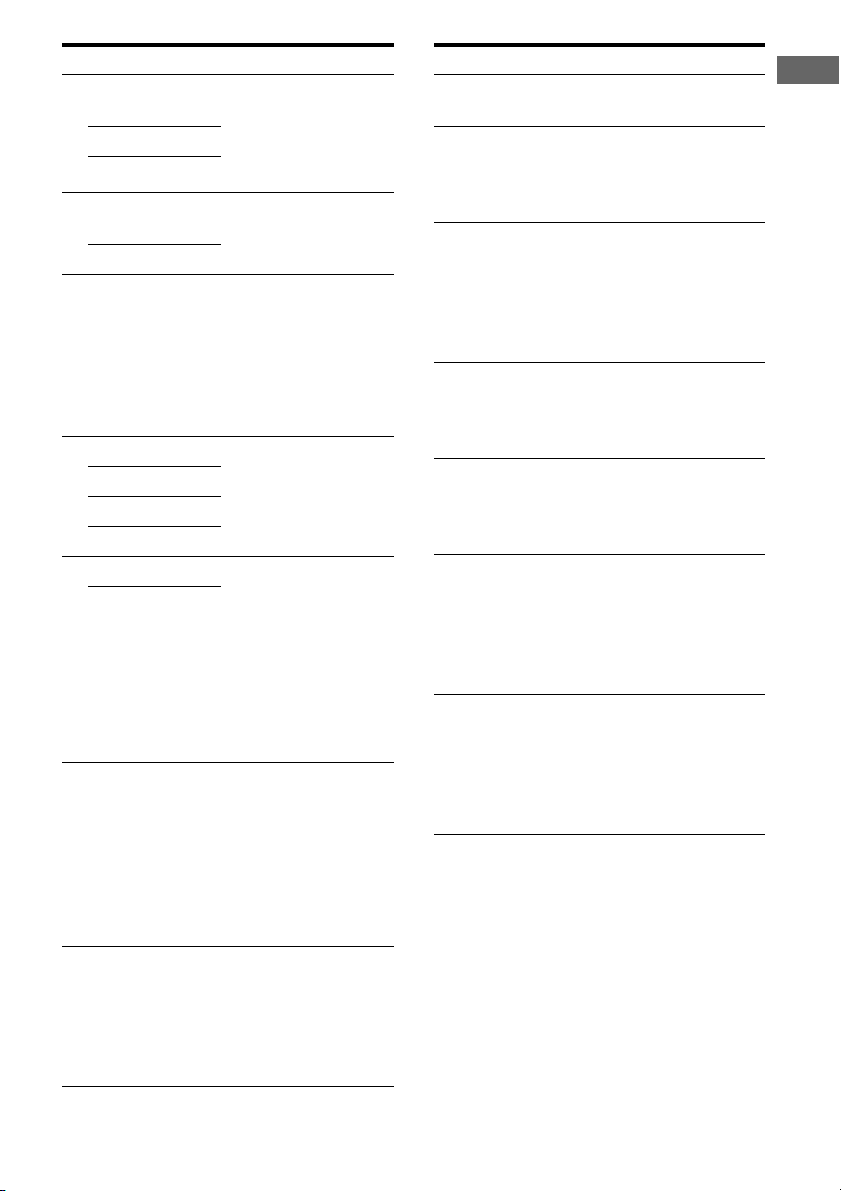
7
FR
Mise en service
E MEMORY/
ENTER
Appuyez sur cette
touche pour
commander un tuner
(FM/AM/Radio XM)
(page 78).
TUNING MODE
TUNING
F CATEGORY
MODE
À utiliser pour écouter
la radio XM (page 83).
CATEGORY +/–
G Afficheur Affiche l’état actuel de
l’appareil sélectionné
ou la liste des
paramètres du menu
pouvant être
sélectionnés
(page 100).
H 2CH Appuyez sur cette
touche pour
sélectionner le champ
sonore (page 58).
A.F.D.
MOVIE
MUSIC
I POWER Appuyez plusieurs fois
sur SELECT pour
sélectionner la zone 2
ou la zone 3, puis
appuyez sur POWER
pour envoyer les
signaux vers la zone
sélectionnée
(page 104).
SELECT
J MULTI CH IN Appuyez sur cette
touche pour
sélectionner le signal
d’entrée audio de
l’appareil raccordé à la
prise MULTI
CHANNEL INPUT
(page 48).
K HDMI Appuyez sur cette
touche pour
sélectionner la source
d’entrée de l’appareil
raccordé à la prise
HDMI IN (page 27).
Désignation Fonction
L Prise PHONES Permet de raccorder un
casque (page 62).
M SPEAKERS
(OFF/A/B/A+B)
Permet de commuter
les enceintes avant sur
OFF, A, B, A+B
(page 41).
N Prises VIDEO 3
IN/PORTABLE
AV IN
Permet de raccorder un
appareil audio/vidéo
portable tel qu’un
caméscope ou une
console de jeux vidéo
(pages 32, 52).
O Prise USB
(AUDIO)
Permet de raccorder un
appareil audio portable
équipé d’une prise USB
(page 92).
P Témoin MULTI
CHANNEL
DECODING
S’allume lors du
décodage de signaux
audio multicanal
(page 51).
Q INPUT
SELECTOR
Tournez ce bouton pour
sélectionner la source
d’entrée que vous
désirez écouter
(pages 48, 50, 51, 52,
53, 94, 95).
R MASTER
VOLUME
Tournez ce bouton pour
régler le volume du son
de toutes les enceintes
en même temps
(pages 48, 50, 51, 52,
53).
Désignation Fonction
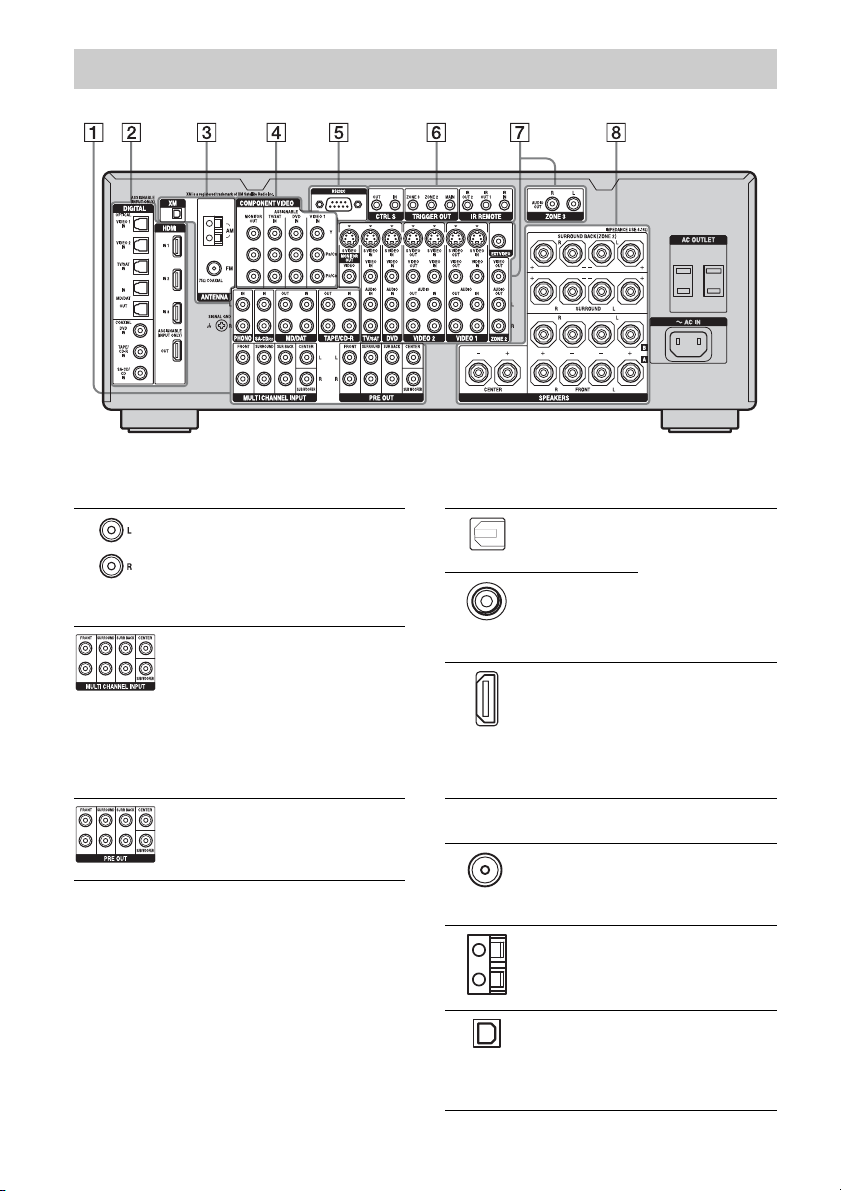
8
FR
Panneau arrière
A Section AUDIO INPUT/OUTPUT
Prises AUDIO
IN/OUT
Permettent de
raccorder une
platine-cassette, une
platine MD, un
lecteur DAT, etc.
(pages 21, 25).
Prises MULTI
CHANNEL
INPUT
Permettent de
raccorder un lecteur
CD Super Audio ou
un lecteur DVD doté
d’une prise audio
analogique pour son
7.1 canaux ou 5.1
canaux (pages 21,
24).
Prises PRE
OUT
Permettent de
raccorder un
amplificateur de
puissance externe.
B Section DIGITAL INPUT/OUTPUT
Prises
OPTICAL IN/
OUT
Permet de raccorder
un lecteur DVD, un
lecteur CD Super
Audio, etc. La prise
COAXIAL offre une
meilleure qualité du
son (pages 21, 22,
29).
Prises
COAXIAL IN
Prises HDMI
IN/OUT
Permet de raccorder
un lecteur DVD ou
un tuner satellite.
L’image et le son
sont envoyés vers un
téléviseur ou un
projecteur (page 27).
C Section ANTENNA
Prise FM
ANTENNA
Permet de raccorder
l’antenne fil FM
fournie avec l’ampli-
tuner (page 35).
Prise AM
ANTENNA
Permet de raccorder
l’antenne cadre AM
fournie avec l’ampli-
tuner (page 35).
Prise XM
ANTENNA
Permet de raccorder
l’antenne XM
Connect-and-Play
(non fournie)
(page 83).
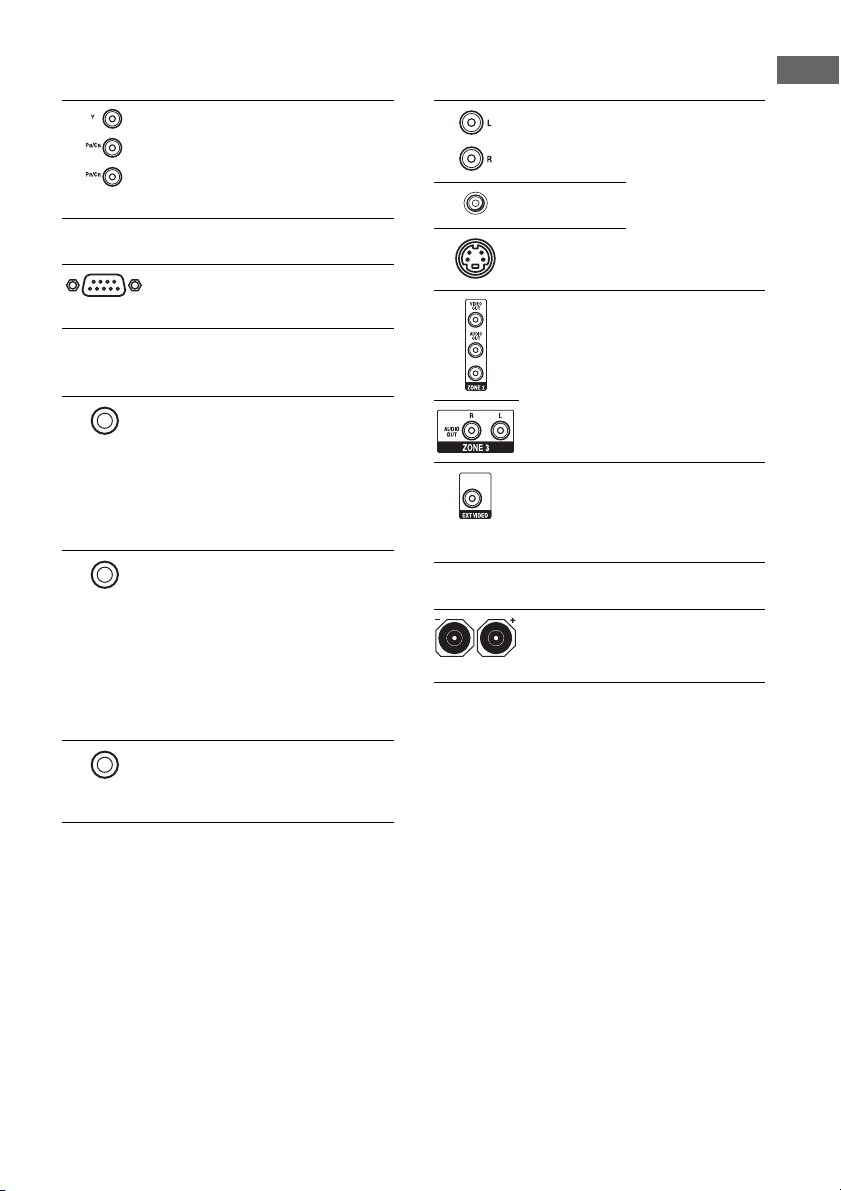
9
FR
Mise en service
* Vous pouvez visionner l’image de l’entrée
sélectionnée lorsque vous raccordez la prise
MONITOR OUT à un écran de téléviseur
(page 19). Vous pouvez commander cet ampli-
tuner à l’aide d’une interface utilisateur graphique
(GUI) (page 38).
D Section COMPONENT VIDEO
INPUT/OUTPUT
Prises
COMPONENT
VIDEO (Y, P
B
/
C
B
, P
R
/C
R
)
INPUT/
OUTPUT*
Permettent de
raccorder un lecteur
DVD, un téléviseur,
un tuner satellite.
(pages 19, 31, 91).
E Prise RS-232C
Utilisée pour la
maintenance et le
dépannage.
F Prise de commande pour appareils
Sony et autres appareils externes
Prises CTRL S
IN/OUT
Permet de raccorder
un téléviseur Sony,
un lecteur DVD
Sony ou un
magnétoscope Sony
doté d’une prise
CONTROL S
(page 110).
Prises
TRIGGER
OUT
Permet d’asservir la
mise sous/hors
tension d’autres
appareils
compatibles 12V
TRIGGER ou de
l’amplificateur/
ampli-tuner de la
zone 2 ou zone 3
(page 107).
Prises IR
REMOTE IN/
OUT
Permet de raccorder
un répéteur
infrarouge (pages
105, 106).
G Section VIDEO/AUDIO INPUT/
OUTPUT
Prises AUDIO
IN/OUT
Permet de raccorder
un magnétoscope, un
lecteur DVD, etc.
(pages 29, 30, 31, 32,
91).
Prises VIDEO
IN/OUT*
Prises S VIDEO
IN/OUT*
Prise AUDIO
IN/OUT
Prises VIDEO
IN/OUT
Permet de raccorder
l’appareil dans la
zone 2 ou zone 3
(page 104).
Prise VIDEO
IN
Permet de raccorder
l’appareil pour
visionner dans la
fenêtre PIP (Picture
in Picture).
H Section SPEAKERS
Permet de raccorder
des enceintes
(page 17).
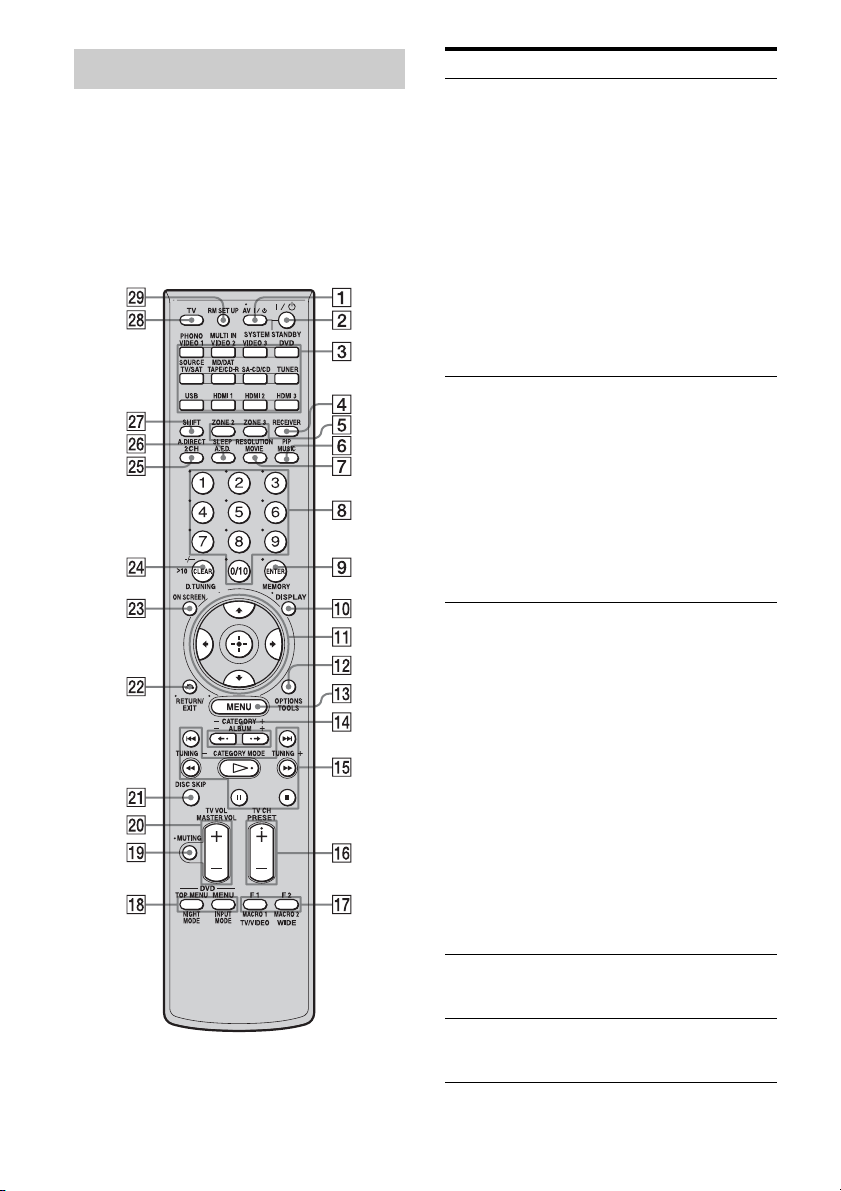
10
FR
Vous pouvez utiliser la télécommande fournie
RM-AAL005 pour commander l’ampli-tuner
et des appareils audio/vidéo Sony pour
lesquels la télécommande a été programmée
(page 120).
RM-AAL005
Télécommande
Désignation Fonction
A AV ?/1
(marche/
veille)
Appuyez sur cette touche pour
allumer ou éteindre les
appareils audio/vidéo pour
lesquels la télécommande a été
programmée (page 120).
Si vous appuyez en même
temps sur ?/1 (B), l’ampli-
tuner et les autres appareils
Sony s’éteignent (SYSTEM
STANDBY).
Remarque
La fonction de la touche AV ?/1
change automatiquement à
chaque fois que vous appuyez
sur une des touches de source
d’entrée (C).
B ?/1 (marche/
veille)
Appuyez sur cette touche pour
allumer ou éteindre l’ampli-
tuner.
Si l’option ZONE 2 ou ZONE 3
est sélectionnée, cette touche
n’allume ou n’éteint que
l’ampli-tuner principal. Pour
éteindre tous les appareils, y
compris un amplificateur de la
zone 2 ou zone 3, appuyez en
même temps sur ?/1 et AV ?/1
(A) (SYSTEM STANDBY).
C Touches de
source
d’entrée
Appuyez sur l’une de ces
touches pour sélectionner
l’appareil que vous désirez
commander. Appuyez sur une
touche dont le nom est en rose
après avoir appuyé sur SHIFT
(wj). Lorsque vous appuyez sur
une touche de source d’entrée,
l’ampli-tuner s’allume. Les
touches ont été programmées en
usine pour commander des
appareils Sony (page 48). Vous
pouvez reprogrammer la
télécommande pour qu’elle
commande des appareils non-
Sony en procédant comme il est
indiqué sous « Programmation
de la télécommande »
(page 120).
D RECEIVER Appuyez sur cette touche pour
activer la commande de
l’ampli-tuner (page 38).
E ZONE 2
ZONE 3
Appuyez sur cette touche pour
activer la commande de la zone
2/zone 3 (page 104).
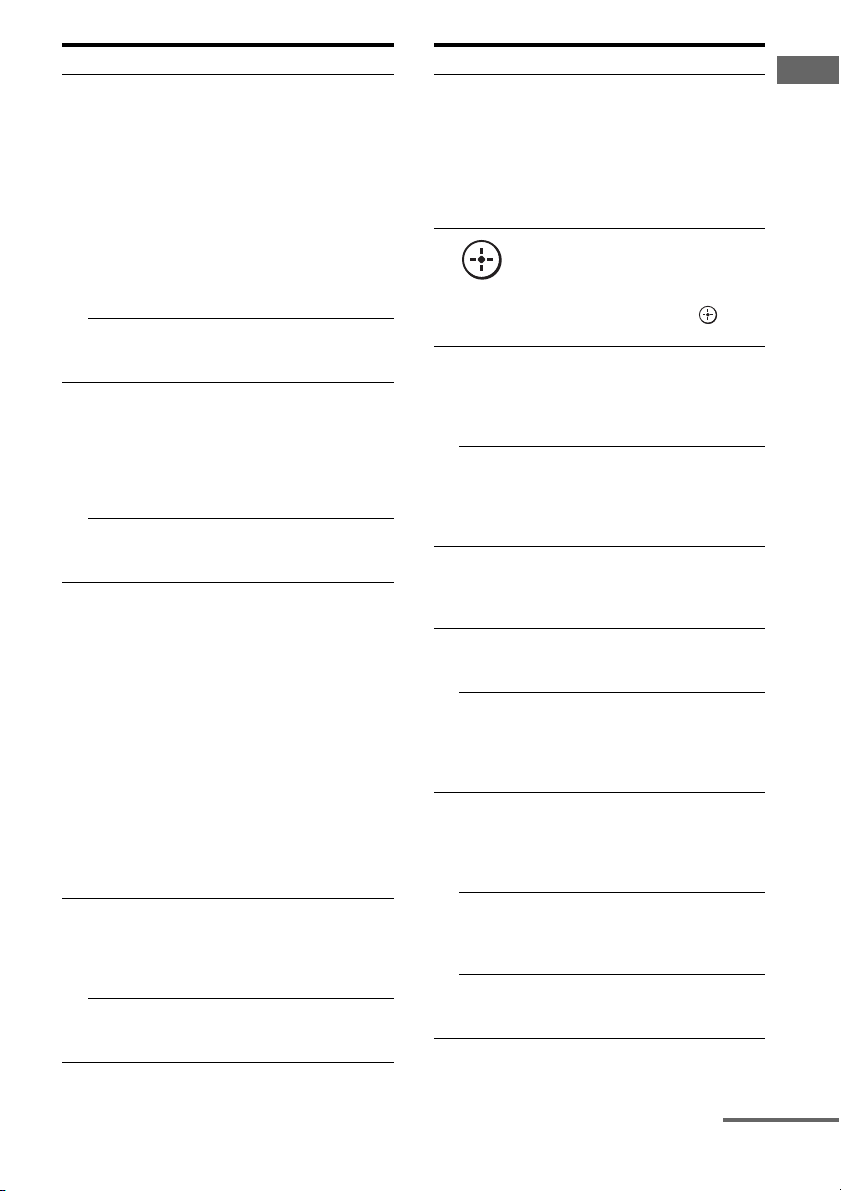
11
FR
Mise en service
F PIP Appuyez sur SHIFT (wj), puis
sur PIP pour changer l’image de
la fenêtre PIP (Picture in
Picture). L’image changera
comme suit : EXT VIDEO t
ZONE 2 VIDEO t OFF. Vous
pouvez aussi changer la taille de
la fenêtre PIP en appuyant sur
V/v.
Remarque
Les signaux vidéo HDMI ne
sont pas émis lorsque la fenêtre
PIP est affichée.
MUSIC Appuyez sur cette touche pour
sélectionner le champ sonore
(page 62).
G
RESOLUTION
Appuyez sur SHIFT (wj) puis
appuyez plusieurs fois sur
RESOLUTION pour changer la
résolution des signaux envoyés
de la prise HDMI OUT ou
COMPONENT VIDEO
MONITOR OUT (page 90).
MOVIE Appuyez sur cette touche pour
sélectionner le champ sonore
(page 62).
H Touches
numériques
Appuyez sur cette touche pour
– mémoriser/rappeler des
stations préréglées.
– sélectionner les numéros de
plage d’un lecteur CD, d’un
lecteur DVD ou d’une platine
MD. Appuyez sur 0/10 pour
sélectionner le numéro de
plage 10.
– sélectionner les numéros de
chaîne d’un magnétoscope
ou d’un tuner satellite.
– Après avoir appuyé sur TV
(wk), appuyez sur les touches
numériques pour
sélectionner les chaînes du
téléviseur.
I ENTER Appuyez sur cette touche pour
valider la saisie après avoir
sélectionné une chaîne, un
disque ou une plage à l’aide des
touches numériques.
MEMORY Appuyez sur cette touche pour
mémoriser une station lorsque
vous utilisez un tuner.
Désignation Fonction
J DISPLAY Appuyez sur cette touche pour
sélectionner les informations
apparaissant sur l’afficheur ou
sur l’écran du téléviseur pour un
magnétoscope, un tuner
satellite, un lecteur CD, un
lecteur DVD ou une platine MD
(page 99).
K
V/v/B/b
Après avoir appuyé sur MENU
(qd) ou TOP MENU (qk),
appuyez sur V/v, B ou b pour
sélectionner une option.
Appuyez ensuite sur pour
valider la sélection (page 38).
L OPTIONS Appuyez sur cette touche pour
afficher et sélectionner des
éléments sur les menus
d’options pour un ampli-tuner
et lecteur DVD.
TOOLS Appuyez sur cette touche pour
afficher ou sélectionner des
éléments sur les menus
d’options pour un lecteur DVD,
etc.
M MENU Appuyez sur cette touche pour
afficher le menu de l’ampli-
tuner d’un lecteur DVD, d’un
téléviseur, etc.
N CATEGORY
+/–
Appuyez sur cette touche pour
sélectionner la catégorie pour la
radio XM (page 83).
ALBUM +/– Appuyez sur cette touche pour
revoir la scène précédente ou
pour faire avancer rapidement la
scène actuelle d’un
magnétoscope ou lecteur DVD.
O m/M
a)
x
a)
X
a)
H
b)
./>
a)
Appuyez sur cette touche pour
commander un lecteur DVD, un
lecteur CD, une platine MD,
une platine-cassette, etc.
CATEGORY
MODE
Appuyez sur cette touche pour
sélectionner le mode de
catégorie pour la radio XM
(page 83).
TUNING +/– Appuyez sur cette touche pour
sélectionner une station
(page 78).
Désignation Fonction
suite page suivante
12
FR
P PRESET
+
b)
/–
Appuyez sur cette touche pour
mémoriser des stations de radio
FM/AM/XM ou pour les rappeler.
TV CH +/– Appuyez sur TV (wk), puis sur
TV CH +/– pour commander un
téléviseur, un tuner satellite, un
magnétoscope, etc.
Q F1/F2 Appuyez sur TV (wk), puis sur
F1 ou F2 pour sélectionner
l’appareil à commander.
• Enregistreur à disque dur
F1: HDD
F2: DVD
• Combo lecteur DVD/VHS
F1: DVD
F2: VHS
TV/VIDEO Appuyez en même temps sur
TV/VIDEO et TV (wk) pour
sélectionner le signal d’entrée
(entrée TV ou entrée vidéo).
WIDE Appuyez sur cette touche pour
sélectionner le mode d’image
format large.
MACRO1,
MACRO2
Appuyez sur RECEIVER (4),
puis sur MACRO 1 ou MACRO
2 pour programmer la fonction
macro (page 123).
R TOP MENU Appuyez sur cette touche pour
afficher le menu ou le guide à
l’écran d’un lecteur DVD sur
l’écran du téléviseur. Puis
utilisez V/v/B/b et pour
effectuer des opérations de
menu.
MENU Appuyez sur cette touche pour
afficher les menus d’un lecteur
DVD sur l’écran du téléviseur.
Puis utilisez V/v/B/b et
pour effectuer une opération de
menu (page 119).
NIGHT
MODE
Appuyez sur RECEIVER (4),
puis sur NIGHT MODE pour
activer la fonction NIGHT
MODE (page 67).
INPUT
MODE
Appuyez sur RECEIVER (4),
puis sur INPUT MODE pour
sélectionner le mode d’entrée
lorsqu’un appareil est raccordé
à la fois à une prise numérique
et à une prise analogique
(page 95).
Désignation Fonction
S MUTING Appuyez sur cette touche pour
couper le son (page 49).
T MASTER
VOL +
b)
/–
Appuyez sur cette touche pour
régler le volume du son de
toutes les enceintes en même
temps (page 48).
TV VOL +/– Appuyez sur TV (wk), puis sur
TV VOL +/– pour régler le
niveau du son du téléviseur.
U DISC SKIP Appuyez sur cette touche pour
sauter un disque lorsque vous
utilisez un changeur
multidisque.
V RETURN/
EXIT O
Appuyez sur cette touche pour
revenir au menu précédent ou
pour quitter le menu lorsque le
menu ou le guide à l’écran du
magnétoscope, lecteur DVD ou
tuner satellite est affiché sur
l’écran du téléviseur
(page 119).
W ON SCREEN Appuyez sur cette touche pour
activer ou désactiver la fonction
d’affichage GUI. Appuyez sur
MENU (qd) pour afficher le
menu lorsque « GUI ON »
apparaît sur l’affichage.
X CLEAR Appuyez sur cette touche pour
– annuler une erreur lorsque
vous avez appuyé sur une
touche numérique incorrecte.
– pour revenir à la lecture
continue, etc. du tuner
satellite ou lecteur DVD.
>10 Appuyez sur cette touche pour
sélectionner
– des numéros de plage
supérieurs à 10 d’un
magnétoscope, d’un tuner
satellite, d’un lecteur CD ou
d’une platine MD.
– des numéros de chaîne d’un
décodeur câble numérique.
D.TUNING Appuyez sur cette touche pour
passer en mode de sélection
directe des stations (page 79,
86).
Désignation Fonction
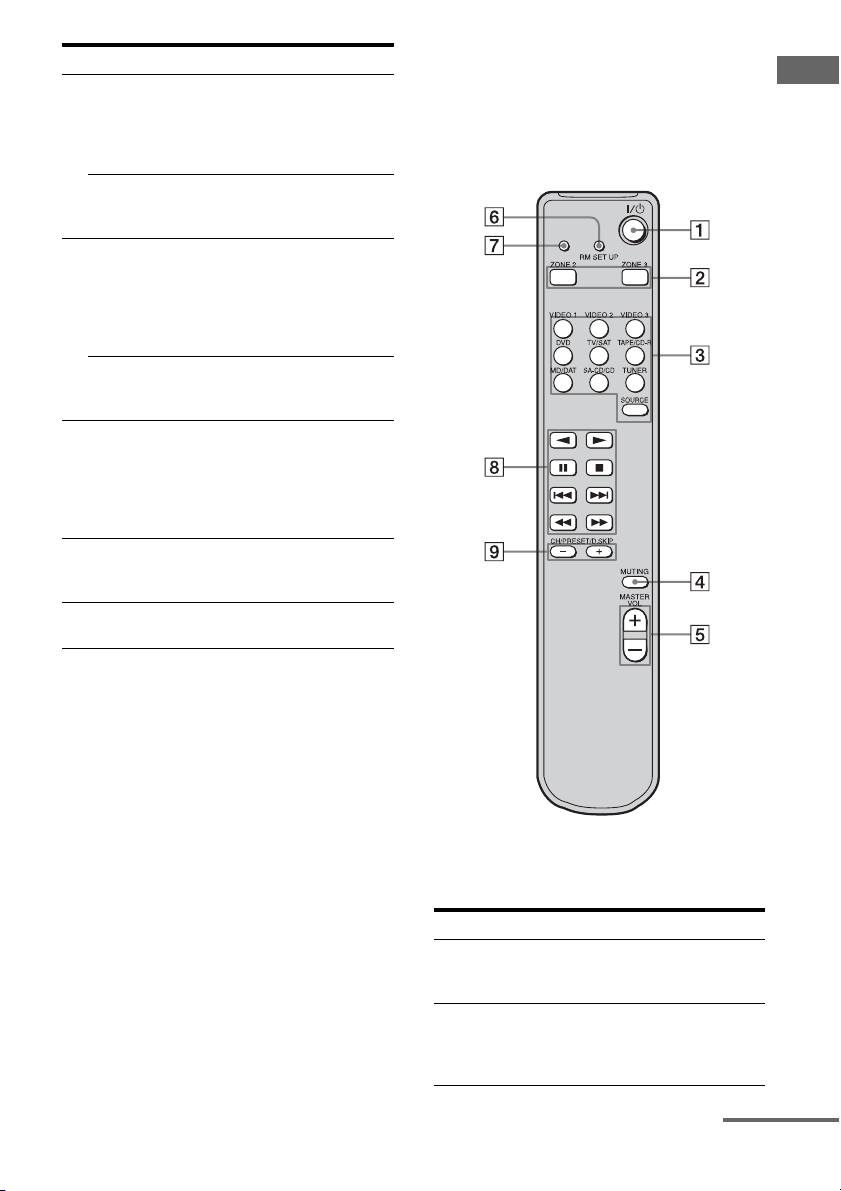
13
FR
Mise en service
a)
Pour plus d’informations sur les touches que vous
pouvez utiliser pour commander chaque appareil,
consultez le tableau de la page 119.
b)
Ces touches (H, PRESET+) comportent un point
tactile. Utilisez ce point tactile comme repère.
Remarques
• Certaines fonctions expliquées dans cette section
peuvent être inopérantes sur certains modèles.
• L’explication ci-dessus n’est donnée qu’à titre
d’exemple. Pour certains appareils, l’opération ci-
dessus n’est donc pas possible ou s’effectue
différemment.
RM-AAU009
Cette télécommande n’est destinée qu’à
commander des opérations de zone 2/zone 3
(page 104). Vous ne pouvez pas commander
directement l’ampli-tuner principal avec cette
télécommande.
Commande de l’ampli-tuner
principal depuis la zone 2
Y A.DIRECT Appuyez sur SHIFT (wj) puis
sur A.DIRECT pour changer le
son de l’entrée sélectionnée en
un signal analogique sans aucun
réglage (page 113).
2CH Appuyez sur cette touche pour
sélectionner le champ sonore
(page 59).
Z SLEEP Appuyez sur SHIFT (wj) puis
sur SLEEP pour activer la
fonction de minuterie d’arrêt
qui éteint automatiquement
l’ampli-tuner après une durée
donnée (page 103).
A.F.D Appuyez sur cette touche pour
sélectionner le champ sonore
(page 60).
wj SHIFT Appuyez sur cette touche de
façon qu’elle s’allume. Cette
touche permet de changer la
fonction des touches de la
télécommande en leur donnant
la fonction en caractères roses.
wk TV Appuyez sur cette touche pour
activer la commande du
téléviseur.
wl RM SET UP Appuyez sur cette touche pour
configurer la télécommande.
Désignation Fonction
Désignation Fonction
A ?/1 (marche/
veille)
Appuyez sur cette touche pour
allumer ou éteindre un ampli-
tuner dans la zone 2 ou zone 3.
B Touches de
mode de
commande
Appuyez sur cette touche pour
sélectionner le mode de
commande de la
télécommande.
suite page suivante
14
FR
Commande d’appareils raccordés
à l’ampli-tuner principal depuis la
zone 2 ou zone 3
* La fonction de ces touches change
automatiquement à chaque fois que vous
appuyez sur une touche de source d’entrée C.
L’explication ci-dessus n’est donnée qu’à titre
d’exemple. Pour certains appareils, l’opération
ci-dessus n’est donc pas possible ou s’effectue
différemment.
C Touches de
source
d’entrée
Appuyez sur l’une de ces
touches pour sélectionner
l’appareil que vous désirez
commander. Lorsque vous
appuyez sur une touche de
source d’entrée, l’ampli-tuner
s’allume. Les touches ont été
affectées en usine aux appareils
Sony suivants : Vous pouvez
changer l’affectation des
touches en procédant comme il
est indiqué sous « Changement
de l’affectation des touches
(RM-AAU009 seulement) » à la
page 127.
D MUTING Appuyez sur cette touche pour
couper le son.
E MASTER
VOL +/–
Appuyez sur cette touche pour
régler le niveau du son pour une
sortie multizone.
F RM SET UP Appuyez sur cette touche pour
changer la catégorie des
touches.
G Indicateur
RM SET UP
S’allume lors de l’envoi des
données ou pendant la
programmation des touches de
la télécommande.
Désignation Fonction
* Cette affectation ne peut pas être
changée.
Touche Appareil Sony
auquel est affectée
la touche
VIDEO 1 Magnétoscope (VTR
mode 3)
VIDEO 2 Magnétoscope (VTR
mode 1)
VIDEO 3 Magnétoscope (VTR
mode 2)
DVD Lecteur DVD
TV/SAT Tuner TV
TAPE/
CD-R
Platine-cassette B
MD/DAT Platine MD
SA-CD/CD Lecteur CD Super
Audio/CD
TUNER* Tuner interne
SOURCE Entrée actuellement
sélectionnée pour
l’ampli-tuner principal
Désignation Fonction
H
Touches de
commande
*
Le tableau suivant décrit la
fonction des touches.
I CH/
PRESET/
D.SKIP
+/–*
Appuyez plusieurs fois sur ces
touches pour sélectionner une
station préréglée ou un canal
préréglé. Si vous utilisez un
changeur multidisque, appuyez
sur ces touches pour sauter un
disque.
Touche(s) Fonction
N Commence la lecture.
(Commence la lecture
de la face avant de la
cassette.)
n Commence la lecture
de la face arrière de la
cassette.
X Commande une pause
de lecture ou
d’enregistrement ;
commence
l’enregistrement
lorsque l’appareil est
en pause
d’enregistrement.
x Arrête la lecture.
./> Permet de sauter des
plages.
m/M Permet de retourner en
arrière/avancer.
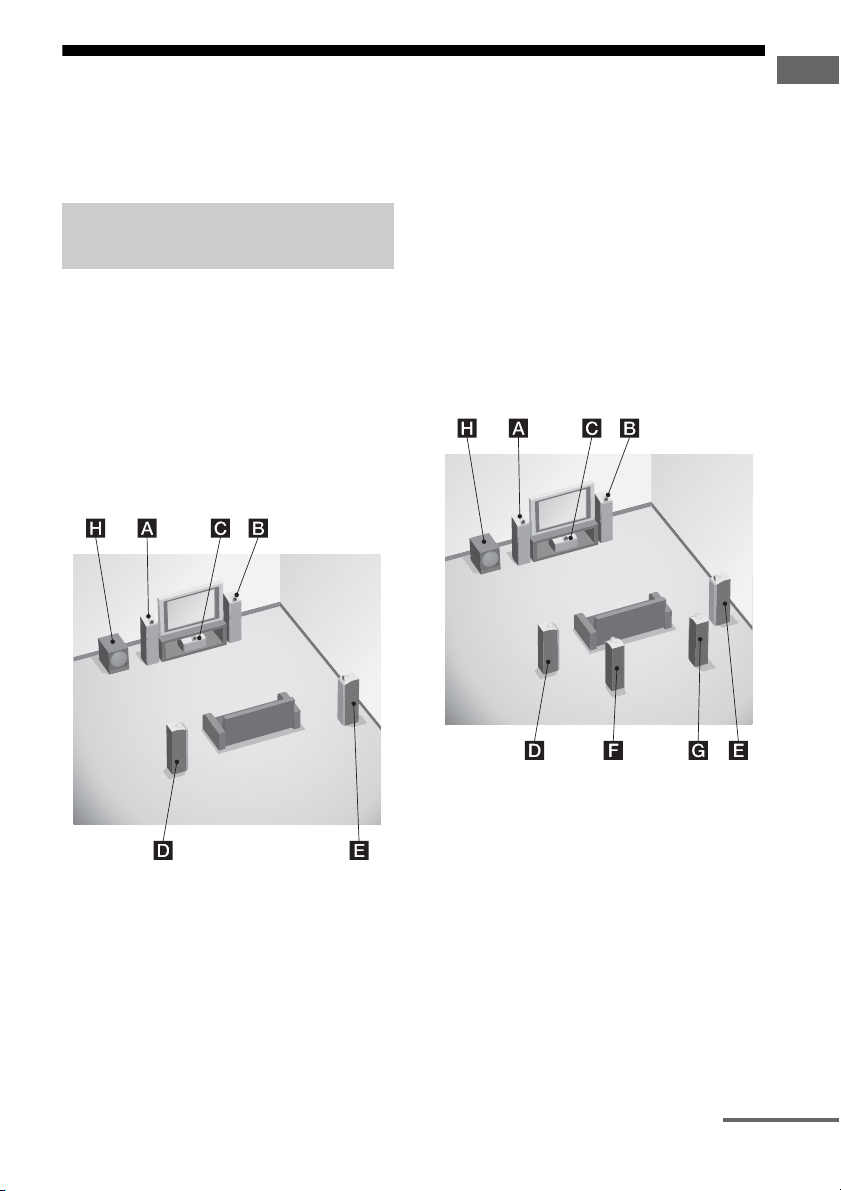
15
FR
Mise en service
1: Installation des enceintes
Cet ampli-tuner vous permet d’utiliser un
système 7.1 canaux (7 enceintes et un
subwoofer).
Pour tirer pleinement parti du son surround
cinéma multicanal, vous devez utiliser cinq
enceintes (deux enceintes avant, une enceinte
centrale et deux enceintes surround) et un
subwoofer (caisson de graves) (système 5.1
canaux).
Exemple d’une configuration
d’enceintes 5.1 canaux
AEnceinte avant gauche
BEnceinte avant droite
CEnceinte centrale
DEnceinte surround gauche
EEnceinte surround droite
HSubwoofer
Vous pourrez bénéficier de la haute fidélité de
restitution du son d’un contenu DVD
enregistré en format Surround EX si vous
raccordez une enceinte surround arrière
supplémentaire (système 6.1 canaux) ou deux
enceintes surround arrière supplémentaires
(système 7.1 canaux). Voir « Utilisation du
mode de décodage du son surround arrière »
(page 65).
Exemple d’une configuration
d’enceintes 7.1 canaux
AEnceinte avant gauche
BEnceinte avant droite
CEnceinte centrale
DEnceinte surround gauche
EEnceinte surround droite
FEnceinte surround arrière gauche
GEnceinte surround arrière droite
HSubwoofer
Utilisation d’un système 5.1/7.1
canaux
suite page suivante
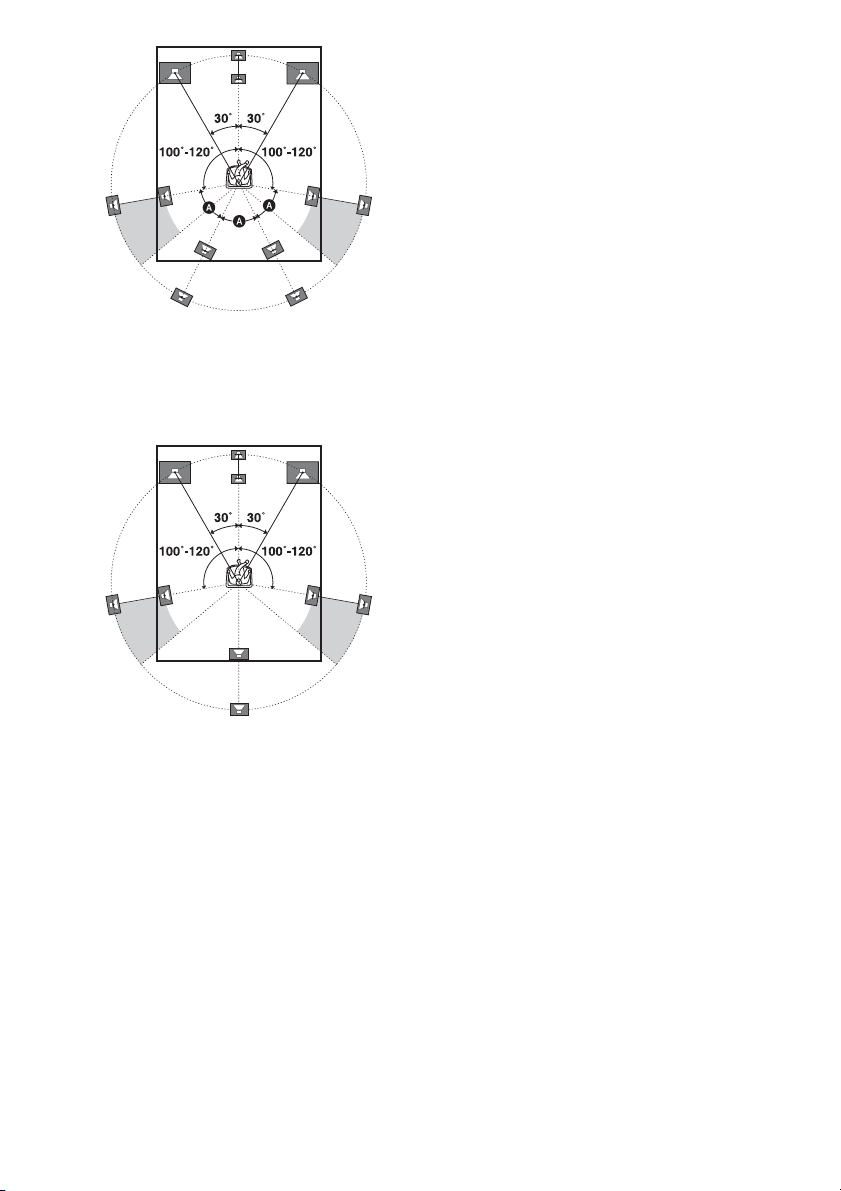
16
FR
Les angles A doivent être identiques
Conseils
• Dans le cas d’un système 6.1 canaux, placez
l’enceinte surround arrière derrière la position
d’écoute.
• Vous pouvez placer le subwoofer où vous le désirez
car il n’émet pas de signaux très directionnels.
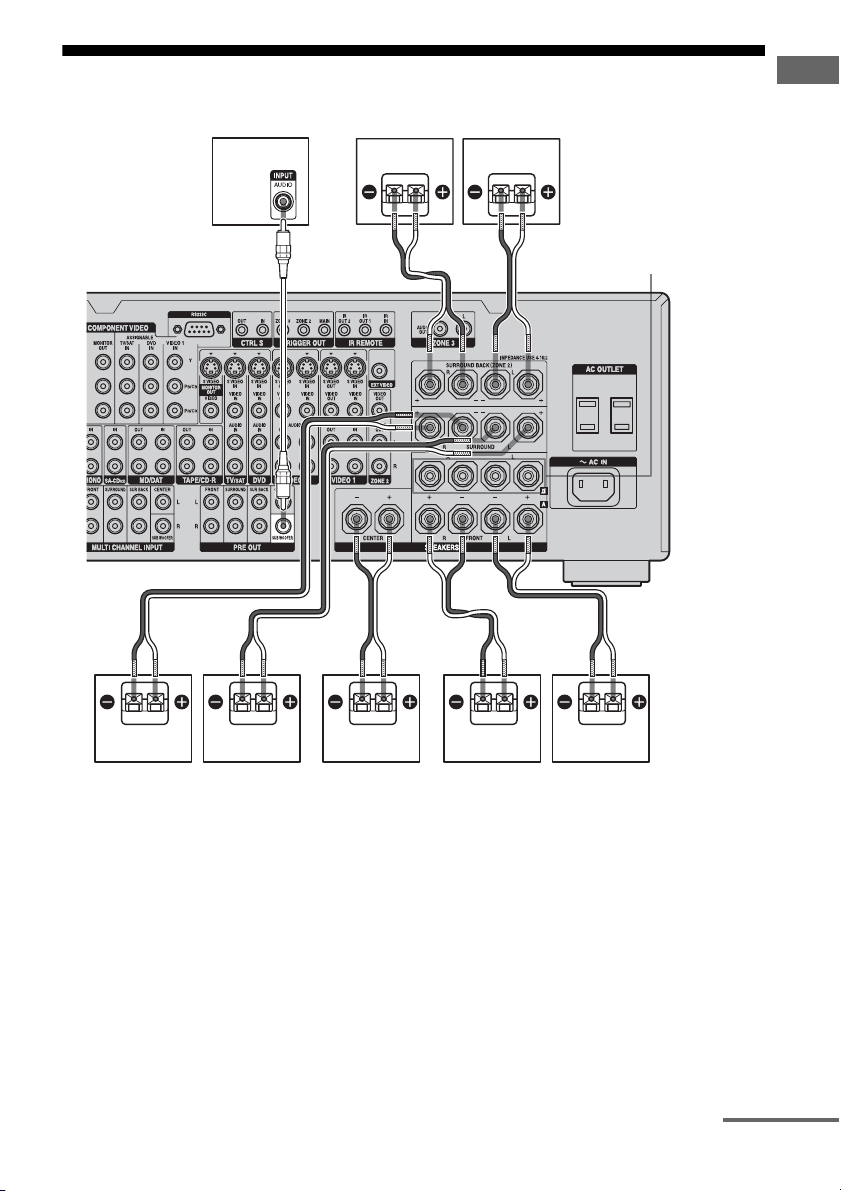
17
FR
Mise en service
2: Raccordement des enceintes
AEnceinte avant A (G)
BEnceinte avant A (D)
CEnceinte centrale
DEnceinte surround (G)
EEnceinte surround (D)
FEnceinte surround arrière (G)
b)
GEnceinte surround arrière (D)
b)
HDistance du subwoofer
c)
a)
Si vous disposez d’une paire d’enceintes
supplémentaires, raccordez-les aux bornes
FRONT SPEAKERS B. Vous pouvez
sélectionner les enceintes avant que vous
désirez utiliser à l’aide du commutateur
SPEAKERS (OFF/A/B/A+B) du panneau
avant (page 41).
b)
Si vous ne raccordez qu’une enceinte
surround arrière, raccordez-la aux bornes
SURROUND BACK SPEAKERS L.
HGF
BADEC
AB
Bornes FRONT
SPEAKERS B
a)
A Cordon audio mono (non fourni)
B Cordons d’enceintes (non fournis)
suite page suivante

18
FR
c)
Si le subwoofer raccordé comporte une
fonction de mise en veille automatique,
désactivez cette fonction pour regarder des
films. Si la fonction de mise en veille
automatique est activée, l’ampli-tuner se met
automatiquement en veille lorsque le signal
d’entrée du subwoofer descend au-dessous
d’un certain seuil et il n’y a alors plus de son.
Remarque
Lorsque toutes les enceintes raccordées ont une
impédance nominale égale ou supérieure à 8 ohms,
placez « Speaker Impedance » dans le menu de
paramétrage System sur « 8 Ω ». Dans les autres cas,
sélectionnez « 4 Ω ». Pour plus d’informations, voir
« 8: Réglage des enceintes » (page 40).
Conseil
Pour ne raccorder que certaines de vos enceintes à
un autre amplificateur de puissance, utilisez les
prises PRE OUT. Le même signal est émis à la fois
par les bornes SPEAKERS et les prises PRE OUT.
Si, par exemple, vous ne désirez raccorder que les
enceintes avant à un autre amplificateur, raccordez
cet amplificateur aux prises PRE OUT FRONT L et
R.
Raccordements pour la ZONE 2
Vous pouvez affecter les prises SURROUND
BACK SPEAKER F et G aux enceintes de
la ZONE 2. Sélectionnez « ZONE 2 » dans les
paramètres de configuration des enceintes
arrière (page 74).
Pour plus d’informations sur les
raccordements et les commandes pour la zone
2, voir « Écoute du son dans une autre zone
(ZONE 2/ZONE 3 operations) » (page 104).
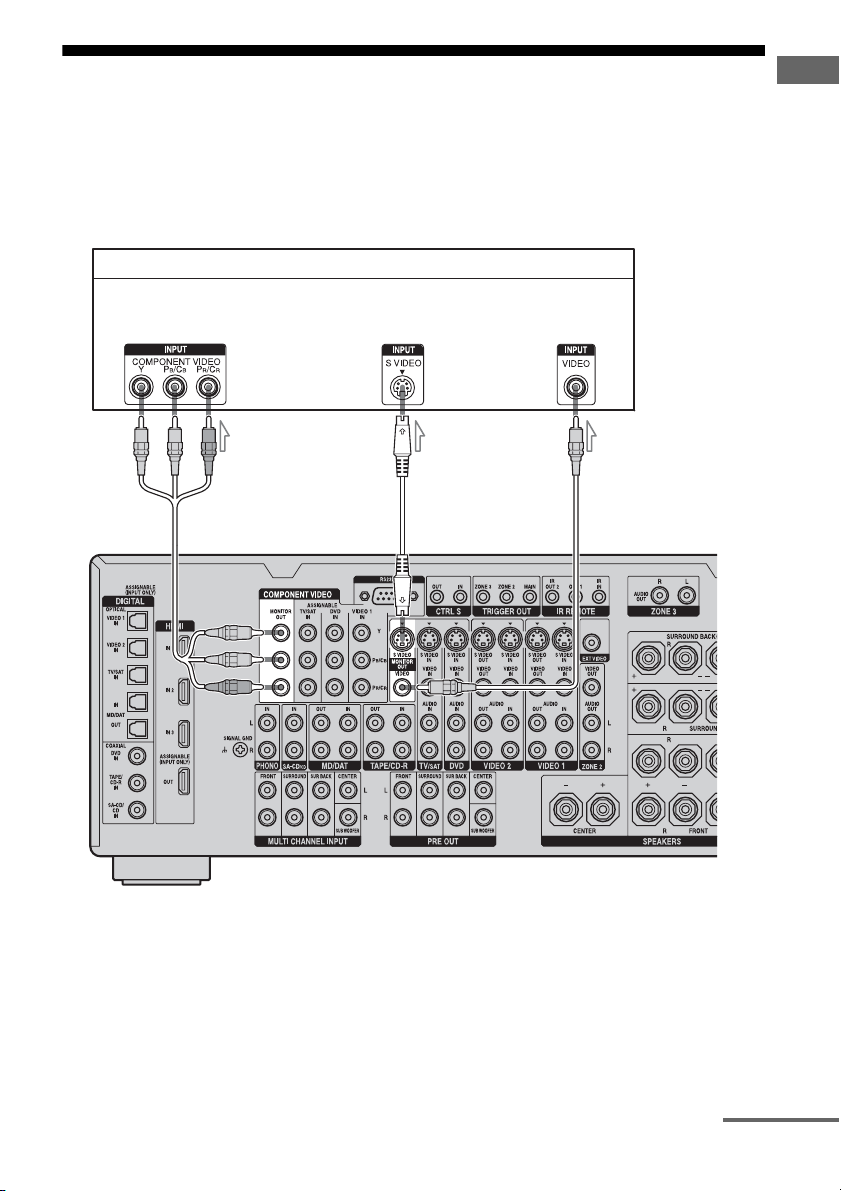
19
FR
Mise en service
3: Raccordement d’un écran pour afficher les menus
Vous pouvez visionner l’image de l’entrée
sélectionnée lorsque vous raccordez la prise
MONITOR OUT à un écran de téléviseur.
Vous pouvez commander cet ampli-tuner à
l’aide d’une interface utilisateur graphique
(GUI) (page 38).
Il n’est pas nécessaire de raccorder tous les
câbles. Raccordez les cordons audio et vidéo
correspondant aux prises de vos appareils.
Écran de téléviseur
ABC
A Cordon vidéo composantes (non fourni)
B Cordon S-vidéo (non fourni)
C Cordon vidéo (non fourni)
Signaux vidéo
suite page suivante

20
FR
Remarques
• Raccordez un écran tel qu’un écran de téléviseur
ou un projecteur à la prise MONITOR OUT de
l’ampli-tuner. Il se peut que vous ne puissiez pas
enregistrer, même si vous raccordez un appareil
enregistreur.
• Allumez l’ampli-tuner si les signaux vidéo et audio
de l’appareil lecteur sont transmis au téléviseur via
l’ampli-tuner. Si l’ampli-tuner n’est pas allumé, les
signaux vidéo et audio ne seront pas transmis.
• Si l’état de la liaison entre le téléviseur et l’antenne
est mauvais, il se peut que l’image sur l’écran du
téléviseur présente des distorsions. Éloignez alors
l’antenne de l’ampli-tuner.
Conseils
• L’ampli-tuner possède une fonction de conversion
vidéo. Pour plus d’informations, voir « Remarques
sur la conversion des signaux vidéo » (page 34).
• Si vous raccordez la prise de sortie audio du
téléviseur aux prises TV/SAT AUDIO IN de
l’ampli-tuner, vous entendez le son du téléviseur
par les enceintes connectées à l’ampli-tuner. Dans
cette configuration, si la prise de sortie audio du
téléviseur peut être commutée entre « Fixe » et
« Variable », placez-la sur « Fixe ».
• L’affichage GUI (interface utilisateur graphique)
est désactivé si aucune opération n’est effectuée
pendant 15 minutes.
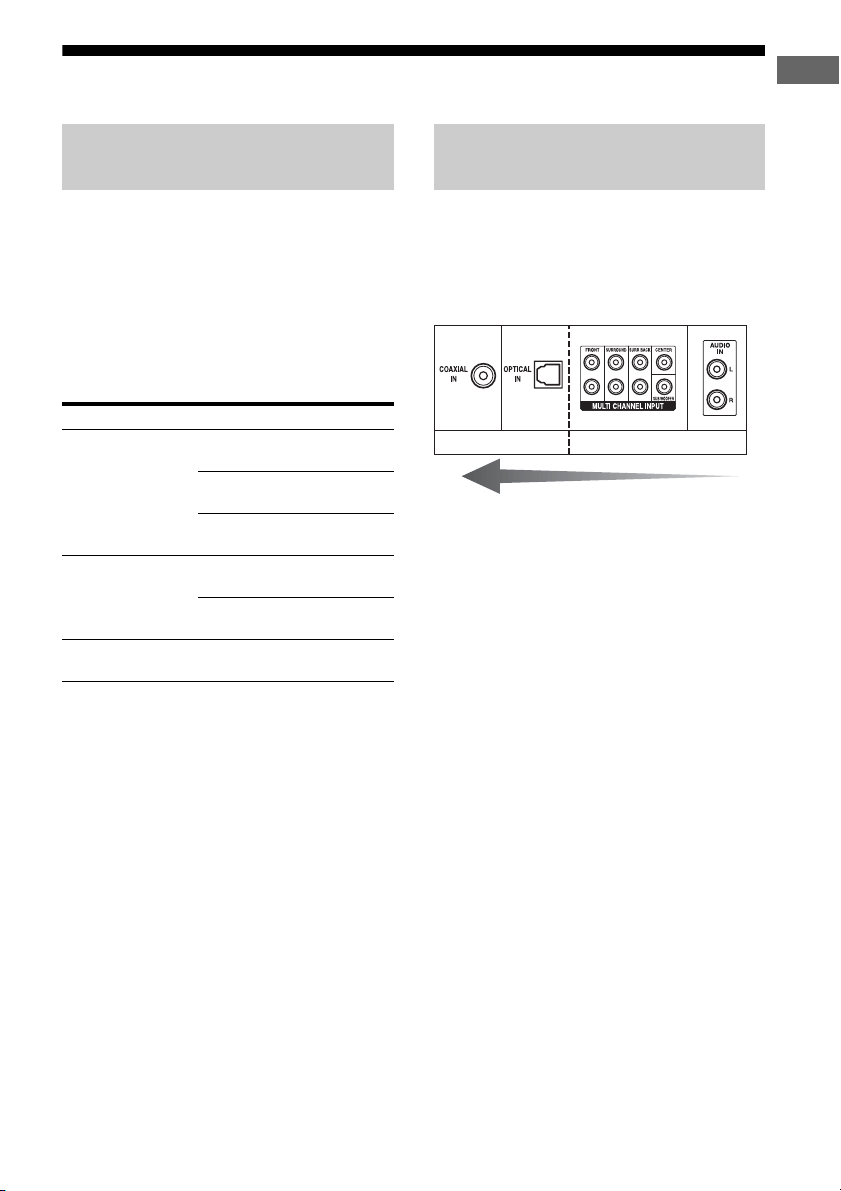
21
FR
Mise en service
4a: Raccordement des appareils audio
Cette section décrit comment raccorder vos
appareils à cet ampli-tuner. Avant de
commencer, consultez le tableau « Appareil à
raccorder » pour connaître les pages à
consulter pour le raccordement de chaque
appareil.
Après avoir raccordé tous vos appareils,
passez à « 5: Raccordement des antennes »
(page 35).
La qualité du son dépend de la prise utilisée.
Voir l’illustration ci-dessous. Sélectionnez la
méthode de raccordement correspondant aux
prises de vos appareils.
Remarques
• Lors du raccordement de cordons optiques
numériques, insérez les fiches en les tenant bien
droites jusqu’au déclic.
• Ne pliez pas et n’attachez pas des cordons optiques
numériques.
Conseil
Toutes les prises audio numériques sont compatibles
avec des fréquences d’échantillonnage de 32 kHz,
44,1 kHz, 48 kHz et 96 kHz.
Comment raccorder vos
appareils
Appareil à raccorder Page
Lecteur CD Super
Audio/CD
Avec sortie audio
numérique
22
Avec sortie audio
multicanal
24
Avec sortie audio
analogique seulement
25
MD/DAT Avec sortie audio
numérique
22
Avec sortie audio
analogique seulement
25
Platine-cassette, platine tourne-disque
analogique
25
Prises d’entrée/sortie audio à
raccorder
Son de haute qualité
Numérique Analogique
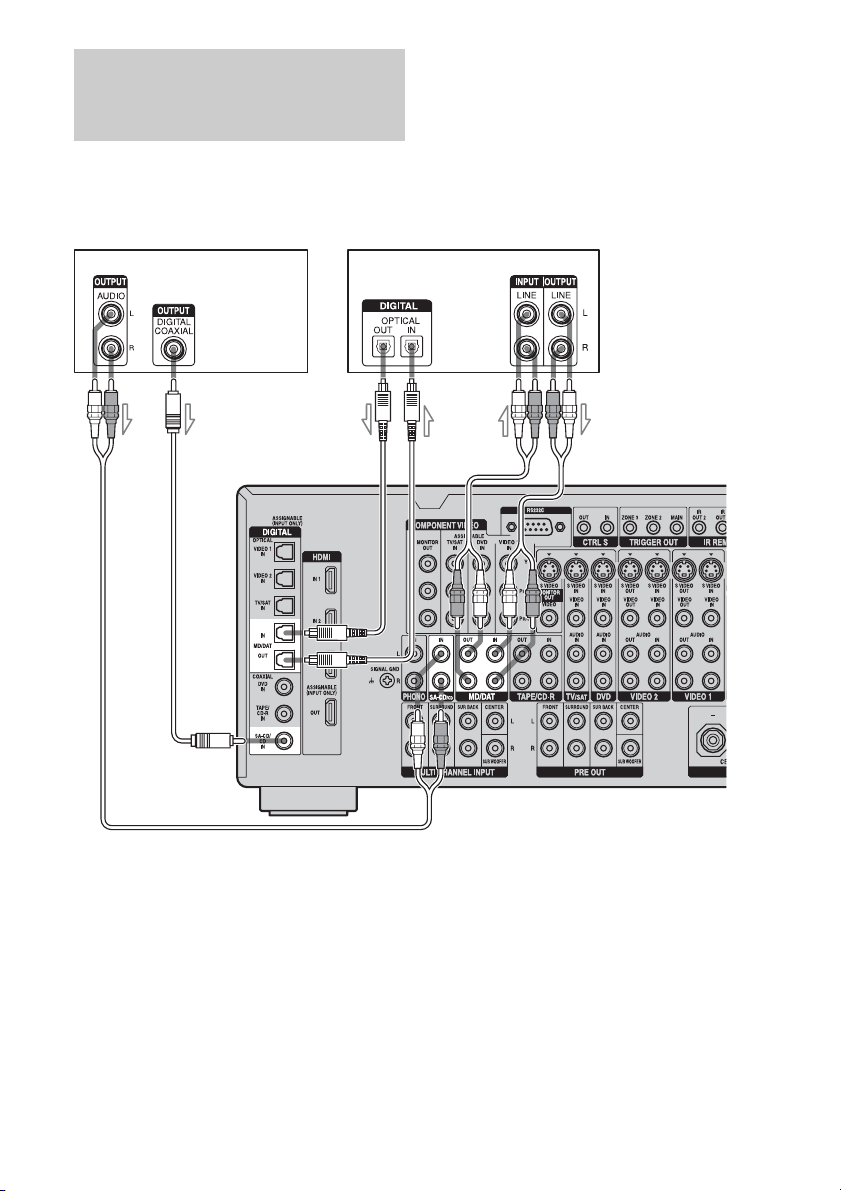
22
FR
L’illustration suivante indique comment
raccorder un lecteur CD Super Audio, un
lecteur CD et une platine MD/DAT.
Raccordement d’appareils dotés
de prises d’entrée/sortie audio
numériques
Lecteur CD Super Audio,
lecteur CD
Platine MD,
Platine DAT
A
B
A
A Cordon audio (non fourni)
B Cordon coaxial numérique (non fourni)
C Cordon optique numérique (non fourni)
C

23
FR
Mise en service
Remarques sur la lecture d’un
CD Super Audio sur un lecteur
CD Super Audio
• Vous n’entendrez pas le son d’un CD Super
Audio si le lecteur CD Super Audio utilisé
pour le lire n’est raccordé qu’à la prise
COAXIAL SA-CD/CD IN de cet ampli-
tuner. Pour la lecture d’un CD Super Audio,
raccordez le lecteur aux prises MULTI
CHANNEL INPUT ou SA-CD/CD IN.
Consultez le mode d’emploi du lecteur CD
Super Audio.
• Vous ne pouvez pas effectuer un
enregistrement numérique d’un CD Super
Audio. Utilisez la prise analogique pour un
tel enregistrement.
• Lors du raccordement de cordons optiques
numériques, insérez les fiches en les tenant
bien droites jusqu’au déclic.
• Ne pliez pas et n’attachez pas des cordons
optiques numériques.
Si vous désirez raccorder
plusieurs appareils numériques
alors que toutes les prises sont
occupées
Voir « Écoute du son/visionnage d’images
d’autres entrées » (page 96).
Conseil
Vous ne pouvez pas raccorder la prise DOLBY
DIGITAL RF OUT d’un lecteur LD directement aux
prises d’entrée numériques de cet ampli-tuner. Vous
devez utiliser un démodulateur RF pour cette
configuration.
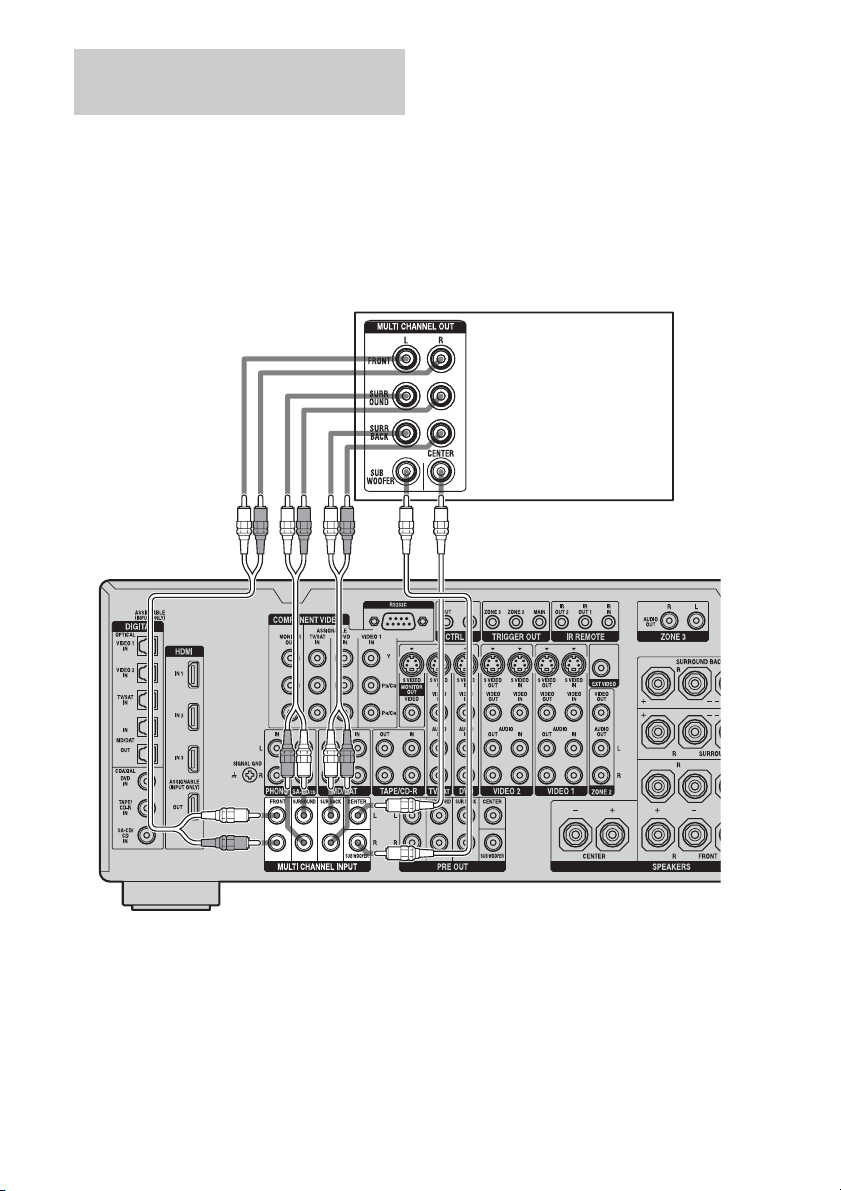
24
FR
Si votre lecteur DVD ou lecteur CD Super
Audio comporte des prises de sortie
multicanal, vous pouvez les raccorder aux
prises MULTI CHANNEL INPUT de cet
ampli-tuner pour bénéficier du son multicanal.
Vous pouvez également utiliser les prises
d’entrée multicanal pour raccorder un
décodeur multicanal externe.
Remarques
• Les lecteurs DVD et lecteurs CD Super Audio ne
comportent pas de prises SURROUND BACK.
• Lorsque « Sur Back Assign » est placé sur
« ZONE 2 » dans le menu des réglages Auto
Calibration, l’entrée aux prises SUR BACK n’est
pas valide (page 74).
Raccordement d’appareils dotés
de prises de sortie multicanal
Lecteur DVD, lecteur CD
Super Audio, etc.
AB
A Cordon audio (non fourni)
B Cordon audio mono (non fourni)
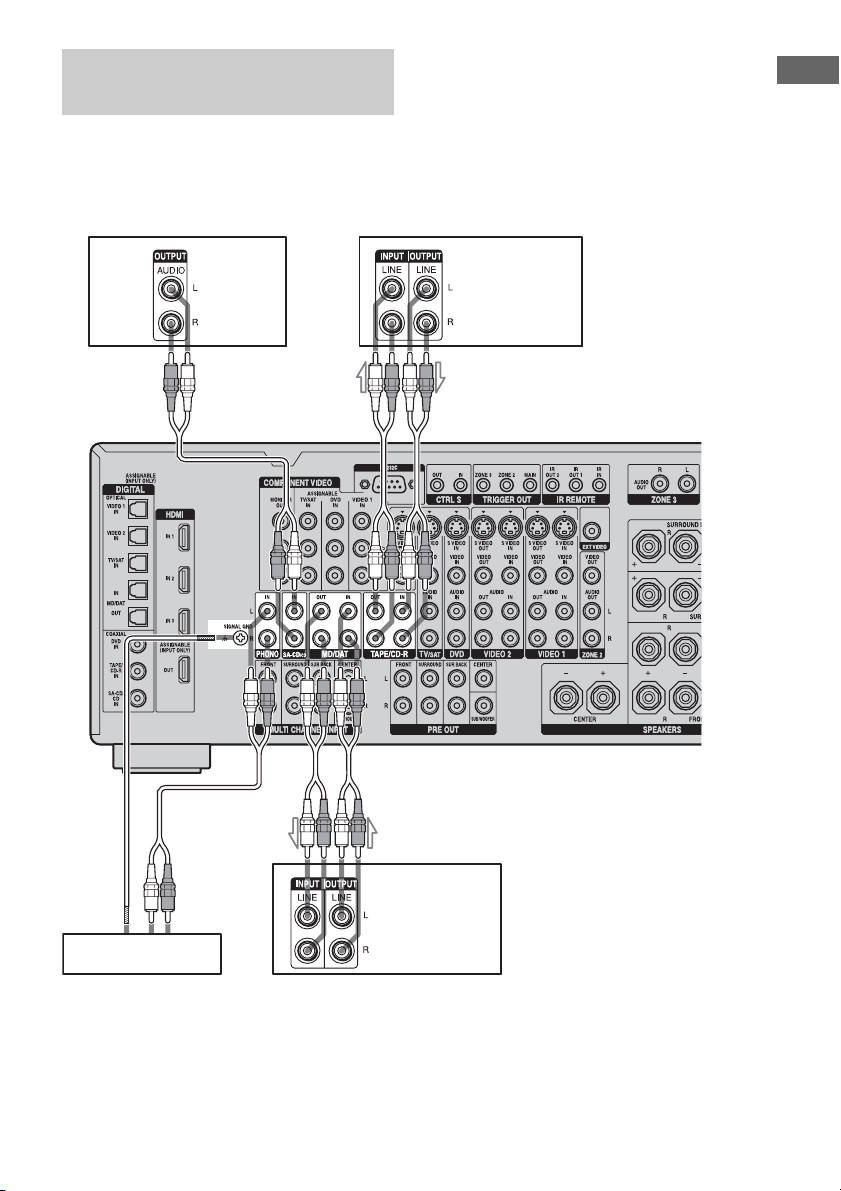
25
FR
Mise en service
L’illustration suivante indique comment
raccorder un appareil doté de prises
analogiques tel qu’une platine-cassette, une
platine tourne-disque, etc.
Remarque
Si votre platine tourne-disque comporte un fil de
terre, raccordez-le à la borne (U) SIGNAL GND.
Raccordement d’appareils dotés
de prises audio analogiques
Lecteur CD
Super Audio,
lecteur CD
Platine-
cassette
Platine tourne-disque
A
Platine MD,
Platine DAT
A
A Cordon audio (non fourni)
AA
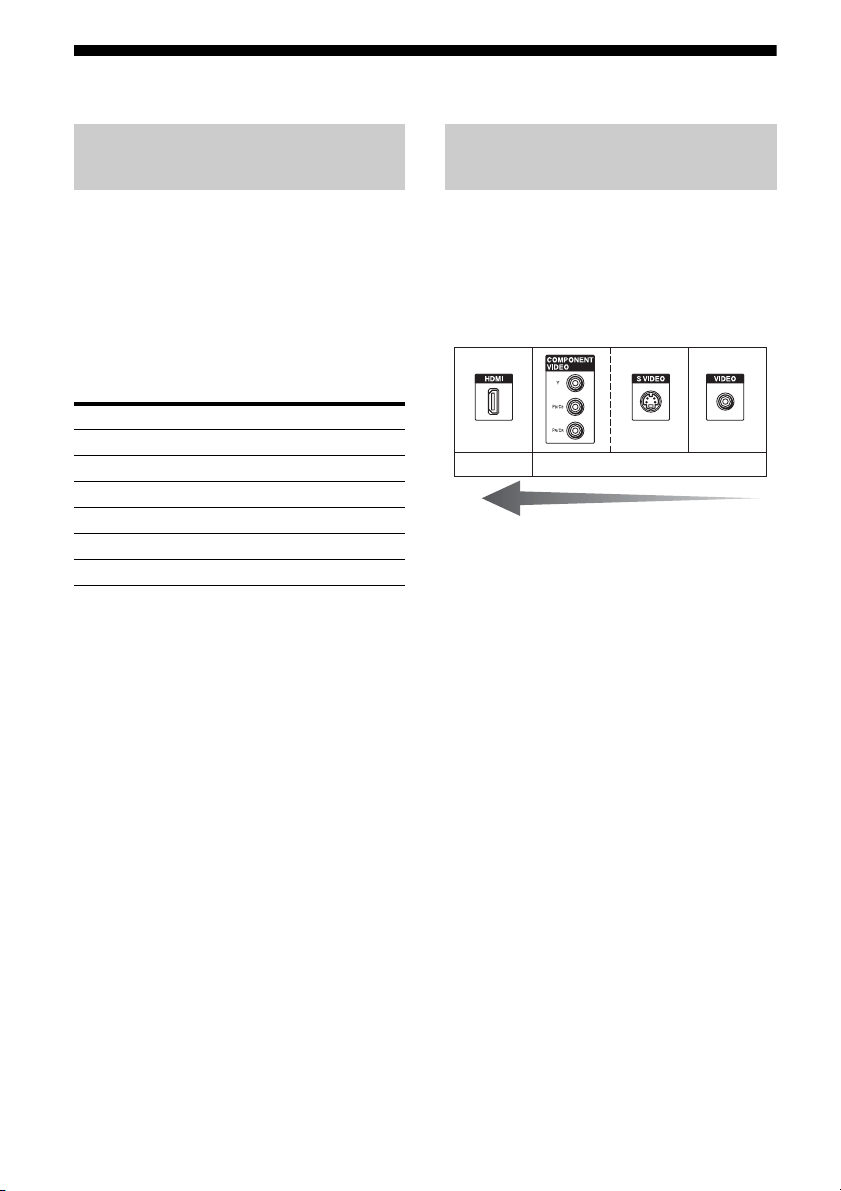
26
FR
4b: Raccordement des appareils vidéo
Cette section décrit comment raccorder vos
appareils à cet ampli-tuner. Avant de
commencer, consultez le tableau « Appareil à
raccorder » pour connaître les pages à
consulter pour le raccordement de chaque
appareil.
Après avoir raccordé tous vos appareils,
passez à « 5: Raccordement des antennes »
(page 35).
La qualité d’image dépend de la prise utilisée
pour le raccordement. Voir l’illustration ci-
dessous. Sélectionnez la méthode de
raccordement correspondant aux prises de vos
appareils.
Comment raccorder vos
appareils
Appareil à raccorder Page
Écran de téléviseur 19, 31
Avec prise HDMI 27
Lecteur DVD, enregistreur DVD 29-30
Tuner satellite 31
Magnétoscope 32
Caméscope, console de jeux vidéo, etc. 32
Prises d’entrée/sortie vidéo à
raccorder
Image de haute qualité
Numérique
Analogique
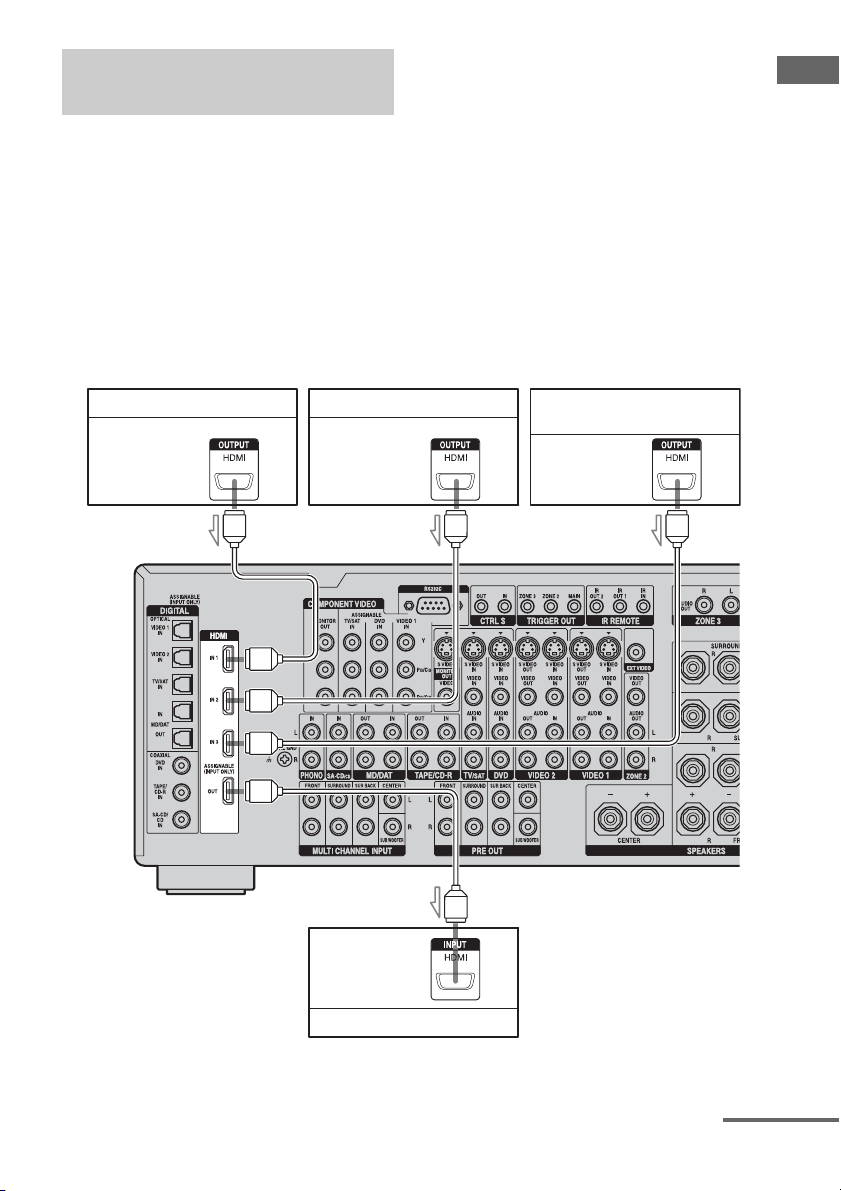
27
FR
Mise en service
HDMI est le sigle de High-Definition
Multimedia Interface. Cette interface transmet
les signaux vidéo et audio en format
numérique.
Fonctionnalités HDMI
• Un signal audio numérique d’une liaison
HDMI peut être émis par les enceintes et les
prises PRE OUT de cet ampli-tuner. Ce
signal prend en charge le Dolby Digital, le
DTS et le PCM linéaire.
• Il est possible de recevoir PCM linéaire
(fréquence d’échantillonnage inférieure à
192 kHz) avec signaux audio numériques de
jusqu’à 8 canaux avec cet ampli-tuner en
utilisant la prise HDMI.
• Des signaux vidéo analogiques reçus à la
prise VIDEO, la prise S VIDEO ou
COMPONENT VIDEO peuvent être émis
comme des signaux HDMI. Les signaux
audio ne sont pas émis par une prise HDMI
OUT lorsque l’image est convertie.
Raccordement d’appareils dotés
de prises HDMI
Lecteur DVD Tuner satellite Lecteur Blu-ray,
Enregistreur à disque dur
AAA
A Câble HDMI (non fourni)
Nous vous recommandons d’utiliser un câble HDMI Sony.
Signaux audio/
vidéo
Signaux audio/
vidéo
Signaux audio/
vidéo
Écran de téléviseur, projecteur, etc.
Signaux audio/
vidéo
suite page suivante

28
FR
Remarques sur les
raccordements HDMI
• Utiliser un câble HDMI portant le logo
HDMI (fabriqué par Sony).
• Si l’image laisse à désirer ou si le son n’est
pas émis par un appareil raccordé par le
câble HDMI, vérifiez le paramétrage de
l’appareil raccordé.
• Un signal audio reçu à la prise HDMI IN est
émis par les prises de sortie d’enceintes, la
prise HDMI OUT et les prises PRE OUT. Il
n’est pas émis par les autres prises audio.
• Les signaux vidéo reçus à la prise HDMI IN
ne peuvent être émis que par la prise HDMI
OUT. L’entrée vidéo ne peut pas être émise
par les prises VIDEO OUT, les prises S
VIDEO OUT ou les prises MONITOR OUT.
• Les signaux audio et vidéo de l’entrée
HDMI ne sont pas émis de la prise HDMI
OUT lorsque le menu de l’ampli-tuner est
affiché.
• Pour entendre le son par les haut-parleurs du
téléviseur, placez « HDMI Audio » sur
« TV+AMP » dans le menu de paramétrage
Audio (page 55). Si vous sélectionnez
« AMP », vous n’entendrez pas le son par les
haut-parleurs du téléviseur ou la lecture d’un
contenu multicanal ne sera pas possible.
• Les signaux audio de zone multi/stéréo d’un
CD Super Audio ne sont pas émis.
• Allumez l’ampli-tuner si les signaux vidéo
et audio d’un appareil lecteur sont transmis à
un téléviseur via l’ampli-tuner. Si l’ampli-
tuner n’est pas allumé, les signaux vidéo et
audio ne seront pas transmis.
• Il se peut que les signaux audio (fréquence
d’échantillonnage, nombre de bits, etc.)
transmis par une prise HDMI soient
supprimés par l’appareil raccordé. Si
l’image laisse à désirer ou si le son n’est pas
émis par un appareil raccordé par le câble
HDMI, vérifiez le paramétrage de l’appareil
raccordé.
• Le son peut être interrompu lors d’une
commutation de la fréquence
d’échantillonnage ou du nombre de canaux
des signaux de sortie audio de l’appareil
lecteur.
• Si l’appareil raccordé n’est pas compatible
avec la technologie de protection des droits
d’auteur (HDCP), il se peut qu’il y ait une
distorsion ou une absence de sortie d’image
et/ou de son à la prise HDMI OUT.
Vérifiez alors les spécifications de l’appareil
raccordé.
• Pour plus d’informations, consultez le mode
d’emploi de chaque appareil raccordé.
• Nous déconseillons d’utiliser un câble de
conversion HDMI-DVI. Si l’on raccorde un
câble de conversion HDMI-DVI à un
appareil DVI-D, il se peut que le son et/ou
l’image ne soient pas émis. Raccordez
d’autres cordons audio ou cordons de liaison
numérique, puis réglez « Input Assign »
dans le menu Input (page 96) lorsque le son
n’est pas émis correctement.
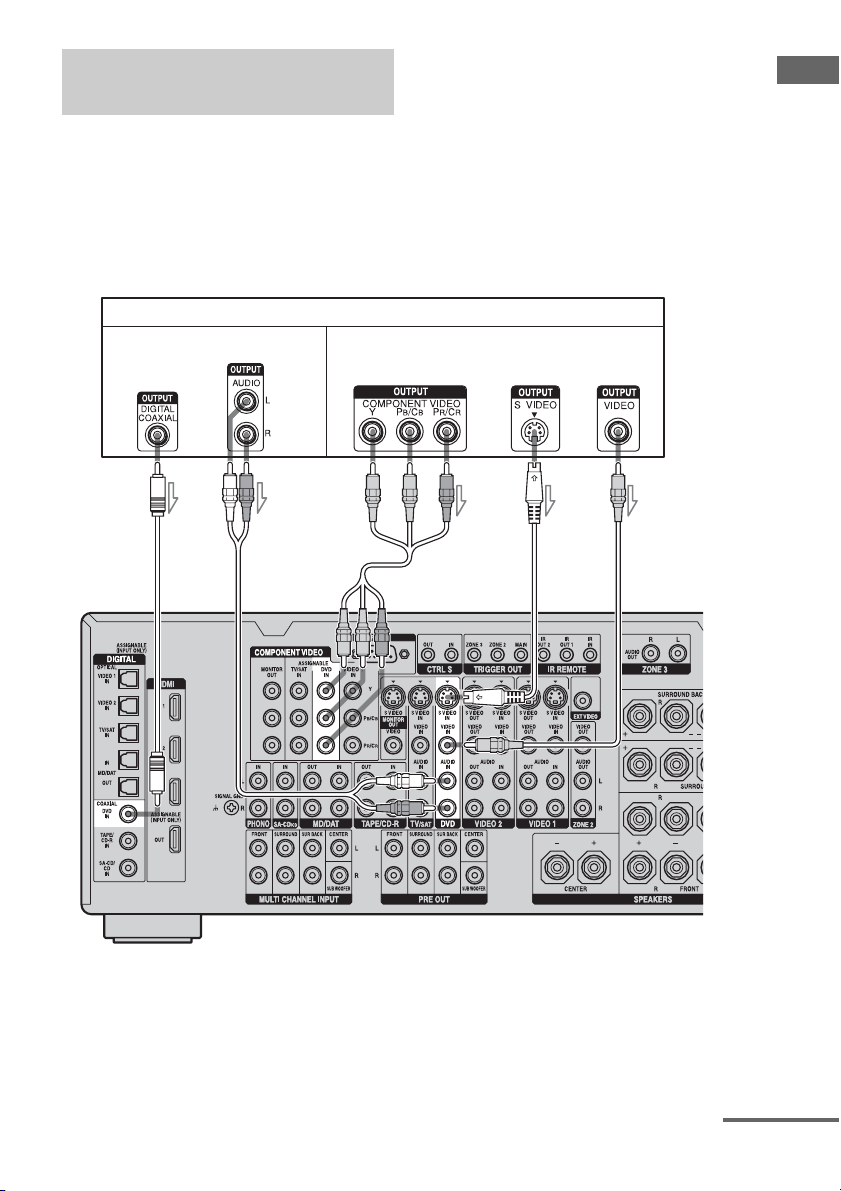
29
FR
Mise en service
L’illustration suivante indique comment
raccorder un lecteur DVD/enregistreur DVD.
Il n’est pas nécessaire de raccorder tous les
câbles. Raccordez les cordons audio et vidéo
correspondant aux prises de vos appareils.
Remarque
Pour l’émission du son numérique multicanal,
activez la sortie audio numérique sur le lecteur
DVD. Consultez le mode d’emploi du lecteur DVD.
Raccordement d’un lecteur DVD
Raccordement d’un lecteur DVD/
enregistreur DVD
Lecteur DVD
AB C
A Cordon coaxial numérique (non fourni)
B Cordon audio (non fourni)
C Cordon vidéo composantes (non fourni)
D Cordon S-vidéo (non fourni)
E Cordon vidéo (non fourni)
DE
Signaux audio Signaux vidéo
suite page suivante
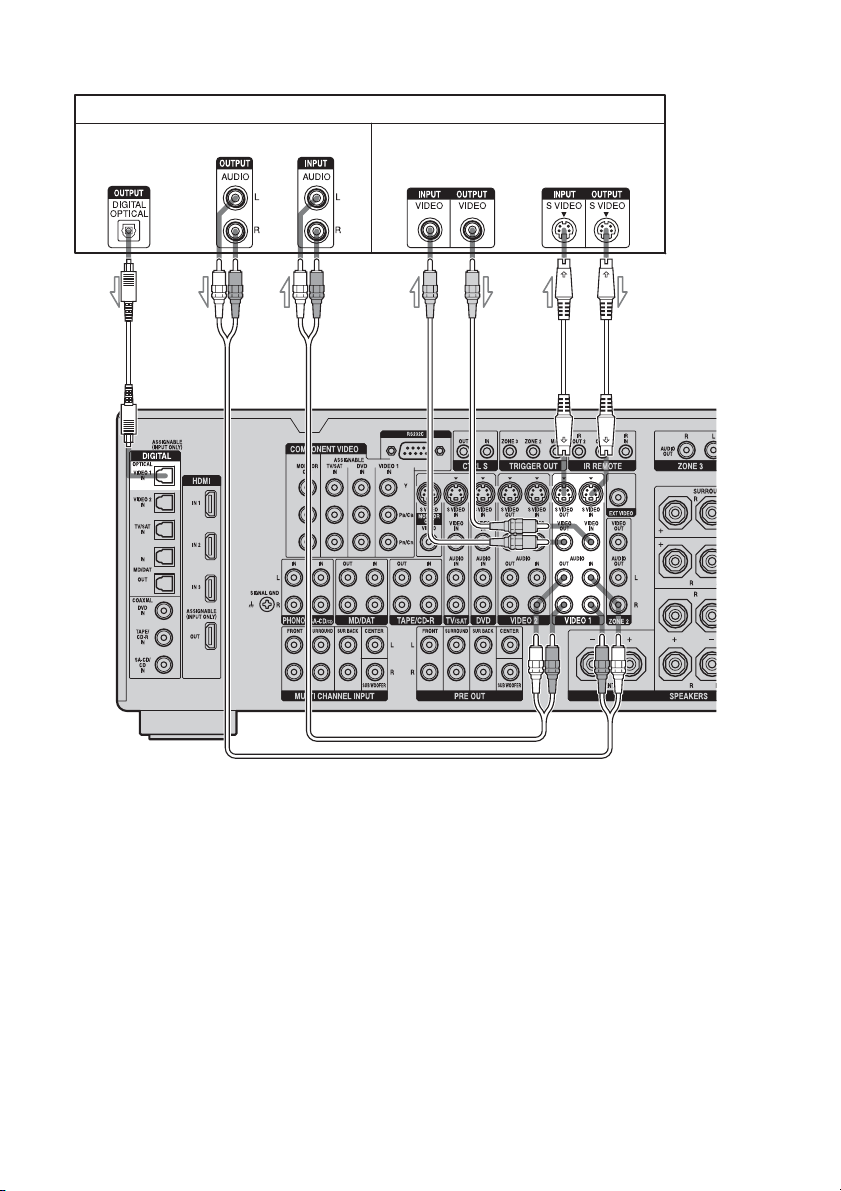
30
FR
Raccordement d’un enregistreur DVD
Enregistreur DVD
AB
A Cordon optique numérique (non fourni)
B Cordon audio (non fourni)
C Cordon vidéo (non fourni)
D Cordon S-vidéo (non fourni)
CD
Signaux audio Signaux vidéo
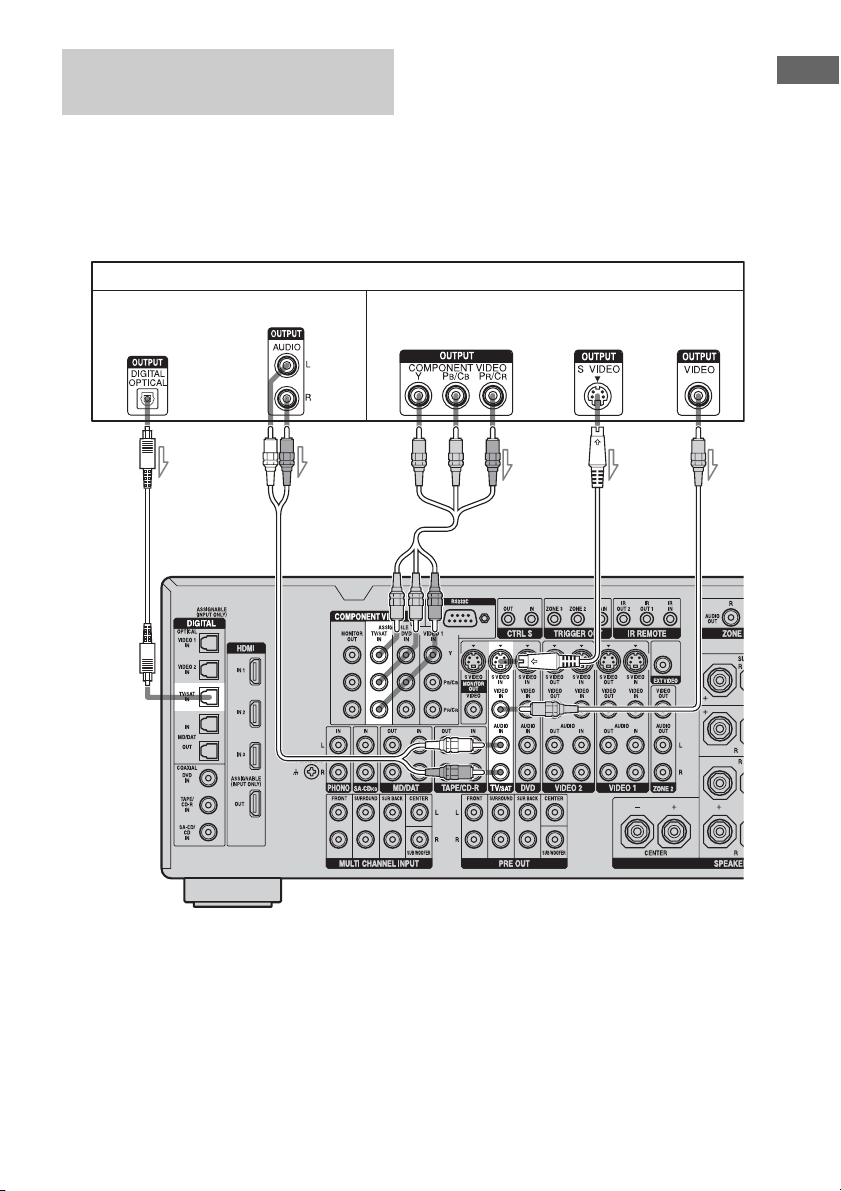
31
FR
Mise en service
L’illustration suivante indique comment
raccorder un écran de téléviseur/tuner satellite.
Il n’est pas nécessaire de raccorder tous les
câbles. Raccordez les cordons audio et vidéo
correspondant aux prises de vos appareils.
Raccordement d’un écran de
téléviseur/tuner satellite
Ecran de téléviseur/Tuner satellite
AB C DE
A Cordon optique numérique (non fourni)
B Cordon audio (non fourni)
C Cordon vidéo composantes (non fourni)
D Cordon S-vidéo (non fourni)
E Cordon vidéo (non fourni)
Signaux audio Signaux vidéo
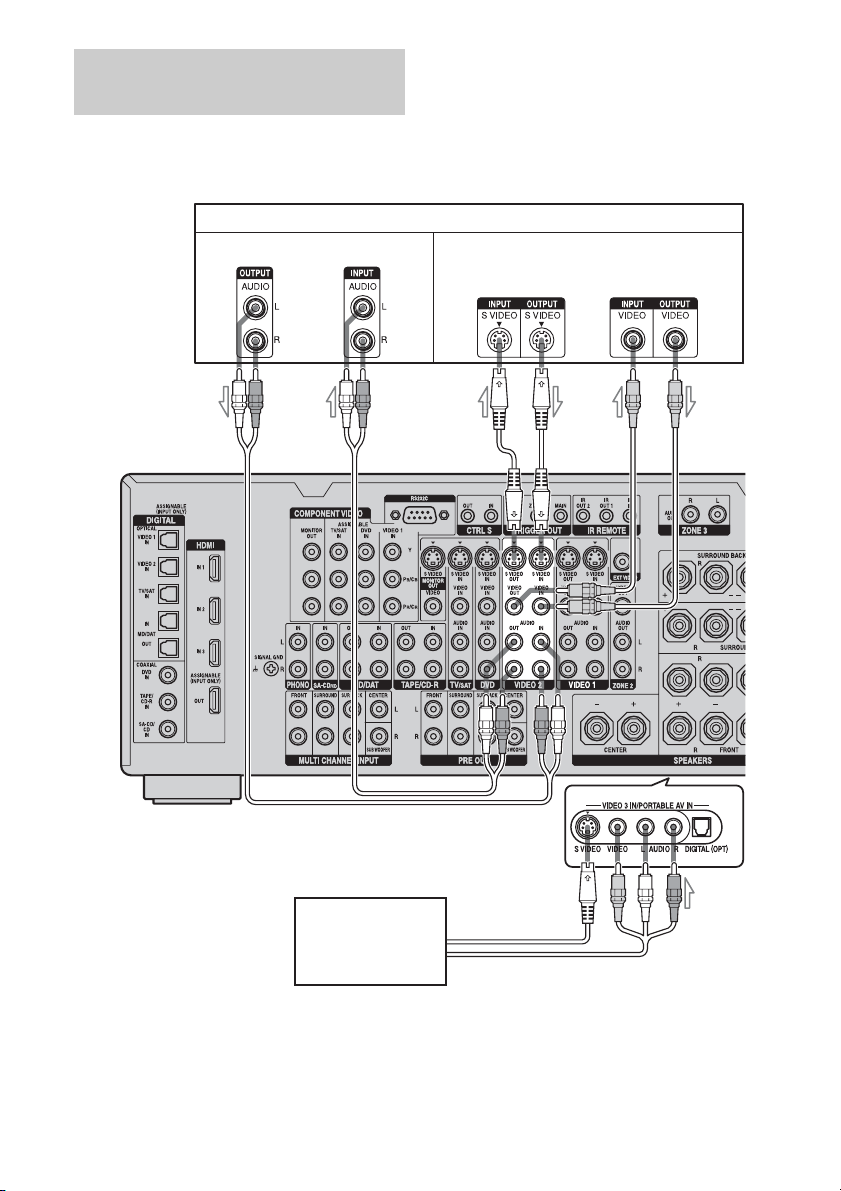
32
FR
L’illustration suivante indique comment
raccorder un appareil doté de prises
analogiques tel qu’un magnétoscope, etc.
Il n’est pas nécessaire de raccorder tous les
câbles. Raccordez les cordons audio et vidéo
correspondant aux prises de vos appareils.
Raccordement d’appareils dotés de
prises vidéo et audio analogiques
Magnétoscope
A
Vers les prises VIDEO 3 IN/
PORTABLE AV IN
(Panneau avant)
B
B
D
A Cordon audio (non fourni)
B Cordon S-vidéo (non fourni)
C Cordon vidéo (non fourni)
D Cordon audio/vidéo (non fourni)
Signaux audio Signaux vidéo
C
Caméscope,
console de jeux vidéo
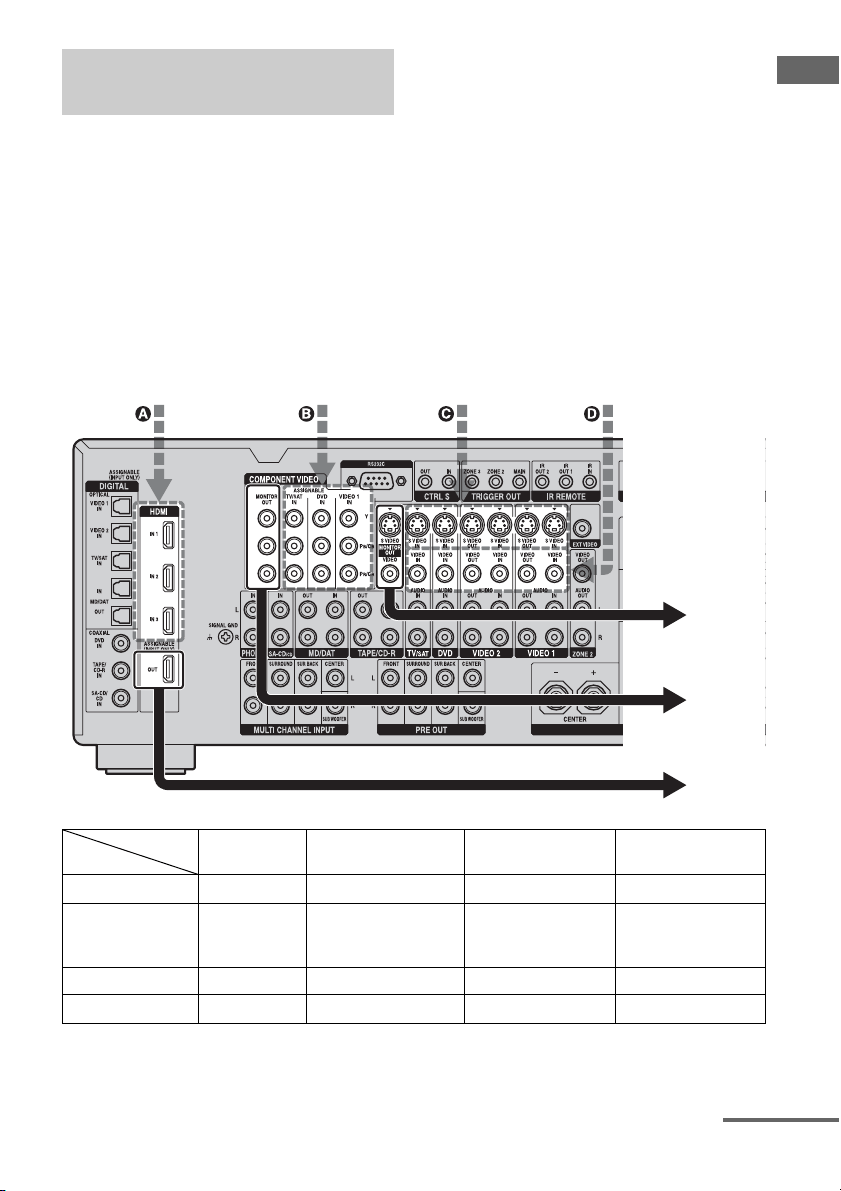
33
FR
Mise en service
Cet ampli-tuner est doté d’une fonction de
conversion des signaux vidéo. Le signal vidéo
peut être émis après le raccordement de
l’ampli-tuner par la prise MONITOR OUT
comme sur l’illustration.
• Les signaux vidéo peuvent être émis après
avoir été convertis en signaux vidéo HDMI,
signaux vidéo composantes ou signaux S-
vidéo.
• Les signaux S-vidéo peuvent être émis après
avoir été convertis en signaux vidéo HDMI,
signaux vidéo composantes ou signaux
vidéo.
• Les signaux vidéo composantes peuvent être
émis après avoir été convertis en signaux
vidéo HDMI, signaux S-vidéo ou signaux
vidéo.
Pour plus d’informations sur la fonction de
conversion des signaux vidéo, voir
« Conversion de signaux d’entrée vidéo
analogiques » (page 90).
Tableau de conversion des entrées/sorties vidéo de l’ampli-tuner
a : Les signaux vidéo sont convertis avant d’être émis via le convertisseur vidéo.
f : Un signal de même type que le signal d’entrée est émis. Les signaux vidéo ne sont pas convertis.
X : Les signaux vidéo ne sont pas émis.
* Les signaux vidéo sont émis lorsque « Video Convert » est placé sur « OFF » dans le menu de paramétrage Video.
Fonction de conversion des
signaux vidéo
Signaux d’entrée
Signaux de sortie
BCD
BCD
ABCD
HDMI OUT
COMPONENT VIDEO
MONITOR OUT
S VIDEO
MONITOR OUT
VIDEO
MONITOR OUT
HDMI IN 1/2/3 A f XXX
COMPONENT
VIDEO IN B af
a
(Accepte des signaux
d’entrée 480i et 576i.)
a
(Accepte des signaux
d’entrée 480i et 576i.)
S VIDEO IN C aa a/f* a
VIDEO IN D aa a a/f*
Prise INPUT
Prise OUTPUT
suite page suivante
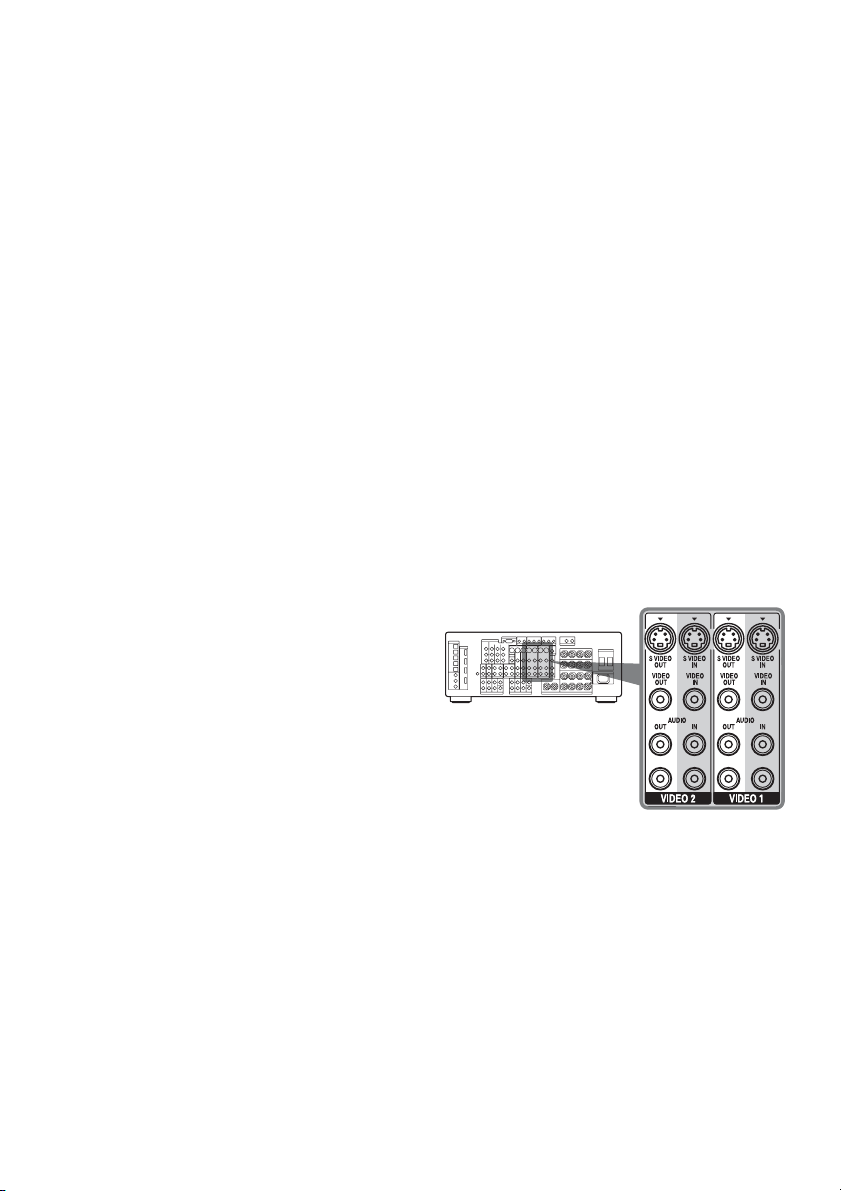
34
FR
Remarques sur la conversion des
signaux vidéo
• Lorsque des signaux vidéo ou S-vidéo d’un
magnétoscope, etc., sont convertis sur cet
ampli-tuner avant d’être fournis à votre
téléviseur, il se peut que l’image à l’écran
présente une distorsion horizontale ou ne
s’affiche pas selon l’état de sortie du signal
vidéo.
• Les signaux vidéo HDMI ne peuvent pas être
convertis en signaux vidéo composantes,
signaux S-vidéo et signaux vidéo.
• Les signaux vidéo convertis ne sont émis que
par les prises MONITOR OUT. Ils ne sont
pas émis par les prises VIDEO OUT, les
prises S VIDEO OUT ou la prise ZONE 2
VIDEO OUT.
• Lorsque vous visionnez une cassette sur un
magnétoscope doté d’un circuit
d’amélioration d’image tel que TBC, il se
peut que les images présentent une
distorsion ou qu’il n’y ait pas d’image.
Désactivez alors la fonction de circuit
d’amélioration d’image.
• La résolution des signaux émis vers les
prises COMPONENT VIDEO MONITOR
OUT est convertie jusqu’à 1080i. La
résolution des signaux émis vers les prises
HDMI OUT est convertie jusqu’à 1080p.
• Les prises COMPONENT VIDEO
MONITOR OUT comportent des
restrictions de résolution lors de la
conversion de la résolution de signaux vidéo
codés par des technologies de protection des
droits d’auteur. Une résolution de jusqu’à
480p peut être émise vers les prises
COMPONENT VIDEO MONITOR OUT.
Les prises HDMI OUT ne comportent pas de
restriction de résolution.
• Des signaux vidéo dont la résolution a été
convertie ne peuvent pas être émis des prises
COMPONENT VIDEO MONITOR OUT ni
des prises HDMI OUT. Raccordez à la prise
VIDEO/S VIDEO/COMPONENT VIDEO
MONITOR OUT ou HDMI OUT, celle que
vous préférez. Les signaux vidéo sont émis
de la prise HDMI OUT lorsque les deux sont
raccordées.
Placez « Video Convert » sur OFF dans le
menu de paramétrage Video pour émettre les
signaux vidéo de la prise VIDEO/S VIDEO/
COMPONENT VIDEO MONITOR OUT
lorsque les deux sont raccordées.
Affichage de sous-titres codés
Placez « Video Convert » sur « OFF » dans le
menu de paramétrage Video lors de la
réception d’un signal qui accepte les sous-
titres codés. Si « Video Convert » se trouve sur
« ON », vous ne pouvez pas afficher de sous-
titres codés.
Pour raccorder un appareil
enregistreur
Pour enregistrer, raccordez l’appareil
enregistreur aux prises VIDEO OUT ou aux
prises S VIDEO OUT de l’ampli-tuner.
Raccordez les cordons pour les signaux
d’entrée et de sortie au même type de prise car
les prises VIDEO OUT et les prises S VIDEO
OUT ne sont pas dotées d’une fonction de
transcodage.
Remarque
Il se peut que les signaux émis par les prises
MONITOR OUT ne soient pas correctement
enregistrés.
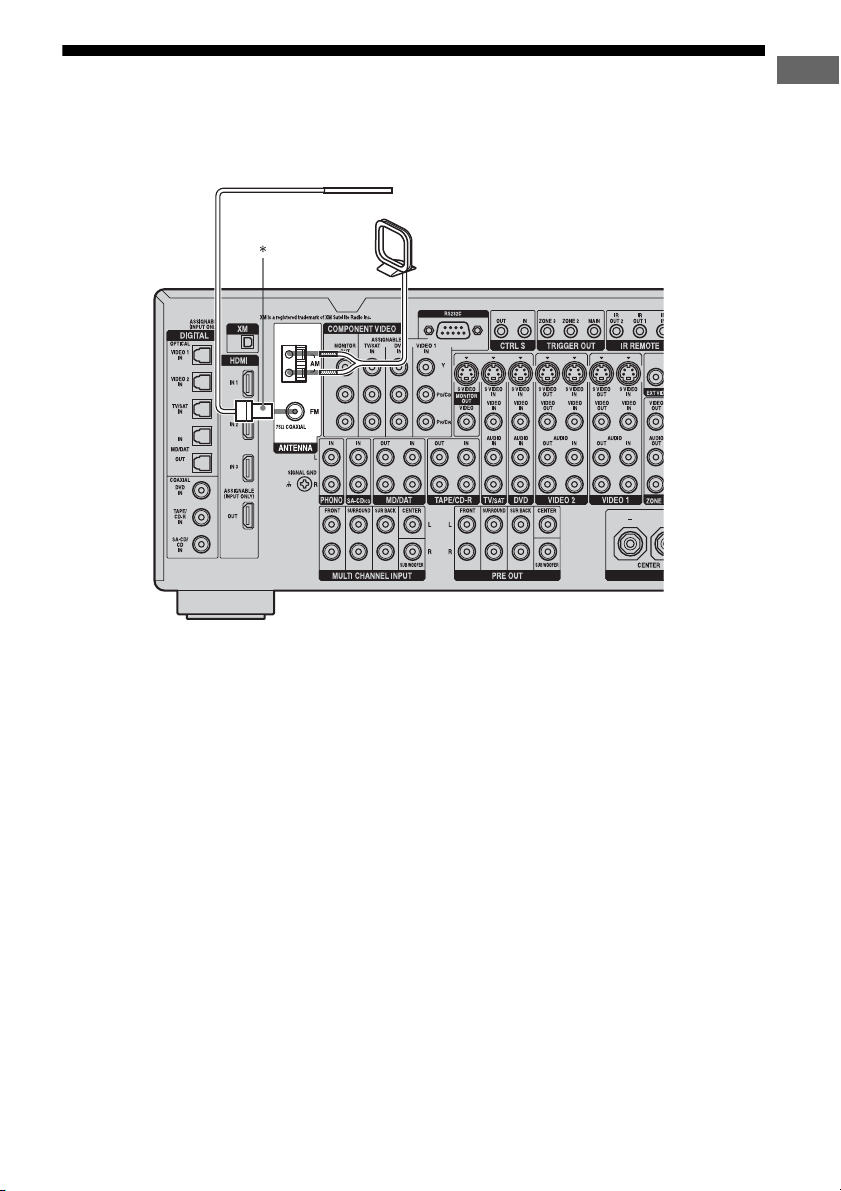
35
FR
Mise en service
5: Raccordement des antennes
Raccordez l’antenne cadre AM et l’antenne fil
FM fournies.
* La forme du connecteur peut différer selon les
zones.
Remarques
• Pour empêcher les parasites, placez l’antenne cadre
AM à l’écart de l’ampli-tuner et des autres
appareils.
• Déployez complètement l’antenne fil FM.
• Après avoir raccordé l’antenne fil FM, maintenez-
la aussi horizontale que possible.
• N’utilisez pas la borne U SIGNAL GND pour
relier l’ampli-tuner à la terre.
Antenne fil FM (fournie)
Antenne cadre AM (fournie)
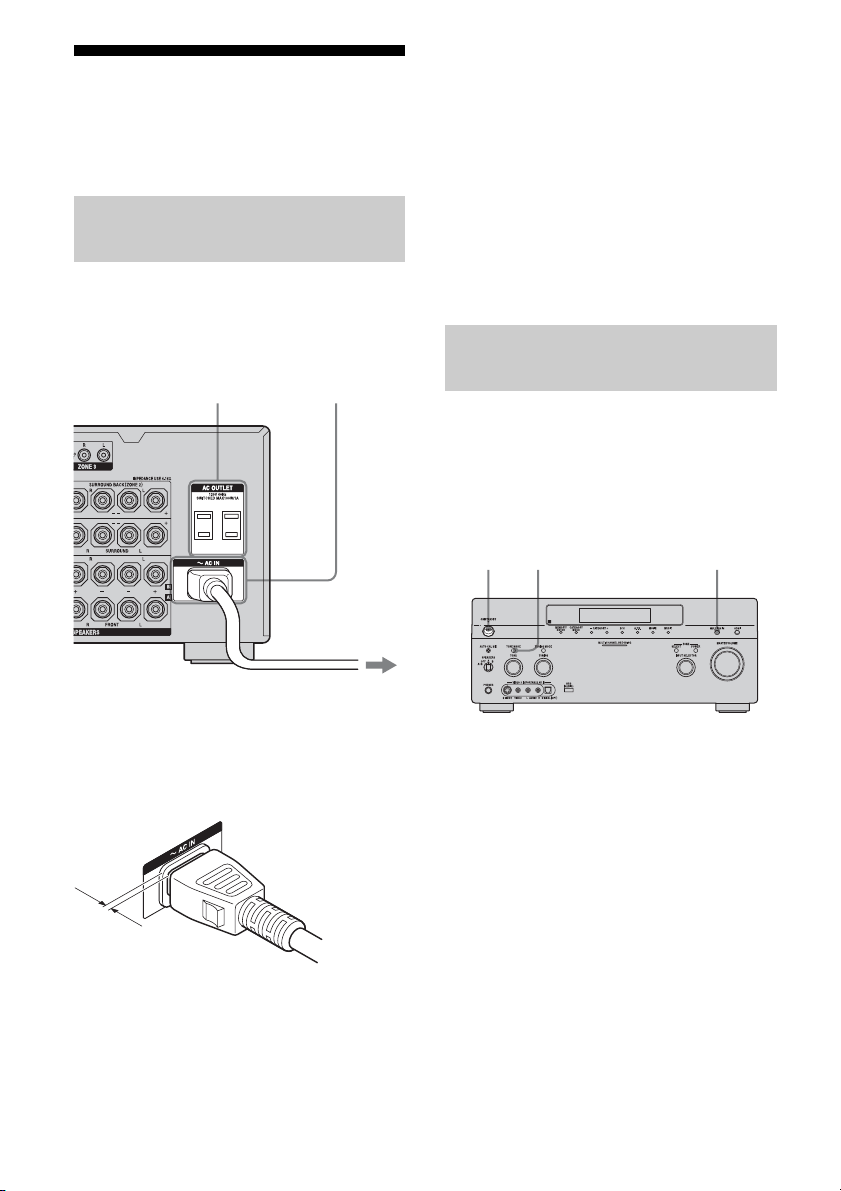
36
FR
6: Préparation de l’ampli-
tuner et de la
télécommande
Branchez une extrémité du cordon
d’alimentation secteur fourni à la borne AC IN
de l’ampli-tuner et l’autre extrémité à une
prise murale.
* La configuration, la forme, le nombre de prises
secteur (AC OUTLET) et les informations
affichées sur l’étiquette dépendent de la zone.
** Il reste un espace entre la fiche du cordon
d’alimentation secteur et le panneau arrière,
même lorsque la fiche est enfoncée à fond. C’est
ainsi que le cordon doit être branché. Ceci n’est
pas une anomalie.
Remarques
• La ou les prises secteur (AC OUTLET) à l’arrière
de l’ampli-tuner sont des prises commutées, c’est-
à-dire qu’elles n’alimentent l’appareil qui y est
branché que lorsque l’ampli-tuner est allumé.
• Assurez-vous que la consommation électrique
totale du ou des appareils branchés à la ou aux
prises secteur (AC OUTLET) de l’ampli-tuner ne
dépasse pas la consommation en watts spécifiée sur
le panneau arrière. Ne branchez pas un appareil
électroménager à forte consommation (fer à
repasser, ventilateur, téléviseur, etc.) à cette prise.
Il pourrait en résulter une anomalie.
Avant d’utiliser l’ampli-tuner pour la première
fois, exécutez-la procédure de configuration
initiale ci-dessous. Vous pouvez également
utiliser cette procédure pour réinitialiser les
paramètres aux réglages d’usine.
1 Appuyez sur POWER pour
éteindre l’ampli-tuner.
2 Appuyez continuellement sur
POWER tout en appuyant sur
TONE MODE et MULTI CH IN
pour allumer l’ampli-tuner.
Branchement du cordon
d’alimentation secteur
Borne AC INAC OUTLET*
Vers la prise murale
Cordon
d’alimentation
secteur (fourni)
**
Exécution de la procédure de
configuration initiale
1,2 2,3 2,3
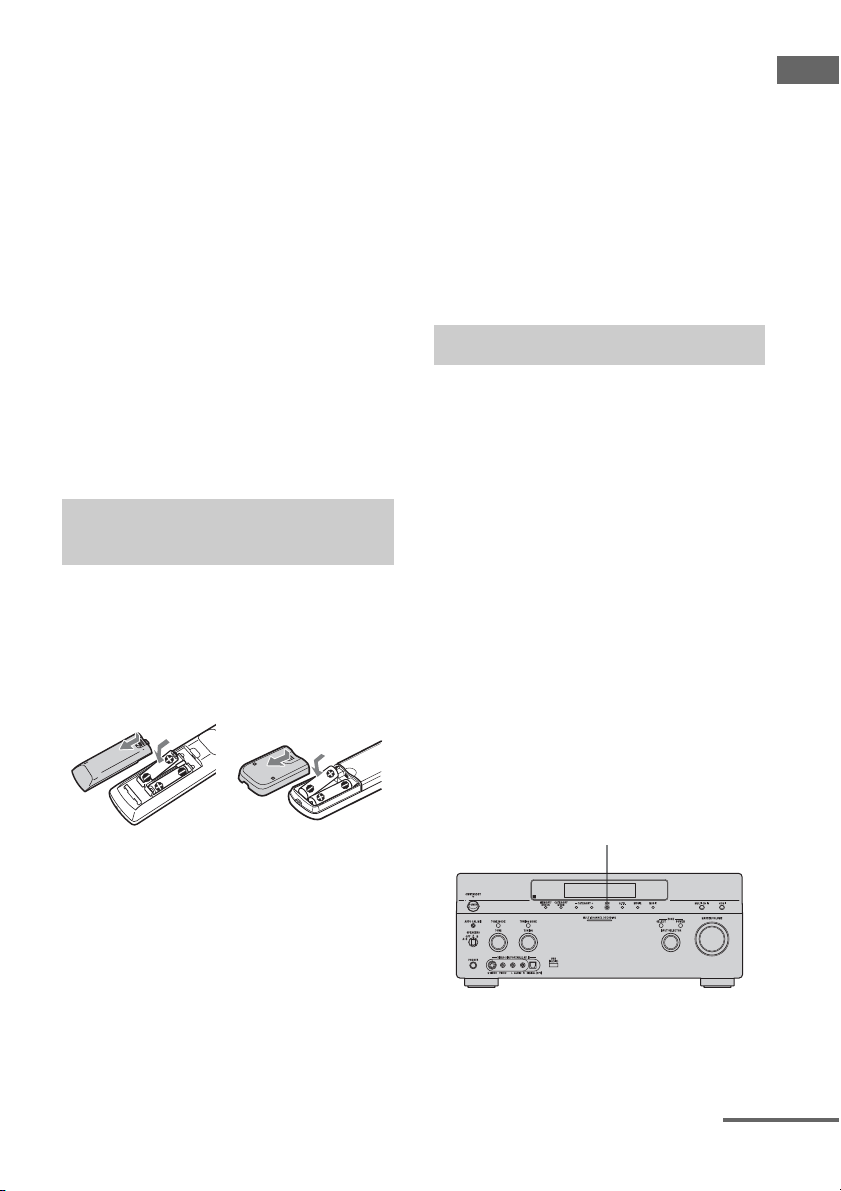
37
FR
Mise en service
3 Relâchez TONE MODE et MULTI
CH IN après quelques
secondes.
« MEMORY CLEARING... » s’affiche
pendant quelques instants, après quoi
« MEMORY CLEARED! » s’affiche.
Les paramètres suivants sont réinitialisés
aux réglages d’usine :
• tous les paramètres des menus de
paramétrage Auto Calibration, de
paramétrage Surround, de paramétrage
Multi Zone, de paramétrage Audio, de
paramétrage Video et de paramétrage
System.
• le champ sonore mémorisé pour chaque
entrée et chaque station préréglée.
• toutes les stations préréglées.
• tous les noms d’index ayant été attribués
aux entrées et stations préréglées.
Insérez deux piles R6 (format AA) dans la
télécommande RM-AAL005.
Insérez deux piles R6 (format AA) dans la
télécommande RM-AAU009.
Respectez les polarités correctes lors de la
mise en place des piles.
Remarques
• Ne laissez pas la télécommande dans un endroit
très chaud ou très humide.
• N’utilisez pas une pile neuve avec des piles
usagées.
• N’utilisez pas des piles au manganèse avec des
piles d’un autre type.
• N’exposez pas le capteur de télécommande (sur
l’appareil) aux rayons directs du soleil ou à des
appareils d’éclairage. Ceci pourrait provoquer un
dysfonctionnement.
• Si vous prévoyez que la télécommande restera
longtemps inutilisée, retirez-en les piles pour éviter
qu’elles ne coulent et provoquent des dommages
ou une corrosion.
• Lorsque vous remplacez les piles, les codes de
télécommande programmés peuvent être effacés.
Dans ce cas, reprogrammez les codes de
télécommande (page 120).
Conseil
Lorsque l’ampli-tuner ne répond plus à la
télécommande, remplacez toutes les piles par des
neuves.
L’ampli-tuner et la télécommande utilisent le
même mode de commande.
Si le mode de commande de la télécommande
n’est pas le même que celui de l’ampli-tuner,
vous ne pouvez pas commander l’ampli-tuner
avec la télécommande.
Si les modes de commande de l’ampli-tuner et
de la télécommande sont ceux par défaut (AV
SYSTEM 2), vous n’avez pas besoin de les
changer.
Vous pouvez changer le mode de commande
(AV SYSTEM 1 ou AV SYSTEM 2) de
l’ampli-tuner et de la télécommande. Si
l’ampli-tuner et l’autre appareil Sony
répondent à la même télécommande, changez
le mode de commande de l’un d’eux pour y
remédier.
Pour changer le mode de
commande de l’ampli-tuner
Mise en place des piles dans la
télécommande
RM-AAL005 RM-AAU009
Mode de commande
2CH
suite page suivante
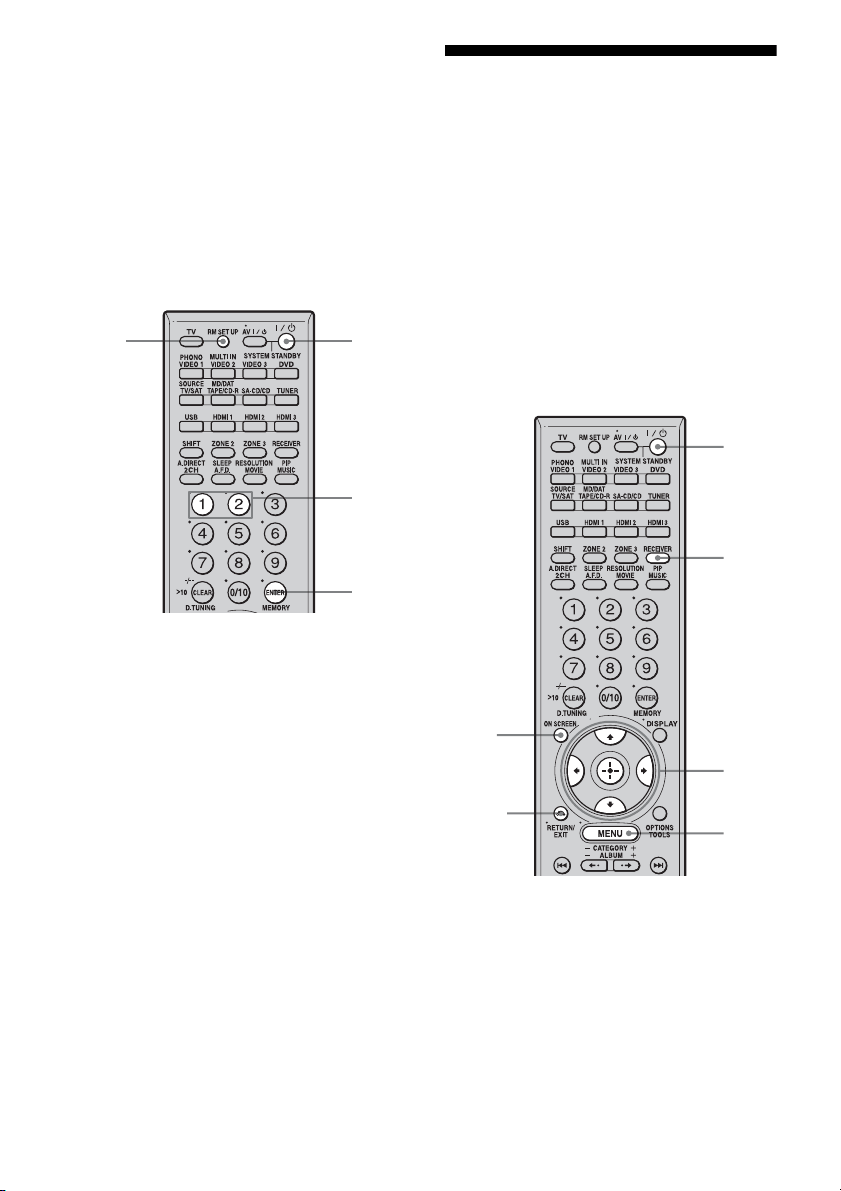
38
FR
Allumez l’ampli-tuner tout en
appuyant sur 2CH.
Lorsque le mode de commande sélectionné est
« AV2 », « COMMAND MODE [AV2] »
apparaît sur l’affichage.
Lorsque le mode de commande sélectionné est
« AV1 », « COMMAND MODE [AV1] »
apparaît sur l’affichage.
Pour changer le mode de
commande de la télécommande
1 Appuyez sur ?/1 tout en
maintenant la touche RM SET
UP enfoncée.
La touche RM SET UP clignote.
2 Appuyez sur 1 ou 2 pendant le
clignotement de la touche RM
SET UP.
Lorsque vous appuyez sur 1, le mode de
commande AV SYSTEM 1 est sélectionné.
Lorsque vous appuyez sur 2, le mode de
commande AV SYSTEM 2 est sélectionné.
3 Appuyez sur ENTER lorsque la
touche RM SET UP s’allume.
La touche RM SET UP clignote deux fois
et l’opération de sélection du mode de
commande est terminée.
Conseil
Pour appuyer sur RM SET UP, utilisez une tige très
fine (trombone, par exemple).
7: Navigation dans les
menus
Appuyez sur MENU, puis affichez un menu
sur l’écran du téléviseur raccordé à cet ampli-
tuner. Vous pourrez ainsi facilement régler les
paramètres dans les menus.
Les menus de l’amplificateur vous permettent
d’effectuer divers réglages afin de
personnaliser l’ampli-tuner.
Consultez « Commande sans interface
utilisateur graphique (GUI) » (page 111)
lorsque vous utilisez cet ampli-tuner sans
afficher le menu sur l’écran du téléviseur.
1 Raccordez un écran de
téléviseur à cet ampli-tuner.
Consultez « 3: Raccordement d’un écran
pour afficher les menus » (page 19).
2 Allumez l’ampli-tuner et le
téléviseur.
3
2
11
2
5-8
3
MENU
RETURN/
EXIT O
4
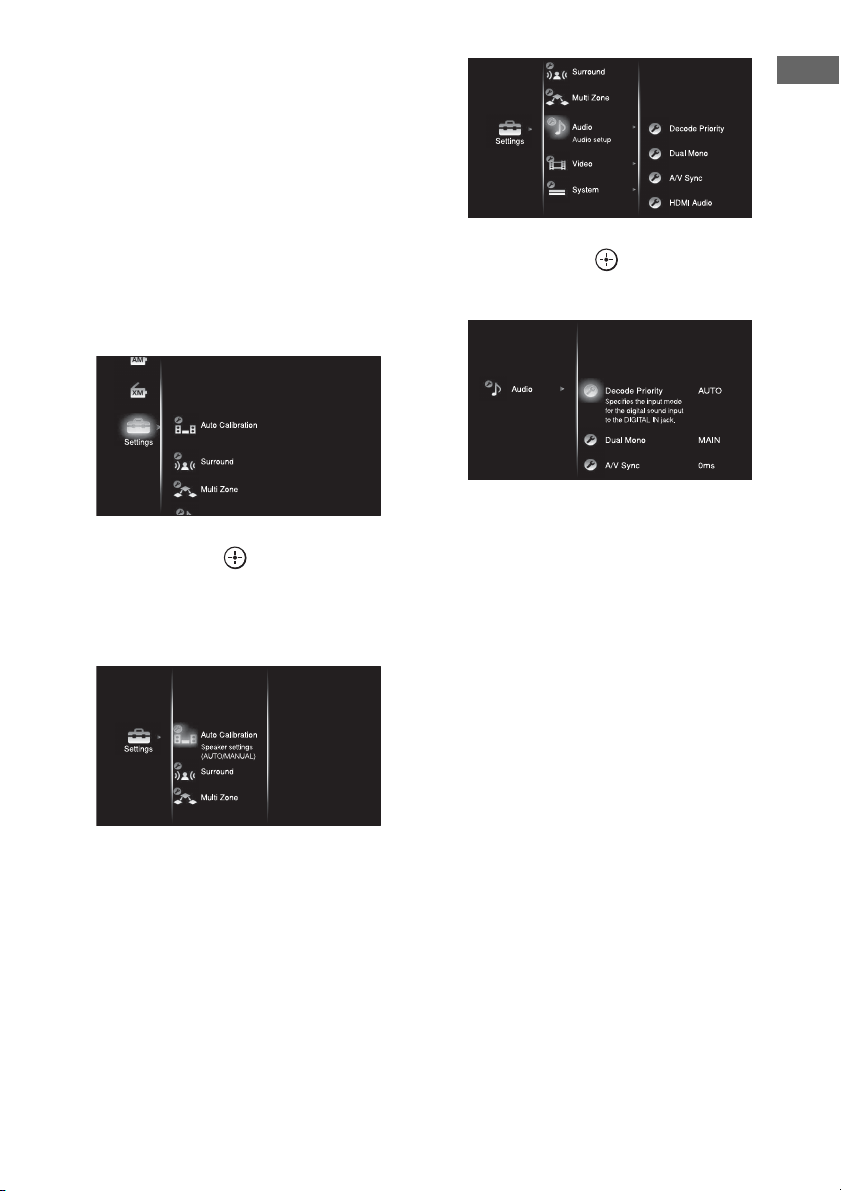
39
FR
Mise en service
3 Appuyez sur RECEIVER pour
activer la commande de l’ampli-
tuner.
4 Appuyez sur ON SCREEN.
La liste du menu de cet ampli-tuner
apparaît sur l’écran du téléviseur.
Appuyez sur MENU si la liste du menu
n’apparaît pas sur l’écran du téléviseur.
5 Appuyez plusieurs fois sur V/v
pour sélectionner le menu
désiré.
6 Appuyez sur ou b pour
valider.
La liste d’options du menu s’affiche sur
l’écran du téléviseur.
7 Appuyez plusieurs fois sur V/v
pour sélectionner l’option de
menu que désirez régler.
8 Appuyez sur ou b pour
valider l’option de menu.
9 Répétez les opérations des
étapes 7 à 8 pour sélectionner
le paramètre désiré.
Pour revenir à l’écran précédent
Appuyez sur RETURN/EXIT O.
Pour quitter le menu
Appuyez sur MENU.
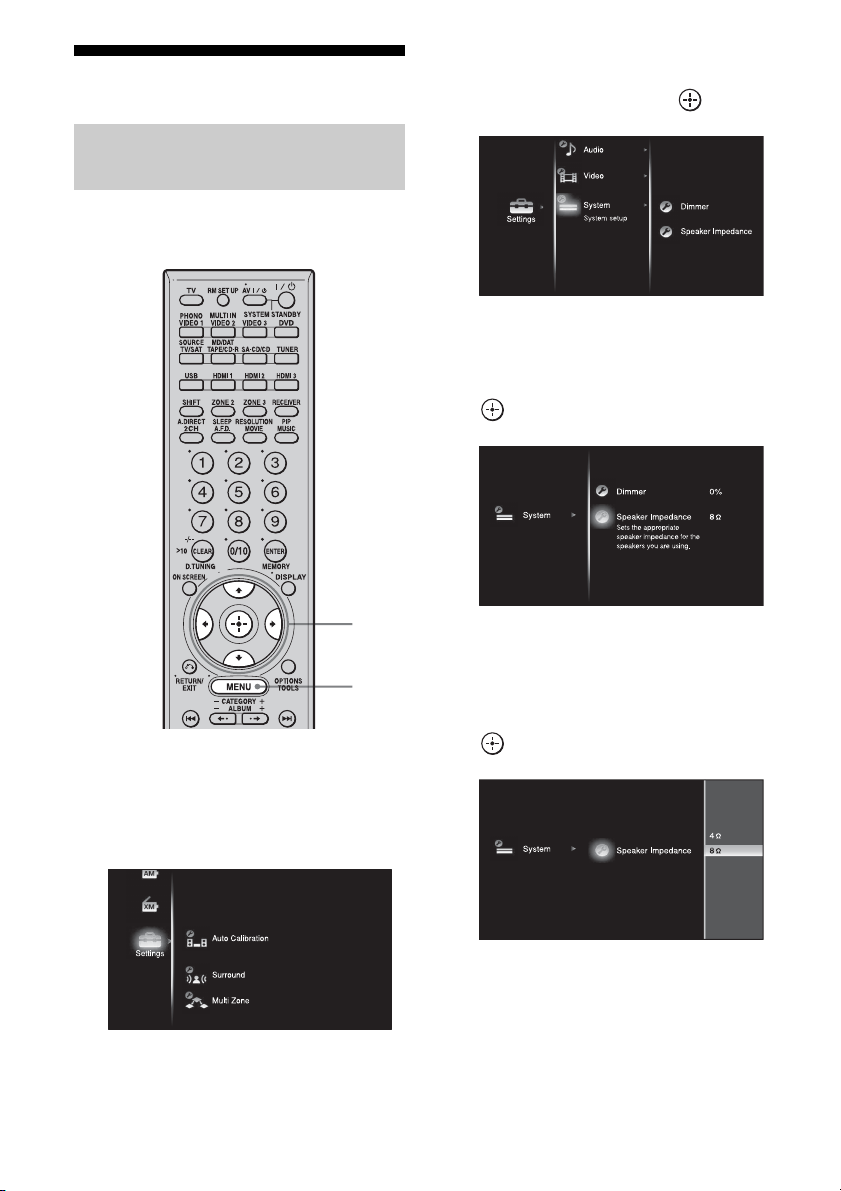
40
FR
8: Réglage des enceintes
Sélectionnez l’impédance correspondant à
celle des enceintes utilisées.
1 Choisissez le menu Settings
(page 38).
La liste du menu Settings s’affiche sur
l’écran du téléviseur.
2 Appuyez plusieurs fois sur V/v
pour sélectionner « System »,
appuyez ensuite sur ou b.
3 Appuyez plusieurs fois sur V/v
pour sélectionner « Speaker
Impedance », puis appuyez sur
.
4 Appuyez plusieurs fois sur V/v
pour sélectionner « 4 Ω » ou
«8Ω » selon les enceintes que
vous utilisez, puis appuyez sur
.
Sélection de l’impédance des
enceintes
2-4
5
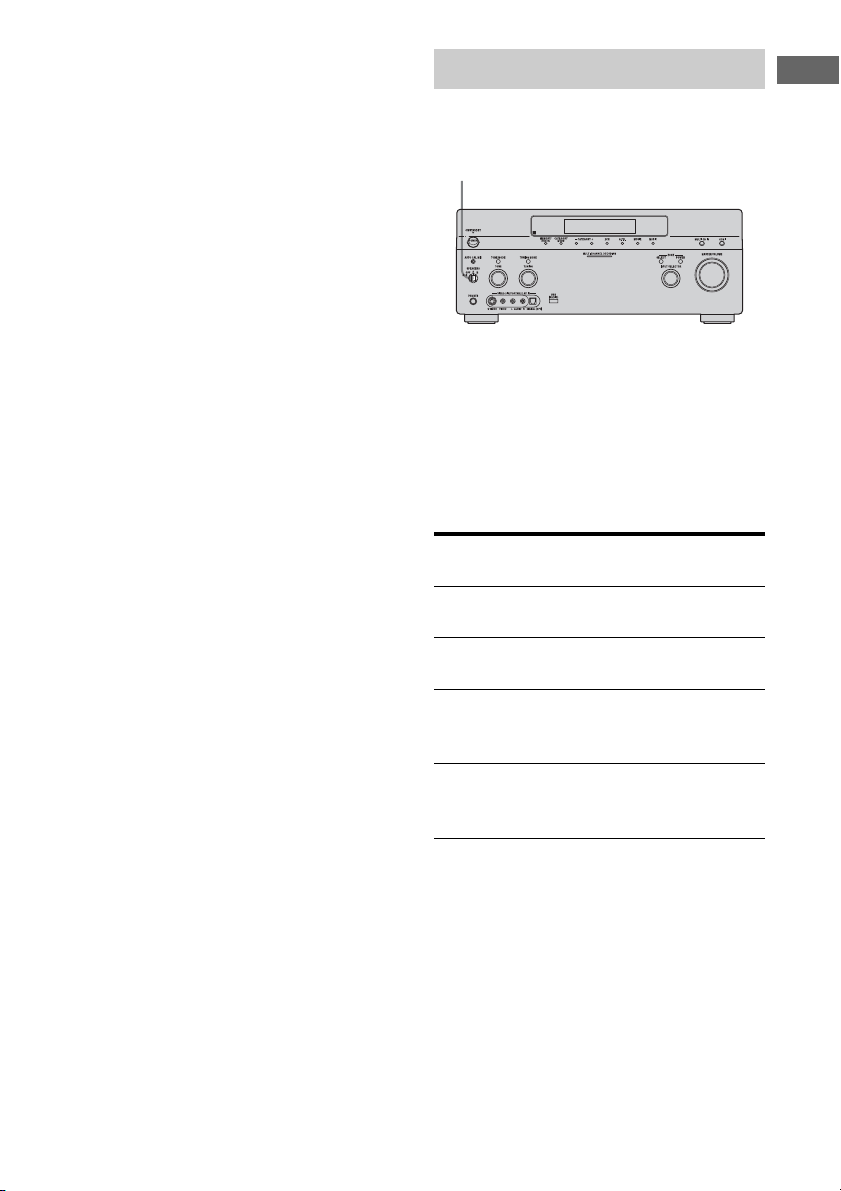
41
FR
Mise en service
Remarques
• Si vous ne connaissez pas l’impédance des
enceintes, consultez le mode d’emploi des
enceintes. (Cette information se trouve souvent au
dos des enceintes.)
• Lorsque toutes les enceintes raccordées ont une
impédance nominale d’au moins 8 ohms, placez
« Speaker Impedance » sur « 8 Ω ». Lorsque des
enceintes d’autres types sont raccordées,
sélectionnez « 4 Ω ».
• Lorsque vous raccordez deux paires d’enceintes
avant aux bornes SPEAKER A et B, raccordez les
enceintes ayant une impédance nominale de
8 ohms ou plus.
– Lorsque les enceintes raccordées dans une
configuration « A » et « B » ont une impédance
de 16 ohms ou plus :
Placez « Speaker Impedance » sur « 8 Ω » dans
le menu de paramétrage System.
– Pour les autres types d’enceinte dans d’autres
configurations :
Placez « Speaker Impedance » sur « 4 Ω » dans
le menu de paramétrage System.
Vous pouvez sélectionner les enceintes avant
que vous désirez utiliser.
Réglez le commutateur SPEAKERS
pour sélectionner les enceintes
avant que vous désirez utiliser.
Remarque
Ce paramètre n’est pas disponible lorsqu’un casque
est raccordé.
Sélection des enceintes avant
Placez-
le sur
Pour sélectionner
A les enceintes raccordées aux
bornes FRONT SPEAKERS A.
B les enceintes raccordées aux
bornes FRONT SPEAKERS B.
A+B les deux paires d’enceintes
raccordées aux bornes FRONT
SPEAKERS A et B (en parallèle).
OFF Aucun signal audio n’est émis par
les bornes d’enceinte ou par la
borne PRE OUT.
Commutateur SPEAKERS
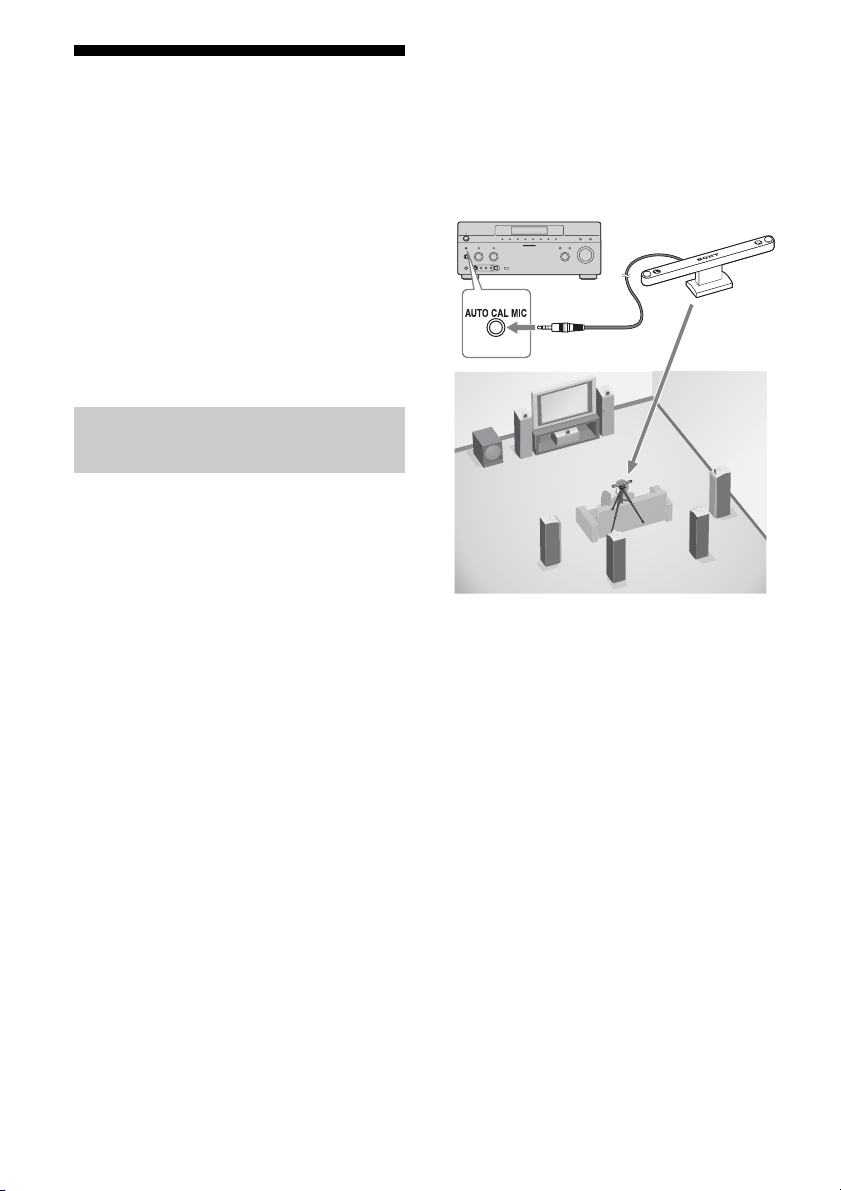
42
FR
9: Calibrage automatique
aux réglages appropriés
(AUTO CALIBRATION)
La fonction DCAC (Digital Cinema Auto
Calibration) vous permet de réaliser un
calibrage automatique tel que vérification de la
connexion entre l’ampli-tuner et chaque
enceinte, réglage du niveau des enceintes et
mesure de la distance entre votre position
d’écoute et chaque enceinte. Consultez
également le « Guide d’installation rapide »
fourni avec l’ampli-tuner.
Avant de commencer le calibrage
automatique, installez et raccordez les
enceintes (pages 15-18).
• La prise AUTO CAL MIC ne doit être
utilisée que pour le microphone
d’optimisation fourni. Ne raccordez pas un
autre microphone. Ceci pourrait
endommager l’ampli-tuner et le
microphone.
• Pendant le calibrage, le son émis par les
enceintes est très fort. Veillez à ce qu’il n’y
ait pas d’enfants à proximité et à ne pas
perturber le voisinage.
• Effectuez le calibrage automatique dans un
environnement silencieux pour éviter l’effet
de bruit et obtenir une mesure plus précise.
• S’il y a des obstacles dans la trajectoire entre
le microphone d’optimisation et les
enceintes, le calibrage ne s’effectuera pas
correctement. Pour éviter des erreurs de
mesure, enlevez tout obstacle de la zone de
mesure.
• Si vous utilisez un raccordement bi-
amplificateur, placez « Sur Back Assign »
sur « BI-AMP » dans le menu de
paramétrage Auto Calibration avant
d’effectuer le calibrage automatique
(page 74).
Remarques
• La fonction de calibrage automatique est
inopérante lorsque :
– le mode MULTI IN est sélectionné.
–
« 2ch Analog Direct » est utilisé (page 113).
– Un casque est branché.
• Annulez la coupure du son si la fonction MUTING
est activée.
1 Raccordez le microphone
d’optimisation fourni à la prise
AUTO CAL MIC.
2 Installez le microphone
d’optimisation.
Placez le microphone d’optimisation sur
votre position d’écoute. Utilisez un
tabouret ou un trépied pour que le
microphone d’optimisation soit à la
même hauteur que vos oreilles.
Réglage du subwoofer amplifié
• Si un subwoofer est raccordé, allumez-le et
augmentez le volume au préalable. Tournez
le bouton du VOLUME jusque un peu avant
le point central.
• Si le subwoofer est doté d’une fonction de
sélection de la fréquence de recouvrement,
choisissez la valeur maximale.
Avant de commencer le
calibrage automatique
Microphone d’optimisation
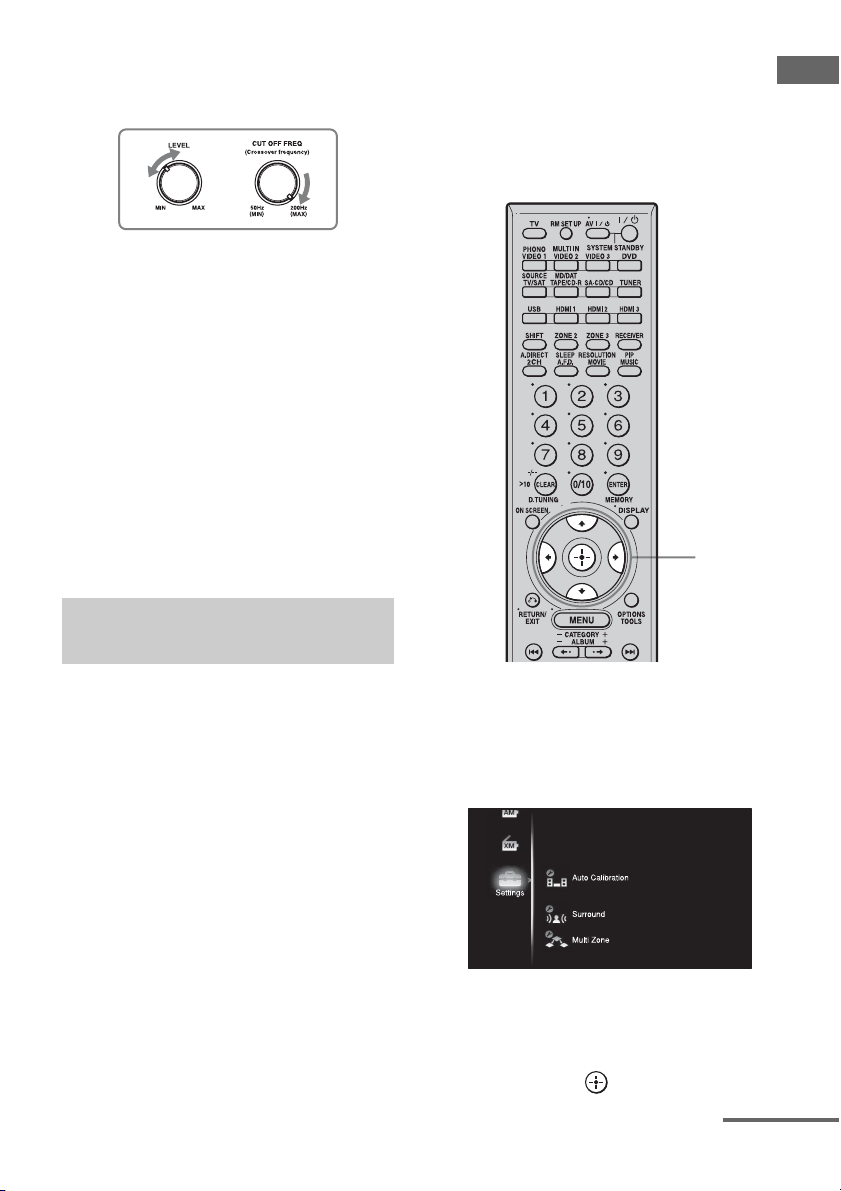
43
FR
Mise en service
• Si le subwoofer est doté d’une fonction de
mise en veille automatique, désactivez cette
fonction.
Remarque
Selon les caractéristiques du subwoofer utilisé, il se
peut que la valeur de réglage de la distance soit
supérieure à la distance réelle.
Utilisation de l’ampli-tuner
comme un préampli
Vous pouvez utiliser la fonction de calibrage
automatique lorsque vous vous servez de
l’ampli-tuner comme un préampli.
Dans ce cas, la valeur de distance apparaissant
sur l’affichage peut différer de la valeur de
distance réelle. Vous pouvez, toutefois,
continuer à utiliser l’ampli-tuner sans
problème avec cette valeur.
La fonction de calibrage automatique vous
permet de déterminer ce qui suit :
• Si des enceintes sont raccordées
a)
• Polarité des enceintes
• la distance de chaque enceinte à votre
position d’écoute
b)
• l’angle des enceintes
b)
• la taille des enceintes
b)
• le niveau des enceintes
• les caractéristiques de fréquence
c)
a) Lorsque MULTI IN est sélectionné, cet ampli-
tuner ne remixe le son multicanal en son stéréo
(downmix analogique) que pour les canaux de
l’enceinte centrale et du subwoofer. Le remixage
est inopérant pour les autres enceintes.
b) Le résultat de la mesure n’est pas utilisé lorsque
MUTLI IN est sélectionné.
c) • Les signaux DTS 96/24 sont toujours lus
comme des signaux 48 kHz lorsque vous
remixez les signaux.
• Le résultat de la mesure n’est pas utilisé dans
les cas suivants :
–le mode MULTI IN est sélectionné.
–
« 2ch Analog Direct » est utilisé (page 113).
–des signaux d’entrée ayant une fréquence
d’échantillonnage supérieure à 96 kHz sont
reçus.
1 Choisissez le menu Settings
(page 38).
La liste du menu Settings s’affiche sur
l’écran du téléviseur.
2 Appuyez plusieurs fois sur V/v
pour sélectionner « Auto
Calibration », pappuyez
d’abord sur .
Exécution du calibrage
automatique
2-6
suite page suivante
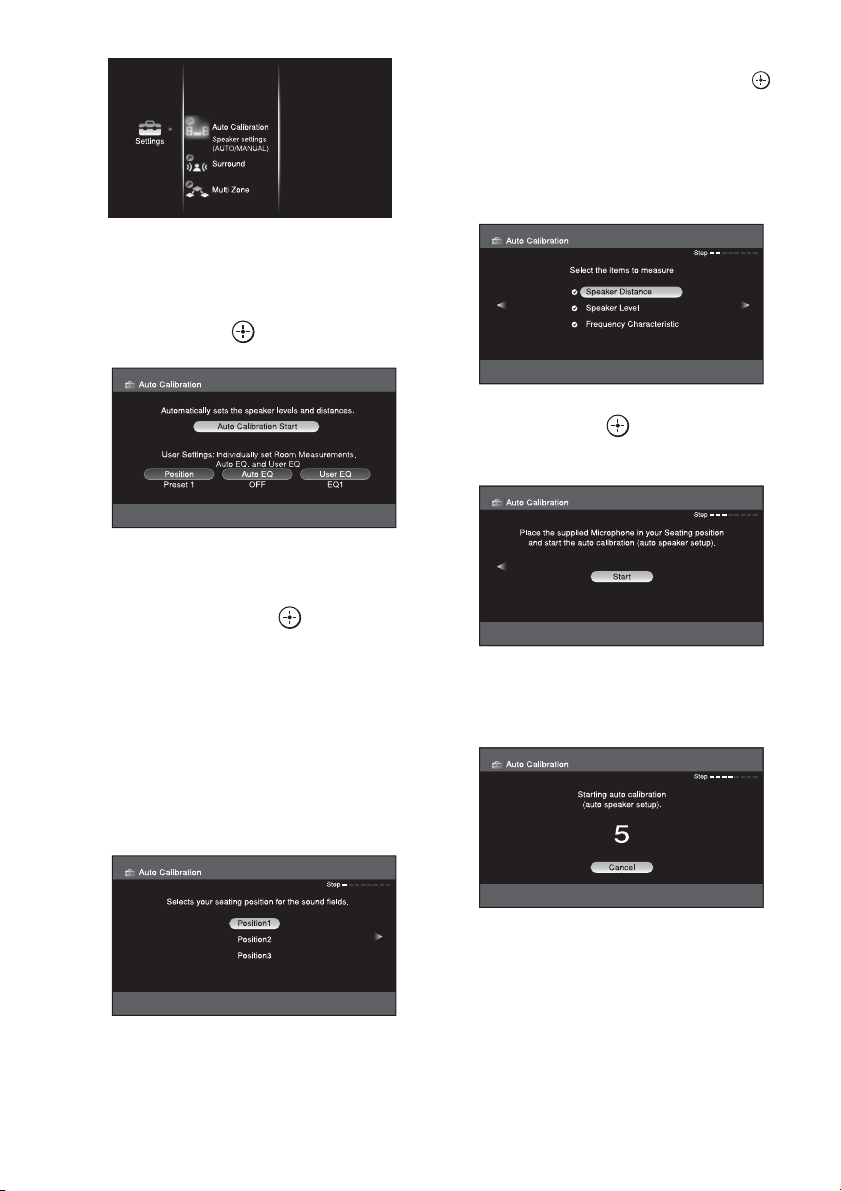
44
FR
3 Appuyez plusieurs fois sur V/v/
B/b pour sélectionner « Auto
Calibration Start », puis
appuyez sur .
4 Appuyez plusieurs fois sur V/v
pour sélectionner Position,
puis appuyez sur ou b.
Vous pouvez enregistrer trois
configurations comme positions 1, 2 et 3,
selon la position d’écoute,
l’environnement d’écoute et les
conditions de mesure.
Vous pouvez modifier le nom d’un
numéro de position ; consultez
« Attribution de noms à des entrées »
(page 94).
5 Appuyez sur b.
Appuyez plusieurs fois sur V/v et sur
pour décocher les options que vous ne
voulez pas mesurer.
• Speaker Distance
• Speaker Level
• Frequency Characteristic
6 Appuyez sur pour
sélectionner « Start ».
7 La mesure commence dans les
cinq secondes.
8 La mesure commence.
L’opération de mesure demande environ
30 secondes. Attendez la fin de
l’opération de mesure.
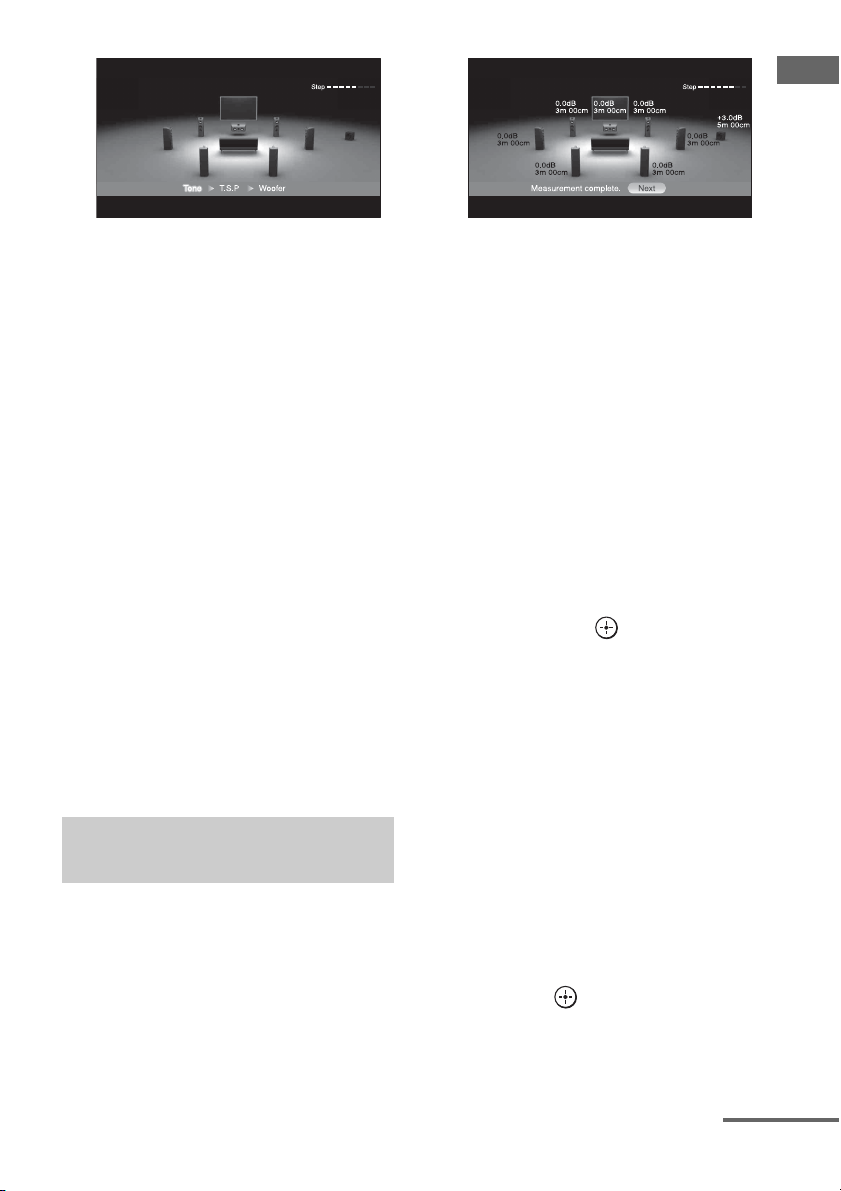
45
FR
Mise en service
Remarque
Vous ne pouvez pas mesurer la hauteur des enceintes
surround et des enceintes surround arrière. Réglez
cette valeur d’après les paramètres de position
surround dans le menu de paramétrage Auto
Calibration (page 73).
Conseils
• Les opérations autres que la mise sous ou hors
tension de l’ampli-tuner sont désactivées pendant
le calibrage automatique.
• Il se peut que les mesures ne s’effectuent pas
correctement ou que le calibrage automatique ne
soit pas possible dans les cas suivants :
– lors du raccordement d’enceintes spéciales,
telles que des enceintes bipôles.
– lors de l’utilisation de la fonction zone 2/zone 3
dans la zone 2/zone 3.
Pour annuler le calibrage
automatique
Le calibrage automatique est annulé si vous
réglez le volume, changez de fonction,
changez les paramètres de configuration des
enceintes sur l’ampli-tuner ou raccordez un
casque.
1 Vérifiez les résultats de
mesure.
Lorsque la mesure se termine, un bip
retentit et le résultat de mesure s’affiche
sur l’écran du téléviseur.
Remarque
Lorsque l’enceinte (les enceintes) est (sont)
déphasée(s), « Out Phase » s’affiche sur l’écran du
téléviseur. Il est possible que les connexions des
bornes « + » et « – » de l’enceinte soient inversées.
Pour certaines enceintes, toutefois, « OUT-OF-
PHASE » apparaît sur l’écran du téléviseur même si
les enceintes sont correctement connectées. Ceci est
dû aux spécifications des enceintes. Dans un tel cas,
vous pouvez continuer à utiliser l’ampli-tuner.
Conseil
L’unité de distance affichée pour les modèles Etats-
Unis et Canada est le pied. L’unité de distance pour
les modèles de pays/régions autres que les Etats-
Unis et le Canada est le mètre. Vous pouvez changer
l’unité de distance utilisée dans « Distance Unit » du
menu de paramétrage Auto Calibration.
2 Appuyez sur pour
sélectionner « Next ».
Lorsque « Auto calibration (auto speaker
setup) complete but an issue occurred.
Confirm Issue? » s’affiche sur l’écran du
téléviseur, vous pouvez sélectionner de
confirmer (« Yes ») ou non (« No »)
l’avertissement.
Suivez les instructions affichées sur
l’écran du téléviseur lorsque vous
sélectionnez « Yes ».
Pour plus d’informations sur les codes
d’avertissement et d’erreur, voir « Liste
des messages après une mesure de
calibrage automatique » (page 46).
Conseil
Appuyez sur de la télécommande lorsque
« Please Press ENTER » s’affiche sur l’écran
du téléviseur.
Vérification/sauvegarde des
résultats de mesure
suite page suivante
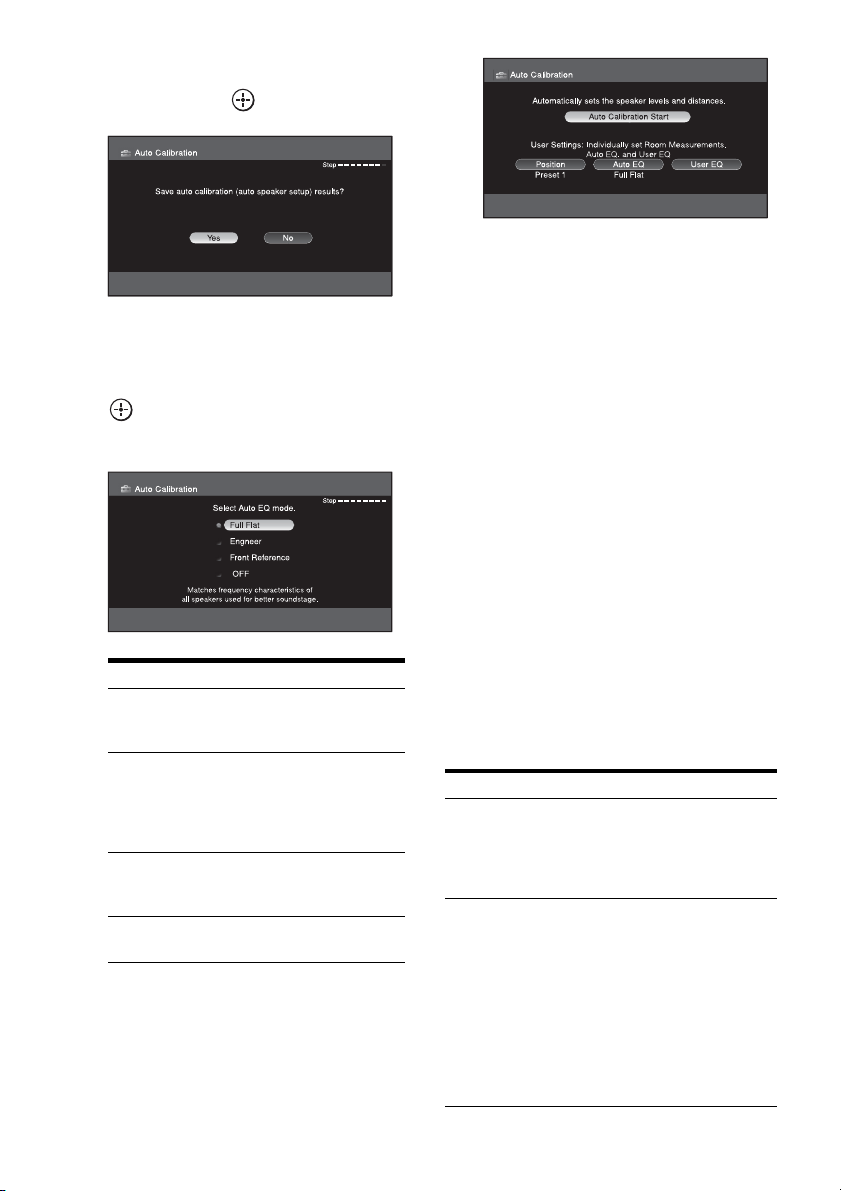
46
FR
3 Appuyez plusieurs fois sur B/b
pour sélectionner « Yes », puis
appuyez sur .
4 Appuyez plusieurs fois sur V/v
pour sélectionner la fonction
« Auto EQ », puis appuyez sur
.
Les résultats de mesure sont sauvegardés.
5 Appuyez sur RETURN/EXIT O.
L’écran de démarrage de calibrage
automatique s’affiche.
Remarques
• Les signaux DTS 96/24 sont reproduits comme
signaux 48 kHz si le résultat de la mesure de
réponse en fréquence est utilisé.
• Le résultat de la mesure de la réponse en fréquence
n’est pas utilisé dans les cas suivants :
– le mode MULTI IN est sélectionné.
–
« 2ch Analog Direct » est utilisé (page 113).
– des signaux d’entrée ayant une fréquence
d’échantillonnage supérieure à 96 kHz sont
reçus.
Conseil
La taille d’une enceinte (LARGE/SMALL) est
déterminée par les caractéristiques basses. Les
résultats de mesure peuvent différer selon la position
du microphone d’optimisation et des enceintes et en
fonction de la forme de la pièce. Il est recommandé
de suivre les résultats de mesure. Vous pouvez
toutefois changer ces paramètres dans le menu de
paramétrage Auto Calibration (page 71).
Sauvegardez les résultats de mesure avant de
changer éventuellement les réglages.
Liste des messages après une
mesure de calibrage automatique
Paramètre Explication
Full Flat Rend la mesure de
fréquence de chaque
enceinte plane.
Engineer Sélectionne des
caractéristiques de
fréquence correspondant
aux normes d’un auditorium
Sony.
Front Reference Règle les caractéristiques de
toutes les enceintes sur
celles des enceintes avant.
OFF Désactive l’égalisation de
calibrage automatique.
Affichage Explication
CODE 31 SPEAKERS (OFF/A/B/A+B) se
trouve sur OFF. Sélectionnez une
autre option pour ce paramètre,
puis recommencez le calibrage
automatique.
CODE 32 Aucune enceinte n’a été détectée.
Assurez-vous que le microphone
d’optimisation est correctement
branché, puis recommencez le
calibrage automatique.
Si le microphone d’optimisation
est correctement branché, mais
que le code d’erreur apparaît, il se
peut que le câble du microphone
d’optimisation soit endommagé
ou incorrectement branché.
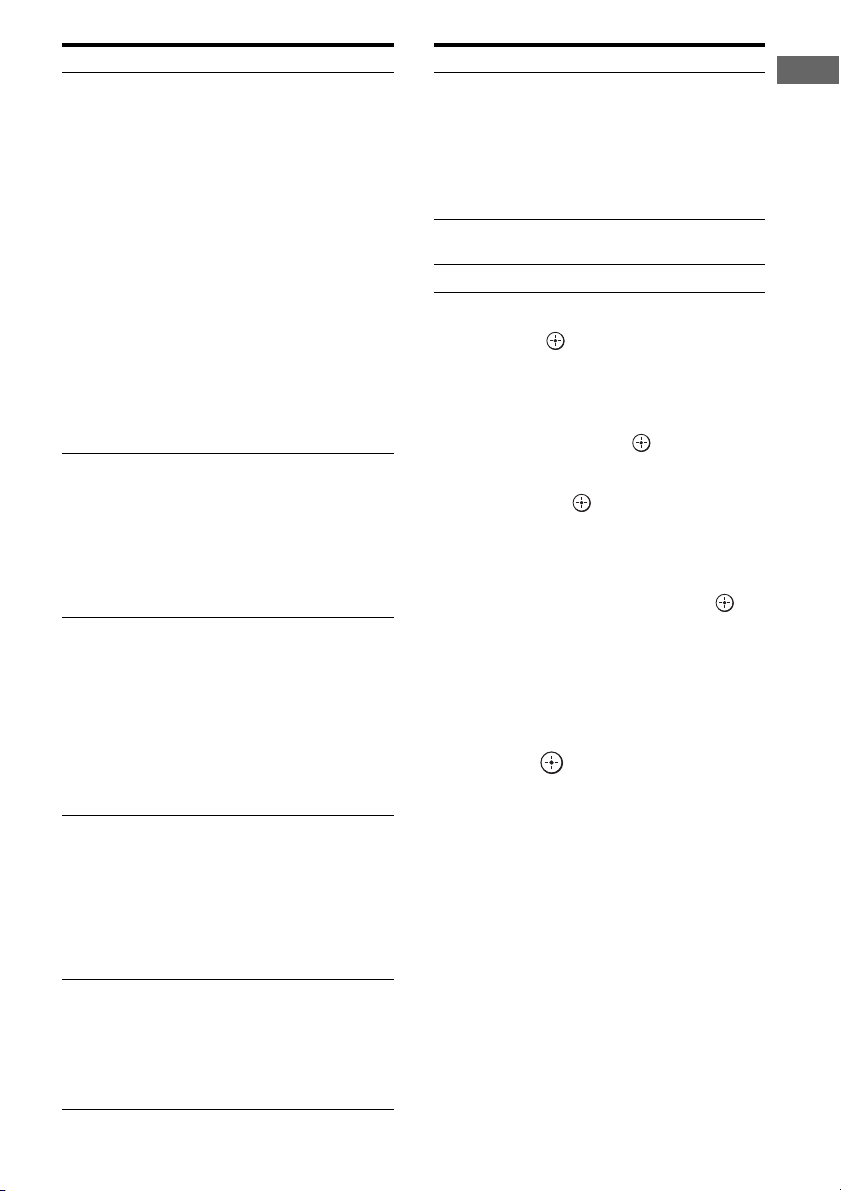
47
FR
Mise en service
•CODE 31
1
Appuyez sur , puis suivez les instructions
depuis l’étape 1 de « Exécution du calibrage
automatique ».
•CODE 32, 33, 34
1
Lorsque vous appuyez sur , « RETRY? »
apparaît.
2 Appuyez sur V/v pour sélectionner « YES »,
puis appuyez sur .
3 Suivez les instructions depuis l’étape 2 de
« Exécution du calibrage automatique ».
4 Appuyez plusieurs fois sur V/v pour
sélectionner le numéro sur lequel vous désirez
mémoriser le réglage, puis appuyez sur .
Si vous sélectionnez « WRN
CHECK »
Si un avertissement sur le résultat de mesure
est présent, des informations détaillées sont
affichées.
Appuyez sur pour revenir à l’étape 1
de « Vérification/sauvegarde des résultats
de mesure ».
Conseil
Les résultats de mesure pour la polarité peuvent
différer selon la position du subwoofer. Vous
pouvez, toutefois, continuer à utiliser l’ampli-tuner
sans problème avec cette valeur.
CODE 33 • Aucune des enceintes avant
n’est raccordée ou seulement
une enceinte avant est
raccordée.
• Le microphone d’optimisation
n’est pas branché.
• L’enceinte surround gauche ou
droite n’est pas raccordée.
• Des enceintes surround arrière
sont raccordées alors que des
enceintes surround ne le sont
pas. Raccordez la (les)
enceinte(s) surround aux bornes
SURROUND.
• L’enceinte surround arrière
n’est raccordée qu’aux bornes
SURROUND BACK
SPEAKERS R. Lorsque vous
ne raccordez qu’une enceinte
surround arrière, raccordez-la
aux bornes SURROUND
BACK SPEAKERS L.
CODE 34 Les enceintes ne sont pas placées
sur la position correcte. Des
enceintes ou un microphone
d’optimisation sur la droite ou la
gauche peuvent être placés
incorrectement. Voir « 1:
Installation des enceintes »
(page 15) et vérifiez la position
des enceintes.
WARNING 40 Le calibrage automatique a été
réalisé. Toutefois, le niveau de
bruit est élevé. Vous pourrez peut-
être effectuer un calibrage
automatique correct en le
recommençant, mais la mesure ne
peut pas être effectuée dans tous
les environnements. Essayez
d’effectuer le calibrage
automatique dans un
environnement silencieux.
WARNING 41 Le son capté par le microphone
d’optimisation se trouve hors de
la plage admissible. Son niveau
dépasse le son le plus fort pouvant
être mesuré. Essayez d’effectuer
le calibrage automatique dans un
environnement suffisamment
silencieux pour permettre une
mesure correcte.
WARNING 42 Le volume de l’ampli-tuner se
trouve hors de la plage
admissible. Essayez d’effectuer le
calibrage automatique dans un
environnement suffisamment
silencieux pour permettre une
mesure correcte.
Affichage Explication
WARNING 43 La distance et la position d’un
subwoofer ne peut pas être
détectée. Ou l’angle de la position
d’une enceinte ne peut pas être
détecté. Ceci peut être dû au bruit.
Essayez d’effectuer le calibrage
automatique dans un
environnement silencieux.
NO WARNING Il n’y a pas d’informations
d’avertissement.
---------- Aucune enceinte n’est raccordée.
Affichage Explication
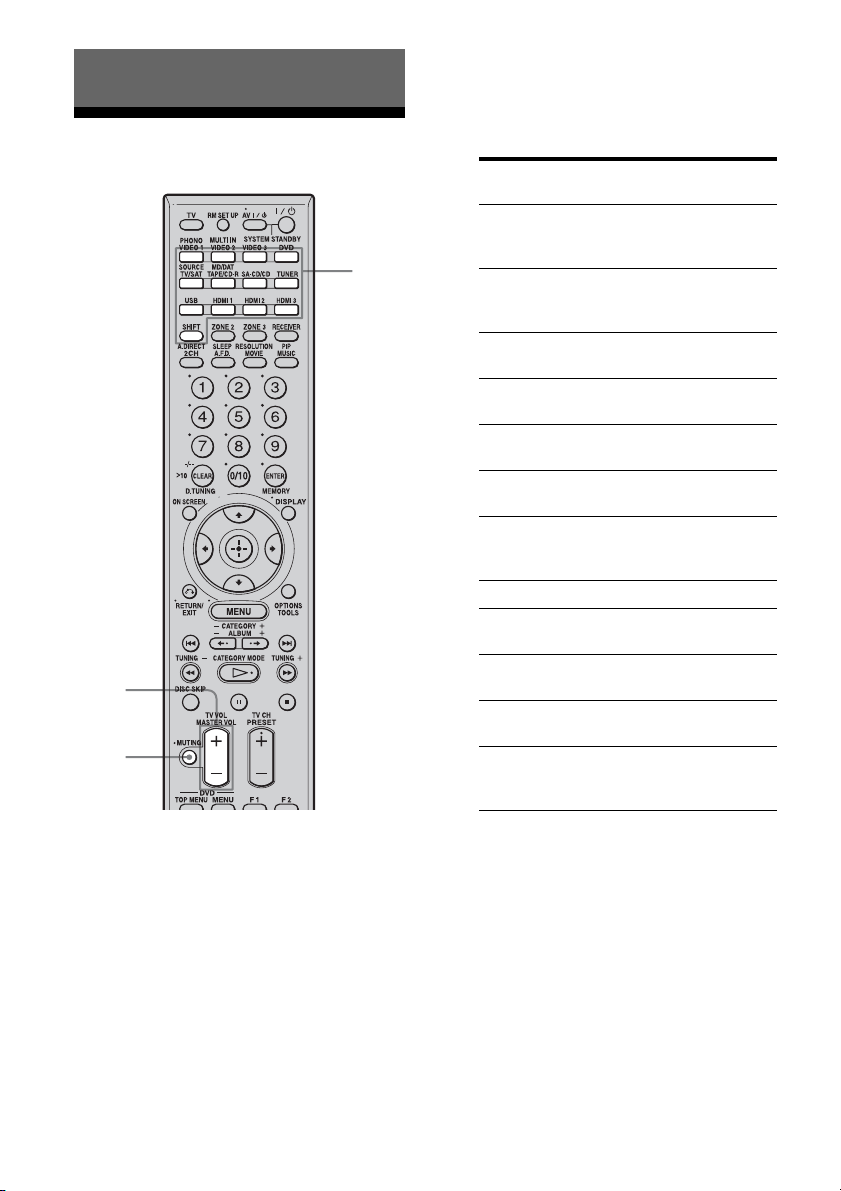
48
FR
Sélection d’un appareil
1
Appuyez sur l’une des touches
de source d’entrée.
Pour sélectionner un appareil
raccordé à la prise PHONO,
MULTI CHANNEL INPUT ou MD/
DAT, appuyez sur SHIFT puis
appuyez sur PHONO, MULTI IN
ou MD/DAT.
Vous pouvez également utiliser INPUT
SELECTOR sur l’ampli-tuner. Pour
sélectionner un appareil raccordé aux
prises MULTI CHANNEL INPUT,
appuyez sur MULTI CH IN.
2 Allumez l’appareil et
commencez la lecture.
3 Appuyez sur MASTER VOL +/–
pour régler le volume du son.
Vous pouvez également utiliser MASTER
VOLUME sur l’ampli-tuner.
Le niveau de son initial est réglé au
minimum (coupure du son).
Lecture
1
3
MUTING
Entrée
sélectionnée
Appareils utilisables
pour la lecture
VIDEO 1, 2 Magnétoscope, etc., raccordé
à la prise VIDEO 1 ou
VIDEO 2
VIDEO 3 Caméscope, console de jeux,
etc., raccordés à la prise
VIDEO 3
DVD Lecteur DVD, etc., raccordé à
la prise DVD
TV/SAT Tuner satellite, etc., raccordé
à la prise TV/SAT
TAPE/CD-R Platine-cassette, etc.,
raccordée à la prise TAPE
MD/DAT Platine MD, DAT, etc.,
raccordée à la prise MD/DAT
SA-CD/CD Lecteur CD Super Audio,
lecteur CD, etc., raccordé à la
prise SA-CD/CD
TUNER Tuner radio interne
PHONO Platine tourne-disque, etc.,
raccordée à la prise PHONO
MULTI IN Appareil raccordé à la prise
MULTI CHANNEL INPUT
USB Appareil audio portable, etc.
raccordé à la prise USB
HDMI 1, 2, 3 Appareils HDMI raccordés à
la prise HDMI 1, HDMI 2 ou
HDMI 3

49
FR
Lecture
Pour activer la fonction de
coupure du son
Appuyez sur MUTING sur la télécommande.
Pour rétablir le son, appuyez à nouveau sur
MUTING sur la télécommande ou tournez
MASTER VOLUME dans le sens des aiguilles
d’une montre pour augmenter le volume. La
fonction de coupure du son reste active lorsque
vous rallumez l’ampli-tuner après l’avoir
éteint.
Pour ne pas risquer
d’endommager les enceintes
Baissez le niveau du son avant d’éteindre
l’ampli-tuner.
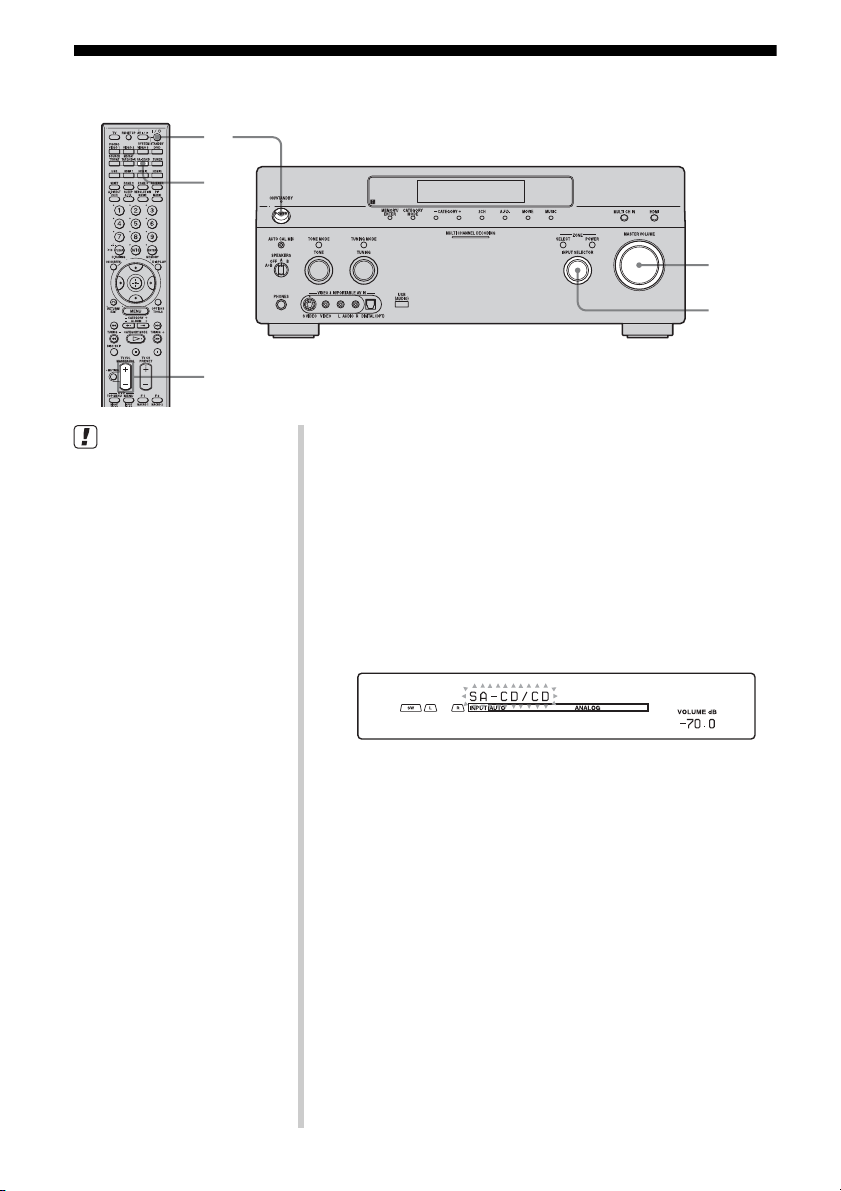
50
FR
Écoute d’un CD Super Audio/CD
2
3
5
5
3
• La procédure est décrite pour un
lecteur CD Super Audio Sony.
• Consultez le mode d’emploi du
lecteur CD Super Audio ou du
lecteur CD.
z
Vous pouvez sélectionner le
champ sonore convenant au type
de musique. Voir page 62 pour
plus d’informations.
Champs sonores recommandés :
Musique classique : Hall
Jazz : Jazz Club
Concert « live » : Live Concert,
Stadium
1 Allumez le lecteur CD Super Audio ou le
lecteur CD, puis placez le disque sur le
plateau.
2 Allumez l’ampli-tuner.
3 Appuyez sur SA-CD/CD.
Vous pouvez également utiliser INPUT SELECTOR sur
l’ampli-tuner pour sélectionner « SA-CD/CD ».
Exemple d’affichage
4 Commencez la lecture du disque.
5 Réglez le volume du son.
6 Après avoir écouté un CD Super Audio ou un
CD, éjectez-le, puis éteignez l’ampli-tuner et
le lecteur CD Super Audio ou le lecteur CD.
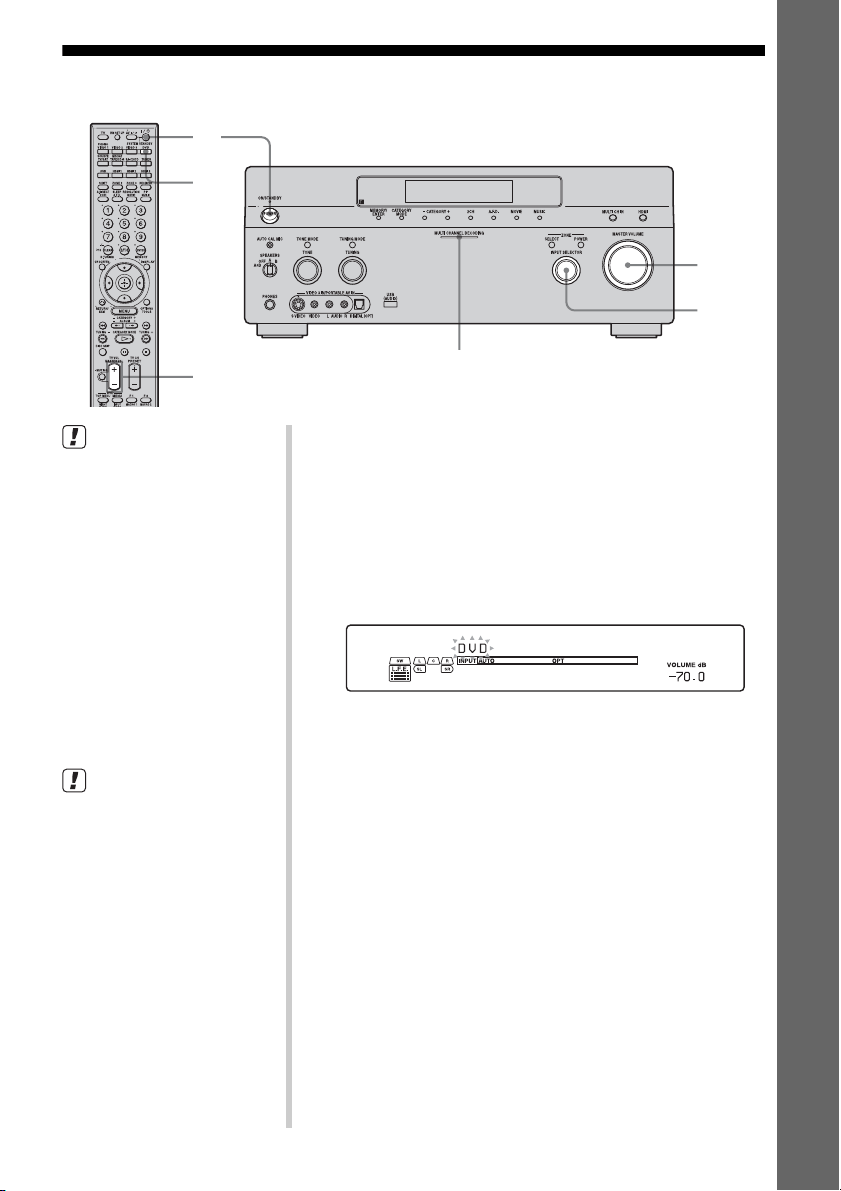
Lecture
51
FR
Lecture d’un DVD
Témoin MULTI CHANNEL DECODING
2
3
7
7
3
• Consultez le mode d’emploi du
téléviseur et du lecteur DVD.
z
Si nécessaire, sélectionnez le
format du son du disque à lire.
z
Vous pouvez sélectionner le
champ sonore convenant au type
de film ou de musique. Voir
page 62 pour plus d’informations.
Champs sonores recommandés :
Film : Cinema Studio EX
Image « live » : Live Concert
Sport : Sports
Vérifiez les points suivants si
vous n’entendez pas le son en
format multicanal.
• Assurez-vous que la source de
son est en format multicanal (le
témoin MULTI CHANNEL
DECODING s’allume sur le
panneau avant pendant la
lecture).
• Assurez-vous que l’ampli-tuner
est raccordé au lecteur DVD par
une liaison numérique.
• Assurez-vous que la sortie audio
numérique du lecteur DVD est
correctement configurée.
1 Allumez le téléviseur et le lecteur DVD.
2 Allumez l’ampli-tuner.
3 Appuyez sur DVD.
Vous pouvez également utiliser INPUT SELECTOR sur
l’ampli-tuner pour sélectionner « DVD ».
Exemple d’affichage
4 Sélectionnez la source d’entrée du
téléviseur de façon que l’image du DVD soit
affichée.
5 Effectuez le paramétrage du lecteur DVD.
Consultez le « Guide d’installation rapide » de l’ampli-
tuner.
6 Commencez la lecture du disque.
7 Réglez le volume du son.
8 Après avoir visionné un DVD, éjectez-le, puis
éteignez l’ampli-tuner, le téléviseur et le
lecteur DVD.
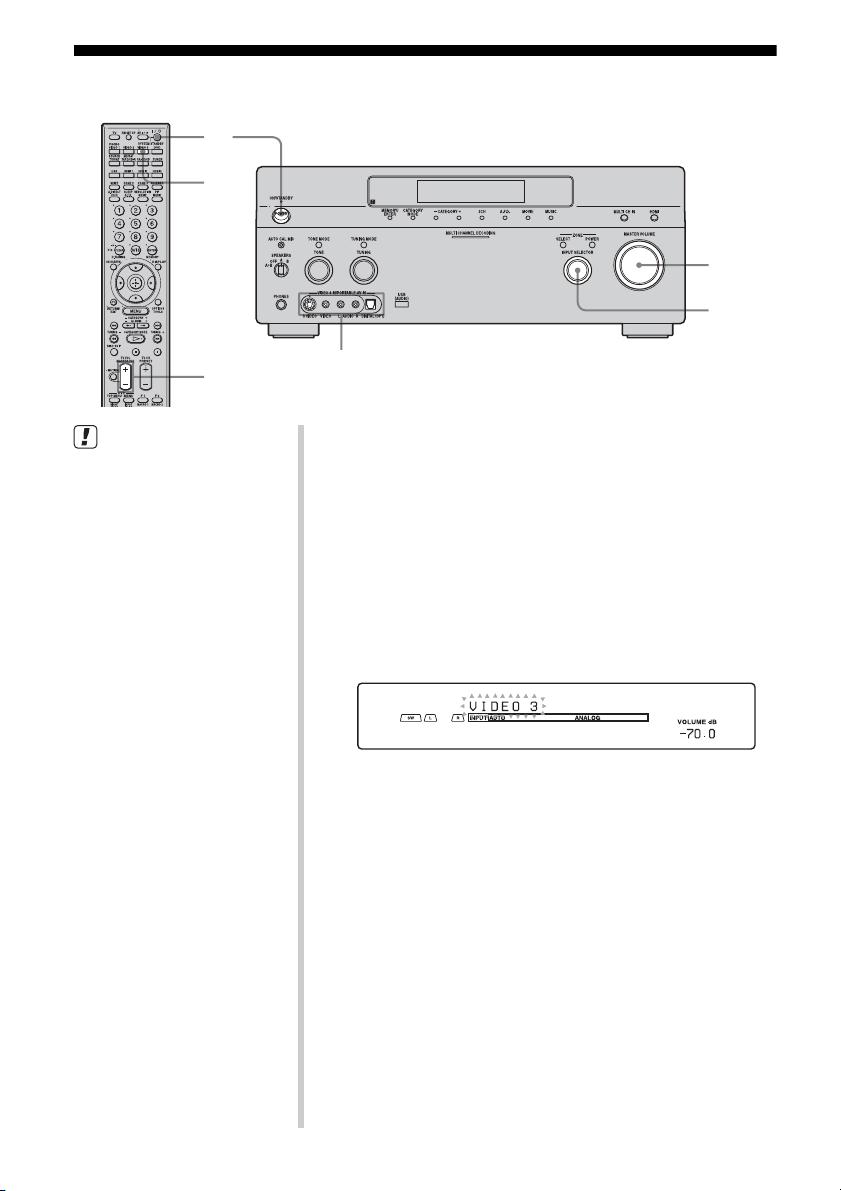
52
FR
Utilisation d’une console de jeux vidéo
VIDEO 3 IN/PORTABLE AV IN
2
3
7
7
3
• Consultez le mode d’emploi du
téléviseur et de la console de
jeux vidéo.
1 Allumez le téléviseur et la console de jeux
vidéo.
2 Allumez l’ampli-tuner.
3 Appuyez sur VIDEO 3*.
Vous pouvez également utiliser INPUT SELECTOR sur
l’ampli-tuner pour sélectionner « VIDEO 3* ».
* Lorsque la console de jeux vidéo est raccordée à la prise VIDEO
3 IN/PORTABLE AV IN du panneau avant.
Exemple d’affichage
4 Sélectionnez la source d’entrée du
téléviseur de façon que l’image de la console
de jeux vidéo soit affichée.
5 Effectuez le paramétrage de la console de
jeux vidéo.
6 Placez le disque sur le plateau et
commencez la lecture sur la console de jeux
vidéo.
7 Réglez le volume du son.
8 Après avoir joué à un jeu, éjectez le disque,
puis éteignez l’ampli-tuner, le téléviseur et la
console de jeux vidéo.
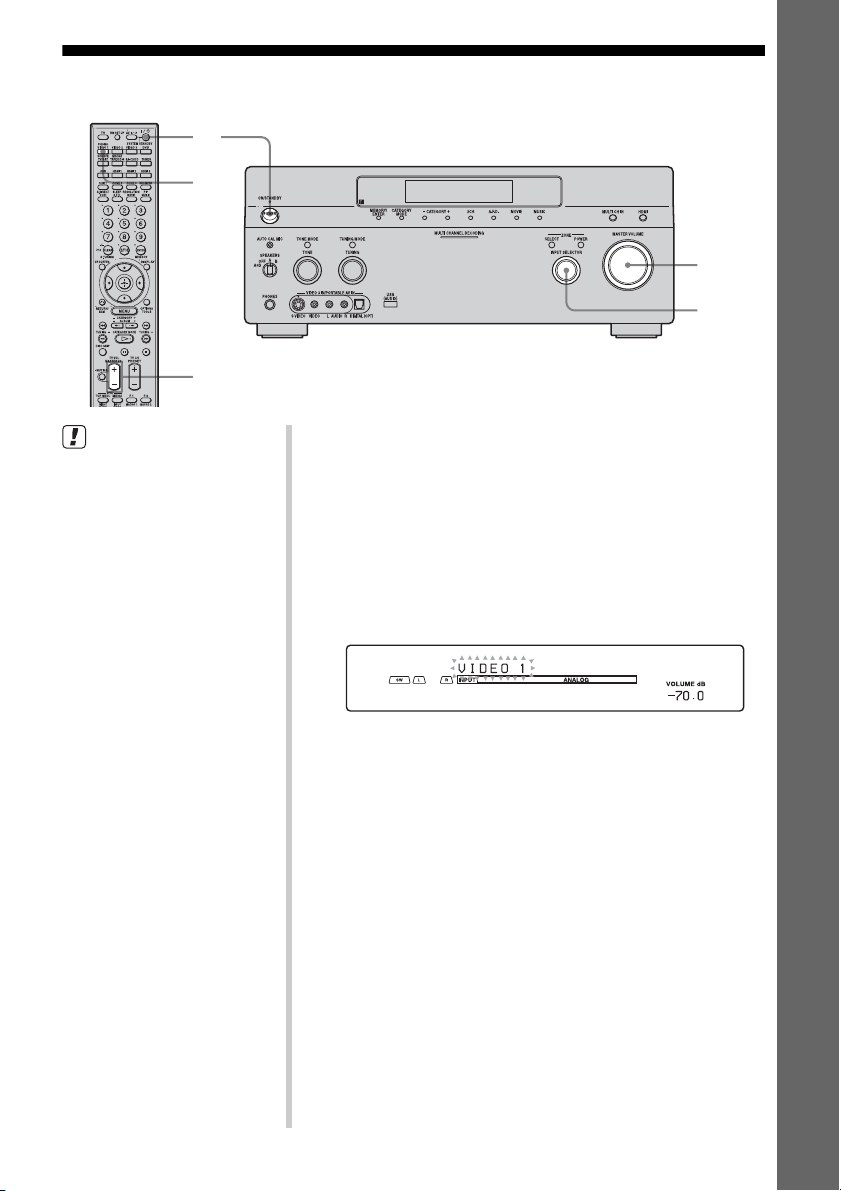
Lecture
53
FR
Lecture d’une cassette vidéo
2
3
6
6
3
• Consultez le mode d’emploi du
téléviseur et du magnétoscope.
1 Allumez le magnétoscope.
2 Allumez l’ampli-tuner.
3 Appuyez sur VIDEO 1*.
Vous pouvez également utiliser INPUT SELECTOR sur
l’ampli-tuner pour sélectionner « VIDEO 1* ».
* Lorsque le magnétoscope est raccordé à la prise VIDEO 1.
Exemple d’affichage
4 Sélectionnez la source d’entrée du
téléviseur de façon que l’image du
magnétoscope soit affichée.
5 Commencez la lecture de la cassette sur le
magnétoscope.
6 Réglez le volume du son.
7 Après avoir visionné une cassette vidéo,
éjectez-la, puis éteignez l’ampli-tuner, le
téléviseur et le magnétoscope.
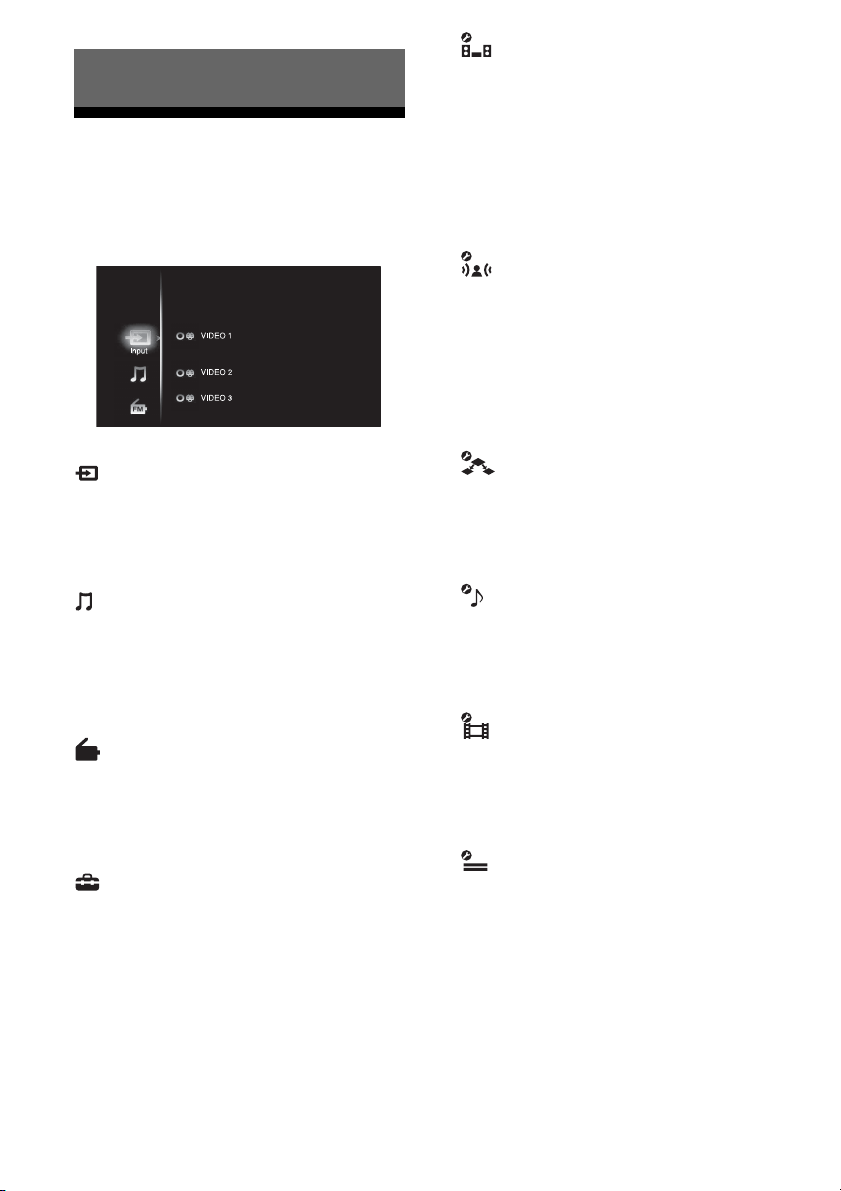
54
FR
Aperçu des menus
Les options de menu suivantes sont
disponibles dans chaque menu de
paramétrage.
Input
Permet de sélectionner l’entrée à l’ampli-
tuner.
Pour plus d’informations sur les entrées, voir
« Sélection d’un appareil » (page 48).
Music
Vous permet d’écouter la musique d’un
appareil audio raccordé à la prise USB.
Pour plus d’informations sur la fonction de
musique, voir « Écoute de la musique d’un
appareil USB » (page 92).
FM/AM/XM
Vous permet d’écouter la radio à l’aide de
l’ampli-tuner.
Pour plus d’informations sur l’utilisation du
tuner, voir « Opérations du tuner » (page 78).
Settings
Vous pouvez utiliser les menus Settings pour
paramétrer et régler cet ampli-tuner.
Auto Calibration (page 69)
Vous pouvez utiliser le menu de paramétrage
Auto Calibration pour régler les enceintes
(automatiquement/manuellement).
Pour plus d’informations, voir « 9:
Calibrage automatique aux réglages
appropriés (AUTO CALIBRATION) »
(page 42) ou « Réglage manuel des
paramètres d’enceintes » (page 69).
Surround
Vous pouvez utiliser le menu de paramétrage
Surround pour sélectionner le champ sonore
désiré selon vos préférences d’écoute.
Sélectionnez les paramètres Surround dans
les menus de paramétrage. Pour plus
d’informations sur le réglage des
paramètres, voir page 58.
Multi Zone
Vous pouvez utiliser le menu de paramétrage
Multi Zone pour commander des appareils
dans la multizone. Pour plus d’informations
sur le réglage des paramètres, voir page 104.
Audio
Pour plus d’informations sur le réglage du
son à l’aide du menu de paramétrage Audio,
voir « Paramètres pour l’audio (Menu de
paramétrage Audio) » (page 55).
Video
Pour plus d’informations sur le réglage de
l’image à l’aide du menu de paramétrage
Video, voir « Paramètres pour la vidéo
(Menu de paramétrage Video) » (page 56).
System
Pour plus d’informations sur le réglage du
système à l’aide du menu de paramétrage
System, voir « Paramètres pour le système
(Menu de paramétrage System) » (page 57).
Opérations de l’amplificateur
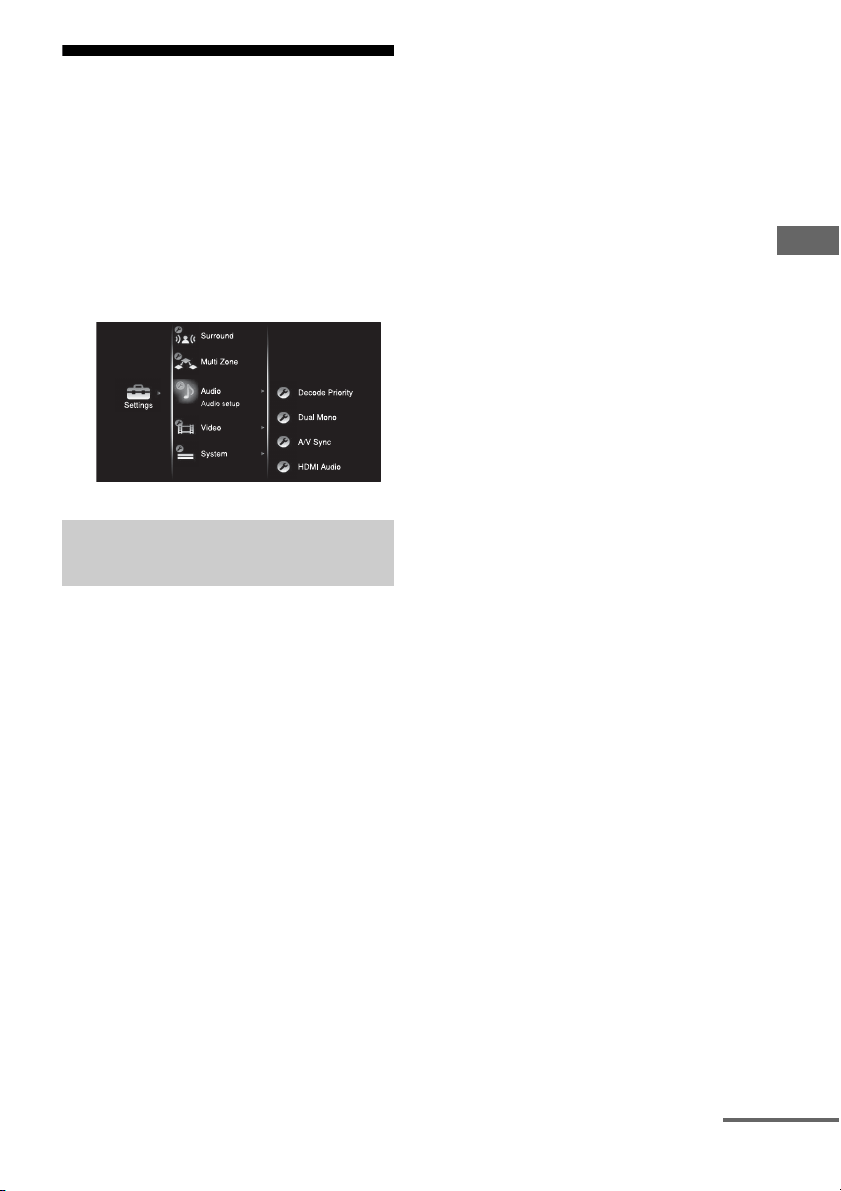
55
FR
Opérations de l’amplificateur
Paramètres pour l’audio
(Menu de paramétrage Audio)
Vous pouvez utiliser le menu de paramétrage
Audio pour effectuer des réglages du son en
fonction de vos préférences. Sélectionnez
« Audio » dans les menus Settings. Pour plus
d’informations sur le réglage des paramètres,
voir « 7: Navigation dans les menus »
(page 38).
x Decode Priority
(Priorité au décodage d’une
entrée audio numérique)
Permet de spécifier le mode d’entrée du signal
numérique reçu aux prises DIGITAL IN et
HDMI IN.
•AUTO
Le mode d’entrée est automatiquement
commuté entre DTS, Dolby Digital et PCM.
•PCM
Lorsque des signaux de la prise DIGITAL IN
sont sélectionnés, les signaux PCM sont
prioritaires (afin d’éviter une interruption
lorsque la lecture commence).
Pour d’autres formats de signaux reçus, il se
peut, toutefois, qu’il n’y ait pas de son.
Dans ce cas, réglez cette option sur
«AUTO».
Lorsque des signaux de la prise HDMI IN
sont sélectionnés, seuls les signaux PCM
sont émis du lecteur raccordé. Lorsque des
signaux d’un autre format sont reçus, réglez
cette option sur « AUTO ».
Remarque
Sélectionnez « PCM » si, après avoir sélectionné
« AUTO », le son émis par les prises audio
numériques (pour un CD, etc.) s’interrompt lorsque
la lecture commence.
x Dual Mono
(Sélection de la langue d’une
émission numérique)
Permet de sélectionner la langue que l’on
désire écouter lors d’une émission numérique.
Cette fonctionnalité ne fonctionne qu’avec des
sources Dolby Digital.
• MAIN/SUB
Le son de la langue principale est émis par
l’enceinte avant gauche tandis que le son de
la langue auxiliaire est émis par l’enceinte
avant droite.
•MAIN
Le son de la langue principale est émis.
•SUB
Le son de la langue auxiliaire est émis.
• MAIN+SUB
Le son mixé de la langue principale et de la
langue auxiliaire est émis.
x A/V Sync
(Synchronise la sortie audio et la
sortie vidéo)
Permet de retarder la sortie audio pour
minimiser l’écart entre la sortie audio et
l’affichage visuel. Vous pouvez régler le retard
de 0 ms à 300 ms en pas de 10 ms.
Remarques
• Cette fonction est utile lorsque vous utilisez un
écran LCD ou plasma de grande taille ou un
projecteur.
• Vous pouvez régler le retard jusqu’à 300 ms
– La fréquence d’échantillonnage est inférieure à
48 kHz.
– Signaux analogiques 2 canaux.
• Vous pouvez régler le retard jusqu’à 150 ms
– La fréquence d’échantillonnage est de 88,2 kHz
ou 96 kHz.
Bien que la valeur affichée par ce paramètre puisse
aller jusqu’à 300 ms, il n’est pas possible de régler
le retard de plus de 150 ms.
• Cette fonction est inopérante lorsque :
– le mode MULTI IN est sélectionné.
Paramètres du menu de
paramétrage Audio
suite page suivante
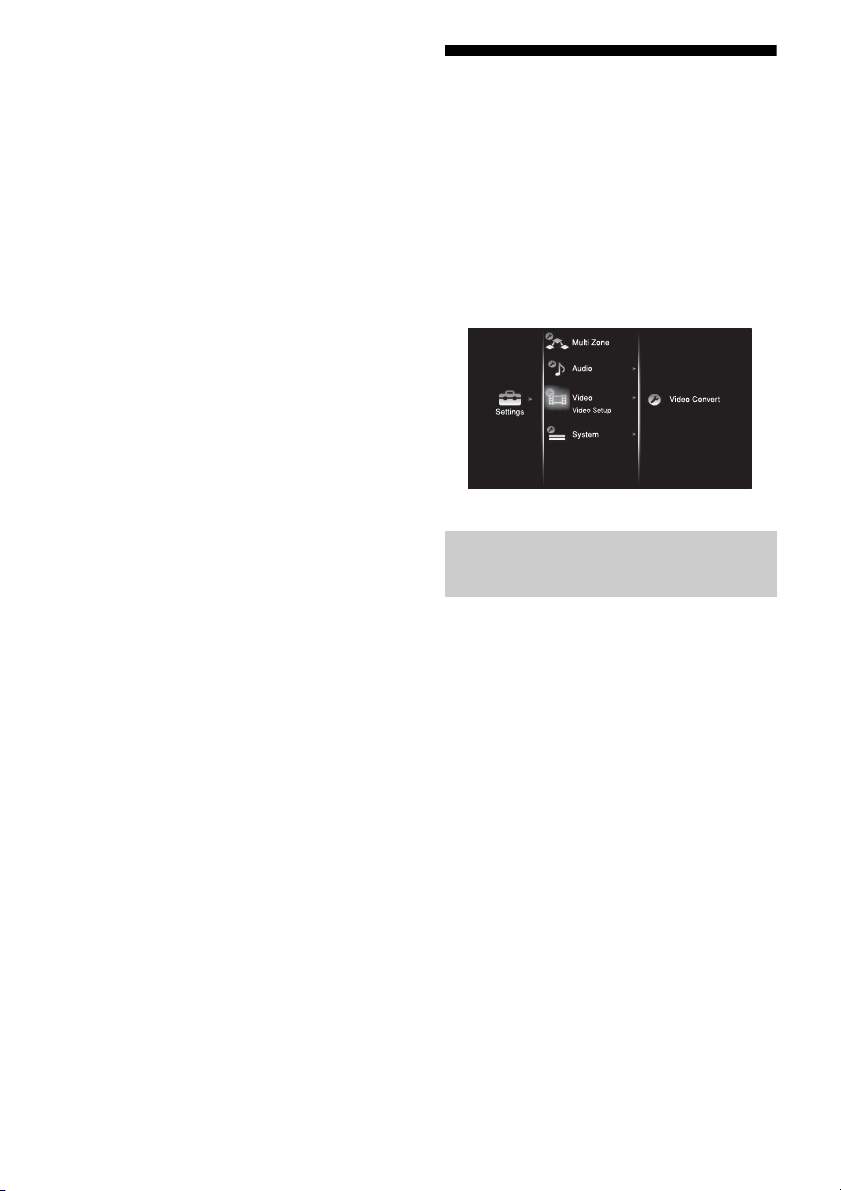
56
FR
– des signaux d’entrée ayant une fréquence
d’échantillonnage supérieure à 96 kHz sont
reçus.
– les signaux PCM multicanal sont reçus via une
prise HDMI IN.
–
« 2ch Analog Direct » est utilisé (page 113).
– « Neural Surround » est sélectionné comme type
de champ sonore.
x HDMI Audio
(Paramétrage de l’entrée audio
HDMI)
Permet de spécifier la sortie audio HDMI de
l’appareil lecteur raccordé à l’ampli-tuner via
une connexion HDMI.
• TV+AMP
Le son est émis par les haut-parleurs du
téléviseur et les enceintes raccordées à
l’ampli-tuner.
Remarques
• La qualité du son de l’appareil lecteur dépend de
la qualité du son du téléviseur (nombre de
canaux, fréquence d’échantillonnage, etc.). Si le
téléviseur est doté de haut-parleurs stéréo, le son
émis par l’ampli-tuner sera également stéréo,
même si le contenu est multicanal.
• Lorsque vous raccordez l’ampli-tuner à un
appareil vidéo (projecteur, etc.), il se peut que le
son ne soit pas émis par l’ampli-tuner. Dans un
tel cas, sélectionnez « AMP ».
•AMP
Les signaux audio HDMI de l’appareil
lecteur ne sont émis que par les enceintes
raccordées à l’ampli-tuner. Le son
multicanal peut être lu tel quel.
Remarque
Les signaux audio ne sont pas émis des haut-
parleurs du téléviseur lorsque HDMI Audio se
trouve sur « AMP ».
Paramètres pour la vidéo
(Menu de paramétrage Video)
Vous pouvez utiliser le menu de paramétrage
Video pour réaffecter l’entrée vidéo
composantes à une autre entrée et attribuer un
nom à des entrées. Sélectionnez « Video » dans
les menus Settings. Pour plus d’informations
sur le réglage des paramètres, voir « 7:
Navigation dans les menus » (page 38).
x Video Convert
(Conversion de signaux vidéo)
Permet de convertir la résolution de signaux
d’entrée vidéo analogiques.
•OFF
• 480i/576i
• 480p/576p
•720p
• 1080i
• 1080p
Pour plus d’informations, voir « Conversion
de signaux d’entrée vidéo analogiques »
(page 90).
Paramètres du menu de
paramétrage Video
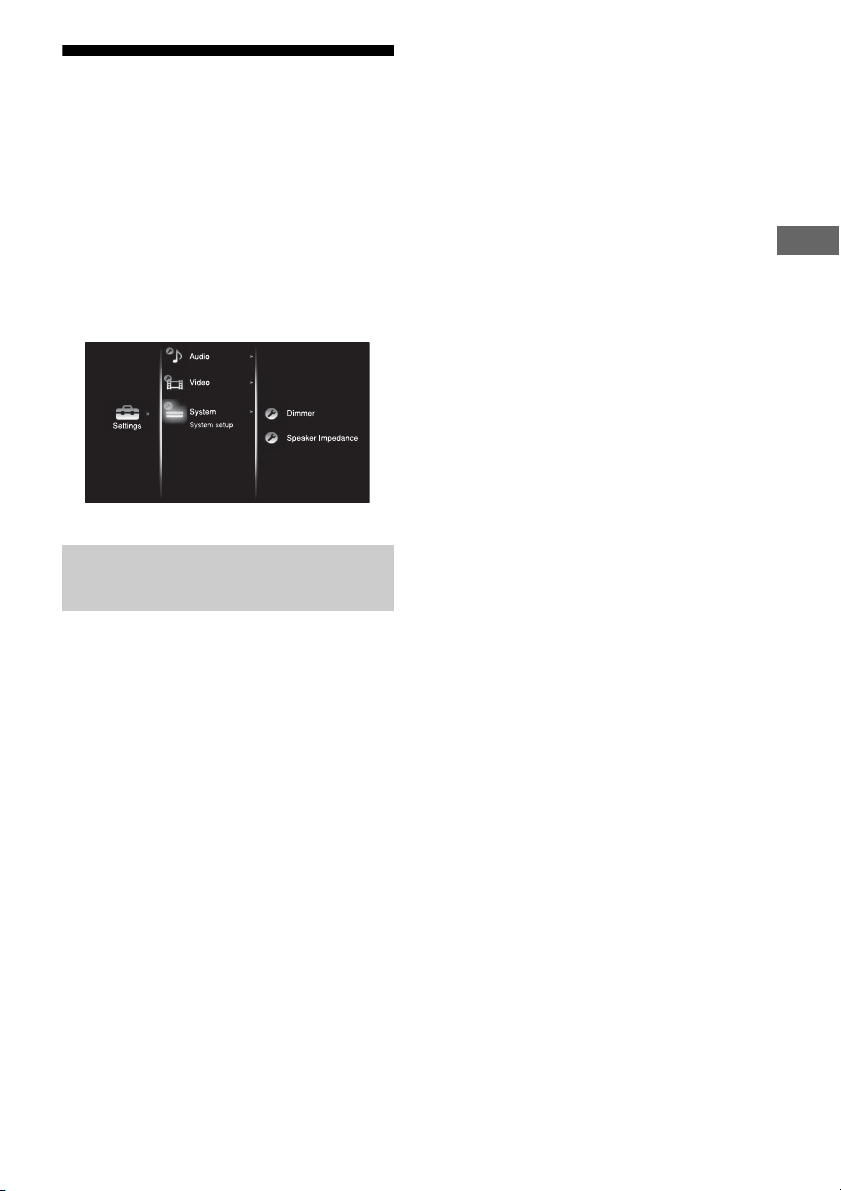
57
FR
Opérations de l’amplificateur
Paramètres pour le
système
(Menu de
paramétrage System)
Vous pouvez utiliser le menu de paramétrage
System pour personnaliser les réglages de
l’ampli-tuner. Sélectionnez « System » dans
les menus Settings. Pour plus d’informations
sur le réglage des paramètres, voir « 7:
Navigation dans les menus » (page 38).
x Dimmer
(Luminosité de l’affichage)
Permet de régler la luminosité de l’affichage.
Lorsque vous sélectionnez une option
éteignant complètement l’affichage, le témoin
MULTI CHANNEL DECODING s’éteint
également.
• 100% (vers le bas)
• 60% (vers le bas)
• 0% (vers le bas)
x Speaker Impedance
(Impédance d’enceinte)
•8 Ω
•4 Ω
Pour plus d’informations, voir « 8: Réglage
des enceintes » (page 40).
System paramètres du menu de
paramétrage
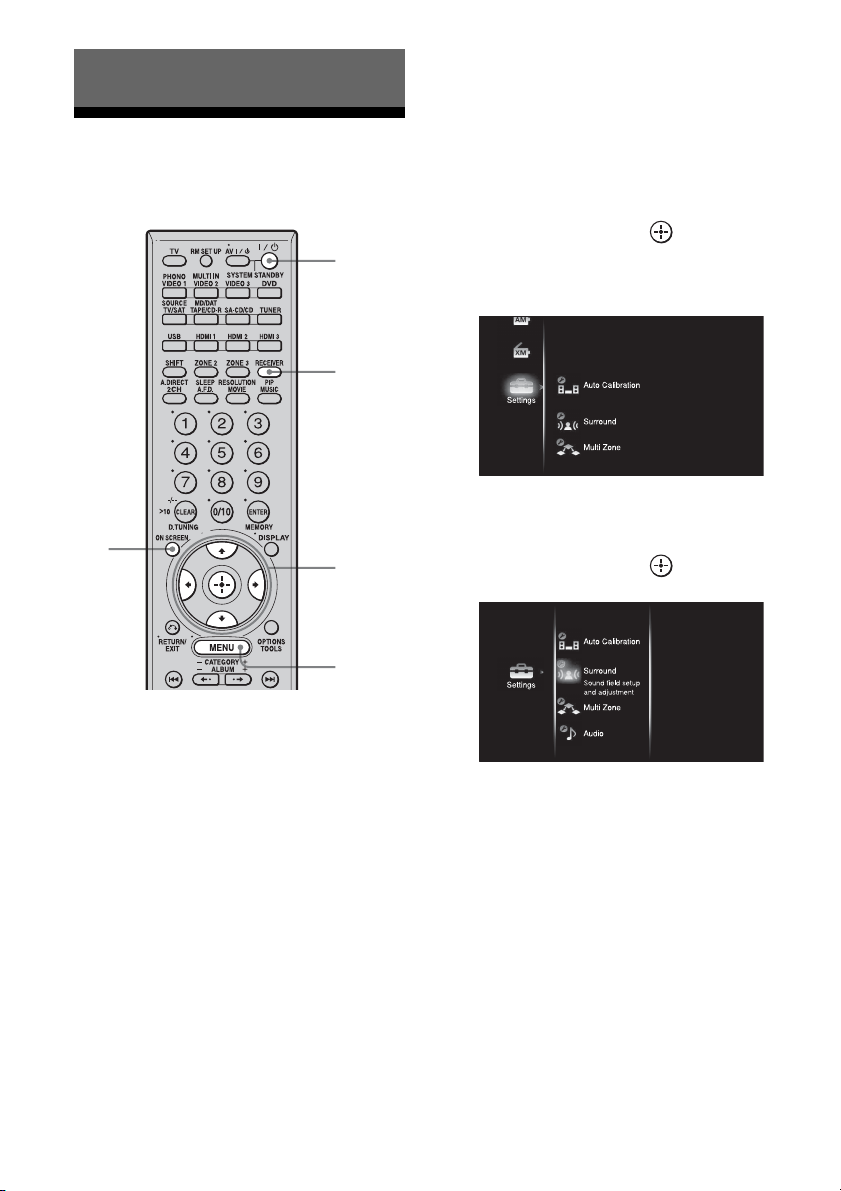
58
FR
Écoute d’un champ
sonore préprogrammé
1
Commencez la lecture d’une
source codée avec des effets
surround multicanal (DVD,
etc.).
2 Raccordez un écran de
téléviseur à cet ampli-tuner.
Consultez « 3: Raccordement d’un écran
pour afficher les menus » (page 19).
3 Allumez l’ampli-tuner et le
téléviseur.
4 Appuyez sur RECEIVER pour
activer la commande de l’ampli-
tuner.
5 Appuyez sur ON SCREEN.
La liste du menu de cet ampli-tuner
apparaît sur l’écran du téléviseur.
Appuyez sur MENU si la liste du menu
n’apparaît pas sur l’écran du téléviseur.
6 Appuyez plusieurs fois sur V/v
pour sélectionner « Settings »,
puis appuyez sur ou b.
La liste du menu Settings s’affiche sur
l’écran du téléviseur.
7 Appuyez plusieurs fois sur V/v
pour sélectionner « Surround »,
puis appuyez sur .
Écoute du son surround
6-8
4
MENU
3
5
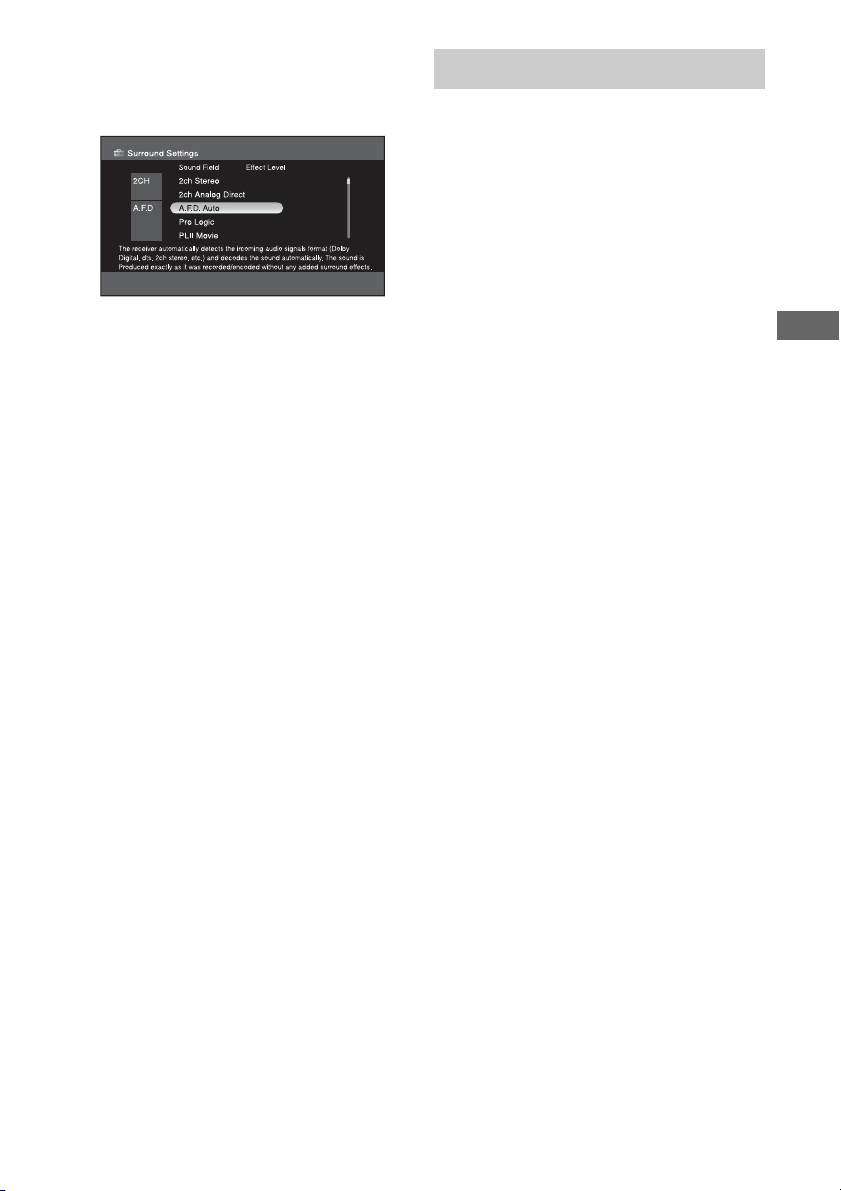
59
FR
Écoute du son surround
8 Appuyez plusieurs fois sur V/v
pour sélectionner le son
surround désiré.
Un paramètre qui permet des réglages
personnalisés comporte un menu
« Custom Settings » qui peut être utilisé
pour effectuer des réglages avancés. Pour
plus d’informations, voir « Sélection de
l’effet sonore » (page 63).
x 2ch Stereo
L’ampli-tuner émet le son seulement des
enceintes avant gauche/droite. Il n’y a pas de
son au subwoofer.
Le son stéréo 2 canaux ordinaire n’est soumis
à aucun traitement du champ sonore et le son
surround multicanal est remixé en format
stéréo 2 canaux (downmix).
Remarque
En mode 2CH STEREO, aucun son n’est émis par le
subwoofer. Pour écouter des sources stéréo 2 canaux
par les enceintes avant gauche/droite et un
subwoofer, sélectionnez « A.F.D. AUTO ».
Lorsqu’il n’y a pas de signal L.F.E. (Il s’agit de
l’émission d’un effet sonore passe-bas par un
subwoofer sur un signal 2 canaux.), l’amplituner
génère un signal de fréquences graves destiné au
subwoofer.
x 2ch Analog Direct
Vous pouvez commuter le son de l’entrée
sélectionnée en mode analogique 2 canaux. Cette
fonction vous permet de bénéficier de sources
analogiques de haute qualité.
Lorsque vous utilisez cette fonction, seul le volume
et la balance des enceintes avant peuvent être réglés.
Types de mode 2CH
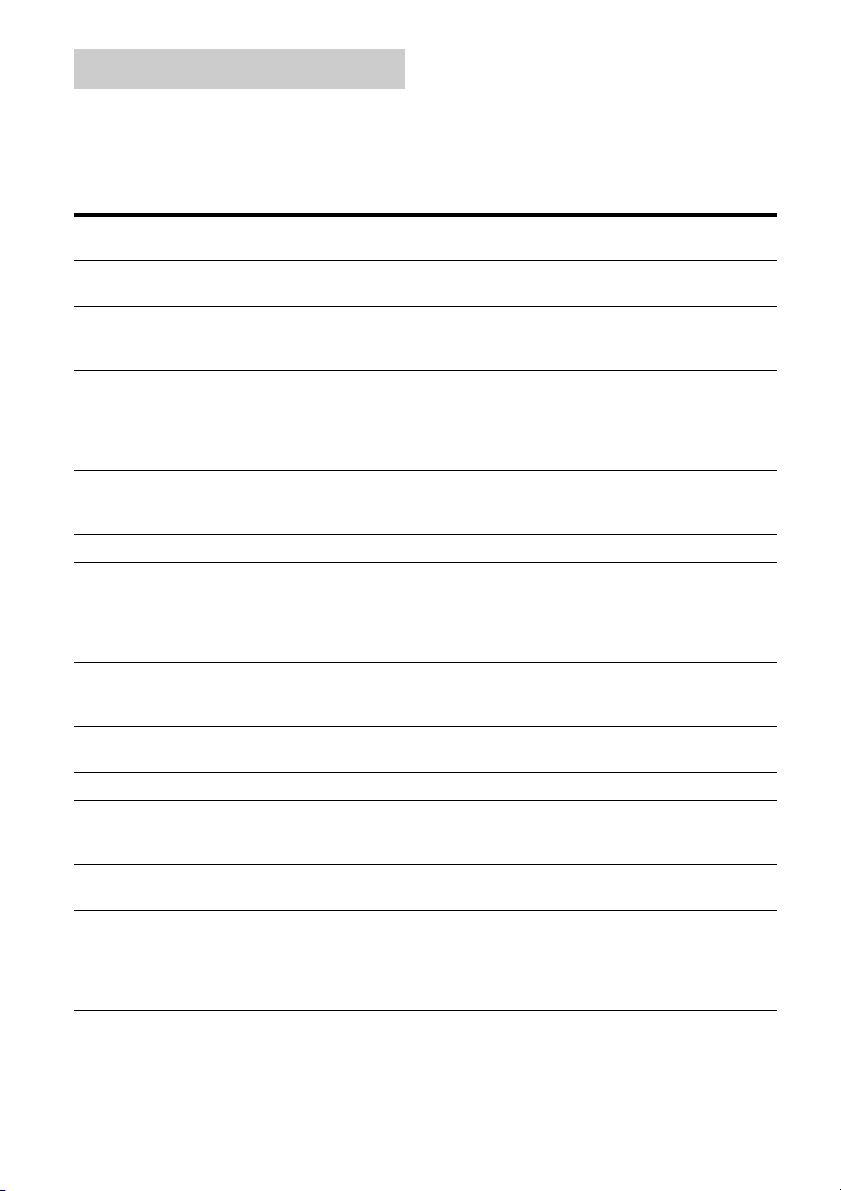
60
FR
Le mode Auto Format Direct (A.F.D.) vous
permet d’obtenir une restitution plus fidèle du
son et de sélectionner le mode de décodage
pour l’écoute d’un son stéréo 2 canaux comme
un son multicanal.
* Vous ne pouvez pas sélectionner ce mode de décodage s’il n’y a pas d’enceintes surround arrière raccordées
à l’ampli-tuner.
Types de mode A.F.D.
Mode A.F.D. Son multicanal
après décodage
Effet
A.F.D. AUTO (Détection
automatique)
Prérègle le son tel qu’il a été enregistré/encodé sans lui
ajouter d’effet surround.
PRO LOGIC Signaux 4 canaux Effectue le décodage Dolby Pro Logic. La source
enregistrée en format 2 canaux est décodée sur 4.1
canaux.
PRO LOGIC II MOVIE Signaux 5 canaux Effectue le décodage du mode Dolby Pro Logic II
Movie. Cette option est idéale pour les films encodés en
Dolby Surround. Ce mode permet également de restituer
le son sur un système 5.1 canaux pour visionner des films
vidéo doublés ou des films anciens.
PRO LOGIC II MUSIC Signaux 5 canaux Effectue le décodage du mode Dolby Pro Logic II Music.
Cette option est idéale pour les sources stéréo normales
telles que CD.
PRO LOGIC II GAME Signaux 5 canaux Effectue le décodage du mode Dolby Pro Logic II Game.
PRO LOGIC IIx MOVIE* Signaux 7 canaux Effectue le décodage du mode Dolby Pro Logic IIx
Movie. Cette option est idéale pour les films encodés en
Dolby Surround. Ce mode permet également de restituer
le son sur un système 7.1 canaux pour visionner des films
vidéo doublés ou des films anciens.
PRO LOGIC IIx MUSIC* Signaux 7 canaux Effectue le décodage du mode Dolby Pro Logic IIx
Music. Cette option est idéale pour les sources stéréo
normales telles que CD.
PRO LOGIC IIx GAME* Signaux 7 canaux Effectue le décodage du mode Dolby Pro Logic IIx
Game.
Neo:6 Cinema Signaux 6 canaux Effectue le décodage du mode DTS Neo:6 Cinema.
Neo:6 Music Signaux 6 canaux Effectue le décodage du mode DTS Neo:6 Music. Cette
option est idéale pour les sources stéréo normales telles
que CD.
MULTI STEREO (Multi-stéréo) Des signaux gauche/droite 2 canaux sont émis par toutes
les enceintes.
NEURAL SURROUND Signaux 7 canaux L’ampli-tuner émet des signaux sous le format surround
multicanal lorsqu’il reçoit des signaux PCM de 2 canaux
et une émission surround de radio XM. Lorsque l’ampli-
tuner reçoit une émission stéréo, le son stéréo est
accentué.
61
FR
Écoute du son surround
Remarques
• Cette fonction est inopérante lorsque :
– le mode MULTI IN est sélectionné.
– des signaux d’entrée ayant une fréquence
d’échantillonnage supérieure à 48 kHz sont
reçus.
– les signaux PCM multicanal sont reçus via une
prise HDMI IN.
• Si vous configurez le champ sonore pendant la
réception d’un signal DTS 96/24, le signal sera
reproduit seulement à 48 kHz.
• Neural Surround est activé sous la forme d’un
signal PCM dont la fréquence d’échantillonnage
est inférieure à 48 kHz ou sous la forme d’un signal
analogique 2 canaux. Le traitement Neural
Surround est automatiquement désactivé lorsqu’un
autre type de signal est reçu. Le début du son peut
être coupé lorsque le traitement SURROUND est
activé ou désactivé.
Conseils
• Nous recommandons généralement de choisir le
mode « A.F.D. AUTO », mais il est parfois
préférable d’utiliser le mode SB Decoding
(page 66) pour faire correspondre le flux d’entrée
au mode souhaité.
• Vous pouvez identifier de format d’encodage d’un
contenu DVD, etc., d’après le logo sur l’emballage.
– : Disques Dolby Digital
– : Contenus
encodés en Dolby Surround
– : Contenus encodés en DTS Digital
Surround
• Lors de la réception d’un signal multicanal, seul le
décodage Dolby Pro Logic IIx est actif.
Le réglage de « SB Decoding » et « SB Dec
Mode » dans le menu de paramétrage Auto
Calibration devient alors invalide. Si vous
sélectionnez un mode de décodage autre que Dolby
Pro Logic IIx, un son multicanal (encodé) est émis.
Si vous raccordez un subwoofer
Lorsqu’il n’y a pas de signal L.F.E. (Il s’agit de
l’émission d’un effet sonore passe-bas par un
subwoofer sur un signal 2 canaux.), l’ampli-
tuner génère un signal de fréquences graves
destiné au subwoofer. Le signal de fréquences
graves n’est toutefois pas généré pour les
modes « Neo:6 Cinema » ou « Neo:6 Music »
lorsque toutes les enceintes sont sur
« LARGE ». Pour tirer le meilleur parti du
circuit de réacheminement des graves Dolby
Digital, nous vous recommandons de régler la
fréquence de coupure du subwoofer à un
niveau aussi élevé que possible.
62
FR
Vous pouvez bénéficier du son surround en
sélectionnant simplement l’un des champs
sonores préprogrammés de l’ampli-tuner. Ces
champs sonores vous permettent de recréer le
son saisissant et puissant d’une salle de cinéma
ou de concert dans votre salon.
* Vous pouvez sélectionner ce mode de champ sonore si un casque est raccordé à l’ampli-tuner.
Types de modes de musique/film
Champ
sonore pour
Champ sonore Effet
Film Cinema Studio EX A
DCS
Restitue les caractéristiques sonores du studio de production
cinématographique « Cary Grant Theater » de Sony Pictures
Entertainment. Il s’agit d’un mode standard parfaitement
adapté à presque tous les types de films.
Cinema Studio EX B
DCS
Restitue les caractéristiques sonores du studio de production
cinématographique « Kim Novak Theater » de Sony Pictures
Entertainment. Ce mode est idéal pour les films de science-
fiction ou d’action comportant de nombreux effets sonores.
Cinema Studio EX C
DCS
Restitue les caractéristiques sonores du plateau de
sonorisation de Sony Pictures Entertainment. Ce mode
convient idéalement aux comédies musicales ou films avec de
la musique orchestrale sur la bande son.
V.Multi Dimension
DCS
Crée plusieurs enceintes virtuelles à partir d’une seule paire
d’enceintes surround réelles.
Musique Hall Restitue l’acoustique d’une salle de concert de musique
classique.
Jazz Club Restitue l’acoustique d’un club de jazz.
Live Concert Restitue l’acoustique d’une live house de 300 places.
Stadium Restitue l’ambiance d’un grand stade en plein air.
Sports Restitue l’ambiance d’une émission sportive.
Portable Audio Restitue une image sonore enrichie très claire depuis votre
appareil audio portable. Ce mode est idéal pour la musique
MP3 ou d’autres musiques compressées.
Casque* Headphone (2ch)
Ce mode est automatiquement sélectionné si vous utilisez un
casque lorsque le mode 2CH STEREO (page 59)/mode A.F.D.
(page 60) est sélectionné. Le son stéréo 2 canaux ordinaire n’est
soumis à aucun traitement du champ sonore et le son surround
multicanal est remixé en format stéréo 2 canaux (downmix).
Headphone Theater DCS Ce mode est automatiquement sélectionné si vous utilisez un
casque lorsqu’un champ sonore est sélectionné pour le film/la
musique. Il vous donne l’impression de vous trouver dans une
salle de cinéma lors d’une écoute avec un casque.
Headphone (Direct) Des signaux analogiques sont émis sans traitement de tonalité,
champ sonore, etc.
Headphone (Multi)
Ce mode est automatiquement activé si vous utilisez un casque
avec l’entrée MULTI IN sélectionnée. Les signaux analogiques
avant sont émis par les prises MULTI CHANNEL INPUT.
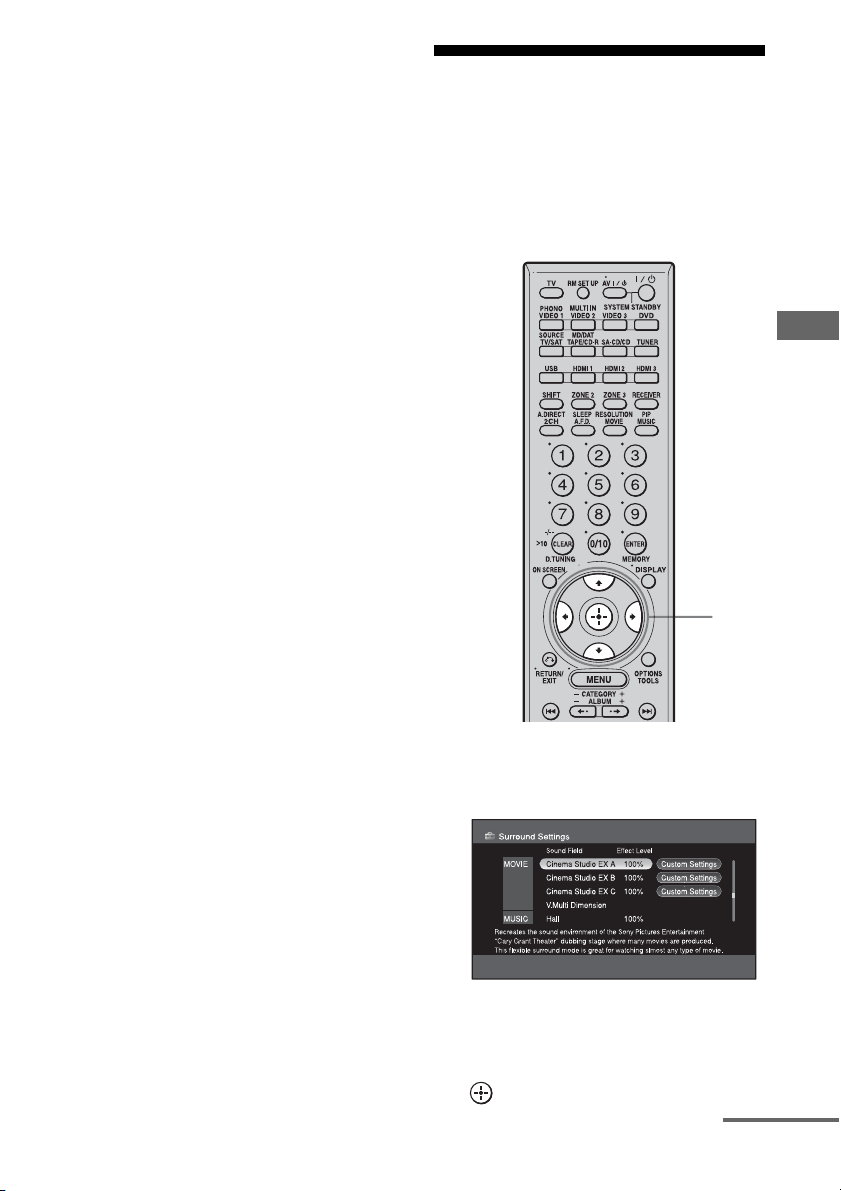
63
FR
Écoute du son surround
Remarques
• Les champs sonores pour la musique et les films
sont inopérants dans les cas suivants.
– le mode MULTI IN est sélectionné.
– des signaux d’entrée ayant une fréquence
d’échantillonnage supérieure à 48 kHz sont
reçus.
– les signaux PCM multicanal sont reçus via une
prise HDMI IN.
• Si vous configurez le champ sonore pendant la
réception d’un signal DTS 96/24, le signal sera
reproduit seulement à 48 kHz.
• Les effets produits par les enceintes virtuelles
peuvent entraîner une augmentation du bruit du
signal de lecture.
• Lors de l’écoute d’un champ sonore utilisant des
enceintes virtuelles, vous n’entendez aucun son
provenant directement des enceintes surround.
• Lorsque l’un des champs sonores pour la musique
est sélectionné, aucun son n’est émis du subwoofer
si toutes les enceintes sont réglées sur « LARGE »
dans le menu de paramétrage Auto Calibration. Le
son sera toutefois émis du subwoofer si le signal
d’entrée numérique contient des signaux L.F.E., ou
si les enceintes avant ou surround sont réglées sur
« SMALL », le champ sonore pour films est
sélectionné ou si « Portable Audio » est
sélectionné.
• Le mode de décodage du son surround arrière est
inopérant lorsqu’un champ sonore pour la musique
est sélectionné (page 67).
Conseils
• Les champs sonores portant la marque DCS
utilisent la technologie DCS. Voir « Glossaire »
(page 129).
• Lorsque la marque DCS du champ sonore est
sélectionnée, le témoin Digital Cinema Sound
s’allume sur l’affichage.
Pour désactiver l’effet surround
pour MOVIE/MUSIC
Sélectionnez « 2CH STEREO » ou « AUTO »
dans le menu de paramétrage Surround.
Sélection de l’effet
sonore
Un paramètre qui permet des réglages
personnalisés comporte un menu « Custom
Settings » qui peut être utilisé pour effectuer
des réglages avancés.
1 Choisissez le champ sonore
(page 58).
2 Appuyez sur b pour
sélectionner « Custom
Settings », puis appuyez sur
.
2-3
suite page suivante
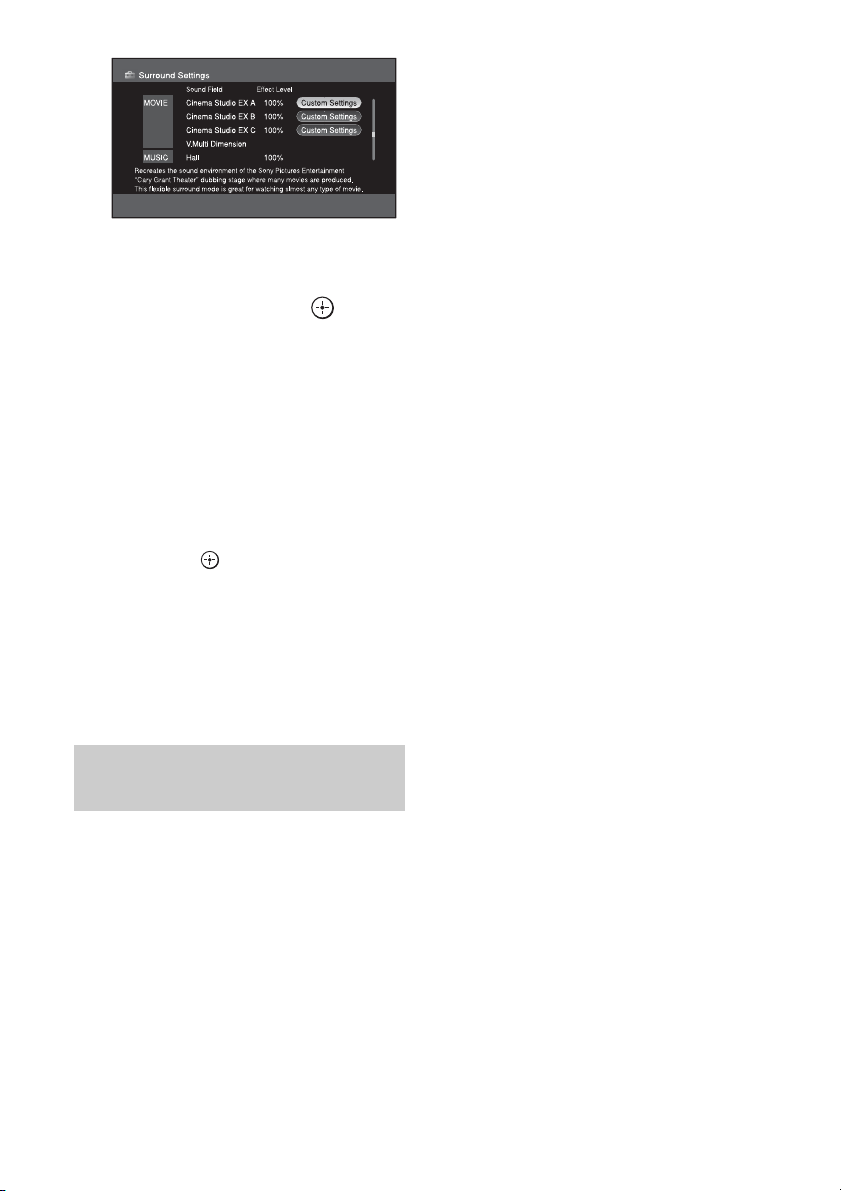
64
FR
3 Pendant le contrôle du son,
réglez le paramètre sélectionné
à l’aide de V/v/B/b et .
Pour plus d’informations, voir les
paramètres de menu suivants.
Remarque
Les paramètres pouvant être réglés sur chaque menu
dépendent du champ sonore.
Pour régler le niveau d’effet
1
Appuyez plusieurs fois sur V/v pour
sélectionner le niveau d’effet, puis
appuyez sur à l’étape 2.
2 Appuyez plusieurs fois sur V/v pour
régler le niveau.
Une valeur plus élevée accentue l’effet
surround.
Vous pouvez régler le niveau entre 20 et
120% par pas de 5%.
x Center Width Control
Permet d’effectuer d’autres réglages pour le
décodage en mode Dolby Pro Logic II et IIx
Music. Vous ne pouvez régler ce paramètre
que lorsque le mode A.F.D. est sur « PRO
LOGIC II MUSIC » ou « PRO LOGIC IIx
MUSIC » (page 60).
Ce paramètre vous permet de régler la
distribution du signal du canal central généré
par le décodage Dolby Pro Logic II vers les
enceintes gauche/droite.
x Dimension Control
Permet d’effectuer d’autres réglages pour le
décodage en mode Dolby Pro Logic II et IIx
Music. Vous ne pouvez régler ce paramètre
que lorsque le mode A.F.D. est sur « PRO
LOGIC II MUSIC » ou « PRO LOGIC IIx
MUSIC » (page 60).
Permet de régler la différence entre les canaux
avant et les canaux surround.
x Panorama Mode
Permet d’effectuer d’autres réglages pour le
décodage en mode Dolby Pro Logic II et IIx
Music. Vous ne pouvez régler ce paramètre
que lorsque le mode A.F.D. est sur « PRO
LOGIC II MUSIC » ou « PRO LOGIC IIx
MUSIC » (page 60).
•ON
Enrichit l’effet surround en étendant le
champ sonore des enceintes avant vers la
gauche et la droite de la position d’écoute
(mode panorama).
•OFF
Le mode panorama n’est pas activé.
x Screen Depth
Ce paramètre est tout particulièrement destiné
aux modes Cinema Studio EX (page 62).
Lorsque la fonction est activée, le son des
enceintes avant semble provenir de l’intérieur
de l’écran tout comme dans une salle de
cinéma.
•ON
Il vous permet de créer un environnement
sonore où le son semble provenir
directement d’un grand écran devant vous.
•OFF
La fonction est désactivée.
x Virtual Speakers
Ce paramètre est tout particulièrement destiné
aux modes Cinema Studio EX (page 62).
•ON
Des enceintes virtuelles sont créées.
•OFF
Des enceintes virtuelles ne sont pas créées.
Paramètres du menu Custom
Settings
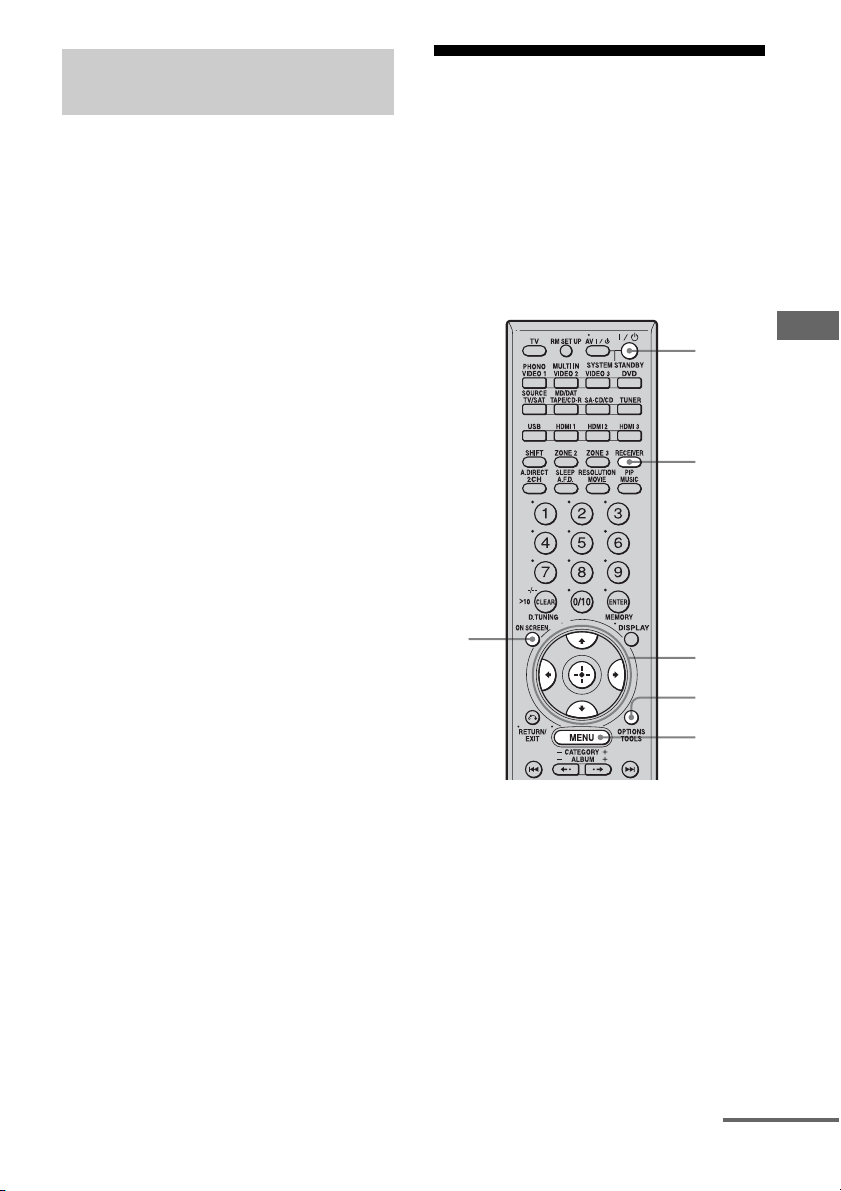
65
FR
Écoute du son surround
Pour plus d’informations sur le réglage des
paramètres, voir « Sélection de l’effet sonore »
(page 63).
x SB Decoding
(Décodage du son surround
arrière)
Permet de sélectionner la fonction de
décodage du son surround arrière.
•OFF
•AUTO
•ON
Pour plus d’informations, voir « Utilisation du
mode de décodage du son surround arrière (SB
Decoding) » (page 66).
x SB Dec Mode
(Mode de décodage du son
surround arrière)
Permet de sélectionner le mode de décodage
du son surround arrière.
• DDEX
• PLIIx MV
• PLIIx MS
Pour plus d’informations, voir « Utilisation du
mode de décodage du son surround arrière (SB
Decoding) » (page 66).
Utilisation du mode de
décodage du son
surround arrière
Le décodage du signal surround arrière d’un
contenu DVD (etc.) enregistré en format
Dolby Digital Surround EX, DTS-ES Matrix,
DTS-ES Discrete 6.1, etc. permet de restituer
le son surround tel que le réalisateur l’a voulu.
1 Raccordez un écran de
téléviseur à cet ampli-tuner.
Consultez « 3: Raccordement d’un écran
pour afficher les menus » (page 19).
2 Allumez l’ampli-tuner et le
téléviseur.
3 Appuyez sur RECEIVER pour
activer la commande de l’ampli-
tuner.
Paramètres du menu d’options
des réglages Surround
5-6,
8-9
3
7
2
MENU
4
suite page suivante
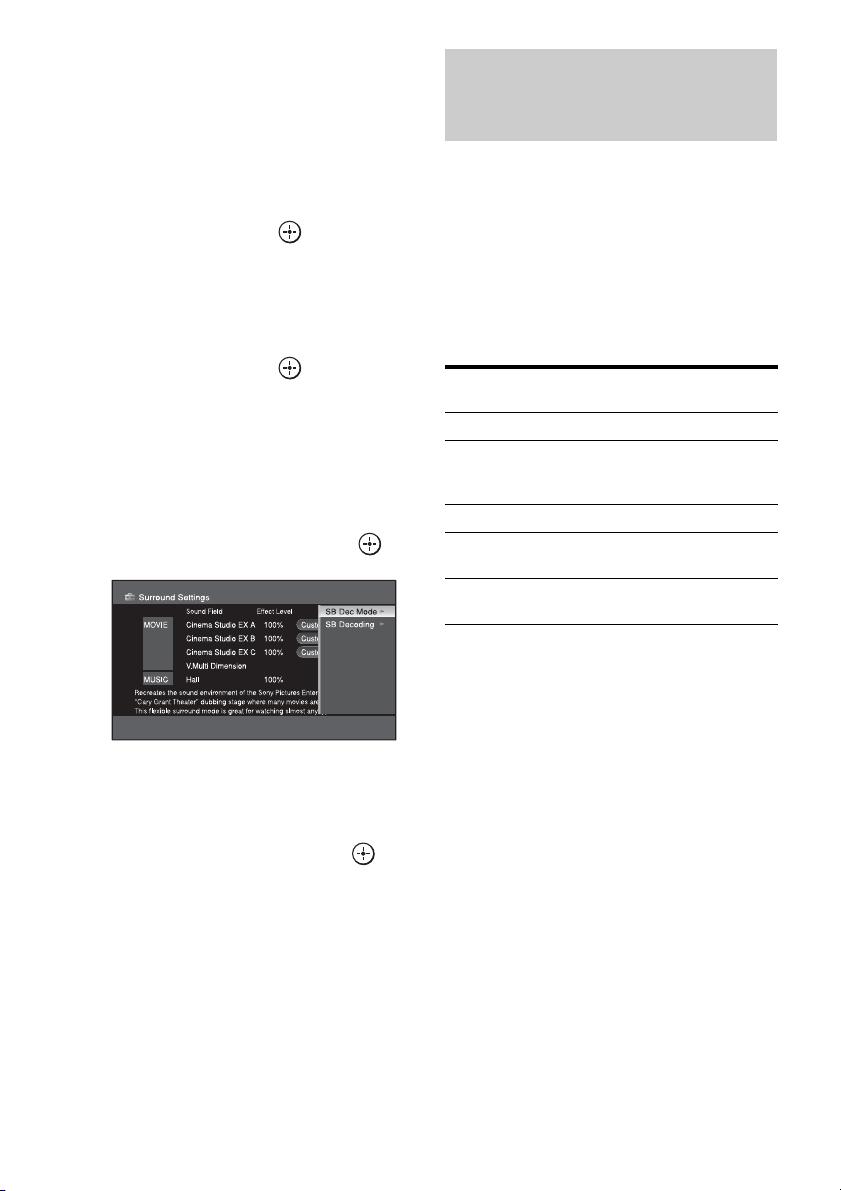
66
FR
4 Appuyez sur ON SCREEN.
La liste du menu de cet ampli-tuner
apparaît sur l’écran du téléviseur.
Appuyez sur MENU si la liste du menu
n’apparaît pas sur l’écran du téléviseur.
5 Appuyez plusieurs fois sur V/v
pour sélectionner « Settings »,
puis appuyez sur ou b.
La liste du menu Settings s’affiche sur
l’écran du téléviseur.
6 Appuyez plusieurs fois sur V/v
pour sélectionner « Surround »,
puis appuyez sur ou b.
7 Appuyez sur OPTIONS.
La liste des menus d’options s’affiche sur
l’écran du téléviseur.
8 Appuyez plusieurs fois sur V/v
pour sélectionner « SB Dec
Mode », puis appuyez sur .
9 Appuyez plusieurs fois sur V/v
pour sélectionner le mode de
décodage du son surround
arrière, puis appuyez sur .
Conseil
Vous pouvez sélectionner le mode de décodage du
son surround arrière à l’aide de « SB Decoding » sur
le menu de paramétrage Auto Calibration (page 66).
Le décodage du signal surround arrière d’un
contenu DVD, etc. enregistré en format Dolby
Digital Surround EX, DTS-ES Matrix, DTS-
ES Discrete 6.1, etc., permet de restituer le son
surround tel que le réalisateur l’a voulu.
x SB Decoding
•
AUTO
Lorsque le flux d’entrée contient un drapeau de
décodage 6.1 canaux
a)
, le décodage approprié
est exécuté sur le signal surround arrière.
a)
Un drapeau de décodage 6.1 canaux est une
information enregistrée dans un contenu tel que DVD.
b)
Un DVD Dolby Digital comprenant un drapeau
Surround EX. Sur la page Web de Dolby
Corporation, vous trouverez des informations pour
vous aider à identifier les films Surround EX.
c)
Contenu codé avec un drapeau indiquant qu’il
comporte à la fois de signaux DTS-ES Matrix et
des signaux 5.1 canaux.
d)
Contenu codé avec à la fois des signaux 5.1 canaux
et un flux d’extension conçu pour ramener ces
signaux au format 6.1 canaux discrets (séparés).
Les signaux au format Discrete 6.1 sont des
signaux propres aux DVD et ne sont pas utilisés
dans les salles de cinéma.
e)
Lorsque deux enceintes surround arrière sont
raccordées, le canal de sortie émet des signaux 7.1
canaux.
•ON
L’option SB Dec Mode sélectionnée est
appliquée aux décodage 5.1 canaux et 6.1
canaux dans le flux d’entrée.
•
OFF
Le décodage surround arrière n’est pas exécuté.
Utilisation du mode de
décodage du son surround
arrière (SB Decoding)
Flux d’entrée Canaux
de sortie
Décodage du son
surround arrière
Dolby Digital 5.1 5.1
e)
—
Dolby Digital
Surround EX
b)
6.1
e)
Décodage Matrix
conforme au Dolby
Digital EX (page 67)
DTS 5.1 5.1
e)
—
DTS-ES Matrix
6.1
c)
6.1
e)
Décodage DTS
Matrix
DTS-ES
Discrete 6.1
d)
6.1
e)
Décodage DTS
Discrete
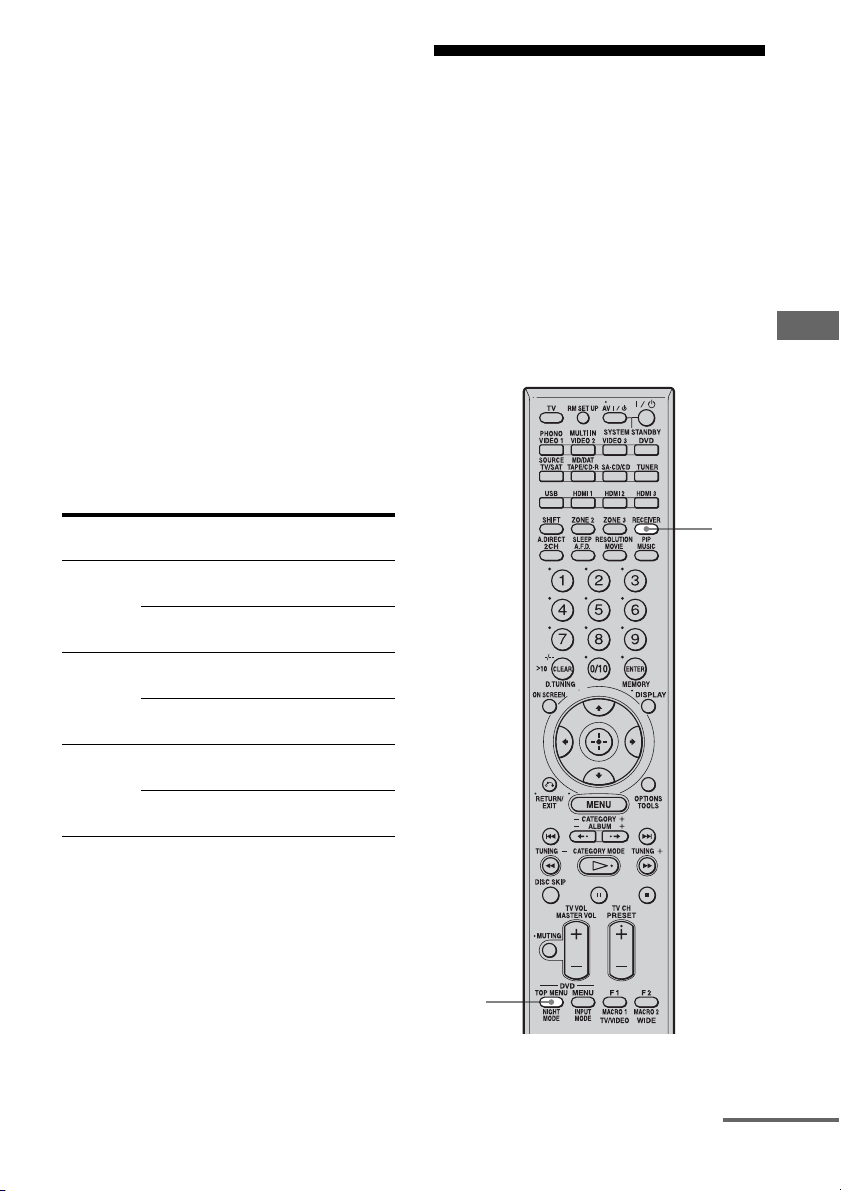
67
FR
Écoute du son surround
Remarques
• Cette fonction est inopérante lorsque :
– le mode MULTI IN est sélectionné.
– le champ sonore pour la musique ou le film est
sélectionné.
– des signaux DTS 96/24 sont reçus.
– les signaux PCM multicanal sont reçus via une
prise HDMI IN.
• Il se peut qu’il n’y ait pas de son à l’enceinte
surround arrière en mode Dolby Digital EX.
Certains disques n’ont pas de drapeau Dolby
Digital Surround EX même s’ils portent le logo
Dolby Digital EX sur l’emballage. Dans un tel cas,
sélectionnez « ON ».
• Lorsque « PLIIx » est sélectionné, SB Decoding est
décodé en mode PLIIx.
x SB Dec Mode
Vous ne pouvez sélectionner le mode de
décodage du son surround arrière que lorsque
« SB Decoding » se trouve sur « ON » ou
« AUTO » et que le flux d’entrée contient le
drapeau Dolby Digital Surround EX.
Remarques
• Lorsqu’un champ sonore pour le film est
sélectionné, un décodage Matrix conforme au
Dolby Digital EX est appliqué quel que soit le mode
de décodage du son surround arrière sélectionné.
• Lorsque vous sélectionnez Dolby PLIIx MS dans les
conditions suivantes, un décodage Matrix conforme
au Dolby Digital EX est appliqué si le mode
d’enceintes sélectionné est 6.1 canaux et un décodage
Movie conforme au Pro Logic IIx est appliqué si le
mode d’enceintes sélectionné est 7.1 canaux.
– un signal Dolby Digital Surround EX est reçu
– « SB Decoding » se trouve sur « AUTO »
Écoute du son surround à
faible volume
(NIGHT MODE)
Cette fonction vous permet de recréer
l’ambiance d’une salle de cinéma à faible
volume. Elle peut être utilisée avec d’autres
champs sonores.
Lorsque vous regardez un film tard dans la
nuit, elle vous permet d’entendre
distinctement les dialogues même à faible
volume du son.
Paramètre
Mode
d’enceintes
Décodage du son
surround arrière
DDEX 7.1
canaux
Décodage Matrix conforme
au Dolby Digital EX
6.1
canaux
Décodage Matrix conforme
au Dolby Digital EX
PLIIx MV 7.1
canaux
Décodage Movie conforme
au Dolby Pro Logic IIx
6.1
canaux
Décodage Matrix conforme
au Dolby Digital EX
PLIIx MS 7.1
canaux
Décodage Music conforme
au Dolby Pro Logic IIx
6.1
canaux
Décodage Music conforme
au Dolby Pro Logic IIx
1
2
suite page suivante

68
FR
1 Appuyez sur RECEIVER.
La commande de l’ampli-tuner est
activée.
2 Appuyez sur NIGHT MODE.
La fonction NIGHT MODE est activée.
La fonction NIGHT MODE est activée et
désactivée lorsque vous appuyez sur
NIGHT MODE.
Remarques
• Cette fonction est inopérante lorsque :
– le mode MULTI IN est sélectionné.
– des signaux d’entrée ayant une fréquence
d’échantillonnage supérieure à 96 kHz sont
reçus.
• Si vous placez NIGHT MODE sur ON pendant la
réception d’un signal DTS 96/24, le signal sera
reproduit seulement à 48 kHz.
Conseil
Lorsque cette fonction est activée, les niveaux
BASS, TREBLE et EFFECT augmentent et
« D.Range Comp. » est automatiquement placé sur
« MAX » (page 74).
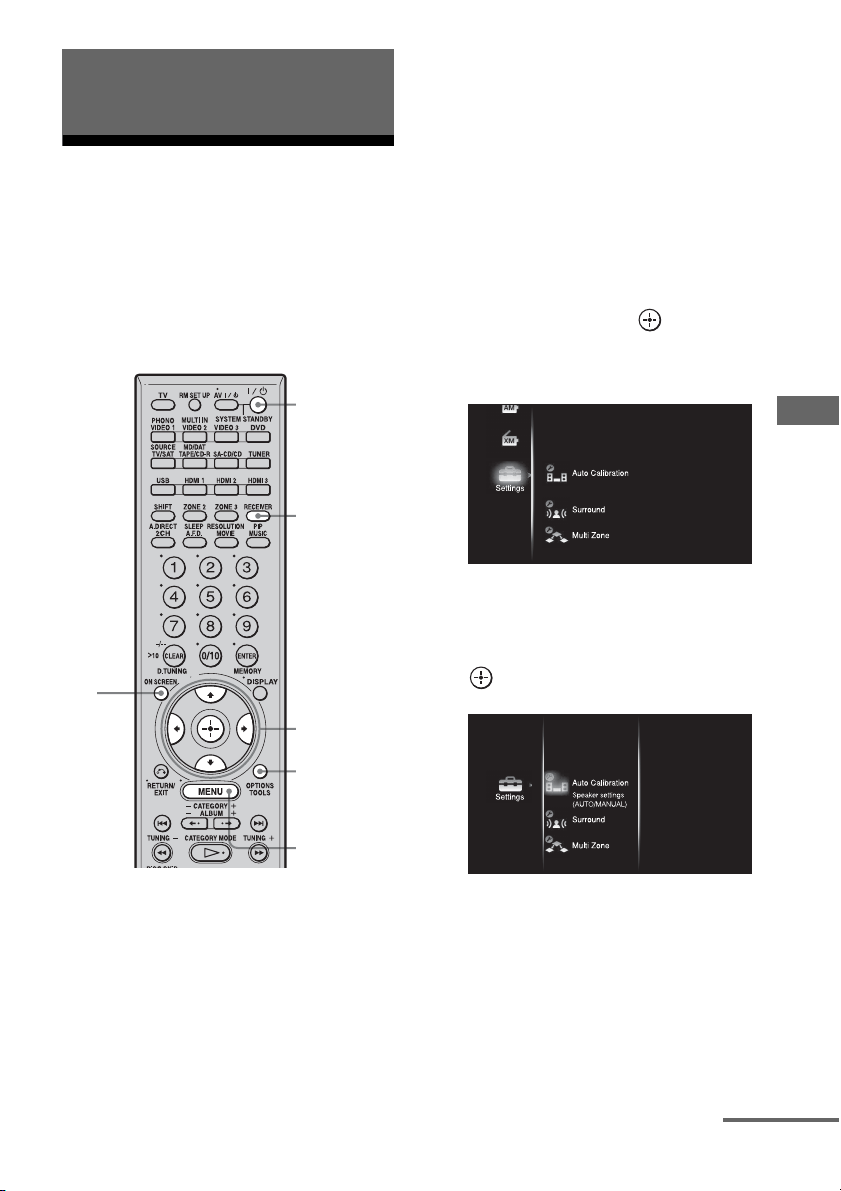
69
FR
Paramétrage avancé des enceintes
Réglage manuel des
paramètres d’enceintes
Vous pouvez régler manuellement chaque
enceinte.
Vous pouvez aussi régler le volume des
enceintes après que le calibrage automatique
est terminé.
1 Raccordez un écran de
téléviseur à cet ampli-tuner.
Consultez « 3: Raccordement d’un écran
pour afficher les menus » (page 19).
2 Allumez l’ampli-tuner et le
téléviseur.
3 Appuyez sur RECEIVER pour
activer la commande de l’ampli-
tuner.
4 Appuyez sur ON SCREEN.
La liste du menu de cet ampli-tuner
apparaît sur l’écran du téléviseur.
Appuyez sur MENU si la liste du menu
n’apparaît pas sur l’écran du téléviseur.
5 Appuyez plusieurs fois sur V/v
pour sélectionner « Settings »,
puis appuyez sur ou b.
La liste du menu Settings s’affiche sur
l’écran du téléviseur.
6 Appuyez plusieurs fois sur V/v
pour sélectionner « Auto
Calibration », puis appuyez sur
.
Paramétrage avancé des
enceintes
5-9,
11,
13-15
3
MENU
10,12
2
4
suite page suivante
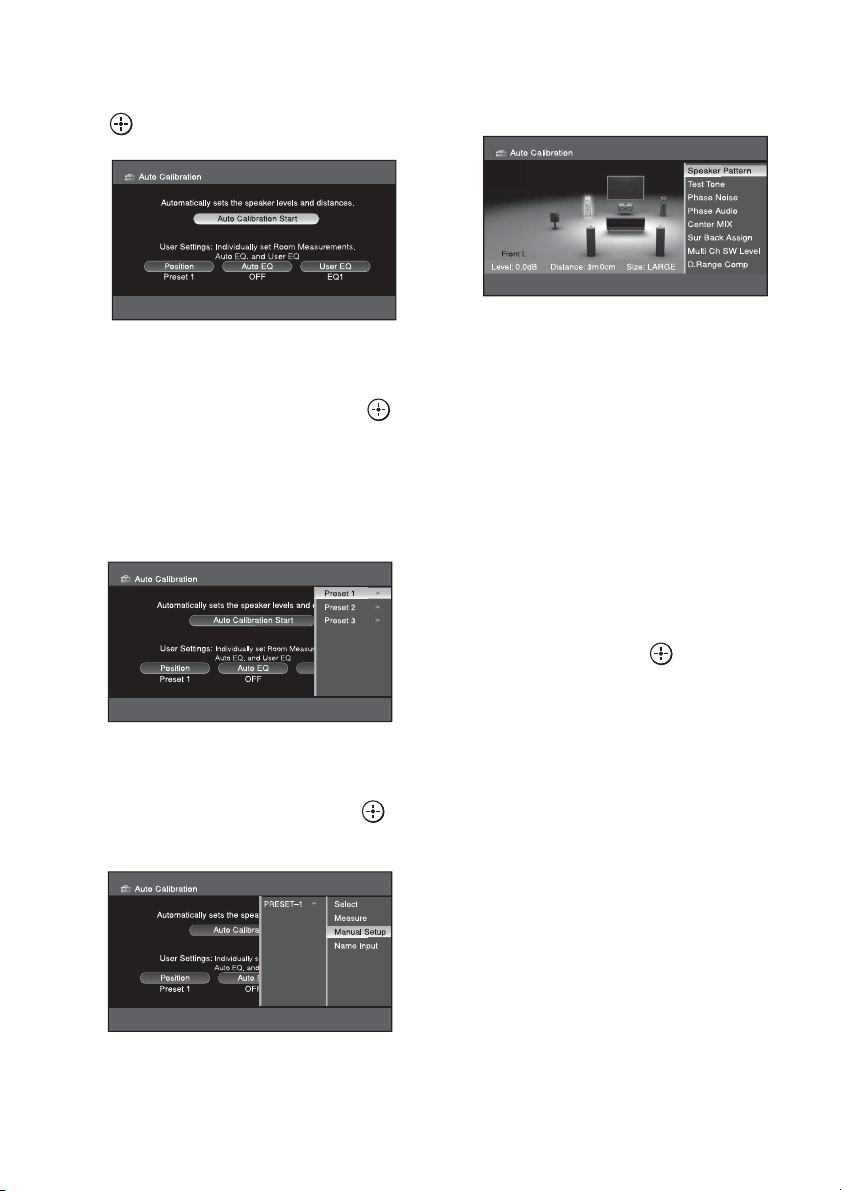
70
FR
7 Appuyez plusieurs fois sur V/v/
B/b pour sélectionner
« Position », puis appuyez sur
.
8 Appuyez plusieurs fois sur V/v
pour sélectionner le numéro de
position, puis appuyez sur
ou b.
Vous pouvez modifier le nom d’un
numéro de position ; consultez
« Attribution de noms à des entrées »
(page 94).
9 Appuyez plusieurs fois sur V/v
pour sélectionner « Manual
Setup », puis appuyez sur
ou b.
10Appuyez sur OPTIONS, puis
sélectionnez « Speaker
Pattern ».
Sélectionnez « Speaker Pattern » en
fonction des enceintes que vous utilisez.
Vous n’avez pas besoin de sélectionner la
configuration des enceintes après le
calibrage automatique.
11Appuyez plusieurs fois sur V/v
pour sélectionner la
configuration des enceintes
désirée.
12Appuyez sur OPTIONS.
13Appuyez plusieurs fois sur V/v
pour sélectionner « Test Tone »,
puis appuyez sur .
Le signal de test est émis par chaque
enceinte dans l’ordre.
Vous pouvez sélectionner le type de
signal de test. Pour plus d’informations,
voir « Paramètres du menu d’options des
réglages Auto Calibration » (page 74).
14Sélectionnez l’enceinte que
vous désirez régler, plus réglez
le paramètre à l’aide de V/v.
Conseils
• Pour régler le niveau de toutes les enceintes
en même temps, appuyez sur MASTER VOL
+/–.
• La valeur réglée apparaît sur l’affichage
pendant le réglage.
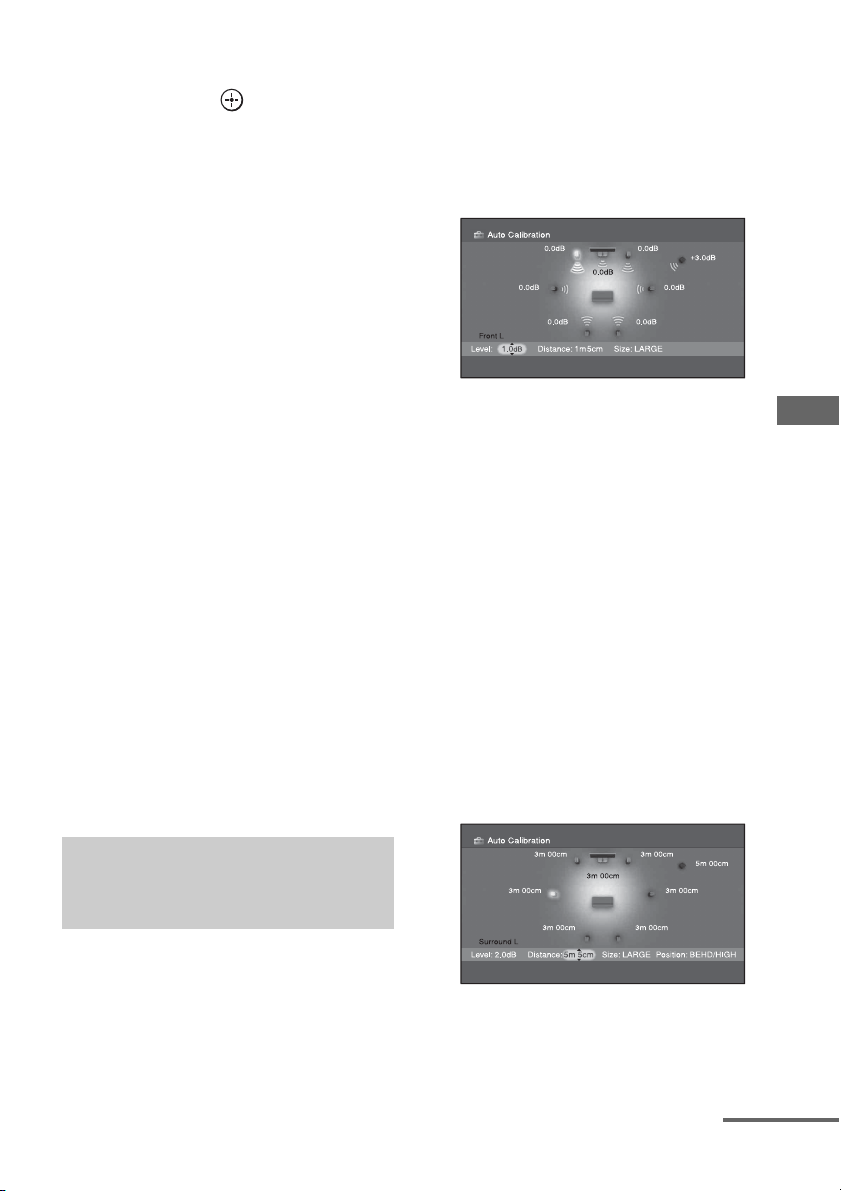
71
FR
Paramétrage avancé des enceintes
15Appuyez plusieurs fois sur V/v
pour sélectionner « OFF », puis
appuyez sur .
Le signal de test s’arrête.
Lorsqu’un signal de test n’est
pas émis par les enceintes
• Les cordons d’enceinte ne sont peut-être pas
solidement connectés. Vérifiez s’ils sont
solidement connectés et si vous ne pouvez
pas les déconnecter en tirant dessus
légèrement.
• Les cordons d’enceinte présentent peut-être
un court-circuit.
Lorsqu’un signal de test est
émis par une enceinte différente
de celle affichée à l’écran
Le modèle de configuration des enceintes pour
l’enceinte raccordée n’est pas correctement
sélectionné. Assurez-vous que le
raccordement des enceintes correspond au
modèle de configuration des enceintes.
Pour un réglage plus précis
Vous pouvez émettre le signal de test ou la
source de son depuis deux enceintes
adjacentes pour en équilibrer les canaux et en
régler le niveau.
Puis sélectionnez les deux enceintes que vous
désirez régler à l’aide de « Phase Audio » ou
« Phase Noise » dans le menu de paramétrage
Auto Calibration (page 74).
x Le niveau des enceintes
(Volume de l’enceinte)
Vous pouvez régler le volume de chaque
enceinte (centrale, surround gauche/droite,
surround arrière gauche/droite, subwoofer).
Vous pouvez régler le niveau entre –20 et
+10 dB par pas de 0,5 dB.
Pour les enceintes avant gauche/droite, vous
pouvez régler la balance sur les deux côtés.
Vous pouvez régler le volume avant gauche de
FL–10,0 dB à FL+10,0 dB en pas de 0,5 dB.
Vous pouvez aussi régler le volume avant droit
de FR–10,0 dB à FR+10,0 dB en pas de
0,5 dB.
Remarque
Lorsque l’un des champs sonores pour la musique
est sélectionné, aucun son n’est émis du subwoofer
si toutes les enceintes se trouvent sur « LARGE ».
Le son sera toutefois émis du subwoofer si le signal
d’entrée numérique contient des signaux L.F.E., ou
si les enceintes avant ou surround sont réglées sur
« SMALL », le champ sonore pour films est
sélectionné ou si « Portable Audio » est sélectionné.
x Distance d’enceinte
(Distance de la position d’écoute
à chaque enceinte)
Vous pouvez régler la distance de la position
d’écoute à chaque enceinte (avant gauche/
droite, centrale, surround gauche/droite,
surround arrière gauche/droite, subwoofer).
Vous pouvez régler la distance de 1,0 mètre à
7,0 mètres en pas de 1 cm.
Paramètres du menu de
paramétrage manuel des
enceintes
suite page suivante
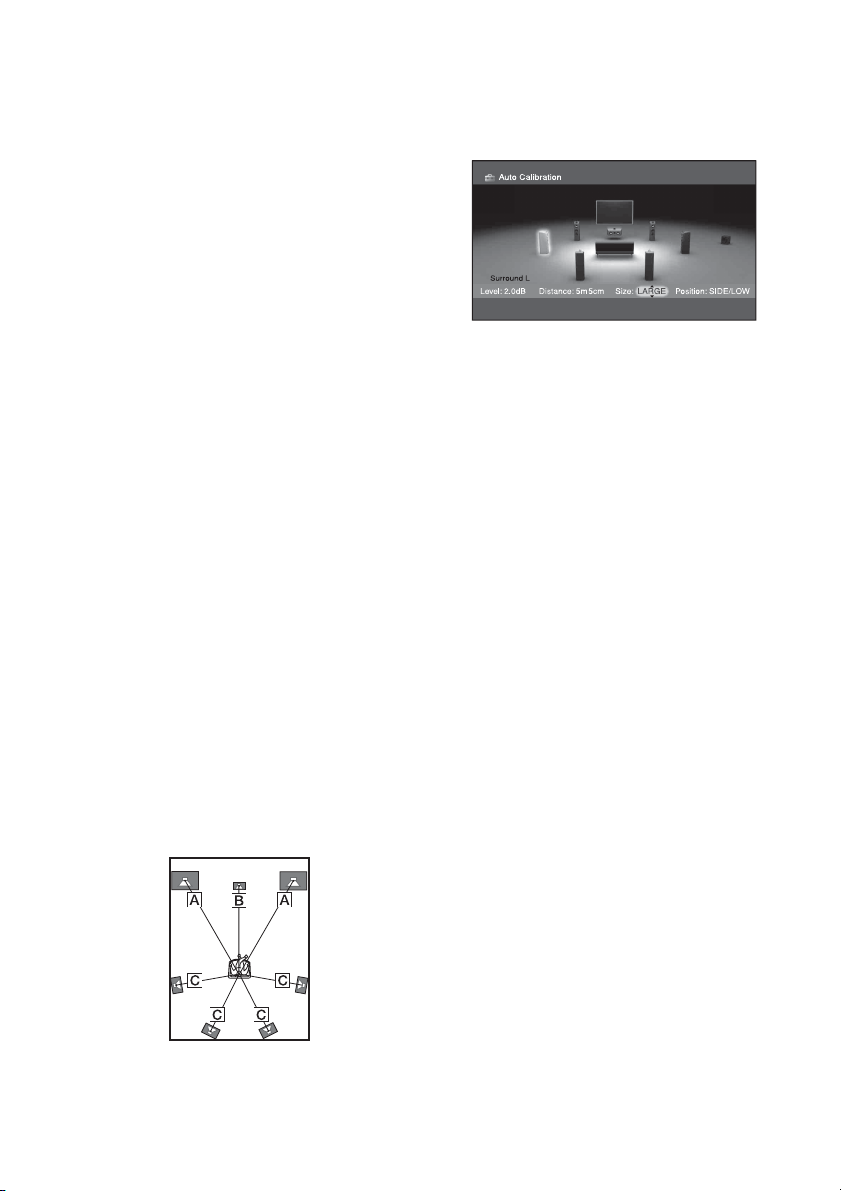
72
FR
Conseils
• Si l’enceinte avant gauche et l’enceinte avant droite
ne sont pas placées à égale distance de votre
position d’écoute, réglez la distance sur l’enceinte
la plus proche.
• Si l’enceinte surround gauche, l’enceinte surround
droite, l’enceinte surround arrière gauche et
l’enceinte surround arrière droite ne sont pas
placées à égale distance de votre position d’écoute,
réglez la distance sur l’enceinte la plus proche.
• Si vous réglez les enceintes à l’aide de la fonction
de calibrage automatique, vous pouvez changer la
distance d’enceinte par incréments de 1 cm.
• La distance entre l’enceinte centrale et la position
d’écoute B doit être d’au maximum 1,5 mètre
inférieure à la distance entre la position d’écoute et
l’enceinte avant A. Positionner les enceintes de
façon que la distance B sur le schéma ci-dessous
soit d’au maximum 1,5 mètre inférieure à la
distance A.
Exemple : Si la distance A est de 6 mètres, réglez
la distance B à 4,5 mètres ou plus.
D’autre part, la distance entre les enceintes
surround/enceintes surround arrière et la position
d’écoute C doit être d’au maximum 4,5 mètres
inférieure à la distance entre la position d’écoute et
les enceintes avant A. Positionner les enceintes
de façon que la distance C sur le schéma ci-
dessous soit d’au maximum 4,5 mètres inférieure
à la distance A.
Exemple : Si la distance A est de 6 mètres, réglez
la distance C à 1,5 mètre ou plus.
Ceci est important car des enceintes mal
positionnées ne permettent pas de bénéficier
pleinement du son surround. Notez que si vous
positionnez les enceintes plus près qu’il n’est
indiqué, il en résultera un retard de l’émission du
son par ces enceintes. Ces enceintes donneront
alors l’impression d’être plus loin qu’elles ne se
trouvent réellement.
x La taille des enceintes
(Taille de chaque enceinte)
Vous pouvez régler la taille de chaque enceinte
(avant gauche/droite, centrale, surround
gauche/droite, surround arrière gauche/droite).
• LARGE
Sélectionnez « LARGE » si vous raccordez
de grandes enceintes qui restitueront
efficacement les fréquences graves.
Sélectionnez normalement « LARGE ».
•SMALL
Si le son est déformé ou que vous sentez un
manque d’effets surround lors de
l’utilisation d’un son surround multicanal,
sélectionnez « SMALL » pour activer le
circuit de réacheminement des graves et
émettre les basses fréquences de chaque
canal du subwoofer ou d’autres enceintes
« LARGE ».
Conseils
• Les options « LARGE » et « SMALL » pour
chaque enceinte déterminent si le processeur de
son interne coupera ou non les signaux de graves
sur ce canal.
Lorsque les graves sont coupées sur un canal, le
circuit de réacheminement des graves dirige les
fréquences graves correspondantes vers le
subwoofer ou les autres enceintes « LARGE ».
Il est, toutefois, préférable de ne pas les couper si
on peut l’éviter car les sons graves ont une certaine
directivité. Lorsque vous utilisez de petites
enceintes et désirez qu’elles émettent les
fréquences graves, vous pouvez donc les régler sur
« LARGE ». À l’inverse, si vous utilisez de grandes
enceintes, mais préférez qu’elles n’émettent pas
des fréquences graves, vous pouvez les régler sur
«SMALL ».
Si le volume sonore global est inférieur à ce que
vous préférez, réglez toutes les enceintes sur
« LARGE ». Si le son manque de graves, vous
pouvez utiliser l’égaliseur pour accentuer le niveau
des graves (page 75).
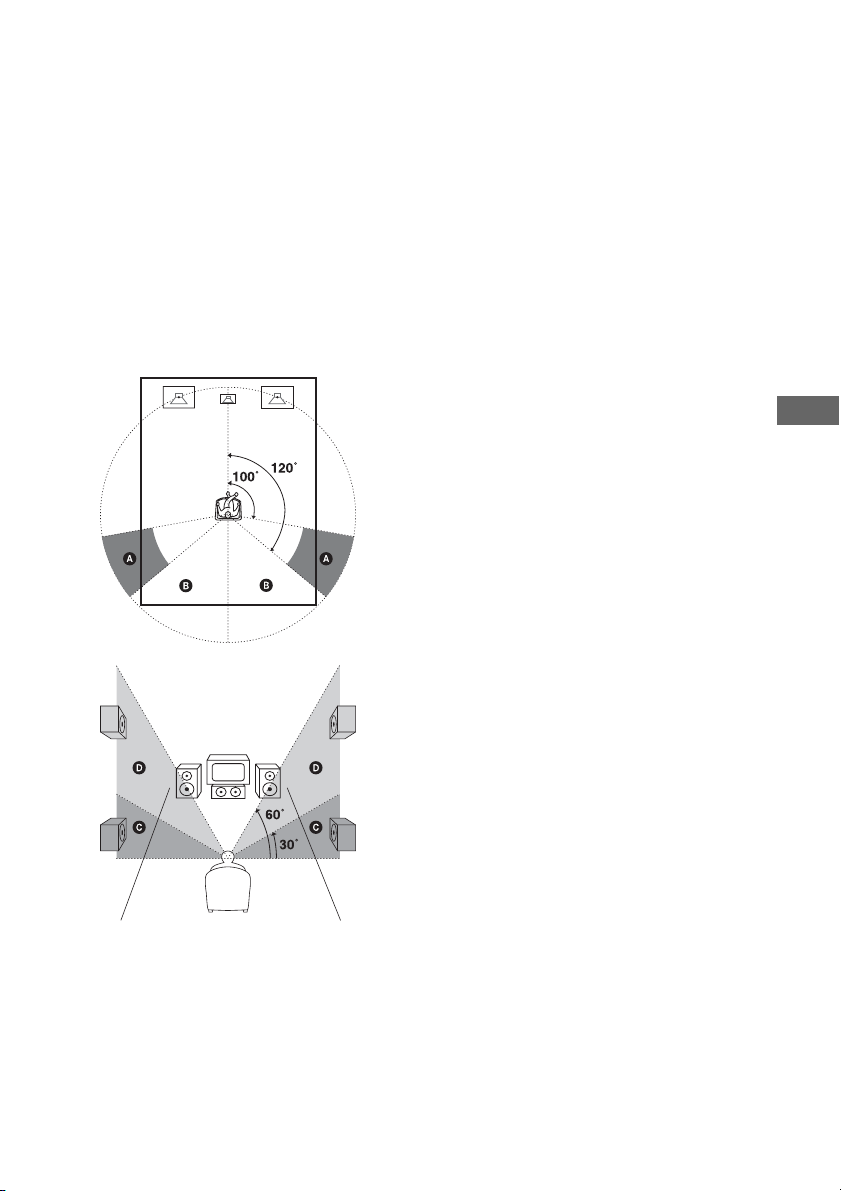
73
FR
Paramétrage avancé des enceintes
• Les enceintes surround arrière seront réglées sur la
même option.
• Lorsque les enceintes avant sont réglées sur « SMALL »,
les enceintes centrale, surround et surround arrière sont
aussi automatiquement réglées sur « SMALL ».
• Si vous n’utilisez pas le subwoofer, les enceintes
avant sont automatiquement réglées sur « LARGE ».
x
Position surround
(Position des enceintes surround)
Permet de spécifier l’emplacement des enceintes
surround pour une bonne application des effets
surround dans les modes Cinema Studio EX
(page 62). Cette option n’est pas disponible
lorsqu’il n’y a pas d’enceintes surround.
• SIDE/LOW
Sélectionnez cette option si vos enceintes
surround sont placées dans les sections A et
C.
• SIDE/HIGH
Sélectionnez cette option si vos enceintes
surround sont placées dans les sections A et
D.
• BEHD/LOW
Sélectionnez cette option si vos enceintes
surround sont placées dans les sections B et
C.
• BEHD/HIGH
Sélectionnez cette option si vos enceintes
surround sont placées dans les sections B et
D.
Conseil
La position des enceintes surround est tout
particulièrement destinée à l’application des modes
Cinema Studio EX. Pour les autres champs sonores,
la position des enceintes ne joue pas un rôle
essentiel.
Ces champs sonores ont été conçus en supposant que
les enceintes surround sont positionnées derrière la
position d’écoute, mais la représentation sonore
reste cohérente même avec les enceintes surround
positionnées avec un angle important. Si les
enceintes sont directement dirigées vers la position
d’écoute depuis la droite et la gauche, les effets
surround perdent de leur netteté si vous ne
sélectionnez pas l’option « SIDE ».
Chaque environnement d’écoute comporte de
nombreuses variables telles que la réflexion des
murs et il se peut que vous obteniez de meilleurs
résultats avec l’option « BEHD » si vos enceintes se
trouvent au-dessus de la position d’écoute, même si
elles sont directement à gauche et à droite.
Même si cela doit résulter en un paramétrage
différent de celui indiqué ci-dessus, nous vous
recommandons d’écouter un contenu surround
multicanal et de choisir le paramétrage donnant la
meilleure impression spatiale et assurant le mieux la
cohérence entre le son des enceintes surround et
celui des enceintes avant. En cas de doute,
sélectionnez « BEHD », puis utilisez le paramètre de
distance des enceintes et les réglages de niveau des
enceintes pour obtenir un bon équilibrage des
canaux.

74
FR
x Speaker Pattern
(Configuration des d’enceintes)
Sélectionnez le numéro de configuration en
fonction du nombre d’enceintes utilisées.
x Test Tone
(Signal de test)
Permet d’émettre le signal de test par chaque
enceinte dans l’ordre.
•OFF
•AUTO
Le signal de test est émis par chaque
enceinte.
•FIX
Vous pouvez sélectionner par quelles
enceintes le signal de test sera émis.
Conseil
L’ampli-tuner utilise un signal de test ayant une
fréquence centrée sur 800 Hz.
x Phase Audio
(Son de phase)
•OFF
•ON
Permet d’émettre le son d’une source 2
canaux avant (au lieu du signal de test) par
des enceintes adjacentes dans l’ordre.
x Phase Noise
(Bruit de phase)
•OFF
•ON
Permet d’émettre le signal de test par des
enceintes adjacentes dans l’ordre.
x Center Mix
(Activation/désactivation des
réglages de mélange par
abaissement analogique)
•OFF
Si vous n’avez pas raccordé d’enceinte
centrale, ce paramètre est automatiquement
placé sur « OFF ».
•ON
Nous vous recommandons de placer « Center
Mix » sur « ON » lorsque vous désirez obtenir
une audio numérique avec un son de haute
qualité lorsque vous n’avez pas raccordé
d’enceinte centrale. Le mélange par abaissement
analogique fonctionne lorsque vous placez
« Center Mix » sur « ON ». Ce paramètre peut
aussi servir pour recevoir des signaux à partir des
prises MULTI CHANNEL INPUT.
x Sur Back Assign
(Paramètres de (des) enceinte(s)
surround arrière)
•OFF
Sélectionnez « OFF » si vous n’avez pas
raccordé d’enceintes surround arrière.
• BI-AMP
Sélectionnez « BI-AMP » si vous raccordez
des enceintes avant dans une configuration à
bi-amplificateur (page 109).
• ZONE 2
Sélectionnez « ZONE 2 » si vous utilisez
l’enceinte surround arrière dans la zone 2.
Lorsque vous sélectionnez « ZONE 2 »,
l’entrée aux prises SUR BACK de MULTI
CHANNEL INPUT n’est pas valide (page 24).
Remarques
• Lorsque « Sur Back Assign » est placé sur
« BI-AMP », même si « Center Mix » est placé sur
« ON », le réglage est ignoré ; placez « Center
Mix » sur « OFF ».
• Placez « Sur Back Assign » sur « OFF », puis
raccordez les enceintes surround arrière à cet
ampli-tuner lorsque vous souhaitez modifier le
raccordement d’une configuration à bi-
amplificateur ou dans la zone 2 à une configuration
de raccordement aux enceintes surround arrière.
Reconfigurez les enceintes après avoir raccordé les
enceintes surround arrière. Consultez « Auto
Calibration » (page 42) ou « Manual Setup » (page 69).
x Multi Ch SW Level
(Niveau du subwoofer pour une
entrée multicanal)
Permet d’augmenter le niveau des signaux du
canal du subwoofer pour MULTI CHANNEL
INPUT de +10 dB. Ce réglage peut être
nécessaire lorsque vous raccordez un lecteur
DVD aux prises MULTI CHANNEL INPUT.
Le niveau de subwoofer depuis les lecteurs
DVD est de 10 dB inférieur à celui des lecteurs
CD Super Audio.
x D.Range Comp.
(Compression de plage
dynamique)
Permet de compresser la plage dynamique de la
piste son. Cette fonction est utile pour visionner
un film à faible volume du son tard dans la nuit.
La compression de plage dynamique n’est
possible qu’avec des sources Dolby Digital.
Paramètres du menu d’options
des réglages Auto Calibration
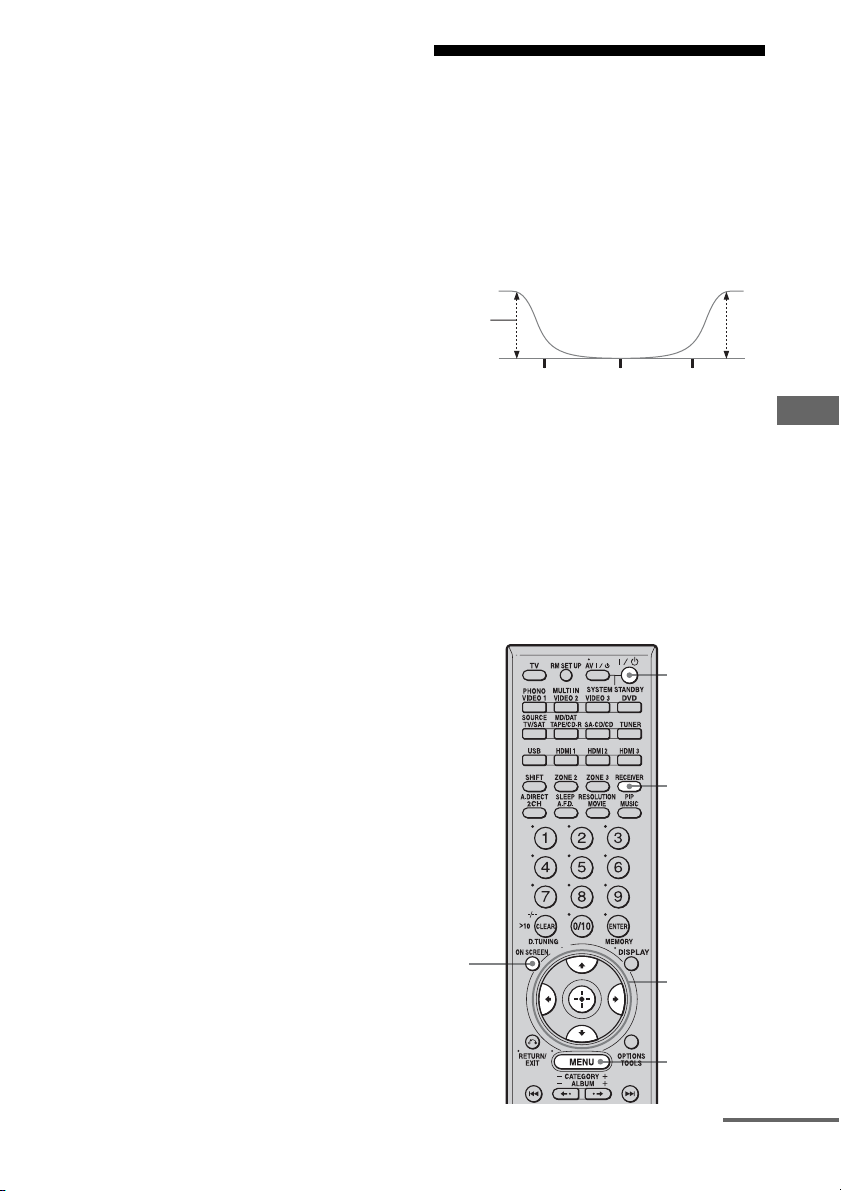
75
FR
Paramétrage avancé des enceintes
•OFF
La plage dynamique n’est pas compressée.
•STD
La plage dynamique est compressée de la
manière voulue par l’ingénieur du son.
•MAX
La plage dynamique est considérablement
compressée.
Conseils
• La fonction de compression de plage dynamique
vous permet de compresser la plage dynamique de
la piste son en fonction des informations de plage
dynamique contenues dans le signal Dolby Digital.
• Le réglage standard « STD » n’offre qu’une légère
compression. Nous recommandons donc d’utiliser
le réglage « MAX ». La plage dynamique sera alors
considérablement compressée, ce qui vous
permettra de regarder des films à faible volume tard
dans la nuit. À la différence des limiteurs
analogiques, les niveaux sont prédéterminés et
procurent une compression très naturelle.
x Crossover Freq
(Fréquence de recouvrement
des enceintes)
Permet de régler la fréquence de recouvrement
des graves des enceintes qui ont été placées sur
« SMALL » dans le menu de paramétrage
System. La fréquence de recouvrement des
enceintes mesurée est réglée pour chaque
enceinte après le calibrage automatique. La
valeur ajustée est réglée pour chaque enceinte
lorsque vous ajustez la fréquence de
recouvrement des enceintes à l’aide de
« Crossover Freq » après le calibrage
automatique.
x Distance Unit (Unité de distance)
Permet de sélectionner l’unité de mesure pour
le réglage des distances.
• feet
La distance est affichée en pieds.
• meter
La distance est affichée en mètres.
Réglages de l’égaliseur
Vous pouvez utiliser les paramètres suivants pour
régler la qualité tonale (niveau des graves/aiguës)
des enceintes avant et pour mémoriser jusqu’à 5
jeux de paramètres d’égalisation différents et les
appliquer. Ces réglages s’appliquent à tous les
champs sonores pour toutes les enceintes.
Remarques
• Des signaux PCM 96 kHz ne peuvent pas régler
l’égaliseur.
• Cette fonction est inopérante lorsque :
– le mode MULTI IN est sélectionné.
– des signaux d’entrée ayant une fréquence
d’échantillonnage supérieure à 96 kHz sont reçus.
• Si vous réglez l’égaliseur pendant la réception d’un
signal DTS 96/24, le signal sera reproduit
seulement à 48 kHz.
Niveau
(dB)
Grave Aiguë
Fréquence
(Hz)
5-13
3
2
MENU
4
suite page suivante
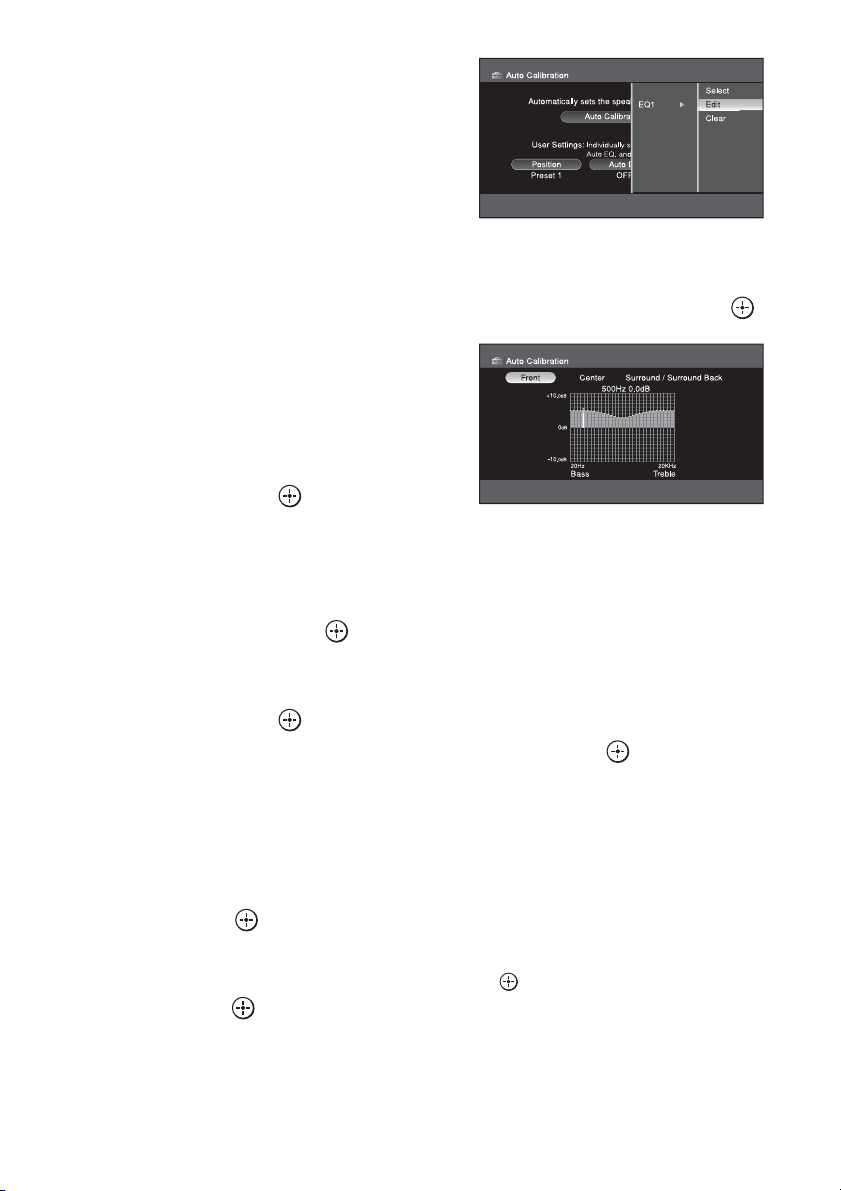
76
FR
1 Raccordez un écran de
téléviseur à cet ampli-tuner.
Consultez « 3: Raccordement d’un écran
pour afficher les menus » (page 19).
2 Allumez l’ampli-tuner et le
téléviseur.
3 Appuyez sur RECEIVER pour
activer la commande de l’ampli-
tuner.
4 Appuyez sur ON SCREEN.
La liste du menu de cet ampli-tuner
apparaît sur l’écran du téléviseur.
Appuyez sur MENU si la liste du menu
n’apparaît pas sur l’écran du téléviseur.
5 Appuyez plusieurs fois sur V/v
pour sélectionner « Settings »,
puis appuyez sur ou b.
La liste du menu Settings s’affiche sur
l’écran du téléviseur.
6 Appuyez plusieurs fois sur V/v
pour sélectionner « Auto
Calibration », puis sur .
7 Appuyez plusieurs fois sur V/v
pour sélectionner « User EQ »,
puis appuyez sur .
8 Appuyez plusieurs fois sur V/v/
B/b pour sélectionner le
numéro de la mémoire
d’égalisation où vous voulez
enregistrer le réglage de
l’égaliseur.
9 Appuyez sur ou b.
10Appuyez plusieurs fois sur V/v
pour sélectionner « Edit », puis
appuyez sur .
L’écran de réglage de l’égaliseur s’affiche
sur l’écran du téléviseur.
11Choisissez l’enceinte que vous
désirez régler à l’aide de
V/v/B/b, puis appuyez sur .
12Appuyez plusieurs fois sur B/b
pour sélectionner « BASS » ou
« TREBLE », puis appuyez sur
V/v pour régler le paramètre.
Conseil
Vous pouvez régler le niveau des graves et des
aiguës des enceintes avant avec TONE MODE
et TONE de l’ampli-tuner.
13Appuyez sur pour valider.
Effacement des paramètres
mémorisés de l’égaliseur
1
Effectuez les opérations des étapes 1 à
9 de « Réglages de l’égaliseur »
(page 75).
2 Appuyez plusieurs fois sur V/v pour
sélectionner « Clear », puis appuyez
sur .

77
FR
Paramétrage avancé des enceintes
x Select
x Edit
x Clear
Paramètres du menu d’options
des réglages d’égaliseur
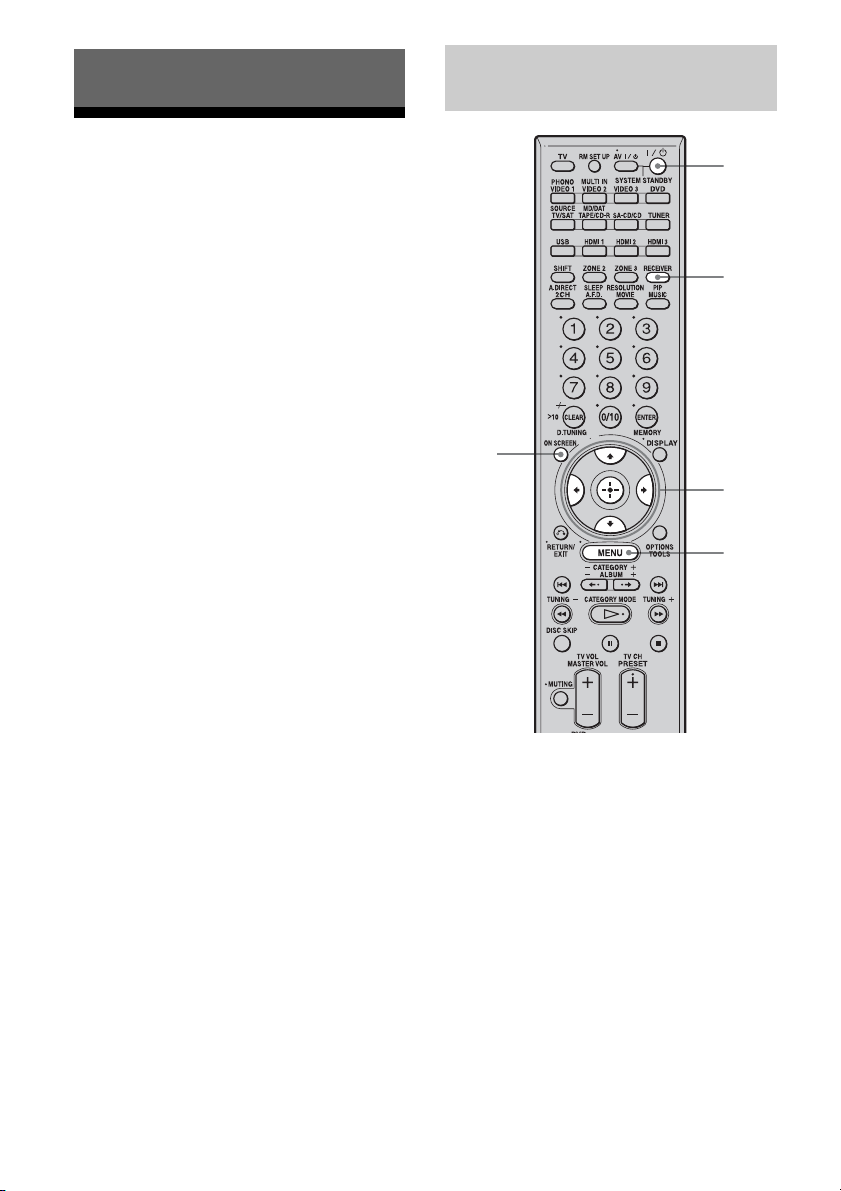
78
FR
Écoute de stations de
radio FM/AM
Vous pouvez écouter des émissions FM et AM
avec le tuner interne. Avant l’utilisation,
assurez-vous que les antennes FM et AM ont
été raccordées à l’ampli-tuner (page 35).
Conseil
L’intervalle d’accord pour l’accord direct est indiqué
ci-dessous.
• Gamme FM 100 kHz
• Gamme AM 10 kHz*
* L’intervalle d’accord pour la gamme AM peut être
modifié (page 139).
1 Raccordez un écran de
téléviseur à cet ampli-tuner.
Consultez « 3: Raccordement d’un écran
pour afficher les menus » (page 19).
2 Allumez l’ampli-tuner et le
téléviseur.
3 Appuyez sur RECEIVER pour
activer la commande de l’ampli-
tuner.
Opérations du tuner
Sélection automatique des
stations
3
5-7
MENU
2
4
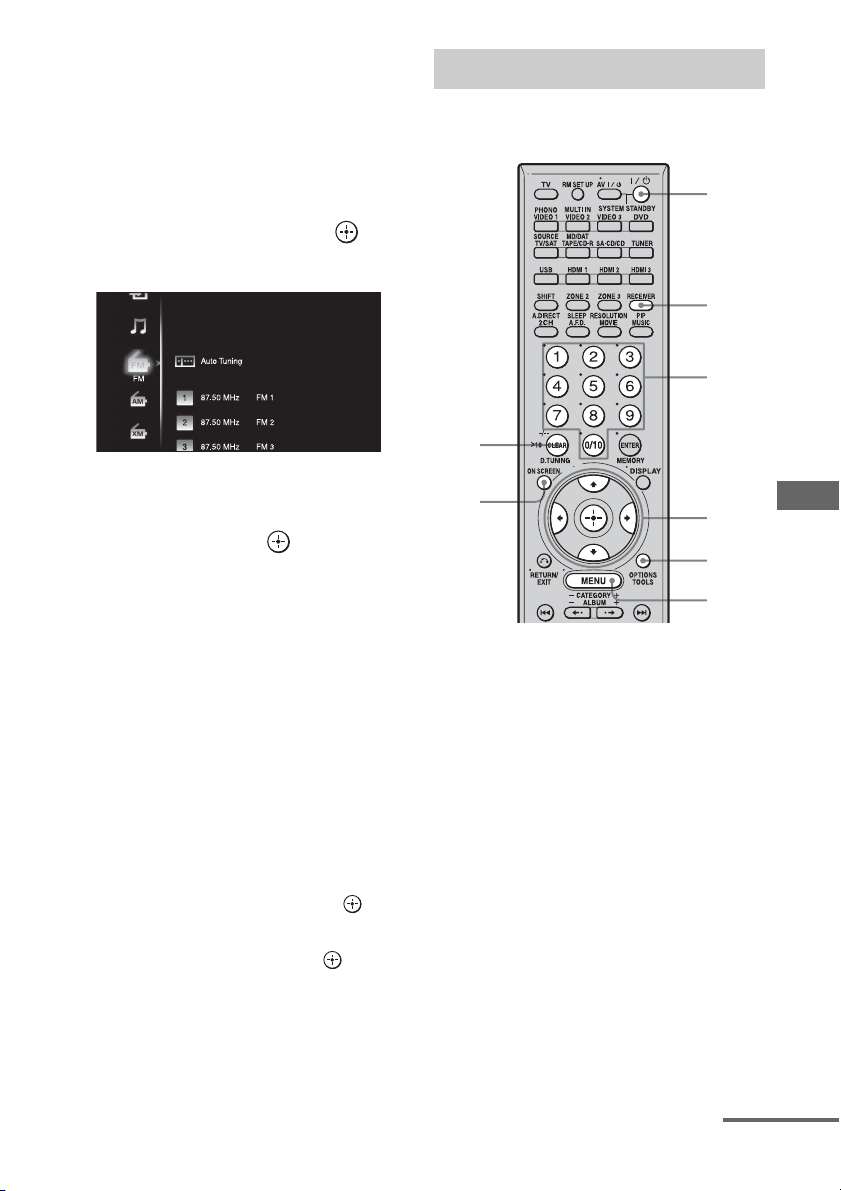
79
FR
Opérations du tuner
4 Appuyez sur ON SCREEN.
La liste du menu de cet ampli-tuner
apparaît sur l’écran du téléviseur.
Appuyez sur MENU si la liste du menu
n’apparaît pas sur l’écran du téléviseur.
5 Appuyez plusieurs fois sur V/v
pour sélectionner « FM » ou
« AM », puis appuyez sur ou
b.
6 Appuyez sur V/v pour
sélectionner « Auto Tuning »,
puis appuyez sur .
7 Appuyez sur V/v.
Appuyez sur V pour commencer le
balayage des stations vers les fréquences
supérieures; appuyez sur v pour le
commencer vers les fréquences
inférieures.
Le balayage s’arrête lorsqu’une station
est captée.
Si la réception FM stéréo est
mauvaise
1
Appuyez sur OPTIONS.
2 Appuyez sur V/v pour sélectionner
« FM Mode », puis appuyez sur .
3 Appuyez sur V/v pour sélectionner
« MONO », puis appuyez sur .
Vous pouvez saisir directement la fréquence de
la station à l’aide des touches numériques.
1 Raccordez un écran de
téléviseur à cet ampli-tuner.
Consultez « 3: Raccordement d’un écran
pour afficher les menus » (page 19).
2 Allumez l’ampli-tuner et le
téléviseur.
3 Appuyez sur RECEIVER pour
activer la commande de l’ampli-
tuner.
4 Appuyez sur ON SCREEN.
La liste du menu de cet ampli-tuner
apparaît sur l’écran du téléviseur.
Appuyez sur MENU si la liste du menu
n’apparaît pas sur l’écran du téléviseur.
Sélection directe des stations
5
3
8
5,
7-9
MENU
2
4
6
suite page suivante
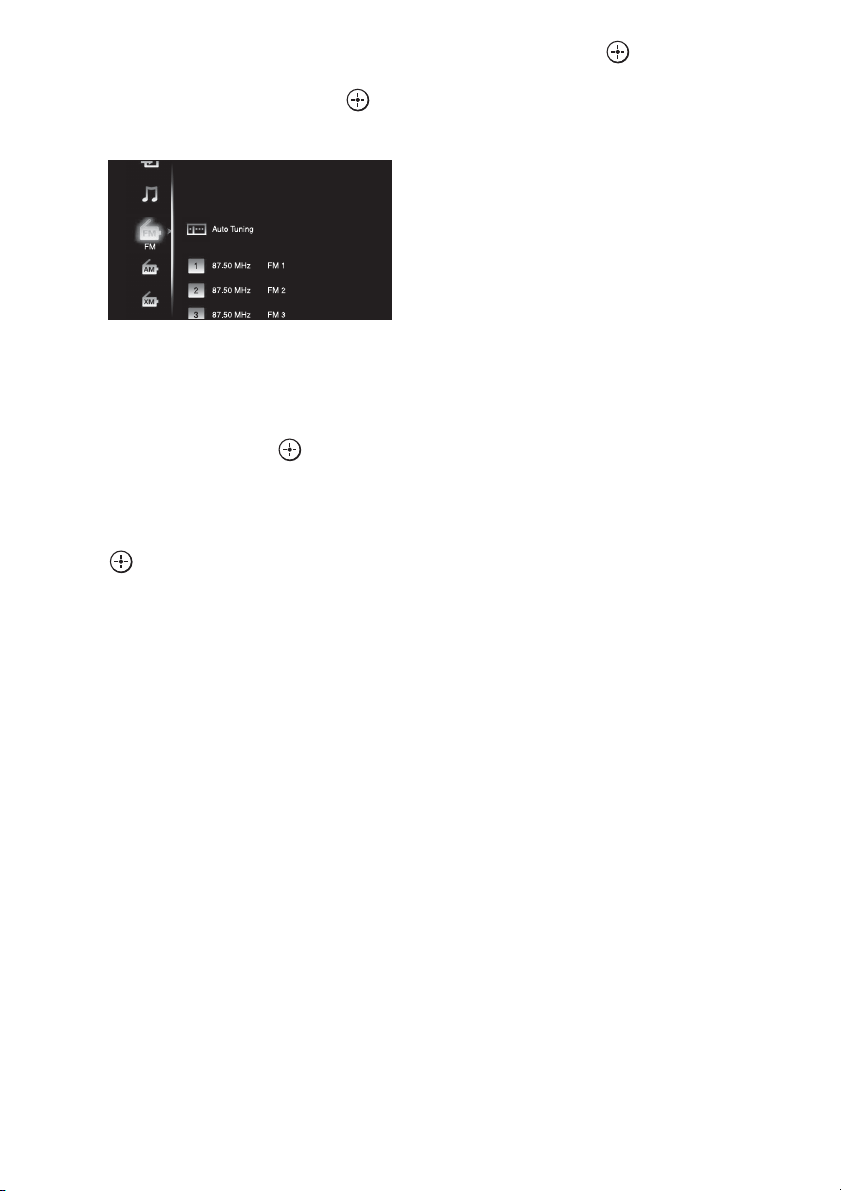
80
FR
5 Appuyez plusieurs fois sur V/v
pour sélectionner « FM » ou
« AM », puis appuyez sur ou
b.
6 Appuyez sur OPTIONS.
7 Appuyez sur V/v pour
sélectionner « Direct Tuning »,
puis appuyez sur .
8 Appuyez sur les touches
numériques pour saisir la
fréquence, puis appuyez sur
pour valider votre choix.
Exemple 1 : FM 102,50 MHz
Sélectionnez 1 b 0 b 2 b 5
Exemple 2 : AM 1 350 kHz
Sélectionnez 1 b 3 b 5 b 0
9 Appuyez sur .
Conseil
Si vous avez sélectionné une station AM,
orientez l’antenne cadre AM de façon à
obtenir la meilleure réception.
Si vous ne parvenez pas à
sélectionner une station et que
les chiffres saisis clignotent
Vérifiez si vous avez bien saisi la fréquence
correcte. Si ce n’est pas le cas, répétez les
opérations des étapes 8 à 9. Si vous ne
parvenez toujours pas à sélectionner la station,
la fréquence n’est pas utilisée dans votre
région.
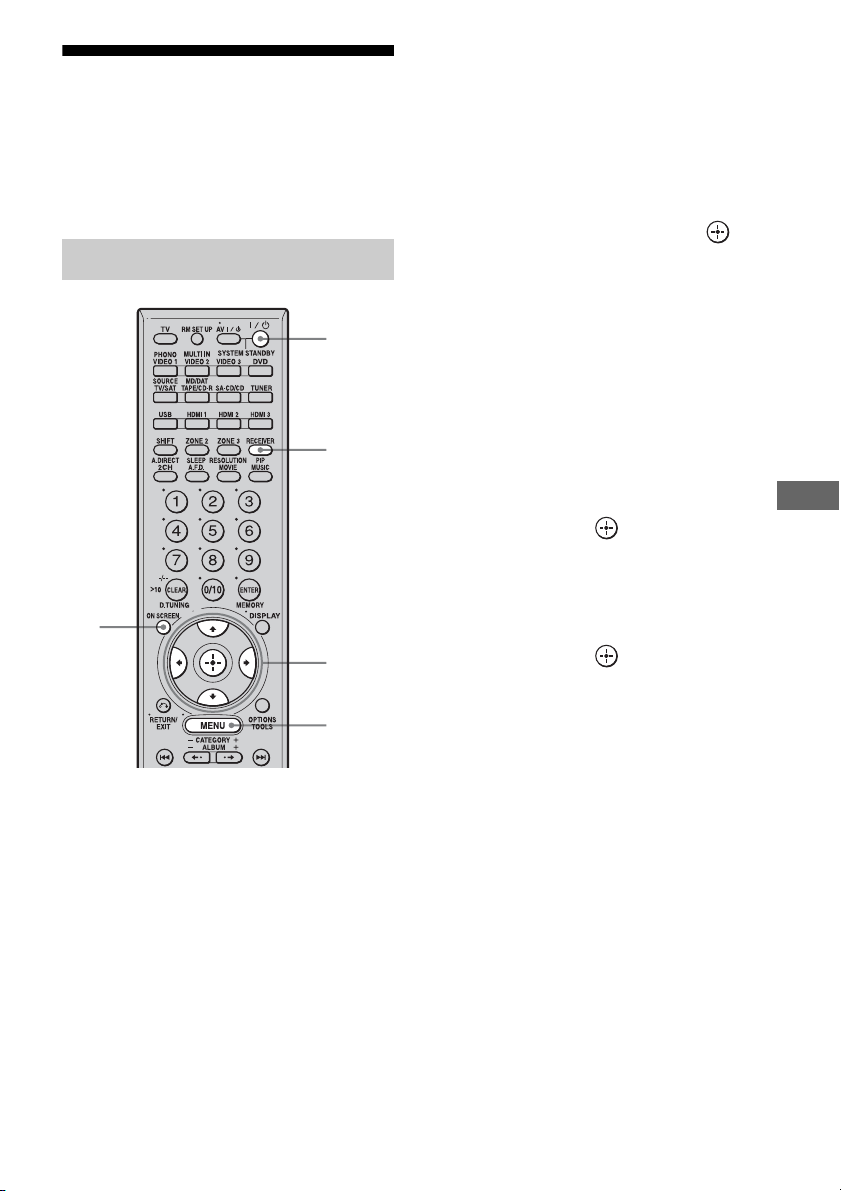
81
FR
Opérations du tuner
Préréglage des stations
de radio
Vous pouvez prérégler jusqu’à 30 stations FM
ou AM. Vous pouvez ensuite rappeler
facilement vos stations favorites.
1 Raccordez un écran de
téléviseur à cet ampli-tuner.
Consultez « 3: Raccordement d’un écran
pour afficher les menus » (page 19).
2 Allumez l’ampli-tuner et le
téléviseur.
3 Appuyez sur RECEIVER pour
activer la commande de l’ampli-
tuner.
4 Appuyez sur ON SCREEN.
La liste du menu de cet ampli-tuner
apparaît sur l’écran du téléviseur.
Appuyez sur MENU si la liste du menu
n’apparaît pas sur l’écran du téléviseur.
5 Appuyez plusieurs fois sur V/v
pour sélectionner « FM » ou
« AM », puis appuyez sur ou
b.
6 Sélectionnez la station que
vous désirez prérégler en
utilisant la procédure de
sélection automatique des
stations (page 78) ou la
procédure de sélection directe
des stations (page 79).
Changez le mode de réception FM si
nécessaire (page 79).
7 Appuyez sur .
8 Appuyez sur V/v pour
sélectionner le numéro de
préréglage.
9 Appuyez sur .
La station est mémorisée sur le numéro de
station préréglée sélectionné.
10Répétez les opérations des
étapes 7 à 9 pour prérégler une
autre station.
Préréglage des stations de radio
3
5,
7-9
MENU
2
4
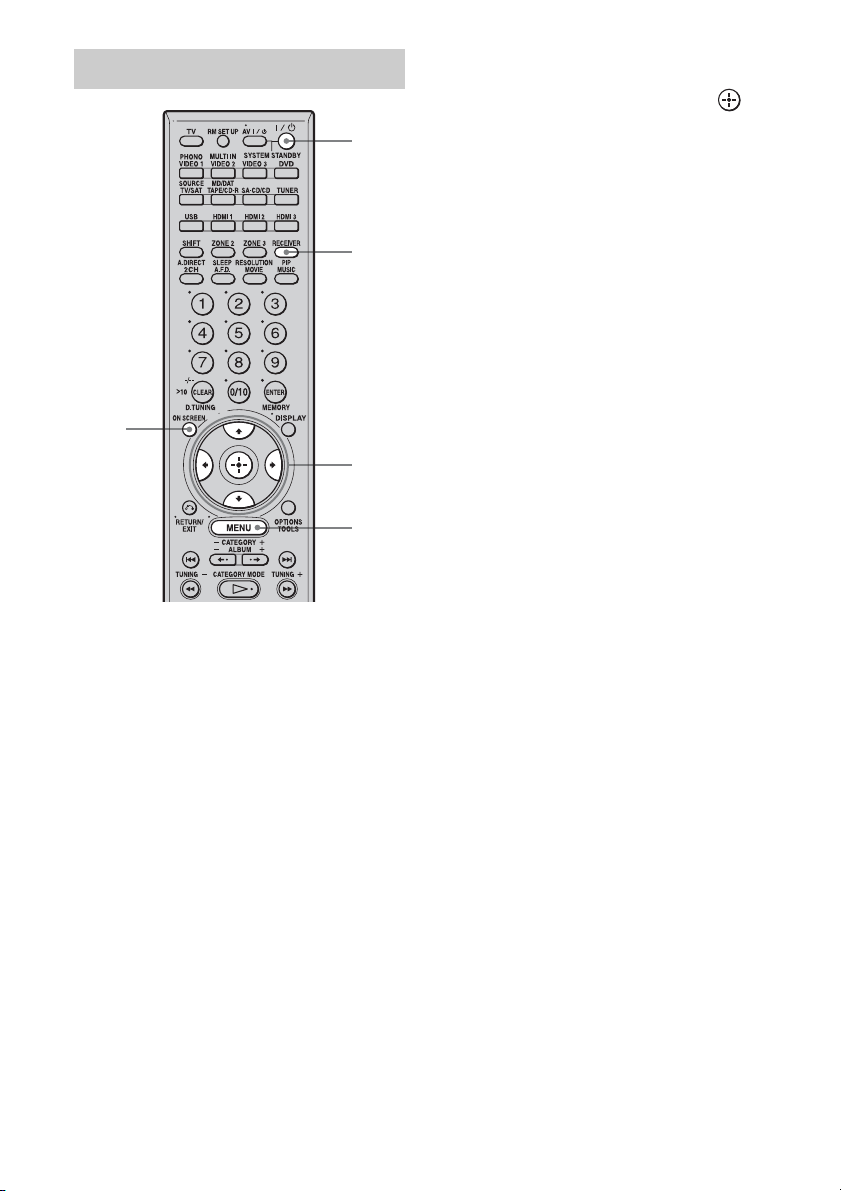
82
FR
1 Raccordez un écran de
téléviseur à cet ampli-tuner.
Consultez « 3: Raccordement d’un écran
pour afficher les menus » (page 19).
2 Allumez l’ampli-tuner et le
téléviseur.
3 Appuyez sur RECEIVER pour
activer la commande de l’ampli-
tuner.
4 Appuyez sur ON SCREEN.
La liste du menu de cet ampli-tuner
apparaît sur l’écran du téléviseur.
Appuyez sur MENU si la liste du menu
n’apparaît pas sur l’écran du téléviseur.
5 Appuyez plusieurs fois sur V/v
pour sélectionner « FM » ou
« AM », puis appuyez sur ou
b.
6 Appuyez sur V/v pour
sélectionner la station
préréglée désirée.
Vous pouvez sélectionner une station
préréglée comme suit :
• Gamme AM AM1 à AM30
• Gamme FM FM1 à FM30
Pour attribuer des noms aux
stations préréglées
1
Sélectionnez la station préréglée à
laquelle vous voulez attribuer un nom.
2 Appuyez sur OPTIONS, puis
sélectionnez « Name Input ».
Pour plus d’informations sur les opérations
d’attribution de nom, consultez « Attribution
de noms à des entrées » (page 94).
Rappel d’une station préréglée
5-6
3
MENU
2
4
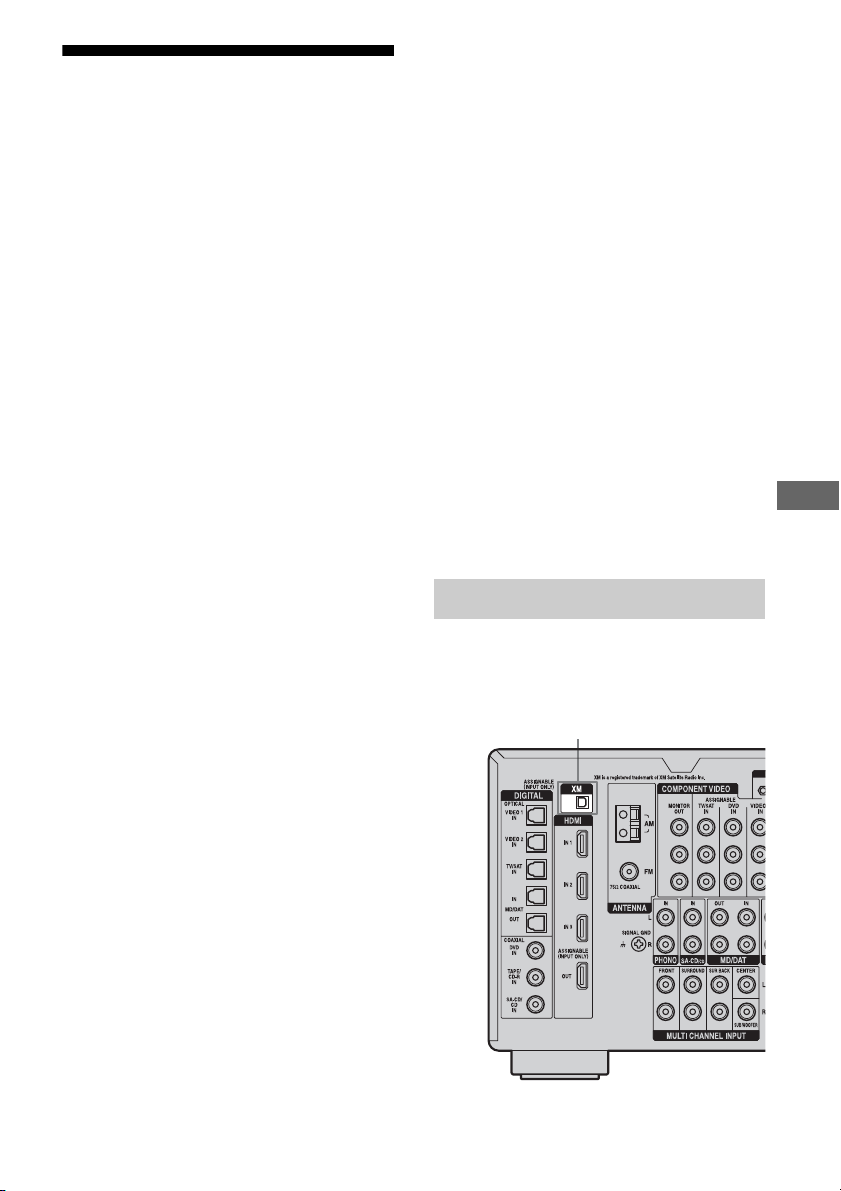
83
FR
Opérations du tuner
Écoute de la radio XM
La radio XM est le service de radio satellite
écouté quotidiennement par des millions
d’auditeurs en direct des Etats-Unis. La radio
XM offre 170 canaux de radio numériques, à
savoir des stations proposant musique,
bulletins d’information, sport, comédies,
discussions, divertissement, radioguidage et
météo, avec un son numérique de haute
qualité.
L’abonnement mensuel à XM de 12,95 $ est
vendu séparément. Une antenne XM Connect-
and-Play™ est requise pour recevoir le service
XM (vendue séparément). Des coûts
d’installation ainsi que d’autres frais et taxes,
notamment des frais de mise en route, peuvent
être appliqués. Les frais d’abonnement ne
concernent que les consommateurs. Les frais
et la programmation sont sujets à
modification. Les canaux sur lesquels un
langage suggestif est fréquemment utilisé sont
indiqués par un XL. Le blocage des canaux est
possible pour les abonnés de la radio XM en
appelant le 1-800-XMRADIO. Les
abonnements soumis à un accord client sont
disponibles sur xmradio.com. Le service XM
est uniquement disponible dans les 48 états
limitrophes des Etats-Unis. XM Ready et XM
Connect-and-Play sont des marques de XM
Satellite Radio Inc. ©2006 XM Satellite Radio
Inc. Tous droits réservés.
Activation du service XM :
Recherchez l’ID à 8 caractères de la radio XM
pour l’antenne Connect-and-Play. Notez ici
l’ID de la radio pour référence :
ssssssss. Pour vérifier l’ID de votre
antenne, reportez-vous à la section
« Vérification de l’ID de la radio XM »
(page 84). (Remarque : l’ID de la radio XM
n’utilise pas les lettres I, O, S ni F.)
Activez votre service de radio satellite XM en
ligne sur http://activate.xmradio.com ou en
appelant le 1-800-XMRADIO (1-800-967-
2346).
Pour ce faire, vous aurez besoin d’une carte de
crédit majeure.
XM envoie un signal depuis les satellites pour
activer le bouquet de canaux complet.
L’activation prend normalement 10 à 15
minutes mais en période chargée, il se peut que
vous deviez laisser votre lecteur allumé
pendant une heure. Le processus est terminé
lorsque vous pouvez accéder au bouquet de
canaux complet depuis votre lecteur.
Remarques
• Pour que la réception des signaux du satellite XM
soit optimale, déplacez votre antenne vers
différents endroits de votre maison situés à
proximité d’une fenêtre pour trouver la meilleure
réception. La plupart des abonnés XM placent
l’antenne au niveau d’une fenêtre orientée au sud,
avec une vue dégagée sur le ciel.
• Abonnés résidant au Canada, veuillez consulter les
informations concernant XM Canada sur le site
Web ou au numéro suivant :
(http://www.xmradio.ca/)
(1-877-GET-XMSR ou 1-877-438-9677)
Avant d’utiliser le système, raccordez
l’antenne XM Connect-and-Play à la prise
XM.
Raccordement de la radio XM
Prise XM
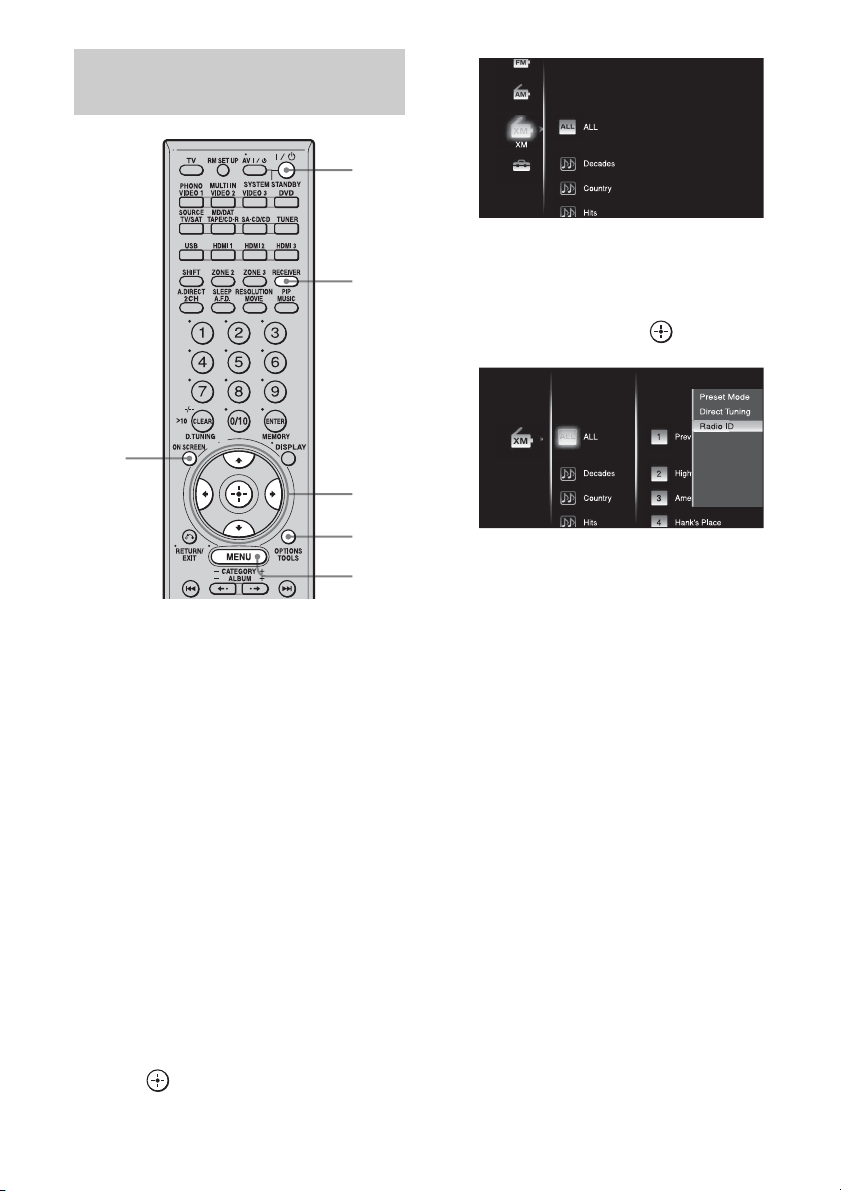
84
FR
1 Raccordez un écran de
téléviseur à cet ampli-tuner.
Consultez « 3: Raccordement d’un écran
pour afficher les menus » (page 19).
2 Allumez l’ampli-tuner et le
téléviseur.
3 Appuyez sur RECEIVER pour
valider la commande de l’ampli-
tuner.
4 Appuyez sur ON SCREEN.
La liste du menu de cet ampli-tuner
apparaît sur l’écran du téléviseur.
Appuyez sur MENU si la liste du menu
n’apparaît pas sur l’écran du téléviseur.
5 Appuyez plusieurs fois sur V/v
pour sélectionner « XM », puis
sur ou b.
6 Appuyez sur OPTIONS, puis
appuyez plusieurs fois sur V/v
pour sélectionner « Radio ID »,
puis appuyez sur .
7 Vérifiez l’ID de la radio XM sur
l’écran du téléviseur et notez-la
dans l’espace prévu à cet effet
ci-dessous.
ID :______________________________
Vous pouvez également vérifier l’ID de la
radio XM sur l’affichage de l’ampli-tuner
(page 114).
Vérification de l’ID de la radio
XM
3
5-6
2
4
MENU
6
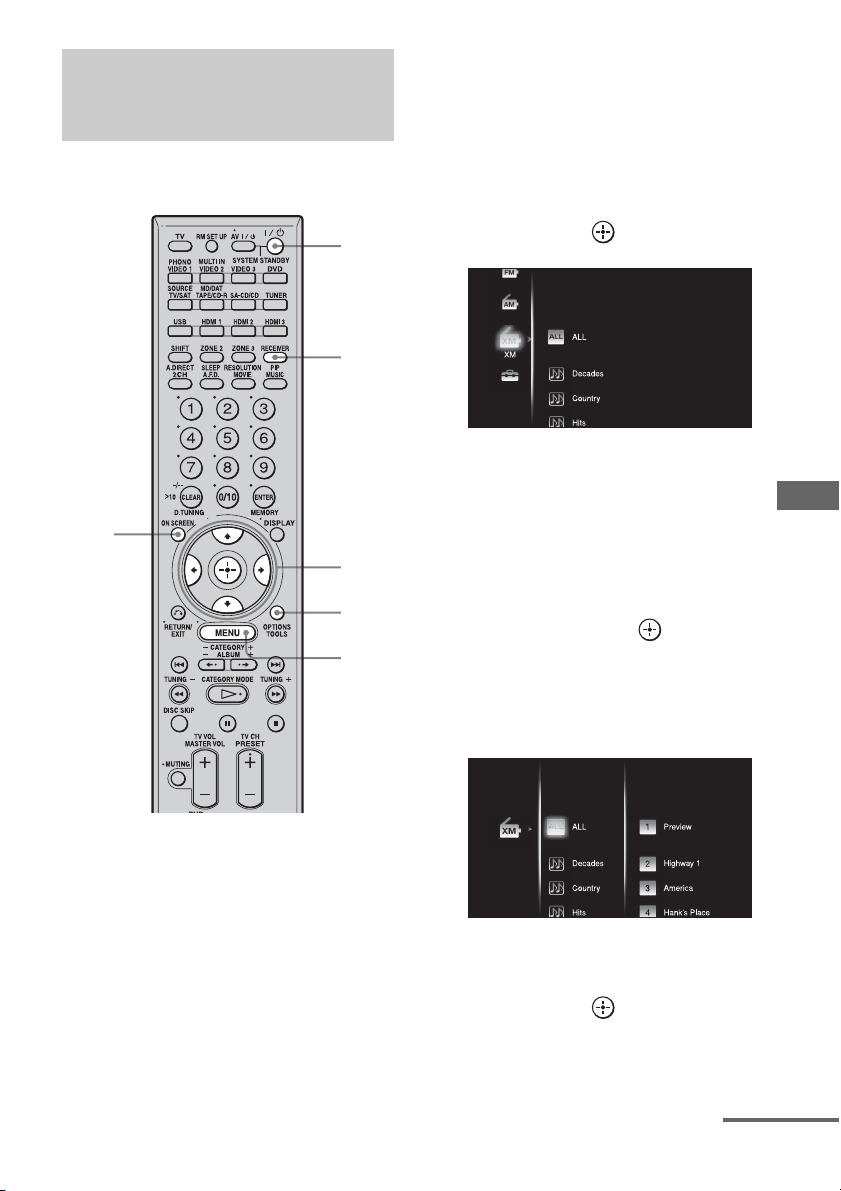
85
FR
Opérations du tuner
Vous pouvez sélectionner un canal à partir
d’une catégorie ou de toutes les catégories.
1 Raccordez un écran de
téléviseur à cet ampli-tuner.
Consultez « 3: Raccordement d’un écran
pour afficher les menus » (page 19).
2 Allumez l’ampli-tuner et le
téléviseur.
3 Appuyez sur RECEIVER pour
valider la commande de l’ampli-
tuner.
4 Appuyez sur ON SCREEN.
La liste du menu de cet ampli-tuner
apparaît sur l’écran du téléviseur.
Appuyez sur MENU si la liste du menu
n’apparaît pas sur l’écran du téléviseur.
5 Appuyez plusieurs fois sur V/v
pour sélectionner « XM », puis
appuyez sur ou b.
6 Appuyez sur OPTIONS, puis
appuyez sur V/v pour
sélectionner « Category
Mode ».
7 Appuyez plusieurs fois sur V/v
pour sélectionner la catégorie,
puis appuyez sur .
• ALL : Vous pouvez sélectionner un
canal à partir de toutes les catégories.
• xxx category : Vous pouvez sélectionner
un canal à partir d’une catégorie.
8 Appuyez sur V/v pour
sélectionner le canal, puis
appuyez sur .
Le canal sélectionné est en cours de
réception. Les informations du canal
s’affichent sur l’écran du téléviseur.
Sélection des canaux à partir
d’une catégorie (CATEGORY
TUNING)
3
5-8
MENU
2
6
4
suite page suivante
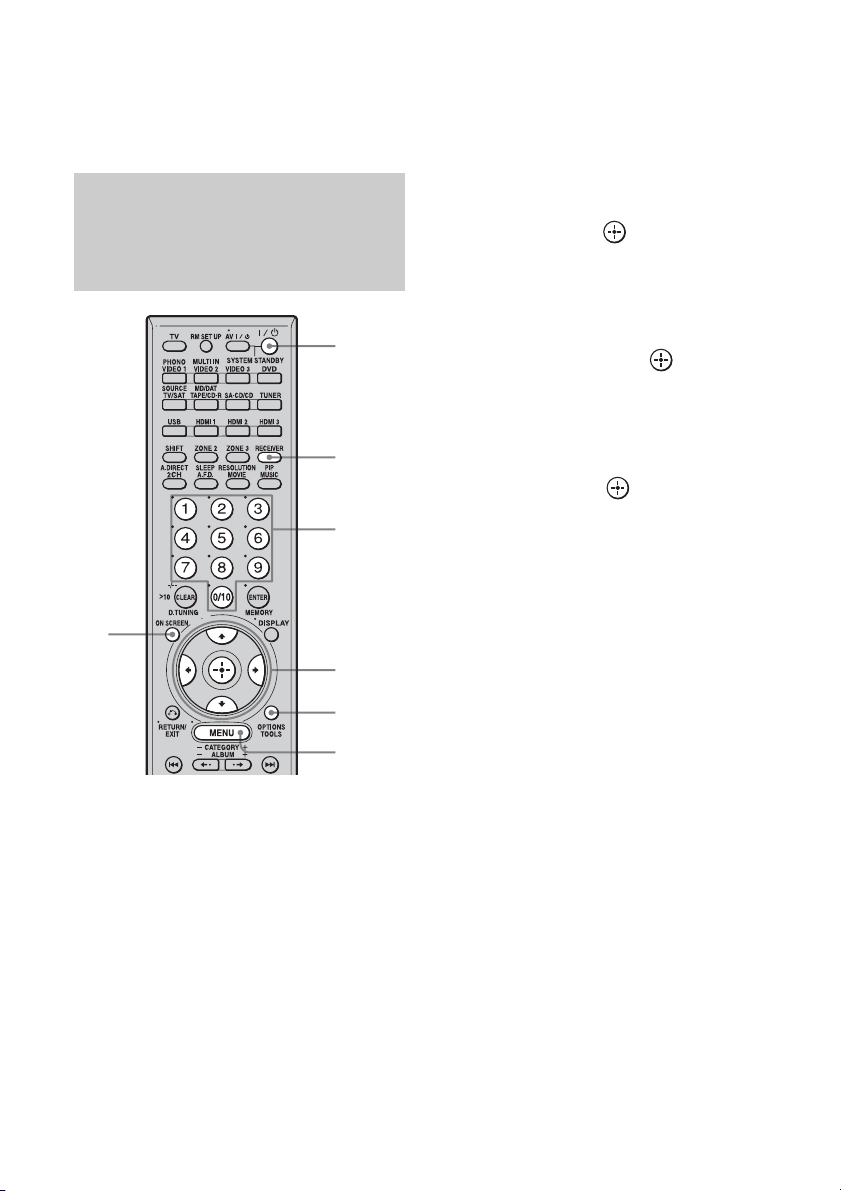
86
FR
Remarque
Si vous sélectionnez un canal dans « Category
Mode », le canal sélectionné risque de ne pas être
celui de la catégorie souhaitée. En effet, un canal
peut appartenir à plusieurs catégories.
1 Raccordez un écran de
téléviseur à cet ampli-tuner.
Consultez « 3: Raccordement d’un écran
pour afficher les menus » (page 19).
2 Allumez l’ampli-tuner et le
téléviseur.
3 Appuyez sur RECEIVER pour
valider la commande de l’ampli-
tuner.
4 Appuyez sur ON SCREEN.
La liste du menu de cet ampli-tuner
apparaît sur l’écran du téléviseur.
Appuyez sur MENU si la liste du menu
n’apparaît pas sur l’écran du téléviseur.
5 Appuyez plusieurs fois sur V/v
pour sélectionner « XM », puis
appuyez sur ou b.
6 Appuyez sur OPTIONS.
7 Appuyez sur V/v pour
sélectionner « Direct Tuning »,
puis appuyez sur .
8 Appuyez sur les touches
numériques pour saisir le
numéro de canal.
9 Appuyez sur .
Le canal sélectionné est réglé.
Sélection des canaux en
saisissant directement le
numéro de canal (DIRECT
TUNING)
4
5,7,
9
8
MENU
3
6
2
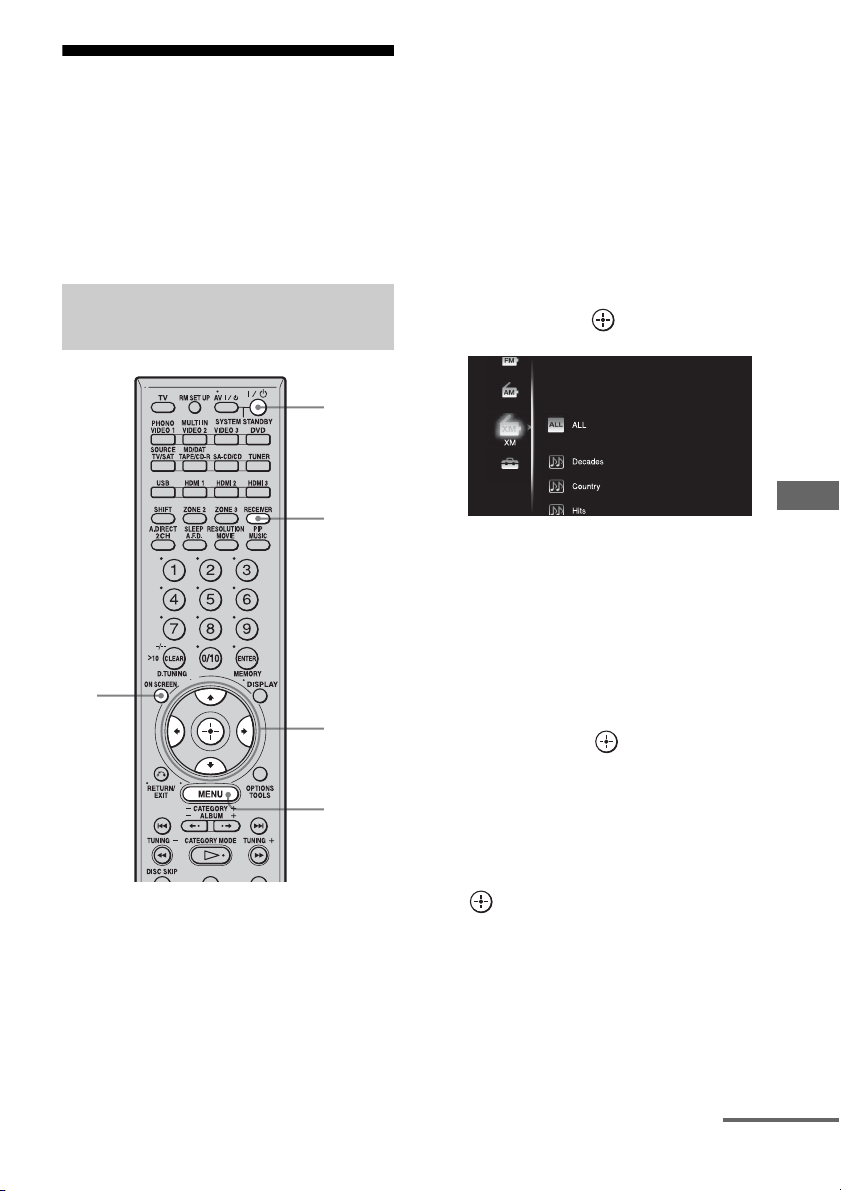
87
FR
Opérations du tuner
Préréglage des canaux
de radio XM
Vous pouvez sélectionner directement les
canaux souhaités en les préréglant à l’aide des
numéros de préréglage.
Vous pouvez prérégler jusqu’à 30 canaux de
radio XM.
1 Raccordez un écran de
téléviseur à cet ampli-tuner.
Consultez « 3: Raccordement d’un écran
pour afficher les menus » (page 19).
2 Allumez l’ampli-tuner et le
téléviseur.
3 Appuyez sur RECEIVER pour
valider la commande de l’ampli-
tuner.
4 Appuyez sur ON SCREEN.
La liste du menu de cet ampli-tuner
apparaît sur l’écran du téléviseur.
Appuyez sur MENU si la liste du menu
n’apparaît pas sur l’écran du téléviseur.
5 Appuyez plusieurs fois sur V/v
pour sélectionner « XM », puis
appuyez sur ou b.
6 Sélectionnez le canal que vous
souhaitez prérégler à l’aide
Sélection des canaux à partir
d’une catégorie (page 85) ou
Sélection des canaux en
saisissant directement le
numéro de canal (page 86).
7 Appuyez sur .
8 Appuyez plusieurs fois sur V/v
pour sélectionner le numéro de
préréglage que vous souhaitez
utiliser comme numéro de
préréglage, puis appuyez sur
.
Les numéros de préréglage sont compris
entre 1 et 30 et le canal 1 est préréglé pour
tous les numéros de préréglage lorsque
vous achetez l’ampli-tuner.
Le canal sélectionné est enregistré sur le
numéro de préréglage sélectionné à
l’étape 6.
Préréglage des canaux à l’aide
des numéros de préréglage
MENU
3
5,
7-8
2
4
suite page suivante
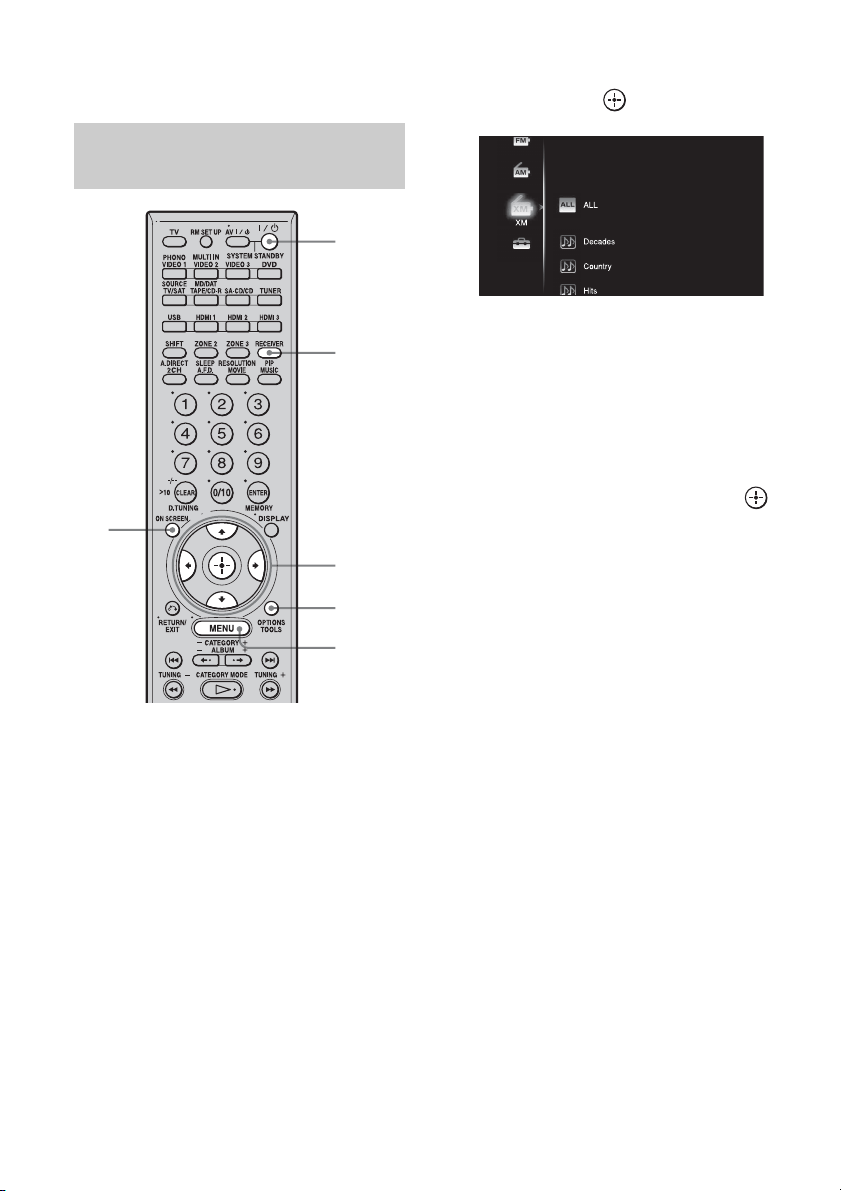
88
FR
9 Répétez les étapes 6 à 8 pour
prérégler un autre canal.
1 Raccordez un écran de
téléviseur à cet ampli-tuner.
Consultez « 3: Raccordement d’un écran
pour afficher les menus » (page 19).
2 Allumez l’ampli-tuner et le
téléviseur.
3 Appuyez sur RECEIVER pour
valider la commande de l’ampli-
tuner.
4 Appuyez sur ON SCREEN.
La liste du menu de cet ampli-tuner
apparaît sur l’écran du téléviseur.
Appuyez sur MENU si la liste du menu
n’apparaît pas sur l’écran du téléviseur.
5 Appuyez plusieurs fois sur V/v
pour sélectionner « XM », puis
appuyez sur ou b.
6 Appuyez sur OPTIONS, puis
appuyez sur V/v pour
sélectionner « Preset Mode ».
7 Appuyez sur V/v pour
sélectionner le numéro de
préréglage dans la liste de
numéros, puis appuyez sur .
Vous pouvez sélectionner des canaux
préréglés entre 1 et 30.
Remarque
Les informations du canal préréglé seront mises à
jour selon le service de XM Satellite Radio Inc.
auquel vous avez souscrit.
Sélection du canal à l’aide des
numéros préréglés
MENU
3
5-7
6
2
4
89
FR
Opérations du tuner
Liste des messages de radio XM
Message qui
s’affiche
Explication Remèdes
CHECK
ANTENNA
L’antenne XM n’est pas raccordée ou la
transmission n’est pas reçue correctement.
Assurez-vous que l’antenne est bien raccordée.
Essayez de débrancher, puis de rebrancher
l’antenne ou mettez l’appareil hors, puis sous
tension.
UPDATING Le code de chiffrement est mis à jour. Attendez que le code de chiffrement ait été mis à
jour.
NO SIGNAL Le signal est trop faible. Réglez l’antenne pour que le signal soit aussi
puissant que possible.
LOADING Les informations ou le canal audio sont
mémorisés.
Attendez que les informations ou le canal audio
soient mémorisés.
OFF AIR Le canal sélectionné n'est plus diffusé. Vérifiez que le canal est bien sélectionné.
Essayez de sélectionner un autre canal.
(Espace)–––– Aucune information telle que le nom de
l’artiste, le titre de la chanson ou le titre du
programme n’est disponible.
—
XM–– Le numéro de préréglage saisi est
incorrect.
Saisissez un numéro compris entre 1 et 30.
–––CH Le canal sélectionné n’est pas disponible. —
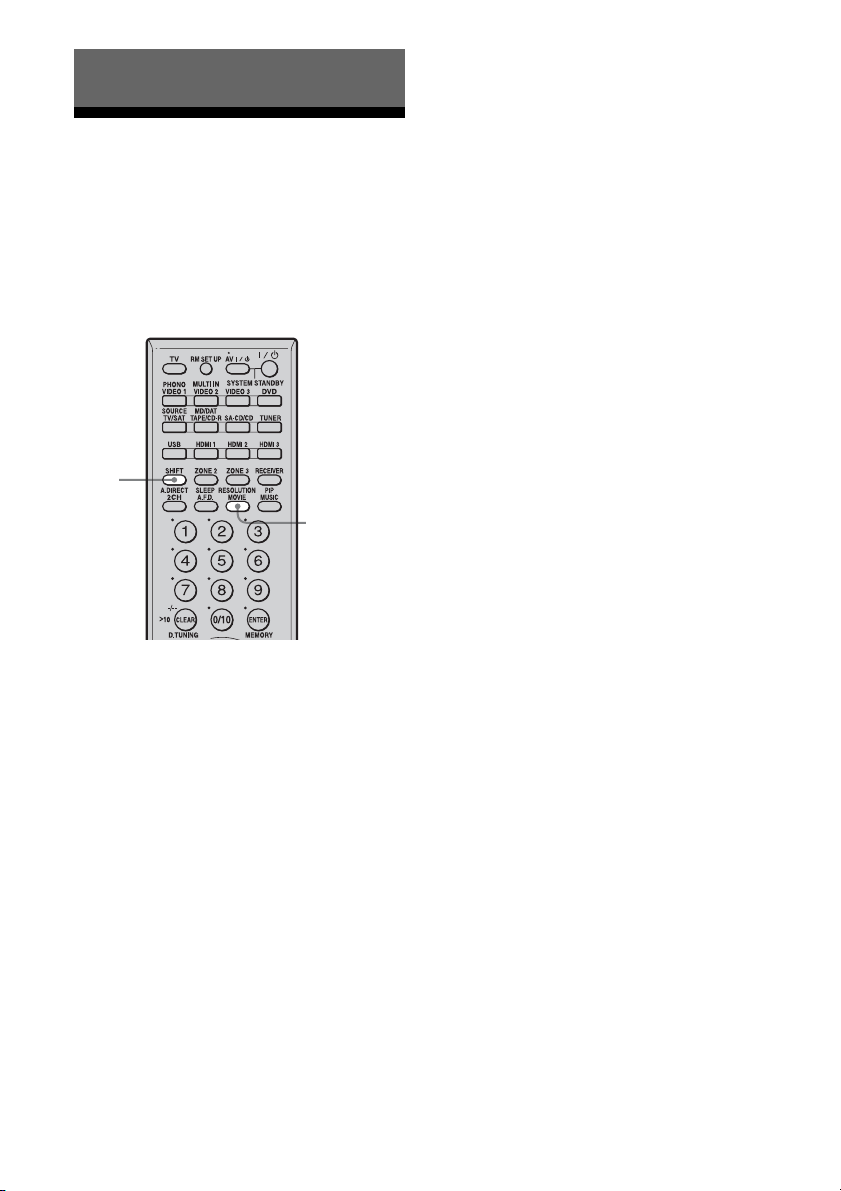
90
FR
Conversion de signaux
d’entrée vidéo
analogiques
Cet ampli-tuner vous permet de convertir la
résolution de signaux d’entrée vidéo
analogiques.
Appuyez sur SHIFT puis appuyez
plusieurs fois sur RESOLUTION.
A chaque pression sur la touche, la résolution
des signaux émis change.
Vous pouvez aussi utiliser « Video Convert »
dans le menu de paramétrage Video.
Autres opérations
RESOLUTION
SHIFT
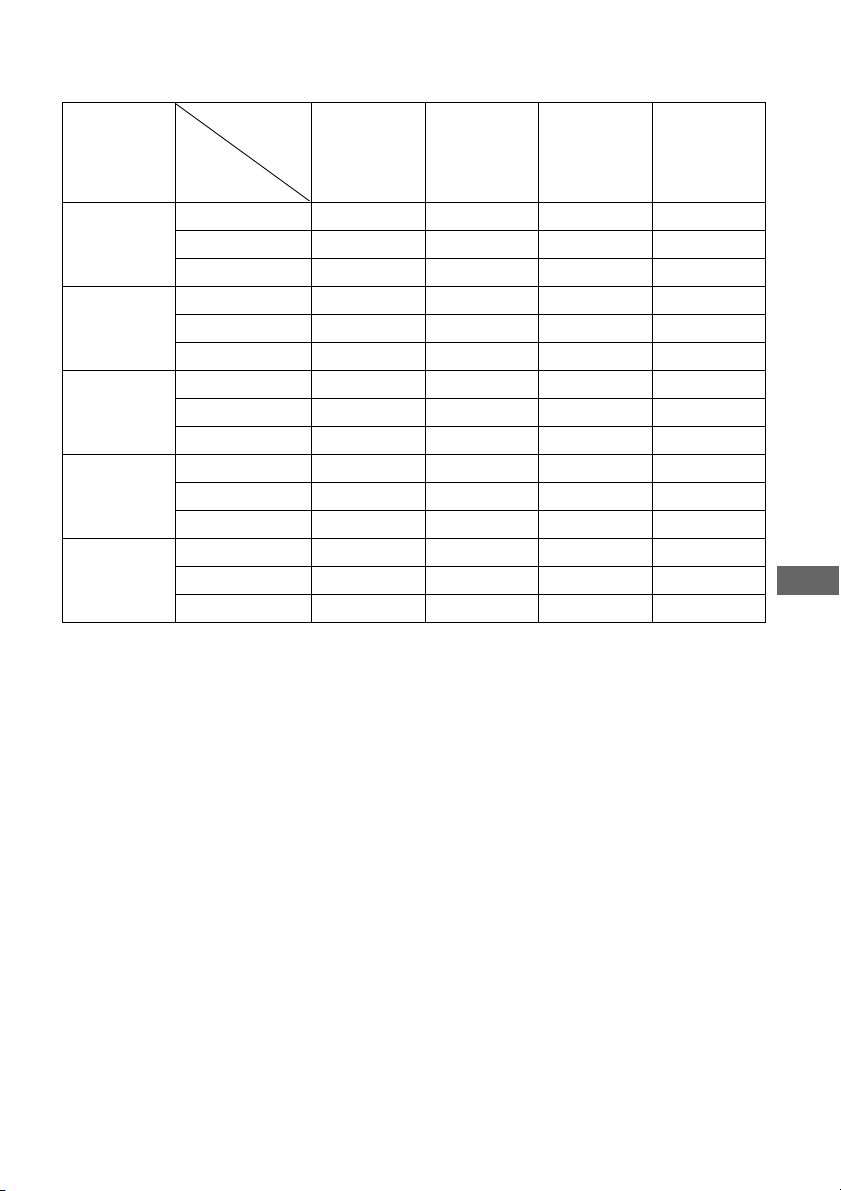
91
FR
Autres opérations
Tableau de conversion des entrées/sorties vidéo classées selon le
paramétrage du menu
a : Les signaux vidéo sont convertis avant d’être émis via le convertisseur vidéo.
f : Un signal de même type que le signal d’entrée est émis. Les signaux vidéo ne sont pas convertis.
X : Les signaux vidéo ne sont pas émis.
a)Des signaux 480p/576p sont émis même si 480i/576i est spécifié.
b)Des signaux vidéo sans protection des droits d’auteur sont émis sur la base du menu de paramétrage. Les
signaux vidéo avec protection des droits d’auteur sont émis comme 480p.
Remarque
Les signaux vidéo ne sont pas émis des prises COMPONENT VIDEO MONITOR OUT, S VIDEO MONITOR
OUT ou VIDEO MONITOR OUT lorsque l’écran, etc. est raccordé à la prise HDMI OUT.
Paramètre du
menu
« Video
Convert »
Prise HDMI
OUT
Prises
COMPONENT
VIDEO
MONITOR
OUT
Prise S VIDEO
MONITOR
OUT
Prise VIDEO
MONITOR
OUT
OFF Vidéo composantes X f XX
S-vidéo XXf X
Vidéo XXXf
480i/576i
(réglage initial)
Vidéo composantes a
a)
aaa
S-vidéo a
a)
aaa
Vidéo a
a)
aaa
480p/576p Vidéo composantes aaXX
S-vidéo aaf X
Vidéo aaX f
1080i, 720p Vidéo composantes aa
b)
XX
S-vidéo aa
b)
f X
Vidéo aa
b)
X f
1080p Vidéo composantes afXX
S-vidéo a X f X
Vidéo a XXf
Signaux
d’entrée
Emis de
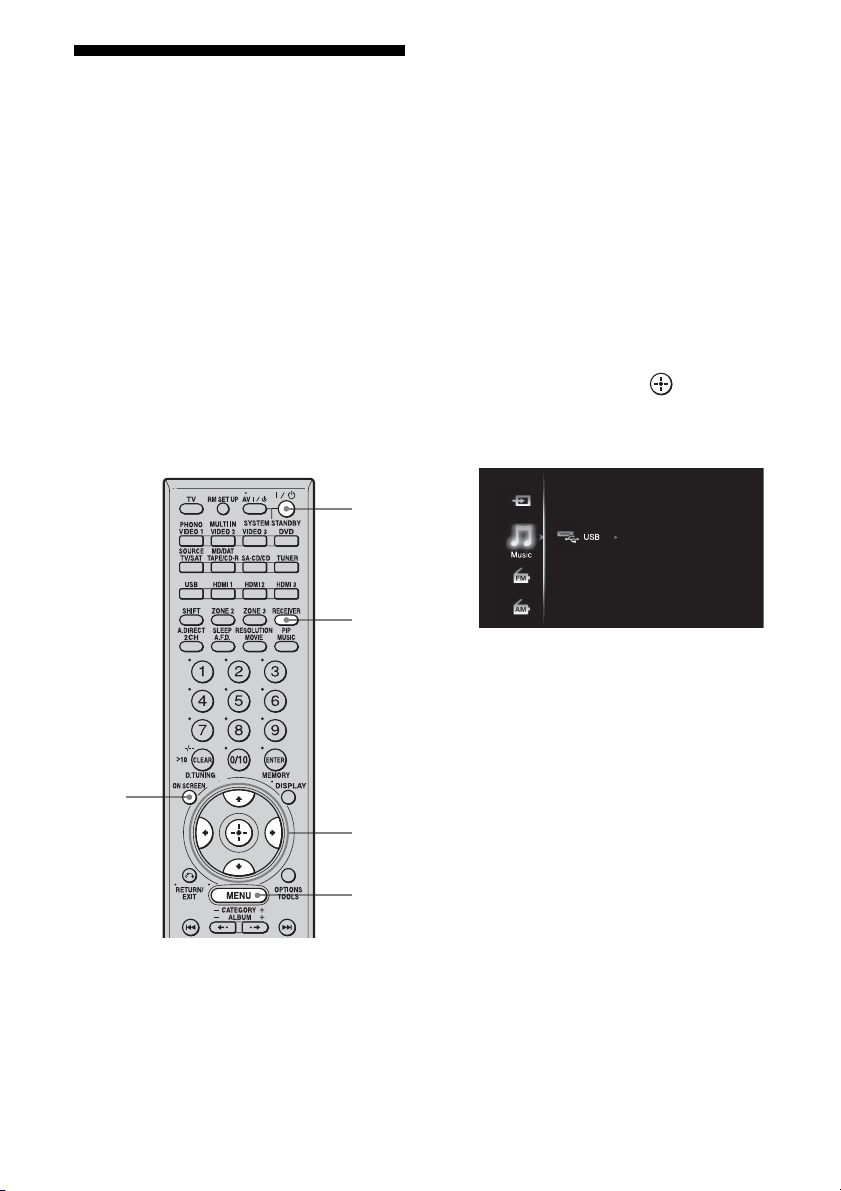
92
FR
Écoute de la musique
d’un appareil USB
Vous pouvez raccorder un appareil USB
(lecteur de musique numérique ou support de
stockage USB, non fourni) à la prise USB du
panneau avant de cet ampli-tuner et écouter la
musique enregistrée sur cet appareil USB.
Remarques
• Pour plus d’informations sur les appareils USB pris
en charge, voir la « Liste des appareils USB
pouvant être lus » fournie avec cet ampli-tuner.
• Les formats audio qui peuvent être lus sur cet
ampli-tuner sont les suivants : ATRAC/MP3/
WMA. Des fichiers codés par des technologies de
protection des droits d’auteur (gestion des droits
numériques) ne peuvent pas être lus sur ce système.
1 Raccordez un écran de
téléviseur à cet ampli-tuner.
Consultez « 3: Raccordement d’un écran
pour afficher les menus » (page 19).
2 Allumez l’ampli-tuner et le
téléviseur.
3 Appuyez sur RECEIVER pour
activer la commande de l’ampli-
tuner.
4 Appuyez sur ON SCREEN.
La liste du menu de cet ampli-tuner
apparaît sur l’écran du téléviseur.
Appuyez sur MENU si la liste du menu
n’apparaît pas sur l’écran du téléviseur.
5 Appuyez plusieurs fois sur V/v
pour sélectionner « Music »,
puis appuyez sur ou b.
La catégorie de l’appareil USB raccordé
s’affiche sur l’écran.
6 Sélectionnez la plage que vous
désirez écouter à l’aide de V/v/
B/b.
Vous pouvez lire les plages dans le
répertoire sélectionné.
MENU
5-6
3
2
4
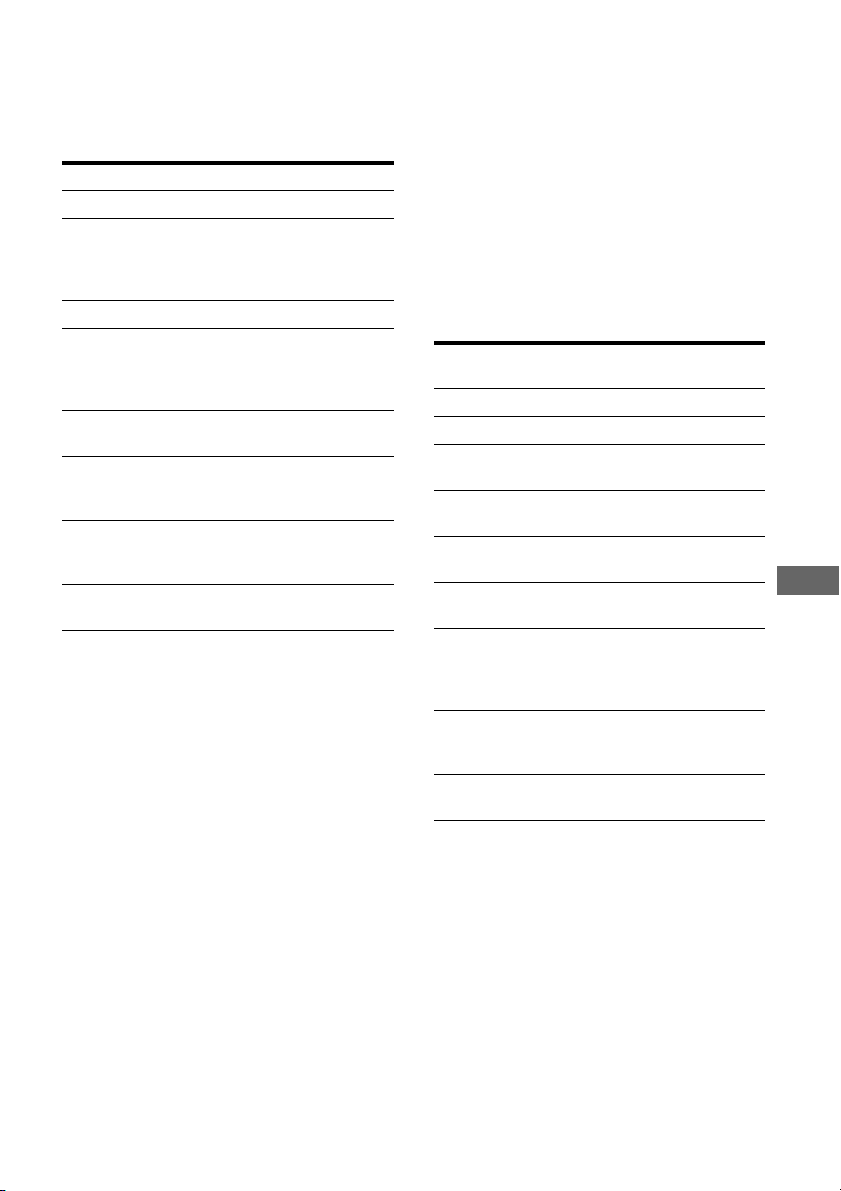
93
FR
Autres opérations
Commande de l’appareil audio
portable
Vous pouvez commander l’appareil audio
portable à l’aide de la télécommande fournie
avec cet ampli-tuner.
* Retour/avance rapide pendant que la touche
m/M est maintenue enfoncée.
Remarques
• Lorsque vous introduisez un support de stockage
USB dans l’appareil audio, « Reading » s’allume.
Eteignez toujours le système avant de retirer un
support de stockage USB. Le retrait du support
pendant que le système est allumé peut altérer les
données et endommager le support USB lui-même.
N’introduisez pas de force le support de stockage
USB car cela peut l’endommager.
• N’introduisez pas un support ou objet autre qu’un
support de stockage USB.
• Il n’est pas possible de lire un contenu qui
comporte des restrictions sur la période de lecture
ou le nombre de fois où la lecture est possible.
• Ce système prend en charge FAT16 et FAT32, mais
il est possible que ccertains supports de stockage
USB ne prennent pas en charge tous ces formats
FAT. Pour plus d’informations, consultez le mode
d’emploi du support de stockage USB utilisé ou
contactez le fabricant.
• Il est possible que le paramétrage du mode USB du
lecteur ne soit pas compatible avec cet ampli-tuner
lorsqu’un lecteur de musique numérique Sony
n’est pas reconnu. Réglez le mode USB du lecteur
sur le mode de classe stockage de masse et
transmettez la musique au lecteur depuis
SonicStage. Puis raccordez à nouveau le lecteur à
cet ampli-tuner. Consultez le mode d’emploi fourni
avec le lecteur de musique numérique Sony.
• La fonction lecteur de musique numérique d’un
Walkman ®, etc., ne peut pas être utilisée lorsque
vous raccordez un tel appareil à cet ampli-tuner.
Liste des messages USB
Pour Faites ceci
Démarrer la lecture Appuyez sur H.
Passer en pause Appuyez sur X. Pour
reprendre la lecture,
appuyez de nouveau sur
la touche.
Arrêter la lecture Appuyez sur x.
Trouver le début d’une
plage pendant la lecture
ou trouver le début de la
plage précédente
Appuyez sur ..
Trouver le début de la
plage suivante
Appuyez sur >.
Sauter à l’album
précédent dans le
répertoire sélectionné
Appuyez sur ALBUM –.
Sauter à l’album suivant
dans le répertoire
sélectionné
Appuyez sur ALBUM +.
Permet de retourner en
arrière/avancer
Appuyez sur m/M.*
Message qui
s’affiche
Explication
Reading
Lecture des données du support.
No Media Aucun support n’est introduit.
No Audio Il n’y a pas de données
compatibles sur le support.
Blank Media Des données ne sont pas
enregistrées sur le support.
No Support Cet ampli-tuner ne prend pas en
charge le support introduit.
No HUB Support Cet ampli-tuner ne prend pas en
charge un HUB.
Play Limit Vous ne pouvez pas lire des
plages avec une durée de
lecture limitée ou avec un
nombre de lectures limitées.
Cannot Play Le format des données sur le
support ne peut pas être lu sur
cet ampli-tuner.
Data Error Il ne peut pas être lu sur cet
ampli-tuner.
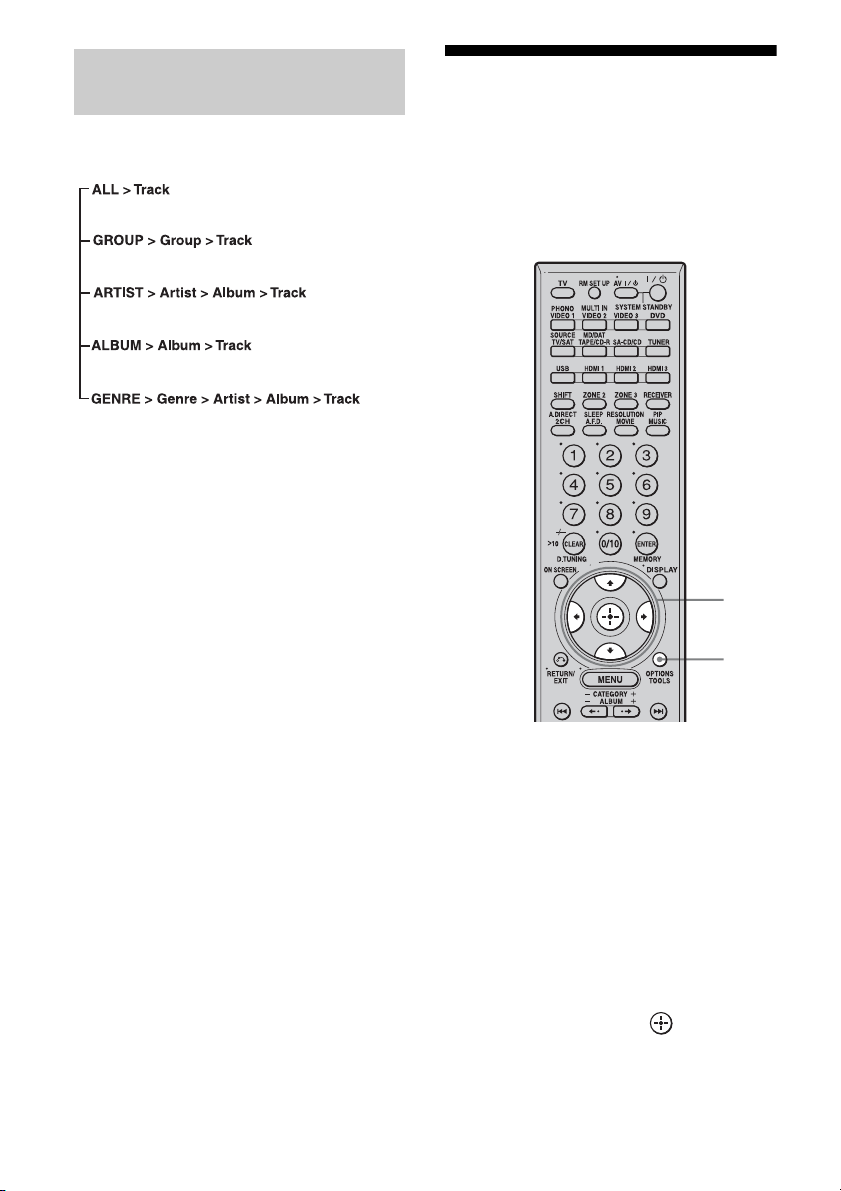
94
FR
L’arborescence du menu affichée dépend de
l’appareil audio portable raccordé.
Remarque
Seuls « ALL » et « GROUP » sont affichés lorsque
vous raccordez un appareil USB autre qu’un lecteur
de musique numérique Sony. La hiérarchie des
données peut changer, selon l’appareil USB.
Attribution de noms à des
entrées
Vous pouvez saisir un nom de jusqu’à 8
caractères pour les entrées et l’afficher.
Cette fonction est pratique pour attribuer aux
prises le nom des appareils raccordés.
1 Choisissez l’option à laquelle
vous voulez attribuer un nom.
Vous pouvez attribuer un nom aux options
suivantes.
• Position de calibrage automatique
(page 42)
• Entrées (page 48)
• Stations préréglées (page 81)
2 Appuyez sur OPTIONS.
3 Sélectionnez « Name Input »,
puis appuyez sur .
Le clavier logiciel s’affiche sur l’écran.
Arborescence du menu de
musique
2
3-4
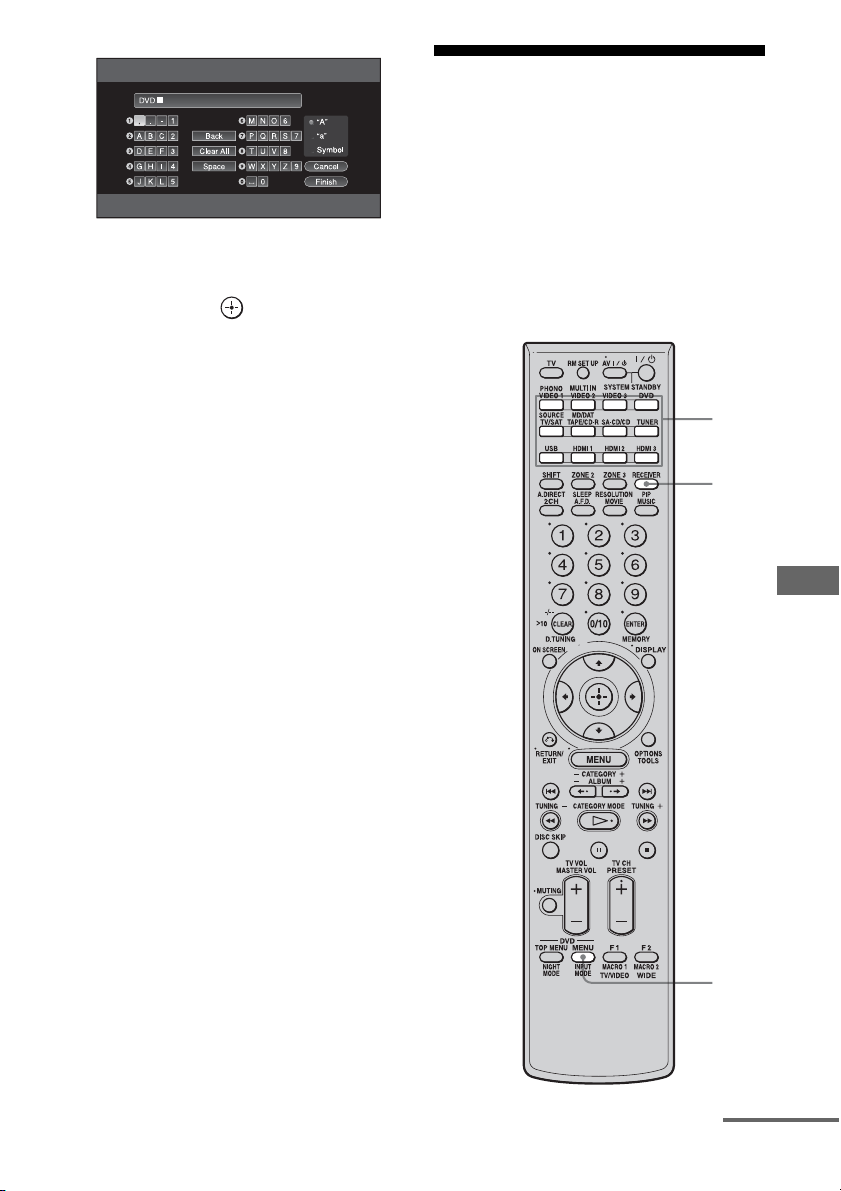
95
FR
Autres opérations
4 Appuyez sur V/v/B/b pour
sélectionner un caractère, puis
appuyez sur .
5 Appuyez sur [Finish] pour
valider.
Le nom que vous avez saisi est enregistré.
Pour annuler l’attribution de
nom
Appuyez sur [Cancel].
Passage entre son
numérique et analogique
(INPUT MODE)
Lorsqu’un appareil est raccordé à la fois à une
prise d’entrée audio numérique et à une prise
d’entrée audio analogique de l’ampli-tuner,
vous pouvez figer son mode d’entrée audio à
l’une des prises ou passer d’une prise à l’autre
selon le contenu à visionner.
1
3
2
suite page suivante
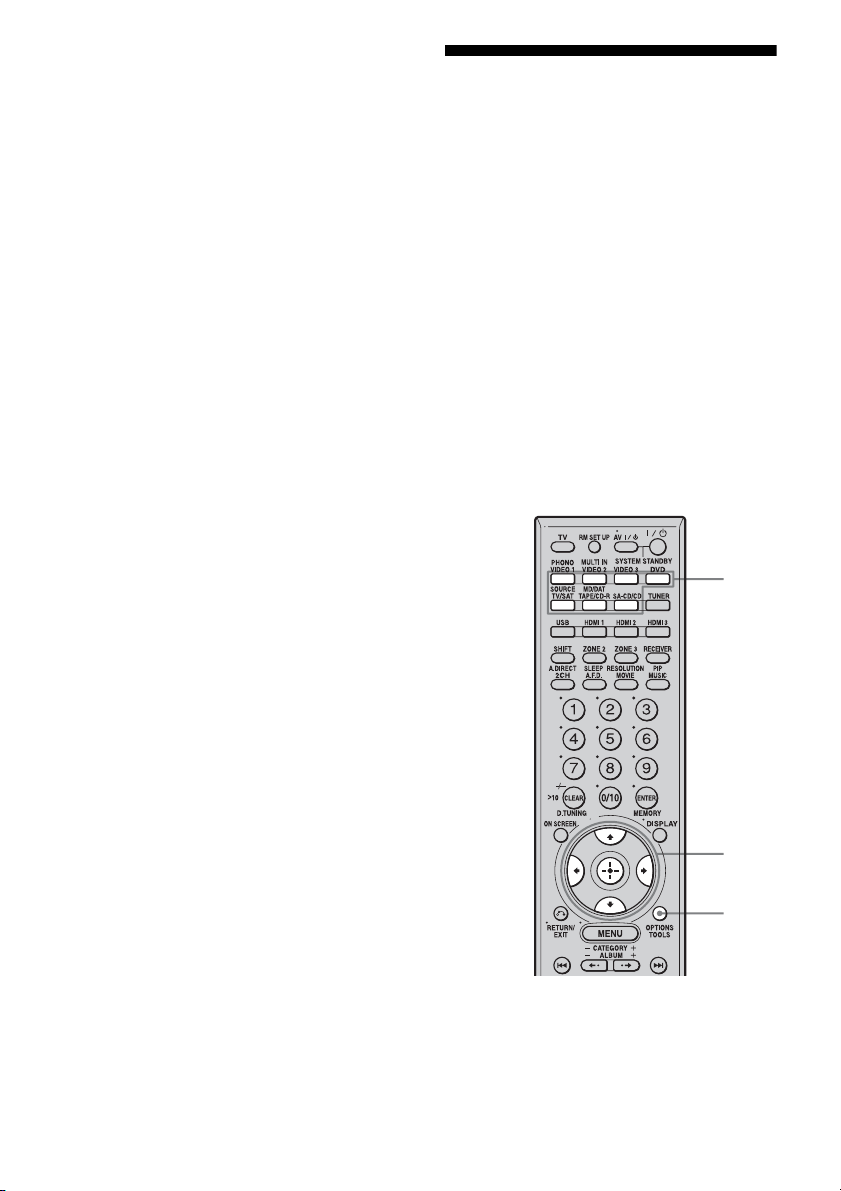
96
FR
1 Appuyez sur une touche de
source d’entrée.
Vous pouvez également utiliser INPUT
SELECTOR sur l’ampli-tuner.
2 Appuyez sur RECEIVER.
3 Appuyez plusieurs fois sur
INPUT MODE pour sélectionner
le mode d’entrée audio.
Le mode d’entrée audio sélectionné
apparaît sur l’affichage.
Modes d’entrée audio
•AUTO
Donne priorité aux signaux audio
numériques lorsqu’il y a à la fois une
connexion numérique et une connexion
analogique.
S’il n’y a pas de signaux audio numériques,
les signaux audio analogiques sont
sélectionnés.
•ANALOG
Spécifie les signaux audio analogiques reçus
aux prises AUDIO IN (L/R).
Remarques
• Certains modes d’entrée audio ne peuvent pas être
spécifiés pour certaines entrées.
• Lorsque l’entrée HDMI, Radio XM ou USB est
sélectionnée, « ------ » apparaît sur l’affichage et
vous ne pouvez pas sélectionner un autre mode.
Sélectionnez un mode d’entrée autre que HDMI et
Radio XM, puis spécifiez le mode d’entrée audio.
• Lorsque « 2ch Analog Direct » est utilisé
(page 113) ou que l’entrée MULTI CH est
sélectionnée, l’entrée audio est placée sur
« ANALOG ». Vous ne pouvez pas sélectionner
d’autres modes.
Écoute du son/visionnage
d’images d’autres
entrées
Vous pouvez réaffecter des signaux vidéo et/
ou audio à une autre entrée.
Exemple) Raccordez la prise OPTICAL OUT
du lecteur DVD à la prise OPTICAL VIDEO 2
IN de cet ampli-tuner lorsque vous voulez
entrer seulement les signaux audio optique
numérique du lecteur DVD.
Raccordez la prise vidéo composantes du
lecteur DVD à la prise COMPONENT VIDEO
DVD IN de cet ampli-tuner lorsque vous
voulez entrer les signaux vidéo du lecteur
DVD. Affectez les signaux vidéo et/ou audio à
la prise d’entrée DVD à l’aide de « Input
Assign » dans le menu Input.
2,4
3
1
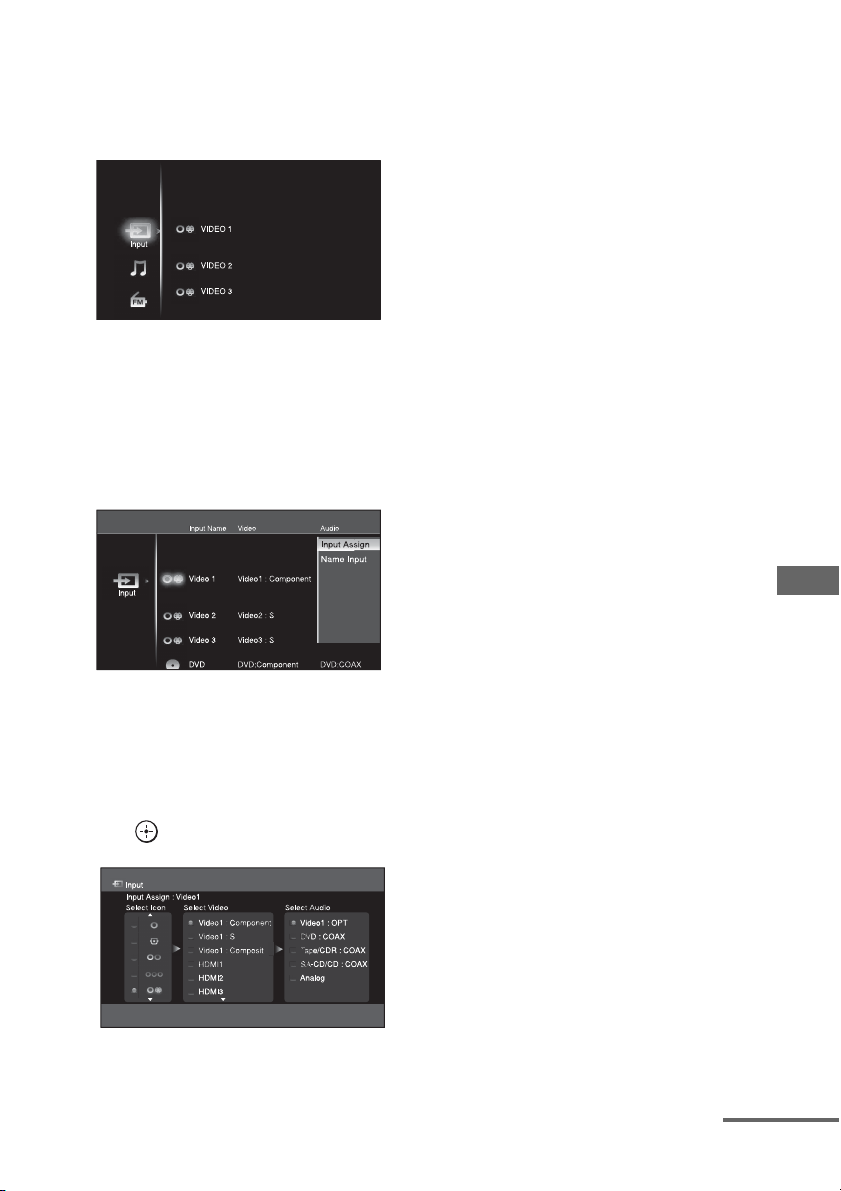
97
FR
Autres opérations
1 Choisissez « Input » dans les
menus.
Vous pouvez aussi utiliser les touches de
sources d’entrée.
2 Appuyez sur V/v pour
sélectionner le nom d’entrée
que vous voulez affecter.
3 Appuyez sur OPTIONS, puis
sélectionnez « Input Assign ».
4 Sélectionnez les signaux audio
et/ou vidéo que vous voulez
affecter à l’entrée que vous
avez sélectionnée à l’étape 2 à
l’aide de V/v/B/b, puis appuyez
sur .
suite page suivante
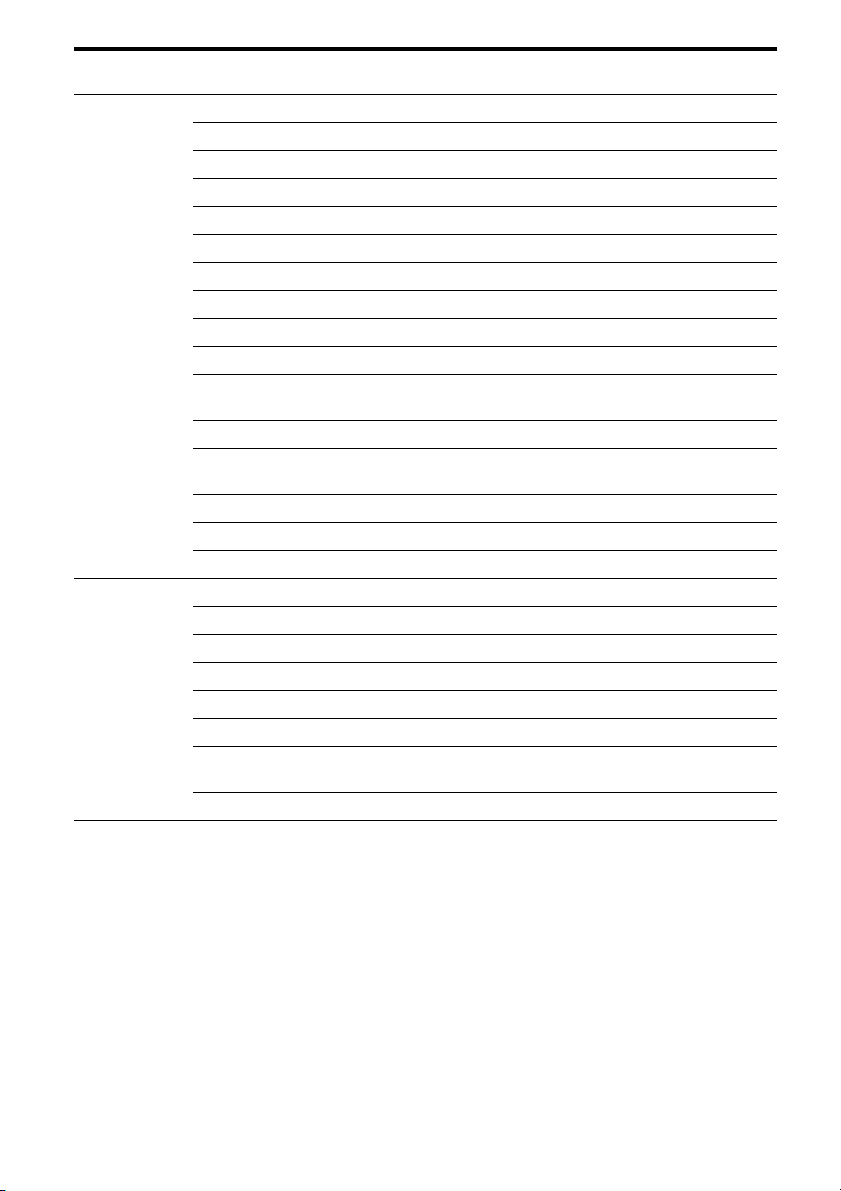
98
FR
Remarques
• Vous ne pouvez pas réaffecter plusieurs entrées
audio numériques à une même entrée.
• Vous ne pouvez pas affecter des signaux optiques
d’une source d’entrée aux prises d’entrée optiques
de l’ampli-tuner et vous ne pouvez pas affecter des
signaux coaxiaux d’une source d’entrée aux prises
d’entrée coaxiales de l’ampli-tuner.
• Lorsque vous affectez l’entrée audio numérique, il
se pent que l’option INPUT MODE sélectionnée
change automatiquement (page 95).
• Vous ne pouvez pas réaffecter plusieurs entrées
HDMI à une même entrée.
• Vous ne pouvez pas réaffecter plusieurs entrées
vidéo composantes à une même entrée.
Nom de l’entrée
VIDEO1 VIDEO2 VIDEO3 DVD TV/SAT TAPE/
CD-R
MD/
DAT
SA-CD/
CD
Prises d’entrée
vidéo affectables
Video1 Component aaa ––aaa
Video1 S a –––––––
Video1 Composite a –––––––
Video2 S – a ––––––
Video2 Composite – a ––––––
Video3 S – – a –––––
Video3 Composite – – a –––––
DVD Component – aaa – aaa
DVD S – – – a ––––
DVD Composite – – – a ––––
TV/SAT
Component
– aa – aaaa
TV/SAT S – – – – a –––
TV/SAT
Composite
––––a –––
HDMI1 aaaaaaaa
HDMI2 aaaaaaaa
HDMI3 aaaaaaaa
Prises d’entrée
audio affectables
Video1 OPT a ––a – a – a
Video2 OPT – a ––––––
Video3 OPT – – a –––––
TV/SAT OPT – – – aaa – a
MD/DAT OPT – – – a – aaa
DVD COAX aaaaa – a –
TAPE /CD-R
COAX
aaa – aaa –
SA-CD/CD aaa – a – aa
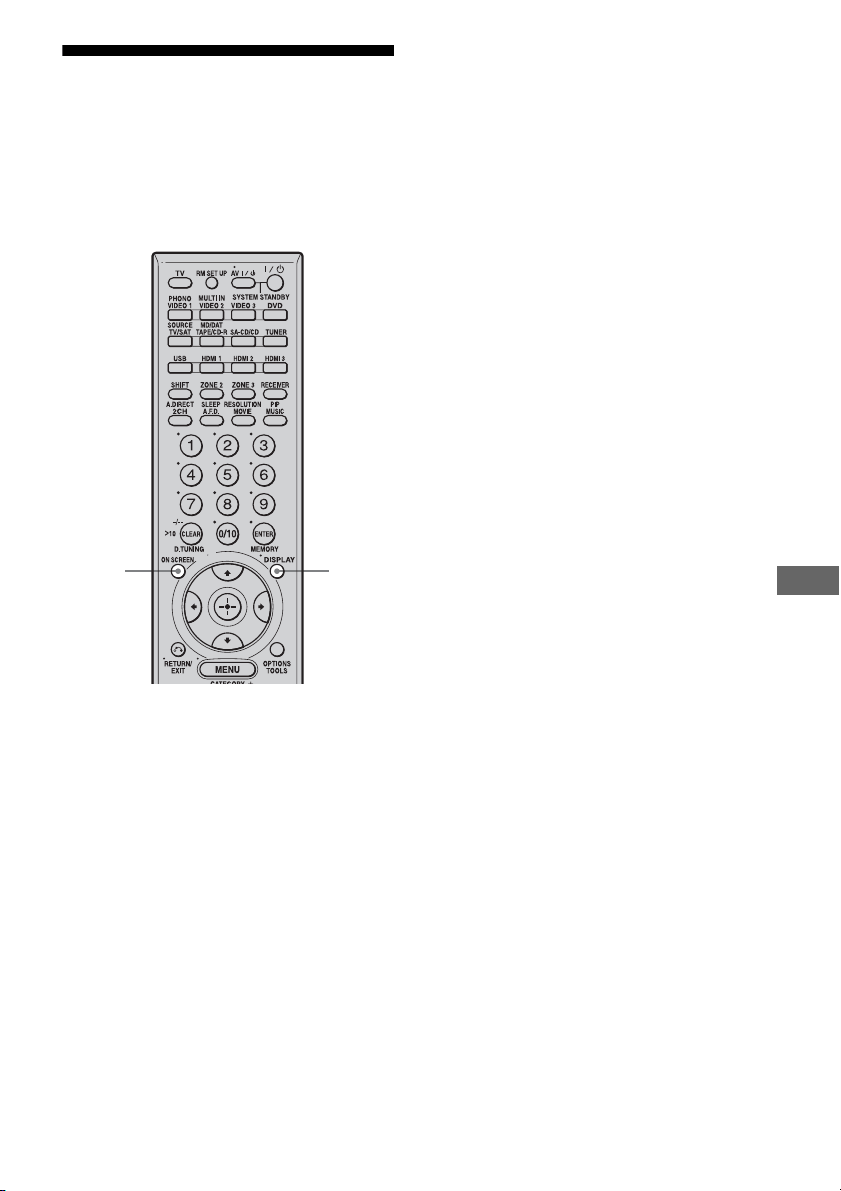
99
FR
Autres opérations
Changement des
informations sur
l’affichage
Vous pouvez vérifier le champ sonore, etc., en
changeant les informations sur l’affichage.
Appuyez plusieurs fois sur
DISPLAY.
À chaque pression sur DISPLAY, l’affichage
change comme suit :
Nom de l’entrée que vous avez sélectionnée
t Nom de l’entrée originale t Type de
champ sonore t Volu m e…
Conseil
Vous ne pouvez pas changer les informations sur
l’affichage pendant que « GUI ON » est indiqué sur
l’affichage. Appuyez sur ON SCREEN pour annuler
le mode d’affichage GUI.
Gammes FM et AM
Nom de station t Fréquence t Type de
champ sonore t Vo l ume …
Le nom d’index ne s’affiche que lorsque vous
avez attribué un nom à la source d’entrée ou à
la station préréglée (page 94). Le nom d’index
ne s’affiche pas si seulement des caractères
« espace » ont été saisis.
Appareil USB
Titre de la plage t Titre de l’album t
(Nom de l’artiste) t (Titre du genre) t
Type de champ sonore t Volume…
ON
SCREEN
DISPLAY
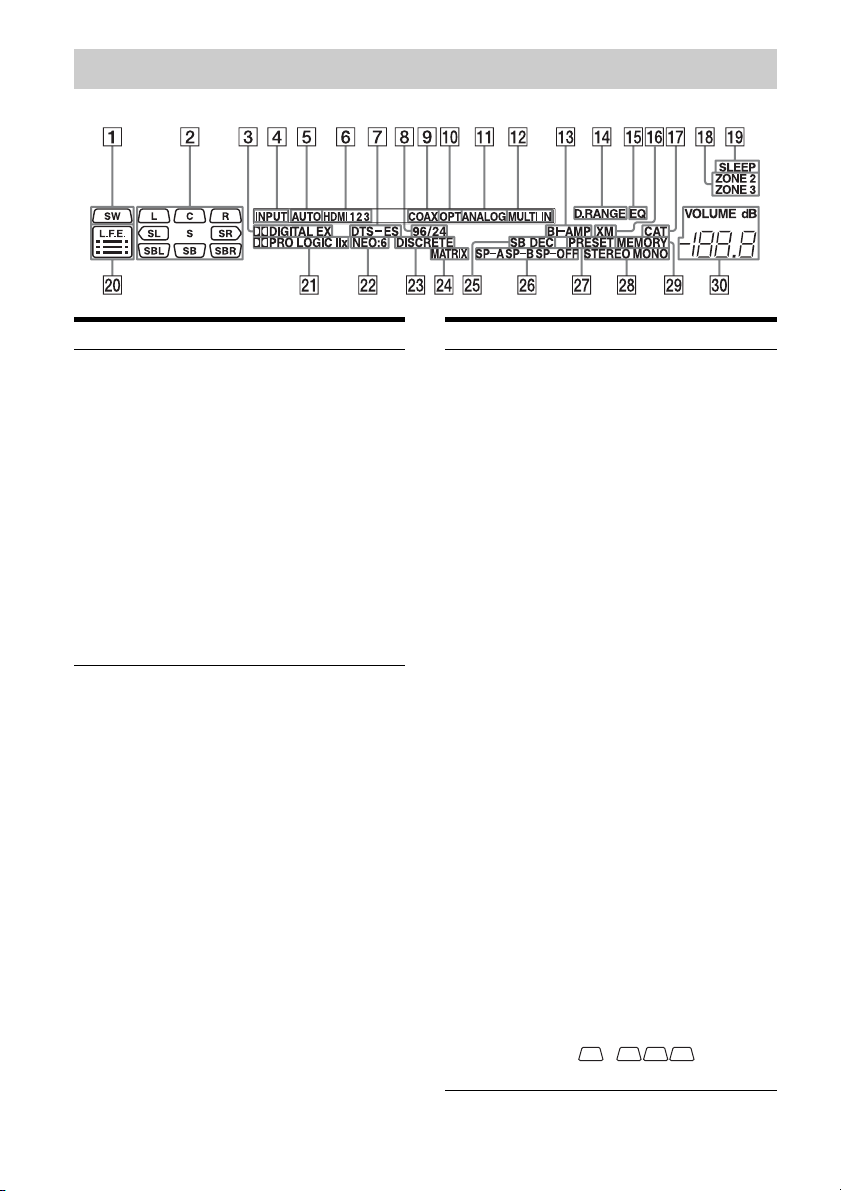
100
FR
Indicateurs sur l’ affichage
Désignation Fonction
A SW S’allume lorsque le
paramètre de subwoofer est
sur « YES » et que le signal
audio est émis par la prise
SUB WOOFER (page 71).
Lorsque cet indicateur est
allumé, l’ampli-tuner créée
un signal de subwoofer
d’après le signal L.F.E.
(effet basses fréquences)
qu’il reçoit du disque en
cours de lecture ou des
composantes basse
fréquence des canaux avant.
B Indicateurs
de canal de
lecture
L
R
C
SL
SR
S
SBL
SBR
SB
Les lettres (L, C, R, etc.)
indiquent les canaux en cours
de lecture. Les cases des
lettres changent pour indiquer
comment l’ampli-tuner
convertit le son multicanal de
la source sur deux canaux
(downmix) (en fonction du
paramétrage des enceintes).
Avant gauche
Avant droite
Centrale (mono)
Surround gauche
Surround droite
Surround (signal mono ou
composantes surround
obtenu par le traitement Pro
Logic)
Surround arrière gauche
Surround arrière droite
Surround arrière (signal
composantes surround
arrière obtenu par le
décodage 6.1 canaux)
Exemple :
Format d’enregistrement
(Avant/Surround) : 3/2.1
Canal de sortie : Enceintes
surround réglées sur « NO ».
Champ sonore : A.F.D.
AUTO
Désignation Fonction
LSW
SL
SR
CR
101
FR
Autres opérations
C ;DIGITAL
(EX)
S’allume lorsque l’ampli-
tuner décode des signaux
Dolby Digital Surround.
Lorsque l’ampli-tuner
décode des signaux Dolby
Digital Surround EX,
« ;DIGITAL EX »
s’allume également. Avant
la lecture d’un disque au
format Dolby Digital,
assurez-vous que des
raccordements numériques
ont été effectués et que
INPUT MODE ne se trouve
pas sur « ANALOG »
(page 95).
D INPUT Reste toujours allumé.
L’indicateur correspondant
à l’entrée actuelle s’allume
également.
E AUTO S’allume lorsque INPUT
MODE se trouve sur
« AUTO » (page 96).
F HDMI 1 2 3 S’allume lorsque l’ampli-
tuner reconnaît un appareil
raccordé via une prise
HDMI IN (page 28).
G DTS (-ES) S’allume lors de la
réception de signaux DTS.
« DTS-ES » s’allume
également lorsque des
signaux DTS-ES sont
décodés. Avant la lecture
d’un disque au format DTS,
assurez-vous que des
raccordements numériques
ont été effectués et que
INPUT MODE ne se trouve
pas sur « ANALOG »
(page 96).
H 96/24 S’allume lorsque l’ampli-
tuner décode des signaux
DTS 96/24 (96 kHz/
24 bits).
Désignation Fonction
I COAX S’allume lorsque INPUT
MODE est sur « AUTO » et
que le signal de la source est
un signal numérique reçu à
la prise COAXIAL.
J OPT S’allume lorsque INPUT
MODE est sur « AUTO » et
que le signal de la source est
un signal numérique reçu à
la prise OPTICAL.
K ANALOG S’allume lorsque INPUT
MODE se trouve sur
« AUTO » et qu’aucun
signal numérique n’est reçu
par les prises COAXIAL ou
OPTICAL ou lorsque
INPUT MODE se trouve
sur « ANALOG » ou
lorsque « 2ch Analog
Direct » est utilisé
(pages 96, 113).
L MULTI IN S’allume lorsque l’option
«MULTI IN » est
sélectionnée (page 48).
M BI-AMP S’allume lorsque la
sélection des enceintes
surround arrière est placée
sur « BI-AMP ».
N D.RANGE S’allume lorsque la
compression de plage
dynamique est activée
(page 74).
O EQ S’allume lorsque
l’égaliseur est activé
(page 75).
P XM S’allume lorsque la radio
XM est sélectionée
(page 83).
Q CAT S’allume lorsqu’un mode
de catégorie est sélectionné
pendant l’utilisation de la
radio XM (page 83).
Désignation Fonction
suite page suivante
102
FR
R ZONE 2/
ZONE 3
S’allume lorsque la
commande de la zone 2/
zone 3 est activée.
S SLEEP S’allume lorsque la
minuterie d’arrêt est activée
(page 103).
T L.F.E. S’allume lorsque le disque
en cours de lecture contient
un canal L.F.E. (effet basses
fréquences) et que le signal
du canal L.F.E. est en cours
de restitution. Les barres
sous les lettres s’allument
pour indiquer le niveau.
Comme le signal L.F.E.
n’est pas enregistré sur la
totalité du signal d’entrée,
l’indication des barres
fluctue (et peut s’éteindre)
pendant la lecture.
U ;PRO
LOGIC (II/
IIx)
S’allume lorsque l’ampli-
tuner applique un traitement
Pro Logic aux signaux des 2
canaux pour la sortie des
signaux du canal central et
des canaux surround.
L’indicateur « ;PRO
LOGIC II » s’allume
également lorsque le
décodeur Pro Logic IIx
MOVIE/MUSIC/GAME
est activé. L’indicateur
« ;PRO LOGIC IIx »
s’allume également lorsque
le décodeur Pro Logic IIx
MOVIE/MUSIC/GAME
est activé (page 60).
Remarque
Cet indicateur ne s’allume pas
lorsque l’enceinte centrale ou
l’enceinte surround n’est pas
raccordée (page 71).
V NEO:6 S’allume lorsque le
décodage DTS Neo:6
Cinema/Music est activé
(page 60).
Désignation Fonction
W DISCRETE S’allume lorsque le
décodage DTS-ES Discrete
est activé (page 66).
X MATRIX S’allume lorsque le
décodage DTS-ES Matrix
est activé (page 66).
Y SB DEC S’allume lorsque le
décodage du son surround
arrière est activé (page 66).
Z SP-A/SP-B/
SP-OFF
S’allume selon les enceintes
utilisées (page 73).
« SP-OFF » s’allume
lorsque « SP-OFF » est
sélectionné ou qu’un casque
est raccordé.
wj PRESET S’allume lorsque
« PRESET » est sélectionné
pour TUNING MODE.
wk Indicateurs
du tuner
S’allume lorsque vous
utilisez l’ampli-tuner
pour sélectionner des
stations de radio (pages 78–
89), etc.
wl MEMORY S’allume lorsqu’une
fonction de mémoire, telle
que Name Input (page 94)
etc., est activée.
e; VOLUME Affiche le volume actuel du
son.
Désignation Fonction
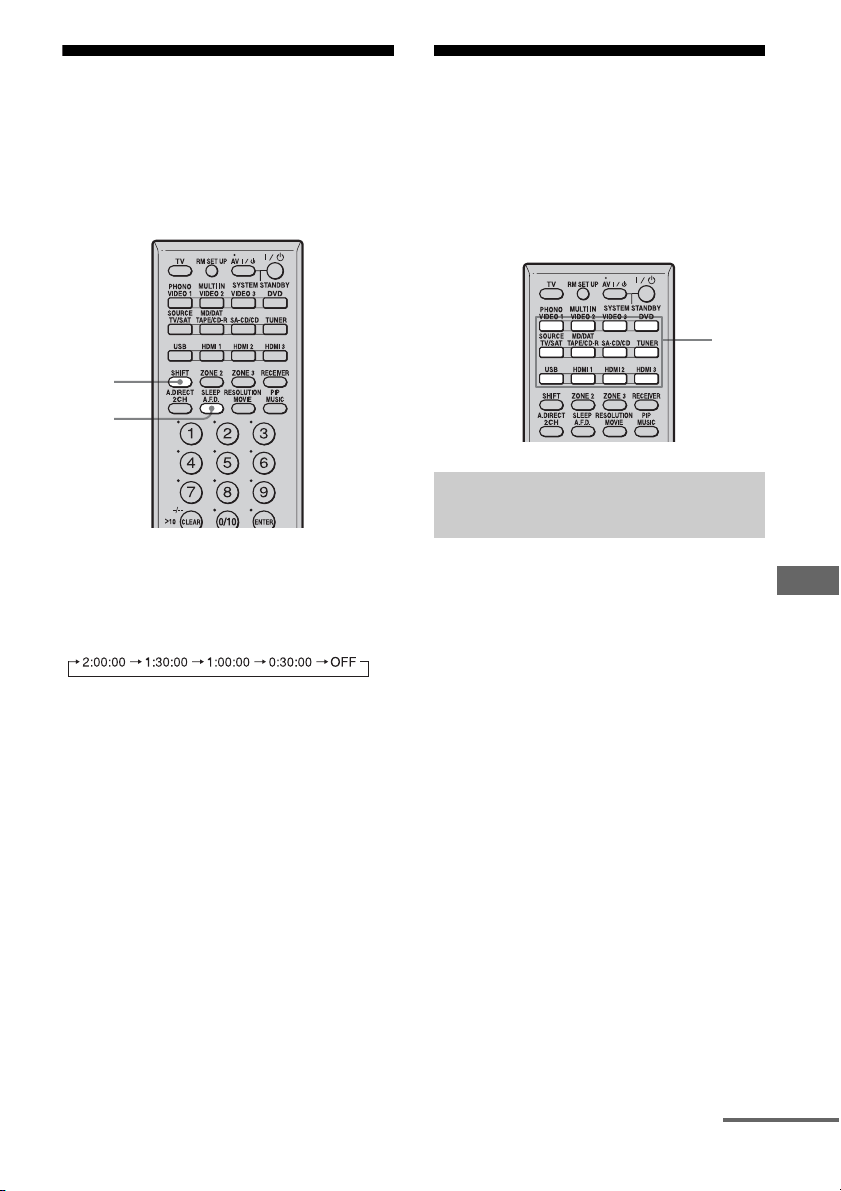
103
FR
Autres opérations
Utilisation de la
minuterie d’arrêt
Vous pouvez programmer l’ampli-tuner pour
qu’il s’éteigne automatiquement après la durée
sélectionnée.
Appuyez sur SHIFT puis appuyez
plusieurs fois sur SLEEP.
À chaque pression sur SLEEP, l’affichage
change comme suit :
Lorsque la minuterie d’arrêt est utilisée,
« SLEEP » s’allume.
Conseil
Pour vérifier le temps restant avant que l’ampli-
tuner ne s’éteigne, appuyez sur SLEEP. Le temps
restant apparaît également sur l’affichage. Si vous
appuyez à nouveau sur SLEEP, la minuterie d’arrêt
change.
Enregistrement à l’aide
de l’ampli-tuner
Vous pouvez enregistrer le son d’un appareil
vidéo/audio à l’aide de l’ampli-tuner.
Consultez le mode d’emploi de l’appareil
enregistreur.
Vous pouvez enregistrer sur un MiniDisc ou
une cassette audio à l’aide de l’ampli-tuner.
Consultez le mode d’emploi de la platine MD
ou de la platine-cassette.
1 Appuyez sur la touche de
source d’entrée de l’appareil
lecteur.
2 Préparez l’appareil lecteur pour
la lecture.
Insérez, par exemple, un CD dans le
lecteur CD.
3 Préparez l’appareil
enregistreur.
Insérez un MD ou une cassette vierge
dans la platine d’enregistrement et réglez
le niveau d’enregistrement.
4 Commencez l’enregistrement
sur la platine d’enregistrement,
puis la lecture sur l’appareil
lecteur.
SLEEP
SHIFT
Enregistrement sur un MiniDisc
ou une cassette audio
1
suite page suivante

104
FR
Remarques
• Les réglages du son sont sans effet sur le signal
émis par les prises TAPE/CDR OUT ou MD/DAT
OUT.
• Les signaux audio reçus aux prises MULTI
CHANNEL INPUT ne sont émis que par les
canaux avant gauche/droit.
Pour enregistrer un son
numérique
Raccordez l’appareil lecteur à la prise d’entrée
audio numérique (OPTICAL IN) et l’appareil
enregistreur à la prise OPTICAL MD/DAT
OUT.
1 Appuyez sur la touche de
source d’entrée de l’appareil
lecteur.
2 Préparez l’appareil pour la
lecture.
Insérez, par exemple la cassette vidéo à
copier dans le magnétoscope.
3 Préparez l’appareil
enregistreur.
Insérez une cassette video vierge, etc.,
dans l’appareil enregistreur (VIDEO 1 ou
VIDEO 2) pour l’enregistrement.
4 Commencez l’enregistrement
sur l’appareil enregistreur, puis
la lecture sur l’appareil lecteur.
Remarques
• Certains contenus comportent des signaux de
protection contre la copie qui empêchent
l’enregistrement. Il se peut que vous ne puissiez
alors pas enregistrer depuis ces sources.
• Les signaux audio reçus aux prises MULTI
CHANNEL INPUT ne sont émis que par les
canaux avant gauche/droit.
Écoute du son dans une
autre zone
(ZONE 2/ZONE 3
operations)
Vous pouvez visionner des images et écouter le
son d’un appareil raccordé à l’ampli-tuner
dans une autre zone (zone 2 ou zone 3) que la
zone principale. Vous pouvez, par exemple,
regarder un DVD dans la zone principale et
écouter un CD dans la zone 2 ou 3.
Si vous utilisez un répéteur infrarouge (non
fourni), vous pouvez également commander
un appareil de la zone principale et un ampli-
tuner Sony de la zone 2 ou zone 3 depuis la
zone 2 (ou 3). Utilisez la télécommande RM-
AAU009 pour les opérations.
• Sélection de la source de sortie aux prises
ZONE 2 ou ZONE 3 OUT.
• Mise sous tension ou hors tension de
l’ampli-tuner Sony de la zone 2 ou zone 3.
Avant d’utiliser la fonction
zone 2/zone 3
Il est nécessaire d’effectuer les raccordements
et le paramétrage de menu.
Pour plus d’informations sur les paramètres,
consultez l’illustration suivante ou « 2:
Raccordement des enceintes » (page 17).
Placez « Sur Back Assign » sur « ZONE 2 »
dans le menu de paramétrage Auto Calibration
(page 74).
Enregistrement sur un support
d’enregistrement
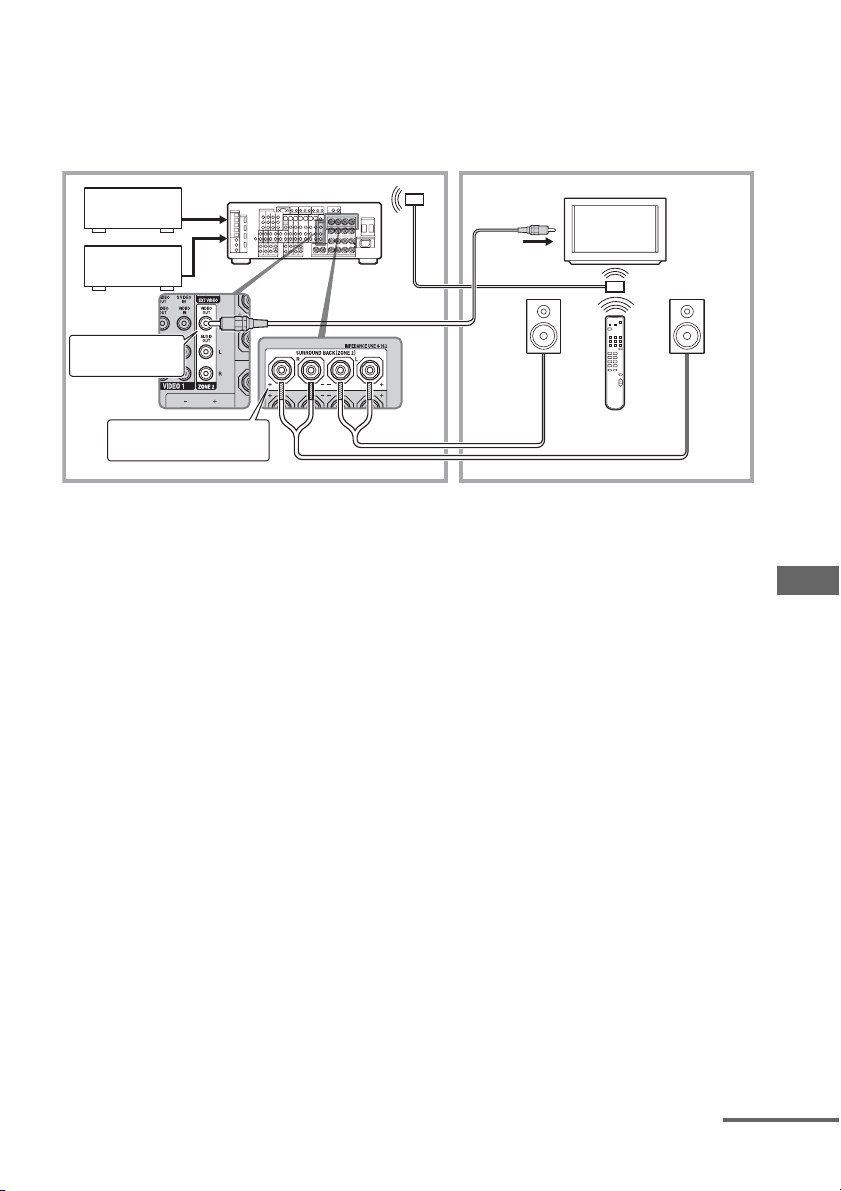
105
FR
Autres opérations
1 : Raccordements pour la zone 2
1 Son émis par les enceintes de la zone 2 via les bornes SURROUND
BACK SPEAKERS de l’ampli-tuner.
A Appareil audio
B Appareil vidéo
C Répéteur infrarouge (non fourni)
D Enceintes
Zone principale Zone 2
Téléviseur
écran
A
ZONE 2
VIDEO OUT
B
D
STR-DA5200ES
D
SURROUND BACK
SPEAKERS
C
RM-AAU009
suite page suivante
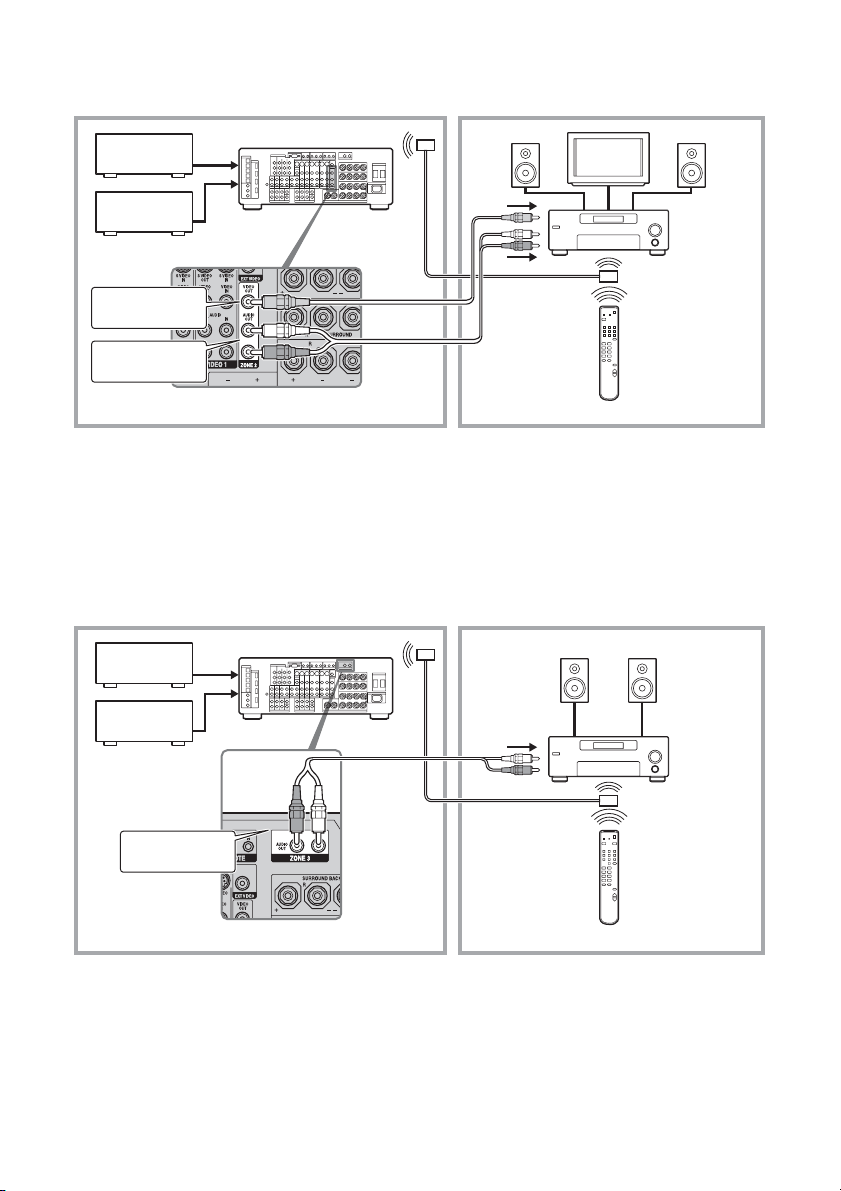
106
FR
2 Son émis par les enceintes de la zone 2 via l’ampli-tuner et un autre
amplificateur.
2 : Raccordements pour la ZONE 3
Zone principale Zone 2
ZONE 2
VIDEO OUT
Téléviseur
écran
A
ZONE 2
AUDIO OUT
B
C
EE
D
STR-DA5200ES
C
A Appareil audio
B Appareil vidéo
C Répéteur infrarouge (non fourni)
D Amplificateur/ampli-tuner Sony
E Enceintes
RM-AAU009
A
ZONE 3
AUDIO OUT
B
C
EE
D
STR-DA5200ES
C
Pièce principale Zone 3
A Appareil audio
B Appareil vidéo
C Répéteur infrarouge (non fourni)
D Amplificateur/ampli-tuner Sony
E Enceintes
RM-AAU009
C
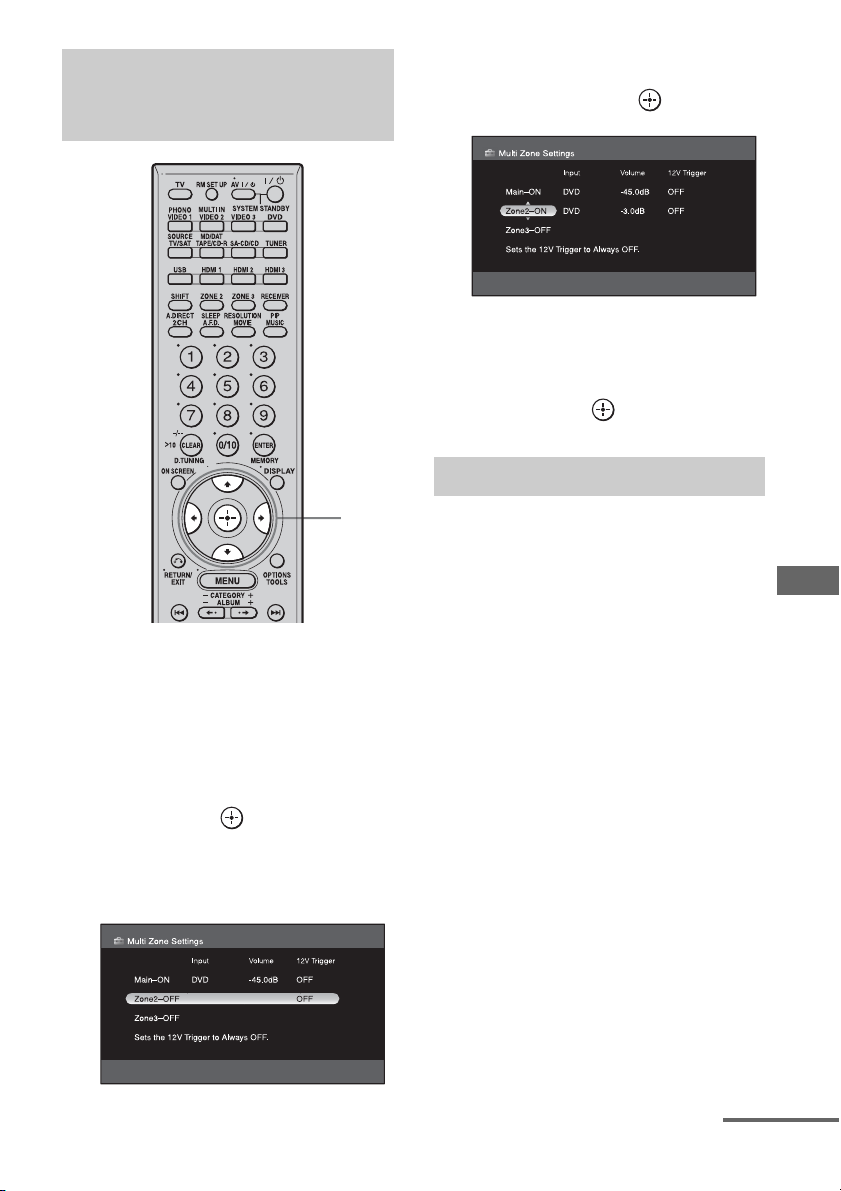
107
FR
Autres opérations
1 Choisissez « Multi Zone » dans
le menu Settings (page 54).
2 Appuyez sur V/v pour
sélectionner la zone vers
laquelle vous désirez émettre
les signaux audio/vidéo, puis
appuyez sur .
Principale (cet ampli-tuner) est toujours
sélectionné. Si vous ne changez pas le
paramètre, passez à l’étape 4.
3 Appuyez sur V/v pour
sélectionner « ON » ou « OFF »,
puis appuyez sur .
4 Appuyez plusieurs fois sur
V/v/B/b pour sélectionner
l’option et le paramètre, puis
appuyez sur .
x Power
(pour ZONE 2/ZONE 3
seulement)
Permet d’activer la commande de zone.
•ON
•OFF
x Input
Permet de sélectionner la source qui est émise
vers la zone. Les signaux audio et vidéo sont
émis vers la zone 2, seulement les signaux
audio sont émis vers la zone 3.
x Volume
Permet de régler le volume dans les zones.
x 12V Trigger
Vous pouvez mettre l’ampli-tuner sous/hors
tension dans une autre zone ou sélectionner
diverses options pour l’utilisation de la
fonction 12V Trigger, comme expliqué ci-
dessous.
•OFF
Permet de désactiver la sortie de signaux de
déclenchement de 12 V même lorsque
l’ampli-tuner principal est allumé.
Réglage des signaux de sortie
audio/vidéo vers la zone 2/
zone 3
2-4
Paramètres du menu Multi Zone
suite page suivante
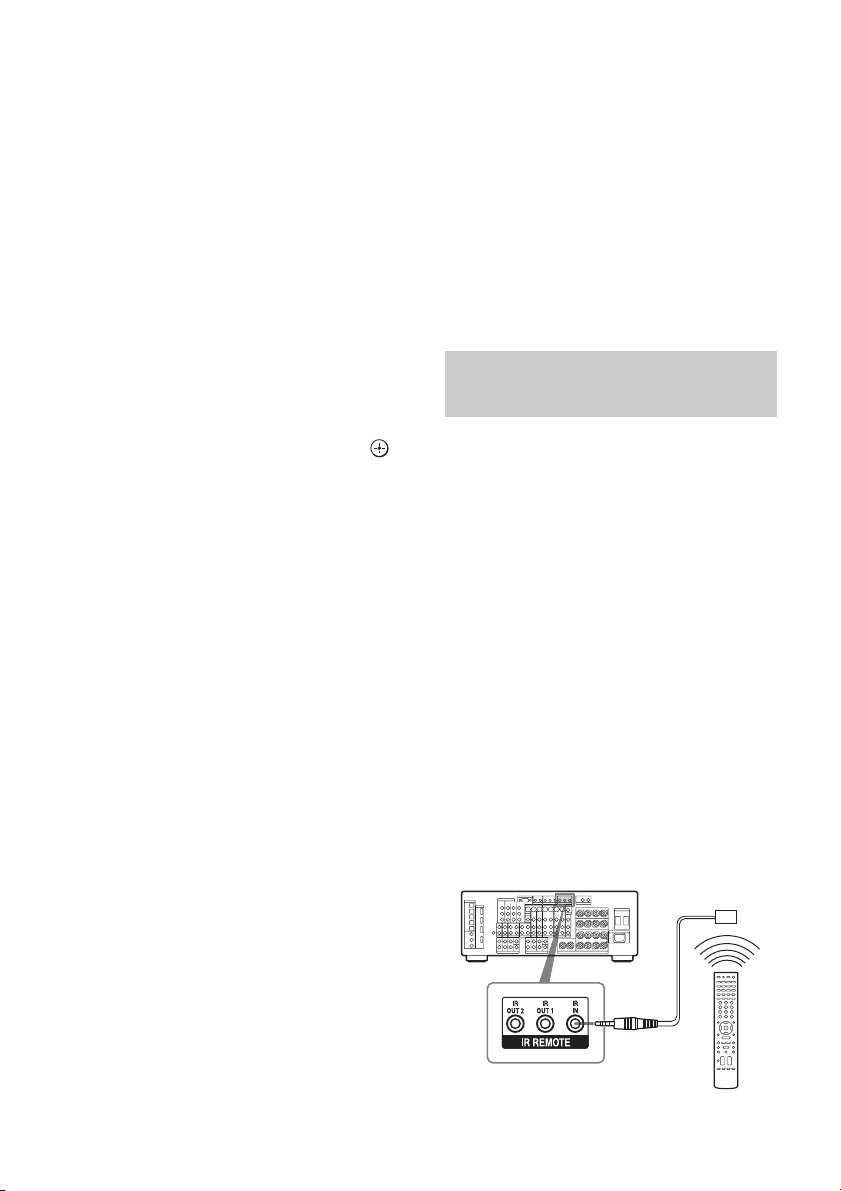
108
FR
• ZONE
Permet d’activer ou désactiver la sortie de
signaux de déclenchement 12V en liaison
avec l’activation ou désactivation de la zone
sélectionnée.
•CTRL
Permet d’activer ou désactiver
manuellement la sortie de signaux de
déclenchement 12V à l’aide de la commande
CIS de la télécommande IR.
• INPUT (pour « Main » seulement)
Permet d’activer la sortie de signaux de
déclenchement de 12 V lorsque l’entrée
préréglée est sélectionnée.
Lorsque vous sélectionnez « Input »,
l’affichage de paramétrage qui règle chaque
signal de déclenchement d’entrée sur activé/
désactivé apparaît. Appuyez sur V/v pour
sélectionner l’entrée, puis appuyez sur
pour cocher la case.
• MAIN (pour « Zone 2 » et « Zone 3 »
seulement)
Permet de lier l’opération de déclenchement
dans la zone 2 ou zone 3 à l’ampli-tuner
principal.
Conseils
• Même lorsque cet ampli-tuner est en mode de
veille (appuyez sur ?/1 de la télécommande pour
éteindre cet ampli-tuner), l’ampli-tuner dans la
zone 2 ou zone 3 reste allumé. Pour éteindre tous
les ampli-tuners, appuyez en même temps sur ?/1
et AV ?/1 sur la télécommande RM-AAL005
(SYSTEM STANDBY).
• Seuls les signaux d’appareils raccordés aux prises
d’entrée analogique sont émis via ls prises ZONE
2/ZONE 3 OUT. Aucun signal n’est émis par des
appareils qui ne sont raccordés qu’aux prises
d’entrée numériques.
• Lorsque « SOURCE » est sélectionnée, les signaux
reçus aux prises MULTI CHANNEL INPUT ne
sont pas émis par les prises ZONE 2 OUT ou
ZONE 3 OUT, même si le mode MULTI IN est
sélectionné. Les signaux audio analogiques de la
fonction actuelle sont émis.
• Appuyez sur SOURCE de la RM-AAU009 après
avoir sélectionné USB dans la zone principale si
vous voulez sélectionner USB comme source
d’entrée.
• Lorsque « TUNER » est sélectionné, le type de
station de radio (FM/AM/XM) sélectionné dans la
zone principale est également sélectionné dans la
zone 2 et 3. Lorsque l’ampli-tuner de la zone
principale est éteint ou qu’une source d’entrée
autre que « TUNER » est sélectionnée, vous
pouvez sélectionner une émission FM/AM/XM
dans la zone 2. Le même type de station de radio
(FM/AM/XM) sélectionné dans la zone 2 est
sélectionné dans la zone 3.
Lorsque deux des amplis-tuners dans la zone
principale, la zone 2 ou la zone 3 sont éteints, vous
pouvez sélectionner une émission de FM/AM/XM
dans la zone où l’ampli-tuner est allumé.
x Installer Mode
(Commande RS232C)
Sélectionnez normalement OFF pour ce
paramètre.
•ON
L’ampli-tuner peut recevoir des commandes
par le port RS232C.
•OFF
L’ampli-tuner ne peut pas recevoir des
commandes par le port RS232C.
Prise IR REMOTE
Vous pouvez commander l’ampli-tuner sans
pointer la télécommande vers le répéteur IR de
l’ampli-tuner si vous raccordez un répéteur IR
(non fourni) à la prise IR REMOTE.
Utilisez un répéteur infrarouge lorsque
l’ampli-tuner est installé dans un endroit hors
de portée des signaux de la télécommande.
Paramètres du menu d’options
des opérations zone 2/zone 3
Répéteur infrarouge
(non fourni)
STR-DA5200ES
RM-AAL005
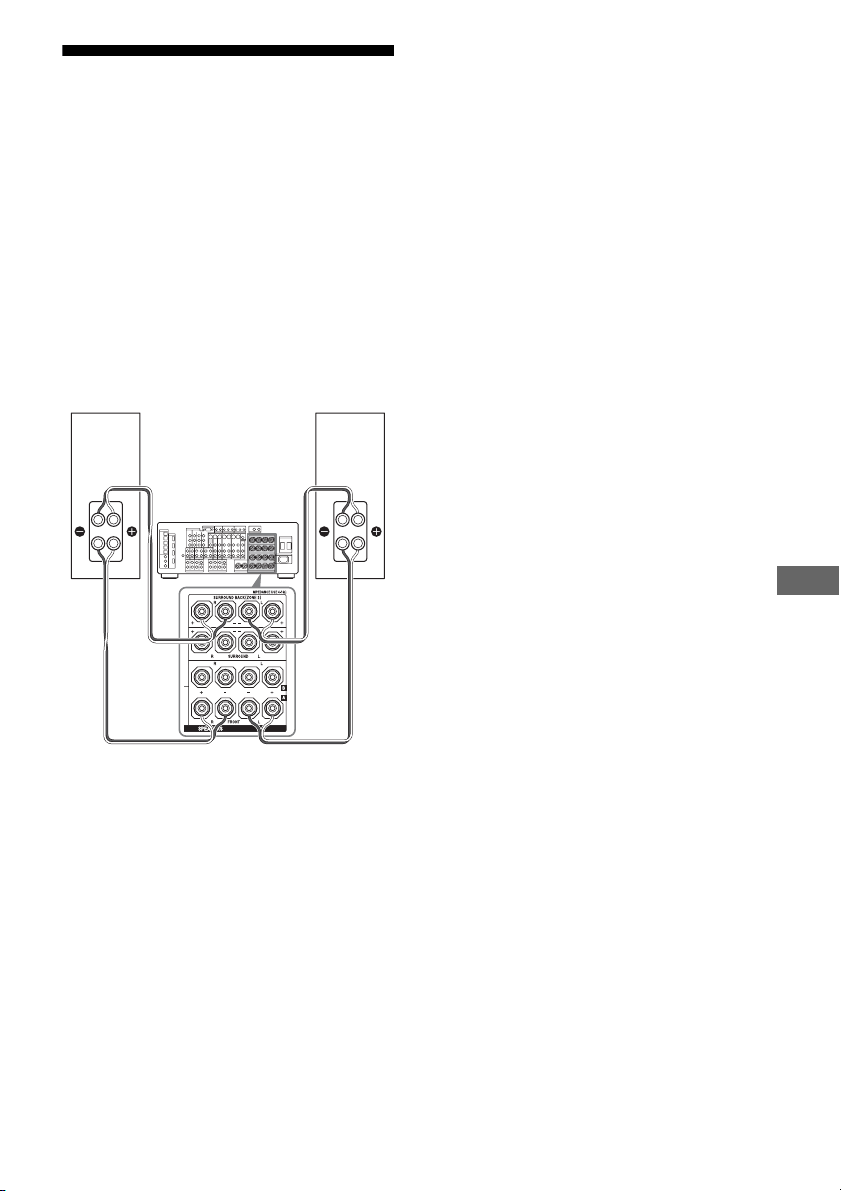
109
FR
Autres opérations
Utilisation d’un
raccordement bi-
amplificateur
Si vous n’utilisez pas d’enceintes surround
arrière, vous pouvez utiliser les bornes
SURROUND BACK SPEAKERS pour les
enceintes avant dans une configuration bi-
amplificateur.
Pour raccorder les enceintes
Raccordez les prises du côté Lo (ou Hi) des
enceintes avant aux prises FRONT
SPEAKERS A et raccordez les prises du côté
Hi (ou Lo) des enceintes avant aux bornes
SURROUND BACK SPEAKERS. Assurez-
vous que les ferrures métalliques de Haut/Bas
fixées aux enceintes ont été retirées des
enceintes. Il pourrait autrement en résulter un
dysfonctionnement de l’ampli-tuner.
Pour paramétrer les enceintes
Placez « Sur Back Assign » sur « BI-AMP »
dans le menu de paramétrage Auto Calibration
(page 74). Les mêmes signaux que ceux émis
par les prises FRONT SPEAKERS A peuvent
être émis par les bornes SURROUND BACK
SPEAKERS en réglant « Sur Back Assign »
sur « BI-AMP ».
Remarques
• Vous ne pouvez pas utiliser les prises FRONT
SPEAKERS B pour un raccordement bi-
amplificateur.
• Lorsque vous utilisez la fonction de calibrage
automatique, effectuez le paramétrage bi-
amplificateur avant d’exécuter le calibrage
automatique.
• Si vous effectuez le paramétrage bi-amplificateur,
le niveau des enceintes, l’équilibrage des canaux et
les réglages d’égalisation des enceintes surround
arrière deviennent invalides et ceux des enceintes
avant sont utilisés.
• Les signaux émis par les prises PRE OUT sont
utilisés avec les mêmes réglages que ceux des
bornes SPEAKERS.
• Le signal audio de l’enceinte centrale de la prise
MULTI CHANNEL INPUT n’est pas émis des
enceintes gauche/droite avant lorsque vous placez
« Sur Back Assign » sur « BI-AMP » dans le menu
de paramétrage Auto Calibration.
Enceinte avant
(D)
Enceinte avant
(G)
Hi
Lo
Hi
Lo
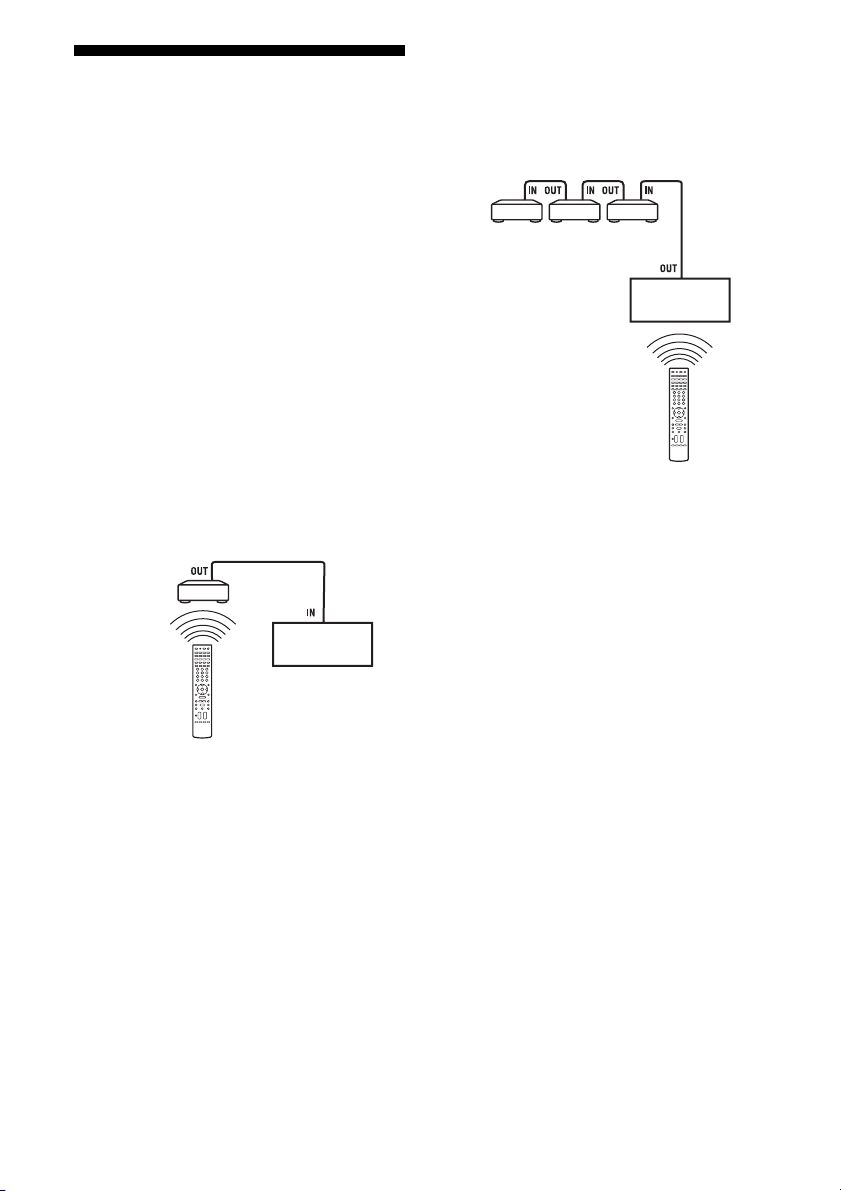
110
FR
Utilisation du système de
commande CONTROL S
Si vous possédez un téléviseur, tuner satellite,
moniteur, lecteur DVD ou magnétoscope Sony
compatible CONTROL S, utilisez un cordon
de raccordement CONTROL S (non fourni)
pour raccorder la prise CTRL S IN (pour un
téléviseur, tuner satellite ou moniteur) ou la
prise CTRL S OUT (pour un magnétoscope,
etc.) de l’ampli-tuner à la prise CONTROL S
appropriée de l’autre appareil. Pour plus
d’informations, consultez le mode d’emploi de
votre téléviseur, tuner satellite, moniteur,
magnétoscope, etc.
Si vous raccordez la prise CTRL
S OUT d’un autre appareil à la
prise CTRL S IN de l’ampli-tuner
Exemple
Le capteur de télécommande de l’appareil
avec prise CTRL S OUT reçoit les codes de
télécommande de la même manière que le
capteur de télécommande de l’ampli-tuner.
Ceci est utile si vous avez placé l’ampli-tuner
dans un rack, etc.
Si vous raccordez la prise CTRL
S IN d’un autre appareil à la
prise CTRL S OUT de l’ampli-
tuner
Exemple
Le capteur de télécommande de l’ampli-tuner
reçoit les codes de télécommande de la même
manière que le capteur de télécommande de
l’appareil avec prise CTRL S IN. Ceci est utile
si l’autre appareil est éloigné de l’ampli-tuner.
Téléviseur,
magnétoscope,
tuner, moniteur,
etc.
Ampli-tuner
Télécommande
Ampli-tuner
Téléviseur Magné-
toscope
Tu n er
Télécommande
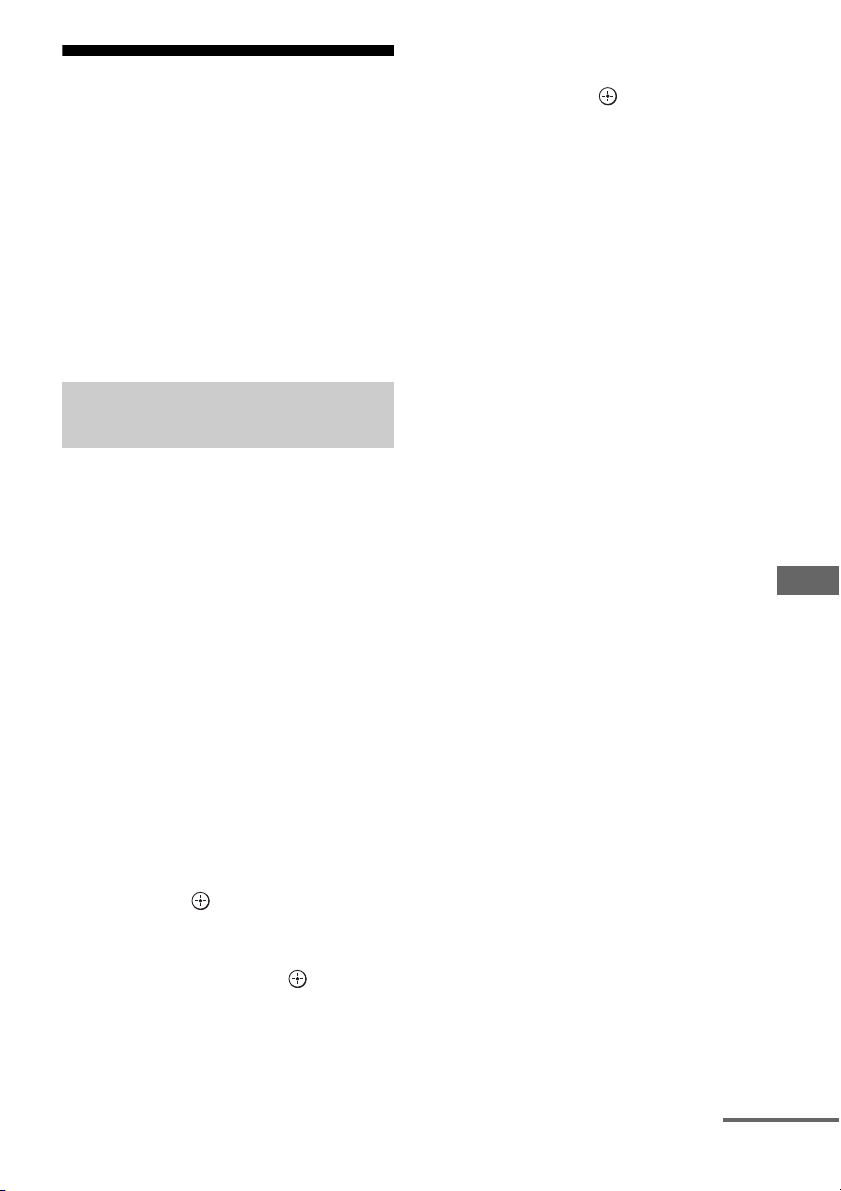
111
FR
Autres opérations
Commande sans
interface utilisateur
graphique (GUI)
Vous pouvez commander cet ampli-tuner à
l’aide de l’affichage même si vous n’utilisez
pas de GUI lorsqu’un écran de téléviseur n’est
pas raccordé.
Appuyez sur ON SCREEN pour
passer à « GUI OFF » lorsque « GUI
ON » apparaît sur l’affichage.
Pour plus d’informations sur la fonction de
calibrage automatique, voir « 9: Calibrage
automatique aux réglages appropriés (AUTO
CALIBRATION) » (page 42).
Consultez « Avant de commencer le calibrage
automatique » (page 42) avant d’effectuer le
calibrage automatique.
Pour effectuer l’opération sur
l’ampli-tuner
1
Appuyez sur ON SCREEN pour
désactiver la fonction d’affichage GUI.
Le menu s’affiche sur l’écran du téléviseur
lorsque « GUI ON » apparaît sur l’affichage.
2 Appuyez sur RECEIVER.
La commande de l’ampli-tuner est activée.
3 Appuyez sur MENU.
« Auto Calibration » s’affiche.
4 Appuyez sur .
5 Appuyez plusieurs fois sur V/v pour
sélectionner le numéro de position à
utiliser, puis appuyez sur .
6 Appuyez plusieurs fois sur V/v pour
sélectionner « AUTO CAL START? »,
puis appuyez sur pour commencer
la mesure.
La mesure commence dans les cinq
secondes. Le décompte est affiché sur
l’écran du téléviseur.
Remarque
Pendant le décompte du temps, restez hors de la
zone de mesure pour éviter des erreurs de mesure.
7 La mesure commence.
L’opération de mesure demande environ 30
secondes. Attendez la fin de l’opération de
mesure.
Pour annuler le calibrage automatique, réglez
le volume, changez la position de INPUT
SELECTOR, changer les paramètres des
enceintes de l’ampli-tuner, raccordez un
casque, activez la fonction de coupure du son
ou appuyez sur ON SCREEN.
Remarque
Vous ne pouvez pas mesurer la hauteur des enceintes
surround et des enceintes surround arrière.
Réglez cette valeur par les paramètres « Surround
position » dans le menu de paramétrage Auto
Calibration (page 73).
Conseils
• Les opérations autres que la mise sous ou hors
tension de l’ampli-tuner sont désactivées pendant
le calibrage automatique.
• Il se peut que les mesures ne s’effectuent pas
correctement ou que le calibrage automatique ne
soit pas possible dans les cas suivants :
– lorsque des enceintes spéciales telles
qu’enceintes dipôles sont utilisées.
– lorsque la fonction multizone est utilisée dans la
zone 2.
Exécution du calibrage
automatique
suite page suivante
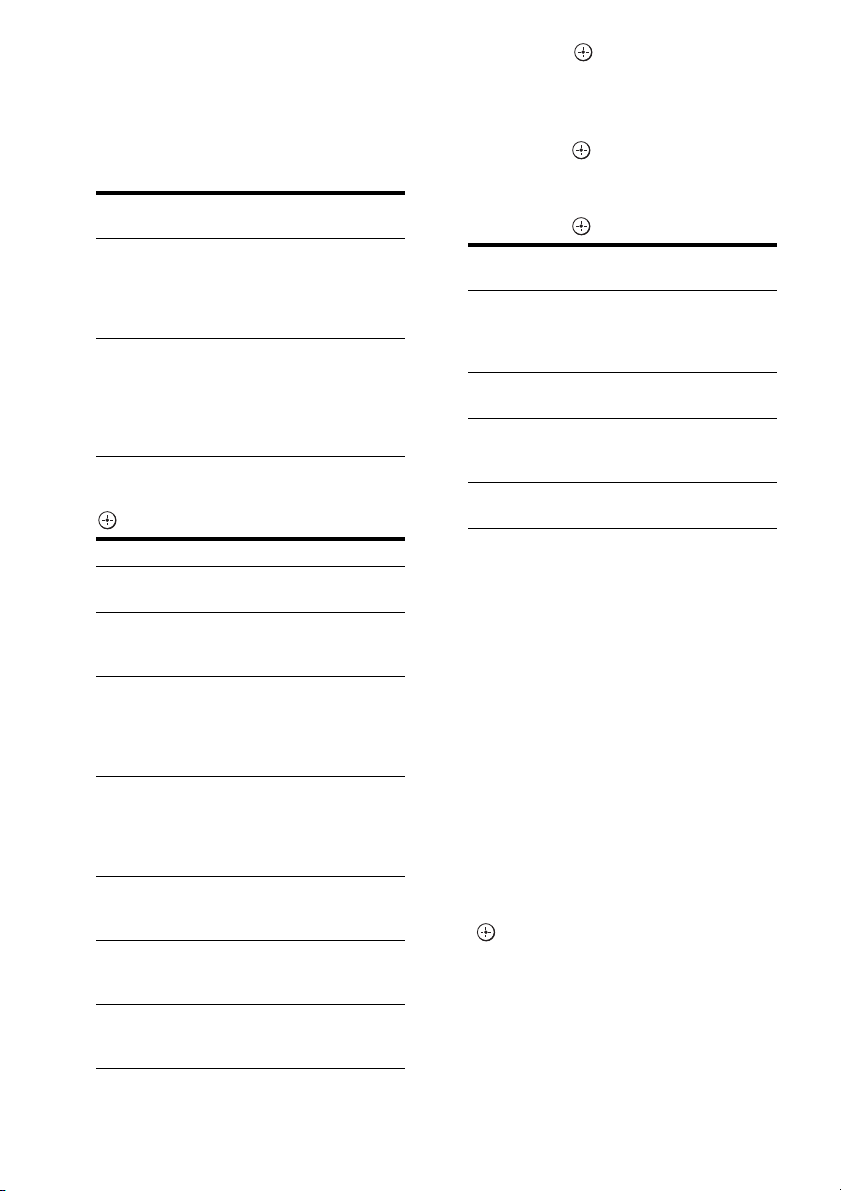
112
FR
Vérification/sauvegarde du
calibrage automatique lorsque
la fonction GUI est désactivée
1
Vérifiez les résultats de mesure.
À la fin de la mesure, un bip est émis et le
résultat de mesure apparaît sur l’affichage.
2 Appuyez plusieurs fois sur V/v pour
sélectionner l’option, puis appuyez sur
.
3 Appuyez sur .
Les résultats de mesure sont sauvegardés.
4 Appuyez plusieurs fois sur V/v pour
sélectionner « AUTO EQ », puis
appuyez sur .
5 Appuyez plusieurs fois sur V/v pour
sélectionner le paramètre, puis
appuyez sur .
Conseil
La taille d’une enceinte (LARGE/SMALL) est
déterminée par les caractéristiques basses. Les
résultats de mesure peuvent différer selon la position
du microphone d’optimisation et des enceintes et en
fonction de la forme de la pièce. Il est recommandé
de suivre les résultats de mesure. Vous pouvez
toutefois changer ces paramètres dans le menu de
paramétrage Auto Calibration (page 71).
Sauvegardez les résultats de mesure avant de
changer éventuellement les réglages.
Lorsque vous sélectionnez
« PHASE INFO »
Vous pouvez vérifier la phase de chaque
enceinte (en phase/déphasée).
Appuyez plusieurs fois sur V/v pour
sélectionner une enceinte, puis appuyez
sur pour revenir à l’étape 1 de
« Vérification/sauvegarde des résultats de
mesure ».
Résultat de
mesure
Affichage Explication
Quand
l’opération de
mesure a été
correctement
réalisée
COMPLETE
Passez à l’étape
2.
Quand
l’opération de
mesure a échoué
ERROR
CODE XX
Voir « Liste des
messages après
une mesure de
calibrage
automatique »
(page 46).
Option Explication
RETRY Permet d’exécuter à nouveau
le calibrage automatique.
SAVE EXIT Permet de sauvegarder les
résultats de mesure et de
quitter l’opération de réglage.
WRN CHECK Permet d’afficher un
avertissement sur les résultats
de mesure. Voir « Si vous
sélectionnez « WRN
CHECK » » (page 47).
PHASE INFO Permet d’afficher la phase de
chaque enceinte (en phase/
déphasée). Voir « Lorsque
vous sélectionnez « PHASE
INFO » ».
DIST.INFO Permet d’afficher le résultat
de mesure pour la distance des
enceintes.
LEVEL INFO Permet d’afficher le résultat
de mesure pour le niveau des
enceintes.
EXIT Permet de quitter l’opération
de réglage sans sauvegarder
les résultats de mesure.
Type de AUTO
EQ
Explication
ENGINEER Sélectionne des
caractéristiques de fréquence
correspondant aux normes
d’un auditorium Sony.
FULL FLAT Rend la mesure de fréquence
de chaque enceinte plane.
FRONT REF Règle les caractéristiques de
toutes les enceintes sur celles
des enceintes avant.
OFF Désactive le type de
calibrage automatique.
113
FR
Autres opérations
Conseil
Selon la position du subwoofer, les résultats de
mesure de polarité peuvent varier. Il n’y aura
toutefois aucun problème si vous continuez à utiliser
l’ampli-tuner avec cette valeur.
Pour plus d’informations sur les types de
champ sonore, voir « Écoute d’un champ
sonore préprogrammé » (page 58).
Appuyez plusieurs fois sur 2CH,
A.F.D., MOVIE ou MUSIC.
Le type de champ sonore sélectionné apparaît
sur l’affichage.
Vous pouvez aussi utiliser les touches 2CH,
A.F.D., MOVIE ou MUSIC de l’ampli-tuner.
Appuyez sur SHIFT puis appuyez
sur A.DIRECT.
Pour plus d’informations sur la fonction tuner,
voir « Opérations du tuner » (page 78).
Accord de stations de radio
1
Appuyez plusieurs fois sur TUNER
pour sélectionner la gamme FM ou AM.
Vous pouvez également utiliser INPUT
SELECTOR sur l’ampli-tuner.
2 Appuyez sur TUNING + ou TUNING –.
Appuyez sur TUNING + pour balayer des
basses aux hautes fréquences, appuyez sur
TUNING – pour balayer des hautes aux
basses fréquences. Le balayage s’arrête
lorsqu’une station est captée.
Vous pouvez aussi appuyer sur TUNING
MODE de l’ampli-tuner pour sélectionner
« AUTO », puis tourner TUNING pour
sélectionner des stations.
Sélection directe d’une
fréquence (Accord direct)
1
Après avoir sélectionné la gamme FM
ou AM, appuyez sur D.TUNING.
2 Appuyez sur les touches numériques
pour saisir la fréquence, puis appuyez
sur pour valider.
3 Appuyez sur ENTER pour valider la
sélection.
1 Sélectionnez la station que
vous désirez prérégler.
Pour plus d’informations sur les
opérations, consultez « Accord de
stations de radio ».
Affichage Explication
IN-PHASE L’enceinte est en phase.
OUT-OF-
PHASE
L’enceinte est déphasée. Il est
possible que les connexions des
bornes « + » et « – » de l’enceinte
soient inversées. Pour certaines
enceintes, toutefois, « OUT-OF-
PHASE » apparaît sur l’affichage
même si les enceintes sont
correctement connectées. Ceci est
dû aux spécifications des
enceintes. Dans un tel cas, vous
pouvez continuer à utiliser
l’ampli-tuner.
---------- Aucune enceinte n’est raccordée.
Sélection d’un type de champ
sonore
Écoute du son sans aucun
réglage (2CH ANALOG DIRECT)
Écoute de stations de radio FM/
AM
Préréglage des stations de radio
suite page suivante

114
FR
2 Appuyez sur MEMORY.
« MEMORY » s’affiche pendant quelques
secondes. Effectuez les opérations des
étapes 3 et 4 avant que l’affichage change.
3 Appuyez sur PRESET + ou
PRESET – pour sélectionner un
numéro de station préréglée.
Des numéros préréglés sont disponibles
pour 30 stations FM et 30 stations AM. Si
l’indication « MEMORY » disparaît avant
que vous ayez sélectionné le numéro de
station préréglée, recommencez depuis
l’étape 2.
4 Appuyez sur ENTER.
La station est mémorisée sur le numéro de
station préréglée sélectionné. Si
l’indication « MEMORY » disparaît avant
que vous ayez sélectionné le numéro de
station préréglée, recommencez depuis
l’étape 2.
5 Répétez les opérations des
étapes 1 à 4 pour prérégler une
autre station.
Sélection de la station préréglée
1
Appuyez plusieurs fois sur TUNER
pour sélectionner la gamme FM ou AM.
2 Appuyez plusieurs fois sur PRESET +
ou PRESET – pour sélectionner la
station préréglée désirée.
Vous pouvez également utiliser les touches
numériques pour sélectionner une station
préréglée. Appuyez ensuite sur ENTER
pour valider votre choix.
Vous pouvez aussi appuyer plusieurs fois
sur TUNING MODE de l’ampli-tuner pour
sélectionner « PRESET », puis utiliser
TUNING pour sélectionner les stations
préréglées désirées.
Pour plus d’informations sur le service de
radio XM, voir « Écoute de la radio XM »
(page 83) dans « Opérations du tuner ».
Vérification de l’ID de la radio
XM
1
Appuyez plusieurs fois sur TUNER
pour sélectionner « XM RADIO ».
Vous pouvez également utiliser INPUT
SELECTOR sur l’ampli-tuner.
2 Appuyez sur TUNING + ou TUNING –
pour sélectionner le canal 0.
Vous pouvez également appuyer sur
TUNING MODE sur l’ampli-tuner pour
sélectionner « AUTO », puis tourner
TUNING pour sélectionner le canal 0.
3 Vérifiez l’ID de la radio XM sur
l’affichage et inscrivez-la dans l’espace
prévu à cet effet ci-dessous.
ID :______________________________
Sélection des canaux à partir
d’une catégorie (CATEGORY
TUNING)
1
Appuyez plusieurs fois sur TUNER
pour sélectionner radio XM.
Vous pouvez également utiliser INPUT
SELECTOR sur l’ampli-tuner.
2 Appuyez plusieurs fois sur CATEGORY
MODE pour sélectionner « ONE
CATEGORY ».
• ALL CATEGORY : Vous pouvez
sélectionner un canal à partir de toutes les
catégories. Le réglage par défaut est
« ALL CATEGORY ».
• ONE CATEGORY : Vous pouvez
sélectionner un canal à partir d’une
catégorie. « CAT » s’affiche lorsque vous
sélectionnez le mode « ONE
CATEGORY ».
Écoute de la radio XM
115
FR
Autres opérations
3 Appuyez sur CATEGORY + ou
CATEGORY – pour sélectionner la
catégorie souhaitée.
La catégorie est sélectionnée et le canal
dont le numéro est le plus petit dans la
catégorie spécifiée est sélectionné.
4 Appuyez sur TUNING + ou TUNING –
pour sélectionner le canal.
Vous pouvez également appuyer sur
TUNING MODE sur l’ampli-tuner pour
sélectionner « AUTO », puis tourner
TUNING pour sélectionner le canal.
Sélection directe d’un numéro
de canal (DIRECT TUNING)
1
Après avoir sélectionné radio XM,
appuyez sur D.TUNING.
2 Appuyez sur les touches numériques
pour saisir le numéro de canal, puis
appuyez sur pour valider.
3 Appuyez sur ENTER pour valider la
sélection.
Affichage des informations de
radio XM
Appuyez plusieurs fois sur DISPLAY.
Chaque fois que vous appuyez sur DISPLAY
pendant le réglage du canal, les informations
affichées changent comme suit :
Nom du canal t Numéro du canal t
Catégorie t Nom de l’artiste/Fonction t
Titre de chanson/programme t Type de
champ sonore t Volu m e
1 Sélectionnez la station que
vous désirez prérégler.
Pour plus d’informations sur les
opérations, consultez « Sélection des
canaux à partir d’une catégorie
(CATEGORY TUNING) ».
2 Appuyez sur MEMORY.
3 Appuyez sur PRESET + ou
PRESET – pour sélectionner un
numéro de station préréglée.
Vous pouvez aussi sélectionner le numéro
en appuyant sur les touches numériques.
Les numéros de préréglage sont compris
entre 1 et 30. Le canal 1 est préréglé pour
tous les numéros de préréglage lorsque
vous achetez l’ampli-tuner.
4 Appuyez sur ENTER.
5 Répétez les opérations des
étapes 1 à 4 pour prérégler une
autre station.
Sélection d’un canal préréglé
1
Appuyez plusieurs fois sur TUNER
pour sélectionner radio XM.
2 Appuyez plusieurs fois sur PRESET +
ou PRESET – pour sélectionner la
station préréglée désirée.
Vous pouvez également utiliser les touches
numériques pour sélectionner une station
préréglée. Appuyez ensuite sur ENTER
pour valider votre choix.
Vous pouvez aussi appuyer plusieurs fois
sur TUNING MODE de l’ampli-tuner pour
sélectionner « PRESET », puis utiliser
TUNING pour sélectionner les stations
préréglées désirées.
Préréglage des canaux de radio
XM
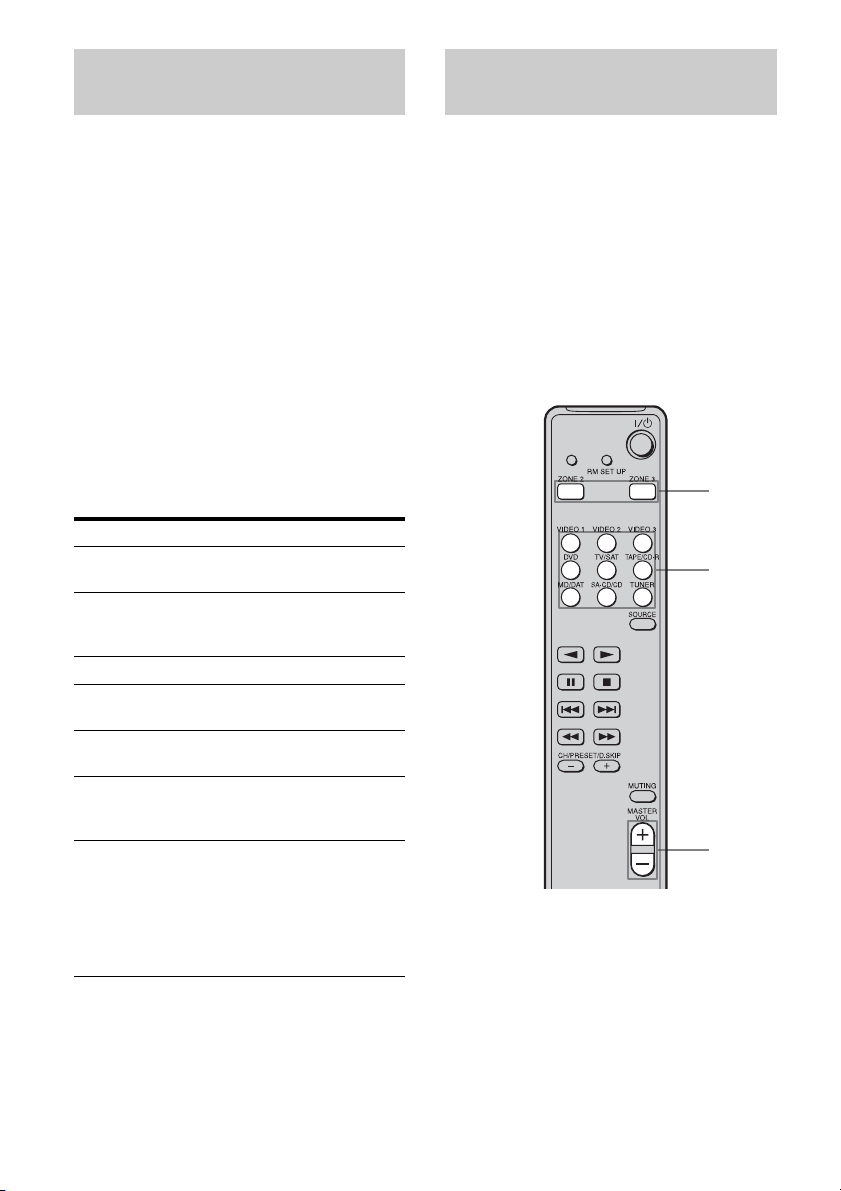
116
FR
Pour plus d’informations sur le raccordement
d’un lecteur de musique numérique Sony à cet
ampli-tuner, consultez « Écoute de la musique
d’un appareil USB » (page 92).
1 Appuyez sur RECEIVER pour
activer la commande de l’ampli-
tuner.
Vous n’avez pas besoin d’appuyer sur
RECEIVER si les autres touches d’entrée
ne s’allument pas.
2 Appuyez plusieurs fois sur USB
pour sélectionner le lecteur de
musique numérique Sony.
Autres opérations
Pour plus d’informations sur les
raccordements et paramètres de zone 2/zone 3,
voir « Écoute du son dans une autre zone
(ZONE 2/ZONE 3 operations) » (page 104).
Utilisez la télécommande RM-AAU009 pour
les opérations.
La procédure de commande de l’ampli-tuner
de la zone 2 ou zone 3 lorsqu’un répéteur
infrarouge est raccordé est décrite ci-dessous.
Lorsqu’un répéteur infrarouge n’est pas
raccordé, utilisez cet ampli-tuner dans la zone
principale.
1 Allumez l’ampli-tuner principal
(cet ampli-tuner).
2 Appuyez sur ZONE 2 ou
ZONE 3.
La télécommande passe en mode zone 2
ou zone 3.
Écoute d’un lecteur de musique
numérique Sony
Pour Faites ceci
Démarrer la
lecture
Appuyez sur H.
Passer en pause Appuyez sur X. Pour reprendre la
lecture, appuyez de nouveau sur
la touche.
Arrêter la lecture Appuyez sur x.
Sélectionner un
dossier
Appuyez sur ALBUM + ou
ALBUM –.
Sélectionner une
plage
Appuyez sur TRACK + ou
TRACK –.
Trouver un point
dans une plage
Appuyez continuellement sur
m ou M pendant la lecture et
relâchez la touche au point désiré.
Changer le texte
affiché
Appuyez plusieurs fois sur
DISPLAY. L’affichage change
comme suit. Titre de la plage t
Titre de l’album t Titre de
l’artiste t Titre du genre t
Type de champ sonore t
Volume
…
Commande de l’émission vers la
zone 2/zone 3
4
2
5
117
FR
Autres opérations
3 Allumez l’amplificateur dans la
zone 2 ou zone 3.
4 Appuyez sur l’une des touches
de source d’entrée de la
télécommande pour
sélectionner les signaux de
source que vous désirez
émettre.
Pour la zone 2, des signaux vidéo et audio
analogiques sont émis. Pour la zone 3,
seuls les signaux audio analogiques sont
émis. Lorsque vous sélectionnez
« SOURCE », les signaux de l’entrée
actuelle sont émis.
5 Réglez le volume du son.
• Dans le cas de l’illustration 1-1 ou 2
(page 106), vous ne pouvez régler le
volume de l’enceinte surround arrière
que dans la zone 2 ou zone 3.
1 Placez « Sur Back Assign » sur
« ZONE 2 » dans le menu de
paramétrage Auto Calibration
(page 74).
2 Réglez le volume du son à l’aide de
MASTER VOL+/– sur la
télécommande.
• Dans le cas de l’illustration 1-2
(page 106), réglez le volume depuis
l’ampli-tuner de la zone 2.
Conseils
• Même lorsque cet ampli-tuner est en mode de
veille (appuyez sur ?/1 de la télécommande pour
éteindre cet ampli-tuner), l’ampli-tuner dans la
zone 2 ou zone 3 reste allumé. Pour éteindre tous
les ampli-tuner, appuyez en même temps sur ?/1 et
AV ?/1 sur la télécommande RM-AAL005
(SYSTEM STANDBY).
• Seuls les signaux d’appareils raccordés aux prises
d’entrée analogique sont émis via ls prises ZONE
2 ou ZONE 3. Aucun signal n’est émis par des
appareils qui ne sont raccordés qu’aux prises
d’entrée numériques.
• Lorsque « SOURCE » est sélectionnée, les signaux
reçus aux prises MULTI CHANNEL INPUT ne
sont pas émis par les prises ZONE 2 OUT ou
ZONE 3 OUT, même si le mode MULTI IN est
sélectionné. Les signaux audio analogiques de la
fonction actuelle sont émis.

118
FR
Commande de chaque
appareil à l’aide de la
télécommande
Si vous avez programmé la télécommande
pour qu’elle commande les appareils Sony ou
autres que Sony ci-dessous, vous pouvez
utiliser les touches de la télécommande
marquées d’un rond dans le tableau. Notez,
toutefois, qu’il se peut que certaines touches
ne commandent pas votre appareil.
Pour modifier la liste des entrées pour qu’elle
corresponde à vos appareils, voir
« Programmation de la télécommande »
(page 120).
Utilisation de la télécommande
119
FR
Utilisation de la télécommande
* Lecteur LD seulement.
** DSS seulement.
***Platine B seulement.
Tableau des touches utilisées pour commander chaque appareil
Appareil
Touche
Télévi-
seur
Magnéto-
scope
Lecteur
DVD,
combo
DVD/VHS
Lecteur
Blu-ray
PSX Lecteur
CD vidéo,
lecteur LD
Termi nal
câble
numérique
(UC)
Récepteur
satellite/
terrestre
numérique
(EURO)
DSS,
BST
Platine-
cassette
A/B
Platine
DAT
Lecteur
CD,
platine
MD
Tuner Ampli-
tuner
Appareil
USB
AV
?
/
1
,
?
/
1
(après avoir appuyé
sur TV)
zz zzzz z zz zz
Touches numériques
zz zzzz z zzzzzzz
MEMORY/ENTER
zz zzzz
*
zzzzzzz
CLEAR/D.TUNING/
>10/-/--
zz zzzz z zz zzz
DISPLAY
zz zzzz z z zzzz
OPTIONS/TOOLS
zz z zzz
RETURN/EXIT
zz zzzz z zz
**
zz z
V
/
v
/
B
/
b
zz zzz z zz zzz
zz zzz z zz zzz
MENU
zz zzz z zz zzz
.
/
>
zzzzz z z
***
zz zz
CATEGORY +/–,
ALBAUM +/–,
B
·/·
b
zz z zzz
m
/TUNING –,
M
/TUNING +
zzzzz z zzzzzz
X
,
x
zzzzz z zzz zz
H
zzzzz z zzzzzz
DISK SKIP
zz z z z
MUTING,
MASTER VOL +/–,
TV VOL +/–
zz zzzz z zzzzzzzz
PRESET +/–,
TV CH +/–
zz zz z
*
zzz z
DVD TOP MENU/
NIGHT MODE, DVD
MENU/INPUT MODE
zzz z
F1/TV/VIDEO/
MACRO 1
zzz z
**
z
F2/WIDE/MACRO 2
zzz z
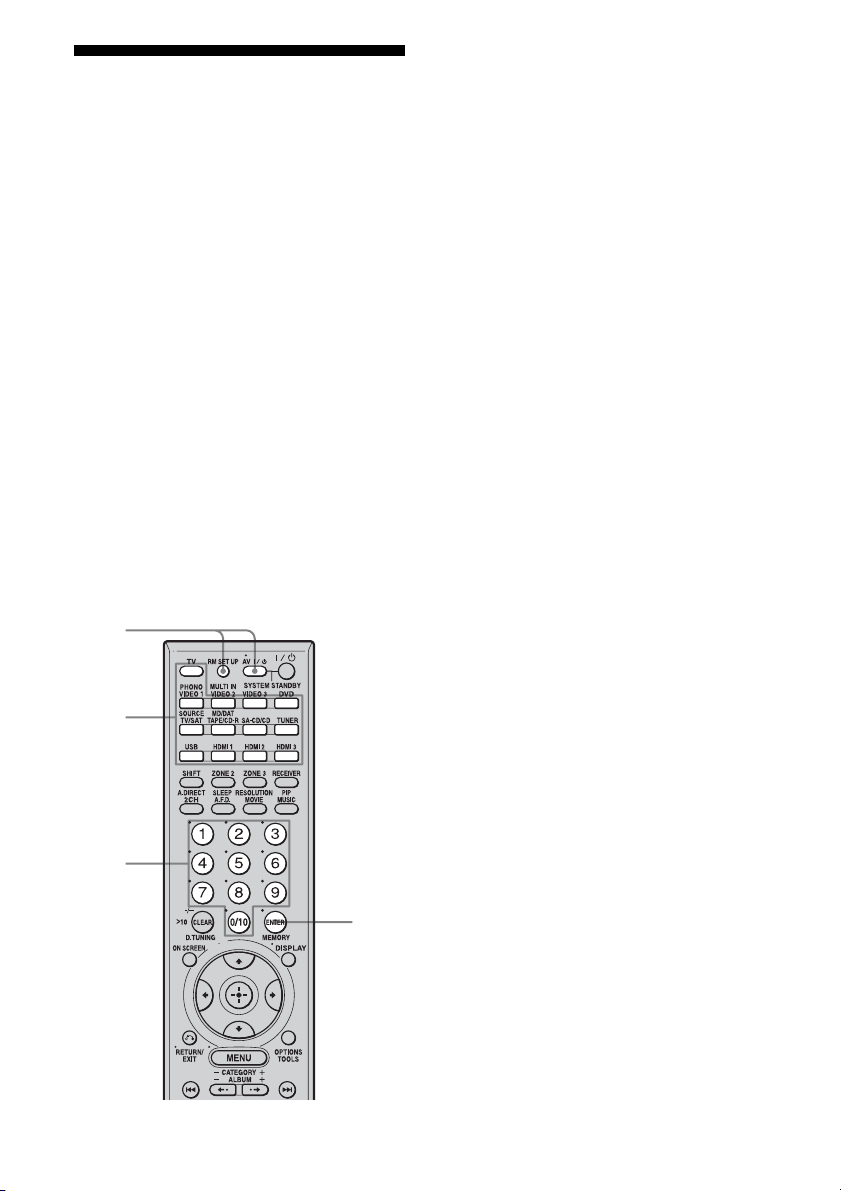
120
FR
Programmation de la
télécommande
Vous pouvez personnaliser la télécommande
pour qu’elle commande les appareils
raccordés à l’ampli-tuner. Vous pouvez même
programmer la télécommande pour qu’elle
commande des appareils autres que Sony ou
des appareils Sony qu’elle ne devrait
normalement pas pouvoir commander.
La procédure ci-dessous prend pour exemple
un magnétoscope d’un fabricant autre que
Sony qui est raccordé aux prises VIDEO 2 IN
de l’ampli-tuner.
Avant de commencer, notez que :
– vous ne pouvez pas changer les paramètres
de PHONO.
– la télécommande ne peut commander que
des appareils acceptant des signaux de
télécommande infrarouges.
Lors des opérations ci-dessous,
allumez l’ampli-tuner et dirigez la
télécommande vers l’ampli-tuner.
1 Appuyez sur AV ?/1 tout en
maintenant la touche RM SET
UP enfoncée.
La touche RM SET UP clignote.
2 Alors que la touche RM SET UP
clignote, appuyez sur la touche
de source d’entrée, (y compris
TV) correspondant à l’appareil
que vous désirez commander.
Par exemple, si vous désirez commander
un magnétoscope raccordé à VIDEO 2,
appuyez sur VIDEO 2.
RM SET UP et la touche d’entrée
s’allument.
3 Appuyez sur les touches
numériques pour saisir le code
numérique (ou l’un des codes
numériques s’il en existe
plusieurs) correspondant à
l’appareil et fabricant de
l’appareil que vous désirez
commander.
RM SET UP et la touche d’entrée
s’allument.
Remarque
Comme code de télécommande d’un
téléviseur, seuls des nombres dans les 500 sont
valides.
4 Appuyez sur ENTER.
Une fois le code numérique vérifié, la
touche RM SET UP clignote deux fois et
la télécommande quitte automatiquement
le mode de programmation. La touche de
source d’entrée s’éteint également.
Pour annuler la programmation
Appuyez sur RM SET UP à n’importe
quelle étape.
1
2
3
4
121
FR
Utilisation de la télécommande
Codes numériques
correspondant à l’appareil et
fabricant de l’appareil
Utilisez les codes numériques des tableaux ci-
dessous pour commander des appareils non-
Sony ou des appareils Sony que la
télécommande ne peut pas normalement
commander. Plusieurs codes numériques
peuvent être affectés à un appareil car le signal
de télécommande accepté par un appareil
diffère selon son modèle et son année de
fabrication. Si un code n’est pas accepté par la
télécommande, utilisez d’autres codes.
Remarques
• Les codes numériques sont basés sur les dernières
informations disponibles pour chaque marque. Il se
peut que votre l’appareil ne réponde pas à certains
ou à tous les codes.
• Toutes les touches de source d’entrée de cette
télécommande ne sont pas disponibles lorsqu’elles
sont utilisées avec certains appareils.
Pour commander un lecteur CD
Pour commander une platine
DAT
Pour commander une platine
MD
Pour commander une platine-
cassette
Pour commander un lecteur LD
Pour commander un lecteur CD
vidéo
Pour commander un
magnétoscope
Fabricant Code(s)
SONY 101, 102, 103
DENON 104, 123
JVC 105, 106, 107
KENWOOD 108, 109, 110
MAGNAVOX 111, 116
MARANTZ 116
ONKYO 112, 113, 114
PANASONIC 115
PHILIPS 116
PIONEER 117
TECHNICS 115, 118, 119
YAMAHA 120, 121, 122
Fabricant Code(s)
SONY 203
PIONEER 219
Fabricant Code(s)
SONY 301
DENON 302
JVC 303
KENWOOD 304
Fabricant Code(s)
SONY 201, 202
DENON 204, 205
KENWOOD 206, 207, 208, 209
NAKAMICHI 210
PANASONIC 216
PHILIPS 211, 212
PIONEER 213, 214
TECHNICS 215, 216
YAMAHA 217, 218
Fabricant Code(s)
SONY 601, 602, 603
PIONEER 606
Fabricant Code(s)
SONY 605
Fabricant Code(s)
SONY 701, 702, 703, 704,
705, 706
AIWA* 710, 750, 757, 758
AKAI 707, 708, 709, 759
BLAUPUNKT 740
suite page suivante

122
FR
* Si un magnétoscope AIWA ne fonctionne pas avec un
code AIWA, saisissez un code SONY.
Pour commander un lecteur
DVD
Pour commander un
enregistreur DVD
Pour commander un téléviseur
Pour commander un tuner
satellite ou un décodeur câble
EMERSON 711, 712, 713, 714,
715, 716, 750
FISHER 717, 718, 719, 720
GENERAL ELECTRIC 721, 722, 730
GOLDSTAR/LG 723, 753
GRUNDIG 724
HITACHI 722, 725, 729, 741
ITT/NOKIA 717
JVC 726, 727, 728, 736
MAGNAVOX 730, 731, 738
MITSUBISHI/MGA 732, 733, 734, 735
NEC 736
PANASONIC 729, 730, 737, 738,
739, 740
PHILIPS 729, 730, 731
PIONEER 729
RCA/PROSCAN 722, 729, 730, 731,
741, 747
SAMSUNG 742, 743, 744, 745
SANYO 717, 720, 746
SHARP 748, 749
TELEFUNKEN 751, 752
TOSHIBA 747, 755, 756
ZENITH 754
Fabricant Code(s)
SONY 401, 402, 403
PANASONIC 406, 408
PHILIPS 407
PIONEER 409
TOSHIBA 404
DENON 405
Fabricant Code(s)
SONY 403
Fabricant Code(s)
Fabricant Code(s)
SONY 501, 502
DAEWOO 504, 505, 506, 507,
515, 544
FISHER 508
GOLDSTAR/LG 503, 511, 512, 515,
534, 544
GRUNDIG 517, 534
HITACHI 513, 514, 515, 544
ITT/NOKIA 521, 522
JVC 516
MAGNAVOX 503, 518, 544
MITSUBISHI/MGA 503, 519, 544
NEC 503, 520, 544
PANASONIC 509, 524
PHILIPS 515, 518
PIONEER 509, 525, 526, 540
RCA/PROSCAN 510, 527, 528, 529,
544
SAMSUNG 503, 515, 531, 532,
533, 534, 544
SANYO 508, 545, 546, 547
SHARP 535
TELEFUNKEN 523, 536, 537, 538
THOMSON 530, 537, 539
TOSHIBA 535, 540, 541
ZENITH 542, 543
Fabricant Code(s)
SONY 801, 802, 803, 804
JERROLD/G.I. 806, 807, 808, 809,
810, 811, 812, 813,
814
PANASONIC 818
RCA 805, 819
S. ATLANTA 815, 816, 817
123
FR
Utilisation de la télécommande
Pour commander un tuner
Pour commander un
enregistreur à disque dur
Pour commander un lecteur de
disque Blu-ray
Pour commander un PSX
Exécution automatique
d’une séquence de
plusieurs commandes
(Exécution de macro-commandes)
La fonction d’exécution de macro-commandes
vous permet de programmer et exécuter une
séquence de commandes comme une seule
commande.
La télécommande est dotée de 2 listes de
macro-commandes (MACRO 1 et
MACRO 2). Vous pouvez spécifier jusqu’à 20
commandes pour chaque liste de macro-
commandes.
Remarque
Lors de la configuration de macro-commandes,
remplacez les piles par des neuves.
Fabricant Code(s)
SONY 002, 003, 004, 005
Fabricant Code(s)
SONY 307, 308, 309
Fabricant Code(s)
SONY 310, 311, 312
Fabricant Code(s)
SONY 313, 314, 315
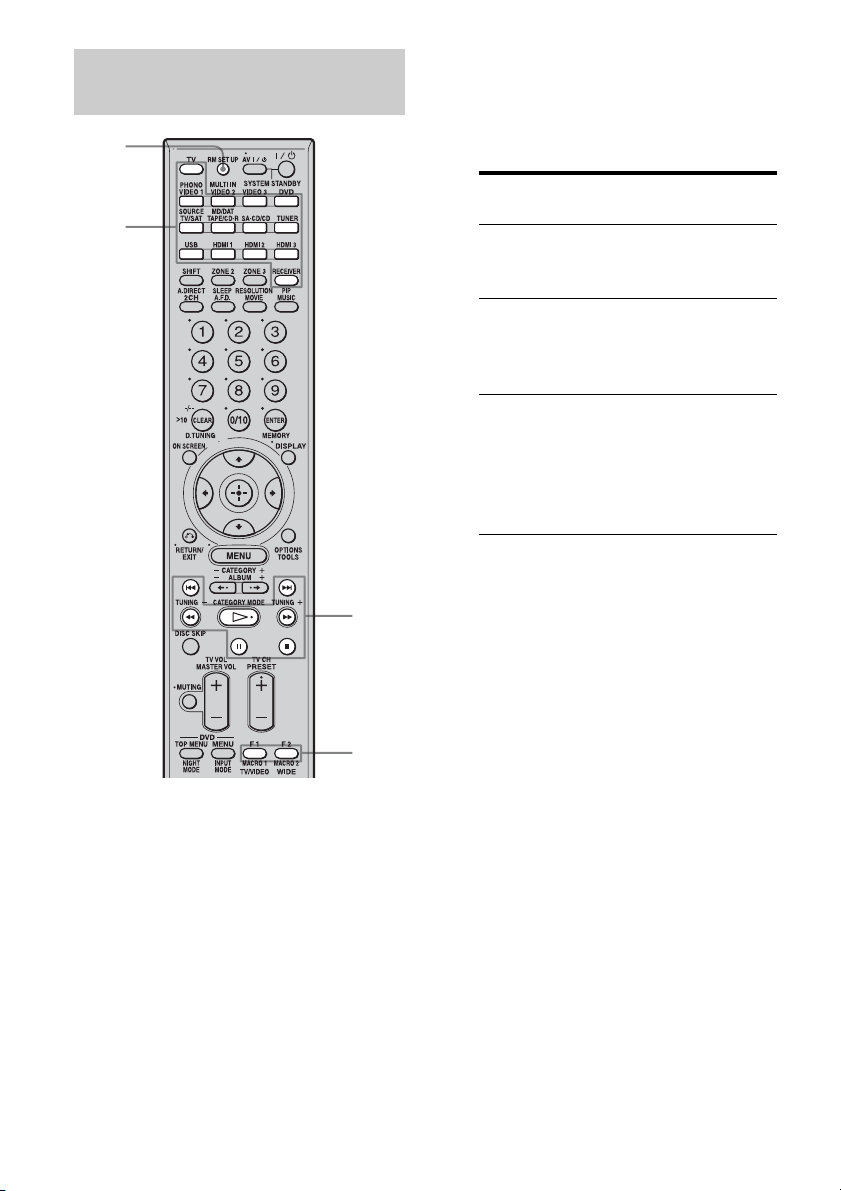
124
FR
1 Appuyez sur MACRO 1 ou
MACRO 2 pendant plus de 1
seconde tout en maintenant la
touche RM SET UP enfoncée.
La touche RM SET UP clignote.
2 Appuyez sur la touche de
source d’entrée correspondant
à l’appareil auquel vous désirez
affecter l’une des opérations ci-
dessous.
La touche de source d’entrée sélectionnée
s’allume.
3 Appuyez sur la touche
correspondant à l’opération
que vous désirez programmer
par apprentissage comme il est
indiqué ci-dessous.
La touche de source d’entrée sélectionnée
à l’étape 2 clignote deux fois, puis se
rallume.
4 Répétez les opérations des
étapes 2 et 3. Pour programmer
une autre commande pour le
même appareil, répétez
l’opération de l’étape 3.
5 Appuyez sur RM SET UP pour
terminer l’opération de
programmation.
Conseil
Si la touche RM SET UP clignote cinq fois à
l’étape 1 et que la programmation de macro-
commandes ne commence pas, remplacez les
piles par des neuves.
Pour annuler la programmation
Appuyez sur RM SET UP. Si vous n’appuyez
sur aucune touche pendant 60 secondes, la
programmation est abandonnée.
La commande précédente reste valide.
Programmation de la séquence
d’opérations
3
1,5
1,3
2,3
Appuyez sur Opérations à
programmer
H, x, X,
M, m,
., >
Exécute l’opération de
la touche.
la touche de
source d’entrée
pendant plus de
1 seconde
Les entrées sont
commutées.
MACRO 1 ou
MACRO 2
Un intervalle d’une
seconde est créé. Pour
créer un intervalle plus
long, appuyez plusieurs
fois sur MACRO 1 ou
MACRO 2.
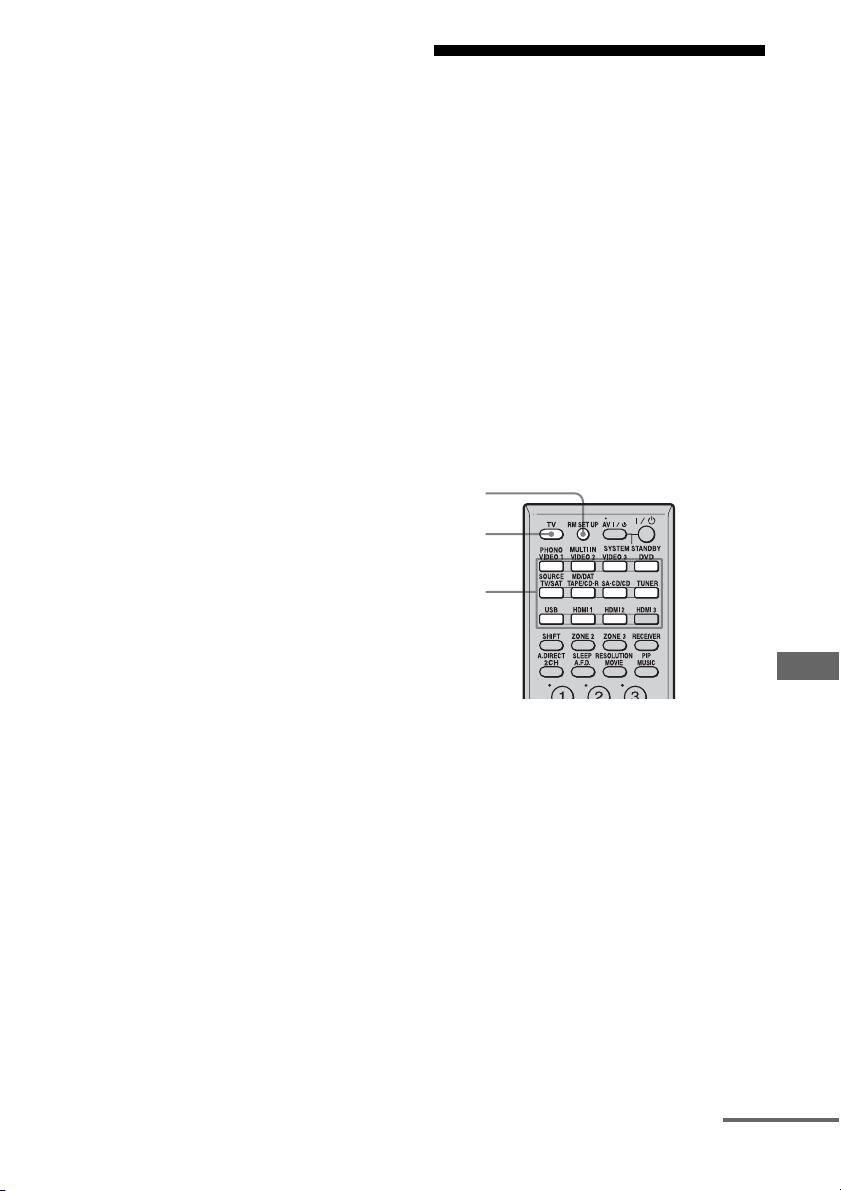
125
FR
Utilisation de la télécommande
Pour exécuter une macro-
commande
1
Appuyez sur RECEIVER.
La touche RECEIVER s’allume, puis
s’éteint.
2 Appuyez sur MACRO 1 ou MACRO 2
pour lancer la macro.
La macro démarre et exécute les
commandes dans l’ordre où vous les avez
programmées. Pendant l’envoi des
commandes, la touche RM SET UP
clignote et la touche RECEIVER s’allume.
Lorsque les commandes ont été envoyées,
les touches RM SET UP et RECEIVER
s’éteignent.
Pour effacer une macro
programmée
1
Appuyez sur MACRO 1 ou MACRO 2
pendant plus de 1 seconde tout en
maintenant la touche RM SET UP
enfoncée pour effacer la macro
mémorisée.
La touche RM SET UP clignote, plusieurs
fois.
2 Appuyez sur RM SET UP.
Les commandes mémorisées dans la macro
sont effacées.
Mémorisation de codes
de télécommande
n’ayant pas été
préprogrammés dans la
télécommande
Lorsqu’un code de télécommande ne figure
pas parmi ceux préprogrammés en usine dans
la télécommande, vous pouvez le programmer
par apprentissage dans la télécommande avec
la fonction Learning.
Remarque
Lors de la configuration de l’ampli-tuner pour
l’apprentissage des modes de télécommande,
remplacez les piles par des neuves.
Exemple pour affecter la touche 1 à VIDEO
1 de la télécommande :
1 Appuyez sur TV tout en
maintenant la touche RM SET
UP enfoncée.
La touche RM SET UP s’allume.
2 Appuyez sur la touche de
source d’entrée (VIDEO 1 dans
cet exemple) pour laquelle vous
désirez utiliser la fonction
Learning.
La touche de source d’entrée clignote. (La
touche RM SET UP reste allumée.)
2
1
1,6
suite page suivante
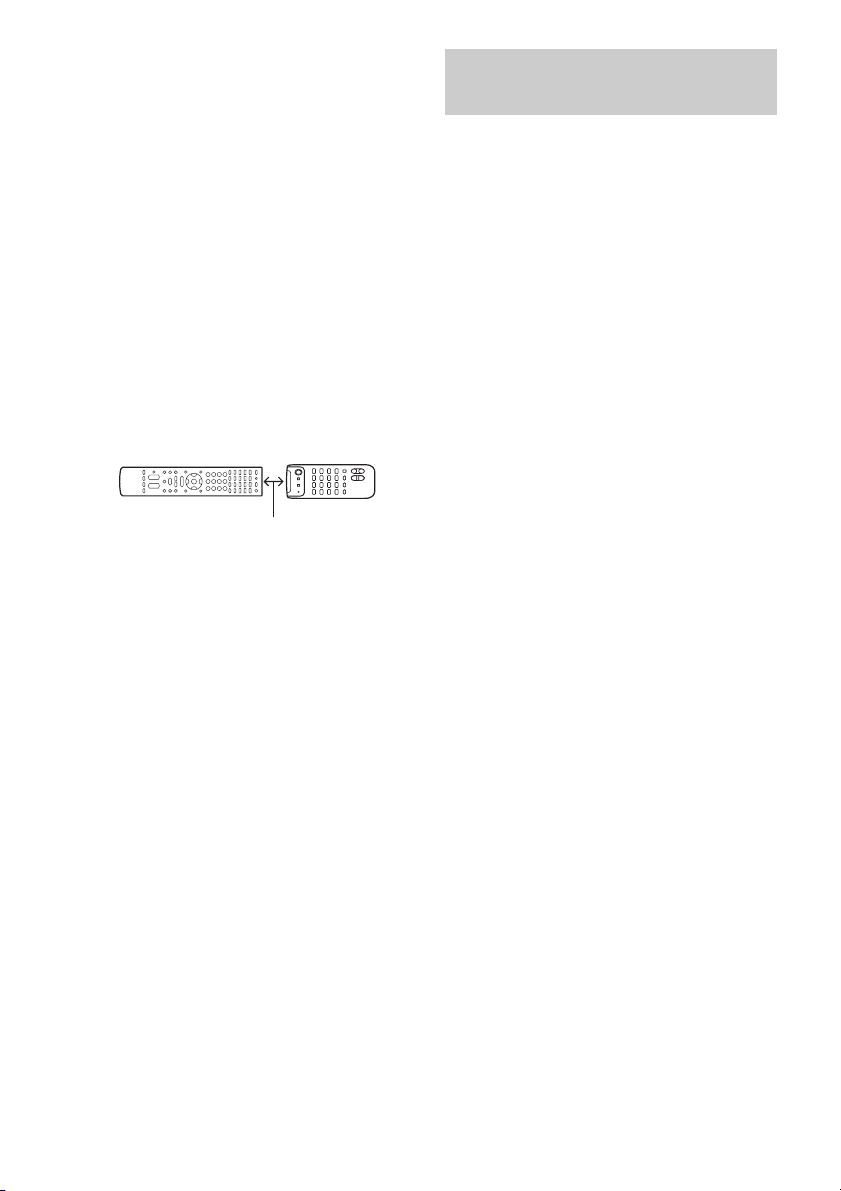
126
FR
3 Appuyez sur la touche (touche
1 dans cet exemple) que vous
désirez utiliser comme touche
VIDEO 1.
La touche de source d’entrée sélectionnée
à l’étape 2 s’allume. (La touche RM SET
UP reste allumée.)
4 Pointez le récepteur de code de
la télécommande vers
l’émetteur/récepteur de l’autre
télécommande dont vous
désirez copier le code par
apprentissage.
Lorsque la seconde télécommande reçoit
le signal, la touche de source d’entrée
sélectionnée à l’étape 2 s’éteint.
5 La touche RM SET UP clignote
deux fois et l’opération
d’apprentissage est terminée.
Si l’opération d’apprentissage échoue, la
touche RM SET UP clignote cinq fois.
Recommencez alors l’opération depuis
l’étape 2.
6 Appuyez sur RM SET UP pour
terminer l’opération
d’apprentissage.
Conseils
• Lorsque la capacité mémoire nécessaire pour
enregistrer les codes de télécommande atteint une
certaine limite, la touche RM SET UP clignote 10
fois, puis l’opération d’apprentissage se termine.
• Si la touche RM SET UP clignote cinq fois à
l’étape 1 et que l’apprentissage ne commence pas,
remplacez les piles par des neuves.
Pour annuler l’apprentissage
Appuyez sur RM SET UP. Si vous n’appuyez
sur aucune touche pendant 60 secondes, la
programmation est abandonnée.
Pour sélectionner une entrée apprise, appuyez
sur la touche programmée par apprentissage.
Pour effacer le code appris
1
Appuyez sur TV tout en maintenant la
touche RM SET UP enfoncée.
2 Appuyez sur la touche de source
d’entrée (VIDEO 1 dans cet exemple)
dont vous désirez effacer la
programmation.
La touche de source d’entrée clignote. (La
touche RM SET UP reste allumée.)
3 Appuyez sur ?/1 pendant plus de 1
seconde.
La touche de source d’entrée clignote deux
fois à plusieurs reprises.
4 Appuyez sur une touche de source
d’entrée pour effacer la programmation
mémorisée.
La touche RM SET UP clignote deux fois
et l’opération d’effacement est terminée.
Si l’opération d’effacement échoue, la
touche RM SET UP clignote cinq fois.
Recommencez alors l’opération depuis
l’étape 2.
5 - 10 cm environ
Utilisation d’une commande
ayant été apprise
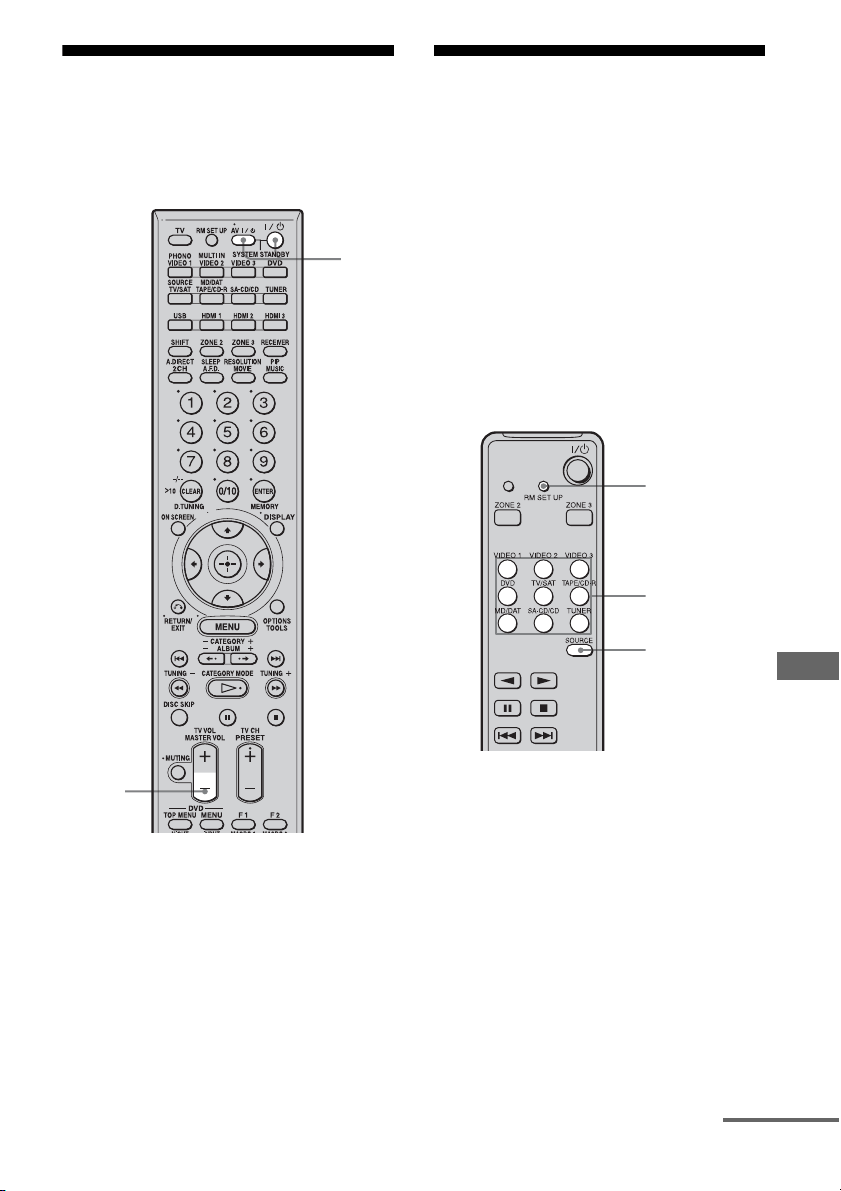
127
FR
Utilisation de la télécommande
Effacement de tout le
contenu de la mémoire
de la télécommande
1
Avec la touche MASTER VOL –
enfoncée, appuyez d’abord sur
?/1, puis sur AV ?/1.
La touche RM SET UP clignote trois fois.
2 Relâchez MASTER VOL –.
Tout le contenu de la mémoire de la
télécommande (c’est-à-dire toutes les
données programmées) est effacé.
Changement de
l’affectation des touches
(RM-AAU009 seulement)
Vous pouvez changer l’affectation d’usine des
touches de source d’entrée pour qu’elle
corresponde aux appareils de votre chaîne. Si,
par exemple, vous avez raccordé un lecteur
DVD aux prises VIDEO 2 IN de l’ampli-tuner,
vous pouvez programmer la touche VIDEO 2
de cette télécommande pour qu’elle
commande le lecteur DVD.
Notez, toutefois, que l’affectation de la touche
TUNER ne peut pas être changée.
1 Appuyez sur RM SET UP
pendant plus de 2 secondes.
Le témoin s’allume.
2 Appuyez sur la touche de
source d’entrée dont vous
désirez changer l’affectation.
Le témoin s’éteint une fois, puis se
rallume lorsque vous appuyez sur une
touche valide. Seule la première touche
de source d’entrée sur laquelle vous
appuyez est enregistrée.
Exemple : Appuyez sur VIDEO 2.
AV ?/1
?/1
MASTER
VOL –
1
2,3
4
suite page suivante
128
FR
3 En vous aidant du tableau ci-
dessous, appuyez sur la touche
de source d’entrée pour la
catégorie désirée.
Le témoin s’éteint lorsque vous appuyez
sur une touche valide.
Exemple : Appuyez une fois sur DVD.
4 Appuyez sur SOURCE.
La nouvelle affectation est enregistrée.
Le témoin clignote lentement deux fois,
puis s’éteint.
Pour annuler
Appuyez sur RM SET UP à n’importe quelle
étape.
Conseil
Si l’opération échoue, le témoin clignote quatre fois
et la télécommande quitte automatiquement le mode
d’affectation des touches. La nouvelle affectation
n’est pas enregistrée et l’affectation précédente est
conservée.
Remarques
• Si vous n’appuyez pas sur une touche entre les
étapes 2 à 4 dans les 60 secondes, la télécommande
quitte automatiquement le mode d’affectation des
touches. Recommencez depuis l’étape 1.
• À l’étape 3, si le nombre de pressions exercées sur
une même touche dépasse le nombre de catégories
pouvant être sélectionnées, seule la dernière
catégorie est enregistrée pour la nouvelle
affectation.
Touches valides et catégories
correspondantes
Pour supprimer toutes les
affectations de touches de la
télécommande
Tout en maintenant RM SET UP enfoncé, puis
appuyez sur ?/1.
La télécommande est réinitialisée aux réglages
d’usine.
Catégories
correspondantes
Appuyez sur
VTR-1 VIDEO 1 une fois
VTR-2 VIDEO 2 une fois
VTR-3 VIDEO 3 une fois
VTR-4 VIDEO 1 deux fois
VTR-5 VIDEO 2 deux fois
VTR-6 VIDEO 3 deux fois
Lecteur DVD DVD une fois
Lecteur LD DVD deux fois
Téléviseur TV/SAT une fois
SAT TV/SAT deux fois
Platine-cassette A TAPE une fois
Platine-cassette B TAPE deux fois
Platine MD MD/DAT une fois
Platine DAT MD/DAT deux fois
Lecteur CD 1 SA-CD/CD une fois
Lecteur CD 2 SA-CD/CD deux fois
Lecteur CD 3 SA-CD/CD trois fois
Lecteur CD VIDEO VIDEO 1, puis sur SA-
CD/CD
Catégories
correspondantes
Appuyez sur
129
FR
Informations complémentaires
Glossaire
x Cinema Studio EX
Véritable compilation de la technologie
Digital Cinema Sound, ce mode de son
surround offre le son d’un studio de doublage
grâce à trois technologies : « Virtual Multi
Dimensions », « Screen Depth Matching » et
« Cinema Studio Reverberation » :
La fonction « Virtual Multi Dimensions », qui
utilise la technologie d’enceintes virtuelles,
crée un environnement virtuel multisurround
de jusqu’à 7.1 canaux avec des enceintes
réelles et fait entrer le son surround des salles
de cinéma les mieux équipées dans votre
salon.
La fonction « Screen Depth Matching »
restitue l’atténuation des aiguës, la plénitude et
la profondeur du son d’une salle de cinéma
dans laquelle le son provient de derrière
l’écran. Cet effet est ensuite ajouté aux canaux
avant et central.
La fonction « Cinema Studio Reverberation »
reproduit les caractéristiques sonores des
studios de doublage et studios
d’enregistrement à la pointe de la technologie
et notamment celles des studios de doublage
Sony Pictures Entertainment. Trois modes, A/
B/C, sont disponibles selon le type de studio.
x Digital Cinema Sound (DCS)
Cette technologie originale de restitution du
son Home Cinema a été mise au point par Sony
en association avec Sony Pictures
Entertainment pour faire entrer le réalisme et
la puissance du son d’une salle de cinéma dans
votre salon. Intégrant un DSP (processeur de
signal numérique) avec des données mesurées
sur le vif, le « Digital Cinema Sound » recrée
dans votre salon le champ sonore idéal voulu
par les réalisateurs de cinéma.
x Dolby Digital
Technologie d’encodage/décodage audio
numérique mise au point par Dolby
Laboratories, Inc. Cette technologie utilise des
canaux avant (gauche/droit), central, surround
(gauche/droit) et de subwoofer (caisson de
graves). Norme audio pour les DVD VIDEO,
elle est également connue sous le nom de
« surround 5.1 canaux ».
x Dolby Digital Surround EX
Technologie acoustique mise au point par
Dolby Laboratories, Inc. Les informations
surround arrière sont matricées dans les
canaux surround gauche et droit ordinaires
pour permettre une restitution du son sur 6.1
canaux. Ceci permet en particulier de recréer
les scènes d’action avec un champ sonore plus
dynamique et plus réaliste.
x Dolby Pro Logic II
Cette technologie convertit un son stéréo
enregistré sur 2 canaux pour une lecture sur
5.1 canaux. Elle offre un mode MOVIE pour
les films et un mode MUSIC pour des sources
stéréo telles que musique. Les films anciens
encodés en format stéréo classique peuvent
être enrichis d’un son surround 5.1 canaux.
Le mode GAME convient aux jeux vidéo.
x Dolby Pro Logic IIx
Technologie pour une lecture 7.1 canaux (ou
6.1 canaux). De même que le son encodé en
Dolby Digital Surround EX, le son encodé en
Dolby Digital 5.1 canaux peut être restitué sur
7.1 canaux (ou 6.1 canaux). Le contenu
existant enregistré en stéréo peut également
être restitué sur 7.1 canaux (ou 6.1 canaux).
x Dolby Surround (Dolby Pro
Logic)
Technologie de traitement du son mise au
point par Dolby Laboratories, Inc. Les
informations surround centrale et mono sont
matricées dans deux canaux stéréo. À la
lecture, le son est décodé et émis comme un
son surround 4 canaux. Il s’agit de la méthode
de traitement du son la plus répandue pour les
DVD VIDEO.
Informations complémentaires
suite page suivante

130
FR
x Downmix
Méthode encodant un son multicanal audio tel
que 5.1 canaux sur deux canaux.
x DTS 96/24
Un format de signal numérique assurant un
son de haute qualité. Ce format permet
d’enregistrer le son avec une fréquence
d’échantillonnage et un débit binaire de
96 kHz/24 bits, soit avec les valeurs les plus
élevées possibles pour les DVD VIDEO. Le
nombre de canaux de lecture dépend du
contenu.
x DTS Neo:6
Cette technologie convertit un son stéréo
enregistré sur 2 canaux pour une lecture sur
6.1 canaux. Deux modes sont disponibles
selon la source de lecture ou vos préférences :
CINEMA pour les films et MUSIC pour les
sources stéréo telles que la musique.
x DTS Digital Surround
Technologie d’encodage/décodage audio
numérique pour salles de cinéma mise au point
par Digital Theater Systems, Inc. Compressant
moins le son que le Dolby Digital, cette
technologie offre une restitution du son de
meilleure qualité.
x DTS-ES
Format pour une lecture 6.1 canaux avec des
informations surround arrière. Deux modes
sont disponibles : le mode « Discrete 6.1 »
dans lequel tous les canaux sont enregistrés
séparément et le mode « Matrix 6.1 » dans
lequel le canal surround arrière est matricé
dans les canaux surround gauche et surround
droit. Ce format convient idéalement à la
lecture des pistes son des films.
x Entrelacé
Une méthode de balayage qui forme l’image
en affichant la moitié des lignes sur le tube
d’un téléviseur ou d’un moniteur toutes les
1/60 de seconde. Toutes les lignes impaires
sont d’abord tracées avec un espace entre les
lignes. Les lignes paires sont ensuite tracées en
remplissant les espaces.
x Flux d’entrée
Un signal d’entrée numérique incorporant des
informations supplémentaires sur le format ou
les canaux telles que données Dolby Digital
5.1 canaux ou DTS 5.1 canaux.
x Fréquence d’échantillonnage
Pour pouvoir être converties en numérique, les
données analogiques doivent être quantifiées.
Cette opération est appelée
« échantillonnage » et le nombre de fois par
seconde où les données analogiques sont
quantifiées est dit « fréquence
d’échantillonnage ». Les CD audio ordinaires
stockent les données quantifiées à une cadence
de 44 100 fois par seconde, ce qui s’exprime
par une fréquence d’échantillonnage de
44,1 kHz. En règle générale, plus la fréquence
d’échantillonnage est élevée, meilleure est la
qualité du son.
x Fréquence de recouvrement
La fréquence à laquelle les fréquences de deux
enceintes se croisent.
x HDMI (High-Definition
Multimedia Interface)
Le HDMI est une interface qui prend en charge
les signaux vidéo et les signaux audio sur une
même liaison numérique. La liaison HDMI
transmet des signaux vidéo de définition
standard à haute définition et des signaux
audio multicanal vers des appareils audio/
vidéo tels que téléviseurs avec connectique
HDMI en numérique sans dégradation. La
spécification HDMI prend en charge le HDCP
(High-bandwidth Digital Contents
Protection), une technologie de protection
contre la copie incorporant une technologie de
codage des signaux vidéo numériques.
x L.F.E. (Low Frequency Effects =
effet basses fréquences)
Effets sonores de fréquences graves émis par
un subwoofer en Dolby Digital, DTS, etc.
L’ajout de graves profondes dans des
fréquences de 20 à 120 Hz permet d’obtenir un
son plus puissant.
131
FR
Informations complémentaires
x PCM (Pulse Code Modulation =
modulation par impulsions
codées)
Une méthode de conversion du son analogique
en son numérique pour vous permettre de
bénéficier facilement du son numérique.
x Plage dynamique
Capacité de restitution des signaux audio. La
différence entre le son minimum (le plus
faible) et le son maximum (le plus fort)
pouvant être restitués est exprimée en décibels.
Plus la valeur est élevée, plus l’écart entre les
sons faibles et les sons forts est important.
x Progressif
Une méthode de balayage dans laquelle toutes
les lignes de balayage sont tracées de manière
consécutive alors que dans le balayage
entrelacé, les lignes impaires sont tracées
avant les lignes paires.
x Signal S-vidéo
Un format pour la transmission des
informations du signal vidéo. Le format S-
vidéo utilise un seul câble et deux canaux, l’un
pour le signal de luminance Y, l’autre pour le
signal de chrominance C. Il en résulte une
meilleure qualité d’image à l’enregistrement et
à la lecture qu’avec un signal composite.
x TSP (Time Stretched Pulse)
Un signal TSP est un signal de mesure de
haute précision qui utilise l’énergie d’une
impulsion pour mesurer une bande étendue du
bas au haut du spectre en une courte période.
La quantité d’énergie utilisée pour la mesure
des signaux est importante, ce qui permet
d’assurer la précision de la mesure dans un
environnement intérieur normal. L’utilisation
de signaux TSP permet de mesurer
efficacement les signaux.
x Vidéo composantes
Un format permettant de transmettre les
informations du signal vidéo en trois signaux
séparés : luminance Y, chrominance Pb et
chrominance Pr. Ce format assure une
transmission plus fidèle d’images de haute
qualité telles que les images DVD VIDEO ou
HDTV. Les trois prises sont identifiées par un
codage couleur vert, bleu et rouge.
x Vidéo composite
Un format standard pour la transmission des
informations du signal vidéo. Le signal de
luminance Y et le signal de chrominance C
sont combinés et transmis ensemble.

132
FR
Précautions
Sécurité
Si un objet ou un liquide pénètre dans le boîtier
de l’ampli-tuner, débranchez l’ampli-tuner et
faites-le vérifier par un technicien qualifié
avant de le remettre sous tension.
Sources d’alimentation
• Avant d’utiliser l’ampli-tuner, assurez-vous
que sa tension de fonctionnement
correspond à celle du secteur.
La tension de fonctionnement est indiquée
sur la plaque signalétique au dos de l’ampli-
tuner.
• La chaîne n’est pas isolée du secteur tant
qu’elle reste branchée à la prise murale,
même lorsqu’elle est éteinte.
• Débranchez l’ampli-tuner de la prise murale
si vous ne comptez pas l’utiliser pendant
longtemps. Pour débrancher le cordon
d’alimentation secteur, tenez-le par la fiche ;
ne tirez jamais directement sur le cordon lui-
même.
• Une lame de la fiche est plus large que
l’autre. Ceci est une mesure de sécurité
empêchant que la fiche puisse être branchée
à l’envers. Si vous ne parvenez pas à insérer
la fiche à fond dans la prise, adressez-vous à
votre revendeur.
• Le cordon d’alimentation secteur ne doit être
remplacé que dans un centre de service
après-vente qualifié.
Accumulation de chaleur
Cet ampli-tuner chauffe pendant le
fonctionnement, mais ceci n’est pas une
anomalie. Si vous utilisez constamment
l’ampli-tuner avec un niveau du son élevé, la
température du dessus, des côtés et du dessous
du boîtier augmente considérablement. Pour
ne pas risquer de vous brûler, ne touchez pas le
coffret.
Lieu d’installation
• Placez l’ampli-tuner dans un endroit bien
aéré pour éviter toute accumulation de
chaleur et prolonger ainsi la durée de
service.
• Ne placez pas l’ampli-tuner près d’une
source de chaleur ou dans un endroit exposé
aux rayons directs du soleil, à une poussière
excessive ou à des chocs mécaniques.
• Ne placez rien au-dessus du boîtier qui
puisse obstruer les orifices d’aération et
provoquer des dysfonctionnements.
• Ne placez pas l’ampli-tuner près d’appareils
tels que téléviseurs, magnétoscopes ou
platine-cassettes. (Lorsque vous utilisez
l’ampli-tuner avec un téléviseur, un
magnétoscope ou une platine-cassette et
qu’il est placé trop près de ces appareils, il
pourra en résulter des bruits parasites et la
qualité de l’image pourra en souffrir. Ceci
est particulièrement vrai si vous utilisez une
antenne intérieure. Nous vous
recommandons donc d’utiliser une antenne
extérieure.)
Utilisation
Avant de raccorder d’autres appareils, éteignez
et débranchez toujours l’ampli-tuner.
Nettoyage
Nettoyez le boîtier, le panneau et les
commandes avec un chiffon doux légèrement
humecté d’une solution détergente douce.
N’utilisez pas de tampons abrasifs, de poudres
à récurer ou de solvants tels qu’alcool ou
benzine.
Pour toute question au sujet de l’ampli-tuner
ou tout problème, adressez-vous au revendeur
Sony le plus proche.

133
FR
Informations complémentaires
Guide de dépannage
Si vous rencontrez l’un des problèmes suivants
lors de l’utilisation de l’ampli-tuner, utilisez ce
guide pour le résoudre. Si le problème persiste,
adressez-vous au revendeur Sony le plus
proche.
Audio
Il n’y a pas de son quel que soit
l’appareil sélectionné ou le son produit
est très faible.
• Assurez-vous que les enceintes et les
appareils sont solidement connectés.
• Assurez-vous que tous les cordons
d’enceinte sont correctement branchés.
• Assurez-vous que l’ampli-tuner et tous les
appareils sont allumés.
• Assurez-vous que MASTER VOLUME
n’est pas sur –∞ dB.
• Assurez-vous que SPEAKERS (OFF/A/B/
A+B) ne se trouve pas sur « OFF »
(page 41).
• Appuyez sur MUTING sur la
télécommande pour désactiver la fonction
de coupure du son.
• Assurez-vous que vous avez sélectionné
l’appareil correct avec INPUT
SELECTOR.
• Assurez-vous qu’un casque n’est pas
branché.
• Si le son est très faible, vérifiez si la
fonction NIGHT MODE n’est pas activée
(page 67).
• Le dispositif de protection de l’ampli-
tuner a été activé. Éteignez l’ampli-tuner,
corrigez le problème à l’origine du court-
circuit, puis rallumez l’ampli-tuner.
Il n’y a pas de son à un appareil
particulier.
• Assurez-vous que l’appareil est
correctement raccordé aux prises d’entrée
audio pour cet appareil.
• Assurez-vous que le ou les cordons utilisés
pour le raccordement sont solidement
branchés dans les prises de l’ampli-tuner
et de l’appareil.
Il n’y a pas de son à l’une des enceintes
avant.
• Raccordez un casque d’écoute à la prise
PHONES pour vérifier le son. Si vous
n’entendez que le son d’un seul canal par
le casque, il se peut que l’appareil ne soit
pas correctement raccordé à l’ampli-tuner.
Assurez-vous que tous les cordons sont
solidement branchés dans les prises de
l’ampli-tuner et de l’appareil. Si vous
entendez le son des deux canaux par le
casque, il se peut que l’une des enceintes
avant ne soit pas correctement raccordée à
l’ampli-tuner. Vérifiez le raccordement de
l’enceinte avant qui n’émet pas de son.
• Assurez-vous que vous avez raccordé la
prise L et la prise R à un appareil
analogique et pas seulement à la prise L ou
la prise R. Utilisez un câble mono-stéréo
(non fourni). Il n’y aura, toutefois, pas de
son à l’enceinte centrale lorsqu’un champ
sonore (PRO LOGIC, etc.) est sélectionné.
Lorsque l’enceinte centrale est réglée sur
« NO », le son n’est émis que par les
enceintes avant gauche/droite.
Il n’y a pas de son pour les sources
analogiques 2 canaux.
• Assurez-vous que MULTI IN n’est pas
sélectionnée.
• Assurez-vous que la prise d’entrée audio
(numérique) sélectionnée n’est pas
affectée à une autre entrée dans « Input
Assign » dans le menu Input (page 96).
suite page suivante

134
FR
Il n’y a pas de son des sources les
sources numériques (depuis la prise
d’entrée COAXIAL ou OPTICAL).
• Assurez-vous que INPUT MODE ne se
trouve pas sur « ANALOG » (page 96).
• Assurez-vous que MULTI IN n’est pas
sélectionnée.
• Vérifiez que « 2ch Analog Direct » n’est
pas utilisé.
• Assurez-vous que la prise d’entrée audio
(numérique) sélectionnée n’est pas
affectée à une autre entrée dans « Input
Assign » dans le menu Input (page 96).
Le son de la source raccordée à la prise
HDMI n’est pas émis par un
amplificateur ou le haut-parleur du
téléviseur raccordé à l’ampli-tuner.
• Assurez-vous que l’appareil est
correctement raccordé à la prise HDMI
pour cet appareil.
• Le son n’est pas émis lorsque vous
affichez le menu de l’ampli-tuner sur
l’écran du téléviseur. Appuyez sur ON
SCREEN pour faire disparaître
l’affichage.
• Vous ne pouvez pas écouter des CD Super
Audio par une liaison HDMI.
• Un paramétrage de l’appareil lecteur peut
être nécessaire pour certains appareils.
Consultez le mode d’emploi de chaque
appareil.
Le son gauche et le son droit sont
déséquilibrés ou inversés.
• Assurez-vous que les enceintes et les
appareils sont correctement et solidement
connectés.
• Réglez les paramètres de balance à l’aide
du menu de paramétrage Auto Calibration.
Ronflement ou parasites importants.
• Assurez-vous que les enceintes et les
appareils sont solidement connectés.
• Assurez-vous que les cordons de
raccordement ne se trouvent pas près d’un
transformateur ou d’un moteur électrique
et qu’ils sont à au moins 3 m d’un
téléviseur ou d’une lampe fluorescente.
• Éloignez le téléviseur des appareils audio.
• Assurez-vous que vous avez relié la borne
U SIGNAL GND à la terre (uniquement si
une platine tourne-disque est raccordée).
• Les fiches et prises sont sales. Essuyez-les
avec un chiffon légèrement humecté
d’alcool.
Il n’y a pas de son ou le son est très
faible à l’enceinte centrale/enceintes
surround/enceintes surround arrière.
• Sélectionnez un mode Cinema Studio EX
(page 62).
• Réglez le niveau des enceintes (page 69).
• Assurez-vous que l’enceinte centrale/
enceinte(s) surround sont réglées sur
« SMALL » ou « LARGE » (page 71).
Il n’y a pas de son aux enceintes
surround arrière.
• Certains disques n’ont pas de drapeau
Dolby Digital Surround EX même s’ils
portent le logo Dolby Digital Surround EX
sur l’emballage. Dans ce cas, sélectionnez
« ON » dans « SB Dec Mode » (page 66).
Il n’y a pas de son au subwoofer.
• Assurez-vous que le subwoofer est
correctement et solidement connecté.
• Assurez-vous que l’enceinte est allumée.
• Lorsque toutes les enceintes sont réglées
sur « LARGE » et que l’option « Neo:6
Cinema » ou « Neo:6 Music » est
sélectionnée, il n’y a pas de son au
subwoofer.
L’effet surround ne peut pas être
obtenu.
• Assurez-vous que la fonction de champ
sonore est activée (appuyez sur MOVIE ou
MUSIC).
• Les champs sonores sont inopérants pour
des signaux avec une fréquence
d’échantillonnage supérieure à 48 kHz.
135
FR
Informations complémentaires
Le son multicanal Dolby Digital ou DTS
n’est pas restitué.
• Assurez-vous que le DVD, etc., en cours
de lecture est enregistré en format Dolby
Digital ou DTS.
• Lorsque vous raccordez un lecteur DVD,
etc. aux prises d’entrée numériques de
l’ampli-tuner, assurez-vous que le
paramètre pour la sortie audio numérique
de l’appareil raccordé est disponible.
L’enregistrement ne s’effectue pas.
• Assurez-vous que les appareils sont
correctement raccordés (page 17).
• Sélectionnez l’appareil source à l’aide de
INPUT SELECTOR (page 48).
Le témoin MULTI CHANNEL
DECODING ne s’allume pas en bleu.
• Assurez-vous que l’appareil lecteur est
raccordé à une prise numérique et que
l’entrée est correctement sélectionnée sur
l’ampli-tuner.
• Vérifiez si la source d’entrée du contenu
en cours de lecture est au format
multicanal.
• Vérifiez si l’appareil lecteur est paramétré
sur le son multicanal.
• Assurez-vous que la prise d’entrée audio
(numérique) sélectionnée n’est pas
affectée à une autre entrée dans « Input
Assign » dans le menu Input (page 96).
Il n’y a pas de son de l’appareil
raccordé à la prise USB.
• Réglez le volume de cet ampli-tuner.
• L’appareil USB n’est pas raccordé
correctement. Mettez l’ampli-tuner hors
tension, puis raccordez de nouveau
l’appareil USB.
• Vérifiez l’appareil USB pour vous assurer
qu’il prend en charge cet ampli-tuner. Pour
plus d’informations sur les appareils audio
portables pris en charge, voir la « Liste des
appareils USB pouvant être lus » fournie
avec cet ampli-tuner. Ou consultez votre
distributeur Sony pour des informations
sur les appareils audio portables pris en
charge.
Vidéo
Il n’y a pas d’image ou l’image n’est
pas nette sur l’écran du téléviseur ou
du moniteur.
• Sélectionnez l’entrée appropriée sur
l’ampli-tuner (page 48).
• Réglez votre téléviseur sur le mode
d’entrée approprié.
• Éloignez le téléviseur des appareils audio.
• Affectez correctement l’entrée vidéo
composantes.
• Le signal d’entrée doit être le même que
celui reçu lorsque vous convertissez un
signal d’entrée avec l’ampli-tuner
(page 33).
L’image émise par la prise
COMPONENT VIDEO OUT est
corrompue.
• Les signaux d’entrée vidéo autres que les
signaux composantes 480p ne sont pas
reçus lorsque des signaux sont émis par la
prise S VIDEO ou la prise VIDEO. Veillez
à ce que les signaux d’entrée soient des
signaux vidéo composantes 480i.
• Lorsque des signaux d’entrée
composantes autres que 480p sont émis,
utilisez la prise COMPONENT VIDEO
OUT et placez « Video Convert » sur
« OFF ».
suite page suivante
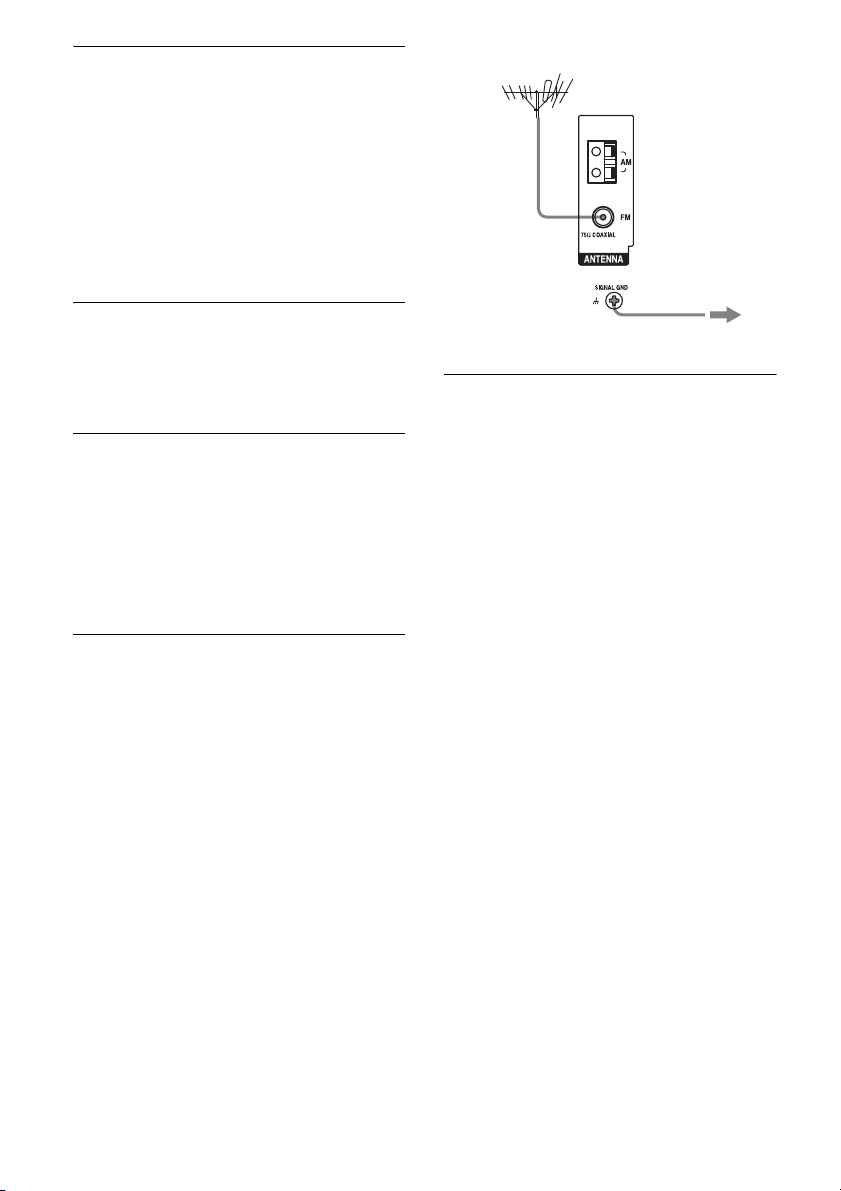
136
FR
L’image de la source raccordée à la
prise HDMI n’est pas émise par l’ampli-
tuner ou les haut-parleurs du téléviseur
raccordé à l’ampli-tuner.
• Assurez-vous que les câbles sont
correctement et solidement raccordés aux
appareils.
• Un paramétrage de l’appareil lecteur peut
être nécessaire pour certains appareils.
Consultez le mode d’emploi de chaque
appareil.
L’enregistrement ne s’effectue pas.
• Assurez-vous que les appareils sont
correctement raccordés (page 26).
• Sélectionnez l’appareil source à l’aide de
INPUT SELECTOR (page 48).
L’affichage GUI n’apparaît pas sur
l’écran du téléviseur.
• Appuyez sur ON SCREEN pour faire
apparaître « GUI ON » sur l’affichage.
• Vérifiez que le téléviseur est correctement
raccordé.
Tuner
La réception FM est mauvaise.
• Utilisez un câble coaxial de 75 ohms (non
fourni) pour raccorder l’ampli-tuner à une
antenne FM extérieure comme sur la
figure ci-dessous. Si vous raccordez
l’ampli-tuner à une antenne extérieure,
reliez-le à la terre pour le protéger contre
la foudre. Pour ne pas risquer une
explosion, ne raccordez pas le fil de terre à
un tuyau de gaz.
Vous ne parvenez pas à sélectionner
les stations de radio.
• Assurez-vous que les antennes sont
correctement raccordées. Réglez les
antennes et utilisez une antenne extérieure
si nécessaire.
• Le signal des stations est trop faible
(lorsqu’elles sont sélectionnées avec la
fonction de sélection automatique).
Utilisez la sélection directe des stations.
• Réglez correctement l’intervalle d’accord
(lors d’une sélection des stations AM avec
la fonction de sélection directe).
• Aucune station n’a été préréglée ou les
stations préréglées ont été effacées de la
mémoire (lors d’une sélection des stations
avec la fonction de rappel d’une stations
préréglée). Préréglez les stations
(page 82).
• Appuyez sur DISPLAY de façon que la
fréquence s’affiche.
Ampli-tuner
Vers terre
Fil de terre
(non fourni)
Antenne FM extérieure

137
FR
Informations complémentaires
Télécommande
La télécommande ne fonctionne pas.
• Dirigez la télécommande vers le capteur
de l’ampli-tuner.
• Retirez tout obstacle entre la
télécommande et l’ampli-tuner.
• Remplacez toutes les piles de la
télécommande par des neuves si elles sont
faibles.
• Assurez-vous que le mode de commande
de l’ampli-tuner est le même que celui de
la télécommande. Si le mode de
commande de l’ampli-tuner n’est pas le
même que celui de la télécommande, vous
ne pouvez pas commander l’ampli-tuner
avec la télécommande (page 37).
• Sélectionnez l’entrée correcte sur la
télécommande.
• Si vous avez programmé un appareil non-
Sony, il se peut que la télécommande ne
fonctionne pas correctement pour certains
modèles et fabricants.
Messages d’erreur
En cas d’anomalie, un code de deux chiffres et
un message s’affichent. Les indications du
message vous permettent de vérifier l’état du
système. Pour la résolution du problème,
consultez le tableau ci-dessous. Si le problème
persiste, adressez-vous au revendeur Sony le
plus proche.
PROTECTOR
Un courant irrégulier est sorti des enceintes
ou de l’appareil USB, ou quelque chose
recouvre le panneau supérieur de l’ampli-
tuner. L’ampli-tuner se met
automatiquement hors tension après
quelques secondes. Vérifiez les enceintes ou
le raccordement de l’appareil USB et
remettez l’ampli-tuner sous tension.
Référence pour l’effacement de
la mémoire
Pour effacer Voir
Tous les réglages mémorisés page 36
138
FR
Spécifications
Section amplificateur
PUISSANCE DE SORTIE
Puissance de sortie nominale en mode stéréo
1) 2)
(8 ohms 20 Hz – 20 kHz,
THD 0,09 %) :
120 W + 120 W
Puissance de sortie nominale en mode stéréo
(4 ohms 20 Hz – 20 kHz,
THD 0,15 %) :
120 W + 120 W
Puissance de sortie de référence
(8 ohms 1 kHz, THD
0,7 %)
FRONT
2)
:
130 W + 130 W
CENTER
2)
: 130 W
SURROUND
2)
:
130 W + 130 W
SURROUND BACK
2)
:
130 W + 130 W
Puissance de sortie de référence
(4 ohms 1 kHz, THD
0,7 %)
FRONT
2)
:
130 W + 130 W
CENTER
2)
: 130 W
SURROUND
2)
:
130 W + 130 W
SURROUND BACK
2)
:
130 W + 130 W
1)
Il se peut qu’il n’y ait pas de sortie de son pour
certains réglages du champ sonore et certaines
sources.
2)
Mesurée dans les conditions suivantes :
Alimentation électrique : 120 V CA, 60 Hz
Réponse en fréquence
Entrées (Analogiques)
Entrées (Numériques)
Sorties
EQUALIZER
Section tuner FM
Plage d’accord 87,5 – 108,0 MHz
Antenne Antenne fil FM
Bornes d’antenne 75 ohms, asymétrique
Sensibilité
Mono : 18,3 dBf, 2,2 µV/75 ohms
Stéréo : 38,3 dBf, 22,5 µV/75 ohms
Sensibilité utile 11,2 dBf, 1 µV/75 ohms
S/B
Mono : 76 dB
Stéréo : 70 dB
Distorsion harmonique à 1 kHz
Mono : 0,3 %
Stéréo : 0,5 %
Séparation 45 dB à 1 kHz
PHONO Courbe d’égalisation
RIAA ±0,5 dB
MULTI CHANNEL
INPUT, SA-CD/CD,
TAPE /C D-R,
MD/DAT, DVD,
VIDEO 1/2/3
10 Hz – 100 kHz
± 3 dB
PHONO Sensibilité : 2,5 mV
Impédance : 50 kohms
S/B : 90 dB (A, filtre
passe-bas 20 kHz)
MULTI CHANNEL
INPUT, SA-CD/CD,
TAPE/CD-R, MD /DAT,
DVD, TV/SAT,
VIDEO1/2/3
Sensibilité : 150 mV
Impédance : 50 kohms
S/B : 100 dB (A, filtre
passe-bas 20 kHz)
DVD, TAPE/CD-R,
SA-CD/CD (Coaxial)
Impédance : 75 ohms
S/B : 96 dB (A, filtre
passe-bas 20 kHz)
VIDEO 1/2/3, TV/SAT,
MD/DAT (Optique)
S/B : 96 dB
(A, filtre passe-bas
20 kHz)
TAPE/CD-R, MD /DAT
(REC OUT),
VIDEO1/2 (AUDIO OUT)
Tension : 150 mV
Impédance : 1 kohms
FRONT L/R, CENTER,
SURROUND L/R,
SURROUND BACK L/R,
SUB WOOFER
Tension : 2 V
Impédance : 1 kohms
Niveaux de gain ±10 dB, pas de 1 dB
139
FR
Informations complémentaires
Réponse en fréquence
30 Hz – 15 kHz,
+0,5/–2 dB
Sélectivité 60 dB à 400 kHz
Section tuner AM
Plage d’accord 530 – 1 710 kHz
3)
(Avec intervalle d’accord
de 10 kHz)
531 – 1 710 kHz
3)
(Avec intervalle d’accord
de 9 kHz)
Antenne Antenne cadre
Sensibilité utile 50 dB µ/m (à 1 000 kHz ou
999 kHz)
S/B 54 dB (à 50 mV/m)
Distorsion harmonique
0,5 % (50 mV/m, 400 Hz)
Sélectivité
à 9 kHz : 35 dB
à 10 kHz : 40 dB
3)
Vous pouvez modifier l’intervalle d’accord pour la
gamme AM sur 9 kHz ou 10 kHz. Après avoir
sélectionné une station AM quelconque, éteignez
l’ampli-tuner. Tout en maintenant enfoncée
TUNING MODE, appuyez sur POWER de
l’ampli-tuner. Lorsque vous changez l’intervalle
d’accord, ceci efface toutes les stations préréglées.
Pour rétablir l’intervalle d’accord sur 10 kHz (ou
9 kHz), répétez la procédure ci-dessus.
Section USB
Débit binaire
ATRAC : 48 – 352 kbit/s (ATRAC3
plus), 66/105/132 kbit/s
(ATRAC3)
MP3 (MPEG 1 Audio Layer-3) :
8 – 320 kbit/s, VBR
WMA : 48 – 192 kbit/s, VBR
Fréquences d’échantillonnage
ATRAC : 44,1 kHz
MP3 (MPEG 1 Audio Layer-3) :
32/44,1/48 kHz
WMA : 44,1 kHz
Section vidéo
Entrées/sorties
Video : 1 Vc-c, 75 ohms
S vidéo : Y : 1 Vc-c, 75 ohms
C : 0,286 Vc-c, 75 ohms
COMPONENT VIDEO :
Y : 1 Vc-c, 75 ohms
P
B
/C
B
: 0,7 Vc-c, 75 ohms
P
R
/C
R
: 0,7 Vc-c, 75 ohms
Conversion directe du
signal HD 80 MHz
Généralités
Alimentation électrique
120 V CA, 60 Hz
Consommation électrique
480 W/580 VA (États-
Unis/Canada)
Consommation électrique (en mode de veille)
1 W
Prises secteur 2 commutées,
100 W/0,8 A MA
X
Dimensions 430 × 175 × 430 mm
(largeur/hauteur/
profondeur)
parties saillantes et
commandes comprises
Poids (approx.) 15,5 kg (34 lb 3 oz.)
Accessoires fournis
Mode d’emploi (ce manuel)
Guide d’installation rapide (1)
Microphone d’optimisation ECM-AC1 (1)
Antenne fil FM (1)
Antenne cadre AM (1)
Cordon d’alimentation secteur (1)
Télécommande RM-AAL005 (1)
Télécommande RM-AAU009 (1)
Piles R6 (format-AA) (4)
La conception et les spécifications peuvent
être modifiées sans préavis.

140
FR
Index
Valeurs numériques
2 canaux 59
2ch Analog Direct
59, 113
2ch Stereo
59
5.1 canaux
15
7.1 canaux
15
A
A.F.D. 60
Afficheur
100
Attribution de nom
94
Auto Calibration
42
B
BI-AMP 109
Borne U SIGNAL GND
25, 35
C
Changement des informations sur l’afficheur
99
Commutateur SPEAKERS
41
Configuration des enceintes
74
Configuration initiale
36
Console de jeux vidéo
52
Conversion
33
Cordon d’alimentation secteur
36
Coupure du son
49
D
DCS 62
Décodage SB
66
Dolby
60, 66
Downmix
59
DTS
60, 66
E
Enceintes
raccordement
17
Enregistrement
sur un MiniDisc ou une cassette audio
103
sur une cassette vidéo
104
F
Fonction de conversion vidéo 90
G
GUI 19
H
HDMI
raccordement
27
I
Impédance 40
INPUT MODE
95
INPUT SELECTOR
48
L
L.F.E. 102
Lecteur CD
lecture
50
raccordement
22
Lecteur CD Super Audio
lecture
50
raccordement
22, 24
Lecteur DVD/enregistreur DVD
lecture
51
raccordement
29–30
141
FR
Informations complémentaires
M
Magnétoscope
lecture
53
raccordement
32
Menu
de paramétrage Audio 55
de paramétrage System
57
de paramétrage Video
56
Entrée
54
Musique
92
Paramètres Multizone
104
Paramètres Surround
63
Messages d’erreur
137
Minuterie d’arrêt
103
Mode de décodage du son surround arrière
65
Mode SB Dec
67
N
NIGHT MODE 67
O
ON SCREEN 39
P
Paramètres
niveaux et équilibrage des canaux
69–75
paramétrage
40, 71
PIP (Picture in Picture)
9, 11
Platine DAT
22
Platine MD
22
R
Radio XM 83
Réglage
audio 55
effet sonore
69
système
57
vidéo
56
Réglages personnalisés
64
Réinitialisation
137
S
Sélection des stations
automatique
78
directe
79
stations préréglée
81
Son surround
58
T
Télécommande
Apprentissage
125
Avant l’utilisation
37
Commande de chaque appareil
118
Exécution de macro-commandes
123
Programmation
120
RM-AAL005
10
RM-AAU009
13
Tout effacer
127
Téléviseur
raccordement 19, 31
Tuner
AM
78
antennes
35
FM
78
radio XM
83
Tuner satellite
31
U
USB 7
Z
ZONE 2 104
ZONE 3
104

142
FR
143
FR
Informations complémentaires