
ENGLISH
User Guide
•Screen displays and illustrations may differ from
those you see on actual device.
•Some of the contents of this guide may not apply
to your device, depending on the software and your
service provider. All information in this document is
subject to change without notice.
•This device is not suitable for people who have a
visual impairment due to the touch screen keyboard.
•Copyright ©2015 LG Electronics, Inc. All rights
reserved. LG and the LG logo are registered
trademarks of LG Group and its related entities. All
other trademarks are the property of their respective
owners.
•Google™, Google Maps™, Gmail™, YouTube™,
Hangouts™ and Play Store™ are trademarks of
Google, Inc.
2
TableofContents
ForYourSafety.....................................4
SafetyGuidelines..............................10
Importantnotice.................................21
Gettingtoknowyourdevice...........25
Tablet Overview..................................25
Charging your tablet ...........................27
Optimizing Battery Life.......................29
Installing the SIM card.......................30
Inserting a microSD card ...................31
Removing the microSD card ..............32
Formatting the microSD card ............. 32
Locking and unlocking the screen .....33
YourHomescreen.............................35
Touch screen tips................................35
Home screen ......................................36
Opening, switching, and stopping
apps ....................................................38
Using Dual Window ........................... 39
Customizing app icons on the
Home screen ......................................40
Quick access ....................................... 41
Notifications .......................................42
Multiple Users .................................... 46
QSlide .................................................48
Capturing a Screenshot .....................50
Text Input Methods ............................51
Googleaccountsetup.......................54
ConnectingtoNetworksand
Devices................................................55
Wi-Fi ...................................................55
Bluetooth ............................................56
SmartShare.........................................58
Enjoying the content from Nearby
devices ................................................ 58
QPair ...................................................59
PC connections with a USB cable .....61
Contacts...............................................64
Searching for a contact ...................... 64
Adding a new contact ........................ 64
Favorite Contacts ...............................64
Creating a group .................................65
Email....................................................66
Managing an email account .............. 66
Working with account folders ...........67
Composing and sending email ..........67
Receiving emails ................................67
Entertainment.....................................68
Camera ...............................................68
Gallery ................................................73
Slideshow ........................................... 75

3
Videos .................................................75
Music .................................................. 77
Tools.....................................................80
QuickMemo+ ......................................80
QuickRemote ......................................82
Clock ...................................................83
Calculator ...........................................84
Calendar .............................................84
Tasks ...................................................85
File Manager ......................................86
POLARIS Office 5 ................................ 87
Google+ ..............................................88
LG SmartWorld ................................... 88
GoogleApplications.........................90
About Google applications ................90
Launch Google Maps .........................90
Play Store ...........................................92
Gmail ..................................................93
Hangouts ............................................93
TheWeb..............................................96
Browser ..............................................96
Chrome ...............................................97
Settings..............................................100
Access the Settings menu ...............100
WIRELESS NETWORKS ...................100
DEVICE .............................................. 103
PERSONAL ........................................ 107
SYSTEM............................................109
LGBackup.........................................113
About backing up and restoring
device data .......................................113
Backup your tablet data ................... 113
Scheduling automatic backups ........ 114
Restoring tablet data .......................114
Tabletsoftwareupdate...................116
Tablet software update .................... 116
LG tablet software update via
Over-the-Air (OTA) ............................116
Aboutthisuserguide......................118
About this user guide ....................... 118
Trademarks .......................................118
DivX HD ............................................119
Accessories......................................120
Troubleshooting...............................121

4
ForYourSafety
ImportantInformation
This user guide contains important information on the use and operation of this device.
Please read all the information carefully for optimal performance and to prevent any
damage or misuse of the device. Any changes or modifications not expressly approved
in this user guide could void your warranty for this equipment.
BeforeYouStart
SafetyInstructions
WARNING:NoticeforBatteryreplacement
X For your safety, do not remove the battery incorporated in the product. If you need
to replace the battery, take it to the nearest authorized LG Electronics service point
or dealer for assistance.
X Li-Ion Battery is a hazardous component which can cause injury.
X Battery replacement by non-qualified professional can cause damage to your device.
WARNING
X To reduce the possibility of electric shock, do not expose your device to high
humidity areas, such as the bathroom, swimming pool, etc.
Alwaysstoreyourdeviceawayfromheat. Never store your device in settings that
may expose it to temperatures less than 32 °F (0 °C) or greater than 104 °F (40 °C), such
as outside during extreme weather conditions or in your car on a hot day. Exposure to
excessive cold or heat will result in malfunction, damage and/or catastrophic failure.

6
ForYourSafety
•Do not use a hand-held device while driving.
•Do not use the device in areas where its use is prohibited. (For example: aircraft).
•Do not expose the battery charger or adapter to direct sunlight or use it in places with
high humidity, such as a bathroom.
•Do not use harsh chemicals (such as alcohol, benzene, thinners, etc.) or detergents to
clean your device. There is a risk of this causing a fire.
•Do not drop, strike, or shake your device severely. Such actions may harm the internal
circuit boards of the device.
•Do not use your device in high explosive areas as the device may generate sparks.
•Do not damage the power cord by bending, twisting, pulling, or heating.
•Do not use the plug if it is loose as it may cause a fire or electric shock.
•Do not place any heavy items on the power cord. Do not allow the power cord to be
crimped as it may cause fire or electric shock.
•Do not handle the device with wet hands while it is being charged. It may cause an
electric shock or seriously damage your device.
•Do not disassemble the device.
•Only use the batteries, antennas, and chargers provided by LG. The warranty will not
be applied to products provided by other suppliers.
•Only authorized personnel should service the device and its accessories. Faulty
installation or service may result in accidents and consequently invalidate the
warranty.
•Use accessories, such as earphones and headsets, with caution. Ensure that cables
are tucked away safely and do not touch the antenna unnecessarily.

7
ForYourSafety
FCCRFExposureInformation
WARNING
X Read this information before operating the device.
In August 1996, the Federal Communications Commission (FCC) of the United States,
with its action in Report and Order FCC 96-326, adopted an updated safety standard
for human exposure to radio frequency (RF) electromagnetic energy emitted by FCC
regulated transmitters. Those guidelines are consistent with the safety standard
previously set by both U.S. and international standards bodies.
The design of this device complies with the FCC guidelines and these international
standards.
CAUTION
Use only the supplied and approved antenna. Use of unauthorized antennas or
modifications could impair call quality, damage the device, void your warranty and/or
result in violation of FCC regulations. Do not use the device with a damaged antenna. If
a damaged antenna comes into contact with skin, a minor burn may result. Contact your
local dealer for a replacement antenna.
Body-wornOperation
This device was tested for typical body-worn operations with the back of the device
kept 0 cm (0 inches) between the user’s body and the back of the device.

11
SafetyGuidelines
AntennaCare
Use only the supplied or an approved replacement antenna. Unauthorized antennas,
modifications, or attachments could damage the device and may violate FCC
regulations.
TipsonEfficientOperation
For your device to operate most efficiently:
Do not touch the antenna unnecessarily when the device is in use. Contact with the
antenna affects call quality and may cause the device to operate at a higher power level
than otherwise needed.
Driving
Check the laws and regulations on the use of wireless devices in the areas where you
drive. Always obey them. Also, if using your device while driving, please:
•Give full attention to driving - driving safely is your first responsibility;
•Use hands-free operation, if available;
•Pull off the road and park before using it.
ElectronicDevices
Most modern electronic equipment is shielded from RF signals. However, certain
electronic equipment may not be shielded against the RF signals from your wireless
device.

12
SafetyGuidelines
Pacemakers
The Health Industry Manufacturers Association recommends that a minimum separation
of six (6”) inches be maintained between a handheld wireless device and a pacemaker
to avoid potential interference with the pacemaker. These recommendations are
consistent with the independent research by and recommendations of Wireless
Technology Research. Persons with pacemakers:
•Should ALWAYS keep the device more than six inches from their pacemaker when the
device is turned ON.
•Should not carry the device in a breast pocket.
•Should use the ear opposite the pacemaker to minimize the potential for interference.
•If you have any reason to suspect that interference is taking place, turn your device
OFF immediately.
HearingAids
Some digital wireless devices may interfere with some hearing aids. In the event of
such interference, you may want to consult your service provider.
OtherMedicalDevices
If you use any other personal medical device, consult the manufacturer of your device to
determine if they are adequately shielded from external RF energy. Your physician may
be able to assist you in obtaining this information.

13
SafetyGuidelines
HealthCareFacilities
Turn your device OFF in health care facilities when any regulations posted in these areas
instruct you to do so. Hospitals or health care facilities may use equipment that could be
sensitive to external RF energy.
Vehicles
RF signals may affect improperly installed or inadequately shielded electronic systems
in motor vehicles. Check with the manufacturer or its representative regarding your
vehicle.
You should also inform the manufacturer of any equipment that has been added to your
vehicle.
PostedFacilities
Turn your device OFF in any facility where posted notices so require.
Aircraft
FCC regulations prohibit using your device while in the air. Turn your device OFF before
boarding an aircraft.
BlastingAreas
To avoid interfering with blasting operations, turn your device OFF when in a blasting
area or in areas posted: ‘Turn off two-way radio’. Obey all signs and instructions.

14
SafetyGuidelines
PotentiallyExplosiveAtmosphere
Turn your device OFF when in any area with a potentially explosive atmosphere and
obey all signs and instructions. Sparks in such areas could cause an explosion or fire
resulting in bodily injury or even death.
Areas with a potentially explosive atmosphere are often, but not always, marked clearly.
Potential areas may include: fueling areas (such as gasoline stations); below deck on
boats; fuel or chemical transfer or storage facilities; vehicles using liquefied petroleum
gas (such as propane or butane); areas where the air contains chemicals or particles
(such as grain, dust, or metal powders); and any other area where you would normally
be advised to turn off your vehicle engine.
ForVehiclesEquippedwithanAirBag
An air bag inflates with great force. DO NOT place objects, including installed or
portable wireless equipment, in the area over the air bag or in the air bag deployment
area. If in-vehicle wireless equipment is improperly installed and the air bag inflates,
serious injury could result.
SafetyInformation
Please read and observe the following information for safe and proper use of your
device and to prevent damage. Also, keep the user guide in an accessible place at all
times after reading it.

15
SafetyGuidelines
ChargerandAdapterSafety
The charger and adapter are intended for indoor use only.
BatteryInformationandCare
•Please dispose of your battery properly or take it to your local wireless carrier for
recycling.
•The battery does not need to be fully discharged before recharging.
•Use only LG-approved chargers specific to your device model since they are designed
to maximize battery life.
•Do not disassemble or impact the battery as it may cause electric shock, short-circuit,
and fire. Store the battery in a place out of reach of children.
•Replace the battery when it no longer provides acceptable performance. If you need
to replace the battery, take it to the nearest authorized LG Electronics service point or
dealer for assistance.
•Recharge the battery after long periods of non-use to maximize battery life.
•Battery life will vary due to usage patterns and environmental conditions.
•Use of extended backlighting, Media Net Browsing, and data connectivity kits affect
battery life and standby times.
•Actual battery life will depend on network configuration, product settings, usage
patterns, battery and environmental conditions.
•Always unplug the charger from the wall socket after the device is fully charged to
save unnecessary power consumption of the charger.

16
SafetyGuidelines
Explosion,Shock,andFireHazards
•Do not put your device in a place subject to excessive dust and keep the minimum
required distance between the power cord and heat sources.
•Unplug the power cord prior to cleaning your device, and clean the power plug pin
when it is dirty.
•When using the power plug, ensure that it is firmly connected. If it is not, it may
cause excessive heat or fire.
•If you put your device in a pocket or bag without covering the receptacle of the device
(power plug pin), metallic articles (such as a coin, paperclip or pen) may short-circuit
the device. Always cover the receptacle when not in use.
•Do not short-circuit the battery. Metallic articles such as a coin, paperclip or pen in
your pocket or bag may short-circuit the + and – terminals of the battery (metal strips
on the battery) upon moving. Short-circuiting of the terminal may damage the battery
and cause an explosion.
GeneralNotice
•Using a damaged battery or placing a battery in your mouth may cause serious injury.
•Do not place items containing magnetic components such as a credit card, device
card, bank book or subway ticket near your device. The magnetism of the device may
damage the data stored in the magnetic strip.
•When the device is not being used for a long period time, store it in a safe place with
the power cord unplugged.

17
SafetyGuidelines
•Using the device in proximity to receiving equipment (i.e., TV or radio) may cause
interference to the device.
•Do not use the device if the antenna is damaged. If a damaged antenna contacts skin,
it may cause a slight burn. Please contact an LG Authorized Service Centre to replace
the damaged antenna.
•Do not immerse your device in water. If this happens, turn it off immediately. If the
device does not work, take it to an LG Authorized Service Centre.
•Do not paint your device.
•The data saved in your device might be deleted due to careless use, repair of the
device, or upgrade of the software. Please backup your important device numbers.
(Ring tones, text messages, voice messages, pictures, and videos could also be
deleted.) The manufacturer is not liable for damage due to the loss of data.
•When you use the device in public places, set the ring tone to vibration so as not to
disturb others.
•Do not turn your device on or off when putting it near your ear.
•Your device is an electronic device that generates heat during normal operation.
Extremely prolonged, direct contact with skin in the absence of adequate ventilation
may result in discomfort or minor burns. Therefore, use care when handling your
device during or immediately after operation.
•Do not attempt to repair or modify the device yourself. Your device is equipped with
an internal rechargeable battery which should be replaced only by LG or an authorized
LG repair center. You should never attempt to open or disassemble this device yourself
and doing so may cause damage that will void your warranty.
18
SafetyGuidelines
ConsumerInformationonSAR(SpecificAbsorptionRate)
ThisModelDeviceMeetstheGovernment’sRequirementsforExposureto
RadioWaves.
Your wireless device is a radio transmitter and receiver. It is designed and manufactured
not to exceed the emission limits for exposure to radiofrequency (RF) energy set by
the Federal Communications Commission (FCC) of the U.S. Government. These limits
are part of comprehensive guidelines and establish permitted levels of RF energy for
the general population. The guidelines are based on standards that were developed
by independent scientific organizations through periodic and thorough evaluation of
scientific studies. The standards include a substantial safety margin designed to assure
the safety of all persons, regardless of age and health.
The exposure standard for wireless mobile device employs a unit of measurement
known as the Specific Absorption Rate, or SAR. The SAR limit set by the FCC is
1.6 W/kg. * Tests for SAR are conducted using standard operating positions specified
by the FCC with the device transmitting at its highest certified power level in all tested
frequency bands.
Although SAR is determined at the highest certified power level, the actual SAR level of
the device while operating can be well below the maximum value. Because the device
is designed to operate at multiple power levels to use only the power required to reach
the network, in general, the closer you are to a wireless base station antenna, the lower
the power output.
Before a device model is available for sale to the public, it must be tested and certified
by the FCC that it does not exceed the limit established by the government adopted
requirement for safe exposure. The tests are performed in positions and locations
(e.g., at the ear and worn on the body) as required by the FCC for each model.
21
Importantnotice
Pleasereadthisbeforeyoustartusingyourtablet!
Please check to see whether any problems you encountered with your tablet are
described in this section before taking the tablet in for service or calling a service
representative.
1.TabletMemory
You need to check your tablet memory and delete some data, such as applications, to
make more memory available.
To uninstall applications:
1 Tap > > Apps tab > Settings > Apps.
2 Once all of the applications appear, select the application you want to uninstall.
3 Tap Uninstall and OK to confirm.
2.Beforeinstallinganopensourceapplicationand
operatingsystem(OS)
WARNING
X If you install and use an OS other than the one provided by the manufacturer it may
cause your tablet to malfunction. In addition, your tablet will no longer be covered
by the warranty.
X To protect your tablet and personal data, only download applications from trusted
sources, such as Play Store. If there are improperly installed applications on your
tablet, the tablet may not work normally or a serious error may occur. You must
uninstall those applications and all associated data and settings from the tablet.
22
3.UsingaScreenLock
Set an screen lock to secure your tablet. Tap > > Apps tab > Settings >
Display > Lockscreen > Selectscreenlock and select a desired screen lock from
Swipe, FaceUnlock, KnockCode, Pattern, PIN and Password. You can create a
Backup PIN as a safety measure in case you forget your screen lock.
Caution: Create or sign into a Google account before setting a screen lock and
remember the Backup PIN you created when creating your screen lock.
WARNING
X Precautionstotakewhenusingascreenlock.
It is very important to remember the screen lock you set. You will not be able
to access your tablet if you use an incorrect screen lock 5 times. You have 5
opportunities to enter your unlock pattern, PIN or password. If you have used all 5
opportunities, you can try again after 30 seconds.
When you can’t recall your Pattern, PIN or Password:
<Ifyouhaveforgottenyourpattern>
If you logged in to your Google account on the tablet but failed to enter the correct
pattern 5 times, tap the Forgotpattern? button at the bottom of the screen. You are
then required to log in with your Google Account or you have to enter the Backup PIN
which you entered when creating your Pattern Lock.
If you have not created a Google account on the tablet or you forgot the Backup PIN, you
have to perform a hard reset.
<IfyouhaveforgottenyourPINorPassword>
If you forget your PIN or Password, you will need to perform a hard reset.
Caution: If you perform a hard reset, all user applications and user data will be deleted.
Importantnotice
23
NOTE
X If you have not logged into your Google Account and have forgotten your Pattern,
you will need to enter your Backup PIN.
4.UsingtheHardReset(FactoryReset)
If your tablet does not restore to its original condition, use a Hard Reset (Factory Reset)
to initialize it.
1 Turn the tablet off.
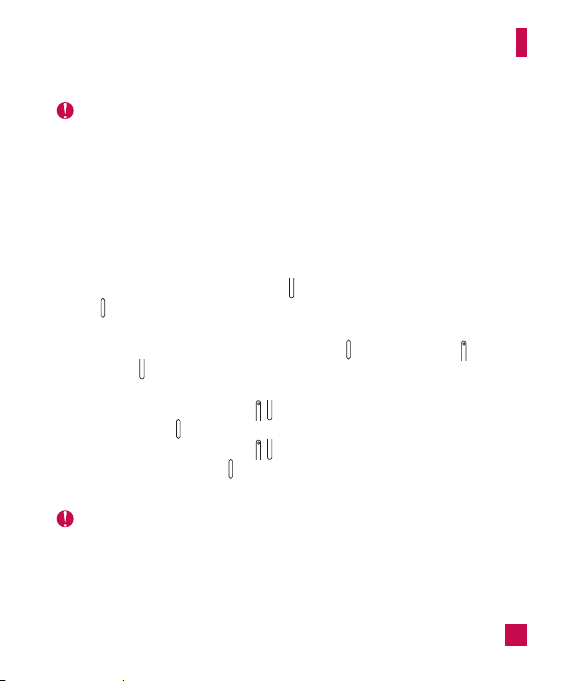
2 Press and hold the VolumeDownKey first, then press and hold the Power/Lock
Key on the right side of the tablet until the LG logo is displayed.
3 Release all of the keys when the LG logo is displayed.
4 Immediately press and hold the Power/LockKey +VolumeUpKey +Volume
DownKey at the same time.
5 Release all keys when the Factory hard reset screen is displayed.
6 Press either of the VolumeKeys to move the cursor to Yes, then press the
Power/LockKey to continue.
7 Press either of the VolumeKeys to move the cursor to Yes once again, then
press the Power/LockKey to confirm.
8 Your device will perform a hard reset.
WARNING
X If you perform a Hard Reset, all user applications, user data and DRM licenses will
be deleted. Please remember to backup any important data before performing a
Hard Reset.
Importantnotice
28
WARNING
X If the touch screen does not function while the tablet’s in the process of charging,
this may be due to an unstable power supply. If this occurs, disconnect the USB
cable from the device or unplug the USB adapter from the power outlet.
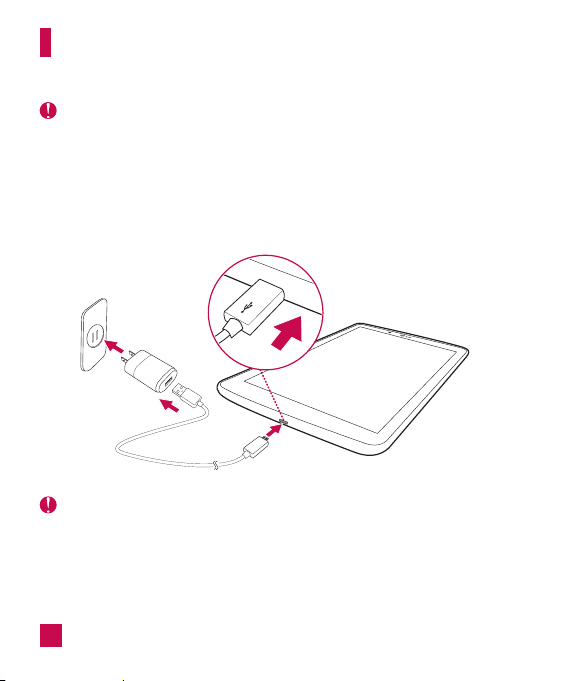
1 Connect the USB adapter and USB cable.
2 Plug the USB cable (as shown below) into the tablet’s Charger/USB port.
3 Plug the charger into an electrical socket.
NOTE
X The battery must be fully charged initially to improve battery lifetime.
Gettingtoknowyourdevice
33
Lockingandunlockingthescreen
If you do not use the tablet for a while, the screen will be automatically turned off and
locked. This helps to prevent accidental touches and saves battery power. When you are
not using the your tablet, press the Power/LockKey to lock your tablet.
If there are any programs running when you lock your screen, they may be still running
in Lock mode. It is recommended that you exit all programs before entering Lock mode
to avoid unnecessary charges (e.g. web access, data communications).
To wake up your tablet, press the Power/LockKey . The Lock screen will appear.
Touch and slide the Lock screen in any direction to unlock your Home screen. The last
screen you viewed will open.
Turning the screen on using the KnockON feature
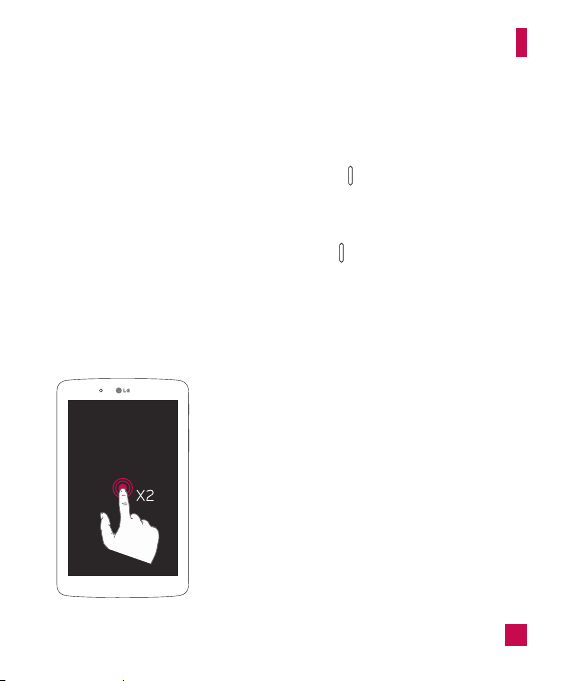
The KnockON feature allows you to double-tap the screen to easily turn the screen on
or off.
•Quickly double-tap the center of the screen to turn the
screen on.
•Quickly double-tap the Status Bar, an empty area on the
Home screen, or the Lock screen to turn the screen off.
Gettingtoknowyourdevice

34
Unlocking your screen using the Knock Code feature
The Knock Code feature allows you to create your own unlock code using a combination
of knocks (or taps) on the screen.
•While the screen is off, tap the same sequence you established anywhere on the
screen. The Home screen will be accessed directly.
To activate the Knock Code feature
1 From the Home screen, tap Apps > Settings > Display > Lockscreen >
Selectscreenlock > KnockCode.
2 This opens a screen that will guide you through how to select the unlock sequence.
You have to create a backup PIN as a safety measure in case you forget your unlock
sequence.
Gettingtoknowyourdevice

35
YourHomescreen
Touchscreentips
Here are some tips on how to navigate on your tablet.
NOTE
X To select an item, touch the center of the icon.
X Do not press too hard; the touch screen is sensitive enough to pick up a light, yet
firm touch.
X Use the tip of your finger to touch the option you want. Be careful not to touch any
other keys.
Tap or touch
A single finger tap selects items, links, shortcuts and letters on the on-screen keyboard.
Touch and hold
Touch and hold an item on the screen by touching it and not lifting your finger until an
action occurs. For example, to open a contact's available options, touch and hold the
contact in the Contacts list until the context menu opens.
Drag
Touch and hold an item for a moment and then, without lifting your finger, move your
finger on the screen until you reach the target position. You can drag items on the Home
screen to reposition them.
37
YourHomescreen
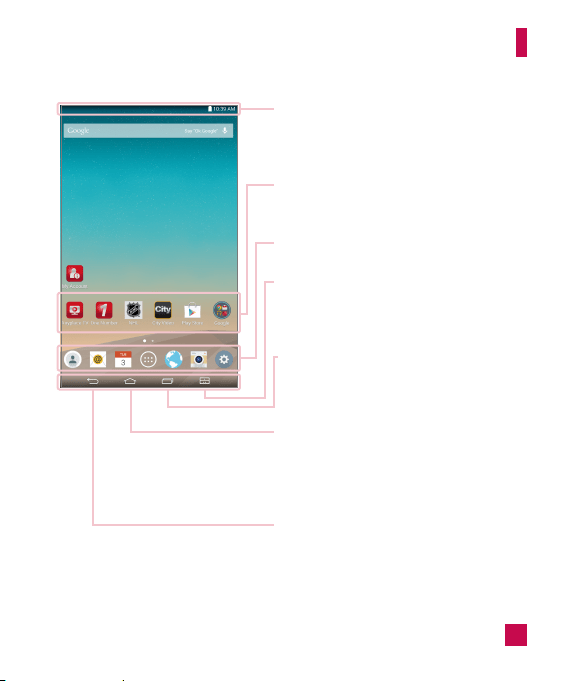
StatusBar– Shows device status
information, including the time, Wi-Fi signal
strength, battery status, and notification
icons.
Applicationicons– Tap an icon
(application, widget, folder, etc.) to open and
use it.
QuickKeys– Provide easy, one-touch
access to the functions used most often.
DualWindowKey – Tap to change to dual
window mode. It allows you to manage two
different apps at the same time by splitting
the screen in two.
RecentAppsKey – Tap to display recently
used applications. You can also touch
and hold it to display the Menu options in
applications.
HomeKey– Returns to the Home screen (or
returns to your default Home screen canvas
from any of the Home screen extension
canvases). Touch and hold it to access Google
Now.
BackKey– Returns to the previous screen.
Also closes pop-up items such as menus,
dialog boxes, and the on-screen keyboard.
Touch and hold it to access Dual window.
38
Customizing the Home screen
You can customize your Home screen by adding apps, downloads, widgets or
wallpapers. For more convenience using your tablet, add your favorite apps and widgets
to the Home screen.
To add items on your Home screen:
1 Touch and hold the empty part of the Home screen.
2 Tap the Appsor Widgets tab.
3 Drag the desired item to the desired location and lift your finger.
To remove an item from the Home screen:
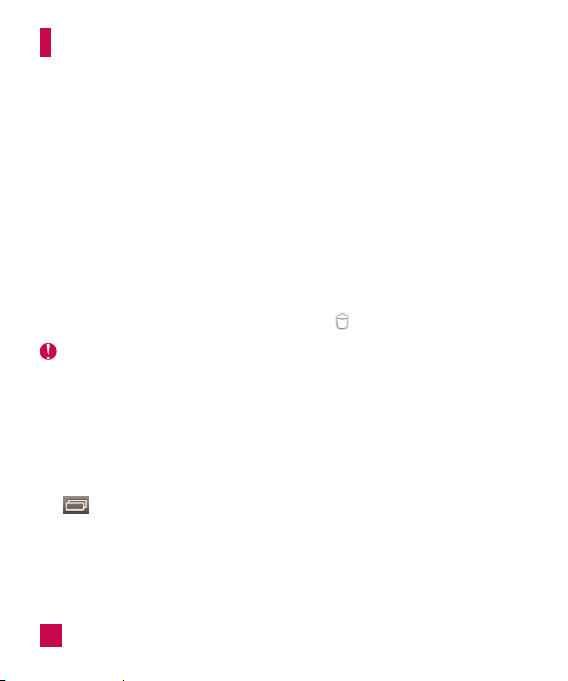
Touch and hold the icon you want to remove, drag it to , and lift your finger.
TIP!
X To add an application icon to the Home screen from the Apps screen, touch and
hold the application you want to add and drag it to the desired location.
X You can add several app icons in a folder. Drop one app icon over another one on a
Home screen, and a folder will be created.
Opening,switching,andstoppingapps
Tap to display recently used applications. You can keep multiple apps running
at the same time, and switch between several open apps. You can also manually stop
apps from running.
YourHomescreen

40
To disable the Dual Window feature
1 Tap > Apps > Settings > Dualwindow.
2 Tap the Dual Window switch to toggle it to OFF.
TIP!
X You can launch two Browser apps at the same time.
CustomizingappiconsontheHomescreen
You can customize each application icon with images from your Gallery.
1 Touch and hold an application icon until it’s unlocked from its current position. Then
drop it on the screen. The editing icon will appear in the upper right corner of the
application.
2 Select the desired icon design and tap OK. Or tap Addnew, adjust the icon size and
select an image from your Gallery.
YourHomescreen

41
To view other Home screen panels
•Swipe (or flick) your finger left or right across the Home
screen.
•Pinch in on the Home screen to display the mini panel
view, then tap the Home screen panel you want to view.
Quickaccess
To view the quick access items, touch anywhere in the
front key area and drag up. The following options are
available: Google Now and QuickMemo+.
YourHomescreen

44
To rearrange Quick Setting options on the Notification Panel
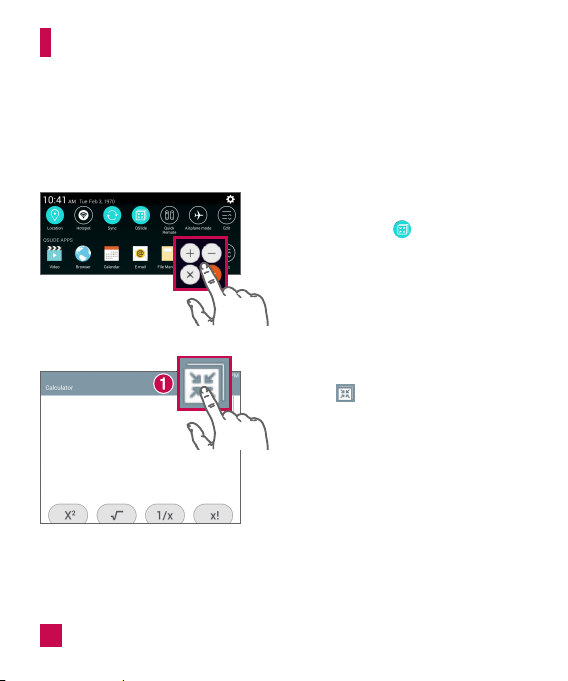
Open the Notifications Panel, swipe the Quick Settings to the left, and tap .
To rearrange items, drag to the desired location. To add more icons, checkmark the
desired functions.
QSlide apps on the Notifications Panel
QSlide apps are displayed in a bar on the Notifications Panel below the Quick Settings
Bar. These icons provide a quick, convenient way to multi-task on the same screen
(similar to picture-in-picture on a TV). QSlide displays a small application window on the
screen that can be moved, resized, or made transparent.
NOTE
X You can remove the QSlide apps bar by tapping the QSlide icon in the Quick
Settings bar.
Using the QSlide apps
Tap any of the QSlide apps in the bar to activate it. When activated, the QSlide feature
opens the application in a window in the foreground, allowing you to access other
applications in the background. You can open up to two QSlide windows at a time.
YourHomescreen

45
Notification icons on the Status Bar
The icons listed in the table below are some of the most common ones.
Icon Description
Airplane mode
Connected to a Wi-Fi network
Wired headset connected
Bluetooth is on
System warning
Vibrate mode is on
Silent mode is on
Battery fully charged
Battery is charging
Content sharing is on
Downloading data
Uploading data
YourHomescreen

46
An alarm is set
GPS is on
Data is syncing
New Gmail message
New Hangouts message
A song is currently playing
Tablet is connected to PC via USB cable
Battery saver mode is on
MultipleUsers
Only one tablet owner ID can be created, but multiple user IDs can be added so that
others can log in and use the tablet independently. Each user can configure their own
tablet settings, use their own storage space, and have their own app update privileges.
Tablet owner privileges
•Only the tablet owner ID can add a new user log in ID and remove user IDs.
Multiple tablet user limitations
•All users share the same battery, internal memory, and data usage with all of the
other users.
YourHomescreen
48
QSlide
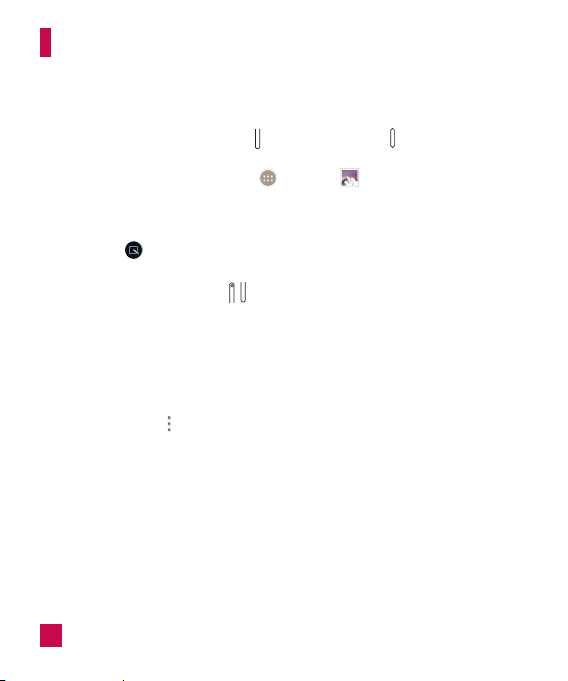
The QSlide function enables an overlay window on your tablet’s display for easy multi-
tasking. QSlide windows can be opened from the QSlide apps bar on the Notifications
panel, or directly from the applications that support the QSlide function.
Open the Notifications Panel and tap the
QSlide Quick Settings to enable the
QSlide Apps bar. Then tap the desired app
from the QSlideapps section.
OR
While using an application that supports
QSlide, tap . The function will be
displayed continuously as a small window
on your screen.
YourHomescreen
50
CapturingaScreenshot
Press and hold the Volume DownKey and Power/LockKey at the same time for
2 seconds to capture a screenshot of the current screen.
To view the captured image, go to Apps > Gallery > Screenshots folder.
Using QuickMemo+ to capture a screenshot
On the screen you want to capture, drag the Status Bar downward and select
QuickMemo+ .
OR
Press and hold both VolumeKeys at the same time.
Using Capture plus to capture a screenshot of the browser
This feature allows you to capture a portion of the screen in the default Internet
browser.
1 Open the Browser app and navigate to the page you want to capture a screen shot
of.
2 Tap the Menuicon > Captureplus.
3 Adjust the blue box to the desired size, and then tap Save. The selected area is
saved to the Captureplus folder in the Gallery.
YourHomescreen

52
Tap to access the LG keyboard settings. Touch and hold to access the Clip Tray.
Tap to enter a space.
Tap to create a new line in the message field.
Tap to delete the previous character.
Enter suggested word using gesture control
Enter text on the keyboard and the related word suggestions appear. Tap the left-side or
right-side suggestion to insert it.
Split keyboard using gesture
The split keyboard feature allows you to use both hands to type while in landscape
view. Each half of the keyboard withdraws to the left and right of the screen. To activate
the split keyboard, place both thumbs on the keyboard and slide them apart.
Tochangethekeyboardheight
Adjust height of keyboard to show more of the screen and to control keyboard more
easily.
•Tap > Keyboardheightandlayout > Keyboardheight > Tap and drag the
icon to adjust the keyboard height.
Tochangethebottomrowkeys
•Tap > Keyboardheightandlayout > Bottomrowkeys > Tap and drag to add
or delete keys or change the order.
YourHomescreen
53
NOTE
X Only QWERTY, QWERTZ, AZERTY keyboards can be customized. This function dose
not support some languages.
Entering special characters
The on-screen keyboard allows you to enter special characters (e.g. "á").
For example, touch and hold the desired key (for example, the "a" key). After the desired
character appears, slide your finger over it and lift it off to enter it.
NOTE
X A symbol at the top right corner of a key indicates that additional characters are
available.
Using Clip Tray
Easily access the contents you stored in the Clip Tray whenever and wherever you want.
You can copy images or texts and keep them in the Clip Tray. Then, you can paste them
whenever and wherever you want.
1 Touch and hold text and images while viewing or editing them and tap ClipTray.
2 Touch and hold the text input field and select ClipTray. You can also access the Clip
Tray by touching and holding > .
NOTE
X You can save up to 10 items in the Clip Tray.
X Access Clip Tray and tap , select the items you want to delete, then tap Done.
X This function may not be supported in downloaded apps.
YourHomescreen
55
ConnectingtoNetworksandDevices
Wi-Fi
With Wi-Fi, you can use high-speed Internet access within the coverage of the wireless
access point (AP). Enjoy wireless Internet using Wi-Fi, without extra charges.
Connecting to Wi-Fi networks
To use Wi-Fi on your tablet, you need to access a wireless access point or ‘hotspot’.
Some access points are open and you can simply connect to them. Others are hidden or
use security features; you must configure your tablet to be able to connect to them. Turn
off Wi-Fi when you're not using it to extend the life of your battery.
Turning Wi-Fi on and connecting to a Wi-Fi network
1 From the Home screen, tap Apps > Apps tab > Settings > Wi-Fi.
2 Tap to turn Wi-Fi on and start scanning for available Wi-Fi networks.
3 Tap Search to see a list of active and in-range Wi-Fi networks.
•Secured networks are indicated by a lock icon.
4 Touch a network to connect to it.
•If the network is secured, you are prompted to enter a password or other
credentials. (Ask your network administrator for details)
5 The Status Bar displays icons that indicate your Wi-Fi status.
56
Bluetooth
You can use Bluetooth to send data by running a corresponding application, but not from
the Bluetooth menu as on most other mobile phones and tablets.
NOTE
X LG is not responsible for the loss, interception or misuse of data sent or received via
the Bluetooth wireless feature.
X Always ensure that you share and receive data with devices that are trusted and
properly secured. If there are obstacles between the devices, the operating distance
may be reduced.
X Some devices, especially those that are not tested or approved by Bluetooth SIG,
may be incompatible with your device.
Turning on Bluetooth and pairing up your tablet with a Bluetooth device
You must pair your device with another device before you connect to it.
1 From the Home screen, tap Apps > Apps tab > Settings > Bluetooth.
2 Tap the Bluetooth switch to turn it on.
3 Tap the check box next to your tablet's name to make your tablet visible to other
Bluetooth devices.
NOTE
X To select the length of time that your device will be visible, tap the Menuicon
> Visibilitytimeout.
4 A list of available devices will be displayed. Tap the device you want to pair with
from the list.
ConnectingtoNetworksandDevices

57
NOTE
X Depending on the type of device, you may have to enter matching codes, confirm
matching codes, or the devices may automatically pair.
5 Once pairing is successful, your tablet will connect to the other device.
NOTE
X Your tablet doesn't support Handsfree Profile. Therefore, the use of call features
with some of accessories, such as Bluetooth headsets or Bluetooth-enabled
devices, may not be available for this device.
Send data using the Bluetooth feature
1 Open the item and tap .
OR
Touch and hold the item and select Share.
OR
Open the item and tap the Menuicon > Share.
2 Tap Bluetooth to share via Bluetooth.
NOTE
X The method for selecting an option may vary by data type.
3 Search for and pair with a Bluetooth-enabled device.
Receive data using the Bluetooth feature
1 Refer to the Bluetooth device's user guide to send a file to your tablet. Both devices
must be paired and Bluetooth must be on.
2 Pair the devices and tap Accept when you receive a Bluetooth Authorization
Request to accept the file(s).
ConnectingtoNetworksandDevices

59
Connecting devices
Connect your device and other devices supported by DLNA in the same Wi-Fi network.
Searching other devices
Tap Nearbydevices, then you can see the DLNA-supported devices.
Connect to the device to view the content.
QPair
By connecting your tablet and mobile phone via QPair, you can sync incoming calls,
messages, and social networking notifications between your tablet and mobile phone.
ConnectingtoNetworksandDevices

61
Socialnetworknotifications – Displays a social networking notification on your
tablet's Status Bar when it arrives on your phone.
NOTE
X To enable this feature, turn the QPairsocialnetworknotifications option on
your phone (Settings > Accessibility > QPairsocialnetworknotifications).
This option allows you to be notified of social networking notifications on your
tablet.
QuickMemo+transfer – Saves your current QuickMemo+ in the tablet's Gallery, and
then syncs the tablet's Gallery with the Gallery on your phone.
Recentappsticker – When the paired device's screen is unlocked, a sticker will
display the last app used on the other device if the app is installed both on the tablet
and the phone.
PCconnectionswithaUSBcable
You can connect your tablet to your PC to charge it, transfer items to the PC from the
tablet and vice versa.
Transferring music, photos and videos using the Media device (MTP) mode
1 Connect your tablet to a PC using a USB cable.
2 If you haven't installed the LG Android Platform Driver on your PC, you will need to
manually change the settings. To change the settings, slide the Status Bar down and
tap the current USB connection mode > Mediasync(MTP).
3 You can now view the Media device content on your PC and transfer the files.
ConnectingtoNetworksandDevices

63
PC connections with a USB cable for Mac OS X users
You can transfer media contents to your Mac OS X PC from the tablet and vice versa by
setting up the Android File Transfer program.
1 Download and install the Android File Transfer program from android.com website
for Mac Users (http://www.android.com/filetransfer/).
2 Connect your tablet to your computer, and double click the AFT (Android File Transfer
program) application to start it up.
3 You can view the media contents, drag and drop the media file to and from the tablet
(or PC).
ConnectingtoNetworksandDevices

66
Email
You can use the Email application to read emails from services like Yahoo!, MSN,
and AOL. The Email application supports the following account types: POP3, IMAP
and Exchange. Your service provider or system administrator can provide you with the
account settings you need.
Managinganemailaccount
Tap the Email on the Home screen. The first time you open the Email application, a
set-up wizard opens to help you to set up an email account.
After the initial setup, the contents of your inbox are displayed. If you have added more
than one account, you can switch among accounts.
To add another email account:
•Open the Email application and tap the Menuicon > Settings> Addaccount.
To switch between accounts:
If you've added more than one account, you can easily switch between them. From any
email folder, tap the current account (at the top of the screen), then tap the account you
want to access.
To change an email account’s settings:
Open the Email application and tap the Menuicon > Settings>Generalsettings
to configure settings that apply to all of your accounts. Tap an individual account to
configure settings only for that particular account.
To delete an email account:
•Open the Email application and tap the Menuicon > Settings>Menuicon
> Removeaccount > touch an account you want to delete > Remove > Yes.
67
Workingwithaccountfolders
Open the Email application and tap the Menuicon and select Folders.
Each account has an Inbox, Outbox, Sent and Drafts folder. Depending on the features
supported by your account’s service provider, you may have additional folders.
Composingandsendingemail
1 While in the Email application, tap Compose .
2 Enter an address for the message’s intended recipient. As you enter text, matching
addresses will be proposed from your Contacts. Separate multiple addresses using
semicolons.
3 Tap Attach to attach files, if required.
4 Enter the subject and your message.
5 Tap Send to send the message.
If you aren’t connected to a network, for example, if you’re working in airplane mode,
the messages that you send will be stored in your Outbox folder until you connect to
a network again. If it contains any pending messages, the Outbox will be displayed
on the Accounts screen.
Receivingemails
When a new email arrives in your Inbox, you'll be notified by a sound or vibration
(depending on your sound and vibration settings) and its notification icon appears on the
Status Bar.
Email

70
To zoom in or out
When taking a picture or recording a video, place two fingers anywhere on the screen
and spread them apart to zoom in. To zoom back out, pinch them together.
Gesture shot
The Gesture shot feature allows you to take a picture with a hand gesture using the
front camera. To take photo, raise your hand, with an open palm, until the front camera
detects it and a box appears on the screen. Then close your hand into a fist and a timer
will start, allowing you time to get ready.
Once you've taken a photo
1 Tap the image preview by the capture button to view the last photo you captured.
2 Tap Gallery or Photos, then tap OK.
Entertainment

71
Touch to edit the photo.
Touch to access the camera.
Touch to send your memo to others or share it via social networking services.
Touch to delete the photo.
Touch to access more options.
Touch to add the picture to your favorites.
TIP!
X If you have a social networking account and set it up on your tablet, you can share
your photo with your social networking community.
Touch the Menuicon to open the following options.
SmartShare – Touch to share your photo using the SmartShare function.
Setimageas – Touch to use the photo as a Contactphoto, Homescreen
wallpaper, Lockscreenwallpaper or Wallpaper.
Move – Touch to move the photo to another album.
Copy – Touch to copy the selected photo and save it to another album.
CopytoClipTray – Touch to copy the photo and store in the Clip Tray.
Slideshow – Automatically shows you the images in the current folder one after the
other.
Rotate– Touch to rotate the picture to the left or right.
Entertainment

73
TIP!
X Tap to pause the recording.
X Tap to take a screen shot while recording a video.
Watching your saved videos
Access your saved videos from video camera mode by tapping the image preview by the
capture button.
1 In the viewfinder, tap the image preview by the capture button.
2 Your Gallery will appear on the screen with your most recent recorded video
displayed. Swipe to the left to scroll to your other videos.
3 Tap the Play icon on a video to play it automatically.
NOTE
X You can view your videos in the Gallery and Photos apps.
X Do not to press too hard; the touch screen is sensitive enough to pick up a light, but
firm touch.
Gallery
You can store multimedia files in internal memory for easy access to all your multimedia
files. Use this application to view multimedia files like pictures and videos.
From the Home screen, tap Apps > Apps tab > Gallery .
You can manage and share all your image and video files with the Gallery.
Entertainment

75
Deleting images and videos
Use one of the following methods:
•In a folder, tap and select the photos and videos you want to delete, then tap
Delete, the Yes to confirm.
•When viewing a photo or video, tap , then tap Yes to confirm.
Setting as wallpaper
When viewing a photo, touch the Menuicon > Setimageas and select Home
screenwallpaper, Lockscreenwallpaper or Wallpaper.
Slideshow
You can view your photos in a slideshow by album or by selecting all of your photos.
From the Home screen, tap Gallery .
•Tap the album with the photos you want to view, then tap the Menu icon >
Slideshow > choose the images you want to view > Next > verify the slideshow
settings > Start.
Tap the Back Key to stop playing the slideshow.
Videos
Your Gallery has an integrated video player that lets you play all of your favorite videos.
Playing a video
1 From the Home screen, tap Apps > Apps tab > Gallery > Albums (at the
top left corner) > Videos.
2 Select the video you want to play.
Entertainment

77
To change the volume while watching a video, press the Volume Keys on the right side
of the tablet.
Touch and hold a video in the list to access the following options: Share, Delete, Trim,
Rename and Details.
TIP!
X While watching a video, slide up and down along the left side of the screen to
adjust the screen brightness. Slide up and down along the right side of the screen
to adjust the volume.
Music
Your tablet has a music player that lets you play all your favorite tracks. To access the
music player, from the Home screen, tap Apps > Apps tab > Music .
Transfer music using Media device (MTP) mode
1 Connect the tablet to your PC using the USB cable.
2 Select the Mediadevice(MTP) option. Your tablet will appear as another hard
drive on your computer. Click on the drive to view it. Copy the files from your PC to
the drive folder.
Playing a song
1 From the Home screen, tap Apps > Apps tab > Music .
2 Touch the Songs tab.
3 Select the song you want to play.
Entertainment

78
Touch to share your music via the SmartShare function.
Touch to set the current song as a favorite.
Touch to see the Now playing playlist.
Touch to access more options.
Touch to set shuffle mode.
Touch to set repeat mode.
Entertainment
79
Touch to manage the music volume.
Touch to go back to the beginning of the song. Touch twice to return to
the previous song. Touch and hold to rewind 3 seconds.
Touch to pause playback.
Touch to skip to the next track on the album or in the playlist. Touch and
hold to fast-forward 3 seconds.
Touch to set the audio effect.
To change the volume while listening to music, press the Volume Keys on the right side
of the tablet.
Touch and hold any song in the list to access the following options:
Play, Addtoplaylist, Delete,Share, Details and Search.
NOTE
X Some file formats are not supported, depending on the device software.
X If the file size exceeds the available memory, an error can occur when you open
files.
X Music file copyrights may be protected by international treaties and national
copyright laws. Therefore, it may be necessary to obtain permission or a licence to
reproduce or copy music. In some countries, national laws prohibit private copying
of copyrighted material. Before downloading or copying the file, check the national
laws of the relevant country concerning the use of such material.
Entertainment

80
Tools
QuickMemo+
The QuickMemo+ feature allows you to create memos and capture screen shots.
Capture screens, draw on them, and share them with family and friends with
QuickMemo+.
Creating a memo
1 From the Home screen, tap Apps > Apps tab > QuickMemo+ , then tap
to create a new memo.
2 You can edit texts by typing words directly or select the pen type and color you want
to use and enter text by handwriting.
3 Add a reminder by touching to set the reminder notification for the event.
4 Add weather and location information to your memo if a data network is available.
Using the QuickMemo+ options
The following options are available in the QuickMemo+ toolbar at the top of the screen.
Touch to open the memo in QSlide.
Allows you to undo and redo previous actions.
Allows you to edit the text, its color and its alignment.
Allows you to enter text by handwriting. You can select the type of
pen to use and its thickness, transparency, and color.
Erases pen marks you've made on the memo.
81
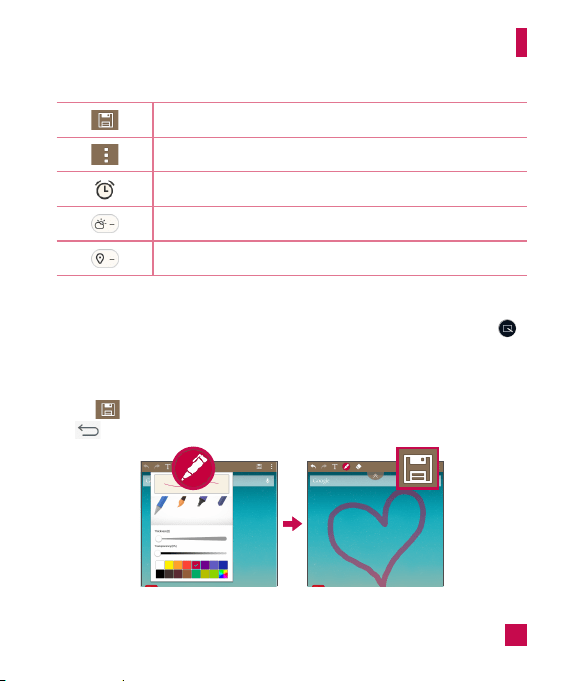
Saves the memo in QuickMemo+.
Touch to access more options.
Allows you to set a reminder notification for an event.
Allows you to insert weather information into the memo.
Allows you to add location information using GPS.
Capturing a screen shot for your QuickMemo
1 To access the QuickMemo+ feature, slide the Status Bar downwards and touch .
OR
Press both of the VolumeKeys at the same time for one second.
2 Select the desired menu option from the toolbar and create a memo.
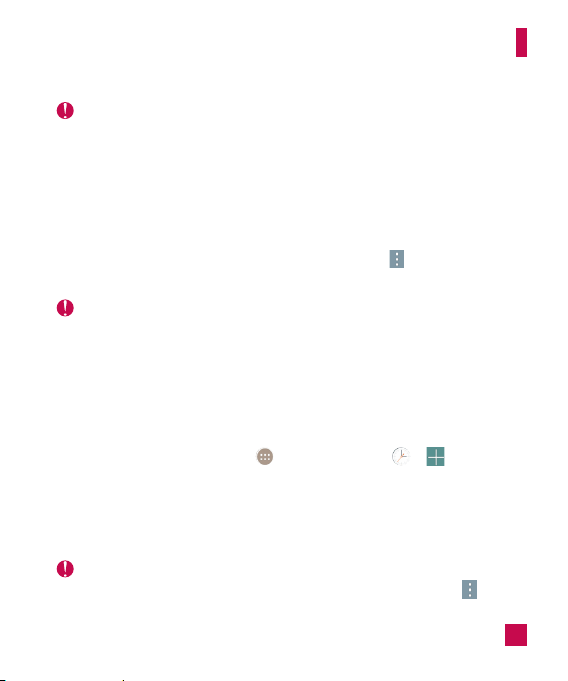
3 Tap to save the memo. To exit QuickMemo+ at any time, tap the BackKey
.
Tools
83
NOTE
X When adding the TV remote control, QuickRemote can use the INPUT button to
configure appropriate remote control. When configuring the INPUT button, the TV
input source can be changed. To reset the TV input source, tap the INPUT button
on QuickRemote several times (depending on the number of devices connected to
the TV).
QuickRemote options
To access the QuickRemote options menu, tap the Menuicon to select the desired
option.
NOTE
X While playing music in the background, pressing any QuickRemote button will mute
the sound for a second.
Clock
Setting your alarm
1 From the Home screen, tap Apps > Apps tab > Clock > .
2 Set the desired alarm time.
3 Set Repeat, Snoozeduration, Vibration, Alarmsound, Alarmvolume, Auto
appstarter, Puzzlelock and Memo.
4 Touch Save.
NOTE
X To change alarm settings in the alarm list screen, touch the Menuicon and
select Settings.
Tools

87
POLARISOffice5
POLARIS Office 5 is a professional mobile office solution that lets users conveniently
view various types of office documents, including Word, Excel and PowerPoint files,
anywhere or anytime, using their mobile devices.
To create a new document
1 From the Home screen, tap Apps > Apps tab > POLARISOffice5 .
2 Register your email address on the Registration page.
NOTE
X You can tap Skip to ignore the registration information.
3 Tap to start a new document.
4 Tap a document type from the drop-down list, then choose a template.
5 Enter contents in the document using the tools at the top of the screen and the
on-screen keyboard.
6 When you're done working on the document, tap (in the top left corner of the
screen), then tap Save (or Saveas to enter a new document name) to save.
7 Enter the document name and touch Save.
To view and edit a document on your device
You can now easily view and edit a wide variety of file types, including Microsoft Office
documents and Adobe PDF, right on their mobile devices.
1 Open POLARISOffice5 and search for a document.
2 Touch the document that you want to view or edit.
When viewing documents using POLARIS Office 5, the objects and layout remain the
same as in the original documents.
Tools

88
3 To edit the document, tap .
Google+
Use the Google+ app to stay connected with people via Google’s social network service.
From the Home screen, tap Apps > Apps tab > Google > Google+ .
NOTE
X This application may not be available depending on the region or service provider.
LGSmartWorld
LG SmartWorld offers an assortment of exciting content – fonts, themes, games,
applications.
How to Get to LG SmartWorld from Your Tablet
1 From the Home screen, tap Apps > Apps tab > SmartWorld to access
LG SmartWorld.
2 Select your country and tap StartLGSmartWorld.
3 Download the content you want.
•Data fees may be charged when accessing LG SmartWorld using your mobile
network.
•LG SmartWorld may not be available for all carriers or in all countries.
Tools
89
NOTE:Whatifthereisno icon?
1 Using a mobile Web browser, access LG SmartWorld (www.lgworld.com) and select
your country.
2 Download the LG SmartWorld app.
3 Run and install the downloaded file.
4 Access LG SmartWorld by tapping the icon.
SpecialbenefitsonlyinLGSmartWorld
1 LG SmartWorld allows you to personalize your tablet with customized home themes,
keyboard themes, and fonts (This service is only available to specific devices. Please
check on the LG SmartWorld website if your device is supported).
2 Take advantage of LG SmartWorld's promotions.
Tools

93
Gmail
Gmail can be configured when you first set up your tablet. Depending on your
synchronization settings, Gmail on your tablet is automatically synchronized with your
Gmail account on the web. The inbox conversations list is your default view.
Tap the Menu icon for the following additional options: Refresh,Managelabels.
Compose – Allows you to compose a new message.
Search – Allows you to search your account.
NOTE
X Drag the screen downwards to refresh and check for new email.
Hangouts
The Hangouts application lets you have real-time text conversations with your friends.
To open the Hangouts application
From the Home screen, tap the AppsKey > Google > Hangouts .
To sign out of Hangouts
From the Hangouts home screen, tap the Menu icon > Settings > tap the desired
account > Signout.
GoogleApplications

94
Chatting with Friends
1 From the Home screen, tap the AppsKey > Google > Hangouts .
2 Tap to view your contacts list. It includes all of the Google Accounts you've
added.
•Tap the name of the person in your contacts list. If your friend is not yet on Hangouts,
you can invite your friend via SMS.
OR
•Tap the text field to enter a name, email, or number.
3 Tap Message and then enter your message.
4 Tap the Send .
Hangouts chatting list
Touch and hold the friend in the chat screen. You can set below options.
Tap to turn the notifications off.
Tap to archive the conversation.
Tap to delete the conversation.
Blocking your Friends
• To block a friend from exchanging messages with you, tap the friend in the chatting
list. Tap the Menu icon > People&options. Then tap the block option.
•To remove a friend from the blocked list, from the chatting list, tap the Menu icon
> Settings > tap the desired account > Blockedpeople. Then tap Unblock next to
the person’s name.
GoogleApplications
95
Hangouts Settings
• From the chatting list, tap the Menu icon to choose from Setmood...,Invites,
Snoozenotifications,ArchivedHangouts,Settings,Sendfeedback,andHelp.
•While chatting, tap the Menu icon to choose from People&options,New
groupHangout,Turnhistoryoff,Archive,Delete,Sendfeedback,andHelp.
GoogleApplications
99
Adding and viewing bookmarks
To add bookmarks, tap in the URL bar.
To open a bookmarked web page, tap the Menuicon > Bookmarks and select the
desired page.
Chrome Options menu
Tap the Menuicon to access the following options.
•Newtab – Tap to open a new web page tab.
•Newincognitotab – Tap to open a new incognito tab.
•Bookmarks – Displays your bookmarked web pages.
•Otherdevices – Displays your open web pages on other devices.
•History – Displays your browsing data (web pages you've visited).
•Share... – Allows you to share the web page.
•Print... – Tap to print the web page. Choose to automatically find a printer on your
network, or manually enter one to use.
•Findinpage – Allows you to search for text on the current web page.
•Addtohomescreen – Allows you to add a shortcut to the current page on your
Home screen.
•Requestdesktopsite – Checkmark to access the desktop site when you view web
pages on your tablet.
•Settings – Allows you to change the settings specific to the Chrome app.
•Help&feedback – Displays information about using the Chrome app on your tablet
and allows you to provide feedback to Chrome developers.
TheWeb
100
Settings
AccesstheSettingsmenu
1 From the Home screen, tap Apps > Apps tab > Settings .
OR
From the Home screen, touch and hold the RecentAppsKey > System
settings.
2 Select a setting category and set the desired option.
WIRELESSNETWORKS
Wi-Fi
Wi-Fi – Turns on Wi-Fi to connect to available Wi-Fi networks.
A list of all available Wi-Fi networks will be displayed. Tap one to connect to it.
NOTE
X Tap Search to scan for available Wi-Fi networks.
Tap the Menuicon in the Wi-Fi menu to access the following options.
ConnectbyWPSbutton – Allows you to connect to a secured Wi-Fi network with a
WPS button.
ConnectbyWPSPIN– Allows you to connect to a secured Wi-Fi network with a
WPS PIN.
Addnetwork – Allows you to manually enter a new Wi-Fi network.
Wi-FiDirect – Allows direct connection with Wi-Fi devices without any access point.
AdvancedWi-Fi – Accesses the advanced Wi-Fi settings.
Interactivetutorial – Displays some useful tutorials for the Wi-Fi function.
102
NOTE
X You must enable Wi-Fi to activate SmartShare Beam.
MediaServer - Share media content with nearby devices via DLNA.
Miracast - You can mirror your tablet screen and sound onto LG Miracast dongle or TV
wirelessly.
NOTE
X To start the Miracast feature quickly, tap the Miracast icon in the Notification Panel.
While mirroring, Mobile Hotspot cannot be used simultaneously.
LGPCSuite- Allows you to use LG PC Suite to transfer music and images between a
computer and your tablet.
Tethering & networks
Allows you to set additional wireless and networks settings.
USBTethering – Connect the USB cable to share the Internet connection with the
computer.
Wi-FiHotspot – Allows you to use your tablet as a Mobile Hotspot for other devices to
use your mobile network connection.
Bluetoothtethering – Allows you to connect other devices to the tablet via Bluetooth.
Help – Displays information regarding USB tethering, Wi-Fi hotspot and Bluetooth
tethering.
Airplanemode – Allows you to set Airplane mode. Activating Airplane mode disables
all wireless connections.
Mobilenetworks– Allows you to set whether to enable or disable data access on
your tablet.
Settings

103
VPN – Displays the list of Virtual Private Networks (VPNs) that you've previously
configured. Allows you to add different types of VPNs.
NOTE
X You must enter the password before you can use credential storage.
DEVICE
Sound
Soundprofile – Allows you to set the sound profile to Sound, Vibrateonly or Silent.
Volumes – Manage the volume for Notificationssound, Touchfeedback&
system, and Music, video, games & othermedia.
Notificationsounds – Allows you to set your tablet to play a sound when you touch
buttons, icons and other onscreen items that react to your touch.
Touchsound – Allows you to set your tablet to play a sound when you touch buttons,
icons and other onscreen items that react to your touch.
Screenlocksound – Allows you to set your tablet to play a sound when locking and
unlocking the screen.
Vibrateontap – Allows you to set the vibration feedback when the tablet screen is
touched.
Display
Homescreen
Theme – Sets the screen theme for your device.
Wallpaper – Sets the wallpaper to use on your Home screen.
Screenswipeeffect – Sets the effect when you swipe to change screens.
Settings
107
Tap an entry to view more information, tap Forcestop (or Stop), then OK to stop it
from running.
Dual window
Splitview – Allows the device to automatically open Dual window when you tap a link
on the full screen or tap an e-mail attachment (images only).
Help– Displays help information about using the Dual window feature.
PERSONAL
Accounts & sync
Permits applications to synchronize data in the background, whether or not you are
actively working in them. Deactivating Auto-syncdata can save battery power and
lower (but not eliminate) data usage.
Users
This menu displays the current users you've created.
Adduser – Allows you to add new account for the tablet and use the Multi-user
feature.
Location
Mode
•Highaccuracy(GPSandnetworks) – Use GPS and Wi-Fi networks to estimate
location.
•Batterysaving(Networksonly) – Use Wi-Fi networks to estimate location.
•Devicesensorsonly(GPSonly) – Use GPS to pinpoint your location.
Settings
108
RECENTLOCATIONREQUESTS – Displays apps that have recently requested your
location information.
Camera – Allows the device to tag photos and videos with their locations.
GoogleLocationReporting – Allows you to view your Google location settings.
Security
Encrypttablet – Allows you to encrypt data on the tablet for security. You will be
required to enter a PIN or password to decrypt your tablet each time you power it on.
EncryptSDcardstorage – Allows you to encrypt data on the MicroSD for security.
Passwordtypingvisible – Shows the last character of the hidden password as you
type.
Tabletadministrators – View or deactivate tablet administrators.
Unknownsources – Allows installation of apps from non-Play Store applications.
Verifyapps – Disallow or warn before installation of apps that may cause harm.
Notificationaccess – Allows to get notifications to read all notifications posted by
the system or and installed apps.
Storagetype – Displays the storage type for certificates.
Trustedcredentials – Displays trusted CA certificates.
Installfromstorage – Choose to install encrypted certificates.
Clearcredentials – Remove all certificates.
Language & input
Use the Language & input settings to select the language for the text on your tablet and
to configure the on-screen keyboard, including words you've added to its dictionary.
Settings

109
Backup & reset
Backupmydata – Set to backup your settings and application data to the Google
server.
Backupaccount – Set the account to which you want to backup data to.
Automaticrestore – Set to restore your settings and application data when the
applications are reinstalled on your device.
LGBackupservice – Backs up all information on the device and restores it in the
event of data loss or replacement. Refer to page 113 for more information.
Factorydatareset – Reset your settings to the factory default values and delete
all your data. If you reset the tablet this way, you are prompted to re-enter the same
information as when you first started Android.
SYSTEM
Shortcut Key
Allows you to turn the Shortcut keys on and off. Press and hold the Volume Up and
Down keys together when the screen is unlocked to access QuickMemo+. Press and
hold the Volume Up or Down key when the screen is off or locked to access the camera.
Date & time
Use Date & time settings to set how dates will be displayed. You can also use these
settings to set your own time and time zone rather than obtaining the current time from
the mobile network.
Settings
113
LGBackup
Aboutbackingupandrestoringdevicedata
It is recommended that you regularly create and save a backup file on the internal
storage, especially before updating any software. Maintaining a current backup file in
storage memory may allow you to recover device data if your device is lost, stolen, or
corrupted by an unforeseen issue.
This LG Backup application is supported between LG smartphones and tablets,
other software or operating system versions. As a result, when you buy the new LG
smartphones and tablets, you can backup the current device data to your new device.
If you have the LG Backup application preloaded on your smartphones and tablets,
you can backup and restore most of your data, including downloaded and pre-installed
applications, bookmarks, calendar entries, contacts, home screen settings, and system
settings. You may also:
•Perform a manual backup of your device.
•Schedule automatic backups of your device.
•Restore your device data.
WARNING
X To protect against an unexpected power off during backup or restore operations,
due to insufficient battery power, you should always keep your battery fully charged.
Backupyourtabletdata
1 From the Home screen, tap Apps > Settings > Backup&reset >
LGBackupservice > Backup.
2 On the Backup Location screen, touch Internalstorage or SDcard, then tap Next.
114
3 Select the check box for the items you want to backup and select Next.
4 Read the information presented on the screen, then tap Start.
5 When all selected files have been backed up, you will see the message Backup
completed.
Schedulingautomaticbackups
You can also program automatic backups for the data on your tablet according to your
schedule setting. To do this, complete the following steps:
1 From the Home screen, tap Apps > Settings > Backup&reset >
LGBackupservice > Scheduledbackup.
2 Tap Backupitems and select the check box next to the item you want to backup.
3 Tap Backuplocation, and select Internalstorage or SDcard.
4 Set the backup time and scheduled backup files.
5 Tap the switch to activate automatic backups.
Restoringtabletdata
NOTE
X All files that are stored on your tablet are deleted before the backup file is restored.
Make sure to copy the backup file to another location.
1 From the Home screen, tap Apps > Settings > Backup&reset >
LGBackupservice > Filerestore&management.
2 On the Restore screen, select a backup file that contains the data you wish to
restore.
LGBackup
115
3 Select the check box next to the item you wish to restore and select Start to restore
it to your tablet.
NOTE
X Please note that your tablet data will be overwritten with the content of your
backup.
4 If the backup file is encrypted, type the password that you created to encrypt it.
5 When all selected files have been restored, the tablet will automatically be restart.
NOTE
X You can set the Lockbackupfiles option when creating a backup to encrypt your
backup files for extra protection.
On the LG Backup main screen, touch the Menuicon > Setpassword and enter a
password and hint in case you forgot your password. Once you have set up a password,
you need to enter it every time you want to do backup/restore.
LGBackup

117
X Your personal data—including information about your Google account and any
other accounts, your system/application data and settings, any downloaded
applications and your DRM licence —might be lost in the process of updating your
device's software. Therefore, LG recommends that you back up your personal data
before updating your tablet's software. LG does not take responsibility for any loss
of personal data.
Tabletsoftwareupdate

118
Aboutthisuserguide
Aboutthisuserguide
•Before using your device, please carefully read this manual. This will ensure that you
use your device safely and correctly.
•Some of the images and screenshots provided in this guide may appear differently on
your tablet.
•Your content may differ from the final product, or from software supplied by service
providers or carriers, This content may be subject to change without prior notice. For
the latest version of this manual, please visit the LG website at www.lg.com.
•Your device's applications and their functions may vary by country, region, or hardware
specifications. LG cannot be held liable for any performance issues resulting from the
use of applications developed by providers other than LG.
•LG cannot be held liable for performance or incompatibility issues resulting from
edited registry settings being edited or operating system software being modified.
Any attempt to customize your operating system may cause the device or its
applications to not work as they should.
•Software, audio, wallpaper, images, and other media supplied with your device are
licensed for limited use. If you extract and use these materials for commercial or other
purposes is, you may be infringing copyright laws. As a user, you are fully are entirely
responsible for the illegal use of media.
•Additional charges may be applied for data services, such as messaging, uploading
and downloading, auto-syncing, or using location services. To avoid additional
charges, select a data plan to is suitable for your needs. Contact your service provider
to obtain additional details.
Trademarks
•LG and the LG logo are registered trademarks of LG Electronics.
•All other trademarks and copyrights are the property of their respective owners.
119
DivXHD
ABOUTDIVXVIDEO: DivX is a digital video format created by DivX, LLC, a subsidiary
of Rovi Corporation. This is an official DivX Certified device that has passed rigorous
testing to verify that it plays DivX video. Visit divx.com for more information and
software tools to convert your files into DivX videos.
ABOUTDIVXVIDEO-ON-DEMAND: This DivX Certified device must be registered
in order to play purchased DivX Video-on-Demand (VOD) movies. To obtain your
registration code, locate the DivX VOD section in your device setup menu. Go to vod.
divx.com for more information on how to complete your registration.
DivXCertified toplayDivX videouptoHD720p,includingpremiumcontent.
DivX ,DivXCertified andassociatedlogosaretrademarksofRovi
Corporationoritssubsidiariesandareusedunderlicense.
OpenSourceSoftwareNoticeInformation
X To obtain the source code under GPL, LGPL, MPL, and other open source licenses,
that is contained in this product, please visit http://opensource.lge.com.
In addition to the source code, all referred license terms, warranty disclaimers and
copyright notices are available for download.
LG Electronics will also provide open source code to you on CD-ROM for a charge
covering the cost of performing such distribution (such as the cost of media,
shipping, and handling) upon email request to [email protected]. This offer is
valid for three (3) years from the date on which you purchased the product.
Aboutthisuserguide

121
Troubleshooting
This chapter lists some problems you might encounter when using your tablet. Some
problems require you to call your service provider, but most are easy to fix yourself.
Message Possiblecauses Possiblecorrectivemeasures
No
applications
can be set
Not supported by service
provider or registration
required.
Contact your service provider.
Charging error
Battery is not charged. Charge battery.
Outside temperature is too
hot or cold.
Make sure tablet is charging at a
normal temperature.
Contact problem
Check the charger and its
connection to the tablet.
No voltage
Plug the charger into a different
socket.
Charger defective Replace the charger.
Wrong charger Use only original LG accessories.
Impossible to
receive / send
photos
Memory full
Delete some images from your
tablet.

5. Products which have had their serial numbers removed or made
illegible.
6. Damage resulting from use of non-LG approved accessories.
7. All plastic surfaces and all other externally exposed parts that are
scratched or damaged due to normal customer use.
8. Products serviced by non-authorized persons or companies.
Notes:
1. This limited warranty supersedes all other warranties, expressed or
implied either in fact or by operations of law, statutory or otherwise,
including, but not limited to any implied warranty of merchantability
or tness for a particular purpose.
2. Shipping damage is the sole responsibility of the shipping company.
3. EXCLUSION OF LIABILITY:
No other express warranty is applicable to this product.
THE DURATION OF ANY IMPLIED WARRANTIES, INCLUDING THE IMPLIED
WARRANTY OF MARKETABILITY, IS LIMITED TO THE DURATION OF THE
EXPRESS WARRANTY HEREIN. LG ELECTRONICS CANADA, INC. SHALL NOT
BE LIABLE FOR THE LOSS OF THE USE OF THE PRODUCT, INCONVENIENCE,
LOSS OR ANY OTHER DAMAGES, DIRECT OR CONSEQUENTIAL, ARISING
OUT OF THE USE OF, OR INABILITY TO USE, THIS PRODUCT OR FOR ANY
BREACH OF ANY EXPRESS OR IMPLIED WARRANTY, INCLUDING THE IMPLIED
WARRANTY OF MARKETABILITY APPLICABLE TO THIS PRODUCT.
4. HOW TO GET WARRANTY SERVICE:
To obtain warranty service, please call the following telephone number
from anywhere in Canada:
LG Electronics Canada, Inc.
Tel. 1-888-LG-Canada (1-888-542-2623)
http://www.lg.com/ca_en/support/mobile-support
Electronics Canada Inc.
North York, Ontario

FRANÇAIS
Guide de l'utilisateur
•Les captures d'écran et les illustrations peuvent
différer de celles que vous voyez sur votre tablette.
•Il est possible que certains renseignements de ce
guide ne s'appliquent pas à votre tablette, car ils
peuvent varier selon le logiciel de la tablette ou votre
fournisseur de services. Toutes les informations de
ce document peuvent être modifiées sans préavis.
•Cette tablette n'est pas approprié pour les personnes
malvoyantes puisque le clavier est sur l'écran tactile.
•© LG Electronics, Inc., 2015. Tous droits réservés.
LG et le logo LG sont des marques déposées de
LG Group et de ses structures annexes. Toutes les
autres marques de commerce sont la propriété de
leurs détenteurs respectifs.
•Google™, Google Maps™, Gmail™, YouTube™,
Hangouts™ et Play Store™ sont des marques de
commerce de Google, Inc.

2
Tabledesmatières
Pourvotresécurité..........................................4
Directivesdesécurité..................................10
Avertissementimportant..............................22
Utilisationdelatablette...............................26
Présentation de la tablette ........................26
Charger la tablette.....................................28
Optimisation de l'autonomie de la
batterie .......................................................30
Installation de la carte SIM .......................31
Insertion d'une carte microSD...................32
Retrait de la carte microSD .......................33
Formatage de la carte microSD ................33
Verrouillage et déverrouillage de
l'écran.........................................................34
Votreécrand'accueil...................................36
Conseils relatifs à l'écran tactile ..............36
Écran d'accueil ...........................................37
Ouverture, changement et fermeture
d'applications.............................................40
Utilisation du mode double fenêtre ..........40
Personnalisation des icônes
d'application sur l'écran d'accueil.............41
Accès rapide ..............................................43
Notifications ..............................................43
Utilisateurs multiples ................................48
QSlide .........................................................50
Effectuer une capture d'écran ...................52
Méthodes de saisie de texte ....................52
CongurationducompteGoogle................56
Connexionauxréseauxetaux
appareils.........................................................57
Wi-Fi ...........................................................57
Bluetooth....................................................58
SmartShare ................................................60
Utilisation du contenu sur des
appareils à proximité .................................61
QPair ...........................................................62
Connexions à un ordinateur au moyen
d'un câble USB ..........................................64
Répertoire.......................................................67
Recherche d'un contact .............................67
Ajout d'un contact .....................................67
Contacts favoris .........................................67
Création d'un groupe .................................68
Courriel............................................................69
Gestion d'un compte de courriels .............69
Utilisation des dossiers de compte...........70
Composition et envoi d'un courriel ...........70
Réception de courriels ..............................71
Divertissement...............................................72
Appareil photo ...........................................72
Galerie ........................................................78
Diaporama .................................................80

3
Vidéos ........................................................80
Musique .....................................................82
Outils................................................................86
QuickMemo+..............................................86
QuickRemote ..............................................88
Horloge .......................................................90
Calculatrice ................................................90
Calendrier...................................................91
Tâches ........................................................92
Gestionnaire de fichiers (Gest. fichs) ........93
POLARIS Office 5 .......................................94
Google+ ......................................................95
LG SmartWorld ..........................................95
ApplicationsGoogle.....................................97
À propos des applications Google ............97
Exécution de Google Maps .......................97
Google Play Store ......................................99
Gmail ........................................................100
Hangouts ..................................................101
LeWeb...........................................................103
Internet .....................................................103
Chrome .....................................................105
Paramètres....................................................108
Accès au menu Paramètres ....................108
RÉSEAUX SANS FIL .................................108
APPAREIL .................................................112
PERSONNEL .............................................117
SYSTÈME .................................................120
LGBackup.....................................................124
À propos de la sauvegarde et de la
restauration des données de l'appareil ..124
Sauvegarde des données de votre
tablette .....................................................125
Planification de sauvegardes
automatiques ...........................................125
Restauration des données de la
tablette .....................................................126
Miseàjourdulogicieldelatablette......128
Mise à jour du logiciel de la tablette ......128
Mise à niveau logicielle de la
tablette LG par liaison radio ....................128
Àproposdeceguidedel'utilisateur......130
À propos de ce guide de l'utilisateur ......130
Marques de commerce ...........................130
DivX HD ....................................................131
Accessoires..................................................132
Dépannage....................................................133

5
Pourvotresécurité
Faitespreuvedeprudencesivousutilisezl’appareilprèsd'autresappareils
électroniques. Les émissions RF de votre tablette peuvent nuire aux appareils
électroniques à proximité lorsque ceux-ci ne sont pas convenablement blindés.
Consultez, s’il y a lieu, les fabricants des appareils médicaux personnels utilisés
(stimulateur cardiaque et prothèse auditive, par exemple) pour savoir si votre tablette
peut provoquer des interférences.
Éteignez toujours votre appareil dans les établissements de soins de santé ainsi que
dans les stations-service. Ne placez jamais votre tablette dans un four à micro-ondes
car la batterie risque d’exploser.
Consignesdesécurité
Veuillez prendre connaissance de ces directives simples. Il peut être dangereux, voire
illégal de ne pas suivre les règles. Ce guide de l’utilisateur fournit des renseignements
détaillés à ce propos.
•N’utilisez jamais une batterie non approuvée; cela pourrait endommager le tablette et
faire exploser la batterie.
•Ne placez jamais l’appareil dans un four à micro-ondes car la batterie risque
d’exploser.
•Votre tablette contient une batterie interne. Ne jetez pas la batterie au feu ni avec des
matières dangereuses ou inflammables.
•Veillez à ce qu’aucun objet pointu n’entre en contact avec la batterie car cela pourrait
causer un incendie.
•Conservez la batterie hors de la portée des enfants.
•Veillez à ce que les enfants n’avalent pas de pièces comme des bouchons de
caoutchouc (écouteur, pièces de connexion, etc.), car ils pourraient s’asphyxier ou
suffoquer.
6
Pourvotresécurité
•Débranchez le cordon d'alimentation et le chargeur pendant les orages électriques
pour éviter les chocs électriques et les incendies.
•En voiture, ne laissez pas votre tablette ni l’ensemble mains libres près du coussin
gonflable. Le déploiement du coussin gonflable alors que de l’équipement sans fil est
mal installé pourrait causer de graves blessures.
•N’utilisez pas la tablette dans les endroits où son usage est interdit. (Par exemple :
dans les avions).
•N’exposez pas l’adaptateur ni le chargeur à la lumière directe du soleil et ne l’utilisez
pas dans les endroits très humides comme les salles de bain.
•N’utilisez pas de produits chimiques forts (comme de l’alcool, du benzène, des
diluants, etc.) ni de détergents pour nettoyer votre tablette car cela pourrait causer
un incendie.
•Évitez de laisser tomber la tablette par terre, de la frapper ou de la secouer fortement.
Le choc ou les vibrations pourraient endommager les circuits électroniques de la
tablette.
•N’utilisez pas votre appareil dans les endroits où il y a risque d’explosion car il peut
émettre des étincelles.
•N’endommagez pas le cordon en le pliant, en le tordant, en le tirant ou en l’exposant
à la chaleur.
•N’utilisez pas la fiche si elle est lâche car cela pourrait causer un incendie ou un choc
électrique.
•Ne placez pas d’objets lourds sur le cordon d’alimentation. Veillez à ce que le cordon
d'alimentation ne soit pas écrasé afin d’éviter tout risque d’incendie et de choc
électrique.
•Ne manipulez pas votre tablette avec des mains mouillées pendant qu’il se charge.
Vous pourriez vous électrocuter ou endommager le tablette.

7
Pourvotresécurité
•Ne démontez pas la tablette.
•Utilisez uniquement les batteries, les antennes et les chargeurs fournis par LG. La
garantie n’est pas valide si vous utilisez des produits provenant d’autres fournisseurs.
•Seul le personnel autorisé peut réparer la tablette et ses accessoires. Une installation
ou une réparation incorrecte pourrait causer des accidents et annuler la garantie.
•Faites preuve de prudence lorsque vous utilisez des accessoires comme des
écouteurs ou un casque d'écoute. Assurez-vous que les câbles sont placés de manière
sécuritaire et ne touchent pas inutilement à l’antenne.
RenseignementsdelaFCCausujetdel’expositionaux
radiofréquences
AVERTISSEMENT
X Lisez ces paragraphes avant d’utiliser votre appareil.
Au mois d’août 1996, la Federal Communications Commission (FCC) des États-Unis a,
par l’intermédiaire d’ un document intitulé Report and Order FCC 96-326, adopté et mis
à jour la norme de sécurité en ce qui concerne l’exposition des personnes à l’énergie
électromagnétique des radiofréquences (RF) émanant des émetteurs réglementés par la
FCC. Ces directives sont conformes aux normes de sécurité établies auparavant par les
organismes de normalisation américains et internationaux: La conception de cet appareil
est conforme aux directives de la FCC ainsi qu’à ces normes internationales.
MISE EN GARDE
N’utilisez que l’antenne approuvée fournie. L’utilisation d’antennes non approuvées
ainsi que les modifications non autorisées peuvent affecter la qualité des appels,
endommager l’appareil, annuler la garantie ou contrevenir aux règlements de la FCC.
8
Pourvotresécurité
N’utilisez pas l’appareil si l’antenne est endommagée. Une antenne endommagée qui
entre en contact avec la peau peut provoquer une brûlure légère. Communiquez, au
besoin, avec votre fournisseur pour obtenir une antenne de rechange.
Utilisationcommeappareilportatif
Cette tablette a été testée en vue d’une utilisation type comme appareil portatif, avec
une distance de 0 cm (0 pouces) entre l’arrière de l’appareil et le corps de l’utilisateur.
ConformitéauxnormesFCCPart15ClassB/ICRSS-Gen
Cet appareil est conforme à la partie 15 du règlement de la FCC et aux normes CNR d'IC
applicables aux dispositifs exempts de licence.
Son fonctionnement est sujet aux deux conditions suivantes :
(1) cet appareil ne doit pas provoquer d'interférences, et (2) cet appareil doit accepter
toutes les interférences reçues, y compris celles pouvant causer un fonctionnement
indésirable.
Misesengardeausujetdelabatterie
•Ne la démontez pas.
•Ne la court-circuitez pas.
•Ne l'exposez pas à des températures trop élevées : 140 °F (60 °C).
•Ne l’incinérez pas.

9
Pourvotresécurité
Éliminationdesbatteriesusées
•Veuillez jeter la batterie de façon appropriée ou rapportez-la à votre fournisseur de
services sans fil pour recyclage.
•Votre tablette contient une batterie interne. Ne jetez pas la batterie au feu ni avec des
matières dangereuses ou inflammables.
Misesengardeausujetdel’adaptateur(chargeur)
•L’utilisation d’un chargeur de batterie qui ne convient pas peut endommager l’appareil
et annuler la garantie.
•L’adaptateur, ou chargeur de batterie, ne doit être utilisé qu’à l’intérieur.
•N’exposez pas l’adaptateur ni le chargeur à la lumière directe du soleil et ne l’utilisez
pas dans les endroits très humides comme les salles de bain.
Évitezd’endommagervotreouïe.
•Des dommages auditifs peuvent survenir si vous êtes exposé à un son fort pendant
des longues périodes de temps. Par conséquent, nous vous recommandons de ne pas
allumer ou éteindre l'appareil près de votre oreille. Nous vous recommandons aussi
de régler le volume sonore et de la musique à un niveau raisonnable.
•Si vous écoutez de la musique pendant que vous vaquez à d’autres occupations,
assurez-vous que le volume soit réglé à un niveau raisonnable afin que vous puissiez
demeurer conscient de votre environnement. Cela est particulièrement important
quand vous traversez une rue.

13
Directivesdesécurité
Autresappareilsmédicaux
Si vous utilisez tout autre appareil médical, consultez son fabricant pour savoir si
l’appareil en question est convenablement blindé contre l’énergie des radiofréquences
externes. Votre médecin pourra également vous aider à obtenir ce renseignement.
Établissementsdesoinsdesanté
Éteignez toujours votre appareil dans les établissements de soins de santé lorsque les
règlements affichés vous invitent à le faire. Les hôpitaux et autres établissements de
soins de santé utilisent parfois des appareils sensibles à l’énergie des radiofréquences
externes.
Véhicules
Dans les véhicules, les signaux RF peuvent affecter les systèmes électroniques mal
installés ou insuffisamment blindés. Vérifiez ce qu’il en est auprès du fabricant ou du
représentant.
Vous devez également consulter le fabricant de tout matériel ajouté à votre véhicule.
Avisaffichés
Éteignez votre appareil dans les établissements où des avis vous invitent à le faire.
Avion
La réglementation de la FCC interdit l’utilisation de votre appareil à bord des avions.
Mettez toujours votre appareil HORS TENSION lorsque vous montez à bord d’un avion.
14
Directivesdesécurité
Zonesdedynamitage
Pour éviter de créer des interférences lors d’opérations de dynamitage, ÉTEIGNEZ votre
appareil lorsque vous vous trouvez dans une zone de dynamitage ou dans toutes zones
où l'on vous invite à désactiver les communications radio bidirectionnelles. Obéissez à
toutes les consignes et à toutes les directives affichées.
Zoneavecrisquededéflagration
ÉTEIGNEZ votre appareil dans les zones où il y a risque de déflagration; obéissez à
toutes les consignes et à toutes les directives affichées. Dans de telles zones, une
étincelle peut provoquer une explosion ou un incendie entraînant des blessures, voire
la mort.
Ces zones sont habituellement, mais pas toujours, clairement identifiées.
Parmi celles-ci on notera les postes de ravitaillement (stations-service, par exemple), les
cales de bateaux, les installations de transfert ou de stockage de combustibles ou de
produits chimiques, les véhicules utilisant des gaz de pétrole liquéfié (comme le propane
ou le butane), les zones où des produits chimiques ou des particules (poussières de
grain ou autre, poudres métalliques) sont présents dans l’atmosphère ainsi que toutes
autres zones où vous devriez normalement éteindre le moteur de votre véhicule.
Véhiculesdotésdecoussinsgonflables
Lorsqu’ils se déploient les coussins gonflables produisent un fort impact. NE PLACEZ
PAS d’objets, y compris les appareils sans fil installés ou portatifs, au-dessus d’un
compartiment de coussin gonflable ni dans la zone de déploiement du coussin. Le
déploiement de tels coussins dans un véhicule où un appareil sans fil est mal installé
peut entraîner des blessures graves.

15
Directivesdesécurité
Consignesdesécurité
Veuillez lire et suivre les directives suivantes afin d’utiliser votre appareil de façon sûre
et d’éviter de l’endommager. Après avoir lu ce guide, conservez-le dans un endroit facile
d’accès.
Sécuritépourl’adaptateuretlechargeur
Le chargeur et l’adaptateur sont conçus pour être utilisés à l’intérieur seulement.
Informationsurlabatterieetsoinsdelabatterie
•Veuillez jeter la batterie de façon appropriée ou rapportez-la à votre fournisseur de
services sans fil pour qu’il la recycle.
•Il n’est pas nécessaire que la batterie soit complètement déchargée avant de la
recharger.
•Utilisez uniquement un chargeur approuvé par LG et conçu pour votre modèle de
tablette; les chargeurs sont conçus pour maximiser l'autonomie de la batterie.
•Ne démontez ni ne frappez la batterie pour éviter tout risque de choc électrique,
de court-circuit et d’incendie. Conservez la batterie hors de la portée des enfants.
Veuillez à ce que les contacts de métal demeurent propres.
•Lorsque la batterie n’offre plus un rendement acceptable, remplacez-la. Si vous devez
remplacer la batterie, faites effectuer le remplacement chez votre revendeur ou à un
point de service LG Electronics agréé.
•Pour maximiser l'autonomie de la batterie, rechargez-la après une longue période
d’inactivité.
16
Directivesdesécurité
•L'autonomie de la batterie varie selon les habitudes d’utilisation et les conditions
environnementales.
•Une utilisation intensive du rétroéclairage, du navigateur Media Net ou de la trousse
de connexion pour transmission de données diminue l'autonomie de la batterie ainsi
que le temps en veille.
•L'autonomie de la batterie dépend de la configuration du réseau, des paramètres
du produit, des habitudes d’utilisation, de l'état de la batterie et des conditions
environnantes.
•Débranchez systématiquement le chargeur de la prise murale lorsque le chargement
de la batterie est terminé pour éviter qu'il ne consomme inutilement de l'énergie.
Explosion,chocetincendie
•Ne rangez pas votre appareil dans des endroits excessivement poussiéreux et veillez
à ce que le cordon d’alimentation se trouve à la distance minimale prescrite de toute
source de chaleur.
•Débranchez le cordon d'alimentation avant de nettoyer votre appareil et nettoyez les
broches du cordon lorsqu’elles sont sales.
•Lorsque vous utilisez le cordon d’alimentation, assurez-vous que la fiche est bien
branchée. Une fiche mal branchée peut provoquer une chaleur excessive, voire un
incendie.
•Si vous placez votre appareil dans une poche ou un sac sans avoir couvert la prise
d’alimentation, des articles en métal peuvent court-circuiter l’appareil. Couvrez
toujours la prise lorsqu’elle n’est pas utilisée.

18
Directivesdesécurité
•Les données enregistrées dans votre appareil peuvent être supprimées par une
utilisation imprudente, la réparation de l'appareil ou la mise à niveau du logiciel.
Veuillez faire une copie de sauvegarde de vos numéros importants. (Les sonneries, les
messages texte, les messages vocaux, les photos et les vidéos pourraient aussi être
supprimés.) Le fabricant n’est pas responsable des dommages causés par la perte de
données.
•Lorsque vous utilisez votre appareil dans un endroit public, réglez la sonnerie au mode
vibration pour ne pas déranger les gens qui vous entourent.
•N’allumez pas ou n’éteignez pas votre appareil pendant qu'il est à votre oreille.
•Votre appareil est un appareil électronique qui génère de la chaleur au cours d’une
utilisation normale. Le contact direct et extrêmement prolongé avec la peau en
l’absence d'une ventilation adéquate peut entraîner des malaises ou des brûlures
légères. Par conséquent, soyez prudent en manipulant votre appareil juste après ou
durant l'utilisation.
•Ne tentez ni de réparer ni de modifier l'appareil vous-même. Votre appareil est équipé
d'une batterie interne rechargeable qui ne doit être remplacée que par LG ou un
centre de réparation LG agréé. Ne tentez ni d'ouvrir, ni de démonter cet appareil car
vous pourriez l'endommager et risquer de rendre la garantie nulle.
Débitd’absorptionspécifique(DAS):
Renseignementsàl’intentiondesconsommateurs
Cemodèled'appareilestconformeauxexigencesgouvernementalesen
matièred’expositionauxondesradioélectriques.
Votre appareil sans fil est un émetteur-récepteur radio. Il a été conçu et fabriqué de façon
à ne pas dépasser les limites d’émission de radiofréquences (RF) fixées par la Federal
Communications Commission (FCC) du gouvernement des États-Unis. Ces limites font

19
Directivesdesécurité
partie d’un ensemble complet de directives établissant les niveaux autorisés d’énergie de
radiofréquences pour la population en général. Ces directives sont fondées sur des normes
élaborées par des organisations scientifiques indépendantes au moyen d’une évaluation
périodique et rigoureuse des études scientifiques menées dans ce domaine. Ces normes
appliquent une marge de sécurité importante de façon à assurer la sécurité de toutes les
personnes, quels que soient leur âge et leur état de santé.
La norme d’exposition pour les appareils sans fil utilise une unité de mesure appelée
débit d'absorption spécifique ou DAS. Lalimite DAS fixée par la FCC est de 1,6 W/kg. *
Les essais portant sur le DAS sont effectués en utilisant les positions de fonctionnement
standard spécifiées par la FCC, l'appareil transmettant à sa puissance maximale sur toutes
les bandes de fréquences testées.
Bien que le DAS soit déterminé selon le niveau de puissance homologuée le plus élevé, le
niveau réel du DAS de l'appareil lorsqu’il fonctionne est parfois très inférieur à cette valeur
maximale. En général, étant donné que l'appareil est conçu pour fonctionner à des niveaux
de puissance multiples de façon à n’utiliser que la puissance nécessaire pour accéder au
réseau, plus vous êtes près de l’antenne de la station de base, plus la puissance de sortie
est faible.
Avant qu’un appareil ne soit proposé sur le marché, il doit être testé et homologué par
la FCC afin de garantir qu’il n’excède pas la limite fixée dans le cadre des exigences du
gouvernement en matière d’exposition sécuritaire. Des essais sont effectués en tenant
compte des positions et des emplacements (utilisation près de l’oreille, appareil porté sur
soi, par exemple), conformément aux exigences de la FCC pour chaque modèle.
La valeur de DAS la plus élevée obtenue pour cet appareil lorsqu’il est porté sur le corps,
comme décrit dans le guide de l’utilisateur, est de 1,11 W/kg. (Les mesures prises lorsque
l’appareil est porté sur soi varient selon le modèle, en fonction des accessoires et des
exigences de la FCC/IC.) Bien que les niveaux de DAS puissent varier selon le tablette
et la position, les exigences gouvernementales en matière d’exposition sécuritaire sont
respectées dans chaque cas.

22
Avertissementimportant
Veuillezlirececiavantdecommenceràutiliservotre
tablette!
Avant d'apporter votre tablette à la réparation ou de téléphoner au service à la clientèle,
veuillez consulter cette section pour vérifier si le problème rencontré y est décrit.
1.Mémoiredelatablette
Vérifiez la mémoire interne de votre tablette et supprimez quelques données comme des
applications pour augmenter l'espace mémoire.
Pour désinstaller des applications :
1 Touchez > > onglet Applications > Paramètres > Applications.
2 Lorsque toutes les applications sont affichées, choisissez l'application que vous
voulez désinstaller.
3 Appuyez sur Désinstaller puis sur OK pour confirmer l'opération.
2.Avantl'installationd'unsystèmed'exploitationetd'une
applicationlibre
AVERTISSEMENT
X Si vous installez et utilisez un système d'exploitation autre que celui fourni par le
fabricant, cela peut entraîner un dysfonctionnement de votre tablette. En outre,
votre tablette ne sera plus couverte par la garantie.
X Pour protéger votre tablette et vos données personnelles, téléchargez uniquement
des applications provenant de sources fiables, comme Play Store. Si des
applications sont installées incorrectement sur votre tablette, celle-ci pourrait ne

23
pas fonctionner normalement ou une erreur grave pourrait se produire. Vous devez
désinstaller ces applications et supprimer toutes les données et tous les paramètres
associés.
3.Utilisationd'unverrouillaged'écran
Vous pouvez définir un verrouillage d'écran pour sécuriser votre tablette. Touchez
> > onglet Applications > Paramètres > Écran > Verrouillerl'écran >
Écrandeverrouillage, puis sélectionnez un verrouillage d'écran à partir des options
Glisser, DébloquerFace, KnockCode, Schéma, CodePIN et Motdepasse.
Vous pouvez définir un code PIN de secours qui servira au cas où vous oublieriez votre
verrouillage d'écran.
Miseengarde: Créez un compte Google ou connectez-vous à votre compte avant de
définir un verrouillage d'écran, puis n'oubliez pas le code PIN de secours que vous avez
créé lors de la création de votre verrouillage d'écran.
AVERTISSEMENT
X Précautionsàprendrelorsdel'utilisationd'unverrouillaged'écran
Il est très important de vous souvenir de votre verrouillage d'écran. Vous ne pourrez
plus accéder à votre tablette si vous entrez un déverrouillage d'écran incorrect
cinq fois de suite. Vous avez droit à cinq tentatives pour entrer le bon schéma de
déverrouillage, code PIN ou mot de passe. Si vous échouez cinq fois, vous pouvez
réessayer après 30 secondes.
En cas d'oubli de votre schéma, code PIN ou mot de passe :
<Sivousavezoubliévotreschéma>
Si vous vous connectez à votre compte Google à partir de votre tablette, mais que vous
entrez cinq fois de suite un schéma de déverrouillage erroné, appuyez sur le bouton
Avertissementimportant

27
Caméraavant
Permet de prendre des photos et de tourner des vidéos
de vous. Vous pouvez également l'utiliser pour la
vidéoconférence. Veillez à la maintenir propre pour des
performances optimales.
Touchedemiseen
marche/verrouillage
Appuyez pour verrouiller ou déverrouiller l'écran.
Maintenez la touche enfoncée pour allumer/éteindre la
tablette, la redémarrer, activer/désactiver le mode avion
et modifier les paramètres sonores.
Touchesdevolume
Vous permet de régler le volume des médias. Maintenez
simultanément enfoncées les deux touches pour utiliser la
fonction QuickMemo+.
Prised'écouteurs
Permet de brancher des écouteurs (en option) pour des
conversations mains libres. Vous pouvez également
brancher un casque pour écouter de la musique.
DELinfrarouge(IR)
Sert de capteur pour l'application QuickRemote.
Logementde
carteSIM/microSD
Vous permet d'insérer votre carte SIM ou une carte
microSD.
Microphone
Permet d'enregistrer votre voix et d'utiliser des fonctions à
activation vocale.
PriseUSB/chargeur
Vous permet de connecter la tablette sur l'adaptateur du
chargeur, sur un ordinateur ou sur tout autre accessoire
compatible à l'aide du câble USB.
Utilisationdelatablette
28
Caméraarrière
Permet de prendre des photos et d'enregistrer des vidéos.
Veillez à la maintenir propre pour des performances
optimales.
Haut-parleurs
Utilisez pour écouter l'audio de la fonction sélectionnée
(par exemple, de la musique, des vidéos, des clips audio,
etc.)
AVERTISSEMENT
X Évitez de placer un objet lourd ou de vous asseoir sur la tablette, car vous pourriez
endommager l'écran ACL ainsi que les fonctions de l'écran tactile.
CONSEIL!
X Appuyez sur l'icône Menu chaque fois que vous ouvrez une application pour
consulter les options accessibles.
X Si l'appareil est verrouillé et ne fonctionne pas, maintenez enfoncée la touche de
miseenmarche/verrouillage durant au moins 8 secondes jusqu'à ce que le
logo LG apparaisse pour redémarrer votre tablette.
Chargerlatablette
L'adaptateur USB fourni avec votre tablette sert à charger la batterie. Rechargez
entièrement la batterie avant d'utiliser votre tablette pour la première fois.
REMARQUE
X Votre appareil est doté d'une batterie interne rechargeable. Pour votre sécurité, ne
retirez pas la batterie incorporée au produit.
Utilisationdelatablette

29
AVERTISSEMENT
X Si l'écran tactile ne fonctionne pas pendant le chargement de la batterie de la
tablette, cela pourrait être occasionné par une source d'alimentation instable. Si
cela se produit, débranchez le câble USB de l'appareil ou l'adaptateur USB de la
prise électrique.
1 Connectez l'adaptateur USB et le câble USB.
2 Branchez le câble USB (comme illustré ci-dessous) dans la prise USB/chargeur de la
tablette.
3 Branchez le chargeur à une prise électrique.
REMARQUE
X La batterie doit être entièrement chargée avant la première utilisation pour
augmenter son autonomie.
Utilisationdelatablette
30
Optimisationdel'autonomiedelabatterie
Vous pouvez prolonger l'autonomie de la batterie en éteignant les fonctions qui
s'exécutent en arrière-plan et dont vous n'avez pas besoin. Vous pouvez également
surveiller la consommation de la charge de la batterie par les applications et les
ressources système.
Pour augmenter la durée de charge de votre batterie
•Éteignez les communications radio que vous n'utilisez pas telles que Wi-Fi, Bluetooth
ou GPS.
•Réduisez la luminosité de l'écran et définissez un délai de mise en veille de l'écran
plus court.
•Désactivez la synchronisation automatique pour Gmail™, Calendrier, Contacts et
d'autres applications.
•Certaines des applications que vous avez téléchargées peuvent réduire l'autonomie
de votre batterie.
•Vérifiez le niveau de charge de la batterie pendant que vous utilisez des applications
téléchargées.
Pour voir le niveau de charge de la batterie
1 Dans l'écran d'accueil, touchez Applications > Paramètres > Àpropos
delatablette > Batterie.
2 L'état de la batterie (en chargement, pas en chargement) et le niveau de la charge
sont affichés dans le menu supérieur de l'écran.
Pour surveiller et contrôler l'utilisation de la batterie
1 Dans l'écran d'accueil, touchez Applications > Paramètres > Àpropos
delatablette > Batterie > Utilisationdelabatterie.
Utilisationdelatablette

32
Insertiond'unecartemicroSD
Votre appareil prend en charge les cartes mémoire microSD d'une capacité maximale de
32 Go. Le contenu multimédia sera enregistré sur la carte microSD.
1 Insérez votre ongle dans l'ouverture et retirez délicatement le couvercle du logement
pour carte mémoire.
2 Placez la carte microSD de manière à ce que ses contacts dorés pointent vers
l'arrière de la tablette. Glissez la carte microSD dans le logement jusqu'à ce qu'elle
soit bien en place (un clic sera audible), puis replacez le couvercle.
Utilisationdelatablette

33
RetraitdelacartemicroSD
Pour retirer la carte microSD de votre tablette en toute sécurité, vous devez commencer
par la désactiver.
1 Dans l'écran d'accueil, touchez Applications > Paramètres > Stockage >
DésactiverlacarteSD.
2 Ouvrez le tiroir de la carte microSD, puis poussez la carte vers l'intérieur pour la
libérer.
3 Tirez délicatement la carte microSD hors de la fente.
AVERTISSEMENT
X Ne retirez pas la carte microSD avant de l'avoir désactivée au préalable. Sinon, cela
risquerait d'endommager la carte microSD, votre tablette ainsi que les données
stockées sur la carte microSD.
FormatagedelacartemicroSD
AVERTISSEMENT
X Tous les fichiers stockés sur la carte microSD sont supprimés lors du formatage de
la carte.
1 Dans l'écran d'accueil, touchez Applications > Paramètres > Stockage.
2 Touchez EffacerlacarteSD (deux fois).
3 Si vous avez activé un schéma de déverrouillage, entrez le schéma et appuyez sur
Touteffacer. Votre carte sera alors formatée et prête à l'emploi.
Utilisationdelatablette

36
Votreécrand'accueil
Conseilsrelatifsàl'écrantactile
Voici quelques conseils relatifs à la navigation dans votre tablette.
REMARQUE
X Pour sélectionner un élément, touchez le centre de son icône.
X N'appuyez pas trop fort sur l'écran, car celui-ci est assez sensible pour détecter une
pression légère mais ferme.
X Utilisez le bout du doigt pour appuyer sur l'option désirée. Assurez-vous de ne pas
appuyer sur d'autres touches en même temps.
Tapotez ou touchez
Un tapotement avec un seul doigt permet de sélectionner des éléments, des liens, des
raccourcis et des lettres sur le clavier virtuel.
Maintenir le doigt
Toucher un élément de l'écran de manière prolongée signifie laisser doigt doigt sur
ledit élément jusqu'à ce qu'une action se produise. Par exemple, pour ouvrir les options
disponibles d'un contact, maintenez le doigt sur le contact dans la liste de contacts
jusqu'à ce que le menu contextuel s'affiche.
Glisser
Touchez un élément pendant quelques secondes puis, sans lever le doigt, déplacez
le doigt sur l'écran jusqu'à ce que vous atteigniez la position cible. Vous pouvez faire
glisser des éléments de l'écran d'accueil pour les repositionner.
Glisser ou balayer
Pour faire glisser votre doigt, déplacez-le rapidement sur la surface de l'écran, sans vous
arrêter lorsque vous le touchez pour la première fois (de manière à ne pas faire glisser

37
un élément par inadvertance). Par exemple, vous pouvez balayer l'écran vers le haut ou
le bas pour parcourir une liste, ou parcourir les différentes dispositions d'écran d'accueil
en défilant de gauche à droite (et vice-versa).
Appuyer deux fois
Appuyez deux fois pour zoomer sur une page Web ou sur une carte. Par exemple, appuyez
rapidement deux fois sur une section d'une page Web pour redimensionner cette section
en fonction de la largeur de l'écran. Vous pouvez aussi appuyer deux fois pour effectuer un
zoom avant ou arrière lors de l'affichage d'une photo ou de l'utilisation de cartes. Appuyez
deux fois sur un mot pour le mettre en surbrillance. Le fait d'appuyer deux fois permet
également d'activer la fonction KnockON qui permet d'activer ou de désactiver l'écran tactile.
Pincer pour zoomer
Rapprochez ou écartez le pouce et l'index sur l'écran pour effectuer un zoom avant ou
arrière dans le navigateur, sur une carte ou sur une image.
Faire pivoter l'écran
Dans de nombreuses applications et de nombreux menus, l'orientation de l'écran ajuste
l'orientation physique de l'appareil.
Écrand'accueil
Faites glisser votre doigt vers la gauche ou la droite pour afficher les volets. Vous
pouvez personnaliser chaque volet avec des applications, des téléchargements, des
gadgets et des fonds d'écran.
Les touches de raccourci situées dans la partie inférieure de l'écran d'accueil permettent
d'accéder facilement, par un seul toucher, aux fonctions que vous utilisez le plus
fréquemment.
Votreécrand'accueil
39
Personnalisation de l'écran d'accueil
Vous pouvez personnaliser votre écran d'accueil en y ajoutant des applications, des
téléchargements, des gadgets ou des fonds d'écran. Pour rendre l'utilisation de votre
tablette encore plus facile, ajoutez vos applications et vos gadgets favoris sur l'écran
d'accueil.
Pour ajouter des éléments sur votre écran d'accueil :
1 Touchez la section vide de l'écran d'accueil et maintenez le doigt dessus.
2 Touchez l'onglet Applications ou Gadget.
3 Faites glisser l'élément de votre choix jusqu'à l'emplacement souhaité, puis soulevez
le doigt.
Pour retirer un élément de l'écran d'accueil :
Touchez de manière prolongée l'icône que vous souhaitez retirer, faites-la glisser sur
, puis soulevez le doigt.
CONSEIL!
X Pour ajouter une icône d'application sur l'écran d'accueil depuis l'écran
Applications, touchez de manière prolongée l'application que vous souhaitez ajouter,
puis faites-la glisser et déposez-la à l'emplacement de votre choix.
X Vous pouvez ajouter plusieurs icônes d'application dans un dossier. Déposez une
icône d'application sur une autre d'un écran d'accueil : un dossier sera créé.
Votreécrand'accueil

40
Ouverture,changementetfermetured'applications
Touchez pour afficher les applications récemment utilisées. Vous pouvez faire
fonctionner plusieurs applications à la fois et alterner d'une application active à une
autre. Vous pouvez également arrêter manuellement l'exécution d'applications.
Utilisationdumodedoublefenêtre
Le mode double fenêtre divise l'écran en deux afin de permettre le multitâche, des
actions de glisser-déposer, des liaisons automatiques et l'utilisation d'applications
récemment utilisées.
1 Touchez pour diviser l'écran ou maintenez l'icône enfoncée jusqu'à ce
que la liste des applications s'affiche.
2 Touchez une déplacez une icône d'application jusqu'à l'emplacement désiré.
3 Touchez pour afficher les options suivantes. Vous pouvez également déplacer
les onglets pour modifier la taille des fenêtres.
Votreécrand'accueil
41
Intervertir les deux écrans.
Afficher la liste des applications.
Mode Plein écran.
Fermer les applications.
Pour désactiver le mode double fenêtre
1 Touchez > Applications > Paramètres > Doublefenêtre.
2 Appuyez sur le commutateur du mode Doublefenêtre pour le désactiver.
CONSEIL!
X Vous pouvez lancer deux navigateurs à la fois.
Personnalisationdesicônesd'applicationsurl'écran
d'accueil
Vous pouvez personnaliser chaque icône d'application avec des images de votre galerie.
1 Maintenez le doigt appuyé sur l'icône d'une application jusqu'à ce qu'elle soit
déverrouillée de sa position actuelle. Déplacez-la ensuite sur l'écran. L'icône de
modification apparaît alors dans le coin supérieur droit de l'application.
2 Sélectionnez un modèle d'icône, puis touchez OK. Ou touchez Ajouternv., ajustez la
taille de l'icône, puis sélectionnez une image de votre galerie.
Votreécrand'accueil

47
Batterie en cours de chargement
Partage de contenu activé
Téléchargement de données
Téléchargement de données
Une alarme a été programmée
GPS activé
Synchronisation de données en cours
Nouveau message Gmail
Nouveau message Hangouts
Une chanson est en cours de lecture
La tablette est connectée à l'ordinateur par câble USB
Le mode économiseur d'énergie est activé
Votreécrand'accueil
49
•Les transferts de données, le téléchargement, la lecture multimédia, et les services
de communication cesseront si l'identifiant utilisateur est modifié. Le transfert
de données par l'entremise de Play Store peut toutefois se poursuivre même si
l'identifiant d'utilisateur est modifié.
Pour ajouter un nouvel utilisateur à votre tablette
1 À l'écran d'accueil, touchez Applications > Paramètres > Utilisateurs >
Ajouterunutilisateur.
2 Sélectionnez le type d'utilisateur que vous voulez ajouter.
X Util: Les utilisateurs ont leurs propres applications et leur propre contenu.
X Profilrestreint: Vous pouvez restreindre l'accès aux applications et au contenu de
votre compte.
3 L'assistant de configuration s'affiche et vous guide pendant l'ajout d'un nouvel
utilisateur. Touchez Configurermaintenant.
X Lorsqu'un nouvel utilisateur est créé, celui-ci doit passer par le processus de
configuration à sa première ouverture de session.
Pour alterner entre des utilisateurs
1 Appuyez sur la touche de miseenmarche/verrouillage pour verrouiller l'écran
de la tablette.
2 Appuyez à nouveau sur la touche de miseenmarche/verrouillage pour réveiller
l'écran de la tablette.
3 Touchez une des icônes de couleur dans le bas de l'écran. Sélectionnez l'identifiant
du propriétaire ou tout autre identifiant d'utilisateur que vous avez créé.
Votreécrand'accueil
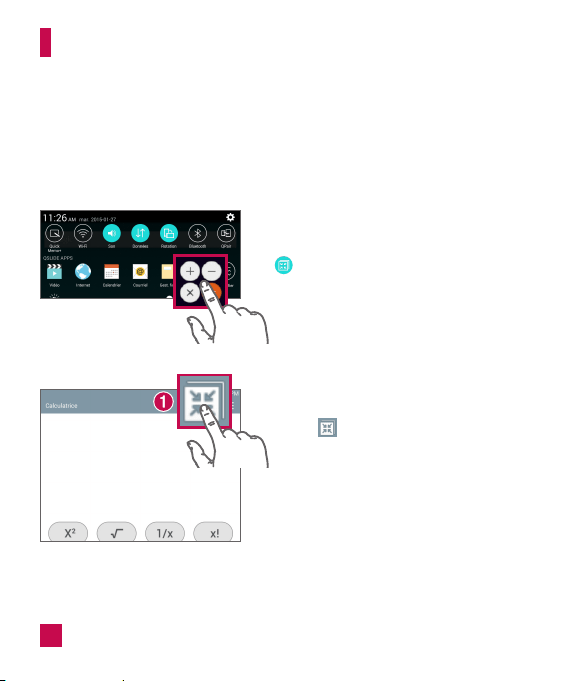
50
QSlide
La fonction QSlide active la superposition à l'écran de votre tablette pour vous permettre
de voir facilement plusieurs fenêtres à la fois. Les fenêtres QSlide peuvent être ouvertes
depuis la barre d'applications QSlide du panneau de notifications ou directement depuis
les applications prenant en charge la fonction QSlide.
Ouvrez le panneau de notifications, puis
touchez l'icône des réglages rapides QSlide
pour activer la barre des applications
QSlide. Touchez ensuite l'application voulue
dans la section QSLIDEAPPS.
OU
Lorsque vous utilisez une application
prenant la fonction QSlide en charge,
touchez . La fonction s'affiche en
continu sous la forme d'une petite fenêtre
présente sur votre écran.
Votreécrand'accueil
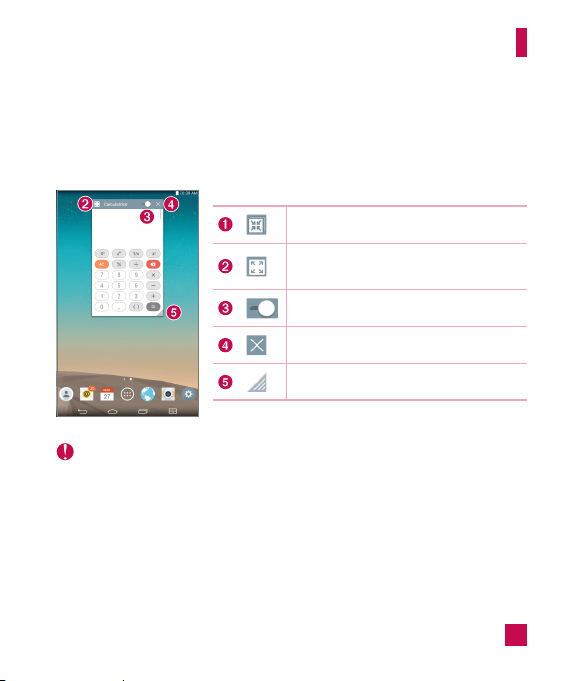
51
Utilisation de QSlide
La fonction QSlide ouvre l'application connexe dans une fenêtre au premier plan, ce qui
vous permet d'accéder à d'autres applications en arrière-plan. Elle s'affiche à l'écran
jusqu'à ce que vous la fermiez.
Touchez pour accéder à QSlide.
Touchez pour quitter QSlide et revenir à la
fenêtre entière.
Touchez pour régler la transparence.
Touchez pour fermer QSlide.
Touchez pour ajuster la taille de la fenêtre.
REMARQUE
X La fonction QSlide peut prendre en charge jusqu'à deux fenêtres à la fois. QSlide
prend uniquement en charge les applications suivantes : Vidéo, Navigateur,
Calendrier, Courriel, Gestionnaire de fichiers et Calculatrice.
Votreécrand'accueil
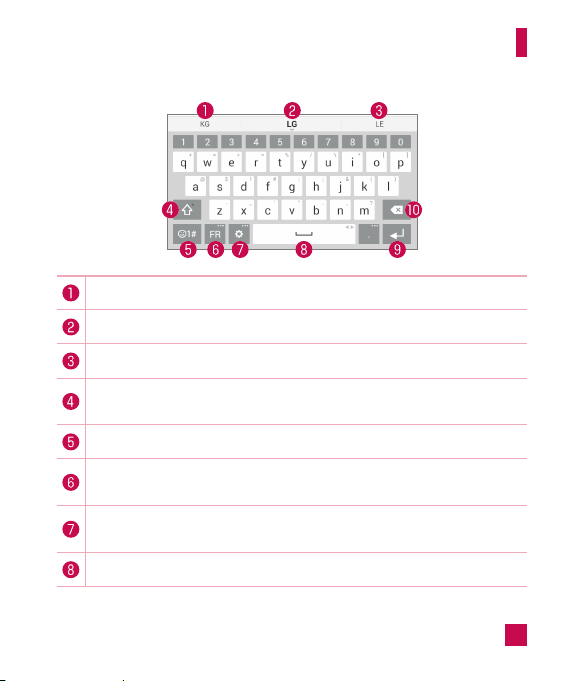
53
Suggestions de mots
Affiche le mot que vous avez saisi.
Suggestions de mots
Appuyez une fois dessus pour mettre la prochaine lettre en majuscule. Appuyez
deux fois pour taper toutes les lettres en majuscules.
Tapez pour passer au clavier des chiffres et symboles.
Touchez pour sélectionner la langue du clavier. Cette option est uniquement
offerte lorsque plusieurs langues sont activées.
Touchez pour accéder aux paramètres du clavier LG. Maintenez cette touche
enfoncée pour accéder au presse-papier.
Appuyez pour insérer une espace.
Votreécrand'accueil
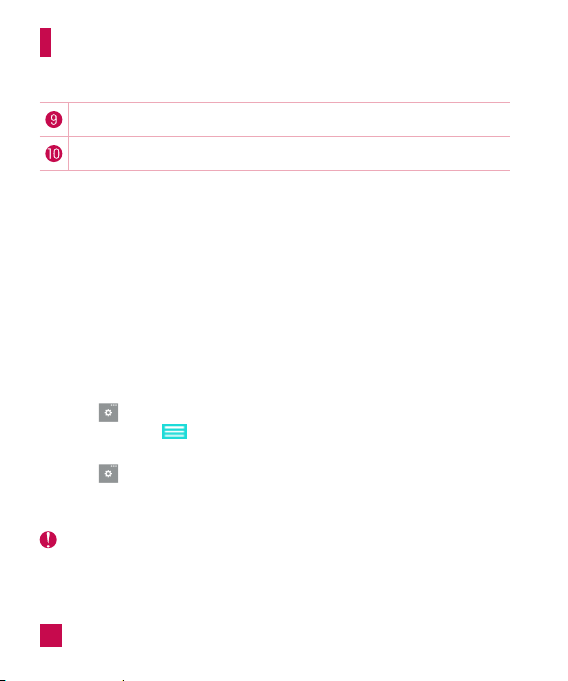
54
Appuyez pour insérer une nouvelle ligne dans le champ de message.
Tapez pour supprimer le caractère précédent.
Entrez les mots suggérés à l'aide du contrôle gestuel
Entrez le texte sur le clavier et les suggestions s'afficheront. Touchez la suggestion de
gauche ou de droite pour l'insérer dans le texte.
Division du clavier au moyen de la fonction gestuelle
La fonction de division du clavier vous permet d'utiliser les deux mains pour taper en
mode paysage. Les moitiés du clavier s'approchent du côté gauche et droit de l'écran.
Pour diviser le clavier, placez les pouces sur le clavier, puis éloignez-les l'un de l'autre.
Pourmodifierlahauteurduclavier
Vous pouvez ajuster la hauteur du clavier pour afficher une plus grande quantité du
contenu de l'écran ou pour avoir un plus grand contrôle sur le clavier.
•Touchez > Hauteuretdispositionduclavier > Hauteurduclavier, puis
faites glisser l'icône pour régler la hauteur du clavier.
Pourmodifierlestouchesdelaligneinférieure
•Touchez > Hauteuretdispositionduclavier > Touchesdelarangéedu
bas, puis faites glisser les touches pour en ajouter, en supprimer ou en modifier
l'ordre.
REMARQUE
X Seuls les claviers QWERTY, QWERTZ et AZERTY peuvent être personnalisés. Cette
fonction ne prend pas en charge certaines langues.
Votreécrand'accueil
55
Votreécrand'accueil
Saisie des caractères spéciaux
Le clavier virtuel vous permet de saisir des caractères spéciaux (ex. « á »).
Par exemple, touchez la touche souhaitée de manière prolongée (par exemple, la touche
« a »). Lorsque le caractère souhaité apparaît, glissez le doigt dessus, puis soulevez le
doigt pour saisir le caractère.
REMARQUE
X Un symbole dans le coin supérieur droit d'une touche signifie que des caractères
supplémentaires sont accessibles.
Utilisation du presse-papier
Vous pouvez facilement accéder à du contenu stocké dans le presse-papier, n'importe où
et à n'importe quel moment. Vous pouvez copier des images ou du texte et les stocker
dans le presse-papier. Vous pouvez ensuite coller ce contenu n'importe où et à n'importe
quel moment.
1 Maintenez un texte ou une image enfoncée lors de son affichage ou de sa
modification, puis touchez Presse-papier.
Maintenez votre doigt sur le champ de saisie de texte, puis sélectionnez Presse-
papier. Vous pouvez également accéder au presse-papier en maintenant enfoncée
l'icône > .
REMARQUE
X Jusqu'à 10 éléments peuvent être stockés dans le presse-papier.
X Accédez au presse-papier, touchez , sélectionnez les éléments que vous
souhaitez supprimer, puis touchez Terminé.
X Les applications téléchargées pourraient ne pas prendre en charge cette fonction.
56
CongurationducompteGoogle
La première fois que vous allumez votre tablette, vous pouvez activer le réseau, vous
connecter à votre compte Google et choisir la façon dont vous voulez utiliser certains
services Google.
PourconfigurervotrecompteGoogle
•Connectez-vous à votre compte Google à partir de l'écran de configuration qui
s'affiche.
OU
•Dans l'écran d'accueil, touchez Applications > onglet Applications >
Paramètres > Comptesetsynchro > Ajouteruncompte > Google.
Si vous avez un compte Google, touchez Compteexistant, entrez votre adresse courriel
et votre mot de passe, puis touchez . Sinon, touchez Nouveau et saisissez les
informations nécessaires pour créer un nouveau compte Google.
Une fois votre compte Google configuré sur votre tablette, cette dernière est
automatiquement synchronisée avec votre compte Google sur le Web.
Vos contacts, vos messages Gmail, vos événements de calendrier et d'autres données
provenant de ces applications et services sur le Web sont synchronisés avec votre
tablette. (Cela dépend de vos paramètres de synchronisation.)
Après avoir obtenu la connexion, vous pouvez utiliser Gmail™ et profiter des services de
Google sur votre tablette.
57
Connexionauxréseauxetauxappareils
Wi-Fi
Grâce au Wi-Fi, vous pouvez profiter d'un accès Internet haute vitesse à l'intérieur de
la zone couverte par le point d'accès sans fil. Profitez d'une connexion Internet sans fil,
sans frais supplémentaire.
Connexion aux réseaux Wi-Fi
Pour utiliser la connexion Wi-Fi sur votre tablette, vous devez vous connecter à un point
d'accès sans fil. Certains points d'accès sont publics et vous pouvez simplement vous y
connecter. D'autres sont cachés ou utilisent des fonctions de sécurité; vous devez donc
configurer votre tablette pour pouvoir vous y connecter. Désactivez la connexion Wi-Fi
lorsque vous ne l'utilisez pas, afin d'augmenter l'autonomie de la batterie.
Activation de la connexion Wi-Fi et connexion à un réseau Wi-Fi
1 Dans l'écran d'accueil, touchez Applications > onglet Applications >
Paramètres > Wi-Fi.
2 Touchez pour activer le Wi-Fi et commencer à rechercher les réseaux Wi-Fi
disponibles.
3 Touchez Rechercher pour voir une liste des réseaux Wi-Fi actifs et à portée.
•Les réseaux sécurisés sont indiqués par une icône de cadenas.
4 Touchez un réseau pour vous y connecter.
•Si le réseau est sécurisé, on vous demande d'entrer un mot de passe ou
d'autres informations de sécurité. (Pour obtenir plus de renseignements, veuillez
communiquer avec l'administrateur de votre réseau.)
5 La barre d'état affiche des icônes sur l'état de la connexion Wi-Fi.

58
Bluetooth
Vous pouvez utiliser la technologie Bluetooth pour transmettre des données en
exécutant une application correspondante, mais pas à partir du menu Bluetooth comme
sur la plupart des téléphones cellulaires et tablettes.
REMARQUE
X LG décline toute responsabilité en cas de pertes, d'interception ou de mauvaise
utilisation de données envoyées ou reçues par la fonction sans fil Bluetooth.
X Veillez à ce que les périphériques avec lesquels vous échangez des données
soient toujours de confiance et sécurisés. Si des obstacles se trouvent entre les
périphériques, la distance de fonctionnement pourrait être réduite.
X Certains périphériques, particulièrement ceux qui n'ont pas été testés ou approuvés
par Bluetooth SIG peuvent être incompatibles avec votre appareil.
Activation de la fonction Bluetooth et jumelage de la tablette à un appareil
Bluetooth
Vous devez jumeler votre tablette à l'autre appareil avant de pouvoir vous connecter à
ce dernier.
1 Dans l'écran d'accueil, touchez Applications > onglet Applications >
Paramètres > Bluetooth.
2 Appuyez sur le commutateur Bluetooth pour activer la fonction.
3 Appuyez sur la case à cocher à côté du nom de votre tablette pour rendre votre
tablette visible par d'autres appareils Bluetooth.
REMARQUE
X Pour sélectionner la durée pendant laquelle votre appareil sera visible, touchez
l'icône Menu > Expirationdevisibilité.
Connexionauxréseauxetauxappareils
59
4 La liste des appareils disponibles s'affiche. Choisissez l'appareil à jumeler dans la
liste.
REMARQUE
X Selon le type d'appareil, il se pourrait que vous deviez saisir des codes qui
concordent ou confirmer des codes concordants; les appareils pourraient également
se jumeler automatiquement.
5 Une fois le jumelage réalisé, votre tablette se connectera à l'autre appareil.
REMARQUE
X Votre tablette ne prend pas en charge le profil mains-libres. Par conséquent,
l'utilisation des fonctions d'appel avec certains accessoires tels que les oreillettes
Bluetooth ou les appareils activés par connexion Bluetooth risque de ne pas être
disponible sur cet appareil.
Envoi de données à l'aide de la fonction Bluetooth
1 Ouvrez l'élément, puis touchez .
OU
Touchez l'élément de manière prolongée, puis sélectionnez Partager.
OU
Ouvrez l'élément, puis touchez l'icône Menu > Partager.
2 Touchez Bluetooth pour partager via Bluetooth.
REMARQUE
X La méthode de sélection d'une option peut varier selon le type de données.
3 Recherchez un appareil Bluetooth activé à jumeler avec votre appareil.
Connexionauxréseauxetauxappareils

64
REMARQUE
X Pour activer cette fonction, activez l'option Notificationsderéseautagesocial
QPair de votre téléphone (Paramètres > Accessibilité > Notificationsde
réseautagesocialQPair). Cette option vous permet de recevoir des notifications
de réseautage social sur votre tablette.
TransfertdeQuickMemo+– Enregistre votre QuickMemo+ actuel dans la galerie de
la tablette, puis synchronise cette galerie avec celle de votre téléphone.
Signetd'applicationrécente – Quand l'écran de l'appareil jumelé est déverrouillé,
un signet affiche la dernière application utilisée sur l'autre appareil si l'application est
installée sur la tablette et le téléphone.
Connexionsàunordinateuraumoyend'uncâbleUSB
Vous pouvez brancher votre tablette à votre ordinateur pour la charger ainsi que pour
transférer des éléments de votre ordinateur à votre tablette et vice-versa.
Transfert de musique, de photos et de vidéos au moyen du mode Appareil
média (MTP)
1 Raccordez votre tablette à un ordinateur à l'aide d'un câble USB.
2 Si vous n'avez pas installé le pilote LG Android Platform Driver sur votre ordinateur,
vous devez modifier les paramètres manuellement. Pour modifier les paramètres,
faites glisser la barre d'état vers le bas, puis touchez le mode de connexion USB
actuel > Appareilmédia(MTP).
3 Vous pouvez alors visualiser le contenu multimédia de l'appareil sur votre ordinateur
et transférer les fichiers désirés.
Connexionauxréseauxetauxappareils

65
REMARQUE
X Pour modifier les paramètres de connexion de l'ordinateur, faites glisser la barre
d'état vers le bas, puis sélectionnez le mode de connexion USB. Ce paramètre est
uniquement visible dans la barre d'état lorsqu'un câble USB est branché dans votre
tablette.
Synchronisation avec le lecteur multimédia Windows Media Player
Assurez-vous que Windows Media Player est installé sur votre ordinateur.
1 Utilisez le câble USB pour connecter la tablette à un ordinateur sur lequel Windows
Media Player est installé.
2 Sélectionnez l'option Appareilmédia(MTP).
3 Une fois la connexion établie, une fenêtre contextuelle apparaît à l'ordinateur.
Sélectionnez l'option Windows Media Player pour synchroniser des fichiers
musicaux.
4 Modifiez ou entrez le nom de votre appareil dans la fenêtre contextuelle (s'il y a lieu).
5 Sélectionnez et faites glisser les fichiers musicaux désirés vers la liste de
synchronisation.
6 Lancez la synchronisation.
•La configuration suivante est nécessaire à la synchronisation avec Windows Media
Player.
Éléments Configuration
Système d'exploitation
Microsoft Windows XP SP3, Vista ou version
ultérieure
Version Windows Media Player
Windows Media Player version 10 ou
ultérieure
Connexionauxréseauxetauxappareils
66
Connexionauxréseauxetauxappareils
•Si la version de Windows Media Player est antérieure à 10, installez la version 10 ou
une version ultérieure.
Connexions à un ordinateur au moyen d'un câble USB pour utilisateurs Mac
OS X
Vous pouvez transférer du contenu multimédia de votre Mac OS X à votre tablette et
vice-versa au moyen du logiciel de transfert de fichier Android.
1 Téléchargez le logiciel de transfert de fichier Android pour utilisateurs Mac à partir
du site Web android.com (http://www.android.com/filetransfer/).
2 Branchez votre tablette à votre ordinateur, puis double-cliquez sur l'application AFT
(transfert de fichier Android) pour exécuter cette dernière.
3 Vous pouvez afficher le contenu multimédia ainsi que glisser et déposer ce dernier
sur ou depuis votre tablette (ou ordinateur).
68
2 Touchez un contact pour afficher ses détails.
3 Touchez l'étoile à droite du nom du contact. L'étoile devient or et le contact est
ajouté à vos favoris.
Pour supprimer un contact de votre liste de favoris
1 À l'écran d'accueil, touchez Répertoire pour ouvrir le répertoire Contacts.
2 Touchez l'onglet Favoris pour afficher vos contacts favoris.
3 Touchez un contact pour afficher ses détails.
4 Touchez l'étoile or à la droite du nom du contact. L'étoile devient grise et le contact
est supprimé de vos favoris.
Créationd'ungroupe
1 À l'écran d'accueil, touchez Répertoire pour ouvrir le répertoire Contacts.
2 Touchez l'onglet Groupes, puis .
3 Saisissez un nom pour votre nouveau groupe.
•Touchez Ajouterdesmembres pour ajouter de nouveaux contacts à votre
nouveau groupe.
•Toucehz le champ COMPTE pour modifier le ou les comptes dans lesquels vous
souhaitez enregistrer le nouveau groupe.
4 Pour enregistrer le groupe, touchez Enregistrer.
REMARQUE
X Si vous supprimez un groupe, les contacts qui ont été associés à ce groupe ne
seront pas supprimés. Ils seront conservés dans votre répertoire.
Répertoire

71
Courriel
Réceptiondecourriels
Quand un nouveau courriel arrive dans votre boîte de réception, vous serez averti par un
bruit ou des vibrations (en fonction de vos réglages de son ou de vibration) et une icône
de notification s'affichera dans la barre d'état.
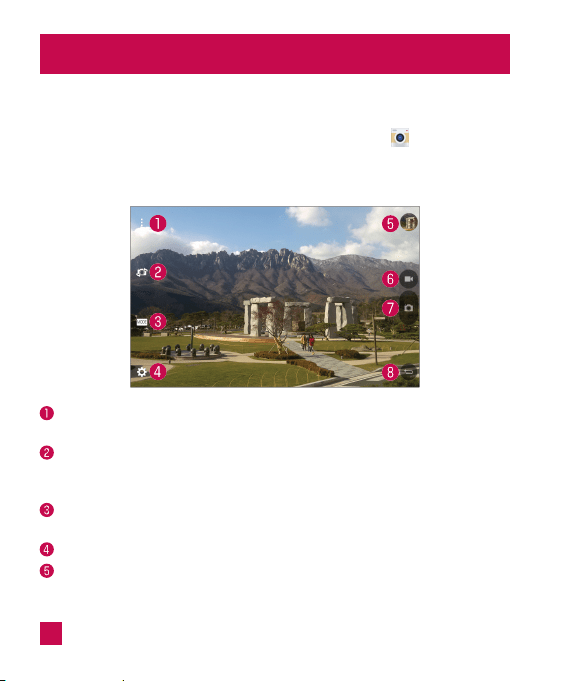
72
Divertissement
Appareilphoto
Pour ouvrir l'application Appareil photo, touchez AppareilPhoto à l'écran
d'accueil.
Utilisation du viseur
Vuedégagée– Touchez pour afficher ou masquer les menus de l'appareil photo sur
le viseur.
Changerd'appareilphoto – Permet d'alterner entre l'objectif de l'appareil photo
arrière et celui de l'appareil photo avant. Vous pouvez également changer d'appareil
photo en faisant glisser votre doigt sur l'écran.
Mode– Vous permet de sélectionner le mode de prise de vue Automatique ou
Panorama.
Réglage– Touchez cette icône pour ouvrir le menu des paramètres.
Galerie – Permet d'afficher la dernière photo que vous avez prise. Vous pouvez ainsi
accéder à la galerie et afficher les photos sauvegardées en mode appareil photo.
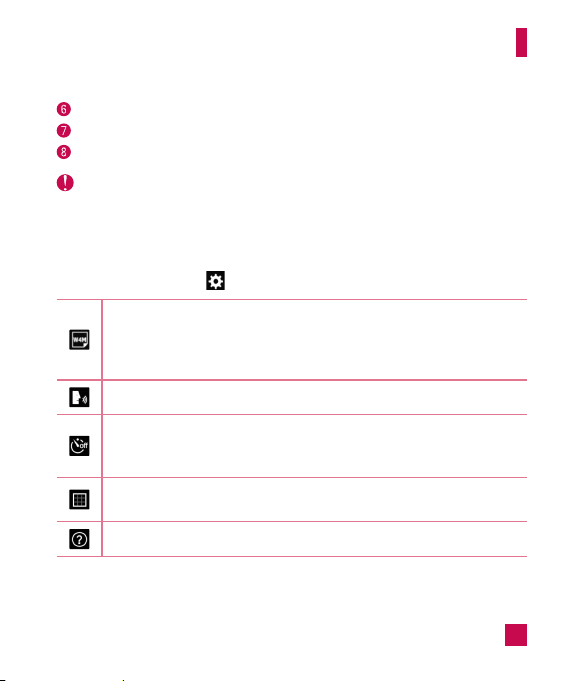
73
Modevidéo – Appuyez sur cette icône pour lancer l'enregistrement d'une vidéo.
Capturer– Permet de prendre une photo.
Quitter – Touchez pour quitter le mode appareil photo.
REMARQUE
X Avant de prendre des photos, assurez-vous que l'objectif de l'appareil photo est
propre.
Utilisation des paramètres avancés
À l'écran du viseur, touchez pour accéder aux options avancées.
Permet de sélectionner la résolution des photos et des vidéos. Si vous
choisissez une haute résolution, le fichier sera plus volumineux, ce qui
signifie que vous pourrez enregistrer un moins grand nombre de photos et
vidéos en mémoire.
Prendre des photos par commande vocale.
Permet d'activer un délai d'attente entre le moment où le bouton est enfoncé
et la prise de la photo. Cette option est pratique pour vous donner le temps
de vous placer dans la scène à photographier.
Affiche des lignes de trame à l'écran pour vous permettre d'aligner vos
photos.
Ouvre le guide d'aide pour savoir comment utiliser une fonction.
Divertissement

74
CONSEIL!
X Lorsque vous quittez l'appareil photo, certains paramètres sont rétablis à leur valeur
par défaut, comme la minuterie. Vérifiez ces paramètres avant de prendre votre
prochaine photo.
Prise de photo
1 Ouvrez l'application Appareilphoto.
2 Pointez l'objectif vers le sujet de la photo.
3 Touchez l'icône (si elle est affichée) ou n'importe où sur l'écran pour prendre une
photo.
Zoom avant ou arrière.
Lorsque vous prenez une photo ou tournez une vidéo, placez deux doigts n'importe où
sur l'écran, puis éloignez-les l'un de l'autre pour effectuer un zoom avant. Rapprochez
les doigts pour effectuer un zoom arrière.
Prise de photo avec geste
La fonction Prise de photo avec geste vous permet de prendre une photo avec l'appareil
photo avant au moyen d'un geste de la main. Pour prendre une photo, levez la main
en la gardant ouverte jusqu'à ce que l'appareil photo avant la détecte et qu'une boîte
apparaisse sur l'écran. Formez ensuite un poing avec votre main; une minuterie se
déclenchera pour vous permettre de vous préparer.
Divertissement

76
CONSEIL!
X Si vous avez un compte de réseau social configuré sur votre tablette, vous pouvez
partager vos photos avec votre communauté.
Touchez l'icône Menu pour ouvrir les options suivantes.
SmartShare– Touchez pour partager vos photos au moyen de la fonction SmartShare.
Configurerl'imagecomme– Touchez cette option pour utiliser l'image comme photo
ducontact, Fondd'écran (Galerie), Fondd'écranverrouillé ou Fondd'écran
(Google+).
Déplacer – Touchez cette option pour déplacer la photo dans un autre album.
Copier – Touchez cette option pour copier la photo sélectionnée et l'enregistrer dans
un autre album.
Copierdanslepresse-papier – Touchez pour copier la photo et la stocker dans le
presse-papier.
Diaporama – Montre automatiquement les images du dossier courant les unes après
les autres.
Rotationàgauche/droite– Touchez pour faire pivoter la photo vers la gauche ou la
droite.
Rogner - Permet de rogner l'image. Déplacez le doigt sur l'écran pour sélectionner la
zone à tailler.
Ajouterlocalisation – Permet d'ajouter les informations sur l'emplacement.
Renommer – Touchez cette option pour modifier le nom de la photo sélectionnée.
Imprimer – Vous permet d'imprimer la photo.
Détails – Affiche des renseignements supplémentaires sur la photo.
Divertissement
77
Affichage des photos enregistrées
Vous pouvez accéder à vos photos enregistrées à partir du mode appareil photo. Touchez
simplement l'aperçu de l'image à côté du bouton de prise de photo pour afficher votre
galerie.
1 Choisissez l'application que vous souhaitez utiliser pour visualiser ou modifier vos
photos. Touchez Galerie ou Photos .
2 Touchez OK.
•Pour afficher d'autres photos, faites défiler l'écran vers la droite ou vers la gauche.
•Pour effectuer un zoom avant ou arrière, appuyez deux fois sur l'écran ou placez
deux doigts sur l'écran et éloignez-les l'un de l'autre pour faire un zoom avant ou
rapprochez-les l'un de l'autre pour un zoom arrière.
Enregistrement d'une vidéo
1 Ouvrez l'application AppareilPhoto.
2 Pointez l'objectif vers le sujet de la vidéo.
3 Touchez l'icône du mode Vidéo pour commencer l'enregistrement.
4 Une minuterie indiquant la durée de la vidéo apparaît.
5 Appuyez sur à l'écran pour arrêter l'enregistrement.
CONSEIL!
X Touchez pour mettre l'enregistrement en pause.
X Touchez pour prendre une photo pendant un enregistrement vidéo.
Lecture des vidéos enregistrées
Accédez à vos vidéos enregistrées en mode caméra vidéo en appuyant sur l'aperçu de
l'image en regard du bouton de prise de photo.
Divertissement
78
1 À partir du viseur, touchez l'aperçu de l'image à côté du bouton de prise de photo.
2 Votre Galerie s'affiche à l'écran en affichant votre dernière vidéo enregistrée. Faites
glisser vers la gauche pour faire défiler vos autres vidéos.
3 Touchez l'icône de lecture sur une vidéo pour la lire automatiquement.
REMARQUE
X Vous pouvez visionner vos vidéos dans les applications Galerie et Photos.
X N'appuyez pas trop fort sur l'écran, car celui-ci est assez sensible pour détecter une
pression légère mais ferme.
Galerie
Vous pouvez stocker des fichiers multimédias dans la mémoire interne pour pouvoir y
accéder facilement. Utilisez cette application pour visualiser des fichiers multimédias
tels que des photos et des vidéos.
Dans l'écran d'accueil, touchez Applications > onglet Applications > Galerie
.
Vous pouvez gérer et partager vos fichiers de photos et vidéos au moyen de l'application
Galerie.
REMARQUE
X Selon le logiciel installé sur l'appareil, certains formats de fichiers ne sont pas pris
en charge.
X Selon la méthode d'encodage utilisée, certains fichiers pourraient ne pas être lus
correctement.
X Si la taille de fichier dépasse la mémoire disponible, une erreur risque de se
produire à l'ouverture des fichiers.
Divertissement

81
Lecture d'une vidéo
1 À l'écran d'accueil, touchez Applications > onglet Applications > Galerie
> Albums (dans le coin supérieur gauche) > Vidéos.
2 Sélectionnez la vidéo à regarder.
3 Choisissez l'application à utiliser pour ouvrir les vidéos.
Touchez QSlide et affichez la vidéo dans une petite fenêtre.
Touchez pour partager votre vidéo avec la fonction SmartShare.
Touchez pour accéder à des options supplémentaires.
Touchez cette option pour gérer le volume de la vidéo.
Touchez et maintenez enfoncé pour revenir en arrière par incréments de 3
secondes. Touchez une fois pour revenir en arrière de 10 secondes.
Divertissement

85
Divertissement
Pour modifier le volume pendant la lecture d'un fichier musical, appuyez sur les touches
de réglage du volume situées sur le côté droit de la tablette.
Touchez de manière prolongée une chanson de la liste pour accéder aux options
suivantes : Lire, Ajouteràlaplaylist, Supprimer, Partager, Détails et
Rechercher.
REMARQUE
X Certains formats de fichiers ne sont pas pris en charge, selon le logiciel de
l'appareil.
X Si la taille de fichier dépasse la mémoire disponible, une erreur risque de se
produire à l'ouverture des fichiers.
X Le droit d'auteur associé aux fichiers musicaux peut être protégé par des traités
internationaux et par des lois nationales sur le droit d'auteur. Il peut donc être
nécessaire d'obtenir une permission ou une licence pour reproduire ou copier de la
musique. Les lois de certains pays interdisent la copie privée d'un matériel protégé
par le droit d'auteur. Avant de télécharger ou de copier un fichier, vérifiez les lois du
pays concerné relativement à l'utilisation de ce matériel.

87
Vous permet de saisir du texte en mode d'écriture manuelle. Vous
pouvez sélectionner le type de stylo ainsi que l'épaisseur de trait, la
transparence et la couleur de ce dernier.
Efface les marques de stylo que vous avez effectuées sur le mémo.
Enregistre le mémo dans QuickMemo+.
Touchez pour accéder à des options supplémentaires.
Vous permet de régler une notification de rappel pour un
événement.
Vous permet de consigner des renseignements météorologiques
dans le mémo.
Vous permet d'ajouter des renseignements de positionnement au
moyen du GPS.
Création d'une capture d'écran pour votre QuickMemo
1 Pour accéder à la fonction QuickMemo+, faites glisser la barre d'état vers le bas,
puis touchez .
OU
Appuyez simultanément sur les deux touchesdevolume pendant une seconde.
2 Sélectionnez l'option de menu désirée à partir de la barre d'outils, puis créez un
mémo.
3 Touchez pour enregistrer le mémo. Vous pouvez quitter la fonction QuickMemo+
à tout moment en touchant la touchePrécédent .
Outils

88
REMARQUE
X Lorsque vous utilisez QuickMemo+, servez-vous du bout de vos doigts. N'utilisez pas
vos ongles.
QuickRemote
QuickRemote transforme votre tablette en télécommande universelle pour votre
téléviseur ou votre câblosélecteur.
REMARQUE
X QuickRemote peut ne pas être disponible selon les appareils et les régions.
Pour ouvrir et configurer QuickRemote
1 Depuis l'écran d'accueil, touchez Applications > onglet Applications >
QuickRemote .
2 Touchez pour sélectionner un type de pièce, puis touchez pour ajouter
l'appareil.
Outils

93
Gestionnairedefichiers(Gest.fichs)
L'application Gestionnaire de fichiers vous permet de gérer les fichiers de vos supports
de stockage internes/externes.
Le gestionnaire de fichiers facilite l'affichage et la gestion de vos fichiers. Touchez
simplement un type de fichier (Tous les fichiers, Fichiers musicaux, Fichiers images,
Fichiers vidéo, Fichiers documents), puis touchez les dossiers voulus pour rechercher vos
fichiers.
Ouverture du Gestionnaire de fichiers
•À l'écran d'accueil, touchez Applications > onglet Applications > Gest.fichs
.
Options du Gestionnaire de fichiers
Ouvrez l'application Gest.fichs > Touslesfichiers > Stockageinterne pour accéder
aux options suivantes (dans la partie supérieure de l'écran) :
Vous permet d'ouvrir le gestionnaire de fichiers dans une fenêtre QSlide.
Vous permet de rechercher vos fichiers ou des renseignements.
Vous permet de créer un nouveau dossier.
Vous permet de déplacer des fichiers et des dossiers vers un autre
emplacement.
Vous permet de copier des fichiers et des dossiers à un autre emplacement.
Outils
94
Vous permet de supprimer des fichiers et des dossiers.
Vous permet d'accéder à des options supplémentaires.
POLARISOffice5
POLARIS Office 5 est une suite bureautique mobile professionnelle qui permet aux
utilisateurs d'afficher divers types de documents Office (y compris des fichiers Word,
Excel et PowerPoint), à tout moment et en tout lieu, à l'aide de leurs appareils mobiles.
Pour créer un nouveau document
1 Dans l'écran d'accueil, touchez Applications > onglet Applications >
POLARISOffice5 .
2 Enregistrez votre adresse de courriel sur la page d'enregistrement.
REMARQUE
X Vous pouvez toucher Ignorer pour ignorer l'étape d'enregistrement.
3 Touchez pour commencer un nouveau document.
4 Touchez un type de document dans la liste déroulante, puis choisissez un modèle.
5 Saisissez du contenu dans le document à l'aide des outils situés en haut de l'écran
et du clavier virtuel.
6 Lorsque vous avez terminé de travailler sur le document, touchez (dans le coin
supérieur gauche de l'écran), puis touchez Enregistrer (ou Enregistrersous pour
entrer un nouveau nom) pour enregistrer.
7 Saisissez le nom du document, puis touchez Enregistrer.
Outils

95
Pour afficher et modifier un document sur votre appareil
Vous pouvez maintenant facilement afficher et modifier une vaste palette de types de
fichiers, y compris des documents Microsoft Office et Adobe PDF, directement sur vos
appareils mobiles.
1 Ouvrez POLARISOffice5, puis recherchez un document.
2 Touchez le document à consulter ou modifier.
Lorsque vous affichez des documents à l'aide de POLARIS Office 5, les objets et la
mise en page restent identiques à ceux des documents originaux.
3 Pour modifier le document, touchez .
Google+
Utilisez Google + pour garder le contact avec des personnes par le service de
réseautage social de Google.
À l'écran d'accueil, touchez Applications > onglet Applications > Google >
Google+ .
REMARQUE
X Selon la région ou le fournisseur de services, il est possible que cette application ne
soit pas disponible.
LGSmartWorld
LG SmartWorld offre du contenu excitant comme des polices de caractères, des thèmes,
des jeux et des applications.
Outils

100
REMARQUE
X Pour acheter une application payante, vous devez définir un mode de paiement avec
Google Checkout™. Vous pouvez utiliser une carte de crédit ou recevoir une facture
de votre opérateur.
X Lorsque vous désirez quitter un jeu ou une application, utilisez la touche Accueil
ou Précédent . Vous revenez alors à l'écran d'accueil. Ou bien,
sélectionnez Menu (ou Options) dans le jeu ou l'application, puis sélectionnez
Quitter. (L'option Quitter peut varier selon le jeu ou l'application). Fermer les
applications qui continuent d'être exécutées en arrière-plan (après être revenu
à l'écran d'accueil) contribuera à préserver l'autonomie de la batterie ainsi qu'à
réduire l'utilisation de données non désirées.
Gmail
L'application Gmail peut être configurée lorsque vous effectuez la configuration initiale
de votre tablette. Selon vos paramètres de synchronisation, les services Gmail sur votre
tablette sont automatiquement synchronisés avec votre compte Gmail sur le Web. Votre
vue Gmail par défaut est la liste de conversations de votre boîte de réception.
Touchez l'icône Menu pour accéder aux options supplémentaires suivantes :
Actualiser,Gérerlesétiquettes.
Composer – Permet de rédiger un nouveau message.
Rechercher – Permet de rechercher votre compte.
REMARQUE
X Faites glisser l'écran vers le bas pour actualiser la fenêtre et consulter vos
nouveaux courriels.
ApplicationsGoogle
104
Ouverture d'une page
•Pour ouvrir une nouvelle page, touchez dans la partie supérieure du navigateur.
•Pour accéder à une autre page Web, touchez un onglet dans la partie supérieure de
l'écran pour afficher cette page.
Favoris
Pour ouvrir une page Web mise en favori, touchez dans la barre d'outils du
navigateur, puis sélectionnez-en une.
Historique
Touchez dans la barre d'outils du navigateur, puis sélectionnez l'onglet Historique
pour ouvrir une page Web de la liste des pages Web récemment visitées. Pour effacer
l'historique, touchez ; l'historique sera supprimé en entier.
Utilisation du mode lecture
Votre tablette peut afficher des pages Web simplifiées pour en faciliter la lecture.
Vous pouvez afficher des nouvelles, des publications de blogue ou des articles ne
contenant aucune distraction et dénués d'éléments indésirables grâce au mode lecture.
Touchez dans la barre d'adresse pour activer le mode lecture.
Utilisation de QSlide
Utilisez cette fonction pour accéder à Internet sans avoir à fermer l'application en cours.
Lorsque vous consultez du contenu dans le navigateur, touchez . Vous pouvez alors
consulter d'autres informations sur votre tablette. Pour afficher le navigateur en plein
écran, touchez .
LeWeb

105
Téléchargement de fichiers
Utilisez l'application Téléchargement pour afficher les fichiers qui ont été téléchargés.
Dans l'écran d'accueil, touchez Applications > onglet Applications >
Téléchargements .
Chrome
Utilisez Chrome pour rechercher de l'information et naviguer sur le Web.
Dans l'écran d'accueil, touchez Applications > onglet Applications > Chrome
.
REMARQUE
X Selon la région ou le fournisseur de services, il est possible que cette application ne
soit pas disponible.
Consultation de pages Web
Touchez le champ d'adresse (en haut de l'écran), saisissez une adresse Web ou des
critères de recherche, puis touchez sur le clavier.
Ouverture d'une page
•Pour accéder à une nouvelle page, touchez dans la partie supérieure du
navigateur.
•Pour accéder à une autre page Web, touchez un onglet dans la partie supérieure de
l'écran pour afficher cette page.
LeWeb
106
Pour effectuer une recherche vocale sur le Web
Touchez le champ d'adresse, appuyez sur , dites un mot clé, puis sélectionnez l'une
des suggestions qui s'affichent.
REMARQUE
X Selon la région ou le fournisseur de services, il est possible que cette fonction ne
soit pas disponible.
Synchronisation avec d'autres appareils
La synchronisation ouvre des onglets et des signets dans Chrome sur un autre appareil
lorsque vous vous connectez au même compte Google.
Pour afficher les onglets ouverts sur d'autres appareils, touchez l'icône Menu >
Ongletsrécents. Vous devez être connecté au même compte Google sur tous les
appareils. Sélectionnez une page Web à ouvrir.
Ajout et affichage de favoris
Pour ajouter des favoris, touchez dans la barre d'URL.
Pour ouvrir une page Web enregistrée dans les favoris, touchez l'icône Menu >
Favoris, puis sélectionnez la page voulue.
Menu Options de Chrome
Touchez l'icône Menu pour accéder aux options suivantes.
•Nouvelonglet – Touchez pour créer un nouvel onglet de page Web.
•Nouv.ongletnav.privée – Touchez cette option pour créer un nouvel onglet de
navigation privée.
•Favoris– Affiche vos pages Web mises en favoris.
LeWeb
107
LeWeb
•Ongletsrécents – Affiche vos pages Web ouvertes sur d'autres appareils.
•Historique – Affiche vos données de navigation (des pages Web que vous avez
visitées).
•Partager... – Permet de partager la page Web.
•Imprimer... – Touchez pour imprimer la page Web. Vous pouvez sélectionner de
rechercher automatiquement une imprimante de votre réseau ou d'en désigner une
manuellement.
•Cherchersurlapage– Permet de rechercher du texte dans la page Web active.
•Ajouteràl'écrand'accueil – Permet d'ajouter sur votre écran d'accueil un
raccourci vers la page Web active.
•Voirversionordinat. – Cochez la case pour accéder à la version pour ordinateur des
pages Web que vous visitez avec votre tablette.
•Paramètres – Vous permet de modifier les paramètres dédiés à l'application Chrome.
•Aideetcommentaires – Affiche des renseignements relatifs à l'utilisation de
l'application Chrome sur votre tablette et vous permet d'envoyer des commentaires
aux développeurs de Chrome.

110
Données mobiles
Affiche l'utilisation des données au cours d'une période spécifique. Touchez une
application de la liste pour en consulter l'utilisation des données.
Partage et connexion
Permet de configurer différentes options de partage de données et de connexion avec
d'autres appareils.
SmartShareBeam – Permet de recevoir du contenu multimédia provenant de
téléphones ou de tablettes LG.
REMARQUE
X Vous devez activer la fonction Wi-Fi pour vous servir de SmartShare Beam.
Serveurmultimédia – Permet de partager du contenu multimédia avec des appareils
à proximité au moyen d'une connexion DLNA.
Miracast – Vous pouvez reproduire l'écran et le son de votre tablette sur une clé
électronique LG Miracast ou un téléviseur par liaison sans fil.
REMARQUE
X Pour démarrer la fonction Miracast rapidement, touchez l'icône Miracast dans le
panneau de notifications. La fonction Mobile Hotspot ne peut être utilisée pendant
la reproduction.
LGPCSuite– Permet d'utiliser LG PC Suite pour transférer des fichiers musicaux et
des images d'un ordinateur à votre tablette.
Paramètres

111
Réseaux et partage de connexion
Permet de définir des paramètres sans fil et de réseau supplémentaires.
PartagerconnexionUSB – Utilisez le câble USB pour partager une connexion
Internet avec un ordinateur.
HotspotWi-Fi – Permet d'utiliser votre tablette comme point d'accès mobile pour
permettre à d'autres appareils d'utiliser votre connexion au réseau cellulaire.
PartagedeconnBluetooth – Permet de connecter d'autres appareils à votre tablette
par Bluetooth.
Aide – Affiche des renseignements au sujet du partage de connexion USB, du point
d'accès Wi-Fi et du partage de connexion Bluetooth.
ModeAvion – Permet d'activer le mode avion. L'activation du mode avion désactive
toutes les connexions sans fil.
Réseauxmobiles– Permet d'activer ou de désactiver l'accès à des données de votre
tablette.
VPN– Affiche la liste des réseaux privés virtuels (VPN) que vous avez déjà configurés.
Vous pouvez ajouter différents types de réseaux privés virtuels.
REMARQUE
X Vous devez entrer votre mot de passe pour pouvoir utiliser le stockage des
identifiants.
Paramètres

114
Rotationautoécran– Permet de changer automatiquement l'orientation lorsque vous
faites pivoter la tablette.
Écrandeveilleinteractif – Touchez le commutateur pour activer ou désactiver
cette fonction. L'option Activé permet d'afficher l'économiseur d'écran sélectionné
lorsque la tablette est en mode veille sur une station d'accueil et/ou en train de se
recharger. Choisissez entre Horloge et GooglePhotos.
REMARQUE
X La charge peut être plus lente lorsque l'écran de veille est activé.
Typedepolice – Choisissez le style de la police d'affichage.
Tailledepolice– Permet de changer la taille de la police d'affichage.
Écranintelligent – Permet de maintenir l'écran allumé lorsque l'appareil détecte que
vos yeux regardent l'écran.
Touchestactiles – Permet de définir les touches tactiles à afficher sur l'écran
d'accueil ainsi que leur position dans la barre. Vous pouvez également définir leur
couleur et leur arrière-plan.
Calibrationdescapteursdemouvement– Vous permet d'améliorer la précision de
l'inclinaison ainsi que la vitesse du capteur.
Stockage
STOCKAGEINTERNE – Affiche la quantité totale d'espace dans la mémoire de
l'appareil et indique les types de données qui utilisent l'espace.
Paramètres

115
CARTESD – Affiche la quantité totale de mémoire sur la carte microSD.
Monter/DésactiverlacarteSD – Activez et désactivez la carte microSD de votre
tablette de manière à pouvoir accéder aux données qu'elle contient, formater la carte
ou la retirer de manière sécuritaire. Ce réglage est tamisé s'il n'y a aucune carte
microSD installée, si vous l'avez déjà désinstallée ou que vous avez installé une
carte microSD sur votre ordinateur.
EffacerlacarteSD – Supprime de façon permanente tout ce qui se trouve sur la
carte microSD et la prépare à être utilisée avec votre tablette.
Batterie
INFORMATIONSSURLABATTERIE – Consultez la manière dont la puissance de la
batterie est utilisée pour les activités de l'appareil. Le niveau de la batterie s'affiche en
pourcentage. L'autonomie restante s'affiche également.
Pourcentagedelabatteriedanslabarred’état– Affiche le pourcentage de charge
de la batterie dans la barre d'état.
Économied'énergie – Gère les éléments d'économie d'énergie de la batterie. Touchez
le commutateur pour activer cette fonction. Touchez Économied'énergie pour
accéder aux options suivantes.
•Économied'énergieactivée: Déterminez le niveau de la batterie auquel vous
voulez que l'économiseur de batterie s'active.
•Synchronisationauto: Désactive la synchronisation automatique.
•Wi-Fi: Désactive la fonction Wi-Fi lorsque les données ne sont pas utilisées.
•Bluetooth: Désactive la liaison Bluetooth lorsque vous n'êtes pas connecté.
•Vibrationlorsqu’onappuie: Désactive la rétroaction de touche.
Paramètres
117
PERSONNEL
Comptes et synchro
Permet aux applications de synchroniser des données en arrière-plan, que vous soyez ou
non en train de les utiliser activement. La désactivation de l'option Synchronisation
automatique permet de préserver la charge de la batterie et de réduire (sans l'arrêter
complètement) l'utilisation des données.
Utilisateurs
Ce menu affiche les utilisateurs courants que vous avez créés.
Ajouterunutilisateur – Vous permet d'ajouter un nouveau compte sur la tablette et
d'utiliser la fonction Multi-utilisateur.
Emplacement
Mode
•Hauteprécision(GPSetréseaux)– Utilisez le GPS et les réseaux Wi-Fi pour
estimer votre position.
•Économiserlabatterie(Réseauxseuls) – Utilisez les réseaux Wi-Fi pour estimer
votre position.
•Capteursdel'appareiluniquement(GPSseulement)– Utilisez le GPS pour
préciser votre position.
DEMANDERÉCENTEDEPOSITION – Affiche les applications qui ont récemment
demandé vos renseignements de position.
AppareilPhoto– Permet à l'appareil de marquer les photos et les vidéos de
l'emplacement où elles ont été prises.
Paramètres
119
Langue et entrée
Utilisez les paramètres Langue et Entrée pour sélectionner la langue du texte affiché sur
votre tablette et configurer le clavier virtuel, y compris les mots que vous avez ajoutés
dans son dictionnaire.
Sauvegarder & réinitialiser
Sauvegardermesdonnées– Configuré pour sauvegarder vos paramètres et vos
données d'application sur le serveur de Google.
Comptedesauvegarde – Permet de définir le compte sur lequel vous souhaitez
sauvegarder vos données.
Restaurerautomatiquement – Configuré pour restaurer vos paramètres et vos
données d'application en cas de réinstallation des applications sur votre appareil.
ServiceLGBackup – Sauvegarde toute l'information sur l'appareil et la restaure en
cas de perte de données ou de remplacement. Reportez-vous à la page 124 pour en
savoir plus.
Réinit.valeursd'usine – Permet de réinitialiser vos paramètres aux valeurs par
défaut réglés en usine et de supprimer toutes vos données. Si vous réinitialisez la
tablette de cette manière, vous êtes invité à saisir de nouveau les mêmes informations
que si vous démarriez Android pour la première fois.
Paramètres
120
SYSTÈME
Touche de raccourci
Permet d'activer ou de désactiver les touches de raccourci. Maintenez les touches
d'augmentation et de diminution de volume enfoncées simultanément lorsque l'écran
est déverrouillé pour accéder à QuickMemo+. Maintenez la touche d'augmentation ou
la touche de diminution de volume enfoncée lorsque l'écran est éteint ou verrouillé pour
accéder à l'appareil photo.
Date et heure
Utilisez le paramètre Date et heure pour régler l'affichage de la date. Vous pouvez
également utiliser ces paramètres pour définir votre propre heure et votre propre fuseau
horaire plutôt que d'avoir recours au réseau mobile pour obtenir l'heure.
Accessibilité
Utilisez les paramètres d'accessibilité pour configurer les plugiciels d'accessibilité que
vous avez installés sur votre tablette.
REMARQUE
X Des plugiciels supplémentaires sont nécessaires pour que cette option soit
disponible.
TalkBack – Vous permet de configurer la fonction Rétroaction qui aide les gens
malvoyants en leur fournissant des instructions verbales. Touchez le commutateur
Rétroaction en haut à droite de l'écran pour l'activer. Touchez Paramètres en
bas de l'écran pour régler les paramètres de l'application Rétroaction.
Tailledepolice– Permet de modifier la taille du texte.
Paramètres

121
Paramètres
Inversercouleurs– Cochez cette case pour inverser les couleurs de l'écran et du
contenu.
Ajustementdescouleurs – Permet de définir un contraste des couleurs plus
prononcé pour l'écran. Touchez le commutateur pour activer cette fonction.
Touchez ensuite l'écran, puis faites-le glisser dans n'importe quelle direction jusqu'à ce
que le contraste des couleurs vous convienne.
Zoomtactile– Vous permet de faire un zoom avant ou arrière en touchant trois fois
l'écran.
Niveauxdegrisdel’écran – Atténue le rétroéclairage de l'écran.
Raccourcidel’accessibilité– Lorsqu'elle est activée, cette fonction vous permet
d'activer rapidement des fonctions d'accessibilité en deux étapes.
SortieTexte-à-parole– Permet de définir le dispositif vocal et la cadence préférés.
Permet également de jouer un court exemple d'une synthèse vocale. Le statut de la
langue par défaut est également affiché.
Typedeson– Permet de définir le type de son. Vous pouvez choisir entre Mono ou
Stéréo.
Balanceduson– Permet de définir l'équilibre sonore. Déplacez le curseur sur la barre
pour le définir.
Désactivertouslessons– Désactive tous les sons.
Légende– Permet de personnaliser les paramètres de sous-titrage pour les
malentendants. Touchez le commutateur pour activer cette fonction. Définissez la
langue, la taille de la police du texte et le style des sous-titres voulus.
Tempsderéponsetactile – Règle le temps de contact et de réaction. Sélectionnez
parmi les options Courte,Moyen etLongue.

123
Paramètres
Impression
Permet d'imprimer le contenu de certains écrans (par exemple, des pages Web affichées
dans Chrome) sur une imprimante connectée au même réseau Wi-Fi que votre appareil
Android.
À propos de la tablette
Ce menu vous permet de gérer vos mises à jour logicielles et de lire les différents
renseignements à propos de votre tablette.
Nomdelatablette – Vous permet de donner un nom à votre tablette.
Centredemisesàjour – Vous permet de vérifier la disponibilité de mises à jour du
logiciel.
Réseau– Permet de consulter le réseau, la force du signal, le type et l'état du réseau
mobile, l'état du service, l'état d'itinérance ainsi que l'adresse IP.
État– Permet d'afficher le numéro de téléphone, l'IMEI et l'IMEI SV de la tablette.
Batterie – Vous permet d'afficher l'état de la batterie, le niveau de charge de la
batterie et les informations concernant l'utilisation de la batterie.
Informationsurlehardware – Vous permet d'afficher le numéro de modèle, le temps
de disponibilité, l'adresse MAC Wi-Fi et l'adresse Bluetooth.
Informationsdulogiciel – Permet de voir la version Android, la version de bande de
base, la version du noyau, le numéro d'identification et la version du logiciel.
Informationslégales– Permet de consulter les documents juridiques des logiciels LG,
les licences des logiciels libres et les renseignements juridiques de Google.

124
LGBackup
Àproposdelasauvegardeetdelarestaurationdes
donnéesdel'appareil
Il est recommandé de créer et d'enregistrer régulièrement un fichier de sauvegarde dans
le stockage interne, en particulier avant toute mise à jour logicielle. Vous pourrez ainsi
récupérer des données de l'appareil au cas où ce dernier venait à être perdu, volé ou
endommagé en raison d'un problème imprévu.
L'application de sauvegarde LG est prise en charge par les téléphones intelligents
et tablettes LG, d'autres logiciels ou d'autres versions du système d'exploitation. De
cette façon, lorsque vous achèterez un nouveau téléphone intelligent ou une nouvelle
tablette LG, vous pourrez sauvegarder les données de votre appareil actuel et les
restaurer sur le nouveau.
Si l'application de sauvegarde LG est préinstallée sur votre téléphone intelligent ou
sur votre tablette, vous pouvez sauvegarder et restaurer la plupart de vos données,
y compris les applications téléchargées et pré-installées, les signets, les entrées
du calendrier, les contacts, les paramètres de l'écran d'accueil et les paramètres du
système. Vous pouvez également :
•Effectuer une sauvegarde manuelle de votre appareil.
•Programmer des sauvegardes automatiques de votre appareil.
•Restaurer les données de votre appareil.
AVERTISSEMENT
X Pour éviter que votre tablette s'éteigne de façon inattendue en cours de sauvegarde
ou de restauration en raison d'une charge insuffisante de la batterie, veillez à ce
que celle-ci soit complètement chargée lors de l'opération.

125
Sauvegardedesdonnéesdevotretablette
1 À l'écran d'accueil, touchez Applications > Paramètres > Sauvegarder
&réinitialiser > ServiceLGBackup > Sauvegarder.
2 Sur l'écran Emplacement de la sauvegarde, touchez Stockageinterne ou
CarteSD, puis touchez Suivant.
3 Cochez les cases à côté des éléments à sauvegarder, puis sélectionnez Suivant.
4 Lisez l'information affichée à l'écran, puis touchez Démarrer.
5 Une fois tous les fichiers sélectionnés sauvegardés, le message Sauvegarde
terminée s'affiche.
Planificationdesauvegardesautomatiques
Vous pouvez aussi programmer des sauvegardes automatiques des données de votre
tablette en fonction du paramètre de planification. Pour ce faire, procédez comme suit :
1 À l'écran d'accueil, touchez Applications > Paramètres > Sauvegarder
&réinitialiser > ServiceLGBackup > Sauvegardeplanifiée.
2 Touchez Elémentssauvegardés, puis cochez la case située à côté de l'élément que
vous souhaitez sauvegarder.
3 Touchez Emplacementdesauvegarde, puis sélectionnez Stockageinterne ou
CarteSD.
4 Définissez l'heure de la sauvegarde ainsi que les fichiers de la sauvegarde planifiée.
5 Touchez le commutateur pour activer les sauvegardes automatiques.
LGBackup

130
Àproposdeceguidedel'utilisateur
Àproposdeceguidedel'utilisateur
• Avant d'utiliser l'appareil, veuillez lire ce manuel attentivement. Vous vous assurerez ainsi de
l'utiliser correctement et de manière sécuritaire.
• Certaines images et captures d'écran figurant dans le présent guide peuvent avoir un aspect
différent sur votre tablette.
• Votre contenu peut être différent du produit final ou du logiciel fourni par votre fournisseur de
services. Ce contenu peut être modifié sans préavis. Pour la version la plus récente de ce manuel,
veuillez visiter le site Web LG à l'adresse www.lg.com.
• Les applications de votre appareil et ses fonctions peuvent varier selon les pays, les régions ou
les caractéristiques matérielles. LG ne saurait être tenue responsable de problèmes de rendement
découlant de l'utilisation d'applications développées par des fournisseurs autres que LG.
• LG ne saurait être tenue responsable de problèmes de rendement ou d'incompatibilité découlant
de la modification des paramètres de registre ou du système d'exploitation. Toute tentative
de personnaliser le système d'exploitation de votre appareil peut empêcher celui-ci ou ses
applications de fonctionner comme prévu.
• Les logiciels, sons, papiers peints, images et autres éléments multimédias fournis avec votre
appareil sont concédés sous licence pour une utilisation limitée. Si vous extrayez et utilisez ces
éléments à des fins commerciales ou autres, vous pourriez contrevenir aux droits d’auteur. En
tant qu'utilisateur, vous êtes pleinement et entièrement responsable de l'utilisation illégale des
éléments multimédias.
• Des frais supplémentaires peuvent être exigés pour les services de données tels que la
messagerie, le téléversement et le téléchargement, la synchronisation automatique et l'utilisation
des services de localisation. Pour éviter des frais supplémentaires, sélectionnez un forfait de
données adapté à vos besoins. Pour plus de détails, communiquez avec votre fournisseur de
services.
Marquesdecommerce
• LG et le logo LG sont des marques déposées de LG Electronics.
• Tous les autres droits d'auteur et marques de commerce sont la propriété de leurs détenteurs
respectifs.

131
DivXHD
ÀPROPOSDESVIDÉOSDivX: DivX
®
est un format vidéo numérique créé par la société DivX,
LLC, une filiale de Rovi Corporation. Cet équipement est un appareil homologué DivX
®
qui a subi
des tests rigoureux pour vérifier qu'il prend en charge la lecture de vidéos DivX. Pour obtenir plus
d'information sur ce format et pour vous procurer des outils logiciels permettant de convertir vos
fichiers vidéo au format DivX, visitez le site divx.com.
ÀPROPOSDESVIDÉOSDIVXÀLADEMANDE: Cet appareil homologué DivX Certified
®
doit
être enregistré pour pouvoir lire le contenu DivX VOD (vidéo à la demande). Pour obtenir votre
code d'enregistrement, repérez la section DivX VOD dans le menu de configuration de l'appareil.
Pour en savoir plus sur la procédure d'enregistrement, visitez le site vod.divx.com.
HomologuéDivXCertified
®
pourlalecturedevidéosDivX
®
jusqu'àunerésolution
HD720p,ycomprislecontenuenaccèslimité.
DivX
®
,DivXCertified
®
etleslogosassociéssontdesmarquesdecommercedeRovi
Corporationoudesesfilialesetsontutiliséssouslicence.
Informationssurleslogicielslibres
X Pour obtenir le code source conformément aux dispositions de la licence publique
générale, de la licence publique générale limitée, de la licence publique Mozilla et
de toute autre licence régissant les logiciels à code source libre contenus dans cet
appareil, visitez le site http://opensource.lge.com.
En plus du code source, toutes les dispositions de licence, les exonérations de
garantie et les avis de droits d’auteurs peuvent aussi être téléchargés.
LG Electronics mettra également à votre disposition le code source libre sur
CD-ROM pour un prix couvrant le coût de la distribution (coût du support, de
l’expédition et de la manutention) sur simple demande par courriel à l’adresse
[email protected]. Cette offre est valable pendant trois (3) années à compter de
la date d’achat du produit.
Àproposdeceguidedel'utilisateur
132
Accessoires
Ces accessoires sont disponibles pour l'utilisation avec votre tablette. (Les articles
décrits ci-dessous peuvent être offerts en option.)
•Chargeur de voyage
•Guide de démarrage rapide
•Câble de données
REMARQUE
X Utilisez toujours des accessoires LG d'origine. Autrement, votre garantie pourrait
être rendue nulle.
X Les accessoires peuvent varier selon la région.
5.
Les produits dont le numéro de série aurait été retiré ou rendu illisible.
6.
Les dommages résultant de l’usage d’accessoires non approuvés par LG.
7. Toutes les surfaces en plastique et toutes les autres pièces extérieures
exposées qui sont griées ou endommagées suite à un usage normal.
8.
Les produits réparés par du personnel ou une entreprise non autorisés.
Remarques:
1.
Cette garantie limitée remplace toutes les autres garanties, expresses et
implicites au sens le plus large autorisé par la loi, des actes législatifs ou
autres, y compris, mais sans s’y limiter, toute garantie implicite de qualité
marchande et d’adaptation à un usage particulier.
2. Le transporteur est responsable des dommages qui peuvent subir les
marchandises en cours d’expédition.
3. EXCLUSION DE RESPONSABILITÉ
Aucune autre garantie expresse n’est oerte avec ce produit. LA DURÉE
DE TOUTE GARANTIE IMPLICITE, Y COMPRIS LA GARANTIE IMPLICITE DE
VENDABILITÉ, SE LIMITE À LA DURÉE DE LA PRÉSENTE GARANTIE EXPRESSE. LG
ELECTRONICS CANADA, INC. NE SERA PAS TENU RESPONSABLE DE LA PERTE
D’USAGE DE CE PRODUIT, DE TOUS INCONVÉNIENTS, PERTES OU AUTRES
DOMMAGES, DIRECTS OU CONSÉCUTIFS, SURVENANT DE L’UTILISATION
OU DE L’INAPTITUDE À UTILISER CE PRODUIT, AINSI QUE DE TOUTE AUTRE
VIOLATION D’UNE GARANTIE EXPRESSE OU IMPLICITE QUELLE QU’ELLE SOIT, Y
COMPRIS LA GARANTIE IMPLICITE DE VENDABILITÉ APPLICABLE À CE PRODUIT.
4. POUR OBTENIR UN SERVICE SOUS GARANTIE
Pour obtenir un service sous garantie, composez le numéro de
téléphone suivant à partir de n’importe quel endroit au Canada:
LG Electronics Canada, Inc.
Tél. 1-888-LG-Canada (1-888-542-2623)
http://www.lg.com/ca_fr/aider/aider-mobile
Electronics Canada Inc.
North York, Ontario