4-131-672-21 (1) © 2009 Sony Corporation Printed in China
¡IMPORTANTE!
Por favor lea detalladamente este manual de instrucciones antes de conectar y operar este equipo. Recuerde
que un mal uso de su aparato podría anular la garantía.
Página de inicio de asistencia de VAIO
http://esupport.sony.com/EN/VAIO/ (Estados Unidos)
http://www.sony.ca/support/ (Canadá)
http://esupport.sony.com/LA/ (regiones de América Latina)
http://esupport.sony.com/BR/ (Brasil)
Serie VGC-LV200
* Antes de utilizar, inserte las baterías alcalinas AA
suministradas.
** Antes de utilizar, inserte las baterías de manganeso
AA suministradas.
Es posible que las ilustraciones de este documento
difieran de su modelo, según su país o región de
compra.
Comencemos
1
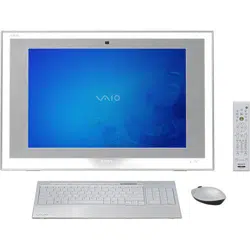
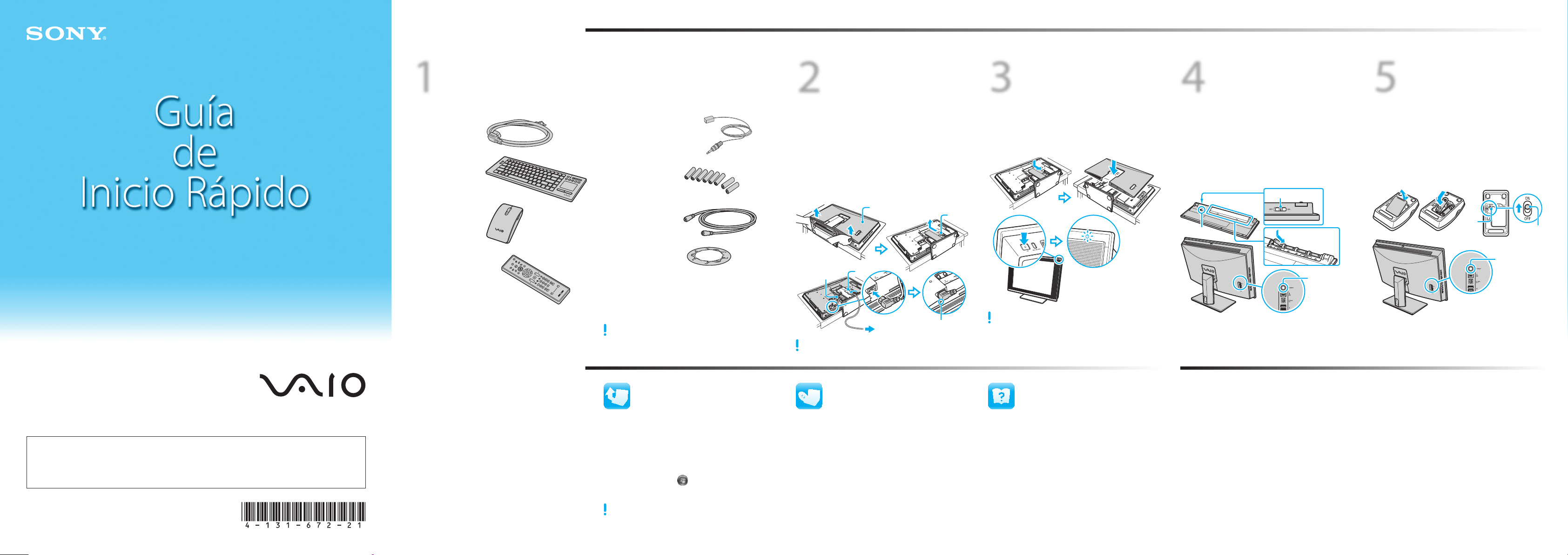
Verifique los artículos suministrados
Cable de alimentación
Teclado inalámbrico *
Mouse inalámbrico *
Control remoto **
2
Conecte el cable
de alimentación
1
Con suavidad, coloque su computadora
hacia abajo en una superficie plana con
un paño suave y retire las tapas .
2
Conecte el cable de alimentación a una
salida de CA y a la computadora a través
del orificio del soporte de la base y el
sujetador .
Asegúrese de presionar la clavija de conexión en el
puerto de entrada de CA hacia la línea guía .
3
Encienda
1
Vuelva a colocar las tapas.
2
Pulse el botón de encendido hasta que se
ilumine la luz del indicador de encendido.
Cuando inicie la computadora por primera vez,
tardará más que las próximas veces. Asegúrese de no
apagar la computadora antes de que aparezca la
ventana de configuración.
4
Conecte
el teclado
inalámbrico
1
Deslice el interruptor de alimentación
del teclado a ON.
2
Pulse el botón CONNECT en la
computadora y, después de 10 segundos,
pulse el botón CONNECT en el teclado.
Pasos siguientes
Actualice la
computadora
Cree discos de
recuperación
Ubique la Guía del
usuario
Cuidado del disco duro
No mueva la computadora cuando esté encendida o
mientras está encendiéndose o apagándose. De lo
contrario, puede dañar la unidad de disco duro.
Daños por líquidos
Evite que cualquier líquido entre en contacto con la
computadora. Esto puede dañar los componentes
internos lo que causará fallas en el funcionamiento.
Ventilación
La circulación adecuada de aire es importante para
reducir la temperatura.
No bloquee la ventilación de la computadora ni la
coloque sobre superficies porosas, como una almohada
o una manta. Asegúrese de colocar la computadora
sobre superficies duras, como un escritorio o mesa.
Manipulación de la pantalla LCD
Al limpiarla, no ejerza presión sobre la computadora. De
lo contrario, podría rayar el LCD.
Consejos de cuidado y manipulación de VAIO
Para proteger su inversión y maximizar la vida útil,
recomendamos seguir estas pautas.
5
Conecte el mouse
inalámbrico
1
Deslice el interruptor de alimentación
en el mouse a ON.
2
Pulse el botón CONNECT en la
computadora y, después de 10 segundos,
pulse el botón CONNECT en el mouse.
Descargue e instale en forma periódica las últimas
actualizaciones por medio de las aplicaciones de
los software preinstalados, como Windows Update
y VAIO Update para que la computadora funcione
en forma más eficiente y segura.
Haga clic en Inicio , Todos los programas
y el nombre de la aplicación.
La computadora debe estar conectada a Internet para
poder descargar las actualizaciones.
Cree sus propios discos de recuperación en
cuanto la computadora esté lista para usarla.
Con los discos de recuperación, puede
restaurar la computadora a las
configuraciones instaladas de fábrica en
caso de una falla del sistema.
Haga clic en Inicio,
Ayuda y soporte técnico, Usar mi VAIO y
VAIO Recovery Center Guía del usuario.
Puede localizar la Guía del usuario en
Ayuda y soporte técnico, que proporciona
información útil con las siguientes categorías:
Comenzar a usar mi VAIO
Usar mi VAIO
Solucionar problemas de mi VAIO
Haga clic en Inicio,
Ayuda y soporte técnico, Usar mi VAIO y
Guía de Usuario de VAIO.
Control del sensor remoto
Baterías AA (8)
Cable coaxial de TV
Adaptador para
discos de 8 cm

VAIO Support Homepage
http://esupport.sony.com/EN/VAIO/ (USA)
http://www.sony.ca/support/ (Canada)
http://esupport.sony.com/LA/ (Latin American area)
http://esupport.sony.com/BR/ (Brazil)
VGC-LV200 Series
* Insert the supplied AA alkaline batteries before use.
** Insert the supplied AA manganese batteries before
use.
The illustrations in this document may appear
different from your model, depending on the country
or area of your purchase.
Let’s get started
1
Check supplied items
Power cord
Wireless keyboard *
Wireless mouse *
Remote commander **
2
Connect
power cord
1
Gently face down your computer on a flat
surface with a soft cloth and remove the
covers .
2
Plug the power cord into an AC outlet and
the computer through the base stand hole
and the clamp .
Be sure to push the plug into the AC In port all the
way to the guide line .
3
Power on
1
Replace the covers.
2
Press the power button until the power
indicator light turns on.
When you start up your computer for the first time, it
will take longer than on successive boots. Be sure not
to turn off the computer before the setup window
appears.
4
Connect
wireless keyboard
1
Slide the power switch on the
keyboard to ON.
2
Press the CONNECT button on the
computer, and then within 10 seconds
press the CONNECT button on the
keyboard.
What to do next
Update your computer
Create your recovery
discs
Locate the User Guide
HDD Care
Do not move your computer while the power is on or
while it is attempting to power on or shut down.
Otherwise, you may damage your hard disk drive.
Liquid Damage
Avoid any liquids from coming into contact with your
computer. This may damage internal components
which will cause malfunctions.
Ventilation
Proper air circulation is important to reduce heat.
Do not block your computer’s air vents or place the
computer on porous surfaces, such as a pillow or
blanket. Be sure to place your computer on hard
surfaces, such as a desk or table.
LCD Handling
Do not exert pressure on the computer while cleaning.
Otherwise, you may make scratches on the LCD.
VAIO Care & Handling Tips
To protect your investment and maximize its lifespan,
we encourage you to follow these guidelines.
5
Connect
wireless mouse
1
Slide the power switch on the mouse
to ON.
2
Press the CONNECT button on the
computer, and then within 10 seconds
press the CONNECT button on the
mouse.
Download and install the latest updates
regularly by using the preinstalled software
applications, such as Windows Update and
VAIO Update, so that your computer can
run more efficiently and securely.
Click Start , All Programs, and name of
the application.
Your computer must be connected to the Internet to
download the updates.
Create your own recovery discs immediately
after your computer is ready for use. With
the recovery discs, you can restore your
computer to factory-installed settings in
case of a system failure.
Click Start, Help and Support,
Use my VAIO, and
VAIO Recovery Center User Guide.
You can locate the User Guide from
Help and Support, which provides helpful
information with the following categories:
Get started with my VAIO
Use my VAIO
Troubleshoot my VAIO
Click Start, Help and Support,
Use my VAIO, and VAIO User Guide.
Remote sensor control
AA batteries (8)
TV coaxial cable
8 cm disc adapter