
담 당 관리자
Model Description
MODEL
BRAND
Part No.
1.
Easy setup guide Guide Specification
HJ LEE
11.11.21
SuperSign Elite-w Lite
LG
MFL67411301
SG KIM
11.11.21
JO KIM
11.11.21
Printing Specification
1. Trim Size (Format) : 135mm x 210 mm
2. Printing Colors
• Cover : 1 COLOR (BLACK)
• Inside : 1 COLOR (BLACK)
3
St k (P )
Part
No.
2.
SUFFIX
World Wide
(1201-REV01)
Product Name
SuperSign
3
.
St
oc
k
(P
aper
)
• Cover : Coated paper, Snow White 150 g/㎡
• Inside : Uncoated paper, 백상지 60 g/㎡
4. Printing Method : Off-set
5. Bindery : Perfect bind
6. Language : English/Chinese /Czech/French/German/Italian/Nederlands /Russian/Spanish/
Taiwanese/Turkish/Portuguese(Eu, Brazil)/Greek/Arabic (15)
7. Number of pages : 152 pages (Including blank 2 pages)
Special Instructions
3.
* This part contain Eco-hazardous substances (Pb, Cd, Hg, Cr6+, PBB, PBDE, etc.) within LG
standard level, Details should be followed Eco-SCM management standard[LG(56)-A-2524].
Especially, Part should be followed and controlled the following specification.
(1) Eco-hazardous substances test report should be submitted
when Part certification test and First Mass Production.
(2) Especially, Don’t use or contain lead(Pb) and cadmium(Cd) in ink.
N
O
T
E
S
Changes
4.
6
(1) Origin Notification
* LGEIN : Printed in Indonesia * LGEWA : Printed in U.K.
* LGESP : Printed in Brazil * LGEMX : Printed in Mexico
* LGEND : Printed in China * LGEIL : Printed in India
2
3
4
5
6
REV.
NO.
MM/DD/YY
SIGNATURE
CHANGE NO.
CHANGE CONTENTS
1
01/04/12 H.J.LEE
EKMC100052
Added the 14 Language. (Rev.00 => Rev.01)
01/28/12 H.J.LEE EKMC100392
Pagenation update.
Pagination sheet
P/NO. MFL67411301
Total pages : 152 pages
Front cover
3
2
English
…
8
…
9
ČESKY
中文
3
2
3
2
…
8
…
9
…
8
…
9
FRANÇAIS
3
2
…
8
…
9
DEUTSCH
ITALIANO
3
2
3
2
…
8
…
9
…
8
…
9
3
2
NEDERLANDS
…
8
…
9
3
2
…
8
…
9
3
2
ESPAÑOL
…
8
…
9
3
2
繁體中文
3
2
…
8
…
9
…
8
…
9
3
2
…
8
…
9
3
2
3
2
ΕΛΛΗΝΙΚΑ
…
8
…
9
…
8
…
9
Português do Brasil
ΕΛΛΗΝΙΚΑ
…
8
9
3
…
2
ﺔﻴﺑﺮﻌﻟا
Blank 10Blank
Back cover

www.lgSuperSign.com
Easy setup guide
SuperSign Elite-w
Please read this manual carefully before operating
your set and retain it for future reference.
ENGLISH
P/NO : MFL67411301 (1201-REV01)
Printed in Korea
2
ENGLISH
Setting the SuperSign Elite-w Server
Installing the SuperSign Elite-w Server
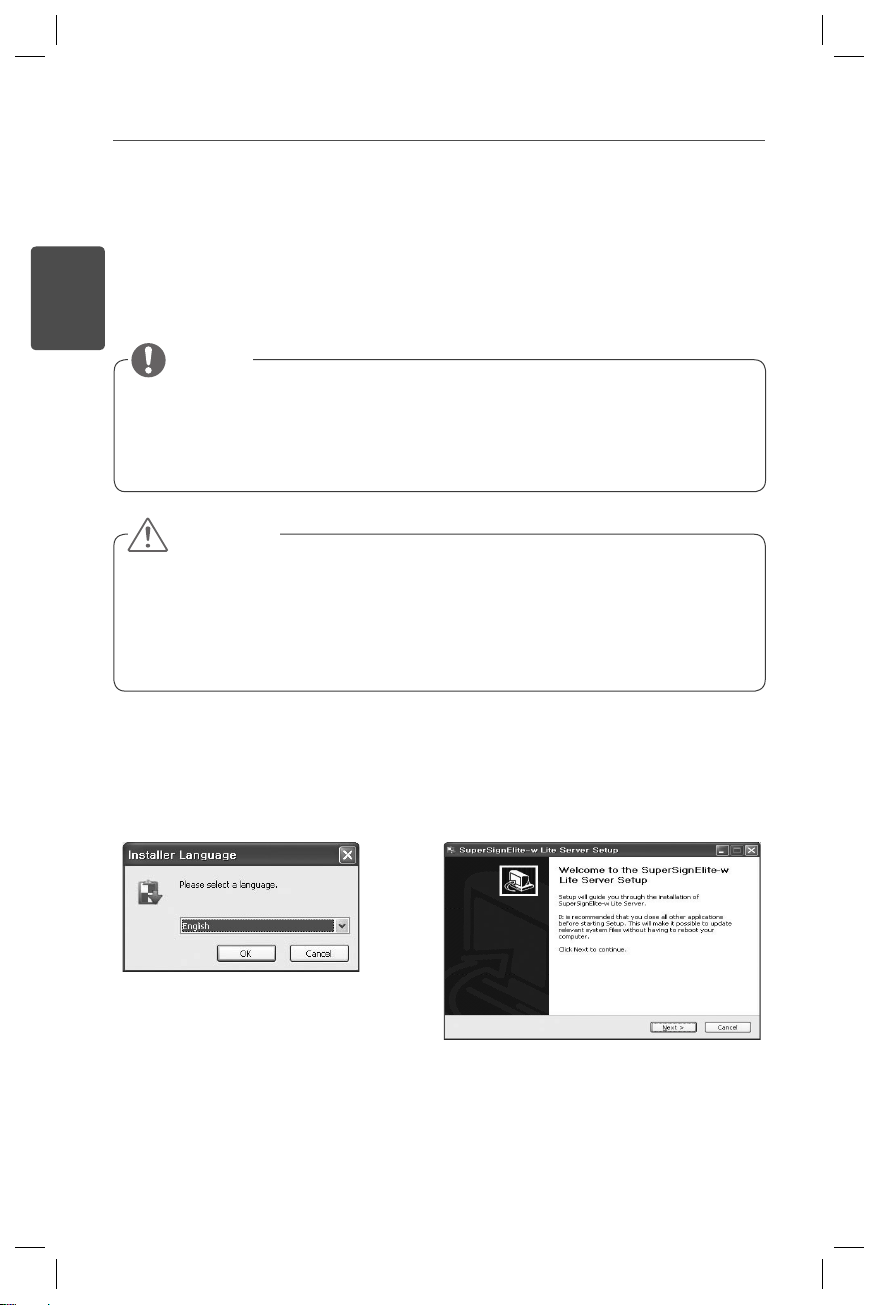
Insert the CD/DVD, included with the product, into your PC to run the installation
program. To install the program, click SuperSign Elite-w Lite.
1
Select the installation language.
2
Read the instructions, and then click Next
to continue.
If the installation program does not start automatically,
go to your CD/DVD-ROM drive:\SuperSign\SuperSign_Software\
Application\SuperSignElite-wLiteServer\ and run SuperSignElite-
wLiteServer_setup.exe manually
.
Note
If the PostgreSQL database is installed, remove the database before
installing the SuperSignElite-w server. The ports 5432 and 8080 are used
by the server and they should not be used for other programs.
Once the server is uninstalled, you must reboot the system to install the
server.
Attention
3
ENGLISH
6
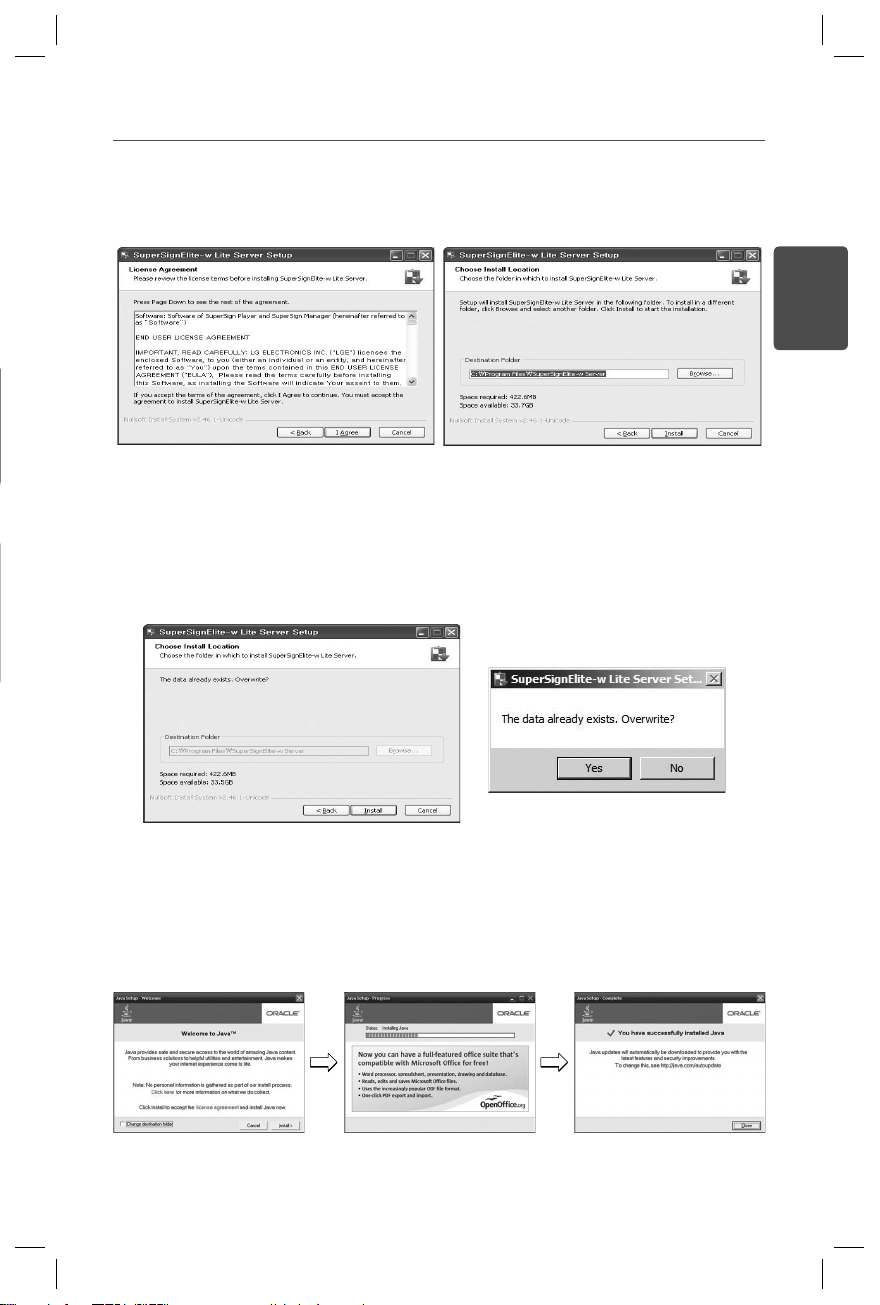
The SuperSign Elite-w Server requires the Java Runtime Environment (JRE).Install the
JRE.
3
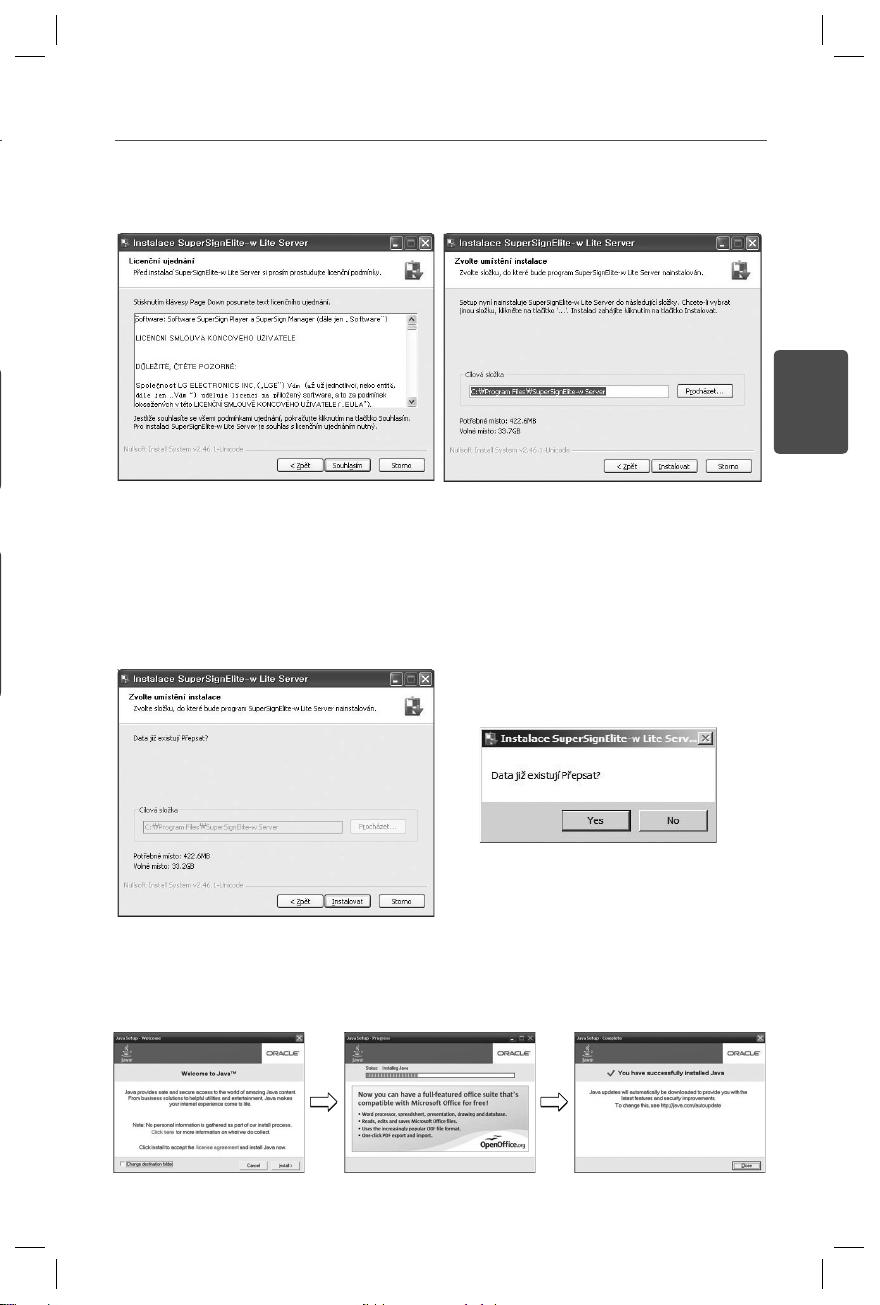
Click I Agree to agree to the terms and
conditions.
4
Select the folder in which to install the
SuperSign Elite-w Server.
5
If the SuperSignElite-w server is already installed, “The data already exists. Overwrite?"
is displayed when you click the Install button in Step 4. If you click "Yes", the database
and content files will be initialized and the server will be updated. If you click "No", only
the server will be updated.
4
ENGLISH
9
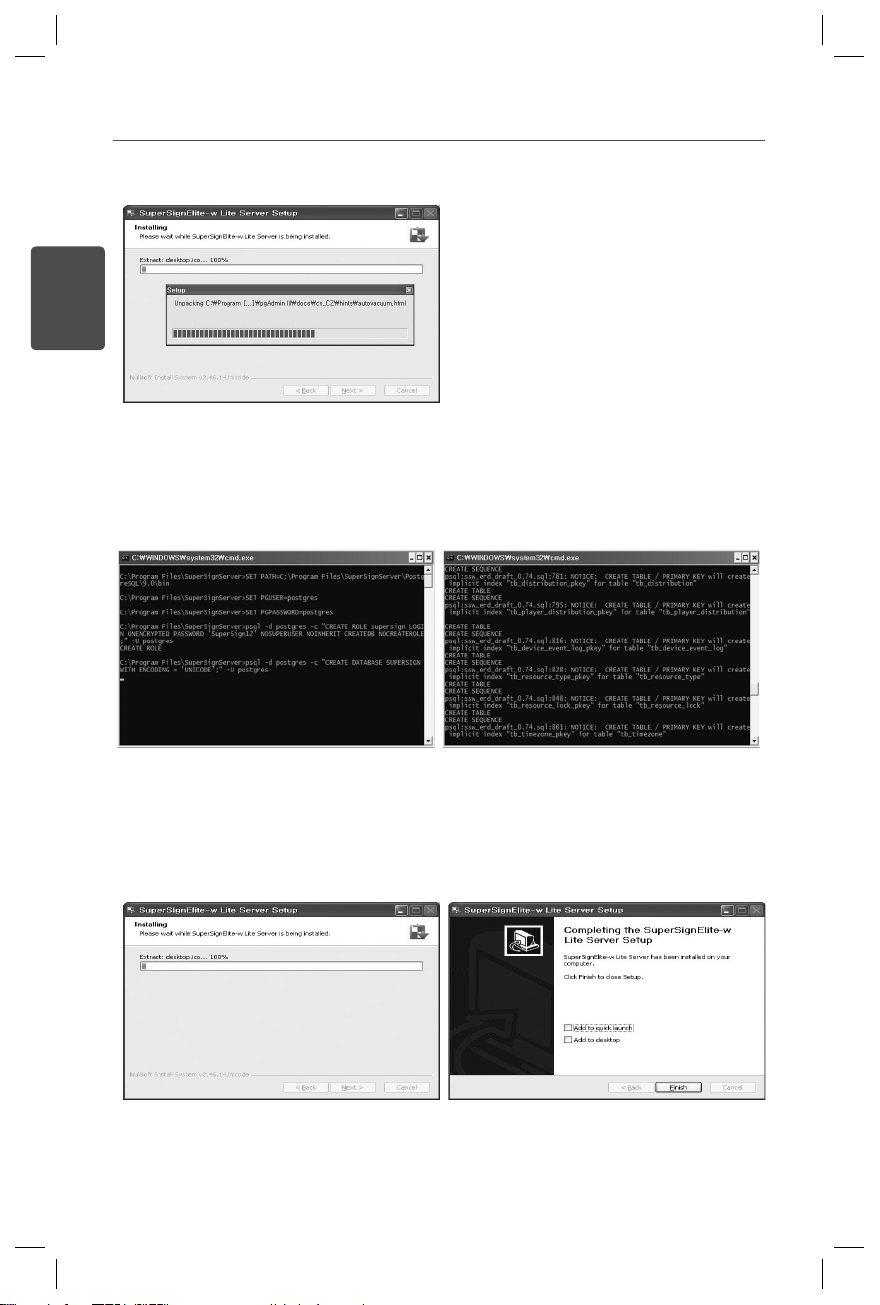
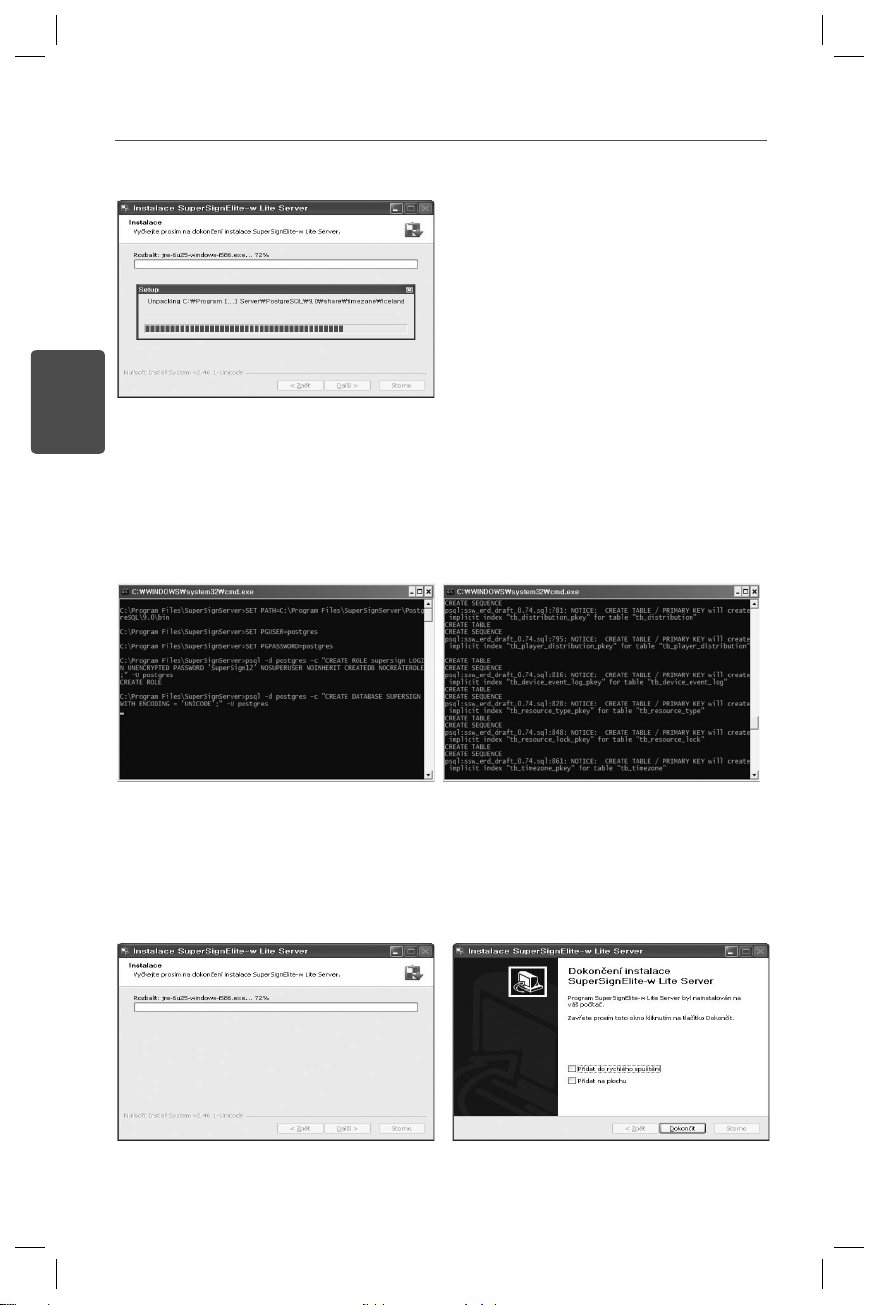
The installation is complete after the web server (tomcat) has been installed and the
default image and the template folder have been copied.
8
Once the installation of PostgreSQL is complete, the table and data required to run the
SuperSign Elite-w Server will be created.
7
PostgreSQL will be installed automatically.
5
ENGLISH
Setting the IP Address of the SuperSign Elite-w Server
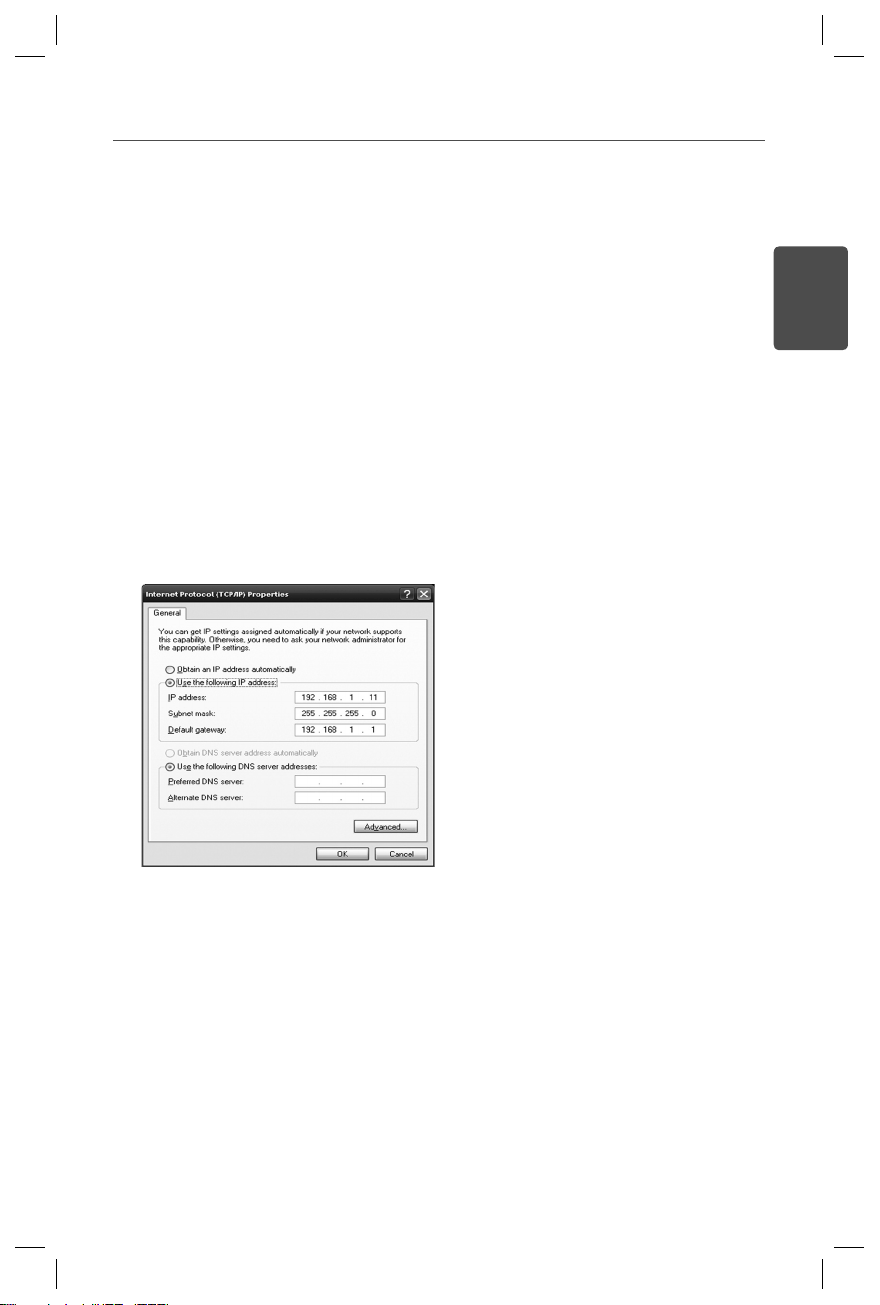
In order to connect the SuperSign Elite-w Server to the network, you must set up
the SuperSign Elite-w Server IP.
Set up the Server IP as follows:
1
Click the Start button at the bottom left of your desktop.
2
Select Control Panel from the menu.
3
In the Control Panel, select Network Connections.
4
Click Local Area Connection.
5
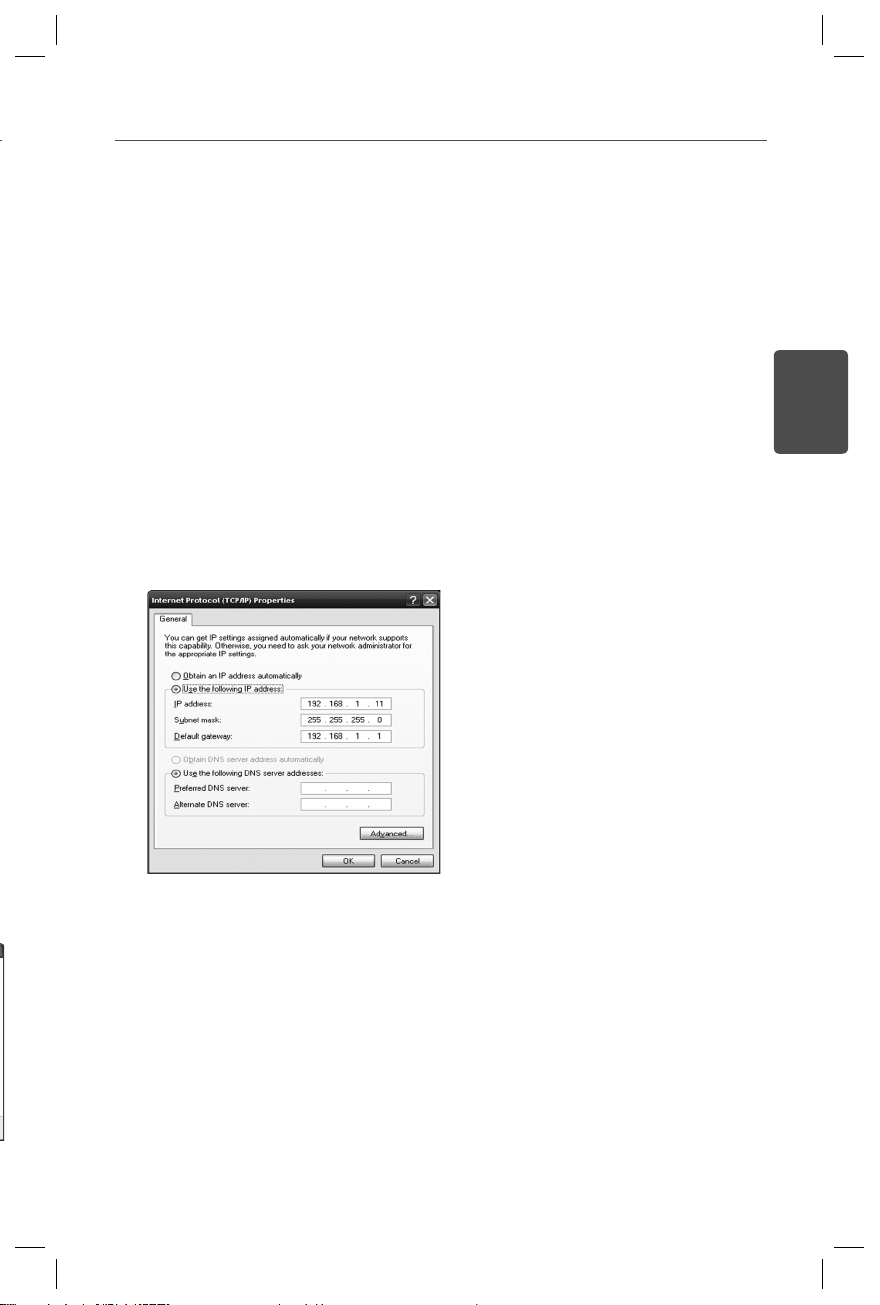
In the Local Area Connection Properties window, select Internet Protocol (TCP/IP), and
then click Properties.
6
In the Internet Protocol (TCP/IP) Properties window, select "Obtain an IP address
automatically" or "Use the following IP address."
7
If you selected "Use the following IP address," fill in the IP address, subnet mask,
default gateway and DNS server information.
8
Click OK to exit.

6
ENGLISH
Verifying the SuperSign Elite-w Server IP Address
Launching the SuperSign Elite-w Server
1
Click the Start button at the bottom left of your desktop.
2
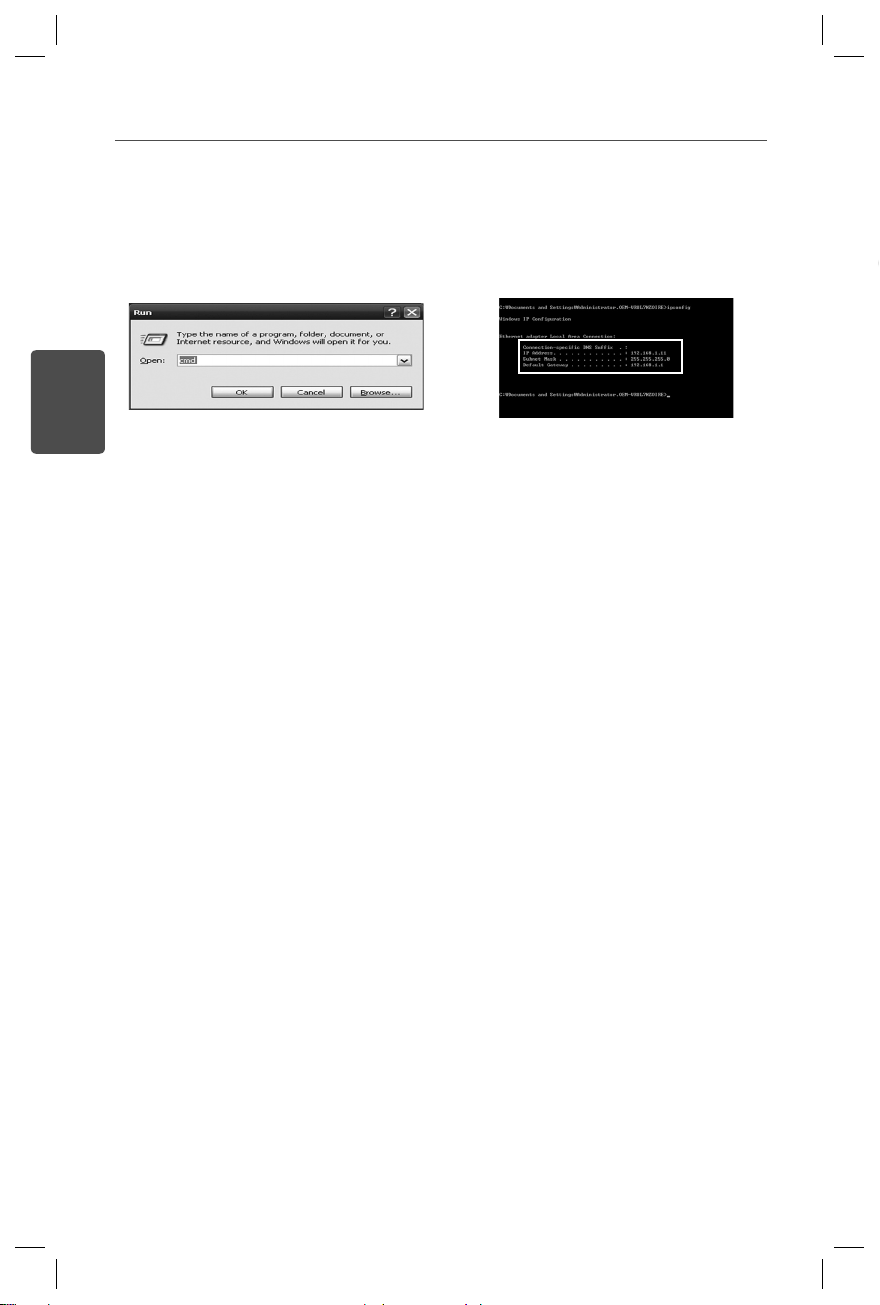
From the menu, select Run.
3
In the Run window, enter "cmd" or "command," and then click OK.
4
The Command window will appear.
5
Enter "ipconfig" in the command window.
6
The IP address, subnet mask and default gateway of the SuperSign Elite-w Server will
be displayed.
1
The SuperSign Elite-w Server Windows Service will be automatically registered once
the installation is complete.
2
Go to Setup > Management Tools > Services and verify that the "SuperSign Elite-w
Server" service is running.
3
Click the SuperSign Elite-w Server icon to go to the server URL through your browser.
(Server URL: http://localhost:8080/SuperSignElite-w/index.do)
4
The default ID/password for the initial connection is admin/000000.
7
ENGLISH
Connecting the SuperSign Elite-w Server with the
Media Player
Automatic Connection
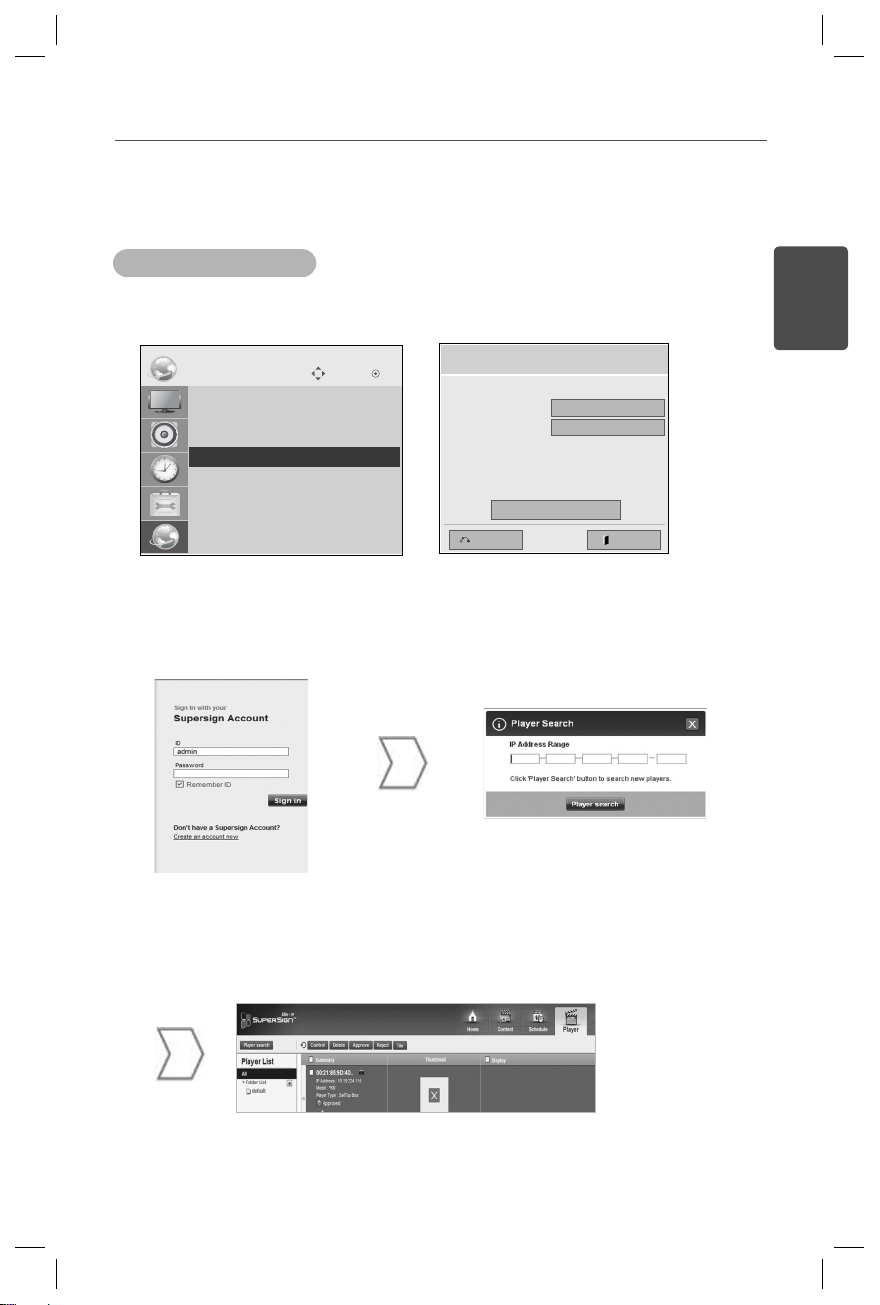
Select Auto setting to automatically set up the server IP. It is set to IP Auto setting by
default.
If the server IP is set up automatically, connect the SuperSign Elite-w Server with the
Media Player as follows:
Log in to the SuperSign Elite-w
Server.
Use the player search function
of the SuperSign Elite-w
Server to find the Media
Player.
A list of available Media Players will be displayed.
Server IP Setting
Select the IP setting mode.
IP Mode
• IP Address
ExitPrevious
OK
0 . 0 . 0 . 0
◄ IP Auto Setting ►
Move OK
NETWORK
ꔋ
• Player Name
• Network Setting : Wired
• Network Status : Not connected
• Server IP Setting
• Server IP Status : Not connected
8
ENGLISH
Using Manual Connection
Verifying the Connection
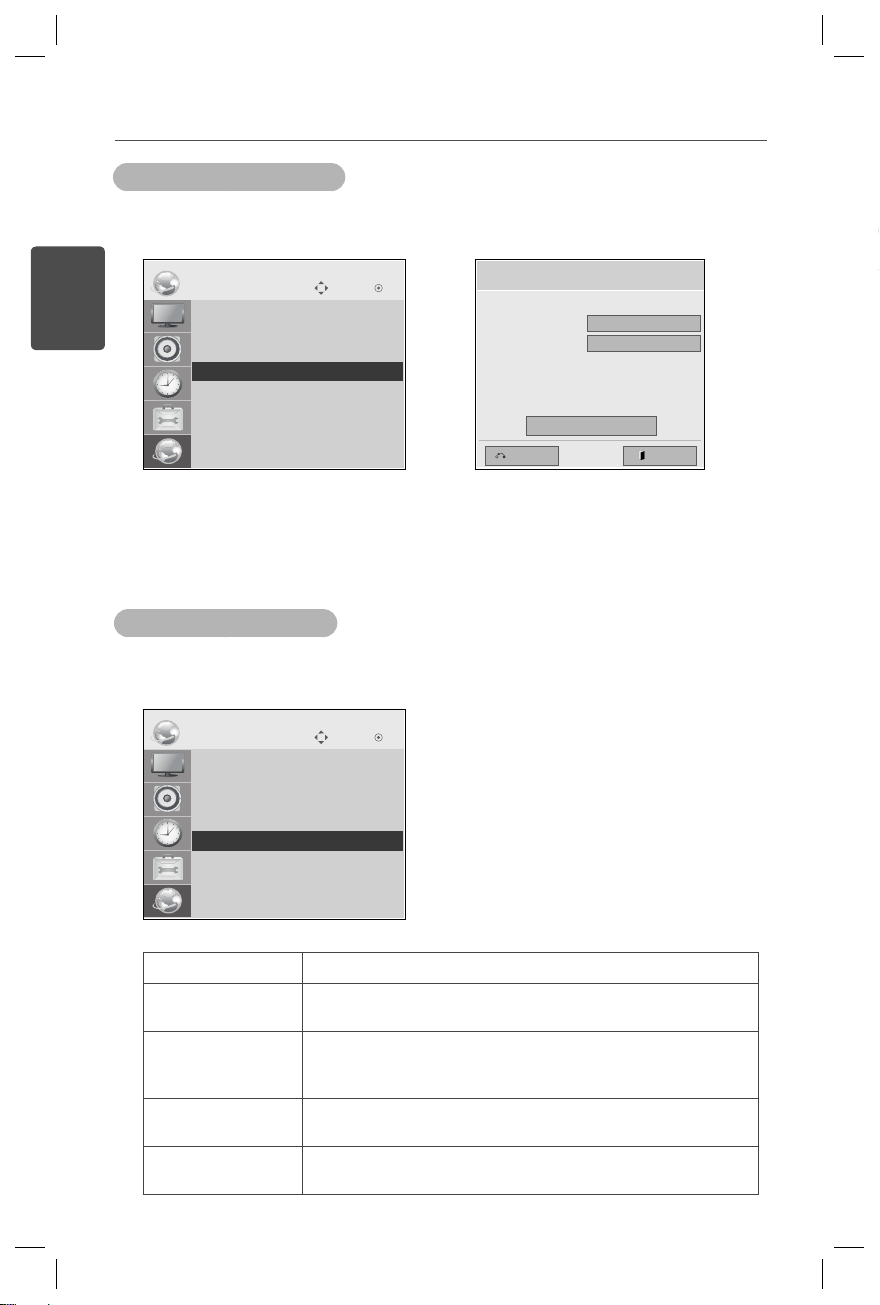
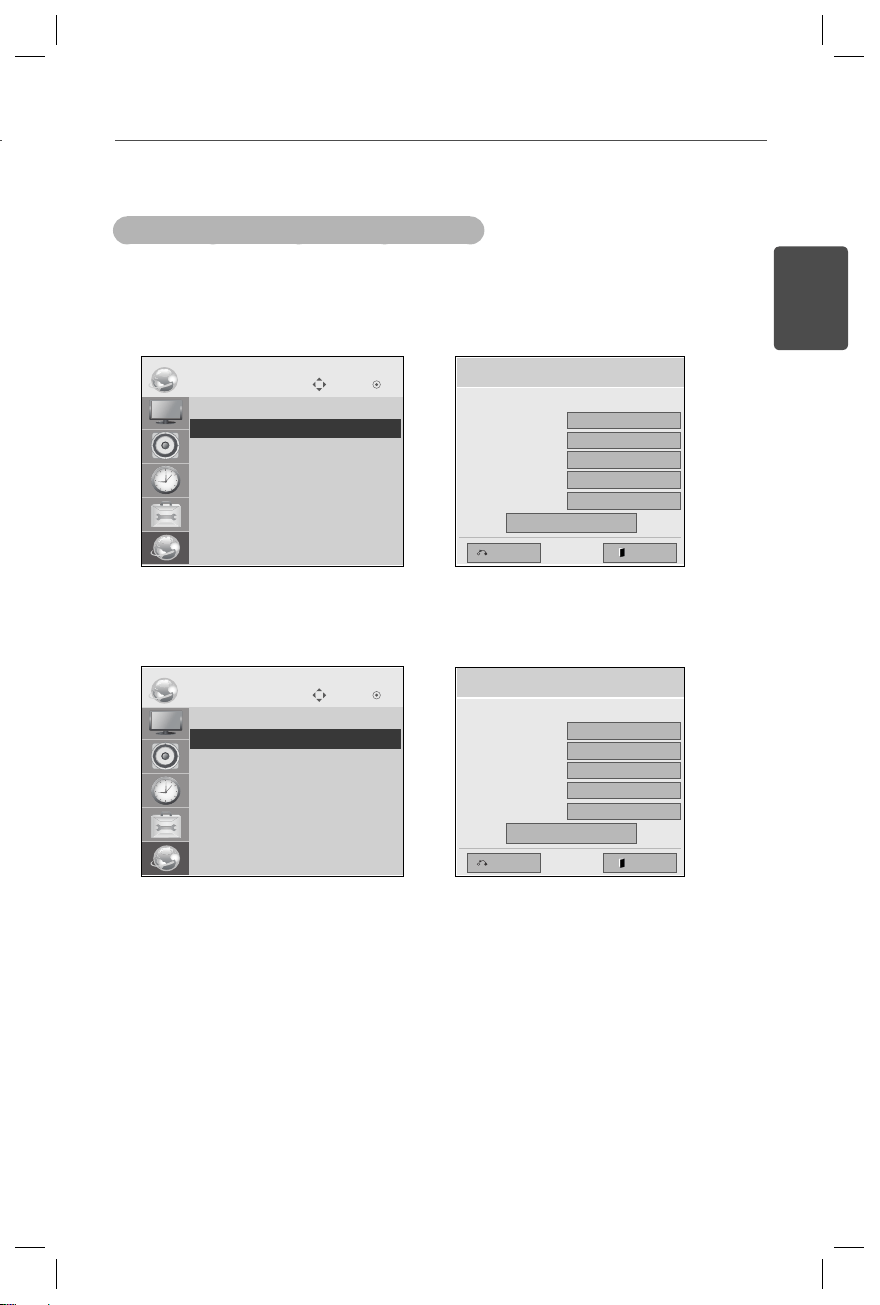
To manually configure the IP address of the SuperSign Elite-w Server, in the player
setup proceed as follows:
You can view the player connected to the SuperSign Elite-w Server by clicking the
Player tab of the SuperSign Elite-w Server
.
1
Select Menu > Network > Server IP setting.
2
Select IP Manual setting and enter the IP address of the SuperSign Elite-w Server.
3
Then select OK.
Connection Status Description
Internet is con-
nected
The connection to the server has been completed.
Not connected The connection to the server is incomplete.
Check the IP address and network status of the server and
then try again.
Waiting for approval Waiting for the administrator to approve the connection
request.
Rejected The administrator has rejected the connection request.
Please contact the administrator and try again.
Server IP Setting
Select the IP setting mode.
IP Mode
• IP Address
ExitPrevious
OK
0 . 0 . 0 . 0
◄ IP Manual Setting ►
Move OK
NETWORK
ꔋ
• Player Name
• Network Setting : Wired
• Network Status : Not connected
• Server IP Setting
• Server IP Status : Not connected
Move OK
NETWORK
ꔋ
• Player Name
• Network Setting : Wired
• Network Status : Not connected
• Server IP Setting
• Server IP Status : Not connected
Y
9
ENGLISH
Move OK
NETWORK
ꔋ
• Player Name
• Network Setting : Wired
• Network Status : Not connected
• Server IP Setting
• Server IP Status : Not connected
Move OK
NETWORK
ꔋ
• Player Name
• Network Setting : Wired
• Network Status : Not connected
• Server IP Setting
• Server IP Status : Not connected
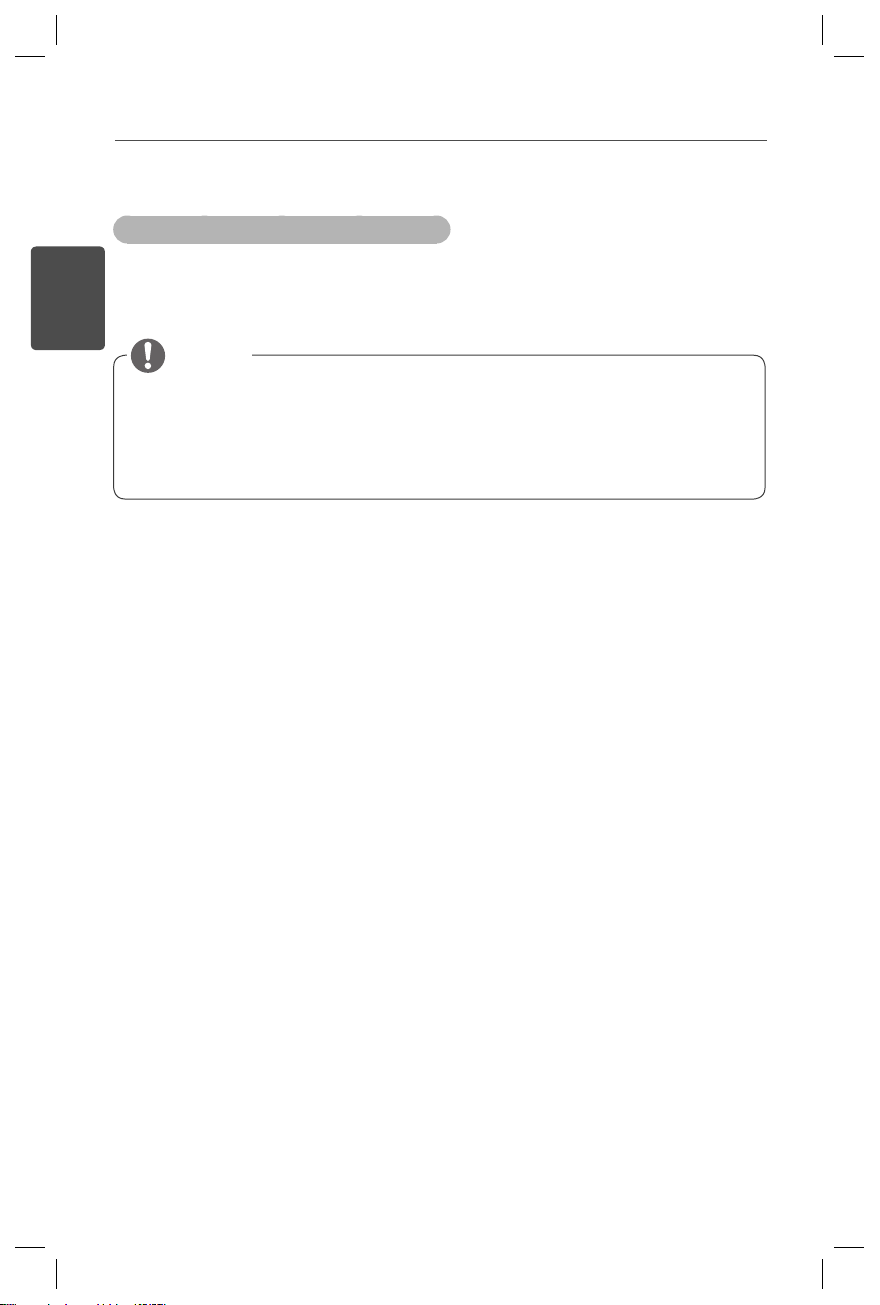
Setting the IP Address of the Media Player
You need to set up the IP address of the media player.
Select IP Auto Setting to automatically assign an IP address.
With IP Manual Setting enabled, you can assign the IP address manually.
Enter the IP address of your choice and click OK.
Media Player Settings
Network Setting
Select the IP setting mode.
IP Mode
• IP Address
• Subnet Mask
• Gateway
• DNS Server
Exit
OK
0 . 0 . 0 . 0
◄ IP Auto Setting ►
255 . 255 . 0 . 0
0 . 0 . 0 . 0
0 . 0 . 0 . 0
Previous
Network Setting
Select the IP setting mode.
IP Mode
• IP Address
• Subnet Mask
• Gateway
• DNS Server
Exit
OK
0 . 0 . 0 . 0
◄ IP Manual Setting ►
255 . 255 . 0 . 0
0 . 0 . 0 . 0
0 . 0 . 0 . 0
Previous
10
ENGLISH
Insert the CD/DVD, included with the product, into your PC to run the installation
program.
To install the program, click SuperSign Elite-w PC Editor.
SuperSign Elite-w Editor Settings
Installing the SuperSign Elite-w Editor
If the installation program does not start automatically,
Go to your CD/DVD-ROM drive:\SuperSign \SuperSign_Software
\Application \SuperSign_Editor \ and run SuperSignEditor_setup.exe
manually
.
Note

www.lgSuperSign.com
简易设置指南
SuperSign Elite-w
在操作您的装置之前,请仔细阅读本手册并将其妥善保存,
以备将来参考。
中文
中文
2
设置 SuperSign Elite-w 服务器
安装 SuperSign Elite-w 服务器
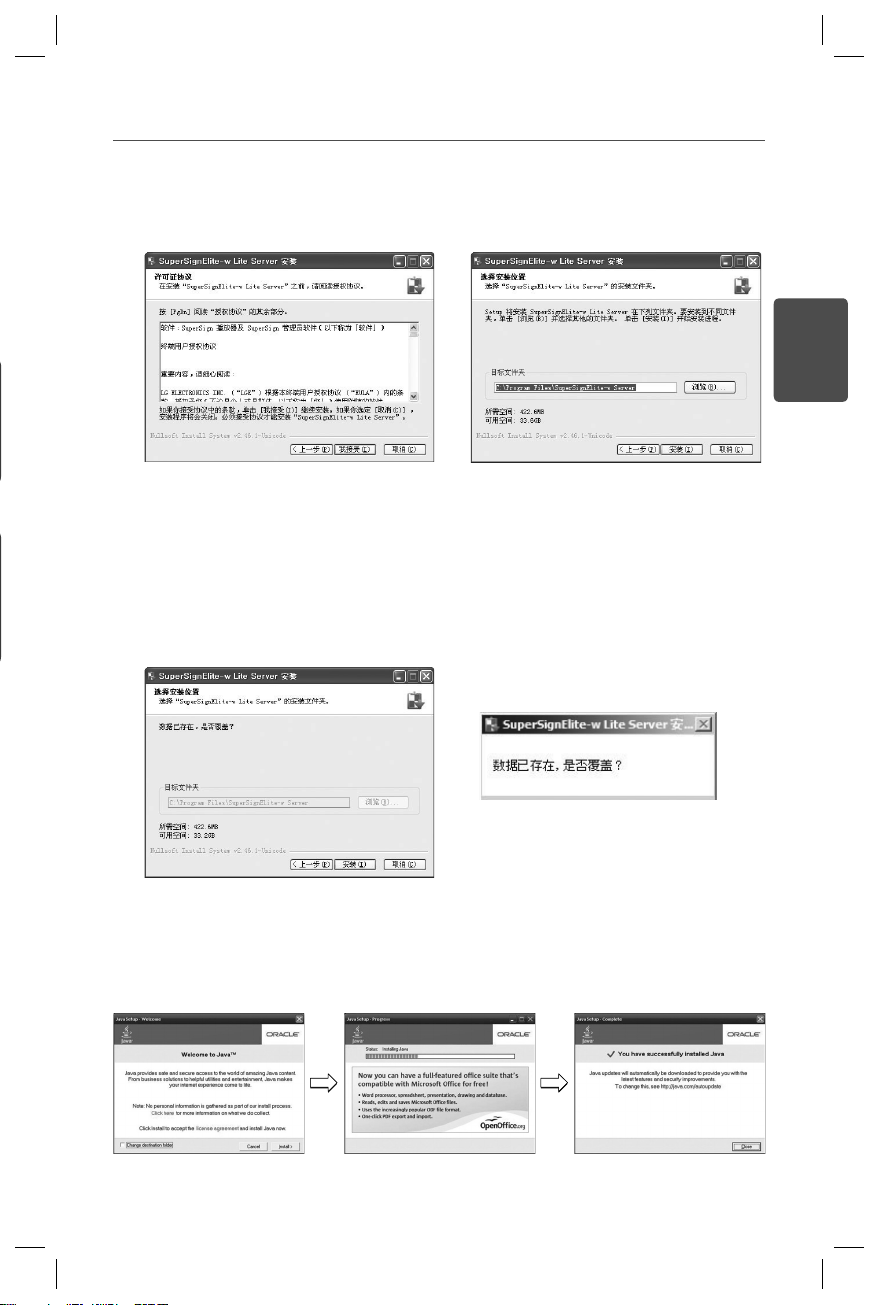
将包含有产品的 CD/DVD 插入您的计算机以运行安装程序。 要安装程序,请单击
“SuperSign Elite-w 服务器”。
1
选择安装语言。
2
阅读说明,然后单击“下一步”继续。
如果安装程序未自动启动,
请转到 CD/DVD-ROM 驱动器:\SuperSign\SuperSign_Software\
Application\ SuperSignElite-w Server\ 并手动运行 SuperSignElite-
wServer_setup.exe。
备注
如果已安装 PostgreSQL 数据库,请先删除数据库,然后再安装
SuperSignElite-w 服务器。 端口 5432 和 8080 由服务器使用,它们不应
用于其它程序。
卸载服务器后,您必须重新启动系统才能安装服务器。
注意
3
中文
6
SuperSign Elite-w 服务器要求 Java 运行环境(JRE)。安装 JRE。
3
单击“接受”同意条款和条件。
4
选择安装 SuperSign Elite-w 服务器的文
件夹。
5
如果已安装 SuperSignElite-w 服务器,在第 4 步中单击“安装”按钮时将显示“数据
已存在。是否覆盖?”。 如果单击“是”,数据库和内容文件将被初始化,服务器将被
更新。 如果单击“否”,只会更新服务器。
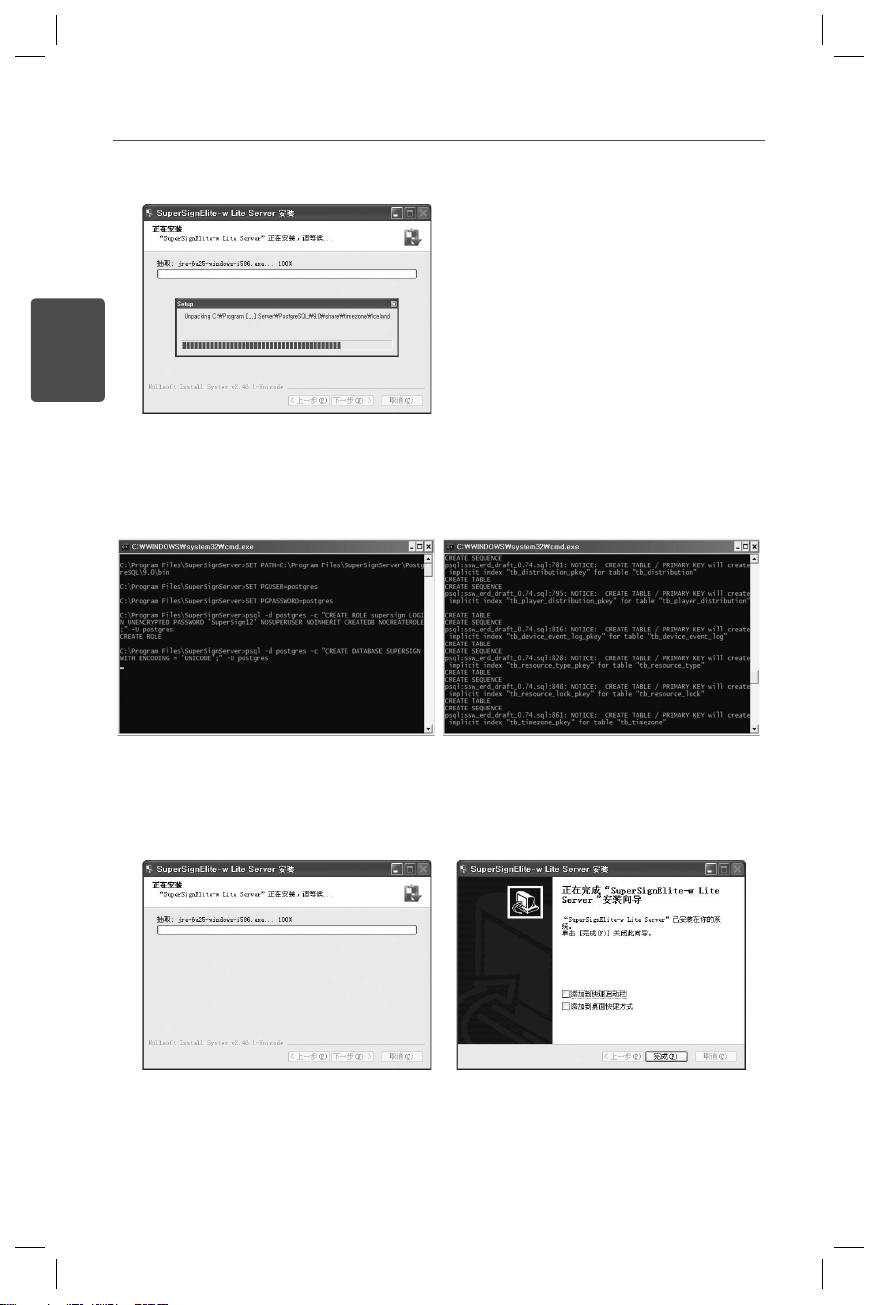
中文
4
9
在安装 web 服务器(tomcat)和复制默认图像和模板文件夹后安装完成。
7
PostgreSQL 将会自动安装。
8
一旦 PostgreSQL 安装完成,将会创建运行 SuperSign Elite-w 服务器需要的目录和数据。
5
中文
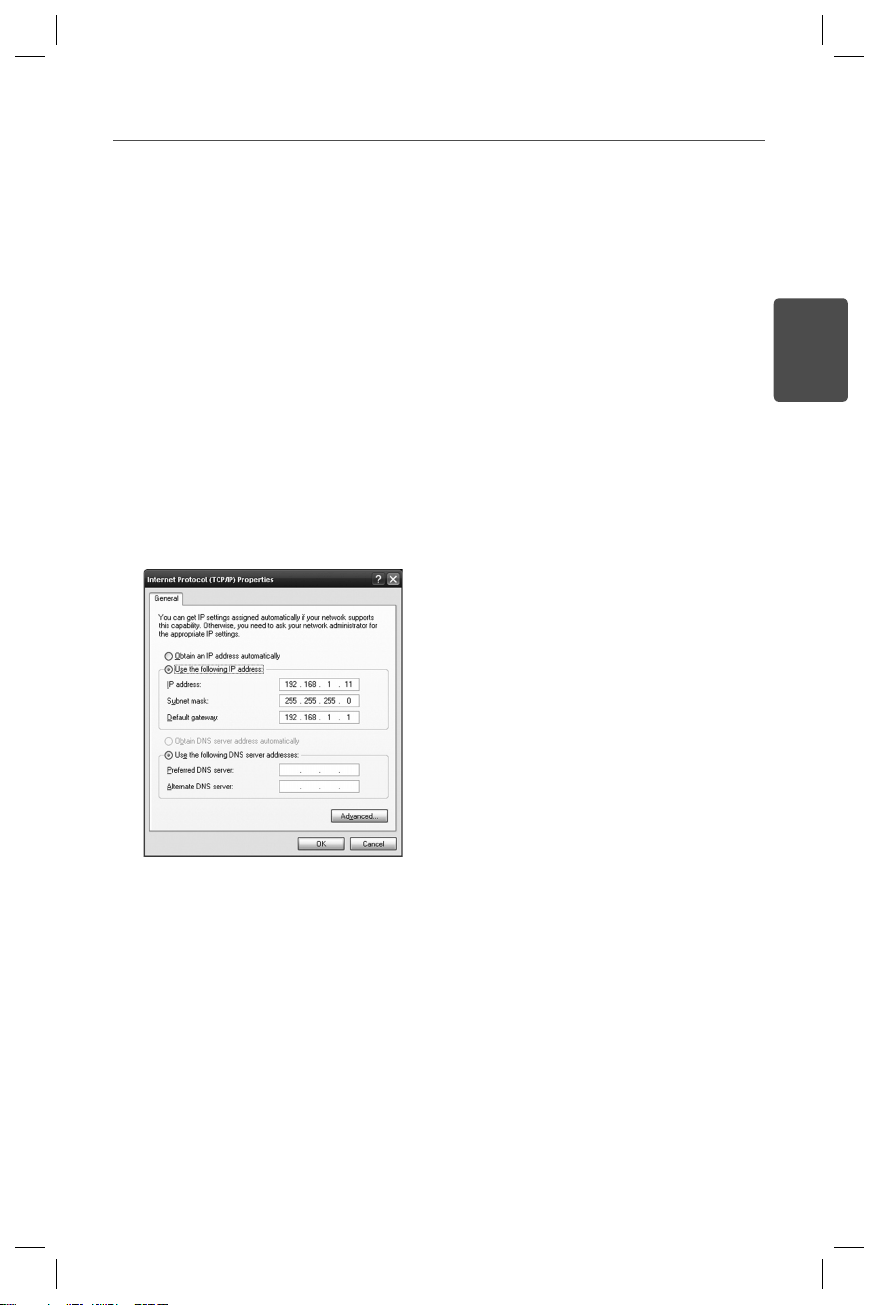
设置 SuperSign Elite-w 服务器的 IP 地址
要将 SuperSign Elite-w 服务器连接至网络,您必须设置 SuperSign Elite-w 服
务器 IP。
请按以下步骤设置服务器 IP:
1
单击您桌面左下角的“启动”按钮。
2
选择菜单中的“控制面板”。
3
在“控制面板”中,选择“网络连接”。
4
单击“本地连接”。
5
在“本地连接属性”窗口中,选择“Internet 协议 (TCP/IP)”,然后单击“属性”。
6
在“Internet 协议 (TCP/IP)属性”窗口中,选择“自动获得 IP 地址”或“使用以下
IP 地址”。
7
如果您已选择“使用以下 IP 地址”,请填入 IP 地址、子网掩码、默认网关和 DNS
服务器信息。
8
单击“确定”退出。
中文
6
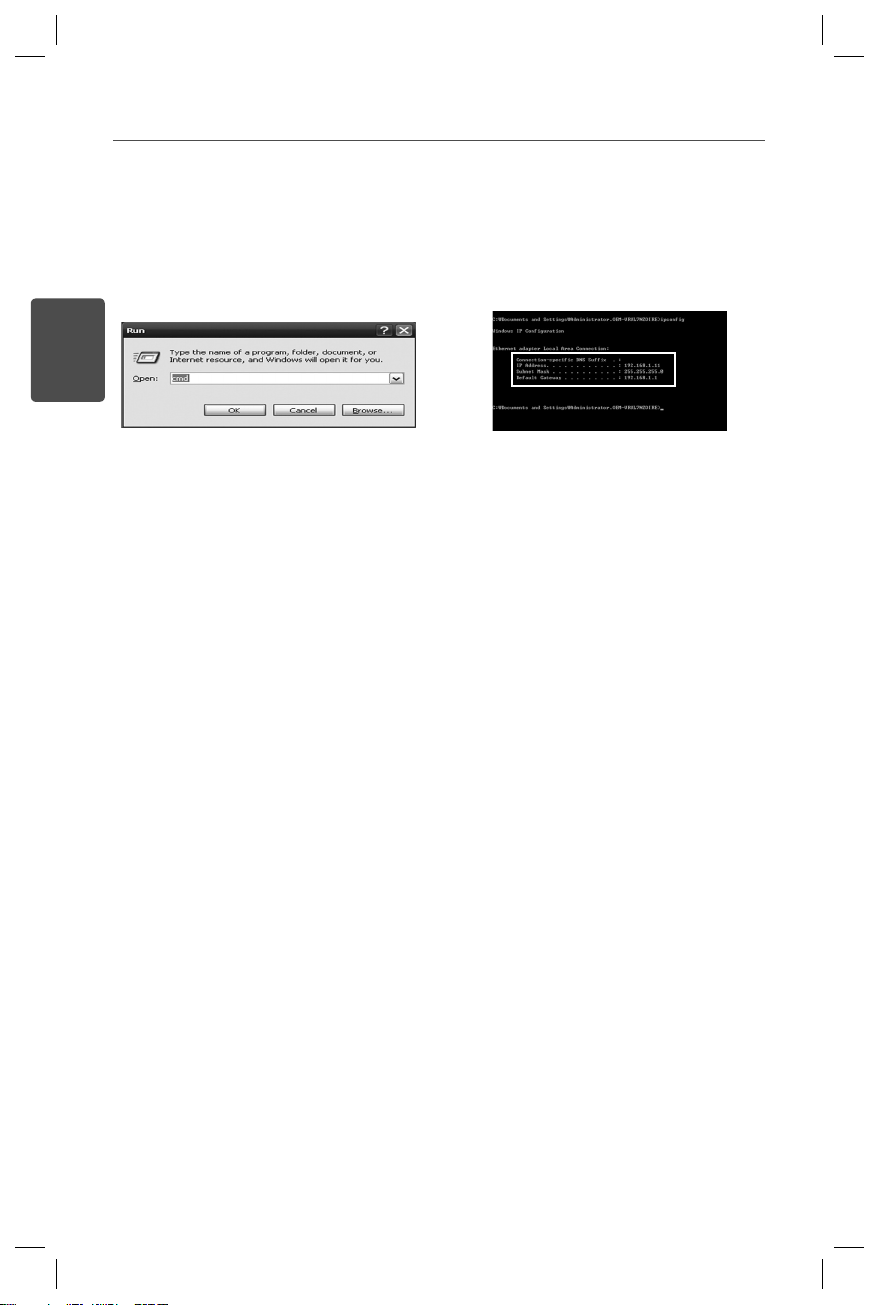
1
单击您桌面左下角的“启动”按钮。
2
从菜单中,选择“运行”。
3
在“运行”窗口中,输入“cmd”或“command”,然后单击“确认”。
4
将会显示“命令”窗口。
5
在命令窗口中,输入“ipconfig”。
6
将会显示 SuperSign Elite-w 服务器的 IP 地址、子网掩码和默认网关。
验证 SuperSign Elite-w 服务器 IP 地址
启动 SuperSign Elite-w 服务器
1
一旦安装完成,SuperSign Elite-w 服务器窗口服务将会自动注册。
2
转至“设置”>“管理工具”>“服务”,并验证“SuperSign Elite-w 服务器”服务正在
运行。
3
单击“SuperSign Elite-w 服务器”图标,通过浏览器转至服务器 URL。
(服务器 URL:http://localhost:8080/SuperSignElite-w/index.do)
4
第一次连接的默认 ID/密码是 admin/000000。
7
中文
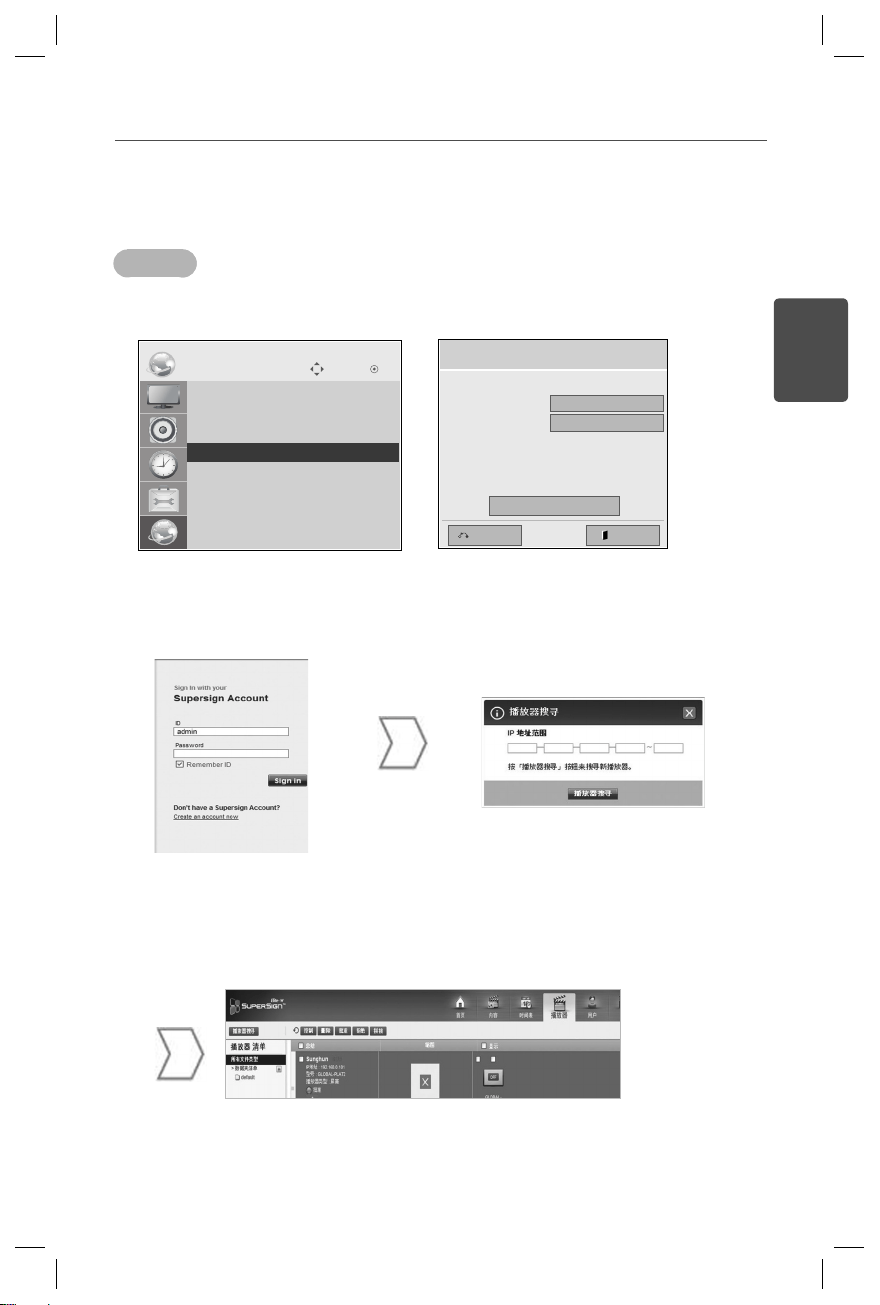
连接 SuperSign Elite-w 服务器至媒体播放器
自动连接
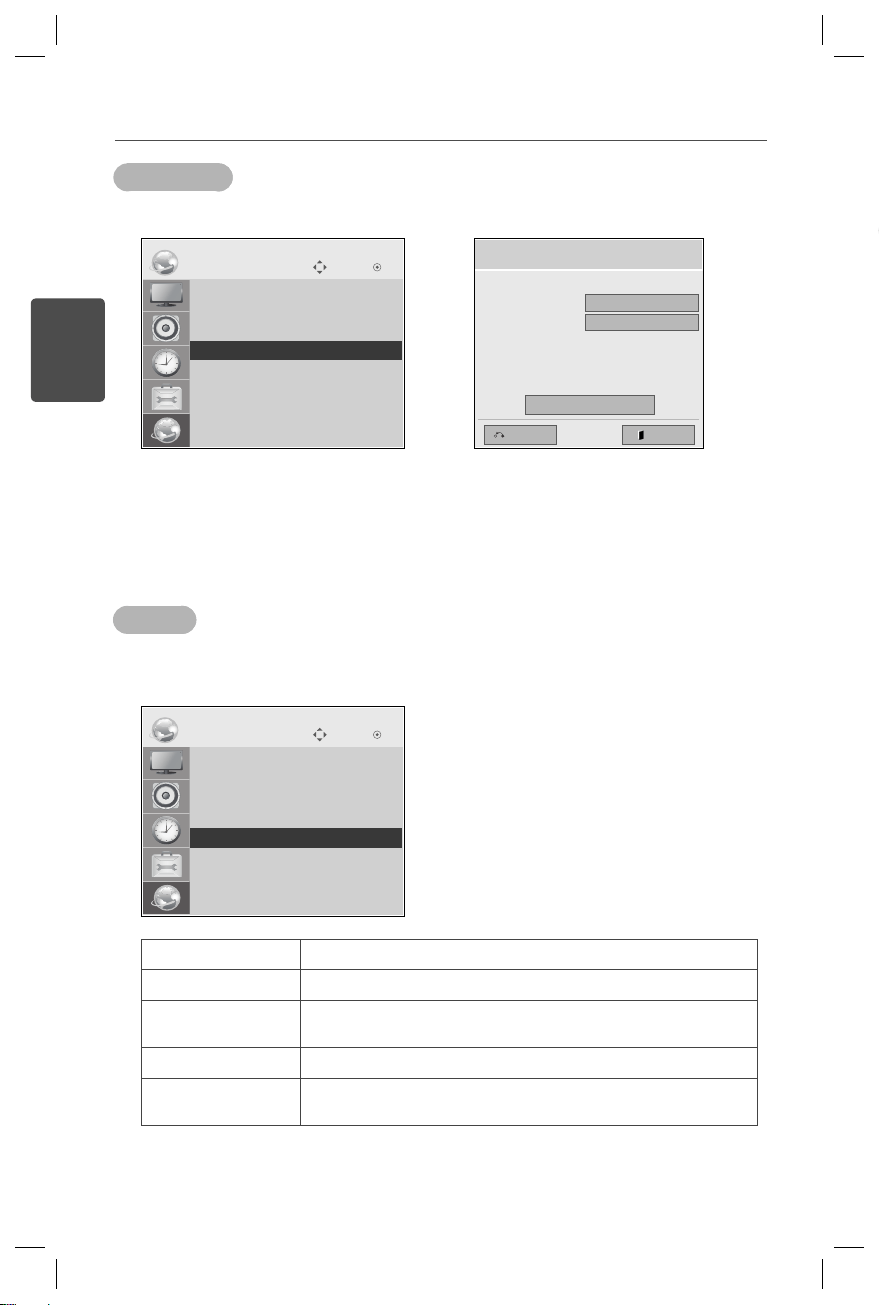
选择“自动设置”以自动设置服务器 IP。默认设置为“自动设置”。
如果自动设置服务器 IP,请按以下步骤连接 SuperSign Elite-w 服务器至 SuperSign 播
放器:
登录 SuperSign Elite-w 服务器。
使用 SuperSign Elite-w 服务
器的播放器搜索功能查找媒体
播放器。
可用的媒体播放器列表将会显示。
Server IP Setting
Select the IP setting mode.
IP Mode
• IP Address
ExitPrevious
OK
0 . 0 . 0 . 0
◄ IP Auto Setting ►
Move OK
NETWORK
ꔋ
• Player Name
• Network Setting : Wired
• Network Status : Not connected
• Server IP Setting
• Server IP Status : Not connected
中文
8
使用手动连接
验证连接
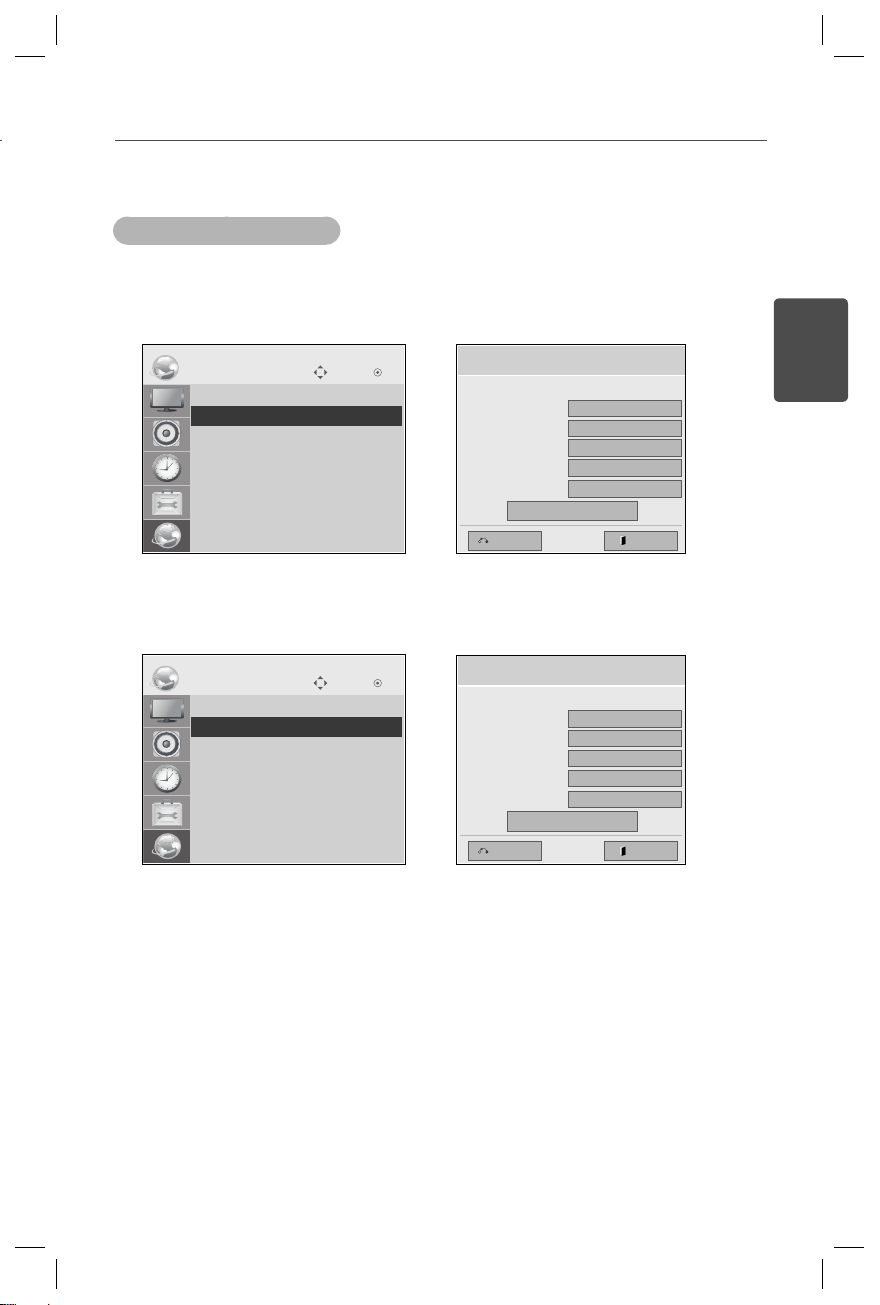
要手动配置 SuperSign Elite-w 服务器的 IP 地址,步骤如下:
您可以通过单击 SuperSign Elite-w 服务器的“播放器”选项卡查看连接至 SuperSign
Elite-w 服务器的播放器。
1
选择“菜单”>“网络”>“服务器IP设置模式”。
2
选择“手动设置”,然后输入 SuperSign Elite-w 服务器的 IP 地址。
3
然后,选择“保存”。
连接状态 描述
已连接 已完成至服务器的连接。
已断开连接 未完成至服务器的连接。
查看服务器的 IP 地址和网络状态,然后重试。
正在等待批准 正在等待管理员批准连接请求。
批准被拒绝 管理员已拒绝连接请求。
请联系管理员,然后重试。
Server IP Setting
Select the IP setting mode.
IP Mode
• IP Address
ExitPrevious
OK
0 . 0 . 0 . 0
◄ IP Manual Setting ►
Move OK
NETWORK
ꔋ
• Player Name
• Network Setting : Wired
• Network Status : Not connected
• Server IP Setting
• Server IP Status : Not connected
Move OK
NETWORK
ꔋ
• Player Name
• Network Setting : Wired
• Network Status : Not connected
• Server IP Setting
• Server IP Status : Not connected
9
中文
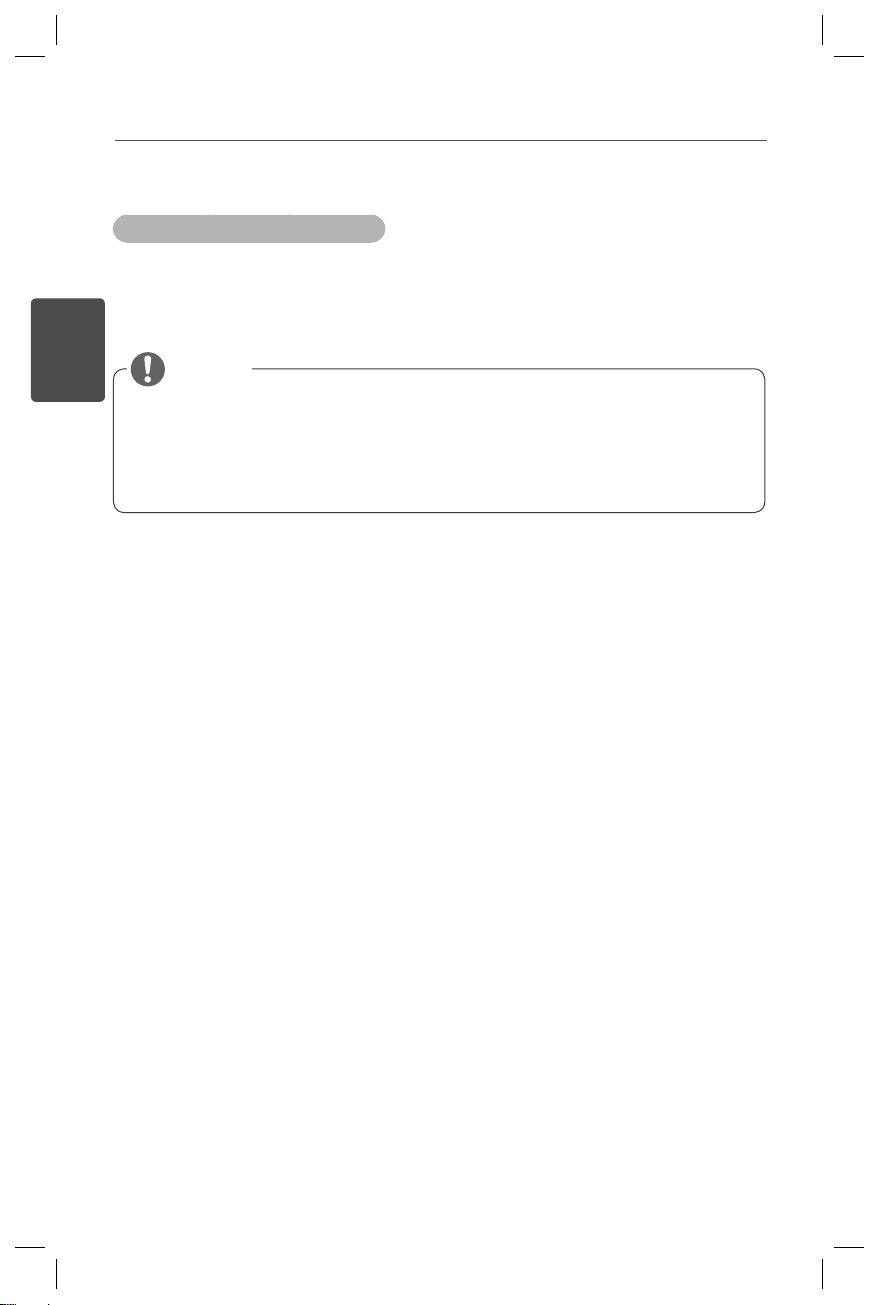
设置媒体播放器的 IP 地址
您需要设置媒体播放器的 IP 地址。
选择动态 IP 以自动指定 IP 地址。
如果启用静态 IP,您可以手动分配 IP 地址。
输入您选择的 IP 地址,然后单击“保存”。
媒体播放器设置
Move OK
NETWORK
ꔋ
• Player Name
• Network Setting : Wired
• Network Status : Not connected
• Server IP Setting
• Server IP Status : Not connected
Move OK
NETWORK
ꔋ
• Player Name
• Network Setting : Wired
• Network Status : Not connected
• Server IP Setting
• Server IP Status : Not connected
Network Setting
Select the IP setting mode.
IP Mode
• IP Address
• Subnet Mask
• Gateway
• DNS Server
Exit
OK
0 . 0 . 0 . 0
◄ IP Auto Setting ►
255 . 255 . 0 . 0
0 . 0 . 0 . 0
0 . 0 . 0 . 0
Previous
Network Setting
Select the IP setting mode.
IP Mode
• IP Address
• Subnet Mask
• Gateway
• DNS Server
Exit
OK
0 . 0 . 0 . 0
◄ IP Manual Setting ►
255 . 255 . 0 . 0
0 . 0 . 0 . 0
0 . 0 . 0 . 0
Previous
中文
10
将包含有产品的 CD/DVD 插入您的计算机以运行安装程序。
要安装程序,请单击“SuperSign Elite-w 编辑器”。
SuperSign Elite-w 编辑器设置
安装 SuperSign Elite-w 编辑器
如果安装程序未自动启动,
请转到 CD/DVD-ROM 驱动器:\SuperSign\SuperSign_Software\
Application\SuperSign_Editor\并手动运行 SuperSignEditor_setup.
exe。
注意

www.lgSuperSign.com
Příručka snadné instalace
SuperSign Elite-w
Před uvedením zařízení do provozu si pečlivě prostudujte
tento ná¬vod a uložte jej pro budoucí potřebu.
ČESKY
2
ČESKY
Nastavení serveru SuperSign Elite-w
Instalace serveru SuperSign Elite-w
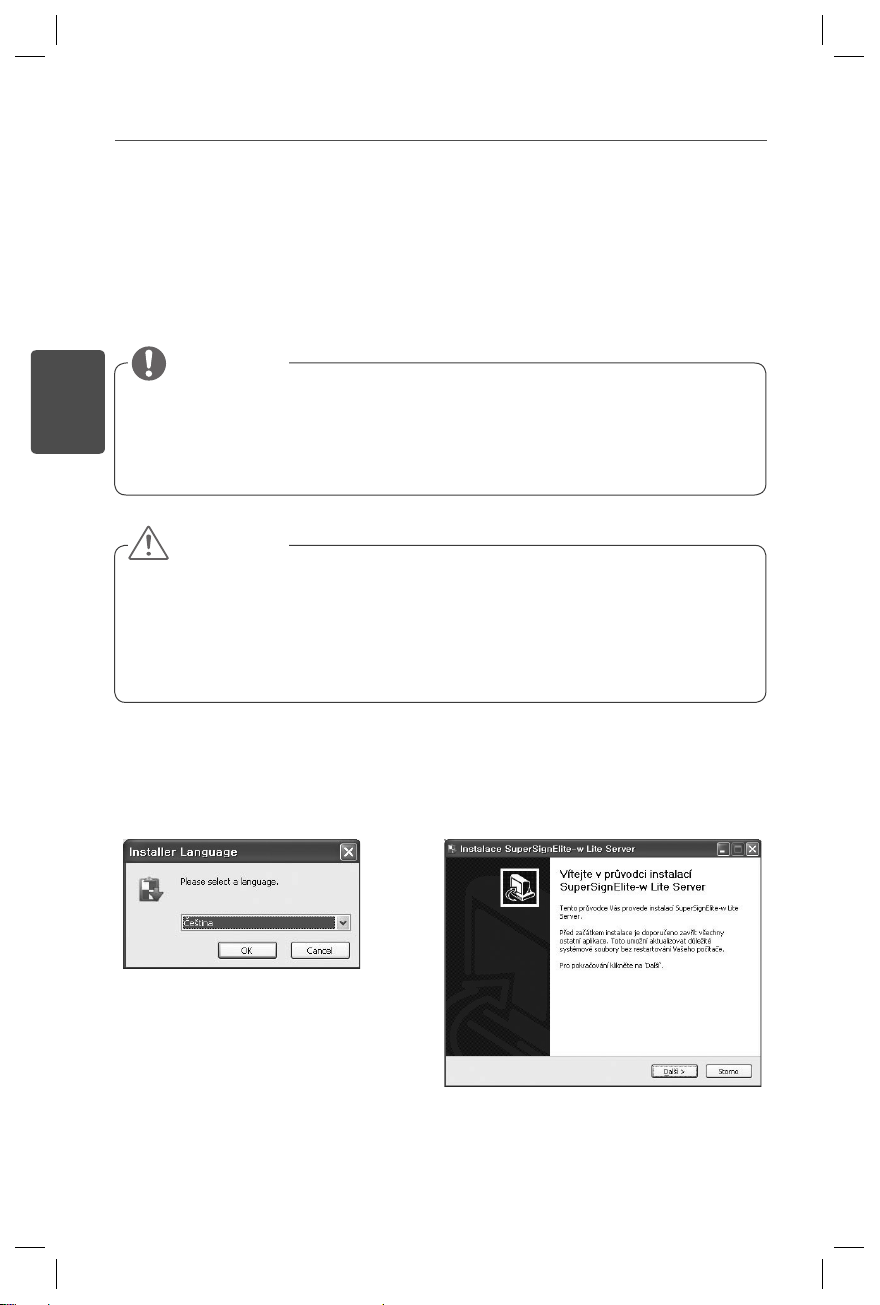
Vložením CD/DVD přiloženého k produktu do počítače spusťte instalační pro-
gram. Instalaci spustíte kliknutím na server SuperSign Elite-w Lite.
1
Vyberte jazyk instalace.
2
Přečtěte si instrukce a pokračujte kliknu-
tím na možnost Další (Next).
Pokud se instalační program nespustí automaticky,
přejděte na disku CD/DVD-ROM do složky:\SuperSign\SuperSign_Soft-
ware\Application\SuperSignElite-wLiteServer\ a ručně spusťte soubor Su-
perSignElite-wLiteServer_setup.exe.
Pokud je nainstalována databáze PostgreSQL, odstraňte tuto databázi
před provedením instalace serveru SuperSignElite-w
. Porty 5432 a 8080
jsou používány serverem a neměly by být používány pro ostatní programy.
Jakmile je server odinstalován, musíte systém restartovat, abyste mohli
server nainstalovat.
Poznámka
Upozornění
3
ČESKY
6
Server SuperSign Elite-w vyžaduje rozhraní Java Runtime Environment (JRE).Nainsta-
lujte JRE.
3
Kliknutím na možnost Accept (Přijmout)
potvrďte souhlas s Podmínkami.
4
Vyberte složku pro umístění serveru Su-
perSign Elite-w.
5
Pokud je server SuperSignElite-w již nainstalován, zobrazí se po kliknutí na tlačítko In-
stalace v kroku 4 zpráva: „Data již existují. Přepsat?“. Pokud kliknete na možnost „Ano“,
budou databáze a soubory obsahu inicializovány a server bude aktualizován. Pokud
kliknete na možnost „Ne“, bude aktualizován pouze server.
4
ČESKY
9
Instalace bude dokončena poté, co bude nainstalován webový server (tomcat) a dojde
k nakopírování výchozího obrázku a složky se šablonami.
7
Databáze PostgreSQL bude nainstalována automaticky.
8
Jakmile bude databáze PostgreSQL nainstalována, dojde k vytvoření tabulky a dat nut-
ných pro provoz serveru SuperSign Elite-w.
5
ČESKY
Nastavení IP adresy serveru SuperSign Elite-w
Aby se mohl server SuperSign Elite-w připojit do sítě, musíte nastavit IP adresu
serveru.
Nastavení IP adresy serveru:
1
Klikněte na tlačítko Start v levém dolním rohu pracovní plochy.
2
Z nabídky vyberte položku Ovládací panely.
3
V nabídce Ovládací panely vyberte položku Síťová připojení.
4
Klikněte na položku Připojení k místní síti.
5
Otevřete okno Vlastnosti (Připojení k místní síti), vyberte Protokol sítě Internet (TCP/
IP) a klikněte na Vlastnosti.
6
V okně Vlastnosti (Protokol sítě Internet (TCP/IP)) vyberte možnost „Získat adresu IP
ze serveru DHCP automaticky“ nebo „Použít následující adresu IP:“.
7
Pokud vyberte možnost „Použít následující adresu IP:“, zadejte IP adresu, masku pod-
sítě, výchozí bránu a informace o serveru DNS.
8
Potvrďte kliknutím na tlačítko OK.
6
ČESKY
Ověření IP adresy serveru SuperSign Elite-w
Spuštění serveru SuperSign Elite-w
1
Klikněte na tlačítko Start v levém dolním rohu pracovní plochy.
2
V nabídce vyberte možnost Spustit.
3
V okně Spustit zadejte příkaz „cmd“ nebo „command“ a klikněte na tlačítko OK.
4
Zobrazí se příkazový řádek.
5
Do příkazového řádku zadejte příkaz „ipconfig“.
6
Zobrazí se IP adresa, maska podsítě a výchozí brána serveru SuperSign Elite-w.
1
Po dokončení instalace bude automaticky zaregistrována služba systému Windows ser-
veru SuperSign Elite-w.
2
Přejděte do nabídky Nastavení > Nástroje pro správu > Služby a zkontrolujte, zda služ-
ba „SuperSign Elite-w Server“ běží.
3
Kliknutím na ikonu serveru SuperSign Elite-w přejdete na URL adresu serveru v interne-
tovém prohlížeči.
(Adresa URL serveru: http://localhost:8080/SuperSignElite-w/index.do)
4
Výchozí ID/heslo pro první připojení je admin/000000.
7
ČESKY
Připojování serveru SuperSign Elite-w Server
k přehrávači médií
Automatické připojení
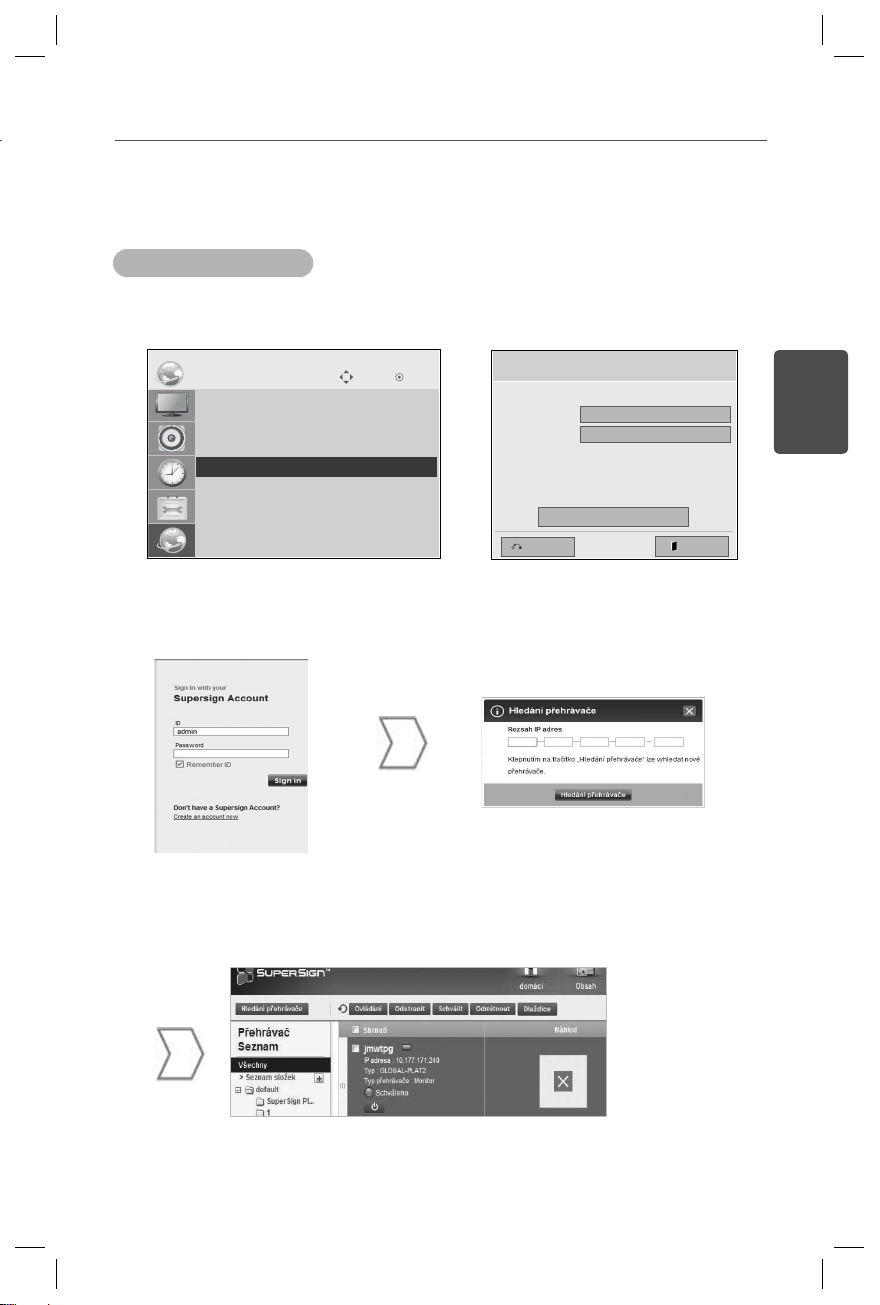
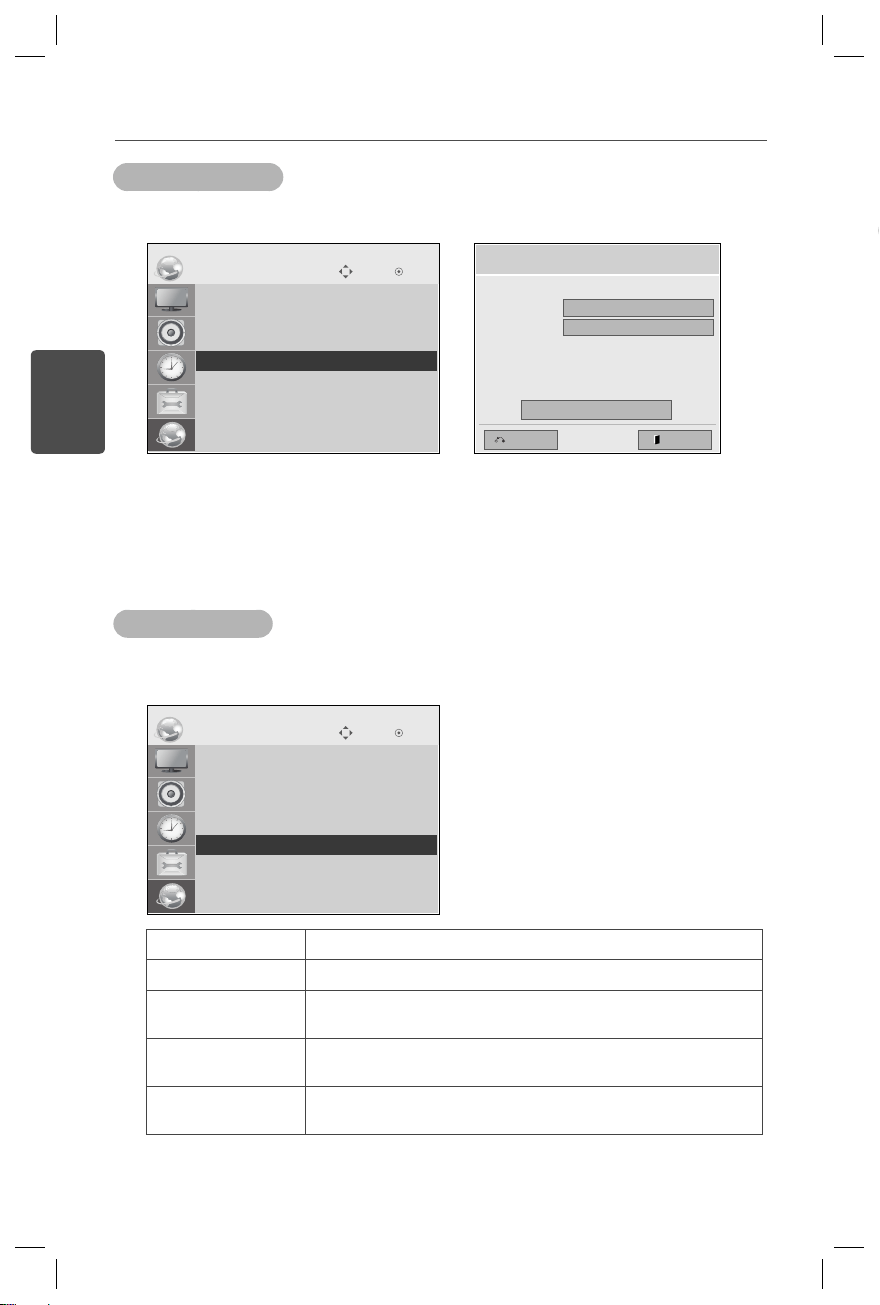
Vyberte možnost Automatické nastavení pro automatické nastavení IP serveru. Ve výcho-
zím nastavení je nastaven na možnost Automatické nastavení.
Je-li IP adresa serveru nastavena automaticky, připojte server SuperSign Elite-w k pře-
hrávači SuperSign následujícím způsobem:
Přihlaste se k serveru
SuperSign Elite-w.
Pro nalezení přehrávače médií
použijte funkci Hledání přehrá-
vače serveru SuperSign
Elite-w.
Zobrazí se seznam dostupných přehrávačů médií.
ꔋ
Move
OK
SÍŤ
• Zadání názvu přehrávače
• Nastavení sítě : Drátové
• Stav sítě : Nepřipojeno
• Nastavení IP adresy serveru
• Stav adresa IP serveru : Nepřipojeno
Nastavení IP adresy serveru
Zvolte režim nastavení IP.
Režim IP
• IP adresa
Zpĕt
Předc.
OK
0 . 0 . 0 . 0
◄ Automatické nastavení IP adresy ►
8
ČESKY
Manuální připojení
Ověření připojení
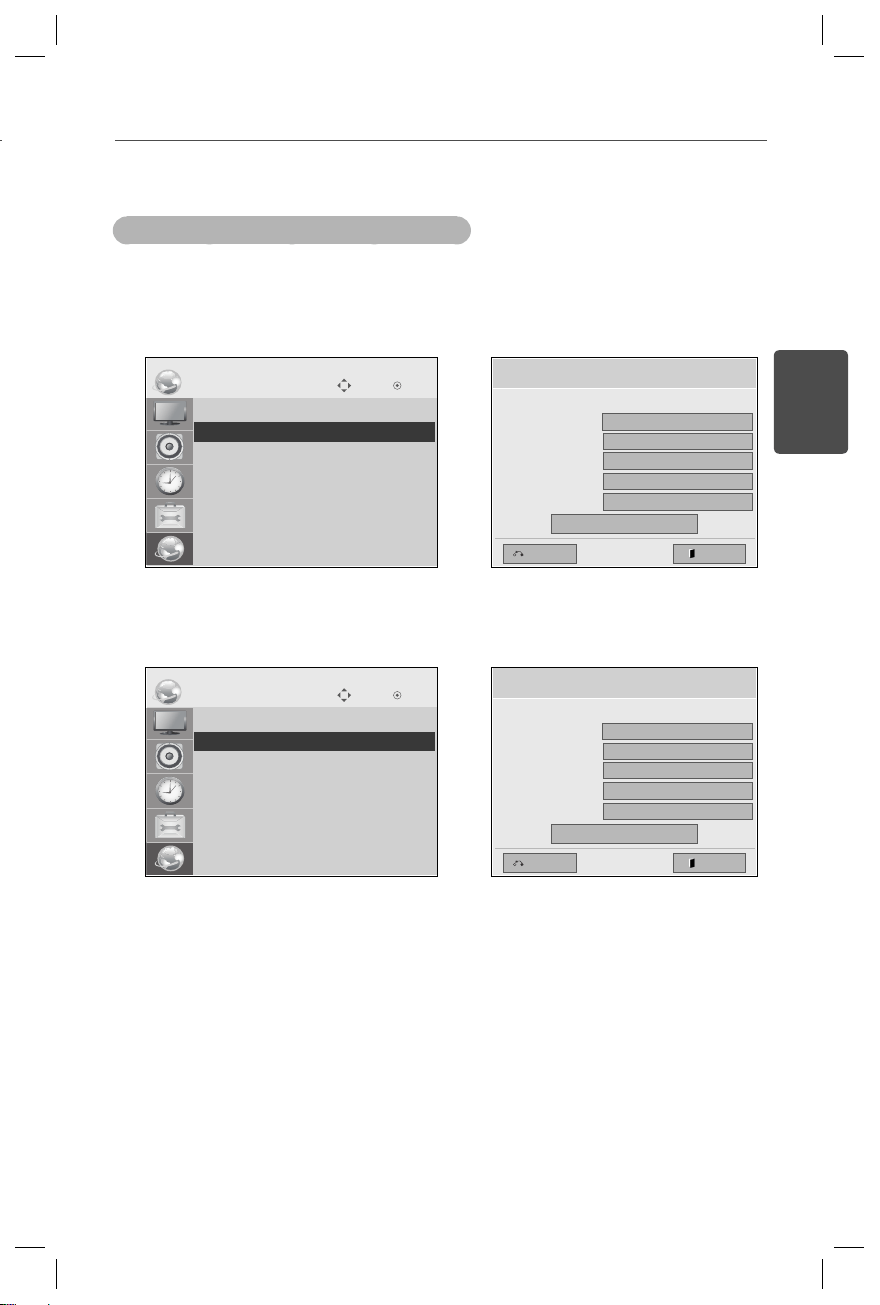
Chcete-li manuálně nastavit IP
adresu serveru SuperSign Elite-w, postupujte následovně:
1
Vyberte možnost Menu > Síť > Režim nastavení IP serveru.
2
Vyberte možnost Manuální nastavení a zadejte IP adresu serveru SuperSign Elite-w.
3
Poté vyberte možnost Uložit.
Přehrávač připojený k serveru SuperSign Elite-w můžete zobrazit kliknutím na kartu
Přehrávač serveru SuperSign Elite-w
.
Stav připojení Popis
Připojeno Připojení k serveru bylo dokončeno.
Nepřipojeno Připojení k serveru není kompletní.
Zkontrolujte IP adresu a stav sítě serveru a opakujte akci.
Čekání na sch-
válení
Čeká se, až správce schválí požadavek na připojení.
Schválení odmít-
nuto
Správce odmítl požadavek na připojení.
Kontaktujte prosím správce systému a opakujte akci.
Nastavení IP adresy serveru
Zvolte režim nastavení IP.
Režim IP
• IP adresa
Zpĕt
Předc.
OK
0 . 0 . 0 . 0
◄ Ruční nastavení IP adresy ►
ꔋ
Move
OK
SÍŤ
• Zadání názvu přehrávače
• Nastavení sítě : Drátové
• Stav sítě : Nepřipojeno
• Nastavení IP adresy serveru
• Stav adresa IP serveru : Nepřipojeno
ꔋ
Move
OK
SÍŤ
• Zadání názvu přehrávače
• Nastavení sítě : Drátové
• Stav sítě : Nepřipojeno
• Nastavení IP adresy serveru
• Stav adresa IP serveru : Nepřipojeno
9
ČESKY
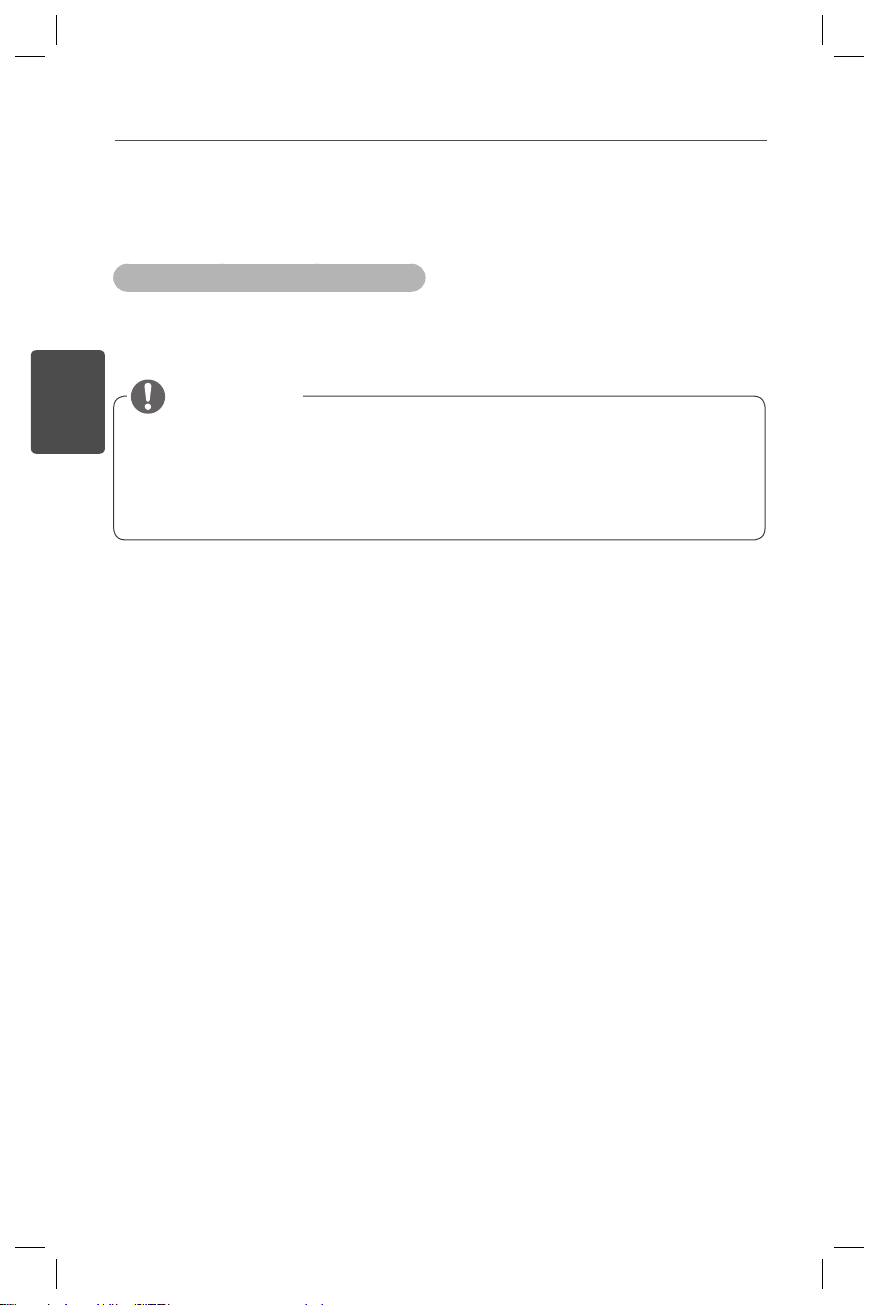
Nastavení IP adresy pro přehrávač médií
Musíte nastavit IP adresu pro přehrávač médií.
V položce Dynamická IP umožníte automatické nastavení IP adresy.
S aktivovanou možností Statická IP adresa můžete přidělovat IP adresu ručně.
Zadejte požadovanou IP adresu a klikněte na Uložit.
Nastavení přehrávače médií
ꔋ
Move
OK
SÍŤ
• Zadání názvu přehrávače
• Nastavení sítě
: Drátové
• Stav sítě
: Nepřipojeno
• Nastavení IP adresy serveru
• Stav adresa IP serveru : Nepřipojeno
ꔋ
Move
OK
SÍŤ
• Zadání názvu přehrávače
• Nastavení sítě
: Drátové
• Stav sítě
: Nepřipojeno
• Nastavení IP adresy serveru
• Stav adresa IP serveru : Nepřipojeno
Nastavení sítě
Zvolte režim nastavení IP.
Režim IP
• IP adresa
• Maska podsítě
• Brána
• Server DNS
Zpĕt
OK
0 . 0 . 0 . 0
255 . 255 . 0 . 0
0 . 0 . 0 . 0
0 . 0 . 0 . 0
Předc.
◄ Automatické nastavení IP adresy ►
Nastavení sítě
Zvolte režim nastavení IP.
Režim IP
• IP adresa
• Maska podsítě
• Brána
• Server DNS
Zpĕt
OK
0 . 0 . 0 . 0
255 . 255 . 0 . 0
0 . 0 . 0 . 0
0 . 0 . 0 . 0
Předc.
◄ Ruční nastavení IP adresy ►
10
ČESKY
Vložením CD/DVD přiloženého k produktu do počítače spusťte instalační program.
Pokud chcete program nainstalovat, klikněte na možnost Počítačový editor SuperSign
Elite-w.
Nastavení editoru SuperSign Elite-w
Nastavení editoru SuperSign Elite-w
Instalace editoru SuperSign Elite-w
Pokud se instalační program nespustí automaticky,
přejděte na disku CD/DVD-ROM do složky:\SuperSign \SuperSign_Soft-
ware \Application \SuperSign_Editor \ a ručně spusťte soubor SuperSignE-
ditor_setup.exe.
Poznámka

www.lgSuperSign.com
Guide de confi guration rapide
SuperSign Elite-w
Veuillez lire attentivement les informations relatives à
la sécurité avant d’utiliser le produit.
FRANÇAIS
2
FRANÇAIS
Configuration du serveur
SuperSignElite-w
Installation du serveur SuperSignElite-w
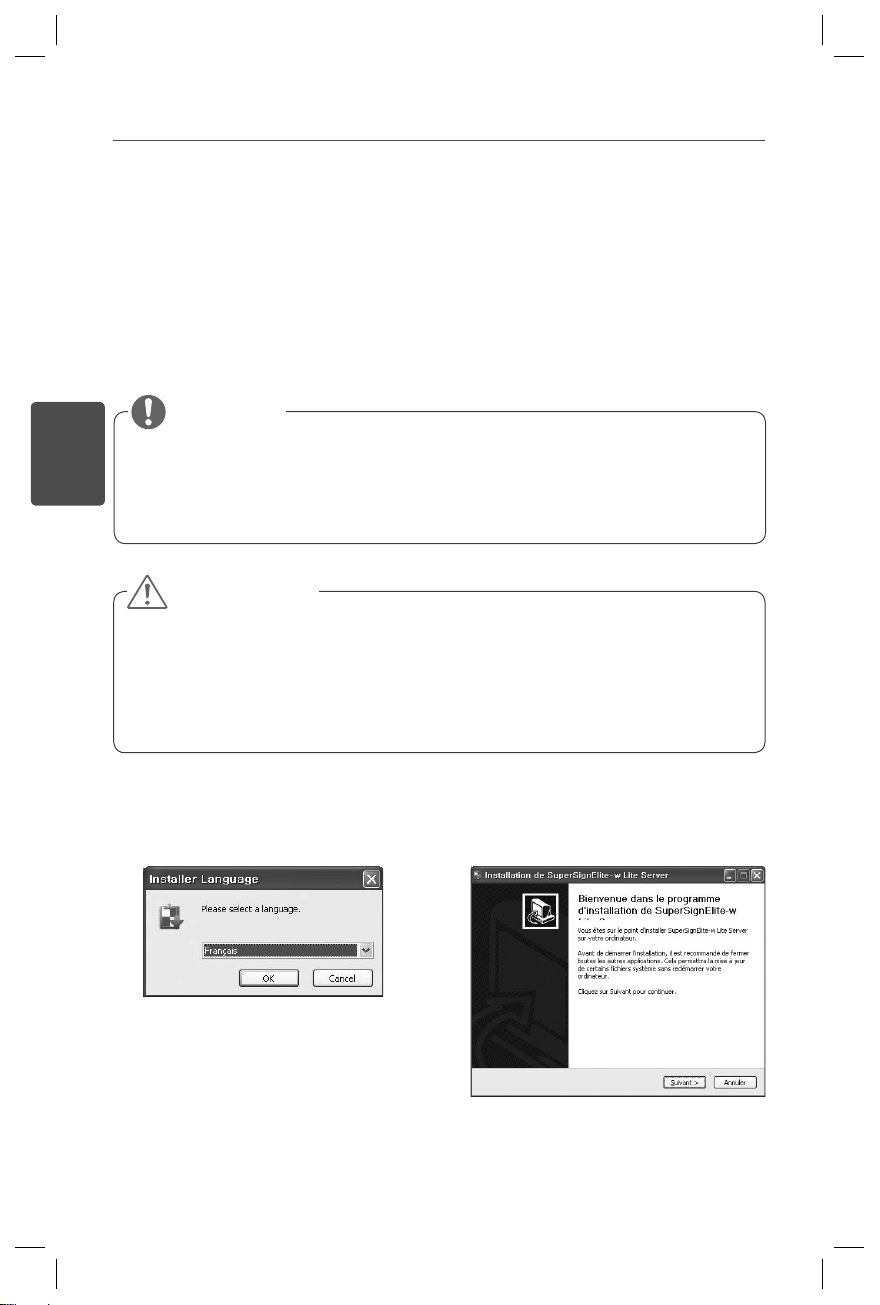
Insérez le CD/DVD fourni avec le produit dans votre PC pour lancer le programme
d’installation. Pour installer le programme, cliquez sur Serveur SuperSign Elite-w.
1
Sélectionnez la langue d'installation.
2
Lisez les instructions, puis cliquez sur
Suivant.
Si le programme d’installation ne s’exécute pas automatiquement,
rendez-vous sur le lecteur de CD/DVD-ROM:\SuperSign\SuperSign_
Software\Application\SuperSignElite-w Server\ et exécutez SuperSignElite-
wServer_setup.exe manuellement.
Remarque
Si la base de données PostgreSQL est installée, supprimez-la avant
d'installer le serveur SuperSignElite-w. Les ports 5432 et 8080 sont utilisés
par le serveur et ne doivent pas l'être par d'autres programmes.
Une fois le serveur désinstallé, vous devez redémarrer le système pour le
réinstaller
.
Avertissement
3
FRANÇAIS
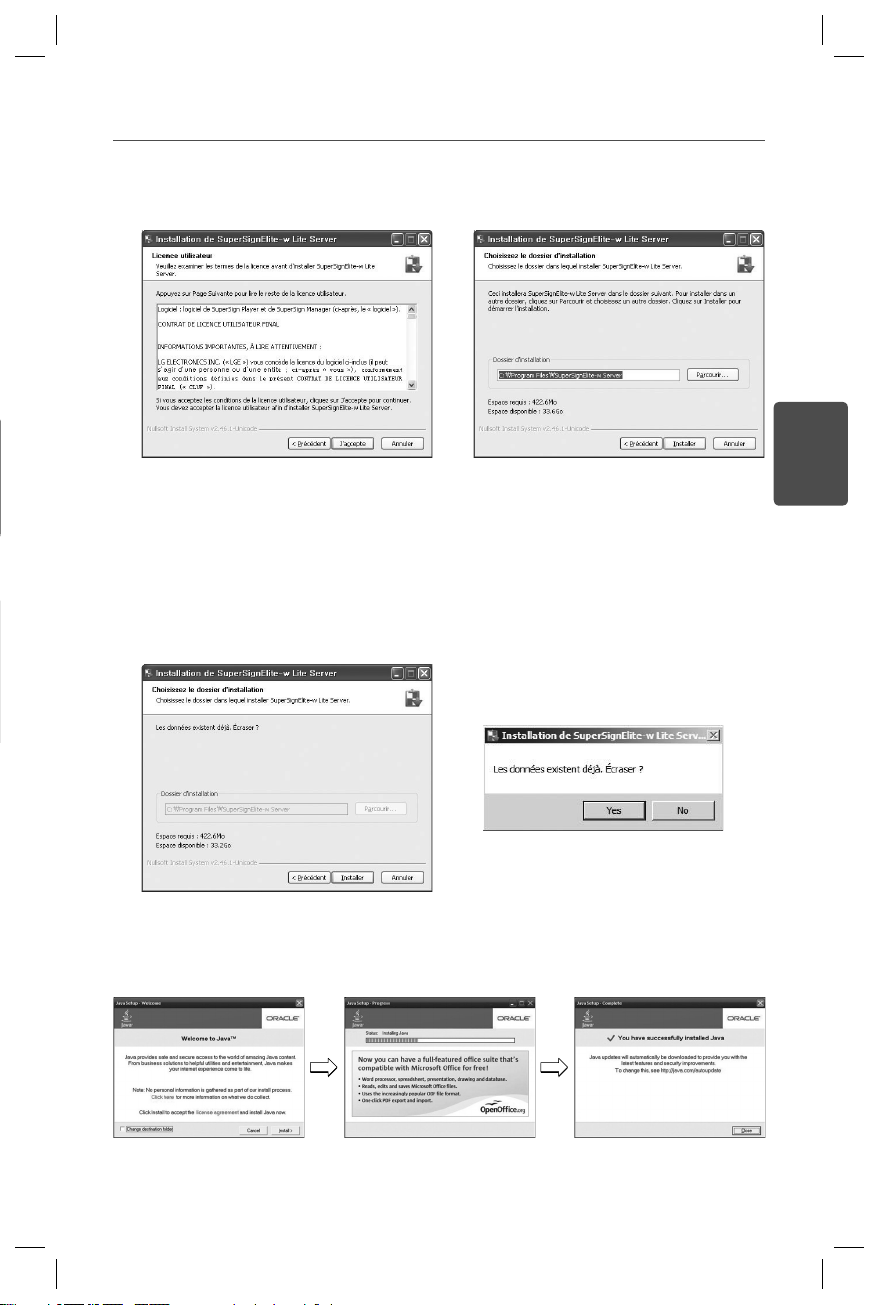
6
Le serveur SuperSign Elite-w nécessite l’environnement Java Runtime Environment
(JRE). Installez ce programme.
3
Cliquez sur J'accepte pour accepter les
Conditions générales.
4
Sélectionnez le dossier dans lequel
installer le serveur SuperSign Elite-w.
5
Si le serveur SuperSignElite-w est déjà installé, le message « Les données existent
déjà. Écraser? » s'affiche lorsque vous cliquez sur le bouton Installer à l'étape 4. Cliquez
sur Oui pour initialiser la base de données et les fichiers de contenu et mettre le serveur
à jour. Cliquez sur Non pour mettre le serveur à jour seulement.
4
FRANÇAIS
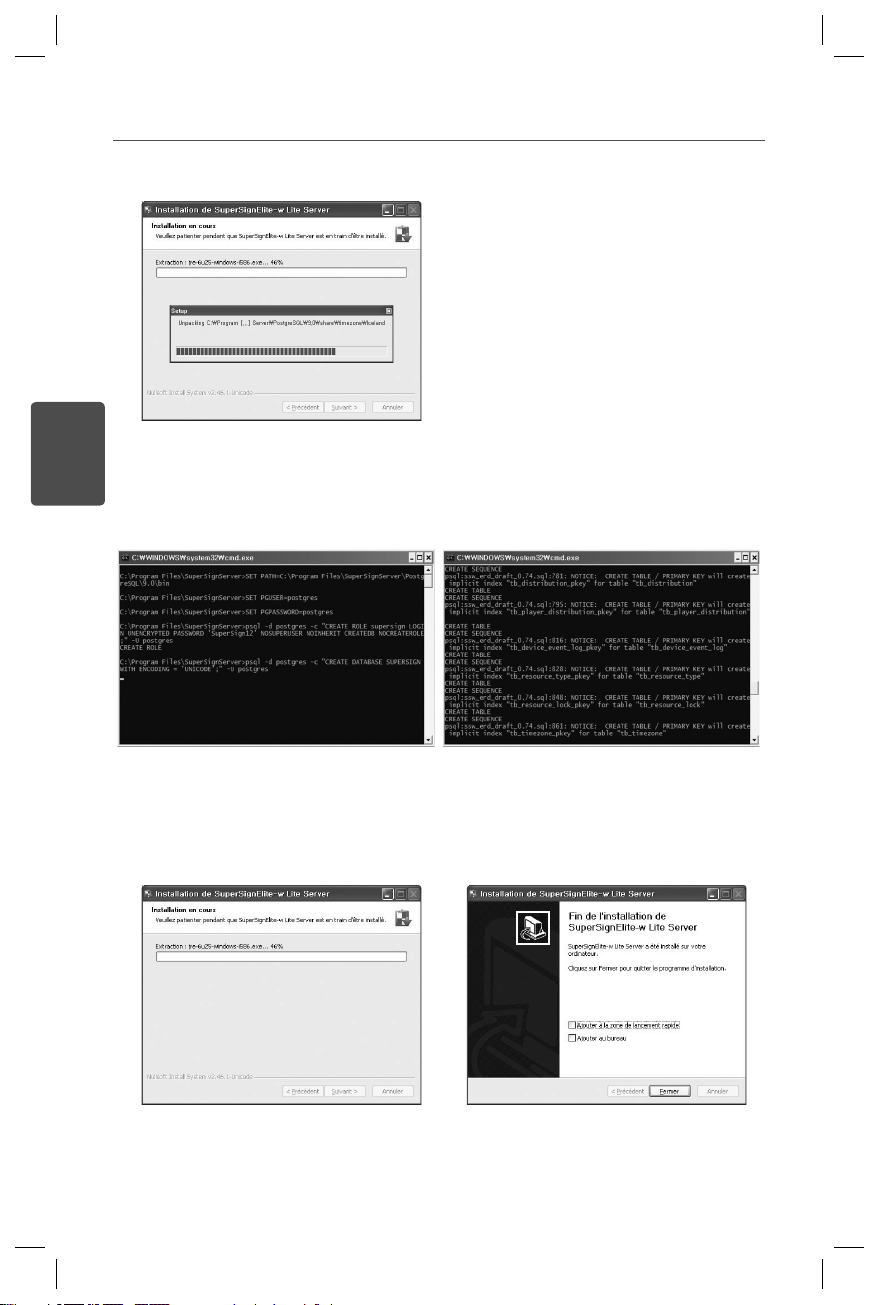
9
L’installation sera complète lorsque le serveur Web (Tomcat) sera installé et lorsque
l’image et le dossier modèle par défaut seront copiés.
7
PostgreSQL sera installé automatiquement.
8
Une fois achevée l’installation de PostgreSQL, le tableau et les données requises pour
exécuter le serveur SuperSign Elite-w Server seront créés.
5
FRANÇAIS
Configuration de l’adresse IP du serveur
SuperSign Elite-w
Pour connecter le serveur SuperSign Elite-w au réseau, paramétrez l’adresse IP
du serveur SuperSign Elite-w.
Paramétrez l’adresse IP du serveur comme suit :
1
Cliquez sur le bouton Démarrer, situé en bas à gauche de l’écran.
2
Ouvrez le Panneau de configuration à partir du menu.
3
Dans le Panneau de configuration, sélectionnez Connexions réseau.
4
Cliquez sur Connexion réseau local.
5
Dans la fenêtre Propriétés de la connexion réseau local, sélectionnez Protocole
Internet (TCP/IP), puis cliquez sur Propriétés.
6
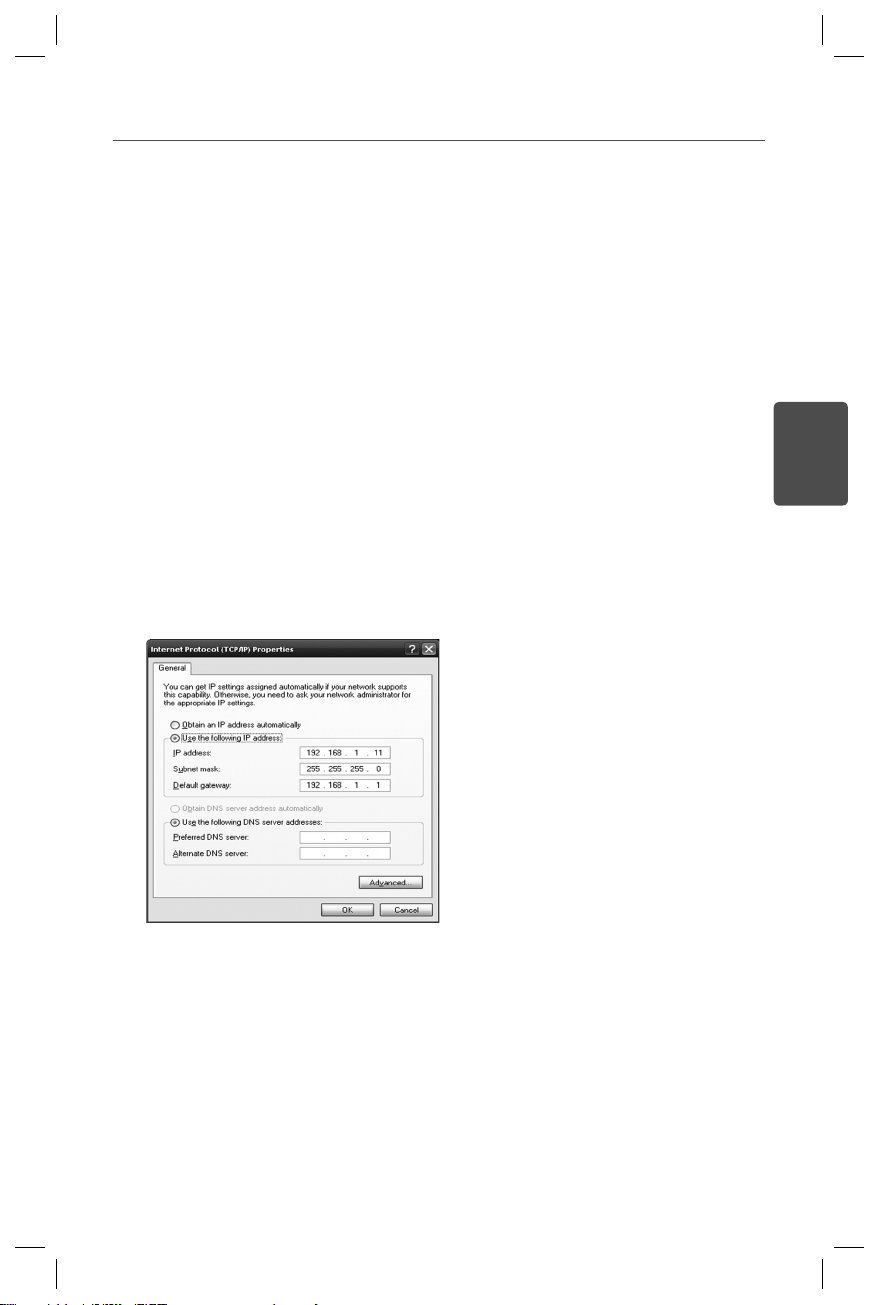
Dans la fenêtre Propriétés du protocole Internet (TCP/IP), sélectionnez « Obtenir
automatiquement une adresse IP » ou « Utiliser l'adresse IP suivante ».
7
Si vous avez sélectionné « Utiliser l'adresse IP suivante », renseignez les champs
de l'adresse IP, du masque de sous-réseau, de la passerelle par défaut et du serveur
DNS.
8
Cliquez sur OK pour quitter le menu.
6
FRANÇAIS
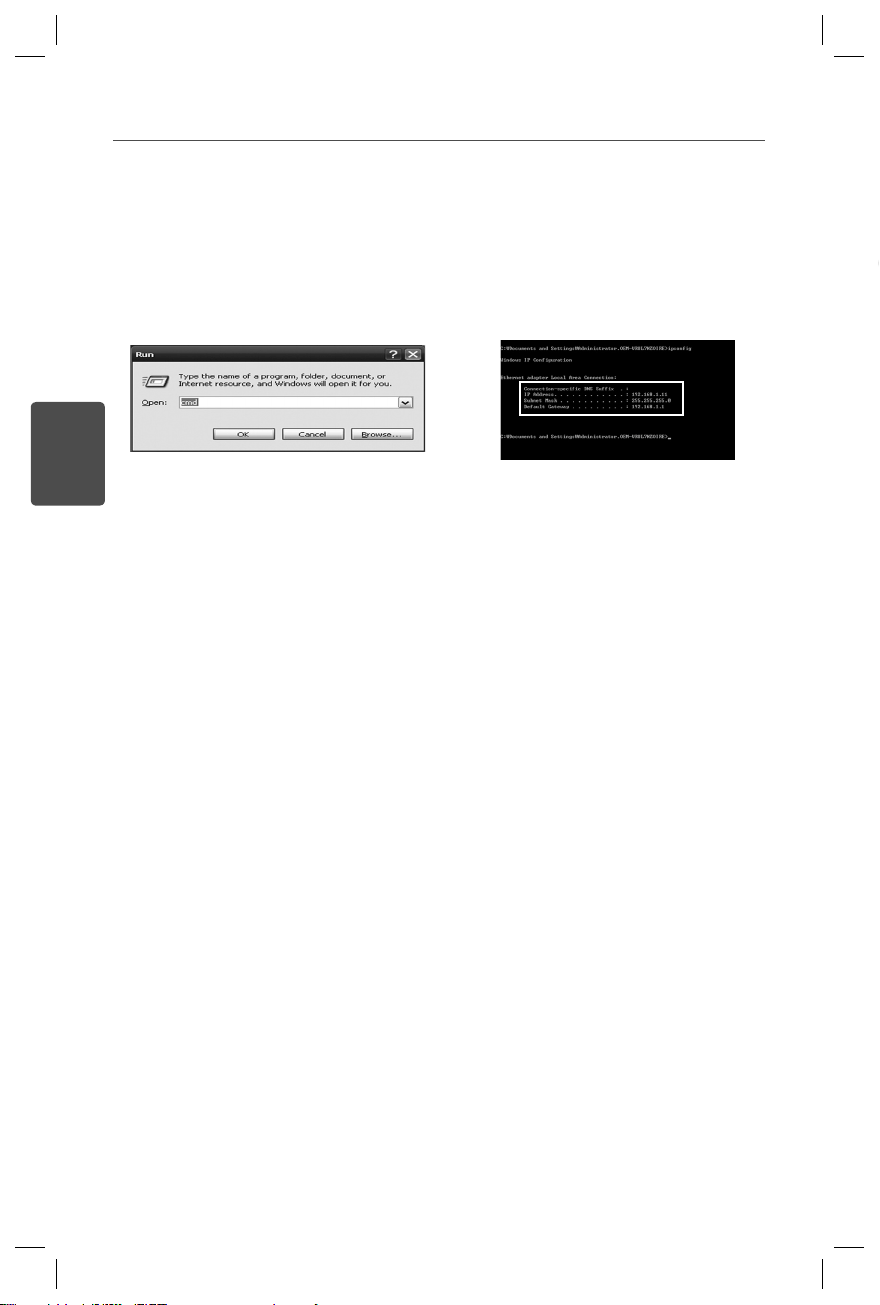
Vérification de l’adresse IP du serveur SuperSign
Elite-w
Lancement du serveur SuperSign Elite-w
1
Cliquez sur le bouton Démarrer, situé en bas à gauche de l’écran.
2
Dans le menu, sélectionnez Exécuter.
3
Dans la fenêtre Exécuter, saisissez « cmd » ou « commande », puis cliquez sur OK.
4
La fenêtre Commande s'affiche.
5
Saisissez « ipconfig » dans la fenêtre de commande.
6
L'adresse IP, le masque de sous-réseau et la passerelle par défaut du serveur
SuperSign Elite-w s'affichent.
1
L’enregistrement du serveur SuperSign Elite au service Windows s’effectuera
automatiquement une fois l’installation réussie.
2
Allez dans Configuration > Outils de gestion > Services et vérifiez que le « Serveur
SuperSign Elite-w » est connecté.
3
Cliquez sur l'icône du serveur SuperSign Elite-w pour accéder à l'URL du serveur via
votre navigateur.
(Serveur URL : http://localhost:8080/SuperSignElite-w/index.do)
4
L'ID/le mot de passe par défaut pour la connexion initiale est « admin/000000 ».
7
FRANÇAIS
Connexion du serveur SuperSign Elite-w au lecteur
multimédia en cours.
Connexion automatique
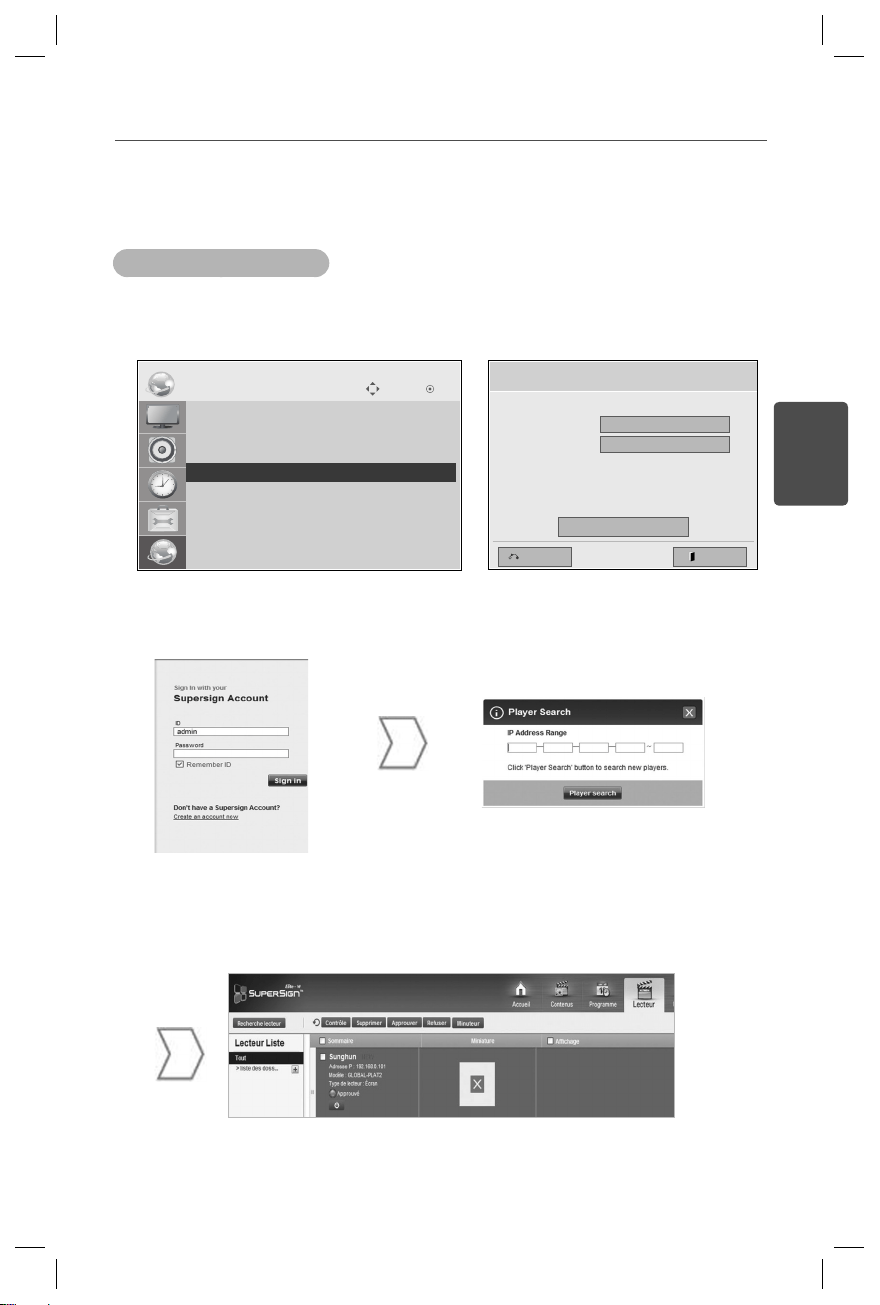
Sélectionnez Réglage automatique pour paramétrer automatiquement l'adresse IP
du serveur. Par défaut, Réglage automatique est sélectionné.
Si l’adresse du serveur IP est paramétrée automatiquement, connectez le serveur
SuperSign Elite-w au lecteur SuperSign comme suit :
Connectez-vous au serveur
SuperSign Elite-w.
Utilisez la fonction de
recherche du serveur
SuperSign Elite-w pour
localiser le lecteur multimédia.
La liste des lecteurs multimédia disponibles s'affiche.
Déplacer OK
RÉSEAU
ꔋ
• Configuration du nom du lecteur
• Configuration du réseau : filaire
• État du réseau : Non connecté
• Paramètres de l'adresse IP du serveur
• Statut serveur IP : Non connecté
Paramètres de l’adresse IP du serveur
Sélectionnez la méthode de réglage pour l’adresse IP.
Mode IP
• Adresse IP
SortiePrécédent
OK
0 . 0 . 0 . 0
◄ Config auto adresse IP ►
8
FRANÇAIS
Utilisation de la connexion manuelle
Vérification de la connexion
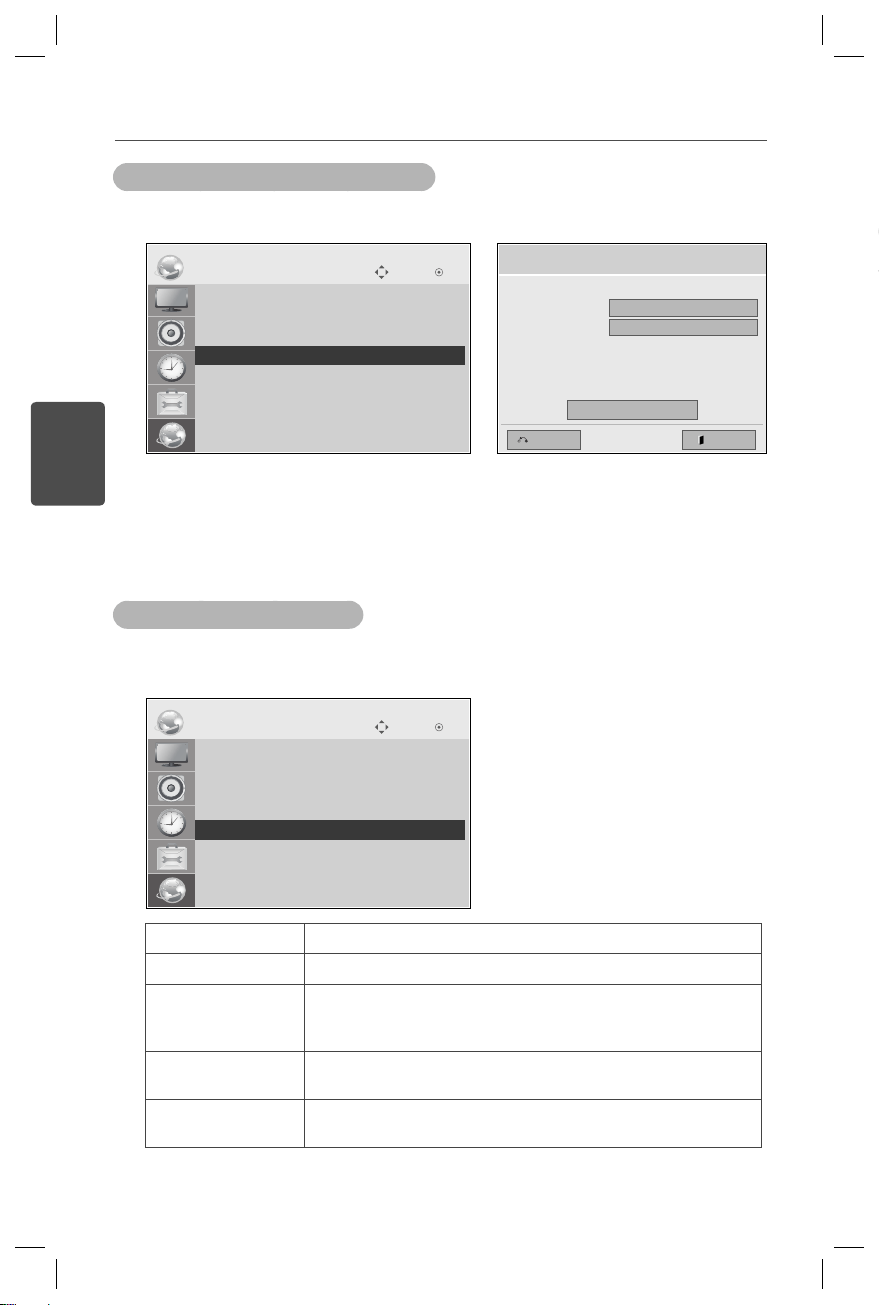
Pour configurer manuellement l’adresse IP du serveur SuperSign Elite-w, procédez comme suit :
Vous pouvez afficher le lecteur connecté au serveur SuperSign Elite-w en cliquant
sur l'onglet Lecteur du serveur SuperSign Elite-w.
1
Sélectionnez Menu > Réseau > Paramètres de l'adresse IP du serveur.
2
Sélectionnez Réglage manuel, puis saisissez l'adresse IP du serveur SuperSign
Elite-w.
3
Sélectionnez ensuite Enregistrer.
Statut de connexion Description
Connecté La connexion au serveur est terminée.
Non connecté La connexion au serveur n’est pas terminée.
Vérifi ez l’adresse IP et l’état du réseau du serveur, puis rées-
sayez.
En attente
d’approbation
En attente d’approbation de la demande de connexion par
l’administrateur.
Approbation
refusée
L’administrateur a rejeté la demande de connexion.
Veuillez contacter l’administrateur, puis réessayer.
V
Déplacer OK
RÉSEAU
ꔋ
• Configuration du nom du lecteur
• Configuration du réseau : filaire
• État du réseau : Non connecté
• Paramètres de l'adresse IP du serveur
• Statut serveur IP : Non connecté
Paramètres de l’adresse IP du serveur
Sélectionnez la méthode de réglage pour l’adresse IP.
Mode IP
• Adresse IP
SortiePrécédent
OK
0 . 0 . 0 . 0
◄ Configuration manuel adresse IP ►
Déplacer OK
RÉSEAU
ꔋ
• Configuration du nom du lecteur
• Configuration du réseau : filaire
• État du réseau : Non connecté
• Paramètres de l'adresse IP du serveur
• Statut serveur IP : Non connecté
9
FRANÇAIS
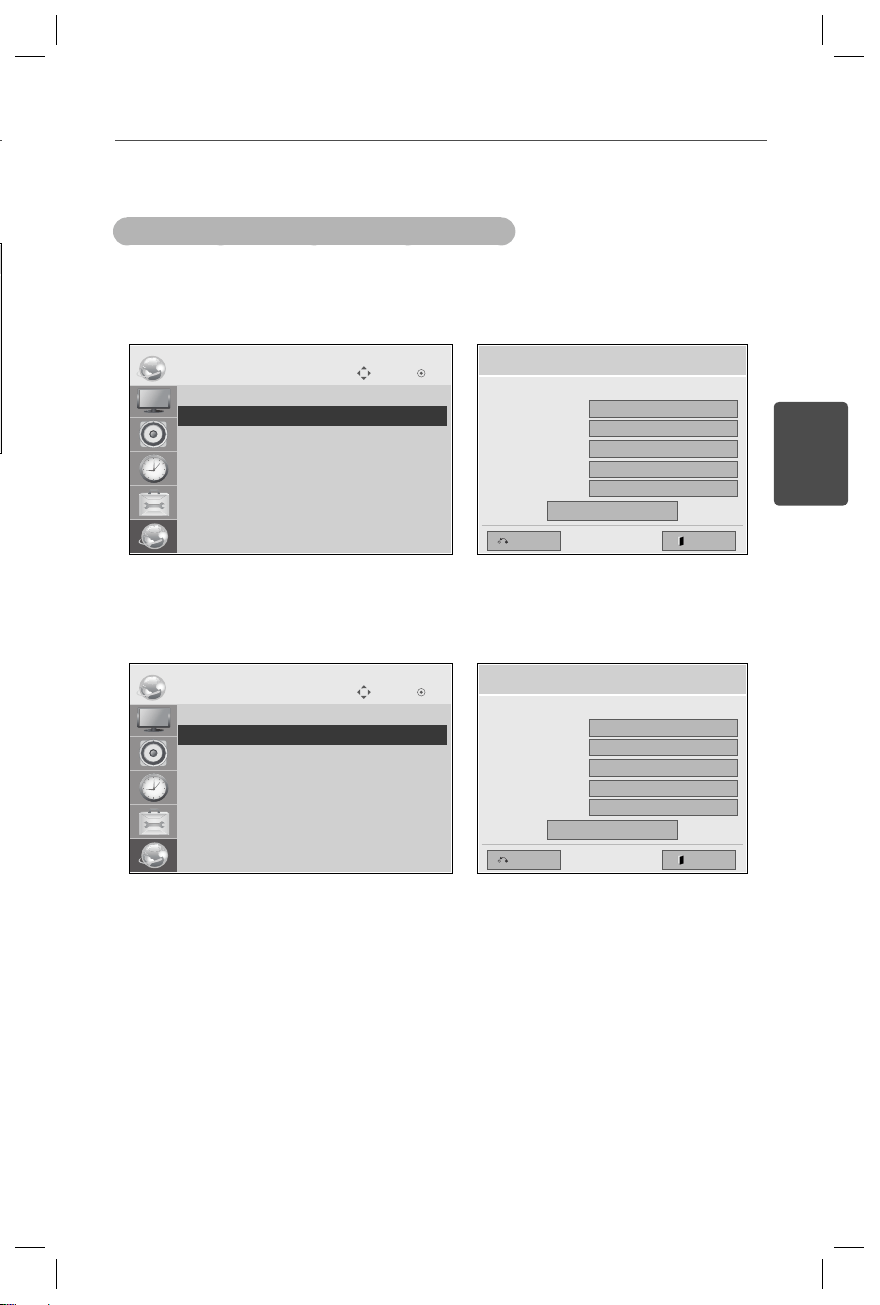
Réglage de l'adresse IP du lecteur multimédia
Vous devez configurer l'adresse IP du lecteur multimédia.
Sélectionnez Adresse IP dynamique pour attribuer automatiquement une adresse IP.
Si la fonction d'adresse IP statique est activée, vous pouvez saisir une adresse IP
manuellement.
Saisissez l’adresse IP de votre choix et cliquez sur Enregistrer.
Paramètres du lecteur multimédia
Déplacer OK
RÉSEAU
ꔋ
• Configuration du nom du lecteur
• Configuration du réseau : filaire
• État du réseau : Non connecté
• Paramètres de l'adresse IP
du serveur
• Statut serveur IP : Non connecté
Déplacer OK
RÉSEAU
ꔋ
• Configuration du nom du lecteur
• Configuration du réseau : filaire
• État du réseau : Non connecté
• Paramètres de l'adresse IP
du serveur
• Statut serveur IP : Non connecté
Paramètres de l’adresse IP du serveur
Sélectionnez la méthode de réglage pour l’adresse IP.
Mode IP
• Adresse IP
• Masq ss-rés.
• Passerelle
• Serveur DNS
SortiePrécédent
OK
0 . 0 . 0 . 0
0 . 0 . 0 . 0
0 . 0 . 0 . 0
◄ Config auto adresse IP ►
255 . 255 . 0 . 0
Paramètres de l’adresse IP du serveur
Sélectionnez la méthode de réglage pour l’adresse IP.
Mode IP
• Adresse IP
• Masq ss-rés.
• Passerelle
• Serveur DNS
SortiePrécédent
OK
0 . 0 . 0 . 0
0 . 0 . 0 . 0
0 . 0 . 0 . 0
◄ Configuration manuel adresse IP ►
255 . 255 . 0 . 0
10
FRANÇAIS
Insérez le CD/DVD fourni avec le produit dans votre PC pour lancer le programme
d’installation.
Pour installer le programme, cliquez sur l'éditeur PC SuperSign Elite-w.
Paramètres du lecteur SuperSign Elite-w
Installation de l’éditeur SuperSign Elite-w
Si le programme d’installation ne s’exécute pas automatiquement,
Rendez-vous sur le lecteur CD/DVD-ROM:\SuperSign \SuperSign_
Software \Application \SuperSign_Editor \ et exécutez SuperSignEditor_
setup.exe manuellement.
Remarque

www.lgSuperSign.com
Leitfaden für die Einrichtung
SuperSign Elite-w
Bevor Sie das Produkt zum ersten Mal verwenden, lesen Sie
diese Sicherheitsinformationen bitte aufmerksam durch.
DEUTSCH
2
DEUTSCH
Einrichten des SuperSign Elite-w-
Servers
Installieren des SuperSign Elite-w-Servers
Legen Sie die im Produktumfang enthaltene CD/DVD in den PC ein, um das Ins-
tallationsprogramm auszuführen. Klicken Sie auf „SuperSign Elite-w Server“, um
das Programm zu installieren.
1
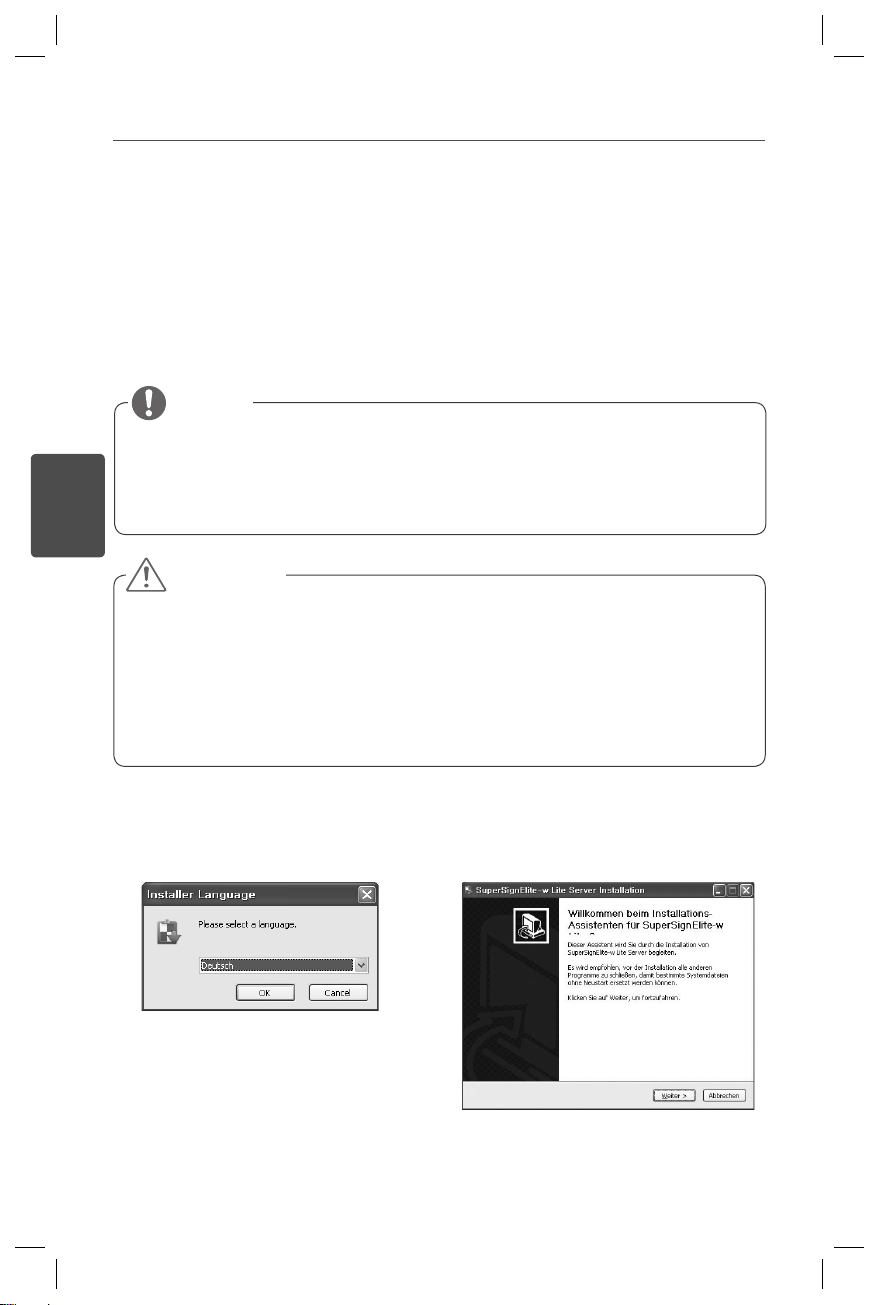
Wählen Sie die Sprache, in der das
Programm installiert werden soll.
2
Lesen Sie die Anweisungen, und klicken
Sie dann zum Fortfahren auf „Weiter“.
Gehen Sie wie folgt vor, falls die Installation nicht automatisch beginnt:
Rufen Sie das CD/DVD-ROM-Laufwerk auf (CD/DVD-ROM-Laufwerk:\
SuperSign\SuperSign_Software\Application\SuperSignElite-w Server\), und
führen Sie die Datei SuperSignElite-wServer_setup.exe manuell aus.
Hinweis
Wenn die PostgreSQL-Datenbank installiert ist, entfernen Sie die Daten-
bank vor der Installation des SuperSignElite-w-Servers. Die Ports 5432
und 8080 werden vom Server verwendet und sollten nicht für andere Pro-
gramme verwendet werden.
Nach der Deinstallation des Servers müssen Sie das System neu starten,
um den Server zu installieren.
Achtung
3
DEUTSCH
6
Der SuperSign Elite-w-Server benötigt die Java-Laufzeitumgebung (JRE).Installieren
Sie sie.
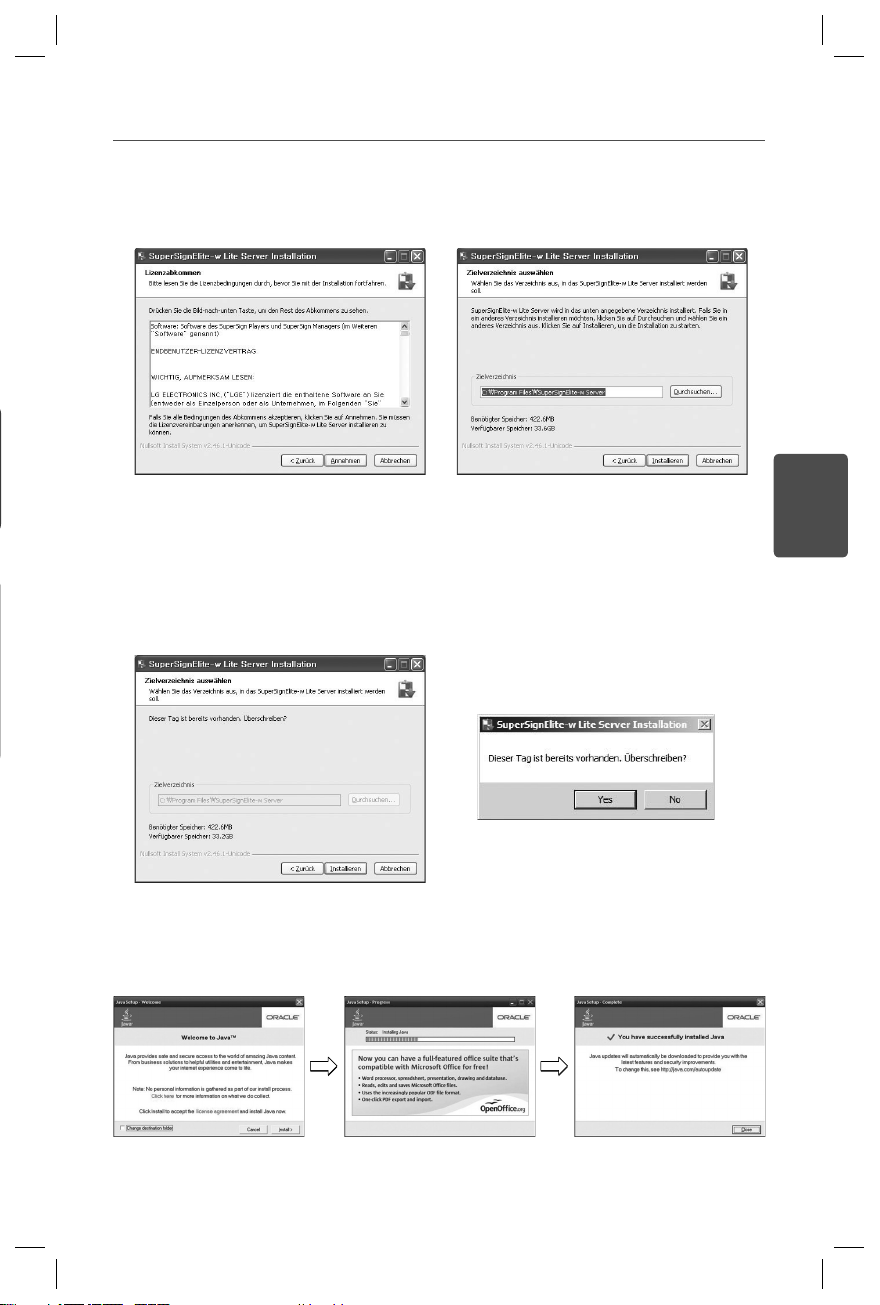
3
Klicken Sie auf „Accept“ (Annehmen),
um die Nutzungsbedingungen zu akzep-
tieren.
4
Wählen Sie den Ordner, in dem der Su-
perSign Elite-w-Server installiert werden
soll.
5
Ist der SuperSignElite-w-Server bereits installiert, wird die Meldung „Die Daten sind
bereits vorhanden. Überschreiben?“ angezeigt, nachdem Sie in Schritt 4 auf die Schalt-
fläche „Installieren“ geklickt haben. Wenn Sie auf „Ja“ klicken, werden die Datenbank
und die Inhaltsdateien initialisiert, und der Server wird aktualisiert. Wenn Sie auf „Nein“
klicken, wird nur der Server aktualisiert.
4
DEUTSCH
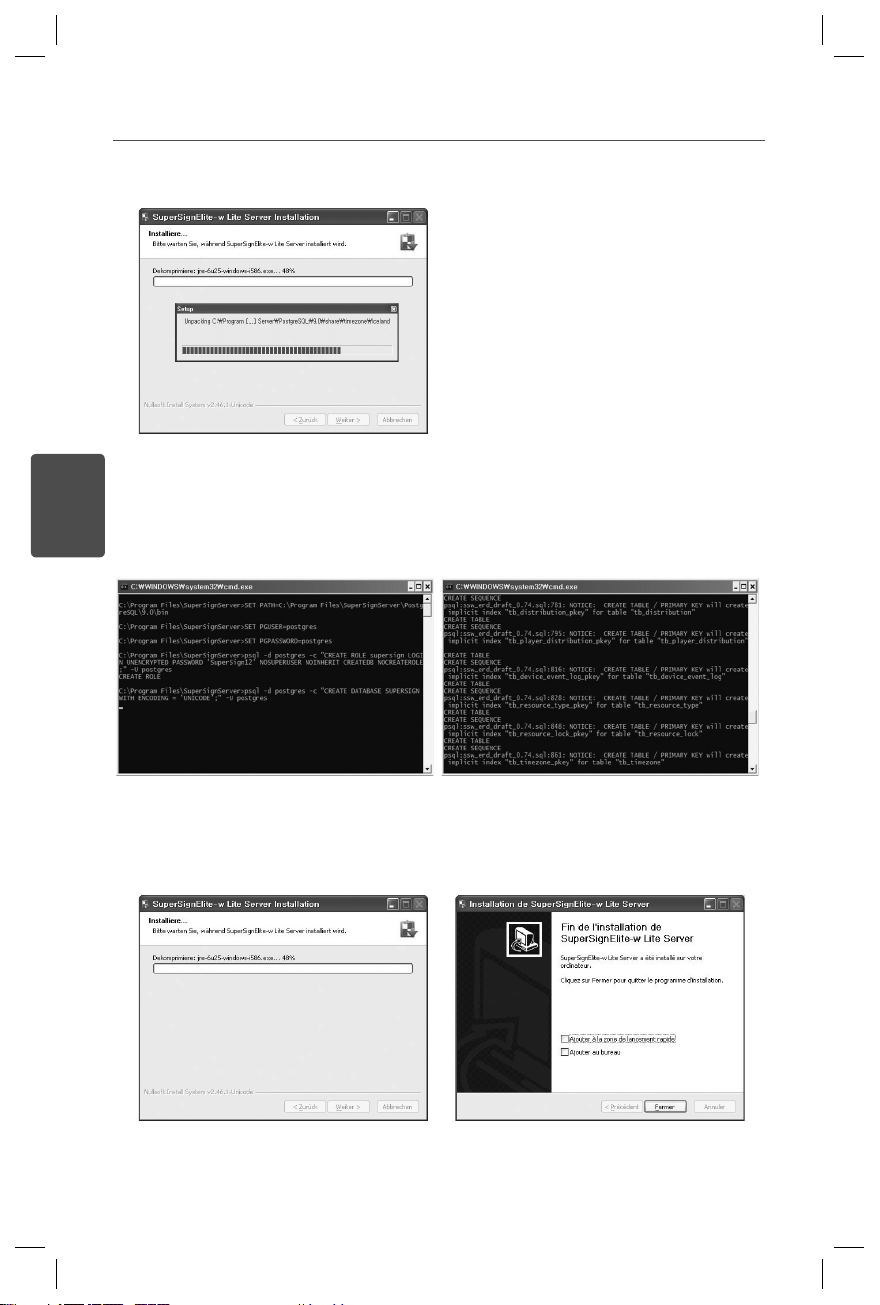
9
Die Installation ist abgeschlossen, wenn der Webserver (Tomcat) installiert wurde und
das Standard-Image und der Vorlagenordner kopiert wurden.
7
PostgreSQL wird automatisch installiert.
8
Sobald die Installation von PostgreSQL abgeschlossen ist, werden die für die Ausfüh-
rung des SuperSign Elite-w-Servers erforderlichen Tabellen und Daten erstellt.
5
DEUTSCH
Festlegen der IP-Adresse für den SuperSign Elite-w-
Server
Um den SuperSign Elite-w-Server mit dem Netzwerk zu verbinden, muss die IP-
Adresse des SuperSign Elite-w-Servers angegeben werden.
Richten Sie die Server-IP wie folgt ein:
1
Klicken Sie links unten auf dem Desktop auf die Schaltfläche „Start“.
2
Wählen Sie im Menü die Option „Systemsteuerung“.
3
Wählen Sie in der Systemsteuerung den Eintrag „Netzwerkverbindungen“.
4
Klicken Sie auf „LAN-Verbindung“.
5
Wählen Sie im Fenster „Eigenschaften von LAN-Verbindung“ die Option „Internetproto-
koll (TCP/IP)“, und klicken Sie dann auf „Eigenschaften“.
6
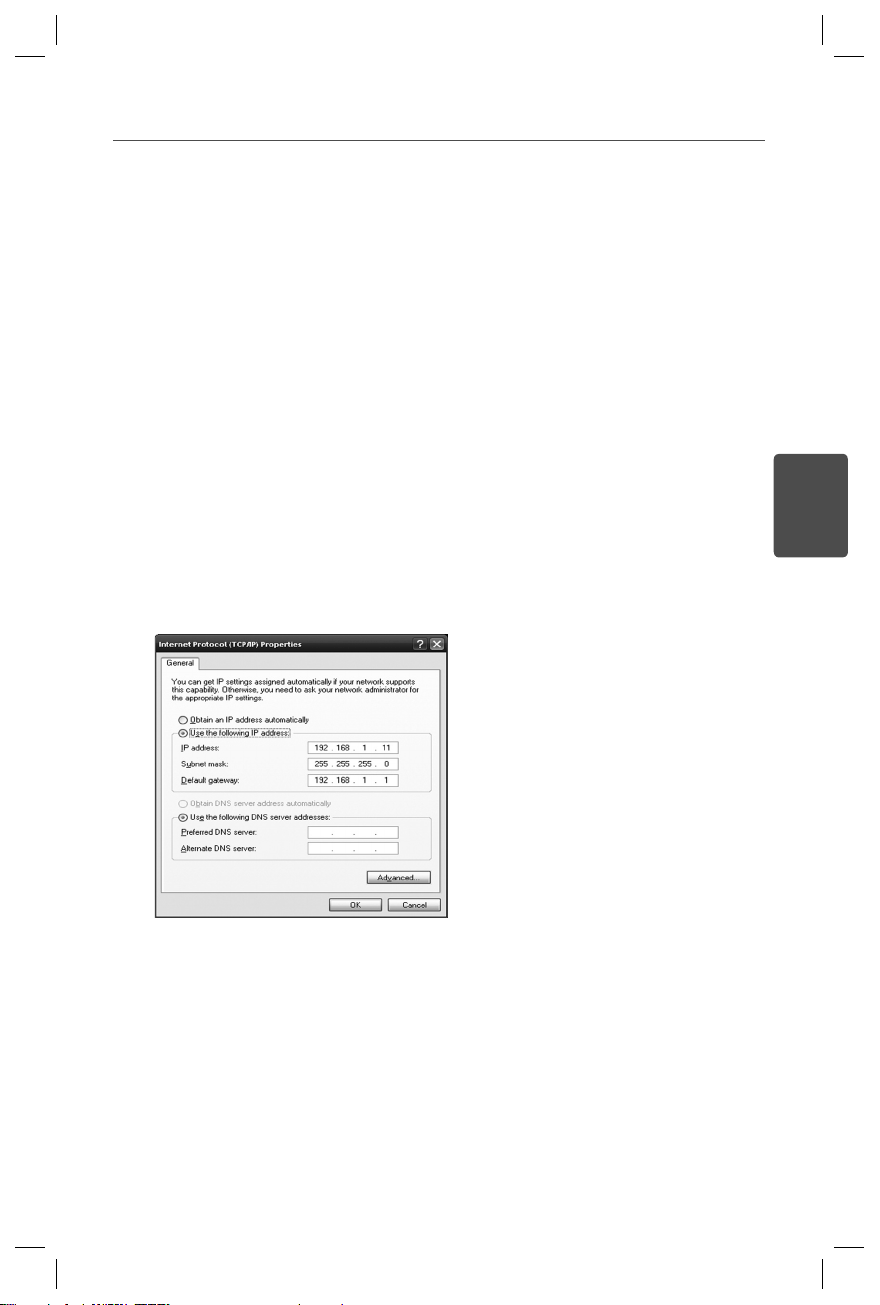
Wählen Sie im Fenster „Internetprotokolleigenschaften (TCP/IP)“ die Option „IP-Adres-
se automatisch beziehen“ oder „Folgende IP-Adresse verwenden“.
7
Wenn Sie die Option „Folgende IP-Adresse verwenden“ gewählt haben, geben Sie die
IP-Adresse, die Subnetzmaske, den Standardgateway und die DNS-Serverinformatio-
nen an.
8
Klicken Sie auf „OK“, um das Menü zu beenden.
6
DEUTSCH
1
Klicken Sie links unten auf dem Desktop auf die Schaltfläche „Start“.
2
Wählen Sie im angezeigten Menü den Befehl „Ausführen“.
3
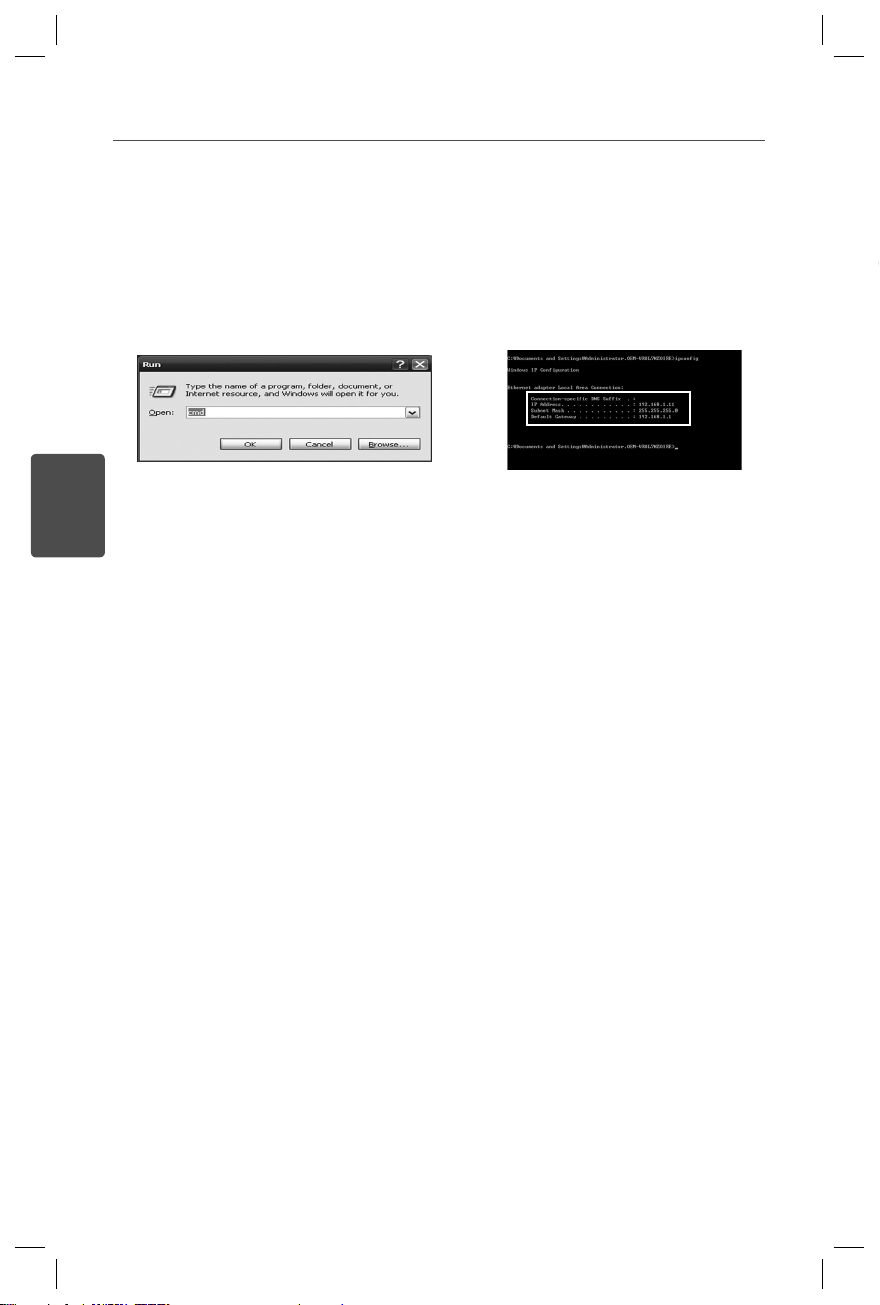
Geben Sie im Fenster „Ausführen“ den Befehl „cmd“ oder „command“ ein, und klicken
Sie auf „OK“.
4
Das Befehlsfenster wird angezeigt.
5
Geben Sie darin den Befehl „ipconfig“ ein.
6
Die IP-Adresse, die Subnetzmaske und der Standardgateway des SuperSign Elite-w-
Servers werden angezeigt.
Überprüfen der IP Adresse des SuperSign Elite-w-
Servers
So starten Sie den SuperSign Elite-w-Server
1
Der Windows-Service für den SuperSign Elite-w-Server wird automatisch registriert,
sobald die Installation abgeschlossen ist.
2
Klicken Sie auf „Einstellungen“ > „Verwaltungstools“ > „Dienste“, und vergewissern Sie
sich, dass der Dienst „SuperSign Elite-w Server“ ausgeführt wird.
3
Klicken Sie auf das Symbol für den SuperSign Elite-w-Server, um die Server-URL über
den Browser aufzurufen.
(Server-URL: http://localhost:8080/SuperSignElite-w/index.do)
4
Die standardmäßige ID und das standardmäßige Kennwort für die erste Verbindung
lauten „admin/000000“.
7
DEUTSCH
Herstellung einer Verbindung zwischen dem Super-
Sign Elite-w-Server und dem Media Player
Automatische Verbindung
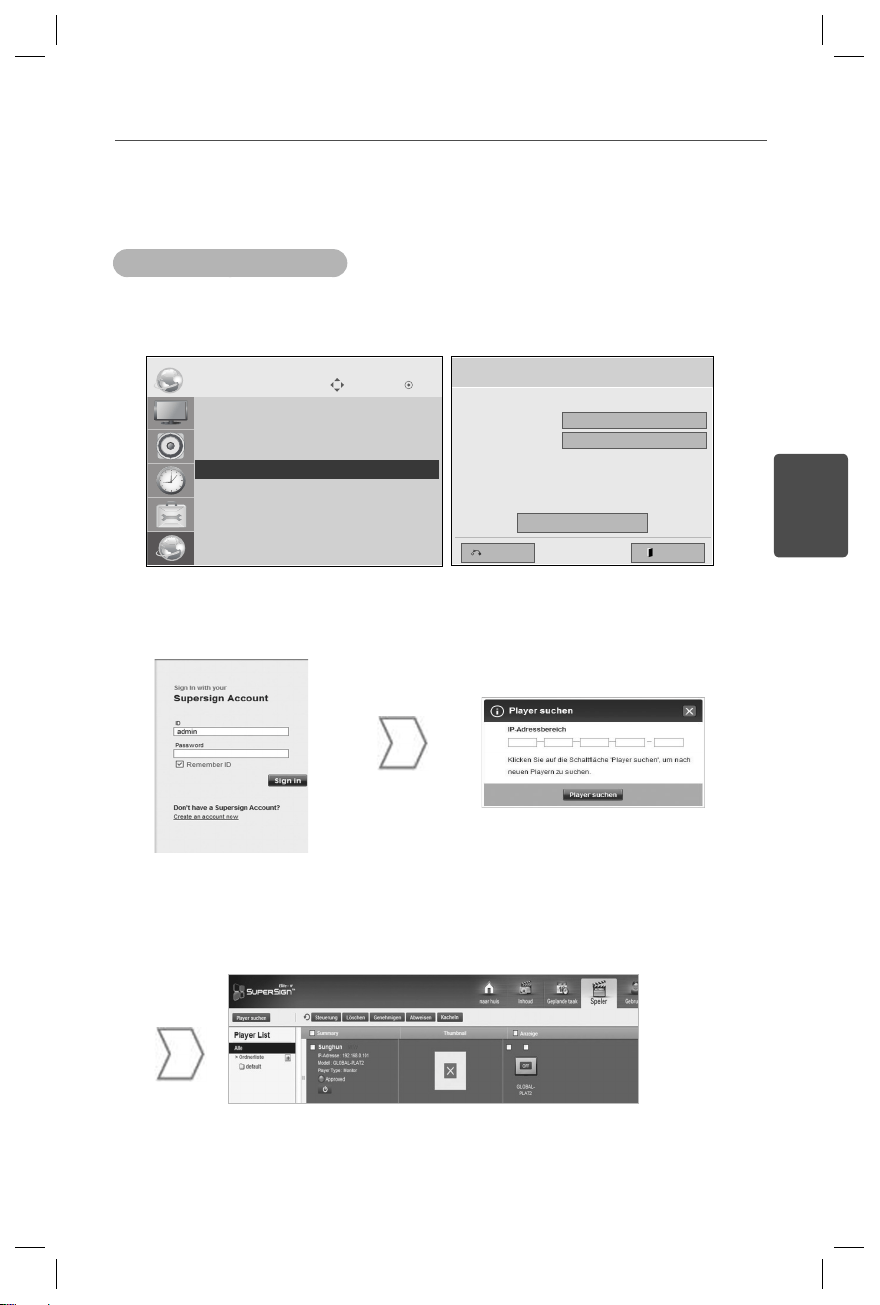
Wenn die Server-IP automatisch eingerichtet werden soll, wählen Sie die Option
„Autom. Einstellung“. Diese Einstellung ist standardmäßig eingestellt.
Wenn die Server-IP automatisch eingerichtet wird, stellen Sie die Verbindung zwischen
SuperSign Elite-w-Server und SuperSign Player wie folgt her:
Melden Sie sich beim
SuperSign Elite-w-Server an.
Verwenden Sie die Player-
Suchfunktion des SuperSign
Elite-w-Servers, um den Media
Player zu finden.
Es wird eine Liste der verfügbaren Media Player
angezeigt.
Bewegen
OK
NETZWERK
ꔋ
• Playername vergeben
• Netzwerkeinst. : Kabelgebunden
• Netzwerkstatus : Nicht verbunden
• Server-IP-Einstellungen für den Player
• Server-IP-Status : Nicht verbunden
Server-IP-Einstellungen für den Player
Wählen Sie den IP-Einstellungsmodus.
IP-Modus
• IP-Adresse
AusgangVorh.
OK
0 . 0 . 0 . 0
◄ Automatische IP-Einstellung ►
8
DEUTSCH
Verwenden einer manuellen Verbindung
Überprüfen der Verbindung
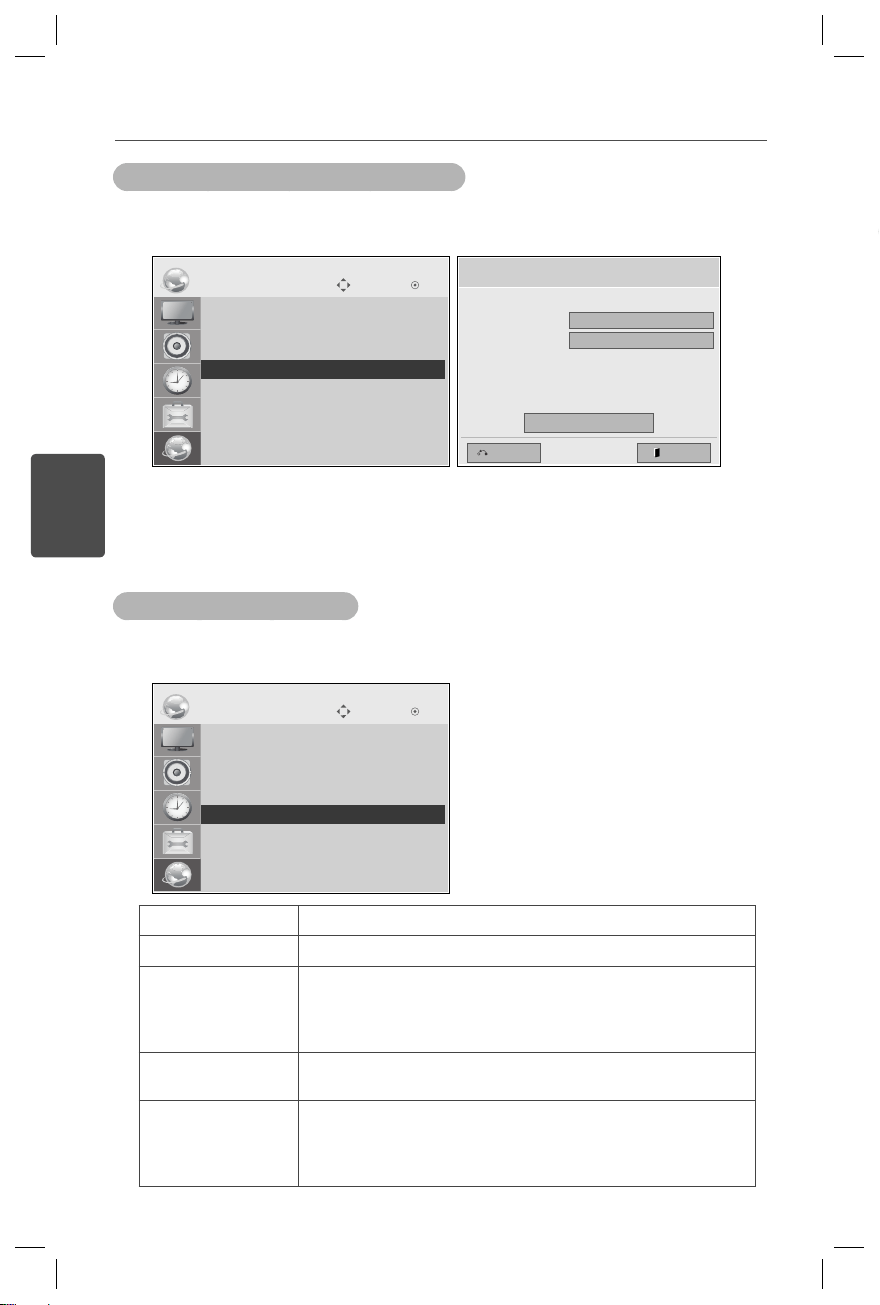
Gehen Sie wie folgt vor, um die IP-Adresse für den SuperSign Elite-w-Server manuell zu
konfigurieren:
Sie können den mit dem SuperSign Elite-w-Server verbundenen Player anzeigen, indem
Sie auf dem SuperSign Elite-w-Server auf die Registerkarte „Player“ klicken.
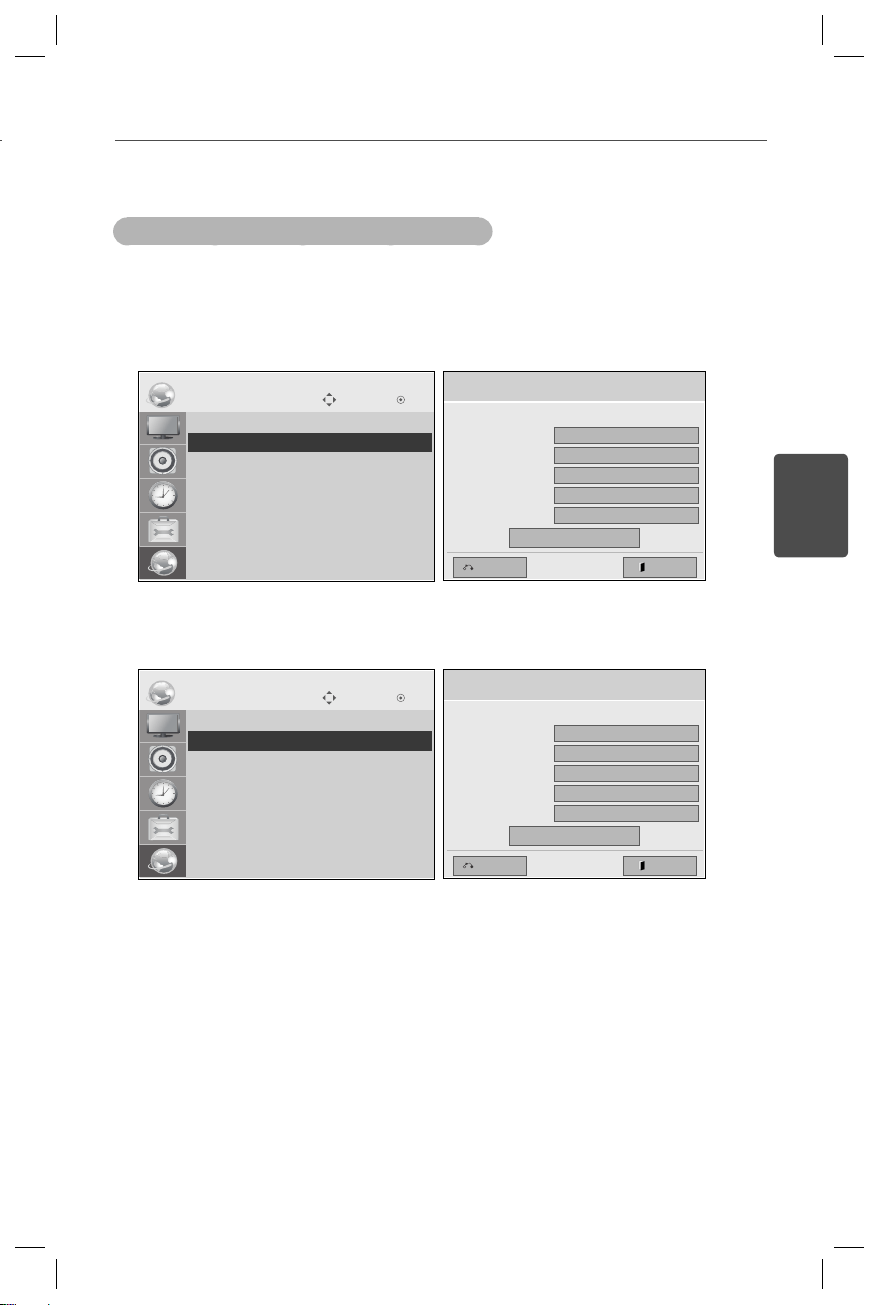
1
Wählen Sie Menü > Netzwerk > Server-IP-Einstellungen für den Player.
2
Wählen Sie „Manuelle Einstellung“, und geben Sie dann die IP-Adresse für den
SuperSign Elite-w-Server ein.
3
Wählen Sie dann „Speichern“ aus.
Verbindungsstatus Beschreibung
Verbunden Die Verbindung mit dem Server wurde hergestellt.
Nicht verbunden Die Verbindung mit dem Server wurde nicht vollständig
hergestellt.
Überprüfen Sie die IP-Adresse und den Netzwerkstatus des
Servers, und versuchen Sie es erneut.
Warten auf Geneh-
migung
Der Verbindungsantrag für den Player muss erst vom Admin-
istrator genehmigt werden.
Genehmigung
abgelehnt
Der Administrator hat die Verbindungsanfrage zurückgewi-
esen.
Wenden Sie sich an den Administrator, und versuchen Sie es
erneut.
Bewegen
OK
NETZWERK
ꔋ
• Playername vergeben
• Netzwerkeinst. : Kabelgebunden
• Netzwerkstatus : Nicht verbunden
• Server-IP-Einstellungen für den Player
• Server-IP-Status : Nicht verbunden
Bewegen
OK
NETZWERK
ꔋ
• Playername vergeben
• Netzwerkeinst. : Kabelgebunden
• Netzwerkstatus : Nicht verbunden
• Server-IP-Einstellungen für den Player
• Server-IP-Status : Nicht verbunden
Server-IP-Einstellungen für den Player
Wählen Sie den IP-Einstellungsmodus.
IP-Modus
• IP-Adresse
AusgangVorh.
OK
0 . 0 . 0 . 0
◄ Manuelle IP-Einstellung ►
9
DEUTSCH
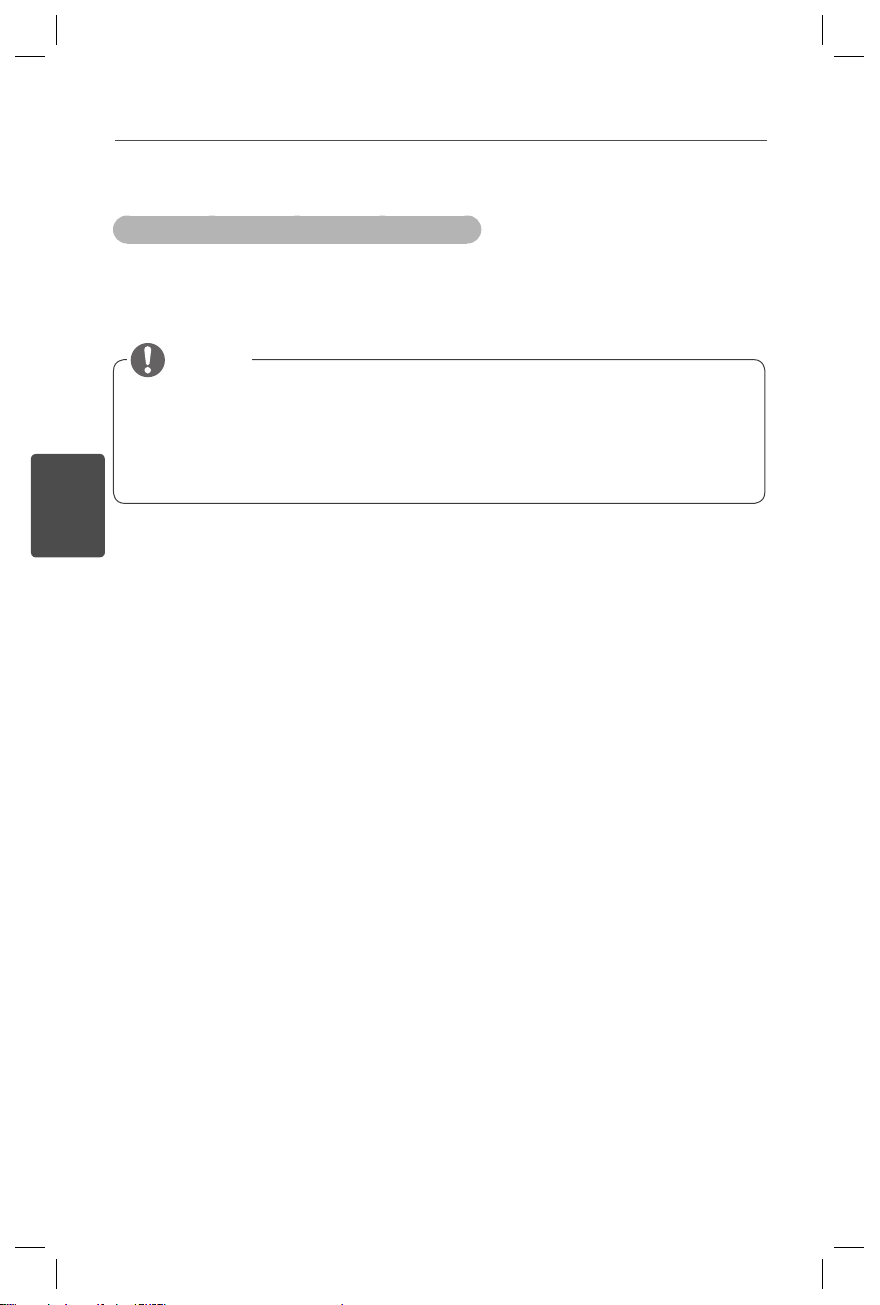
Festlegen der IP-Adresse von Media Player
Sie müssen die IP-Adresse von Media Player festlegen.
Wenn die IP-Adresse automatisch zugewiesen werden soll, wählen Sie die Option „Dyna-
mische IP“.
Wenn „Static IP“ (Statische IP) aktiviert ist, können Sie die IP-Adresse manuell
ändern.
Geben Sie die gewünschte IP-Adresse ein, und klicken Sie auf „Speichern“.
Einstellung für Media Player
Bewegen
OK
NETZWERK
ꔋ
• Playername vergeben
• Netzwerkeinst. : Kabelgebunden
• Netzwerkstatus : Nicht verbunden
• Server-IP-Einstellungen für den Player
• Server-IP-Status
: Nicht verbunden
Bewegen
OK
NETZWERK
ꔋ
• Playername vergeben
• Netzwerkeinst. : Kabelgebunden
• Netzwerkstatus : Nicht verbunden
• Server-IP-Einstellungen für den Player
• Server-IP-Status
: Nicht verbunden
Server-IP-Einstellungen für den Player
Wählen Sie den IP-Einstellungsmodus.
IP-Modus
• IP-Adresse
• Subnet Mask
• Gateway
• DNS Server
AusgangVorh.
OK
0 . 0 . 0 . 0
0 . 0 . 0 . 0
0 . 0 . 0 . 0
255 . 255 . 0 . 0
◄ Automatische IP-Einstellung ►
Server-IP-Einstellungen für den Player
Wählen Sie den IP-Einstellungsmodus.
IP-Modus
• IP-Adresse
• Subnet Mask
• Gateway
• DNS Server
AusgangVorh.
OK
0 . 0 . 0 . 0
0 . 0 . 0 . 0
0 . 0 . 0 . 0
255 . 255 . 0 . 0
◄ Manuelle IP-Einstellung ►
10
DEUTSCH
Legen Sie die im Produktumfang enthaltene CD/DVD in den PC ein, um das Installati-
onsprogramm auszuführen.
Klicken Sie auf „SuperSign Elite-w PC Editor“, um das Programm zu installieren.
Einstellungen für den SuperSign Elite-w-Editor
Installieren des SuperSign Elite-w-Editors
Gehen Sie wie folgt vor, falls die Installation nicht automatisch beginnt:
Rufen Sie das CD/DVD-ROM-Laufwerk auf (CD/DVD-ROM-Laufwerk:\
SuperSign \SuperSign_Software \Application \SuperSign_Editor\), und
führen Sie die Datei SuperSignEditor_setup.exe manuell aus.
Hinweis

www.lgSuperSign.com
Guida all’installazione rapida
SuperSign Elite-w
Leggere con attenzione questo manuale prima di azionare
l’unità e conservarlo per riferimento futuro.
ITALIANO
2
ITALIANO
Impostazione del server SuperSign Elite-w
Installazione del server SuperSign Elite-w
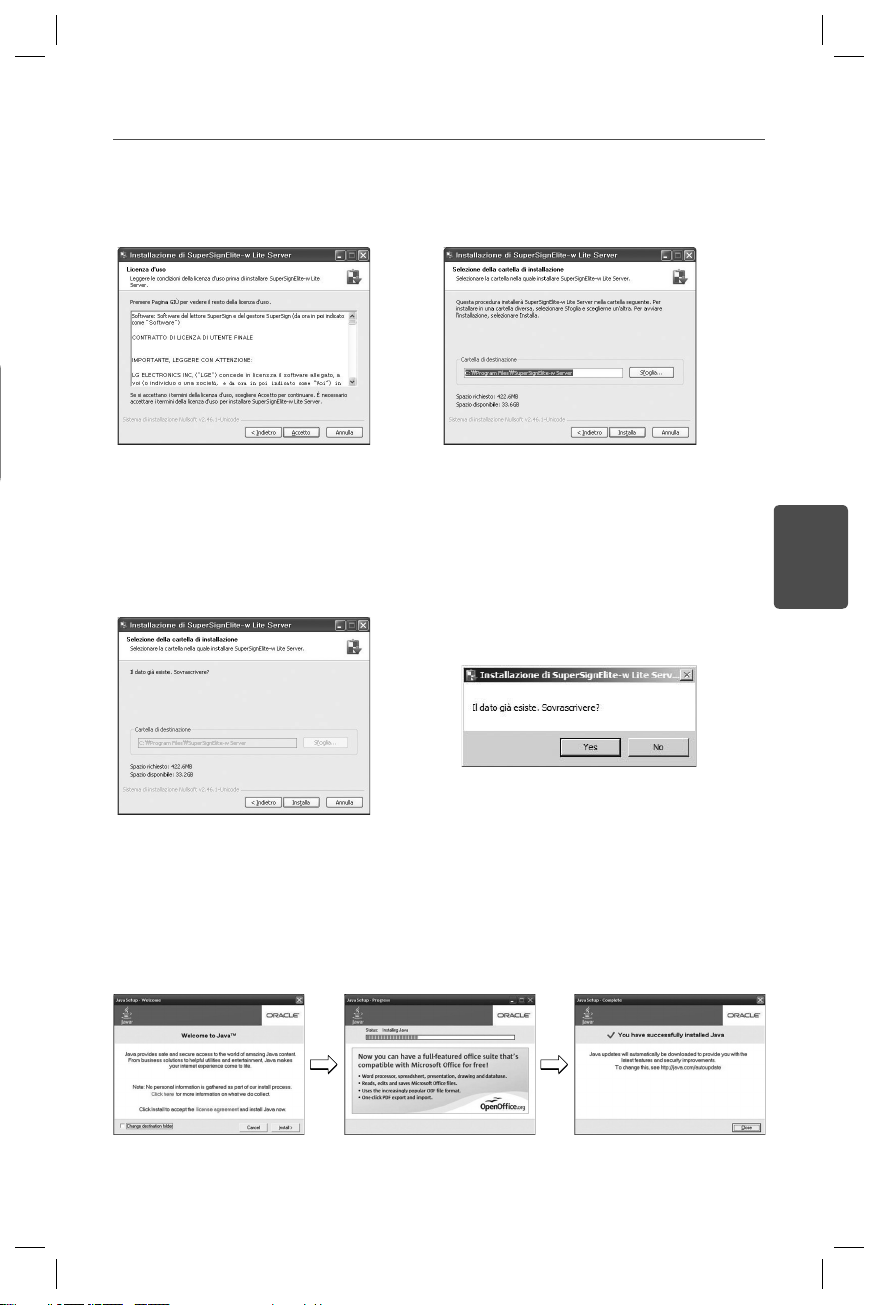
Inserire il CD/DVD fornito con il prodotto nel PC per eseguire il programma di
installazione. Per installare il programma, fare clic su SuperSign Elite-w Server
(Server SuperSign Elite-w).
1
Selezionare la lingua di installazione.
2
Leggere le istruzioni e fare clic su
Successivo per continuare.
Se il programma di installazione non si avvia automaticamente,
accedere all'unità CD/DVD-ROM: \SuperSign\SuperSign_Software\
Application\SuperSignElite-w Server\ ed eseguire SuperSignElite-wServer_
setup.exe manualmente.
Nota
Se è installato il database PostgreSQL, rimuoverlo prima di installare
il server SuperSignElite-w. Il server utilizza le porte 5432 e 8080 ed è
necessario che queste porte non vengano utilizzate da altri programmi.
Una volta disinstallato il server, è necessario riavviare il sistema per
installare il server
.
Attenzione
3
ITALIANO
6
Il server SuperSign Elite-w richiede l'utilizzo di Java Runtime Environment (JRE).
Installare il programma JRE.
3
Fare clic su Accept (Accetto) per
accettare i termini e le condizioni.
4
Selezionare la cartella nella quale
installare il server SuperSign Elite-w.
5
Se il server SuperSignElite-w è già installato, viene visualizzato il messaggio “Il dato già
esiste, Sovrascrivere?” quando si fa clic sul pulsante Installa nel passaggio 4. Facendo
clic su “Sì”, il database e i file dei contenuti verranno inizializzati e il server verrà
aggiornato. Facendo clic su “No”, verrà eseguito solo l’aggiornato del server.
4
ITALIANO
I
E
P
s
I
2
3
4
5
6
7
8
9
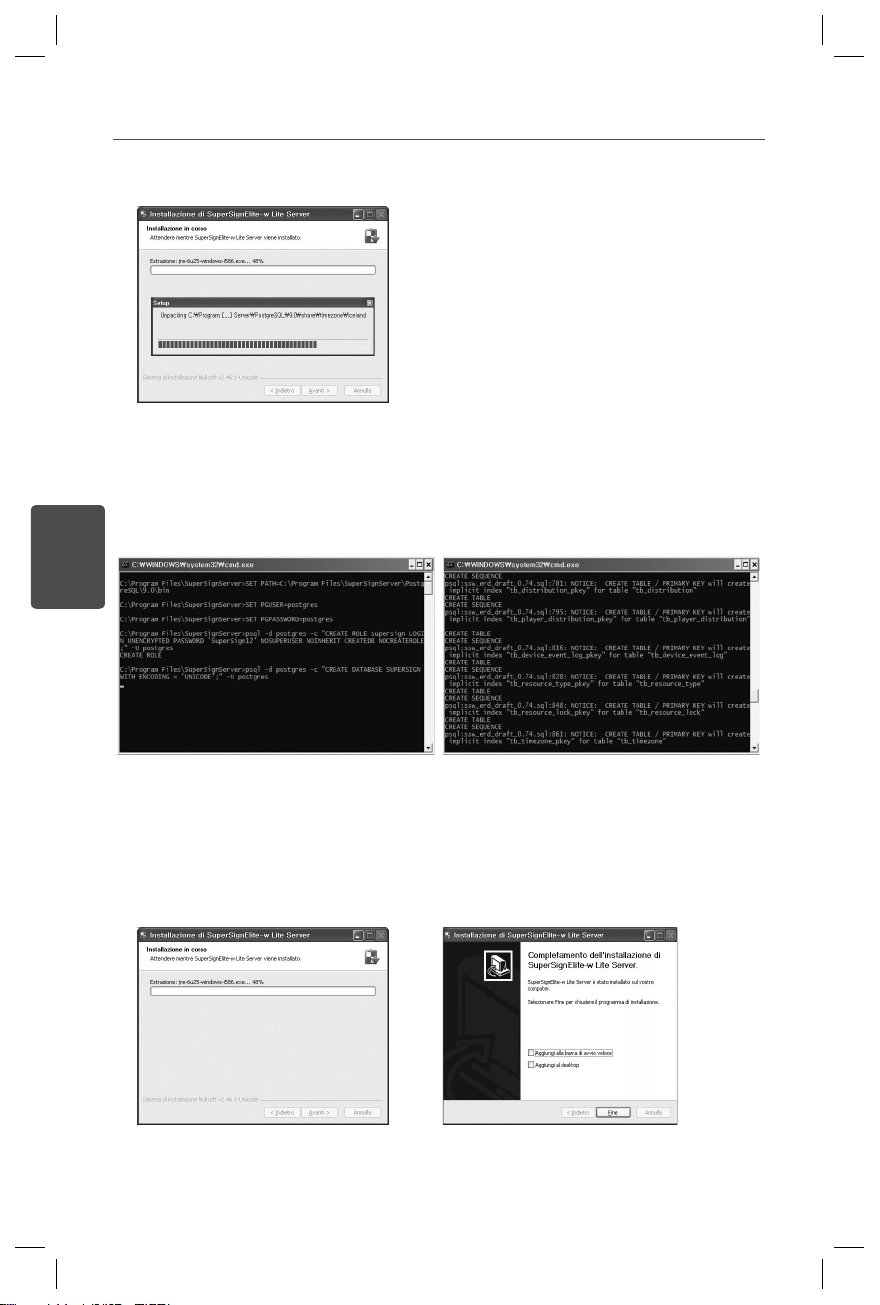
L'installazione viene completata dopo che il server Web (tomcat) viene installato e
l'immagine predefinita e la cartella dei modelli vengono copiate.
7
PostgreSQL verrà installato automaticamente.
8
Dopo aver completato l'installazione di PostgreSQL vengono creati la tabella e i dati
richiesti per eseguire il server SuperSign Elite-w.
5
ITALIANO
Impostazione dell'indirizzo IP del server SuperSign
Elite-w
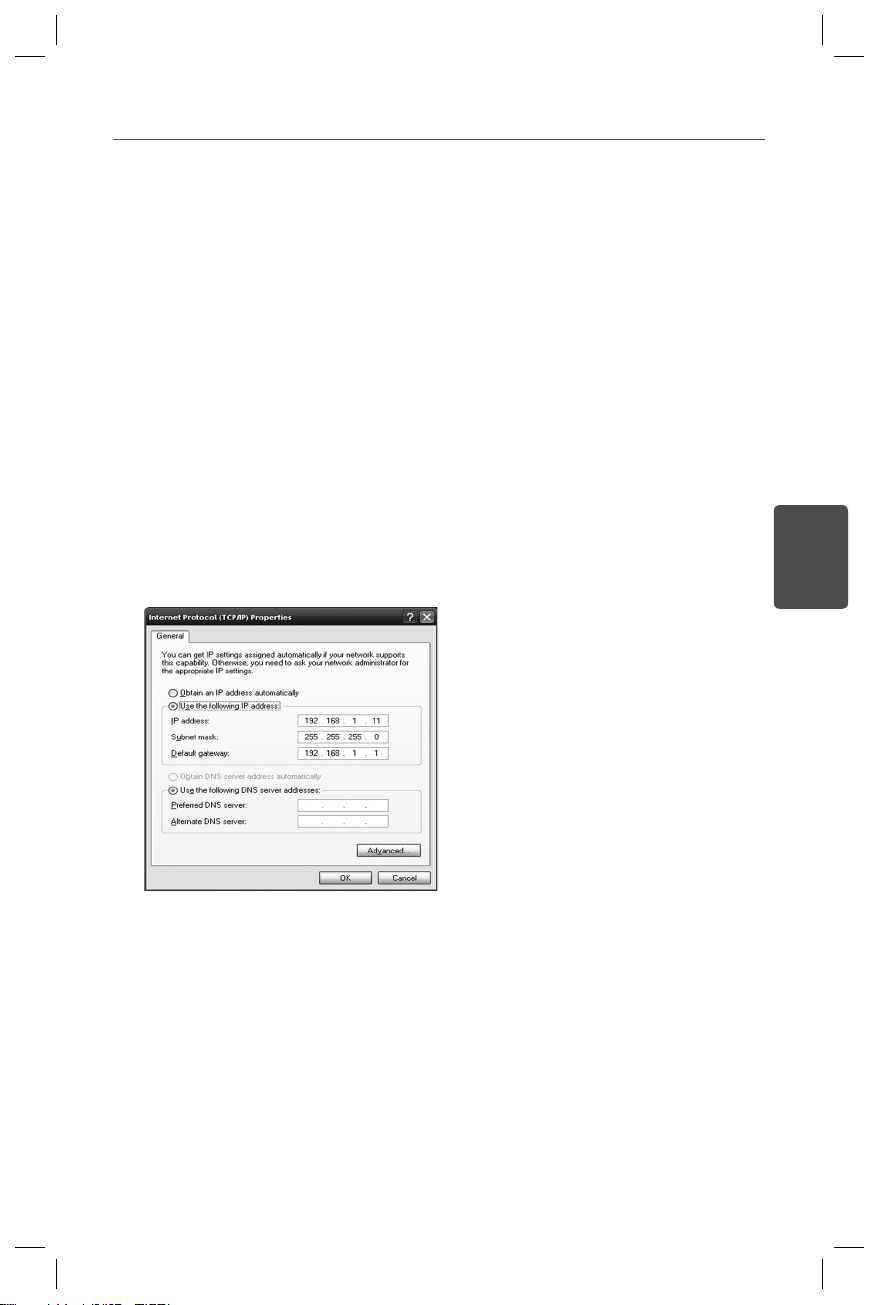
Per collegare il server SuperSign Elite-w alla rete, è necessario impostare l'IP del
server SuperSign Elite-w.
Impostare l'IP del server come segue:
1
Fare clic sul pulsante Start in basso a sinistra del desktop.
2
Selezionare Pannello di controllo dal menu.
3
In Pannello di controllo, selezionare Connessioni di rete.
4
Fare clic su Connessione alla rete locale (LAN).
5
Nella finestra Proprietà - Connessione alla rete locale (LAN), selezionare Protocollo
Internet (TCP/IP), quindi fare clic su Proprietà.
6
Nella finestra Proprietà - Protocollo Internet (TCP/IP), selezionare "Ottieni
automaticamente un indirizzo IP" oppure "Utilizza il seguente indirizzo IP."
7
Se è stato selezionato "Utilizza il seguente indirizzo IP", compilare le informazioni
relative all'indirizzo IP, alla subnet mask, al gateway predefinito e al server DNS.
8
Fare clic su OK per uscire.
6
ITALIANO
Verifica dell'indirizzo IP del server SuperSign Elite-w
Avvio del server SuperSign Elite-w
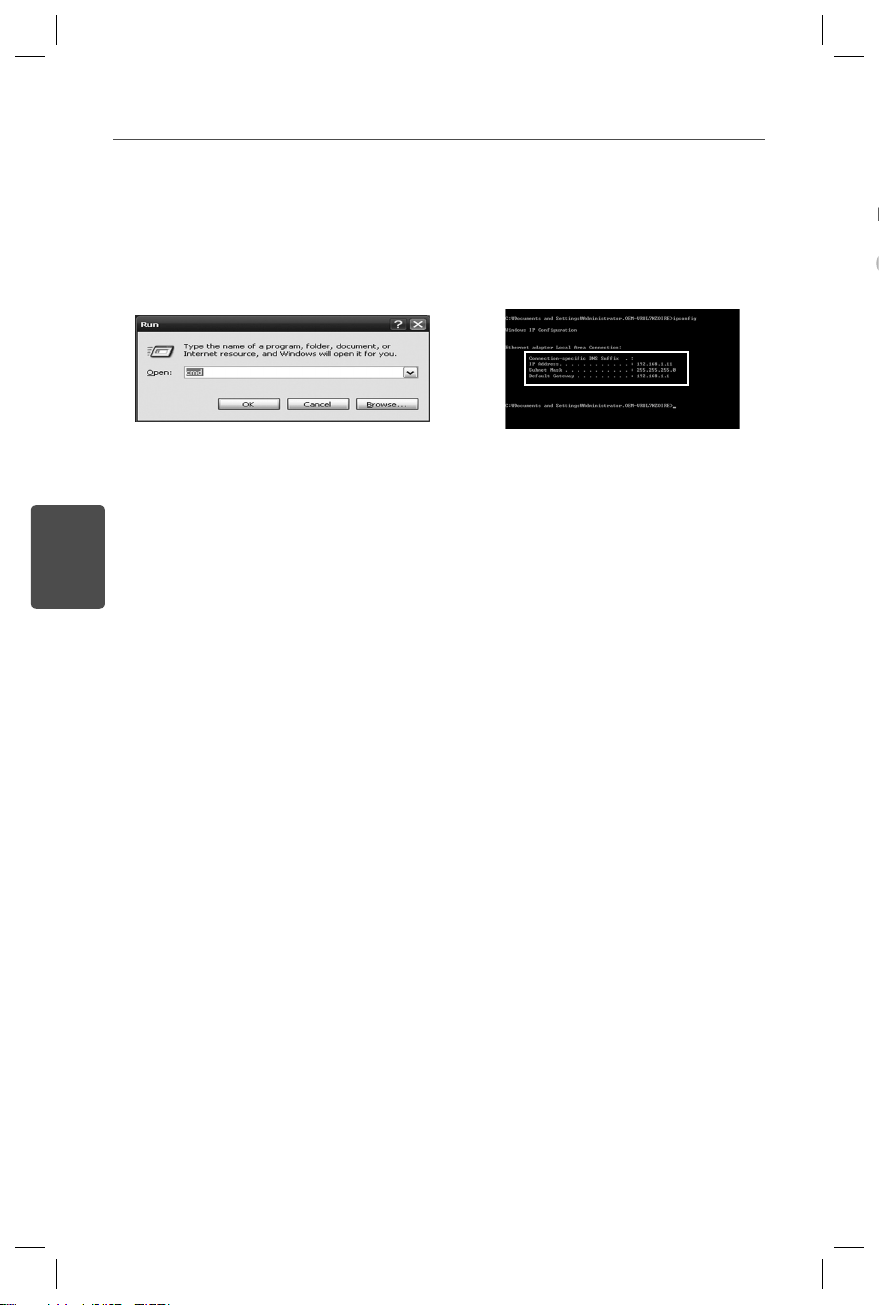
1
Fare clic sul pulsante Start in basso a sinistra del desktop.
2
Nel menu, selezionare Esegui.
3
Nella finestra Esegui, immettere "cmd" o "command", quindi fare clic su OK.
4
Viene visualizzata la finestra Command (Comando).
5
Immettere "ipconfig" nella finestra command (comando).
6
Vengono visualizzati l'indirizzo IP, la subnet mask e il gateway predefinito del server
SuperSign Elite-w.
1
Il servizio di Windows del server SuperSign Elite-w viene automaticamente registrato al
termine dell'installazione.
2
Andare a Pannello di controllo > Strumenti di amministrazione > Servizi e verificare che
il servizio "SuperSign Elite-w Server" sia in esecuzione.
3
Fare clic sull'icona del server SuperSign Elite-w per accedere all'URL del server tramite
il browser.
(URL del server: http://localhost:8080/SuperSignElite-w/index.do)
4
L'ID e la password predefiniti per la connessione iniziale sono admin/000000.
C
m
7
ITALIANO
Connessione del server SuperSign Elite-w al lettore
multimediale
Connessione automatica
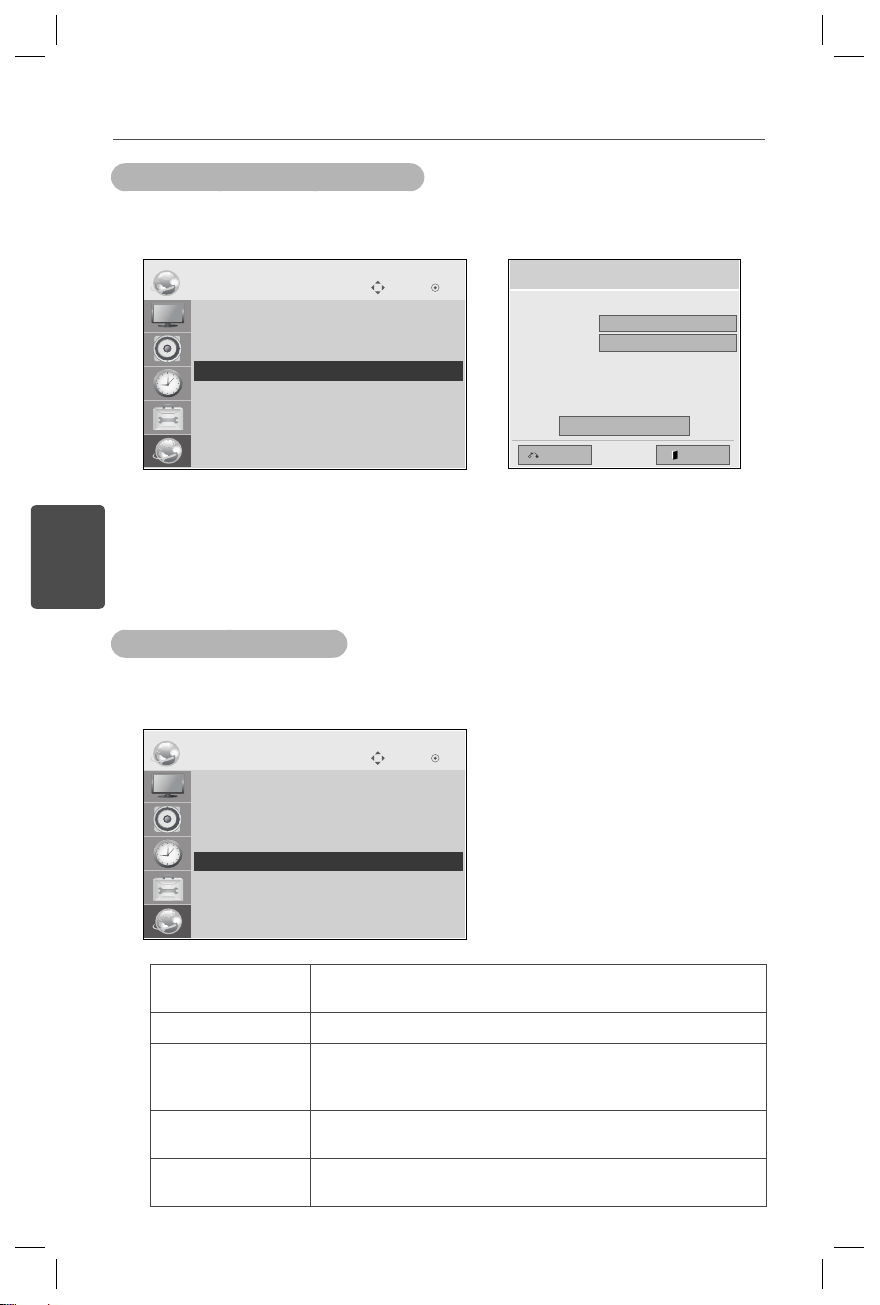
Selezionare Impostazione automatica per impostare automaticamente l’IP del server.
L’impostazione predefinita è Impostazione automatica.
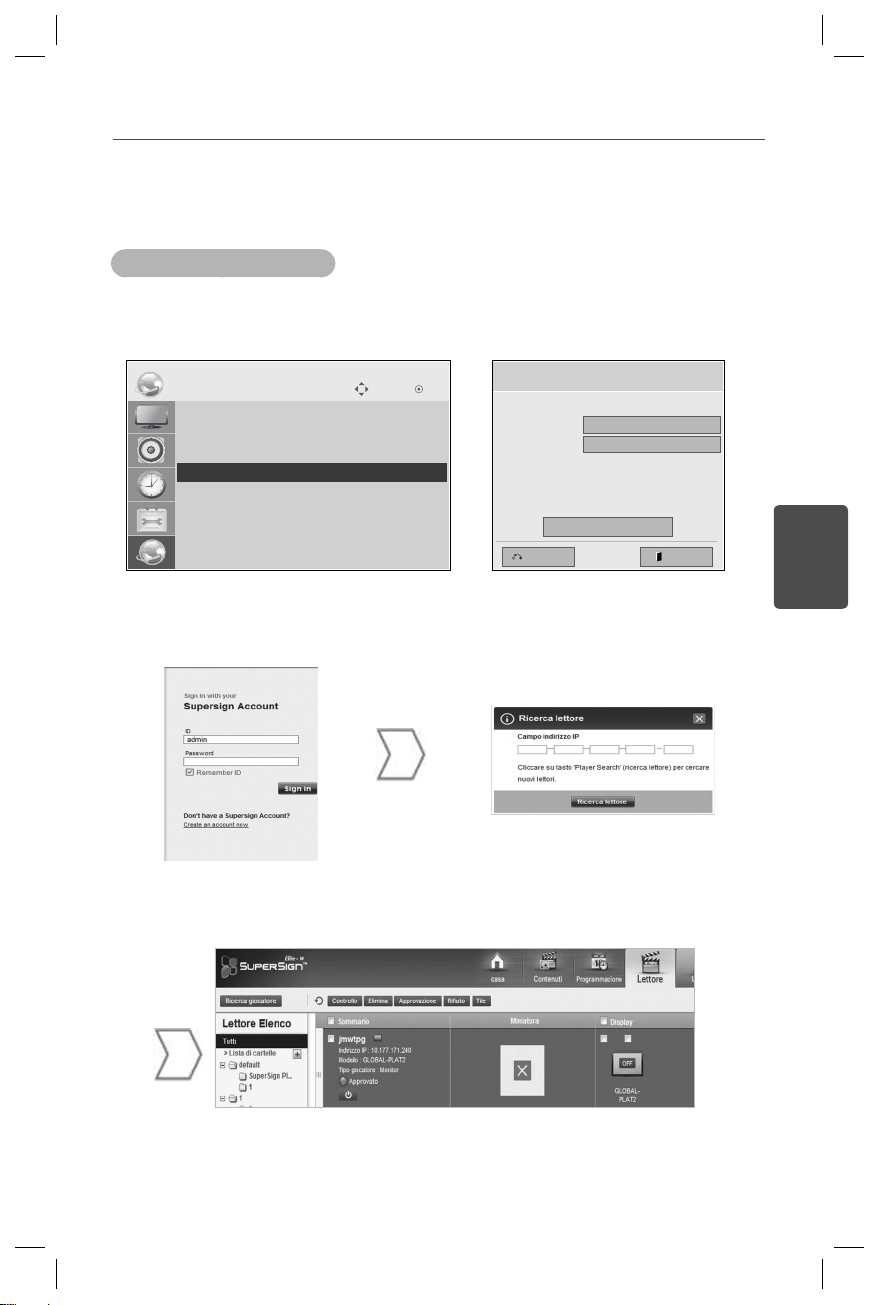
Se l'IP del server viene impostato automaticamente, connettere il server SuperSign
Elite-w al lettore SuperSign come segue:
Effettuare l'accesso al server
SuperSign Elite-w.
Utilizzare la funzione di ricerca
dei lettori del server SuperSign
Elite-w per individuare il lettore
multimediale.
Viene visualizzato un elenco dei lettori multimediali
disponibili.
Sposta OK
RETE
ꔋ
• Impostazioni nome lettore
• Impostazioni di rete : Cablata
• Stato rete : Non connesso
• Impostazione IP del server
• Stato di ID del server : Non connesso
Impostazione IP del server
Selezionare modalità impostazione IP
Modalità IP
• Indirizzo IP
UscitaPrec.
OK
0 . 0 . 0 . 0
◄ Impostazione IP automatica ►
8
ITALIANO
Utilizzo della connessione manuale
Verifica della connessione
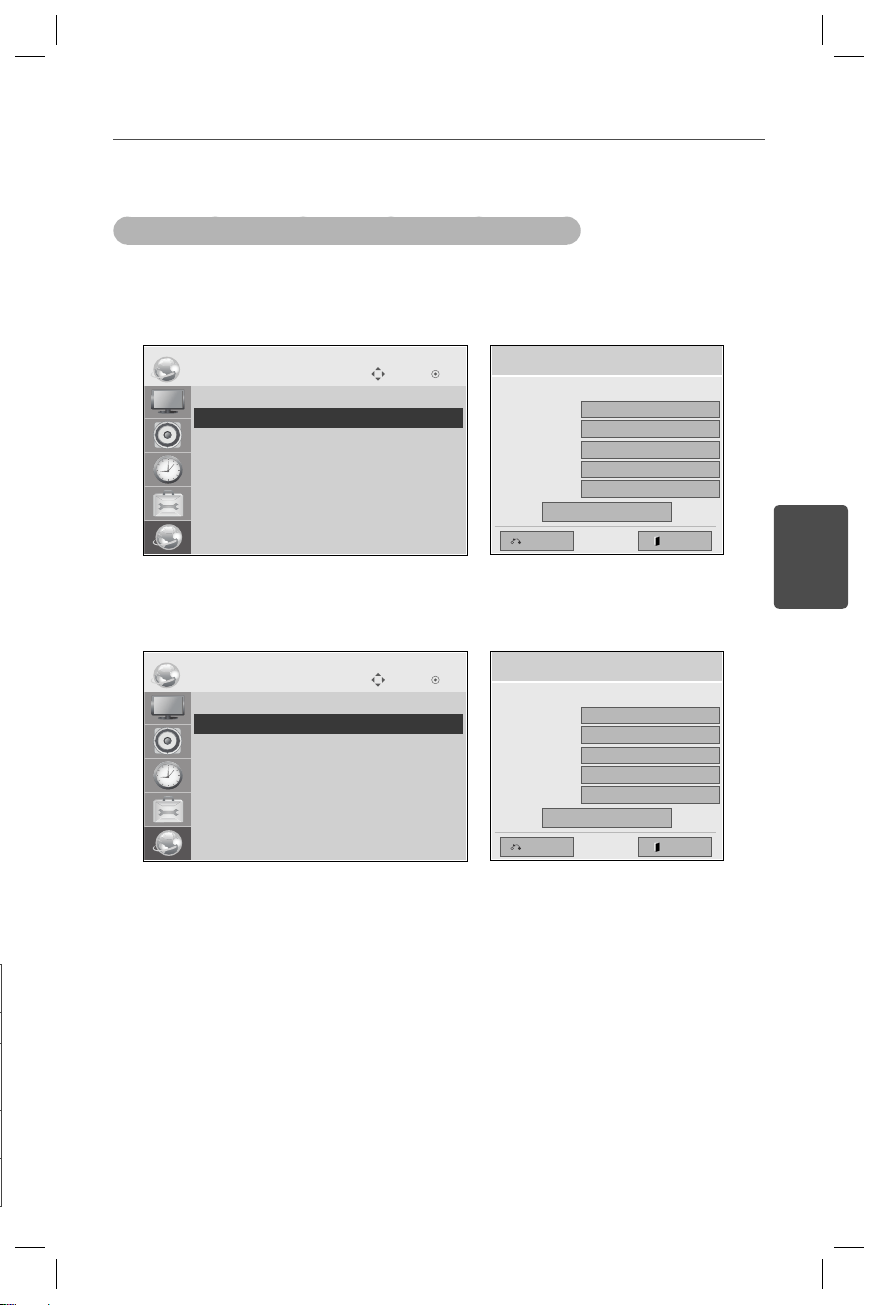
Per configurare manualmente l'indirizzo IP del server SuperSign Elite-w, procedere come
segue:
È possibile visualizzare il lettore connesso al server SuperSign Elite-w, facendo clic
sulla scheda Lettore del server SuperSign Elite-w.
Stato della connes-
sione
Descrizione
Connesso La connessione al server è stata completata.
Disconnesso La connessione al server è incompleta.
Controllare l’indirizzo IP e lo stato della rete del server, quindi
riprovare.
Attesa di approv-
azione
In attesa che l’amministratore approvi la richiesta di connes-
sione.
Approvazione
negata
L’amministratore ha rifi utato la richiesta di connessione.
Contattare l’amministratore e riprovare.
1
Selezionare Menu > Rete > Impostazione IP del server.
2
Selezionare Impostazione manuale e immettere l'indirizzo IP del server SuperSign
Elite-w.
3
Quindi selezionare Salva.
Sposta OK
RETE
ꔋ
• Impostazioni nome lettore
• Impostazioni di rete : Cablata
• Stato rete : Non connesso
• Impostazione IP del server
• Stato di ID del server : Non connesso
Sposta OK
RETE
ꔋ
• Impostazioni nome lettore
• Impostazioni di rete : Cablata
• Stato rete : Non connesso
• Impostazione IP del server
• Stato di ID del server : Non connesso
Impostazione IP del server
Selezionare modalità impostazione IP
Modalità IP
• Indirizzo IP
UscitaPrec.
OK
0 . 0 . 0 . 0
◄ Impostazione IP manuale ►
9
ITALIANO
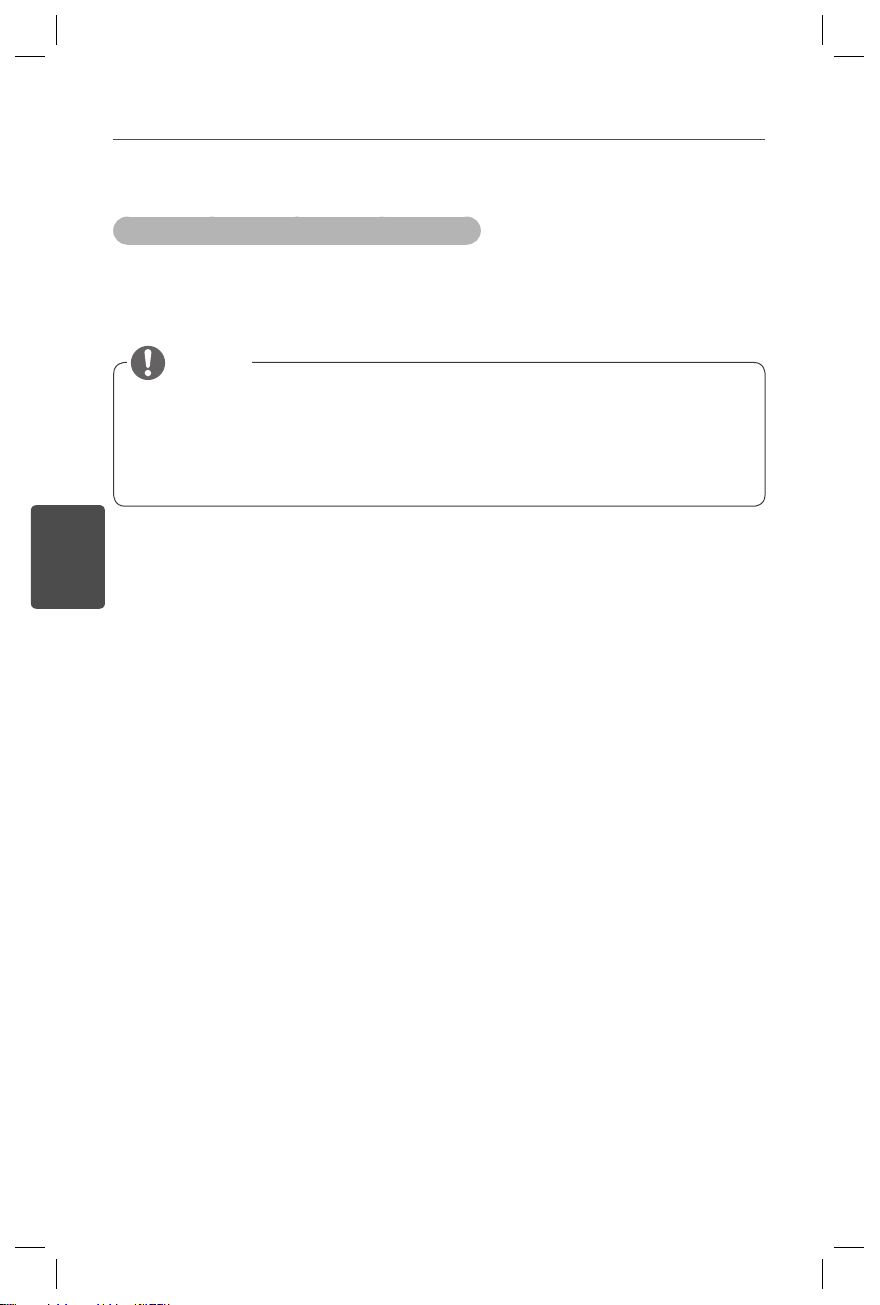
Impostazione dell'indirizzo IP del lettore multimediale
È necessario impostare l'indirizzo IP del lettore multimediale.
Selezionare IP dinamico per assegnare automaticamente un indirizzo IP.
Se l'opzione IP statico è attivata, è possibile assegnare l'indirizzo IP manualmente.
Immettere l'indirizzo IP desiderato e fare clic su Salva.
Impostazioni del lettore multimediale
Sposta OK
RETE
ꔋ
• Impostazioni nome lettore
• Impostazioni di rete : Cablata
• Stato rete : Non connesso
• Impostazione IP
del server
• Stato di ID del server : Non connesso
Sposta OK
RETE
ꔋ
• Impostazioni nome lettore
• Impostazioni di rete : Cablata
• Stato rete : Non connesso
• Impostazione IP
del server
• Stato di ID del server : Non connesso
Impostazione IP del server
Selezionare modalità impostazione IP
Modalità IP
• Indirizzo IP
• Subnet Mask
• Gateway
• Server DNS
UscitaPrec.
OK
0 . 0 . 0 . 0
255 . 255 . 0 . 0
0 . 0 . 0 . 0
0 . 0 . 0 . 0
◄ Impostazione IP automatica ►
Impostazione IP del server
Selezionare modalità impostazione IP
Modalità IP
• Indirizzo IP
• Subnet Mask
• Gateway
• Server DNS
UscitaPrec.
OK
0 . 0 . 0 . 0
255 . 255 . 0 . 0
0 . 0 . 0 . 0
0 . 0 . 0 . 0
◄ Impostazione IP manuale ►
10
ITALIANO
Inserire il CD/DVD fornito con il prodotto nel PC per eseguire il programma di
installazione.
Per installare il programma, fare clic sull'editor SuperSign Elite-w del PC.
Impostazioni dell'editor SuperSign Elite-w
Installazione dell'editor SuperSign Elite-w
Se il programma di installazione non si avvia automaticamente,
accedere all'unità CD/DVD-ROM: \SuperSign \SuperSign_Software
\Application \SuperSign_Editor \ ed eseguire SuperSignEditor_setup.exe
manualmente.
Nota

www.lgSuperSign.com
Eenvoudige installatiegids
SuperSign Elite-w
Lees de veiligheidsinformatie zorgvuldig door voordat u het
product gebruikt.
NEDERLANDS
2
NEDERLANDS
De SuperSign Elite-w-server instellen
De SuperSign Elite-w-server installeren
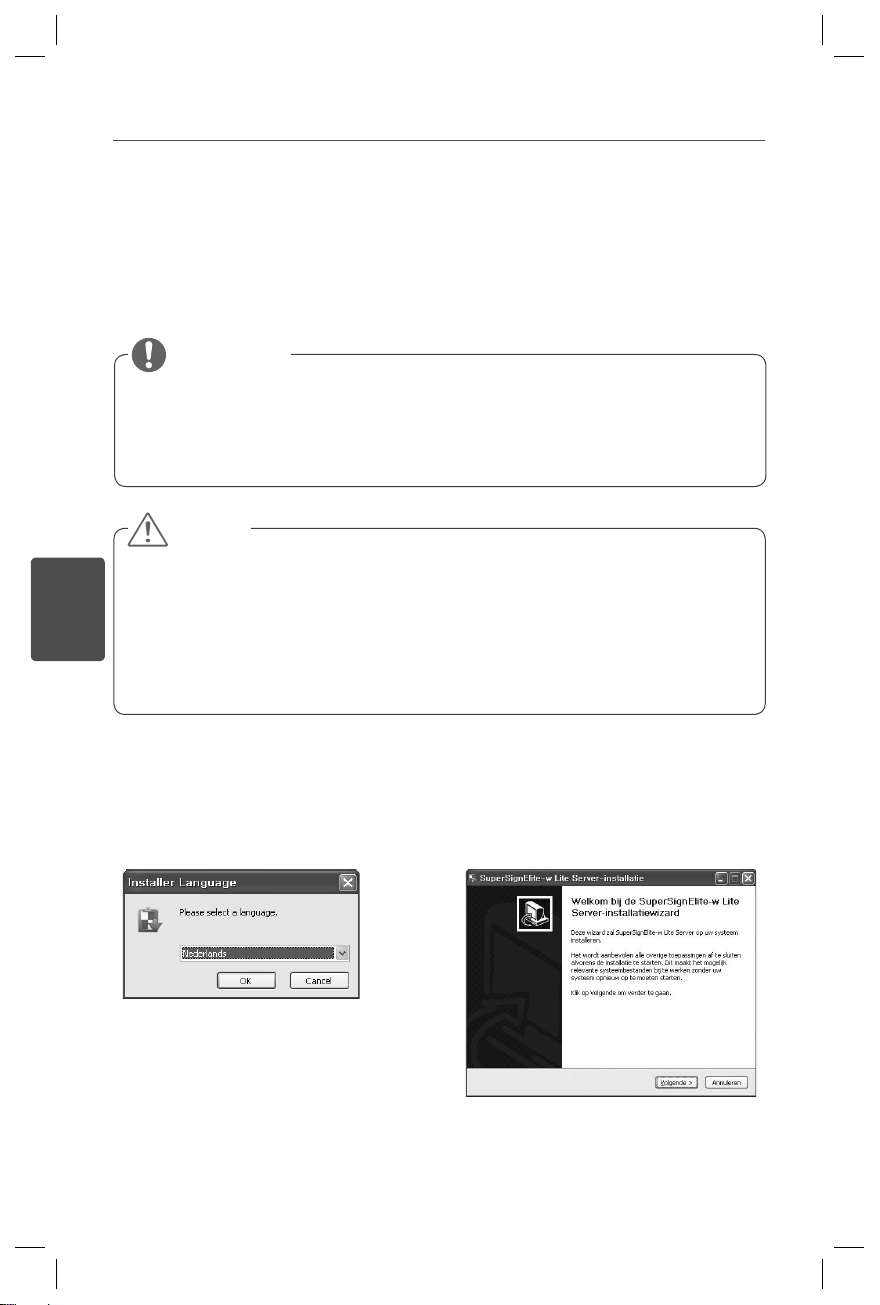
Plaats de CD/DVD, inclusief het product, in uw PC om het installatieprogramma
te starten. Klik op SuperSign Elite-w Server om het programma te installeren.
1
Kies de installatietaal.
2
Lees de instructies en klik op Volgende
om door te gaan.
Als het installatieprogramma niet automatisch wordt gestart,
gaat u op uw PC naar het CD/DVD-ROM-station:\SuperSign\SuperSign_
Software\Application\SuperSignElite-w Server\ en start u SuperSignElite-
wServer_setup.exe handmatig.
Opmerking
Als de PostgreSQL-database is geïnstalleerd, dient de database te worden
verwijderd voordat de SuperSignElite-w-server wordt geïnstalleerd. De
poorten 5432 en 8080 worden door de server gebruikt en dienen niet voor
andere programma's te worden gebruikt.
Wanneer de server is verwijderd, dient u het systeem opnieuw op te
starten om de server te installeren.
Let op
3
NEDERLANDS
6
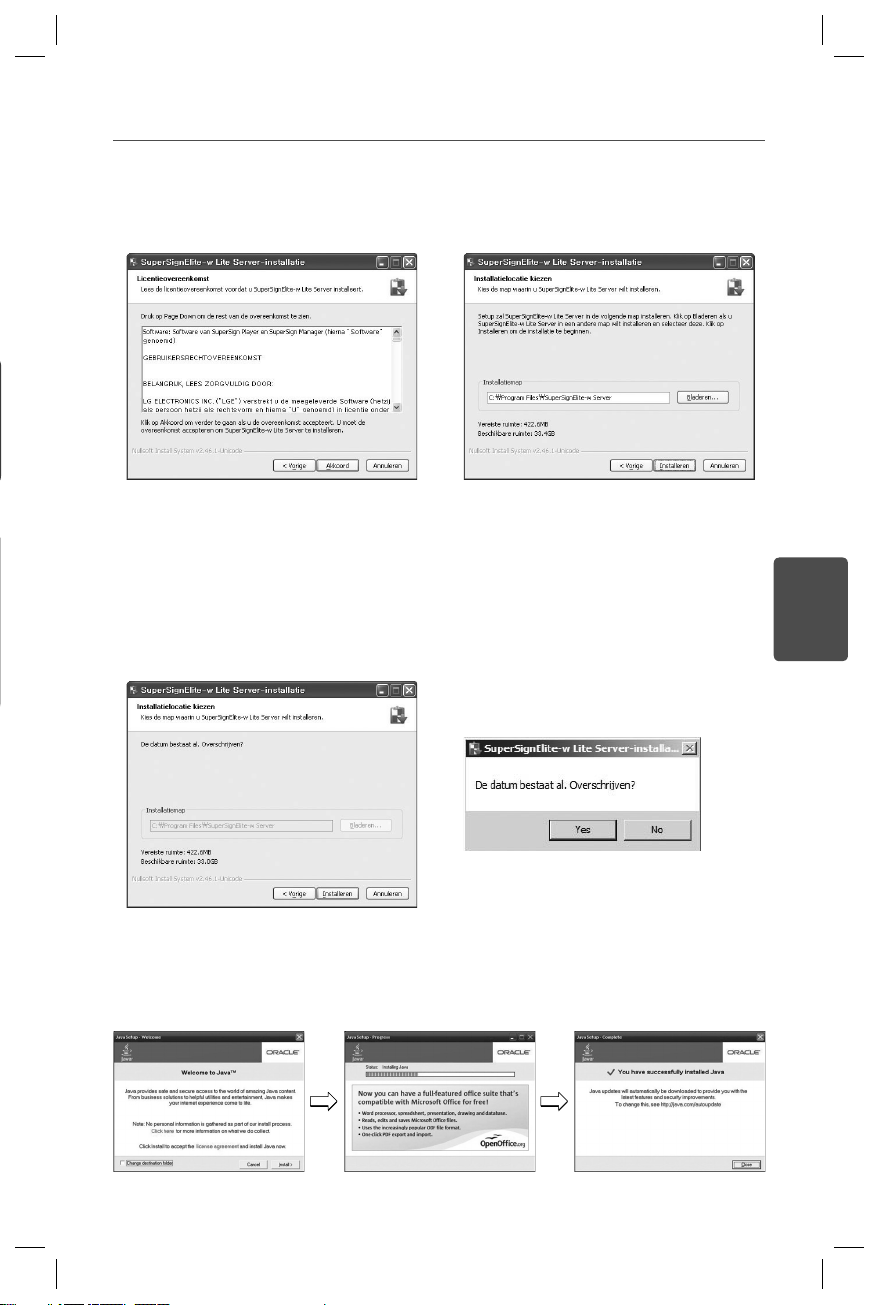
Voor de SuperSign Elite-w-server is een Java Runtime Environment (JRE) vereist.
Installeer JRE.
3
Klik op I agree (Akkoord) om akkoord te
gaan met de voorwaarden.
4
Kies de map waarin u de SuperSign Elite-
w-server wilt installeren.
5
Als de SuperSignElite-w-server al is geïnstalleerd, wordt het bericht “The data already
exists.Overwrite?” (De gegevens bestaan al. Overschrijven?) weergegeven wanneer
u op de knop Install (Installeren) klikt bij stap 4. Als u op “Yes” (Ja) klikt, worden de
database en inhoudbestanden geïnitialiseerd en wordt de server bijgewerkt. Als u op “No”
(Nee) klikt, wordt alleen de server bijgewerkt.
4
NEDERLANDS
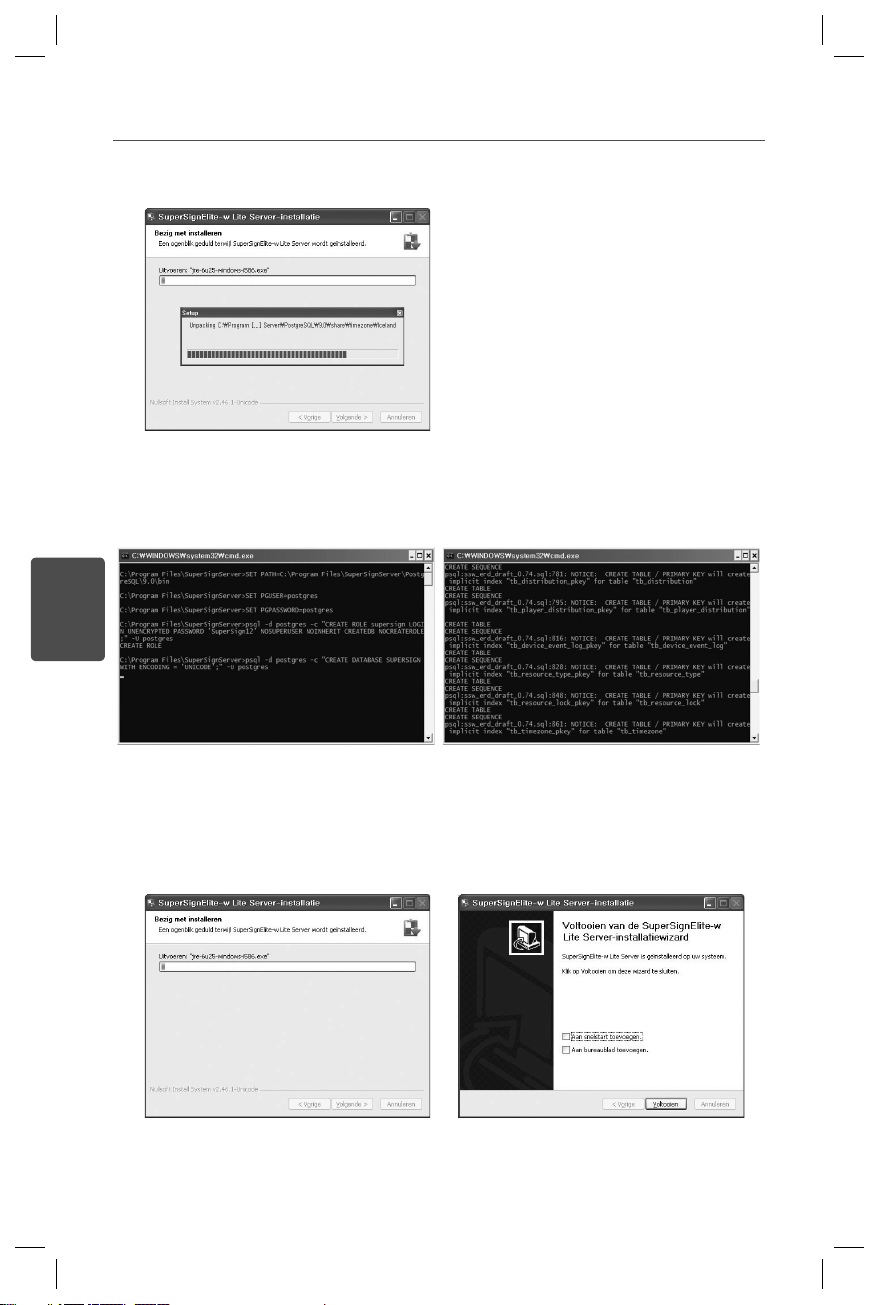
9
De installatie is voltooid nadat de webserver (tomcat) is geïnstalleerd en de
standaardafbeelding en sjabloonmap zijn gekopieerd.
7
PostgreSQL wordt automatisch geïnstalleerd.
8
Als de installatie van PostgreSQL is voltooid, worden de tabel en de gegevens gemaakt
die zijn vereist voor de SuperSign Elite-w-server.
5
NEDERLANDS
Het IP-adres voor de SuperSign Elite-w-server instellen
Als u de SuperSign Elite-w-server met het netwerk wilt verbinden, moet u het IP-
adres voor de SuperSign Elite-w-server instellen.
Stel het server-IP-adres als volgt in:
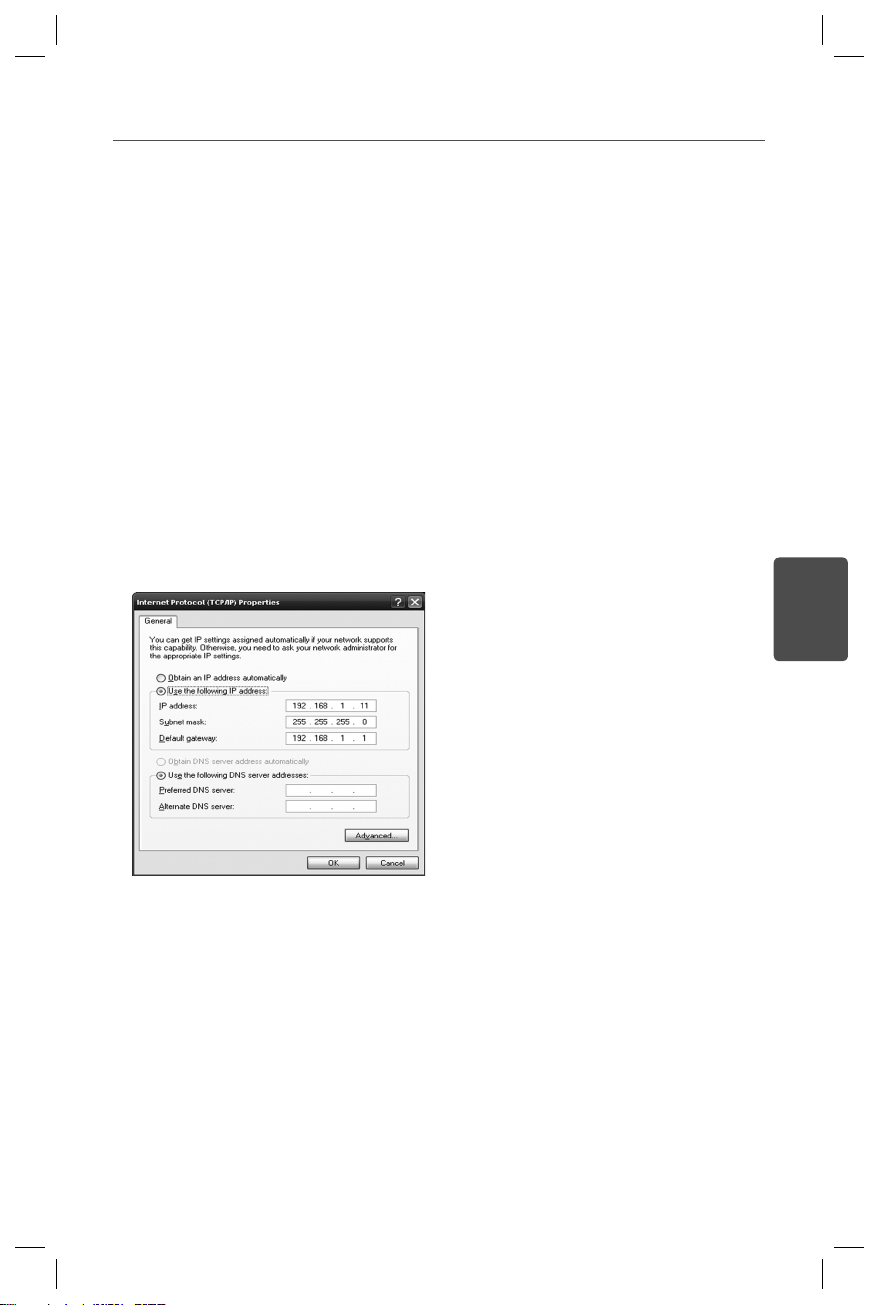
1
Klik op de knop Start linksonder op uw bureaublad.
2
Kies Configuratiescherm in het menu.
3
Kies Netwerkverbindingen in het Configuratiescherm.
4
Klik op LAN-verbinding.
5
Kies Internet Protocol (TCP/IP) in het venster Eigenschappen van LAN-verbinding en
klik vervolgens op Eigenschappen.
6
Kies in het venster Eigenschappen voor Internet Protocol (TCP/IP) "Automatisch een
IP-adres verkrijgen" of "Het volgende IP-adres gebruiken."
7
Als u "Het volgende IP-adres gebruiken," hebt gekozen, vult u het IP-adres, het
subnetmasker, de standaard-gateway en de DNS-servergegevens in.
8
Klik op OK om af te sluiten.
6
NEDERLANDS
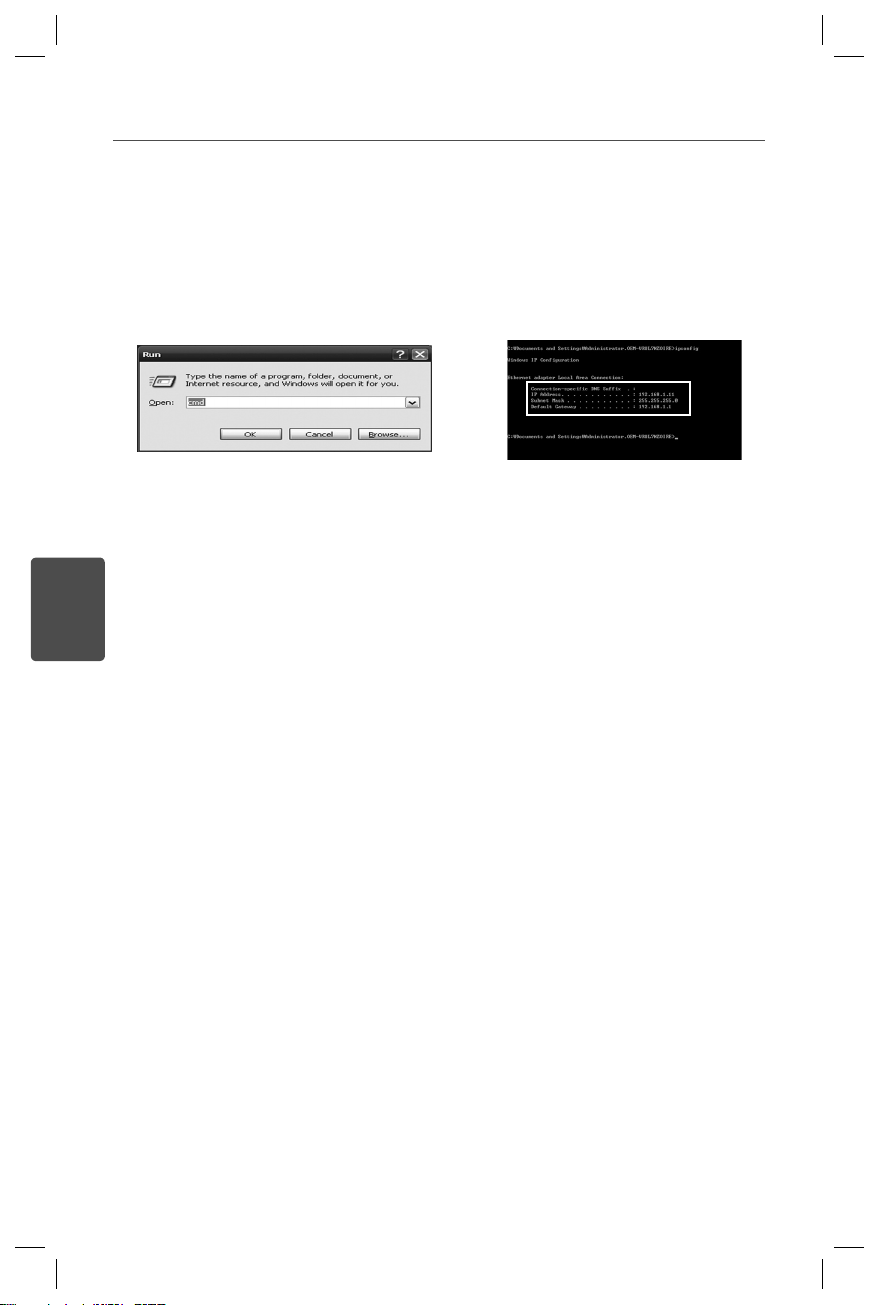
1
Klik op de knop Start linksonder op uw bureaublad.
2
Kies Uitvoeren in het menu.
3
Voer in het venster Uitvoeren "cmd" of "command," in en klik vervolgens op OK.
4
Het Opdrachtvenster wordt weergegeven.
5
Voer "ipconfig" in het opdrachtvenster in.
6
Het IP-adres, subnetmasker en standaard-gateway van de SuperSign Elite-w-server
worden weergegeven.
Het IP-adres van de SuperSign Elite-w-server
controleren
De SuperSign Elite-w-server starten
1
De Windows-service voor SuperSign Elite-w-server wordt automatisch geregistreerd als
de installatie is voltooid.
2
Ga naar Setup (Instellen) > Management Tools > Services en controleer of de service
voor de "SuperSign Elite-w-server" actief is.
3
Klik op het pictogram van de SuperSign Elite-w-server om in uw browser naar de server-
URL te gaan.
(Server-URL: http://localhost:8080/SuperSignElite-w/index.do)
4
De standaard-id en het standaardwachtwoord wanneer u voor het eerst verbinding
maakt, zijn respectievelijk "admin" en "000000".
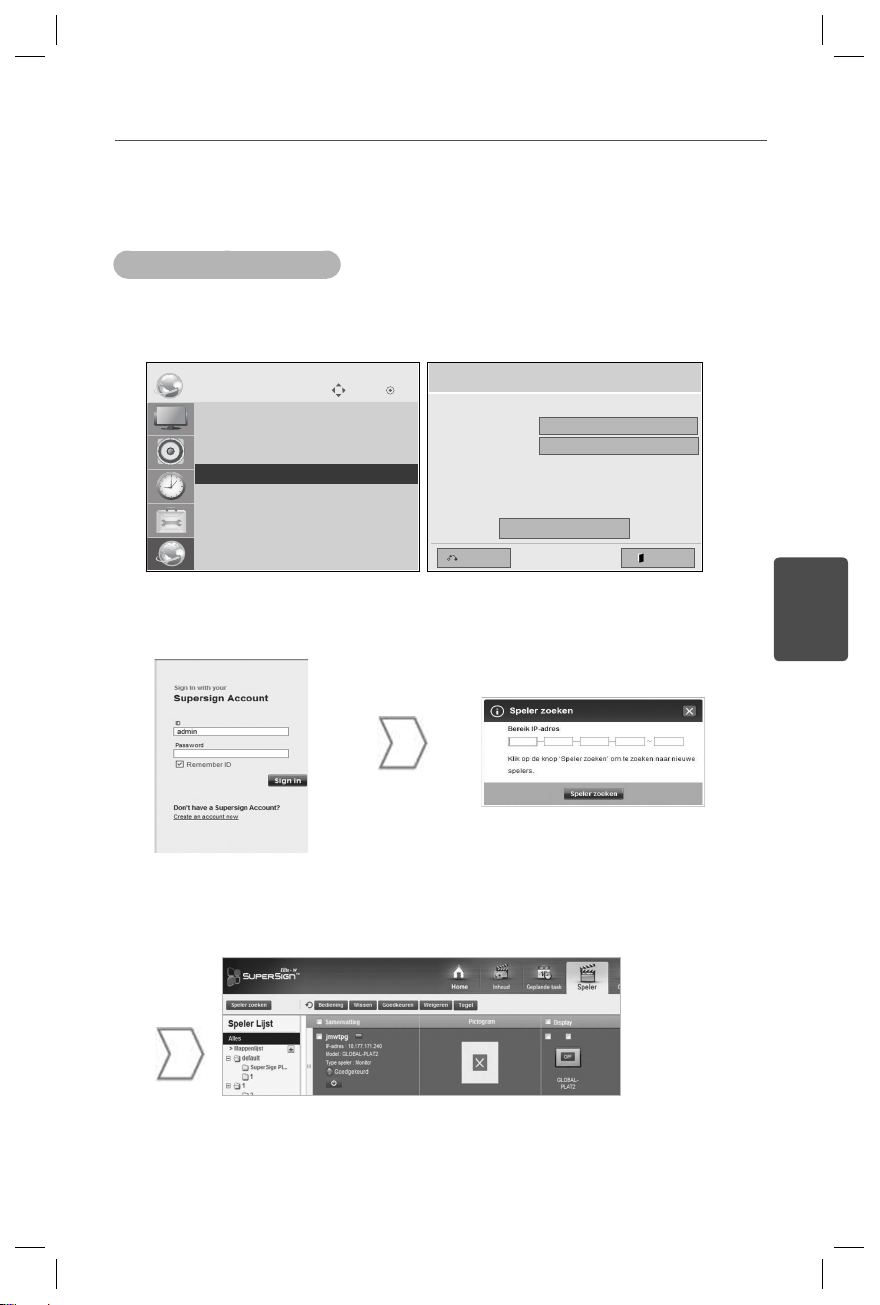
7
NEDERLANDS
De SuperSign Elite-w-server verbinden met de
mediaspeler
Automatische verbinding
Selecteer Automatisch instellen om automatisch het IP-adres van de server in te stellen.
Standaard staat dit op Automatisch instellen.
Als de server-IP automatisch wordt ingesteld, verbindt u de SuperSign Elite-w-server als
volgt met de SuperSign-speler:
Meld u aan bij de SuperSign
Elite-w-server.
Gebruik de functie Speler
zoeken van de SuperSign
Elite-w-server om de
mediaspeler te zoeken.
Een lijst met beschikbare mediaspelers wordt
weergegeven.
Move OK
NETWERK
ꔋ
• Instellen van Naam van de Speler
• Network Setting : Bekabeld
• Netwerkstatus : Niet verbonden
•
Instelmodus voor het IP-adres van de server
• Server IP-status : Niet verbonden
Instelmodus voor het IP-adres van de server
Selecteer de IP-instellingsmodus.
IP-modus
• IP-adres
Exit
Vorige.
OK
0 . 0 . 0 . 0
◄ Automatisch instellen van IP ►
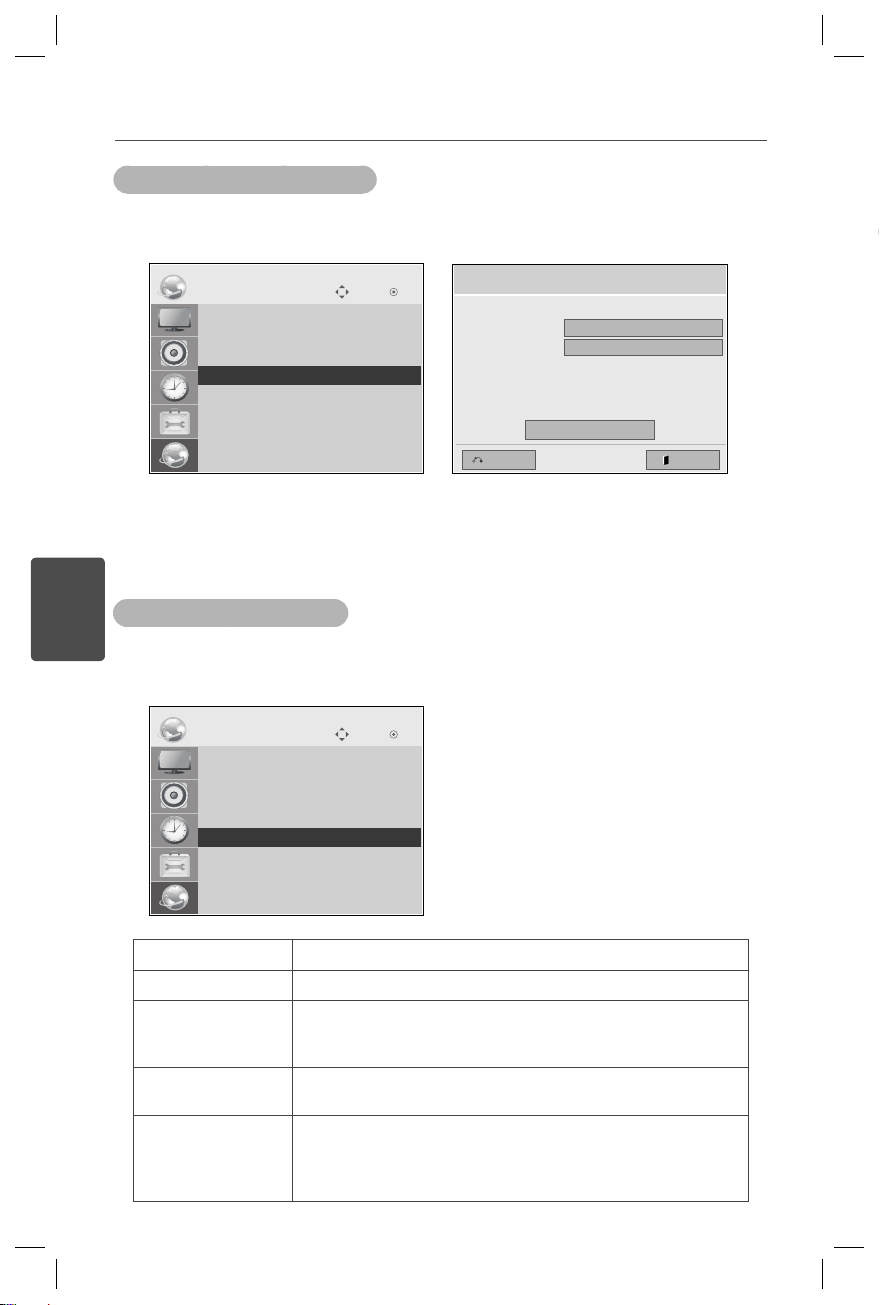
8
NEDERLANDS
Handmatig verbinding maken
De verbinding controleren
Ga als volgt te werk als u het IP-adres van de SuperSign Elite-w-server handmatig wilt
configureren:
Klik op het tabblad Speler van de SuperSign Elite-w-server om te zien welke speler met
de SuperSign Elite-w-server is verbonden.
1
Selecteer Menu > Netwerk > Instelmodus voor het IP-adres van de server.
2
Kies Met de hand instellen en voer het IP-adres van de SuperSign Elite-w-server in.
3
Selecteer vervolgens Opslaan.
Verbindingsstatus Beschrijving
Aangesloten De verbinding met de server is voltooid.
Niet verbonden De verbinding met de server is niet voltooid.
Controleer het IP-adres en de netwerkstatus van de server.
Probeer het vervolgens opnieuw.
Wachten op goed-
keuring
Wachten tot de systeembeheerder het verbindingsverzoek
heeft goedgekeurd.
Goedkeuring ge-
weigerd
De systeembeheerder heeft het verbindingsverzoek af-
gewezen.
Neem contact op met de systeembeheerder en probeer het
opnieuw.
Move OK
NETWERK
ꔋ
• Instellen van Naam van de Speler
• Network Setting : Bekabeld
• Netwerkstatus : Niet verbonden
•
Instelmodus voor het IP-adres van de server
• Server IP-status : Niet verbonden
Move OK
NETWERK
ꔋ
• Instellen van Naam van de Speler
• Network Setting : Bekabeld
• Netwerkstatus : Niet verbonden
•
Instelmodus voor het IP-adres van de server
• Server IP-status : Niet verbonden
Instelmodus voor het IP-adres van de server
Selecteer de IP-instellingsmodus.
IP-modus
• IP-adres
Exit
Vorige.
OK
0 . 0 . 0 . 0
◄ Handmatig instellen van IP ►
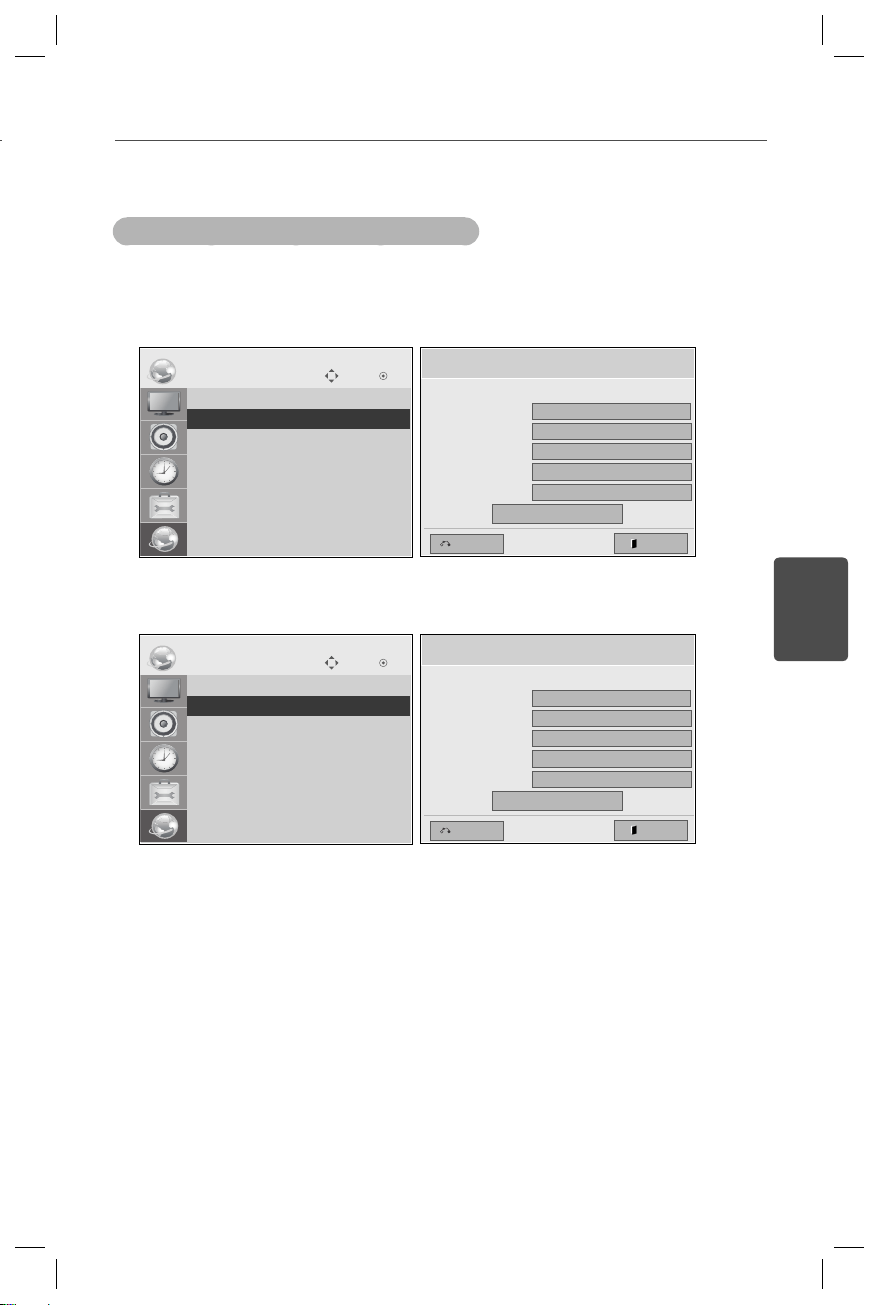
9
NEDERLANDS
Het IP-adres van de mediaspeler instellen
U dient het IP-adres van de mediaspeler in te stellen.
Kies Dynamisch IP-adres om automatisch een IP-adres toegewezen te krijgen.
Als statische IP-adressen mogelijk zijn, kunt u het IP-adres handmatig toekennen.
Voer het gewenste IP-adres in en klik op Opslaan.
Instellingen mediaspeler
Move OK
NETWERK
ꔋ
• Instellen van Naam van de Speler
• Network Setting : Bekabeld
• Netwerkstatus : Niet verbonden
•
Instelmodus voor het IP-adres van de server
• Server IP-status : Niet verbonden
Move OK
NETWERK
ꔋ
• Instellen van Naam van de Speler
• Network Setting : Bekabeld
• Netwerkstatus : Niet verbonden
•
Instelmodus voor het IP-adres van de server
• Server IP-status : Niet verbonden
Network Setting
Selecteer de IP-instellingsmodus.
IP-modus
• IP-adres
• Subnetmasker
• Gateway
• DNS-server
Exit
Vorige.
OK
0 . 0 . 0 . 0
255 . 255 . 0 . 0
0 . 0 . 0 . 0
0 . 0 . 0 . 0
◄ Automatisch instellen van IP ►
Network Setting
Selecteer de IP-instellingsmodus.
IP-modus
• IP-adres
• Subnetmasker
• Gateway
• DNS-server
Exit
Vorige.
OK
0 . 0 . 0 . 0
255 . 255 . 0 . 0
0 . 0 . 0 . 0
0 . 0 . 0 . 0
◄ Handmatig instellen van IP ►

10
NEDERLANDS
Plaats de CD/DVD met daarop het bijbehorende programma in uw PC om het installatie
programma te starten.
Klik op SuperSign Elite-w PC Editor om het programma te installeren.
Instellingen van SuperSign Elite-w Editor
De SuperSign Elite-w Editor installeren
Als het installatieprogramma niet automatisch wordt gestart,
gaat u naar uw CD/DVD-ROM-station:\SuperSign \SuperSign_Software
\Application \SuperSign_Editor \ en start u SuperSignEditor_setup.exe
handmatig.
Opmerking

www.lgSuperSign.com
Руководство по установке
SuperSign Elite-w
Внимательно прочтите это руководство перед тем, как
начать использовать устройство, и сохраните его на
будущее.
Русский
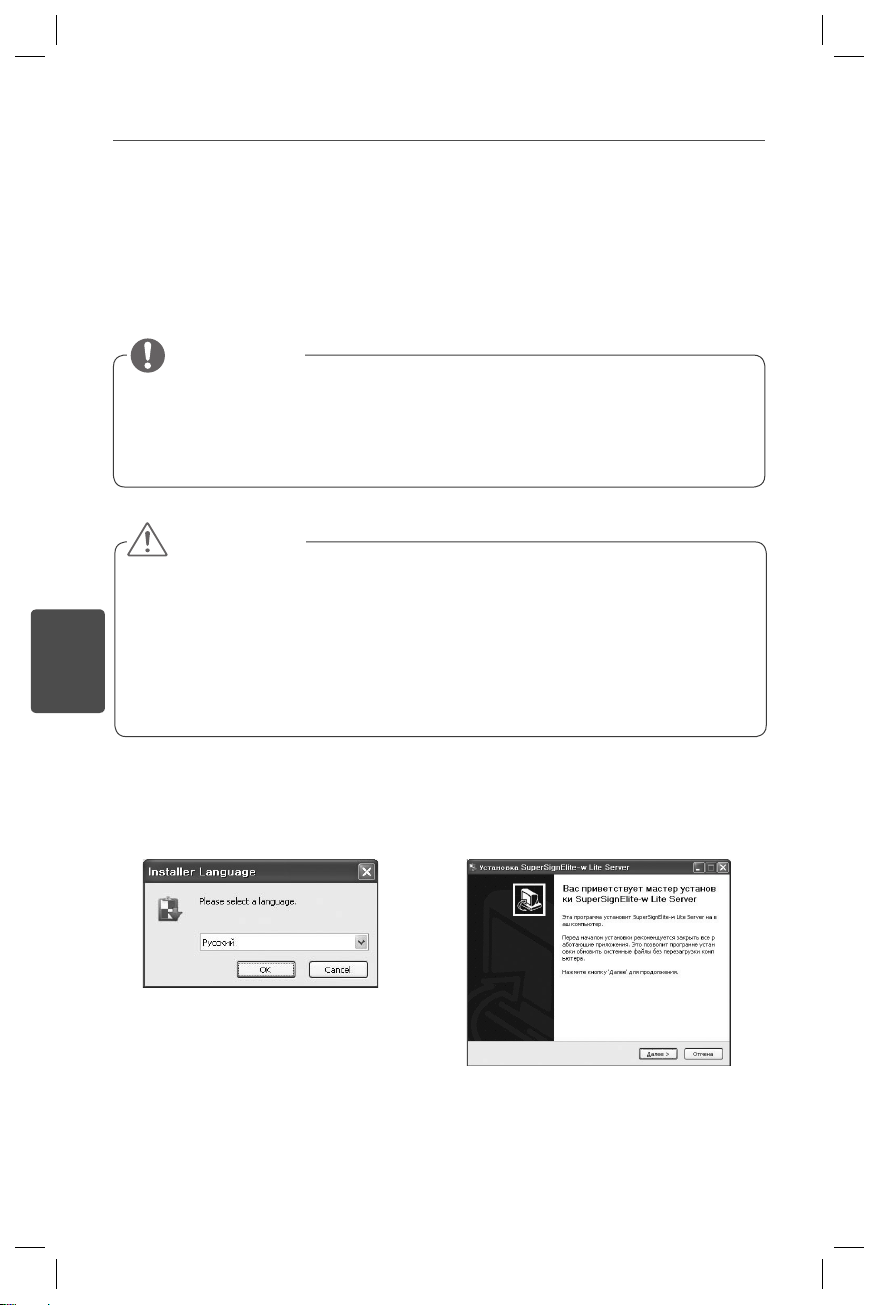
2
Русский
Настройка сервера SuperSign Elite-w
Установка сервера SuperSign Elite-w
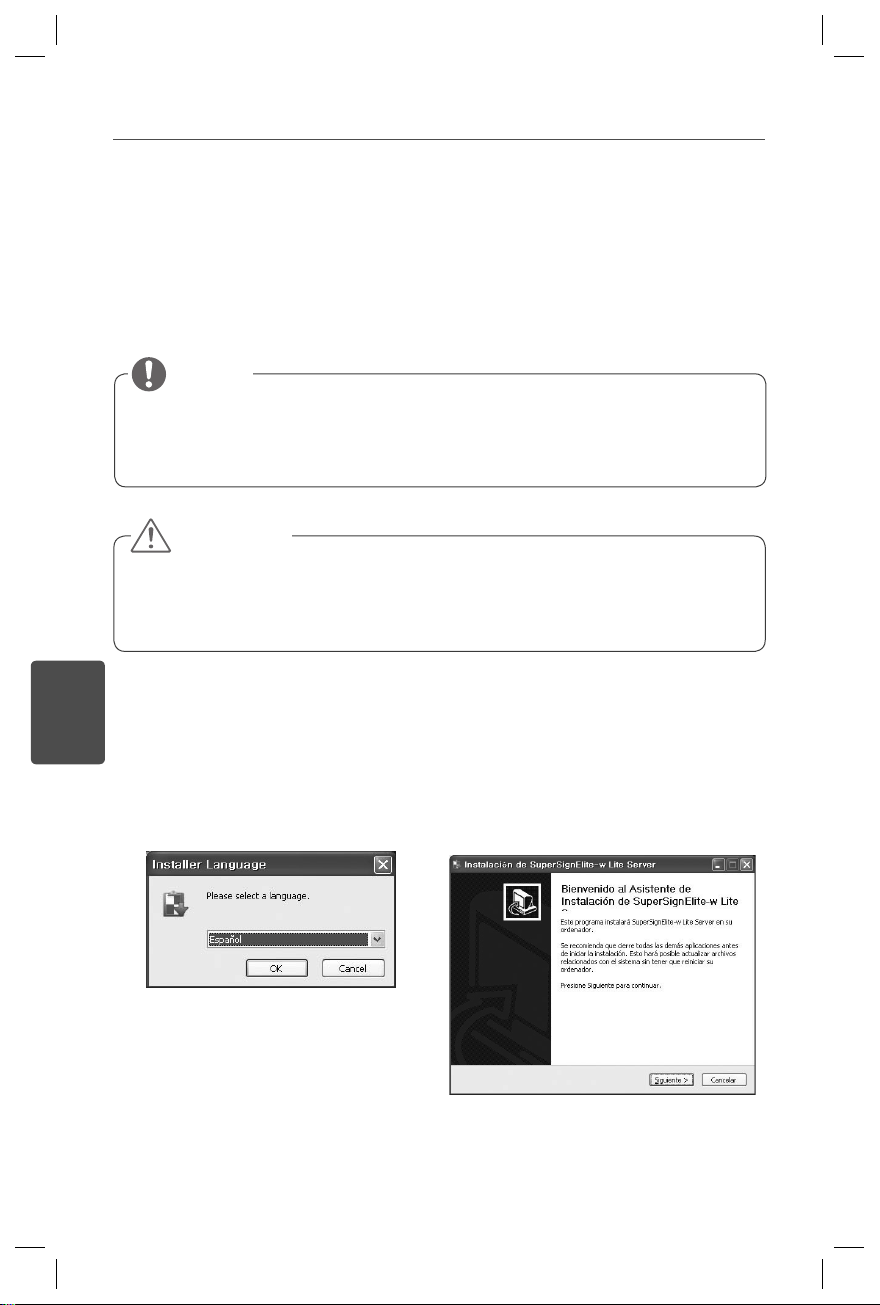
Вставьте в компьютер компакт-диск, входящий в комплект устройства,
и запустите программу установки. Для установки программы щелкните
SuperSign Elite-w Server.
1
Выберите язык установки.
2
Прочтите руководство, затем щелкните
Далее, чтобы продолжить.
Если программа у
становки не запускается автоматически,
перейдите к диск
оводу компакт-диска:\SuperSign\SuperSign_
Software\Application (Приложение)\SuperSignElite-w Server\ и запустите
SuperSignElite-wServer_setup.exe вручную.
Примечание
Если установлена база данных PostgreSQL, необходимо удалить
ее перед установкой сервера SuperSignElite-w. Порты 5432 и 8080
используются сервером и не должны использоваться другими
программами.
После у
даления сервера необходимо перезапустить систему, затем
можно установить сервер.
Внимание!
3
Русский
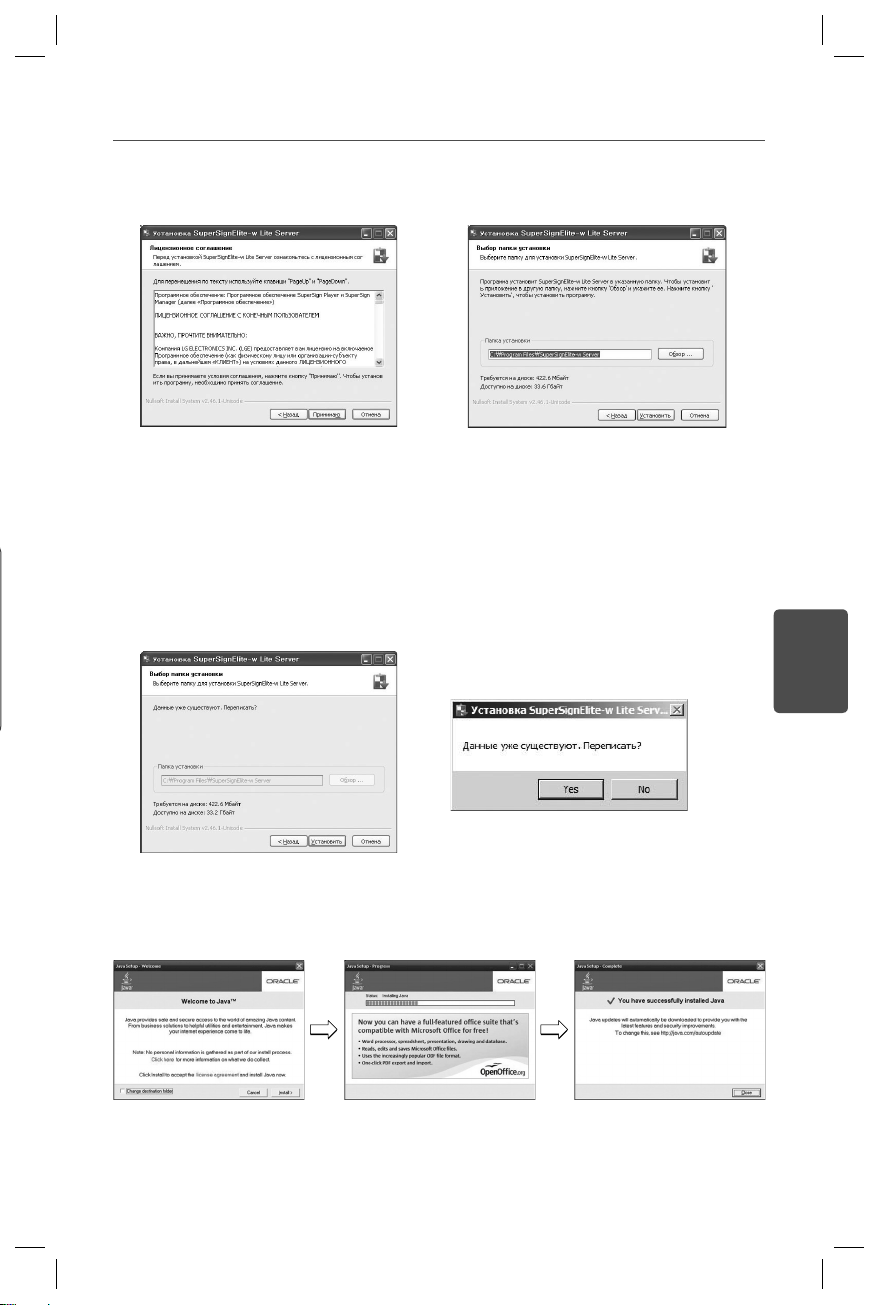
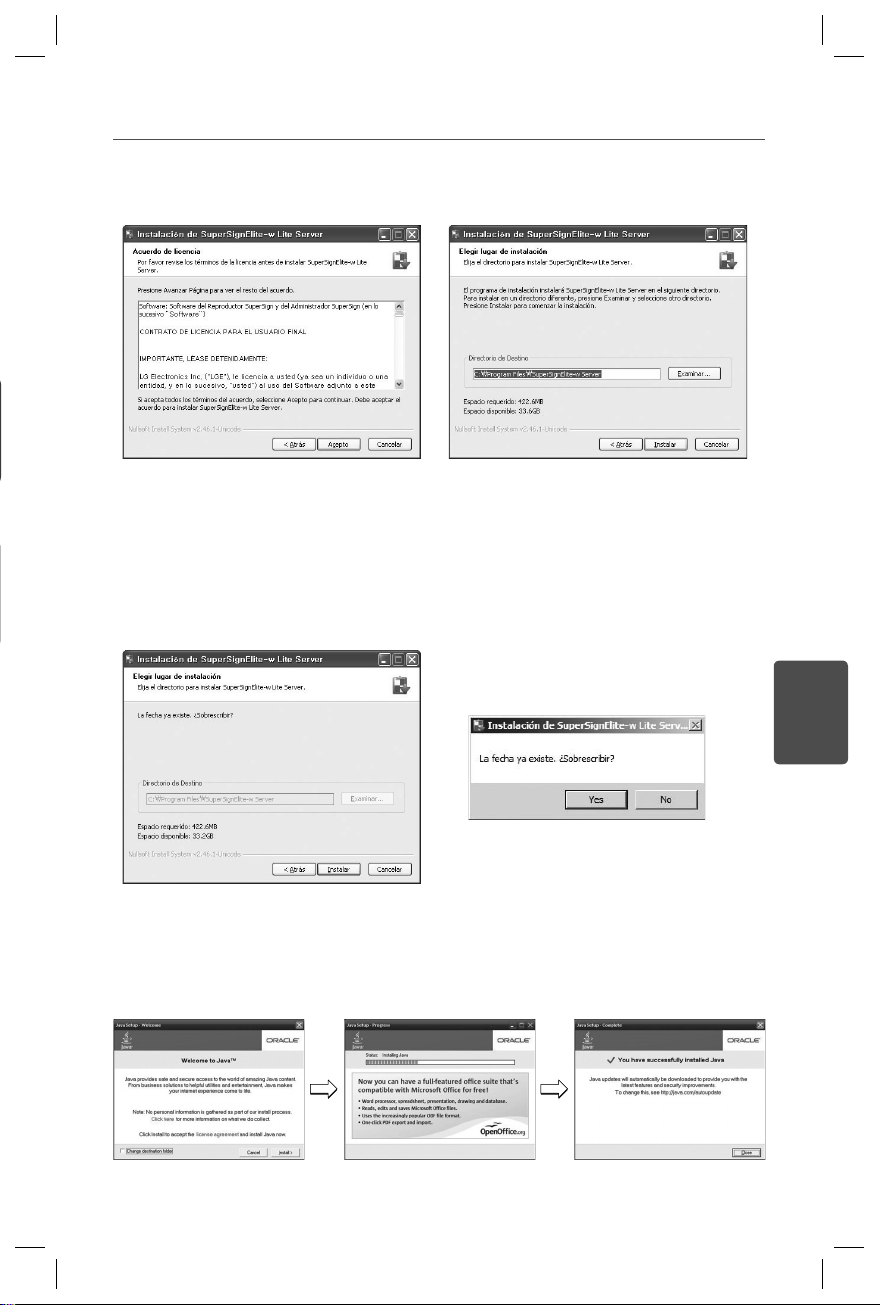
6
Для сервера SuperSign Elite-w необходима среда исполнения Java (JRE).
Установите JRE.
3
Щелкните Принять, чтобы выразить
согласие с условиями.
4
Выберите папку, в которую следует
установить SuperSign Elite-w Server.
5
Если сервер SuperSignElite-w уже установлен, при нажатии кнопки “Установить”
в шаге 4 отображается сообщение “Данные уже существуют. Перезаписать?”.
Если щелкнуть “Да”, база данных и материалы будут инициализированы и будет
проведено обновление сервера. Если щелкнуть “Нет”, будет обновлен лишь
сервер.
4
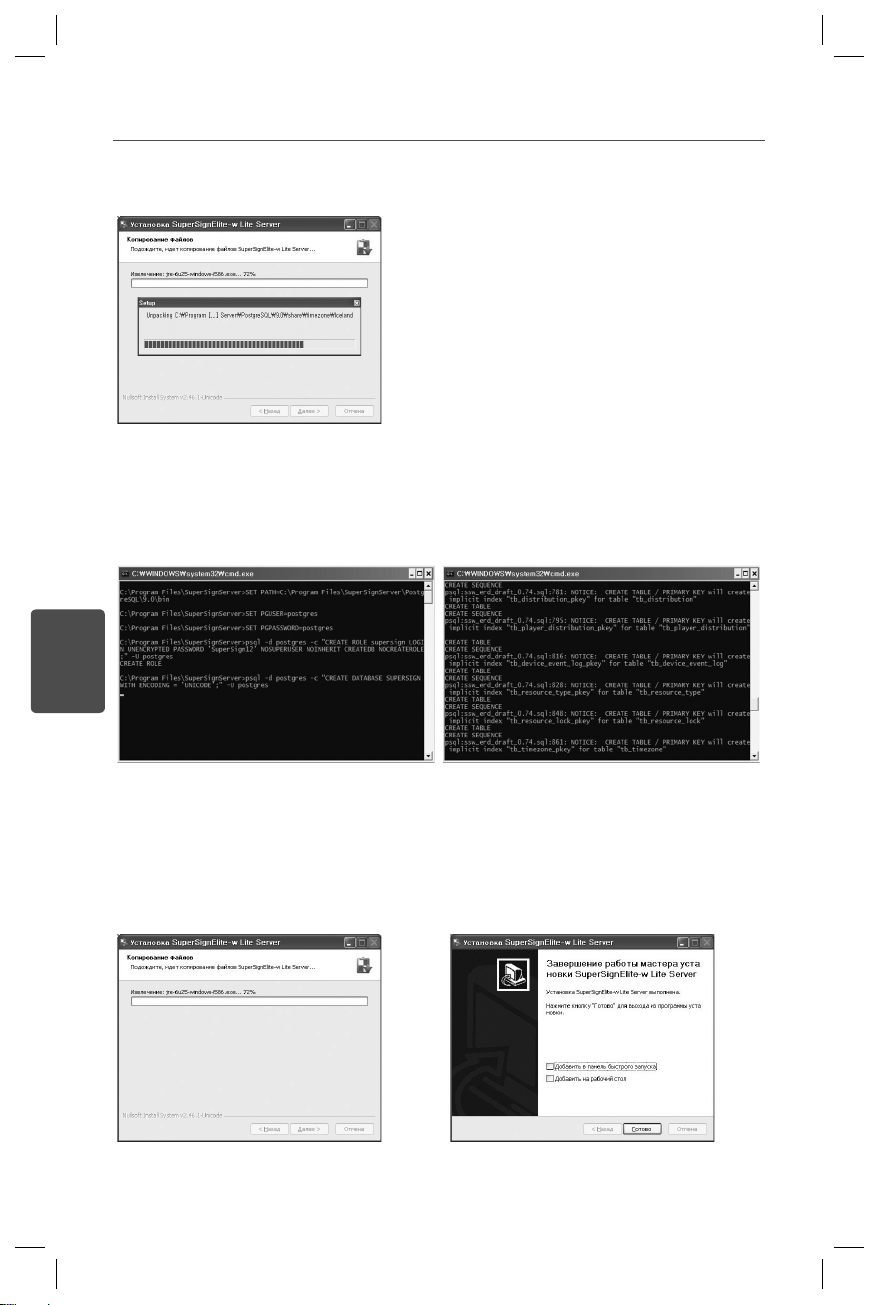
Русский
9
Установка считается завершенной, когда установлен сервер (tomcat) и
скопированы изображение по умолчанию и папка шаблона.
7
PostgreSQL будет установлен автоматически.
8
После завершения установки PostgreSQL будет создана таблица и данные,
необходимые для запуска сервера SuperSign Elite-w.
5
Русский
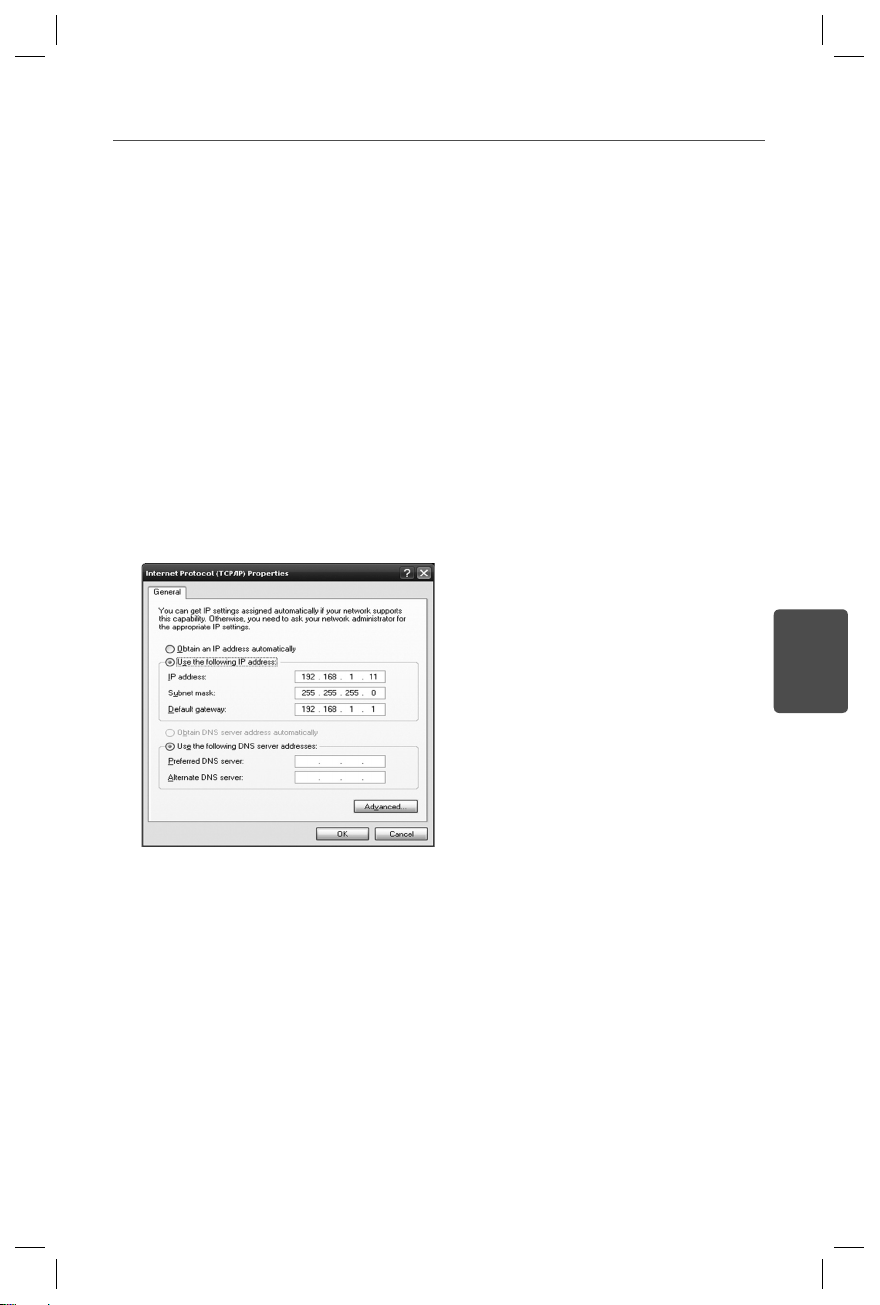
Настройка IP-адреса сервера SuperSign Elite-w
Для подключения сервера SuperSign Elite-w к сети необходимо настроить IP-
адрес сервера SuperSign Elite-w.
Настройка IP-адреса сервера:
1
Щелкните кнопку Пуск в левом нижнем углу рабочего стола.
2
Выберите в меню Панель управления.
3
На Панели управления выберите Сетевые подключения.
4
Щелкните Свойства подключения по локальной сети.
5
В окне Свойства подключения по локальной сети выберите Протокол интернета
(TCP/IP), затем щелкните Свойства.
6
В окне Свойства Протокола интернета (TCP/IP) выберите "Получать IP-адрес
автоматически " или "Использовать следующий IP-адрес."
7
Если вы выбрали пункт "Использовать следующий IP-адрес", впишите IP-адрес,
маску подсети, сервер DNS и адрес основного шлюза.
8
Щелкните ОК для выхода.

6
Русский
Проверка IP-адреса сервера SuperSign Elite-w
Запуск сервера SuperSign Elite-w
1
Щелкните кнопку Пуск в левом нижнем углу рабочего стола.
2
Выберите в меню Выполнить.
3
В окне Выполнить введите "cmd" или "command," затем щелкните OK.
4
Появится окно Команда.
5
Введите "ipconfig" в окне Команда.
6
Отобразятся IP-адрес, маска подсети и шлюз по умолчанию для сервера SuperSign
Elite-w.
1
Windows Service (Служба Windows) для сервера SuperSign Elite-w будет
зарегистрирована автоматически по завершении установки.
2
Перейдите к Setup (Установка) > Management Tools (Инструменты управления) >
Services (Службы) и убедитесь, что служба "SuperSign Elite-w Server" запущена
3
Щелкните по значку сервера SuperSign Elite-w, чтобы пройти по URL сервера в
браузере.
(Server URL: http://localhost:8080/SuperSignElite-w/index.do)
4
По умолчанию сочетание идентификатор (ID)/пароль для первого подключения -
admin/000000.
7
Русский
Подключение сервера SuperSign Elite-w к
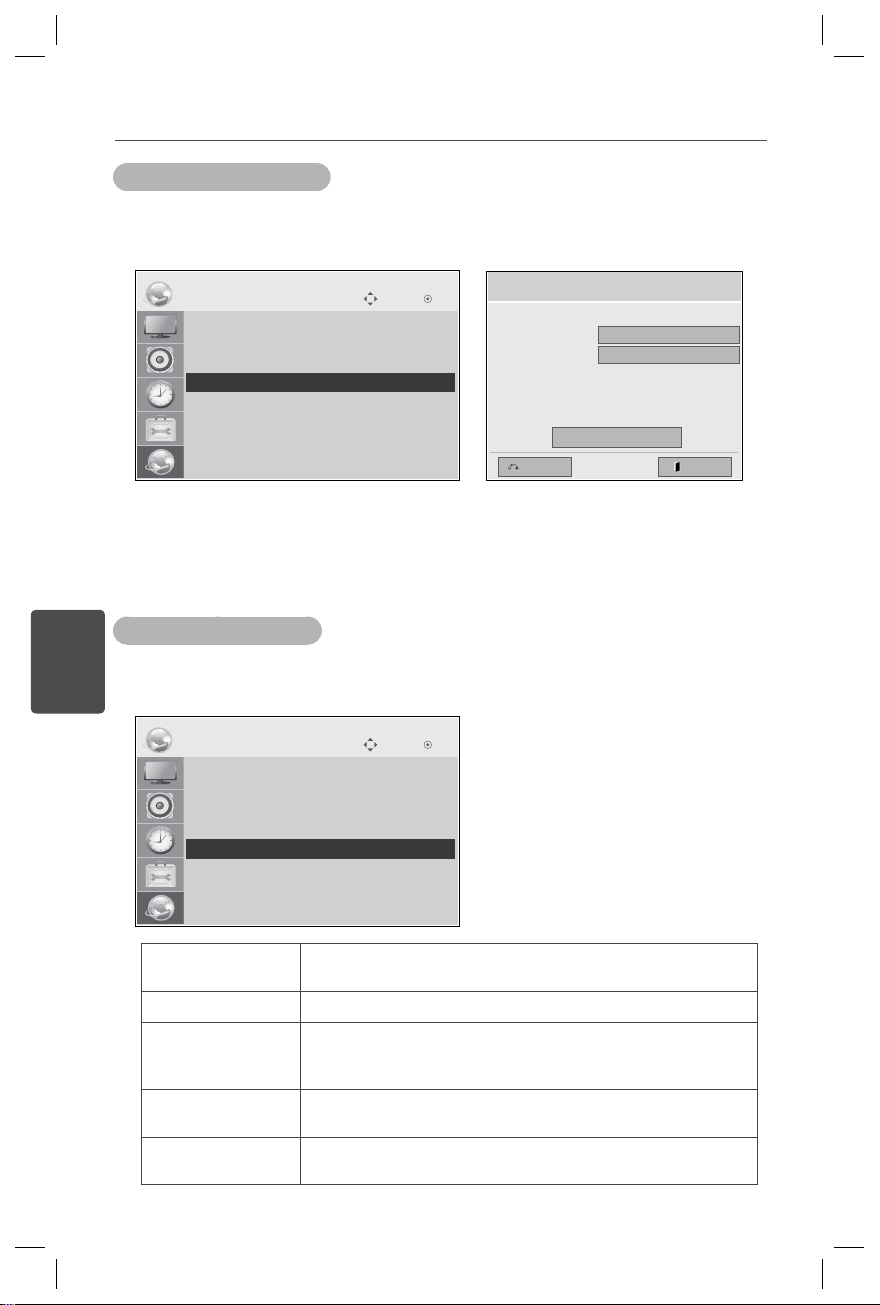
проигрывателю
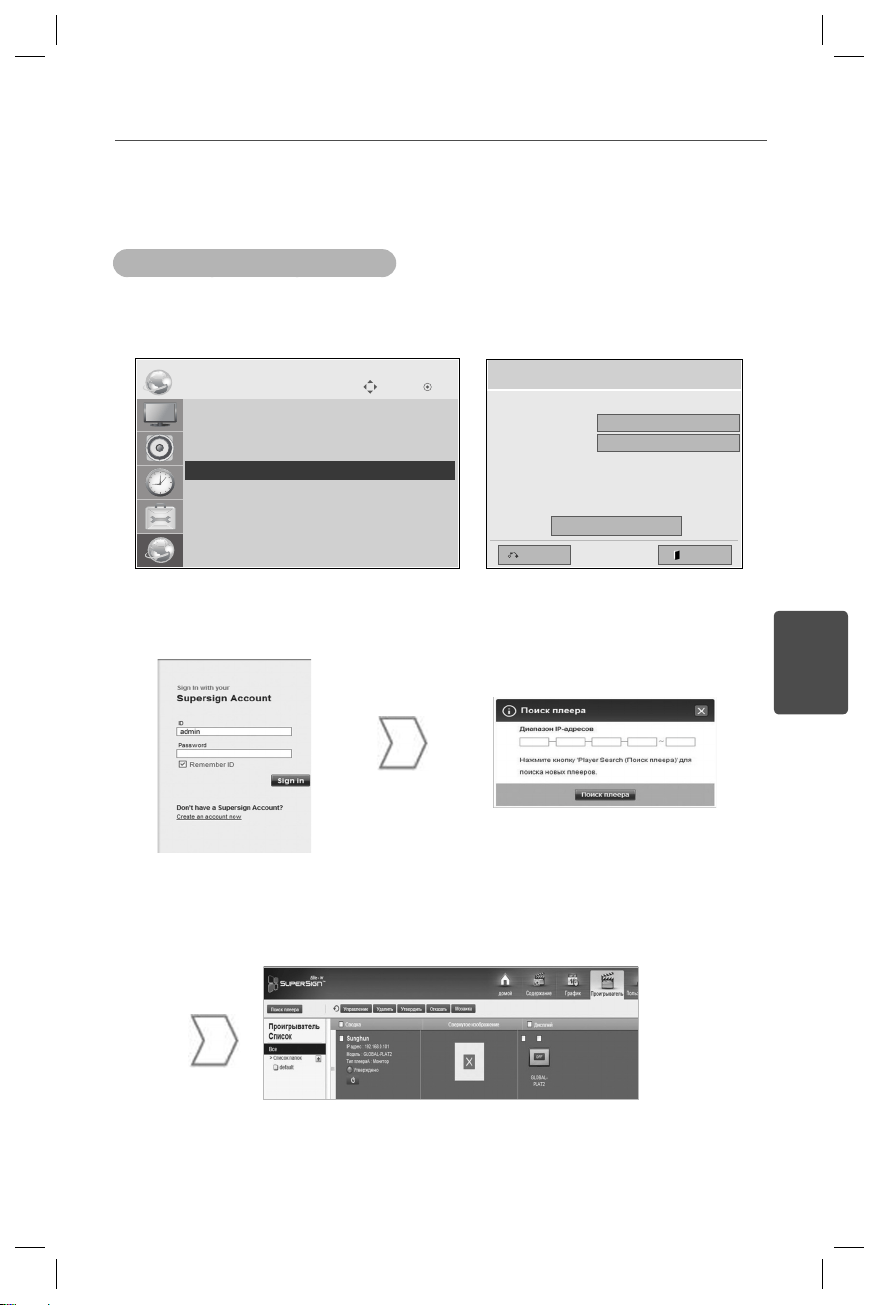
Автоматическое подключение
Выберите параметр Автоматическая настройка для автоматической настройки IP
сервера. По умолчанию используются параметры Автоматической настройки.
Если IP-адрес серв
ера не устанавливается автоматически, подключите сервер
SuperSign Elite-w к проигрывателю SuperSign следующим образом:
Зайдите на сервер
SuperSign Elite-w.
Воспользуйтесь функцией
поиска проигрывателя сервера
SuperSign Elite-w Server, чтобы
найти мультимедиа
проигрыватель.
Отобразится список доступных мультимедиа
проигрывателей.
Режим настройки параметров IP сервера
Bыбеpпте режим IP-настройки.
Режим IP
• IP-адрес
Bыход
OK
0 . 0 . 0 . 0
◄ Автонастройка IP ►
Boзв.
Двиг OK
СЕТЬ
ꔋ
• Установка имени пользователя
• Установки сети : проводной
• Состояние сети : Соединение не настроено
• Р
ежим настройки параметров IP сервера
• Статус IP-адреса сервера: Соединение не настроено
8
Русский
Подключение вручную
Проверка соединения
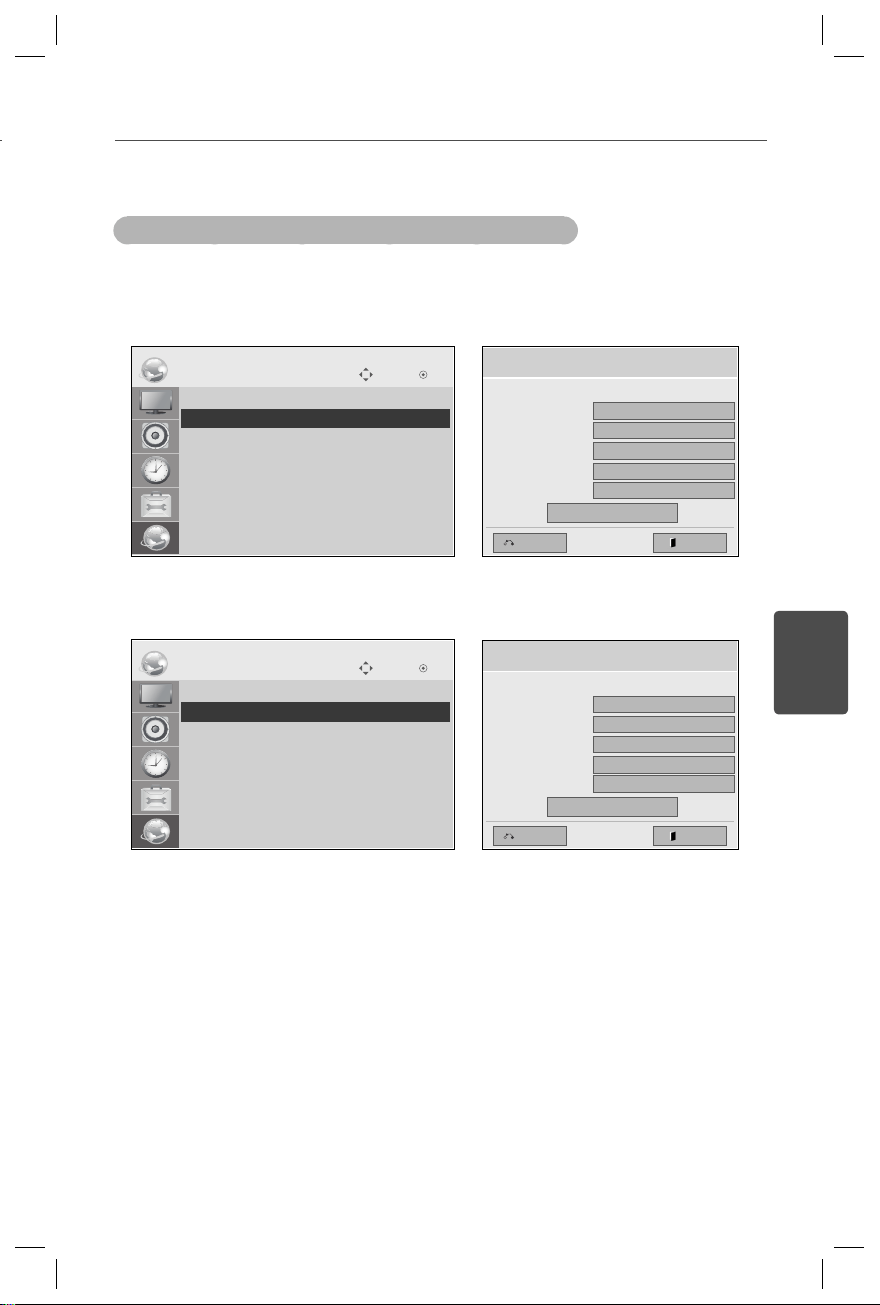
Настройка IP-адрес
ов сервера SuperSign Elite-w Server осуществляется следующим
образом:
Можно увиде
ть проигрыватель, подключенный к серверу SuperSign Elite-w,
щелкнув вкладку "Проигрыватель" сервера SuperSign Elite-w.
1
Выберите > Сеть > Режим настройки параметров IP сервера.
2
Выберите Ручная настройка, затем введите IP-адрес сервера SuperSign Elite-w.
3
Затем выберите Сохранить.
Статус
подключения
Описание
Подключено Подключение к серверу установлено.
Отключено Подключение к серверу не установлено.
Проверьте адрес IP состояние сети сервера и повторите
попытку.
Ожидание
утверждения
Ожидание утверждения администратором запроса на
подключение.
Утверждение
отклонено.
Администратор отклонил запрос на подключение.
Свяжитесь с администратором и попробуйте снова.
Режим настройки параметров IP сервера
Bыбеpпте режим IP-настройки.
Режим IP
• IP-адрес
Bыход
OK
0 . 0 . 0 . 0
◄ Ручная настройка IP ►
Boзв.
Двиг OK
СЕТЬ
ꔋ
• Установка имени пользователя
• Установки сети : проводной
• Состояние сети : Соединение не настроено
• Р
ежим настройки параметров IP сервера
• Статус IP-адреса сервера: Соединение не настроено
Двиг OK
СЕТЬ
ꔋ
• Установка имени пользователя
• Установки сети : проводной
• Состояние сети : Соединение не настроено
• Режим настройки параметров IP сервера
• Статус IP-адреса сервера: Соединение не настроено
9
Русский
Настройка IP-адреса мультимедиа проигрывателя
Необходимо настроить IP-адрес мультимедиа проигрывателя.
Выберите Динамический IP, чтобы получать IP-адрес автоматически.
При включении статического IP-адреса можно вручную назначать IP-адрес.
Введите IP-адрес по св
оему выбору и щелкните Сохранить.
Настройки мультимедиа проигрывателей
Режим настройки параметров IP сервера
Bыбеpпте режим IP-настройки.
Режим IP
• IP-адрес
• Маска подсети
• Шлюз
• Сервер DNS
Bыход
OK
0 . 0 . 0 . 0
255 . 255 . 0 . 0
0 . 0 . 0 . 0
0 . 0 . 0 . 0
◄ Автонастройка IP ►
Boзв.
Режим настройки параметров IP сервера
Bыбеpпте режим IP-настройки.
Режим IP
• IP-адрес
• Маска подсети
• Шлюз
• Сервер DNS
Bыход
OK
0 . 0 . 0 . 0
255 . 255 . 0 . 0
0 . 0 . 0 . 0
0 . 0 . 0 . 0
◄ Ручная настройка IP ►
Boзв.
Двиг OK
СЕТЬ
ꔋ
• Установка имени пользователя
• У
становки сети : проводной
• Со
стояние сети : Соединение не настроено
• Режим настройки параметров IP сервера
• Статус IP-адреса сервера: Соединение не настроено
Двиг OK
СЕТЬ
ꔋ
• Установка имени пользователя
• У
становки сети : проводной
• Со
стояние сети : Соединение не настроено
• Режим настройки параметров IP сервера
• Статус IP-адреса сервера: Соединение не настроено

10
Русский
Вставьте компакт-диск, входящий в комплект устройства, в компьютер и
запустите программу установки.
Для установки программы щелкните SuperSign Elite-w PC Editor.
Настройки редактора SuperSign Elite-w
Установка редактора SuperSign Elite-w
Если программа установки не запускается автоматически,
перейдите к диск
оводу компакт-диска:\SuperSign\SuperSign_
Software\Application (Приложение)\SuperSign_Editor\ и запустите
SuperSignEditor_setup.exe вручную.
Примечание

www.lgSuperSign.com
Guía de instalación sencilla
SuperSign Elite-w
Antes de utilizar el equipo, lea este manual con atención y
consérvelo para consultarlo cuando lo necesite.
ESPAÑOL
2
ESPAÑOL
Configuración del servidor SuperSign
Elite-w
Instalación del servidor SuperSign Elite-w
Inserte el CD/DVD, incluido con el producto, en el PC para ejecutar el programa de
instalación. Para instalar el programa, haga clic en el servidor SuperSign Elite-w.
1
Seleccione el idioma de instalación.
2
Lea las instrucciones y, a continuación,
haga clic en Siguiente para continuar.
Si el programa de instalación no se inicia automáticamente,
vaya a la unidad de CD/DVD-ROM:\SuperSign\SuperSign_Software\Application\
SuperSignElite-w Server\ y ejecute de forma manual SuperSignElite-wServer_setup.
exe.
Nota
Si la base de datos PostgreSQL está instalada, elimínela antes de instalar
SuperSignElite-w Server. El servidor utiliza los puertos 5432 y 8080 y otros
programas no deben utilizarlos.
Cuando se desinstala el servidor, debe reiniciar el sistema para instalar el servidor.
Atención
3
ESPAÑOL
6
El servidor SperSign Elite-w requiere el Java Runtime Environment (JRE).Instale el
JRE.
3
Haga clic en Acepto para aceptar los
términos y condiciones.
4
Seleccione la carpeta en la que desea
instalar el servidor SuperSign Elite-w.
5
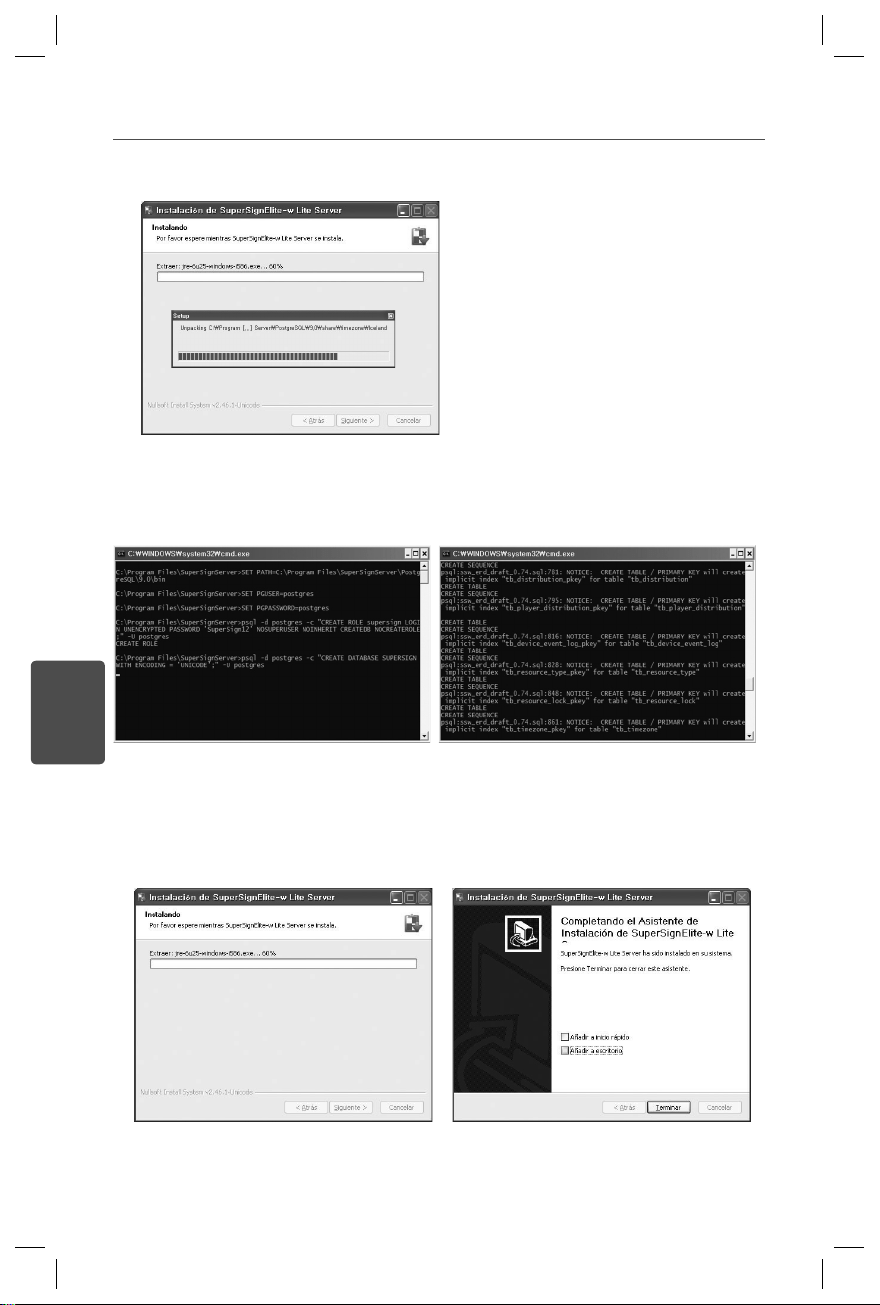
Si SuperSignElite-w Server ya está instalado, aparecerá el mensaje “Ya existen esos
datos. ¿Desea sobrescribir?” cuando haga clic en el botón de instalación en el paso
4. Si hace clic en “Sí”, los archivos de contenido y la base de datos se iniciarán y el
servidor se actualizará. Si selecciona “No”, solo se actualiza el servidor.
4
ESPAÑOL
C
E
P
m
C
2
3
4
5
6
7
8
9
La instalación se habrá completado después de que el servidor web (tomcat) se haya
instalado y se hayan copiado la imagen predeterminada y la carpeta temporal.
7
PostgreSQL se instalará automáticamente.
8
Cuando la instalación de PostgreSQL esté completa, se crearán la tabla y los datos
necesarios para ejecutar el servidor SuperSign Elite-w.
5
ESPAÑOL
Configuración de la dirección IP del servidor SuperSign
Elite-w.
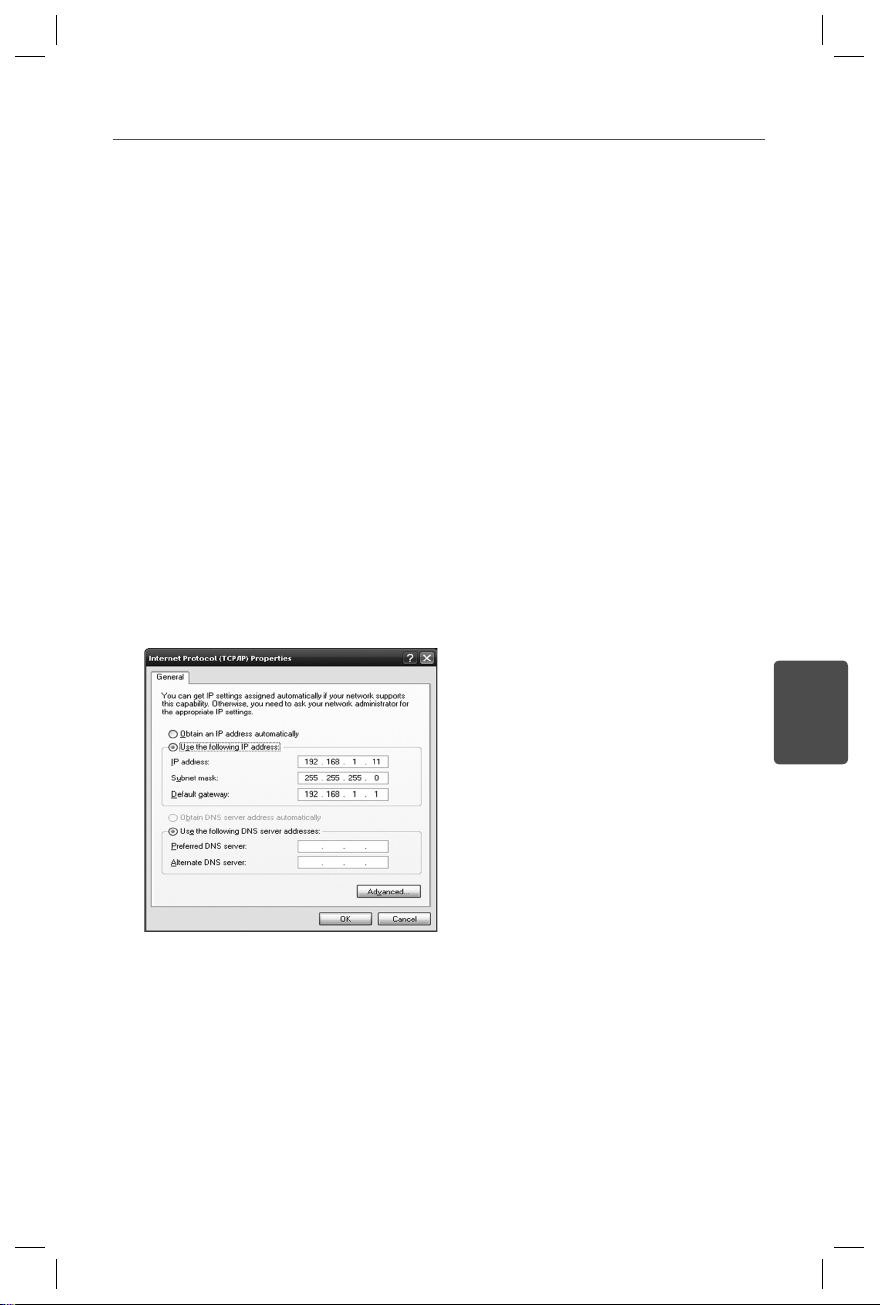
Para conectar el servidor SuperSign Elite-w a la red, debe configurar el IP del
mismo.
Configurar el IP del servidor del siguiente modo:
1
Haga clic en el botón Inicio en la parte inferior izquierda del escritorio.
2
Seleccione Panel de control del menú.
3
En el Panel de control, seleccione Conexiones de red.
4
Haga clic en Conexión de área local.
5
En la ventana Propiedades de conexión de área local, seleccione Protocolo Internet
(TCP/IP) y, a continuación, haga clic en Propiedades.
6
En la ventana Propiedades de Protocolo Internet (TCP/IP), seleccione "Obtener una
dirección IP automáticamente" o "Usar la siguiente dirección IP".
7
Si selecciona "Usar la siguiente dirección IP", rellene la dirección IP, la máscara de
subred, la puerta de enlace predeterminada y la información del servidor DNS.
8
Haga clic en Aceptar para salir.
6
ESPAÑOL
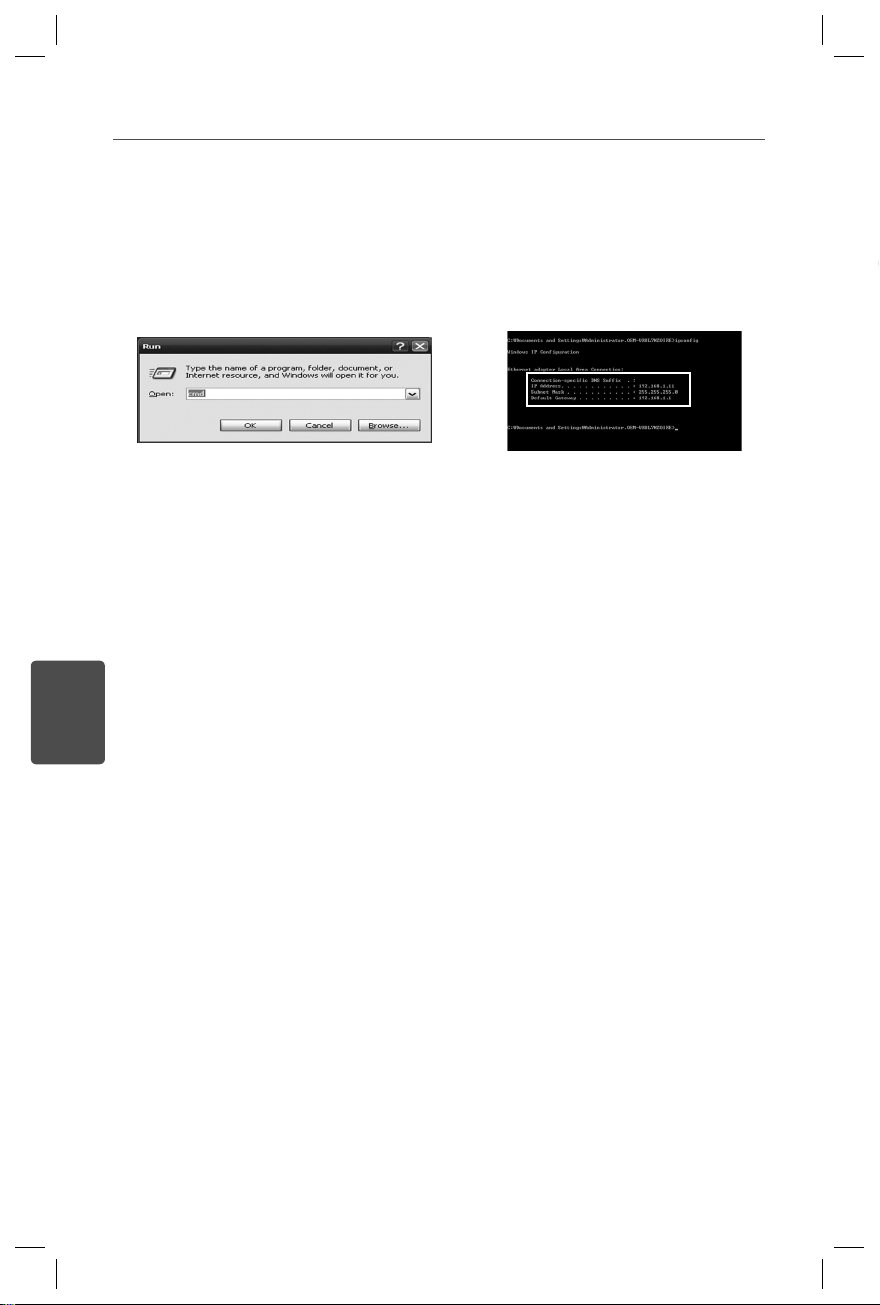
Verificación de la dirección IP del servidor
SuperSign Elite-w
Inicio del servidor SuperSign Elite-w
1
Haga clic en el botón Inicio en la parte inferior izquierda del escritorio.
2
En el menú, seleccione Run (Ejecutar).
3
En la ventana Run (Ejecutar), escriba "cmd" o "command," y haga clic en Aceptar.
4
Aparecerá la ventana de comandos.
5
Escriba "ipconfig" en la ventana de comandos.
6
Se mostrarán la dirección IP, la máscara de subred y la puerta de enlace
predeterminada del servidor SuperSign Elite-w.
1
Cuando la instalación esté completa, el servicio de Windows del servidor de SuperSign
Elite-w se registrará automáticamente.
2
Vaya a Setup (Configuración) > Management Tools (Herramientas de administración) >
Services (Servicios) y compruebe que el servicio "SuperSign Elite-w Server" (servidor
de SuperSign Elite-w) se está ejecutando.
3
Haga clic en el icono del servidor de SuperSign Elite-w para ir a la URL del servidor a
través del navegador.
(URL del servidor: http://localhost:8080/SuperSignElite-w/index.do)
4
El ID/contraseña predeterminados para la conexión inicial es admin/000000.
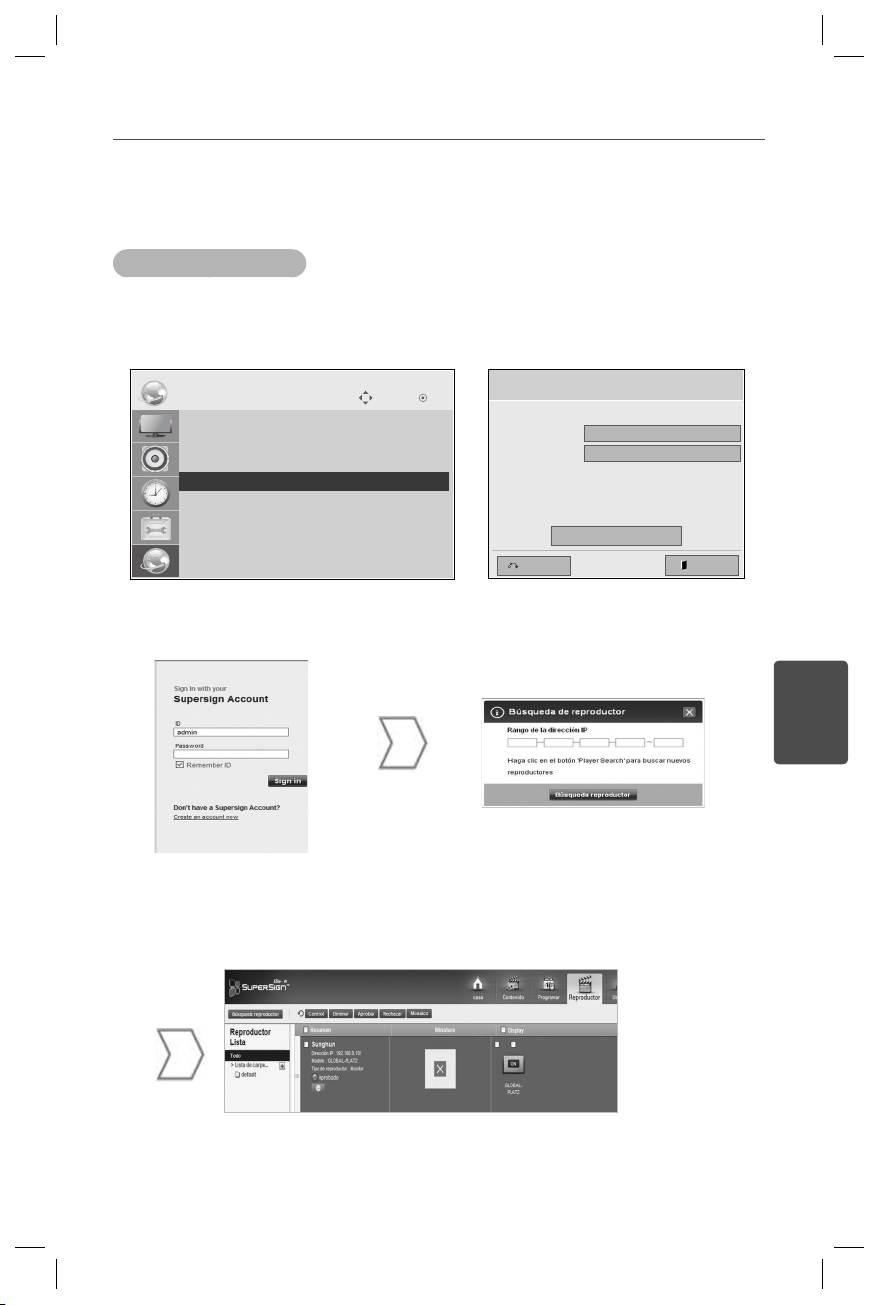
7
ESPAÑOL
Conexión de SuperSign Elite-w Server con el
reproductor de medios
Conexión automática
Seleccione Configuración automática para configurar automáticamente el IP del
servidor. Está ajustado en Configuración automática de forma predeterminada.
Si el IP del servidor se configura de forma automática, conecte el servidor SuperSign
Elite-w con el reproductor SuperSign del siguiente modo:
Inicie sesión en el servidor
SuperSign Elite-w.
Use la función de búsqueda
del reproductor en SuperSign
Elite-w Server para buscar el
reproductor de medios.
Se mostrará una lista de los distintos reproductores
de medios disponibles.
Modo de configuración de IP del servidor
Seleccione el modo de configuración IP.
Modo IP
• Dirección IP
Salida
Prev.
OK
0 . 0 . 0 . 0
◄ Configuración automática de IP ►
Mover OK
RED
ꔋ
• Selección del nombre del reproductor
• Configuración de red : Alámbrica
• Estado de red : No conectado
• Modo de configuración de IP del servidor
• Estado de IP de servidor : No conectado
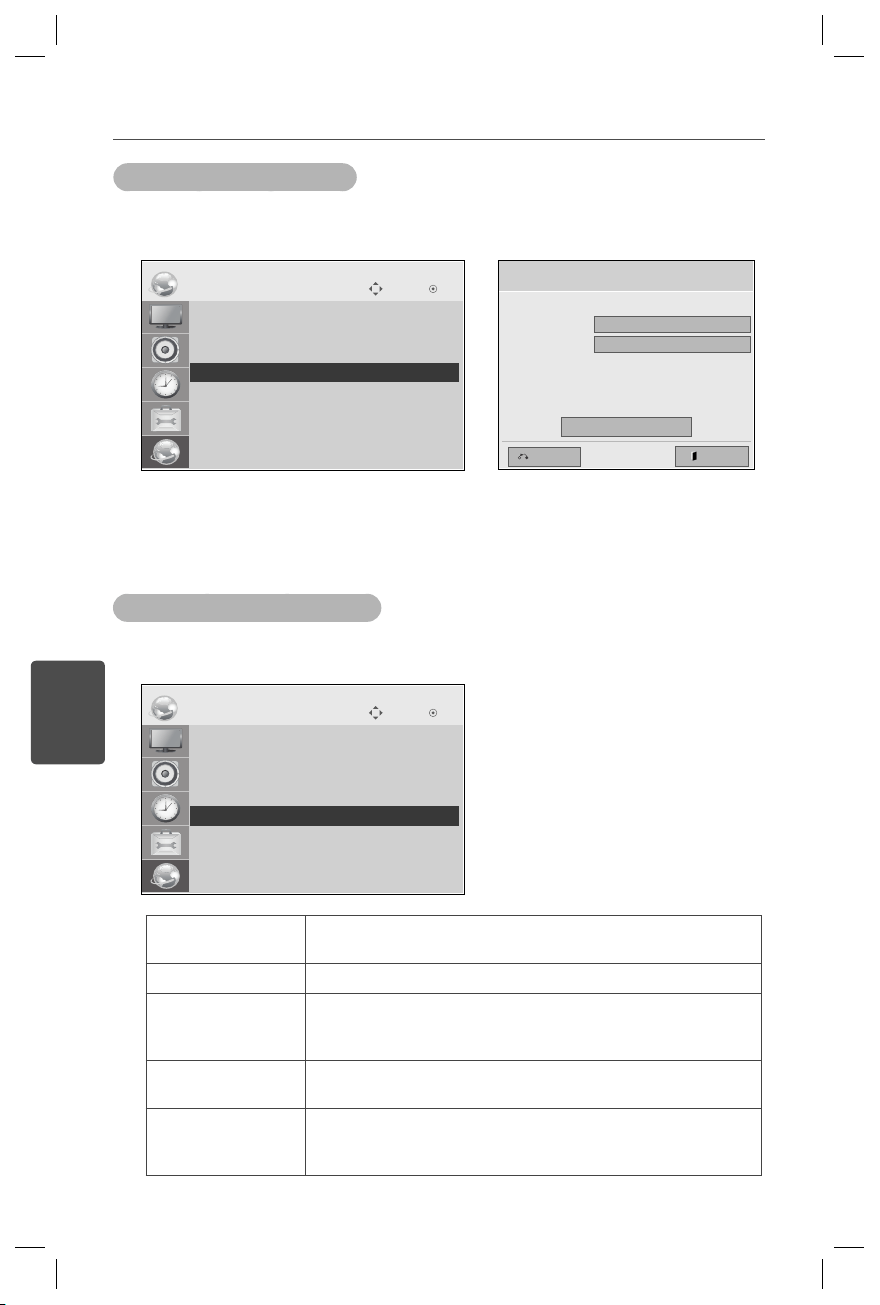
8
ESPAÑOL
Uso de la conexión manual
Comprobación de la conexión
Para configurar de forma manual la dirección IP del servidor SuperSign Elite-w, proceda
del siguiente modo:
Puede ver el reproductor que está conectado a SuperSign Elite-w Server haciendo clic
en la ficha Reproductor de SuperSign Elite-w Server
.
1
Seleccione Menu (Menú) > Red > Modo de configuración de IP del servidor.
2
Seleccione Configuración manual y escriba la dirección IP de SuperSign Elite-w
Server.
3
A continuación, seleccione Guardar.
Estado de la con-
exión
Descripción
Conectado La conexión al servidor se ha completado.
No conectado La conexión al servidor no se ha completado.
Compruebe la dirección IP y el estado de la red del servidor e
inténtelo de nuevo.
Esperando apro-
bación
Esperando a que el administrador apruebe la solicitud de
conexión.
Aprobación den-
egada
El administrador ha rechazado la solicitud de conexión.
Por favor, póngase en contacto con el administrador y vuelva
a intentarlo.
Modo de configuración de IP del servidor
Seleccione el modo de configuración IP.
Modo IP
• Dirección IP
Salida
Prev.
OK
0 . 0 . 0 . 0
◄ Configuración manual de IP ►
Mover OK
RED
ꔋ
• Selección del nombre del reproductor
• Configuración de red : Alámbrica
• Estado de red : No conectado
• Modo de configuración de IP del servidor
• Estado de IP de servidor : No conectado
Mover OK
RED
ꔋ
• Selección del nombre del reproductor
• Configuración de red : Alámbrica
• Estado de red : No conectado
• Modo de configuración de IP del servidor
• Estado de IP de servidor : No conectado
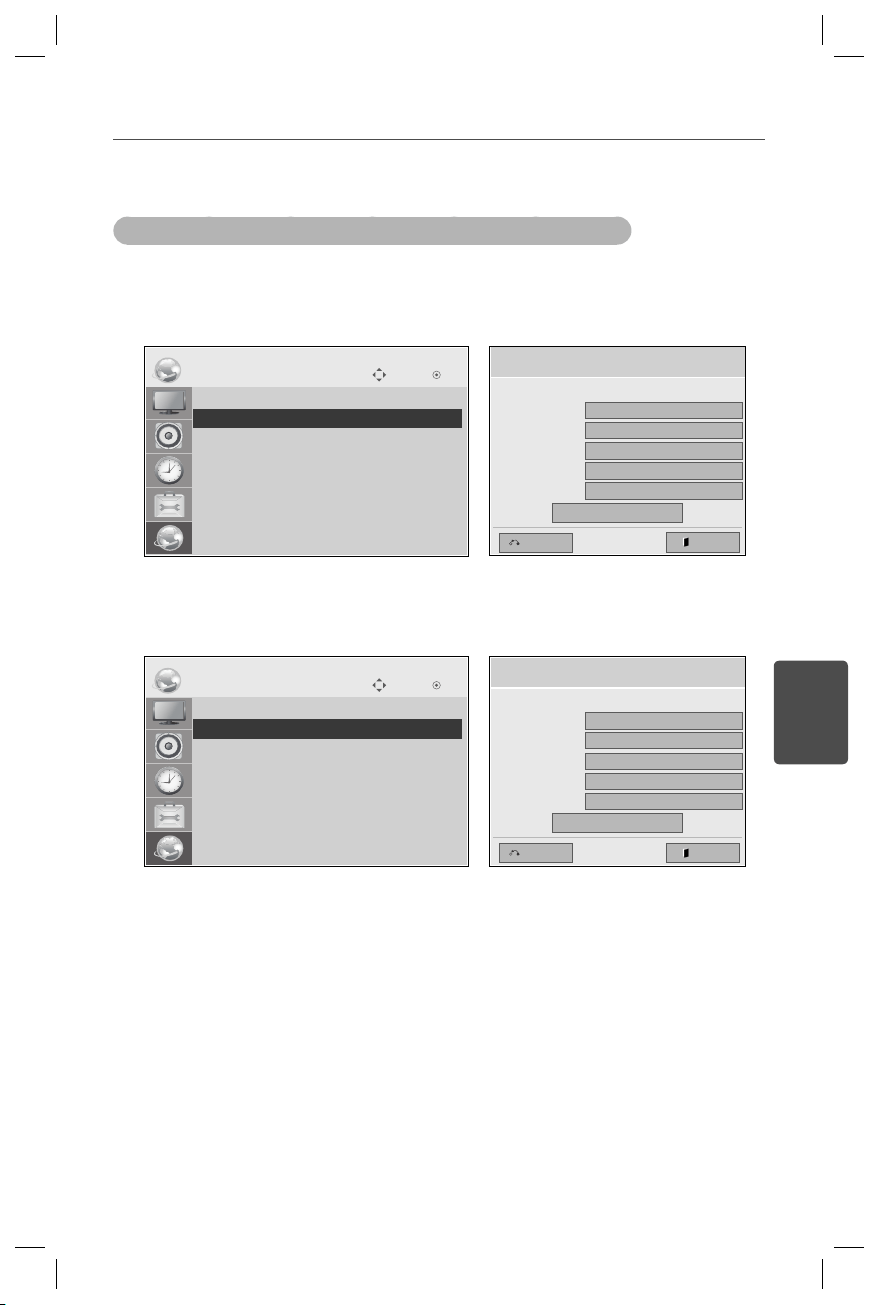
9
ESPAÑOL
Configuración de la dirección IP del reproductor de medios
Debe configurar la dirección IP del reproductor de medios.
Seleccione IP dinámica para asignar automáticamente una dirección IP.
Con IP estática activada, puede asignar la dirección IP manualmente.
Escriba la dirección IP que desee y haga clic en Guardar.
Configuración del reproductor de medios
Mover OK
RED
ꔋ
• Selección del nombre del reproductor
• Configuración de red : Alámbrica
• Estado de red : No conectado
• Modo de configuración de IP
del servidor
• Estado de IP de servidor : No conectado
Mover OK
RED
ꔋ
• Selección del nombre del reproductor
• Configuración de red : Alámbrica
• Estado de red : No conectado
• Modo de configuración de IP
del servidor
• Estado de IP de servidor : No conectado
Modo de configuración de IP del servidor
Seleccione el modo de configuración IP.
Modo IP
• Dirección IP
• Subnet Mask
• Gateway
• DNS Server
Salida
Prev.
OK
0 . 0 . 0 . 0
0 . 0 . 0 . 0
0 . 0 . 0 . 0
◄ Configuración automática de IP ►
255 . 255 . 0 . 0
Modo de configuración de IP del servidor
Seleccione el modo de configuración IP.
Modo IP
• Dirección IP
• Subnet Mask
• Gateway
• DNS Server
Salida
Prev.
OK
0 . 0 . 0 . 0
0 . 0 . 0 . 0
0 . 0 . 0 . 0
◄ Configuración manual de IP ►
255 . 255 . 0 . 0

10
ESPAÑOL
Inserte el CD/DVD, incluido con el producto, en el PC para ejecutar el programa de
instalación.
Para instalar el programa, haga clic en SuperSign Elite-w PC Editor.
Configuración de SuperSign Elite-w Editor
Instalación del administrador SuperSign Elite-w
Si el programa de instalación no se inicia automáticamente,
Vaya a la unidad de CD/DVD-ROM:\SuperSign \SuperSign_
Software \Application \SuperSign_Editor \ y ejecute de forma manual
SuperSignEditor_setup.exe.
Nota

www.lgSuperSign.com
簡易設定指南
SuperSign Elite-w
操作電視機之前,請先詳細閱讀本手冊,並妥善保管手冊以供
日後參考。
繁體中文
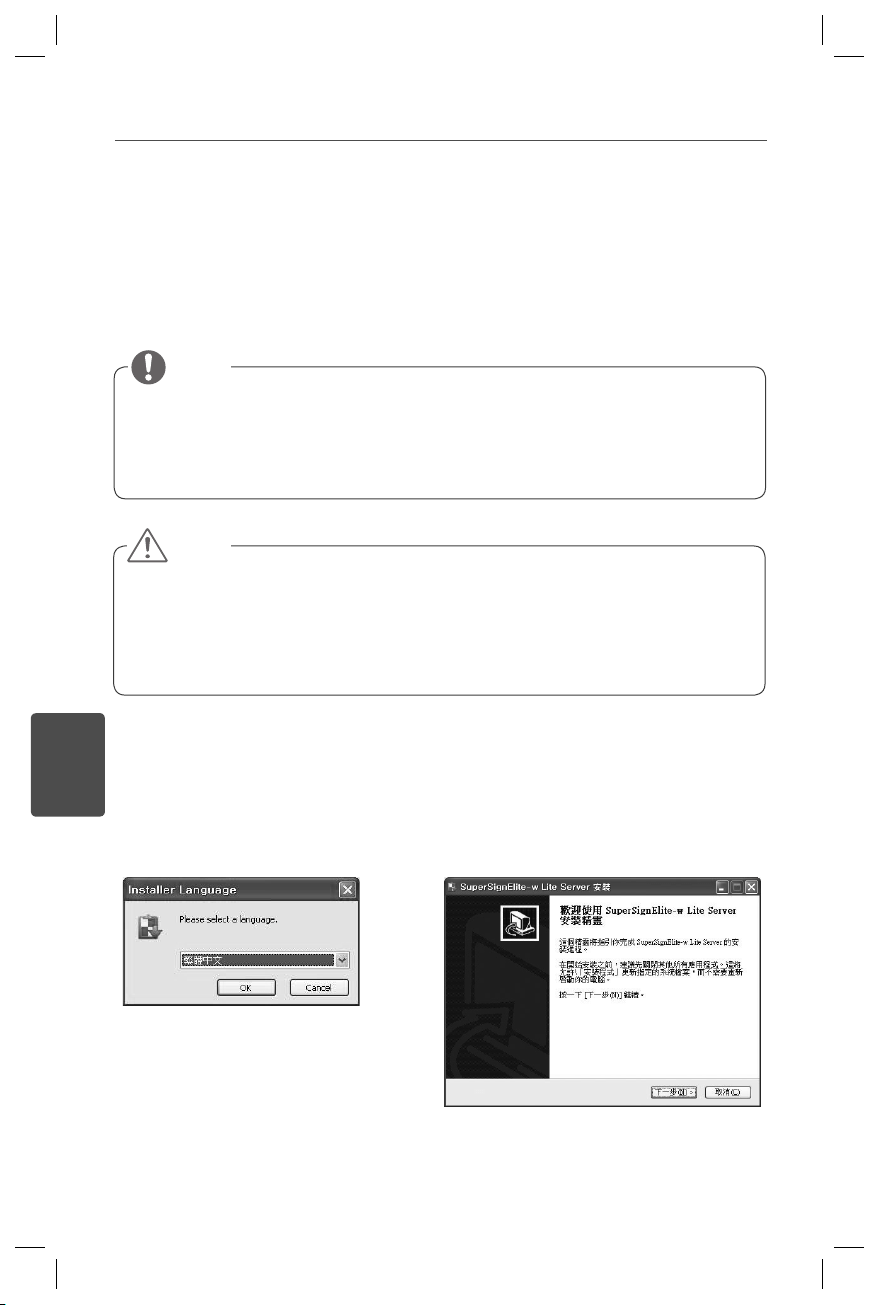
2
繁體中文
設定 SuperSign Elite-w 伺服器
安裝 SuperSign Elite-w 伺服器
請將產品隨附的 CD/DVD 插入電腦,並執行安裝程式。 若要安裝程式,請按一下
[SuperSign Elite-w 伺服器]。
1
選擇安裝語言。
2
閱讀指示,然後按 [Next] (下一步) 繼續。
若安裝程式沒有自動啟動,
請移至 CD/DVD-ROM 光碟機:\SuperSign\SuperSign_Software\
Application\SuperSignElit
e-w Server\,然後手動執行 SuperSignElite-
wServer_setup.exe。
注意
若已安裝 PostgreSQL 資料庫,安裝 SuperSignElite-w 伺服器之前,請先
移除此資料庫。 連接埠 5432 和 8080 由伺服器使用,因此不應用於其他程
式。
伺服器一經解除安裝後,您必須重新啟動系統才能安裝伺服器。
注意
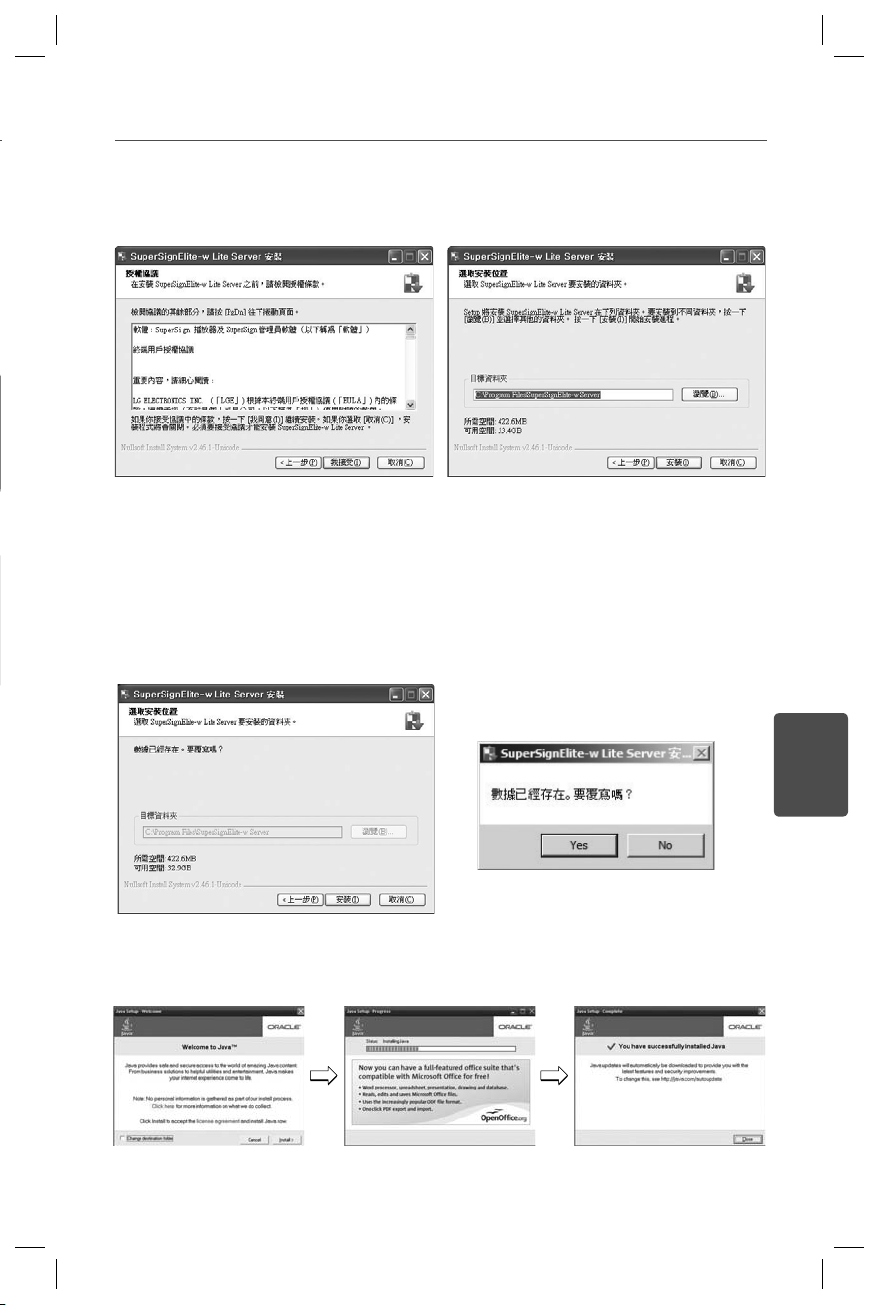
3
繁體中文
6
SuperSign Elite-w 伺服器需要有 Java Runtime Environment (JRE)。請安裝 JRE。
3
按一下 [Accept] (接受),同意條款與條
件。
4
選擇安裝 SuperSign Elite-w 伺服器的目
的地資料夾。
5
若已安裝 SuperSignElite-w 伺服器,按一下步驟 4 中所述的 [安裝] 按鈕會出現 [資料已
存在。覆寫?] 訊息。 如果按一下 [是],系統會初始化資料庫和內容檔案,然後更新伺服
器。 如果按一下 [否],則只會更新伺服器。
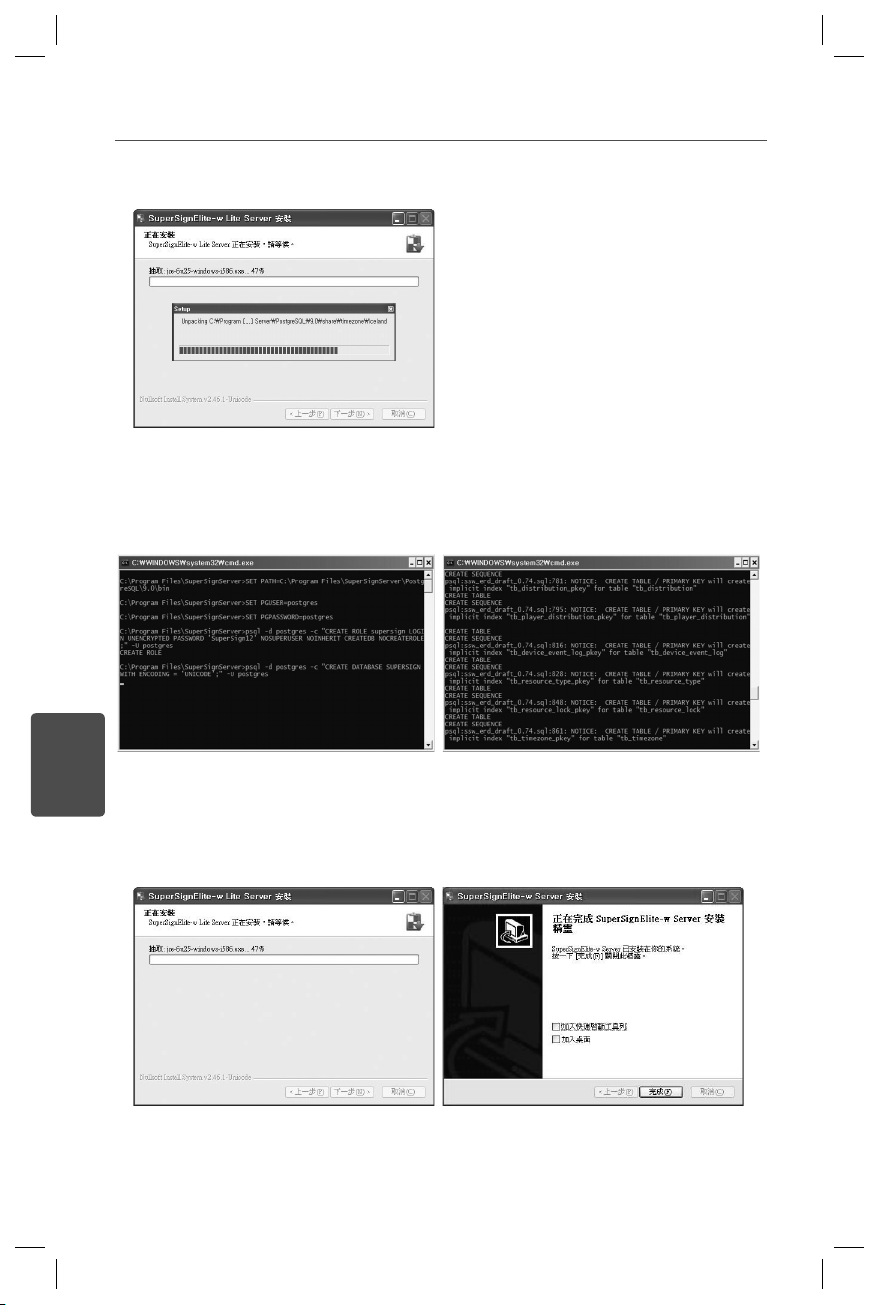
4
繁體中文
9
網路伺服器 (tomcat) 已安裝且預設影像和範本資料夾都已複製後,安裝便完成。
7
系統會自動安裝 PostgreSQL。
8
PostgreSQL 安裝完成後,系統會建立執行 SuperSign Elite-w 伺服器所需的表格與資
料。
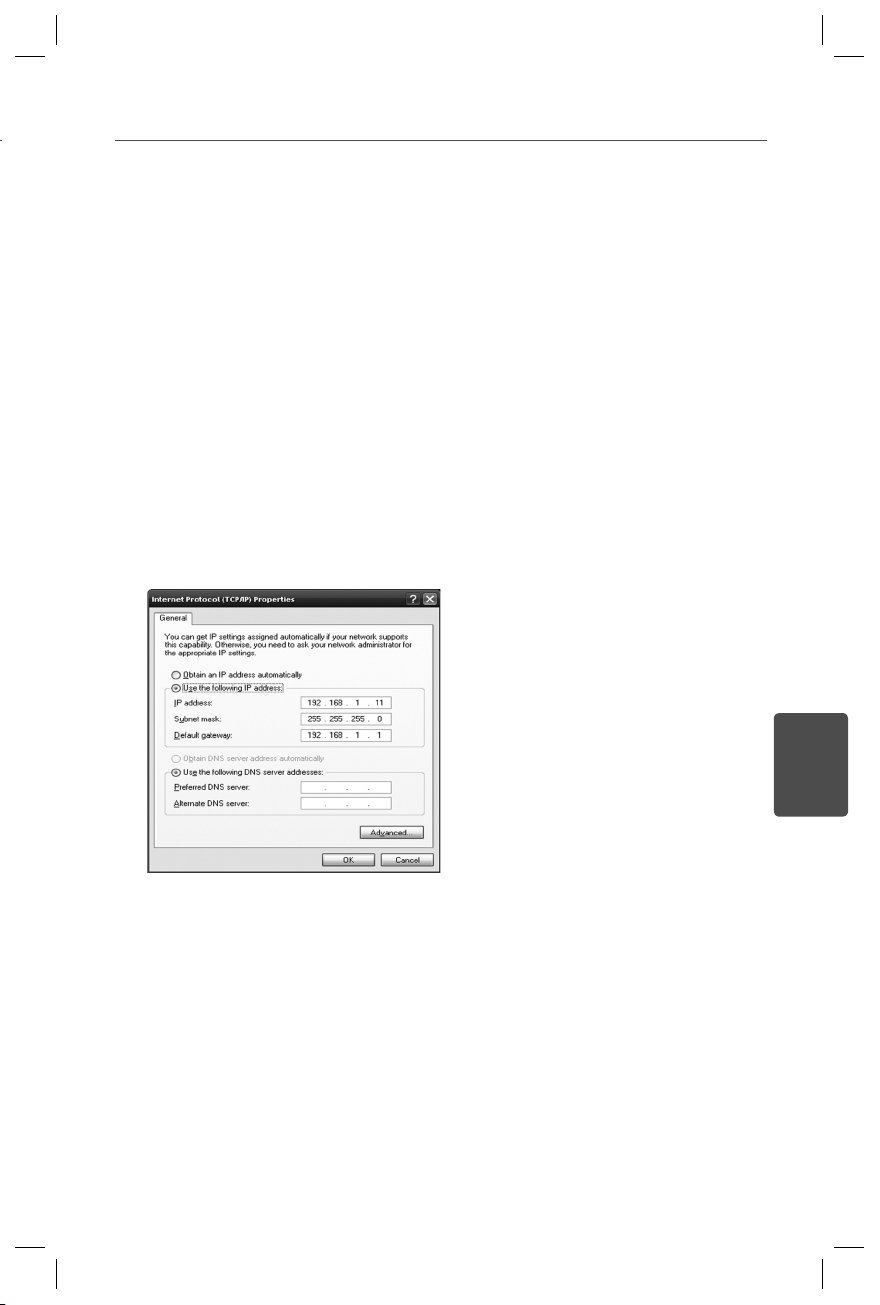
5
繁體中文
設定 SuperSign Elite-w 伺服器的 IP 位址
若要使 SuperSign Elite-w 伺服器連線至網路,您必須設定 SuperSign Elite-w 伺
服器 IP。
如下所示設定伺服器 IP:
1
按一下桌面左下角的 [開始] 按鈕。
2
選擇功能表中的 [控制台]。
3
在 [控制台] 中,選擇 [網路連線]。
4
按一下 [區域連線]。
5
在 [區域連線內容] 視窗中,選擇 [網際網路通訊協定 (TCP/IP)],然後按一下 [內容]。
6
在 [網際網路通訊協定 (TCP/IP)] 視窗中,選擇 [自動取得 IP 位址] 或 [使用下列 IP 位
址]。
7
若您選擇 [使用下列 IP 位址],請輸入 IP 位址、子網路遮罩、預設閘口及 DNS 伺服器資
訊。
8
按一下 [確定] 以退出。

6
繁體中文
確認 SuperSign Elite-w 伺服器 IP 位址
啟動 SuperSign Elite-w 伺服器
1
按一下桌面左下角的 [開始] 按鈕。
2
從功能表中選擇 [執行]。
3
在 [執行] 視窗中輸入「cmd」或「command」,然後按一下 [確定]。
4
隨即會出現 [命令] 視窗。
5
在命令視窗中輸入「ipconfig」。
6
隨即會顯示 SuperSign Elite-w 伺服器的 IP 位址、子網路遮罩及預設閘口。
1
SuperSign Elite-w 伺服器 Windows 服務將在安裝完成後立即自動註冊。
2
移至 [設定] > [管理工具] > [服務],然後確認「SuperSign Elite-w 伺服器」服務是否正
在執行。
3
按一下 SuperSign Elite-w 伺服器圖示,以透過瀏覽器移至伺服器 URL。
(伺服器 URL:http://localhost:8080/SuperSignElite-w/index.do)
4
初次連線的預設 ID/密碼為 admin/000000。
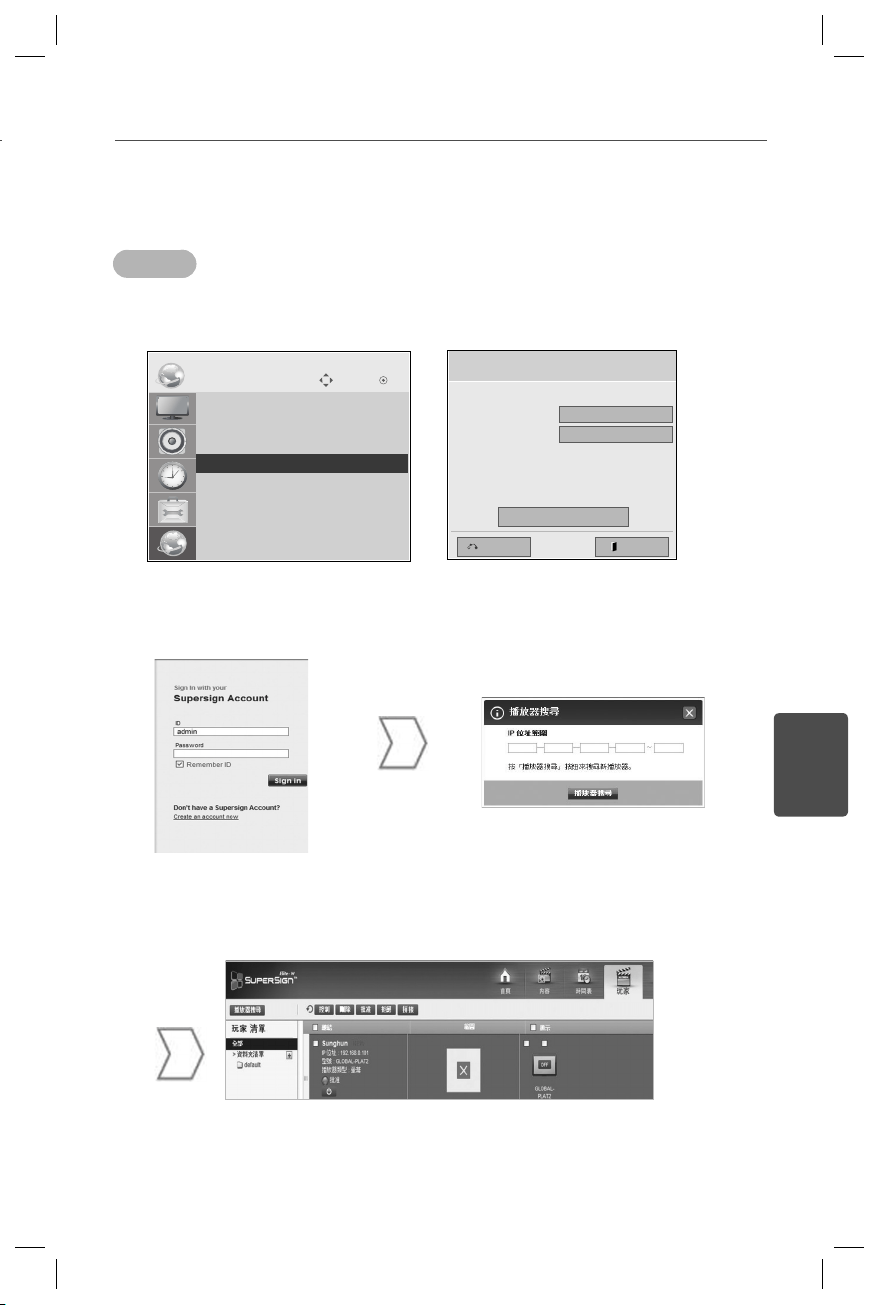
7
繁體中文
連接 SuperSign Elite-w 伺服器與媒體播放器
自動連線
選擇「自動設定」以自動設定伺服器 IP。預設值為「自動設定」。
若伺服器 IP 是自動設定的,請依下列方式將 SuperSign Elite-w 伺服器與 SuperSign 播放
器連線:
登入 SuperSign Elite-w 伺服器。
使用 SuperSign Elite-w 伺服
器的播放器搜尋功能來尋找媒
體播放器。
畫面會顯示一個媒體播放器清單。
Server IP Setting
Select the IP setting mode.
IP Mode
• IP Address
ExitPrevious
OK
0 . 0 . 0 . 0
◄ IP Auto Setting ►
Move OK
NETWORK
ꔋ
• Player Name
• Network Setting : Wired
• Network Status : Not connected
• Server IP Setting
• Server IP Status : Not connected
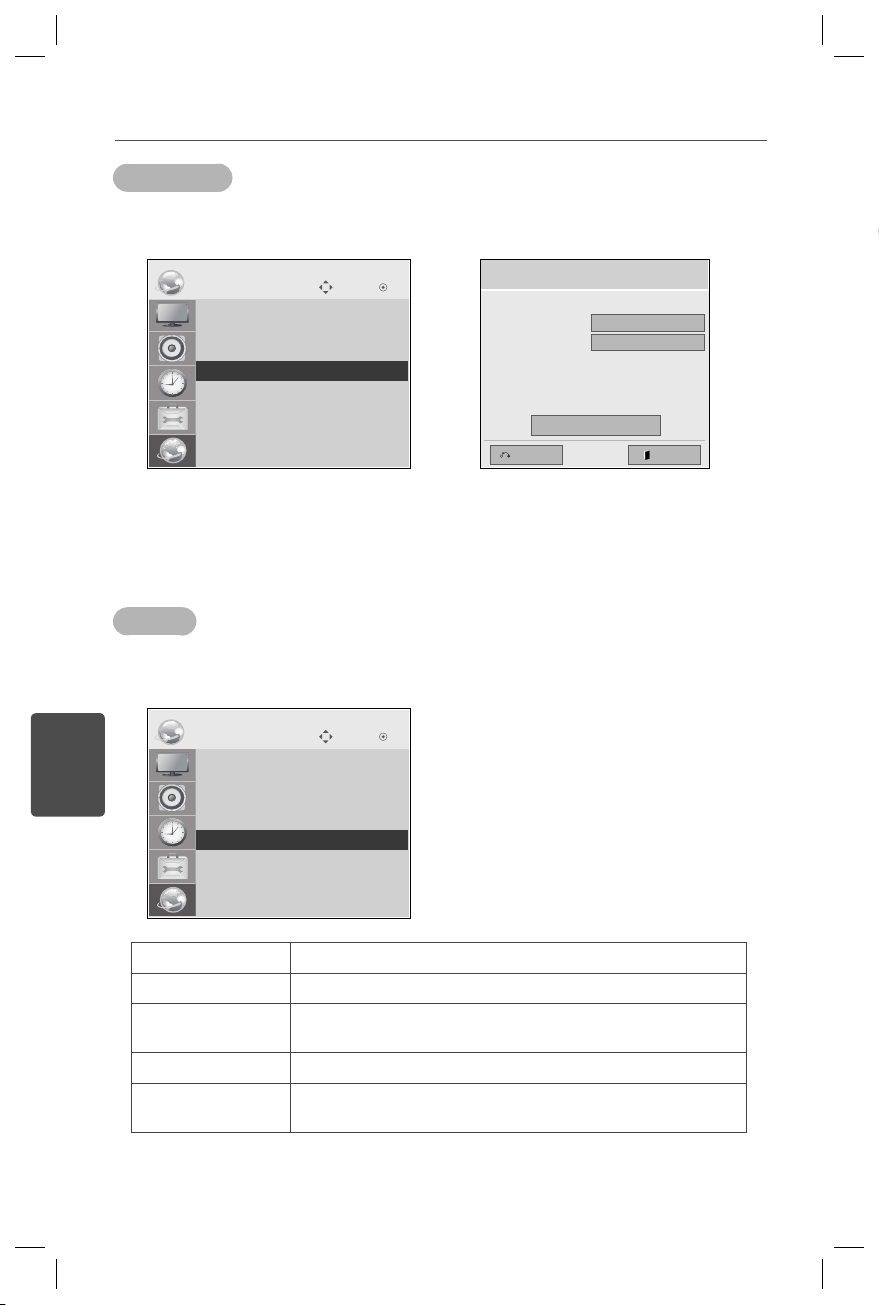
8
繁體中文
使用手動連線
確認連線
若要手動設定 SuperSign Elite-w 伺服器的 IP 位址,請依下列方式進行:
按一下 SuperSign Elite-w 伺服器的「播放器」索引標籤,即可檢視連線到 SuperSign
Elit
e-w 伺服器的播放器。
1
選擇「選單」>「網路」>「伺服器 IP 設定模式」。
2
選擇「手動設定」,然後輸入 SuperSign Elite-w 伺服器的 IP 位址。
3
接著選擇「儲存」。
連線狀態 說明
已連線 伺服器連線已完成。
已中斷連線 伺服器連線未完成。
請檢查 IP 位址和伺服器的網路狀態,然後再試一次。
正在等待批准 正在等待管理員批准連線要求。
批准被拒絕 管理員已拒絕連線要求。
請與管理員聯繫並再試一次。
Server IP Setting
Select the IP setting mode.
IP Mode
• IP Address
ExitPrevious
OK
0 . 0 . 0 . 0
◄ IP Manual Setting ►
Move OK
NETWORK
ꔋ
• Player Name
• Network Setting : Wired
• Network Status : Not connected
• Server IP Setting
• Server IP Status : Not connected
Move OK
NETWORK
ꔋ
• Player Name
• Network Setting : Wired
• Network Status : Not connected
• Server IP Setting
• Server IP Status : Not connected
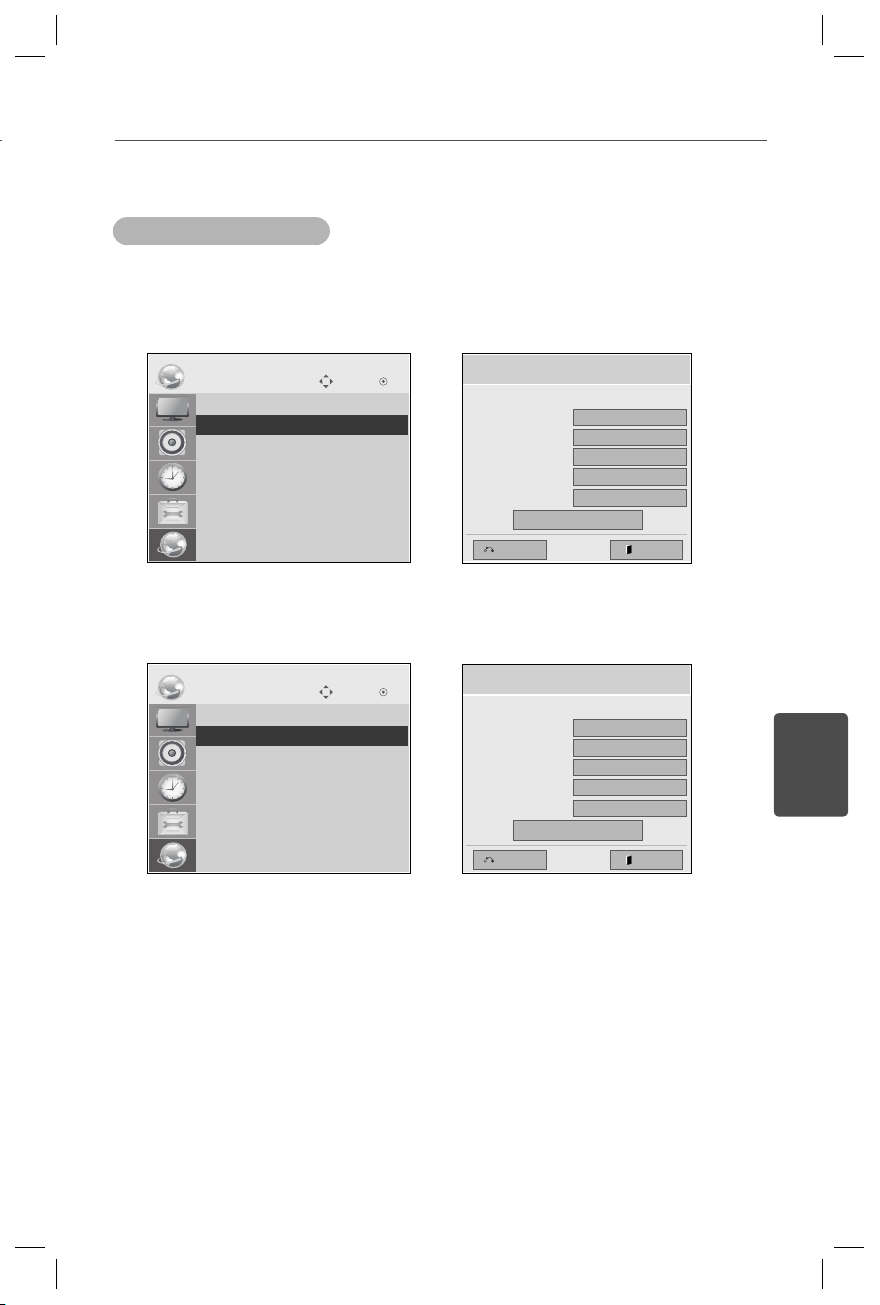
9
繁體中文
設定媒體播放器的 IP 位址
您需要設定媒體播放器的 IP 位址。
選擇 [動態 IP] 以自動指定 IP 位址。
「靜態 IP」啟用時,您可以手動指定 IP 位址。
輸入您選擇的 IP 位址,然後按一下 [儲存]。
媒體播放器設定
Move OK
NETWORK
ꔋ
• Player Name
• Network Setting : Wired
• Network Status : Not connected
• Server IP Setting
• Server IP Status : Not connected
Move OK
NETWORK
ꔋ
• Player Name
• Network Setting : Wired
• Network Status : Not connected
• Server IP Setting
• Server IP Status : Not connected
Network Setting
Select the IP setting mode.
IP Mode
• IP Address
• Subnet Mask
• Gateway
• DNS Server
Exit
OK
0 . 0 . 0 . 0
◄ IP Auto Setting ►
255 . 255 . 0 . 0
0 . 0 . 0 . 0
0 . 0 . 0 . 0
Previous
Network Setting
Select the IP setting mode.
IP Mode
• IP Address
• Subnet Mask
• Gateway
• DNS Server
Exit
OK
0 . 0 . 0 . 0
◄ IP Manual Setting ►
255 . 255 . 0 . 0
0 . 0 . 0 . 0
0 . 0 . 0 . 0
Previous

10
繁體中文
請將產品隨附的 CD/DVD 插入電腦,並執行安裝程式。
若要安裝程式,請按一下「SuperSign Elite-w PC 編輯器」。
SuperSign Elite-w 編輯器設定
安裝 SuperSign Elite-w 編輯器
若安裝程式沒有自動啟動,
請移至 CD/DVD-ROM 光碟機:\SuperSign \SuperSign_Software
\Application \SuperSign_Edit
or \,然後手動執行 SuperSignEditor_
setup.exe。
注意

www.lgSuperSign.com
Kolay Kurulum Kılavuzu
SuperSign Elite-w
Ürünü kullanmadan önce güvenlik bilgilerini dikkatlice okuyunuz.
TÜRKÇE
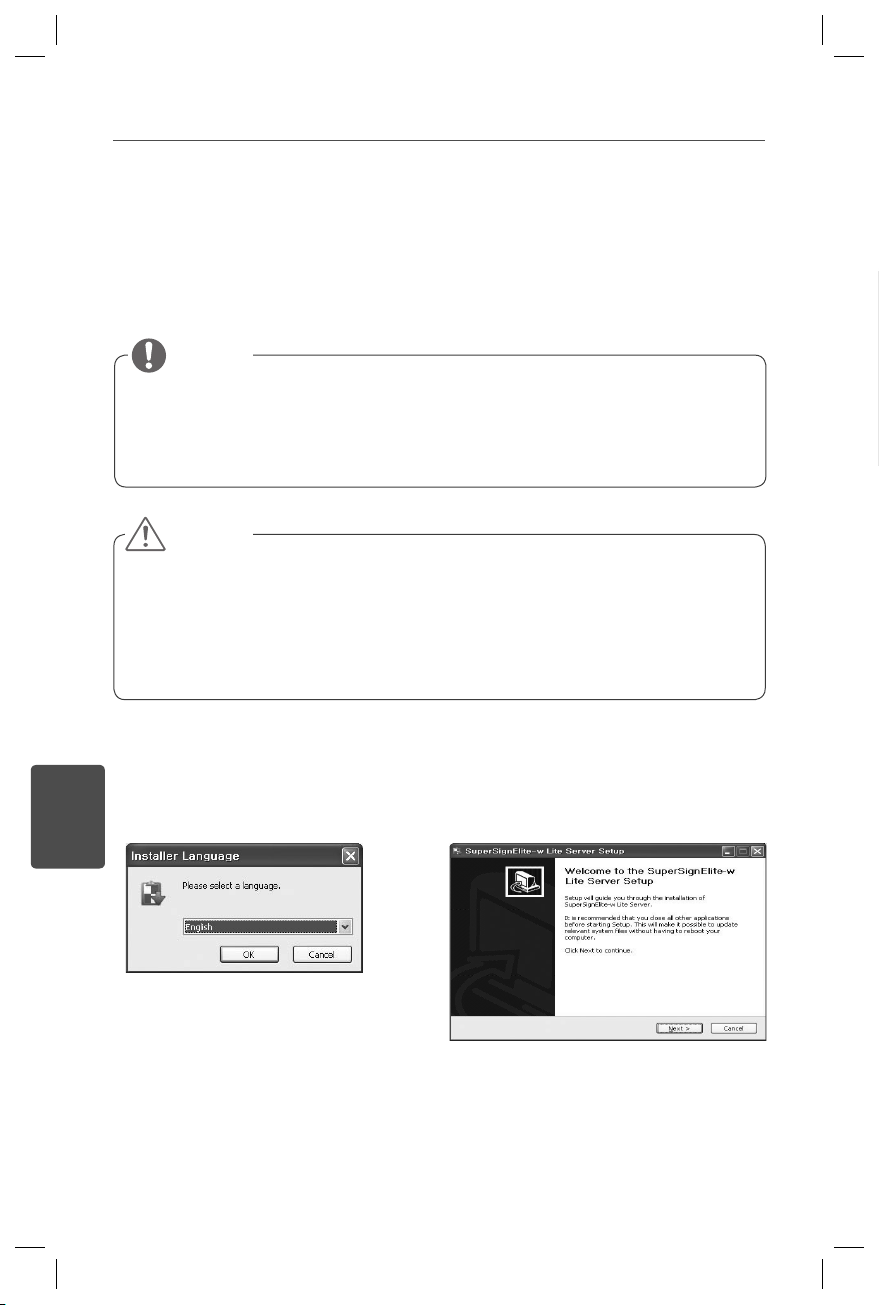
TÜRKÇE
2
SuperSign Elite-w Sunucu'yu Ayarlama
SuperSign Elite-w Sunucu'yu Kurma
Kurulum programını çalıştırmak için ürününüzle verilen CD/DVD'yi PC'nize takın.
Programı kurmak için SuperSign Elite-w Sunucu öğesini tıklayın.
1
Kurulum dilini seçin.
2
Talimatları okuyun ve daha sonra, devam
etmek için İleri'yi tıklayın.
Kurulum programı otomatik olarak başlamazsa,
CD/DVD-ROM sürücüsü:\SuperSign\SuperSign_Software\Application\
SuperSignElite-w Server\ dizinine gidin ve SuperSignElite-wServer_setup.
exe dosyasını manüel olarak çalıştırın.
Not
PostgreSQL veritabanı yüklüyse, SuperSignElite-w sunucusunu yükleme-
den önce veritabanını kaldırın. 5432 ve 8080 bağlantı noktaları sunucu ta-
rafından kullanılır
, diğer programlar tarafından kullanılmamalıdır.
Sunucu kaldırıldığında, sunucuyu yüklemek için sistemi yeniden başlatma-
nız gerekir.
Dikkat
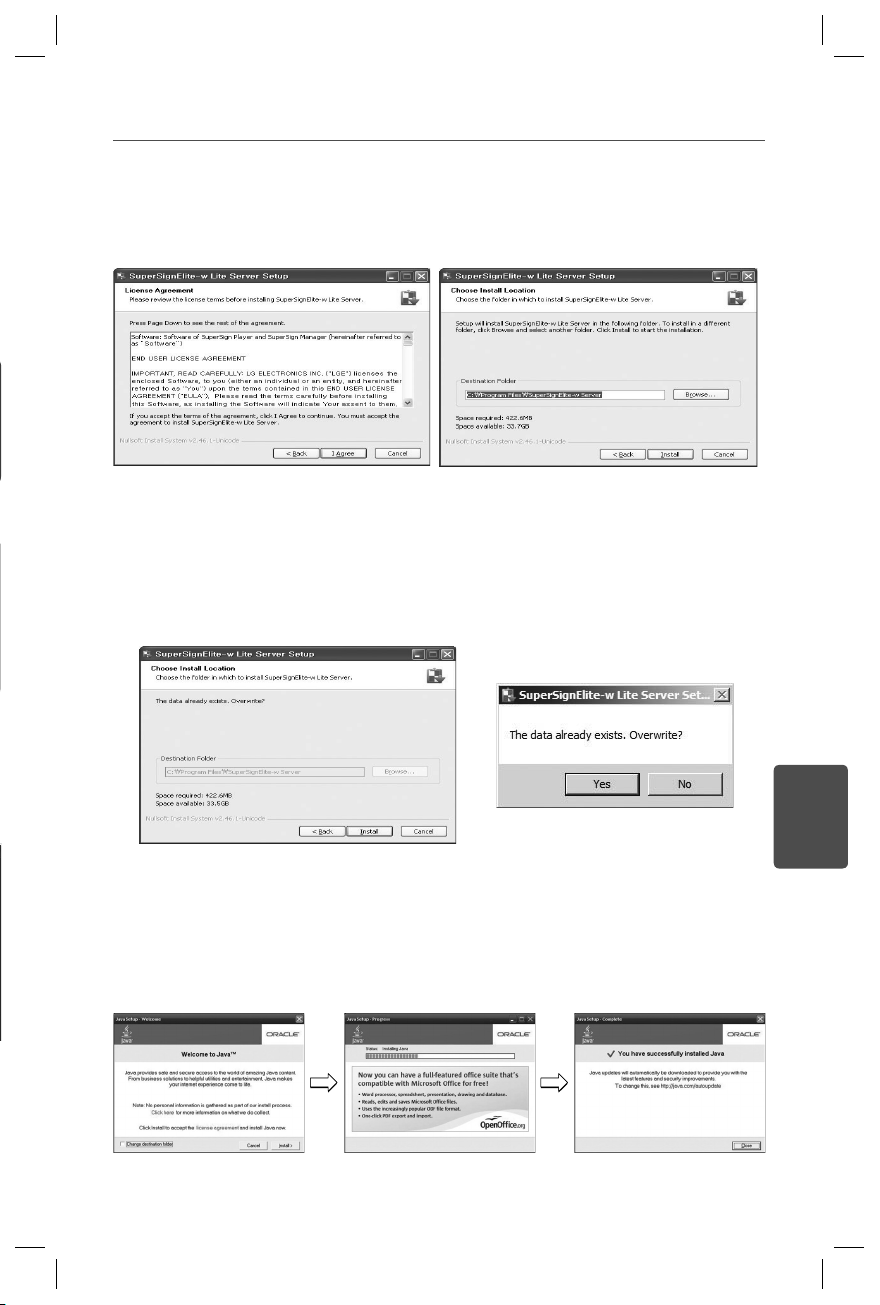
3
TÜRKÇE
6
SuperSign Elite-w Sunucu, Java Runtime Environment (JRE) programını gerektirir.
JRE'yi kurun.
3
Şartları ve koşulları kabul etmek için Ka-
bul Et'i tıklayın.
4
SuperSign Elite-w Sunucu'yu kuracağınız
klasörü seçin.
5
SuperSignElite-w sunucusu zaten yüklüyse, Adım 4’te Yükle düğmesini tıkladığınızda
“Veri zaten var. Üzerine yazılsın mı?” mesajı görüntülenir. “Evet”i tıklarsanız, veri ve içe-
rik dosyaları sıfırlanır ve sunucu güncellenir. “Hayır”ı tıklarsınız, sadece sunucu güncel-
lenir.
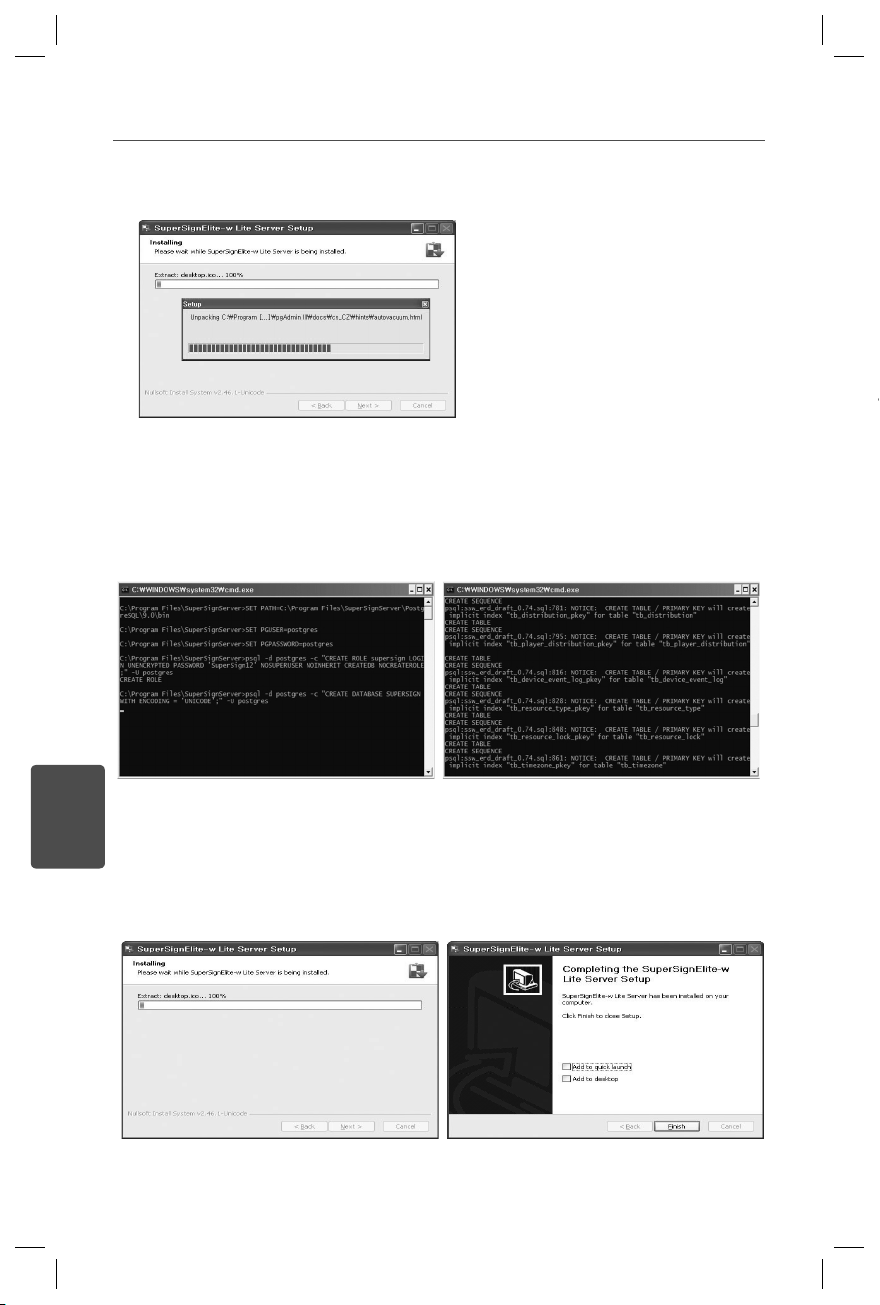
TÜRKÇE
4
4
9
Kurulum, web sunucusu (tomcat) kurulduktan ve varsayılan görüntü ile şablon klasörü
kopyalandıktan sonra tamamlanır.
7
PostgreSQL otomatik olarak kurulur.
8
PostgreSQL kurulumu tamamlandıktan sonra, SuperSign Elite-w Sunucu'yu çalıştırmak
için gerekli olan tablo ve veriler oluşturulur.
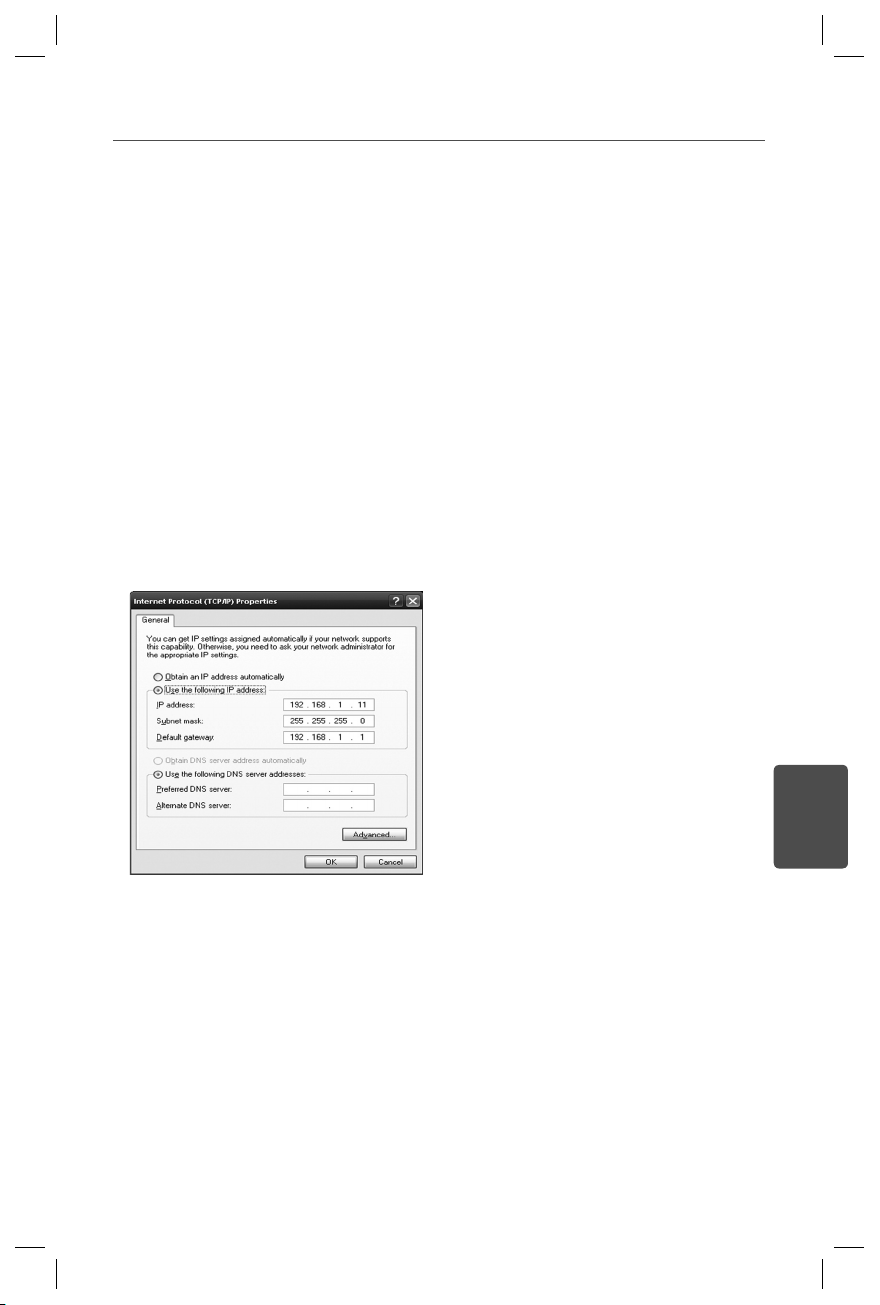
5
TÜRKÇE
SuperSign Elite-w Sunucu'nun IP Adresini Ayarlama
SuperSign Elite-w Sunucu'yu ağa bağlamak için, SuperSign Elite-w Sunucu IP'sini
ayarlamanız gerekir.
Sunucu IP'sini aşağıdaki gibi ayarlayın:
1
Masaüstünüzün sol altında bulunan Başlat düğmesini tıklayın.
2
Menüden Denetim Masası'nı seçin.
3
Denetim Masası'nda, Ağ Bağlantıları'nı seçin.
4
Yerel Ağ Bağlantısı'nı tıklayın.
5
Yerel Ağ Bağlantısı Özellikleri penceresinde, İnternet Protokolü (TCP/IP) öğesini seçin
ve ardından, Özellikler'i tıklayın.
6
İnternet Protokolü (TCP/IP) Özellikleri penceresinde, "Otomatik olarak bir IP adresi al"
veya "Aşağıdaki IP adresini kullan" seçeneğini tıklayın.
7
Eğer "Aşağıdaki IP adresini kullan" seçeneğini belirlediyseniz, IP adresi, alt ağ maske-
si, varsayılan ağ geçidi ve DNS sunucusu bilgilerini doldurun.
8
Çıkmak için Tamam'ı tıklayın.

TÜRKÇE
6
SuperSign Elite-w Sunucu IP Adresini Doğrulama
SuperSign Elite-w Sunucu'yu Başlatma
1
Masaüstünüzün sol altında bulunan Başlat düğmesini tıklayın.
2
Menüden, Çalıştır seçeneğini belirleyin.
3
Çalıştır penceresinde, "cmd" veya "command" sözcüğünü girin ve ardından, Tamam'ı
tıklayın.
4
Komut penceresi görüntülenir.
5
Komut penceresinde "ipconfig" komutunu girin.
6
SuperSign Elite-w Sunucu'nun IP adresi, alt ağ maskesi ve varsayılan ağ geçidi görün-
tülenir.
1
SuperSign Elite-w Sunucu Windows Hizmeti, kurulum tamamlandıktan sonra otomatik
olarak kaydedilir.
2
Kurulum > Yönetim Araçları > Hizmetler seçeneğine gidin ve "SuperSign Elite-w Sunu-
cu" hizmetinin çalışmakta olduğunu doğrulayın.
3
Tarayıcınızdan sunucu URL'sine gitmek için SuperSign Elite-w Sunucu simgesini tıkla-
yın.
(Sunucu URL'si: http://localhost:8080/SuperSignElite-w/index.do)
4
İlk bağlantı için varsayılan kimlik/şifre admin/000000 değerleridir.
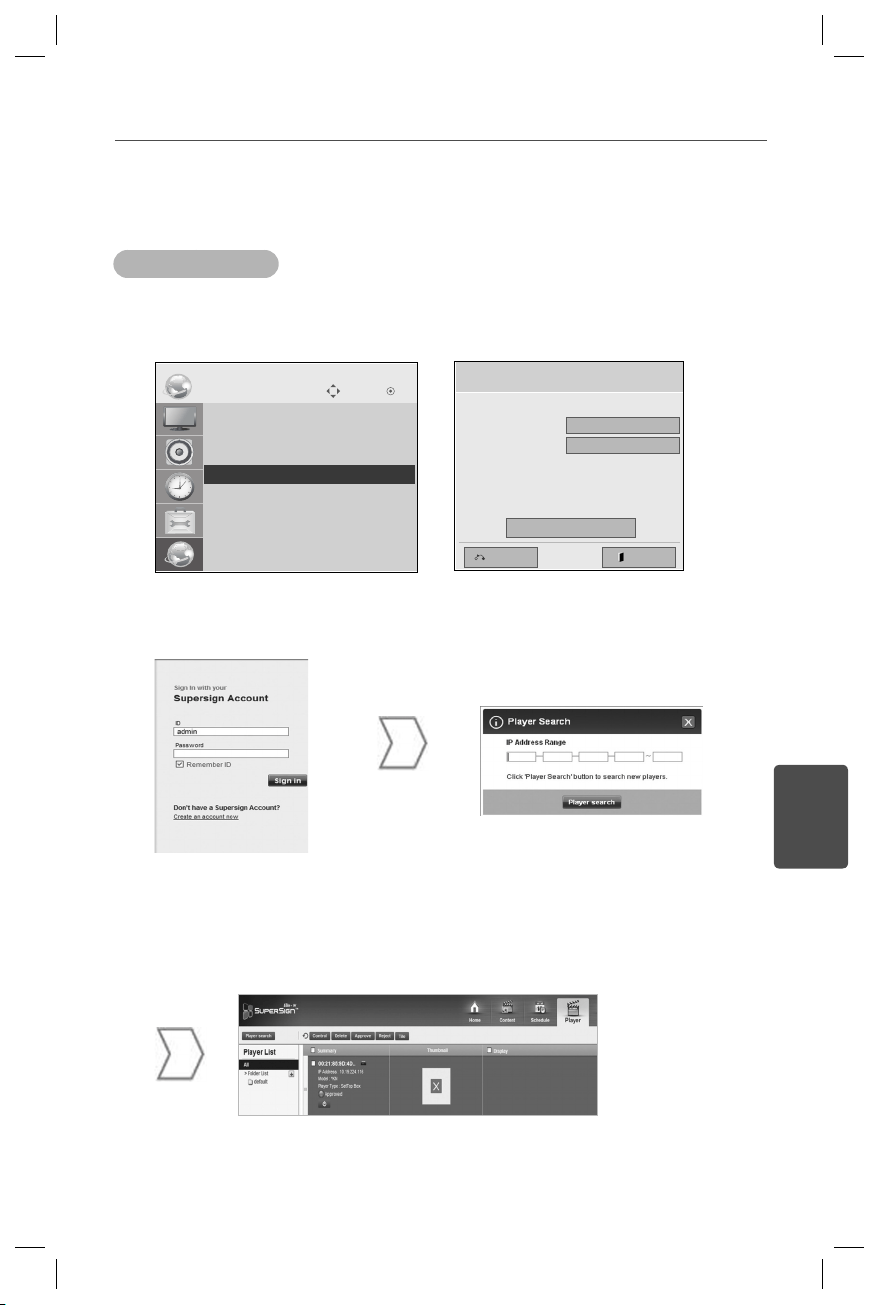
7
TÜRKÇE
SuperSign Elite-w Sunucu ile Medya Oynatıcı Arasın-
da Bağlantı Oluşturma
Otomatik Bağlantı
Sunucu IP’sini otomatik ayarlamak için Otomatik ayarı seçin. varsayılan olarak Oto-
matik ayara ayarlıdır.
Sunucu IP'si otomatik olarak ayarlanırsa, SuperSign Elite-w Sunucu ile SuperSign Oyna-
tıcı arasındaki bağlantıyı aşağıdaki gibi oluşturun:
SuperSign Elite-w Sunucu'da
oturum açın.
Medya Oynatıcı’yı bulmak için
SuperSign Elite-w Sunucu’nun
oynatıcı arama fonksiyonunu
kullanın.
Mevcut Medya Oynatıcılar’ın bir listesi görüntülenir.
Server IP Setting
Select the IP setting mode.
IP Mode
• IP Address
ExitPrevious
OK
0 . 0 . 0 . 0
◄ IP Auto Setting ►
Move
OK
NETWORK
ꔋ
• Player Name
• Network Setting : Wired
• Network Status : Not connected
• Server IP Setting
• Server IP Status : Not connected
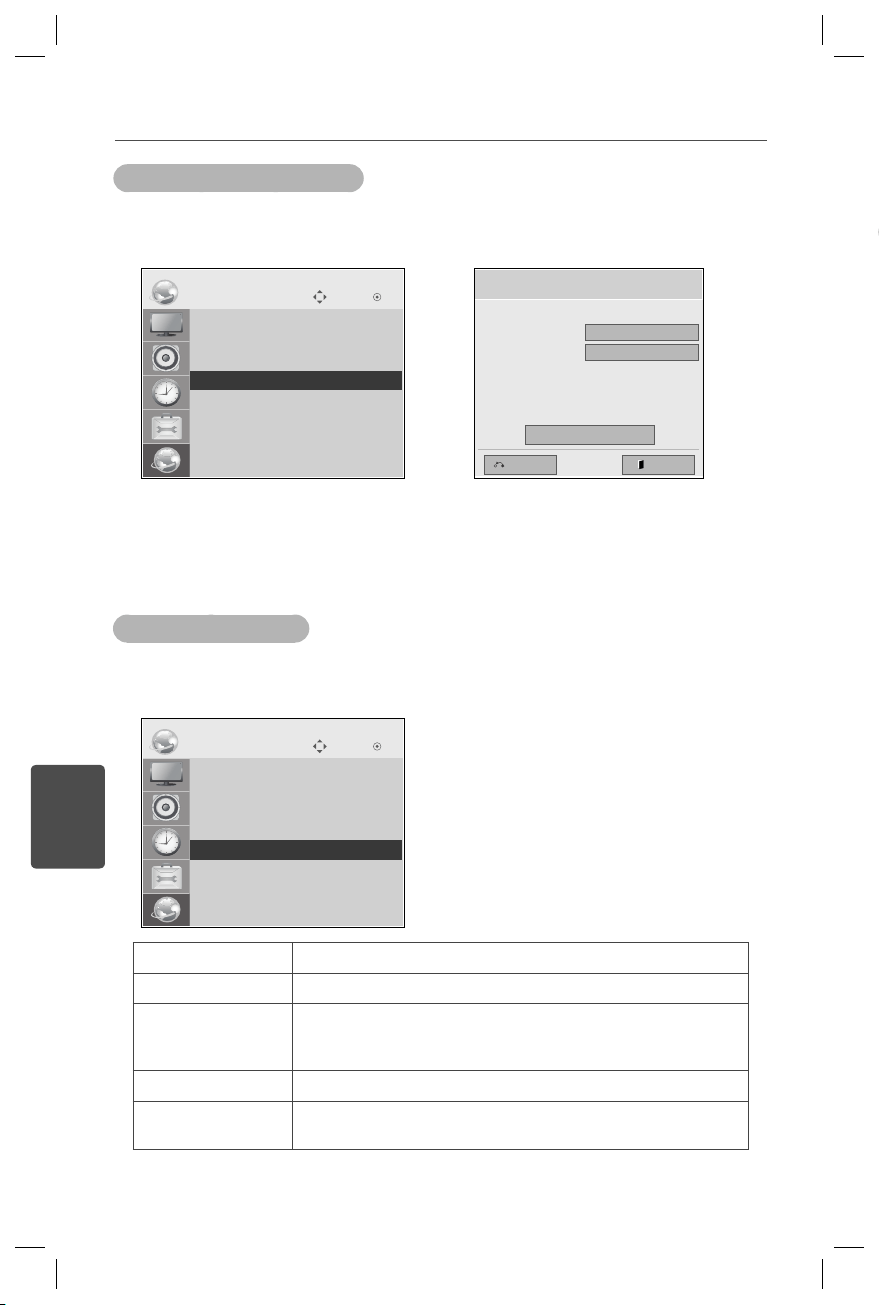
TÜRKÇE
8
Manüel Bağlantıyı Kullanma
Bağlantıyı Doğrulama
SuperSign Elite-w Sunucu'nun IP adresini manüel olarak yapılandırmak için aşağıdaki
gibi ilerleyin:
SuperSign Elite-w Sunucu’ya bağlı oynatıcıyı, SuperSign Elite-w Sunucu’nun Oynatı-
cı sekmesini tıklayarak görebilirsiniz.
1
Menü > Ağ > Sunucu IP'si ayarını seçin.
2
Manüel Ayarlama'yı seçin ve SuperSign Elite-w Sunucu'nun IP adresini girin.
3
Ardından Kaydet'i seçin.
Bağlantı Durumu Açıklama
Bağlandı Sunucu bağlantısı tamamlanmıştır.
Bağlantı kesildi Sunucu bağlantısı tamamlanmamıştır.
Sunucunun IP adresini ve ağ durumunu kontrol edip tekrar
deneyin.
Onay bekleniyor Yöneticinin bağlantı isteğini onaylaması bekleniyor.
Onay reddedildi Yönetici bağlantı isteğini reddetti.
Lütfen yöneticiyle irtibat kurun ve tekrar deneyin.
Server IP Setting
Select the IP setting mode.
IP Mode
• IP Address
ExitPrevious
OK
0 . 0 . 0 . 0
◄ IP Manual Setting ►
Move OK
NETWORK
ꔋ
• Player Name
• Network Setting : Wired
• Network Status : Not connected
• Server IP Setting
• Server IP Status : Not connected
Move OK
NETWORK
ꔋ
• Player Name
• Network Setting : Wired
• Network Status : Not connected
• Server IP Setting
• Server IP Status : Not connected
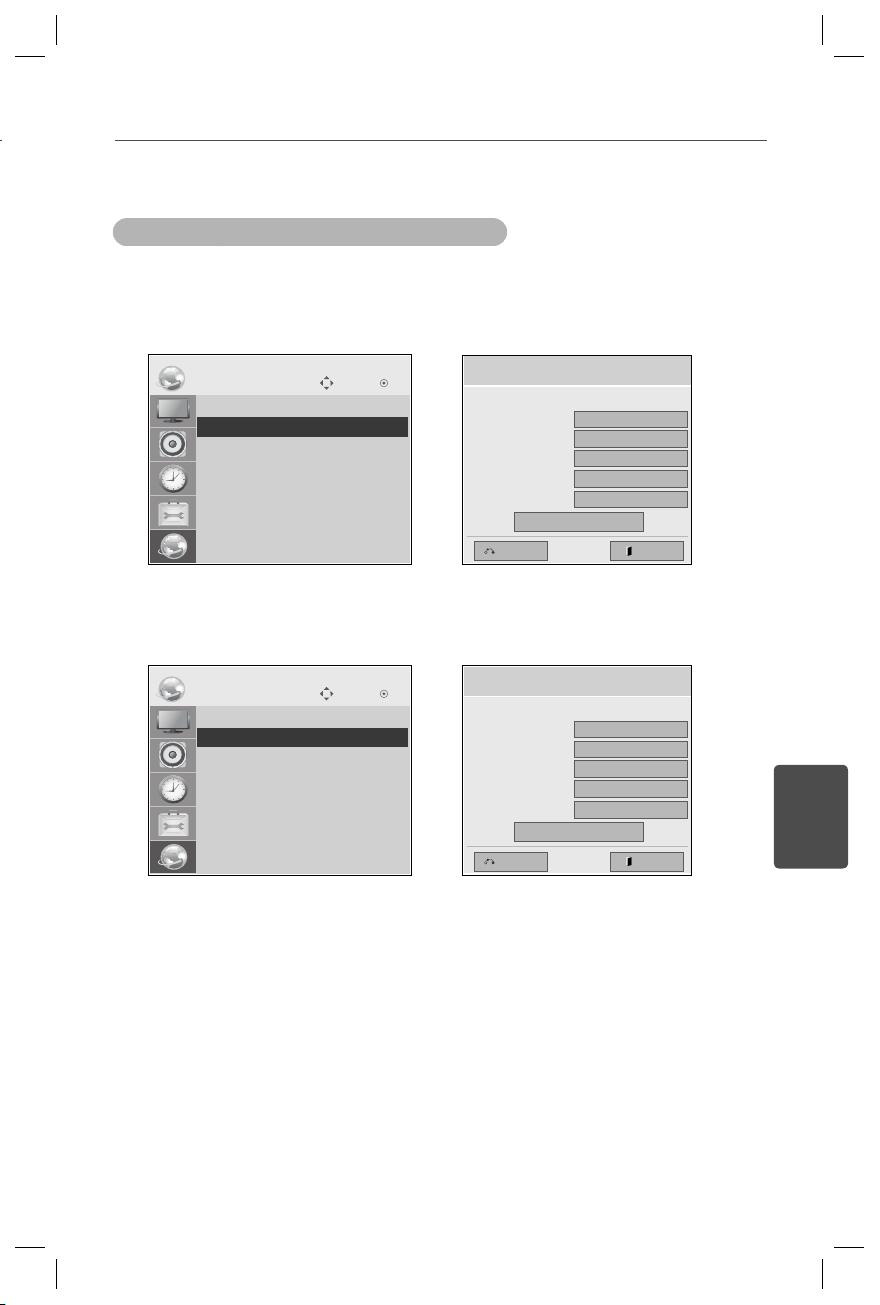
9
TÜRKÇE
Medya Oynatıcı'nın IP Adresinin Ayarlanması
Medya Oynatıcı'nın IP adresini ayarlamanız gerekir.
Otomatik olarak bir IP adresi atamak için Dinamik IP seçeneğini belirleyin.
Statik IP etkinleştirildiğinde IP adresini manuel olarak atayabilirsiniz.
Seçtiğiniz IP
adresini girin ve Kaydet'i tıklayın.
Medya Oynatıcı Ayarları
Move OK
NETWORK
ꔋ
• Player Name
• Network Setting : Wired
• Network Status : Not connected
• Server IP Setting
• Server IP Status : Not connected
Move OK
NETWORK
ꔋ
• Player Name
• Network Setting : Wired
• Network Status : Not connected
• Server IP Setting
• Server IP Status : Not connected
Network Setting
Select the IP setting mode.
IP Mode
• IP Address
• Subnet Mask
• Gateway
• DNS Server
Exit
OK
0 . 0 . 0 . 0
◄ IP Auto Setting ►
255 . 255 . 0 . 0
0 . 0 . 0 . 0
0 . 0 . 0 . 0
Previous
Network Setting
Select the IP setting mode.
IP Mode
• IP Address
• Subnet Mask
• Gateway
• DNS Server
Exit
OK
0 . 0 . 0 . 0
◄ IP Manual Setting ►
255 . 255 . 0 . 0
0 . 0 . 0 . 0
0 . 0 . 0 . 0
Previous
TÜRKÇE
10
Kurulum programını çalıştırmak için ürününüzle verilen CD/DVD'yi PC'nize takın.
Programı kurmak için SuperSign Elite-w PC Düzenleyen öğesine tıklayın.
SuperSign Elite-w Düzenleyen Ayarları
SuperSign Elite-w Düzenleyen'i Kurma
Kurulum programı otomatik olarak başlamazsa,
CD/DVD-ROM sürücüsü:\SuperSign \SuperSign_Software \Application
\SuperSign_Editor \ dizinine gidin ve SuperSignEditor_setup.exe dosyasını
manüel olarak çalıştırın.
Not

www.lgSuperSign.com
Guia de confi guração fácil
SuperSign Elite-w
Leia este manual com atenção antes de utilizar o dispositivo
e guarde-o para futuras consultas.
PORTUGUÊS
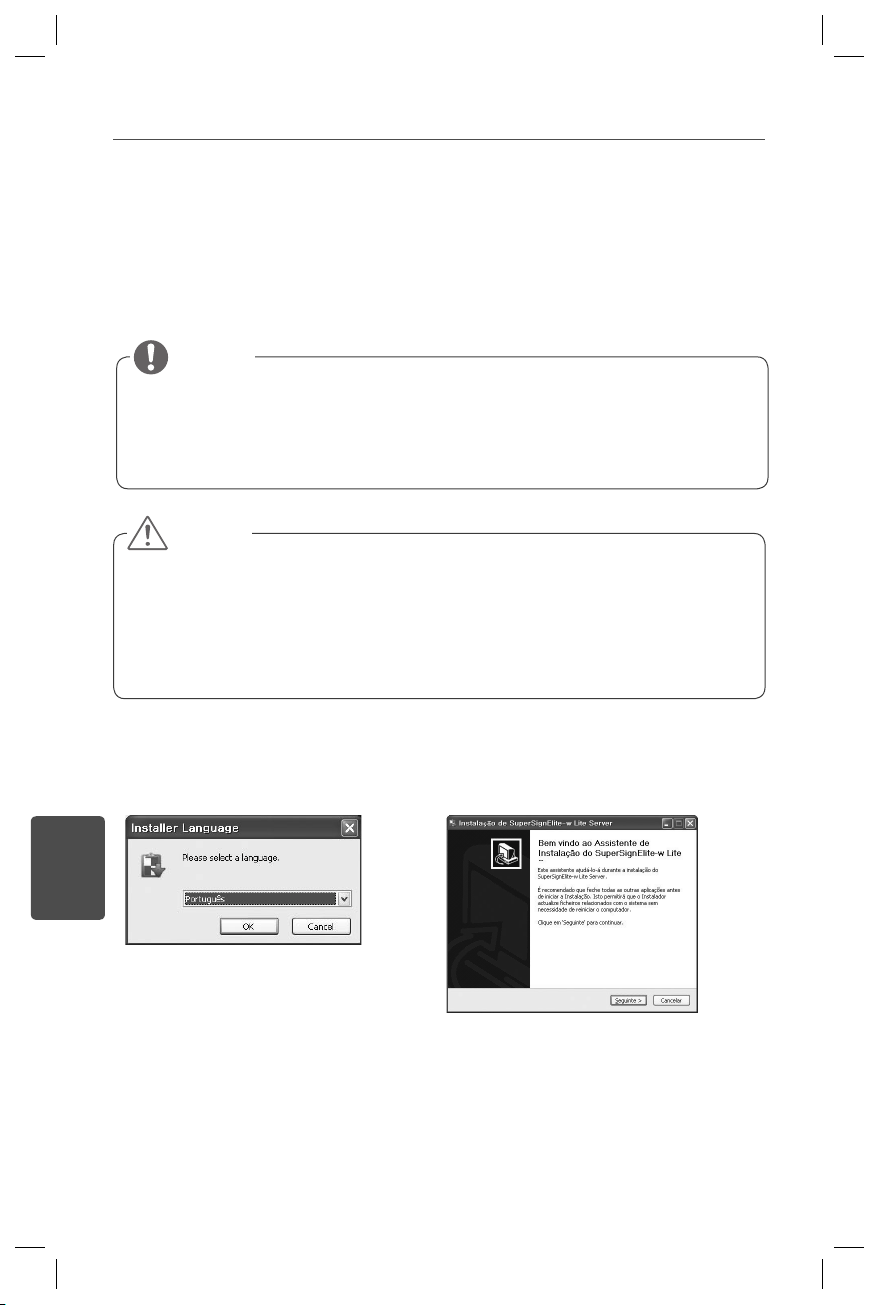
2
PORTUGUÊS
Definir o Servidor SuperSign Elite-w
Instalar o Servidor SuperSign Elite-w
Insira o CD/DVD, fornecido com o produto, no PC para executar o programa de
instalação. Para instalar o programa, clique em Servidor SuperSign Elite-w.
1
Seleccione o idioma da instalação.
2
Leia as instruções e, em seguida, clique
em Próximo para continuar.
Se o programa de instalação não for iniciado automaticamente,
aceda à unidade de CD/DVD-ROM:\SuperSign\SuperSign_Software\
Application\SuperSignElite-w Server\ e execute SuperSignElite-wServer_
setup.exe manualmente.
Nota
Se a base de dados PostgreSQL estiver instalada, remova-a antes de
instalar o servidor SuperSignElite-w. As portas 5432 e 8080 são utilizadas
pelo servidor e não devem ser utilizadas por outros programas.
Quando o servidor estiver desinstalado, deve reiniciar o sistema para ins-
talar o servidor
.
Atenção
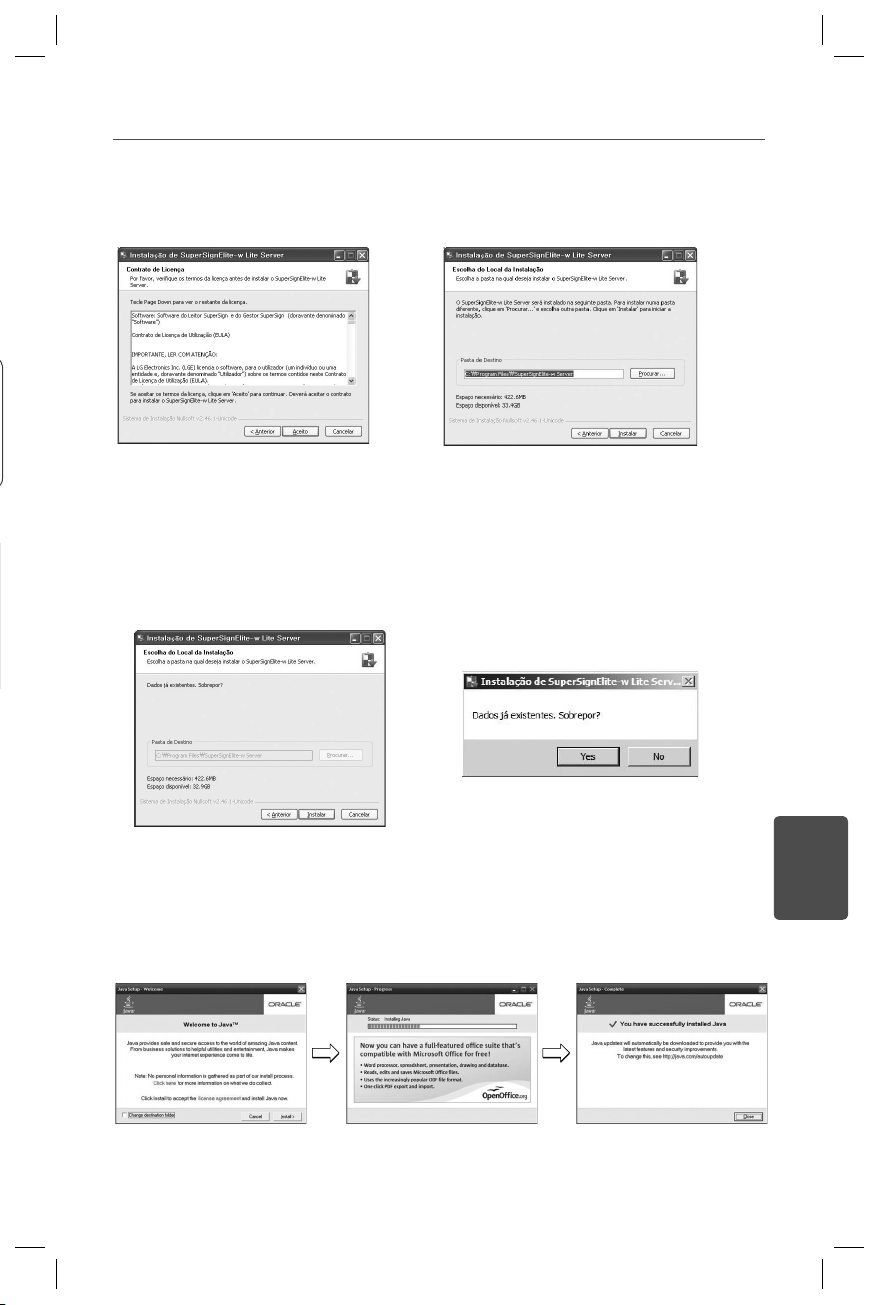
3
PORTUGUÊS
6
O Servidor SuperSign Elite-w requer a instalação do Java Runtime Environment (JRE).
Instale o JRE.
-
3
Clique em Accept (Aceitar) para aceitar
com os termos e condições.
4
Seleccione a pasta na qual pretende
instalar o Servidor SuperSign Elite-w.
5
Se o servidor SuperSignElite-w já estiver instalado, é apresentada a mensagem “Os
dados já existem. Substituir?” quando clica no botão Install (Instalar) no Passo 4. Se cli-
car em “Yes” (Sim), a base de dados e os ficheiros de conteúdo serão inicializados e o
servidor será actualizado. Se clicar em “No” (Não), apenas o servidor será actualizado.
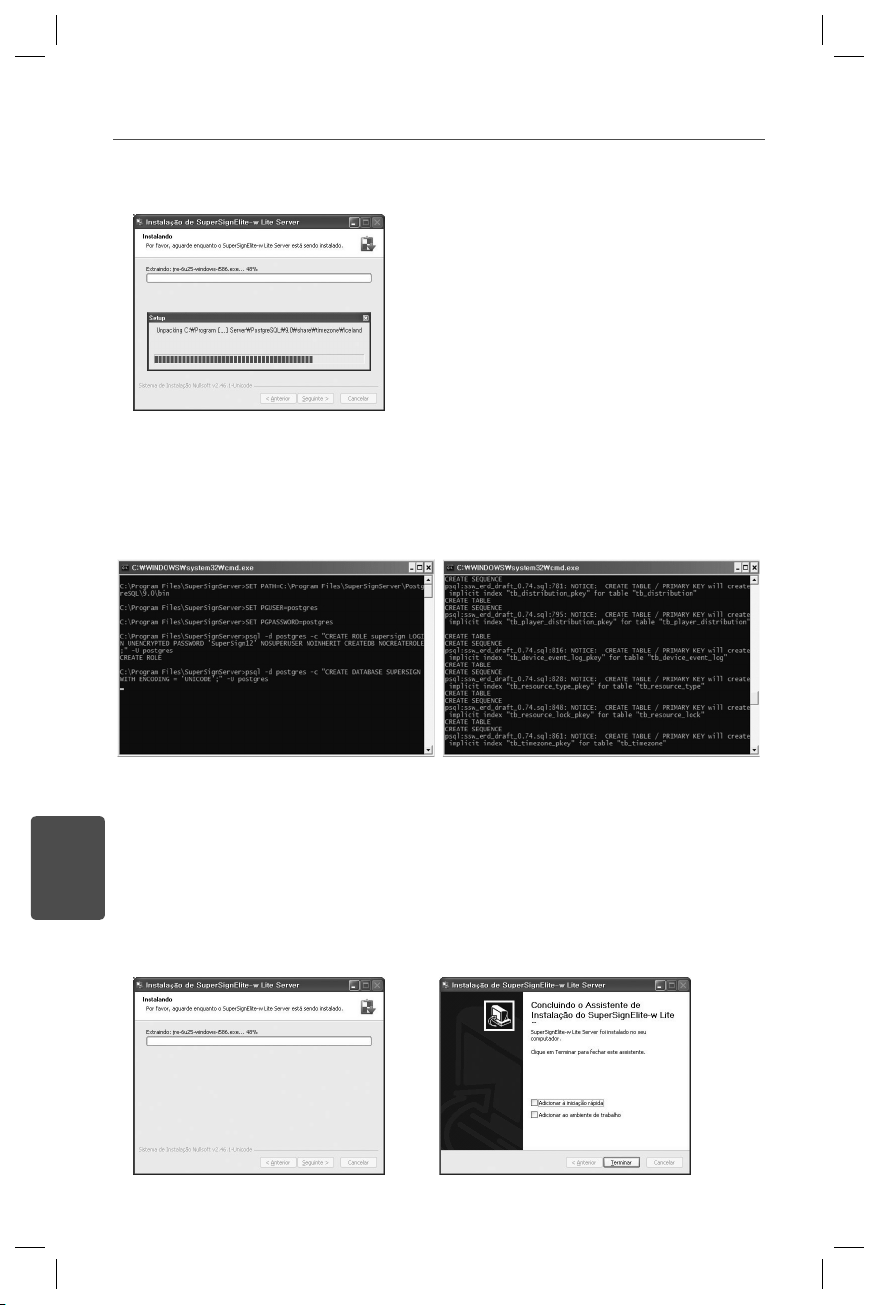
4
PORTUGUÊS
D
S
v
C
2
3
4
5
6
7
8
9
A instalação é concluída depois do servidor Web (tomcat) ter sido instalado e a imagem
predefinida e a pasta de modelos terem sido copiadas.
7
O
PostgreSQL vai ser instalado automaticamente.
8
Após a instalação do PostgreSQL, será criada uma tabela e dados para executar o Ser-
vidor SuperSign Elite-w.
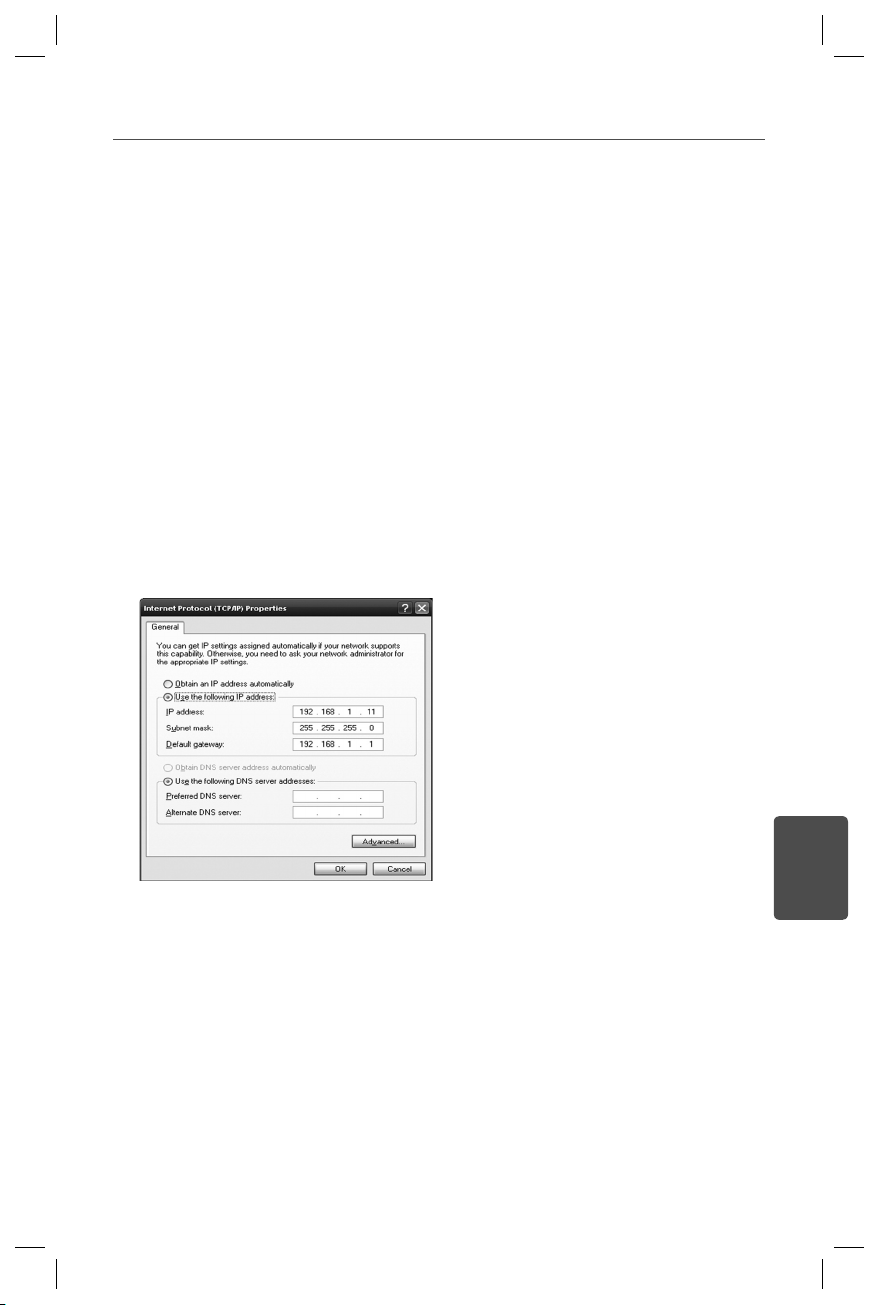
5
PORTUGUÊS
Definir o endereço IP do Servidor SuperSign Elite-w
Se quiser ligar o Servidor SuperSign Elite-w à rede, deve configurar o IP do Ser-
vidor SuperSign Elite-w.
Configure o IP do servidor do seguinte modo:
1
Clique no botão Iniciar no canto inferior esquerdo do ambiente de trabalho.
2
No menu, seleccione Painel de controlo.
3
No Painel de controlo, seleccione Ligações de rede.
4
Clique em Ligação de área local.
5
Na janela Propriedades de uma ligação da área local, seleccione Protocolo de Internet
(TCP/IP) e, em seguida, clique em Propriedades.
6
Na janela Propriedades de uma ligação da área local, seleccione "Obter um endereço
IP automaticamente" ou "Utilizar o seguinte endereço IP".
7
Se seleccionou "Utilizar o seguinte endereço IP", introduza o endereço IP, a máscara
de sub-rede, o gateway padrão e as informações do servidor DNS.
8
Clique em OK para sair.

6
PORTUGUÊS
Verificar o endereço IP do Servidor SuperSign Elite-w
Iniciar o Servidor SuperSign Elite-w
1
Clique no botão Iniciar no canto inferior esquerdo do ambiente de trabalho.
2
No menu, seleccione Executar.
3
Na janela Executar, introduza "cmd" ou "comando" e, em seguida, clique em OK.
4
É apresentada a janela Comando.
5
Introduza "ipconfig" na janela de comandos.
6
O endereço IP, a máscara de sub-rede e o gateway padrão do Servidor SuperSign
Elite-w são apresentados.
1
O Serviço do Windows do Servidor SuperSign Elite-w é registado automaticamente
quando a instalação é concluída.
2
Vá para Setup (Configuração) > Management Tools (Ferramentas de gestão) > Servi-
ces (Serviços) e verifique se o serviço "SuperSign Elite-w Server" (Servidor SuperSign
Elite-w) está a funcionar.
3
Clique no ícone do Servidor SuperSign Elite-w para aceder ao URL do servidor através
do seu browser.
(URL do servidor: http://localhost:8080/SuperSignElite-w/index.do)
4
O ID/palavra-passe predefinido para a ligação inicial é admin/000000.
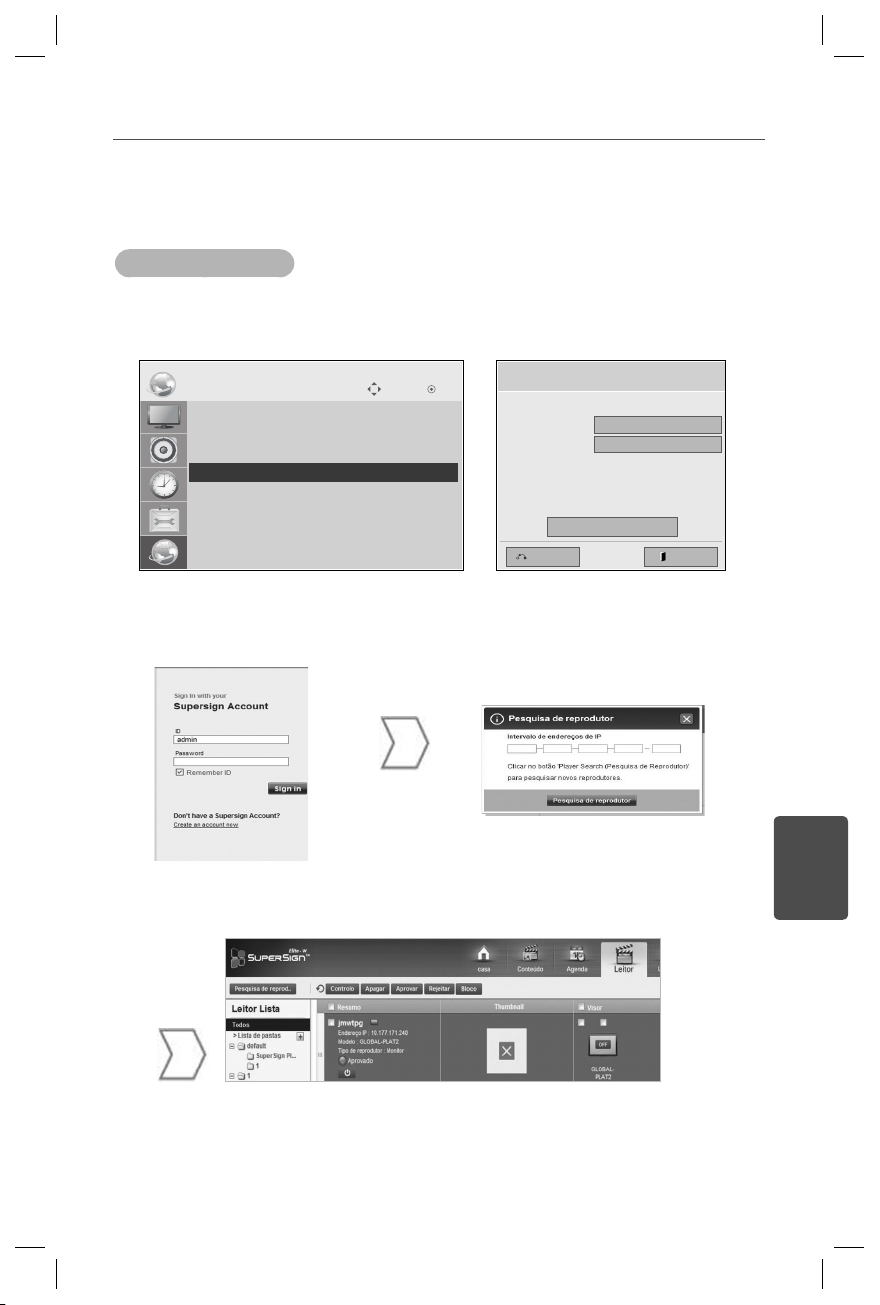
7
PORTUGUÊS
Ligar o Servidor SuperSign Elite-w ao Leitor multi-
média
Ligação automática
Seleccione a Auto configuração para configurar o servidor IP de forma automática.
Por definição, está configurado para Auto configuração.
Se o IP do servidor estiver configurado automaticamente, ligue o Servidor SuperSign
Elite-w ao SuperSign Player do seguinte modo:
Inicie sessão no Servidor
SuperSign Elite-w.
Utilize a função de pesquisa
de leitor do servidor
SuperSign Elite-w para encon-
trar o Leitor multimédia
É apresentada uma lista dos Leitores multimédia dis-
poníveis.
Mover OK
REDE
ꔋ
• Definir Nome do Leitor
• Definição de rede : com fios
• Estado da rede : Não ligado
• Configuração do IP Servidor
• Status do servidor IP : Não ligado
Configuração do IP Servidor
Seleccione o modo de definição de IP.
Modo IP
• Endereço IP
SairPrév.
OK
0 . 0 . 0 . 0
◄ Definição Auto de IP ►
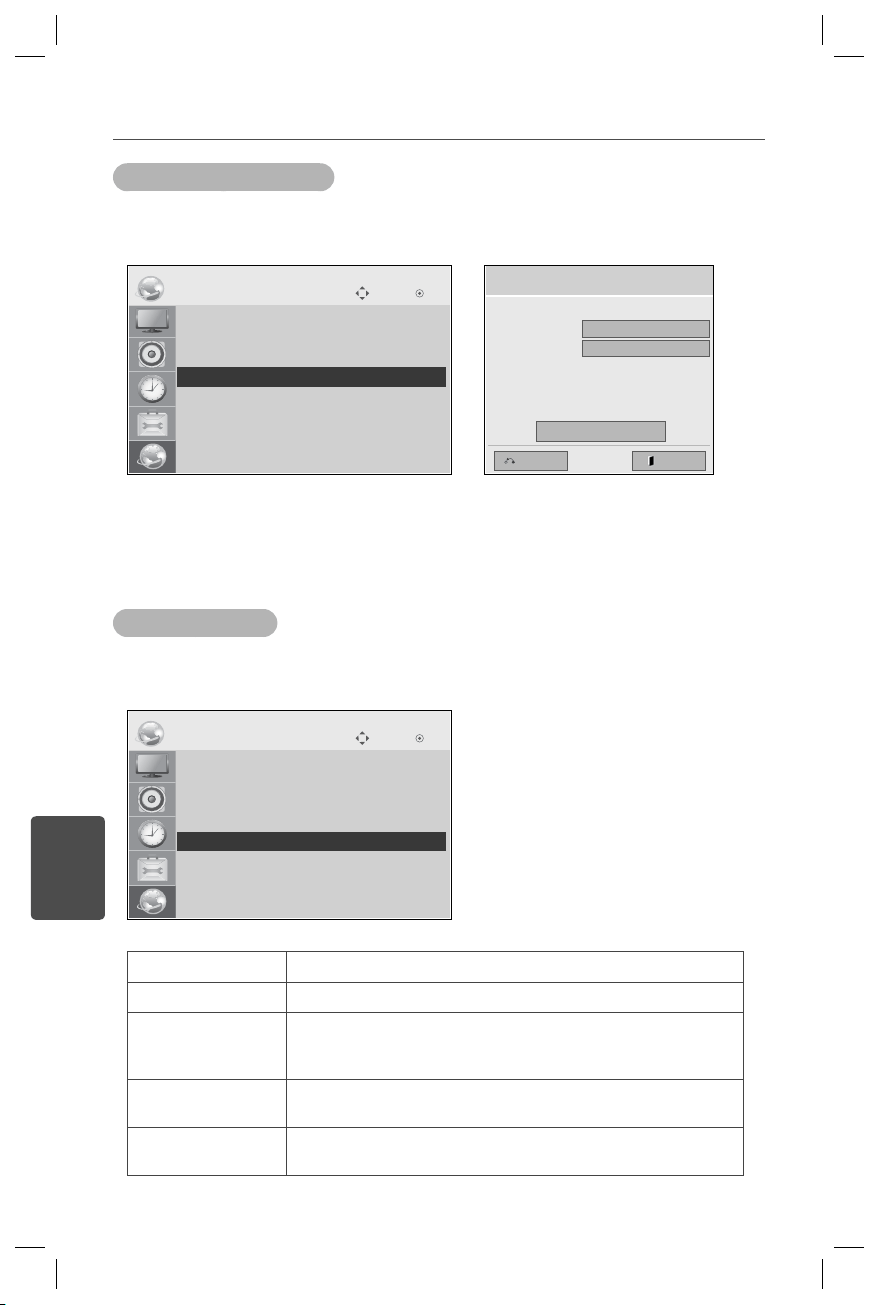
8
PORTUGUÊS
Utilizar a ligação manual
Verificar a ligação
Para configurar manualmente o endereço IP do Servidor SuperSign Elite-w, efectue o se-
guinte:
É possível ver o leitor ligado ao Servidor SuperSign Elite-w clicando no separador
Leitor do Servidor SuperSign Elite-w
.
1
Seleccione Menu > Rede > Configuração do IP do servidor.
2
Seleccione a Configuração manual e introduza o endereço IP do Servidor SuperSign
Elite-w.
3
Em seguida, seleccione Guardar.
Estado da ligação Descrição
Ligado A ligação ao servidor foi concluída.
Não ligado A ligação ao servidor não foi concluída.
Verifi que o endereço IP e o estado da rede do servidor e
tente novamente.
À espera de aprov-
ação
A aguardar a aprovação do pedido de ligação por parte do
administrador.
Aprovação recu-
sada
O administrador rejeitou o pedido de ligação.
Entre em contacto com o administrador e tente novamente.
Mover OK
REDE
ꔋ
• Definir Nome do Leitor
• Definição de rede : com fios
• Estado da rede : Não ligado
• Configuração do IP Servidor
• Status do servidor IP : Não ligado
Mover OK
REDE
ꔋ
• Definir Nome do Leitor
• Definição de rede : com fios
• Estado da rede : Não ligado
• Configuração do IP Servidor
• Status do servidor IP : Não ligado
Configuração do IP Servidor
Seleccione o modo de definição de IP.
Modo IP
• Endereço IP
SairPrév.
OK
0 . 0 . 0 . 0
◄ Definição Manual de IP ►
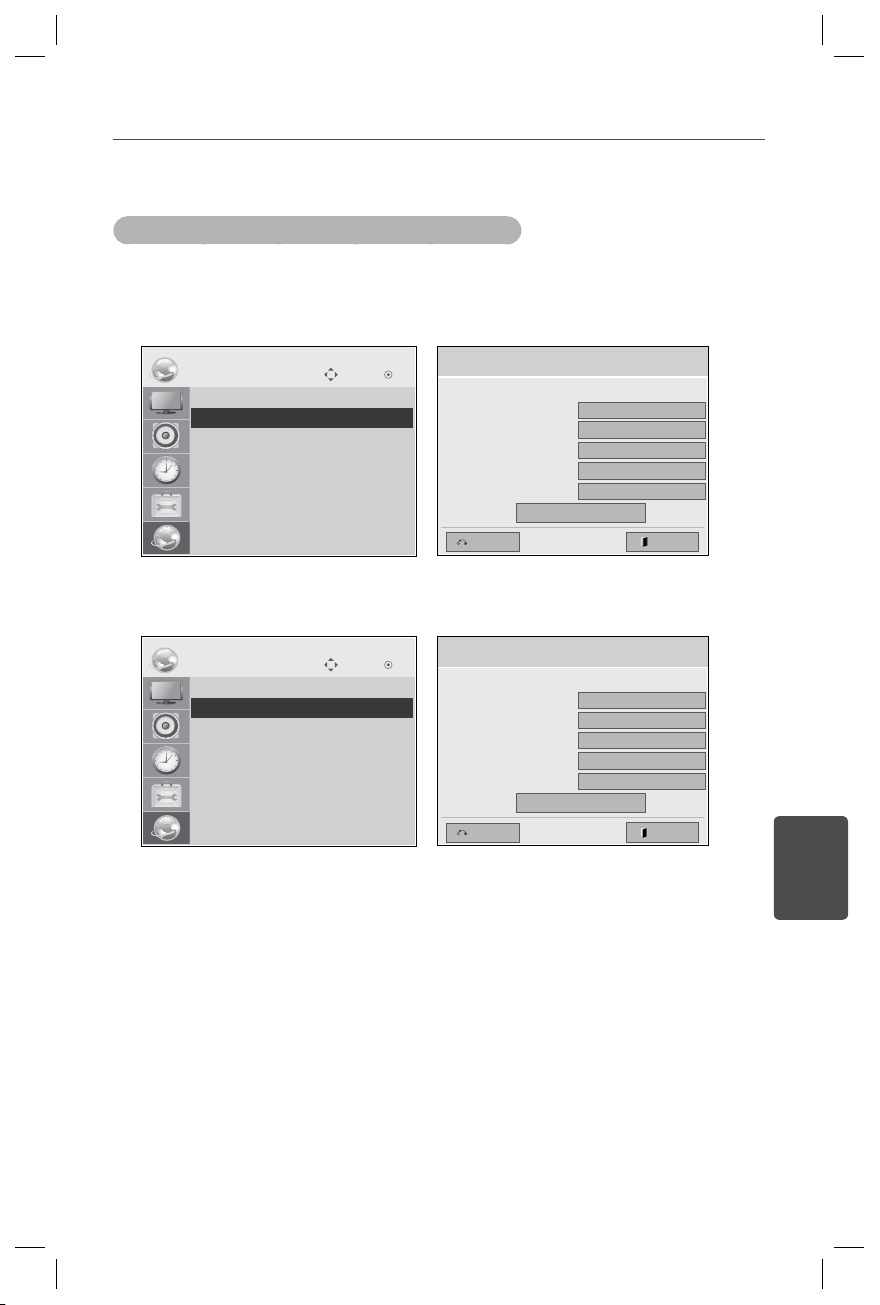
9
PORTUGUÊS
Configurar o endereço IP do Leitor multimédia
É necessário configurar o endereço IP do leitor multimédia.
Seleccione IP Dinâmico para atribuir um endereço IP automaticamente.
Com o IP estático activado, é possível atribuir o endereço IP manualmente.
Introduza um endereço IP à sua escolha e clique em Guardar.
Definições do Leitor multimédia
Mover OK
REDE
ꔋ
• Definir Nome do Leitor
• Definição de rede : com fios
• Estado da rede : Não ligado
• Configuração do IP
Servidor
• Status do servidor IP : Não ligado
Mover OK
REDE
ꔋ
• Definir Nome do Leitor
• Definição de rede : com fios
• Estado da rede : Não ligado
• Configuração do IP
Servidor
• Status do servidor IP : Não ligado
Network Setting
Seleccione o modo de definição de IP.
Modo IP
• Endereço IP
• Máscara de Subrede
• Gateway
• Servidor DNS
Sair
Prév.
OK
0 . 0 . 0 . 0
0 . 0 . 0 . 0
0 . 0 . 0 . 0
0 . 0 . 0 . 0
◄ Definição Auto de IP ►
Network Setting
Seleccione o modo de definição de IP.
Modo IP
• Endereço IP
• Máscara de Subrede
• Gateway
• Servidor DNS
Sair
Prév.
OK
0 . 0 . 0 . 0
0 . 0 . 0 . 0
0 . 0 . 0 . 0
0 . 0 . 0 . 0
◄ Definição Manual de IP ►
10
PORTUGUÊS
Insira o CD/DVD, fornecido com o produto, no PC para executar o programa de insta-
lação.
Para instalar o programa, clique no Editor de PC do SuperSign Elite-w.
Definições do Editor do SuperSign Elite-w
Instalar o SuperSign Elite-w Editor
Se o programa de instalação não for iniciado automaticamente,
Vá para a unidade de CD/DVD-ROM:\SuperSign \SuperSign_Software
\Application \SuperSign_Editor \ e execute SuperSignEditor_setup.exe
manualmente.
Nota

www.lgSuperSign.com
Guia de confi guração fácil
SuperSign Elite-w
Leia este manual com atenção antes de utilizar o dispositivo
e guarde-o para futuras consultas.
Português do Brasil
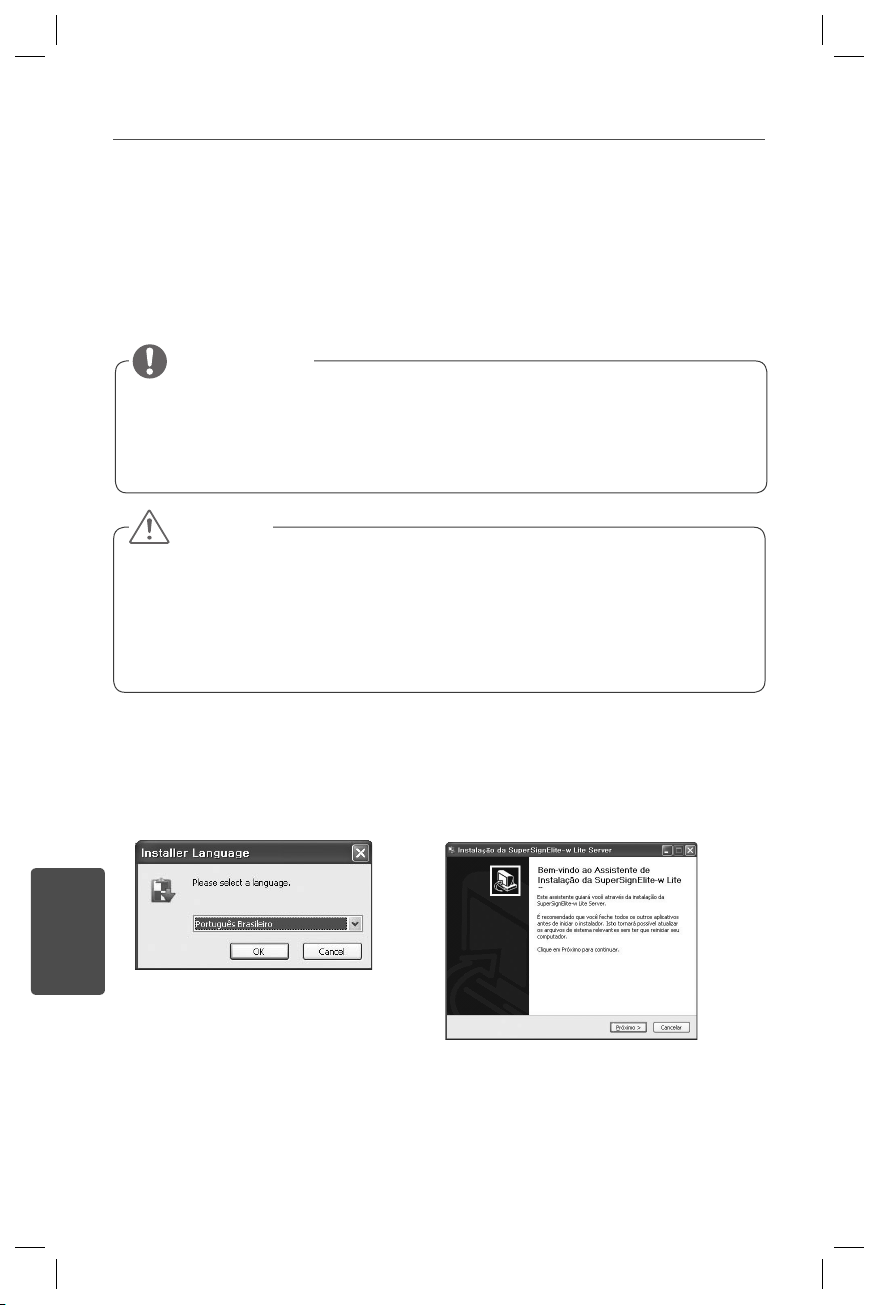
2
Português do Brasil
Configuração do servidor SuperSign Elite-w
Instalação do servidor SuperSign Elite-w
Insira o CD/DVD que acompanha o produto no seu computador para executar o
programa de instalação. Para instalar o programa, clique em servidor SuperSign
Elite-w.
1
Selecione o idioma da instalação.
2
Leia as instruções e clique em Próximo
para continuar.
Se o programa de instalação não iniciar automaticamente,
acesse manualmente sua unidade de CD/DVD-ROM:\SuperSign\
SuperSign_Software\Application\SuperSignElite-w Server\ e execute o
SuperSignElite-wServer_setup.exe.
Observação
Se o banco de dados PostgreSQL estiver instalado, remova-o antes de
instalar o servidor SuperSignElite-w. As portas 5432 e 8080 são utilizadas
pelo servidor e não devem ser usadas por outros programas.
Após a desinstalação do servidor, o sistema deve ser reinicializado para
que o servidor seja instalado.
Atenção
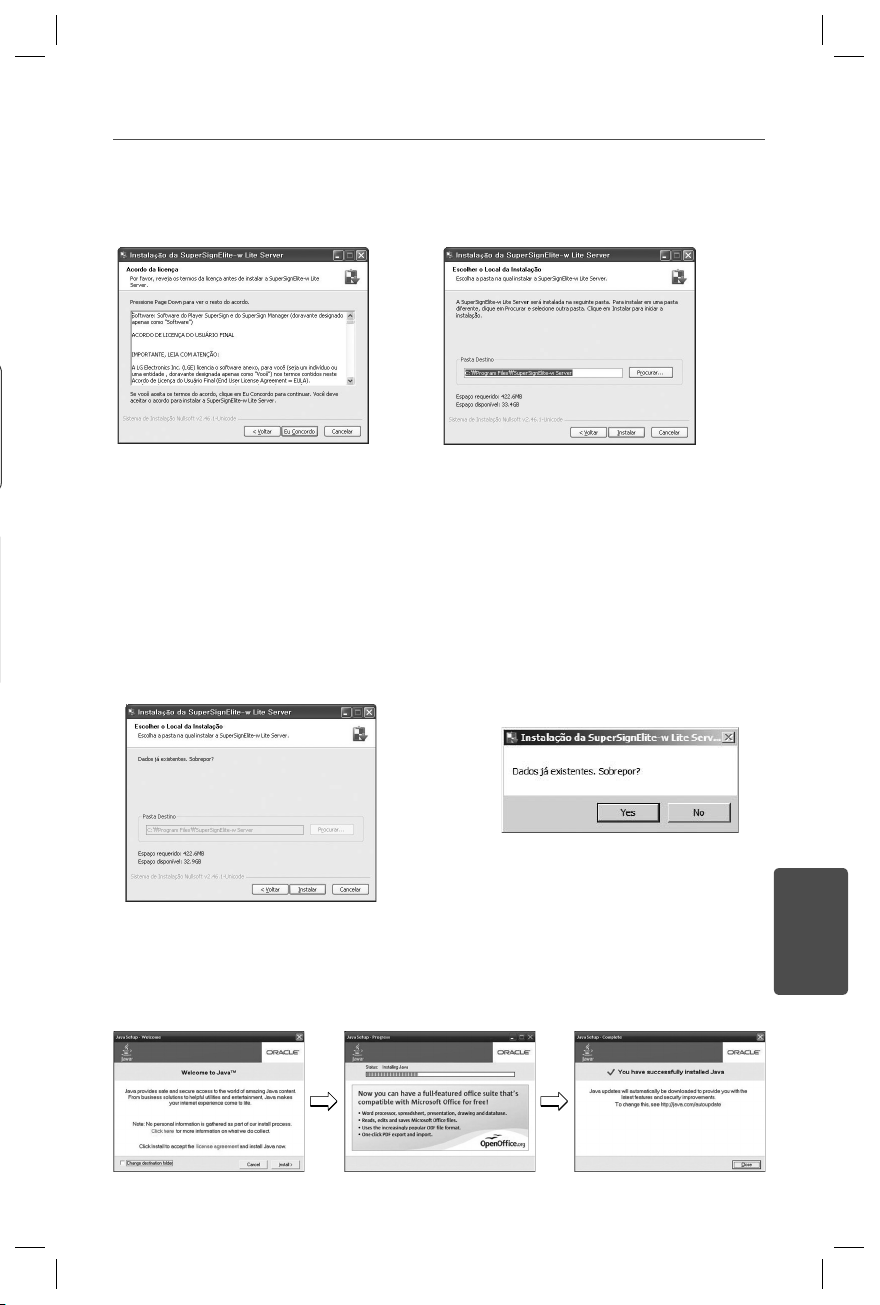
3
Português do Brasil
6
O servidor SuperSign Elite-w requer o Java Runtime Environment (JRE). Instale o JRE.
w
3
Clique em Eu concordo para concordar
com os termos e condições.
4
Selecione a pasta em que o servidor
SuperSign Elite-w será instalado.
5
Se o servidor SuperSignElite-w já tiver sido instalado, será exibida a mensagem “The
data already exists.Overwrite?” quando clicar no botão “instalar” na Etapa 4. Caso cli-
que em “Sim”, o banco de dados e os arquivos de conteúdo serão inicializados e o ser-
vidor será atualizado. Caso clique em “Não”, apenas o servidor será atualizado.
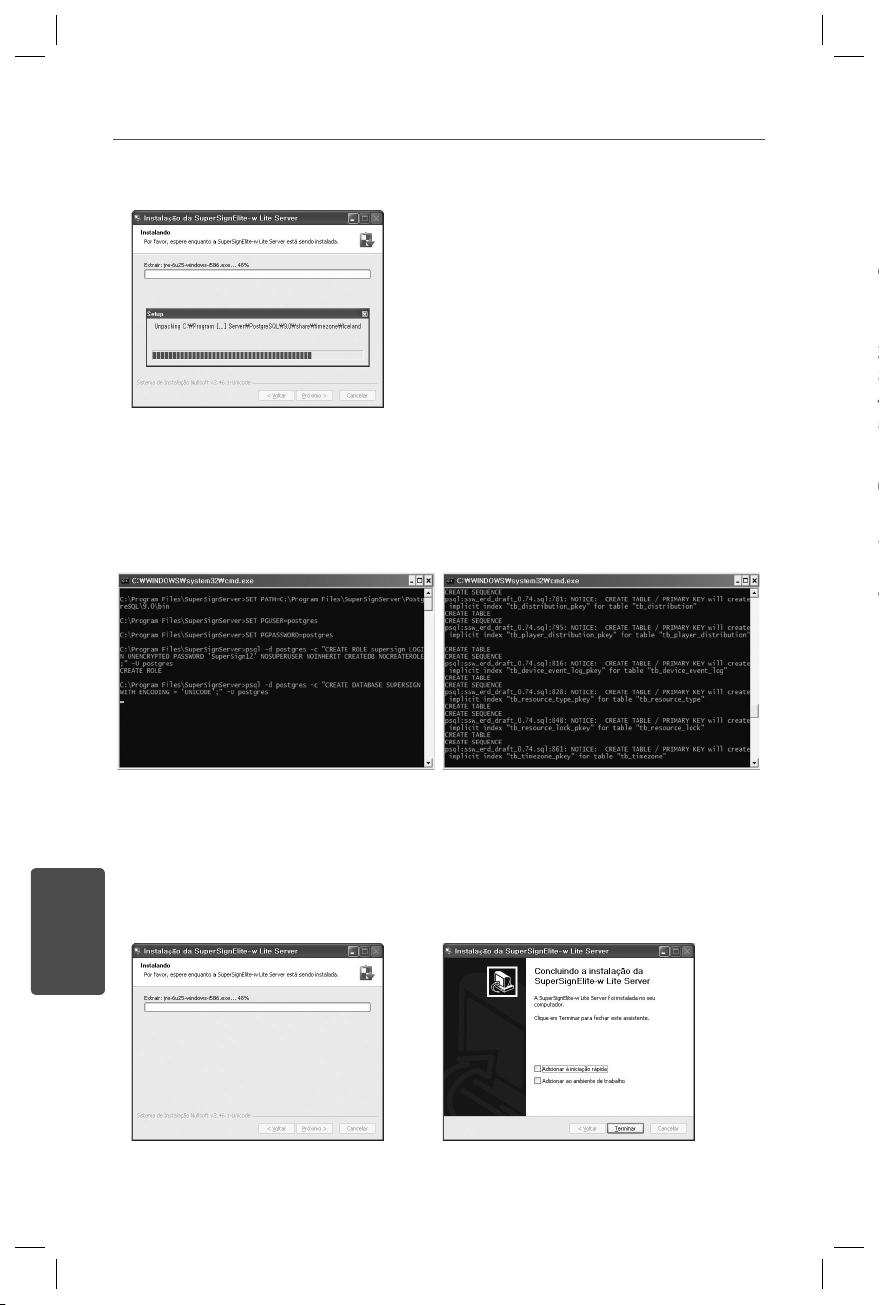
4
Português do Brasil
s
C
2
3
4
5
6
7
8
9
A instalação será concluída depois que o servidor da Web (tomcat) tiver sido instalado
e que a imagem padrão e a pasta de modelo tiverem sido copiadas.
7
O
PostgreSQL será instalado automaticamente.
8
Assim que a instalação do PostgreSQL for concluída, a tabela e os dados necessários
para a execução do servidor SuperSign Elite-w serão criados.
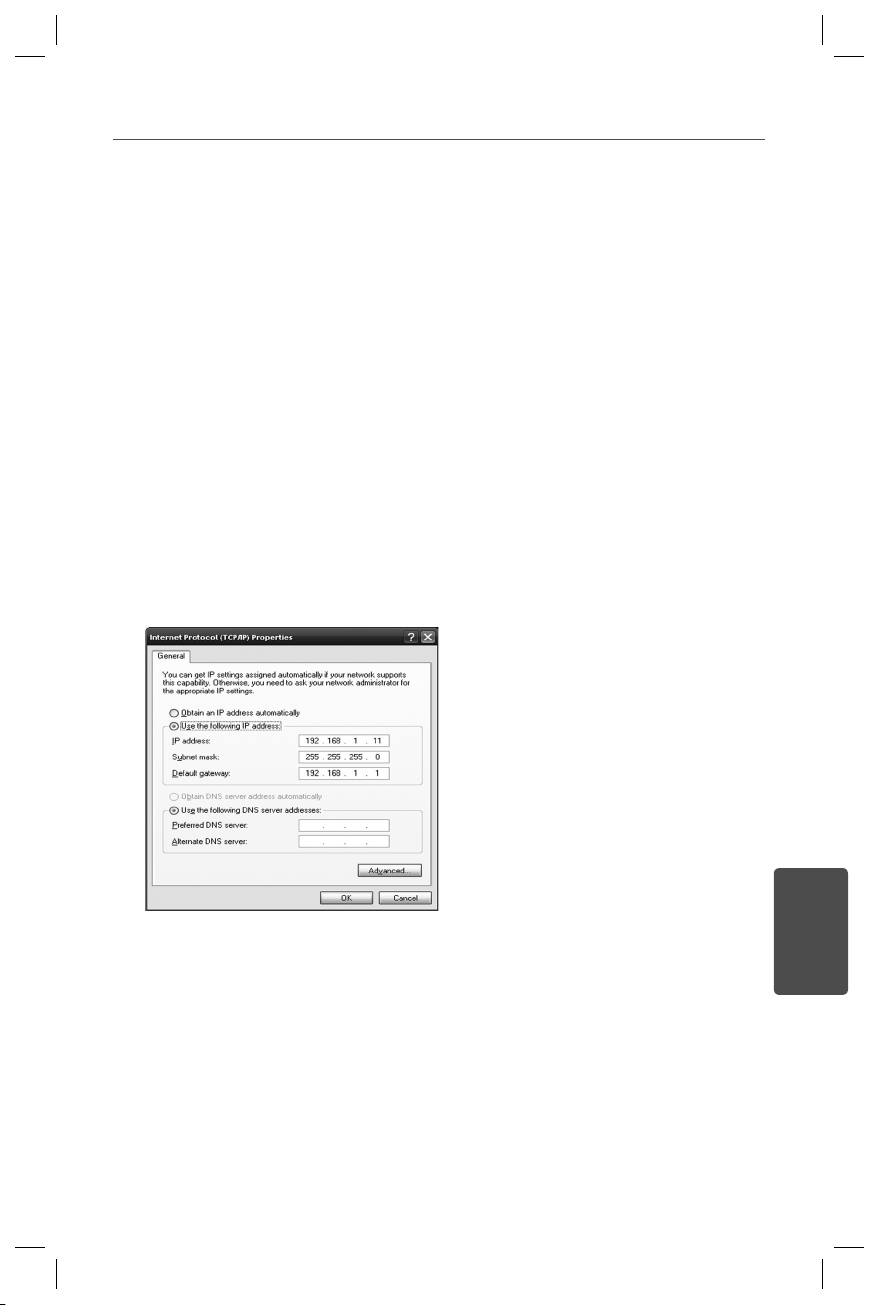
5
Português do Brasil
Configuração do endereço IP do servidor SuperSign Elite-w
Para conectar o servidor SuperSign Elite-w à rede, você deve configurar o IP de
servidor do SuperSign Elite-w.
Configure o IP de servidor da seguinte maneira:
1
Clique no botão Start (Iniciar) no canto inferior esquerdo da sua área de trabalho.
2
Selecione Control Panel (Painel de controle) no menu.
3
No Painel de controle, selecione Network Connections (Conexões de rede).
4
Clique em Local Area Connection (Conexão de área local).
5
Na janela Local Area Connection Properties (Propriedades de conexão de área local),
selecione Internet Protocol (TCP/IP) (Protocolo da Internet - TCP/IP) e clique em Pro-
perties (Propriedades).
6
Na janela Internet Protocol (TCP/IP) Properties (Propriedades de Protocolo da Internet
- TCP/IP), selecione "Obtain an IP address automatically" (Obter endereço IP automa-
ticamente) ou "Use the following IP address" (Usar o endereço IP a seguir).
7
Se você selecionou "Usar o endereço IP a seguir", insira o endereço IP, a máscara de
sub-rede, o gateway padrão e as informações de servidor DNS.
8
Clique em OK para sair.
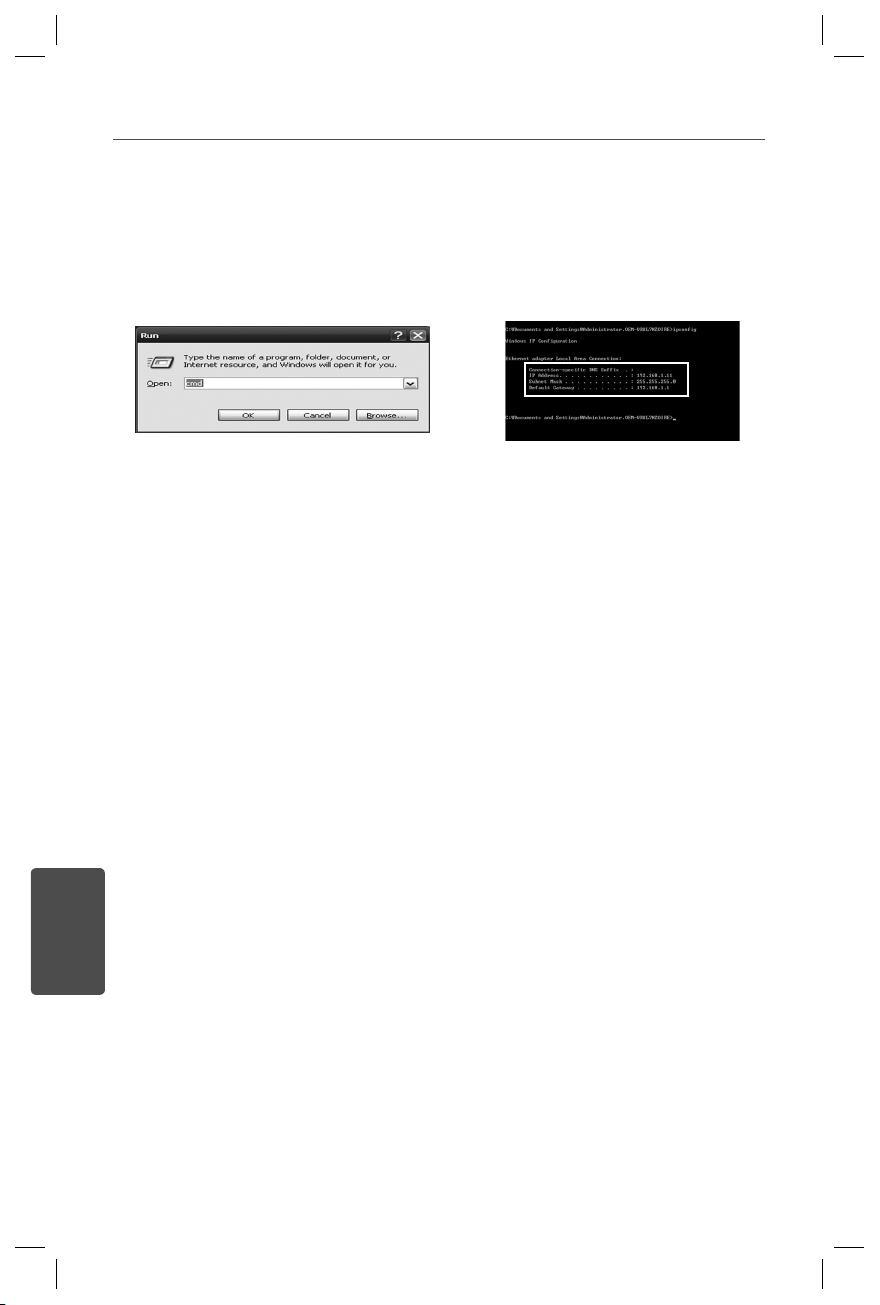
6
Português do Brasil
Como verificar o endereço IP do servidor SuperSign
Elite-w
Como iniciar o servidor SuperSign Elite-w
1
Clique no botão Start (Iniciar) no canto inferior esquerdo da sua área de trabalho.
2
No menu, selecione Run (Executar).
3
Na janela Executar, digite "cmd" ou "command" e clique em OK.
4
A janela Command aparecerá.
5
Digite "ipconfig" na janela de comando.
6
O endereço IP, a máscara de sub-rede e o gateway padrão do servidor SuperSign Elite-
w aparecerão.
1
O Serviço do Windows do servidor SuperSign Elite-w será automaticamente registrado
assim que a instalação for concluída.
2
Acesse Setup (Configuração) > Management Tools (Ferramentas de gerenciamento)
> Services (Serviços) e verifique se o serviço "Servidor SuperSign Elite-w" está em
execução.
3
Clique no ícone servidor SuperSign Elite-w para acessar a URL do servidor pelo seu
navegador.
(URL do servidor: http://localhost:8080/SuperSignElite-w/index.do)
4
O ID/senha padrão da conexão inicial é admin/000000.
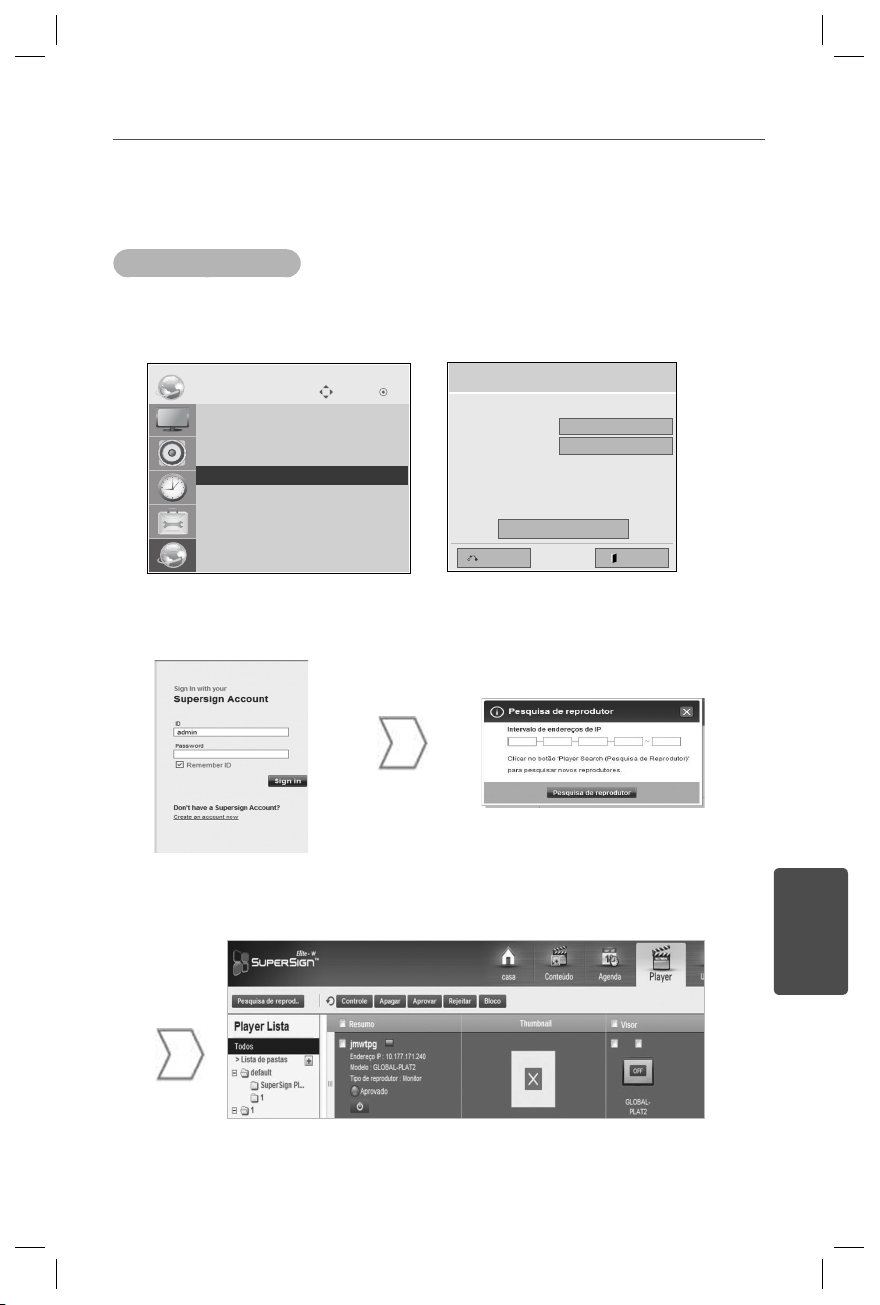
7
Português do Brasil
Conectar o servidor do servidor SuperSign Elite-w
com o Media Player
Conexão automática
Configure a Auto configuração para definir automaticamente o servidor IP. Está confi-
gurado como “Auto configuração” por padrão.
Se o IP de servidor for configurado automaticamente, conecte o servidor SuperSign Elite-
w ao SuperSign Player conforme segue:
Efetue login no servidor
SuperSign Elite-w.
Use a função de pesquisa do
player do servidor SuperSign
Elite-w para encontrar o Media
Player.
Uma lista dos Media Players disponíveis será exibida.
Server IP Setting
Select the IP setting mode.
IP Mode
• IP Address
ExitPrevious
OK
0 . 0 . 0 . 0
◄ IP Auto Setting ►
Move OK
NETWORK
ꔋ
• Player Name
• Network Setting : Wired
• Network Status : Not connected
• Server IP Setting
• Server IP Status : Not connected
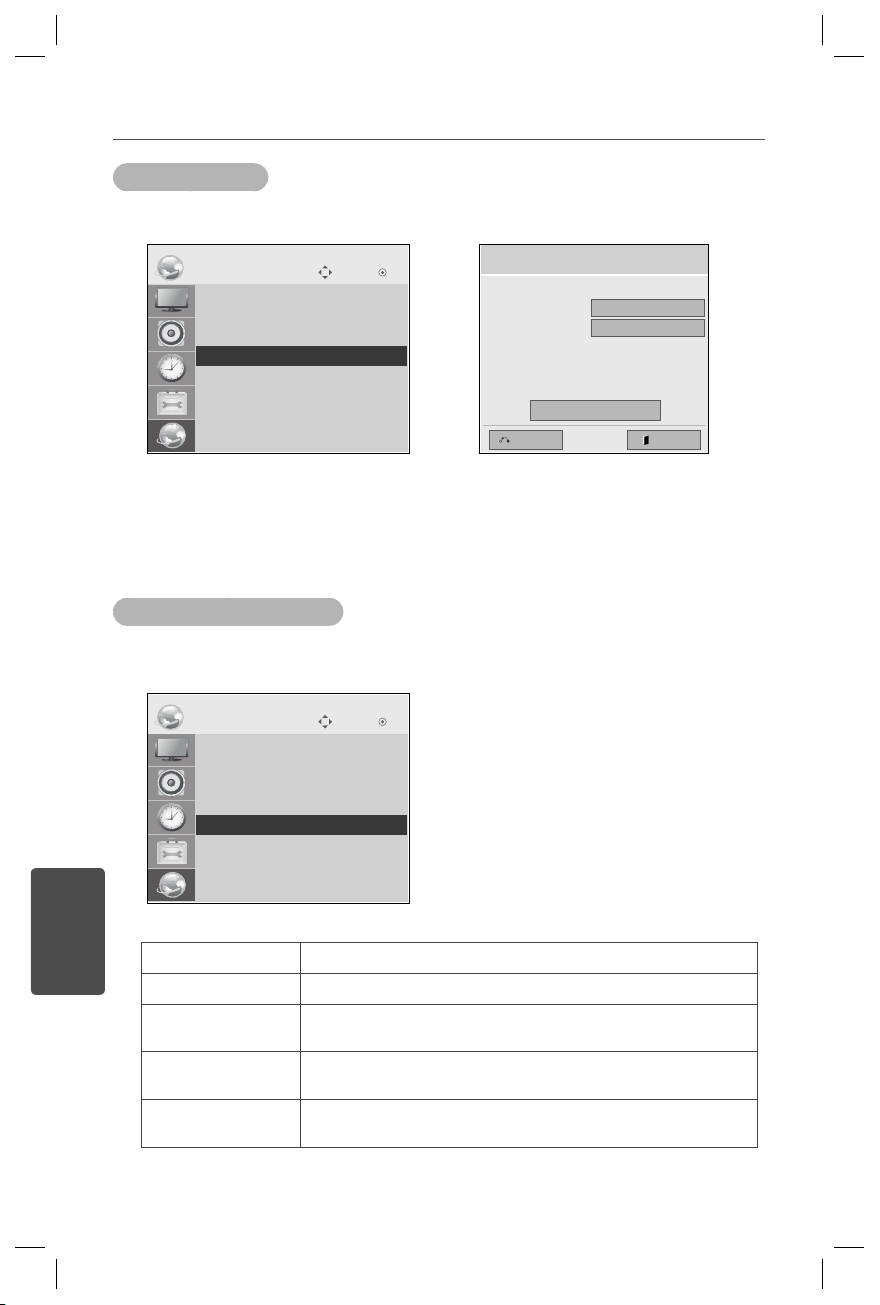
8
Português do Brasil
Conexão manual
Como verificar a conexão
Para configurar manualmente o endereço IP do servidor SuperSign Elite-w, faça o seguinte:
Você pode ver o player conectado ao servidor SuperSign Elite-w clicando na guia
Player do servidor SuperSign Elite-w.
1
Selecione Menu > Rede > Configuração IP do Servidor.
2
Selecione a configuração Manual e insira o endereço IP do servidor SuperSign
Elite-w.
3
Selecione Salvar.
Status da conexão Descrição
Conectado A conexão com o servidor foi concluída.
Desconectado A conexão com o servidor está incompleta.
Verifi que o endereço IP e o status da rede e tente novamente.
Aguardando aprov-
ação
Aguarde o administrador aprovar o pedido de conexão.
Aprovação negada O administrador rejeitou o pedido de conexão.
Entre em contato com o administrador e tente novamente.
Server IP Setting
Select the IP setting mode.
IP Mode
• IP Address
ExitPrevious
OK
0 . 0 . 0 . 0
◄ IP Manual Setting ►
Move OK
NETWORK
ꔋ
• Player Name
• Network Setting : Wired
• Network Status : Not connected
• Server IP Setting
• Server IP Status : Not connected
Move OK
NETWORK
ꔋ
• Player Name
• Network Setting : Wired
• Network Status : Not connected
• Server IP Setting
• Server IP Status : Not connected
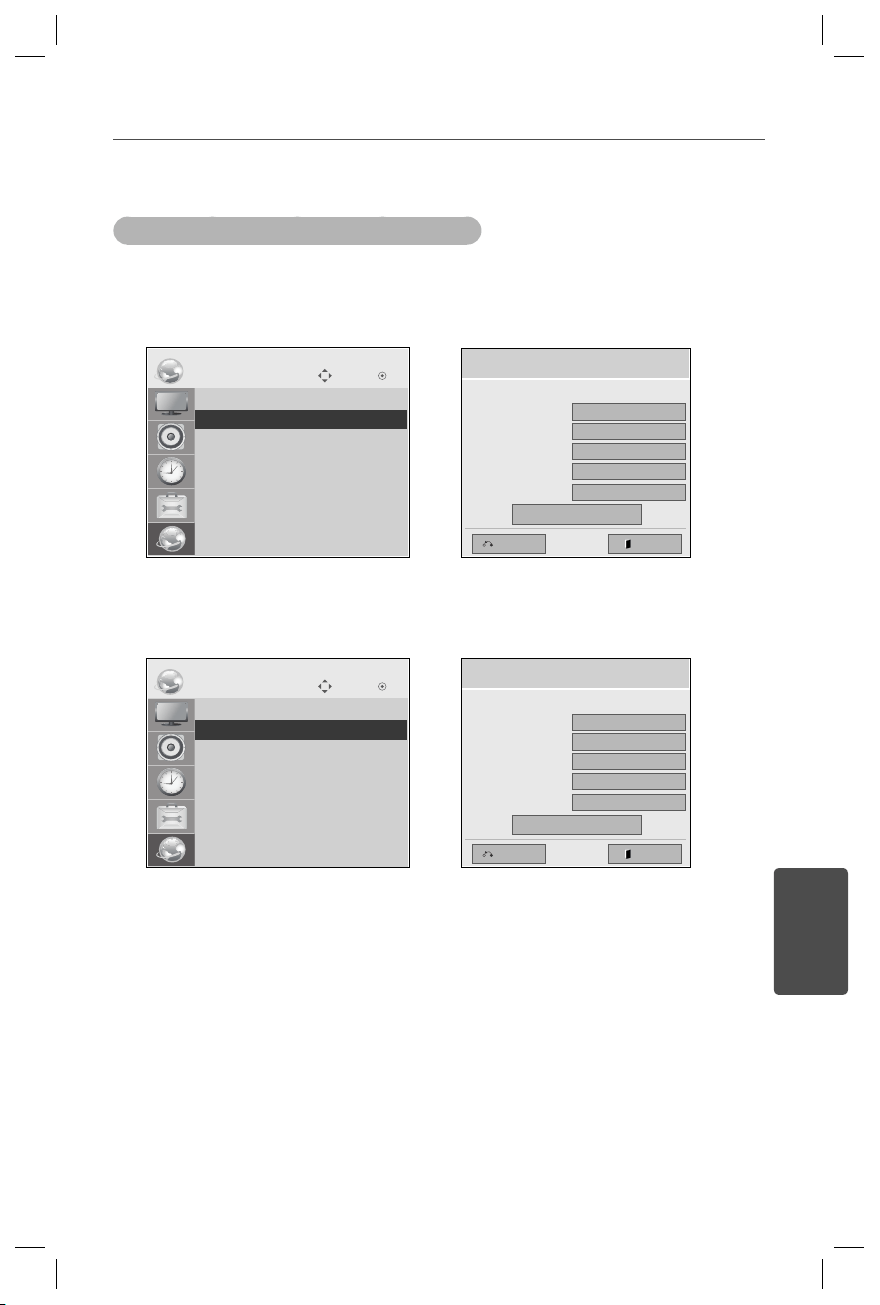
9
Português do Brasil
Configurar o endereço IP do Media Player
É necessário configurar o endereço IP do Media Player.
Selecione Dynamic IP (IP dinâmico) para atribuir automaticamente um endereço IP.
Com endereço IP estático, você pode atribuir o endereço IP manualmente.
Insira o endereço IP de sua preferência e clique em Save (Salvar).
Configurações do Media Player
Move OK
NETWORK
ꔋ
• Player Name
• Network Setting : Wired
• Network Status : Not connected
• Server IP Setting
• Server IP Status : Not connected
Move OK
NETWORK
ꔋ
• Player Name
• Network Setting : Wired
• Network Status : Not connected
• Server IP Setting
• Server IP Status : Not connected
Network Setting
Select the IP setting mode.
IP Mode
• IP Address
• Subnet Mask
• Gateway
• DNS Server
Exit
OK
0 . 0 . 0 . 0
◄ IP Auto Setting ►
255 . 255 . 0 . 0
0 . 0 . 0 . 0
0 . 0 . 0 . 0
Previous
Network Setting
Select the IP setting mode.
IP Mode
• IP Address
• Subnet Mask
• Gateway
• DNS Server
Exit
OK
0 . 0 . 0 . 0
◄ IP Manual Setting ►
255 . 255 . 0 . 0
0 . 0 . 0 . 0
0 . 0 . 0 . 0
Previous
10
Português do Brasil
Insira o CD/DVD que acompanha o produto no seu computador para executar o pro-
grama de instalação.
Para instalar o programa, clique no editor SuperSign Elite-w PC.
Configurações do editor SuperSign Elite-w
Instalação do editor SuperSign Elite-w
Se o programa de instalação não iniciar automaticamente,
acesse manualmente sua unidade de CD/DVD-ROM:\SuperSign \Super-
Sign_Software \Application \SuperSign_Editor \ e execute o SuperSignEdi-
tor_setup.exe.
Observação

www.lgSuperSign.com
Οδηγός εύκολης εγκατάστασης
SuperSign Elite-w
Πριν να θέσετε σε λειτουργία τη συσκευή, διαβάστε
προσεκτικά το εγχειρίδιο και κρατήστε το για μελλοντική
αναφορά.
ΕΛΛΗΝΙΚΑ
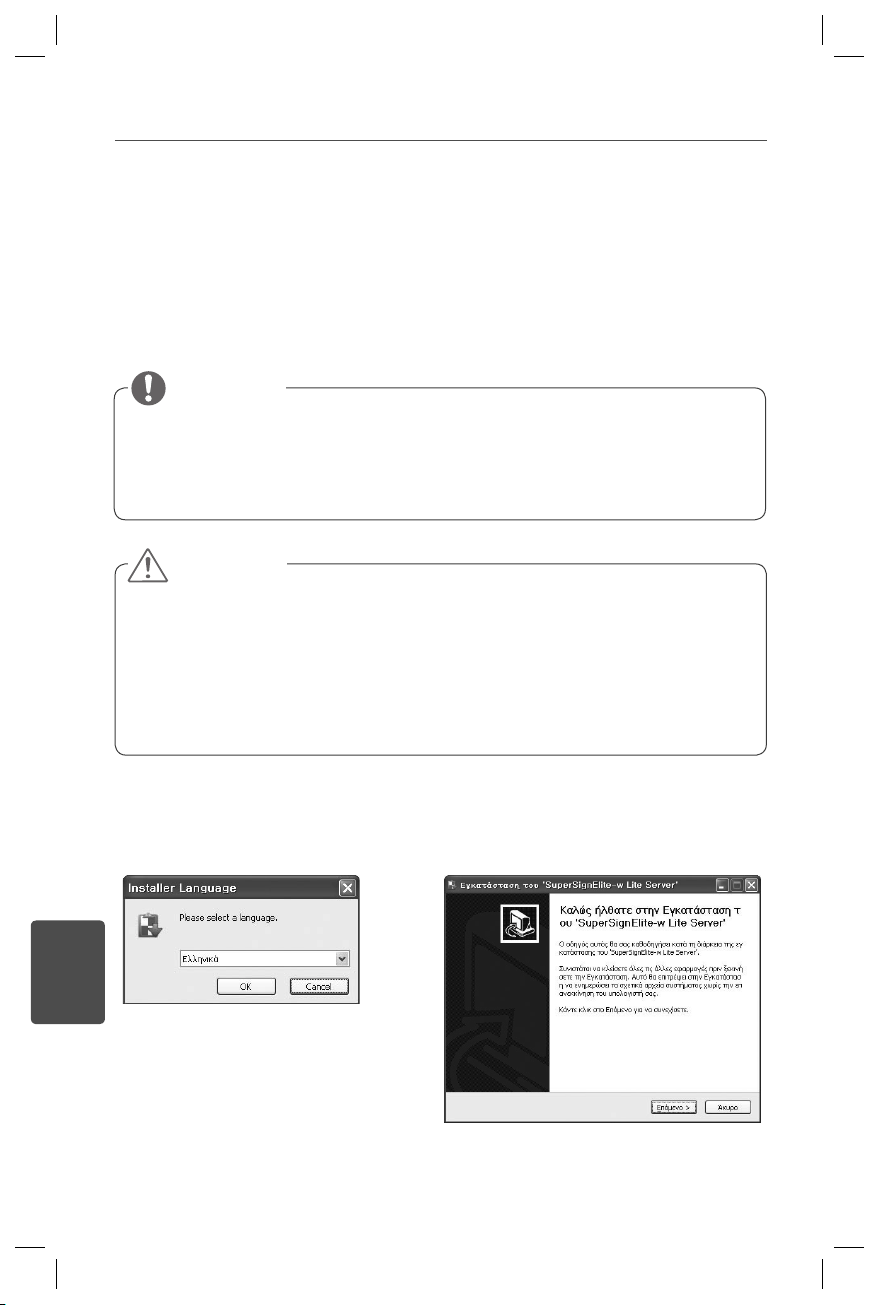
2
ΕΛΛΗΝΙΚΑ
Ρύθμιση του SuprSignElite-w Server
Εγκατάσταση του SuprSignElite-w Server
Τοποθετήστε το CD/DVD, που περιλαμβάνεται με το προϊόν, στον υπολογιστή
σας, για να εκτελέσετε το πρόγραμμα εγκατάστασης. Για να εγκαταστήσετε το
πρόγραμμα, κάντε κλικ στο στοιχείο SuperSign Elite-w Server.
1
Επιλέξτε τη γλώσσα εγκατάστα-
σης.
2
Διαβάστε τις οδηγίες και, στη συνέχεια,
κάντε κλικ στο κουμπί Επόμενο, για να
προχωρήσετε.
Αν το πρόγραμμα εγκατάστασης δεν ξεκινήσει αυτόματα,
μεταβείτε στη μονάδα CD/DVD-ROM:\SuperSign\SuperSign_Software\
Application\SuperSignElite-w Server\ κα
ι εκτελέστε το SuperSignElite-
wServer_setup.exe με μη αυτόματο τρόπο.
Σημείωση
Εάν η βάση δεδομένων PostgreSQL είναι εγκατεστημένη, αφαιρέστε την
προτού εγκαταστήσετε το διακομιστή SuperSignElite-w. Οι θύρες 5432 και
8080 χρησιμοποιούνται από το διακομιστή και δεν πρέπει να χρησιμοποι-
ούνται από άλλα προγράμματα.
Αφού απεγκ
αταστήσετε τη βάση δεδομένων, επανεκκινήστε το σύστημα
για να εγκαταστήσετε το διακομιστή.
Σημείωση
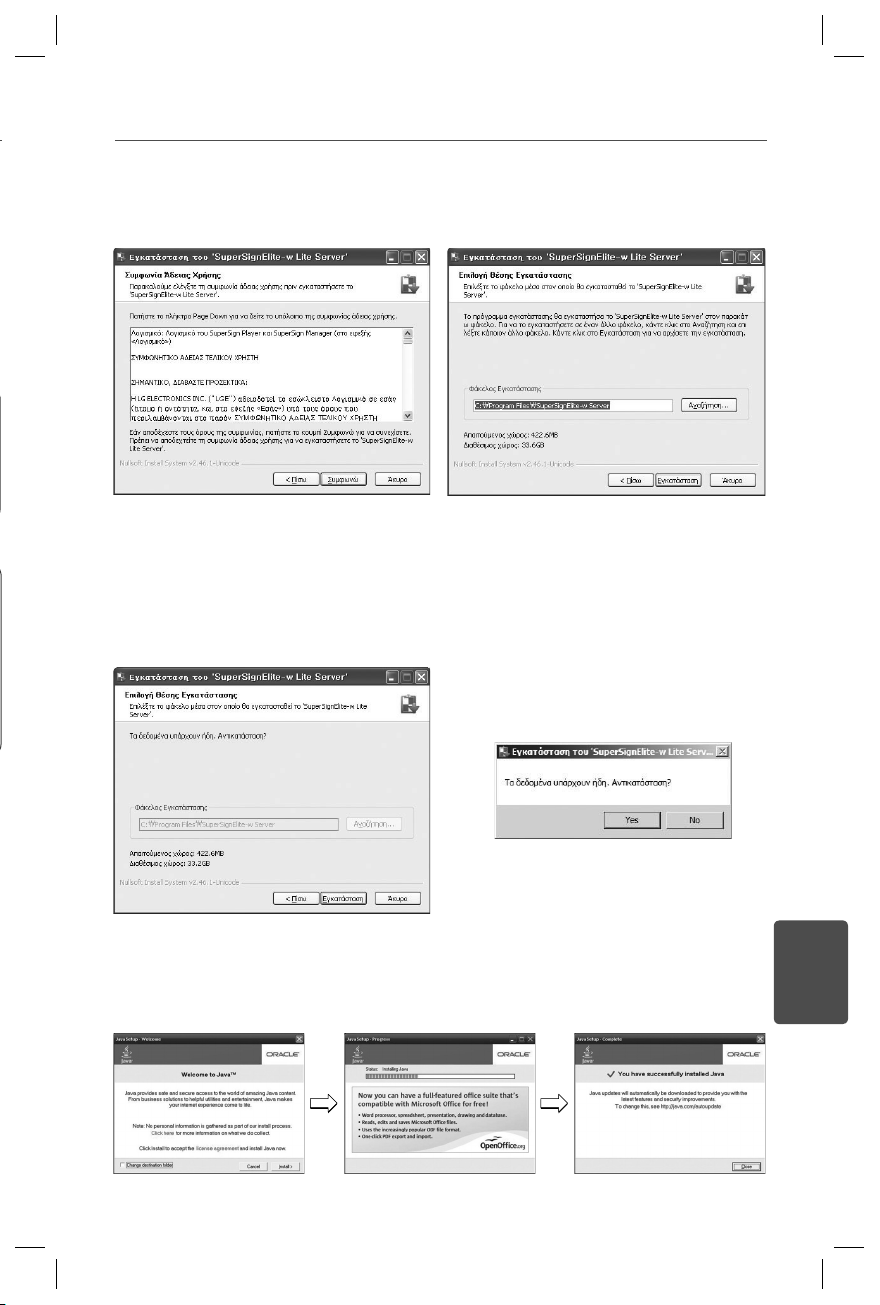
3
ΕΛΛΗΝΙΚΑ
6
Ο SuperSign Elite-w Server απαιτεί περιβάλλον Java Runtime Environment (JRE).Εγκα-
ταστήστε το JRE.
3
Κάντε κλικ στο κουμπί Accept (Αποδοχή),
για να συμφωνήσετε με τους όρους και
τις προϋποθέσεις.
4
Επιλέξτε το φάκελο στον οποίο θα εγκα-
ταστήσετε τον SuperSign Elite-w Server.
5
Εάν ο διακομιστής SuperSignElite-w είναι ήδη εγκατεστημένος, μόλις κάνετε κλικ στο
κουμπί εγκατάστασης στο βήμα 4 θα εμφανιστεί το μήνυμα “Τα δεδομένα υπάρχουν. Θέ-
λετε να αντικατασταθούν;». Εάν επιλέξετε «Ναι», η βάση δεδομένων και τα αρχεία περι-
εχομένου θα προετοιμαστούν και ο διακομιστής θα ενημερωθεί. Εάν επιλέξετε «Όχι», θα
ενημερωθεί μόνο ο διακομιστής.
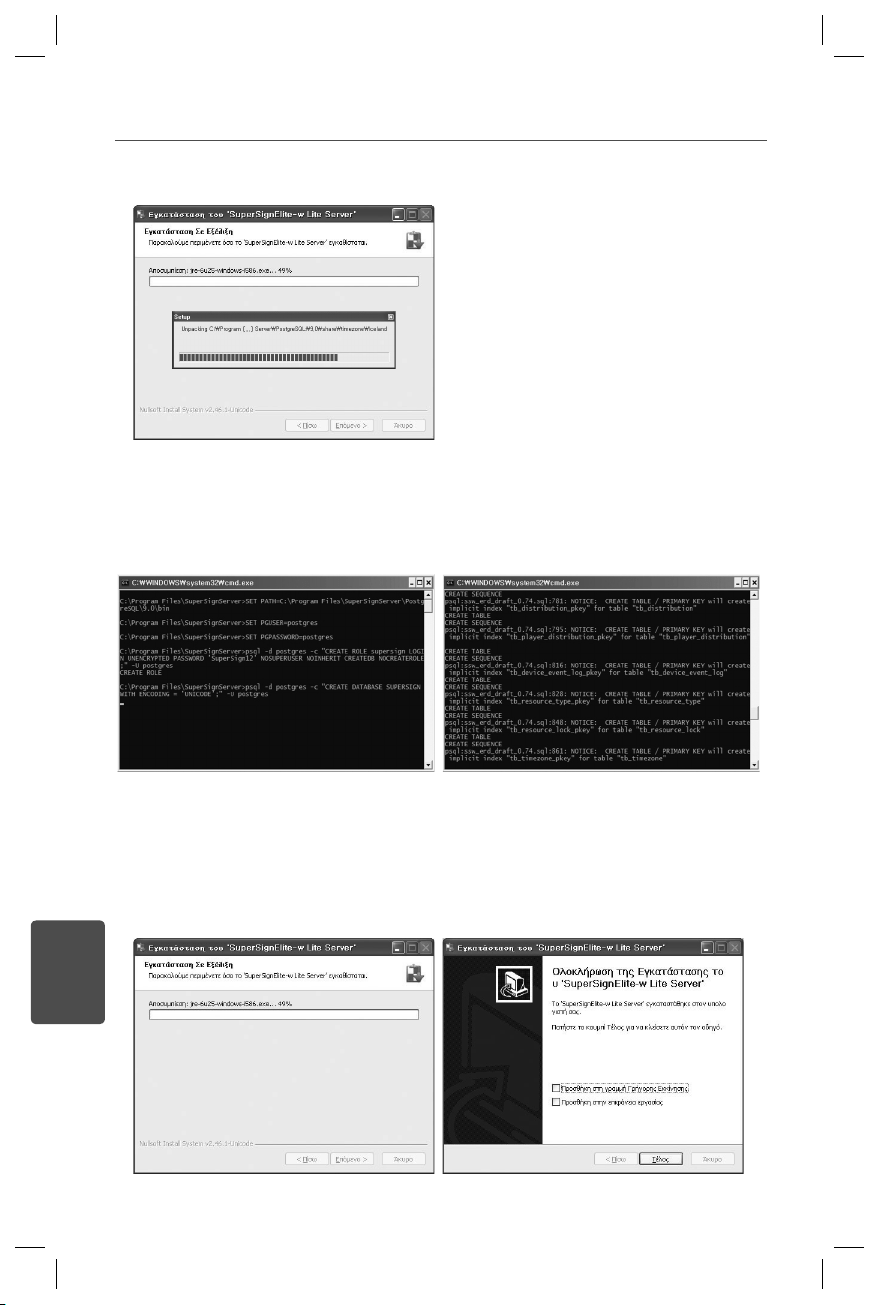
4
ΕΛΛΗΝΙΚΑ
9
Η εγκατάσταση ολοκληρώνεται μετά την εγκατάσταση του web server (tomcat) και την
αντιγραφή της προεπιλεγμένης εικόνας και του φακέλου πρότυπων.
7
Το
PostgreSQL θα εγκατασταθεί αυτόματα.
8
Όταν ολοκληρωθεί η εγκατάσταση του PostgreSQL, θα δημιουργηθούν ο πίνακας και τα
δεδομένα που απαιτούνται για την εκτέλεση του SuperSign Elite-w Server.
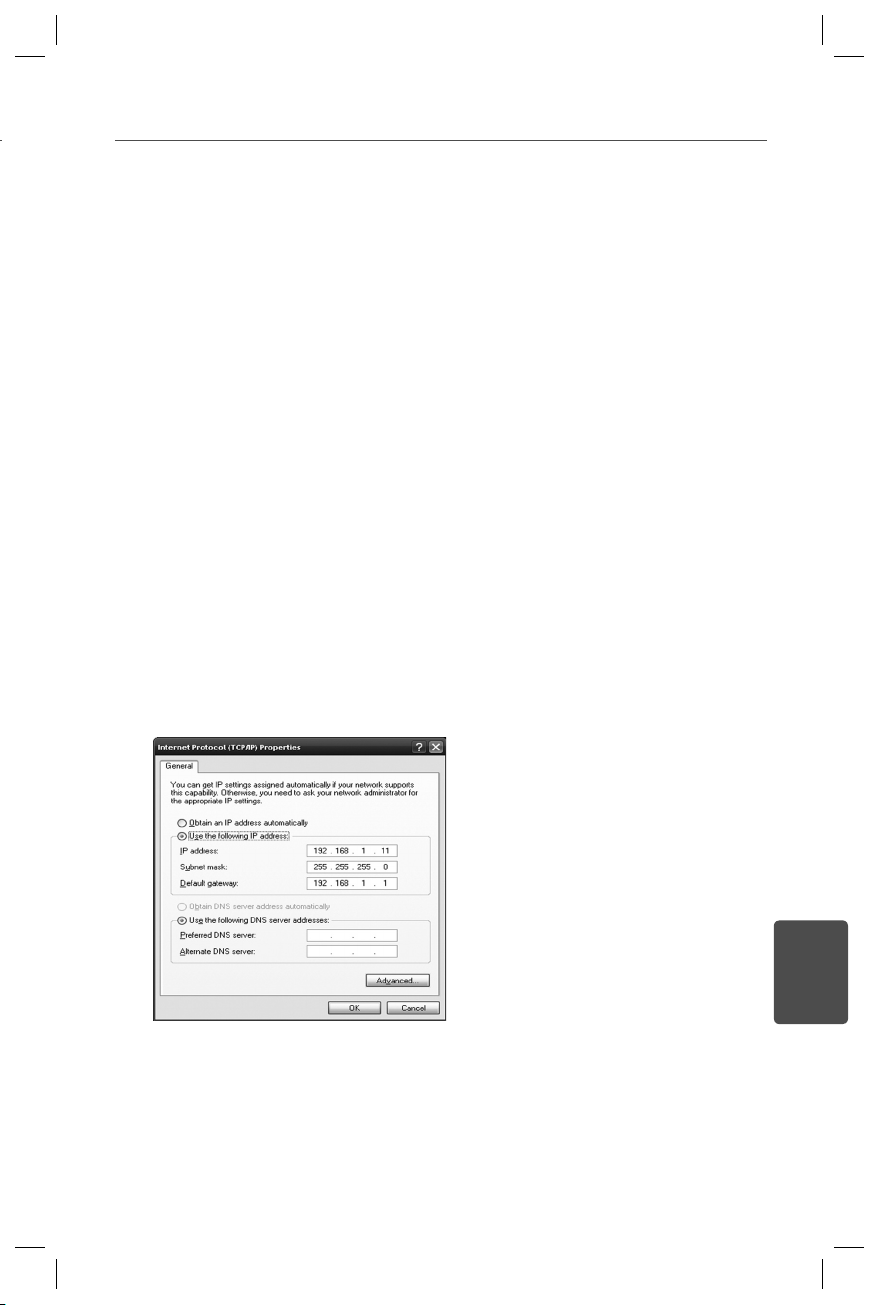
5
ΕΛΛΗΝΙΚΑ
Ρύθμιση της διεύθυνσης IP του SuperSign Elite-w
Server
Προκειμένου να συνδέσετε τον SuperSign Elite-w Server στο δίκτυο, πρέπει να
ρυθμίσετε τη διεύθυνση IP του SuperSign Elite-w Server.
Ρυθμίστε τη διεύθυνση IP του Server ως εξής:
1
Κάντε κλικ στο κουμπί Start (Έναρξη) στο κάτω αριστερό μέρος της επιφάνειας εργασί-
ας σας.
2
Επιλέξτε Control Panel (Πίνακας Ελέγχου) από το μενού.
3
Στο Control Panel (Πίνακας Ελέγχου), επιλέξτε το στοιχείο Network Connections (Συν-
δέσεις δικτύου).
4
Κάντε κλικ στο στοιχείο Local Area Connection (Τοπική σύνδεση).
5
Στο παράθυρο Local Area Connection Properties (Ιδιότητες σύνδεσης τοπικού δικτύ-
ου), επιλέξτε το στοιχείο Internet Protocol (TCP/IP) (Πρωτόκολλο Internet (TCP/IP))
και, στη συνέχεια, κάντε κλικ στο στοιχείο Properties (Ιδιότητες).
6
Στο παράθυρο Internet Protocol (TCP/IP) Properties (Ιδιότητες πρωτοκόλλου Internet
(TCP/IP)), επιλέξτε το στοιχείο "Obtain an IP address automatically (Αυτόματη απόδο-
ση διεύθυνσης IP)" ή "Use the following IP address (Χρήση της παρακάτω διεύθυνσης
IP)."
7
Αν επιλέξατε το στοιχείο "Use the following IP address (Χρήση της παρακάτω διεύθυν-
σης IP)," συμπληρώστε τις πληροφορίες διεύθυνσης IP, μάσκας υποδικτύου, προεπι-
λεγμένης πύλης και DNS server.
8
Κάντε κλικ στο κουμπί OK για έξοδο.
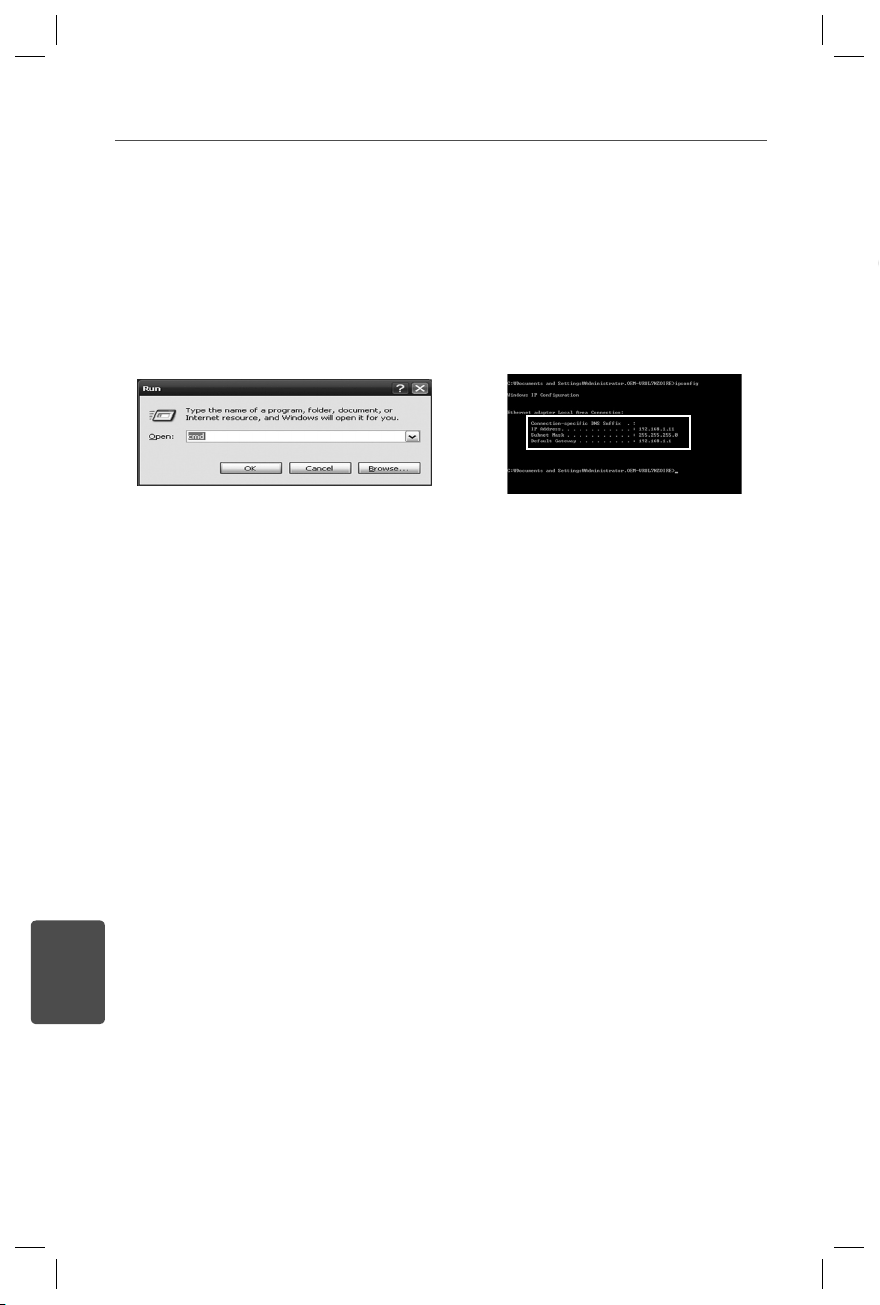
6
ΕΛΛΗΝΙΚΑ
Επιβεβαίωση της διεύθυνσης IP του SuperSign
Elite-w Server
Εκκίνηση του SuperSign Elite-w Server
1
Κάντε κλικ στο κουμπί Start (Έναρξη) στο κάτω αριστερό μέρος της επιφάνειας εργασί-
ας σας.
2
Από το μενού, επιλέξτε την εντολή Run (Εκτέλεση).
3
Στο παράθυρο Run (Εκτέλεση), πληκτρολογήστε "cmd" ή "command," και, στη συνέχεια,
κάντε κλικ στο κουμπί "OK".
4
Θα εμφανιστεί το παράθυρο Command (Εντολή).
5
Πληκτρολογήστε "ipconfig" στο παράθυρο εντολών.
6
Θα εμφανιστούν η διεύθυνση IP, η μάσκα υποδικτύου και η προεπιλεγμένη πύλη του
SuperSign Elite-w Server.
1
Η υπηρεσία SuperSign Elite-w Server Windows Service θα καταχωριστεί αυτόματα,
όταν ολοκληρωθεί η εγκατάσταση.
2
Μεταβείτε στις επιλογές Setup > Management Tools > Services (Ρύθμιση > Εργαλεία δι-
αχείρισης > Υπηρεσίες) και επιβεβαιώστε ότι η υπηρεσία "SuperSign Elite-w Server"
εκτελείται.
3
Κάντε κλικ στο εικονίδιο SuperSign Elite-w Server, για να μεταβείτε στο URL του server
μέσω του προγράμματος περιήγησης.
(URL του Server: http://localhost:8080/SuperSignElite-w/index.do)
4
Το προεπιλεγμένο ID/κωδικός για την αρχική σύνδεση είναι admin/000000.
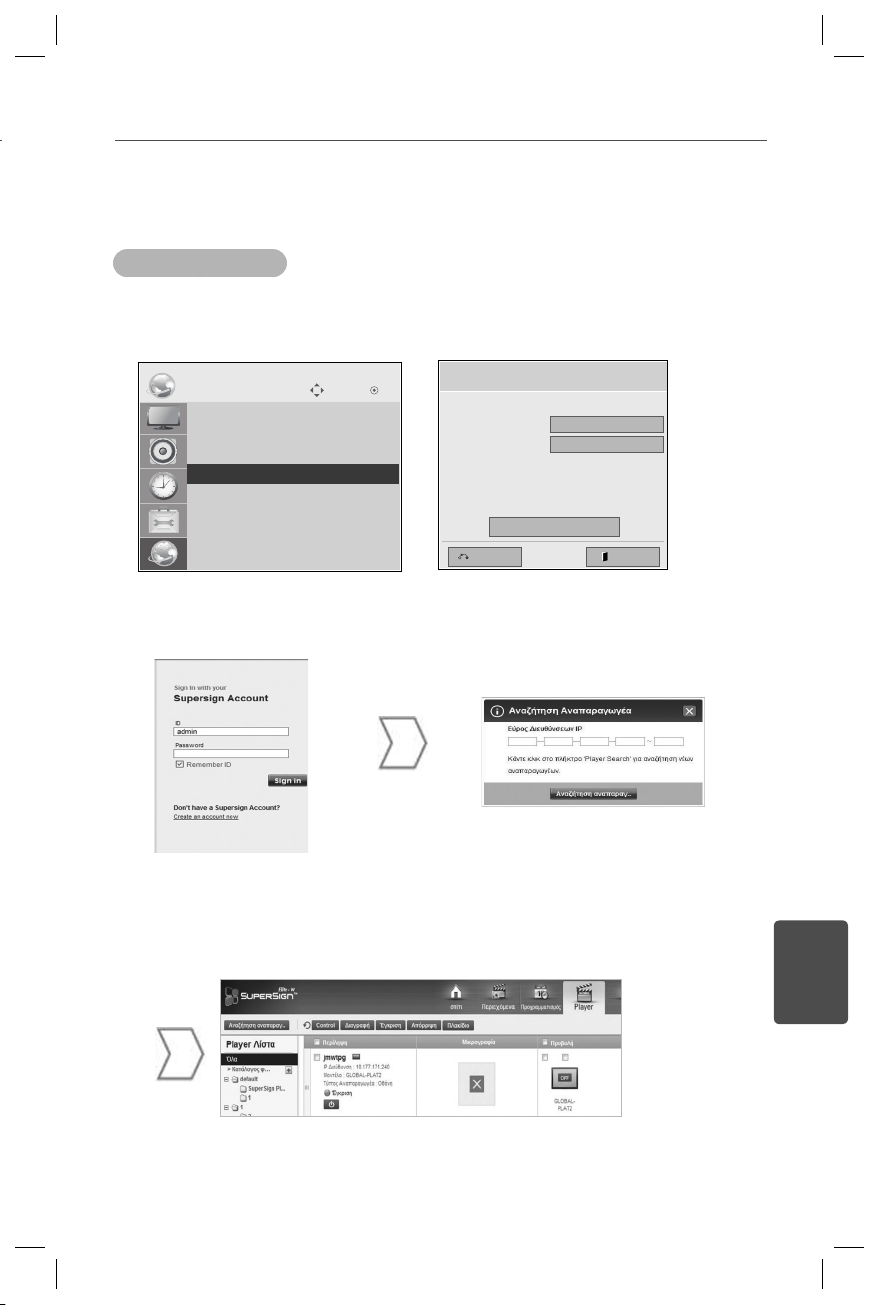
7
ΕΛΛΗΝΙΚΑ
Σύνδεση του εξυπηρετητή SuperSign Elite-w με το
Media Player
Αυτόματη Σύνδεση
Επιλέξτε το στοιχείο «Αυτόματες Ρυθμίσεις» για αυτόματη ρύθμιση της διεύθυνσης IP
του διακομιστή. Από προεπιλογή, ορίζεται σε «Αυτόματες Ρυθμίσεις».
Αν η διεύθυνση IP του server ρυθμιστεί αυτόματα, συνδέστε τον SuperSign Elite-w Server
με το SuperSign Player ως εξής:
Συνδεθείτε στον SuperSign
Elite-w Server.
Χρησιμοποιήστε τη λειτουργία
αναζήτησης του αναπαραγω-
γέα που διαθέτει ο εξυπηρετη-
τής SuperSign Elite-w, για να
βρείτε το Media Player.
Θα εμφανιστεί μια λίστα των διαθέσιμων προγραμμά-
των αναπαραγωγής πολυμέσων.
Server IP Setting
Select the IP setting mode.
IP Mode
• IP Address
ExitPrevious
OK
0 . 0 . 0 . 0
◄ IP Auto Setting ►
Move OK
NETWORK
ꔋ
• Player Name
• Network Setting : Wired
• Network Status : Not connected
• Server IP Setting
• Server IP Status : Not connected
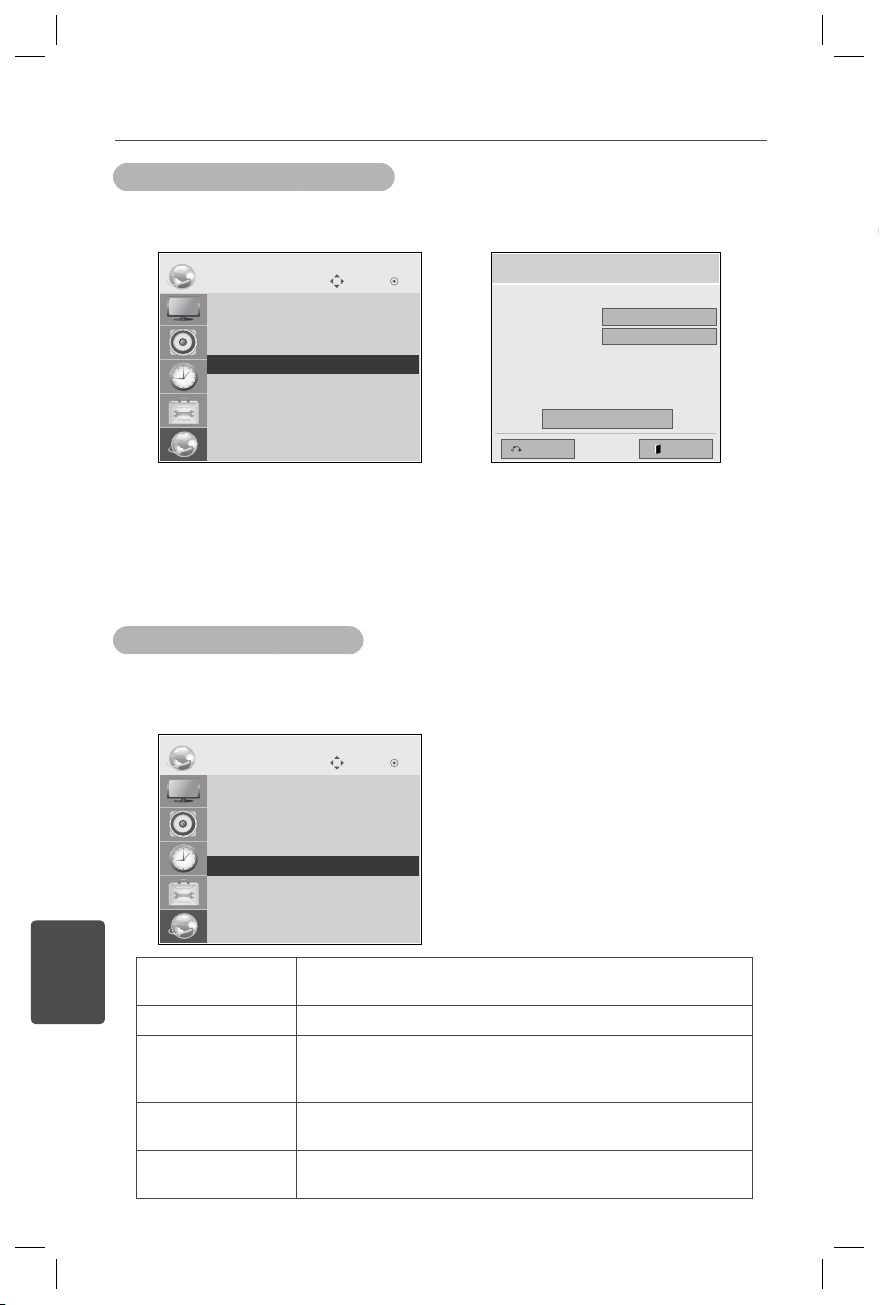
8
ΕΛΛΗΝΙΚΑ
Χρήση μη αυτόματης σύνδεσης
Επιβεβαίωση της σύνδεσης
Για μη αυτόματη ρύθμιση της διεύθυνσης IP
του SuperSign Elite-w Server, προχωρήστε ως
εξής:
Μπορείτε να προβάλετε το
ν αναπαραγωγέα που είναι συνδεδεμένος με τον εξυπηρετη-
τή SuperSign Elite-w, κάνοντας κλικ στην καρτέλα «Αναπαραγωγέας» του εξυπηρετητή
SuperSign Elite-w.
1
Επιλέξτε διαδοχικά τα στοιχεία Μενού > Δίκτυο > Ρυθμίσεις IP Server.
2
Επιλέξτε το στοιχείο "Χειροκίνητες Ρυθμίσεις" και εισαγάγετε τη διεύθυνση IP του
εξυπηρετητή SuperSign Elite-w.
3
Στη συνέχεια, επιλέξτε το στοιχείο "Αποθήκευση".
Κατάσταση
σύνδεσης
Περιγραφή
Συνδεδεμένο Η σύνδεση με τον διακομιστή έχει ολοκληρωθεί.
Αποσυνδεδεμένο Η σύνδεση με τον διακομιστή δεν έχει ολοκληρωθεί.
Ελέγξτε τη διεύθυνση IP και την κατάσταση δικτύου του
διακομιστή και δοκιμάστε ξανά.
Αναμονή για
έγκριση
Αναμονή έγκρισης του αιτήματος σύνδεσης από το
διαχειριστή.
Η έγκριση
απορρίφθηκε
Ο διαχειριστής απέρριψε το αίτημα σύνδεσης.
Επικοινωνήστε με το διαχειριστή κα
ι δοκιμάστε ξανά.
Server IP Setting
Select the IP setting mode.
IP Mode
• IP Address
ExitPrevious
OK
0 . 0 . 0 . 0
◄ IP Manual Setting ►
Move OK
NETWORK
ꔋ
• Player Name
• Network Setting : Wired
• Network Status : Not connected
• Server IP Setting
• Server IP Status : Not connected
Move OK
NETWORK
ꔋ
• Player Name
• Network Setting : Wired
• Network Status : Not connected
• Server IP Setting
• Server IP Status : Not connected
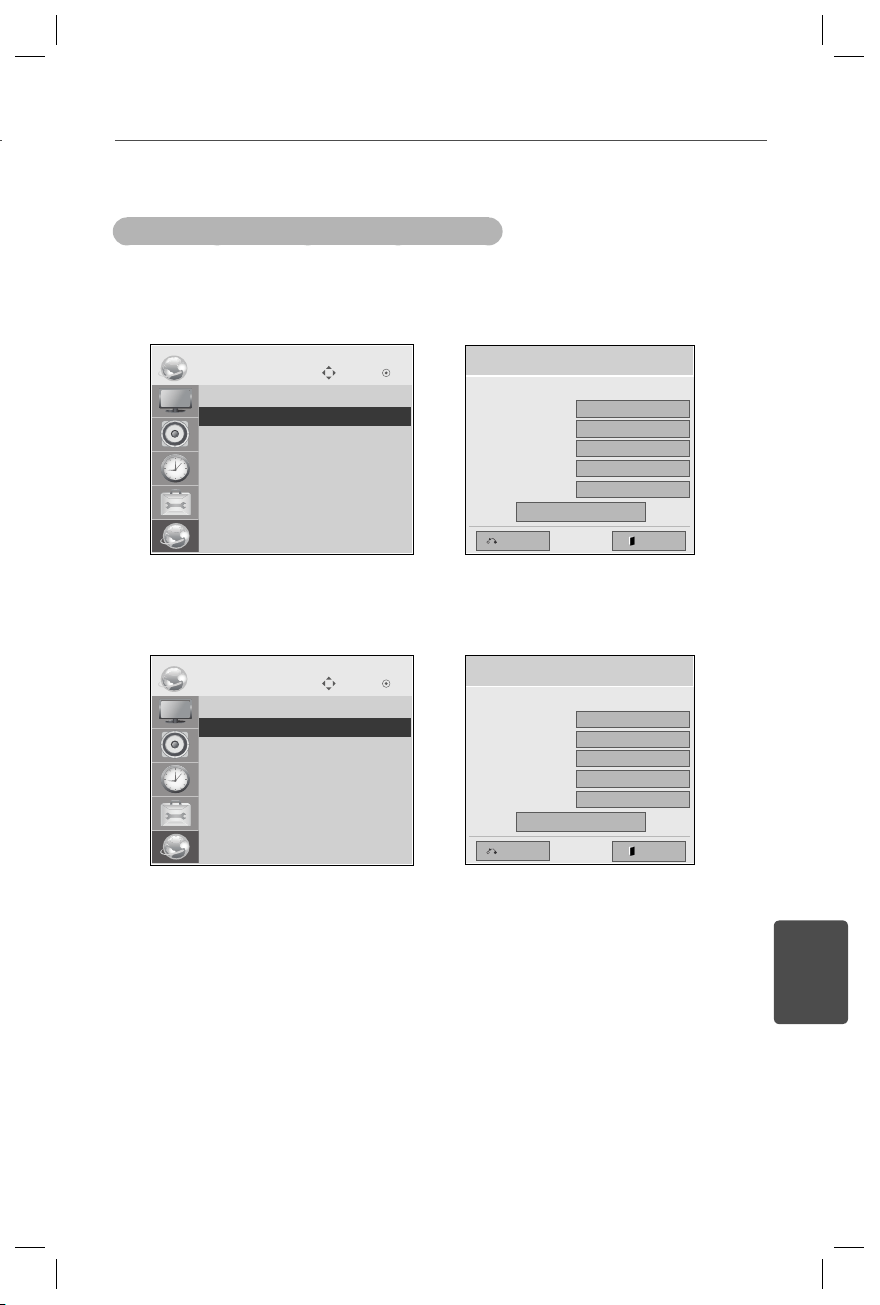
9
ΕΛΛΗΝΙΚΑ
Ρύθμιση της διεύθυνσης IP του Media Player
Πρέπει να ρυθμίσετε τη διεύθυνση IP του media player.
Επιλέξτε το στ
οιχείο «Δυναμική IP» για αυτόματη αντιστοίχιση μιας διεύθυνσης IP.
Με τη ρύθμιση "Στατική ΙΡ" ενεργοποιημένη, μπορείτε να ορίσετε μη αυτόματα τη
διεύθυνση IP.
Πληκτρολογήστε τη διεύθυνση IP
της επιλογής σας και κάντε κλικ στο κουμπί
"Αποθήκευση".
Ρυθμίσεις του Media Player
Move OK
NETWORK
ꔋ
• Player Name
• Network Setting : Wired
• Network Status : Not connected
• Server IP Setting
• Server IP Status : Not connected
Move OK
NETWORK
ꔋ
• Player Name
• Network Setting : Wired
• Network Status : Not connected
• Server IP Setting
• Server IP Status : Not connected
Network Setting
Select the IP setting mode.
IP Mode
• IP Address
• Subnet Mask
• Gateway
• DNS Server
Exit
OK
0 . 0 . 0 . 0
◄ IP Auto Setting ►
255 . 255 . 0 . 0
0 . 0 . 0 . 0
0 . 0 . 0 . 0
Previous
Network Setting
Select the IP setting mode.
IP Mode
• IP Address
• Subnet Mask
• Gateway
• DNS Server
Exit
OK
0 . 0 . 0 . 0
◄ IP Manual Setting ►
255 . 255 . 0 . 0
0 . 0 . 0 . 0
0 . 0 . 0 . 0
Previous
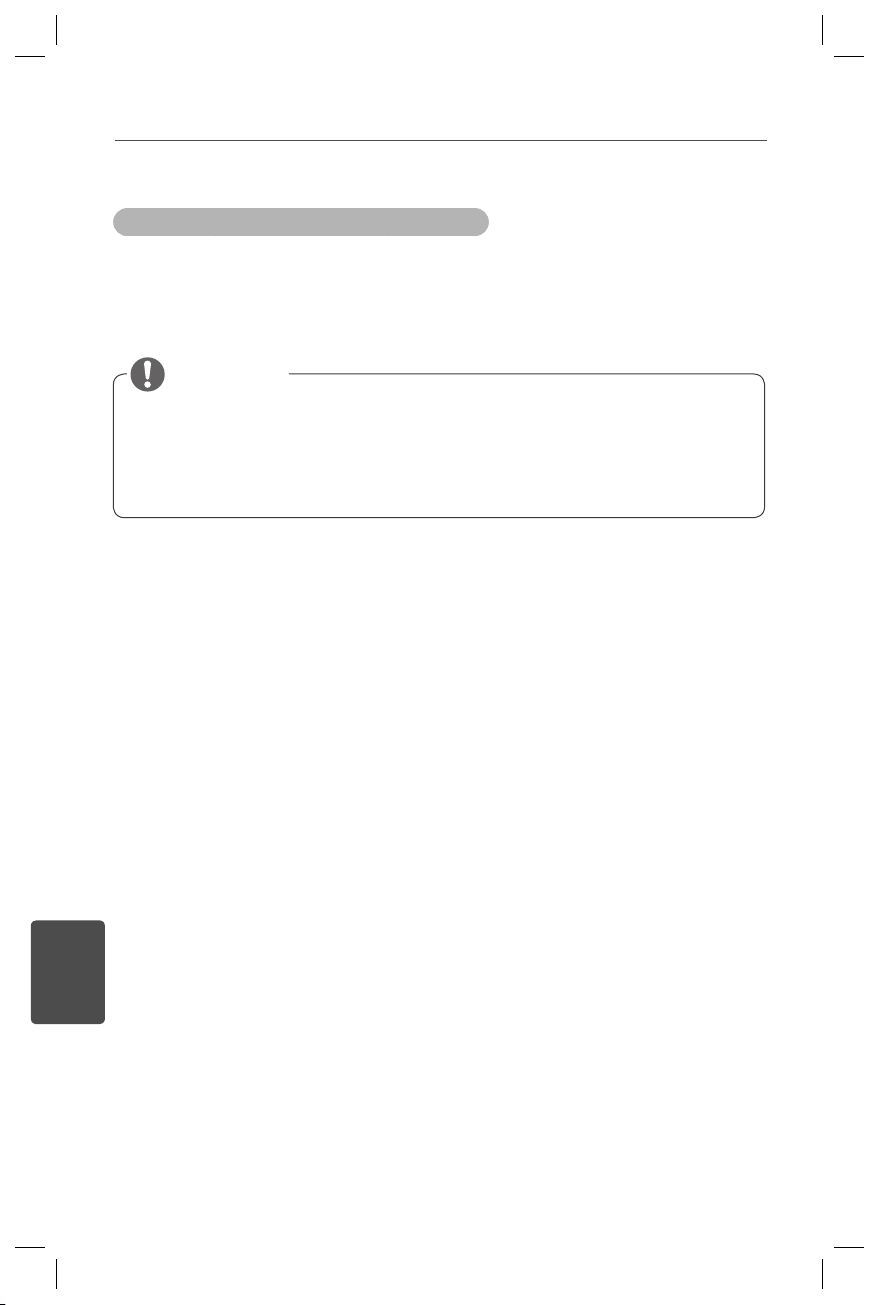
10
ΕΛΛΗΝΙΚΑ
Τοποθετήστε το CD/DVD, που περιλαμβάνεται με το προϊόν, στον υπολογιστή σας,
για να εκτελέσετε το πρόγραμμα εγκατάστασης.
Για να εγκαταστήσετε το πρόγραμμα, κάντε κλικ στο λογισμικό διαμόρφωσης PC
SuperSign Elite-w.
Ρυθμίσεις λογισμικού διαμόρφωσης του SuperSign Elite-w
Εγκατάσταση του SuperSign Elite-w Editor
Αν το πρόγραμμα εγκατάστασης δεν ξεκινήσει αυτόματα,
Μεταβείτε στη μονάδα CD/DVD-ROM:\SuperSign \SuperSign_Software
\Application \SuperSign_Editor \ κα
ι εκτελέστε το SuperSignEditor_setup.
exe με μη αυτόματο τρόπο.
Σημείωση


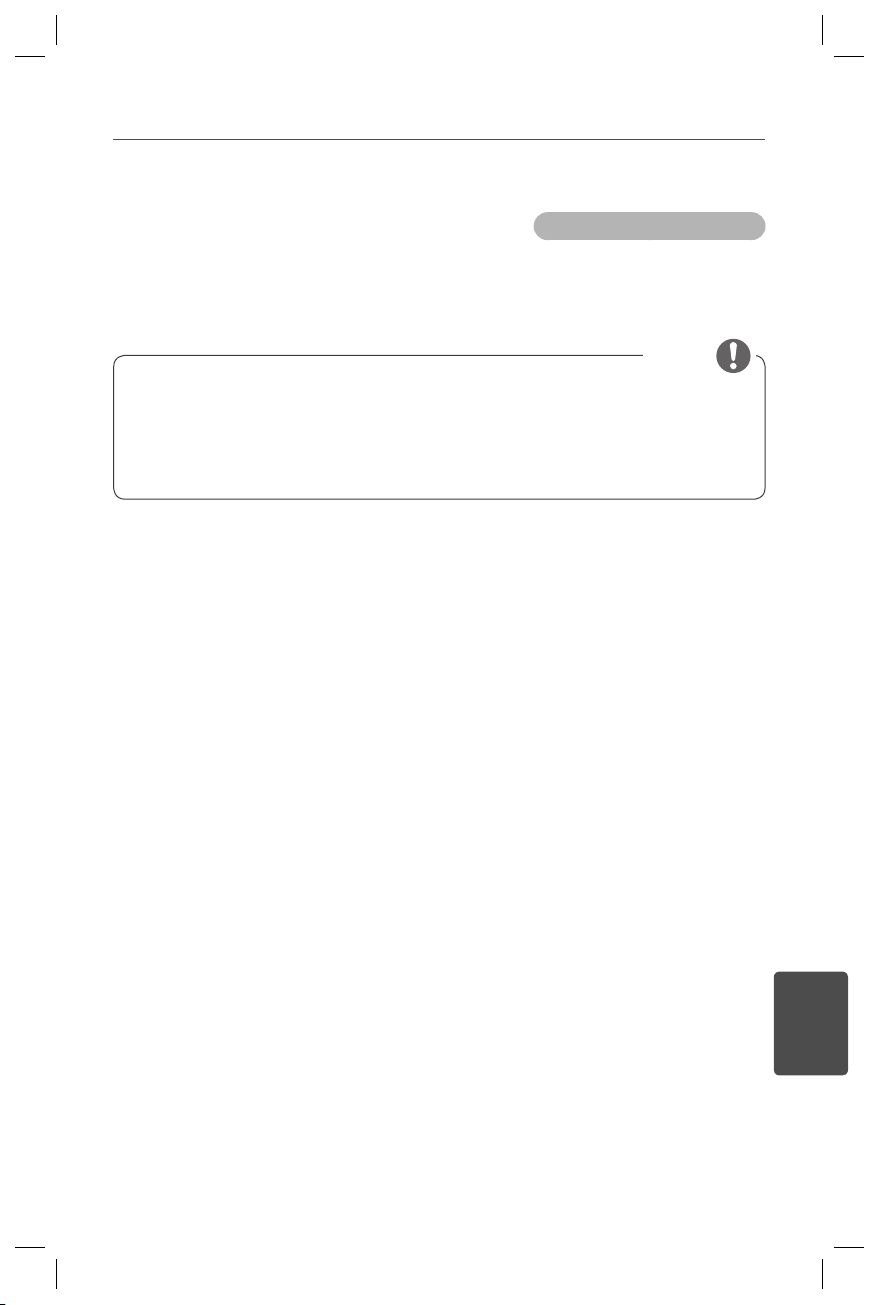
10
ﺔﻴﺑﺮﻌﻟﺍ
.ﺖﻴﺒﺜﺘﻟﺍ ﺞﻣﺎﻧﺮﺑ ﻞﻴﻐﺸﺘﻟ ﺮﺗﻮﻴﺒﻤﻜﻟﺍ ﻲﻓ ﺞﺘﻨﻤﻟﺍ ﻊﻣ ﻦﻤﻀﻤﻟﺍ ﻁﻮﻐﻀﻤﻟﺍ ﺹﺮﻘﻟﺍ ﻞﺧﺩﺃ
.SuperSign Elite-w ﺮﺗﻮﻴﺒﻤﻛ ﻝﺪﻌﻣ ﻕﻮﻓ ﺮﻘﻧﺍ ،ﺞﻣﺎﻧﺮﺒﻟﺍ ﺖﻴﺒﺜﺘﻟ
SuperSign Elite-w ﻝﺪﻌﻣ ﻂﺑﺍﻮﺿ
SuperSign Elite-w ﺮﻳﺪﻣ ﺖﻴﺒﺜﺗ
،
ً
ﺎﻴﺋﺎﻘﻠﺗ ﺖﻴﺒﺜﺘﻟﺍ ﺞﻣﺎﻧﺮﺑ ﻞﻴﻐﺸﺗ ﻢﺘﻳ ﻢﻟ ﻝﺎﺣ ﻲﻓ
CD/DVD-ROM drive:\SuperSign \SuperSign_Software \Application \ ﻰﻟﺇ ﻞﻘﺘﻧﺍ
.
ً
ﺎﻳﻭﺪﻳ SuperSign_Editor \ and run SuperSignEditor_setup.exe
ﺔﻈﺣﻼﻣ
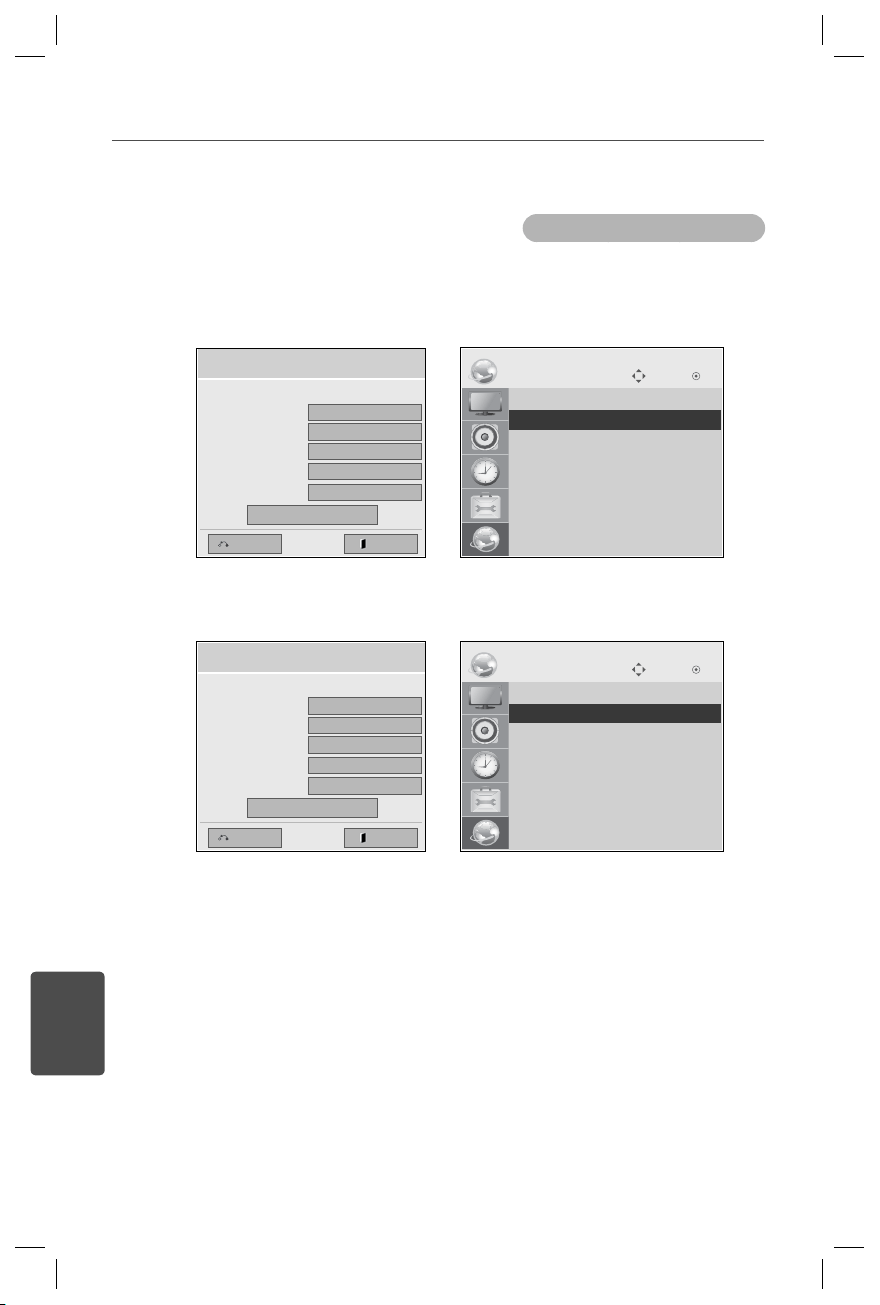
9
ﺔﻴﺑﺮﻌﻟﺍ
.
ً
ﺎﻴﺋﺎﻘﻠﺗ IP ﻥﺍﻮﻨﻋ ﻦﻴﻴﻌﺘﻟ ﻲﻜﻴﻣﺎﻨﻳﺩ IP ﺪﻳﺪﺤﺘﺑ ﻢﻗ
ﻂﺋﺎﺳﻮﻟﺍ ﻞﻐﺸﻤﺑ ﺹﺎﺨﻟﺍ IP ﻥﺍﻮﻨﻋ ﻂﺒﺿ
.ﻂﺋﺎﺳﻮﻟﺍ ﻞﻐﺸﻤﺑ ﺹﺎﺨﻟﺍ IP ﻥﺍﻮﻨﻋ ﻦﻴﻴﻌﺗ ﻚﻴﻠﻋ
.ﺎ
ً
ﻳﻭﺪﻳ IP ﻥﺍﻮﻨﻋ ﻦﻴﻴﻌﺗ ﻚﻧﺎﻜﻣﺈﺑ ،ﺎ
ً
ﻨﻜﻤﻣ ﺖﺑﺎﺜﻟﺍ ﺖﻧﺮﺘﻧﺇ ﻝﻮﻛﻮﺗﻭﺮﺑ ﺭﺎﻴﺧ ﻥﺎﻛ ﺍﺫﺇ
.(ﻆﻔﺣ) Save ﻕﻮﻓ ﺮﻘﻧﺍ ﻢﺛ ﻙﺭﺎﻴﺘﺧﺍ ﻦﻣ IP ﻥﺍﻮﻨﻋ ﻞﺧﺩﺃ
ﻂﺋﺎﺳﻮﻟﺍ ﻞﻐﺸﻣ ﻂﺑﺍﻮﺿ
Move OK
NETWORK
ꔋ
• Player Name
• Network Setting : Wired
• Network Status : Not connected
• Server IP Setting
• Server IP Status : Not connected
Network Setting
Select the IP setting mode.
IP Mode
• IP Address
• Subnet Mask
• Gateway
• DNS Server
Exit
OK
0 . 0 . 0 . 0
◄ IP Auto Setting ►
255 . 255 . 0 . 0
0 . 0 . 0 . 0
0 . 0 . 0 . 0
Previous
Move OK
NETWORK
ꔋ
• Player Name
• Network Setting : Wired
• Network Status : Not connected
• Server IP Setting
• Server IP Status : Not connected
Network Setting
Select the IP setting mode.
IP Mode
• IP Address
• Subnet Mask
• Gateway
• DNS Server
Exit
OK
0 . 0 . 0 . 0
◄ IP Manual Setting ►
255 . 255 . 0 . 0
0 . 0 . 0 . 0
0 . 0 . 0 . 0
Previous
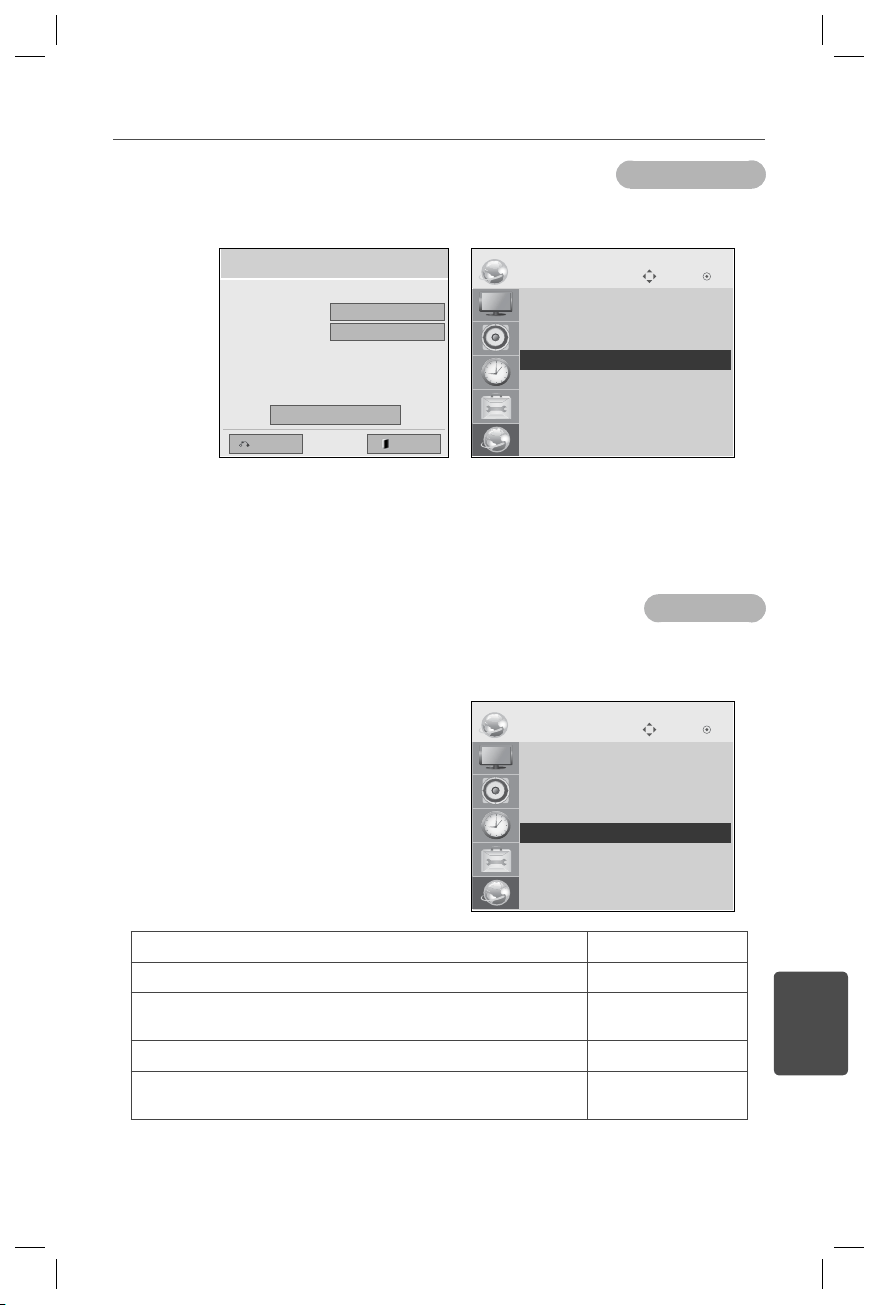
8
ﺔﻴﺑﺮﻌﻟﺍ
ﻱﻭﺪﻴﻟﺍ ﻝﺎﺼﺗﻻﺍ ﻡﺍﺪﺨﺘﺳﺍ
ﻝﺎﺼﺗﻻﺍ ﻦﻣ ﻖﻘﺤﺘﻟﺍ
:ﺔﻴﻟﺎﺘﻟﺍ ﺕﺍﻮﻄﺨﻟﺍ ﻊﺒﺗﺍ ،
ً
ﺎﻳﻭﺪﻳ SuperSign Elite-w ﻡﺩﺎﺨﺑ ﺹﺎﺨﻟﺍ IP ﻥﺍﻮﻨﻋ ﻦﻳﻮﻜﺘﻟ
ﻡﺩﺎﺨﺑ ﺔﺻﺎﺨﻟﺍ ﻞﻐﺸﻤﻟﺍ ﺐﻳﻮﺒﺘﻟﺍ ﺔﻣﻼﻋ ﻕﻮﻓ ﺮﻘﻨﻟﺎﺑ SuperSign Elite-w ﻡﺩﺎﺨﺑ ﻞﺼﺘﻤﻟﺍ ﻞﻐﺸﻤﻟﺍ ﺽﺮﻋ ﻚﻨﻜﻤﻳ
.SuperSign Elite-w
.ﻡﺩﺎﺨﻠﻟ IP ﻥﺍﻮﻨﻋ ﻂﺒﺿ < ﺔﻜﺒﺸﻟﺍ < ﺔﻤﺋﺎﻘﻟﺍ ﺩﺪﺣ 1
.SuperSign Elite-w ﻡﺩﺎﺨﺑ ﺹﺎﺨﻟﺍ IP ﻥﺍﻮﻨﻋ ﻞﺧﺩﺃﻭ ﻱﻭﺪﻳ ﻂﺒﺿ ﺩﺪﺣ 2
.ﻆﻔﺣ ﺩﺪﺣ ﻢﺛ 3
ﻒﺻﻮﻟﺍ ﻝﺎﺼﺗﻻﺍ ﺔﻟﺎﺣ
.ﻡﺩﺎﺨﻟﺎﺑ ﻝﺎﺼﺗﻻﺍ ﺔﻴﻠﻤﻋ ﻝﺎﻤﺘﻛﺍ ﻢﺗ ﻞﺼﺘﻣ
.ﻡﺩﺎﺨﻟﺎﺑ ﻝﺎﺼﺗﻻﺍ ﺔﻴﻠﻤﻋ ﻞﻤﺘﻜﺗ ﻢﻟ
.ﻯﺮﺧﺃ ﺓﺮﻣ ﻝﻭﺎﺣ ﻢﺛ ﻡﺩﺎﺨﻟﺎﺑ ﺔﺻﺎﺨﻟﺍ ﺔﻜﺒﺸﻟﺍ ﺔﻟﺎﺣﻭ IP ﻥﺍﻮﻨﻋ ﻦﻣ ﻖﻘﺤﺗ
ﻞﺼﺘﻣ ﺮﻴﻏ
.ﻝﺎﺼﺗﻻﺍ ﺐﻠﻃ ﻝﻭﺆﺴﻤﻟﺍ ﺩﺎﻤﺘﻋﺍ ﺭﺎﻈﺘﻧﺍ ﺩﺎﻤﺘﻋﻻﺍ ﺭﺎﻈﺘﻧﺍ
.ﻝﺎﺼﺗﻻﺍ ﺐﻠﻃ ﻝﻭﺆﺴﻤﻟﺍ ﺾﻓﺭ
.ﺪﻳﺪﺟ ﻦﻣ ﺔﻟﻭﺎﺤﻤﻟﺍﻭ ﻝﻭﺆﺴﻤﻟﺎﺑ ﻝﺎﺼﺗﻻﺍ ﻰﺟﺮﻳ
ﺩﺎﻤﺘﻋﻻﺍ ﺾﻓﺭ ﻢﺗ
Server IP Setting
Select the IP setting mode.
IP Mode
• IP Address
ExitPrevious
OK
0 . 0 . 0 . 0
◄ IP Manual Setting ►
Move OK
NETWORK
ꔋ
• Player Name
• Network Setting : Wired
• Network Status : Not connected
• Server IP Setting
• Server IP Status : Not connected
Move OK
NETWORK
ꔋ
• Player Name
• Network Setting : Wired
• Network Status : Not connected
• Server IP Setting
• Server IP Status : Not connected
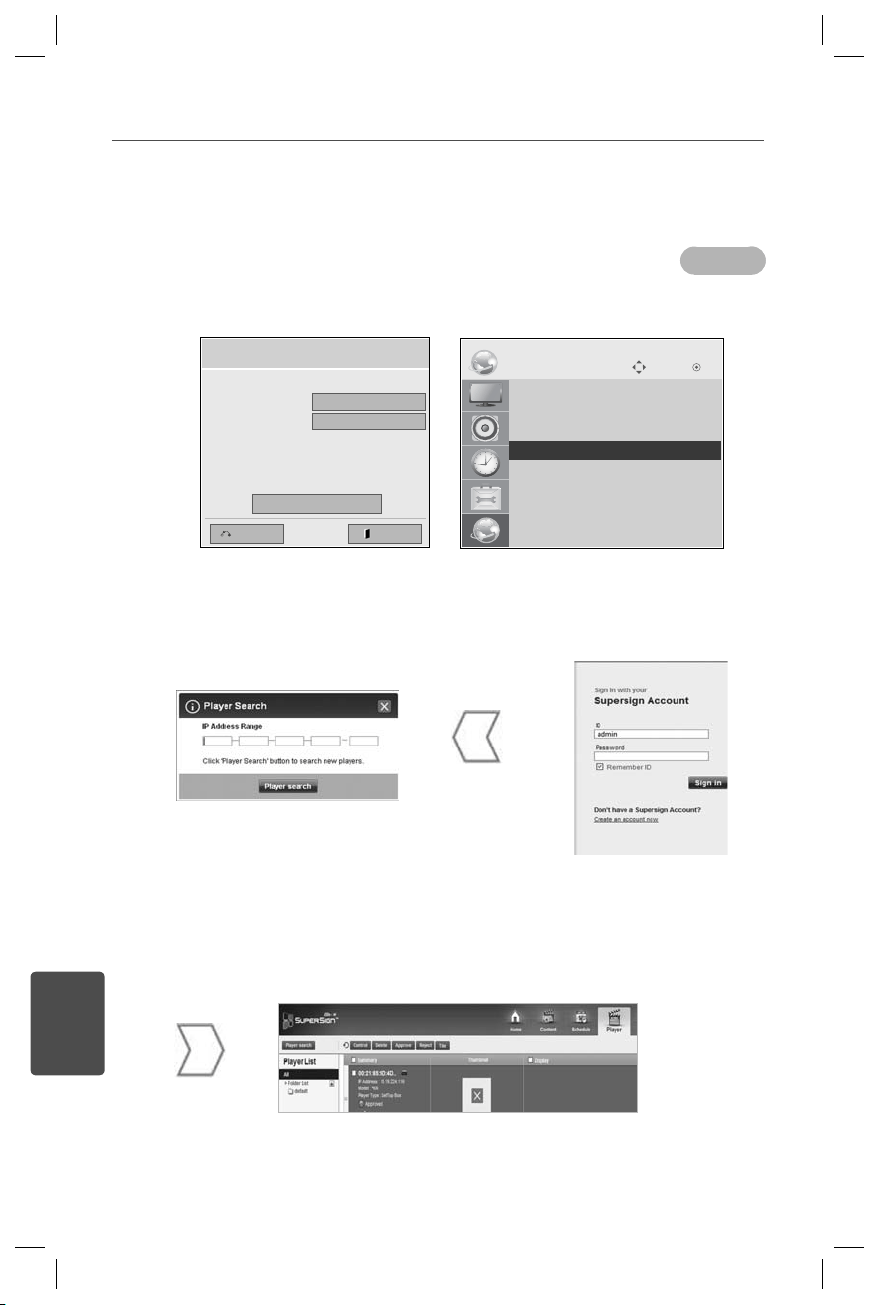
7
ﺔﻴﺑﺮﻌﻟﺍ
ﻂﺋﺎﺳﻮﻟﺍ ﻞﻐﺸﻤﺑ SuperSign Elite-w ﻡﺩﺎﺧ ﻞﻴﺻﻮﺗ
ﻲﺋﺎﻘﻠﺗ ﻝﺎﺼﺗﺍ
.
ً
ﺎﻴﺿﺍﺮﺘﻓﺍ ﻲﺋﺎﻘﻠﺗ ﻂﺒﺿ ﻰﻠﻋ ﺭﺎﻴﺨﻟﺍ ﻦﻴﻴﻌﺗ ﻢﺘﻳ .
ً
ﺎﻴﺋﺎﻘﻠﺗ ﻡﺩﺎﺨﻟﺎﺑ ﺹﺎﺨﻟﺍ IP ﺩﺍﺪﻋﻹ ﻲﺋﺎﻘﻠﺗ ﻂﺒﺿ ﺩﺪﺣ
:ﻲﻠﻳ ﺎﻤﻛ SuperSign ﻞﻐﺸﻤﺑ SuperSign Elite-w ﻡﺩﺎﺧ ﻞﻴﺻﻮﺘﺑ ﻢﻗ ،
ً
ﺎﻴﺋﺎﻘﻠﺗ ﻡﺩﺎﺨﻟﺎﺑ ﺹﺎﺨﻟﺍ IP ﺩﺍﺪﻋﺇ ﻢﺗ ﺍﺫﺇ
SuperSign ﻡﺩﺎﺧ ﻰﻟﺇ ﻝﻮﺧﺪﻟﺍ ﻞﻴﺠﺴﺘﺑ ﻢﻗ
.Elite-w
ﺔﺻﺎﺨﻟﺍ ﻞﻐﺸﻤﻟﺍ ﻦﻋ ﺚﺤﺒﻟﺍ ﺔﻔﻴﻇﻭ ﻡﺪﺨﺘﺳﺍ
ﺭﻮﺜﻌﻠﻟ SuperSign Elite-w ﻡﺩﺎﺨﺑ
.ﻂﺋﺎﺳﻮﻟﺍ ﻞﻐﺸﻣ ﻰﻠﻋ
.ﺓﺮﻓﻮﺘﻤﻟﺍ ﻂﺋﺎﺳﻮﻟﺍ ﺕﻼﻐﺸﻤﺑ ﺔﻤﺋﺎﻗ ﺽﺮﻋ ﻢﺘﻳ
Server IP Setting
Select the IP setting mode.
IP Mode
• IP Address
ExitPrevious
OK
0 . 0 . 0 . 0
◄ IP Auto Setting ►
Move OK
NETWORK
ꔋ
• Player Name
• Network Setting : Wired
• Network Status : Not connected
• Server IP Setting
• Server IP Status : Not connected
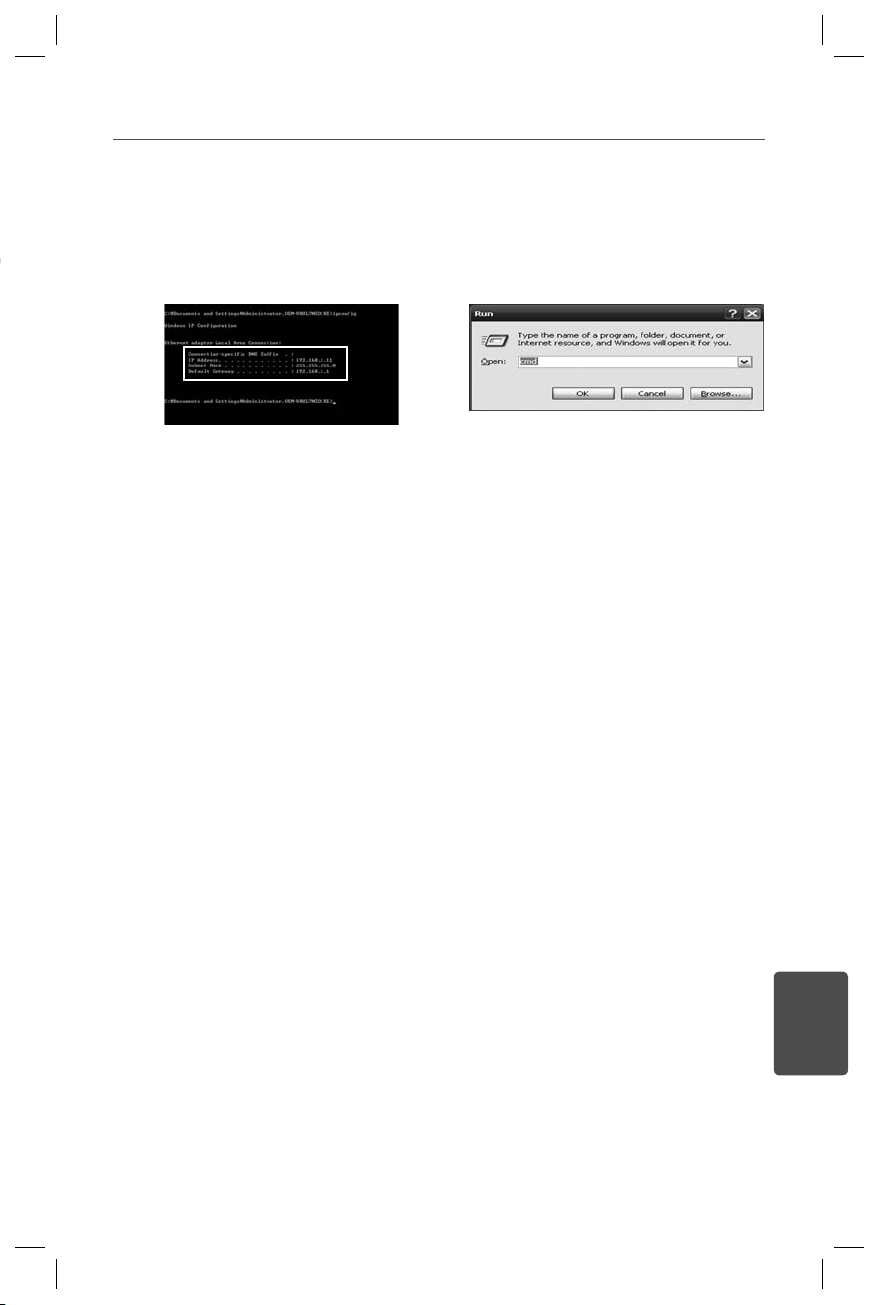
6
ﺔﻴﺑﺮﻌﻟﺍ
SuperSign Elite-w ﻡﺩﺎﺨﺑ ﺹﺎﺨﻟﺍ IP ﻥﺍﻮﻨﻋ ﻦﻣ ﻖﻘﺤﺘﻟﺍ
SuperSign Elite-w ﻡﺩﺎﺧ ﻞﻴﻐﺸﺗ
.ﺐﺘﻜﻤﻟﺍ ﺢﻄﺳ ﻦﻣ ﻯﺮﺴﻴﻟﺍ ﻰﻠﻔﺴﻟﺍ ﺔﻬﺠﻟﺍ ﻲﻓ (ءﺪﺑ) Start ﺭﺯ ﻕﻮﻓ ﺮﻘﻧﺍ 1
.(ﻞﻴﻐﺸﺗ) Run ﺩﺪﺣ ،ﺔﻤﺋﺎﻘﻟﺍ ﻦﻣ 2
.(ﻖﻓﺍﻮﻣ) OK ﻕﻮﻓ ﺮﻘﻧﺍ ﻢﺛ "، command" ﻭﺃ "cmd" ﻞﺧﺩﺃ ،(ﻞﻴﻐﺸﺗ) Run ﺓﺬﻓﺎﻧ ﻲﻓ 3
.(ﺮﻣﻷﺍ) Command ﺓﺬﻓﺎﻧ ﺮﻬﻈﺗ 4
.ﺮﻣﻷﺍ ﺓﺬﻓﺎﻧ ﻲﻓ "ipconfig" ﻞﺧﺩﺃ 5
ﻞﺧﺪﻤﻟﺍ) default gateway ﻭ (ﺔﻴﻋﺮﻔﻟﺍ ﺔﻜﺒﺸﻟﺍ ﻉﺎﻨﻗ) subnet mask ﻭ ،( IP ﻥﺍﻮﻨﻋ) IP address ﺽﺮﻋ ﻢﺘﻳ 6
. SuperSign Elite-w ﻡﺩﺎﺨﺑ ﺹﺎﺨﻟﺍ (ﻲﺿﺍﺮﺘﻓﻻﺍ
.ﻞﻴﺠﺴﺘﻟﺍ ءﺎﻬﺘﻧﺍ ﺪﻨﻋ
ً
ﺎﻴﺋﺎﻘﻠﺗ SuperSign Elite-w ﻡﺩﺎﺨﺑ ﺔﺻﺎﺨﻟﺍ Windows ﺔﻣﺪﺧ ﻞﻴﺠﺴﺗ ﻢﺘﻳ
1
ﺔﻣﺪﺧ ﻥﺃ ﻦﻣ ﺪﻛﺄﺗﻭ (ﺕﺎﻣﺪﺨﻟﺍ) Services < (ﺓﺭﺍﺩﻹﺍ ﺕﺍﻭﺩﺃ) Management Tools < (ﺩﺍﺪﻋﺇ) Setup ﻰﻟﺇ ﻞﻘﺘﻧﺍ 2
.ﻞﻴﻐﺸﺘﻟﺍ ﺪﻴﻗ " SuperSign Elite-w ﻡﺩﺎﺧ"
.ﺽﺮﻌﺘﺴﻤﻟﺍ ﻝﻼﺧ ﻦﻣ ﻡﺩﺎﺨﻟﺎﺑ ﺹﺎﺨﻟﺍ URL ﻥﺍﻮﻨﻋ ﻰﻟﺇ ﻝﺎﻘﺘﻧﻼﻟ SuperSign Elite-w ﻡﺩﺎﺧ ﺰﻣﺭ ﻕﻮﻓ ﺮﻘﻧﺍ 3
( http://localhost:8080/SuperSignElite-w/index.do :ﻡﺩﺎﺨﻟﺎﺑ ﺹﺎﺨﻟﺍ URL ﻥﺍﻮﻨﻋ )
. admin/000000 ﻲﻠﺻﻷﺍ ﻝﺎﺼﺗﻼﻟ ﻲﺿﺍﺮﺘﻓﻻﺍ ﻑﺮﻌﻤﻟﺍ/ﺭﻭﺮﻤﻟﺍ ﺔﻤﻠﻛ ﻥﻮﻜﺗ 4
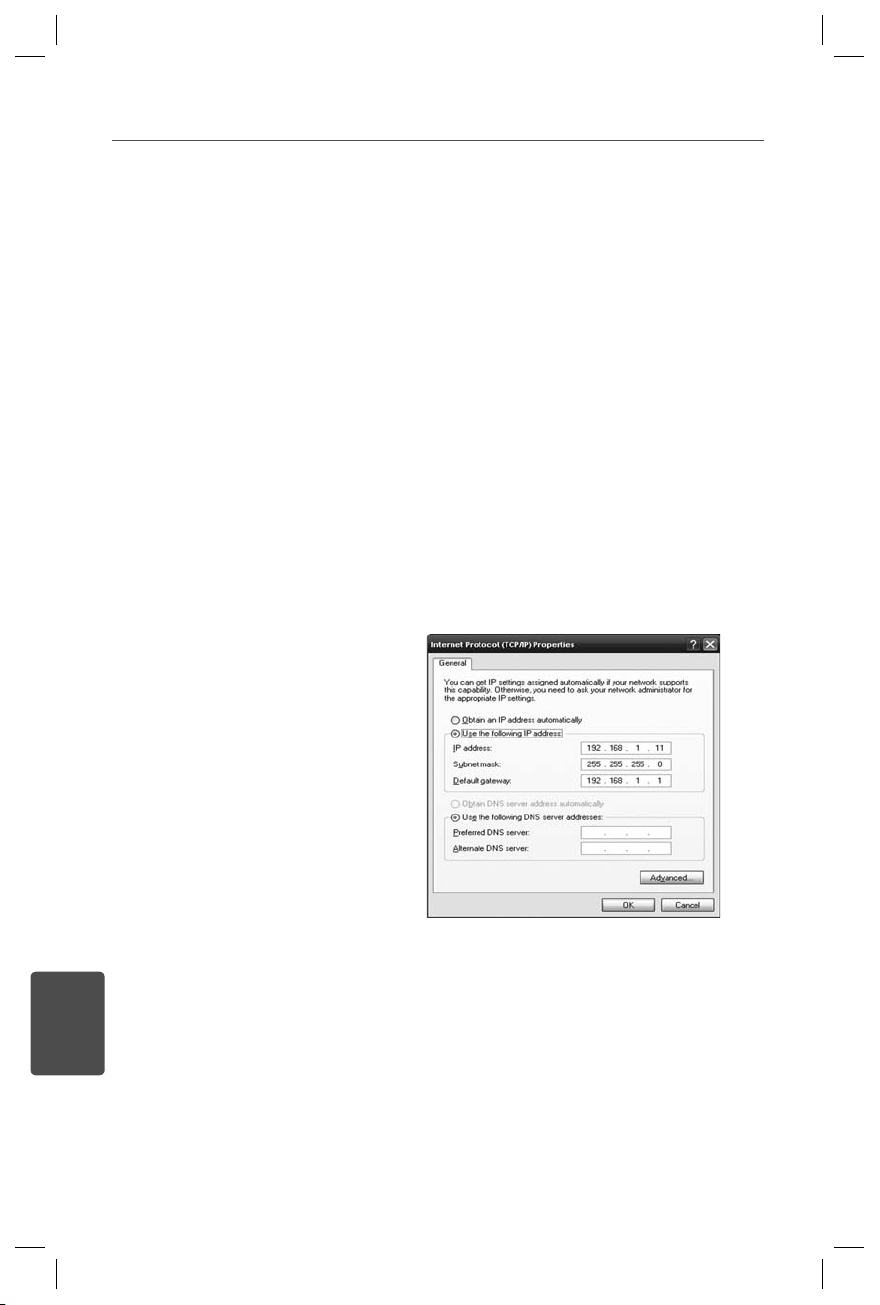
5
ﺔﻴﺑﺮﻌﻟﺍ
SuperSign Elite-w ﻡﺩﺎﺨﺑ ﺹﺎﺨﻟﺍ IP ﻥﺍﻮﻨﻋ ﻂﺒﺿ
.SuperSign Elite-w ﻡﺩﺎﺨﺑ ﺹﺎﺨﻟﺍ IP ﺩﺍﺪﻋﺇ ﻚﻴﻠﻋ ،ﺔﻜﺒﺸﻟﺎﺑ SuperSign Elite-w ﻡﺩﺎﺧ ﻞﻴﺻﻮﺘﻟ
:ﻲﻠﻳ ﺎﻤﻛ ﻡﺩﺎﺨﻟﺎﺑ ﺹﺎﺨﻟﺍ IP ﺩﺍﺪﻋﺈﺑ ﻢﻗ
.ﺐﺘﻜﻤﻟﺍ ﺢﻄﺳ ﻦﻣ ﻯﺮﺴﻴﻟﺍ ﻰﻠﻔﺴﻟﺍ ﺔﻬﺠﻟﺍ ﻲﻓ (ءﺪﺑ) Start ﺭﺯ ﻕﻮﻓ ﺮﻘﻧﺍ 1
.ﺔﻤﺋﺎﻘﻟﺍ ﻲﻓ (ﻢﻜﺤﺘﻟﺍ ﺔﺣﻮﻟ) Control Panel ﺩﺪﺣ 2
.(ﺔﻜﺒﺸﻟﺍ ﺕﻻﺎﺼﺗﺍ) Network Connections ﺩﺪﺣ ،(ﻢﻜﺤﺘﻟﺍ ﺔﺣﻮﻟ) Control Panel ﻲﻓ 3
.(ﻲﻠﺤﻤﻟﺍ ﻝﺎﺼﺗﻻﺍ) Local Area Connection ﻕﻮﻓ ﺮﻘﻧﺍ 4
Internet Protocol ﺩﺪﺣ ،(ﻲﻠﺤﻤﻟﺍ ﻝﺎﺼﺗﻻﺍ ﺺﺋﺎﺼﺧ) Local Area Connection Properties ﺓﺬﻓﺎﻧ ﻲﻓ 5
.(ﺺﺋﺎﺼﺨﻟﺍ) Properties ﻕﻮﻓ ﺮﻘﻧﺍ ﻢﺛ ،(TCP/IP) (ﺖﻧﺮﺘﻧﺇ ﻝﻮﻛﻮﺗﻭﺮﺑ)
Obtain an IP address " ﺩﺪﺣ ،(TCP/IP) (ﺖﻧﺮﺘﻧﺇ ﻝﻮﻛﻮﺗﻭﺮﺑ ﺺﺋﺎﺼﺧ) Internet Protocol ﺓﺬﻓﺎﻧ ﻲﻓ 6
IP ﻥﺍﻮﻨﻋ ﻡﺍﺪﺨﺘﺳﺍ) "Use the following IP address" ﻭﺃ (
ً
ﺎﻴﺋﺎﻘﻠﺗ IP ﻥﺍﻮﻨﻋ ﻰﻠﻋ ﻝﻮﺼﺤﻟﺍ) "automatically
.(ﻲﻟﺎﺘﻟﺍ
IP ـﺑ ﺔﻘﻠﻌﺘﻤﻟﺍ ﺕﺎﻣﻮﻠﻌﻤﻟﺍ ﻞﺧﺩﺃ "،(ﻲﻟﺎﺘﻟﺍ IP ﻥﺍﻮﻨﻋ ﻡﺍﺪﺨﺘﺳﺍ)"Use the following IP address" ﺕﺩﺪﺣ ﺍﺫﺇ 7
ﻭ ،(ﻲﺿﺍﺮﺘﻓﻻﺍ ﻞﺧﺪﻤﻟﺍ) default gateway ﻭ ،(ﺔﻴﻋﺮﻔﻟﺍ ﺔﻜﺒﺸﻟﺍ ﻉﺎﻨﻗ) subnet mask ﻭ ،(IP ﻥﺍﻮﻨﻋ) address
.( DNS ﻡﺩﺎﺧ) DNS server
.ﺝﻭﺮﺨﻠﻟ (ﻖﻓﺍﻮﻣ) OK ﻕﻮﻓ ﺮﻘﻧﺍ
8
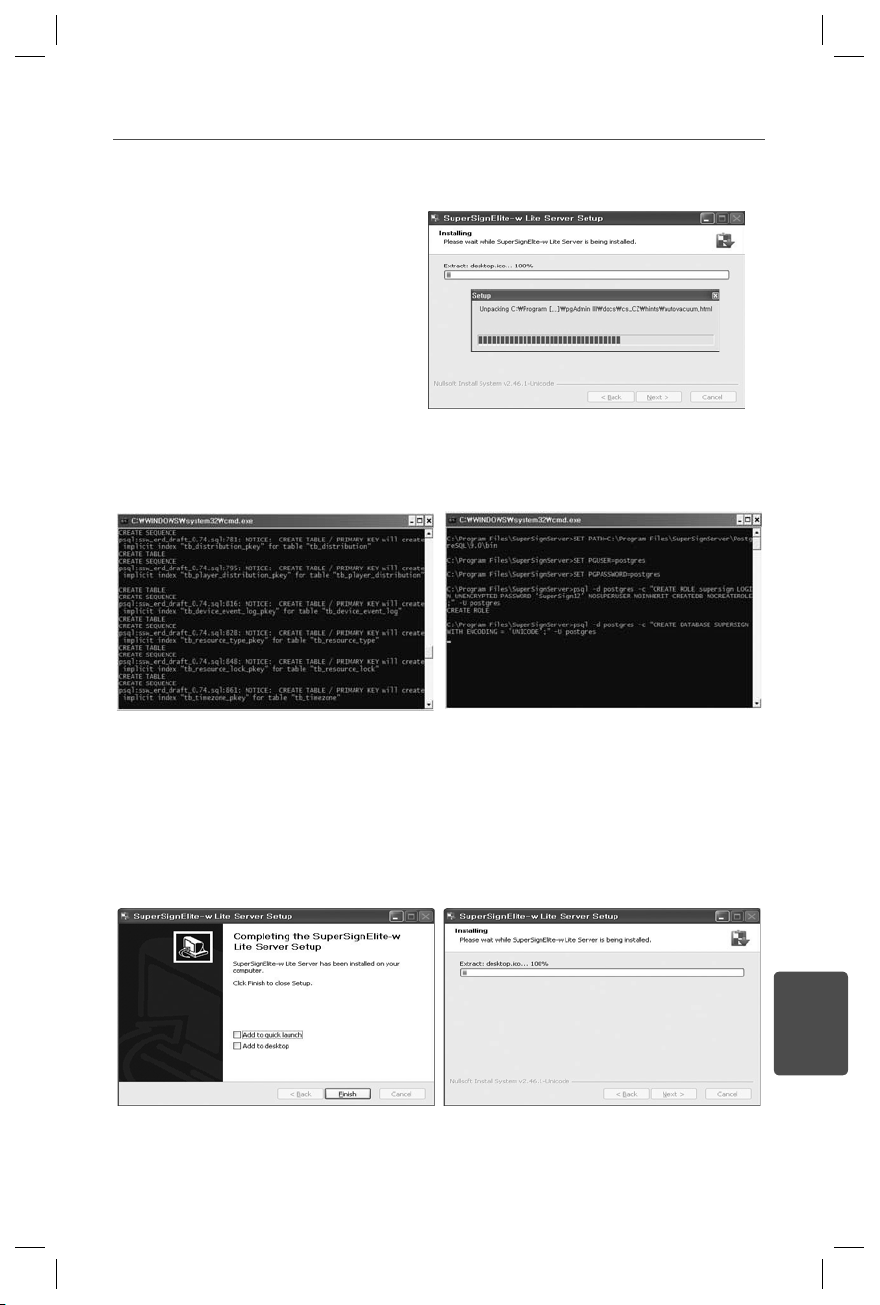
4
ﺔﻴﺑﺮﻌﻟﺍ
.ﺝﺫﻮﻤﻨﻟﺍ ﺔﻈﻓﺎﺣﻭ ﺔﻴﺿﺍﺮﺘﻓﻻﺍ ﺓﺭﻮﺼﻟﺍ ﺦﺴﻧﻭ ( tomcat) ﺐﻳﻭ ﻡﺩﺎﺧ ﺖﻴﺒﺜﺗ ﻦﻣ ءﺎﻬﺘﻧﻻﺍ ﺪﻌﺑ ﺖﻴﺒﺜﺘﻟﺍ ﻞﻤﺘﻜﻳ 9
.
ً
ﺎﻴﺋﺎﻘﻠﺗ PostgreSQL ﺖﻴﺒﺜﺗ ﻢﺘﻴﺳ 7
. SuperSign Elite-w ﻡﺩﺎﺧ ﻞﻴﻐﺸﺘﻟ ﺔﺑﻮﻠﻄﻤﻟﺍ ﺕﺎﻧﺎﻴﺒﻟﺍﻭ ﻝﻭﺪﺠﻟﺍ ءﺎﺸﻧﺇ ﻢﺘﻳ ،PostgreSQL ﺖﻴﺒﺜﺗ ﻝﺎﻤﺘﻛﺍ ﺪﻨﻋ 8
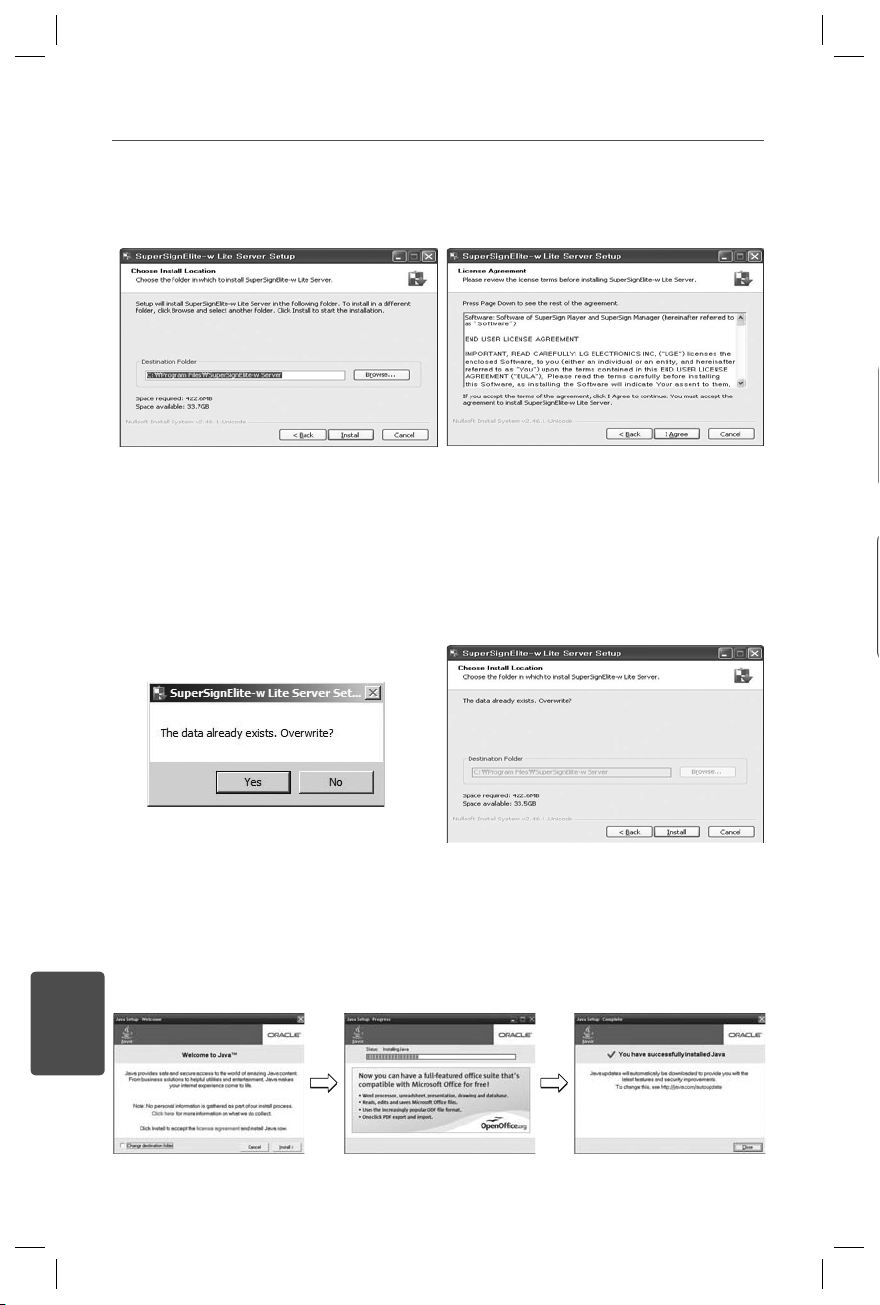
3
ﺔﻴﺑﺮﻌﻟﺍ
. JRE ﺖﻴﺒﺜﺘﺑ ﻢﻗ. (JRE) Java Runtime Environment ﺞﻣﺎﻧﺮﺑ SuperSign Elite-w ﻡﺩﺎﺧ ﺐﻠﻄﺘﻳ 6
ﺩﻮﻨﺒﻟﺍ ﻰﻠﻋ ﺔﻘﻓﺍﻮﻤﻠﻟ (ﻖﻓﺍﻭﺃ) Accept ﻕﻮﻓ ﺮﻘﻧﺍ 3
.ﻁﻭﺮﺸﻟﺍﻭ
SuperSign ﻡﺩﺎﺧ ﺖﻴﺒﺜﺗ ﺪﻳﺮﺗ ﻲﺘﻟﺍ ﺔﻈﻓﺎﺤﻟﺍ ﺩﺪﺣ
4
.ﺎﻬﻴﻓ Elite-w
“؟ﺎﻬﻟﺍﺪﺒﺘﺳﺍ ﺪﻳﺮﺗ ﻞﻫ .ﺎ
ً
ﻘﺒﺴﻣ ﺓﺩﻮﺟﻮﻣ ﺕﺎﻧﺎﻴﺒﻟﺍ” ﺔﻴﻟﺎﺘﻟﺍ ﺔﻟﺎﺳﺮﻟﺍ ﺽﺮﻌﺗ ،ﺎ
ً
ﻘﺒﺴﻣ ﺎ
ً
ﺘﺒﺜﻣ SuperSignElite-w ﻡﺩﺎﺧ ﻥﺎﻛ ﻝﺎﺣ ﻲﻓ 5
ﺕﺎﻔﻠﻣﻭ ﺕﺎﻧﺎﻴﺒﻟﺍ ﺓﺪﻋﺎﻗ ﺔﺌﻴﻬﺗ ﻢﺘﺗ ،(ﻢﻌﻧ) “Yes” ﻕﻮﻓ ﺮﻘﻨﻟﺍ ﺪﻨﻋ .4 ﺓﻮﻄﺨﻟﺍ ﻲﻓ (ﺖﻴﺒﺜﺗ) Install ﺭﺰﻟﺍ ﻕﻮﻓ ﺮﻘﻨﻟﺍ ﺪﻨﻋ
.ﻂﻘﻓ ﻡﺩﺎﺨﻟﺍ ﺚﻳﺪﺤﺗ ﻢﺘﻳ ،(ﻻ) “No” ﻕﻮﻓ ﺮﻘﻨﻟﺍ ﺪﻨﻋ .ﻡﺩﺎﺨﻟﺍ ﺚﻳﺪﺤﺗ ﻢﺘﻳﻭ ﺕﺎﻳﻮﺘﺤﻤﻟﺍ
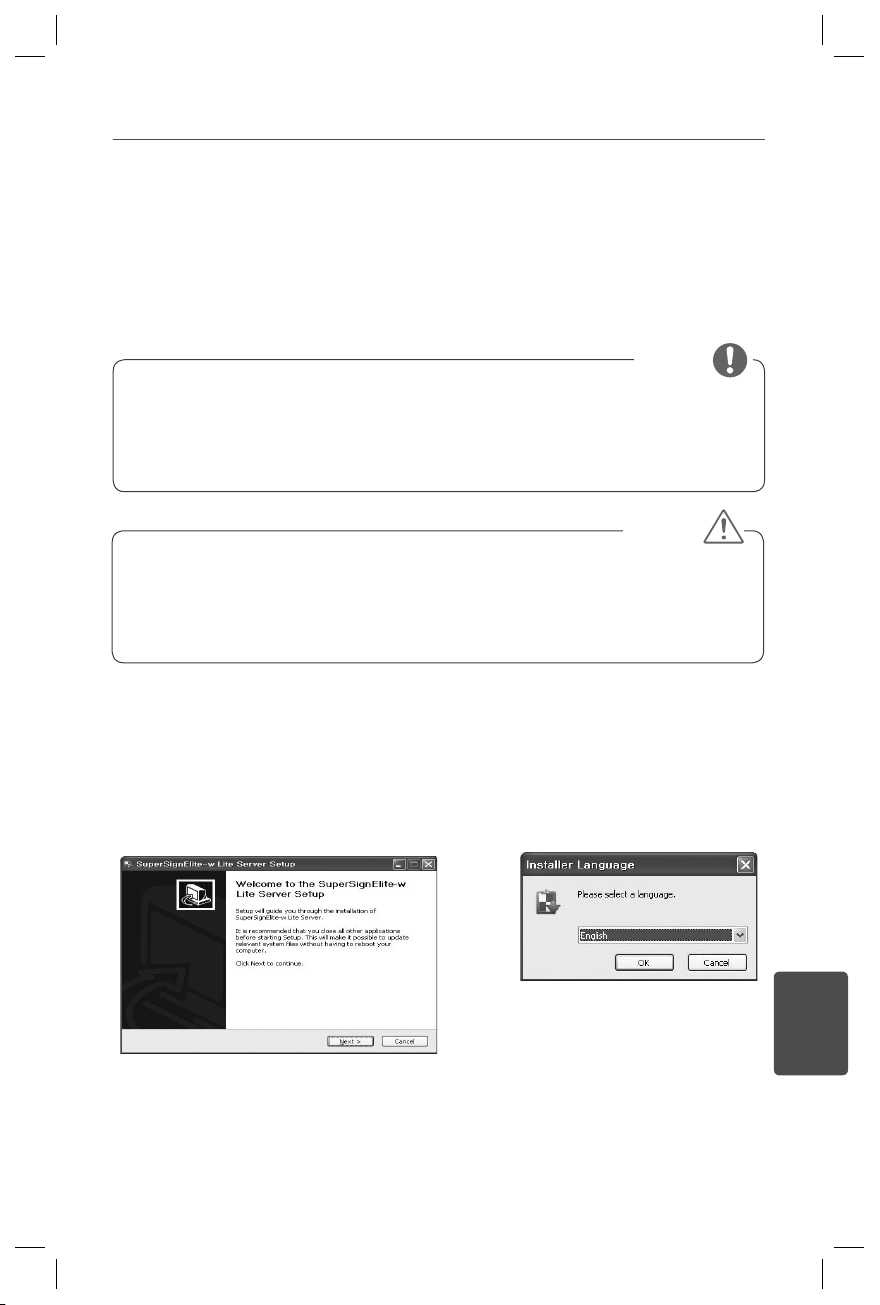
2
ﺔﻴﺑﺮﻌﻟﺍ
SuperSign Elite-w ﻡﺩﺎﺧ ﻂﺒﺿ
SuperSign Elite-w ﻡﺩﺎﺧ ﺖﻴﺒﺜﺗ
ﻡﺩﺎﺧ ﻕﻮﻓ ﺮﻘﻧﺍ ،ﺞﻣﺎﻧﺮﺒﻟﺍ ﺖﻴﺒﺜﺘﻟ .ﺖﻴﺒﺜﺘﻟﺍ ﺞﻣﺎﻧﺮﺑ ﻞﻴﻐﺸﺘﻟ ﺮﺗﻮﻴﺒﻤﻜﻟﺍ ﻲﻓ ﺞﺘﻨﻤﻟﺍ ﻊﻣ ﻦﻤﻀﻤﻟﺍ ﻁﻮﻐﻀﻤﻟﺍ ﺹﺮﻘﻟﺍ ﻞﺧﺩﺃ
.SuperSign Elite-w
.ﺖﻴﺒﺜﺘﻟﺍ ﺔﻐﻟ ﺩﺪﺣ 1.ﺔﻌﺑﺎﺘﻤﻠﻟ (ﻲﻟﺎﺘﻟﺍ) Next ﻕﻮﻓ ﺮﻘﻧﺍ ﻢﺛ ،ﺕﺍﺩﺎﺷﺭﻹﺍ ﺃﺮﻗﺍ 2
،
ً
ﺎﻴﺋﺎﻘﻠﺗ ﺖﻴﺒﺜﺘﻟﺍ ﺞﻣﺎﻧﺮﺑ ﻞﻴﻐﺸﺗ ﻢﺘﻳ ﻢﻟ ﻝﺎﺣ ﻲﻓ
CD/DVD-ROM drive:\SuperSign\SuperSign_Software\Application\ ﻰﻟﺇ ﻞﻘﺘﻧﺍ
.
ً
ﺎﻳﻭﺪﻳ SuperSignElite-w Server\ and run SuperSignElite-wServer_setup.exe
ﺔﻈﺣﻼﻣ
.SuperSignElite-w ﻡﺩﺎﺧ ﺖﻴﺒﺜﺗ ﻞﺒﻗ ﻚﻟﺫﻭ ﺎﻬﺘﻴﺒﺜﺗ ﻢﺗ ﻝﺎﺣ ﻲﻓ PostgreSQL ﺕﺎﻧﺎﻴﺑ ﺓﺪﻋﺎﻗ ﻝﺯﺃ
.ﻯﺮﺧﺃ ﺞﻣﺍﺮﺒﻟ ﺎﻤﻬﻣﺍﺪﺨﺘﺳﺍ ﺐﺠﻳ ﻻﻭ 8080 ﻭ 5432 ﻦﻳﺬﻔﻨﻤﻟﺍ ﻡﺩﺎﺨﻟﺍ ﻡﺪﺨﺘﺴﻳ
.ﻪﺘﻴﺒﺜﺗ ءﺎﻐﻟﺇ ﺩﺮﺠﻤﺑ ﻡﺩﺎﺨﻟﺍ ﺖﻴﺒﺜﺘﻟ ﻡﺎﻈﻨﻟﺍ ﻞﻴﻐﺸﺗ ﺓﺩﺎﻋﺇ ﺐﺠﻳ
ﻪﻴﺒﻨﺗ

www.lgSuperSign.com
ﻞﻬﺴﻟﺍ ﺩﺍﺪﻋﻹﺍ ﻞﻴﻟﺩ
SuperSign Elite-w
ﻲﻓ ﻪﻴﻟﺇ ﻉﻮﺟﺮﻠﻟ ﻪﺑ ﻅﺎﻔﺘﺣﻻﺍﻭ ﺯﺎﻬﺠﻟﺍ ﻞﻴﻐﺸﺗ ﻞﺒﻗ ﺔﻳﺎﻨﻌﺑ ﻞﻴﻟﺪﻟﺍ ﺍﺬﻫ ﺓءﺍﺮﻗ ﻰﺟﺮﻳ
.ﻞﺒﻘﺘﺴﻤﻟﺍ
ﺔﻴﺑﺮﻌﻟﺍ