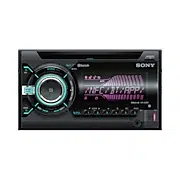
WX-920BT
4-699-684-12(1)
Bluetooth®
Audio System
Owner’s Record
The model and serial numbers are located on the bottom of the
unit.
Record the serial number in the space provided below.
Refer to these numbers whenever you call upon your Sony dealer
regarding this product.
Model No. WX-920BT
Serial No.
Operating Instructions
GB
Mode d’emploi
FR
To cancel the demonstration (DEMO) display, see page 19.
For the connection/installation, see page 33.
Pour annuler l’affichage de démonstration (DEMO),
reportez-vous à la page 20.
Pour le raccordement/l’installation, reportez-vous à la page 36.
2
GB
This product is classified as a Class 1 Laser product
under IEC/EN 60825-1:2007 and IEC/EN 60825-
1:2014 and Class I Laser product under 21 CFR Part
1040.10.
Emission Duration: Continuous
Laser Output: Less than 55.8 W
Wavelength: 775 nm to 800 nm
The nameplate indicating operating voltage, etc., is
located on the bottom of the chassis.
Warning
This device complies with Part 15 of the FCC Rules
and Industry Canada’s licence-exempt RSSs.
Operation is subject to the following two
conditions:
(1) This device may not cause interference; and
(2) This device must accept any interference,
including interference that may cause undesired
operation of the device.
This transmitter must not be co-located or operated
in conjunction with any other antenna or
transmitter.
Under Industry Canada regulations, this radio
transmitter may only operate using an antenna of a
type and maximum (or lesser) gain approved for
the transmitter by Industry Canada. To reduce
potential radio interference to other users, the
antenna type and its gain should be so chosen that
the equivalent isotropically radiated power (e.i.r.p.)
is not more than that necessary for successful
communication.
This equipment complies with FCC/IC radiation
exposure limits set forth for an uncontrolled
environment and meets the FCC radio frequency
(RF) Exposure Guidelines and RSS-102 of the IC
radio frequency (RF) Exposure rules. This
equipment has very low levels of RF energy that is
deemed to comply without maximum permissive
exposure evaluation (MPE).
CAUTION
The use of optical instruments with this product will
increase eye hazard.
For the State of California, USA only
Perchlorate Material – special handling may apply,
See
www.dtsc.ca.gov/hazardouswaste/perchlorate
WARNING: Do not ingest battery,
Chemical Burn Hazard.
The remote commander contains a coin/
button cell battery. If the coin/button cell battery is
swallowed, it can cause severe internal burns in just
2 hours and can lead to death.
Keep new and used batteries away from children. If
the battery compartment does not close securely,
stop using the product and keep it away from
children.
If you think batteries might have been swallowed or
placed inside any part of the body, seek immediate
medical attention.
Note on the lithium battery
Do not expose the battery to excessive heat such as
direct sunlight, fire or the like.
For safety, be sure to install this unit in the
dashboard of the car as the rear side of the unit
becomes hot during use.
For details, see “Connection/Installation”
(page 33).
FOR THE CUSTOMERS IN THE USA. NOT
APPLICABLE IN CANADA, INCLUDING IN THE
PROVINCE OF QUEBEC.
POUR LES CLIENTS AUX ÉTATS-UNIS. NON
APPLICABLE AU CANADA, Y COMPRIS LA
PROVINCE DE QUÉBEC.
This equipment has been tested and found to
comply with the limits for a Class B digital device,
pursuant to Part 15 of the FCC Rules.
These limits are designed to provide reasonable
protection against harmful interference in a
residential installation. This equipment
generates, uses, and can radiate radio frequency
energy and, if not installed and used in
accordance with the instructions, may cause
harmful interference to radio communications.
However, there is no guarantee that interference
will not occur in a particular installation. If this
equipment does cause harmful interference to
radio or television reception, which can be
determined by turning the equipment off and
on, the user is encouraged to try to correct the
interference by one or more of the following
measures:
Reorient or relocate the receiving antenna.
Increase the separation between the
equipment and receiver.
Connect the equipment into an outlet on a
circuit different from that to which the receiver
is connected.
Consult the dealer or an experienced radio/TV
technician for help.
You are cautioned that any changes or
modifications not expressly approved in this
manual could void your authority to operate this
equipment.

3
GB
Disclaimer regarding services offered by third
parties
Services offered by third parties may be changed,
suspended, or terminated without prior notice.
Sony does not bear any responsibility in these sorts
of situations.
Caution
IN NO EVENT SHALL SONY BE LIABLE FOR ANY
INCIDENTAL, INDIRECT OR CONSEQUENTIAL
DAMAGES OR OTHER DAMAGES INCLUDING,
WITHOUT LIMITATION, LOSS OF PROFITS, LOSS OF
REVENUE, LOSS OF DATA, LOSS OF USE OF THE
PRODUCT OR ANY ASSOCIATED EQUIPMENT,
DOWNTIME, AND PURCHASER’S TIME RELATED TO
OR ARISING OUT OF THE USE OF THIS PRODUCT, ITS
HARDWARE AND/OR ITS SOFTWARE.
Dear customer, this product includes a radio
transmitter.
Please check your vehicle operation manual or
contact the manufacturer of your vehicle or your
vehicle dealer, before you install this product into
your vehicle.
Emergency calls
This BLUETOOTH car handsfree and the electronic
device connected to the handsfree operate using
radio signals, cellular, and landline networks as well
as user-programmed function, which cannot
guarantee connection under all conditions.
Therefore do not rely solely upon any electronic
device for essential communications (such as
medical emergencies).
On BLUETOOTH communication
Microwaves emitting from a BLUETOOTH device
may affect the operation of electronic medical
devices. Turn off this unit and other BLUETOOTH
devices in the following locations, as it may cause
an accident.
where inflammable gas is present, in a hospital,
train, airplane, or petrol station
near automatic doors or a fire alarm
This unit supports security capabilities that
comply with the BLUETOOTH standard to provide
a secure connection when the BLUETOOTH
wireless technology is used, but security may not
be enough depending on the setting. Be careful
when communicating using BLUETOOTH wireless
technology.
We do not take any responsibility for the leakage
of information during BLUETOOTH
communication.
If you have any questions or problems concerning
your unit that are not covered in this manual,
consult your nearest Sony dealer.
Warning if your car’s ignition has no ACC
position
Be sure to set the AUTO OFF function (page 20).
The unit will shut off completely and
automatically in the set time after the unit is
turned off and the clock is displayed (i.e. press
and hold SRC for 1 second), which prevents
battery drain. If you do not set the AUTO OFF
function, press and hold OFF until the display
disappears each time you turn the ignition off.
Important notice

4
GB
Table of Contents
Warning . . . . . . . . . . . . . . . . . . . . . . . . . . . . . . . . . . . 2
Guide to Parts and Controls . . . . . . . . . . . . . . . . . . . 5
Getting Started
Resetting the Unit . . . . . . . . . . . . . . . . . . . . . . . . . . . 7
Setting the Clock . . . . . . . . . . . . . . . . . . . . . . . . . . . . 7
Checking the Battery Voltage . . . . . . . . . . . . . . . . . 7
Preparing a BLUETOOTH Device. . . . . . . . . . . . . . . . 7
Connecting a USB Device . . . . . . . . . . . . . . . . . . . . . 9
Connecting Other Portable Audio Device . . . . . . . 10
Listening to the Radio
Listening to the Radio. . . . . . . . . . . . . . . . . . . . . . . 10
Using Radio Data System (RDS) . . . . . . . . . . . . . . . 11
Listening to the SiriusXM Radio . . . . . . . . . . . . . . . 11
Playback
Playing a Disc . . . . . . . . . . . . . . . . . . . . . . . . . . . . . 13
Playing a USB Device . . . . . . . . . . . . . . . . . . . . . . . 13
Playing a BLUETOOTH Device. . . . . . . . . . . . . . . . . 13
Searching and Playing Tracks. . . . . . . . . . . . . . . . . 14
Listening to Pandora®
Setting up Pandora® . . . . . . . . . . . . . . . . . . . . . . . . 15
Streaming Pandora® . . . . . . . . . . . . . . . . . . . . . . . . 15
Available Operations in Pandora® . . . . . . . . . . . . . 15
Handsfree Calling (via BLUETOOTH
only)
Receiving a Call . . . . . . . . . . . . . . . . . . . . . . . . . . . . 16
Making a Call . . . . . . . . . . . . . . . . . . . . . . . . . . . . . . 16
Available Operations during Call . . . . . . . . . . . . . . 17
Useful Functions
Sony | Music Center with iPhone/Android™
smartphone . . . . . . . . . . . . . . . . . . . . . . . . . . . . 17
Using Voice Recognition
(Android smartphone only) . . . . . . . . . . . . . . . 18
Using Siri Eyes Free . . . . . . . . . . . . . . . . . . . . . . . . . 18
Settings
Canceling the DEMO Mode . . . . . . . . . . . . . . . . . . 19
Basic Setting Operation . . . . . . . . . . . . . . . . . . . . . 19
General Setup (GENERAL). . . . . . . . . . . . . . . . . . . . 19
Sound Setup (SOUND) . . . . . . . . . . . . . . . . . . . . . . 20
Display Setup (DISPLAY) . . . . . . . . . . . . . . . . . . . . . 21
BLUETOOTH Setup (BLUETOOTH). . . . . . . . . . . . . . 22
Sony | Music Center Setup (SONY APP) . . . . . . . . 22
Additional Information
Updating the Firmware . . . . . . . . . . . . . . . . . . . . . 22
Precautions . . . . . . . . . . . . . . . . . . . . . . . . . . . . . . . 22
Maintenance . . . . . . . . . . . . . . . . . . . . . . . . . . . . . . 23
Specifications . . . . . . . . . . . . . . . . . . . . . . . . . . . . . 24
Troubleshooting . . . . . . . . . . . . . . . . . . . . . . . . . . . 26
Messages . . . . . . . . . . . . . . . . . . . . . . . . . . . . . . . . 29
Connection/Installation
Cautions . . . . . . . . . . . . . . . . . . . . . . . . . . . . . . . . . 33
Parts List for Installation . . . . . . . . . . . . . . . . . . . . 33
Connection . . . . . . . . . . . . . . . . . . . . . . . . . . . . . . . 34
Installation . . . . . . . . . . . . . . . . . . . . . . . . . . . . . . . 36
5
GB
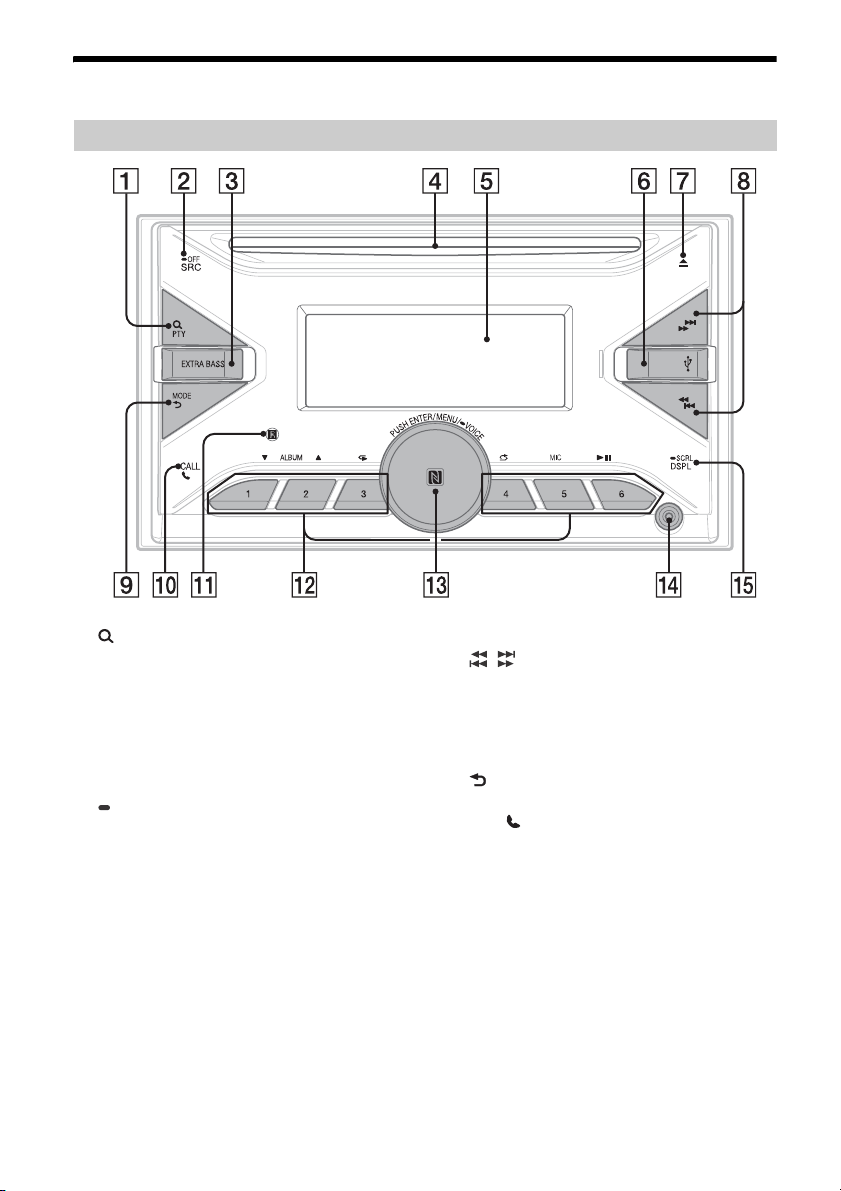
Guide to Parts and Controls
(browse) (page 12, 14, 15)
Enter the browse mode during playback.
(Not available when a USB device in Android
mode or iPod is connected.)
PTY (program type)
Select PTY in RDS.
SRC (source)
Turn on the power.
Change the source.
OFF
Press and hold for 1 second to turn the source
off and display the clock.
Press and hold for more than 2 seconds to turn
off the power and the display.
If the unit is turned off and the display
disappears, operation by the remote
commander is not available.
EXTRA BASS
Reinforces bass sound in synchronization with
the volume level. Press to change the EXTRA
BASS setting: [1], [2], [OFF].
Disc slot
Display window
USB port
(disc eject)
/ (SEEK –/+)
Tune in radio stations automatically. Press and
hold to tune manually.
/ (prev/next)
/ (fast-reverse/fast-forward)
MODE (page 10, 12, 15, 17)
(back)
Return to the previous display.
CALL
Enter the call menu. Receive/end a call.
Press and hold more than 2 seconds to switch
the BLUETOOTH signal.
Receptor for the remote commander
Number buttons (1 to 6)
Receive stored radio stations. Press and hold to
store stations.
ALBUM /
Skip an album for audio device. Press and hold
to skip albums continuously.
(Not available when a USB device in Android
mode or iPod is connected.)
Press to thumbs up, or to thumbs down in
Pandora® (page 15).
Main unit
6
GB
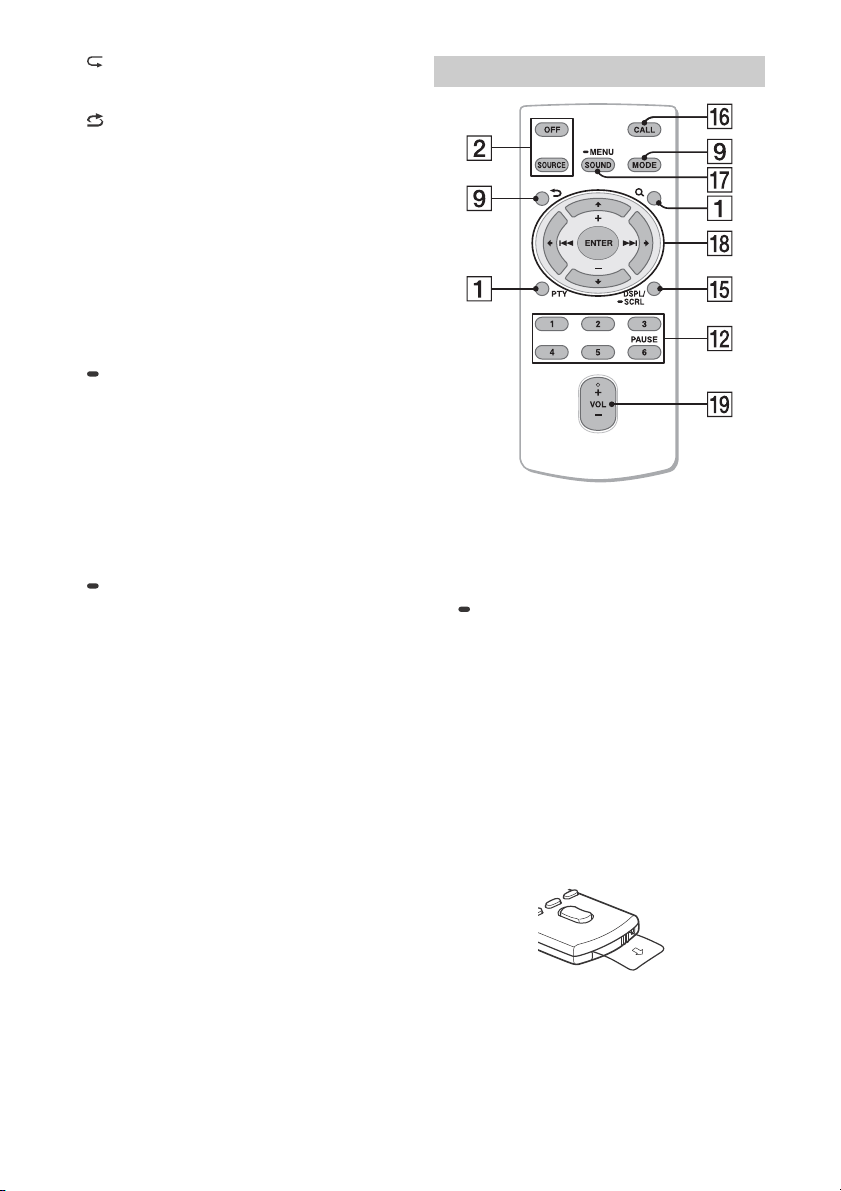
(repeat)
(Not available when a USB device in Android
mode is connected.)
(shuffle)
(Not available when a USB device in Android
mode is connected.)
MIC (page 17)
(play/pause)
Control dial
Rotate to adjust the volume.
PUSH ENTER
Enter the selected item.
Press SRC, rotate then press to change the
source (timeout in 2 seconds).
MENU
Open the setup menu.
VOICE (page 17, 18)
Press and hold for more than 2 seconds to
activate voice dial, voice recognition (Android
smartphone only), or the Siri function (iPhone
only).
N-Mark
Touch the control dial with Android smartphone
to make BLUETOOTH connection.
AUX input jack
DSPL (display)
Press to change display items.
SCRL (scroll)
Press and hold to scroll a display item.
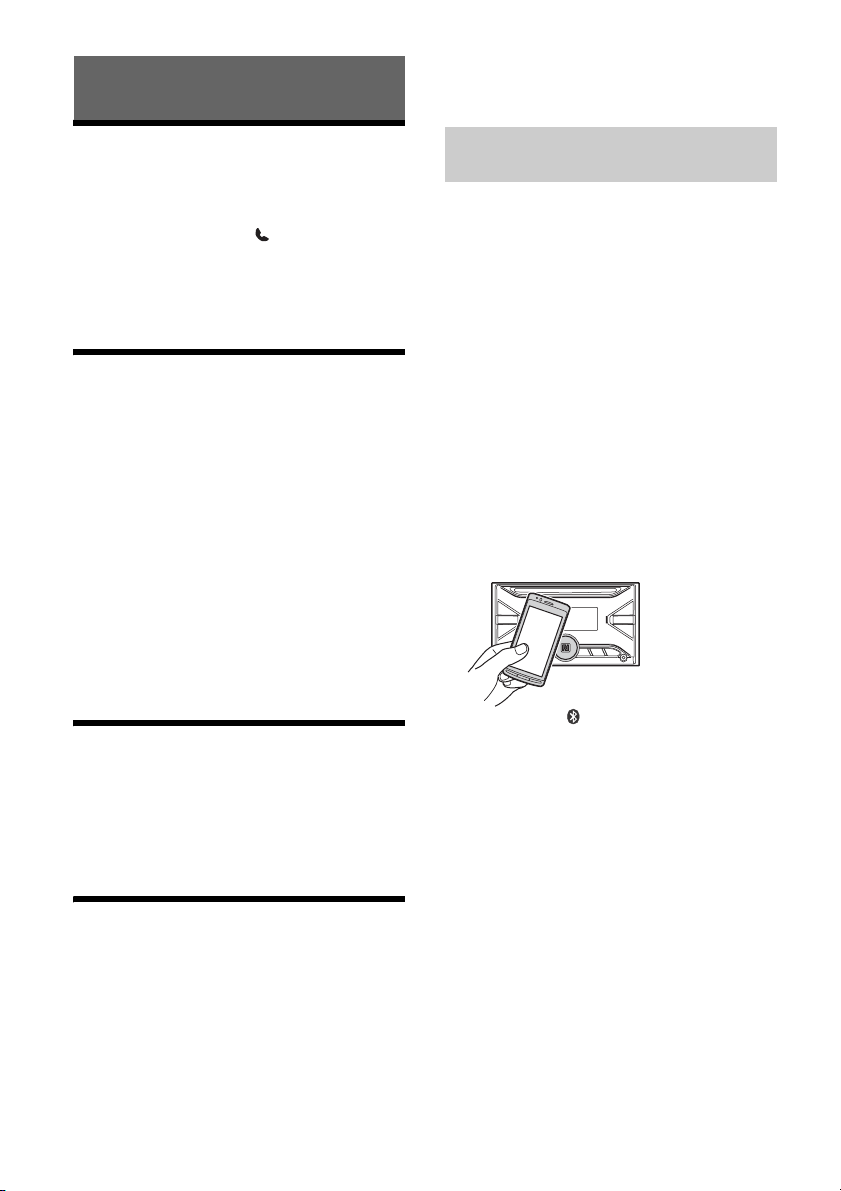
The VOL (volume) + button has a tactile dot.
CALL
Enter the call menu, Receive/end a call.
SOUND
Open the SOUND menu directly.
MENU
Press and hold to open the setup menu.
///
Select a setup item, etc.
ENTER
Enter the selected item.
Press and hold for more than 2 seconds to
establish or terminate the “Sony | Music Center”
function.
/ (prev/next)
+/– (album +/–)
VOL (volume) +/–
Remove the insulation film before use.
RM-X231 Remote commander
7
GB
Resetting the Unit
Before operating the unit for the first time, after
replacing the car battery, or changing the
connections, you must reset the unit.
1
Press DSPL and CALL for more than 2
seconds.
Note
Resetting the unit will erase the clock setting and some
stored contents.
Setting the Clock
1
Press MENU, rotate the control dial to
select [GENERAL], then press it.
2
Rotate the control dial to select [CLOCK
ADJ], then press it.
The hour indication flashes.
3
Rotate the control dial to set the hour
and minute.
To move the digital indication, press /
(SEEK –/+).
4
After setting the minute, press MENU.
The setup is complete and the clock starts.
To display the clock
Press DSPL.
Checking the Battery Voltage
You can check the current battery voltage. (Not
available while the source is off and the clock is
displayed.)
1
Press DSPL repeatedly until the battery
voltage display appears.
Preparing a BLUETOOTH Device
You can enjoy music, or perform handsfree calling
depending on the BLUETOOTH compatible device
such as a smartphone, cellular phone and audio
device (hereafter “BLUETOOTH device” if not
otherwise specified). For details on connecting,
refer to the operating instructions supplied with the
device.
Before connecting the device, turn down the
volume of this unit; otherwise, loud sound may
result.
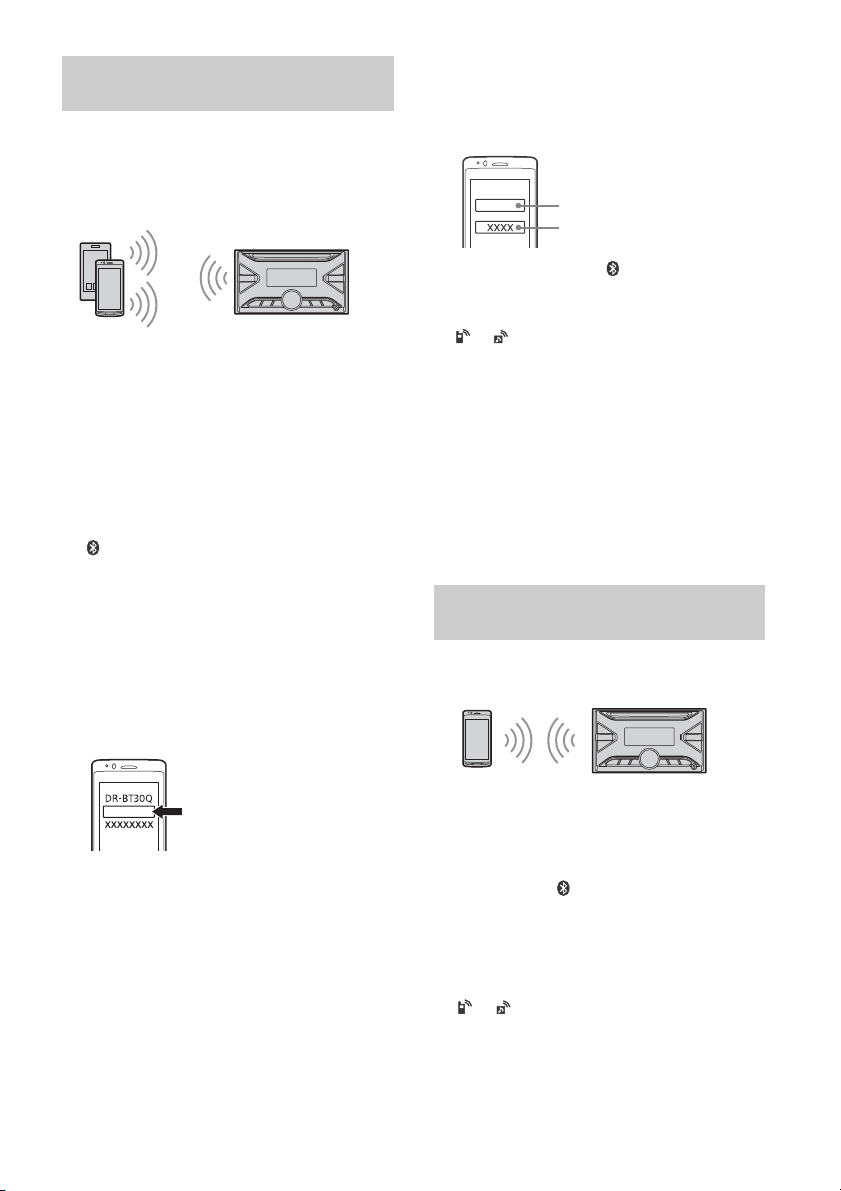
By touching the control dial on the unit with an
NFC* compatible smartphone, the unit is paired and
connected with the smartphone automatically.
* NFC (Near Field Communication) is a technology
enabling short-range wireless communication
between various devices, such as mobile phones and
IC tags. Thanks to the NFC function, data
communication can be achieved easily just by
touching the relevant symbol or designated location
on NFC compatible devices.
For a smartphone with Android OS 4.0 or lower
installed, downloading the app “NFC Easy Connect”
available on Google Play is required. The app may
not be downloadable in some countries/regions.
1
Activate the NFC function on the
smartphone.
For details, refer to the operating instructions
supplied with the smartphone.
2
Touch the N-Mark part of the unit with
the N-Mark part of the smartphone.
Make sure that lights up on the display of the
unit.
To disconnect using NFC
Touch the N-Mark part of the unit with the N-Mark
part of the smartphone again.
Notes
When making the connection, handle the
smartphone carefully to prevent scratches.
One-touch connection is not possible when the unit is
already connected to two NFC compatible devices. In
this case, disconnect either device, and make
connection with the smartphone again.
Getting Started
Connecting with a Smartphone using
One-touch connection (NFC)
8
GB
When connecting a BLUETOOTH device for the first
time, mutual registration (called “pairing”) is
required. Pairing enables this unit and other devices
to recognize each other. This unit can connect two
BLUETOOTH devices (two cellular phones, or a
cellular phone and an audio device).
1
Place the BLUETOOTH device within 1 m
(3 ft) of this unit.
2
Press MENU, rotate the control dial to
select [BLUETOOTH], then press it.
3
Rotate the control dial to select
[PAIRING], then press it.
4
Rotate the control dial to select
[DEVICE 1]* or [DEVICE 2]*, then press it.
flashes while the unit is in pairing standby
mode.
* [DEVICE 1] or [DEVICE 2] will be changed to the
paired device name after pairing is complete.
5
Perform pairing on the BLUETOOTH
device so it detects this unit.
6
Select [WX-920BT] shown in the display
of the BLUETOOTH device.
If your model name does not appear, repeat
from step 2.
7
If passkey* input is required on the
BLUETOOTH device, input [0000].
* Passkey may be called “Passcode,” “PIN code,”
“PIN number” or “Password,” etc., depending on
the device.
When pairing is made, stays lit.
8
Select this unit on the BLUETOOTH device
to establish the BLUETOOTH connection.
or lights up when the connection is made.
Note
While connecting to a BLUETOOTH device, this unit
cannot be detected from another device. To enable
detection, enter the pairing mode and search for this
unit from another device.
To start playback
For details, see “Playing a BLUETOOTH Device”
(page 13).
To disconnect the paired device
Perform steps 2 to 4 to disconnect after this unit
and the BLUETOOTH device are paired.
To use a paired device, connection with this unit is
required. Some paired devices will connect
automatically.
1
Press MENU, rotate the control dial to
select [BLUETOOTH], then press it.
2
Rotate the control dial to select [BT
SIGNAL], then press it.
Make sure that lights up.
3
Activate the BLUETOOTH function on the
BLUETOOTH device.
4
Operate the BLUETOOTH device to
connect to this unit.
or lights up.
Pairing and connecting with a
BLUETOOTH device
WX-920BT
Connecting with a paired BLUETOOTH
device
[0000]
Input passkey
9
GB
Icons in the display:
To connect the last-connected device from
this unit
Activate the BLUETOOTH function on the
BLUETOOTH device.
To connect with the audio device, press SRC to
select [BT AUDIO] and press (play/pause).
To connect with the cellular phone, press CALL.
Note
While streaming BLUETOOTH audio, you cannot
connect from this unit to the cellular phone. Connect
from the cellular phone to this unit instead.
Tip
With BLUETOOTH signal on: when the ignition is turned
to on, this unit reconnects automatically to the last-
connected cellular phone.
To install the microphone
For details, see “Installing the microphone”
(page 35).
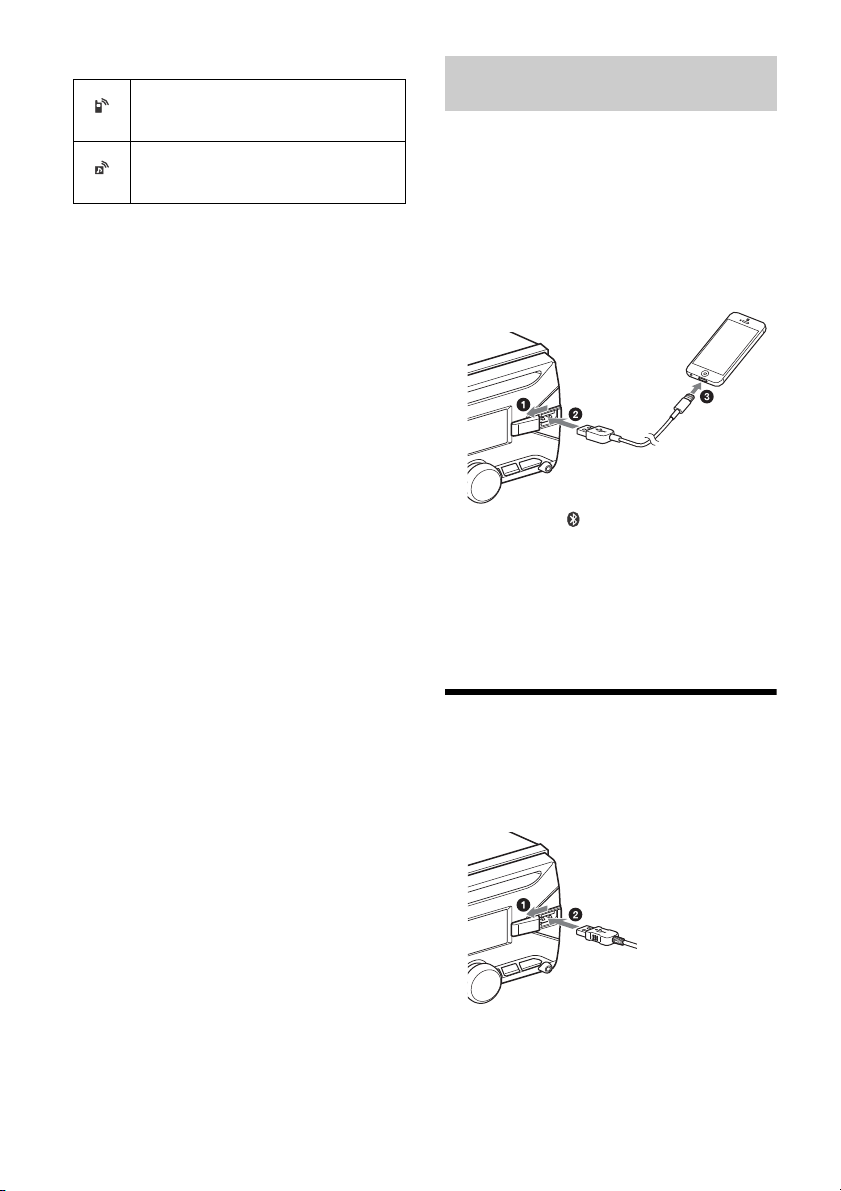
When an iPhone/iPod with iOS5 or later installed is
connected to the USB port, the unit is paired and
connected with the iPhone/iPod automatically.
To enable BLUETOOTH Auto Pairing, make sure
[AUTO PAIR] in [BLUETOOTH] is set to [ON]
(page 22).
1
Activate the BLUETOOTH function on the
iPhone/iPod.
2
Connect an iPhone/iPod to the USB port.
Make sure that lights up on the display of the
unit.
Notes
BLUETOOTH Auto Pairing is not possible if the unit is
already connected to two BLUETOOTH devices. In this
case, disconnect the either device, then connect the
iPhone/iPod again.
If BLUETOOTH Auto Pairing is not established, see
“Preparing a BLUETOOTH Device” for details (page 7).
Connecting a USB Device
1
Turn down the volume on the unit.
2
Connect the USB device to the unit.
To connect an iPod/iPhone, use the USB
connection cable for iPod (not supplied).
Lights up when handsfree calling is
available by enabling the HFP (Handsfree
Profile).
Lights up when the audio device is
playable by enabling the A2DP
(Advanced Audio Distribution Profile).
Connecting with an iPhone/iPod
(BLUETOOTH Auto Pairing)
10
GB
Connecting Other Portable
Audio Device
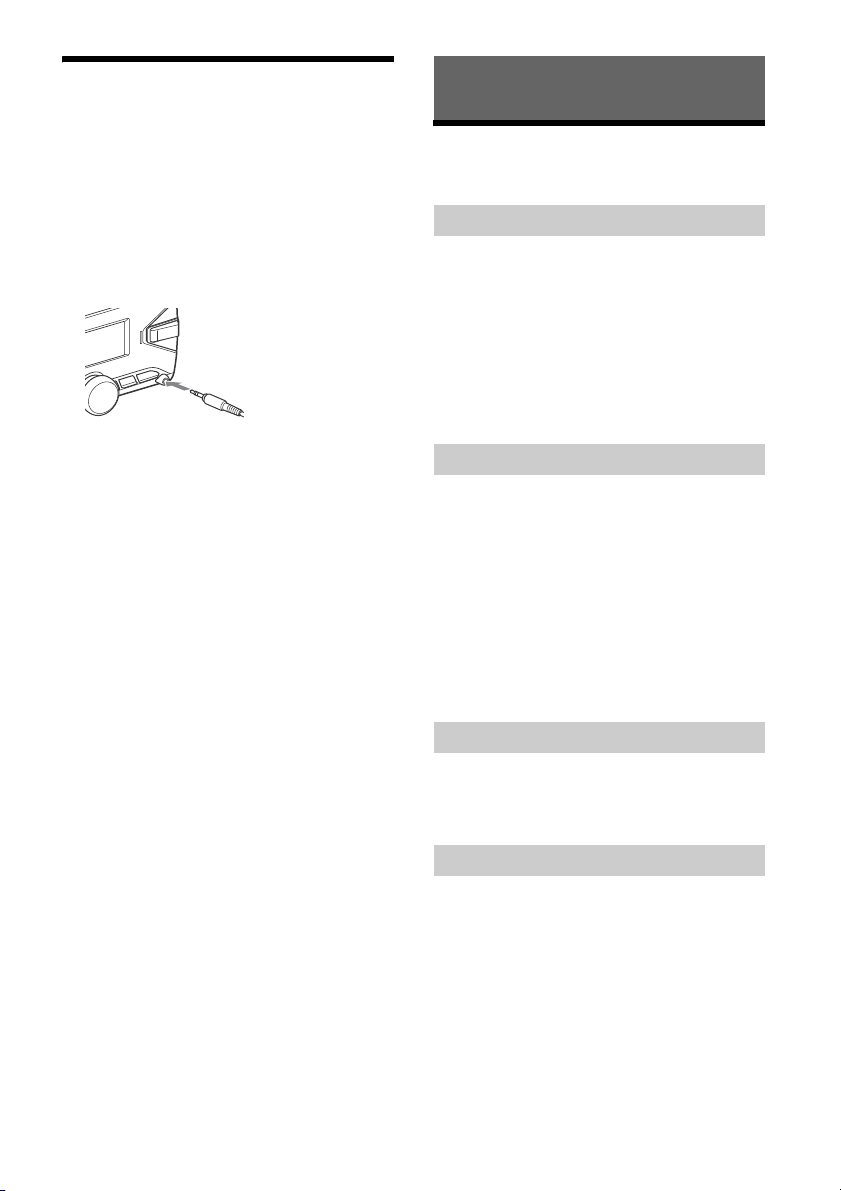
1
Turn off the portable audio device.
2
Turn down the volume on the unit.
3
Connect the portable audio device to the
AUX input jack (stereo mini jack) on the
unit with a connecting cord (not
supplied)*.
* Be sure to use a straight type plug.
4
Press SRC to select [AUX].
To match the volume level of the connected
device to other sources
Start playback of the portable audio device at a
moderate volume, and set your usual listening
volume on the unit.
Press MENU, then select [SOUND] [AUX VOLUME]
(page 21).
Listening to the Radio
To listen to the radio, press SRC to select [TUNER].
1
Press MODE to change the band (FM1,
FM2, FM3, AM1 or AM2).
2
Press MENU, rotate the control dial to
select [GENERAL], then press it.
3
Rotate the control dial to select [BTM],
then press it.
The unit stores stations in order of frequency on
the number buttons.
1
Press MODE to change the band (FM1,
FM2, FM3, AM1 or AM2).
2
Perform tuning.
To tune manually
Press and hold / (SEEK –/+) to locate
the approximate frequency, then press /
(SEEK –/+) repeatedly to fine adjust to the
desired frequency.
To tune automatically
Press / (SEEK –/+).
Scanning stops when the unit receives a station.
1
While receiving the station that you want
to store, press and hold a number button
(1 to 6) until [MEMORY] appears.
1
Select the band, then press a number
button (1 to 6).
Listening to the Radio
Storing automatically (BTM)
Tuning
Storing manually
Receiving the stored stations

11
GB
Using Radio Data System (RDS)
1
Press PTY during FM reception.
2
Rotate the control dial until the desired
program type appears, then press it.
The unit starts to search for a station
broadcasting the selected program type.
Type of programs
NEWS (News), INFORM (Information), SPORTS
(Sports), TALK (Talk), ROCK (Rock), CLS ROCK
(Classic Rock), ADLT HIT (Adult Hits), SOFT RCK (Soft
Rock), TOP 40 (Top 40), COUNTRY (Country),
OLDIES (Oldies), SOFT (Soft), NOSTALGA
(Nostalgia), JAZZ (Jazz), CLASSICL (Classical), R & B
(Rhythm and Blues), SOFT R&B (Soft Rhythm and
Blues), LANGUAGE (Foreign Language), REL MUSC
(Religious Music), REL TALK (Religious Talk),
PERSNLTY (Personality), PUBLIC (Public), COLLEGE
(College), HABL ESP (Spanish Talk), MUSC ESP
(Spanish Music), HIP HOP (Hip-Hop), WEATHER
(Weather)
The CT data from the RDS transmission sets the
clock.
1
Set [CT] in [GENERAL] to [CT-ON]
(page 20).
Listening to the SiriusXM Radio
Only SiriusXM brings you more of what you love to
listen to, all in one place. Get over 140 channels,
including commercial-free music plus the best
sports, news, talk, comedy and entertainment.
Welcome to the world of satellite radio. A SiriusXM
Connect Vehicle Tuner and Subscription are
required. For more information, visit
www.siriusxm.com
After installing your SiriusXM Connect Vehicle Tuner
and antenna, press SRC to select [SIRIUSXM]. You
should be able to hear the SiriusXM preview
channel on Channel 1. After verifying that you can
hear the preview channel, select Channel 0 to find
the Radio ID of your tuner. In addition, the Radio ID
is located on the bottom of the SiriusXM Connect
Vehicle Tuner and its packaging. You will need this
number to activate your subscription. Write the
number down for reference.
Note
The SiriusXM Radio ID does not include the letters I, O,
S or F.
In the USA, you can activate online or by calling
SiriusXM Listener Care:
Online: Visit www.siriusxm.com/activatenow
Phone: Call 1-866-635-2349
In Canada, you can activate online or by calling
SiriusXM Listener Care:
Online: Visit www.siriusxm.ca/activatexm
Phone: Call 1-877-438-9677
As part of the activation process, the SiriusXM
satellites will send an activation message to your
tuner. When your radio detects that the tuner has
received the activation message, your radio will
display: [SUBSCRIP UPDATED - PRESS ENTER TO
CONTINUE]. Once subscribed, you can tune to
channels in your subscription plan.
Notes
The activation process usually takes 10 to 15 minutes,
but may take up to an hour.
Your radio will need to be turned on and receiving the
SiriusXM signal to receive the activation message.
Selecting program types (PTY)
Setting clock time (CT)
Activating your SiriusXM Subscription

12
GB
1
Press (browse).
2
Rotate the control dial to select
[CHANNEL], then press it.
3
Rotate the control dial to select the
desired channel, then press it.
To select channels with rapid browse mode
Press and hold or of remote commander more
than 2 seconds after [CHANNEL] selected, then
press ENTER.
To select channels from categories
1
Press (browse).
2
Rotate the control dial to select [CATEGORY], then
press it.
3
Rotate the control dial to select the desired
category, then press it.
The channel list appears.
4
Rotate the control dial to select the desired
channel, then press it.
To store channels
1
While receiving the channel that you want to store,
press and hold a number button (1 to 6) until
[MEMORY] appears.
To receive the stored channel, press MODE to select
the Band you want ([SIRIUSXM1], [SIRIUSXM2] or
[SIRIUSXM3]), then press a number button (1 to 6).
(Each Band can store up to 6 channels.)
To set a parental control
The parental control feature allows you to limit
access to SiriusXM channels with mature content.
When enabled, the parental control feature requires
you to enter a passcode to tune to the locked
channels. Information on setting up the passcode
and locking channels can be found below.
1
Press MENU and rotate the control dial.
2
Select [GENERAL] [PARENTAL] [LOCK SELECT]
[LOCK-ON].
3
Enter the passcode by rotating the control dial on
the unit or pressing / on the remote
commander.
To move the entry position, press /
(SEEK –/+) on the unit or / on the remote
commander.
The initial passcode is [0000].
4
After entering the passcode, press ENTER.
To unlock the channels, select [GENERAL]
[PARENTAL] [LOCK SELECT] [LOCK-OFF].
To change the passcode
1
Press MENU and rotate the control dial.
2
Select [GENERAL] [PARENTAL] [CODE EDIT].
3
Enter the current passcode on the current passcode
input display, then press ENTER.
The initial passcode is [0000].
4
Enter your new 4-digit passcode on the new
passcode input display, then press ENTER.
To change display items
Press DSPL to change as follows:
Channel Name/Channel Number (Default) Artist
Name/Channel Number Song Title/Channel
Number Content Info/Channel Number
Category Name/Channel Number Channel
Name/Clock Channel Name/Battery Voltage
Selecting channels for SiriusXM
13
GB
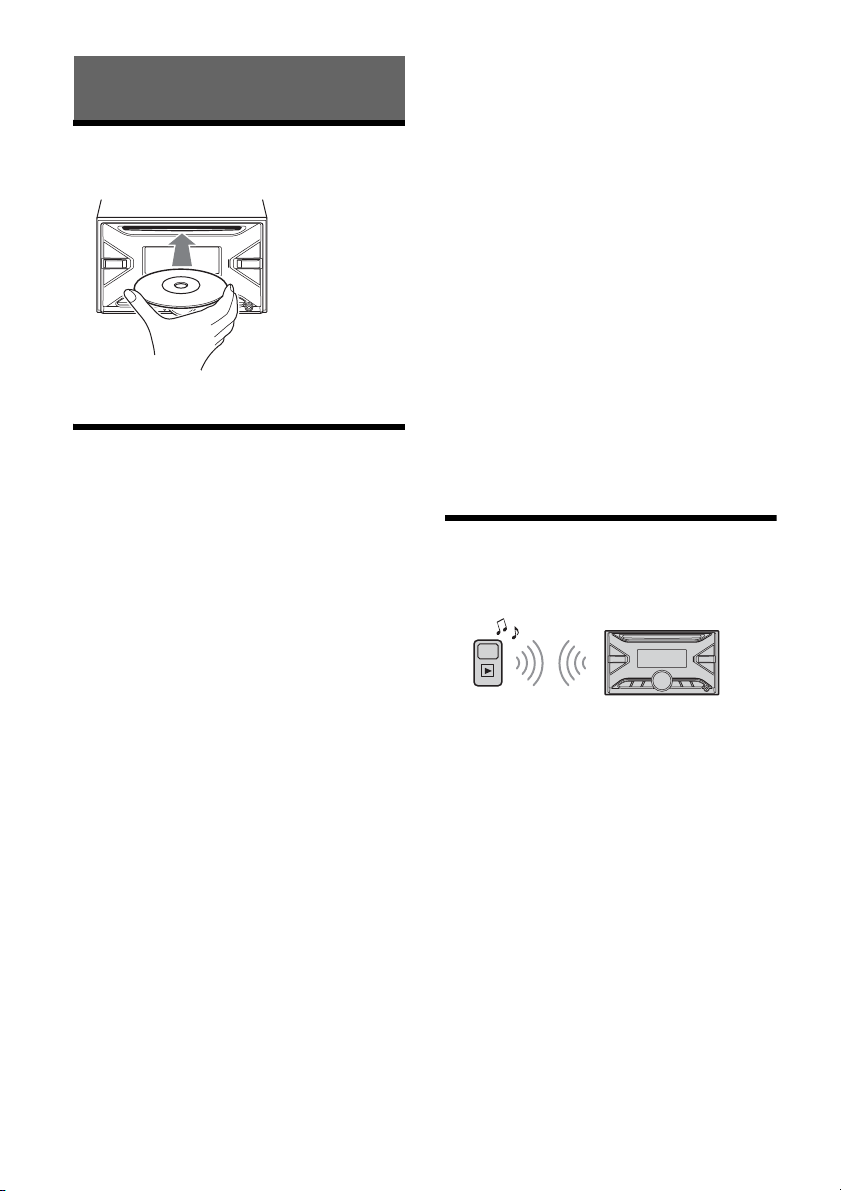
Playing a Disc
1
Insert the disc (label side up).
Playback starts automatically.
Playing a USB Device
In these Operating Instructions, “iPod” is used as a
general reference for the iPod functions on an iPod
and iPhone, unless otherwise specified by the text
or illustrations.
For details on the compatibility of your iPod, see
“About iPod” (page 23) or visit the support site on
the back cover.
AOA (Android Open Accessory) 2.0, MSC (Mass
Storage Class) and MTP (Media Transfer Protocol)
type USB devices* compliant with the USB standard
can be used. Depending on the USB device, the
Android mode or MSC/MTP mode can be selected
on the unit.
Some digital media players or Android
smartphones may require setting to MTP mode.
* e.g., a USB flash drive, digital media player, Android
smartphone
Notes
For details on the compatibility of your USB device,
visit the support site on the back cover.
Smartphones with Android OS 4.1 or higher installed
support Android Open Accessory 2.0 (AOA 2.0).
However, some smartphones may not fully support
AOA 2.0 even if Android OS 4.1 or higher is installed.
For details on the compatibility of your Android
smartphone, visit the support site on the back cover.
Playback of the following files is not supported.
MP3/WMA/FLAC:
copyright-protected files
DRM (Digital Rights Management) files
Multi-channel audio files
MP3/WMA:
lossless compression files
Before making a connection, select the USB mode
(Android mode or MSC/MTP mode) depending on
the USB device (page 20).
1
Connect a USB device to the USB port
(page 9).
Playback starts.
If a device is already connected, to start
playback, press SRC to select [USB] ([IPOD]
appears in the display when the iPod is
recognized).
2
Adjust the volume on this unit.
To stop playback
Press and hold OFF for 1 second.
To remove the device
Stop playback, then remove the device.
Caution for iPhone
When you connect an iPhone via USB, phone call
volume is controlled by the iPhone, not the unit. Do
not inadvertently increase the volume on the unit
during a call, as a sudden loud sound may result
when the call ends.
Playing a BLUETOOTH Device
You can play contents on a connected device that
supports BLUETOOTH A2DP (Advanced Audio
Distribution Profile).
1
Make BLUETOOTH connection with the
audio device (page 7).
To select the audio device, press MENU, then
select [BLUETOOTH] [AUDIO DEV] (page 22).
2
Press SRC to select [BT AUDIO].
3
Operate the audio device to start
playback.
4
Adjust the volume on this unit.
Notes
Depending on the audio device, information such as
title, track number/time and playback status may not
be displayed on this unit.
Even if the source is changed on this unit, playback of
the audio device does not stop.
[BT AUDIO] does not appear in the display while
running the “Sony | Music Center” application via the
BLUETOOTH function.
Playback

14
GB
To match the volume level of the BLUETOOTH
device to other sources
Start playback of the BLUETOOTH audio device at a
moderate volume, and set your usual listening
volume on the unit.
Press MENU, then select [SOUND] [BTA VOLUME]
(page 21).
Searching and Playing Tracks
Not available when a USB device in Android mode is
connected.
1
During playback, press (repeat) or
(shuffle) repeatedly to select the desired
play mode.
Playback in the selected play mode may take
time to start.
Available play modes differ depending on the
selected sound source.
Not available when a USB device in Android mode
or iPod is connected.
1
During CD or USB playback, press
(browse)* to display the list of search
categories.
When the track list appears, press (back)
repeatedly to display the desired search
category.
* During USB playback, press (browse) for more
than 2 seconds to directly return to the beginning
of the category list.
2
Rotate the control dial to select the
desired search category, then press it to
confirm.
3
Repeat step 2 to search the desired track.
Playback starts.
To exit the Quick-BrowZer mode
Press (browse).
Not available when a USB device in Android mode
or iPod is connected.
1
During CD or USB playback, press
(browse).
2
Press (SEEK +).
3
Rotate the control dial to select the item.
The list is jumped in steps of 10% of the total
number of items.
4
Press ENTER to return to the Quick-
BrowZer mode.
The selected item appears.
5
Rotate the control dial to select the
desired item, then press it.
Playback starts.
Repeat play and shuffle play
Searching a track by name (Quick-
BrowZer™)
Searching by skipping items
(Jump mode)
15
GB
Pandora® is available to stream music through your
iPhone and Android smartphone. You can control
Pandora® on a BLUETOOTH connected iPhone/
Android smartphone from this unit.
Pandora® is only available in certain countries.
Please visit
http://www.pandora.com/legal
for more information.
Setting up Pandora®
1
Check the compatibility of your mobile
device by visiting the support site on the
back cover.
2
Download the latest version of the
Pandora® application from your
smartphone’s app store. A list of
compatible devices can be found at
www.pandora.com/everywhere/mobile
Streaming Pandora®
1
Make BLUETOOTH connection with the
audio device (page 7).
To select the audio device, press MENU, then
select [BLUETOOTH] [AUDIO DEV] (page 22).
2
Press SRC to select [PANDORA].
3
Launch Pandora® application on your
mobile device.
4
Press (play/pause) to start playback.
If the device number appears
Make sure that the same numbers are displayed
(e.g., 123456) in this unit and the mobile device,
then press ENTER on this unit and select [Yes] on
the mobile device.
When activating the BLUETOOTH function
You can adjust the volume level.
Press MENU, then select [SOUND] [BTA VOLUME]
(page 21).
Available Operations in
Pandora®
“Thumbs Up” or “Thumbs Down” feedback allows
you to personalize stations.
1
During playback, press (Thumbs Up) or
(Thumbs Down).
The station list allows you to easily select a desired
station.
1
During playback, press (browse).
2
Press (SEEK +) to select the sorting
order [STATION SORT BY DATE] or
[STATION SORT BY A TO Z].
3
Rotate the control dial to select the
desired station, then press it.
Playback starts.
The track currently being played can be
bookmarked and stored in your Pandora® account.
1
During playback, press MODE.
Listening to Pandora®
“Thumbs” feedback
Using the station list
Bookmarking
16
GB
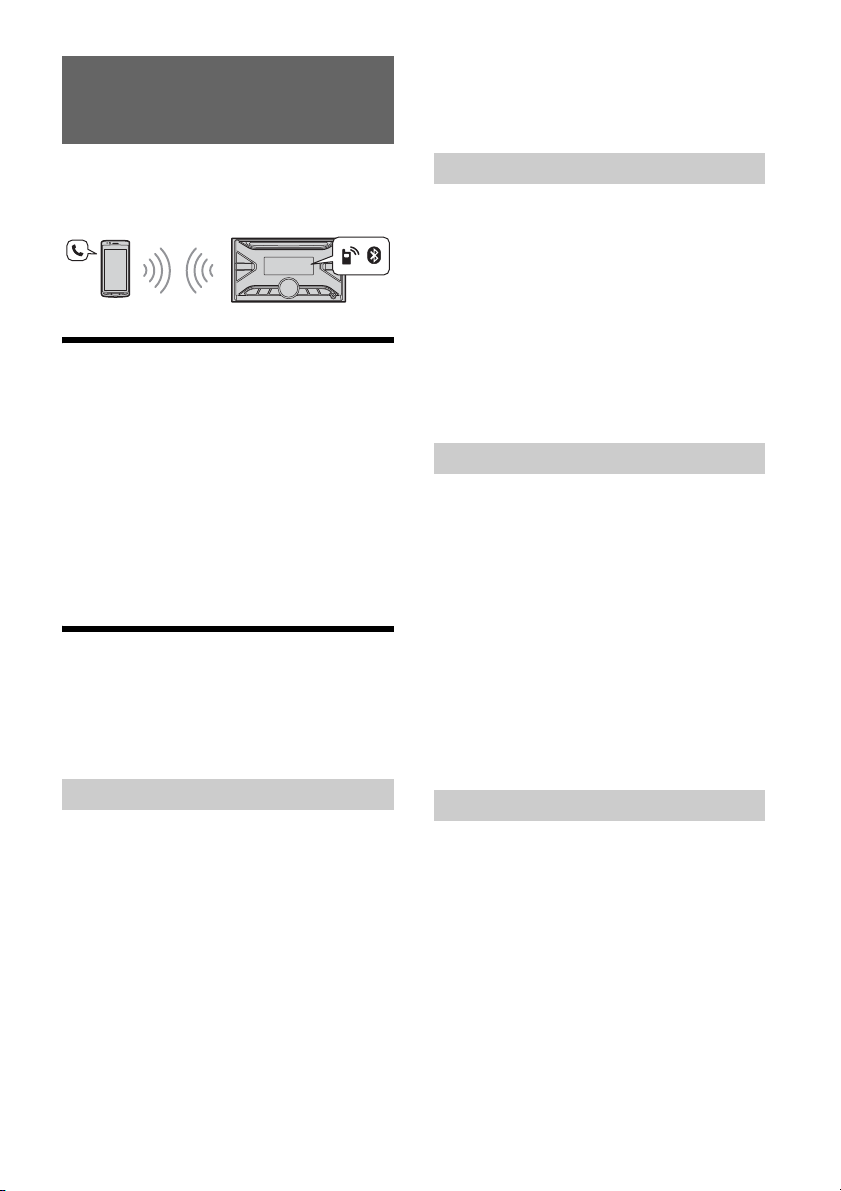
To use a cellular phone, connect it with this unit.
You can connect two cellular phones to the unit. For
details, see “Preparing a BLUETOOTH Device”
(page 7).
Receiving a Call
1
Press CALL when a call is received with a
ringtone.
The phone call starts.
Note
The ringtone and talker’s voice are output only from the
front speakers.
To reject the call
Press and hold OFF for 1 second.
To end the call
Press CALL again.
Making a Call
You can make a call from the phonebook or call
history when a cellular phone supporting PBAP
(Phone Book Access Profile) is connected.
When two cellular phones are connected to the
unit, select either phone.
1
Press CALL.
When two cellular phones are connected to the
unit, rotate the control dial to select either
phone, then press it.
2
Rotate the control dial to select [PHONE
BOOK], then press it.
3
Rotate the control dial to select an initial
from the initial list, then press it.
4
Rotate the control dial to select a name
from the name list, then press it.
5
Rotate the control dial to select a
number from the number list, then press
it.
The phone call starts.
1
Press CALL.
When two cellular phones are connected to the
unit, rotate the control dial to select either
phone, then press it.
2
Rotate the control dial to select [RECENT
CALL], then press it.
A list of the call history appears.
3
Rotate the control dial to select a name
or phone number from the call history,
then press it.
The phone call starts.
1
Press CALL.
When two cellular phones are connected to the
unit, rotate the control dial to select either
phone, then press it.
2
Rotate the control dial to select [DIAL
NUMBER], then press it.
3
Rotate the control dial to enter the
phone number, and lastly select [ ]
(space), then press ENTER*.
The phone call starts.
* To move the digital indication, press /
(SEEK –/+).
Note
[_] appears instead of [#] on the display.
1
Press CALL.
When two cellular phones are connected to the
unit, rotate the control dial to select either
phone, then press it.
2
Rotate the control dial to select [REDIAL],
then press it.
The phone call starts.
Handsfree Calling (via BLUETOOTH
only)
From the phonebook
From the call history
By phone number input
By redial

17
GB
You can make a call by saying the voice tag stored
in a connected cellular phone that has a voice
dialing function.
1
Press CALL.
When two cellular phones are connected to the
unit, rotate the control dial to select either
phone, then press it.
2
Rotate the control dial to select [VOICE
DIAL], then press it.
Alternatively, press and hold VOICE for more
than 2 seconds.
3
Say the voice tag stored on the cellular
phone.
Your voice is recognized, and the call is made.
To cancel voice dialing
Press VOICE.
Available Operations during
Call
To adjust the ringtone volume
Rotate the control dial while receiving a call.
To adjust the talker’s voice volume
Rotate the control dial during a call.
To adjust the volume for the other party (Mic
gain adjustment)
Press MIC.
Adjustable volume levels: [MIC-LOW], [MIC-MID],
[MIC-HI].
To reduce echo and noise (Echo Canceler/
Noise Canceler Mode)
Press and hold MIC.
Settable mode: [EC/NC-1], [EC/NC-2].
To switch between handsfree mode and
handheld mode
During a call, press MODE to switch the phone call
audio between the unit and cellular phone.
Note
Depending on the cellular phone, this operation may
not be available.
Sony | Music Center with
iPhone/Android™ smartphone
Downloading the latest version of “Sony | Music
Center” application is required from the App Store
for iPhone or from available on Google Play for
Android smartphone.
Notes
For your safety, follow your local traffic laws and
regulations, and do not operate the application while
driving.
“Sony | Music Center” is an app for controlling Sony
audio devices which are compatible with “Sony |
Music Center”, by your iPhone/Android smartphone.
What you can control with “Sony | Music Center”
varies depending on the connected device.
To make use of “Sony | Music Center” features, see
the details on your iPhone/Android smartphone.
For further details on “Sony | Music Center,” visit the
following URL: http://www.sony.net/smcqa/
Visit the website below and check the compatible
iPhone/Android smartphone models.
For iPhone: visit the App Store
For Android smartphone: visit Google Play
1
Make the BLUETOOTH connection with
iPhone/Android smartphone (page 7).
To select the audio device, press MENU, then
select [BLUETOOTH] [AUDIO DEV] (page 22).
2
Launch the “Sony | Music Center”
application.
3
Press MENU, rotate the control dial to
select [SONY APP], then press it.
4
Rotate the control dial to select
[CONNECT], then press it.
Connection to iPhone/Android smartphone
starts.
For details on the operations on iPhone/
Android smartphone, see the help of the
application.
If the device number appears
Make sure that the number is displayed (e.g.,
123456), then select [Yes] on the iPhone/Android
smartphone.
To terminate connection
1
Press MENU, rotate the control dial to select [SONY
APP], then press it.
2
Rotate the control dial to select [CONNECT], then
press it.
By voice tags
Useful Functions
Establishing the Sony | Music Center
connection

18
GB
Selecting the source or application
You can operate to select the desired source or
application on iPhone/Android smartphone.
To select the source
Press SRC repeatedly. Alternatively, press SRC,
rotate the control dial to select the desired source,
then press ENTER.
To display the source list
Press SRC.
Announcement of SMS by voice guide
(Android smartphone only)
Messages of SMS are automatically read out
through the car speakers when they are received.
For details on settings, refer to the help of the
application.
Replying a message of SMS (Android
smartphone only)
You can reply a message by touching the reply icon.
1
Activate the “Sony | Music Center” application,
then touch the [Reply] (reply) icon.
The message input display appears on the “Sony |
Music Center” application.
2
Input a reply message by voice recognition.
The list of message candidates appears on the
“Sony | Music Center” application.
3
Rotate the control dial to select the desired
message, then press it.
The message is sent out.
Making sound and display settings
You can adjust the settings relating to sound and
display via iPhone/Android smartphone.
For details on settings, refer to the help of the
application.
Using Voice Recognition
(Android smartphone only)
1
Press and hold VOICE to activate voice
recognition.
2
Say the desired voice command into the
microphone.
To deactivate voice recognition
Press VOICE.
Notes
Voice recognition may not be available in some cases.
Voice recognition may not work properly depending
on the performance of the connected Android
smartphone.
Operate under conditions where noise such as engine
sound is minimized during voice recognition.
Using Siri Eyes Free
Siri Eyes Free allows you to use an iPhone
handsfree by simply speaking into the microphone.
This function requires you to connect an iPhone to
the unit via BLUETOOTH. Availability is limited
iPhone 4s or later. Make sure that your iPhone is
running the latest iOS version.
You must complete BLUETOOTH registration and
connection configurations for the iPhone with the
unit in advance. For details, see “Preparing a
BLUETOOTH Device” (page 7).
To select the iPhone, press MENU, then select
[BLUETOOTH] [AUDIO DEV] (page 22).
1
Activate the Siri function on the iPhone.
For details, refer to the operating instructions
supplied with the iPhone.
2
Press and hold VOICE for more than 2
seconds.
The voice command display appears.
3
After the iPhone beeps, speak into the
microphone.
The iPhone beeps again, then Siri starts
responding.

19
GB
To deactivate Siri Eyes Free
Press VOICE.
Notes
The iPhone may not recognize your voice depending
on usage conditions. (For example, if you are in a
moving car.)
Siri Eyes Free may not function properly, or the
response time may lag in locations where iPhone
signals are difficult to receive.
Depending on the iPhone’s operating condition, Siri
Eyes Free may not function properly, or may quit.
If you play a track with an iPhone using the
BLUETOOTH audio connection, when the track starts
playback via BLUETOOTH, Siri Eyes Free automatically
quits and the unit switches to the BLUETOOTH audio
source.
When Siri Eyes Free is activated during audio
playback, the unit may switch to the BLUETOOTH
audio source even if you do not specify a track to play.
When connecting the iPhone to the USB port, Siri Eyes
Free may not function properly, or may quit.
When connecting the iPhone to the unit via USB, do
not activate Siri with the iPhone. Siri Eyes Free may
not function properly, or may quit.
There is no audio sound while Siri Eyes Free is
activated.
Canceling the DEMO Mode
You can cancel the demonstration display which
appears when the source is off and the clock is
displayed.
1
Press MENU, rotate the control dial to
select [GENERAL], then press it.
2
Rotate the control dial to select [DEMO],
then press it.
3
Rotate the control dial to select [DEMO-
OFF], then press it.
The setting is complete.
4
Press (back) twice.
The display returns to normal reception/play
mode.
Basic Setting Operation
You can set items in the following setup categories:
General setup (GENERAL), Sound setup (SOUND),
Display setup (DISPLAY), BLUETOOTH setup
(BLUETOOTH), Sony | Music Center setup (SONY
APP)
1
Press MENU.
2
Rotate the control dial to select the setup
category, then press it.
The items that can be set differ depending on
the source and settings.
3
Rotate the control dial to select the
options, then press it.
To return to the previous display
Press (back).
General Setup (GENERAL)
DEMO (demonstration)
Activates the demonstration: [ON], [OFF].
CLOCK ADJ (clock adjust) (page 7)
BEEP (beep)
Activates the beep sound: [ON], [OFF].
Settings

20
GB
AUTO OFF (auto off)
Shuts off automatically after a certain time when
the unit is turned off and the clock is displayed
(i.e. press and hold SRC for 1 second): [ON] (30
minutes), [OFF].
STEERING (steering)
Registers/resets the setting of the steering
wheel remote control.
(Available only while the source is off and the
clock is displayed.)
STR CONTROL (steering control)
Selects the input mode of the connected remote
control. To prevent a malfunction, be sure to
match the input mode with the connected
remote control before use.
CUSTOM (custom)
Input mode for the steering wheel remote
control
PRESET (preset)
Input mode for the wired remote control
excluding the steering wheel remote control
(Automatically selected when
[RESETCUSTOM] is performed.)
EDIT CUSTOM (edit custom)
Registers the functions (SOURCE, ATT, VOL +/–,
SEEK +/–, VOICE, ON HOOK, OFF HOOK) to the
steering wheel remote control:
Rotate the control dial to select the function
you want to assign to the steering wheel
remote control, then press it.
While [REGISTER] is blinking, press and hold
the button on the steering wheel remote
control you want to assign the function to.
When registration is complete, [REGISTERED]
is displayed.
To register other functions, repeat steps
and .
(Available only when [STR CONTROL] is set to
[CUSTOM].)
RESETCUSTOM (reset custom)
Resets the registered functions of the steering
wheel remote control: [YES], [NO].
(Available only when [STR CONTROL] is set to
[CUSTOM].)
Notes
While making settings, only button operation on
the unit is available. For safety, park your car
before making this setting.
If an error occurs while registering, all the
previously-registered information remains. Restart
registration from the function where the error
occurred.
This function may not be available on some
vehicles. For details on the compatibility of your
vehicle, visit the support site on the back cover.
USB MODE (USB mode)
Changes the USB mode: [ANDROID], [MSC/MTP].
(Available only when the USB source is selected.)
CT (clock time)
Activates the CT function: [ON], [OFF].
BTM (best tuning memory) (page 10)
(Available only when the tuner is selected.)
PARENTAL (parental)
Sets the parental lock to [ON], [OFF], and edits
the passcode (page 12).
(Available only when SiriusXM is selected.)
SXM SIGNAL (SiriusXM signal)
Displays the current status of the SiriusXM signal
strength: [NO SIGNAL] (signal level 0), [WEAK]
(signal level 1), [GOOD] (signal level 2),
[EXCELLENT] (signal level 3)
(Available only when SiriusXM is selected.)
SXM RESET (SiriusXM reset)
Initializes the SiriusXM Connect Vehicle Tuner
settings (preset channels/parental lock): [YES],
[NO].
(Available only when SiriusXM is selected.)
FIRMWARE (firmware)
(Available only while the source is off and the
clock is displayed.)
Checks/updates the firmware version. For
details, visit the support site on the back cover.
FW VERSION (firmware version)
Displays current firmware version.
FW UPDATE (firmware update)
Enters firmware update process: [YES], [NO].
Updating the firmware takes a few minutes to
complete. During the update, do not turn the
ignition to the OFF position, nor remove the USB
device.
Sound Setup (SOUND)
This setup menu is not available when the source is
off and the clock is displayed.
EQ10 PRESET (EQ10 preset)
Selects an equalizer curve from 10 equalizer
curves or off:
[OFF], [R&B], [ROCK], [POP], [HIP-HOP], [EDM],
[JAZZ], [SOUL], [COUNTRY], [KARAOKE]*,
[CUSTOM].
The equalizer curve setting can be memorized
for each source.
* [KARAOKE] reduces the vocal sound but
cannot fully remove it during playback. Also,
using a microphone is not supported.

21
GB
EQ10 CUSTOM (EQ10 custom)
Sets [CUSTOM] of EQ10.
Setting the equalizer curve: [B1] 32 Hz, [B2]
63 Hz, [B3] 125 Hz, [B4] 250 Hz, [B5] 500 Hz, [B6]
1 kHz, [B7] 2 kHz, [B8] 4 kHz, [B9] 8 kHz, [B10]
16 kHz.
The volume level is adjustable in 1 dB steps,
from -6 dB to +6 dB.
BALANCE (balance)
Adjusts the sound balance: [RIGHT-15] –
[CENTER] – [LEFT-15].
FADER (fader)
Adjusts the relative level: [FRONT-15] – [CENTER]
– [REAR-15].
SUBWOOFER (subwoofer)
SUBW LEVEL (subwoofer level)
Adjusts the subwoofer volume level:
[+6 dB] – [0 dB] – [-6 dB].
([ATT] is displayed at the lowest setting.)
SUBW PHASE (subwoofer phase)
Selects the subwoofer phase: [NORMAL],
[REVERSE].
LPF FREQ (low pass filter frequency)
Selects the subwoofer cut-off frequency: [80Hz],
[100Hz], [120Hz].
HPF FREQ (high pass filter frequency)
Selects the front/rear speaker cut-off frequency:
[OFF], [80Hz], [100Hz], [120Hz].
AUX VOLUME (AUX volume)
Adjusts the volume level for each connected
auxiliary device: [+18 dB] – [0 dB] – [-8 dB].
This setting negates the need to adjust the
volume level between sources.
(Available only when the AUX is selected.)
BTA VOLUME (BLUETOOTH audio volume)
Adjusts the volume level for each connected
BLUETOOTH device: [+6 dB] – [0 dB] – [-6 dB].
This setting negates the need to adjust the
volume level between sources.
(Available only when the BT audio, application or
Pandora® is selected.)
Display Setup (DISPLAY)
DIMMER (dimmer)
Change the display brightness: [OFF], [ON],
[AUTO], [CLK] (clock).
([AUTO] is available only when the illumination
control lead is connected, and the head lights
are turned on.)
To set this function to be active only during a
fixed period, select [CLK], then set the start and
end times.
To set the brightness when the dimmer
function is activated:
Set [DIMMER] to [ON], then adjust
[BRIGHTNESS].
To set the brightness when the dimmer
function is deactivated:
Set [DIMMER] to [OFF], then adjust
[BRIGHTNESS].
The brightness setting is stored and applied
when the dimmer function is activated or
deactivated.
BRIGHTNESS (brightness)
Adjusts the display brightness. The brightness
level is adjustable: [1] – [10].
BUTTON-C (button color)
Sets a preset color or customized color for the
buttons.
COLOR (color)
Selects from 15 presets colors, 1 customized
color.
CUSTOM-C (custom color)
Registers a customized color for the buttons.
RGB RED, RGB GREEN, RGB BLUE
Adjustable color range: [0] – [32] ([0] cannot
be set for all color ranges).
SOUND SYNC (sound synchronization)
Activates the synchronization of the illumination
with the sound: [ON], [OFF].
(Not available when no source is selected and
the clock is displayed.)
AUTO SCROLL (auto scroll)
Scrolls long items automatically: [ON], [OFF].
(Not available when the AUX or tuner is
selected.)
22
GB
BLUETOOTH Setup (BLUETOOTH)
PAIRING (pairing) (page 8)
Connects up to two BLUETOOTH devices:
[DEVICE 1], [DEVICE 2].
[DEVICE 1] or [DEVICE 2] will be changed to the
paired device name after pairing is complete.
AUDIO DEV (audio device)
Selects the audio device. [*] appears on the
device paired with [DEVICE 1] or the current
A2DP compatible audio device.
RINGTONE (ringtone)
Selects whether this unit or the connected
cellular phone outputs the ringtone: [1] (this
unit), [2] (cellular phone).
AUTO ANSWER (auto answer)
Sets this unit to answer an incoming call
automatically: [OFF], [1] (about 3 seconds), [2]
(about 10 seconds).
AUTO PAIR (auto pairing)
Start BLUETOOTH pairing automatically when
iOS device version 5.0 or later is connected via
USB: [ON], [OFF].
BT SIGNAL (BLUETOOTH signal) (page 8)
Activates/deactivates the BLUETOOTH function.
BT INITIAL (BLUETOOTH initialize)
Initializes all the BLUETOOTH related settings
(pairing information, device information, etc.):
[YES], [NO].
When disposing the unit, initialize all the
settings.
(Available only while the source is off and the
clock is displayed.)
Sony | Music Center Setup
(SONY APP)
AUTO LAUNCH (auto launch)
Activates the “Sony | Music Center” auto launch:
[ON], [OFF].
When [ON] is selected, “Sony | Music Center”
will automatically connect after the BLUETOOTH
connection is complete.
CONNECT (connect)
Establish and terminate “Sony | Music Center”
function (connection).
Updating the Firmware
To update the firmware, visit the support site on the
back cover, then follow the online instructions.
Notes
Using a USB device (not supplied) is required for
updating the firmware. Store the updater in the USB
device, and connect the device to the USB port, then
perform the update operation.
Updating the firmware takes a few minutes to
complete. During the update, do not turn the ignition
to the OFF position, nor remove the USB device.
Precautions
Cool off the unit beforehand if your car has been
parked in direct sunlight.
Do not leave audio devices brought in inside the
car, or it may cause malfunction due to high
temperature in direct sunlight.
Power antenna (aerial) extends automatically.
Moisture condensation
Should moisture condensation occur inside the
unit, remove the disc and wait for about an hour for
it to dry out; otherwise the unit will not operate
properly.
To maintain high sound quality
Do not splash liquid onto the unit or discs.
Do not expose discs to direct sunlight or heat
sources such as hot air ducts, nor leave it in a car
parked in direct sunlight.
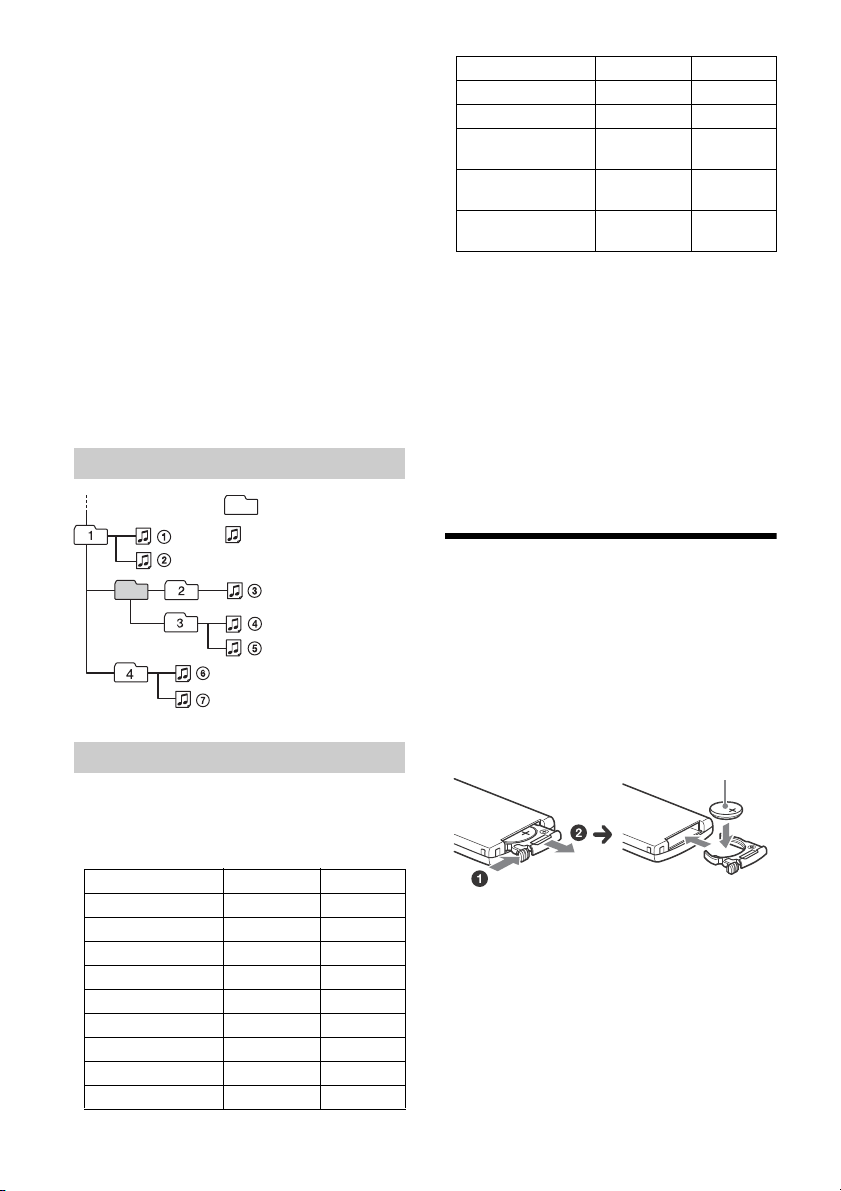
Before playing, wipe the discs
with a cleaning cloth from the
center out. Do not use
solvents such as benzine,
thinner, commercially
available cleaners.
This unit is designed to play
discs that conform to the
Compact Disc (CD) standard.
DualDiscs and some of the music discs encoded
with copyright protection technologies do not
conform to the Compact Disc (CD) standard,
therefore, these discs may not be playable by this
unit.
Additional Information
Notes on discs
23
GB
Discs that this unit CANNOT play
Discs with labels, stickers, or sticky tape or
paper attached. Doing so may cause a
malfunction, or may ruin the disc.
Discs with non-standard shapes (e.g., heart,
square, star). Attempting to do so may damage
the unit.
8 cm (3
1
/
4
in) discs.
Notes on CD-R/CD-RW discs
If the multi-session disc begins with a CD-DA
session, it is recognized as a CD-DA disc, and
other sessions are not played.
Discs that this unit CANNOT play
CD-R/CD-RW of poor recording quality.
CD-R/CD-RW recorded with an incompatible
recording device.
CD-R/CD-RW which is finalized incorrectly.
CD-R/CD-RW other than those recorded in
music CD format or MP3 format conforming to
ISO9660 Level 1/Level 2, Joliet/Romeo or multi-
session.
You can connect to the following iPod models.
Update your iPod devices to the latest software
before use.
Compatible iPhone/iPod models
Use of the Made for Apple badge means that an
accessory has been designed to connect
specifically to the Apple product(s) identified in
the badge, and has been certified by the
developer to meet Apple performance standards.
Apple is not responsible for the operation of this
device or its compliance with safety and
regulatory standards.
Please note that the use of this accessory with an
Apple product may affect wireless performance.
If you have any questions or problems concerning
your unit that are not covered in this manual,
consult your nearest Sony dealer.
Maintenance
Replacing the lithium battery (CR2025) of the
remote commander
When the battery becomes weak, the range of the
remote commander becomes shorter.
CAUTION
Danger of explosion if battery is incorrectly
replaced. Replace only with the same or equivalent
type.
Note on the lithium battery
Keep the lithium battery out of the reach of children.
Should the battery be swallowed, immediately consult
a doctor.
Playback order of audio files
About iPod
Compatible Model Bluetooth® USB
iPhone 7
iPhone 7 Plus
iPhone SE
iPhone 6s
iPhone 6s Plus
iPhone 6
iPhone 6 Plus
iPhone 5s
iPhone 5c
Folder (album)
Audio file (track)
iPhone 5
iPhone 4s
iPod touch
(6th generation)
iPod touch
(5th generation)
iPod nano
(7th generation)
Compatible Model Bluetooth® USB
Lithium battery (CR2025)
+ side up

24
GB
Specifications
FOR THE CUSTOMERS IN THE USA. NOT
APPLICABLE IN CANADA, INCLUDING IN THE
PROVINCE OF QUEBEC.
POUR LES CLIENTS AUX ÉTATS-UNIS. NON
APPLICABLE AU CANADA, Y COMPRIS LA
PROVINCE DE QUÉBEC.
AUDIO POWER SPECIFICATIONS
CTA2006 Standard
Power Output: 20 Watts RMS × 4 at 4
Ohms < 1% THD+N
SN Ratio: 80 dBA
(reference: 1 Watt into 4 Ohms)
Tuner section
FM
Tuning range: 87.5 MHz – 107.9 MHz
Antenna (aerial) terminal:
External antenna (aerial) connector
Usable sensitivity: 7 dBf
Selectivity: 75 dB at 400 kHz
Signal-to-noise ratio: 73 dB
Separation: 50 dB at 1 kHz
Frequency response: 20 Hz – 15,000 Hz
AM
Tuning range: 530 kHz – 1,710 kHz
Antenna (aerial) terminal:
External antenna (aerial) connector
Sensitivity: 26 µV
CD Player section
Signal-to-noise ratio: 95 dB
Frequency response: 20 Hz – 20,000 Hz
Wow and flutter: Below measurable limit
Maximum number*
1
of:
Folders (albums)*
2
: 150
Files (tracks) and folders*
3
: 300
Displayable characters for a folder/file name:
32 (Joliet)/64 (Romeo)
Corresponding codec: MP3 (.mp3), WMA (.wma)
*1 CD-R/CD-RW only
*2 including the root folder
*3 may be less than the measured value if folder/file
names contain many characters
USB Player section
Interface: USB (Full speed)
Maximum current: 1 A
Maximum number of recognizable folders and files:
Folders (albums): 256
Files (tracks) per folder: 256
Compatible Android Open Accessory protocol
(AOA): 2.0
Corresponding codec:
MP3 (.mp3)
Bit rate: 8 kbps – 320 kbps (Supports VBR
(Variable Bit Rate))
Sampling rate: 16 kHz – 48 kHz
WMA (.wma)
Bit rate: 32 kbps – 192 kbps (Supports VBR
(Variable Bit Rate))
Sampling rate: 32 kHz, 44.1 kHz, 48 kHz
FLAC (.flac)
Bit depth: 16 bit, 24 bit
Sampling rate: 44.1 kHz, 48 kHz
Wireless Communication
Communication System:
BLUETOOTH Standard version 3.0
Output:
BLUETOOTH Standard Power Class 2
(Max. +4 dBm)
Maximum communication range*
1
:
Line of sight approx. 10 m (33 ft)
Frequency band:
2.4 GHz band (2.4000 GHz – 2.4835 GHz)
Modulation method: FHSS
Compatible BLUETOOTH Profiles*
2
:
A2DP (Advanced Audio Distribution Profile) 1.3
AVRCP (Audio Video Remote Control Profile) 1.3
HFP (Handsfree Profile) 1.6
PBAP (Phone Book Access Profile)
SPP (Serial Port Profile)
Corresponding codec:
SBC (.sbc), AAC (.m4a)
*1 The actual range will vary depending on factors such
as obstacles between devices, magnetic fields
around a microwave oven, static electricity,
reception sensitivity, antenna (aerial)’s performance,
operating system, software application, etc.
*2 BLUETOOTH standard profiles indicate the purpose
of BLUETOOTH communication between devices.
Power amplifier section
Output: Speaker outputs
Speaker impedance: 4 – 8
Maximum power output: 55 W × 4 (at 4 )
General
Outputs:
Audio outputs terminal (FRONT, REAR, SUB)
Power antenna (aerial)/Power amplifier control
terminal (REM OUT)
Inputs:
SiriusXM input terminal
Remote controller input terminal
Antenna (aerial) input terminal
MIC input terminal
AUX input jack (stereo mini jack)
USB port
Power requirements: 12 V DC car battery (negative
ground (earth))
Rated current consumption: 10 A
25
GB
Dimensions:
Approx. 178 mm × 100 mm × 177 mm
(7
1
/
8
in × 4 in × 7 in) (w/h/d)
Mounting dimensions:
Approx. 182 mm × 111 mm × 159 mm
(7
1
/
4
in × 4
3
/
8
in × 6
3
/
8
in) (w/h/d)
Mass: Approx. 1.4 kg (3 lb 2 oz)
Package contents:
Main unit (1)
Remote commander (1): RM-X231
Microphone (1)
Parts for installation and connections (1 set)
Optional accessories/equipment:
SiriusXM Connect Vehicle Tuner: SXV100,
SXV200, SXV300
Cable for steering wheel remote input: RC-SR1
Your dealer may not handle some of the above
listed accessories. Please ask the dealer for detailed
information.
Design and specifications are subject to change
without notice.
SiriusXM Connect Vehicle Tuner and Subscription
sold separately.
www.siriusxm.com
Sirius, XM and all related marks and logos are
trademarks of Sirius XM Radio Inc. All rights
reserved.
The Bluetooth® word mark and logos are registered
trademarks owned by the Bluetooth SIG, Inc. and
any use of such marks by Sony Corporation is under
license. Other trademarks and trade names are
those of their respective owners.
The N-Mark is a trademark or registered trademark
of NFC Forum, Inc. in the United States and in other
countries.
Windows Media is either a registered trademark or
trademark of Microsoft Corporation in the United
States and/or other countries.
This product is protected by certain intellectual
property rights of Microsoft Corporation. Use or
distribution of such technology outside of this
product is prohibited without a license from
Microsoft or an authorized Microsoft subsidiary.
Apple, iPhone, iPod, iPod nano, iPod touch, and Siri
are trademarks of Apple Inc., registered in the U.S.
and other countries. App Store is a service mark of
Apple Inc.
IOS is a trademark or registered trademark of Cisco
in the U.S. and other countries and is used under
license.
Pandora®, the Pandora® logo, and the Pandora®
trade dress are trademarks or registered
trademarks of Pandora Media, Inc., used with
permission.
Google, Android and Google Play are trademarks of
Google LLC.
libFLAC
Copyright (C) 2000-2009 Josh Coalson
Copyright (C) 2011-2013 Xiph.Org Foundation
Redistribution and use in source and binary forms,
with or without modification, are permitted
provided that the following conditions are met:
Redistributions of source code must retain the
above copyright notice, this list of conditions and
the following disclaimer.
Redistributions in binary form must reproduce
the above copyright notice, this list of conditions
and the following disclaimer in the
documentation and/or other materials provided
with the distribution.
Neither the name of the Xiph.org Foundation nor
the names of its contributors may be used to
endorse or promote products derived from this
software without specific prior written
permission.
THIS SOFTWARE IS PROVIDED BY THE COPYRIGHT
HOLDERS AND CONTRIBUTORS “AS IS” AND ANY
EXPRESS OR IMPLIED WARRANTIES, INCLUDING,
BUT NOT LIMITED TO, THE IMPLIED WARRANTIES OF
MERCHANTABILITY AND FITNESS FOR A
PARTICULAR PURPOSE ARE DISCLAIMED. IN NO
EVENT SHALL THE FOUNDATION OR CONTRIBUTORS
BE LIABLE FOR ANY DIRECT, INDIRECT, INCIDENTAL,
SPECIAL, EXEMPLARY, OR CONSEQUENTIAL
DAMAGES (INCLUDING, BUT NOT LIMITED TO,
PROCUREMENT OF SUBSTITUTE GOODS OR
SERVICES; LOSS OF USE, DATA, OR PROFITS; OR
BUSINESS INTERRUPTION) HOWEVER CAUSED AND
ON ANY THEORY OF LIABILITY, WHETHER IN
CONTRACT, STRICT LIABILITY, OR TORT (INCLUDING
NEGLIGENCE OR OTHERWISE) ARISING IN ANY WAY
OUT OF THE USE OF THIS SOFTWARE, EVEN IF
ADVISED OF THE POSSIBILITY OF SUCH DAMAGE.
Copyrights
26
GB
Troubleshooting
The following checklist will help you remedy
problems you may encounter with your unit.
Before going through the checklist below, check
the connection and operating procedures.
For details on using the fuse and removing the unit
from the dashboard, see “Connection/Installation”
(page 33).
If the problem is not solved, visit the support site on
the back cover.
General
No power is being supplied to the unit.
If the unit is turned off and the display
disappears, the unit cannot be operated with the
remote commander.
Turn on the unit.
No sound or the sound is very low.
The position of the fader control [FADER] is not
set for a 2-speaker system.
The volume of the unit and/or connected device
is very low.
Increase the volume of the unit and connected
device.
No beep sound.
An optional power amplifier is connected and
you are not using the built-in amplifier.
The contents of the memory have been erased.
The power supply lead or battery has been
disconnected or not connected properly.
Stored stations and correct time are erased.
The fuse has blown.
Makes a noise when the position of the ignition
is switched.
The leads are not matched correctly with the car’s
accessory power connector.
During playback or reception, the demonstration
mode starts.
If no operation is performed for 5 minutes with
[DEMO-ON] set, the demonstration mode starts.
Set [DEMO-OFF] (page 19).
The display disappears from/does not appear in
the display window.
The dimmer is set to [DIMMER-ON] (page 21).
The display disappears if you press and hold OFF.
Press OFF on the unit until the display appears.
The display/illumination flashes.
The power supply is not sufficient.
Check that the car battery supplies enough
power to the unit. (The power requirement is
12 V DC.)
The operation buttons do not function.
The disc will not eject.
The connection is not correct.
Press DSPL and CALL for more than 2
seconds to reset the unit (page 7).
The contents stored in memory are erased.
For your safety, do not reset the unit while you
are driving.
Radio reception
Stations cannot be received.
The sound is hampered by noises.
The connection is not correct.
If your car has built-in radio antenna (aerial) in
the rear/side glass, connect an REM OUT lead
(blue/white striped) or accessory power supply
lead (red) to the power supply lead of a car’s
antenna (aerial) booster.
Check the connection of the car antenna
(aerial).
If the auto antenna (aerial) will not extend,
check the connection of the power antenna
(aerial) control lead.
Preset tuning is not possible.
The broadcast signal is too weak.
RDS
PTY displays [- - - - - - - -].
The current station is not an RDS station.
RDS data has not been received.
The station does not specify the program type.
CD playback
The disc does not play.
Defective or dirty disc.
The CD-R/CD-RW is not for audio use (page 23).
MP3/WMA files cannot be played.
The disc is incompatible with the MP3/WMA
format and version. For details on playable discs
and formats, visit the support site on the back
cover.
MP3/WMA files take longer to play than others.
The following discs take a longer time to start
playback.
A disc recorded with a complicated tree
structure.
A disc recorded in Multi Session.
A disc to which data can be added.
The sound skips.
Defective or dirty disc.
27
GB
USB device playback
You cannot play items via a USB hub.
This unit cannot recognize USB devices via a USB
hub.
A USB device takes longer to play.
The USB device contains files with a complicated
tree structure.
The sound is intermittent.
The sound may be intermittent at a high-bit-rate.
DRM (Digital Rights Management) files may not
be playable in some cases.
The audio file cannot be played.
USB device formatted with file systems other
than FAT16 or FAT32 are unsupported.*
* This unit supports FAT16 and FAT32, but some USB
device may not support all of these FAT. For details,
refer to the operating instruction of each USB device
or contact the manufacturer.
Operations for skipping an album, skipping
items (Jump mode), and searching a track by
name (Quick-BrowZer) cannot be performed.
These operations cannot be performed when a
USB device in Android mode or iPod is
connected.
Set [USB MODE] to [MSC/MTP] (page 20).
Remove the iPod.
The USB mode of the device is not set to the
appropriate mode.
Make sure that the USB mode of the device is
set to MSC/MTP mode.
The sound cannot be output during playback in
Android mode.
While the unit is in Android mode, the sound
outputs only from the Android smartphone.
Check the status of the audio playback
application on the Android smartphone.
Playback may not perform properly depending
on the Android smartphone.
NFC function
One-touch connection (NFC) is not possible.
If the smartphone does not respond to the
touching.
Check that the NFC function of the smartphone
is turned on.
Move the N-Mark part of the smartphone
closer to the N-Mark part on this unit.
If the smartphone is in a case, remove it.
NFC receiving sensitivity depends on the device.
If One-touch connection with the smartphone
fails several times, make BLUETOOTH connection
manually.
BLUETOOTH function
The connecting device cannot detect this unit.
Before the pairing is made, set this unit to pairing
standby mode.
While connected to two BLUETOOTH devices, this
unit cannot be detected from another device.
Disconnect either connection and search for
this unit from another device.
When the device pairing is made, set the
BLUETOOTH signal output to on (page 8).
Connection is not possible.
The connection is controlled from one side (this
unit or BLUETOOTH device), but not both.
Connect to this unit from a BLUETOOTH device
or vice versa.
The name of the detected device does not
appear.
Depending on the status of the other device, it
may not be possible to obtain the name.
No ringtone.
Adjust the volume by rotating the control dial
while receiving a call.
Depending on the connecting device, the
ringtone may not be sent properly.
Set [RINGTONE] to [1] (page 22).
The front speakers are not connected to the unit.
Connect the front speakers to the unit. The
ringtone is output only from the front speakers.
The talker’s voice cannot be heard.
The front speakers are not connected to the unit.
Connect the front speakers to the unit. The
talker’s voice is output only from the front
speakers.
A call partner says that the volume is too low or
high.
Adjust the volume accordingly using mic gain
adjustment (page 17).
Echo or noise occurs in phone call conversations.
Lower the volume.
Set EC/NC Mode to [EC/NC-1] or [EC/NC-2]
(page 17).
If the ambient noise other than the phone call
sound is loud, try reducing this noise.
E.g.: If a window is open and road noise, etc., is
loud, shut the window. If an air conditioner is
loud, lower the air conditioner.
28
GB
The phone is not connected.
When BLUETOOTH audio is played, the phone is
not connected even if you press CALL.
Connect from the phone.
The phone sound quality is poor.
Phone sound quality depends on reception
conditions of cellular phone.
Move your car to a place where you can
enhance the cellular phone’s signal if the
reception is poor.
The volume of the connected audio device is low
(high).
Volume level will differ depending on the audio
device.
Adjust the volume of the connected audio
device or this unit (page 21).
The sound skips during playback of a
BLUETOOTH audio device.
Reduce the distance between the unit and the
BLUETOOTH audio device.
If the BLUETOOTH audio device is stored in a case
which interrupts the signal, remove the audio
device from the case during use.
Several BLUETOOTH devices or other devices
which emit radio waves are in use nearby.
Turn off the other devices.
Increase the distance from the other devices.
The playback sound stops momentarily when the
connection between this unit and the cellular
phone is being made. This is not a malfunction.
The connected BLUETOOTH audio device cannot
be controlled.
Check that the connected BLUETOOTH audio
device supports AVRCP.
Some functions do not work.
Check if the connecting device supports the
functions in question.
A call is answered unintentionally.
The connecting phone is set to answer a call
automatically.
Pairing failed due to a timeout.
Depending on the connecting device, the time
limit for pairing may be short.
Try completing the pairing within the time.
Cannot pair.
The unit may not be able to pair with a previously
paired BLUETOOTH device after initializing the
unit if the pairing information of the unit is on the
BLUETOOTH device. In this case, delete the
pairing information of the unit from the
BLUETOOTH device, and then pair them again.
BLUETOOTH function cannot operate.
Turn off the unit by pressing OFF for more than 2
seconds, then turn the unit on again.
No sound is output from the car speakers during
handsfree call.
If the sound is output from the cellular phone, set
the cellular phone to output the sound from the
car speakers.
Siri Eyes Free is not activated.
Perform the handsfree registration for an iPhone
that supports Siri Eyes Free.
Set the Siri function on the iPhone to on.
Cancel the BLUETOOTH connection with the
iPhone and the unit, and reconnect.
Sony | Music Center operation
Application name is mismatched with the actual
application in “Sony | Music Center”.
Launch the application again from the “Sony |
Music Center” application.
While running the “Sony | Music Center”
application via BLUETOOTH, the display
automatically switches to [BT AUDIO].
The “Sony | Music Center” application or
BLUETOOTH function has failed.
Run the application again.
The “Sony | Music Center” application is
automatically disconnected when the display
switches to [IPOD].
The “Sony | Music Center” application on iPhone/
iPod does not support iPod playback.
Change the source of the unit to other than
[IPOD], then establish the “Sony | Music
Center” connection (page 17).
The “Sony | Music Center” connection is
automatically disconnected when the USB mode
of the unit is changed to [ANDROID].
The Android smartphone is not supporting
playback in Android mode.
Set the USB mode of the unit to [MSC/MTP],
then establish the “Sony | Music Center”
connection (page 17).
Pandora® operation
Pandora® connection is not possible.
Shut down the Pandora® application on the
mobile device, and then launch it again.
29
GB
Messages
The following messages may appear or flash during
operation.
INVALID
The selected operation could be invalid.
READ: Now reading information.
Wait until reading is complete and playback
starts automatically. This may take some time
depending on the file organization.
(underscore): The character cannot be
displayed.
For CD playback:
CD ERROR: The disc cannot be played. The disc will
be ejected automatically.
Clean or insert the disc correctly, or make sure the
disc is not blank or defective.
CD NO DISC: There is no disc.
Insert a disc containing playable files (page 24).
CD NO MUSIC: There is no playable file. The disc
will be ejected automatically.
Insert a disc containing playable files (page 24).
CD PUSH EJECT: The disc could not be ejected
properly.
Press (eject).
or : The beginning or the end of the
disc has been reached.
For USB device playback:
HUB NO SUPPORT: USB hubs are not supported.
IPOD STOP: iPod playback has finished.
Operate your iPod/iPhone to start playback.
NOT SUPPORT ANDROID MODE
A USB device not supporting AOA (Android Open
Accessory) 2.0 is connected to the unit while [USB
MODE] is set to [ANDROID].
Set [USB MODE] to [MSC/MTP] (page 20).
USB ERROR: The USB device cannot be played.
Connect the USB device again.
USB NO DEVICE: A USB device is not connected or
recognized.
Make sure the USB device or USB cable is securely
connected.
USB NO MUSIC: There is no playable file.
Connect a USB device containing playable files
(page 24).
USB NO SUPPORT: The USB device is not
supported.
For details on the compatibility of your USB
device, visit the support site on the back cover.
USB OVERLOAD: The USB device is overloaded.
Disconnect the USB device, then press SRC to
select another source.
The USB device has a fault, or an unsupported
device is connected.
For BLUETOOTH function:
BT AUDIO NO DEVICE: The BLUETOOTH device is
not connected or recognized.
Make sure the BLUETOOTH device is securely
connected, or the BLUETOOTH connection is
established with the BLUETOOTH device.
FILE ERROR: The selected operation could not be
performed.
Wait for a while, then try again.
NO SUPPORT: The selected operation is not
allowed or supported.
Make sure the BLUETOOTH device is supporting
HFP (Handsfree Profile).
UNKNOWN: A name or phone number cannot be
displayed.
WITHHELD: The phone number is hidden by the
caller.
30
GB
For Sony | Music Center operation:
APP -----------: A connection with the application is
not established.
Make the “Sony | Music Center” connection again
(page 17).
APP DISPLAY: A screen setting display of the
application is open.
Exit the screen setting display of the application
to enable button operation.
APP LIST: The contents list of the CD/USB/iPod is
open.
Exit the list of the application to enable button
operation.
APP MENU: A setting display of the application is
open.
Exit the setting display of the application to
enable button operation.
APP NO DEVICE: The device with the application
installed is not connected or recognized.
Make the BLUETOOTH connection and establish
the “Sony | Music Center” connection again
(page 17).
APP SOUND: A sound setting display of the
application is open.
Exit the sound setting display of the application
to enable button operation.
OPEN SONY APP: The “Sony | Music Center”
application is not running.
Launch the application.
SONY APP DISCNCTED: The application is
disconnected.
Make the “Sony | Music Center” connection
(page 17).
For Pandora® operation:
PANDORA BOOKMARK ERROR: Bookmarking
failed.
Wait for a while, then try again.
LOG IN ERROR: You are not logged into your
Pandora® account.
Disconnect the device, log into your Pandora®
account, then connect the device again.
PANDORA NO DEVICE: The BLUETOOTH device is
not connected or recognized.
Make sure the BLUETOOTH device is securely
connected, or the BLUETOOTH connection is
established with the BLUETOOTH device. Then,
select the Pandora® source again.
PANDORA NO STATIONS: No stations on your
account.
Create the station on the mobile device.
NOT ALLOWED: The selected operation is not
allowed.
“Thumbs” feedback is not allowed.
Wait until the commercial ends.
Some functions, such as Shared Station, do not
permit feedback. Wait until the next track
begins, or select another station on the list.
Bookmark is not allowed.
Wait until the commercial ends.
Select another track or station, then try it again.
PANDORA UNAVAILABLE: Pandora® is not
available outside your country or the selected
station is no longer available or expired.
Select another station.
PANDORA ERROR: The selected operation could
not be performed or the Pandora® server is under
maintenance.
Wait for a while, then try again.
PANDORA NOT FOUND: Pandora® is not on your
device or is not running.
Make sure the Pandora® application is installed
and running properly. Then, select the Pandora®
source again.
PANDORA BAD NETWORK: The network
connection is unstable or lost.
Make the network connection again on the
device, or wait until the network connection is
established.
SKIP LIMIT: Skipping tracks is not allowed.
Wait until the commercial ends, next track
begins, or select another station on the list.
Pandora® limits the number of skips allowed on
their service.
THUMBS ERROR: “Thumbs” feedback failed.
Wait for a while, then try again.
PANDORA UPDATE APP: An old version of
Pandora® is connected.
Update the Pandora® application to the latest
version.

31
GB
For SiriusXM operation:
CHANNEL LOCKED
The channel that you have requested is locked by
the radio parental control feature.
See “To set a parental control” (page 12) for more
information on the parental control feature and
how to access locked channels.
CHANNEL NOT AVAILABLE
The channel that you have requested is not a
valid SiriusXM channel or the channel that you
were listening to is no longer available.
You may also see this message briefly when first
connecting a new SiriusXM Connect Vehicle
Tuner.
Visit www.siriusxm.com in the USA or
www.siriusxm.ca in Canada for SiriusXM channel
lineup information.
CHANNEL NOT SUBSCRIBED
The channel that you have requested is not
included in your SiriusXM subscription package
or the channel that you were listening to is no
longer included in your SiriusXM subscription
package.
If you have questions about your subscription
package or would like to subscribe to this
channel, please contact SiriusXM.
In the USA, visit www.siriusxm.com or call
1-866-635-2349.
In Canada, visit www.siriusxm.ca or call
1-877-438-9677.
CHECK ANTENNA
The radio has detected a fault with the SiriusXM
antenna.
The antenna cable may be either disconnected or
damaged.
Verify that the antenna cable is connected to
the SiriusXM Connect Vehicle Tuner.
Inspect the antenna cable for damage and
kinks.
Replace the antenna if the cable is damaged.
SiriusXM products are available at your local car
audio retailer or online at
www.shop.siriusxm.com
CHECK TUNER
The radio is having difficulty communicating with
the SiriusXM Connect Vehicle Tuner.
The tuner may be disconnected or damaged.
Verify that the SiriusXM Connect Vehicle Tuner
cable is securely connected to the radio.
INCORRECT PASS CODE ENTERED
The entered passcode is incorrect.
Enter the correct passcode.
If you forget your passcode, perform “SXM
RESET” in “GENERAL” (page 20).
Note that performing “SXM RESET” will initialize
all the SiriusXM settings and stored contents in
the SiriusXM Connect Vehicle Tuner.
NO SIGNAL
SiriusXM Connect Vehicle Tuner is having
difficulty receiving the SiriusXM satellite signal.
Verify that your vehicle is outdoors with a clear
view of the sky.
Verify that the SiriusXM magnetic mount
antenna is mounted on a metal surface on the
outside of the vehicle.
Move the SiriusXM antenna away from any
obstructions.
Inspect the antenna cable for damage and
kinks.
Consult the SiriusXM Connect Vehicle Tuner
installation manual for more information on
antenna installation.
Replace the antenna if the cable is damaged.
SiriusXM products are available at your local car
audio retailer or online at
www.shop.siriusxm.com
SUBSCRIP UPDATED - PRESS ENTER TO CONTINUE
The radio has detected a change in your SiriusXM
subscription status.
Press ENTER to clear the message.
If you have questions about your subscription,
please contact SiriusXM.
In the USA, visit www.siriusxm.com or call
1-866-635-2349.
In Canada, visit www.siriusxm.ca or call
1-877-438-9677.

32
GB
For steering wheel remote control
operation:
ERROR: An error occurred during the function
registration.
Register again from the function where the error
occurred (page 20).
TIMEOUT: The function registration failed due to a
timeout.
Try completing the registration while [REGISTER]
is blinking (about 6 seconds) (page 20).
For firmware update operation:
FILE ERROR: The updater is not stored in the USB
device.
Store the updater in the USB device, then try
again (page 22).
UPDATE ERROR PRESS ENTER: Firmware update is
not completed properly.
Press ENTER to clear the message, then try again.
During the update, do not turn the ignition to the
OFF position, nor remove the USB device
(page 22).
If these solutions do not help improve the situation,
consult your nearest Sony dealer.
If you take the unit to be repaired because of CD
playback trouble, bring the disc that was used at
the time the problem began.
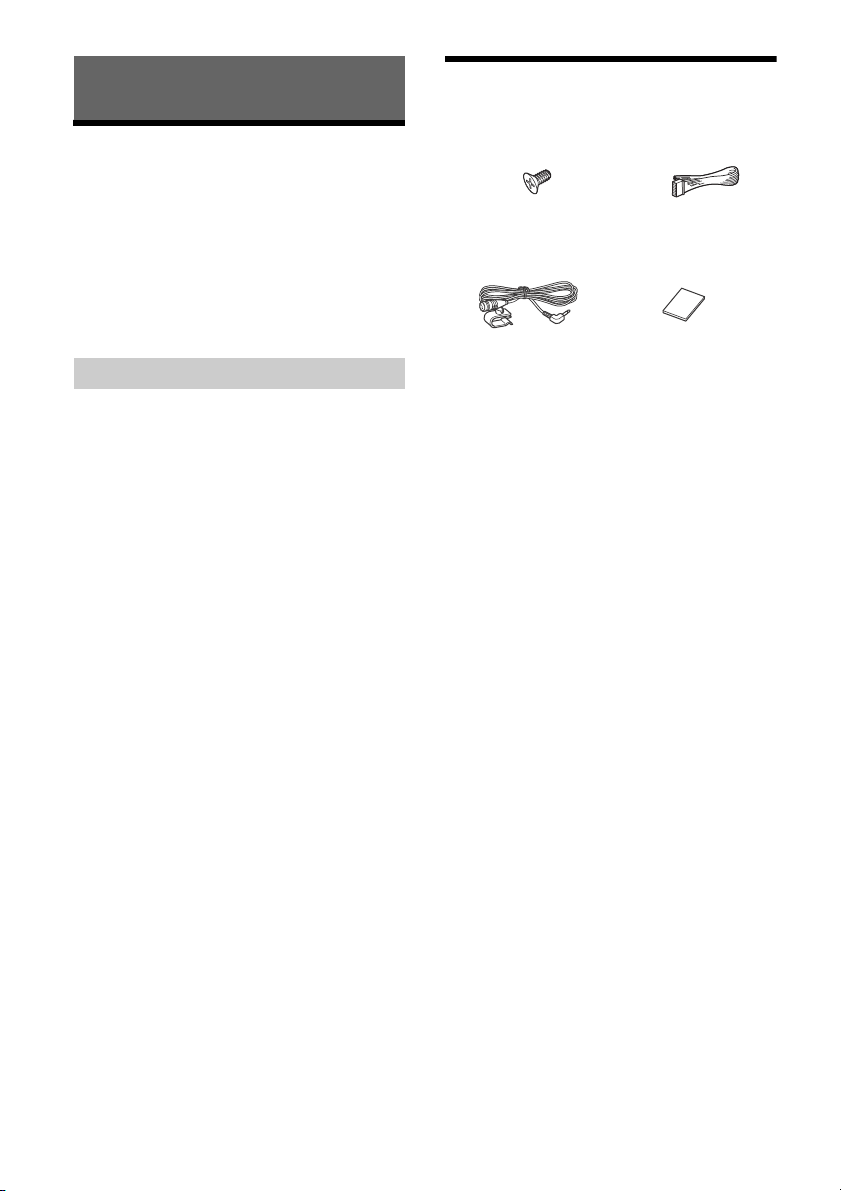
33
GB
Cautions
Run all ground (earth) leads to a common
ground (earth) point.
Do not get the leads trapped under a screw, or
caught in moving parts (e.g., seat railing).
Before making connections, turn the car ignition
off to avoid short circuits.
Connect the yellow and red power supply leads
only after all other leads have been connected.
Be sure to insulate any loose unconnected leads
with electrical tape for safety.
Choose the installation location carefully so that
the unit will not interfere with normal driving
operations.
Avoid installing the unit in areas subject to dust,
dirt, excessive vibration, or high temperature,
such as in direct sunlight or near heater ducts.
Use only the supplied mounting hardware for a
safe and secure installation.
Note on the power supply lead (yellow)
When connecting this unit in combination with other
stereo components, the amperage rating of the car
circuit to which the unit is connected must be higher
than the sum of each component’s fuse amperage
rating.
Mounting angle adjustment
Adjust the mounting angle to less than 30°.
Parts List for Installation
This parts list does not include all the package
contents.
Connection/Installation
Precautions
× 4
5 × max. 8 mm
(
7
/
32
× max.
5
/
16
in)
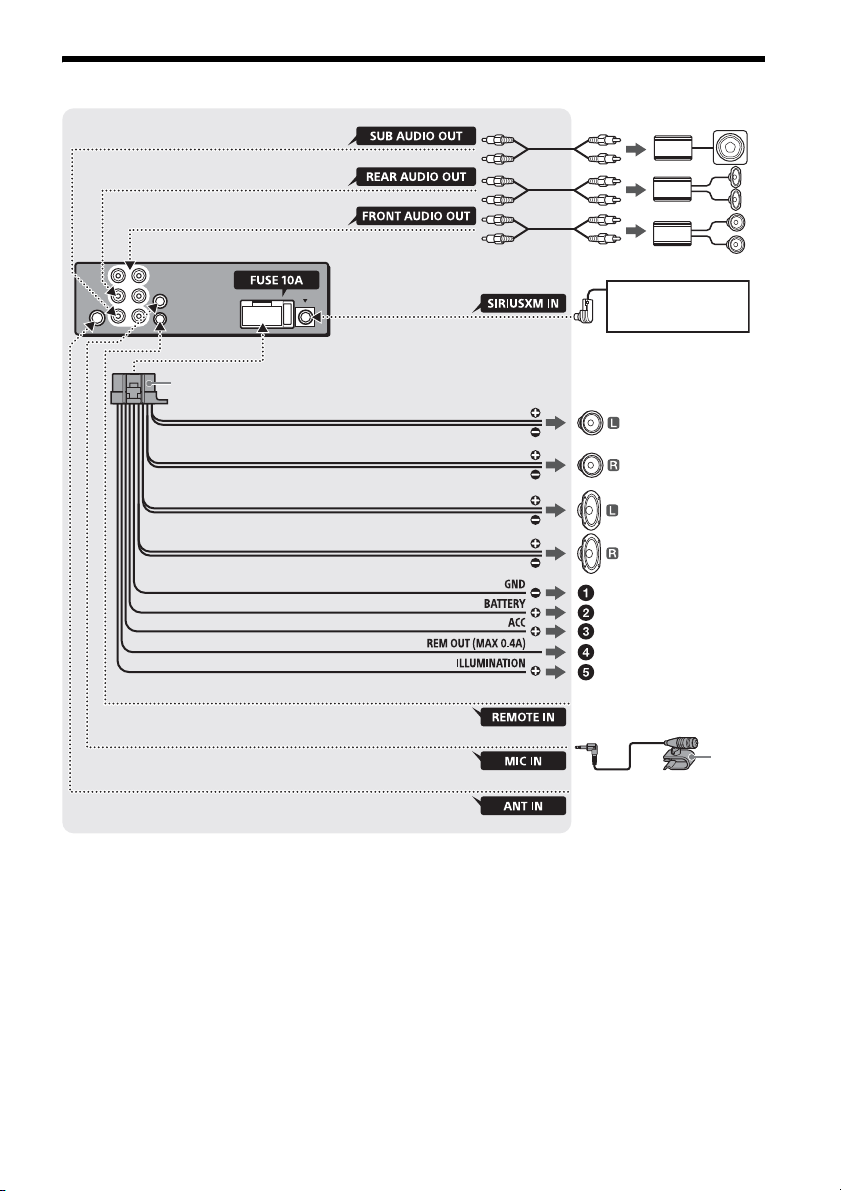
34
GB
Connection
*1 Not supplied
*2 Speaker impedance: 4 – 8 × 4
*3 RCA pin cord (not supplied)
*4 Depending on the type of car, use an adaptor for a
wired remote control (not supplied).
For details on using the wired remote control, see
“Using the wired remote control” (page 35).
*5 Whether in use or not, route the microphone input
cord such that it does not interfere with driving
operations. Secure the cord with a clamp, etc., if it is
installed around your feet.
For details on installing the microphone, see
“Installing the microphone” (page 35).
*6 Depending on the type of car, use an adaptor (not
supplied) if the antenna (aerial) connector does not
fit.
*7 For more information on how to install the SiriusXM
Connect Vehicle tuner, consult the installation guide
included with the tuner.
White
White/black striped
Gray
Black
Yellow
from a car antenna (aerial)*
6
Front speaker*
1
*
2
Rear speaker*
1
*
2
Gray/black striped
Green
Green/black striped
Purple
Purple/black striped
Red
*
3
*
3
*
3
Subwoofer*
1
Power amplifier*
1
For details, see “Making
connections” (page 35).
Satellite radio tuner*
7
(SiriusXM)*
1
*
5
from a wired remote control
(not supplied)*
4
Blue/white striped
Orange/white striped
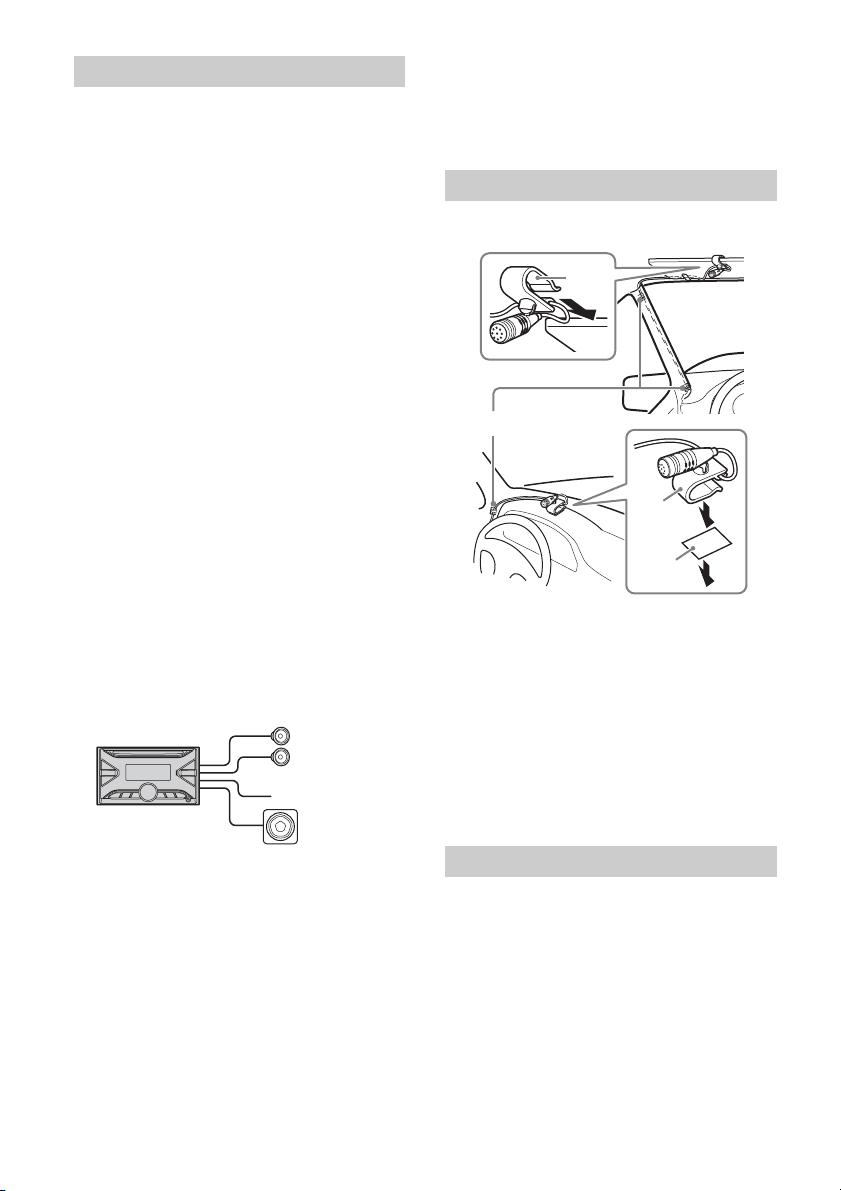
35
GB
To a common ground (earth) point
First connect the black ground (earth) lead, then
connect the yellow and red power supply leads.
To the +12 V power terminal which is
energized at all times
Be sure to first connect the black ground (earth)
lead to a common ground (earth) point.
To the +12 V power terminal which is
energized when the ignition switch is set to
the accessory position
If there is no accessory position, connect to the
+12 V power (battery) terminal which is
energized at all times.
Be sure to first connect the black ground (earth)
lead to a common ground (earth) point.
To the power antenna (aerial) control lead or
the power supply lead of the antenna (aerial)
booster
It is not necessary to connect this lead if there is
no power antenna (aerial) or antenna (aerial)
booster, or with a manually-operated telescopic
antenna (aerial).
To AMP REMOTE IN of an optional power
amplifier
This connection is only for amplifiers and a
power antenna (aerial). Connecting any other
system may damage the unit.
To a car’s illumination signal
Be sure to first connect the black ground (earth)
lead to a common ground (earth) point.
Subwoofer Easy Connection
You can use a subwoofer without a power amplifier
when it is connected to a rear speaker lead.
Note
Use a subwoofer with an impedance of 4 to 8 , and
with adequate power handling capacities to avoid
damage.
Memory hold connection
When the yellow power supply lead is connected,
power will always be supplied to the memory
circuit even when the ignition switch is turned off.
Speaker connection
Before connecting the speakers, turn the unit off.
Use speakers with an impedance of 4 to 8 ,
and with adequate power handling capacities to
avoid damage.
To capture your voice during handsfree calling, you
need to install the microphone .
Cautions
It is extremely dangerous if the cord becomes
wound around the steering column or gearstick.
Be sure to keep it and other parts from interfering
with your driving operations.
If airbags or any other shock-absorbing
equipment is in your car, contact the store where
you purchased this unit, or the car dealer, before
installation.
Note
Before attaching the double-sided tape , clean the
surface of the dashboard with a dry cloth.
When using the steering wheel remote
control
Installation of the connection cable RC-SR1 (not
supplied) is required before use.
1
To enable the steering wheel remote control, select
[STEERING] [EDIT CUSTOM] to make the
registration (page 20).
When the registration completes, the steering wheel
remote control becomes available.
Making connections
Front speaker
Subwoofer
Installing the microphone
Using the wired remote control
Clip (not supplied)
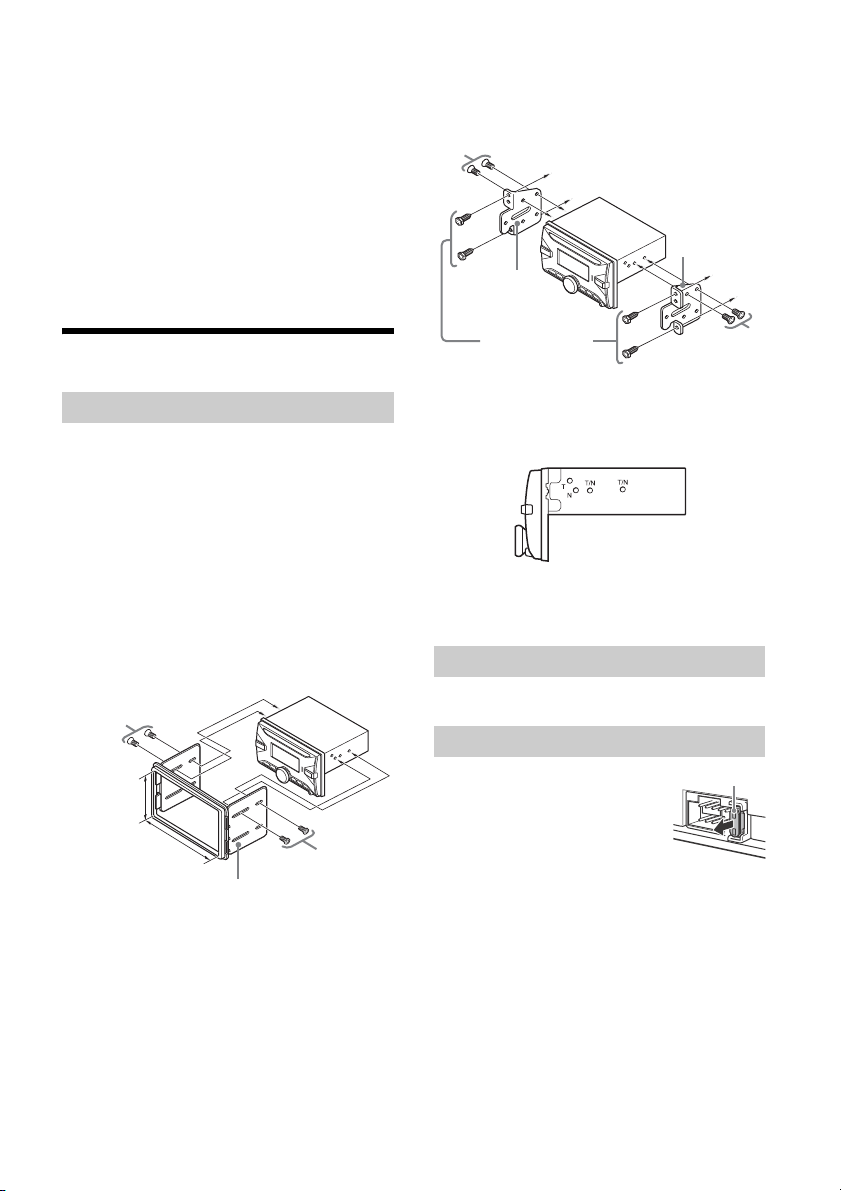
36
GB
Notes on installing the connection cable RC-SR1 (not
supplied)
Refer to the support sites on the back cover for
details, then connect each lead properly to the
appropriate leads. Making an improper connection
may damage the unit.
Depending on the type of car, be sure to insulate the
unused leads with electrical tape for safety.
Do not connect this cable when the steering wheel
remote control is not used.
Consulting the dealer or an experienced technician
for help is recommended.
When using the wired remote control
1
To enable the wired remote control, set [STR
CONTROL] in [STEERING] to [PRESET] (page 20).
Installation
For Japanese cars, see “Mounting the unit in a
Japanese car” (page 36).
Mounting the unit with an installation kit
(not supplied)
You can use a commercially available double DIN
installation kit. Choose an installation kit with the
following panel frame size.
Larger than 172 mm × 97 mm (6
7
/
8
in
× 3
7
/
8
in) (w/
h), with an inner corner radius of less than 0.5 mm
(
1
/
32
in).
Note
Be sure to use the supplied screws .
Mounting the unit in a Japanese car
You may not be able to install this unit in some
makes of Japanese cars. In such a case, consult your
Sony dealer.
When mounting this unit to the preinstalled
brackets of your car, use the supplied screws in
the appropriate screw holes based on your car:
T for TOYOTA and N for NISSAN.
Note
To prevent malfunction, install only with the supplied
screws .
For details, see “Resetting the Unit” (page 7).
When replacing the fuse, be sure
to use one matching the
amperage rating stated on the
original fuse. If the fuse blows,
check the power connection and
replace the fuse. If the fuse blows
again after replacement, there
may be an internal malfunction. In such a case,
consult your nearest Sony dealer.
Mounting the unit in the dashboard
Larger than
97 mm (3
7
/
8
in)
Larger than
172 mm (6
7
/
8
in)
Installation kit (not supplied)
To dashboard/center console
Resetting the unit
Fuse replacement
To dashboard/center console
Parts supplied with
your car
Bracket
Bracket
Fuse (10 A)

2
FR
Ce produit est classé comme étant un produit Laser
de Classe 1 conformément aux normes IEC/EN
60825-1:2007 et IEC/EN 60825-1:2014 et un produit
Laser de Classe I conformément à la norme 21 CFR
Part 1040.10.
Durée d’émission : Continue
Puissance laser : Inférieure à 55,8 W
Longueur d’onde : 775 nm à 800 nm
La plaque signalétique indiquant la tension
d’alimentation, etc. se trouve sur le dessous du
châssis.
Avertissement
Le présent appareil est conforme aux CNR
d’Industrie Canada applicables aux appareils radio
exempts de licence.
L’exploitation est autorisée aux deux conditions
suivantes :
(1) l’appareil ne doit pas produire de brouillage;
(2) l’utilisateur de l’appareil doit accepter tout
brouillage radioélectrique subi, même si le
brouillage est susceptible d’en compromettre le
fonctionnement.
Cet équipement ne doit pas être placé au même
endroit ni utilisé avec une autre antenne ou un
autre émetteur.
Conformément à la réglementation d’Industrie
Canada, le présent émetteur radio peut fonctionner
avec une antenne d’un type et d’un gain maximal
(ou inférieur) approuvé pour l’émetteur par
Industrie Canada. Dans le but de réduire les risques
de brouillage radioélectrique à l’intention des
autres utilisateurs, il faut choisir le type d’antenne
et son gain de sorte que la puissance isotrope
rayonnée équivalente (p.i.r.e.) ne dépasse pas
l’intensité nécessaire à l’établissement d’une
communication satisfaisante.
Cet équipement est conforme aux limites
d’exposition aux rayonnements énoncées pour un
environnement non contrôlé et respecte les règles
les radioélectriques (RF) de la FCC lignes directrices
d’exposition et d’exposition aux fréquences
radioélectriques (RF) CNR-102 de l’IC. Cet
équipement émet une énergie RF très faible qui est
considérée conforme sans évaluation de
l’exposition maximale autorisée.
ATTENTION
L’utilisation d’instruments optiques avec ce produit
augmente les risques pour les yeux.
AVERTISSEMENT : Ne pas ingérer la
pile – risque de brûlure chimique.
La télécommande contient une pile de
type bouton/en forme de pièce de monnaie.
L’ingestion de la pile de type bouton/en forme de
pièce de monnaie peut causer en seulement
2 heures des brûlures internes très graves risquant
de provoquer la mort.
Gardez les piles neuves et usées hors de la portée
des enfants. Si le compartiment de pile ne se ferme
pas correctement, cessez d’utiliser le produit et
gardez-le hors de la portée des enfants.
Si vous pensez que des piles ont pu être avalées ou
placées dans une partie du corps quelconque,
demandez des soins médicaux sans tarder.
Remarque sur la pile au lithium
N’exposez pas la pile à une chaleur excessive
comme à la lumière directe du soleil, au feu ou
autre.
Avis d’exclusion de responsabilité relatif aux
services proposés par des tiers
Les services proposés par des tiers peuvent être
modifiés, suspendus ou clôturés sans avis
préalable. Sony n’assume aucune responsabilité
dans ce genre de situation.
Pour plus de sécurité, installez cet appareil dans
le tableau de bord du véhicule, car la section
arrière de l’appareil devient chaude en cours de
fonctionnement.
Pour plus de détails, reportez-vous à la section
« Raccordement/Installation » (page 36).
Avertissement si le contact de votre
véhicule ne comporte pas de position ACC
Veillez à régler la fonction AUTO OFF (page 20).
L’appareil s’éteint complètement et
automatiquement après le laps de temps choisi
une fois l’appareil arrêté et l’horloge affichée
(c.-à-d. en maintenant enfoncée la touche SRC
pendant 1 seconde) afin d’éviter que la batterie
ne se décharge. Si vous ne réglez pas la fonction
AUTO OFF, appuyez sur la touche OFF et
maintenez-la enfoncée jusqu’à ce que l’affichage
disparaisse chaque fois que vous coupez le
contact.

3
FR
Mise en garde
SONY NE PEUT EN AUCUN CAS ÊTRE TENU
RESPONSABLE DE TOUT DOMMAGE DIRECT,
INDIRECT OU CONSÉCUTIF OU DE TOUT AUTRE
DOMMAGE, Y COMPRIS, SANS LIMITATION, TOUTE
PERTE DE PROFITS, DE REVENU, DE DONNÉES,
D’UTILISATION DU PRODUIT OU DE TOUT APPAREIL
ASSOCIÉ, DE DISPONIBILITÉ ET DE TEMPS DE
L’UTILISATEUR LIÉE À OU DÉCOULANT DE
L’UTILISATION DE CE PRODUIT, MATÉRIEL ET/OU
LOGICIEL.
Cher client, ce produit comprend un émetteur radio.
Veuillez consulter le mode d’emploi de votre
véhicule ou contacter le constructeur ou le
concessionnaire de votre véhicule avant d’installer
ce produit dans votre véhicule.
Appels d’urgence
Cet appareil mains libres BLUETOOTH de véhicule et
le périphérique électronique auquel il est raccordé
fonctionnent à l’aide de signaux radio, des réseaux
cellulaires et par lignes terrestres, ainsi qu’à l’aide
de fonctions programmables par l’utilisateur qui ne
peuvent garantir la connexion dans toutes les
conditions.
Par conséquent, ne vous fiez pas uniquement sur
les périphériques électroniques pour vos
communications importantes (telles que les
urgences médicales).
Communication BLUETOOTH
Les émissions d’hyperfréquences d’un
périphérique BLUETOOTH peuvent perturber le
fonctionnement des appareils médicaux
électroniques. Pour éviter de causer un accident,
éteignez cet appareil et les autres périphériques
BLUETOOTH dans les endroits suivants.
endroits où du gaz inflammable est présent,
dans un hôpital, un train, un avion ou une
station-service
à proximité de portes automatiques ou d’un
avertisseur d’incendie
Cet appareil prend en charge les capacités de
sécurité conformes à la norme BLUETOOTH pour
offrir une connexion sécurisée lors de l’utilisation
de la technologie BLUETOOTH sans fil; cependant,
la sécurité peut être insuffisante selon le réglage.
Soyez prudent lorsque vous communiquez au
moyen de la technologie BLUETOOTH sans fil.
Nous ne pouvons être tenus responsables de la
fuite d’informations lors d’une communication
BLUETOOTH.
Si vous avez des questions ou des problèmes
concernant cet appareil qui ne sont pas abordés
dans ce mode d’emploi, contactez votre détaillant
Sony le plus proche.
Avis important

4
FR
Table des matières
Avertissement . . . . . . . . . . . . . . . . . . . . . . . . . . . . . . 2
Guide des pièces et commandes . . . . . . . . . . . . . . 5
Préparation
Réinitialisation de l’appareil. . . . . . . . . . . . . . . . . . . 7
Réglage de l’horloge . . . . . . . . . . . . . . . . . . . . . . . . 7
Vérification de la tension de la batterie . . . . . . . . . 7
Préparation d’un périphérique BLUETOOTH. . . . . . 7
Raccordement d’un périphérique USB . . . . . . . . . 10
Raccordement d’un autre appareil audio
portatif . . . . . . . . . . . . . . . . . . . . . . . . . . . . . . . . 10
Écoute de la radio
Écoute de la radio . . . . . . . . . . . . . . . . . . . . . . . . . . 10
Utilisation du RDS (système de
radiocommunication de données) . . . . . . . . . 11
Écoute de la radio SiriusXM . . . . . . . . . . . . . . . . . . 11
Lecture
Lecture d’un disque . . . . . . . . . . . . . . . . . . . . . . . . 13
Lecture d’un périphérique USB . . . . . . . . . . . . . . . 13
Lecture d’un périphérique BLUETOOTH . . . . . . . . 14
Recherche et lecture des plages . . . . . . . . . . . . . . 14
Écoute de Pandora®
Configuration de Pandora® . . . . . . . . . . . . . . . . . . 15
Transmission en continu Pandora® . . . . . . . . . . . . 15
Opérations disponibles dans Pandora® . . . . . . . . 15
Appel en mains libres (via BLUETOOTH
uniquement)
Réception d’un appel . . . . . . . . . . . . . . . . . . . . . . . 16
Faire un appel . . . . . . . . . . . . . . . . . . . . . . . . . . . . . 16
Opérations disponibles en cours d’appel . . . . . . . 17
Fonctions pratiques
Sony | Music Center avec iPhone/téléphone
intelligent Android™. . . . . . . . . . . . . . . . . . . . . 18
Utilisation de la reconnaissance vocale
(téléphone intelligent Android
uniquement) . . . . . . . . . . . . . . . . . . . . . . . . . . . 19
Utilisation de Siri Eyes Free. . . . . . . . . . . . . . . . . . . 19
Réglages
Annulation du mode DEMO. . . . . . . . . . . . . . . . . . 20
Configuration de base . . . . . . . . . . . . . . . . . . . . . . 20
Configuration générale (GENERAL). . . . . . . . . . . . 20
Configuration sonore (SOUND) . . . . . . . . . . . . . . . 21
Configuration d’affichage (DISPLAY). . . . . . . . . . . 22
Configuration BLUETOOTH (BLUETOOTH). . . . . . . 23
Configuration Sony | Music Center (SONY APP)
. . . . . . . . . . . . . . . . . . . . . . . . . . . . . . . . . . . . . . 23
Informations complémentaires
Mise à jour du micrologiciel. . . . . . . . . . . . . . . . . . 24
Précautions . . . . . . . . . . . . . . . . . . . . . . . . . . . . . . . 24
Entretien . . . . . . . . . . . . . . . . . . . . . . . . . . . . . . . . . 25
Caractéristiques techniques . . . . . . . . . . . . . . . . . 26
Dépannage . . . . . . . . . . . . . . . . . . . . . . . . . . . . . . . 28
Messages . . . . . . . . . . . . . . . . . . . . . . . . . . . . . . . . 32
Raccordement/Installation
Mises en garde . . . . . . . . . . . . . . . . . . . . . . . . . . . . 36
Liste des pièces nécessaires à l’installation . . . . . 36
Raccordement. . . . . . . . . . . . . . . . . . . . . . . . . . . . . 37
Installation . . . . . . . . . . . . . . . . . . . . . . . . . . . . . . . 39
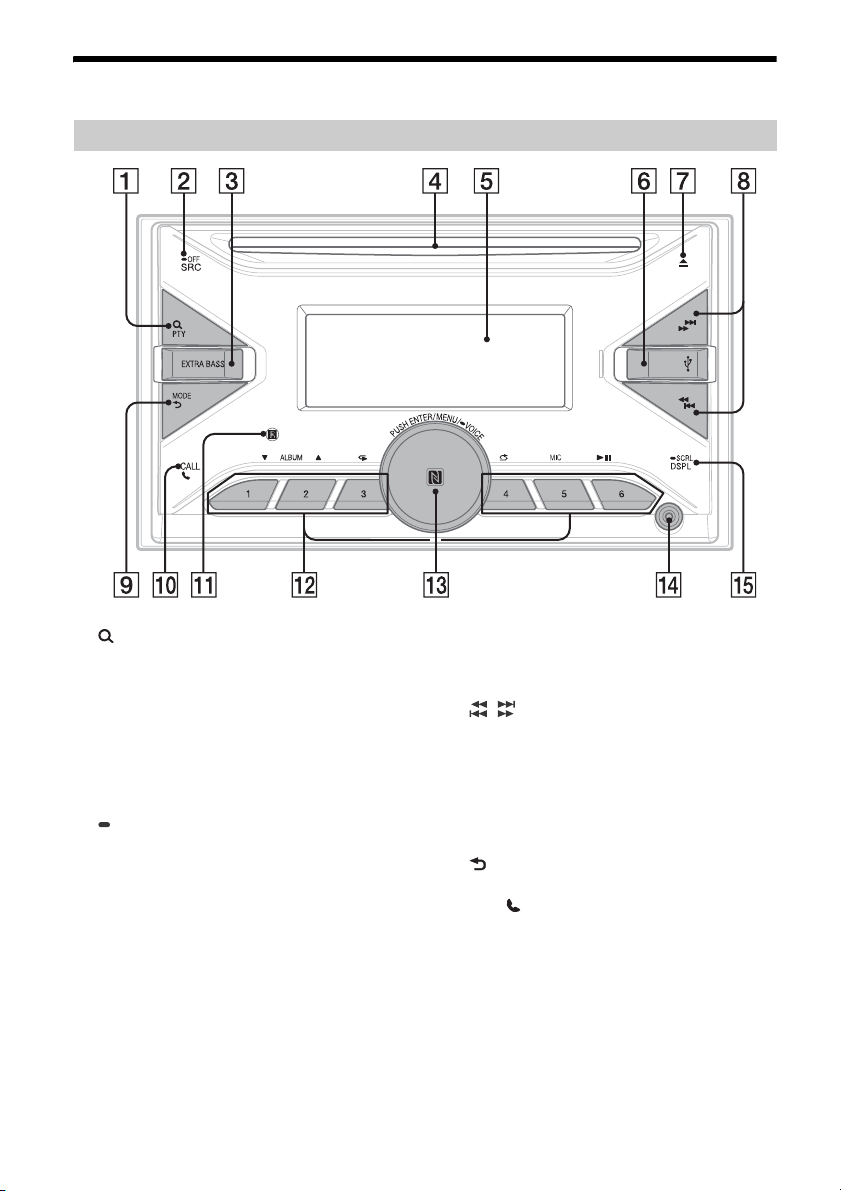
5
FR
Guide des pièces et commandes
(navigation) (page 12, 14, 15)
Permet d’accéder au mode de navigation
pendant la lecture.
(Non disponible lorsqu’un périphérique USB en
mode Android ou un iPod est raccordé.)
PTY (type d’émission)
Permet de sélectionner PTY en mode RDS.
SRC (source)
Permet de mettre l’appareil en marche.
Permet de changer la source.
OFF
Appuyez sur la touche et maintenez-la
enfoncée pendant 1 seconde pour désactiver la
source et afficher l’horloge.
Appuyez sur la touche et maintenez-la
enfoncée pendant plus de 2 secondes pour
éteindre l’appareil et l’affichage.
Si l’appareil est éteint et que l’affichage
disparaît, le fonctionnement par télécommande
est désactivé.
EXTRA BASS
Permet d’accentuer les graves en
synchronisation avec le niveau de volume.
Appuyez sur la touche pour modifier le réglage
EXTRA BASS : [1], [2], [OFF].
Fente d’insertion des disques
Fenêtre d’affichage
Port USB
(éjection du disque)
/ (SEEK –/+)
Permet de syntoniser automatiquement des
stations de radio. Appuyez sur la touche et
maintenez-la enfoncée pour syntoniser des
stations manuellement.
/ (précédente/suivante)
/ (retour rapide/avance rapide)
MODE (page 10, 12, 15, 17)
(retour)
Permet de retourner à l’écran précédent.
CALL
Permet d’accéder au menu d’appel. Permet de
recevoir/terminer un appel.
Appuyez sur la touche et maintenez-la
enfoncée pendant plus de 2 secondes pour
sélectionner le signal BLUETOOTH.
Récepteur de télécommande
Appareil principal
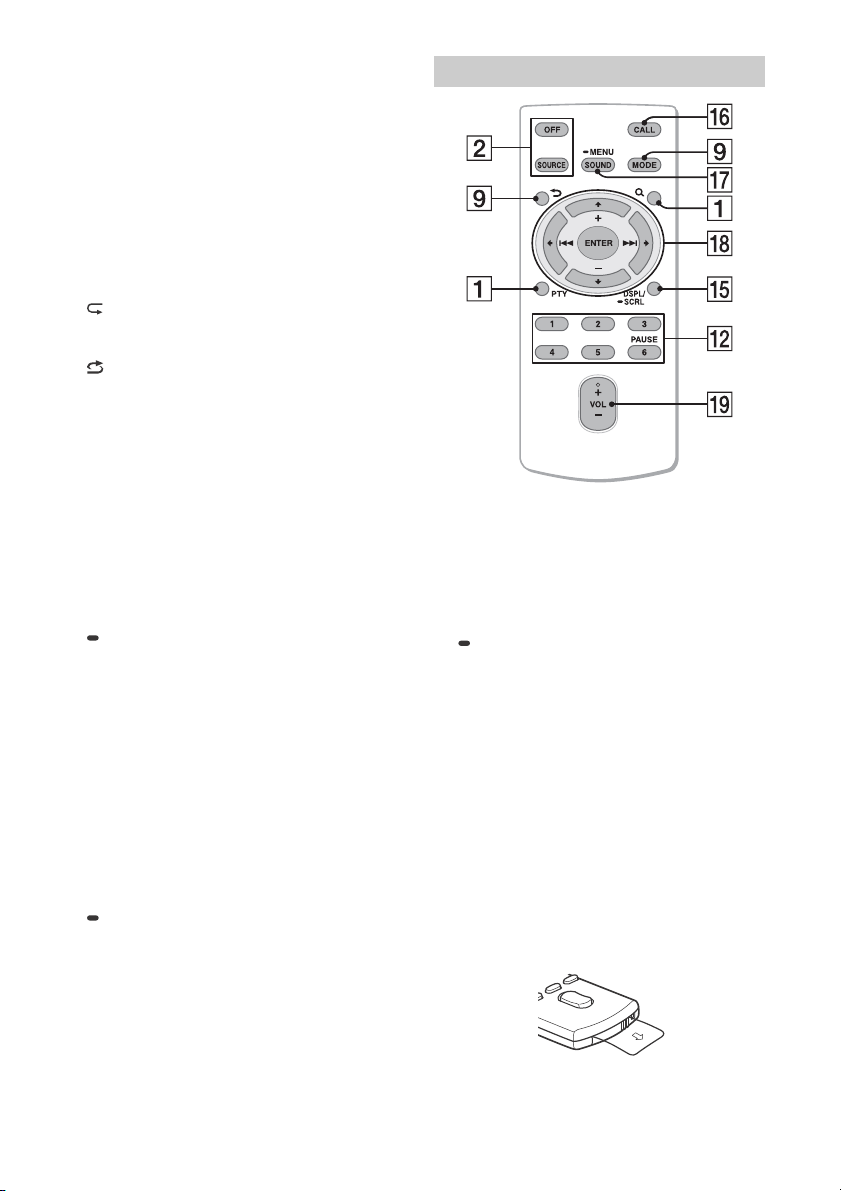
6
FR
Touches numériques (1 à 6)
Permettent de capter des stations de radio
mémorisées. Appuyez sur la touche et
maintenez-la enfoncée pour mémoriser des
stations.
ALBUM /
Permet de sauter un album sur un appareil
audio. Appuyez sur la touche et maintenez-la
enfoncée pour sauter des albums en continu.
(Non disponible lorsqu’un périphérique USB en
mode Android ou un iPod est raccordé.)
Appuyez sur pour laisser une appréciation
positive ou sur pour laisser une appréciation
négative dans Pandora® (page 15).
(répétition)
(Non disponible lorsqu’un périphérique USB en
mode Android est raccordé.)
(aléatoire)
(Non disponible lorsqu’un périphérique USB en
mode Android est raccordé.)
MIC (page 17)
(lecture/pause)
Molette de réglage
Tournez pour régler le volume.
PUSH ENTER
Permet d’entrer l’élément sélectionné.
Appuyez sur SRC, tournez la molette, puis
appuyez sur celle-ci pour changer la source
(dans un délai de 2 secondes).
MENU
Permet d’ouvrir le menu de configuration.
VOICE (page 17, 19)
Appuyez sur la touche et maintenez-la
enfoncée pendant plus de 2 secondes pour
activer la composition vocale, la reconnaissance
vocale (téléphone intelligent Android
uniquement) ou la fonction Siri (iPhone
uniquement).
Symbole N
Touchez à la molette de réglage avec un
téléphone intelligent Android pour établir une
connexion BLUETOOTH.
Prise d’entrée AUX
DSPL (affichage)
Appuyez sur la touche pour changer les
éléments d’affichage.
SCRL (défilement)
Appuyez sur la touche et maintenez-la
enfoncée pour faire défiler un élément
d’affichage.
La touche VOL (volume) + comporte un point
tactile.
CALL
Permet d’accéder au menu d’appel et de
recevoir/terminer un appel.
SOUND
Permet d’ouvrir le menu SOUND directement.
MENU
Appuyez sur la touche et maintenez-la
enfoncée pour ouvrir le menu de configuration.
///
Permet de sélectionner un élément de
configuration, etc.
ENTER
Permet d’entrer l’élément sélectionné.
Appuyez sur la touche et maintenez-la
enfoncée pendant plus de 2 secondes pour
activer ou désactiver la fonction « Sony | Music
Center ».
/ (précédente/suivante)
+/– (album +/–)
VOL (volume) +/–
Retirez la feuille de protection avant l’utilisation.
Télécommande RM-X231
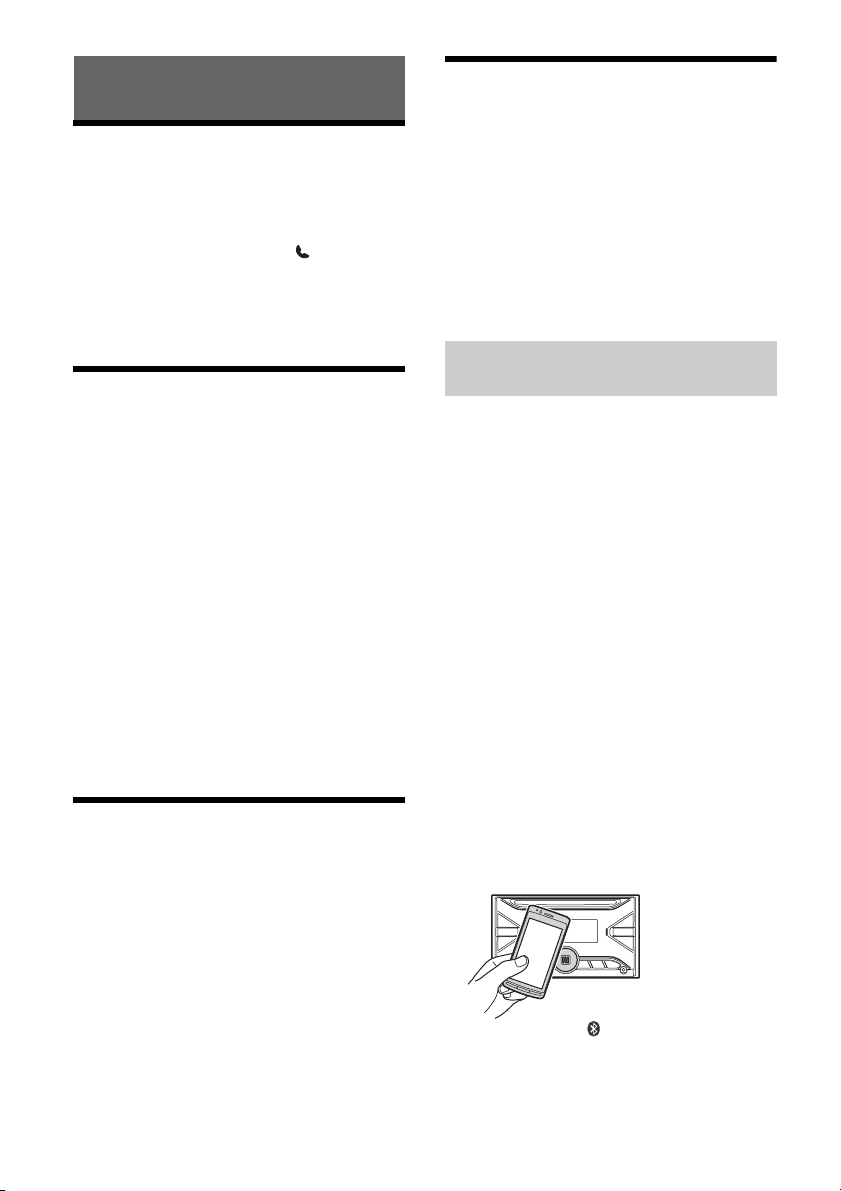
7
FR
Réinitialisation de l’appareil
Avant la première utilisation de l’appareil ou après
avoir remplacé la batterie du véhicule ou modifié
les raccordements, vous devez réinitialiser
l’appareil.
1
Appuyez sur DSPL et CALL pendant
plus de 2 secondes.
Remarque
La réinitialisation de l’appareil efface le réglage de
l’heure et certaines informations mémorisées.
Réglage de l’horloge
1
Appuyez sur MENU, tournez la molette
de réglage pour sélectionner [GENERAL],
puis appuyez dessus.
2
Tournez la molette de réglage pour
sélectionner [CLOCK ADJ], puis appuyez
dessus.
L’indication des heures clignote.
3
Tournez la molette de réglage pour
régler l’heure et les minutes.
Appuyez sur / (SEEK –/+) pour déplacer
l’indication numérique.
4
Appuyez sur MENU après avoir réglé les
minutes.
Le réglage est terminé et l’horloge démarre.
Affichage de l’horloge
Appuyez sur la touche DSPL.
Vérification de la tension de la
batterie
Vous pouvez vérifier la tension actuelle de la
batterie. (Non disponible lorsque la source est
désactivée et que l’horloge est affichée.)
1
Appuyez plusieurs fois sur DSPL jusqu’à
ce que l’affichage de tension de la
batterie apparaisse.
Préparation d’un périphérique
BLUETOOTH
Vous pouvez écouter de la musique ou effectuer un
appel en mains libres selon le périphérique
compatible BLUETOOTH, tel que téléphone
intelligent, téléphone cellulaire ou périphérique
audio (ci-après nommé « périphérique
BLUETOOTH », sauf en cas d’indication différente).
Pour plus de détails sur la connexion, reportez-vous
au mode d’emploi fourni avec le périphérique.
Avant de connecter le périphérique, diminuez le
volume de cet appareil; sinon, une accentuation du
volume pourrait se produire.
Lorsque vous touchez la molette de réglage de
l’appareil avec un téléphone intelligent compatible
NFC*, l’appareil est automatiquement jumelé et
connecté avec le téléphone intelligent.
* La technologie NFC (Near Field Communication –
Communication en champ proche) permet d’établir
une communication sans fil à courte portée entre
différents périphériques, tels que des téléphones
cellulaires et des étiquettes CI. Grâce à la fonction
NFC, la communication des données peut être
réalisée en touchant simplement le symbole
correspondant ou la zone spécifiée sur les
périphériques compatibles NFC.
Pour les téléphones intelligents avec Android
OS 4.0 ou version antérieure, le téléchargement de
l’application « NFC Easy Connect » à partir de
Google Play est requis. Il est possible que
l’application ne soit pas disponible en
téléchargement dans certains pays/certaines
régions.
1
Activez la fonction NFC sur le téléphone
intelligent.
Pour plus de détails, reportez-vous au mode
d’emploi fourni avec le téléphone intelligent.
2
Touchez le symbole N de l’appareil avec
le symbole N du téléphone intelligent.
Assurez-vous que s’allume dans la fenêtre
d’affichage de l’appareil.
Préparation
Connexion avec un téléphone
intelligent par simple contact (NFC)
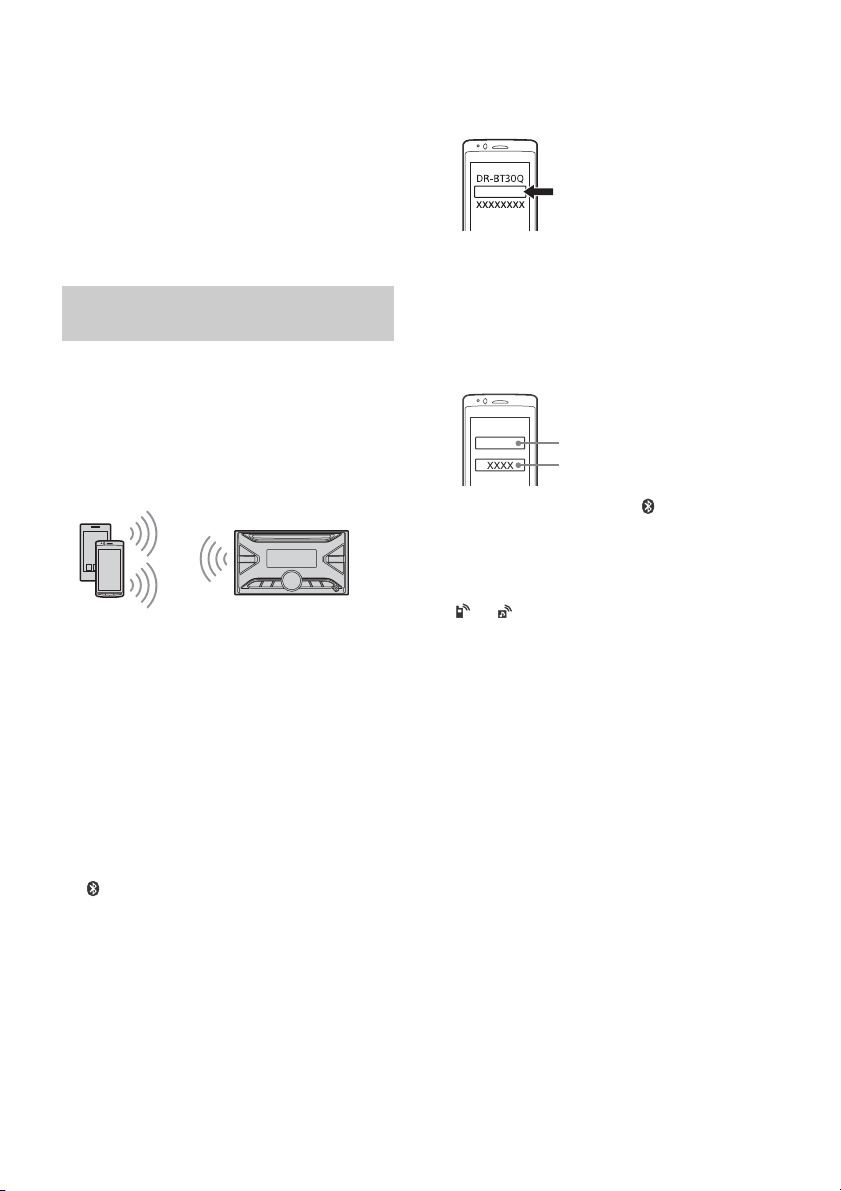
8
FR
Pour effectuer la déconnexion avec NFC
Touchez de nouveau le symbole N de l’appareil
avec le symbole N du téléphone intelligent.
Remarques
Pendant que vous établissez la connexion, manipulez
le téléphone intelligent avec soin pour éviter de
l’égratigner.
Il n’est pas possible d’établir la connexion par simple
contact lorsque l’appareil est déjà connecté à deux
périphériques compatibles NFC. En pareil cas,
déconnectez l’un des périphériques, puis établissez
de nouveau la connexion avec le téléphone
intelligent.
Lorsque vous connectez un périphérique
BLUETOOTH pour la première fois, un
enregistrement mutuel (nommé « pairage ») est
nécessaire. Le pairage permet à cet appareil et aux
autres périphériques de se reconnaître entre eux.
Cet appareil peut se connecter à deux
périphériques BLUETOOTH (deux téléphones
cellulaires ou un téléphone cellulaire et un
périphérique audio).
1
Placez le périphérique BLUETOOTH à 1 m
(3 pi) maximum de cet appareil.
2
Appuyez sur MENU, tournez la molette
de réglage pour sélectionner
[BLUETOOTH], puis appuyez dessus.
3
Tournez la molette de réglage pour
sélectionner [PAIRING], puis appuyez
dessus.
4
Tournez la molette de réglage pour
sélectionner [DEVICE 1]* ou [DEVICE 2]*,
puis appuyez dessus.
clignote pendant que l’appareil est en mode
de veille de pairage.
* [DEVICE 1] ou [DEVICE 2] sera remplacé par le nom
du périphérique jumelé une fois le pairage
effectué.
5
Procédez au pairage sur le périphérique
BLUETOOTH afin qu’il détecte cet
appareil.
6
Sélectionnez [WX-920BT] sur l’affichage
du périphérique BLUETOOTH.
Si le nom de votre modèle n’apparaît pas,
recommencez la procédure à partir de l’étape 2.
7
Si la saisie d’un code d’authentification*
est requise sur le périphérique
BLUETOOTH, saisissez [0000].
* Le code d’authentification peut également être
nommé « clé d’authentification », « code NIP »,
« numéro NIP » ou « mot de passe », etc., en
fonction du périphérique.
Une fois le pairage effectué, demeure
allumé.
8
Sélectionnez cet appareil sur le
périphérique BLUETOOTH pour établir la
connexion BLUETOOTH.
ou s’allume lorsque la connexion est
établie.
Remarque
Pendant la connexion à un périphérique BLUETOOTH,
cet appareil ne peut pas être détecté par un autre
périphérique. Pour permettre la détection, accédez au
mode de pairage et recherchez cet appareil à partir de
l’autre périphérique.
Pour démarrer la lecture
Pour plus de détails, reportez-vous à la section
« Lecture d’un périphérique BLUETOOTH »
(page 14).
Pour déconnecter le périphérique jumelé
Effectuez les étapes 2 à 4 pour procéder à la
déconnexion après avoir jumelé cet appareil et le
périphérique BLUETOOTH.
Pairage et connexion avec un
périphérique BLUETOOTH
WX-920BT
[0000]
Entrez le code
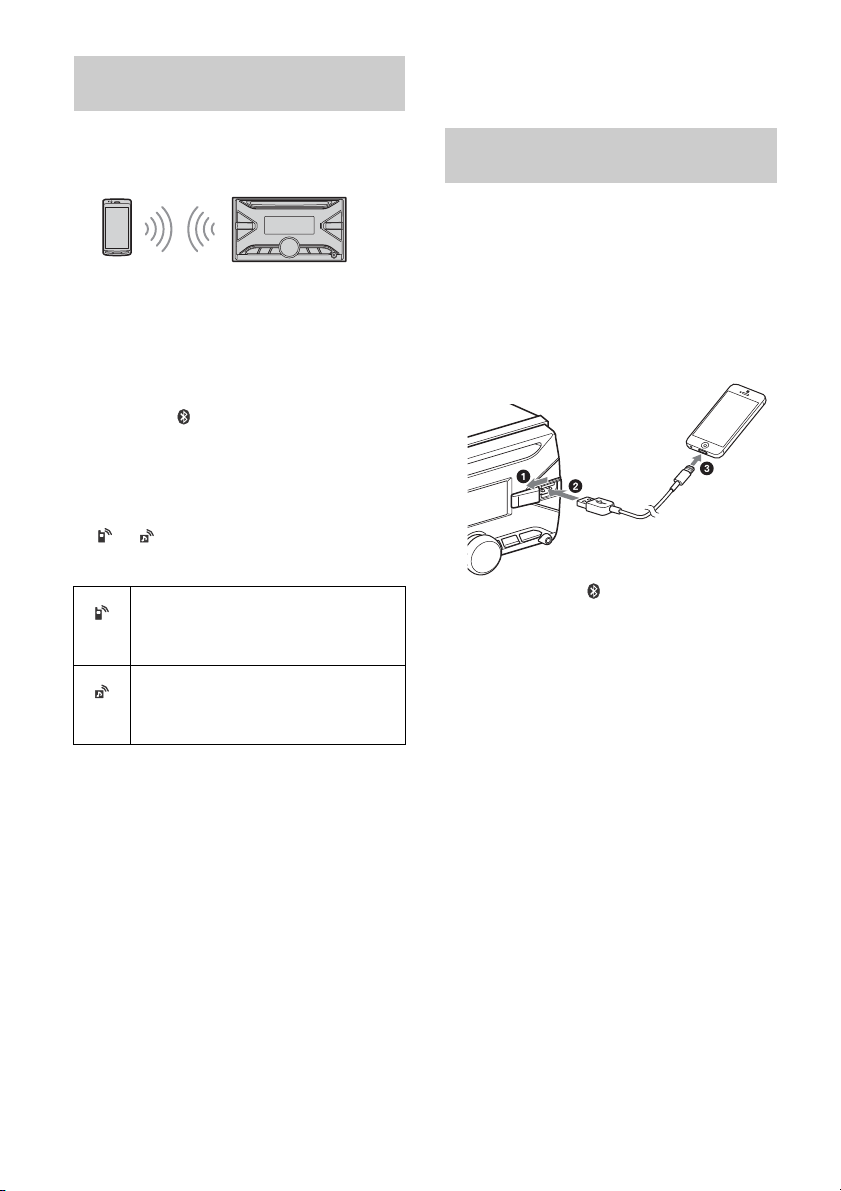
9
FR
Pour utiliser le périphérique une fois le pairage
effectué, établissez la connexion à cet appareil.
Certains périphériques jumelés se connectent
automatiquement.
1
Appuyez sur MENU, tournez la molette
de réglage pour sélectionner
[BLUETOOTH], puis appuyez dessus.
2
Tournez la molette de réglage pour
sélectionner [BT SIGNAL], puis appuyez
dessus.
Vérifiez que s’allume.
3
Activez la fonction BLUETOOTH sur le
périphérique BLUETOOTH.
4
Réglez le périphérique BLUETOOTH afin
qu’il se connecte à cet appareil.
ou s’allume.
Icônes dans la fenêtre d’affichage :
Connexion au dernier périphérique connecté
à partir de cet appareil
Activez la fonction BLUETOOTH sur le périphérique
BLUETOOTH.
Pour connecter l’appareil au périphérique audio,
appuyez sur SRC pour sélectionner [BT AUDIO] et
appuyez sur (lecture/pause).
Pour connecter l’appareil au téléphone cellulaire,
appuyez sur CALL.
Remarque
Pendant la transmission BLUETOOTH audio en continu,
vous ne pouvez pas établir la connexion au téléphone
cellulaire à partir de cet appareil. Établissez plutôt la
connexion à cet appareil à partir du téléphone
cellulaire.
Conseil
Avec le signal BLUETOOTH activé : lorsque la clé de
contact est tournée à la position d'activation, cet
appareil se reconnecte automatiquement au dernier
téléphone cellulaire connecté.
Pour installer le microphone
Pour plus de détails, reportez-vous à la section
« Installation du microphone » (page 38).
Lorsqu’un iPhone/iPod muni d’iOS5 ou version
ultérieure est raccordé au port USB, l’appareil se
connecte automatiquement au iPhone/iPod.
Pour permettre le pairage BLUETOOTH
automatique, assurez-vous de régler [AUTO PAIR]
dans [BLUETOOTH] à [ON] (page 23).
1
Activez la fonction BLUETOOTH sur le
iPhone/iPod.
2
Raccordez le iPhone/iPod au port USB.
Assurez-vous que s’allume dans la fenêtre
d’affichage de l’appareil.
Remarques
Le pairage BLUETOOTH automatique ne démarrera
pas si l’appareil est déjà raccordé à deux appareils
BLUETOOTH. Dans ce cas, déconnectez l’un des
appareils, puis raccordez à nouveau le iPhone/iPod.
Si le pairage BLUETOOTH automatique n’est pas
établi, consultez « Préparation d’un périphérique
BLUETOOTH » pour plus de détails (page 7).
Connexion avec un périphérique
BLUETOOTH jumelé
S’allume lorsque la fonction d’appel en
mains libres est disponible grâce à
l’activation du profil HFP (Handsfree
Profile).
S’allume lorsque la lecture du
périphérique audio est possible grâce à
l’activation du profil A2DP (Advanced
Audio Distribution Profile).
Raccordement d’un iPhone/iPod
(pairage BLUETOOTH automatique)
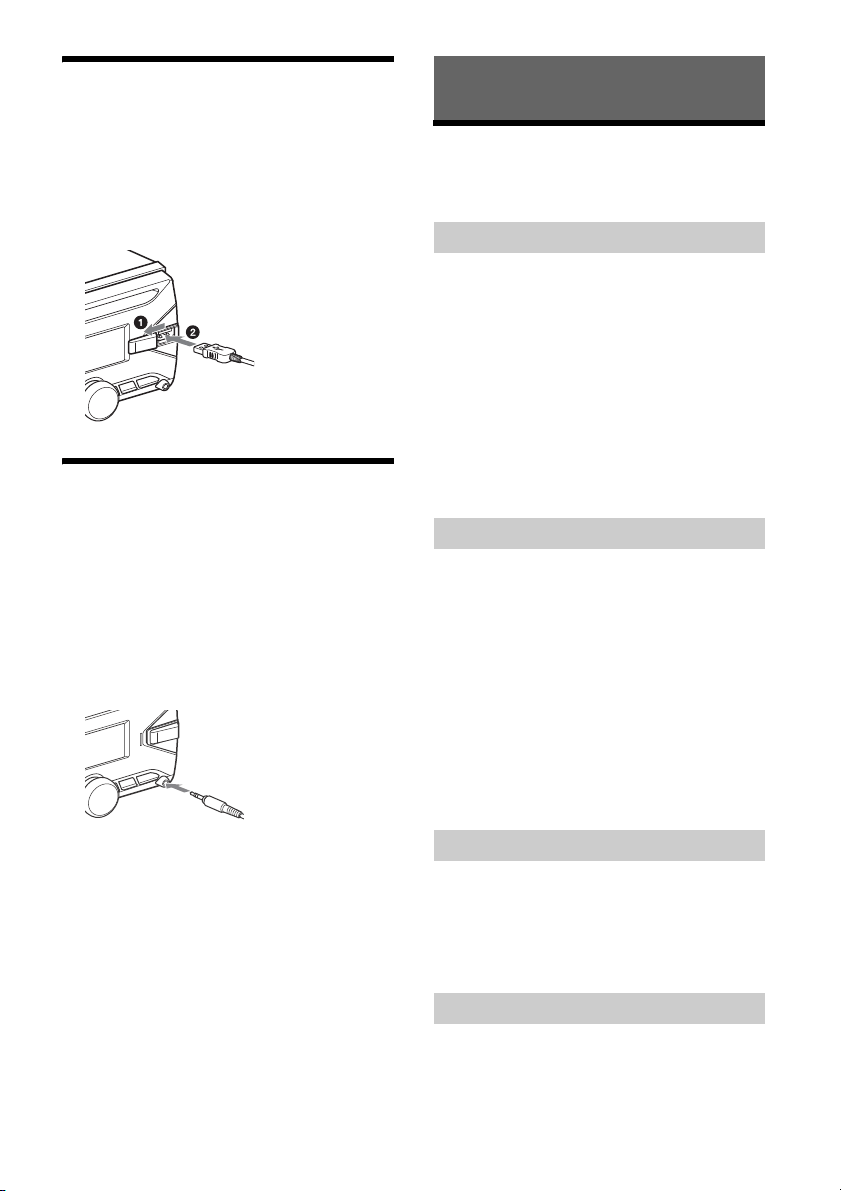
10
FR
Raccordement d’un
périphérique USB
1
Réduisez le volume de l’appareil.
2
Raccordez le périphérique USB à
l’appareil.
Pour raccorder un iPod/iPhone, utilisez le câble
de raccordement USB pour iPod (non fourni).
Raccordement d’un autre
appareil audio portatif
1
Éteignez l’appareil audio portatif.
2
Réduisez le volume de l’appareil.
3
Raccordez l’appareil audio portatif à la
prise d’entrée AUX (mini-prise stéréo) de
l’appareil à l’aide d’un câble de
raccordement (non fourni)*.
* Veillez à utiliser une fiche droite.
4
Appuyez sur SRC pour sélectionner
[AUX].
Pour faire correspondre le niveau de volume
de l’appareil raccordé à celui des autres
sources
Démarrez la lecture sur l’appareil audio portatif
avec un niveau de volume modéré, puis réglez
votre appareil sur le volume d’écoute habituel.
Appuyez sur MENU, puis sélectionnez [SOUND]
[AUX VOLUME] (page 22).
Écoute de la radio
Pour écouter la radio, appuyez sur SRC pour
sélectionner [TUNER].
1
Appuyez sur MODE pour changer de
bande (FM1, FM2, FM3, AM1 ou AM2).
2
Appuyez sur MENU, tournez la molette
de réglage pour sélectionner [GENERAL],
puis appuyez dessus.
3
Tournez la molette de réglage pour
sélectionner [BTM], puis appuyez
dessus.
L’appareil mémorise les stations sur les touches
numériques en respectant l’ordre des
fréquences.
1
Appuyez sur MODE pour changer de
bande (FM1, FM2, FM3, AM1 ou AM2).
2
Réglez la fréquence.
Pour syntoniser des stations manuellement
Appuyez sur la touche / (SEEK –/+) et
maintenez-la enfoncée pour localiser la
fréquence approximativement, puis appuyez
plusieurs fois sur / (SEEK –/+) pour
régler la fréquence souhaitée avec précision.
Pour syntoniser des stations automatiquement
Appuyez sur / (SEEK –/+).
Le balayage s’interrompt lorsque l’appareil
capte une station.
1
Lorsque vous captez la station que vous
souhaitez mémoriser, appuyez sur une
touche numérique (1 à 6) et maintenez-la
enfoncée jusqu’à ce que [MEMORY]
apparaisse.
1
Sélectionnez la bande, puis appuyez sur
une touche numérique (1 à 6).
Écoute de la radio
Mémorisation automatique (BTM)
Syntonisation
Mémorisation manuelle
Réception des stations mémorisées

11
FR
Utilisation du RDS (système de
radiocommunication de
données)
1
Appuyez sur PTY pendant la réception
FM.
2
Tournez la molette de réglage jusqu’à ce
que le type d’émission souhaité
apparaisse, puis appuyez dessus.
L’appareil commence à chercher une station
diffusant le type d’émission sélectionné.
Type d’émission
NEWS (nouvelles), INFORM (information), SPORTS
(sports), TALK (infovariétés), ROCK (rock), CLS
ROCK (rock classique), ADLT HIT (succès adultes),
SOFT RCK (rock détente), TOP 40 (palmarès),
COUNTRY (country), OLDIES (anciens succès), SOFT
(détente), NOSTALGA (nostalgie), JAZZ (jazz),
CLASSICL (classique), R & B (rhythm and blues),
SOFT R&B (rhythm and blues léger), LANGUAGE
(langue étrangère), REL MUSC (musique religieuse),
REL TALK (infovariétés religieuses), PERSNLTY
(personnalités), PUBLIC (publique), COLLEGE
(collège), HABL ESP (infovariétés espagnoles),
MUSC ESP (musique espagnole), HIP HOP (hip-
hop), WEATHER (météo)
Les données CT de la transmission RDS règlent
l’horloge.
1
Réglez [CT] dans [GENERAL] à [CT-ON]
(page 21).
Écoute de la radio SiriusXM
Seule la radio SiriusXM vous permet d’écouter
encore plus de canaux que vous aimez, le tout au
même endroit. Obtenez plus de 140 canaux, y
compris des chaînes musicales exemptes de
publicité, ainsi que les meilleures émissions de
sports, de nouvelles, d’infovariétés, d’humour et de
divertissement. Bienvenue dans le monde de la
radio satellite. Un récepteur SiriusXM Connect
Voiture et un abonnement sont requis. Pour plus
d’informations, visitez
www.siriusxm.com
Après l’installation du récepteur SiriusXM Connect
Voiture et de l’antenne, appuyez sur SRC pour
sélectionner [SIRIUSXM]. Vous devriez être en
mesure d’écouter le canal d’aperçu de SiriusXM au
Canal 1. Après avoir vérifié qu’il est possible
d’écouter le canal d’aperçu, sélectionnez le Canal
0 pour obtenir l’identifiant de radio de votre
récepteur. L’identifiant de radio est également
indiqué sur la partie inférieure du récepteur
SiriusXM Connect Voiture et son emballage. Vous
aurez besoin de ce numéro pour activer votre
abonnement. Notez le numéro pour référence
ultérieure.
Remarque
L'identifiant de radio SiriusXM n'inclut pas les lettres I,
O, S ou F.
Aux États-Unis, vous pouvez effectuer l’activation
en ligne ou en appelant le service à l’auditoire de
SiriusXM :
En ligne : Visitez www.siriusxm.com/activatenow
Téléphone : Composez le 1-866-635-2349
Au Canada, vous pouvez effectuer l’activation en
ligne ou en appelant le service à l’auditoire de
SiriusXM :
En ligne : Visitez www.siriusxm.ca/activatexm
Téléphone : Composez le 1-877-438-9677
Dans le cadre du processus d’activation, les
satellites SiriusXM envoient un message
d’activation à votre récepteur. Lorsque votre radio
détecte que le récepteur a reçu le message
d’activation, elle affiche : [SUBSCRIP UPDATED -
PRESS ENTER TO CONTINUE]. Une fois abonné, vous
pouvez syntoniser les canaux offerts dans votre
plan d’abonnement.
Remarques
Le processus d’activation prend normalement de 10 à
15 minutes, mais peut parfois prendre jusqu’à une
heure.
Votre radio doit être allumée et syntonisée sur le
signal SiriusXM pour recevoir le message d’activation.
Sélection des types d’émission (PTY)
Réglage de l’heure (CT)
Activation de votre abonnement
SiriusXM

12
FR
1
Appuyez sur (navigation).
2
Tournez la molette de réglage pour
sélectionner [CHANNEL], puis appuyez
dessus.
3
Tournez la molette de réglage pour
sélectionner le canal de votre choix, puis
appuyez dessus.
Pour sélectionner des canaux en mode de
navigation rapide
Appuyez sur la touche ou de la télécommande
et maintenez-la enfoncée pendant plus de
2 secondes après la sélection de [CHANNEL], puis
appuyez sur ENTER.
Pour sélectionner des canaux à partir des
catégories
1
Appuyez sur (navigation).
2
Tournez la molette de réglage pour sélectionner
[CATEGORY], puis appuyez dessus.
3
Tournez la molette de réglage pour sélectionner la
catégorie de votre choix, puis appuyez dessus.
La liste des canaux s’affiche.
4
Tournez la molette de réglage pour sélectionner le
canal de votre choix, puis appuyez dessus.
Pour mémoriser des canaux
1
Lorsque vous captez le canal que vous souhaitez
mémoriser, appuyez sur une touche numérique (1 à
6) et maintenez-la enfoncée jusqu’à ce que
[MEMORY] apparaisse.
Pour capter le canal mémorisé, appuyez sur MODE
pour sélectionner la bande souhaitée ([SIRIUSXM1],
[SIRIUSXM2] ou [SIRIUSXM3]), puis appuyez sur une
touche numérique (1 à 6). (Chaque bande permet
de mémoriser jusqu’à 6 canaux.)
Pour régler le contrôle parental
La fonction de contrôle parental vous permet de
limiter l’accès aux canaux SiriusXM proposant un
contenu destiné aux adultes. Lorsqu’elle est
activée, la fonction de contrôle parental vous
demande d’entrer un mot de passe pour syntoniser
les canaux verrouillés. Vous trouverez ci-dessous
les informations relatives au réglage du mot de
passe et au verrouillage des canaux.
1
Appuyez sur MENU et tournez la molette de
réglage.
2
Sélectionnez [GENERAL] [PARENTAL] [LOCK
SELECT] [LOCK-ON].
3
Entrez le mot de passe en tournant la molette de
réglage de l’appareil ou en appuyant sur / sur la
télécommande.
Pour déplacer la position de saisie, appuyez sur
/ (SEEK –/+) sur l’appareil ou / sur la
télécommande.
Le mot de passe initial est [0000].
4
Après avoir entré le mot de passe, appuyez sur
ENTER.
Pour déverrouiller les canaux, sélectionnez
[GENERAL] [PARENTAL] [LOCK SELECT] [LOCK-
OFF].
Pour modifier le mot de passe
1
Appuyez sur MENU et tournez la molette de
réglage.
2
Sélectionnez [GENERAL] [PARENTAL] [CODE
EDIT].
3
Entrez le mot de passe actuel sur l’affichage
d’entrée du mot de passe actuel, puis appuyez sur
ENTER.
Le mot de passe initial est [0000].
4
Entrez votre nouveau mot de passe à 4 chiffres sur
l’affichage d’entrée du nouveau mot de passe, puis
appuyez sur ENTER.
Pour changer les éléments d’affichage
Appuyez sur DSPL pour les changer comme suit :
Nom de canal/Numéro de canal (par défaut) Nom
de l’artiste/Numéro de canal Titre de chanson/
Numéro de canal Informations de contenu/
Numéro de canal Nom de catégorie/Numéro de
canal Nom de canal/Horloge Nom de canal/
Tension de batterie
Sélection des canaux pour SiriusXM
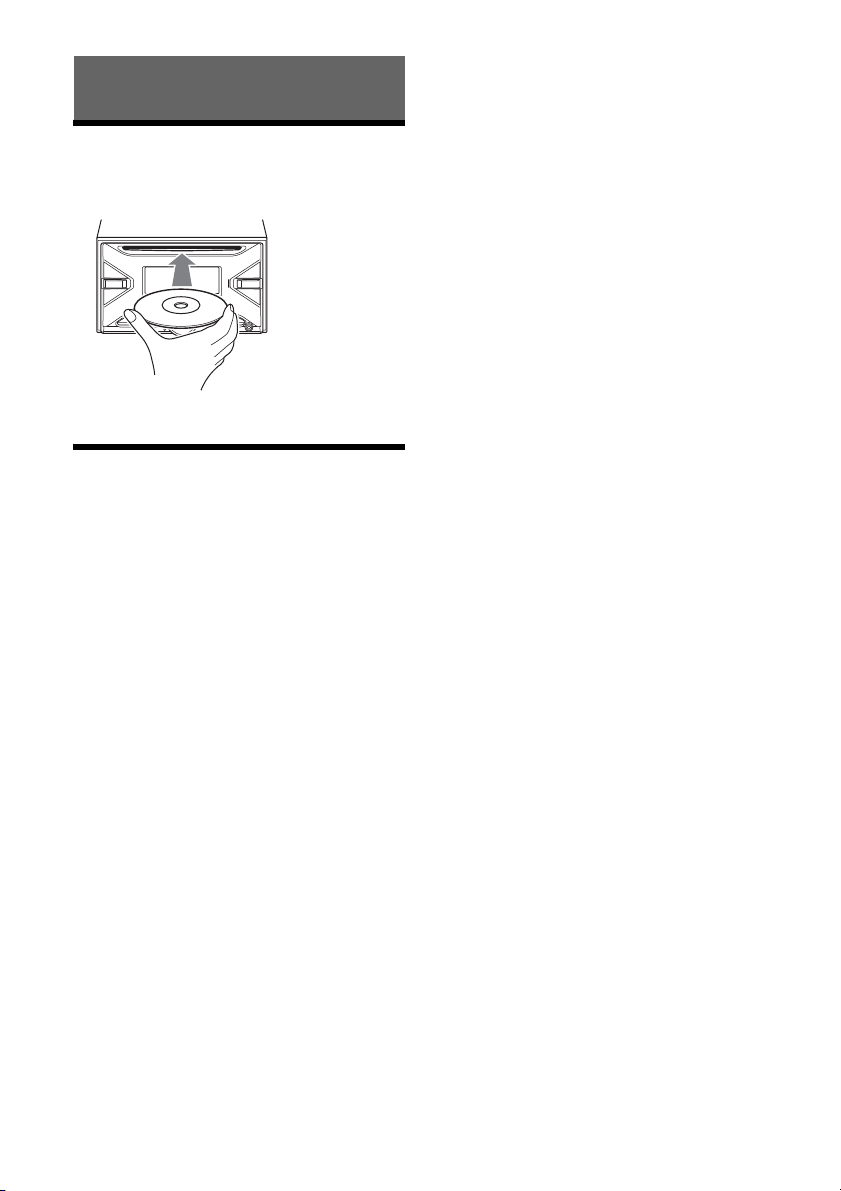
13
FR
Lecture d’un disque
1
Insérez le disque (côté imprimé vers le
haut).
La lecture démarre automatiquement.
Lecture d’un périphérique USB
Dans ce mode d’emploi, « iPod » est utilisé comme
référence générale pour des fonctions iPod sur les
iPod et iPhone, sauf mention contraire dans le texte
ou les illustrations.
Pour plus de détails sur la compatibilité de votre
iPod, reportez-vous à la section « À propos du
iPod » (page 25) ou visitez notre site d’assistance à
l’adresse indiquée sur la couverture arrière.
Vous pouvez utiliser des périphériques USB* de
type AOA (Android Open Accessory) 2.0, MSC
(stockage de masse) et MTP (protocole de transfert
des médias) conformes à la norme USB. Selon le
périphérique USB, le mode Android ou le mode
MSC/MTP peut être sélectionné sur l’appareil.
Certains lecteurs média numériques ou téléphones
intelligents Android peuvent nécessiter le réglage
au mode MTP.
* par exemple, mémoire flash USB, lecteur média
numérique, téléphone intelligent Android
Remarques
Pour plus de détails sur la compatibilité de votre
périphérique USB, visitez notre site d’assistance à
l’adresse indiquée sur la couverture arrière.
Les téléphones intelligents avec Android OS 4.1 ou
supérieur installé prennent en charge Android Open
Accessory 2.0 (AOA 2.0). Toutefois, certains
téléphones intelligents pourraient ne pas
entièrement prendre en charge AOA 2.0, même si
Android OS 4.1 ou supérieur est installé.
Pour plus de détails sur la compatibilité de votre
téléphone intelligent Android, visitez notre site
d’assistance à l’adresse indiquée sur la couverture
arrière.
La lecture des fichiers suivants n’est pas prise en
charge.
MP3/WMA/FLAC :
fichiers avec protection des droits d’auteur
fichiers DRM (Gestion des droits numériques)
fichiers audio multicanal
MP3/WMA :
fichiers avec compression sans perte
Avant d’effectuer un raccordement, sélectionnez le
mode USB (mode Android ou mode MSC/MTP),
selon le périphérique USB (page 21).
1
Raccordez un périphérique USB au port
USB (page 10).
La lecture commence.
Si un périphérique est déjà raccordé, appuyez
sur SRC pour sélectionner [USB] afin de lancer la
lecture ([IPOD] apparaît dans l’affichage lorsque
le iPod est reconnu).
2
Réglez le volume sur cet appareil.
Pour arrêter la lecture
Appuyez sur la touche OFF et maintenez-la
enfoncée pendant 1 seconde.
Pour retirer le périphérique
Arrêtez la lecture, puis retirez le périphérique.
Précaution relative au iPhone
Lorsque vous raccordez un iPhone via un câble USB,
le volume de l’appel téléphonique est contrôlé par
le iPhone plutôt que par l’appareil. N’augmentez
pas le volume de l’appareil par inadvertance
pendant un appel téléphonique, car cela causerait
une accentuation soudaine du volume après
l’appel.
Lecture
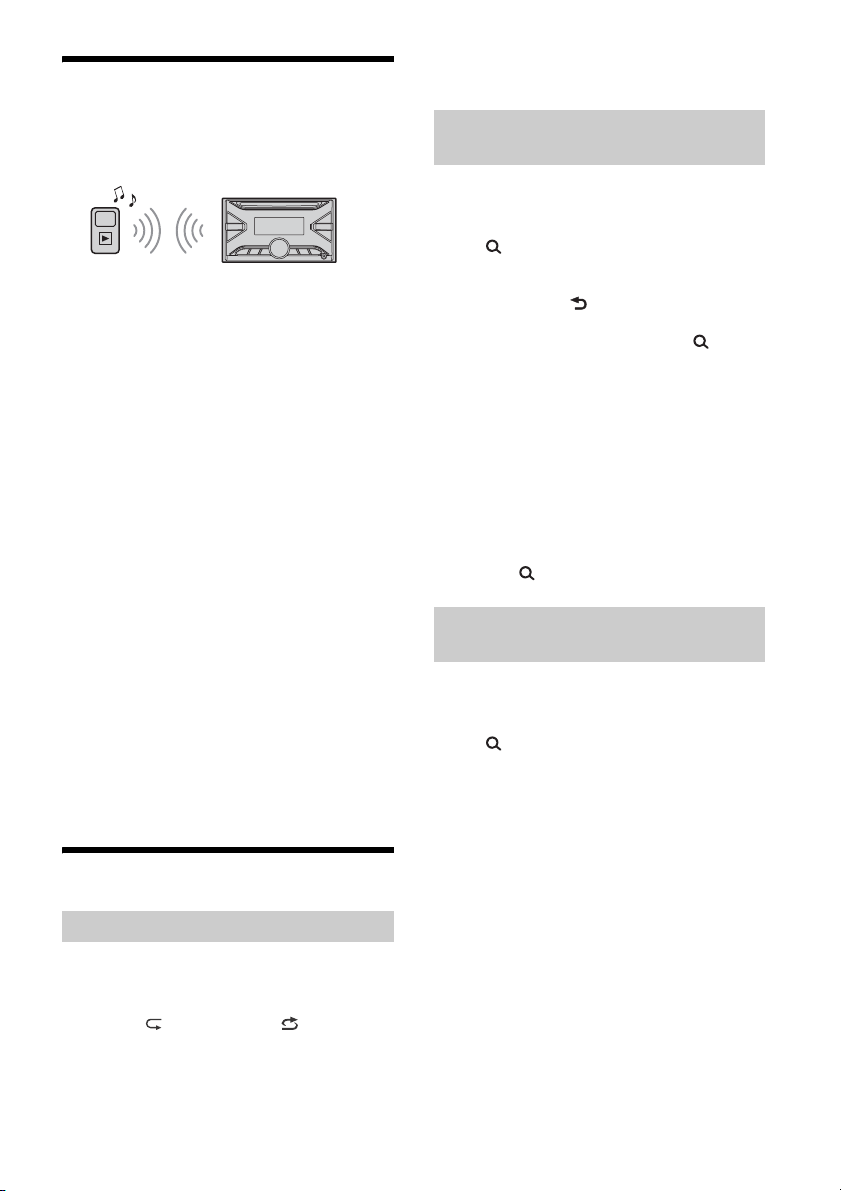
14
FR
Lecture d’un périphérique
BLUETOOTH
Vous pouvez lire les contenus d’un périphérique
connecté qui prend en charge le profil BLUETOOTH
A2DP (Advanced Audio Distribution Profile).
1
Établissez une connexion BLUETOOTH
avec le périphérique audio (page 7).
Pour sélectionner le périphérique audio,
appuyez sur MENU, puis sélectionnez
[BLUETOOTH] [AUDIO DEV] (page 23).
2
Appuyez sur SRC pour sélectionner [BT
AUDIO].
3
Faites fonctionner le périphérique audio
pour démarrer la lecture.
4
Réglez le volume sur cet appareil.
Remarques
Selon le périphérique audio utilisé, les informations
telles que le titre, le numéro de plage/la durée et
l’état de lecture peuvent ne pas s’afficher sur cet
appareil.
Même si vous changez la source sur cet appareil, la
lecture ne s’interrompt pas sur le périphérique audio.
[BT AUDIO] ne s’affiche pas pendant l’utilisation de
l’application « Sony | Music Center » via la fonction
BLUETOOTH.
Pour faire correspondre le niveau de volume
du périphérique BLUETOOTH à celui des
autres sources
Démarrez la lecture sur le périphérique audio
BLUETOOTH avec un niveau de volume modéré,
puis réglez votre appareil sur le volume d’écoute
habituel.
Appuyez sur MENU, puis sélectionnez [SOUND]
[BTA VOLUME] (page 22).
Recherche et lecture des plages
Non disponible lorsqu’un périphérique USB en
mode Android est raccordé.
1
En cours de lecture, appuyez plusieurs
fois sur (répétition) ou (aléatoire)
pour sélectionner le mode de lecture
souhaité.
La lecture dans le mode de lecture sélectionné
peut prendre un instant à démarrer.
Les modes de lecture disponibles diffèrent selon la
source sonore sélectionnée.
Non disponible lorsqu’un périphérique USB en
mode Android ou un iPod est raccordé.
1
En cours de lecture CD ou USB, appuyez
sur (navigation)* pour afficher la liste
des catégories de recherche.
Lorsque la liste de plages apparaît, appuyez
plusieurs fois sur (retour) pour afficher la
catégorie de recherche souhaitée.
* En cours de lecture USB, appuyez sur
(navigation) pendant plus de 2 secondes pour
retourner directement au début de la liste des
catégories.
2
Tournez la molette de réglage pour
sélectionner la catégorie de recherche de
votre choix, puis appuyez pour valider.
3
Répétez l’étape 2 pour rechercher la
plage souhaitée.
La lecture commence.
Pour quitter le mode Quick-BrowZer
Appuyez sur (navigation).
Non disponible lorsqu’un périphérique USB en
mode Android ou un iPod est raccordé.
1
En cours de lecture CD ou USB, appuyez
sur (navigation).
2
Appuyez sur (SEEK +).
3
Tournez la molette de réglage pour
sélectionner l’élément.
L’appareil effectue des sauts dans la liste par
incréments de 10 % du nombre total
d’éléments.
4
Appuyez sur ENTER pour retourner au
mode Quick-BrowZer.
L’élément sélectionné apparaît.
5
Tournez la molette de réglage pour
sélectionner l’élément de votre choix,
puis appuyez dessus.
La lecture commence.
Lecture répétée et lecture aléatoire
Recherche d’une plage par nom (Quick-
BrowZer™)
Recherche d’éléments par saut
(Mode Saut)

15
FR
Pandora® est disponible pour la transmission de
musique en continu à l’aide de votre iPhone et
téléphone intelligent Android. Vous pouvez
commander Pandora® sur un iPhone/téléphone
intelligent Android connecté via BLUETOOTH à
partir de cet appareil.
Pandora® est disponible uniquement dans certains
pays. Veuillez visiter
http://www.pandora.com/legal
pour plus d’informations.
Configuration de Pandora®
1
Vérifiez la compatibilité de votre
périphérique mobile en visitant le site
d’assistance à l’adresse indiquée sur la
couverture arrière.
2
Téléchargez la plus récente version de
l’application Pandora® à partir de la
boutique d’applications de votre
téléphone intelligent. Pour obtenir une
liste de périphériques compatibles,
visitez le site
www.pandora.com/everywhere/mobile
Transmission en continu
Pandora®
1
Établissez une connexion BLUETOOTH
avec le périphérique audio (page 7).
Pour sélectionner le périphérique audio,
appuyez sur MENU, puis sélectionnez
[BLUETOOTH] [AUDIO DEV] (page 23).
2
Appuyez sur SRC pour sélectionner
[PANDORA].
3
Démarrez l’application Pandora® sur le
périphérique mobile.
4
Appuyez sur (lecture/pause) pour
démarrer la lecture.
Si le numéro de périphérique s’affiche
Assurez-vous que les mêmes numéros s’affichent
(par exemple, 123456) sur cet appareil et le
périphérique mobile, puis appuyez sur la touche
ENTER de cet appareil et sélectionnez [Oui] sur le
périphérique mobile.
Lors de l’activation de la fonction
BLUETOOTH
Vous pouvez régler le niveau de volume.
Appuyez sur MENU, puis sélectionnez [SOUND]
[BTA VOLUME] (page 22).
Opérations disponibles dans
Pandora®
L’appréciation positive ou négative vous permet de
personnaliser les stations.
1
En cours de lecture, appuyez sur
(appréciation positive) ou
(appréciation négative).
La liste des stations vous permet de sélectionner
facilement la station souhaitée.
1
En cours de lecture, appuyez sur
(navigation).
2
Appuyez sur (SEEK +) pour
sélectionner l’ordre de tri [STATION SORT
BY DATE] ou [STATION SORT BY A TO Z].
3
Tournez la molette de réglage pour
sélectionner la station de votre choix,
puis appuyez dessus.
La lecture commence.
La plage en cours de lecture peut être mise en
signet et mémorisée dans votre compte Pandora®.
1
En cours de lecture, appuyez sur MODE.
Écoute de Pandora®
Appréciation positive ou négative
Utilisation de la liste des stations
Mise en signet
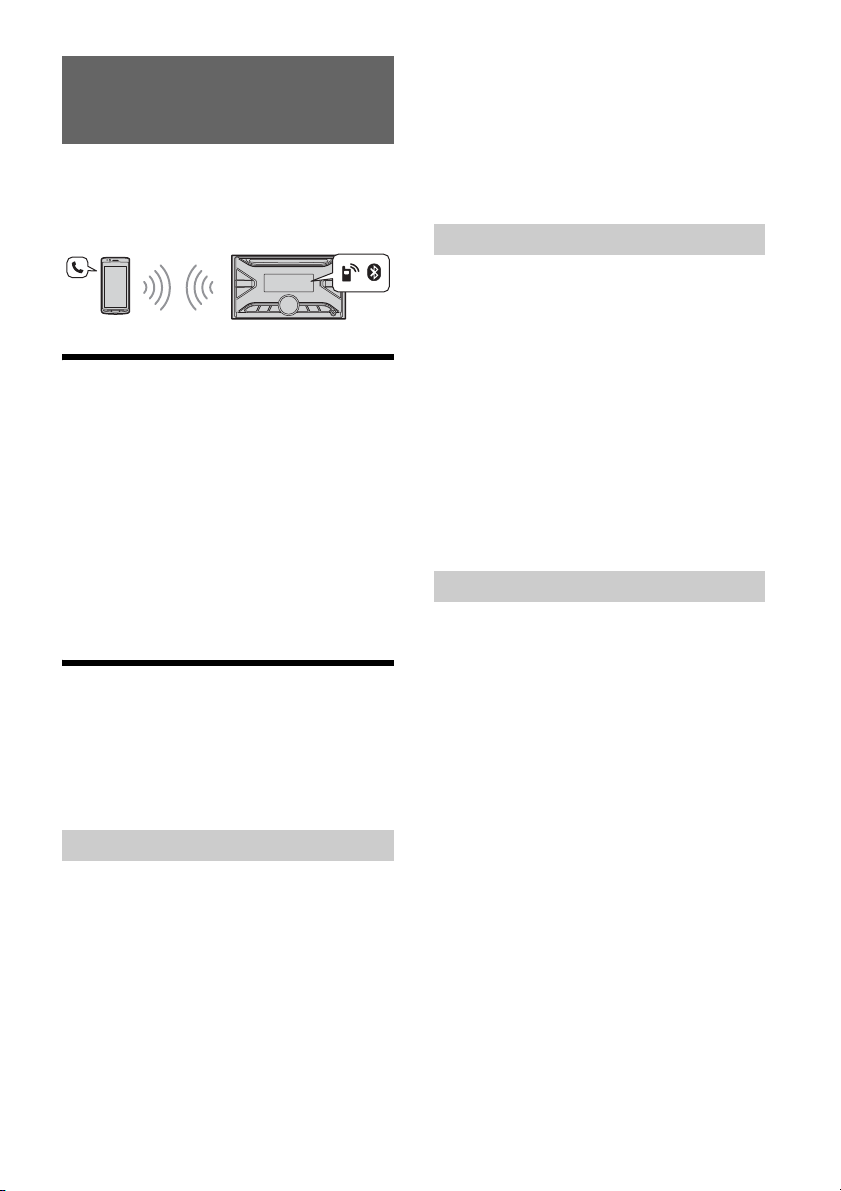
16
FR
Pour utiliser un téléphone cellulaire, connectez-le à
cet appareil. Vous pouvez connecter deux
téléphones cellulaires à l’appareil. Pour plus de
détails, reportez-vous à la section « Préparation
d’un périphérique BLUETOOTH » (page 7).
Réception d’un appel
1
Appuyez sur CALL lors de la réception
d’un appel avec une sonnerie.
L’appel téléphonique commence.
Remarque
La sonnerie et la voix de l’appelant sont émises
uniquement par les haut-parleurs avant.
Pour refuser l’appel
Appuyez sur la touche OFF et maintenez-la
enfoncée pendant 1 seconde.
Pour terminer l’appel
Appuyez sur CALL à nouveau.
Faire un appel
Lorsque vous connectez un téléphone cellulaire qui
prend en charge le profil PBAP (Phone Book Access
Profile), vous pouvez faire un appel à partir du
répertoire ou de l’historique des appels.
Lorsque deux téléphones cellulaires sont connectés
à l’appareil, sélectionnez l’un des téléphones.
1
Appuyez sur CALL.
Lorsque deux téléphones cellulaires sont
connectés à l’appareil, tournez la molette de
réglage pour sélectionner l’un des téléphones,
puis appuyez dessus.
2
Tournez la molette de réglage pour
sélectionner [PHONE BOOK], puis
appuyez dessus.
3
Tournez la molette de réglage pour
sélectionner une initiale dans la liste des
initiales, puis appuyez dessus.
4
Tournez la molette de réglage pour
sélectionner un nom dans la liste des
noms, puis appuyez dessus.
5
Tournez la molette de réglage pour
sélectionner un numéro dans la liste des
numéros, puis appuyez dessus.
L’appel téléphonique commence.
1
Appuyez sur CALL.
Lorsque deux téléphones cellulaires sont
connectés à l’appareil, tournez la molette de
réglage pour sélectionner l’un des téléphones,
puis appuyez dessus.
2
Tournez la molette de réglage pour
sélectionner [RECENT CALL], puis
appuyez dessus.
Une liste de l’historique des appels apparaît.
3
Tournez la molette de réglage pour
sélectionner un nom ou un numéro de
téléphone à partir de l’historique des
appels, puis appuyez dessus.
L’appel téléphonique commence.
1
Appuyez sur CALL.
Lorsque deux téléphones cellulaires sont
connectés à l’appareil, tournez la molette de
réglage pour sélectionner l’un des téléphones,
puis appuyez dessus.
2
Tournez la molette de réglage pour
sélectionner [DIAL NUMBER], puis
appuyez dessus.
3
Tournez la molette de réglage pour
entrer le numéro de téléphone,
sélectionnez [ ] (espace), puis appuyez
sur ENTER*.
L’appel téléphonique commence.
* Appuyez sur / (SEEK –/+) pour déplacer
l’indication numérique.
Remarque
[_] s’affiche à la place de [#] dans la fenêtre d’affichage.
Appel en mains libres (via BLUETOOTH
uniquement)
À partir du répertoire
À partir de l’historique des appels
Par saisie du numéro de téléphone

17
FR
1
Appuyez sur CALL.
Lorsque deux téléphones cellulaires sont
connectés à l’appareil, tournez la molette de
réglage pour sélectionner l’un des téléphones,
puis appuyez dessus.
2
Tournez la molette de réglage pour
sélectionner [REDIAL], puis appuyez
dessus.
L’appel téléphonique commence.
Vous pouvez effectuer un appel en prononçant le
repère vocal mémorisé sur un téléphone cellulaire
connecté muni d’une fonction de composition
vocale.
1
Appuyez sur CALL.
Lorsque deux téléphones cellulaires sont
connectés à l’appareil, tournez la molette de
réglage pour sélectionner l’un des téléphones,
puis appuyez dessus.
2
Tournez la molette de réglage pour
sélectionner [VOICE DIAL], puis appuyez
dessus.
Vous pouvez également appuyer sur la touche
VOICE et la maintenir enfoncée pendant plus de
2secondes.
3
Prononcez le repère vocal mémorisé sur
le téléphone cellulaire.
Votre voix est reconnue et l’appel est effectué.
Pour annuler la composition vocale
Appuyez sur VOICE.
Opérations disponibles en
cours d’appel
Réglage du volume de la sonnerie
Tournez la molette de réglage pendant la réception
d’un appel.
Réglage du volume de la voix du
correspondant
Tournez la molette de réglage pendant un appel.
Réglage du volume pour le correspondant
(Réglage de gain de micro)
Appuyez sur MIC.
Niveaux de volume réglables : [MIC-LOW], [MIC-
MID], [MIC-HI].
Pour atténuer l’écho et les bruits (Mode
Correcteur d’écho/Correcteur de bruits)
Appuyez sur la touche MIC et maintenez-la
enfoncée.
Modes disponibles : [EC/NC-1], [EC/NC-2].
Pour alterner entre le mode mains libres et
le mode téléphone cellulaire
Pendant un appel, appuyez sur MODE pour faire
passer le son de l’appel téléphonique entre
l’appareil et le téléphone cellulaire.
Remarque
Selon le téléphone cellulaire utilisé, cette opération
pourrait ne pas être disponible.
Par recomposition
À l’aide de repères vocaux

18
FR
Sony | Music Center avec
iPhone/téléphone intelligent
Android™
Le téléchargement de la plus récente version de
l’application « Sony | Music Center » est requis à
partir de la boutique App Store pour le iPhone ou à
partir de Google Play pour le téléphone intelligent
Android.
Remarques
Pour votre sécurité, respectez les réglementations et
lois locales relatives à la circulation routière et
n’utilisez pas l’application pendant la conduite.
« Sony | Music Center » est une application
permettant de contrôler des périphériques audio
Sony compatibles avec « Sony | Music Center » à
l’aide de votre iPhone/téléphone intelligent Android.
Les options qu’il est possible de contrôler à l’aide de
« Sony | Music Center » varient selon le périphérique
connecté.
Pour utiliser les fonctions de « Sony | Music Center »,
consultez les détails sur votre iPhone/téléphone
intelligent Android.
Pour plus de détails sur « Sony | Music Center »,
visitez l’adresse URL suivante :
http://www.sony.net/smcqa/
Visitez le site Web ci-dessous pour vérifier la
compatibilité des modèles de iPhone/téléphone
intelligent Android.
Pour un iPhone : visitez la boutique App Store
Pour un téléphone intelligent Android : visitez Google
Play
1
Établissez la connexion BLUETOOTH avec
le iPhone/téléphone intelligent Android
(page 7).
Pour sélectionner le périphérique audio,
appuyez sur MENU, puis sélectionnez
[BLUETOOTH] [AUDIO DEV] (page 23).
2
Démarrez l’application « Sony | Music
Center ».
3
Appuyez sur MENU, tournez la molette
de réglage pour sélectionner [SONY
APP], puis appuyez dessus.
4
Tournez la molette de réglage pour
sélectionner [CONNECT], puis appuyez
dessus.
La connexion au iPhone/téléphone intelligent
Android démarre.
Pour plus de détails sur le fonctionnement du
iPhone/téléphone intelligent Android, consultez
la section d’aide de l’application.
Si le numéro de périphérique s’affiche
Assurez-vous que le numéro s’affiche (par exemple,
123456), puis sélectionnez [Oui] sur le iPhone/
téléphone intelligent Android.
Pour mettre fin à la connexion
1
Appuyez sur MENU, tournez la molette de réglage
pour sélectionner [SONY APP], puis appuyez
dessus.
2
Tournez la molette de réglage pour sélectionner
[CONNECT], puis appuyez dessus.
Sélection de la source ou de l’application
Vous pouvez utiliser l’appareil pour sélectionner la
source ou l’application souhaitée sur le iPhone/
téléphone intelligent Android.
Pour sélectionner la source
Appuyez plusieurs fois sur SRC. Vous pouvez
également appuyer sur SRC, tourner la molette de
réglage pour sélectionner la source souhaitée, puis
appuyer sur ENTER.
Pour afficher la liste des sources
Appuyez sur SRC.
Annonce de la réception de SMS par
commande vocale (téléphone intelligent
Android uniquement)
La lecture des messages SMS s’effectue
automatiquement à l’aide des haut-parleurs du
véhicule lors de leur réception.
Pour plus de détails sur les réglages, consultez la
section d’aide de l’application.
Réponse à un message SMS (téléphone
intelligent Android uniquement)
Vous pouvez répondre à un message en touchant
l’icône de réponse.
1
Activez l’application « Sony | Music Center », puis
touchez l’icône [Reply] (répondre).
L’affichage d’entrée de message apparaît sur
l’application « Sony | Music Center ».
2
Entrez un message de réponse à l’aide de la
reconnaissance vocale.
La liste de messages disponibles apparaît sur
l’application « Sony | Music Center ».
3
Tournez la molette de réglage pour sélectionner le
message de votre choix, puis appuyez dessus.
Le message est envoyé.
Fonctions pratiques
Établissement de la connexion Sony |
Music Center

19
FR
Réglages du son et de l’affichage
Vous pouvez ajuster les réglages reliés au son et à
l’affichage via le iPhone/téléphone intelligent
Android.
Pour plus de détails sur les réglages, consultez la
section d’aide de l’application.
Utilisation de la reconnaissance
vocale (téléphone intelligent
Android uniquement)
1
Appuyez sur la touche VOICE et
maintenez-la enfoncée pour activer la
reconnaissance vocale.
2
Énoncez la commande vocale souhaitée
dans le microphone.
Pour désactiver la reconnaissance vocale
Appuyez sur VOICE.
Remarques
La reconnaissance vocale pourrait ne pas être
disponible dans certains cas.
La reconnaissance vocale pourrait ne pas fonctionner
correctement selon le niveau de performance du
téléphone intelligent Android connecté.
Utilisez cette fonction dans des conditions où les
bruits tels que les sons du moteur sont réduits
pendant la reconnaissance vocale.
Utilisation de Siri Eyes Free
Siri Eyes Free vous permet d’utiliser un iPhone en
mains libres en parlant simplement dans le
microphone. Cette fonction nécessite la connexion
d’un iPhone à l’appareil via BLUETOOTH. La
disponibilité est limitée aux iPhone 4s ou modèles
ultérieurs. Assurez-vous que votre iPhone utilise la
plus récente version d’iOS.
Vous devez effectuer préalablement les
configurations d’enregistrement et de connexion
BLUETOOTH avec l’appareil pour le iPhone. Pour
plus de détails, reportez-vous à la section
« Préparation d’un périphérique BLUETOOTH »
(page 7).
Pour sélectionner le iPhone, appuyez sur MENU,
puis sélectionnez [BLUETOOTH] [AUDIO DEV]
(page 23).
1
Activez la fonction Siri sur le iPhone.
Pour plus de détails, reportez-vous au mode
d’emploi fourni avec le iPhone.
2
Appuyez sur la touche VOICE et
maintenez-la enfoncée pendant plus de
2secondes.
L’affichage de commande vocale apparaît.
3
Après le bip émis par le iPhone, parlez
dans le microphone.
Le iPhone émet un bip à nouveau, puis Siri
commence à répondre.
Pour désactiver Siri Eyes Free
Appuyez sur VOICE.
Remarques
Le iPhone pourrait ne pas reconnaître votre voix,
selon les conditions d’utilisation. (Par exemple, si
vous êtes dans un véhicule en mouvement.)
Siri Eyes Free pourrait ne pas fonctionner
correctement ou le temps de réponse pourrait
présenter un décalage dans les endroits où les
signaux du iPhone sont difficiles à recevoir.
Selon les conditions d’utilisation du iPhone, la
fonction Siri Eyes Free pourrait ne pas fonctionner
correctement ou être désactivée.
Si vous effectuez la lecture d’une plage avec un
iPhone en utilisant la connexion audio BLUETOOTH,
lors du démarrage de la lecture via BLUETOOTH, Siri
Eyes Free est automatiquement désactivée et
l’appareil passe à la source audio BLUETOOTH.
Lorsque la fonction Siri Eyes Free est activée pendant
la lecture audio, l’appareil pourrait passer à la source
audio BLUETOOTH même si vous ne spécifiez aucune
plage pour la lecture.
Lors du raccordement du iPhone au port USB, la
fonction Siri Eyes Free pourrait ne pas fonctionner
correctement ou être désactivée.
Lors du raccordement du iPhone à l’appareil via USB,
n’activez pas Siri avec le iPhone. La fonction Siri Eyes
Free pourrait ne pas fonctionner correctement ou être
désactivée.
Aucun son n’est audible pendant que la fonction Siri
Eyes Free est activée.
20
FR
Annulation du mode DEMO
Vous pouvez désactiver l’affichage de
démonstration qui apparaît lorsque la source est
désactivée et que l’horloge est affichée.
1
Appuyez sur MENU, tournez la molette
de réglage pour sélectionner [GENERAL],
puis appuyez dessus.
2
Tournez la molette de réglage pour
sélectionner [DEMO], puis appuyez
dessus.
3
Tournez la molette de réglage pour
sélectionner [DEMO-OFF], puis appuyez
dessus.
Le réglage est terminé.
4
Appuyez deux fois sur (retour).
La fenêtre d’affichage retourne au mode de
réception/lecture normal.
Configuration de base
Vous pouvez configurer des paramètres dans les
catégories de configuration suivantes :
Configuration générale (GENERAL), Configuration
sonore (SOUND), Configuration d’affichage
(DISPLAY), Configuration BLUETOOTH (BLUETOOTH),
Configuration Sony | Music Center (SONY APP)
1
Appuyez sur MENU.
2
Tournez la molette de réglage pour
sélectionner la catégorie de
configuration, puis appuyez dessus.
Les paramètres peuvent être réglés selon la
source et le réglage.
3
Tournez la molette de réglage pour
sélectionner les options, puis appuyez
dessus.
Pour retourner à l’écran précédent
Appuyez sur (retour).
Configuration générale
(GENERAL)
DEMO (démonstration)
Permet d’activer le mode de démonstration :
[ON], [OFF].
CLOCK ADJ (réglage de l’horloge) (page 7)
BEEP (bip)
Permet d’activer le bip : [ON], [OFF].
AUTO OFF (désactivation automatique)
Permet d’éteindre automatiquement après un
certain temps lorsque l’appareil est arrêté et que
l’horloge est affichée (c.-à-d. en maintenant
enfoncée la touche SRC pendant 1 seconde) :
[ON] (30 minutes), [OFF].
STEERING (volant)
Permet d’enregistrer/de réinitialiser le réglage
de la télécommande du volant.
(Disponible uniquement lorsque la source est
désactivée et que l’horloge est affichée.)
STR CONTROL (commande du volant)
Permet de sélectionner le mode d’entrée de la
télécommande raccordée. Pour éviter un
problème de fonctionnement, assurez-vous de
faire correspondre le mode d’entrée avec la
télécommande raccordée avant l’utilisation.
CUSTOM (personnalisé)
Mode d’entrée pour la télécommande du
volant
PRESET (présélectionné)
Mode d’entrée pour la télécommande filaire,
excluant la télécommande du volant
(Sélectionné automatiquement lorsque vous
effectuez [RESETCUSTOM].)
EDIT CUSTOM (modifier personnalisé)
Permet d’enregistrer les fonctions (SOURCE, ATT,
VOL +/–, SEEK +/–, VOICE, ON HOOK, OFF HOOK)
sur la télécommande du volant :
Tournez la molette de réglage pour
sélectionner la fonction que vous souhaitez
assigner à la télécommande du volant, puis
appuyez dessus.
Pendant que [REGISTER] clignote, maintenez
enfoncée la touche de la télécommande du
volant à laquelle vous souhaitez assigner la
fonction. Lorsque l’enregistrement est
terminé, [REGISTERED] s’affiche.
Pour enregistrer d’autres fonctions, répétez
les étapes et .
(Disponible uniquement lorsque [STR CONTROL]
est réglé à [CUSTOM].)
RESETCUSTOM (réinitialiser personnalisé)
Permet de réinitialiser les fonctions enregistrées
de la télécommande du volant : [YES], [NO].
(Disponible uniquement lorsque [STR CONTROL]
est réglé à [CUSTOM].)
Réglages
21
FR
Remarques
Pendant que vous effectuez les réglages, seul le
fonctionnement à l’aide des touches de l’appareil
est disponible. Par mesure de sécurité, stationnez
votre voiture avant d’effectuer ce réglage.
Lorsqu’une erreur se produit pendant
l’enregistrement, toutes les informations
enregistrées précédemment sont conservées.
Recommencez l’enregistrement à partir de la
fonction où l’erreur s’est produite.
Cette fonction pourrait ne pas être disponible sur
certains véhicules. Pour plus de détails sur la
compatibilité de votre véhicule, visitez notre site
d’assistance à l’adresse indiquée sur la couverture
arrière.
USB MODE (mode USB)
Permet de modifier le mode USB : [ANDROID],
[MSC/MTP].
(Disponible uniquement lorsque la source USB
est sélectionnée.)
CT (heure)
Permet d’activer la fonction CT : [ON], [OFF].
BTM (mémorisation des meilleurs accords)
(page 10)
(Disponible uniquement lorsque le récepteur est
sélectionné.)
PARENTAL (verrouillage parental)
Permet de régler le verrouillage parental à [ON]
ou [OFF] et de modifier le mot de passe
(page 12).
(Disponible uniquement lorsque SiriusXM est
sélectionné.)
SXM SIGNAL (signal SiriusXM)
Permet d’afficher l’état actuel de l’intensité du
signal SiriusXM : [NO SIGNAL] (niveau de signal
0), [WEAK] (niveau de signal 1), [GOOD] (niveau
de signal 2), [EXCELLENT] (niveau de signal 3)
(Disponible uniquement lorsque SiriusXM est
sélectionné.)
SXM RESET (réinitialisation SiriusXM)
Permet d’initialiser les réglages du récepteur
SiriusXM Connect Voiture (canaux
présélectionnés/verrouillage parental) : [YES],
[NO].
(Disponible uniquement lorsque SiriusXM est
sélectionné.)
FIRMWARE (micrologiciel)
(Disponible uniquement lorsque la source est
désactivée et que l’horloge est affichée.)
Permet de vérifier/mettre à jour la version du
micrologiciel. Pour plus de détails, visitez le site
d’assistance à l’adresse indiquée sur la
couverture arrière.
FW VERSION (version du micrologiciel)
Affiche la version de micrologiciel actuelle.
FW UPDATE (mise à jour du micrologiciel)
Permet d’accéder au processus de mise à jour du
micrologiciel : [YES], [NO].
La mise à jour du micrologiciel prend quelques
minutes. Pendant la mise à jour, ne mettez pas
la clé de contact en position OFF et ne retirez pas
le périphérique USB.
Configuration sonore (SOUND)
Ce menu de configuration n’est pas disponible
lorsque la source est désactivée et que l’horloge est
affichée.
EQ10 PRESET (EQ10 présélectionné)
Permet de sélectionner une courbe d’égaliseur
parmi 10 courbes d’égaliseur ou de désactiver la
fonction :
[OFF], [R&B], [ROCK], [POP], [HIP-HOP], [EDM],
[JAZZ], [SOUL], [COUNTRY], [KARAOKE]*,
[CUSTOM].
Le réglage de courbe d’égaliseur peut être
mémorisé pour chaque source.
* [KARAOKE] réduit le son de la voix, mais ne
peut pas le supprimer entièrement pendant la
lecture. De plus, l’utilisation d’un microphone
n’est pas prise en charge.
EQ10 CUSTOM (EQ10 personnalisé)
Permet de sélectionner l’option [CUSTOM] de la
fonction EQ10.
Réglage de la courbe d’égaliseur : [B1] 32 Hz,
[B2] 63 Hz, [B3] 125 Hz, [B4] 250 Hz, [B5] 500 Hz,
[B6] 1 kHz, [B7] 2 kHz, [B8] 4 kHz, [B9] 8 kHz,
[B10] 16 kHz.
Le niveau de volume peut être réglé par
incréments de 1 dB, de -6 dB à +6 dB.
BALANCE (équilibre)
Permet de régler l’équilibre du son : [RIGHT-15] –
[CENTER] – [LEFT-15].
FADER (équilibre avant/arrière)
Permet de régler le niveau relatif : [FRONT-15] –
[CENTER] – [REAR-15].
22
FR
SUBWOOFER (caisson de graves)
SUBW LEVEL (niveau du caisson de graves)
Permet de régler le volume du caisson de
graves :
[+6 dB] – [0 dB] – [-6 dB].
([ATT] est affiché au réglage le plus bas.)
SUBW PHASE (phase du caisson de graves)
Permet de sélectionner la phase du caisson de
graves : [NORMAL], [REVERSE].
LPF FREQ (fréquence de filtre passe-bas)
Permet de sélectionner la fréquence de coupure
du caisson de graves : [80Hz], [100Hz], [120Hz].
HPF FREQ (fréquence de filtre passe-haut)
Permet de sélectionner la fréquence de coupure
du haut-parleur avant/arrière : [OFF], [80Hz],
[100Hz], [120Hz].
AUX VOLUME (volume AUX)
Permet de régler le niveau de volume de chaque
périphérique auxiliaire raccordé : [+18 dB] –
[0 dB] – [-8 dB].
Ce réglage évite de régler le niveau de volume
entre les sources.
(Disponible uniquement lorsque AUX est
sélectionné.)
BTA VOLUME (volume du périphérique audio
BLUETOOTH)
Permet de régler le niveau de volume de chaque
périphérique BLUETOOTH connecté : [+6 dB] –
[0 dB] – [-6 dB].
Ce réglage évite de régler le niveau de volume
entre les sources.
(Disponible uniquement lorsqu’une source BT
audio, une application ou Pandora® est
sélectionnée.)
Configuration d’affichage
(DISPLAY)
DIMMER (gradateur)
Permet de modifier la luminosité de la fenêtre
d’affichage : [OFF], [ON], [AUTO], [CLK] (horloge).
([AUTO] est disponible uniquement lorsque le
câble de commande d’éclairage est raccordé et
que les phares sont allumés.)
Pour régler cette fonction afin de l’activer
uniquement pendant une période déterminée,
sélectionnez [CLK], puis réglez les heures de
début et de fin.
Pour régler la luminosité utilisée lorsque la
fonction de gradateur est activée :
Réglez [DIMMER] à [ON], puis réglez
[BRIGHTNESS].
Pour régler la luminosité utilisée lorsque la
fonction de gradateur est désactivée :
Réglez [DIMMER] à [OFF], puis réglez
[BRIGHTNESS].
Le réglage de luminosité est mémorisé et
appliqué lorsque la fonction de gradateur est
activée ou désactivée.
BRIGHTNESS (luminosité)
Permet de régler la luminosité de la fenêtre
d’affichage. Le niveau de luminosité est
réglable : [1] – [10].
BUTTON-C (couleur de touche)
Permet de sélectionner une couleur préréglée
ou personnalisée pour les touches.
COLOR (couleur)
Permet de sélectionner 15 couleurs préréglées
ou 1 couleur personnalisée.
CUSTOM-C (couleur personnalisée)
Permet d’enregistrer une couleur personnalisée
pour les touches.
RGB RED, RGB GREEN, RGB BLUE
Gamme de couleur réglable : [0] – [32] ([0] ne
peut pas être sélectionné pour toutes les
gammes de couleur).
SOUND SYNC (synchronisation sonore)
Permet d’activer la synchronisation de l’éclairage
avec le son : [ON], [OFF].
(Non disponible lorsqu’aucune source n’est
sélectionnée et que l’horloge est affichée.)
AUTO SCROLL (défilement automatique)
Permet de faire défiler automatiquement les
éléments longs : [ON], [OFF].
(Non disponible lorsque AUX ou le récepteur est
sélectionné.)
23
FR
Configuration BLUETOOTH
(BLUETOOTH)
PAIRING (pairage) (page 8)
Permet de connecter jusqu’à deux périphériques
BLUETOOTH : [DEVICE 1], [DEVICE 2].
[DEVICE 1] ou [DEVICE 2] sera remplacé par le
nom du périphérique jumelé une fois le pairage
effectué.
AUDIO DEV (périphérique audio)
Permet de sélectionner le périphérique audio. [*]
apparaît sur le périphérique jumelé avec
[DEVICE 1] ou le périphérique audio compatible
A2DP actuel.
RINGTONE (sonnerie)
Permet de sélectionner la sonnerie de cet
appareil ou du téléphone cellulaire connecté :
[1] (cet appareil), [2] (téléphone cellulaire).
AUTO ANSWER (réponse automatique)
Permet de configurer cet appareil pour répondre
automatiquement aux appels reçus : [OFF], [1]
(environ 3 secondes), [2] (environ 10 secondes).
AUTO PAIR (pairage automatique)
Permet de démarrer le pairage BLUETOOTH
automatiquement lorsqu’un périphérique avec
iOS version 5.0 ou ultérieure est raccordé via
USB : [ON], [OFF].
BT SIGNAL (signal BLUETOOTH) (page 9)
Permet d’activer/de désactiver la fonction
BLUETOOTH.
BT INITIAL (initialisation BLUETOOTH)
Permet d’initialiser tous les réglages
BLUETOOTH (informations de pairage,
informations sur le périphérique, etc.) : [YES],
[NO].
Avant de mettre l’appareil au rebut, initialisez
tous les réglages.
(Disponible uniquement lorsque la source est
désactivée et que l’horloge est affichée.)
Configuration Sony | Music
Center (SONY APP)
AUTO LAUNCH (démarrage automatique)
Permet d’activer le démarrage automatique de
«Sony | Music Center»: [ON], [OFF].
Lorsque [ON] est sélectionné, « Sony | Music
Center » se connecte automatiquement une fois
la connexion BLUETOOTH effectuée.
CONNECT (connexion)
Cette configuration permet d’activer et de
désactiver la fonction « Sony | Music Center »
(connexion).
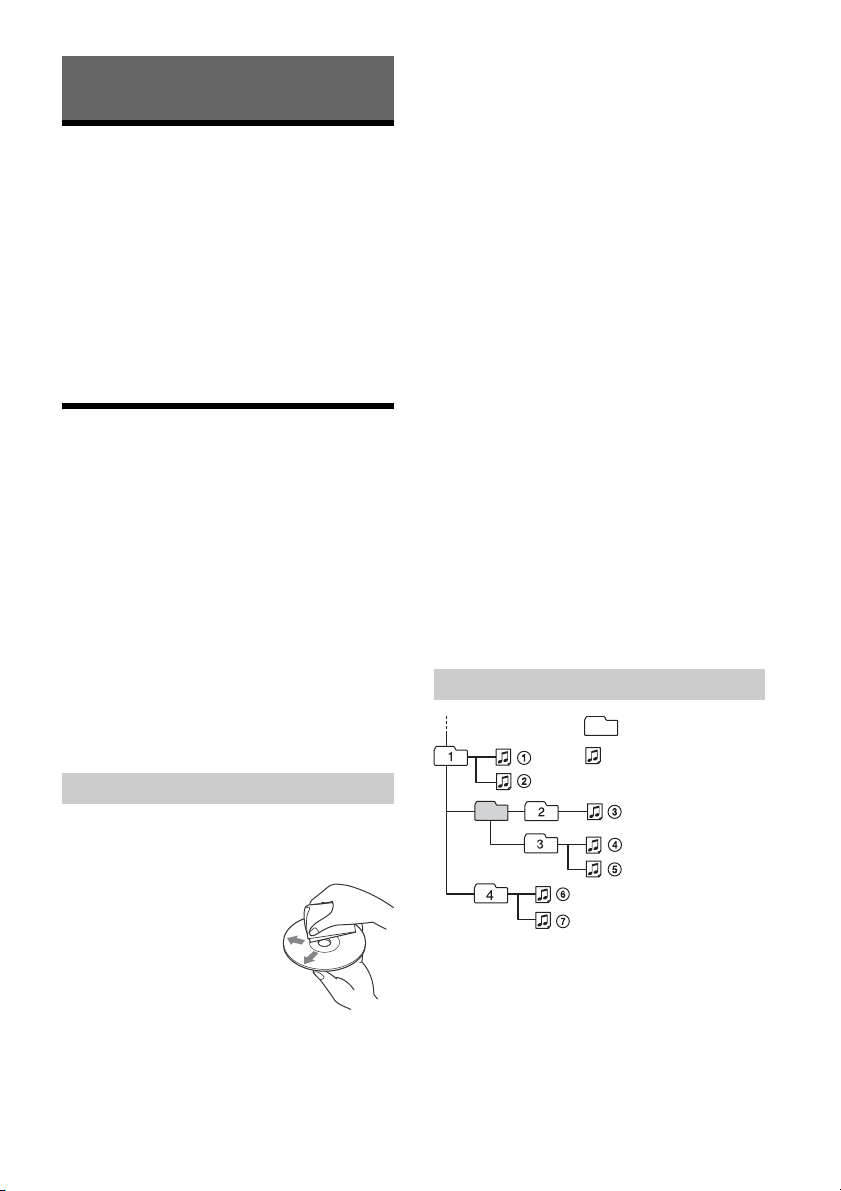
24
FR
Mise à jour du micrologiciel
Pour mettre à jour le micrologiciel, visitez le site
d’assistance à l’adresse indiquée sur la couverture
arrière, puis suivez les instructions en ligne.
Remarques
L’utilisation d’un périphérique USB (non fourni) est
requise pour la mise à jour du micrologiciel.
Enregistrez le logiciel de mise à jour sur le
périphérique USB, raccordez le périphérique au port
USB, puis effectuez la mise à jour.
La mise à jour du micrologiciel prend quelques
minutes. Pendant la mise à jour, ne mettez pas la clé
de contact en position OFF et ne retirez pas le
périphérique USB.
Précautions
Si votre véhicule est resté stationné en plein
soleil, laissez l’appareil refroidir avant de l’utiliser.
Ne laissez pas les appareils audio à l’intérieur du
véhicule, car la température élevée résultant du
rayonnement direct du soleil pourrait causer un
problème de fonctionnement.
L’antenne électrique se déploie
automatiquement.
Condensation
Si de la condensation s’est formée dans l’appareil,
retirez le disque et attendez environ une heure pour
que l’appareil puisse sécher; sinon, il ne
fonctionnera pas correctement.
Pour conserver un son de haute qualité
Ne renversez pas de liquide sur l’appareil ou sur les
disques.
N’exposez pas les disques au rayonnement direct
du soleil ou à des sources de chaleur telles que
des conduits d’air chaud, et ne les laissez pas
dans un véhicule stationné en plein soleil.
Avant la lecture, essuyez les
disques avec un chiffon de
nettoyage en partant du
centre vers l’extérieur.
N’utilisez pas de solvants tels
que de l’essence, du diluant
ou des nettoyants disponibles
sur le marché.
Cet appareil est conçu pour la lecture des disques
conformes à la norme Compact Disc (CD). Les
DualDiscs et certains disques de musique
encodés avec des technologies de protection des
droits d’auteur ne sont pas conformes à la norme
Compact Disc (CD). Par conséquent, il est possible
que ces disques ne soient pas lus par cet appareil.
Disques ne pouvant PAS être lus sur cet appareil
Les disques sur lesquels sont collés des
étiquettes, des autocollants, du ruban adhésif
ou du papier. De tels disques peuvent
provoquer des problèmes de fonctionnement
ou être endommagés.
Les disques de forme non standard
(notamment en forme de cœur, de carré ou
d’étoile). Vous risquez d’endommager votre
appareil si vous essayez de lire ces types de
disques.
Les disques de 8 cm (3
1
/
4
po).
Remarques sur les disques CD-R/CD-RW
Si le disque multisession commence avec une
session CD-DA, il est reconnu comme un disque
CD-DA et les autres sessions ne sont pas lues.
Disques ne pouvant PAS être lus sur cet appareil
CD-R/CD-RW dont la qualité d’enregistrement
est mauvaise.
CD-R/CD-RW enregistrés avec un appareil
d’enregistrement non compatible.
CD-R/CD-RW n’ayant pas été finalisés
correctement.
CD-R/CD-RW autres que ceux enregistrés au
format CD audio ou MP3 conformément à la
norme ISO9660 Level 1/Level 2, Joliet/Romeo
ou multisession.
Informations complémentaires
Remarques sur les disques
Ordre de lecture des fichiers audio
Dossier (album)
Fichier audio (plage)
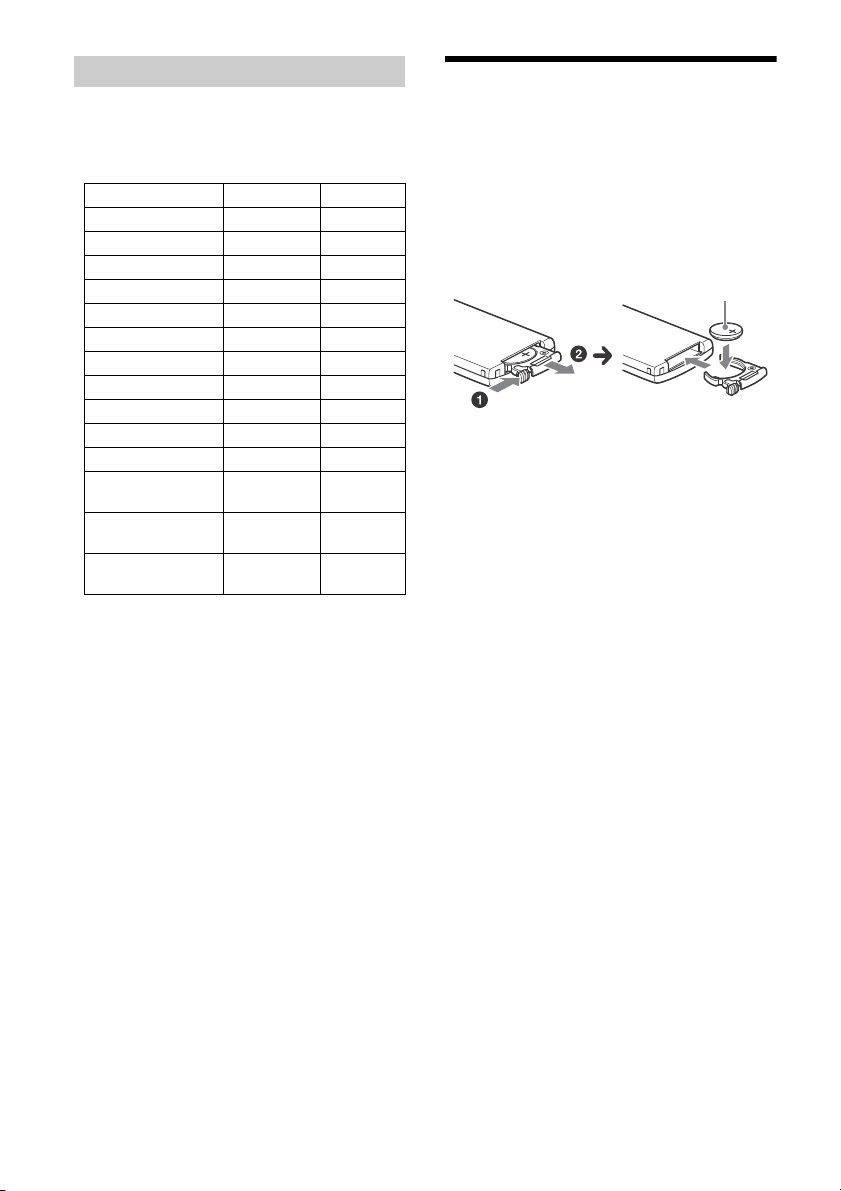
25
FR
Cet appareil peut être raccordé aux modèles de
iPod suivants. Mettez à jour vos iPod avec la
dernière version logicielle avant de les utiliser.
Modèles de iPhone/iPod compatibles
L’utilisation du badge Made for Apple signifie
qu’un accessoire a été conçu pour être raccordé
spécifiquement au produit ou aux produits Apple
identifiés dans le badge, et a été certifié par le
constructeur pour satisfaire les normes de
performance d’Apple. Apple n’est pas
responsable du fonctionnement de cet appareil ni
de sa conformité avec les consignes et normes de
sécurité.
Veuillez noter que l’utilisation de cet accessoire
avec un produit Apple peut avoir un effet adverse
sur les performances sans fil.
Si vous avez des questions ou des problèmes
concernant cet appareil qui ne sont pas abordés
dans ce mode d’emploi, contactez votre détaillant
Sony le plus proche.
Entretien
Remplacement de la pile au lithium (CR2025)
de la télécommande
Lorsque la pile est faible, la portée de la
télécommande diminue.
ATTENTION
La pile pourrait exploser si elle n’est pas remplacée
correctement. Remplacez-la uniquement avec le
même type de pile ou un type équivalent.
Remarque sur la pile au lithium
Tenez la pile au lithium hors de la portée des enfants.
En cas d’ingestion de la pile, consultez immédiatement
un médecin.
À propos du iPod
Modèle compatible Bluetooth® USB
iPhone 7
iPhone 7 Plus
iPhone SE
iPhone 6s
iPhone 6s Plus
iPhone 6
iPhone 6 Plus
iPhone 5s
iPhone 5c
iPhone 5
iPhone 4s
iPod touch
(6e génération)
iPod touch
(5e génération)
iPod nano
(7e génération)
Pile au lithium (CR2025)
Pôle + vers le haut

26
FR
Caractéristiques techniques
Radio
FM
Plage de syntonisation : 87,5 MHz à 107,9 MHz
Borne d’antenne :
Connecteur d’antenne externe
Sensibilité utile : 7 dBf
Sélectivité : 75 dB à 400 kHz
Rapport signal/bruit : 73 dB
Séparation : 50 dB à 1 kHz
Réponse en fréquence : 20 Hz à 15 000 Hz
AM
Plage de syntonisation : 530 kHz à 1 710 kHz
Borne d’antenne :
Connecteur d’antenne externe
Sensibilité : 26 µV
Lecteur CD
Rapport signal/bruit : 95 dB
Réponse en fréquence : 20 Hz à 20 000 Hz
Pleurage et scintillement : En dessous du seuil
mesurable
Nombre maximal*
1
de :
Dossiers (albums)*
2
: 150
Fichiers (plages) et dossiers*
3
: 300
Caractères affichables pour un nom de dossier/
fichier :
32 (Joliet)/64 (Romeo)
Codecs correspondants : MP3 (.mp3), WMA (.wma)
*1 CD-R/CD-RW uniquement
*2 y compris le dossier racine
*3 peut être inférieur à la valeur mesurée lorsque les
noms de dossier/fichier contiennent un grand
nombre de caractères
Lecteur USB
Interface : USB (haute vitesse)
Courant maximal : 1 A
Nombre maximal de dossiers et fichiers
reconnaissables :
Dossiers (albums) : 256
Fichiers (plages) par dossier : 256
Protocole Android Open Accessory (AOA)
compatible : 2.0
Codecs correspondants :
MP3 (.mp3)
Débit binaire : 8 kbits/s à 320 kbits/s (Prise
en charge du débit binaire variable (VBR))
Fréquence d’échantillonnage : 16 kHz à
48 kHz
WMA (.wma)
Débit binaire : 32 kbits/s à 192 kbits/s (Prise
en charge du débit binaire variable (VBR))
Fréquence d’échantillonnage : 32 kHz,
44,1 kHz, 48 kHz
FLAC (.flac)
Résolution : 16 bits, 24 bits
Fréquence d’échantillonnage : 44,1 kHz,
48 kHz
Communication sans fil
Système de communication :
Norme BLUETOOTH version 3.0
Sortie :
Norme BLUETOOTH Power Class 2
(max. +4 dBm)
Portée de communication maximale*
1
:
En ligne directe, environ 10 m (33 pi)
Bande de fréquence :
Bande 2,4 GHz (2,4000 GHz à 2,4835 GHz)
Méthode de modulation : FHSS
Profils BLUETOOTH compatibles*
2
:
A2DP (Advanced Audio Distribution Profile) 1.3
AVRCP (Audio Video Remote Control Profile) 1.3
HFP (Handsfree Profile) 1.6
PBAP (Phone Book Access Profile)
SPP (Serial Port Profile)
Codecs correspondants :
SBC (.sbc), AAC (.m4a)
*1 La portée réelle varie en fonction de nombreux
facteurs, tels que la présence d’obstacles entre les
périphériques, les champs magnétiques autour des
fours à micro-ondes, l’électricité statique, la
sensibilité de la réception, les performances de
l’antenne, le système d’exploitation, les applications
logicielles, etc.
*2 Les profils standard BLUETOOTH sont destinés à la
communication BLUETOOTH entre les périphériques.
Amplificateur de puissance
Sorties : Sorties de haut-parleurs
Impédance des haut-parleurs : 4 à 8
Puissance de sortie maximale : 55 W × 4 (à 4 )
Généralités
Sorties :
Borne de sorties audio (FRONT, REAR, SUB)
Borne de commande de relais d’antenne
électrique/d’amplificateur de puissance (REM
OUT)
Entrées :
Borne d’entrée SiriusXM
Borne d’entrée de télécommande
Borne d’entrée de l’antenne
Borne d’entrée MIC
Prise d’entrée AUX (mini-prise stéréo)
Port USB
Alimentation requise : Batterie de véhicule 12 V CC
(masse négative)
Consommation de courant nominale : 10 A
Dimensions :
Environ 178 mm × 100 mm × 177 mm
(7
1
/
8
po × 4 po × 7 po) (l/h/p)
Dimensions de montage :
Environ 182 mm × 111 mm × 159 mm
(7
1
/
4
po × 4
3
/
8
po × 6
3
/
8
po) (l/h/p)

27
FR
Poids : Environ 1,4 kg (3 lb 2 oz)
Contenu de l’emballage :
Appareil principal (1)
Télécommande (1) : RM-X231
Microphone (1)
Composants destinés à l’installation et aux
raccordements (1 jeu)
Accessoires/appareils en option :
Récepteur SiriusXM Connect Voiture : SXV100,
SXV200, SXV300
Câble pour entrée de télécommande du volant :
RC-SR1
Il est possible que votre détaillant ne dispose pas
de certains accessoires énoncés ci-dessus. Veuillez
vous adresser à lui pour tout renseignement
complémentaire.
La conception et les caractéristiques techniques
sont sujettes à modification sans préavis.
Récepteur SiriusXM Connect Voiture et
abonnement et frais d’activation requis.
www.siriusxm.com
Sirius, XM et tous les autres logos et marques
connexes sont des marques de commerce de Sirius
XM Radio Inc. Tous droits réservés.
La marque et les logos Bluetooth® sont des
marques déposées de Bluetooth SIG, Inc. qui sont
utilisées sous licence uniquement par Sony
Corporation. Les autres marques de commerce et
noms de commerce appartiennent à leurs
propriétaires respectifs.
Le symbole N est une marque de commerce de NFC
Forum, Inc. déposée ou non, aux États-Unis et dans
d’autres pays.
Windows Media est une marque déposée ou une
marque de commerce de Microsoft Corporation aux
États-Unis et/ou dans les autres pays.
Ce produit est protégé par des droits de propriété
intellectuelle de Microsoft Corporation. Toute
utilisation ou diffusion de la technologie décrite
sortant du cadre de l’utilisation de ce produit est
interdite sans licence accordée par Microsoft ou
une filiale autorisée de Microsoft.
Apple, iPhone, iPod, iPod nano, iPod touch et Siri
sont des marques de Apple Inc., déposées aux
États-Unis et dans d’autres pays/régions. App Store
est une marque de service de Apple Inc.
IOS est une marque de commerce ou une marque
déposée de Cisco aux États-Unis et dans d’autres
pays, qui est utilisée sous licence.
Pandora®, le logo Pandora® et la présentation
Pandora® sont des marques commerciales ou des
marques déposées de Pandora Media, Inc., utilisées
avec permission.
Google, Android et Google Play sont des marques
de Google LLC.
Droits d’auteur
28
FR
libFLAC
Copyright (C) 2000-2009 Josh Coalson
Copyright (C) 2011-2013 Fondation Xiph.Org
La redistribution et l’utilisation sous formes binaire
et source, avec ou sans modification, sont permises
sous réserve des conditions suivantes :
Les redistributions du code source doivent
conserver l’avis de droit d’auteur ci-dessus, cette
liste de conditions et la renonciation suivante.
Les redistributions sous forme binaire doivent
reproduire l’avis de droit d’auteur ci-dessus, cette
liste de conditions et la renonciation suivante
dans la documentation et/ou tout autre matériel
fourni lors de la distribution.
Ni le nom de la Fondation Xiph.org ni les noms de
ses contributeurs ne doivent être utilisés pour
endosser ou promouvoir les produits dérivés de
ce logiciel sans autorisation écrite préalable.
CE LOGICIEL EST FOURNI « TEL QUEL » PAR LES
DÉTENTEURS DE DROITS D’AUTEUR ET
CONTRIBUTEURS, ET TOUTES LES GARANTIES
EXPRESSES OU IMPLICITES, Y COMPRIS, SANS EN
EXCLURE D’AUTRES, LES GARANTIES IMPLICITES DE
VALEUR MARCHANDE ET D’ADAPTATION À UN
USAGE PARTICULIER SONT DÉCLINÉES. LA
FONDATION OU LES CONTRIBUTEURS NE PEUVENT
EN AUCUN CAS ÊTRE TENUS RESPONSABLES DES
DOMMAGES DIRECTS, INDIRECTS, ACCESSOIRES,
SPÉCIAUX, EXEMPLAIRES OU CONSÉCUTIFS (Y
COMPRIS, SANS EN EXCLURE D’AUTRES,
L’APPROVISIONNEMENT DE BIENS OU DE SERVICES
DE REMPLACEMENT; LA PERTE D’UTILISATION, DE
DONNÉES OU DE PROFITS; OU L’INTERRUPTION
D’ACTIVITÉS COMMERCIALES) QUELLES QU’EN
SOIENT LA CAUSE ET LA THÉORIE DE
RESPONSABILITÉ, PAR CONTRAT, RESPONSABILITÉ
ABSOLUE OU CIVILE (Y COMPRIS LA NÉGLIGENCE OU
AUTRE) SURVENANT DE QUELQUE FAÇON QUI SOIT
DE L’UTILISATION DE CE LOGICIEL, MÊME SI AVERTIS
DE LA POSSIBILITÉ DE TELS DOMMAGES.
Dépannage
La liste de vérification suivante vous aidera à
remédier aux problèmes que vous pourriez
rencontrer avec cet appareil.
Avant de passer en revue la liste ci-dessous, vérifiez
les procédures de raccordement et d’utilisation.
Pour plus de détails sur l’utilisation du fusible et le
retrait de l’appareil du tableau de bord, reportez-
vous à « Raccordement/Installation » (page 36).
Si vous ne parvenez pas à régler le problème,
visitez le site d’assistance à l’adresse indiquée sur la
couverture arrière.
Généralités
L’appareil n’est pas alimenté.
Si l’appareil est éteint et que l’affichage disparaît,
il est impossible de commander l’appareil avec la
télécommande.
Mettez l’appareil en marche.
Aucun son n’est émis ou le son est très faible.
La position de la commande d’équilibre avant/
arrière [FADER] n’est pas réglée pour un système
à 2 haut-parleurs.
Le volume de l’appareil et/ou du périphérique
connecté est très faible.
Augmentez le volume de l’appareil et du
périphérique connecté.
Aucun bip n’est émis.
Un amplificateur de puissance en option est
raccordé et vous n’utilisez pas l’amplificateur
intégré.
Le contenu de la mémoire a été effacé.
Le câble d’alimentation ou la batterie a été
déconnecté(e) ou n’est pas raccordé(e)
correctement.
Les stations mémorisées sont effacées et l’heure
est remise à zéro.
Le fusible est grillé.
Émission d’un bruit lorsque la position de la clé
de contact est modifiée.
Les câbles ne sont pas raccordés correctement au
connecteur d’alimentation du véhicule destiné
aux accessoires.
Pendant la lecture ou la réception, l’écran du
mode de démonstration apparaît.
Si aucune opération n’est effectuée pendant
5 minutes alors que le réglage [DEMO-ON] est
sélectionné, l’écran du mode de démonstration
apparaît.
Sélectionnez le réglage [DEMO-OFF] (page 20).
29
FR
L’affichage disparaît de la fenêtre d’affichage ou
il n’apparaît pas.
Le régulateur de luminosité est réglé à [DIMMER-
ON] (page 22).
L’affichage est désactivé si vous maintenez la
touche OFF enfoncée.
Maintenez enfoncée la touche OFF de l’appareil
jusqu’à ce que l’affichage apparaisse.
L’affichage/éclairage clignote.
L’alimentation est insuffisante.
Vérifiez que la batterie du véhicule fournit une
alimentation suffisante à l’appareil.
(L’alimentation requise est 12 V CC.)
Les touches de commande ne fonctionnent pas.
Impossible d’éjecter le disque.
Le raccordement est incorrect.
Appuyez sur DSPL et CALL pendant plus de
2 secondes pour réinitialiser l’appareil (page 7).
Les contenus de la mémoire sont effacés.
Pour votre sécurité, ne réinitialisez pas
l’appareil pendant que vous conduisez.
Réception radio
Impossible de capter les stations.
Le son est parasité.
Le raccordement est incorrect.
Si votre véhicule est équipé d’une antenne de
radio intégrée dans la fenêtre arrière ou
latérale, raccordez un câble REM OUT (rayé
bleu/blanc) ou un câble d’alimentation
d’accessoires (rouge) au câble d’alimentation
de l’amplificateur d’antenne du véhicule.
Vérifiez le raccordement de l’antenne du
véhicule.
Si l’antenne automatique ne se déploie pas,
vérifiez le raccordement du câble de
commande d’antenne électrique.
Impossible de capter une station
présélectionnée.
Le signal capté est trop faible.
RDS
PTY affiche [- - - - - - - -].
La station captée n’est pas une station RDS.
Aucune donnée RDS n’a été reçue.
La station ne spécifie pas le type d’émission.
Lecture de CD
La lecture du disque ne commence pas.
Le disque est défectueux ou sale.
Les CD-R/CD-RW ne sont pas destinés à un
usage audio (page 24).
Impossible de lire des fichiers MP3/WMA.
Le disque n’est pas compatible avec le format et
la version MP3/WMA. Pour plus de détails sur les
formats et disques pouvant être lus, visitez le site
d’assistance à l’adresse indiquée sur la
couverture arrière.
Certains fichiers MP3/WMA exigent un délai plus
long que d’autres avant le début de la lecture.
La lecture des types de disques suivants exige un
délai de démarrage plus long.
Disques comportant une hiérarchie de dossiers
complexe.
Disques enregistrés en multisession.
Disques auxquels il est possible d’ajouter des
données.
Le son est saccadé.
Le disque est défectueux ou sale.
Lecture de périphérique USB
Impossible de lire des éléments à l’aide d’un
concentrateur USB.
Cet appareil ne peut pas reconnaître les
périphériques USB raccordés au moyen d’un
concentrateur USB.
La lecture sur un périphérique USB exige un délai
de démarrage plus long.
Le périphérique USB contient des fichiers avec
une hiérarchie de dossiers complexe.
Le son est intermittent.
Il est possible que le son soit intermittent à un
débit binaire élevé.
La lecture des fichiers DRM (Gestion des droits
numériques) pourrait être impossible dans
certains cas.
Impossible de lire le fichier audio.
Les systèmes de fichier autres que FAT16 ou
FAT32 d’un périphérique USB ne sont pas pris en
charge.*
* Cet appareil prend en charge les systèmes FAT16 et
FAT32. Par contre, certains périphériques USB
pourraient ne pas prendre en charge ces systèmes
FAT. Pour plus de détails, reportez-vous au mode
d’emploi de chacun des périphériques USB ou
communiquez avec le fabricant.
30
FR
Des opérations de saut d’un album, de saut
d’éléments (mode Saut) et de recherche d’une
piste par nom (Quick-BrowZer) ne peuvent pas
être effectuées.
Ces opérations ne peuvent pas être effectuées
lorsqu’un périphérique USB en mode Android ou
un iPod est raccordé.
Réglez [USB MODE] à [MSC/MTP] (page 21).
Retirez le iPod.
Le mode USB du périphérique n’est pas réglé au
mode approprié.
Assurez-vous que le mode USB du
périphérique est réglé au mode MSC/MTP.
Le son n’est pas émis pendant la lecture en mode
Android.
Pendant que l’appareil est en mode Android, le
son est émis uniquement par le téléphone
intelligent Android.
Vérifiez l’état de l’application de lecture audio
sur le téléphone intelligent Android.
La lecture pourrait ne pas s’effectuer
correctement, selon le téléphone intelligent
Android.
Fonction NFC
Impossible d’établir la connexion par simple
contact (NFC).
Si le téléphone intelligent ne répond pas au
contact.
Vérifiez que la fonction NFC du téléphone
intelligent est activée.
Rapprochez le symbole N du téléphone
intelligent du symbole N de cet appareil.
Si le téléphone intelligent est placé dans un
étui, retirez ce dernier.
La sensibilité de réception NFC varie en fonction
du périphérique.
Si la connexion par simple contact avec le
téléphone intelligent échoue à plusieurs reprises,
établissez la connexion BLUETOOTH
manuellement.
Fonction BLUETOOTH
Le périphérique à connecter ne détecte pas cet
appareil.
Avant d’effectuer le pairage, réglez cet appareil
en mode de veille de pairage.
Pendant la connexion avec deux périphériques
BLUETOOTH, cet appareil ne peut pas être
détecté par un autre périphérique.
Désactivez l’une des connexions et recherchez
cet appareil à partir de l’autre périphérique.
Une fois le pairage du périphérique effectué,
activez la transmission du signal BLUETOOTH
(page 9).
Impossible d’établir la connexion.
La connexion est contrôlée à partir d’un côté (cet
appareil ou le périphérique BLUETOOTH), mais
pas des deux.
Établissez la connexion à cet appareil à partir
d’un périphérique BLUETOOTH ou vice versa.
Le nom du périphérique détecté ne s’affiche pas.
Selon l’état de l’autre périphérique, il peut être
impossible d’obtenir un nom.
Pas de sonnerie.
Réglez le volume en tournant la molette de
réglage pendant la réception d’un appel.
Selon le périphérique à connecter, la sonnerie
peut ne pas être émise correctement.
Réglez [RINGTONE] sur [1] (page 23).
Les haut-parleurs avant ne sont pas raccordés à
l’appareil.
Raccordez les haut-parleurs avant à l’appareil.
La sonnerie est émise uniquement par les
haut-parleurs avant.
La voix de l’appelant est inaudible.
Les haut-parleurs avant ne sont pas raccordés à
l’appareil.
Raccordez les haut-parleurs avant à l’appareil.
La voix de l’appelant est émise uniquement par
les haut-parleurs avant.
Un interlocuteur trouve le volume trop faible ou
trop élevé.
Réglez le volume en conséquence à l’aide du
réglage de gain de micro (page 17).
Il y a de l’écho ou des parasites pendant les
conversations téléphoniques.
Réduisez le volume.
Réglez le mode EC/NC sur [EC/NC-1] ou [EC/NC-2]
(page 17).
Si le niveau de bruit environnant est plus élevé
que celui de l’appel téléphonique, essayez de
réduire ce bruit.
Par exemple, si une fenêtre est ouverte et que le
niveau de bruit de la rue, etc., est élevé, fermez la
fenêtre. Si la climatisation produit beaucoup de
bruit, réduisez son intensité.
Le téléphone n’est pas connecté.
Pendant la lecture d’un périphérique audio
BLUETOOTH, le téléphone n’est pas connecté,
même si vous appuyez sur CALL.
Établissez la connexion à partir du téléphone.
La qualité sonore du téléphone est mauvaise.
La qualité sonore du téléphone dépend des
conditions de réception du téléphone cellulaire.
Si la réception est mauvaise, déplacez votre
véhicule dans un endroit permettant
d’améliorer la réception du signal.
31
FR
Le volume du périphérique audio connecté est
faible (ou élevé).
Le niveau de volume varie d’un périphérique
audio à l’autre.
Réglez le volume du périphérique audio
connecté ou de cet appareil (page 22).
Le son est saccadé pendant la lecture d’un
périphérique audio BLUETOOTH.
Réduisez la distance entre l’appareil et le
périphérique audio BLUETOOTH.
Si le périphérique audio BLUETOOTH est rangé
dans un étui qui interrompt le signal, sortez-le de
cet étui pendant l’utilisation.
Plusieurs périphériques BLUETOOTH ou autres
périphériques qui émettent des ondes radio sont
utilisés à proximité.
Éteignez les autres périphériques.
Augmentez la distance des autres
périphériques.
Le son de la lecture s’interrompt
momentanément lorsque la connexion entre cet
appareil et le téléphone cellulaire est en cours. Il
ne s’agit pas d’un problème de fonctionnement.
Impossible de commander le périphérique audio
BLUETOOTH connecté.
Assurez-vous que le périphérique audio
BLUETOOTH connecté soit compatible avec le
profil AVRCP.
Certaines fonctions sont inopérantes.
Assurez-vous que le périphérique à connecter
soit compatible avec les fonctions en question.
Un appel commence involontairement.
Le téléphone à connecter est réglé pour répondre
à un appel automatiquement.
Échec du pairage dans le temps alloué.
Selon le périphérique à connecter, le temps
alloué pour le pairage peut être court.
Essayez de terminer le pairage dans le temps
alloué.
Pairage impossible.
L’appareil pourrait être incapable de se jumeler à
un périphérique BLUETOOTH jumelé
précédemment après l’initialisation de l’appareil
si les informations de pairage de l’appareil se
trouvent sur le périphérique BLUETOOTH. En
pareil cas, supprimez les informations de pairage
de l’appareil du périphérique BLUETOOTH, puis
jumelez-les de nouveau.
La fonction BLUETOOTH est inopérante.
Appuyez sur OFF pendant plus de 2 secondes
pour éteindre l’appareil, puis rallumez-le.
Aucun son n’est émis par les haut-parleurs du
véhicule lors d’un appel en mains libres.
Si le son est émis par le téléphone cellulaire,
réglez ce dernier de façon à ce qu’il émette le son
au moyen des haut-parleurs du véhicule.
La fonction Siri Eyes Free n’est pas activée.
Procédez à l’enregistrement mains libres d’un
iPhone prenant en charge Siri Eyes Free.
Activez la fonction Siri sur le iPhone.
Annulez la connexion BLUETOOTH entre le
iPhone et l’appareil, puis rétablissez la connexion.
Fonctionnement de Sony | Music Center
Le nom d’application ne correspond pas à
l’application actuelle dans « Sony | Music
Center ».
Démarrez l’application à nouveau à partir de
l’application « Sony | Music Center ».
Pendant l’utilisation de l’application « Sony |
Music Center » via BLUETOOTH, l’affichage passe
automatiquement à [BT AUDIO].
L’application « Sony | Music Center » ou la
fonction BLUETOOTH n’a pas fonctionné
adéquatement.
Redémarrez l’application.
L’application « Sony | Music Center » est
déconnectée automatiquement lorsque
l’affichage passe à [IPOD].
L’application « Sony | Music Center » sur iPhone/
iPod ne prend pas en charge la lecture iPod.
Changez la source de l’appareil en
sélectionnant une option autre que [IPOD],
puis établissez la connexion « Sony | Music
Center » (page 18).
La connexion « Sony | Music Center » est
automatiquement déconnectée lorsque le mode
USB de l’appareil passe à [ANDROID].
Le téléphone intelligent Android ne prend pas en
charge la lecture en mode Android.
Réglez le mode USB de l’appareil à [MSC/MTP],
puis établissez la connexion « Sony | Music
Center » (page 18).
Fonctionnement de Pandora®
Impossible d’établir la connexion Pandora®.
Fermez l’application Pandora® sur le périphérique
mobile, puis redémarrez-la.
32
FR
Messages
Les messages suivants peuvent apparaître ou
clignoter pendant le fonctionnement.
INVALID
L’opération sélectionnée pourrait être invalide.
READ : En cours de lecture.
Attendez que la lecture soit terminée et la lecture
commence automatiquement. Selon
l’organisation des fichiers, cette opération peut
prendre quelques instants.
(trait de soulignement) : Impossible d’afficher le
caractère.
Pour la lecture de CD :
CD ERROR : Le disque ne peut pas être lu. Le
disque sera éjecté automatiquement.
Nettoyez le disque ou insérez-le correctement.
Assurez-vous que le disque est exempt de défaut
et qu’il n’est pas vierge.
CD NO DISC : Il n’y a aucun disque.
Insérez un disque avec des fichiers lisibles
(page 26).
CD NO MUSIC : Il n’y a aucun fichier à lire. Le disque
sera éjecté automatiquement.
Insérez un disque avec des fichiers lisibles
(page 26).
CD PUSH EJECT : Le disque n’a pas pu être éjecté
correctement.
Appuyez sur (éjection du disque).
ou : La fin du disque ou le début a
été atteint.
Pour la lecture de périphérique USB :
HUB NO SUPPORT : Les concentrateurs USB ne
sont pas pris en charge.
IPOD STOP : La lecture iPod est terminée.
Faites fonctionner le iPod/iPhone pour démarrer
la lecture.
NOT SUPPORT ANDROID MODE
Un périphérique USB ne prenant pas en charge
AOA (Android Open Accessory) 2.0 est raccordé à
l’appareil pendant que [USB MODE] est réglé à
[ANDROID].
Réglez [USB MODE] à [MSC/MTP] (page 21).
USB ERROR : Le périphérique USB ne peut pas être
lu.
Raccordez le périphérique USB de nouveau.
USB NO DEVICE : Le périphérique USB n’est pas
raccordé ni reconnu.
Assurez-vous que le périphérique USB ou son
câble est solidement raccordé.
USB NO MUSIC : Il n’y a aucun fichier à lire.
Raccordez un périphérique USB avec des fichiers
lisibles (page 26).
USB NO SUPPORT : Le périphérique USB n’est pas
pris en charge.
Pour plus de détails sur la compatibilité de votre
périphérique USB, visitez notre site d’assistance à
l’adresse indiquée sur la couverture arrière.
USB OVERLOAD : Le périphérique USB est saturé.
Débranchez le périphérique USB, puis changez la
source en appuyant sur SRC.
Le périphérique USB présente une défaillance ou
un périphérique non pris en charge est raccordé.
Pour la fonction BLUETOOTH :
BT AUDIO NO DEVICE : Le périphérique
BLUETOOTH n’est pas raccordé ni reconnu.
Assurez-vous que le périphérique BLUETOOTH
est solidement raccordé ou que la connexion
BLUETOOTH est établie avec le périphérique
BLUETOOTH.
FILE ERROR : La fonction sélectionnée n’a pas pu
être exécutée.
Attendez un instant, puis essayez à nouveau.
NO SUPPORT : L’opération sélectionnée n’est pas
permise ou prise en charge.
Assurez-vous que le périphérique BLUETOOTH
prend en charge le profil HFP (Handsfree Profile).
UNKNOWN : Un nom ou numéro de téléphone ne
peut pas être affiché.
WITHHELD : Le numéro de téléphone est caché par
l’appelant.
33
FR
Pour l’utilisation de Sony | Music Center :
APP ----------- : Aucune connexion n’est établie
avec l’application.
Établissez de nouveau la connexion « Sony |
Music Center » (page 18).
APP DISPLAY : Un affichage de réglage d’écran de
l’application est ouvert.
Quittez l’affichage de réglage d’écran de
l’application pour permettre le fonctionnement à
l’aide des touches.
APP LIST : La liste de contenus de la fonction CD/
USB/iPod est ouverte.
Quittez la liste de l’application pour permettre le
fonctionnement à l’aide des touches.
APP MENU : Un affichage de réglage de
l’application est ouvert.
Quittez l’affichage de réglage de l’application
pour permettre le fonctionnement à l’aide des
touches.
APP NO DEVICE : Le périphérique avec l’application
installée n’est pas connecté ou reconnu.
Effectuez la connexion BLUETOOTH et établissez
de nouveau la connexion « Sony | Music Center »
(page 18).
APP SOUND : Un affichage de réglage sonore de
l’application est ouvert.
Quittez l’affichage de réglage sonore de
l’application pour permettre le fonctionnement à
l’aide des touches.
OPEN SONY APP : L’application « Sony | Music
Center » ne fonctionne pas actuellement.
Démarrez l’application.
SONY APP DISCNCTED : L’application est
déconnectée.
Établissez la connexion « Sony | Music Center »
(page 18).
Pour l’utilisation de Pandora® :
PANDORA BOOKMARK ERROR : Vous n’avez pas
réussi à utiliser la mise en signet.
Attendez un instant, puis essayez à nouveau.
LOG IN ERROR : Aucune session n’est ouverte à
votre compte Pandora®.
Débranchez le périphérique, ouvrez une session
à votre compte Pandora®, puis raccordez-le de
nouveau.
PANDORA NO DEVICE : Le périphérique
BLUETOOTH n’est pas raccordé ni reconnu.
Assurez-vous que le périphérique BLUETOOTH
est solidement raccordé ou que la connexion
BLUETOOTH est établie avec le périphérique
BLUETOOTH. Ensuite, sélectionnez la source
Pandora® de nouveau.
PANDORA NO STATIONS : Votre compte ne
contient aucune station.
Créez la station sur votre périphérique mobile.
NOT ALLOWED : La fonction sélectionnée est
interdite.
Il n’est pas permis de laisser une appréciation.
Attendez que le message publicitaire se
termine.
Certaines fonctions, telles que la station
partagée, ne permettent pas de laisser une
appréciation. Attendez le début de la plage
suivante ou sélectionnez une autre station
dans la liste.
La mise en signet n’est pas permise.
Attendez que le message publicitaire se
termine.
Sélectionnez une autre plage ou station, puis
essayez à nouveau.
PANDORA UNAVAILABLE : Pandora® n’est pas
offert à l’extérieur de votre pays ou la station
sélectionnée n’est plus disponible ou est expirée.
Sélectionnez une autre station.
PANDORA ERROR : La fonction sélectionnée n’a
pas pu être exécutée ou le serveur Pandora® est en
cours d’entretien.
Attendez un instant, puis essayez à nouveau.
PANDORA NOT FOUND : Pandora® n’est pas
installée sur votre périphérique ou ne fonctionne
pas actuellement.
Assurez-vous que l’application Pandora® est
installée et qu’elle fonctionne correctement.
Ensuite, sélectionnez la source Pandora® de
nouveau.
PANDORA BAD NETWORK : La connexion au
réseau est instable ou perdue.
Établissez de nouveau la connexion entre le
réseau et le périphérique ou attendez
l’établissement d’une connexion réseau.
SKIP LIMIT : Le saut des plages n’est pas permis.
Attendez la fin du message publicitaire ou le
début de la plage suivante ou sélectionnez une
autre station dans la liste. Pandora® limite le
nombre de sauts permis sur leur service.
THUMBS ERROR : Vous n’avez pas réussi à laisser
une appréciation.
Attendez un instant, puis essayez à nouveau.

34
FR
PANDORA UPDATE APP : L’application Pandora®
fonctionne avec une ancienne version.
Mettez à jour l’application Pandora® à la dernière
version.
Pour l’utilisation de SiriusXM :
CHANNEL LOCKED
Le canal que vous avez syntonisé est verrouillé
par la fonction de contrôle parental de la radio.
Reportez-vous à la section « Pour régler le
contrôle parental » (page 12) pour plus
d’informations sur la fonction de contrôle
parental et la manière d’accéder aux canaux
verrouillés.
CHANNEL NOT AVAILABLE
Le canal que vous avez syntonisé n’est pas un
canal SiriusXM valide ou le canal que vous
écoutiez n’est plus disponible.
Ce message pourrait s’afficher brièvement
lorsque vous raccordez pour la première fois un
récepteur SiriusXM Connect Voiture.
Visitez www.siriusxm.com aux États-Unis ou
www.siriusxm.ca au Canada pour obtenir plus
d’informations sur la gamme de canaux SiriusXM.
CHANNEL NOT SUBSCRIBED
Le canal que vous avez syntonisé n’est pas inclus
dans votre forfait d’abonnement SiriusXM ou le
canal que vous écoutiez n’est plus inclus dans
votre forfait d’abonnement SiriusXM.
Si vous avez des questions au sujet de votre
forfait d’abonnement ou si vous souhaitez vous
abonner à ce canal, veuillez contacter SiriusXM.
Aux États-Unis, visitez www.siriusxm.com ou
composez le 1-866-635-2349.
Au Canada, visitez www.siriusxm.ca ou composez
le 1-877-438-9677.
CHECK ANTENNA
La radio a détecté une défaillance de l’antenne
SiriusXM.
Le câble d’antenne pourrait être déconnecté ou
endommagé.
Vérifiez que le câble d’antenne est raccordé au
récepteur SiriusXM Connect Voiture.
Inspectez le câble d’antenne pour vérifier s’il
est endommagé ou entortillé.
Remplacez l’antenne si le câble est
endommagé. Les produits SiriusXM sont
disponibles auprès de votre détaillant local de
systèmes audio pour voiture ou en ligne sur le
site www.shop.siriusxm.com
CHECK TUNER
La radio éprouve de la difficulté à communiquer
avec le récepteur SiriusXM Connect Voiture.
Le récepteur pourrait être déconnecté ou
endommagé.
Vérifiez que le câble du récepteur SiriusXM
Connect Voiture est solidement raccordé à la
radio.
INCORRECT PASS CODE ENTERED
Le mot de passe entré est incorrect.
Entrez le mot de passe correctement.
Si vous oubliez votre mot de passe, exécutez
« SXM RESET » dans « GENERAL » (page 20).
Veuillez noter que l’exécution de « SXM RESET »
initialisera tous les réglages SiriusXM et
contenus enregistrés dans le récepteur
SiriusXM Connect Voiture.
NO SIGNAL
Le récepteur SiriusXM Connect Voiture éprouve
de la difficulté à recevoir le signal satellite
SiriusXM.
Vérifiez que votre véhicule se trouve à
l’extérieur, avec une vue dégagée du ciel.
Vérifiez que l’antenne à monture magnétique
SiriusXM est installée sur une surface
métallique à l’extérieur du véhicule.
Éloignez l’antenne SiriusXM de tout obstacle.
Inspectez le câble d’antenne pour vérifier s’il
est endommagé ou entortillé.
Consultez le manuel d’installation du récepteur
SiriusXM Connect Voiture pour obtenir plus
d’informations sur l’installation de l’antenne.
Remplacez l’antenne si le câble est
endommagé. Les produits SiriusXM sont
disponibles auprès de votre détaillant local de
systèmes audio pour voiture ou en ligne sur le
site www.shop.siriusxm.com
SUBSCRIP UPDATED - PRESS ENTER TO CONTINUE
La radio a détecté une modification dans les
conditions de votre abonnement SiriusXM.
Appuyez sur ENTER pour effacer le message.
Si vous avez des questions au sujet de votre
abonnement, veuillez contacter SiriusXM.
Aux États-Unis, visitez www.siriusxm.com ou
composez le 1-866-635-2349.
Au Canada, visitez www.siriusxm.ca ou
composez le 1-877-438-9677.

35
FR
Pour l’utilisation de la télécommande du
volant :
ERROR : Une erreur s’est produite pendant
l’enregistrement de la fonction.
Enregistrez de nouveau à partir de la fonction où
l’erreur s’est produite (page 20).
TIMEOUT : Échec de l’enregistrement de la fonction
dans le temps alloué.
Essayez de compléter l’enregistrement pendant
que [REGISTER] clignote (environ 6 secondes)
(page 20).
Pour la mise à jour du micrologiciel :
FILE ERROR : Le logiciel de mise à jour n’est pas
enregistré sur le périphérique USB.
Enregistrez le logiciel de mise à jour sur le
périphérique USB, puis essayez de nouveau
(page 24).
UPDATE ERROR PRESS ENTER : La mise à jour du
micrologiciel n’est pas effectuée correctement.
Appuyez sur ENTER pour effacer le message, puis
essayez de nouveau.
Pendant la mise à jour, ne mettez pas la clé de
contact en position OFF et ne retirez pas le
périphérique USB (page 24).
Si ces solutions ne permettent pas d’améliorer la
situation, contactez votre détaillant Sony le plus
proche.
Si vous devez faire réparer l’appareil en raison d’un
problème de lecture de CD, apportez le disque
utilisé au moment où le problème s’est produit.
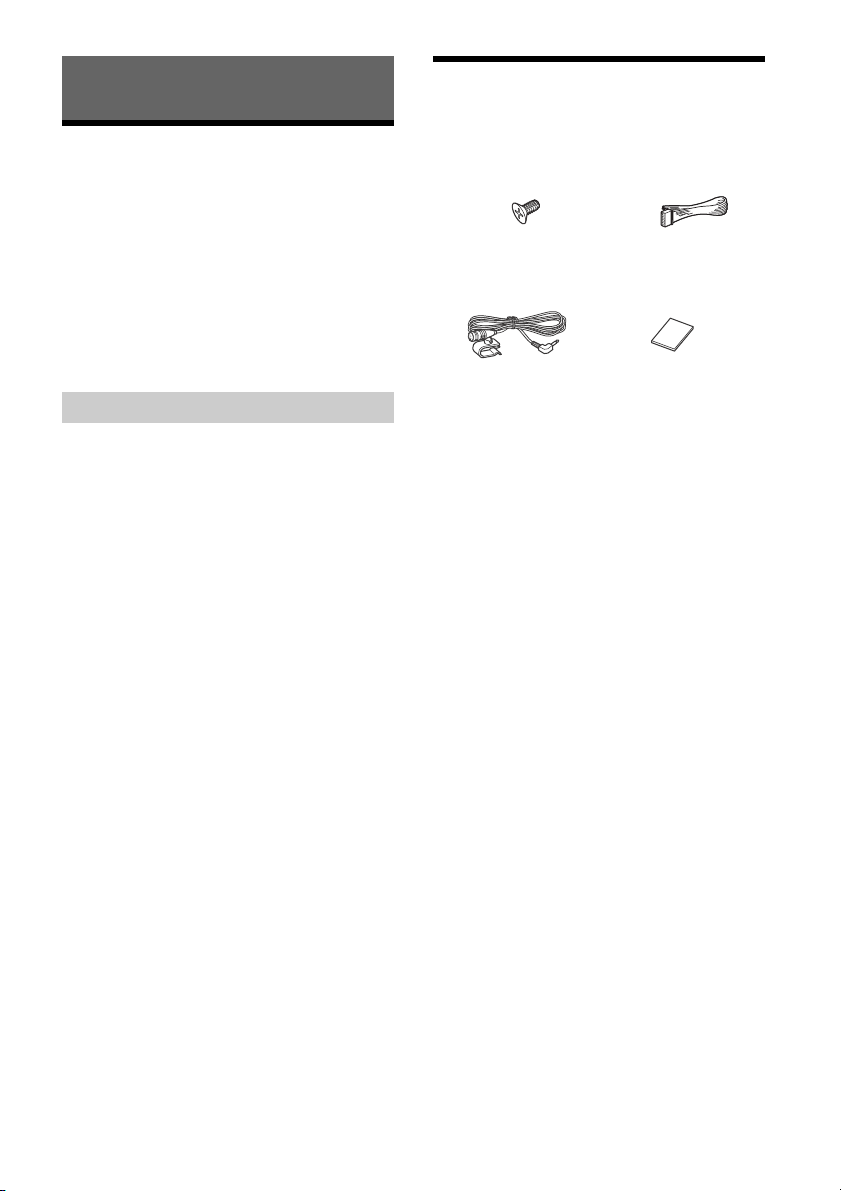
36
FR
Mises en garde
Rassemblez tous les câbles de mise à la masse
en un point de masse commun.
Évitez de fixer des vis sur les câbles ou de coincer
ceux-ci dans les pièces mobiles (par exemple, le
rail du siège).
Avant d’effectuer les raccordements, coupez le
contact du véhicule pour éviter un court-circuit.
Raccordez les câbles d’alimentation jaune et
rouge seulement après avoir terminé le
raccordement de tous les autres câbles.
Pour des raisons de sécurité, veillez à isoler avec
du ruban isolant tout câble libre non raccordé.
Choisissez soigneusement l’emplacement
d’installation pour que l’appareil ne gêne pas le
conducteur pendant la conduite.
Évitez d’installer l’appareil à un endroit exposé à
la poussière, à la saleté, à des vibrations
excessives ou à des températures élevées comme
en plein soleil ou à proximité de conduits de
chauffage.
Pour garantir un montage sûr, n’utilisez que la
quincaillerie fournie.
Remarque concernant le câble d’alimentation (jaune)
Lorsque cet appareil est raccordé à d’autres éléments
stéréo, la valeur nominale du circuit du véhicule sur
lequel l’appareil sera raccordé doit être supérieure à la
somme des fusibles de chaque élément.
Réglage de l’angle de montage
Réglez l’inclinaison à un angle inférieur à
30 degrés.
Liste des pièces nécessaires à
l’installation
Cette liste de pièces ne comprend pas tout le
contenu de l’emballage.
Raccordement/Installation
Précautions
×4
5×max. 8mm
(
7
/
32
×max.
5
/
16
po)
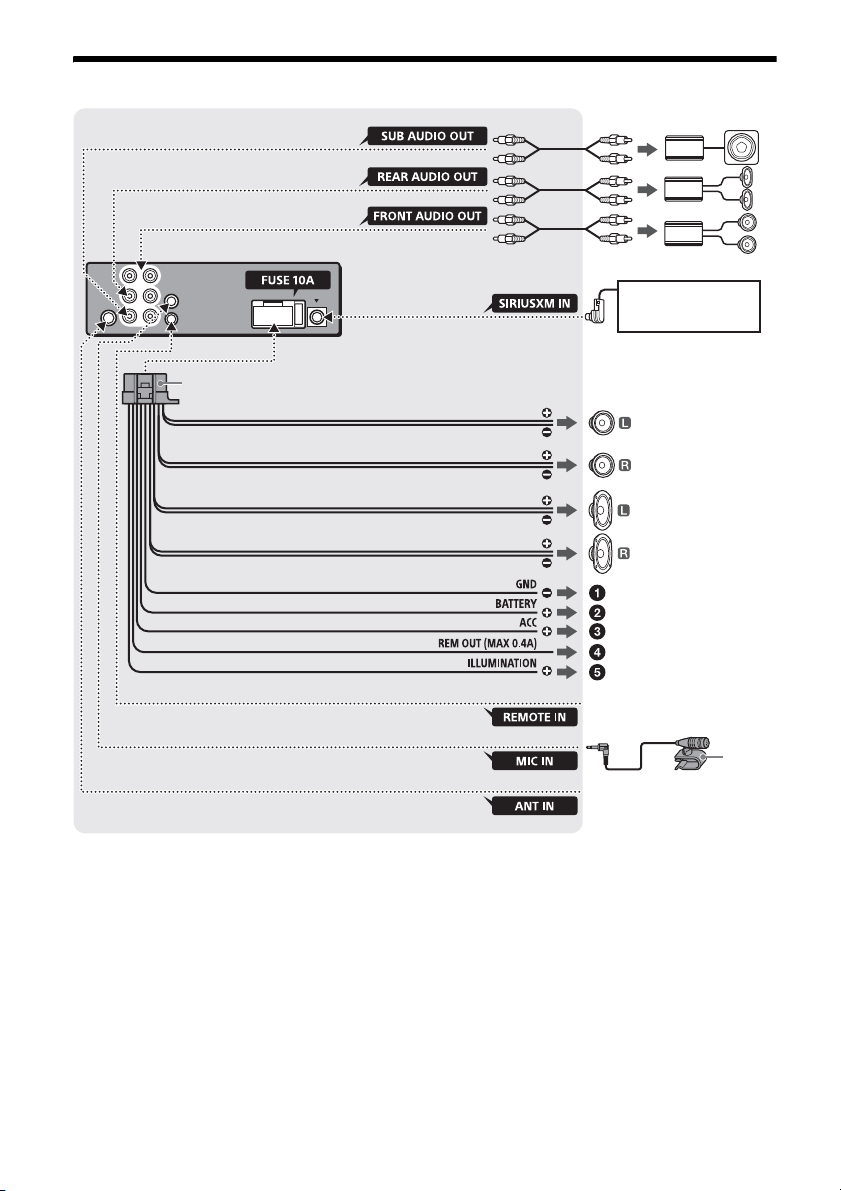
37
FR
Raccordement
*1 Non fourni
*2 Impédance des haut-parleurs : 4 à 8 × 4
*3 Cordon à broche RCA (non fourni)
*4 Selon le type de véhicule, utilisez un adaptateur pour
une télécommande filaire (non fourni).
Pour plus de détails sur l’utilisation de la
télécommande filaire, reportez-vous à la section
« Utilisation de la télécommande filaire » (page 39).
*5 Qu’il soit utilisé ou non, faites passer le cordon
d’entrée du microphone de manière à ce qu’il ne
gêne pas la conduite. Fixez le cordon avec un serre-
câbles, etc., s’il se trouve au niveau de vos pieds.
Pour plus de détails sur l’installation du microphone,
reportez-vous à la section « Installation du
microphone » (page 38).
*6 Selon le type de véhicule, utilisez un adaptateur (non
fourni) si le connecteur d’antenne ne s’insère pas.
*7 Pour plus d'informations sur la manière d'installer le
récepteur SiriusXM Connect Voiture, consultez le
guide d'installation fourni avec le récepteur.
Blanc
Rayé blanc/noir
Gris
Noir
Jaune
d’une antenne de véhicule*
6
Haut-parleur avant*
1
*
2
Haut-parleur arrière*
1
*
2
Rayé gris/noir
Vert
Rayé vert/noir
Violet
Rayé violet/noir
Rouge
*
3
*
3
*
3
Caisson de graves*
1
Amplificateur de puissance*
1
Pour plus de détails,
reportez-vous à la section
« Raccordements » (page 38).
Récepteur radio satellite*
7
(SiriusXM)*
1
*
5
d’une télécommande filaire
(non fournie)*
4
Rayé bleu/blanc
Rayé orange/blanc
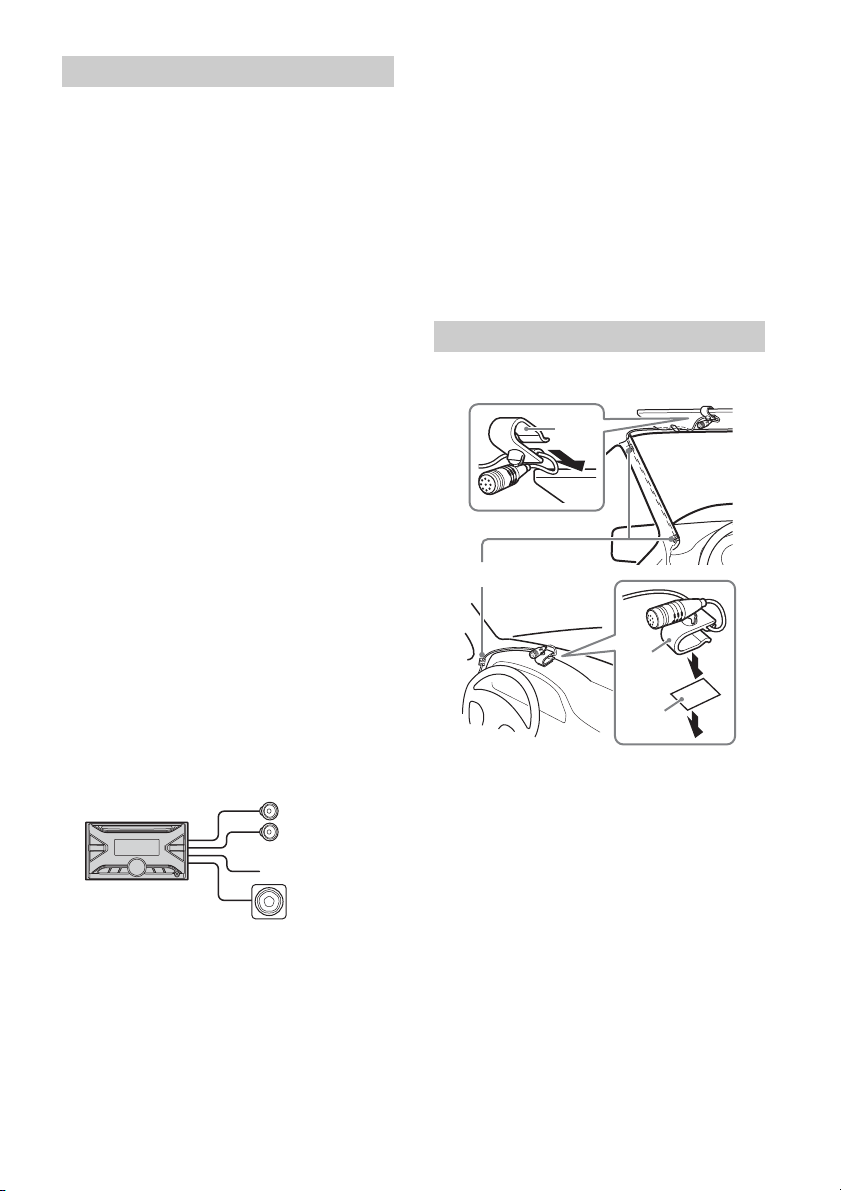
38
FR
À un point de mise à la masse commun
Raccordez d’abord le câble de mise à la masse
noir et ensuite les câbles d’alimentation jaune
et rouge.
À la borne d’alimentation +12 V qui est
alimentée en permanence
Raccordez d’abord le câble de mise à la masse
noir à un point de mise à la masse commun.
À la borne d’alimentation +12 V qui est
alimentée lorsque la clé de contact est à la
position accessoires
S’il n’y a pas de position accessoires, raccordez
la borne d’alimentation (batterie) +12 V qui est
alimentée en permanence.
Raccordez d’abord le câble de mise à la masse
noir à un point de mise à la masse commun.
Au câble de commande d’antenne électrique
ou au câble d’alimentation de l’amplificateur
d’antenne
Il n’est pas nécessaire de raccorder ce câble s’il
n’y a pas d’antenne électrique ni d’amplificateur
d’antenne ou avec une antenne télescopique
manuelle.
Au niveau de AMP REMOTE IN de
l’amplificateur de puissance en option
Ce raccordement s’applique uniquement aux
amplificateurs et à une antenne électrique. Le
raccordement de tout autre système risque
d’endommager l’appareil.
Vers le signal d’éclairage de la voiture
Raccordez d’abord le câble de mise à la masse
noir à un point de mise à la masse commun.
Raccordement facile d’un caisson de
graves
Vous pouvez utiliser un caisson de graves sans
amplificateur de puissance lorsque vous effectuez
le raccordement au câble de haut-parleur arrière.
Remarque
Utilisez un caisson de grave avec une impédance de
4 à 8 avec une capacité électrique adéquate pour
éviter de l’endommager.
Raccordement pour la conservation de la
mémoire
Lorsque le câble d’alimentation jaune est raccordé,
le circuit de la mémoire est alimenté en
permanence même si la clé de contact est à la
position d’arrêt.
Raccordement des haut-parleurs
Avant de raccorder les haut-parleurs, éteignez
l’appareil.
Utilisez des haut-parleurs avec une impédance de
4 à 8 avec une capacité électrique adéquate
pour éviter de les endommager.
Pour capter votre voix pendant les appels en mains
libres, vous devez installer le microphone .
Mises en garde
Il est extrêmement dangereux de laisser le cordon
s’enrouler autour de la colonne de direction ou du
levier de vitesses. Assurez-vous de placer le
cordon et les autres pièces de manière à ce qu’ils
ne gênent pas la conduite.
Si des coussins gonflables ou d’autres
équipements amortisseurs sont installés dans
votre voiture, contactez le magasin où vous avez
acheté cet appareil ou le concessionnaire
automobile avant l’installation.
Remarque
Avant de fixer l’adhésif double face , nettoyez la
surface du tableau de bord avec un chiffon sec.
Raccordements
Haut-parleur avant
Caisson de graves
Installation du microphone
Clip (non fourni)
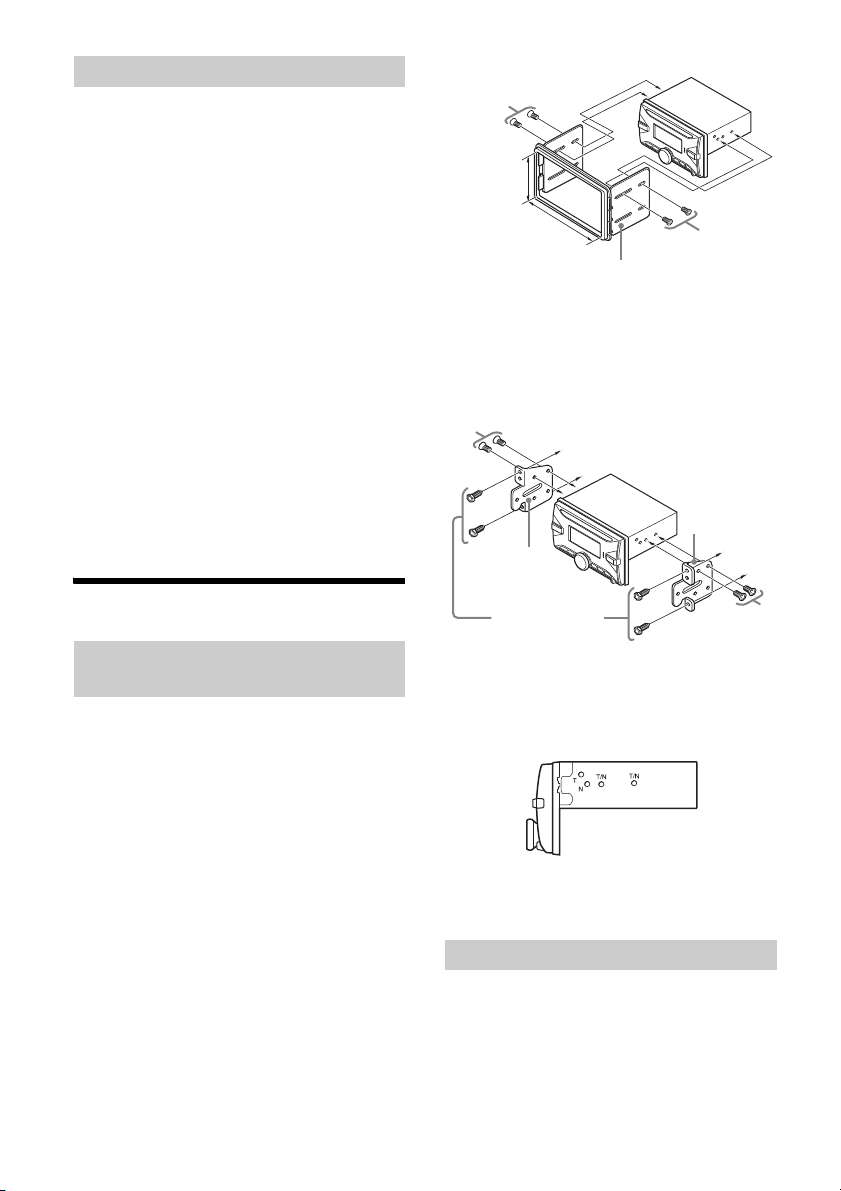
39
FR
Lors de l’utilisation de la télécommande du
volant
L’installation du câble de raccordement RC-SR1 (non
fourni) est requise avant l’utilisation.
1
Pour activer la télécommande du volant,
sélectionnez [STEERING] [EDIT CUSTOM] pour
effectuer l’enregistrement (page 20).
Une fois l’enregistrement terminé, la télécommande
du volant devient disponible.
Remarques sur l’installation du câble de
raccordement RC-SR1 (non fourni)
Reportez-vous aux sites d’assistance indiqués sur la
couverture arrière pour obtenir plus de détails, puis
raccordez chaque câble correctement aux câbles
adéquats. Un raccordement incorrect pourrait
endommager l’appareil.
Selon le modèle de voiture et par mesure de sécurité,
assurez-vous d’isoler les fils non utilisés avec du
ruban isolant.
Ne raccordez pas ce câble lorsque la télécommande
du volant n’est pas utilisée.
Il est recommandé de consulter le détaillant ou un
technicien spécialisé pour obtenir de l’aide.
Lors de l’utilisation de la télécommande
filaire
1
Pour activer la télécommande filaire, réglez [STR
CONTROL] dans [STEERING] à [PRESET] (page 20).
Installation
Pour les véhicules japonais, consultez « Installation
de l’appareil dans un véhicule japonais » (page 39).
Montage de l’appareil avec un ensemble
d’installation (non fourni)
Vous pouvez utiliser un ensemble d’installation
double DIN disponible sur le marché. Choisissez un
ensemble d’installation avec la taille de cadre de
panneau suivante.
Supérieure à 172 mm × 97 mm (6
7
/
8
po × 3
7
/
8
po)
(l/h), avec un rayon d’arrondi interne inférieur à
0,5 mm (
1
/
32
po).
Remarque
Utilisez uniquement les vis fournies .
Installation de l’appareil dans un
véhicule japonais
Cet appareil ne peut pas être installé dans certaines
voitures japonaises. Dans ce cas, consultez votre
détaillant Sony.
Si vous installez cet appareil sur les supports
préinstallés de votre véhicule, faites passer les vis
fournies par les trous de vis appropriés, en
fonction de votre véhicule :
T pour TOYOTA et N pour NISSAN.
Remarque
Pour éviter tout problème de fonctionnement, utilisez
uniquement les vis fournies pour l’installation.
Pour plus de détails, reportez-vous à la section
« Réinitialisation de l’appareil » (page 7).
Utilisation de la télécommande filaire
Installation de l’appareil dans le
tableau de bord
Réinitialisation de l’appareil
Supérieure à
97 mm (3
7
/
8
po)
Supérieure à
172 mm (6
7
/
8
po)
Ensemble d’installation (non fourni)
Vers le tableau de bord/la console centrale
Vers le tableau de bord/la console
centrale
Pièces fournies avec
la voiture
Support
Support

40
FR
Lorsque vous remplacez le fusible,
veillez à utiliser un fusible dont
l’intensité, en ampères,
correspond à la valeur indiquée
sur le fusible original. Si le fusible
grille, vérifiez le raccordement de
l’alimentation et remplacez le
fusible. Si le fusible neuf grille également, il est
possible que l’appareil soit défectueux. Dans ce cas,
consultez votre détaillant Sony le plus proche.
Remplacement du fusible
Fusible (10 A)



http://esupport.sony.com/
Site d’assistance
Si vous avez des questions ou si vous souhaitez consulter
les toutes dernières informations techniques sur ce
produit, rendez-vous sur le site Web suivant :
Support site
If you have any questions or for the latest support
information on this product, please visit
the web site below:
©2017 Sony Corporation Printed in Thailand
If you have any questions/problems regarding
this product, try the following:
1
Read Troubleshooting in these
Operating Instructions.
2
Please contact (U.S.A. only);
Call 1-800-222-7669
URL http://www.SONY.com
https://sony.net/SBS
App. de smartphone
Support by Sony app - Trouvez des infos et recevez des
notifications au sujet de votre produit :
Smartphone app
Support by Sony app - Find information and get
notification about your product:
√
News & Alerts / Actus & Alertes
√
Software updates / Mises à jour
√
Tutorials / Didacticiels
√
Tips & Tricks / Conseils & Astuces
http://www.sony.net/