Installation Instructions Instructions d’installation Instrucciones de instalación
Installationsanleitung Installatie-instructies Istruzioni di installazione
Installationsanvisningar
Instrukcja instalacji
Installationsvejledning
Asennusohjeet Instruções de instalação
M-crew Server Ver. 2.5
Installation Instructions
3-198-944-11(1)
©2007 Sony Corporation

2
GB
Notice for users
• Copyright laws prohibit reproducing the software or the manual accompanying it in
whole or in part, or renting the software without the permission of the copyright holder.
• In no event will Sony be liable for any financial damage, or loss of profits, including
claims made by third parties, arising out of the use of the software supplied with this unit.
• In the event a problem occurs with this software as a result of defective manufacturing,
Sony will replace it. However, Sony bears no other responsibility.
• The software provided with this unit cannot be used with equipment other than that which
is so designated.
• Please note that, due to continued efforts to improve quality, the software specifications
may be changed without notice.
• Operation of this unit with software other than that provided is not covered by the
warranty.
• “M-crew Server” is a trademark of Sony Corporation.
• Microsoft, Windows, Windows NT and Windows Media are trademarks or registered
trademarks of Microsoft Corporation in the United States and/or other countries.
• IBM and PC/AT are registered trademarks of International Business Machines
Corporation.
• Macintosh is the registered trademark of Apple Inc. in the United States and/or other
countries.
• Pentium and Celeron are trademarks or registered trademarks of Intel Corporation.
• All other trademarks and registered trademarks are trademarks or registered trademarks
of their respective holders.
• ™ and ® marks are omitted in this manual.

3
GB
Gracenote
Corporate Description
• Music recognition technology and related data are provided by Gracenote
®
. Gracenote is
the industry standard in music recognition technology and related content delivery. For
more information visit www.gracenote.com.
Proprietary Legends
• CD and music-related data from Gracenote, Inc., copyright © 2000-2007 Gracenote.
Gracenote Software, copyright © 2000-2007 Gracenote. This product and service may
practice one or more of the following U.S. Patents: #5,987,525; #6,061,680; #6,154,773,
#6,161,132, #6,230,192, #6,230,207, #6,240,459, #6,330,593, and other patents issued or
pending. Some services supplied under license from Open Globe, Inc. for U.S. Patent:
#6,304,523.
• Gracenote
®
is a registered trademark of Gracenote, Inc. The Gracenote logo and
logotype, and the “Powered by Gracenote” logo are trademarks of Gracenote.
Program © 2007 Sony Corporation
Documentation © 2007 Sony Corporation
OpenSSL
• Copyright © 1998-2001 The OpenSSL Project. All rights reserved.
• Copyright © 1995-1998 Eric Young (eay@cryptsoft.com
). All rights reserved.
• “This product includes software developed by the OpenSSL Project for use in the
OpenSSL Toolkit (http://www.openssl.org/
)”
1 Redistributions of source code must retain the above copyright notice, this list of conditions and the
following disclaimer.
2 Redistributions in binary form must reproduce the above copyright notice, this list of conditions
and the following disclaimer in the documentation and/or other materials provided with the
distribution.
3 All advertising materials mentioning features or use of this software must display the following
acknowledgment: “This product includes software developed by the OpenSSL Project for use in
the OpenSSL Toolkit. (http://www.openssl.org/
)”
4 The names “OpenSSL Toolkit” and “OpenSSL Project” must not be used to endorse or promote
products derived from this software without prior written permission. For written permission,
please contact openssl-core@openssl.org
.
5 Products derived from this software may not be called “OpenSSL” nor may “OpenSSL” appear in
their names without prior written permission of the OpenSSL Project.
6 Redistributions of any form whatsoever must retain the following acknowledgment: “This product
includes software developed by the OpenSSL Project for use in the OpenSSL Toolkit
(http://www.openssl.org/
)”.

4
GB
• THIS SOFTWARE IS PROVIDED BY THE OpenSSL PROJECT “AS IS” AND ANY
EXPRESSED OR IMPLIED WARRANTIES, INCLUDING, BUT NOT LIMITED TO,
THE IMPLIED WARRANTIES OF MERCHANTABILITY AND FITNESS FOR A
PARTICULAR PURPOSE ARE DISCLAIMED. IN NO EVENT SHALL THE
OpenSSL PROJECT OR ITS CONTRIBUTORS BE LIABLE FOR ANY DIRECT,
INDIRECT, INCIDENTAL, SPECIAL, EXEMPLARY, OR CONSEQUENTIAL
DAMAGES (INCLUDING, BUT NOT LIMITED TO, PROCUREMENT OF
SUBSTITUTE GOODS OR SERVICES; LOSS OF USE, DATA, OR PROFITS; OR
BUSINESS INTERRUPTION) HOWEVER CAUSED AND ON ANY THEORY OF
LIABILITY, WHETHER IN CONTRACT, STRICT LIABILITY, OR TORT
(INCLUDING NEGLIGENCE OR OTHERWISE) ARISING IN ANY WAY OUT OF
THE USE OF THIS SOFTWARE, EVEN IF ADVISED OF THE POSSIBILITY OF
SUCH DAMAGE.
1 Redistributions of source code must retain the copyright notice, this list of conditions and the
following disclaimer.
2 Redistributions in binary form must reproduce the above copyright notice, this list of conditions
and the following disclaimer in the documentation and/or other materials provided with the
distribution.
3 All advertising materials mentioning features or use of this software must display the following
acknowledgement: “This product includes cryptographic software written by Eric Young
(eay@cryptsoft.com
)”. The word 'cryptographic' can be left out if the rouines from the library
being used are not cryptographic related :-).
4 If you include any Windows specific code (or a derivative thereof) from the apps directory
(application code) you must include an acknowledgement: “This product includes software written
by Tim Hudson (tjh@cryptsoft.com
)”.
• THIS SOFTWARE IS PROVIDED BY ERIC YOUNG “AS IS” AND ANY EXPRESS
OR IMPLIED WARRANTIES, INCLUDING, BUT NOT LIMITED TO, THE IMPLIED
WARRANTIES OF MERCHANTABILITY AND FITNESS FOR A PARTICULAR
PURPOSE ARE DISCLAIMED. IN NO EVENT SHALL THE AUTHOR OR
CONTRIBUTORS BE LIABLE FOR ANY DIRECT, INDIRECT, INCIDENTAL,
SPECIAL, EXEMPLARY, OR CONSEQUENTIAL DAMAGES (INCLUDING, BUT
NOT LIMITED TO, PROCUREMENT OF SUBSTITUTE GOODS OR SERVICES;
LOSS OF USE, DATA, OR PROFITS; OR BUSINESS INTERRUPTION) HOWEVER
CAUSED AND ON ANY THEORY OF LIABILITY, WHETHER IN CONTRACT,
STRICT LIABILITY, OR TORT (INCLUDING NEGLIGENCE OR OTHERWISE)
ARISING IN ANY WAY OUT OF THE USE OF THIS SOFTWARE, EVEN IF
ADVISED OF THE POSSIBILITY OF SUCH DAMAGE.

5
GB
Table of Contents
System Requirements ............................................................................. 7
Before installing the software .............................................................. 10
Installing
Installing M-crew Server ..................................................................... 11
Making the AUTO LINK FOLDER Settings ...................................... 16
Making the Windows Firewall Settings ............................................... 18
Making the Security Software Firewall Settings ................................. 20
Registering the TDM-NC1 on your computer manually ..................... 22
Making the wireless LAN function settings for connected equipment
(WLAN Setup Assistant) ................................................................ 24
Other Information
Starting up M-crew Server ................................................................... 26
Uninstalling the M-crew Server software ............................................ 27
Installed Modules ................................................................................. 30
Troubleshooting ................................................................................... 32
The screen does not respond, or the responses are incorrect ......... 32
M-crew Server does not start up .................................................... 32
The message “Gracenote information not found.” appears ........... 32
Installation was not successful ...................................................... 33
M-crew Server may not be recognizing the unit ............................ 35
There is no sound from the unit ..................................................... 37
Cannot listen to WEB RADIO ....................................................... 38
Unable to access web radio stations .............................................. 39
The task tray icon not present ................................................. 39
The task tray icon darkened .................................................... 39
“Mcrew Folder Watcher”, “Mcrew Webradio Server” and “Mcrew
Pccd Service” are not present in the service ................... 40
“Mcrew Folder Watcher”, “Mcrew Webradio Server” and “Mcrew
Pccd Service” cannot be uninstalled from the service .... 40
The application does not operate correctly. Music files managed by
the application cannot be seen from the TDM-NC1 ....... 41
Operation has become slow because a large amount of music files has
been registered in the application ................................... 41
Cannot uninstall M-crew Server .................................................... 41
Tracks are grayed-out .................................................................... 42
Cannot obtain title information from Gracenote MusicID ............ 42

6
GB
The music file of CDs inserted using [RECORD FROM CD] is not
displayed ......................................................................... 42
Processing takes a while after choosing [Update] in [IMPORT FILES
(AUTO MODE)] ............................................................ 42
AMS does not work ....................................................................... 42
Cannot play music files that contain characters in a European
language area (ISO8859 characters) ............................... 43

7
GB
System Requirements
The following software and hardware are required to run M-crew
Server.
s A compatible PC/AT that satisfies the
performance requirements described below.
M-crew Server does not run in an Apple Macintosh environment.
– CPU*: Intel Pentium III 1 GHz (1 GHz or more is
recommended) or Celeron 1 GHz (1 GHz or more is
recommended) or better
* Operation is guaranteed with processors equal to or greater than the above-
mentioned class. 64 bit CPUs are noncompliant.
– RAM: 256 MB or more is recommended (Windows XP)
512 MB or more is recommended (Windows Vista)
– Video board and display driver: Must be capable of XGA (1024
× 768 pixels) display with at least 65,536 colors.
– Free space on hard disk: At least 50 MB (including M-crew
Server, help and related modules) free space on the system drive.
This does not include the space for storing the database and
music files. In addition, 300 MB is needed on the system drive
for the Microsoft related modules, and 100 MB on the hard disk
for Adobe Reader. However, these may not be necessary
depending on the operating environment.
– CD-ROM or DVD drive (for software installation and recording
music files from CD)
– Available 10Base-T, 100Base-TX: At least one
– Sound board

8
GB
s OS: Windows Vista Ultimate, Windows Vista
Business, Windows Vista Home Premium,
Windows Vista Home Basic, Windows XP Home
Edition (SP2 or higher), Windows XP Professional
(SP2 or higher), Windows XP Media Center
Edition 2004 (SP2 or higher), Windows XP Media
Center Edition 2005 (SP2 or higher)
M-crew Server does not run on Microsoft Windows 3.1, Windows
95, Windows 98, Windows Me, Windows NT, Windows 2000
Professional, Windows XP (prior to SP2), Windows Vista Starter
Edition or Windows Vista Enterprise environment.
When installing, log on as the administrator.
s Microsoft .NET Framework module version 2.0 or
higher
s Internet access (for Gracenote access and WEB
RADIO)
s Display: XGA (1024
× 768 pixels)
Must be able to display at least 65,536 colors.
s Used Language: English/German/French
s User privileges
– M-crew Server can be used only by users with administrator
privileges.
– M-crew Server does not support the switching users function.
Notes
• Operations are not guaranteed for all the recommended computer environments
mentioned above.
• Operation is not assured in personally constructed computers.
• Operation is assured in personally upgraded (to Windows Vista) computers.
• Original brand and home_made personal computers do not apply.
• Music files that can be registered have file names ending in “.wav”, “.omg”, “.oma”,
“.mp3”, “.m4a” and “.wma”. However, note that registration may not be possible in
some cases.

9
GB
• If you perform an operation (recording, file importing, using other applications, etc.)
that places a load on the server computer while playing back a track registered to the
server computer, the sound may skip. In addition, the sound may also skip depending
on the network status.
• Depending on the network condition, you may not be able to play some stations with
WEB RADIO.

10
GB
Before installing the software
Do not connect the TDM-NC1 to your computer
before the installation is completed.
Close down all applications running on the computer
before installing the software.
Be sure to log on through a user name which
belongs to the computer’s administrator to install the
software.
Note for NAS-CZ1 or CPF-IX001 users
Install M-crew Server Ver. 2.5 (this software) without uninstalling M-crew Server Ver.
1.0 or 2.0. M-crew Server Ver. 1.0 or 2.0 is uninstalled automatically. The content
information can be used even after installing M-crew Server Ver. 2.5.
11
GB
Installing
Installing M-crew Server
Installation may take some time depending on the environment. A
progress bar is displayed while installation is underway. Wait until the
installation is finished.
1
Turn on your computer and login as an administrator.
Wait for Windows to load.
2
Insert the supplied CD-ROM into the CD-ROM drive of
your computer.
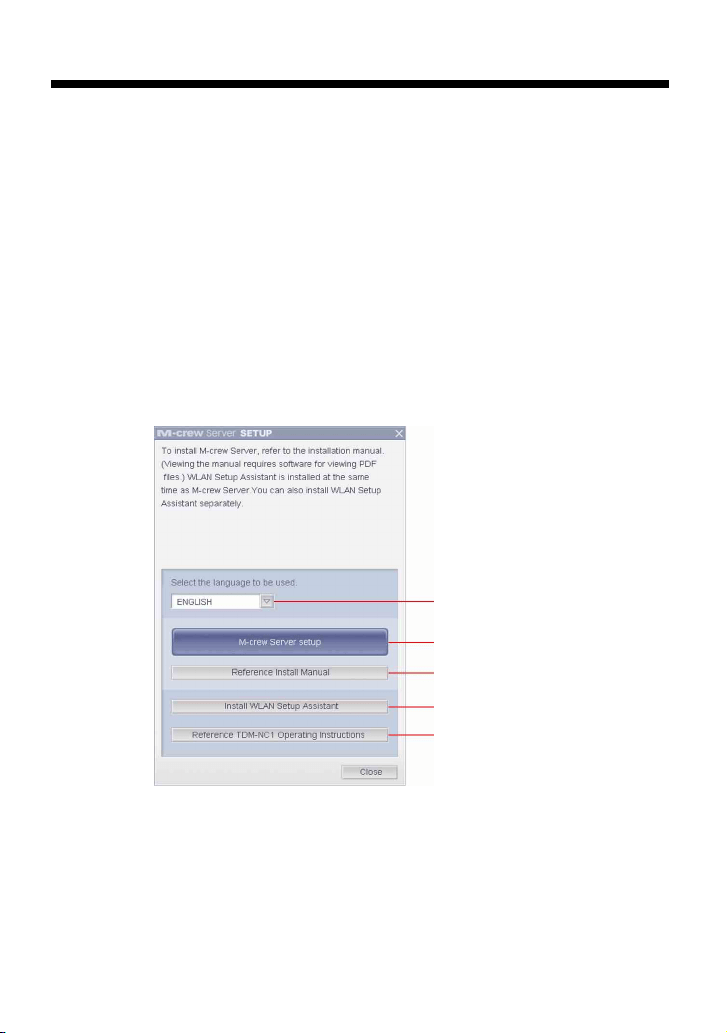
The “M-crew Server SETUP” window appears.
1) Click to display the M-crew Server Installation Instructions (this manual).
2) Click to start up the WLAN Setup Assistant.
3) Click to display the TDM-NC1 Operating Instructions.
Note
If the window does not open,
double-click the [CD-ROM
Setup.exe] icon.
3
4
1)
2)
3)
12
GB
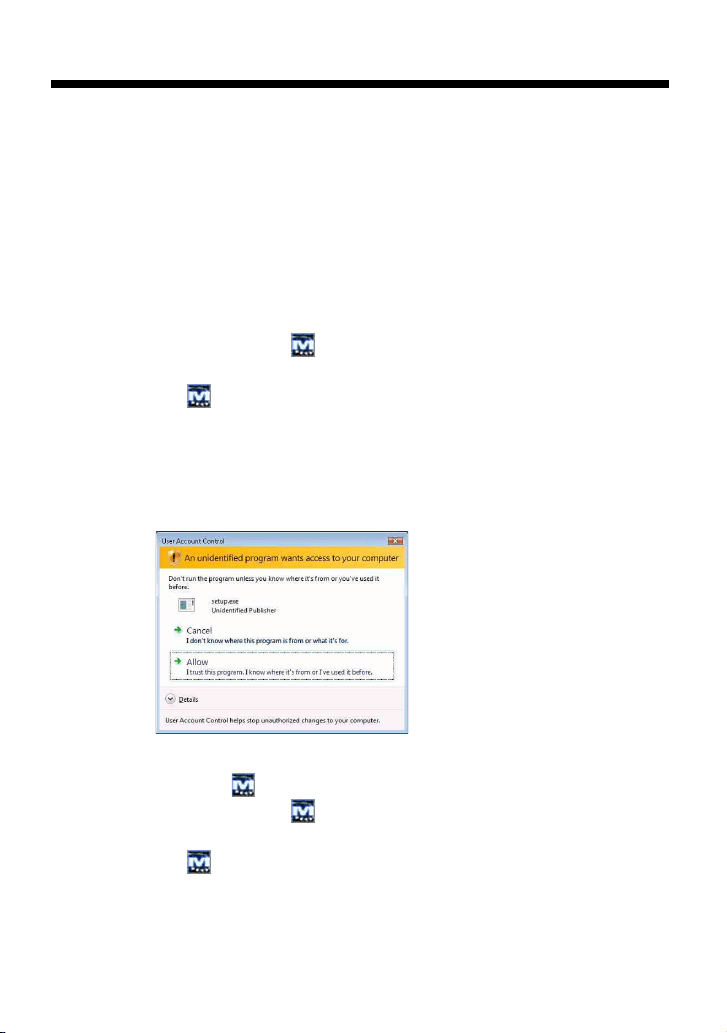
For Windows Vista users
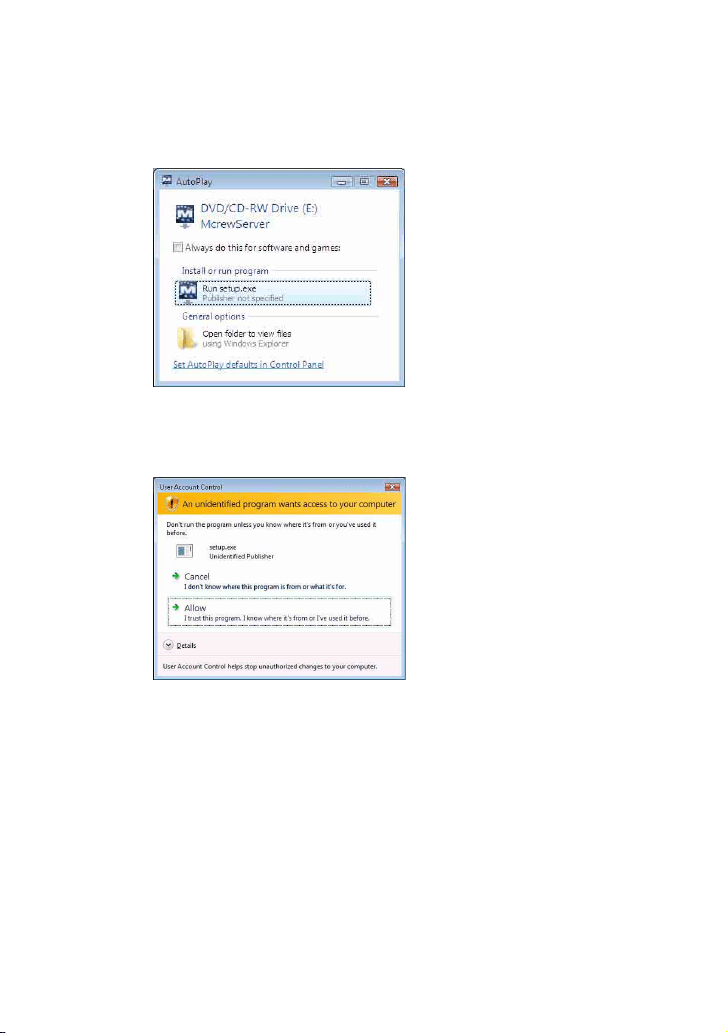
The “Auto Play” window appears.
Click [Run setup.exe] to install the program.
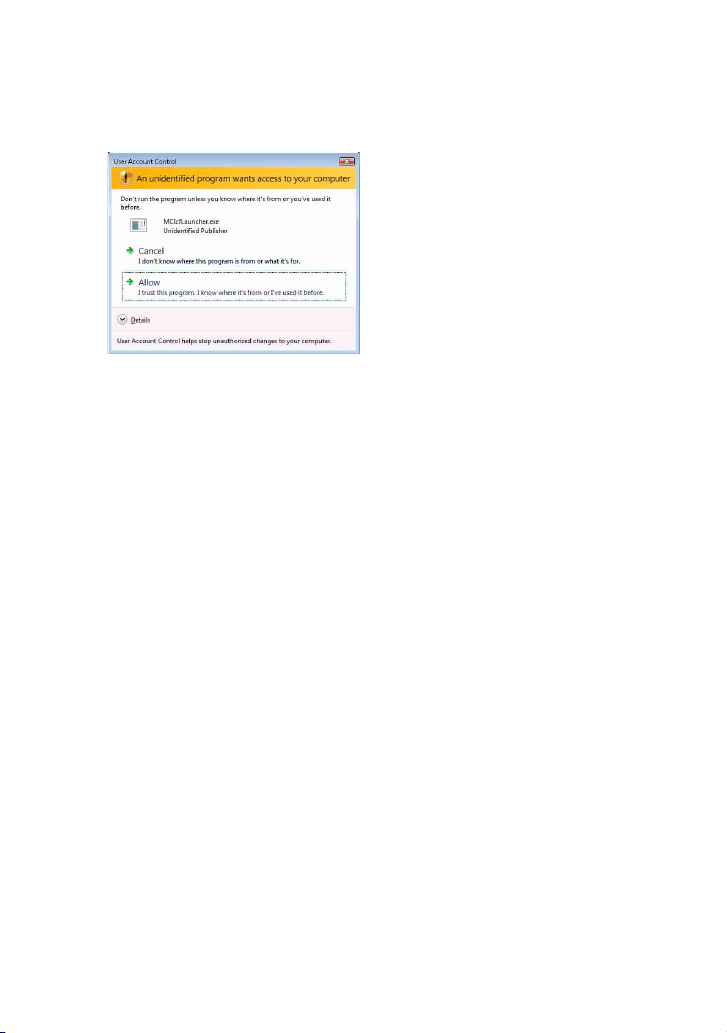
Then the “User Account Control” (UAC) window appears.
Click [Allow]. If you click [Cancel], you will be unable to start the installation.
3
Select the language to be used.
4
Click [M-crew Server setup].
The “Server SETUP” window appears. Click [OK]. If “.NET
Framework” (2.0 or higher) is installed on your computer, the
“M-crew Server License Agreement” window appears.
Note
If “.NET Framework” (2.0 or higher) is not installed on your computer, the
“.NET Framework Installer” window appears. Click [Install] to install “.NET
Framework 2.0” and follow the displayed instructions.
13
GB
5
Read the license agreement.
If you accept the following license agreement, check [I accept
these terms.] and click [NEXT]. The “INSTALL LAUNCHER”
window appears. If you do not accept the license agreement,
check [I do not accept these terms.] and click [CANCEL].
6
Click [Install].
The installation of M-crew Server starts. If you click [Cancel],
M-crew Server is not installed.
Note
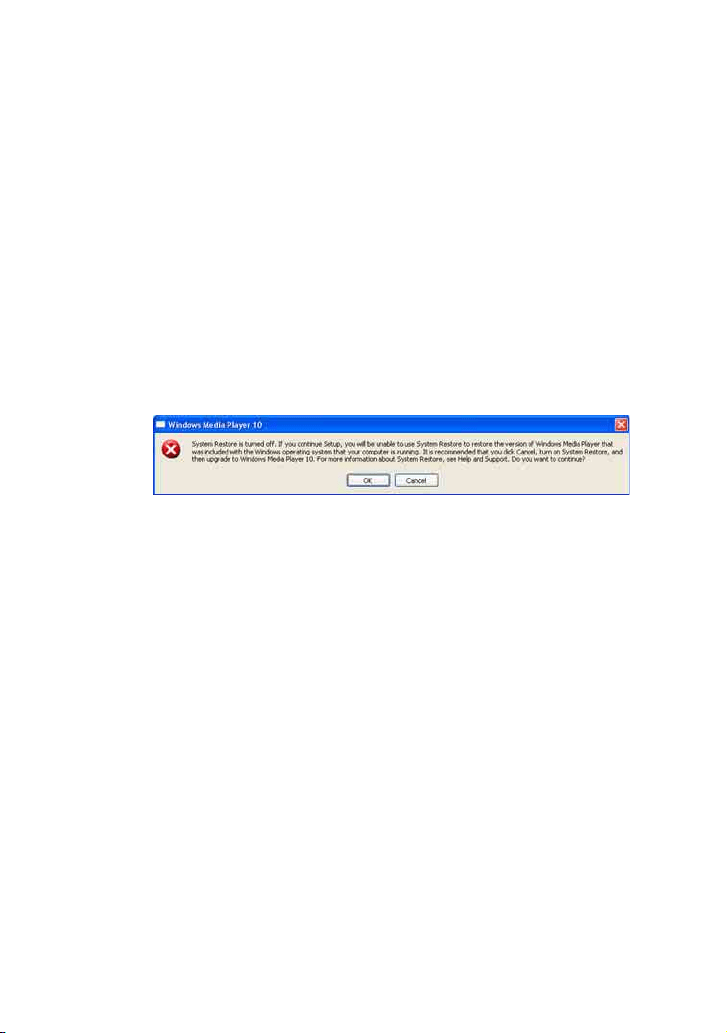
A warning window may appear during installation of Windows Media Format
SDK 9.5.
If you click [OK] at this time, M-crew Server will be installed correctly;
however, Windows Media Player will not be registered at the Windows system
restore point.
If you click [Cancel], M-crew Server is not installed correctly. Click [Cancel] on
the M-crew Server INSTALL LAUNCHER to cancel the installation, then set
“System Restore” to [ON] and perform installation again.
7
After the installation is completed, click [Reboot] to
restart your computer.
After restarting your computer, the “AUTO LINK FOLDER
SETUP” window appears automatically.
14
GB
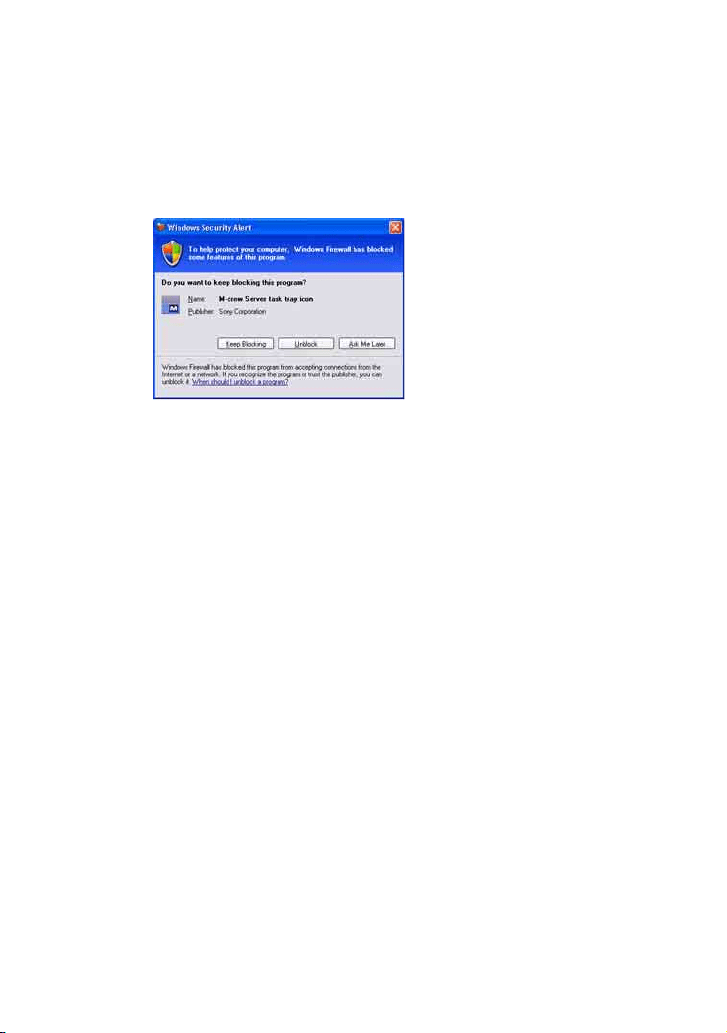
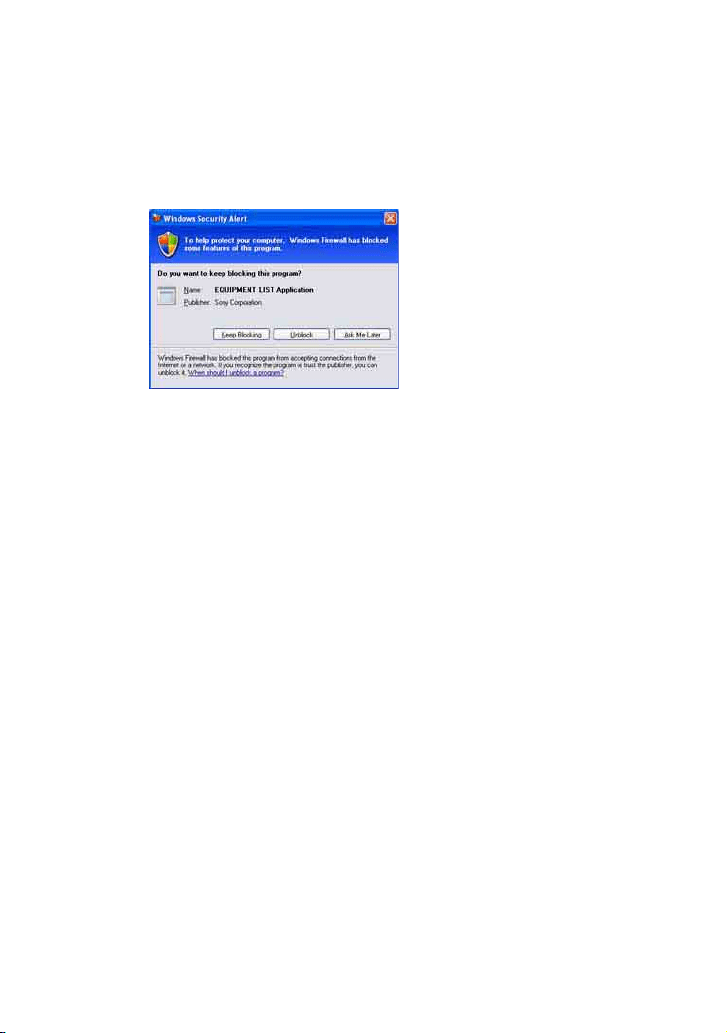
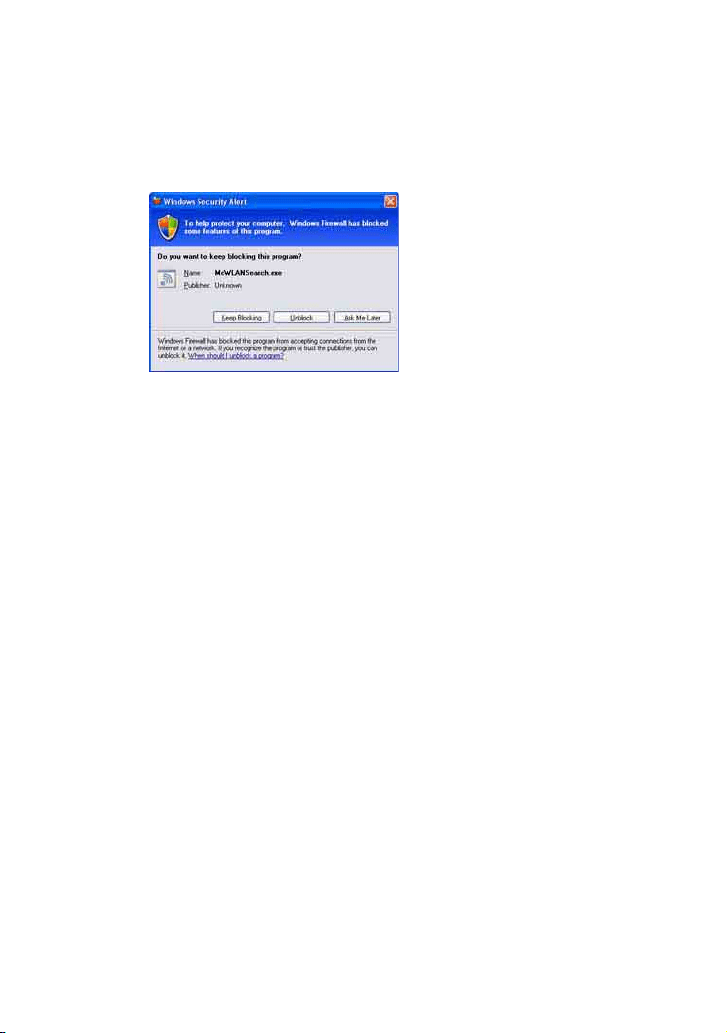
If the “Windows Security Alert” window appears
Click [Unblock] to unblock the program.
Make sure that “M-crew Server task tray icon” appears in “Name”, then click
[Unblock]. If you click [Keep Blocking], you will be unable to use M-crew
Server (page 33).
8
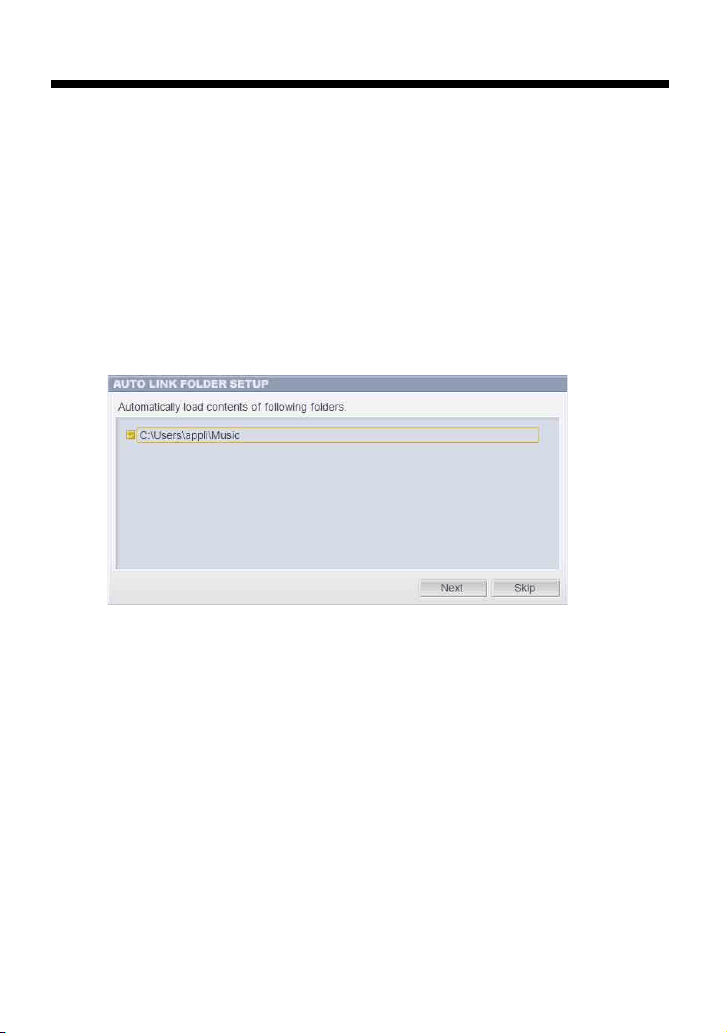
Make the AUTO LINK FOLDER settings.
For details, see “Making the AUTO LINK FOLDER Settings”
(page 16). After the settings are done, the “ICF SETTINGS”
window appears.
9
Make the Windows firewall settings.
For details, see “Making the Windows Firewall Settings”
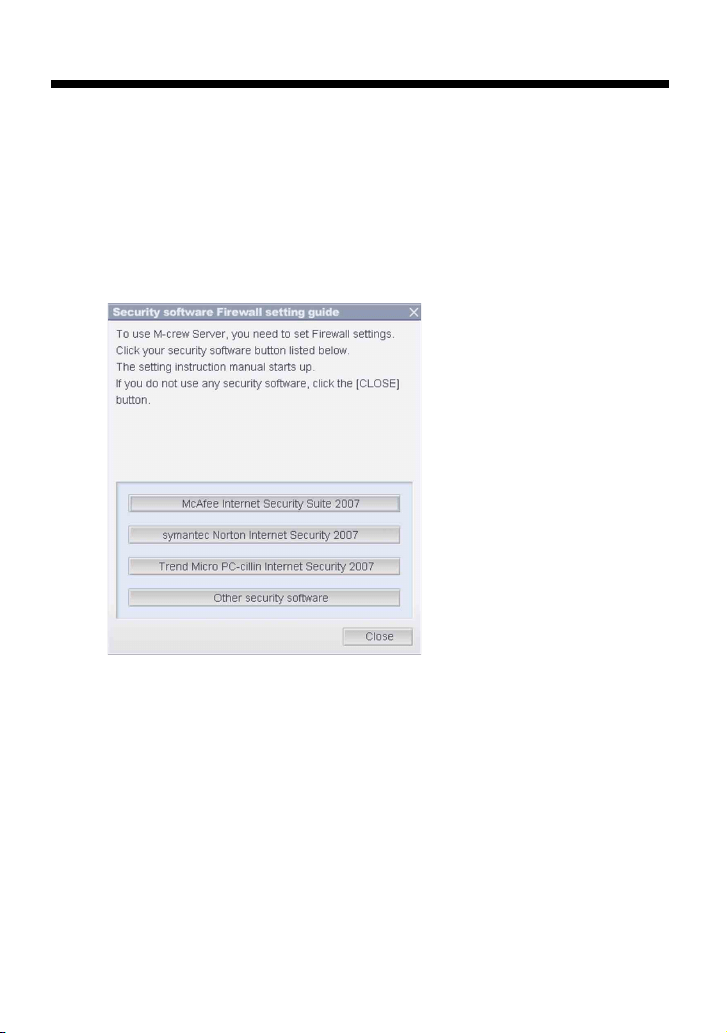
(page 18). After the settings are done, the “Security software
Firewall setting guide” window appears.
10
Make the security software firewall settings.
For details, see “Making the Security Software Firewall
Settings” (page 20).
11
Make the unit settings, referring to the Operating
Instructions or Quick Setup Guide.

15
GB
Notes
• The M-crew Server software uses the installed folders, so do not delete, move, or edit
any of the installed folders. Managing these folders like general files on Windows
Explorer could cause the contents to become unstable or corrupted.
• While the installation is still in progress, do not interrupt the operation or take the CD-
ROM out of the CD-ROM drive. Doing so may render it impossible to install the
software thereafter.
• When M-crew Server is installed correctly, the task tray icon is displayed on the
task bar.
16
GB
Making the AUTO LINK FOLDER Settings
When the AUTO LINK FOLDER settings are completed, all
supportable music files in the folder and the sub folder that exists on
the path indicated in the window are automatically loaded to M-crew
Server.
Here is the detailed explanation of step 8 (page 14) of “Installing M-
crew Server”.
To skip this setting, click [Skip].
Notes
• If the “AUTO LINK FOLDER SETUP” window does not automatically appear after
rebooting, click [Start] – [All Programs] – [M-crew Server] – [TOOLS] – [AUTO
LINK] in that order. In this case, [Next] and [Skip] become [OK] and [Cancel].
• Operation has become slow because a large amount of music files has been registered
in the application.
17
GB
1
Click to place a check next to the directory path that
contains the files to be loaded.
Click again to remove checks next to paths that are not to be
loaded.
Tip
Sub-folders of the selected folder are also subject to the AUTO LINK function.
Example: When the two paths [C:\AAA\BBB\CCC] and
[C:\AAA\BBB\CCC\DDD] can be selected.
When [C:\AAA\BBB\CCC] is selected, the DDD folder which is located below
the CCC folder is also automatically subject to the AUTO LINK function.
Therefore, [C:\AAA\BBB\CCC\DDD] is disabled.
2
Click [Next].
The music files located in the checked directory path(s) are
loaded automatically.
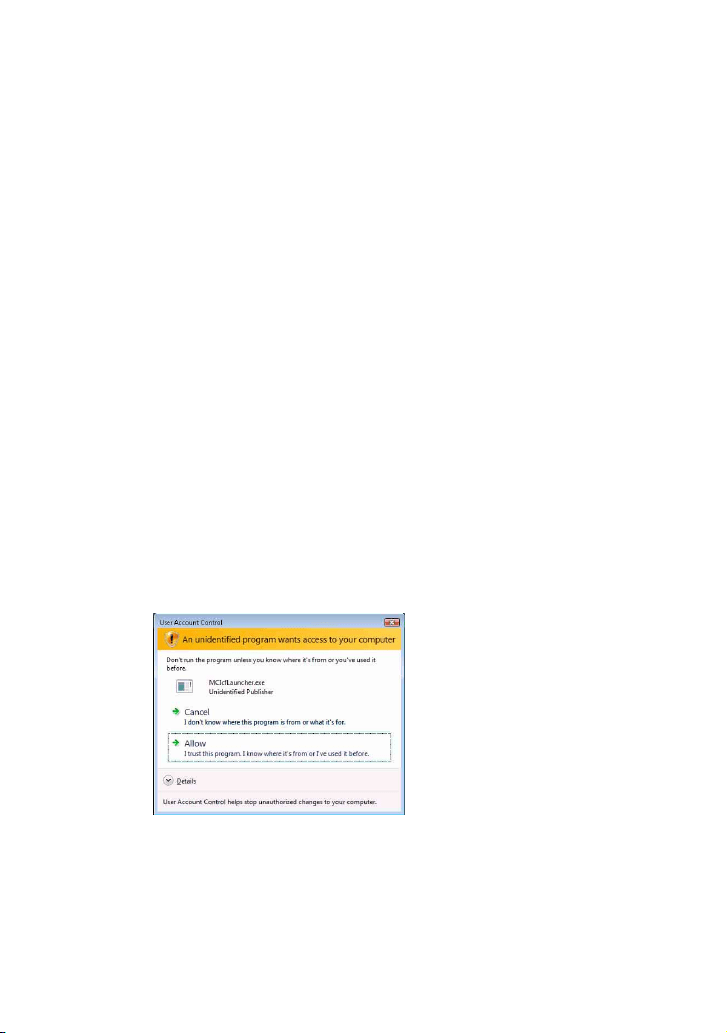
For Windows Vista users
After making the AUTO LINK FOLDER settings in installing M-crew Server,
the “User Account Control” (UAC) window appears.
Click [Allow]. If you click [Cancel], you will be unable to start up the ICF
settings.
Note
All supportable music files that exist in the path indicated in the window are
automatically imported to M-crew Server.
18
GB
Making the Windows Firewall Settings
This setting opens the Windows Firewall so you can enjoy music files
stored on your computer via the unit.
Here is the detailed explanation of step 9 (page 14) of “Installing M-
crew Server”.
Windows XP and later versions have a simple firewall function as a
standard feature. This firewall function is called “ICF”, and lets users
limit communications between home networks or small-scale office
networks and the Internet. When this firewall is enabled, the firewall
must be set to allow communication of specific ports and programs in
order to perform communication between M-crew Server and this
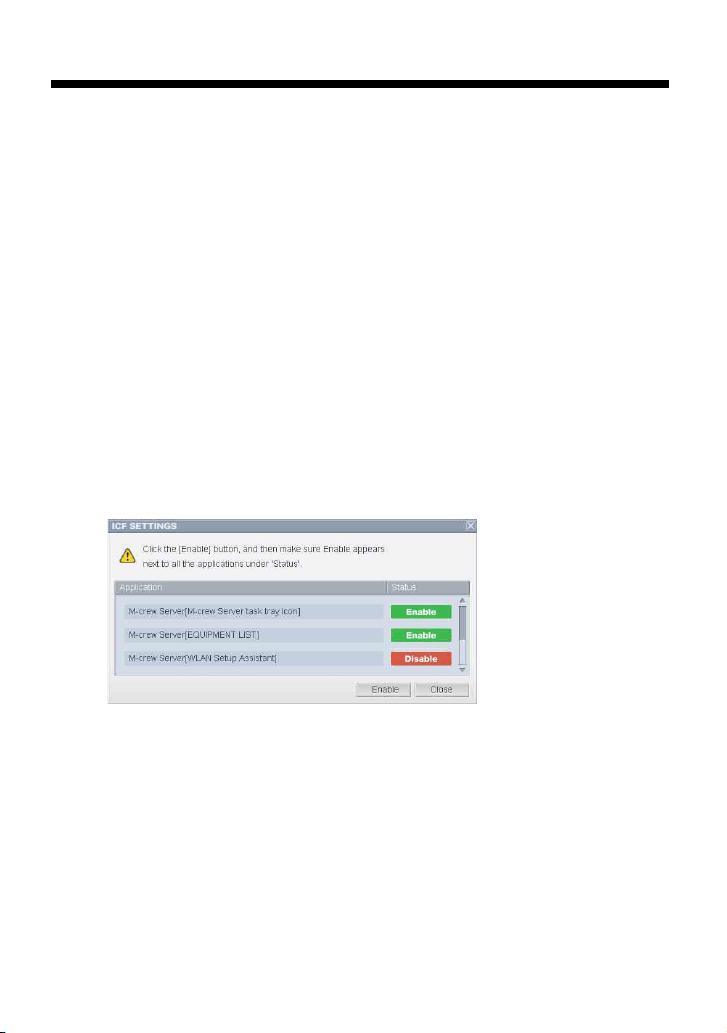
unit. These settings are made at the “ICF SETTINGS” window.
However, note that making these settings may expose your computer
to illicit access.
Notes
• If the “ICF SETTINGS” window does not automatically appear even after the AUTO
LINK FOLDER Settings has completed, click [Start] – [All Programs] – [M-crew
Server] – [TOOLS] – [ICF Settings] in that order.
• When a check mark is placed in [Don’t allow exceptions] under [On (recommended)]
in the Windows Firewall settings, M-crew Server cannot be used even if the ICF
settings are made in the “ICF SETTINGS” window. To use M-crew Server, remove
the check mark from this checkbox.
19
GB
For Windows Vista users
The “User Account Control” (UAC) window appears.
Click [Allow]. If you click [Cancel], you will be unable to make the ICF settings.
1
Click [Enable].
“Enable” or “Disable” appears for each items.
If “Disable” appears, click [Enable] repeatedly until “Enable”
appears for all status items.
2
Click [Close].
The “Security software Firewall setting guide” window appears
automatically.
20
GB
Making the Security Software Firewall Settings
If commercially available anti-virus software is installed on your
computer, this setting opens the Firewall.
Here is the detailed explanation of step 10 (page 14) of “Installing M-
crew Server”.
If the security software is not installed on your computer, click [Close]
then go to step 11 (page 14) of “Installing M-crew Server”.
Note
If the “Security software Firewall setting guide” window does not automatically appear
after setting “ICF SETTINGS” (page 18), click [Start] – [All Programs] – [M-crew
Server] – [TOOLS] – [Security Software Firewall Setting guide] in that order.
21
GB
1
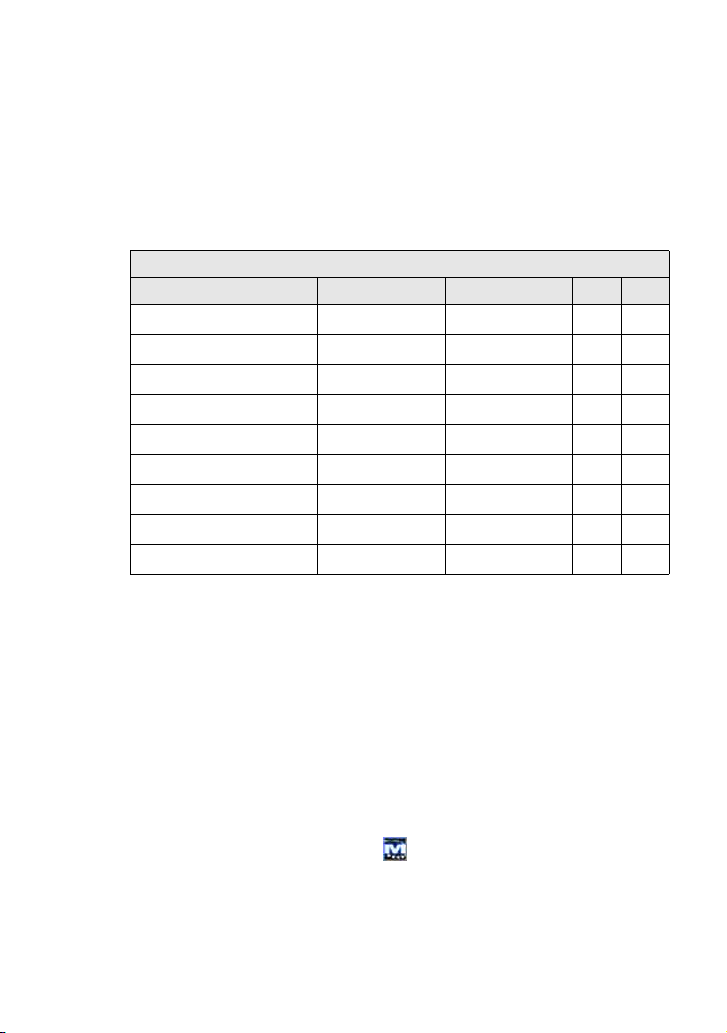
Click your security software.
The following .exe files need to be enabled using the
configuration table below. For a detailed description of how to
configure your firewall software, view the operation manual of
the firewall software used.
TDM-NC1 FIREWALL CONFIGURATION TABLE
Program Allow Incoming Allow Outgoing UDP TCP
McrewServer.exe
✔✔
McTaskTray.exe
✔✔
McService.exe
✔✔✔✔
McFolderWatcher.exe
✔✔
McrewHTTPService.exe
✔✔ ✔
McrewUPnPService.exe
✔✔✔✔
McWLANSearch.exe
✔✔✔
MCMachineRegist.exe
✔✔✔✔
McPccdService.exe
✔✔
The web browser is activated, and the setting guide of your
security software appears. If your security software is not on the
list, click [Other security software].
Note
To display the guide (web browser), your computer needs to be connected to the
Internet.
2
Follow the on-screen message.
Note
After installing M-crew Server, the task tray icon appears on the taskbar.
Refer to “Troubleshooting” in the Operating Instructions.

22
GB
Registering the TDM-NC1 on your computer
manually
When the TDM-NC1 is connected to your computer after installing
the M-crew Server, the TDM-NC1 is registered automatically on your
computer. Register the TDM-NC1 on your computer manually for
higher security.
1
Turn on the AV system with DIGITAL MEDIA PORT interface
(Sony DAV series, etc.).
2
Press MENU
*1
on the remote.
3
Press . or > on the remote repeatedly until
“REGISTER?”
*2
appears, and then press ENTER on the
remote.
The count down display appears in the display of the TDM-NC1.
4
Click [Start] – [All Programs] – [M-crew Server] – [TOOLS]
– [EQUIPMENT LIST] in that order.
The “M-crew Server EQUIPMENT LIST” window appears on
your computer screen.
5
Set “Equipment selection mode:” to “Manual”, and click
[Add] on your computer.
The registration starts.
“Complete!” appears in the display of the TDM-NC1 when the
registration is complete.
*1 “NETWORK MENU” appears in the case of NAS-CZ1 and “MENU” appears in the
case of CPF-IX001.
*2 “REGISTRATION?” appears in the case of NAS-CZ1 and “REGISTER?” appears
in the case of CPF-IX001.

24
GB
Making the wireless LAN function settings for
connected equipment (WLAN Setup Assistant)
Search for connected equipment in order to make the wireless LAN
function settings for the connected equipment.
“WLAN Setup Assistant” is installed at the same time as M-crew
Server, but it can also be installed independently.
For details on the wireless LAN setup, see “Case C: Wireless
connection (setting up by the computer)” of the Operating Instructions
supplied with the TDM-NC1.
1
Turn on the AV system with DIGITAL MEDIA PORT interface
(Sony DAV series, etc.).
2
Press MENU on the remote.
3
Press . or > on the remote repeatedly until “SETUP
BY PC?” appears, then press ENTER on the remote.
The count down display appears in the display of the TDM-NC1.
4
Click [Start] – [All Programs] – [M-crew Server] – [TOOLS]
– [WLAN Setup Assistant] in that order.
The “WLAN Setup Assistant” window appears on your
computer screen.
5
Click [Next].
Equipment search starts.
When connected equipment is found, the wireless LAN setup
screen for that equipment is displayed.
If no equipment is found, check the connection and perform the
procedure again from step 3. For details on connections, see
“Case C: Wireless connection (setting up by the computer)” of
the Operating Instructions supplied with the TDM-NC1.
26
GB
Other Information
Starting up M-crew Server
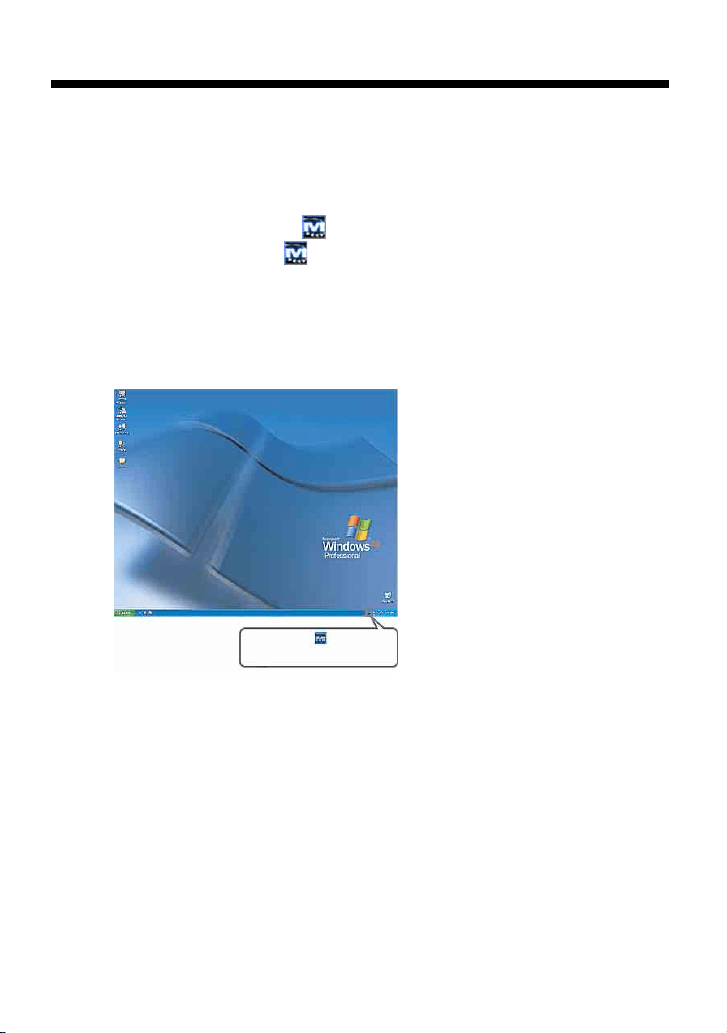
Click [Start] – [All Programs] – [M-crew Server] – [M-crew
Server] in that order.
Or, double-click the task tray icon.
Or, right-click the task tray icon, and select [M-crew
Server].
For details about the M-crew Server operation, refer to the M-crew
Server Help. Click [Start] – [All Programs] – [M-crew Server] –
[MANUAL] – [HELP] in that order to run M-crew Server Help.
M-crew task tray icon
27
GB
Uninstalling the M-crew Server software
Log on through a user name which belongs to the computer’s
administrator and follow the procedures below.
Refer to the operating instructions of your computer for details on
logging on as a user name which belongs to the computer’s
administrator.
1
Stop the service.
Right-click the task tray icon, then click [Stop Music
Service] in the menu.
The task tray icon display becomes dim.
Click [Uninstall/Change] (Windows Vista).
The “User Account Control” (UAC) window appears. Click
[Allow].
2
Hide the task tray icon.
Right-click the task tray icon, then click [Exit] in the
menu.
The task tray icon display disappears.
3
Click [Start] – [Control Panel] in that order.
The “Control Panel” window appears.

28
GB
Notes
• When uninstalling M-crew Server, a command prompt window appears. Command
prompt processing may take some time. However, the uninstall work is proceeding
during this time, so do not click [Cancel] in the “Installsheild” window.
• When uninstalling “Mcrew Music Server”, the window indicating that uninstall is
underway may be displayed for a long time. This means that the uninstall process is
underway, so do not close the window. (Do not click the or in the
window.)
• When “WLAN Setup Assistant” is installed separately from M-crew Server, it can be
uninstalled in the “Add or Remove Programs” window (Windows XP) or the
“Uninstall or change program” window (Windows Vista).
4
When Windows XP is in Classic View, switch to Category
View, then click [Add or Remove Programs].
The “Add or Remove Programs” window appears.
When Windows Vista is in Classic View, click [Control
Panel Home], then click [Uninstall a Program] under
[Programs].
The “Uninstall or change a program” window appears.
5
Select and click [M-crew Server] in the “Currently
Installed Programs” list (Windows XP).
When [M-crew Server] does not appear in the “Currently
Installed Programs” list, click [Change/Remove] and proceed to
step 7.
Select and click [M-crew Server] in the list (Windows
Vista).
6
Click [Change/Remove] (Windows XP).
Click [Uninstall/Change] (Windows Vista).
The “User Account Control” (UAC) window appears. Click
[Continue].
7
Reboot the computer.

29
GB
• Even if “WLAN Setup Assistant” was installed by a separate setup window from M-
crew Server, it is uninstalled when M-crew Server is uninstalled.
• “OpenMG Limited Patch”* and “OpenMG Secure Module”* may be used by other
software (SonicStage, VAIO Media, etc.). If OpenMG SDK is not being used,
uninstall “OpenMG Limited Patch”* and “OpenMG Secure Module”* in the “Add or
Remove Programs” window (Windows XP) or the “Uninstall or change a program”
window (Windows Vista).
*Version numbers and other information are attached to these modules and patches.
• After uninstalling M-crew Server, the following folders can be deleted. However,
since a database is also deleted, the registration information on music file of M-crew
Server is lost.
– C:\Program Files\Mcrewserver
– C:\Program Files\Sony\Mcrew Music Server

30
GB
Installed Modules
Module name Description
Microsoft
Module
.NET Framework
Ver si on 2.0
*3
This module is provided by
Microsoft, and is necessary
in order to use this
application.
Refer to the Microsoft
home page and other
materials for a detailed
description of these
Microsoft Modules.
Microsoft Data Access
Components (MDAC) 2.8
Windows
MediaFormatSDK9.5
Runtime
OpenMG SDK OpenMG SDK 4.7
*3
This module realizes the
copyright protection
technology used to
download and manage
music distribution service
and music files from CD,
etc, onto a computer.
Gracenote
MusicID
Gracenote Module This module is needed to
use the Gracenote music
information database.
Refer to
www.gracenote.com
for a
detailed description of
Gracenote MusicID.
Music Server Mcrew Music Server 2.5
*3
This module operates as a
service and performs
streaming of music files to
connected equipment.
M-crew Server M-crew Server 2.5
*3
This module loads and
manages music files from
music CDs and computers.
It also sets and manages
connected equipment.

31
GB
*1 These modules are located in the folder where M-crew Server is installed.
Normally this is below C:\Program Files\Mcrewserver.
*2 The “User Account Control” (UAC) window appears when these modules
starting. Click [Allow] to start them.
*3 These modules are displayed in the “Add or Remove Programs” window
(Windows XP) or the “Uninstall or change program” window (Windows Vista).
M-crew Server
related modules
DatabaseClear.exe
*1 *2
This module deletes the
entire database when the
music files data database
managed by M-crew Server
becomes corrupted and the
application is unable to
operate properly.
McCompactDB.exe
*1 *2
This module optimizes the
database to reduces the file
size when the file size of
the music files data
database managed by M-
crew Server increases and
application operation
becomes slow.
FWServiceInstall.exe
*1 *2
This module installs the M-
crew Folder Watcher
service.
FWServiceUnInstall.exe
*1 *2
This module uninstalls the
M-crew Folder Watcher
service.
ServiceInstall.exe
*1 *2
This module installs the M-
crew Webradio Server
service.
ServiceUnInstall.exe
*1 *2
This module uninstalls the
M-crew Webradio Server
service.
PccdServiceInstall.exe
*1 *2
This module installs the M-
crew Pccd Service.
PccdServiceUnInstall.exe
*1 *2
This module uninstalls the
M-crew Pccd Service.

32
GB
Troubleshooting
Should you encounter a problem while installing or uninstalling M-
crew Server, use the following troubleshooting to remedy the problem.
If the problem persists after checking all the below items, consult your
nearest Sony dealer.
In case an error message appears, it is recommended that you write it
down.
The screen does not respond, or the responses are incorrect
M-crew Server does not start up
The message “Gracenote information not found.” appears
• Try turning the unit off and then on again, and restart
your computer.
• Start up another software that you use frequently, and
confirm that the computer is functioning normally.
• Try uninstalling M-crew Server and then reinstalling it
again.
• The user privileges are not administrator.
M-crew Server can be used only by users with administrator
privileges. To use M-crew Server, change the user privileges to
administrator or log on as a user with administrator privileges.
• Make sure that Internet access has been properly
performed.
• If using a proxy server, make sure that the proxy server
is set correctly in the “PROXY SETTINGS” window.

33
GB
Installation was not successful
• Be sure to close down all applications before installing
the software.
If you start the installation while other programs are running, a
malfunction may occur. This is especially true for programs that
require large amounts of system resources, such as virus-check
software.
• Make sure your computer has enough hard disk drive
space.
At least 50 MB (including M-crew Server, help and related modules)
free space on the system drive. This does not include the space for
storing the database and music files. In addition, 300 MB is needed
on the system drive for the Microsoft related modules, and 100 MB
on the hard disk for Adobe Reader. However, these may not be
necessary depending on the operating environment. If your computer
does not have enough space, the installation may not be possible.
• [Keep Blocking] was clicked in the “Windows Security
Alert” window.
1 Click [Start] – [Control Panel] in that order.
The “Control Panel” window appears.
2 When Windows XP is in Category View, switch to Classic
View, then click [Network Connections].
3 Click [Change Windows Firewall settings] on the left
edge.
The “Windows Firewall” window appears.
4 Click [Exceptions].
5 Click [Add Program].
The “Add a program” window appears.

34
GB
6 Select [M-crew Server task tray icon] from the
“Programs” list, then click [OK].
Make sure that the task tray icon appears and is checked in
the “Programs and Services” list in [Exceptions] of the
“Windows Firewall” window.
7 Click [OK].
• If the installation is still unsuccessful after trying all the
above remedies.
Uninstall M-crew Server and reinstall it.
For details, see “Installing M-crew Server” (page 11) and
“Uninstalling the M-crew Server software” (page 27).
• If the installation seems to be stopped.
The installation may take 10 minutes or more depending on your
computer or CD-ROM drive. During the installation, watch out for
the occurrence of any of the following problems.
• The progress bar on the display is not moving. The
access lamp has not lit for a few minutes.
The installation is progressing normally. Please wait.
35
GB
M-crew Server may not be recognizing the unit
• Check the “ICF SETTINGS” window.
1 Click [Start] – [All Programs] – [M-crew Server] –
[TOOLS] – [ICF Settings] in that order.
The “ICF SETTINGS” window appears.
For Windows Vista users
The “User Account Control” (UAC) window appears.
Click [Allow]. If you click [Cancel], you will be unable to make the ICF
settings.
2 Click [Enable].
“Enable” or “Disable” appears for each item.
If “Disable” appears, click [Enable] repeatedly until “Enable”
appears for all status items.
3 Click [Close].
• Check that there is no check mark in [Don’t allow
exceptions] under [On (recommended)] in the Windows
Firewall settings.
• Check that the connection status information matches
the TDM-NC1’s network settings.
36
GB
1 Click [Start] – [Control Panel] – [Network Connections] in
that order (Windows XP).
Click [Start] – [Control Panel] in that order (Windows
Vista).
2 Double-click [Local Area Connection] (Windows XP).
Click [View network status and tasks] under [Network
and Internet] (Windows Vista).
3 Click [Support], then check the connection status
(Windows XP).
Click [View status] in [Network] (Windows Vista).
• Restart your computer.
• When communication is limited by firewall software
other than the OS functions, enable the following .exe
files.
For a detailed description of the setting method, see the operation
manual of the firewall software used.
• If have security software installed, confirm the security
software settings, following the instructions in the
“Security software Firewall setting guide” window.
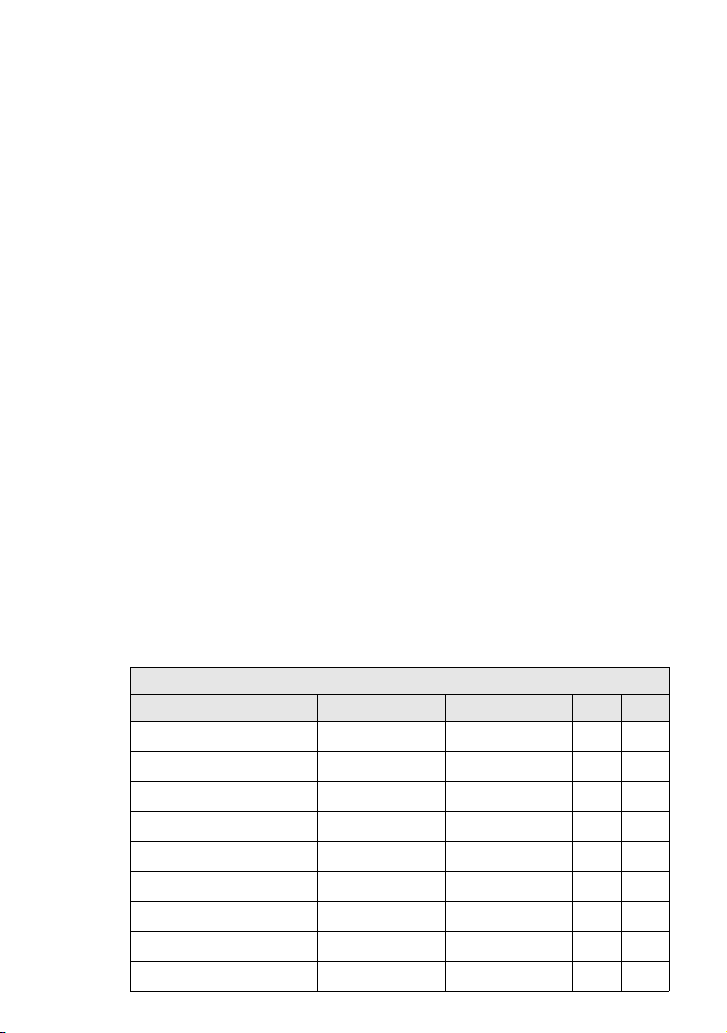
TDM-NC1 FIREWALL CONFIGURATION TABLE
Program Allow Incoming Allow Outgoing UDP TCP
McrewServer.exe
✔✔
McTaskTray.exe
✔✔
McService.exe
✔✔✔✔
McFolderWatcher.exe
✔✔
McrewHTTPService.exe
✔✔ ✔
McrewUPnPService.exe
✔✔✔✔
McWLANSearch.exe
✔✔✔
MCMachineRegist.exe
✔✔✔✔
McPccdService.exe
✔✔

37
GB
There is no sound from the unit
• M-crew Server is not selected by the server selection on
the TDM-NC1 side.
• The server side unit registration is not correct.
1 Check the connection between the TDM-NC1 and your
computer.
For details on connections, see “STEP 7: Connecting the
TDM-NC1 to the network” of the Operating Instructions
provided with the TDM-NC1.
2 Turn on the AV system with DIGITAL MEDIA PORT
interface (Sony DAV series, etc.).
The TDM-NC1 is registered automatically on your computer.
The server side must also be set when performing unit registration
manually. See “Registering the TDM-NC1 on your computer
manually” (page 22).
• Make sure the TDM-NC1 is properly connected.
For details, see “STEP 7: Connecting the TDM-NC1 to the
network” of the Operating Instructions provided with the TDM-
NC1. Also check your computer’s network settings.
• Check for the task tray icon.
Refer to the startup instructions. Also refer to “The task tray
icon not present” (page 39).
• Make sure the task tray icon is lighting.
If the task tray icon is darkened like , refer to “The task
tray icon darkened” (page 39).
• Make sure the TDM-NC1 is registered in M-crew Server.
Refer to the instructions for confirming registration.

38
GB
Cannot listen to WEB RADIO
• Check the ERROR LOG VIEWER.
Start up M-crew Server, then click [ERROR LOG] in the
LAUNCHER window, or right-click the task tray icon and
click [ERROR LOG VIEWER]. Check the contents displayed in
the ERROR LOG VIEWER.
• Initialize the database.
The database has entered an illegal status, and may need to be
initialized. Execute “DatabaseClear.exe” (page 31).
Care should be taken when initializing the database, as the
registered music files information will be initialized if you execute
“DatabaseClear.exe”.
• Restart your computer.
• Make sure that the computer’s Internet access is
correct.
If using a proxy server, make sure that the proxy server is set
correctly in the “PROXY SETTINGS” window.
The IE setting is reflected when the “PROXY SETTINGS”
window is closed or M-crew Server is started. If you change the IE
setting, close the “PROXY SETTINGS” window, or start M-crew
Server agatin.
• Wait for stability of tuning from web radio station.
You may not be able to hear broadcasts in some cases depending
on the station’s server status.

39
GB
Unable to access web radio stations
The task tray icon not present
The task tray icon darkened
• Make sure that the computer’s Internet access is
correct.
• The WEB RADIO function supports only internet URLs
that start with “http://” and end with “.asx”. (Example:
http://www.example.com/radio.asx) Also, playback may
not be possible depending on the broadcast station.
• If using a proxy server, make sure that the proxy server
is set correctly in the “PROXY SETTINGS” window.
• Click [Start] – [All Programs] – [M-crew Server] –
[TOOLS] – [M-crew Server task tray icon] in that order.
• Right-click the task tray icon. Click [Start Music
Service].
• Uninstall M-crew Server and reinstall it.
The service is not active. Check the following items.
• Right-click the task tray icon. Click [Start Music
Service].
• Click [Start] – [All Programs] – [M-crew Server] –
[TOOLS] – [ICF Settings] in that order and check the
application condition.
• Uninstall M-crew Server and reinstall it.

40
GB
“Mcrew Folder Watcher”, “Mcrew Webradio Server” and
“Mcrew Pccd Service” are not present in the service
“Mcrew Folder Watcher”, “Mcrew Webradio Server” and
“Mcrew Pccd Service” cannot be uninstalled from the service
• When Windows XP is in Category View, switch to
Classic View, then click [Start] – [Control Panel] –
[Administrative Tools] – [Services] in that order to open
the window.
Check that “Mcrew Folder Watcher”, “Mcrew Music
Streaming Server”, “Mcrew Webradio Server”, “Mcrew
UPnP Music Server” and “Mcrew Pccd Service” are
present, and that “Status” is set to “Started”.
• When Windows Vista is in Category View, switch to
Classic View, then click [Start] – [Control Panel] –
[Administrative Tools] – [Services] in that order to open
the window.
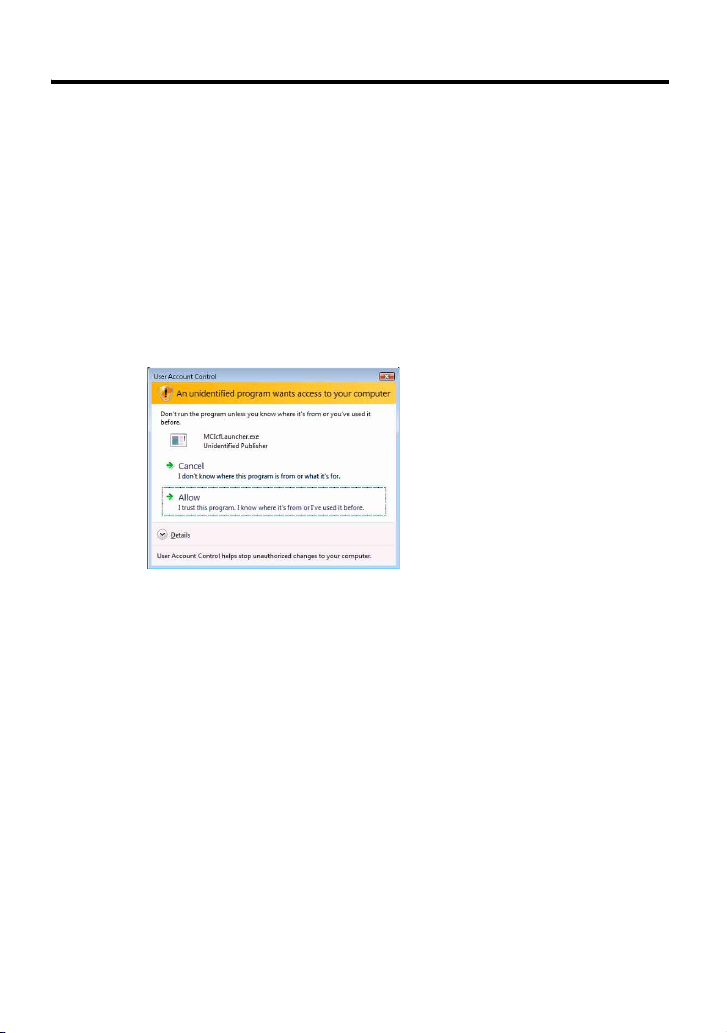
The “User Account Control” (UAC) window appears.
Click [Continue]. Check that “Mcrew Folder Watcher”,
“Mcrew Music Streaming Server”, “Mcrew Webradio
Server”, “Mcrew UPnP Music Server” and “Mcrew Pccd
Service” are present, and that “Status” is set to
“Started”.
• Start up “FWServiceInstall.exe”, “ServiceInstall.exe”
and “PccdServiceInstall.exe” located in the folder
where M-crew Server is installed, or reinstall M-crew
Server.
• Start up “FWServiceUnInstall.exe”,
“ServiceUnInstall.exe” and “PccdServiceUnInstall.exe”
located in the folder where M-crew Server is installed,
or in the INSTMODULE folder of the installation CD.

41
GB
The application does not operate correctly. Music files
managed by the application cannot be seen from the TDM-NC1
Operation has become slow because a large amount of music
files has been registered in the application
Cannot uninstall M-crew Server
• The database has entered an illegal status, and may
need to be initialized.
Run “DatabaseClear.exe” located in the folder where M-crew
Server is installed, and delete the entire database. Care should be
taken when initializing the database, as the registered music files
information will be deleted if you execute “DatabaseClear.exe”.
• Run “McCompactDB.exe” located in the folder where M-
crew Server is installed, and optimize the database.
1 Stop the service.
Right-click the task tray icon, then click [Stop Music
Service] in the menu.
2 Hide the task tray icon.
Right-click the task tray icon, then click [Exit] in the
menu.
3 Click [Start] – [Control Panel] – [Add or Remove
Programs] in that order (Windows XP).
Select [M-crew Server] and remove it.
Click [Start] – [Control Panel] – [Programs and Features]
in that order (Windows Vista).
Select [M-crew Server] and remove it.

42
GB
Tracks are grayed-out
Cannot obtain title information from Gracenote MusicID
The music file of CDs inserted using [RECORD FROM CD] is not
displayed
Processing takes a while after choosing [Update] in [IMPORT
FILES (AUTO MODE)]
AMS does not work
• There are no corresponding files.
• The setting is CD TEXT.
• The tracks are not registered at Gracenote MusicID.
• Bad network connection.
• The proxy settings are incorrect.
• [Access Gracenote automatically] is not checked in the
“Gracenote MusicID” window.
• The CD-ROM drive was not selected correctly.
• The processing time varies depending on the music file
of folders to be imported.
Please wait a while. Note that there is usually no need to use
[Update].
• AMS is not available for tracks listed on the left side in
[IMPORT FILES (MANUAL MODE)].
This is not an error. It is part of the M-crew Server specifications.

43
GB
Cannot play music files that contain characters in a European
language area (ISO8859 characters)
• When Windows XP is in Category View, switch to
Classic View, then click [Start] – [Control Panel] –
[Regional and Language Options] in that order. Click
[Advanced] and select a language that can handle
ISO8859 in “Language for non-Unicode programs”.
• When Windows Vista is in Category View, switch to
Classic View, then click [Start] – [Control Panel] –
[Regional and Language Options] in that order. Click
[Administrative] and [Change system locale...]. The
“User Account Control” (UAC) window appears. Click
[Continue]. Then select a language that can handle
ISO8859 in “Language for non-Unicode programs”.

2
FR
Avis aux utilisateurs
• La législation sur la propriété littéraire et intellectuelle interdit la reproduction du logiciel
ou du manuel l’accompagnant en tout ou partie, ou de louer le logiciel sans autorisation
du détenteur du copyright.
• Sony ne pourra en aucun cas être tenu responsable de dommages financiers, perte de
profits, y compris de revendications de tiers, résultant de l’utilisation du logiciel fourni
avec cet appareil.
• Au cas où un problème se produit avec ce logiciel résultant d’un défaut de fabrication,
Sony le remplacera. Sony n’assume toutefois aucune autre responsabilité.
• Le logiciel fourni avec cet appareil ne peut être utilisé avec un équipement autre que celui
qui est spécifié.
• Notez que du fait d’efforts permanents d’amélioration de la qualité, les spécifications du
logiciel peuvent être modifiées sans préavis.
• L’utilisation de cet appareil avec un logiciel autre que celui fourni n’est pas couverte par
la garantie.
• « M-crew Server » est une marque commerciale de Sony Corporation.
• Microsoft, Windows, Windows NT et Windows Media sont des marques ou marques
déposées de Microsoft Corporation aux Etats-Unis et/ou dans d’autres pays.
• IBM et PC/AT sont des marques déposées de International Business Machines
Corporation.
• Macintosh est la marque déposée de Apple Inc. aux Etats-Unis et/ou dans d’autres pays.
• Pentium et Celeron sont des marques ou marques déposées de Intel Corporation.
• Toutes les autres marques et marques déposées sont des marques ou marques déposées de
leurs titulaires respectifs.
• Les marques ™ et ® sont omises dans ce manuel.

3
FR
Gracenote
Corporate Description
• Music recognition technology and related data are provided by Gracenote
®
. Gracenote is
the industry standard in music recognition technology and related content delivery. For
more information visit www.gracenote.com.
Proprietary Legends
• CD and music-related data from Gracenote, Inc., copyright © 2000-2007 Gracenote.
Gracenote Software, copyright © 2000-2007 Gracenote. This product and service may
practice one or more of the following U.S. Patents: #5,987,525; #6,061,680; #6,154,773,
#6,161,132, #6,230,192, #6,230,207, #6,240,459, #6,330,593, and other patents issued or
pending. Some services supplied under license from Open Globe, Inc. for U.S. Patent:
#6,304,523.
• Gracenote
®
is a registered trademark of Gracenote, Inc. The Gracenote logo and
logotype, and the “Powered by Gracenote” logo are trademarks of Gracenote.
Program © 2007 Sony Corporation
Documentation © 2007 Sony Corporation
OpenSSL
• Copyright © 1998-2001 The OpenSSL Project. All rights reserved.
• Copyright © 1995-1998 Eric Young (eay@cryptsoft.com
). All rights reserved.
• “This product includes software developed by the OpenSSL Project for use in the
OpenSSL Toolkit (http://www.openssl.org/
)”
1 Redistributions of source code must retain the above copyright notice, this list of conditions and the
following disclaimer.
2 Redistributions in binary form must reproduce the above copyright notice, this list of conditions
and the following disclaimer in the documentation and/or other materials provided with the
distribution.
3 All advertising materials mentioning features or use of this software must display the following
acknowledgment: “This product includes software developed by the OpenSSL Project for use in
the OpenSSL Toolkit. (http://www.openssl.org/
)”
4 The names “OpenSSL Toolkit” and “OpenSSL Project” must not be used to endorse or promote
products derived from this software without prior written permission. For written permission,
please contact openssl-core@openssl.org
.
5 Products derived from this software may not be called “OpenSSL” nor may “OpenSSL” appear in
their names without prior written permission of the OpenSSL Project.
6 Redistributions of any form whatsoever must retain the following acknowledgment: “This product
includes software developed by the OpenSSL Project for use in the OpenSSL Toolkit
(http://www.openssl.org/
)”.

4
FR
• THIS SOFTWARE IS PROVIDED BY THE OpenSSL PROJECT “AS IS” AND ANY
EXPRESSED OR IMPLIED WARRANTIES, INCLUDING, BUT NOT LIMITED TO,
THE IMPLIED WARRANTIES OF MERCHANTABILITY AND FITNESS FOR A
PARTICULAR PURPOSE ARE DISCLAIMED. IN NO EVENT SHALL THE
OpenSSL PROJECT OR ITS CONTRIBUTORS BE LIABLE FOR ANY DIRECT,
INDIRECT, INCIDENTAL, SPECIAL, EXEMPLARY, OR CONSEQUENTIAL
DAMAGES (INCLUDING, BUT NOT LIMITED TO, PROCUREMENT OF
SUBSTITUTE GOODS OR SERVICES; LOSS OF USE, DATA, OR PROFITS; OR
BUSINESS INTERRUPTION) HOWEVER CAUSED AND ON ANY THEORY OF
LIABILITY, WHETHER IN CONTRACT, STRICT LIABILITY, OR TORT
(INCLUDING NEGLIGENCE OR OTHERWISE) ARISING IN ANY WAY OUT OF
THE USE OF THIS SOFTWARE, EVEN IF ADVISED OF THE POSSIBILITY OF
SUCH DAMAGE.
1 Redistributions of source code must retain the copyright notice, this list of conditions and the
following disclaimer.
2 Redistributions in binary form must reproduce the above copyright notice, this list of conditions
and the following disclaimer in the documentation and/or other materials provided with the
distribution.
3 All advertising materials mentioning features or use of this software must display the following
acknowledgement: “This product includes cryptographic software written by Eric Young
(eay@cryptsoft.com
)”. The word 'cryptographic' can be left out if the rouines from the library
being used are not cryptographic related : -).
4 If you include any Windows specific code (or a derivative thereof) from the apps directory
(application code) you must include an acknowledgement: “This product includes software written
by Tim Hudson (tjh@cryptsoft.com
)”.
• THIS SOFTWARE IS PROVIDED BY ERIC YOUNG “AS IS” AND ANY EXPRESS
OR IMPLIED WARRANTIES, INCLUDING, BUT NOT LIMITED TO, THE IMPLIED
WARRANTIES OF MERCHANTABILITY AND FITNESS FOR A PARTICULAR
PURPOSE ARE DISCLAIMED. IN NO EVENT SHALL THE AUTHOR OR
CONTRIBUTORS BE LIABLE FOR ANY DIRECT, INDIRECT, INCIDENTAL,
SPECIAL, EXEMPLARY, OR CONSEQUENTIAL DAMAGES (INCLUDING, BUT
NOT LIMITED TO, PROCUREMENT OF SUBSTITUTE GOODS OR SERVICES;
LOSS OF USE, DATA, OR PROFITS; OR BUSINESS INTERRUPTION) HOWEVER
CAUSED AND ON ANY THEORY OF LIABILITY, WHETHER IN CONTRACT,
STRICT LIABILITY, OR TORT (INCLUDING NEGLIGENCE OR OTHERWISE)
ARISING IN ANY WAY OUT OF THE USE OF THIS SOFTWARE, EVEN IF
ADVISED OF THE POSSIBILITY OF SUCH DAMAGE.

5
FR
Table des matières
Configuration système requise ............................................................... 7
Avant d’installer le logiciel .................................................................. 10
Installation
Installation de M-crew Server .............................................................. 11
Définition des paramètres DOSSIERS À LIEN AUTO ...................... 16
Définition des paramètres du pare-feu Windows ................................. 18
Définition des paramètres du pare-feu du logiciel de sécurité ............. 20
Enregistrement manuel du TDM-NC1 sur votre ordinateur ................ 22
Définition des paramètres de la fonction LAN sans fil pour
l’équipement connecté (Assistant pour la configuration
WLAN) ........................................................................................... 24
Autres informations
Lancement de M-crew Server .............................................................. 26
Désinstallation du logiciel M-crew Server ........................................... 27
Modules installés .................................................................................. 30
Dépannage ............................................................................................ 33
L’écran ne répond pas ou sa réponse est incorrecte ....................... 33
M-crew Server ne démarre pas ...................................................... 33
Le message « Informations Gracenote introuvables. »
s’affiche .......................................................................... 34
Échec de l’installation ................................................................... 34
M-crew Server ne reconnaît peut-être pas l’appareil ..................... 36
Aucun son n’est émis de l’appareil ................................................ 38
Impossible d’écouter la WEB RADIO .......................................... 40
Accès aux stations de radio Internet impossible ............................ 40
L’icône de la barre des tâches n’est pas présente ................... 41
L’icône de la barre des tâches est grisée ................................. 41
« Mcrew Folder Watcher », « Mcrew Webradio Server » et
« Mcrew Pccd Service » ne sont pas présents dans
le service ......................................................................... 42
« Mcrew Folder Watcher », « Mcrew Webradio Server » et
« Mcrew Pccd Service » ne sont pas désinstallés
du service ........................................................................ 42
L’application ne fonctionne pas correctement. Les fichiers de
musique gérés par l’application ne peuvent pas être
vus depuis le TDM-NC1 ................................................. 43

6
FR
Le fonctionnement est lent, car de nombreux fichiers de
musique ont été inscrits dans l’application ..................... 43
Impossible de désinstaller M-crew Server ..................................... 43
Les plages sont grisées ................................................................... 44
Impossible d’obtenir des informations de titre de
Gracenote MusicID ......................................................... 44
Le fichier de musique de CD introduit au moyen de
[ENREGISTREMENT DEPUIS UN CD]
ne s’affiche pas ............................................................... 44
Le traitement prend un moment après avoir choisi [Actualiser]
dans [IMPORTATION DE FICHIERS
(AUTOMATIQUE)] ....................................................... 45
AMS ne fonctionne pas .................................................................. 45
Impossible de lire des fichiers de musique qui contiennent des
caractères d’une langue européenne
(caractères ISO8859) ...................................................... 45

7
FR
Configuration système requise
La configuration logicielle et matérielle suivante est nécessaire pour
utiliser M-crew Server.
s Ordinateur compatible PC/AT répondant aux
conditions de performances suivantes.
M-crew Server ne fonctionne pas dans un environnement Apple
Macintosh.
– Processeur* : Intel Pentium III 1 GHz (1 GHz ou plus est
recommandé) ou Celeron 1 GHz (1 GHz ou plus est
recommandé) ou plus puissant
* Le fonctionnement est garanti avec des processeurs équivalant ou supérieurs à
la classe mentionnée ci-dessus. Les processeurs 64 bits ne sont pas
compatibles.
– Mémoire RAM : 256 Mo ou plus est recommandé
(Windows XP)
512 Mo ou plus est recommandé
(Windows Vista)
– Carte vidéo et pilote d’affichage : Doivent avoir une capacité
d’affichage XGA (1 024 ×
768 pixels) avec au moins
65 536 couleurs.
– Espace libre sur le disque dur : Au moins 50 Mo (pour M-crew
Server, l’aide et les modules associés) d’espace libre sur l’unité
système. Cela n’inclut pas l’espace pour stocker la base de
données et les fichiers de musique. En outre, 300 Mo sont
nécessaires sur l’unité système pour les modules Microsoft
associés et 100 Mo sur le disque dur pour Adobe Reader. Il est
toutefois possible qu’ils ne soient pas nécessaires selon le
contexte d’exploitation.
– Lecteur CD-ROM ou DVD (pour l’installation du logiciel et
l’enregistrement de fichiers de musique à partir d’un CD)
– 10Base-T, 100Base-TX disponible : Au moins une
–Carte son

8
FR
s Système d’exploitation : Windows Vista Édition
Intégrale, Windows Vista Professionnel,
Windows Vista Édition Familiale Premium,
Windows Vista Édition Familiale Basique,
Windows XP Édition familiale (SP2 ou supérieur),
Windows XP Professionnel (SP2 ou supérieur),
Windows XP Édition Media Center 2004 (SP2 ou
supérieur), Windows XP Édition Media Center
2005 (SP2 ou supérieur)
M-crew Server ne fonctionne pas dans un environnement
Microsoft Windows 3.1, Windows 95, Windows 98, Windows Me,
Windows NT, Windows 2000 Professionnel, Windows XP
(antérieur à SP2), Windows Vista Starter ou Windows Vista
Entreprise.
Lors de l’installation, ouvrez une session en tant
qu’administrateur.
s Module Microsoft .NET Framework version 2.0
ou supérieure
s Accès Internet (pour accès Gracenote et WEB
RADIO)
s Ecran : XGA (1 024
× 768 pixels)
Doit pouvoir afficher au moins 65 536 couleurs.
s Langue utilisée : Anglais/allemand/français
s Privilèges utilisateur
– M-crew Server ne peut être utilisé que par des utilisateurs ayant
des privilèges administrateur.
– M-crew Server ne prend pas en charge la fonction de
changement d’utilisateur.

9
FR
Remarques
• Le fonctionnement n’est pas garanti pour tous les environnements recommandés
mentionnés ci-dessus.
• Le fonctionnement n’est pas garanti sur des ordinateurs montés par l’utilisateur.
• Le fonctionnement est garanti sur des ordinateurs mis à niveau par l’utilisateur (vers
Windows Vista).
• Les ordinateurs de marque originale ou montés par l’utilisateur ne s’appliquent pas.
• Les fichiers de musique qui peuvent être inscrits portent des noms de fichier se
terminant en «.wav», «.omg», «.oma», «.mp3», «.m4a» et «.wma». Notez
toutefois que l’inscription peut ne pas être possible dans certains cas.
• Si vous effectuez une opération (enregistrement, importation de fichier, utilisation
d’autres applications, etc.) qui place une charge sur l’ordinateur serveur pendant la
lecture d’une plage inscrite dans l’ordinateur serveur, le son peut sauter. Le son peut
aussi sauter selon l’état du réseau.
• Selon l’état du réseau, il se peut que vous soyez incapable de lire certaines stations à
l’aide de WEB RADIO.

10
FR
Avant d’installer le logiciel
Ne connectez pas le TDM-NC1 à votre ordinateur
avant que l’installation soit terminée.
Fermez toutes les applications ouvertes sur
l’ordinateur avant d’installer le logiciel.
Assurez-vous d’ouvrir la session avec un nom
d’utilisateur qui appartient à l’administrateur de
l’ordinateur pour installer le logiciel.
Remarque pour les utilisateurs NAS-CZ1 ou CPF-IX001
Installez M-crew Server Ver. 2.5 (ce logiciel) sans désinstaller M-crew Server Ver. 1.0
ou 2.0. M-crew Server Ver.1.0 ou 2.0. est désinstallé automatiquement. Les
informations de contenu peuvent être utilisées même après avoir installé M-crew Server
Ver. 2.5.
11
FR
Installation
Installation de M-crew Server
L’installation peut prendre un certain temps. Cela dépend de
l’environnement. Une barre de progression est affichée pendant que
l’installation est en cours. Attendez que l’installation soit terminée.
1
Allumez l’ordinateur et ouvrez une session en tant
qu’administrateur.
Attendez que Windows se charge.
2
Introduisez le CD-ROM fourni dans le lecteur CD-ROM de
votre ordinateur.
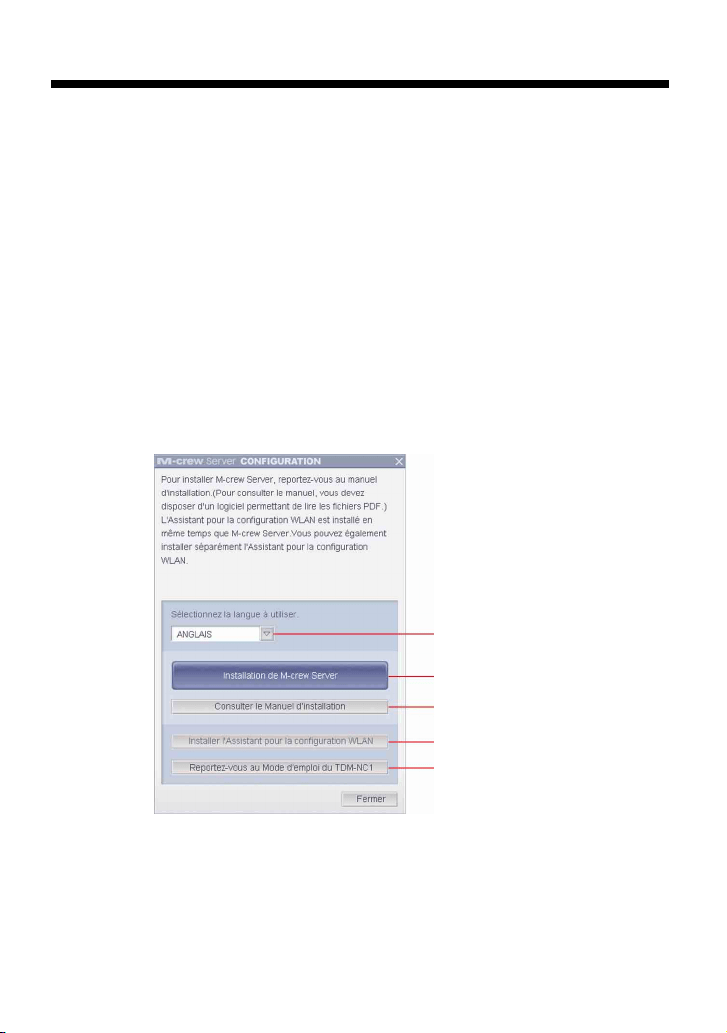
La fenêtre « M-crew Server CONFIGURATION » s’affiche.
1) Cliquez pour afficher les Instructions d’installation de M-crew Server
(le présent manuel).
2) Cliquez pour démarrer l’Assistant pour la configuration WLAN.
3) Cliquez pour afficher le Mode d’emploi du TDM-NC1.
Remarque
Si la fenêtre ne s’ouvre pas,
double-cliquez sur l’icône
[CD-ROM Setup.exe].
3
4
1)
2)
3)
12
FR
Pour les utilisateurs Windows Vista
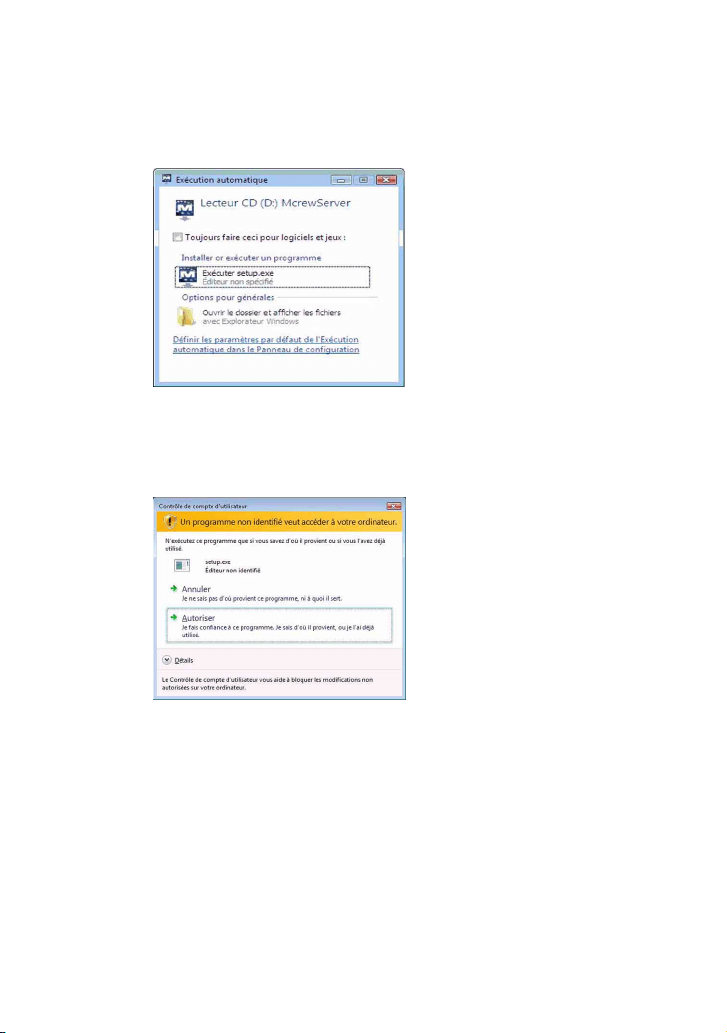
La fenêtre « Exécution automatique » s’affiche.
Cliquez sur [Exécuter setup.exe] pour installer le programme.
La fenêtre « Contrôle de compte d’utilisateur » (UAC) s’affiche alors.
Cliquez sur [Autoriser]. Si vous cliquez sur [Annuler], vous ne pouvez pas lancer
l’installation.
3
Sélectionnez la langue à utiliser.
13
FR
4
Cliquez sur [Installation de M-crew Server].
La fenêtre « Server SETUP » s’affiche. Cliquez sur [OK]. Si
« .NET Framework » (version 2.0 ou supérieure) est installé sur
votre ordinateur, la fenêtre « M-crew Server License
Agreement » s’affiche.
Remarque
Si « .NET Framework » (version 2.0 ou supérieure) est installé sur votre
ordinateur, la fenêtre « .NET Framework Installateur » s’affiche. Cliquez sur
[Installer] pour installer « .NET Framework 2.0 » et suivez les instructions
affichées.
5
Lisez le contrat de licence.
Si vous acceptez le contrat de licence suivant, activez la case à
cocher [J’accepte ces clauses.] et cliquez sur [Suivant]. La
fenêtre « LANCEUR D’INSTALLATION » s’affiche. Si vous
n’acceptez pas le contrat de licence, activez la case à cocher
[Je n’accepte pas ces clauses.] et cliquez sur [Annuler].
6
Cliquez sur [Installer].
L’installation de M-crew Server démarre. Si vous cliquez sur
[Annuler], M-crew Server n’est pas installé.
Remarque
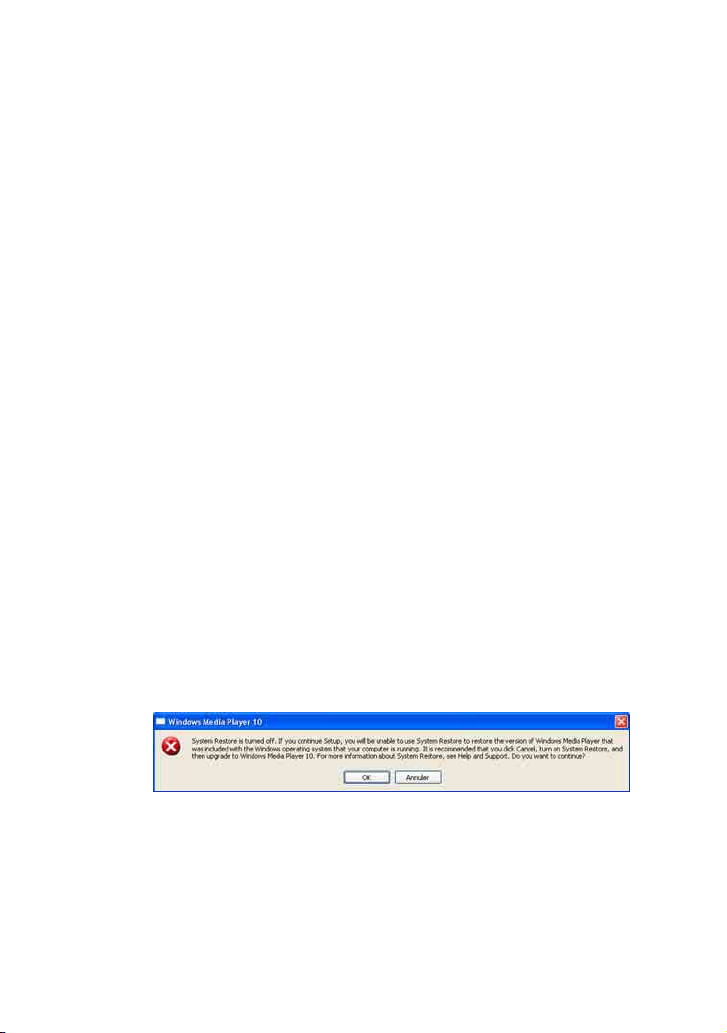
Une fenêtre d’avertissement peut s’afficher pendant l’installation de Windows
Media Format SDK 9.5.
Si vous cliquez sur [OK] à ce moment-là, M-crew Server est installé
correctement, mais Windows Media Player n’est pas pris en compte dans le point
de restauration système de Windows.
Si vous cliquez sur [Annuler], M-crew Server n’est pas installé correctement.
Cliquez sur [Annuler] de M-crew Server LANCEUR D’INSTALLATION pour
annuler l’installation, puis réglez « System Restore » sur [ON] et effectuez de
nouveau l’installation.
14
FR
7
Lorsque l’installation est terminée, cliquez sur
[Redémarrer] pour redémarrer votre ordinateur.
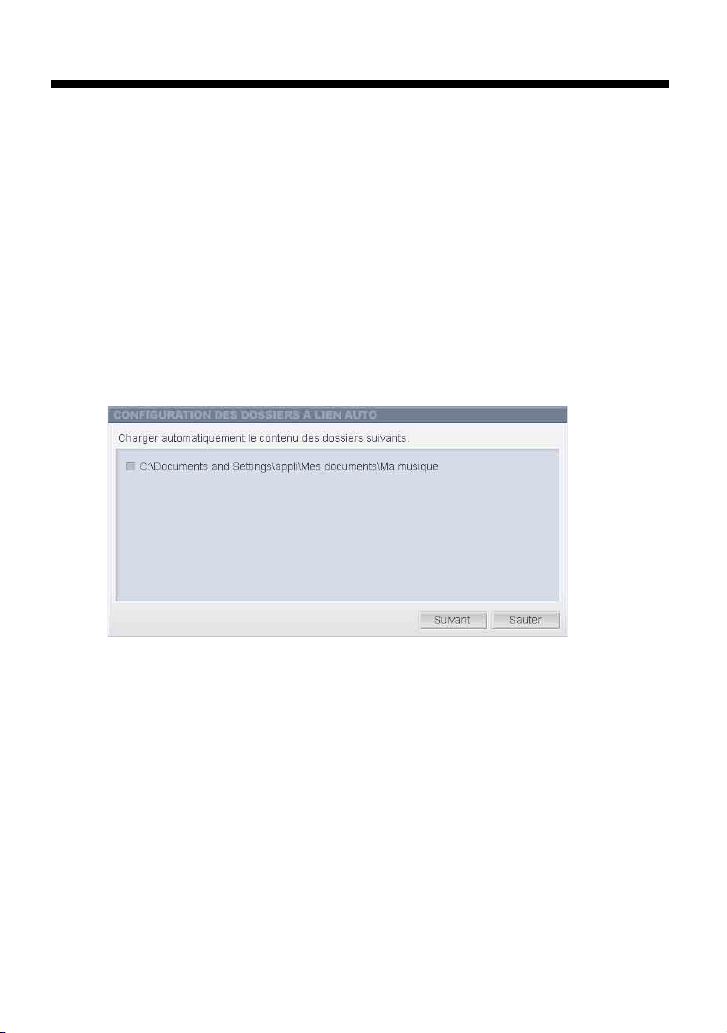
Après avoir redémarré l’ordinateur, la fenêtre
« CONFIGURATION DES DOSSIERS À LIEN AUTO »
s’affiche automatiquement.
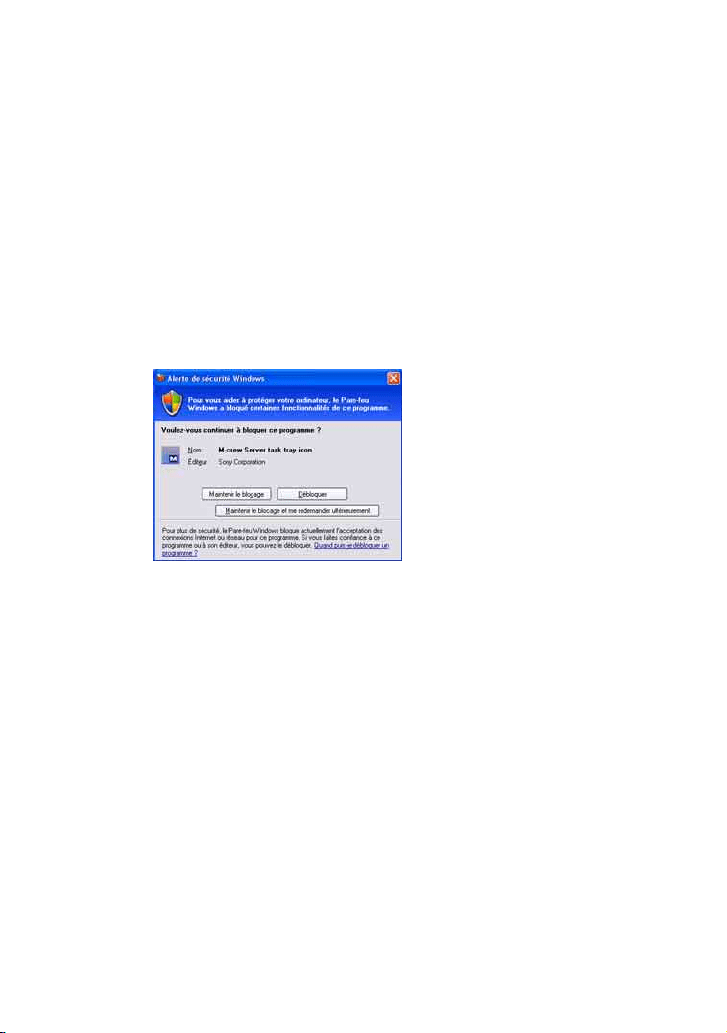
La fenêtre « Alerte de sécurité Windows » s’affiche
Cliquez sur [Débloquer] pour déverrouiller le programme.
Veillez à ce que la « M-crew Server task tray icon » apparaisse dans « Nom »,
puis cliquez sur [Débloquer]. Si vous cliquez sur [Maintenir le blocage], vous ne
pourrez pas utiliser M-crew Server (page 34).
8
Définissez les paramètres DOSSIERS À LIEN AUTO.
Pour plus d’informations, voir « Définition des paramètres
DOSSIERS À LIEN AUTO » (page 16). Une fois les paramètres
définis, la fenêtre « PARAMÈTRES ICF » s’affiche.
9
Définissez les paramètres du pare-feu Windows.
Pour plus d’informations, voir « Définition des paramètres du
pare-feu Windows » (page 18). Une fois les paramètres définis,
la fenêtre « Guide de config. du pare-feu du logiciel de sécurité »
s’affiche.
10
Définissez les paramètres du pare-feu du logiciel de
sécurité.
Pour plus d’informations, voir « Définition des paramètres du
pare-feu du logiciel de sécurité » (page 20).

15
FR
Remarques
• Le logiciel M-crew Server utilise les dossiers installés ; ne supprimez, déplacez ni ne
modifiez aucun des dossiers installés. La gestion de ces dossiers comme des fichiers
généraux sur Windows Explorer pourrait rendre leur contenu instable ou altéré.
• Pendant que l’installation est encore en cours, n’interrompez pas l’opération ni ne
retirez le CD-ROM du lecteur CD-ROM. Cela pourrait rendre impossible une
installation ultérieure du logiciel.
• Si M-crew Server n’est pas correctement installé, l’icône s’affiche dans la barre
des tâches.
11
Définissez les paramètres de l’appareil en vous reportant
au Mode d’emploi ou au Guide d’installation rapide.
16
FR
Définition des paramètres DOSSIERS À LIEN
AUTO
Une fois que les paramètres DOSSIERS À LIEN AUTO sont définis,
tous les fichiers de musique pris en charge, qui se trouvent dans le
dossier et le sous-dossier du chemin indiqué dans la fenêtre, sont
automatiquement chargés dans M-crew Server.
Voici l’explication détaillée de l’étape 8 (page 14) de la section
« Installation de M-crew Server ».
Pour ignorer ce paramètre, cliquez sur [Sauter].
Remarques
• Si la fenêtre « CONFIGURATION DES DOSSIERS À LIEN AUTO » ne s’affiche
pas automatiquement après le redémarrage, cliquez sur [Démarrer] – [Tous les
programmes] – [M-crew Server] – [OUTILS] – [AUTO LINK], dans cet ordre. Dans
ce cas, [Suivant] et [Sauter] deviennent [OK] et [Annuler].
• Le fonctionnement est lent, car de nombreux fichiers de musique ont été inscrits dans
l’application.
17
FR
1
Cliquez pour placer une coche à côté du chemin d’accès
du répertoire qui contient les fichiers à charger.
Cliquez de nouveau pour supprimer la coche des chemins
d’accès qui ne doivent pas être chargés.
Conseil
Les sous-dossiers du dossier sélectionné sont aussi soumis à la fonction AUTO
LINK.
Exemple : Lorsque les deux chemins d’accès [C:\AAA\BBB\CCC] et
[C:\AAA\BBB\CCC\DDD] peuvent être sélectionnés.
Lorsque [C:\AAA\BBB\CCC] est sélectionné, le dossier DDD qui est situé sous
le dossier CCC est aussi soumis automatiquement à la fonction AUTO LINK. La
case à cocher [C:\AAA\BBB\CCC\DDD] est donc désactivée.
2
Cliquez sur [Suivant].
Les fichiers de musique situés dans le(s) chemin(s) d’accès
sélectionné(s) sont automatiquement chargés.
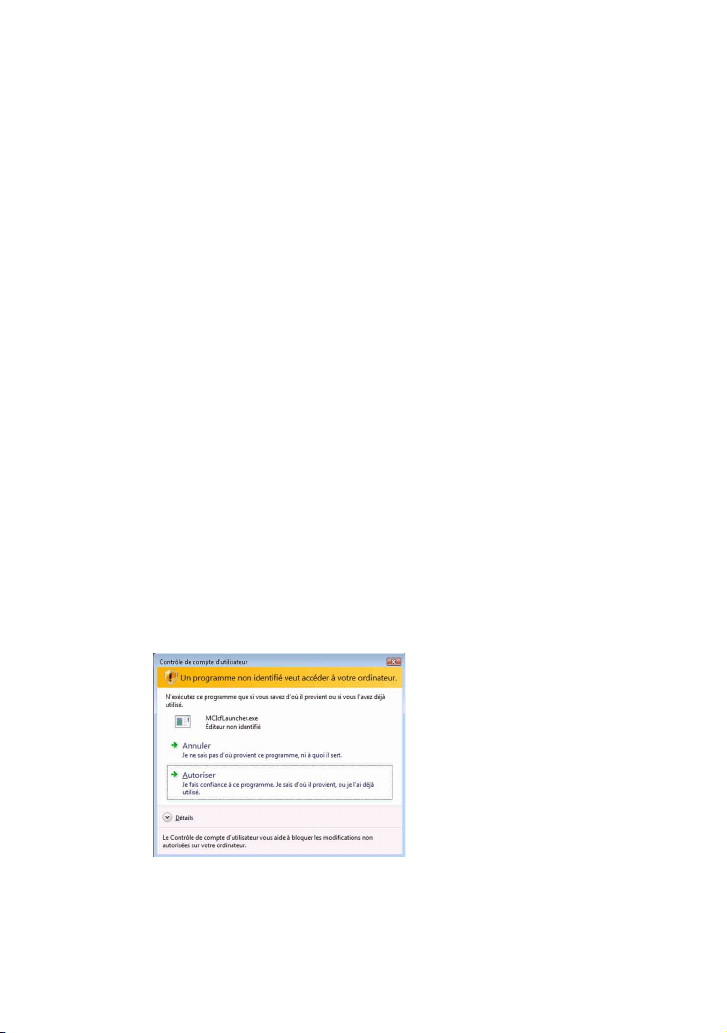
Pour les utilisateurs Windows Vista
Après avoir défini les paramètres DOSSIERS À LIEN AUTO lors de
l’installation de M-crew Server, la fenêtre « Contrôle de compte d’utilisateur »
(UAC) s’affiche.
Cliquez sur [Autoriser]. Si vous cliquez sur [Annuler], vous ne pouvez pas
démarrer les paramètres ICF.
Remarque
Tous les fichiers de musique pris en charge présents dans le chemin d’accès
indiqué dans la fenêtre sont automatiquement importés dans M-crew Server.
18
FR
Définition des paramètres du pare-feu
Windows
Ce paramètre ouvre le pare-feu Windows afin que vous puissiez
écouter, via l’appareil, les fichiers de musique enregistrés sur votre
ordinateur.
Voici l’explication détaillée de l’étape 9 (page 14) de la section
« Installation de M-crew Server ».
Windows XP et les versions plus récentes comportent une fonction de
pare-feu simple comme caractéristique standard. Cette fonction de
pare-feu est appelée « ICF » et elle permet aux utilisateurs de limiter
les communications entre des réseaux domestiques ou de petits
réseaux de bureau et Internet. Lorsque ce pare-feu est activé, il doit
être réglé pour permettre la communication de ports et programmes
spécifiques afin d’exécuter la communication entre M-crew Server et
cet appareil. Ces paramètres sont définis dans la fenêtre
« PARAMÈTRES ICF ». Notez toutefois que la définition de ces
paramètres peut exposer votre ordinateur à un accès illicite.
Remarques
• Si la fenêtre « PARAMÈTRES ICF » ne s’affiche pas automatiquement alors que les
paramètres DOSSIERS À LIEN AUTO ont été remplis, cliquez sur [Démarrer] –
[Tous les programmes] – [M-crew Server] – [OUTILS] – [Paramètres d’ICF], dans cet
ordre.
• Lorsqu’une coche est placée dans la case à cocher [Ne pas autoriser d’exceptions] de
[Activé (recommandé)] dans les paramètres du Pare-feu Windows, M-crew Server ne
peut pas être utilisé même si le paramétrage ICF est effectué dans la fenêtre
« PARAMÈTRES ICF ». Pour utiliser M-crew Server, désactivez cette case à cocher.
19
FR
Pour les utilisateurs Windows Vista
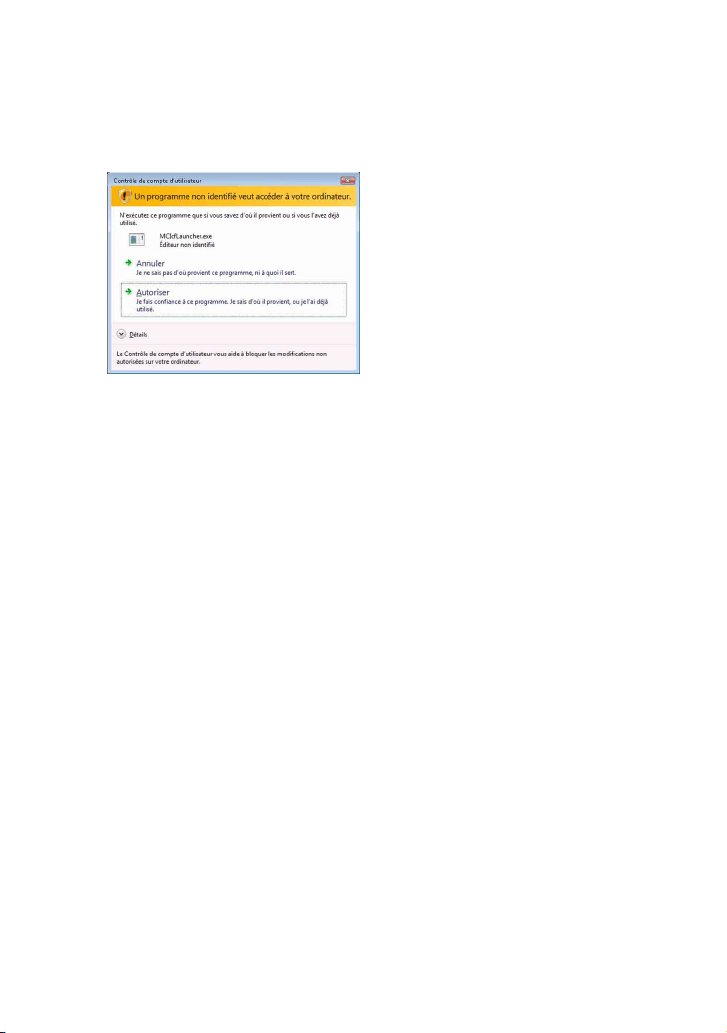
La fenêtre « Contrôle de compte d’utilisateur » (UAC) s’affiche.
Cliquez sur [Autoriser]. Si vous cliquez sur [Annuler], vous ne pouvez pas définir les
paramètres ICF.
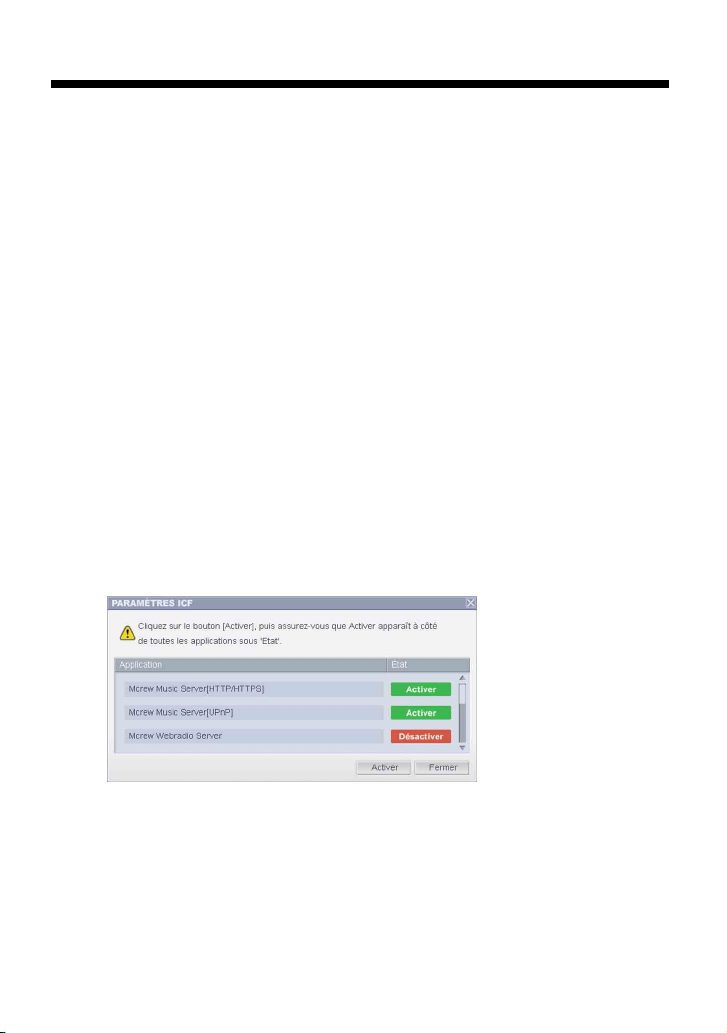
1
Cliquez sur [Activer].
« Activer » ou « Désactiver » s’affiche pour chaque élément.
Si « Désactiver » s’affiche, cliquez à plusieurs reprises sur
[Activer] jusqu’à ce que « Activer » s’affiche pour tous les
éléments d’état.
2
Cliquez sur [Fermer].
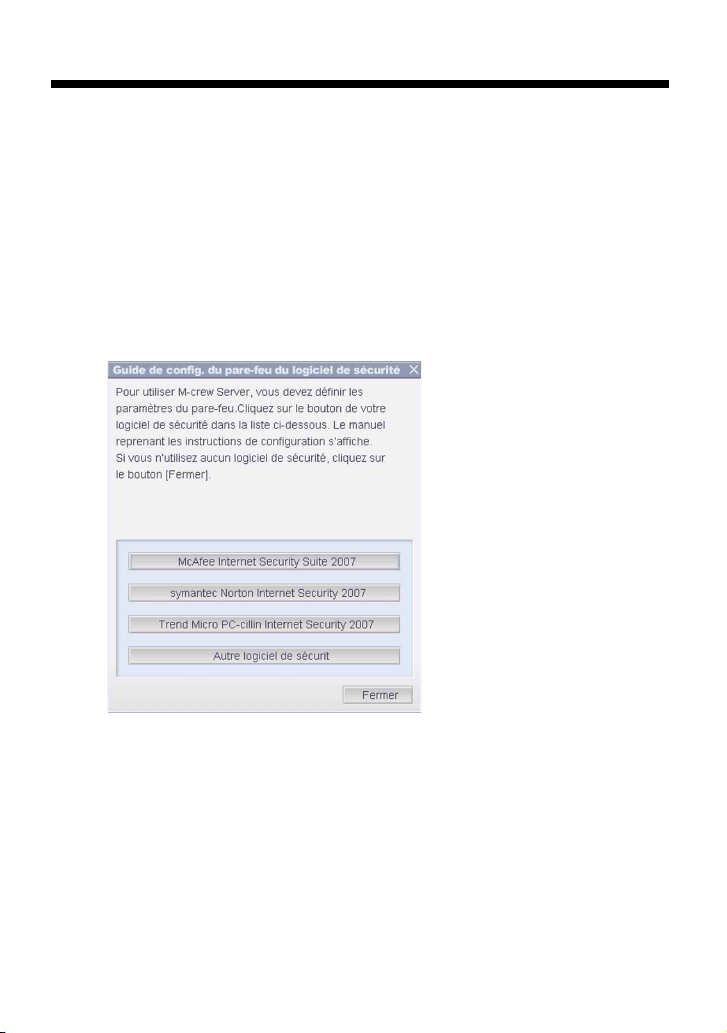
La fenêtre « Guide de config. du pare-feu du logiciel de
sécurité » s’affiche automatiquement.
20
FR
Définition des paramètres du pare-feu du
logiciel de sécurité
Si un logiciel antivirus du commerce est installé sur votre ordinateur,
ce paramètre ouvre le pare-feu.
Voici l’explication détaillée de l’étape 10 (page 14) de la section
« Installation de M-crew Server ».
Si le logiciel de sécurité n’est pas installé sur votre ordinateur, cliquez
sur [Fermer], puis passez à l’étape 11 (page 15) de la section
« Installation de M-crew Server ».
Remarque
Si la fenêtre « Guide de config. du pare-feu du logiciel de sécurité » ne s’affiche pas
automatiquement quand vous avez défini « PARAMÈTRES ICF » (page 18), cliquez
sur [Démarrer] – [Tous les programmes] – [M-crew Server] – [OUTILS] – [Guide de
config. du pare-feu du logiciel de sécurité], dans cet ordre.
21
FR
1
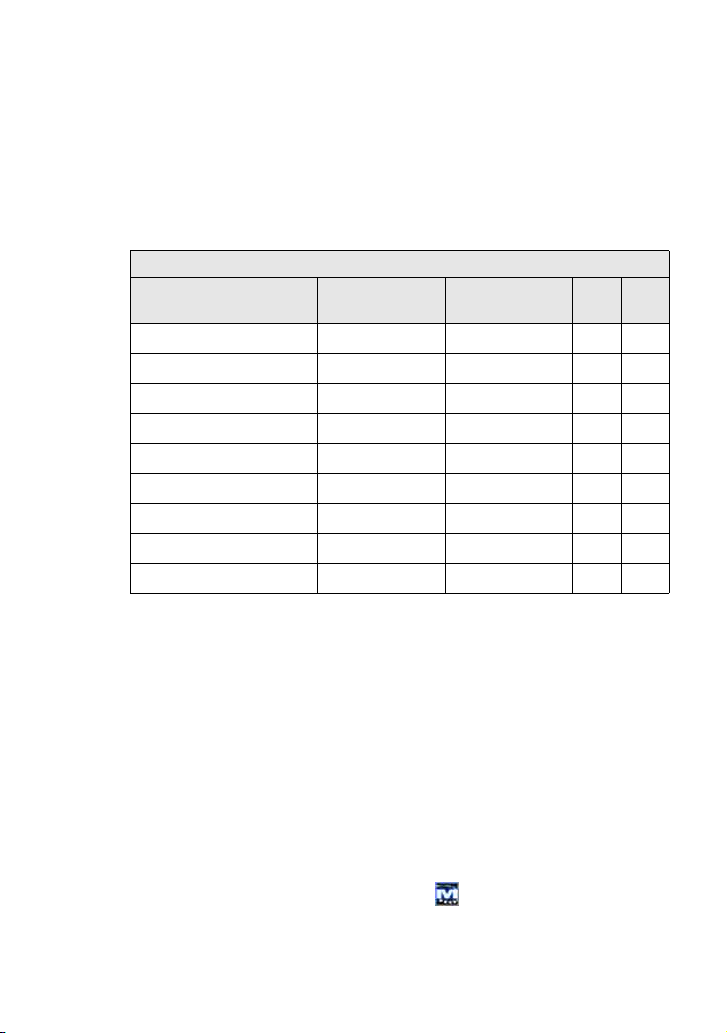
Cliquez sur votre logiciel de sécurité.
Les fichiers .exe suivants doivent être activés à l’aide du tableau
de configuration suivant. Pour une description détaillée de la
méthode de configuration de votre logiciel pare-feu, consultez le
mode d’emploi du logiciel pare-feu utilisé.
TABLEAU DE CONFIGURATION DU PARE-FEU DU TDM-NC1
Programme
Autorise le
trafic entrant
Autorise le
trafic sortant
UDP TCP
McrewServer.exe
✔✔
McTaskTray.exe
✔✔
McService.exe
✔✔✔✔
McFolderWatcher.exe
✔✔
McrewHTTPService.exe
✔✔ ✔
McrewUPnPService.exe
✔✔✔✔
McWLANSearch.exe
✔✔✔
MCMachineRegist.exe
✔✔✔✔
McPccdService.exe
✔✔
Le navigateur Web est activé et le guide de configuration de
votre logiciel de sécurité s’affiche. Si votre logiciel de sécurité
ne figure pas dans la liste, cliquez sur [Autre logiciel de
sécurité].
Remarque
Pour afficher le guide (dans le navigateur Web), votre ordinateur doit être
connecté à Internet.
2
Suivez le message sur écran.
Remarque
Après avoir installé M-crew Server, l’icône apparaît dans la barre des
tâches. Reportez-vous à la section « Dépannage » du Mode d’emploi

22
FR
Enregistrement manuel du TDM-NC1 sur votre
ordinateur
Lorsque le TDM-NC1 est connecté à votre ordinateur après
installation de M-crew Server, le TDM-NC1 est automatiquement
inscrit sur votre ordinateur. Inscrivez manuellement le TDM-NC1 sur
votre ordinateur pour une plus grande sécurité.
1
Mettez le système AV sous tension à l’aide de l’interface
DIGITAL MEDIA PORT (Sony DAV, etc.).
2
Appuyez sur la touche MENU
*1
de la télécommande.
3
Appuyez plusieurs fois sur la touche . ou > de la
télécommande jusqu’à ce que « REGISTER? »
*2
s’affiche,
puis appuyez sur la touche ENTER de la télécommande.
Le décompte apparaît sur l’affichage du TDM-NC1.
4
Cliquez sur [Démarrer] – [Tous les programmes] – [M-crew
Server] – [OUTILS] – [LISTE DE MATÉRIEL], dans cet ordre.
La fenêtre « M-crew Server LISTE DE MATÉRIEL » s’affiche
sur l’écran de l’ordinateur.
5
Réglez « Mode de sélection du matériel : » sur
« Manuel » et cliquez sur [Ajouter] de l’ordinateur.
L’inscription commence.
« Complete! » apparaît sur l’affichage du TDM-NC1 lorsque
l’inscription est terminée.
*1 « NETWORK MENU » s’affiche dans le cas du NAS-CZ1 et « MENU » apparaît
dans le cas du CPF-IX001.
*2 « REGISTRATION? » s’affiche dans le cas du NAS-CZ1 et « REGISTER? »
apparaît dans le cas du CPF-IX001.
23
FR
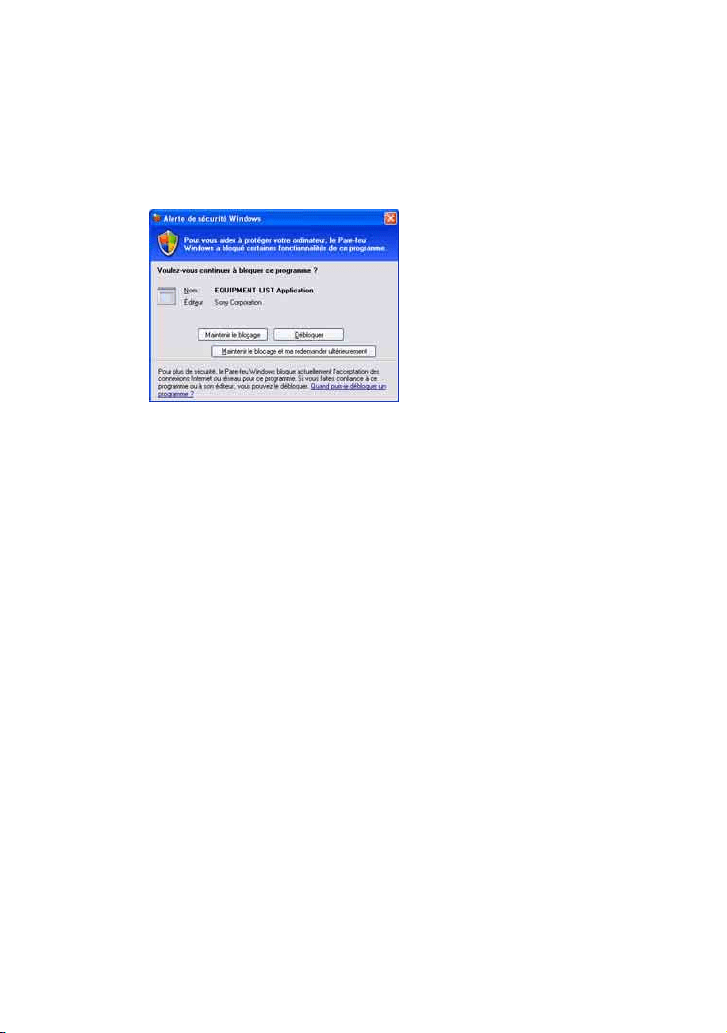
La fenêtre « Alerte de sécurité Windows » s’affiche
Cliquez sur [Débloquer] pour déverrouiller le programme.
Assurez-vous que « EQUIPMENT LIST Application » apparaît dans « Nom »,
puis cliquez sur [Débloquer]. Si vous cliquez sur [Maintenir le blocage], vous ne
pourrez pas utiliser M-crew Server (page 34).

24
FR
Définition des paramètres de la fonction LAN
sans fil pour l’équipement connecté (Assistant
pour la configuration WLAN)
Recherche de l’équipement connecté afin de paramétrer la fonction
LAN sans fil pour l’équipement connecté.
« Assistant pour la configuration WLAN » est installé en même temps
que M-crew Server, mais il est aussi possible de l’installer
indépendamment.
Pour plus d’informations sur la configuration LAN sans fil, voir
« CasC : Connexion sans fil (paramétrer l’ordinateur) » dans le Mode
d’emploi fourni avec le TDM-NC1.
1
Mettez le système AV sous tension à l’aide de l’interface
DIGITAL MEDIA PORT (Sony DAV, etc.).
2
Appuyez sur la touche MENU de la télécommande.
3
Appuyez plusieurs fois sur la touche . ou > de la
télécommande jusqu’à ce que « SETUP BY PC? »
s’affiche, puis appuyez sur la touche ENTER de la
télécommande.
Le décompte apparaît sur l’affichage du TDM-NC1.
4
Cliquez sur [Démarrer] – [Tous les programmes] – [M-crew
Server] – [OUTILS] – [Assistant pour la configuration
WLAN], dans cet ordre.
La fenêtre « Assistant pour la configuration WLAN » s’affiche
sur l’écran de l’ordinateur.
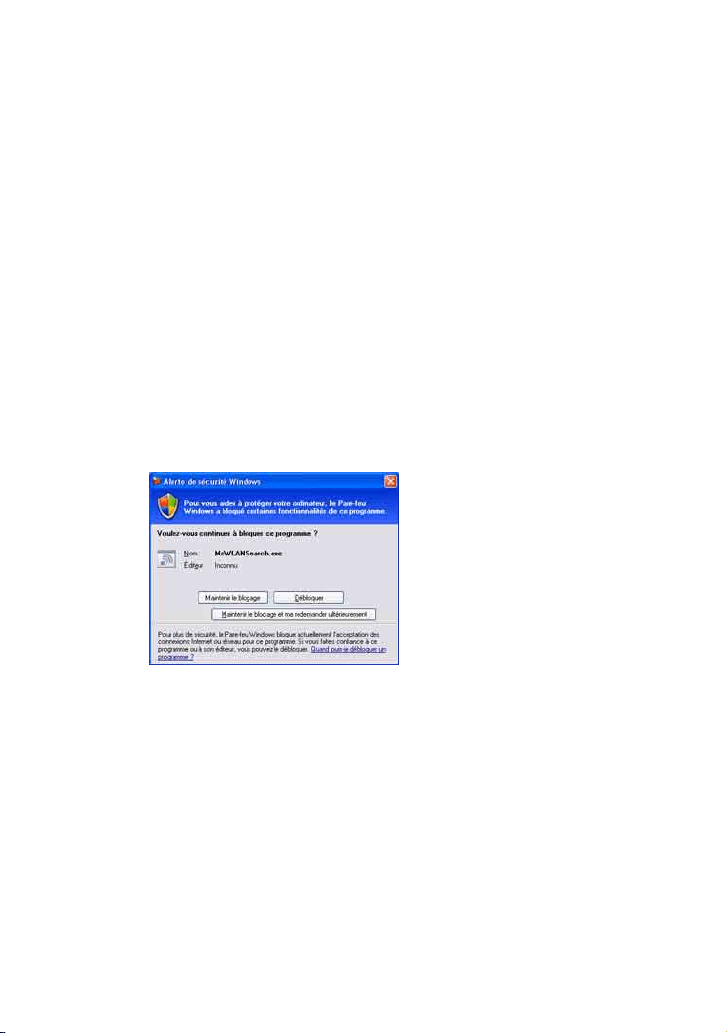
25
FR
5
Cliquez sur [Suivant].
La recherche de l’équipement commence.
Lorsque l’équipement connecté est trouvé, l’écran de
configuration LAN sans fil pour cet équipement s’affiche.
Si aucun équipement n’est trouvé, vérifiez la connexion et
effectuez de nouveau la procédure depuis l’étape 3. Pour plus
d’informations sur les connexions, voir « CasC : Connexion sans
fil (paramétrer l’ordinateur) » dans le Mode d’emploi fourni avec
le TDM-NC1.
La fenêtre « Alerte de sécurité Windows » s’affiche
Cliquez sur [Débloquer] pour déverrouiller le programme.
Assurez-vous que « McWLANSearch.exe » apparaît dans « Nom », puis cliquez
sur [Débloquer]. Si vous cliquez sur [Maintenir le blocage], vous ne pourrez pas
utiliser M-crew Server (page 34).
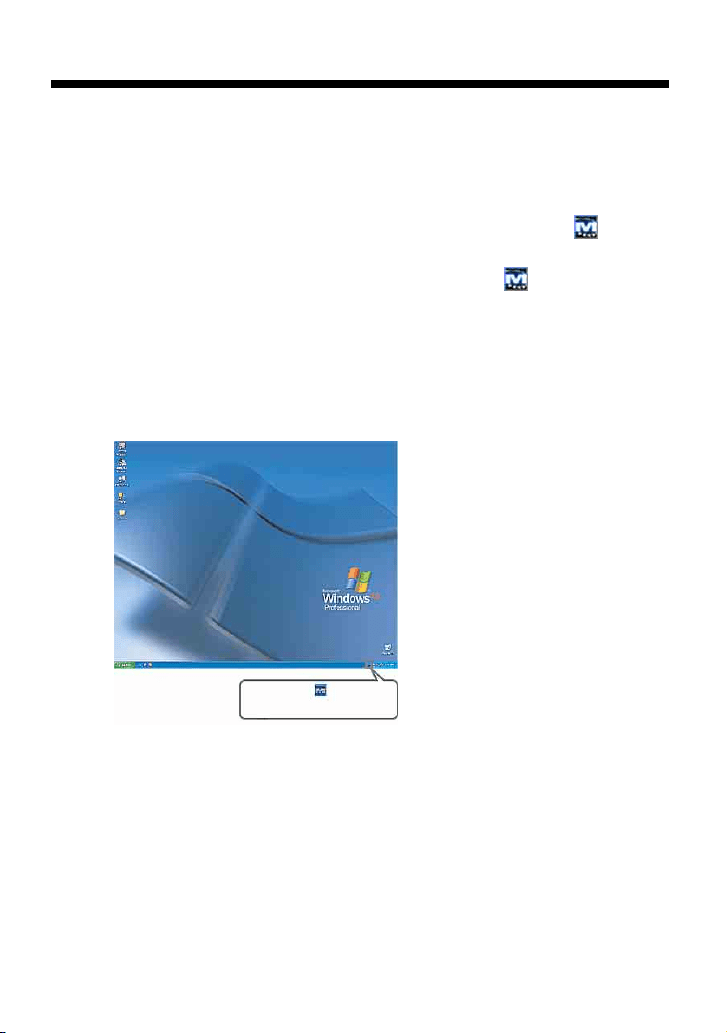
26
FR
Autres informations
Lancement de M-crew Server
Cliquez sur [Démarrer] – [Tous les programmes] – [M-crew
Server] – [M-crew Server], dans cet ordre.
Vous pouvez également double-cliquer sur l’icône dans
la barre des tâches.
Ou cliquez avec le bouton droit sur l’icône dans la barre
des tâches et sélectionnez [M-crew Server].
Pour plus d’informations sur l’utilisation de M-crew Server, voir
l’aide de M-crew Server. Cliquez sur [Démarrer] – [Tous les
programmes] – [M-crew Server] – [MANUEL] – [AIDE], dans cet
ordre, pour exécuter l’aide de M-crew Server.
Icône de M-crew dans la barre des tâches
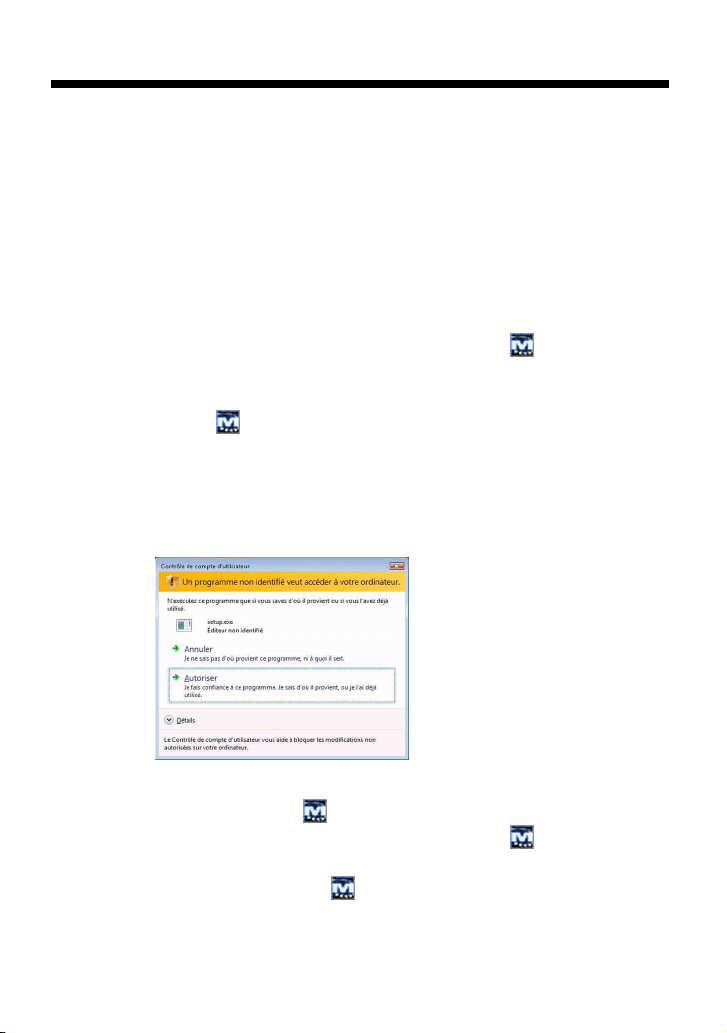
27
FR
Désinstallation du logiciel M-crew Server
Ouvrez la session avec un nom d’utilisateur qui appartient à
l’administrateur de l’ordinateur et suivez la procédure ci-dessous.
Reportez-vous au mode d’emploi de votre ordinateur pour plus
d’informations sur l’ouverture de session avec un nom d’utilisateur
qui appartient à l’administrateur de l’ordinateur.
1
Arrêtez le service.
Cliquez avec le bouton droit sur l’icône dans la barre
des tâches, puis cliquez sur [Arrêter Music Server] dans
le menu.
L’icône dans la barre des tâches s’estompe.
Cliquez sur [Désinstaller/Modifier] (Windows Vista).
La fenêtre « Contrôle de compte d’utilisateur » (UAC) s’affiche.
Cliquez sur [Autoriser].
2
Masquez l’icône dans la barre des tâches.
Cliquez avec le bouton droit sur l’icône dans la barre
des tâches, puis cliquez sur [Quitter] dans le menu.
L’affichage de l’icône dans la barre des tâches disparaît.

28
FR
3
Cliquez sur [Démarrer] – [Panneau de configuration], dans
cet ordre.
La fenêtre « Panneau de configuration » s’affiche.
4
Lorsque Windows XP est en mode d’affichage classique,
basculez sur l’affichage par catégories, puis cliquez sur
[Ajout/Suppression de programmes].
La fenêtre « Ajout/Suppression de programmes » s’affiche.
Lorsque Windows Vista est en mode d’affichage
classique, cliquez sur [Page d’accueil du Panneau de
configuration], puis sur [Désinstaller un programme] sous
[Programmes].
La fenêtre « Désinstaller ou modifier un programme » s’affiche.
5
Sélectionnez et cliquez sur [M-crew Server] dans la liste
« Programmes actuellement installés » (Windows XP).
Si [M-crew Server] n’apparaît pas dans la liste « Programmes
actuellement installés », cliquez sur [Modifier/Supprimer] et
passez à l’étape 7.
Sélectionnez et cliquez sur [M-crew Server] dans la liste
(Windows Vista).
6
Cliquez sur [Modifier/Supprimer] (Windows XP).
Cliquez sur [Désinstaller/Modifier] (Windows Vista).
La fenêtre « Contrôle de compte d’utilisateur » (UAC) s’affiche.
Cliquez sur [Continuer].
7
Redémarrez l’ordinateur.

29
FR
Remarques
• Lors de la désinstallation de M-crew Server, une fenêtre d’invite de commande
s’affiche. Le traitement de l’invite de commande peut prendre un certain temps.
Comme la procédure de désinstallation se poursuit pendant ce temps, ne cliquez pas
sur le bouton [Annuler] de la fenêtre « Installsheild ».
• Lors de la désinstallation de « Mcrew Music Server », la fenêtre indiquant que la
désinstallation est en cours peut rester affichée un certain temps. Cela signifie que le
processus de désinstallation est en cours. Ne fermez pas la fenêtre. (Ne cliquez pas sur
ou dans la fenêtre.)
• Si l’« Assistant pour la configuration WLAN » est installé séparément de M-crew
Server, il peut être désinstallé dans la fenêtre « Ajout/Suppression de programmes »
(Windows XP) ou dans la fenêtre « Désinstaller ou modifier un programme »
(Windows Vista).
• Même si « Assistant pour la configuration WLAN » a été installé à partir d’une
fenêtre de configuration distincte de M-crew Server, il est désinstallé en même temps
que M-crew Server.
• « OpenMG Limited Patch »* et « OpenMG Secure Module »* peuvent être utilisés
par d’autres logiciels (SonicStage, VAIO Media, etc.). Si OpenMG SDK n’est pas en
cours d’utilisation, désinstallez « OpenMG Limited Patch »* et « OpenMG Secure
Module »* dans la fenêtre « Ajout/Suppression de programmes » (Windows XP) ou
dans la fenêtre « Désinstaller ou modifier un programme » (Windows Vista).
*Les numéros de version et autres informations sont joints à ces modules et correctifs.
• Une fois que M-crew Server est désinstallé, vous pouvez supprimer les dossiers
suivants. Toutefois, comme une base de données est aussi supprimée, les informations
d’inscription du fichier de musique de M-crew Server sont perdues.
– C:\Program Files\Mcrewserver
– C:\Program Files\Sony\Mcrew Music Server

30
FR
Modules installés
Nom du module Description
Module
Microsoft
.NET Framework
Ver sion 2.0
*3
Ce module est fourni par
Microsoft et il est
nécessaire pour utiliser
cette application.
Reportez-vous à la page
d’accueil Microsoft et
autres informations pour
une description détaillée de
ces modules Microsoft.
Microsoft Data Access
Components (MDAC) 2.8
Windows
MediaFormatSDK9.5
Runtime
OpenMG SDK OpenMG SDK 4.7
*3
Ce module réalise la
technologie de protection
des droits d’auteur utilisée
pour télécharger et gérer le
service de distribution de
musique et les fichiers de
musique de CD, etc. sur un
ordinateur.
Gracenote
MusicID
Gracenote Module Ce module est nécessaire
pour utiliser la base de
données d’informations de
musique Gracenote.
Reportez-vous au site
www.gracenote.com
pour
une description détaillée de
Gracenote MusicID.
Music Server Mcrew Music Server 2.5
*3
Ce module fonctionne
comme un service et
exécute la transmission en
continu des fichiers de
musique vers l’équipement
connecté.

31
FR
M-crew Server M-crew Server 2.5
*3
Ce module charge et gère
les fichiers de musique
provenant des CD et des
ordinateurs. Il règle et gère
aussi l’équipement
connecté.
Modules
connexes M-crew
Server
DatabaseClear.exe
*1 *2
Ce module supprime toute
la base de données lorsque
la base de données de
fichiers de musique gérée
par M-crew Server est
altérée et que l’application
ne peut pas fonctionner
correctement.
McCompactDB.exe
*1 *2
Ce module optimise la base
de données de fichiers de
musique gérée par M-crew
Server pour réduire sa taille
lorsqu’elle entraîne le
ralentissement de
l’application.
FWServiceInstall.exe
*1 *2
Ce module installe le
service M-crew Folder
Watcher.
FWServiceUnInstall.exe
*1 *2
Ce module désinstalle le
service M-crew Folder
Watcher.
ServiceInstall.exe
*1 *2
Ce module installe le
service M-crew Webradio
Server.
ServiceUnInstall.exe
*1 *2
Ce module désinstalle le
service M-crew Webradio
Server.
PccdServiceInstall.exe
*1 *2
Ce module installe le
service M-crew Pccd.

32
FR
*1 Ces modules sont situés dans le dossier d’installation de M-crew Server.
Normalement, ils se trouvent sous C:\Program Files\Mcrewserver.
*2 La fenêtre « Contrôle de compte d’utilisateur » (UAC) s’affiche au démarrage
de ces modules. Cliquez sur [Autoriser] pour les démarrer.
*3 Ces modules sont affichés dans la fenêtre « Ajout/Suppression de
programmes » (Windows XP) ou dans la fenêtre « Désinstaller ou modifier un
programme » (Windows Vista).
PccdServiceUnInstall.exe
*1 *2
Ce module désinstalle le
service M-crew Pccd.

33
FR
Dépannage
En cas de problème lors de l’installation ou de la désinstallation de
M-crew Server, consultez le guide de dépannage suivant pour
remédier au problème. Si le problème persiste après avoir vérifié tous
les points ci-dessous, consultez votre revendeur Sony le plus proche.
Si un message d’erreur s’affiche, il est recommandé de le noter.
L’écran ne répond pas ou sa réponse est incorrecte
M-crew Server ne démarre pas
• Essayez d’éteindre et de rallumer l’appareil et relancez
votre ordinateur.
• Lancez un autre logiciel que vous utilisez fréquemment
et assurez-vous que l’ordinateur fonctionne
normalement.
• Essayez de désinstaller M-crew Server, puis de le
réinstaller.
• Les privilèges de l’utilisateur ne sont pas de niveau
administrateur.
M-crew Server ne peut être utilisé que par des utilisateurs ayant
des privilèges administrateur. Pour utiliser M-crew Server,
changez les privilèges de l’utilisateur en administrateur ou ouvrez
la session comme utilisateur ayant des privilèges administrateur.

34
FR
Le message « Informations Gracenote introuvables. » s’affiche
Échec de l’installation
• Assurez-vous que l’accès Internet s’est correctement
effectué.
• Si vous utilisez un serveur proxy, vérifiez qu’il est réglé
correctement dans la fenêtre « PARAMÈTRES PROXY ».
• Veillez à fermer toutes les applications avant d’installer
le logiciel.
Si vous lancez l’installation pendant que d’autres programmes
sont en cours, un dysfonctionnement peut se produire. Cela est
tout particulièrement le cas pour des programmes qui nécessitent
de grandes quantités de ressources système, comme les logiciels
anti-virus.
• Assurez-vous que votre ordinateur a assez d’espace
libre sur le disque dur.
Au moins 50 Mo (pour M-crew Server, l’aide et les modules
associés) d’espace libre sur l’unité système. Cela n’inclut pas
l’espace pour stocker la base de données et les fichiers de
musique. En outre, 300 Mo sont nécessaires sur l’unité système
pour les modules Microsoft associés et 100 Mo sur le disque dur
pour Adobe Reader. Il est toutefois possible qu’ils ne soient pas
nécessaires selon le contexte d’exploitation. Si votre ordinateur
n’a pas assez d’espace libre, l’installation peut être impossible.
• Vous avez cliqué sur [Maintenir le blocage] dans la
fenêtre « Alerte de sécurité Windows ».
1 Cliquez sur [Démarrer] – [Panneau de configuration],
dans cet ordre.
La fenêtre « Panneau de configuration » s’affiche.

35
FR
2 Lorsque Windows XP est en mode d’affichage par
catégories, basculez sur l’affichage classique, puis
cliquez sur [Connexions réseau].
3 Cliquez sur [Modifier les paramètres du Pare-feu
Windows] sur le bord gauche.
La fenêtre « Pare-feu Windows » s’affiche.
4 Cliquez sur [Exceptions].
5 Cliquez sur [Ajouter un programme].
La fenêtre « Ajouter un programme » s’affiche.
6 Sélectionnez [Icône de M-crew Server dans la barre de
notification] dans la liste « Programmes », puis cliquez
sur [OK].
Vérifiez que l’icône dans la barre des tâches apparaît et est
cochée dans la liste « Programmes et services » de [Exceptions]
de la fenêtre « Pare-feu Windows ».
7 Cliquez sur [OK].
• Si l’installation échoue toujours après avoir essayé
toutes les solutions ci-dessus.
Désinstallez M-crew Server et réinstallez-le.
Pour plus d’informations, voir « Installation de M-crew Server »
(page 11) et « Désinstallation du logiciel M-crew Server »
(page 27).
• Si l’installation semble s’être arrêtée.
L’installation peut prendre 10 minutes ou plus selon l’ordinateur
ou le lecteur de CD-ROM. Pendant l’installation, prenez garde à
l’apparition d’un des problèmes suivants.
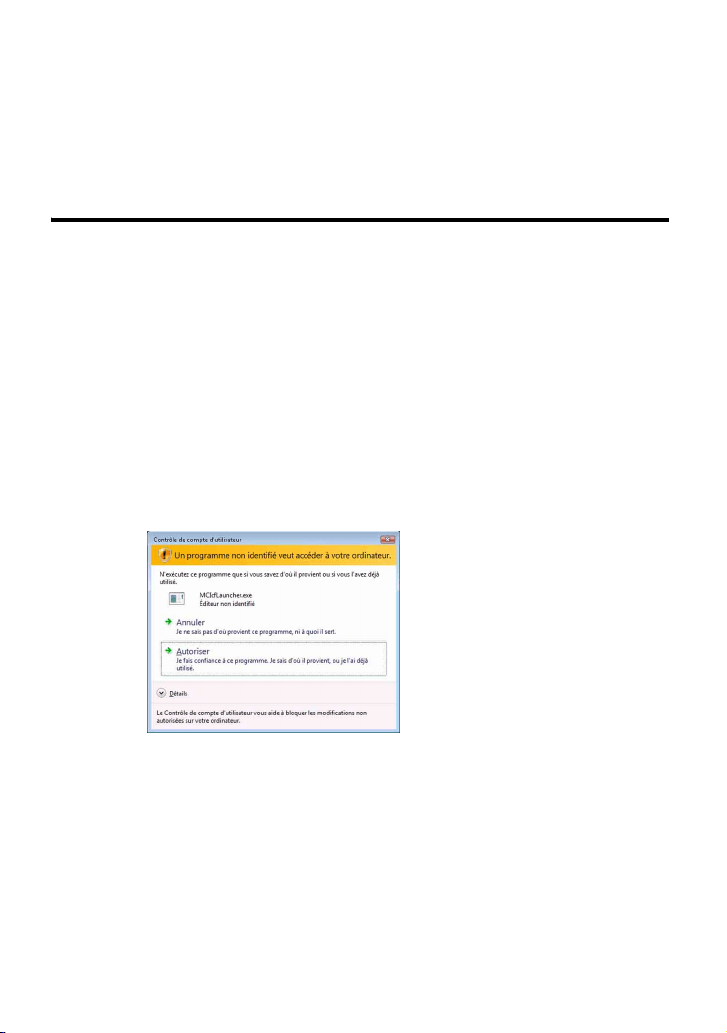
36
FR
M-crew Server ne reconnaît peut-être pas l’appareil
• La barre de progression sur l’affichage ne bouge pas.
Le témoin d’accès ne s’est pas allumé pendant
quelques minutes.
L’installation progresse normalement. Veuillez patienter.
• Vérifiez la fenêtre « PARAMÈTRES ICF ».
1 Cliquez sur [Démarrer] – [Tous les programmes] –
[M-crew Server] – [OUTILS] – [Paramètres d’ICF], dans
cet ordre.
La fenêtre « PARAMÈTRES ICF » s’affiche.
Pour les utilisateurs Windows Vista
La fenêtre « Contrôle de compte d’utilisateur » (UAC) s’affiche.
Cliquez sur [Autoriser]. Si vous cliquez sur [Annuler], vous ne pouvez pas
définir les paramètres ICF.
2 Cliquez sur [Activer].
« Activer » ou « Désactiver » s’affiche pour chaque élément.
Si « Désactiver » s’affiche, cliquez à plusieurs reprises sur
[Activer] jusqu’à ce que « Activer » s’affiche pour tous les
éléments d’état.
3 Cliquez sur [Fermer].

37
FR
• Vérifiez qu’il n’y a pas de coche dans [Ne pas autoriser
d’exceptions] de [Activé (recommandé)] dans les
paramètres du Pare-feu Windows.
• Vérifiez que les informations d’état de connexion
correspondent aux paramètres réseau du TDM-NC1.
1 Cliquez sur [Démarrer] – [Panneau de configuration] –
[Connexions réseau], dans cet ordre (Windows XP).
Cliquez sur [Démarrer] – [Panneau de configuration],
dans cet ordre (Windows Vista).
2 Double-cliquez sur [Connexion au réseau local]
(Windows XP).
Cliquez sur [Afficher l’état et la gestion du réseau] sous
[Réseau et Internet] (Windows Vista).
3 Cliquez sur [Support] , puis vérifiez l’état de connexion
(Windows XP).
Cliquez sur [Voir le statut] dans [Réseau] (Windows
Vista).
• Redémarrez l’ordinateur.
• Lorsque la communication est limitée par un logiciel
pare-feu autre que les fonctions du système
d’exploitation, validez les fichiers .exe suivants.
Pour une description détaillée de la méthode de paramétrage, voir
le mode d’emploi du logiciel pare-feu utilisé.
• Si un logiciel de sécurité est installé, vérifiez ses
paramètres en vous conformant aux instructions de la
fenêtre « Guide de config. du pare-feu du logiciel de
sécurité ».

38
FR
Aucun son n’est émis de l’appareil
TABLEAU DE CONFIGURATION DU PARE-FEU DU TDM-NC1
Programme
Autorise le
trafic entrant
Autorise le
trafic sortant
UDP TCP
McrewServer.exe
✔✔
McTaskTray.exe
✔✔
McService.exe
✔✔✔✔
McFolderWatcher.exe
✔✔
McrewHTTPService.exe
✔✔ ✔
McrewUPnPService.exe
✔✔✔✔
McWLANSearch.exe
✔✔✔
MCMachineRegist.exe
✔✔✔✔
McPccdService.exe
✔✔
• M-crew Server n’est pas sélectionné par la sélection de
serveur du côté TDM-NC1.
• L’inscription de l’appareil côté serveur n’est pas
correcte.
1 Vérifiez la connexion entre le TDM-NC1 et votre
ordinateur.
Pour plus d’informations sur les connexions, voir « ETAPE 7 :
Connexion du TDM-NC1 au réseau » dans le Mode d’emploi
fourni avec le TDM-NC1.
2 Mettez le système AV sous tension à l’aide de l’interface
DIGITAL MEDIA PORT (Sony DAV, etc.).
Le TDM-NC1 est automatiquement inscrit sur votre ordinateur.
Le côté serveur doit aussi être configuré lors d’une inscription
manuelle de l’appareil. Voir « Enregistrement manuel du TDM-
NC1 sur votre ordinateur » (page 22).

39
FR
• Assurez-vous que le TDM-NC1 est correctement
connecté.
Pour plus d’informations, voir « ETAPE 7 : Connexion du TDM-
NC1 au réseau » dans le Mode d’emploi fourni avec le TDM-
NC1. Vérifiez aussi les paramètres réseau de votre ordinateur.
• Vérifiez l’icône dans la barre des tâches.
Reportez-vous aux instructions de démarrage. Reportez-vous
aussi à « L’icône de la barre des tâches n’est pas présente »
(page 41).
• Assurez-vous que l’icône dans la barre des tâches
est allumée.
Si l’icône dans la barre des tâches est foncée comme ,
reportez-vous à « L’icône de la barre des tâches est grisée »
(page 41).
• Assurez-vous que le TDM-NC1 est inscrit dans M-crew
Server.
Reportez-vous aux instructions de confirmation d’inscription.
• Vérifiez le VISIONNEUR DU JOURNAL D’ERREURS.
Lancez M-crew Server, puis cliquez sur [Journal D’erreurs] dans
la fenêtre LANCEUR ou cliquez avec le bouton droit sur l’icône
dans la barre des tâches et cliquez sur [VISIONNEUR DU
JOURNAL D’ERREURS]. Vérifiez le contenu affiché dans le
VISIONNEUR DU JOURNAL D’ERREURS.
• Initialisez la base de données.
La base de données est passée en état illégal et il peut être
nécessaire de l’initialiser. Exécutez « DatabaseClear.exe »
(page 31).
Des précautions doivent être prises lors de l’initialisation de la
base de données, car les informations des fichiers de musique
inscrits seront initialisées si vous exécutez « DatabaseClear.exe ».
• Redémarrez l’ordinateur.

40
FR
Impossible d’écouter la WEB RADIO
Accès aux stations de radio Internet impossible
• Assurez-vous que l’accès Internet de l’ordinateur est
correct.
Si vous utilisez un serveur proxy, assurez-vous qu’il est
correctement paramétré dans la fenêtre « PARAMÈTRES
PROXY ».
Les paramètres d’IE sont appliqués lors de la fermeture de la
fenêtre « PARAMÈTRES PROXY » ou du démarrage de M-crew
Server. Si vous modifiez les paramètres d’IE, fermez la fenêtre
« PARAMÈTRES PROXY » ou redémarrez M-crew Server.
• Attendez que le signal de la station de radio Internet
soit stabilisé.
Il est possible, dans certains cas, que vous ne puissiez pas entendre
des émissions selon l’état du serveur de la station.
• Assurez-vous que l’accès Internet de l’ordinateur est
correct.
• La fonction WEB RADIO ne prend en charge que les
URL commençant par « http:// » et se terminant par
« .asx ». (Exemple : http://www.example.com/radio.asx)
Il se peut que la lecture ne soit pas possible pour
certaines stations.
• Si vous utilisez un serveur proxy, vérifiez qu’il est réglé
correctement dans la fenêtre « PARAMÈTRES PROXY ».

41
FR
L’icône de la barre des tâches n’est pas présente
L’icône de la barre des tâches est grisée
• Cliquez sur [Démarrer] – [Tous les programmes] –
[M-crew Server] – [OUTILS] – [Icône de M-crew Server
dans la barre de notification], dans cet ordre.
• Cliquez avec le bouton droit sur l’icône dans la barre
des tâches. Cliquez sur [Démarrer Music Server].
• Désinstallez M-crew Server et réinstallez-le.
Le service n’est pas actif. Vérifiez les éléments suivants.
• Cliquez avec le bouton droit sur l’icône dans la barre
des tâches. Cliquez sur [Démarrer Music Server].
• Cliquez sur [Démarrer] – [Tous les programmes] –
[M-crew Server] – [OUTILS] – [Paramètres d’ICF], dans
cet ordre, et vérifiez l’état de l’application.
• Désinstallez M-crew Server et réinstallez-le.
• Lorsque Windows XP est en mode d’affichage des
catégories, basculez sur l’affichage classique, puis
cliquez sur [Démarrer] – [Panneau de configuration] –
[Outils d’administration] – [Services], dans cet ordre,
pour ouvrir la fenêtre.
Vérifiez que « Mcrew Folder Watcher », « Mcrew Music
Streaming Server », « Mcrew Webradio Server »,
« Mcrew UPnP Music Server » et « Mcrew Pccd
Service » sont présents et que « État » est réglé sur
« Démarré ».

42
FR
« Mcrew Folder Watcher », « Mcrew Webradio Server » et
« Mcrew Pccd Service » ne sont pas présents dans le service
« Mcrew Folder Watcher », « Mcrew Webradio Server » et
« Mcrew Pccd Service » ne sont pas désinstallés du service
• Lorsque Windows Vista est en mode d’affichage des
catégories, basculez sur l’affichage classique, puis
cliquez sur [Démarrer] – [Panneau de configuration] –
[Outils d’administration] – [Services], dans cet ordre,
pour ouvrir la fenêtre.
La fenêtre « Contrôle de compte d’utilisateur » (UAC)
s’affiche. Cliquez sur [Continuer]. Vérifiez que « Mcrew
Folder Watcher », « Mcrew Music Streaming Server »,
« Mcrew Webradio Server », « Mcrew UPnP Music
Server » et « Mcrew Pccd Service » sont présents et
que « État » est réglé sur « Démarré ».
• Lancez « FWServiceInstall.exe », « ServiceInstall.exe »
et « PccdServiceInstall.exe » situés dans le dossier
d’installation de M-crew Server, ou réinstallez M-crew
Server.
• Lancez « FWServiceUnInstall.exe »,
« ServiceUnInstall.exe » et
« PccdServiceUnInstall.exe » situés dans le dossier
d’installation de M-crew Server, ou dans le dossier
INSTMODULE du CD d’installation.

43
FR
L’application ne fonctionne pas correctement. Les fichiers de
musique gérés par l’application ne peuvent pas être vus
depuis le TDM-NC1
Le fonctionnement est lent, car de nombreux fichiers de
musique ont été inscrits dans l’application
Impossible de désinstaller M-crew Server
• La base de données est passée en état illégal et il peut
être nécessaire de l’initialiser.
Exécutez « DatabaseClear.exe » situé dans le dossier d’installation
de M-crew Server et supprimez toute la base de données. Des
précautions doivent être prises lors de l’initialisation de la base de
données, car les informations des fichiers de musique inscrits
seront supprimées si vous exécutez « DatabaseClear.exe ».
• Exécutez « McCompactDB.exe » situé dans le dossier
d’installation de M-crew Server et optimisez la base de
données.
1 Arrêtez le service.
Cliquez avec le bouton droit sur l’icône dans la barre
des tâches, puis cliquez sur [Arrêter Music Server] dans
le menu.
2 Masquez l’icône dans la barre des tâches.
Cliquez avec le bouton droit sur l’icône dans la barre
des tâches, puis cliquez sur [Quitter] dans le menu.

44
FR
Les plages sont grisées
Impossible d’obtenir des informations de titre de Gracenote
MusicID
Le fichier de musique de CD introduit au moyen de
[ENREGISTREMENT DEPUIS UN CD] ne s’affiche pas
3 Cliquez sur [Démarrer] – [Panneau de configuration] –
[Ajout/Suppression de programmes], dans cet ordre
(Windows XP).
Sélectionnez [M-crew Server] et supprimez-le.
Cliquez sur [Démarrer] – [Panneau de configuration] –
[Programmes et fonctionnalités], dans cet ordre
(Windows Vista).
Sélectionnez [M-crew Server] et supprimez-le.
• Il n’y a pas de fichiers correspondants.
• Le paramètre est CD TEXT.
• Les plages ne sont pas inscrites dans Gracenote
MusicID.
• Mauvaise connexion réseau.
• Les paramètres du proxy sont incorrects.
• [Accéder automatiquement au serveur Gracenote] n’est
pas activée dans la fenêtre « Gracenote MusicID ».
• Vous n’avez pas sélectionné correctement le lecteur
CD-ROM.

45
FR
Le traitement prend un moment après avoir choisi [Actualiser]
dans [IMPORTATION DE FICHIERS (AUTOMATIQUE)]
AMS ne fonctionne pas
Impossible de lire des fichiers de musique qui contiennent des
caractères d’une langue européenne (caractères ISO8859)
• Le temps de traitement varie selon le fichier de musique
des dossiers à importer.
Attendez un moment. Notez qu’il est généralement inutile
d’utiliser [Actualiser].
• AMS n’est pas disponible pour les plages indiquées sur
le côté gauche dans [IMPORTATION DE FICHIERS
(MANUEL)].
Ceci n’est pas une erreur. Cela fait partie des spécifications de
M-crew Server.
• Si Windows XP est en mode d’affichage des catégories,
basculez sur l’affichage classique, puis cliquez sur
[Démarrer] – [Panneau de configuration] – [Options
régionales et linguistiques], dans cet ordre. Cliquez sur
[Options avancées] et sélectionnez une langue qui peut
prendre en charge ISO8859 dans « Langue pour les
programmes non Unicode ».

46
FR
• Si Windows Vista est en mode d’affichage des
catégories, basculez sur l’affichage classique, puis
cliquez sur [Démarrer] – [Panneau de configuration] –
[Options régionales et linguistiques], dans cet ordre.
Cliquez sur [Verwaltung] et sur [Modifier le paramètre
régional du système...]. La fenêtre « Contrôle de
compte d’utilisateur » (UAC) s’affiche. Cliquez sur
[Continuer]. Ensuite, sélectionnez une langue qui peut
prendre en charge ISO8859 dans « Langue pour les
programmes non Unicode ».

2
ES
Aviso para los usuarios
• Las leyes de propiedad intelectual (Copyright) prohíben la reproducción total o parcial
del software o del manual que lo acompaña, así como el alquiler del software sin permiso
del propietario del copyright.
• Sony no será responsable en ningún caso de ningún daño financiero o pérdida de
beneficios, incluidas reclamaciones presentadas por terceros, como resultado del uso del
software suministrado con esta unidad.
• En caso de producirse un problema con este software como resultado de una fabricación
defectuosa, Sony lo sustituirá. No obstante, Sony no asume ninguna otra responsabilidad.
• El software suministrado con esta unidad solamente puede ser utilizado con el equipo
para el que ha sido diseñado.
• Tenga en cuenta que, debido a los continuos esfuerzos por mejorar la calidad, las
especificaciones del software puede modificarse sin previo aviso.
• El funcionamiento de esta unidad con otro software distinto del suministrado no está
cubierto por la garantía.
• “M-crew Server” es una marca comercial de Sony Corporation.
• Microsoft, Windows, Windows NT y Windows Media son marcas comerciales o marcas
registradas de Microsoft Corporation en Estados Unidos y otros países.
• IBM y PC/AT son marcas registradas de International Business Machines Corporation.
• Macintosh es una marca registrada de Apple Inc. en Estados Unidos y otros países.
• Pentium y Celeron son marcas comerciales o marcas registradas de Intel Corporation.
• Todas las demás marcas comerciales y marcas registradas son marcas comerciales o
marcas registradas de sus respectivos propietarios.
• En este manual se omiten las marcas ™ y ® .

3
ES
Gracenote
Corporate Description
• Music recognition technology and related data are provided by Gracenote
®
. Gracenote is
the industry standard in music recognition technology and related content delivery. For
more information visit www.gracenote.com.
Proprietary Legends
• CD and music-related data from Gracenote, Inc., copyright © 2000-2007 Gracenote.
Gracenote Software, copyright © 2000-2007 Gracenote. This product and service may
practice one or more of the following U.S. Patents: #5,987,525; #6,061,680; #6,154,773,
#6,161,132, #6,230,192, #6,230,207, #6,240,459, #6,330,593, and other patents issued or
pending. Some services supplied under license from Open Globe, Inc. for U.S. Patent:
#6,304,523.
• Gracenote
®
is a registered trademark of Gracenote, Inc. The Gracenote logo and
logotype, and the “Powered by Gracenote” logo are trademarks of Gracenote.
Program © 2007 Sony Corporation
Documentation © 2007 Sony Corporation
OpenSSL
• Copyright © 1998-2001 The OpenSSL Project. All rights reserved.
• Copyright © 1995-1998 Eric Young (eay@cryptsoft.com
). All rights reserved.
• “This product includes software developed by the OpenSSL Project for use in the
OpenSSL Toolkit (http://www.openssl.org/
)”
1 Redistributions of source code must retain the above copyright notice, this list of conditions and the
following disclaimer.
2 Redistributions in binary form must reproduce the above copyright notice, this list of conditions
and the following disclaimer in the documentation and/or other materials provided with the
distribution.
3 All advertising materials mentioning features or use of this software must display the following
acknowledgment: “This product includes software developed by the OpenSSL Project for use in
the OpenSSL Toolkit. (http://www.openssl.org/
)”
4 The names “OpenSSL Toolkit” and “OpenSSL Project” must not be used to endorse or promote
products derived from this software without prior written permission. For written permission,
please contact openssl-core@openssl.org
.
5 Products derived from this software may not be called “OpenSSL” nor may “OpenSSL” appear in
their names without prior written permission of the OpenSSL Project.
6 Redistributions of any form whatsoever must retain the following acknowledgment: “This product
includes software developed by the OpenSSL Project for use in the OpenSSL Toolkit
(http://www.openssl.org/
)”.

4
ES
• THIS SOFTWARE IS PROVIDED BY THE OpenSSL PROJECT “AS IS” AND ANY
EXPRESSED OR IMPLIED WARRANTIES, INCLUDING, BUT NOT LIMITED TO,
THE IMPLIED WARRANTIES OF MERCHANTABILITY AND FITNESS FOR A
PARTICULAR PURPOSE ARE DISCLAIMED. IN NO EVENT SHALL THE
OpenSSL PROJECT OR ITS CONTRIBUTORS BE LIABLE FOR ANY DIRECT,
INDIRECT, INCIDENTAL, SPECIAL, EXEMPLARY, OR CONSEQUENTIAL
DAMAGES (INCLUDING, BUT NOT LIMITED TO, PROCUREMENT OF
SUBSTITUTE GOODS OR SERVICES; LOSS OF USE, DATA, OR PROFITS; OR
BUSINESS INTERRUPTION) HOWEVER CAUSED AND ON ANY THEORY OF
LIABILITY, WHETHER IN CONTRACT, STRICT LIABILITY, OR TORT
(INCLUDING NEGLIGENCE OR OTHERWISE) ARISING IN ANY WAY OUT OF
THE USE OF THIS SOFTWARE, EVEN IF ADVISED OF THE POSSIBILITY OF
SUCH DAMAGE.
1 Redistributions of source code must retain the copyright notice, this list of conditions and the
following disclaimer.
2 Redistributions in binary form must reproduce the above copyright notice, this list of conditions
and the following disclaimer in the documentation and/or other materials provided with the
distribution.
3 All advertising materials mentioning features or use of this software must display the following
acknowledgement: “This product includes cryptographic software written by Eric Young
(eay@cryptsoft.com
)”. The word 'cryptographic' can be left out if the routines from the library
being used are not cryptographic related :-).
4 If you include any Windows specific code (or a derivative thereof) from the apps directory
(application code) you must include an acknowledgement: “This product includes software written
by Tim Hudson (tjh@cryptsoft.com
)”.
• THIS SOFTWARE IS PROVIDED BY ERIC YOUNG “AS IS” AND ANY EXPRESS
OR IMPLIED WARRANTIES, INCLUDING, BUT NOT LIMITED TO, THE IMPLIED
WARRANTIES OF MERCHANTABILITY AND FITNESS FOR A PARTICULAR
PURPOSE ARE DISCLAIMED. IN NO EVENT SHALL THE AUTHOR OR
CONTRIBUTORS BE LIABLE FOR ANY DIRECT, INDIRECT, INCIDENTAL,
SPECIAL, EXEMPLARY, OR CONSEQUENTIAL DAMAGES (INCLUDING, BUT
NOT LIMITED TO, PROCUREMENT OF SUBSTITUTE GOODS OR SERVICES;
LOSS OF USE, DATA, OR PROFITS; OR BUSINESS INTERRUPTION) HOWEVER
CAUSED AND ON ANY THEORY OF LIABILITY, WHETHER IN CONTRACT,
STRICT LIABILITY, OR TORT (INCLUDING NEGLIGENCE OR OTHERWISE)
ARISING IN ANY WAY OUT OF THE USE OF THIS SOFTWARE, EVEN IF
ADVISED OF THE POSSIBILITY OF SUCH DAMAGE.

5
ES
Índice
Requisitos del sistema ............................................................................ 7
Antes de instalar el software ................................................................ 10
Instalación
Instalación de M-crew Server .............................................................. 11
Configuración de AUTO LINK FOLDER ........................................... 16
Configuración de Windows Firewall ................................................... 18
Configuración del firewall del software de seguridad ......................... 20
Registro manual del adaptador TDM-NC1 en el ordenador ................ 22
Configuración de la función LAN inalámbrica de equipos conectados
(WLAN Setup Assistant) ................................................................ 24
Otra información
Inicio de M-crew Server ...................................................................... 26
Desinstalación del software M-crew Server ........................................ 27
Módulos instalados .............................................................................. 30
Solución de problemas ......................................................................... 33
La pantalla no responde, o las respuestas son incorrectas ............. 33
M-crew Server no se inicia ............................................................ 33
Aparece el mensaje “Gracenote information not found.” .............. 34
La instalación no se realizó correctamente ................................... 34
Es posible que M-crew Server no reconozca la unidad ................. 36
La unidad no emite ningún sonido ................................................. 38
No se puede utilizar la función WEB RADIO ............................... 40
No se puede acceder a emisoras de radio de Internet .................... 40
El icono de la bandeja de tareas no está presente ................... 41
El icono de la bandeja de tareas está oscurecido .................... 41
“Mcrew Folder Watcher”, “Mcrew Webradio Server” y “Mcrew
Pccd Service” no están presentes en el servicio ............. 42
“Mcrew Folder Watcher”, “Mcrew Webradio Server” y “Mcrew
Pccd Service” no pueden desinstalarse del servicio ....... 42
La aplicación no funciona correctamente. Los archivos de música
administrados por la aplicación no pueden verse en el
TDM-NC1 ...................................................................... 43
El funcionamiento se ha ralentizado porque se ha registrado una gran
cantidad de archivos de música en la aplicación ............ 43

6
ES
No se puede desinstalar M-crew Server ........................................ 43
Las canciones aparecen atenuadas ................................................. 44
No se puede obtener información de títulos de Gracenote
MusicID .......................................................................... 44
Los archivos de música de los CD insertados al usar [RECORD
FROM CD] no se muestran ............................................ 44
El proceso tarda algún tiempo tras elegir [Update] en [IMPORT
FILES (AUTO MODE) .................................................. 45
AMS no funciona ........................................................................... 45
No se pueden reproducir archivos de música que contengan
caracteres de un idioma europeo
(caracteres ISO8859) ...................................................... 45

7
ES
Requisitos del sistema
Son necesarios el software y el hardware siguientes para poder utilizar
M-crew Server.
s Un ordenador PC/AT compatible que satisfaga
los requisitos de rendimiento que se describen a
continuación.
M-crew Server no funciona en un entorno Apple Macintosh.
– Procesador*: Intel Pentium III a 1 GHz (se recomienda 1 GHz o
más) o Celeron a 1 GHz (se recomienda 1 GHz o más) o
superior
* Se garantiza el funcionamiento con procesadores equivalentes o superiores a
los antes mencionados. Las CPU de 64 bits no son compatibles.
– RAM: 256 MB o más recomendados (Windows XP)
512 MB o más recomendados (Windows Vista)
– Tarjeta de vídeo y controlador de pantalla: debe tener capacidad
de visualización XGA (1.024
× 768 píxeles) con al menos
65.536 colores.
– Espacio libre en el disco duro: al menos 50 MB (incluidos
M-crew Server, la ayuda y los módulos relacionados) de espacio
libre en la unidad del sistema. Esto no incluye el espacio para
almacenar los archivos de música y base de datos. Además, se
necesitan 300 MB en la unidad del sistema para los módulos
relacionados con Microsoft y 100 MB de disco duro para Adobe
Reader. No obstante, es posible que no se necesiten en función
del sistema operativo.
– Unidad de CD-ROM o DVD (para instalación de software y
grabación de archivos de música de CD).
– 10Base-T, 100Base-TX disponible: al menos una
– Tarjeta de sonido

8
ES
s Sistema operativo: Windows Vista Ultimate,
Windows Vista Business, Windows Vista Home
Premium, Windows Vista Home Basic, Windows
XP Home Edition (SP2 o superior), Windows XP
Professional (SP2 o superior), Windows XP Media
Center Edition 2004 (SP2 o superior), Windows
XP Media Center Edition 2005 (SP2 o superior)
M-crew Server no funciona en los entornos Microsoft Windows
3.1, Windows 95, Windows 98, Windows Me, Windows NT,
Windows 2000 Professional, Windows XP (anterior a SP2),
Windows Vista Starter Edition o Windows Vista Enterprise.
Durante la instalación, inicie la sesión como administrador.
s Módulo Microsoft .NET Framework versión 2.0 o
superior
s Acceso a Internet (para acceso Gracenote y
WEB RADIO)
s Display: XGA (1.024
× 768 píxeles)
Debe tener capacidad para visualizar al menos 65.536 colores.
s Idioma utilizado: inglés/alemán/francés
s Privilegios de usuario
– Sólo los usuarios con privilegios de administrador pueden usar
M-crew Server.
– M-crew Server no permite la función de cambio de usuarios.
Notas
• El funcionamiento no está garantizado en todos los sistemas operativos recomendados
mencionados anteriormente.
• No se garantiza el funcionamiento en ordenadores de fabricación doméstica.
• Se garantiza el funcionamiento en ordenadores con actualizaciones personales (a
Windows Vista).
• No se aplica a los ordenadores personales de marcas originales y de fabricación
casera.

9
ES
• Los archivos de música que se pueden registrar presentan las extensiones “.wav”,
“.omg”, “.oma”, “.mp3”, “.m4a” y “.wma”. No obstante, tenga en cuenta que, en
algunos casos, quizá no sea posible el registro.
• Si realiza una operación (grabación, importación de archivos, uso de otras
aplicaciones, etc.) que suponga una carga para el ordenador servidor mientras
reproduce una pista registrada en éste, es posible que se produzcan saltos en el sonido.
Además, también pueden producirse saltos en el sonido en función del estado de la
red.
• En función del estado de la red, es posible que no pueda reproducir algunas emisoras
con WEB RADIO.

10
ES
Antes de instalar el software
No conecte el TDM-NC1 al ordenador antes de
finalizar la instalación.
Cierre todas las aplicaciones que se estén
ejecutando en el ordenador antes de instalar el
software.
No olvide iniciar la sesión con un nombre de usuario
correspondiente al administrador del sistema para
instalar el software.
Nota para usuarios de NAS-CZ1 o CPF-IX001
Instale M-crew Server versión 2.5 (este software) sin desinstalar M-crew Server versión
1.0 ó 2.0. M-crew Server versión 1.0 ó 2.0 se desinstalará automáticamente. La
información de contenidos puede utilizarse incluso después de instalar M-crew Server
Ver. 2.5.
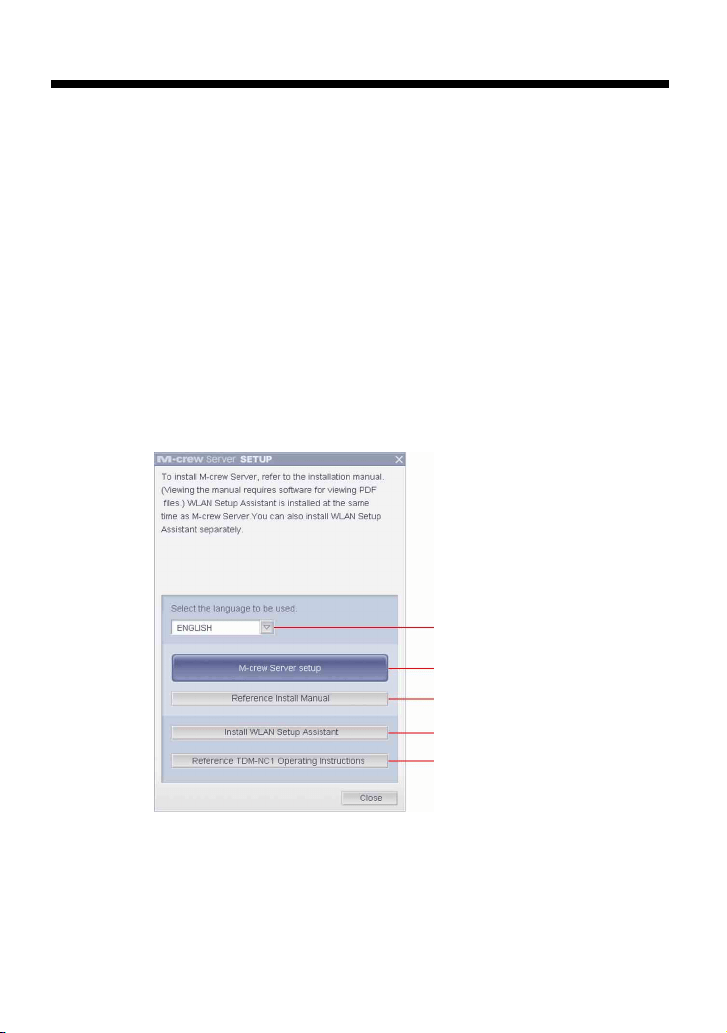
11
ES
Instalación
Instalación de M-crew Server
La instalación puede tardar cierto tiempo en función del entorno. Se
muestra una barra de progreso mientras la instalación está en curso.
Espere hasta que la instalación haya finalizado.
1
Encienda el ordenador e inicie sesión como
administrador.
Espere a que se cargue Windows.
2
Inserte el CD-ROM suministrado en la unidad de CD-ROM
de su ordenador.
Aparece la ventana “M-crew Server SETUP”.
1) Haga clic en este botón para mostrar las instrucciones de instalación de
M-crew Server (este manual).
2) Haga clic en este botón para iniciar WLAN Setup Assistant.
3) Haga clic en este botón para mostrar el manual de instrucciones del adaptador
TDM-NC1.
Nota
Si la ventana no se abre, haga
doble clic en el icono [CD-ROM
Setup.exe].
3
4
1)
2)
3)
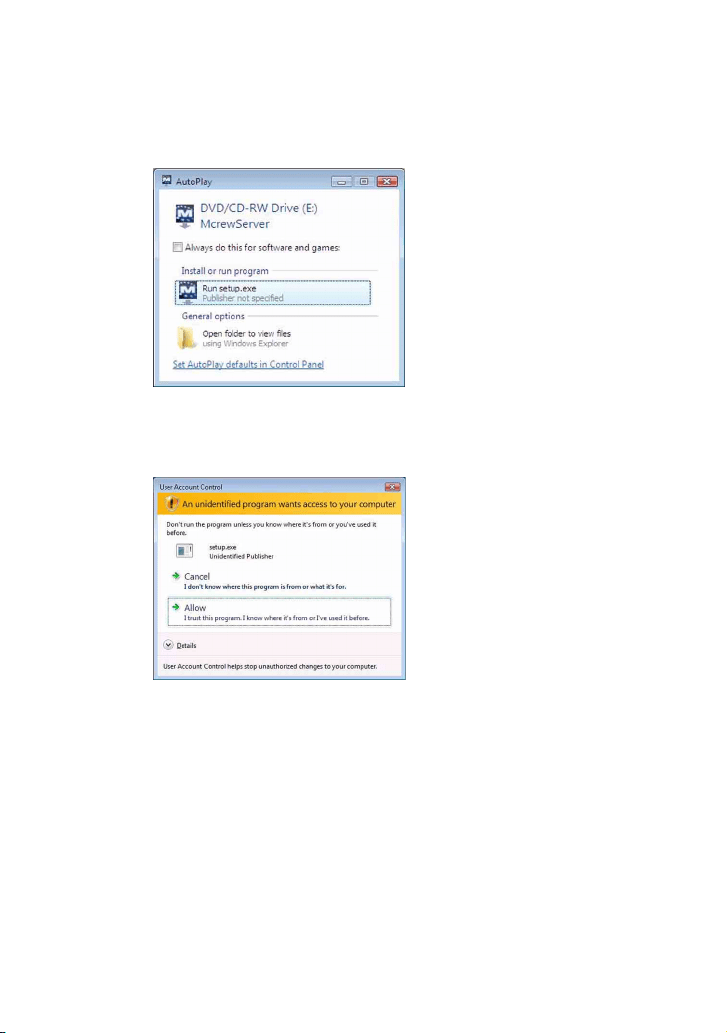
12
ES
Para usuarios de Windows Vista
Aparece la ventana “Auto Play”.
Haga clic en [Run setup.exe] para instalar el programa.
A continuación, aparece la ventana “User Account Control” (UAC).
Haga clic en [Allow]. Si hace clic en [Cancel], no podrá iniciar la instalación.
3
Seleccione el idioma que va a utilizar.
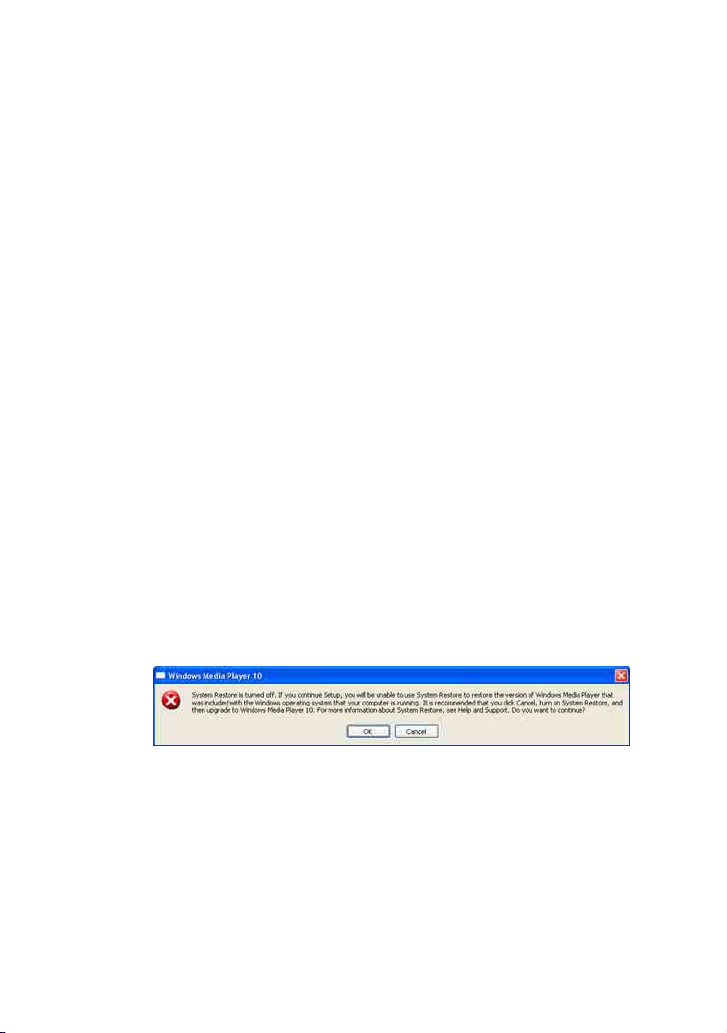
13
ES
4
Haga clic en [M-crew Server setup].
Aparece la ventana “Server SETUP”. Haga clic en [OK]. Si
“.NET Framework” (2.0 o superior) está instalado en el
ordenador, aparece la ventana “M-crew Server License
Agreement”.
Nota
Si “.NET Framework” (2.0 o superior) no está instalado en el ordenador, aparece
la ventana “.NET Framework Installer”. Haga clic en [Install] para instalar
“.NET Framework 2.0” y siga las instrucciones que aparecen en la pantalla.
5
Lea el contrato de licencia.
Si acepta el siguiente contrato de licencia, marque [I accept these
terms.] y haga clic en [NEXT]. Aparece la ventana “INSTALL
LAUNCHER”. Si no acepta el contrato de licencia, marque [I do
not accept these terms.] y haga clic en [CANCEL].
6
Haga clic en [Install].
Comienza la instalación de M-crew Server. Si hace clic en
[Cancel], M-crew Server no se instalará.
Nota
Es posible que aparezca una ventana de advertencia durante la instalación de
Windows Media Format SDK 9.5.
Si hace clic en [OK] en este momento, M-crew Server se instalará correctamente.
No obstante, Windows Media Player no se registrará al realizar la restauración
del sistema de Windows.
Si hace clic en [Cancel], M-crew Server no se instalará correctamente. Haga clic
en [Cancel] en M-crew Server INSTALL LAUNCHER para cancelar la
instalación y, a continuación, ajuste “System Restore” en [ON] y realice de
nuevo la instalación.
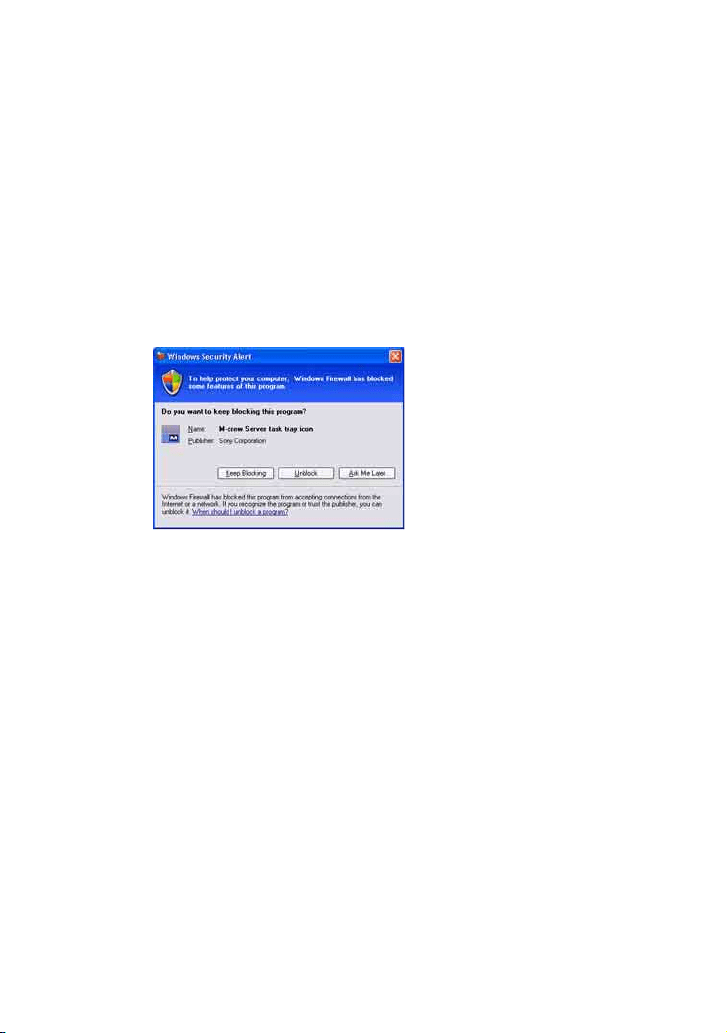
14
ES
7
Una vez finalizada la instalación, haga clic en [Reboot]
para reiniciar el ordenador.
Después de reiniciar el ordenador, aparecerá la ventana “AUTO
LINK FOLDER SETUP” automáticamente.
Si aparece la ventana “Windows Security Alert”
Haga clic en [Unblock] para desbloquear el programa.
Asegúrese de que “M-crew Server task tray icon” aparece en “Name” y, a
continuación, haga clic en [Unblock]. Si hace clic en [Keep Blocking], no podrá
utilizar M-crew Server (página 34).
8
Configuración de AUTO LINK FOLDER.
Para obtener información detallada, consulte “Configuración de
AUTO LINK FOLDER” (página 16). Una vez finalizada la
configuración, aparecerá la ventana “ICF SETTINGS”.
9
Configuración del firewall de Windows.
Para obtener información detallada, consulte “Configuración de
Windows Firewall” (página 18). Una vez finalizada la
configuración, aparecerá la ventana “Security software Firewall
setting guide”.
10
Configure el firewall del software de seguridad.
Para obtener información detallada, consulte “Configuración del
firewall del software de seguridad” (página 20).

15
ES
Notas
• El software M-crew Server utiliza las carpetas instaladas, por lo que no debe eliminar,
mover ni editar ninguna de las carpetas instaladas. Tratar estas carpetas como archivos
generales en Windows Explorer puede desestabilizar o corromper su contenido.
• Mientras la instalación se encuentre en curso, no interrumpa la operación ni extraiga
el CD-ROM de la unidad de CD-ROM. Si lo hace, podría resultar imposible instalar el
software a partir de entonces.
• Una vez que M-crew Server esté correctamente instalado, aparecerá el icono de
la bandeja de tareas en la barra de tareas.
11
Configure la unidad con la ayuda del manual de
instrucciones o la “Quick Setup Guide”.
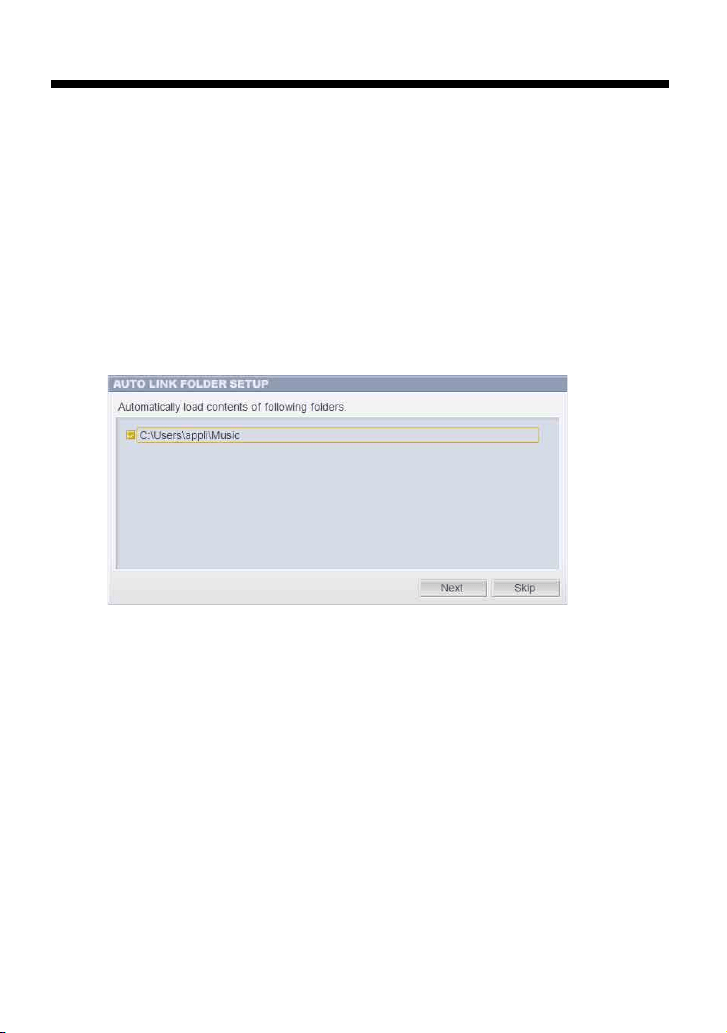
16
ES
Configuración de AUTO LINK FOLDER
Una vez finalizada la configuración de AUTO LINK FOLDER, todos
los archivos de música compatibles de la carpeta y la subcarpeta
incluida en la ruta indicada en la ventana se cargarán automáticamente
en M-crew Server.
A continuación, se incluye la explicación detallada del paso 8
(página 14) de “Instalación de M-crew Server”.
Para omitir este ajuste, haga clic en [Skip].
Notas
• Si la ventana “AUTO LINK FOLDER SETUP” no aparece automáticamente después
de reiniciar, haga clic en [Inicio] – [Todos los programas] – [M-crew Server] –
[TOOLS] – [AUTO LINK] en ese orden. En este caso, las opciones [Next] y [Skip] se
convierten en [OK] y [Cancel].
• El rendimiento se ha ralentizado porque se ha registrado una gran cantidad de archivos
de música en la aplicación.
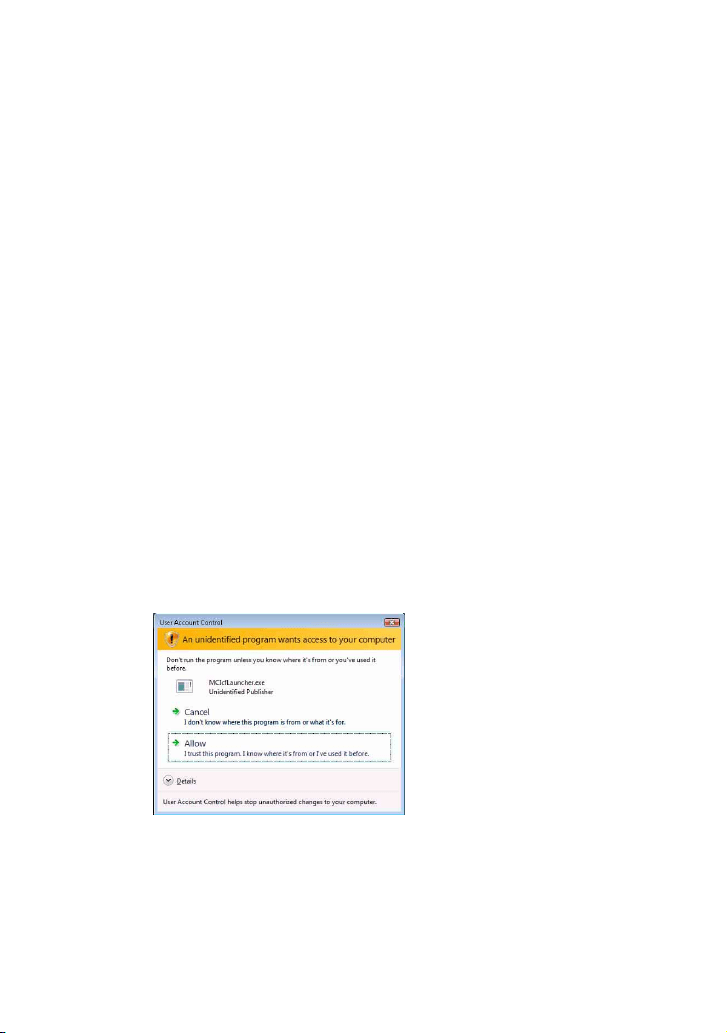
17
ES
1
Haga clic en la casilla de verificación junto a la ruta del
directorio que contiene los archivos que se van a cargar.
Haga clic de nuevo para quitar las marcas junto a las rutas que no
deben cargarse.
Sugerencia
Las subcarpetas de la carpeta seleccionada también se someten a la función
AUTO LINK.
Ejemplo: Cuando se pueden seleccionar las dos rutas [C:\AAA\BBB\CCC] y
[C:\AAA\BBB\CCC\DDD].
Cuando se selecciona [C:\AAA\BBB\CCC], la carpeta DDD situada debajo de la
carpeta CCC también se somete automáticamente a la función AUTO LINK. Por
tanto, [C:\AAA\BBB\CCC\DDD] se deselecciona.
2
Haga clic en [Next].
Los archivos de música ubicados en la ruta o rutas del directorio
seleccionado se cargarán automáticamente.
Para usuarios de Windows Vista
Después de configurar AUTO LINK FOLDER durante la instalación de M-crew
Server, aparece la ventana “User Account Control” (UAC).
Haga clic en [Allow]. Si hace clic en [Cancel], no podrá realizar la ICF settings.
Nota
Todos los archivos de música compatibles existentes en la ruta indicada en la
ventana se importan automáticamente en M-crew Server.
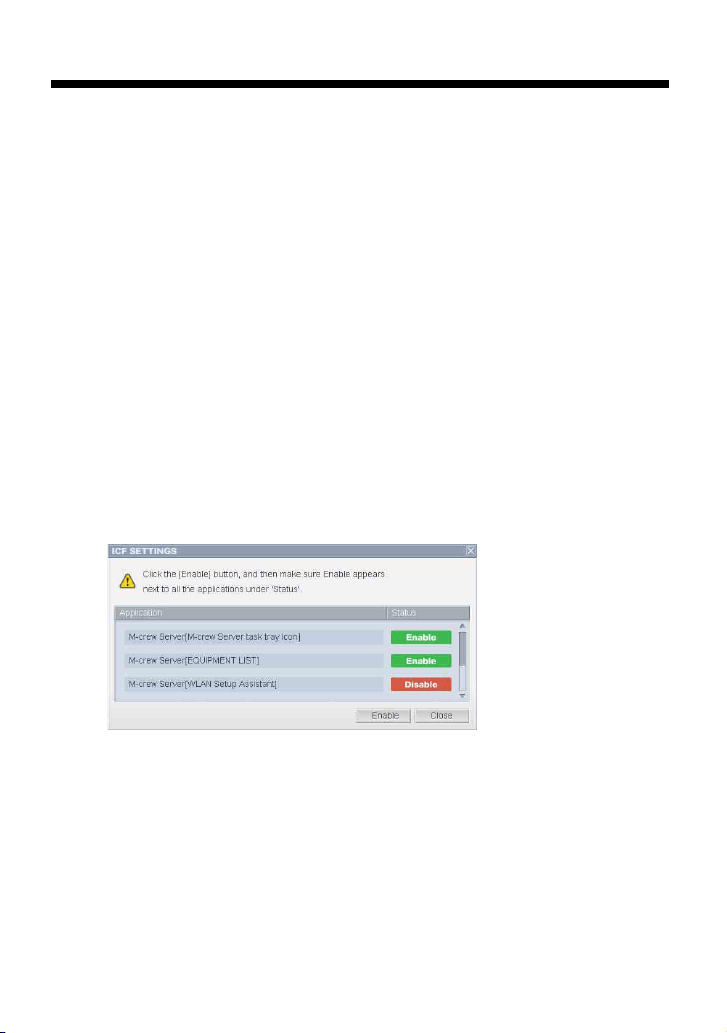
18
ES
Configuración de Windows Firewall
Este ajuste abre Windows Firewall de modo que pueda disfrutar de
archivos de música almacenados en el ordenador a través de la unidad.
A continuación, se incluye la explicación detallada del paso 9
(página 14) de “Instalación de M-crew Server”.
Windows XP y las versiones posteriores incluyen como característica
estándar una sencilla función de firewall. Esta función de firewall se
denomina “ICF” y permite a los usuarios limitar las comunicaciones
entre redes domésticas o de pequeñas oficinas e Internet. Cuando este
firewall está activado, debe configurarse para permitir la
comunicación de puertos y programas específicos con el fin de
establecer la comunicación entre M-crew Server y esta unidad. Esta
configuración se realiza en la ventana “ICF SETTINGS”. No obstante,
tenga en cuenta que realizar estos ajustes puede exponer su ordenador
a acceso ilícito.
Notas
• Si la ventana “ICF SETTINGS” no aparece automáticamente aún después de haber
finalizado la configuración de AUTO LINK FOLDER, haga clic en [Inicio] – [Todos
los programas] – [M-crew Server] – [TOOLS] – [ICF Settings] en ese orden.
• Si se marca [Don’t allow exceptions] en [On (recommended)] en la configuración de
Windows Firewall, M-crew Server no podrá utilizarse aunque se lleven a cabo los
ajustes de ICF en la ventana “ICF SETTINGS”. Para usar M-crew Server, quite la
marca de esta casilla de verificación.
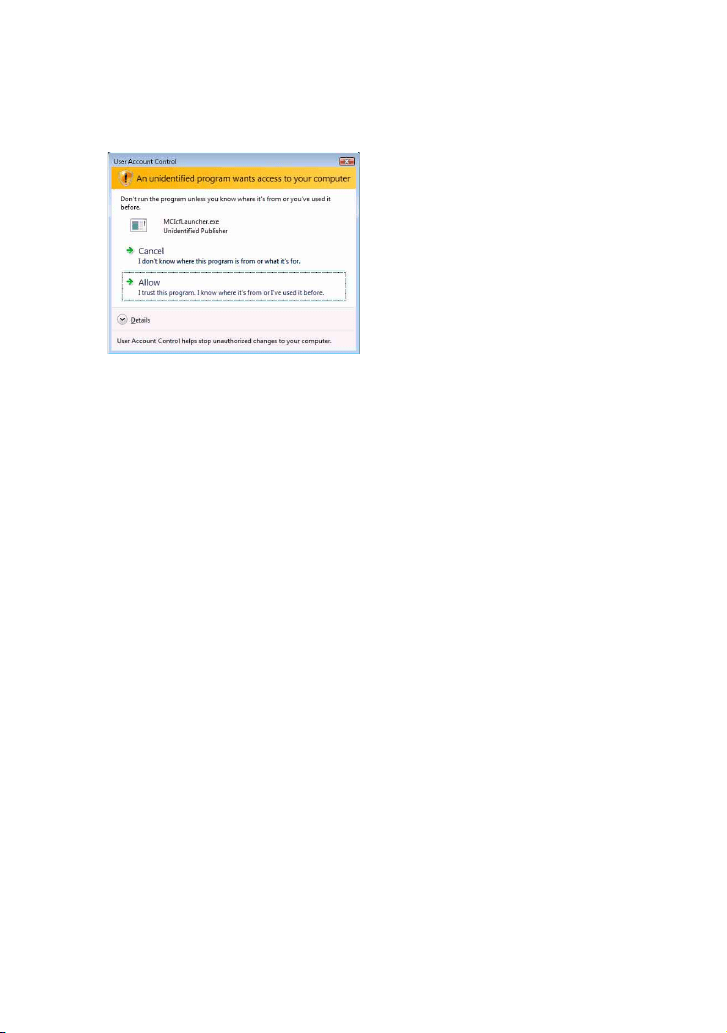
19
ES
Para usuarios de Windows Vista
Aparecerá la ventana “User Account Control” (UAC).
Haga clic en [Allow]. Si hace clic en [Cancel], no podrá realizar la ICF settings.
1
Haga clic en [Enable].
“Enable” o “Disable” aparecerá para cada elemento.
Si aparece “Disable”, haga clic en [Enable] varias veces hasta
que aparezca “Enable” para todos los elementos de estado.
2
Haga clic en [Close].
Aparecerá la ventana “Security software Firewall setting guide”
automáticamente.
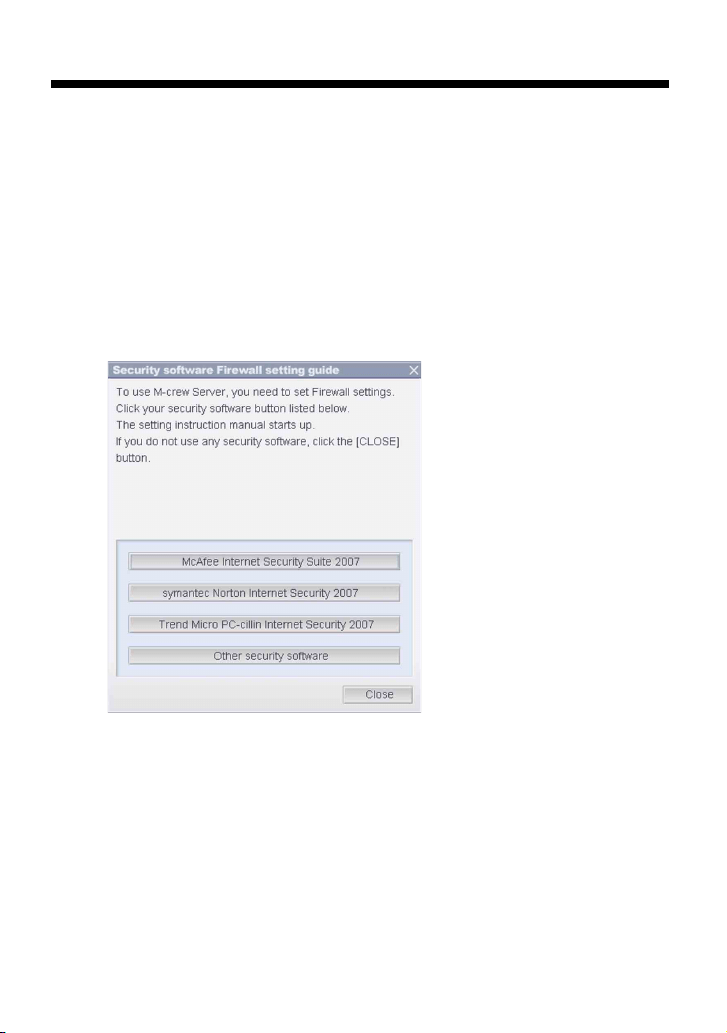
20
ES
Configuración del firewall del software de
seguridad
Si dispone de software antivirus disponible en el mercado instalado en
el ordenador, este ajuste abrirá el firewall.
A continuación, se incluye la explicación detallada del paso 10
(página 14) de “Instalación de M-crew Server”.
Si su ordenador no dispone de software de seguridad instalado, haga
clic en [Close] y, a continuación, vaya al paso 11 (página 15) de
“Instalación de M-crew Server”.
Nota
Si la ventana “Security software Firewall setting guide” no aparece automáticamente
después de configurar “ICF SETTINGS” (página 18), haga clic en [Inicio] – [Todos los
programas] – [M-crew Server] – [TOOLS] – [Security Software Firewall Setting guide]
en ese orden.
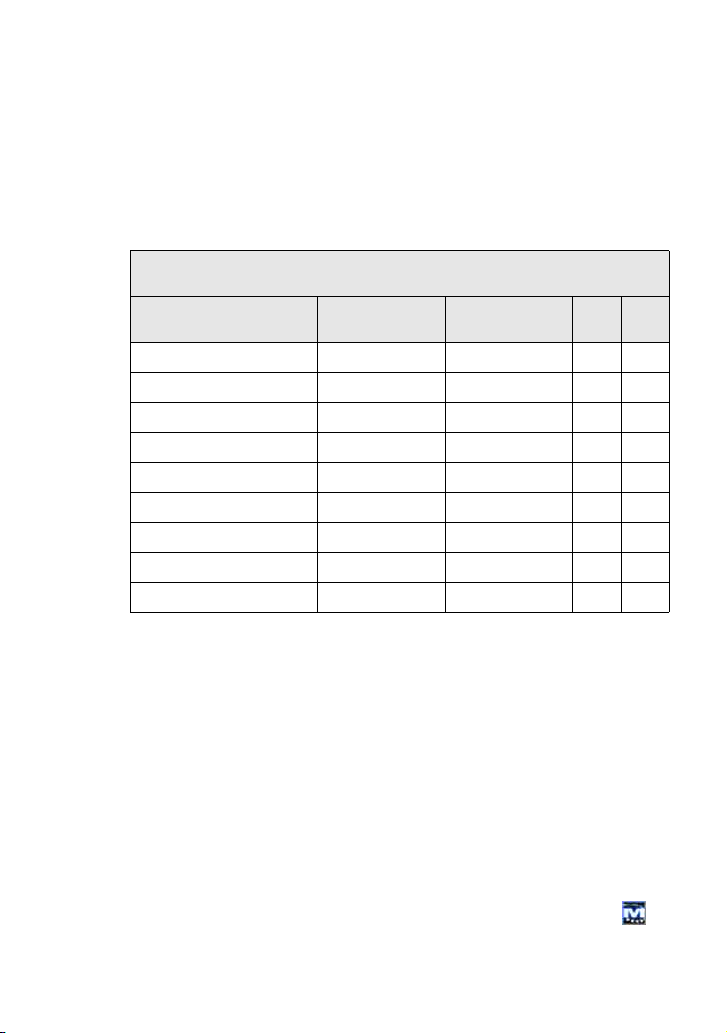
21
ES
1
Haga clic en el programa de software de seguridad.
Active los siguientes archivos .exe con la ayuda de la siguiente
tabla de configuración. Para obtener una descripción detallada
de cómo configurar el software de firewall, consulte el manual
de instrucciones del software de firewall que utilice.
TABLA DE CONFIGURACIÓN DEL FIREWALL DE
TDM-NC1
Programa
Permitir
entrantes
Permitir
salientes
UDP TCP
McrewServer.exe
✔✔
McTaskTray.exe
✔✔
McService.exe
✔✔✔✔
McFolderWatcher.exe
✔✔
McrewHTTPService.exe
✔✔ ✔
McrewUPnPService.exe
✔✔✔✔
McWLANSearch.exe
✔✔✔
MCMachineRegist.exe
✔✔✔✔
McPccdService.exe
✔✔
Si el explorador Web está activado aparecerá la guía de
configuración de su software de seguridad. Si su software de
seguridad no aparece en la lista, haga clic en [Other security
software].
Nota
Para mostrar la guía (explorador Web), el ordenador debe estar conectado a
Internet.
2
Siga el mensaje de la pantalla.
Nota
Después de instalar M-crew Server, en la barra de tareas aparece el icono de
la bandeja de tareas. Consulte “Solución de problemas” en el manual de
instrucciones.

22
ES
Registro manual del adaptador TDM-NC1 en el
ordenador
El TDM-NC1 se registra automáticamente en el ordenador cuando se
conecta al ordenador después de instalar M-crew Server. Para mayor
seguridad, registre el TDM-NC1 manualmente en el ordenador.
1
Encienda el sistema de AV con interfaz DIGITAL MEDIA
PORT (serie Sony DAV, etc.).
2
Pulse MENU
*1
en el mando a distancia.
3
Pulse . o > en el mando a distancia varias veces
hasta que aparezca “REGISTER?”
*2
y, a continuación,
pulse ENTER en el mando a distancia.
Aparece la pantalla de cuenta atrás en la pantalla del TDM-NC1.
4
Haga clic en [Inicio] – [Todos los programas] – [M-crew
Server] – [TOOLS] – [EQUIPMENT LIST] en ese orden.
Aparece la ventana “M-crew Server EQUIPMENT LIST” en la
pantalla del ordenador.
5
Ajuste “Equipment selection mode:” en “Manual” y haga
clic en [Add] en el ordenador.
Se inicia el registro.
Al finalizar el registro, aparece “Complete!” en la pantalla del
TDM-NC1.
*1 “NETWORK MENU” aparece en el caso de NAS-CZ1 y “MENU” aparece en el
caso de CPF-IX001.
*2 “REGISTRATION?” aparece en el caso NAS-CZ1 y “REGISTER?” aparece en el
caso de CPF-IX001.
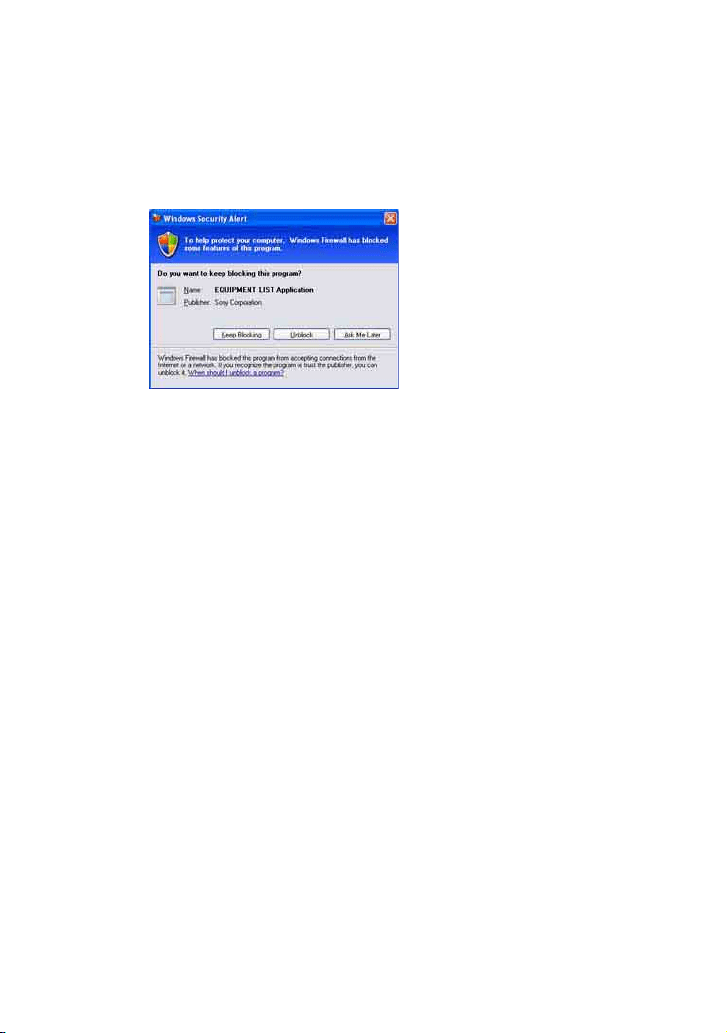

24
ES
Configuración de la función LAN inalámbrica
de equipos conectados (WLAN Setup Assistant)
Busque los equipos conectados para realizar en éstos la configuración
de la función LAN inalámbrica.
“WLAN Setup Assistant” se instala al mismo tiempo que M-crew
Server, pero también puede instalarse por separado.
Para obtener más información sobre la configuración de LAN
inalámbrica, consulte “Caso C: Conexión inalámbrica (ajuste
efectuado por el ordenador)” en el manual de instrucciones
suministrado con el TDM-NC1.
1
Encienda el sistema de AV con interfaz DIGITAL MEDIA
PORT (serie Sony DAV, etc.).
2
Pulse MENU en el mando a distancia.
3
Pulse . o > en el mando a distancia varias veces
hasta que aparezca “SETUP BY PC?” y, a continuación,
pulse ENTER en el mando a distancia.
Aparece la pantalla de cuenta atrás en la pantalla del TDM-NC1.
4
Haga clic en [Inicio] – [Todos los programas] – [M-crew
Server] – [TOOLS] – [WLAN Setup Assistant] en ese orden.
Aparece la ventana “WLAN Setup Assistant” en la pantalla del
ordenador.
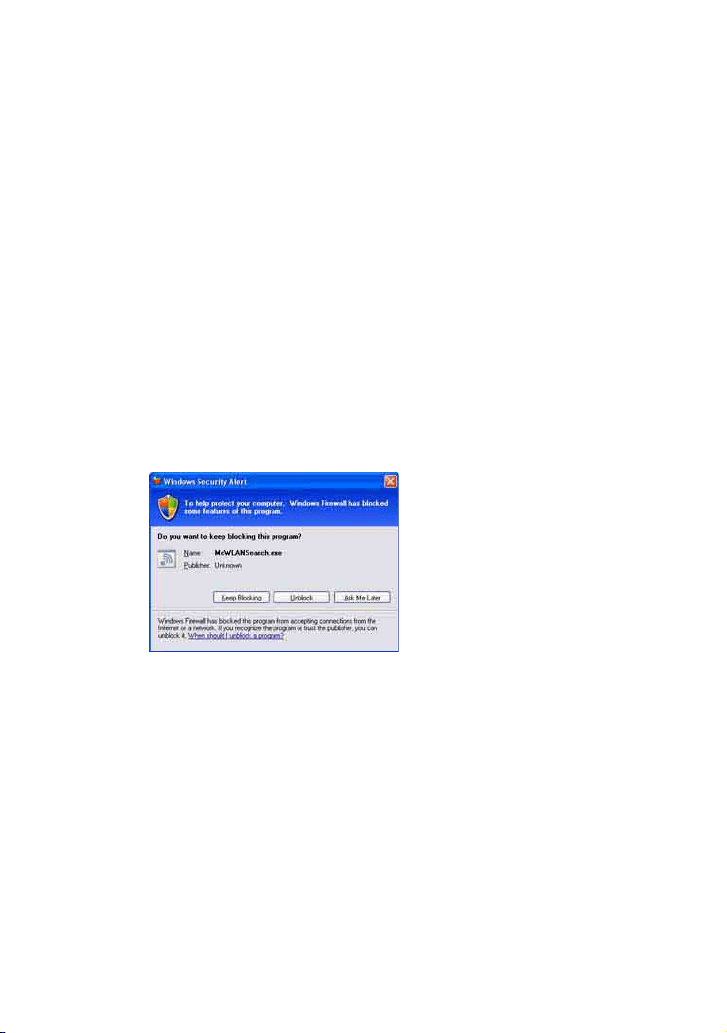
25
ES
5
Haga clic en [Next].
Comienza la búsqueda de equipos.
Cuando se encuentra un equipo conectado, se muestra la pantalla
de configuración de LAN inalámbrica para ese equipo.
Si no se encuentra ningún equipo, compruebe la conexión y
realice de nuevo el procedimiento desde el paso 3. Para obtener
más información acerca de las conexiones, consulte “Caso C:
Conexión inalámbrica (ajuste efectuado por el ordenador)” en el
manual de instrucciones suministrado con el TDM-NC1.
Si aparece la ventana “Windows Security Alert”
Haga clic en [Unblock] para desbloquear el programa.
Asegúrese de que “McWLANSearch.exe” aparece en “Name” y, a continuación,
haga clic en [Unblock]. Si hace clic en [Keep Blocking], no podrá utilizar M-crew
Server (página 34).
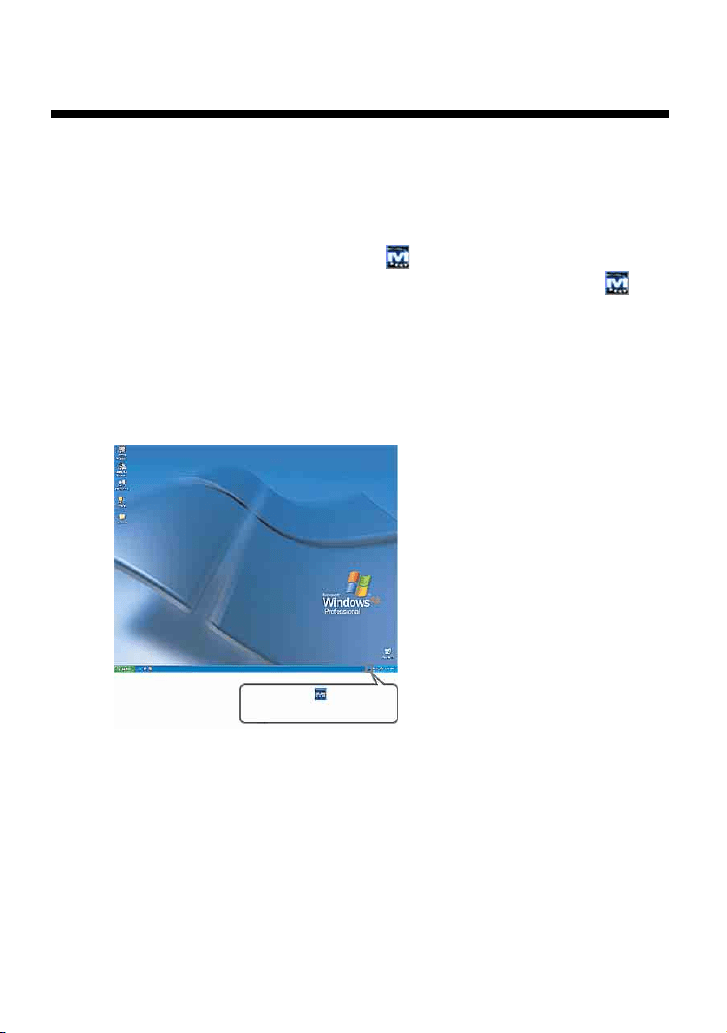
26
ES
Otra información
Inicio de M-crew Server
Haga clic en [Inicio] – [Todos los programas] – [M-crew
Server] – [M-crew Server] en ese orden.
O haga doble clic en el icono de la bandeja de tareas.
O haga clic con el botón derecho del ratón en el icono de
la bandeja de tareas y seleccione [M-crew Server].
Para obtener información detallada sobre el funcionamiento de
M-crew Server, consulte la Ayuda de M-crew Server. Haga clic en
[Inicio]
– [Todos los programas] – [M-crew Server] – [MANUAL] –
[HELP] en ese orden para iniciar la Ayuda de M-crew Server.
Icono de M-crew de la bandeja de tareas
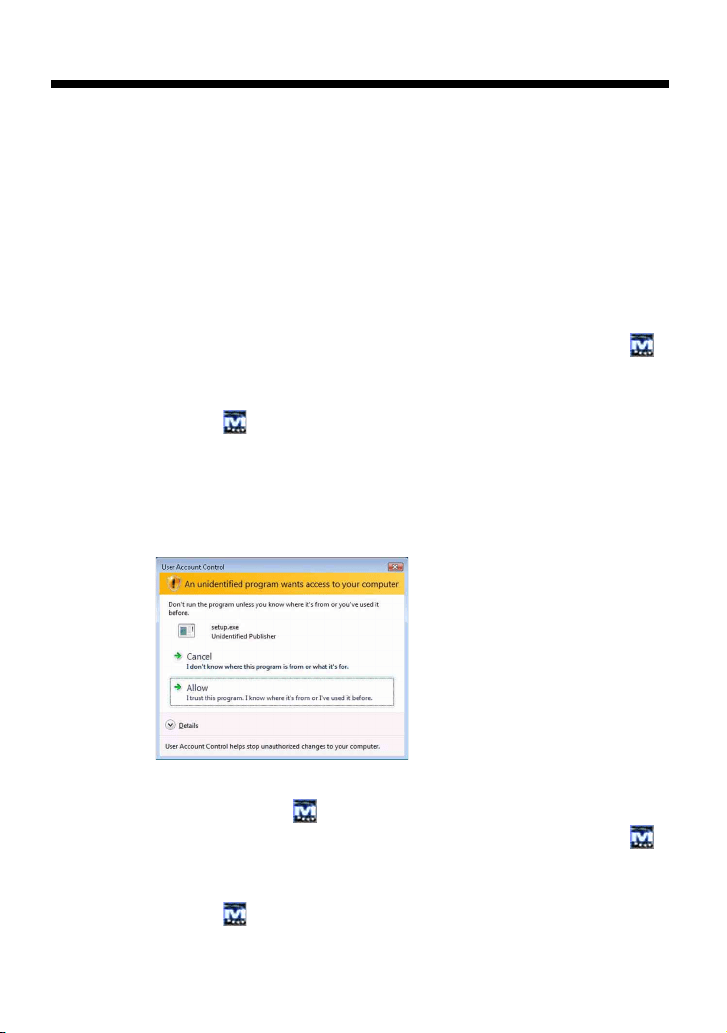
27
ES
Desinstalación del software M-crew Server
Inicie sesión con un nombre de usuario correspondiente al
administrador del sistema y realice los procedimientos siguientes.
Consulte el manual de instrucciones del ordenador para obtener más
información sobre el inicio de sesión con un nombre de usuario
correspondiente al administrador del sistema.
1
Detenga el servicio.
Haga clic con el botón derecho del ratón en el icono
de la bandeja de tareas y, a continuación, haga clic en
[Stop Music Service] en el menú.
El icono de la bandeja de tareas se muestra atenuado.
Haga clic en [Uninstall/Change] (Windows Vista).
Aparecerá la ventana “User Account Control” (UAC). Haga clic
en [Allow].
2
Oculte el icono de la bandeja de tareas.
Haga clic con el botón derecho del ratón en el icono
de la bandeja de tareas y, a continuación, haga clic en
[Exit] en el menú.
El icono de la bandeja de tareas desaparece.

28
ES
3
Haga clic en [Inicio] – [Control Panel] en ese orden.
Aparece la ventana “Control Panel”.
4
Si Windows XP está en Vista clásica (Classic View),
cambie a Vista por categorías y, a continuación, haga
clic en [Add or Remove Programs].
Aparece la ventana “Add or Remove Programs”.
Cuando Windows Vista está ajustado en Vista clásica
(Classic View), haga clic en [Control Panel Home] y, a
continuación, en [Uninstall a Program] debajo de
[Programs].
Aparece la ventana “Uninstall or change a program”.
5
Seleccione y haga clic en [M-crew Server] en la lista
“Currently Installed Programs” (Windows XP).
Si [M-crew Server] no aparece en la lista “Currently installed
Programs”, haga clic en [Change/Remove] y continúe con el
paso 7.
Seleccione y haga clic en [M-crew Server] en la lista
(Windows Vista).
6
Haga clic en [Change/Remove] (Windows XP).
Haga clic en [Uninstall/Change] (Windows Vista).
Aparecerá la ventana “User Account Control” (UAC). Haga clic
en [Continue].
7
Reinicie el ordenador.

29
ES
Notas
• Cuando se desinstala M-crew Server, aparece una ventana de línea de comandos. El
procesamiento de comandos puede llevar cierto tiempo. No obstante, la desinstalación
prosigue durante ese tiempo, por lo que no se debe hacer clic en [Cancel] en la
ventana “Installsheild”.
• Cuando se desinstale “Mcrew Music Server”, la ventana que indica que la
desinstalación está en curso puede mostrarse durante un período de tiempo
prolongado. Esto significa que el proceso de desinstalación está en curso, por lo que
no debe cerrar la ventana. (No haga clic en o en la ventana).
• Cuando se instala “WLAN Setup Assistant” por separado de M-crew Server, puede
desinstalarse en la ventana “Add or Remove Programs” (Windows XP) o la ventana
“Uninstall or change program” (Windows Vista).
• Aunque “WLAN Setup Assistant” se haya instalado mediante una ventana de
configuración por separado de M-crew Server, también se desinstalará al desinstalar
M-crew Server.
• “OpenMG Limited Patch”* y “OpenMG Secure Module”* pueden ser utilizados por
otro software (SonicStage, VAIO Media, etc.). Si no se usa OpenMG SDK, desinstale
“OpenMG Limited Patch”* y “OpenMG Secure Module”* en la ventana “Add or
Remove Programs” (Windows XP) o en la ventana “Uninstall or change a program”
(Windows Vista).
*Los números de versión y otros datos se incluyen junto con estos módulos y
revisiones.
• Después de desinstalar M-crew Server, se pueden eliminar las siguientes carpetas. No
obstante, dado que también se elimina una base de datos, la información de registros
sobre los archivos de música de M-crew Server se pierde.
– C:\Program Files\Mcrewserver
– C:\Program Files\Sony\Mcrew Music Server

30
ES
Módulos instalados
Nombre de módulo Descripción
Módulo
Microsoft
.NET Framework
Ver sion 2.0
*3
Este módulo es
suministrado por Microsoft
y es necesario para usar
esta aplicación.
Para obtener una
descripción detallada de
estos módulos de
Microsoft, consulte la
página web de Microsoft y
otros materiales.
Microsoft Data Access
Components (MDAC) 2.8
Windows
MediaFormatSDK9.5
Runtime
OpenMG SDK OpenMG SDK 4.7
*3
Este módulo aplica la
tecnología de copyright
utilizada para la descarga y
administración del servicio
de distribución de música y
archivos de música de CD,
etc., en un ordenador.
Gracenote
MusicID
Gracenote Module Este módulo se necesita
para usar la base de datos
de información musical de
Gracenote.
Para obtener una
descripción detallada de
Gracenote MusicID, visite
www.gracenote.com
.
Music Server Mcrew Music Server 2.5
*3
Este módulo funciona
como un servicio y realiza
la transmisión de archivos
de música al equipo
conectado.

31
ES
M-crew Server M-crew Server 2.5
*3
Este módulo carga y
administra archivos de
música procedentes de
discos CD de música y
ordenadores. También
configura y administra el
equipo conectado.
Módulos
relacionados con
M-crew Server
DatabaseClear.exe
*1 *2
Este módulo borra toda la
base de datos cuando la
base de datos de archivos
de música administrada por
M-crew Server está dañada
y la aplicación no puede
funcionar correctamente.
McCompactDB.exe
*1 *2
Este módulo optimiza la
base de datos para reducir
el tamaño de archivo
cuando el tamaño de
archivo de la base de datos
de archivos de música
administrada por M-crew
Server aumenta y la
aplicación se vuelve lenta.
FWServiceInstall.exe
*1 *2
Este módulo instala el
servicio M-crew Folder
Watcher.
FWServiceUnInstall.exe
*1 *2
Este módulo desinstala el
servicio M-crew Folder
Watcher.
ServiceInstall.exe
*1 *2
Este módulo instala el
servicio M-crew Webradio
Server.
ServiceUnInstall.exe
*1 *2
Este módulo desinstala el
servicio M-crew Webradio
Server.

32
ES
*1 Estos módulos están situados en la carpeta donde se ha instalado M-crew
Server. Normalmente, dicha carpeta se encuentra en C:\Program
Files\Mcrewserver.
*2 Aparecerá la ventana “User Account Control” (UAC) cuando estos módulos se
inicien. Haga clic en [Allow] para iniciarlos.
*3 Estos módulos se muestran en la ventana “Add or Remove Programs”
(Windows XP) o en la ventana “Uninstall or change program” (Windows
Vista).
Módulos
relacionados con
M-crew Server
PccdServiceInstall.exe
*1 *2
Este módulo instala M-
crew Pccd Service.
PccdServiceUnInstall.exe
*1 *2
Este módulo desinstala M-
crew Pccd Service.

33
ES
Solución de problemas
Si surge algún problema durante la instalación o desinstalación de M-
crew Server, utilice el siguiente procedimiento para resolver el
problema. Si el problema persiste después de comprobar todos los
elementos siguientes, consulte con su distribuidor Sony más cercano.
En caso de aparecer un mensaje de error, es recomendable anotarlo.
La pantalla no responde, o las respuestas son incorrectas
M-crew Server no se inicia
• Pruebe a apagar y encender la unidad y reinicie el
ordenador.
• Inicie otro programa de software que utilice con
frecuencia y compruebe que el ordenador funciona
normalmente.
• Pruebe a desinstalar M-crew Server y, a continuación,
instálelo de nuevo.
• Los privilegios de usuario no están asignados al
administrador.
Sólo los usuarios con privilegios de administrador pueden usar
M-crew Server. Para utilizar M-crew Server, cambie los
privilegios de usuario a administrador o inicie la sesión como
usuario con privilegios de administrador.

34
ES
Aparece el mensaje “Gracenote information not found.”
La instalación no se realizó correctamente
• Asegúrese de que el acceso a Internet se ha realizado
correctamente.
• Si utiliza un servidor proxy, asegúrese de que éste esté
configurado correctamente en la ventana “PROXY
SETTINGS”.
• Asegúrese de cerrar todas las aplicaciones antes de
instalar el software.
Si inicia la instalación mientras se están ejecutando otros
programas, puede producirse un fallo de funcionamiento. Esto
sucede especialmente con programas que requieren grandes
cantidades de recursos del sistema, tales como los programas de
comprobación de virus.
• Compruebe que su ordenador tiene suficiente espacio
en el disco duro.
Al menos 50 MB (incluyendo M-crew Server, ayuda y módulos
relacionados) de espacio libre en la unidad del sistema. Esto no
incluye el espacio para almacenar los archivos de música y base de
datos. Además, se necesitan 300 MB en la unidad del sistema para
los módulos relacionados con Microsoft y 100 MB de disco duro
para Adobe Reader. No obstante, es posible que no se necesiten en
función del sistema operativo. Si su ordenador no tiene espacio
suficiente, es posible que no pueda realizarse la instalación.
• Ha hecho clic en [Keep Blocking] en la ventana
“Windows Security Alert”.
1 Haga clic en [Inicio] – [Control Panel] por ese orden.
Aparece la ventana “Control Panel”.

35
ES
2 Cuando Windows XP está ajustado en Vista por
categorías, cambie a Vista clásica (Classic View) y haga
clic en [Network Connections].
3 Haga clic en [Change Windows Firewall settings] en el
borde izquierdo.
Aparece la ventana “Windows Firewall”.
4 Haga clic en [Exceptions].
5 Haga clic en [Add Program].
Aparece la ventana “Add a Program”.
6 Seleccione [M-crew Server task tray icon] en la lista
“Programs” y, a continuación, haga clic en [OK].
Asegúrese de que aparece el icono de la bandeja de tareas y
de que está marcado en la lista “Programs and Services” en
[Exceptions] de la ventana “Windows Firewall”.
7 Haga clic en [OK].
• Si sigue sin poder realizar la instalación correctamente
después de intentar las soluciones mencionadas
anteriormente.
Desinstale M-crew Server e instálelo de nuevo.
Para obtener información detallada, consulte “Instalación de M-
crew Server” (página 11) y “Desinstalación del software M-crew
Server” (página 27).
• Si la instalación parece haberse interrumpido.
La instalación puede tardar 10 minutos o más, según su ordenador
o unidad de CD-ROM. Durante la instalación, esté atento para
comprobar si se produce cualquiera de los siguientes problemas.
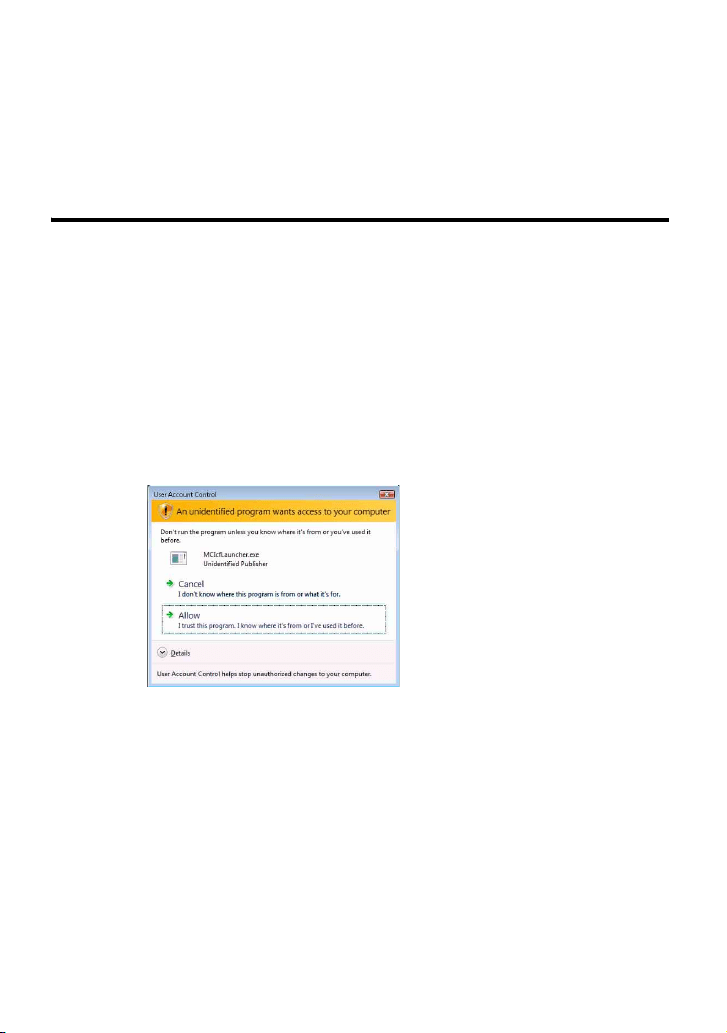
36
ES
Es posible que M-crew Server no reconozca la unidad
• La barra de progreso de la pantalla no se mueve. La
lámpara de acceso no se ha encendido durante unos
minutos.
La instalación se desarrolla con normalidad. Por favor, espere.
• Compruebe la ventana de “ICF SETTINGS”.
1 Haga clic en [Inicio] – [Todos los programas] – [M-crew
Server] – [TOOLS] – [ICF Settings] por ese orden.
Aparece la ventana “ICF SETTINGS”.
Para usuarios de Windows Vista
Aparecerá la ventana “User Account Control” (UAC).
Haga clic en [Allow]. Si hace clic en [Cancel], no podrá realizar la ICF settings.
2 Haga clic en [Enable].
“Enable” o “Disable” aparece para cada elemento.
Si aparece “Disable”, haga clic en [Enable] varias veces hasta
que aparezca “Enable” para todos los elementos de estado.
3 Haga clic en [Close].
• Compruebe que no haya ninguna marca en [Don’t allow
exceptions] en [On (recommended)] en la configuración
de Windows Firewall.

37
ES
• Compruebe que la información sobre el estado de la
conexión coincide con la configuración de la red del
TDM-NC1.
1 Haga clic en [Inicio] – [Control Panel] – [Network
Connections] en ese orden (Windows XP).
Haga clic en [Inicio] – [Control Panel] en ese orden
(Windows Vista).
2 Haga doble clic en [Local Area Connection] (Windows
XP).
Haga clic en [View network status and tasks] debajo de
[Network and Internet] (Windows Vista).
3 Haga clic en [Support] y, a continuación, compruebe el
estado de la conexión (Windows XP).
Haga clic en [View status] en [Network] (Windows Vista).
• Reinicie el ordenador.
• Cuando la comunicación está limitada por software de
firewall distinto de las funciones del sistema operativo,
active los siguientes archivos .exe.
Para una descripción detallada del método de configuración,
consulte el manual de funcionamiento del software de firewall
utilizado.
• Si tiene software de seguridad instalado, confirme la
configuración del software de seguridad siguiendo las
instrucciones de la ventana “Security software Firewall
setting guide”.

38
ES
La unidad no emite ningún sonido
TABLA DE CONFIGURACIÓN DEL FIREWALL DE
TDM-NC1
Programa
Permitir
entrantes
Permitir
salientes
UDP TCP
McrewServer.exe
✔✔
McTaskTray.exe
✔✔
McService.exe
✔✔✔✔
McFolderWatcher.exe
✔✔
McrewHTTPService.exe
✔✔ ✔
McrewUPnPService.exe
✔✔✔✔
McWLANSearch.exe
✔✔✔
MCMachineRegist.exe
✔✔✔✔
McPccdService.exe
✔✔
• M-crew Server no está seleccionado en la selección de
servidores del TDM-NC1.
• El registro de la unidad del servidor no es correcto.
1 Compruebe la conexión entre el TDM-NC1 y el
ordenador.
Para obtener más información sobre las conexiones, consulte
“PASO 7: Conexión del adaptador TDM-NC1 a la red” en el
manual de instrucciones suministrado con el TDM-NC1.
2 Encienda el sistema de AV con interfaz DIGITAL MEDIA
PORT (serie Sony DAV, etc.).
El TDM-NC1 se registra automáticamente en el ordenador.
Cuando realice manualmente el registro de la unidad, debe
configurar también el servidor. Consulte “Registro manual del
adaptador TDM-NC1 en el ordenador” (página 22).

39
ES
• Compruebe que el TDM-NC1 está conectado
correctamente.
Para obtener más información, consulte “PASO 7: Conexión del
adaptador TDM-NC1 a la red” en el manual de instrucciones
suministrado con el TDM-NC1. Compruebe también la
configuración de red del ordenador.
• Compruebe que aparece el icono de la bandeja de
tareas.
Consulte las instrucciones de inicio. Consulte también “El icono
de la bandeja de tareas no está presente” (página 41).
• Compruebe que el icono de la bandeja de tareas
está iluminado.
Si el icono de la bandeja de tareas está oscurecido como ,
consulte el apartado “El icono de la bandeja de tareas está
oscurecido” (página 41).
• Asegúrese de que el TDM-NC1 está registrado en M-
crew Server.
Consulte las instrucciones para confirmar el registro.
• Compruebe el ERROR LOG VIEWER.
Inicie M-crew Server, haga clic en [ERROR LOG] en la ventana
LAUNCHER, o bien haga clic con el botón derecho del ratón en el
icono de la bandeja de tareas y haga clic en [ERROR LOG
VIEWER]. Compruebe el contenido mostrado en el ERROR LOG
VIEWER.
• Inicialice la base de datos.
La base de datos se encuentra en un estado no válido y puede ser
necesario inicializarla. Ejecute “DatabaseClear.exe” (página 31).
Tenga cuidado al inicializar la base de datos, ya que la
información de archivos de música registrada se inicializará si
ejecuta “DatabaseClear.exe”.
• Reinicie el ordenador.

40
ES
No se puede utilizar la función WEB RADIO
No se puede acceder a emisoras de radio de Internet
• Asegúrese de que el acceso a Internet del ordenador es
correcto.
Si utiliza un servidor proxy, asegúrese de que se ha configurado
correctamente en la ventana “PROXY SETTINGS”.
La configuración de IE se manifiesta al cerrar la ventana “PROXY
SETTINGS” o cuando se inicia M-crew Server. Si cambia la
configuración de IE, cierre la ventana “PROXY SETTINGS” o
inicie nuevamente M-crew Server.
• Espere a que se estabilice la sintonización de la
emisora de radio en Internet.
En algunos casos es posible que no pueda oír las emisiones, en
función del estado del servidor de la emisora.
• Asegúrese de que el acceso a Internet del ordenador es
correcto.
• La función WEB RADIO sólo admite direcciones URL de
Internet que empiecen por “http://” y terminen por
“.asx”. (Ejemplo: http://www.example.com/radio.asx)
Además, puede que la reproducción no sea posible, en
función de la emisora.
• Si utiliza un servidor proxy, asegúrese de que éste esté
configurado correctamente en la ventana “PROXY
SETTINGS”.

41
ES
El icono de la bandeja de tareas no está presente
El icono de la bandeja de tareas está oscurecido
• Haga clic en [Inicio] – [Todos los programas] – [M-crew
Server] – [TOOLS] – [M-crew Server task tray icon] en
ese orden.
• Haga clic con el botón derecho del ratón en el icono
de la bandeja de tareas. Haga clic en [Start Music
Service].
• Desinstale M-crew Server e instálelo de nuevo.
El servicio no está activado. Compruebe los siguientes elementos.
• Haga clic con el botón derecho del ratón en el icono
de la bandeja de tareas. Haga clic en [Start Music
Service].
• Haga clic en [Inicio] – [Todos los programas] – [M-crew
Server] – [TOOLS] – [ICF Settings] en ese orden y
compruebe el estado de la aplicación.
• Desinstale M-crew Server e instálelo de nuevo.
• Si Windows XP se encuentra ajustado en la Vista por
categorías, cambie a la Vista clásica (Classic View) y, a
continuación, haga clic en [Inicio] – [Control Panel] –
[Administrative Tools] – [Services] en ese orden para
abrir la ventana.
Compruebe que “Mcrew Folder Watcher”, “Mcrew
Music Streaming Server”, “Mcrew Webradio Server”,
“Mcrew UPnP Music Server” y “Mcrew Pccd Service”
están presentes y que “Status” está ajustado en
“Started”.

42
ES
“Mcrew Folder Watcher”, “Mcrew Webradio Server” y “Mcrew
Pccd Service” no están presentes en el servicio
“Mcrew Folder Watcher”, “Mcrew Webradio Server” y “Mcrew
Pccd Service” no pueden desinstalarse del servicio
• Si Windows Vista se encuentra ajustado en la Vista por
categorías, cambie a la Vista clásica (Classic View) y, a
continuación, haga clic en [Inicio] – [Control Panel] –
[Administrative Tools] – [Services] en ese orden para
abrir la ventana.
Aparecerá la ventana “User Account Control” (UAC).
Haga clic en [Continue]. Compruebe “Mcrew Folder
Watcher”, “Mcrew Music Streaming Server”, “Mcrew
Webradio Server”, “Mcrew UPnP Music Server” y
“Mcrew Pccd Service” están presentes y que “Status”
está ajustado en “Started”.
• Inicie “FWServiceInstall.exe”, “ServiceInstall.exe” y
“PccdServiceInstall.exe” que se encuentran en la
carpeta en la que se ha instalado M-crew Server, o
reinstale M-crew Server.
• Inicie “FWServiceUnInstall.exe”, “ServiceUnInstall.exe”
y “PccdServiceUnInstall.exe” que se encuentran en la
carpeta donde se ha instalado M-crew Server o en la
carpeta INSTMODULE del CD de instalación.

43
ES
La aplicación no funciona correctamente. Los archivos de
música administrados por la aplicación no pueden verse en el
TDM-NC1
El funcionamiento se ha ralentizado porque se ha registrado
una gran cantidad de archivos de música en la aplicación
No se puede desinstalar M-crew Server
• La base de datos se encuentra en un estado no válido y
puede ser necesario inicializarla.
Ejecute “DatabaseClear.exe”, que se encuentra en la carpeta en la
que se ha instalado M-crew Server, y elimine la base de datos
completa. Tenga cuidado al inicializar la base de datos, ya que la
información de archivos de música registrada se eliminará si
ejecuta “DatabaseClear.exe”.
• Ejecute “McCompactDB.exe”, que se encuentra en la
carpeta en la que se ha instalado M-crew Server, y
optimice la base de datos.
1 Detenga el servicio.
Haga clic con el botón derecho del ratón en el icono
de la bandeja de tareas y, a continuación, haga clic en
[Stop Music Service] en el menú.
2 Oculte el icono de la bandeja de tareas.
Haga clic con el botón derecho del ratón en el icono
de la bandeja de tareas y, a continuación, haga clic en
[Exit] en el menú.

44
ES
Las canciones aparecen atenuadas
No se puede obtener información de títulos de Gracenote
MusicID
Los archivos de música de los CD insertados al usar [RECORD
FROM CD] no se muestran
3 Haga clic en [Inicio] – [Control Panel] – [Add or Remove
Programs] en ese orden (Windows XP).
Seleccione [M-crew Server] y quite la aplicación.
Haga clic en [Inicio] – [Control Panel] – [Programs and
Features] en ese orden (Windows Vista).
Seleccione [M-crew Server] y quite la aplicación.
• Los archivos correspondientes no existen.
• La configuración es CD TEXT.
• Las canciones no están registradas en Gracenote
MusicID.
• Conexión de red incorrecta.
• La configuración del proxy es incorrecta.
• [Access Gracenote automatically] no está seleccionado
en la ventana “Gracenote MusicID”.
• No se ha seleccionado correctamente la unidad de CD-
ROM.

45
ES
El proceso tarda algún tiempo tras elegir [Update] en [IMPORT
FILES (AUTO MODE)
AMS no funciona
No se pueden reproducir archivos de música que contengan
caracteres de un idioma europeo (caracteres ISO8859)
• El tiempo de proceso varía en función del archivo de
música de las carpetas que se importarán.
Espere unos minutos. Observe que, por lo general, no es necesario
utilizar [Update].
• AMS no está disponible para las canciones de la lista
de la izquierda de [IMPORT FILES (MANUAL MODE)].
No se trata de un error. Forma parte de las especificaciones de
M-crew Server.
• Si Windows XP se encuentra ajustado en Vista por
categorías, cambie a Vista clásica (Classic View) y a
continuación haga clic en [Inicio] - [Control Panel] -
[Regional and Language Options] por ese orden. Haga
clic en [Advanced] y seleccione un idioma que pueda
utilizar ISO8859 en “Language for non-Unicode
programs”.
• Si Windows Vista se encuentra ajustado en Vista por
categorías, cambie a Vista clásica (Classic View) y a
continuación haga clic en [Inicio] – [Control Panel] –
[Regional and Language Options] por ese orden. Haga
clic en [Administrative] y en [Change system locale...].
Aparecerá la ventana “User Account Control” (UAC).
Haga clic en [Continue]. A continuación, seleccione un
idioma que pueda utilizar ISO8859 en “Language for
non-Unicode programs”.

2
DE
Hinweise für Benutzer
• Die Reproduktion dieser Software oder der Begleitdokumentation, ob ganz oder
auszugsweise, sowie das Verleihen der Software an Dritte ohne ausdrückliche
Genehmigung des Urheberrechtsinhabers verstößt gegen das Urheberrecht und ist
strafbar.
• Sony übernimmt keinerlei Haftung für finanzielle Verluste, Gewinnverluste oder
Schadenersatzforderungen Dritter, die aus dem Gebrauch der mit diesem Gerät
gelieferten Software entstehen.
• Sollte aufgrund eines Herstellungsfehlers eine Störung dieser Software auftreten, wird
Sony die defekte Ware ersetzen. Sony übernimmt jedoch keine sonstige Verantwortung.
• Die mit diesem Gerät gelieferte Software kann nur mit den eigens dafür vorgesehenen
Geräten verwendet werden.
• Bitte beachten Sie, dass wir uns aufgrund unseres ständigen Bestrebens nach
Qualitätsverbesserung das Recht vorbehalten, die Software-Spezifikationen ohne
Vorankündigung zu ändern.
• Der Betrieb dieses Geräts mit anderer als der mitgelieferten Software wird nicht von der
Garantie gedeckt.
• „M-crew Server“ ist ein Markenzeichen der Sony Corporation.
• Microsoft, Windows, Windows NT und Windows Media sind Markenzeichen oder
eingetragene Markenzeichen der Microsoft Corporation in den Vereinigten Staaten und/
oder in anderen Ländern.
• IBM und PC/AT sind eingetragene Markenzeichen der International Business Machines
Corporation.
• Macintosh ist ein eingetragenes Markenzeichen von Apple Inc. in den Vereinigten
Staaten und/oder in anderen Ländern.
• Pentium und Celeron sind Markenzeichen oder eingetragene Markenzeichen der Intel
Corporation.
• Alle übrigen Produktnamen sind Markenzeichen oder eingetragene Markenzeichen der
jeweiligen Inhaber.
• Die Zeichen ™ und ® werden in dieser Anleitung nicht verwendet.

3
DE
Gracenote
Corporate Description
• Music recognition technology and related data are provided by Gracenote
®
. Gracenote is
the industry standard in music recognition technology and related content delivery. For
more information visit www.gracenote.com.
Proprietary Legends
• CD and music-related data from Gracenote, Inc., copyright © 2000-2007 Gracenote.
Gracenote Software, copyright © 2000-2007 Gracenote. This product and service may
practice one or more of the following U.S. Patents: #5,987,525; #6,061,680; #6,154,773,
#6,161,132, #6,230,192, #6,230,207, #6,240,459, #6,330,593, and other patents issued or
pending. Some services supplied under license from Open Globe, Inc. for U.S. Patent:
#6,304,523.
• Gracenote
®
is a registered trademark of Gracenote, Inc. The Gracenote logo and
logotype, and the “Powered by Gracenote” logo are trademarks of Gracenote.
Program © 2007 Sony Corporation
Documentation © 2007 Sony Corporation
OpenSSL
• Copyright © 1998-2001 The OpenSSL Project. All rights reserved.
• Copyright © 1995-1998 Eric Young (eay@cryptsoft.com
). All rights reserved.
• “This product includes software developed by the OpenSSL Project for use in the
OpenSSL Toolkit (http://www.openssl.org/
)”
1 Redistributions of source code must retain the above copyright notice, this list of conditions and the
following disclaimer.
2 Redistributions in binary form must reproduce the above copyright notice, this list of conditions
and the following disclaimer in the documentation and/or other materials provided with the
distribution.
3 All advertising materials mentioning features or use of this software must display the following
acknowledgment: “This product includes software developed by the OpenSSL Project for use in
the OpenSSL Toolkit. (http://www.openssl.org/
)”
4 The names “OpenSSL Toolkit” and “OpenSSL Project” must not be used to endorse or promote
products derived from this software without prior written permission. For written permission,
please contact openssl-core@openssl.org
.
5 Products derived from this software may not be called “OpenSSL” nor may “OpenSSL” appear in
their names without prior written permission of the OpenSSL Project.
6 Redistributions of any form whatsoever must retain the following acknowledgment: “This product
includes software developed by the OpenSSL Project for use in the OpenSSL Toolkit
(http://www.openssl.org/
)”.

4
DE
• THIS SOFTWARE IS PROVIDED BY THE OpenSSL PROJECT “AS IS” AND ANY
EXPRESSED OR IMPLIED WARRANTIES, INCLUDING, BUT NOT LIMITED TO,
THE IMPLIED WARRANTIES OF MERCHANTABILITY AND FITNESS FOR A
PARTICULAR PURPOSE ARE DISCLAIMED. IN NO EVENT SHALL THE
OpenSSL PROJECT OR ITS CONTRIBUTORS BE LIABLE FOR ANY DIRECT,
INDIRECT, INCIDENTAL, SPECIAL, EXEMPLARY, OR CONSEQUENTIAL
DAMAGES (INCLUDING, BUT NOT LIMITED TO, PROCUREMENT OF
SUBSTITUTE GOODS OR SERVICES; LOSS OF USE, DATA, OR PROFITS; OR
BUSINESS INTERRUPTION) HOWEVER CAUSED AND ON ANY THEORY OF
LIABILITY, WHETHER IN CONTRACT, STRICT LIABILITY, OR TORT
(INCLUDING NEGLIGENCE OR OTHERWISE) ARISING IN ANY WAY OUT OF
THE USE OF THIS SOFTWARE, EVEN IF ADVISED OF THE POSSIBILITY OF
SUCH DAMAGE.
1 Redistributions of source code must retain the copyright notice, this list of conditions and the
following disclaimer.
2 Redistributions in binary form must reproduce the above copyright notice, this list of conditions
and the following disclaimer in the documentation and/or other materials provided with the
distribution.
3 All advertising materials mentioning features or use of this software must display the following
acknowledgement: “This product includes cryptographic software written by Eric Young
(eay@cryptsoft.com
)”. The word 'cryptographic' can be left out if the rouines from the library
being used are not cryptographic related :-).
4 If you include any Windows specific code (or a derivative thereof) from the apps directory
(application code) you must include an acknowledgement: “This product includes software written
by Tim Hudson (tjh@cryptsoft.com
)”.
• THIS SOFTWARE IS PROVIDED BY ERIC YOUNG “AS IS” AND ANY EXPRESS
OR IMPLIED WARRANTIES, INCLUDING, BUT NOT LIMITED TO, THE IMPLIED
WARRANTIES OF MERCHANTABILITY AND FITNESS FOR A PARTICULAR
PURPOSE ARE DISCLAIMED. IN NO EVENT SHALL THE AUTHOR OR
CONTRIBUTORS BE LIABLE FOR ANY DIRECT, INDIRECT, INCIDENTAL,
SPECIAL, EXEMPLARY, OR CONSEQUENTIAL DAMAGES (INCLUDING, BUT
NOT LIMITED TO, PROCUREMENT OF SUBSTITUTE GOODS OR SERVICES;
LOSS OF USE, DATA, OR PROFITS; OR BUSINESS INTERRUPTION) HOWEVER
CAUSED AND ON ANY THEORY OF LIABILITY, WHETHER IN CONTRACT,
STRICT LIABILITY, OR TORT (INCLUDING NEGLIGENCE OR OTHERWISE)
ARISING IN ANY WAY OUT OF THE USE OF THIS SOFTWARE, EVEN IF
ADVISED OF THE POSSIBILITY OF SUCH DAMAGE.

5
DE
Inhaltsverzeichnis
Systemanforderungen ............................................................................. 7
Vor der Installation der Software ......................................................... 10
Installieren
Installieren von M-crew Server ............................................................ 11
Vornehmen der AUTO-LINK-ORDNER-Einstellungen ..................... 16
Vornehmen der Windows-Firewalleinstellungen ................................ 18
Vornehmen der Firewalleinstellungen der Sicherheitssoftware .......... 20
Manuelle Registrierung des TDM-NC1 auf Ihrem Computer ............. 22
Vornehmen der WLAN-Funktionseinstellungen für angeschlossene
Geräte (WLAN Setup-Assistent) .................................................... 24
Sonstige Informationen
Starten von M-crew Server .................................................................. 26
Deinstallieren von M-crew Server ....................................................... 27
Installierte Module ............................................................................... 30
Fehlerbehebung .................................................................................... 33
Der Monitor spricht nicht an oder die Anzeige ist falsch .............. 33
M-crew Server startet nicht ............................................................ 33
Die Meldung „Gracenote-Daten nicht auffindbar.“
erscheint .......................................................................... 34
Die Installation war nicht erfolgreich ............................................ 34
M-crew Server erkennt das Gerät möglicherweise nicht ............... 36
Kein Ton vom Gerät ...................................................................... 39
Kein WEB RADIO-Empfang ........................................................ 41
Der Zugriff auf Web-Radiosender ist nicht möglich ..................... 41
Taskleistensymbol nicht vorhanden ....................................... 42
Taskleistensymbol abgeblendet .............................................. 42
Die Dienste „Mcrew Folder Watcher“, „Mcrew Webradio Server“
und „Mcrew Pccd Service“ sind nicht vorhanden .......... 43
Die Dienste „Mcrew Folder Watcher“, „Mcrew Webradio Server“
und „Mcrew Pccd Service“ können nicht deinstalliert
werden ............................................................................ 43
Die Anwendung funktioniert nicht richtig. Die von der Anwendung
verwalteten Musikdateien sind vom TDM-NC1 aus nicht
sichtbar ............................................................................ 44
Die Anwendung ist langsam geworden, weil viele Musikdateien in
der Anwendung registriert worden sind ......................... 44
M-crew Server kann nicht deinstalliert werden ............................. 44

6
DE
Tracks sind ausgegraut ................................................................... 45
Keine Titeldaten von Gracenote MusicID erhältlich ..................... 45
Bei der Funktion [VON CD AUFNEHMEN] werden die
Musikdateien auf der eingelegten CD nicht
angezeigt ......................................................................... 45
Die Verarbeitung nach der Wahl von [Aktualisieren] in [DATEIEN
IMPORTIEREN (AUTOMATISCHER)] dauert eine
Weile ............................................................................... 46
AMS funktioniert nicht .................................................................. 46
Musikdateien, die Zeichen aus einer europäischen Sprache enthalten
(ISO8859-Zeichen), können nicht wiedergegeben
werden ............................................................................ 47

7
DE
Systemanforderungen
Die folgende Software und Hardware ist für die Verwendung von
M-crew Server erforderlich.
s Ein kompatibler PC/AT-Computer, der die unten
angegebenen Leistungsanforderungen erfüllt.
M-crew Server läuft nicht in einer Apple Macintosh-Umgebung.
– CPU*: Intel Pentium III 1 GHz (1 GHz oder mehr
empfehlenswert) oder Celeron 1 GHz (1 GHz oder mehr
empfehlenswert) oder höher
* Der Betrieb wird bei Prozessoren, die den oben angegebenen entsprechen
oder besser sind, garantiert. 64-Bit-CPUs sind nicht geeignet.
– RAM: mindestens 256 MB empfohlen (Windows XP)
mindestens 512 MB empfohlen (Windows Vista)
– Grafikkarte und Displaytreiber: Muss für XGA-Anzeige
(1.024
× 768 Pixel) tauglich sein und eine Farbtiefe von
mindestens 65.536 Farben aufweisen.
– Freier Festplatten-Speicherplatz: mindestens 50 MB
(einschließlich M-crew Server, Hilfe und zugehöriger Module)
freier Speicherplatz auf dem Systemlaufwerk. Dies schließt
nicht den Platz zum Speichern der Datenbank und der
Musikdateien ein. Darüber hinaus werden 300 MB auf dem
Systemlaufwerk für die Microsoft-bezogenen Module und
100 MB auf der Festplatte für Adobe Reader benötigt. Dieser
Platz ist jedoch je nach der Betriebsumgebung eventuell nicht
notwendig.
– CD-ROM- oder DVD-Laufwerk (für Software-Installation und
Aufnahme von Musikdateien von CD)
– 10Base-T, 100Base-TX verfügbar: Mindestens eine
– Soundkarte

8
DE
s Betriebssystem: Windows Vista Ultimate,
Windows Vista Business, Windows Vista Home
Premium, Windows Vista Home Basic, Windows
XP Home Edition (SP2 oder höher), Windows XP
Professional (SP2 oder höher), Windows XP
Media Center Edition 2004 (SP2 oder höher),
Windows XP Media Center Edition 2005 (SP2
oder höher)
M-crew Server läuft nicht in Umgebungen mit Microsoft Windows
3.1, Windows 95, Windows 98, Windows Me, Windows NT,
Windows 2000 Professional, Windows XP (ohne SP2), Windows
Vista Starter oder Windows Vista Enterprise.
Zur Installation müssen Sie sich als Administrator anmelden.
s Microsoft .NET Framework-Modul Version 2.0
oder höher
s Internet-Zugang (für Gracenote-Zugriff und WEB
RADIO)
s Display: XGA (1.024
× 768 Pixel)
Muss in der Lage sein, mindestens 65.536 Farben anzuzeigen.
s Verwendete Sprache: Englisch/Deutsch/
Französisch
s Benutzerprivilegien
– M-crew Server kann nur von Benutzern mit
Administratorprivilegien benutzt werden.
– M-crew Server unterstützt nicht die Benutzerwechselfunktion.

9
DE
Hinweise
• Es kann kein einwandfreier Betrieb für alle oben empfohlenen Computer-
Umgebungen garantiert werden.
• Auf individuell konfigurierten Computern kann kein einwandfreier Betrieb garantiert
werden.
• Auf selbst aufgerüsteten Computern (Upgrade auf Windows Vista) kann kein
einwandfreier Betrieb garantiert werden.
• Nicht zutreffend für Originalmarken-Computer und selbst zusammengebaute
Computer.
• Musikdateien, die registriert werden können, haben Dateinamen mit den Endungen
„.wav“, „.omg“, „.oma“, „.mp3“, „.m4a“ und „.wma“. Beachten Sie jedoch, dass die
Registrierung in manchen Fällen unmöglich sein kann.
• Wenn Sie eine Funktion (aufnehmen, Datei importieren, andere Anwendungen
benutzen usw.) durchführen, die den Server-Computer belastet, während Sie einen im
Server-Computer registrierten Track abspielen, können Tonaussetzer auftreten. Je
nach dem Netzwerkstatus können ebenfalls Tonaussetzer auftreten.
• Je nach dem Netzwerkzustand können Sie möglicherweise einige Sender mit WEB
RADIO nicht wiedergeben.

10
DE
Vor der Installation der Software
Schließen Sie den TDM-NC1 erst nach Abschluss der
Installation an Ihren Computer an.
Schließen Sie alle laufenden Anwendungen im
Computer, bevor Sie die Software installieren.
Melden Sie sich als Computer-Administrator an, um
die Software zu installieren.
Hinweis für Benutzer von NAS-CZ1 bzw. CPF-IX001
Installieren Sie M-crew Server Ver. 2.5 (vorliegende Software), ohne M-crew Server
Ver. 1.0 oder 2.0 zu deinstallieren. M-crew Server Ver. 1.0 bzw. 2.0 wird automatisch
deinstalliert. Die Inhaltsinformation kann selbst nach der Installation von M-crew
Server Ver. 2.5 noch benutzt werden.
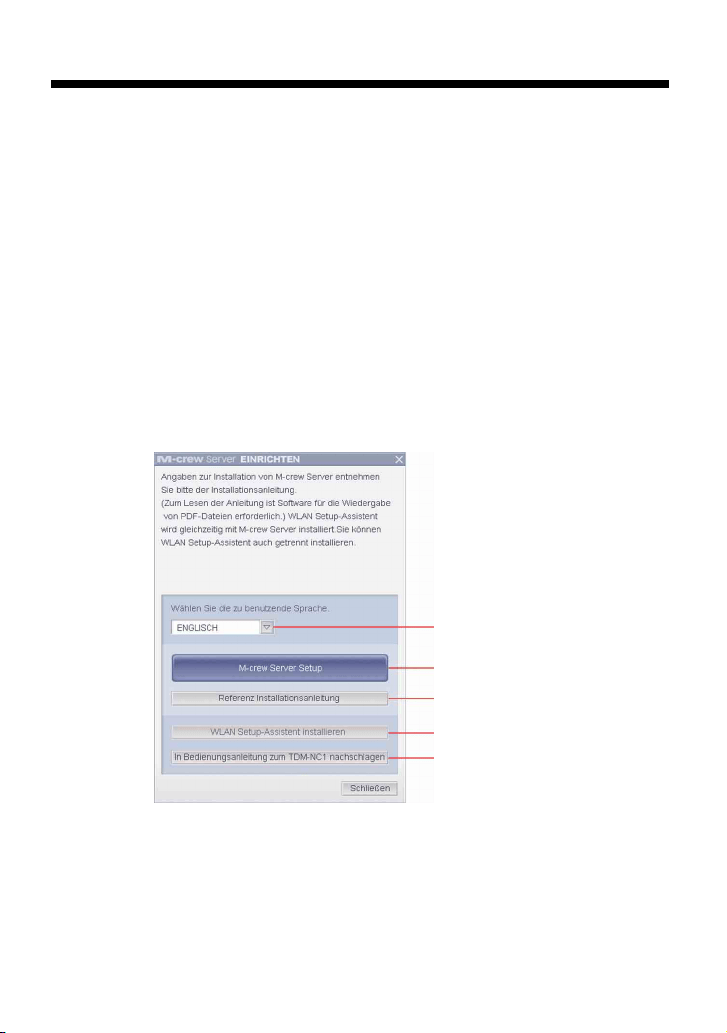
11
DE
Installieren
Installieren von M-crew Server
Die Installation kann je nach Umgebung einige Zeit dauern. Ein
Fortschrittsbalken wird angezeigt, während die Installation läuft.
Warten Sie, bis die Installation beendet ist.
1
Schalten Sie den Computer ein und melden Sie sich als
Administrator an.
Warten Sie, bis Windows geladen wurde.
2
Legen Sie die mitgelieferte CD-ROM in das CD-ROM-
Laufwerk Ihres Computers ein.
Das Fenster „M-crew Server EINRICHTEN“ erscheint.
1) Klicken Sie hier, um die M-crew Server-Installationsanleitung (dieses
Handbuch) aufzurufen.
2) Klicken Sie hier, um den WLAN Setup-Assistenten zu starten.
3) Klicken Sie hier, um die Bedienungsanleitung zum TDM-NC1 aufzurufen.
Hinweis
Falls das Fenster nicht erscheint,
doppelklicken Sie auf das
Symbol [CD-ROM Setup.exe].
3
4
1)
2)
3)
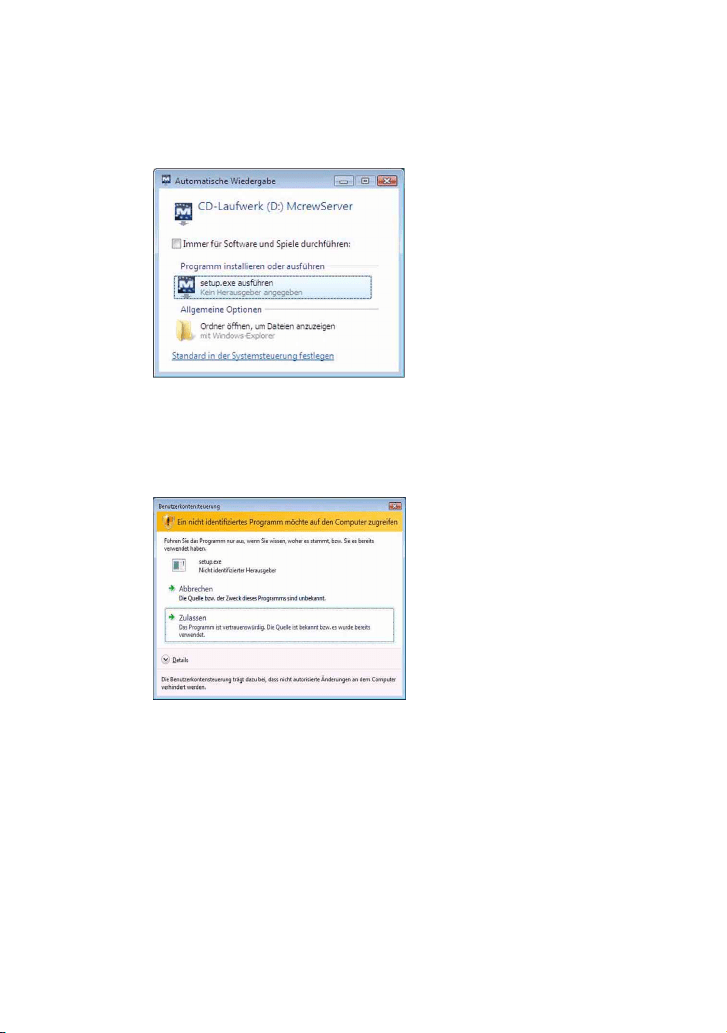
12
DE
Für Benutzer von Windows Vista
Das Fenster „Automatische Wiedergabe“ erscheint.
Klicken Sie auf [setup.exe ausführen], um das Programm zu installieren.
Danach erscheint das Fenster „Benutzerkontensteuerung“ (UAC).
Klicken Sie auf [Zulassen]. Wenn Sie auf [Abbrechen] klicken, können Sie die
Installation nicht vornehmen.
3
Wählen Sie die zu benutzende Sprache.
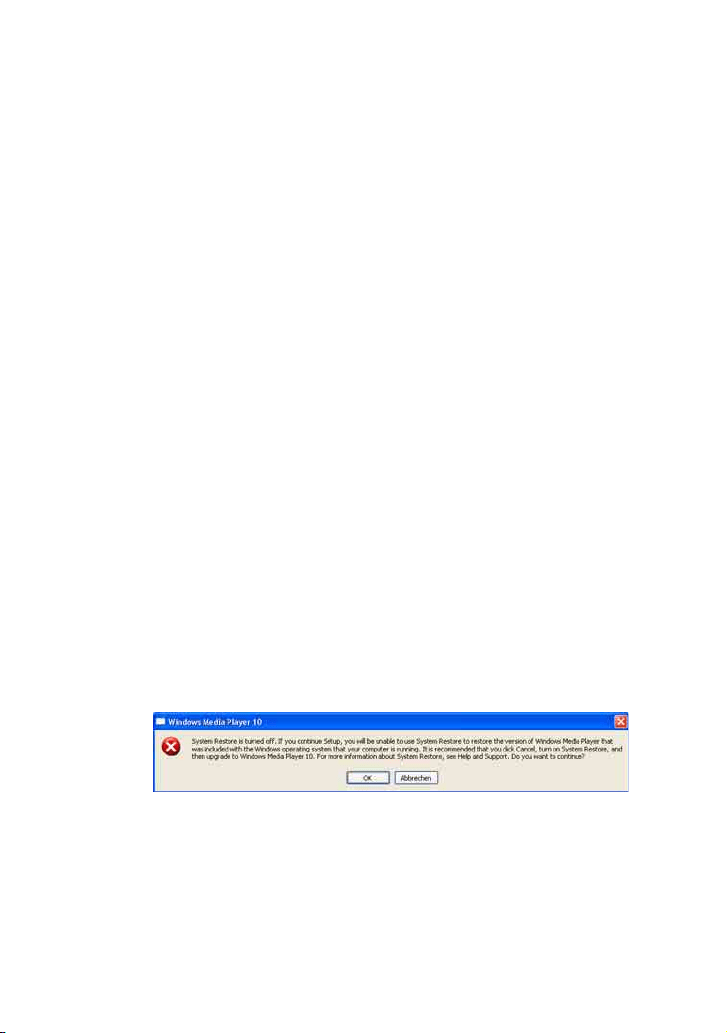
13
DE
4
Klicken Sie auf [M-crew Server Setup].
Das Fenster „Server EINRICHTEN“ erscheint. Klicken Sie auf
[OK]. Wenn „.NET Framework“ (2.0 oder höher) auf dem
Computer installiert ist, erscheint das Fenster „M-crew Server
License Agreement“.
Hinweis
Wenn „.NET Framework“ (2.0 oder höher) auf dem Computer nicht installiert
ist, erscheint das Fenster „.NET Framework Installationsprogramm“. Klicken Sie
auf [Installieren], um „.NET Framework 2.0“ zu installieren, und befolgen Sie
die Anweisungen auf dem Bildschirm.
5
Lesen Sie den Lizenzvertrag.
Wenn Sie dem Lizenzvertrag zustimmen, aktivieren Sie [Ich
akzeptiere diese Bedingungen.] und klicken dann auf [Weiter].
Das Fenster „INSTALL LAUNCHER“ erscheint. Wenn Sie dem
Lizenzvertrag nicht zustimmen, aktivieren Sie [Ich akzeptiere
diese Bedingungen nicht.] und klicken dann auf [Abbrechen].
6
Klicken Sie auf [Installieren].
Die Installation von M-crew Server beginnt. Wenn Sie auf
[Abbrechen] klicken, wird M-crew Server nicht installiert.
Hinweis
Während der Installation von Windows Media Format SDK 9.5 erscheint
möglicherweise eine Warnmeldung.
Wenn Sie daraufhin auf [OK] klicken, wird M-crew Server korrekt installiert,
doch Windows Media Player wird nicht als Windows-
Systemwiederherstellungspunkt registriert.
Wenn Sie auf [Abbrechen] klicken, wird M-crew Server nicht korrekt installiert.
Klicken Sie auf [Abbrechen] im M-crew Server INSTALL LAUNCHER, um die
Installation abzubrechen. Setzen Sie dann „System Restore“ auf [ON] und
führen Sie die Installation erneut durch.
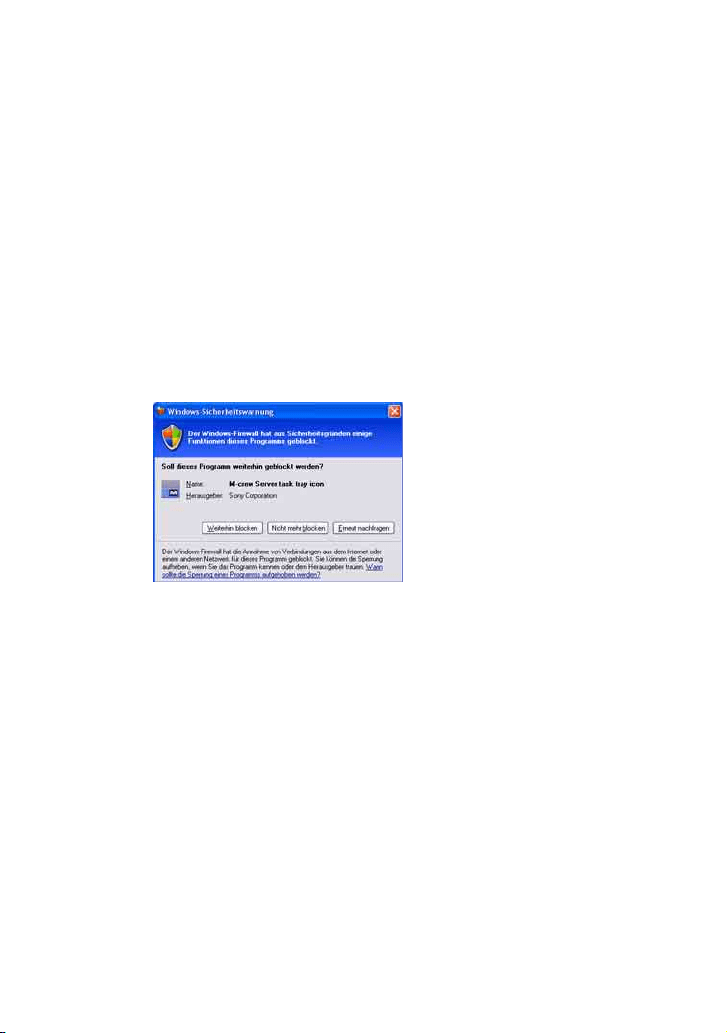
14
DE
7
Klicken Sie nach Beendigung der Installation auf
[Neustart], um Ihren Computer neu zu starten.
Nach dem Neustart des Computers erscheint automatisch das
Fenster „AUTO-LINK-ORDNER EINRICHTUNG“.
Wenn das Fenster „Windows-Sicherheitswarnung“
erscheint
Klicken Sie auf [Nicht mehr blocken], um die Blockierung des
Programms aufzuheben.
Vergewissern Sie sich, dass „M-crew Server task tray icon“ in „Name“ angezeigt
wird, und klicken Sie dann auf [Nicht mehr blocken]. Wenn Sie auf die
Schaltfläche [Weiterhin blocken] klicken, können Sie M-crew Server nicht
benutzen (Seite 34).
8
Nehmen Sie die AUTO-LINK-ORDNER-Einstellungen vor.
Einzelheiten hierzu finden Sie unter „Vornehmen der AUTO-
LINK-ORDNER-Einstellungen“ (Seite 16). Nachdem Sie die
Einstellungen vorgenommen haben, erscheint das Fenster „ICF-
EINSTELLUNGEN“.
9
Nehmen Sie die Windows-Firewalleinstellungen vor.
Einzelheiten hierzu finden Sie unter „Vornehmen der Windows-
Firewalleinstellungen“ (Seite 18). Nachdem Sie die
Einstellungen vorgenommen haben, erscheint das Fenster
„Anleitg. z. Firewall-Einstellg. d. Sicherheitssoftware“.

15
DE
Hinweise
• Die Software M-crew Server benötigt die bei der Installation angelegten Ordner;
achten Sie daher darauf, dass Sie keinen dieser Ordner löschen, verschieben oder
bearbeiten. Werden diese Ordner mit Windows Explorer wie gewöhnliche Dateien
behandelt, kann der Inhalt instabil oder beschädigt werden.
• Unterlassen Sie während der Installation das Unterbrechen des Installationsvorgangs
oder das Herausnehmen der CD-ROM aus dem CD-ROM-Laufwerk. Anderenfalls
kann eine anschließende Neuinstallation der Software unmöglich werden.
• Wenn M-crew Server korrekt installiert wurde, wird das Taskleistensymbol in
der Taskleiste angezeigt.
10
Nehmen Sie die Firewalleinstellungen der
Sicherheitssoftware vor.
Einzelheiten hierzu finden Sie unter „Vornehmen der
Firewalleinstellungen der Sicherheitssoftware“ (Seite 20).
11
Nehmen Sie die Geräteeinstellungen wie in der
Bedienungsanleitung und in der Setup-Kurzanleitung
erläutert vor.

16
DE
Vornehmen der AUTO-LINK-ORDNER-
Einstellungen
Nachdem die AUTO-LINK-ORDNER-Einstellungen vorgenommen
wurden, werden alle unterstützten Musikdateien aus den Ordnern und
Unterordnern in dem im Fenster angezeigten Pfad automatisch in
M-crew Server geladen.
Im Folgenden wird Schritt 8 (Seite 14) unter „Installieren von M-crew
Server“ näher erläutert.
Klicken Sie auf [Überspringen], wenn Sie diese Einstellung nicht
vornehmen wollen.
Hinweise
• Wenn das Fenster „AUTO-LINK-ORDNER EINRICHTUNG“ nach dem Neustart
nicht automatisch angezeigt wird, klicken Sie auf [Start] – [Alle Programme] – [M-
crew Server] – [WERKZEUGE] – [AUTO-LINK], und zwar in dieser Reihenfolge. In
diesem Fall werden anstelle von [Weiter] und [Überspringen] die Schaltflächen [OK]
und [Abbrechen] angezeigt.
• Die Anwendung ist langsam geworden, weil viele Musikdateien in der Anwendung
registriert worden sind.
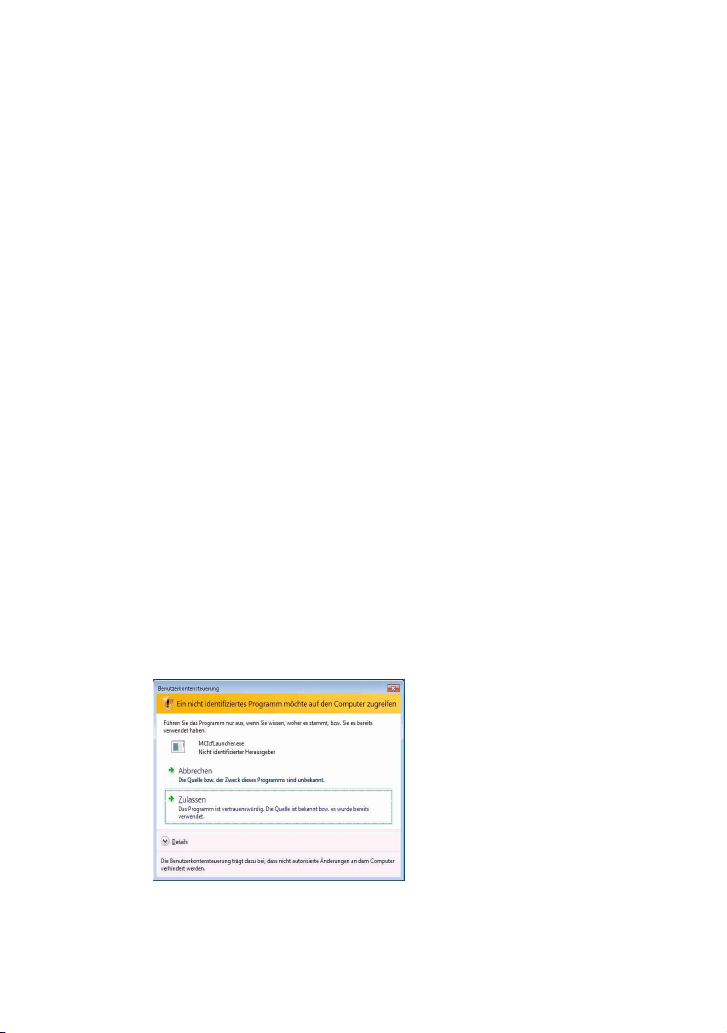
17
DE
1
Aktivieren Sie das Kontrollkästchen neben dem
Verzeichnispfad, der die zu ladenden Dateien enthält,
indem Sie darauf klicken.
Deaktivieren Sie Kontrollkästchen neben Pfaden, die nicht
geladen werden sollen, indem Sie erneut darauf klicken.
Tipp
Die Unterordner des ausgewählten Ordners unterliegen ebenfalls der AUTO-
LINK-Funktion.
Beispiel: Wenn die beiden Pfade [C:\AAA\BBB\CCC] und
[C:\AAA\BBB\CCC\DDD] gewählt werden können.
Wenn [C:\AAA\BBB\CCC] gewählt wird, unterliegt der Ordner DDD unter dem
Ordner CCC ebenfalls automatisch der AUTO-LINK-Funktion. Daher wird
[C:\AAA\BBB\CCC\DDD] deaktiviert.
2
Klicken Sie auf [Weiter].
Die Musikdateien aus den aktivierten Verzeichnispfaden werden
automatisch geladen.
Für Benutzer von Windows Vista
Nachdem Sie bei der Installation von M-crew Server die AUTO-LINK-
ORDNER-Einstellungen vorgenommen haben, erscheint das Fenster
„Benutzerkontensteuerung“ (UAC).
Klicken Sie auf [Zulassen]. Wenn Sie auf [Abbrechen] klicken, können Sie die
ICF-Einstellungen nicht vornehmen.
Hinweis
Alle unterstützten Musikdateien, die in dem im Fenster angegebenen Pfad
existieren, werden automatisch in M-crew Server importiert.
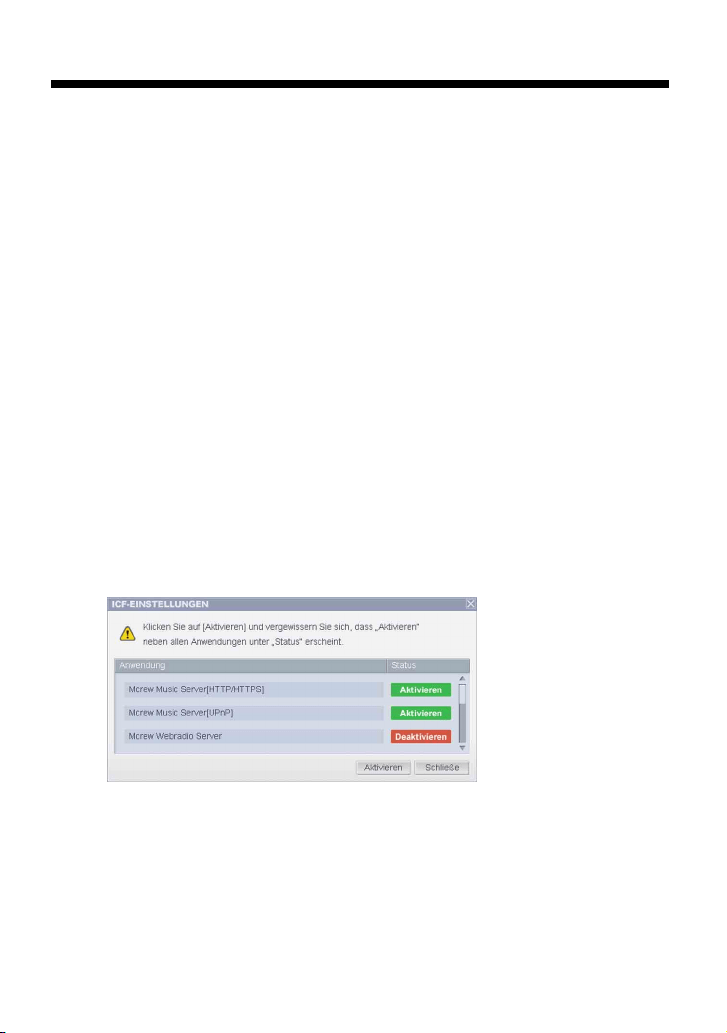
18
DE
Vornehmen der Windows-Firewalleinstellungen
Mit dieser Einstellung wird die Windows-Firewall geöffnet, so dass
Sie auf dem Computer gespeicherte Musikdateien über dieses Gerät
wiedergeben lassen können.
Im Folgenden wird Schritt 9 (Seite 14) unter „Installieren von M-crew
Server“ näher erläutert.
Windows XP und spätere Versionen sind standardmäßig mit einer
einfachen Firewall-Funktion ausgestattet. Diese Firewall-Funktion
wird „ICF“ genannt und lässt Benutzer die Kommunikation zwischen
Heimnetzwerken oder kleinen Büronetzwerken und dem Internet
begrenzen. Wenn diese Firewall aktiviert ist, muss sie so eingestellt
werden, dass die Kommunikation über bestimmte Ports und
Programme erlaubt wird, damit die Kommunikation zwischen M-crew
Server und diesem Gerät möglich ist. Diese Einstellungen werden im
Fenster „ICF-EINSTELLUNGEN“ vorgenommen. Beachten Sie
jedoch, dass Ihr Computer durch diese Einstellungen unerlaubtem
Zugriff ausgesetzt sein kann.
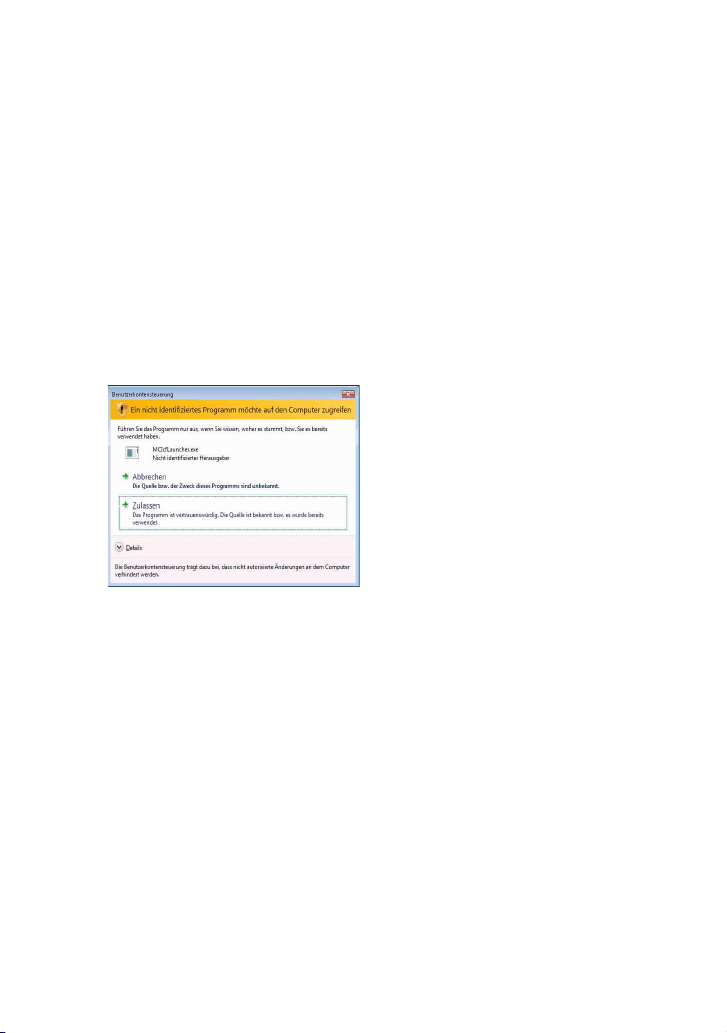
19
DE
Hinweise
• Wenn das Fenster „ICF-EINSTELLUNGEN“ nach dem Vornehmen der AUTO-
LINK-ORDNER-Einstellungen nicht automatisch angezeigt wird, klicken Sie auf
[Start] – [Alle Programme] – [M-crew Server] – [WERKZEUGE] – [ICF-
Einstellungen], und zwar in dieser Reihenfolge.
• Wenn [Keine Ausnahmen zulassen] unter [Aktiv (empfohlen)] auf der Registerkarte
„Allgemein“ im Fenster „Windows-Firewall“ aktiviert ist, kann M-crew Server nicht
benutzt werden, selbst wenn die ICF-Einstellungen im Fenster „ICF-
EINSTELLUNGEN“ vorgenommen werden. Um M-crew Server zu benutzen,
deaktivieren Sie dieses Kontrollkästchen.
Für Benutzer von Windows Vista
Das Fenster „Benutzerkontensteuerung“ (UAC) erscheint.
Klicken Sie auf [Zulassen]. Wenn Sie auf [Abbrechen] klicken, können Sie die ICF-
Einstellungen nicht vornehmen.
1
Klicken Sie auf [Aktivieren].
„Aktivieren“ oder „Deaktivieren“ erscheint bei jeder Option.
Wenn „Deaktivieren“ erscheint, klicken Sie so oft auf
[Aktivieren], bis „Aktivieren“ bei allen Statusangaben erscheint.
2
Klicken Sie auf [Schließe].
Das Fenster „Anleitg. z. Firewall-Einstellg. d.
Sicherheitssoftware“ wird automatisch angezeigt.
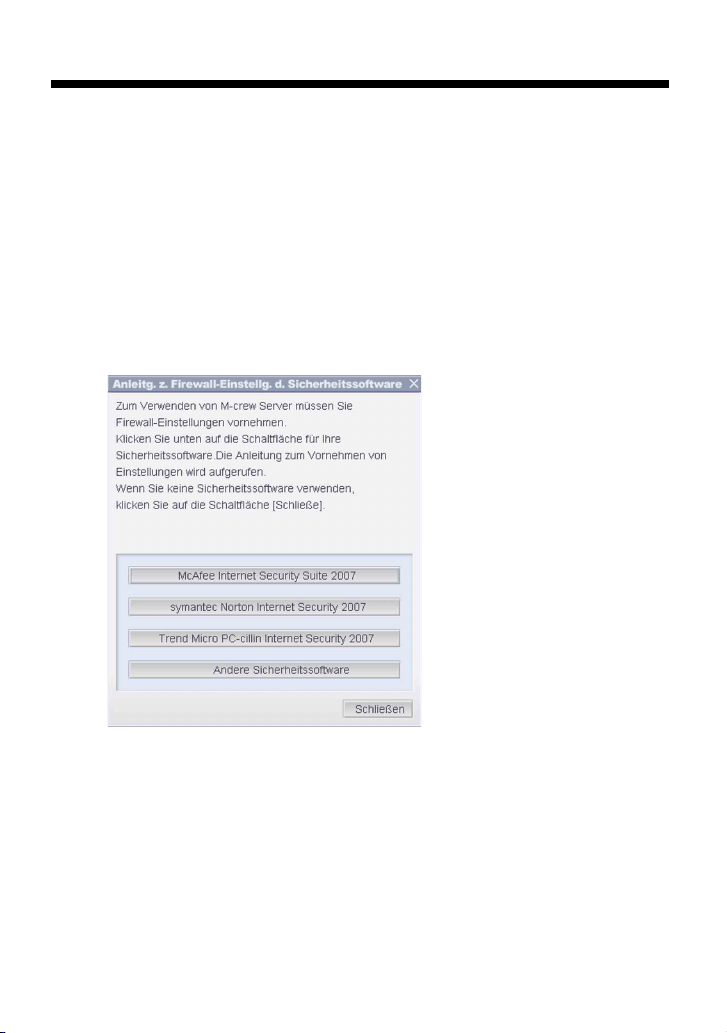
20
DE
Vornehmen der Firewalleinstellungen der
Sicherheitssoftware
Wenn handelsübliche Antivirensoftware auf Ihrem Computer
installiert ist, wird mit dieser Einstellung die Firewall geöffnet.
Im Folgenden wird Schritt 10 (Seite 15) unter „Installieren von
M-crew Server“ näher erläutert.
Wenn keine Sicherheitssoftware auf Ihrem Computer installiert ist,
klicken Sie auf [Schließen] und fahren mit Schritt 11 (Seite 15) unter
„Installieren von M-crew Server“ fort.
Hinweis
Wenn das Fenster „Anleitg. z. Firewall-Einstellg. d. Sicherheitssoftware“ nach dem
Vornehmen der Einstellungen im Fenster „ICF-EINSTELLUNGEN“ (Seite 18) nicht
automatisch angezeigt wird, klicken Sie auf [Start] – [Alle Programme] – [M-crew
Server] – [WERKZEUGE] – [Anleitg. z. Firewall-Einstellg. d. Sicherheitssoftware],
und zwar in dieser Reihenfolge.
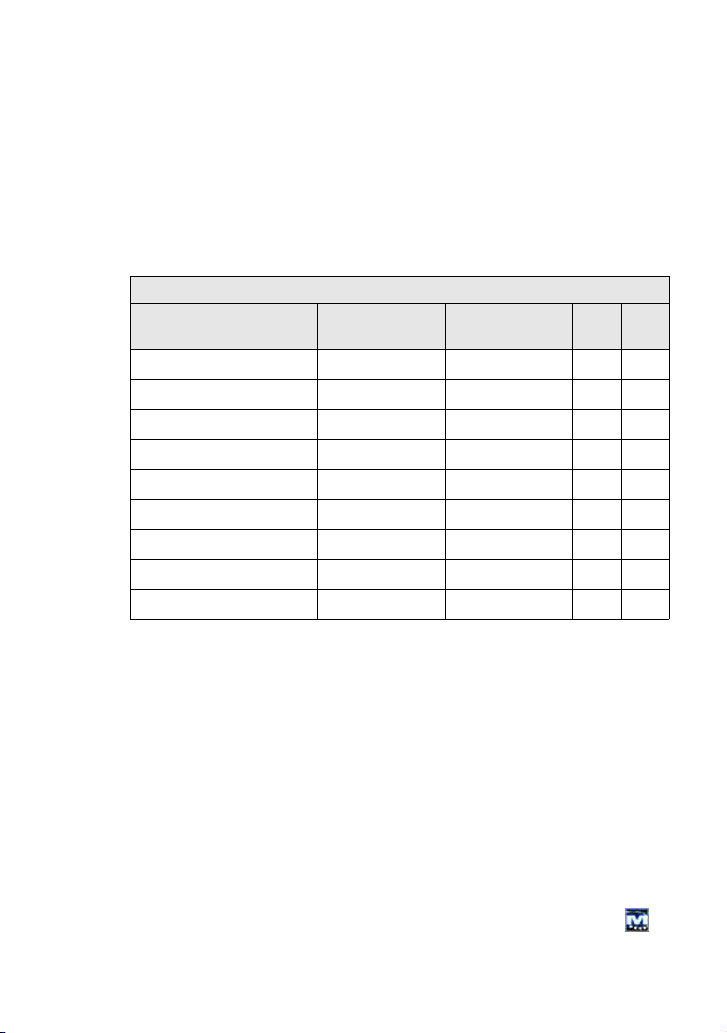
21
DE
1
Klicken Sie auf Ihre Sicherheitssoftware.
Der Konfigurationstabelle unten können Sie entnehmen,
welche .exe-Dateien aktiviert werden müssen. Eine ausführliche
Beschreibung zum Konfigurieren der Firewall-Software finden
Sie im Bedienungshandbuch zur verwendeten Firewall-
Software.
TDM-NC1 FIREWALL - KONFIGURATIONSTABELLE
Programm
Erlaubt
Dateneingang
Erlaubt
Datenausgang
UDP TCP
McrewServer.exe
✔✔
McTaskTray.exe
✔✔
McService.exe
✔✔✔✔
McFolderWatcher.exe
✔✔
McrewHTTPService.exe
✔✔ ✔
McrewUPnPService.exe
✔✔✔✔
McWLANSearch.exe
✔✔✔
MCMachineRegist.exe
✔✔✔✔
McPccdService.exe
✔✔
Der Webbrowser wird gestartet und die Anleitung zur
Sicherheitssoftware erscheint. Wenn Ihre Sicherheitssoftware
nicht in der Liste enthalten ist, klicken Sie auf [Andere
Sicherheitssoftware].
Hinweis
Zum Aufrufen der Anleitung (Webbrowser) muss der Computer mit dem Internet
verbunden sein.
2
Befolgen Sie die Bildschirmanweisungen.
Hinweis
Nach der Installation von M-crew Server erscheint das Taskleistensymbol in
der Taskleiste. Schlagen Sie dazu unter „Störungsbehebung“ in der
Bedienungsanleitung nach.

22
DE
Manuelle Registrierung des TDM-NC1 auf
Ihrem Computer
Wenn Sie den TDM-NC1 nach der Installation von M-crew Server an
Ihren Computer anschließen, wird der TDM-NC1 automatisch auf
Ihrem Computer registriert. Um eine höhere Sicherheit zu erhalten,
registrieren Sie den TDM-NC1 manuell auf Ihrem Computer.
1
Schalten Sie die AV-Anlage mit DIGITAL MEDIA PORT-
Schnittstelle (Sony DAV-Serie usw.) ein.
2
Drücken Sie MENU
*1
an der Fernbedienung.
3
Drücken Sie . oder > an der Fernbedienung so oft,
bis „REGISTER?“
*2
erscheint, und drücken Sie dann
ENTER an der Fernbedienung.
Die Countdown-Anzeige erscheint im Display des TDM-NC1.
4
Klicken Sie auf [Start] – [Alle Programme] – [M-crew
Server] – [WERKZEUGE] – [GERÄTELISTE], und zwar in
dieser Reihenfolge.
Das Fenster „M-crew Server GERÄTELISTE“ erscheint auf
Ihrem Computer-Monitor.
5
Setzen Sie „Geräteauswahlmodus:“ auf „Manuell“ und
klicken Sie auf [Hinzufügen] auf Ihrem Computer.
Die Registrierung beginnt.
„Complete!“ erscheint im Display des TDM-NC1, wenn die
Registrierung beendet ist.
*1 Bei der NAS-CZ1 erscheint „NETWORK MENU“, beim CPF-IX001 „MENU“.
*2 Bei der NAS-CZ1 erscheint „REGISTRATION?“, beim CPF-IX001
„REGISTER?“.
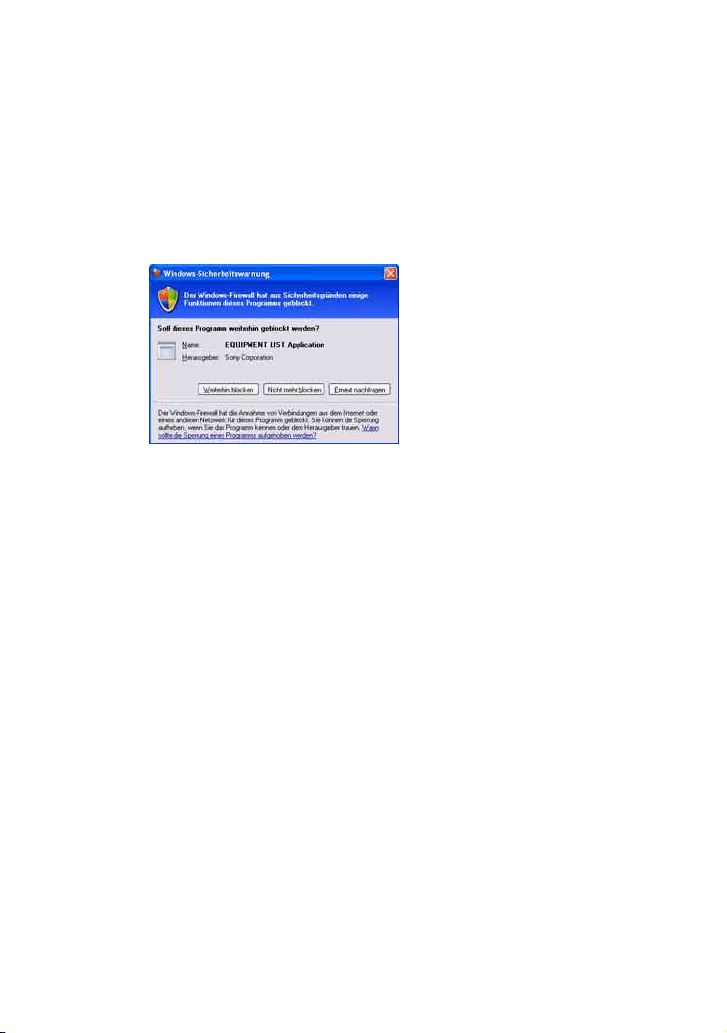
23
DE
Wenn das Fenster „Windows-Sicherheitswarnung“
erscheint
Klicken Sie auf [Nicht mehr blocken], um die Blockierung des
Programms aufzuheben.
Vergewissern Sie sich, dass „EQUIPMENT LIST Application“ in „Name“
angezeigt wird, und klicken Sie dann auf [Nicht mehr blocken]. Wenn Sie auf die
Schaltfläche [Weiterhin blocken] klicken, können Sie M-crew Server nicht
benutzen (Seite 34).

24
DE
Vornehmen der WLAN-Funktionseinstellungen
für angeschlossene Geräte (WLAN Setup-
Assistent)
Suchen Sie nach angeschlossenen Geräten, um die WLAN-
Funktionseinstellungen für die angeschlossenen Geräte vorzunehmen.
Das Programm „WLAN Setup-Assistent“ wird gleichzeitig mit
M-crew Server installiert, es kann aber auch unabhängig installiert
werden.
Einzelheiten zur WLAN-Einrichtung finden Sie unter „Verfahren C:
Drahtlose Verbindung (Konfiguration vom Computer aus)“ in der
Bedienungsanleitung zum TDM-NC1.
1
Schalten Sie die AV-Anlage mit DIGITAL MEDIA PORT-
Schnittstelle (Sony DAV-Serie usw.) ein.
2
Drücken Sie MENU an der Fernbedienung.
3
Drücken Sie . oder > an der Fernbedienung so oft,
bis „SETUP BY PC?“ erscheint, und drücken Sie dann
ENTER an der Fernbedienung.
Die Countdown-Anzeige erscheint im Display des TDM-NC1.
4
Klicken Sie auf [Start] – [Alle Programme] – [M-crew
Server] – [WERKZEUGE] – [WLAN Setup-Assistent], und
zwar in dieser Reihenfolge.
Das Fenster „WLAN Setup-Assistent“ erscheint auf Ihrem
Computer-Monitor.
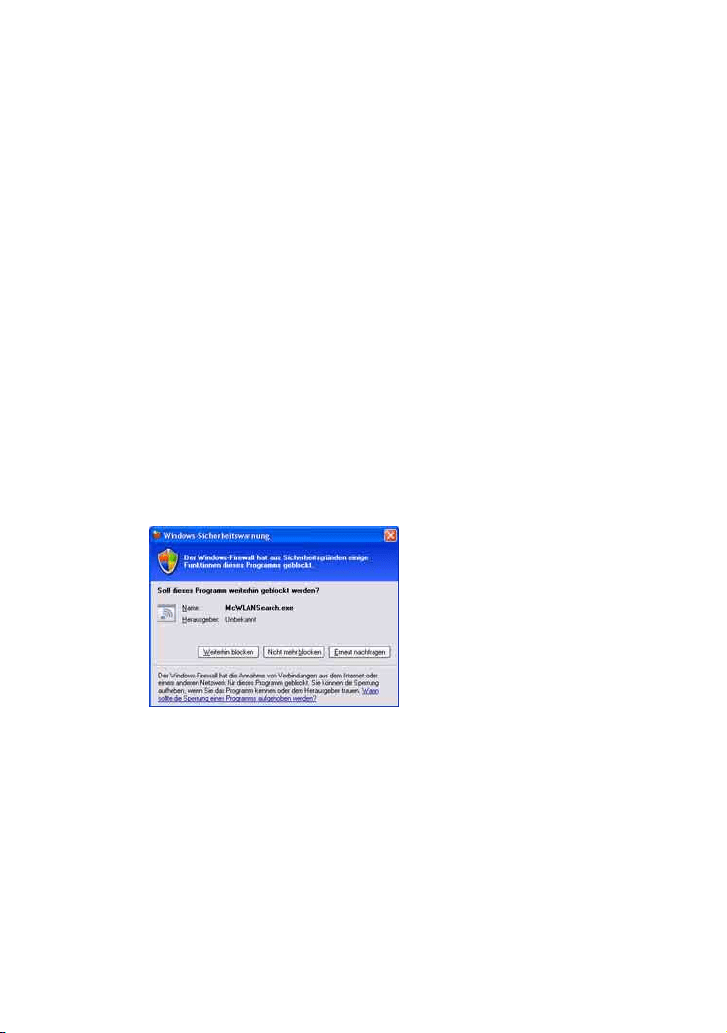
25
DE
5
Klicken Sie auf [Weiter].
Die Gerätesuche beginnt.
Wenn ein angeschlossenes Gerät gefunden wird, erscheint das
WLAN-Einrichtungsfenster für das Gerät.
Falls kein Gerät gefunden wird, überprüfen Sie die Verbindung
und wiederholen Sie den Vorgang ab Schritt 3. Einzelheiten zu
den Anschlüssen finden Sie unter „Verfahren C: Drahtlose
Verbindung (Konfiguration vom Computer aus)“ in der mit dem
TDM-NC1 gelieferten Bedienungsanleitung.
Wenn das Fenster „Windows-Sicherheitswarnung“
erscheint
Klicken Sie auf [Nicht mehr blocken], um die Blockierung des
Programms aufzuheben.
Vergewissern Sie sich, dass „McWLANSearch.exe“ in „Name“ angezeigt wird,
und klicken Sie dann auf [Nicht mehr blocken]. Wenn Sie auf die Schaltfläche
[Weiterhin blocken] klicken, können Sie M-crew Server nicht benutzen
(Seite 34).
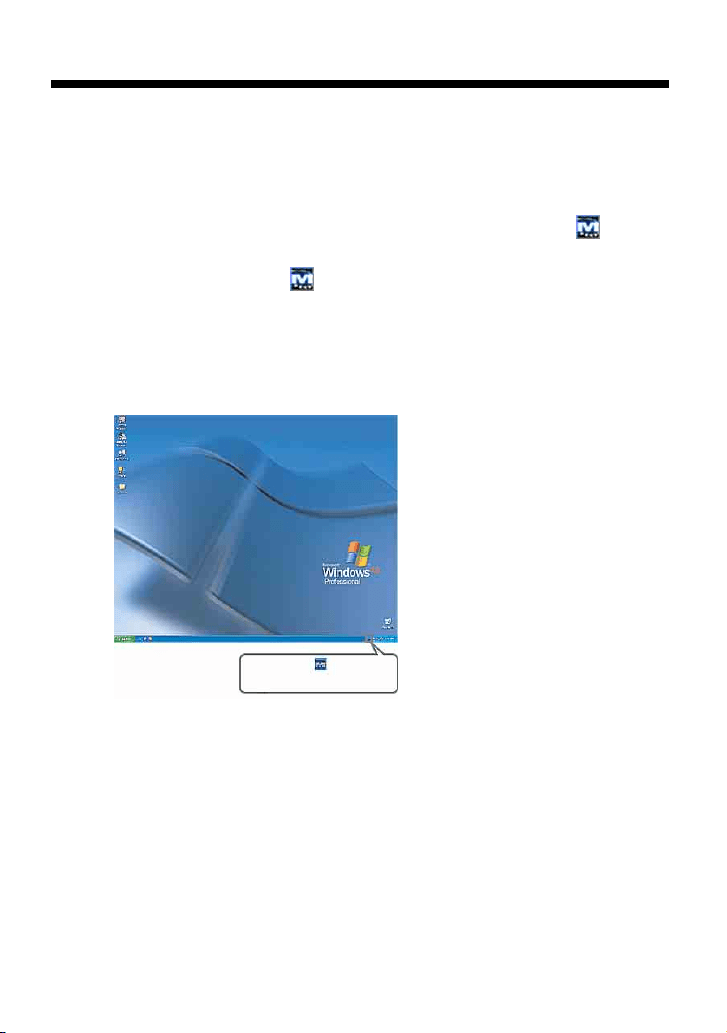
26
DE
Sonstige Informationen
Starten von M-crew Server
Klicken Sie auf [Start] – [Alle Programme] – [M-crew
Server] – [M-crew Server], und zwar in dieser Reihenfolge.
Oder doppelklicken Sie auf das Taskleistensymbol .
Oder klicken Sie mit der rechten Maustaste auf das
Taskleistensymbol und wählen Sie [M-crew Server].
Einzelheiten zur Verwendung von M-crew Server finden Sie in der
Hilfe zu M-crew Server. Klicken Sie zum Aufrufen der M-crew
Server-Hilfe auf [Start] – [Alle Programme] – [M-crew Server] –
[HANDBUCH] – [HILFE], und zwar in dieser Reihenfolge.
M-crew-Taskleistensymbol
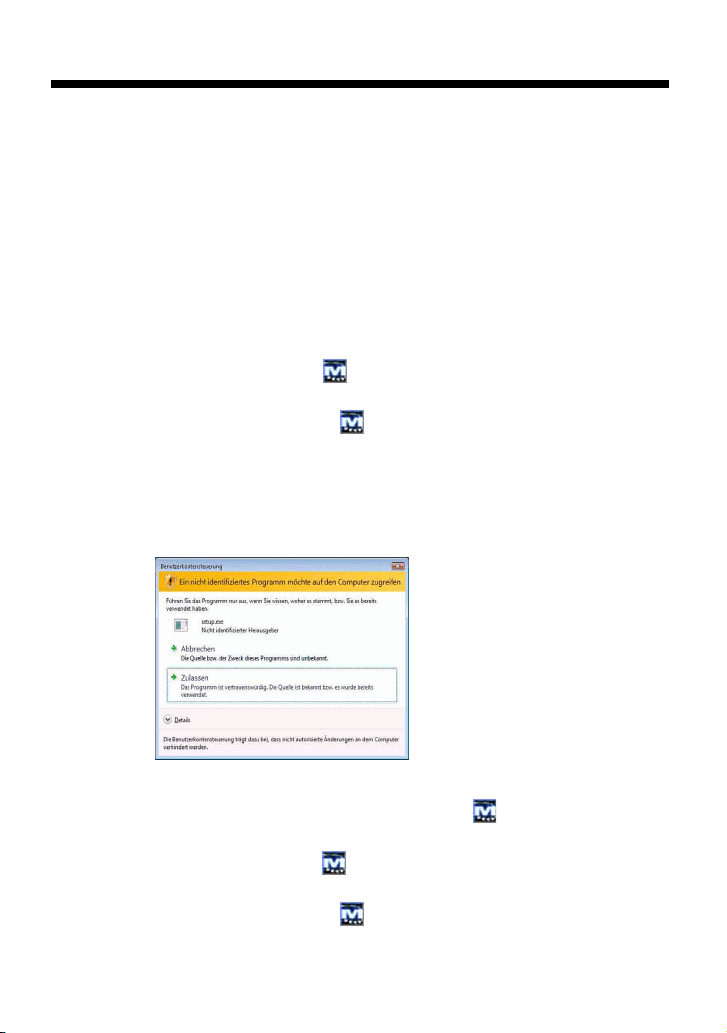
27
DE
Deinstallieren von M-crew Server
Melden Sie sich unter dem Benutzernamen des Computer-
Administrators an und führen Sie die folgenden Schritte aus.
Schlagen Sie in der Bedienungsanleitung Ihres Computers nach, um
Einzelheiten über die Anmeldung unter dem Benutzernamen des
Computer-Administrators zu erfahren.
1
Stoppen Sie den Dienst.
Klicken Sie mit der rechten Maustaste auf das
Taskleistensymbol und klicken Sie dann auf [Music
Server stoppen] im Kontextmenü.
Das Taskleistensymbol wird abgeblendet.
Klicken Sie auf [Deinstallieren/ändern] (Windows Vista).
Das Fenster „Benutzerkontensteuerung“ (UAC) erscheint.
Klicken Sie auf [Zulassen].
2
Blenden Sie das Taskleistensymbol aus.
Klicken Sie mit der rechten Maustaste auf das
Taskleistensymbol und klicken Sie dann auf [Beenden]
im Kontextmenü.
Das Taskleistensymbol wird ausgeblendet.

28
DE
3
Klicken Sie auf [Start] – [Systemsteuerung], und zwar in
dieser Reihenfolge.
Das Fenster „Systemsteuerung“ erscheint.
4
Wenn Windows XP auf die Klassische Ansicht eingestellt
ist, wechseln Sie zur Kategorieansicht und klicken Sie
dann auf [Software].
Das Fenster „Software“ erscheint.
Wenn Windows Vista auf die Klassische Ansicht
eingestellt ist, klicken Sie auf [Startseite der
Systemsteuerung] und dann auf [Programm
deinstallieren] unter [Programme].
Das Fenster „Programm deinstallieren oder ändern“ erscheint.
5
Klicken Sie auf [M-crew Server] in der Liste „Zurzeit
installierte Programme“ (Windows XP).
Wenn [M-crew Server] in der Liste „Zurzeit installierte
Programme“ nicht angezeigt wird, klicken Sie auf [Ändern/
Entfernen] und fahren mit Schritt 7 fort.
Klicken Sie auf [M-crew Server] in der Liste (Windows
Vista).
6
Klicken Sie auf [Ändern/Entfernen] (Windows XP).
Klicken Sie auf [Deinstallieren/ändern] (Windows Vista).
Das Fenster „Benutzerkontensteuerung“ (UAC) erscheint.
Klicken Sie auf [Fortsetzen].
7
Starten Sie den Computer neu.

29
DE
Hinweise
• Während der Deinstallation von M-crew Server erscheint ein
Eingabeaufforderungsfenster. Die Verarbeitung der Eingabeaufforderung kann einige
Zeit in Anspruch nehmen. Da die Deinstallation jedoch während dieser Zeit weiter
läuft, klicken Sie nicht auf [Abbrechen] im Fenster „Installshield“.
• Während der Deinstallation von „Mcrew Music Server“ wird das Fenster, das den
Fortschritt der Deinstallation meldet, u. U. längere Zeit angezeigt. Das bedeutet, dass
der Deinstallationsprozess noch läuft. Schließen Sie daher das Fenster nicht. (Klicken
Sie nicht auf oder im Fenster.)
• Wenn der „WLAN Setup-Assistent“ getrennt von M-crew Server installiert wurde,
kann der Assistent im Fenster „Software“ (Windows XP) bzw. „Programm
deinstallieren oder ändern“ (Windows Vista) deinstalliert werden.
• Selbst wenn der „WLAN Setup-Assistent“ durch ein getrenntes Setup-Fenster von
M-crew Server aus installiert wurde, wird der Assistent deinstalliert, wenn M-crew
Server deinstalliert wird.
• Andere Software (SonicStage, VAIO Media usw.) verwendet möglicherweise
„OpenMG Limited Patch“* und „OpenMG Secure Module“*. Wenn OpenMG SDK
nicht verwendet wird, deinstallieren Sie „OpenMG Limited Patch“* und „OpenMG
Secure Module“* über das Fenster „Software“ (Windows XP) oder „Programm
deinstallieren oder ändern“ (Windows Vista).
*Diese Module und Patches sind mit Versionsnummern und weiteren Informationen
versehen.
• Nach der Deinstallation von M-crew Server können die folgenden Ordner gelöscht
werden. Da jedoch auch eine Datenbank gelöscht wird, gehen die
Registrierungsinformationen für Musikdateien in M-crew Server verloren.
– C:\Program Files\Mcrewserver
– C:\Program Files\Sony\Mcrew
Music Server

30
DE
Installierte Module
Modulname Beschreibung
Microsoft-Modul .NET Framework
Ver sion 2.0
*3
Dieses Modul wird von
Microsoft geliefert und ist
notwendig, um diese
Anwendung zu benutzen.
Nehmen Sie auf die
Microsoft-Homepage und
andere Materialien Bezug,
um eine ausführliche
Beschreibung dieser
Microsoft-Module zu
erhalten.
Microsoft Data Access
Components (MDAC) 2.8
Windows
MediaFormatSDK9.5
Runtime
OpenMG SDK OpenMG SDK 4.7
*3
Dieses Modul
implementiert die
Urheberrechtsschutztechno-
logie, die verwendet wird,
um Inhalte von
Musikverteilungsdiensten
und Musikdateien von CDs
usw. auf einen Computer
herunterzuladen und zu
verwalten.
Gracenote
MusicID
Gracenote Module Dieses Modul wird
benötigt, um die
Gracenote-
Musikinformationsdaten-
bank zu benutzen.
Eine ausführliche
Beschreibung von
Gracenote MusicID finden
Sie unter
www.gracenote.com
.

31
DE
Music Server Mcrew Music Server 2.5
*3
Dieses Modul fungiert als
Dienst und führt Streaming
von Musikdateien zu
angeschlossenen Geräten
durch.
M-crew Server M-crew Server 2.5
*3
Dieses Modul dient dazu,
Musikdateien von Musik-
CDs und Computern zu
laden und zu verwalten.
Außerdem dient es zur
Einstellung und
Verwaltung
angeschlossener Geräte.
Auf M-crew
Server bezogene
Module
DatabaseClear.exe
*1 *2
Dieses Modul löscht die
gesamte Datenbank, wenn
die von M-crew Server
verwaltete
Musikdateidatenbank
beschädigt wird und die
Anwendung nicht in der
Lage ist, einwandfrei zu
funktionieren.
McCompactDB.exe
*1 *2
Dieses Modul optimiert die
Datenbank, um die
Dateigröße zu reduzieren,
wenn die Dateigröße der
von M-crew Server
verwalteten
Musikdateidatenbank
zunimmt und die
Anwendung zu langsam
wird.
FWServiceInstall.exe
*1 *2
Dieses Modul installiert
den Dienst M-crew Folder
Watcher.

32
DE
*1 Diese Module befinden sich in dem Ordner, in dem M-crew Server installiert
ist. Normalerweise befindet sich dieser unter C:\Program Files\Mcrewserver.
*2 Das Fenster „Benutzerkontensteuerung“ (UAC) erscheint beim Starten dieser
Module. Klicken Sie auf [Zulassen], damit die Module gestartet werden
können.
*3 Diese Module werden im Fenster „Software“ (Windows XP) oder „Programm
deinstallieren oder ändern“ (Windows Vista) angezeigt.
Auf M-crew
Server bezogene
Module
FWServiceUnInstall.exe
*1 *2
Dieses Modul deinstalliert
den Dienst M-crew Folder
Watcher.
ServiceInstall.exe
*1 *2
Dieses Modul installiert
den Dienst M-crew
Webradio Server.
ServiceUnInstall.exe
*1 *2
Dieses Modul deinstalliert
den Dienst M-crew
Webradio Server.
PccdServiceInstall.exe
*1 *2
Dieses Modul installiert
den Dienst M-crew Pccd
Service.
PccdServiceUnInstall.exe
*1 *2
Dieses Modul deinstalliert
den Dienst M-crew Pccd
Service.

33
DE
Fehlerbehebung
Sollte ein Problem bei der Installation oder Deinstallation von M-crew
Server auftreten, beheben Sie das Problem mithilfe der folgenden
Fehlersuche. Falls das Problem nach der Überprüfung aller
nachstehenden Punkte bestehen bleibt, wenden Sie sich an den
nächsten Sony-Händler.
Falls eine Fehlermeldung erscheint, ist es empfehlenswert, diese zu
notieren.
Der Monitor spricht nicht an oder die Anzeige ist falsch
M-crew Server startet nicht
• Versuchen Sie, das Gerät aus- und wieder
einzuschalten und den Computer neu zu starten.
• Starten Sie eine andere häufig benutzte Anwendung
und prüfen Sie, ob der Computer normal arbeitet.
• Versuchen Sie, M-crew Server zu deinstallieren und
dann erneut zu installieren.
• Der Benutzer hat keine Administratorprivilegien.
M-crew Server kann nur von Benutzern mit
Administratorprivilegien benutzt werden. Um M-crew Server zu
benutzen, müssen Sie die Benutzerprivilegien in „Administrator“
ändern oder sich als Benutzer mit Administratorprivilegien
anmelden.

34
DE
Die Meldung „Gracenote-Daten nicht auffindbar.“ erscheint
Die Installation war nicht erfolgreich
• Vergewissern Sie sich, dass der Internet-Zugriff korrekt
eingerichtet wurde.
• Wenn Sie einen Proxy-Server verwenden, vergewissern
Sie sich, dass der Proxy-Server im Fenster „PROXY-
EINSTELLUNGEN“ korrekt eingestellt ist.
• Beenden Sie unbedingt alle Anwendungen, bevor Sie
die Software installieren.
Falls Sie mit der Installation beginnen, während andere
Programme noch laufen, kann eine Funktionsstörung auftreten.
Dies trifft besonders für Programme zu, die einen Großteil der
Systemressourcen beanspruchen, wie z. B. Antivirensoftware.
• Vergewissern Sie sich, dass Ihr Computer über
genügend freien Festplatten-Speicherplatz verfügt.
Mindestens 50 MB (einschließlich M-crew Server, Hilfe und
zugehöriger Module) freier Speicherplatz auf dem Systemlaufwerk.
Dies schließt nicht den Platz zum Speichern der Datenbank und der
Musikdateien ein. Darüber hinaus werden 300 MB auf dem
Systemlaufwerk für die Microsoft-bezogenen Module und 100 MB
auf der Festplatte für Adobe Reader benötigt. Dieser Platz ist jedoch
je nach der Betriebsumgebung eventuell nicht notwendig. Verfügt
Ihr Computer nicht über genügend Speicherplatz, ist die Installation
eventuell nicht durchführbar.
• Sie haben im Fenster „Windows-Sicherheitswarnung“
auf [Weiterhin blocken] geklickt.

35
DE
1 Klicken Sie auf [Start] – [Systemsteuerung], und zwar in
dieser Reihenfolge.
Das Fenster „Systemsteuerung“ erscheint.
2 Wenn Windows XP auf die Kategorieansicht eingestellt
ist, wechseln Sie zur Klassischen Ansicht und klicken
Sie dann auf [Netzwerkverbindungen].
3 Klicken Sie auf [Windows-Firewalleinstellungen ändern]
am linken Rand.
Das Fenster „Windows-Firewall“ erscheint.
4 Klicken Sie auf [Ausnahmen].
5 Klicken Sie auf [Programm...].
Das Fenster „Programm hinzufügen“ erscheint.
6 Wählen Sie [M-crew Server-Taskleistensymbol] in der
Liste „Programme“ aus und klicken Sie dann auf [OK].
Vergewissern Sie sich, dass das Taskleistensymbol
angezeigt wird und in der Liste „Programme und Dienste“ unter
[Ausnahmen] im Fenster „Windows-Firewall“ aktiviert ist.
7 Klicken Sie auf [OK].
• Die Installation ist trotz aller oben genannten
Maßnahmen noch immer erfolglos.
Deinstallieren Sie M-crew Server und installieren Sie das
Programm dann neu.
Einzelheiten hierzu finden Sie unter „Installieren von M-crew
Server“ (Seite 11) und „Deinstallieren von M-crew Server“
(Seite 27).
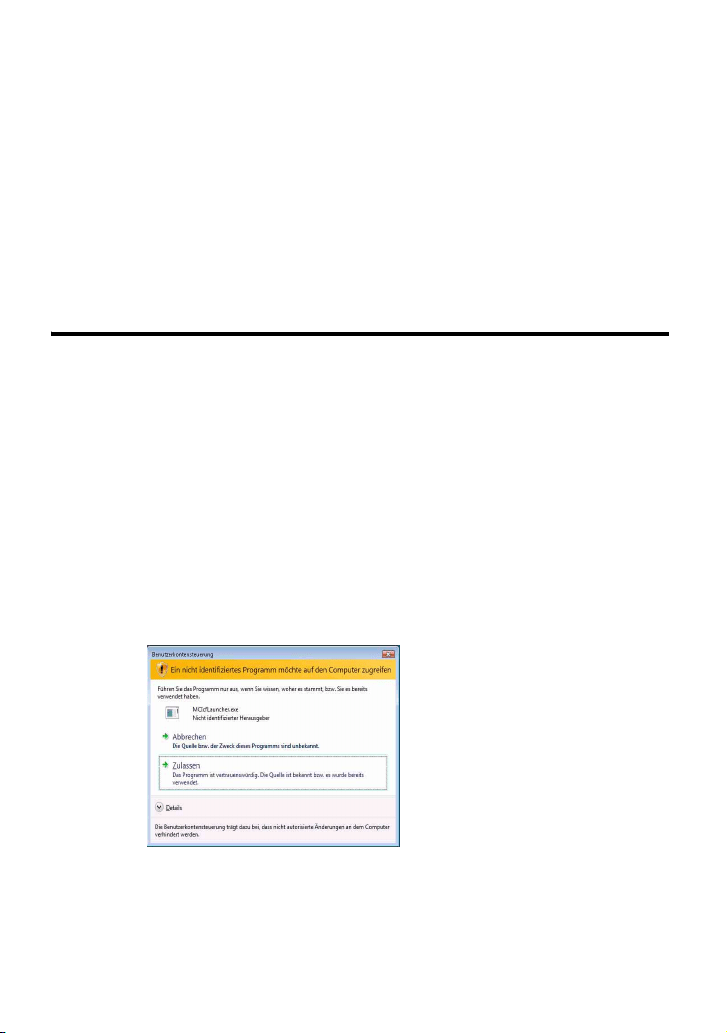
36
DE
M-crew Server erkennt das Gerät möglicherweise nicht
• Die Installation scheint unterbrochen zu sein.
Die Installation kann je nach Ihrem Computer oder CD-ROM-
Laufwerk 10 Minuten oder länger dauern. Achten Sie während der
Installation darauf, ob eines der folgenden Probleme auftritt.
• Die Statusanzeige auf dem Bildschirm bewegt sich
nicht. Die Zugriffsanzeige hat ein paar Minuten lang
nicht aufgeleuchtet.
Die Installation verläuft normal. Warten Sie bitte.
• Überprüfen Sie das Fenster „ICF-EINSTELLUNGEN“.
1 Klicken Sie auf [Start] – [Alle Programme] – [M-crew
Server] – [WERKZEUGE] – [ICF-Einstellungen], und zwar
in dieser Reihenfolge.
Das Fenster „ICF-EINSTELLUNGEN“ erscheint.
Für Benutzer von Windows Vista
Das Fenster „Benutzerkontensteuerung“ (UAC) erscheint.
Klicken Sie auf [Zulassen]. Wenn Sie auf [Abbrechen] klicken, können Sie die
ICF-Einstellungen nicht vornehmen.
2 Klicken Sie auf [Aktivieren].
„Aktivieren“ oder „Deaktivieren“ erscheint bei jeder Option.
Wenn „Deaktivieren“ erscheint, klicken Sie so oft auf
[Aktivieren], bis „Aktivieren“ bei allen Statusangaben erscheint.

37
DE
3 Klicken Sie auf [Schließe].
• Vergewissern Sie sich, dass [Keine Ausnahmen
zulassen] unter [Aktiv (empfohlen)] im Fenster
„Windows-Firewall“ deaktiviert ist.
• Prüfen Sie, ob die Verbindungsstatus-Informationen mit
den Netzwerk-Einstellungen des TDM-NC1
übereinstimmen.
1 Klicken Sie auf [Start] – [Systemsteuerung] –
[Netzwerkverbindungen], und zwar in dieser Reihenfolge
(Windows XP).
Klicken Sie auf [Start] – [Systemsteuerung], und zwar in
dieser Reihenfolge (Windows Vista).
2 Doppelklicken Sie auf [LAN-Verbindung] (Windows XP).
Klicken Sie auf [Netzwerkstatus und -aufgaben anzeigen]
unter [Netzwerk und Internet] (Windows Vista).
3 Klicken Sie auf [Netzwerkunterstützung] und überprüfen
Sie dann den Verbindungsstatus (Windows XP).
Klicken Sie auf [Status anzeigen] unter [Netzwerk]
(Windows Vista).
• Starten Sie Ihren Computer neu.
• Wenn die Kommunikation durch eine andere Firewall-
Software als die Betriebssystem-Funktionen begrenzt
wird, aktivieren Sie die folgenden .exe-Dateien.
Eine ausführliche Beschreibung des Einstellverfahrens entnehmen
Sie bitte der Bedienungsanleitung der verwendeten Firewall-
Software.
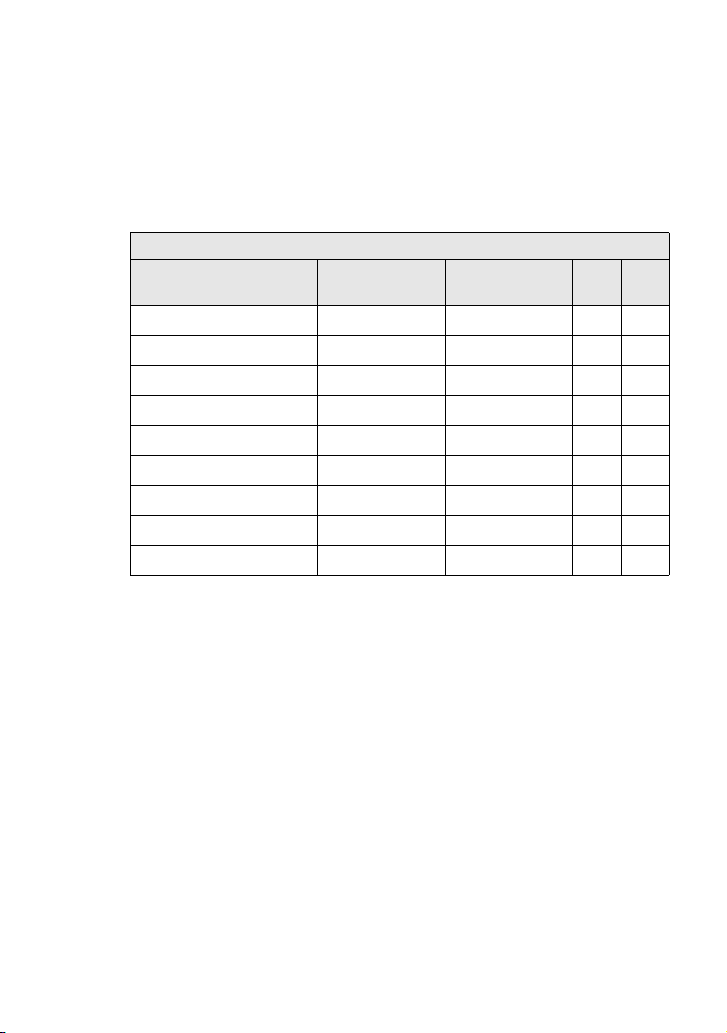
38
DE
• Wenn Sie Sicherheitssoftware installiert haben,
überprüfen Sie die Einstellungen der
Sicherheitssoftware und gehen dazu nach den
Anweisungen im Fenster „Anleitg. z. Firewall-Einstellg.
d. Sicherheitssoftware“ vor.
TDM-NC1 FIREWALL - KONFIGURATIONSTABELLE
Programm
Erlaubt
Dateneingang
Erlaubt
Datenausgang
UDP TCP
McrewServer.exe
✔✔
McTaskTray.exe
✔✔
McService.exe
✔✔✔✔
McFolderWatcher.exe
✔✔
McrewHTTPService.exe
✔✔ ✔
McrewUPnPService.exe
✔✔✔✔
McWLANSearch.exe
✔✔✔
MCMachineRegist.exe
✔✔✔✔
McPccdService.exe
✔✔

39
DE
Kein Ton vom Gerät
• M-crew Server wurde am TDM-NC1 nicht als Server
ausgewählt.
• Das Gerät wurde auf dem Server nicht korrekt
registriert.
1 Überprüfen Sie die Verbindung zwischen dem TDM-NC1
und Ihrem Computer.
Einzelheiten zu den Anschlüssen finden Sie unter „SCHRITT
7: Anschließen des TDM-NC1 an ein Netzwerk“ in der
Bedienungsanleitung zum TDM-NC1.
2 Schalten Sie die AV-Anlage mit DIGITAL MEDIA PORT-
Schnittstelle (Sony DAV-Serie usw.) ein.
Der TDM-NC1 wird automatisch auf Ihrem Computer
registriert.
Wenn Sie das Gerät manuell registrieren, müssen auch am Server
Einstellungen vorgenommen werden. Siehe „Manuelle
Registrierung des TDM-NC1 auf Ihrem Computer“ (Seite 22).
• Vergewissern Sie sich, dass der TDM-NC1 korrekt
angeschlossen ist.
Einzelheiten dazu finden Sie unter „SCHRITT 7: Anschließen
des TDM-NC1 an ein Netzwerk“ in der Bedienungsanleitung zum
TDM-NC1. Überprüfen Sie auch die Netzwerkeinstellungen Ihres
Computers.
• Prüfen Sie, ob das Taskleistensymbol vorhanden ist.
Nehmen Sie auf die Startanleitung Bezug. Siehe auch
„Taskleistensymbol nicht vorhanden“ (Seite 42).
• Vergewissern Sie sich, dass das Taskleistensymbol
leuchtet.
Wenn das Taskleistensymbol abgeblendet in Form von
angezeigt wird, schlagen Sie unter „Taskleistensymbol
abgeblendet“ (Seite 42) nach.

40
DE
• Vergewissern Sie sich, dass der TDM-NC1 in M-crew
Server registriert ist.
Nehmen Sie auf die Anweisungen zur Bestätigung der
Registrierung Bezug.
• Prüfen Sie den FEHLERPROTOKOLLBETRACHTER.
Starten Sie M-crew Server und klicken Sie dann auf
[Fehlerprotokoll] im Fenster LAUNCHER oder klicken Sie mit
der rechten Maustaste auf das Taskleistensymbol und klicken
Sie auf [FEHLERPROTOKOLLBETRACHTER]. Überprüfen Sie
den im FEHLERPROTOKOLLBETRACHTER angezeigten
Inhalt.
• Initialisieren Sie die Datenbank.
Die Datenbank befindet sich in einem unzulässigen Zustand und
muss eventuell initialisiert werden. Führen Sie
„DatabaseClear.exe“ aus (Seite 31).
Lassen Sie bei der Initialisierung der Datenbank Vorsicht walten,
da die registrierten Musikdateiinformationen initialisiert werden,
wenn „DatabaseClear.exe“ ausgeführt wird.
• Starten Sie Ihren Computer neu.

41
DE
Kein WEB RADIO-Empfang
Der Zugriff auf Web-Radiosender ist nicht möglich
• Vergewissern Sie sich, dass der Internet-Zugang des
Computers korrekt eingestellt ist.
Wenn Sie einen Proxyserver verwenden, vergewissern Sie sich,
dass der Proxyserver im Fenster „PROXY-EINSTELLUNGEN“
korrekt eingestellt ist.
Die IE-Einstellung wird wirksam, wenn das Fenster „PROXY-
EINSTELLUNGEN“ geschlossen oder M-crew Server gestartet
wird. Wenn Sie die IE-Einstellung ändern, schließen Sie das
Fenster „PROXY-EINSTELLUNGEN“ oder starten Sie M-crew
Server erneut.
• Warten Sie, bis der Web-Radiosender stabil empfangen
wird.
Je nach dem Serverstatus des Senders sind die Sendungen in
manchen Fällen möglicherweise nicht empfangbar.
• Vergewissern Sie sich, dass der Internet-Zugang des
Computers korrekt eingestellt ist.
• Die WEB RADIO-Funktion unterstützt nur Internet-
URLs, die mit „http://“ beginnen und mit „.asx“ enden.
(Beispiel: http://www.example.com/radio.asx) Je nach
dem Sender ist die Wiedergabe eventuell nicht möglich.
• Wenn Sie einen Proxy-Server verwenden, vergewissern
Sie sich, dass der Proxy-Server im Fenster „PROXY-
EINSTELLUNGEN“ korrekt eingestellt ist.

42
DE
Taskleistensymbol nicht vorhanden
Taskleistensymbol abgeblendet
• Klicken Sie auf [Start] – [Alle Programme] – [M-crew
Server] – [WERKZEUGE] – [M-crew Server-
Taskleistensymbol], und zwar in dieser Reihenfolge.
• Klicken Sie mit der rechten Maustaste auf das
Taskleistensymbol . Klicken Sie auf [Music Server
starten].
• Deinstallieren Sie M-crew Server und installieren Sie
das Programm dann neu.
Der Dienst ist nicht aktiv. Überprüfen Sie Folgendes.
• Klicken Sie mit der rechten Maustaste auf das
Taskleistensymbol . Klicken Sie auf [Music Server
starten].
• Klicken Sie auf [Start] – [Alle Programme] – [M-crew
Server] – [WERKZEUGE] – [ICF-Einstellungen], und
zwar in dieser Reihenfolge, und überprüfen Sie den
Zustand der Anwendung.
• Deinstallieren Sie M-crew Server und installieren Sie
das Programm dann neu.
• Wenn die Kategorieansicht in Windows XP aktiviert ist,
schalten Sie auf die Klassische Ansicht um und klicken
dann auf [Start] – [Systemsteuerung] – [Verwaltung] –
[Dienste], und zwar in dieser Reihenfolge, um das
Fenster zu öffnen.
Vergewissern Sie sich, dass „Mcrew Folder Watcher“,
„Mcrew Music Streaming Server“, „Mcrew Webradio
Server“, „Mcrew UPnP Music Server“ und „Mcrew Pccd
Service“ vorhanden sind und dass „Status“ auf
„Gestartet“ gesetzt ist.

43
DE
Die Dienste „Mcrew Folder Watcher“, „Mcrew Webradio
Server“ und „Mcrew Pccd Service“ sind nicht vorhanden
Die Dienste „Mcrew Folder Watcher“, „Mcrew Webradio
Server“ und „Mcrew Pccd Service“ können nicht deinstalliert
werden
• Wenn die Kategorieansicht in Windows Vista aktiviert
ist, schalten Sie auf die Klassische Ansicht um und
klicken dann auf [Start] – [Systemsteuerung] –
[Verwaltung] – [Dienste], und zwar in dieser
Reihenfolge, um das Fenster zu öffnen.
Das Fenster „Benutzerkontensteuerung“ (UAC)
erscheint. Klicken Sie auf [Fortsetzen]. Vergewissern
Sie sich, dass „Mcrew Folder Watcher“, „Mcrew Music
Streaming Server“, „Mcrew Webradio Server“, „Mcrew
UPnP Music Server“ und „Mcrew Pccd Service“
vorhanden sind und dass „Status“ auf „Gestartet“
gesetzt ist.
• Starten Sie „FWServiceInstall.exe“, „ServiceInstall.exe“
und „PccdServiceInstall.exe“ in dem Ordner, in dem
M-crew Server installiert ist, oder installieren Sie
M-crew Server neu.
• Starten Sie „FWServiceUnInstall.exe“,
„ServiceUnInstall.exe“ und „PccdServiceUnInstall.exe“
in dem Ordner, in dem M-crew Server installiert ist, oder
im Ordner INSTMODULE auf der Installations-CD.

44
DE
Die Anwendung funktioniert nicht richtig. Die von der
Anwendung verwalteten Musikdateien sind vom TDM-NC1 aus
nicht sichtbar
Die Anwendung ist langsam geworden, weil viele
Musikdateien in der Anwendung registriert worden sind
M-crew Server kann nicht deinstalliert werden
• Die Datenbank befindet sich in einem unzulässigen
Zustand und muss eventuell initialisiert werden.
Führen Sie „DatabaseClear.exe“ in dem Ordner, in dem M-crew
Server installiert ist, aus und löschen Sie die gesamte Datenbank.
Lassen Sie bei der Initialisierung der Datenbank Vorsicht walten,
da die registrierten Musikdateiinformationen gelöscht werden,
wenn „DatabaseClear.exe“ ausgeführt wird.
• Führen Sie „McCompactDB.exe“ in dem Ordner, in dem
M-crew Server installiert ist, aus und optimieren Sie die
Datenbank.
1 Stoppen Sie den Dienst.
Klicken Sie mit der rechten Maustaste auf das
Taskleistensymbol und klicken Sie dann auf [Music
Server stoppen] im Kontextmenü.
2 Blenden Sie das Taskleistensymbol aus.
Klicken Sie mit der rechten Maustaste auf das
Taskleistensymbol und klicken Sie dann auf
[Beenden] im Kontextmenü.

45
DE
Tracks sind ausgegraut
Keine Titeldaten von Gracenote MusicID erhältlich
Bei der Funktion [VON CD AUFNEHMEN] werden die
Musikdateien auf der eingelegten CD nicht angezeigt
3 Klicken Sie auf [Start] – [Systemsteuerung] – [Software],
und zwar in dieser Reihenfolge (Windows XP).
Wählen Sie [M-crew Server] und entfernen Sie das
Programm.
Klicken Sie auf [Start] – [Systemsteuerung] –
[Programme und Funktionen], und zwar in dieser
Reihenfolge (Windows Vista).
Wählen Sie [M-crew Server] und entfernen Sie das
Programm.
• Die entsprechenden Dateien sind nicht vorhanden.
• Die Einstellung ist CD TEXT.
• Die Tracks sind nicht bei Gracenote MusicID registriert.
• Schlechte Netzwerkverbindung.
• Die Proxy-Einstellungen sind falsch.
• [Automatischer Zugriff auf Gracenote] im Fenster
„Gracenote MusicID“ ist nicht aktiviert.
• Das CD-ROM-Laufwerk wurde nicht korrekt gewählt.

46
DE
Die Verarbeitung nach der Wahl von [Aktualisieren] in
[DATEIEN IMPORTIEREN (AUTOMATISCHER)] dauert eine Weile
AMS funktioniert nicht
• Die Verarbeitungszeit hängt von den Musikdateien in
den zu importierenden Ordnern ab.
Bitte warten Sie eine Weile. Beachten Sie, dass [Aktualisieren]
normalerweise nicht benötigt wird.
• Für Tracks, die auf der linken Seite in [DATEIEN
IMPORTIEREN (MANUELLER)] aufgelistet sind, ist AMS
nicht verfügbar.
Dies ist kein Fehler. Dies ist ein Teil der M-crew Server-
Spezifikationen.

47
DE
Musikdateien, die Zeichen aus einer europäischen Sprache
enthalten (ISO8859-Zeichen), können nicht wiedergegeben
werden
• Wenn die Kategorieansicht in Windows XP aktiviert ist,
schalten Sie auf die Klassische Ansicht um und klicken
Sie dann auf [Start] – [Systemsteuerung] – [Regions-
und Sprachoptionen], und zwar in dieser Reihenfolge.
Klicken Sie auf [Erweitert] und wählen Sie dann unter
„Sprache für Unicode-inkompatible Programme“ eine
Sprache aus, die ISO8859-Zeichen verarbeiten kann.
• Wenn die Kategorieansicht in Windows Vista aktiviert
ist, schalten Sie auf die Klassische Ansicht um und
klicken Sie dann auf [Start] – [Systemsteuerung] –
[Regions- und Sprachoptionen], und zwar in dieser
Reihenfolge. Klicken Sie auf [Administration] und
[Systemgebietsschema ändern...]. Das Fenster
„Benutzerkontensteuerung“ (UAC) erscheint. Klicken
Sie auf [Fortsetzen]. Wählen Sie dann unter „Sprache
für Unicode-inkompatible Programme“ eine Sprache
aus, die ISO8859-Zeichen verarbeiten kann.

2
NL
Kennisgeving voor gebruikers
• Het geheel of gedeeltelijk kopiëren van deze software of de bijbehorende handleiding, of
het verhuren van de software aan derden zonder voorafgaande toestemming, is krachtens
de wet op het auteursrecht ten strengste verboden.
• Sony aanvaardt geen enkele aansprakelijkheid voor financiële schade, verlies of
winstderving voortvloeiend uit het gebruik van de software die bij dit apparaat wordt
geleverd, noch voor schadeclaims door derden.
• Indien zich door een fabricagefout een probleem voordoet met deze software, vervangt
Sony de defecte handelswaar. Sony aanvaardt in deze echter geen andere
verantwoordelijkheid.
• De bij het apparaat geleverde software is uitsluitend goedgekeurd voor gebruik met de
voorgeschreven apparatuur.
• Wij streven voortdurend naar kwaliteitsverbetering. De specificaties van deze software
kunnen daarom zonder voorafgaande kennisgeving worden gewijzigd.
• De garantie strekt zich niet uit tot het gebruik van dit apparaat met andere dan de
meegeleverde software.
• "M-crew Server" is een handelsmerk van Sony Corporation.
• Microsoft, Windows, Windows NT en Windows Media zijn handelsmerken of wettig
gedeponeerde handelsmerken van Microsoft Corporation in de Verenigde Staten en/of
andere landen.
• IBM en PC/AT zijn wettig gedeponeerde handelsmerken van International Business
Machines Corporation.
• Macintosh is een wettig gedeponeerd handelsmerk van Apple Inc. in de Verenigde Staten
en/of andere landen.
• Pentium en Celeron zijn handelsmerken of wettig gedeponeerde handelsmerken van Intel
Corporation.
• Alle andere handelsmerken of wettig gedeponeerde handelsmerken zijn handelsmerken
of wettig gedeponeerde handelsmerken van de respectieve eigenaars.
• De aanduidingen ™ en ® worden in deze handleiding niet gebruikt.

3
NL
Gracenote
Corporate Description
• Music recognition technology and related data are provided by Gracenote
®
. Gracenote is
the industry standard in music recognition technology and related content delivery. For
more information visit www.gracenote.com.
Proprietary Legends
• CD and music-related data from Gracenote, Inc., copyright © 2000-2007 Gracenote.
Gracenote Software, copyright © 2000-2007 Gracenote. This product and service may
practice one or more of the following U.S. Patents: #5,987,525; #6,061,680; #6,154,773,
#6,161,132, #6,230,192, #6,230,207, #6,240,459, #6,330,593, and other patents issued or
pending. Some services supplied under license from Open Globe, Inc. for U.S. Patent:
#6,304,523.
• Gracenote
®
is a registered trademark of Gracenote, Inc. The Gracenote logo and
logotype, and the “Powered by Gracenote” logo are trademarks of Gracenote.
Program © 2007 Sony Corporation
Documentation © 2007 Sony Corporation
OpenSSL
• Copyright © 1998-2001 The OpenSSL Project. All rights reserved.
• Copyright © 1995-1998 Eric Young (eay@cryptsoft.com
). All rights reserved.
• “This product includes software developed by the OpenSSL Project for use in the
OpenSSL Toolkit (http://www.openssl.org/
)”
1 Redistributions of source code must retain the above copyright notice, this list of conditions and the
following disclaimer.
2 Redistributions in binary form must reproduce the above copyright notice, this list of conditions
and the following disclaimer in the documentation and/or other materials provided with the
distribution.
3 All advertising materials mentioning features or use of this software must display the following
acknowledgment: “This product includes software developed by the OpenSSL Project for use in
the OpenSSL Toolkit. (http://www.openssl.org/
)”
4 The names “OpenSSL Toolkit” and “OpenSSL Project” must not be used to endorse or promote
products derived from this software without prior written permission. For written permission,
please contact openssl-core@openssl.org
.
5 Products derived from this software may not be called “OpenSSL” nor may “OpenSSL” appear in
their names without prior written permission of the OpenSSL Project.
6 Redistributions of any form whatsoever must retain the following acknowledgment: “This product
includes software developed by the OpenSSL Project for use in the OpenSSL Toolkit
(http://www.openssl.org/
)”.

4
NL
• THIS SOFTWARE IS PROVIDED BY THE OpenSSL PROJECT “AS IS” AND ANY
EXPRESSED OR IMPLIED WARRANTIES, INCLUDING, BUT NOT LIMITED TO,
THE IMPLIED WARRANTIES OF MERCHANTABILITY AND FITNESS FOR A
PARTICULAR PURPOSE ARE DISCLAIMED. IN NO EVENT SHALL THE
OpenSSL PROJECT OR ITS CONTRIBUTORS BE LIABLE FOR ANY DIRECT,
INDIRECT, INCIDENTAL, SPECIAL, EXEMPLARY, OR CONSEQUENTIAL
DAMAGES (INCLUDING, BUT NOT LIMITED TO, PROCUREMENT OF
SUBSTITUTE GOODS OR SERVICES; LOSS OF USE, DATA, OR PROFITS; OR
BUSINESS INTERRUPTION) HOWEVER CAUSED AND ON ANY THEORY OF
LIABILITY, WHETHER IN CONTRACT, STRICT LIABILITY, OR TORT
(INCLUDING NEGLIGENCE OR OTHERWISE) ARISING IN ANY WAY OUT OF
THE USE OF THIS SOFTWARE, EVEN IF ADVISED OF THE POSSIBILITY OF
SUCH DAMAGE.
1 Redistributions of source code must retain the copyright notice, this list of conditions and the
following disclaimer.
2 Redistributions in binary form must reproduce the above copyright notice, this list of conditions
and the following disclaimer in the documentation and/or other materials provided with the
distribution.
3 All advertising materials mentioning features or use of this software must display the following
acknowledgement: “This product includes cryptographic software written by Eric Young
(eay@cryptsoft.com
)”. The word 'cryptographic' can be left out if the rouines from the library
being used are not cryptographic related :-).
4 If you include any Windows specific code (or a derivative thereof) from the apps directory
(application code) you must include an acknowledgement: “This product includes software written
by Tim Hudson (tjh@cryptsoft.com
)”.
• THIS SOFTWARE IS PROVIDED BY ERIC YOUNG “AS IS” AND ANY EXPRESS
OR IMPLIED WARRANTIES, INCLUDING, BUT NOT LIMITED TO, THE IMPLIED
WARRANTIES OF MERCHANTABILITY AND FITNESS FOR A PARTICULAR
PURPOSE ARE DISCLAIMED. IN NO EVENT SHALL THE AUTHOR OR
CONTRIBUTORS BE LIABLE FOR ANY DIRECT, INDIRECT, INCIDENTAL,
SPECIAL, EXEMPLARY, OR CONSEQUENTIAL DAMAGES (INCLUDING, BUT
NOT LIMITED TO, PROCUREMENT OF SUBSTITUTE GOODS OR SERVICES;
LOSS OF USE, DATA, OR PROFITS; OR BUSINESS INTERRUPTION) HOWEVER
CAUSED AND ON ANY THEORY OF LIABILITY, WHETHER IN CONTRACT,
STRICT LIABILITY, OR TORT (INCLUDING NEGLIGENCE OR OTHERWISE)
ARISING IN ANY WAY OUT OF THE USE OF THIS SOFTWARE, EVEN IF
ADVISED OF THE POSSIBILITY OF SUCH DAMAGE.

5
NL
Inhoudspgave
Systeemvereisten .................................................................................... 7
Voordat u de software installeert ......................................................... 10
Installeren
M-crew Server installeren .................................................................... 11
Instellingen voor AUTO LINK FOLDER opgeven ............................. 16
Windows Firewall instellen ................................................................. 18
De firewall-instellingen van de beveiligingssoftware bepalen ............ 20
Handmatige registratie van de TDM-NC1 op uw computer ................ 22
De draadloos LAN-instellingen voor aangesloten apparatuur opgeven
(WLAN Setup Assistant) ................................................................ 24
Overige informatie
M-crew Server starten .......................................................................... 26
M-crew Server verwijderen ................................................................. 27
Geïnstalleerde modules ........................................................................ 30
Problemen oplossen ............................................................................. 33
Het scherm reageert niet, of op een onjuiste manier ...................... 33
M-crew Server start niet op ........................................................... 33
Het bericht "Gracenote information not found." verschijnt ........... 33
De software kon niet worden geïnstalleerd .................................... 34
M-crew Server herkent het apparaat mogelijk niet ........................ 35
Het apparaat produceert geen geluid ............................................. 38
Kan niet naar WEB RADIO luisteren ............................................ 39
Geen toegang tot de webradiostations ........................................... 39
Geen pictogram op de taakbalk .............................................. 40
Pictogram op de taakbalk is donker ........................................ 40
"Mcrew Folder Watcher", "Mcrew Webradio Server" en "Mcrew
Pccd Service" zijn niet aanwezig in de service ............... 41
"Mcrew Folder Watcher", "Mcrew Webradio Server" en "Mcrew
Pccd Service" kunnen niet uit de service verwijderd
worden ............................................................................ 41
De toepassing werkt niet goed. De muziekbestanden die door de
toepassing worden beheerd, zijn niet zichtbaar op de
TDM-NC1 ...................................................................... 42
De werking van het programma is vertraagd omdat er veel
muziekbestanden in de toepassing zijn geregistreerd.
......................................................................................... 42

6
NL
Kan M-crew Server niet verwijderen ............................................. 42
Tracks worden grijs weergegeven ................................................. 43
Kan geen titelgegevens opvragen bij Gracenote MusicID ............ 43
Het muziekbestand van CD's die met [RECORD FROM CD]
zijn gemaakt, wordt niet weergegeven ........................... 43
De verwerking duurt lang nadat u [Update] hebt gekozen onder
[IMPORT FILES (AUTO MODE)] ............................... 44
AMS werkt niet .............................................................................. 44
Afspelen van muziek die tekens in een Europees taalgebied
bevatten (ISO8859-tekens) onmogelijk .......................... 44

7
NL
Systeemvereisten
Voor het gebruik van M-crew Server dient u te beschikken over de
volgende programmatuur en apparatuur.
s Een PC/AT-compatibele computer die aan de
onderstaande prestatievereisten voldoet.
M-crew Server is niet geschikt voor Apple Macintosh computers.
– Processor*: Intel Pentium III 1 GHz (1 GHz of meer
aanbevolen) of Celeron 1 GHz (1 GHz of meer aanbevolen) of
sneller
* Werking wordt gegarandeerd bij processors die gelijk zijn aan, of beter dan de
bovengenoemde klasse. 64-bit-processors zijn niet compatibel.
– RAM: 256 MB of meer aanbevolen (Windows XP)
512 MB of meer aanbevolen (Windows Vista)
– Videokaart en schermbesturing: met ondersteuning van XGA
(1.024 ×
768 pixels) en ten minste 65.536 kleuren.
– Vrije ruimte op de vaste schijf: minimaal 50 MB (voor M-crew
Server, help en bijbehorende modules) vrije ruimte op het
systeemstation. Dit is uitgezonderd de ruimte die nodig is voor
de database en muziekbestanden. Daarnaast hebt u 300 MB
nodig op de systeemschijf voor de aan Microsoft gerelateerde
modules en 100 MB op de vaste schijf voor Adobe Reader.
Afhankelijk van de besturingsomgeving zijn deze laatste
wellicht niet nodig.
– CD-ROM- of DVD-station (voor installatie van de software en
opname van muziekbestanden vanaf CD)
– Beschikbare 10Base-T, 100Base-TX: ten minste één
– Geluidskaart

8
NL
s Besturingssysteem: Windows Vista Ultimate,
Windows Vista Business, Windows Vista Home
Premium, Windows Vista Home Basic, Windows
XP Home Edition (SP2 of hoger), Windows XP
Professional (SP2 of hoger), Windows XP Media
Center Edition 2004 (SP2 of hoger), Windows XP
Media Center Edition 2005 (SP2 of hoger)
M-crew Server kan niet worden gebruikt in een omgeving met
Microsoft Windows 3.1, Windows 95, Windows 98, Windows Me,
Windows NT of Windows 2000 Professional, Windows XP (voor
SP2), Windows Vista Starter Edition of Windows Vista Enterprise.
Meld u aan als beheerder als u het programma gaat installeren.
s Microsoft .NET Framework module versie 2.0 of
hoger
s Internetverbinding (voor toegang tot Gracenote
en WEB RADIO)
s Beeldscherm: XGA (1.024
× 768 pixels)
Met ondersteuning voor minimaal 65.536 kleuren.
s Gebruikte taal: Engels/Duits/Frans
s Toegangsrechten van gebruikers
– M-crew Server kan alleen worden gebruikt door gebruikers met
de toegangsrechten van een systeembeheerder.
– M-crew Server biedt geen ondersteuning voor het schakelen
tussen gebruikers.
Opmerkingen
• De werking wordt niet voor alle hierboven aanbevolen computeromgevingen
gegarandeerd.
• De werking wordt niet gegarandeerd voor computers die u persoonlijk hebt gebouwd.
• De werking wordt gegarandeerd in persoonlijk (naar Windows Vista) bijgewerkte
computers.
• Dit geldt niet voor computers van eigen merken en zelfgebouwde personal computers.

9
NL
• Muziekbestanden met bestandsnamen die eindigen op ".wav", ".omg", ".oma",
".mp3", ".m4a" en ".wma" kunnen worden geregistreerd. Registratie is echter in
sommige gevallen niet mogelijk.
• Wanneer u een bewerking uitvoert (opnemen, bestanden importeren, andere
toepassingen gebruiken, enzovoort) waarbij de servercomputer wordt belast terwijl u
een track afspeelt die op de servercomputer is geregistreerd, kan het geluid overslaan.
Ook kan het geluid overslaan afhankelijk van de netwerkstatus.
• Afhankelijk van de status van het netwerk kunt u met WEB RADIO bepaalde stations
mogelijk niet afspelen.

10
NL
Voordat u de software installeert
Sluit de TDM-NC1 niet op de computer aan voordat
de installatie is voltooid.
Sluit alle programma's op de computer af voordat u
de software installeert.
Meld u aan als gebruiker met beheerdersrechten als
u de software installeert.
Opmerking voor NAS-CZ1- of CPF-IX001-gebruikers
Installeer M-crew Server Ver. 2.5 (deze software) zonder M-crew Server Ver. 1.0 of 2.0
te verwijderen. M-crew Server Ver. 1.0 of 2.0 wordt automatisch verwijderd. U kunt de
inhoud ervan ook gebruiken na installatie van M-crew Server Ver. 2.5.
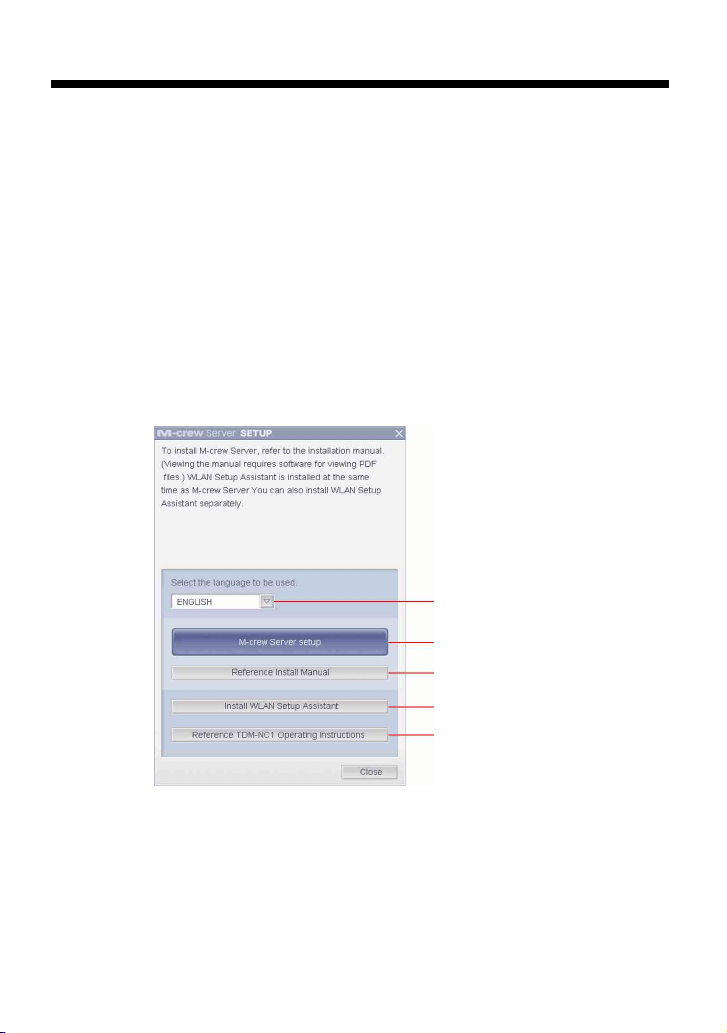
11
NL
Installeren
M-crew Server installeren
Afhankelijk van de omgeving kan de installatie enige tijd in beslag
nemen. Een voortgangsbalk wordt gedurende de installatie
weergegeven. Wacht tot de installatie beëindigd is.
1
Zet de computer aan en meld u aan als beheerder.
Wacht tot Windows is geladen.
2
Plaats de meegeleverde CD-ROM in het CD-ROM-station
van de computer.
Het dialoogvenster "M-crew Server SETUP" verschijnt.
1) Klik op deze knop om de installatie-instructies van M-crew Server (deze
handleiding) weer te geven.
2) Klik op deze knop om de WLAN Setup Assistant op te starten.
3) Klik op deze knop om de gebruiksaanwijzing van de TDM-NC1 weer te
geven.
Opmerking
Dubbelklik op het pictogram
[CD-ROM Setup.exe] als het
dialoogvenster niet verschijnt.
3
4
1)
2)
3)
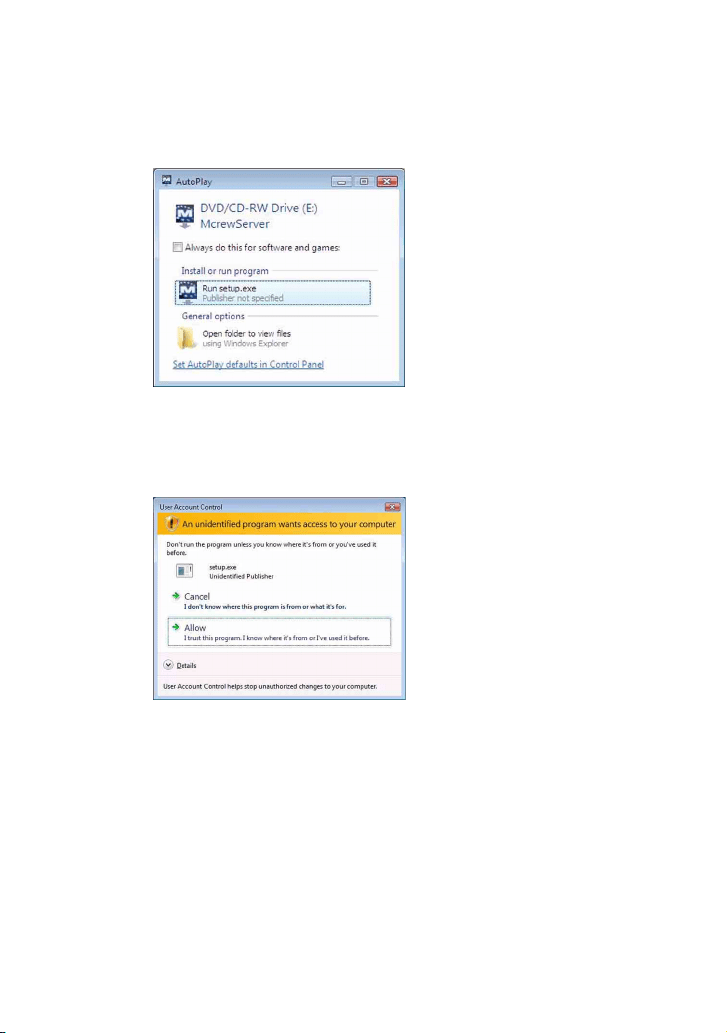
12
NL
Voor gebruikers van Windows Vista
Het dialoogvenster "Auto Play" verschijnt.
Klik op [Run setup.exe] om het programma te installeren.
Het venster "User Account Control" (UAC) verschijnt vervolgens.
Klik op [Allow]. Indien u op [Cancel] klikt, zult u de installatie niet kunnen
starten.
3
Selecteer de taal die u wilt gebruiken.
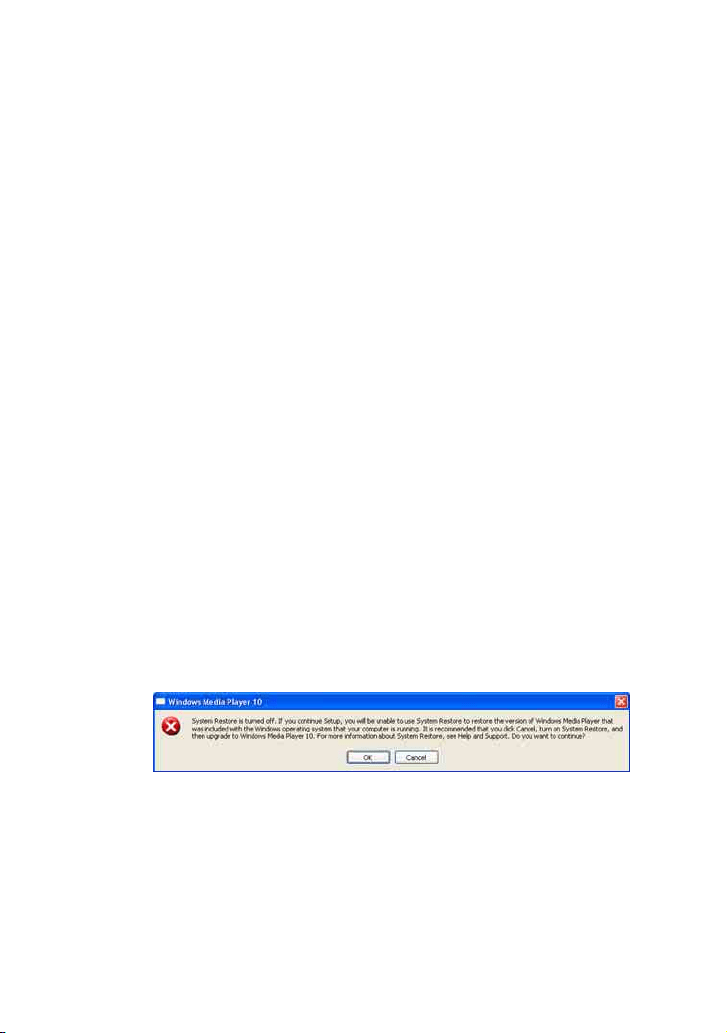
13
NL
4
Klik op [M-crew Server setup].
Het dialoogvenster "Server SETUP" verschijnt. Klik op [OK].
Als ".NET Framework" (2.0 of hoger) op uw computer is
geïnstalleerd, verschijnt het scherm "M-crew Server License
Agreement".
Opmerking
Als ".NET Framework" (2.0 of hoger) op uw computer is geïnstalleerd,
verschijnt het scherm ".NET Framework Installer". Klik op [Install] om ".NET
Framework 2.0" te installeren en volg de instructies op het scherm.
5
Lees de licentieovereenkomst.
Als u de volgende licentieovereenkomst aanvaardt, vinkt u [I
accept these terms.] aan en klikt u op [NEXT]. Het
dialoogvenster "INSTALL LAUNCHER" verschijnt. Als u de
licentieovereenkomst niet aanvaardt, vinkt u [I do not accept
these terms.] aan en klikt u op [CANCEL].
6
Klik op [Install].
De installatie van M-crew Server start. Als u op [Cancel] klikt,
wordt M-crew Server niet geïnstalleerd.
Opmerking
Er kan een waarschuwingsvenster verschijnen tijdens de installatie van Windows
Media Format SDK 9.5.
Als u op [OK] klikt, wordt M-crew Server op de juiste wijze geïnstalleerd, maar
is Windows Media Player niet geregistreerd voor het herstelpunt van Windows
System Restore.
Als u op [Cancel] klikt, wordt M-crew Server niet op de juiste wijze
geïnstalleerd. Klik in M-crew Server INSTALL LAUNCHER op [Cancel] om de
installatie te annuleren. Stel "System Restore" in op [ON] en voer de installatie
opnieuw uit.

14
NL
7
Klik na afloop van de installatie op [Reboot] om de
computer opnieuw op te starten.
Nadat uw computer opnieuw is opgestart, wordt het venster
"AUTO LINK FOLDER SETUP"automatisch weergegeven.
Als het venster "Windows Security Alert" verschijnt
Klik op [Unblock] om het programma te deblokkeren.
Controleer of "M-crew Server task tray icon" in "Name" verschijnt en klik
vervolgens op [Unblock]. Als u op [Keep Blocking] klikt, kunt u M-crew Server
niet gebruiken (pagina 34).
8
Geef instellingen voor AUTO LINK FOLDER op.
Raadpleeg "Instellingen voor AUTO LINK FOLDER opgeven"
(pagina 16) voor meer informatie. Na het instellen verschijnt het
venster "ICF SETTINGS".
9
Stel Windows Firewall in.
Raadpleeg "Windows Firewall instellen" (pagina 18) voor meer
informatie. Na het instellen verschijnt het venster "Security
software Firewall setting guide".
10
Stel de firewall van de beveiligingssoftware in.
Raadpleeg "De firewall-instellingen van de beveiligingssoftware
bepalen" (pagina 20) voor meer informatie.
11
Raadpleeg de gebruiksaanwijzing of de "Quick Setup
Guide" en stel het apparaat in.

15
NL
Opmerkingen
• De M-crew Server-software gebruikt de geïnstalleerde mappen. Zorg er dus voor dat u
geen van deze mappen verwijdert, verplaatst of bewerkt. Als u deze mappen net als
andere bestanden in Windows Explorer beheert, kan de inhoud ervan instabiel worden
of beschadigd raken.
• Zorg ervoor dat u de installatie niet onderbreekt of de CD-ROM tijdens de installatie
uit het CD-ROM-station haalt. Als u dat wel doet, kunt u de software wellicht in het
vervolg niet meer installeren.
• Als M-crew Server correct is geïnstalleerd, wordt het -taakbalkpictogram op de
taakbalk weergegeven.
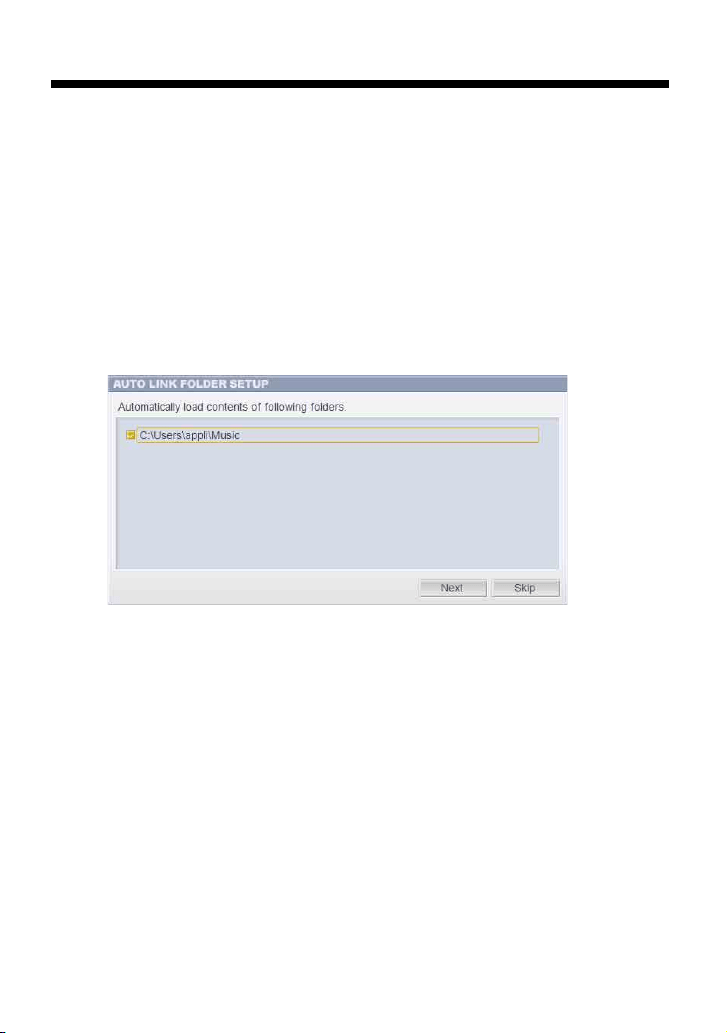
16
NL
Instellingen voor AUTO LINK FOLDER opgeven
Als de instellingen voor AUTO LINK FOLDER zijn opgegeven,
worden alle ondersteunde muziekbestanden die zich in de map en de
submap van het pad bevinden dat in het venster is aangegeven
automatisch in M-crew Server geladen.
Hier vind u een gedetailleerde verklaring van stap 8 (pagina 14) van
"M-crew Server installeren".
Klik op [Skip] om deze instelling over te slaan.
Opmerkingen
• Klik op [Start] – [Alle programma's] – [M-crew Server] – [TOOLS] – [AUTO LINK],
in die volgorde, als het venster "AUTO LINK FOLDER SETUP" niet automatisch
verschijnt na het opnieuw opstarten. In dit geval worden [Next] en [Skip], [OK] en
[Cancel].
• De werking van het programma is vertraagd omdat er veel muziekbestanden in de
toepassing zijn geregistreerd.
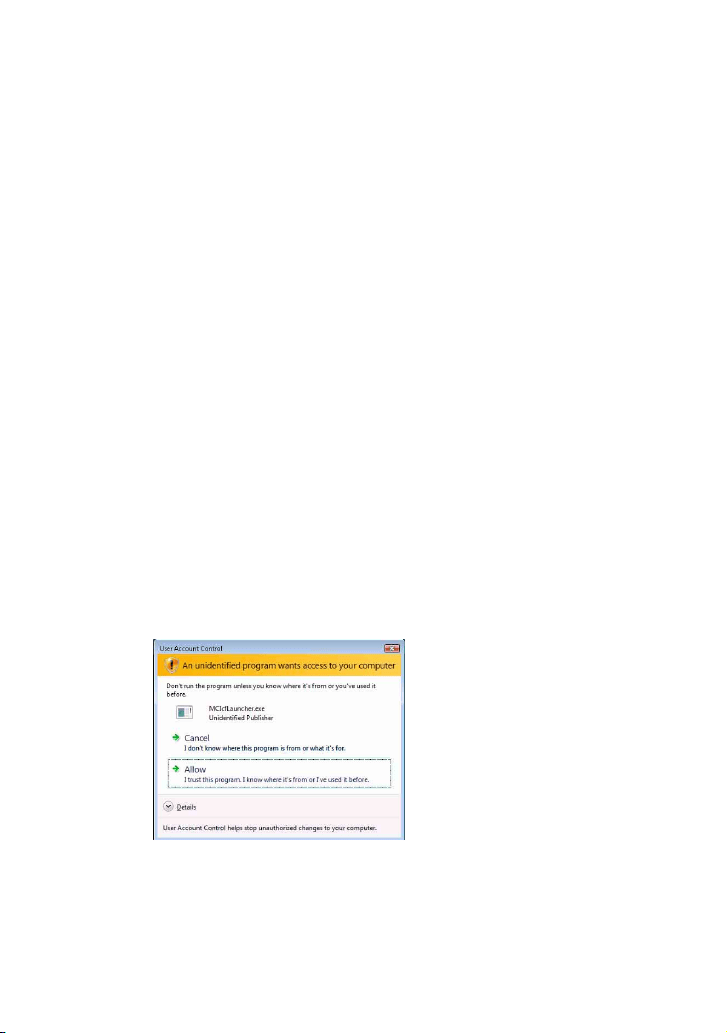
17
NL
1
Selecteer de map met de bestanden die u wilt laden. Klik
hiervoor in het selectievakje.
Zorg ervoor dat mappen die u niet wilt laden, niet zijn
geselecteerd. Klik hiervoor nogmaals om het vinkje te
verwijderen.
Tip
AUTO LINK is ook van toepassing op submappen van de geselecteerde map.
Voorbeeld: Als de twee mappen [C:\AAA\BBB\CCC] en
[C:\AAA\BBB\CCC\DDD] kunnen worden geselecteerd.
Als u [C:\AAA\BBB\CCC] hebt geselecteerd, wordt AUTO LINK automatisch
ook toegepast op DDD, een submap van CCC. Daarom is
[C:\AAA\BBB\CCC\DDD] niet beschikbaar.
2
Klik op [Next].
De muziekbestanden die zich in het/de aangevinkte pad(en)
bevinden worden automatisch geladen.
Voor gebruikers van Windows Vista
Na het opgeven van de instellingen van AUTO LINK FOLDER bij de installatie
van M-crew Server, verschijnt het venster "User Account Control" (UAC).
Klik op [Allow]. Indien u op [Cancel] klikt, zult u de ICF-instellingen niet
kunnen opstarten.
Opmerking
Alle ondersteunde muziekbestanden die bestaan in de map aangeduid in het
venster worden automatisch geïmporteerd naar M-crew Server.
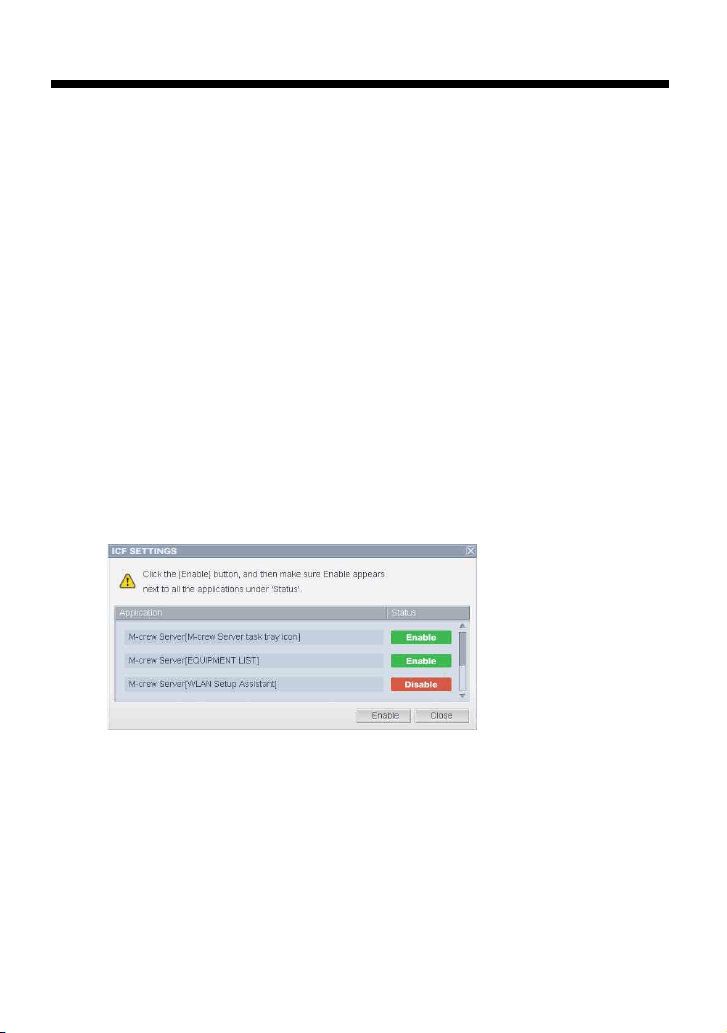
18
NL
Windows Firewall instellen
Deze instelling opent Windows Firewall zodat u via het apparaat van
muziekbestanden kunt genieten die op uw computer zijn opgeslagen.
Hier vind u een gedetailleerde verklaring van stap 9 (pagina 14) van
"M-crew Server installeren".
Windows XP en latere versies beschikken standaard over een
eenvoudige firewall-voorziening. Deze firewallfunctie wordt "ICF"
genoemd. Hiermee kunt u de communicatie tussen thuisnetwerken of
kleine kantoornetwerken en Internet beperken. Als deze firewall is
ingeschakeld, moet u ervoor zorgen dat communicatie vanuit
specifieke poorten en programma's mogelijk is. Als u dat niet doet, is
er geen communicatie mogelijk tussen M-crew Server en het apparaat.
Deze instellingen worden verricht in het venster "ICF SETTINGS".
Uw computer wordt hiermee wellicht wel opengesteld voor
ongewenste bezoekers.
Opmerkingen
• Klik op [Start] – [Alle programma's] – [M-crew Server] – [TOOLS] – [ICF Settings],
in die volgorde, als het venster "ICF SETTINGS" niet automatisch verschijnt na het
opgeven van de instellingen van AUTO LINK FOLDER.
• Als bij de instellingen van de Windows Firewall de optie [Don't allow exceptions]
onder [On (recommended)] is geselecteerd, kunt u M-crew Server niet gebruiken,
zelfs als u de juiste ICF-instellingen hebt opgegeven in het venster "ICF SETTINGS".
Zorg ervoor dat deze optie niet is geselecteerd als u M-crew Server wilt gebruiken.
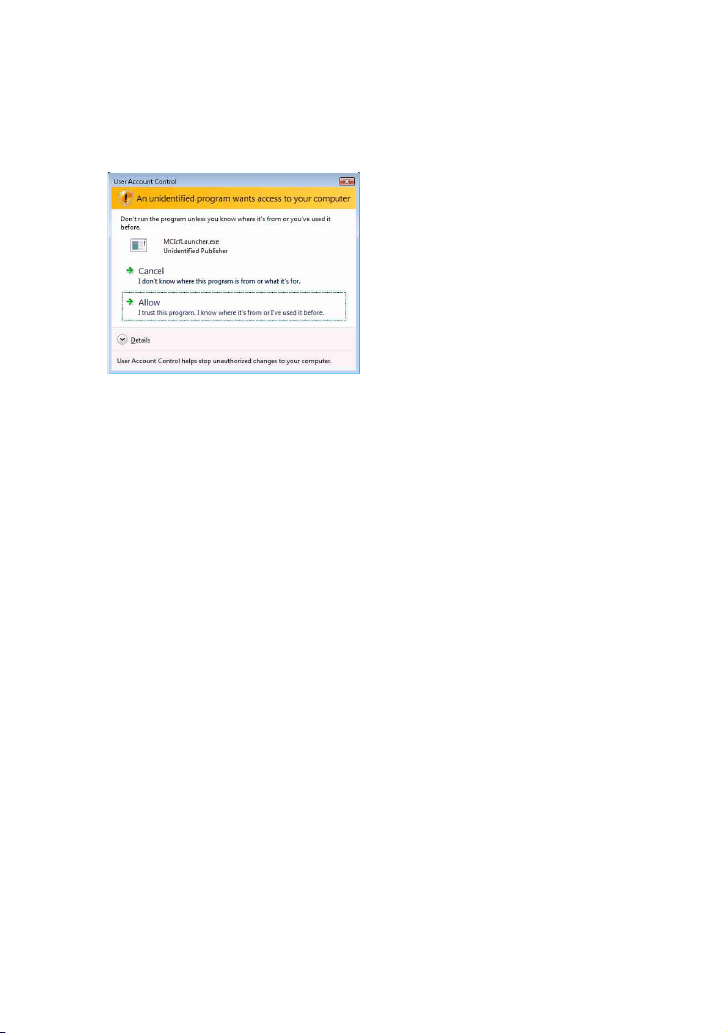
19
NL
Voor gebruikers van Windows Vista
Het venster "User Account Control" (UAC) verschijnt vervolgens.
Klik op [Allow]. Indien u op [Cancel] klikt, zult u ICF-instellingen niet kunnen
uitvoeren.
1
Klik op [Enable].
"Enable" of "Disable" verschijnt voor elk item.
Als "Disable" verschijnt, klikt u herhaaldelijk op [Enable] totdat
"Enable" verschijnt voor alle statusitems.
2
Klik op [Close].
Het venster "Security software Firewall setting guide" verschijnt
automatisch.
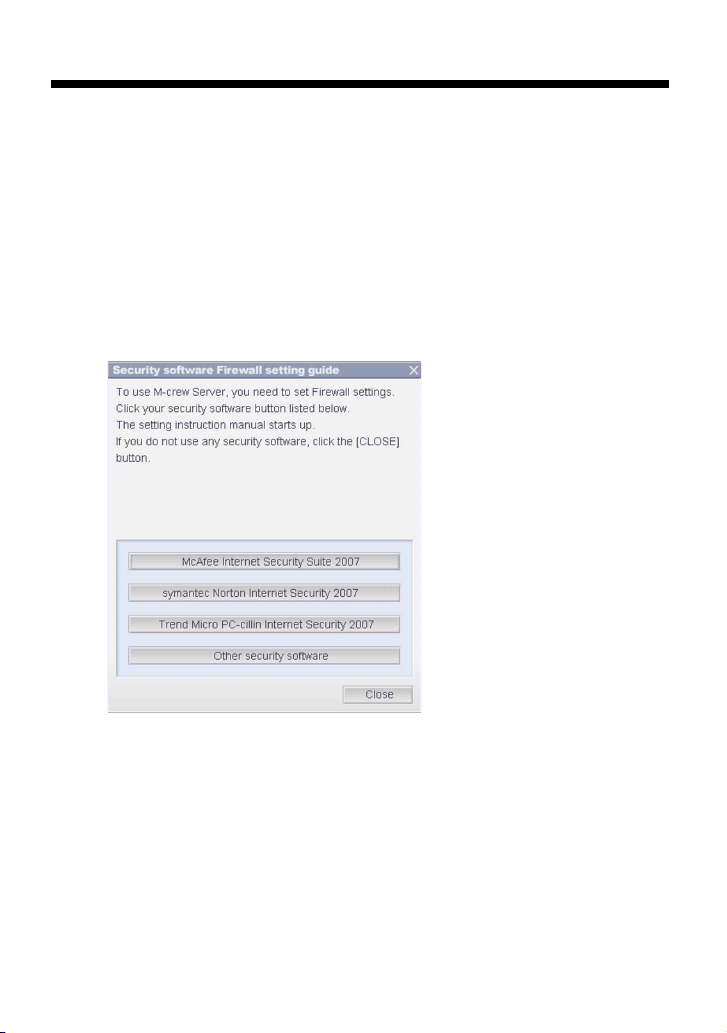
20
NL
De firewall-instellingen van de
beveiligingssoftware bepalen
Als er in de handel verkrijgbare antivirussoftware op uw computer is
geïnstalleerd, opent deze instelling de Firewall.
Hier vindt u een gedetailleerde verklaring van stap 10 (pagina 14) van
"M-crew Server installeren".
Klik op [Close] en ga naar stap 11 (pagina 14) van "M-crew Server
installeren" als de beveiligingssoftware niet is geïnstalleerd op uw
computer.
Opmerking
Klik op [Start] – [Alle programma's] – [M-crew Server] – [TOOLS] – [Security
Software Firewall Setting guide], in die volgorde, als het venster "Security software
Firewall setting guide" niet automatisch verschijnt na het opgeven van de instellingen
van "ICF SETTINGS" (pagina 18).
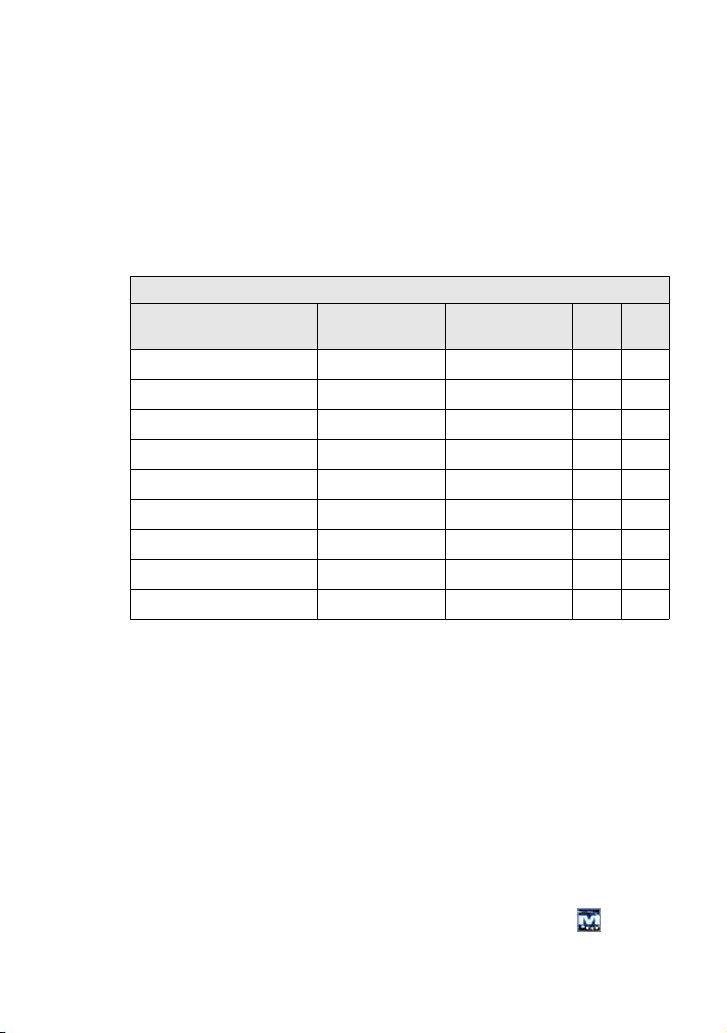
21
NL
1
Klik op uw beveiligingssoftware.
De volgende .exe-bestanden moeten ingeschakeld worden met
behulp van onderstaande configuratietabel. Raadpleeg voor een
gedetailleerde omschrijving van de configuratie van uw
firewallsoftware de bedieningshandleiding van de gebruikte
firewallsoftware.
TDM-NC1-FIREWALLCONFIGURATIETABEL
Programma
Inkomend
toestaan
Uitgaand
toestaan
UDP TCP
McrewServer.exe
✔✔
McTaskTray.exe
✔✔
McService.exe
✔✔✔✔
McFolderWatcher.exe
✔✔
McrewHTTPService.exe
✔✔ ✔
McrewUPnPService.exe
✔✔✔✔
McWLANSearch.exe
✔✔✔
MCMachineRegist.exe
✔✔✔✔
McPccdService.exe
✔✔
De webbrowser is geactiveerd en het instelvenster van uw
beveiligingssoftware wordt weergegeven. Als uw
beveiligingssofware niet op de lijst staat, klik dan op [Other
security software].
Opmerking
Om de handleiding weer te geven (webbrowser), moet uw computer verbonden
zijn met het internet.
2
Volg het bericht op het scherm.
Opmerking
Na de installatie van M-crew Server wordt het taakbalkpictogram
weergegeven op de taakbalk. Raadpleeg "Verhelpen van storingen" in de
gebruiksaanwijzing.

22
NL
Handmatige registratie van de TDM-NC1 op uw
computer
Als de TDM-NC1 na installatie van M-crew Server op de computer
wordt aangesloten, wordt de TDM-NC1 automatisch geregistreerd op
de computer. Registreer de TDM-NC1 handmatig op uw computer als
u wilt zorgen voor een betere beveiliging.
1
Schakel het AV-systeem met DIGITAL MEDIA PORT-
interface in (Sony DAV-reeks, enz.).
2
Druk op MENU
*1
op de afstandsbediening.
3
Druk op de afstandsbediening net zo lang op . of >
totdat u "REGISTER?"
*2
ziet. Druk vervolgens op de
afstandsbediening op ENTER.
Het aftelscherm verschijnt in de display van de TDM-NC1.
4
Klik achtereenvolgens op [Start] – [Alle programma's] –
[M-crew Server] – [TOOLS] – [EQUIPMENT LIST].
Het venster "M-crew Server EQUIPMENT LIST" verschijnt op
het computerscherm.
5
Stel "Equipment selection mode:" in op "Manual" en klik
op de computer op [Add].
De registratie wordt gestart.
Als de registratie is voltooid, verschijnt de tekst "Complete!" in
de display van de TDM-NC1.
*1 "NETWORK MENU" verschijnt bij de NAS-CZ1 en "MENU" verschijnt bij de
CPF-IX001.
*2 "REGISTRATION?" verschijnt bij de NAS-CZ1 en "REGISTER?" verschijnt bij de
CPF-IX001.
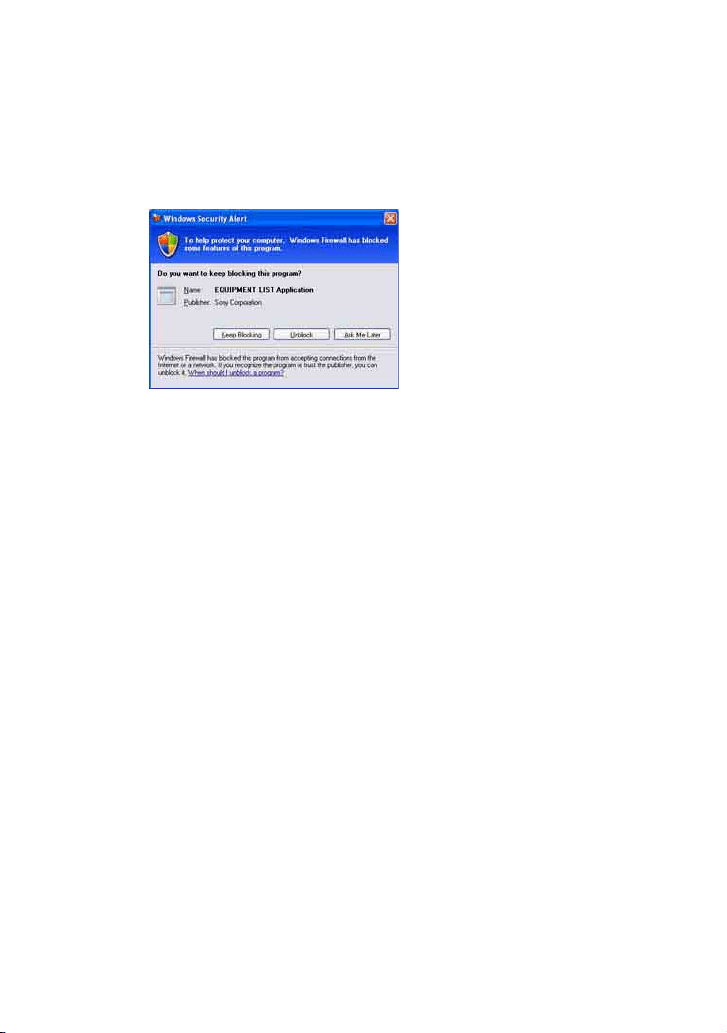

24
NL
De draadloos LAN-instellingen voor
aangesloten apparatuur opgeven (WLAN Setup
Assistant)
Zoek eventuele aangesloten apparatuur waarvoor u de draadloos
LAN-instellingen wilt opgeven.
"WLAN Setup Assistant" wordt samen met M-crew Server
geïnstalleerd, maar u kunt dit onderdeel ook apart installeren.
Raadpleeg in de gebruiksaanwijzing bij de TDM-NC1 "Vakje C:
draadloze verbinding (instellen met de computer)" als u meer
informatie zoekt over de instellingen voor een draadloos LAN.
1
Schakel het AV-systeem met DIGITAL MEDIA PORT-
interface in (Sony DAV-reeks, enz.).
2
Druk op de afstandsbediening op MENU.
3
Druk op de afstandsbediening net zo lang op . of >
totdat u "SETUP BY PC?" ziet en druk dan op de
afstandsbediening op ENTER.
Het aftelscherm verschijnt in de display van de TDM-NC1.
4
Klik achtereenvolgens op [Start] – [Alle programma's] –
[M-crew Server] – [TOOLS] – [WLAN Setup Assistant].
Het venster "WLAN Setup Assistant" verschijnt op het
computerscherm.
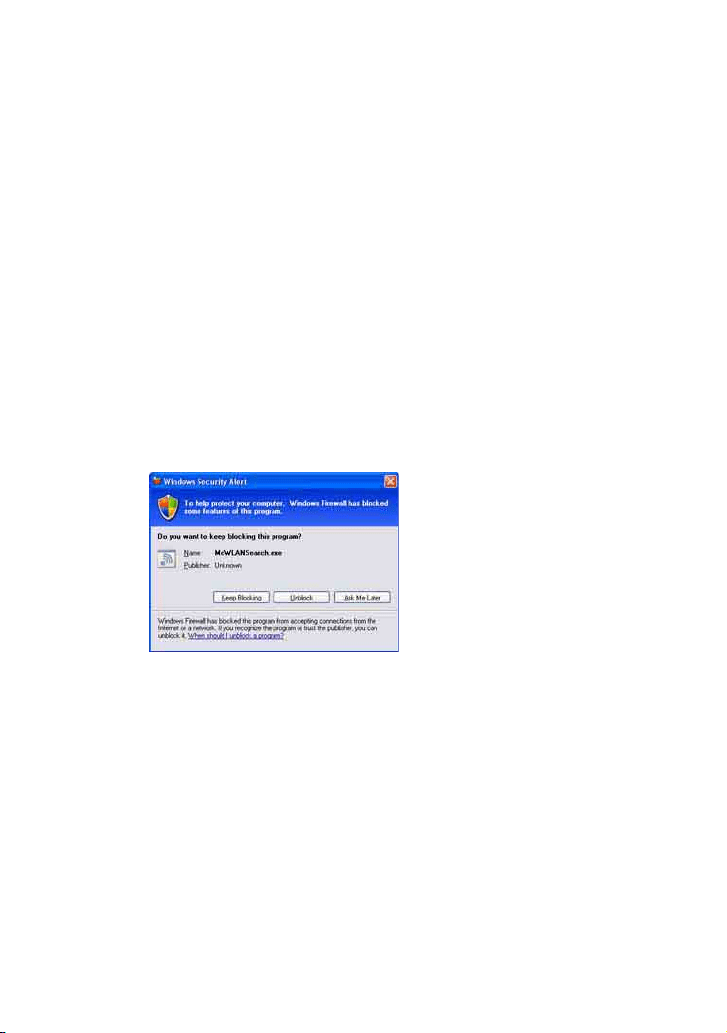
25
NL
5
Klik op [Next].
Het systeem gaat op zoek naar apparatuur.
Als er aangesloten apparatuur wordt gevonden, verschijnt het
venster met draadloos LAN-instellingen voor dat apparaat.
Als er geen apparatuur wordt gedetecteerd, controleert u de
aansluiting en voert u de procedure nogmaals uit vanaf stap 3.
Raadpleeg in de gebruiksaanwijzing bij de TDM-NC1 "Vakje C:
draadloze verbinding (instellen met de computer)" voor meer
informatie over aansluitingen.
Als het venster "Windows Security Alert" verschijnt
Klik op [Unblock] om het programma te ontgrendelen.
Controleer of "McWLANSearch.exe" in "Name" verschijnt en klik vervolgens op
[Unblock]. Als u op [Keep Blocking] klikt, kunt u M-crew Server niet gebruiken
(pagina 34).
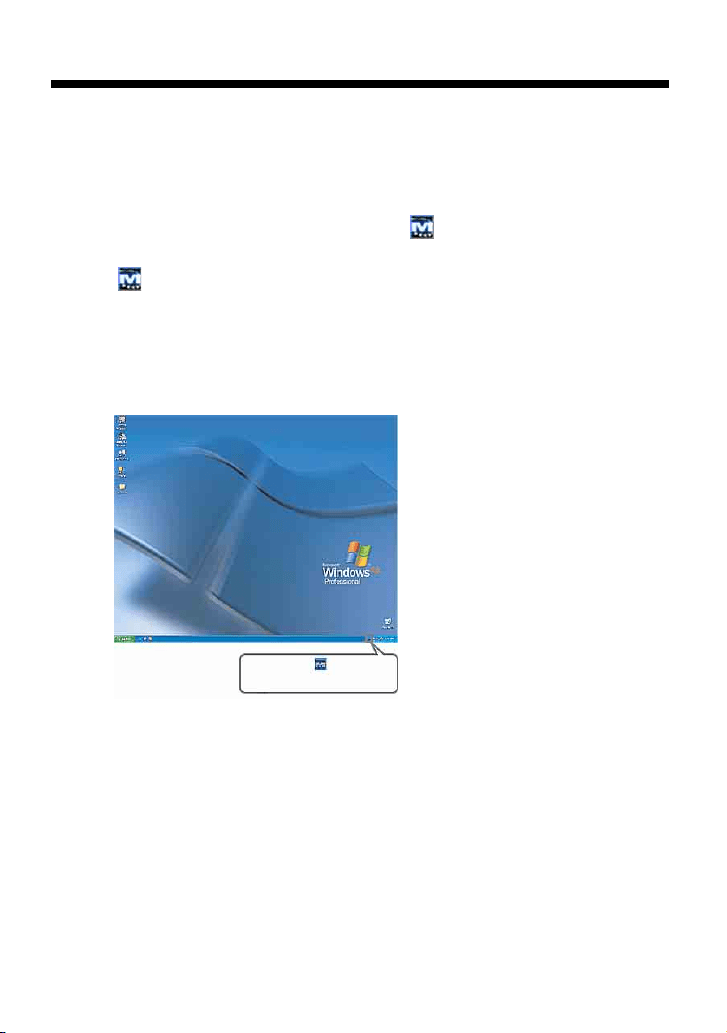
26
NL
Overige informatie
M-crew Server starten
Klik achtereenvolgens op [Start] – [Alle programma's] –
[M-crew Server] – [M-crew Server].
Of, dubbelklik op het pictogram op de taakbalk.
Of klik met de rechtermuisknop op het taakbalkpictogram
en selecteer [M-crew Server].
Raadpleeg de M-crew Server Help voor meer informatie over de
werking van M-crew Server. Klik op [Start] – [Alle programma's] –
[M-crew Server] – [MANUAL] – [HELP], in die volgorde, om M-
crew Server Help te starten.
M-crew-taakbalkpictogram
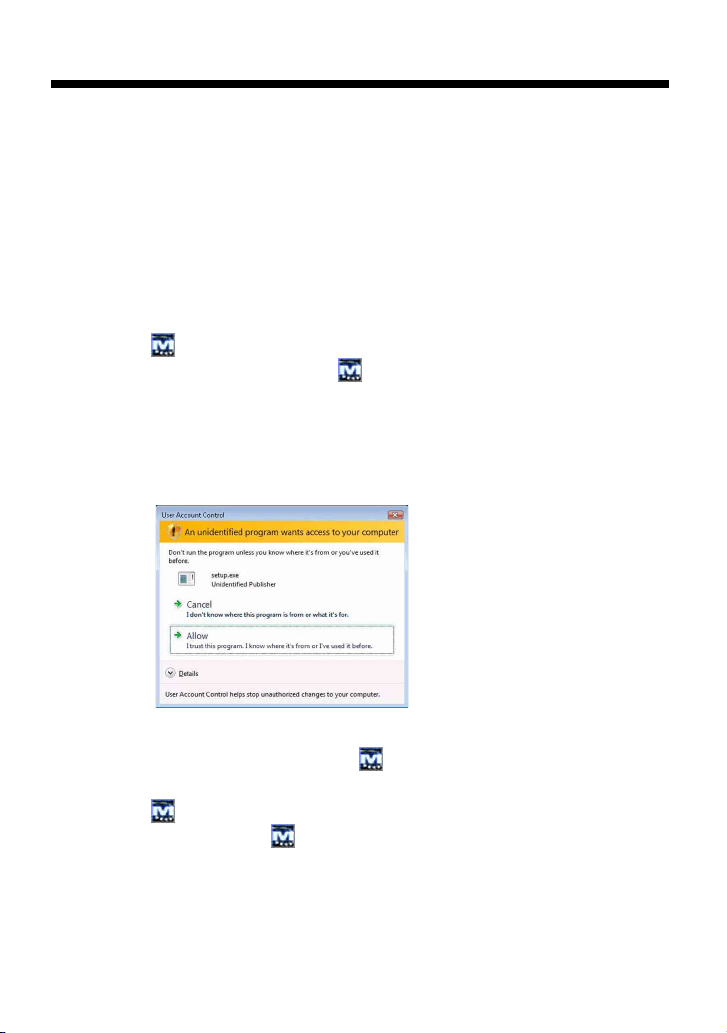
27
NL
M-crew Server verwijderen
Meld u aan als gebruiker met beheerdersrechten en volg de
onderstaande procedure.
Raadpleeg de handleiding bij de computer voor informatie over het
aanmelden als gebruiker met beheerdersrechten.
1
Stop de service.
Klik met de rechtermuisknop op het taakbalkpictogram
en klik in het menu op [Stop Music Service].
Het taakbalkpictogram wordt grijs weergegeven.
Klik op [Uninstall/Change] (Windows Vista).
Het venster "User Account Control" (UAC) verschijnt
vervolgens. Klik op [Allow].
2
Verberg het pictogram op de taakbalk.
Klik met de rechtermuisknop op het taakbalkpictogram
en klik in het menu op [Exit].
Het pictogram op de taakbalk verdwijnt.
3
Klik achtereenvolgens op [Start] – [Control Panel].
Het venster "Control Panel" verschijnt.

28
NL
Opmerkingen
• Als u M-crew Server verwijdert, verschijnt er een opdrachtvenster. De verwerking
van opdrachtregels kan enige tijd duren. Het verwijderproces gaat echter gewoon
door, dus klik in het venster "Installsheild" niet op [Cancel].
• Het verwijderen van "Mcrew Music Server" duurt mogelijk enige tijd. Gedurende die
periode ziet u een venster. Dit betekent dat de verwijderprocedure wordt uitgevoerd.
Sluit het venster dus niet. (Klik in het venster niet op of .)
4
Schakel over op Category View als Windows XP is
ingesteld op Classic View. Klik vervolgens op [Add or
Remove Programs].
Het venster "Add or Remove Programs" verschijnt.
Klik op [Control Panel Home] en klik vervolgens op
[Uninstall a Program] onder [Programs] als Windows Vista
op Classic View is ingesteld.
Het venster "Uninstall or change a program" verschijnt.
5
Selecteer en klik op [M-crew Server] in de lijst "Currently
Installed Programs" (Windows XP).
Als [M-crew Server] niet in de lijst "Currently Installed
Programs" staat, klikt u op [Change/Remove] en gaat u verder
met stap 7.
Selecteer en klik op [M-crew Server] in de lijst (Windows
Vista).
6
Klik op [Change/Remove] (Windows XP).
Klik op [Uninstall/Change] (Windows Vista).
Het venster "User Account Control" (UAC) verschijnt. Klik op
[Continue].
7
Start de computer opnieuw op.

29
NL
• Als "WLAN Setup Assistant" niet samen met M-crew Server is geïnstalleerd, kan het
in het venster "Add or Remove Programs" (Windows XP) of het venster "Uninstall or
change a program" (Windows Vista) worden verwijderd.
• Ook als u "WLAN Setup Assistant" niet samen met M-crew Server hebt geïnstalleerd,
wordt de assistent verwijderd als u M-crew Server verwijdert.
• "OpenMG Limited Patch"* en "OpenMG Secure Module"* worden mogelijk gebruikt
door andere software (SonicStage, VAIO Media, enz.). Als OpenMG SDK niet wordt
gebruikt, verwijder dan "OpenMG Limited Patch"* en "OpenMG Secure Module"* in
het venster "Add or Remove Programs" (Windows XP) of het venster "Uninstall or
change a program" (Windows Vista).
*Aan deze modules en patches zijn versienummers en andere informatie gekoppeld.
• Na het verwijderen van M-crew Server kunnen de volgende mappen worden
verwijderd. De registratie-informatie over muziekbestanden van M-crew Server gaat
echter verloren, aangezien ook een database wordt verwijderd.
– C:\Program Files\Mcrewserver
– C:\Program Files\Sony\Mcrew Music Server

30
NL
Geïnstalleerde modules
Module Beschrijving
Microsoft-
module
.NET Framework
Ver sion 2.0
*3
Deze modules worden door
Microsoft geleverd en zijn
noodzakelijk voor het
gebruik van dit programma.
Raadpleeg de Microsoft-
website en andere
documentatie voor een
gedetailleerde beschrijving
van deze Microsoft-
modules.
Microsoft Data Access
Components (MDAC) 2.8
Windows
MediaFormatSDK9.5
Runtime
OpenMG SDK OpenMG SDK 4.7
*3
Deze module zorgt voor
technologie op het gebied
van
auteursrechtbescherming.
Deze wordt gebruikt bij het
downloaden en beheren van
de muziekdistributieservice
en de muziekbestanden van
CD's, enzovoort, op de
computer.
Gracenote
MusicID
Gracenote Module U hebt deze module nodig
voor de Gracenote-database
met muziekinformatie.
Raadpleeg
www.gracenote.com
voor
een gedetailleerde
beschrijving van Gracenote
MusicID.
Music Server Mcrew Music Server 2.5
*3
Deze module werkt als een
service en zorgt voor de
streaming van
muziekbestanden naar
aangesloten apparatuur.

31
NL
M-crew Server M-crew Server 2.5
*3
Deze module laadt en
beheert muziekbestanden
van muziek-CD's en
computers. De module is
ook verantwoordelijk voor
het instellen en beheren van
aangesloten apparatuur.
M-crew Server-
modules
DatabaseClear.exe
*1 *2
Deze module verwijdert de
hele database als de door
M-crew Server beheerde
muziekbestanden in de
database beschadigd zijn en
het programma niet goed
meer werkt.
McCompactDB.exe
*1 *2
Deze module optimaliseert
de database om de
bestandsgrootte te
verkleinen wanneer de door
M-crew Server beheerde
database te groot wordt,
waardoor het programma
langzamer werkt.
FWServiceInstall.exe
*1 *2
Deze module installeert de
service M-crew Folder
Watcher.
FWServiceUnInstall.exe
*1 *2
Deze module verwijdert de
service M-crew Folder
Watcher.
ServiceInstall.exe
*1 *2
Deze module installeert de
service M-crew Webradio
Server.
ServiceUnInstall.exe
*1 *2
Deze module verwijdert de
service M-crew Webradio
Server.
PccdServiceInstall.exe
*1 *2
Deze module installeert de
M-crew Pccd Service.
PccdServiceUnInstall.exe
*1 *2
Deze module verwijdert de
M-crew Pccd Service.

32
NL
*1 Deze modules bevinden zich in de map waarin M-crew Server is geïnstalleerd.
Gewoonlijk is dit onder C:\Program Files\Mcrewserver.
*2 Het venster "User Account Control" (UAC) verschijnt wanneer deze modules
opstarten. Klik op [Allow] om ze op te starten.
*3 Deze modules worden weergegeven in het venster "Add or Remove Programs"
(Windows XP) of het venster "Uninstall or change a program" (Windows
Vista).

33
NL
Problemen oplossen
Als u bij het installeren of verwijderen van M-crew Server een
probleem ondervindt, kunt u het mogelijk verhelpen aan de hand van
de volgende informatie. Als het probleem zich blijft voordoen nadat u
alle onderstaande zaken hebt gecontroleerd, neemt u contact op met
uw Sony-leverancier.
We raden u aan eventuele foutberichten op te schrijven.
Het scherm reageert niet, of op een onjuiste manier
M-crew Server start niet op
Het bericht "Gracenote information not found." verschijnt
• Schakel het apparaat uit en vervolgens weer in, en start
de computer opnieuw op.
• Start een ander programma dat u vaak gebruikt en
controleer of de computer normaal functioneert.
• Verwijder M-crew Server en installeer het opnieuw.
• U bent niet aangemeld met beheerdersrechten.
M-crew Server kan alleen worden gebruikt door gebruikers met de
toegangsrechten van een systeembeheerder. Als u M-crew Server
wilt gebruiken, verandert u de gebruikersrechten in
beheerdersrechten of meldt u zich aan als beheerder.
• Controleer of de Internet-verbinding op de juiste manier
tot stand is gebracht.
• Controleer wanneer u een proxyserver gebruikt of de
proxyserver in het venster "PROXY SETTINGS" goed is
ingesteld.

34
NL
De software kon niet worden geïnstalleerd
• Zorg ervoor dat u alle programma's afsluit voordat u de
software installeert.
Als u de installatie start en er zijn nog andere programma's actief,
kan zich een storing voordoen. Dit is met name het geval bij
programma's die veel systeembronnen gebruiken, zoals
antivirussoftware.
• Zorg ervoor dat er voldoende ruimte is op de vaste
schijf van de computer.
Minimaal 50 MB (voor M-crew Server, de Help en bijbehorende
modules) vrije ruimte op het systeemstation. Dit is uitgezonderd de
ruimte die nodig is voor de database en muziekbestanden. Daarnaast
hebt u 300 MB nodig op de systeemschijf voor de aan Microsoft
gerelateerde modules en 100 MB op de vaste schijf voor Adobe
Reader. Afhankelijk van de besturingsomgeving zijn deze laatste
wellicht niet nodig. Als de computer niet voldoende ruimte heeft,
kunt u de software mogelijk niet installeren.
• Er werd op [Keep Blocking] geklikt in het venster
"Windows Security Alert".
1 Klik achtereenvolgens op [Start] – [Control Panel].
Het venster "Control Panel" verschijnt.
2 Schakel over op Classic View als Windows XP is
ingesteld op Category View. Klik vervolgens op [Network
Connections].
3 Klik op [Change Windows Firewall settings] aan de
linkerrand.
Het venster "Windows Firewall" verschijnt.
4 Klik op [Exceptions].

35
NL
M-crew Server herkent het apparaat mogelijk niet
5 Klik op [Add Program].
Het venster "Add a program" verschijnt.
6 Selecteer in de lijst "Programs" de vermelding [M-crew
Server task tray icon] en klik op [OK].
Controleer of het taakbalkpictogram zichtbaar en
aangevinkt is in de lijst "Programs and Services" in
[Exceptions] van het venster "Windows Firewall".
7 Klik op [OK].
• Als de software nog steeds niet kan worden
geïnstalleerd nadat u alle bovenstaande oplossingen
hebt geprobeerd.
Verwijder M-crew Server en installeer het opnieuw.
Raadpleeg "M-crew Server installeren" (pagina 11) en "M-crew
Server verwijderen" (pagina 27) voor meer informatie.
• Als de installatie gestopt lijkt.
Afhankelijk van de computer en het CD-ROM-station kan de
installatie 10 minuten of langer duren. Kijk of zich bij de
installatie een of meer van de volgende problemen voordoen.
• De balk op het scherm geeft geen voortgang aan. Het
activiteitenlampje heeft al een paar minuten niet
gebrand.
Dit is normaal. Een ogenblik geduld.
• Controleer het venster "ICF SETTINGS".
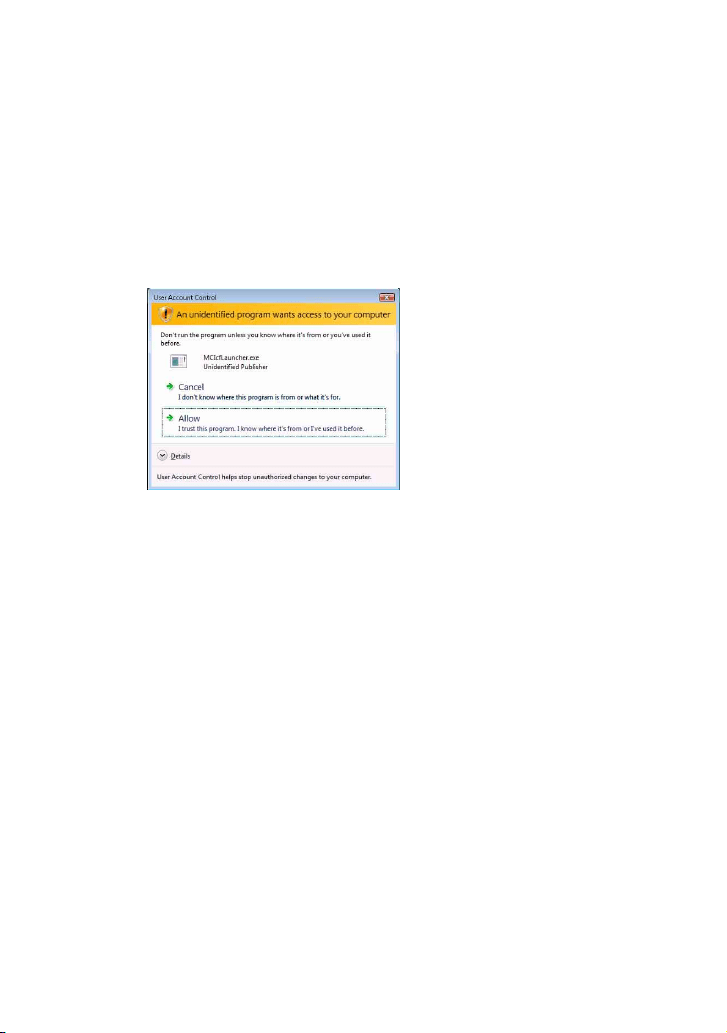
36
NL
1 Klik achtereenvolgens op [Start] – [Alle programma's] –
[M-crew Server] – [TOOLS] – [ICF Settings].
Het venster "ICF SETTINGS" verschijnt.
Voor gebruikers van Windows Vista
Het venster "User Account Control" (UAC) verschijnt vervolgens.
Klik op [Allow]. Indien u op [Cancel] klikt, zult u ICF-instellingen niet kunnen
uitvoeren.
2 Klik op [Enable].
"Enable" of "Disable" verschijnt voor elk item.
Als "Disable" verschijnt, klikt u herhaaldelijk op [Enable] totdat
"Enable" voor alle statusitems verschijnt.
3 Klik op [Close].
• Zorg ervoor dat bij de instellingen van de Windows
Firewall de optie [Don't allow exceptions] onder [On
(recommended)] niet is aangevinkt.
• Controleer of de informatie over de verbindingsstatus
overeenkomt met de netwerkinstellingen van de TDM-
NC1.
1 Klik achtereenvolgens op [Start] – [Control Panel] –
[Network Connections] (Windows XP).
Klik achtereenvolgens op [Start] – [Control Panel]
(Windows Vista).
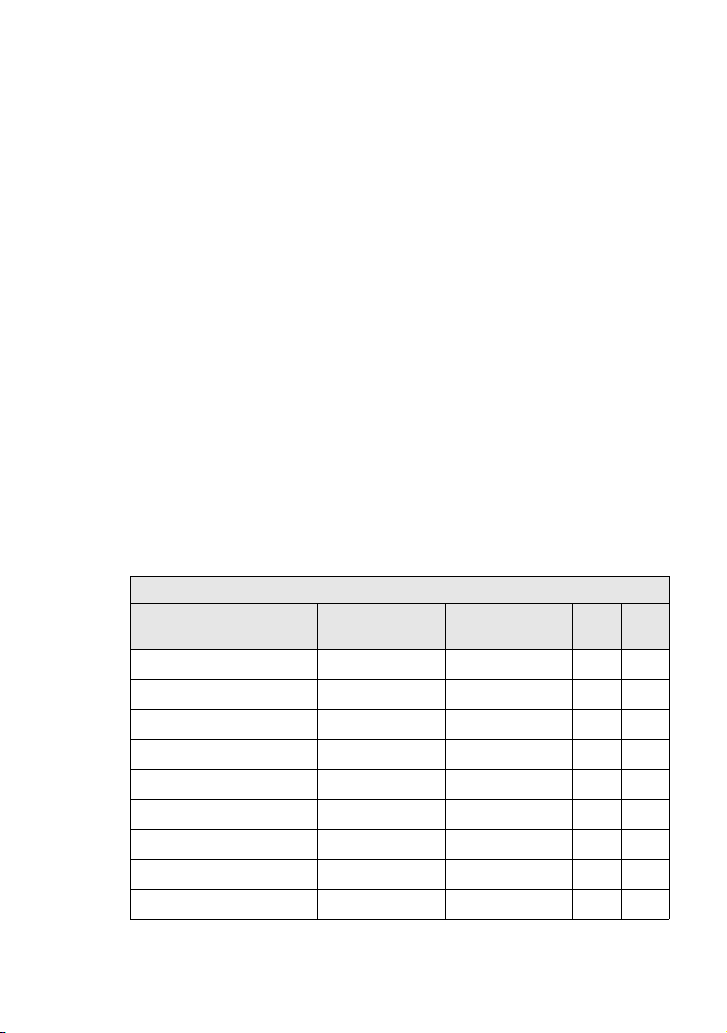
37
NL
2 Dubbelklik op [Local Area Connection] (Windows XP).
Klik op [View network status and tasks] onder [Network
and Internet] (Windows Vista).
3 Ga naar [Support] en controleer de verbindingsstatus
(Windows XP).
Klik op [View status] in [Network] (Windows Vista).
• Start de computer opnieuw op.
• Als de communicatie wordt beperkt door andere
firewallsoftware dan die van het besturingssysteem,
schakelt u de volgende .exe-bestanden in.
Raadpleeg de handleiding bij de firewallsoftware voor meer
informatie over de instellingen.
• Als er beveiligingssoftware is geïnstalleerd, controleert
u de instellingen van de beveiligingssoftware, waarbij u
de instructies in het venster "Security software Firewall
setting guide" volgt.
TDM-NC1-FIREWALLCONFIGURATIETABEL
Programma
Inkomend
toestaan
Uitgaand
toestaan
UDP TCP
McrewServer.exe
✔✔
McTaskTray.exe
✔✔
McService.exe
✔✔✔✔
McFolderWatcher.exe
✔✔
McrewHTTPService.exe
✔✔ ✔
McrewUPnPService.exe
✔✔✔✔
McWLANSearch.exe
✔✔✔
MCMachineRegist.exe
✔✔✔✔
McPccdService.exe
✔✔

38
NL
Het apparaat produceert geen geluid
• M-crew Server is niet door de serverselectie op de TDM-
NC1 geselecteerd.
• De apparaatregistratie op de server is niet correct.
1 Controleer of de TDM-NC1 goed is aangesloten op de
computer.
Raadpleeg in de gebruiksaanwijzing bij de TDM-NC1
"STAP 7: De TDM-NC1 met het netwerk verbinden" voor
meer informatie over aansluitingen.
2 Schakel het AV-systeem met DIGITAL MEDIA PORT-
interface in (Sony DAV-reeks, enz.).
De TDM-NC1 wordt automatisch geregistreerd op de computer.
Als u de apparaatregistratie handmatig uitvoert, moet ook de
serverkant worden ingesteld. Raadpleeg "Handmatige registratie
van de TDM-NC1 op uw computer" (pagina 22).
• Zorg ervoor dat de TDM-NC1 goed is aangesloten.
Raadpleeg in de gebruiksaanwijzing bij de TDM-NC1 "STAP 7:
De TDM-NC1 met het netwerk verbinden" voor meer informatie.
Controleer ook de netwerkinstellingen van de computer.
• Controleer of het pictogram op de taakbalk
aanwezig is.
Raadpleeg de opstartinstructies. Raadpleeg ook "Geen pictogram
op de taakbalk" (pagina 40).
• Controleer of het taakbalkpictogram oplicht.
Als het taakbalkpictogram donker is zoals , ga dan naar
"Pictogram op de taakbalk is donker" (pagina 40).
• Zorg ervoor dat de TDM-NC1 is geregistreerd in M-crew
Server.
Raadpleeg de instructies voor het bevestigen van de registratie.

39
NL
Kan niet naar WEB RADIO luisteren
Geen toegang tot de webradiostations
• Controleer de ERROR LOG VIEWER.
Start M-crew Server, klik in het venster LAUNCHER op [ERROR
LOG] of klik met de rechtermuisknop op het taakbalkpictogram
en klik op [ERROR LOG VIEWER]. Controleer de gegevens
in de ERROR LOG VIEWER.
• Initialiseer de database.
De database heeft een ongeldige status en moet mogelijk worden
geïnitialiseerd. Voer "DatabaseClear.exe" uit (pagina 31).
Let goed op als u de database initialiseert. De geregistreerde
informatie over muziekbestanden wordt geïnitialiseerd als u
"DatabaseClear.exe" uitvoert.
• Start de computer opnieuw op.
• Controleer of de computer beschikt over een correct
werkende internetverbinding.
Zorg er bij gebruik van een proxyserver voor dat de proxyserver
goed is ingesteld in het venster "PROXY SETTINGS".
De IE-instelling wordt weergegeven als het venster "PROXY
SETTINGS" wordt gesloten of als M-crew Server wordt gestart.
Sluit het venster "PROXY SETTINGS" als u de IE-instelling
wijzigt of start M-crew Server opnieuw.
• Wacht tot de afstemming op het webradiostation stabiel
is.
In sommige gevallen kunt u uitzendingen niet horen, afhankelijk
van de serverstatus van het station.
• Controleer of de computer beschikt over een correct
werkende internetverbinding.

40
NL
Geen pictogram op de taakbalk
Pictogram op de taakbalk is donker
• De functie WEB RADIO ondersteunt alleen internet-
URL's die beginnen met "http://" en eindigen op ".asx".
(Voorbeeld: http://www.example.com/radio.asx) Ook is
afspelen niet altijd mogelijk, afhankelijk van het
uitzendstation.
• Controleer wanneer u een proxyserver gebruikt of de
proxyserver in het venster "PROXY SETTINGS" goed is
ingesteld.
• Klik achtereenvolgens op [Start] – [Alle programma's] –
[M-crew Server] – [TOOLS] – [M-crew Server task tray
icon].
• Klik met de rechtermuisknop op het pictogram op de
taakbalk. Klik op [Start Music Service].
• Verwijder M-crew Server en installeer het opnieuw.
De service is niet actief. Controleer de volgende items.
• Klik met de rechtermuisknop op het pictogram op de
taakbalk. Klik op [Start Music Service].
• Klik op [Start] – [Alle programma's] – [M-crew Server] –
[TOOLS] – [ICF Settings], in die volgorde, en controleer
de status van de applicatiepoort.
• Verwijder M-crew Server en installeer het opnieuw.

41
NL
"Mcrew Folder Watcher", "Mcrew Webradio Server" en "Mcrew
Pccd Service" zijn niet aanwezig in de service
"Mcrew Folder Watcher", "Mcrew Webradio Server" en "Mcrew
Pccd Service" kunnen niet uit de service verwijderd worden
• Wanneer Windows XP in de Category View staat,
schakelt u over naar Classic View en klikt u vervolgens
op [Start] – [Control Panel] – [Administrative Tools] –
[Services], in die volgorde, om het venster te openen.
Controleer of "Mcrew Folder Watcher", "Mcrew Music
Streaming Server", "Mcrew Webradio Server", "Mcrew
UPnP Music Server" en "Mcrew Pccd Service" aanwezig
zijn, en of "Status" is ingesteld op "Started".
• Wanneer Windows Vista in de Category View staat,
schakelt u over naar Classic View en klikt u vervolgens
op [Start] – [Control Panel] – [Administrative Tools] –
[Services], in die volgorde, om het venster te openen.
Het venster "User Account Control" (UAC) verschijnt
vervolgens. Klik op [Continue]. Controleer of "Mcrew
Folder Watcher", "Mcrew Music Streaming Server",
"Mcrew Webradio Server", "Mcrew UPnP Music Server"
en "Mcrew Pccd Service" aanwezig zijn, en of "Status"
is ingesteld op "Started".
• Start "FWServiceInstall.exe", "ServiceInstall.exe" en
"PccdServiceInstall.exe", die zich in de map bevinden
waarin M-crew Server is geïnstalleerd, of installeer M-
crew Server opnieuw.
• Start "FWServiceUnInstall.exe", "ServiceUnInstall.exe"
en "PccdServiceUnInstall.exe", die zich in de map
bevinden waarin M-crew Server is geïnstalleerd, of in de
map INSTMODULE van de installatie-CD.

42
NL
De toepassing werkt niet goed. De muziekbestanden die door
de toepassing worden beheerd, zijn niet zichtbaar op de TDM-
NC1
De werking van het programma is vertraagd omdat er veel
muziekbestanden in de toepassing zijn geregistreerd.
Kan M-crew Server niet verwijderen
• De database heeft een ongeldige status en moet
mogelijk worden geïnitialiseerd.
Voer "DatabaseClear.exe" uit dat zich in de map bevindt waarin
M-crew Server is geïnstalleerd en verwijder de volledige database.
Let goed op als u de database initialiseert. De geregistreerde
informatie over muziekbestanden wordt verwijderd als u
"DatabaseClear.exe" uitvoert.
• Voer "McCompactDB.exe" uit dat zich in de map bevindt
waarin M-crew Server is geïnstalleerd en optimaliseer
de database.
1 Stop de service.
Klik met de rechtermuisknop op het taakbalkpictogram
en klik vervolgens in het menu op [Stop Music
Service].
2 Verberg het pictogram op de taakbalk.
Klik met de rechtermuisknop op het taakbalkpictogram
en klik in het menu op [Exit].

43
NL
Tracks worden grijs weergegeven
Kan geen titelgegevens opvragen bij Gracenote MusicID
Het muziekbestand van CD's die met [RECORD FROM CD] zijn
gemaakt, wordt niet weergegeven
3 Klik op [Start] – [Control Panel] – [Add or Remove
Programs], in die volgorde (Windows XP).
Selecteer [M-crew Server] en verwijder het.
Klik op [Start] – [Control Panel] – [Programs and
Features], in die volgorde (Windows Vista).
Selecteer [M-crew Server] en verwijder het.
• Er zijn geen bijbehorende bestanden.
• De instelling is CD TEXT.
• De tracks zijn niet bij Gracenote MusicID geregistreerd.
• Slechte netwerkverbinding.
• De proxy-instellingen zijn onjuist.
• [Access Gracenote automatically] is niet aangevinkt in
het venster "Gracenote MusicID".
• Het CD-ROM-station is niet goed geselecteerd.

44
NL
De verwerking duurt lang nadat u [Update] hebt gekozen onder
[IMPORT FILES (AUTO MODE)]
AMS werkt niet
Afspelen van muziek die tekens in een Europees taalgebied
bevatten (ISO8859-tekens) onmogelijk
• De verwerkingstijd varieert, afhankelijk van de
muziekbestanden van de mappen die worden
geïmporteerd.
Wacht een ogenblikje. Meestal hoeft u de knop [Update] niet te
gebruiken.
• AMS is niet beschikbaar voor tracks die aan de
linkerkant in [IMPORT FILES (MANUAL MODE)] worden
genoemd.
Dit is geen fout. Dit is een onderdeel van de specificaties van M-
crew Server.
• Schakel over op Classic View als Windows XP is
ingesteld op Category View. Klik dan achtereenvolgens
op [Start] – [Control Panel] – [Regional and Language
Options]. Klik op [Advanced] en selecteer een taal die
ISO8859 met "Language for non-Unicode programs"
ondersteunt.
• Schakel over op Classic View als Windows Vista is
ingesteld op Category View. Klik dan achtereenvolgens
op [Start] – [Control Panel] – [Regional and Language
Options]. Klik op [Administrative] en [Change system
locale...]. Het venster "User Account Control" (UAC)
verschijnt vervolgens. Klik op [Continue]. Selecteer
vervolgens een taal die ISO8859 met "Language for
non-Unicode programs" ondersteunt.

2
IT
Avvertenza per gli utilizzatori
• Le leggi sul copyright proibiscono la riproduzione in tutto o in parte del software e del
manuale fornito, nonché la locazione del software senza l’autorizzazione del detentore
del diritto d’autore.
• In nessun caso Sony sarà responsabile di alcun danno economico, o di mancato
guadagno, comprese rivendicazioni di terzi, derivanti dall’uso del software fornito con
questa unità.
• Se dovesse verificarsi un problema relativo a questo software dovuto a difetto di
fabbricazione, Sony lo sostituirà. Tuttavia Sony non si assume alcuna altra responsabilità.
• Il software fornito con questa unità non può essere usato con apparecchiature diverse da
quelle indicate.
• Notare che, a causa del continuo impegno per il miglioramento della qualità, le
caratteristiche tecniche del software sono soggette a modifica senza preavviso.
• Il funzionamento di questa unità con software diverso da quello fornito non è coperto da
garanzia.
• “M-crew Server” è un marchio commerciale di Sony Corporation.
• Microsoft, Windows, Windows NT e Windows Media sono marchi commerciali o marchi
commerciali registrati di Microsoft Corporation negli Stati Uniti d’America e/o in altri
paesi.
• IBM e PC/AT sono marchi registrati di International Business Machines Corporation.
• Macintosh è un marchio registrato di Apple Inc. negli Stati Uniti d’America e/o in altri
paesi.
• Pentium e Celeron sono marchi commerciali o marchi commerciali registrati di Intel
Corporation.
• Tutti gli altri marchi commerciali e marchi commerciali registrati sono marchi
commerciali o marchi commerciali registrati dei rispettivi detentori.
• In questo manuale i simboli ™ e ® sono stati omessi.

3
IT
Gracenote
Corporate Description
• Music recognition technology and related data are provided by Gracenote
®
. Gracenote is
the industry standard in music recognition technology and related content delivery. For
more information visit www.gracenote.com.
Proprietary Legends
• CD and music-related data from Gracenote, Inc., copyright © 2000-2007 Gracenote.
Gracenote Software, copyright © 2000-2007 Gracenote. This product and service may
practice one or more of the following U.S. Patents: #5,987,525; #6,061,680; #6,154,773,
#6,161,132, #6,230,192, #6,230,207, #6,240,459, #6,330,593, and other patents issued or
pending. Some services supplied under license from Open Globe, Inc. for U.S. Patent:
#6,304,523.
• Gracenote
®
is a registered trademark of Gracenote, Inc. The Gracenote logo and
logotype, and the “Powered by Gracenote” logo are trademarks of Gracenote.
Program © 2007 Sony Corporation
Documentation © 2007 Sony Corporation
OpenSSL
• Copyright © 1998-2001 The OpenSSL Project. All rights reserved.
• Copyright © 1995-1998 Eric Young (eay@cryptsoft.com
). All rights reserved.
• “This product includes software developed by the OpenSSL Project for use in the
OpenSSL Toolkit (http://www.openssl.org/
)”
1 Redistributions of source code must retain the above copyright notice, this list of conditions and the
following disclaimer.
2 Redistributions in binary form must reproduce the above copyright notice, this list of conditions
and the following disclaimer in the documentation and/or other materials provided with the
distribution.
3 All advertising materials mentioning features or use of this software must display the following
acknowledgment: “This product includes software developed by the OpenSSL Project for use in
the OpenSSL Toolkit. (http://www.openssl.org/
)”
4 The names “OpenSSL Toolkit” and “OpenSSL Project” must not be used to endorse or promote
products derived from this software without prior written permission. For written permission,
please contact openssl-core@openssl.org
.
5 Products derived from this software may not be called “OpenSSL” nor may “OpenSSL” appear in
their names without prior written permission of the OpenSSL Project.
6 Redistributions of any form whatsoever must retain the following acknowledgment: “This product
includes software developed by the OpenSSL Project for use in the OpenSSL Toolkit
(http://www.openssl.org/
)”.

4
IT
• THIS SOFTWARE IS PROVIDED BY THE OpenSSL PROJECT “AS IS” AND ANY
EXPRESSED OR IMPLIED WARRANTIES, INCLUDING, BUT NOT LIMITED TO,
THE IMPLIED WARRANTIES OF MERCHANTABILITY AND FITNESS FOR A
PARTICULAR PURPOSE ARE DISCLAIMED. IN NO EVENT SHALL THE
OpenSSL PROJECT OR ITS CONTRIBUTORS BE LIABLE FOR ANY DIRECT,
INDIRECT, INCIDENTAL, SPECIAL, EXEMPLARY, OR CONSEQUENTIAL
DAMAGES (INCLUDING, BUT NOT LIMITED TO, PROCUREMENT OF
SUBSTITUTE GOODS OR SERVICES; LOSS OF USE, DATA, OR PROFITS; OR
BUSINESS INTERRUPTION) HOWEVER CAUSED AND ON ANY THEORY OF
LIABILITY, WHETHER IN CONTRACT, STRICT LIABILITY, OR TORT
(INCLUDING NEGLIGENCE OR OTHERWISE) ARISING IN ANY WAY OUT OF
THE USE OF THIS SOFTWARE, EVEN IF ADVISED OF THE POSSIBILITY OF
SUCH DAMAGE.
1 Redistributions of source code must retain the copyright notice, this list of conditions and the
following disclaimer.
2 Redistributions in binary form must reproduce the above copyright notice, this list of conditions
and the following disclaimer in the documentation and/or other materials provided with the
distribution.
3 All advertising materials mentioning features or use of this software must display the following
acknowledgement: “This product includes cryptographic software written by Eric Young
(eay@cryptsoft.com
)”. The word 'cryptographic' can be left out if the rouines from the library
being used are not cryptographic related :-).
4 If you include any Windows specific code (or a derivative thereof) from the apps directory
(application code) you must include an acknowledgement: “This product includes software written
by Tim Hudson (tjh@cryptsoft.com
)”.
• THIS SOFTWARE IS PROVIDED BY ERIC YOUNG “AS IS” AND ANY EXPRESS
OR IMPLIED WARRANTIES, INCLUDING, BUT NOT LIMITED TO, THE IMPLIED
WARRANTIES OF MERCHANTABILITY AND FITNESS FOR A PARTICULAR
PURPOSE ARE DISCLAIMED. IN NO EVENT SHALL THE AUTHOR OR
CONTRIBUTORS BE LIABLE FOR ANY DIRECT, INDIRECT, INCIDENTAL,
SPECIAL, EXEMPLARY, OR CONSEQUENTIAL DAMAGES (INCLUDING, BUT
NOT LIMITED TO, PROCUREMENT OF SUBSTITUTE GOODS OR SERVICES;
LOSS OF USE, DATA, OR PROFITS; OR BUSINESS INTERRUPTION) HOWEVER
CAUSED AND ON ANY THEORY OF LIABILITY, WHETHER IN CONTRACT,
STRICT LIABILITY, OR TORT (INCLUDING NEGLIGENCE OR OTHERWISE)
ARISING IN ANY WAY OUT OF THE USE OF THIS SOFTWARE, EVEN IF
ADVISED OF THE POSSIBILITY OF SUCH DAMAGE.

5
IT
Indice
Requisiti di sistema ................................................................................ 7
Prima di installare il software .............................................................. 10
Installazione
Installazione di M-crew Server ............................................................ 11
Impostazioni di AUTO LINK FOLDER ............................................. 16
Impostazioni di Windows Firewall ...................................................... 18
Impostazioni del Firewall software di protezione ................................ 20
Registrazione manuale di TDM-NC1 sul computer ............................ 22
Impostazioni della funzione LAN wireless per le apparecchiature
collegate (WLAN Setup Assistant) ................................................ 24
Altre informazioni
Avviare M-crew Server ........................................................................ 26
Disinstallazione del software M-crew Server ...................................... 27
Moduli installati ................................................................................... 30
Risoluzione dei problemi ..................................................................... 33
Lo schermo non risponde, oppure le risposte non sono corrette ... 33
M-crew Server non si avvia ........................................................... 33
Viene visualizzato il messaggio “Gracenote information not
found.” ............................................................................ 33
L’installazione non è riuscita ........................................................ 34
M-crew Server potrebbe non riconoscere l’unità .......................... 36
Assenza di audio nell’unità ............................................................ 38
Impossibile ascoltare WEB RADIO .............................................. 39
Impossibile accedere alle stazioni radio Web ................................ 40
Icona non presente nella barra delle applicazioni ................... 40
Icona nella barra delle applicazioni ombreggiata ................... 40
“Mcrew Folder Watcher”, “Mcrew Webradio Server” e “Mcrew Pccd
Service” non sono presenti nel servizio .......................... 41
“Mcrew Folder Watcher”, “Mcrew Webradio Server” e “Mcrew Pccd
Service” non possono essere disinstallati dal servizio .... 41
L’applicazione non funziona correttamente. Non è possibile vedere
da TDM-NC1 i file musicali gestiti dall’applicazione ... 42
Il funzionamento è rallentato a causa del numero elevato di file
musicali registrati nell’applicazione ............................... 42
Impossibile disinstallare M-crew Server ....................................... 42
I brani sono evidenziati in grigio ................................................... 43

6
IT
Impossibile ottenere le informazioni dei titoli da
Gracenote MusicID ......................................................... 43
Utilizzando [RECORD FROM CD] non vengono visualizzati i file
musicali dei CD inseriti .................................................. 43
Avendo scelto [Update] in [IMPORT FILES (AUTO MODE)],
l’elaborazione richiede un certo tempo .......................... 44
AMS non funziona ......................................................................... 44
Impossibile riprodurre i file musicali contenenti caratteri delle lingue
europee (caratteri ISO8859) ........................................... 44

7
IT
Requisiti di sistema
Per eseguire M-crew Server sono necessari i seguenti hardware e
software.
s Un computer PC/AT compatibile che soddisfi i
requisiti di prestazioni descritti di seguito.
M-crew Server non può essere eseguito su sistema operativo Apple
Macintosh.
– CPU*: Intel Pentium III 1 GHz (si consiglia almeno 1 GHz) o
Celeron 1 GHz (si consiglia almeno 1 GHz) o superiore
* Il funzionamento è garantito con processori di classe pari o superiore a quelle
indicate. Le CPU a 64 bit non sono compatibili.
– RAM: 256 MB o superiore consigliato (Windows XP)
512 MB o superiore consigliato (Windows Vista)
– Scheda video e driver dello schermo: devono permettere la
visualizzazione XGA (1.024
× 768 pixel) con almeno
65.536 colori.
– Spazio libero su disco rigido: almeno 50 MB (compresi M-crew
Server, la guida e i moduli corrispondenti) di spazio libero
sull’unità di sistema. Non comprende lo spazio per la
memorizzazione del database e dei file musicali. Sono necessari
inoltre 300 MB sull’unità di sistema per moduli relativi a
Microsoft e 100 MB sul disco rigido per Adobe Reader.
Tuttavia, questi potrebbero non essere necessari in funzione del
sistema operativo.
– Unità CD-ROM o DVD (per l’installazione del software e la
registrazione di file musicali da CD)
– 10Base-T, 100Base-TX disponibile: almeno una
– Scheda audio

8
IT
s Sistema operativo: Windows Vista Ultimate,
Windows Vista Business, Windows Vista Home
Premium, Windows Vista Home Basic, Windows
XP Home Edition (SP2 o versioni successive),
Windows XP Professional (SP2 o versioni
successive), Windows XP Media Center Edition
2004 (SP2 o versioni successive), Windows XP
Media Center Edition 2005 (SP2 o versioni
successive)
M-crew Server non può essere eseguito in ambiente Microsoft
Windows 3.1, Windows 95, Windows 98, Windows Me, Windows
NT, Windows 2000 Professional, Windows XP (precedente a SP2),
Windows Vista Starter Edition o Windows Vista Enterprise.
Per installare, collegarsi al sistema come amministratore.
s Modulo Microsoft .NET Framework versione 2.0
o successive
s Accesso a Internet (per accedere a Gracenote e
a WEB RADIO)
s Display: XGA (1.024
× 768 pixel)
Deve essere in grado di visualizzare almeno 65.536 colori.
s Lingua utilizzata: inglese/tedesco/francese
s Privilegi utente
– M-crew Server può essere utilizzato solo da utenti con i privilegi
di amministratore.
– M-crew Server non supporta la funzione di cambio utente.
Note
• Il funzionamento non è garantito per tutti i sistemi operativi precedentemente citati.
• Il funzionamento non è garantito su computer costruiti personalmente.
• Il funzionamento è garantito nei computer aggiornati personalmente (a Windows
Vista).
• Non compatibile con computer speciali e con computer autocostruiti.

9
IT
• È possibile inserire file musicali con nomi di file aventi estensione “.wav”, “.omg”,
“.oma”, “.mp3”, “.m4a” e “.wma”. Tuttavia, in alcuni casi la registrazione potrebbe
non essere possibile.
• Se viene eseguita una funzione (registrazione, importazione file, uso di altre
applicazioni, ecc.) che carica il computer server durante la riproduzione di un brano
sul computer server, l’audio potrebbe essere discontinuo. Potrebbe anche verificarsi in
funzione delle condizioni della rete.
• In base alle condizioni della rete, potrebbe non essere possibile riprodurre alcune
stazioni con WEB RADIO.

10
IT
Prima di installare il software
Non collegare TDM-NC1 al computer prima che
l’installazione sia stata completata.
Prima di installare il software, chiudere tutte le
applicazioni in esecuzione sul computer.
Installare il software collegandosi al sistema con un
nominativo di amministratore del computer.
Nota per gli utenti di NAS-CZ1 o CPF-IX001
Installare M-crew Server Ver. 2.5 (questo software) senza disinstallare M-crew Server
Ver. 1.0 o 2.0. M-crew Server Ver. 1.0 o 2.0 viene disinstallato automaticamente. Le
informazioni sul contenuto possono essere utilizzate anche dopo l’installazione di
M-crew Server Ver. 2.5.
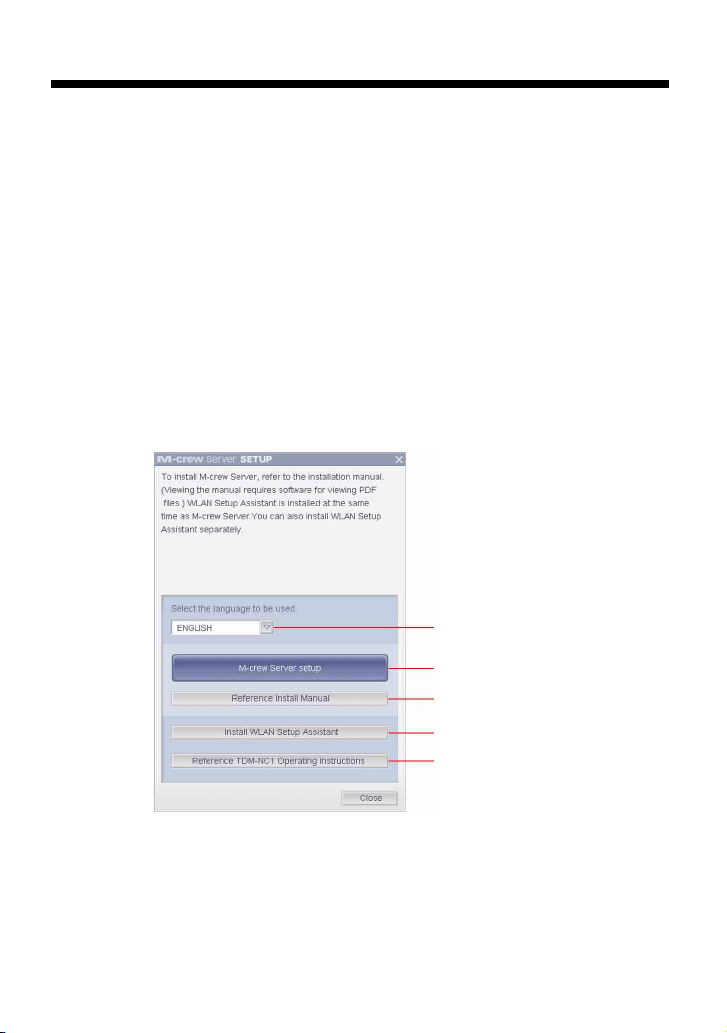
11
IT
Installazione
Installazione di M-crew Server
L’installazione potrebbe richiedere un certo tempo a seconda
dell’ambiente. Mentre l’installazione è in corso, viene visualizzata una
barra di avanzamento. Attendere che l’installazione sia terminata.
1
Accendere il computer ed effettuare l’accesso come
amministratore.
Attendere il caricamento di Windows.
2
Inserire il CD-ROM fornito nell’apposita unità del
computer.
Viene visualizzata la finestra “M-crew Server SETUP”.
1) Fare clic per visualizzare le Istruzioni di installazione di M-crew Server
(questo manuale).
2) Fare clic per avviare WLAN Setup Assistant.
3) Fare clic per visualizzare le Istruzioni per l’uso di TDM-NC1.
Nota
Se la finestra non si apre, fare
doppio clic sull’icona [CD-ROM
Setup.exe].
3
4
1)
2)
3)
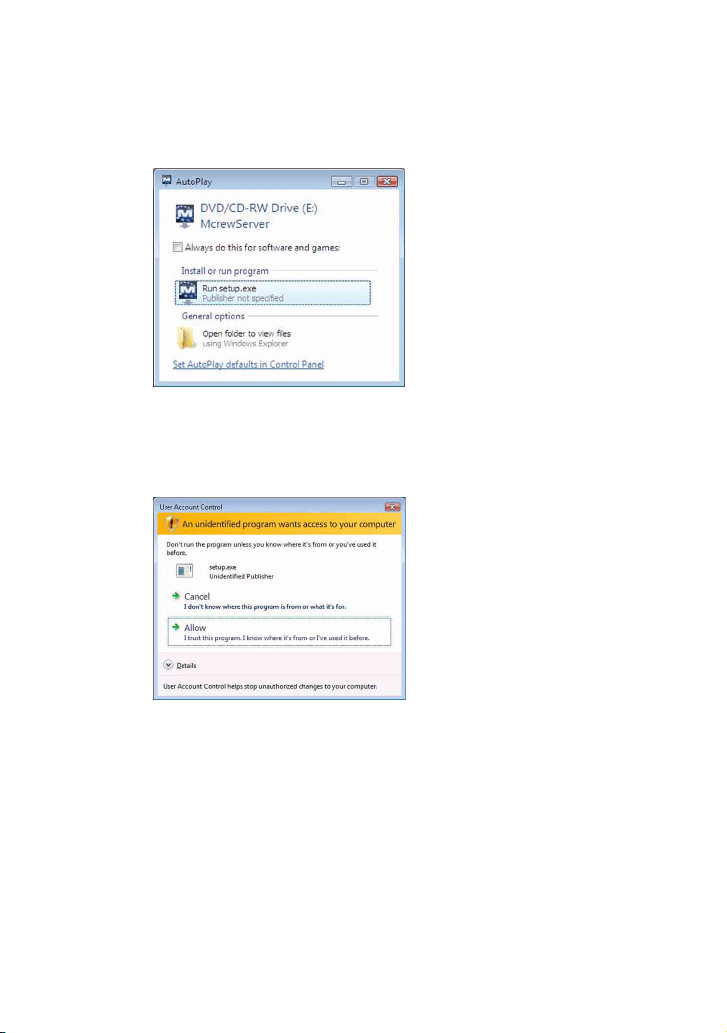
12
IT
Utenti di Windows Vista
Viene visualizzata la finestra “Auto Play”.
Fare clic su [Run setup.exe] per installare il programma.
Viene visualizzata la finestra “User Account Control” (UAC).
Fare clic su [Allow]. Facendo clic su [Cancel], non è possibile avviare
l’installazione.
3
Selezionare la lingua da utilizzare.
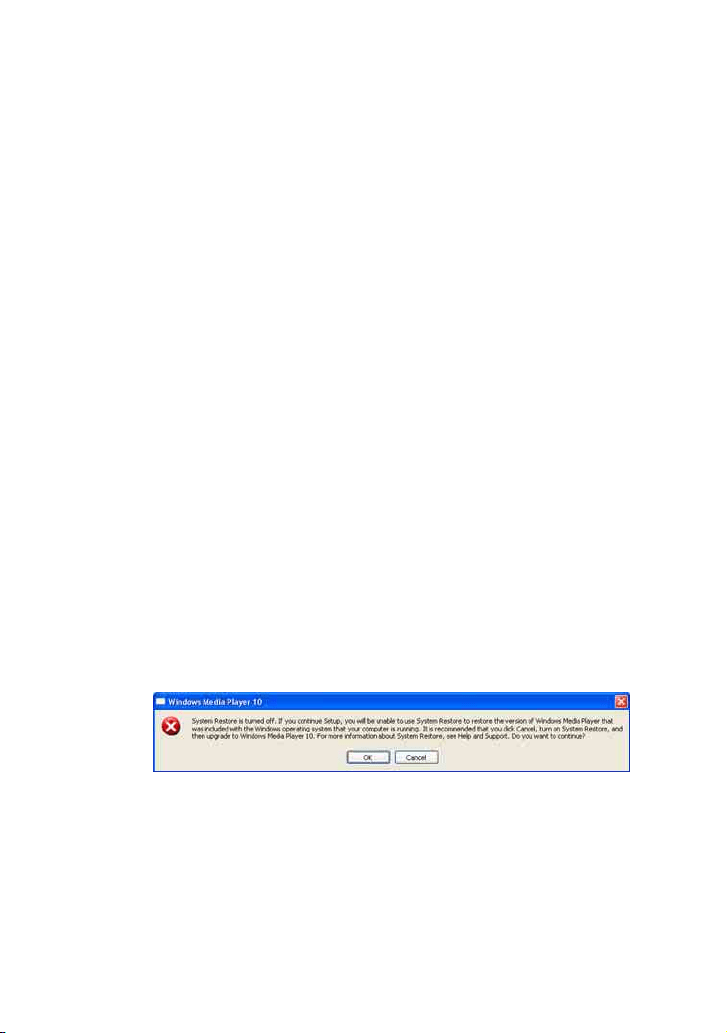
13
IT
4
Fare clic su [M-crew Server setup].
Viene visualizzata la finestra “Server SETUP”. Fare clic su
[OK]. Se sul computer è installato “.NET Framework” (2.0 o
versioni successive) viene visualizzata la finestra “M-crew
Server License Agreement”.
Nota
Se sul computer non è installato “.NET Framework” (2.0 o versioni successive)
viene visualizzata la finestra “.NET Framework Installer”. Fare clic su [Install]
per installare “.NET Framework 2.0” e seguire le istruzioni visualizzate.
5
Leggere il contratto di licenza.
Se si accetta il seguente contratto di licenza, selezionare [I
accept these terms.] e fare clic su [NEXT]. Viene visualizzata la
finestra “INSTALL LAUNCHER”. Se non si accetta il seguente
contratto di licenza, selezionare [I do not accept these terms.] e
fare clic su [CANCEL].
6
Fare clic su [Install].
L’installazione di M-crew Server viene avviata. Facendo clic su
[Cancel], M-crew Server non viene installato.
Nota
Durante l’installazione di Windows Media Format SDK 9.5 potrebbe essere
visualizzata una finestra di avvertenza.
Facendo clic su [OK] a questo punto, M-crew Server viene installato
correttamente, ma Windows Media Player non viene registrato nel punto di
ripristino del sistema Windows.
Facendo clic su [Cancel], M-crew Server non viene installato correttamente. Fare
clic su [Cancel] di M-crew Server INSTALL LAUNCHER per annullare
l’installazione, quindi impostare “System Restore” su [ON] e ripetere
l’installazione.
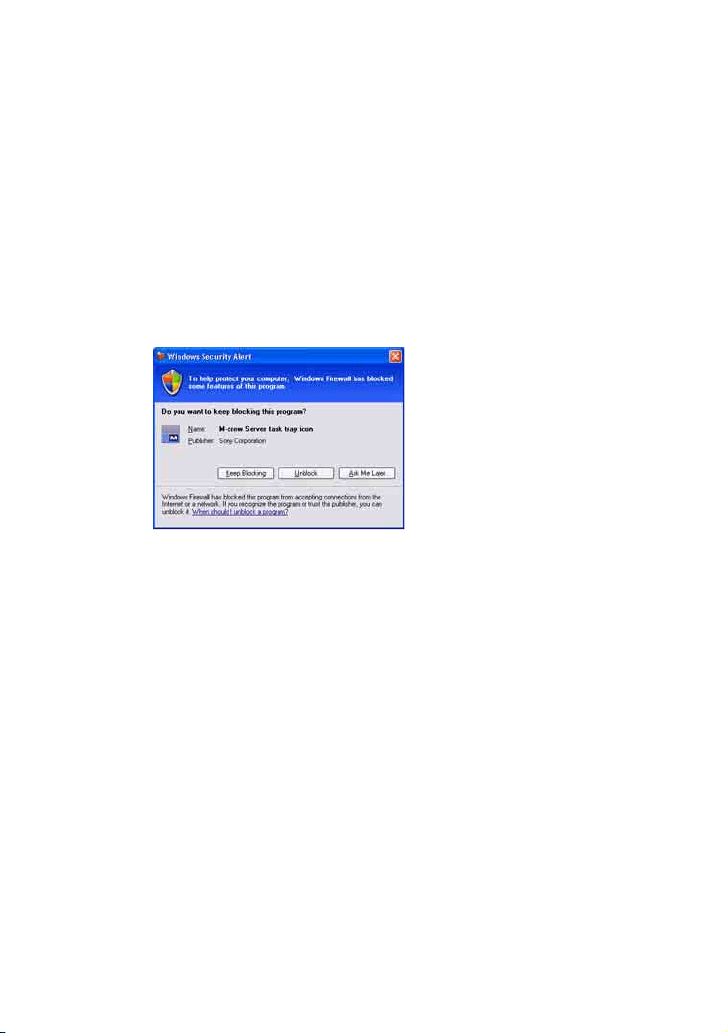
14
IT
7
Quando l’installazione è terminata, fare clic su [Reboot]
per riavviare il computer.
Dopo aver riavviato il computer, viene visualizzata
automaticamente la finestra “AUTO LINK FOLDER SETUP”.
Viene visualizzata la finestra “Windows Security Alert”
Fare clic su [Unblock] per sbloccare il programma.
Assicurarsi che in “Name” sia indicato “M-crew Server task tray icon”, quindi
fare clic su [Unblock]. Facendo clic su [Keep Blocking], non è possibile
utilizzare M-crew Server (pagina 34).
8
Impostazioni di AUTO LINK FOLDER.
Per ulteriori informazioni, vedere “Impostazioni di AUTO LINK
FOLDER” (pagina 16). Una volta completate le impostazioni,
viene visualizzata la finestra “ICF SETTINGS”.
9
Effettuare le impostazioni di Windows Firewall.
Per ulteriori informazioni, vedere “Impostazioni di Windows
Firewall” (pagina 18). Una volta completate le impostazioni,
viene visualizzata la finestra “Security software Firewall setting
guide”.
10
Effettuare le impostazioni del firewall software di
protezione.
Per ulteriori informazioni, vedere “Impostazioni del Firewall
software di protezione” (pagina 20).

15
IT
Note
• Il software M-crew Server usa le cartelle installate, quindi non eliminare, spostare o
modificare alcuna di esse. Trattando questi file come file qualsiasi con Windows
Explorer, si potrebbero danneggiare i contenuti o renderli instabili.
• Mentre l’installazione è ancora in corso, non interromperla, né espellere il CD-ROM
dalla relativa unità. Così facendo potrebbe essere impossibile installare il software in
un secondo tempo.
• Se M-crew Server è installato correttamente, sulla barra delle applicazioni viene
visualizzata l’icona .
11
Verificare le impostazioni dell’unità, facendo riferimento
alle Istruzioni per l’uso o alla guida rapida “Quick Setup
Guide”.
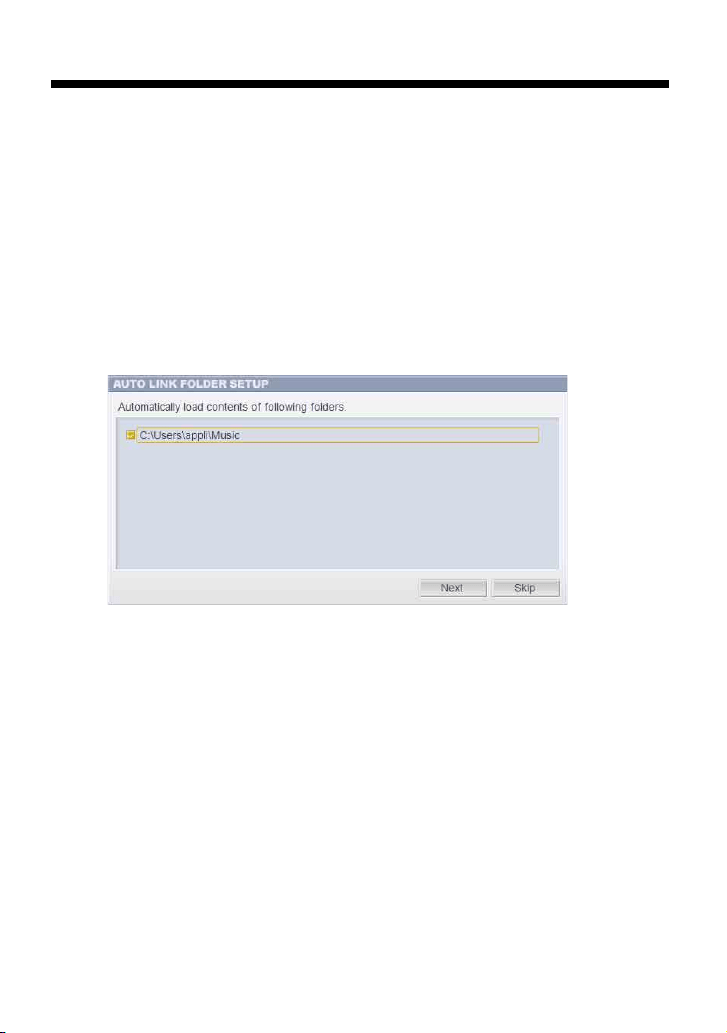
16
IT
Impostazioni di AUTO LINK FOLDER
Una volta completate le impostazioni di AUTO LINK FOLDER, tutti i
file musicali supportati nella cartella e nelle sottocartelle del percorso
indicato nella finestra vengono automaticamente caricati in M-crew
Server.
Di seguito è riportata una spiegazione dettagliata del punto 8
(pagina 14) di “Installazione di M-crew Server”.
Per ignorare l’impostazione, fare clic su [Skip].
Note
• Se la finestra “AUTO LINK FOLDER SETUP” non viene visualizzata
automaticamente dopo il riavvio, fare clic su [Start] - [Tutti i programmi] - [M-crew
Server] - [TOOLS] - [AUTO LINK]. In questo caso, [Next] e [Skip] vengono
sostituiti da [OK] e [Cancel].
• Il funzionamento è rallentato a causa del numero elevato di file musicali registrati
nell’applicazione.
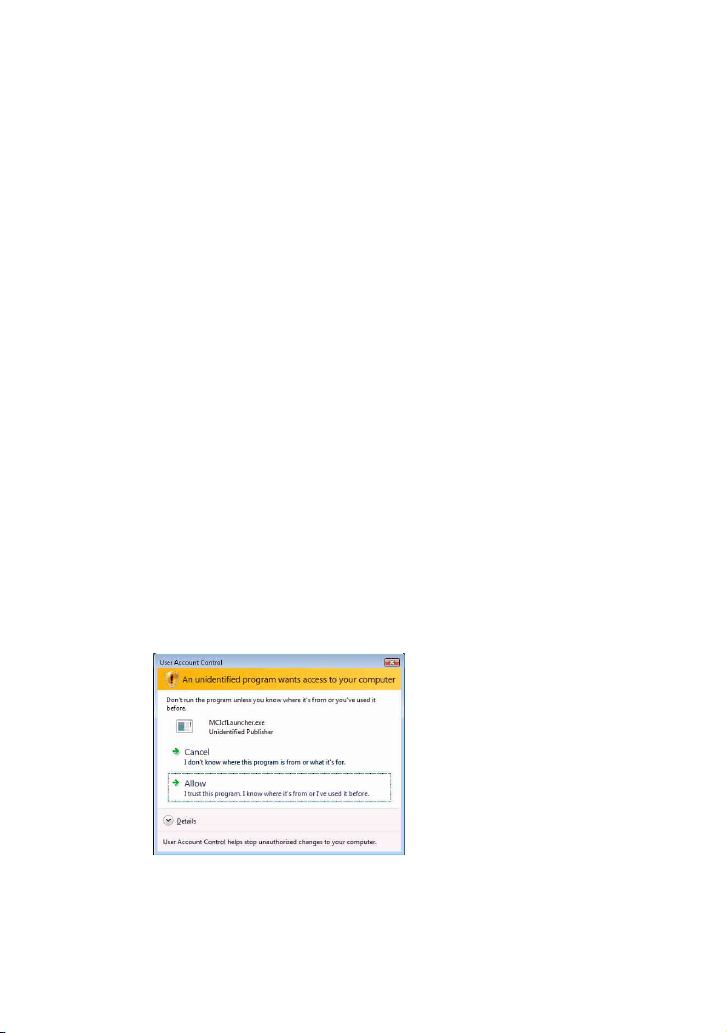
17
IT
1
Fare clic per selezionare la casella di controllo accanto
al percorso di directory che contiene i file da caricare.
Fare di nuovo clic per deselezionare le caselle di controllo
accanto ai percorsi che non devono essere caricati.
Suggerimento
La funzione AUTO LINK si applica anche alle sottocartelle della cartella
selezionata.
Esempio: quando è possibile selezionare i due percorsi [C:\AAA\BBB\CCC] e
[C:\AAA\BBB\CCC\DDD].
Quando è selezionato [C:\AAA\BBB\CCC], la cartella DDD che si trova sotto la
cartella CCC è anch’essa automaticamente soggetta alla funzione AUTO LINK.
Quindi [C:\AAA\BBB\CCC\DDD] è disattivato.
2
Fare clic su [Next].
I file musicali situati nei percorsi di directory selezionati
vengono caricati automaticamente.
Utenti di Windows Vista
Dopo aver configurato le impostazioni di AUTO LINK FOLDER durante
l’installazione di M-crew Server, viene visualizzata la finestra “User Account
Control” (UAC).
Fare clic su [Allow]. Facendo clic su [Cancel], non è possibile configurare le
impostazioni di ICF.
Nota
Tutti i file musicali compatibili che esistono nel percorso indicato nella finestra
sono automaticamente importati in M-crew Server.
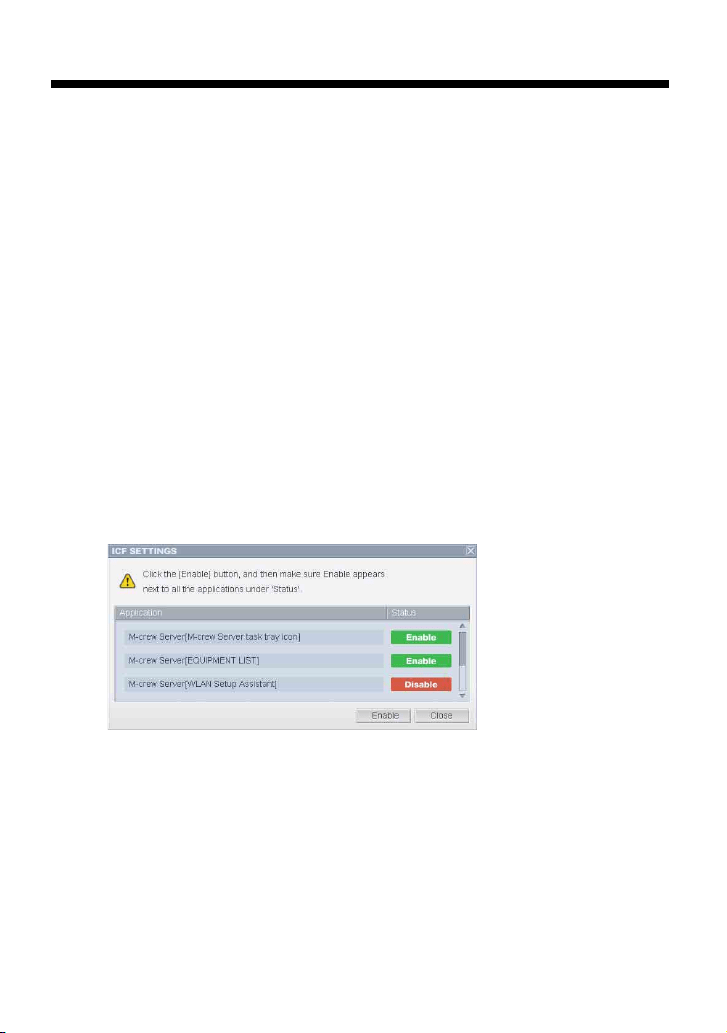
18
IT
Impostazioni di Windows Firewall
Questa impostazione consente di aprire Windows Firewall per
l’ascolto dei file musicali memorizzati sul computer tramite l’unità.
Di seguito è riportata una spiegazione dettagliata del punto 9
(pagina 14) di “Installazione di M-crew Server”.
Windows XP e le versioni successive dispongono di una funzione
standard di firewall semplice. Questa funzione firewall viene chiamata
“ICF” e permette agli utenti di limitare le comunicazioni fra reti
domestiche o piccole reti di ufficio e Internet. Quando è attivato
questo firewall, deve essere impostato in modo che permetta la
comunicazione su porte e programmi specifici, affinché M-crew
Server e questa unità possano comunicare. Queste impostazioni sono
effettuate nella finestra “ICF SETTINGS”. Tuttavia, effettuando
queste impostazioni il computer potrebbe essere soggetto ad accesso
illecito.
Note
• Se la finestra “ICF SETTINGS” non viene visualizzata automaticamente dopo il
completamento delle impostazioni di AUTO LINK FOLDER, fare clic su [Start] -
[Tutti i programmi] - [M-crew Server] - [TOOLS] - [ICF Settings].
• Se è selezionata la casella di controllo [Don’t allow exceptions] sotto [On
(recommended)] nelle impostazioni di Windows Firewall, non è possibile usare M-
crew Server anche se vengono effettuate le impostazioni ICF nella finestra “ICF
SETTINGS”. Per utilizzare M-crew Server, deselezionare questa casella di controllo.
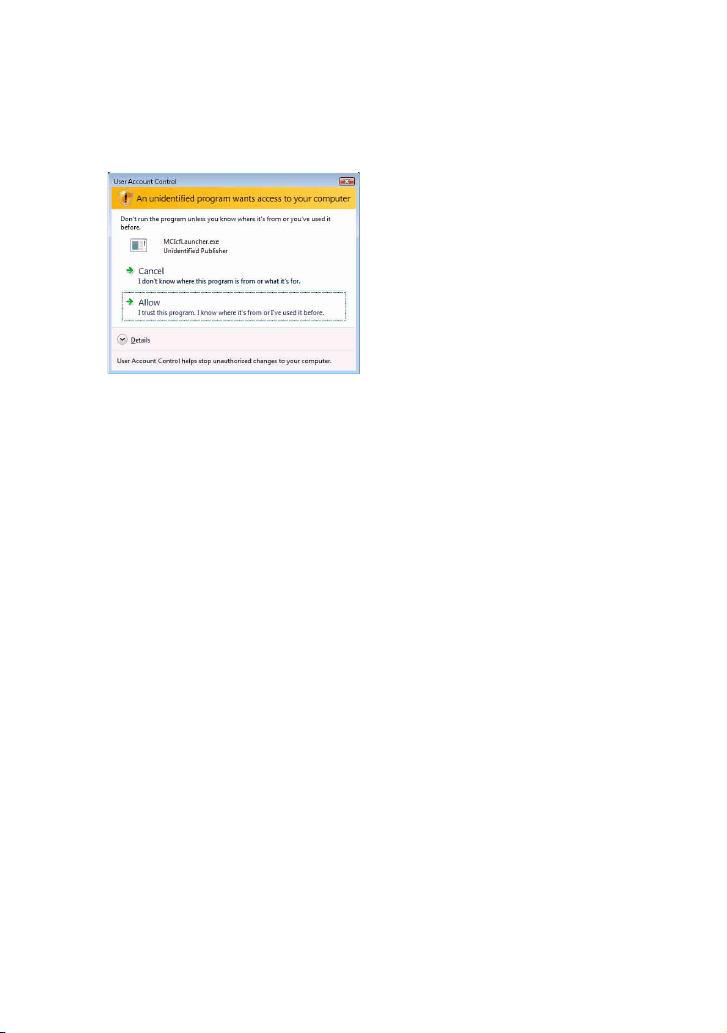
19
IT
Utenti di Windows Vista
Viene visualizzata la finestra “User Account Control” (UAC).
Fare clic su [Allow]. Facendo clic su [Cancel], non è possibile configurare le
impostazioni di ICF.
1
Fare clic su [Enable].
Per ogni elemento viene visualizzato “Enable” o “Disable”.
Se viene visualizzato “Disable”, fare clic più volte su [Enable]
fino a visualizzare “Enable” per tutte le voci di stato.
2
Fare clic su [Close].
Viene visualizzata automaticamente la finestra “Security
software Firewall setting guide”.
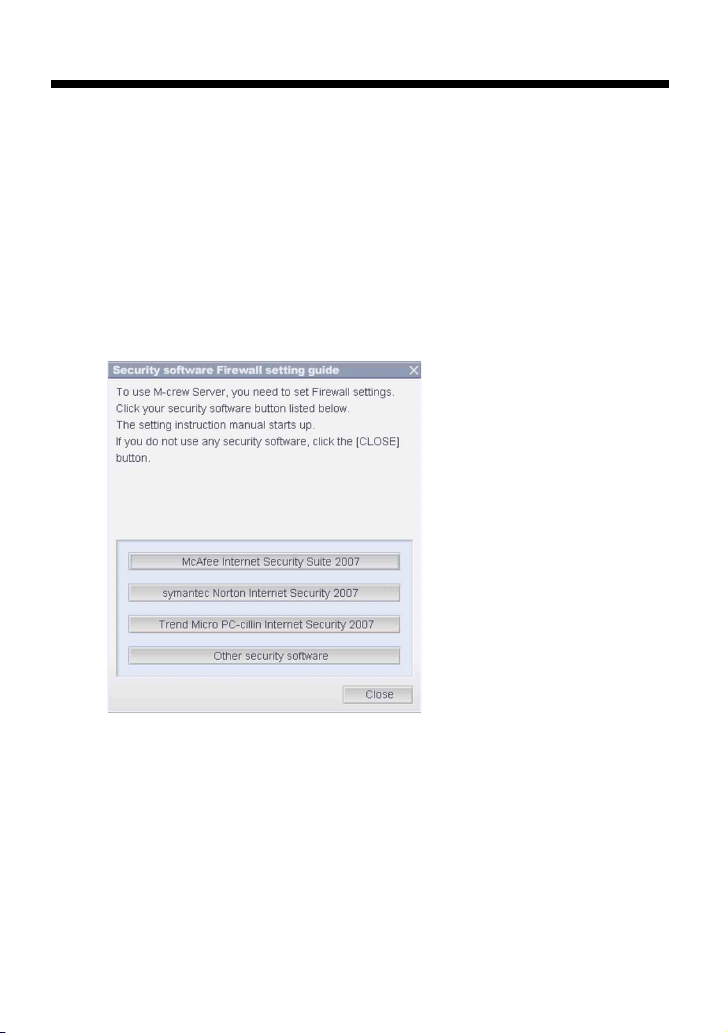
20
IT
Impostazioni del Firewall software di
protezione
Se sul computer è installato un software anti-virus disponibile in
commercio, questa impostazione consente di aprire il Firewall.
Di seguito è riportata una spiegazione dettagliata del punto 10
(pagina 14) di “Installazione di M-crew Server”.
Se sul computer non è installato il software di protezione, fare clic su
[Close], quindi passare al punto 11 (pagina 15) di “Installazione di
M-crew Server”.
Nota
Se la finestra “Security software Firewall setting guide” non viene visualizzata
automaticamente dopo il completamento delle impostazioni di “ICF SETTINGS”
(pagina 18), fare clic su [Start] - [Tutti i programmi] - [M-crew Server] - [TOOLS] -
[Security Software Firewall Setting guide].
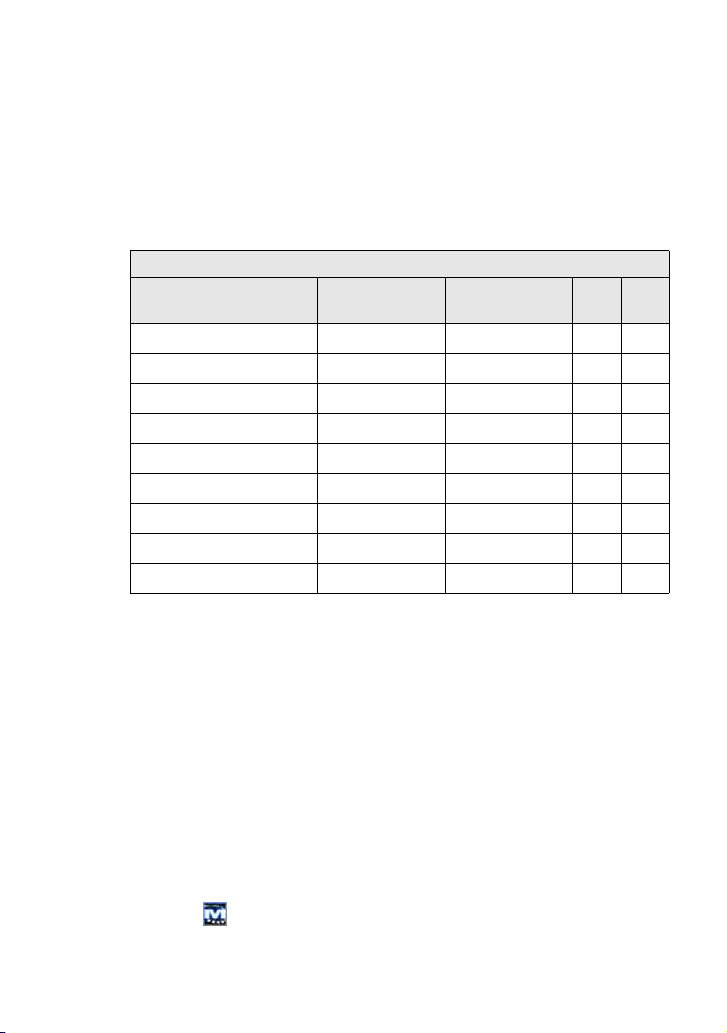
21
IT
1
Fare clic sul software di protezione.
È necessario abilitare i seguenti file .exe secondo la tabella di
configurazione riportata di seguito. Per una descrizione
dettagliata della procedura di configurazione del software
firewall, consultare il manuale del software firewall utilizzato.
TABELLA DI CONFIGURAZIONE FIREWALL TDM-NC1
Programma
Consenti
Ingresso
Consenti
Uscita
UDP TCP
McrewServer.exe
✔✔
McTaskTray.exe
✔✔
McService.exe
✔✔✔✔
McFolderWatcher.exe
✔✔
McrewHTTPService.exe
✔✔ ✔
McrewUPnPService.exe
✔✔✔✔
McWLANSearch.exe
✔✔✔
MCMachineRegist.exe
✔✔✔✔
McPccdService.exe
✔✔
Il browser Web è attivato e viene visualizzata la guida
all’impostazione del software di protezione. Se il software di
protezione non è presente nell’elenco, fare clic su [Other
security software].
Nota
Per visualizzare la guida (browser Web), è necessario che il computer sia
collegato a Internet.
2
Seguire le istruzioni sullo schermo.
Nota
Dopo l’installazione di M-crew Server, nella barra delle applicazioni appare
l’icona . Fare riferimento a “Soluzione dei problemi” nelle Istruzioni per
l’uso.

22
IT
Registrazione manuale di TDM-NC1 sul
computer
Quando TDM-NC1 viene collegato al computer dopo aver installato
M-crew Server, TDM-NC1 viene registrato automaticamente sul
computer. Per una sicurezza maggiore, registrare manualmente
TDM-NC1 sul computer.
1
Accendere il sistema AV con interfaccia DIGITAL MEDIA
PORT (Sony serie DAV, ecc.).
2
Premere MENU
*1
sul telecomando.
3
Premere più volte . o > sul telecomando fino a
visualizzare “REGISTER?”
*2
, quindi premere ENTER sul
telecomando.
Sul display di TDM-NC1 viene visualizzato il conto alla
rovescia.
4
Fare clic su [Start] – [Tutti i programmi] – [M-crew Server]
– [TOOLS] – [EQUIPMENT LIST].
Sullo schermo del computer viene visualizzata la finestra
“M-crew Server EQUIPMENT LIST”.
5
Impostare “Equipment selection mode:” su “Manual” e
fare clic su [Add] sul computer.
La registrazione inizia.
Quando la registrazione è completata sul display di TDM-NC1
viene visualizzato “Complete!”.
*1 Per NAS-CZ1 viene visualizzato “NETWORK MENU”, per CPF-IX001 viene
visualizzato “MENU”.
*2 Per NAS-CZ1 viene visualizzato “REGISTRATION?”, per CPF-IX001 viene
visualizzato “REGISTER?”.
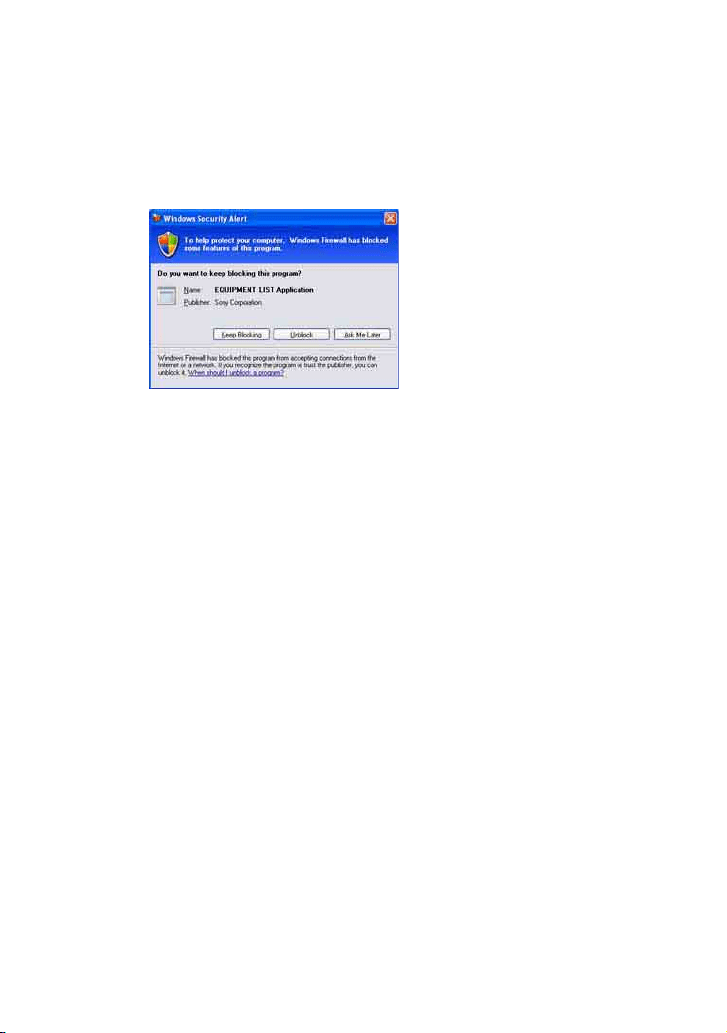

24
IT
Impostazioni della funzione LAN wireless per le
apparecchiature collegate (WLAN Setup
Assistant)
Effettuare la ricerca delle apparecchiature collegate per configurare le
relative impostazioni della funzione LAN wireless.
“WLAN Setup Assistant” viene installato insieme a M-crew Server,
ma è anche possibile installarlo indipendentemente.
Per dettagli sull’impostazione della LAN wireless, vedere “Caso C:
collegamento senza fili (impostazione dal computer)” delle Istruzioni
per l’uso fornite con TDM-NC1.
1
Accendere il sistema AV con interfaccia DIGITAL MEDIA
PORT (Sony serie DAV, ecc.).
2
Premere MENU sul telecomando.
3
Premere più volte . o > sul telecomando fino a
visualizzare “SETUP BY PC?”, quindi premere ENTER sul
telecomando.
Sul display di TDM-NC1 viene visualizzato il conto alla
rovescia.
4
Fare clic su [Start] – [Tutti i programmi] – [M-crew Server]
– [TOOLS] – [WLAN Setup Assistant].
Sullo schermo del computer viene visualizzata la finestra
“WLAN Setup Assistant”.
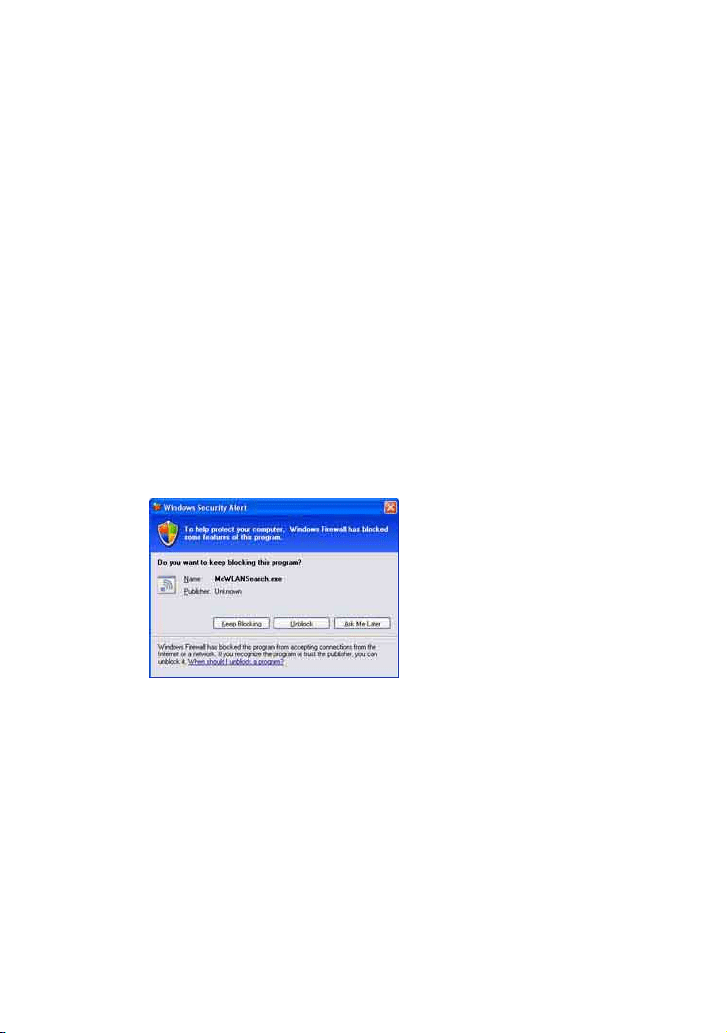
25
IT
5
Fare clic su [Next].
La ricerca delle apparecchiature inizia.
Quando viene rilevata un’apparecchiatura collegata, viene
visualizzata la relativa schermata di impostazione della LAN
wireless.
Se non viene rilevata alcuna apparecchiatura, verificare il
collegamento e ripetere la procedura dal passo 3. Per
informazioni sui collegamenti, vedere “Caso C: collegamento
senza fili (impostazione dal computer)” nelle Istruzioni per l’uso
fornite con TDM-NC1.
Viene visualizzata la finestra “Windows Security Alert”
Fare clic su [Unblock] per sbloccare il programma.
Assicurarsi che in “Name” sia indicato “McWLANSearch.exe”, quindi fare clic
su [Unblock]. Facendo clic su [Keep Blocking], non è possibile utilizzare M-crew
Server (pagina 34).
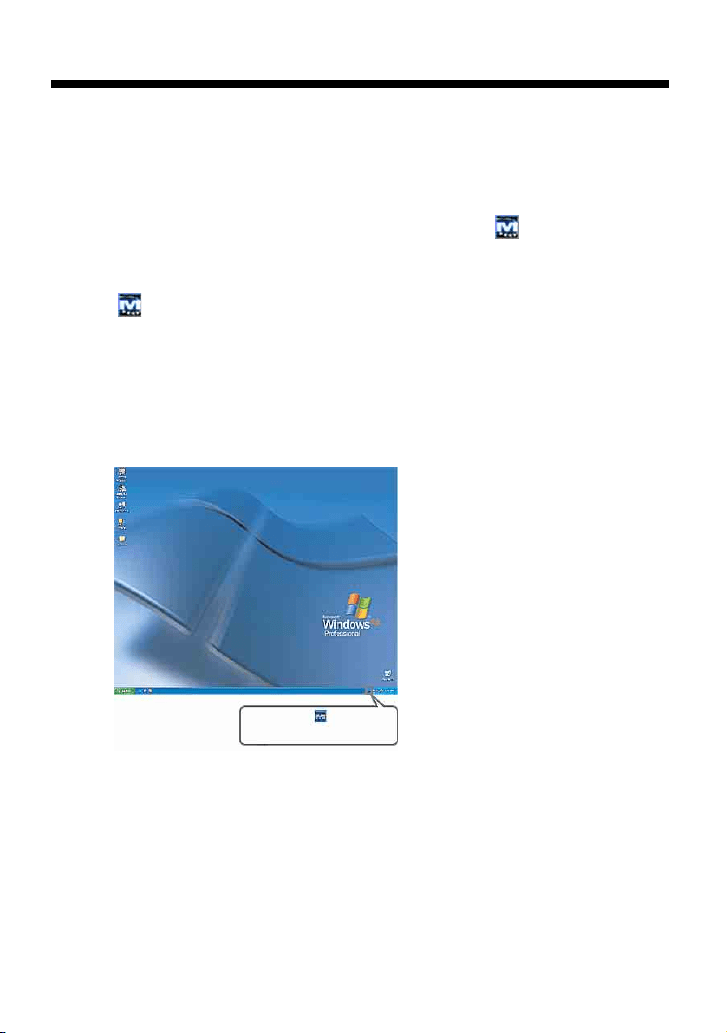
26
IT
Altre informazioni
Avviare M-crew Server
Fare clic su [Start] – [Tutti i programmi] – [M-crew Server]
– [M-crew Server].
In alternativa, fare doppio clic sull’icona nella barra
delle applicazioni.
Oppure, fare clic con il pulsante destro del mouse sull’icona
nella barra delle applicazioni e selezionare [M-crew
Server].
Per informazioni sul funzionamento di M-crew Server, fare
riferimento alla guida di M-crew Server. Fare clic su [Start] – [Tutti i
programmi] – [M-crew Server] – [MANUAL] – [HELP] per
eseguire la guida di M-crew Server.
Icona M-crew sulla barra delle applicazioni
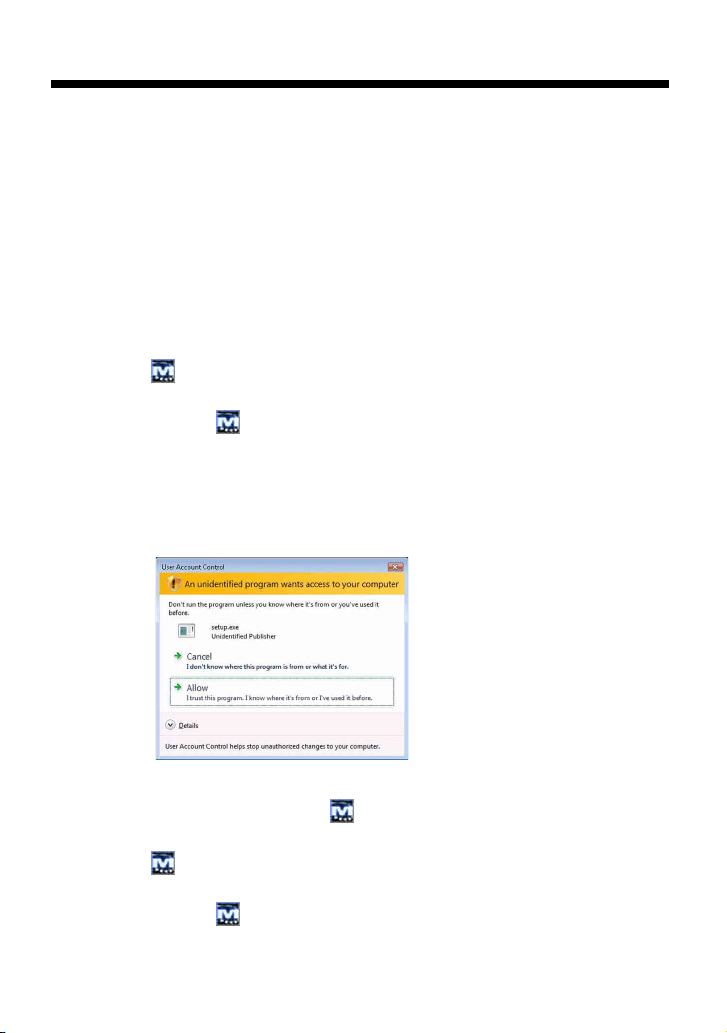
27
IT
Disinstallazione del software M-crew Server
Collegarsi al sistema con un nome utente di amministratore del
computer e procedere come segue.
Per dettagli su come collegarsi al sistema con un nome utente di
amministratore del computer, fare riferimento alle istruzioni d’uso del
computer.
1
Arrestare il servizio.
Fare clic con il pulsante destro del mouse sull’icona
nella barra delle applicazioni, quindi fare clic su
[Stop Music Service] nel menu.
L’icona nella barra delle applicazioni diventa ombreggiata.
Fare clic su [Uninstall/Change] (Windows Vista).
Viene visualizzata la finestra “User Account Control” (UAC).
Fare clic su [Allow].
2
Nascondere l’icona nella barra delle applicazioni.
Fare clic con il pulsante destro del mouse sull’icona
nella barra delle applicazioni, quindi fare clic su
[Exit] nel menu.
L’icona nella barra delle applicazioni scompare.

28
IT
Note
• Durante la disinstallazione di M-crew Server, viene visualizzata una finestra del
prompt dei comandi. L’elaborazione dal prompt dei comandi potrebbe richiedere
qualche tempo. Tuttavia, durante questo tempo la disinstallazione è in corso, quindi
non fare clic sul pulsante [Cancel] nella finestra “Installsheild”.
3
Fare clic su [Start] – [Control Panel].
Viene visualizzata la finestra “Control Panel”.
4
Se Windows XP è in Classic View, passare alla
visualizzazione per categorie, quindi fare clic su [Add or
Remove Programs].
Viene visualizzata la finestra “Add or Remove Programs”.
Se Windows Vista è in Classic View, fare clic su [Control
Panel Home], quindi su [Uninstall a Program] sotto
[Programs].
Viene visualizzata la finestra “Uninstall or change a program”.
5
Selezionare [M-crew Server] nell’elenco “Currently
Installed Programs” (Windows XP).
Se [M-crew Server] non è presente nell’elenco “Currently
Installed Programs”, fare clic su [Change/Remove] e procedere
al passo 7.
Selezionare [M-crew Server] nell’elenco (Windows Vista).
6
Fare clic su [Change/Remove] (Windows XP).
Fare clic su [Uninstall/Change] (Windows Vista).
Viene visualizzata la finestra “User Account Control” (UAC).
Fare clic su [Continue].
7
Riavviare il computer.

29
IT
• Durante la disinstallazione di “Mcrew Music Server”, la finestra che indica che la
disinstallazione è in corso potrebbe essere visualizzata per un tempo relativamente
lungo. Significa che la disinstallazione è in corso, quindi non chiudere la finestra.
(Non fare clic su o nella finestra.)
• Se “WLAN Setup Assistant” viene installato separatamente da M-crew Server, è
possibile disinstallarlo dalla finestra “Add or Remove Programs” (Windows XP) o
“Uninstall or change program” (Windows Vista).
• Anche se “WLAN Setup Assistant” è stato installato con una finestra di installazione
distinta da M-crew Server, viene disinstallato alla disinstallazione di M-crew Server.
• “OpenMG Limited Patch”* e “OpenMG Secure Module”* possono essere utilizzati
da altro software (SonicStage, VAIO Media, ecc.). Se OpenMG SDK non è in uso,
disinstallare “OpenMG Limited Patch”* e “OpenMG Secure Module”* dalla finestra
“Add or Remove Programs” (Windows XP) o “Uninstall or change a program”
(Windows Vista).
*Questi moduli e aggiornamenti comprendono numeri di versione e altre
informazioni.
• Dopo aver disinstallato M-crew Server, è possibile eliminare le cartelle indicate di
seguito. Tuttavia, poiché viene eliminato anche un database, è possibile che le
informazioni di registrazione sul file musicale di M-crew Server vengano perdute.
– C:\Program Files\Mcrewserver
– C:\Program Files\Sony\Mcrew Music Server

30
IT
Moduli installati
Nome modulo Descrizione
Modulo
Microsoft
.NET Framework
Ver sion 2.0
*3
Questo modulo è fornito da
Microsoft ed è necessario
per usare questa
applicazione.
Per una descrizione
dettagliata di questi moduli
Microsoft, fare riferimento
alla home page di
Microsoft e agli altri
materiali.
Microsoft Data Access
Components (MDAC) 2.8
Windows
MediaFormatSDK9.5
Runtime
OpenMG SDK OpenMG SDK 4.7
*3
Questo modulo realizza la
tecnologia di protezione del
copyright usata per
scaricare e gestire il
servizio di distribuzione
della musica e i contenuti
di CD musicali ecc. su un
computer.
Gracenote
MusicID
Gracenote Module Questo modulo è
necessario per usare il
database di dati musicali di
Gracenote.
Per una descrizione
dettagliata di Gracenote
MusicID, fare riferimento a
www.gracenote.com
.
Music Server Mcrew Music Server 2.5
*3
Questo modulo funziona
come un servizio ed
effettua lo streaming dei
file musicali alle
apparecchiature collegate.

31
IT
M-crew Server M-crew Server 2.5
*3
Questo modulo carica e
gestisce i file musicali di
CD musicali e computer.
Inoltre, imposta e gestisce
le apparecchiature
collegate.
Moduli relativi a
M-crew Server
DatabaseClear.exe
*1 *2
Questo modulo elimina
completamente il database
quando i dati dei suoi file
musicali gestiti da M-crew
Server sono danneggiati e
l’applicazione non può
funzionare correttamente.
McCompactDB.exe
*1 *2
Questo modulo ottimizza il
database per ridurre le
dimensioni dei file musicali
nel database gestito da
M-crew Server quando
diventano eccessive e il
funzionamento
dell’applicazione rallenta.
FWServiceInstall.exe
*1 *2
Questo modulo installa il
servizio M-crew Folder
Watcher.
FWServiceUnInstall.exe
*1 *2
Questo modulo disinstalla
il servizio M-crew Folder
Watcher.
ServiceInstall.exe
*1 *2
Questo modulo installa il
servizio M-crew Webradio
Server.
ServiceUnInstall.exe
*1 *2
Questo modulo disinstalla
il servizio M-crew
Webradio Server.
PccdServiceInstall.exe
*1 *2
Questo modulo installa il
servizio M-crew Pccd
Service.

32
IT
*1 Questi moduli si trovano nella cartella in cui è installato M-crew Server.
Normalmente si trova sotto C:\Program Files\Mcrewserver.
*2 Viene visualizzata la finestra “User Account Control” (UAC) all’avvio di questi
moduli. Fare clic su [Allow] per avviarli.
*3 Questi moduli sono visualizzati nella finestra “Add or Remove Programs”
(Windows XP) o “Uninstall or change program” (Windows Vista).
PccdServiceUnInstall.exe
*1 *2
Questo modulo disinstalla
il servizio M-crew Pccd
Service.

33
IT
Risoluzione dei problemi
Se si verifica un problema di installazione o disinstallazione di
M-crew Server, procedere come segue per risolvere il problema. Se il
problema permane anche dopo avere verificato tutte le voci che
seguono, rivolgersi al rivenditore Sony più vicino.
Se appare un messaggio di errore, si consiglia di prenderne nota.
Lo schermo non risponde, oppure le risposte non sono corrette
M-crew Server non si avvia
Viene visualizzato il messaggio “Gracenote information not
found.”
• Provare a spegnere e riaccendere l’unità e a riavviare il
computer.
• Avviare un altro software utilizzato spesso e verificare
che il computer funzioni correttamente.
• Provare a disinstallare e reinstallare M-crew Server.
• L’utente non ha i privilegi di amministratore.
M-crew Server può essere utilizzato solo da utenti con i privilegi
di amministratore. Per usare M-crew Server, acquisire i privilegi
utente amministratore o collegarsi al sistema come utente avente i
privilegi di amministratore.
• Verificare che l’accesso a Internet sia stato eseguito
correttamente.
• Se viene utilizzato un server proxy, verificare che sia
impostato correttamente nella finestra “PROXY
SETTINGS”.

34
IT
L’installazione non è riuscita
• Prima di installare il software, chiudere tutte le
applicazioni.
Se l’installazione viene avviata mentre sono in esecuzione altri
programmi, potrebbe verificarsi un malfunzionamento. È
particolarmente vero per i programmi che richiedono molte risorse
di sistema, quali software antivirus.
• Verificare che il computer utilizzato disponga di
sufficiente spazio su disco rigido.
Almeno 50 MB (comprendono M-crew Server, la guida e i moduli
corrispondenti) di spazio libero sull’unità di sistema. Non
comprende lo spazio per la memorizzazione del database e dei file
musicali. Sono necessari inoltre 300 MB sull’unità di sistema per
moduli relativi a Microsoft e 100 MB sul disco rigido per Adobe
Reader. Tuttavia, questi potrebbero non essere necessari in funzione
del sistema operativo. Se il computer utilizzato non dispone di spazio
sufficiente, l’installazione potrebbe essere impossibile.
• È stato selezionato [Keep Blocking] nella finestra
“Windows Security Alert”.
1 Fare clic su [Start] – [Control Panel].
Viene visualizzata la finestra “Control Panel”.
2 Se Windows XP è nella visualizzazione per categorie,
passare a Classic View, quindi fare clic su [Network
Connections].
3 Fare clic su [Change Windows Firewall settings] nel
bordo sinistro.
Viene visualizzata la finestra “Windows Firewall”.
4 Fare clic su [Exceptions].

35
IT
5 Fare clic su [Add Program].
Viene visualizzata la finestra “Add a Program”.
6 Selezionare [M-crew Server task tray icon] dall’elenco
“Programs”, quindi fare clic su [OK].
Verificare che l’icona sia visualizzata nella barra delle
applicazioni e che sia selezionata nell’elenco “Programs and
Services” in [Exceptions] nella finestra di dialogo “Windows
Firewall”.
7 Fare clic su [OK].
• Se l’installazione non riesce anche dopo aver provato i
rimedi indicati.
Disinstallare M-crew Server e reinstallarlo.
Per ulteriori informazioni, vedere “Installazione di M-crew
Server” (pagina 11) e “Disinstallazione del software M-crew
Server” (pagina 27).
• Se l’installazione sembra essersi arrestata.
L’installazione potrebbe richiedere 10 minuti o più, in funzione
del computer e del’unità CD-ROM utilizzati. Durante
l’installazione, controllare che non si verifichino i seguenti
problemi.
• La barra di avanzamento sullo schermo non si muove.
La spia di accesso non si è più accesa da alcuni minuti.
L’installazione procede normalmente. Attendere.
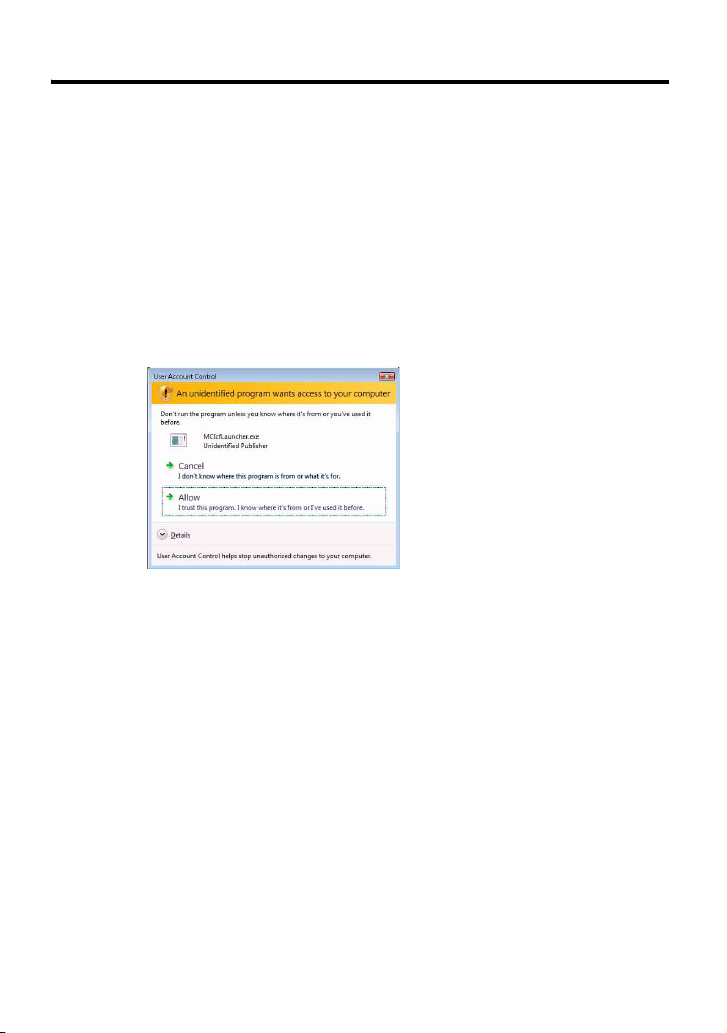
36
IT
M-crew Server potrebbe non riconoscere l’unità
• Controllare la finestra “ICF SETTINGS”.
1 Fare clic su [Start] – [Tutti i programmi] – [M-crew Server]
– [TOOLS] – [ICF Settings].
Viene visualizzata la finestra “ICF SETTINGS”.
Utenti di Windows Vista
Viene visualizzata la finestra “User Account Control” (UAC).
Fare clic su [Allow]. Facendo clic su [Cancel], non è possibile configurare le
impostazioni di ICF.
2 Fare clic su [Enable].
Per ogni elemento viene visualizzato “Enable” o “Disable”.
Se viene visualizzato “Disable”, fare clic più volte su [Enable]
fino a visualizzare “Enable” per tutte le voci di stato.
3 Fare clic su [Close].
• Verificare che [Don’t allow exceptions] sotto [On
(recommended)] nelle impostazioni di Windows Firewall
non sia selezionata.
• Verificare che i dati sullo stato del collegamento
corrispondano alle impostazioni di rete di TDM-NC1.
1 Fare clic su [Start] – [Control Panel] – [Network
Connections] (Windows XP).
Fare clic su [Start] – [Control Panel] (Windows Vista).
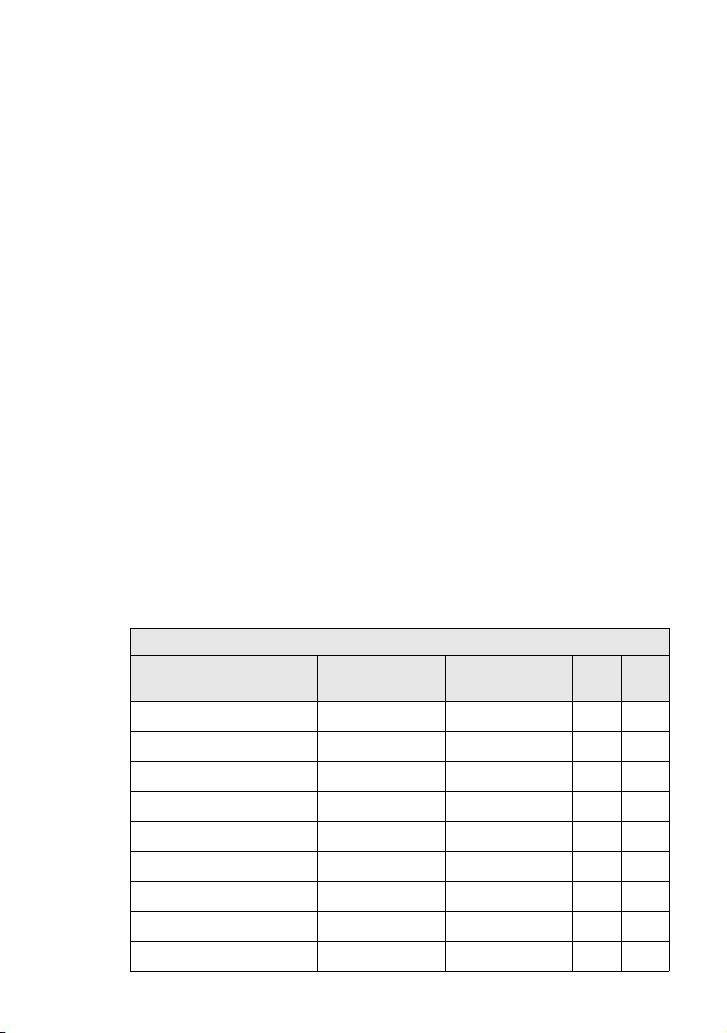
37
IT
2 Fare doppio clic su [Local Area Connection]
(Windows XP).
Fare clic su [View network status and tasks] sotto
[Network and Internet] (Windows Vista).
3 Fare clic su [Support], quindi verificare lo stato della
connessione (Windows XP).
Fare clic su [View status] sotto [Network]
(Windows Vista).
• Riavviare il computer.
• Quando le comunicazioni sono limitate da software
firewall diverso da funzioni del sistema operativo,
attivare i file .exe che seguono.
Per una descrizione dettagliata della procedura di impostazione,
vedere il manuale di funzionamento del software di firewall
utilizzato.
• Se è installato un software di protezione, verificarne le
impostazioni seguendo le istruzioni nella finestra
“Security software Firewall setting guide”.
TABELLA DI CONFIGURAZIONE FIREWALL TDM-NC1
Programma
Consenti
Ingresso
Consenti
Uscita
UDP TCP
McrewServer.exe
✔✔
McTaskTray.exe
✔✔
McService.exe
✔✔✔✔
McFolderWatcher.exe
✔✔
McrewHTTPService.exe
✔✔ ✔
McrewUPnPService.exe
✔✔✔✔
McWLANSearch.exe
✔✔✔
MCMachineRegist.exe
✔✔✔✔
McPccdService.exe
✔✔

38
IT
Assenza di audio nell’unità
• M-crew Server non è selezionato dalla apposita
selezione server sul lato di TDM-NC1.
• La registrazione dell’unità sul lato server non è corretta
.
1 Verificare il collegamento tra TDM-NC1 e il computer.
Per informazioni sui collegamenti, vedere “PUNTO 7:
Collegamento di TDM-NC1 alla rete” nelle Istruzioni per l’uso
fornite con TDM-NC1.
2 Accendere il sistema AV con interfaccia DIGITAL MEDIA
PORT (Sony serie DAV, ecc.).
TDM-NC1 viene automaticamente registrato sul computer.
Quando la registrazione dell’unità viene effettuata manualmente, è
necessario impostare anche il lato server. Vedere “Registrazione
manuale di TDM-NC1 sul computer” (pagina 22).
• Verificare che TDM-NC1 sia collegato correttamente.
Per ulteriori informazioni, vedere “PUNTO 7: Collegamento di
TDM-NC1 alla rete” nelle Istruzioni per l’uso fornite con TDM-
NC1. Verificare anche le impostazioni della rete sul computer
utilizzato.
• Verificare la presenza dell’icona nella barra delle
applicazioni.
Fare riferimento alle istruzioni di avvio. Fare inoltre riferimento a
“Icona non presente nella barra delle applicazioni”
(pagina 40).
• Verificare che l’icona nella barra delle applicazioni
sia attiva.
Se l’icona sulla barra delle applicazioni non è attiva ,
consultare “Icona nella barra delle applicazioni ombreggiata”
(pagina 40).

39
IT
Impossibile ascoltare WEB RADIO
• Verificare che TDM-NC1 sia registrato in M-crew Server.
Fare riferimento alle istruzioni di verifica della registrazione.
• Verificare ERROR LOG VIEWER.
Avviare M-crew Server, quindi fare clic su [ERROR LOG] nella
finestra LAUNCHER, oppure fare clic con il pulsante destro del
mouse sull’icona nella barra delle applicazioni e fare clic su
[ERROR LOG VIEWER]. Verificare i contenuti visualizzati in
ERROR LOG VIEWER.
• Inizializzare il database.
Il database è in uno stato errato e potrebbe essere necessario
ripeterne l’inizializzazione. Eseguire “DatabaseClear.exe”
(pagina 31).
Prestare attenzione nel reinizializzare il database, poiché
eseguendo “DatabaseClear.exe” i file musicali registrati saranno
inizializzati.
• Riavviare il computer.
• Verificare che il computer acceda correttamente a
Internet.
Se viene utilizzato un server proxy, verificare che sia impostato
correttamente nella finestra “PROXY SETTINGS”.
L’impostazione di IE viene utilizzata alla chiusura della finestra
“PROXY SETTINGS” o al riavvio di M-crew Server. Se si
modifica l’impostazione di IE, chiudere la finestra “PROXY
SETTINGS” o riavviare M-crew Server.
• Attendere che la sintonizzazione della stazione radio
Web sia stabile.
Secondo lo stato del server della stazione, in alcuni casi potrebbe
non essere possibile ascoltare la trasmissione.

40
IT
Impossibile accedere alle stazioni radio Web
Icona non presente nella barra delle applicazioni
Icona nella barra delle applicazioni ombreggiata
• Verificare che il computer acceda correttamente a
Internet
.
• La funzione WEB RADIO supporta soltanto URL
Internet che iniziano con “http://” e finiscono con
“.asx”. (Esempio: http://www.example.com/radio.asx)
Inoltre la riproduzione potrebbe non essere possibile in
funzione della stazione di trasmissione.
• Se viene utilizzato un server proxy, verificare che sia
impostato correttamente nella finestra “PROXY
SETTINGS”.
• Fare clic su [Start] – [Tutti i programmi] – [M-crew
Server] – [TOOLS] – [M-crew Server task tray icon].
• Fare clic con il pulsante destro del mouse sull’icona
nella barra delle applicazioni. Fare clic su [Start
Music Service].
• Disinstallare M-crew Server e reinstallarlo.
Il servizio non è attivo. Verificare quanto segue.
• Fare clic con il pulsante destro del mouse sull’icona
nella barra delle applicazioni. Fare clic su [Start
Music Service].
• Fare clic su [Start] – [Tutti i programmi] – [M-crew
Server] – [TOOLS] – [ICF Settings] e verificare la
condizione dell’applicazione.
• Disinstallare M-crew Server e reinstallarlo.

41
IT
“Mcrew Folder Watcher”, “Mcrew Webradio Server” e
“Mcrew Pccd Service” non sono presenti nel servizio
“Mcrew Folder Watcher”, “Mcrew Webradio Server” e
“Mcrew Pccd Service” non possono essere disinstallati dal
servizio
• Se Windows XP è nella visualizzazione per categorie,
passare a Classic View, quindi fare clic su [Start] –
[Control Panel] – [Administrative Tools] – [Services] per
aprire la finestra.
Verificare che “Mcrew Folder Watcher”, “Mcrew Music
Streaming Server”, “Mcrew Webradio Server”, “Mcrew
UPnP Music Server” e “Mcrew Pccd Service” siano
presenti e che “Status” sia impostato su “Started”.
• Se Windows Vista è nella visualizzazione per categorie,
passare a Classic View, quindi fare clic su [Start] –
[Control Panel] – [Administrative Tools] – [Services] per
aprire la finestra.
Viene visualizzata la finestra “User Account Control”
(UAC). Fare clic su [Continue]. Verificare che “Mcrew
Folder Watcher”, “Mcrew Music Streaming Server”,
“Mcrew Webradio Server”, “Mcrew UPnP Music Server”
e “Mcrew Pccd Service” siano presenti e che “Status”
sia impostato su “Started”.
• Avviare “FWServiceInstall.exe”, “ServiceInstall.exe” e
“PccdServiceInstall.exe” nella cartella di installazione
di M-crew Server, oppure reinstallare M-crew Server.
• Avviare “FWServiceUnInstall.exe”,
“ServiceUnInstall.exe” e “PccdServiceUnInstall.exe”
nella cartella di installazione di M-crew Server o nella
cartella INSTMODULE del CD di installazione.

42
IT
L’applicazione non funziona correttamente. Non è possibile
vedere da TDM-NC1 i file musicali gestiti dall’applicazione
Il funzionamento è rallentato a causa del numero elevato di
file musicali registrati nell’applicazione
Impossibile disinstallare M-crew Server
• Il database è in uno stato errato e potrebbe essere
necessario ripeterne l’inizializzazione.
Eseguire “DatabaseClear.exe” nella cartella di installazione di
M-crew Server ed eliminare completamente il database. Prestare
attenzione nel reinizializzare il database, poiché eseguendo
“DatabaseClear.exe” i file musicali registrati saranno eliminati.
• Eseguire “McCompactDB.exe” nella cartella di
installazione di M-crew Server per ottimizzare il
database.
1 Arrestare il servizio.
Fare clic con il pulsante destro del mouse sull’icona
nella barra delle applicazioni, quindi fare clic su [Stop
Music Service] nel menu.
2 Nascondere l’icona nella barra delle applicazioni.
Fare clic con il pulsante destro del mouse sull’icona
nella barra delle applicazioni, quindi fare clic su [Exit] nel
menu.

43
IT
I brani sono evidenziati in grigio
Impossibile ottenere le informazioni dei titoli da Gracenote
MusicID
Utilizzando [RECORD FROM CD] non vengono visualizzati i file
musicali dei CD inseriti
3 Fare clic su [Start] – [Control Panel] – [Add or Remove
Programs] (Windows XP).
Selezionare [M-crew Server] e rimuoverlo.
Fare clic su [Start] – [Control Panel] – [Programs and
Features] (Windows Vista).
Selezionare [M-crew Server] e rimuoverlo.
• Non sono presenti i file corrispondenti.
• È impostato CD TEXT.
• I brani non sono registrati su Gracenote MusicID.
• Problemi di collegamento della rete.
• Impostazioni errate del proxy.
• [Access Gracenote automatically] nella finestra
“Gracenote MusicID” non è selezionata.
• L’unità CD-ROM non è stata selezionata correttamente.

44
IT
Avendo scelto [Update] in [IMPORT FILES (AUTO MODE)],
l’elaborazione richiede un certo tempo
AMS non funziona
Impossibile riprodurre i file musicali contenenti caratteri delle
lingue europee (caratteri ISO8859)
• Il tempo di elaborazione varia in funzione dei file
musicali nelle cartelle da importare.
Attendere un momento. Generalmente non è necessario utilizzare
il pulsante [Update].
• AMS non è disponibile per i brani elencati nel lato
sinistro di [IMPORT FILES (MANUAL MODE)].
Non si tratta di un errore. È una delle caratteristiche tecniche di
M-crew Server.
• Se Windows XP è nella visualizzazione per categorie,
passare a Classic View, quindi fare clic su [Start] –
[Control Panel] – [Regional and Language Options].
Fare clic sul [Advanced] e scegliere da “Language for
non-Unicode programs” una lingua che supporti
ISO8859.
• Se Windows Vista è nella visualizzazione per categorie,
passare a Classic View, quindi fare clic su [Start] –
[Control Panel] – [Regional and Language Options].
Fare clic su [Administrative] – [Change system
locale...]. Viene visualizzata la finestra “User Account
Control” (UAC). Fare clic su [Continue]. Scegliere da
“Language for non-Unicode programs” una lingua che
supporti ISO8859.

2
SE
Att observera för användare
• Upphovsrättslagen (Copyright) förbjuder kopiering av denna mjukvara och den
medföljande bruksanvisningen såväl helt som delvis, liksom uthyrning av mjukvaran utan
tillstånd från upphovsrättsinnehavaren.
• Under inga omständigheter kan Sony hållas ansvarigt för någon form av finansiella
skador eller inkomstförluster, inklusive krav från tredje part, som uppstått vid användning
av mjukvaran som medföljer den här enheten.
• Om det skulle uppstå problem med mjukvaran till följd av tillverkningsfel åtar sig Sony
att byta ut mjukvaran. Sony påtar sig inget ytterligare ansvar.
• Mjukvaran som medföljer den här enheten kan bara användas tillsammans med särskilt
avsedd utrustning.
• Observera att i vår ständiga strävan efter högre kvalitet kan det hända att mjukvarans
specifikationer ändras utan föregående meddelande.
• Användning av den här enheten tillsammans med annan mjukvara än den som medföljer
omfattas inte av garantin.
• ”M-crew Server” är ett varumärke som ägs av Sony Corporation.
• Microsoft, Windows, Windows NT och Windows Media är varumärken eller registrerade
varumärken som ägs av Microsoft Corporation i USA och/eller andra länder.
• IBM och PC/AT är registrerade varumärken som ägs av International Business Machines
Corporation.
• Macintosh är ett registrerat varumärke som ägs av Apple Inc. i USA och/eller andra
länder.
• Pentium och Celeron är varumärken eller registrerade varumärken som ägs av Intel
Corporation.
• Alla andra varumärken och registrerade varumärken som omnämns här är varumärken
eller registrerade varumärken som ägs av respektive rättighetsinnehavare.
• Symbolerna ™ och ® har utelämnats i denna bruksanvisning.

3
SE
Gracenote
Corporate Description
• Music recognition technology and related data are provided by Gracenote
®
. Gracenote is
the industry standard in music recognition technology and related content delivery. For
more information visit www.gracenote.com.
Proprietary Legends
• CD and music-related data from Gracenote, Inc., copyright © 2000-2007 Gracenote.
Gracenote Software, copyright © 2000-2007 Gracenote. This product and service may
practice one or more of the following U.S. Patents: #5,987,525; #6,061,680; #6,154,773,
#6,161,132, #6,230,192, #6,230,207, #6,240,459, #6,330,593, and other patents issued or
pending. Some services supplied under license from Open Globe, Inc. for U.S. Patent:
#6,304,523.
• Gracenote
®
is a registered trademark of Gracenote, Inc. The Gracenote logo and
logotype, and the “Powered by Gracenote” logo are trademarks of Gracenote.
Program © 2007 Sony Corporation
Documentation © 2007 Sony Corporation
OpenSSL
• Copyright © 1998-2001 The OpenSSL Project. All rights reserved.
• Copyright © 1995-1998 Eric Young (eay@cryptsoft.com
). All rights reserved.
• “This product includes software developed by the OpenSSL Project for use in the
OpenSSL Toolkit (http://www.openssl.org/
)”
1 Redistributions of source code must retain the above copyright notice, this list of conditions and the
following disclaimer.
2 Redistributions in binary form must reproduce the above copyright notice, this list of conditions
and the following disclaimer in the documentation and/or other materials provided with the
distribution.
3 All advertising materials mentioning features or use of this software must display the following
acknowledgment: “This product includes software developed by the OpenSSL Project for use in
the OpenSSL Toolkit. (http://www.openssl.org/
)”
4 The names “OpenSSL Toolkit” and “OpenSSL Project” must not be used to endorse or promote
products derived from this software without prior written permission. For written permission,
please contact openssl-core@openssl.org
.
5 Products derived from this software may not be called “OpenSSL” nor may “OpenSSL” appear in
their names without prior written permission of the OpenSSL Project.
6 Redistributions of any form whatsoever must retain the following acknowledgment: “This product
includes software developed by the OpenSSL Project for use in the OpenSSL Toolkit
(http://www.openssl.org/
)”.

4
SE
• THIS SOFTWARE IS PROVIDED BY THE OpenSSL PROJECT “AS IS” AND ANY
EXPRESSED OR IMPLIED WARRANTIES, INCLUDING, BUT NOT LIMITED TO,
THE IMPLIED WARRANTIES OF MERCHANTABILITY AND FITNESS FOR A
PARTICULAR PURPOSE ARE DISCLAIMED. IN NO EVENT SHALL THE
OpenSSL PROJECT OR ITS CONTRIBUTORS BE LIABLE FOR ANY DIRECT,
INDIRECT, INCIDENTAL, SPECIAL, EXEMPLARY, OR CONSEQUENTIAL
DAMAGES (INCLUDING, BUT NOT LIMITED TO, PROCUREMENT OF
SUBSTITUTE GOODS OR SERVICES; LOSS OF USE, DATA, OR PROFITS; OR
BUSINESS INTERRUPTION) HOWEVER CAUSED AND ON ANY THEORY OF
LIABILITY, WHETHER IN CONTRACT, STRICT LIABILITY, OR TORT
(INCLUDING NEGLIGENCE OR OTHERWISE) ARISING IN ANY WAY OUT OF
THE USE OF THIS SOFTWARE, EVEN IF ADVISED OF THE POSSIBILITY OF
SUCH DAMAGE.
1 Redistributions of source code must retain the copyright notice, this list of conditions and the
following disclaimer.
2 Redistributions in binary form must reproduce the above copyright notice, this list of conditions
and the following disclaimer in the documentation and/or other materials provided with the
distribution.
3 All advertising materials mentioning features or use of this software must display the following
acknowledgement: “This product includes cryptographic software written by Eric Young
(eay@cryptsoft.com
)”. The word 'cryptographic' can be left out if the routines from the library
being used are not cryptographic related :-).
4 If you include any Windows specific code (or a derivative thereof) from the apps directory
(application code) you must include an acknowledgement: “This product includes software written
by Tim Hudson (tjh@cryptsoft.com
)”.
• THIS SOFTWARE IS PROVIDED BY ERIC YOUNG “AS IS” AND ANY EXPRESS
OR IMPLIED WARRANTIES, INCLUDING, BUT NOT LIMITED TO, THE IMPLIED
WARRANTIES OF MERCHANTABILITY AND FITNESS FOR A PARTICULAR
PURPOSE ARE DISCLAIMED. IN NO EVENT SHALL THE AUTHOR OR
CONTRIBUTORS BE LIABLE FOR ANY DIRECT, INDIRECT, INCIDENTAL,
SPECIAL, EXEMPLARY, OR CONSEQUENTIAL DAMAGES (INCLUDING, BUT
NOT LIMITED TO, PROCUREMENT OF SUBSTITUTE GOODS OR SERVICES;
LOSS OF USE, DATA, OR PROFITS; OR BUSINESS INTERRUPTION) HOWEVER
CAUSED AND ON ANY THEORY OF LIABILITY, WHETHER IN CONTRACT,
STRICT LIABILITY, OR TORT (INCLUDING NEGLIGENCE OR OTHERWISE)
ARISING IN ANY WAY OUT OF THE USE OF THIS SOFTWARE, EVEN IF
ADVISED OF THE POSSIBILITY OF SUCH DAMAGE.

5
SE
Innehållsförteckning
Systemkrav ............................................................................................. 7
Innan du installerar mjukvaran ............................................................ 10
Installation
Installera M-crew Server ...................................................................... 11
AUTO LINK FOLDER-inställningar .................................................. 16
Inställningar för Windows Firewall ..................................................... 18
Firewall-inställningar för säkerhetsprogrammet .................................. 20
Manuell registrering av TDM-NC1 på datorn ..................................... 22
Inställningar för utrustning som är ansluten via ett trådlöst nätverk (LAN)
(WLAN Setup Assistant) ................................................................ 24
Övrig Information
Hur man startar M-crew Server ........................................................... 26
Avinstallation av M-crew Server-mjukvaran ....................................... 27
Installerade moduler ............................................................................. 30
Felsökning ............................................................................................ 33
Skärmen har hängt sig eller visar fel. ............................................ 33
M-crew Server startar inte ............................................................. 33
Meddelandet ”Gracenote information not found.” visas ............... 34
Installationen misslyckades ........................................................... 34
Det kan hända att M-crew Server inte känner igen enheten .......... 36
Det hörs inget ljud från enheten ..................................................... 39
Det går inte att lyssna på webbradio (WEB RADIO) .................... 40
Det går inte att lyssna på webbradiostationer ................................ 41
-ikonen visas inte i aktivitetsfältet ........................................... 41
-ikonen i aktivitetsfältet är mörk .............................................. 41
”Mcrew Folder Watcher”, ”Mcrew Webradio Server” och ”Mcrew
Pccd Service” finns inte bland tjänsterna ....................... 42
”Mcrew Folder Watcher”, ”Mcrew Webradio Server” och ”Mcrew
Pccd Service” kan inte avinstalleras från tjänsterna ....... 43
Programmet fungerar inte som det ska. Musikfiler som hanteras av
programmet går inte att se från TDM-NC1 .................... 43
Programmet har blivit tungrott eftersom en stor mängd musikfiler har
registrerats i programmet ................................................ 43
Det går inte att avinstallera M-crew Server ................................... 43
Spår visas skuggade ....................................................................... 44

6
SE
Det går inte att ladda ner titelinformation från
Gracenote MusicID ......................................................... 44
Musikfiler på ilagda CD-skivor visas inte med [RECORD FROM
CD] ................................................................................. 44
Bearbetningen tar en liten stund efter att man valt [Update] under
[IMPORT FILES (AUTO MODE)] ............................... 45
AMS fungerar inte ......................................................................... 45
Det går inte att spela musikfiler som innehåller tecken från ett
europeiskt språkområde (ISO8859-tecken). ................... 45

7
SE
Systemkrav
Följande mjukvara och hårdvara krävs för att kunna köra M-crew
Server.
s En PC/AT-kompatibel dator som uppfyller
nedanstående krav på prestanda.
M-crew Server fungerar inte på Apple Macintosh.
– Processor*: Intel Pentium III 1 GHz (minst 1 GHz
rekommenderas) eller Celeron 1 GHz (minst 1 GHz
rekommenderas) eller snabbare
* Vi garanterar att programmet fungerar med processorer som är lika med eller
snabbare än ovan nämnda klass. 64-bitars processorer är inte kompatibla.
– RAM: Vi rekommenderar minst 256 MB (Windows XP)
Vi rekommenderar minst 512 MB (Windows Vista)
– Videokort och bildskärmsdrivrutin: Måste kunna hantera en
XGA-skärm (1 024
× 768 bildpunkter) med minst 65 536 färger.
– Ledigt utrymme på hårddisken: Minst 50 MB (inklusive M-crew
Server, hjälpfiler och relaterade moduler) ledigt utrymme på
systemenheten. Detta inkluderar inte det utrymme som behövs
för att lagra databasen och musikfiler. Dessutom erfordras
300 MB på systemenheten för Microsoft-relaterade moduler,
och 100 MB på hårddisken för Adobe Reader. Det kan dock
hända att dessa inte behöver installeras beroende på
användningsmiljön.
– CD-ROM- eller DVD-enhet (för att installera mjukvaran och för
att bränna CD-skivor)
– 10Base-T, 100Base-TX: Minst ett
– Ljudkort

8
SE
s OS: Windows Vista Ultimate, Windows Vista
Business, Windows Vista Home Premium,
Windows Vista Home Basic, Windows XP Home
Edition (SP2 eller senare), Windows XP
Professional (SP2 eller senare), Windows XP
Media Center Edition 2004 (SP2 eller senare),
Windows XP Media Center Edition 2005 (SP2
eller senare)
M-crew Server fungerar inte under Microsoft Windows 3.1,
Windows 95, Windows 98, Windows Me, Windows NT, Windows
2000 Professional, Windows XP (tidigare än SP2), Windows Vista
Starter Edition eller Windows Vista Enterprise.
Logga in som administratör vid installationen.
s Microsoft .NET Framework-modul version 2.0
eller senare
s Internet-access (för Gracenote-access och WEB
RADIO)
s Bildskärm: XGA (1 024
× 768 bildpunkter)
Måste kunna visa minst 65 536 färger.
s Använt språk: Engelska/tyska/franska
s Användarprivilegier
– M-crew Server kan endast användas av användare med
administratörsprivilegier.
– M-crew Server saknar funktion för växling mellan olika
användare.
Observera
• Vi kan inte garantera att programmet fungerar felfritt i alla de rekommenderade
datormiljöer som anges ovan.
• Vi kan inte garantera att programmet fungerar felfritt på hembyggda datorer.
• Programmet fungerar på datorer som uppgraderats av användaren (till Windows
Vista).
• Detta gäller inte för datorer av speciella fabrikat eller hembyggda datorer.

9
SE
• Musikfiler som kan registreras har filnamn med filtilläggen ”.wav”, ”.omg”, ”.oma”,
”.mp3”, ”.m4a” och ”.wma”. Observera dock att det i vissa fall inte går att registrera
filer.
• Det kan hända att ljudet hoppar om manövrer som belastar serverdatorn hårt
(inspelning, filimport, användning av andra program m.m.) utförs samtidigt som man
spelar ett spår som är registrerat på serverdatorn. Ljudet kan även hoppa beroende på
nätverksstatusen.
• Det går eventuellt inte att spela vissa stationer med WEB RADIO beroende på
nätverkstillståndet.

10
SE
Innan du installerar mjukvaran
Anslut inte TDM-NC1 till datorn innan installationen
är klar!
Avsluta alla andra program som är igång på datorn
innan du installerar mjukvaran.
Var noga med att logga på med ett användarnamn
med administratörsprivilegier för att installera
mjukvaran.
Att observera för NAS-CZ1- eller CPF-IX001-användare
Installera M-crew Server ver. 2.5 (det här programmet) utan att avinstallera M-crew
Server ver. 1.0 eller 2.0. M-crew Server ver. 1.0 eller 2.0 avinstalleras automatiskt.
Innehållsinformationen kan användas även efter att M-crew Server ver. 2.5 har
installerats.
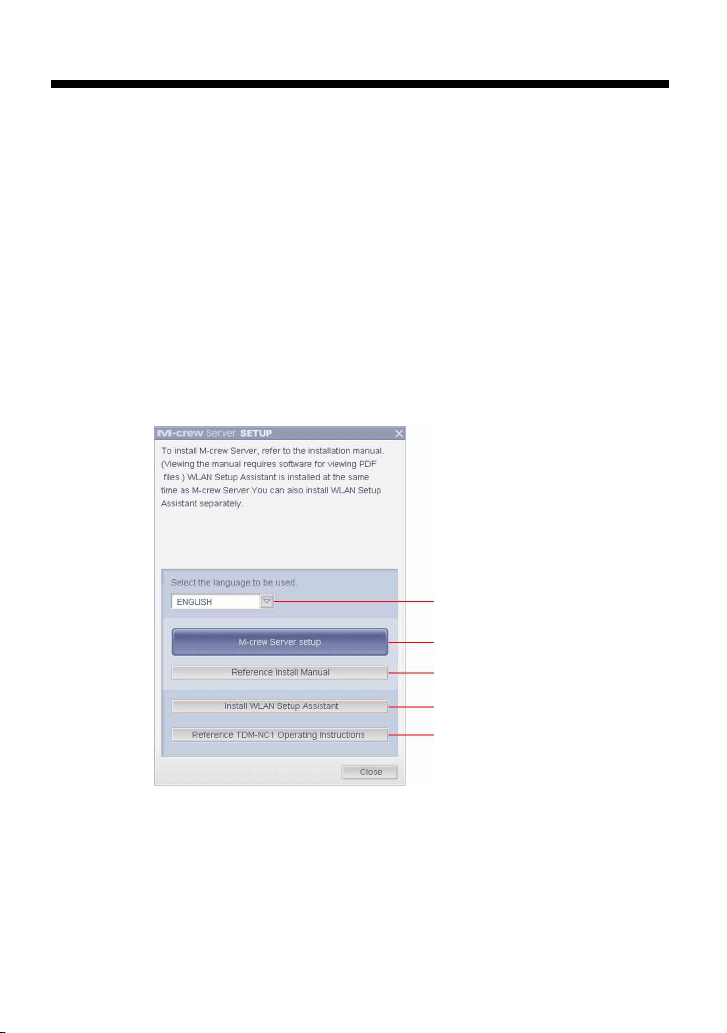
11
SE
Installation
Installera M-crew Server
Installationen kan ta lite tid beroende på miljön. En förloppsindikator
visas under tiden som installationen pågår. Vänta tills installationen är
klar.
1
Slå på datorn och logga in som administratör.
Vänta tills Windows har startat upp.
2
Lägg i den medföljande CD-ROM-skivan i datorns
CD-ROM-enhet.
Fönstret ”M-crew Server SETUP” visas.
1) Klicka för att visa Installationsanvisningar för M-crew Server (denna manual).
2) Klicka för att starta WLAN Setup Assistant.
3) Klicka för att visa bruksanvisningen för TDM-NC1.
Observera
Om fönstret inte visas
dubbelklickar du på ikonen
[CD-ROM Setup.exe].
3
4
1)
2)
3)
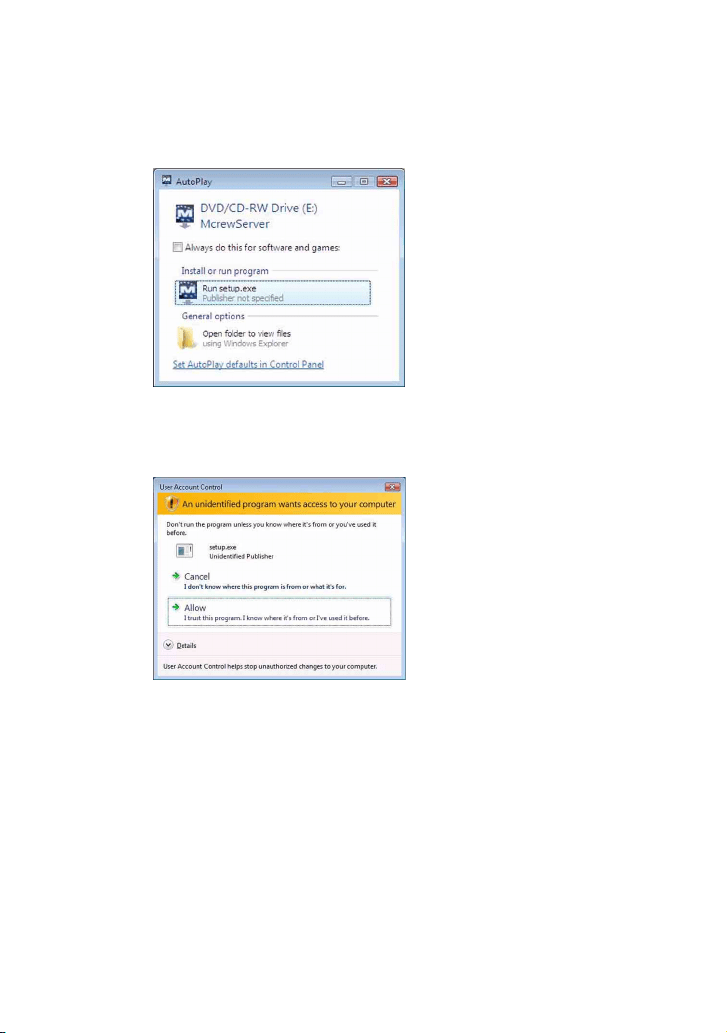
12
SE
För Windows Vista-användare
Fönstret ”Auto Play” visas.
Klicka på [Run setup.exe] för att installera programmet.
Fönstret ”User Account Control” (UAC) visas.
Klicka på [Allow]. Om du klickar på [Cancel] kan du inte starta installationen.
3
Välj vilket språk som ska användas.
4
Klicka på [M-crew Server setup].
Fönstret ”Server SETUP” visas. Klicka på [OK]. Om ”.NET
Framework” (2.0 eller senare) är installerad på datorn, visas
fönstret ”M-crew Server License Agreement”.
Observera
Om ”.NET Framework” (2.0 eller senare) inte är installerad på datorn, visas
fönstret ”.NET Framework Installer”. Klicka på [Install] för att installera ”.NET
Framework 2.0” och följ anvisningarna som visas.
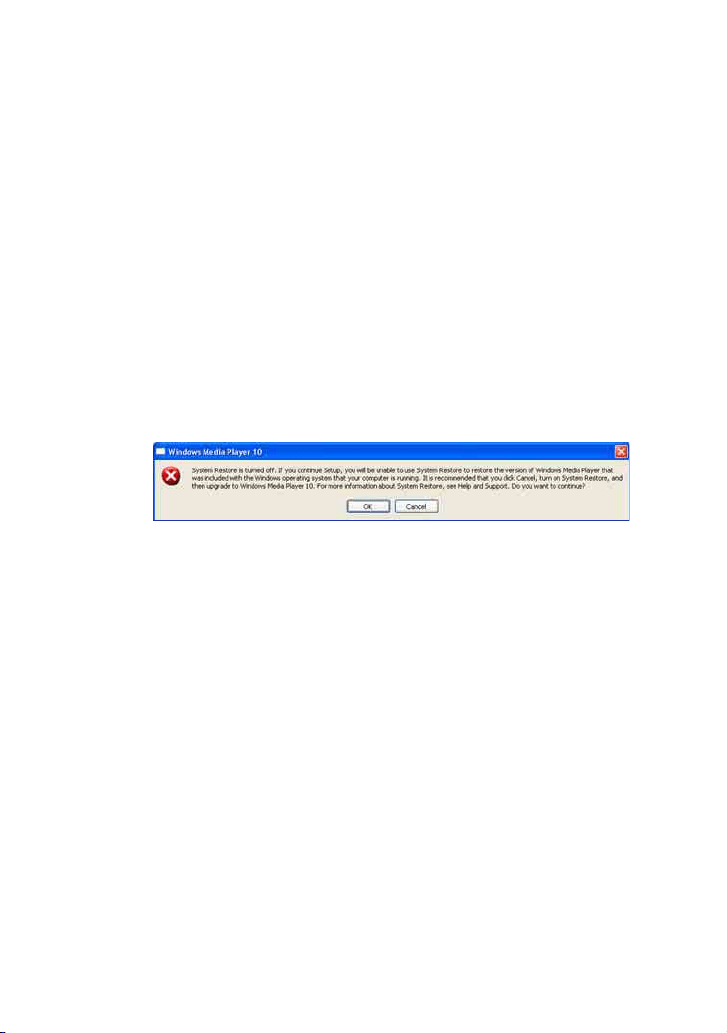
13
SE
5
Läs licensavtalet.
Om du godkänner följande licensavtal, markerar du [I accept
these terms.] och klickar på [NEXT]. Fönstret ”INSTALL
LAUNCHER” visas. Om du inte godkänner licensavtalet,
markerar du [I do not accept these terms.] och klickar på
[CANCEL].
6
Klicka på [Install].
Installationen av M-crew Server startar. Om du klickar på
[Cancel] installeras inte M-crew Server.
Observera
Ett varningsfönster kan visas under installationen av Windows Media Format
SDK 9.5.
Om du klickar på [OK] i det läget installeras M-crew Server på rätt sätt, men
Windows Media Player registreras inte vid Windows systemåterställningspunkt.
Om du klickar på [Cancel] installeras inte M-crew Server på rätt sätt. Klicka på
[Cancel] i M-crew Server INSTALL LAUNCHER för att avbryta installationen,
och ställ sedan in ”System Restore” på [ON] och gör om installationen.
7
När installationen är klar klickar du på [Reboot] för att
starta om datorn.
När du har startat om datorn visas fönstret ”AUTO LINK
FOLDER SETUP” automatiskt.
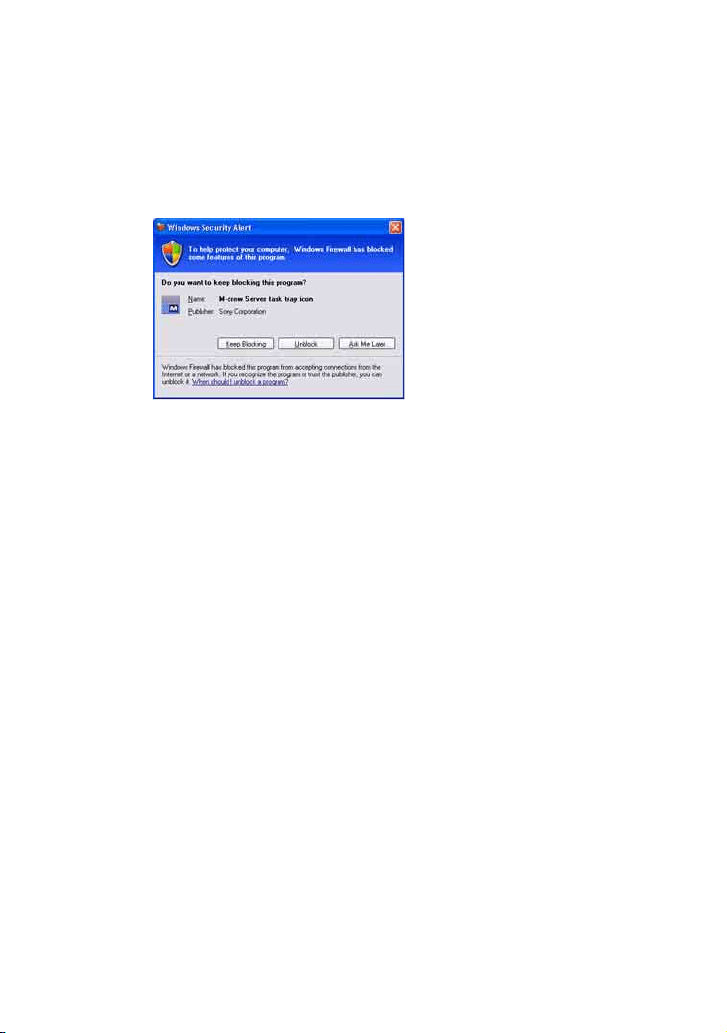
14
SE
Om fönstret ”Windows Security Alert” visas
Klicka på [Unblock] för att låsa upp programmet.
Kontrollera att ”M-crew Server task tray icon” visas i ”Name” och klicka
därefter på [Unblock]. Om du klickar på [Keep Blocking] går det inte att använda
M-crew Server (sidan 34).
8
Göra AUTO LINK FOLDER-inställningar.
Mer information finns i ”AUTO LINK FOLDER-inställningar”
(sidan 16). När inställningarna är klara, visas fönstret
”ICF SETTINGS”.
9
Göra inställningar för brandväggen i Windows.
Mer information finns i ”Inställningar för Windows Firewall”
(sidan 18). När inställningarna är klara visas fönstret ”Security
software Firewall setting guide”.
10
Göra inställningar för brandväggen i
säkerhetsprogrammet.
Mer information finns i ”Firewall-inställningar för
säkerhetsprogrammet” (sidan 20).
11
Hänvisa till ”Quick Setup Guide” eller den kortfattade
installationsanvisningen när du gör inställningarna för
enheten.

15
SE
Observera
• M-crew Server-mjukvaran använder de installerade mapparna, så undvik att radera,
flytta eller ändra någon av de mappar som installeras. Om man behandlar de
mapparna på samma sätt som vanliga mappar i Utforskaren i Windows finns det risk
att innehållet blir instabilt eller förstört.
• Stäng inte av datorn och ta inte ut CD-ROM-skivan ur CD-ROM-enheten medan
installationen fortfarande pågår. Det kan göra det omöjligt att installera mjukvaran
efteråt.
• När M-crew Server har installerats på rätt sätt visas ikonen i aktivitetsfältet.
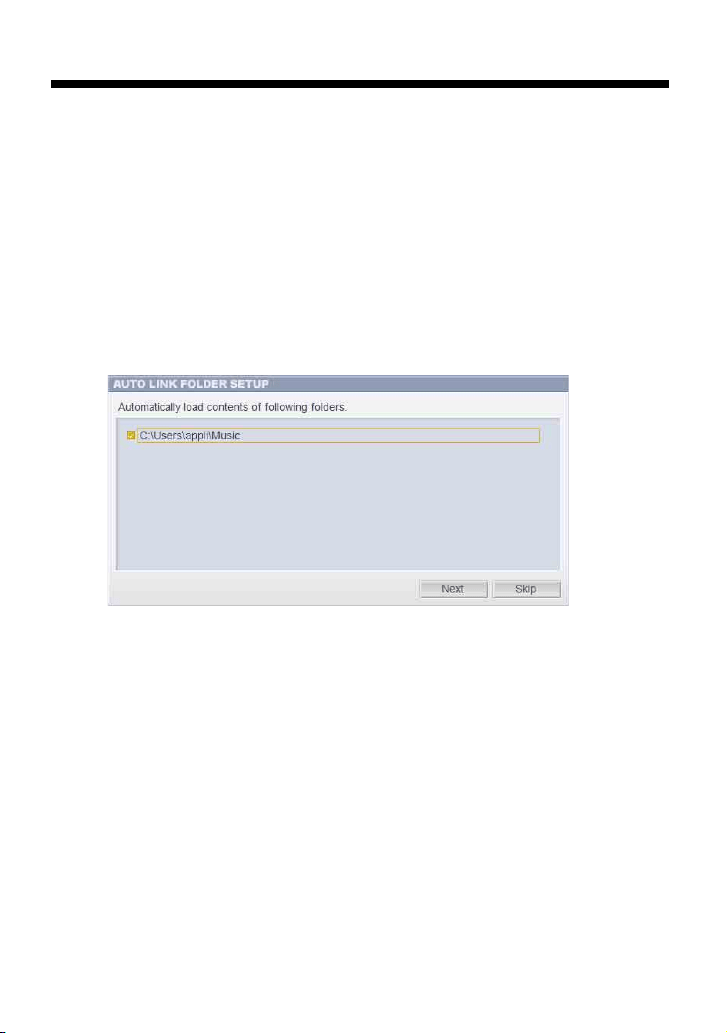
16
SE
AUTO LINK FOLDER-inställningar
När AUTO LINK FOLDER-inställningarna är klara, laddas
automatiskt alla musikfiler som det finns stöd för och undermappen
som finns vid den sökväg som är angiven i fönstret, in i M-crew
Server.
Här finns den detaljerade förklaringen för steg 8 (sidan 14) för
”Installera M-crew Server”.
Om du vill hoppa över denna inställning klickar du på [Skip].
Observera
• Om fönstret ”AUTO LINK FOLDER SETUP” inte visas automatiskt efter att datorn
har startats om, klickar du på [Start] – [Alla program] – [M-crew Server] – [TOOLS]
– [AUTO LINK] i den ordningen. I detta fall ändras [Next] och [Skip] till [OK] och
[Cancel].
• Programmet har blivit tungrott eftersom en stor mängd musikfiler har registrerats i
programmet.
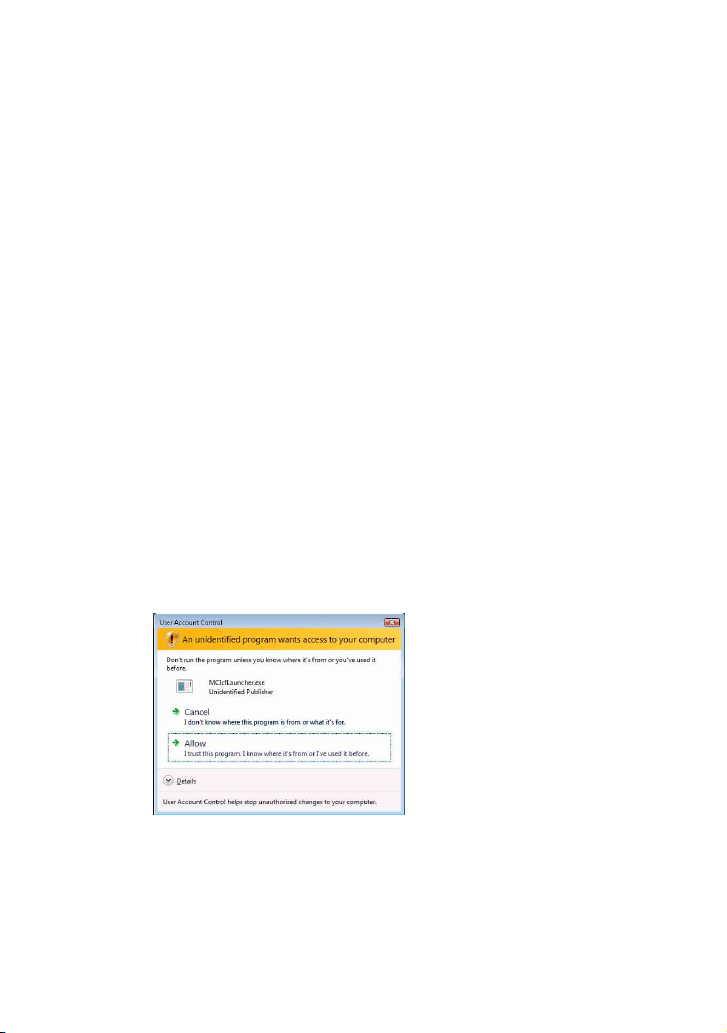
17
SE
1
Klicka för att bocka för kryssrutan bredvid sökvägen till
katalogen som innehåller filerna som ska laddas in.
Klicka en gång till för att ta bort markeringar för sökvägar till
filer som inte ska laddas in.
Tips
AUTO LINK-funktionen gäller även för undermappar till vald mapp.
Exempel: När de två sökvägarna [C:\AAA\BBB\CCC] och
[C:\AAA\BBB\CCC\DDD] går att välja.
När man väljer [C:\AAA\BBB\CCC] gäller AUTO LINK-funktionen även för
mappen DDD under mappen CCC. Därför är [C:\AAA\BBB\CCC\DDD] inte
aktiv.
2
Klicka på [Next].
Musikfilerna som finns i katalogen vid den markerade sökvägen
laddas in automatiskt.
För Windows Vista-användare
När du har gjort AUTO LINK FOLDER-inställningarna vid installationen av
M-crew Server, visas fönstret ”User Account Control” (UAC).
Klicka på [Allow]. Om du klickar på [Cancel] kan du inte göra inställningarna
för ICF settings.
Observera
Alla musikfiler som det finns stöd för vid den sökväg som är angiven i fönstret
importeras automatiskt till M-crew Server.
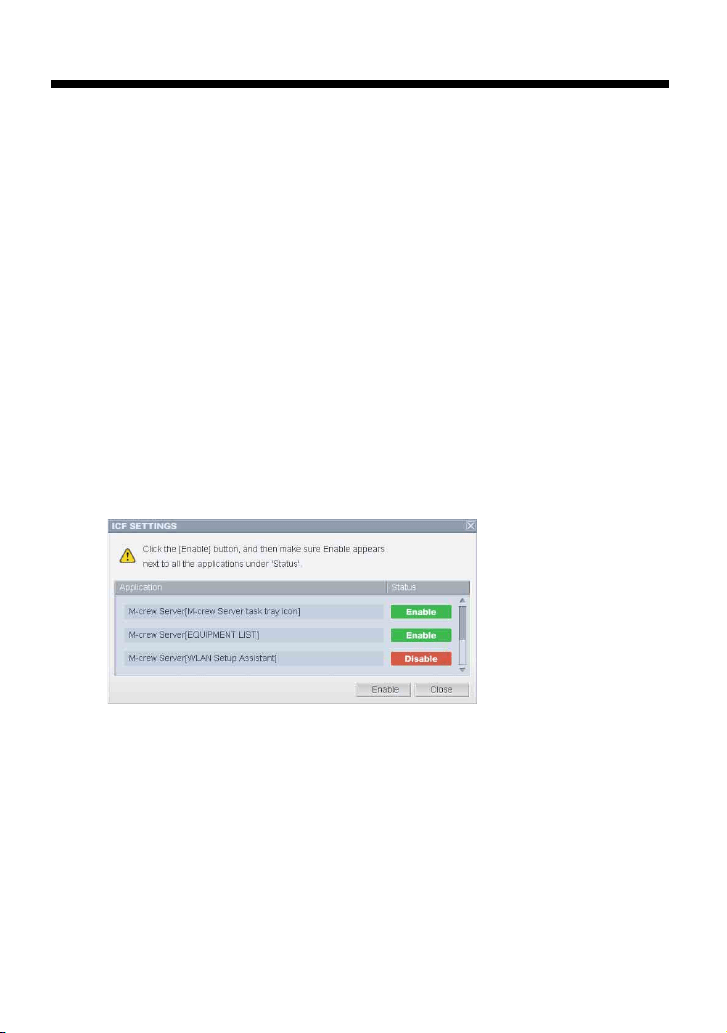
18
SE
Inställningar för Windows Firewall
Denna inställning öppnar Windows Firewall så att du kan lyssna på
musik som finns lagrad på din dator via enheten.
Här finns den detaljerade förklaringen för steg 9 (sidan 14) för
”Installera M-crew Server”.
Windows XP och senare versioner har en enkel brandväggsfunktion
som standard. Denna brandväggsfunktion kallas för ”ICF” och gör det
möjligt för användaren att begränsa kommunikationen mellan
hemnätverk eller mindre kontorsnätverk och Internet. När denna
brandvägg är aktiverad måste den ställas in så att den tillåter
kommunikation för vissa portar och program för att M-crew Server
ska kunna kommunicera med denna enhet. Dessa inställningar görs i
fönstret ”ICF SETTINGS”. Observera dock att dessa inställningar kan
göra din dator känslig för olaga intrång.
Observera
• Om fönstret ”ICF SETTINGS” inte visas automatiskt även efter att AUTO LINK
FOLDER-inställningarna är klara, klickar du på [Start] – [Alla program] – [M-crew
Server] – [TOOLS] – [ICF Settings] i den ordningen.
• När [Don’t allow exceptions] är förbockad under [On (recommended)] bland
inställningarna för Windows Firewall går M-crew Server inte att använda, även om
man gör ICF-inställningar i ”ICF SETTINGS”-fönstret. Ta bort bocken från
kryssrutan för att använda M-crew Server.
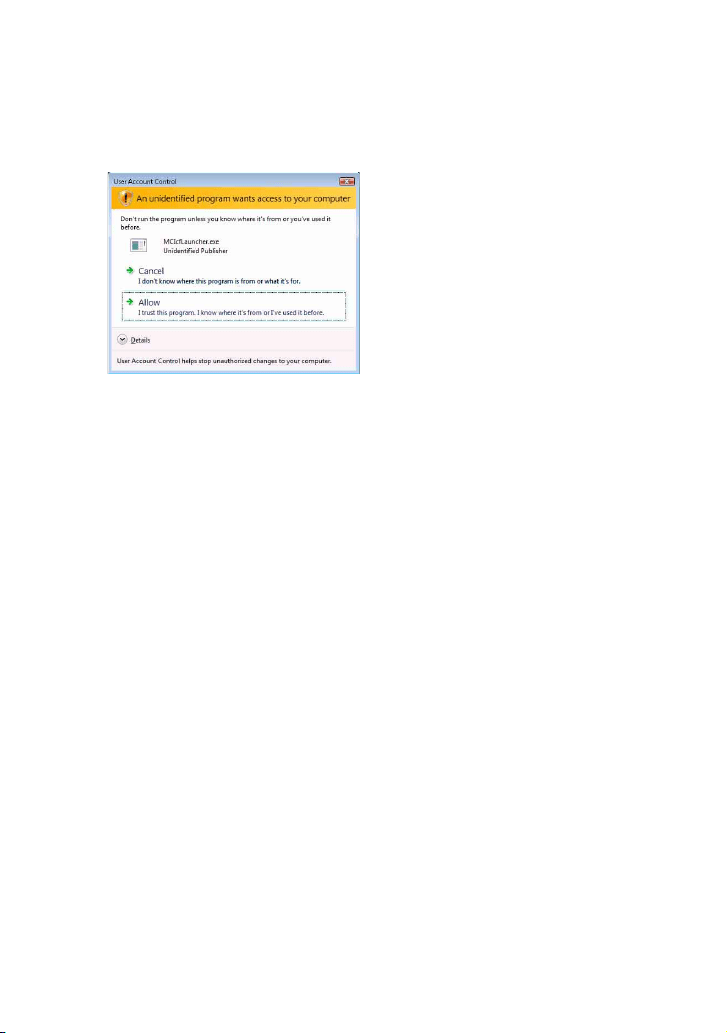
19
SE
För Windows Vista-användare
Fönstret ”User Account Control” (UAC) visas.
Klicka på [Allow]. Om du klickar på [Cancel] kan du inte göra inställningarna för ICF
settings.
1
Klicka på [Enable].
”Enable” eller ”Disable” visas för alla punkter.
Om ”Disable” visas klickar du på [Enable] flera gånger tills
”Enable” visas för alla punkterna.
2
Klicka på [Close].
Fönstret ”Security software Firewall setting guide” öppnas
automatiskt.

20
SE
Firewall-inställningar för
säkerhetsprogrammet
Om du har ett antivirusprogram installerat på datorn, öppnar denna
inställning brandväggen (Firewall).
Här finns den detaljerade förklaringen för steg 10 (sidan 14) för
”Installera M-crew Server”.
Om du inte har säkerhetsprogram installerat på datorn klickar du på
[Close] och går därefter till steg 11 (sidan 14) i ”Installera M-crew
Server”.
Observera
Om fönstret ”Security software Firewall setting guide” inte visas automatiskt efter
inställning av ”ICF SETTINGS” (sidan 18), klickar du på [Start] – [Alla program] –
[M-crew Server] – [TOOLS] – [Security software Firewall setting guide] i den
ordningen.
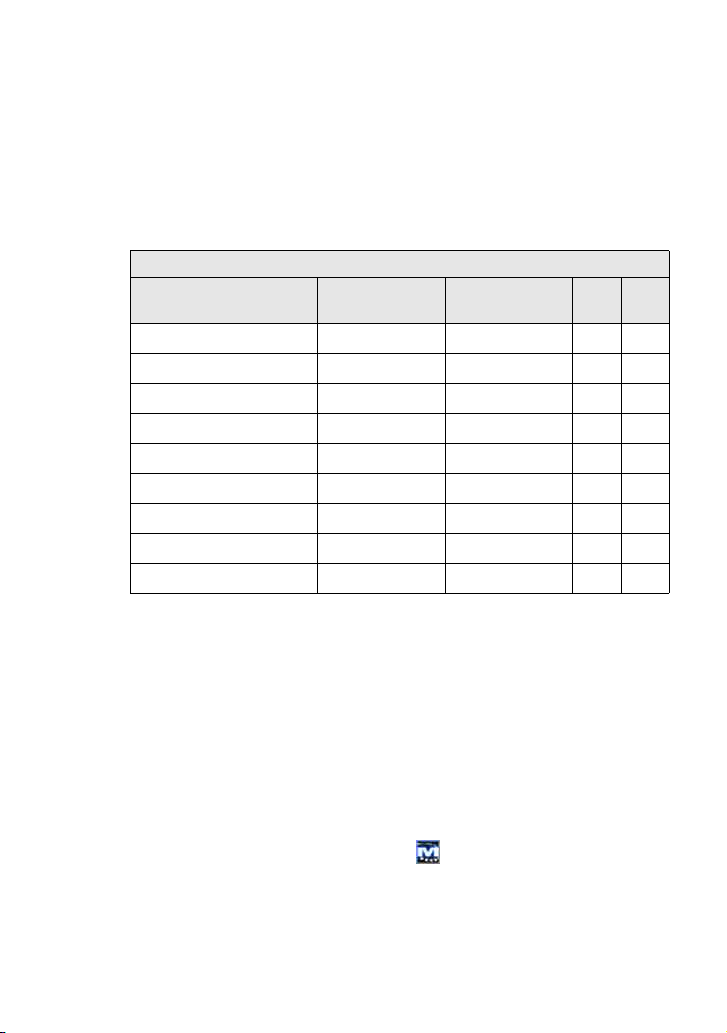
21
SE
1
Klicka på säkerhetsprogrammet.
Följande .exe-filer måste aktiveras med konfigurationstabellen
nedan. För en detaljerad beskrivning om hur du konfigurerar
brandväggen hänvisas till bruksanvisningen för den brandvägg
som du använder.
KONFIGURATIONSTABELL FÖR TDM-NC1-BRANDVÄGG
Program
Tillåt
inkommande
Tillåt utgående UDP TCP
McrewServer.exe
✔✔
McTaskTray.exe
✔✔
McService.exe
✔✔✔✔
McFolderWatcher.exe
✔✔
McrewHTTPService.exe
✔✔ ✔
McrewUPnPService.exe
✔✔✔✔
McWLANSearch.exe
✔✔✔
MCMachineRegist.exe
✔✔✔✔
McPccdService.exe
✔✔
Webbläsaren är aktiverad och inställningsguiden för
säkerhetsprogrammet visas. Om ditt säkerhetsprogram inte finns
i listan klickar du på [Other security software].
Observera
För att visa guiden (webbläsare), måste din dator vara ansluten till Internet.
2
Följ anvisningarna som visas på skärmen.
Observera
När M-crew Server har installerats visas -ikonen i aktivitetsfältet. Se
”Felsökning” i bruksanvisningen.

22
SE
Manuell registrering av TDM-NC1 på datorn
Om TDM-NC1 ansluts till datorn efter att M-crew Server har
installerats, registreras TDM-NC1 automatiskt på datorn. För ökad
säkerhet kan du registrera TDM-NC1 manuellt på datorn.
1
Starta AV-systemet med gränssnittet DIGITAL MEDIA PORT
(Sony DAV-serien m.m.).
2
Tryck på MENU
*1
på fjärrkontrollen.
3
Tryck flera gånger på . eller > på fjärrkontrollen
tills ”REGISTER?”
*2
visas, och tryck sedan på ENTER på
fjärrkontrollen.
Nedräkningsskärmen visas på displayen på TDM-NC1.
4
Klicka på [Start] – [Alla program] – [M-crew Server]
– [TOOLS] – [EQUIPMENT LIST] i den ordningen.
Fönstret ”M-crew Server EQUIPMENT LIST” visas på
datorskärmen.
5
Ställ in ”Equipment selection mode:” på ”Manual” och
klicka på [Add] på datorn.
Registreringen startar.
När registreringen är klar visas ”Complete!” på displayen på
TDM-NC1.
*1 För NAS-CZ1 visas ”NETWORK MENU” och för CPF-IX001 visas ”MENU”.
*2 För NAS-CZ1 visas ”REGISTRATION?” och för CPF-IX001 visas ”REGISTER?”.
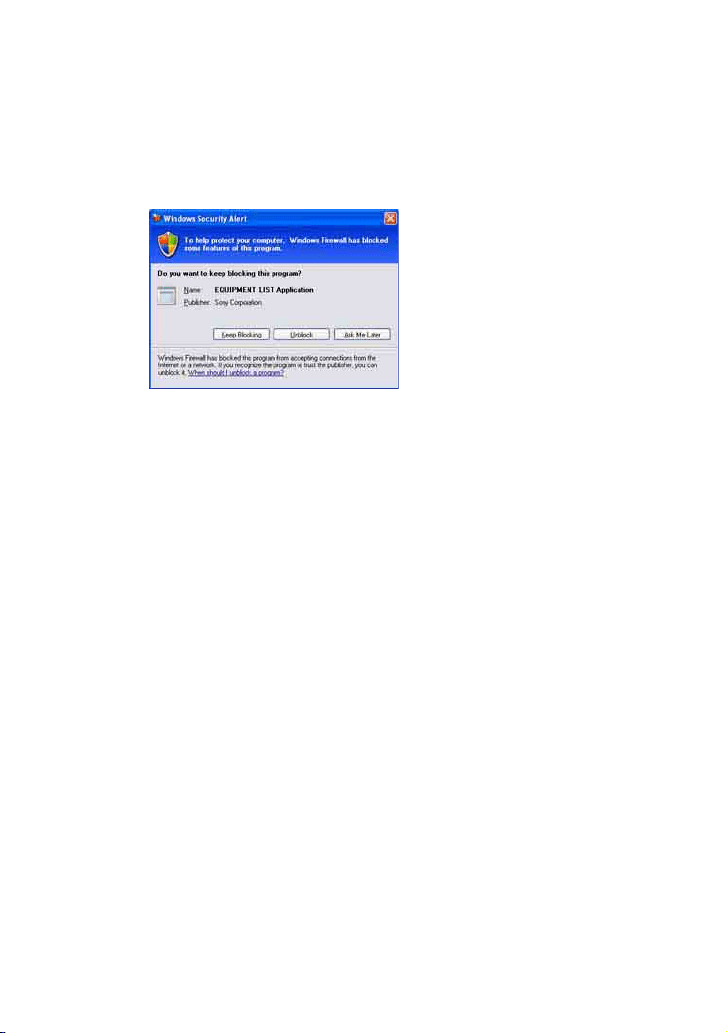

24
SE
Inställningar för utrustning som är ansluten via
ett trådlöst nätverk (LAN)
(WLAN Setup Assistant)
Sök efter anslutna komponenter för att kunna göra inställningar för
trådlöst nätverk (LAN) för dem.
”WLAN Setup Assistant” installeras samtidigt med M-crew Server,
men kan även installeras separat.
Mer information om inställning av trådlöst nätverk (LAN) finns i
”Alternativ C: Trådlös anslutning (inställning av datorn)” i
Bruksanvisning som medföljer TDM-NC1.
1
Starta AV-systemet med gränssnittet DIGITAL MEDIA PORT
(Sony DAV-serien m.m.).
2
Tryck på MENU på fjärrkontrollen.
3
Tryck flera gånger på . eller > på fjärrkontrollen
tills ”SETUP BY PC?” visas och tryck sedan på ENTER på
fjärrkontrollen.
Nedräkningsskärmen visas på displayen på TDM-NC1.
4
Klicka på [Start] – [Alla program] – [M-crew Server]
– [TOOLS] – [WLAN Setup Assistant] i den ordningen.
Fönstret ”WLAN Setup Assistant” visas på datorskärmen.
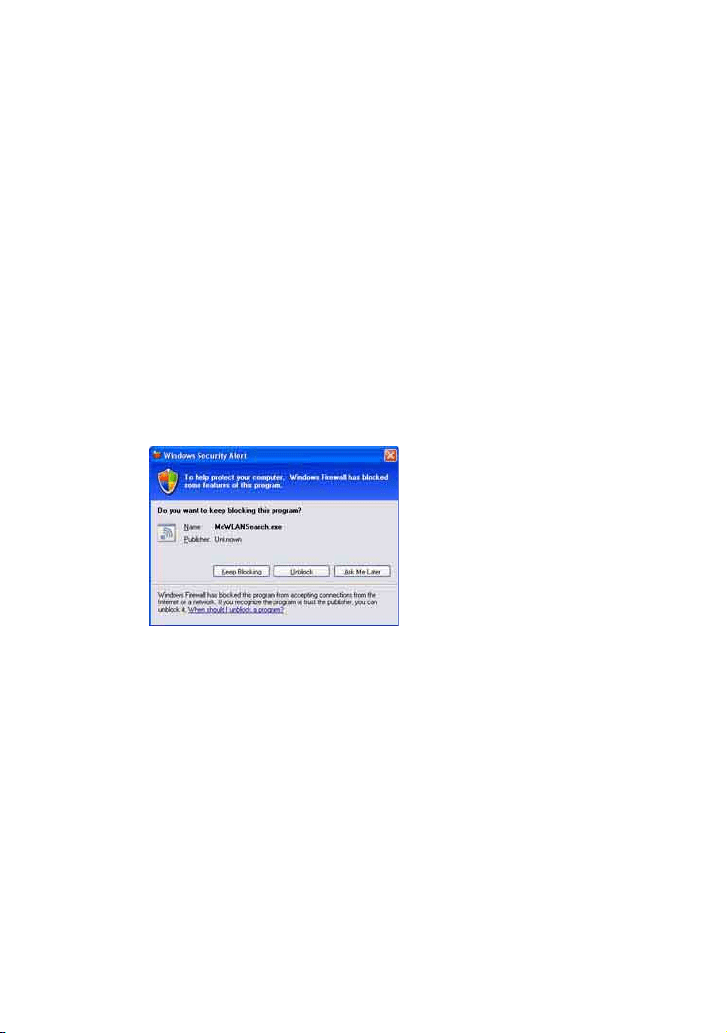
25
SE
5
Klicka på [Next].
Sökningen efter komponenter startar.
När en ansluten komponent har hittats visas skärmen för
inställning av trådlöst nätverk (LAN) för den komponenten.
Om ingen komponent hittas kontrollerar du anslutningarna och
gör om proceduren från och med steg 3. Mer information om
anslutningar finns i ”Alternativ C: Trådlös anslutning (inställning
av datorn)” i Bruksanvisning som medföljer TDM-NC1.
Om fönstret ”Windows Security Alert” visas
Klicka på [Unblock] för att låsa upp programmet.
Kontrollera att ”McWLANSearch.exe” visas i ”Name” och klicka därefter på
[Unblock]. Om du klickar på [Keep Blocking] går det inte att använda M-crew
Server (sidan 34).
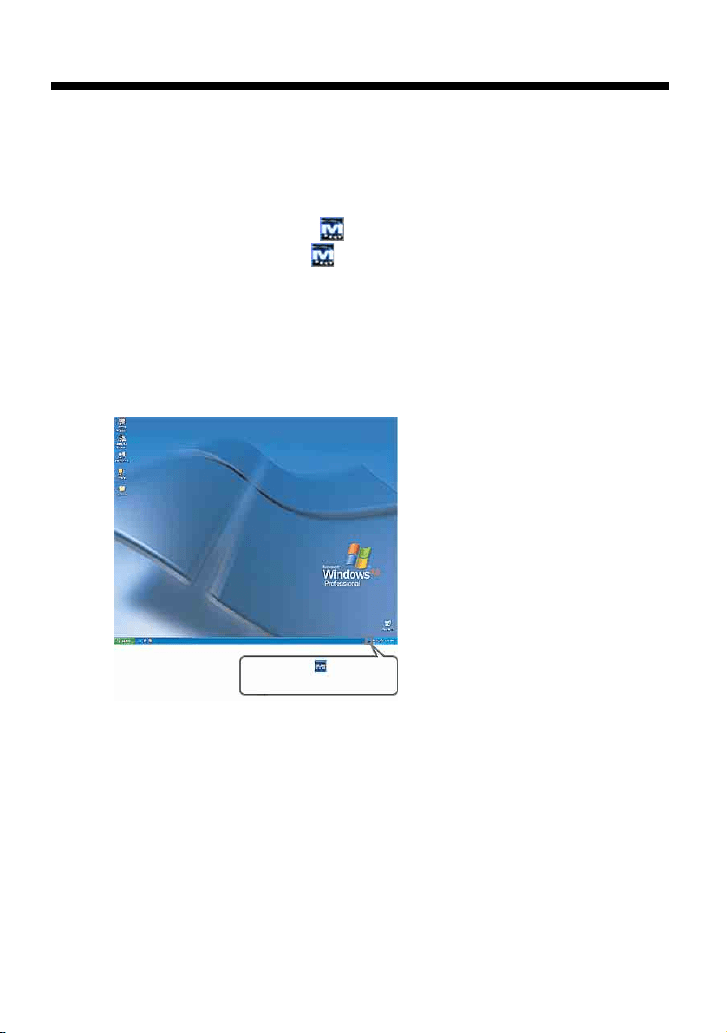
26
SE
Övrig Information
Hur man startar M-crew Server
Klicka på [Start] – [Alla program] – [M-crew Server]
– [M-crew Server] i den ordningen.
Eller, dubbelklicka på -ikonen i aktivitetsfältet.
Eller, högerklicka på -ikonen i aktivitetsfältet och välj
[M-crew Server].
Mer information om hur du använder M-crew Server finns i
direkthjälpen för M-crew Server. Klicka på [Start] – [Alla program]
– [M-crew Server] – [MANUAL] – [HELP] i den ordningen för att
köra hjälpfilen för M-crew Server.
M-crew-ikonen i aktivitetsfältet
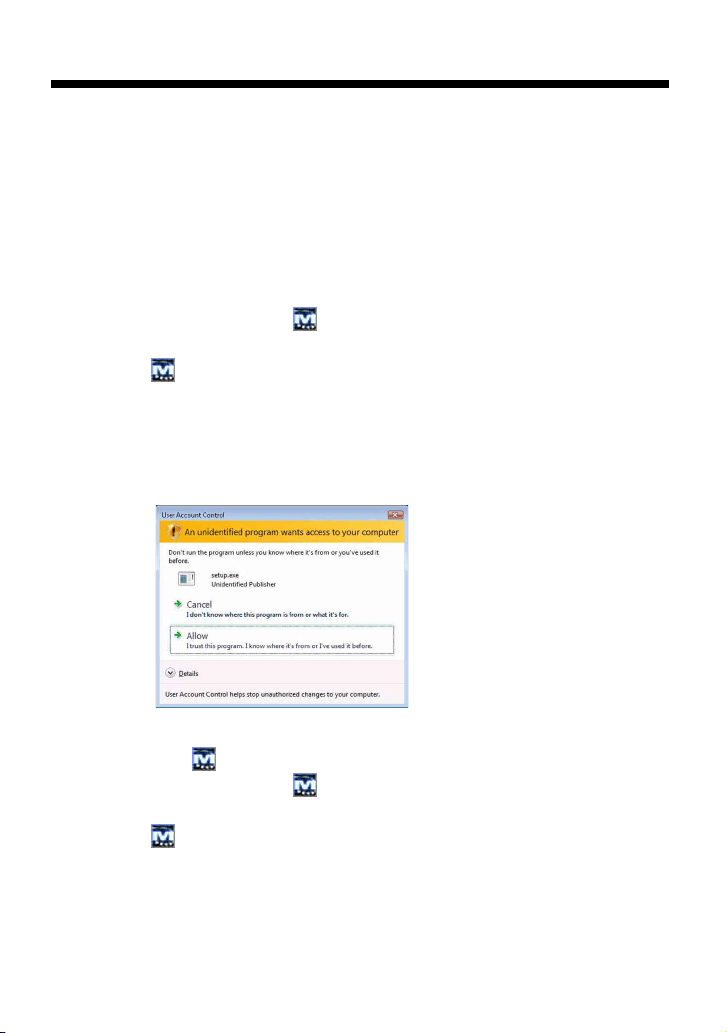
27
SE
Avinstallation av M-crew Server-mjukvaran
Logga in med ett användarnamn med administratörsprivilegier och
utför nedanstående procedurer.
Se bruksanvisningen till datorn för närmare detaljer om hur du loggar
in med ett användarnamn med administratörsprivilegier.
1
Stoppa tjänsten.
Högerklicka på -ikonen i aktivitetsfältet, och klicka
sedan på [Stop Music Service] på menyn.
-ikonen i aktivitetsfältet blir mörk.
Klicka på [Uninstall/Change] (Windows Vista).
Fönstret ”User Account Control” (UAC) visas. Klicka på
[Allow].
2
Dölj -ikonen i aktivitetsfältet.
Högerklicka på -ikonen i aktivitetsfältet, och klicka
sedan på [Exit] på menyn.
-ikonen försvinner från aktivitetsfältet.
3
Klicka på [Start] – [Control Panel] i den ordningen.
Fönstret ”Control Panel” visas.

28
SE
Observera
• Om du avinstallerar M-crew Server visas ett fönster med en kommandoprompt. Det
kan ta en liten stund att bearbeta denna kommandoprompt. Avinstallationen pågår
emellertid hela tiden i bakgrunden, därför ska du inte klicka på [Cancel] i fönstret
”Installsheild”.
• När du avinstallerar ”Mcrew Music Server” kan fönstret som anger att
avinstallationen pågår visas ganska länge. Avinstallationen pågår dock hela tiden i
bakgrunden så stäng inte det fönstret. (Klicka inte på eller i fönstret.)
4
Om Windows XP är inställt på klassiskt läge (Classic
View) växlar du till kategoriläge och klickar på [Add or
Remove Programs].
Fönstret ”Add or Remove Programs” visas.
Om Windows Vista är inställt på klassiskt läge (Classic
View) klickar du på [Control Panel Home] och därefter på
[Uninstall a Program] under [Programs].
Fönstret ”Uninstall or change a program” visas.
5
Välj och klicka på [M-crew Server] i listan ”Currently
Installed Programs” (Windows XP).
Om [M-crew Server] inte visas på listan ”Currently Installed
Programs” klickar du på [Change/Remove] och fortsätter till
steg 7.
Välj och klicka på [M-crew Server] i listan (Windows
Vista).
6
Klicka på [Change/Remove] (Windows XP).
Klicka på [Uninstall/Change] (Windows Vista).
Fönstret ”User Account Control” (UAC) visas. Klicka på
[Continue].
7
Starta om datorn.

29
SE
• Om ”WLAN Setup Assistant” installeras separat från M-crew Server, kan det
programmet avinstalleras via fönstret ”Add or Remove Programs” (Windows XP)
eller fönstret ”Uninstall or change a program” (Windows Vista).
• Även om ”WLAN Setup Assistant” har installerats separat från M-crew Server,
avinstalleras även det när man avinstallerar M-crew Server.
• ”OpenMG Limited Patch”* och ”OpenMG Secure Module”* kan användas av andra
program (SonicStage, VAIO Media m.m.). Om OpenMG SDK inte används,
avinstallerar du ”OpenMG Limited Patch”* och ”OpenMG Secure Module”* via
fönstret ”Add or Remove Programs” (Windows XP) eller fönstret ”Uninstall or
change a program” (Windows Vista).
*Versionsnummer och annan information läggs till för dessa moduler och patch-
program.
• Efter att M-crew Server har avinstallerats kan följande mappar tas bort. Eftersom en
databas också tas bort förloras emellertid registreringsinformationen på musikfiler för
M-crew Server.
– C:\Program Files\Mcrewserver
– C:\Program Files\Sony\Mcrew Music Server

30
SE
Installerade moduler
Modulnamn Beskrivning
Microsoft-
moduler
.NET Framework
Ver sion 2.0
*3
Denna modul
tillhandahålles av
Microsoft och behövs för
att kunna köra detta
program.
Se Microsofts hemsida och
övrigt material för
detaljerade beskrivningar
av dessa Microsoft-
moduler.
Microsoft Data Access
Components (MDAC) 2.8
Windows
MediaFormatSDK9.5
Runtime
OpenMG SDK OpenMG SDK 4.7
*3
Denna modul används för
upphovsrättskydds-
tekniken för nedladdning
och hantering av
musikmaterial från
musikdistributionstjänster
och musikfiler från CD-
skivor och liknande till en
dator.
Gracenote
MusicID
Gracenote Module Denna modul behövs för att
det ska gå att använda
Gracenotes
musikinformationsdatabas.
Mer information om
Gracenote MusicID finns
på www.gracenote.com
.
Music Server Mcrew Music Server 2.5
*3
Denna modul fungerar som
en tjänst för strömning av
musikfiler till ansluten
utrustning.

31
SE
M-crew Server M-crew Server 2.5
*3
Denna modul laddar och
hanterar musikfiler från
musik-CD-skivor och
datorer. Den används även
för att ställa in och hantera
ansluten utrustning.
M-crew Server-
relaterade
moduler
DatabaseClear.exe
*1 *2
Denna modul används för
att radera hela databasen
om musikfiler i den databas
som hanteras av M-crew
Server skadas så att
programmet inte fungerar
ordentligt längre.
McCompactDB.exe
*1 *2
Denna modul används för
att optimera databasen för
att minska filstorleken om
storleken på databasen med
musikfiler som hanteras av
M-crew Server blir så stor
att programmet blir
tungrott.
FWServiceInstall.exe
*1 *2
Denna modul används för
att installera M-crew Folder
Watcher-tjänsten.
FWServiceUnInstall.exe
*1 *2
Denna modul används för
att avinstallera M-crew
Folder Watcher-tjänsten.
ServiceInstall.exe
*1 *2
Denna modul används för
att installera M-crew
Webradio Server-tjänsten.
ServiceUnInstall.exe
*1 *2
Denna modul används för
att avinstallera M-crew
Webradio Server-tjänsten.

32
SE
*1 Dessa moduler finns i mappen där M-crew Server är installerat. I normala fall
är det under C:\Program Files\Mcrewserver.
*2 Fönstret ”User Account Control” (UAC) visas när dessa moduler startar. Klicka
på [Allow] för att starta dem.
*3 Dessa moduler visas i fönstret ”Add or Remove Programs” (Windows XP) eller
fönstret ”Uninstall or change a program” (Windows Vista).
PccdServiceInstall.exe
*1 *2
Denna modul används för
att installera M-crew Pccd
Service.
PccdServiceUnInstall.exe
*1 *2
Denna modul används för
att avinstallera M-crew
Pccd Service.

33
SE
Felsökning
Om det skulle uppstå något problem när du installerar eller
avinstallerar M-crew Server, så försök att avhjälpa problemet med
hjälp av nedanstående felsökningsschema. Om du inte lyckas bli av
med problemet efter att ha kontrollerat alla nedanstående punkter
kontaktar du närmaste Sony-återförsäljare.
Om ett felmeddelande visas ska du anteckna det.
Skärmen har hängt sig eller visar fel.
M-crew Server startar inte
• Prova att stänga av enheten och slå på den igen, och
starta om datorn.
• Starta något annat program som du ofta brukar
använda och kontrollera att datorn fungerar som den
ska.
• Prova att avinstallera M-crew Server och sedan
installera om programmet igen.
• Användaren har inte administratörsprivilegier.
M-crew Server kan endast användas av användare med
administratörsprivilegier. För att använda M-crew Server måste du
ändra användarprivilegierna till administratörsprivilegier, eller
logga in som en användare med administratörsprivilegier.

34
SE
Meddelandet ”Gracenote information not found.” visas
Installationen misslyckades
• Kontrollera att datorn är ordentligt uppkopplad mot
Internet.
• Om du använder en proxy-server kontrollerar du att
proxy-serverinställningarna är rätt i fönstret ”PROXY
SETTINGS”.
• Glöm inte att avsluta alla andra program innan du
installerar mjukvaran.
Om installationen påbörjas medan andra program är igång finns
det risk att det blir fel. Detta gäller i synnerhet för program som
kräver stora mängder systemresurser, t.ex. antivirusprogram.
• Kontrollera att det finns tillräckligt med utrymme på
hårddisken.
Minst 50 MB (inklusive M-crew Server, hjälpfiler och relaterade
moduler) ledigt utrymme på systemenheten. Detta inkluderar inte det
utrymme som behövs för att lagra databasen och musikfiler.
Dessutom erfordras 300 MB på systemenheten för Microsoft-
relaterade moduler, och 100 MB på hårddisken för Adobe Reader.
Det kan dock hända att dessa inte behöver installeras beroende på
användningsmiljön. Om det inte finns tillräckligt med utrymme på
datorn kan det hända att det inte går att installera programmet.
• Du klickade på [Keep Blocking] i fönstret ”Windows
Security Alert”.
1 Klicka på [Start] – [Control Panel] i den ordningen.
Fönstret ”Control Panel” visas.
2 Om Windows XP är inställt på kategoriläge växlar du till
klassiskt läge (Classic View) och klickar på [Network
Connections].

35
SE
3 Klicka på [Change Windows Firewall settings] i vänster
kant.
Fönstret ”Windows Firewall” visas.
4 Klicka på [Exceptions].
5 Klicka på [Add Program].
Fönstret ”Add a Program” visas.
6 Välj [M-crew Server task tray icon] i listan ”Programs”
och klicka på [OK].
Kontrollera att -ikonen visas i aktivitetsfältet och att den är
förbockad i listan ”Programs and Services” på fliken
[Exceptions] i fönstret ”Windows Firewall”.
7 Klicka på [OK].
• Om installationen fortfarande inte lyckas trots
åtgärderna ovan.
Avinstallera M-crew Server och installera sedan om programmet.
Mer information finns i ”Installera M-crew Server” (sidan 11) och
”Avinstallation av M-crew Server-mjukvaran” (sidan 27).
• Om installationen verkar ha hängt sig.
Installationen kan ta 10 minuter eller ännu längre beroende på
datorn eller CD-ROM-enheten. Se upp för följande problem under
installationen.
• Förloppsindikatorn på skärmen rör sig inte.
Kontrollampan har inte tänts på flera minuter.
Installationen framskrider på normalt sätt. Vänta en stund.
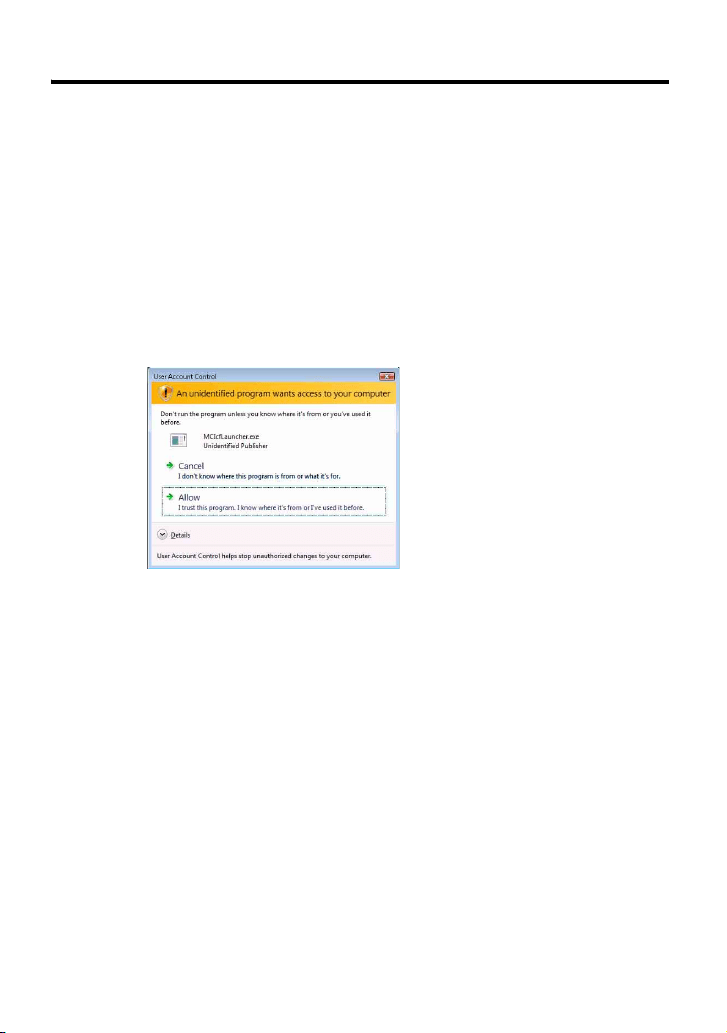
36
SE
Det kan hända att M-crew Server inte känner igen enheten
• Kontrollera fönstret ”ICF SETTINGS”.
1 Klicka på [Start] – [Alla program] – [M-crew Server] –
[TOOLS] – [ICF Settings] i den ordningen.
Fönstret ”ICF SETTINGS” visas.
För Windows Vista-användare
Fönstret ”User Account Control” (UAC) visas.
Klicka på [Allow]. Om du klickar på [Cancel] kan du inte göra inställningarna
för ICF settings.
2 Klicka på [Enable].
”Enable” eller ”Disable” visas för alla punkter.
Om ”Disable” visas klickar du på [Enable] flera gånger tills
”Enable” visas för alla punkterna.
3 Klicka på [Close].
• Kontrollera att [Don’t allow exceptions] inte är förbockat
under [On (recommended)] bland inställningarna för
Windows Firewall.
• Kontrollera att informationen för anslutningsstatus
överensstämmer med nätverksinställningarna för
TDM-NC1.

37
SE
1 Klicka på [Start] – [Control Panel] – [Network
Connections] i den ordningen (Windows XP).
Klicka på [Start] – [Control Panel] i den ordningen
(Windows Vista).
2 Dubbelklicka på [Local Area Connection] (Windows XP).
Klicka på [View network status and tasks] under
[Network and Internet] (Windows Vista).
3 Klicka på [Support] och kontrollera anslutningsstatus
(Windows XP).
Klicka på [View status] i [Network] (Windows Vista).
• Starta om datorn.
• Om kommunikationen är begränsad av annan
brandvägg än operativsystemets tillåter du
följande .exe-filer.
Se bruksanvisningen för den brandvägg som används för mer
information om hur denna inställning går till.
• Om du har installerat ett säkerhetsprogram, bekräftar
du inställningarna för säkerhetsprogrammet genom att
följa anvisningarna i fönstret ”Security software
Firewall setting guide”.
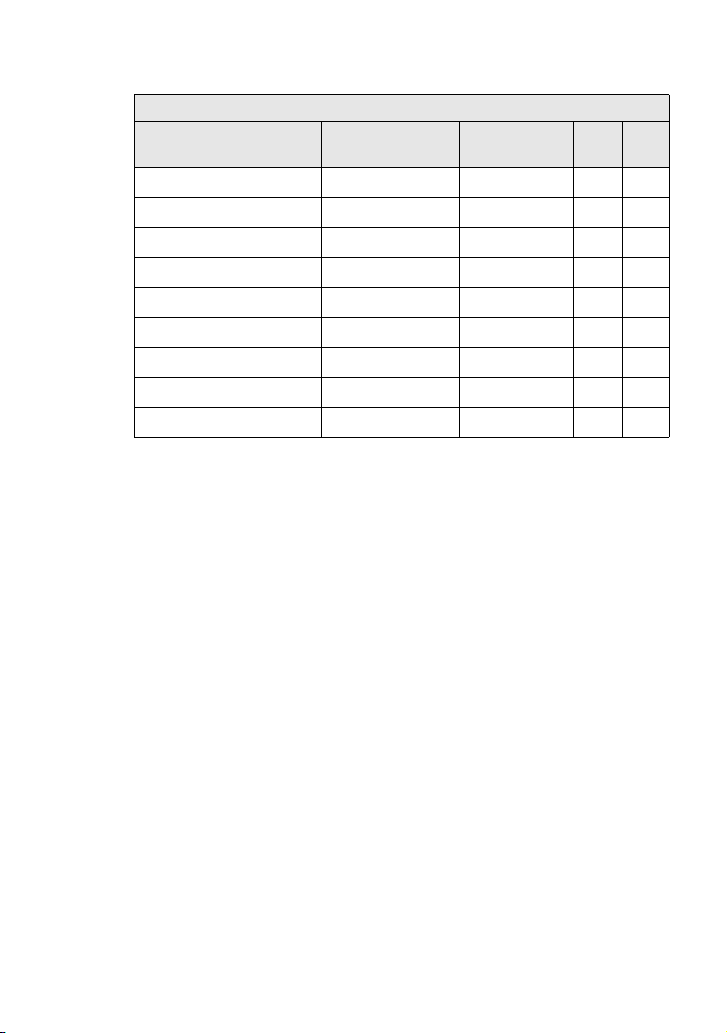
38
SE
KONFIGURATIONSTABELL FÖR TDM-NC1-BRANDVÄGG
Program
Tillåt
inkommande
Tillåt
utgående
UDP TCP
McrewServer.exe
✔✔
McTaskTray.exe
✔✔
McService.exe
✔✔✔✔
McFolderWatcher.exe
✔✔
McrewHTTPService.exe
✔✔ ✔
McrewUPnPService.exe
✔✔✔✔
McWLANSearch.exe
✔✔✔
MCMachineRegist.exe
✔✔✔✔
McPccdService.exe
✔✔

39
SE
Det hörs inget ljud från enheten
• M-crew Server är inte valt som server på TDM-NC1-
sidan.
• Enhetsregistreringen på serversidan är fel.
1 Kontrollera anslutningen mellan TDM-NC1 och datorn.
Mer information om anslutningar finns i ”STEG 7: Ansluta
TDM-NC1 till nätverket” i Bruksanvisning som medföljer
TDM-NC1.
2 Starta AV-systemet med gränssnittet DIGITAL MEDIA
PORT (Sony DAV-serien m.m.).
TDM-NC1 registreras automatiskt på datorn.
Om man registrerar enheten manuellt måste man även ställa in
serversidan. Se ”Manuell registrering av TDM-NC1 på datorn”
(sidan 22).
• Kontrollera att TDM-NC1 är ordentligt ansluten.
Mer information finns i ”STEG 7: Ansluta TDM-NC1 till
nätverket” i Bruksanvisning som medföljer TDM-NC1.
Kontrollera även datorns nätverksinställningar.
• Kontrollera att -ikonen visas i aktivitetsfältet.
Se startanvisningarna. Se även ” -ikonen visas inte i
aktivitetsfältet” (sidan 41).
• Kontrollera att -ikonen visas i aktivitetsfältet.
Om -ikonen i aktivitetsfältet är mörk som , hänvisas till
” -ikonen i aktivitetsfältet är mörk” (sidan 41).
• Kontrollera att TDM-NC1 är registrerad i M-crew Server.
Se anvisningarna om hur man kontrollerar registreringen.

40
SE
Det går inte att lyssna på WEB RADIO
• Kontrollera ERROR LOG VIEWER.
Starta M-crew Server och klicka på [ERROR LOG] i fönstret
LAUNCHER, eller högerklicka på -ikonen i aktivitetsfältet och
klicka på [ERROR LOG VIEWER]. Kontrollera innehållet som
visas i ERROR LOG VIEWER.
• Initiera databasen.
Databasens tillstånd har blivit felaktigt och den kan behöva
initieras. Kör ”DatabaseClear.exe” (sidan 31).
Var försiktig med att initiera databasen eftersom även all
registrerad information om musikfiler initieras när du kör
”DatabaseClear.exe”.
• Starta om datorn.
• Kontrollera att datorn är ordentligt uppkopplad mot
Internet.
Om du använder en proxy-server kontrollerar du att proxy-
serverinställningarna är rätt i fönstret ”PROXY SETTINGS”.
IE-inställningen reflekteras när fönstret ”PROXY SETTINGS”
stängs eller när M-crew Server startas. Om du ändrar IE-
inställningen stänger du fönstret ”PROXY SETTINGS” eller
startar M-crew Server igen.
• Vänta tills inställningen av webbradiostationen är
stabil.
Det går eventuellt inte att höra vissa sändningar beroende på
stationens servertillstånd.

41
SE
Det går inte att lyssna på webbradiostationer
-ikonen visas inte i aktivitetsfältet
-ikonen i aktivitetsfältet är mörk
• Kontrollera att datorn är ordentligt uppkopplad mot
Internet.
• Funktionen WEB RADIO kan bara hantera URL-adresser
på Internet som börjar med ”http://” och slutar med
”.asx”. (T.ex. http://www.example.com/radio.asx) Det
kan även hända att det inte går att lyssna på vissa
stationer beroende på själva stationen.
• Om du använder en proxy-server kontrollerar du att
proxy-serverinställningarna är rätt i fönstret ”PROXY
SETTINGS”.
• Klicka på [Start] – [Alla program] – [M-crew Server] –
[TOOLS] – [M-crew Server task tray icon] i den
ordningen.
• Högerklicka på -ikonen i aktivitetsfältet. Klicka på
[Start Music Service].
• Avinstallera M-crew Server och installera sedan om
programmet.
Tjänsten är inte aktiv. Kontrollera följande punkter.
• Högerklicka på -ikonen i aktivitetsfältet. Klicka på
[Start Music Service].
• Klicka på [Start] – [Alla Programs] – [M-crew Server] –
[TOOLS] – [ICF Settings] i den ordningen och
kontrollera programmet.

42
SE
”Mcrew Folder Watcher”, ”Mcrew Webradio Server” och
”Mcrew Pccd Service” finns inte bland tjänsterna
• Avinstallera M-crew Server och installera sedan om
programmet.
• Om Windows XP är inställt på kategoriläge växlar du till
klassiskt läge (Classic View) och klickar sedan på
[Start] – [Control Panel] – [Administrative Tools] –
[Services] i den ordningen för att öppna fönstret.
Kontrollera att ”Mcrew Folder Watcher”, ”Mcrew Music
Streaming Server”, ”Mcrew Webradio Server”, ”Mcrew
UPnP Music Server” och ”Mcrew Pccd Service” finns,
och att punkten ”Status” är inställd på ”Started”.
• Om Windows Vista är inställt på kategoriläge växlar du
till klassiskt läge (Classic View) och klickar sedan på
[Start] – [Control Panel] – [Administrative Tools] –
[Services] i den ordningen för att öppna fönstret.
Fönstret ”User Account Control” (UAC) visas. Klicka på
[Continue]. Kontrollera att ”Mcrew Folder Watcher”,
”Mcrew Music Streaming Server”, ”Mcrew Webradio
Server”, ”Mcrew UPnP Music Server” och ”Mcrew Pccd
Service” finns, och att punkten ”Status” är inställd på
”Started”.
• Starta ”FWServiceInstall.exe”, ”ServiceInstall.exe” och
”PccdServiceInstall.exe” som finns i den mapp där M-
crew Server är installerat, eller installera om M-crew
Server.

43
SE
”Mcrew Folder Watcher”, ”Mcrew Webradio Server” och
”Mcrew Pccd Service” kan inte avinstalleras från tjänsterna
Programmet fungerar inte som det ska. Musikfiler som
hanteras av programmet går inte att se från TDM-NC1
Programmet har blivit tungrott eftersom en stor mängd
musikfiler har registrerats i programmet
Det går inte att avinstallera M-crew Server
• Starta ”FWServiceUnInstall.exe”,
”ServiceUnInstall.exe” och ”PccdServiceUnInstall.exe”
som finns i den mapp där M-crew Server är installerat,
eller i mappen INSTMODULE på installations-CD-
skivan.
• Databasens tillstånd har blivit felaktigt och den kan
behöva initieras.
Kör ”DatabaseClear.exe” som finns i den mapp där M-crew Server
är installerat, och radera hela databasen. Var försiktig med att
initiera databasen eftersom även all registrerad information om
musikfiler raderas när du kör ”DatabaseClear.exe”.
• Kör ”McCompactDB.exe” som finns i den mapp där
M-crew Server är installerat, och optimera databasen.
1 Stoppa tjänsten.
Högerklicka på -ikonen i aktivitetsfältet, och klicka
sedan på [Stop Music Service] på menyn.
2 Dölj -ikonen i aktivitetsfältet.
Högerklicka på -ikonen i aktivitetsfältet, och klicka
sedan på [Exit] på menyn.

44
SE
Spår visas skuggade
Det går inte att ladda ner titelinformation från Gracenote
MusicID
Musikfiler på ilagda CD-skivor visas inte med [RECORD FROM
CD]
3 Klicka på [Start] – [Control Panel] – [Add or Remove
Programs] i den ordningen (Windows XP).
Välj [M-crew Server] och ta bort det.
Klicka på [Start] – [Control Panel] – [Programs and
Features] i den ordningen (Windows Vista).
Välj [M-crew Server] och ta bort det.
• Motsvarande filer saknas.
• CD TEXT är inställt.
• Spåren är inte registrerade i Gracenote MusicID.
• Dålig nätverksanslutning.
• Proxy-inställningarna är felaktiga.
• [Access Gracenote automatically] är inte markerad i
”Gracenote MusicID”-fönstret.
• CD-ROM-enheten är inte rätt vald.

45
SE
Bearbetningen tar en liten stund efter att man valt [Update]
under [IMPORT FILES (AUTO MODE)]
AMS fungerar inte
Det går inte att spela musikfiler som innehåller tecken från ett
europeiskt språkområde (ISO8859-tecken)
• Bearbetningstiden varierar beroende på musikfilen i
mapparna som ska importeras.
Vänta en liten stund. Observera att man i regel inte behöver
använda [Update].
• AMS går inte att använda för spår som listas till vänster
i [IMPORT FILES (MANUAL MODE)].
Detta är inte ett fel. Det är en del av specifikationerna för M-crew
Server.
• Om Windows XP är inställt på kategoriläge växlar du till
klassiskt läge (Classic View) och klickar därefter på
[Start] – [Control Panel] – [Regional and Language
Options] i den ordningen. Klicka på [Advanced] och välj
ett språk som kan hantera ISO8859 i ”Language for non-
Unicode programs”.
• Om Windows Vista är inställt på kategoriläge växlar du
till klassiskt läge (Classic View) och klickar därefter på
[Start] – [Control Panel] – [Regional and Language
Options] i den ordningen. Klicka på [Administrative]
och [Change system locale...]. Fönstret ”User Account
Control” (UAC) visas. Klicka på [Continue]. Välj därefter
ett språk som kan hantera ISO8859 i ”Language for non-
Unicode programs”.

2
PL
Uwaga dla użytkowników
• Prawa autorskie zabraniają powielania oprogramowania lub dołączonego do niego
podręcznika w całości lub dowolnej jego części, albo wypożyczania
oprogramowania bez zgody posiadacza praw autorskich.
• W żadnym wypadku firma Sony nie ponosi odpowiedzialności za jakiekolwiek
szkody finansowe lub utratę zysków, z uwzględnieniem roszczeń zgłaszanych przez
strony trzecie, które wynikły z użytkowania oprogramowania dostarczonego wraz z
tym urządzeniem.
• W przypadku wystąpienia problemu z oprogramowaniem w wyniku wady
produkcyjnej firma Sony wymieni wadliwe oprogramowanie. Firma Sony nie
ponosi jednak żadnej dodatkowej odpowiedzialności.
• Oprogramowania dostarczonego wraz z tym urządzeniem nie należy używać z
innym niż przewidzianym do tego celu sprzętem.
• Należy zwrócić uwagę, że ze względu na nieustanne wysiłki zmierzające do
poprawy jakości, specyfikacja oprogramowania może ulec zmianie bez
powiadomienia.
• Gwarancja nie obejmuje przypadku obsługi tego urządzenia za pomocą innego
oprogramowania niż dostarczone.
• „M-crew Server” jest znakiem towarowym firmy Sony Corporation.
• Microsoft, Windows, Windows NT i Windows Media są znakami towarowymi lub
zastrzeżonymi znakami towarowymi firmy Microsoft Corporation w Stanach
Zjednoczonych i/lub innych krajach.
• IBM i PC/AT są zastrzeżonymi znakami firmy International Business Machines
Corporation.
• Macintosh jest zastrzeżonym znakiem towarowym firmy Apple Inc. w Stanach
Zjednoczonych i/lub innych krajach.
• Pentium i Celeron są znakami towarowymi lub zastrzeżonymi znakami
towarowymi firmy Intel Corporation.
• Pozostałe znaki towarowe i zastrzeżone znaki towarowe należą do odpowiednich
podmiotów.
• W niniejszym podręczniku pominięto znaki ™ i ®.

3
PL
Gracenote
Corporate Description
• Music recognition technology and related data are provided by Gracenote
®
.
Gracenote is the industry standard in music recognition technology and related
content delivery. For more information visit www.gracenote.com.
Proprietary Legends
• CD and music-related data from Gracenote, Inc., copyright © 2000-2007
Gracenote. Gracenote Software, copyright © 2000-2007 Gracenote. This product
and service may practice one or more of the following U.S. Patents: #5,987,525;
#6,061,680; #6,154,773, #6,161,132, #6,230,192, #6,230,207, #6,240,459, #6,330,593,
and other patents issued or pending. Some services supplied under license from
Open Globe, Inc. for U.S. Patent: #6,304,523.
• Gracenote
®
is a registered trademark of Gracenote, Inc. The Gracenote logo and
logotype, and the “Powered by Gracenote” logo are trademarks of Gracenote.
Program © 2007 Sony Corporation
Documentation © 2007 Sony Corporation
OpenSSL
• Copyright © 1998-2001 The OpenSSL Project. All rights reserved.
• Copyright © 1995-1998 Eric Young (eay@cryptsoft.com
). All rights reserved.
• “This product includes software developed by the OpenSSL Project for use in the
OpenSSL Toolkit (http://www.openssl.org/
)”
1 Redistributions of source code must retain the above copyright notice, this list of conditions
and the following disclaimer.
2 Redistributions in binary form must reproduce the above copyright notice, this list of
conditions and the following disclaimer in the documentation and/or other materials
provided with the distribution.
3 All advertising materials mentioning features or use of this software must display the
following acknowledgment: “This product includes software developed by the OpenSSL
Project for use in the OpenSSL Toolkit. (http://www.openssl.org/
)”
4 The names “OpenSSL Toolkit” and “OpenSSL Project” must not be used to endorse or
promote products derived from this software without prior written permission. For written
permission, please contact openssl-core@openssl.org
.
5 Products derived from this software may not be called “OpenSSL” nor may “OpenSSL”
appear in their names without prior written permission of the OpenSSL Project.
6 Redistributions of any form whatsoever must retain the following acknowledgment: “This
product includes software developed by the OpenSSL Project for use in the OpenSSL
Toolkit (http://www.openssl.org/
)”.

4
PL
• THIS SOFTWARE IS PROVIDED BY THE OpenSSL PROJECT “AS IS” AND
ANY EXPRESSED OR IMPLIED WARRANTIES, INCLUDING, BUT NOT
LIMITED TO, THE IMPLIED WARRANTIES OF MERCHANTABILITY
AND FITNESS FOR A PARTICULAR PURPOSE ARE DISCLAIMED. IN
NO EVENT SHALL THE OpenSSL PROJECT OR ITS CONTRIBUTORS BE
LIABLE FOR ANY DIRECT, INDIRECT, INCIDENTAL, SPECIAL,
EXEMPLARY, OR CONSEQUENTIAL DAMAGES (INCLUDING, BUT NOT
LIMITED TO, PROCUREMENT OF SUBSTITUTE GOODS OR SERVICES;
LOSS OF USE, DATA, OR PROFITS; OR BUSINESS INTERRUPTION)
HOWEVER CAUSED AND ON ANY THEORY OF LIABILITY, WHETHER
IN CONTRACT, STRICT LIABILITY, OR TORT (INCLUDING
NEGLIGENCE OR OTHERWISE) ARISING IN ANY WAY OUT OF THE
USE OF THIS SOFTWARE, EVEN IF ADVISED OF THE POSSIBILITY OF
SUCH DAMAGE.
1 Redistributions of source code must retain the copyright notice, this list of conditions and
the following disclaimer.
2 Redistributions in binary form must reproduce the above copyright notice, this list of
conditions and the following disclaimer in the documentation and/or other materials
provided with the distribution.
3 All advertising materials mentioning features or use of this software must display the
following acknowledgement: “This product includes cryptographic software written by Eric
Young ([email protected]
)”. The word ’cryptographic’ can be left out if the rouines from
the library being used are not cryptographic related :-).
4 If you include any Windows specific code (or a derivative thereof) from the apps directory
(application code) you must include an acknowledgement: “This product includes software
written by Tim Hudson (tjh@cryptsoft.com
)”.
• THIS SOFTWARE IS PROVIDED BY ERIC YOUNG “AS IS” AND ANY
EXPRESS OR IMPLIED WARRANTIES, INCLUDING, BUT NOT LIMITED
TO, THE IMPLIED WARRANTIES OF MERCHANTABILITY AND
FITNESS FOR A PARTICULAR PURPOSE ARE DISCLAIMED. IN NO
EVENT SHALL THE AUTHOR OR CONTRIBUTORS BE LIABLE FOR
ANY DIRECT, INDIRECT, INCIDENTAL, SPECIAL, EXEMPLARY, OR
CONSEQUENTIAL DAMAGES (INCLUDING, BUT NOT LIMITED TO,
PROCUREMENT OF SUBSTITUTE GOODS OR SERVICES; LOSS OF USE,
DATA, OR PROFITS; OR BUSINESS INTERRUPTION) HOWEVER
CAUSED AND ON ANY THEORY OF LIABILITY, WHETHER IN
CONTRACT, STRICT LIABILITY, OR TORT (INCLUDING NEGLIGENCE
OR OTHERWISE) ARISING IN ANY WAY OUT OF THE USE OF THIS
SOFTWARE, EVEN IF ADVISED OF THE POSSIBILITY OF SUCH
DAMAGE.

5
PL
Spis treści
Wymagania systemowe ....................................................................... 7
Przed przystąpieniem do instalacji oprogramowania .................... 10
Instalacja
Instalacja M-crew Server .................................................................. 11
Wprowadzanie ustawień AUTO LINK FOLDER ....................... 16
Wprowadzanie ustawień Zapory systemu Windows (Windows
Firewall) ......................................................................................... 18
Konfigurowanie ustawień zapory programu zabezpieczającego
(Security Software Firewall Settings) ........................................ 20
Ręczna rejestracja TDM-NC1 na komputerze ............................... 22
Wprowadzanie ustawień funkcji sieci bezprzewodowej LAN dla
podłączonego sprzętu (WLAN Setup Assistant) ..................... 24
Pozostałe informacje
Uruchamianie programu M-crew Server ........................................ 26
Odinstalowanie oprogramowania
M-crew Server ............................................................................... 27
Zainstalowane moduły ...................................................................... 30
Usuwanie problemów ........................................................................ 33
Ekran nie reaguje lub reakcja jest nieprawidłowa .................. 33
Program M-crew Server nie uruchamia się .............................. 33
Pojawia się komunikat „Gracenote information not
found.” ........................................................................... 34
Instalacja nie powiodła się ......................................................... 34
Program M-crew Server może nie rozpoznawać
urządzenia .................................................................... 36
Nie słychać dźwięku z urządzenia .............................................. 39
Nie słychać stacji radia internetowego WEB RADIO ........... 41
Nie można uzyskać dostępu do stacji radiowych w
Internecie ...................................................................... 41
Brak ikony na pasku zadań ................................................. 42
Ikona na pasku zadań przyciemniona ................................ 42
Brak usług „Mcrew Folder Watcher”, „Mcrew Webradio
Server” i „Mcrew Pccd Service” ................................. 43
Nie można odinstalować usług „Mcrew Folder Watcher”,
„Mcrew Webradio Server” i „Mcrew Pccd
Service” .......................................................................... 43

6
PL
Aplikacja nie działa poprawnie. Pliki muzyczne, którymi
zarządza ta aplikacja, nie są widoczne z poziomu
urządzenia TDM-NC1 ................................................. 44
Praca uległa spowolnieniu ze względu na dużą liczbę plików
muzycznych zarejestrowanych w aplikacji ................ 44
Nie można odinstalować programu M-crew Server ................ 44
Utwory są wyświetlane w kolorze szarym ................................ 45
Nie można uzyskać informacji o tytułach z bazy Gracenote
MusicID ......................................................................... 45
Pliki muzyczne z płyt CD włożonych przy użyciu polecenia
[RECORD FROM CD] nie są wyświetlane ............. 45
Przetwarzanie zajmuje chwilę po uruchomieniu przycisku
[Update] w oknie [IMPORT FILES
(AUTO MODE)] ......................................................... 46
Nie działa funkcja AMS .............................................................. 46
Nie można odtwarzać plików muzycznych o nazwach
zawierających znaki języków europejskich
(znaki ISO8859) ............................................................ 46

7
PL
Wymagania systemowe
Do uruchomienia programu M-crew Server wymagane jest
następujące oprogramowanie i sprzęt.
s Komputer zgodny ze standardem PC/AT, którego
parametry spełniają podane poniżej wymagania.
Program M-crew Server nie będzie działał w środowisku
Apple Macintosh.
– Procesor*: Intel Pentium III 1 GHz (zalecana częstotliwość
1 GHz lub większa) bądź Celeron 1 GHz (zalecana
częstotliwość 1 GHz lub większa) albo lepszy
* Prawidłowe działanie gwarantowane w przypadku zastosowania
procesorów o parametrach takich samych jak wymienione powyżej lub
lepszych. Komputery z procesorami 64-bitowymi nie są obsługiwane.
– Pamięć RAM: zalecane jest 256 MB lub więcej (Windows
XP)
zalecane jest 512 MB lub więcej (Windows
Vista)
– Karta grafiki i sterownik: musi mieć możliwość
wyświetlania w rozdzielczości XGA (1 024 ×
768 pikseli)
przy co najmniej 65 536 kolorach.
– Wolne miejsce na dysku: przynajmniej 50 MB
(z uwzględnieniem programu M-crew Server, plików
pomocy i powiązanych modułów) wolnego miejsca na
dysku systemowym. Wartość ta nie obejmuje miejsca do
przechowywania bazy danych i materiałów. Dodatkowo
potrzeba 300 MB na dysku systemowym na moduły
powiązane z systemem Microsoft oraz 100 MB na dysku
twardym na program Adobe Reader. W przypadku
niektórych środowisk operacyjnych wspomniana wolna
przestrzeń może nie być konieczna.
– Napęd CD-ROM lub DVD (do instalacji oprogramowania i
nagrywania plików muzycznych z płyt CD)

8
PL
– Dostępne gniazdo 10Base-T, 100Base-TX: przynajmniej
jedno
– Karta dźwiękowa
s System operacyjny: Windows Vista Ultimate, Windows
Vista Business, Windows Vista Home Premium,
Windows Vista Home Basic, Windows XP Home Edition
(z dodatkiem SP2 lub nowszym), Windows XP
Professional (z dodatkiem SP2 lub nowszym), Windows
XP Media Center Edition 2004 (z dodatkiem SP2 lub
nowszym), Windows XP Media Center Edition 2005 (z
dodatkiem SP2 lub nowszym)
Program M-crew Server nie działa w środowisku systemu
Microsoft Windows 3.1, Windows 95, Windows 98, Windows
Me, Windows NT, Windows 2000 Professional, Windows XP
(z dodatkami starszymi niż SP2), Windows Vista Starter
Edition i Windows Vista Enterprise.
W przypadku instalacji należy zalogować się jako
administrator.
s Moduł Microsoft .NET Framework wersja 2.0 lub
nowsza
s Dostęp do Internetu (w celu uzyskania dostępu do bazy
danych Gracenote i WEB RADIO)
s Display: XGA (1 024
× 768 pikseli)
Powinien mieć możliwość wyświetlania co najmniej 65 536
kolorów.
s Używany język: angielski/niemiecki/francuski
s Uprawnienia użytkownika
– Z programu M-crew Server mogą korzystać tylko
użytkownicy z uprawnieniami administratora.

9
PL
– Program M-crew Server nie obsługuje funkcji przełączania
użytkowników.
Uwagi
• Nie ma gwarancji prawidłowego działania w przypadku wszystkich
wymienionych powyżej zalecanych zestawów komputerowych.
• Nie gwarantuje się prawidłowego działania programu na samodzielnie
budowanych komputerach.
• Gwarantuje się, że program będzie działać prawidłowo na komputerach z
samodzielnie uaktualnianymi systemami operacyjnymi (do wersji Windows
Vista).
• Nie dotyczy to markowych komputerów osobistych i komputerów składanych.
• Pliki muzyczne, które można rejestrować, mają rozszerzenia „.wav”, „.omg”,
„.oma”, „.mp3”, „.m4a” i „.wma”. Należy jednak zwrócić uwagę, że w
niektórych przypadkach rejestracja może być niemożliwa.
• W przypadku wykonywania operacji (nagrywanie, importowanie pliku,
korzystanie z innych aplikacji itp.), które obciążają komputer z zainstalowanym
serwerem, podczas odtwarzania utworu zarejestrowanego na komputerze
serwera dźwięk może chwilowo zanikać. Dźwięk może również zanikać w
przypadku złej komunikacji sieciowej.
• W niektórych warunkach sieciowych słuchanie części stacji za pomocą funkcji
WEB RADIO może być niemożliwe.

10
PL
Przed przystąpieniem do instalacji
oprogramowania
Urządzenia TDM-NC1 nie należy podłączać do
komputera przed zakończeniem instalacji.
Przed przystąpieniem do instalacji należy zamknąć
wszystkie działające aplikacje na komputerze.
Aby zainstalować oprogramowanie, należy
koniecznie zalogować się przy użyciu nazwy
użytkownika należącej do administratora komputera
.
Uwaga przeznaczona dla użytkowników zestawu NAS-CZ1 lub CPF-
IX001
Program M-crew Server w wersji 2.5 (opisywane oprogramowanie) należy
zainstalować bez odinstalowywania programu M-crew Server w wersji 1.0 lub 2.0.
Program M-crew Server w wersji 1.0 lub 2.0 jest odinstalowywany automatycznie.
Informacje o zawartości można wykorzystywać nawet po zainstalowaniu
programu M-crew Server w wersji 2.5.
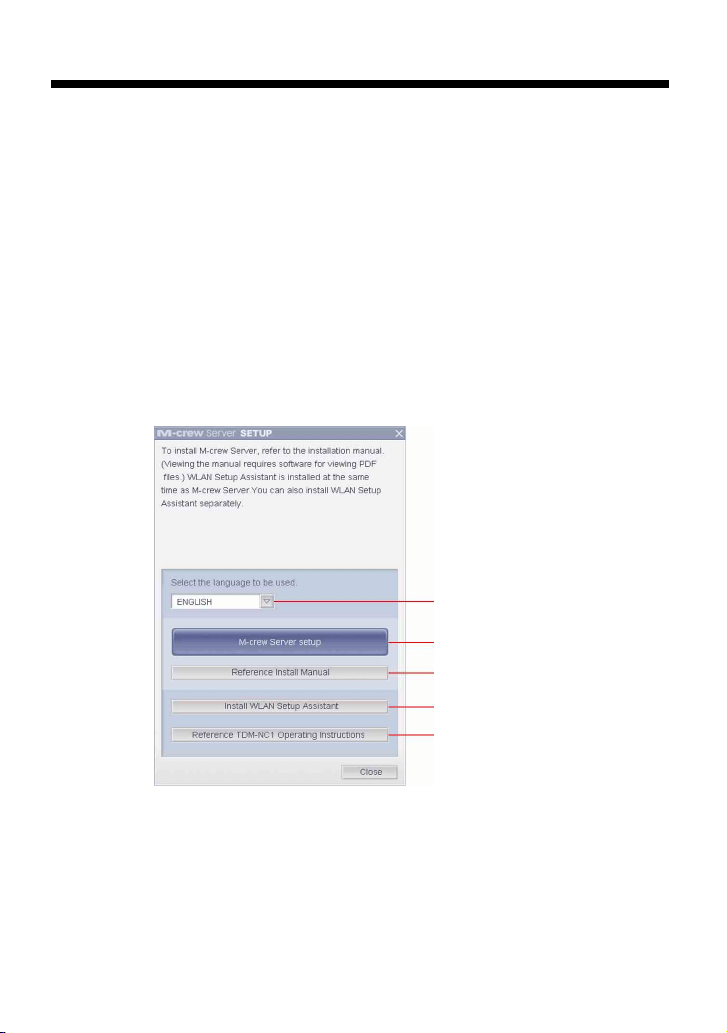
11
PL
Instalacja
Instalacja M-crew Server
Czas instalacji zależy od środowiska instalacji. Podczas
instalowania jest wyświetlany pasek postępu. Zaczekaj, aż
instalacja zostanie zakończona.
1
Włącz komputer i zaloguj się jako administrator.
Zaczekaj na uruchomienie systemu Windows.
2
Włóż dostarczoną płytę CD-ROM do stacji CD-
ROM komputera
.
Zostanie wyświetlone okno „M-crew Server SETUP”.
1) Kliknij, aby wyświetlić instrukcję instalacji programu M-crew Server
(ten podręcznik).
2) Kliknij, aby uruchomić program WLAN Setup Assistant.
3) Kliknij, aby wyświetlić instrukcję obsługi urządzenia TDM-NC1.
Uwaga
Jeśli okno nie zostanie
otwarte, kliknij dwukrotnie
ikonę [CD-ROM Setup.exe].
3
4
1)
2)
3)
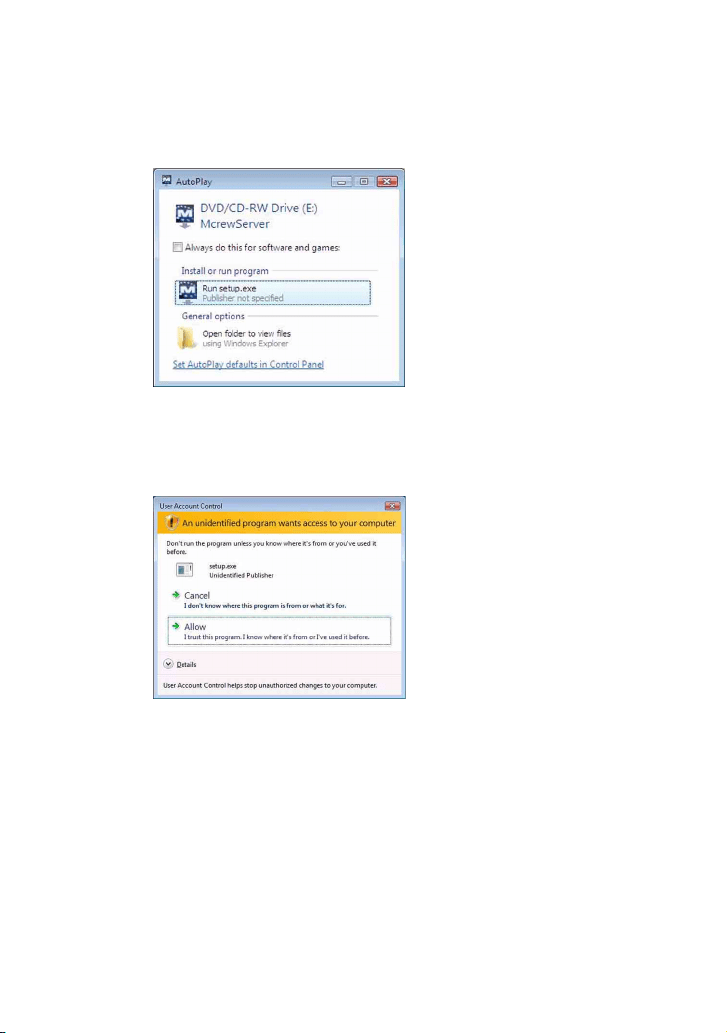
12
PL
Informacja dla użytkowników systemu Windows Vista
Zostanie wyświetlone okno „Auto Play”.
Kliknij opcję [Run setup.exe], aby zainstalować program.
Zostanie wyświetlone okno „User Account Control” (UAC).
Kliknij przycisk [Allow]. Jeśli klikniesz przycisk [Cancel], nie będzie
można rozpocząć instalowania.
3
Wybierz język, który ma być używany.

13
PL
4
Kliknij przycisk [M-crew Server setup].
Zostanie wyświetlone okno „Server SETUP”. Kliknij
przycisk [OK]. Jeśli na komputerze nie zainstalowano
oprogramowania „.NET Framework” (w wersji 2.0 lub
nowszej), zostanie wyświetlone okno „M-crew Server
License Agreement”.
Uwaga
Jeśli na komputerze nie zainstalowano oprogramowania „.NET
Framework” (w wersji 2.0 lub nowszej), zostanie wyświetlone okno „.NET
Framework Installer”. Kliknij przycisk [Install], aby zainstalować
oprogramowanie „.NET Framework 2.0”, i postępuj zgodnie ze
wskazówkami wyświetlanymi na ekranie.
5
Zapoznaj się z umową licencyjną.
Jeśli akceptujesz warunki umowy licencyjnej, zaznacz opcję
[I accept these terms.] i kliknij przycisk [NEXT]. Zostanie
wyświetlone okno „INSTALL LAUNCHER”. Jeśli nie
akceptujesz warunków umowy licencyjnej, zaznacz opcję [I
do not accept these terms.] i kliknij przycisk [CANCEL].
6
Kliknij przycisk [Install].
Rozpocznie się instalacja programu M-crew Server. Jeżeli
klikniesz przycisk [Cancel], program M-crew Server nie
zostanie zainstalowany.
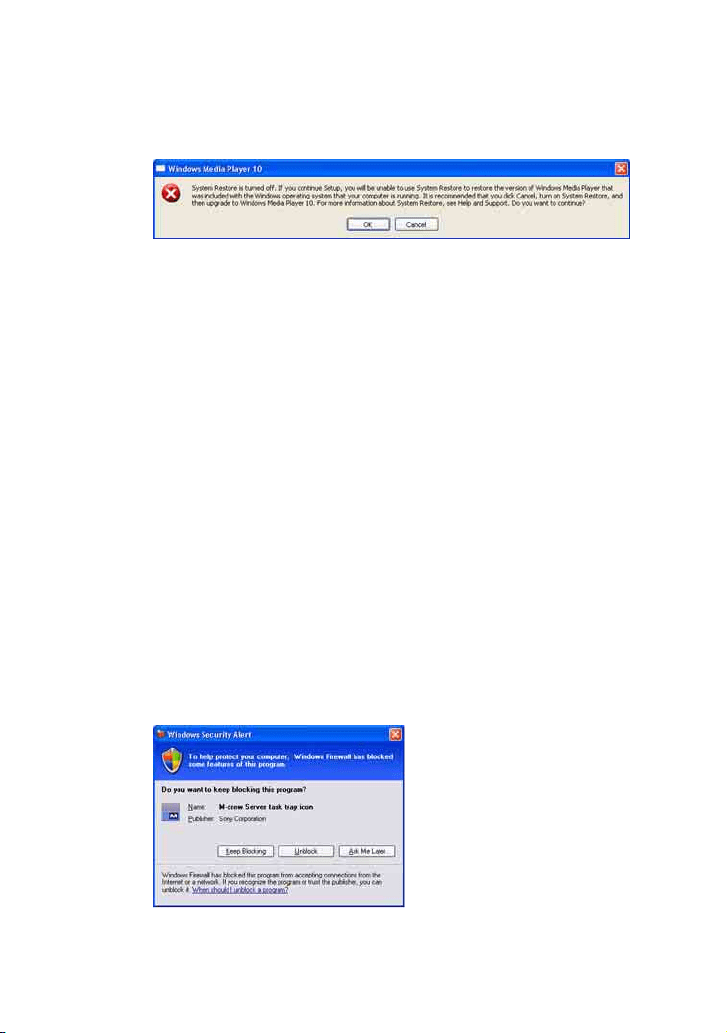
14
PL
Uwaga
Podczas instalacji aplikacji Windows Media Format SDK 9.5 może pojawić
się okno dialogowe z ostrzeżeniem.
Jeżeli w tym momencie klikniesz przycisk [OK], program M-crew Server
zostanie zainstalowany prawidłowo, ale program Windows Media Player
nie zostanie zarejestrowany jako punkt przywracania systemu Windows.
Jeżeli w tym momencie klikniesz przycisk [Cancel], program M-crew
Server nie zostanie prawidłowo zainstalowany. Kliknij przycisk [Cancel] w
oknie M-crew Server INSTALL LAUNCHER, aby anulować instalację, a
następnie ustaw funkcję „System Restore” na [ON] i ponownie wykonaj
instalację.
7
Po zakończeniu instalacji kliknij przycisk
[Reboot], aby ponownie uruchomić komputer.
Po ponownym uruchomieniu komputera automatycznie
pojawia się okno „AUTO LINK FOLDER SETUP”.
Jeśli zostanie wyświetlone okno „Windows Security Alert”
Kliknij przycisk [Unblock], aby odblokować program.
Sprawdź, czy ikona „M-crew Server task tray icon” jest wyświetlana w
obszarze „Name”, a następnie kliknij opcję [Unblock]. Jeśli klikniesz opcję
[Keep Blocking], nie będzie można korzystać z programu M-crew Server
(strona 34).

15
PL
Uwagi
• Program M-crew Server korzysta z zainstalowanych folderów, nie należy więc
usuwać, przenosić lub edytować żadnego z nich. Zarządzanie tymi folderami,
podobnie jak zwykłymi plikami w Eksploratorze Windows, może spowodować,
że ich zawartość stanie się niestabilna lub ulegnie uszkodzeniu.
• Trwającej procedury instalacji nie należy przerywać. Nie należy także
wyjmować dysku CD-ROM ze stacji CD-ROM. W przeciwnym razie ponowne
zainstalowanie oprogramowania może okazać się niemożliwe.
• Jeśli program M-crew Server został zainstalowany prawidłowo, na pasku
narzędzi jest wyświetlana ikona .
8
Wprowadzanie ustawień AUTO LINK FOLDER.
Szczegółowe informacje na ten temat znajdują się w
rozdziale „Wprowadzanie ustawień AUTO LINK
FOLDER” (strona 16). Po skonfigurowaniu ustawień
zostanie wyświetlone okno „ICF SETTINGS”.
9
Skonfiguruj ustawienia Zapory systemu Windows
(Windows firewall).
Szczegółowe informacje na ten temat znajdują się w
rozdziale „Konfigurowanie ustawień Zapory systemu
Windows (Windows firewall)” (strona 18). Po
skonfigurowaniu ustawień zostanie wyświetlone okno
„Security software Firewall setting guide”.
10
Skonfiguruj ustawienia zapory (security software
firewall settings).
Szczegółowe informacje na ten temat znajdują się w
rozdziale „Konfigurowanie ustawień zapory (security
software firewall settings)” (strona 20).
11
Skonfiguruj ustawienia urządzenia zgodnie z
zaleceniami w Instrukcja obsługi lub podręczniku
„Quick Setup Guide”.
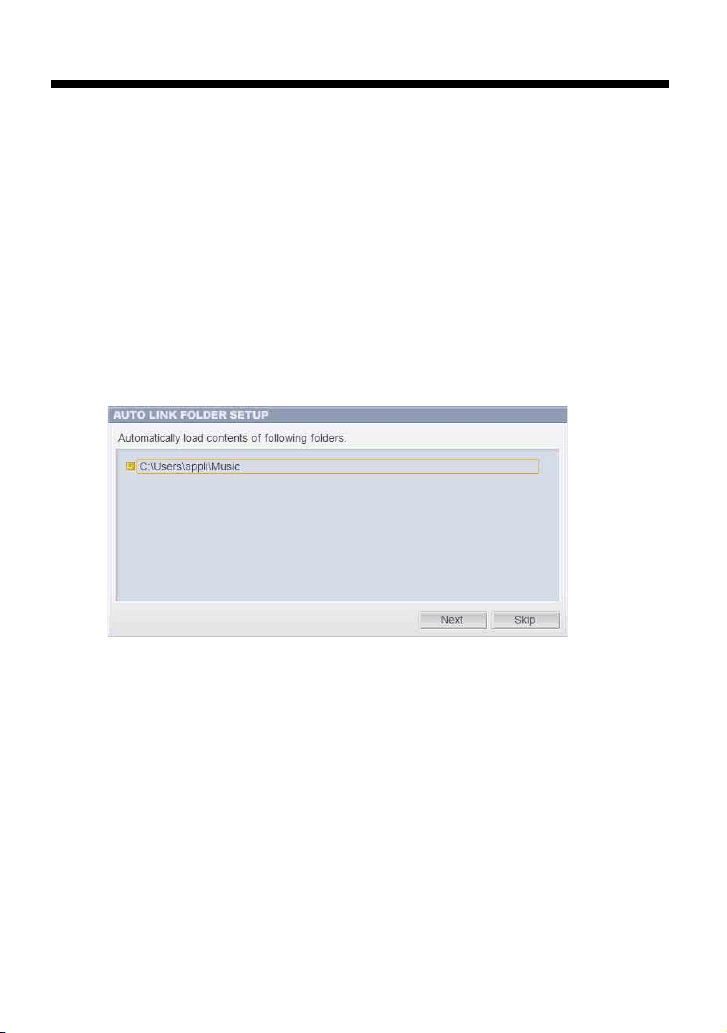
16
PL
Wprowadzanie ustawień AUTO LINK
FOLDER
Po skonfigurowaniu ustawień AUTO LINK FOLDER wszystkie
obsługiwane pliki muzyczne znajdujące się w folderze i jego
podfolderach w ścieżce określonej w oknie są automatycznie
wczytywane do programu M-crew Server.
Oto szczegółowe omówienie kroku 8 (strona 15) z rozdziału
„Instalowanie programu M-crew Server”.
Aby pominąć to ustawienie, kliknij przycisk [Skip].
Uwagi
• Jeśli okno „AUTO LINK FOLDER SETUP” nie zostanie automatycznie
otwarte po ponownym uruchomieniu komputera, kliknij kolejno opcje [Start] –
[Wszystkie programy] – [M-crew Server] – [TOOLS] – [AUTO LINK]. W
takim wypadku przyciski [Next] i [Skip] zmieniają się w przyciski [OK] i
[Cancel].
• Praca uległa spowolnieniu ze względu na dużą liczbę plików muzycznych
zarejestrowanych w aplikacji.
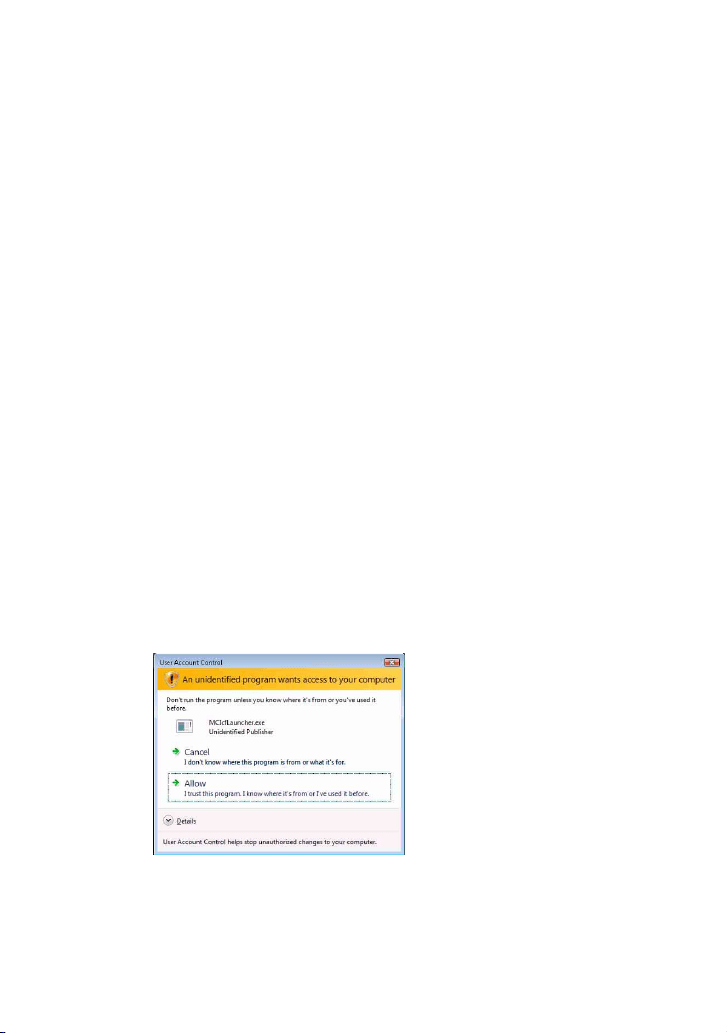
17
PL
1
Kliknij, aby zaznaczyć ścieżkę katalogu
zawierającą pliki do wczytania
.
Kliknij jeszcze raz, aby usunąć zaznaczenia ścieżek, które
nie mają być wczytywane.
Wskazówka
Podfoldery wybranego folderu są także uwzględniane podczas działania
funkcji AUTO LINK.
Przykład: Do wyboru są dwie ścieżki [C:\AAA\BBB\CCC] i
[C:\AAA\BBB\CCC\DDD].
Gdy zostanie wybrana ścieżka [C:\AAA\BBB\CCC], folder DDD, który
znajduje się w folderze CCC, automatycznie podlega funkcji AUTO LINK.
Dlatego pole wyboru ścieżki [C:\AAA\BBB\CCC\DDD] jest niedostępne.
2
Kliknij przycisk [Next].
Pliki muzyczne znajdujące się w katalogu wybranym za
pomocą zaznaczonej ścieżki są wczytywana automatycznie.
Informacja dla użytkowników systemu Windows Vista
Po skonfigurowaniu ustawień AUTO LINK FOLDER podczas instalacji
programu M-crew Server zostanie wyświetlone okno „User Account
Control” (UAC).
Kliknij przycisk [Allow]. Jeśli klikniesz przycisk [Cancel], uruchomienie
okna z ustawieniami ICF będzie niemożliwe.
Uwaga
Wszystkie obsługiwane pliki muzyczne, które znajdują się w katalogu
określonym ścieżką wyświetlaną w oknie, są automatycznie importowane
do programu M-crew Server.
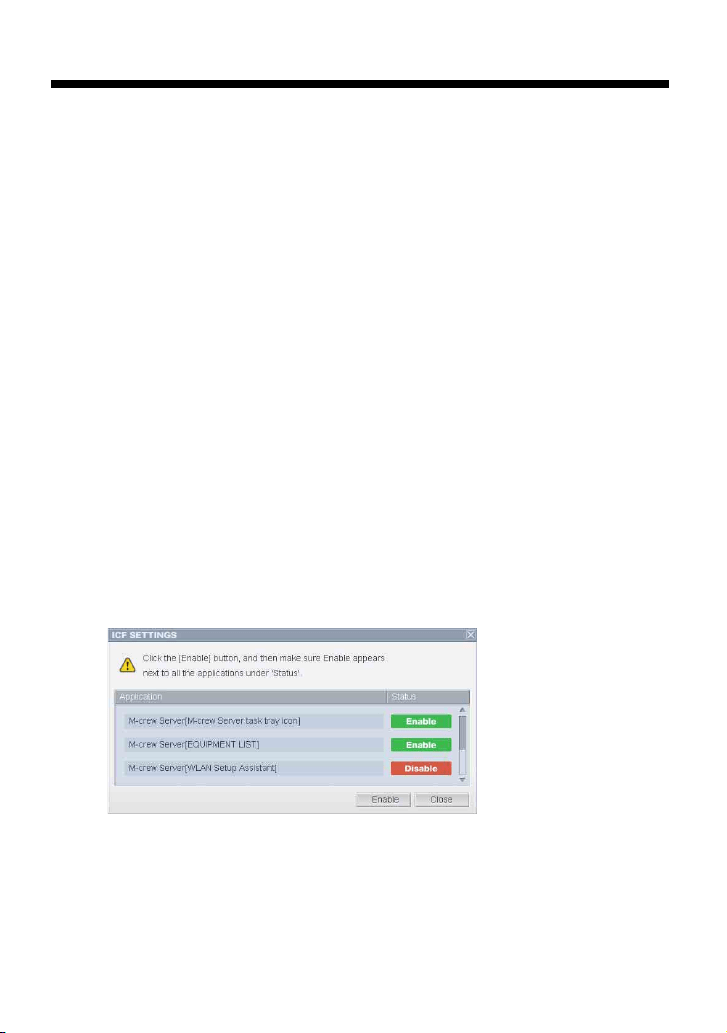
18
PL
Wprowadzanie ustawień Zapory
systemu Windows (Windows Firewall)
To ustawienie otwiera Zaporę systemu Windows (Windows
Firewall), dzięki czemu można słuchać plików muzycznych
zapisanych na komputerze za pomocą urządzenia.
Oto szczegółowe omówienie kroku 9 (strona 15) z rozdziału
„Instalowanie programu M-crew Server”.
System Windows XP oraz późniejsze wersje w standardzie są
wyposażone w prostą funkcję firewall. Funkcja ta nosi nazwę
„ICF” i pozwala użytkownikom ograniczyć łączność pomiędzy
siecią w domu lub w małym biurze a Internetem. Po włączeniu
funkcji firewall należy ją skonfigurować w taki sposób, aby
umożliwić komunikację konkretnym portom i programom, aby
zapewnić łączność pomiędzy programem M-crew Server a
zesturządzeniem. Ustawienia te wprowadza się w oknie „ICF
SETTINGS”. Należy jednak zwrócić uwagę, że wprowadzenie
tych ustawień może narazić komputer na nieupoważniony dostęp
z zewnątrz.
Uwagi
• Jeśli okno „ICF SETTINGS” nie zostanie automatycznie otwarte po
skonfigurowaniu ustawień w oknie AUTO LINK FOLDER Settings, kliknij
kolejno opcje [Start] – [Wszystkie programy] – [M-crew Server] – [TOOLS] –
[ICF Settings].
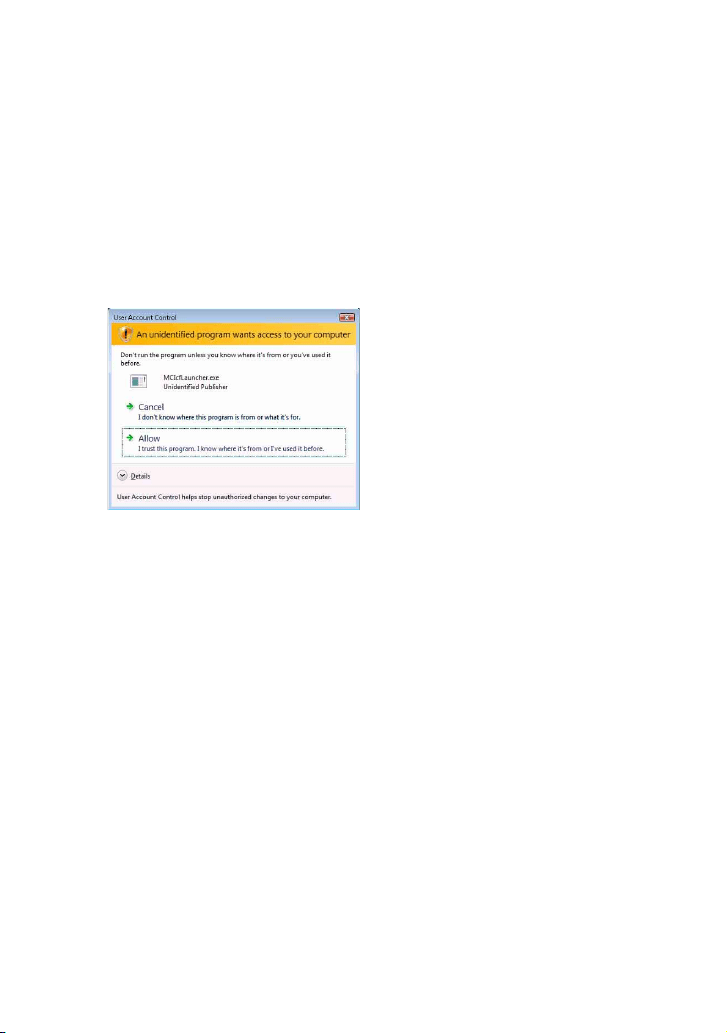
19
PL
• W przypadku zaznaczenia pola wyboru [Don’t allow exceptions] w sekcji [On
(recommended)] w ustawieniach Zapory systemu Windows (Windows
Firewall) nie można będzie korzystać z programu M-crew Server, nawet jeśli
zostaną wprowadzone ustawienia ICF w oknie „ICF SETTINGS”. Aby
umożliwić korzystanie z programu M-crew Server, należy usunąć zaznaczenie
wspomnianego pola wyboru.
Informacja dla użytkowników systemu Windows Vista
Zostanie wyświetlone okno „User Account Control” (UAC).
Kliknij przycisk [Allow]. Jeśli klikniesz przycisk [Cancel], uruchomienie okna z
ustawieniami ICF będzie niemożliwe.
1
Kliknij przycisk [Enable].
Dla każdej pozycji zostanie wyświetlona opcja „Enable” lub
„Disable”.
Jeśli zostanie wyświetlona opcja „Disable”, klikaj opcję
[Enable], aż dla wszystkich pozycji zostanie wyświetlona
opcja „Enable”.
2
Kliknij przycisk [Close].
Zostanie automatycznie wyświetlone okno „Security
software Firewall setting guide”.
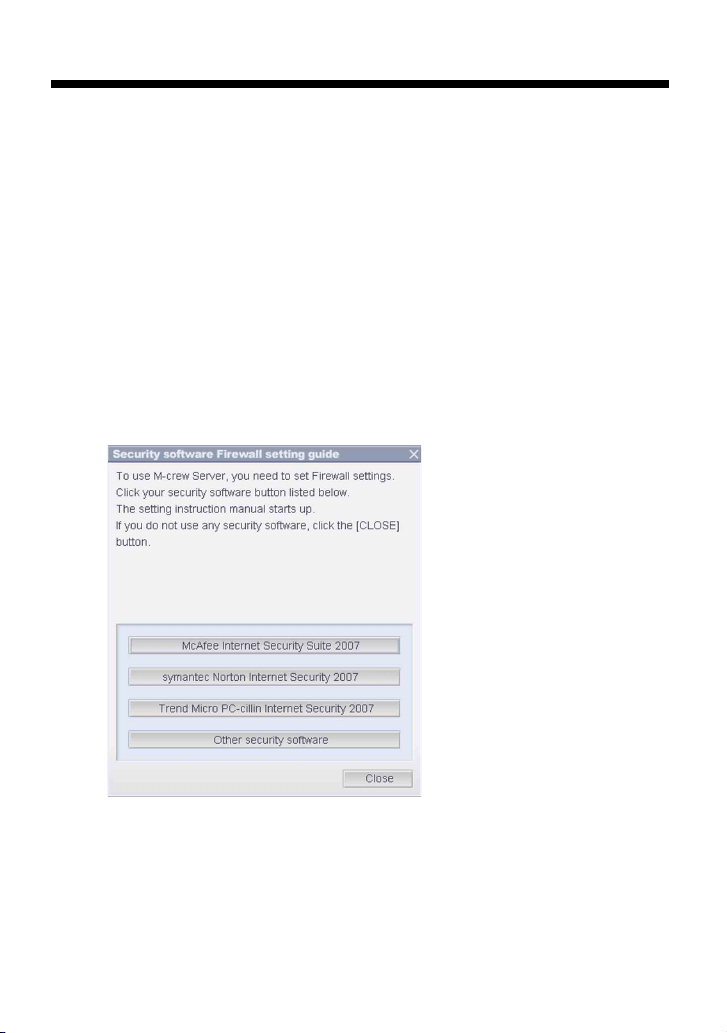
20
PL
Konfigurowanie ustawień zapory
programu zabezpieczającego (Security
Software Firewall Settings)
Jeśli na komputerze jest zainstalowany ogólnie dostępny program
antywirusowy, to ustawienie umożliwia otwarcie zapory
(Firewall).
Oto szczegółowe omówienie kroku 10 (strona 15) z rozdziału
„Instalowanie programu M-crew Server”.
Jeśli na komputerze nie zainstalowano oprogramowania
zabezpieczającego, kliknij przycisk [Close], a następnie przejdź
do kroku 11 (strona 15), „Instalowanie programu M-crew
Server”
Uwaga
Jeśli okno „Security software Firewall setting guide” nie zostanie automatycznie
otwarte po skonfigurowaniu ustawień w oknie „ICF SETTINGS” (strona 18),
kliknij kolejno opcje [Start] – [Wszystkie programy] – [M-crew Server] –
[TOOLS] – [Security Software Firewall Setting guide].
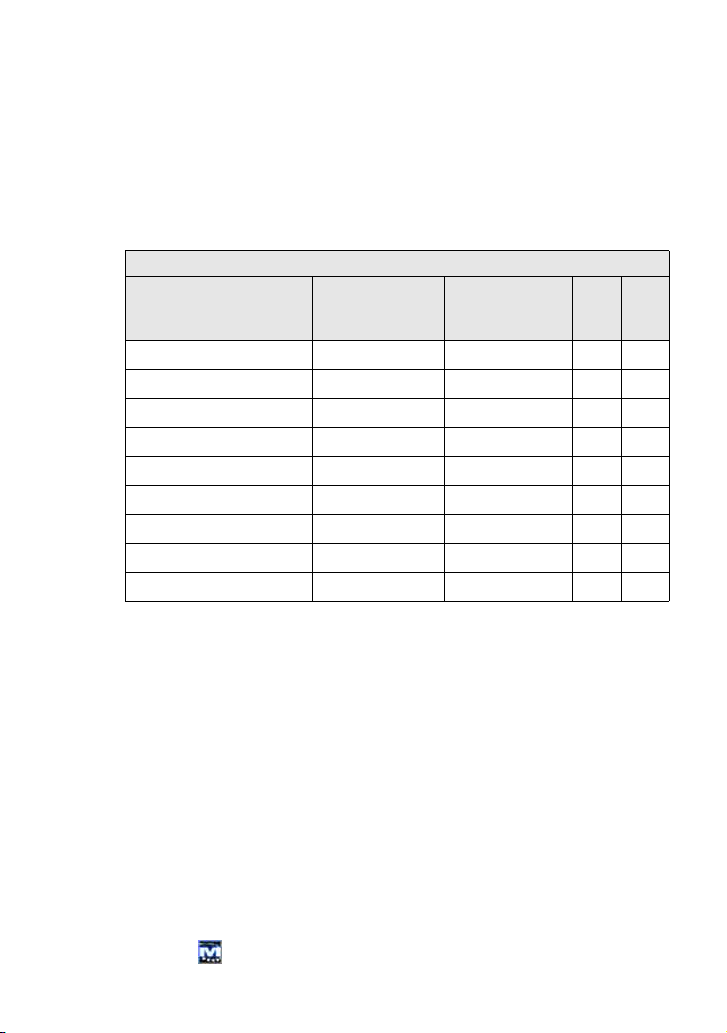
21
PL
1
Kliknij nazwę programu zabezpieczającego.
Poniżej podano nazwy plików .exe, które należy włączyć,
posługując się informacjami z poniższej tabeli konfiguracji.
Szczegółowy opis metody konfiguracji oprogramowania
zapory można znaleźć w instrukcji obsługi używanej zapory.
TABELA KONFIGURACJI ZAPORY — TDM-NC1
Program
Akceptowanie
połączeń
przychodzących
Akceptowanie
połączeń
wychodzących
UDP TCP
McrewServer.exe
✔✔
M cTa sk Tra y.e xe
✔✔
McService.exe
✔✔✔✔
McFolderWatcher.exe
✔✔
McrewHTTPService.exe
✔✔ ✔
McrewUPnPService.exe
✔✔✔✔
McWLANSearch.exe
✔✔✔
MCMachineRegist.exe
✔✔✔✔
McPccdService.exe
✔✔
Zostanie uruchomiona przeglądarka internetowa i pojawia
się kreator konfiguracji programu zabezpieczającego. Jeśli
programu zabezpieczającego nie ma na liście, kliknij opcję
[Other security software].
Uwaga
Aby wyświetlić przewodnik (w przeglądarce internetowej), komputer musi
być podłączony do Internetu.
2
Postępuj zgodnie ze wskazówkami
wyświetlanymi na ekranie.
Uwaga
Po zainstalowaniu programu M-crew Server na pasku narzędzi pojawia się
ikona . Zapoznaj się z rozdziałem „Usuwanie problemów” w instrukcji
obsługi.

22
PL
Ręczna rejestracja TDM-NC1 na
komputerze
Gdy urządzenie TDM-NC1 zostanie podłączone do komputera
po zainstalowaniu programu M-crew Server, zostanie ono
zarejestrowane automatycznie na komputerze. Zarejestruj
urządzenie TDM-NC1 na komputerze ręcznie, aby zwiększyć
bezpieczeństwo.
1
Włącz zestaw audio-wideo (AV) z gniazdem
DIGITAL MEDIA PORT (Sony DAV itp.).
2
Naciśnij przycisk MENU
*1
na pilocie.
3
Naciskaj przycisk . lub > na pilocie, aż
pojawi się komunikat „REGISTER?”
*2
, a następnie
naciśnij przycisk ENTER na pilocie.
Na wyświetlaczu urządzenia TDM-NC1 rozpocznie się
odliczanie.
4
Kliknij kolejno [Start] – [Wszystkie programy] –
[M-crew Server] – [TOOLS] – [EQUIPMENT LIST].
Na ekranie monitora komputera pojawi się okno „M-crew
Server EQUIPMENT LIST”.
5
Ustaw opcję „Equipment selection mode:” na
„Manual” i kliknij przycisk [Add] na komputerze.
Rozpocznie się procedura rejestracji.
Po zakończeniu procedury rejestracji na wyświetlaczu
urządzenia TDM-NC1 pojawi się napis „Complete!”.
*1 W przypadku urządzenia NAS-CZ1 pojawi się opcja „NETWORK MENU”,
a w przypadku urządzenia CPF-IX001 pojawi się opcja „MENU”.
*2 W przypadku urządzenia NAS-CZ1 pojawi się opcja „REGISTRATION?”, a
w przypadku urządzenia CPF-IX001 pojawi się opcja „REGISTER?”.
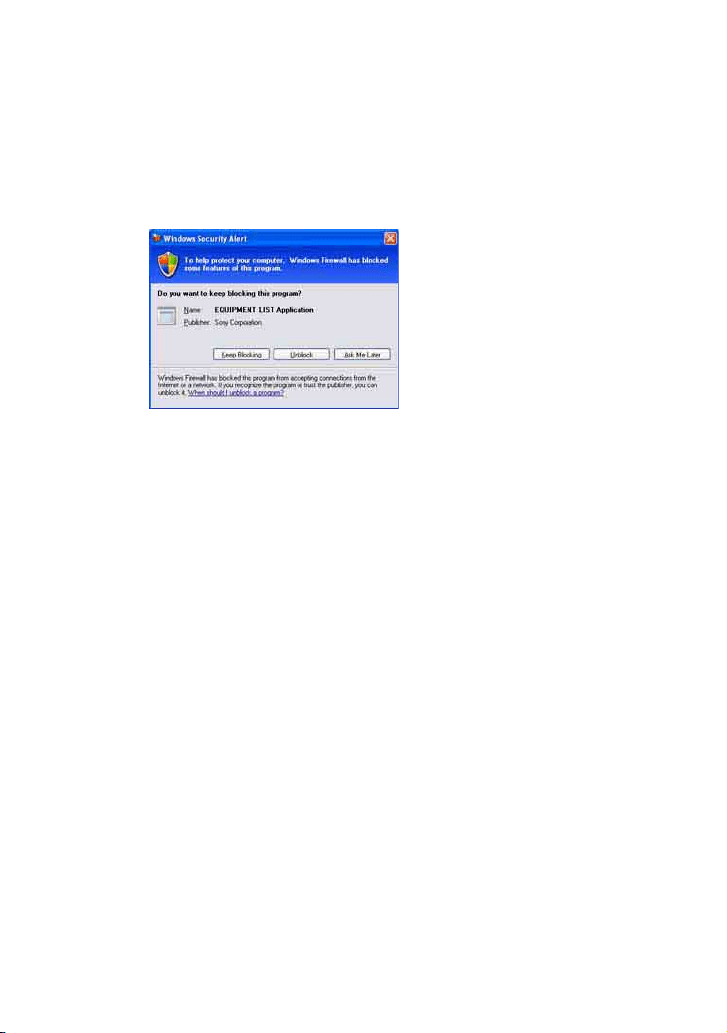
23
PL
Jeśli zostanie wyświetlone okno „Windows Security Alert”
Kliknij [Unblock], aby odblokować program.
Sprawdź, czy w obszarze „Name” jest wyświetlana pozycja „EQUIPMENT
LIST Application”, a następnie kliknij opcję [Unblock]. Jeśli klikniesz opcję
[Keep Blocking], nie będzie można korzystać z programu M-crew Server
(strona 34).

24
PL
Wprowadzanie ustawień funkcji sieci
bezprzewodowej LAN dla podłączonego
sprzętu (WLAN Setup Assistant)
Aby wprowadzić ustawienia funkcji sieci bezprzewodowej LAN
dla podłączonego sprzętu, należy wyszukać podłączony sprzęt.
Program „WLAN Setup Assistant” jest instalowany w tym
samym czasie, co program M-crew Server, ale można go również
zainstalować niezależnie.
Szczegółowe informacje dotyczące konfiguracji bezprzewodowej
sieci LAN można znaleźć w części zatytułowanej „Przypadek C:
Połączenie bezprzewodowe (konfigurowanie za pomocą
komputera)” w Instrukcja obsługi dołączonej do urządzenia
TDM-NC1.
1
Włącz zestaw audio-wideo (AV) z gniazdem
DIGITAL MEDIA PORT (Sony DAV itp.).
2
Naciśnij na pilocie przycisk MENU.
3
Naciśnij kilkakrotnie na pilocie przycisk . lub
>, aż pojawi się tekst „SETUP BY PC?”, a
następnie naciśnij na pilocie przycisk ENTER.
Na wyświetlaczu urządzenia TDM-NC1 rozpocznie się
odliczanie.
4
Kliknij kolejno [Start] – [Wszystkie programy] –
[M-crew Server] – [TOOLS] – [WLAN Setup
Assistant].
Na ekranie monitora komputera pojawi się okno „WLAN
Setup Assistant”.
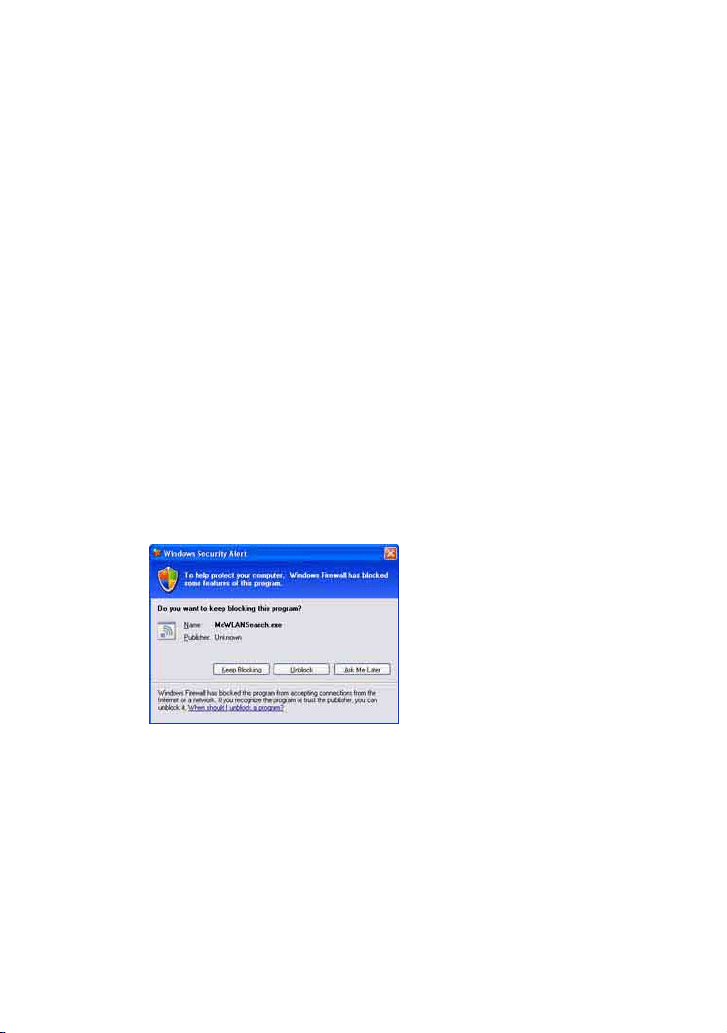
25
PL
5
Kliknij przycisk [Next].
Rozpoczyna się procedura wyszukiwania sprzętu.
Po znalezieniu podłączonego urządzenia wyświetlany jest
ekran konfiguracji sieci bezprzewodowej LAN dla tego
urządzenia.
Jeśli nie zostanie znalezione żadne urządzenie, sprawdź
połączenie i ponownie wykonaj procedurę, zaczynając od
punktu 3. Szczegółowe informacje na temat połączeń
znajdują się w rozdziale „Przypadek C: Połączenie
bezprzewodowe (konfigurowanie za pomocą komputera)”
w Instrukcja obsługi urządzenia TDM-NC1.
Jeśli zostanie wyświetlone okno „Windows Security Alert”
Kliknij [Unblock], aby odblokować program.
Sprawdź, czy w obszarze „Name” jest wyświetlana pozycja
„McWLANSearch.exe”, a następnie kliknij opcję [Unblock]. Jeśli klikniesz
opcję [Keep Blocking], nie będzie można korzystać z programu M-crew
Server (strona 34).
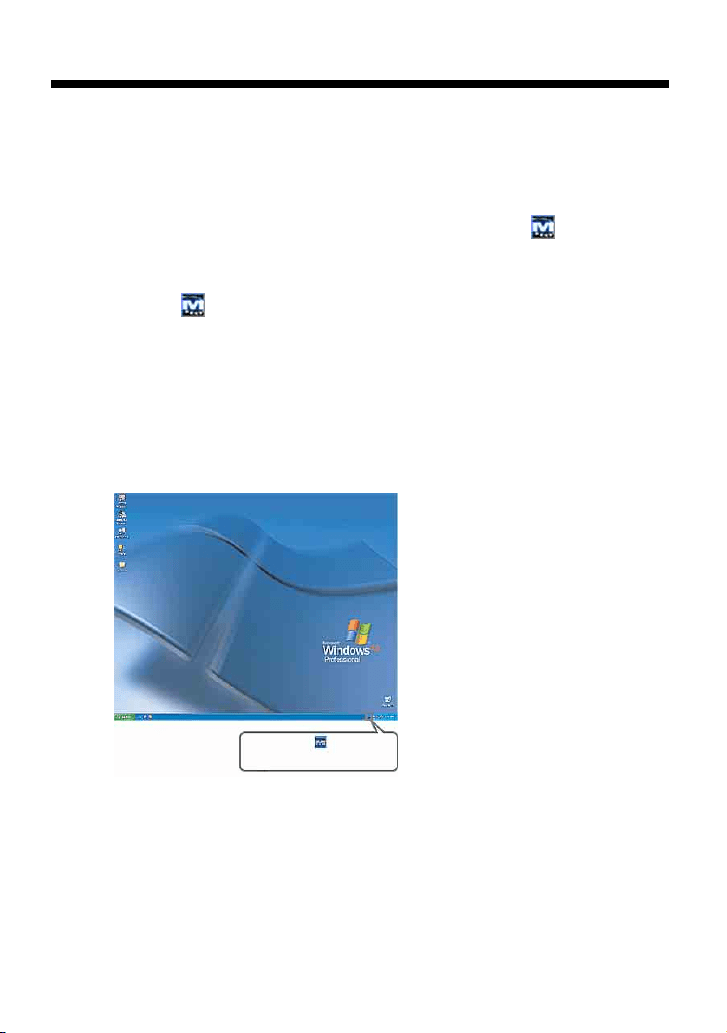
26
PL
Pozostałe informacje
Uruchamianie programu M-crew Server
Kliknij kolejno [Start] – [Wszystkie programy] –
[M-crew Server] – [M-crew Server].
Możesz także kliknąć dwukrotnie ikonę na pasku
zadań.
Możesz również kliknąć prawym przyciskiem myszy
ikonę na pasku zadań i wybrać opcję [M-crew
Server].
Szczegółowe informacje na temat obsługi programu M-crew
Server można znaleźć w pomocy tego programu. Aby
uruchomić pomoc programu M-crew Server, kliknij kolejno
[Start] – [Wszystkie programy] – [M-crew Server] –
[MANUAL] – [HELP].
Ikona M-crew na pasku zadań
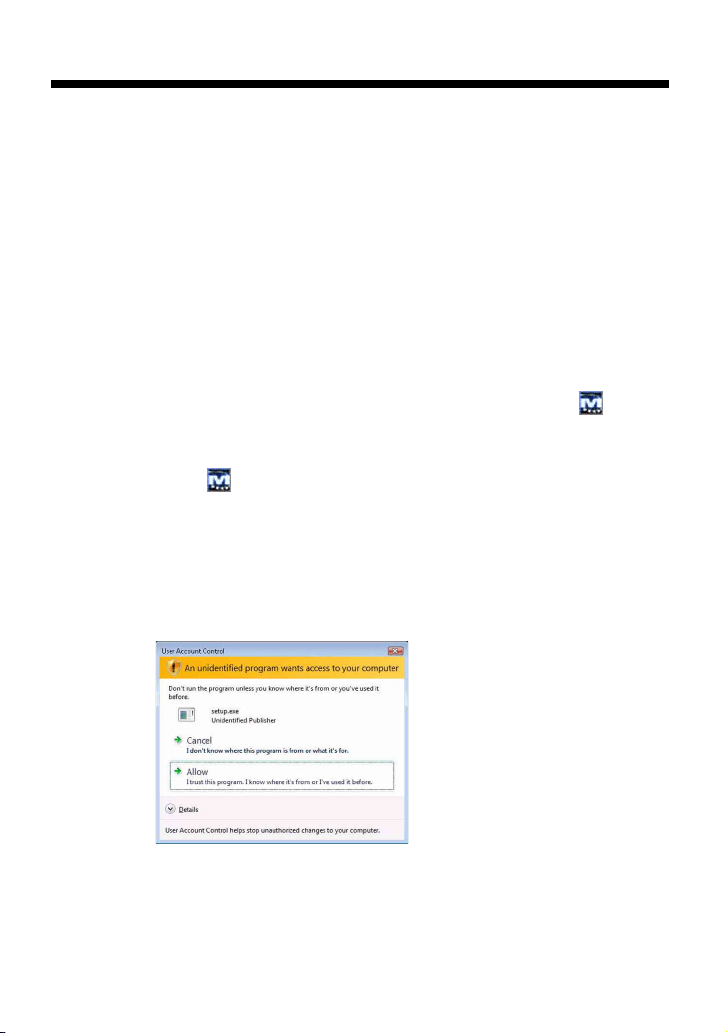
27
PL
Odinstalowanie oprogramowania
M-crew Server
Zaloguj się przy użyciu nazwy użytkownika należącej do
administratora komputera i postępuj zgodnie z poniższą
procedurą.
Szczegółowe informacje na temat logowania się za pomocą
nazwy użytkownika należącej do administratora komputera
można znaleźć w instrukcji obsługi komputera.
1
Zatrzymaj usługę.
Kliknij prawym przyciskiem myszy ikonę na
pasku zadań, a następnie kliknij w menu
polecenie [Stop Music Service].
Ikona na pasku zadań zostanie przyciemniona.
Kliknij przycisk [Uninstall/Change] (Windows
Vista).
Zostanie wyświetlone okno „User Account Control”
(UAC). Kliknij przycisk [Allow].

28
PL
2
Ukryj ikonę na pasku zadań.
Kliknij prawym przyciskiem myszy ikonę na
pasku zadań, a następnie kliknij w menu
polecenie [Exit].
Ikona zniknie z paska zadań.
3
Kliknij kolejno [Start] – [Control Panel].
Zostanie wyświetlone okno „Control Panel”.
4
Gdy włączony jest widok Classic View systemu
Windows XP, przełącz go do widoku Category
View, a następnie kliknij opcję [Add or Remove
Programs].
Zostanie wyświetlone okno „Add or Remove Programs”.
Gdy włączony jest widok Classic View systemu
Windows Vista, w obszarze [Programs] kliknij
kolejno opcje [Control Panel Home] i [Uninstall a
Program].
Zostanie wyświetlone okno „Uninstall or change a
program”.
5
Wybierz i kliknij opcję [M-crew Server] na liście
„Currently Installed Programs” (Windows XP).
Gdy pozycja [M-crew Server] nie jest wyświetlana na liście
„Currently Installed Programs”, kliknij przycisk [Change/
Remove] i przejdź do punktu 7.
Wybierz i kliknij opcję [M-crew Server] na liście
(Windows Vista).

29
PL
Uwagi
• W trakcie procedury odinstalowania programu M-crew Server pojawi się okno
wiersza poleceń. Przetwarzanie wiersza poleceń może potrwać jakiś czas. W
tym czasie jednak dalej wykonywana jest procedura odinstalowania, więc nie
należy klikać przycisku [Cancel] w oknie dialogowym „Installshield”.
• W przypadku odinstalowania programu „Mcrew Music Server” okno dialogowe
sygnalizujące, że operacja odinstalowania jest w toku, może być wyświetlane
przez dłuższy czas. Oznacza ono, że trwa proces deinstalacji. Nie należy
zamykać tego okna (w oknie dialogowym nie wolno klikać przycisku ani
przycisku ).
• Jeśli program „WLAN Setup Assistant” jest instalowany niezależnie od
programu M-crew Server, można go odinstalować w oknie „Add or Remove
Programs” (Windows XP) lub w oknie „Uninstall or change program”
(Windows Vista).
• Nawet jeśli program „WLAN Setup Assistant” został zainstalowany z poziomu
niezależnego okna dialogowego w trakcie instalacji programu M-crew Server,
zostanie on odinstalowany podczas deinstalacji aplikacji M-crew Server.
• Programy „OpenMG Limited Patch”* i „OpenMG Secure Module”* mogą być
używane przez inne programy (SonicStage, VAIO Media itp.). Jeśli
oprogramowanie OpenMG SDK nie jest używane, należy odinstalować
programy „OpenMG Limited Patch”* i „OpenMG Secure Module”* w oknie
„Add or Remove Programs” (Windows XP) lub w oknie „Uninstall or change a
program” (Windows Vista).
*Nazwy tych modułów i poprawek uzupełnione zostały o numery wersji i inne
informacje.
• Po odinstalowaniu programu M-crew Server można usunąć poniższe foldery.
Jednak ponieważ baza danych jest także usuwana, informacje rejestracyjne
dotyczące pliku muzycznego programu M-crew Server zostaną utracone.
– C:\Program Files\Mcrewserver
– C:\Program Files\Sony\Mcrew Music Server
6
Kliknij przycisk [Change/Remove] (Windows XP).
Kliknij przycisk [Uninstall/Change] (Windows
Vista).
Pojawi się okno „User Account Control” (UAC). Kliknij
przycisk [Continue].
7
Uruchom ponownie komputer.

30
PL
Zainstalowane moduły
Nazwa modułu Opis
Moduł
Microsoft
.NET Framework
Version 2.0
*3
Ten moduł jest
dostarczany przez firmę
Microsoft i jest
niezbędny do działania
tej aplikacji.
Szczegółowy opis
wspomnianych modułów
firmy Microsoft można
znaleźć na stronie
głównej Microsoft lub w
innych materiałach tej
firmy.
Microsoft Data Access
Components (MDAC) 2.8
Windows
MediaFormatSDK9.5
Runtime
OpenMG SDK OpenMG SDK 4.7
*3
Ten moduł dostarcza
technologię ochrony
praw autorskich
wykorzystywaną przy
pobieraniu do
komputera plików
muzycznych z płyt CD
itp. i zarządzaniu nimi w
ramach usługi
dystrybucji muzyki.
Gracenote
MusicID
Gracenote Module Ten moduł jest
niezbędny przy
korzystaniu z bazy
informacji muzycznych
Gracenote.
Szczegółowy opis bazy
Gracenote MusicID
można znaleźć w
witrynie
www.gracenote.com
.

31
PL
Music Server Mcrew Music Server 2.5
*3
Ten moduł działa jako
usługa i przesyła
strumieniowo pliki
muzyczne do
podłączonego sprzętu.
M-crew Server M-crew Server 2.5
*3
Ten moduł wczytuje pliki
muzyczne z płyt CD oraz
komputerów z muzyką i
zarządza nimi. Jest on
również odpowiedzialny
za konfigurację
podłączonego sprzętu i
zarządzanie nim.
Moduły
powiązane z
programem
M-crew Server
DatabaseClear.exe
*1 *2
Ten moduł usuwa całą
bazę danych, gdy baza
plików muzycznych,
którymi zarządza M-
crew Server ulegnie
uszkodzeniu i aplikacja
nie jest w stanie jej
prawidłowo uruchomić.
McCompactDB.exe
*1 *2
Ten moduł
przeprowadza
optymalizację bazy
danych w celu
zmniejszenia rozmiaru
pliku bazy plików
muzycznych, którymi
zarządza M-crew Server,
gdy rozmiar ten jest zbyt
duży lub aplikacja
zaczyna działać wolniej.
FWServiceInstall.exe
*1 *2
Ten moduł instaluje
usługę M-crew Folder
Watcher.

32
PL
*1 Te moduły znajdują się w folderze, w którym zainstalowany jest program
M-crew Server. Zwykle jest to folder C:\Program Files\Mcrewserver.
*2 Podczas uruchamiania tych modułów zostanie wyświetlone okno „User
Account Control” (UAC). Aby uruchomić moduły, kliknij przycisk
[Allow].
*3 Moduły są są wyświetlane w oknie „Add or Remove Programs”
(Windows XP) lub w oknie „Uninstall or change program” (Windows
Vista).
Modu³y
powi¹zane z
programem
M-crew Server
FWServiceUnInstall.exe
*1 *2
Ten moduł deinstaluje
usługę M-crew Folder
Watcher.
ServiceInstall.exe
*1 *2
Ten moduł instaluje
usługę M-crew Webradio
Server.
ServiceUnInstall.exe
*1 *2
Ten moduł deinstaluje
usługę M-crew Webradio
Server.
PccdServiceInstall.exe
*1 *2
Ten moduł instaluje
usługę M-crew Pccd
Service.
PccdServiceUnInstall.exe
*1 *2
Ten moduł odinstalowuje
usługę M-crew Pccd
Service.

33
PL
Usuwanie problemów
W przypadku wystąpienia problemu podczas instalacji bądź
deinstalacji oprogramowania M-crew Server, skorzystaj z
poniższych wskazówek w celu jego rozwiązania. Jeśli problem się
powtarza, należy skontaktować się z najbliższym punktem
sprzedaży produktów firmy Sony po uprzednim sprawdzeniu
następujących pozycji.
W przypadku pojawienia się komunikatu o błędzie zaleca się
zapisanie jego treści.
Ekran nie reaguje lub reakcja jest nieprawidłowa
Program M-crew Server nie uruchamia się
• Spróbuj wyłączyć urządzenie i ponownie je włączyć, a
następnie uruchom ponownie komputer.
• Uruchom inny program, z którego często korzystasz, i
sprawdź, czy komputer działa prawidłowo.
• Spróbuj odinstalować program M-crew Server, a
następnie zainstalować go powtórnie.
• Brak uprawnień administratora.
Z programu M-crew Server mogą korzystać tylko
użytkownicy z uprawnieniami administratora. Aby móc
korzystać z programu M-crew Server, należy zmienić
uprawnienia użytkownika na odpowiadające uprawnieniom
administratora lub zalogować się jako użytkownik z
uprawnieniami administratora.

34
PL
Pojawia się komunikat „Gracenote information not
found.”
Instalacja nie powiodła się
• Sprawdź, czy nawiązano prawidłowe połączenie z
Internetem.
• Jeżeli korzystasz z serwera proxy, upewnij się, że jest
on prawidłowo skonfigurowany w oknie „PROXY
SETTINGS”.
• Przed przystąpieniem do instalacji oprogramowania
należy koniecznie zamknąć wszystkie aplikacje.
Rozpoczęcie instalacji przy uruchomionych innych
programach może spowodować nieprawidłowe działanie.
Odnosi się to szczególnie do programów, które wymagają
dużych ilości zasobów systemowych, jak oprogramowanie
antywirusowe.
• Upewnij się, czy w komputerze jest wystarczająca ilość
miejsca na dysku twardym.
Wymagane przynajmniej 50 MB (z uwzględnieniem programu
M-crew Server, plików pomocy i powiązanych modułów)
wolnego miejsca na dysku systemowym. Wartość ta nie
obejmuje miejsca do przechowywania bazy danych i
materiałów. Dodatkowo potrzeba 300 MB na dysku
systemowym na moduły powiązane z systemem Microsoft oraz
100 MB na dysku twardym na program Adobe Reader. W
przypadku niektórych środowisk operacyjnych wspomniana
wolna przestrzeń może nie być konieczna. Jeżeli w komputerze
nie ma wystarczającej ilości miejsca, przeprowadzenie instalacji
może być niemożliwe.
• Kliknięto opcję [Keep Blocking] w oknie „Windows
Security Alert”.

35
PL
1 Kliknij kolejno [Start] – [Control Panel].
Zostanie wyświetlone okno „Control Panel”.
2 Gdy włączony jest widoku Category View systemu
Windows XP, przełącz go do Classic View, a następnie
kliknij opcję [Network Connections].
3 Kliknij polecenie [Change Windows Firewall settings] z
lewej strony.
Zostanie wyświetlone okno „Windows Firewall”.
4 Kliknij przycisk [Exceptions].
5 Kliknij przycisk [Add Program].
Zostanie wyświetlone okno „Add a Program”.
6 Zaznacz pozycję [M-crew Server task tray icon] na liście
„Programs”, następnie kliknij przycisk [OK].
Upewnij się, czy ikona M-crew Server pojawiła się na
pasku zadań i czy jest zaznaczona na liście „Programs and
Services” na karcie [Exceptions] w oknie „Windows
Firewall”.
7 Kliknij przycisk [OK].
• Jeżeli po wszystkich tych próbach nadal nie można
prawidłowo zainstalować programu.
Odinstaluj program M-crew Server, a następnie zainstaluj go
powtórnie.
Szczegółowe informacje na ten temat znajdują się w
rozdziałach „Instalowanie programu M-crew Server”
(strona 11) i „Odinstalowywanie programu M-crew Server”
(strona 27).
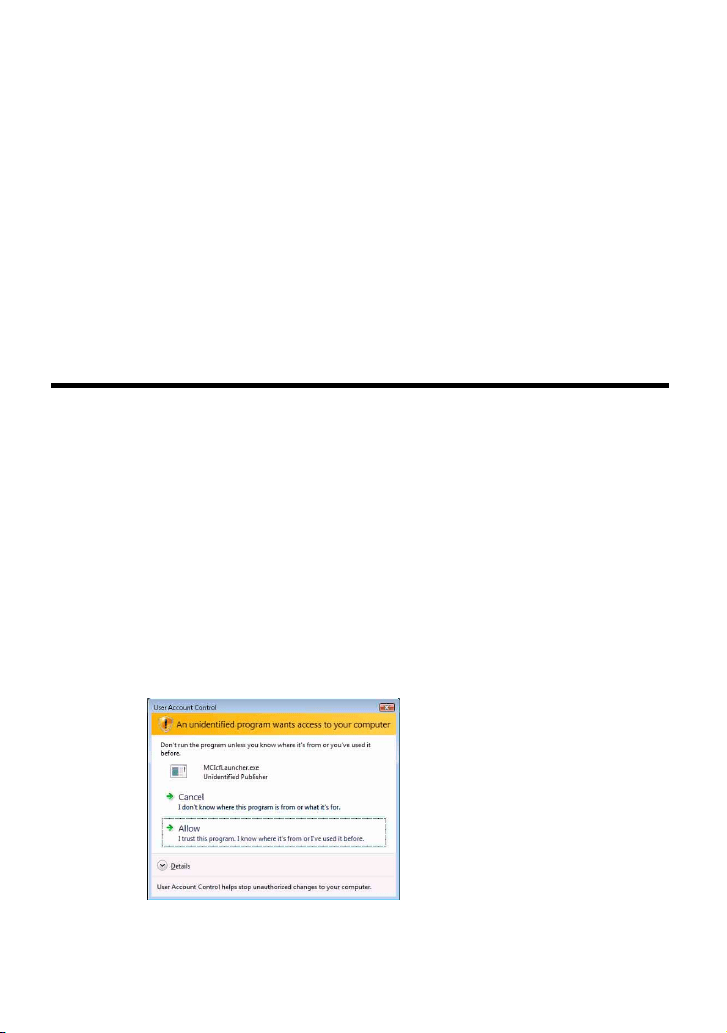
36
PL
Program M-crew Server może nie rozpoznawać
urządzenia
• Jeżeli instalacja sprawia wrażenie, jakby zatrzymała
się.
Instalacja może potrwać 10 lub więcej minut w zależności od
posiadanego komputera i napędu CD-ROM. Podczas
instalacji należy zwracać uwagę na wystąpienie
jakiegokolwiek z poniższych problemów.
• Pasek postępu na ekranie nie przesuwa się. Kontrolka
dostępu nie zaświeciła się w ciągu ostatnich kilku
minut.
Instalacja przebiega normalnie. Zaczekaj.
• Sprawdź okno „ICF SETTINGS”.
1 Kliknij kolejno [Start] – [Wszystkie programy] – [M-crew
Server] – [TOOLS] – [ICF Settings].
Zostanie wyświetlone okno „ICF SETTINGS”.
Informacja dla użytkowników systemu Windows Vista
Zostanie wyświetlone okno „User Account Control” (UAC).
Kliknij przycisk [Allow]. Jeśli klikniesz przycisk [Cancel], uruchomienie
okna z ustawieniami ICF będzie niemożliwe.

37
PL
2 Kliknij przycisk [Enable].
Dla każdej pozycji zostanie wyświetlona opcja „Enable”
lub „Disable”.
Jeśli zostanie wyświetlona opcja „Disable”, klikaj opcję
[Enable], aż dla wszystkich pozycji zostanie wyświetlona
opcja „Enable”.
3 Kliknij przycisk [Close].
• Sprawdź, czy pole wyboru [Don’t allow exceptions] w
sekcji [On (recommended)] w ustawieniach Zapory
systemu Windows (Windows Firewall) nie jest
zaznaczone.
• Sprawdź, czy informacje o stanie połączenia są zgodne
z ustawieniami sieciowymi urządzenia TDM-NC1.
1 Kliknij kolejno [Start] – [Control Panel] – [Network
Connections] (Windows XP).
Kliknij kolejno [Start] – [Control Panel] (Windows Vista).
2 Kliknij dwukrotnie ikonę [Local Area Connection]
(Windows XP).
Kliknij opcję [View network status and tasks] w
obszarze [Network and Internet] (Windows Vista).
3 Kliknij kartę [Support], a następnie sprawdź stan
połączenia (Windows XP).
W obszarze [Network] kliknij przycisk [View status]
(Windows Vista).
• Uruchom ponownie komputer.
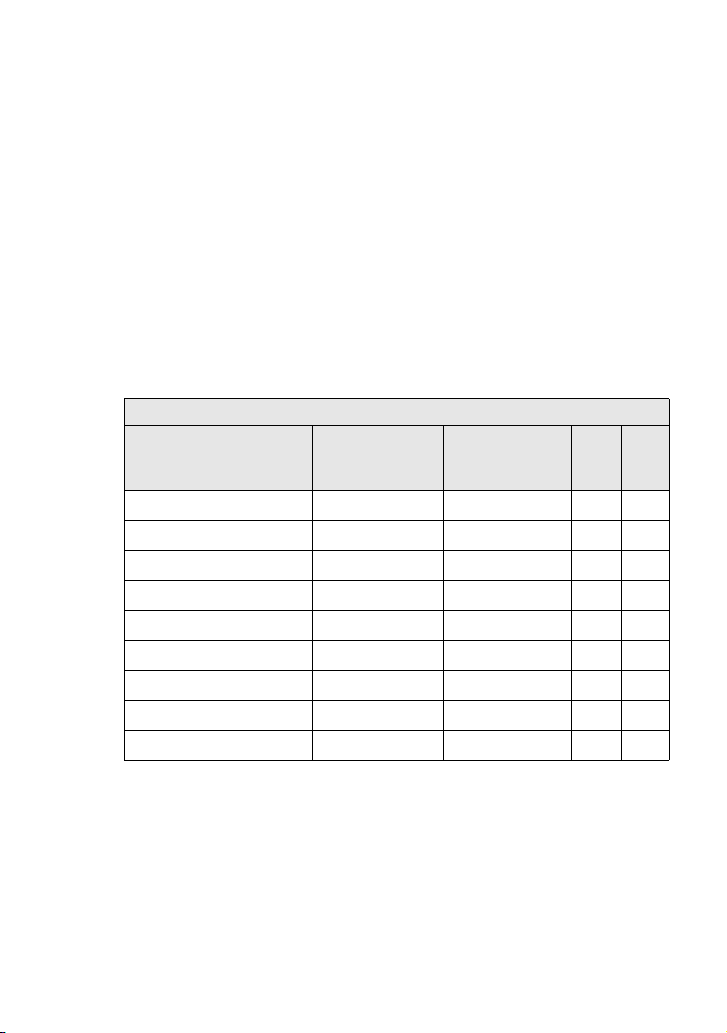
38
PL
• Gdy komunikację ogranicza inne oprogramowanie
firewall, niż oprogramowanie dostępne w postaci
funkcji systemu operacyjnego, należy odblokować
następujące pliki .exe.
Szczegółowy opis metody konfiguracji można znaleźć w
instrukcji obsługi używanego programu firewall.
• Jeśli na komputerze jest zainstalowane
oprogramowanie zabezpieczające, sprawdź jego
ustawienia, postępując zgodnie ze wskazówkami
wyświetlanymi w oknie „Security software Firewall
setting guide”.
TABELA KONFIGURACJI ZAPORY — TDM-NC1
Program
Akceptowanie
połączeń
przychodzących
Akceptowanie
połączeń
wychodzących
UDP TCP
McrewServer.exe
✔✔
M cTa sk Tra y.e xe
✔✔
McService.exe
✔✔✔✔
McFolderWatcher.exe
✔✔
McrewHTTPService.exe
✔✔ ✔
McrewUPnPService.exe
✔✔✔✔
McWLANSearch.exe
✔✔✔
MCMachineRegist.exe
✔✔✔✔
McPccdService.exe
✔✔

39
PL
Nie słychać dźwięku z urządzenia
• Program M-crew Server nie został wybrany przy
wyborze serwera w urządzeniu TDM-NC1.
• Urządzenie nie zostało prawidłowo zarejestrowane na
serwerze.
1 Sprawdź połączenie pomiędzy urządzeniem TDM-NC1 a
komputerem.
Szczegółowe informacje na temat połączeń można znaleźć
w części zatytułowanej „KROK 7: Podłączanie urządzenia
TDM-NC1 do sieci” w Instrukcja obsługi dołączonej do
urządzenia TDM-NC1.
2 Włącz zestaw audio-wideo (AV) z gniazdem DIGITAL
MEDIA PORT (Sony DAV itp.).
Urządzenie TDM-NC1 zostanie automatycznie
zarejestrowane na komputerze.
W przypadku ręcznej rejestracji urządzenia należy
przeprowadzić konfigurację również po stronie serwera.
Zobacz „Ręczna rejestracja TDM-NC1 na
komputerze”(strona 22).
• Upewnij się, czy urządzenie TDM-NC1 jest prawidłowo
podłączone.
Szczegółowe informacje na ten temat można znaleźć w części
zatytułowanej „KROK 7: Podłączanie urządzenia TDM-
NC1 do sieci” w Instrukcja obsługi dołączonej do urządzenia
TDM-NC1. Sprawdź również ustawienia sieciowe komputera.
• Sprawdź, czy na pasku narzędzi jest wyświetlana ikona
.
Zapoznaj się z instrukcją uruchomienia. Zapoznaj się
również z częścią zatytułowaną „Brak ikony na pasku
zadań” (strona 42).

40
PL
• Upewnij się, czy ikona na pasku zadań jest
podświetlona
.
Jeśli ikona na pasku zadań jest przyciemniona ,
zapoznaj się z rozdziałem „Ikona na pasku zadań
przyciemniona” (strona 42).
• Upewnij się, czy urządzenie TDM-NC1 jest
zarejestrowane w programie M-crew Server.
Sięgnij do instrukcji po informacje na temat potwierdzenia
rejestracji.
• Sprawdź okno przeglądarki błędów ERROR LOG
VIEWER.
Uruchom program M-crew Server, następnie w oknie
LAUNCHER kliknij [ERROR LOG] albo kliknij prawym
przyciskiem myszy ikonę na pasku zadań i kliknij
[ERROR LOG VIEWER]. Sprawdź informacje wyświetlane
w oknie ERROR LOG VIEWER.
• Zainicjuj bazę danych.
Stan bazy danych jest nieprawidłowy i baza może wymagać
zainicjowania. Uruchom program „DatabaseClear.exe”
(strona 31).
W przypadku inicjowania bazy danych należy zachować
ostrożność, ponieważ uruchomienie programu
„DatabaseClear.exe” spowoduje zainicjowanie informacji o
zarejestrowanych plikach muzycznych.
• Uruchom ponownie komputer.

41
PL
Nie słychać stacji radia internetowego WEB RADIO
Nie można uzyskać dostępu do stacji radiowych w
Internecie
• Upewnij się, czy połączenie komputera z Internetem
działa prawidłowo.
Jeżeli korzystasz z serwera proxy, upewnij się, że jest on
prawidłowo skonfigurowany w oknie „PROXY SETTINGS”.
Ustawienie programu IE jest uwzględniane po zamknięciu
okna „PROXY SETTINGS” lub uruchomieniu programu M-
crew Server. Jeśli ustawienie programu IE zostanie
zmienione, zamknij okno „PROXY SETTINGS” lub
uruchom ponownie program M-crew Server.
• Zaczekaj, aż sygnał internetowej stacji radiowej
ustabilizuje się.
W niektórych przypadkach nie słychać audycji radiowych ze
względu na stan serwera danej stacji.
• Upewnij się, czy połączenie komputera z Internetem
działa prawidłowo.
• Funkcja WEB RADIO obsługuje tylko te adresy URL,
które zaczynają się od „http://” i kończą na „.asx”.
(Przykład: http://www.example.com/radio.asx)
Odtwarzanie audycji pewnych stacji może nie być
możliwe.
• Jeżeli korzystasz z serwera proxy, upewnij się, że jest
on prawidłowo skonfigurowany w oknie „PROXY
SETTINGS”.
42
PL
Brak ikony na pasku zadań
Ikona na pasku zadań przyciemniona
• Kliknij kolejno [Start] – [Wszystkie programy] – [M-crew
Server] – [TOOLS] – [M-crew Server task tray icon].
• Kliknij prawym przyciskiem myszy ikonę na pasku
zadań. Kliknij polecenie [Start Music Service].
• Odinstaluj program M-crew Server, a następnie
zainstaluj go powtórnie.
Usługa nie jest aktywna. Sprawdź poniże pozycje.
• Kliknij prawym przyciskiem myszy ikonę na pasku
zadań. Kliknij przycisk [Start Music Service].
• Kliknij kolejno [Start] – [Wszystkie programy] – [M-crew
Server] – [TOOLS] – [ICF Settings] i sprawdź stan
aplikacji.
• Odinstaluj program M-crew Server, a następnie
zainstaluj go powtórnie.
• Gdy włączony jest widok Category View systemu
Windows XP, przełącz go do widoku Classic View, a
następnie kliknij kolejno [Start] – [Control Panel] –
[Administrative Tools] – [Services], aby otworzyć okno.
Sprawdź, czy na liście są pozycje „Mcrew Folder
Watcher”, „Mcrew Music Streaming Server”, „Mcrew
Webradio Server”, „Mcrew UPnP Music Server” i
„Mcrew Pccd Service” oraz czy w obszarze „Status”
jest wyświetlany komunikat „Started”.

43
PL
Brak usług „Mcrew Folder Watcher”, „Mcrew
Webradio Server” i „Mcrew Pccd Service”
Nie można odinstalować usług „Mcrew Folder
Watcher”, „Mcrew Webradio Server” i „Mcrew Pccd
Service”
• Gdy włączony jest widok Category View systemu
Windows Vista, przełącz go do widoku Classic View, a
następnie kliknij kolejno [Start] – [Control Panel] –
[Administrative Tools] – [Services], aby otworzyć okno.
Zostanie wyświetlone okno „User Account Control”
(UAC). Kliknij przycisk [Continue]. Sprawdź, czy na
liście są pozycje „Mcrew Folder Watcher”, „Mcrew
Music Streaming Server”, „Mcrew Webradio Server”,
„Mcrew UPnP Music Server” i „Mcrew Pccd Service”,
oraz czy w obszarze „Status” jest wyświetalny
komunikat „Started”.
• Uruchom programy „FWServiceInstall.exe”,
„ServiceInstall.exe” i „PccdServiceInstall.exe”
znajdujące się w tym samym folderze, w którym jest
zainstalowany program M-crew Server, lub zainstaluj
ponownie program M-crew Server.
• Uruchom programy „FWServiceUnInstall.exe”,
„ServiceUnInstall.exe” i „PccdServiceUnInstall.exe”
znajdujące się w tym samym folderze, co aplikacja M-
crew Server, lub w folderze INSTMODULE na
instalacyjnym dysku CD.

44
PL
Aplikacja nie działa poprawnie. Pliki muzyczne,
którymi zarządza ta aplikacja, nie są widoczne z
poziomu urządzenia TDM-NC1
Praca uległa spowolnieniu ze względu na dużą liczbę
plików muzycznych zarejestrowanych w aplikacji
Nie można odinstalować programu M-crew Server
• Stan bazy danych jest nieprawidłowy i baza może
wymagać zainicjowania
.
Uruchom program „DatabaseClear.exe” znajdujący się w tym
samym folderze, co zainstalowana aplikacja M-crew Server, i
usuń całą bazę danych. W przypadku inicjowania bazy
danych należy zachować ostrożność, ponieważ uruchomienie
programu „DatabaseClear.exe” spowoduje usunięcie
informacji o zarejestrowanych plikach muzycznych.
• Uruchom program „McCompactDB.exe” znajdujący się
w tym samym folderze, w którym została
zainstalowana aplikacja M-crew Server, i przeprowadź
optymalizację bazy danych.
1 Zatrzymaj usługę.
Kliknij prawym przyciskiem myszy ikonę na pasku
zadań, a następnie kliknij w menu polecenie [Stop Music
Service].
2 Ukryj ikonę na pasku zadań.
Kliknij prawym przyciskiem myszy ikonę na pasku
zadań, a następnie kliknij w menu polecenie [Exit].

45
PL
Utwory są wyświetlane w kolorze szarym
Nie można uzyskać informacji o tytułach z bazy
Gracenote MusicID
Pliki muzyczne z płyt CD włożonych przy użyciu
polecenia [RECORD FROM CD] nie są wyświetlane
3 Kliknij kolejno [Start] – [Control Panel] – [Add or Remove
Programs] (Windows XP).
Zaznacz pozycję [M-crew Server] i usuń ją.
Kliknij kolejno [Start] – [Control Panel] – [Programs and
Features] (Windows Vista).
Zaznacz pozycję [M-crew Server] i usuń ją.
• Brak odpowiadających im plików.
• Ustawiono opcję CD TEXT.
• Utwory nie są zarejestrowane w bazie Gracenote
MusicID.
• Połączenie sieciowe złej jakości.
• Ustawienia serwera proxy są nieprawidłowe.
• Nie zaznaczono opcji [Access Gracenote
automatically] w oknie „Gracenote MusicID”.
• Napęd CD-ROM nie został prawidłowo wybrany.

46
PL
Przetwarzanie zajmuje chwilę po uruchomieniu
przycisku [Update] w oknie [IMPORT FILES (AUTO
MODE)]
Nie działa funkcja AMS
Nie można odtwarzać plików muzycznych o nazwach
zawierających znaki języków europejskich (znaki
ISO8859)
• Czas przetwarzania zależy od plików muzycznych
znajdujących się w importowanych folderach.
Zaczekaj chwilę. Zwróć uwagę, że zwykle nie ma potrzeby
korzystania z przycisku [Update].
• Funkcja AMS nie jest dostępna w przypadku utworów
wyświetlonych w lewej części okna [IMPORT FILES
(MANUAL MODE)].
Nie jest to błąd. Wynika to ze specyfiki programu M-crew
Server.
• Gdy włączony jest widok Category View systemu
Windows XP, przełącz go do widoku Classic View, a
następnie kliknij kolejno [Start] – [Control Panel] –
[Regional and Language Options]. Kliknij kartę
[Advanced] i w polu „Language for non-Unicode
programs” wybierz język zgodny ze standardem
ISO8859.

47
PL
• Gdy włączony jest widok Category View systemu
Windows Vista, przełącz go do widoku Classic View, a
następnie kliknij kolejno [Start] – [Control Panel] –
[Regional and Language Options]. Kliknij opcje
[Administrative] i [Change system locale...]. Zostanie
wyświetlone okno „User Account Control” (UAC). Kliknij
przycisk [Continue]. W polu „Language for non-Unicode
programs” wybierz język, który obsługuje standard
ISO8859.

2
DK
Bemærkning til brugerne
• Lovgivningen vedrørende ophavsret forbyder hel eller delvis reproduktion af softwaren
eller den medfølgende manual eller udlejning af softwaren uden tilladelse fra ejeren af
ophavsretten.
• Sony påtager sig under ingen omstændigheder erstatningsansvar for nogen form for
finansiel skade eller tab af fortjeneste, herunder krav fra tredjemand, der måtte opstå som
følge af brugen af den software, der leveres med enheden.
• Hvis der opstår problemer med softwaren som følge af mangelfuld fabrikation, vil Sony
udskifte softwaren. Sony påtager sig imidlertid intet andet ansvar.
• Den software, der leveres sammen med enheden, kan ikke benyttes sammen med andet
udstyr end det, den er udviklet til.
• Bemærk, at softwarespecifikationerne kan ændres uden forudgående varsel, da vi hele
tiden søger at forbedre kvaliteten.
• Betjening af enheden sammen med anden software end den, der blev fulgte med, er ikke
dækket af garantien.
• "M-crew Server" er et varemærke tilhørende Sony Corporation.
• Microsoft, Windows, Windows NT og Windows Media er varemærker eller registrerede
varemærker tilhørende Microsoft Corporation i USA og/eller andre lande.
• IBM og PC/AT er registrerede varemærker tilhørende International Business Machines
Corporation.
• Macintosh er et registreret varemærke tilhørende Apple Inc. i USA og/eller andre lande.
• Pentium og Celeron er varemærker eller registrerede varemærker tilhørende Intel
Corporation.
• Alle andre varemærker og registrerede varemærker er varemærker eller registrerede
varemærker tilhørende de respektive ejere.
• Mærkerne ™ og ® er udeladt i denne manual.

3
DK
Gracenote
Corporate Description
• Music recognition technology and related data are provided by Gracenote
®
. Gracenote is
the industry standard in music recognition technology and related content delivery. For
more information visit www.gracenote.com.
Proprietary Legends
• CD and music-related data from Gracenote, Inc., copyright © 2000-2007 Gracenote.
Gracenote Software, copyright © 2000-2007 Gracenote. This product and service may
practice one or more of the following U.S. Patents: #5,987,525; #6,061,680; #6,154,773,
#6,161,132, #6,230,192, #6,230,207, #6,240,459, #6,330,593, and other patents issued or
pending. Some services supplied under license from Open Globe, Inc. for U.S. Patent:
#6,304,523.
• Gracenote
®
is a registered trademark of Gracenote, Inc. The Gracenote logo and
logotype, and the “Powered by Gracenote” logo are trademarks of Gracenote.
Program © 2007 Sony Corporation
Documentation © 2007 Sony Corporation
OpenSSL
• Copyright © 1998-2001 The OpenSSL Project. All rights reserved.
• Copyright © 1995-1998 Eric Young (eay@cryptsoft.com
). All rights reserved.
• “This product includes software developed by the OpenSSL Project for use in the
OpenSSL Toolkit (http://www.openssl.org/
)”
1 Redistributions of source code must retain the above copyright notice, this list of conditions and the
following disclaimer.
2 Redistributions in binary form must reproduce the above copyright notice, this list of conditions
and the following disclaimer in the documentation and/or other materials provided with the
distribution.
3 All advertising materials mentioning features or use of this software must display the following
acknowledgment: “This product includes software developed by the OpenSSL Project for use in
the OpenSSL Toolkit. (http://www.openssl.org/
)”
4 The names “OpenSSL Toolkit” and “OpenSSL Project” must not be used to endorse or promote
products derived from this software without prior written permission. For written permission,
please contact openssl-core@openssl.org
.
5 Products derived from this software may not be called “OpenSSL” nor may “OpenSSL” appear in
their names without prior written permission of the OpenSSL Project.
6 Redistributions of any form whatsoever must retain the following acknowledgment: “This product
includes software developed by the OpenSSL Project for use in the OpenSSL Toolkit
(http://www.openssl.org/
)”.

4
DK
• THIS SOFTWARE IS PROVIDED BY THE OpenSSL PROJECT “AS IS” AND ANY
EXPRESSED OR IMPLIED WARRANTIES, INCLUDING, BUT NOT LIMITED TO,
THE IMPLIED WARRANTIES OF MERCHANTABILITY AND FITNESS FOR A
PARTICULAR PURPOSE ARE DISCLAIMED. IN NO EVENT SHALL THE
OpenSSL PROJECT OR ITS CONTRIBUTORS BE LIABLE FOR ANY DIRECT,
INDIRECT, INCIDENTAL, SPECIAL, EXEMPLARY, OR CONSEQUENTIAL
DAMAGES (INCLUDING, BUT NOT LIMITED TO, PROCUREMENT OF
SUBSTITUTE GOODS OR SERVICES; LOSS OF USE, DATA, OR PROFITS; OR
BUSINESS INTERRUPTION) HOWEVER CAUSED AND ON ANY THEORY OF
LIABILITY, WHETHER IN CONTRACT, STRICT LIABILITY, OR TORT
(INCLUDING NEGLIGENCE OR OTHERWISE) ARISING IN ANY WAY OUT OF
THE USE OF THIS SOFTWARE, EVEN IF ADVISED OF THE POSSIBILITY OF
SUCH DAMAGE.
1 Redistributions of source code must retain the copyright notice, this list of conditions and the
following disclaimer.
2 Redistributions in binary form must reproduce the above copyright notice, this list of conditions
and the following disclaimer in the documentation and/or other materials provided with the
distribution.
3 All advertising materials mentioning features or use of this software must display the following
acknowledgement: “This product includes cryptographic software written by Eric Young
(eay@cryptsoft.com
)”. The word 'cryptographic' can be left out if the rouines from the library
being used are not cryptographic related :-).
4 If you include any Windows specific code (or a derivative thereof) from the apps directory
(application code) you must include an acknowledgement: “This product includes software written
by Tim Hudson (tjh@cryptsoft.com
)”.
• THIS SOFTWARE IS PROVIDED BY ERIC YOUNG “AS IS” AND ANY EXPRESS
OR IMPLIED WARRANTIES, INCLUDING, BUT NOT LIMITED TO, THE IMPLIED
WARRANTIES OF MERCHANTABILITY AND FITNESS FOR A PARTICULAR
PURPOSE ARE DISCLAIMED. IN NO EVENT SHALL THE AUTHOR OR
CONTRIBUTORS BE LIABLE FOR ANY DIRECT, INDIRECT, INCIDENTAL,
SPECIAL, EXEMPLARY, OR CONSEQUENTIAL DAMAGES (INCLUDING, BUT
NOT LIMITED TO, PROCUREMENT OF SUBSTITUTE GOODS OR SERVICES;
LOSS OF USE, DATA, OR PROFITS; OR BUSINESS INTERRUPTION) HOWEVER
CAUSED AND ON ANY THEORY OF LIABILITY, WHETHER IN CONTRACT,
STRICT LIABILITY, OR TORT (INCLUDING NEGLIGENCE OR OTHERWISE)
ARISING IN ANY WAY OUT OF THE USE OF THIS SOFTWARE, EVEN IF
ADVISED OF THE POSSIBILITY OF SUCH DAMAGE.

5
DK
Indholdsfortegnelse
Systemkrav ............................................................................................. 7
Før softwaren installeres ...................................................................... 10
Installation
Installation M-crew Server ................................................................... 11
Angivelse af AUTO LINK FOLDER-indstillingerne .......................... 16
Angivelse af Windows Firewall Settings ............................................. 18
Angivelse af sikkerhedssoftwarens Firewall-indstillinger ................... 20
Manuel registrering af TDM-NC1 på computeren .............................. 22
Angivelse af funktionsindstillingerne for trådløst LAN for tilsluttet
udstyr (WLAN Setup Assistant) ..................................................... 24
Andre oplysninger
Start af M-crew Server ......................................................................... 26
Afinstallation af M-crew Server-softwaren ......................................... 27
Installerede moduler ............................................................................. 30
Fejlfinding ............................................................................................ 32
Skærmen reagerer ikke, eller reaktionen er forkert ....................... 32
M-crew Server starter ikke ............................................................ 32
Meddelelsen "Gracenote information not found." vises ................ 33
Installationen blev ikke fuldført ..................................................... 33
M-crew Server genkender muligvis ikke enheden ........................ 35
Der høres ingen lyd fra enheden .................................................... 37
Det er ikke muligt at lytte til WEB RADIO .................................. 38
Kunne ikke åbne Internetradiostationer ......................................... 39
-procesbakkeikonet vises ikke ................................................. 39
-procesbakkeikonet er mørkt ................................................... 39
"Mcrew Folder Watcher", "Mcrew Webradio Server" og "Mcrew
Pccd Service" vises ikke i tjenesten ................................ 40
"Mcrew Folder Watcher", "Mcrew Webradio Server" og "Mcrew
Pccd Service" kan ikke installeres fra tjenesten ............. 40
Programmet fungerer ikke korrekt. Musikfiler, som programmet
administrerer, kan ikke vises fra TDM-NC1 .................. 41
Funktionen er blevet langsom, fordi der er registreret en stor mængde
musikfiler i programmet ................................................. 41
M-crew Server kan ikke afinstalleres ............................................ 41
Spor er nedtonet ............................................................................. 42
Titelopysninger kan ikke hentes fra Gracenote MusicID .............. 42

6
DK
Musikfiler fra CD'er, der indsættes ved hjælp af [RECORD FROM
CD], vises ikke ............................................................... 42
Behandlingen tager et stykke tid, efter at du har valgt [Update] under
[IMPORT FILES (AUTO MODE)] ............................... 42
AMS fungerer ikke ........................................................................ 42
Kan ikke afspille musikfiler, som indeholder et tegn fra et europæisk
sprogområde (ISO8859-tegn) ......................................... 43

7
DK
Systemkrav
Følgende software og hardware er påkrævet for at kunne køre M-crew
Server.
s En kompatibel PC/AT, der opfylder de krav om
ydeevne, der er beskrevet nedenfor.
M-crew Server kan ikke køre i Apple Macintosh-
systemomgivelser.
– CPU*: Intel Pentium III 1 GHz (1 GHz eller mere anbefales)
eller Celeron 1 GHz (1 GHz eller mere anbefales) eller
kraftigere
* Funktion garanteres med processorer, som er lig med eller større end den
ovennævnte klasse. 64 bit CPU'er er ikke-kompabible.
– RAM: 256 MB eller mere anbefales (Windows XP)
512 MB eller mere anbefales (Windows Vista)
– Skærmkort og skærmdriver: Skal understøtte XGA-skærm
(1.024 ×
768 pixel) med mindst 65.536 farver.
– Ledig plads på harddisken: Mindst 50 MB (inklusive M-crew
Server, hjælp og relaterede moduler) ledig plads på harddisken.
Dette inkluderer ikke plads til lagring af databasen og musikfiler.
Der kræves desuden 300 MB på systemdrevet til Microsoft-
relaterede moduler samt 100 MB på harddisken til Adobe
Reader. Afhængigt af operativsystemmiljøet er dette muligvis
ikke nødvendigt.
– CD-ROM-eller DVD-drev (til installation af software og
optagelse af musikfiler fra CD'er)
– Tilgængeligt 10Base-T, 100Base-TX: Mindst et
– Lydkort

8
DK
s OS: Windows Vista Ultimate, Windows Vista
Business, Windows Vista Home Premium,
Windows Vista Home Basic, Windows XP Home
Edition (SP2 eller senere), Windows XP
Professional (SP2 eller senere), Windows XP
Media Center Edition 2004 (SP2 eller senere),
Windows XP Media Center Edition 2005 (SP2
eller senere)
M-crew Server kører ikke under Microsoft Windows 3.1, Windows
95, Windows 98, Windows Me, Windows NT, Windows 2000
Professional, Windows XP (før SP2), Windows Vista Starter
Edition eller Windows Vista Enterprise.
Log på som administrator ved installationen.
s Microsoft .NET Framework-modul version 2.0
eller senere
s Adgang til internettet (for adgang til Gracenote
og WEB RADIO)
s Display: XGA (1.024
× 768 pixel)
Skal kunne vise mindst 65.536 farver.
s Anvendte sprog: Engelsk/tysk/fransk
s Brugerrettigheder
– M-crew Server kan kun benyttes af brugere med
administratorrettigheder.
– M-crew Server understøtter ikke funktionen til skift af brugere.
Bemærkninger
• Der garanteres ikke for funktionen på alle computere, der opfylder ovenstående
systemkrav.
• Der er ikke garanti for funktion i computere, man selv har lavet.
• Der er garanti for funktion i computere, hvor man selv har opgraderet (til Windows
Vista).
• Gælder ikke originale mærkecomputere og hjemmelavede computere.
• Musikfiler, der kan registreres, har filnavne, som ender på ".wav", ".omg", ".oma",
".mp3", ".m4a" og ".wma". Bemærk, at registrering i nogle tilfælde ikke er mulig.

9
DK
• Hvis du udfører en handling (indspilning, filimport, brug af andre programmer osv.),
der belaster servercomputeren, mens der afspilles et spor, som er registreret på
servercomputeren, kan der være spring i lyden. Lyden kan også springe afhængigt af
status for netværket.
• Afhængigt af netværksindstillingen vil det muligvis ikke kunne lade sig gøre at
afspille nogle stationer med WEB RADIO.

10
DK
Før softwaren installeres
Slut ikke TDM-NC1 til computeren, før installationen
er fuldført.
Luk alle programmer, der kører på computeren, før
du installerer softwaren.
Sørg for at logge på med et brugernavn, der tilhører
computerens administrator, for at installere
softwaren.
Bemærkning til brugere af NAS-CZ1 eller CPF-IX001
Installer M-crew Server Ver. 2.5 (denne software) uden at afinstallere M-crew Server
Ver. 1.0 eller 2.0. M-crew Server Ver. 1.0 eller 2.0 afinstalleres automatisk.
Indholdsoplysningerne kan anvendes, også efter at du har installeret M-crew Server Ver.
2.5.
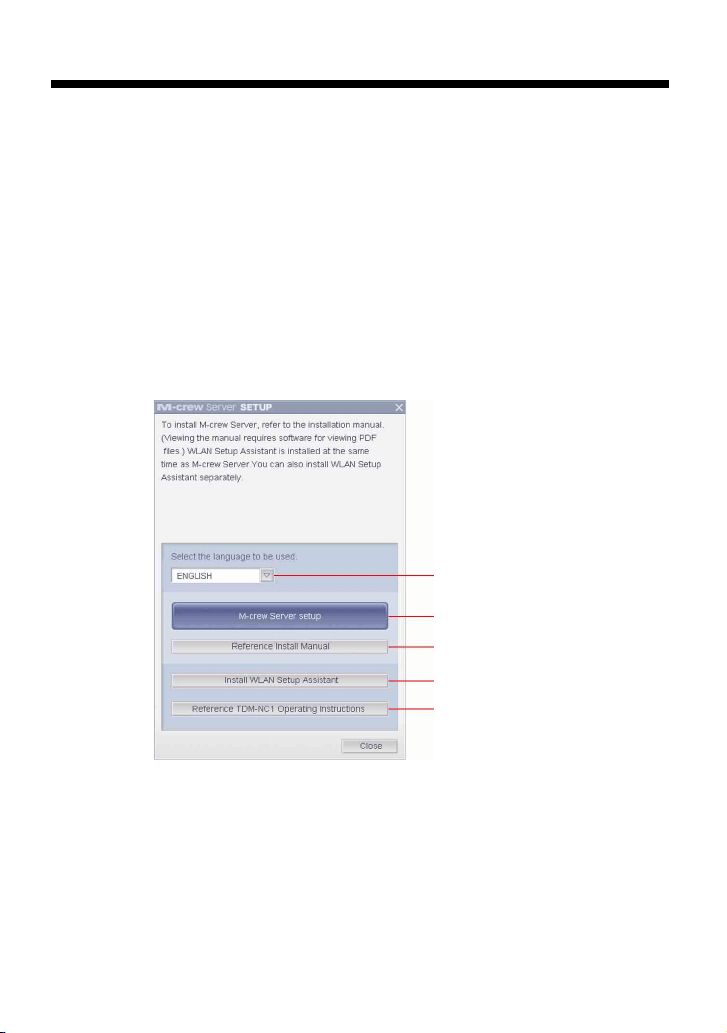
11
DK
Installation
Installation M-crew Server
Installationen kan tage nogen tid, afhængig af miljøet. Der vises en
statuslinje under installationen. Vent, til installationen er fuldført.
1
Tænd for computeren, og log på som administrator.
Vent på, at Windows starter.
2
Sæt den medfølgende CD-ROM i CD-ROM-drevet på
computeren.
Vinduet "M-crew Server SETUP" vises.
1) Klik for at få vist M-crew Server-installationsvejledningen (denne
betjeningsvejledning).
2) Klik for at starte WLAN Setup Assistant.
3) Klik for at få vist TDM-NC1-betjeningsvejledningen.
Bemærk
Hvis vinduet ikke vises, skal du
dobbeltklikke på ikonet
[CD-ROM Setup.exe].
3
4
1)
2)
3)
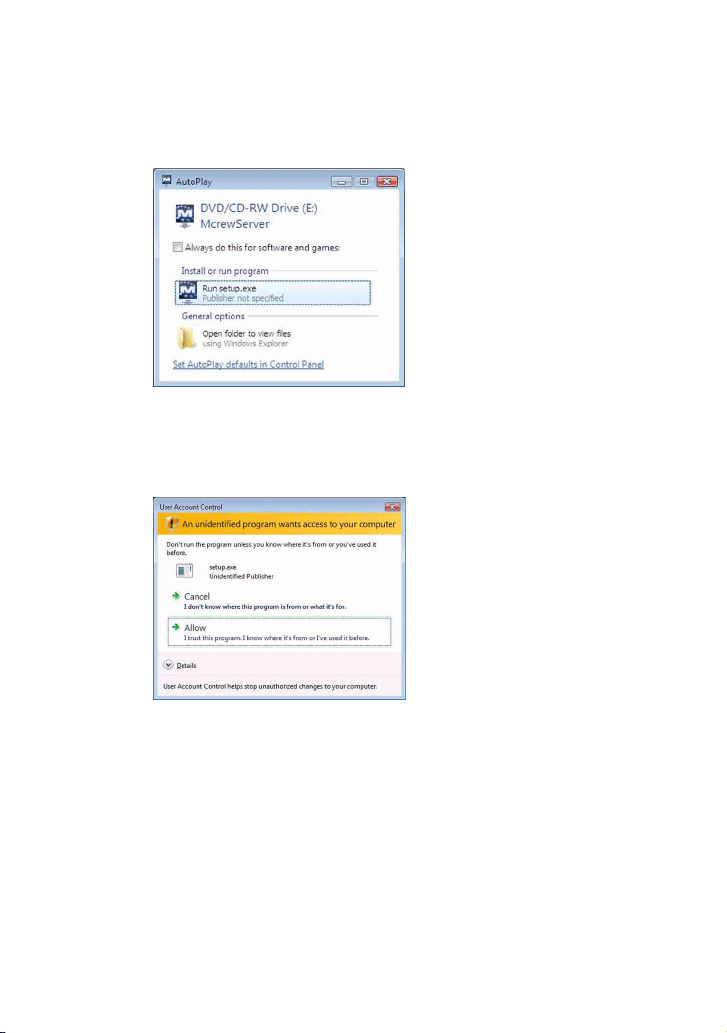
12
DK
For Windows Vista-brugere
Vinduet "Auto Play" vises.
Klik på [Run setup.exe] for at installere programmet.
Vinduet "User Account Control" (UAC) vises.
Klik på [Allow]. Hvis du klikker på [Cancel], kan du ikke påbegynde
afinstalleringen.
3
Vælg det ønskede sprog.
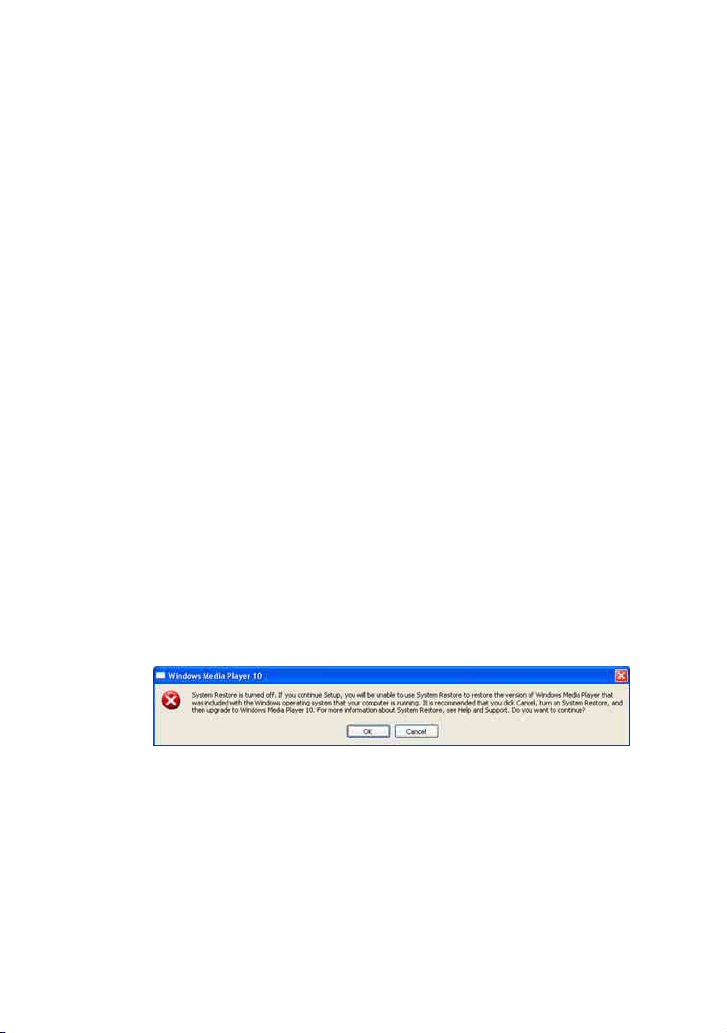
13
DK
4
Klik på [M-crew Server setup].
Vinduet "Server SETUP" vises. Klik på [OK]. Hvis ".NET
Framework" (2.0 eller senere) er installeret på din computer,
vises vinduet "M-crew Server License Agreement".
Bemærk
Hvis ".NET Framework" (2.0 eller senere) ikke er installeret på din computer,
vises vinduet ".NET Framework Installer". Klik på [Install] for at installere
".NET Framework 2.0", og følg instruktionerne på skærmen.
5
Læs licensaftalen.
Hvis du accepterer den følgende licensaftale, skal du markere [I
accept these terms.] og klikke på [NEXT]. Vinduet "INSTALL
LAUNCHER" vises. Hvis du ikke accepterer den følgende
licensaftale, skal du markere [I do not accept these terms.] og
klikke på [CANCEL].
6
Klik på [Install].
Installationen af M-crew Server starter. Hvis du klikker på
[Cancel], bliver M-crew Server ikke installeret.
Bemærk
Der vises muligvis et vindue under installationen af Windows Media Format
SDK 9.5.
Hvis du klikker [OK] her, installeres M-crew Server korrekt; men Windows
Media Player bliver ikke registreret ved systemgendannelsespunktet i Windows.
Hvis du klikker på [Cancel], bliver M-crew Server ikke installeret korrekt. Klik
på [Cancel] i M-crew Server INSTALL LAUNCHER for at annullere
installationen, og indstil derefter "System Restore" til [ON], og udfør
installationen igen.
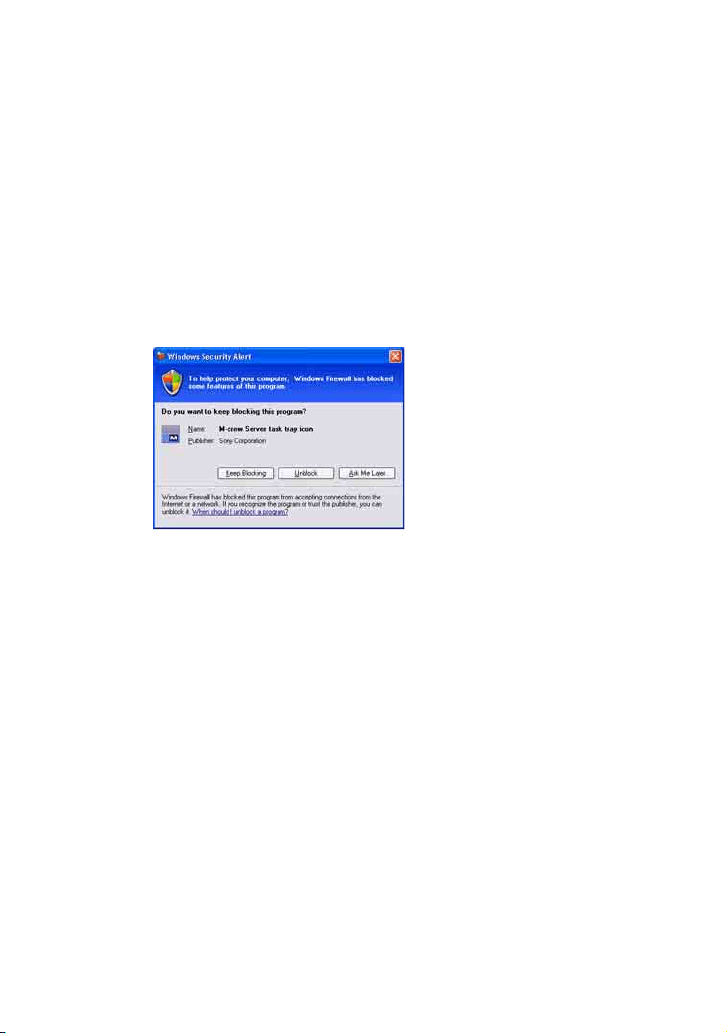
14
DK
7
Klik på [Reboot] for at genstarte computeren, når
installationen er fuldført.
Efter at din computer er genstartet, vises vinduet "AUTO LINK
FOLDER SETUP" automatisk.
Hvis vinduet "Windows Security Alert" vises
Klik på [Unblock] for at fjerne blokeringen af programmet.
Sørg for, at "M-crew Server task tray icon" vises i "Name", og klik derefter på
[Unblock]. Hvis du klikker på knappen [Keep Blocking], vil du ikke kunne
benytte M-crew Server (side 33).
8
Angivelse af AUTO LINK FOLDER-indstillingerne.
Der er flere oplysninger under "Angivelse af AUTO LINK
FOLDER-indstillingerne" (side 16). Når indstillingerne er
foretaget, vises vinduet "ICF SETTINGS".
9
Angivelse af Windows Firewall Settings.
Der er flere oplysninger under "Angivelse af Windows Firewall
Settings" (side 18). Når indstillingerne er foretaget, vises
vinduet "Security software Firewall setting guide".
10
Angivelse af sikkerhedssoftwarens Firewall-indstillinger.
Der er flere oplysninger under "Angivelse af
sikkerhedssoftwarens Firewall-indstillinger" (side 20).

15
DK
Bemærkninger
• M-crew Server-softwaren benytter de installerede mapper, så du må ikke slette, flytte
eller redigere nogen af disse mapper. Hvis du administrerer mapperne på samme måde
som almindelige filer i Windows Stifinder, kan indholdet blive ustabilt eller
beskadiget.
• Under installationen må du ikke afbryde handlingen eller tage CD-ROM'en ud af CD-
ROM-drevet. Hvis du gør dette, kan du muligvis ikke installere softwaren på et senere
tidspunkt.
• Når M-crew Server er installeret korrekt, vises -procesbakkeikonet på
proceslinjen.
11
Foretag indstillingerne på enheden ud fra
Betjeningsvejledningen eller "Quick Setup Guide".
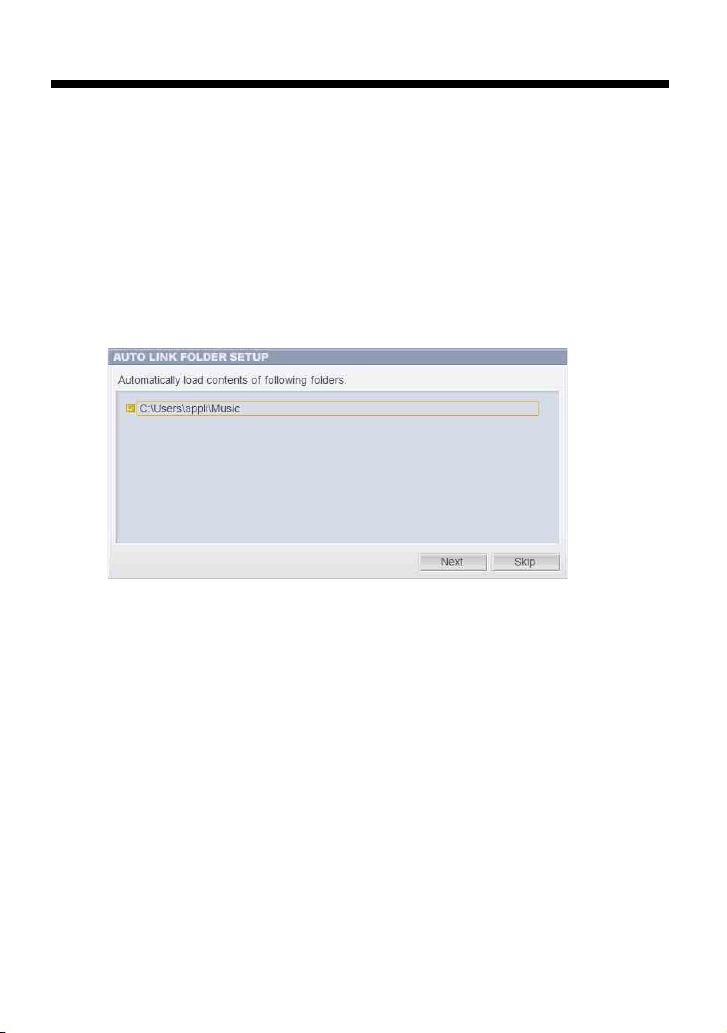
16
DK
Angivelse af AUTO LINK FOLDER-indstillingerne
Når AUTO LINK FOLDER-indstillingerne er foretaget, overføres alle
de musikfiler i mappen og undermappen, som er på den sti, der er
angivet i vinduet, automatisk til M-crew Server.
Her er en detaljeret forklaring på trin 8 (side 14) i "Installation af M-
crew Server".
Klik på [Skip] for at springe denne indstilling over.
Bemærkninger
• Hvis vinduet "AUTO LINK FOLDER SETUP" ikke vises automatisk efter genstart,
skal du klikke på [Start] – [Alle programmer] – [M-crew Server] – [TOOLS] –
[AUTO LINK] i den nævnte rækkefølge. I dette tilfælde ændres [Next] og [Skip] til
[OK] og [Cancel].
• Funktionen er blevet langsom, fordi der er registreret en stor mængde musikfiler i
programmet.
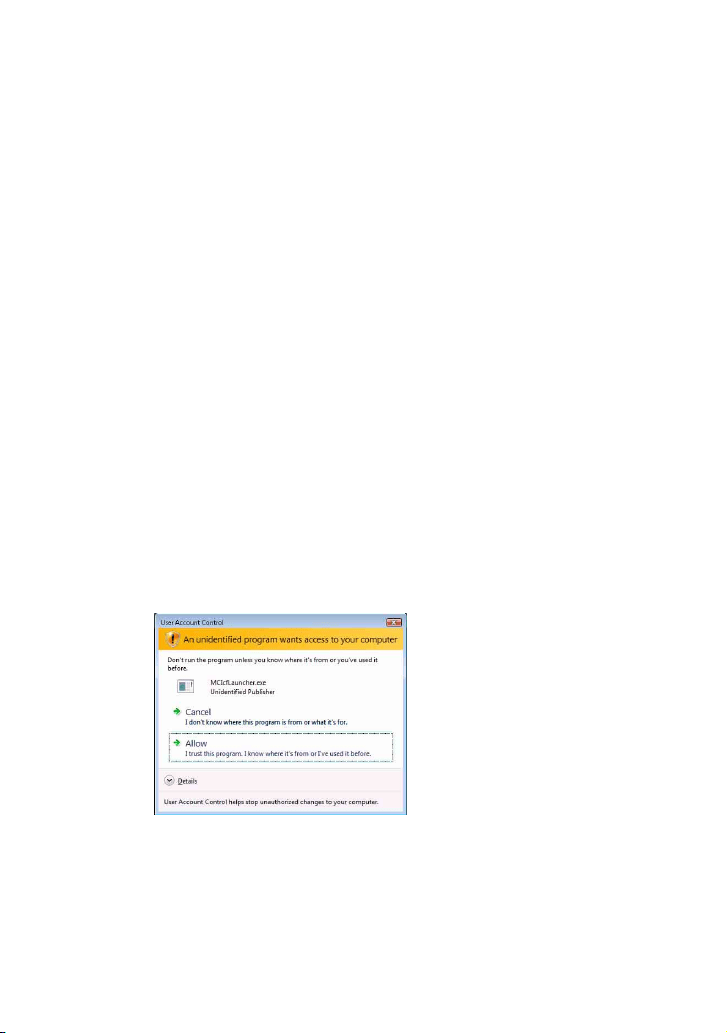
17
DK
1
Klik for at markere afkrydsningsfeltet for den sti, der
indeholder de filer, som skal indlæses.
Klik igen for at fjerne markeringer for stier, der ikke skal
indlæses.
Tip
Undermapper til den valgte mappe medtages også i AUTO LINK-funktionen.
Eksempel: Hvis de to stier [C:\AAA\BBB\CCC] og [C:\AAA\BBB\CCC\DDD]
kan vælges.
Hvis [C:\AAA\BBB\CCC] er valgt, medtages mappen DDD, som er placeret
under mappen CCC, også automatisk i AUTO LINK-funktionen.
[C:\AAA\BBB\CCC\DDD] er derfor deaktiveret.
2
Klik på [Next].
Musikfilerne, som er på den eller de markerede mappestier,
indlæses automatisk.
For Windows Vista-brugere
Når AUTO LINK FOLDER-indstillinger er foretaget under installationen af M-
crew Server, vises vinduet "User Account Control" (UAC).
Klik på [Allow]. Hvis du klikker på [Cancel], kan du ikke påbegynde ICF-
indstillingerne.
Bemærk
Alle understøttede musikfiler, der befinder sig i den mappe, der er angivet i
vinduet, importeres automatisk til M-crew Server'en.
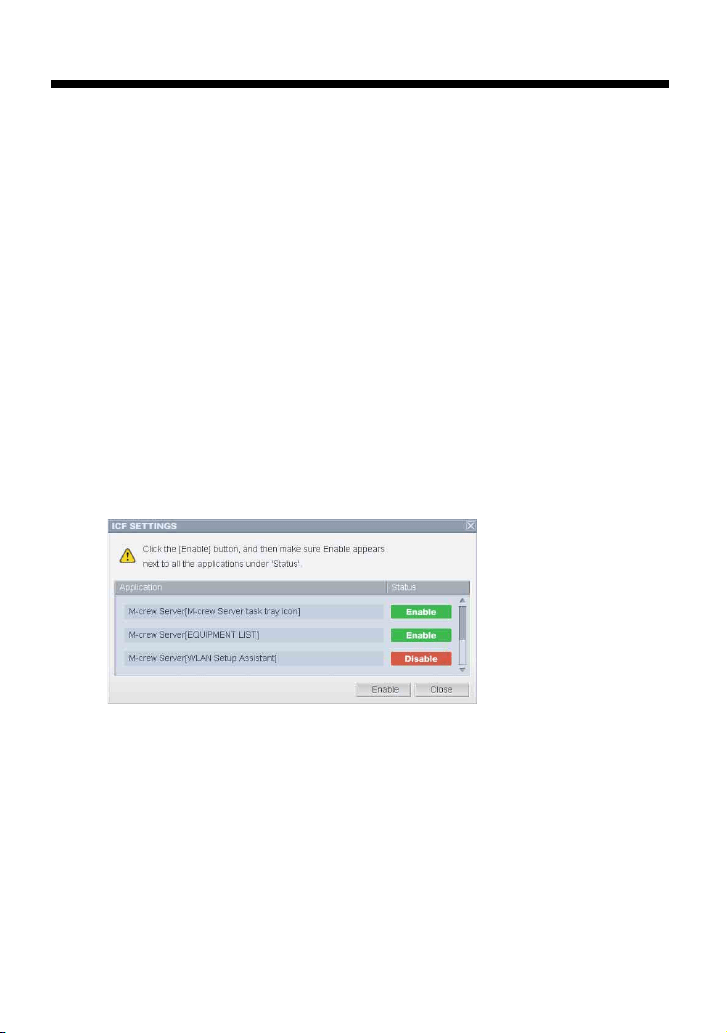
18
DK
Angivelse af Windows Firewall Settings
Denne indstilling åbner Windows Firewall, så du kan lytte til
musikfiler, som er gemt på din computer, via enheden.
Her er en detaljeret forklaring på trin 9 (side 14) i "Installation af M-
crew Server".
Windows XP og senere versioner har en enkel firewallfunktion som
standardfacilitet. Firewallfunktionen hedder "ICF", og gør det muligt
for brugerne at begrænse kommunikationen mellem hjemmenetværk
eller mindre kontornetværk og internettet. Når firewallen er aktiveret,
skal den indstilles til at tillade kommunikation for visse porte og
programmer for at tillade kommunikation mellem M-crew Server og
denne enhed. Indstillingerne foretages i vinduet "ICF SETTINGS".
Bemærk imidlertid, at hvis du udfører disse indstillinger, kan det
udsætte computeren for utilsigtet adgang.
Bemærkninger
• Hvis vinduet "ICF SETTINGS" ikke vises automatisk, selvom AUTO LINK
FOLDER Settings er foretaget, skal du klikke på [Start] – [Alle programmer] –
[M-crew Server] – [TOOLS] – [ICF Settings] i den nævnte rækkefølge.
• Når afkrydsningsfeltet [Don’t allow exceptions] er markeret under [On
(recommended)] i indstillingerne for Windows Firewall, kan M-crew Server ikke
benyttes, selvom ICF-indstillingerne er foretaget i vinduet "ICF SETTINGS". Du skal
fjerne markeringen i afkrydsningsfeltet for at kunne bruge M-crew Server.
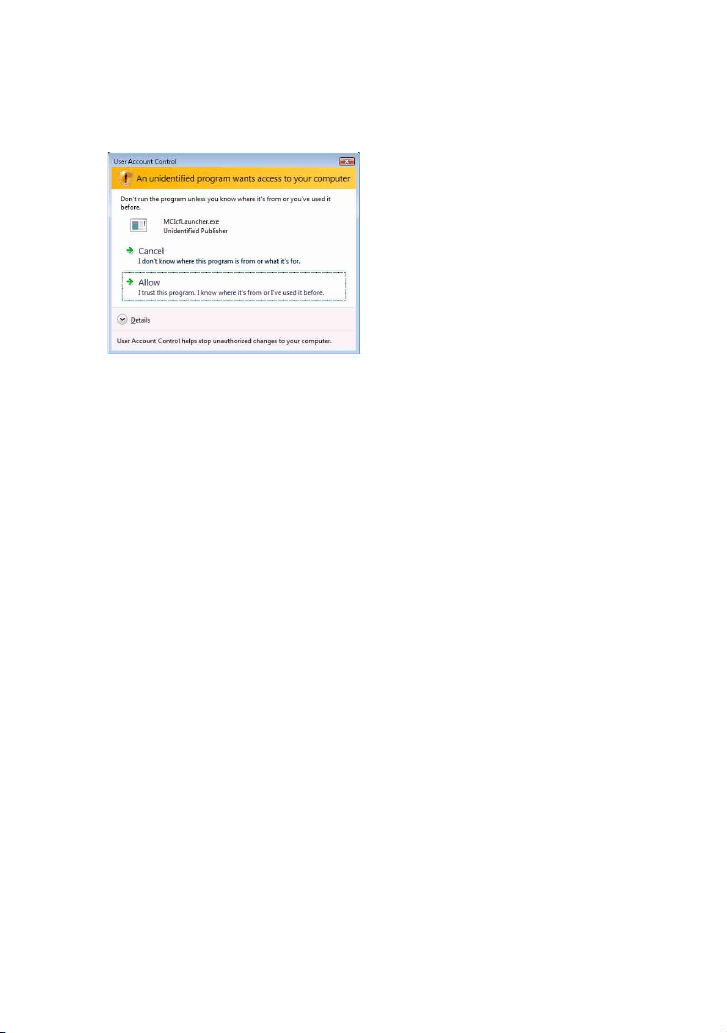
19
DK
For Windows Vista-brugere
Vinduet "User Account Control" (UAC) vises.
Klik på [Allow]. Hvis du klikker på [Cancel], kan du ikke foretage ICF-indstillingerne.
1
Klik på [Enable].
"Enable" eller "Disable" vises til hvert element.
Hvis "Disable" vises, skal du klikke flere gange på [Enable],
indtil "Enable" vises for alle statuselementer.
2
Klik på [Close].
Vinduet "Security software Firewall setting guide" vises
automatisk.

20
DK
Angivelse af sikkerhedssoftwarens Firewall-
indstillinger
Hvis antivirussoftware, som kan fås i almindelig handel, er installeret
på din computer, åbner denne indstilling firewallen.
Her er en detaljeret forklaring på trin 10 (side 14) i "Installation af M-
crew Server".
Hvis sikkerhedssoftwaren ikke er installeret på din computer, så klik
på [Close], og gå til trin 11 (side 15) i "Installation M-crew Server".
Bemærk
Hvis vinduet "Security software Firewall setting guide" ikke vises automatisk efter
indstilling af "ICF SETTINGS" (side 18), skal du klikke på [Start] – [Alle programmer]
– [M-crew Server] – [TOOLS] – [Security Software Firewall Setting guide] i den
nævnte rækkefølge.
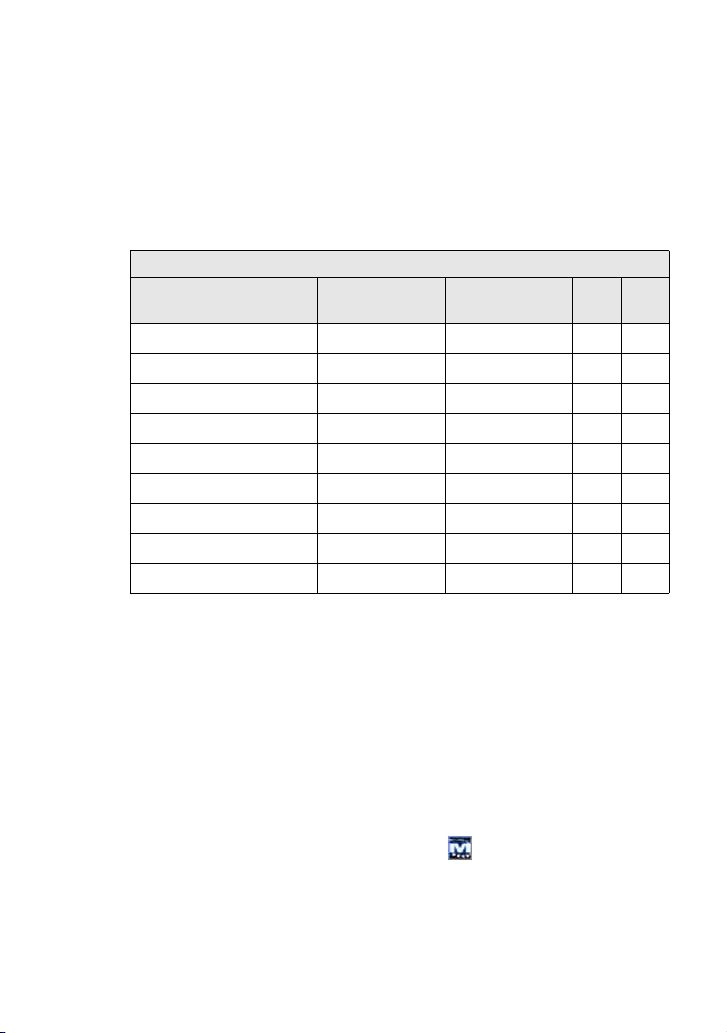
21
DK
1
Klik på din sikkerhedssoftware.
Følgende .exe-filer skal aktiveres iflg. nedenstående
konfigurationstabel. Der findes yderligere beskrivelse af,
hvordan du konfigurerer din firewall-software i
betjeningsvejledningen for den anvendte firewall-software.
TDM-NC1 FIREWALL-KONFIGURATIONSTABEL
Program
Tillad
indgående
Tillad
udgående
UDP TCP
McrewServer.exe
✔✔
McTaskTray.exe
✔✔
McService.exe
✔✔✔✔
McFolderWatcher.exe
✔✔
McrewHTTPService.exe
✔✔ ✔
McrewUPnPService.exe
✔✔✔✔
McWLANSearch.exe
✔✔✔
MCMachineRegist.exe
✔✔✔✔
McPccdService.exe
✔✔
Webbrowseren aktiveres, og installationsvejledningen i din
sikkerhedssoftware vises. Hvis din sikkerhedssoftware ikke er på
listen, så klik på [Other security software].
Bemærk
For at få vist vejledningen (webbrowser) skal din computer være på Internet.
2
Følg vejledningen på skærmen.
Bemærk
Efter at M-crew Server'en er installeret, vises -proceslinjeikonet på
proceslinjen. Se "Fejlfinding" i betjeningsvejledningen.

22
DK
Manuel registrering af TDM-NC1 på
computeren
Når TDM-NC1 sluttes til computeren, efter at du har installeret M-
crew Server, registreres TDM-NC1 automatisk på computeren. Du
kan øge sikkerheden ved at registrere TDM-NC1 manuelt på
computeren.
1
Tænd AV-systemet med DIGITAL MEDIA PORT-interfacet
(Sony DAV-serien osv.).
2
Tryk på MENU
*1
på fjernbetjeningen.
3
Tryk flere gange på . eller > på fjernbetjeningen,
indtil "REGISTER?"
*2
vises, og tryk derefter på ENTER på
fjernbetjeningen.
Nedtællingsdisplayet kommer frem i TDM-NC1's display.
4
Klik på [Start] – [Alle programmer] – [M-crew Server] –
[TOOLS] – [EQUIPMENT LIST] i denne rækkefølge.
Vinduet "M-crew Server EQUIPMENT LIST" vises på
computerskærmen.
5
Indstil "Equipment selection mode:" til "Manual", og klik
på [Add] på din computer.
Registreringen starter.
Der vises "Complete!" i TDM-NC1's display, når registreringen
er færdig.
*1 "NETWORK MENU" vises i tilfælde af NAS-CZ1, og "MENU" vises i tilfælde af
CPF-IX001.
*2 "REGISTRATION?" vises i tilfælde af NAS-CZ1, og "REGISTER?" vises i tilfælde
af CPF-IX001.
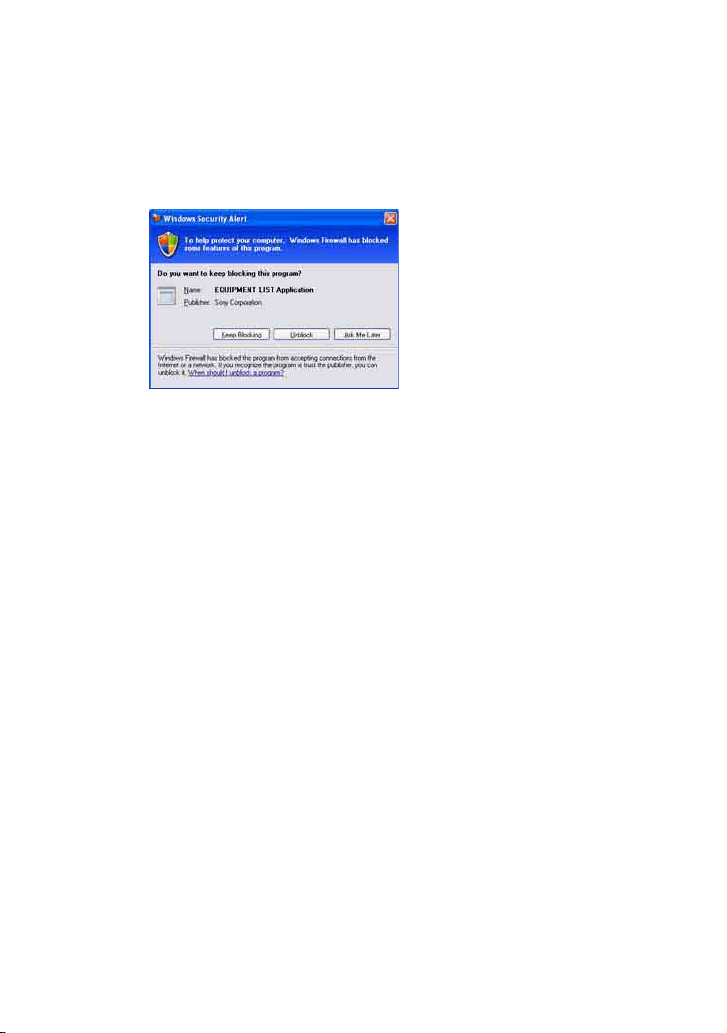

24
DK
Angivelse af funktionsindstillingerne for
trådløst LAN for tilsluttet udstyr (WLAN Setup
Assistant)
Søg efter tilsluttet udstyr for at angive funktionsindstillingerne for
trådløst LAN for det tilsluttede udstyr.
"WLAN Setup Assistant" installeres samtidigt med M-crew Server,
men kan også installeres for sig selv.
Der er oplysninger om konfiguration af trådløst LAN under "Scenario
C: Trådløs forbindelse (indstilling på computeren)" i
betjeningsvejledningen, der blev leveret med TDM-NC1.
1
Tænd AV-systemet med DIGITAL MEDIA PORT-interfacet
(Sony DAV-serien osv.).
2
Tryk på MENU på fjernbetjeningen.
3
Tryk på flere gange på . eller > på
fjernbetjeningen, indtil "SETUP BY PC?" vises, og tryk
derefter på ENTER på fjernbetjeningen.
Nedtællingsdisplayet kommer frem i TDM-NC1's display.
4
Klik på [Start] – [Alle programmer] – [M-crew Server] –
[TOOLS] – [WLAN Setup Assistant] i denne rækkefølge.
Vinduet "WLAN Setup Assistant" vises på computerskærmen.
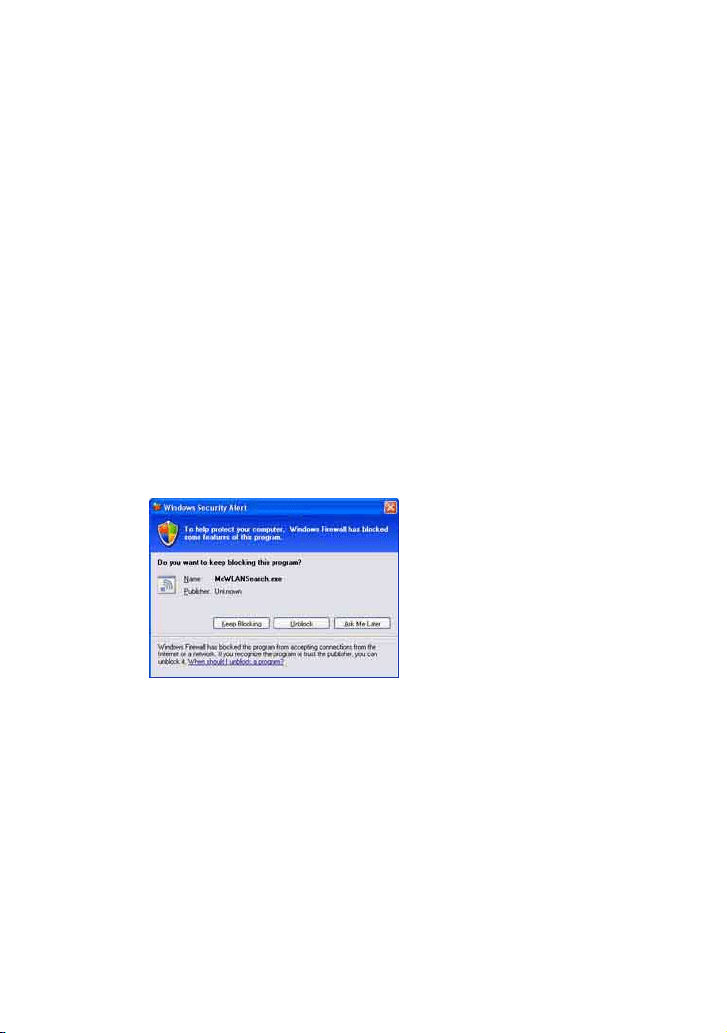
25
DK
5
Klik på [Next].
Søgningen efter udstyr begynder.
Når der registreres tilsluttet udstyr, vises
konfigurationsskærmbilledet til trådløst LAN for det pågældende
udstyr.
Hvis der ikke bliver fundet noget udstyr, skal du kontrollere
konfigurationen og følge proceduren igen fra trin 3. Der er
oplysninger om tilslutninger under "Scenario C: Trådløs
forbindelse (indstilling på computeren)" i
betjeningsvejledningen, der blev leveret med TDM-NC1.
Hvis vinduet "Windows Security Alert" vises
Klik på [Unblock] for at låse programmet op.
Sørg for, at "McWLANSearch.exe" vises i "Name", og klik derefter på
[Unblock]. Hvis du klikker på knappen [Keep Blocking], vil du ikke kunne
benytte M-crew Server (side 33).
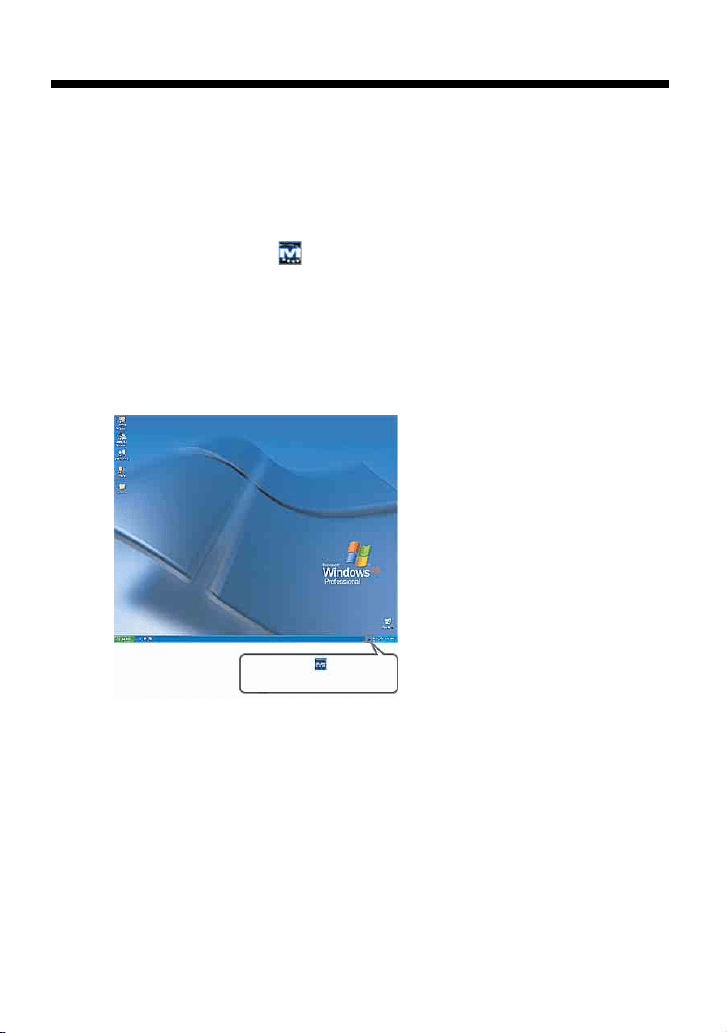
26
DK
Andre oplysninger
Start af M-crew Server
Klik på [Start] – [Alle programmer] – [M-crew Server] –
[M-crew Server] i den nævnte rækkefølge.
Eller dobbeltklik på [symbol]-procesbakkeikonet.
Eller højreklik på -procesbakkeikonet, og vælg [M-crew
Server].
Yderligere oplysninger om funktionen af M-crew Server kan du
finde i hjælpen til M-crew Server. Klik på [Start] – [Alle
programmer] – [M-crew Server] – [MANUAL] – [HELP] i den
nævnte rækkefølge for at åbne hjælpen til M-crew Server.
M-crew-procesbakkeikon
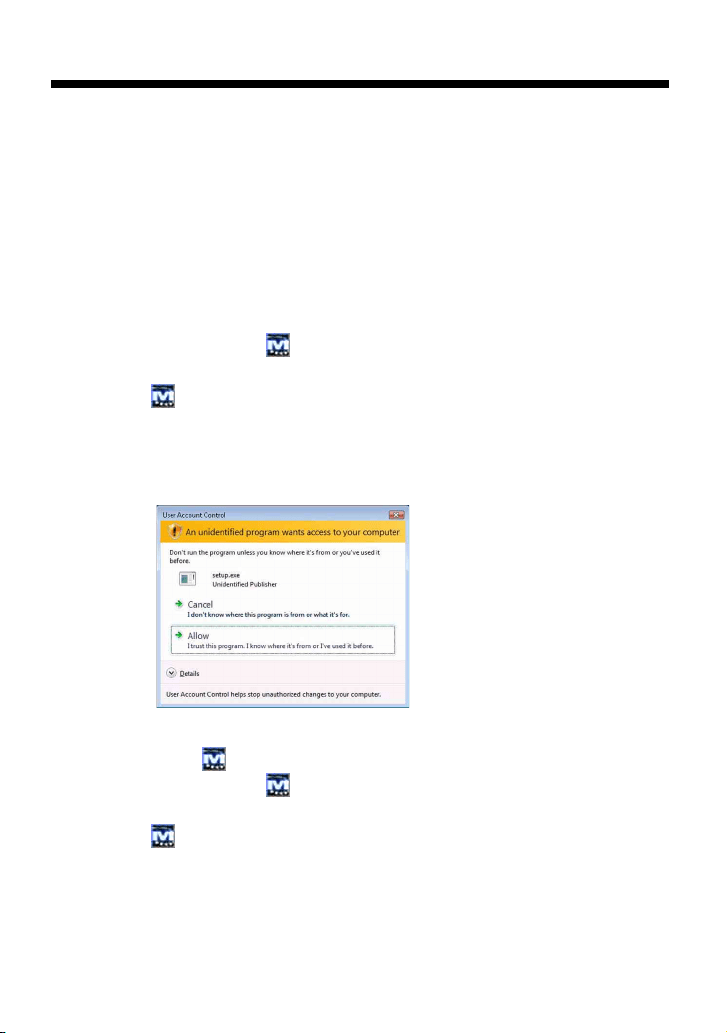
27
DK
Afinstallation af M-crew Server-softwaren
Log på med et brugernavn, der tilhører computerens administrator, og
benyt nedenstående fremgangsmåde.
Se i betjeningsvejledningen til computeren for oplysninger om,
hvordan du logger på med et brugernavn, der tilhører computerens
administrator.
1
Stop tjenesten.
Højreklik på -procesbakkeikonet, og klik derefter på
[Stop Music Service] i menuen.
-procesbakkeikonet bliver nedtonet.
Klik på [Uninstall/Change] (Windows Vista).
Vinduet "User Account Control" (UAC) vises. Klik på [Allow].
2
Skjul -procesbakkeikonet.
Højreklik på -procesbakkeikonet, og klik derefter på
[Exit] i menuen.
-procesbakkeikonet forsvinder.
3
Klik på [Start] – [Control Panel] i den nævnte rækkefølge.
Vinduet "Control Panel" vises.

28
DK
Bemærkninger
• Når M-crew Server afinstalleres, vises et kommandopromptvindue.
Kommandopromptbehandlingen kan tage et stykke tid. Afinstallationen kører
imidlertid i dette tidsrum, så du må ikke klikke på [Cancel] i vinduet "Installsheild".
• Når "Mcrew Music Server" afinstalleres, vises det vindue, som angiver, at
afinstallationen er i gang, muligvis i lang tid. Dette betyder, at afinstallationen er i
gang. Du må ikke lukke vinduet. (Undlad at klikke på eller i vinduet.)
4
Hvis Windows XP er i Classic View, skal du skifte til
Category View og derefter klikke på [Add or Remove
Programs].
Vinduet "Add or Remove Programs" vises.
Hvs Windows Vista er i Classic View, skal du klikke på
[Control Panel Home] og derefter på [Uninstall a Program]
under [Programs].
Vinduet "Uninstall or change a program" vises.
5
Marker og klik på [M-crew Server] på listen "Currently
Installed Programs" (Windows XP).
Når [M-crew Server] ikke vises på listen "Currently Installed
Programs", skal du klikke på [Change/Remove] og fortsætte til
trin 7.
Marker og klik på [M-crew Server] på listen (Windows
Vista).
6
Klik på [Change/Remove] (Windows XP).
Klik på [Uninstall/Change] (Windows Vista).
Vinduet "User Account Control" (UAC) vises. Klik på
[Continue].
7
Genstart computeren.

29
DK
• Når "WLAN Setup Assistant" installeres separat i forhold til M-crew Server, kan den
afinstalleres i vinduet "Add or Remove Programs" (Windows XP) eller i "Uninstall or
change program" (Windows Vista).
• Selvom "WLAN Setup Assistant" er installeret i et andet vindue end M-crew Server,
bliver det afinstalleret, når M-crew Server afinstalleres.
• "OpenMG Limited Patch"* og "OpenMG Secure Module"* kan bruges af andre
programmer (SonicStage, VAIO Media osv.). Hvis OpenMG SDK ikke bruges, skal
du afinstallere "OpenMG Limited Patch"* og "OpenMG Secure Module"* i vinduet
"Add or Remove Programs" (Windows XP) eller vinduet "Uninstall or change a
program" (Windows Vista).
*Versionsnumre og andre oplysninger er vedhæftet disse moduler og
programrettelser.
• Når M-crew Server er afinstalleret, kan følgende mapper fjernes. Eftersom der er
slettet en database, går registreringsoplysningerne om musikfilen på M-crew Server
tabt.
– C:\Program Files\Mcrewserver
– C:\Program Files\Sony\Mcrew Music Server

30
DK
Installerede moduler
Modulnavn Beskrivelse
Microsoft-modul .NET Framework
Ver sion 2.0
*3
Dette modul er leveret af
Microsoft og er nødvendigt
for at bruge programmet.
Se Microsofts hjemmeside
og andet materiale for
detaljerede beskrivelser af
disse Microsoft-moduler.
Microsoft Data Access
Components (MDAC) 2.8
Windows
MediaFormatSDK9.5
Runtime
OpenMG SDK OpenMG SDK 4.7
*3
Dette modul implementerer
den teknologi til
beskyttelse af copyright,
der benyttes til at hente og
administrere
musikdistributionstjenesten
og musikfiler fra cd osv. på
en computer.
Gracenote
MusicID
Gracenote Module Dette modul kræves for at
benytte Gracenote-
databasen med
musikoplysninger.
Se www.gracenote.com
for
få en detaljeret beskrivelse
af Gracenote MusicID.
Music Server Mcrew Music Server 2.5
*3
Dette modul fungerer som
en tjeneste og udfører
streaming af musikfiler til
tilsluttet udstyr.
M-crew Server M-crew Server 2.5
*3
Dette modul indlæser og
håndterer musikfiler fra
musik-CD'er og computere.
Desuden indstiller og
administrerer det tilsluttet
udstyr.

31
DK
*1 Disse moduler er placeret i den mappe, hvor M-crew Server er installeret.
Mappen er normalt placeret under C:\Program Files\Mcrewserver.
*2 Vinduet "User Account Control" (UAC) vises, når disse moduler starter. Klik
på [Allow] for at starte dem.
*3 Disse moduler vises i vinduet "Add or Remove Programs" (Windows XP) eller
vinduet "Uninstall or change program" (Windows Vista).
M-crew Server-
relaterede
moduler
DatabaseClear.exe
*1 *2
Dette modul sletter hele
databasen, hvis
musikfildatabasen, som
administreres af M-crew
Server, bliver beskadiget,
og programmet ikke kan
fungere korrekt.
McCompactDB.exe
*1 *2
Dette modul optimerer
databasen for at reducere
filstørrelsen, når størrelsen
af den musikfildatabase,
som administreres af M-
crew Server, forøges, og
funktionen bliver langsom.
FWServiceInstall.exe
*1 *2
Dette modul installerer
tjenesten M-crew Folder
Watcher.
FWServiceUnInstall.exe
*1 *2
Dette modul afinstallerer
tjenesten M-crew Folder
Watcher.
ServiceInstall.exe
*1 *2
Dette modul installerer
tjenesten M-crew Webradio
Server.
ServiceUnInstall.exe
*1 *2
Dette modul afinstallerer
tjenesten M-crew Webradio
Server.
PccdServiceInstall.exe
*1 *2
Dette modul installerer
tjenesten M-crew Pccd
Service.
PccdServiceUnInstall.exe
*1 *2
Dette modul afinstallerer
tjenesten M-crew Pccd
Service.

32
DK
Fejlfinding
Hvis der opstår problemer i forbindelse med installationen eller
afinstallationen af M-crew Server, skal du følge nedenstående
fremgangsmåder til fejlfinding for at løse problemet. Hvis problemet
stadig består, efter at du har kontrolleret nedenstående punkter, skal du
kontakte en Sony-forhandler.
Hvis der vises en fejlmeddelelse, anbefales det, at du noterer den ned.
Skærmen reagerer ikke, eller reaktionen er forkert
M-crew Server starter ikke
• Prøv at slukke for enheden og tænde den igen, og
genstart derefter computeren.
• Start et andet program, som du ofte bruger, for at
kontrollere, at computeren fungerer normalt.
• Prøv at afinstallere M-crew Server og derefter
geninstallere den.
• Du har ikke brugerrettigheder som administrator.
M-crew Server kan kun benyttes af brugere med
administratorrettigheder. Hvis du vil bruge M-crew Server, skal du
ændre dine brugerrettigheder til administrator eller logge på som
en bruger med administratorrettigheder.

33
DK
Meddelelsen "Gracenote information not found." vises
Installationen blev ikke fuldført
• Sørg for, at tilslutningen til Internet er foretaget korrekt.
• Hvis du bruger en proxy-server, skal du sikre dig, at
proxy-serveren er indstillet korrekt i vinduet "PROXY
SETTINGS".
• Sørg for at lukke alle programmer, før du installerer
softwaren.
Hvis du starter installationen, mens der kører andre programmer,
kan der opstå fejl. Dette gælder især for programmer, der kræver
store mængder systemressourcer, for eksempel
antivirusprogrammer.
• Kontroller, at der er tilstrækkelig ledig diskplads på
computeren.
Mindst 50 MB (inklusive M-crew Server, hjælp og relaterede
moduler) ledig plads på systemdisken. Dette inkluderer ikke plads til
lagring af databasen og musikfiler. Der kræves desuden 300 MB på
systemdrevet til Microsoft-relaterede moduler samt 100 MB på
harddisken til Adobe Reader. Afhængigt af operativsystemmiljøet er
dette muligvis ikke nødvendigt. Installationen kan ikke udføres, hvis
der ikke er tilstrækkelig plads på computeren.
• Der blev klikket på [Keep Blocking] i vinduet "Windows
Security Alert".
1 Klik på [Start] – [Control Panel] i denne rækkefølge.
Vinduet "Control Panel" vises.
2 Hvis Windows XP er i Category View, skal du skifte til
Classic View og derefter klikke på [Network
Connections].

34
DK
3 Klik på [Change Windows Firewall settings] til venstre.
Vinduet "Windows Firewall" vises.
4 Klik på [Exceptions].
5 Klik på [Add Program].
Vinduet "Add a program" vises.
6 Vælg [M-crew Server task tray icon] fra listen
"Programs", og klik derefter på [OK].
Sørg for, at -procesbakkeikonet vises og er markeret på listen
"Programs and Services" under [Exceptions] i vinduet
"Windows Firewall".
7 Klik på [OK].
• Hvis installationen stadig ikke lykkes, skal du prøve alle
ovenstående afhjælpningsmuligheder.
Afinstaller M-crew Server, og installer den igen.
Der er flere oplysninger under "Installation M-crew Server"
(side 11) og "Afinstallation af M-crew Server-softwaren"
(side 27).
• Hvis installationen tilsyneladende er stoppet.
Installationen kan tage 10 minutter eller længere, afhængigt af
computeren eller CD-ROM-drevet. Vær opmærksom på, om nogle
af følgende problemer opstår under installationen.
• Statuslinjen på skærmen flytter sig ikke.
Adgangslampen har ikke været tændt i nogle minutter.
Installationen kører normalt. Vent venligst.
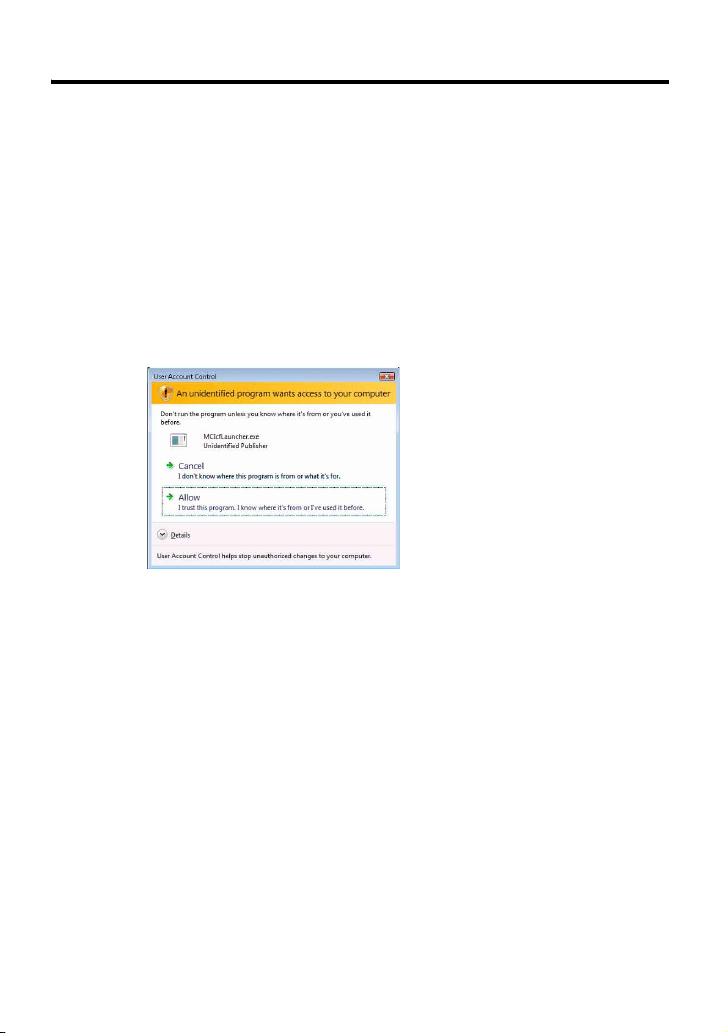
35
DK
M-crew Server genkender muligvis ikke enheden
• Kontroller vinduet "ICF SETTINGS".
1 Klik på [Start] – [Alle programmer] – [M-crew Server] –
[TOOLS] – [ICF Settings] i denne rækkefølge.
Vinduet "ICF SETTINGS" vises.
For Windows Vista-brugere
Vinduet "User Account Control" (UAC) vises.
Klik på [Allow]. Hvis du klikker på [Cancel], kan du ikke foretage ICF-
indstillingerne.
2 Klik på [Enable].
"Enable" eller "Disable" vises til hvert element.
Hvis "Disable" vises, skal du klikke flere gange på [Enable],
indtil "Enable" vises for alle statuselementer.
3 Klik på [Close].
• Kontroller, at [Don’t allow exceptions] ikke er markeret
under [On (recommended)] i indstillingerne for
Windows Firewall.
• Kontroller, at forbindelsens statusoplysninger svarer til
TDM-NC1's netværksindstillinger.
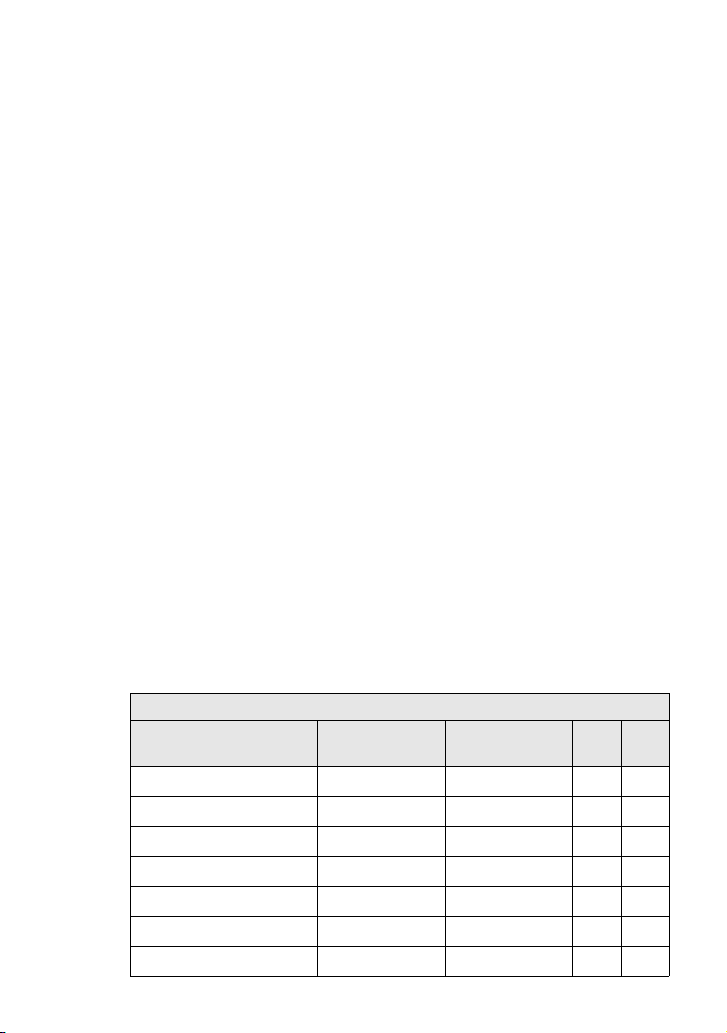
36
DK
1 Klik på [Start] – [Control Panel] – [Network Connections]
i den nævnte rækkefølge (Windows XP).
Klik på [Start] – [Control Panel] i den nævnte rækkefølge
(Windows Vista).
2 Dobbeltklik på [Local Area Connection] (Windows XP).
Klik på [View network status and tasks] under [Network
and Internet] (Windows Vista).
3 Klik på [Support], og kontroller derefter forbindelsens
status (Windows XP).
Klik på [View status] i [Network] (Windows Vista).
• Genstart computeren.
• Når kommunikationen er begrænset af et andet
firewallprogram end funktionerne i operativsystemet,
skal følgende .exe-filer aktiveres.
Der er detaljerede oplysninger om indstillingsmetoden i
betjeningsvejledningen til det anvendte firewallprogram.
• Hvis du har sikkerhedssoftware installeret, skal du
kontrollere indstillingerne for sikkerhedssoftwaren, idet
du følger anvisningerne i vinduet "Security software
Firewall setting guide".
TDM-NC1 FIREWALL-KONFIGURATIONSTABEL
Program
Tillad
indgående
Tillad
udgående
UDP TCP
McrewServer.exe
✔✔
McTaskTray.exe
✔✔
McService.exe
✔✔✔✔
McFolderWatcher.exe
✔✔
McrewHTTPService.exe
✔✔ ✔
McrewUPnPService.exe
✔✔✔✔
McWLANSearch.exe
✔✔✔

37
DK
MCMachineRegist.exe
✔✔✔✔
McPccdService.exe
✔✔

38
DK
Der høres ingen lyd fra enheden
• M-crew Server er ikke valgt af servervalget på TDM-
NC1-siden.
• Enhedsregistreringen på serversiden er ikke korrekt.
1 Kontroller forbindelsen mellem TDM-NC1 og
computeren.
Der er oplysninger om tilslutninger under "TRIN 7: Tilslutning
af TDM-NC1 til netværket" i betjeningsvejledningen, der blev
leveret med TDM-NC1.
2 Tænd AV-systemet med DIGITAL MEDIA PORT-interfacet
(Sony DAV-serien osv.).
TDM-NC1 registreres automatisk på computeren.
Serversiden skal også indstilles, når du udfører
enhedsregistreringen manuelt. Se "Manuel registrering af TDM-
NC1 på computeren" (side 22).
• Sørg for, at TDM-NC1 er korrekt tilsluttet.
Der er oplysninger under "TRIN 7: Tilslutning af TDM-NC1 til
netværket" i betjeningsvejledningen, der blev leveret med TDM-
NC1. Kontroller også netværksindstillingerne på computeren.
• Kig efter -procesbakkeikonet.
Se i startinstruktionerne. Se også under " -procesbakkeikonet
vises ikke" (side 39).
• Kontroller, at -procesbakkeikonet lyser.
Hvis -procesbakkeikonet er mørkt som , skal du gå til " -
procesbakkeikonet er mørkt" (side 39).
• Kontroller, at TDM-NC1 er registreret i M-crew Server.
Se i instruktionerne for oplysninger om, hvordan du bekræfter
registreringen.

39
DK
Det er ikke muligt at lytte til WEB RADIO
• Se efter ERROR LOG VIEWER.
Start M-crew Server, og klik derefter på [ERROR LOG] i vinduet
LAUNCHER, eller højreklik på -procesbakkeikonet, og klik på
[ERROR LOG VIEWER]. Kontroller det indhold, der vises i
ERROR LOG VIEWER.
• Initialiser databasen.
Databasen har fået en ugyldig status og skal muligvis initialiseres.
Udfør "DatabaseClear.exe" (side 31).
Vær forsigtig ved initialisering af databasen, da registrerede
musikfiloplysninger bliver initialiseret, hvis du udfører
"DatabaseClear.exe".
• Genstart computeren.
• Kontroller, at computeren har adgang til Internet.
Hvis du bruger en proxy-server, skal du sikre dig, at
proxyserveren er indstillet korrekt i dialogboksen "PROXY
SETTINGS".
IE-indstillingen afspejles, når vinduet "PROXY SETTINGS"
lukkes, eller M-crew Server startes. Hvis du ændrer IE-
indstillingen, skal du lukke vinduet "PROXY SETTINGS" eller
starte M-crew Server igen.
• Vent, til tuningen fra Internetradiostationen er stabil.
Du kan muligvis ikke høre udsendelser i nogle tilfælde, afhængigt
af status for stationens server.

40
DK
Kunne ikke åbne Internetradiostationer
-procesbakkeikonet vises ikke
-procesbakkeikonet er mørkt
• Kontroller, at computeren har adgang til Internet.
• Funktionen WEB RADIO understøtter kun Internet-
URL'er, der begynder med "http://" og slutter med
".asx". (Eksempel: http://www.example.com/radio.asx)
Afhængigt af senderstationen kan det også ske, at
afspilning ikke er mulig.
• Hvis du bruger en proxy-server, skal du sikre dig, at
proxy-serveren er indstillet korrekt i vinduet "PROXY
SETTINGS".
• Klik på [Start] – [Alle programmer] – [M-crew Server] –
[TOOLS] – [M-crew Server task tray icon] i denne
rækkefølge.
• Højreklik på -procesbakkeikonet. Klik på [Start Music
Service].
• Afinstaller M-crew Server, og installer den igen.
Tjenesten kører ikke. Kontroller følgende elementer.
• Højreklik på -procesbakkeikonet. Klik på [Start Music
Service].
• Klik på [Start] – [Alle programmer] – [M-crew Server] –
[TOOLS] – [ICF Settings] i den nævnte rækkefølge, og
kontroller programmets tilstand.
• Afinstaller M-crew Server, og installer den igen.

41
DK
"Mcrew Folder Watcher", "Mcrew Webradio Server" og "Mcrew
Pccd Service" vises ikke i tjenesten
"Mcrew Folder Watcher", "Mcrew Webradio Server" og "Mcrew
Pccd Service" kan ikke installeres fra tjenesten
• Hvis Windows XP er i Category View, skal du skifte til
Classic View og derefter klikke på [Start] – [Control
Panel] – [Administrative Tools] – [Services] i den
nævnte rækkefølge for at åbne vinduet.
Kontroller, at "Mcrew Folder Watcher", "Mcrew Music
Streaming Server", "Mcrew Webradio Server", "Mcrew
UPnP Music Server" og "Mcrew Pccd Service" vises, og
at "Status" er indstillet til "Started".
• Hvis Windows Vista er i Category View, skal du skifte til
Classic View og derefter klikke på [Start] – [Control
Panel] – [Administrative Tools] – [Services] i den
nævnte rækkefølge for at åbne vinduet.
Vinduet "User Account Control" (UAC) vises. Klik på
[Continue]. Kontroller, at "Mcrew Folder Watcher",
"Mcrew Music Streaming Server", "Mcrew Webradio
Server", "Mcrew UPnP Music Server" og "Mcrew Pccd
Service" vises, og at "Status" er indstillet til "Started".
• Start "FWServiceInstall.exe", "ServiceInstall.exe" og
"PccdServiceInstall.exe", som er i den mappe, hvor M-
crew Server er installeret, eller geninstaller M-crew
Server.
• Start "FWServiceUnInstall.exe", "ServiceUnInstall.exe"
og "PccdServiceUnInstall.exe", som er i den mappe,
hvor M-crew Server er installeret, eller i mappen
INSTMODULE på installations-CD'en.

42
DK
Programmet fungerer ikke korrekt. Musikfiler, som
programmet administrerer, kan ikke vises fra TDM-NC1
Funktionen er blevet langsom, fordi der er registreret en stor
mængde musikfiler i programmet
M-crew Server kan ikke afinstalleres
• Databasen har fået en ugyldig status og skal muligvis
initialiseres.
Kør "DatabaseClear.exe", som er i den mappe, hvor M-crew
Server er installeret, og slet hele databasen. Vær forsigtig ved
initialisering af databasen, da registrerede musikfiloplysninger
bliver slettet, hvis du udfører "DatabaseClear.exe".
• Kør "McCompactDB.exe", som er i den mappe, hvor M-
crew Server er installeret, og optimer databasen.
1 Stop tjenesten.
Højreklik på -procesbakkeikonet, og klik derefter på
[Stop Music Service] i menuen.
2 Skjul -procesbakkeikonet.
Højreklik på -procesbakkeikonet, og klik derefter på
[Exit] i menuen.
3 Klik på [Start] – [Control Panel] – [Add or Remove
Programs] i den nævnte rækkefølge (Windows XP).
Vælg [M-crew Server], og fjern den.
Klik på [Start] – [Control Panel] – [Programs and
Features] i den nævnte rækkefølge (Windows Vista).
Vælg [M-crew Server], og fjern den.

43
DK
Spor er nedtonet
Titelopysninger kan ikke hentes fra Gracenote MusicID
Musikfiler fra CD'er, der indsættes ved hjælp af [RECORD FROM
CD], vises ikke
Behandlingen tager et stykke tid, efter at du har valgt [Update]
under [IMPORT FILES (AUTO MODE)]
AMS fungerer ikke
• Der er ingen tilsvarende filer.
• Indstillingen er CD TEXT.
• Sporene er ikke registreret i Gracenote MusicID.
• Dårlig netværksforbindelse.
• Proxy-indstillingerne er forkerte.
• [Access Gracenote automatically] er ikke markeret i
vinduet "Gracenote MusicID".
• CD-ROM-drevet er ikke valgt korrekt.
• Behandlingstiden varierer afhængigt af musikfilmapper,
der skal importeres.
Vent et stykke tid. Bemærk, at det normalt ikke er nødvendigt at
benytte [Update].
• AMS er ikke tilgængeligt for spor, der vises i venstre
side i [IMPORT FILES (MANUAL MODE)].
Dette er ikke en fejl. Det er en del af specifikationerne for M-crew
Server.

44
DK
Kan ikke afspille musikfiler, som indeholder et tegn fra et
europæisk sprogområde (ISO8859-tegn)
• Hvis Windows XP er i Category View, skal du skifte til
Classic View og derefter klikke på [Start] – [Control
Panel] – [Regional and Language Options] i den nævnte
rækkefølge. Klik på [Advanced] og vælg et sprog, der
kan håndtere ISO8859, i "Language for non-Unicode
programs".
• Hvis Windows Vista er i Category View, skal du skifte til
Classic View og derefter klikke på [Start] – [Control
Panel] – [Regional and Language Options] i den nævnte
rækkefølge. Klik på [Administrative] og [Change system
locale...]. Vinduet "User Account Control" (UAC) vises.
Klik på [Continue]. Vælg derefter et sprog, der kan
håndtere ISO8859, i "Language for non-Unicode
programs".

2
FI
Huomautus käyttäjille
• Tekijänoikeuslait (Copyright) kieltävät ohjelman ja sen mukana toimitetun ohjekirjan
osittaisenkin kopioinnin sekä ohjelman vuokraamisen ilman tekijänoikeuden haltijan
suostumusta.
• Sony ei missään tapauksessa ole miltään osin vastuussa taloudellisista vahingoista,
ansionmenetyksistä eikä kolmansien osapuolten esittämistä vaatimuksista, jotka
aiheutuvat tämän yksikön mukana toimitetun ohjelman käytöstä.
• Jos ohjelman käytössä esiintyy valmistusvirheestä johtuvia ongelmia, Sony toimittaa
tilalle uuden ohjelman. Sony ei kuitenkaan ole velvollinen muuhun.
• Tämän yksikön mukana toimitettua ohjelmaa ei voi käyttää muun kuin sille tarkoitetun
laitteen kanssa.
• Huomaa, että jatkuvan laadunkehittämisen johdosta ohjelman ominaisuudet saattavat
muuttua ilman erillistä ilmoitusta.
• Tämän yksikön käyttö muulla kuin sen mukana toimitetulla ohjelmalla ei kuulu takuun
piiriin.
• ”M-crew Server” on Sony Corporation -yhtiön tavaramerkki.
• Microsoft, Windows, Windows NT ja Windows Media ovat Microsoft Corporation
-yhtiön tavaramerkkejä tai rekisteröityjä tavaramerkkejä Yhdysvalloissa ja/tai muissa
maissa.
• IBM ja PC/AT ovat International Business Machines Corporation -yhtiön rekisteröityjä
tavaramerkkejä.
• Macintosh on Apple Inc. -yhtiön rekisteröity tavaramerkki Yhdysvalloissa ja/tai muissa
maissa.
• Pentium ja Celeron ovat Intel Corporation -yhtiön tavaramerkkejä tai rekisteröityjä
tavaramerkkejä.
• Kaikki muut tavaramerkit ja rekisteröidyt tavaramerkit ovat niiden haltijoiden
tavaramerkkejä ja rekisteröityjä tavaramerkkejä.
• Tässä ohjekirjassa ei käytetä merkkiä ™ eikä ®.

3
FI
Gracenote
Corporate Description
• Music recognition technology and related data are provided by Gracenote
®
. Gracenote is
the industry standard in music recognition technology and related content delivery. For
more information visit www.gracenote.com.
Proprietary Legends
• CD and music-related data from Gracenote, Inc., copyright © 2000-2007 Gracenote.
Gracenote Software, copyright © 2000-2007 Gracenote. This product and service may
practice one or more of the following U.S. Patents: #5,987,525; #6,061,680; #6,154,773,
#6,161,132, #6,230,192, #6,230,207, #6,240,459, #6,330,593, and other patents issued or
pending. Some services supplied under license from Open Globe, Inc. for U.S. Patent:
#6,304,523.
• Gracenote
®
is a registered trademark of Gracenote, Inc. The Gracenote logo and
logotype, and the “Powered by Gracenote” logo are trademarks of Gracenote.
Program © 2007 Sony Corporation
Documentation © 2007 Sony Corporation
OpenSSL
• Copyright © 1998-2001 The OpenSSL Project. All rights reserved.
• Copyright © 1995-1998 Eric Young (eay@cryptsoft.com
). All rights reserved.
• “This product includes software developed by the OpenSSL Project for use in the
OpenSSL Toolkit (http://www.openssl.org/
)”
1 Redistributions of source code must retain the above copyright notice, this list of conditions and the
following disclaimer.
2 Redistributions in binary form must reproduce the above copyright notice, this list of conditions
and the following disclaimer in the documentation and/or other materials provided with the
distribution.
3 All advertising materials mentioning features or use of this software must display the following
acknowledgment: “This product includes software developed by the OpenSSL Project for use in
the OpenSSL Toolkit. (http://www.openssl.org/
)”
4 The names “OpenSSL Toolkit” and “OpenSSL Project” must not be used to endorse or promote
products derived from this software without prior written permission. For written permission,
please contact openssl-core@openssl.org
.
5 Products derived from this software may not be called “OpenSSL” nor may “OpenSSL” appear in
their names without prior written permission of the OpenSSL Project.
6 Redistributions of any form whatsoever must retain the following acknowledgment: “This product
includes software developed by the OpenSSL Project for use in the OpenSSL Toolkit
(http://www.openssl.org/
)”.

4
FI
• THIS SOFTWARE IS PROVIDED BY THE OpenSSL PROJECT “AS IS” AND ANY
EXPRESSED OR IMPLIED WARRANTIES, INCLUDING, BUT NOT LIMITED TO,
THE IMPLIED WARRANTIES OF MERCHANTABILITY AND FITNESS FOR A
PARTICULAR PURPOSE ARE DISCLAIMED. IN NO EVENT SHALL THE
OpenSSL PROJECT OR ITS CONTRIBUTORS BE LIABLE FOR ANY DIRECT,
INDIRECT, INCIDENTAL, SPECIAL, EXEMPLARY, OR CONSEQUENTIAL
DAMAGES (INCLUDING, BUT NOT LIMITED TO, PROCUREMENT OF
SUBSTITUTE GOODS OR SERVICES; LOSS OF USE, DATA, OR PROFITS; OR
BUSINESS INTERRUPTION) HOWEVER CAUSED AND ON ANY THEORY OF
LIABILITY, WHETHER IN CONTRACT, STRICT LIABILITY, OR TORT
(INCLUDING NEGLIGENCE OR OTHERWISE) ARISING IN ANY WAY OUT OF
THE USE OF THIS SOFTWARE, EVEN IF ADVISED OF THE POSSIBILITY OF
SUCH DAMAGE.
1 Redistributions of source code must retain the above copyright notice, this list of conditions and the
following disclaimer.
2 Redistributions in binary form must reproduce the above copyright notice, this list of conditions
and the following disclaimer in the documentation and/or other materials provided with the
distribution.
3 All advertising materials mentioning features or use of this software must display the following
acknowledgement: “This product includes cryptographic software written by Eric Young
(eay@cryptsoft.com
)”. The word 'cryptographic' can be left out if the rouines from the library
being used are not cryptographic related :-).
4 If you include any Windows specific code (or a derivative thereof) from the apps directory
(application code) you must include an acknowledgement: “This product includes software written
by Tim Hudson (tjh@cryptsoft.com
)”.
• THIS SOFTWARE IS PROVIDED BY ERIC YOUNG “AS IS” AND ANY EXPRESS
OR IMPLIED WARRANTIES, INCLUDING, BUT NOT LIMITED TO, THE IMPLIED
WARRANTIES OF MERCHANTABILITY AND FITNESS FOR A PARTICULAR
PURPOSE ARE DISCLAIMED. IN NO EVENT SHALL THE AUTHOR OR
CONTRIBUTORS BE LIABLE FOR ANY DIRECT, INDIRECT, INCIDENTAL,
SPECIAL, EXEMPLARY, OR CONSEQUENTIAL DAMAGES (INCLUDING, BUT
NOT LIMITED TO, PROCUREMENT OF SUBSTITUTE GOODS OR SERVICES;
LOSS OF USE, DATA, OR PROFITS; OR BUSINESS INTERRUPTION) HOWEVER
CAUSED AND ON ANY THEORY OF LIABILITY, WHETHER IN CONTRACT,
STRICT LIABILITY, OR TORT (INCLUDING NEGLIGENCE OR OTHERWISE)
ARISING IN ANY WAY OUT OF THE USE OF THIS SOFTWARE, EVEN IF
ADVISED OF THE POSSIBILITY OF SUCH DAMAGE.

5
FI
Sisällysluettelo
Järjestelmävaatimukset .......................................................................... 7
Ennen ohjelman asentamista ................................................................ 10
Asentaminen
M-crew Server -palvelimen asentaminen ............................................ 11
AUTO LINK FOLDER Settings -asetusten tekeminen ....................... 16
Windowsin palomuurin (Windows Firewall) asetusten määrittäminen
......................................................................................................... 18
Tietoturvaohjelmiston palomuuriasetusten (Firewall) määrittäminen
......................................................................................................... 20
TDM-NC1-laitteen rekisteröiminen tietokoneeseen manuaalisesti ..... 22
Langattoman LAN-verkon asetusten tekeminen liitetylle laitteelle
(WLAN Setup Assistant) ................................................................ 24
Muita tietoja (Information)
M-crew Server -palvelimen käynnistäminen ....................................... 26
M-crew Server -ohjelman asennuksen poistaminen ............................ 27
Asennetut moduulit .............................................................................. 30
Vianmääritys ........................................................................................ 33
Näyttö ei vastaa komentoihin tai vastaus on väärä ........................ 33
M-crew Server ei käynnisty ........................................................... 33
Näyttöön tulee ”Gracenote information not found.” -sanoma ....... 33
Asennus ei onnistunut ................................................................... 34
M-crew Server ei ehkä tunnista laitetta ......................................... 36
Laitteesta ei tule ääntä .................................................................... 38
WEB RADIOn kuuntelu ei onnistu ............................................... 39
Internet-radioasemien käyttö ei onnistu ......................................... 40
Tehtäväpalkin kuvake ei näy .................................................. 40
Tehtäväpalkin kuvake on tummennettu .................................. 40
”Mcrew Folder Watcher”, ”Mcrew Webradio Server” ja ”Mcrew
Pccd Service” eivät näy palvelussa ................................ 41
”Mcrew Folder Watcher”-, ”Mcrew Webradio Server”- ja ”Mcrew
Pccd Service” -asennusta ei voi poistaa palvelusta ........ 42
Sovellus ei toimi oikein. Sovelluksen hallitsemia musiikkitiedostoja
ei näy TDM-NC1-laitteessa ............................................ 42
Toiminta on hidastunut, koska sovellukseen on rekisteröity paljon
musiikkitiedostoja ........................................................... 42

6
FI
M-crew Server -palvelimen asennusta ei voi poistaa .................... 42
Kappaleet näkyvät harmaina .......................................................... 43
Nimiketietoja ei saada Gracenote MusicID -moduulista ............... 43
[RECORD FROM CD] -toiminnon avulla lisätty CD-levyjen
musiikkitiedosto ei näy ................................................... 43
Käsittely kestää jonkin aikaa, kun on valittu [Update] kohdassa
[IMPORT FILES (AUTO MODE)] ............................... 44
AMS ei toimi ................................................................................. 44
Eurooppalaisen kielialueen merkkejä (ISO8859-merkistö) sisältäviä
musiikkitiedostoja ei voi toistaa ..................................... 44

7
FI
Järjestelmävaatimukset
M-crew Server -palvelimen käyttö edellyttää seuraavia ohjelmia ja
laitteistoja.
s Yhteensopiva PC/AT, joka täyttää alla mainitut
vaatimukset.
M-crew Server ei toimi Apple Macintosh -ympäristössä.
– Suoritin*: Intel Pentium III 1 GHz (suositus 1 GHz tai
nopeampi) tai Celeron 1 GHz (suositus 1 GHz tai nopeampi) tai
nopeampi
* Toiminta taataan edellä mainittua vastaavilla tai niitä nopeammilla
suorittimilla. 64-bittiset suorittimet eivät ole yhteensopivia.
– RAM: suositus 256 Mt tai enemmän (Windows XP)
suositus 512 Mt tai enemmän (Windows Vista)
– Videokortti ja näytönohjain: Tarvitaan XGA (1 024
× 768
kuvapistettä) -yhteensopiva näyttö, jossa on vähintään
65 536 väriä.
– Vapaa kiintolevytila: Vähintään 50 Mt (mukaan lukien M-crew
Server, ohje ja liittyvät moduulit) vapaata tilaa
järjestelmäasemassa. Tähän ei sisälly tietokannan ja
musiikkitiedostojen tallentamiseen tarvittava tila. Lisäksi
järjestelmäasemassa on oltava 300 Mt tilaa Microsoftiin
liittyville osille ja kiintolevyllä 100 Mt tilaa Adobe Reader
-ohjelmalle. Nämä eivät välttämättä ole tarpeen, jos
järjestelmäympäristö ei niin edellytä.
– CD-ROM- tai DVD-asema (ohjelman asennukseen ja
musiikkitiedostojen tallentamiseen CD-levyltä)
– Käytettävissä oleva 10Base-T, 100Base-TX (vähintään yksi)
– Äänikortti

8
FI
s Käyttöjärjestelmä: Windows Vista Ultimate,
Windows Vista Business, Windows Vista Home
Premium, Windows Vista Home Basic, Windows
XP Home Edition (SP2 tai uudempi), Windows XP
Professional (SP2 tai uudempi), Windows XP
Media Center Edition 2004 (SP2 tai uudempi),
Windows XP Media Center Edition 2005 (SP2 tai
uudempi)
M-crew Server ei toimi Microsoft Windows 3.1-, Windows 95-,
Windows 98-, Windows Me-, Windows NT-, Windows 2000
Professional-, Windows XP- (vanhemmat kuin SP2), Windows
Vista Starter Edition- eikä Windows Vista Enterprise
-ympäristöissä.
Kirjaudu asennusta varten sisään järjestelmänvalvojana.
s Microsoft .NET Framework moduuliversio 2.0 tai
uudempi
s Internet-yhteys (Gracenoten ja WEB RADIOn
käyttö)
s Display: XGA (1 024
× 768 kuvapistettä)
Pystyttävä näyttämään vähintään 65 536 väriä.
s Käytetty kieli: englanti/saksa/ranska
s Käyttöoikeudet
– Vain järjestelmänvalvojan oikeuksilla varustetut käyttäjät voivat
käyttää M-crew Server -palvelinta.
– M-crew Server ei tue käyttäjän vaihtamista.
Huomautuksia
• Käytettävyyttä ei taata kaikissa edellä suositelluissa tietokoneympäristöissä.
• Toimintaa ei taata itse kootuissa tietokoneissa.
• Käytettävyys taataan itse (Windows Vista) päivitetyissä tietokoneissa.
• Ei koske alkuperäisiä merkkikoneita eikä kotitekoisia tietokoneita.

9
FI
• Rekisteröintikelpoisten musiikkitiedostojen nimen loppuosa voi olla ”.wav”, ”.omg”,
”.oma”, ”.mp3”, ”.m4a” tai ”.wma”. Huomaa, että rekisteröinti ei ehkä kuitenkaan ole
mahdollista joissakin tapauksissa.
• Palvelintietokonetta kuormittavat toiminnot (kuten tallentaminen, tiedostojen
tuominen, muiden sovellusten käyttäminen) voivat aiheuttaa katkoksia äänessä
toistettaessa palvelintietokoneeseen tallennettuja raitoja. Ääni voi katketa myös
verkon tilan vuoksi.
• Joissakin verkon tiloissa WEB RADIO ei välttämättä toista kaikkia asemia.

10
FI
Ennen ohjelman asentamista
Älä liitä TDM-NC1-laitetta tietokoneeseen, ennen kuin
asennus on valmis.
Sulje kaikki tietokoneessa käynnissä olevat ohjelmat
ennen ohjelman asennusta.
Kirjaudu ohjelman asennusta varten käyttäjänimellä,
joka kuuluu tietokoneen järjestelmänvalvojalle.
Huomautus NAS-CZ1- tai CPF-IX001-käyttäjille
Asenna M-crew Server -versio 2.5 (tämä ohjelma) poistamatta M-crew Server
-versiota 1.0 tai 2.0. M-crew Server -version 1.0 tai 2.0 asennus poistetaan
automaattisesti. Sisältötietoja voi käyttää M-crew Server -version 2.5 asentamisen
jälkeenkin.
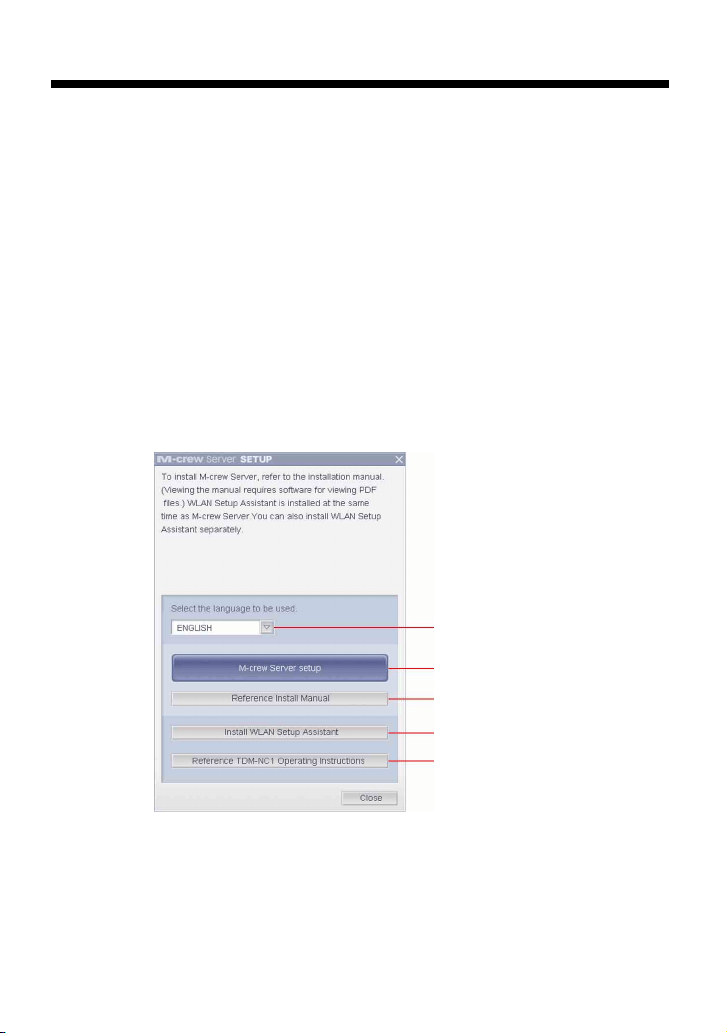
11
FI
Asentaminen
M-crew Server -palvelimen asentaminen
Asennusaika voi vaihdella asennusympäristön mukaan.
Asennuksen aikana näkyy tilanneilmaisin. Odota, kunnes asennus on
valmis.
1
Kytke tietokoneeseen virta ja kirjaudu sisään
järjestelmänvalvojana.
Odota, että Windows latautuu.
2
Aseta laitteen mukana toimitettu CD-ROM-levy
tietokoneen CD-ROM-asemaan.
Näyttöön tulee ”M-crew Server SETUP” -ikkuna.
1) Jos napsautat tätä kohtaa, näkyviin tulee M-crew Server Asennusohjeet (tämä
käyttöopas).
2) Tätä napsauttamalla voit käynnistää WLAN Setup Assistant -ohjelman.
3) Jos napsautat tätä kohtaa, näkyviin tulee TDM-NC1 Käyttöohjeet.
Huomautus
Jos ikkuna ei avaudu,
kaksoisnapsauta [CD-ROM
Setup.exe]-kuvaketta.
3
4
1)
2)
3)
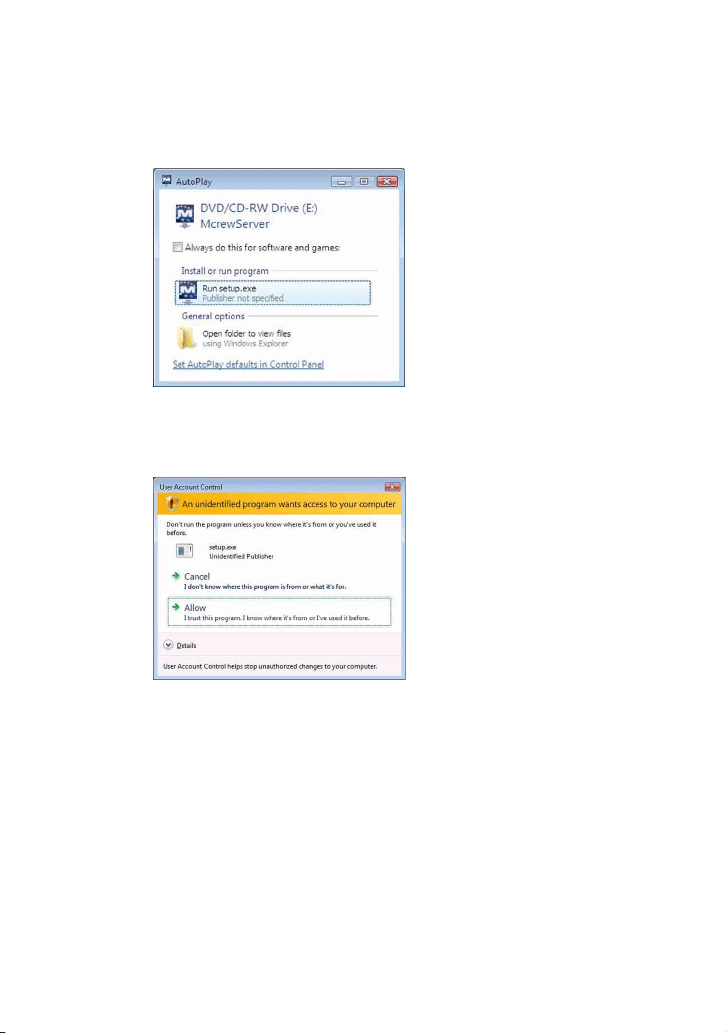
12
FI
Windows Vista -käyttäjät
Näyttöön tulee ”Auto Play” -ikkuna.
Asenna ohjelma napsauttamalla [Run setup.exe].
Tämän jälkeen näyttöön tulee ”User Account Control” (UAC) -ikkuna.
Valitse [Allow]. Jos valitset [Cancel], et voi käynnistää asennusta.
3
Valitse käytettävä kieli.
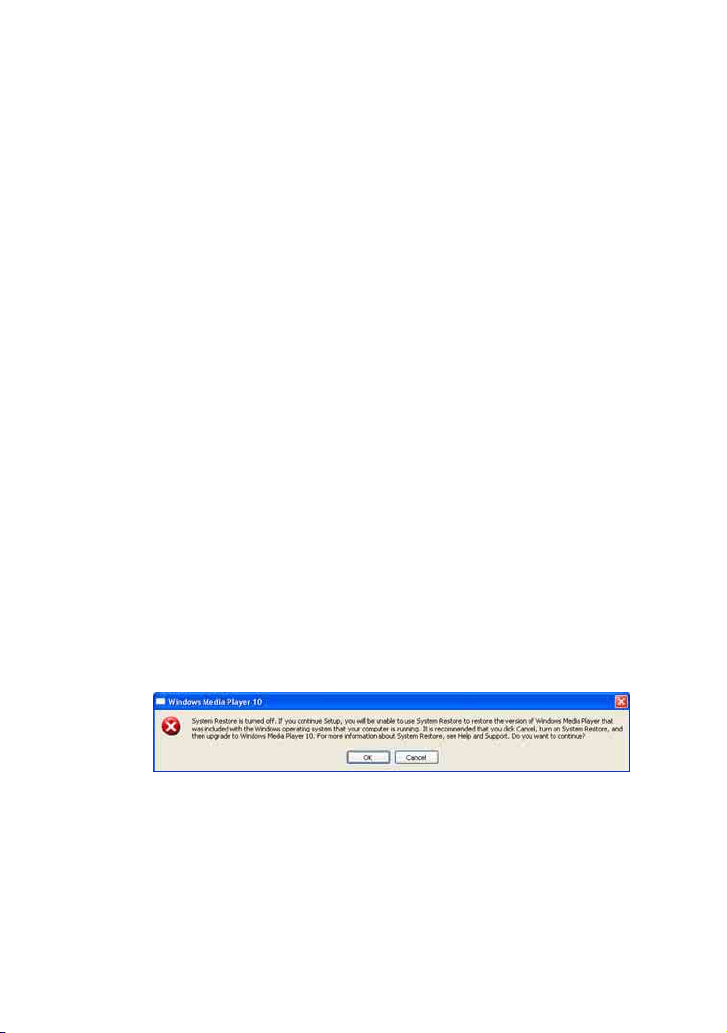
13
FI
4
Napsauta [M-crew Server setup].
Näyttöön tulee ”Server SETUP” -ikkuna. Valitse [OK]. Jos
tietokoneeseen on asennettu ”.NET Framework” (2.0 tai
uudempi), näyttöön tulee ”M-crew Server License Agreement”
-ikkuna.
Huomautus
Jos tietokoneeseen ei ole asennettu ”.NET Framework” -sovellusta (2.0 tai
uudempi), näyttöön tulee ”.NET Framework Installer” -ikkuna. Asenna ”.NET
Framework 2.0” napsauttamalla [Install] ja noudata näyttöön tulevia ohjeita.
5
Lue käyttöoikeussopimus.
Jos hyväksyt seuraavan käyttöoikeussopimuksen, valitse [I
accept these terms.] ja valitse [NEXT]. Näyttöön tulee
”INSTALL LAUNCHER” -ikkuna. Jos et hyväksy
käyttöoikeussopimusta, valitse [I do not accept these terms.] ja
valitse [CANCEL].
6
Valitse [Install].
M-crew Server -palvelimen asennus käynnistyy. Jos valitset
[Cancel], M-crew Server -palvelinta ei asenneta.
Huomautus
Windows Media Format SDK 9.5:n asentamisen aikana voi näkyä
varoitusilmoitus.
Jos valitset [OK], M-crew Server asennetaan oikein. Windows Media Player
-sovellusta ei kuitenkaan rekisteröidä Windows-järjestelmän palautuspisteeseen.
Jos napsautat [Cancel], M-crew Server ei asennu oikein. Peruuta asennus
valitsemalla M-crew Server INSTALL LAUNCHER -ikkunassa [Cancel]. Aseta
sitten ”System Restore” -arvoksi [ON] ja suorita asennus uudelleen.
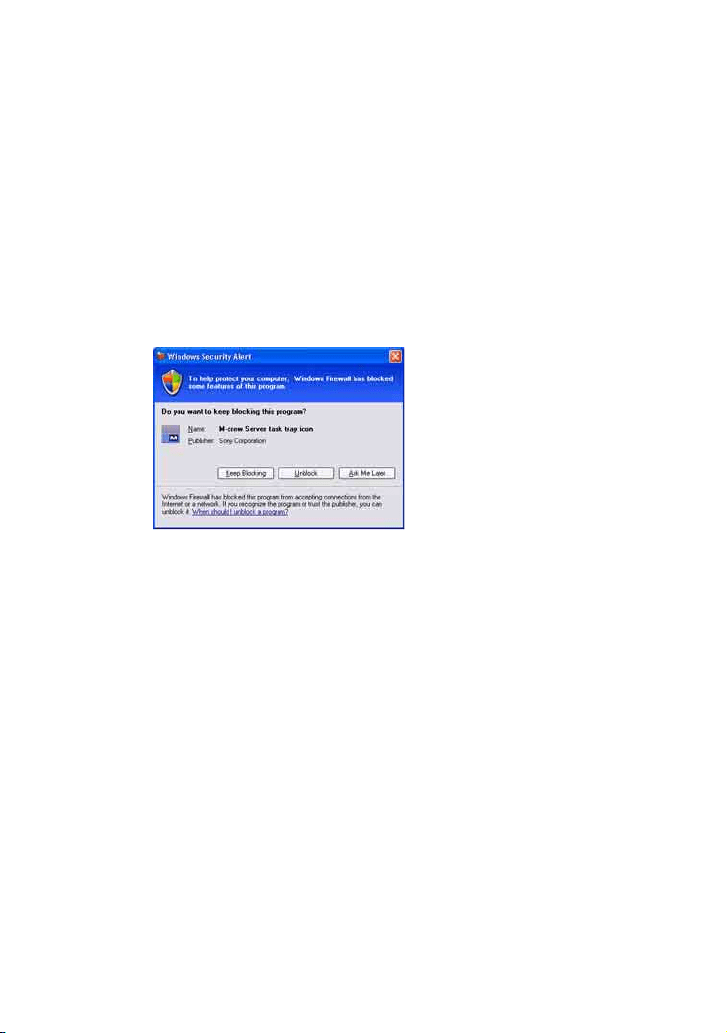
14
FI
7
Kun asennus on valmis, käynnistä tietokone uudelleen
napsauttamalla [Reboot].
Tietokoneen uudelleenkäynnistämisen jälkeen näkyviin tulee
automaattisesti ”AUTO LINK FOLDER SETUP” -ikkuna.
Jos ”Windows Security Alert” -ikkuna tulee näyttöön
Vapauta ohjelma napsauttamalla [Unblock].
Varmista, että ”Name”-kohdassa näkyy ”M-crew Server task tray icon” ja
napsauta [Unblock]. Jos napsautat [Keep Blocking], et voi käyttää M-crew
Server -palvelinta (sivu 34).
8
Määritä AUTO LINK FOLDER -asetukset.
Lisätietoja on kohdassa ”AUTO LINK FOLDER Settings -asetusten
tekeminen” (sivu 16). Kun asetukset ovat valmiit, näyttöön tulee
”ICF SETTINGS” -ikkuna.
9
Määritä Windows palomuurin asetukset.
Lisätietoja on kohdassa ”Windowsin palomuurin (Windows
Firewall) asetusten määrittäminen” (sivu 18). Kun asetukset ovat
valmiit, näyttöön tulee ”Security software Firewall setting
guide” -ikkuna.
10
Määritä tietoturvaohjelman palomuuriasetukset.
Lisätietoja on kohdassa ”Tietoturvaohjelmiston
palomuuriasetusten (Firewall) määrittäminen” (sivu 20).

15
FI
Huomautuksia
• M-crew Server -ohjelma käyttää asennettuja kansioita, joten älä poista, siirrä tai
muuta minkään asennetun kansion sisältöä. Näiden kansioiden käsittely Windows
Explorer -ohjelman yleisten tiedostojen tapaan voi tehdä sisällöstä epävakaan tai
turmella sen.
• Älä keskeytä toimintoa äläkä ota CD-ROM-levyä pois CD-ROM-asemasta kesken
asennuksen. Tämä voi tehdä myöhemmän asennuksen mahdottomaksi.
• Kun M-crew Server on asennettu oikein, -kuvake näkyy tehtäväpalkissa.
11
Määritä laitteen asetukset Käyttöohjeiden tai ”Quick
Setup Guide” -oppaan mukaisesti.
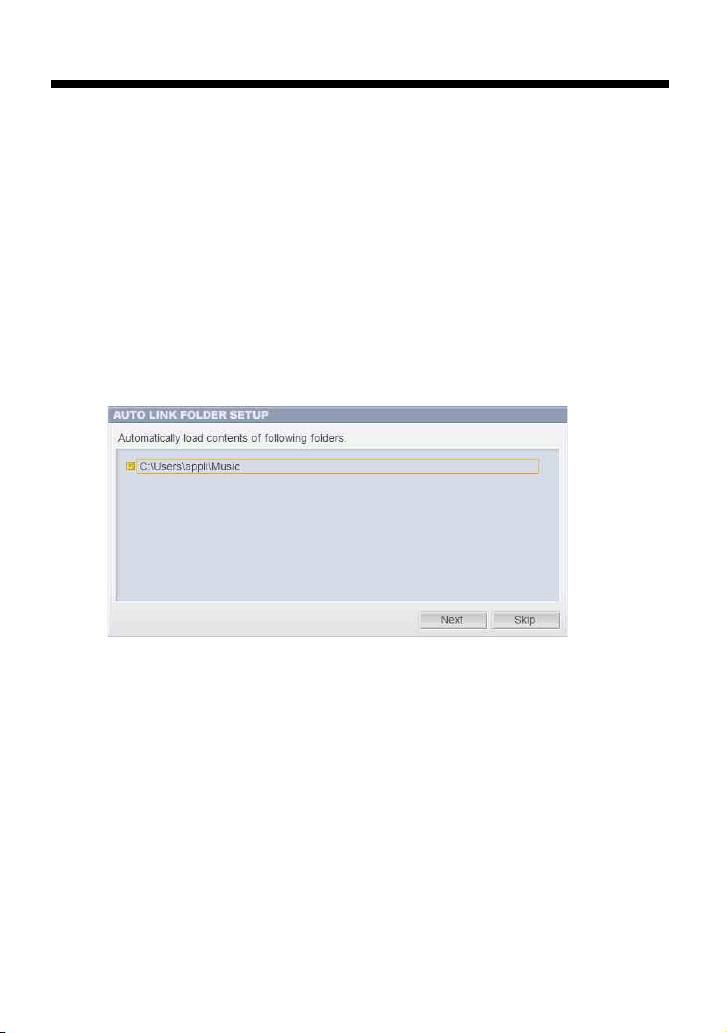
16
FI
AUTO LINK FOLDER Settings -asetusten
tekeminen
Kun AUTO LINK FOLDER -asetukset on tehty, kaikki tuetut
musiikkitiedostot, jotka ovat ikkunassa näkyvän kansiopolun alla
olevassa kansiossa ja sen alikansiossa, ladataan automaattisesti
M-crew Server -palvelimeen.
Seuraavassa on yksityiskohtainen selostus kohdan ”M-crew Server
-palvelimen asentaminen” vaiheesta 8 (sivu 14).
Voit ohittaa tämän asetuksen napsauttamalla [Skip].
Huomautuksia
• Jos ”AUTO LINK FOLDER SETUP” -ikkuna ei tule uudelleenkäynnistyksen jälkeen
automaattisesti näyttöön, valitse [Käynnistä] – [Kaikki ohjelmat] – [M-crew Server] –
[TOOLS] – [AUTO LINK]. Tällöin [Next] ja [Skip] muuttuvat [OK]- ja [Cancel]
-painikkeiksi.
• Toiminta on hidastunut, koska sovellukseen on rekisteröity paljon musiikkitiedostoja.
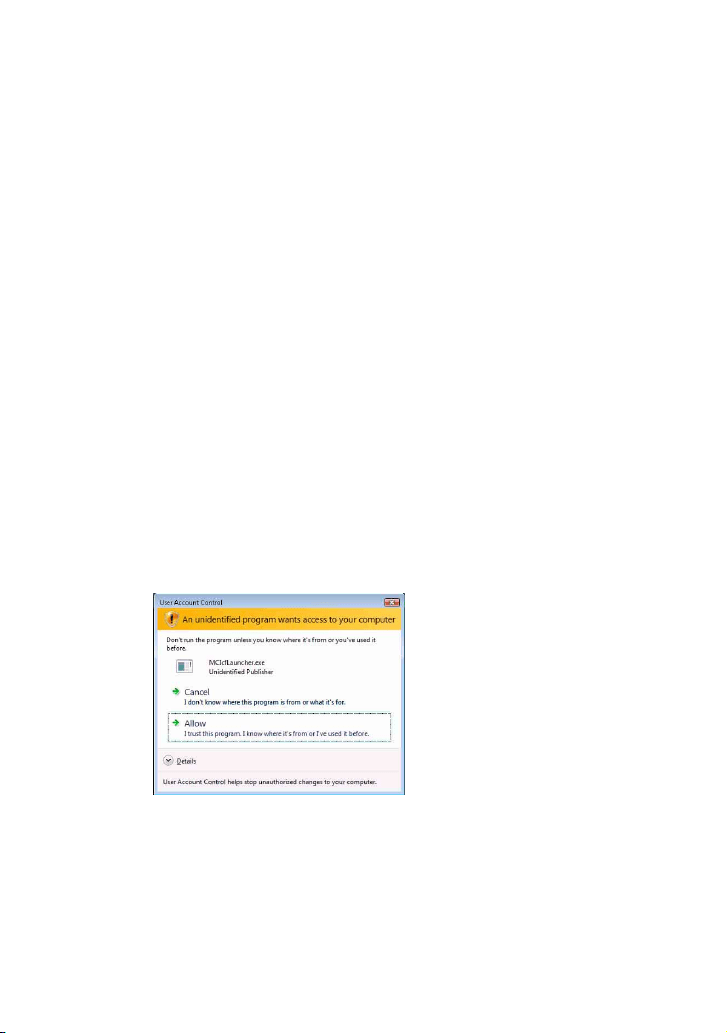
17
FI
1
Aseta hiirtä napsauttamalla merkki sen kansiopolun
viereen, joka sisältää ladattavat tiedostot.
Napsauttamalla kohtaa uudelleen voit poistaa merkit niiden
polkujen vierestä, joita ei ladata.
Vihje
Myös valitun kansion alikansioihin sovelletaan AUTO LINK -toimintoa.
Esimerkki: Kun kaksi polkua [C:\AAA\BBB\CCC] ja
[C:\AAA\BBB\CCC\DDD] voidaan valita.
Kun valitaan [C:\AAA\BBB\CCC], myös CCC-kansion alla olevaan DDD-
kansioon sovelletaan automaattisesti AUTO LINK -toimintoa. Tämän vuoksi
[C:\AAA\BBB\CCC\DDD] ei ole käytettävissä.
2
Napsauta [Next].
Merkityissä kansiopoluissa sijaitsevat musiikkitiedostot ladataan
automaattisesti.
Windows Vista -käyttäjät
Kun AUTO LINK FOLDER -asetukset on määritetty M-crew Server -palvelinta
asennettaessa, näyttöön tulee ”User Account Control” (UAC) -ikkuna.
Valitse [Allow]. Jos valitset [Cancel], et voi käynnistää ICF-asetuksia.
Huomautus
Kaikki tuetut musiikkitiedostot, jotka ovat ikkunassa näkyvän kansiopolun alla,
tuodaan automaattisesti M-crew Server -palvelimeen.

18
FI
Windowsin palomuurin (Windows Firewall)
asetusten määrittäminen
Tämä asetus avaa Windowsin palomuurin (Windows Firewall), niin
että voit kuunnella tietokoneeseen tallennettuja musiikkitiedostoja
laitteen kautta.
Seuraavassa on yksityiskohtainen selostus kohdan ”M-crew Server
-palvelimen asentaminen” vaiheesta 9 (sivu 14).
Windows XP:ssä ja myöhemmissä versioissa on yksinkertainen
palomuuritoiminto vakiona. Palomuuritoimintoa kutsutaan nimellä
”ICF”. Sen avulla käyttäjät voivat kommunikoida kotiverkkojen ja
pienimuotoisten toimistoverkkojen sekä Internet välillä. Kun tämä
palomuuri on toiminnassa, palomuuri on asetettava sallimaan tiettyjen
porttien ja ohjelmien tietoliikenne, jotta M-crew Server ja tämä laite
voivat kommunikoida keskenään. Nämä asetukset tehdään ”ICF
SETTINGS” -ikkunassa. Huomaa kuitenkin, että näiden asetusten
tekeminen voi altistaa koneesi luvattomalle käytölle.
Huomautuksia
• Jos ”ICF SETTINGS” -ikkuna ei tule automaattisesti näyttöön, kun AUTO LINK
FOLDER -asetukset ovat valmiit, valitse [Käynnistä] – [Kaikki ohjelmat] – [M-crew
Server] – [TOOLS] – [ICF Settings].
• Jos [Don’t allow exceptions] -valintaruutu on valittu Windows Firewall -asetusten
[On (recommended)] -kohdassa, M-crew Server -palvelinta ei voi käyttää, vaikka
ICF-asetukset määritetään ”ICF SETTINGS” -ikkunassa. Kun haluat käyttää M-crew
Server -palvelinta, poista valinta tästä valintaruudusta.
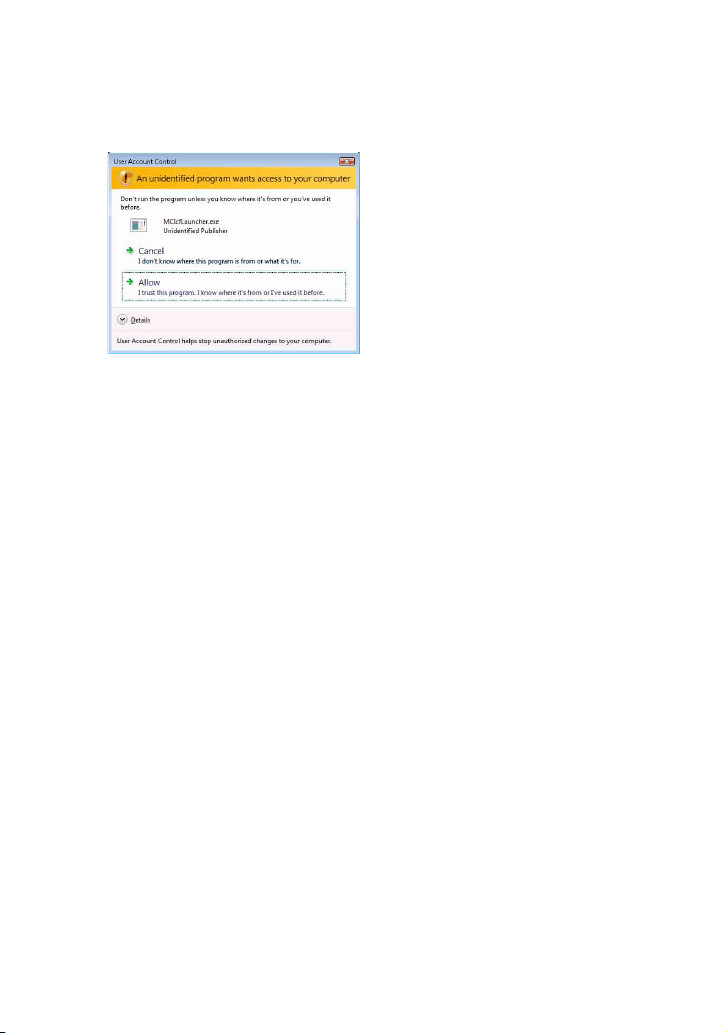
19
FI
Windows Vista -käyttäjät
Näyttöön tulee ”User Account Control” (UAC) -ikkuna.
Valitse [Allow]. Jos valitset [Cancel], et voi tehdä ICF -asetuksia.
1
Napsauta [Enable].
”Enable” tai ”Disable” näkyy kaikille kohteille.
Jos näyttöön tulee ”Disable”, napsauta toistuvasti [Enable],
kunnes kaikkien tilojen kohdalla on ”Enable”.
2
Napsauta [Close].
”Security software Firewall setting guide” -ikkuna tulee
automaattisesti näyttöön.
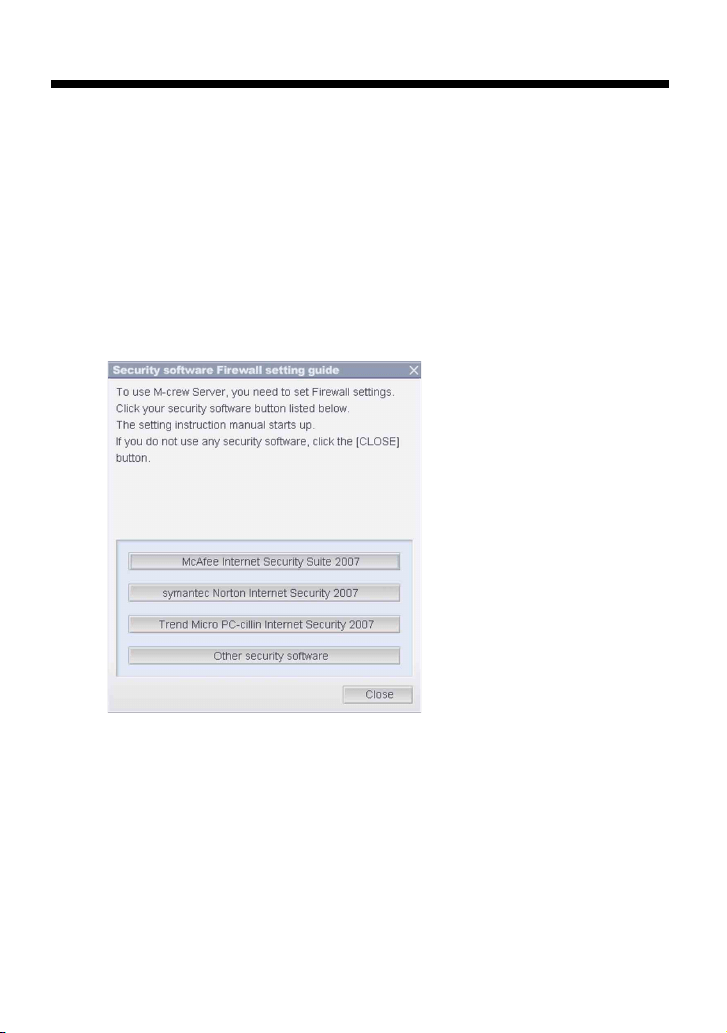
20
FI
Tietoturvaohjelmiston palomuuriasetusten
(Firewall) määrittäminen
Jos tietokoneeseen on asennettu tietoturvaohjelma, tämä asetus avaa
palomuurin (Firewall).
Seuraavassa on yksityiskohtainen selostus kohdan ”M-crew Server
-palvelimen asentaminen” vaiheesta 10 (sivu 14).
Jos tietokoneeseen ei ole asennettu tietoturvaohjelmistoa, napsauta
[Close] ja jatka kohdan ”M-crew Server -palvelimen asentaminen”
vaiheesta 11 (sivu 15).
Huomautus
Jos ”Security software Firewall setting guide” -ikkuna ei tule automaattisesti näkyviin,
kun ”ICF SETTINGS” -asetus on määritetty (sivu 18), napsauta [Käynnistä] – [Kaikki
ohjelmat] – [M-crew Server] – [TOOLS] – [Security Software Firewall Setting guide].
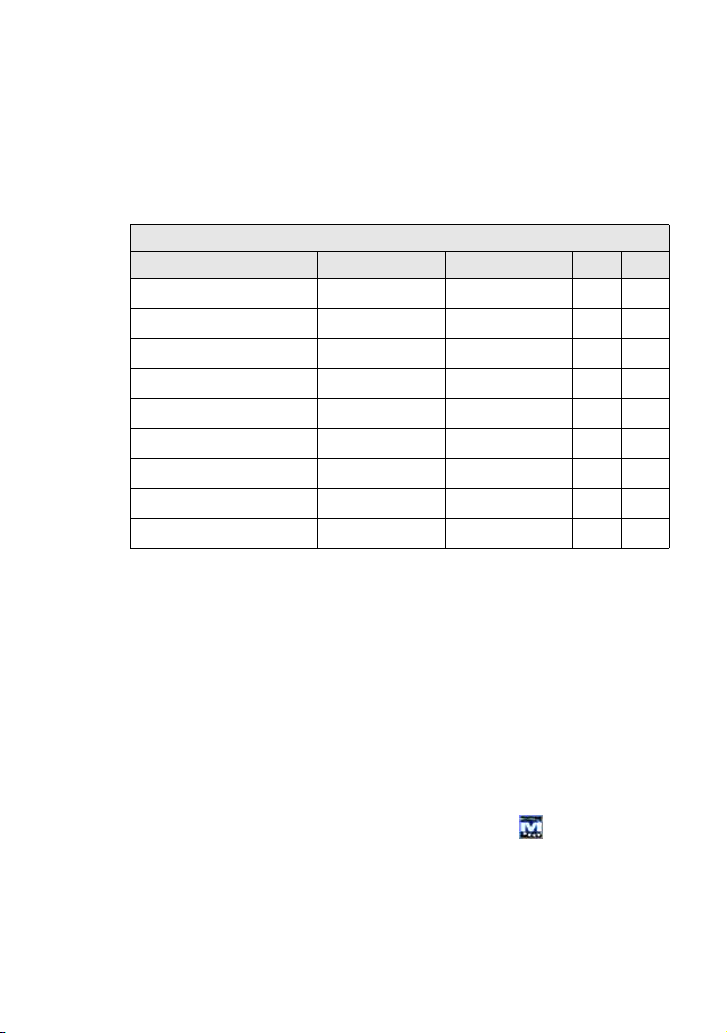
21
FI
1
Napsauta tietoturvaohjelmistoa.
Seuraavat .exe-tiedostot on otettava käyttöön alla olevan
määritystaulukon mukaisesti. Lisätietoja palomuuriohjelmiston
asetusten määrityksestä on kyseisen ohjelmiston käyttöohjeissa.
TDM-NC1 - PALOMUURIN MÄÄRITYSTAULUKKO
Ohjelma Salli saapuva Salli lähtevä UDP TCP
McrewServer.exe
✔✔
McTaskTray.exe
✔✔
McService.exe
✔✔✔✔
McFolderWatcher.exe
✔✔
McrewHTTPService.exe
✔✔ ✔
McrewUPnPService.exe
✔✔✔✔
McWLANSearch.exe
✔✔✔
MCMachineRegist.exe
✔✔✔✔
McPccdService.exe
✔✔
WWW-selain aktivoituu ja näkyviin tulee tietoturvaohjelmiston
asetusopas. Jos tietoturvaohjelmistoa ei ole luettelossa, valitse
[Other security software].
Huomautus
Jotta opas voidaan näyttää (WWW-selaimessa), tietokoneen on oltava yhteydessä
Internetiin.
2
Noudata näytön ohjeita.
Huomautus
Kun M-crew Server on asennettu, tehtäväpalkissa näkyy -kuvake. Katso
Käyttöohjeet-julkaisun kohtaa ”Vianmääritys”.

22
FI
TDM-NC1-laitteen rekisteröiminen
tietokoneeseen manuaalisesti
Jos TDM-NC1 liitetään tietokoneeseen sen jälkeen, kun M-crew
Server on asennettu, laite rekisteröityy automaattisesti tietokoneeseen.
Rekisteröi TDM-NC1 tietokoneeseen manuaalisesti, jos haluat
parantaa tietoturvaa.
1
Ota käyttöön DIGITAL MEDIA PORT -liitännällä varustettu
AV-järjestelmä (Sony DAV -tuoteperhe tms.).
2
Paina kaukosäätimen MENU
*1
-painiketta.
3
Paina toistuvasti kaukosäätimen .- tai >-
painiketta, kunnes ”REGISTER?”
*2
näkyy. Paina sitten
kaukosäätimen ENTER-painiketta.
TDM-NC1-laitteen näytössä näkyy laskuri.
4
Napsauta [Käynnistä] – [Kaikki ohjelmat] – [M-crew
Server] – [TOOLS] – [EQUIPMENT LIST].
”M-crew Server EQUIPMENT LIST” -ikkuna näkyy tietokoneen
näytössä.
5
Aseta ”Equipment selection mode:” -valinnaksi
”Manual” ja napsauta tietokoneen [Add]-painiketta.
Rekisteröinti alkaa.
”Complete!” näkyy TDM-NC1-laitteen näytössä, kun
rekisteröinti on valmis.
*1 NAS-CZ1-laitteessa näkyy ”NETWORK MENU” ja CPF-IX001-laitteessa
”MENU”.
*2 NAS-CZ1-laitteessa näkyy ”REGISTRATION?” ja CPF-IX001-laitteessa
”REGISTER?”.
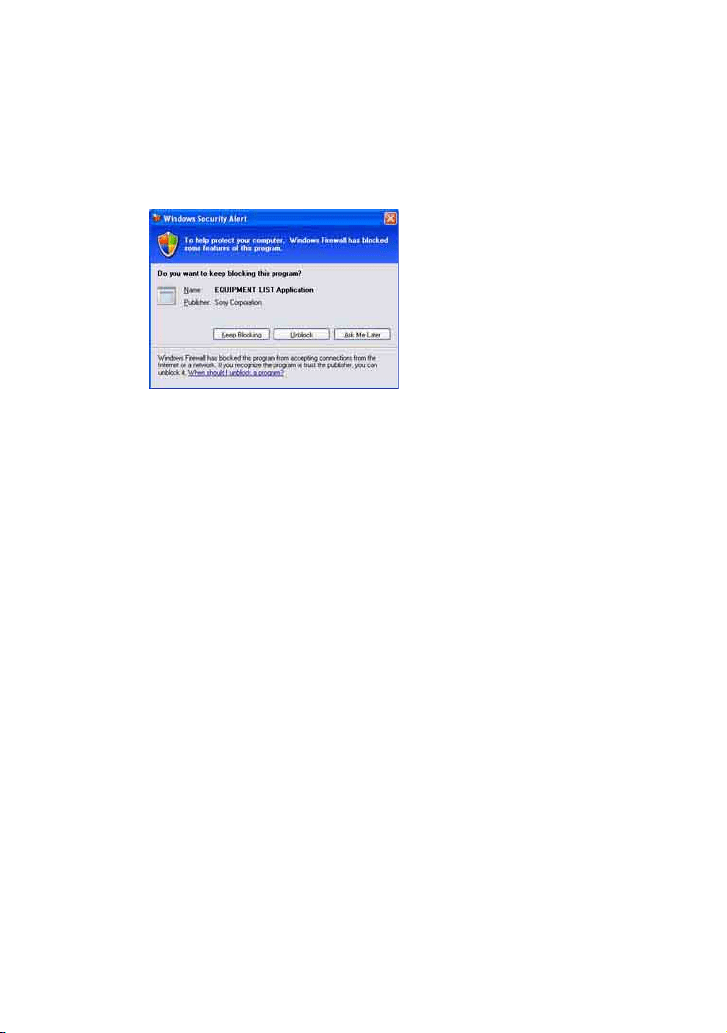

24
FI
Langattoman LAN-verkon asetusten tekeminen
liitetylle laitteelle (WLAN Setup Assistant)
Jos haluat tehdä langattoman LAN-verkon asetukset jollekin liitetylle
laitteelle, voit hakea laitetta.
”WLAN Setup Assistant” asennetaan samalla kuin M-crew Server,
mutta se voidaan asentaa myös erikseen.
Lisätietoja langattoman LAN-verkon asetuksista on TDM-NC1-
laitteen mukana toimitettujen Käyttöohjeiden kohdassa ”Vaihtoehto
C: langaton yhteys (asetusten tekeminen tietokoneessa)”.
1
Ota käyttöön DIGITAL MEDIA PORT -liitännällä varustettu
AV-järjestelmä (Sony DAV -tuoteperhe tms.).
2
Paina kaukosäätimen MENU-painiketta.
3
Paina toistuvasti kaukosäätimen .- tai >-
painiketta, kunnes ”SETUP BY PC?” näkyy. Paina sitten
kaukosäätimen ENTER-painiketta.
TDM-NC1-laitteen näytössä näkyy laskuri.
4
Napsauta [Käynnistä] – [Kaikki ohjelmat] – [M-crew
Server] – [TOOLS] – [WLAN Setup Assistant].
”WLAN Setup Assistant” -ikkuna näkyy tietokoneen näytössä.
5
Napsauta [Next].
Laitteiden (Equipment) haku alkaa.
Kun liitetty laite löytyy, kyseisen laitteen langattoman LAN-
verkon asetusnäyttö avautuu.
Jos yhtään laitetta ei löydy, tarkista liitäntä ja aloita uudelleen
vaiheesta 3. Lisätietoja on TDM-NC1-laitteen mukana
toimitettujen Käyttöohjeiden kohdassa ”Vaihtoehto C: langaton
yhteys (asetusten tekeminen tietokoneessa)”.
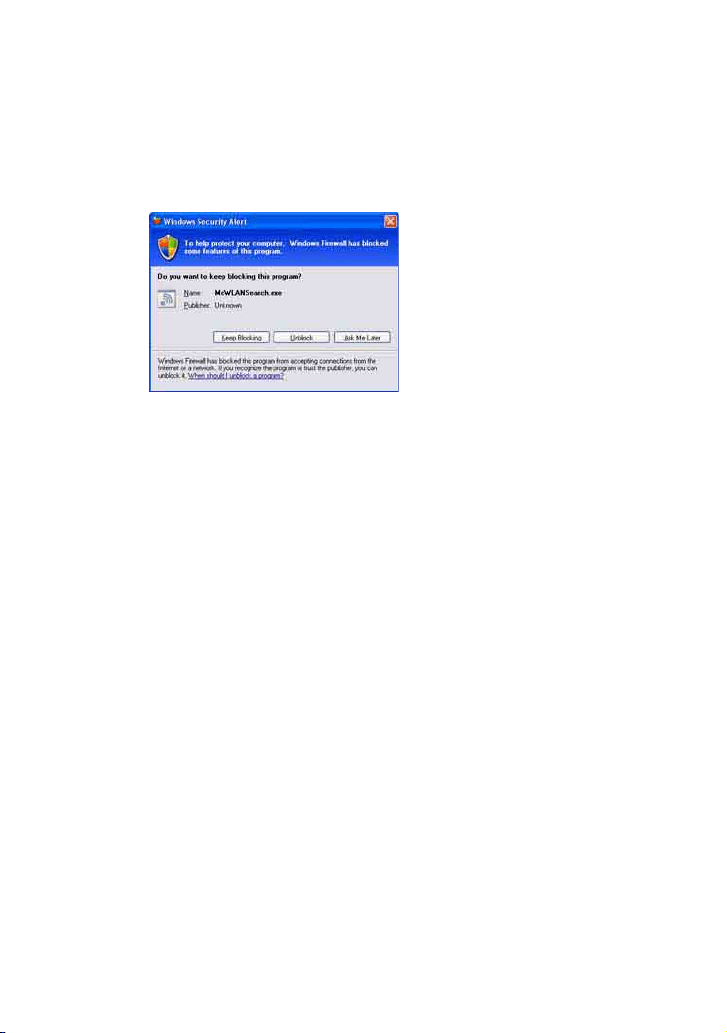
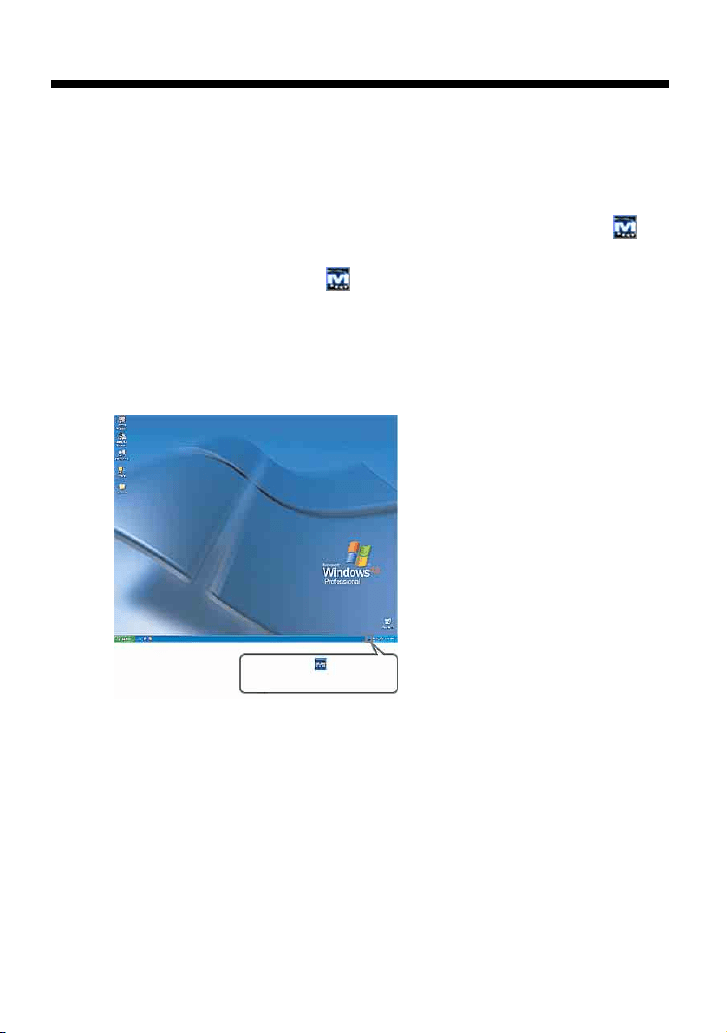
26
FI
Muita tietoja
M-crew Server -palvelimen käynnistäminen
Napsauta [Käynnistä] – [Kaikki ohjelmat] – [M-crew Server] –
[M-crew Server].
Voit myös kaksoisnapsauttaa tehtäväpalkin kuvaketta .
Kolmas tapa on napsauttaa hiiren kakkospainikkeella
tehtäväpalk kuvaketta ja valita [M-crew Server].
Lisätietoja M-crew Server -palvelimen toiminnasta on M-crew
Server ohjeessa. Voit suorittaa M-crew Server ohjeen napsauttamalla
[Käynnistä] – [Kaikki ohjelmat] – [M-crew Server] – [MANUAL] –
[HELP].
Tehtäväpalkin M-crew Server -kuvake
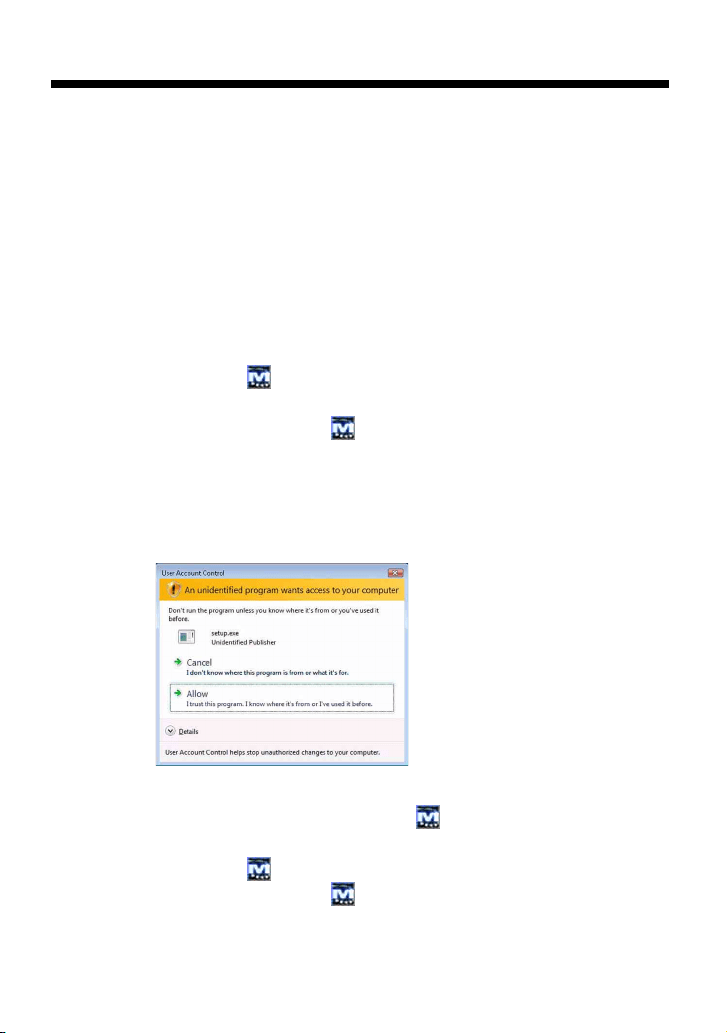
27
FI
M-crew Server -ohjelman asennuksen
poistaminen
Kirjaudu käyttäjänimellä, joka kuuluu tietokoneen
järjestelmänvalvojalle, ja tee alla kuvatut toimet.
Katso tietokoneen käyttöohjeista, kuinka kirjaudutaan
käyttäjänimellä, joka kuuluu tietokoneen järjestelmänvalvojalle.
1
Lopeta palvelu.
Napsauta hiiren kakkospainikkeella tehtäväpalkin
kuvaketta . Napsauta sitten valikosta [Stop Music
Service].
Tehtäväpalkin kuvake himmenee.
Napsauta [Uninstall/Change] (Windows Vista).
Näyttöön tulee ”User Account Control” (UAC) -ikkuna.
Napsauta [Allow].
2
Piilota tehtäväpalkin kuvake .
Napsauta hiiren kakkospainikkeella tehtäväpalkin
kuvaketta . Napsauta sitten valikosta [Exit].
Tehtäväpalkin kuvake katoaa näytöstä.

28
FI
Huomautuksia
• Kun poistat M-crew Server -palvelimen asennusta, näyttöön tulee komentorivi-
ikkuna. Komentorivin käsittely voi viedä jonkin aikaa. Asennuksen poisto etenee
kuitenkin tänä aikana, joten älä napsauta [Cancel]-painiketta ”Installsheild”-
ikkunassa.
3
Napsauta [Käynnistä] – [Control Panel].
Näyttöön tulee ”Control Panel” -ikkuna.
4
Jos Windows XP käyttää perinteistä näkymää (Classic
View), siirry luokiteltuun näkymään. Napsauta sitten [Add
or Remove Programs].
Näyttöön tulee ”Add or Remove Programs” -ikkuna.
Jos Windows Vista käyttää perinteistä näkymää (Classic
View), napsauta [Control Panel Home] ja valitse sitten
[Programs]-kohdasta [Uninstall a Program].
Näyttöön tulee ”Uninstall or change a program” -ikkuna.
5
Valitse ja napsauta ”Currently Installed Programs”
-luettelosta (Windows XP) [M-crew Server].
Jos ”Currently Installed Programs” -luettelossa ei ole [M-crew
Server] -vaihtoehtoa, napsauta [Change/Remove] ja siirry
vaiheeseen 7.
Valitse ja napsauta luettelosta [M-crew Server] (Windows
Vista).
6
Napsauta [Change/Remove] (Windows XP).
Napsauta [Uninstall/Change] (Windows Vista).
Näyttöön tulee “User Account Control” (UAC) -ikkuna.
Napsauta [Continue].
7
Käynnistä tietokone uudelleen.

29
FI
• Kun ”Mcrew Music Server” -asennus poistetaan, asennuksen poistosta kertova
valintaikkuna voi näkyä pitkän aikaa. Tämä merkitsee, että asennuksen poisto on
käynnissä, joten älä sulje ikkunaa. (Älä napsauta ikkunassa tai .)
• Jos ”WLAN Setup Assistant” on asennettu erillään M-crew Server -palvelimesta, sen
asennus voidaan poistaa ”Add or Remove Programs” -ikkunassa (Windows XP) tai
”Uninstall or change program” -ikkunassa (Windows Vista).
• Vaikka ”WLAN Setup Assistant” olisi asennettu eri asennusikkunassa kuin M-crew
Server, sen asennus poistetaan, kun M-crew Server asennus poistetaan.
• Muut ohjelmat (SonicStage, VAIO Media tms.) voivat käyttää ”OpenMG Limited
Patch”*- ja ”OpenMG Secure Module”* -ohjelmia. Jos OpenMG SDK ei ole
käytössä, poista ”OpenMG Limited Patch”*- ja ”OpenMG Secure Module”*
-asennukset ”Add or Remove Programs” -ikkunassa (Windows XP) tai ”Uninstall or
change a program” -ikkunassa (Windows Vista).
*Versionumerot ja muut tiedot on liitetty näihin moduuleihin ja ohjelmankorjauksiin.
• Kun M-crew Server -asennus on poistettu, seuraavat kansiot voidaan poistaa.
Tietokanta poistetaan kuitenkin samalla, joten myös M-crew Server -palvelimen
musiikkitiedostojen rekisteröintitiedot häviävät.
– C:\Program Files\Mcrewserver
– C:\Program Files\Sony\Mcrew Music Server

30
FI
Asennetut moduulit
Moduulin nimi Kuvaus
Microsoft
Module
.NET Framework
Ver sion 2.0
*3
Microsoft toimittaa tämä
moduulin, ja sitä tarvitaan
tämän sovelluksen
käyttämiseen.
Näiden Microsoft-
moduulien
yksityiskohtainen kuvaus
on Microsoft kotisivuilla ja
muissa materiaaleissa.
Microsoft Data Access
Components (MDAC) 2.8
Windows
MediaFormatSDK9.5
Runtime
OpenMG SDK OpenMG SDK 4.7
*3
Tämä moduuli sisältää
kopioinninestotekniikkaa,
jota käytetään ladattaessa
musiikkitiedostoja
esimerkiksi
musiikkipalveluista tai CD-
levyltä tietokoneeseen ja
hallittaessa tätä sisältöä.
Gracenote
MusicID
Gracenote Module Tätä moduulia tarvitaan
Gracenote-
musiikkitietokannan
käyttämiseen.
Gracenote MusicID
-moduulin
yksityiskohtainen kuvaus
on osoitteessa
www.gracenote.com
.
Music Server Mcrew Music Server 2.5
*3
Tämä moduuli toimii
palveluna, joka jakaa
musiikkitiedostojen
sisältöä liitetyille laitteille.

31
FI
M-crew Server M-crew Server 2.5
*3
Tämä moduuli lataa
musiikkitiedostoja
musiikki-CD-levyiltä ja
tietokoneista sekä hallinnoi
ladattuja tiedostoja. Se
myös tekee liitettyjen
laitteiden asetuksia ja
hallitsee niitä.
M-crew Server
-palvelimeen
liittyvät moduulit
DatabaseClear.exe
*1 *2
Tämä moduuli poistaa koko
tietokannan, jos M-crew
Server -palvelimen
hallinnoima
musiikkitiedostojen
tietokanta on vioittunut ja
sovellus ei toimi oikein.
McCompactDB.exe
*1 *2
Tämä moduuli optimoi
tietokannan pienentäen
tiedostokokoa, kun M-crew
Server -palvelimen
hallinnoiman
musiikkitiedostojen
tietokannan tiedostokoko
kasvaa ja sovelluksen
käyttö hidastuu.
FWServiceInstall.exe
*1 *2
Tämä moduuli asentaa M-
crew Folder Watcher
-palvelun.
FWServiceUnInstall.exe
*1 *2
Tämä moduuli poistaa M-
crew Folder Watcher
-palvelun asennuksen.
ServiceInstall.exe
*1 *2
Tämä moduuli asentaa M-
crew Webradio Server
-palvelun.
ServiceUnInstall.exe
*1 *2
Tämä moduuli poistaa M-
crew Webradio Server
-palvelun asennuksen.

32
FI
*1 Nämä moduulit sijaitsevat kansiossa, johon M-crew Server on asennettu.
Yleensä kansion polku on C:\Program Files\Mcrewserver.
*2 Kun nämä moduulit käynnistyvät, näyttöön tulee ”User Account Control”
(UAC) -ikkuna. Voit käynnistää moduulit napsauttamalla [Allow].
*3 Nämä moduulit näkyvät ”Add or Remove Programs” -ikkunassa (Windows
XP) tai ”Uninstall or change program” -ikkunassa (Windows Vista).
M-crew Server
-palvelimeen
liittyvät moduulit
PccdServiceInstall.exe
*1 *2
Tämä moduuli asentaa M-
crew Pccd Service
-palvelun.
PccdServiceUnInstall.exe
*1 *2
Tämä moduuli poistaa M-
crew Pccd Service
-palvelun asennuksen.

33
FI
Vianmääritys
Jos M-crew Server -asennuksessa tai sen poistossa ilmenee ongelmia,
korjaa ongelma seuraavien vianmääritysohjeiden avulla. Jos ongelma
jatkuu, vaikka olet tarkistanut kaikki alla olevat kohdat, ota yhteys
lähimpään Sony-jälleenmyyjään.
Jos näyttöön tulee virhesanoma, on suositeltavaa kirjoittaa se muistiin.
Näyttö ei vastaa komentoihin tai vastaus on väärä
M-crew Server ei käynnisty
Näyttöön tulee ”Gracenote information not found.” -sanoma
• Sammuta laite ja käynnistä se uudelleen. Käynnistä
sitten tietokone uudelleen.
• Käynnistä jokin muu säännöllisesti käyttämäsi ohjelma
ja varmista, että tietokone toimii normaalisti.
• Poista M-crew Server -palvelimen asennus ja asenna se
sitten uudelleen.
• Käyttäjällä ei ole järjestelmänvalvojan oikeuksia.
Vain järjestelmänvalvojan oikeuksilla varustetut käyttäjät voivat
käyttää M-crew Server -palvelinta. Jos haluat käyttää M-crew
Server -palvelinta, vaihda käyttöoikeudet järjestelmänvalvojan
oikeuksiksi tai kirjaudu sisään järjestelmänvalvojan oikeuksilla.
• Varmista, että Internet-yhteys on muodostettu oikein.
• Jos käytät välityspalvelinta, varmista, että
välityspalvelimen asetukset on määritetty oikein
”PROXY SETTINGS” -ikkunassa.

34
FI
Asennus ei onnistunut
• Muista sulkea kaikki sovellukset ennen ohjelman
asentamista.
Jos asennus käynnistetään muiden ohjelmien ollessa käynnissä,
voi tapahtua virhe. Tämä pätee erityisesti ohjelmiin, jotka
tarvitsevat paljon järjestelmäresursseja, kuten
virustarkistusohjelmiin.
• Varmista, että tietokoneessa on riittävästi
kiintolevytilaa.
Vähintään 50 Mt (mukaan lukien M-crew Server, ohje ja liittyvät
moduulit) vapaata tilaa järjestelmäasemassa. Tähän ei sisälly
tietokannan ja musiikkitiedostojen tallentamiseen tarvittava tila.
Lisäksi järjestelmäasemassa on oltava Microsoft liittyville
moduuleille 300 Mt ja kiintolevyllä Adobe Reader 100 Mt tilaa.
Nämä eivät välttämättä ole tarpeen, jos järjestelmäympäristö ei niin
edellytä. Jos tietokoneessa ei ole tarpeeksi vapaata levytilaa, asennus
ei ehkä onnistu.
• ”Windows Security Alert” -ikkunassa napsautettiin
[Keep Blocking]-painiketta.
1 Napsauta [Käynnistä] – [Control Panel].
Näyttöön tulee ”Control Panel” -ikkuna.
2 Jos Windows XP käyttää luokiteltua näkymää, siirry
perinteiseen näkymään (Classic View). Napsauta sitten
[Network Connections].
3 Napsauta vasemmassa reunassa [Change Windows
Firewall settings].
Näyttöön tulee ”Windows Firewall” -ikkuna.
4 Napsauta [Exceptions].

35
FI
5 Napsauta [Add Program].
Näyttöön tulee ”Add a program” -ikkuna.
6 Valitse ”Programs”-luettelosta [M-crew Server task tray
icon] ja napsauta sitten [OK].
Varmista, että tehtävärivin -kuvake on näytössä ja valittuna
”Programs and Services” -luettelosta ”Windows Firewall”
-ikkunan [Exceptions]-kohdassa.
7 Napsauta [OK].
• Jos asennus ei onnistu edellä mainituista
korjaustoimista huolimatta.
Poista M-crew Server -palvelimen asennus ja asenna se uudelleen.
Lisätietoja on kohdissa ”M-crew Server -palvelimen asentaminen”
(sivu 11) ja ”M-crew Server -ohjelman asennuksen poistaminen”
(sivu 27).
• Jos asennus näyttää pysähtyvän.
Asennus voi kestää 10 minuuttia tai kauemmin tietokoneesta ja
CD-ROM-asemasta riippuen. Tarkkaile seuraavien ongelmien
mahdollista esiintymistä asennuksen aikana.
• Näytön tilanneilmaisin ei liiku. Haun merkkivalo ei syty
useaan minuuttiin.
Asennus etenee normaalisti. Odota.
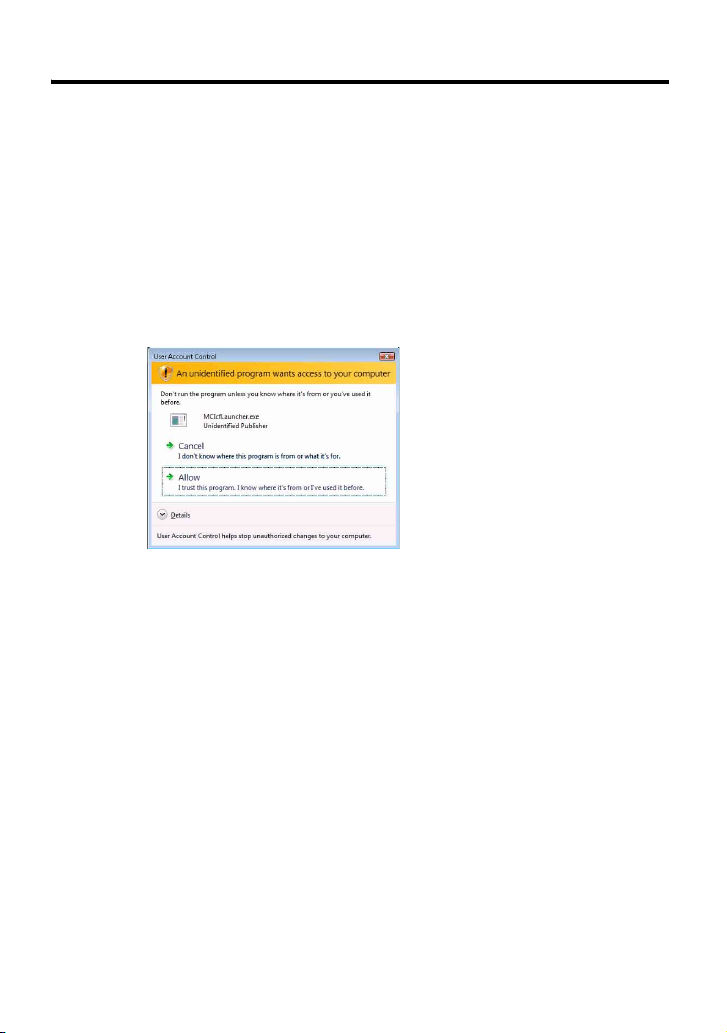
36
FI
M-crew Server ei ehkä tunnista laitetta
• Tarkista ”ICF SETTINGS” -ikkuna.
1 Napsauta [Käynnistä] – [Kaikki ohjelmat] – [M-crew
Server] – [TOOLS] – [ICF Settings].
Näyttöön tulee ”ICF SETTINGS” -ikkuna.
Windows Vista -käyttäjät
Näyttöön tulee ”User Account Control” (UAC) -ikkuna.
Valitse [Allow]. Jos valitset [Cancel], et voi tehdä ICF-asetuksia.
2 Napsauta [Enable].
”Enable” tai ”Disable” näkyy kaikille kohteille.
Jos näyttöön tulee ”Disable”, napsauta toistuvasti [Enable],
kunnes kaikkien tilojen kohdalla on ”Enable”.
3 Napsauta [Close].
• Tarkasta, että Windows Firewall -asetusten kohdassa
[On (recommended)] ei ole valittu [Don’t allow
exceptions] -valintaruutua.
• Tarkista, että yhteyden tilatiedot vastaavat TDM-NC1-
laitteen verkkoasetuksia.
1 Napsauta [Käynnistä] – [Control Panel] – [Network
Connections] (Windows XP).
Napsauta [Käynnistä] – [Control Panel] (Windows Vista).
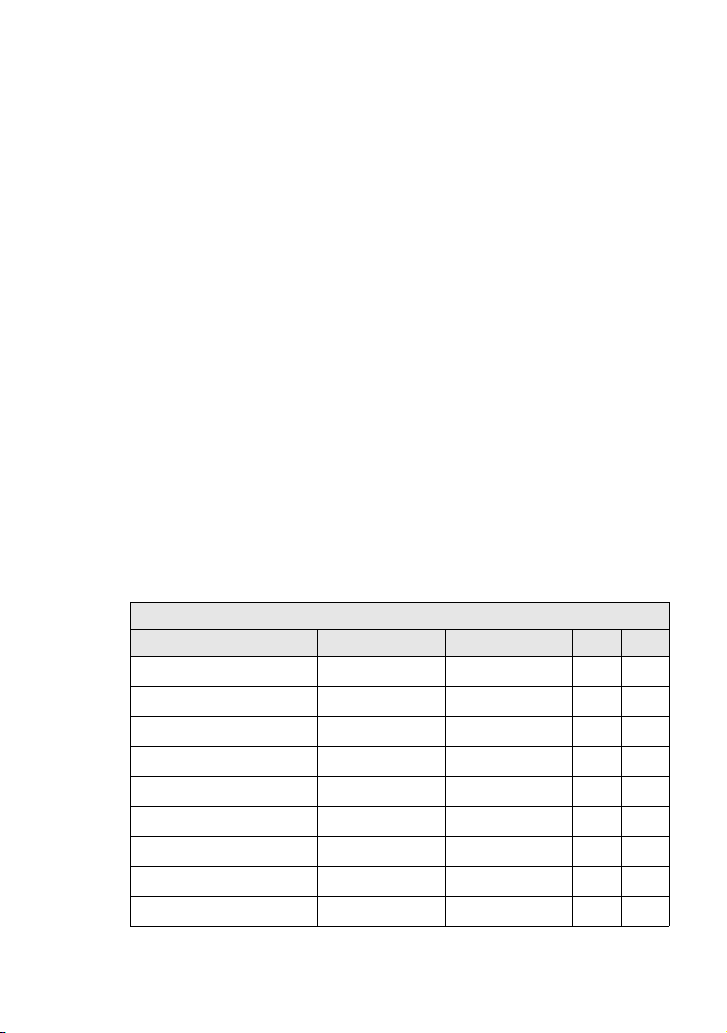
37
FI
2 Kaksoisnapsauta [Local Area Connection] (Windows
XP).
Napsauta [Network and Internet]-kohdassa [View
network status and tasks] (Windows Vista).
3 Napsauta [Support] ja tarkista sitten yhteyden tila
(Windows XP).
Napsauta [Network]-kohdassa [View Status] (Windows
Vista).
• Käynnistä tietokone uudelleen.
• Kun tietoliikennettä rajoitetaan muulla ohjelmalla kuin
käyttöjärjestelmän palomuurilla, salli seuraavat .exe-
tiedostot.
Asetusmenetelmän yksityiskohtainen kuvaus on käytössä olevan
palomuuriohjelman käyttöoppaassa.
• Jos tietokoneeseen on asennettu tietoturvaohjelmisto,
tarkista suojausasetukset ”Security software Firewall
setting guide” -ikkunassa olevien ohjeiden mukaan.
TDM-NC1 - PALOMUURIN MÄÄRITYSTAULUKKO
Ohjelma Salli saapuva Salli lähtevä UDP TCP
McrewServer.exe
✔✔
McTaskTray.exe
✔✔
McService.exe
✔✔✔✔
McFolderWatcher.exe
✔✔
McrewHTTPService.exe
✔✔ ✔
McrewUPnPService.exe
✔✔✔✔
McWLANSearch.exe
✔✔✔
MCMachineRegist.exe
✔✔✔✔
McPccdService.exe
✔✔

38
FI
Laitteesta ei tule ääntä
• M-crew Server ei ole valittuna TDM-NC1-laitepuolen
palvelinvalinnoissa.
• Palvelinpuolen laiterekisteröinti on virheellinen.
1 Tarkista TDM-NC1-laitteen ja tietokoneen välinen liitäntä.
Lisätietoja on TDM-NC1-laitteen mukana toimitettujen
käyttöohjeiden kohdassa ”VAIHE 7: TDM-NC1-laitteen
kytkeminen verkkoon”.
2 Ota käyttöön DIGITAL MEDIA PORT -liitännällä varustettu
AV-järjestelmä (Sony DAV -tuoteperhe tms.).
TDM-NC1-laite rekisteröityy automaattisesti tietokoneelle.
Myös palvelinpuolen asetukset on määritettävä, kun laite
rekisteröidään manuaalisesti. Katso ”TDM-NC1-laitteen
rekisteröiminen tietokoneeseen manuaalisesti” (sivu 22).
• Varmista, että TDM-NC1 on liitetty oikein.
Lisätietoja on TDM-NC1-laitteen mukana toimitettujen
käyttöohjeiden kohdassa ”VAIHE 7: TDM-NC1-laitteen
kytkeminen verkkoon”. Tarkista myös tietokoneen
verkkoasetukset.
• Tarkista, onko tehtäväpalkin -kuvake näkyvissä.
Katso käynnistysohjeita. Katso myös kohtaa ”Tehtäväpalkin
kuvake ei näy” (sivu 40).
• Varmista, että tehtäväpalkin -kuvakkeessa palaa
merkkivalo.
Jos tehtäväpalkin -kuvake on tummennettu kuten , katso
lisätietoja kohdasta ”Tehtäväpalkin kuvake on tummennettu”
(sivu 40).
• Varmista, että TDM-NC1 on rekisteröity M-crew Server
-palvelimeen.
Katso rekisteröinnin vahvistusohjeita.

39
FI
WEB RADIOn kuuntelu ei onnistu
• Tarkista ERROR LOG VIEWER.
Käynnistä M-crew Server. Napsauta sitten LAUNCHER-
ikkunassa [ERROR LOG] tai napsauta hiiren kakkospainikkeella
tehtäväpalkin -kuvaketta ja napsauta [ERROR LOG
VIEWER]. Tarkista ERROR LOG VIEWER -ikkunan sisältö.
• Alusta tietokanta.
Tietokanta on siirtynyt kiellettyyn tilaan ja se on ehkä alustettava.
Suorita ”DatabaseClear.exe” (sivu 31).
Tietokannan alustamisessa on oltava varovainen, koska
rekisteröityjen musiikkitiedostojen tiedot alustetaan, kun
”DatabaseClear.exe” suoritetaan.
• Käynnistä tietokone uudelleen.
• Varmista, että tietokoneen Internet-yhteys toimii oikein.
Jos välityspalvelin on käytössä, varmista että välityspalvelin on
oikein asetettu ”PROXY SETTINGS” -ikkunassa.
IE-asetusta tarvitaan, kun ”PROXY SETTINGS” -ikkuna
suljetaan tai M-crew Server käynnistetään. Jos muutat IE-asetusta,
sulje ”PROXY SETTINGS” -ikkuna tai käynnistä M-crew Server
uudelleen.
• Odota, että Internet-radioasema on riittävän vakaa, jotta
sen voi virittää.
Joissain tapauksissa lähetystä ei kuulu johtuen aseman palvelimen
tilasta.

40
FI
Internet-radioasemien käyttö ei onnistu
Tehtäväpalkin kuvake ei näy
Tehtäväpalkin kuvake on tummennettu
• Varmista, että tietokoneen Internet-yhteys toimii oikein.
• WEB RADIO -toiminto tukee vain Internet-osoitteita,
joiden alkuosa on ”http://” ja loppuosa ”.asx”.
(Esimerkki: http://www.example.com/radio.asx)
Kaikkien asemien toisto ei välttämättä onnistu.
• Jos käytät välityspalvelinta, varmista, että
välityspalvelimen asetukset on määritetty oikein
”PROXY SETTINGS” -ikkunassa.
• Napsauta [Käynnistä] – [Kaikki ohjelmat] – [M-crew
Server] – [TOOLS] – [M-crew Server task tray icon].
• Napsauta tehtäväpalkin kuvaketta hiiren
kakkospainikkeella. Napsauta [Start Music Service].
• Poista M-crew Server -palvelimen asennus ja asenna se
uudelleen.
Palvelu ei ole käytössä. Tarkista seuraavat kohteet.
• Napsauta tehtäväpalkin kuvaketta hiiren
kakkospainikkeella. Napsauta [Start Music Service].
• Napsauta [Käynnistä] – [Kaikki ohjelmat] – [M-crew
Server] – [TOOLS] – [ICF Settings] ja tarkista
sovelluksen tila.
• Poista M-crew Server -palvelimen asennus ja asenna se
uudelleen.

41
FI
”Mcrew Folder Watcher”, ”Mcrew Webradio Server” ja
”Mcrew Pccd Service” eivät näy palvelussa
• Jos Windows XP on luokitellussa näkymässä, siirry
perinteiseen näkymään (Classic View). Avaa sitten
ikkuna napsauttamalla [Käynnistä] – [Control Panel] –
[Administrative Tools] – [Services].
Tarkista, että ”Mcrew Folder Watcher”, ”Mcrew Music
Streaming Server”, ”Mcrew Webradio Server”, ”Mcrew
UPnP Music Server” ja ”Mcrew Pccd Service” ovat
näkyvissä ja ”Status”-kohdassa arvoksi on valittu
”Started”.
• Jos Windows Vista on luokitellussa näkymässä, siirry
perinteiseen näkymään (Classic View). Avaa sitten
ikkuna napsauttamalla [Käynnistä] – [Control Panel] –
[Administrative Tools] – [Services].
Näyttöön tulee ”User Account Control” (UAC) -ikkuna.
Napsauta [Continue]. Tarkista, että ”Mcrew Folder
Watcher”, ”Mcrew Music Streaming Server”, ”Mcrew
Webradio Server”, ”Mcrew UPnP Music Server” ja
”Mcrew Pccd Service” ovat näkyvissä ja ”Status”-
kohdassa arvoksi on valittu ”Started”.
• Käynnistä M-crew Server -palvelimen
asennuskansiossa sijaitsevat ”FWServiceInstall.exe”,
”ServiceInstall.exe” ja ”PccdServiceInstall.exe” tai
asenna M-crew Server uudelleen.

42
FI
”Mcrew Folder Watcher”-, ”Mcrew Webradio Server”- ja
”Mcrew Pccd Service” -asennusta ei voi poistaa palvelusta
Sovellus ei toimi oikein. Sovelluksen hallitsemia
musiikkitiedostoja ei näy TDM-NC1-laitteessa
Toiminta on hidastunut, koska sovellukseen on rekisteröity
paljon musiikkitiedostoja
M-crew Server -palvelimen asennusta ei voi poistaa
• Käynnistä M-crew Server -palvelimen
asennuskansiossa tai asennus-CD-levyn INSTMODULE-
kansiossa sijaitsevat ”FWServiceUnInstall.exe”,
”ServiceUnInstall.exe” ja ”PccdServiceUnInstall.exe”.
• Tietokanta on siirtynyt kiellettyyn tilaan ja se on ehkä
alustettava.
Suorita M-crew Server asennuskansiossa sijaitseva
”DatabaseClear.exe” ja poista koko tietokanta. Tietokannan
alustamisessa on oltava varovainen, koska rekisteröityjen
musiikkitiedostojen tiedot poistetaan, kun ”DatabaseClear.exe”
suoritetaan.
• Suorita M-crew Server -palvelimen asennuskansiossa
sijaitseva ”McCompactDB.exe” ja optimoi tietokanta.
1 Lopeta (Stop) palvelu.
Napsauta hiiren kakkospainikkeella tehtäväpalkin
kuvaketta . Napsauta sitten valikosta [Stop Music
Service].

43
FI
Kappaleet näkyvät harmaina
Nimiketietoja ei saada Gracenote MusicID -moduulista
[RECORD FROM CD] -toiminnon avulla lisätty CD-levyjen
musiikkitiedosto ei näy
2 Piilota tehtäväpalkin kuvake .
Napsauta hiiren kakkospainikkeella tehtäväpalkin
kuvaketta . Napsauta sitten valikosta [Exit].
3 Napsauta [Käynnistä] – [Control Panel] – [Add or
Remove Programs] (Windows XP).
Valitse [M-crew Server] ja poista se.
Napsauta [Käynnistä] – [Control Panel] – [Programs and
Features] (Windows Vista).
Valitse [M-crew Server] ja poista se.
• Vastaavia tiedostoja ei ole.
• Asetuksena on CD TEXT.
• Kappaleita ei ole rekisteröity Gracenote MusicID
-moduuliin.
• Huono verkkoyhteys.
• Välityspalvelinasetukset ovat virheelliset.
• ”Gracenote MusicID” -ikkunan [Access Gracenote
automatically] -valintaruutua ei ole valittu.
• CD-ROM-asemaa ei valittu oikein.

44
FI
Käsittely kestää jonkin aikaa, kun on valittu [Update]
kohdassa [IMPORT FILES (AUTO MODE)]
AMS ei toimi
Eurooppalaisen kielialueen merkkejä (ISO8859-merkistö)
sisältäviä musiikkitiedostoja ei voi toistaa
• Käsittelyaika vaihtelee tuotavien kansioiden
musiikkitiedostojen mukaisesti.
Odota hetki. Huomaa, että [Update]-painikkeen käyttö ei yleensä
ole tarpeen.
• AMS ei ole käytettävissä [IMPORT FILES (MANUAL
MODE)] -kohdassa vasemmalla puolella luetelluille
kappaleille.
Tämä ei ole virhe. Tämä on osa M-crew Server -palvelimen
määritettyä toiminnallisuutta.
• Jos Windows XP käyttää luokiteltua näkymää, vaihda
perinteiseen näkymään (Classic View). Napsauta sitten
[Käynnistä] – [Control Panel] – [Regional and Language
Options]. Napsauta [Advanced] ja valitse ”Language for
non-Unicode programs” -kohdasta kieli, joka kykenee
käsittelemään ISO8859-merkkejä.
• Jos Windows Vista käyttää luokiteltua näkymää, vaihda
perinteiseen näkymään (Classic View). Napsauta sitten
[Käynnistä] – [Control Panel] – [Regional and Language
Options]. Napsauta [Administrative] ja [Change system
locale...]. Näyttöön tulee ”User Account Control” (UAC)
-ikkuna. Napsauta [Continue]. Valitse ”Language for
non-Unicode programs” -kohdasta kieli, joka kykenee
käsittelemään ISO8859-merkkejä.

2
PT
Nota para os utilizadores
• As leis de copyright proíbem a reprodução do software ou manual fornecido, completo ou
parte, ou alugar o software sem a autorização do detentor dos direitos de autor.
• Em nenhuma circunstância, a Sony será responsável por quaisquer prejuízos financeiros
ou perda de lucros, incluindo reclamações efectuadas por terceiros, decorrentes da
utilização do software fornecido com esta unidade.
• No caso de ocorrer um problema com este software devido a um fabrico defeituoso,
a Sony substituirá o software. No entanto, a Sony não terá nenhuma outra
responsabilidade.
• O software fornecido com esta unidade não pode ser utilizado com equipamentos não
indicados.
• Lembre-se de que, devido aos esforços contínuos para melhorar a qualidade, as
especificações do software podem ser alteradas sem aviso prévio.
• O funcionamento desta unidade com outro software não está abrangido pela garantia.
• “M-crew Server” é uma marca comercial da Sony Corporation.
• Microsoft, Windows, Windows NT e Windows Media são marcas comerciais ou
registadas da Microsoft Corporation nos Estados Unidos e/ou noutros países.
• IBM e PC/AT são marcas registadas da International Business Machines Corporation.
• Macintosh é uma marca registada da Apple Inc. nos Estados Unidos e/ou noutros países.
• Pentium e Celeron são marcas comerciais ou registadas da Intel Corporation.
• Todas as outras marcas comerciais e registadas são marcas comerciais ou registadas dos
respectivos proprietários.
• As marcas ™ e ® são omitidas neste manual.

3
PT
Gracenote
Corporate Description
• Music recognition technology and related data are provided by Gracenote
®
. Gracenote is
the industry standard in music recognition technology and related content delivery. For
more information visit www.gracenote.com.
Proprietary Legends
• CD and music-related data from Gracenote, Inc., copyright © 2000-2007 Gracenote.
Gracenote Software, copyright © 2000-2007 Gracenote. This product and service may
practice one or more of the following U.S. Patents: #5,987,525; #6,061,680; #6,154,773,
#6,161,132, #6,230,192, #6,230,207, #6,240,459, #6,330,593, and other patents issued or
pending. Some services supplied under license from Open Globe, Inc. for U.S. Patent:
#6,304,523.
• Gracenote
®
is a registered trademark of Gracenote, Inc. The Gracenote logo and
logotype, and the “Powered by Gracenote” logo are trademarks of Gracenote.
Program © 2007 Sony Corporation
Documentation © 2007 Sony Corporation
OpenSSL
• Copyright © 1998-2001 The OpenSSL Project. All rights reserved.
• Copyright © 1995-1998 Eric Young (eay@cryptsoft.com
). All rights reserved.
• “This product includes software developed by the OpenSSL Project for use in the
OpenSSL Toolkit (http://www.openssl.org/
)”
1 Redistributions of source code must retain the above copyright notice, this list of conditions and the
following disclaimer.
2 Redistributions in binary form must reproduce the above copyright notice, this list of conditions
and the following disclaimer in the documentation and/or other materials provided with the
distribution.
3 All advertising materials mentioning features or use of this software must display the following
acknowledgment: “This product includes software developed by the OpenSSL Project for use in
the OpenSSL Toolkit. (http://www.openssl.org/
)”
4 The names “OpenSSL Toolkit” and “OpenSSL Project” must not be used to endorse or promote
products derived from this software without prior written permission. For written permission,
please contact openssl-core@openssl.org
.
5 Products derived from this software may not be called “OpenSSL” nor may “OpenSSL” appear in
their names without prior written permission of the OpenSSL Project.
6 Redistributions of any form whatsoever must retain the following acknowledgment: “This product
includes software developed by the OpenSSL Project for use in the OpenSSL Toolkit
(http://www.openssl.org/
)”.

4
PT
• THIS SOFTWARE IS PROVIDED BY THE OpenSSL PROJECT “AS IS” AND ANY
EXPRESSED OR IMPLIED WARRANTIES, INCLUDING, BUT NOT LIMITED TO,
THE IMPLIED WARRANTIES OF MERCHANTABILITY AND FITNESS FOR A
PARTICULAR PURPOSE ARE DISCLAIMED. IN NO EVENT SHALL THE
OpenSSL PROJECT OR ITS CONTRIBUTORS BE LIABLE FOR ANY DIRECT,
INDIRECT, INCIDENTAL, SPECIAL, EXEMPLARY, OR CONSEQUENTIAL
DAMAGES (INCLUDING, BUT NOT LIMITED TO, PROCUREMENT OF
SUBSTITUTE GOODS OR SERVICES; LOSS OF USE, DATA, OR PROFITS; OR
BUSINESS INTERRUPTION) HOWEVER CAUSED AND ON ANY THEORY OF
LIABILITY, WHETHER IN CONTRACT, STRICT LIABILITY, OR TORT
(INCLUDING NEGLIGENCE OR OTHERWISE) ARISING IN ANY WAY OUT OF
THE USE OF THIS SOFTWARE, EVEN IF ADVISED OF THE POSSIBILITY OF
SUCH DAMAGE.
1 Redistributions of source code must retain the copyright notice, this list of conditions and the
following disclaimer.
2 Redistributions in binary form must reproduce the above copyright notice, this list of conditions
and the following disclaimer in the documentation and/or other materials provided with the
distribution.
3 All advertising materials mentioning features or use of this software must display the following
acknowledgement: “This product includes cryptographic software written by Eric Young
(eay@cryptsoft.com
)”. The word 'cryptographic' can be left out if the rouines from the library
being used are not cryptographic related :-).
4 If you include any Windows specific code (or a derivative thereof) from the apps directory
(application code) you must include an acknowledgement: “This product includes software written
by Tim Hudson (tjh@cryptsoft.com
)”.
• THIS SOFTWARE IS PROVIDED BY ERIC YOUNG “AS IS” AND ANY EXPRESS
OR IMPLIED WARRANTIES, INCLUDING, BUT NOT LIMITED TO, THE IMPLIED
WARRANTIES OF MERCHANTABILITY AND FITNESS FOR A PARTICULAR
PURPOSE ARE DISCLAIMED. IN NO EVENT SHALL THE AUTHOR OR
CONTRIBUTORS BE LIABLE FOR ANY DIRECT, INDIRECT, INCIDENTAL,
SPECIAL, EXEMPLARY, OR CONSEQUENTIAL DAMAGES (INCLUDING, BUT
NOT LIMITED TO, PROCUREMENT OF SUBSTITUTE GOODS OR SERVICES;
LOSS OF USE, DATA, OR PROFITS; OR BUSINESS INTERRUPTION) HOWEVER
CAUSED AND ON ANY THEORY OF LIABILITY, WHETHER IN CONTRACT,
STRICT LIABILITY, OR TORT (INCLUDING NEGLIGENCE OR OTHERWISE)
ARISING IN ANY WAY OUT OF THE USE OF THIS SOFTWARE, EVEN IF
ADVISED OF THE POSSIBILITY OF SUCH DAMAGE.

5
PT
Índice
Requisitos do sistema ............................................................................. 7
Antes de instalar o software ................................................................. 10
Instalar
Instalar o M-crew Server ...................................................................... 11
Fazer as definições AUTO LINK FOLDER ........................................ 16
Definir as Windows Firewall Settings ................................................. 18
Definir as Security Software Firewall Settings .................................... 20
Registar o TDM-NC1 no computador manualmente ........................... 22
Fazer as definições da função de rede sem fios para o equipamento ligado
(WLAN Setup Assistant) ................................................................ 24
Outras informações
Iniciar o M-crew Server ....................................................................... 26
Remover o software M-crew Server .................................................... 27
Módulos instalados .............................................................................. 30
Resolução de problemas ....................................................................... 33
O ecrã não responde ou as respostas são incorrectas ..................... 33
M-crew Server não arranca ............................................................ 33
Aparece a mensagem “Gracenote information not found.” ........... 34
A instalação não foi bem sucedida ................................................ 34
O M-crew Server pode não estar a reconhecer a unidade .............. 36
A unidade não emite som ............................................................... 38
Não é possível ouvir WEB RADIO ............................................... 39
Impossível aceder às estações de rádio da web ............................. 40
Ícone da barra de tarefas não presente .................................... 40
Ícone da barra de tarefas escurecido ....................................... 40
“Mcrew Folder Watcher”, “Mcrew Webradio Server” e “Mcrew Pccd
Service” não estão presentes no serviço ......................... 41
“Mcrew Folder Watcher”, “Mcrew Webradio Server” e “Mcrew Pccd
Service” não podem ser removidos do serviço ............... 42
A aplicação não funciona correctamente. Os ficheiros de música
geridos pela aplicação não podem ser vistos a partir do
TDM-NC1 ...................................................................... 42
O funcionamento ficou mais lento devido ao facto de ter sido
registado um grande número de ficheiros de música na
aplicação ......................................................................... 42
Não é possível remover o M-crew Server ..................................... 42

6
PT
As faixas ficam acinzentadas ......................................................... 43
Não é possível obter informações do título do
Gracenote MusicID ......................................................... 43
O ficheiro de música dos CD introduzidos com [RECORD FROM
CD] não aparece ............................................................. 43
O processamento demora alguns momentos depois de escolher
[Update] em [IMPORT FILES (AUTO MODE)] .......... 44
O AMS não funciona ..................................................................... 44
Não é possível reproduzir ficheiros de música que contenham
caracteres numa área de idioma Europeu (caracteres
ISO8859) ........................................................................ 44

7
PT
Requisitos do sistema
Necessita do software e do hardware especificados em seguida para
executar o M-crew Server.
s Um computador PC/AT compatível que satisfaça
os requisitos de desempenho descritos abaixo.
O M-crew Server não pode ser executado num ambiente Apple
Macintosh.
– Processador*: Intel Pentium III 1 GHz (1 GHz ou mais
recomendada) ou Celeron 1 GHz (1 GHz ou mais recomendada)
ou superior
* A operação é garantida com processadores iguais ou superiores aos
processadores da classe acima mencionada. Os processadores de 64 bits não
são compatíveis.
– RAM: Recomenda-se 256 MB ou mais (Windows XP)
Recomenda-se 512 MB ou mais (Windows Vista)
– Placa vídeo e controlador do monitor: Tem de possuir um
monitor XGA (1.024
× 768 pixéis) com, pelo menos,
65.536 cores.
– Espaço livre no disco rígido: Pelos menos 50 MB (incluindo
M-crew Server, a ajuda e os módulos relacionados) de espaço
livre na unidade do sistema. Não inclui o espaço para
armazenamento da base de dados e ficheiros de música. Além
disso, são necessários 300 MB na unidade do sistema para os
módulos relacionados com a Microsoft e 100 MB no disco
rígido para o Adobe Reader. No entanto, estes podem não ser
necessários dependendo do ambiente de funcionamento.
– Unidade de CD-ROM ou DVD (para instalação do software e
gravação de ficheiros de música de CD)
– 10Base-T, 100Base-TX disponível: Pelo menos, uma
– Placa de som

8
PT
s SO: Windows Vista Ultimate, Windows Vista
Business, Windows Vista Home Premium,
Windows Vista Home Basic, Windows XP Home
Edition (SP2 ou superior), Windows XP
Professional (SP2 ou superior), Windows XP
Media Center Edition 2004 (SP2 ou superior),
Windows XP Media Center Edition 2005 (SP2 ou
superior)
O M-crew Server não funciona num ambiente de Microsoft
Windows 3.1, Windows 95, Windows 98, Windows Me, Windows
NT, Windows 2000 Professional, Windows XP (anterior ao SP2),
Windows Vista Starter Edition ou Windows Vista Enterprise.
Inicie sessão como administrador quando efectuar a instalação.
s Módulo Microsoft .NET Framework versão 2.0 ou
superior
s Acesso à Internet (para acesso à Gracenote e
WEB RADIO)
s Display: XGA (1.024
× 768 pixéis)
Deve apresentar pelo menos 65.536 cores.
s Idioma utilizado: Inglês/Alemão/Francês
s Privilégios do utilizador
– Só pode utilizar o M-crew Server com privilégios de
administrador.
– O M-crew Server não suporta a função de comutação de
utilizadores.
Notas
• O funcionamento correcto não é garantido para todos os ambientes recomendados
acima.
• O funcionamento não é garantido em computadores personalizados.
• O funcionamento é garantido em computadores actualizados pessoalmente (para o
Windows Vista).
• Não se aplica a computadores pessoais caseiros e de marca.

9
PT
• É possível registar ficheiros de música cujos nomes de ficheiros terminam em “.wav”,
“.omg”, “.oma”, “.mp3”, “.m4a” e “.wma”. No entanto, o registo pode não ser
possível em alguns casos.
• Se efectuar uma operação (gravação, importação de ficheiros, utilização de outras
aplicações, etc.) que sobrecarregue o computador do servidor durante a reprodução de
uma faixa registada no computador do servidor, o som pode desaparecer. Além disso,
o som pode também desaparecer devido ao estado da rede.
• Dependendo das condições de rede, poderá não ser possível receber algumas estações
com WEB RADIO.

10
PT
Antes de instalar o software
Não ligue o TDM-NC1 ao computador antes de
concluir a instalação.
Feche todas as aplicações em execução no
computador antes de instalar o software.
Lembre-se de iniciar a sessão do computador com
um nome de utilizador com permissões de
administrador do computador para instalar o
software.
Nota para os utilizadores do NAS-CZ1 ou CPF-IX001
Instale o M-crew Server Ver. 2.5 (este software) sem desinstalar o M-crew Server Ver.
1.0 ou 2.0. O M-crew Server ver. 1.0 ou 2.0 é desinstalado automaticamente.
As informações dos conteúdos podem ser utilizadas mesmo após a instalação do
M-crew Server Ver. 2.5.
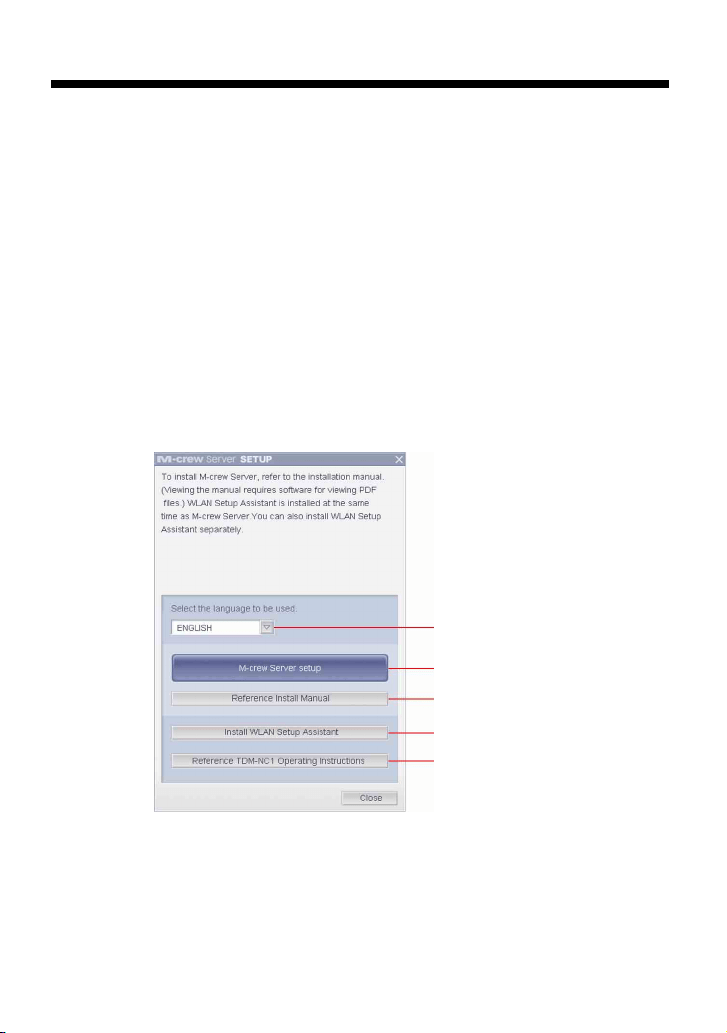
11
PT
Instalar
Instalar o M-crew Server
A instalação pode demorar alguns instantes, consoante o ambiente.
Aparece uma barra de progresso durante a instalação. Aguarde até a
instalação terminar.
1
Ligue o computador e inicie a sessão como
administrador.
Aguarde até o Windows carregar-se.
2
Introduza o CD-ROM fornecido na unidade de CD-ROM do
computador.
Aparece a janela “M-crew Server SETUP”.
1) Clique para visualizar as instruções de instalação do M-crew Server (este
manual).
2) Clique para iniciar o WLAN Setup Assistant.
3) Clique para visualizar o Manual de Instruções do TDM-NC1.
Nota
Se a janela não se abrir, clique
duas vezes no ícone [CD-ROM
Setup.exe].
3
4
1)
2)
3)
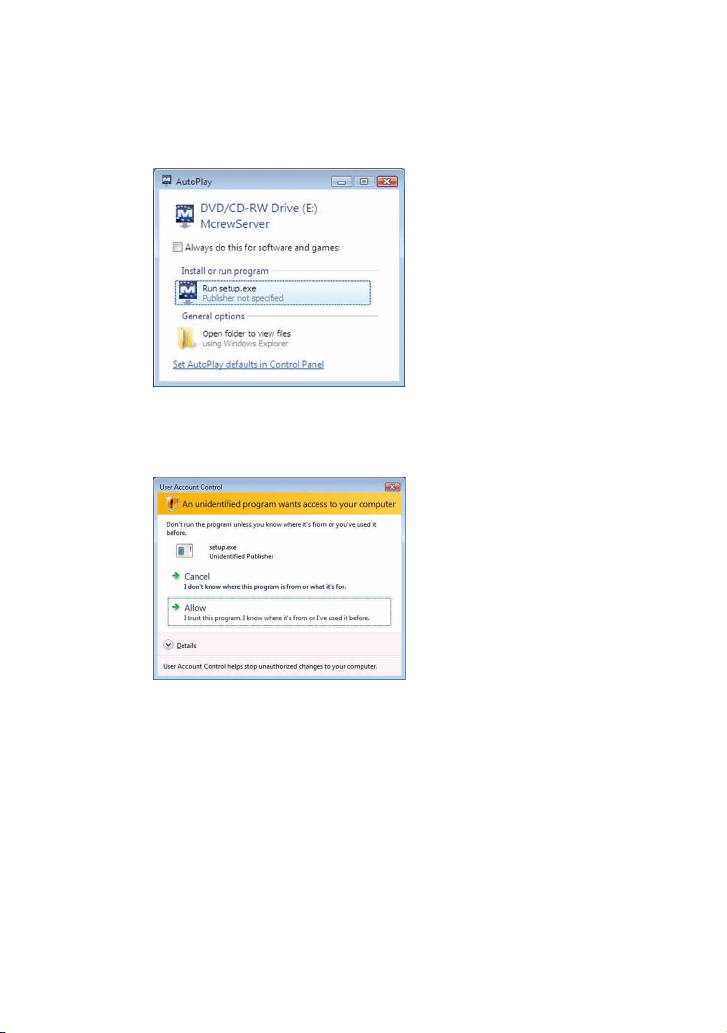
12
PT
Para os utilizadores do Windows Vista
Aparece a janela “Auto Play”.
Clique em [Run setup.exe] para instalar o programa.
Depois aparece a janela “User Account Control” (UAC).
Clique em [Allow]. Se clicar em [Cancel], não será possível iniciar a instalação.
3
Seleccione o idioma a utilizar.
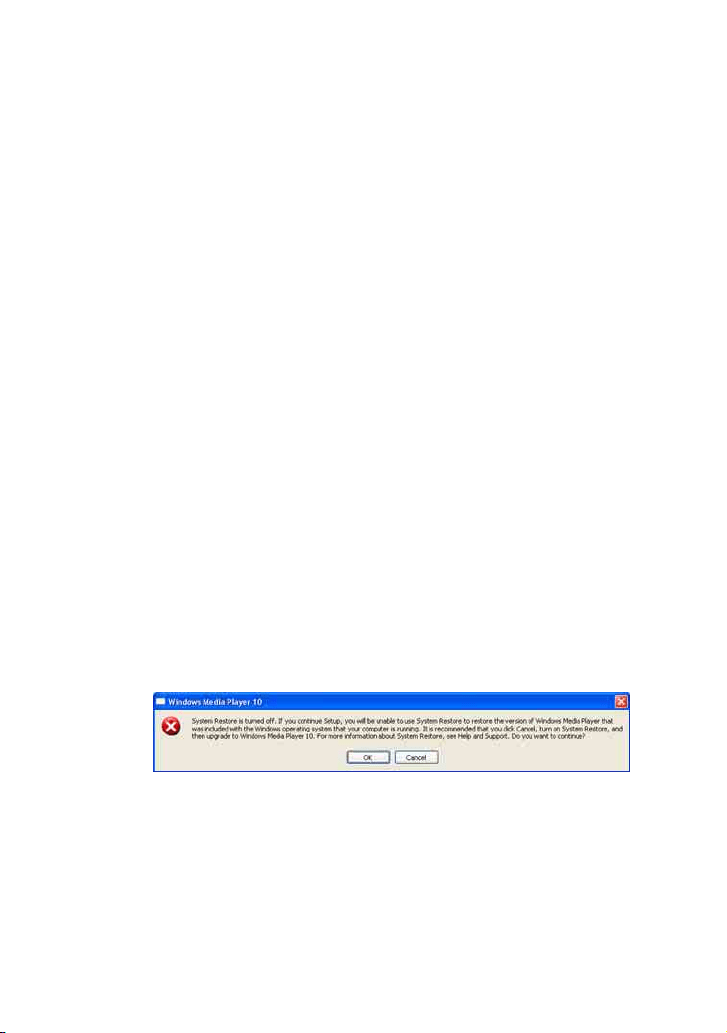
13
PT
4
Clique em [M-crew Server setup].
Aparece a janela “Server SETUP”. Clique em [OK]. Se “.NET
Framework” (2.0 ou superior) estiver instalado no seu
computador, aparece a janela “M-crew Server License
Agreement”.
Nota
Se “.NET Framework” (2.0 ou superior) não estiver instalado no seu
computador, aparece a janela “.NET Framework Installer”. Clique em [Install]
para instalar “.NET Framework 2.0” e siga as instruções apresentadas.
5
Leia o acordo de licenciamento.
Se aceitar o seguinte acordo de licenciamento, seleccione
[I accept these terms.] e clique em [NEXT]. Aparece a janela
“INSTALL LAUNCHER”. Se não aceitar o seguinte acordo de
licenciamento, seleccione [I do not accept these terms.] e clique
em [CANCEL].
6
Clique em [Install].
É iniciada a instalação do M-crew Server. Se clicar em [Cancel],
o M-crew Server não é instalado.
Nota
Pode aparecer uma janela de aviso durante a instalação do Windows Media
Format SDK 9.5.
Se clicar em [OK] neste momento, o M-crew Server será instalado
correctamente; contudo, o Windows Media Player não será registado no ponto de
restauro do sistema Windows.
Se clicar em [Cancel], o M-crew Server não é instalado correctamente. Clique
em [Cancel] no M-crew Server INSTALL LAUNCHER para cancelar a
instalação e, em seguida, configure “System Restore” para [ON] e volte a
instalar.
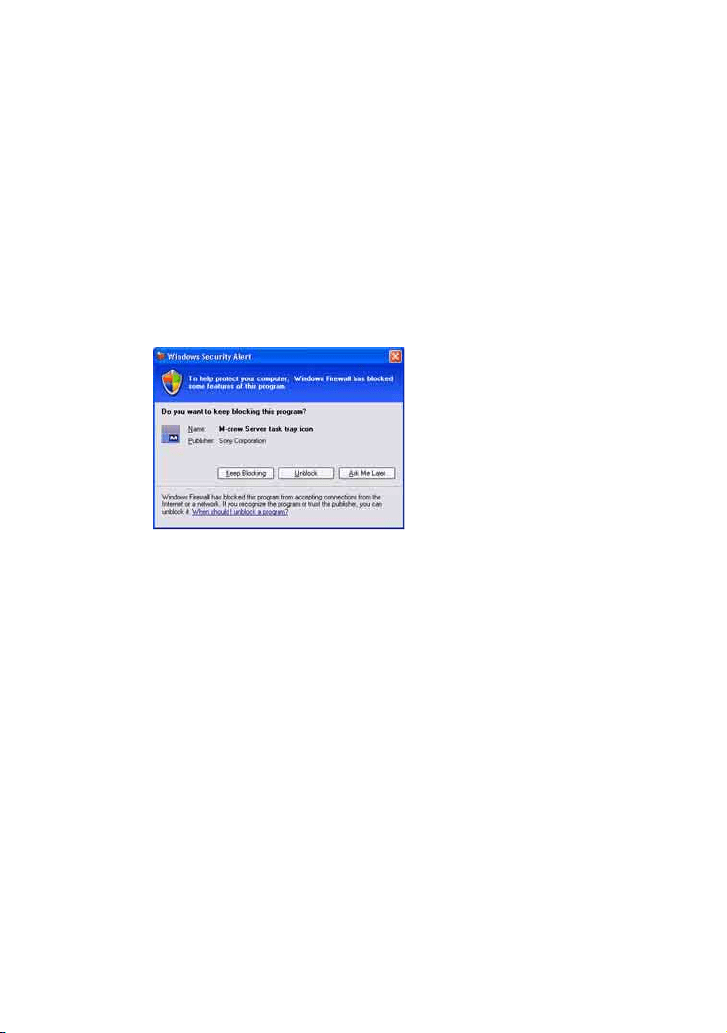
14
PT
7
Depois de concluir a instalação, clique em [Reboot] para
reiniciar o computador.
Após reiniciar o computador, a janela “AUTO LINK FOLDER
SETUP” aparece automaticamente.
Se aparecer a janela “Windows Security Alert”
Clique em [Unblock] para desbloquear o programa.
Certifique-se de que aparece “M-crew Server task tray icon” em “Name” e clique
em [Unblock]. Se clicar em [Keep Blocking], não será possível utilizar o M-crew
Server (página 34).
8
Fazer as definições AUTO LINK FOLDER.
Para mais informações, consulte “Fazer as definições AUTO
LINK FOLDER” (página 16). Após concluir as definições,
aparece a janela “ICF SETTINGS”.
9
Definir as Windows Firewall Settings.
Para mais informações, consulte “Definir as Windows Firewall
Settings” (página 18). Após concluir as definições, aparece a
janela “Security software Firewall setting guide”.
10
Definir as security software firewall settings.
Para mais informações, consulte “Definir as Security Software
Firewall Settings” (página 20).
11
Efectue as definições da unidade, consultando o Manual
de Instruções ou o “Quick Setup Guide”.

15
PT
Notas
• O software M-crew Server utiliza as pastas instaladas. Por isso, não elimine, mova ou
edite qualquer uma das pastas instaladas. A gestão destas pastas como os ficheiros
gerais no Windows Explorer (Explorador do Windows) pode provocar instabilidade
ou corrupção nos conteúdos.
• Não interrompa o funcionamento ou retire o CD-ROM da unidade de CD-ROM
durante a instalação. Este procedimento pode tornar impossível a instalação do
software.
• Quando o M-crew Server é instalado correctamente, o ícone da barra de tarefas é
apresentado na barra de tarefas.
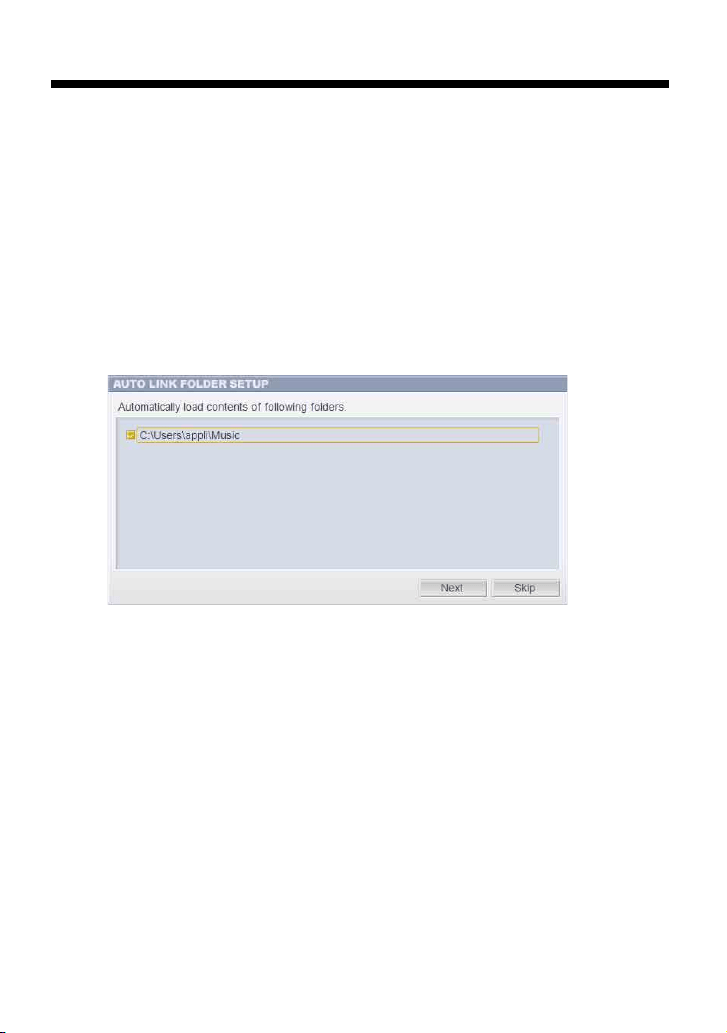
16
PT
Fazer as definições AUTO LINK FOLDER
Após concluídas as definições AUTO LINK FOLDER, todos os
ficheiros de música suportados na pasta e subpasta que existem no
caminho indicado na janela são automaticamente carregados no
M-crew Server.
De seguida, é apresentada uma explicação detalhada do passo 8
(página 14) de “Instalar o M-crew Server”.
Para passar à frente desta definição, clique em [Skip].
Notas
• Se a janela “AUTO LINK FOLDER SETUP” não aparecer automaticamente depois
de reiniciar, clique em [Iniciar] – [Todos os programas] – [M-crew Server] –
[TOOLS] – [AUTO LINK] por essa ordem. Neste caso, [Next] e [Skip] são
substituídos por [OK] e [Cancel].
• O funcionamento ficou mais lento devido ao facto de ter sido registado um grande
número de ficheiros de música na aplicação.
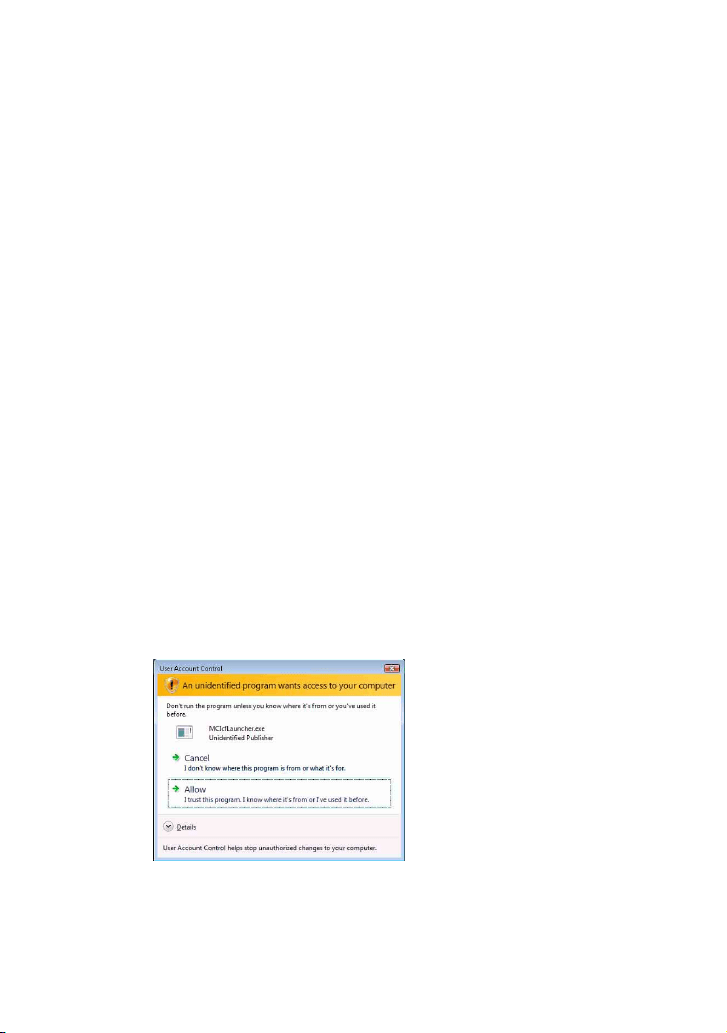
17
PT
1
Clique para colocar uma marca de verificação junto do
caminho de directório que contém os ficheiros que
pretende carregar.
Clique novamente para remover as marcas de verificação junto
dos caminhos que não devem ser carregados.
Sugestão
As subpastas da pasta seleccionada estão também sujeitas à função AUTO
LINK.
Exemplo: Quando for possível seleccionar os dois caminhos
[C:\AAA\BBB\CCC] e [C:\AAA\BBB\CCC\DDD].
Quando seleccionar [C:\AAA\BBB\CCC], a pasta DDD localizada por baixo da
pasta CCC é também sujeita automaticamente à função AUTO LINK. Por isso,
[C:\AAA\BBB\CCC\DDD] é desactivado.
2
Clique em [Next].
Os ficheiros de música localizados no(s) caminho(s) de
directório seleccionados são carregados automaticamente.
Para os utilizadores do Windows Vista
Após efectuar as definições AUTO LINK FOLDER na instalação do M-crew
Server, aparece a janela “User Account Control” (UAC).
Clique em [Allow]. Se clicar em [Cancel], não será possível efectuar as
definições de ICF settings.
Nota
Todos os ficheiros de música suportados que existem no caminho indicado na
janela são automaticamente importados para o M-crew Server.
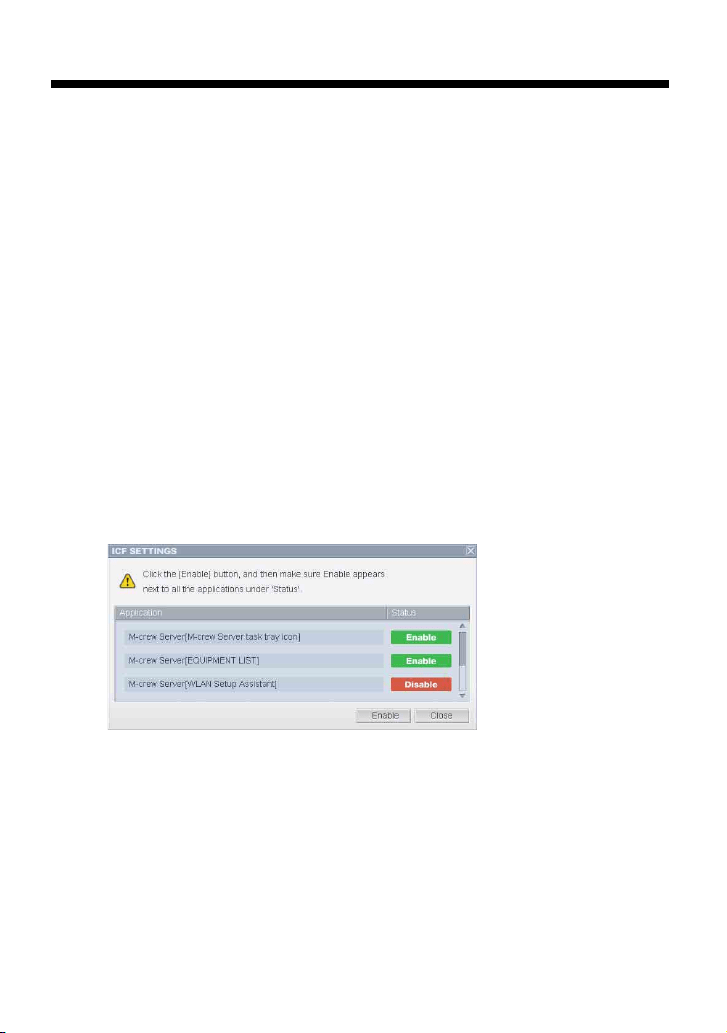
18
PT
Definir as Windows Firewall Settings
Esta definição abre a Windows Firewall para que possa ouvir os
ficheiros de música guardados no seu computador através da unidade.
De seguida, é apresentada uma explicação detalhada do passo 9
(página 14) de “Instalar o M-crew Server”.
O Windows XP e as versões posteriores têm uma função simples de
firewall como função standard. Esta função de firewall denomina-se
“ICF” e permite aos utilizadores limitarem as comunicações entre
redes domésticas ou pequenas redes de escritório e a Internet. Quando
esta firewall estiver activada, a firewall tem de ser definida para
permitir a comunicação de portas e programas específicos para
efectuar a comunicação entre o M-crew Server e esta unidade. Estas
definições são efectuadas na janela “ICF SETTINGS”. No entanto,
lembre-se que a execução destas definições pode expor o computador
a acesso ilícito.
Notas
• Se a janela “ICF SETTINGS” não aparecer automaticamente depois de concluídas as
definições AUTO LINK FOLDER, clique em [Iniciar] – [Todos os programas] – [M-
crew Server] – [TOOLS] – [ICF Settings] por essa ordem.
• Quando seleccionar [Don’t allow exceptions] em [On (recommended)] nas definições
da Windows Firewall, não pode utilizar o M-crew Server mesmo que as definições
ICF sejam efectuadas na janela “ICF SETTINGS”. Para utilizar o M-crew Server,
anule a selecção desta caixa de verificação.
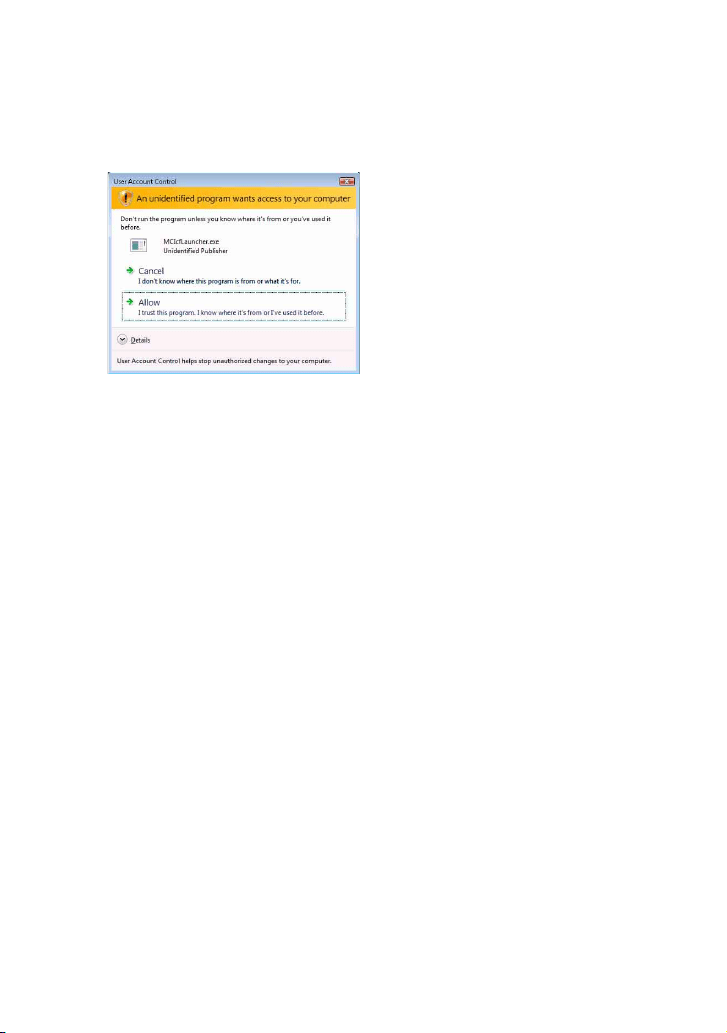
19
PT
Para os utilizadores do Windows Vista
Depois aparece a janela “User Account Control” (UAC).
Clique em [Allow]. Se clicar em [Cancel], não será possível efectuar as definições de
ICF settings.
1
Clique em [Enable].
Aparece “Enable” ou “Disable” para cada item.
Se aparecer “Disable”, clique em [Enable] repetidamente até
“Enable” aparecer para todos os itens de estado.
2
Clique em [Close].
Aparece a janela “Security software Firewall setting guide”
automaticamente.
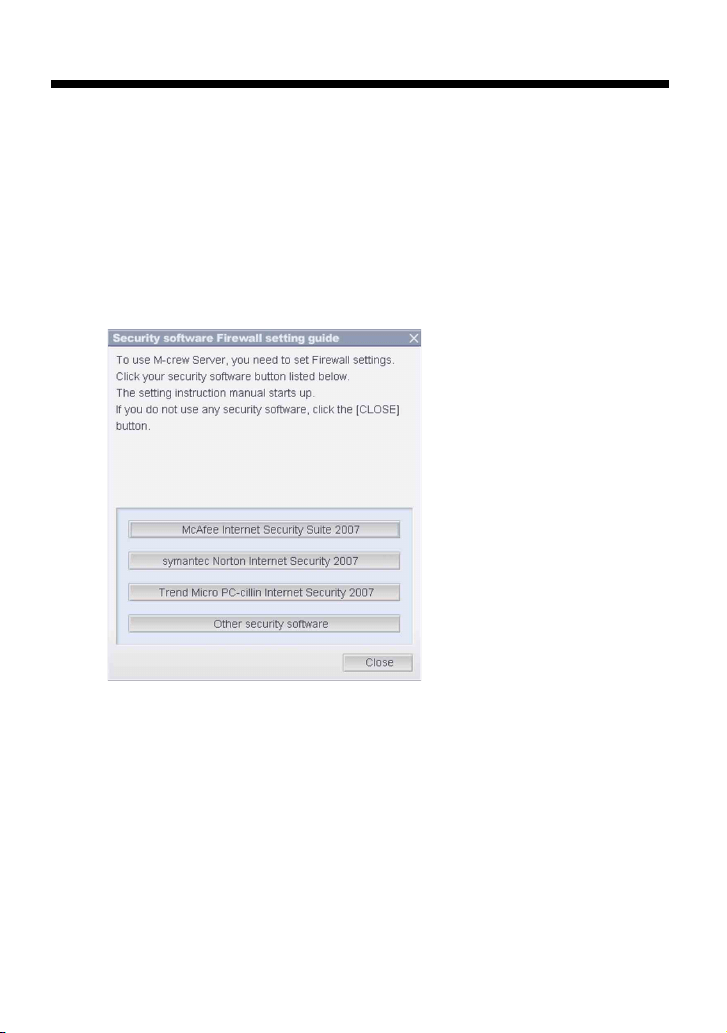
20
PT
Definir as Security Software Firewall Settings
Se estiver instalado no seu computador um software antivírus
disponível no mercado, esta definição abre a Firewall.
De seguida, é apresentada uma explicação detalhada do passo 10
(página 14) de “Instalar o M-crew Server”.
Se o software de segurança não estiver instalado no seu computador,
clique em [Close] e, em seguida, vá para o passo 11 (página 14) de
“Instalar o M-crew Server”.
Nota
Se a janela “Security software Firewall setting guide” não aparecer automaticamente
depois de definir “ICF SETTINGS” (página 18), clique em [Iniciar] – [Todos os
programas] – [M-crew Server] – [TOOLS] – [Security Software Firewall Setting guide]
por essa ordem.
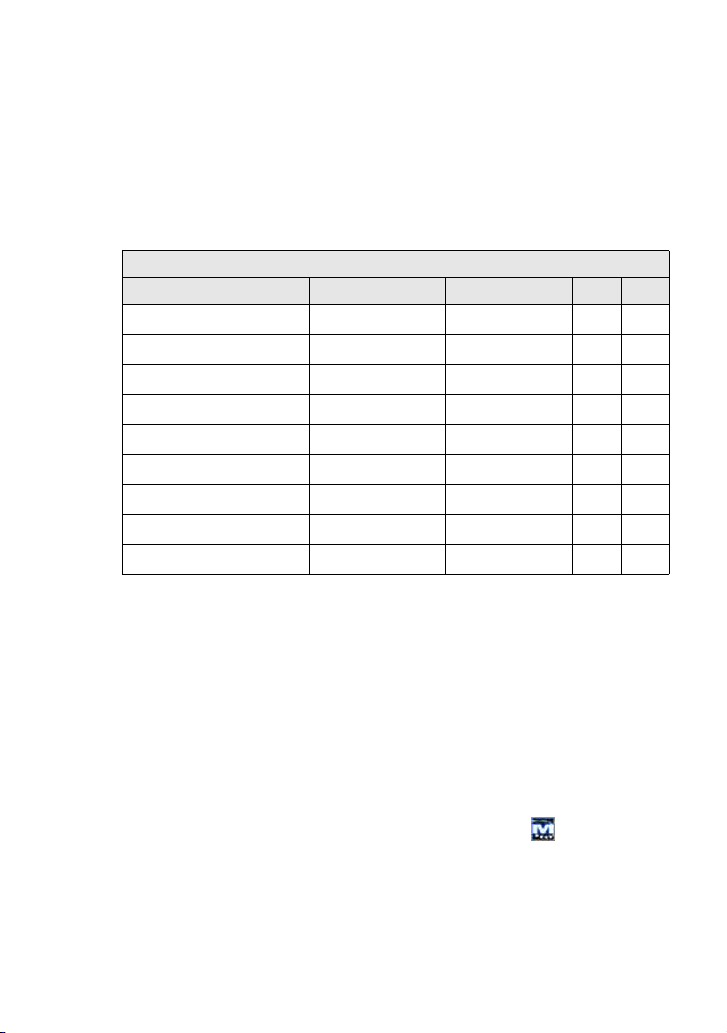
21
PT
1
Clique no seu software de segurança.
Os ficheiros .exe seguintes têm de ser activados de acordo com a
tabela de configuração abaixo. Para uma descrição detalhada
sobre o modo de configuração do seu software de firewall,
consulte o manual do utilizador do software de firewall utilizado.
TABELA DE CONFIGURAÇÃO DA FIREWALL DO TDM-NC1
Programa Permite entrada Permite saída UDP TCP
McrewServer.exe
✔✔
McTaskTray.exe
✔✔
McService.exe
✔✔✔✔
McFolderWatcher.exe
✔✔
McrewHTTPService.exe
✔✔ ✔
McrewUPnPService.exe
✔✔✔✔
McWLANSearch.exe
✔✔✔
MCMachineRegist.exe
✔✔✔✔
McPccdService.exe
✔✔
O browser é activado e aparece o guia de configuração do
software de segurança. Se o seu software de segurança não se
encontrar na lista, clique em [Other security software].
Nota
Para visualizar o guia (browser), o seu computador tem de estar ligado à Internet.
2
Siga as instruções da mensagem de ecrã.
Nota
Após instalar o M-crew Server, o ícone da barra de tarefas aparece na barra
de tarefas. Consulte “Resolução de problemas” no Manual de Instruções.

22
PT
Registar o TDM-NC1 no computador
manualmente
Quando liga o TDM-NC1 ao computador depois de instalar o M-crew
Server, o TDM-NC1 é registado automaticamente no computador.
Registe o TDM-NC1 no computador manualmente para maior
segurança.
1
Ligue o sistema AV com interface DIGITAL MEDIA PORT
(série Sony DAV, etc.).
2
Prima MENU
*1
no telecomando.
3
Prima . ou > no telecomando repetidamente até
“REGISTER?”
*2
aparecer e prima ENTER no telecomando.
O ecrã de contagem decrescente aparece no monitor do
TDM-NC1.
4
Clique em [Iniciar] – [Todos os programas] – [M-crew
Server] – [TOOLS] – [EQUIPMENT LIST] por essa ordem.
Aparece a janela “M-crew Server EQUIPMENT LIST” no ecrã
do computador.
5
Defina “Equipment selection mode:” para “Manual” e
clique em [Add] no computador.
O registo começa.
“Complete!” aparece no monitor do TDM-NC1 quando o registo
estiver concluído.
*1 “NETWORK MENU” aparece no caso do NAS-CZ1 e “MENU” aparece no caso do
CPF-IX001.
*2 “REGISTRATION?” aparece no caso do NAS-CZ1 e “REGISTER?” aparece no
caso do CPF-IX001.


24
PT
Fazer as definições da função de rede sem fios
para o equipamento ligado (WLAN Setup
Assistant)
Procure o equipamento ligado para fazer as definições da função de
rede sem fios para o equipamento ligado.
“WLAN Setup Assistant” é instalado em simultâneo com o M-crew
Server, mas pode também ser instalado independentemente.
Para mais informações sobre a configuração da rede sem fios, consulte
a secção “Caso C: Ligação sem fios (instalar através do computador)”
do Manual de Instruções fornecido com o TDM-NC1.
1
Ligue o sistema AV com interface DIGITAL MEDIA PORT
(série Sony DAV, etc.).
2
Prima MENU no telecomando.
3
Prima . ou > no telecomando repetidamente até
aparecer “SETUP BY PC?” e prima ENTER no
telecomando.
O ecrã de contagem decrescente aparece no monitor do
TDM-NC1.
4
Clique em [Iniciar] – [Todos os programas] – [M-crew
Server] – [TOOLS] – [WLAN Setup Assistant] por essa
ordem.
Aparece a janela “WLAN Setup Assistant” no ecrã do
computador.
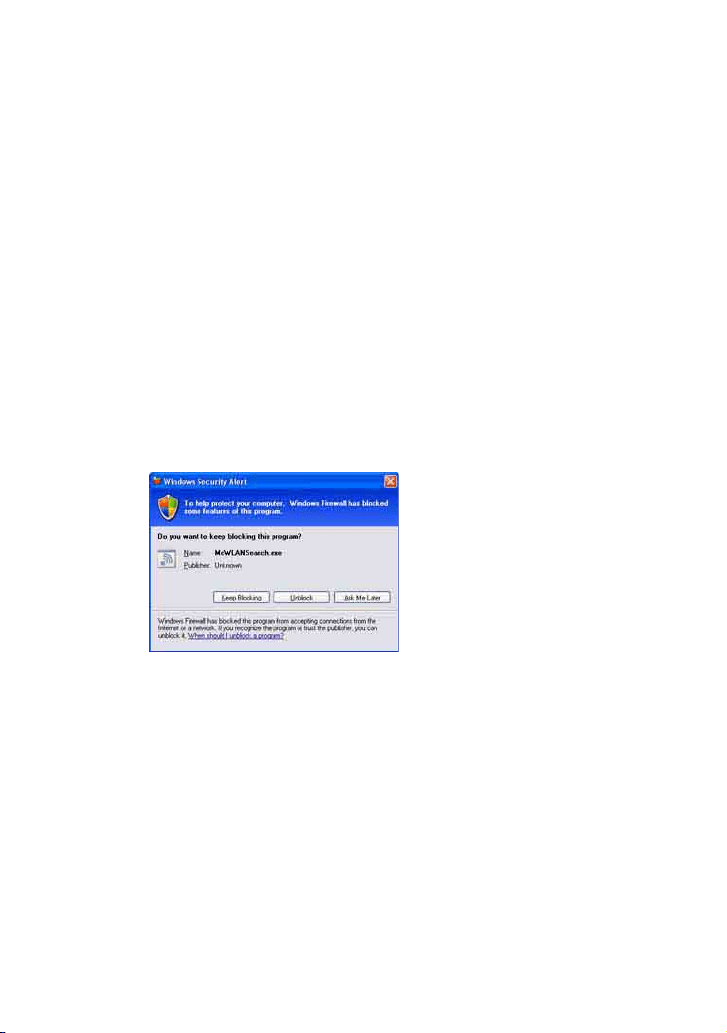
25
PT
5
Clique em [Next].
A procura do equipamento começa.
Quando o equipamento ligado for encontrado, aparece o ecrã de
configuração da rede sem fios para esse equipamento.
Se não for encontrado nenhum equipamento, verifique a ligação
e efectue o procedimento novamente a partir do passo 3. Para
mais informações sobre as ligações, consulte “Caso C: Ligação
sem fios (instalar através do computador)” do Manual de
Instruções fornecido com o TDM-NC1.
Se aparecer a janela “Windows Security Alert”
Clique em [Unblock] para desbloquear o programa.
Certifique-se de que “McWLANSearch.exe” aparece em “Name” e clique em
[Unblock]. Se clicar em [Keep Blocking], não será possível utilizar o M-crew
Server (página 34).
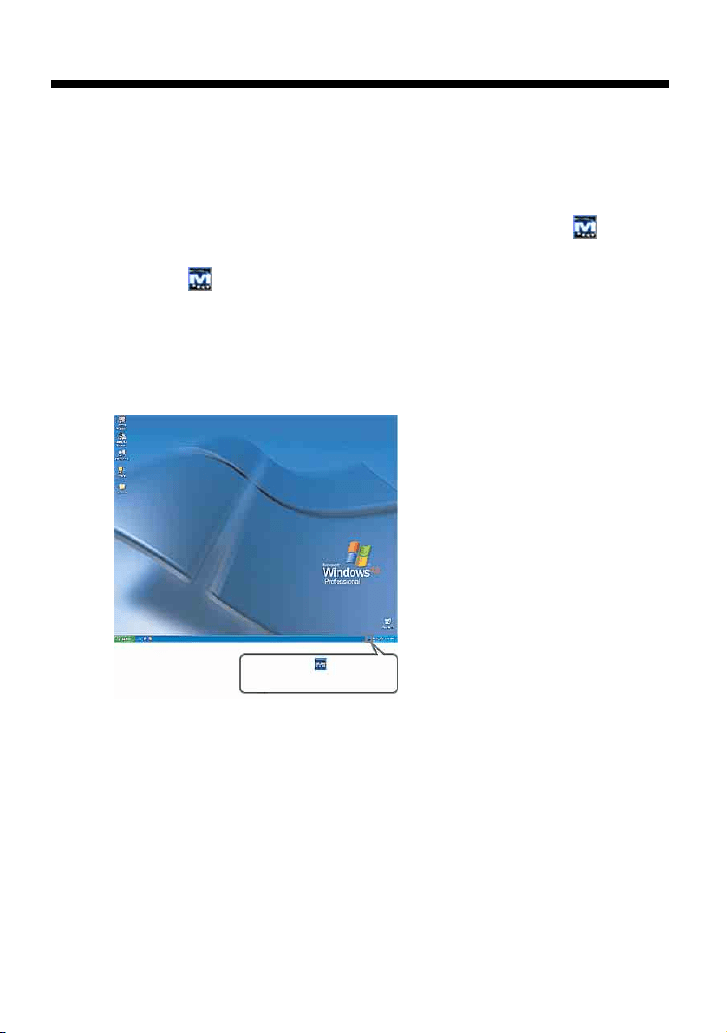
26
PT
Outras informações
Iniciar o M-crew Server
Clique em [Iniciar] – [Todos os programas] – [M-crew Server]
– [M-crew Server] por essa ordem.
Ou clique duas vezes no ícone da barra de tarefas .
Ou clique com o botão direito do rato no ícone da barra de
tarefas e seleccione [M-crew Server].
Para mais informações sobre o funcionamento do M-crew Server,
consulte a ajuda do M-crew Server. Clique em [Iniciar] – [Todos os
programas] – [M-crew Server] – [MANUAL] – [HELP] por essa
ordem para executar a ajuda do M-crew Server.
Ícone da barra de tarefas M-crew Server
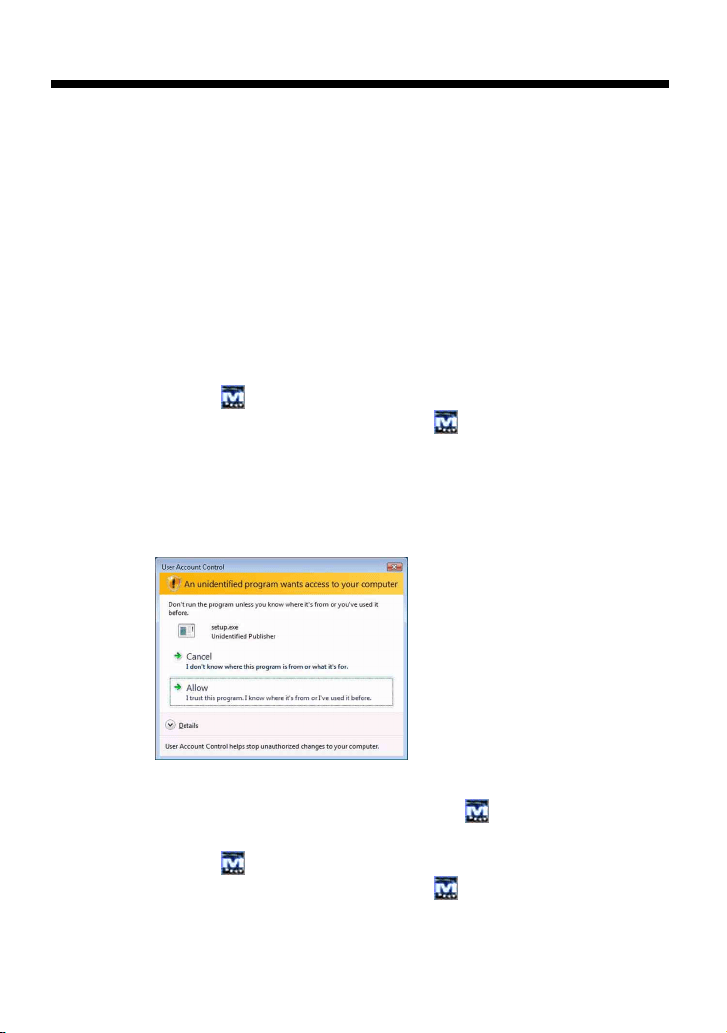
27
PT
Remover o software M-crew Server
Inicie a sessão com um nome de utilizador com permissões de
administrador do computador e efectue os procedimentos
apresentados em seguida.
Consulte as instruções de funcionamento do computador para obter
mais informações sobre como iniciar a sessão com um nome de
utilizador com permissões de administrador do computador.
1
Pare o serviço.
Clique com o botão direito do rato no ícone da barra de
tarefas e clique em [Stop Music Service] no menu.
O ecrã do ícone da barra de tarefas obscurece.
Clique em [Uninstall/Change] (Windows Vista).
Depois aparece a janela “User Account Control” (UAC). Clique
em [Allow].
2
Oculte o ícone da barra de tarefas .
Clique com o botão direito do rato no ícone da barra de
tarefas e clique em [Exit] no menu.
O ecrã do ícone da barra de tarefas desaparece.
3
Clique em [Iniciar] – [Control Panel] por essa ordem.
Aparece a janela “Control Panel”.

28
PT
Notas
• Quando remover o M-crew Server, aparece uma janela da linha de comandos.
O processamento da linha de comandos pode demorar algum tempo. No entanto,
o trabalho de remoção continua durante este período, por isso, não clique no botão
[Cancel] na janela “Installsheild”.
• Quando remover o “Mcrew Music Server”, a janela que indica que a remoção está em
curso pode aparecer durante um longo período. Isto significa que o processo de
remoção está em curso, por isso, não feche a janela. (Não clique em ou
na caixa de diálogo.)
4
Quando o Windows XP se encontra na Classic View, mude
para a vista Categoria e clique em [Add or Remove
Programs].
Aparece a janela “Add or Remove Programs”.
Quando o Windows Vista se encontra na Classic View,
clique em [Control Panel Home] e, em seguida, clique em
[Uninstall a Program] em [Programs].
Aparece a janela “Uninstall or change a program”.
5
Seleccione e clique em [M-crew Server] na lista
“Currently Installed Programs” (Windows XP).
Quando [M-crew Server] não aparecer na lista “Currently
Installed Programs”, clique em [Change/Remove] e avance para
o passo 7.
Seleccione e clique em [M-crew Server] na lista
(Windows Vista).
6
Clique em [Change/Remove] (Windows XP).
Clique em [Uninstall/Change] (Windows Vista).
Aparece a janela “User Account Control” (UAC). Clique em
[Continue].
7
Reinicie o computador.

29
PT
• Quando instalar o “WLAN Setup Assistant” separadamente do M-crew Server, pode
ser removido na janela “Add or Remove Programs” (Windows XP) ou na janela
“Uninstall or change program” (Windows Vista).
• Mesmo que instale o “WLAN Setup Assistant” numa janela de instalação separada do
M-crew Server, é removido quando remover o M-crew Server.
• O “OpenMG Limited Patch”* e “OpenMG Secure Module”* podem ser utilizados por
outro software (SonicStage, VAIO Media, etc.). Se o OpenMG SDK não estiver a ser
utilizado, remova o “OpenMG Limited Patch”* e “OpenMG Secure Module”* na
janela “Add or Remove Programs” (Windows XP) ou na janela “Uninstall or change a
program” (Windows Vista).
*Os números das versões e as outras informações estão anexados a estes módulos e
correcções.
• Após desinstalar o M-crew Server, podem ser eliminadas as seguintes pastas.
Contudo, uma vez que é também eliminada uma base de dados, as informações de
registo do ficheiro de música do M-crew Server são perdidas.
– C:\Program Files\Mcrewserver
– C:\Program Files\Sony\Mcrew Music Server

30
PT
Módulos instalados
Nome do módulo Descrição
Módulo
Microsoft
.NET Framework
Ver sion 2.0
*3
Este módulo é fornecido
pela Microsoft e é
necessário para utilizar esta
aplicação.
Consulte a homepage da
Microsoft e outros
materiais para obter uma
descrição detalhada destes
módulos da Microsoft.
Microsoft Data Access
Components (MDAC) 2.8
Windows
MediaFormatSDK9.5
Runtime
OpenMG SDK OpenMG SDK 4.7
*3
Este módulo tem a
tecnologia de protecção de
direitos de autor utilizada
para transferir e gerir o
serviço de distribuição de
música e ficheiros de
música de CD, etc. para um
computador.
Gracenote
MusicID
Gracenote Module Este módulo é necessário
para utilizar a base de
dados de informações de
música Gracenote.
Consulte
www.gracenote.com
para
obter uma descrição
detalhada do Gracenote
MusicID.
Music Server Mcrew Music Server 2.5
*3
Este módulo funciona
como um serviço e efectua
a transmissão de ficheiros
de música para o
equipamento ligado.

31
PT
M-crew Server M-crew Server 2.5
*3
Este módulo carrega e gere
ficheiros de música de CD
de música e computadores.
Também define e gere o
equipamento ligado.
Módulos
relacionados com
o M-crew Server
DatabaseClear.exe
*1 *2
Este módulo elimina a base
de dados completa quando
corromper a base de dados
de ficheiros de música
gerida pelo M-crew Server
e a aplicação não funcionar
correctamente.
McCompactDB.exe
*1 *2
Este módulo optimiza a
base de dados para reduzir
o tamanho do ficheiro
quando o tamanho do
ficheiro da base de dados
de ficheiros de música
gerida pelo M-crew Server
aumentar e a aplicação ficar
lenta.
FWServiceInstall.exe
*1 *2
Este módulo instala o
serviço M-crew Folder
Watcher.
FWServiceUnInstall.exe
*1 *2
Este módulo remove o
serviço M-crew Folder
Watcher.
ServiceInstall.exe
*1 *2
Este módulo instala o
serviço M-crew Webradio
Server.
ServiceUnInstall.exe
*1 *2
Este módulo remove o
serviço M-crew Webradio
Server.
PccdServiceInstall.exe
*1 *2
Este módulo instala o
M-crew Pccd Service.

32
PT
*1 Estes módulos estão localizados na pasta de instalação do M-crew Server. Está
geralmente em C:\Program Files\Mcrewserver.
*2 Quando estes módulos arrancam, aparece a janela “User Account Control”
(UAC). Clique em [Allow] para iniciá-los.
*3 Estes módulos são apresentados na janela “Add or Remove Programs”
(Windows XP) ou na janela “Uninstall or change program” (Windows Vista).
PccdServiceUnInstall.exe
*1 *2
Este módulo remove o
M-crew Pccd Service.

33
PT
Resolução de problemas
Se ocorrer algum problema durante a instalação ou remoção do
M-crew Server, utilize a resolução de problemas seguinte para
solucionar o problema. Se o problema persistir depois de verificar
todos os itens abaixo, consulte o revendedor da Sony mais próximo.
No caso de aparecer uma mensagem de erro, recomendamos que a
escreva.
O ecrã não responde ou as respostas são incorrectas
M-crew Server não arranca
• Tente desligar e ligar a unidade, e reiniciar o
computador.
• Inicie outro software utilizado frequentemente e
verifique se o computador está a funcionar
correctamente.
• Tente remover o M-crew Server e reinstale-o.
• O utilizador não tem privilégios de administrador.
Só pode utilizar o M-crew Server com privilégios de
administrador. Para utilizar o M-crew Server, altere os privilégios
do utilizador para administrador ou inicie a sessão como um
utilizador com privilégios de administrador.

34
PT
Aparece a mensagem “Gracenote information not found.”
A instalação não foi bem sucedida
• Certifique-se de que o acesso à Internet está ser
efectuado correctamente.
• Se estiver a utilizar um servidor proxy, certifique-se de
que o servidor proxy está definido correctamente na
janela “PROXY SETTINGS”.
• Lembre-se de fechar todas as aplicações antes de
instalar o software.
Se iniciar a instalação com outros programas em execução, pode
ocorrer uma avaria. Isto é especialmente verdadeiro para
programas que requeiram grandes quantidades de recursos do
sistema, como software de verificação de vírus.
• Certifique-se de que o computador tem espaço livre
suficiente no disco rígido.
Pelos menos 50 MB (incluindo M-crew Server, a ajuda e os módulos
relacionados) de espaço livre na unidade do sistema. Não inclui o
espaço para armazenamento da base de dados e ficheiros de música.
Além disso, são necessários 300 MB na unidade do sistema para os
módulos relacionados com a Microsoft e 100 MB no disco rígido
para o Adobe Reader. No entanto, estes podem não ser necessários
dependendo do ambiente de funcionamento. Se o computador não
tiver espaço suficiente, a instalação pode não ser possível.
• [Keep Blocking] foi clicado na janela “Windows
Security Alert”.
1 Clique em [Iniciar] – [Control Panel] por esta ordem.
Aparece a janela “Control Panel”.
2 Quando o Windows XP estiver na vista Categoria, mude
para Classic View e clique em [Network Connections].

35
PT
3 Clique em [Change Windows Firewall settings] na
margem esquerda.
Aparece a janela “Windows Firewall”.
4 Clique em [Exceptions].
5 Clique em [Add Program].
Aparece a janela “Add a program”.
6 Seleccione [M-crew Server task tray icon] a partir da lista
“Programs” e clique em [OK].
Certifique-se de que o ícone da barra de tarefas aparece e
que é seleccionado na lista “Programs and Services” em
[Exceptions] da janela “Windows Firewall”.
7 Clique em [OK].
• Se a instalação não tiver sido bem sucedida depois de
tentar as soluções acima mencionadas.
Remova o M-crew Server e reinstale-o.
Para mais informações, consulte “Instalar o M-crew Server”
(página 11) e “Remover o software M-crew Server” (página 27).
• Se a instalação parecer estar parada.
A instalação pode demorar 10 minutos ou mais, dependendo do
computador ou da unidade de CD-ROM. Tenha cuidado com os
problemas seguintes durante a instalação.
• A barra de progresso no ecrã não se está a mover. O
indicador de acesso não se acendeu durante alguns
minutos.
A instalação está a progredir normalmente. Aguarde por favor.
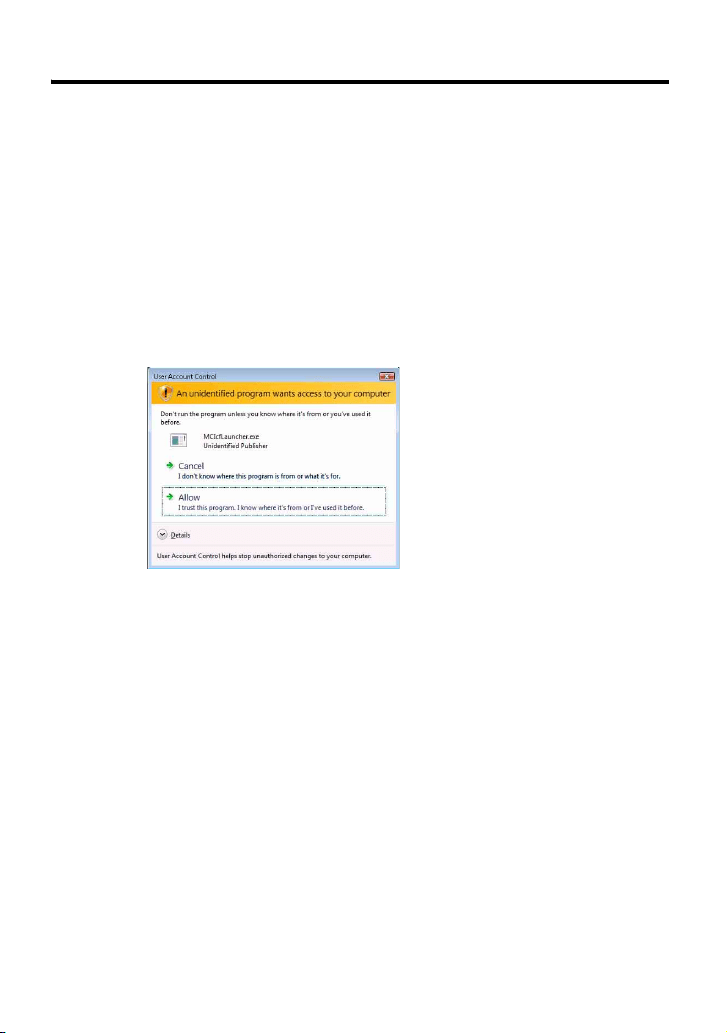
36
PT
O M-crew Server pode não estar a reconhecer a unidade
• Verifique a janela “ICF SETTINGS”.
1 Clique em [Iniciar] – [Todos os programas] – [M-crew
Server] – [TOOLS] – [ICF Settings] por essa ordem.
Aparece a janela “ICF SETTINGS”.
Para os utilizadores do Windows Vista
Depois aparece a janela “User Account Control” (UAC).
Clique em [Allow]. Se clicar em [Cancel], não será possível efectuar as
definições de ICF settings.
2 Clique em [Enable].
Aparece “Enable” ou “Disable” para cada item.
Se aparecer “Disable”, clique em [Enable] repetidamente até
“Enable” aparecer para todos os itens de estado.
3 Clique em [Close].
• Verifique se [Don’t allow exceptions] em [On
(recommended)] nas definições da Windows Firewall
não está seleccionado.
• Verifique se as informações do estado da ligação
correspondem às definições da rede do TDM-NC1.
37
PT
1 Clique em [Iniciar] – [Control Panel] – [Network
Connections] por esta ordem (Windows XP).
Clique em [Iniciar] – [Control Panel] por essa ordem
(Windows Vista).
2 Clique duas vezes em [Local Area Connection]
(Windows XP).
Clique em [View network status and tasks] em [Network
and Internet] (Windows Vista).
3 Clique em [Support] e verifique o estado de ligação
(Windows XP).
Clique em [View status] em [Network] (Windows Vista).
• Reinicie o computador.
• Quando a comunicação estiver limitada por um
software de firewall diferente das funções do sistema
operativo, active os ficheiros .exe seguintes.
Para obter uma descrição detalhada do método de definição,
consulte o manual do utilizador do software de firewall utilizado.
• Se tiver software de segurança instalado, confirme as
definições do software de segurança, seguindo as
instruções na janela “Security software Firewall setting
guide”.
TABELA DE CONFIGURAÇÃO DA FIREWALL DO TDM-NC1
Programa Permite entrada Permite saída UDP TCP
McrewServer.exe
✔✔
McTaskTray.exe
✔✔
McService.exe
✔✔✔✔
McFolderWatcher.exe
✔✔
McrewHTTPService.exe
✔✔ ✔
McrewUPnPService.exe
✔✔✔✔
McWLANSearch.exe
✔✔✔

38
PT
A unidade não emite som
MCMachineRegist.exe
✔✔✔✔
McPccdService.exe
✔✔
• Este M-crew Server não foi seleccionado pela selecção
do servidor no TDM-NC1.
• O registo da unidade no servidor não está correcto.
1 Verifique a ligação entre o TDM-NC1 e o computador.
Para mais informações sobre as ligações, consulte “PASSO 7:
Ligar o TDM-NC1 à rede” do Manual de Instruções fornecido
com o TDM-NC1.
2 Ligue o sistema AV com interface DIGITAL MEDIA PORT
(série Sony DAV, etc.).
O TDM-NC1 é registado automaticamente no computador.
O servidor tem também de ser definido quando efectuar o registo
manual da unidade. Ver “Registar o TDM-NC1 no computador
manualmente” (página 22) .
• Certifique-se de que o TDM-NC1 está correctamente
ligado.
Para mais informações, consulte “PASSO 7: Ligar o TDM-NC1
à rede” do Manual de Instruções fornecido com o TDM-NC1.
Verifique também as definições de rede do computador.
• Verifique o ícone da barra de tarefas .
Consulte as instruções de arranque. Consulte também “Ícone da
barra de tarefas não presente” (página 40).

39
PT
Não é possível ouvir WEB RADIO
• Certifique-se de que o ícone da barra de tarefas está
aceso.
Se o ícone da barra de tarefas estiver obscurecido como ,
consulte “Ícone da barra de tarefas escurecido” (página 40).
• Certifique-se de que o TDM-NC1 está registado no
M-crew Server.
Consulte as instruções para confirmar o registo.
• Seleccione ERROR LOG VIEWER.
Inicie o M-crew Server e, em seguida, clique em [ERROR LOG]
na janela LAUNCHER, ou clique com o botão direito do rato no
ícone da barra de tarefas e clique em [ERROR LOG
VIEWER]. Verifique os conteúdos apresentados no ERROR LOG
VIEWER.
• Inicialize a base de dados.
A base de dados introduziu um estado ilegal e pode ser necessário
inicializá-la. Execute o “DatabaseClear.exe” (página 31).
Tenha cuidado quando inicializar a base de dados, porque as
informações dos ficheiros de música registados serão inicializadas
se executar o “DatabaseClear.exe”.
• Reinicie o computador.
• Certifique-se de que o acesso à Internet do computador
está correcto.
Se utilizar um servidor proxy, certifique-se de que o servidor
proxy está definido correctamente na janela “PROXY
SETTINGS”.
A definição de IE é apresentada quando a janela “PROXY
SETTINGS” é fechada ou o M-crew Server é iniciado. Se alterar a
definição de IE, feche a janela “PROXY SETTINGS” ou inicie
novamente o M-crew Server.

40
PT
Impossível aceder às estações de rádio da web
Ícone da barra de tarefas não presente
Ícone da barra de tarefas escurecido
• Aguarde até obter estabilidade de sintonização da
estação de rádio da web.
Pode não ser possível ouvir transmissões em alguns casos,
dependendo do estado do servidor da estação.
• Certifique-se de que o acesso à Internet do computador
está correcto.
• A função WEB RADIO só suporta URL Internet iniciados
por “http://” e terminados por “.asx”. (Exemplo:
http://www.example.com/radio.asx) A reprodução pode
também não ser possível, dependendo da estação
emissora.
• Se estiver a utilizar um servidor proxy, certifique-se de
que o servidor proxy está definido correctamente na
janela “PROXY SETTINGS”.
• Clique em [Iniciar] – [Todos os programas] – [M-crew
Server] – [TOOLS] – [M-crew Server task tray icon] por
essa ordem.
• Clique com o botão direito do rato no ícone da barra de
tarefas . Clique em [Start Music Service].
• Remova o M-crew Server e reinstale-o.
O serviço não está activo. Verifique os seguintes itens.
• Clique com o botão direito do rato no ícone da barra de
tarefas . Clique em [Start Music Service].

41
PT
“Mcrew Folder Watcher”, “Mcrew Webradio Server” e
“Mcrew Pccd Service” não estão presentes no serviço
• Clique em [Iniciar] – [Todos os programas] – [M-crew
Server] – [TOOLS] – [ICF Settings] por esta ordem e
verifique as condições de aplicação.
• Remova o M-crew Server e reinstale-o.
• Quando o Windows XP estiver na vista Categoria, mude
para a Classic View e, em seguida, clique em [Iniciar] –
[Control Panel] – [Administrative Tools] – [Services] por
esta ordem para abrir a janela.
Verifique se “Mcrew Folder Watcher”, “Mcrew Music
Streaming Server”, “Mcrew Webradio Server”, “Mcrew
UPnP Music Server” e “Mcrew Pccd Service” estão
presentes e se “Status” está definido para “Started”.
• Quando o Windows Vista estiver na vista Categoria,
mude para a Classic View e, em seguida, clique em
[Iniciar] – [Control Panel] – [Administrative Tools] –
[Services] por esta ordem para abrir a janela.
Depois aparece a janela “User Account Control” (UAC).
Clique em [Continue]. Verifique se “Mcrew Folder
Watcher”, “Mcrew Music Streaming Server”, “Mcrew
Webradio Server”, “Mcrew UPnP Music Server” e
“Mcrew Pccd Service” estão presentes e se “Status”
está definido para “Started”.
• Inicie “FWServiceInstall.exe”, “ServiceInstall.exe” e
“PccdServiceInstall.exe” localizados na pasta de
instalação do M-crew Server ou reinstale o M-crew
Server.

42
PT
“Mcrew Folder Watcher”, “Mcrew Webradio Server” e
“Mcrew Pccd Service” não podem ser removidos do serviço
A aplicação não funciona correctamente. Os ficheiros de
música geridos pela aplicação não podem ser vistos a partir
do TDM-NC1
O funcionamento ficou mais lento devido ao facto de ter sido
registado um grande número de ficheiros de música na
aplicação
Não é possível remover o M-crew Server
• Inicie “FWServiceUnInstall.exe”, “ServiceUnInstall.exe”
e “PccdServiceUnInstall.exe” localizados na pasta de
instalação do M-crew Server ou na pasta INSTMODULE
do CD de instalação.
• A base de dados introduziu um estado ilegal e pode ser
necessário inicializá-la.
Execute “DatabaseClear.exe” localizado na pasta de instalação do
M-crew Server e elimine a base de dados completa. Tenha cuidado
quando inicializar a base de dados, porque as informações dos
ficheiros de música registados serão eliminadas se executar o
“DatabaseClear.exe”.
• Execute o ficheiro “McCompactDB.exe” localizado na
pasta de instalação do M-crew Server e optimize a base
de dados.
1 Pare o serviço.
Clique com o botão direito do rato no ícone da barra de
tarefas e clique em [Stop Music Service] no menu.

43
PT
As faixas ficam acinzentadas
Não é possível obter informações do título do Gracenote
MusicID
O ficheiro de música dos CD introduzidos com [RECORD FROM
CD] não aparece
2 Oculte o ícone da barra de tarefas .
Clique com o botão direito do rato no ícone da barra de
tarefas e clique em [Exit] no menu.
3 Clique em [Iniciar] – [Control Panel] – [Add or Remove
Programs] por esta ordem (Windows XP).
Seleccione [M-crew Server] e remova-o.
Clique em [Iniciar] – [Control Panel] – [Programs and
Features] por esta ordem (Windows Vista).
Seleccione [M-crew Server] e remova-o.
• Não existem ficheiros correspondentes.
• A definição é CD TEXT.
• As faixas não estão registadas no Gracenote MusicID.
• Má ligação de rede.
• As definições da proxy estão incorrectas.
• [Access Gracenote automatically] não está
seleccionado na janela “Gracenote MusicID”.
• A unidade de CD-ROM não foi seleccionada
correctamente.

44
PT
O processamento demora alguns momentos depois de escolher
[Update] em [IMPORT FILES (AUTO MODE)]
O AMS não funciona
Não é possível reproduzir ficheiros de música que contenham
caracteres numa área de idioma Europeu (caracteres ISO8859)
• O tempo de processamento depende do ficheiro de
música de pastas a importar.
Aguarde alguns momentos. Não se esqueça de que geralmente não
é necessário utilizar [Update].
• O AMS não está disponível para as faixas listadas no
lado esquerdo em [IMPORT FILES (MANUAL MODE)].
Isto não é um erro. Faz parte das especificações do M-crew Server.
• Quando o Windows XP estiver na vista Categoria, mude
para a Classic View e, em seguida, clique em [Iniciar] –
[Control Panel] – [Regional and Language Options] por
esta ordem. Clique em [Advanced] e seleccione um
idioma que pode processar ISO8859 com “Language for
non-Unicode programs”.
• Quando o Windows Vista estiver na vista Categoria,
mude para a Classic View e, em seguida, clique em
[Iniciar] – [Control Panel] – [Regional and Language
Options] por esta ordem. Clique em [Administrative] e
[Change system locale...]. Depois aparece a janela
“User Account Control” (UAC). Clique em [Continue].
De seguida, seleccione um idioma que possa processar
ISO8859 com “Language for non-Unicode programs”.