©2003 Sony Corporation
4-248-074-12(1)
Super Audio CD/
DVD RECEIVER
Operating instructions
Mode d’emploi
AVD-S500ES
US
FR
2
US
3
Caution – The use of optical instruments
with this product will increase eye
hazard.
For the customers in the U.S.A
To prevent fire or shock hazard, do not
expose the unit to rain or moisture.
This symbol is intended to alert the user to
the presence of uninsulated “dangerous
voltage” within the product’s enclosure that
may be of sufficient magnitude to constitute a risk of
electric shock to persons.
This symbol is intended to alert the user to
the presence of important operating and
maintenance (servicing) instructions in the
literature accompanying the appliance.
Owner’s Record
The model and serial numbers are located at the rear of
the unit. Record the serial number in the space
provided below. Refer to them whenever you call upon
your Sony dealer regarding this product.
Model No. AVD-S500ES
Serial No.______________
WARNING
This equipment has been tested and found to comply
with the limits for a Class B digital device, pursuant to
Part 15 of the FCC Rules. These limits are designed to
provide reasonable protection against harmful
interference in a residential installation. This
equipment generates, uses, and can radiate radio
frequency energy and, if not installed and used in
accordance with the instructions, may cause harmful
interference to radio communications. However, there
is no guarantee that interference will not occur in a
particular installation. If this equipment does cause
harmful interference to radio or television reception,
which can be determined by turning the equipment off
and on, the user is encouraged to try to correct the
interference by one or more of the following measures:
– Reorient or relocate the receiving antenna.
– Increase the separation between the equipment and
receiver.
– Connect the equipment into an outlet on a circuit
different from that to which the receiver is
connected.
– Consult the dealer or an experienced radio/TV
technician for help.
CAUTION
You are cautioned that any changes or modifications
not expressly approved in this manual could void your
authority to operate this equipment.
Note to CATV system installer:
This reminder is provided to call the CATV system
installer’s attention to Article 820-40 of the NEC that
provides guidelines for proper grounding and, in
particular, specifies that the cable ground shall be
connected to the grounding system of the building, as
close to the point of cable entry as practical.
For the customers in Canada
CAUTION
TO PREVENT ELECTRIC SHOCK, MATCH WIDE
BLADE OF PLUG TO WIDE SLOT, FULLY
INSERT.
ENERGY STAR
®
is a U.S.
registered mark.
As an ENERGY STAR
®
partner,
Sony Corporation has determined
that this product meets the
ENERGY STAR
®
guidelines for
energy efficiency.
WARNING

3
US
Precautions
Safety
• If anything falls into the cabinet, unplug the unit and
have it checked by qualified personnel before
operating it any further.
• The unit is not disconnected from the mains as long
as it is connected to the mains outlet, even if the unit
itself has been turned off.
• Unplug the unit from the wall outlet if you do not
intend to use it for an extended period of time. To
disconnect the cord, pull it out by the plug, never by
the cord.
Installing
• Do not install the appliance in a confined space, such
as a bookcase or built-in cabinet.
• Allow adequate air circulation to prevent internal
heat buildup.
• Do not place the unit on surfaces (rugs, blankets, etc.)
or near materials (curtains, draperies) that may block
the ventilation slots.
• Do not install the unit near heat sources such as
radiators, or air ducts, or in a place subject to direct
sunlight, excessive dust, mechanical vibration, or
shock.
• Do not install the unit in an inclined position. It is
designed to be operated in a horizontal position only.
• Keep the unit and discs away from equipment with
strong magnets, such as microwave ovens, or large
loudspeakers.
• Do not place heavy objects on the unit.
• If the unit is brought directly from a cold to a warm
location, moisture may condense inside the receiver
and cause damage to the lenses. When you first install
the unit, or when you move it from a cold to a warm
location, wait for about 30 minutes before operating
the unit.
Thank you for purchasing this Sony Super
Audio CD/DVD RECEIVER. Before operating
this system, please read this manual thoroughly
and retain it for future reference.
On safety
Should any solid object or liquid fall into the cabinet,
unplug the receiver and have it checked by qualified
personnel before operating it any further.
On placement
• Place the receiver in a location with adequate
ventilation to prevent heat build-up in the receiver.
• At high volume, over long periods of time, the cabinet
becomes hot to the touch. This is not a malfunction.
However, touching the cabinet should be avoided. Do
not place the unit in a confined space where
ventilation is poor as this may cause overheating.
• Do not block the ventilation slots by putting anything
on the receiver. The receiver is equipped with a high
power amplifier. If the ventilation slots on the top
surface are blocked, the unit can overheat and
malfunction.
• Do not place the receiver on a soft surface such as a
rug that might block the ventilation holes on the
bottom.
• Do not place the receiver in a location near heat
sources, or in a place subject to direct sunlight,
excessive dust, or mechanical shock.
On operation
• If the receiver is brought directly from a cold to a
warm location, or is placed in a very damp room,
moisture may condense on the lenses inside the
receiver. Should this occur, the receiver may not
operate properly. In this case, remove the disc and
leave the receiver turned on for about half an hour
until the moisture evaporates.
• When you move the receiver, take out any disc. If you
don’t, the disc may be damaged.
• For power saving purposes, the receiver can be
completely turned off by the POWER button on the
main unit. Though the LED remains lit for a while,
the receiver is completely off.
Welcome!
Precautions
continued

4
US
On adjusting volume
Do not turn up the volume while listening to a section
with very low level inputs or no audio signals. If you
do, the speakers may be damaged when a peak level
section is played.
On cleaning
Clean the cabinet, panel, and controls with a soft cloth
slightly moistened with a mild detergent solution. Do
not use any type of abrasive pad, scouring powder or
solvent such as alcohol or benzine.
If you have any questions or problems concerning your
receiver, please consult your nearest Sony dealer.
On cleaning discs
Do not use a commercially available CD/DVD
cleaning disc. It may cause a malfunction.
On your TV’s color
If the speakers should cause the TV screen to have
color irregularity, turn off the TV at once then turn it
on after 15 to 30 minutes. If color irregularity should
persist, place the speakers farther away from the set.
The nameplate is located on the rear of the unit.
On moving the receiver
When you carry the receiver, use the following
procedure to protect the inner mechanism.
Remove the disc. “NO DISC” is displayed in the front
panel display. Turn off the receiver and remove the AC
power cord from a wall outlet.
IMPORTANT NOTICE
Caution: This receiver is capable of holding a still
video image or on-screen display image on your
television screen indefinitely. If you leave the still
video image or on-screen display image displayed
on your TV for an extended period of time you risk
permanent damage to your television screen.
Projection televisions are especially susceptible to
this.

5
US
Welcome!................................................3
Precautions..............................................3
About this Manual...................................7
This receiver Can Play the Following
Discs .................................................7
Terms for discs........................................7
Notes about Discs ...................................9
Guide to the Control Menu Display......11
Getting Started
Unpacking.............................................13
Inserting Batteries into the Remote.......13
Step 1: Speaker System Hookup...........14
Step 2: Antenna Hookups .....................17
Step 3: TV and Video Component
Hookups..........................................19
Step 4: Connecting the AC Power Cord
(mains lead) ....................................21
Speaker Setup........................................22
Playing Discs
Playing Discs ........................................23
Resuming Playback from the Point Where
You Stopped the Disc.....................25
(Resume Play)
Using the DVD’s Menu........................26
Playing VIDEO CDs with PBC Functions
(Ver. 2.0).........................................26
(PBC Playback)
Playing an MP3 Audio Track ...............27
Playing JPEG Image Files ....................29
Creating Your Own Program................31
(Program Play)
Playing in Random Order .....................32
(Shuffle Play)
Playing Repeatedly ...............................33
(Repeat Play)
Searching for a Particular Point on a
Disc.................................................34
(Scan, Slow-motion Play)
Searching for a Title/Chapter/Track/
Index/Album/File............................35
Viewing Disc Information ....................37
Sound Adjustments
Changing the Sound.............................. 42
Enjoying Surround Sound ....................44
Selecting the Surround Back Decoding
Mode............................................... 48
Selecting the Decode Priority............... 49
Changing the Speaker Impedance
Value .............................................. 50
Using Various Additional
Functions
Changing the Angles ............................ 51
Displaying Subtitles.............................. 52
Adjusting the Playback Picture............. 53
(PICTURE MODE)
Locking Discs.......................................54
(CUSTOM PARENTAL
CONTROL, PARENTAL
CONTROL)
Other Operations
Controlling Other Units with the Supplied
Remote ........................................... 59
Using Other Units.................................62
Enjoying the Radio...............................62
Changing the Brightness of the Front
Panel...............................................65
Settings and Adjustments
Using the Setup Display....................... 66
Setting the Display or Sound Track
Language........................................ 67
(LANGUAGE SETUP)
Settings for the Display ........................ 68
(SCREEN SETUP)
Custom Settings.................................... 69
(CUSTOM SETUP)
Settings for the Speakers ......................70
(SPEAKER SETUP)
Table of Contents
continued

6
US
Additional Information
Troubleshooting....................................74
Specifications........................................77
Glossary ................................................78
Index to Parts and Controls...................81
Language Code List..............................85
DVD Setup Menu List..........................86
Index .....................................................88
7
US
• The instructions in this manual describe the
controls on the remote. You can also use the
controls on the receiver if they have the same
or similar names as those on the remote.
• The following symbols are used in this
manual.
* MP3 (MPEG1 Audio Layer 3) is a standard format
defined by ISO/MPEG which compresses audio
data.
The “DVD VIDEO” logo is a trademark.
• Title
The longest section of a picture or music
feature on a DVD, movie, etc., in video
software, or the entire album in audio
software.
• Chapter
Section of a picture or a music piece that is
smaller than titles. A title is composed of
several chapters. Depending on the disc, no
chapters may be recorded.
• Album
Section of a music piece or an image on a data
CD containing MP3 audio tracks or JPEG
files.
• Track
Section of a picture or a music piece on a
VIDEO CD, Super Audio CD, CD, or MP3.
• Index (Super Audio CD, CD) / Video
Index (VIDEO CD)
A number that divides a track into sections to
easily locate the point you want on a VIDEO
CD, Super Audio CD or CD. Depending on the
disc, no indexes may be recorded.
• Scene
On a VIDEO CD with PBC functions
(page 26), the menu screens, moving pictures
and still pictures are divided into sections
called “scenes.”
• File
Section of a picture on a data CD containing
JPEG image files.
About this Manual
Symbol Meaning
Functions available for DVD
VIDEOs and DVD-Rs/DVD-RWs
in video mode or DVD+Rs/
DVD+RWs in video mode
Functions available in VIDEO CD
mode
Functions available in CD mode
Functions available in Super Audio
CD and Audio CD mode
Functions available for MP3* audio
tracks
Functions available for JPEG files
This receiver Can Play the
Following Discs
Format of
discs
Disc logo
DVD VIDEO
Super Audio
CD
VIDEO CD
Audio CD
CD-R/CD-RW
(audio data)
(MP3 files)
(JPEG files)
Terms for discs
Format of
discs
Disc logo
continued
8
US
Note on PBC (Playback Control)
(VIDEO CDs)
This receiver conforms to Ver. 1.1 and Ver. 2.0
of VIDEO CD standards. You can enjoy two
kinds of playback depending on the disc type.
About Multi Session CD
• This receiver can play Multi Session CDs
when an MP3 audio track is contained in the
first session. Any subsequent MP3 audio
tracks recorded in later sessions can also be
played back.
• This receiver can play Multi Session CDs
when a JPEG image file is contained in the
first session. Any subsequent JPEG image files
recorded in later sessions can also be played
back.
• If audio tracks and images in music CD format
or video CD format are recorded in the first
session, only the first session will be played
back.
Region code
Your receiver has a region code printed on the
back of the unit and will only play DVDs
labelled with the same region code.
DVDs labelled will also play on this
receiver.
If you try to play any other DVD, the message
“Playback prohibited by area limitations.” will
appear on the TV screen. Depending on the
DVD, no region code indication may be given
even though playing the DVD is prohibited by
area restrictions.
Examples of discs that the
receiver cannot play
The receiver cannot play the following discs:
• CD-ROMs (except for extension “.MP3,”
“.JPG,” or “.JPEG”)
• CD-Rs/CD-RWs other than those recorded in
the following formats:
– music CD format
– video CD format
– MP3/JPEG format that conforms to
ISO9660* Level 1/Level 2, or its extended
format, Joliet
• Data part of CD-Extras
• DVD-ROMs
• DVD Audio discs
• DVD-RAMs
• DVD-RWs in VR (Video Recording) mode
• DVD+RWs in VR (Video Recording) mode
• Progressive JPEG file
* A logical format of files and folders on CD-ROMs,
defined by ISO (International Standard
Organization)
Disc type You can
VIDEO CDs
without PBC
functions
(Ver. 1.1 discs)
Enjoy video playback (moving
pictures) as well as music.
VIDEO CDs
with PBC
functions
(Ver. 2.0 discs)
Play interactive software using
menu screens displayed on the
TV screen (PBC Playback), in
addition to the video playback
functions of Ver. 1.1 discs.
Moreover, you can play high-
resolution still pictures, if they
are included on the disc.
DVD
structure
VIDEO
CD, Super
Audio CD,
or CD
structure
MP3
structure
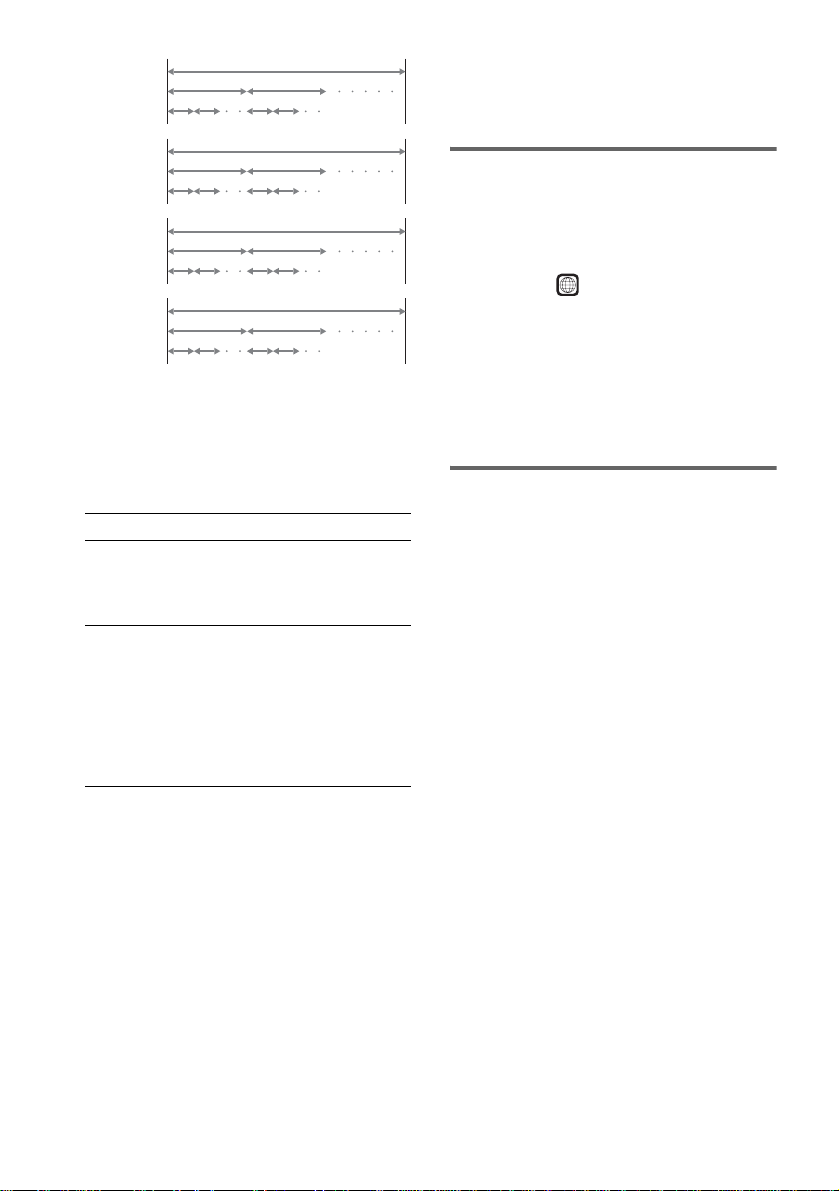
Disc
Disc
Disc
Title
Chapter
Track
Index
Album
Track
JPEG
structure
Disc
Album
File
ALL
9
US
Do not load the following discs:
• A DVD with a different region code (page 8,
79).
• A disc that is neither standard nor circular
(e.g., card, heart, or star shape).
• A disc with paper or stickers on it.
• A disc that has adhesive or cellophane tape still
left on it.
Notes about CD-R/CD-RW/DVD-R/DVD-RW
(Video mode)/DVD+R/DVD+RW (Video
mode)
In some cases, CD-R/CD-RW/DVD-R/DVD-RW
(Video mode)/DVD+R/DVD+RW (Video mode)
cannot be played on this player due to the recording
quality or physical condition of the disc, or the
characteristics of the recording device and authoring
software.
The disc will not play if it has not been correctly
finalized. For more information, see the operating
instructions for the recording device.
Note that discs created in the Packet Write format
cannot be played.
Music discs encoded with copyright
protection technologies
This product is designed to play back discs that
conform to the Compact Disc (CD) standard.
Recently, various music discs encoded with copyright
protection technologies are marketed by some record
companies. Please be aware that among those discs,
there are some that do not conform to the CD standard
and may not be playable by this product.
Note on playback operations
of DVDs and VIDEO CDs
Some playback operations of DVDs and VIDEO
CDs may be intentionally set by software
producers. Since this receiver plays DVDs and
VIDEO CDs according to the disc contents the
software producers designed, some playback
features may not be available. Also, refer to the
instructions supplied with the DVDs or VIDEO
CDs.
Copyrights
This product incorporates copyright protection
technology that is protected by U.S. patents and
other intellectual property rights. Use of this
copyright protection technology must be
authorized by Macrovision, and is intended for
home and other limited viewing uses only unless
otherwise authorized by Macrovision. Reverse
engineering or disassembly is prohibited.
This system incorporates with Dolby* Digital
and Dolby Pro Logic (II) adaptive matrix
surround decoder and the DTS** Digital
Surround System.
* Manufactured under license from Dolby
Laboratories.
“Dolby”, “Pro Logic” and the double-D symbol are
trademarks of Dolby Laboratories.
**Manufactured under license from Digital Theater
Systems, Inc.
“DTS”, “DTS-ES” and “Neo:6” are trademarks of
Digital Theater Systems, Inc.
On handling discs
• To keep the disc clean, handle the disc by its
edge. Do not touch the surface.
• Do not stick paper or tape on the disc.
• Do not expose the disc to direct sunlight or
heat sources such as hot air ducts, or leave it in
a car parked in direct sunlight as the
temperature may rise considerably inside the
car.
• After playing, store the disc in its case.
On cleaning
• Before playing, clean the disc with a cleaning
cloth.
Wipe the disc from the center out.
Notes about Discs
continued

10
US
• Do not use solvents such as benzine, thinner,
commercially available cleaners, or anti-static
spray intended for vinyl LPs.
This receiver can only play back a standard
circular disc. Using neither standard nor circular
discs (e.g., card, heart, or star shape) may cause
a malfunction.
Do not use a disc that has a commercially
available accessory attached, such as a label or
ring.
11
US
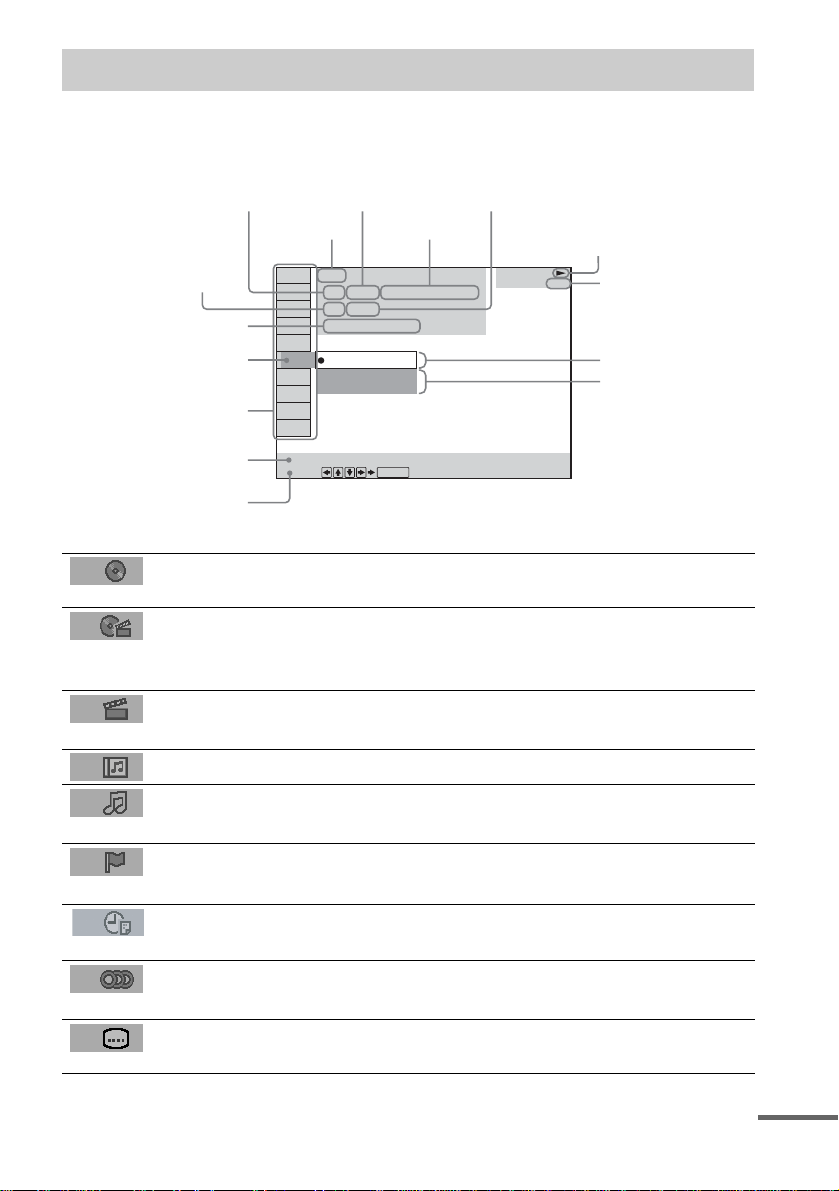
Use the Control Menu to select a function that you would like to use. The Control Menu display appears
when the DVD DISPLAY button is pressed. For details, refer to the page in parentheses.
List of Control Menu Items
Guide to the Control Menu Display
DISC Displays the disc name or the disc type inserted into the
receiver.
TITLE (DVD only) (page 35)/
SCENE (only VIDEO CD in PBC playback) /
TRACK (VIDEO CD only) (page 35)
Selects the title (DVD), or the track (VIDEO CD) to be
played.
Displays the scene (VIDEO CD in PBC playback).
CHAPTER (DVD only) (page 36)/
INDEX (VIDEO CD only) (page 36)
Selects the chapter (DVD) or the index (VIDEO CD) to be
played.
ALBUM (MP3 only) (page 28, 35) Selects the album (MP3) to be played.
TRACK (Super Audio CD/CD/MP3
only) (page 28, 35)
Selects the track (Super Audio CD/CD/MP3) to be played.
INDEX (Super Audio CD/CD only)
(page 36)
Displays the index and selects the index (Super Audio CD) to
be played.
TIME (page 37) Checks the elapsed time and the remaining playback time.
Inputs the time code for picture and music searching.
AUDIO (DVD/VIDEO CD/Super
Audio CD/CD/MP3 only) (page 42)
Changes the audio setting.
SUBTITLE (DVD only) (page 52) Displays the subtitles.
Changes the subtitle language.
2: FRENCH
3: SPANISH
1: ENGLISH
Select:
SUBTITLE
DVD
DVD
1 2
(
2 7
)
MAKING SCENE
1 8
(
3 4
)
T
1 : 3 2 : 5 5
ENTER
Currently playing title number (Video CD/
Super Audio CD/CD: track number)
Playing time
Currently playing chapter
number (Video CD/Super
Audio CD/CD: index number)
Icon of selected
Control Menu item
Control Menu items
Function name of selected
Control Menu item
Operation message
Disc name or disc
type
Total number of
titles or tracks
recorded
Currently playing
title name
Total number of chapters or indexes recorded
Playback status
(NPlayback, XPause, xStop, etc.)
Type of disc being
played back
Current setting
Options
continued
12
US
Tips
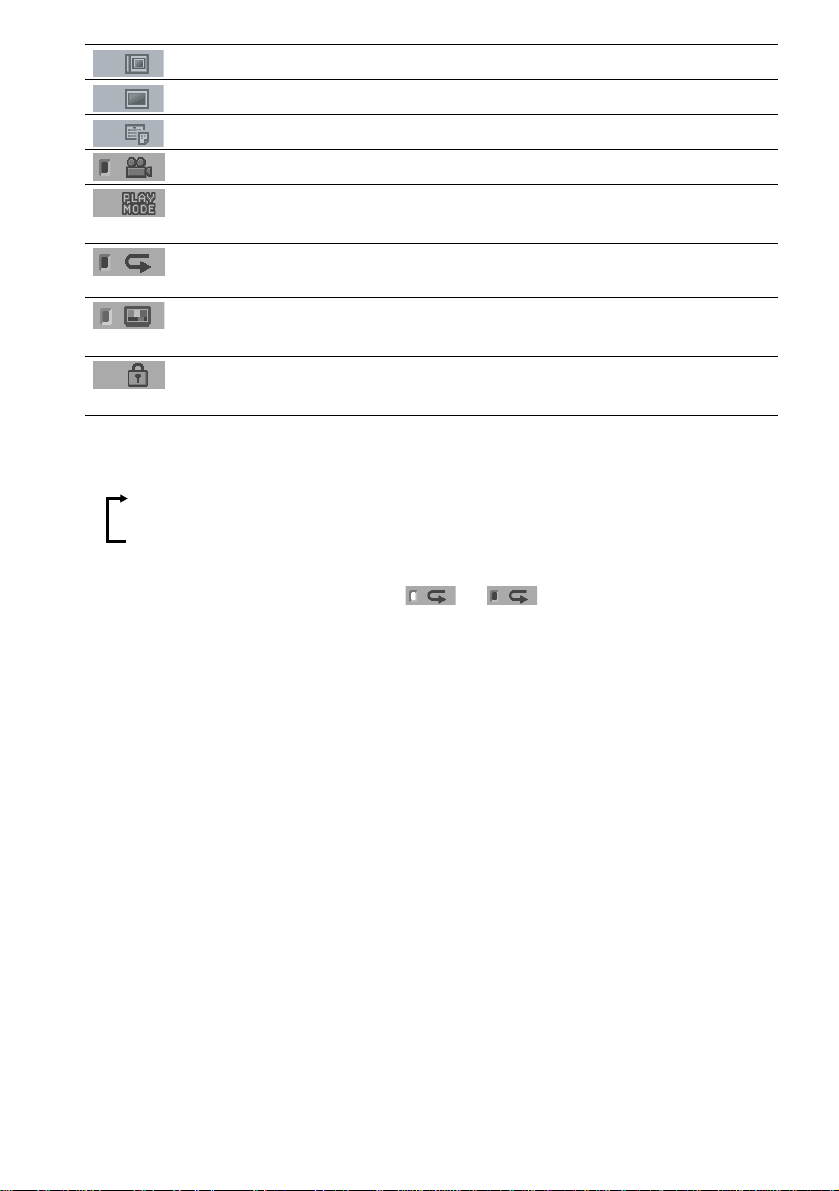
• Each time you press DVD DISPLAY, the Control Menu display changes as follows:
The Control Menu items vary, depending on the disc.
• The Control Menu icon indicator lights up in green t unless you set the REPEAT setting to
“OFF.”
• The “ANGLE” indicator lights up in green only when multiple angles are recorded on the disc.
• The “PICTURE MODE” indicator lights up in green if “STANDARD” is not selected.
ALBUM (JPEG only) (page 29, 35) Selects the album (JPEG) to be played.
FILE (JPEG only) (page 29, 35) Selects the file (JPEG) to be played.
DATE (JPEG only) (page 41) Displays the date information.
ANGLE (DVD only) (page 51) Changes the angle.
PLAYMODE (VIDEO CD/Super
Audio CD/CD/MP3/JPEG only) (page 32)
Selects the play mode.
REPEAT (page 33) Plays the entire disc (all titles/all tracks), one title/chapter/
track/album, or contents of program repeatedly.
PICTURE MODE (DVD/VIDEO
CD/JPEG only) (page 53)
Adjusts the video signal from the receiver in various ways.
Selects the setting that suits the program you are watching.
CUSTOM PARENTAL CONTROL
(page 54)
Sets the disc to prohibit playing.
Control Menu display
Control Menu display off
m
Getting Started
13
US
Check that you have the following items:
• AM loop antenna (1)
• FM wire antenna (1)
• S Video cord (1)
• Remote Commander (remote) RM-SP500 (1)
• R6 (size AA) batteries (2)
• Operating instructions (1)
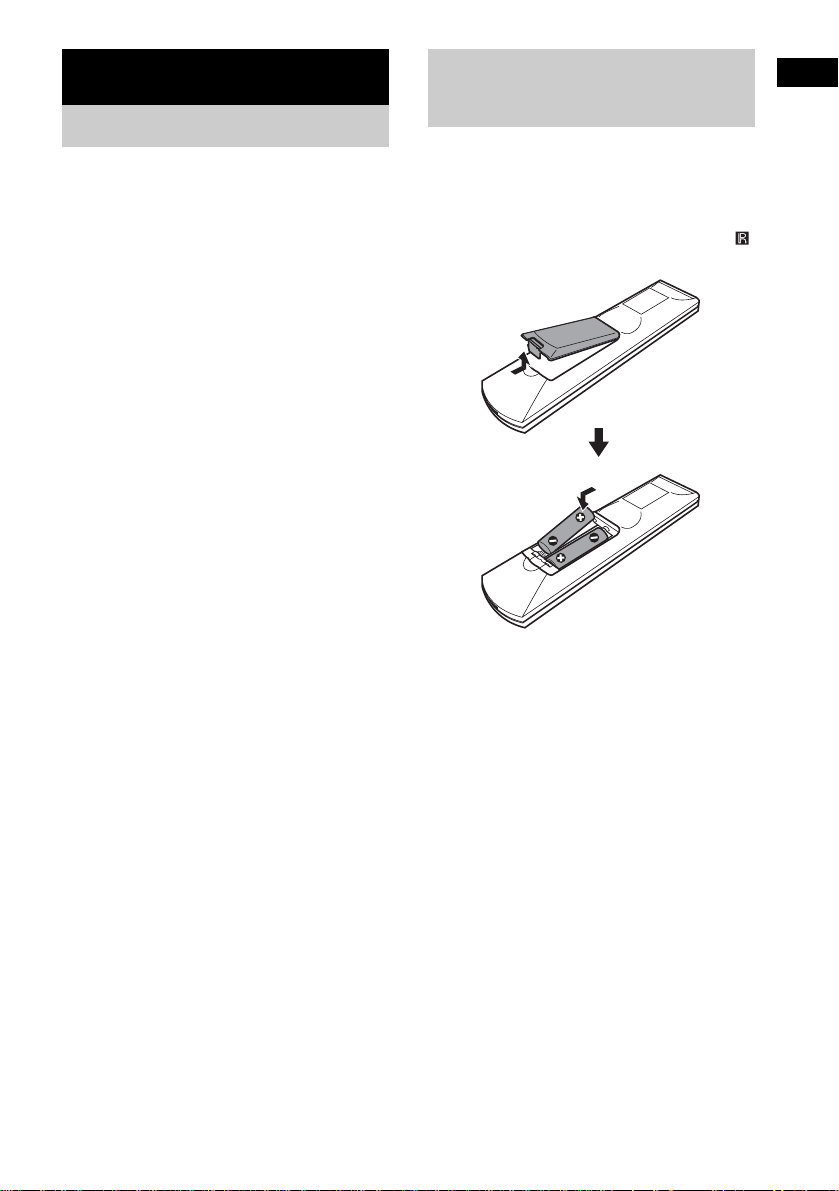
You can control the receiver using the supplied
remote. Insert two R6 (size AA) batteries by
matching the 3 and # ends on the batteries to
the markings inside the compartment. When
using the remote, point it at the remote sensor
on the receiver.
Notes
• Do not leave the remote in an extremely hot or humid
place.
• Do not use a new battery with an old one.
• Do not drop any foreign object into the remote casing,
particularly when replacing the batteries.
• Do not expose the remote sensor to direct light from
the sun or lighting apparatus. Doing so may cause a
malfunction.
• If you do not use the remote for an extended period of
time, remove the batteries to avoid possible damage
from battery leakage and corrosion.
• When you operate the receiver, select DVD or
TUNER function.
Getting Started
Unpacking
Inserting Batteries into
the Remote

14
US
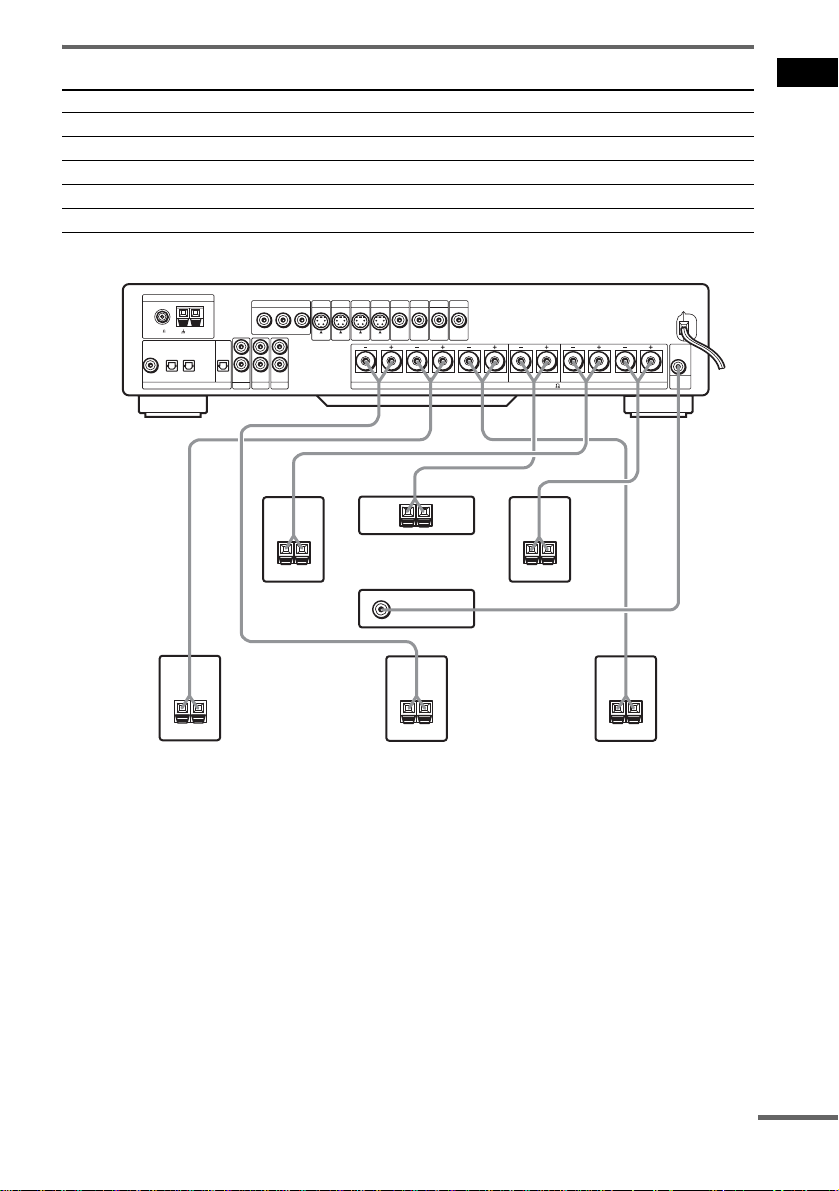
You can enjoy surround sound by connecting 6 speakers (front L/R speakers, center speaker, surround
L/R speakers, surround back speaker) and active subwoofer to the receiver. If you do not connect 6
speakers and active subwoofer to the receiver, the receiver offers the means to optimize the signal
depending on the number of connected speakers. When you connect 2 speakers to the receiver, connect
the speakers to the SPEAKERS FRONT L/R jacks.
Notes
• Be sure to match the speaker cords to their appropriate terminal: 3 to 3, # to #, L to L, and R to R jack.
• Use high performance speakers.
• Use suitable sized speakers of similar performance for the front, center, surround and surround back speakers.
• To obtain the best possible surround sound, specify the speaker parameters (size, distance, level, etc.) on page 70.
Step 1: Speaker System Hookup
Getting Started
15
US
Terminals for connecting the speakers
Connect To the
Front speakers SPEAKERS FRONT L and R terminals
Surround speakers SPEAKERS SURROUND L and R terminals
Surround back speaker SPEAKERS SURROUND BACK terminal
Center speaker SPEAKERS CENTER terminal
Subwoofer SUBWOOFER AUDIO OUT jack
ANTENNA
COMPONENT VIDEO OUT
MONITOR
DIGITAL
TV/SAT
COAXIAL IN
TV/SAT
OPTICAL IN OPTICAL
OUT
AUDIO
IN
Y
(DVD ONLY)
S VIDEO
P
B
/C
B
P
R
/C
R
OUT
FM
75
COAXIAL
AM
TV/SAT VIDEO2
VIDEO2
AUDIO
IN
VIDEO1
AUDIO
IN
L
R
SPEAKERS
IMPEDANCE USE 4-16
SUB
WOOFER
TV/SAT
S VIDEO
IN
VIDEO2
S VIDEO
IN
VIDEO1
S VIDEO
IN
BACK
MONITOR
VIDEO
OUT
TV/SAT
VIDEO
IN
VIDEO2
VIDEO
IN
VIDEO1
VIDEO
AUDIO
OUT
IN
R
SURROUND
CENTER FRONT
L R L
+–
+–
+–
+–
+
–
+–
Front speaker (R)
Center speaker
Front speaker (L)
Surround speaker (R)
Subwoofer
(active type)
Surround speaker (L)
Surround back speaker
continued
16
US
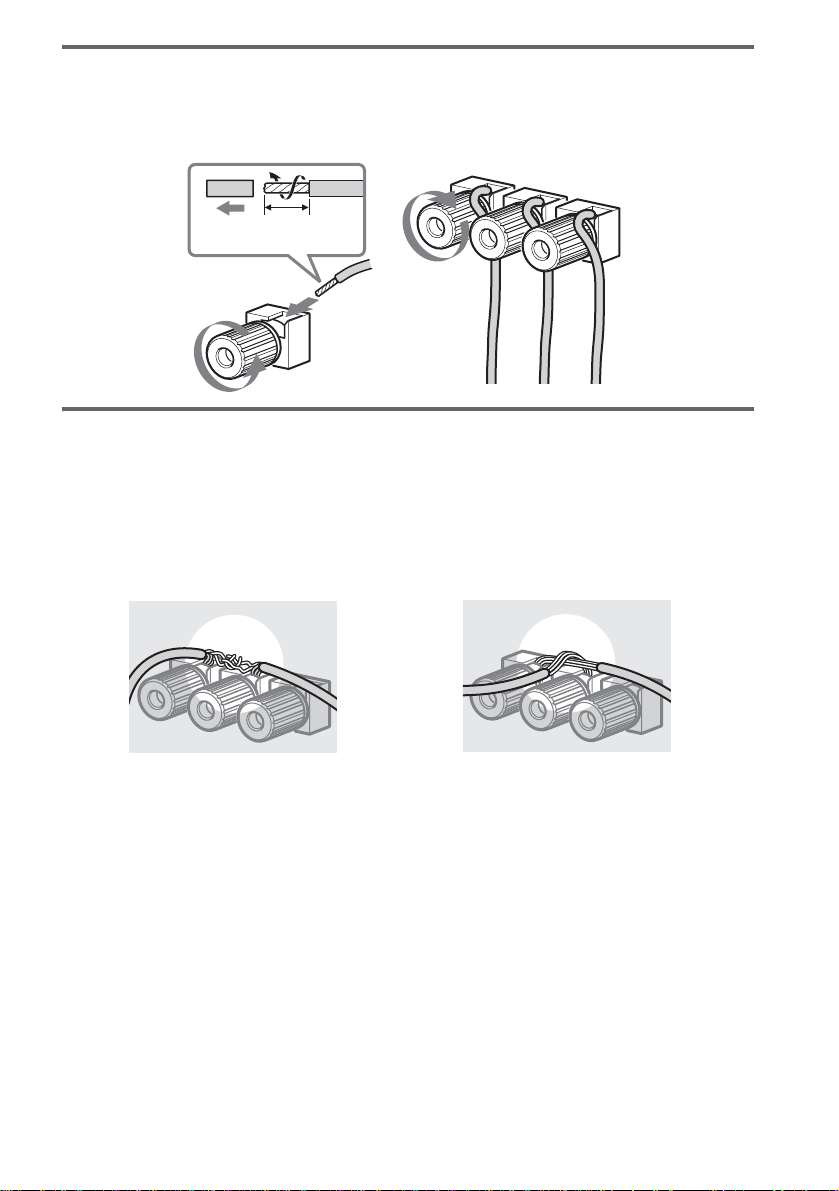
Note for connecting the speaker cords to the receiver
Remove about 10 mm (
3
/8 inch) of insulation at the end of the cord, then twist the exposed wires.
Connect the stripped ends of the cords to the terminals, taking care to avoid contact between the cords.
Make sure the cords are firmly connected to the speaker and receiver terminals.
To avoid short-circuiting the speakers
Short-circuiting of the speakers may damage the receiver. To prevent this, be sure to follow these
precautions when connecting the speakers. Make sure the bare wire of each speaker cord does not touch
another speaker terminal or the bare wire of another speaker cord.
Examples of poor speaker cord connection
After connecting all the components, speakers, and AC power cord (mains lead), output a test tone to
check that all the speakers are connected correctly. For details on outputting a test tone, see page 72.
If no sound is heard from a speaker while outputting a test tone, or a test tone is output from a speaker
other than the one currently displayed in the front panel display, the speaker may be short-circuited. If
this happens, check the speaker connection again.
Notes
• Be sure to match the speaker cord to the appropriate terminal on the components: 3 to 3, and # to #. If the cords
are reversed, the sound will be distorted and will lack bass.
• If you use front speakers with low maximum input rating, adjust the volume carefully to avoid excessive output on
the speakers.
• When connecting the stripped ends of the speaker cords, make sure the ends do not touch each other or neighbouring
terminals.
10 mm
(3/8 in.)
Stripped speaker cord is touching
another speaker terminal.
Stripped cords are touching each other
due to excessive removal of insulation.
Getting Started
17
US
Connect the supplied AM/FM antennas for listening to the radio.
Terminals for connecting the antennas
Notes
• To prevent noise pickup, keep the AM loop antenna away from the receiver and other components.
• Be sure to fully extend the FM wire antenna.
• After connecting the FM wire antenna, keep it as horizontal as possible.
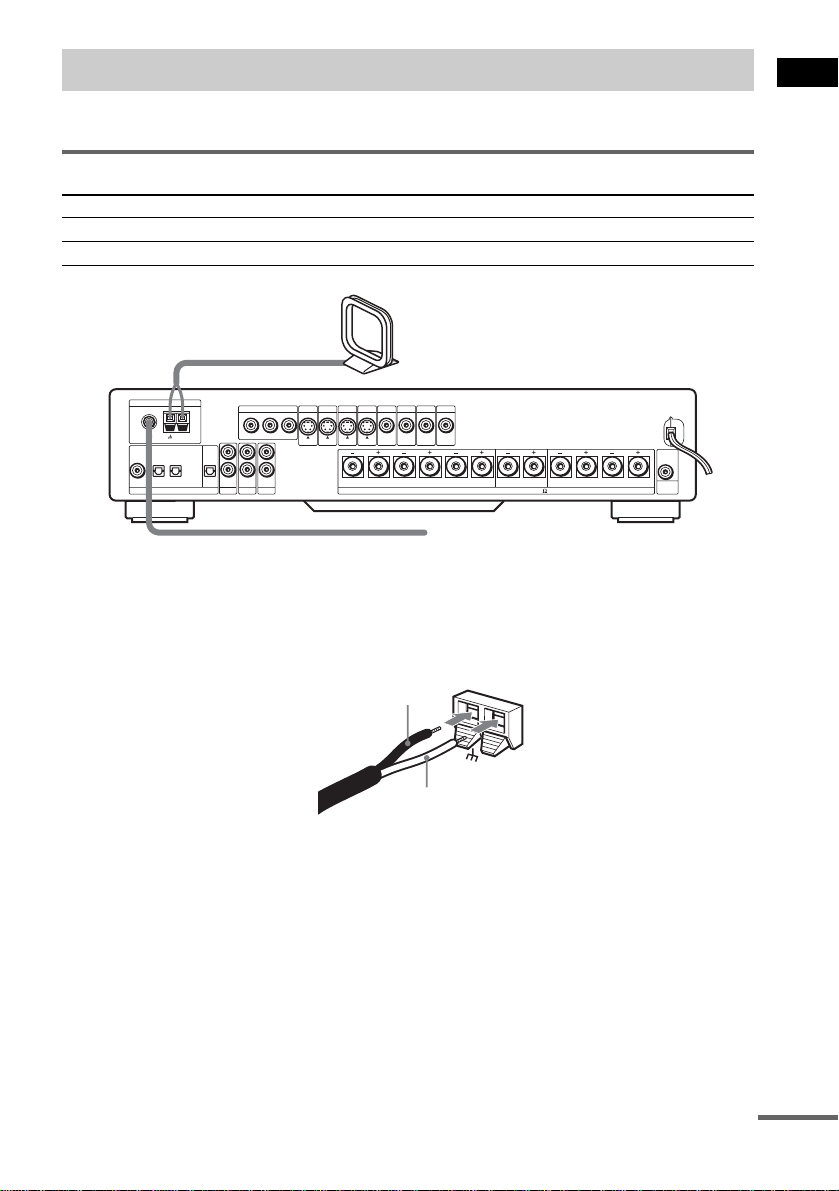
• When you connect the supplied AM loop antenna, connect the black cord (A) to the U terminal, and the white cord
(B) to the other terminal.
Step 2: Antenna Hookups
Connect the To the
AM loop antenna AM terminals
FM wire antenna FM 75Ω COAXIAL jack
ANTENNA
COMPONENT VIDEO OUT
MONITOR
DIGITAL
TV/SAT
COAXIAL IN
TV/SAT
OPTICAL IN OPTICAL
OUT
AUDIO
IN
Y
(DVD ONLY)
S VIDEO
P
B/CB PR/CR
OUT
FM
75
COAXIAL
AM
TV/SAT VIDEO2
VIDEO2
AUDIO
IN
VIDEO1
AUDIO
IN
L
R
SPEAKERS
IMPEDANCE USE 4-16
SUB
WOOFER
TV/SAT
S VIDEO
IN
VIDEO2
S VIDEO
IN
VIDEO1
S VIDEO
IN
BACK
MONITOR
VIDEO
OUT
TV/SAT
VIDEO
IN
VIDEO2
VIDEO
IN
VIDEO1
VIDEO
AUDIO
OUT
IN
R
SURROUND
CENTER FRONT
L R L
AM loop antenna
FM wire antenna
A
B
AM
continued
18
US
If you have poor FM reception
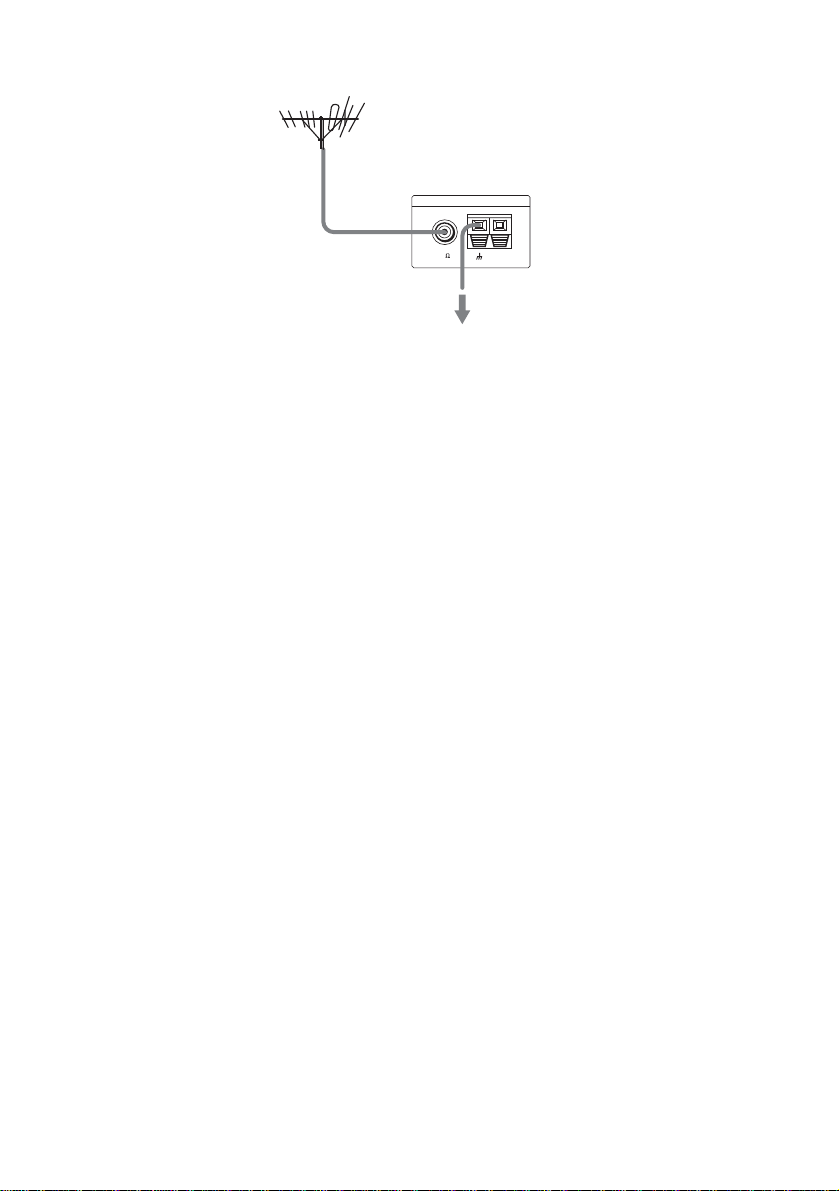
Use a 75-ohms coaxial cable (not supplied) to connect the receiver to an outdoor FM antenna as shown below.
Note
If you connect the receiver to an outdoor antenna, ground it to protect against lightning. To prevent a gas explosion,
do not connect the earth wire to a gas pipe.
ANTENNA
FM
75
COAXIAL
AM
To earth
Outdoor FM antenna
Receiver
Earth wire
(not supplied)
Getting Started
19
US
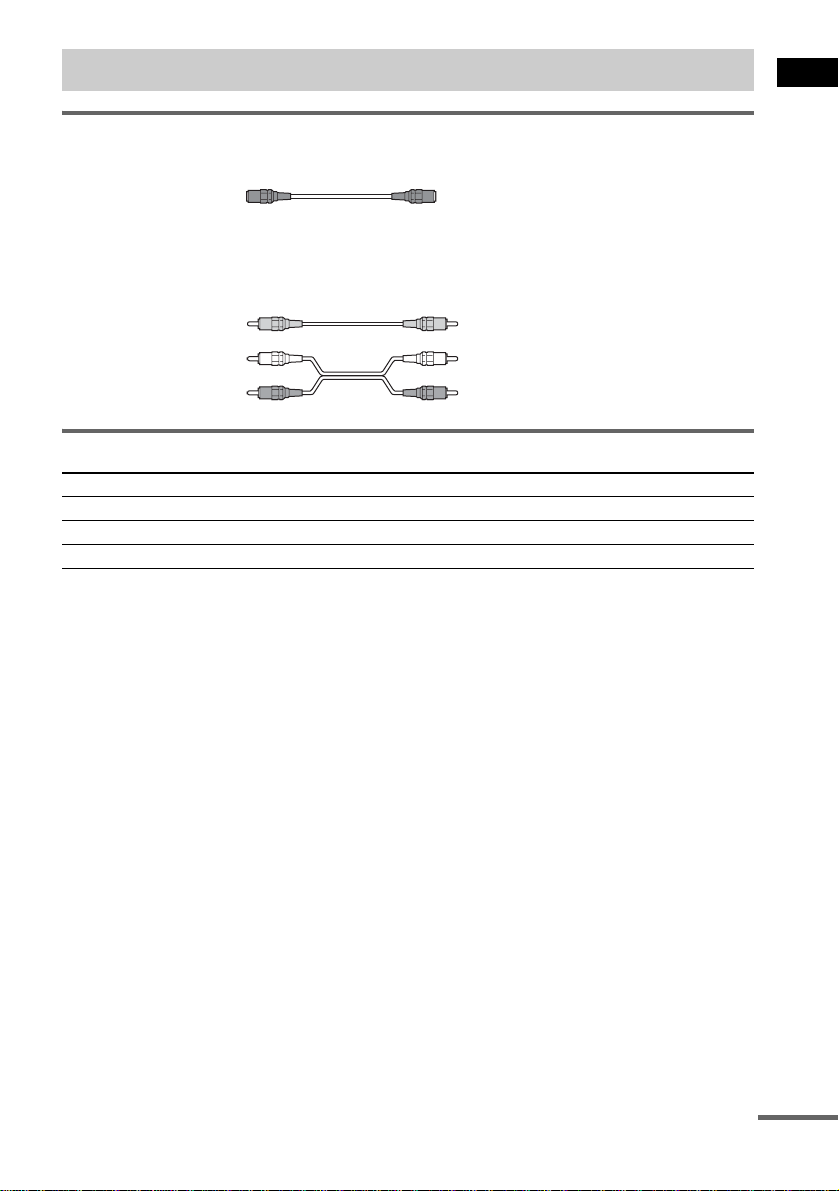
Required cords
S Video cord for connecting a TV monitor
Audio/Video cords (not supplied)
When connecting a cord, be sure to match the color-coded pins to the appropriate jacks on the
components.
Jacks for connecting video components
Note
When the receiver is not set to “DVD” mode, no signal is output from the COMPONENT VIDEO OUT jacks.
Tip
When using the COMPONENT VIDEO OUT jacks (Y, PB/CB, PR/CR) instead of the S Video jacks or
the Video jacks, your TV monitor must also be connected via COMPONENT VIDEO OUT jacks (Y,
PB/CB, PR/CR). If your TV accepts progressive format signals, you must use this connection and set
“COMPONENT OUT” to “PROGRESSIVE” in “SCREEN SETUP” (page 69).
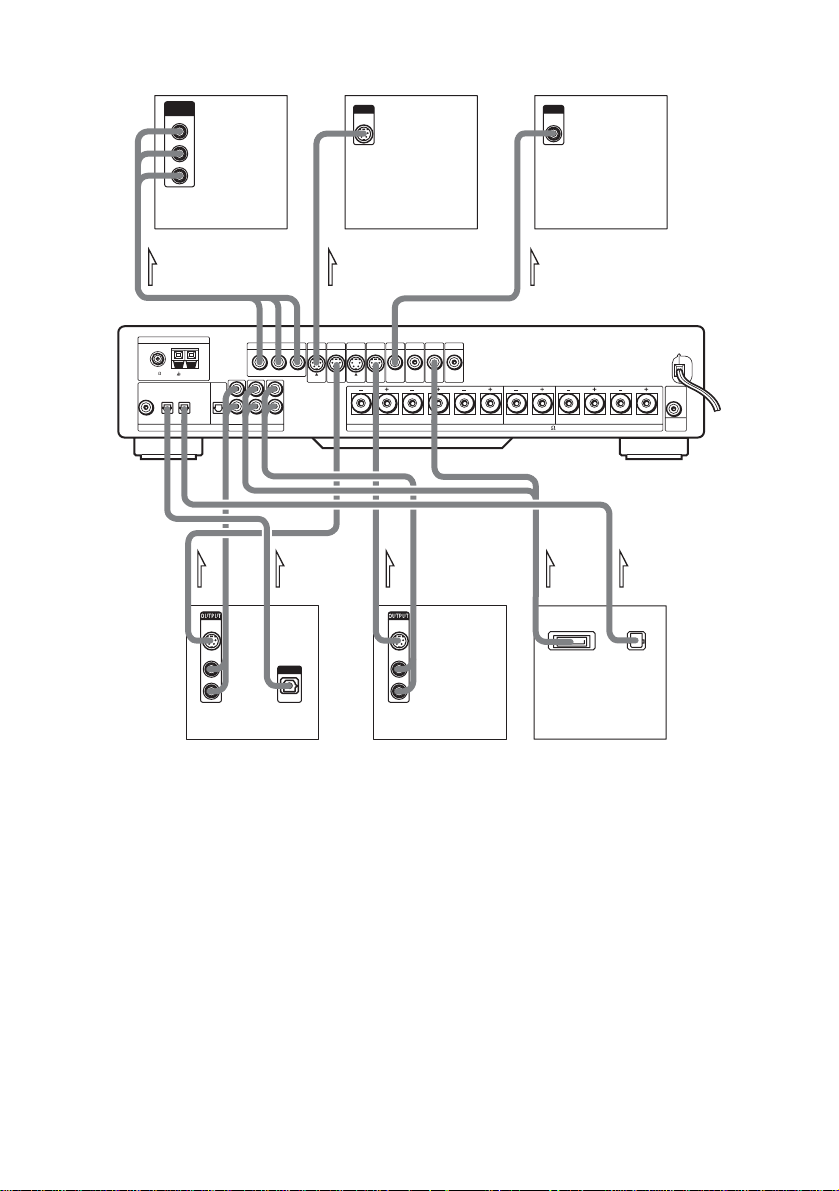
Step 3: TV and Video Component Hookups
Connect a To the
TV monitor MONITOR (S VIDEO OUT or VIDEO OUT) jack
VCR VIDEO 1 or VIDEO 2 (S VIDEO IN or VIDEO IN/AUDIO L/R IN) jacks
Digital satellite receiver TV/SAT (S VIDEO IN or VIDEO IN/AUDIO L/R IN) jacks
Yellow (Video)
White (L/audio)
Red (R/audio)
continued
20
US
If you connect a digital satellite receiver with an OPTICAL OUT jack or
a COAXIAL OUT jack
The digital satellite receiver can be connected to the TV/SAT (OPTICAL or COAXIAL) INPUT jack
instead of the AUDIO IN L/R jacks of the receiver.
The receiver can accept both the digital and analogue signals. Digital signals have priority over
analogue signals. If the digital signal ceases, the analogue signal will be processed after 2 seconds.
If you connect a digital satellite receiver without an OPTICAL OUT jack
Connect the digital satellite receiver to the S VIDEO IN or VIDEO IN and AUDIO IN L/R jacks only
of the receiver.
To listen to the TV or game machine (ex: PlayStation 2) sound by using
the receiver
Connect the audio output jacks of the TV or game machine to the VIDEO 2 (AUDIO L/R IN or
OPTICAL IN) jacks of the receiver.
ANTENNA
COMPONENT VIDEO OUT
MONITOR
DIGITAL
TV/SAT
COAXIAL IN
TV/SAT
OPTICAL IN OPTICAL
OUT
AUDIO
IN
Y
(DVD ONLY)
S VIDEO
P
B
/C
B
P
R
/C
R
OUT
FM
75
COAXIAL
AM
TV/SAT VIDEO2
VIDEO2
AUDIO
IN
VIDEO1
AUDIO
IN
L
R
SPEAKERS
IMPEDANCE USE 4-16
SUB
WOOFER
TV/SAT
S VIDEO
IN
VIDEO2
S VIDEO
IN
VIDEO1
S VIDEO
IN
BACK
MONITOR
VIDEO
OUT
TV/SAT
VIDEO
IN
VIDEO2
VIDEO
IN
VIDEO1
VIDEO
AUDIO
OUT
IN
R
SURROUND
CENTER FRONT
L R L
R
L
S VIDEO
OUT
AUDIO
OUT
VIDEO
IN
INPUT
S VIDEO
IN
INPUT
PR/CR
COMPONENT
VIDEO IN
PB/CB
Y
OUTPUT
OPTICAL
R
L
S VIDEO
OUT
AUDIO
OUT
DIGITAL OUT
(OPTICAL)
AV MULTI OUT
IN
OUTOUT OUT OUTOUT
ININ
PlayStation 2
VCR
TV
TV with
COMPONENT VIDEO IN jacks
TV with
S VIDEO IN jack
Digital satellite receiver

22
US
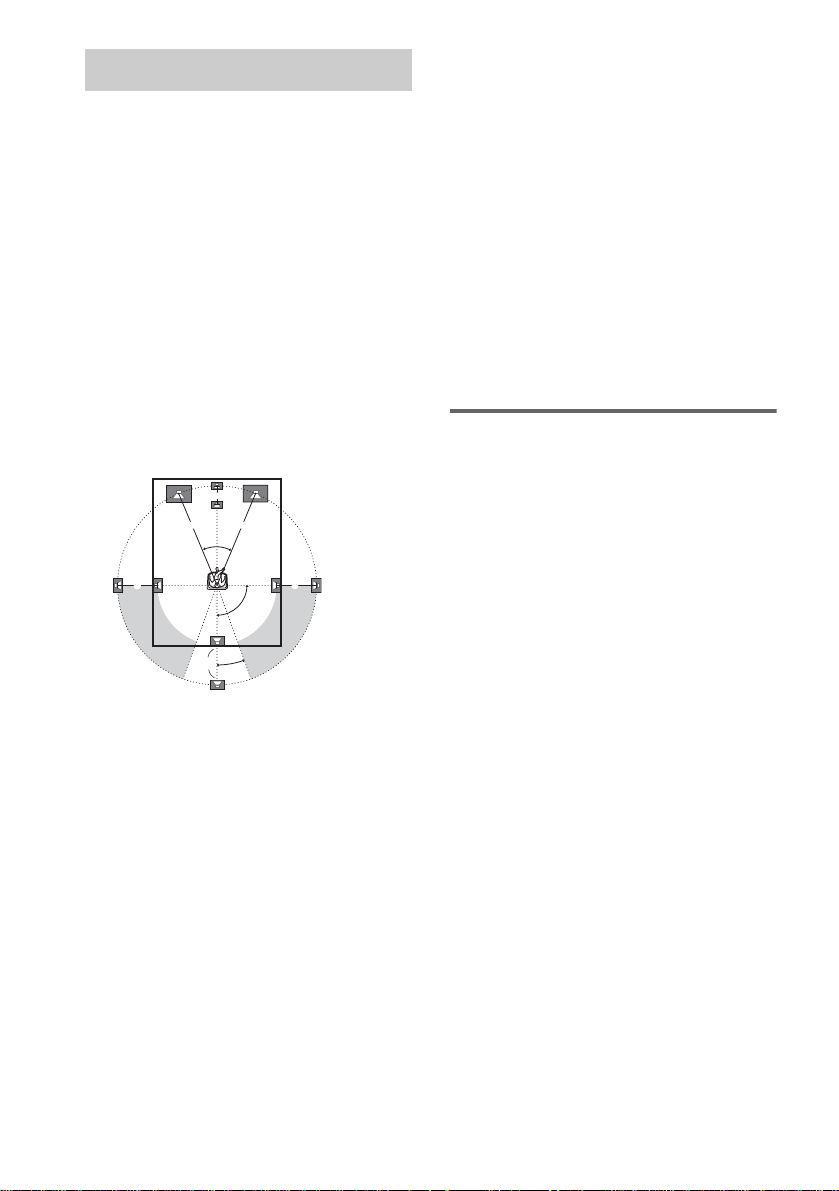
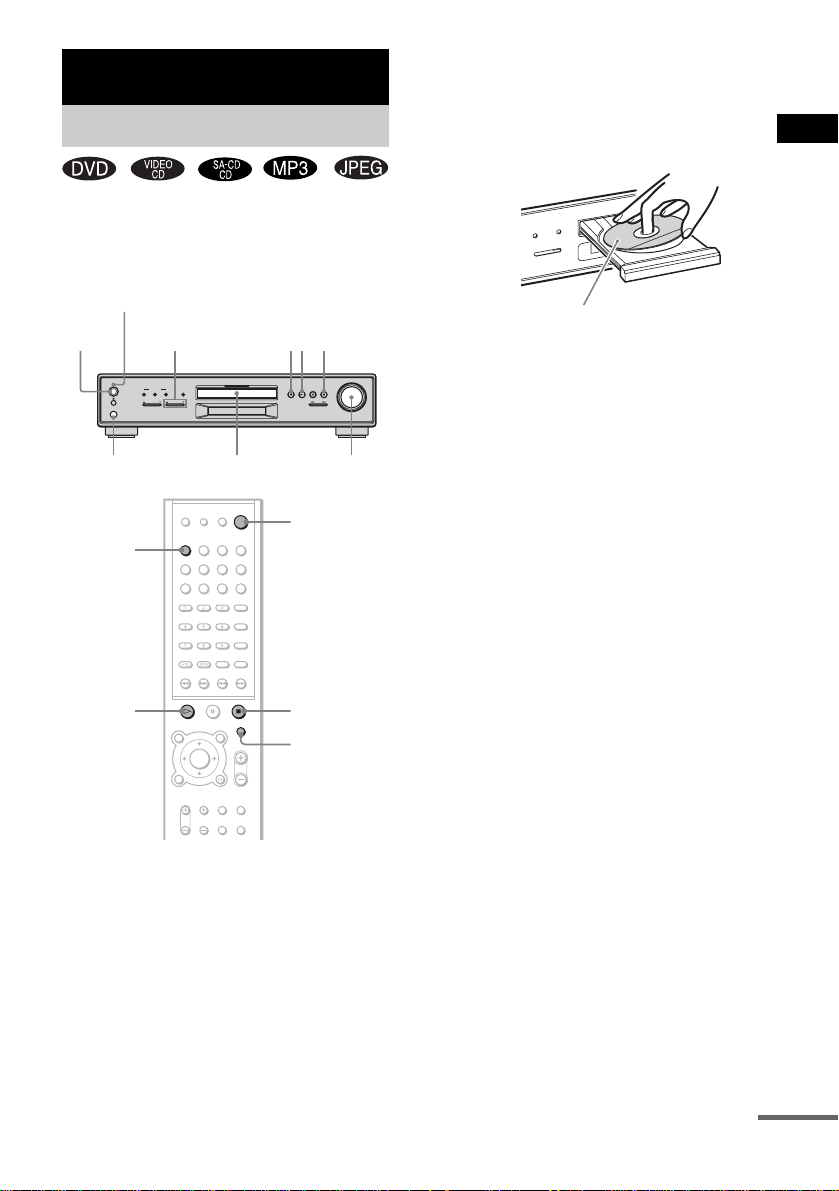
For the best possible surround sound, all the
speakers other than the subwoofer should be the
same distance from the listening position (A).
However, this receiver allows you to place the
center speaker up to 1.5 metres a) closer (B)
and the surround and the surround back speakers
up to 4.5 metres b) closer (C, D) to the
listening position.
The front speakers can be placed from 0.9 to
6.9 metres c) (A) from the listening position.
Canadian numerical equivalents:
a) 5 feet (1.5 metres)
b) 15 feet (4.5 metres)
c) 3 to 23 feet (0.9 to 6.9 metres)
Place speakers as illustrated below
Note
Do not place the center, surround and the surround
back speakers farther away from the listening position
than the front speakers.
When color irregularity occurs on
the TV
If speakers are installed too close, color
irregularity may occur on the screen. If color
irregularity occurs, turn off the TV set once, then
turn it on after 15 to 30 minutes. If color
irregularity occurs again, place the subwoofer
farther away from the TV set. If color
irregularity still occurs after performing the
above, make sure that no magnetic object is
placed near the subwoofer. Color irregularity
may occur as a result of interaction between the
subwoofer and the magnetic object.
Examples of possible sources of magnetic
interference include: magnetic latches on a TV
stand, etc., healthcare devices, toys, etc.
Specifying the speaker
parameters
To obtain the best possible surround sound, first
specify the size and the distance of the speakers
from your listening position, then set the level
and balance. Use the test tone to adjust the
speaker level and balance to the same level.
Select “SPEAKER SETUP” in the setup
display. For details, see “Settings for the
Speakers” (page 70).
Also change the impedance value depending on
your speaker’s impedance. For details, see
“Changing the Speaker Impedance Value”
(page 50).
Speaker Setup
45
90
20
A A
B
CC
D
Playing Discs
23
US
Depending on the DVD or VIDEO CD, some
operations may be different or restricted.
Refer to the operation details supplied with your
disc.
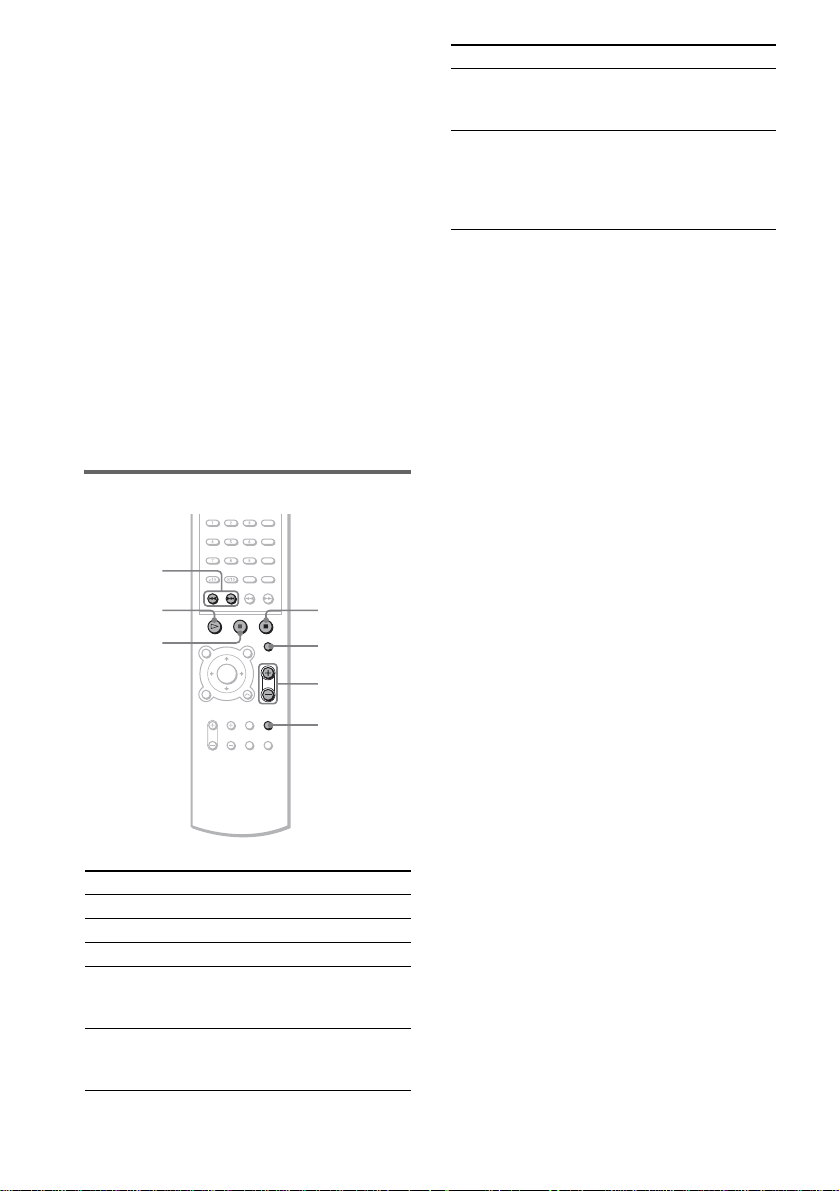
1 Turn on your TV.
2 Switch the input selector on the TV to
this receiver.
3 Press POWER on the receiver.
The receiver enters standby mode and the
STANDBY indicator lights up in red.
4 Press Z on the receiver or OPEN/
CLOSE on the remote, and place a disc
with the label side up on the disc tray.
The receiver automatically turns on and the
STANDBY indicator turns off.
5 Press H.
The disc tray closes, and the receiver starts
playback (continuous play). Adjust the
volume on the receiver.
After following Step 5
Depending on the disc, a menu may appear on
the TV screen. You can play the disc
interactively by following the instructions on the
menu. (DVD: page 26), (VIDEO CD: page 26).
To remove the disc
Press Z on the receiver or OPEN/CLOSE on the
remote. “OPEN” appears in the front panel
display. Remove the disc after the disc tray
slides out from the receiver.
To turn on the receiver
Press POWER on the receiver. The receiver
enters standby mode and the STANDBY
indicator lights up in red. Press "/1 on the
remote. The receiver turns on and the
STANDBY indicator turns off. In standby
mode, the receiver also turns on by pressing Z,
FUNCTION –/+ or N on the receiver or by
pressing DVD, OPEN/CLOSE or H on the
remote.
Playing Discs
Playing Discs
VOLUME
PHONES
POWER
STANDBY
SOUND FIELD
TUNER/PRESET FUNCTION
A. F. D.2CH
MODE
DISPLAY
POWER
STANDBY indicator
Z
FUNCTION –/+
Adjust the
volume
N
"/1
H
Disc tray
OPEN/CLOSE
x
Connect
headphones
x
DVD
When you play an 8 cm disc, place
it on the inner circle of the tray
continued
24
US
To turn off the receiver
Press "/1 on the remote. The receiver enters
standby mode and the STANDBY indicator
lights up in red. To turn off the receiver
completely, press POWER on the receiver.
While playing a disc, do not turn off the receiver
by pressing POWER. Doing so may cancel the
menu settings. When you turn off the receiver,
first press x to stop playback and then press "/1
on the remote.
Saving power in standby mode
Press "/1 on the remote once.
Tip
While the receiver is in standby mode, the STANDBY
indicator on the receiver lights up.
To cancel standby mode
Press "/1 on the remote once.
Additional operations
* You cannot pause during JPEG playback.
Notes
• Do not push the disc tray when closing it. Press Z on
the receiver or OPEN/CLOSE on the remote to close
the disc tray.
• If DVD playback is paused for approximately one
hour, the receiver automatically turns off.
To Press
Stop x
Pause* X
Resume play from pause X or H
Go to the next chapter,
track, scene, or file in
continuous play mode
>
Go back to the preceding
chapter, track, scene, or file
in continuous play mode
.
X
H
x
./>
VOLUME +/–
MUTING
OPEN/
CLOSE
Stop play and remove the
disc
Z on the receiver or
OPEN/CLOSE on the
remote.
Mute the sound MUTING. To cancel
muting; press it again
or VOLUME + to
adjust the sound
volume.
To Press

Playing Discs
25
US
When you stop the disc, the receiver remembers
the point where you pressed x and “RESUME”
appears in the front panel display. As long as
you do not remove the disc, Resume Play will
work even if the receiver enters standby mode
by pressing "/1.
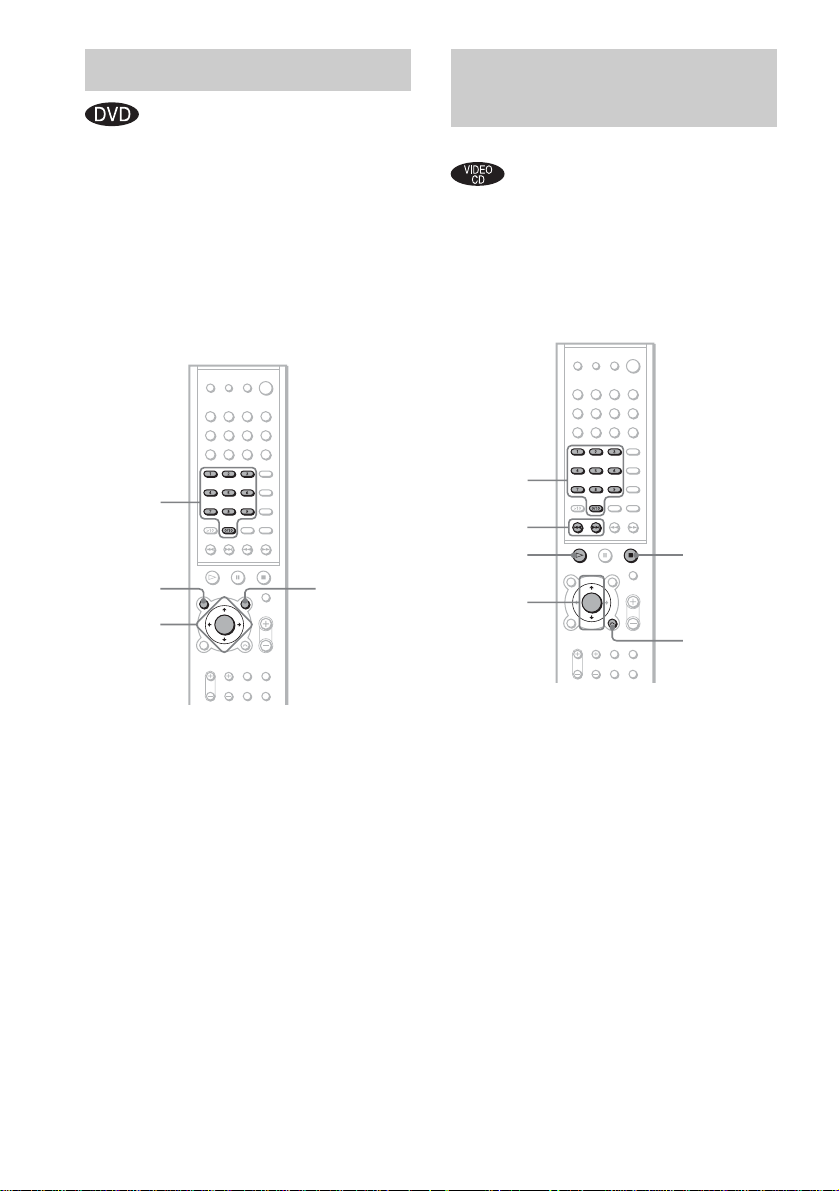
1 While playing a disc, press x to stop
playback.
“RESUME” appears in the front panel
display, so you can restart the disc from the
point where you stopped the disc.
If “RESUME” does not appear, Resume
Play is not available.
2 Press H.
The receiver starts playback from the point
where you stopped the disc in Step 1.
Notes
• Depending on where you stop the disc, the receiver
may not resume playback from exactly the same
point.
• The point where you stopped playing is cleared if:
– you change the play mode.
– you change the setting on the Setup Menu.
Tip
To play from the beginning of the disc, press x twice,
then press H.
Resuming Playback from
the Point Where You
Stopped the Disc
(Resume Play)
H
x
26
US
A DVD is divided into long sections, which
make up a picture or music feature. These
sections are called “titles.” When you play a
DVD which contains several titles, you can
select the title you want using TOP MENU/
GUIDE.
When you play DVDs that allow you to select
items such as the language for the subtitles and
the language for the sound, select these items
using AV MENU.
1 Press TOP MENU/GUIDE or AV MENU.
The disc’s menu appears on the TV screen.
The contents of the menu vary from disc to
disc.
2 Press C/X/x/c or the number buttons to
select the item you want to play or
change.
3 Press ENTER.
Note
If the DVD top menu or a DVD menu is displayed
during DVD playback for approximately one hour, the
receiver automatically turns off.
With PBC (Playback Control) functions, you
can enjoy simple interactive operations, search
functions, and other such operations.
PBC playback allows you to play VIDEO CDs
interactively by following the menu on the TV
screen.
1 Start playing a VIDEO CD with PBC
functions.
The menu for your selection appears.
2 Select the item number you want by
pressing X/x or the number buttons.
3 Press ENTER.
4 Follow the instructions in the menu for
interactive operations.
Refer to the operation details supplied with
the disc, as the operating procedure may
differ, depending on the VIDEO CD.
To go back to the menu
Press O RETURN/EXIT.
Using the DVD’s Menu
AV MENU
Number
buttons
ENTER
C/X/x/c
TOP
MENU/
GUIDE
Playing VIDEO CDs with
PBC Functions (Ver. 2.0)
(PBC Playback)
O RETURN/
EXIT
Number
buttons
H
x
./>
ENTER
X/x

Playing Discs
27
US
Notes
• Depending on the VIDEO CD, the menu does not
appear in Step 1.
• Depending on the VIDEO CD, “Press ENTER” in
Step 3 may appear as “Press SELECT” in the
instructions supplied with the disc. In this case, press
H.
Tip
To play without using PBC, press ./> or the
number buttons while the receiver is stopped to select
a track, then press H or ENTER.
“Play without PBC” appears on the TV screen and the
receiver starts continuous play. You cannot play still
pictures such as a menu. To return to PBC playback,
press x twice, then press H.
You can play MP3 audio tracks on CD-ROMs,
CD-Rs, or CD-RWs. However, the discs must be
recorded according to ISO9660 level 1, level 2,
or Joliet format for the receiver to recognize the
tracks. You can also play discs recorded in Multi
Session. See the instructions of the CD-R/RW
device or recording software (not supplied) for
details on the recording format.
1 Load a data disc recorded in MP3 into
the receiver.
2 Press H.
The receiver starts to play the first MP3
audio track in the first album on the disc.
Notes
• The receiver can play MP3 (MPEG1 Audio Layer3)
audio. The receiver cannot play audio tracks in
MP3PRO format.
• This receiver can play Multi Session CDs when an
MP3 audio track is located in the first session. Any
subsequent MP3 audio tracks, recorded in the later
sessions, can also be played back.
• Maximum number of albums on a disc: 99
(The maximum number of MP3 audio tracks that can
be contained in an album is 250.)
• An album that does not include an MP3 audio track is
skipped.
• If you put the extension “.MP3” to data not in MP3
format, the receiver cannot recognize the data
properly and will generate a loud noise which could
damage your speaker system.
• If the receiver cannot play MP3, remove the disc and
select “CUSTOM SETUP” from the setup items.
Then select “DATA CD PRIORITY” and set to
“MP3” (page 70) and insert the disc again.
• The receiver can play to a depth of 8 directories.
Playing an MP3 Audio
Track
continued
28
US
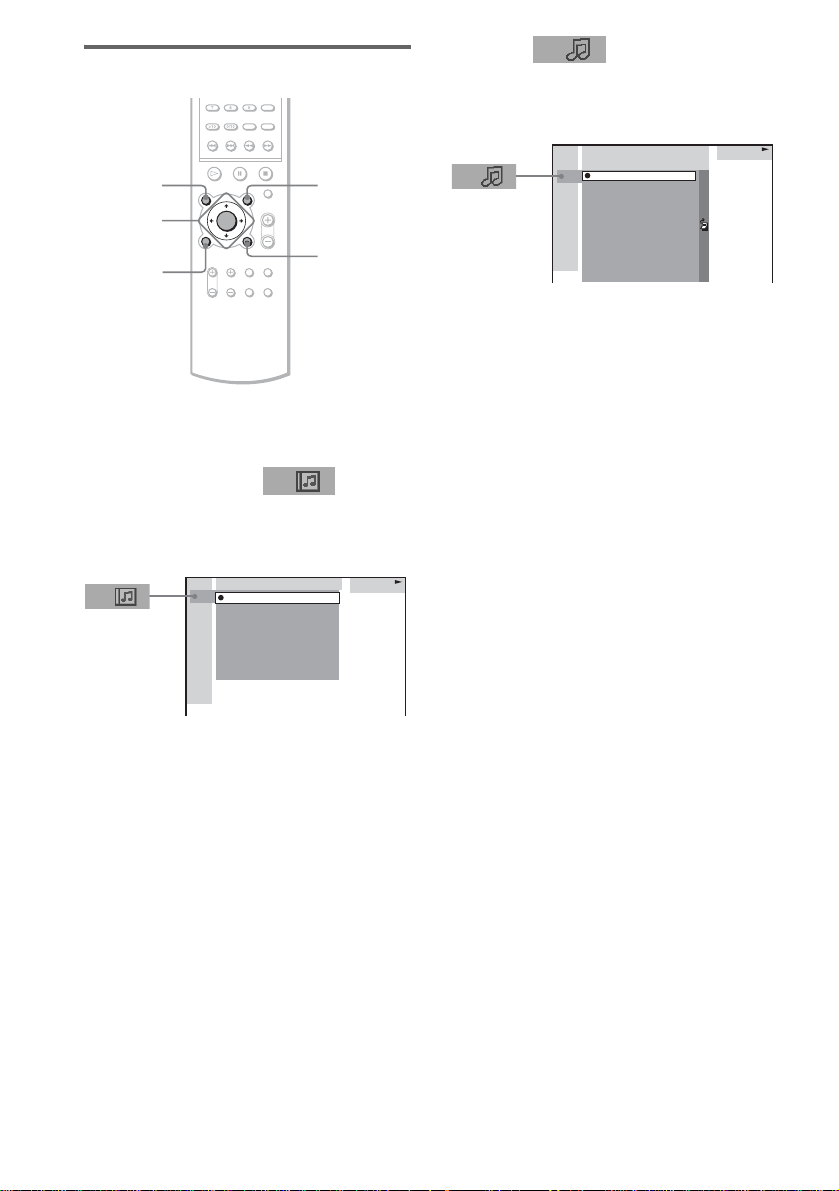
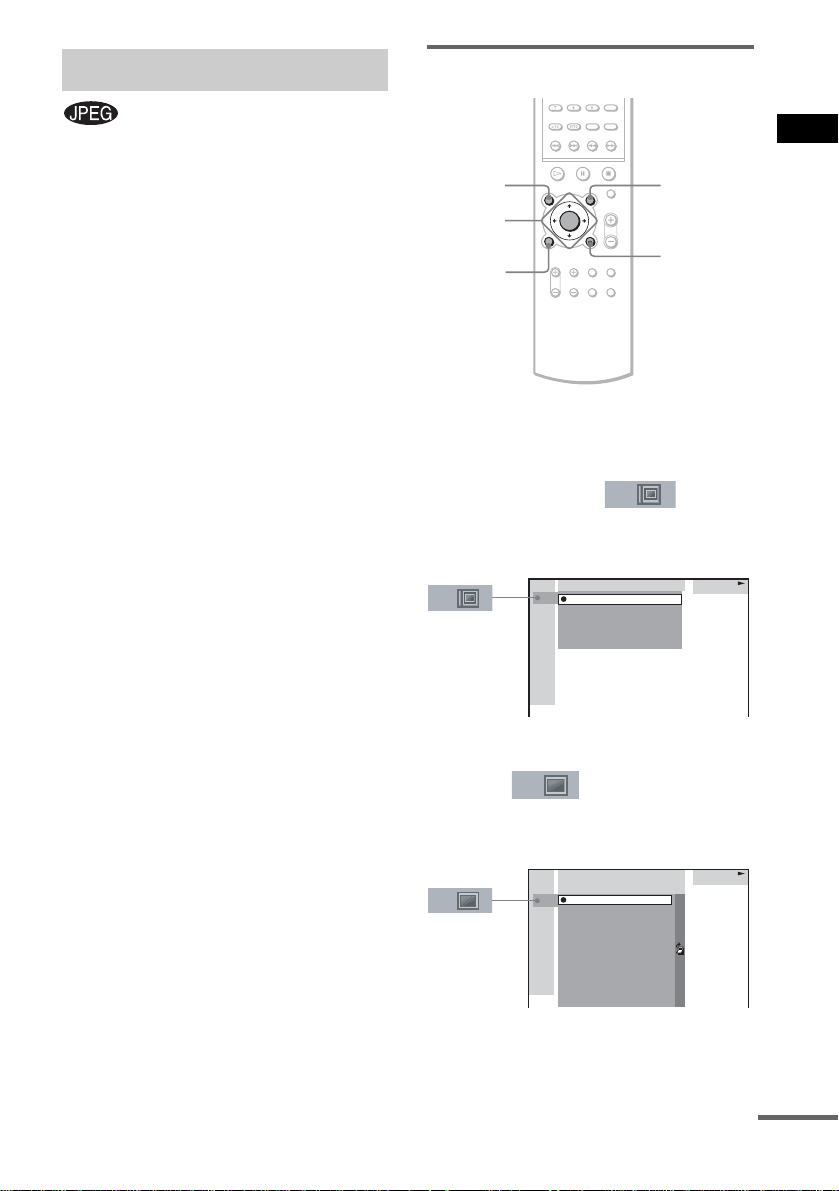
Selecting an album and track
1 Press DVD DISPLAY.
The Control Menu and name of the MP3
data disc appear.
2 Press X/x to select (ALBUM)
then press ENTER or c.
The list of albums contained in the disc
appears.
3 Select an album you want to play using
X/x and press ENTER.
4 Select (TRACK) using X/x
and press ENTER.
The list of tracks contained in the current
album appears.
When the list of all tracks or albums cannot
be displayed on the window, the jump bar
appears. Press c to select the jump bar icon,
and then scroll the jump bar to display the
rest of the list using X/x. Press C or O
RETURN/EXIT to return to the track or the
album list.
5 Select a track using X/x and press
ENTER.
The selected track starts playing.
To return to the previous display
Press O RETURN/EXIT or C.
To turn off the Control Menu
Press DVD DISPLAY.
Notes
• Only alphabetical letters and numbers can be used for
album or track names. Anything else is displayed as
“ ”.
• If the MP3 file you play back has an ID3 tag, the ID3
tag information is displayed as a track name.
• ID3 tag applies only to version 1.
• If an MP3 file of VBR (variable bit rate) is played,
indicated elapsed time may be different from the
actual time.
Tip
When an MP3 data disc is inserted, you can select an
album using the ALBUM– or ALBUM+ on the
remote.
O RETURN/
EXIT
DVD
DISPLAY
ENTER
C/X/x/c
ALBUM– ALBUM+
MP3
ROCK BEST HIT
KARAOKE
JAZZ
R&B
MY FAVORITE SONGS
CLASSICAL
SALSA OF CUBA
BOSSANOVA
HOME TOWN
HOME TOWN
ROCK BEST HIT
MP3
9.
2.
3.
4.
5.
6.
8.
10.
11.
7.
TAKE IT EASY
VIEW POINT
MY CHILDREN
DANCING
GOOD TASTE
DESTINATION
PLACE-KICK
PORT TOWER
STANDARD
MARATHON
HIGHWAY1.
Playing Discs
29
US
You can play JPEG image files on CD-ROMs,
CD-Rs, or CD-RWs. However, the discs must be
recorded according to ISO9660 level 1, level 2
or Joliet format for the receiver to recognize the
files. You can also play discs recorded in Multi
Session. See the instructions of the CD-R/RW
device or recording software (not supplied) for
details on the recording format.
1 Load a data disc recorded in JPEG into
the receiver.
2 Press H.
The receiver starts to play the first JPEG
image file in the first album on the disc.
Notes
• The receiver can play the extension “.JPG” or
“.JPEG.”
• The receiver can play Multi Session CDs.
• Maximum number of albums on a disc: 99
(The maximum number of JPEG image files that can
be contained in an album is 250.)
• An album that does not include a JPEG file is
skipped.
• When the receiver cannot play JPEG, remove the disc
and select “CUSTOM SETUP” from the setup items.
Then select “DATA CD PRIORITY” and set to
“JPEG” (page 70) and insert the disc again.
• A JPEG image file of a length or width of more than
4,720 dots cannot be played.
• Some CD-Rs or CD-RWs cannot be played on this
receiver depending on file format.
• The receiver can play to a depth of 8 directories.
• Progressive JPEG image files cannot be played on
this receiver.
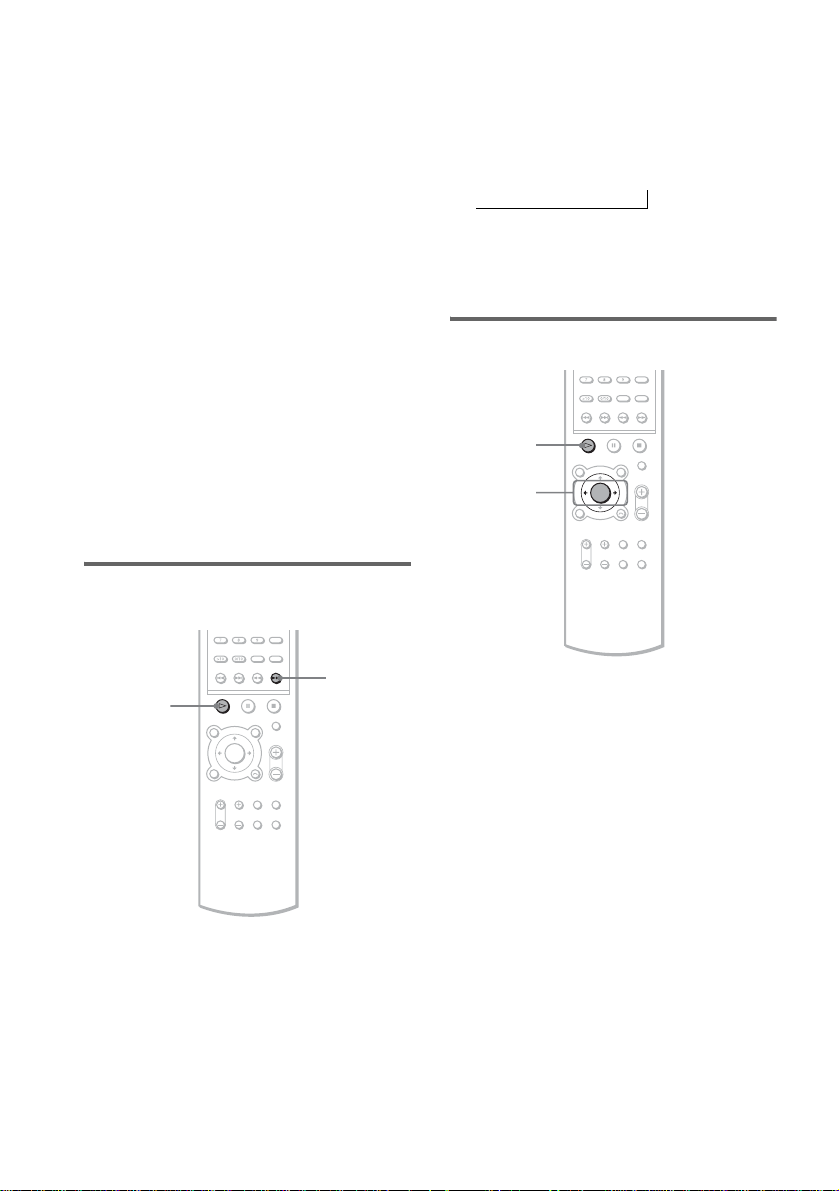
Selecting an album and file
1 Press DVD DISPLAY.
The Control Menu and name of the JPEG
data disc appear.
2 Press X/x to select (ALBUM)
then press ENTER or c.
The list of albums contained in the disc
appears.
3 Select an album you want to play using
X/x and press ENTER.
4 Select (FILE) using X/x and
press ENTER.
The list of files contained in the current
album appears.
Playing JPEG Image Files
O RETURN/
EXIT
DVD
DISPLAY
ENTER
C/X/x/c
ALBUM–
ALBUM+
JPEG
FAMILY
FLOWER
GARDEN
TRAIN
CAR
MOUNTAIN
MOUNTAIN
FAMILY
JPEG
9.
2.
3.
4.
5.
6.
8.
10.
11.
7.
TRAVEL
BIRTHDAY
CELEBRATION
CHRISTMAS
MOM
BASEBALL
DAD
FRIEND
DRIVE
PARTY
HAPPY1.
continued
30
US
When the list of all files or albums cannot
be displayed on the window, the jump bar
appears. Press c to select the jump bar icon,
and then scroll the jump bar to display the
rest of the list using X/x. Press C or O
RETURN/EXIT to return to the file or the
album list.
5 Select a file using X/x and press
ENTER.
The selected file starts playing.
To return to the previous display
Press O RETURN/EXIT or C.
To turn off the Control Menu
Press DVD DISPLAY.
Note
Only alphabetical letters and numbers can be used for
album or file names. Anything else is displayed as “ ”.
Tip
When a JPEG data disc is inserted, you can select an
album using the ALBUM– or ALBUM+ on the
remote.
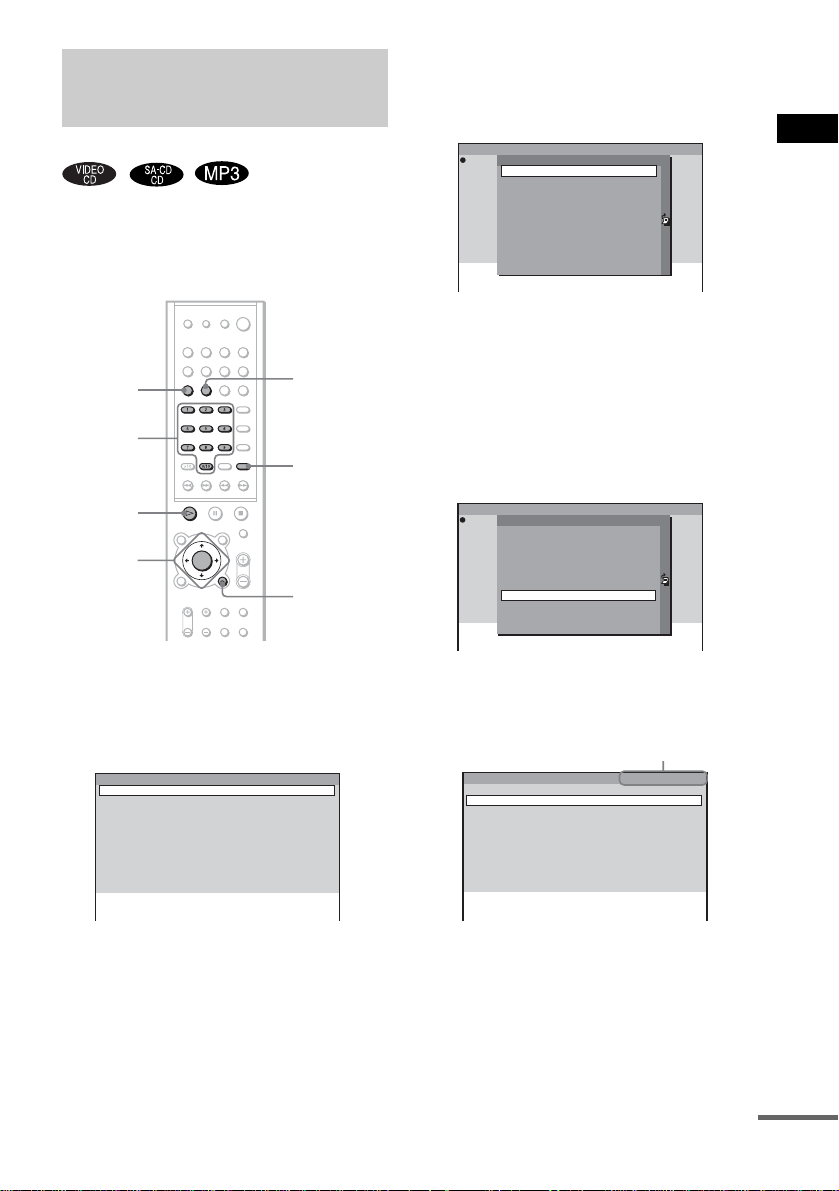
Enjoying Slide Show on a
JPEG data disc
1 Press M while displaying a JPEG
image.
Slide Show starts from the current image.
2 Press H when you want to exit Slide
Show.
Return to normal play from the current
image.
To change the interval time of
Slide Show
Each time you press M during Slide Show, the
interval time changes. With each press, the
indication changes as follows:
FF3M interval time is faster than FF2M.
Note
Slide Show can play in only one direction.
To rotate the current image
Rotate the current image using C/c
Each time you press c, the image turns
clockwise by 90°.
Each time you press C, the image turns
counterclockwise by 90°.
Note
You cannot rotate an image during Slide Show. Press
H to return to normal play before this operation.
H
M
FF1M t FF2M t FF3M
t
C/c
H
Playing Discs
31
US
You can play the contents of a disc in the order
you want by arranging the order of the tracks on
the disc to create your own Program. You can
program up to 25 steps.
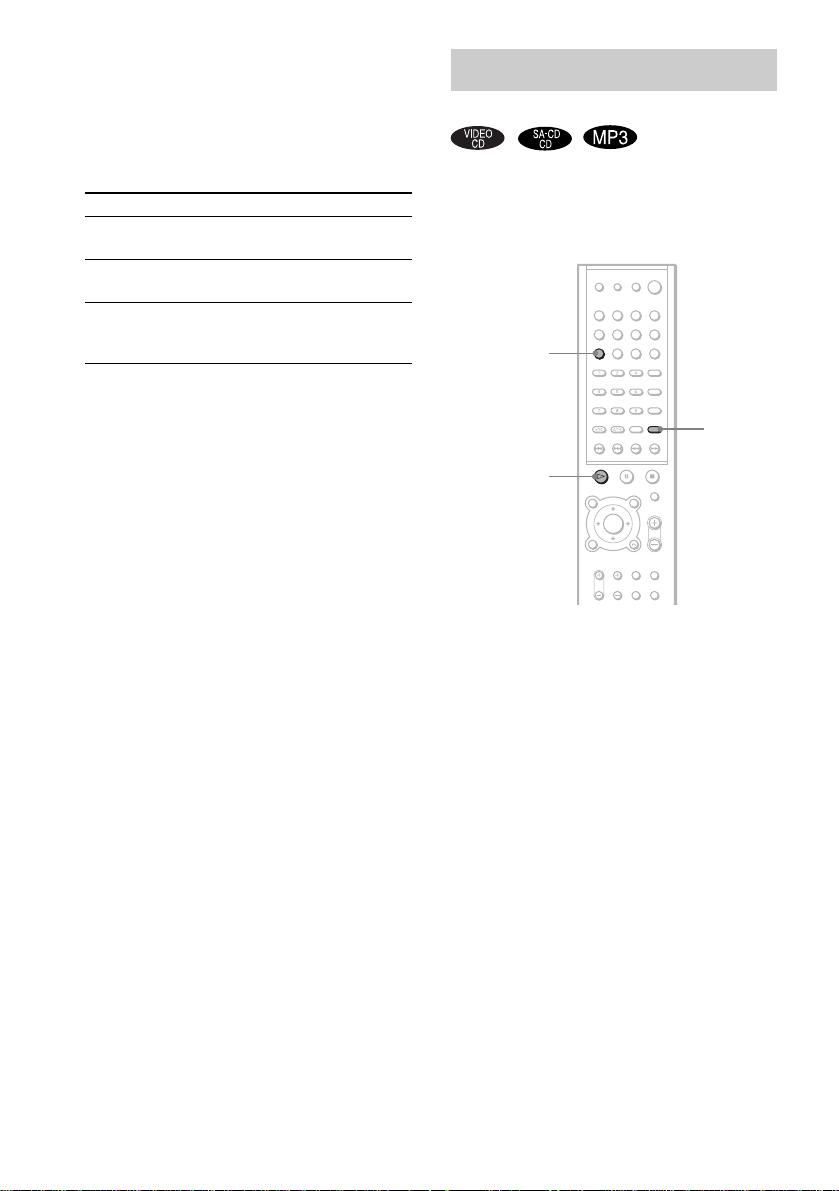
1 In stop mode, press PLAY MODE
repeatedly until “PROGRAM” appears
in the front panel display.
The program menu appears on the TV
screen.
2 Press c.
The cursor moves to the track (in this case,
“1”). Before programming the MP3 tracks,
it is required to select the album.
When the list of all tracks cannot be
displayed on the window, the jump bar
appears. Press c to select the jump bar icon,
and then scroll the jump bar to display the
rest of the list using X/x. Press C or O
RETURN/EXIT to return to the track list.
3 Select the track you want to program.
For example, select track “7.”
4 Press X/x or the number buttons to
select “7” then press ENTER.
5 To program other tracks, repeat Steps
2 to 4.
The programmed tracks are displayed in the
selected order.
Creating Your Own
Program
(Program Play)
ENTER
C/X/x/c
Number
buttons
CLEAR
PLAY
MODE
H
REPEAT
O RETURN/
EXIT
Program Total Time 0:00
2
3
4
5
6
7
8
9
10
1
1
Program
2
3
4
5
6
7
8
9
10
Total Time 0:00
Track
1
2
3
4
5
6
7
8
9
10
TRACK1
TRACK10
TRACK9
TRACK8
TRACK7
TRACK6
TRACK5
TRACK4
TRACK3
TRACK2
1
Program
2
3
4
5
6
7
8
9
10
Total Time 0:00
Track
1
2
3
4
5
6
7
8
9
10
TRACK1
TRACK10
TRACK9
TRACK8
TRACK7
TRACK6
TRACK5
TRACK4
TRACK3
TRACK2
Program Total Time 12:34
3
4
5
6
7
8
9
10
2
1 TRACK7
Total time of the programmed
tracks (except MP3)
continued
32
US
6 Press H to start Program Play.
Program Play begins.
When the program ends, you can restart the
same program again by pressing H.
Other Operations
Notes
• The Program Play function is not available for DVDs
and JPEG.
• When you Program MP3 tracks, “--:--” is displayed
as the total time of the programmed tracks.
• When you remove the disc, Program Play is cancelled
and the program you created is cleared.
Tip
You can perform Repeat Play of programmed tracks.
Press REPEAT, or set “REPEAT” to “ALL” in the
Control Menu display during program Play (page 33).
You can have the receiver “shuffle” tracks and
play them in random order. Subsequent
“shuffling” will produce a different playing
order.
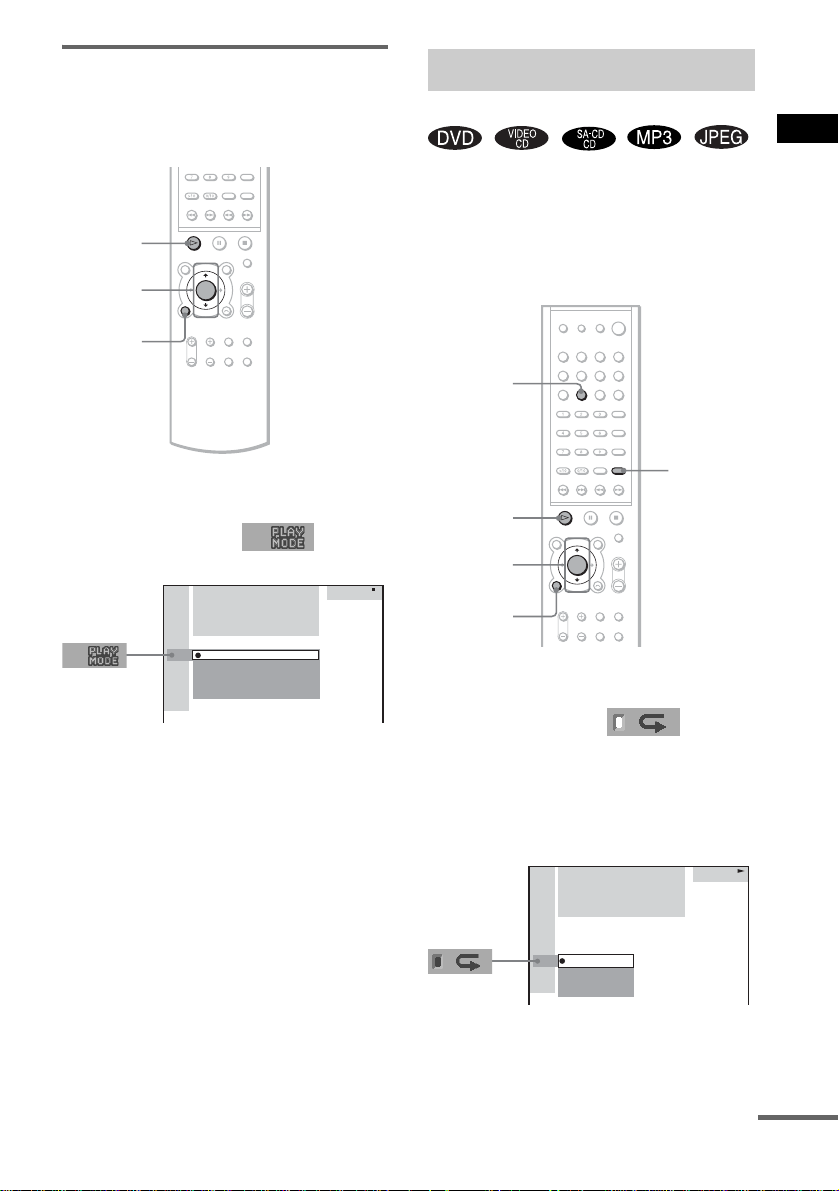
1 In stop mode, press PLAY MODE
repeatedly until “SHUFFLE” appears in
the front panel display.
When you play an MP3 disc, you can play
all tracks in albums in random order.
For details on album shuffle, see page 33.
2 Press H.
To return to normal play
In stop mode, press PLAY MODE three times to
cancel SHUFFLE or twice to cancel SHUFFLE
(ALBUM). Or during playback, press CLEAR
to return to normal play.
To Do this
Return to normal
play
Press CLEAR during playback.
Turn off the
program menu
In stop mode, press PLAY MODE
to turn off the program menu.
Cancel the
programmed
order
Press CLEAR while the program
window is displayed and the last
program is cancelled.
Playing in Random Order
(Shuffle Play)
CLEAR
PLAY
MODE
H
Playing Discs
33
US
Setting the shuffle mode in
the Control Menu
You can select either normal shuffle or album
shuffle (MP3 only).
1 Press DVD DISPLAY.
The Control Menu appears.
2 Press X/x to select (PLAY
MODE), then press ENTER.
3 Select SHUFFLE or SHUFFLE (ALBUM)
using X/x and press ENTER.
SHUFFLE: Plays tracks on the disc in
random order.
SHUFFLE (ALBUM): Plays tracks from a
selected album in random order.
4 Press H.
The selected Shuffle Play begins.
Note
Shuffle Play is cancelled when you eject the disc. The
play mode changes in the following sequence:
SHUFFLE t CONTINUE
SHUFFLE (ALBUM) t CONTINUE (ALBUM)
You can play all the titles/tracks/files or a single
title/chapter/track/album on a disc.
In Shuffle or Program Play mode, the receiver
repeats tracks in shuffled or programmed order.
You cannot perform Repeat Play during PBC
playback of VIDEO CDs (page 26).
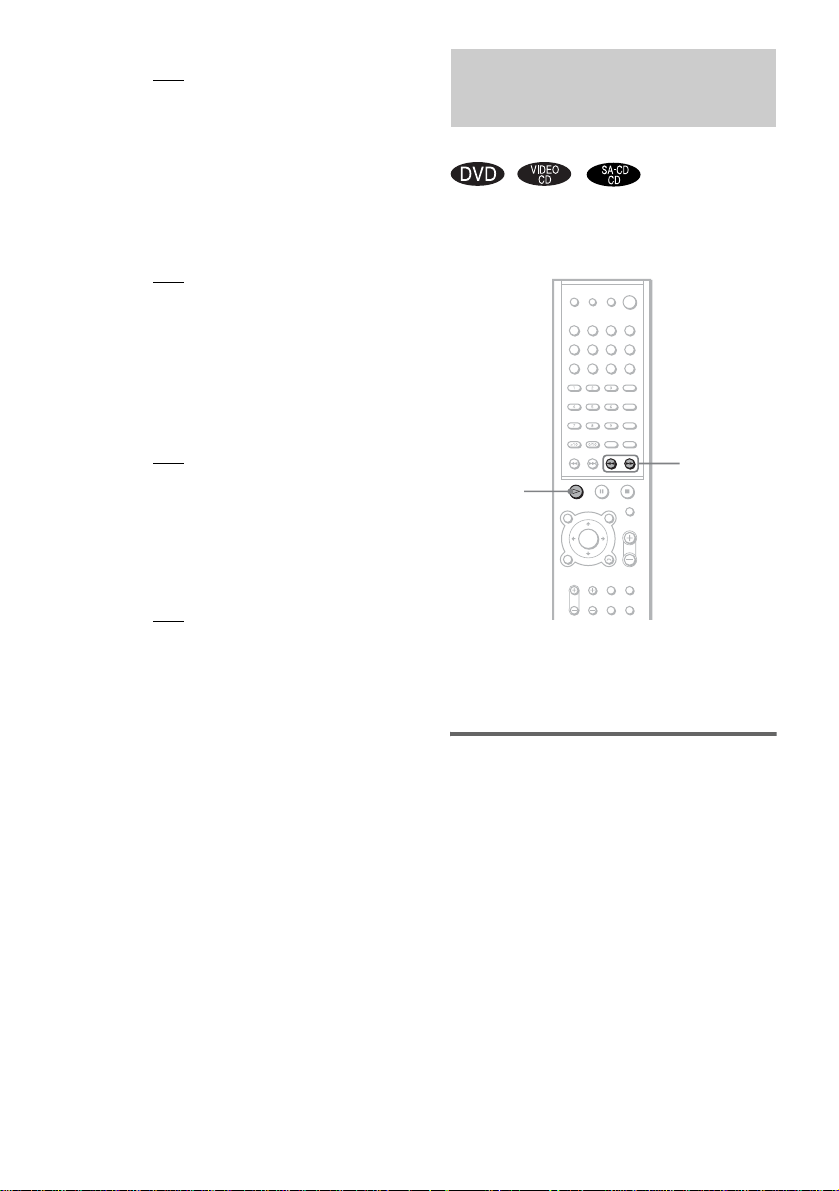
1 Press DVD DISPLAY.
The Control Menu appears.
2 Press X/x to select
(REPEAT), then press ENTER.
If you do not select “OFF,” the “REPEAT”
indicator lights up in green.
3 Select the Repeat Play setting, then
press ENTER.
ENTER
X/x
DVD
DISPLAY
H
MP3
CONTINUE
CONTINUE(ALBUM)
SHUFFLE(ALBUM)
PROGRAM
SHUFFLE
HOME TOWN
8 ALBUM
:
Playing Repeatedly
(Repeat Play)
CLEAR
DVD
DISPLAY
REPEAT
H
ENTER
X/x
DVD
DVD
1 2
(
2 7
)
MAKING SCENE
1 8
(
3 4
)
T
1 : 3 2 : 5 5
ALL
TITLE
CHAPTER
OFF
continued
34
US
x When playing a DVD
•OFF: does not play repeatedly.
• ALL: repeats all the titles.
• TITLE: repeats the current title on a
disc.
• CHAPTER: repeats the current
chapter.
x When playing a VIDEO CD/Super
Audio CD/CD/MP3, and when Program
Play is set to OFF
•OFF: does not play repeatedly.
• ALL: repeats all the tracks on the disc,
or repeats the current album (only
when CONTINUE (ALBUM) or
SHUFFLE (ALBUM) in the play
mode is selected).
• TRACK: repeats the current track.
x When playing a JPEG
•OFF: does not play repeatedly.
• ALL: repeats all the files on the disc
(when CONTINUE is selected in the
play mode), or repeats the current
album (when CONTINUE (ALBUM)
is selected in the play mode).
x When Program Play is set to ON
•OFF: does not play repeatedly.
• ALL: repeats Program Play.
To cancel Repeat Play
Press CLEAR.
Notes
• Depending on the DVD disc, repeat play does not
work.
• Repeat Play is cancelled when you eject the disc.
• If “ALL” is selected, repeat play is limited to 5 times.
Tips
• You can set Repeat Play during stop mode.
After selecting the “REPEAT” item, press H.
The receiver starts Repeat Play.
• You can quickly display the “REPEAT” status.
Press REPEAT on the remote.
• You can perform Repeat Play for DVD titles that
contain chapters.
You can locate a particular point on a disc
quickly by monitoring the picture or by playing
back slowly.
Notes
• Depending on the DVD/VIDEO CD, you may not be
able to perform some of the operations described.
• During scan or slow-motion play, no sound is output.
Locating a point quickly by
playing a disc in fast forward
or fast reverse (Scan)
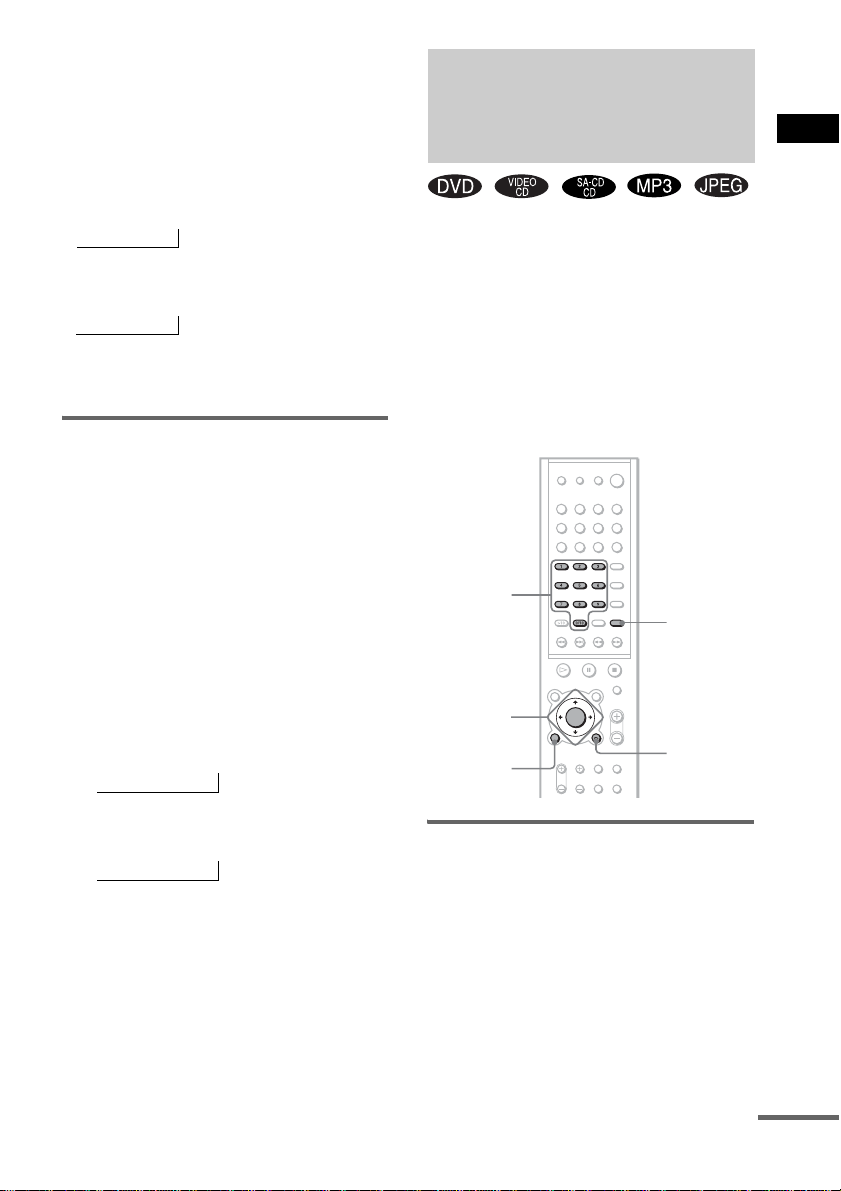
1 Press m or M while playing a disc.
2 When you find the point you want,
press H to return to normal speed.
Searching for a Particular
Point on a Disc
(Scan, Slow-motion Play)
m/M
/y
y
H
Playing Discs
35
US
To change the scan speed (DVD/
VIDEO CD only)
Each time you press m or M during scan, the
playback speed changes. Two speeds are
available. With each press, the indication
changes as follows:
FF2M/FR2m playback speed is faster than
FF1M/FR1m.
Watching frame by frame
(Slow-motion play)
(DVD/VIDEO CD only)
Press or y when the receiver is in the
pause mode.
To return to normal speed, press H.
To change the speed of Slow-
motion play
Each time you press or y during Slow-
motion play, the playback speed changes. Two
speeds are available. With each press, the
indication changes as follows:
SLOW 2
y/SLOW 2 playback speed is
slower than SLOW 1
y/SLOW 1 .
You can search a title (DVD), chapter (DVD),
track (CD, VIDEO CD, Super Audio CD, MP3),
index (VIDEO CD, Super Audio CD), album
(MP3, JPEG), and file (JPEG). As titles, tracks,
albums and files are assigned individual names
on the disc, you can select the desired one from
the Control Menu. Also chapters and indexes are
assigned individual numbers on the disc, so you
select the desired one by entering its number. Or
you can search a particular point using the time
code (TIME SEARCH).
Searching for a title/track/
album/file
1 Press DVD DISPLAY.
The Control Menu appears.
2 Press X/x to select the search method,
then press ENTER.
Playback direction
FF1M t FF2M
t
Opposite direction
FR1m t FR2m
t
y
y
Playback direction
SLOW 2
y t SLOW 1y
t
Opposite direction (DVD only)
SLOW 2 t SLOW 1
yy
t
y
y
Searching for a Title/
Chapter/Track/Index/
Album/File
CLEAR
Number
buttons
DVD
DISPLAY
ENTER
C/X/x/c
O RETURN/
EXIT
continued
36
US
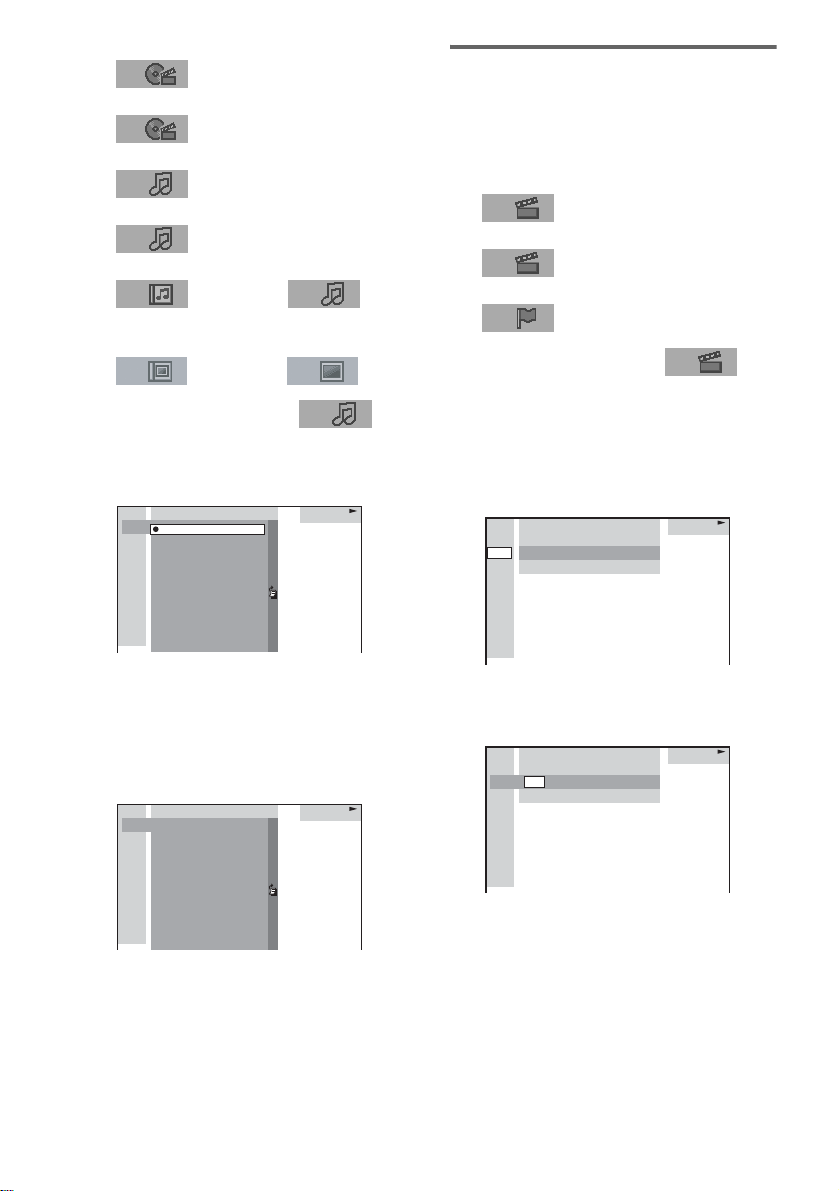
x When playing a DVD
(TITLE)
x When playing a VIDEO CD
(TRACK)
x When playing a Super Audio CD
(TRACK)
x When playing a CD
(TRACK)
x When playing an MP3
(ALBUM) or
(TRACK)
x When displaying a JPEG file
(ALBUM) or (FILE)
Example: when you select
(TRACK)
The list of tracks contained in the disc
appears.
When the list of all tracks cannot be
displayed on the window, the jump bar
appears. Press c to select the jump bar icon,
and then scroll the jump bar to display the
rest of the list using X/x. Press C or O
RETURN/EXIT to return to the track list.
3 Press X/x to select the desired track,
then press ENTER.
The receiver starts playback from the
selected track.
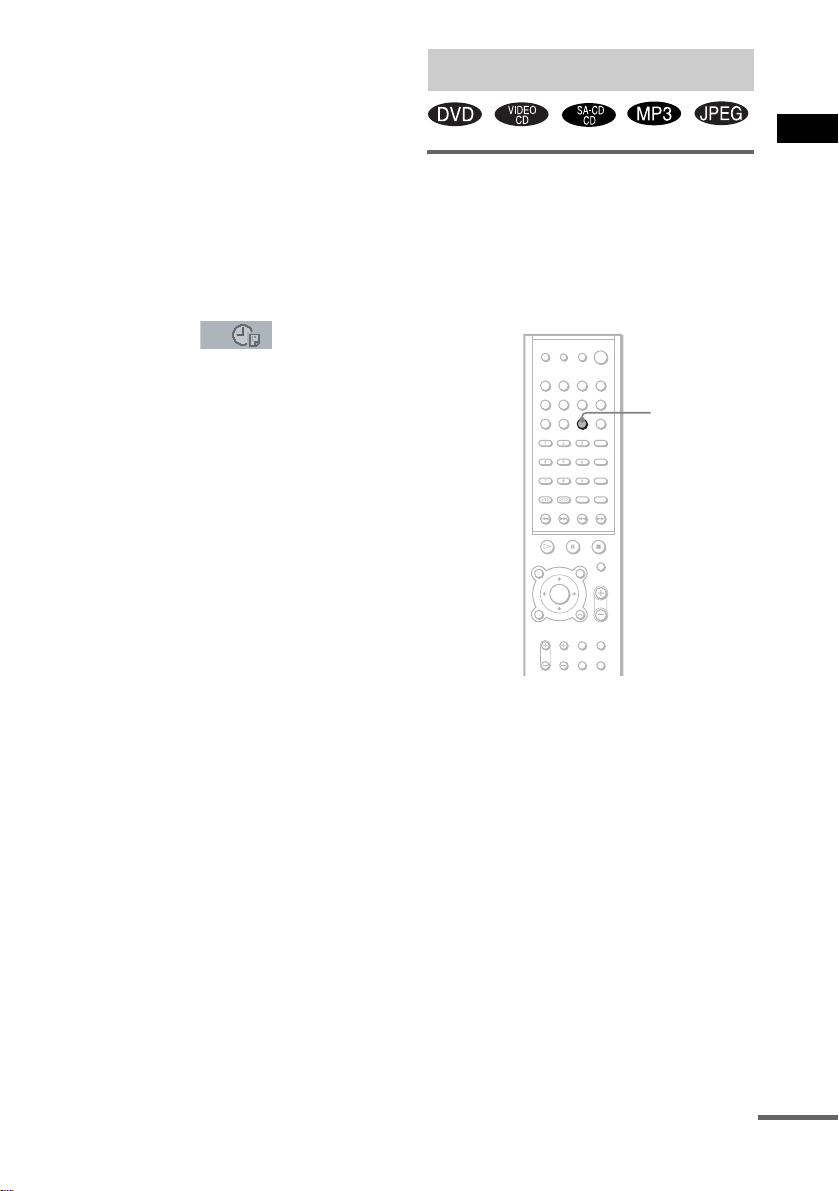
Searching for a chapter/index
1 Press DVD DISPLAY.
The Control Menu appears.
2 Press X/x to select the search method.
x When playing a DVD
(CHAPTER)
x When playing a VIDEO CD
(INDEX)
x When playing a Super Audio CD
(INDEX)
Example: when you select
(CHAPTER)
“** (**)” is selected (** refers to a
number).
The number in parentheses indicates the
total number of titles, chapters, tracks, or
indexes.
3 Press ENTER.
“** (**)” changes to “-- (**).”
4 Press X/x or the number buttons to
select the chapter or index number you
want to search.
If you make a mistake
Cancel the number by pressing CLEAR,
then select another number.
CD
11.
2.
3.
4.
5.
6.
10.
9.
8.
12.
7.
HIGHWAY1.
STANDARD
VIEW POINT
MY CHILDREN
DANCING
GOOD TASTE
DESTINATION
PORT TOWER
TAKE IT EASY
PLACE-KICK
LADY
MARATHON
GREATEST HITS
CD
20.
13.
14.
15.
16.
17.
19.
21.
18.
NO NAME
STAY
BAD
BEAUTIFUL
HOLD.ME
FIRST TIME
OUR EARTH
SWEETEST
22.KISS ME
BLUE SKY
23.
24.
FIRE
ANGEL
GREATEST HITS
DVD
DVD
1 2
(
2 7
)
MAKING SCENE
1 8
(
3 4
)
T
1 : 3 2 : 5 5
DVD
DVD
1 2
(
2 7
)
MAKING SCENE
T
1 : 3 2 : 5 5
– –
(
3 4
)
Playing Discs
37
US
5 Press ENTER.
The receiver starts playback from the
selected number.
To turn off the Control Menu
Press DVD DISPLAY repeatedly until the
Control Menu is turned off.
To search for a particular point
using the time code (TIME
SEARCH)
Example: If you search for the playing time of
the current title on a DVD.
1 In Step 2, select (TIME).
“T **:**:**” (playing time of the current title)
is selected.
2 Press ENTER.
“T--:--:--” appears above “T**:**:**.”
3 Input the time code using the number
buttons, then press ENTER.
For example, to find a desired point at 2
hours, 10 minutes, and 20 seconds after the
beginning, just enter “2:10:20.”
Notes
• The title, chapter or track number displayed on the
TV screen is recorded data in the disc.
• You cannot search a scene of a VIDEO CD.
• If you play a DVD, input the playing time of the
current title using the time code. If you play a CD,
Super Audio CD, VIDEO CD, or MP3, input the
playing time of the current track using the time code.
Tip
You can change the display to show playing time or
remaining time. For details, see “Checking the Playing
Time and Remaining Time in the Control Menu”
(page 40).
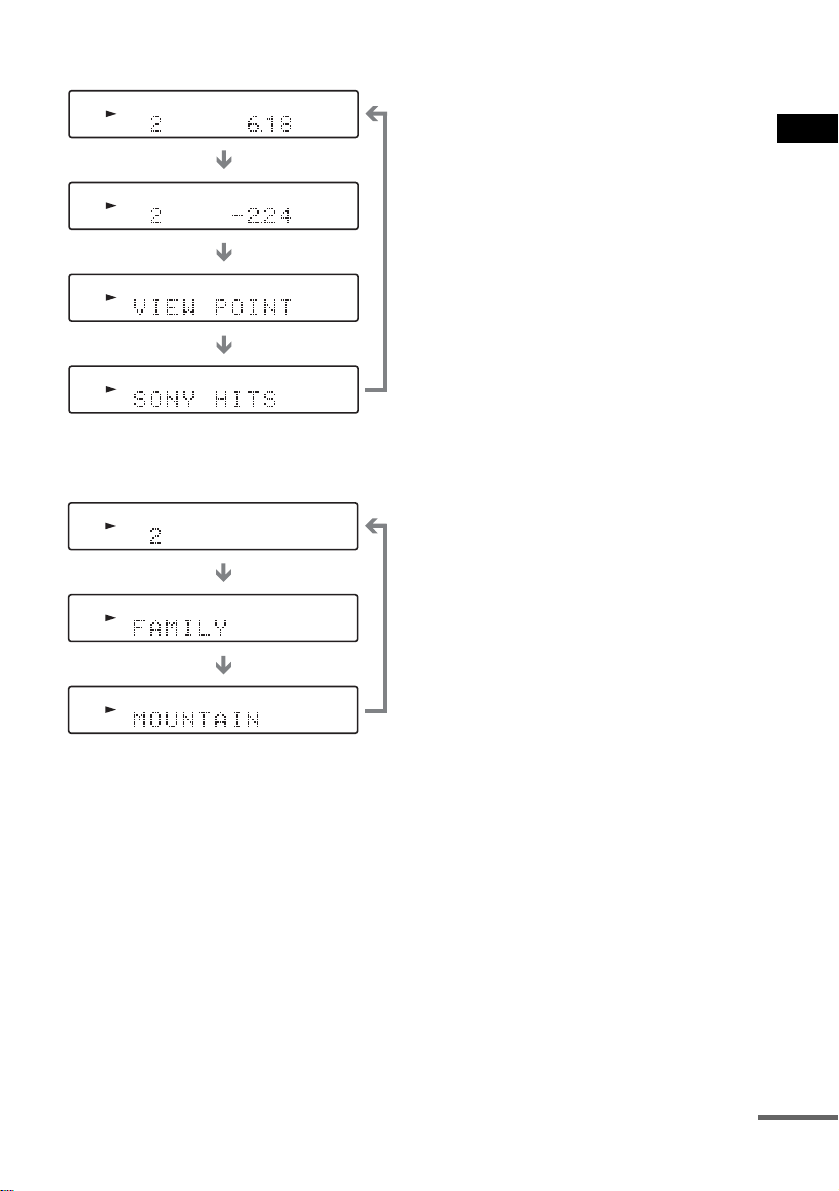
Viewing the Playing Time and
Remaining Time in the Front
Panel Display
You can check disc information, such as the
remaining time, total number of titles in a DVD,
or tracks in a Super Audio CD, CD, VIDEO CD
or MP3, using the front panel display (page 82).
Press DISPLAY/JUMP.
Each time you press DISPLAY/JUMP while
playing the disc, the display changes as shown in
the charts.
Viewing Disc Information
DISPLAY/
JUMP
continued
38
US
When playing a DVD When playing a VIDEO CD
(without PBC functions), Super
Audio CD or CD
DIGITAL EX
PRO LOGIC
DVDSACD
HYBRID
ALL 1DISCS TITLE TRACK CHAPTER INDEX H TUNED M MONO ST S
SHUFFLE
REPEAT1
PROGRAM
dB PCM DSD NEO:
6
kHz DTS-ES
MHz MPEG-2
96/24
AAC
FM AM
MEMORY
ANGLE
CD
MP3
VIDEO CD
PBC NTSC
PROGRESSIVE
DIGITAL EX
PRO LOGIC
DVDSACD
HYBRID
ALL 1DISCS TITLE TRACK CHAPTER INDEX H TUNED M MONO ST S
SHUFFLE
REPEAT1
PROGRAM
dB PCM DSD NEO:
6
kHz DTS-ES
MHz MPEG-2
96/24
AAC
FM AM
MEMORY
ANGLE
CD
MP3
VIDEO CD
PBC NTSC
PROGRESSIVE
DIGITAL EX
PRO LOGIC
DVDSACD
HYBRID
ALL 1DISCS TITLE TRACK CHAPTER INDEX H TUNED M MONO ST S
SHUFFLE
REPEAT1
PROGRAM
dB PCM DSD NEO:
6
kHz DTS-ES
MHz MPEG-2
96/24
AAC
FM AM
MEMORY
ANGLE
CD
MP3
VIDEO CD
PBC NTSC
PROGRESSIVE
DIGITAL EX
PRO LOGIC
DVDSACD
HYBRID
ALL 1DISCS TITLE TRACK CHAPTER INDEX H TUNED M MONO ST S
SHUFFLE
REPEAT1
PROGRAM
dB PCM DSD NEO:
6
kHz DTS-ES
MHz MPEG-2
96/24
AAC
FM AM
MEMORY
ANGLE
CD
MP3
VIDEO CD
PBC NTSC
PROGRESSIVE
DIGITAL EX
PRO LOGIC
DVDSACD
HYBRID
ALL 1DISCS TITLE TRACK CHAPTER INDEX H TUNED M MONO ST S
SHUFFLE
REPEAT1
PROGRAM
dB PCM DSD NEO:
6
kHz DTS-ES
MHz MPEG-2
96/24
AAC
FM AM
MEMORY
ANGLE
CD
MP3
VIDEO CD
PBC NTSC
PROGRESSIVE
Playing time and number of the current title
Remaining time of the
current title
Playing time and number
of the current chapter
Remaining time of the
current chapter
Title name*
DIGITAL EX
PRO LOGIC
DVDSACD
HYBRID
ALL 1DISCS TITLE TRACK CHAPTER INDEX H TUNED M MONO ST S
SHUFFLE
REPEAT1
PROGRAM
dB PCM DSD NEO:
6
kHz DTS-ES
MHz MPEG-2
96/24
AAC
FM AM
MEMORY
ANGLE
CD
MP3
VIDEO CD
PBC NTSC
PROGRESSIVE
DIGITAL EX
PRO LOGIC
DVDSACD
HYBRID
ALL 1DISCS TITLE TRACK CHAPTER INDEX H TUNED M MONO ST S
SHUFFLE
REPEAT1
PROGRAM
dB PCM DSD NEO:
6
kHz DTS-ES
MHz MPEG-2
96/24
AAC
FM AM
MEMORY
ANGLE
CD
MP3
VIDEO CD
PBC NTSC
PROGRESSIVE
DIGITAL EX
PRO LOGIC
DVDSACD
HYBRID
ALL 1DISCS TITLE TRACK CHAPTER INDEX H TUNED M MONO ST S
SHUFFLE
REPEAT1
PROGRAM
dB PCM DSD NEO:
6
kHz DTS-ES
MHz MPEG-2
96/24
AAC
FM AM
MEMORY
ANGLE
CD
MP3
VIDEO CD
PBC NTSC
PROGRESSIVE
DIGITAL EX
PRO LOGIC
DVDSACD
HYBRID
ALL 1DISCS TITLE TRACK CHAPTER INDEX H TUNED M MONO ST S
SHUFFLE
REPEAT1
PROGRAM
dB PCM DSD NEO:
6
kHz DTS-ES
MHz MPEG-2
96/24
AAC
FM AM
MEMORY
ANGLE
CD
MP3
VIDEO CD
PBC NTSC
PROGRESSIVE
DIGITAL EX
PRO LOGIC
DVDSACD
HYBRID
ALL 1DISCS TITLE TRACK CHAPTER INDEX H TUNED M MONO ST S
SHUFFLE
REPEAT1
PROGRAM
dB PCM DSD NEO:
6
kHz DTS-ES
MHz MPEG-2
96/24
AAC
FM AM
MEMORY
ANGLE
CD
MP3
VIDEO CD
PBC NTSC
PROGRESSIVE
Playing time and current track number (When
playing a CD)
Remaining time of the
current track
Playing time of the disc
Remaining time of the
disc
Track name*
Playing Discs
39
US
When playing an MP3
When playing a JPEG
* “NO TEXT” appears if name information does not
exist.
Notes
• Depending on the type of disc being played and the
playing mode, the disc information may not be
displayed.
• ID3 tag applies only to version 1.
• If the MP3 file you play back has an ID3 tag, the ID3
tag information is displayed as a track name.
• Only alphabetical letters and numbers can be used for
album or track names. Anything else is displayed as
“ ”.
• In the following cases, elapsed playing time and
current track remaining time may not be displayed
accurately.
– when an MP3 file of VBR (variable bit rate) is
played.
Tips
• When playing VIDEO CDs with PBC functions, only
the playing time of the scene is displayed.
• The playing time and remaining time of the current
chapter, title, track, scene, or disc will also appear on
your TV screen. See the following section “Checking
the Playing Time and Remaining Time” for details on
how to read this information.
DIGITAL EX
PRO LOGIC
DVDSACD
HYBRID
ALL 1DISCS TITLE TRACK CHAPTER INDEX H TUNED M MONO ST S
SHUFFLE
REPEAT1
PROGRAM
dB PCM DSD NEO:
6
kHz DTS-ES
MHz MPEG-2
96/24
AAC
FM AM
MEMORY
ANGLE
CD
MP3
VIDEO CD
PBC NTSC
PROGRESSIVE
DIGITAL EX
PRO LOGIC
DVDSACD
HYBRID
ALL 1DISCS TITLE TRACK CHAPTER INDEX H TUNED M MONO ST S
SHUFFLE
REPEAT1
PROGRAM
dB PCM DSD NEO:
6
kHz DTS-ES
MHz MPEG-2
96/24
AAC
FM AM
MEMORY
ANGLE
CD
MP3
VIDEO CD
PBC NTSC
PROGRESSIVE
DIGITAL EX
PRO LOGIC
DVDSACD
HYBRID
ALL 1DISCS TITLE TRACK CHAPTER INDEX H TUNED M MONO ST S
SHUFFLE
REPEAT1
PROGRAM
dB PCM DSD NEO:
6
kHz DTS-ES
MHz MPEG-2
96/24
AAC
FM AM
MEMORY
ANGLE
CD
MP3
VIDEO CD
PBC NTSC
PROGRESSIVE
DIGITAL EX
PRO LOGIC
DVDSACD
HYBRID
ALL 1DISCS TITLE TRACK CHAPTER INDEX H TUNED M MONO ST S
SHUFFLE
REPEAT1
PROGRAM
dB PCM DSD NEO:
6
kHz DTS-ES
MHz MPEG-2
96/24
AAC
FM AM
MEMORY
ANGLE
CD
MP3
VIDEO CD
PBC NTSC
PROGRESSIVE
Playing time and current track number
Remaining time of the
current track
Track (file) name
Album (folder) name
DIGITAL EX
PRO LOGIC
DVDSACD
HYBRID
ALL 1DISCS TITLE TRACK CHAPTER INDEX H TUNED M MONO ST S
SHUFFLE
REPEAT1
PROGRAM
dB PCM DSD NEO:
6
kHz DTS-ES
MHz MPEG-2
96/24
AAC
FM AM
MEMORY
ANGLE
CD
MP3
VIDEO CD
PBC NTSC
PROGRESSIVE
DIGITAL EX
PRO LOGIC
DVDSACD
HYBRID
ALL 1DISCS TITLE TRACK CHAPTER INDEX H TUNED M MONO ST S
SHUFFLE
REPEAT1
PROGRAM
dB PCM DSD NEO:
6
kHz DTS-ES
MHz MPEG-2
96/24
AAC
FM AM
MEMORY
ANGLE
CD
MP3
VIDEO CD
PBC NTSC
PROGRESSIVE
DIGITAL EX
PRO LOGIC
DVDSACD
HYBRID
ALL 1DISCS TITLE TRACK CHAPTER INDEX H TUNED M MONO ST S
SHUFFLE
REPEAT1
PROGRAM
dB PCM DSD NEO:
6
kHz DTS-ES
MHz MPEG-2
96/24
AAC
FM AM
MEMORY
ANGLE
CD
MP3
VIDEO CD
PBC NTSC
PROGRESSIVE
Current file number
File name
Album (folder) name
continued
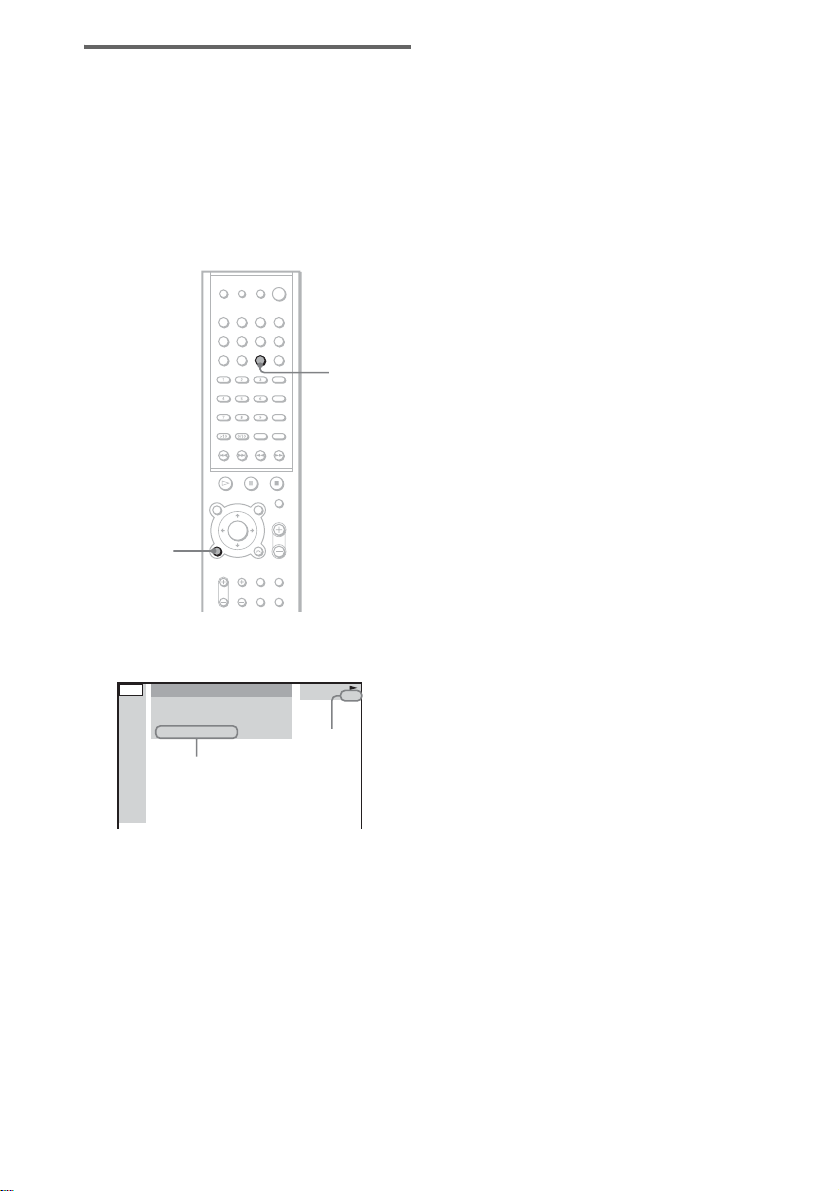
40
US
Checking the Playing Time
and Remaining Time in the
Control Menu
You can check the playing time and remaining
time of the current title, chapter, or track, and the
total playing time or remaining time of the disc.
You can also check the DVD/CD/Super Audio
CD text and MP3 folder name/file name/ID3 tag
(only song title) recorded on the disc.
1 Press DVD DISPLAY during playback.
The Control Menu appears.
2 Press DISPLAY/JUMP repeatedly to
change the time information.
The display and the kinds of time that you
can check depend on the disc you are
playing.
x When playing a DVD
• T **:**:**
Playing time of the current title
• T–**:**:**
Remaining time of the current title
• C **:**:**
Playing time of the current chapter
• C–**:**:**
Remaining time of the current chapter
• **:**:**
Playing time of the menu or current
title without a chapter
x When playing a VIDEO CD (with PBC
functions)
• **:**
Playing time of the current scene
x When playing a VIDEO CD (without
PBC functions), Super Audio CD or CD
•T **:**
Playing time of the current track
• T–**:**
Remaining time of the current track
•D **:**
Playing time of the current disc
• D–**:**
Remaining time of the current disc
x When playing an MP3
•T **:**
Playing time of the current track
• T–**:**
Remaining time of the current track
To turn off the Control Menu
Press DVD DISPLAY repeatedly until the
Control Menu is turned off.
Notes
• Only alphabetical letters and numbers can be
displayed.
• Depending on the type of disc being played, the
receiver can only display a limited number of
characters. Also, depending on the disc, not all text
characters will be displayed.
DISPLAY/
JUMP
DVD
DISPLAY
DVD
1 2
(
2 7
)
MAKING SCENE
1 8
(
3 4
)
T
1 : 3 2 : 5 5
DVD
Time information
Disc type
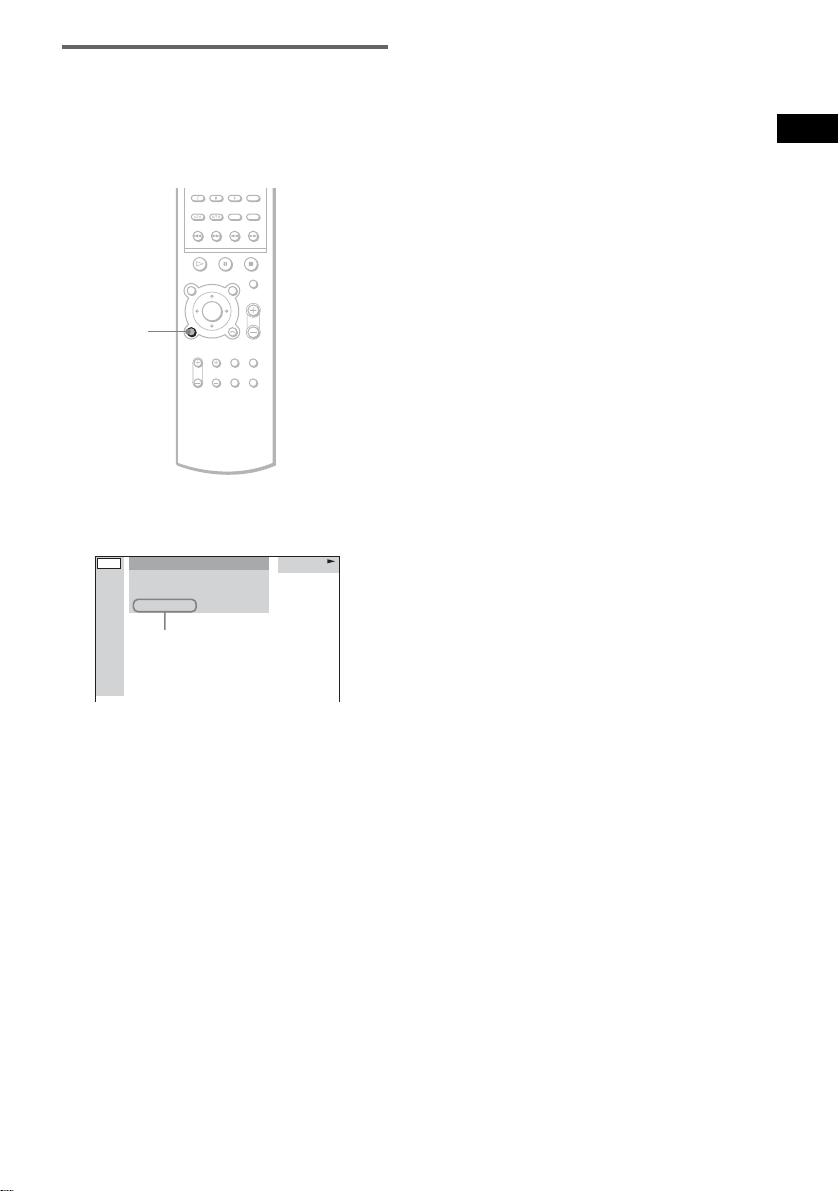
Playing Discs
41
US
Checking the date
information (JPEG only)
You can check the date information during
playback when the Exif* tag is recorded in the
JPEG image data.
Press DVD DISPLAY during playback.
The Control Menu appears.
* “Exchangeable Image File Format” is a digital
camera image format defined by the Japan
Electronics & Information Technology Industries
Association.
Note
If there is no date information or data is damaged on
the disc, the receiver cannot display the date
information.
Tip
You can change the date information order in JPEG
DATE of CUSTOM SETUP (page 70).
DVD
DISPLAY
MOUNTAIN
FAMILY
1
(
2 0
) BIRTHDAY
01 / 01 / 2003
JPEG
Date information
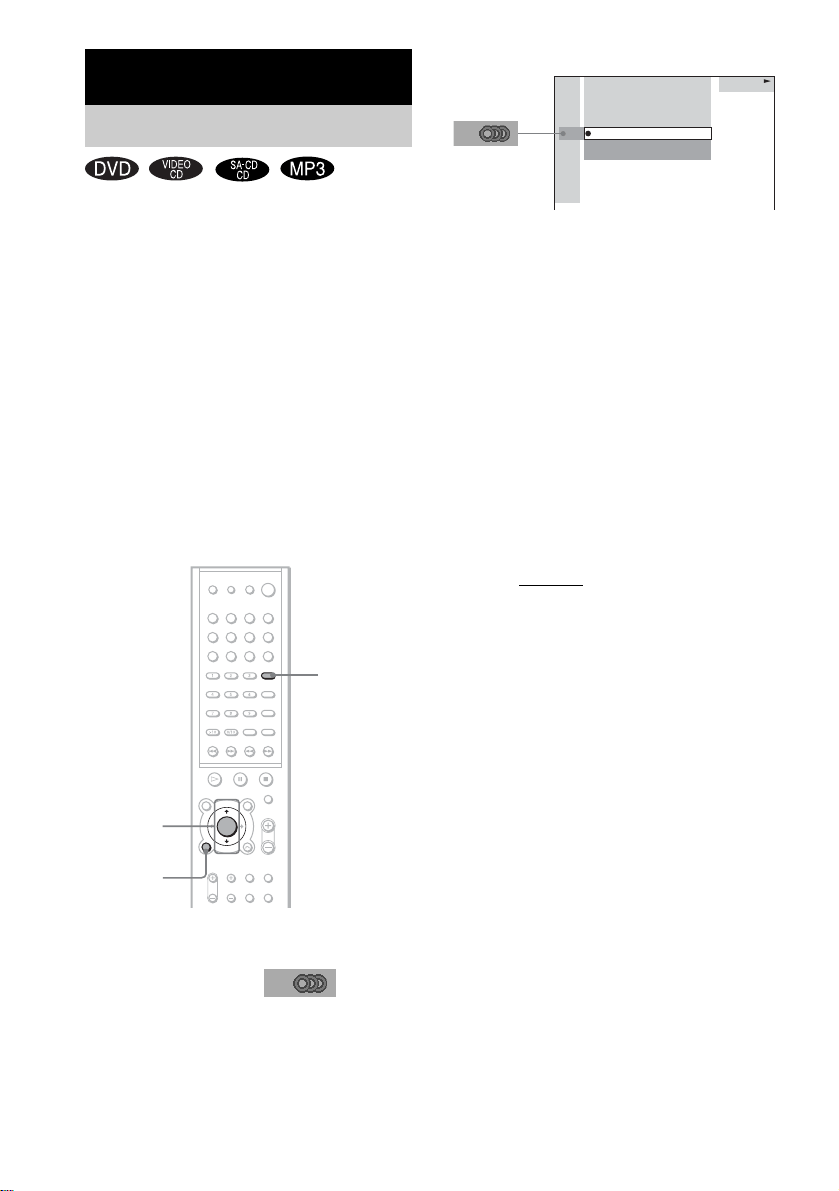
42
US
If a DVD is recorded with multilingual tracks,
you can select the language you want while
playing the DVD.
If the DVD is recorded in multiple audio formats
(PCM, Dolby Digital, MPEG audio, or DTS),
you can select the audio format you want while
playing the DVD.
With stereo CDs, VIDEO CDs or MP3, you can
select the sound from the left and right channel
and listen to the sound of the selected channel
through both the left and right speakers (in this
case, the sound loses its stereo effect). For
example, when playing a disc containing a song
with the vocals on the right channel and the
instruments on the left channel, you can select
the left channel and hear only the instruments
from both speakers.
1 Press DVD DISPLAY during playback.
The Control Menu is displayed.
2 Press X/x to select (AUDIO),
then press ENTER.
The options for AUDIO appear.
3 Press X/x to select the desired audio
signal.
x When playing a DVD
Depending on the DVD, the choice of
language varies.
When 4 digits are displayed, they represent
the language code. Refer to the language
code list on page 85 to see which language
the code represents. When the same
language is displayed two or more times,
the DVD is recorded in multiple audio
formats.
x When playing a VIDEO CD, CD, or
MP3
The default setting is underlined.
• STEREO
: The standard stereo sound
• 1/L: The sound of the left channel
(monaural)
• 2/R: The sound of the right channel
(monaural)
x When playing a Super Audio CD
In stop mode, depending on the Super
Audio CD, the choice of settings varies.
• MULTI: The disc has a multi-channel
playback area.
• 2CH: The disc has a 2 channel
playback area.
• CD: When you want to play the disc as
a conventional CD.
Note
Not all discs give you the three choices above
when in Super Audio CD playback. It all depends
on the layer configuration of the Super Audio CD
to be played.
4 Press ENTER.
Sound Adjustments
Changing the Sound
ENTER
X/x
AUDIO
DVD
DISPLAY
DVD
1 2
(
2 7
)
MAKING SCENE
1 8
(
3 4
)
T
1 : 3 2 : 5 5
DVD
2: FRENCH
3: SPANISH
1: ENGLISH
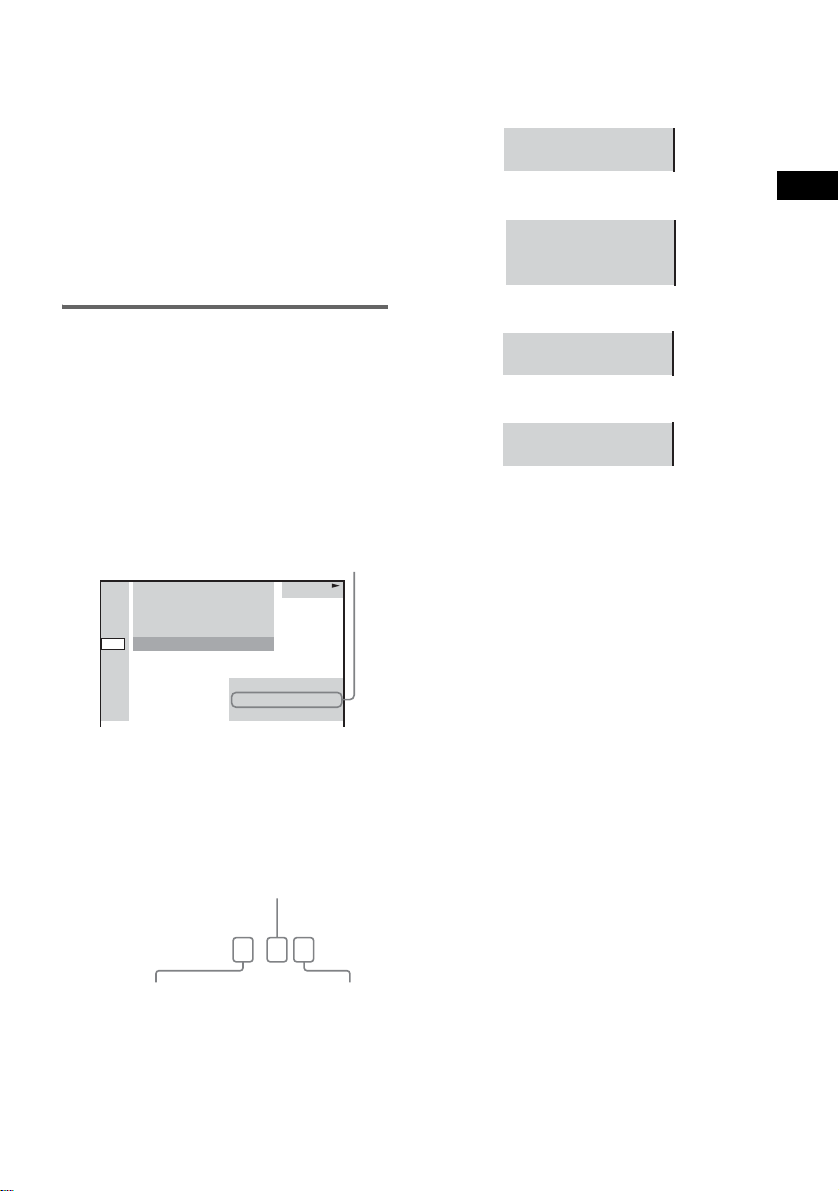
Sound Adjustments
43
US
To turn off the Control Menu
Press DVD DISPLAY repeatedly until the
Control Menu is turned off.
Notes
• For discs not in multiple audio format, you cannot
change the sound.
• During DVD playback, the sound may change
automatically.
Tip
You can select “AUDIO” directly by pressing AUDIO.
Each time you press the button, the item changes.
Displaying the audio
information of the disc
(DVD only)
When you select “AUDIO,” the channels being
played are displayed on the screen.
For example, in Dolby Digital format, multiple
signals ranging from monaural to 5.1 channel
signals can be recorded on a DVD. Depending
on the DVD, the number of recorded channels
may differ.
*“PCM,” “MPEG,” “DTS,” or “DOLBY
DIGITAL” is displayed.
For “DOLBY DIGITAL,” the channels in the
playing track are displayed numerically as
follows:
For Dolby Digital 5.1 ch:
The display examples are as
follows:
•PCM (stereo)
• Dolby Surround
• Dolby Digital 5.1ch
•DTS
Tips
• When the signal contains surround signal
components such as LS, RS, or S, the surround effect
is enhanced.
• If you play MPEG AUDIO sound tracks, the receiver
outputs PCM (stereo) signals.
• Even though the audio stream contains a surround
back component, the surround back channel is not
displayed.
Dolby Digital-EX or DTS-ES source is displayed as
“3/2.1”on the screen
DVD
1 2
(
2 7
)
MAKING SCENE
1 8
(
3 4
)
T
1 : 3 2 : 5 5
DOLBY DIGITAL 3/2.1
PROGRAM FORMAT
DVD
1: ENGLISH
Current audio format*
DOLBY DIGITAL
3 / 2 . 1
Surround component 2
Front component 2 +
Center component 1
LFE (Low Frequency
Effect) component 1
PCM 48kHz 24bit
PROGRAM FORMAT
DOLBY SURROUND
DOLBY DIGITAL 2/0
PROGRAM FORMAT
DOLBY DIGITAL 3/2.1
PROGRAM FORMAT
DTS 3/2.1
PROGRAM FORMAT
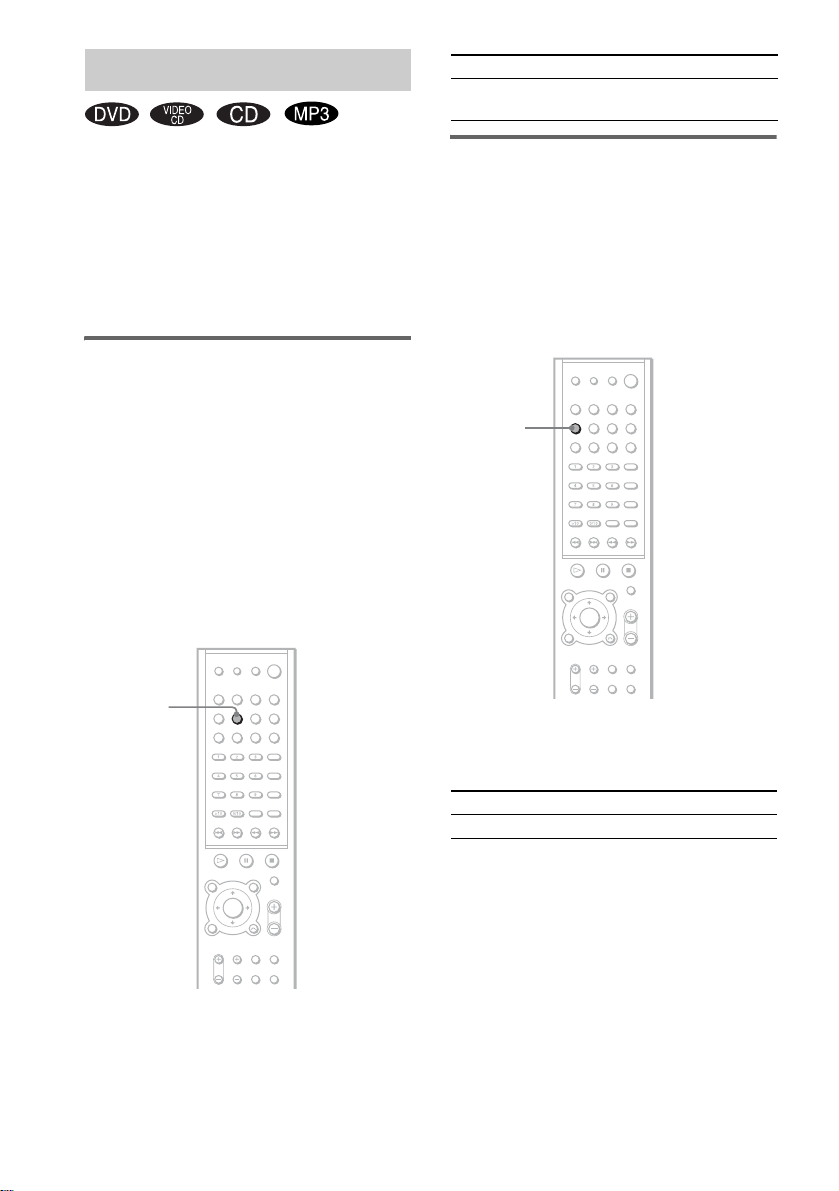
44
US
You can take advantage of surround sound
simply by selecting one of receiver’s pre-
programmed sound fields. They bring the
exciting and powerful sound of movie theatres
into your home.
To select sound field, press A.F.D., 2CH, or
MODE on the remote repeatedly until the sound
field you want appears in the front panel display.
Automatic decoding of the
audio input signal (AUTO
FORMAT DIRECT AUTO)
The auto decoding function automatically
detects the type of audio signal being input
(Dolby Digital, DTS, or standard 2 channel
stereo) and performs the proper decoding if
necessary. This mode presents the sound as it
was recorded/encoded, without adding any
effects (e.g. reverberation).
However, if there are no low frequency signals
(Dolby Digital LFE, etc.), it will generate a low
frequency signal for output to the subwoofer.
Press A.F.D. on the remote repeatedly until
“A.F.D. AUTO” appears in the front panel
display.
Using only the front speaker
(2 CHANNEL STEREO)
This mode outputs the sound from the front left
and right speakers. Standard two channel
(stereo) sources completely bypass the sound
field processing. Multi channel surround
formats are downmixed to two channels.
This allows you to play any source using only
the front left and right speakers.
Press 2CH on the remote.
“2CH STEREO” appears in the front panel
display.
Enjoying Surround Sound
A.F.D.
Sound field Display
AUTO FORMAT DIRECT
AUTO
A.F.D. AUTO
Sound field Display
2CHANNEL STEREO 2CH STEREO
2CH
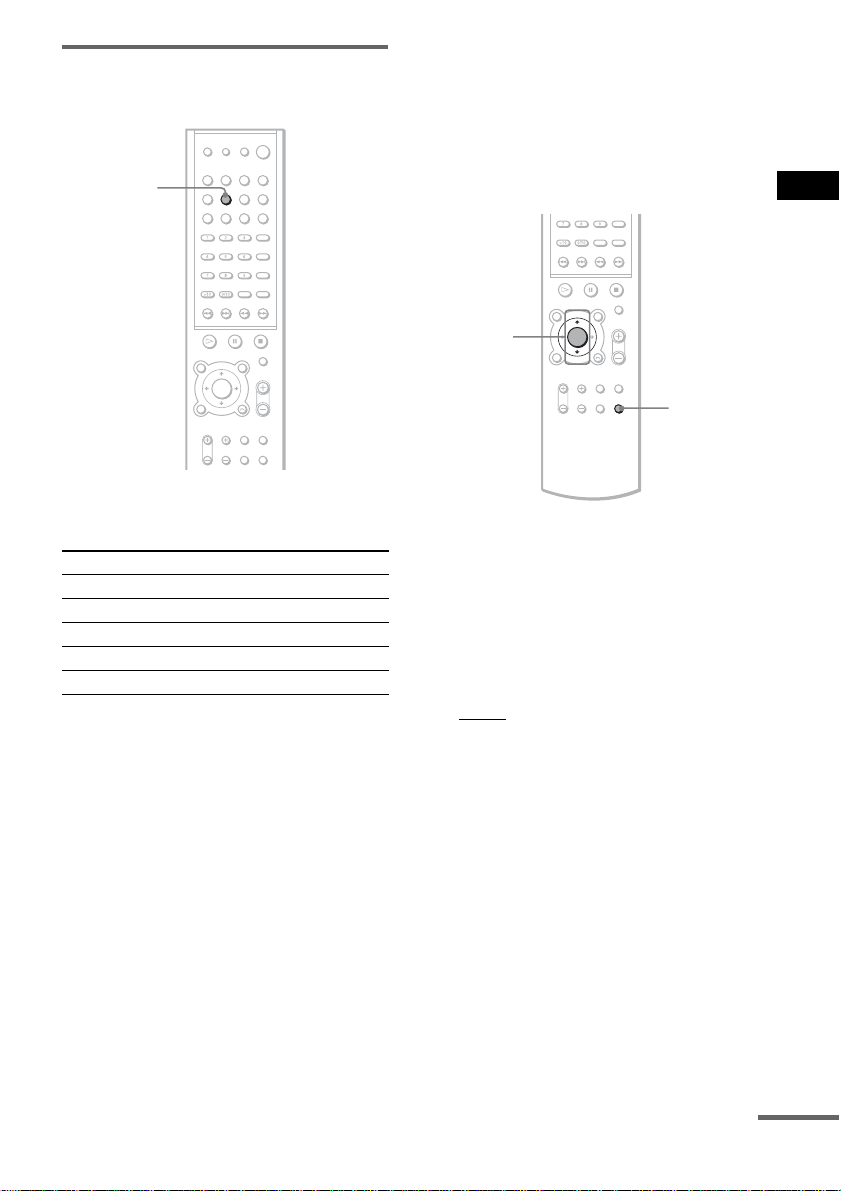
Sound Adjustments
45
US
Selecting a sound field
(A.F.D.button)
Press A.F.D. on the remote repeatedly until
the sound field you want appears in the
front panel display.
x PRO LOGIC
Performs Dolby Pro Logic decoding. A source
recorded in 2 channels is decoded into 4
channels.
x PRO LOGIC II MOVIE
Performs Dolby Pro Logic II Movie mode
decoding. This setting is ideal for movies
encoded in Dolby Surround. In addition, this
mode can reproduce sound in 5.1 channel when
watching videos of old movies or with dubbed
language.
x PRO LOGIC II MUSIC
Performs Dolby Pro Logic II Music mode
decoding. This setting is ideal for standard
stereo sources, such as CDs.
x Neo:6 Cinema
Performs the DTS Neo:6 Cinema mode
decoding.
x Neo:6 Music
Performs the DTS Neo:6 Music mode decoding.
This setting is ideal for standard stereo sources,
such as CDs.
Advanced setting
When a DTS 96/24 signal is input, you can
change the sampling frequency.
1 Press AMP MENU.
Set the function of the remote to DVD, and
then press AMP MENU.
2 Press X/x repeatedly until “dts 96/24”
appears in the front panel display, then
press ENTER.
3 Press X/x to select “96/24 AUTO” then
press ENTER or AMP MENU.
• AUTO: When a DTS 96/24 signal is input,
it is played back at the 96 kHz sampling
frequency.
• OFF: Even when a DTS 96/24 signal is
input, it is played back at the 48 kHz
sampling frequency.
Notes
• When the input signal is a multi-channel source, PRO
LOGIC, PRO LOGIC II MOVIE/MUSIC, and Neo:6
Cinema/Music are cancelled and the multi channel
source is output directly.
• Neo:6 Cinema/Music mode decoding is not available
for DTS 2channel signal.
• When decoding by DTS 96/24 (except A.F.D. mode)
in the sound field, output signals will be converted to
48 kHz (sampling frequency).
• When any speaker is set to “SMALL” or subwoofer
is set to “NONE” in the speaker setting, output
signals will be converted to 48 kHz (sampling
frequency).
Sound field Display
PRO LOGIC PRO LOGIC
PRO LOGIC II MOVIE PLII MOVIE
PRO LOGIC II MUSIC PLII MUSIC
Neo:6 Cinema NEO:6 CIN
Neo:6 Music NEO:6 MUS
A.F.D.
ENTER
X/x
AMP MENU
continued
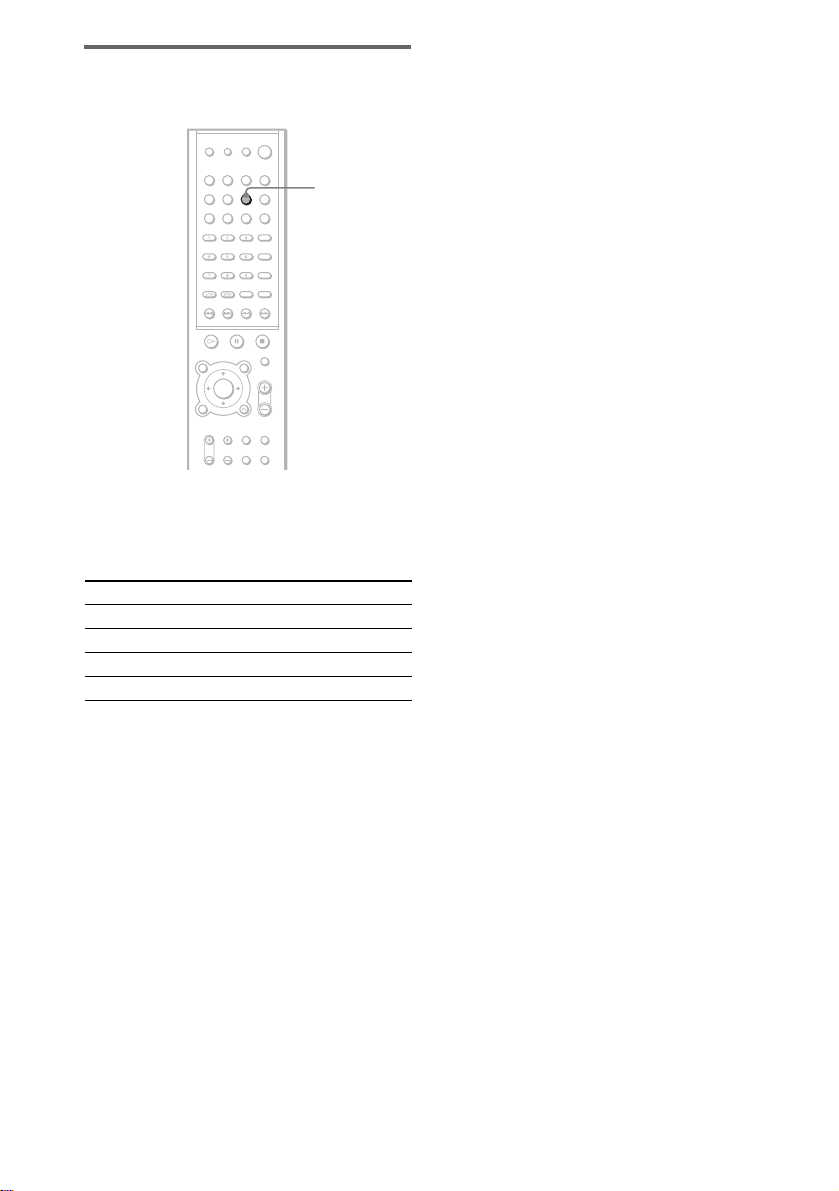
46
US
Selecting a sound field
(MODE button)
Press MODE on the remote repeatedly until
the sound field you want appears in the
front panel display.
FOR MOVIE
* Use DCS Technology
About DCS (Digital Cinema
Sound)
In collaboration with Sony Pictures
Entertainment, Sony measured the sound
environment of their studios and integrated the
data of the measurement and Sony’s own DSP
(Digital Signal Processor) technology to
develop “Digital Cinema Sound.” “Digital
Cinema Sound” simulates in a home theatre an
ideal movie theatre sound environment based on
the preference of the movie director.
x C.ST.EX A (Cinema Studio EX A)
Reproduces the sound characteristics of the
Sony Pictures Entertainment “Cary Grant
Theater” cinema production studio. This is a
standard mode, great for watching most any type
of movie.
x C.ST.EX B (Cinema Studio EX B)
Reproduces the sound characteristics of the
Sony Pictures Entertainment “Kim Novak
Theater” cinema production studio. This mode
is ideal for watching science-fiction or action
movies with lots of sound effects.
x C.ST.EX C (Cinema Studio EX C)
Reproduces the sound characteristics of the
Sony Pictures Entertainment scoring stage. This
mode is ideal for watching musicals or classic
films where music is featured in the soundtrack.
x V.M.DIM (VIRTUAL MULTI DIMENSION) *
Uses 3D sound imaging to create an array of
virtual surround speakers positioned higher than
listener from a single pair of actual surround
speakers. This mode creates 5 sets of virtual
speakers surrounding the listener at
approximately a 30º angle of elevation.
* “VIRTUAL” sound field: Sound field with virtual
speakers.
About Cinema Studio EX
Cinema Studio EX is ideal for enjoying the
movie software encoded with multi channel
format, such as the Dolby Digital DVD. This
mode reproduces the sound characteristics of
Sony Pictures Entertainment’s studios.
Cinema Studio EX consists of the following
three elements.
• Virtual Multi Dimension
Creates 5 sets of virtual speakers surrounding
the listener from a single pair of actual
surround speakers.
• Screen Depth Matching
In a movie theatre, sound seems to come from
inside the image reflected on the movie screen.
This element creates the same sensation in
your listening room by shifting the sound of
the front speakers “into” the screen.
• Cinema Studio Reverberation
Reproduces the reverberations peculiar to a
movie theatre.
Sound field Display
CINEMA STUDIO EX A C.ST.EX A*
CINEMA STUDIO EX B C.ST.EX B*
CINEMA STUDIO EX C C.ST.EX C*
V.MULTI DIMENSION V.M.DIM
MODE
Sound Adjustments
47
US
Cinema Studio EX is the integrated mode which
operates these elements simultaneously.
Notes
• The virtual speaker effect may cause increased noise
in the playback signal.
• When listening with sound fields that employ virtual
speakers, you will not be able to hear any sound
coming directly from the surround speakers.
FOR MUSIC
x HALL
Reproduces the acoustics of a rectangular
concert hall.
x JAZZ CLUB
Reproduces the acoustics of a jazz club.
x L. CONCERT (Live Concert)
Reproduces the acoustics of a 300-seat live
concert.
When using headphones
x HP. THEATER (HEADPHONE THEATER)
This mode is very effective with 5.1 ch discrete
signal sources like Dolby Digital and DTS.
x HP.[2CH] (HEADPHONE 2CH)
This mode outputs the sound from the
headphone L/R. Standard 2 channel (stereo)
sources completely bypass the sound field
processing. Multi channel surround formats are
downmixed to two channels.
To turn the surround effect off
Press A.F.D. on the remote repeatedly until
“A.F.D AUTO” appears in the front panel
display, or press 2CH on the remote to display
“2CH STEREO.”
Notes
• This function is unavailable when playing Super
Audio CDs.
• When you play a Super Audio CD (Direct Stream
Digital), the sound field changes to “AUTO
FORMAT DIRECT AUTO” automatically.
• For PCM96 kHz sources, 2CH, A.F.D. and MODE is
not available.
Tips
• When you want to output the TV sound or stereo
sound of a 2 channel source from the 7 speakers,
select any sound field other than “AUTO FORMAT
DIRECT AUTO” or “2CH STEREO.”
• Whenever you select a function such as DVD or
TUNER, the sound field that was last applied to that
function is automatically applied again. For example,
if you listen to DVD with HALL as the sound field,
then change to another function, and then return to
DVD, HALL will be applied again. With the tuner,
sound fields are memorized separately for all preset
stations.
• You can identify the encoding format of program
software by looking at its packaging.
– Dolby Digital discs are labelled with the
logo.
– DTS-ES or DTS 96/24 encoded programs are
marked with DTS-ES or DTS 96/24.
– Dolby Surround encoded programs are labelled
with the logo.
– DTS Digital Surround discs are marked with DTS.
Sound field Display
HALL HALL
JAZZ CLUB JAZZ CLUB
LIVE CONCERT L.CONCERT
Sound field Display
HEADPHONE THEATER HP.THEATER
HEADPHONE 2CH HP.[2CH]
48
US
This function lets you select the decoding mode
for the surround back signals of the multi
channel input stream.
By decoding the surround back signal of DVD
software, etc., recorded in Dolby Digital EX,
DTS-ES Matrix, DTS-ES Discrete 6.1 format,
etc., you can enjoy the kind of surround sound
originally intended for the film (page 78).
1 Press AMP MENU.
Set the function of the remote to DVD, and
then press AMP MENU.
2 Press X/x repeatedly until “SurrB
DEC.” appears in the front panel
display, then press ENTER.
3 Press X/x to select the surround back
mode you want according to the input
stream, then press ENTER or AMP
MENU.
The default setting is “SB AUTO.”
When selecting “SB AUTO”
When you input stream contains the 6.1 channel
decoding flag
a)
, the appropriate decoder is
applied to decode the surround back signal.
When selecting “SB MATRIX”
Dolby Digital EX is applied to decode the
surround back signal regardless of the 6.1
channel decode flag
a)
in the input stream. This
decoder conforms to Dolby Digital EX, and
functions the same as the decoders
e)
used in
movie theatres.
When selecting “SB OFF”
Surround back decoding is not performed.
a) 6.1 channel decode flag is information recorded in
software like DVD.
b) Dolby Digital DVD that includes a Surround EX
flag. Check the Dolby Corporation web page help
for information about Surround EX films.
c) Software encoded with a flag to denote it has both
Surround EX and 5.1 channel signals.
d) Software encoded with both 5.1 channel signals and
an extension stream designed for returning those
signals to 6.1 discrete channels. Discrete 6.1
channel signals are DVD specific signals, not used
in movie theatres.
e) This decoder can be used for all 6.1 formats (Dolby
Digital EX, DTS-ES Matrix 6.1, and DTS-ES
Discrete 6.1).
Selecting the Surround
Back Decoding Mode
ENTER
X/x
AMP MENU
Input stream Output
channel
Applied surround back
decoder
Dolby Digital
5.1
5.1 —
DTS 5.1 5.1 —
Dolby Digital
EX
b)
6.1 Matrix decoder conforms
to Dolby Digital EX
DTS-ES Matrix
6.1
c)
6.1 DTS Matrix decoder
DTS-ES
Discrete 6.1
d)
6.1 DTS Discrete decoder
Input stream Output
channel
Applied surround back
decoder
Dolby Digital
5.1
6.1 Matrix decoder conforms
to Dolby Digital EX
DTS 5.1 6.1 Matrix decoder conforms
to Dolby Digital EX
Dolby Digital
EX
b)
6.1 Matrix decoder conforms
to Dolby Digital EX
DTS-ES Matrix
6.1
c)
6.1 Matrix decoder conforms
to Dolby Digital EX
DTS-ES
Discrete 6.1
d)
6.1 Matrix decoder conforms
to Dolby Digital EX
Sound Adjustments
49
US
Notes
• You can select the surround back decoding only when
A.F.D. mode is selected (page 45). In other sound
fields, this function is bypassed internally.
• Some discs have no Dolby Digital EX flag, even
though their packaging may contain a Dolby Digital
Surround EX logo. In this case, select “SB
MATRIX.”
This function lets you select the decode priority
when digital signals are input from the DIGITAL
IN (OPTICAL IN/COAXIAL IN) jack, or digital
signals are processed in DVD mode.
1 Press AMP MENU.
Set the function of the remote to DVD, and
then press AMP MENU.
2 Press X/x repeatedly until “DEC. PRI.”
appears in the front panel display, then
press ENTER.
3 Press X/x to select the decode priority
you want, then press ENTER or AMP
MENU.
The default setting is “PCM.”
When selecting “PCM”
PCM signals are given priority (to prevent the
interruption when playback starts). Even when
other signals are input, the sound will be output.
However, when DTS-CD signals are output, no
sound or noise will be heard. In this case, select
“AUTO.”
When selecting “AUTO”
The most suitable decode method is
automatically selected from DTS, Dolby Digital,
or PCM. However, when PCM signal playback
starts, sound will not be output initially.
Tip
As long as DVD mode is selected, you can play DTS-
CD even if “PCM” is selected.
Selecting the Decode
Priority
ENTER
X/x
AMP MENU
50
US
You can change the impedance value in
accordance with your speaker’s impedance.
The default settings are underlined.
1 Press AMP MENU.
Set the function of the remote to DVD, and
then press AMP MENU.
2 Press X/x repeatedly until “SP. IMP.
(Ω)” appears in the front panel display,
then press ENTER.
3 Press X/x to select “SP 4Ω/6Ω” or “SP
8Ω” in accordance with impedance,
then press ENTER or AMP MENU.
Notes
• Use high performance speakers.
• Use suitably sized speakers of similar performance
for the front, center, surround, and surround back
speakers.
Speaker impedance
To enjoy the best possible multi channel
surround, connect speakers with a nominal
impedance of 8 ohms or higher to the FRONT,
CENTER, SURROUND and SURROUND
BACK terminals, and set the value to “SP 8Ω.”
Refer to the operating instructions supplied with
your speakers if you are not sure of their
impedance. (This information is often on the
back of the speaker.) Alternatively, you may
connect speakers of nominal impedance
between 4 and 8 ohms to any or all of the speaker
terminals. In this case, be sure to set the value to
“SP 4Ω/6Ω” even if you connect just one
speaker of nominal impedance between 4 and 8
ohms.
Changing the Speaker
Impedance Value
SP 8Ω
Select this if the speaker
impedance value is 8 ohms or
higher.
SP 4Ω/6Ω
Select this if the speaker
impedance value is under 8
ohms.
ENTER
X/x
AMP MENU

Using Various Additional Functions
51
US
If various angles (multi-angles) for a scene are
recorded on a DVD, you can change the viewing
angle.
For example, while playing a scene of a train in
motion, you can display the view from either the
front of the train, the left window of the train, or
from the right window without having the train’s
movement interrupted.
1 Press DVD DISPLAY during playback.
The Control Menu appears.
2 Press X/x to select (ANGLE).
The angle number appears.
The number in parentheses indicates the
total number of angles. The “ANGLE”
indicator lights up in green when angles are
recorded on the disc.
3 Press ENTER.
The angle number changes to “-.”
4 Select the angle number using the
number buttons or X/x, then press
ENTER.
The angle is changed to the selected angle.
To turn off the Control Menu
Press DVD DISPLAY repeatedly until the
Control Menu is turned off.
Note
Depending on the DVD, you may not be able to change
the angles, even if multi-angles are recorded on the
DVD.
Tip
You can select the angle directly by pressing ANGLE.
Each time you press the button, the angle changes.
Using Various Additional Functions
Changing the Angles
ENTER
X/x
Number
Buttons
ANGLE
DVD
DISPLAY
DVD
1 2
(
2 7
)
MAKING SCENE
1 8
(
3 4
)
T
1 : 3 2 : 5 5
DVD
1
(
9
)
DVD
1 2
(
2 7
)
MAKING SCENE
1 8
(
3 4
)
T
1 : 3 2 : 5 5
DVD
–
(
9
)
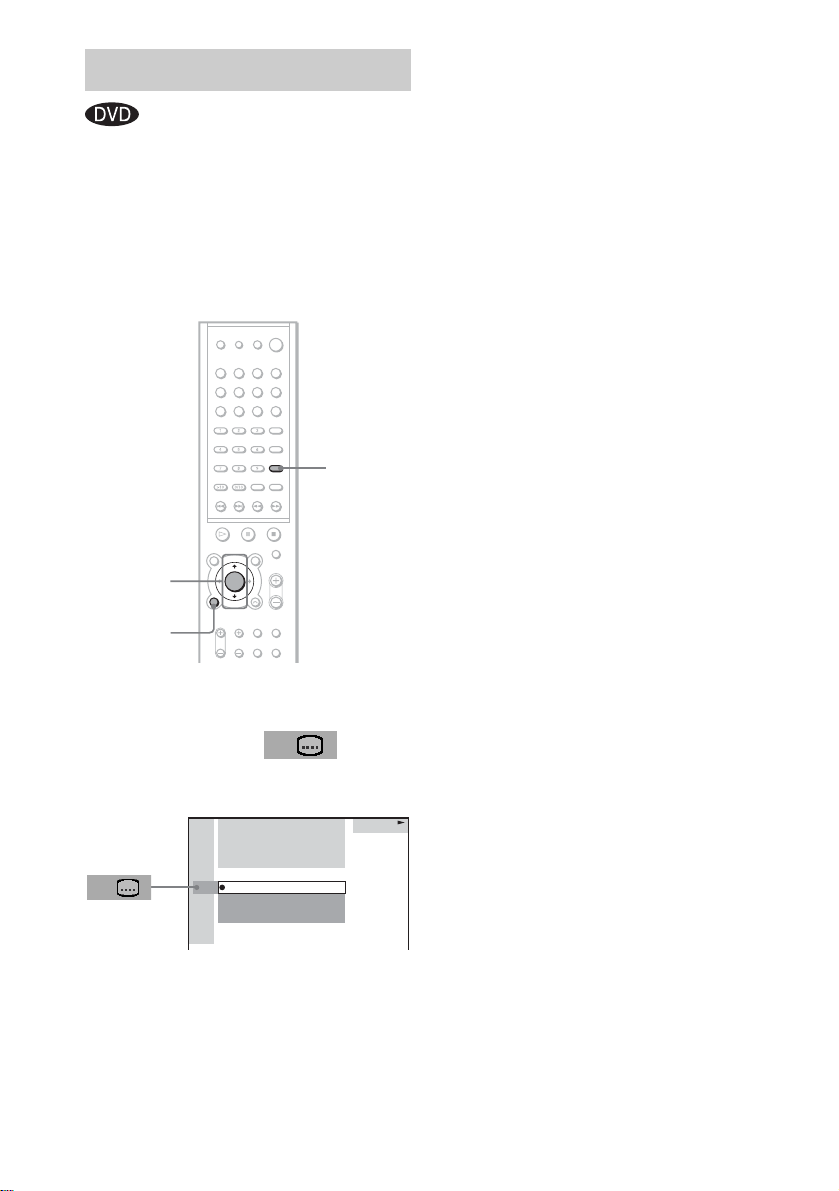
52
US
If subtitles are recorded on a disc, you can turn
the subtitles on or off while playing. If
multilingual subtitles are recorded on the disc,
you can change the subtitle language while
playing, or turn the subtitles on or off whenever
you want. You can select the language you want
to practice, for example, turn on the subtitles for
better understanding.
1 Press DVD DISPLAY during playback.
The Control Menu appears.
2 Press X/x to select
(SUBTITLE), then press ENTER.
The options for SUBTITLE appear.
3 Press X/x to select the language.
Depending on the DVD, the choice of
language varies.
When 4 digits are displayed, they indicate
the language code. Refer to the language
code list on page 85 to see which language
the code represents.
4 Press ENTER.
To cancel the SUBTITLE setting
Select “OFF” in Step 3.
To turn off the Control Menu
Press DVD DISPLAY repeatedly until the
Control Menu is turned off.
Note
Depending on the DVD, you may not be able to change
the subtitles, even if multilingual subtitles are recorded
on it.
Tip
You can select SUBTITLE directly by pressing
SUBTITLE. Each time you press the button, the item
changes.
Displaying Subtitles
ENTER
X/x
SUBTITLE
DVD
DISPLAY
1: ENGLISH
2: FRENCH
3: SPANISH
DVD
OFF
DVD
1 2
(
2 7
)
MAKING SCENE
1 8
(
3 4
)
T
1 : 3 2 : 5 5
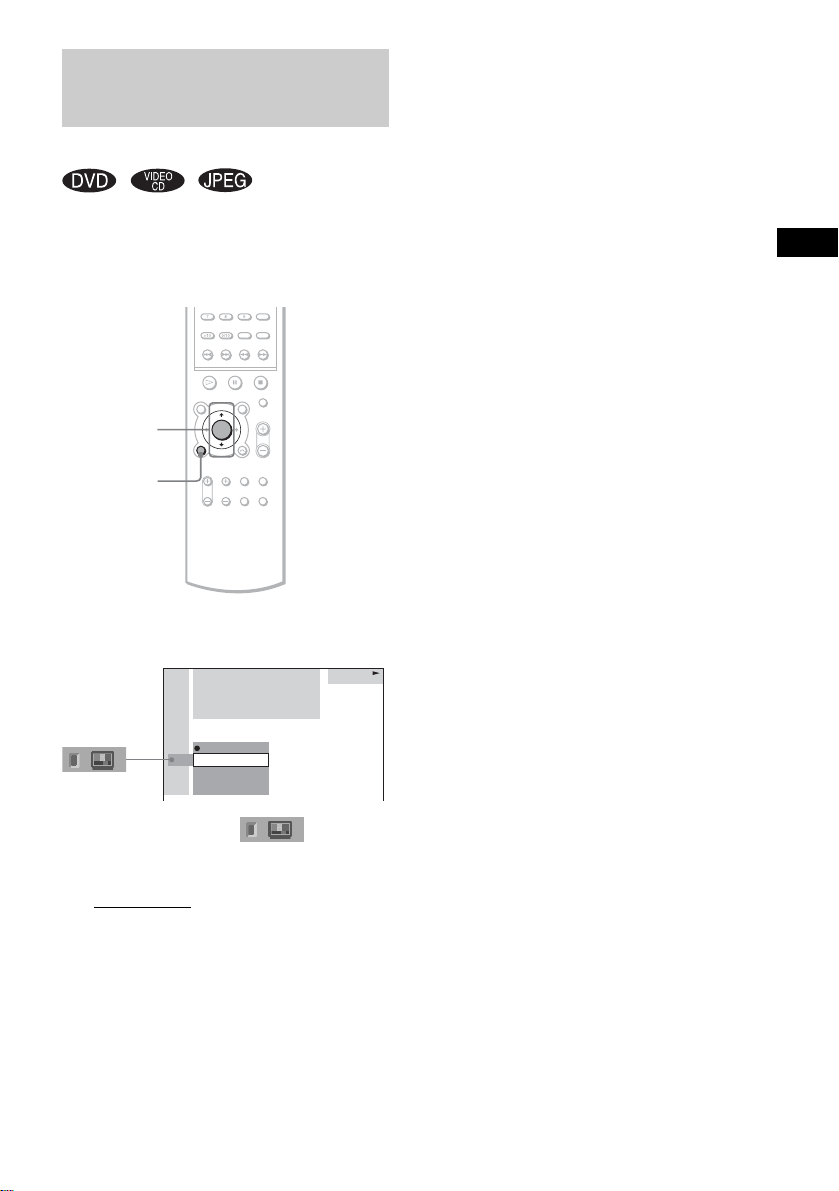
Using Various Additional Functions
53
US
You can adjust the video signal of the DVD,
VIDEO CD or JPEG from the receiver to obtain
the picture quality you want. Choose the setting
that best suits the program you are watching.
1 In stop mode, press DVD DISPLAY.
The Control Menu appears.
2 Press X/x to select (PICTURE
MODE), then press ENTER.
The options for PICTURE MODE appear.
• STANDARD:
Displays a standard picture.
• DYNAMIC 1: Produces a bold dynamic
picture by increasing the picture contrast
and the color intensity.
• DYNAMIC 2: Produces a more dynamic
picture than DYNAMIC 1 by further
increasing the picture contrast and the color
intensity.
• CINEMA 1: Enhances detail in dark areas
by increasing the black level.
• CINEMA 2: Bright colors become brighter
and dark colors become richer, and color
contrast is increased.
3 Select the PICTURE MODE you want
using X/x, then press ENTER.
To turn off the Control Menu
Press DVD DISPLAY repeatedly until the
Control Menu is turned off.
Tip
When you watch a movie, “CINEMA 1” or “CINEMA
2” is recommended.
Note
The setting you select in PICTURE MODE is reflected
in all screen displays.
Adjusting the Playback
Picture
(PICTURE MODE)
ENTER
X/x
DVD
DISPLAY
DYNAMIC 2
CINEMA 1
CINEMA 2
DVD
STANDARD
DYNAMIC 1
DVD
1 2
(
2 7
)
MAKING SCENE
1 8
(
3 4
)
T
1 : 3 2 : 5 5
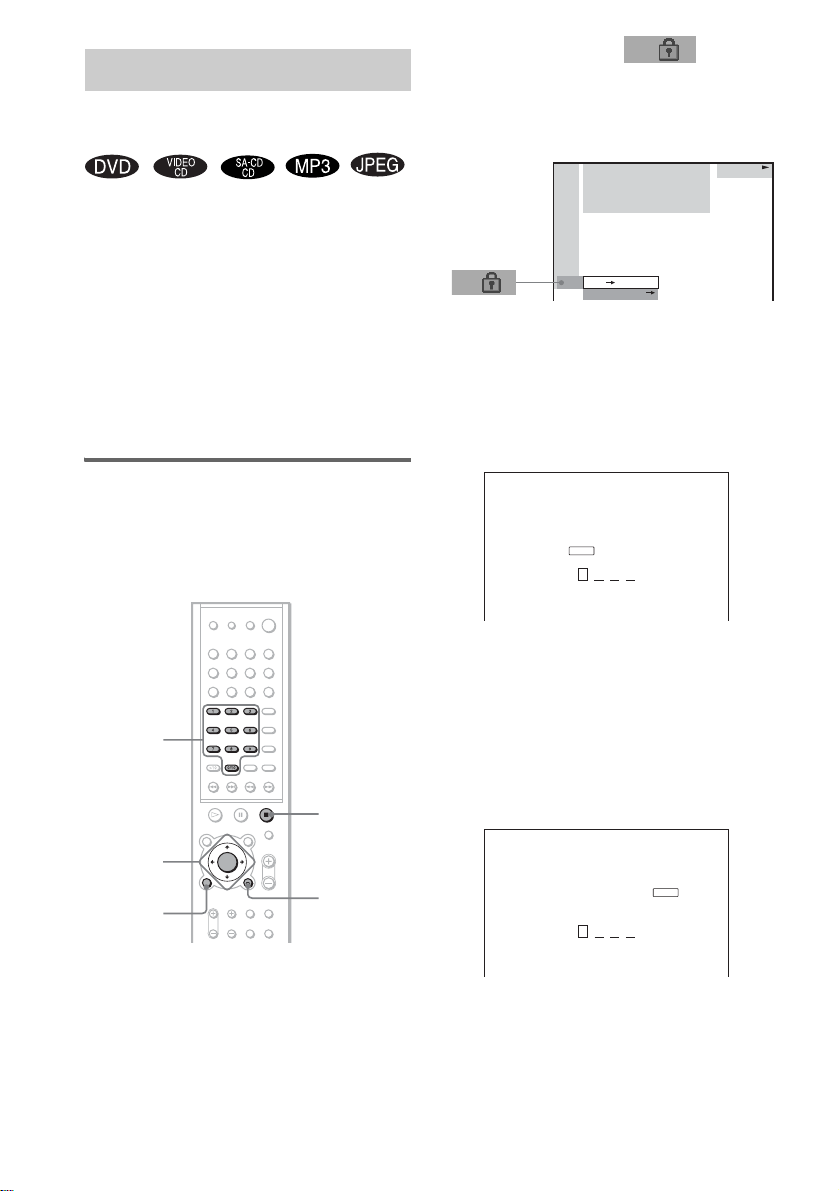
54
US
You can set two kinds of playback restrictions
for a disc.
• Custom Parental Control
You can set the playback restrictions so that
the receiver will not play inappropriate discs.
• Parental Control
Playback of some DVDs can be limited
according to a predetermined level, such as the
age of the viewer.
The same password is used for both Parental
Control and Custom Parental Control.
Custom Parental Control
You can set the same Custom Parental Control
password for up to 25 discs. If you set a 26th
disc, the playback restriction of the disc for
which you first set the password is cancelled.
1 Insert the disc you want to lock.
If the disc is playing, press x to stop
playback.
2 In stop mode, press DVD DISPLAY.
The Control Menu appears.
3 Press X/x to select (CUSTOM
PARENTAL CONTROL), then press
ENTER.
“CUSTOM PARENTAL CONTROL” is
selected.
4 Press X/x to select “ON t,” then press
ENTER.
x If you have not entered a password
yet
The display for registering a new password
appears.
Enter a 4-digit password by using the
number buttons, then press ENTER.
The display for confirming the password
appears.
x If you have already registered a
password
The display for entering the password
appears.
Locking Discs
(CUSTOM PARENTAL CONTROL,
PARENTAL CONTROL)
x
ENTER
C/X/x/c
Number
buttons
DVD
DISPLAY
O RETURN/
EXIT
DVD
1 2
(
2 7
)
MAKING SCENE
1 8
(
3 4
)
T
1 : 3 2 : 5 5
DVD
ON
PASSWORD
CUSTOM PARENTAL CONTROL
Enter a new 4-digit password,
then press .
ENTER
CUSTOM PARENTAL CONTROL
Enter password, then press .
ENTER

Using Various Additional Functions
55
US
5 Enter your 4-digit password by using
the number buttons, then press
ENTER.
“Custom parental control is set.” appears
and the screen returns to the Control Menu
display.
If you make a mistake entering your
password
Press C before you press ENTER and input
the correct number.
If you make a mistake
Press O RETURN/EXIT, then start from Step
3 again.
To turn off the Control Menu
Press DVD DISPLAY repeatedly until the
Control Menu is turned off.
To turn off the Custom Parental
Control function
1 In Step 4, select “OFF t,” then press
ENTER.
2 Enter your 4-digit password using the
number buttons, then press ENTER.
To change the password
1 In Step 4, press X/x to select “PASSWORD
t,” then press ENTER.
The display for entering the password
appears.
2 Enter your 4-digit password using the
number buttons, then press ENTER.
3 Enter a new 4-digit password using the
number buttons, then press ENTER.
4 To confirm your password, re-enter it using
the number buttons, then press ENTER.
Playing the disc for which
Custom Parental Control is
set
1 Insert the disc for which Custom
Parental Control is set.
The CUSTOM PARENTAL CONTROL
display appears.
2 Enter your 4-digit password using the
number buttons, then press ENTER.
The receiver is ready for playback.
Notes
• When you change the layer or area in a Super Audio
CD which has Custom Parental Control set, the
display for entering the password may appear.
• When you set the Custom Parental Control password
for a Hybrid Super Audio CD, the Custom Parental
Control setting only works for the current layer.
Tip
If you forget your password, enter the 6-digit number
“199703” using the number buttons when the
CUSTOM PARENTAL CONTROL display asks you
for your password, then press ENTER. The display
will ask you to enter a new 4-digit password.
CUSTOM PARENTAL CONTROL
Custom parental control is already
set. To play, enter your password
and press .
ENTER
continued
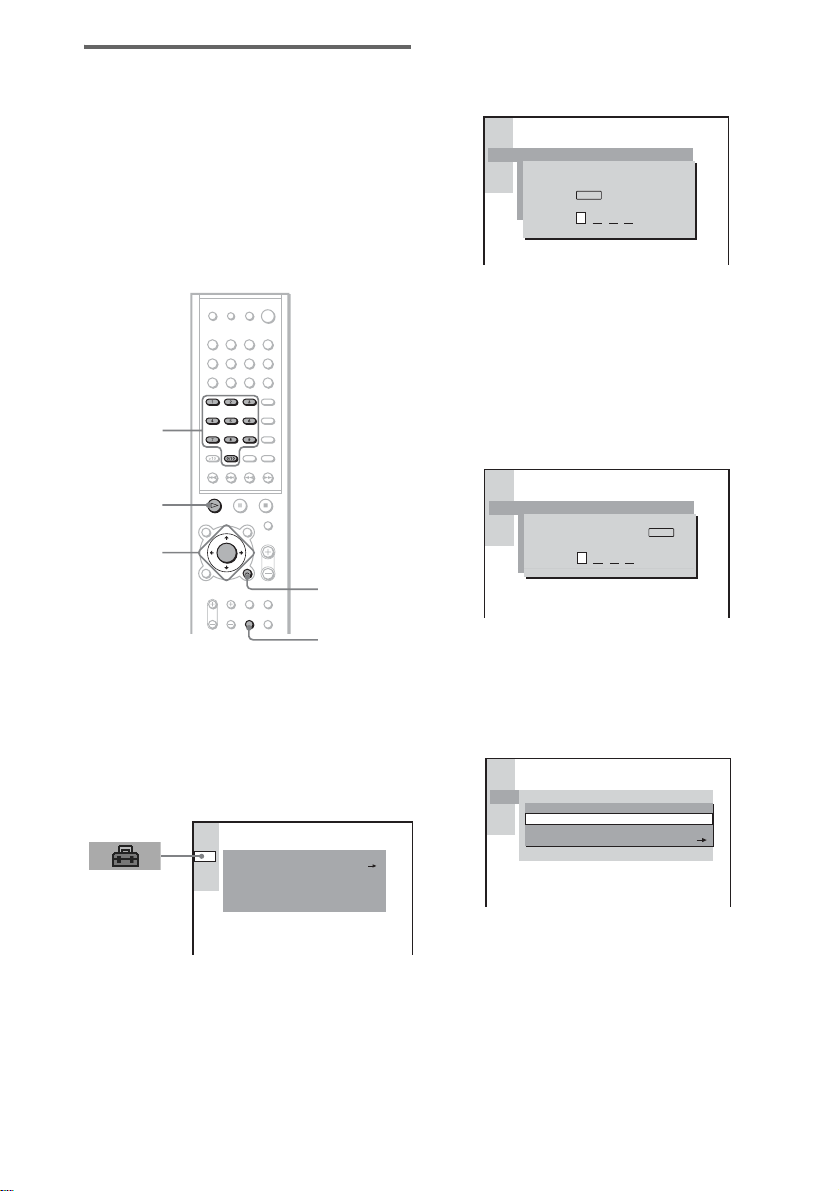
56
US
Limiting playback for children
(Parental Control)
(DVD only)
Playback of some DVDs can be limited
according to a predetermined level, such as the
age of the viewer. The “Parental Control”
function allows you to set a playback limitation
level.
A scene that is limited is not played, or it is
replaced by a different scene.
1 In stop mode, press DVD SETUP.
The Setup Display appears.
2 Press X/x to select “CUSTOM SETUP,”
then press ENTER.
“CUSTOM SETUP” is displayed.
3 Press X/x to select “PARENTAL
CONTROL t,” then press ENTER.
x If you have not entered a password
The display for registering a new password
appears.
Enter a 4-digit password using the number
buttons, then press ENTER.
The display for confirming the password
appears.
x When you have already registered a
password
The display for entering the password
appears.
4 Enter your password using the number
buttons, then press ENTER.
The display for setting the playback
limitation level and changing the password
appears.
H
ENTER
C/X/x/c
Number
buttons
DVD
SETUP
O RETURN/
EXIT
CUSTOM SETUP
OFF
PARENTAL CONTROL
TRACK SELECTION
MP3DATA CD PRIORITY:
MM/DD/YYYYJPEG DATE:
OFF
AUDIO DRC:
CUSTOM SETUP
PARENTAL CONTROL
Enter a new 4-digit password,
then press
.
ENTER
CUSTOM SETUP
PARENTAL CONTROL
Enter password, then press
.
ENTER
CUSTOM SETUP
STANDARD:
CHANGE PASSWORD
USA
LEVEL: OFF
PARENTAL CONTROL
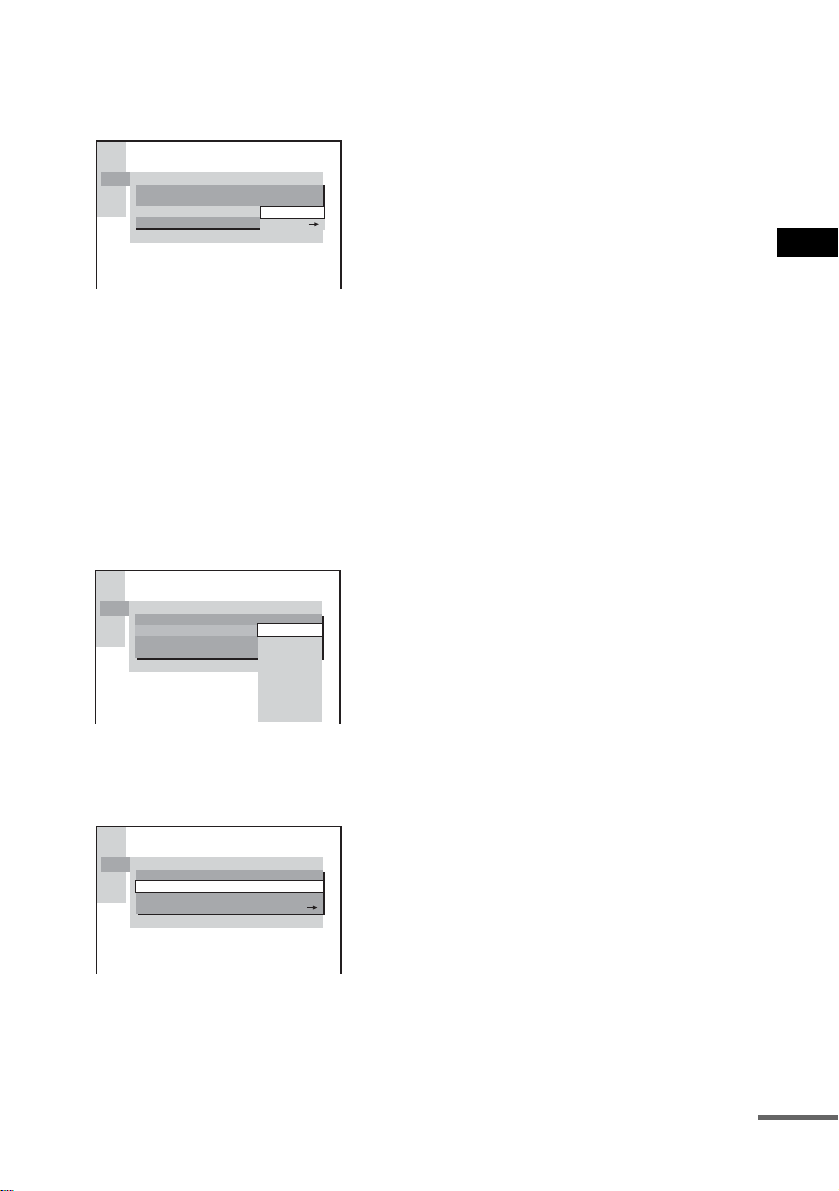
Using Various Additional Functions
57
US
5 Press X/x to select “STANDARD,” then
press ENTER.
The selection items for “STANDARD” are
displayed.
6 Press X/x to select a geographic area
as the playback limitation level, then
press ENTER.
The area is selected.
If you select “OTHERS t,” select and
enter the standard code in the table on
page 58 using the number buttons.
7 Press X/x to select “LEVEL,” then
press ENTER.
The selection items for “LEVEL” are
displayed.
8 Select the level you want using X/x,
then press ENTER.
The Parental Control setting is complete.
The lower the value, the more strict the
limitation.
If you make a mistake
Press O RETURN/EXIT to go back to the
previous screen.
To turn off the Setup Display
Press DVD SETUP repeatedly until the Setup
Display is turned off.
To turn off the Parental Control
function and play the DVD after
entering your password
Set “LEVEL” to “OFF” in Step 8.
To change the password
1 In Step 5, select “CHANGE PASSWORD
t” using x, then press ENTER.
The display for entering the password
appears.
2 Follow Step 3 to enter a new password.
PARENTAL CONTROL
LEVEL:
STANDARD:
CHANGE PASSWORD
OFF
OTHERS
USA
CUSTOM SETUP
CUSTOM SETUP
PARENTAL CONTROL
STANDARD:
CHANGE PASSWORD
OFFLEVEL:
NC17
R
8:
7:
6:
5:
PG
PG13
G
4:
3:
2:
1:
CUSTOM SETUP
PARENTAL CONTROL
STANDARD:
CHANGE PASSWORD
USA
PG134:LEVEL:
continued

58
US
Playing the disc for which
Parental Control is set
1 Insert the disc and press H.
The PARENTAL CONTROL display
appears.
2 Enter your 4-digit password using the
number buttons, then press ENTER.
The receiver starts playback.
Notes
• If you play a DVD which does not have the Parental
Control function, playback cannot be limited on this
receiver.
• Depending on the DVD, you may be asked to change
the parental control level while playing the disc. In
this case, enter your password, then change the level.
If the Resume Play mode is cancelled, the level
returns to the original level.
Tip
If you forget your password, remove the disc and
repeat Step 1 to 3 of “Limiting playback for children.”
When you are asked to enter your password, enter
“199703” using the number buttons, then press
ENTER. The display will ask you to enter a new 4-digit
password. After you enter a new 4-digit password in
Step 3, replace the disc in the receiver and press H.
When the PARENTAL CONTROL display appears,
enter your new password.
Area Code
Standard Code number
Argentina 2044
Australia 2047
Austria 2046
Belgium 2057
Brazil 2070
Canada 2079
Chile 2090
China 2092
Denmark 2115
Finland 2165
France 2174
Germany 2109
Hong Kong 2219
India 2248
Indonesia 2238
Italy 2254
Japan 2276
Korea 2304
Malaysia 2363
Mexico 2362
Netherlands 2376
New Zealand 2390
Norway 2379
Pakistan 2427
Philippines 2424
Portugal 2436
Russia 2489
Singapore 2501
Spain 2149
Sweden 2499
Switzerland 2086
Taiwan 2543
Thailand 2528
United Kingdom 2184
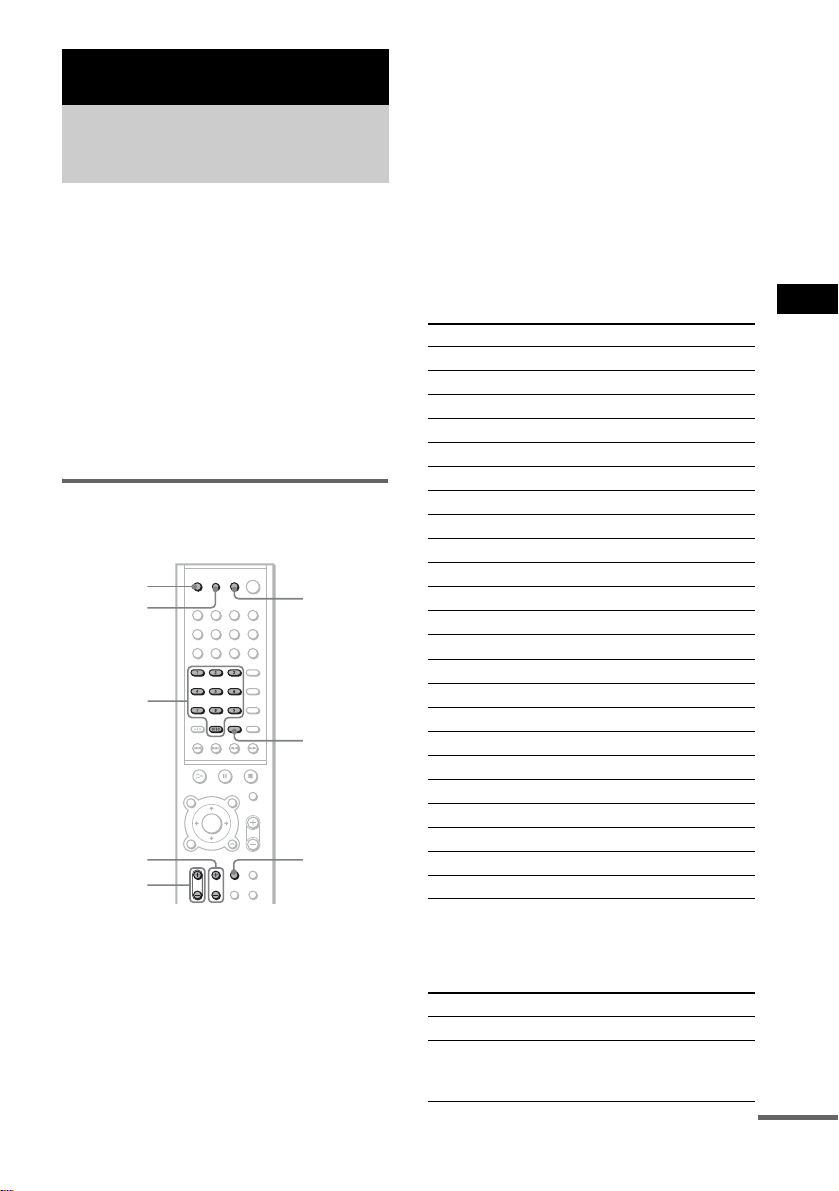
Other Operations
59
US
By adjusting the remote signal, you can control
your TV, satellite receiver or VCR with the
supplied remote.
Notes
• If you enter a new code number, the code number
previously entered will be erased.
• When you replace the batteries of the remote, the
code number may reset itself to the default (SONY)
setting. Reset the appropriate code number.
Tip
You can set the code number for your TV or satellite
receiver separately.
Controlling TVs with the
remote
1 Press RM SET UP and AV [/1
simultaneously.
The RM SET UP indicator lights up.
2 Press TV [/1.
The RM SET UP indicator flashes once.
3 Enter your TV manufacturer code (see
the table) using the number buttons.
4 Press ENTER.
When registration is completed, the RM
SET UP indicator flashes twice.
If registration is incomplete, the RM SET
UP indicator rapidly flashes 4 times.
* Use the number buttons only to enter the code
number of controllable TVs.
Code numbers of controllable
TVs
If more than one code number is listed, try
entering them one at a time until you find the one
that works with your TV.
Controlling the TV
You can control your TV using the buttons
below.
Other Operations
Controlling Other Units
with the Supplied Remote
TV ?/1
RM SET UP
Number*
buttons
TV/VIDEO
TV VOL +/–
TV CH +/–
ENTER
AV ?/1
Manufacturer Code number
SONY 501,502
AIWA 501,502
DAEWOO 504,505,506,507,515,544
FISHER 508
GOLDSTAR 503,511,512,515,534,544
GRUNDIG 517,534
HITACHI 513,514,515,544
ITT/NOKIA 521,522
JVC 516
MAGNAVOX 503,518,544
MITSUBISHI/MGA 503,519,544
NEC 503,520,544
PANASONIC 509,524
PHILIPS 515,518
PIONEER 509,525,526,540
RCA/PROSCAN 510,527,528,529,544
SAMSUNG 503,515,531,532,533,534,544
SANYO 508,545,546,547
SHARP 535
TELEFUNKEN 523,536,537,538
THOMSON 530,537,539
TOSHIBA 535,540,541
ZENITH 542,543
By pressing You can
TV [/1 Turn the TV on or off.
TV/VIDEO Switch the TV’s input source
between the TV and other input
sources.
continued
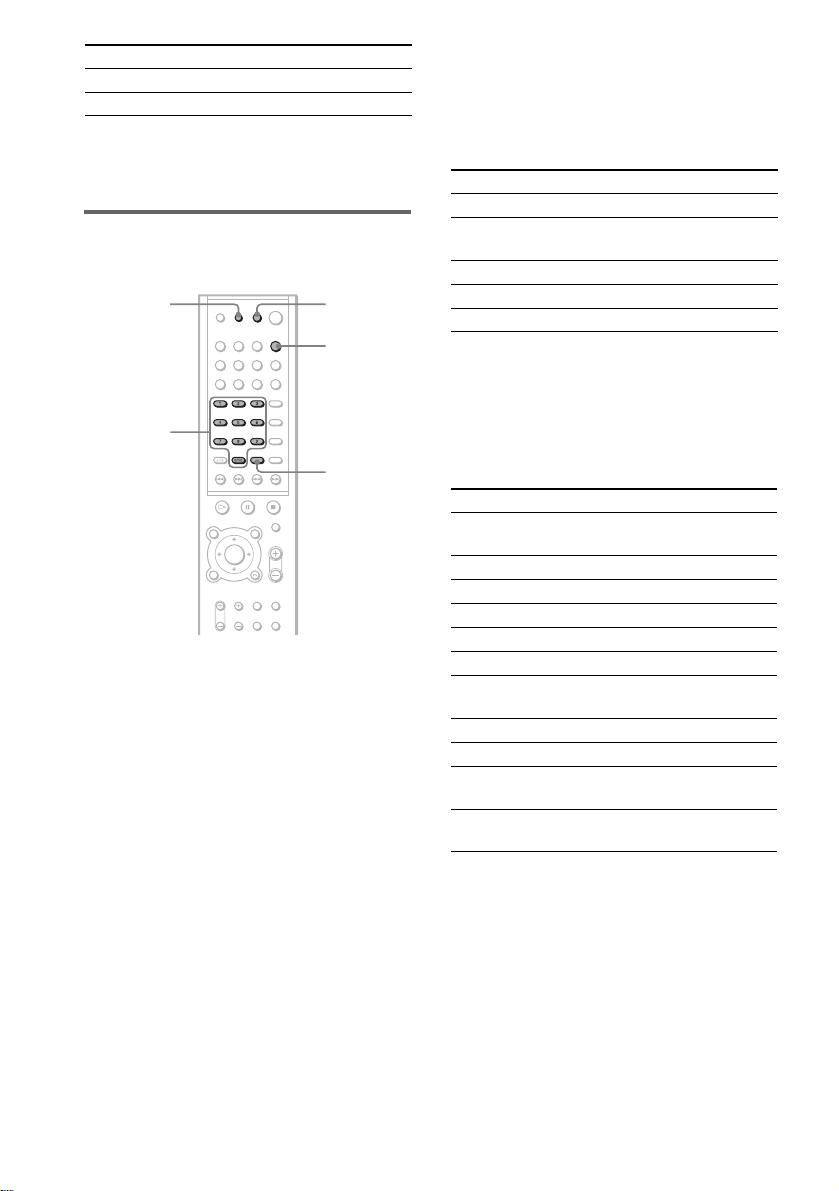
60
US
Note
Depending on the TV, you may not be able to control
your TV or to use some of the buttons above.
Controlling satellite receivers
with the remote
1 Press RM SET UP and AV [/1
simultaneously.
The RM SET UP indicator lights up.
2 Press TV/SAT.
3 Enter your Satellite receiver’s
manufacturer code (see the table)
using the number buttons.
4 Press ENTER.
When registration is completed, the RM
SET UP indicator flashes twice.
Code numbers of controllable
satellite receivers
If more than one code number is listed, try
entering them one at a time until you find the one
that works with your satellite receiver.
Controlling the satellite receiver
Press TV/SAT.
Sources that can be controlled by the remote
change depending on the setting of TV/SAT.
You can control your satellite receiver using the
buttons below.
Notes
• Depending on the satellite receiver, you may not be
able to control your satellite receiver or to use some
of the buttons above.
• To operate a DVD player, press DVD, and then
change the mode of the receiver to DVD.
TV VOL +/– adjust the TV volume.
TV CH +/– change the TV channel.
By pressing You can
RM SET UP
Number
buttons
TV/SAT
AV ?/1
ENTER
Manufacturer Code number
SONY 801,802,803,804
JERROLD/G.I. 806,807,808,809,810,811,
812,813,814
PANASONIC 818
RCA 805,819
S.ATLANTA 815,816,817
By pressing You can
AV [/1 Turn the satellite receiver on or
off.
JUMP Jump
Number buttons Select a channel.
ENTER Confirm the selected channel.
AUDIO Change the audio.
CH +/– Change channels.
TOP MENU/
GUIDE
Display the program guide.
AV MENU Display the menu.
DVD DISPLAY Turn the display on or off.
O RETURN/EXIT Return to the previous display
in the program guide or menu.
C/X/x/c/ ENTER Select the item in the program
guide or menu.
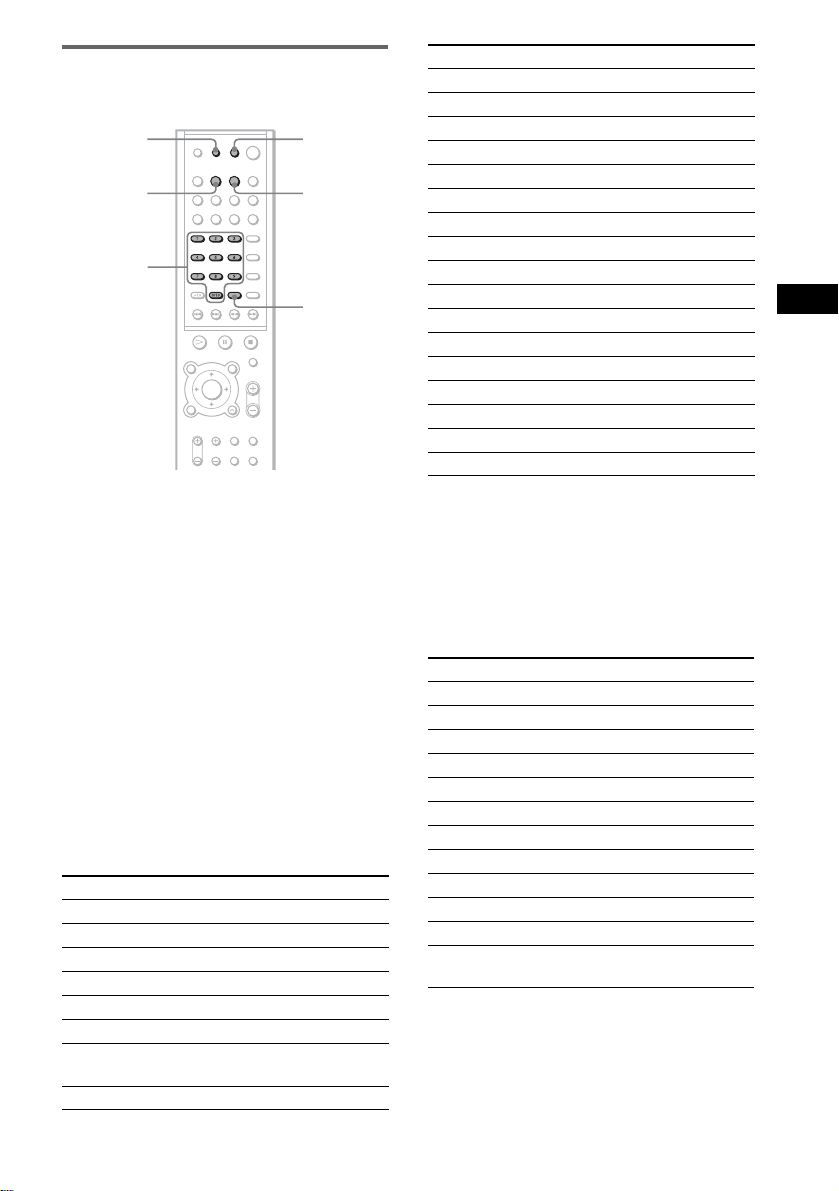
Other Operations
61
US
Controlling the VCR with the
remote
1 Press RM SET UP and AV [/1
simultaneously.
The RM SET UP indicator lights up.
2 Press VIDEO1 or VIDEO2.
3 Enter your VCR’s manufacturer code
(see the table) using the number
buttons.
4 Press ENTER.
When the registration is completed, the RM
SET UP indicator flashes twice.
Code numbers of controllable
VCR
Press VIDEO1 or VIDEO2.
If more than one code number is listed, try
entering them one at a time until you find the one
that works with your VCR.
Controlling the VCR
Press the button “VIDEO1,” or “VIDEO2.”
Sources that can be controlled by the remote
change depending on the setting of VIDEO1 or
VIDEO2.
You can control your VCR using the buttons
below.
Notes
• Depending on the VCR, you may not be able to
control your VCR, or use some of the buttons above.
• To operate a DVD player, press DVD, and then
change the mode of the receiver to DVD.
Manufacturer Code number
SONY 701,702,703,704,705,706
AIWA 710,750,757,758
AKAI 707,708,709,759
BLAUPUNKT 740
EMERSON 711,712,713,714,715,716,750
FISHER 717,718,719,720
GENERAL
ELECTRIC
721,722,730
GOLDSTAR 723,753
RM SET UP
Number
buttons
VIDEO2
AV ?/1
VIDEO1
ENTER
GRUNDIG 724
HITACHI 722,725,729,741
ITT/NOKIA 717
JVC 726,727,728,736
MAGNAVOX 730,731,738
MITSUBISHI/MGA 732,733,734,735
NEC 736‘
PANASONIC 729,730,737,738,739,740
PHILIPS 729,730,731
PIONEER 729
RCA/PROSCAN 722,729,730,731,741,747
SAMSUNG 742,743,744,745
SANYO 717,720,746
SHARP 748,749
TELEFUNKEN 751,752
TOSHIBA 747,755,756
ZENITH 754
By pressing You can
AV [/1 Turn the VCR on or off.
Number buttons Select a channel.
ENTER Confirm the selected channel.
AUDIO Change the audio.
CH –/+ Change VCR channels.
m/M Fast Forward or fast Reverse.
H Play.
X Pause.
x Stop.
AV MENU Display the menu.
DVD DISPLAY The display is on or off.
C/X/x/c/ ENTER Select the item in the program
guide or menu.
Manufacturer Code number
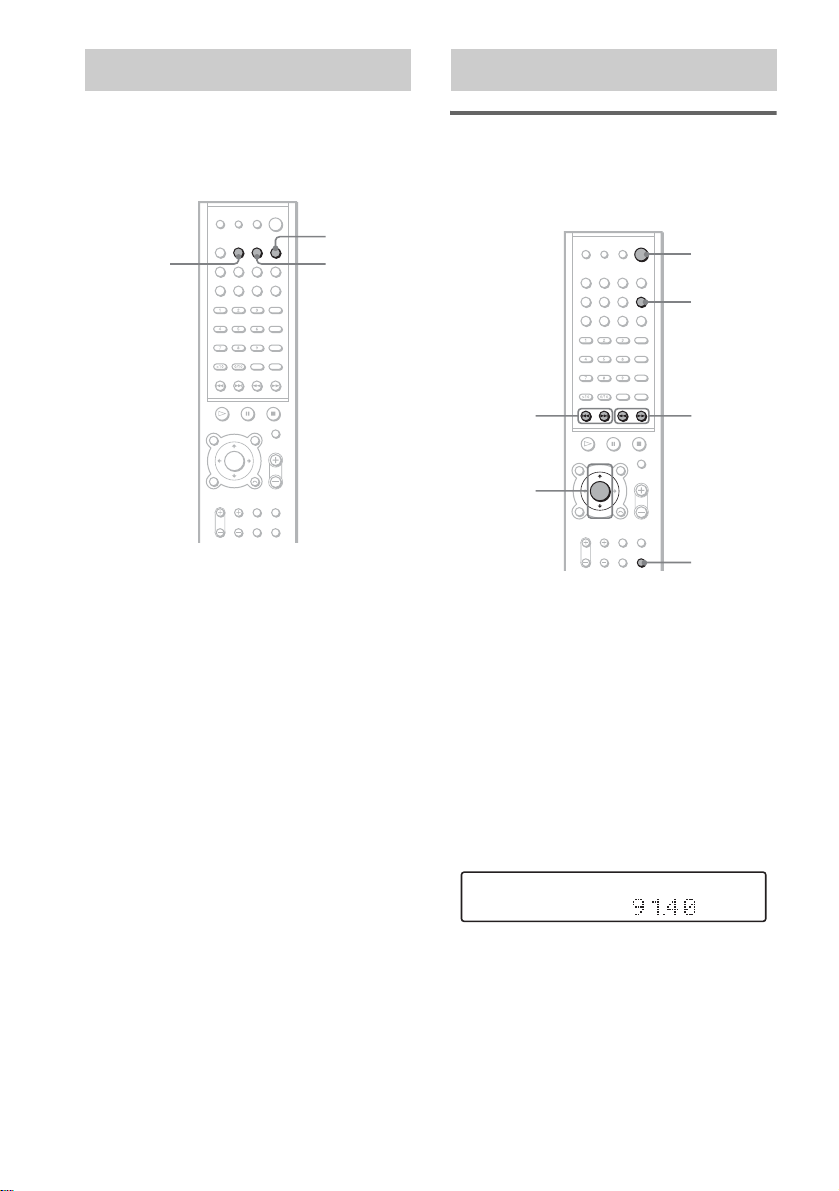
62
US
You can use VCRs or other units connected to
the VIDEO1, TV/SAT, or VIDEO2 jacks. Refer
to the operation manual supplied with the other
unit for further information on its operation.
Press the button “VIDEO1,” “VIDEO2,” or
“TV/SAT” you want to use.
When you press the button you want to use, the
mode of the receiver changes and the currently
selected unit name appears in the front panel
display.
Tip
You can also select the mode using FUNCTION –/+ on
the receiver. Each time you press FUNCTION –/+, the
mode of the receiver changes in the following
sequence.
DVD t VIDEO1 t VIDEO2 t TV/SAT t
TUNER t DVD…
Presetting Radio Stations
You can preset 20 stations for FM and 10
stations for AM. Before tuning, make sure to
turn down the volume to minimum.
1 Press BAND repeatedly until the band
you want appears in the front panel
display.
Each time you press BAND, the band
toggles between AM and FM.
The BAND button is available only the
DVD function is selected on the remote.
2 Press and hold TUNING + or –, then
release.
Scanning stops when the receiver tunes in a
station. “TUNED” and “ST” (for stereo
program) appear in the front panel display.
3 Press AMP MENU.
4 Press X or x repeatedly until
“MEMORY” appears in the front panel
display.
Using Other Units
VIDEO1
TV/SAT
VIDEO2
Enjoying the Radio
"/1
BAND
ENTER X/x
AMP MENU
TUNING
–/+
PRESET
–/+
DIGITAL EX
PRO LOGIC
DVDSACD
HYBRID
ALL 1DISCS TITLE TRACK CHAPTER INDEX H TUNED MMONOST S
SHUFFLE
REPEAT1
PROGRAM
dB PCM DSD NEO:
6
kHz DTS-ES
MHz MPEG-2
96/24
AAC
FM AM
MEMORY
ANGLE
CD
MP3
VIDEO CD
PBC NTSC
PROGRESSIVE
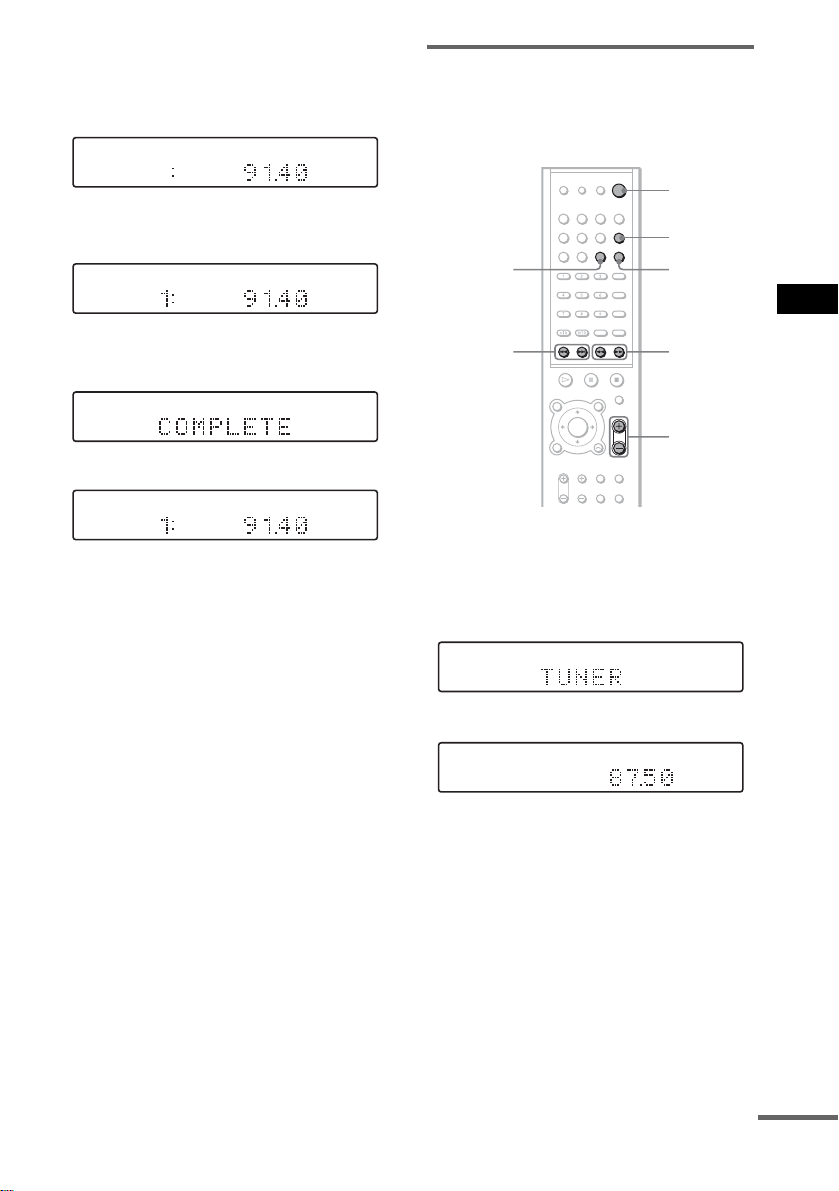
Other Operations
63
US
5 Press ENTER.
A preset number appears in the front panel
display. The preset number blinks on and
off.
6 Press PRESET + or – to select the
preset number you want.
7 Press ENTER.
The station is stored.
8 Repeat 1 to 7 to store other stations.
To change the preset number
Restart from step 1.
To change the AM tuning interval
The AM tuning interval can be set to either
9 kHz or 10 kHz (default).
To change the AM tuning interval, turn off the
receiver by pressing "/1 on the remote. While
holding down x (on the receiver), press "/1 on
the remote to turn on the power. If you change
the interval, the AM preset stations will be
erased.
To reset the interval, repeat the same procedure.
Listening to the Radio
Preset radio stations in the receiver’s memory
first (see “Presetting Radio Stations” on
page 62).
1 Press BAND repeatedly until FM or AM
appears in the front panel display.
The last received station is tuned in.
The Band button is available only the DVD
function is selected on the remote.
2 Press PRESET + or – repeatedly to
select the preset station you want.
Each time you press the button, the receiver
tunes in one preset station.
Every time you press BAND, the band
toggles between AM or FM.
3 Adjust the volume by pressing
VOLUME +/–.
To turn off the radio
Press "/1 on the remote or POWER on the
receiver.
DIGITAL EX
PRO LOGIC
DVDSACD
HYBRID
ALL 1DISCS TITLE TRACK CHAPTER INDEX H TUNED MMONOST S
SHUFFLE
REPEAT1
PROGRAM
dB PCM DSD NEO:
6
kHz DTS-ES
MHz MPEG-2
96/24
AAC
FM AM
MEMORY
ANGLE
CD
MP3
VIDEO CD
PBC NTSC
PROGRESSIVE
DIGITAL EX
PRO LOGIC
DVDSACD
HYBRID
ALL 1DISCS TITLE TRACK CHAPTER INDEX H TUNED MMONOST S
SHUFFLE
REPEAT1
PROGRAM
dB PCM DSD NEO:
6
kHz DTS-ES
MHz MPEG-2
96/24
AAC
FM AM
MEMORY
ANGLE
CD
MP3
VIDEO CD
PBC NTSC
PROGRESSIVE
DIGITAL EX
PRO LOGIC
DVDSACD
HYBRID
ALL 1DISCS TITLE TRACK CHAPTER INDEX H TUNED MMONOST S
SHUFFLE
REPEAT1
PROGRAM
dB PCM DSD NEO:
6
kHz DTS-ES
MHz MPEG-2
96/24
AAC
FM AM
MEMORY
ANGLE
CD
MP3
VIDEO CD
PBC NTSC
PROGRESSIVE
DIGITAL EX
PRO LOGIC
DVDSACD
HYBRID
ALL 1DISCS TITLE TRACK CHAPTER INDEX H TUNED MMONOST S
SHUFFLE
REPEAT1
PROGRAM
dB PCM DSD NEO:
6
kHz DTS-ES
MHz MPEG-2
96/24
AAC
FM AM
MEMORY
ANGLE
CD
MP3
VIDEO CD
PBC NTSC
PROGRESSIVE
m
FM MODE
PRESET
–/+
BAND
DISPLAY
/JUMP
"/1
TUNING
–/+
VOLUME
+/–
DIGITAL EX
PRO LOGIC
DVDSACD
HYBRID
ALL 1DISCS TITLE TRACK CHAPTER INDEX H TUNED MMONOST S
SHUFFLE
REPEAT1
PROGRAM
dB PCM DSD NEO:
6
kHz DTS-ES
MHz MPEG-2
96/24
AAC
FM AM
MEMORY
ANGLE
CD
MP3
VIDEO CD
PBC NTSC
PROGRESSIVE
DIGITAL EX
PRO LOGIC
DVDSACD
HYBRID
ALL 1DISCS TITLE TRACK CHAPTER INDEX H TUNED MMONOST S
SHUFFLE
REPEAT1
PROGRAM
dB PCM DSD NEO:
6
kHz DTS-ES
MHz MPEG-2
96/24
AAC
FM AM
MEMORY
ANGLE
CD
MP3
VIDEO CD
PBC NTSC
PROGRESSIVE
m
continued
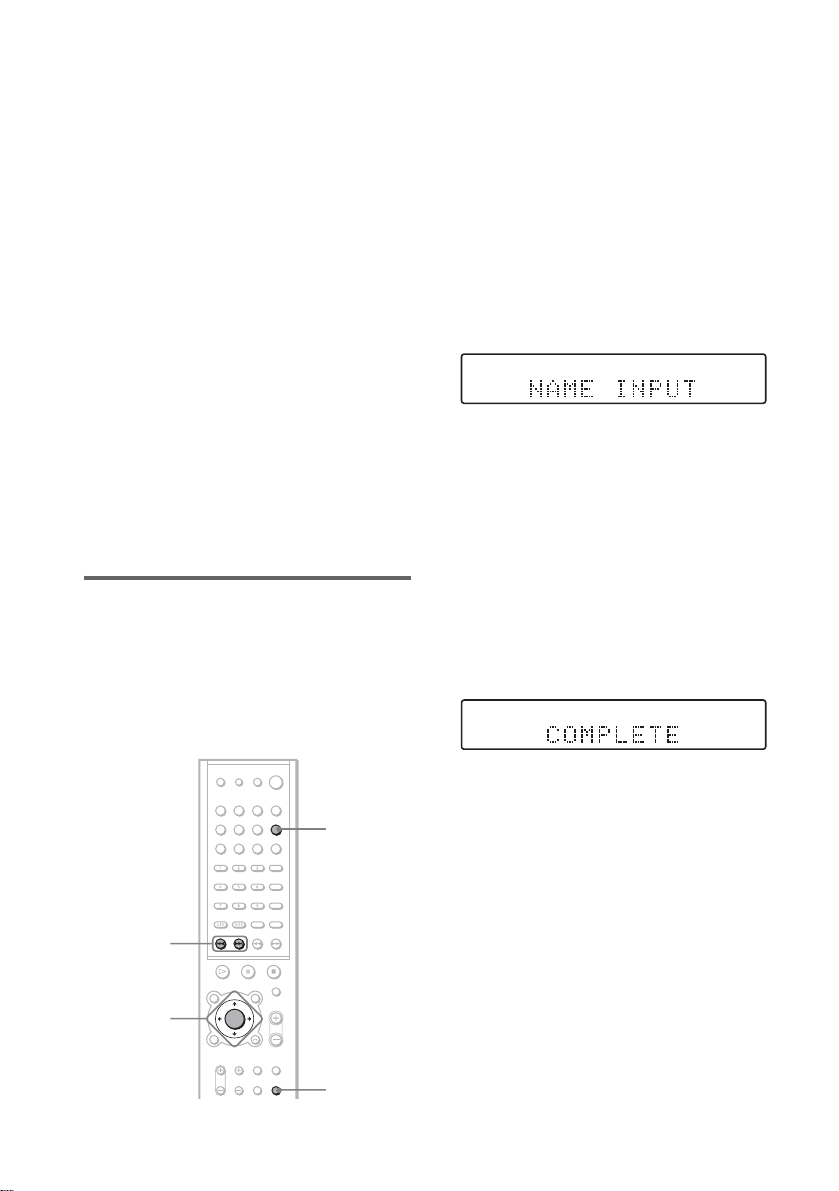
64
US
To listen to non-preset radio
stations
Use manual or automatic tuning in Step 2.
For manual tuning, press TUNING + or – on the
remote repeatedly.
For automatic tuning, press and hold TUNING +
or – on the remote.
Tips
• If an FM program is noisy, press FM MODE on the
remote so that “MONO” appears in the front panel
display. There will be no stereo effect, but the
reception will improve. Press the button again to
restore the stereo effect.
• To improve reception, reorient the supplied antennas.
To check the frequency
Press DISPLAY/JUMP repeatedly.
Each time you press DISPLAY/JUMP, the front
panel display changes as follows:
index name of the station* t frequency t
index name of the station...
*This is displayed if you have entered a name
for a preset station, see “Naming Preset
Stations” (page 64).
Naming Preset Stations
You can enter a name of up to 8 characters for
preset stations. These names (for example,
“XYZ”) appear in the receiver’s front panel
display when a station is selected.
Note that no more than one name can be entered
for each preset station.
1 Press BAND repeatedly until FM or AM
appears in the front panel display.
The last station you received is tuned in.
Each time you press BAND, the band
toggles between AM or FM.
The Band button is available only the DVD
function is selected on the remote.
2 Press PRESET + or – repeatedly to
select the preset station you want to
create an index name for.
3 Press AMP MENU.
4 Press X or x repeatedly until “NAME
INPUT” appears.
5 Press ENTER.
6 Create an index name by using the
cursor buttons:
Press X/x to select a character, then press c
to move the cursor to the next position.
If you make a mistake
Press C or c repeatedly until the character
to be changed flashes, then press X/x to
select the desired character.
7 Press ENTER.
The station name is stored.
Note
You cannot input the name during manual tuning.
(“Not in Use” appears in the front panel display.)
BAND
AMP MENU
PRESET
–/+
ENTER
C/X/x/c
DIGITAL EX
PRO LOGIC
DVDSACD
HYBRID
ALL 1DISCS TITLE TRACK CHAPTER INDEX H TUNED MMONOST S
SHUFFLE
REPEAT1
PROGRAM
dB PCM DSD NEO:
6
kHz DTS-ES
MHz MPEG-2
96/24
AAC
FM AM
MEMORY
ANGLE
CD
MP3
VIDEO CD
PBC NTSC
PROGRESSIVE
DIGITAL EX
PRO LOGIC
DVDSACD
HYBRID
ALL 1DISCS TITLE TRACK CHAPTER INDEX H TUNED MMONOST S
SHUFFLE
REPEAT1
PROGRAM
dB PCM DSD NEO:
6
kHz DTS-ES
MHz MPEG-2
96/24
AAC
FM AM
MEMORY
ANGLE
CD
MP3
VIDEO CD
PBC NTSC
PROGRESSIVE
Other Operations
65
US
There are four levels of brightness for the front
panel display.
Adjust the brightness according to your room’s
lighting conditions.
The default setting is “DIMMER OFF.”
1 Press AMP MENU.
Set the function of the remote to DVD, and
then press AMP MENU.
2 Press X/x repeatedly until “DIMMER”
appears in the front panel display, then
press ENTER.
3 Press X/x to change the brightness,
then press ENTER or AMP MENU.
x DIMMER OFF
The front panel display and the MULTI
CHANNEL DECODING indicator are brightly
lit.
x DIMMER 1
The front panel display and the MULTI
CHANNEL DECODING indicator are half lit.
x DIMMER 2
The front panel display and the MULTI
CHANNEL DECODING indicator are dimly lit.
x DISP OFF
Turns off the front panel display and the MULTI
CHANNEL DECODING indicator. When the
receiver accepts an incoming remote signal, it
lights for 5 seconds at DIMMER 2 brightness.
Each time you change the setting, the brightness
of the front panel display changes as follows:
DIMMER OFF t DIMMER 1 t DIMMER 2
t DISP OFF t DIMMER OFF...
Changing the Brightness
of the Front Panel
AMP MENU
ENTER
X/x
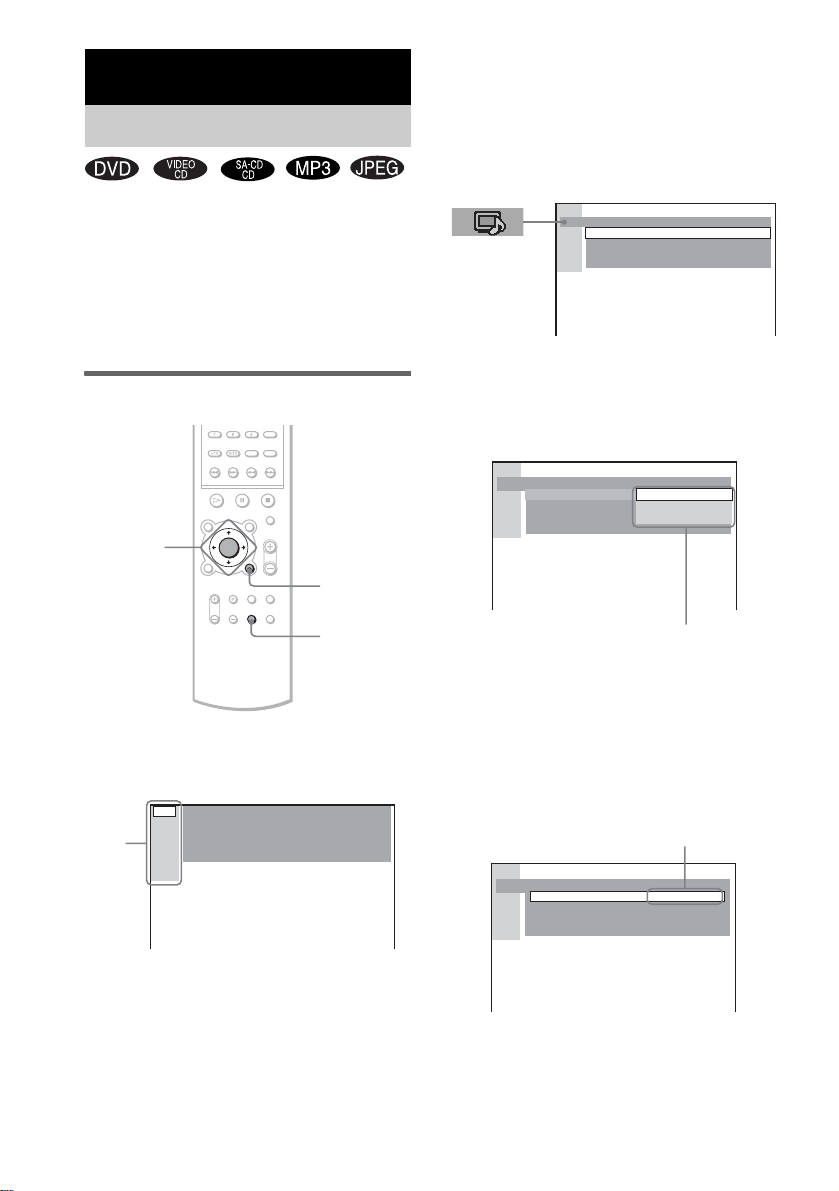
66
US
By using the Setup Display, you can make
various adjustments to items, such as picture and
sound. You can also set the subtitle language
and the Setup Display, among other things. For
details on each Setup Display item, see page 67-
73. For an overall list of Setup Display items,
see page 86, 87.
How to use the Setup Display
1 In stop mode, press DVD SETUP.
The Setup Display appears.
2 Press X/x to select the setup item from
the displayed list: “LANGUAGE
SETUP,” “SCREEN SETUP,” “CUSTOM
SETUP,” “SPEAKER SETUP,” and
“RESET
*
.” Then press ENTER or c.
The selected Setup item appears.
Example: “SCREEN SETUP”
3 Select an item using X/x, then press
ENTER or c.
The options for the selected item appear.
Example: “TV TYPE”
Press C or O RETURN/EXIT to return to
setup items.
4 Select a setting using X/x, then press
ENTER.
The setting is selected and setup is
complete.
Example: “4:3 PAN SCAN”
Settings and Adjustments
Using the Setup Display
DVD
SETUP
ENTER
C/X/x/c
O RETURN/
EXIT
LANGUAGE SETUP
OSD :
DVD MENU :
AUDIO :
SUBTITLE :
ENGLISH
ENGLISH
ENGLISH
ENGLISH
Main
item
SCREEN SETUP
SCREEN SAVER:
BACKGROUND:
COMPONENT OUT:
ON
JACKET PICTURE
INTERLACE
4:3 LETTER BOXTV TYPE:
SCREEN SETUP
SCREEN SAVER:
BACKGROUND:
COMPONENTOUT:
TV TYPE: 4:3 LETTER BOX
4:3 PAN SCAN
16:9
Options
SCREEN SETUP
SCREEN SAVER:
BACKGROUND:
COMPONENT OUT:
ON
JACKET PICTURE
INTERLACE
TV TYPE: 4:3 PAN SCAN
Selected setting
Settings and Adjustments
67
US
To turn off the Setup Display
Press DVD SETUP repeatedly until the Setup
Display is turned off.
* When you select “RESET” in step 2, the
following items are returned to the default settings.
• Setup Menu (except for the PARENTAL
CONTROL) (page 86, 87)
After you select “RESET” and press ENTER, select
“YES” to reset the settings (it takes a few seconds to
complete). Select “NO” and press ENTER to cancel.
Do not press POWER on the receiver, when resetting
the receiver.
“LANGUAGE SETUP” allows you to set
various languages for the on-screen display or
sound track.
Select “LANGUAGE SETUP” in the Setup
Display. For details on using the display, see
“Using the Setup Display” (page 66).
x OSD (On-Screen Display)
Selects the display language on the screen.
Selects the language from the displayed list.
x DVD MENU (DVD only)
Selects the desired language for the DVD menu.
x AUDIO (DVD only)
Selects the language of the sound track.
Selects the language from the displayed list.
x SUBTITLE (DVD only)
Selects the language of the subtitle.
Selects the language from the displayed list.
Note
If you select a language that is not recorded on the
DVD, one of the recorded languages will be
automatically selected (except for “OSD”).
Tip
If you select “OTHERS t” in “DVD MENU,”
“SUBTITLE,” or “AUDIO,” select and enter the
language code from the list using the number buttons
(page 85).
After you have made a selection, the language code
(4 digits) is displayed the next time you select
“OTHERS t.”
Setting the Display or
Sound Track Language
(LANGUAGE SETUP)
LANGUAGE SETUP
OSD :
DVD MENU :
AUDIO :
SUBTITLE :
ENGLISH
ENGLISH
ENGLISH
ENGLISH
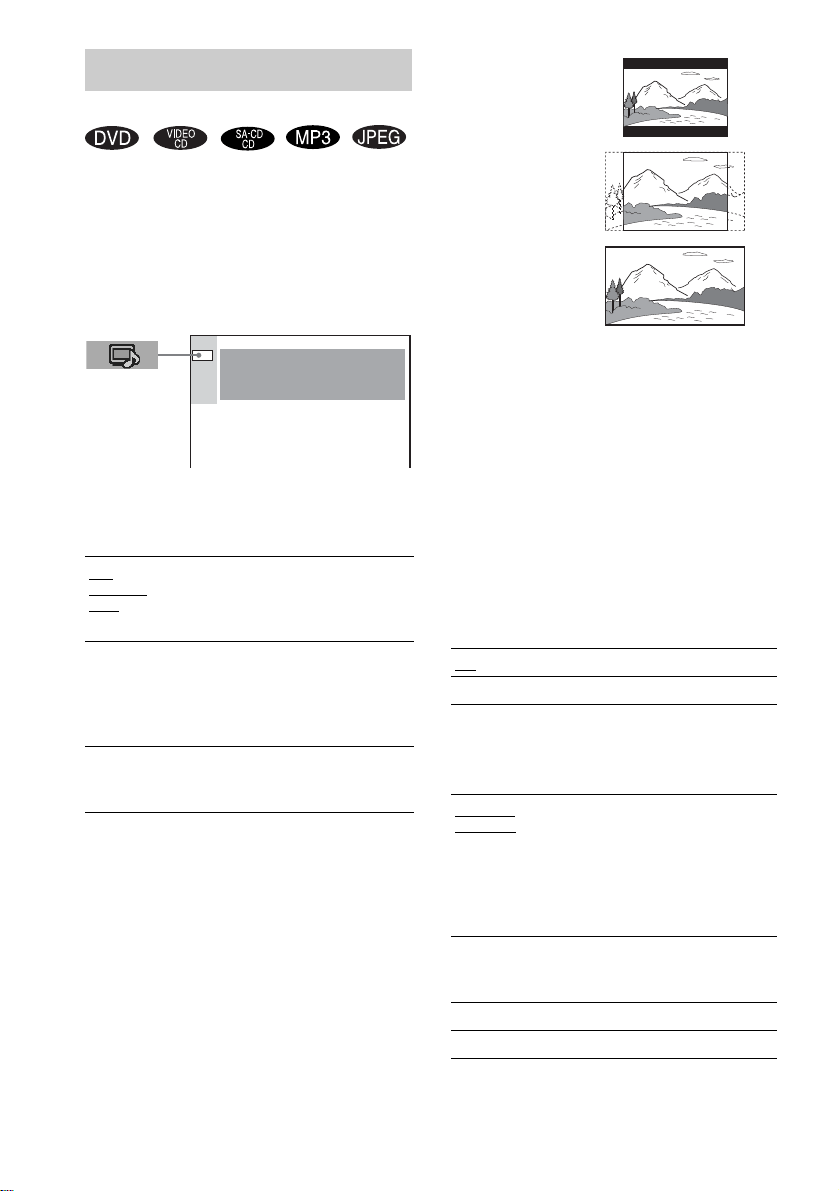
68
US
Choose settings according to the TV to be
connected.
Select “SCREEN SETUP” in the Setup Display.
For details on using the display, see “Using the
Setup Display” (page 66).
The default settings are underlined.
x TV TYPE (DVD only)
Selects the aspect ratio of the connected TV (4:3
standard or wide).
Note
Depending on the DVD, “4:3 LETTER BOX” may be
selected automatically instead of “4:3 PAN SCAN” or
vice versa.
x SCREEN SAVER
Turns the screen saver on and off so that the
screen saver image appears when you leave the
receiver in pause or stop mode for 15 minutes, or
when you playback a CD, a Super Audio CD, an
MP3 or a JPEG file (except during the slide
show) for more than 15 minutes. The screen
saver will help prevent your display device from
becoming damaged (afterimage). Press H to
turn off the screen saver.
x BACKGROUND
Selects the background color or picture on the
TV screen in stop mode or while playing a CD.
Settings for the Display
(SCREEN SETUP)
4:3
LETTER
BOX
Select this if you connect a 4:3
screen TV. Displays a wide picture
with bands on the upper and lower
portions of the screen.
4:3
PAN SCAN
Select this if you connect a 4:3
screen TV. Automatically displays
the wide picture on the entire
screen and cuts off the portions
that do not fit.
16:9
Select this if you connect a wide-
screen TV or a TV with a wide
mode function.
SCREEN SETUP
SCREEN SAVER:
BACKGROUND:
COMPONENT OUT:
ON
JACKET PICTURE
INTERLACE
TV TYPE: 4:3 LETTER BOX
ON
Turns on the screen saver.
OFF
Turns off the screen saver.
JACKET
PICTURE
The jacket picture (still picture)
appears in the background, but
only if a jacket picture is already
recorded on the disc (CD-
EXTRA, etc.). If the disc does not
contain a jacket picture, the
“GRAPHICS” picture appears.
GRAPHICS
A preset picture stored in the
receiver appears in the
background.
BLUE
The background color is blue.
BLACK
The background color is black.
4:3 LETTER BOX
4:3 PAN SCAN
16:9
Settings and Adjustments
69
US
x COMPONENT OUT
This will change the type of signal output from
the COMPONENT VIDEO OUT jacks on the
receiver. See page 79 for more information
about the different types.
Note
If you set “COMPONENT OUT” in “SCREEN
SETUP” to “PROGRESSIVE” even though your TV
cannot accept the signal in progressive format, press
and hold x and . simultaneously for a few
seconds. The “COMPONENT OUT” setting returns to
“INTERLACE.”
Allows setting up Parental Control and other
settings.
Select “CUSTOM SETUP” in the Setup
Display. For details on using the display, see
“Using the Setup Display” (page 66).
The default settings are underlined.
x PARENTAL CONTROL t (DVD only)
Sets a password and playback limitation level
for DVDs with playback limitation for children.
For details, see “Limiting playback for children
(Parental Control)” (page 56).
x TRACK SELECTION (DVD only)
Gives the sound track having the highest number
of channels priority when you play a DVD on
which multiple audio formats (PCM, MPEG
audio, DTS, or Dolby Digital format) are
recorded.
Notes
• When you set the item to “AUTO,” the language may
change. The “TRACK SELECTION” setting has
higher priority than the “AUDIO” settings in
“LANGUAGE SETUP” (page 67).
• If PCM, DTS, MPEG audio, and Dolby Digital sound
tracks have the same number of channels, the receiver
selects PCM, DTS, Dolby Digital, and MPEG audio
sound tracks in this order.
• Depending on the DVD, the audio channel with
priority may be predetermined. In this case, you
cannot give priority to the DTS, Dolby Digital, or
MPEG audio format by selecting “AUTO.”
INTERLACE
Select this when you are
connected to a standard (interlace
format) TV.
PROGRESSIVE
Select this when you have a TV
that can accept progressive
signals.
Custom Settings
(CUSTOM SETUP)
OFF
No priority given.
AUTO
Priority given.
CUSTOM SETUP
OFF
PARENTAL CONTROL
TRACK SELECTION
MP3DATA CD PRIORITY:
MM/DD/YYYYJPEG DATE:
OFF
AUDIO DRC:
continued
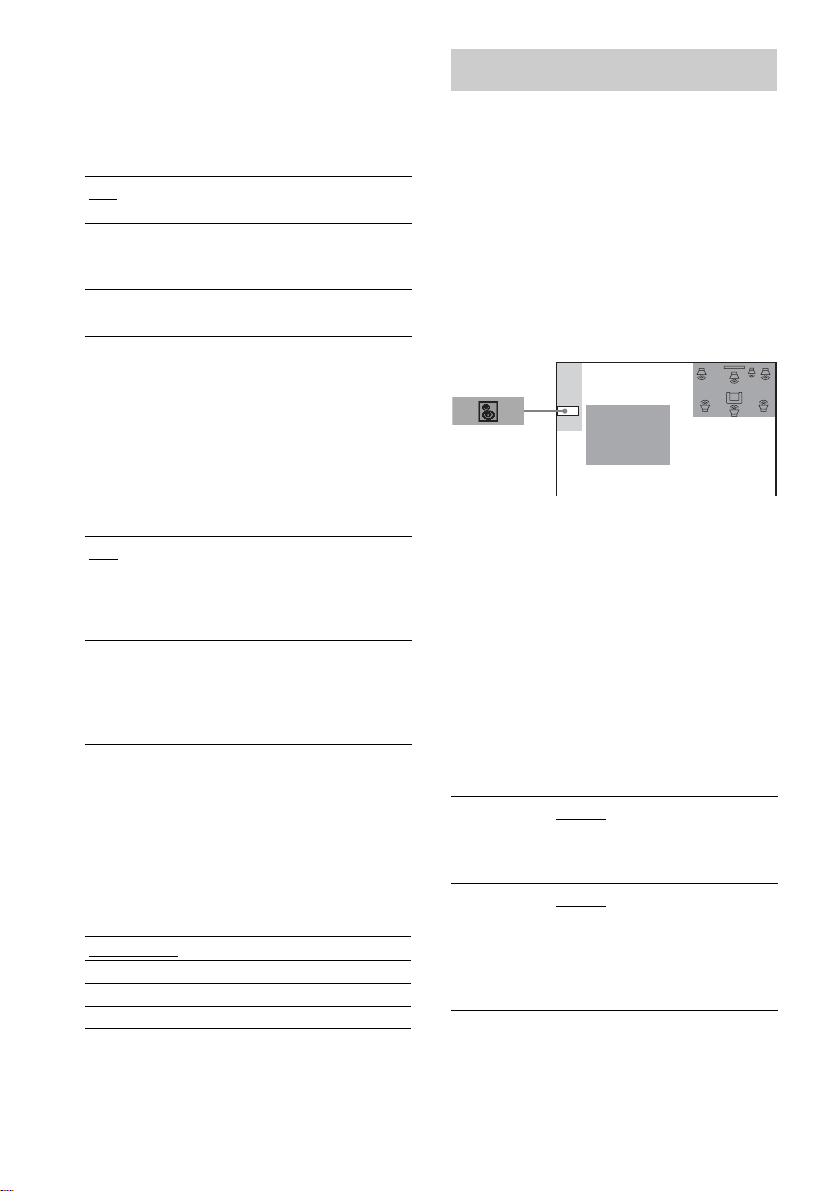
70
US
x AUDIO DRC (AUDIO DYNAMIC RANGE
COMPRESSION)
Narrows the DYNAMIC range of the
sound track.
Useful for watching movies at low volume late
at night.
Note
DYNAMIC range compression only applies to Dolby
Digital sources.
x DATA CD PRIORITY (MP3, JPEG only)
Set priority data you want to play, when you
play a DATA CD (CD-ROM/CD-R/CD-RW)
containing MP3 audio tracks and JPEG image
files.
Notes
• When you play multi-session CDs, the receiver
decides a target to play for the last session or session
linked with the last session.
• If you change this setting, reinsert the disc.
x JPEG DATE
Change the date information order of a JPEG
image in the Control Menu.
YYYY: Year
MM: Month
DD: Day
To obtain the best possible surround sound, set
for the size of the speakers you have connected
and their distance from your listening position.
Then use the test tone to adjust the level and the
balance of the speakers to the same level.
Select “SPEAKER SETUP” in the setup
display. For details, see “Using the Setup
Display” (page 66).
The default settings are underlined.
To return to the default setting
when changing a setting
Select the item, then press CLEAR.
Only the selected item is returned to the default
setting.
x SIZE
If you use small speakers, do not connect a
center, surround speakers, or surround back
speaker, or move the surround speakers, set the
parameters for FRONT, CENTER,
SURROUND, SURROUND BACK, and
SUBWOOFER.
OFF
No compression of DYNAMIC
range.
STANDARD
Reproduces the sound track with the
kind of DYNAMIC range that the
recording engineer intended.
MAX
Narrows the DYNAMIC range
fully.
MP3
If an MP3 file exists on a disc, the
receiver recognises the disc as an
“MP3 Disc.” If only JPEG files exist
on the disc, the receiver recognises
the disc as a “JPEG Disc.”
JPEG
If a JPEG file exists on the disc, the
receiver recognises the disc as a
“JPEG Disc.” If only MP3 files exist
on the disc, the receiver recognises
the disc as an “MP3 Disc.”
MM/DD/YYYY
YYYY/MM/DD
DD/MM/YYYY
YYYY/DD/MM
Settings for the Speakers
(SPEAKER SETUP)
FRONT
LARGE: Normally select this.
SMALL: Select this if small
speakers are used for the front
speaker.
CENTER
LARGE: Normally select this.
SMALL: Select this if small
speakers are used for the center
speaker.
NONE: Select this if no center
speaker is used.
SPEAKER SETUP
DISTANCE:
TEST TONE:
SIZE:
BALANCE:
LEVEL:
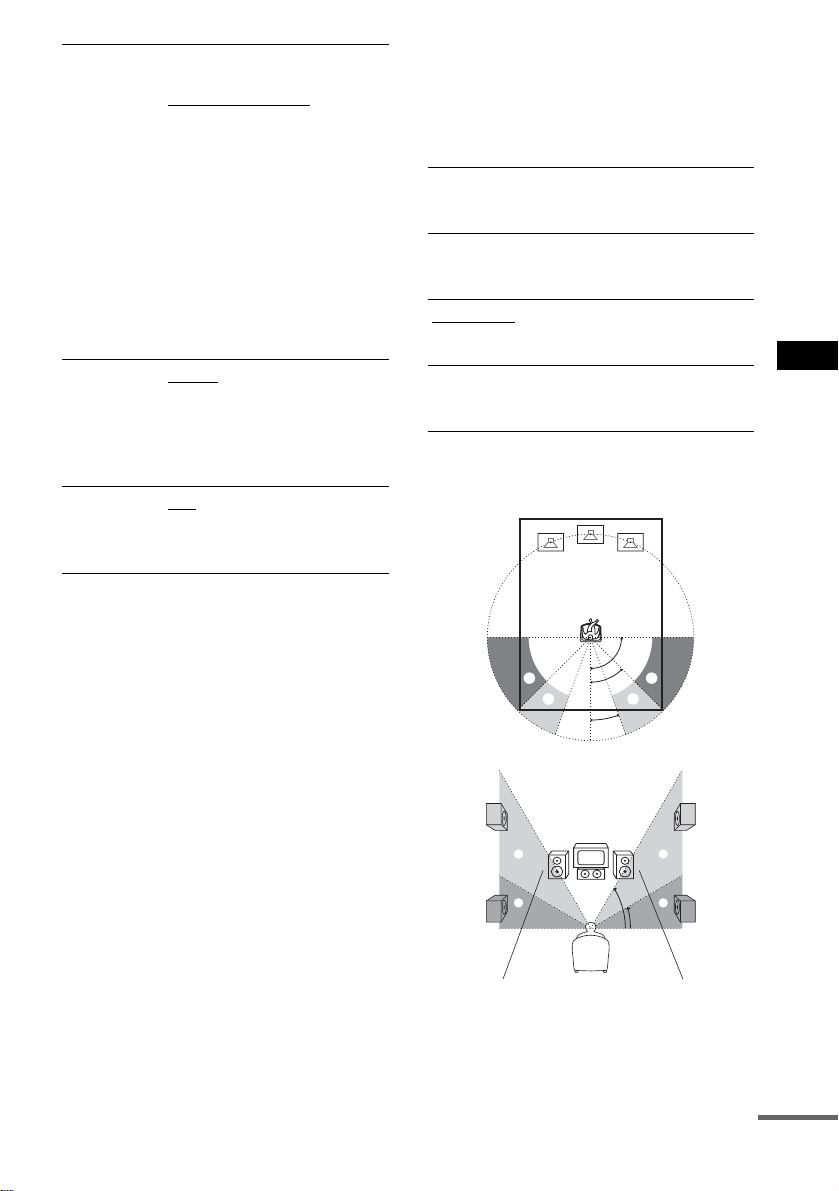
Settings and Adjustments
71
US
Setting restrictions
Size setup has some restrictions. Some settings
are changed automatically.
If “FRONT” is set to “SMALL”
“CENTER,” “SURROUND,” and
“SURROUND BACK” must be set to either
“SMALL” or “NONE.”
If “SURROUND” is set to either “LARGE” or
“SMALL”
“SURROUND BACK” must be set to the same
setting or “NONE.”
If “SUBWOOFER” is set to “NONE”
“FRONT” must be set to “LARGE.”
Notes
• When you select an item, the sound cuts off for a
moment.
• Depending on the settings, subwoofer output may be
excessive.
Specifying the surround speaker
position and height
If you select anything other than “NONE” in
“SURROUND,” specify the size, position, and
height of the surround speakers.
These parameters are not available when
“SURROUND” is set to “NONE.”
Tip
Surround speaker position and height is
designed specifically for CINEMA STUDIO
EX mode.
SURROUND
LARGE (BEHIND, LOW),
LARGE (BEHIND, HIGH),
LARGE (SIDE, LOW),
LARGE (SIDE, HIGH),
SMALL (BEHIND, LOW),
SMALL (BEHIND, HIGH),
SMALL (SIDE, LOW),
SMALL (SIDE, HIGH):
Specify the size, position, and height
to implement the Digital Cinema
Surround modes in the sound field
(page 46) properly. For details, see
“Specifying the surround position
and height” as below.
NONE: Select this if no surround
speaker is used.
SURROUND
BACK
LARGE: Normally select this.
SMALL: Select this if small
speakers are used for the surround
back speaker.
NONE: Select this if no surround
back speaker is used.
SUBWOOFER
YES: Select this if a subwoofer is
used.
NONE: Select this if no subwoofer
is used.
BEHIND (LOW):
Select this if the surround
speakers are located in section
B and D.
BEHIND (HIGH):
Select this if the surround
speakers are located in section
B and C.
SIDE (LOW):
Select this if the surround
speakers are located in section
A and D.
SIDE (HIGH):
Select this if the surround
speakers are located in section
A and C.
90
20
45
AA
BB
Position diagram
60
30
CC
DD
Height diagram
continued
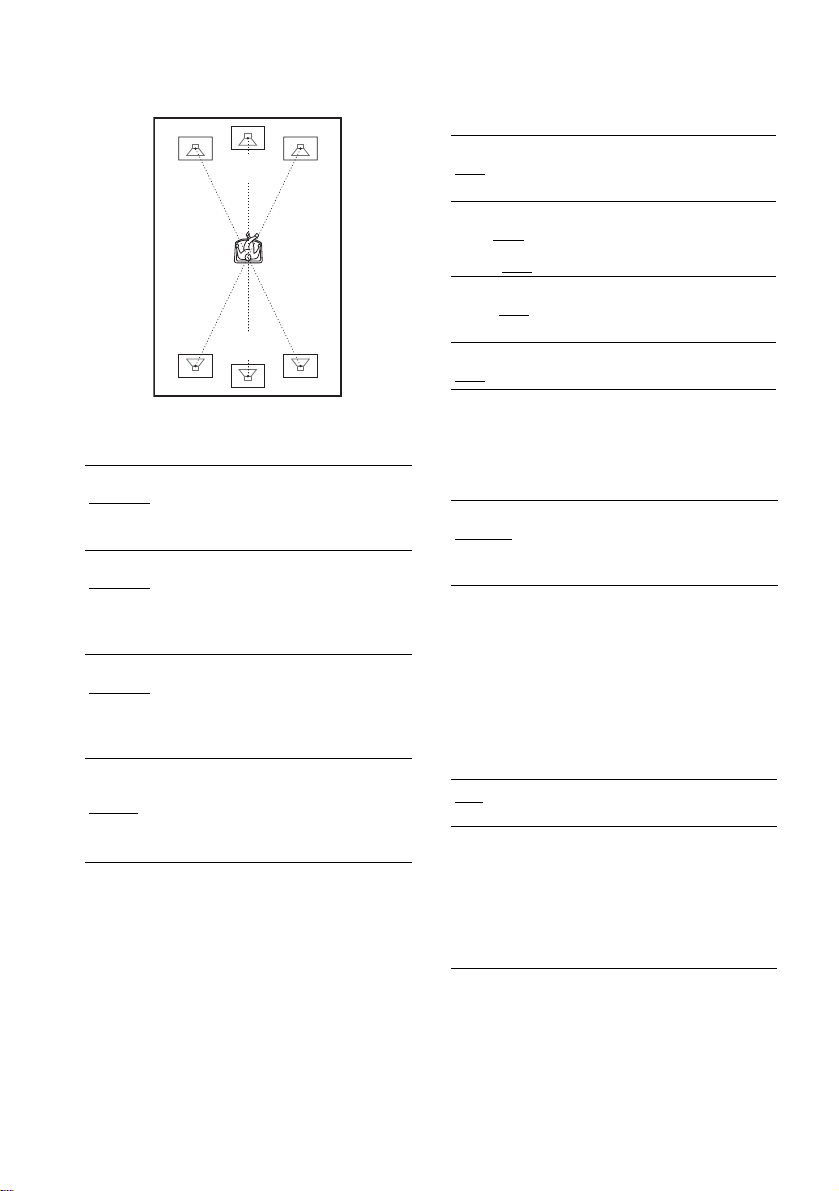
72
US
x DISTANCE
The default distance setting for the speakers in
relation to the listening position is shown below.
Be sure to change the value in the Setup Display
when you move the speakers.
Notes
• When you set the distance, the sound cuts off for a
moment.
• If all front and surround speakers are not placed at an
equal distance from your listening position, set the
distance according to the closest speaker.
• Do not place the surround speakers farther away from
your listening position than the front speakers.
x LEVEL
You can vary the level of each speaker as
follows. Be sure to set “TEST TONE” to “ON”
for easy adjustment.
x BALANCE
You can vary the balance of the left and right
speakers as follows. Be sure to set “TEST
TONE” to “ON” for easy adjustment.
To adjust the volume of all the
speakers at one time
Use the VOLUME control on the receiver, or
press VOLUME +/– on the remote.
x TEST TONE
The speakers will emit a test tone to adjust
“LEVEL” and “BALANCE.”
FRONT
3 m/10 ft
Front speaker distance from the
listening position can be set in 0.3
metre (1 ft) increments from 0.9 to 6.9
metres (3 to 23 ft).
CENTER
3 m/10 ft
Center speaker distance can be moved
up to 1.5 metres (5 ft) forward closer
to your listening position from the
front speaker position, in 0.3 metre
(1 ft) increments.
SURROUND
3 m/10 ft
Surround speaker distance can be
moved up to 4.5 metres (15 ft) closer
to your listening position from the
front speaker position, in 0.3 metre
(1 ft) increments.
SURROUND
BACK
3m/10ft
Surround back speaker distance can
be moved up to 4.5 metres (15 ft)
closer to your listening position from
the front speaker position, in 0.3 metre
(1 ft) increments.
3m
(10ft)
3m
(10ft)
3m
(10ft)
3m
(10ft)
3m
(10ft)
3m
(10ft)
CENTER
0 dB
Adjusts the level of the center
speaker (–10 dB to +10 dB, 1 dB
steps).
SURROUND
LEFT 0 dB
SURROUND
RIGHT 0 dB
Adjusts the level of the surround
speakers (–10 dB to +10 dB, 1 dB
steps).
SURROUND
BACK 0 dB
Adjusts the level of the surround
back speaker (–10 dB to +10 dB,
1dB steps).
SUBWOOFER
0 dB
Adjusts the level of the subwoofer
(–10 dB to +10 dB, 1 dB steps).
FRONT
CENTER
Adjusts the balance between the front left
and right speakers. The center position is
shown as “---”. (You can adjust from the
center, 6 steps left or right.)
OFF
The test tone is not emitted from the
speakers.
ON
The test tone is emitted from each speaker
in sequence. When “BALANCE” is
selected, the test tone is emitted from both
left and right speakers simultaneously.
When “LEVEL” is selected, the test tone is
emitted from only the speaker that you are
adjusting.

Settings and Adjustments
73
US
Adjusting the speaker
balance and level by using the
test tone
1 Press DVD SETUP in stop mode.
The Setup Display appears.
2 Press X or x repeatedly to select
“SPEAKER SETUP,” then press
ENTER.
3 Press X or x repeatedly to select “TEST
TONE,” then press ENTER.
4 Press X or x repeatedly to select “ON,”
then press ENTER.
You will hear the test tone from each
speaker in sequence.
5 From your listening position, adjust the
value of “BALANCE” and “LEVEL”
using C/X/x/c.
When selecting “BALANCE,” the test tone
is emitted from both left and right speakers
simultaneously.
When selecting “LEVEL,” the test tone is
emitted from only the speaker which you
are adjusting.
6 Press ENTER when you have finished
making adjustments.
7 Press X or x repeatedly to select “TEST
TONE,” then press ENTER.
8 Press X or x repeatedly to select
“OFF,” then press ENTER.
Note
When you adjust the speaker settings, the sound cuts
off for a moment.
Tip
To adjust the balance or the level without
listening to the test tone, select “BALANCE” or
“LEVEL” in step 3 and press ENTER. Then
adjust the balance or level using X/x and press
ENTER.

74
US
If you experience any of the following
difficulties while using the receiver, use this
troubleshooting guide to help remedy the
problem before requesting repairs. Should any
problem persist, consult your nearest Sony
dealer.
Power
The power is not turned on.
• Check that the AC power cord is connected
securely.
Picture
There is no picture.
• The video connecting cords are not connected
securely.
• The video connecting cords are damaged.
• The receiver is not connected to the correct TV
input jack (page 19).
• The video input on the TV is not set so that you
can view pictures from the receiver.
• You have set “COMPONENT OUT” in
“SCREEN SETUP” to “PROGRESSIVE” even
though your TV cannot accept the signal in
progressive format. In this case, press and hold x
and . simultaneously for a few seconds. The
“COMPONENT OUT” setting returns to
“INTERLACE.”
• Even if your TV is compatible with progressive
format (480p) signals, the image may be affected
when you set “COMPONENT OUT” to
“PROGRESSIVE.” In this case, set
“COMPONENT OUT” to “INTERLACE.”
Picture noise appears.
• The disc is dirty or flawed.
• If the picture output from your receiver goes
through your VCR to get to your TV, the copy-
protection signal applied to some DVD programs
could affect picture quality. If you still experience
problems even when you connect your receiver
directly to your TV, try connecting your receiver
to your TV’s S video input (page 19).
Even though you set the aspect ratio in “TV
TYPE” of “SCREEN SETUP,” the picture does
not fill the screen.
• The aspect ratio on the disc is fixed.
The picture is black and white.
• Depending on the TV, the picture on the screen
becomes black and white when you play a disc
recorded in the NTSC color system.
Sound
There is no sound.
• The speaker cord is not connected securely.
• Check the speaker settings (pages 22, 70).
• The connecting cord is damaged. Replace it with
a new one.
• Press MUTING on the remote if “MUTING ON”
is displayed in the front panel display.
• The receiver is in pause mode or in Slow-motion
Play mode. Press H to return to normal play
mode.
• Fast forward or fast reverse is performed. Press
H to return to normal play mode.
• Select “DEC. PRI.” from AMP MENU and set
“AUTO” when playing DTS-CD signals from
external equipment using the DIGITAL IN
(OPTICAL IN/COAXIAL IN) jack (page 49).
The left and right sounds are unbalanced or
reversed.
• Check that the speakers and components are
connected correctly and securely.
• Adjust the balance parameter in the BALANCE
menu (page 72).
There is no sound from the subwoofer.
• Check the speaker connections and settings (pages
15, 70).
• Set the sound field to “AUTO FORMAT DIRECT
AUTO” (page 44).
Severe hum or noise is heard.
• Check that the speakers and components are
connected securely.
• Check that the connecting cords are away from a
transformer or motor, and at least 3 metres (10
feet) away from your TV set or a fluorescent light.
• Move your TV away from the audio components.
• The plugs and jacks are dirty. Wipe them with a
cloth slightly moistened with alcohol.
• Select “DEC. PRI.” from AMP MENU and set
“AUTO” when playing DTS-CD signals from
external equipment using the DIGITAL IN
(OPTICAL IN/COAXIAL IN) jack (page 49).
• Clean the disc.
When CD (PCM signal) playback starts, sound
is not output initially.
• Select “DEC. PRI.” from AMP MENU and set
“PCM” (page 49).
Additional Information
Troubleshooting

Additional Information
75
US
The sound loses stereo effect when you play a
VIDEO CD, a CD, or an MP3.
• Set “AUDIO” to “STEREO” in the Control Menu
display (page 42).
• Make sure the receiver is connected appropriately.
The surround effect is difficult to hear when
you are playing a Dolby Digital or MPEG audio
sound track.
• Make sure the sound field function is on
(page 44).
• Check the speaker connections and settings (pages
15, 70).
• Depending on the DVD, the output signal may not
be the entire 5.1 channel or 6.1channel. It may be
monaural or stereo even if the sound track is
recorded in Dolby Digital or MPEG audio format.
The sound comes from the center speaker
only.
• Depending on the disc, the sound may come from
the center speaker only.
No sound is heard from the center speaker.
• Check the speaker connections and settings.
• Make sure the sound field function is on
(page 44).
No sound or only a very low-level sound is
heard from the surround/surround back
speakers.
• Check the speaker connections and settings.
• Make sure the surround speakers are set to either
“SMALL” or “LARGE.”
• Make sure the sound field function is on
(page 44).
• Select a sound field containing the word
“C.ST.EX” (page 46).
• Depending on the source, the effect of the
surround/surround back speakers may be less
noticeable.
Operation
Radio stations cannot be tuned in.
• Check that the antennas are connected securely.
Adjust the antennas or connect an external
antenna if necessary.
• The signal strength of the stations is too weak
(when tuning in with automatic tuning). Use
manual tuning.
• No stations have been preset or the preset stations
have been cleared (when tuning by scanning
preset stations). Preset the stations (page 62).
• Press DISPLAY/JUMP so that the frequency
appears in the display.
The remote does not function.
• The controllable source on the remote is another
unit(s). Press DVD,VIDEO1, VIDEO 2, or
TV/SAT on the remote (page 62).
• There are obstacles between the remote and the
receiver.
• The distance between the remote and the receiver
is too far.
• The remote is not pointed at the remote sensor on
the receiver.
• The batteries in the remote are weak.
The disc does not play.
• There is no disc inserted.
• The disc is upside down.
Insert the disc with the playback side facing down
on the disc tray.
• The disc is skewed on the disc tray.
• The receiver cannot play CD-ROMs, etc.
(page 8).
• The region code on the DVD does not match the
receiver.
• Moisture has condensed inside the receiver.
Remove the disc and leave the receiver turned on
for about half an hour (page 3).
The MP3 audio track cannot be played.
• The DATA CD is not recorded in an MP3 format
that conforms to ISO9660 Level 1/ Level 2 or
Joliet.
• The MP3 audio track does not have the extension
“.MP3.”
• The data is not formatted in MP3 even though it
has the extension “.MP3.”
• The receiver can only play MP3 (MPEG1 Audio
Layer3) audio.
• Remove the disc and select “CUSTOM SETUP”
from the setup items. Then select “DATA CD
PRIORITY” and set to “MP3” again (page 70).
• There are more than 8 directory levels.
The title of the MP3 audio album or track is not
correctly displayed.
• The receiver can only display alphabetical letters
and numbers. Other characters are displayed as
“ ”.
continued

76
US
The JPEG image file cannot be played
• The DATA CD is not recorded in a JPEG format
that conforms to ISO9660 Level1/Level 2 or
Joliet.
• The JPEG image file does not have the extension
“.JPG” or “.JPEG.”
• The data is not formatted in JPEG even though it
has the extension “.JPG” or “JPEG.”
• Image length or width is more than 4720 dots.
• Remove the disc and select “CUSTOM SETUP”
from the setup items. Then select “DATA CD
PRIORITY” and set to “JPEG” again (page 70).
• There are more than 8 directory levels.
• You cannot play the Progressive JPEG files.
The title of a JPEG album or file is not
correctly displayed.
• The receiver can only display alphabetical letters
and numbers. Other characters are displayed as
“ ”.
The display for entering the password does
not appear for Super Audio CD, even though
Custom Parental Control is set.
• Custom Parental Control is set for different layers
of a Super Audio CD.
A disc does not start playing from the
beginning.
• Program Play, Shuffle Play, or Repeat Play has
been selected (pages 31, 32, 33).
Press CLEAR to cancel these functions before
playing a disc.
• Resume Play has been selected.
During stop, press x on the receiver or the remote
and then start playback (page 25).
• The title, DVD or PBC menu automatically
appears on the TV screen.
The receiver starts playing the disc
automatically.
• The DVD features an auto playback function.
Playback stops automatically.
• Some discs may contain an auto pause signal.
While playing such a disc, the receiver stops
playback at the auto pause signal.
The receiver turns off during DVD playback.
• If approximately one hour passes with DVD
playback paused or with the DVD top menu or a
DVD menu displayed during DVD playback, the
receiver automatically turns off.
You cannot perform some functions such as
Stop, Search, Slow-motion Play, Repeat Play,
Shuffle Play, or Program Play.
• Depending on the disc, you may not be able to
perform some of the operations above. See the
operating manual that came with the disc.
Messages do not appear on the screen in the
language you want.
• In the Setup Display, select the desired language
for the on-screen display in “OSD” under
“LANGUAGE SETUP” (page 67).
The language for the sound track cannot be
changed.
• Multilingual tracks are not recorded on the DVD
being played.
• The DVD prohibits changing the language for the
sound track.
The subtitle language cannot be changed.
• Multilingual subtitles are not recorded on the
DVD being played.
• The DVD prohibits changing the subtitles.
The subtitle cannot be turned off.
• The DVD prohibits turning off subtitles.
The angles cannot be changed.
• Multi-angles are not recorded on the DVD being
played (page 51).
• The DVD prohibits changing the angles.
A disc cannot be ejected and “LOCKED”
appears in the front panel display.
• Contact your Sony dealer or local authorized Sony
service facility.
“PROTECT” appears in the front panel
display.
• The speaker protection circuit is functioning.
• Check the speaker connections.
The receiver does not work normally.
• If the receiver’s operation becomes effected, press
POWER on the receiver to turn off the power,
then turn on the power again.

Additional Information
77
US
AUDIO POWER SPECIFICATIONS
POWER OUTPUT AND
TOTAL HARMONIC
DISTORTION: With 8 ohm loads, both
channels driven, from
20 – 20,000 Hz; rated
100 watts per channel
minimum RMS power,
with no more than 0.7 %
total harmonic distortion
from 250 milli watts to
rated output.
Amplifier section
Stereo mode 100 W + 100 W (8/4 ohms,
20 – 20,000 Hz, THD 0.7
%)
Surround mode Front: 100 W + 100 W
Center*: 100 W
Surround*: 100 W + 100 W
Surround back*: 100 W
(8/4 ohms, 20 – 20,000 Hz,
THD 0.7 %)
* Depending on the sound field settings and the source,
there may be no sound output.
Inputs (Analogue) ANALOG IN:
Sensitivity: 150 mV
Impedance: 50 kilohms
Inputs (Digital) DIGITAL IN OPTICAL:
DIGITAL IN
COAXIAL:
Impedance: 75 ohms
Outputs (Analogue) SUB WOOFER OUT:
Voltage: 3 V
Impedance: 100 ohms
PHONES:
Accepts low- and high-
impedance headphones
Outputs (Digital) DIGITAL OUT
OPTICAL
Super Audio CD/DVD system
Laser Semiconductor laser
(Super Audio CD/DVD:
λ = 650 nm)
(CD: λ = 780 nm)
Emission duration:
continuous
Signal format system NTSC
FM tuner section
System PLL quartz-locked digital
synthesizer system
Tuning range 87.5 – 108.0 MHz (100
kHz step)
Antenna FM wire antenna
Antenna terminals 75 ohms, unbalanced
Intermediate frequency 10.7 MHz
AM tuner section
System PLL quartz-locked digital
synthesizer system
Tuning range 530 – 1710 kHz (with the
interval set at 10 kHz)
531 – 1710 kHz (with the
interval set at 9 kHz)
Antenna Loop antenna
Intermediate frequency 450 kHz
Video section
Inputs Video:
1 Vp-p 75 ohms
S-video:
Y: 1 Vp-p 75 ohms
C: 0.286 Vp-p 75 ohms
Outputs Video:
1 Vp-p 75 ohms
S-video:
Y: 1 Vp-p 75 ohms
C: 0.286 Vp-p 75 ohms
Component:
Y: 1 Vp-p 75 ohms
P
B/CB: 0.7 Vp-p
P
R/CR: 0.7 Vp-p
General
Power requirements 120 V AC, 60 Hz
Power consumption 180 W
1 W (at the Power Saving
Mode)
Dimensions (approx.) 430 × 100 × 450 mm (17 ×
4 × 17
3
/4 inches) (w/h/d)
incl. projecting parts
Mass (approx.) 7.0 kg (15 lb 7 oz)
Operating temperature 5°C to 35°C (41°F to 95°F)
Operating humidity 5 % to 90 %
Supplied accessories See page 13.
Design and specifications are subject to change
without notice.
Specifications

78
US
Album
Section of a music piece or an image on a data
CD containing MP3 audio tracks or JPEG files.
Chapter
Subdivision of a title on a DVD. A title is
composed of several chapters.
Digital Cinema Sound (DCS)
This is the generic name of the surround sound
produced by digital signal processing
technology developed by Sony. Unlike previous
surround sound fields mainly directed at the
reproduction of music, Digital Cinema Sound is
designed specifically for the enjoyment of
movies.
Dolby Digital
This movie theatre sound format is more
advanced than Dolby Surround Pro Logic. In
this format, the surround speakers output stereo
sound with an expanded frequency range, and a
subwoofer channel for deep bass is
independently provided. This format is also
called “5.1,” with the subwoofer channel
designated as the 0.1 channel (since it functions
only when a deep bass effect is needed). All six
channels in this format are recorded separately
for superior channel separation. Furthermore,
since all the signals are processed digitally, less
signal degradation occurs.
Dolby Digital EX
An enhanced compatible format of Dolby
Digital 5.1, developed by Dolby Laboratories
and Lucasfilm THX, which adds an extra
surround back channel, and can be used for
6.1(three surround speakers) channel playback,
using matrix encoding.
Dolby Pro Logic II
Dolby Pro Logic II creates five full-bandwidth
output channels from two-channel sources. This
is done using an advanced, high-purity matrix
surround decoder that extracts the spatial
properties of the original recording without
adding any new sounds or tonal colorations.
x Movie mode
The Movie mode is for use with stereo television
shows and all programs encoded in Dolby
Surround. The result is enhanced soundfield
directionality that approaches the quality of
discrete 5.1-channel sound.
x Music mode
The Music mode is for use with any stereo music
recordings, and provides a wide and deep sound
space.
Dolby Surround Pro Logic
As one method of decoding Dolby Surround,
Dolby Surround Pro Logic produces four
channels from two-channel sound. Compared
with the former Dolby Surround system, Dolby
Surround Pro Logic reproduces left-to-right
panning more naturally and localizes sounds
more precisely. To take full advantage of Dolby
Surround Pro Logic, you should have one pair of
surround speakers and a center speaker. The
surround speakers output monaural sound.
DTS
Digital audio compression technology
developed by Digital Theater Systems, Inc. This
technology conforms to 5.1-channel surround.
This format comprises of stereo surround
channels and a discrete subwoofer channel. DTS
provides the same 5.1 discrete channels of high
quality digital audio. Superior channel
separation is realized due to all channel data
being recorded discretely and processed
digitally.
DTS-ES
An enhanced compatible format of 5.1 channel,
which adds an extra surround back channel.
There are two formats: Discrete 6.1, which
processes the surround back signal
independently, and Matrix 6.1, which processes
it along with the Surround (L/R) channels.
DVD
A disc that contains up to 8 hours of moving
pictures even though its diameter is the same as
a CD.
The data capacity of a single-layer and single-
sided DVD, at 4.7 GB (Giga Byte), is 7 times
that of a CD. Furthermore, the data capacity of a
dual-layer and single-sided DVD is 8.5 GB, a
Glossary

Additional Information
79
US
single-layer and double-sided DVD 9.4 GB, and
a dual-layer and double-sided DVD 17 GB.
The picture data uses the MPEG 2 format, a
worldwide standard of digital compression
technology. The picture data is compressed to
about 1/40 of its original size. DVD also uses
variable rate coding technology that processes
allocated data according to the status of the
picture.
The audio data is recorded in Dolby Digital as
well as in PCM, allowing you to enjoy more
realistic audio presence.
Furthermore, various advanced functions such
as the multi-angle, multilingual, and Parental
Control functions are provided with the DVD.
File
Section of a picture on a data CD containing
JPEG image files.
Film based software, Video based
software
DVDs can be classified as Film based or Video
based software. Film based DVDs contain the
same images (24 frames per second) that are
shown at movie theatres. Video based DVDs,
such as television dramas or sit-coms, displays
images at 30 frames (or 60 fields) per second.
Interlace format (Interlaced
scanning)
The Interlace format is the NTSC standard
method for displaying TV images at 30 frames
per second. Each frame is scanned twice -
alternately between the even numbered scanning
lines and then odd numbered scanning lines, at
60 times per second.
Multi-angle function
Various angles of a scene, or viewpoints of the
video camera are recorded on some DVDs.
Multilingual function
Several languages for the sound or subtitles in a
picture are recorded on some DVDs.
Neo:6
Developed by Digital Theater Systems, Inc.,
applies a conventional 2-channel or Dolby
Digital source signal to a high-precision, digital
matrix decoder to achieve 6.1 channel surround
playback.
CINEMA mode allows for more separation of
channels to enhance the 6.1 channel effect, and
is best suited for movies.
MUSIC mode allows the front L and R channels
to go unprocessed for optimum stereo, with the
addition of the surround components adding a
special quality to the sound.
Parental Control
A function of the DVD to limit playback of the
disc by the age of the viewer according to the
limitation level in each country. The limitation
varies from disc to disc; when it is activated,
playback is completely prohibited, violent
scenes are skipped or replaced with other scenes
and so on.
Playback Control (PBC)
Signals encoded on VIDEO CDs (Version 2.0)
to control playback.
By using menu screens recorded on VIDEO
CDs with PBC functions, you can enjoy playing
simple interactive programs, programs with
search functions, and so on.
Progressive format (sequential
scanning)
In contrast to the Interlace format, the
progressive format can reproduce 60 frames per
second by reproducing all scanning lines (525
lines for the NTSC system). The overall picture
quality increases and still images, text and
horizontal lines appear sharper. This format is
compatible with the 525 progressive format.
Region Code
This receiver is used to protect copyrights. A
region number is allocated on each DVD system
or DVD disc according to the sales region. Each
region code is shown on the receiver as well as
on the disc packaging. The receiver can play the
discs that match its region code. The receiver
can also play discs with the “ ” mark. Even
when the region code is not shown on the DVD,
the region limit may still be activated.
Scene
On a VIDEO CD with PBC (playback control)
functions, the menu screens, moving pictures
and still pictures are divided into sections called
“scenes.”
ALL
continued
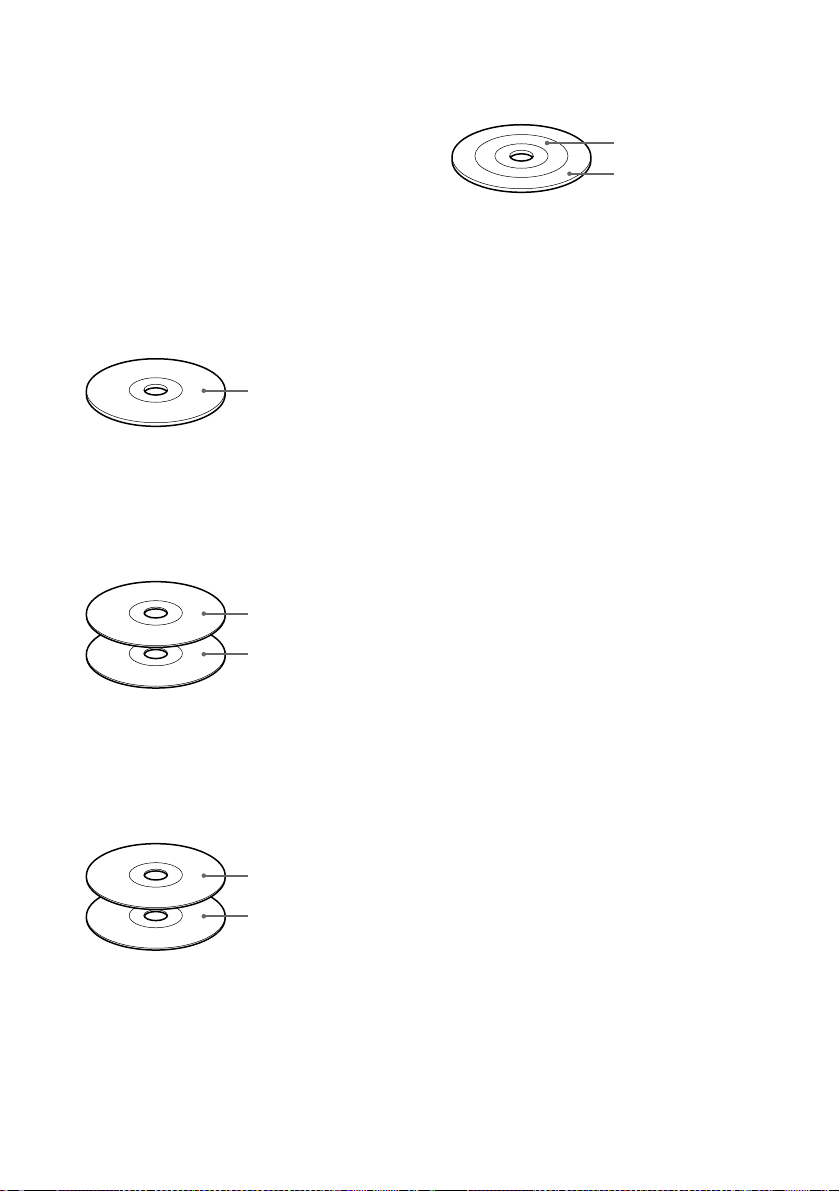
80
US
Super Audio CD
A Super Audio CD disc can reproduce sounds
that are extremely faithful to the original sound
by use of DSD (Direct Stream Digital)
technology. This technology utilizes a sampling
frequency of 2.8224 MHz, which is 64 times that
of a conventional CD, and 1-bit quantization that
enables the disc to hold 4 times the amount of
information that a standard PCM format CD can
hold. Super Audio CDs are divided into the
following types.
• Super Audio CD (single layer disc)
This disc consists of a single HD layer*.
* High density signal layer for the Super Audio CD
• Super Audio CD (dual layer disc)
This disc consists of dual HD layers and is
capable of extended play over long periods.
Also, as the dual layer disc consists of dual HD
layers on one side only, you do not have to turn
the disc over during playback.
• Super Audio CD + CD (Hybrid disc)
This disc consists of an HD layer and a CD
layer. Also, as the dual layers are on one side
only, you do not have to turn the disc over
during playback. You can play this CD layer
using a conventional CD player.
• 2 channel + Multi-channel Super Audio CD
This disc consists of a 2 channel playback area
and a multi-channel playback area.
Title
The longest section of a picture or music feature
on a DVD, movie, etc., in video software, or the
entire album in audio software.
Track
Section of a picture or a music piece on a Super
Audio CD, CD, VIDEO CD or MP3. An album
is composed of several tracks (MP3 only).
VIDEO CD
A compact disc that contains moving pictures.
The picture data uses the MPEG 1 format, a
worldwide standard of digital compression
technology. The picture data is compressed to
about 1/140 of its original size. Consequently, a
12 cm VIDEO CD can contain up to 74 minutes
of moving pictures.
VIDEO CDs also contain compact audio data.
Sounds outside the range of human hearing are
compressed while sounds we can hear are not
compressed. VIDEO CDs can hold 6 times the
audio information of conventional audio CDs.
There are 2 versions of VIDEO CDs.
• Version 1.1: You can play only moving
pictures and sounds.
• Version 2.0: You can play high-resolution still
pictures and enjoy PBC functions.
This receiver conforms to both versions.
HD (high density) layer
HD layer
HD layer
CD layer
HD layer
2 channel playback area
Multi-channel playback
area

Additional Information
81
US
For more information, refer to the pages indicated in parentheses.
Front Panel
A Power switch (23)
B STANDBY indicator (23)
C (remote sensor) (13)
D 2CH (44)
E A.F.D. (44)
F MODE (46)
G DISPLAY (37, 63)
H Disc Tray (23)
I MULTI CHANNEL DECODING indicator
(65)
J Z (open/close) (23)
K N (play) (23)
L X (pause) (24)
M x (stop) (23)
N VOLUME control (23)
O ./> (24)
P Front Panel Display (82)
Q FUNCTION –/+ (62)
R TUNER/PRESET –/+ (62)
S PHONES jack (23)
Index to Parts and Controls
VOLUME
PHONES
POWER
STANDBY
SOUND FIELD
TUNER/PRESET FUNCTION
A. F. D.2CH
MODE
DISPLAY
continued
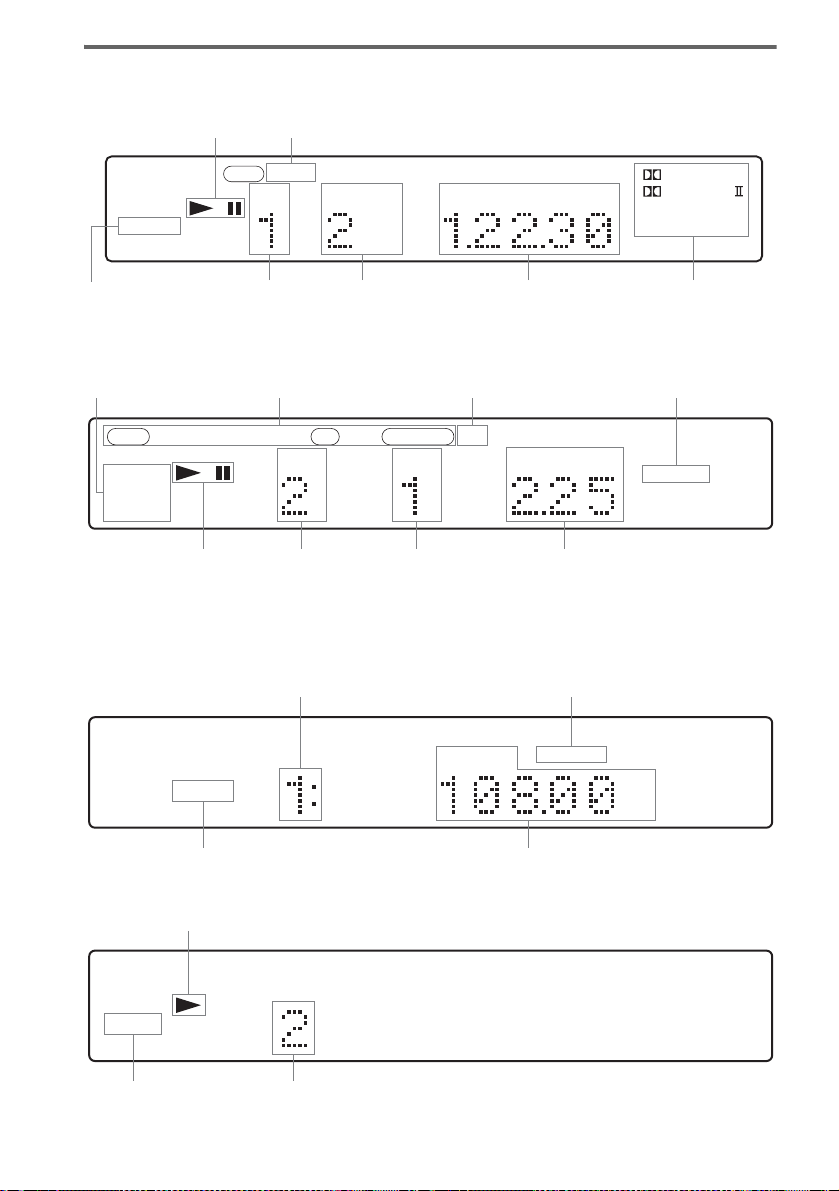
82
US
Front Panel Display
When playing back a DVD
When playing back a Super Audio CD, CD, VIDEO CD, or MP3
When listening to the radio
When playing back a JPEG file
DIGITAL EX
PRO LOGIC
DVDSACD
HYBRID
ALL 1DISCS TITLE TRACK CHAPTER INDEX H TUNED M MONO ST S
SHUFFLE
REPEAT1
PROGRAM
dB PCM DSD NEO:
6
kHz DTS-ES
MHz MPEG-2
96/24
AAC
FM AM
MEMORY
ANGLE
CD
MP3
VIDEO CD
PBC NTSC
PROGRESSIVE
Playing status
Current chapter
number
Current title
number
Playing time
Current sound
Current mode
Lights up when you can change the angle
DIGITAL EX
PRO LOGIC
DVDSACD
HYBRID
ALL 1DISCS TITLE TRACK CHAPTER INDEX HTUNEDM MONO ST S
SHUFFLE
REPEAT1
PROGRAM
dB PCM DSD NEO:
6
kHz DTS-ES
MHz MPEG-2
96/24
AAC
FM AM
MEMORY
ANGLE
CD
MP3
VIDEO CD
PBC NTSC
PROGRESSIVE
Current disc
Lights up during PBC
playback (VIDEO CD only)
Playing time
Current play mode
Playing status
Current track
number
Current sound
Current index number
(The index indicator does
not appear during Super
Audio CD or MP3 play
back.)
DIGITAL EX
PRO LOGIC
DVDSACD
HYBRID
ALL 1DISCS TITLE TRACK CHAPTER INDEX H TUNED M MONO ST S
SHUFFLE
REPEAT1
PROGRAM
dB PCM DSD NEO:
6
kHz DTS-ES
MHz MPEG-2
96/24
AAC
FM AM
MEMORY
ANGLE
CD
MP3
VIDEO CD
PBC NTSC
PROGRESSIVE
Preset number
Current band
Monaural/Stereo effect
Current station
DIGITAL EX
PRO LOGIC
DVDSACD
HYBRID
ALL 1DISCS TITLE TRACK CHAPTER INDEX H TUNED M MONO ST S
SHUFFLE
REPEAT1
PROGRAM
dB PCM DSD NEO:
6
kHz DTS-ES
MHz MPEG-2
96/24
AAC
FM AM
MEMORY
ANGLE
CD
MP3
VIDEO CD
PBC NTSC
PROGRESSIVE
Playing status
Current mode
Current file number
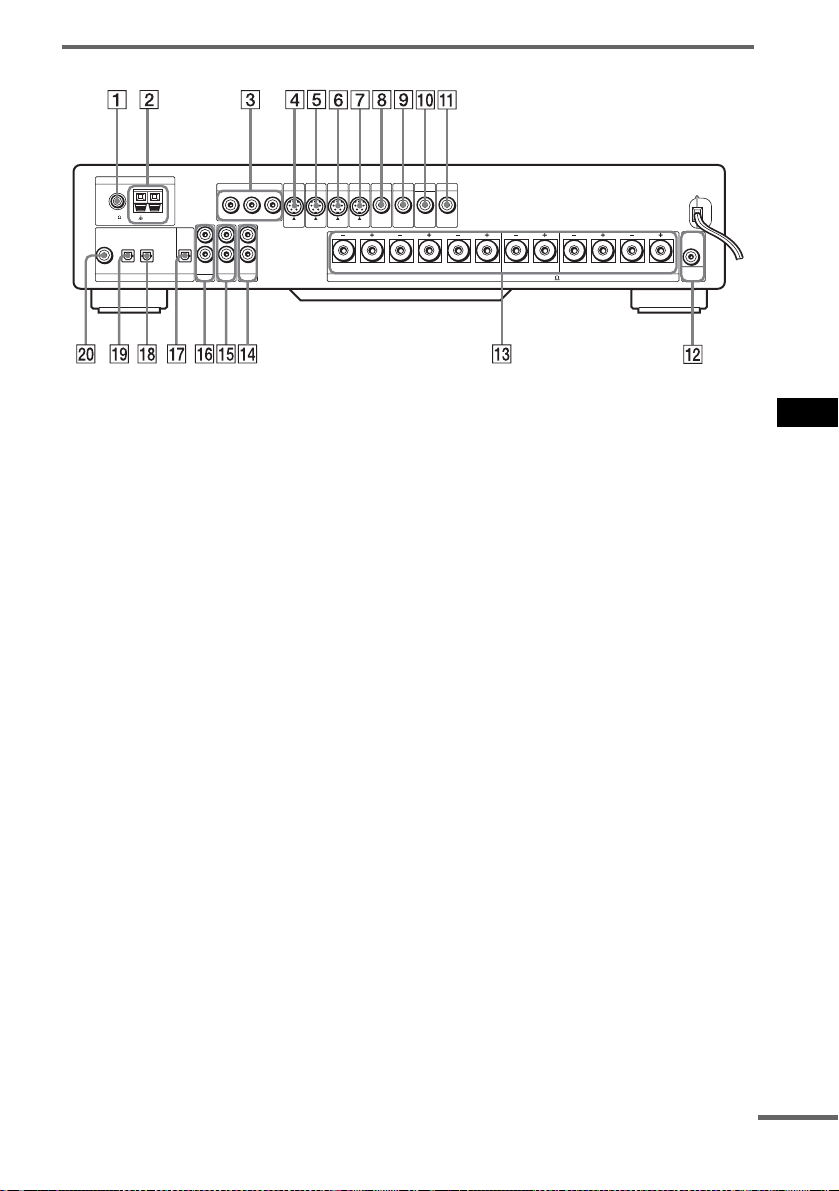
Additional Information
83
US
Rear Panel
A FM 75Ω COAXIAL jack (17)
B AM terminals (17)
C COMPONENT VIDEO OUT jacks (19)
D MONITOR (S VIDEO OUT) jack (19)
E TV/SAT (S VIDEO IN) jack (19)
F VIDEO2 (S VIDEO IN) jack (19)
G VIDEO1 (S VIDEO IN) jack (19)
H MONITOR (VIDEO OUT) jack (19)
I TV/SAT (VIDEO IN) jack (19)
J VIDEO2 (VIDEO IN) jack (19)
K VIDEO1 (VIDEO IN) jack (19)
L SUB WOOFER (ANALOG OUT) jack
(14)
M SPEAKER terminals (14)
N VIDEO1 (AUDIO L/R IN) jack (19)
O VIDEO2 (AUDIO L/R IN) jack (19)
P TV/SAT (AUDIO L/R IN) jack (19)
Q DIGITAL (OPTICAL OUT) jack (20)
R DIGITAL (OPTICAL IN VIDEO2) jack
(20)
S DIGITAL (OPTICAL IN TV/SAT) jack (20)
T DIGITAL (COAXIAL IN TV/SAT) jack
(20)
ANTENNA
COMPONENT VIDEO OUT
MONITOR
DIGITAL
TV/SAT
COAXIAL IN
TV/SAT
OPTICAL IN OPTICAL
OUT
AUDIO
IN
Y
(DVD ONLY)
S VIDEO
P
B
/C
B
P
R
/C
R
OUT
FM
75
COAXIAL
AM
TV/SAT VIDEO2
VIDEO2
AUDIO
IN
VIDEO1
AUDIO
IN
L
R
SPEAKERS
IMPEDANCE USE 4-16
SUB
WOOFER
TV/SAT
S VIDEO
IN
VIDEO2
S VIDEO
IN
VIDEO1
S VIDEO
IN
BACK
MONITOR
VIDEO
OUT
TV/SAT
VIDEO
IN
VIDEO2
VIDEO
IN
VIDEO1
VIDEO
AUDIO
OUT
IN
R
SURROUND
CENTER FRONT
L R L
continued
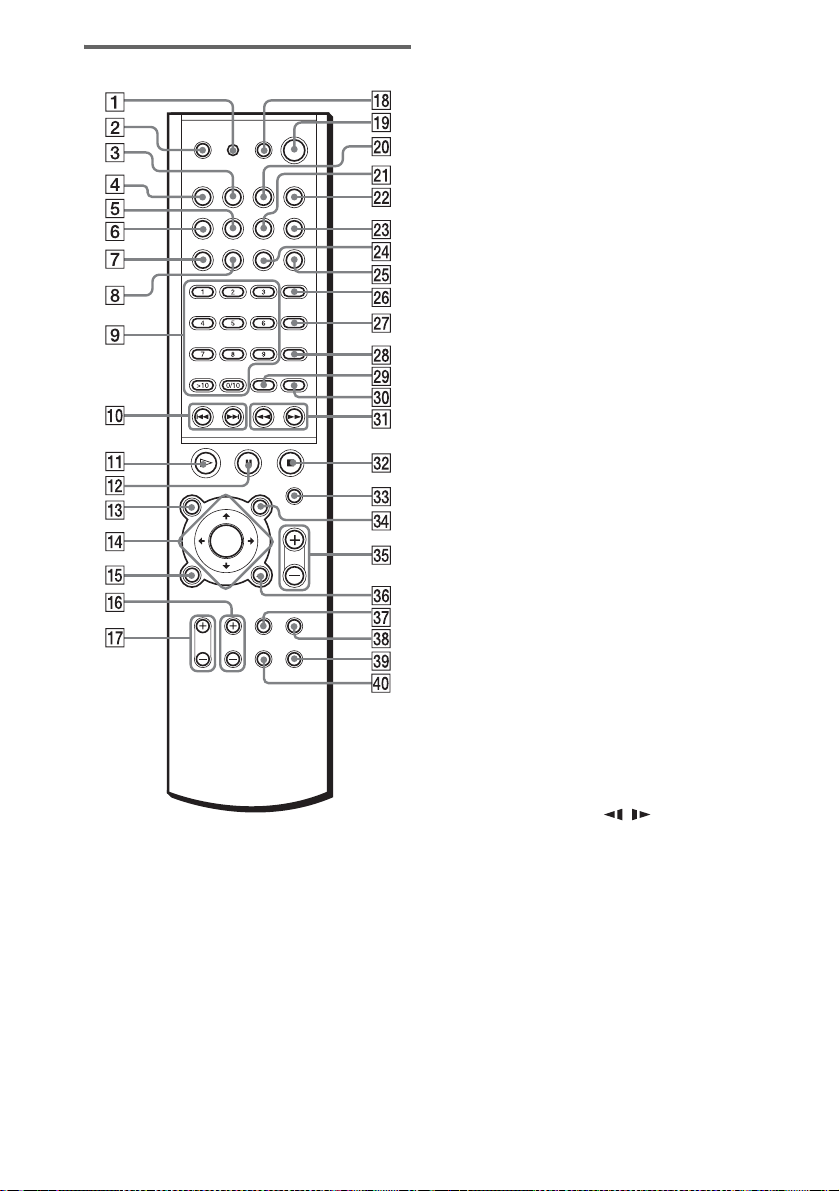
84
US
Remote
Notes
• This remote control glows in the dark. However,
before glowing, the remote must be exposed to light
for a while.
• When you operate a DVD player, press DVD 4, and
then change the mode of the receiver to DVD.
A RM SET UP (59, 60, 61)
B TV [/1 (on/standby) (59)
C VIDEO1 (61, 62)
D DVD (23)
E A.F.D. (44, 45)
F 2CH (44)
G PLAY MODE (31, 32)
H REPEAT (31, 33)
I Number buttons (26, 31, 35, 51, 54, 56,
59, 60, 61)
J ./>, CH –/+, PRESET –/+ (24, 26,
61, 62, 63, 64)
K H (play) (23, 24, 25, 26, 30, 31, 32, 33,
34, 56)
L X (pause) (24)
M TOP MENU/GUIDE ALBUM– (26, 28, 29,
60)
N C/X/x/c ENTER (26, 28, 29, 31, 33, 35,
42, 45, 48, 49, 50, 51, 52, 53, 54, 56, 62,
64, 65, 66)
O DVD DISPLAY (28, 29, 33, 35, 40, 41, 42,
51, 52, 53, 54)
P TV CH +/– (59)
Q TV VOL +/– (59)
R AV [/1 (on/standby) (59, 60, 61)
S [/1 (on/standby) (23, 62)
T VIDEO2 (61, 62)
U MODE (46)
V TV/SAT (60, 62)
W BAND (62, 63)
X DISPLAY/JUMP (37, 63)
Y FM MODE (63)
Z AUDIO (42)
wj ANGLE (51)
wk SUBTITLE (52)
wl ENTER (59, 60, 61)
e; CLEAR (31, 32, 33, 35)
ez m/M, SLOW / , TUNIING –/+
(30, 34, 62, 63)
es x (stop) (23, 24, 25, 26, 54)
ed OPEN/CLOSE (23)
ef AV MENU ALBUM+ (26, 28, 29, 60)
eg VOLUME +/– (24, 63)
eh O RETURN/EXIT (26, 28, 29, 31, 35, 56,
66)
ej TV/VIDEO (59)
ek MUTING (24)
el AMP MENU (45, 48, 49, 50, 62, 64, 65)
r; DVD SETUP (56, 66)

Additional Information
85
US
The language spellings conform to the ISO 639: 1988 (E/F) standard.
Language Code List
1245 Inupiak
1248 Indonesian
1253 Icelandic
1254 Italian
1257 Hebrew
1261 Japanese
1269 Yiddish
1283 Javanese
1287 Georgian
1297 Kazakh
1298 Greenlandic
1299 Cambodian
1300 Kannada
1301 Korean
1305 Kashmiri
1307 Kurdish
1311 Kirghiz
1313 Latin
1326 Lingala
1327 Laothian
1332 Lithuanian
1334 Latvian; Lettish
1345 Malagasy
1347 Maori
1349 Macedonian
1350 Malayalam
1352 Mongolian
1353 Moldavian
1356 Marathi
1357 Malay
1358 Maltese
1363 Burmese
1365 Nauru
1369 Nepali
1376 Dutch
1379 Norwegian
1393 Occitan
1403 (Afan) Oromo
1408 Oriya
1417 Punjabi
1428 Polish
1435 Pashto; Pushto
1436 Portuguese
1463 Quechua
1481 Rhaeto-Romance
1482 Kirundi
1483 Romanian
1027 Afar
1028 Abkhazian
1032 Afrikaans
1039 Amharic
1044 Arabic
1045 Assamese
1051 Aymara
1052 Azerbaijani
1053 Bashkir
1057 Byelorussian
1059 Bulgarian
1060 Bihari
1061 Bislama
1066 Bengali; Bangla
1067 Tibetan
1070 Breton
1079 Catalan
1093 Corsican
1097 Czech
1103 Welsh
1105 Danish
1109 German
1130 Bhutani
1142 Greek
1144 English
1145 Esperanto
1149 Spanish
1150 Estonian
1151 Basque
1157 Persian
1165 Finnish
1166 Fiji
1171 Faroese
1174 French
1181 Frisian
1183 Irish
1186 Scots Gaelic
1194 Galician
1196 Guarani
1203 Gujarati
1209 Hausa
1217 Hindi
1226 Croatian
1229 Hungarian
1233 Armenian
1235 Interlingua
1239 Interlin
g
ue
1489 Russian
1491 Kinyarwanda
1495 Sanskrit
1498 Sindhi
1501 Sangho
1502 Serbo-Croatian
1503 Singhalese
1505 Slovak
1506 Slovenian
1507 Samoan
1508 Shona
1509 Somali
1511 Albanian
1512 Serbian
1513 Siswati
1514 Sesotho
1515 Sundanese
1516 Swedish
1517 Swahili
1521 Tamil
1525 Telugu
1527 Tajik
1528 Thai
1529 Tigrinya
1531 Turkmen
1532 Tagalog
1534 Setswana
1535 Tonga
1538 Turkish
1539 Tsonga
1540 Tatar
1543 Twi
1557 Ukrainian
1564 Urdu
1572 Uzbek
1581 Vietnamese
1587 Volap k
1613 Wolof
1632 Xhosa
1665 Yoruba
1684 Chinese
1697 Zulu
1703
Not specified
Code Language Code Language Code Language
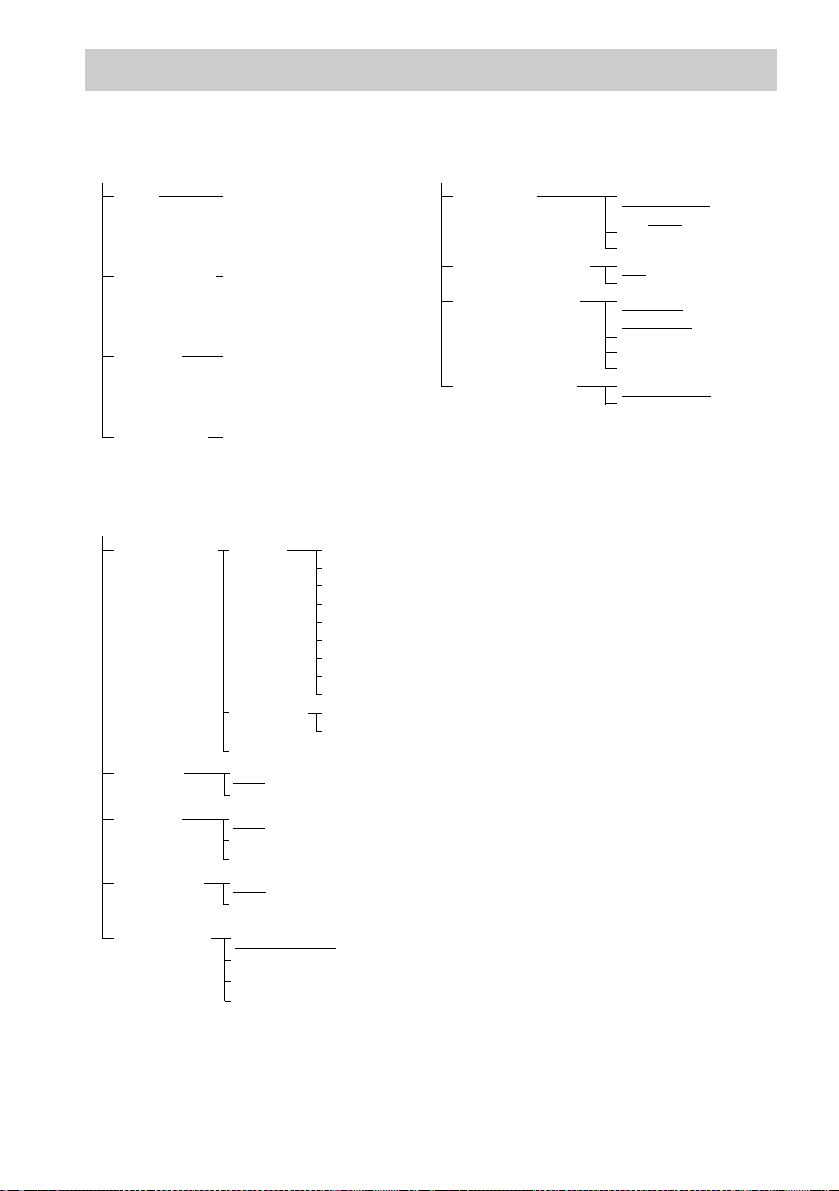
86
US
You can set the following items with the DVD Setup menu.
The default settings are underlined.
DVD Setup Menu List
LANGUAGE SETUP
OSD
DVD MENU
a)
AUDIO
a)
SUBTITLE
a)
(Selects the language
you want to use from the
displayed language list.)
(Selects the language
you want to use from the
displayed language list.)
(Selects the language
you want to use from the
displayed language list.)
(Selects the language
you want to use from the
displayed language list.)
SCREEN SETUP
TV TYPE
a)
SCREEN SAVER
BACKGROUND
COMPONENT OUT
4:3 PAN SCAN
4:3 LETTER
16:9
ON
OFF
PICTURE
GRAPHICS
BLUE
BLACK
JACKET
INTERLACE
PROGRESSIVE
CUSTOM SETUP
PARENTAL
a)
CONTROL
TRACK
a)
SELECTION
OFF
8.
7. NC17
STANDARD
6. R
5.
4. PG13
3. PG
2.
1. G
USA
OTHERSt
CHANGE PASSWORD
LEVEL
OFF
AUTO
BOX
AUDIO
b)
DRC
OFF
STANDARD
MAX
DATA CD
c)
PRIORITY
MP3
JPEG
JPEG DATE
MM/DD/YYYY
YYYY/MM/DD
DD/MM/YYYY
YYYY/DD/MM
a) DVD only
b) Dolby Digital sources only
c) MP3, JPEG only

Additional Information
87
US
SPEAKER SETUP
SIZE
DISTANCE
FRONT
CENTER
SURROUND
LARGE
NONE
LARGE (BEHIND, LOW)
SUBWOOFER
NONE
YES
FRONT 0.9m – 6.9m/
3ft – 23ft
(3m/10ft)
CENTER 0.9m – 6.9m/
3ft – 23ft
(3m/10ft)
SURROUND 0.9m – 6.9m/
3ft – 23ft
(3m/10ft)
LEVEL CENTER
SURROUND
RIGHT
–10 dB – +10 dB
(0dB)
–10 dB – +10 dB
(0dB)
SUBWOOFER
–10 dB – +10 dB
(0dB)
BALANCE FRONT
6 steps left or right
(CENTER)
TEST
TONE
OFF
ON
SURROUND
LEFT
–10 dB – +10 dB
(0dB)
SMALL
LARGE
SMALL
LARGE (BEHIND, HIGH)
LARGE (SIDE, LOW)
LARGE (SIDE, HIGH)
SMALL (BEHIND, LOW)
SMALL (BEHIND, HIGH)
SMALL (SIDE, LOW)
SMALL (SIDE, HIGH)
NONE
SURROUND
BACK
LARGE
SMALL
NONE
SURROUND
BACK
0.9m – 6.9m/
3ft – 23ft
(3m/10ft)
RESET
YES
NO
SURROUND
BACK
–10 dB – +10 dB
(0dB)

88
US
Numerics
16:9 68
4:3 LETTER BOX 68
4:3 PAN SCAN 68
A
ALBUM 28, 35
Album 7, 78
ANGLE 51
Antenna Hookups 17
AUDIO 42, 67
AUDIO DRC 70
B
BACKGROUND 68
BALANCE 72
Batteries 13
C
CHAPTER 36
Chapter 7, 78
COMPONENT OUT 69
Continuous play
CD/VIDEO CD/Super Audio
CD/DVD/MP3 23
Control Menu 11
CUSTOM PARENTAL
CONTROL 54
CUSTOM SETUP 69
D
DATA CD PRIORITY 70
Decode Priority 49
Digital Cinema Sound 78
DIMMER 65
DISPLAY 37
DISTANCE 72
Dolby Digital 78
Dolby Digital EX 78
Dolby Surround Pro Logic 78
DTS 78
DTS-ES 78
DVD 78
DVD MENU 26, 67
F
Fast forward 34
Fast reverse 34
File 7, 79
FM MODE 63
Front Panel 81
Front panel display 82
H
Handling discs 9
I
INDEX 36
Index 7
J
JPEG 29
JPEG DATE 70
L
LANGUAGE SETUP 67
LEVEL 72
Listening to the Radio 63
M
MP3 27
Multi-angle function 51, 79
Multilingual function 42, 79
MUTING 24
N
Neo:6 79
O
On-screen display
Control Menu display 11
OSD 67
P
PARENTAL CONTROL 56, 69,
79
PBC Playback 26, 79
PICTURE MODE 53
PLAY MODE 31, 32
Power Saving 24
Program Play 31
R
Radio 63
Rear Panel 83
Region Code 8, 79
Remote 59, 84
REPEAT 33
RESET 67
Resume Play 25
S
S VIDEO 19
Scan 34
SCENE 11
Scene 7, 79
SCREEN SAVER 68
SCREEN SETUP 68
Setup Display 66
SHUFFLE 32
Shuffle Play 32
SIZE 70
Slide Show 30
Slow-motion 34
Sound Field 44
Speaker Impedance 50
SPEAKER SETUP 70
Speaker System Hookup 14
SUBTITLE 67
Super Audio CD 80
Surround Back Decoding Mode
48, 49
T
TEST TONE 72
TIME SEARCH 35
TITLE 35
Title 7, 80
TRACK 35
Track 7, 80
TRACK SELECTION 69
Troubleshooting 74
TV and Video Component
Hookups 19
TV TYPE 68
U
Usable discs 7
V
VIDEO CD 80
Index

FR

2
FR
3
Attention – L’utilisation d’instruments
optiques avec ce produit augmente le
risque de lésion oculaire.
Pour les clients canadiens
ATTENTION
CAUTION
TO PREVENT ELECTRIC SHOCK, MATCH
WIDE BLADE OF PLUG TO WIDE SLOT,
FULLY INSERT.
ATTENTION
POUR EVTER LES CHOCS ELECTRIQUES,
INTRODUIRE LA LAME LA PLUS LARGE
DE LA FICHE DANS LA BORNE
CORRESPONDANTE DE LA PRISE ET
POUSSER JUSQU’AU FOND.
ENERGY STAR
®
est une marque
déposée aux Etats-Unis.
En tant que partenaire d’ENERGY
STAR
®
, Sony atteste que son
produit répond aux
recommandations d’ENERGY
STAR
®
en matière d’économie
d’énergie.
Précautions
Sécurité
• Si un objet ou du liquide venait à pénétrer à l’intérieur
du boîtier, débranchez l’appareil et faites-le vérifier
par un personnel qualifié avant de le remettre en
marche.
• L’appareil n’est pas déconnecté du secteur tant qu’il
reste branché sur la prise secteur, même s’il a été mis,
proprement dit, hors tension.
• Débranchez l’appareil de la prise murale si vous
prévoyez de ne pas l’utiliser pendant une longue
période. Pour débrancher le cordon, tirez sur la fiche,
ne tirez jamais sur le cordon lui-même.
Installation
• N’installez pas l’appareil dans un espace confiné
comme dans une bibliothèque ou un meuble encastré.
• Prévoyez une circulation d’air suffisante de manière
à éviter toute surchauffe interne.
• Ne placez pas l’appareil sur une surface moelleuse
(comme un tapis, une couverture, etc.) ou près de
tissus (comme un rideau ou une tenture) risquant de
bloquer les fentes d’aération.
• N’installez pas l’appareil à proximité de sources de
chaleur telles que des radiateurs ou des conduites
d’air chaud, ni à des endroits exposés à la lumière
directe du soleil, à une poussière excessive, à des
vibrations mécaniques ou à des chocs.
• N’installez pas l’appareil en position inclinée.
L’appareil est conçu pour fonctionner uniquement à
l’horizontale.
• Gardez l’appareil et les disques à l’écart de tout
équipement contenant des aimants magnétiques
puissants, par exemple des fours à micro-ondes ou de
puissants haut-parleurs.
• Ne posez pas d’objets lourds sur l’appareil.
• Si vous transportez l’appareil directement d’une
pièce froide dans une pièce chaude, de l’humidité
peut apparaître par condensation à l’intérieur de
l’appareil et endommager les lentilles.
La première fois que vous installez l’appareil ou
lorsque vous le déplacez d’un endroit frais vers un
endroit chaud, attendez environ une heure avant de le
faire fonctionner.
AVERTISSEMENT

3
FR
Nous vous remercions d’avoir fait l’acquisition
de cet ampli-tuner Super Audio CD/DVD de
Sony. Avant de le faire fonctionner, lisez
attentivement ce mode d’emploi et conservez-le
pour toute référence ultérieure.
Sécurité
Si un objet ou du liquide venait à pénétrer à l’intérieur
du boîtier, débranchez l’ampli-tuner et faites-le vérifier
par un personnel qualifié avant de le remettre en
marche.
Installation
• Installez l’ampli-tuner dans un endroit suffisamment
ventilé pour éviter toute surchauffe interne.
• En cas de volume élevé sur de longues périodes, le
boîtier devient chaud au toucher. Il ne s’agit pas d’un
dysfonctionnement. Cependant, il est conseillé de ne
pas le toucher. N’installez pas l’appareil dans un
espace confiné où la ventilation est faible car il y a un
risque de surchauffe.
• Ne bouchez pas les orifices de ventilation en posant
quelque chose sur l’ampli-tuner. Le système est
équipé d’un amplificateur haute puissance. Si les
orifices de ventilation de la partie supérieure sont
bouchés, l’ampli-tuner peut surchauffer et mal
fonctionner.
• N’installez pas l’ampli-tuner sur une surface molle,
telle qu’un tapis, qui risquerait de boucher les orifices
de ventilation situés sous l’ampli-tuner.
• N’installez pas votre ampli-tuner à proximité de
sources de chaleur ou dans un endroit soumis aux
rayons du soleil, à une poussière excessive ou à des
chocs mécaniques.
Fonctionnement
• Si l’ampli-tuner est transporté directement d’un endroit
froid à un endroit chaud ou s’il est installé dans une
pièce très humide, de la condensation risque de se
former sur l’optique située à l’intérieur de
l’ampli-tuner. Si cela se produit, votre ampli-tuner
risque de ne pas fonctionner correctement. Dans ce cas,
retirez le disque et laissez l’ampli-tuner sous tension
pendant environ 30 minutes jusqu’à ce que l’humidité
se soit complètement évaporée.
• Avant de déplacer votre ampli-tuner, retirez tous les
disques. Sinon, vous risquez de les endommager.
• Par souci d’économie d’énergie, le système peut être
mis complètement hors tension à l’aide de
l’interrupteur POWER de l’appareil principal. Bien
que le voyant reste allumé pendant quelques temps, le
système est complètement hors tension.
Réglage du volume
N’augmentez pas le volume lorsque vous écoutez un
passage avec de très faibles niveaux d’entrée ou sans
signal audio. Vous risqueriez d’endommager les
enceintes au moment du passage caractérisé par un
niveau sonore de crête.
Entretien
Nettoyez le boîtier, le panneau et les commandes avec
un chiffon doux légèrement imprégné d’une solution
détergente neutre. N’utilisez pas de tampons abrasifs,
de poudre à récurer ou de solvant tel que l’alcool ou la
benzine.
Pour toute question ou tout problème concernant votre
ampli-tuner, n’hésitez pas à consulter votre revendeur
Sony le plus proche.
Entretien des disques
N’utilisez pas les disques de nettoyage CD/DVD
disponibles dans le commerce. Ils risquent
d’endommager votre ampli-tuner.
Couleurs de votre écran de
téléviseur
Si les enceintes entraînent des irrégularités de couleur
sur votre écran de téléviseur, mettez ce dernier hors
tension, puis remettez-le sous tension 15 à 30 minutes
après. Si les irrégularités de couleurs persistent,
éloignez les enceintes du téléviseur.
L’étiquette est située à l’arrière de l’appareil.
Transport de l’ampli-tuner
Lorsque vous transportez l’ampli-tuner, appliquez la
procédure ci-dessous afin de protéger le mécanisme
interne.
Retirez le disque. « NO DISC » s’affiche dans la
fenêtre d’affichage du panneau frontal. Mettez l’ampli-
tuner hors tension et débranchez son cordon
d’alimentation de la prise secteur.
Félicitations !
Précautions
IMPORTANT
Attention : Cette ampli-tuner est capable de
maintenir indéfiniment l’affichage d’une image
vidéo fixe ou d’un menu sur l’écran de votre
téléviseur. En laissant une image vidéo fixe ou un
menu affiché sur votre téléviseur pendant une
période prolongée, vous risquez de provoquer des
dommages irréversibles au niveau de votre écran.
Les téléviseurs de projection sont particulièrement
sensibles à ce phénomène.

4
FR
Félicitations ! ..........................................3
Précautions..............................................3
A propos de ce mode d’emploi...............6
Cet ampli-tuner peut lire les disques
suivants.............................................6
Terminologie relative aux disques..........6
Remarques sur les disques......................9
Utilisation du menu de commande .......10
Préparation
Déballage ..............................................12
Insertion des piles dans la
télécommande.................................12
Etape 1 : Raccordement des
enceintes .........................................13
Etape 2 : Raccordements des
antennes ..........................................16
Etape 3 : Raccordements du téléviseur et
des composants vidéo.....................18
Etape 4 : Raccordement du cordon
d’alimentation secteur.....................20
Réglage des enceintes...........................21
Lecture de disques
Lecture de disques.................................22
Reprise de la lecture à l’endroit où vous
avez arrêté le disque .......................24
(Reprise de la lecture)
Utilisation du menu du DVD................25
Lecture de CD VIDEO dotés de fonctions
PBC (Ver. 2.0)................................25
(Lecture PBC)
Lecture d’une plage audio MP3............26
Lecture des fichiers image JPEG..........28
Création de votre propre programme....30
(Lecture programmée)
Lecture dans un ordre aléatoire.............32
(Lecture aléatoire)
Lecture répétée......................................33
(Lecture répétée)
Recherche d’un point spécifique sur un
disque..............................................35
(Balayage, Lecture au ralenti)
Recherche d’un titre/chapitre/plage/index/
album/fichier...................................36
Visualisation des informations relatives au
disque ............................................. 38
Réglages du son
Commutation du son.............................43
Utilisation du son ambiophonique........ 45
Sélection du mode de décodage Surround
Back................................................ 49
Sélection du décodage prioritaire......... 50
Modification de la valeur d’impédance des
enceintes......................................... 51
Utilisation de diverses
fonctions complémentaires
Commutation des angles....................... 53
Affichage des sous-titres ......................54
Réglage de l’image lue.........................55
(MODE IMAGE)
Verrouillage de disques........................ 56
(VERROUILLAGE PARENTAL
PERSONNALISE, CONTROLE
PARENTAL)
Fonctions complémentaires
Commande d’autres appareils avec la
télécommande fournie.................... 61
Utilisation d’autres appareils................ 64
Utilisation de la radio ........................... 65
Modification de la luminosité du panneau
frontal............................................. 68
Sélections et réglages
Utilisation du menu de configuration... 69
Sélection de la langue des menus ou de la
bande son........................................ 70
(CHOIX DE LA LANGUE)
Réglages de l’écran...............................71
(REGLAGE DE L’ECRAN)
Réglages personnalisés......................... 73
(REGLAGE PERSONNALISE)
Réglages des enceintes ......................... 74
(REGLAGE H-P)
Table des matières

5
FR
Informations
complémentaires
Dépannage.............................................78
Spécifications........................................81
Glossaire ...............................................83
Index des composants et des
commandes.....................................87
Liste des codes de langue......................92
Liste des paramètres du menu de
configuration DVD.........................93
Index .....................................................95
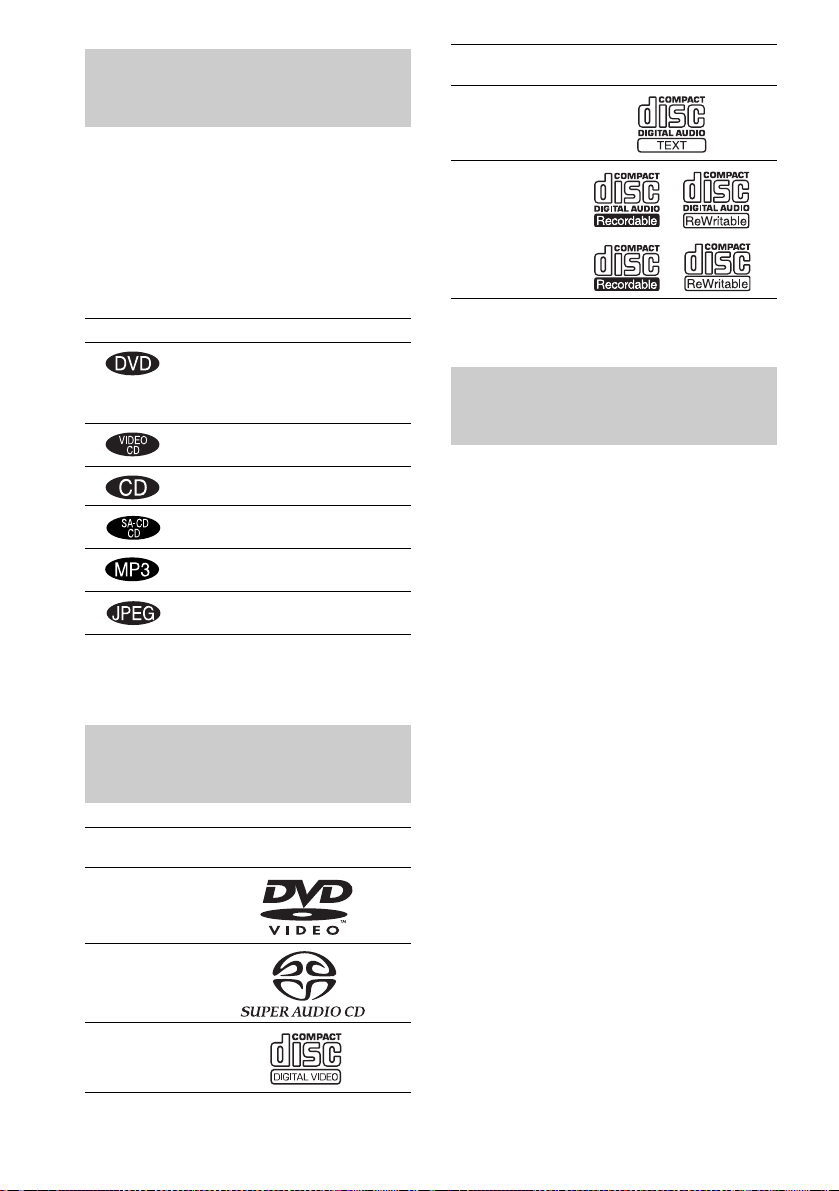
6
FR
• Les instructions contenues dans le présent
mode d’emploi décrivent les commandes de la
télécommande. Vous pouvez également
utiliser les commandes de l’ampli-tuner si
elles portent le même nom ou un nom analogue
à celles de la télécommande.
• Les symboles suivants sont utilisés dans ce
mode d’emploi.
* MP3 (MPEG1 Audio Layer 3) est un format
standard de compression des données audio défini
par l’ISO/MPEG.
Le logo « DVD VIDEO » est une marque
commerciale.
• Titre
Il s’agit de la section la plus longue d’une
image ou d’un morceau musical sur un DVD,
d’un film, etc., pour un logiciel vidéo ou de
l’album entier pour un logiciel audio.
• Chapitre
Il s’agit d’une section d’une image ou d’un
morceau musical plus petite que les titres. Un
titre est composé de plusieurs chapitres.
Suivant le disque, il est possible qu’aucun
chapitre ne soit enregistré.
• Album
Il s’agit d’une section d’un morceau musical
ou d’une image sur un CD de données
contenant des plages audio MP3 ou des
fichiers JPEG.
• Plage
Il s’agit des sections d’une image ou d’un
morceau musical sur un CD VIDEO, Super
Audio CD, CD ou MP3.
• Index (Super Audio CD, CD) / Index
vidéo (CD VIDEO)
Il s’agit d’un nombre divisant une plage en
sections pour localiser facilement l’endroit de
votre choix sur un CD VIDEO, Super Audio
CD ou CD. Selon le disque, il est possible
qu’aucun index ne soit enregistré.
A propos de ce mode
d’emploi
Symbole Signification
Fonctions disponibles pour les
DVD VIDEO et les DVD-R/DVD-
RW en mode vidéo ou pour les
DVD+R/DVD+RW en mode vidéo
Fonctions disponibles en mode CD
VIDEO
Fonctions disponibles en mode CD
Fonctions disponibles en mode
Super Audio CD et CD audio
Fonctions disponibles pour les
plages audio MP3*
Fonctions disponibles pour les
fichiers JPEG
Cet ampli-tuner peut lire
les disques suivants
Format des
disques
Logo des disques
DVD VIDEO
Super Audio
CD
CD VIDEO
CD audio
CD-R/CD-RW
(données
audio)
(fichiers MP3)
(fichiers
JPEG)
Terminologie relative aux
disques
Format des
disques
Logo des disques
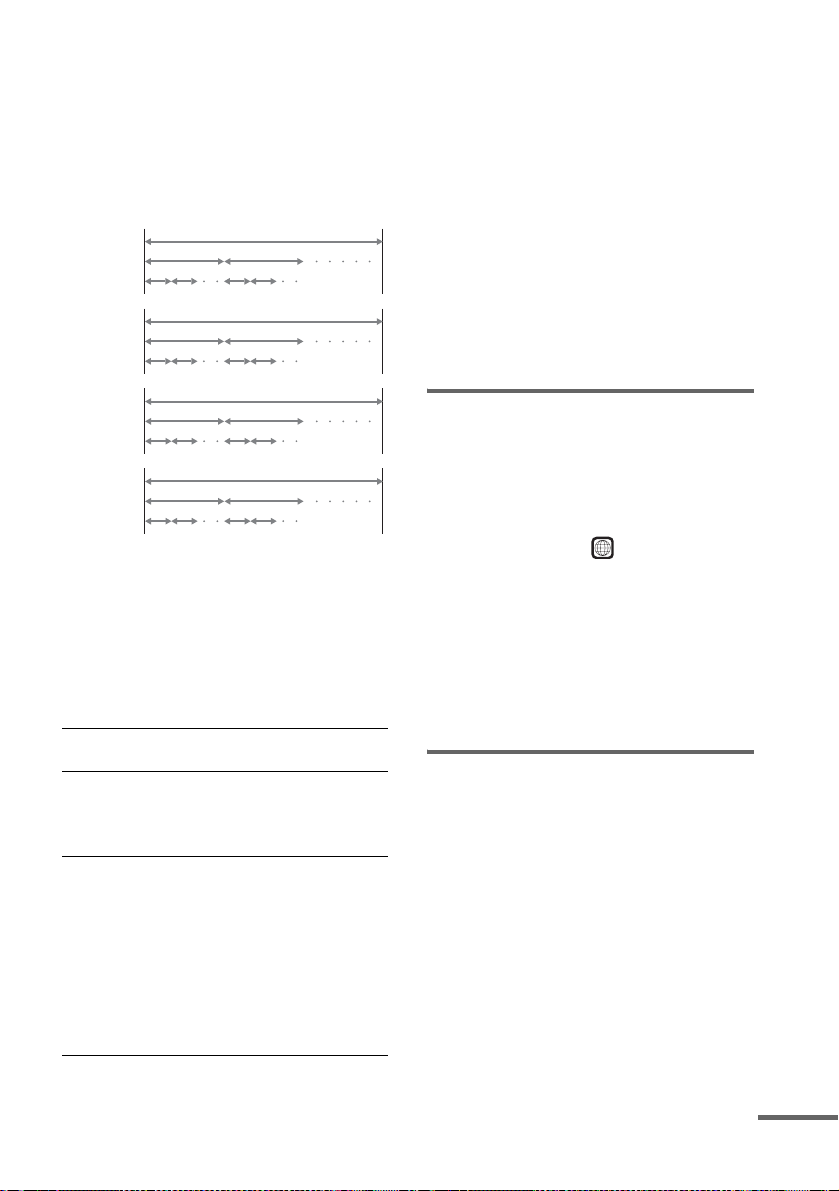
7
FR
• Scène
Sur un CD VIDEO doté de fonctions PBC
(page 25), les écrans de menu, les images
animées et les images fixes sont divisés en
sections appelées « scènes ».
• Fichier
Il s’agit d’une section d’un CD de données
contenant des fichiers image JPEG.
Remarque sur les fonctions PBC
(commande de lecture) (CD
VIDEO)
Cet ampli-tuner est compatible avec les versions
1.1 et 2.0 des normes CD VIDEO. Vous pouvez
bénéficier de deux types de lecture selon le type
du disque.
A propos des CD multi-session
• L’ampli-tuner peut lire des CD multi-session
lorsqu’une plage audio MP3 est contenue dans
la première session. Toutes les plages audio
MP3, enregistrées dans les sessions suivantes,
peuvent également être lues.
• Cet ampli-tuner peut lire des CD multi-session
lorsqu’un fichier image JPEG est contenu dans
la première session. Tous les fichiers image
JPEG, enregistrés dans les sessions suivantes,
peuvent également être lus.
• Si des plages audio et des images au format de
CD musical ou au format de CD VIDEO sont
enregistrées dans la première session, seule
celle-ci est lue.
Code local
Votre ampli-tuner est identifié par un code local
indiqué à l’arrière de l’appareil et elle ne peut
lire que les DVD identifiés par un code local
identique.
Les DVD identifiés par peuvent également
être lus sur cet appareil.
Si vous tentez de lire un autre DVD, le message
« Lecture de ce disque interdite en raison des
limites de zone. » apparaît sur l’écran du
téléviseur. Suivant les DVD, il se peut
qu’aucune indication de code local ne soit
fournie, même si la lecture des DVD est interdite
par les limites de zone.
Exemples de disques que
votre ampli-tuner ne peut pas
lire
Il n’est pas en mesure de lire les disques
suivants :
• Les CD-ROM (à l’exception des extensions
«.MP3», «.JPG» ou «.JPEG»)
• Les CD-R/CD-RW autres que ceux enregistrés
dans les formats suivants :
– Format de CD musicaux
– Format de CD VIDEO
– Format MP3/JPEG conforme à la norme
ISO9660* Niveau 1/Niveau 2 ou à son
format étendu, Joliet
Type de
disque
Vous pouvez
CD VIDEO
sans fonctions
PBC (Disques
version 1.1)
Lire des vidéos (images
animées) et de la musique.
CD VIDEO
avec fonctions
PBC
(Disques
version 2.0)
Lire des logiciels interactifs à
l’aide des écrans de menu
affichés sur votre écran de
téléviseur (lecture PBC), en plus
des fonctions de lecture vidéo
des disques Version 1.1. En
outre, vous pouvez lire des
images fixes de haute résolution,
si elles sont disponibles sur le
disque.
Structure
du DVD
Structure
du CD
VIDEO,
Super
Audio CD
ou CD
Structure
MP3
Disque
Disque
Disque
Titre
Chapitre
Plage
Index
Album
Plage
Structure
JPEG
Disque
Album
Fichier
ALL
suite

8
FR
• Les sections de données sur des CD-Extra
• Les DVD-ROM
• Les DVD audio
• Les DVD-RAM
• Les DVD-RW en mode d’enregistrement
vidéo (VR)
• Les DVD+RW en mode d’enregistrement
vidéo (VR)
• Les fichiers JPEG progressifs
* Il s’agit d’un format logique de fichiers et de
dossiers sur les CD-ROM, défini par l’ISO
(Organisation internationale de normalisation).
Ne chargez pas les disques suivants :
• Les DVD ayant un code local différent
(page 7, 83).
• Les disques qui ne sont ni standard, ni de
forme circulaire (par exemple, en forme de
carte, de cœur ou d’étoile).
• Les disques recouverts de papier ou
d’autocollants.
• Les disques sur lesquels il reste des traces de
bande adhésive ou de cellophane.
Remarques au sujet des CD-R/CD-RW/DVD-
R/DVD-RW (mode vidéo)/DVD+R/DVD+RW
(mode vidéo)
Dans certains cas, les CD-R/CD-RW/DVD-R/DVD-
RW (mode vidéo)/DVD+R/DVD+RW (mode vidéo)
ne peuvent pas être reproduits sur ce lecteur en raison
de la qualité de l’enregistrement, de l’état du disque, ou
encore des caractéristiques de l’appareil ou du logiciel
d’enregistrement.
Le disque ne peut pas être lu s’il n’a pas été
correctement finalisé. Pour obtenir davantage
d’informations, consultez le mode d’emploi de
l’appareil d’enregistrement.
Remarquez qu’il n’est pas possible de lire des disques
au format Packet Write (écriture par paquets).
Disques audio encodés par des
technologies de protection des droits
d’auteur
Cet appareil est conçu pour la lecture de disques
conformes à la norme Compact Disc (CD).
Récemment, des disques audio encodés par des
technologies de protection des droits d’auteur ont été
mis en vente par certaines compagnies de disques.
Veuillez noter que, parmi ces disques, certains ne sont
pas conformes à la norme CD et qu’il est possible
qu’ils ne puissent pas être lus sur cet appareil.
Remarque sur la lecture des
DVD et CD VIDEO
Certaines opérations de lecture de DVD et de
CD VIDEO peuvent avoir été
intentionnellement définies par les éditeurs de
logiciels. Etant donné que cet ampli-tuner lit des
DVD et des CD VIDEO conformément au
contenu défini par les éditeurs de logiciels, il se
peut que certaines fonctions de lecture ne soient
pas accessibles. Veuillez également vous référer
aux instructions fournies avec les DVD ou les
CD VIDEO.
Droits d’auteur
Ce produit est doté d’une technologie de
protection des droits d’auteur protégée par des
brevets américains et autres droits sur la
propriété intellectuelle. L’emploi de cette
technologie de protection des droits d’auteur
doit faire l’objet d’une autorisation par
Macrovision et est exclusivement réservé à une
utilisation dans le cercle familial et à d’autres
types de visionnage limités, sauf autorisation
expresse de Macrovision. Les opérations
d’ingénierie inverse et de démontage sont
interdites.
Cet appareil dispose du décodeur
ambiophonique à matrice adaptative Dolby*
Digital et Dolby Pro Logic (II) ainsi que du
Système DTS** Digital Surround.
* Fabriqué sous licence Dolby Laboratories.
« Dolby », « Pro Logic » et le symbole double-D
sont des marques commerciales de Dolby
Laboratories.
**Fabriqué sous licence de Digital Theater Systems,
Inc.
« DTS », « DTS-ES » et « Neo:6 » sont des marques
commerciales de Digital Theater Systems, Inc.
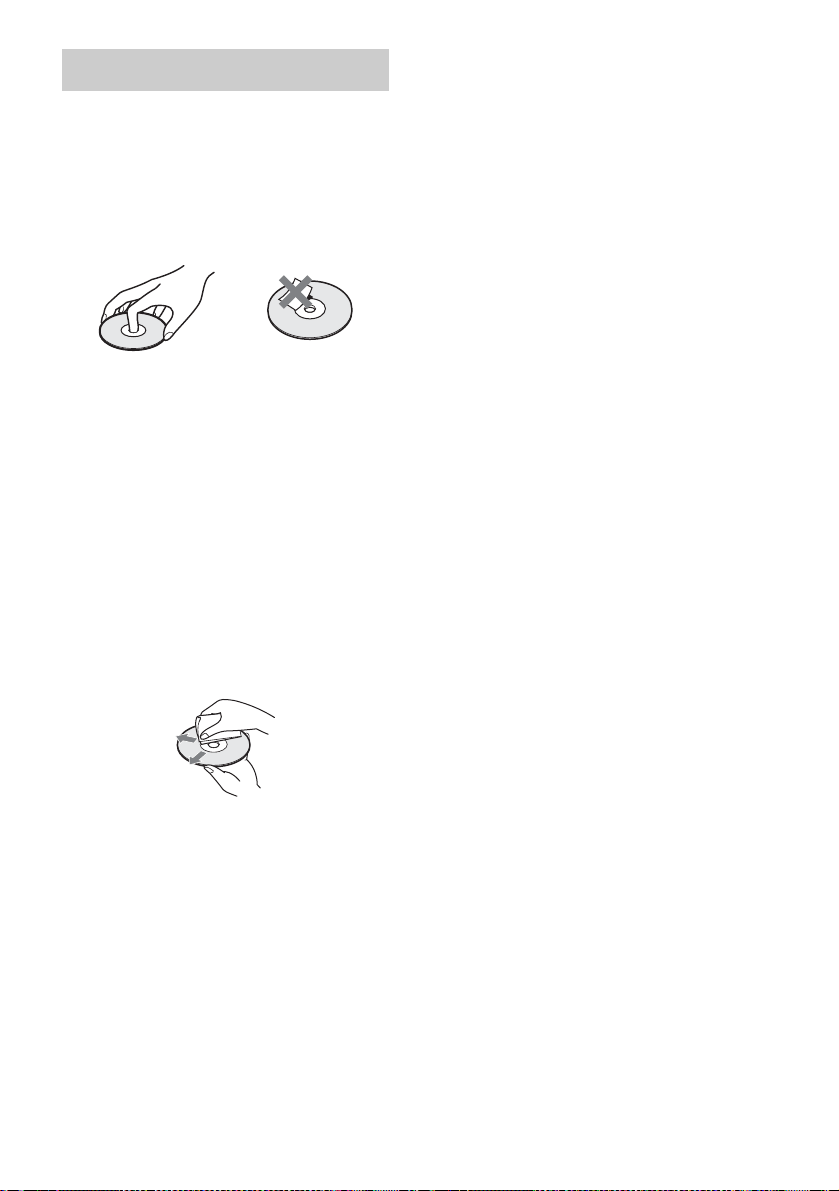
9
FR
Manipulation des disques
• Pour que les disques restent propres, tenez-les
par la partie périphérique. Ne touchez jamais la
surface.
• Ne collez ni papier, ni ruban adhésif sur le
disque.
• N’exposez pas les disques au rayonnement
direct du soleil ou à des sources de chaleur,
telles que des conduits de chauffage, et ne les
laissez pas dans une voiture garée en plein
soleil étant donné que la température à
l’intérieur de l’habitacle risque d’augmenter
considérablement.
• Après avoir lu un disque, rangez-le dans son
boîtier.
Entretien
• Avant de lire un disque, nettoyez-le à l’aide
d’un chiffon de nettoyage.
Essuyez les disques en allant du centre vers
l’extérieur.
• N’utilisez pas de solvants, tels que la benzine,
les diluants, les nettoyants disponibles dans le
commerce ou les sprays antistatiques destinés
aux disques en vinyle.
Cet ampli-tuner peut uniquement lire les disques
de forme circulaire standard. L’utilisation d’un
autre type de disque (par exemple en forme de
carte, de cœur ou d’étoile) peut entraîner un
dysfonctionnement.
N’utilisez pas de disque accompagné d’un
accessoire disponible dans le commerce, comme
une étiquette ou un anneau.
Remarques sur les disques
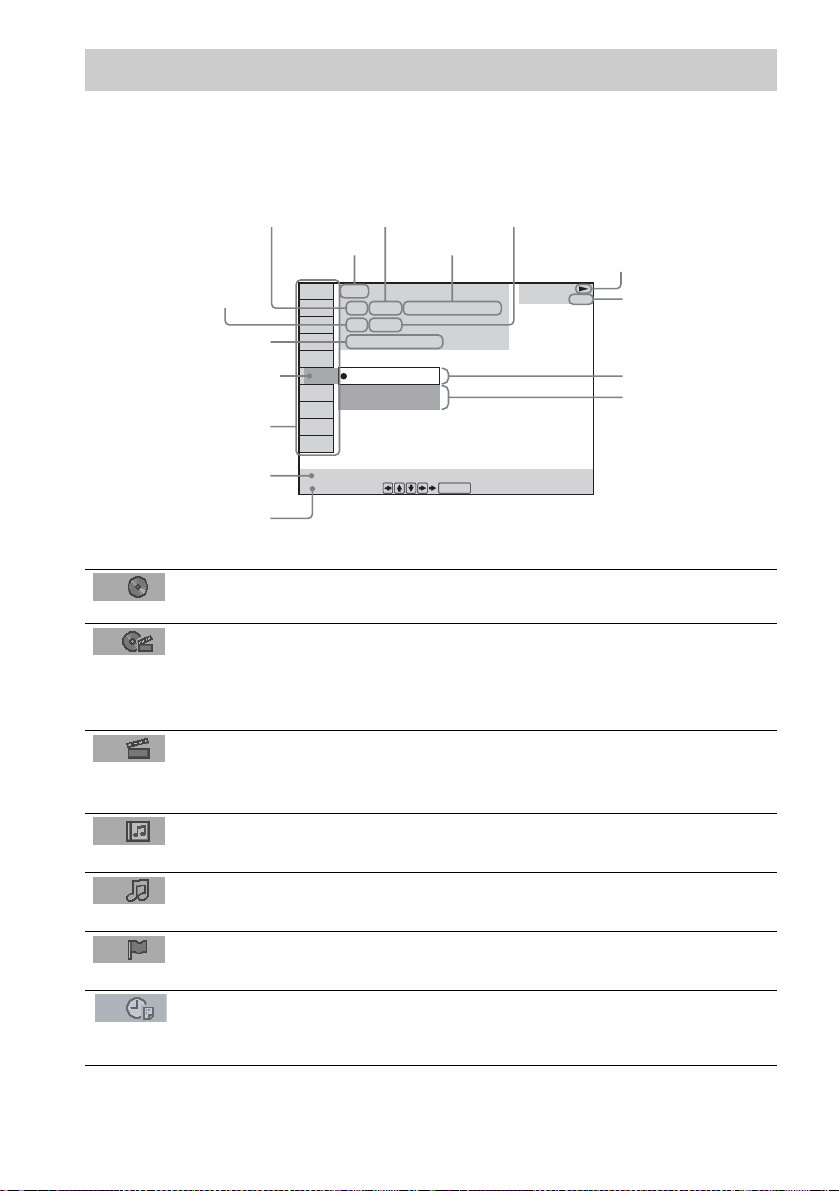
10
FR
Utilisez le menu de commande pour sélectionner la fonction souhaitée. Le menu de commande
s’affiche lorsque la touche DVD DISPLAY est enfoncée. Pour plus de détails, reportez-vous aux pages
indiquées entre parenthèses.
Liste des paramètres d’affichage du menu de commande
Utilisation du menu de commande
DISQUE Affiche le nom du disque ou le type de disque inséré dans
l’appareil.
TITRE (DVD uniquement)
(page 36)/SCENE (CD VIDEO uniquement
en mode de lecture PBC) /PLAGE (CD
VIDEO uniquement) (page 36)
Sélectionne le titre (DVD) ou la plage (CD VIDEO) à lire.
Affiche la scène (CD VIDEO en mode de lecture PBC).
CHAPITRE (DVD uniquement)
(page 37)/INDEX (CD VIDEO uniquement)
(page 37)
Sélectionne le chapitre (DVD) ou l’index (CD VIDEO) à lire.
ALBUM (MP3 uniquement)
(page 27, 36)
Sélectionne l’album (MP3) à lire.
PLAGE (Super Audio CD/CD/
MP3 uniquement) (page 27, 36)
Sélectionne la plage (Super Audio CD/CD/MP3) à lire.
INDEX (Super Audio CD/CD
uniquement) (page 37)
Affiche l’index et sélectionne l’index (Super Audio CD) à
lire.
TEMPS (page 37) Vérifie le temps écoulé et la durée de lecture restante.
Saisit le code temporel pour rechercher une image et de la
musique.
2: FRANÇAIS
3: ESPAGNOL
1: ANGLAIS
Sélectionner :
SOUS-TITRE
DVD
DVD
1 2
(
2 7
)
MAKING SCENE
1 8
(
3 4
)
T
1 : 3 2 : 5 5
ENTER
Numéro du titre en cours de
lecture (CD VIDEO/Super Audio
CD/CD : numéro de plage)
Durée de lecture
Numéro du chapitre en cours
de lecture (CD VIDEO/Super
Audio CD/CD : numéro
d’index)
Paramètres du menu de
commande
Nom de la fonction du
paramètre du menu de
commande sélectionné
Nom du disque ou
type de disque
Nombre total de
titres ou de plages
enregistrés
Nom du titre en
cours de lecture
Nombre total de chapitres ou
d’index enregistrés
Statut de lecture
(NLecture, XPause, xArrêt, etc.)
Type du disque en
cours de lecture
Réglage courant
Options
Message d’instruction
Icône du paramètre du menu
de commande sélectionné
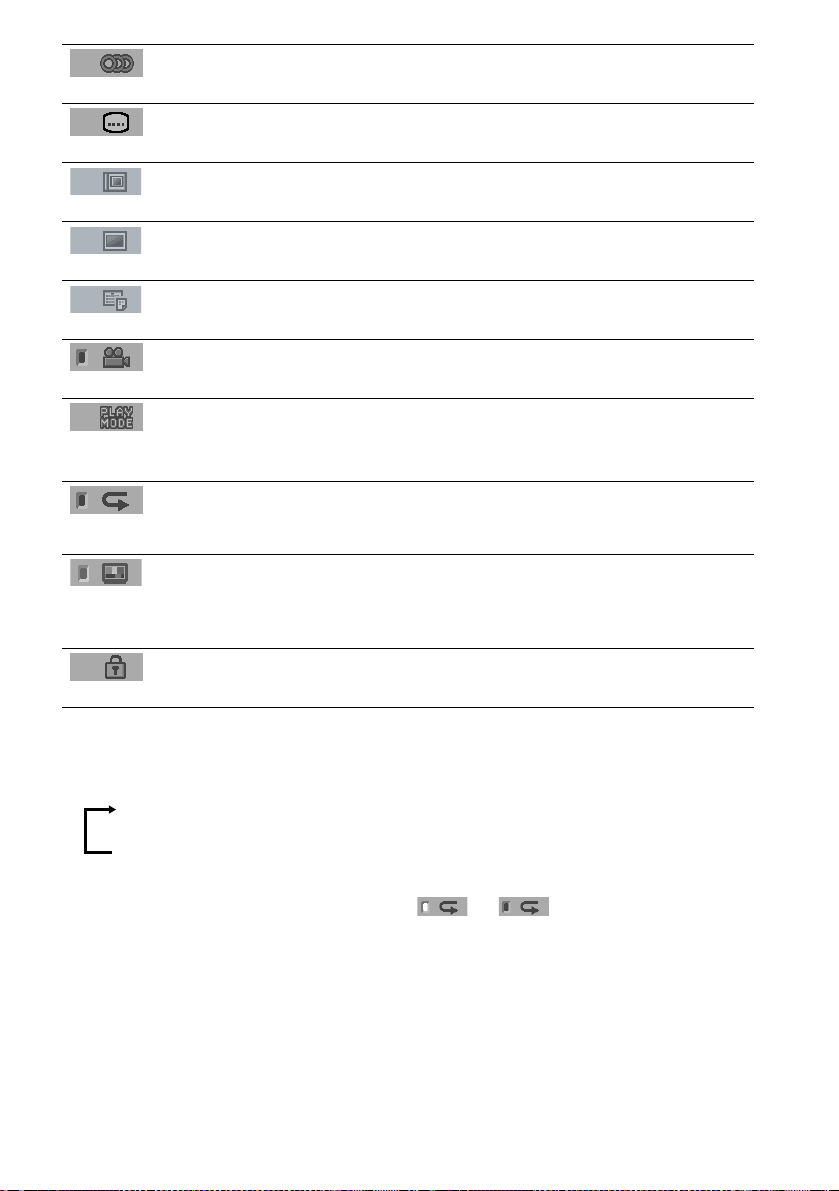
11
FR
Conseils
• Chaque fois que vous appuyez sur DVD DISPLAY, l’affichage du menu de commande change comme indiqué ci-
après:
Les paramètres du menu de commande varient selon le disque.
• Le témoin icône du menu de commande s’allume en vert t sauf si vous réglez le paramètre
REPETEE sur « NON ».
• Le témoin « ANGLE » s’allume en vert uniquement lorsque plusieurs angles sont enregistrés sur le disque.
• Le témoin « MODE IMAGE » s’allume en vert si « STANDARD » n’est pas sélectionné.
AUDIO (DVD/CD VIDEO/ Super
Audio CD/CD/MP3 uniquement) (page 43)
Modifie le réglage audio.
SOUS-TITRE (DVD uniquement)
(page 54)
Affiche les sous-titres.
Modifie la langue des sous-titres.
ALBUM (JPEG uniquement)
(page 28, 36)
Sélectionne l’album (JPEG) à lire.
FICHIER (JPEG uniquement)
(page 28, 36)
Sélectionne le fichier (JPEG) à lire.
DATE (JPEG uniquement)
(page 42)
Affiche les informations relatives à la date.
ANGLE (DVD uniquement)
(page 53)
Modifie l’angle.
MODE DE LECTURE (VIDEO
CD/Super Audio CD/CD/MP3/JPEG
uniquement)(page 32)
Sélectionne le mode de lecture.
REPETEE (page 33) Lit tout le disque (tous les titres/toutes les plages), un titre/
chapitre/plage/album ou le contenu d’un programme en
boucle.
MODE IMAGE (DVD/CD VIDEO/
JPEG uniquement) (page 55)
Règle de diverses manières le signal vidéo provenant de
l’ampli-tuner.
Sélectionne le réglage le mieux adapté au programme
regardé.
VERROUILLAGE PARENTAL
PERSONNALISE (page 56)
Définit des restrictions de lecture pour le disque.
Affichage du menu de commande
Affichage du menu de commande désactivé
m
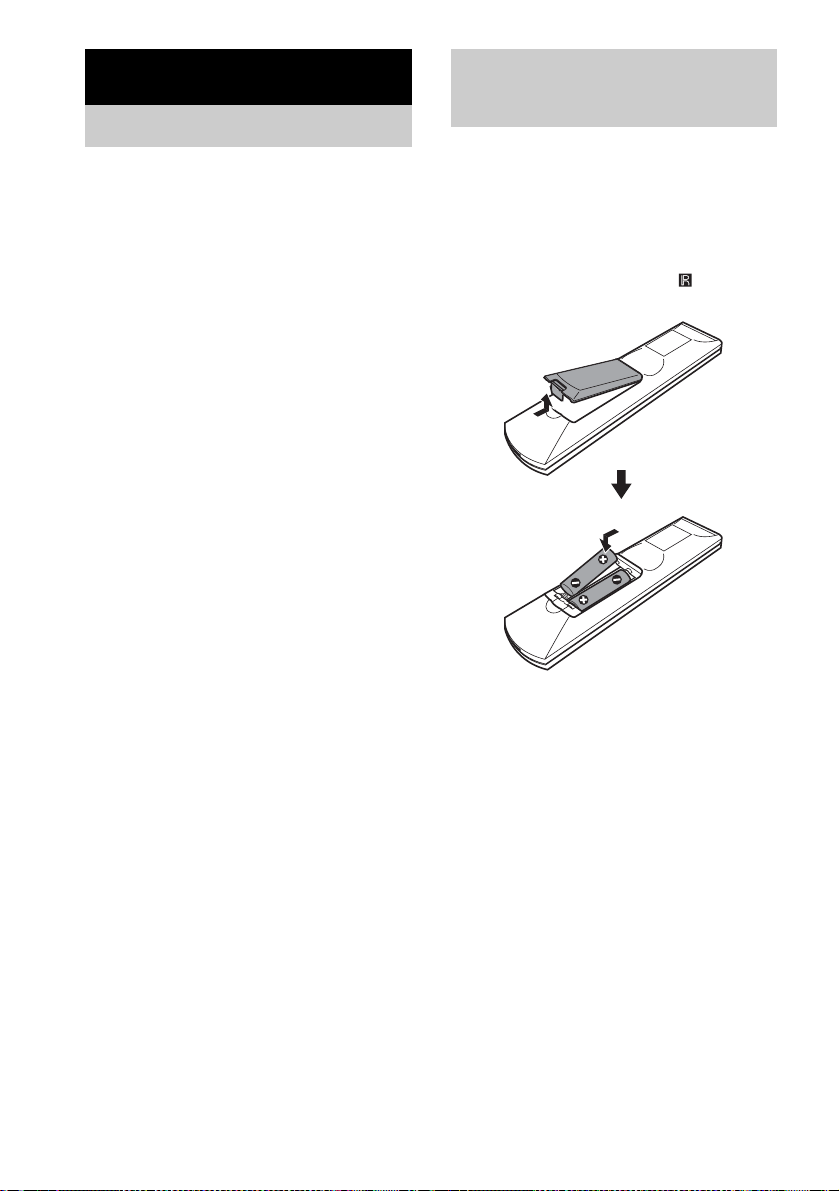
12
FR
Assurez-vous que vous disposez de l’ensemble
des accessoires suivants :
• Antenne cadre AM (1)
• Fil d’antenne FM (1)
• Cordon S vidéo (1)
• Télécommande RM-SP500 (1)
• Piles R6 (AA) (2)
• Mode d’emploi (1)
Vous pouvez commander l’ampli-tuner au
moyen de la télécommande fournie. Insérez
deux piles R6 (AA) en faisant correspondre les
pôles 3 et # des piles avec les signes
représentés à l’intérieur du compartiment. Pour
faire fonctionner la télécommande, dirigez-la
vers le capteur de télécommande de l’ampli-
tuner.
Remarques
• Ne laissez pas la télécommande dans un endroit
extrêmement chaud ou humide.
• N’utilisez pas une pile neuve et une pile usagée
ensemble.
• Ne laissez rien tomber dans le boîtier de la
télécommande, en particulier lorsque vous remplacez
les piles.
• N’exposez pas le capteur de télécommande à la
lumière directe du soleil ou d’une lampe. Vous
risqueriez de l’endommager.
• Si vous prévoyez de ne pas utiliser la télécommande
pendant une période prolongée, retirez les piles pour
éviter qu’elles fuient et génèrent de la corrosion,
endommageant ainsi la télécommande.
• Lorsque vous utilisez l’ampli-tuner, sélectionnez la
fonction DVD ou TUNER.
Préparation
Déballage
Insertion des piles dans la
télécommande

Préparation
13
FR
Vous pouvez profiter du son ambiophonique en raccordant 6 enceintes (enceintes avant gauche/droite,
enceinte centrale, enceintes surround gauche/droite et enceinte surround arrière) ainsi qu’un caisson de
graves actif à l’ampli-tuner. Si vous ne raccordez pas 6 enceintes et un caisson de graves actif, l’ampli-
tuner vous permet néanmoins d’optimiser le signal en fonction du nombre d’enceintes raccordées.
Lorsque vous raccordez 2 enceintes à l’ampli-tuner, branchez-les sur les prises SPEAKERS FRONT
L/R.
Remarques
• Veillez à faire correspondre les cordons des enceintes aux bornes appropriées : 3 à 3, # à #, L à L et R à R.
• Utilisez des enceintes haute impédance.
• Choisissez des enceintes avant, centrale, surround et surround arrière possédant une taille adéquate et offrant des
performances homogènes.
• Pour optimiser le son surround, spécifiez les paramètres des enceintes (taille, distance, niveau, etc.) à la page 74.
Etape 1 : Raccordement des enceintes
suite
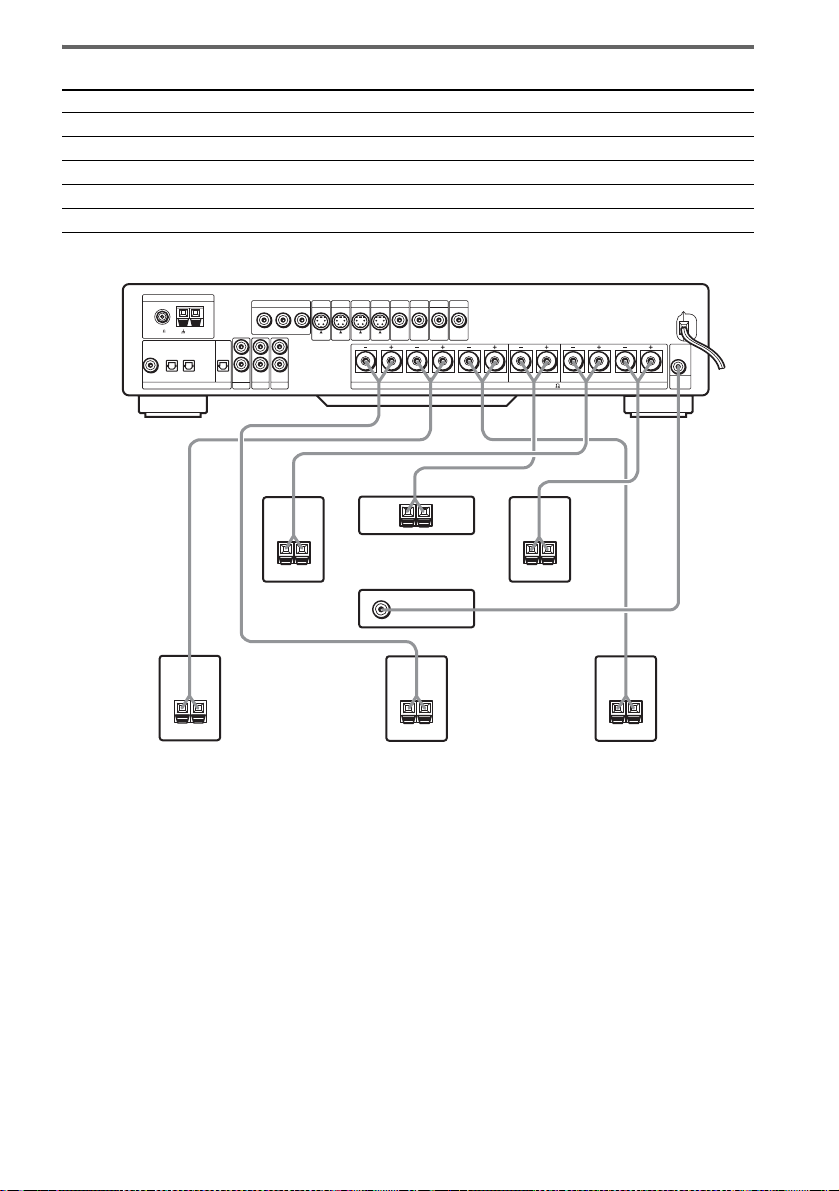
14
FR
Bornes de raccordement des enceintes
Raccordez A
Enceintes avant Bornes SPEAKERS FRONT L et R
Enceintes surround Bornes SPEAKERS SURROUND L et R
Enceinte arrière surround Borne SPEAKERS SURROUND BACK
Enceinte centrale Borne SPEAKERS CENTER
Caisson de graves Prise SUBWOOFER AUDIO OUT
ANTENNA
COMPONENT VIDEO OUT
MONITOR
DIGITAL
TV/SAT
COAXIAL IN
TV/SAT
OPTICAL IN OPTICAL
OUT
AUDIO
IN
Y
(DVD ONLY)
S VIDEO
P
B
/C
B
P
R
/C
R
OUT
FM
75
COAXIAL
AM
TV/SAT VIDEO2
VIDEO2
AUDIO
IN
VIDEO1
AUDIO
IN
L
R
SPEAKERS
IMPEDANCE USE 4-16
SUB
WOOFER
TV/SAT
S VIDEO
IN
VIDEO2
S VIDEO
IN
VIDEO1
S VIDEO
IN
BACK
MONITOR
VIDEO
OUT
TV/SAT
VIDEO
IN
VIDEO2
VIDEO
IN
VIDEO1
VIDEO
AUDIO
OUT
IN
R
SURROUND
CENTER FRONT
L R L
+–
+–
+–
+–
+
–
+–
Enceinte avant (R)
Enceinte centrale
Enceinte avant (L)
Enceinte surround (R)
Enceinte surround (L)
Enceinte arrière surround
Caisson de graves
(type actif)
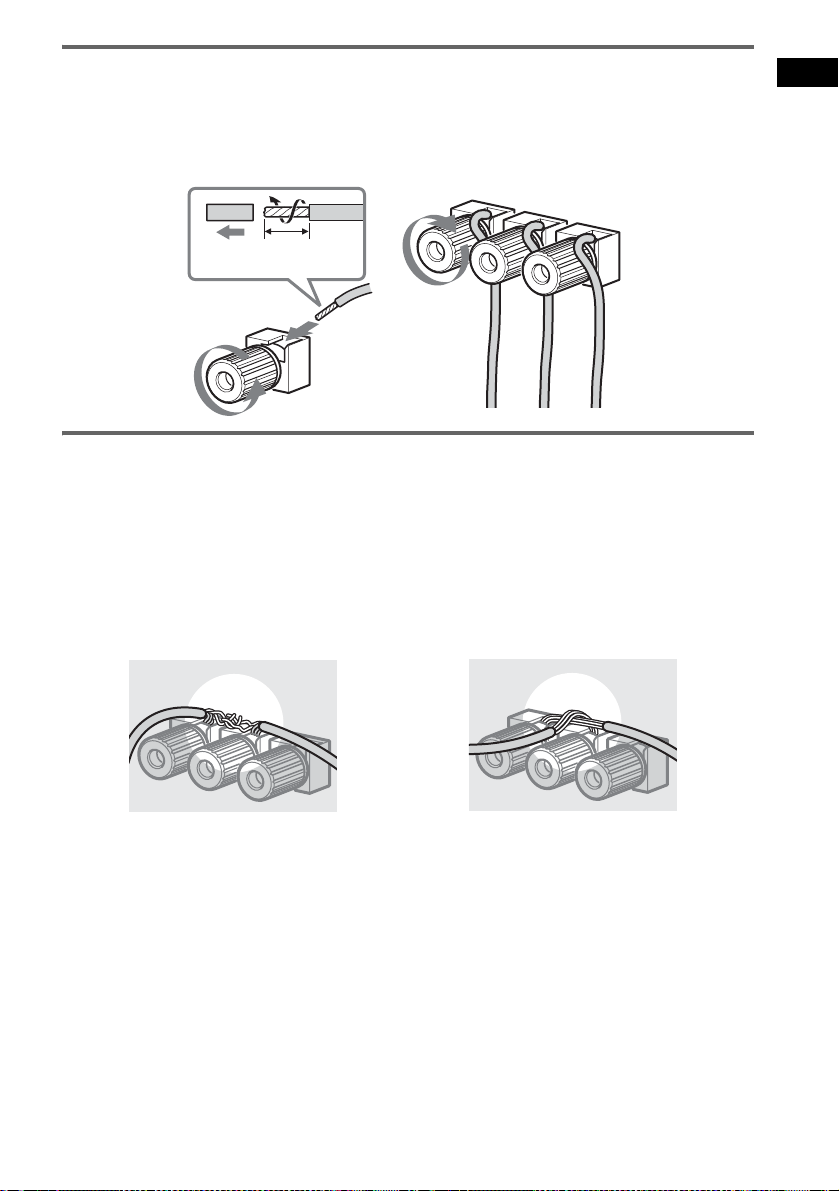
Préparation
15
FR
Note sur le raccordement des cordons des enceintes à l’ampli-
tuner
Dénudez l’extrémité du cordon sur 10 mm (
3
/8 pouce) environ, puis torsadez les fils ainsi dénudés.
Raccordez les extrémités dénudées des cordons aux bornes en veillant à éviter tout contact entre les fils.
Assurez-vous que les cordons sont fermement raccordés aux bornes des enceintes et de l’ampli-tuner.
Pour éviter un court-circuit des enceintes
Un court-circuit au niveau des enceintes peut endommager l’ampli-tuner. Pour éviter cela, prenez les
précautions suivantes lors du raccordement des enceintes. Assurez-vous que le fil dénudé de chaque
cordon d’enceinte n’entre pas en contact avec une autre borne ou avec le fil dénudé d’un autre cordon
d’enceinte.
Exemples de mauvais raccordements des enceintes
Après avoir raccordé tous les composants, les enceintes et le cordon d’alimentation secteur, faites un
test de tonalité pour vérifier que toutes les enceintes sont raccordées correctement. Pour plus de détails
concernant la réalisation d’un test de tonalité, reportez-vous à la page 77.
Si aucun son n’est émis par une enceinte lors d’un test de tonalité ou si la tonalité est émise par une
enceinte différente de celle apparaissant dans la fenêtre d’affichage du panneau frontal, l’enceinte est
peut-être court-circuitée. Dans ce cas, vérifiez une nouvelle fois son raccordement.
Remarques
• Veillez à faire correspondre le cordon de l’enceinte à la borne appropriée des composants : 3 à 3 et # à #. Si les
cordons sont inversés, le son est déformé et manque de graves.
• Si la puissance admissible nominale maximale des enceintes avant est faible, réglez soigneusement le volume de
l’ampli-tuner afin que son niveau de sortie ne soit pas trop élevé.
• Lorsque vous raccordez les extrémités dénudées des cordons des enceintes, veillez à ce qu’elles ne se touchent pas
et n’entrent pas en contact avec les bornes adjacentes.
10 mm
(3/8 po.)
Le cordon d’enceinte dont l’extrémité
est dénudée touche une autre borne
de l’enceinte.
Les cordons dont les extrémités sont
dénudées se touchent en raison d’une
suppression excessive de l’isolation.
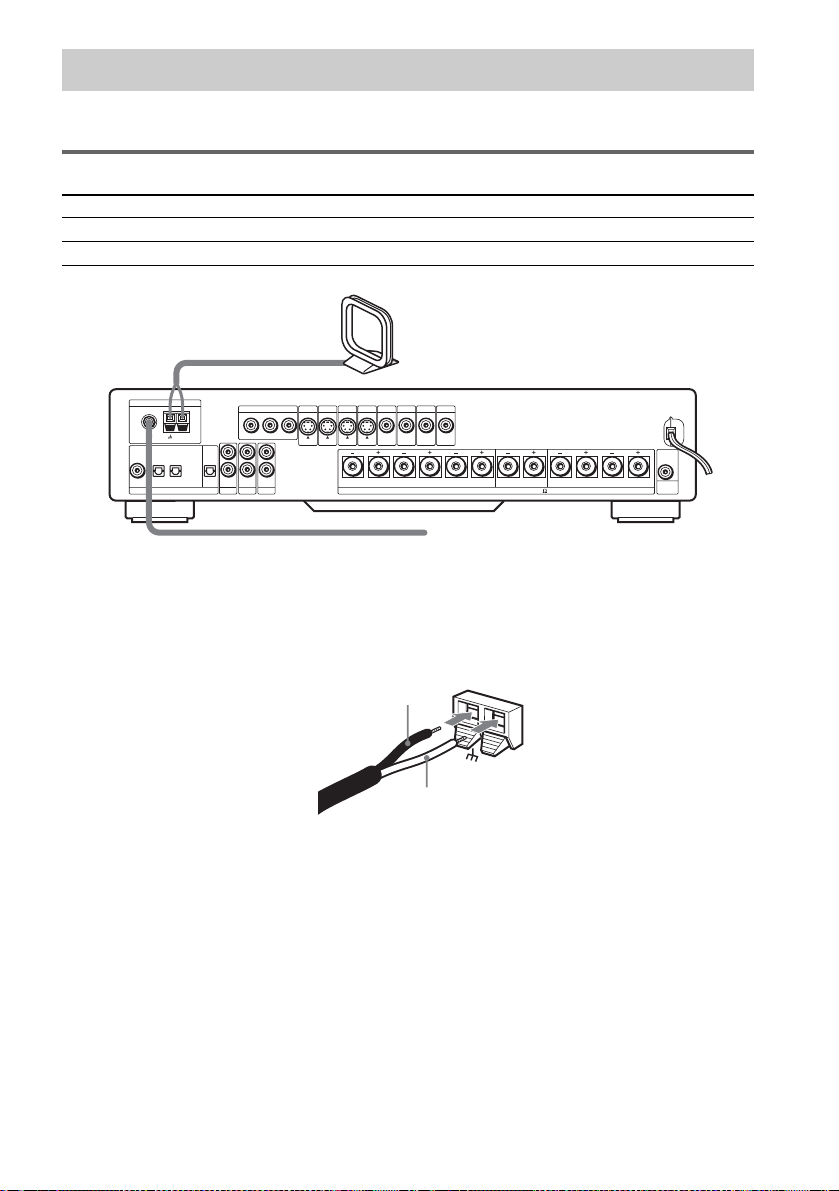
16
FR
Raccordez les antennes AM/FM fournies pour écouter la radio.
Bornes de raccordement des antennes
Remarques
• Pour éviter de capter des parasites, éloignez l’antenne cadre AM de l’ampli-tuner et des autres composants.
• Veillez à déplier entièrement le fil d’antenne FM.
• Après avoir raccordé le fil d’antenne FM, maintenez-le aussi horizontal que possible.
• Lorsque vous raccordez l’antenne cadre AM fournie, raccordez le cordon noir (B) à la borne U et le cordon blanc
(A) à l’autre borne.
Etape 2 : Raccordements des antennes
Raccordez A
Antenne cadre AM Bornes AM
Fil d’antenne FM Prise FM 75 Ω COAXIAL
ANTENNA
COMPONENT VIDEO OUT
MONITOR
DIGITAL
TV/SAT
COAXIAL IN
TV/SAT
OPTICAL IN OPTICAL
OUT
AUDIO
IN
Y
(DVD ONLY)
S VIDEO
P
B/CB PR/CR
OUT
FM
75
COAXIAL
AM
TV/SAT VIDEO2
VIDEO2
AUDIO
IN
VIDEO1
AUDIO
IN
L
R
SPEAKERS
IMPEDANCE USE 4-16
SUB
WOOFER
TV/SAT
S VIDEO
IN
VIDEO2
S VIDEO
IN
VIDEO1
S VIDEO
IN
BACK
MONITOR
VIDEO
OUT
TV/SAT
VIDEO
IN
VIDEO2
VIDEO
IN
VIDEO1
VIDEO
AUDIO
OUT
IN
R
SURROUND
CENTER FRONT
L R L
Antenne cadre AM
Fil d’antenne FM
A
B
AM
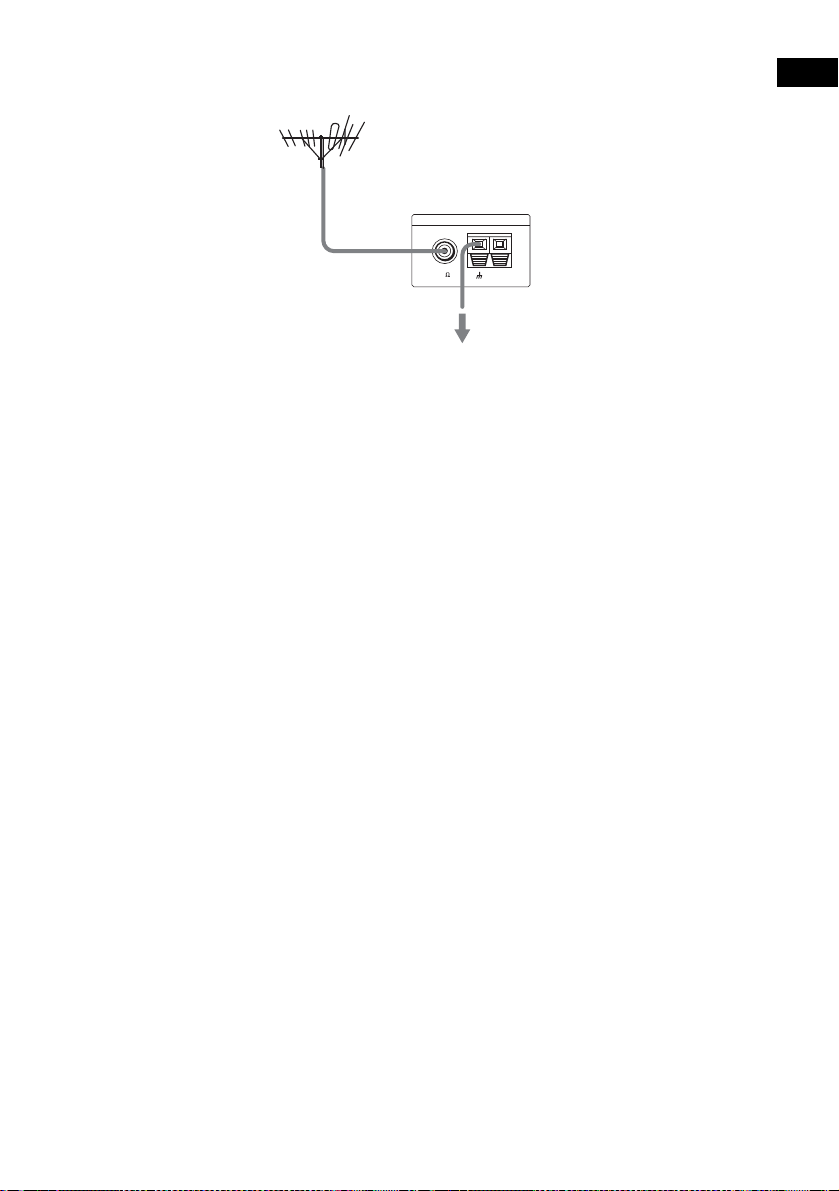
Préparation
17
FR
Si la réception FM est de mauvaise qualité
Utilisez un câble coaxial 75 ohms (non fourni) pour raccorder l’ampli-tuner à une antenne FM extérieure comme
illustré ci-dessous.
Remarque
Si vous raccordez l’ampli-tuner à une antenne extérieure, mettez-la à la terre pour la protéger contre l’orage. Pour
éviter une explosion de gaz, ne raccordez pas le fil de terre à un tuyau de gaz.
ANTENNA
FM
75
COAXIAL
AM
Vers la terre
Antenne FM extérieure
Ampli-tuner
Fil de terre
(non fourni)
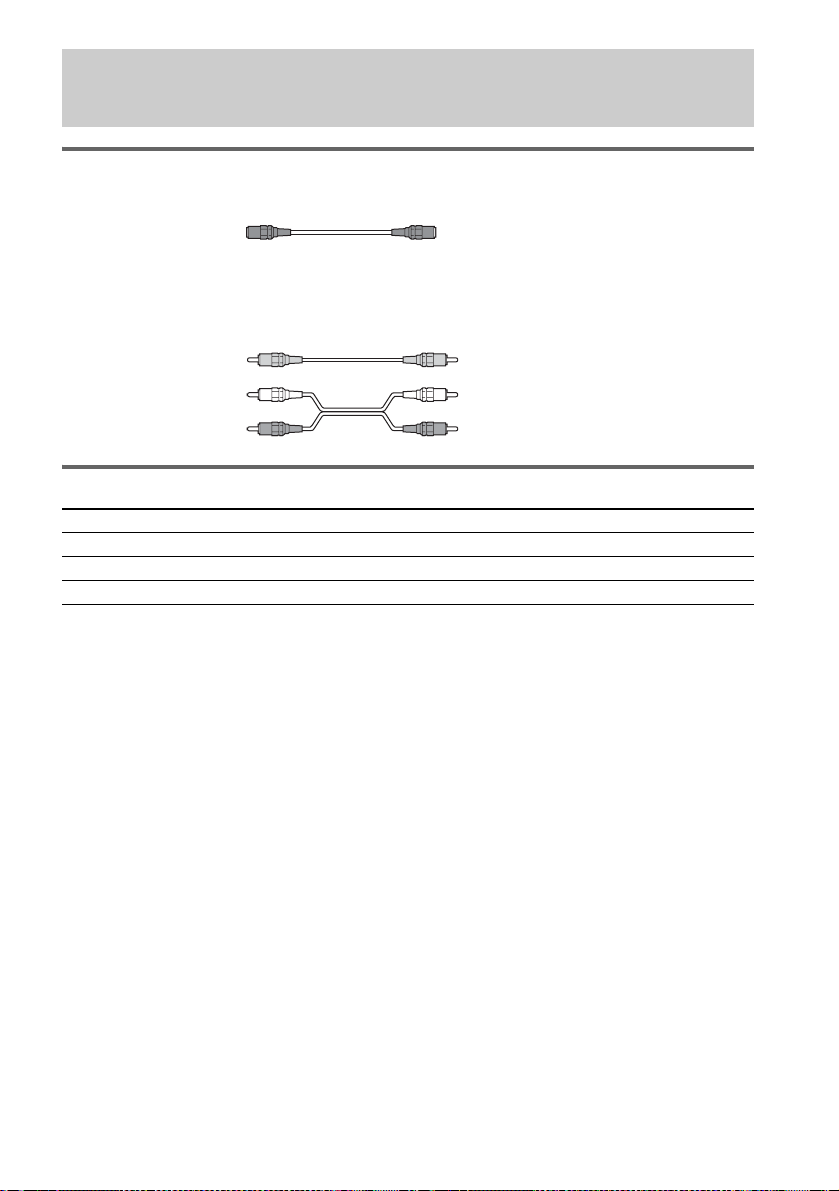
18
FR
Cordons requis
Cordon S vidéo pour le raccordement d’un téléviseur
Cordons audio/vidéo (non fournis)
Lorsque vous raccordez un cordon, veillez à faire correspondre les broches à codes de couleur aux
prises appropriées des composants.
Prises de raccordement des composants vidéo
Remarque
Lorsque l’ampli-tuner est en mode « DVD », aucun signal ne transite par les prises COMPONENT VIDEO OUT.
Conseil
Lorsque vous utilisez les prises COMPONENT VIDEO OUT (Y, PB/CB, PR/CR) plutôt que les prises
S vidéo ou les prises Vidéo, votre téléviseur doit également être raccordé par l’intermédiaire des prises
COMPONENT VIDEO OUT (Y, PB/CB, PR/CR). Si votre téléviseur accepte les signaux au format
progressif, vous devez utiliser cette connexion et régler « SORTIE COMPOSANTE » sur
« PROGRESSIVE » dans « REGLAGE DE L’ECRAN » (page 72).
Etape 3 : Raccordements du téléviseur et des composants
vidéo
Raccordez un A
Téléviseur Prise MONITOR (S VIDEO OUT ou VIDEO OUT)
Magnétoscope Prises VIDEO 1 ou VIDEO 2 (S VIDEO IN ou VIDEO IN/AUDIO L/R IN)
Récepteur satellite numérique Prises TV/SAT (S VIDEO IN ou VIDEO IN/AUDIO L/R IN)
Jaune (vidéo)
Blanc (L/audio)
Rouge (R/audio)
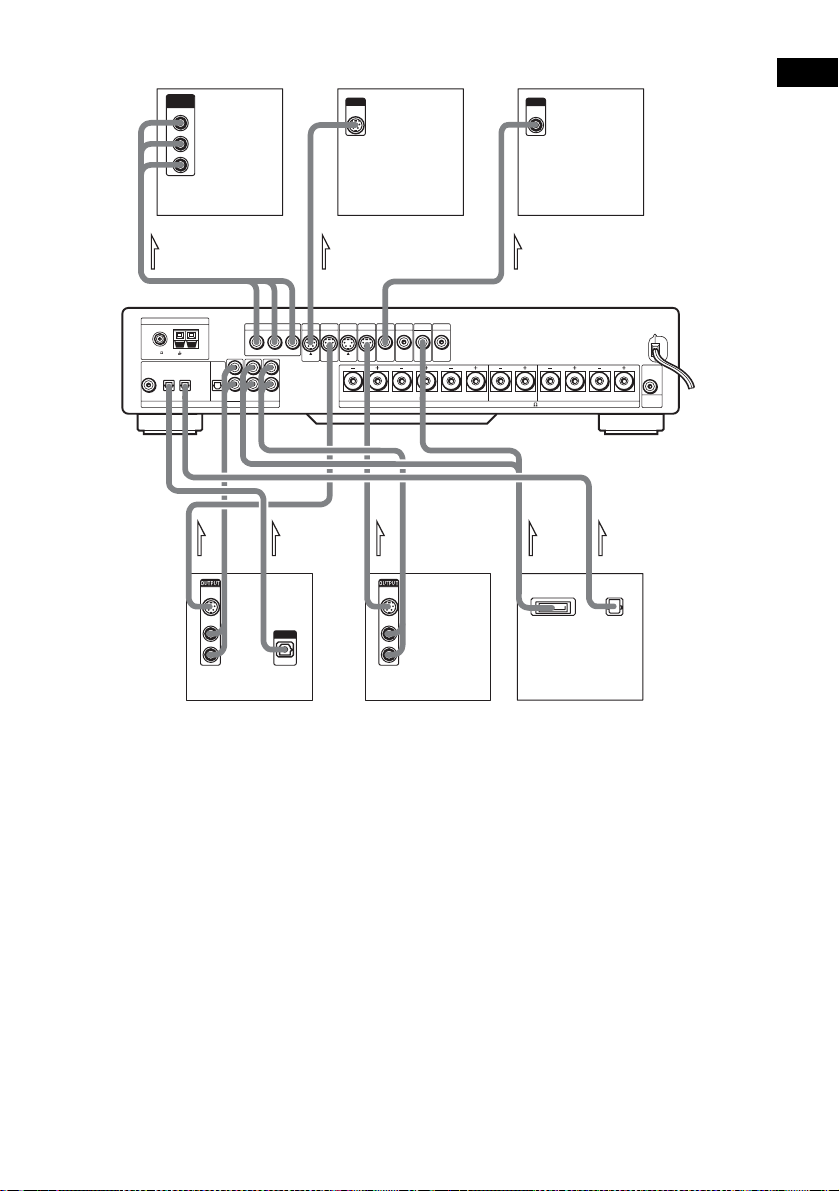
Préparation
19
FR
Si vous raccordez un récepteur satellite numérique avec prise OPTICAL
OUT ou COAXIAL OUT
Le récepteur satellite numérique peut être raccordé à la prise TV/SAT (OPTICAL ou COAXIAL)
INPUT plutôt qu’aux prises AUDIO IN L/R de l’ampli-tuner.
L’ampli-tuner accepte à la fois les signaux numériques et analogiques. Les signaux numériques sont
prioritaires sur les signaux analogiques. En cas d’interruption du signal numérique, le signal analogique
prend la relève après 2 secondes.
Si vous raccordez un récepteur satellite numérique sans prise OPTICAL
OUT
Raccordez le récepteur satellite numérique exclusivement aux prises S VIDEO IN ou VIDEO IN et
AUDIO IN L/R de l’ampli-tuner.
Pour écouter le son du téléviseur ou d’une console de jeux (PlayStation
2, par exemple) par l’intermédiaire de l’ampli-tuner
Raccordez les prises de sortie audio du téléviseur ou de la console de jeux aux prises VIDEO 2 (AUDIO
L/R IN ou OPTICAL IN) de l’ampli-tuner.
PlayStation 2Magnétoscope
Téléviseur
Téléviseur avec
prises COMPONENT VIDEO IN
Téléviseur avec
prise S VIDEO IN
Récepteur satellite numérique
ANTENNA
COMPONENT VIDEO OUT
MONITOR
DIGITAL
TV/SAT
COAXIAL IN
TV/SAT
OPTICAL IN OPTICAL
OUT
AUDI O
IN
Y
(DVD ONLY)
S VIDEO
P
B
/C
B
P
R
/C
R
OUT
FM
75
COAXIAL
AM
TV/SAT VIDEO2
VIDEO2
AUDI O
IN
VIDEO1
AUDI O
IN
L
R
SPEAKERS
IMPEDANCE USE 4-16
SUB
WOOFER
TV/SAT
S VIDEO
IN
VIDEO2
S VIDEO
IN
VIDEO1
S VIDEO
IN
BACK
MONITOR
VIDEO
OUT
TV/SAT
VIDEO
IN
VIDEO2
VIDEO
IN
VIDEO1
VIDEO
AUDI O
OUT
IN
R
SURROUND
CENTER FRONT
L R L
R
L
S VIDEO
OUT
AUDIO
OUT
VIDEO
IN
INPUT
S VIDEO
IN
INPUT
P
R
/C
R
COMPONENT
VIDEO IN
P
B
/C
B
Y
OUTPUT
OPTICAL
R
L
S VIDEO
OUT
AUDIO
OUT
DIGITAL OUT
(OPTICAL)
AV MULTI OUT
IN
OUTOUT OUT OUTOUT
ININ

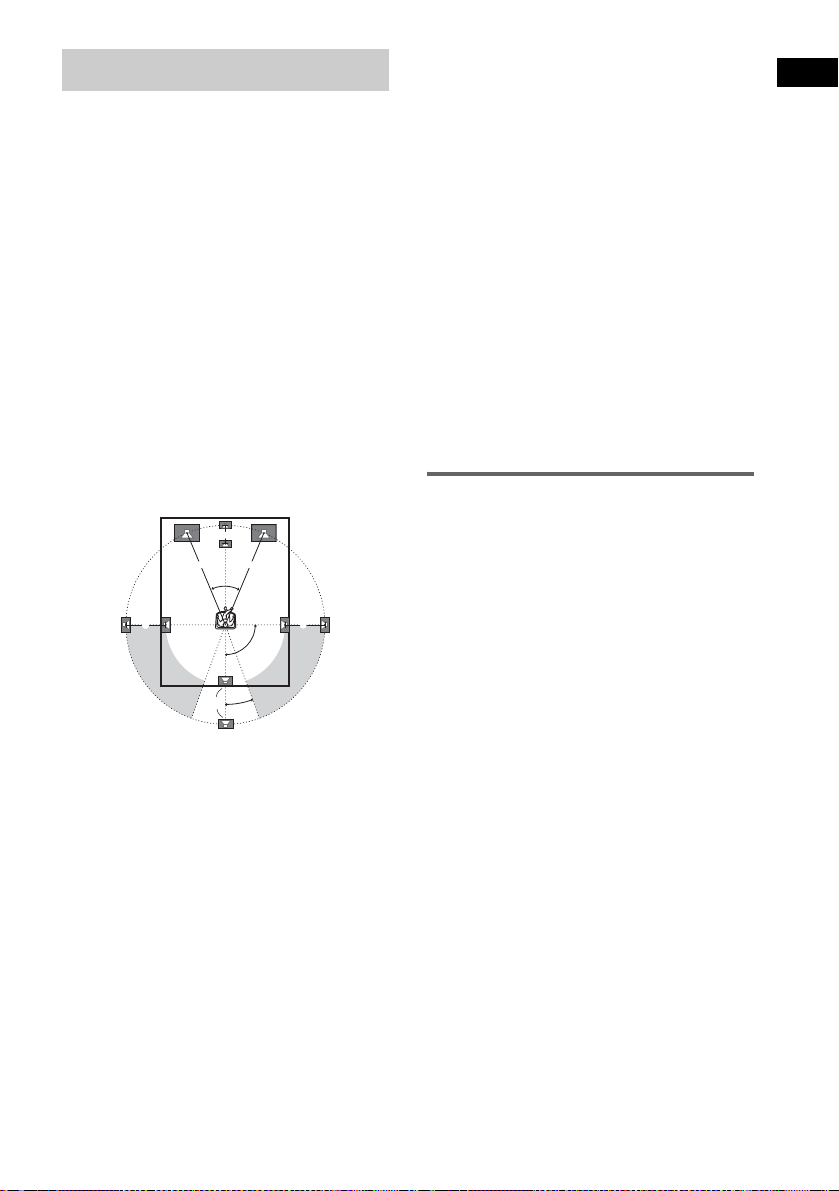
Préparation
21
FR
Pour optimiser le son surround, toutes les
enceintes, hormis le caisson de graves, doivent
être à la même distance de la position d’écoute
(A).
Cependant, cet appareil vous permet de
rapprocher l’enceinte centrale jusqu’à 1,5 mètre
a) (B) et les enceintes surround et arrière
surround jusqu’à 4,5 mètres b) (C, D) de la
position d’écoute.
Les enceintes avant peuvent être placées entre
0,9 et 6,9 mètres c) (A) de la position d’écoute.
Equivalents numériques canadiens :
a) 5 pieds (1,5 mètre)
b) 15 pieds (4,5 mètres)
c) 3 à 23 pieds (0,9 à 6,9 mètres)
Disposez les enceintes de la manière illustrée ci-
dessous
Remarque
Les enceintes centrale, surround et arrière surround ne
doivent pas être plus éloignées de la position d’écoute
que les enceintes avant.
En cas d’irrégularités de couleur
sur le téléviseur
Si les enceintes sont installées trop près, des
irrégularités de couleur peuvent apparaître à
l’écran. Dans ce cas, mettez immédiatement le
téléviseur hors tension, puis remettez-le sous
tension après 15 à 30 minutes. Si les
irrégularités de couleur persistent, éloignez le
caisson de graves du téléviseur. Si les mesures
ci-dessus ne viennent pas à bout des irrégularités
de couleur, vérifiez qu’aucun objet magnétique
ne se trouve à proximité du caisson de graves.
Les irrégularités de couleur peuvent découler de
l’interaction entre le caisson de graves et un
objet magnétique.
Parmi les exemples de sources d’interférences
magnétiques éventuelles, citons : les verrous
magnétiques d’un meuble TV notamment, les
appareils médicaux, les jouets, etc.
Spécification des paramètres
des enceintes
Pour optimiser le son surround, commencez par
spécifier la taille et la distance des enceintes par
rapport à votre position d’écoute, puis réglez le
niveau et la balance. Utilisez le test de tonalité
pour régler le volume et la balance des enceintes
au même niveau.
Sélectionnez « REGLAGE H-P » dans le menu
de configuration. Pour plus de détails, reportez-
vous à la section « Réglages des enceintes »
(page 74).
Vous pouvez aussi modifier la valeur de
l’impédance en fonction de l’impédance de vos
enceintes. Pour plus d’informations, reportez-
vous à la section « Modification de la valeur
d’impédance des enceintes » (page 51).
Réglage des enceintes
45
90
20
A A
B
CC
D
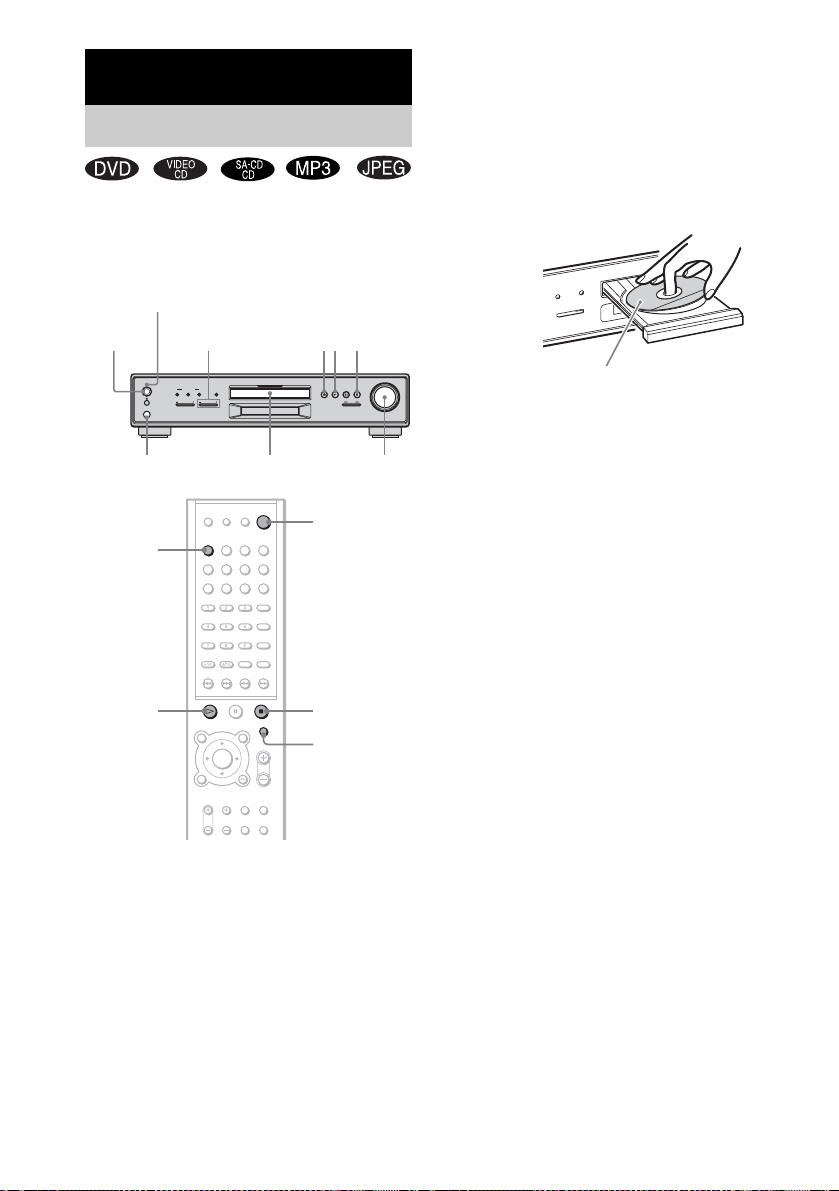
22
FR
Certaines opérations peuvent être différentes ou
limitées selon les DVD ou CD VIDEO.
Reportez-vous aux instructions d’utilisation
fournies avec votre disque.
1 Mettez votre téléviseur sous tension.
2 Réglez le sélecteur d’entrée du
téléviseur sur votre ampli-tuner.
3 Appuyez sur la touche POWER de
l’ampli-tuner.
L’ampli-tuner passe en mode de veille et le
témoin STANDBY s’allume en rouge.
4 Appuyez sur la touche Z ou sur la
touche OPEN/CLOSE de l’ampli-tuner
et posez un disque dans le plateau de
lecture en dirigeant son étiquette vers
le haut.
L’ampli-tuner se met automatiquement
sous tension et le témoin STANDBY
s’éteint.
5 Appuyez sur H.
Le plateau de lecture se ferme et l’ampli-
tuner commence la lecture (lecture
continue). Réglez le volume sur l’ampli-
tuner.
Après l’étape 5
Suivant le disque, un menu peut s’afficher sur
l’écran du téléviseur. Vous pouvez lire le disque
en mode interactif en suivant les instructions du
menu. (DVD : page 25), (CD VIDEO :
page 25).
Pour retirer le disque
Appuyez sur la touche Z de l’ampli-tuner ou sur
la touche OPEN/CLOSE de la télécommande.
« OPEN » apparaît sur la fenêtre d’affichage du
panneau frontal. Retirez le disque lorsque le
plateau de lecture glisse hors de l’ampli-tuner.
Pour mettre l’ampli-tuner sous
tension
Appuyez sur la touche POWER de l’ampli-
tuner. L’ampli-tuner passe en mode de veille et
le témoin STANDBY s’allume en rouge.
Appuyez sur la touche "/1 de la télécommande.
L’ampli-tuner se met sous tension et le témoin
STANDBY s’éteint. En mode de veille, l’ampli-
tuner peut aussi être mis sous tension en
appuyant sur sa touche Z, FUNCTION –/+ ou
N, ou encore sur la touche DVD, OPEN/
CLOSE ou H de la télécommande.
Lecture de disques
Lecture de disques
VOLUME
PHONES
POWER
STANDBY
SOUND FIELD
TUNER/PRESET FUNCTION
A. F. D.2CH
MODE
DISPLAY
POWER
Témoin STANDBY
Z
FUNCTION –/+
Réglage
du volume
N
"/1
H
Plateau de lecture
OPEN/CLOSE
x
Prise casque
x
DVD
Pour lire un disque de 8 cm, posez-le
dans le cercle intérieur du plateau
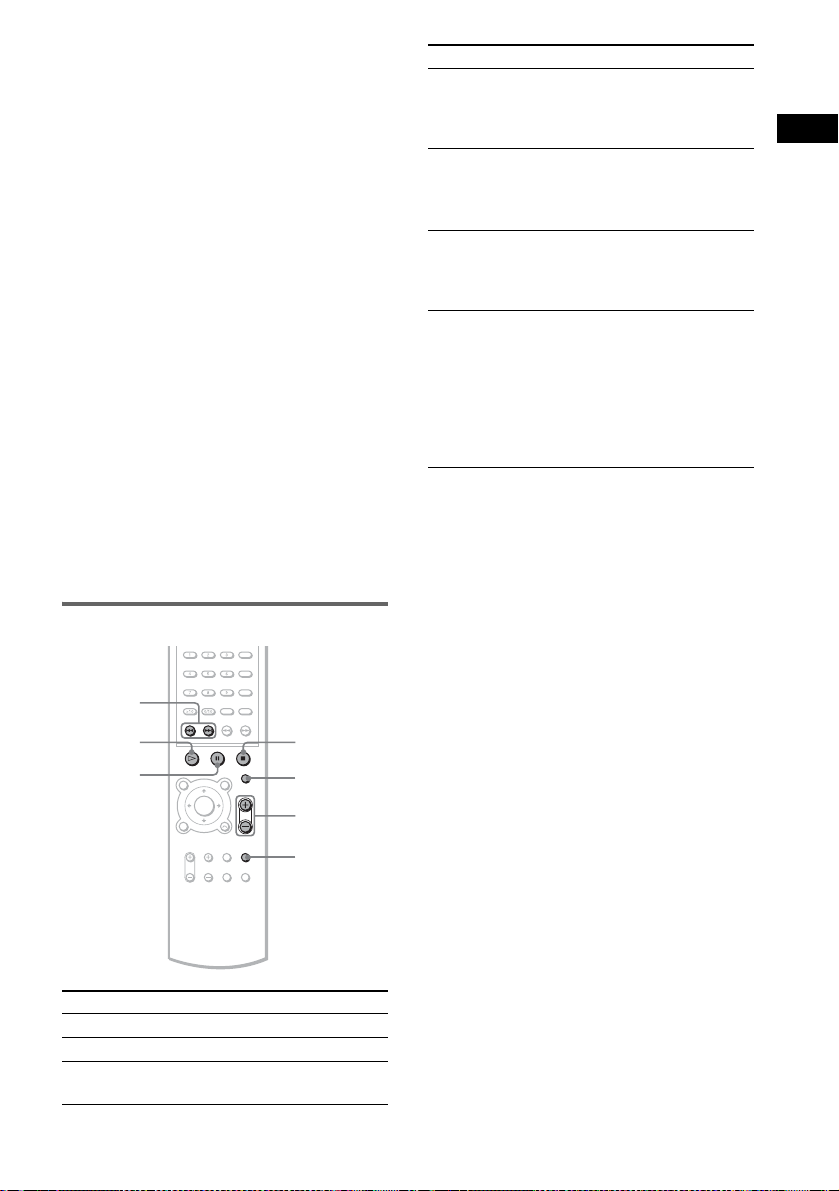
Lecture de disques
23
FR
Pour mettre l’ampli-tuner hors
tension
Appuyez sur la touche "/1 de la télécommande.
L’ampli-tuner passe en mode de veille et le
témoin STANDBY s’allume en rouge. Pour
éteindre complètement l’ampli-tuner, appuyez
sur sa touche POWER. Pendant la lecture d’un
disque, ne mettez pas l’ampli-tuner hors tension
en appuyant sur POWER. Cela risquerait
d’effacer les réglages des menus. Lorsque vous
mettez l’ampli-tuner hors tension, appuyez sur
x pour arrêter la lecture, puis appuyez sur la
touche "/1 de la télécommande.
Economie d’énergie en mode de
veille
Appuyez une fois sur la touche "/1 de la
télécommande.
Conseil
Quand l’ampli-tuner est en mode de veille, son témoin
STANDBY est allumé.
Pour annuler le mode de veille
Appuyez une fois sur la touche "/1 de la
télécommande.
Opérations complémentaires
* Vous ne pouvez pas passer en mode pause en cours
de lecture JPEG.
Remarques
• Refermez le plateau de lecture sans appuyer dessus.
Appuyez sur la touche Z de l’ampli-tuner ou sur la
touche OPEN/CLOSE de la télécommande pour
refermer le plateau de lecture.
• Si la lecture d’un DVD est interrompue pendant une
heure environ, l’ampli-tuner s’éteint
automatiquement.
Pour Appuyez sur
Arrêter x
Passer en mode pause* X
Reprendre la lecture après
une pause
X ou H
X
H
x
./>
VOLUME
+/–
MUTING
OPEN/
CLOSE
Passer au chapitre, à la
plage, à la scène ou au
fichier suivant en mode de
lecture continue
>
Revenir au chapitre, à la
plage, à la scène ou au
fichier précédent en mode
de lecture continue
.
Arrêter la lecture et retirer le
disque
Z de l’ampli-tuner ou
sur la touche OPEN/
CLOSE de la
télécommande.
Mettre le son en sourdine MUTING. Pour
annuler l’effet de
sourdine, appuyez de
nouveau sur cette
touche ou sur
VOLUME + pour
régler le niveau du
volume.
Pour Appuyez sur
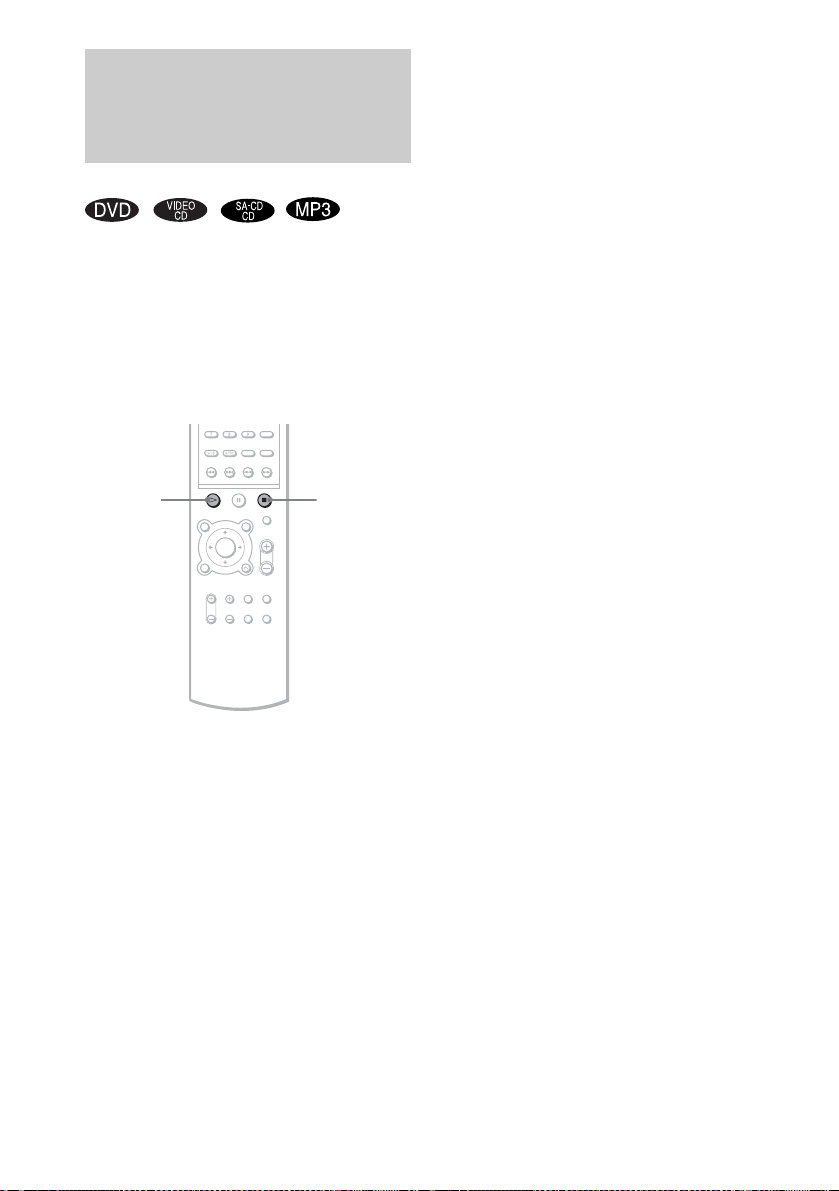
24
FR
Lorsque vous arrêtez le disque, l’ampli-tuner
mémorise l’endroit où vous avez appuyé sur x
et l’indication « RESUME » apparaît dans la
fenêtre d’affichage du panneau frontal. La
fonction de reprise de la lecture continue à
fonctionner aussi longtemps que vous ne retirez
pas le disque, même si vous mettez l’appareil en
veille en appuyant sur la touche "/1.
1 Lorsque vous lisez un disque, appuyez
sur x pour arrêter la lecture.
L’indication « RESUME » apparaît dans la
fenêtre d’affichage du panneau frontal,
vous permettant de redémarrer le disque à
l’endroit où vous l’avez arrêté.
Si l’indication « RESUME » n’apparaît
pas, la fonction Reprise de la lecture n’est
pas accessible.
2 Appuyez sur H.
La lecture débute à l’endroit où le disque a
été arrêté à l’étape 1.
Remarques
• Selon la position d’arrêt, il est possible que l’ampli-
tuner ne reprenne pas la lecture exactement au même
endroit.
• Le point d’arrêt de la lecture n’est plus conservé en
mémoire si :
– vous modifiez le mode de lecture.
– vous modifiez le réglage du menu de
configuration.
Conseil
Pour reprendre la lecture depuis le début du disque,
appuyez deux fois sur x, puis appuyez sur H.
Reprise de la lecture à
l’endroit où vous avez
arrêté le disque
(Reprise de la lecture)
H
x

Lecture de disques
25
FR
Un DVD est divisé en longues sections qui
constituent une image ou un morceau de
musique. Ces sections sont appelées « titres ».
Lorsque vous lisez un DVD contenant plusieurs
titres, vous pouvez sélectionner celui de votre
choix à l’aide de la touche TOP MENU/GUIDE.
Lorsque vous lisez des DVD permettant de
sélectionner des options telles que la langue des
sous-titres et la langue de la bande son,
sélectionnez-les à l’aide de la touche AV
MENU.
1 Appuyez sur TOP MENU/GUIDE ou AV
MENU.
Le menu du disque s’affiche sur l’écran du
téléviseur.
Le contenu du menu varie selon le disque.
2 Appuyez sur C/X/x/c ou sur les
touches numériques pour sélectionner
le paramètre que vous souhaitez lire ou
modifier.
3 Appuyez sur ENTER.
Remarque
Si le menu principal du DVD ou un menu du DVD
demeure affiché pendant une heure environ au cours de
la lecture d’un DVD, l’ampli-tuner s’éteint
automatiquement.
Vous pouvez bénéficier d’une certaine
interactivité, à savoir utiliser des fonctions de
recherche ou d’autres fonctions du même type,
grâce aux fonctions PBC (commande de
lecture).
La lecture PBC vous permet de lire des CD
VIDEO en mode interactif en suivant le menu
affiché sur l’écran du téléviseur.
1 Démarrez la lecture d’un CD VIDEO
doté de fonctions PBC.
Le menu de votre sélection apparaît.
2 Sélectionnez le numéro du paramètre
souhaité en appuyant sur X/x ou sur
les touches numériques.
3 Appuyez sur ENTER.
4 Suivez les instructions du menu pour
les opérations interactives.
Reportez-vous aux instructions d’utilisation
fournies avec le disque, car les procédures
peuvent différer selon les CD VIDEO.
Utilisation du menu du
DVD
AV MENU
Touches
numériques
ENTER
C/X/x/c
TOP
MENU/
GUIDE
Lecture de CD VIDEO dotés
de fonctions PBC
(Ver. 2.0)
(Lecture PBC)
O RETURN/
EXIT
Touches
numériques
H
x
./>
ENTER
X/x
suite

26
FR
Pour revenir au menu
Appuyez sur O RETURN/EXIT.
Remarques
• Selon le CD VIDEO, le menu n’apparaît pas à
l’étape 1.
• Selon le CD VIDEO, l’instruction « Appuyez sur
ENTER » de l’étape 3 peut être remplacée par
« Appuyez sur SELECT » dans les instructions
d’utilisation fournies avec le disque. Si c’est le cas,
appuyez sur H.
Conseil
Pour effectuer une lecture sans les fonctions PBC,
appuyez sur ./> ou sur les touches numériques,
alors que l’ampli-tuner est arrêté pour sélectionner une
plage, puis appuyez sur H ou ENTER.
L’indication « Lecture sans PBC » apparaît sur l’écran
du téléviseur, puis la lecture continue débute. Il est
impossible de lire des images fixes comme un menu.
Pour revenir à la lecture PBC, appuyez deux fois sur x,
puis sur H.
Vous pouvez lire des plages audio MP3 sur des
CD-ROM, CD-R ou CD-RW. Cependant, les
disques doivent être enregistrés conformément à
la norme ISO9660 niveau 1, niveau 2 ou au
format Joliet pour que l’ampli-tuner reconnaisse
les plages. Vous pouvez également lire des
disques enregistrés en multi-session. Reportez-
vous aux instructions de l’appareil CD-R/RW
ou du logiciel d’enregistrement (non fourni)
pour obtenir des détails sur le format
d’enregistrement.
1 Chargez un disque de données
enregistré en MP3 dans l’appareil.
2 Appuyez sur H.
L’appareil commence à lire la première
plage audio MP3 du premier album du
disque.
Remarques
• L’ampli-tuner peut lire des fichiers audio MP3
(MPEG1 Audio Layer3). L’appareil ne peut pas lire
les plages audio au format MP3PRO.
• L’ampli-tuner peut lire des CD multi-session
lorsqu’une plage audio MP3 se trouve dans la
première session. Toutes les plages audio MP3
ultérieures, enregistrées dans les sessions suivantes,
peuvent également être lues.
• Nombre maximal d’albums par disque : 99
(Un album ne peut pas contenir plus de 250 plages
audio MP3.)
• Un album dépourvu de plage audio MP3 est ignoré.
• Si vous attribuez l’extension « .MP3 » à des données
qui ne sont pas au format MP3, l’ampli-tuner ne peut
pas reconnaître les données correctement et génère un
bruit fort qui peut endommager les enceintes.
• Si l’ampli-tuner ne peut pas lire une plage MP3,
retirez le disque et sélectionnez « REGLAGE
PERSONNALISE » parmi les paramètres de
configuration. Sélectionnez ensuite « PRIORITE CD
DONNEES » et choisissez « MP3 » (page 73) avant
de réinsérer le disque.
• L’ampli-tuner peut lire jusqu’à une profondeur de 8
répertoires.
Lecture d’une plage audio
MP3
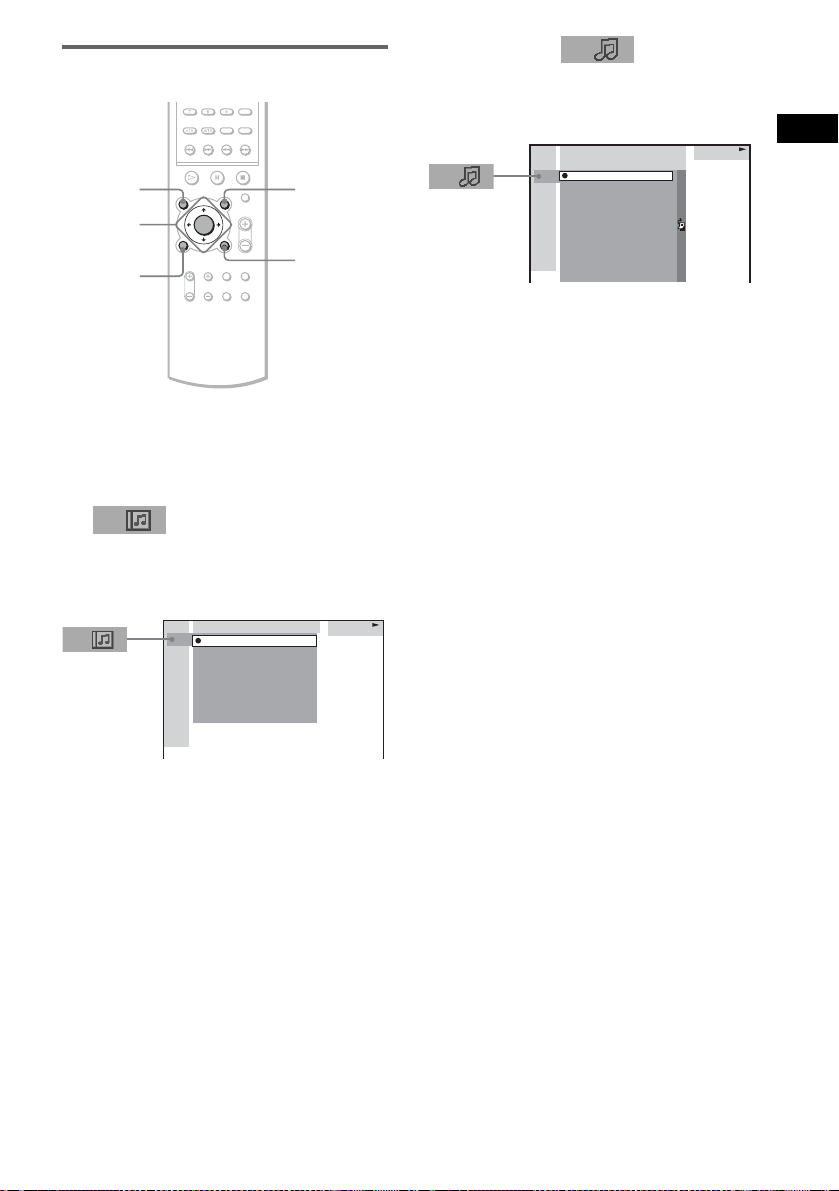
Lecture de disques
27
FR
Sélection d’un album et d’une
plage
1 Appuyez sur DVD DISPLAY.
Le menu de commande et le nom du disque
de données MP3 apparaissent.
2 Appuyez sur X/x pour sélectionner
(ALBUM), puis appuyez sur
ENTER ou sur c.
La liste des albums figurant sur le disque
apparaît.
3 Sélectionnez l’album que vous
souhaitez écouter à l’aide de X/x, puis
appuyez sur ENTER.
4 Sélectionnez (PLAGE) à
l’aide de X/x, puis appuyez sur ENTER.
La liste des plages figurant sur l’album en
cours apparaît.
Lorsque la liste de toutes les plages ou
albums ne peut pas être affichée, la barre de
défilement apparaît. Appuyez sur c pour
sélectionner l’icône de la barre de
défilement, puis déplacez-la pour afficher
le reste de la liste à l’aide de X/x. Appuyez
sur C ou O RETURN/EXIT pour revenir
à la liste des plages ou des albums.
5 Sélectionnez une plage à l’aide de X/x,
puis appuyez sur ENTER.
La lecture de la plage sélectionnée
commence.
Pour revenir à l’affichage
précédent
Appuyez sur O RETURN/EXIT ou C.
Pour désactiver le menu de
commande
Appuyez sur DVD DISPLAY.
Remarques
• Seuls les lettres de l’alphabet et les chiffres peuvent
être utilisés pour les noms d’album ou de plage. Tout
autre caractère est remplacé par « ».
• Si le fichier MP3 que vous lisez comporte une
étiquette ID3, ses informations sont affichées à la
place du nom de plage.
• Les étiquettes ID3 s’appliquent uniquement à la
version 1.
• Lors de la lecture d’un fichier MP3 à débit variable
(VBR), le temps écoulé indiqué peut être différent du
temps réellement écoulé.
Conseil
Lorsqu’un disque de données MP3 est inséré, vous
pouvez sélectionner un album à l’aide des touches
ALBUM– ou ALBUM+ de la télécommande.
O RETURN/
EXIT
DVD
DISPLAY
ENTER
C/X/x/c
ALBUM– ALBUM+
MP3
ROCK BEST HIT
KARAOKE
JAZZ
R&B
MY FAVORITE SONGS
CLASSICAL
SALSA OF CUBA
BOSSANOVA
HOME TOWN
HOME TOWN
ROCK BEST HIT
MP3
9.
2.
3.
4.
5.
6.
8.
10.
11.
7.
TAKE IT EASY
VIEW POINT
MY CHILDREN
DANCING
GOOD TASTE
DESTINATION
PLACE-KICK
PORT TOWER
STANDARD
MARATHON
HIGHWAY1.
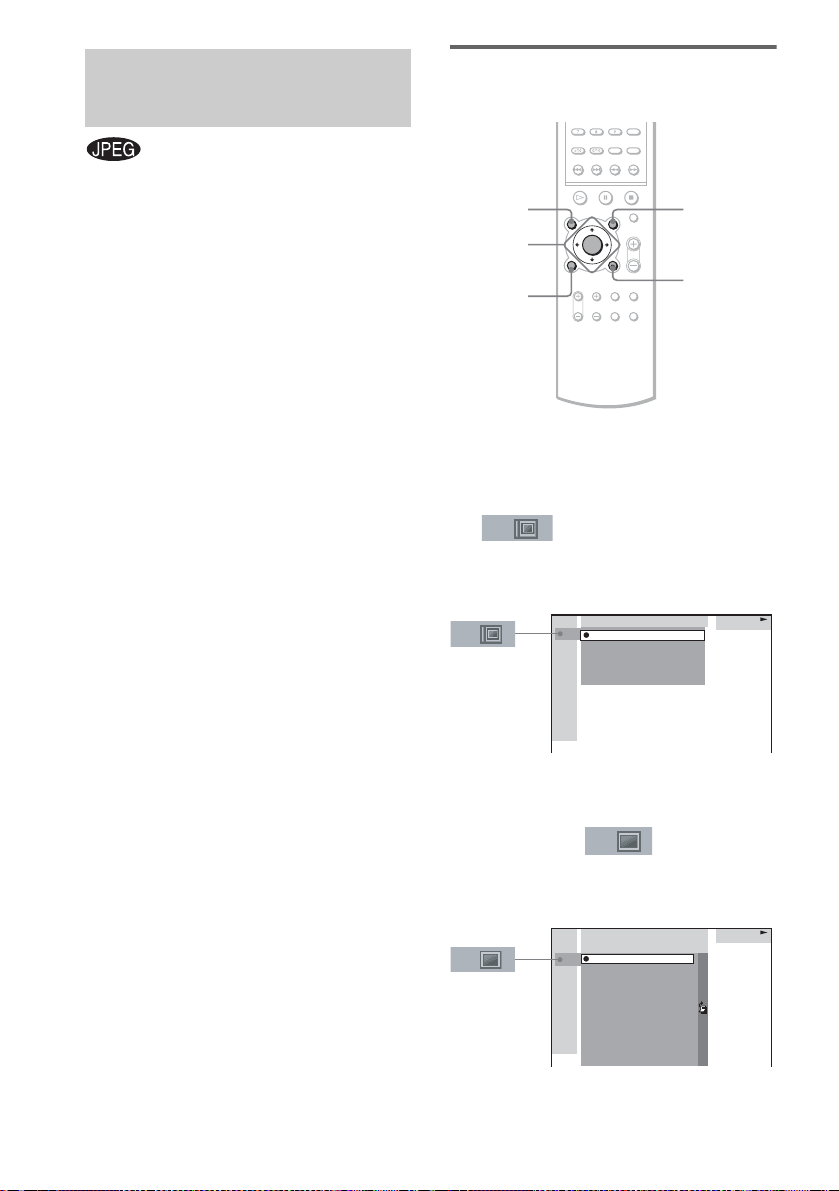
28
FR
Vous pouvez lire des fichiers image JPEG à
partir de CD-ROM, CD-R ou CD-RW.
Cependant, les disques doivent être enregistrés
conformément à la norme ISO9660 niveau 1,
niveau 2 ou au format Joliet pour que l’ampli-
tuner reconnaisse les fichiers. Vous pouvez
également lire des disques enregistrés en multi-
session. Reportez-vous aux instructions de
l’appareil CD-R/RW ou du logiciel
d’enregistrement (non fourni) pour obtenir des
détails sur le format d’enregistrement.
1 Chargez dans l’ampli-tuner un disque
de données enregistré en JPEG.
2 Appuyez sur H.
L’ampli-tuner commence à lire le premier
fichier image JPEG du premier album du
disque.
Remarques
• L’ampli-tuner peut également lire des fichiers portant
l’extension « .JPG » ou « .JPEG ».
• L’ampli-tuner peut lire les CD multi-session.
• Nombre maximal d’albums par disque : 99
(Un album ne peut pas contenir plus de 250 fichiers
image JPEG.)
• Un album dépourvu de fichier JPEG est ignoré.
• Si l’ampli-tuner ne peut pas lire une fichier JPEG,
retirez le disque et sélectionnez « REGLAGE
PERSONNALISE » parmi les paramètres de
configuration. Sélectionnez ensuite « PRIORITE CD
DONNEES » et choisissez « JPEG » (page 73) avant
de réinsérer le disque.
• Il n’est pas possible de lire un fichier image JPEG
d’une longueur ou d’une largeur supérieure à
4 720 points.
• Certains CD-R ou CD-RW ne peuvent pas être lus sur
cet ampli-tuner, en raison de leur format de fichier.
• L’ampli-tuner peut lire jusqu’à une profondeur de 8
répertoires.
• Impossible de lire les fichiers image JPEG
progressifs sur cet ampli-tuner.
Sélection d’un album et d’un
fichier
1 Appuyez sur DVD DISPLAY.
Le menu de commande et le nom du disque
de données JPEG apparaissent.
2 Appuyez sur X/x pour sélectionner
(ALBUM), puis appuyez sur
ENTER ou sur c.
La liste des albums figurant sur le disque
apparaît.
3 Sélectionnez l’album que vous
souhaitez écouter à l’aide de X/x, puis
appuyez sur ENTER.
4 Sélectionnez (FICHIER) à
l’aide de X/x, puis appuyez sur ENTER.
La liste des fichiers figurant sur l’album en
cours apparaît.
Lecture des fichiers image
JPEG
O RETURN/
EXIT
DVD
DISPLAY
ENTER
C/X/x/c
ALBUM–
ALBUM+
JPEG
FAMILY
FLOWER
GARDEN
TRAIN
CAR
MOUNTAIN
MOUNTAIN
FAMILY
JPEG
9.
2.
3.
4.
5.
6.
8.
10.
11.
7.
TRAVEL
BIRTHDAY
CELEBRATION
CHRISTMAS
MOM
BASEBALL
DAD
FRIEND
DRIVE
PARTY
HAPPY1.

Lecture de disques
29
FR
Lorsque la liste de tous les fichiers ou
albums ne peut pas être affichée, la barre de
défilement apparaît. Appuyez sur c pour
sélectionner l’icône de la barre de
défilement, puis déplacez-la pour afficher
le reste de la liste à l’aide de X/x. Appuyez
sur C ou O RETURN/EXIT pour revenir
à la liste des fichiers ou des albums.
5 Sélectionnez un fichier à l’aide de X/x,
puis appuyez sur ENTER.
La lecture du fichier sélectionné
commence.
Pour revenir à l’affichage
précédent
Appuyez sur O RETURN/EXIT ou C.
Pour désactiver le menu de
commande
Appuyez sur DVD DISPLAY.
Remarque
Seuls les lettres de l’alphabet et les chiffres peuvent
être utilisés pour les noms d’album ou de fichier. Tout
autre caractère est remplacé par « ».
Conseil
Lorsqu’un disque de données JPEG est inséré, vous
pouvez sélectionner un album à l’aide des touches
ALBUM– ou ALBUM+ de la télécommande.
Diaporama à partir d’un
disque de données JPEG
1 Appuyez sur M alors qu’une image
JPEG est affichée.
Le diaporama démarre à partir de l’image
en cours.
2 Appuyez sur H pour quitter le
diaporama.
Revenez au mode normal à partir de
l’image en cours.
Pour modifier le minutage du
diaporama
Chaque fois que vous appuyez sur M en cours
de diaporama, vous modifiez son minutage.
L’affichage est modifié comme suit à chaque
pression de la touche :
Le minutage AV3M est plus rapide que
AV2M.
Remarque
Le diaporama ne peut être lu que dans un seul sens.
Pour faire pivoter l’image en
cours
H
M
AV1M t AV2M t AV3M
t
C/c
H
suite
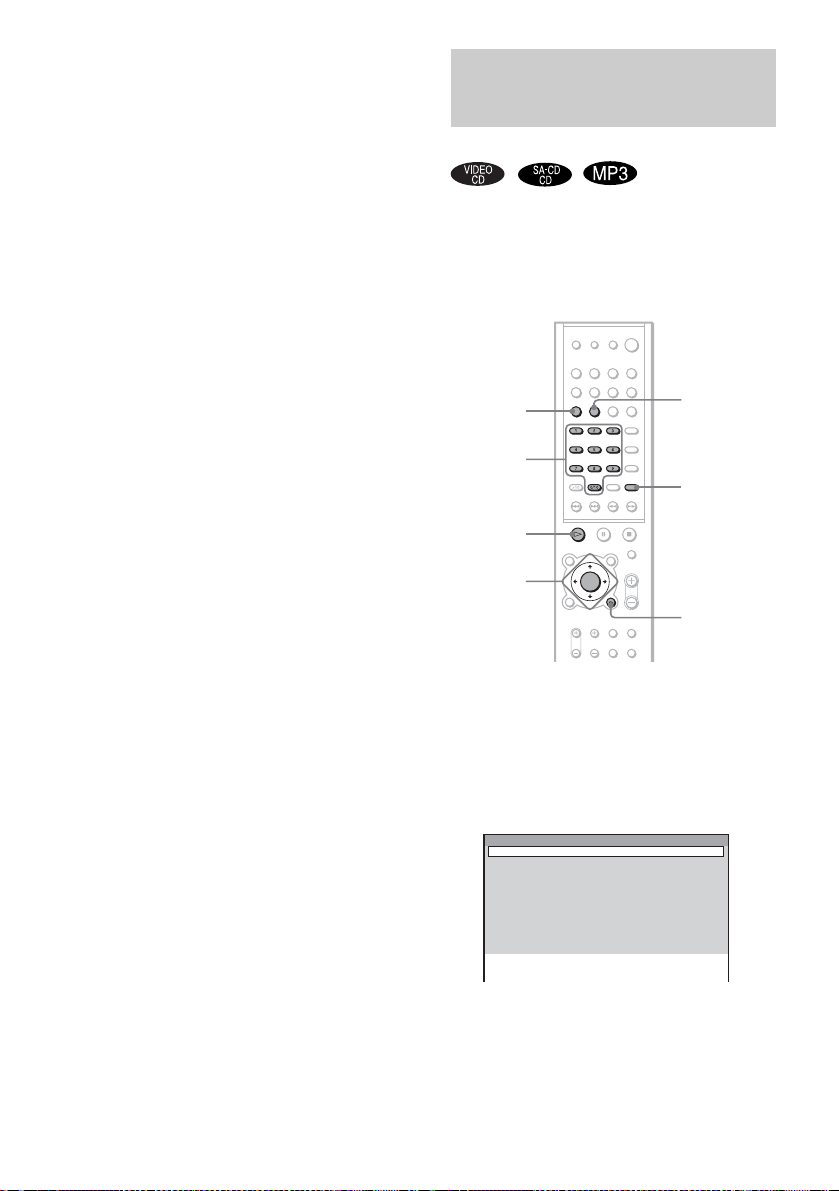
30
FR
Faites pivoter l’image en cours à l’aide de
C/c
A chaque pression de c, l’image tourne de 90°
dans le sens des aiguilles d’une montre.
A chaque pression de C, l’image tourne de 90º
dans le sens contraire des aiguilles d’une
montre.
Remarque
Vous ne pouvez pas faire pivoter une image au cours
d’un diaporama. Appuyez sur H pour revenir en
mode de lecture normale.
Vous pouvez lire le contenu d’un disque dans
l’ordre de votre choix en organisant les plages
du disque comme bon vous semble pour créer
votre propre programme. Vous pouvez
programmer jusqu’à 25 pas.
1 En mode d’arrêt, appuyez plusieurs
fois sur PLAY MODE jusqu’à ce que
l’indication « PROGRAM » apparaisse
dans la fenêtre d’affichage du panneau
frontal.
Le menu du programme s’affiche sur
l’écran du téléviseur.
Création de votre propre
programme
(Lecture programmée)
ENTER
C/X/x/c
Touches
numériques
CLEAR
PLAY
MODE
H
REPEAT
O RETURN/
EXIT
Program Total Time 0:00
2
3
4
5
6
7
8
9
10
1
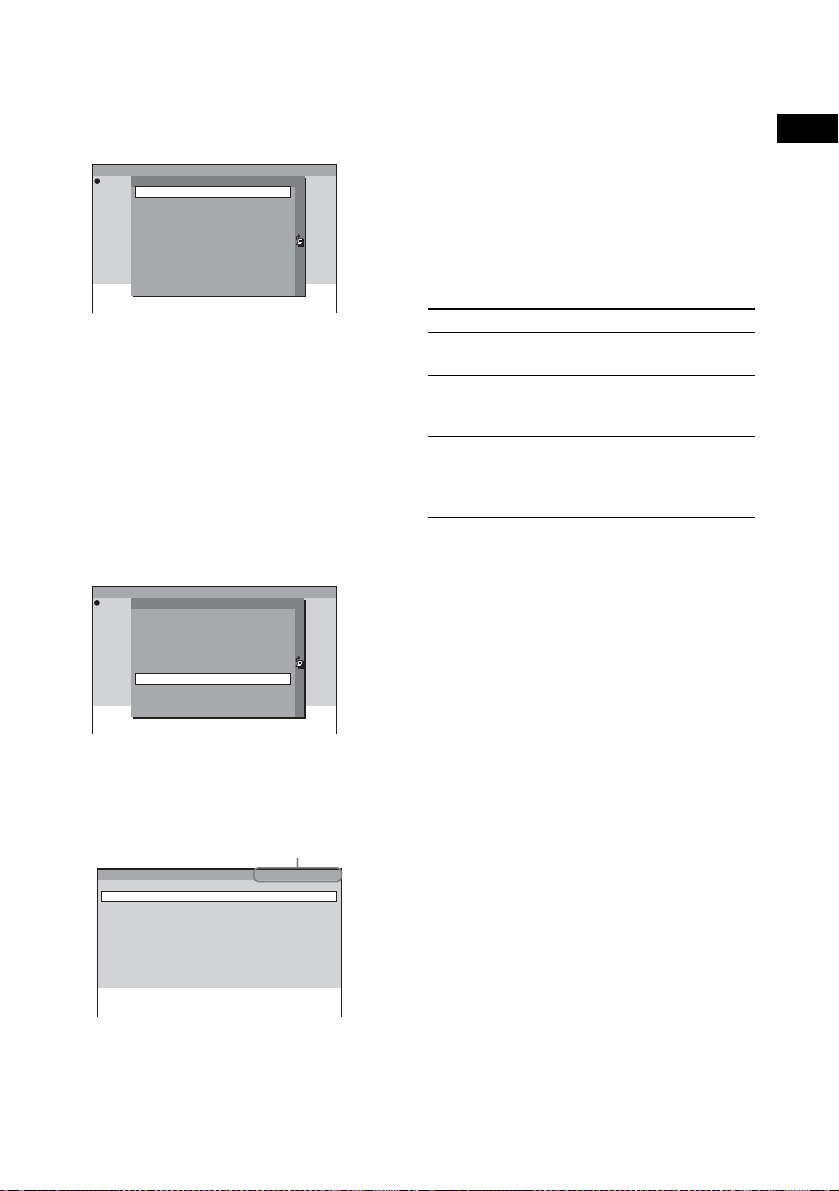
Lecture de disques
31
FR
2 Appuyez sur c.
Le curseur se déplace jusqu’à la plage (dans
ce cas, « 1 »). Avant de programmer les
plages MP3, vous devez sélectionner
l’album.
Lorsque la liste de toutes les plages ne peut
pas être affichée, la barre de défilement
apparaît. Appuyez sur c pour sélectionner
l’icône de la barre de défilement, puis
déplacez-la pour afficher le reste de la liste
à l’aide de X/x. Appuyez sur C ou O
RETURN/EXIT pour revenir à la liste des
plages.
3 Sélectionnez la plage que vous
souhaitez programmer.
Par exemple, sélectionnez la plage « 7 ».
4 Appuyez sur X/x ou sur les touches
numériques pour sélectionner « 7 »,
puis appuyez sur ENTER.
5 Pour programmer d’autres plages,
répétez les étapes 2 à 4.
Les plages programmées sont affichées
dans l’ordre sélectionné.
6 Appuyez sur H pour démarrer la
lecture programmée.
La lecture programmée commence.
Lorsque le programme est terminé, vous
pouvez le réécouter en appuyant sur H.
Fonctions complémentaires
Remarques
• La fonction de lecture programmée n’est pas
disponible pour les DVD et les JPEG.
• Lorsque vous programmez des plages MP3, « --:-- »
s’affiche comme durée totale des plages
programmées.
• Lorsque vous retirez le disque, la lecture programmée
est annulée et le programme que vous avez créé est
effacé.
Conseil
Vous pouvez effectuer une lecture répétée des plages
programmées. Appuyez sur REPEAT ou réglez
« REPETEE » sur « TOUS » dans la fenêtre du menu
de commande en cours de lecture programmée
(page 33).
1
Program
2
3
4
5
6
7
8
9
10
Total Time 0:00
Track
1
2
3
4
5
6
7
8
9
10
TRACK1
TRACK10
TRACK9
TRACK8
TRACK7
TRACK6
TRACK5
TRACK4
TRACK3
TRACK2
1
Program
2
3
4
5
6
7
8
9
10
Total Time 0:00
Track
1
2
3
4
5
6
7
8
9
10
TRACK1
TRACK10
TRACK9
TRACK8
TRACK7
TRACK6
TRACK5
TRACK4
TRACK3
TRACK2
Program Total Time 12:34
3
4
5
6
7
8
9
10
2
1 TRACK7
Durée totale des plages programmées
(à l’exception des fichiers MP3)
Pour Vous devez
Revenir à la
lecture normale
Appuyer sur la touche CLEAR en
cours de lecture.
Désactiver le
menu de
programmes
Appuyer sur PLAY MODE en
mode d’arrêt pour désactiver le
menu de programmes.
Annuler l’ordre
programmé
Appuyer sur CLEAR pendant que
la fenêtre de programme est
affichée et que le dernier
programme est annulé.
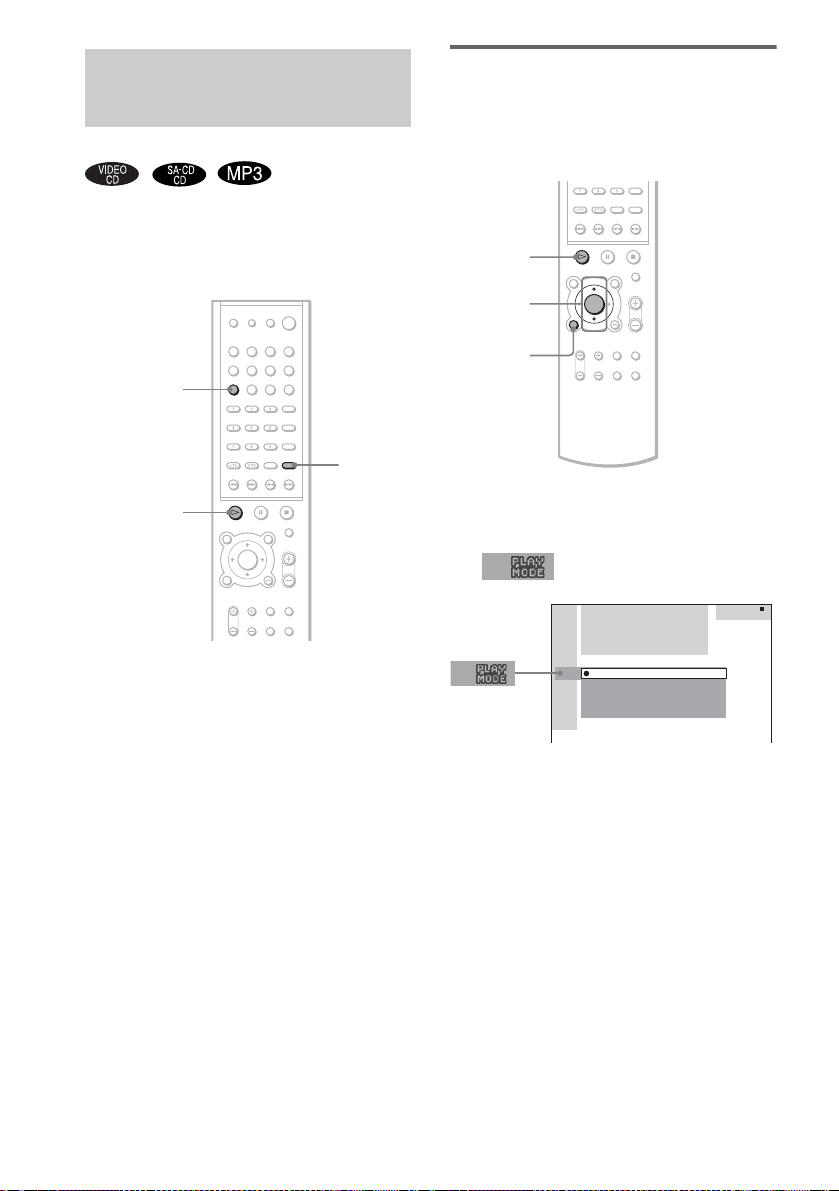
32
FR
L’ampli-tuner peut sélectionner des plages et les
lire de façon aléatoire. Des lectures aléatoires
successives engendrent un ordre de lecture
différent.
1 En mode d’arrêt, appuyez plusieurs
fois sur PLAY MODE jusqu’à ce que
l’indication « SHUFFLE » apparaisse
dans la fenêtre d’affichage du panneau
frontal.
Lors de la lecture d’un disque MP3, vous
pouvez lire toutes les plages des albums
dans un ordre aléatoire.
Pour plus de détails sur la lecture aléatoire
des albums, voir page 32.
2 Appuyez sur H.
Pour revenir à la lecture normale
En mode d’arrêt, appuyez trois fois sur PLAY
MODE pour annuler ALEATOIRE ou deux fois
pour annuler ALEATOIRE (ALBUM). Vous
pouvez également appuyer sur CLEAR pendant
la lecture pour revenir en lecture normale.
Réglage du mode aléatoire
dans le menu de commande
Vous pouvez sélectionner soit la lecture
aléatoire normale, soit la lecture aléatoire de
l’album (MP3 uniquement).
1 Appuyez sur DVD DISPLAY.
Le menu de commande apparaît.
2 Appuyez sur X/x pour sélectionner
(MODE DE LECTURE), puis
appuyez sur ENTER.
3 Sélectionnez ALEATOIRE ou
ALEATOIRE (ALBUM) à l’aide de X/x,
puis appuyez sur ENTER.
ALEATOIRE : Lit les plages du disque
dans un ordre aléatoire.
ALEATOIRE (ALBUM) : Lit les plages de
l’album sélectionné dans un ordre aléatoire.
4 Appuyez sur H.
La lecture aléatoire sélectionnée
commence.
Lecture dans un ordre
aléatoire
(Lecture aléatoire)
CLEAR
PLAY
MODE
H
ENTER
X/x
DVD
DISPLAY
H
MP3
LECTURE CONTINUE
LECTURE CONTINUE(ALBUM)
ALEATOIRE(ALBUM)
PROGRAMMEE
ALEATOIRE
HOME TOWN
8 ALBUM
:
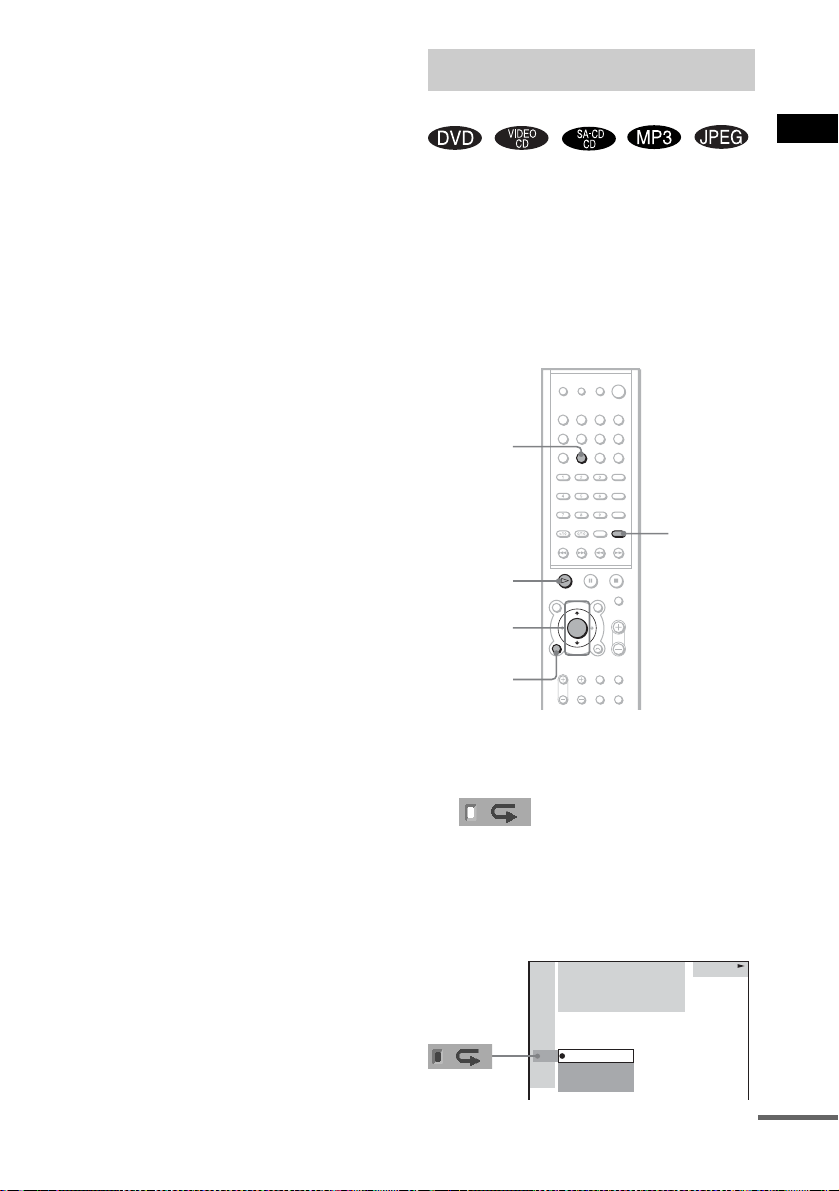
Lecture de disques
33
FR
Remarque
La lecture aléatoire est annulée lorsque vous éjectez le
disque. Le mode de lecture change dans l’ordre
suivant :
ALEATOIRE t LECTURE CONTINUE
ALEATOIRE (ALBUM) t LECTURE
CONTINUE (ALBUM)
Vous pouvez lire tous les titres/plages/fichiers
ou un seul titre/chapitre/plage/album d’un
disque.
En mode de lecture aléatoire ou programmée,
l’ampli-tuner répète les plages dans un ordre
aléatoire ou programmé.
Vous ne pouvez pas effectuer de lecture répétée
en cours de lecture PBC de CD VIDEO
(page 25).
1 Appuyez sur DVD DISPLAY.
Le menu de commande apparaît.
2 Appuyez sur X/x pour sélectionner
(REPETEE), puis appuyez
sur ENTER.
Si vous ne sélectionnez pas « NON », le
témoin « REPETEE » s’allume en vert.
3 Sélectionnez le réglage de la lecture
répétée, puis appuyez sur ENTER.
Lecture répétée
(Lecture répétée)
CLEAR
DVD
DISPLAY
REPEAT
H
ENTER
X/x
DVD
1 2
(
2 7
)
MAKING SCENE
1 8
(
3 4
)
T
1 : 3 2 : 5 5
DVD
TOUS
TITRE
CHAPITRE
NON
suite

34
FR
x Lors de la lecture d’un DVD
• NON : ne lit pas le disque de façon
répétée.
• TOUS : répète tous les titres.
• TITRE : répète le titre en cours sur un
disque.
• CHAPITRE : répète le chapitre en
cours.
x Lors de la lecture d’un CD VIDEO/
Super Audio CD/CD/MP3 avec la
lecture programmée réglée sur NON
• NON : ne lit pas le disque de façon
répétée.
• TOUS : répète toutes les plages du
disque ou l’album en cours de lecture
(uniquement si LECTURE
CONTINUE (ALBUM) ou
ALEATOIRE (ALBUM) est
sélectionné en mode de lecture).
• PLAGE : répète la plage en cours.
x Lors de la lecture d’un JPEG
• NON : ne lit pas le disque de façon
répétée.
• TOUS : répète tous les fichiers du
disque (si LECTURE CONTINUE est
sélectionné en mode de lecture ) ou
répète l’album en cours de lecture (si
LECTURE CONTINUE (ALBUM)
est sélectionné en mode de lecture).
x Lorsque la lecture programmée est
réglée sur OUI
• NON : ne lit pas le disque de façon
répétée.
• TOUS : répète la lecture programmée.
Pour annuler la lecture répétée
Appuyez sur CLEAR.
Remarques
• Suivant les DVD, il se peut que la lecture répétée ne
fonctionne pas.
• La lecture répétée est annulée lorsque vous éjectez le
disque.
• Si « TOUS » est sélectionné, la lecture répétée est
limitée à 5 occurrences.
Conseils
• Vous pouvez activer la lecture répétée en mode
d’arrêt. Après avoir sélectionné le paramètre
« REPETEE », appuyez sur H. L’ampli-tuner
démarre la lecture répétée.
• Vous pouvez rapidement afficher le statut
« REPETEE ». Appuyez sur la touche REPEAT de la
télécommande.
• Vous pouvez utiliser la lecture répétée pour les titres
DVD contenant des chapitres.

Lecture de disques
35
FR
Vous pouvez localiser rapidement un point
spécifique sur le disque en contrôlant l’image ou
en effectuant une lecture au ralenti.
Remarques
• Suivant les DVD/CD VIDEO, il se peut que vous ne
puissiez pas réaliser certaines des opérations décrites.
• Le balayage ou la lecture au ralenti ne
s’accompagnent d’aucun son.
Localisation rapide d’un point
en lisant un disque en avance
rapide ou en retour rapide
(balayage)
1 Appuyez sur m ou M en cours de
lecture d’un disque.
2 Lorsque vous avez trouvé le point
souhaité, appuyez sur H pour revenir
à la vitesse normale.
Pour changer la vitesse de
balayage (DVD/CD VIDEO
uniquement)
Chaque fois que vous appuyez sur m ou M
en cours de balayage, la vitesse de lecture
change. Il existe deux vitesses. L’affichage est
modifié comme suit à chaque pression de la
touche :
La vitesse de lecture AV2M/RET2m est
supérieure à AV1M/RET1m.
Visualisation image par image
(lecture au ralenti)
(DVD/CD VIDEO uniquement)
Appuyez sur ou y lorsque l’ampli-tuner
est en mode de pause.
Pour revenir à la vitesse normale, appuyez sur
H.
Pour changer la vitesse de
lecture au ralenti
Chaque fois que vous appuyez sur ou y en
cours de lecture au ralenti, la vitesse de lecture
change. Il existe deux vitesses. L’affichage est
modifié comme suit à chaque pression de la
touche :
La vitesse de lecture LENT 2
y/LENT 2 est
inférieure à LENT 1
y/LENT 1 .
Recherche d’un point
spécifique sur un disque
(Balayage, Lecture au ralenti)
H
m/M
/y
y
Sens de lecture
AV1M t AV2M
t
Sens inverse
RET1m t RET2m
t
y
y
Sens de lecture
LENT 2
y t LENT 1y
t
Sens inverse (DVD uniquement)
LENT 2 t LENT 1
yy
t
y
y
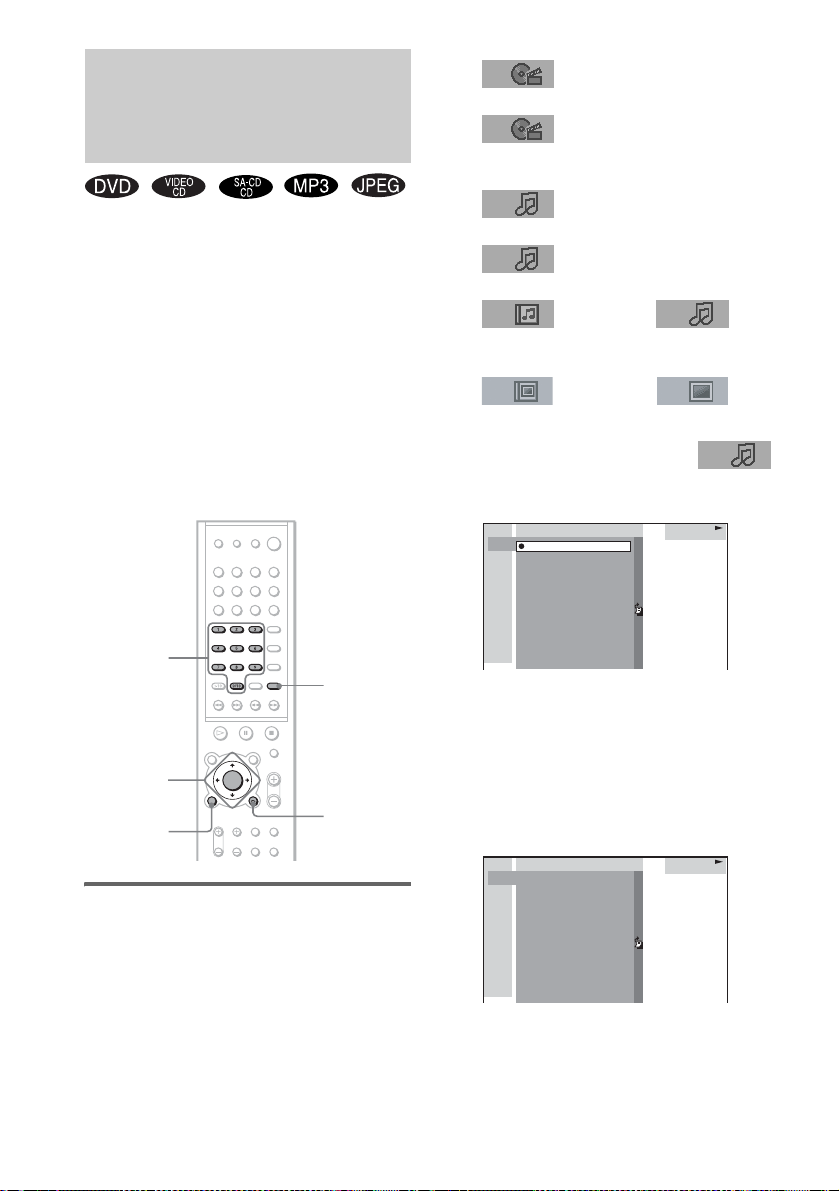
36
FR
Vous pouvez rechercher un titre (DVD), un
chapitre (DVD), une plage (CD, CD VIDEO,
Super Audio CD, MP3), un index (CD VIDEO,
Super Audio CD) et un album (MP3, JPEG) et
un fichier (JPEG). Etant donné que les titres, les
plages, les albums et les fichiers ont des noms
uniques sur le disque, vous pouvez sélectionner
celui de votre choix à partir du menu de
commande. Les chapitres et les index ont
également des noms uniques sur le disque, vous
pouvez ainsi les sélectionner en saisissant leurs
numéros. Vous pouvez également rechercher un
point donné en utilisant le code temporel
(RECH. TEMPORELLE).
Recherche d’un titre/plage/
album/fichier
1 Appuyez sur DVD DISPLAY.
Le menu de commande apparaît.
2 Appuyez sur X/x pour sélectionner la
méthode de recherche, puis appuyez
sur ENTER.
x Lors de la lecture d’un DVD
(TITRE)
x Lors de la lecture d’un CD VIDEO
(PLAGE)
x Lors de la lecture d’un Super Audio
CD
(PLAGE)
x Lors de la lecture d’un CD
(PLAGE)
x Lors de la lecture d’un MP3
(ALBUM) ou
(PLAGE)
x Lors de l’affichage d’un fichier JPEG
(ALBUM) ou
(FICHIER)
Exemple : Si vous sélectionnez
(PLAGE)
La liste des plages du disque apparaît.
Lorsque la liste de toutes les plages ne peut
pas être affichée, la barre de défilement
apparaît. Appuyez sur c pour sélectionner
l’icône de la barre de défilement, puis
déplacez-la pour afficher le reste de la liste
à l’aide de X/x. Appuyez sur C ou O
RETURN/EXIT pour revenir à la liste des
plages.
Recherche d’un titre/
chapitre/plage/index/
album/fichier
CLEAR
Touches
numériques
DVD
DISPLAY
ENTER
C/X/x/c
O RETURN/
EXIT
CD
11.
2.
3.
4.
5.
6.
10.
9.
8.
12.
7.
HIGHWAY1.
STANDARD
VIEW POINT
MY CHILDREN
DANCING
GOOD TASTE
DESTINATION
PORT TOWER
TAKE IT EASY
PLACE-KICK
LADY
MARATHON
GREATEST HITS
CD
20.
13.
14.
15.
16.
17.
19.
21.
18.
NO NAME
STAY
BAD
BEAUTIFUL
HOLD.ME
FIRST TIME
OUR EARTH
SWEETEST
22.KISS ME
BLUE SKY
23.
24.
FIRE
ANGEL
GREATEST HITS

Lecture de disques
37
FR
3 Appuyez sur X/x pour sélectionner la
plage souhaitée, puis appuyez sur
ENTER.
L’ampli-tuner commence la lecture à partir
de la plage sélectionnée.
Recherche d’un chapitre/
index
1 Appuyez sur DVD DISPLAY.
Le menu de commande apparaît.
2 Appuyez sur X/x pour sélectionner la
méthode de recherche.
x Lors de la lecture d’un DVD
(CHAPITRE)
x Lors de la lecture d’un CD VIDEO
(INDEX)
x Lors de la lecture d’un Super Audio
CD
(INDEX)
Exemple : Si vous sélectionnez
(CHAPITRE)
« ** (**) » est sélectionné (** est un
numéro).
Les nombres entre parenthèses indiquent le
nombre total de titres, chapitres, plages ou
index.
3 Appuyez sur ENTER.
« ** (**) » est remplacé par « -- (**) ».
4 Appuyez sur X/x ou sur les touches
numériques pour sélectionner le
numéro de chapitre ou d’index que
vous souhaitez rechercher.
Si vous faites une erreur
Annulez le numéro en appuyant sur
CLEAR, puis sélectionnez un autre
numéro.
5 Appuyez sur ENTER.
L’ampli-tuner commence la lecture à partir
du numéro sélectionné.
Pour désactiver le menu de
commande
Appuyez plusieurs fois sur DVD DISPLAY
jusqu’à ce que le menu de commande
disparaisse.
Pour rechercher un point donné à
l’aide du code temporel (RECH.
TEMPORELLE)
Exemple : Si vous recherchez le temps de
lecture du titre en cours sur un DVD.
1 A l’étape 2, sélectionnez
(TEMPS).
«T **:**:** » (temps de lecture du titre en
cours) est sélectionné.
2 Appuyez sur ENTER.
« T--:--:-- » apparaît au-dessus de
«T**:**:** ».
3 Entrez le code temporel à l’aide des touches
numériques, puis appuyez sur ENTER.
Par exemple, pour trouver le point de votre
choix 2 heures, 10 minutes et 20 secondes
après le début, vous n’avez qu’à saisir
« 2:10:20 ».
Remarques
• Le numéro de titre, de chapitre ou de plage affiché sur
l’écran du téléviseur provient des données
enregistrées sur le disque.
• Il est impossible de rechercher une scène d’un CD
VIDEO.
• Si vous lisez un DVD, saisissez le temps de lecture du
titre en cours à l’aide du code temporel. Si vous lisez
un CD, un Super Audio CD, un CD VIDEO ou un
MP3, entrez le temps de lecture de la plage en cours
à l’aide du code temporel.
DVD
DVD
1 2
(
2 7
)
MAKING SCENE
1 8
(
3 4
)
T
1 : 3 2 : 5 5
DVD
DVD
1 2
(
2 7
)
MAKING SCENE
T
1 : 3 2 : 5 5
– –
(
3 4
)
suite
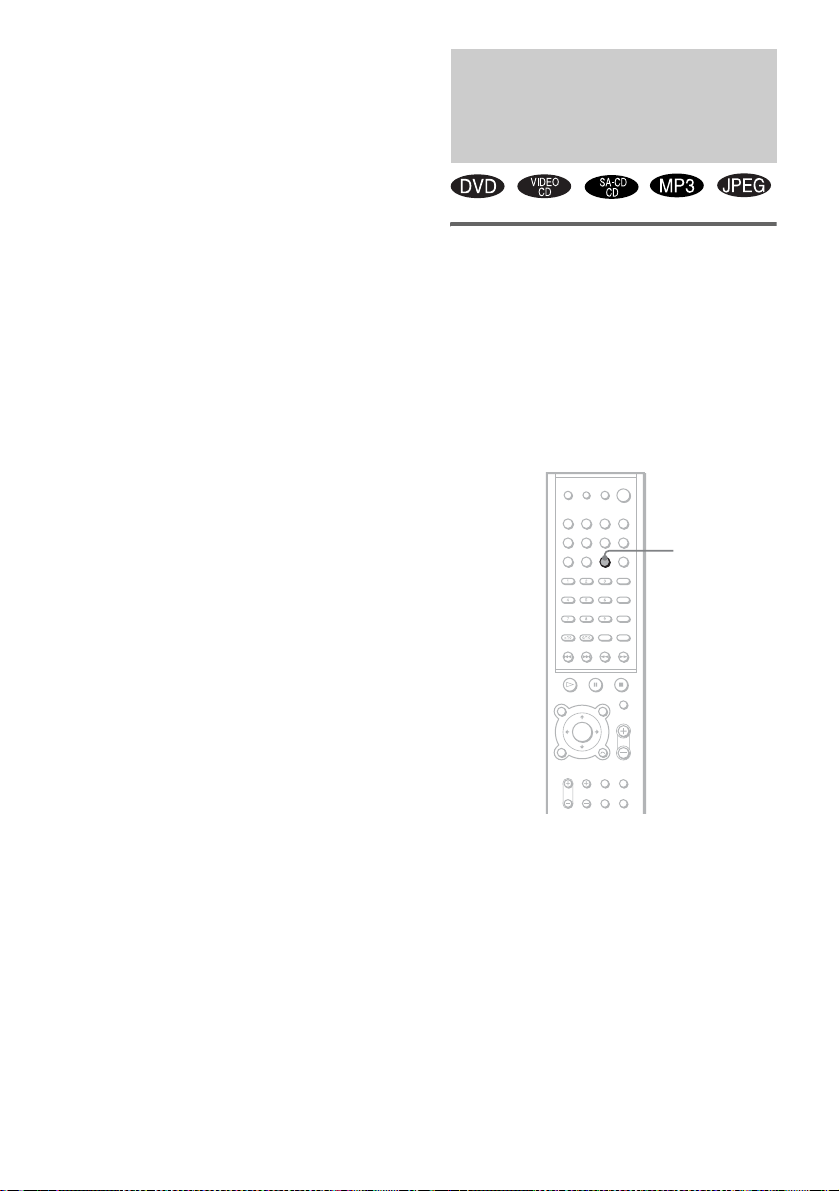
38
FR
Conseil
Vous pouvez adapter l’affichage pour qu’il indique le
temps de lecture ou la durée restante. Pour plus de
détails, reportez-vous à la section « Vérification du
temps de lecture et de la durée restante dans le menu de
commande » (page 41).
Visualisation du temps de
lecture et de la durée restante
dans la fenêtre d’affichage du
panneau frontal
Vous pouvez vérifier les informations de disque,
notamment le temps restant, le nombre total de
titres d’un DVD ou de plages d’un Super Audio
CD, CD, CD VIDEO ou MP3, à l’aide de la
fenêtre d’affichage du panneau frontal
(page 88).
Appuyez sur DISPLAY/JUMP.
Chaque fois que vous appuyez sur DISPLAY/
JUMP pendant la lecture du disque, l’affichage
change comme indiqué dans les tableaux.
Visualisation des
informations relatives au
disque
DISPLAY/
JUMP
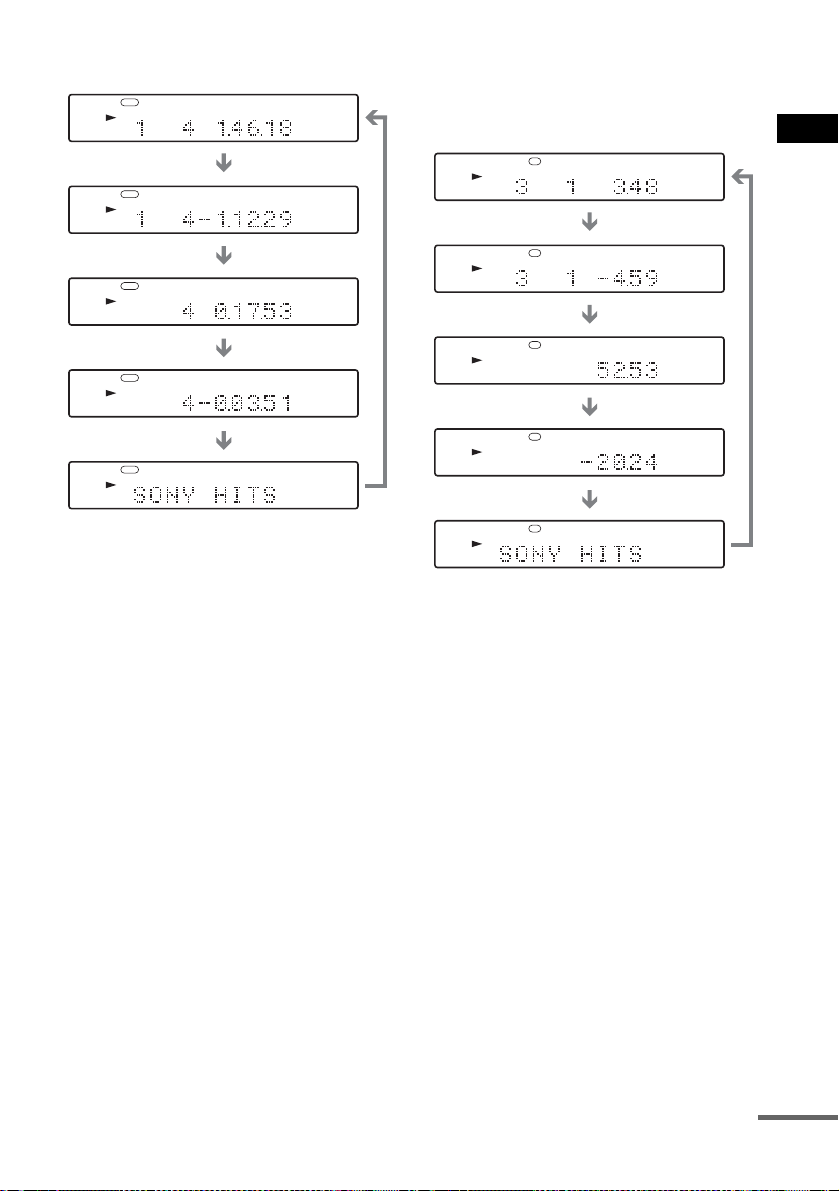
Lecture de disques
39
FR
Lors de la lecture d’un DVD Lors de la lecture d’un CD VIDEO
(sans fonction PBC), d’un Super
Audio CD ou d’un CD
DIGITAL EX
PRO LOGIC
DVDSACD
HYBRID
ALL 1DISCS TITLE TRACK CHAPTER INDEX H TUNED M MONO ST S
SHUFFLE
REPEAT1
PROGRAM
dB PCM DSD NEO:
6
kHz DTS-ES
MHz MPEG-2
96/24
AAC
FM AM
MEMORY
ANGLE
CD
MP3
VIDEO CD
PBC NTSC
PROGRESSIVE
DIGITAL EX
PRO LOGIC
DVDSACD
HYBRID
ALL 1DISCS TITLE TRACK CHAPTER INDEX H TUNED M MONO ST S
SHUFFLE
REPEAT1
PROGRAM
dB PCM DSD NEO:
6
kHz DTS-ES
MHz MPEG-2
96/24
AAC
FM AM
MEMORY
ANGLE
CD
MP3
VIDEO CD
PBC NTSC
PROGRESSIVE
DIGITAL EX
PRO LOGIC
DVDSACD
HYBRID
ALL 1DISCS TITLE TRACK CHAPTER INDEX H TUNED M MONO ST S
SHUFFLE
REPEAT1
PROGRAM
dB PCM DSD NEO:
6
kHz DTS-ES
MHz MPEG-2
96/24
AAC
FM AM
MEMORY
ANGLE
CD
MP3
VIDEO CD
PBC NTSC
PROGRESSIVE
DIGITAL EX
PRO LOGIC
DVDSACD
HYBRID
ALL 1DISCS TITLE TRACK CHAPTER INDEX H TUNED M MONO ST S
SHUFFLE
REPEAT1
PROGRAM
dB PCM DSD NEO:
6
kHz DTS-ES
MHz MPEG-2
96/24
AAC
FM AM
MEMORY
ANGLE
CD
MP3
VIDEO CD
PBC NTSC
PROGRESSIVE
DIGITAL EX
PRO LOGIC
DVDSACD
HYBRID
ALL 1DISCS TITLE TRACK CHAPTER INDEX H TUNED M MONO ST S
SHUFFLE
REPEAT1
PROGRAM
dB PCM DSD NEO:
6
kHz DTS-ES
MHz MPEG-2
96/24
AAC
FM AM
MEMORY
ANGLE
CD
MP3
VIDEO CD
PBC NTSC
PROGRESSIVE
Temps de lecture et numéro du titre en cours
Durée restante du titre
en cours
Temps de lecture et
numéro du chapitre en
cours
Durée restante du
chapitre en cours
Titre*
DIGITAL EX
PRO LOGIC
DVDSACD
HYBRID
ALL 1DISCS TITLE TRACK CHAPTER INDEX H TUNED M MONO ST S
SHUFFLE
REPEAT1
PROGRAM
dB PCM DSD NEO:
6
kHz DTS-ES
MHz MPEG-2
96/24
AAC
FM AM
MEMORY
ANGLE
CD
MP3
VIDEO CD
PBC NTSC
PROGRESSIVE
DIGITAL EX
PRO LOGIC
DVDSACD
HYBRID
ALL 1DISCS TITLE TRACK CHAPTER INDEX H TUNED M MONO ST S
SHUFFLE
REPEAT1
PROGRAM
dB PCM DSD NEO:
6
kHz DTS-ES
MHz MPEG-2
96/24
AAC
FM AM
MEMORY
ANGLE
CD
MP3
VIDEO CD
PBC NTSC
PROGRESSIVE
DIGITAL EX
PRO LOGIC
DVDSACD
HYBRID
ALL 1DISCS TITLE TRACK CHAPTER INDEX H TUNED M MONO ST S
SHUFFLE
REPEAT1
PROGRAM
dB PCM DSD NEO:
6
kHz DTS-ES
MHz MPEG-2
96/24
AAC
FM AM
MEMORY
ANGLE
CD
MP3
VIDEO CD
PBC NTSC
PROGRESSIVE
DIGITAL EX
PRO LOGIC
DVDSACD
HYBRID
ALL 1DISCS TITLE TRACK CHAPTER INDEX H TUNED M MONO ST S
SHUFFLE
REPEAT1
PROGRAM
dB PCM DSD NEO:
6
kHz DTS-ES
MHz MPEG-2
96/24
AAC
FM AM
MEMORY
ANGLE
CD
MP3
VIDEO CD
PBC NTSC
PROGRESSIVE
DIGITAL EX
PRO LOGIC
DVDSACD
HYBRID
ALL 1DISCS TITLE TRACK CHAPTER INDEX H TUNED M MONO ST S
SHUFFLE
REPEAT1
PROGRAM
dB PCM DSD NEO:
6
kHz DTS-ES
MHz MPEG-2
96/24
AAC
FM AM
MEMORY
ANGLE
CD
MP3
VIDEO CD
PBC NTSC
PROGRESSIVE
Temps de lecture et numéro de la plage en cours
(Lors de la lecture d’un CD)
Durée restante de la
plage en cours
Temps de lecture du
disque
Durée restante du
disque
Nom de la plage*
suite
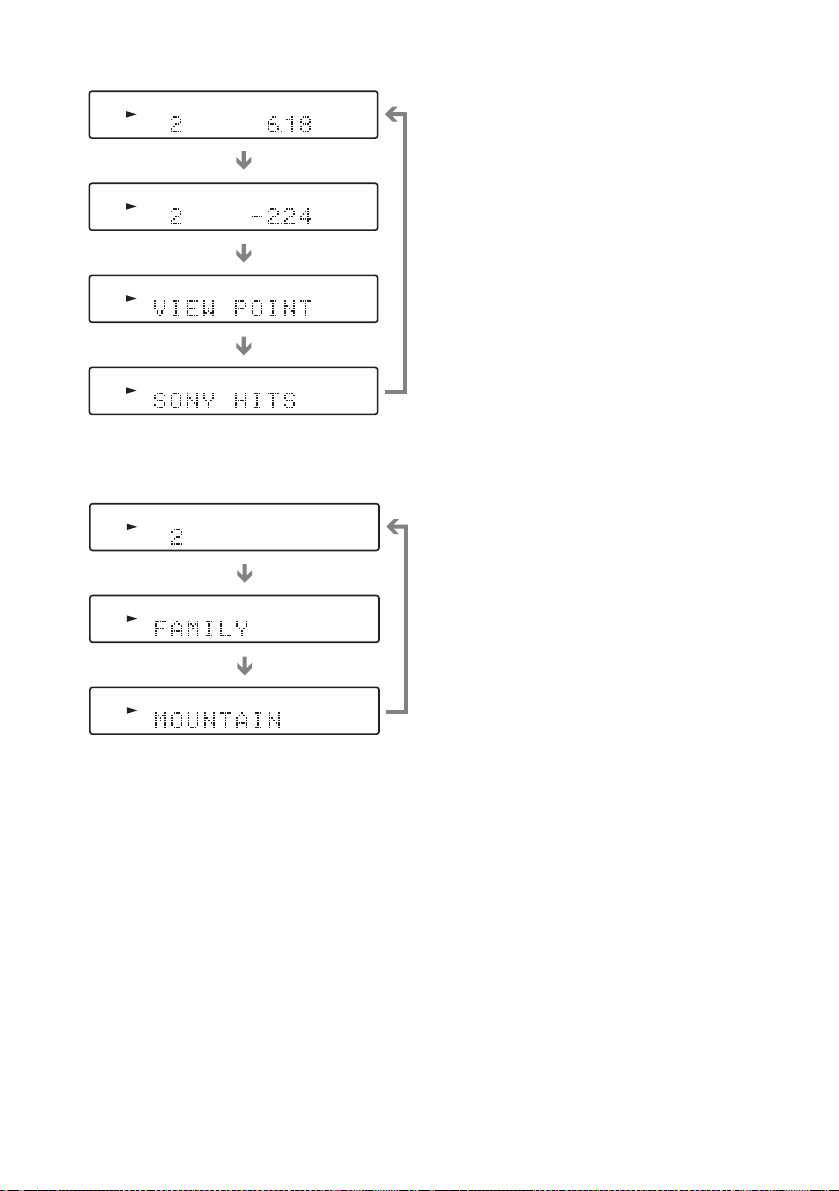
40
FR
Lors de la lecture d’un MP3
Lors de la lecture d’un JPEG
* « NO TEXT » apparaît s’il n’existe pas
d’informations sur le nom.
Remarques
• Selon le type de disque en cours de lecture et le mode
de lecture, les informations relatives au disque
peuvent ne pas s’afficher.
• Les étiquettes ID3 s’appliquent uniquement à la
version 1.
• Si le fichier MP3 que vous lisez comporte des
informations ID3, celles-ci sont affichées comme un
nom de plage.
• Seuls les chiffres et les lettres de l’alphabet peuvent
être utilisés pour les noms d’album ou de plage. Tout
autre caractère est remplacé par « ».
• Dans le cas suivant, il est possible que le temps de
lecture écoulé et la durée restante sur la plage ne
s’affichent pas correctement.
– lors de la lecture d’un fichier MP3 à débit variable
(VBR).
Conseils
• Seul le temps de lecture apparaît lorsque vous lisez
des CD VIDEO dotés de fonctions PBC.
• Le temps de lecture et la durée restante du chapitre,
du titre, de la plage, de la scène ou du disque en cours
apparaissent également sur votre écran de téléviseur.
Reportez-vous à la section suivante, « Vérification du
temps de lecture et de la durée restante », pour savoir
comment interpréter ces informations.
DIGITAL EX
PRO LOGIC
DVDSACD
HYBRID
ALL 1DISCS TITLE TRACK CHAPTER INDEX H TUNED M MONO ST S
SHUFFLE
REPEAT1
PROGRAM
dB PCM DSD NEO:
6
kHz DTS-ES
MHz MPEG-2
96/24
AAC
FM AM
MEMORY
ANGLE
CD
MP3
VIDEO CD
PBC NTSC
PROGRESSIVE
DIGITAL EX
PRO LOGIC
DVDSACD
HYBRID
ALL 1DISCS TITLE TRACK CHAPTER INDEX H TUNED M MONO ST S
SHUFFLE
REPEAT1
PROGRAM
dB PCM DSD NEO:
6
kHz DTS-ES
MHz MPEG-2
96/24
AAC
FM AM
MEMORY
ANGLE
CD
MP3
VIDEO CD
PBC NTSC
PROGRESSIVE
DIGITAL EX
PRO LOGIC
DVDSACD
HYBRID
ALL 1DISCS TITLE TRACK CHAPTER INDEX H TUNED M MONO ST S
SHUFFLE
REPEAT1
PROGRAM
dB PCM DSD NEO:
6
kHz DTS-ES
MHz MPEG-2
96/24
AAC
FM AM
MEMORY
ANGLE
CD
MP3
VIDEO CD
PBC NTSC
PROGRESSIVE
DIGITAL EX
PRO LOGIC
DVDSACD
HYBRID
ALL 1DISCS TITLE TRACK CHAPTER INDEX H TUNED M MONO ST S
SHUFFLE
REPEAT1
PROGRAM
dB PCM DSD NEO:
6
kHz DTS-ES
MHz MPEG-2
96/24
AAC
FM AM
MEMORY
ANGLE
CD
MP3
VIDEO CD
PBC NTSC
PROGRESSIVE
Temps de lecture et numéro de la plage en cours
Durée restante de la
plage en cours
Nom de la plage
(fichier)
Nom de l’album
(dossier)
DIGITAL EX
PRO LOGIC
DVDSACD
HYBRID
ALL 1DISCS TITLE TRACK CHAPTER INDEX H TUNED M MONO ST S
SHUFFLE
REPEAT1
PROGRAM
dB PCM DSD NEO:
6
kHz DTS-ES
MHz MPEG-2
96/24
AAC
FM AM
MEMORY
ANGLE
CD
MP3
VIDEO CD
PBC NTSC
PROGRESSIVE
DIGITAL EX
PRO LOGIC
DVDSACD
HYBRID
ALL 1DISCS TITLE TRACK CHAPTER INDEX H TUNED M MONO ST S
SHUFFLE
REPEAT1
PROGRAM
dB PCM DSD NEO:
6
kHz DTS-ES
MHz MPEG-2
96/24
AAC
FM AM
MEMORY
ANGLE
CD
MP3
VIDEO CD
PBC NTSC
PROGRESSIVE
DIGITAL EX
PRO LOGIC
DVDSACD
HYBRID
ALL 1DISCS TITLE TRACK CHAPTER INDEX H TUNED M MONO ST S
SHUFFLE
REPEAT1
PROGRAM
dB PCM DSD NEO:
6
kHz DTS-ES
MHz MPEG-2
96/24
AAC
FM AM
MEMORY
ANGLE
CD
MP3
VIDEO CD
PBC NTSC
PROGRESSIVE
Numéro du fichier en cours
Nom du fichier
Nom de l’album
(dossier)
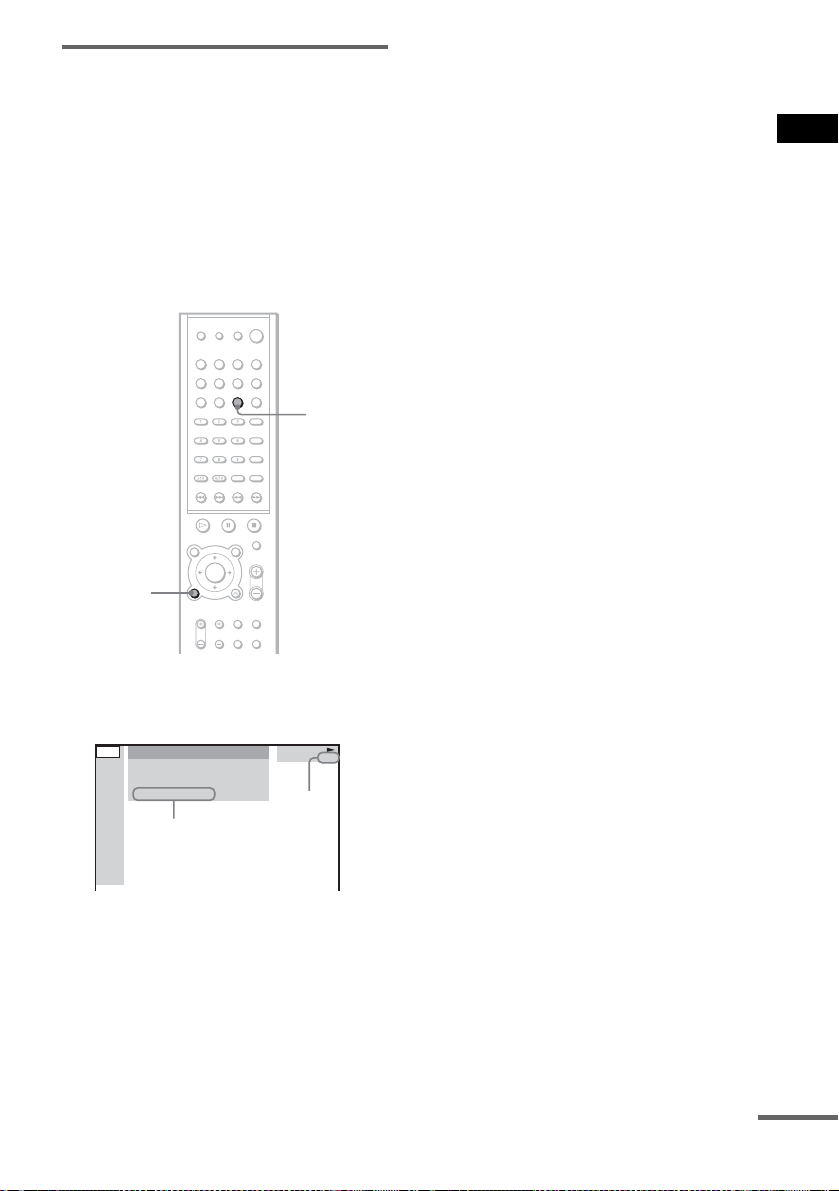
Lecture de disques
41
FR
Vérification du temps de
lecture et de la durée restante
dans le menu de commande
Vous pouvez vérifier le temps de lecture et la
durée restante du titre, du chapitre ou de la plage
en cours, ainsi que le temps de lecture total ou la
durée restante du disque. Vous pouvez
également vérifier le texte du DVD/CD/Super
Audio CD et le nom du dossier MP3/fichier
MP3/étiquette ID3 (titre de chanson
uniquement) enregistré sur le disque.
1 Appuyez sur DVD DISPLAY en cours
de lecture.
Le menu de commande apparaît.
2 Appuyez plusieurs fois sur DISPLAY/
JUMP pour modifier les informations
temporelles.
L’affichage et le type d’informations
temporelles que vous vérifiez dépendent du
disque en cours de lecture.
x Lors de la lecture d’un DVD
• T **:**:**
Temps de lecture du titre en cours
• T–**:**:**
Durée restante du titre en cours
• C **:**:**
Temps de lecture du chapitre en cours
• C–**:**:**
Durée restante du chapitre en cours
• **:**:**
Temps de lecture du menu ou du titre
en cours sans chapitre
x Lors de la lecture d’un CD VIDEO
(doté de fonctions PBC)
• **:**
Temps de lecture de la scène en cours
x Lors de la lecture d’un CD VIDEO
(sans fonction PBC), d’un Super Audio
CD ou d’un CD
• T **:**
Temps de lecture de la plage en cours
• T–**:**
Durée restante de la plage en cours
• D **:**
Temps de lecture du disque en cours
• D–**:**
Durée restante du disque en cours
x Lors de la lecture d’un MP3
• T **:**
Temps de lecture de la plage en cours
• T–**:**
Durée restante de la plage en cours
Pour désactiver le menu de
commande
Appuyez plusieurs fois sur DVD DISPLAY
jusqu’à ce que le menu de commande
disparaisse.
Remarques
• Seules les lettres de l’alphabet et les chiffres peuvent
être affichés.
• Selon le type de disque lu, l’ampli-tuner ne peut
afficher qu’un nombre limité de caractères. En outre,
suivant le disque, certains caractères du texte
n’apparaissent pas.
DISPLAY/
JUMP
DVD
DISPLAY
DVD
1 2
(
2 7
)
MAKING SCENE
1 8
(
3 4
)
T
1 : 3 2 : 5 5
DVD
Informations
temporelles
Type de
disque
suite
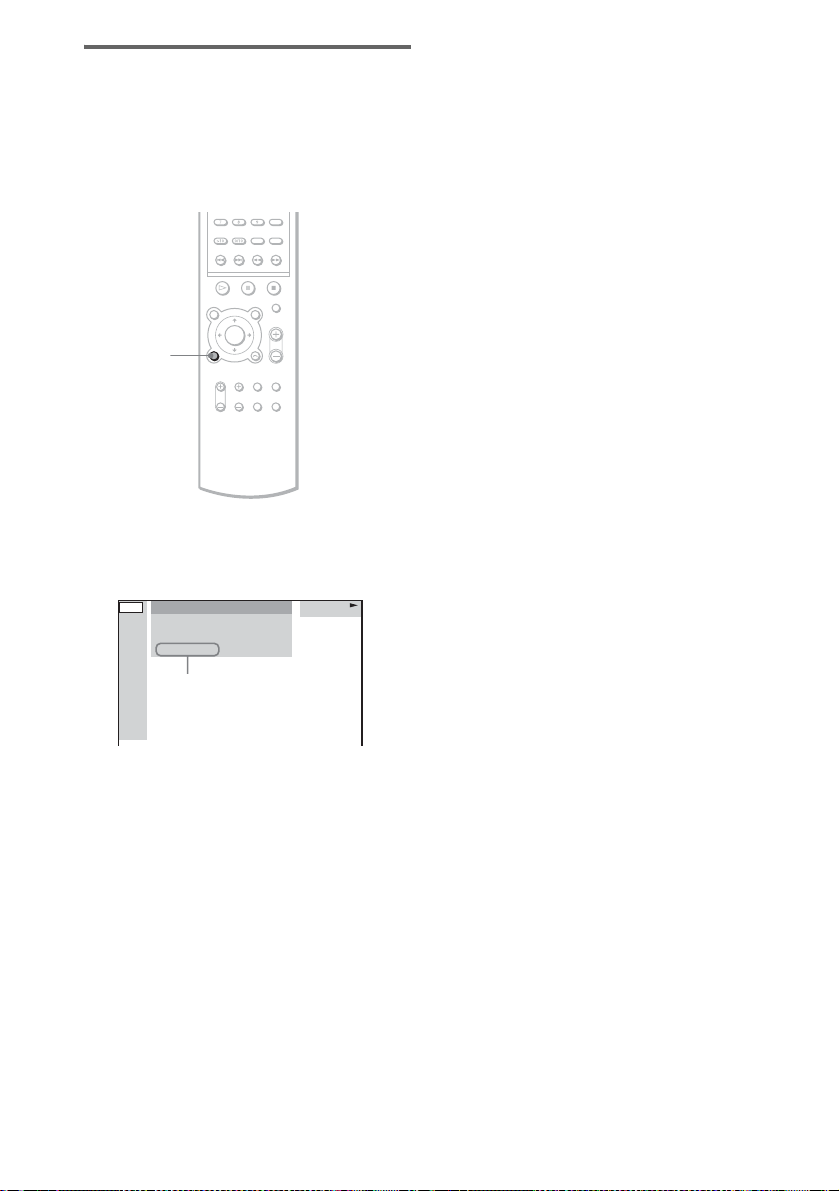
42
FR
Vérification des informations
relatives à la date (JPEG
uniquement)
Vous pouvez vérifier les informations relatives à
la date lorsque l’étiquette Exif* est enregistrée
dans les données d’image JPEG.
Appuyez sur DVD DISPLAY en cours de
lecture.
Le menu de commande apparaît.
* Le format « Exchangeable Image File Format » est
un format d’image pour appareil photo numérique
défini par la Japan Electronics & Information
Technology Industries Association.
Remarque
Si les informations relatives à la date sont altérées ou
absentes du disque, l’ampli-tuner est dans
l’impossibilité de les afficher.
Conseil
Vous pouvez modifier les informations relatives à la
date dans DATE JPEG de REGLAGE
PERSONNALISE (page 74).
DVD
DISPLAY
MOUNTAIN
FAMILY
1
(
2 0
) BIRTHDAY
01 / 01 / 2003
JPEG
Informations
relatives à la date
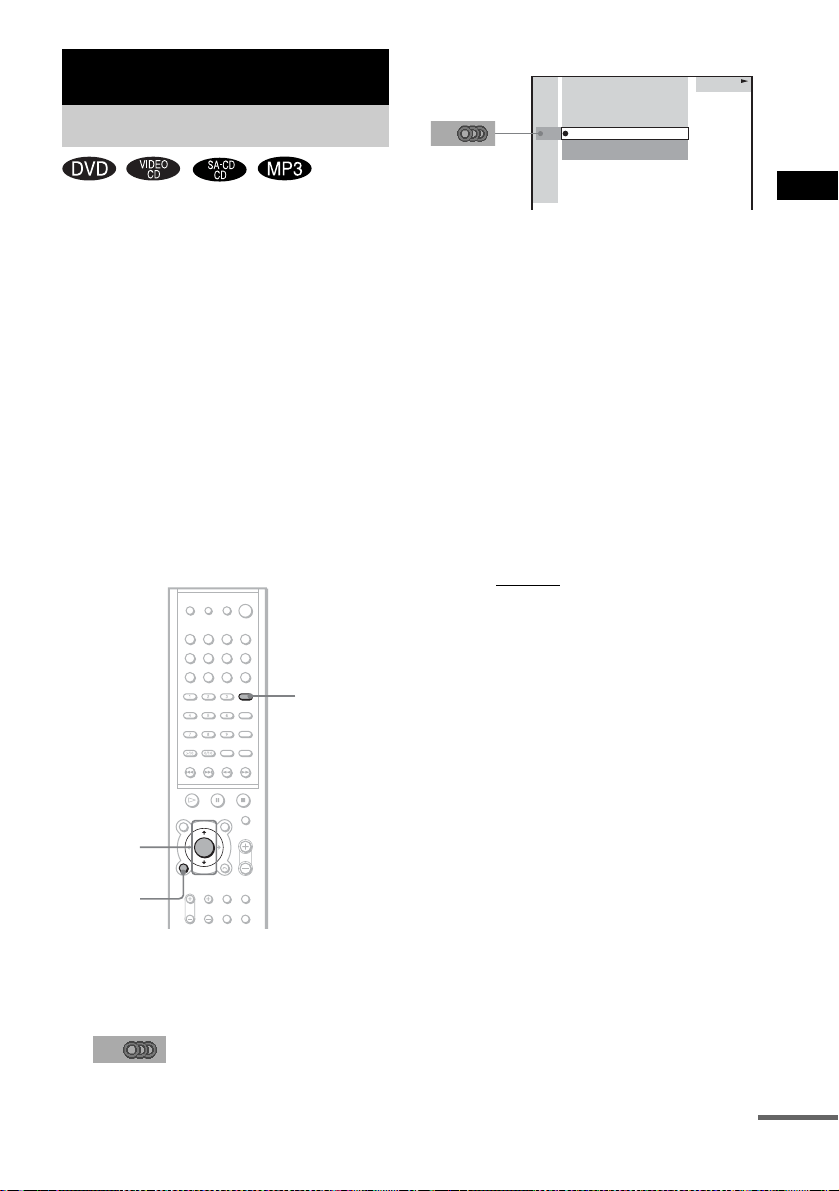
Réglages du son
43
FR
Si le DVD est enregistré avec des plages
multilingues, vous pouvez sélectionner la
langue de votre choix en cours de lecture.
Si le DVD est enregistré selon plusieurs formats
audio (PCM, Dolby Digital, MPEG audio ou
DTS), vous pouvez sélectionner le format audio
de votre choix en cours de lecture.
Avec les CD stéréo, les CD VIDEO ou les
fichiers MP3, vous pouvez sélectionner le son
du canal gauche ou droit et écouter le son du
canal de votre choix simultanément via les
enceintes gauche et droite (l’effet stéréo est
toutefois perdu). Par exemple, sur un disque
comportant une chanson, avec la partie vocale
sur le canal droit et la partie instrumentale sur le
canal gauche, vous pouvez sélectionner le canal
gauche et écouter uniquement la partie
instrumentale via les deux enceintes.
1 Appuyez sur DVD DISPLAY en cours
de lecture.
Le menu de commande apparaît.
2 Appuyez sur X/x pour sélectionner
(AUDIO), puis appuyez sur
ENTER.
Les options de AUDIO apparaissent.
3 Appuyez sur X/x pour sélectionner le
signal audio souhaité.
x Lors de la lecture d’un DVD
Les langues que vous pouvez sélectionner
diffèrent suivant les DVD.
Lorsque 4 chiffres sont affichés, ils
représentent le code de langue. Reportez-
vous à la liste des codes de langue page 92
pour voir quelle langue le code représente.
Lorsque la même langue est affichée deux
fois ou davantage, le DVD est enregistré en
formats audio multiples.
x Lors de la lecture d’un CD VIDEO,
CD, ou MP3
Le réglage par défaut est souligné.
•STEREO
: Son stéréo standard
• 1/G : Son du canal gauche (mono)
• 2/D : Son du canal droit (mono)
x Lors de la lecture d’un Super Audio
CD
En mode d’arrêt, suivant le Super Audio
CD, le choix des réglages varie.
• MULTI : Le disque dispose d’une
zone de lecture multi-canaux.
• 2 CANAUX : Le disque dispose
d’une zone de lecture à 2 canaux.
• CD : Si vous souhaitez lire le disque
comme un CD classique.
Remarque
Tous les disques ne vous donnent pas les trois
choix ci-dessus en lecture Super Audio CD. Tout
dépend de la configuration des couches du Super
Audio CD à lire.
4 Appuyez sur ENTER.
Réglages du son
Commutation du son
ENTER
X/x
AUDIO
DVD
DISPLAY
DVD
1 2
(
2 7
)
MAKING SCENE
1 8
(
3 4
)
T
1 : 3 2 : 5 5
DVD
2: FRANÇAIS
3: ESPAGNOL
1: ANGLAIS
suite
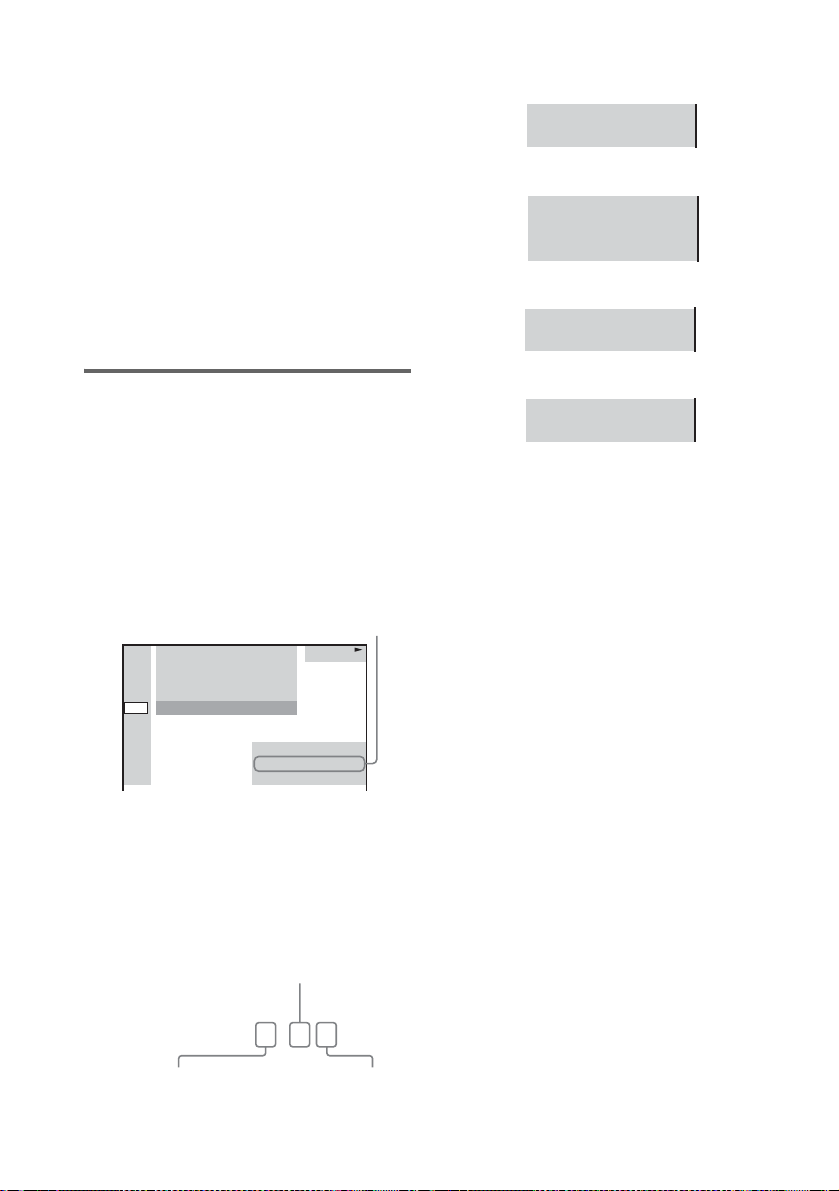
44
FR
Pour désactiver le menu de
commande
Appuyez plusieurs fois sur DVD DISPLAY
jusqu’à ce que le menu de commande
disparaisse.
Remarques
• Il est impossible de commuter le son des disques qui
ne sont pas enregistrés selon plusieurs formats audio.
• En cours de lecture DVD, le son peut commuter
automatiquement.
Conseil
Vous pouvez directement sélectionner « AUDIO » en
appuyant sur la touche AUDIO. A chaque pression sur
cette touche, le paramètre change.
Affichage des informations
audio relatives au disque
(DVD uniquement)
Lorsque vous sélectionnez « AUDIO », les
canaux de lecture sont affichés sur l’écran.
Par exemple, en format Dolby Digital, plusieurs
signaux (allant d’un signal mono à un signal
5.1 canaux) peuvent avoir été enregistrés sur un
DVD. Suivant les DVD, le nombre de canaux
enregistrés peut différer.
*L’indication «PCM», «MPEG», «DTS» ou
« DOLBY DIGITAL » apparaît.
Lorsque l’indication « DOLBY DIGITAL »
s’affiche, les canaux de la plage de lecture sont
représentés par des numéros comme suit :
Pour la composante sonore Dolby Digital
5.1 canaux :
Exemples d’affichage :
•PCM (stéréo)
• Dolby Surround
• Dolby Digital 5.1 canaux
•DTS
Conseils
• Lorsque le signal contient des composantes de
signaux surround, telles que LS, RS ou S, l’effet
surround est amélioré.
• Si vous lisez des plages MPEG AUDIO, l’ampli-
tuner restitue des signaux PCM (stéréo).
• Bien que le flux audio comporte une composante
arrière surround, le canal arrière surround n’est pas
affiché.
La source Dolby Digital-EX ou DTS-ES apparaît
sous la forme « 3/2.1 » à l’écran
DVD
1 2
(
2 7
)
MAKING SCENE
1 8
(
3 4
)
T
1 : 3 2 : 5 5
DOLBY DIGITAL 3/2.1
PROGRAM FORMAT
DVD
1: ANGLAIS
Format audio en cours*
DOLBY DIGITAL
3 / 2 . 1
Composante surround 2
Composante frontale 2 +
composante centrale 1
Composante LFE (effet
de basse fréquence) 1
PCM 48kHz 24bit
PROGRAM FORMAT
DOLBY SURROUND
DOLBY DIGITAL 2/0
PROGRAM FORMAT
DOLBY DIGITAL 3/2.1
PROGRAM FORMAT
DTS 3/2.1
PROGRAM FORMAT
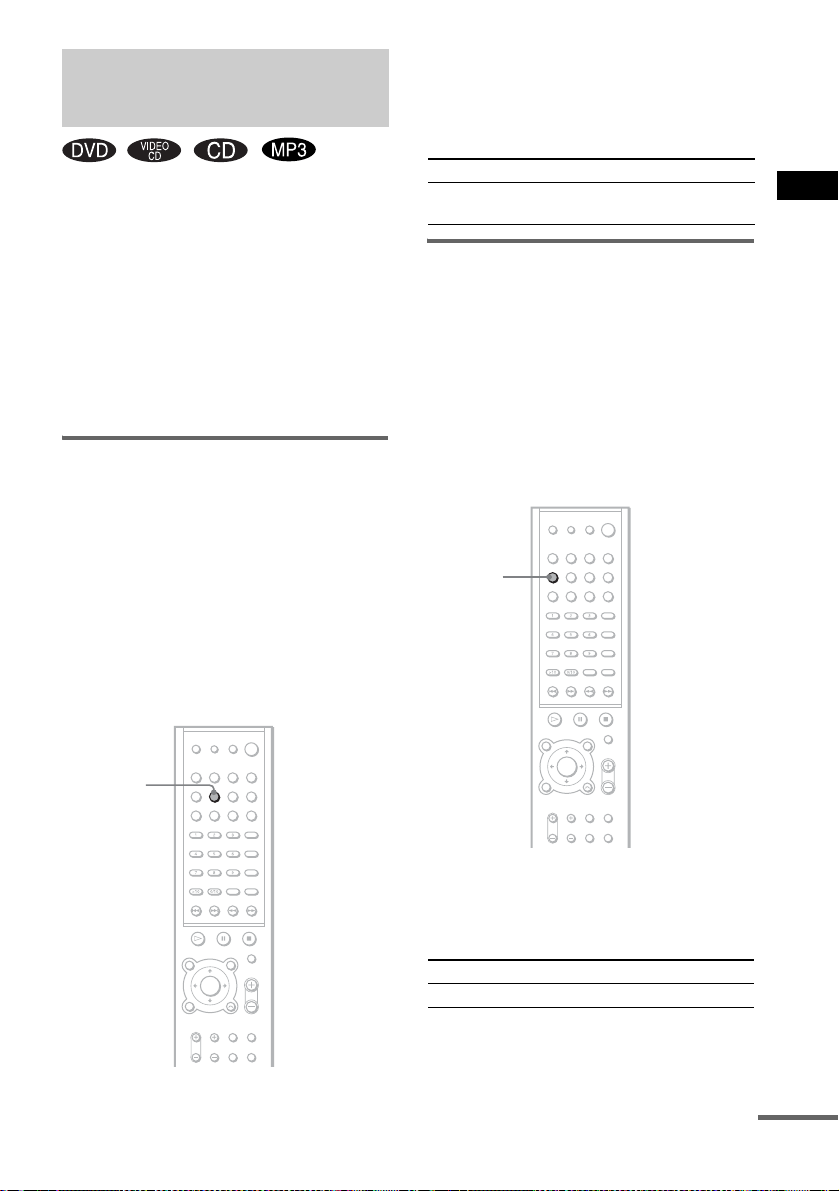
Réglages du son
45
FR
Vous pouvez bénéficier du son ambiophonique
en sélectionnant simplement l’un des champs
acoustiques préprogrammés, en fonction du
programme que vous souhaitez écouter. Ils vous
permettent de découvrir chez vous l’acoustique
exaltante et puissante des salles de cinéma.
Pour sélectionner un champ acoustique,
appuyez plusieurs fois sur la touche A.F.D.,
2CH ou MODE de la télécommande jusqu’à ce
que le champ acoustique souhaité apparaisse
dans la fenêtre d’affichage du panneau frontal.
Décodage automatique du
signal d’entrée audio (AUTO
FORMAT DIRECT AUTO)
La fonction de décodage automatique détecte le
type de signal audio entré (Dolby Digital, DTS
ou signal stéréo 2 canaux standard) et effectue le
décodage requis, le cas échéant. Ce mode
présente le son tel qu’il a été enregistré/encodé
sans lui ajouter d’effets (ex : réverbération).
Toutefois, en l’absence de signaux basse
fréquence (Dolby Digital LFE, etc.), il émet un
signal basse fréquence vers le caisson de graves.
Appuyez plusieurs fois sur la touche A.F.D.
de la télécommande jusqu’à ce que
l’indication « A.F.D. AUTO » apparaisse
dans la fenêtre d’affichage du panneau
frontal.
Utilisation des enceintes
avant uniquement
(2 CHANNEL STEREO)
Ce mode émet le son des enceintes avant gauche
et droite. Les sources deux canaux (stéréo)
standard omettent complètement le traitement
du champ acoustique. Les formats
ambiophoniques multi-canaux sont remixés en 2
canaux.
Ceci permet de lire n’importe quelle source en
utilisant les enceintes avant gauche et droite.
Appuyez sur la touche 2CH de la
télécommande.
« 2CH STEREO » apparaît dans la fenêtre
d’affichage du panneau frontal.
Utilisation du son
ambiophonique
A.F.D.
Champ acoustique Affichage
AUTO FORMAT DIRECT
AUTO
A.F.D. AUTO
Champ acoustique Affichage
2CHANNEL STEREO 2CH STEREO
2CH
suite
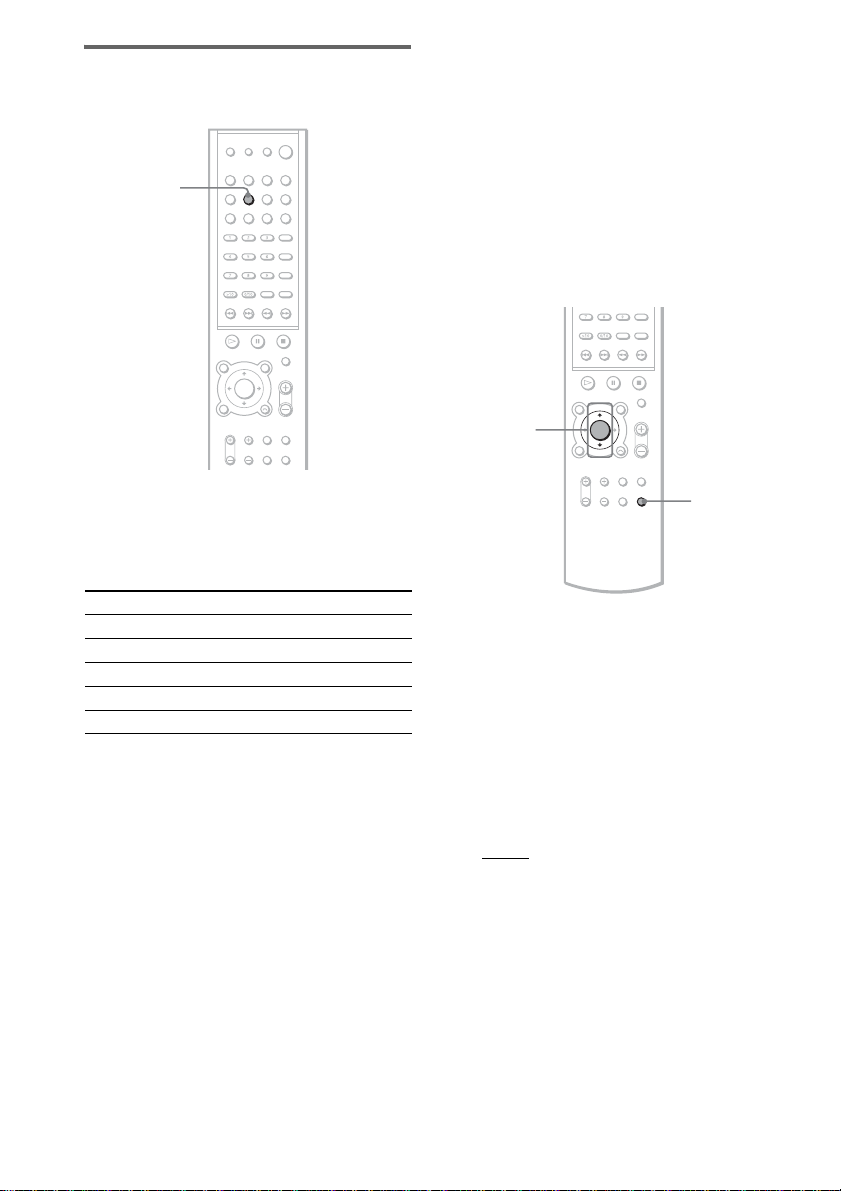
46
FR
Sélection d’un champ
acoustique (touche A.F.D.)
Appuyez plusieurs fois sur la touche A.F.D.
de la télécommande jusqu’à ce que le
champ acoustique souhaité apparaisse
dans la fenêtre d’affichage du panneau
frontal.
x PRO LOGIC
Exécute un décodage Dolby Pro Logic. Une
source enregistrée sur 2 canaux est décodée en
4 canaux.
x PRO LOGIC II MOVIE
Exécute un décodage en mode Dolby Pro Logic
II Movie. C’est le réglage idéal pour les films
encodés en Dolby Surround. En outre, ce mode
peut reproduire le son en 5.1 canaux lorsque
vous regardez l’enregistrement vidéo de vieux
films ou de films doublés.
x PRO LOGIC II MUSIC
Exécute un décodage en mode Dolby Pro Logic
II Music. C’est le réglage idéal pour les sources
stéréo standard, notamment les CD.
x Neo:6 Cinema
Exécute le décodage en mode DTS Neo:6
Cinema.
x Neo:6 Music
Exécute le décodage en mode DTS Neo:6
Music. C’est le réglage idéal pour les sources
stéréo standard, notamment les CD.
Réglage avancé
Vous pouvez modifier la fréquence
d’échantillonnage en présence d’un signal
d’entrée DTS 96/24.
1 Appuyez sur AMP MENU.
Réglez la fonction de la télécommande sur
DVD, puis appuyez sur AMP MENU.
2 Appuyez plusieurs fois sur X/x jusqu’à
ce que « dts 96/24 » apparaisse dans la
fenêtre d’affichage du panneau frontal,
puis appuyez sur ENTER.
3 Appuyez sur X/x pour sélectionner
« 96/24 AUTO » puis appuyez sur
ENTER ou AMP MENU.
• AUTO : Un signal d’entrée DTS 96/24 est
relu à la fréquence d’échantillonnage de
96 kHz.
• NON : Même en présence d’un signal
d’entrée DTS 96/24, la lecture s’effectue à
la fréquence d’échantillonnage de 48 kHz.
Remarques
• Lorsque le signal d’entrée provient d’une source
multi-canaux, PRO LOGIC, PRO LOGIC II MOVIE/
MUSIC et Neo:6 Cinema/Music sont annulés et la
source multi-canaux est reproduite directement.
• Le mode de décodage Neo:6 Cinema/Music n’est pas
disponible pour le signal DTS 2 canaux.
Champ acoustique Affichage
PRO LOGIC PRO LOGIC
PRO LOGIC II MOVIE PLII MOVIE
PRO LOGIC II MUSIC PLII MUSIC
Neo:6 Cinema NEO:6 CIN
Neo:6 Music NEO:6 MUS
A.F.D.
ENTER
X/x
AMP MENU
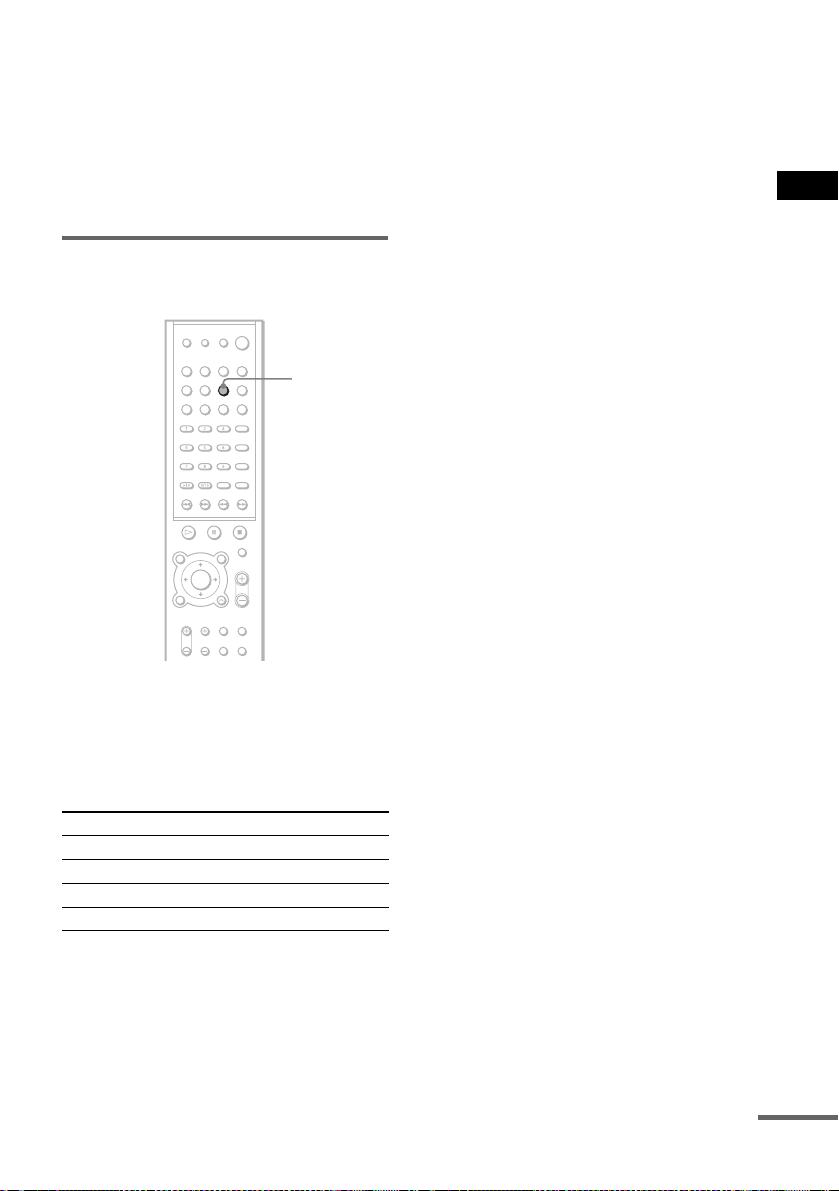
Réglages du son
47
FR
• En cas de décodage au moyen de DTS 96/24 (à
l’exception du mode A.F.D.) dans le champ
acoustique, les signaux de sortie sont convertis en 48
kHz (fréquence d’échantillonnage).
• Dès qu’une enceinte est réglée sur « PETIT » ou que
le caisson de graves est réglé sur « NEANT » au
niveau du réglage des enceintes, les signaux de sortie
sont convertis en 48 kHz (fréquence
d’échantillonnage).
Sélection d’un champ
acoustique (touche MODE)
Appuyez plusieurs fois sur la touche MODE
de la télécommande jusqu’à ce que le
champ acoustique souhaité apparaisse
dans la fenêtre d’affichage du panneau
frontal.
POUR LES FILMS
* Utilise la technologie DCS
A propos de DCS (Digital Cinema
Sound)
En collaboration avec Sony Pictures
Entertainment, Sony a mesuré l’environnement
sonore de ses studios et a intégré les résultats de
ces mesures à la technologie DSP (Digital
Signal Processor) propre à Sony pour
développer le concept de « Digital Cinema
Sound ». Le « Digital Cinema Sound » simule
l’environnement sonore d’une salle de cinéma
idéale dans un installation de cinéma à domicile
en appliquant les préférences du réalisateur du
film.
x C.ST.EX A (Cinema Studio EX A)
Reproduit les caractéristiques sonores du studio
de production cinématographique « Cary Grant
Theater » de Sony Pictures Entertainment. Il
s’agit d’un mode standard parfaitement adapté à
la plupart des types de films.
x C.ST.EX B (Cinema Studio EX B)
Reproduit les caractéristiques sonores du studio
de production cinématographique « Kim Novak
Theater » de Sony Pictures Entertainment. Il
s’agit du mode idéal pour regarder des films
d’action ou de science-fiction riches en effets
sonores.
x C.ST.EX C (Cinema Studio EX C)
Reproduit les caractéristiques sonores du studio
d’arrangement de Sony Pictures Entertainment.
C’est le mode idéal pour regarder des comédies
musicales ou des classiques à la bande son riche
en musique.
x V.M.DIM (VIRTUAL MULTI DIMENSION)*
Utilise une image sonore 3D pour créer, à partir
d’une seule paire d’enceintes surround, un
ensemble d’enceintes virtuelles positionnées en
hauteur par rapport à l’auditeur. Ce mode crée 5
ensembles d’enceintes virtuelles qui entourent
l’auditeur, avec un angle d’élévation d’environ
30°.
* Champ acoustique « VIRTUEL » : Champ
acoustique constitué d’enceintes virtuelles.
A propos de Cinema Studio EX
Cinema Studio EX est idéal pour apprécier
les films au son encodé au format multi-canaux,
notamment les DVD Dolby Digital. Ce mode
reproduit les caractéristiques sonores des studios
Sony Pictures Entertainment.
Cinema Studio EX est constitué des trois
éléments suivants.
Champ acoustique Affichage
CINEMA STUDIO EX A C.ST.EX A*
CINEMA STUDIO EX B C.ST.EX B*
CINEMA STUDIO EX C C.ST.EX C*
V.MULTI DIMENSION V.M.DIM
MODE
suite

48
FR
• Multidimension virtuelle
Crée, à partir d’une seule paire d’enceintes
surround, 5 ensembles d’enceintes virtuelles
qui entourent l’auditeur.
• Concordance avec la profondeur d’écran
Dans une salle de cinéma, le son semble venir
de l’intérieur de l’image réfléchie sur l’écran.
Cet élément recrée cette sensation dans votre
séjour en déplaçant le son des enceintes avant
«dans» l’écran.
• Réverbération de studio de cinéma
Reproduit les réverbéra3tions propres à une
salle de cinéma.
Cinema Studio EX est le mode intégré qui
applique les trois éléments simultanément.
Remarques
• L’effet engendré par les enceintes virtuelles peut
entraîner l’augmentation du bruit dans le signal de
lecture.
• Lors de l’écoute avec des champs acoustiques qui
emploient les enceintes virtuelles, vous n’entendez
aucun son provenant directement des enceintes
surround.
POUR LA MUSIQUE
x HALL
Restitue l’acoustique d’une salle de concert
rectangulaire.
x JAZZ CLUB
Restitue l’acoustique d’un club de jazz.
x L. CONCERT (Concert en public)
Restitue l’acoustique d’un concert en public de
300 places.
En cas d’utilisation du casque
x HP. THEATER (HEADPHONE THEATER)
Ce mode est très efficace avec les sources de
signaux discrets 5.1 canaux, notamment Dolby
Digital et DTS.
x HP. [2CH] (HEADPHONE 2CH)
Ce mode reproduit le son par les canaux (stéréo)
G/D standard du casque en omettant
complètement le traitement du champ
acoustique. Les formats ambiophoniques multi-
canaux sont remixés en 2 canaux.
Pour désactiver l’effet surround
Appuyez plusieurs fois sur la touche A.F.D. de
la télécommande jusqu’à ce que l’indication
« A.F.D. AUTO » apparaisse dans la fenêtre
d’affichage du panneau frontal, ou appuyez sur
la touche 2CH de la télécommande pour afficher
« 2CH STEREO ».
Remarques
• Cette fonction n’est pas disponible lors de la lecture
des Super Audio CD.
• Lors de la lecture d’un Super Audio CD (Direct
Stream Digital), « AUTO FORMAT DIRECT
AUTO » est automatiquement sélectionné comme
champ acoustique.
• 2CH, A.F.D. et MODE ne sont pas accessibles pour
les sources PCM 96 kHz.
Conseils
• Si vous souhaitez reproduire le son du téléviseur ou le
son stéréo d’une source à 2 canaux par l’intermédiaire
des 7 enceintes, sélectionnez un champ acoustique
autre que « AUTO FORMAT DIRECT AUTO » ou
« 2 CH STEREO ».
• Chaque fois que vous sélectionnez une fonction telle
que DVD ou TUNER, le dernier champ acoustique
appliqué à la fonction est automatiquement
réappliqué. Si, par exemple, vous écoutez un DVD
avec le champ acoustique HALL, passez à une autre
fonction, puis revenez au DVD, HALL est de
nouveau appliqué. Au niveau du tuner, les champs
acoustiques sont mémorisés séparément pour
chacune des stations présélectionnées.
• Vous pouvez connaître le format d’encodage des
disques en examinant leur emballage.
– Les disques Dolby Digital portent le logo .
– Les programmes encodés en DTS-ES ou DTS 96/
24 sont désignés par l’indication DTS-ES ou DTS
96/24.
– Les disques Dolby Surround portent le logo
.
– Les disques DTS Digital Surround portent la
mention DTS.
Champ acoustique Affichage
HALL HALL
JAZZ CLUB JAZZ CLUB
LIVE CONCERT L.CONCERT
Champ acoustique Affichage
HEADPHONE THEATER HP.THEATER
HEADPHONE 2CH HP.[2CH]
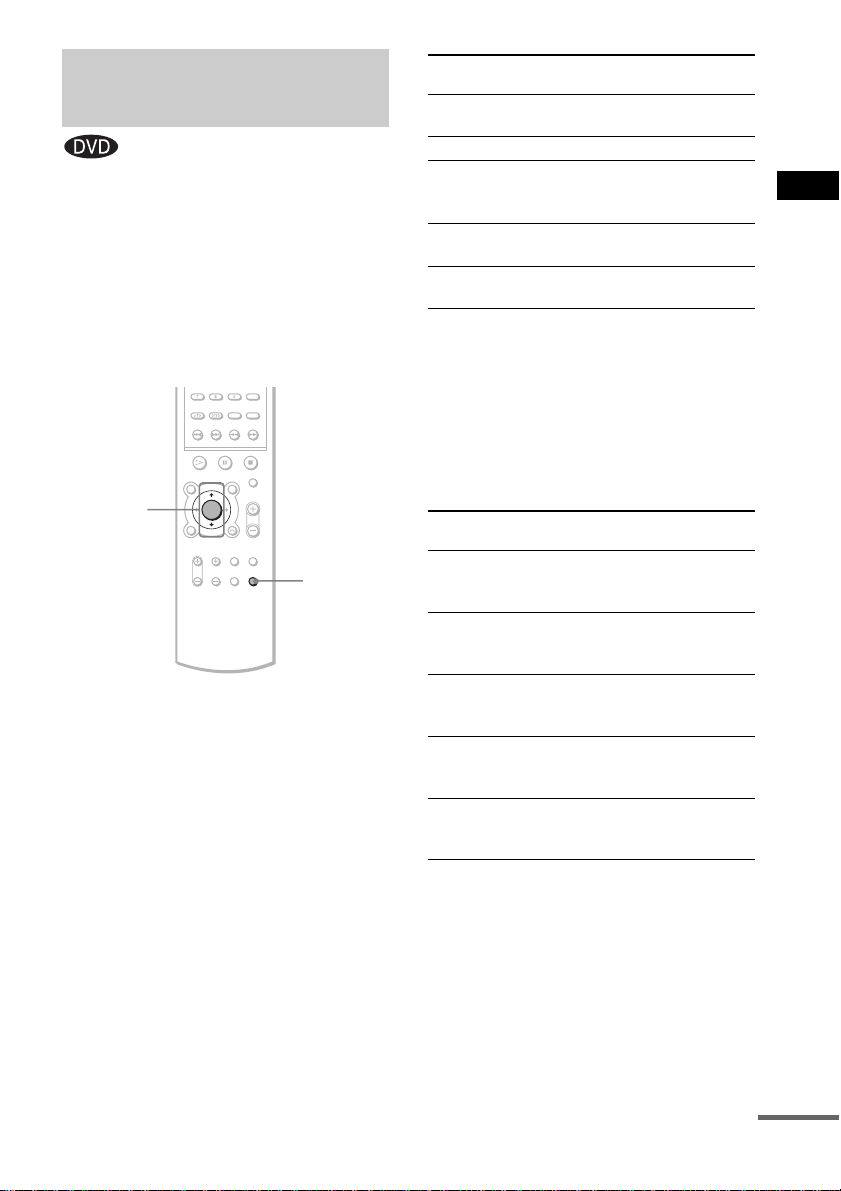
Réglages du son
49
FR
Cette fonction vous permet de sélectionner le
mode de décodage des signaux arrière surround
du flux d’entrée multi-canaux.
En décodant le signal arrière surround du
logiciel DVD, par exemple, enregistré au format
Dolby Digital EX, DTS-ES Matrix, DTS-ES
Discrete 6.1, etc. vous pouvez bénéficier du son
surround initialement enregistré pour le film
(page 83).
1 Appuyez sur AMP MENU.
Réglez la fonction de la télécommande sur
DVD, puis appuyez sur AMP MENU.
2 Appuyez plusieurs fois sur X/x jusqu’à
ce que « SurrB DEC. » apparaisse dans
la fenêtre d’affichage du panneau
frontal, puis appuyez sur ENTER.
3 Appuyez sur X/x pour sélectionner le
mode arrière surround de votre choix,
en fonction du flux d’entrée, puis
appuyez sur ENTER ou AMP MENU.
Le réglage par défaut est « SB AUTO ».
En cas de sélection de « SB
AUTO »
Lorsque le flux d’entrée contient l’indicateur de
décodage 6.1 canaux
a)
, le décodeur approprié
est appliqué afin de décoder le signal arrière
surround.
En cas de sélection de « SB
MATRIX »
Dolby Digital EX est appliqué pour décoder le
signal arrière surround quel que soit l’indicateur
de décodage 6.1 canaux
a)
du flux d’entrée. Ce
décodeur est conforme à la norme Dolby Digital
EX et fonctionne comme les décodeurs
e)
utilisés
dans les cinémas.
En cas de sélection de « SB
OFF »
Aucun décodage arrière surround n’est effectué.
a) L’indicateur de décodage 6.1 canaux correspond
aux informations enregistrées dans le logiciel,
notamment les DVD.
b) DVD Dolby Digital comportant un indicateur
Surround EX. Consultez l’aide de la page Web de
Dolby Corporation pour plus d’informations sur les
films Surround EX.
Sélection du mode de
décodage Surround Back
ENTER
X/x
AMP MENU
Flux d’entrée
Canal de
sortie
Décodeur arrière
surround appliqué
Dolby Digital
5.1
5.1 —
DTS 5.1 5.1 —
Dolby Digital
EX
b)
6.1 Le décodeur Matrix est
conforme à la norme
Dolby Digital EX.
DTS-ES Matrix
6.1
c)
6.1 Décodeur DTS Matrix
DTS-ES
Discrete 6.1
d)
6.1 Décodeur DTS Discrete
Flux d’entrée Canal de
sortie
Décodeur arrière
surround appliqué
Dolby Digital
5.1
6.1 Le décodeur Matrix est
conforme à la norme
Dolby Digital EX.
DTS 5.1 6.1 Le décodeur Matrix est
conforme à la norme
Dolby Digital EX.
Dolby Digital
EX
b)
6.1 Le décodeur Matrix est
conforme à la norme
Dolby Digital EX.
DTS-ES Matrix
6.1
c)
6.1 Le décodeur Matrix est
conforme à la norme
Dolby Digital EX.
DTS-ES
Discrete 6.1
d)
6.1 Le décodeur Matrix est
conforme à la norme
Dolby Digital EX.
suite
50
FR
c) Logiciel encodé avec un indicateur qui signale qu’il
possède à la fois les signaux Surround EX et 5.1
canaux.
d) Logiciel encodé avec les signaux 5.1 canaux et un
flux d’extension conçu pour renvoyer ces signaux
aux 6.1 canaux discrets. Les signaux 6.1 canaux
discrets sont des signaux propres aux DVD qui ne
sont pas utilisés dans les cinémas.
e) Le décodeur peut être utilisé pour tous les formats
6.1 (Dolby Digital EX, DTS-ES Matrix 6.1 et DTS-
ES Discrete 6.1).
Remarques
• Vous ne pouvez sélectionner le décodage arrière
surround que si le mode A.F.D. est sélectionné
(page 46). Dans d’autres champs acoustiques, cette
fonction est ignorée en interne.
• Certains disques ne possèdent pas d’indicateur Dolby
Digital EX, même si le logo Dolby Digital Surround
EX figure éventuellement sur leur emballage. En
pareil cas, sélectionnez « SB MATRIX ».
Cette fonction vous permet de sélectionner un
décodage prioritaire lorsque des signaux
numériques sont présents au niveau de la prise
d’entrée DIGITAL IN (OPTICAL IN/
COAXIAL IN), ou sont traités en mode DVD.
1 Appuyez sur AMP MENU.
Réglez la fonction de la télécommande sur
DVD, puis appuyez sur AMP MENU.
2 Appuyez plusieurs fois sur X/x jusqu’à
ce que « DEC. PRI. » apparaisse dans
la fenêtre d’affichage du panneau
frontal, puis appuyez sur ENTER.
3 Appuyez sur X/x pour sélectionner le
décodage prioritaire souhaité, puis
appuyez sur ENTER ou AMP MENU.
Le réglage par défaut est « PCM ».
En cas de sélection de « PCM »
Les signaux PCM sont prioritaires (pour éviter
toute interruption au moment du démarrage de la
lecture). Le son est reproduit, même en présence
d’autres signaux d’entrée. Toutefois, la
reproduction de signaux DTS-CD ne
s’accompagne d’aucun son ou bruit. En pareil
cas, sélectionnez « AUTO ».
Sélection du décodage
prioritaire
ENTER
X/x
AMP MENU
Réglages du son
51
FR
En cas de sélection de « AUTO »
La méthode de décodage la mieux adaptée est
automatiquement sélectionnée parmi les
méthodes DTS, Dolby Digital et PCM.
Toutefois, aucun son n’est initialement
reproduit au moment où commence la lecture de
signaux PCM.
Conseil
Tant que le mode DVD est sélectionné, vous pouvez
lire les signaux DTS-CD même si « PCM » est
sélectionné.
Vous pouvez modifier la valeur d’impédance en
fonction de l’impédance de vos enceintes.
Les réglages par défaut sont soulignés.
1 Appuyez sur AMP MENU.
Réglez la fonction de la télécommande sur
DVD, puis appuyez sur AMP MENU.
2 Appuyez plusieurs fois sur X/x jusqu’à
ce que « SP. IMP. (Ω) » apparaisse dans
la fenêtre d’affichage du panneau
frontal, puis appuyez sur ENTER.
3 Appuyez sur X/x pour sélectionner
«SP 4Ω/6Ω» ou « SP 8Ω» en fonction
de l’impédance, puis appuyez sur
ENTER ou AMP MENU.
Remarques
• Utilisez des enceintes haute impédance.
• Choisissez des enceintes de taille adéquate présentant
des performances homogènes pour les canaux avant,
central, surround et arrière surround.
Modification de la valeur
d’impédance des
enceintes
SP 8Ω
Sélectionnez cette option si
l’impédance des enceintes est
égale ou supérieure à 8 ohms.
SP 4Ω/6Ω
Sélectionnez cette option si
l’impédance des enceintes est
inférieure à 8 ohms.
ENTER
X/x
AMP MENU
suite

52
FR
Impédance des enceintes
Pour profiter du meilleur son surround multi-
canaux possible, raccordez des enceintes d’une
impédance nominale égale ou supérieure à 8
ohms aux bornes FRONT, CENTER,
SURROUND et SURROUND BACK, et réglez
la valeur sur « SP 8Ω ». Reportez-vous au mode
d’emploi joint aux enceintes si vous n’êtes pas
sûr de leur impédance. (Ces renseignements
figurent souvent à l’arrière des enceintes.) En
outre, des enceintes dont l’impédance nominale
se situe entre 4 et 8 ohms peuvent aussi être
raccordées à n’importe quelles bornes pour
enceinte. Dans ce cas, veillez à régler la valeur
sur « SP 4Ω/6Ω », même si vous ne raccordez
qu’une seule enceinte dont l’impédance
nominale est comprise entre 4 et 8 ohms.
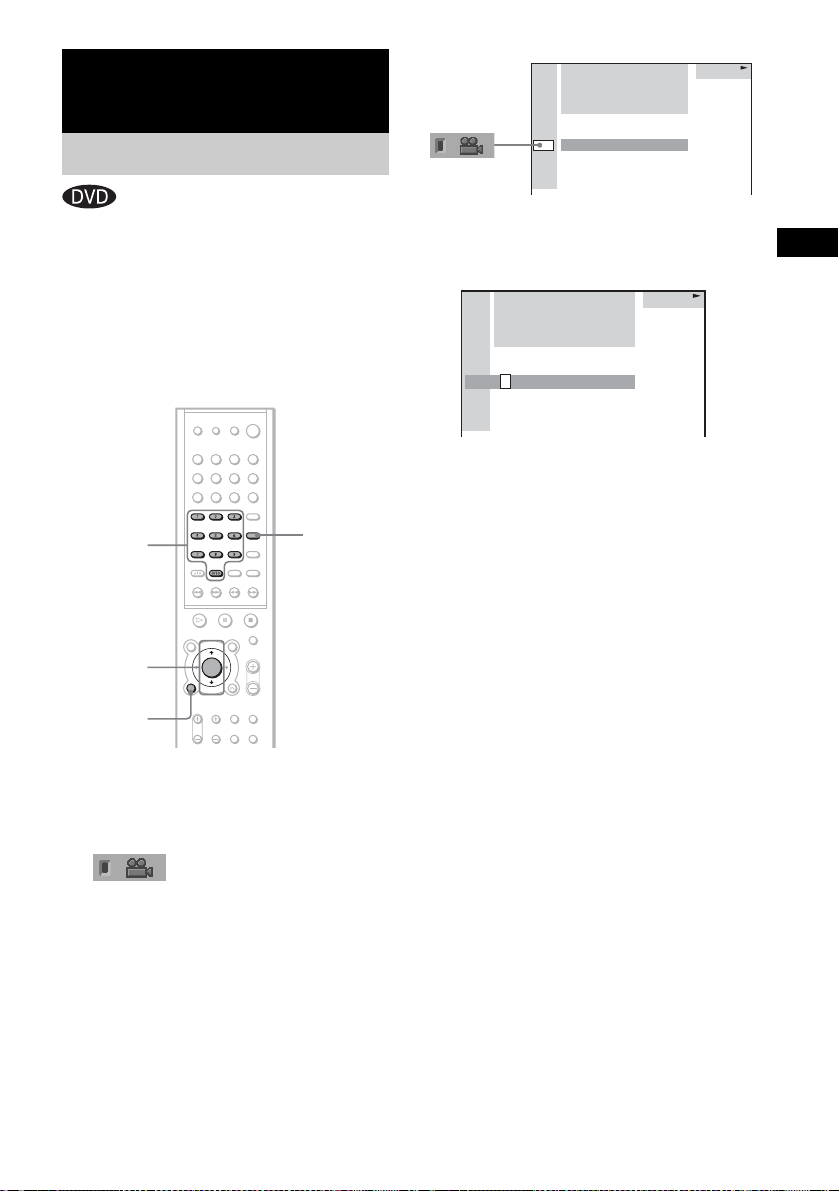
Utilisation de diverses fonctions complémentaires
53
FR
Si plusieurs angles d’une scène sont enregistrés
sur un DVD, vous pouvez modifier l’angle
d’observation.
Par exemple, dans une scène de train en marche,
vous pouvez afficher la vue observée depuis
l’avant du train, de la fenêtre gauche du train ou
de la fenêtre droite, sans que le mouvement du
train soit interrompu.
1 Appuyez sur DVD DISPLAY en cours
de lecture.
Le menu de commande apparaît.
2 Appuyez sur X/x pour sélectionner
(ANGLE).
Le numéro d’angle apparaît.
Le numéro entre parenthèses indique le
nombre total d’angles. Le témoin
« ANGLE » s’allume en vert lorsque des
angles sont enregistrés sur le disque.
3 Appuyez sur ENTER
L’indication du numéro d’angle est
remplacée par « - ».
4 Sélectionnez le numéro d’angle à l’aide
des touches numériques ou de la
touche X/x, puis appuyez sur ENTER.
L’angle sélectionné est commuté.
Pour désactiver le menu de
commande
Appuyez plusieurs fois sur DVD DISPLAY
jusqu’à ce que le menu de commande
disparaisse.
Remarque
Suivant les DVD, il se peut que vous ne puissiez pas
commuter les angles, même si plusieurs angles sont
enregistrés sur le DVD.
Conseil
Vous pouvez sélectionner l’angle en appuyant
directement sur ANGLE. A chaque pression sur la
touche, l’angle change.
Utilisation de diverses fonctions
complémentaires
Commutation des angles
ENTER
X/x
Touches
numériques
ANGLE
DVD
DISPLAY
DVD
1 2
(
2 7
)
MAKING SCENE
1 8
(
3 4
)
T
1 : 3 2 : 5 5
DVD
1
(
9
)
DVD
1 2
(
2 7
)
MAKING SCENE
1 8
(
3 4
)
T
1 : 3 2 : 5 5
DVD
–
(
9
)
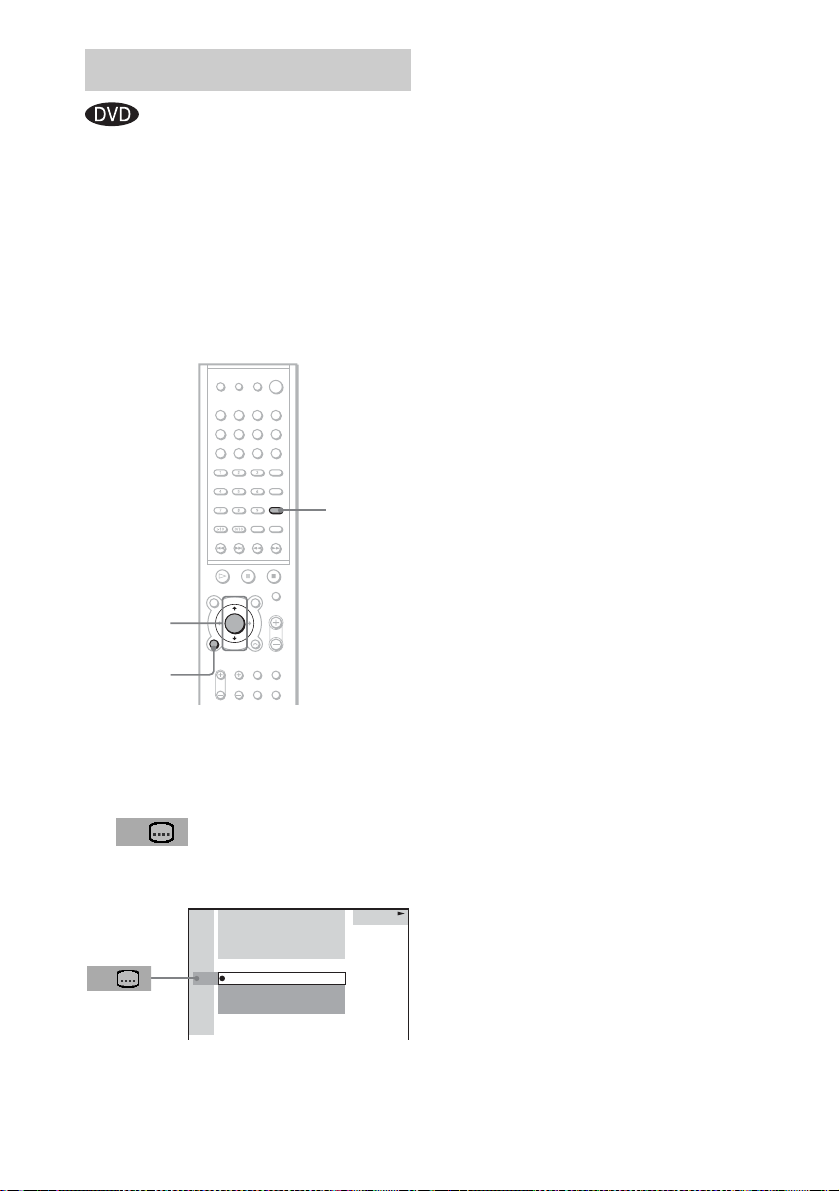
54
FR
Si des sous-titres sont enregistrés sur un disque,
vous pouvez activer ou désactiver leur affichage
à tout moment, en cours de lecture. Si des sous-
titres multilingues sont enregistrés sur le disque,
vous pouvez commuter la langue des sous-titres
en cours de lecture ou activer et désactiver les
sous-titres lorsque vous le souhaitez. Vous
pouvez sélectionner la langue dans laquelle vous
voulez vous exercer et activer les sous-titres
pour faciliter la compréhension.
1 Appuyez sur DVD DISPLAY en cours
de lecture.
Le menu de commande apparaît.
2 Appuyez sur X/x pour sélectionner
(SOUS-TITRE), puis appuyez
sur ENTER.
Les options de SOUS-TITRE apparaissent.
3 Appuyez sur X/x pour sélectionner la
langue.
Les langues que vous pouvez sélectionner
diffèrent suivant les DVD.
Si 4 chiffres sont affichés, ils représentent le
code de langue. Reportez-vous à la liste des
codes de langue page 92 pour voir quelle
langue le code représente.
4 Appuyez sur ENTER.
Pour annuler le réglage SOUS-
TITRE
Sélectionnez « NON » à l’étape 3.
Pour désactiver le menu de
commande
Appuyez plusieurs fois sur DVD DISPLAY
jusqu’à ce que le menu de commande
disparaisse.
Remarque
Suivant les DVD, il se peut que vous ne puissiez pas
commuter les sous-titres, même si des sous-titres
multilingues sont enregistrés sur le DVD.
Conseil
Vous pouvez directement sélectionner SOUS-TITRE
en appuyant sur la touche SUBTITLE. A chaque
pression sur cette touche, le paramètre change.
Affichage des sous-titres
ENTER
X/x
SUBTITLE
DVD
DISPLAY
DVD
1 2
(
2 7
)
MAKING SCENE
1 8
(
3 4
)
T
1 : 3 2 : 5 5
1: ANGLAIS
2: FRANÇAIS
3: ESPAGNOL
DVD
NON

Utilisation de diverses fonctions complémentaires
55
FR
Vous pouvez régler le signal vidéo du DVD, CD
VIDEO ou du JPEG provenant de l’ampli-tuner
en vue d’obtenir la qualité d’image souhaitée.
Sélectionnez le réglage le mieux adapté au
programme regardé.
1 En mode d’arrêt, appuyez sur DVD
DISPLAY.
Le menu de commande apparaît.
2 Appuyez sur X/x pour sélectionner
(MODE IMAGE), puis appuyez
sur ENTER.
Les options de MODE IMAGE
apparaissent.
• STANDARD :
Affiche une image standard.
• DYNAMIQUE 1 : Restitue une image
dynamique en augmentant le contraste et la
densité de couleur de l’image.
• DYNAMIQUE 2 : Restitue une image plus
dynamique que DYNAMIQUE 1 en
augmentant davantage encore le contraste
et la densité de couleur de l’image.
• CINEMA 1 : Accentue les détails des zones
sombres en augmentant le niveau de noir.
• CINEMA 2 : Accentue la luminosité des
couleurs vives et la richesse des couleurs
foncées, ainsi que le contraste des couleurs.
3 Sélectionnez le MODE IMAGE souhaité
à l’aide de X/x, puis appuyez sur
ENTER.
Pour désactiver le menu de
commande
Appuyez plusieurs fois sur DVD DISPLAY
jusqu’à ce que le menu de commande
disparaisse.
Conseil
Lorsque vous regardez un film, nous vous conseillons
d’opter pour « CINEMA 1 » ou « CINEMA 2 ».
Remarque
Le réglage sélectionné en MODE IMAGE est appliqué
à la totalité de l’écran.
Réglage de l’image lue
(MODE IMAGE)
ENTER
X/x
DVD
DISPLAY
DYNAMIQUE 2
CINEMA 1
CINEMA 2
DVD
STANDARD
DYNAMIQUE 1
DVD
1 2
(
2 7
)
MAKING SCENE
1 8
(
3 4
)
T
1 : 3 2 : 5 5
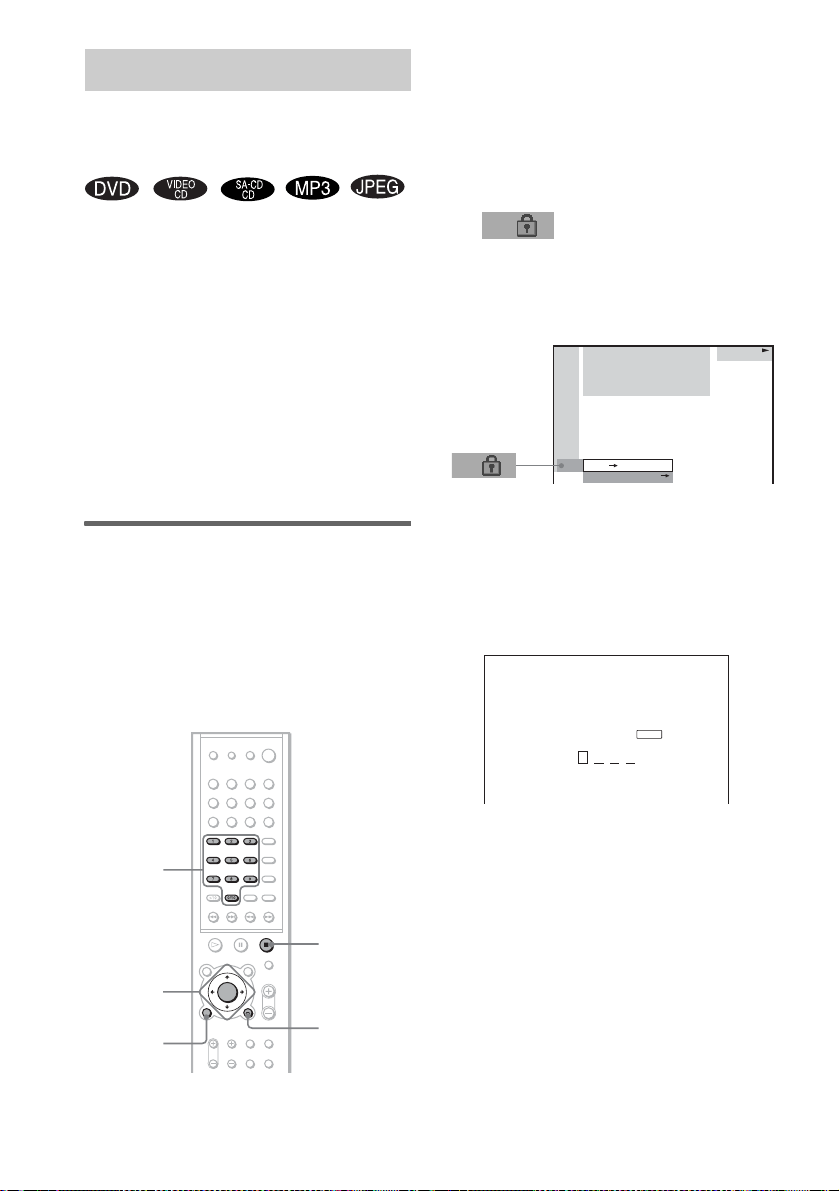
56
FR
Vous pouvez définir deux sortes de restrictions
de lecture pour un disque.
• Verrouillage parental personnalisé
Vous pouvez fixer des limitations de lecture de
sorte que l’ampli-tuner ne lise pas des disques
non autorisés.
• Contrôle parental
La lecture de certains DVD peut être limitée
suivant un niveau prédéterminé, tel que l’âge
des spectateurs.
Le même mot de passe est utilisé pour les
fonctions de contrôle parental et de verrouillage
parental personnalisé.
Verrouillage parental
personnalisé
Vous pouvez définir le même mot de passe de
verrouillage parental personnalisé pour
25 disques maximum. Si vous choisissez un 26e
disque, la restriction de lecture du disque pour
laquelle vous aviez initialement défini le mot de
passe est annulée.
1 Insérez le disque à verrouiller.
Si le disque est en cours de lecture, appuyez
sur x pour l’arrêter.
2 En mode d’arrêt, appuyez sur DVD
DISPLAY.
Le menu de commande apparaît.
3 Appuyez sur X/x pour sélectionner
(VERROUILLAGE
PARENTAL PERSONNALISE), puis
appuyez sur ENTER.
« VERROUILLAGE PARENTAL
PERSONNALISE » est sélectionné.
4 Appuyez sur X/x pour sélectionner
«OUI t », puis appuyez sur ENTER.
x Si vous n’avez pas encore saisi de
mot de passe
L’écran de saisie d’un nouveau mot de
passe apparaît.
Saisissez un mot de passe à 4 chiffres à
l’aide des touches numériques, puis
appuyez sur ENTER.
L’écran de confirmation du mot de passe
apparaît.
Verrouillage de disques
(VERROUILLAGE PARENTAL
PERSONNALISE, CONTROLE
PARENTAL)
x
ENTER
C/X/x/c
Touches
numériques
DVD
DISPLAY
O RETURN/
EXIT
DVD
OUI
MOT DE PASSE
DVD
1 2
(
2 7
)
MAKING SCENE
1 8
(
3 4
)
T
1 : 3 2 : 5 5
Verrouillage parental personnalisé
Introduisez un nouveau mot de passe à
4 chiffres, puis appuyez sur
.
ENTER
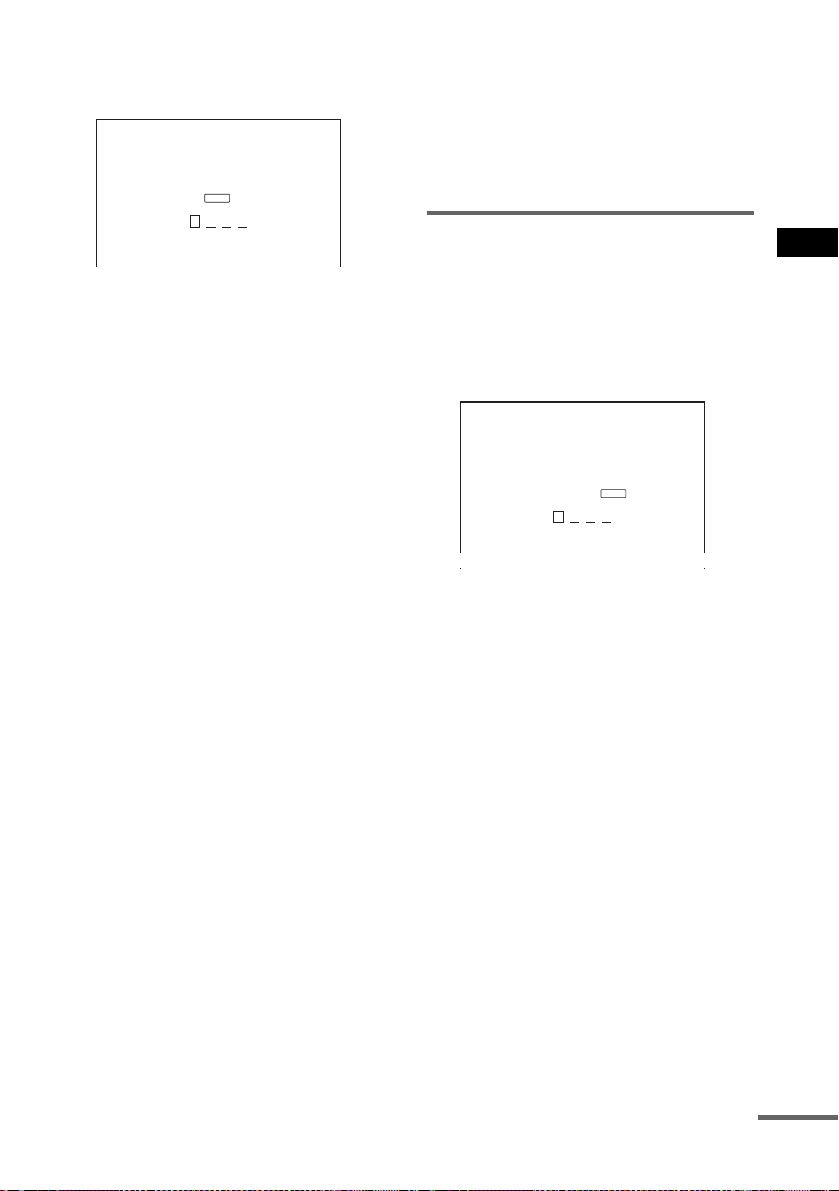
Utilisation de diverses fonctions complémentaires
57
FR
x Si vous avez déjà enregistré un mot
de passe
L’écran de saisie du mot de passe apparaît.
5 Saisissez votre mot de passe à
4 chiffres à l’aide des touches
numériques, puis appuyez sur ENTER.
L’indication « Le verrouillage parental
personnalisé est activé. » apparaît et l’écran
revient alors au menu de commande.
En cas d’erreur lors de la saisie de
votre mot de passe
Appuyez sur C avant ENTER et saisissez le
bon numéro.
Si vous faites une erreur
Appuyez sur O RETURN/EXIT, puis
recommencez à l’étape 3.
Pour désactiver le menu de
commande
Appuyez plusieurs fois sur DVD DISPLAY
jusqu’à ce que le menu de commande
disparaisse.
Pour désactiver la fonction de
verrouillage parental
personnalisé
1 A l’étape 4, sélectionnez « NON t », puis
appuyez sur ENTER.
2 Saisissez votre mot de passe à 4 chiffres à
l’aide des touches numériques, puis
appuyez sur ENTER.
Pour changer le mot de passe
1 A l’étape 4, appuyez sur X/x pour
sélectionner « MOT DE PASSE t », puis
appuyez sur ENTER.
L’écran de saisie du mot de passe apparaît.
2 Saisissez votre mot de passe à 4 chiffres à
l’aide des touches numériques, puis
appuyez sur ENTER.
3 Saisissez un nouveau mot de passe à
4 chiffres à l’aide des touches numériques,
puis appuyez sur ENTER.
4 Pour confirmer votre mot de passe,
saisissez-le de nouveau à l’aide des
touches numériques, puis appuyez sur
ENTER.
Lecture d’un disque en mode
de verrouillage parental
personnalisé
1 Insérez le disque en mode de
verrouillage parental personnalisé.
L’écran VERROUILLAGE PARENTAL
PERSONNALISE apparaît.
2 Saisissez votre mot de passe à
4 chiffres à l’aide des touches
numériques, puis appuyez sur ENTER.
L’ampli-tuner est prêt pour la lecture.
Remarques
• Lorsque vous changez la couche ou la zone d’un
Super Audio CD pour lequel le verrouillage parental
personnalisé est activé, l’écran de saisie du mot de
passe peut s’afficher.
• Lorsque vous définissez le mot de passe de
verrouillage parental personnalisé pour un Super
Audio CD hybride, le verrouillage ne s’applique qu’à
la couche en cours.
Conseil
Si vous oubliez votre mot de passe, saisissez le numéro
à 6 chiffres « 199703 » à l’aide des touches
numériques lorsque l’écran VERROUILLAGE
PARENTAL PERSONNALISE vous demande votre
mot de passe, puis appuyez sur ENTER. Il vous sera
demandé de saisir un nouveau mot de passe à
4 chiffres.
Verrouillage parental personnalisé
Tapez le mot de passe,
puis appuyez sur
.
ENTER
Verrouillage parental personnalisé
Le verrouillage parental personnalisé
est déjà activé. Tapez le mot de
passe, puis appuyez sur
.
ENTER
suite
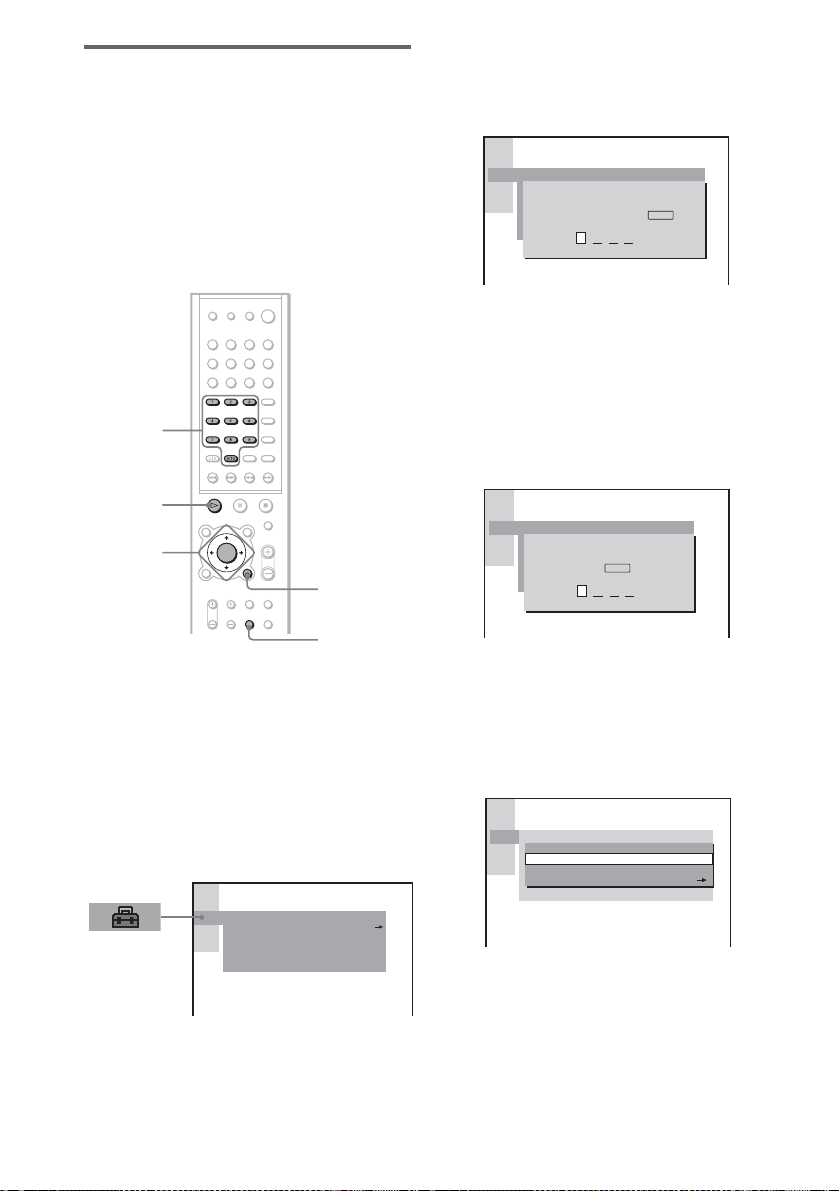
58
FR
Lecture limitée pour les
enfants (contrôle parental)
(DVD uniquement)
La lecture de certains DVD peut être limitée
suivant un niveau prédéterminé, tel que l’âge des
spectateurs. La fonction de « Contrôle
parental » vous permet de fixer un niveau de
limitation de la lecture.
Une scène qui est limitée n’est pas lue ou est
remplacée par une scène différente.
1 En mode d’arrêt, appuyez sur DVD
SETUP.
Le menu de configuration apparaît.
2 Appuyez sur X/x pour sélectionner
« REGLAGE PERSONNALISE », puis
appuyez sur ENTER.
« REGLAGE PERSONNALISE »
apparaît.
3 Appuyez sur X/x pour sélectionner
« CONTROLE PARENTAL t », puis
appuyez sur ENTER.
x Si vous n’avez pas saisi de mot de
passe
L’écran de saisie d’un nouveau mot de
passe apparaît.
Saisissez un mot de passe à 4 chiffres à
l’aide des touches numériques, puis
appuyez sur ENTER.
L’écran de confirmation du mot de passe
apparaît.
x Si vous avez déjà enregistré un mot
de passe
L’écran de saisie du mot de passe apparaît.
4 Saisissez votre mot de passe à l’aide
des touches numériques, puis appuyez
sur ENTER.
L’écran de réglage du niveau de limitation
de la lecture et de modification du mot de
passe apparaît.
H
ENTER
C/X/x/c
Touches
numériques
DVD
SETUP
O RETURN/
EXIT
REGLAGE PERSONNALISE
NONSELECTION DE PLAGE
DRC AUDIO:
MP3PRIORITE CD DONNEES:
DATE JPEG:
NON
MM/JJ/AAAA
CONTROLE PARENTAL
REGLAGE PERSONNALISE
CONTROLE PARENTAL
Introduisez un nouveau mot de passe à
4 chiffres, puis appuyez sur
.
ENTER
REGLAGE PERSONNALISE
ENTER
CONTROLE PARENTAL
Tapez le mot de passe,
puis appuyez sur
.
REGLAGE PERSONNALISE
CONTROLE PARENTAL
USASTANDARD:
CHANGER MOT DE PASSE
NIVEAU: NON

Utilisation de diverses fonctions complémentaires
59
FR
5 Appuyez sur X/x pour sélectionner
« STANDARD », puis appuyez sur
ENTER.
Les paramètres de sélection de
« STANDARD » sont affichés.
6 Appuyez sur X/x pour sélectionner une
zone géographique comme niveau de
limitation de la lecture, puis appuyez
sur ENTER.
La zone est sélectionnée.
Si vous sélectionnez « AUTRES t »,
sélectionnez le code standard dans le
tableau de la page 60, puis saisissez-le à
l’aide des touches numériques.
7 Appuyez sur X/x pour sélectionner
« NIVEAU », puis appuyez sur ENTER.
Les paramètres de sélection de
« NIVEAU » sont affichés.
8 Sélectionnez le niveau souhaité à l’aide
de X/x, puis appuyez sur ENTER.
Le réglage du contrôle parental est terminé.
Plus la valeur est faible, plus la limitation est
stricte.
Si vous faites une erreur
Appuyez sur O RETURN/EXIT pour revenir à
l’écran précédent.
Pour désactiver le menu de
configuration
Appuyez plusieurs fois sur DVD SETUP
jusqu’à ce que le menu de configuration soit
désactivé.
Pour désactiver la fonction de
contrôle parental et lire le DVD
après la saisie de votre mot de
passe
Réglez « NIVEAU » sur « NON » à l’étape 8.
Pour changer le mot de passe
1 A l’étape 5, sélectionnez « CHANGER MOT
DE PASSE t » à l’aide de x, puis appuyez
sur ENTER.
L’écran de saisie du mot de passe apparaît.
2 Saisissez un nouveau mot de passe en
suivant l’étape 3.
REGLAGE PERSONNALISE
CONTROLE PARENTAL
STANDARD:
CHANGER MOT DE PASSE
NIVEAU: NON
USA
AUTRES
REGLAGE PERSONNALISE
CONTROLE PARENTAL
STANDARD:
CHANGER MOT DE PASSE
NIVEAU:
NC17
R
8:
7:
6:
5:
NON
PG
PG13
G
4:
3:
2:
1:
REGLAGE PERSONNALISE
USA
PG134:
CONTROLE PARENTAL
STANDARD:
CHANGER MOT DE PASSE
NIVEAU:
suite

60
FR
Lecture d’un disque en mode
de contrôle parental
1 Insérez le disque et appuyez sur H.
L’écran CONTROLE PARENTAL
apparaît.
2 Saisissez votre mot de passe à
4 chiffres à l’aide des touches
numériques, puis appuyez sur ENTER.
L’ampli-tuner commence la lecture.
Remarques
• En cas de lecture d’un DVD qui ne possède pas la
fonction de contrôle parental, la lecture ne peut pas
être limitée sur cet ampli-tuner.
• Suivant les DVD, il se peut que l’on vous demande de
modifier le niveau de contrôle parental pendant la
lecture du disque. Vous devez alors saisir le mot de
passe, puis changer de niveau. Si le mode de Reprise
de la lecture est annulé, le niveau d’origine est rétabli.
Conseil
Si vous oubliez votre mot de passe, retirez le disque et
répétez les étapes 1 à 3 de la section « Lecture limitée
pour les enfants ». Lorsque vous êtes invité à saisir
votre mot de passe, entrez « 199703 » à l’aide des
touches numériques, puis appuyez sur ENTER. Il vous
sera demandé de saisir un nouveau mot de passe à
4 chiffres. Après avoir saisi un nouveau mot de passe à
4 chiffres à l’étape 3, replacez le disque dans l’ampli-
tuner et appuyez sur H. Saisissez votre nouveau mot
de passe, lorsque l’écran CONTROLE PARENTAL
apparaît.
Code de zone
Norme Numéro de code
Allemagne 2109
Argentine 2044
Australie 2047
Autriche 2046
Belgique 2057
Brésil 2070
Canada 2079
Chili 2090
Chine 2092
Corée 2304
Danemark 2115
Espagne 2149
Finlande 2165
France 2174
Hong Kong 2219
Inde 2248
Indonésie 2238
Italie 2254
Japon 2276
Malaisie 2363
Mexique 2362
Norvège 2379
Nouvelle-Zélande 2390
Pakistan 2427
Pays-Bas 2376
Philippines 2424
Portugal 2436
Royaume-Uni 2184
Russie 2489
Singapour 2501
Suède 2499
Suisse 2086
Taiwan 2543
Thaïlande 2528
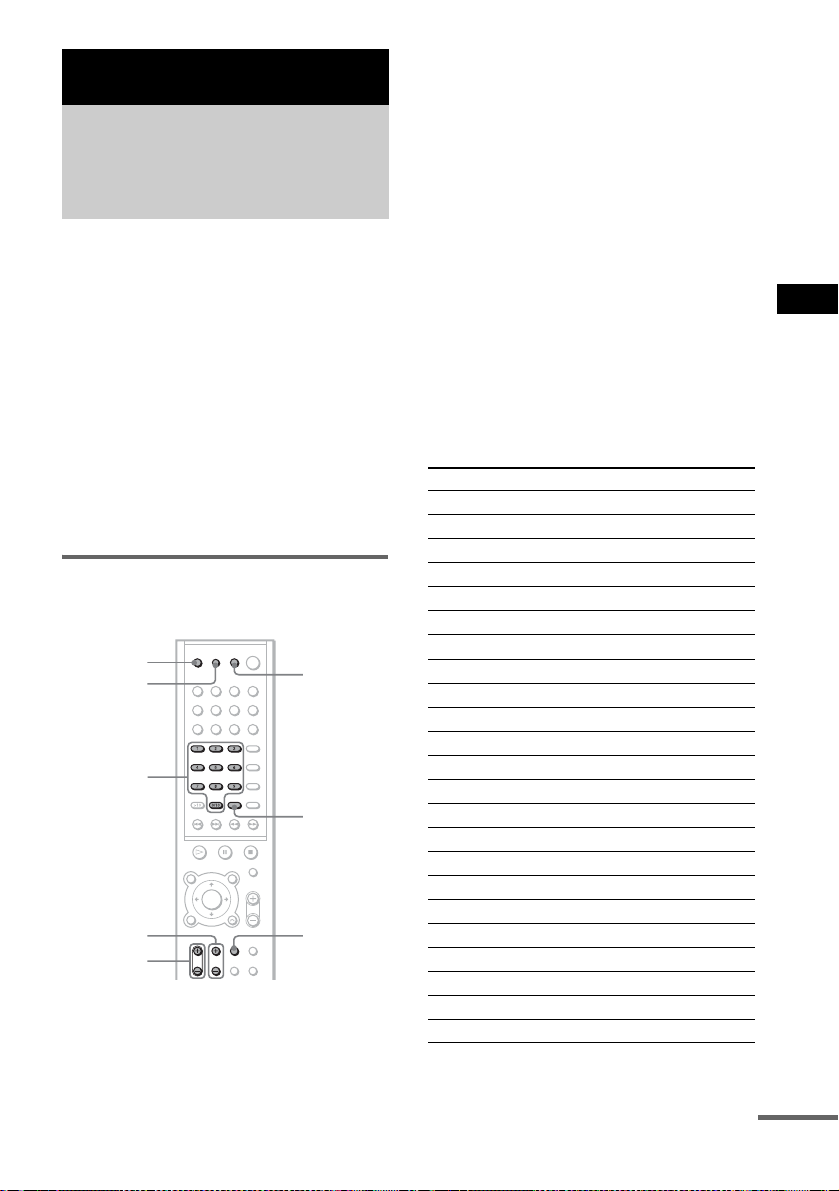
Fonctions complémentaires
61
FR
En réglant le signal de commande à distance,
vous pouvez commander votre téléviseur, un
récepteur satellite ou un magnétoscope avec la
télécommande fournie.
Remarques
• Lorsque vous saisissez un nouveau numéro de code,
ce dernier remplace le code précédemment saisi.
• Lorsque vous remplacez les piles de la
télécommande, le numéro de code peut se réinitialiser
au réglage par défaut (SONY). Réinitialisez le
numéro de code approprié.
Conseil
Vous pouvez régler séparément le numéro de code de
votre téléviseur ou de votre récepteur satellite.
Commande de téléviseurs
avec la télécommande
1 Appuyez simultanément sur RM SET
UP et AV [/1.
Le témoin RM SET UP s’allume.
2 Appuyez sur TV [/1.
Le témoin RM SET UP clignote une fois.
3
A l’aide des touches numériques,
saisissez le code du fabricant de votre
téléviseur (en vous reportant au tableau).
4 Appuyez sur ENTER.
Une fois l’enregistrement terminé, le
témoin RM SET UP clignote deux fois.
Une fois l’enregistrement terminé, le
témoin RM SET UP clignote 4 fois.
* Utilisez exclusivement les touches numériques pour
saisir le numéro de code des téléviseurs que vous
pouvez commander à distance.
Numéros de code des téléviseurs
pouvant être commandés
Si plusieurs numéros de code sont indiqués,
testez-les un par un jusqu’à ce que vous trouviez
celui qui fonctionne avec votre téléviseur.
Fonctions complémentaires
Commande d’autres
appareils avec la
télécommande fournie
TV ?/1
RM SET UP
Touches
numériques*
TV/VIDEO
TV VOL +/–
TV CH +/–
ENTER
AV ?/1
Fabricant Numéro de code
SONY 501,502
AIWA 501,502
DAEWOO 504,505,506,507,515,544
FISHER 508
GOLDSTAR 503,511,512,515,534,544
GRUNDIG 517,534
HITACHI 513,514,515,544
ITT/NOKIA 521,522
JVC 516
MAGNAVOX 503,518,544
MITSUBISHI/MGA 503,519,544
NEC 503,520,544
PANASONIC 509,524
PHILIPS 515,518
PIONEER 509,525,526,540
RCA/PROSCAN 510,527,528,529,544
SAMSUNG 503,515,531,532,533,534,544
SANYO 508,545,546,547
SHARP 535
TELEFUNKEN 523,536,537,538
THOMSON 530,537,539
TOSHIBA 535,540,541
ZENITH 542,543
suite
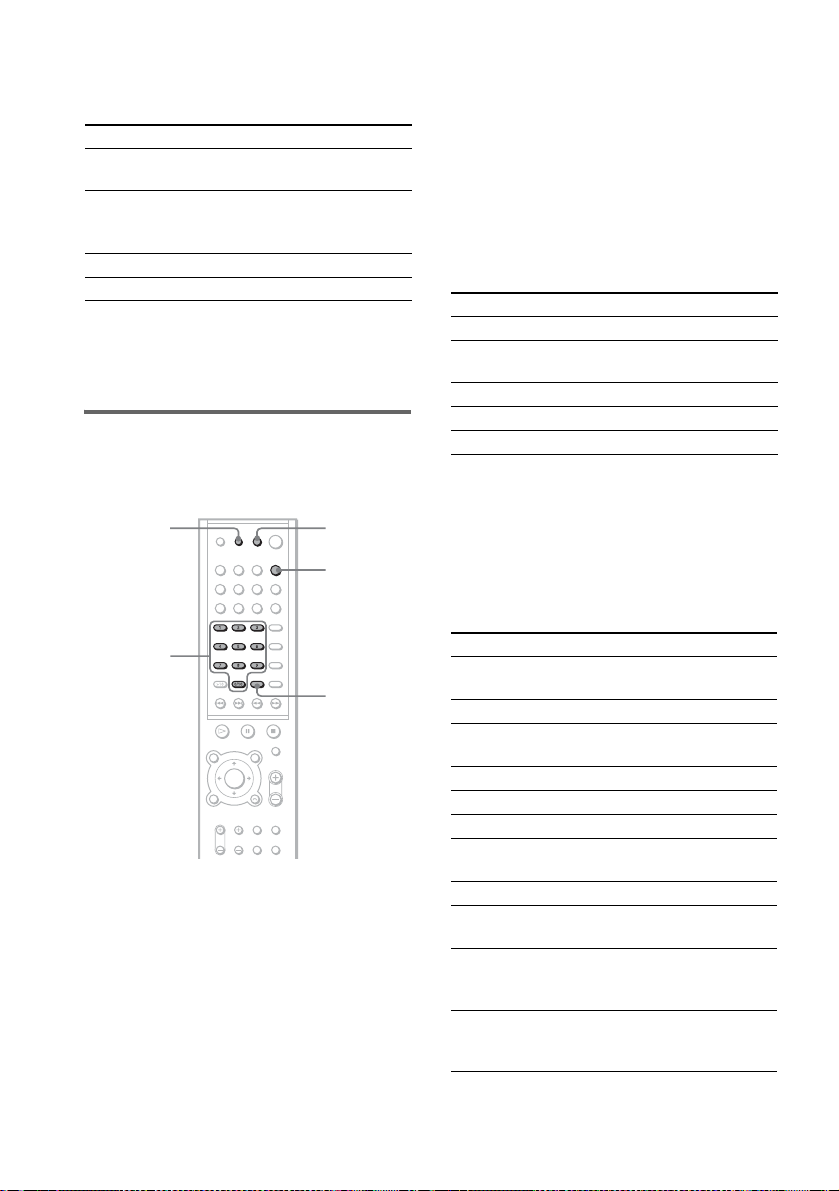
62
FR
Commande du téléviseur
Vous pouvez commander votre téléviseur à
l’aide des touches suivantes.
Remarque
Suivant votre téléviseur, il est possible que vous ne
puissiez pas le commander ou utiliser certaines touches
ci-dessus.
Commande de votre
récepteur satellite avec la
télécommande
1 Appuyez simultanément sur RM SET
UP et AV [/1.
Le témoin RM SET UP s’allume.
2 Appuyez sur TV/SAT.
3 A l’aide des touches numériques,
saisissez le code du fabricant de votre
récepteur satellite (en vous reportant
au tableau).
4 Appuyez sur ENTER.
Une fois l’enregistrement terminé, le
témoin RM SET UP clignote deux fois.
Numéros de code des récepteurs
satellite pouvant être
commandés
Si plusieurs numéros de code sont indiqués,
testez-les un par un jusqu’à ce que vous trouviez
celui qui fonctionne avec votre récepteur
satellite.
Commande du récepteur satellite
Appuyez sur TV/SAT.
Les sources qui peuvent être pilotées à partir de
la télécommande varient selon le réglage de TV/
SAT.
Vous pouvez commander votre récepteur
satellite à l’aide des touches suivantes.
En appuyant sur Vous pouvez
TV [/1 Mettre le téléviseur sous tension
ou hors tension.
TV/VIDEO Basculer la source d’entrée du
téléviseur entre le téléviseur et
d’autres sources d’entrée.
TV VOL +/– Régler le volume du téléviseur.
TV CH +/– Changer le canal du téléviseur.
RM SET UP
Touches
numériques
TV/SAT
AV ?/1
ENTER
Fabricant Numéro de code
SONY 801,802,803,804
JERROLD/G.I. 806,807,808,809,810,811,
812,813,814
PANASONIC 818
RCA 805,819
S.ATLANTA 815,816,817
En appuyant sur Vous pouvez
AV [/1 Mettre le récepteur satellite
sous tension ou hors tension.
JUMP Sauter
Touches
numériques
Sélectionner un canal.
ENTER Confirmer le canal sélectionné.
AUDIO Modifier le son.
CH +/– Changer les chaînes.
TOP MENU/
GUIDE
Afficher le guide des
programmes.
AV MENU Afficher le menu.
DVD DISPLAY Mettre l’écran sous tension ou
hors tension.
O RETURN/EXIT Revenir à l’affichage précédent
du menu ou du guide des
programmes.
C/X/x/c/ ENTER Sélectionner l’élément du
menu ou du guide des
programmes.
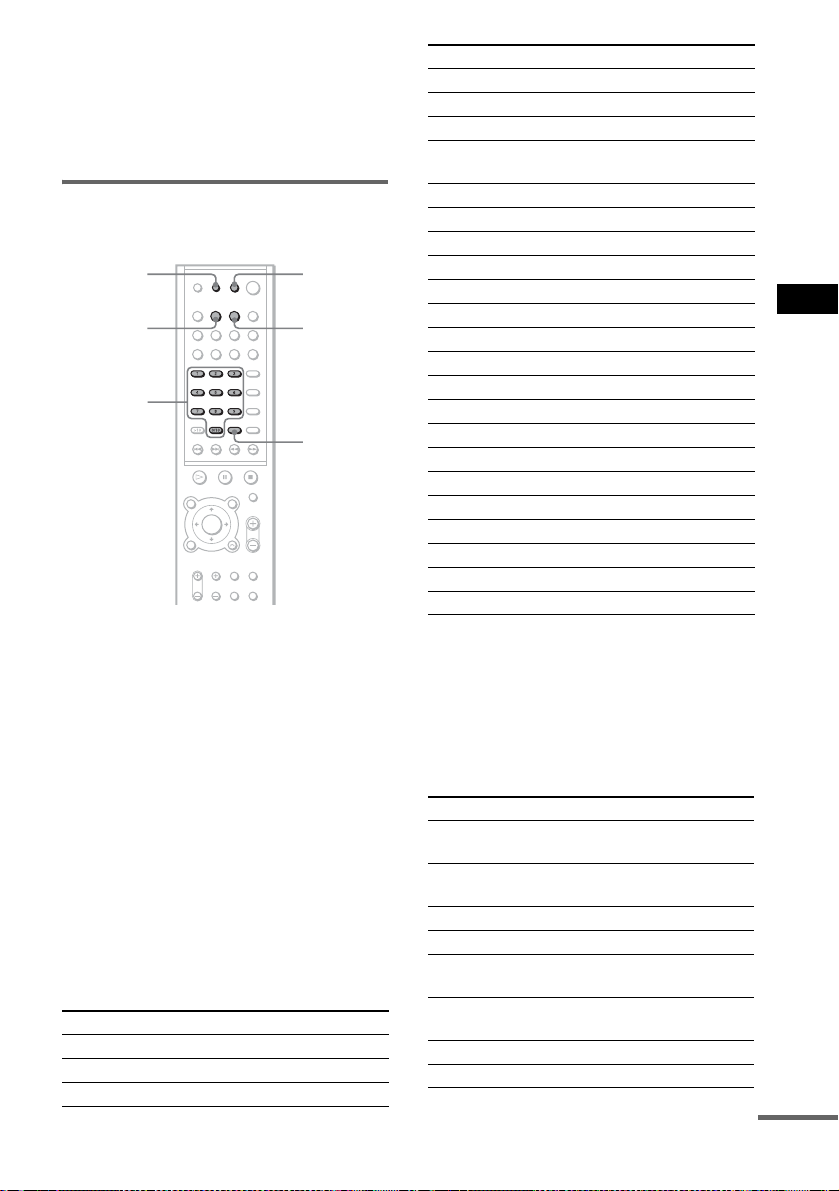
Fonctions complémentaires
63
FR
Remarques
• Selon l’appareil, il est possible que vous ne puissiez
pas commander votre récepteur satellite ou utiliser
certaines des touches ci-dessus.
• Pour commander un lecteur de DVD, appuyez sur
DVD, puis mettez l’ampli-tuner en mode DVD.
Commande du magnétoscope
avec la télécommande
1 Appuyez simultanément sur RM SET
UP et AV [/1.
Le témoin RM SET UP s’allume.
2 Appuyez sur VIDEO1 ou VIDEO2.
3
A l’aide des touches numériques, saisissez
le code du fabricant de votre magnétoscope
(en vous reportant au tableau).
4 Appuyez sur ENTER.
Une fois l’enregistrement terminé, le
témoin RM SET UP clignote deux fois.
Numéros de code des magnétoscopes
pouvant être commandés
Appuyez sur VIDEO1 ou VIDEO2.
Si plusieurs numéros de code sont indiqués,
testez-les un par un jusqu’à ce que vous trouviez
celui qui fonctionne avec votre magnétoscope.
Commande du magnétoscope
Appuyez sur « VIDEO1 » ou « VIDEO2 ». Les
sources qui peuvent être pilotées à partir de la
télécommande varient selon le réglage de
VIDEO1 ou VIDEO2.
Vous pouvez commander votre magnétoscope à
l’aide des touches suivantes.
Fabricant Numéro de code
SONY 701,702,703,704,705,706
AIWA 710,750,757,758
AKAI 707,708,709,759
RM SET UP
Touches
numériques
VIDEO2
AV ?/1
VIDEO1
ENTER
BLAUPUNKT 740
EMERSON 711,712,713,714,715,716,750
FISHER 717,718,719,720
GENERAL
ELECTRIC
721,722,730
GOLDSTAR 723,753
GRUNDIG 724
HITACHI 722,725,729,741
ITT/NOKIA 717
JVC 726,727,728,736
MAGNAVOX 730,731,738
MITSUBISHI/MGA 732,733,734,735
NEC 736
PANASONIC 729,730,737,738,739,740
PHILIPS 729,730,731
PIONEER 729
RCA/PROSCAN 722,729,730,731,741,747
SAMSUNG 742,743,744,745
SANYO 717,720,746
SHARP 748,749
TELEFUNKEN 751,752
TOSHIBA 747,755,756
ZENITH 754
En appuyant sur Vous pouvez
AV [/1 Mettre le magnétoscope sous
tension ou hors tension.
Touches
numériques
Sélectionner un canal.
ENTER Confirmer le canal sélectionné.
AUDIO Modifier le son.
CH –/+ Changer les canaux du
magnétoscope.
m/M Avancer rapidement ou revenir
en arrière rapidement.
H Lire.
X Passer en mode pause.
Fabricant Numéro de code
suite

64
FR
Remarques
• Suivant votre magnétoscope, il est possible que vous
ne puissiez pas le commander ou utiliser certaines
touches ci-dessus.
• Pour commander un lecteur de DVD, appuyez sur
DVD, puis mettez l’ampli-tuner en mode DVD.
Vous pouvez utiliser des magnétoscopes ou
d’autres appareils raccordés aux prises
VIDEO1, TV/SAT ou VIDEO2. Reportez-vous
au mode d’emploi fourni avec l’autre appareil
pour plus d’informations sur son
fonctionnement.
Appuyez sur la touche « VIDEO1 »,
« VIDEO2 » ou « TV/SAT » de votre choix.
Lorsque vous appuyez sur la touche de votre
choix, l’ampli-tuner bascule vers ce mode et le
nom de l’appareil sélectionné apparaît dans la
fenêtre d’affichage du panneau frontal.
Conseil
Vous pouvez aussi sélectionner le mode à l’aide des
touches FUNCTION –/+ de l’ampli-tuner. Chaque
fois que vous appuyez sur FUNCTION –/+, l’ampli-
tuner change de mode dans l’ordre suivant.
DVD t VIDEO1 t VIDEO2 t TV/SAT t
TUNER t DVD…
x Arrêter.
AV MENU Afficher le menu.
DVD DISPLAY Activer ou désactiver
l’affichage.
C/X/x/c/ ENTER Sélectionner l’élément du
menu ou du guide des
programmes.
En appuyant sur Vous pouvez
Utilisation d’autres
appareils
VIDEO1
TV/SAT
VIDEO2
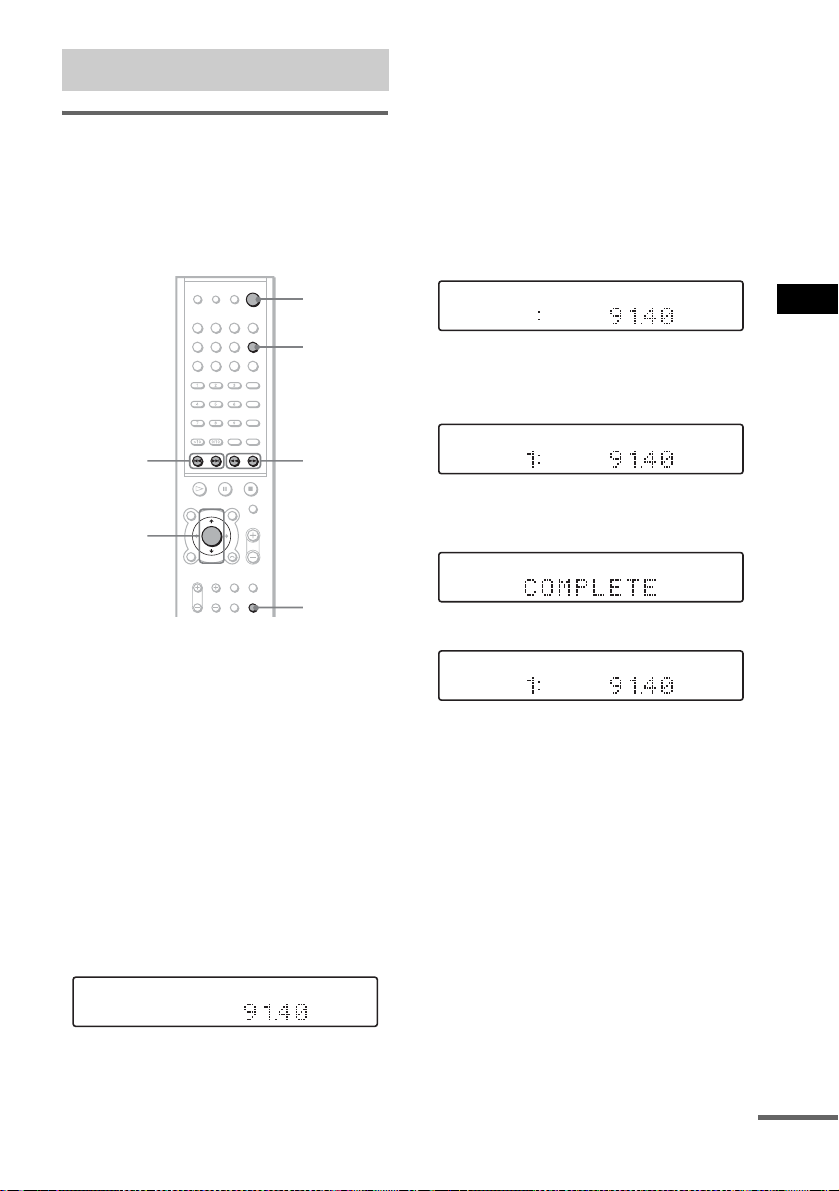
Fonctions complémentaires
65
FR
Présélection des stations de
radio
Vous pouvez présélectionner 20 stations pour la
bande FM et 10 stations pour la bande AM.
Avant de procéder à la syntonisation, veillez à
réduire le volume au minimum.
1 Appuyez plusieurs fois sur BAND
jusqu’à ce que la bande de votre choix
apparaisse dans la fenêtre d’affichage
du panneau frontal.
A chaque pression sur BAND, la bande
bascule alternativement sur AM ou FM.
La touche BAND n’est disponible que si la
fonction DVD est sélectionnée sur la
télécommande.
2
Appuyez sur la touche TUNING + ou – et
maintenez-la enfoncée, puis relâchez-la.
Le balayage s’interrompt lorsque l’ampli-
tuner capte une station. « TUNED » et « ST »
(pour un programme stéréo) apparaissent dans
la fenêtre d’affichage du panneau frontal.
3 Appuyez sur AMP MENU.
4 Appuyez plusieurs fois sur X ou x
jusqu’à ce que l’indication
« MEMORY » apparaisse dans la
fenêtre d’affichage du panneau frontal.
5 Appuyez sur ENTER.
Un numéro de présélection apparaît dans la
fenêtre d’affichage du panneau frontal. Le
numéro présélectionné clignote.
6 Appuyez plusieurs fois sur PRESET +
ou – pour sélectionner le numéro de la
présélection de votre choix.
7 Appuyez sur ENTER.
La station est mémorisée.
8 Répétez les étapes 1 à 7 pour
mémoriser d’autres stations.
Pour modifier le numéro
présélectionné
Recommencez à partir de l’étape 1.
Utilisation de la radio
"/1
BAND
ENTER X/x
AMP MENU
TUNING
–/+
PRESET
–/+
DIGITAL EX
PRO LOGIC
DVDSACD
HYBRID
ALL 1DISCS TITLE TRACK CHAPTER INDEX H TUNED MMONOST S
SHUFFLE
REPEAT1
PROGRAM
dB PCM DSD NEO:
6
kHz DTS-ES
MHz MPEG-2
96/24
AAC
FM AM
MEMORY
ANGLE
CD
MP3
VIDEO CD
PBC NTSC
PROGRESSIVE
DIGITAL EX
PRO LOGIC
DVDSACD
HYBRID
ALL 1DISCS TITLE TRACK CHAPTER INDEX H TUNED MMONOST S
SHUFFLE
REPEAT1
PROGRAM
dB PCM DSD NEO:
6
kHz DTS-ES
MHz MPEG-2
96/24
AAC
FM AM
MEMORY
ANGLE
CD
MP3
VIDEO CD
PBC NTSC
PROGRESSIVE
DIGITAL EX
PRO LOGIC
DVDSACD
HYBRID
ALL 1DISCS TITLE TRACK CHAPTER INDEX H TUNED MMONOST S
SHUFFLE
REPEAT1
PROGRAM
dB PCM DSD NEO:
6
kHz DTS-ES
MHz MPEG-2
96/24
AAC
FM AM
MEMORY
ANGLE
CD
MP3
VIDEO CD
PBC NTSC
PROGRESSIVE
DIGITAL EX
PRO LOGIC
DVDSACD
HYBRID
ALL 1DISCS TITLE TRACK CHAPTER INDEX H TUNED MMONOST S
SHUFFLE
REPEAT1
PROGRAM
dB PCM DSD NEO:
6
kHz DTS-ES
MHz MPEG-2
96/24
AAC
FM AM
MEMORY
ANGLE
CD
MP3
VIDEO CD
PBC NTSC
PROGRESSIVE
DIGITAL EX
PRO LOGIC
DVDSACD
HYBRID
ALL 1DISCS TITLE TRACK CHAPTER INDEX H TUNED MMONOST S
SHUFFLE
REPEAT1
PROGRAM
dB PCM DSD NEO:
6
kHz DTS-ES
MHz MPEG-2
96/24
AAC
FM AM
MEMORY
ANGLE
CD
MP3
VIDEO CD
PBC NTSC
PROGRESSIVE
m
suite
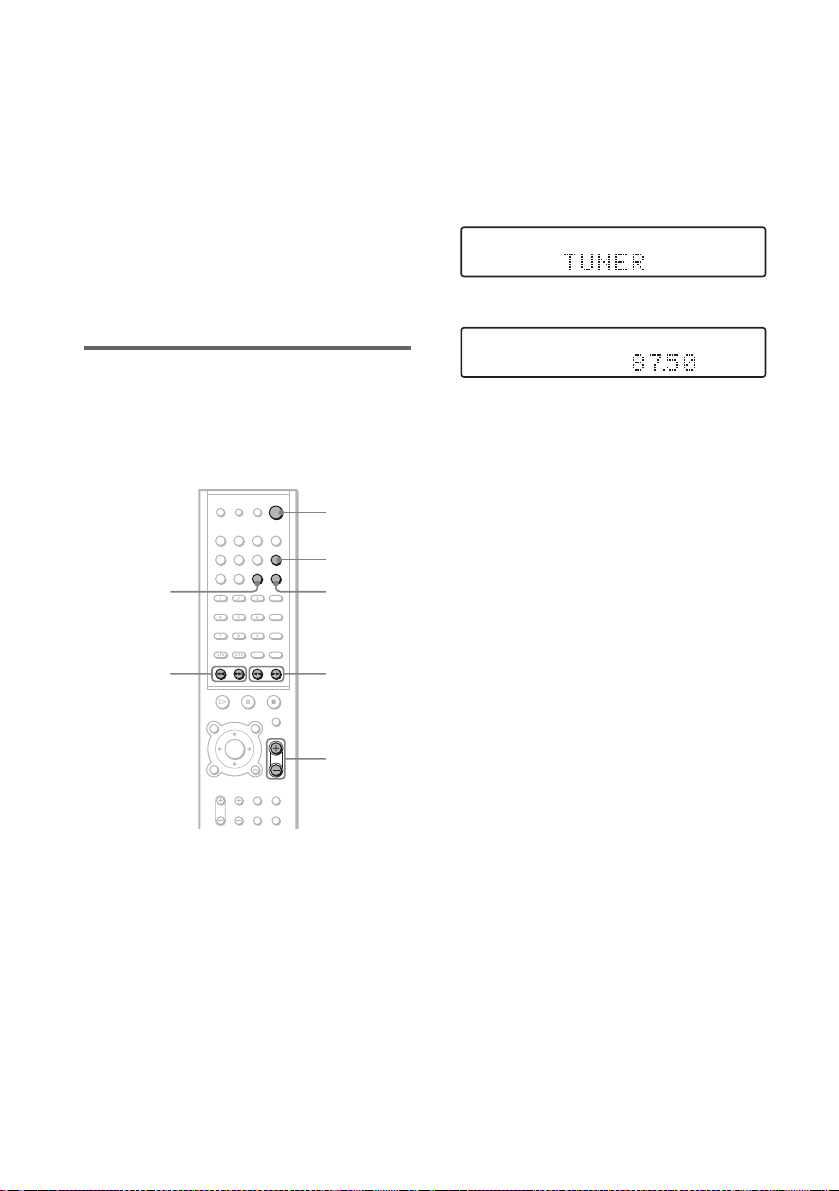
66
FR
Pour modifier l’intervalle de
syntonisation AM
L’intervalle de syntonisation AM peut être réglé
sur 9 kHz ou sur 10 kHz (réglage par défaut).
Pour changer d’intervalle de syntonisation,
éteignez l’ampli-tuner en appuyant sur la touche
"/1 de la télécommande. Maintenez enfoncée la
touche x (de l’ampli-tuner) et appuyez sur la
touche "/1 de l’ampli-tuner pour le mettre sous
tension. Si vous modifiez l’intervalle, les
stations AM présélectionnées sont effacées.
Pour réinitialiser l’intervalle, répétez la même
procédure.
Ecoute de la radio
Commencez par présélectionner des stations de
radio dans la mémoire de l’ampli-tuner (voir
« Présélection des stations de radio » à la
page 65).
1 Appuyez plusieurs fois sur BAND
jusqu’à ce que l’indication FM ou AM
apparaisse dans la fenêtre d’affichage
du panneau frontal.
La dernière station captée est syntonisée.
La touche BAND n’est disponible que si la
fonction DVD est sélectionnée sur la
télécommande.
2 Appuyez plusieurs fois sur PRESET +
ou – pour sélectionner la station
présélectionnée de votre choix.
A chaque pression sur la touche, l’ampli-
tuner syntonise une station présélectionnée.
A chaque pression sur BAND, la bande
bascule alternativement sur AM ou FM.
3 Réglez le volume en appuyant sur
VOLUME +/–.
Pour éteindre la radio
Appuyez sur la touche "/1 de la télécommande
ou sur la touche POWER de l’ampli-tuner.
Pour écouter des stations de
radio non présélectionnées
Utilisez la syntonisation manuelle ou
automatique à l’étape 2.
Pour une syntonisation manuelle, appuyez
plusieurs fois sur la touche TUNING + ou – de
la télécommande.
Pour une syntonisation automatique, appuyez
sur la touche TUNING + ou – de la
télécommande et maintenez-la enfoncée.
Conseils
• Si un programme FM s’accompagne d’interférences,
appuyez sur la touche FM MODE de la
télécommande jusqu’à ce que « MONO » apparaisse
dans la fenêtre d’affichage du panneau frontal. Il n’y
aura aucun effet stéréo, mais la réception sera
meilleure. Appuyez une nouvelle fois sur la touche
pour restaurer l’effet stéréo.
FM MODE
PRESET
–/+
BAND
DISPLAY/
JUMP
"/1
TUNING
–/+
VOLUME
+/–
DIGITAL EX
PRO LOGIC
DVDSACD
HYBRID
ALL 1DISCS TITLE TRACK CHAPTER INDEX H TUNED MMONOST S
SHUFFLE
REPEAT1
PROGRAM
dB PCM DSD NEO:
6
kHz DTS-ES
MHz MPEG-2
96/24
AAC
FM AM
MEMORY
ANGLE
CD
MP3
VIDEO CD
PBC NTSC
PROGRESSIVE
DIGITAL EX
PRO LOGIC
DVDSACD
HYBRID
ALL 1DISCS TITLE TRACK CHAPTER INDEX H TUNED MMONOST S
SHUFFLE
REPEAT1
PROGRAM
dB PCM DSD NEO:
6
kHz DTS-ES
MHz MPEG-2
96/24
AAC
FM AM
MEMORY
ANGLE
CD
MP3
VIDEO CD
PBC NTSC
PROGRESSIVE
m
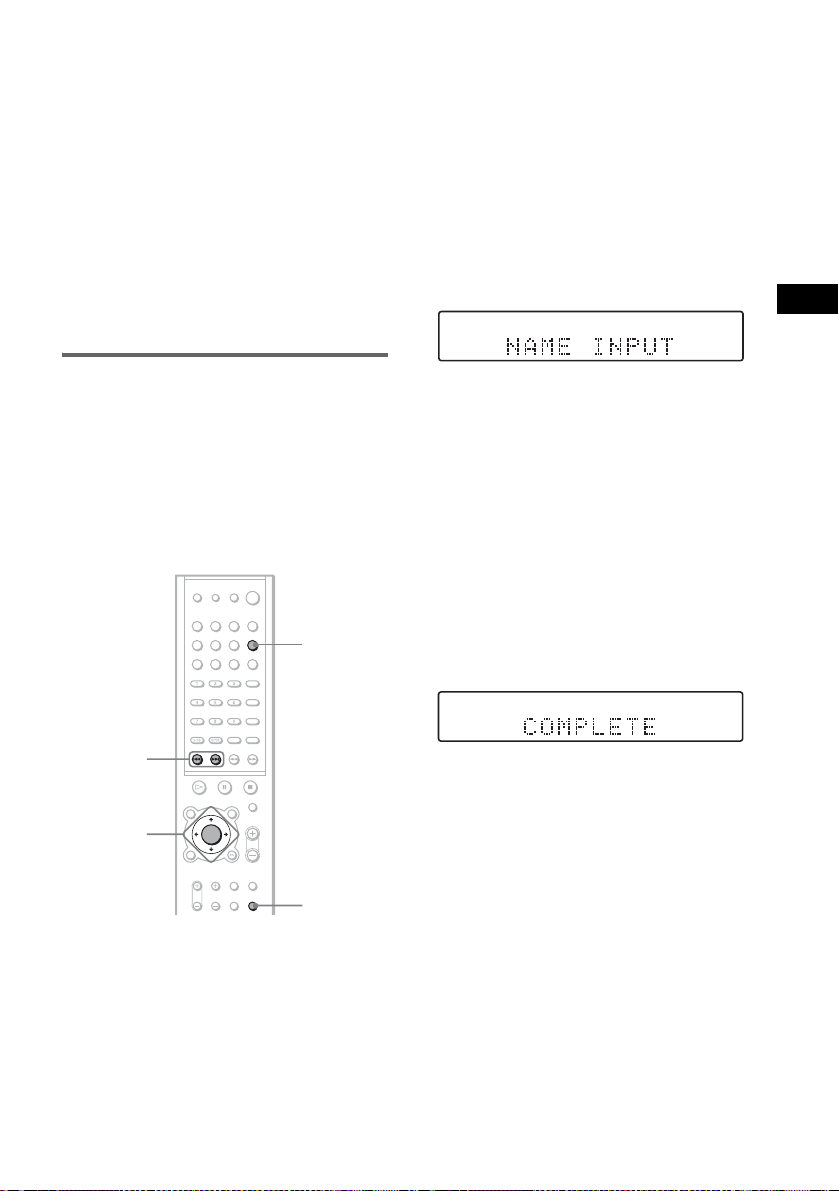
Fonctions complémentaires
67
FR
• Pour améliorer la réception, réorientez les antennes
fournies.
Pour vérifier la fréquence
Appuyez plusieurs fois sur DISPLAY/JUMP.
A chaque pression sur DISPLAY/JUMP, la
fenêtre d’affichage du panneau frontal change
de la façon suivante :
nom d’index de la station* t fréquence t
nom d’index de la station...
*S’affiche si vous avez saisi un nom pour une
station présélectionnée, reportez-vous à la
section « Affectation d’un nom aux stations
présélectionnées » (page 67).
Affectation d’un nom aux
stations présélectionnées
Vous pouvez saisir un nom de 8 caractères
maximum pour chaque station présélectionnée.
Ces noms (par exemple, « XYZ ») apparaissent
dans la fenêtre d’affichage du panneau frontal de
l’ampli-tuner quand une station est sélectionnée.
Remarquez que vous ne pouvez pas saisir plus
d’un nom par station présélectionnée.
1 Appuyez plusieurs fois sur BAND
jusqu’à ce que l’indication FM ou AM
apparaisse dans la fenêtre d’affichage
du panneau frontal.
La dernière station captée est syntonisée.
A chaque pression sur BAND, la bande
bascule alternativement sur AM ou FM.
La touche BAND n’est disponible que si la
fonction DVD est sélectionnée sur la
télécommande.
2 Appuyez plusieurs fois sur PRESET +
ou – pour sélectionner la station
présélectionnée pour laquelle vous
souhaitez créer un nom d’index.
3 Appuyez sur AMP MENU.
4 Appuyez plusieurs fois sur X ou x
jusqu’à ce que « NAME INPUT »
apparaisse.
5 Appuyez sur ENTER.
6 Créez un nom d’index à l’aide des
touches de déplacement du curseur :
Appuyez sur X/x pour sélectionner un
caractère, puis appuyez sur c pour déplacer
le curseur sur la position suivante.
Si vous faites une erreur
Appuyez plusieurs fois sur C ou c jusqu’à
ce que le caractère à modifier clignote, puis
appuyez sur X/x pour sélectionner le
caractère souhaité.
7 Appuyez sur ENTER.
Le nom de la station est mémorisé.
Remarque
Vous ne pouvez pas saisir le nom au cours de la
syntonisation manuelle. (« Not in Use » apparaît
dans la fenêtre d’affichage du panneau frontal.)
BAND
AMP MENU
PRESET
–/+
ENTER
C/X/x/c
DIGITAL EX
PRO LOGIC
DVDSACD
HYBRID
ALL 1DISCS TITLE TRACK CHAPTER INDEX H TUNED MMONOST S
SHUFFLE
REPEAT1
PROGRAM
dB PCM DSD NEO:
6
kHz DTS-ES
MHz MPEG-2
96/24
AAC
FM AM
MEMORY
ANGLE
CD
MP3
VIDEO CD
PBC NTSC
PROGRESSIVE
DIGITAL EX
PRO LOGIC
DVDSACD
HYBRID
ALL 1DISCS TITLE TRACK CHAPTER INDEX H TUNED MMONOST S
SHUFFLE
REPEAT1
PROGRAM
dB PCM DSD NEO:
6
kHz DTS-ES
MHz MPEG-2
96/24
AAC
FM AM
MEMORY
ANGLE
CD
MP3
VIDEO CD
PBC NTSC
PROGRESSIVE
68
FR
Il existe quatre niveaux de réglage de la
luminosité de la fenêtre d’affichage du panneau
frontal.
Réglez la luminosité en fonction des conditions
d’éclairage ambiantes.
Le réglage par défaut est « DIMMER OFF ».
1 Appuyez sur AMP MENU.
Réglez la fonction de la télécommande sur
DVD, puis appuyez sur AMP MENU.
2 Appuyez plusieurs fois sur X/x jusqu’à
ce que « DIMMER » apparaisse dans la
fenêtre d’affichage du panneau frontal,
puis appuyez sur ENTER.
3 Appuyez sur X/x pour modifier la
luminosité, puis appuyez sur ENTER
ou AMP MENU.
x DIMMER OFF
La fenêtre d’affichage du panneau frontal et
le témoin MULTI CHANNEL
DECODING brillent.
x DIMMER 1
La fenêtre d’affichage du panneau frontal et
le témoin MULTI CHANNEL
DECODING sont à moitié allumés.
x DIMMER 2
La fenêtre d’affichage du panneau frontal et
le témoin MULTI CHANNEL
DECODING sont faiblement allumés.
x DISP OFF
Eteint la fenêtre d’affichage du panneau
frontal et le témoin MULTI CHANNEL
DECODING. Quand l’ampli-tuner accepte
un signal distant entrant, le témoin s’allume
pendant 5 secondes au niveau de luminosité
DIMMER 2.
A chaque changement de réglage, la
luminosité de la fenêtre d’affichage du
panneau frontal change comme suit :
DIMMER OFF t DIMMER 1 t
DIMMER 2 t DISP OFF t DIMMER
OFF...
Modification de la
luminosité du panneau
frontal
AMP MENU
ENTER
X/x
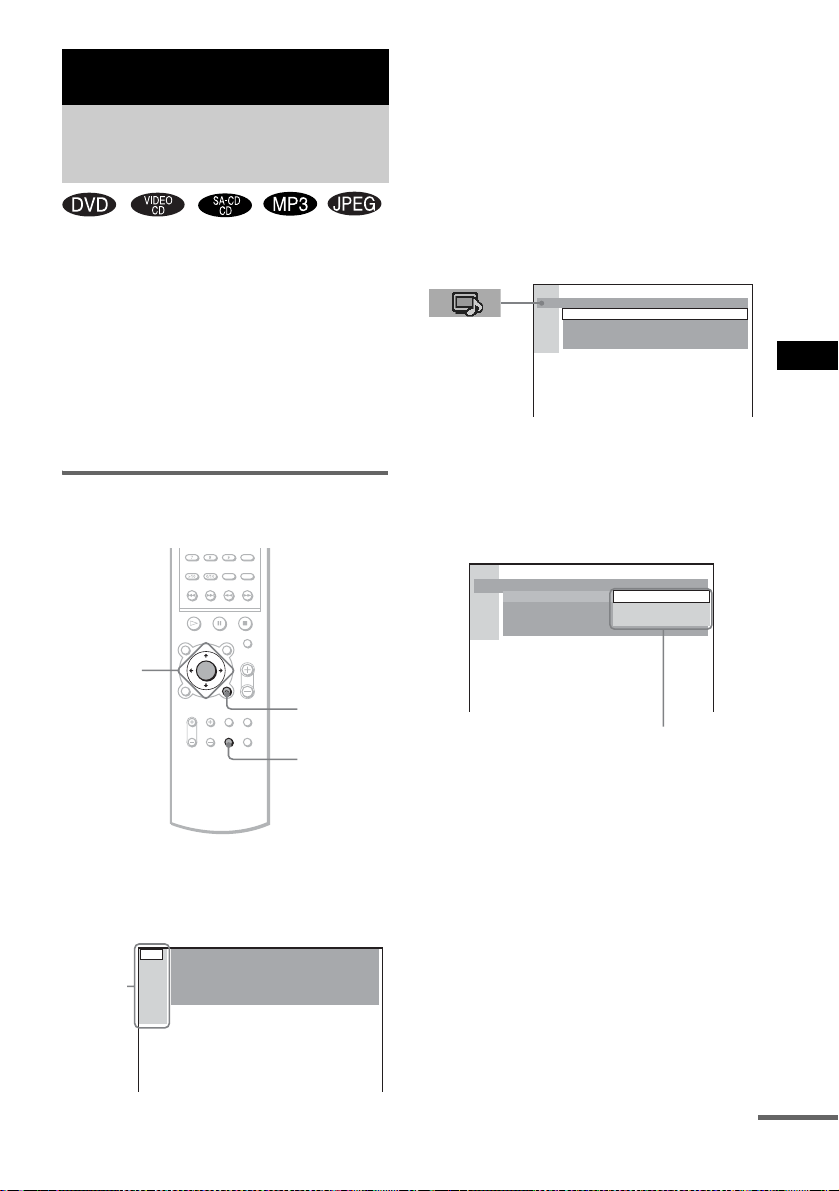
Sélections et réglages
69
FR
L’utilisation du menu de configuration vous
permet d’effectuer divers réglages de
paramètres comme l’image et le son. Vous
pouvez également, définir la langue des sous-
titres et du menu de configuration, notamment
Pour obtenir plus de détails sur chaque
paramètre du menu de configuration, reportez-
vous à la page 70-77. Pour obtenir une liste
complète des paramètres du menu de
configuration, voir page 93, 94.
Comment utiliser le menu de
configuration
1 En mode d’arrêt, appuyez sur DVD
SETUP.
Le menu de configuration apparaît.
2 Appuyez sur X/x pour sélectionner le
paramètre de votre choix dans la liste
affichée : « CHOIX DE LA LANGUE »,
« REGLAGE DE L’ECRAN »,
« REGLAGE PERSONNALISE »,
« REGLAGE H-P » et
« REINITIALISATION
*
». Appuyez
ensuite sur ENTER ou sur c.
Le paramètre de configuration sélectionné
apparaît.
Exemple : « REGLAGE DE L’ECRAN »
3 Sélectionnez un paramètre à l’aide de
X/x, puis appuyez sur ENTER ou sur c.
Les options du paramètre sélectionné
apparaissent.
Exemple : « TYPE TV »
Appuyez sur C ou sur O RETURN/EXIT
pour revenir aux paramètres de
configuration.
4 Sélectionnez un paramètre à l’aide de
X/x, puis appuyez sur ENTER.
Le paramètre est sélectionné et la
configuration est terminée.
Exemple : « 4:3 PAN SCAN »
Sélections et réglages
Utilisation du menu de
configuration
DVD
SETUP
ENTER
C/X/x/c
O RETURN/
EXIT
CHOIX DE LA LANGUE
ECRANS :
MENU DVD :
AUDIO :
SOUS-TITRE :
ANGLAIS
ANGLAIS
ANGLAIS
ANGLAIS
Paramètre
principal
REGLAGE DE L'ECRAN
ECONOMISEUR D'ECRAN:
ARRIERE-PLAN
SORTIE COMPOSANT:
OUI
POCHETTE
INTERLACE
4:3 LETTER BOXTYPE TV:
SORTIE COMPOSANT:
TYPE TV:
ARRIERE-PLAN
ECONOMISEUR D'ECRAN:
REGLAGE DE L'ECRAN
4:3 PAN SCAN
16:9
4:3 LETTER BOX
Options
suite
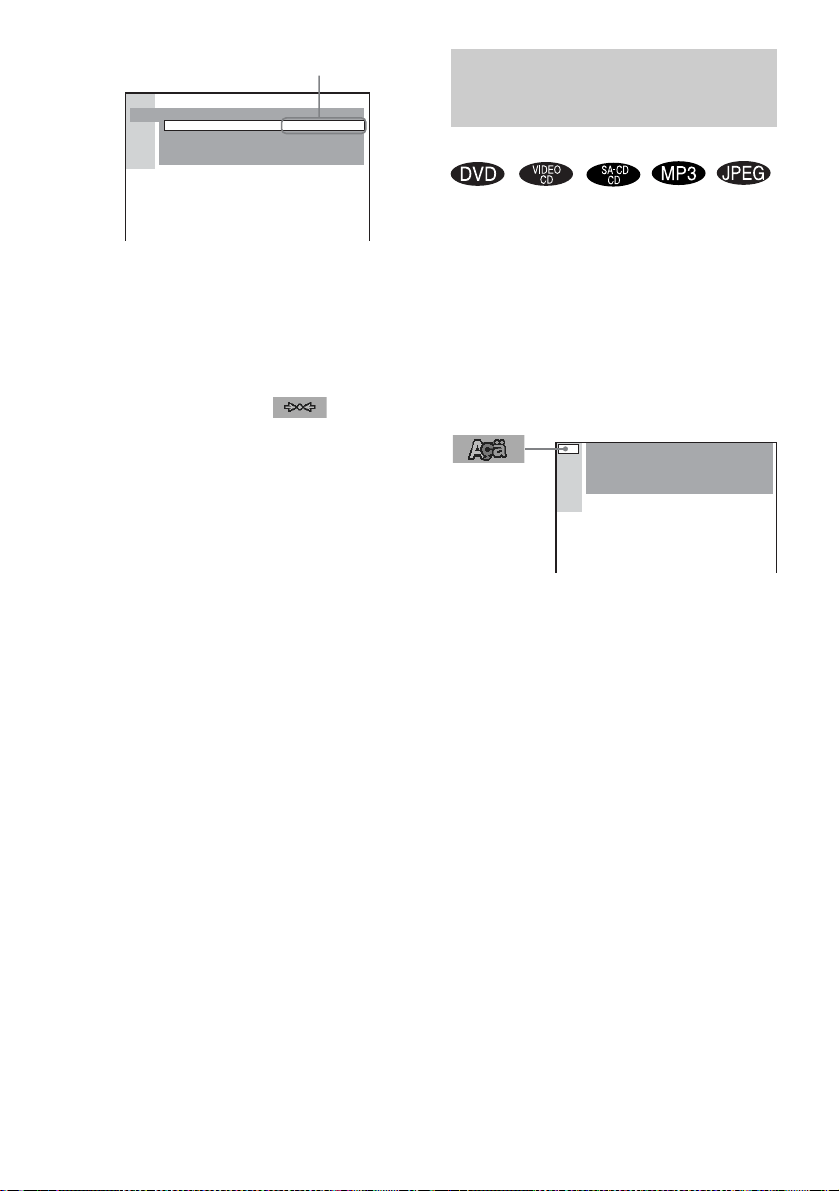
70
FR
Pour désactiver le menu de
configuration
Appuyez plusieurs fois sur DVD SETUP
jusqu’à ce que le menu de configuration soit
désactivé.
* Lorsque vous sélectionnez
« REINITIALISATION » à l’étape 2, les
paramètres suivants retrouvent leur réglage par
défaut.
• Menu de configuration (sauf pour le CONTROLE
PARENTAL) (page 93, 94)
Après avoir sélectionné « REINITIALISATION » et
avoir appuyé sur ENTER, sélectionnez « OUI » pour
réinitialiser les réglages (cela peut prendre quelques
secondes). Sélectionnez « NON » et appuyez sur
ENTER pour annuler. N’appuyez pas sur la touche
POWER de l’ampli-tuner lorsque vous le réinitialisez.
Le menu « CHOIX DE LA LANGUE » vous
permet de sélectionner différentes langues pour
les menus ou la bande son.
Sélectionnez « CHOIX DE LA LANGUE »
dans le menu de configuration. Pour obtenir plus
de détails sur l’utilisation de la fenêtre
d’affichage, reportez-vous à la section
« Utilisation du menu de configuration »
(page 69).
x ECRANS (écran de menu)
Sélectionne la langue d’affichage à l’écran.
Sélectionne la langue dans la liste affichée.
x MENU DVD (DVD uniquement)
Sélectionne la langue souhaitée pour le menu
DVD.
x AUDIO (DVD uniquement)
Sélectionne la langue de la bande son.
Sélectionne la langue dans la liste affichée.
x SOUS-TITRE (DVD uniquement)
Sélectionne la langue des sous-titres.
Sélectionne la langue dans la liste affichée.
Remarque
Si vous sélectionnez une langue qui n’est pas
enregistrée sur le DVD, l’une des langues enregistrées
est automatiquement sélectionnée (sauf pour
« ECRANS »).
OUI
POCHETTE
INTERLACE
4:3 PAN SCAN
SORTIE COMPOSANT:
TYPE TV:
ARRIERE-PLAN
ECONOMISEUR D'ECRAN:
REGLAGE DE L'ECRAN
Réglage sélectionné
Sélection de la langue des
menus ou de la bande son
(CHOIX DE LA LANGUE)
CHOIX DE LA LANGUE
ECRANS :
MENU DVD :
AUDIO :
SOUS-TITRE :
ANGLAIS
ANGLAIS
ANGLAIS
ANGLAIS
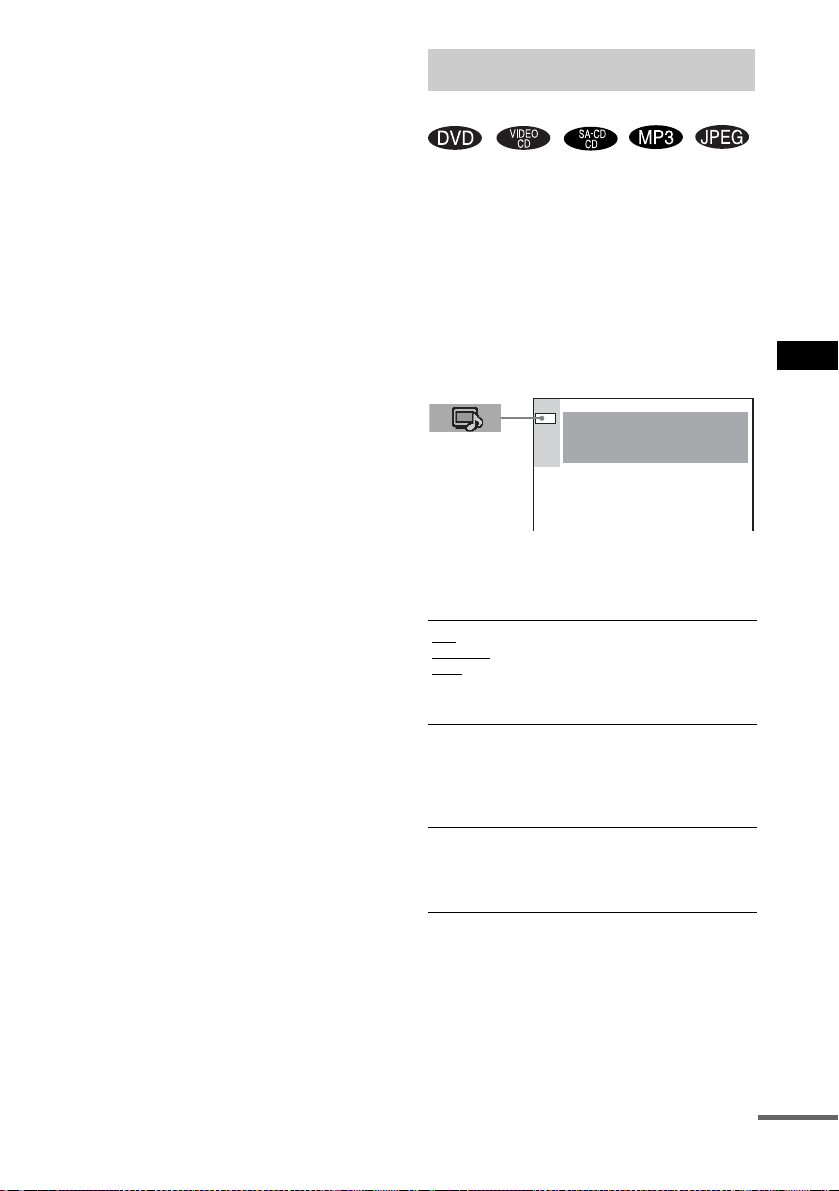
Sélections et réglages
71
FR
Conseil
Si vous sélectionnez « AUTRES t » dans « MENU
DVD », « SOUS-TITRE » ou « AUDIO »,
sélectionnez et entrez le code de langue à partir de la
liste en utilisant les touches numériques (page 92).
Après avoir effectué une sélection, le code de langue
(4 chiffres) s’affiche de nouveau lorsque vous
sélectionnez « AUTRES t ».
Choisissez les réglages en fonction du téléviseur
à raccorder.
Sélectionnez « REGLAGE DE L’ECRAN »
dans le menu de configuration. Pour obtenir plus
de détails sur l’utilisation du menu de
configuration, reportez-vous à la section
« Utilisation du menu de configuration »
(page 69).
Les réglages par défaut sont soulignés.
x TYPE TV (DVD uniquement)
Sélectionne le format de l’écran du téléviseur
qui est raccordé (standard 4:3 ou écran large).
Réglages de l’écran
(REGLAGE DE L’ECRAN)
4:3
LETTER
BOX
Sélectionnez cette option si vous
raccordez un téléviseur à écran
4:3. Affiche une image large
accompagnée d’une bande noire
en haut et en bas de l’écran.
4:3
PAN SCAN
Sélectionnez cette option si vous
raccordez un téléviseur à écran
4:3. Affiche automatiquement les
images larges sur la totalité de
l’écran et coupe les parties en trop.
16:9
Sélectionnez cette option si vous
raccordez un téléviseur 16:9 ou un
téléviseur possédant une fonction
de mode large.
4:3 LETTER BOX
REGLAGE DE L'ECRAN
ECONOMISEUR D'ECRAN:
ARRIERE-PLAN
SORTIE COMPOSANT:
OUI
POCHETTE
INTERLACE
TYPE TV
suite
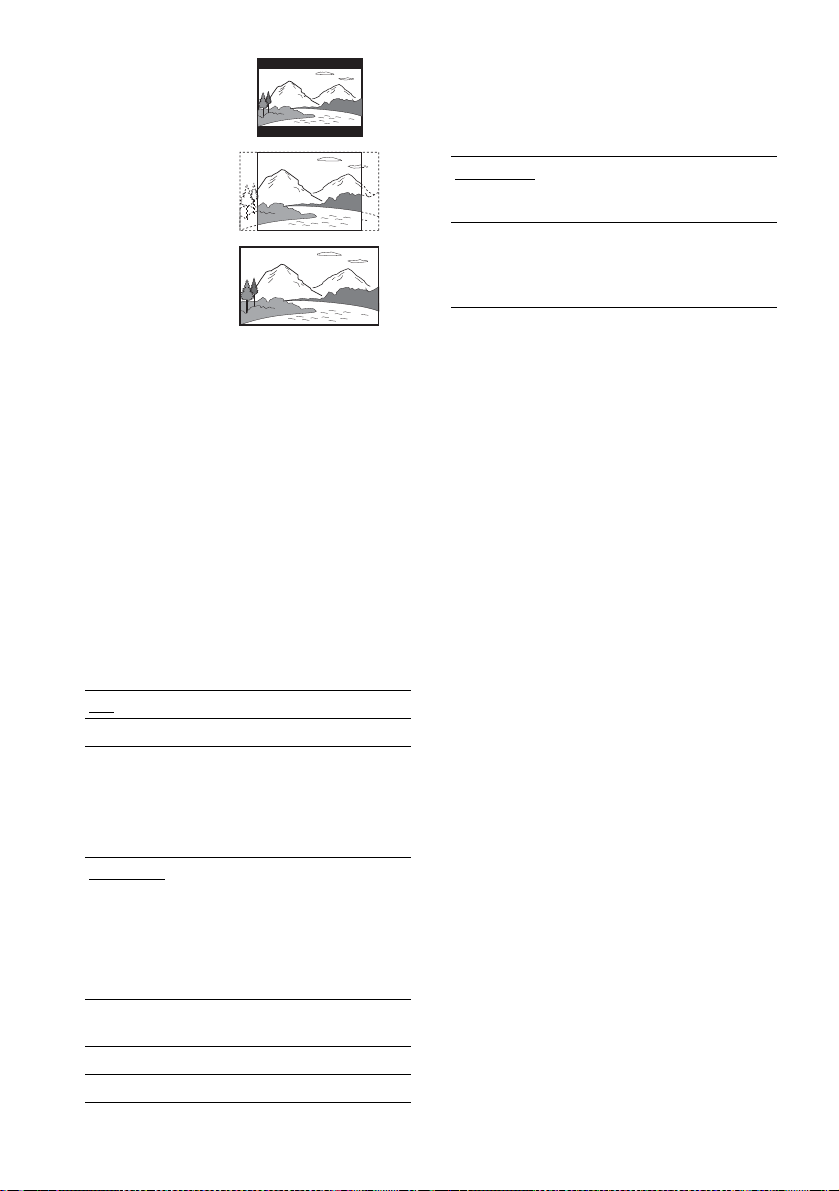
72
FR
Remarque
Suivant les DVD, il se peut que « 4:3 LETTER BOX »
soit automatiquement sélectionné au lieu de « 4:3 PAN
SCAN » et inversement.
x ECONOMISEUR D’ECRAN
Active et désactive l’économiseur d’écran afin
qu’un écran de veille apparaisse lorsque vous
laissez l’ampli-tuner en mode de pause ou
d’arrêt pendant 15 minutes ou lorsque vous lisez
un CD, un Super Audio CD, un MP3 ou un
fichier JPEG (sauf en cas de diaporama) pendant
plus de 15 minutes. L’économiseur d’écran
évite toute altération de votre écran (consécutive
à l’affichage prolongé d’une même image).
Appuyez sur H pour désactiver l’économiseur
d’écran.
x ARRIERE-PLAN
Sélectionne la couleur d’arrière-plan ou de
l’image affichée sur l’écran du téléviseur en
mode d’arrêt ou pendant la lecture d’un CD.
x SORTIE COMPOSANTE
Permet de modifier le type du signal émis par les
prises COMPONENT VIDEO OUT de l’ampli-
tuner. Reportez-vous à la page 85 pour obtenir
plus d’informations sur les différents types.
Remarque
Si vous avez réglé « SORTIE COMPOSANTE » dans
« REGLAGE DE L’ECRAN » sur
« PROGRESSIVE » alors que votre téléviseur
n’accepte pas les signaux au format progressif,
maintenez les touches x et . enfoncées
simultanément pendant quelques secondes. Le
paramètre « SORTIE COMPOSANTE » retrouve le
réglage « INTERLACE ».
OUI
Active l’économiseur d’écran.
NON
Désactive l’économiseur d’écran.
POCHETTE
La pochette (image fixe) apparaît
en arrière-plan, mais uniquement
si une pochette est déjà enregistrée
sur le disque (CD-EXTRA, etc.).
Si le disque ne comporte pas de
pochette, l’image
« GRAPHIQUE » apparaît.
GRAPHIQUE
Une image mémorisée dans l’ampli-
tuner apparaît en arrière-plan.
BLEU
L’arrière-plan est de couleur bleue.
NOIR
L’arrière-plan est de couleur noire.
4:3 LETTER BOX
4:3 PAN SCAN
16:9
INTERLACE
Sélectionnez ce paramètre lorsque
vous être raccordé à un téléviseur
standard (format entrelacé).
PROGRESSIVE
Sélectionnez ce paramètre lorsque
vous disposez d’un téléviseur qui
peut accepter les signaux
progressifs.
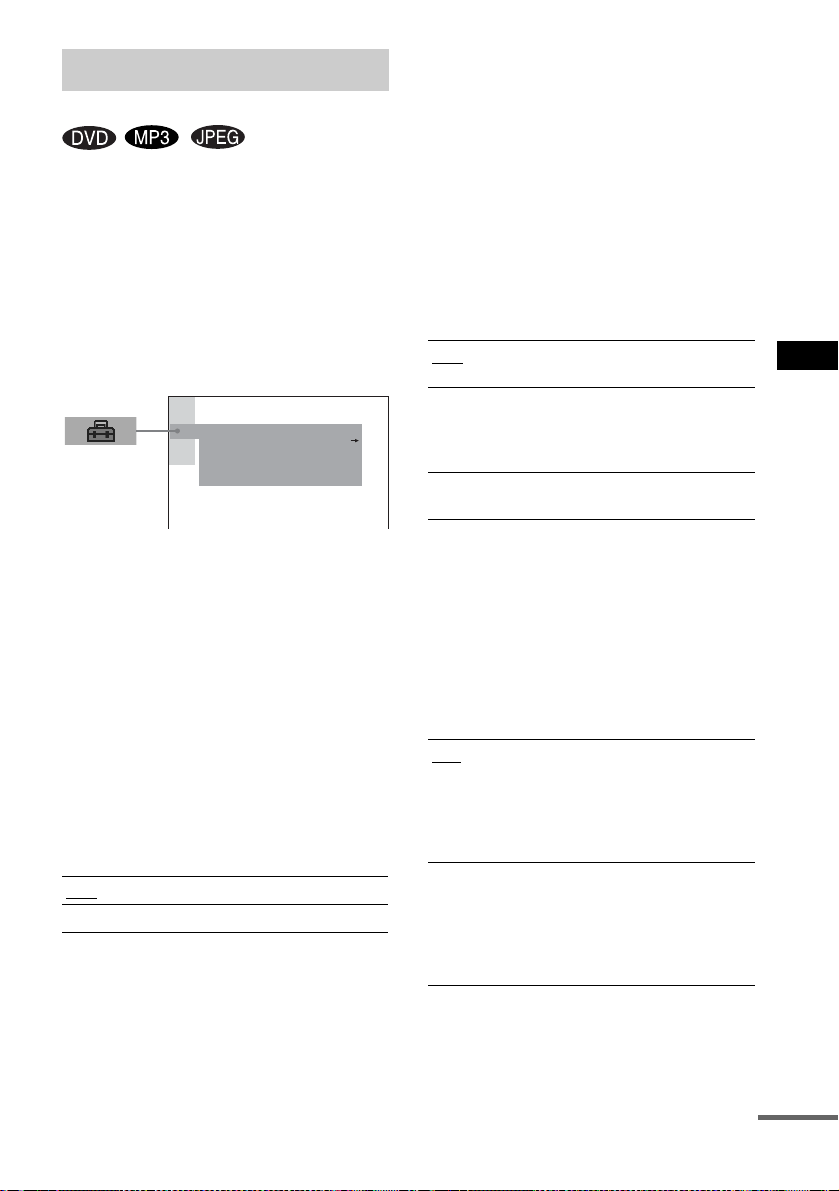
Sélections et réglages
73
FR
Permet de régler le contrôle parental et d’autres
paramètres.
Sélectionnez « REGLAGE PERSONNALISE »
dans le menu de configuration. Pour obtenir plus
de détails sur l’utilisation du menu de
configuration, reportez-vous à la section
« Utilisation du menu de configuration »
(page 69).
Les réglages par défaut sont soulignés.
x CONTROLE PARENTAL t (DVD
uniquement)
Définit un mot de passe et un niveau de
limitation de lecture pour les DVD comportant
des limitations de lecture pour les enfants. Pour
plus de détails, reportez-vous à la section
« Lecture limitée pour les enfants (contrôle
parental) » (page 58).
x SELECTION DE PLAGE (DVD
uniquement)
Affiche la bande son qui comporte le plus grand
nombre de canaux prioritaires lorsque vous
effectuez la lecture d’un DVD sur lequel
plusieurs formats audio (PCM, MPEG audio,
DTS ou Dolby Digital) sont enregistrés.
Remarques
• Lorsque vous réglez le paramètre sur « AUTO », la
langue peut changer. Le réglage « SELECTION DE
PLAGE » a une priorité supérieure aux réglages
« AUDIO » de « CHOIX DE LA LANGUE »
(page 70).
• Si les plages audio PCM, DTS, MPEG et Dolby
Digital disposent du même nombre de canaux,
l’ampli-tuner sélectionne les plages audio PCM,
DTS, Dolby Digital et MPEG dans cet ordre.
• Suivant le DVD, le canal audio prioritaire peut être
prédéterminé. Dans ce cas, vous ne pouvez pas
donner la priorité aux formats audio DTS, Dolby
Digital ou MPEG en sélectionnant « AUTO ».
x DRC AUDIO (AUDIO DYNAMIC RANGE
COMPRESSION)
Réduit la largeur de la gamme DYNAMIQUE
de la bande son.
Utile pour regarder des films à faible volume en
soirée.
Remarque
La compression de la gamme DYNAMIQUE
s’applique uniquement aux sources Dolby Digital.
x PRIORITE CD DONNEES (MP3, JPEG
uniquement)
Définissez les données prioritaires que vous
souhaitez lire, lors de la lecture des plages audio
MP3 et des fichiers d’image JPEG d’un CD de
données (CD-ROM/CD-R/CD-RW).
Réglages personnalisés
(REGLAGE PERSONNALISE)
NON
Aucune priorité accordée.
AUTO
Priorité accordée.
REGLAGE PERSONNALISE
NONSELECTION DE PLAGE
DRC AUDIO:
MP3PRIORITE CD DONNEES:
DATE JPEG:
NON
MM/JJ/AAAA
CONTROLE PARENTAL
NON
Aucune compression de la gamme
DYNAMIQUE.
STANDARD
Reproduit la bande son en respectant
la gamme DYNAMIQUE prévue
par l’ingénieur du son au moment de
l’enregistrement.
MAX
Réduit complètement la largeur de la
gamme DYNAMIQUE.
MP3
S’il existe un fichier MP3 sur le
disque, l’ampli-tuner reconnaît le
disque comme « disque MP3 ». Si le
disque ne contient que des fichiers
JPEG, l’ampli-tuner reconnaît le
disque comme « disque JPEG ».
JPEG
S’il existe un fichier JPEG sur le
disque, l’ampli-tuner reconnaît le
disque comme « disque JPEG ». Si
le disque ne contient que des fichiers
MP3, l’ampli-tuner reconnaît le
disque comme « disque MP3 ».
suite
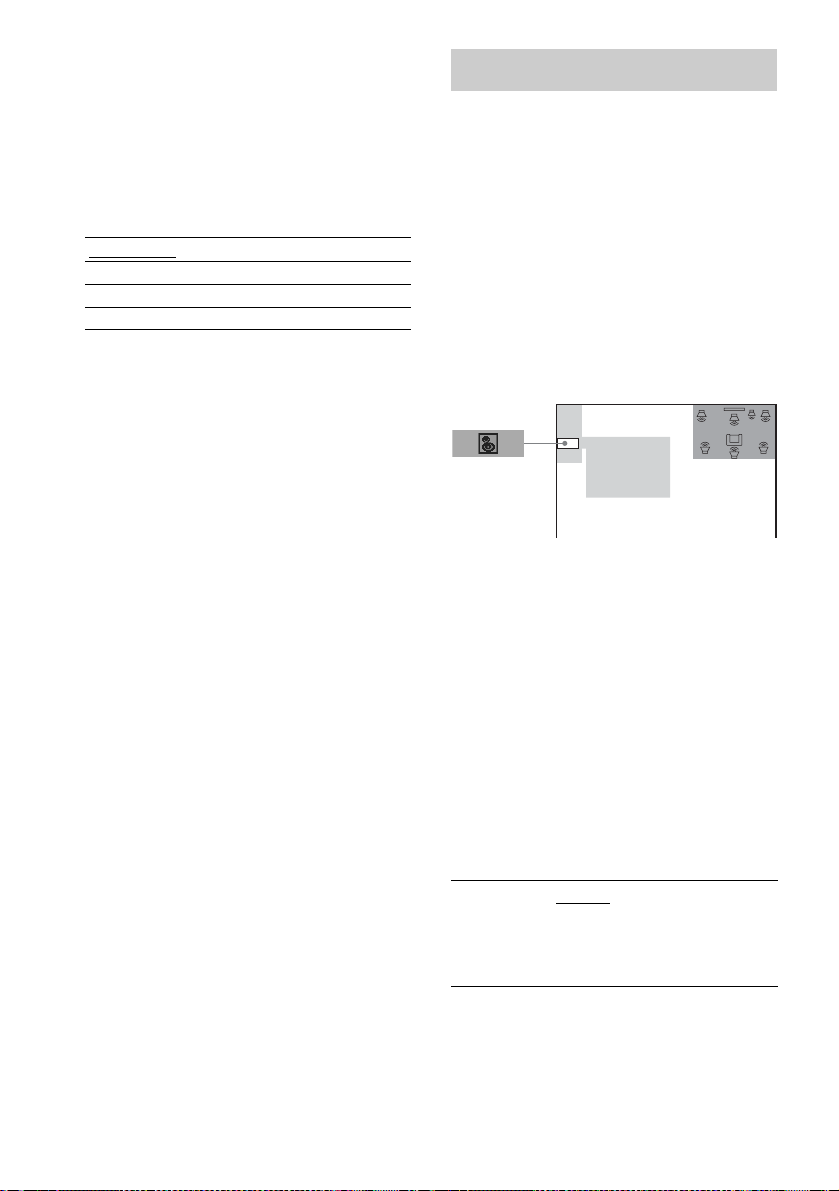
74
FR
Remarques
• Lors de la lecture des CD multi-session, l’ampli-tuner
détermine la cible à lire comme dernière session ou
comme session liée à celle-ci.
• Si vous modifiez ce paramètre, réinsérez le disque.
x DATE JPEG
Modifiez l’ordre des informations relatives à la
date d’une image JPEG dans le menu de
commande.
AAAA : Année
MM : Mois
JJ : Jour
Pour optimiser le son surround, réglez en
fonction de la taille des enceintes que vous avez
raccordées et leur distance par rapport à la
position d’écoute. Utilisez ensuite le test de
tonalité pour régler le niveau et la balance des
enceintes au même niveau.
Sélectionnez « REGLAGE H-P » dans le menu
de configuration. Pour plus d’informations,
reportez-vous à la section « Utilisation du menu
de configuration » (page 69).
Les réglages par défaut sont soulignés.
Pour revenir au réglage par
défaut après une modification
Sélectionnez le paramètre, puis appuyez sur
CLEAR.
Seul le paramètre sélectionné retrouve son
réglage par défaut.
x TAILLE
Si vous utilisez de petites enceintes ou si vous ne
raccordez pas d’enceinte centrale, d’enceintes
surround ou d’enceintes arrière surround, ou
encore si vous déplacez les enceintes surround,
réglez les paramètres des enceintes AVANT,
CENTRE, SURROUND, SURROUND
ARRIERE et du INFRAGRAVE.
MM/JJ/AAAA
AAAA/MM/JJ
JJ/MM/AAAA
AAAA/JJ/MM
Réglages des enceintes
(REGLAGE H-P)
AVANT
GRAND : Sélectionnez ce
paramètre par défaut.
PETIT : Sélectionnez ce paramètre
si vous utilisez des enceintes avant
de petite taille.
REGLAGE H-P
DISTANCE:
TEST TONALITE:
TILLE:
ÉQUILIBRE:
NIVEAU:

Sélections et réglages
75
FR
Définition des limitations
Il existe quelques limitations de taille. Certains
paramètres sont automatiquement modifiés.
Si « AVANT » est réglé sur « PETIT »
« CENTRE », « SURROUND » et
« SURROUND ARRIERE » doivent être réglés
sur « PETIT » ou « NEANT ».
Si « SURROUND » est réglé sur « GRAND »
ou « PETIT »
« SURROUND ARRIERE » doit avoir le même
réglage ou être réglé sur « NEANT ».
Si « INFRAGRAVE » est réglé sur
«NEANT»
« AVANT » doit être réglé sur « GRAND ».
Remarques
• Lorsque vous sélectionnez un paramètre, le son est
momentanément coupé.
• Suivant les réglages, le niveau de sortie du caisson de
graves peut être excessif.
Définition de la position et de la
hauteur des enceintes surround
Si vous sélectionnez un réglage différent de
« NEANT » sous « SURROUND », spécifiez la
taille, la position et la hauteur des enceintes
surround.
Ces paramètres ne sont pas accessibles si
« SURROUND » est réglé sur « NEANT ».
CENTRE
GRAND : Sélectionnez ce
paramètre par défaut.
PETIT : Sélectionnez ce paramètre
si vous utilisez une enceinte centrale
de petite taille.
NEANT : Sélectionnez ce paramètre
si vous n’utilisez aucune enceinte
centrale.
SURROUND
GRAND (DERRIERE, BAS),
GRAND (DERRIERE, HAUT),
GRAND (LATERAL, BAS),
GRAND (LATERAL, HAUT),
PETIT (DERRIERE, BAS),
PETIT (DERRIERE, HAUT),
PETIT (LATERAL, BAS),
PETIT (LATERAL, HAUT) :
Spécifiez la taille, la position et la
hauteur de mise en oeuvre correcte
des modes Digital Cinema Surround
dans le champ acoustique (page 47).
Pour plus d’informations, reportez-
vous à la section « Définition de la
position et de la hauteur des
enceintes surround » ci-dessous.
NEANT : Sélectionnez ce paramètre
si vous n’utilisez aucune enceinte
surround.
SURROUND
ARRIERE
GRAND : Sélectionnez ce
paramètre par défaut.
PETIT : Sélectionnez ce paramètre
si vous utilisez une enceinte arrière
surround de petite taille.
NEANT : Sélectionnez ce paramètre
si vous n’utilisez aucune enceinte
arrière surround.
INFRAGRAVE
OUI : Sélectionnez ce paramètre si
vous utilisez un caisson de graves.
NEANT : Sélectionnez ce paramètre
si vous n’utilisez aucun caisson de
graves.
DERRIERE
(BAS) :
Sélectionnez ce paramètre si les
enceintes surround se trouvent
dans les parties B et D.
DERRIERE
(HAUT) :
Sélectionnez ce paramètre si les
enceintes surround se trouvent
dans les parties B et C.
COTE (BAS) :
Sélectionnez ce paramètre si les
enceintes surround se trouvent
dans les parties A et D.
COTE (HAUT) :
Sélectionnez ce paramètre si les
enceintes surround se trouvent
dans les parties A et C.
suite
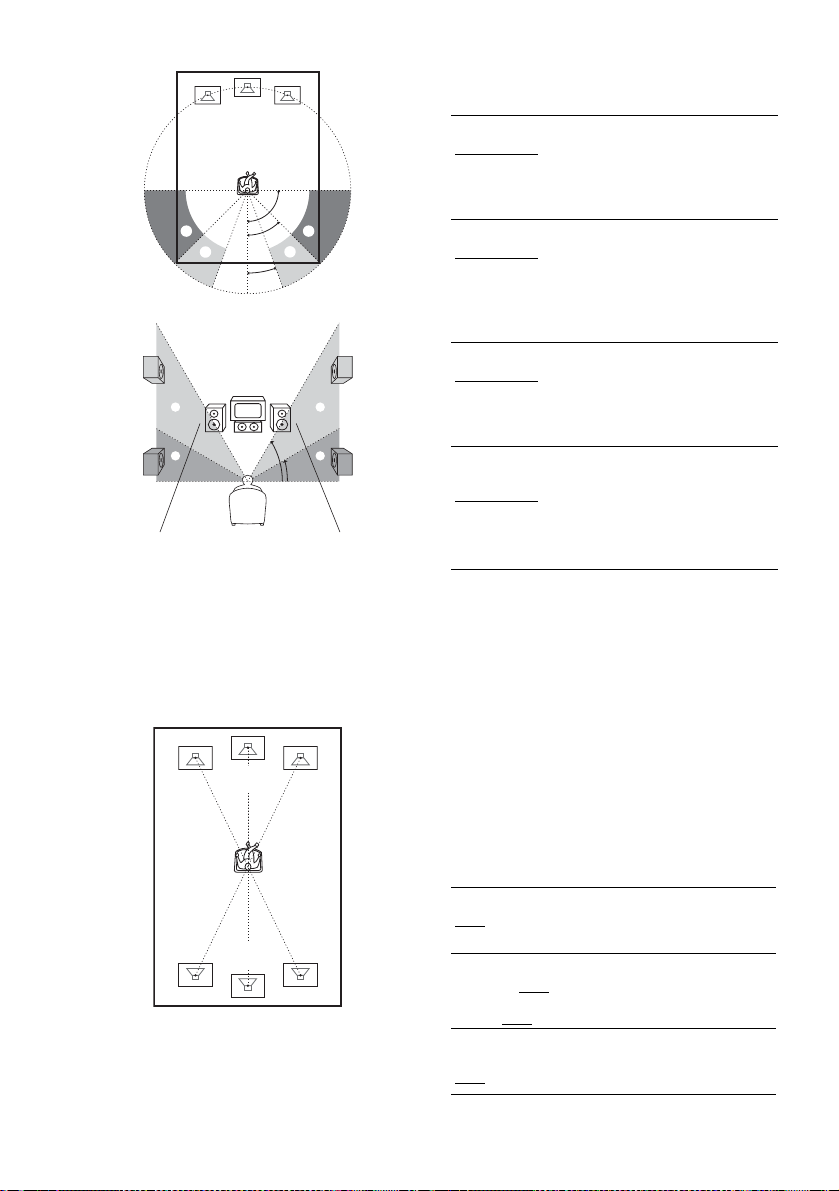
76
FR
Conseil
La position et la hauteur des enceintes surround
sont spécialement étudiées pour le mode
CINEMA STUDIO EX.
x DISTANCE
Le réglage de distance par défaut des enceintes
par rapport à la position d’écoute est illustré ci-
dessous.
Veillez à modifier la valeur dans le menu de
configuration lorsque vous déplacez les
enceintes.
Remarques
• Lorsque vous définissez une distance, le son est
momentanément coupé.
• Si chaque enceinte avant ou surround n’est pas placée
à une distance égale de votre position d’écoute,
définissez la distance par rapport à l’enceinte la plus
proche.
• Ne placez pas les enceintes surround plus loin que les
enceintes avant par rapport à votre position d’écoute.
x NIVEAU
Vous pouvez modifier le niveau de chaque
enceinte de la façon suivante. Veillez à régler
« TEST TONALITE » sur « OUI » pour
faciliter le réglage.
90
20
45
AA
BB
Schéma des positions
60
30
CC
DD
Schéma des hauteurs
3m
(10pieds)
3m
(10pieds)
3m
(10pieds)
3m
(10pieds)
3m
(10pieds)
3m
(10pieds)
AVANT
3 m/10 pieds
La distance des enceintes avant par
rapport à la position d’écoute peut être
définie par incréments de 0,3 mètre (1
pied), entre 0,9 et 6,9 mètres (3 et 23
pieds).
CENTRE
3 m/10 pieds
L’enceinte centrale peut être
rapprochée de 1,5 mètre (5 pieds)
maximum de la position d’écoute par
rapport à la position des enceintes
avant, par incréments de 0,3 mètre (1
pied).
SURROUND
3 m/10 pieds
La distance des enceintes surround peut
être réduite jusqu’à 4,5 mètres
(15 pieds) maximum de la position
d’écoute par rapport à l’enceinte avant,
par incréments de 0,3 mètre (1 pied).
SURROUND
ARRIERE
3 m/10 pieds
La distance de l’enceinte arrière
surround peut être réduite jusqu’à
4,5 mètres (15 pieds) de la position
d’écoute par rapport à l’enceinte
avant, par incréments de 0,3 mètre
(1 pied).
CENTRE
0 dB
Règle le niveau de l’enceinte
centrale (–10 dB à +10 dB, pas de 1
dB).
SURROUND
GAUCHE 0 dB
SURROUND
DROIT 0 dB
Règle le niveau des enceintes
surround (–10 dB à +10 dB, pas de
1 dB).
SURROUND
ARRIERE
0 dB
Règle le niveau des enceintes
arrière surround (–10 dB à +10 dB,
pas de 1dB).

Sélections et réglages
77
FR
x ÉQUILIBRE
Vous pouvez faire varier la balance des
enceintes gauche et droite de la façon suivante.
Veillez à régler « TEST TONALITE » sur
« OUI » pour faciliter le réglage.
Pour régler simultanément le
volume de toutes les enceintes
Utilisez la commande VOLUME de l’ampli-
tuner ou appuyez sur la touche VOLUME +/– de
la télécommande.
x TEST TONALITE
Les enceintes émettent une tonalité de test pour
régler les paramètres « NIVEAU » et
« ÉQUILIBRE ».
Réglage de l’équilibre et du
niveau des enceintes à l’aide
du test de tonalité
1 Appuyez sur DVD SETUP en mode
d’arrêt.
Le menu de configuration apparaît.
2 Appuyez plusieurs fois sur X ou x pour
sélectionner « REGLAGE H-P », puis
appuyez sur ENTER.
3 Appuyez plusieurs fois sur X ou x pour
sélectionner « TEST TONALITE », puis
appuyez sur ENTER.
4 Appuyez plusieurs fois sur X ou x pour
sélectionner « OUI », puis appuyez sur
ENTER.
Le test de tonalité est émis successivement
par chaque enceinte.
5 Depuis votre position d’écoute,
sélectionnez la valeur des paramètres
« ÉQUILIBRE » et « NIVEAU » à l’aide
de C/X/x/c.
Lorsque vous sélectionnez
« ÉQUILIBRE », le test de tonalité est émis
simultanément par les enceintes gauche et
droite.
Lorsque vous sélectionnez « LEVEL », le
test de tonalité n’est émis que par l’enceinte
que vous réglez.
6 Appuyez sur ENTER lorsque vous avec
terminé les réglages.
7 Appuyez plusieurs fois sur X ou x pour
sélectionner « TEST TONALITE », puis
appuyez sur ENTER.
8 Appuyez plusieurs fois sur X ou x pour
sélectionner « NON », puis appuyez
sur ENTER.
Remarque
Lorsque vous réglez les enceintes, le son est
momentanément coupé.
Conseil
Pour ajuster la balance ou le niveau sans écouter
la tonalité de test, sélectionnez « ÉQUILIBRE »
ou « NIVEAU » à l’étape 3, puis appuyez sur
ENTER. Ajustez ensuite la balance ou le niveau
à l’aide de X/x, puis appuyez sur ENTER.
INFRAGRAVE
0 dB
Règle le niveau du caisson de
graves (–10 dB à +10 dB, pas de 1
dB).
AVANT
CENTRE
Règle la balance entre les enceintes avant
gauche et droite. La position centrale est
indiquée par « --- ». (Vous pouvez régler 6
pas vers la gauche ou la droite par rapport
au centre.)
NON
Le test de tonalité n’est pas émis par les
enceintes.
OUI
Le test de tonalité est émis successivement
par chaque enceinte. Lorsque
« ÉQUILIBRE » est sélectionné, le test de
tonalité est émis simultanément par les
enceintes gauche et droite. Lorsque
« NIVEAU » est sélectionné, le test de
tonalité n’est émis que par l’enceinte que
vous réglez.

78
FR
Si vous rencontrez l’une des difficultés
suivantes lors de l’utilisation de cet ampli-tuner,
consultez ce guide de dépannage pour tenter de
remédier au problème. Si le problème persiste,
consultez votre revendeur Sony le plus proche.
Alimentation
L’ampli-tuner ne se met pas sous tension.
• Vérifiez que le cordon d’alimentation secteur est
correctement raccordé.
Image
Il n’y a pas d’image.
• Les cordons de raccordement vidéo ne sont pas
raccordés correctement.
• Les cordons de raccordement vidéo sont
endommagés.
• L’appareil n’est pas raccordé à la prise d’entrée
approprié du téléviseur (page 18).
• Le réglage de l’entrée vidéo du téléviseur ne
permet pas de visionner les images à partir de
l’ampli-tuner.
• Vous avez réglé « SORTIE COMPOSANTE »
dans « REGLAGE DE L’ECRAN » sur
« PROGRESSIVE » même si votre téléviseur
n’accepte pas les signaux au format progressif.
Dans ce cas, maintenez les touches x et .
enfoncées simultanément pendant quelques
secondes. « SORTIE COMPOSANTE » retrouve
le réglage « INTERLACE ».
• Même si votre téléviseur est compatible avec les
signaux progressifs (480p), l’image e peut être
affectée lorsque vous réglez « SORTIE
COMPOSANTE » sur « PROGRESSIVE ». En
pareil cas, réglez « SORTIE COMPOSANTE »
sur « INTERLACE ».
L’image comporte des parasites.
• Le disque est sale ou défectueux.
• Si les signaux vidéo de votre appareil doivent
passer par votre magnétoscope pour atteindre
votre téléviseur, les signaux de protection contre
la copie enregistrés sur certains DVD peuvent
affecter la qualité de l’image. Si ces problèmes
persistent lorsque vous raccordez votre ampli-
tuner directement à votre téléviseur, essayez de
raccorder l’appareil à l’entrée S-vidéo de votre
téléviseur (page 18).
Même si vous réglez le format d’écran dans
« TYPE TV » sous « REGLAGE DE L’ECRAN »,
l’image ne remplit pas l’écran.
• Le format d’image du disque est fixe.
L’image est en noir et blanc.
• Suivant les téléviseurs, l’image à l’écran apparaît
en noir et blanc lorsque vous lisez un disque
enregistré avec un système couleur NTSC.
Son
Il n’y a pas de son.
• Le cordon d’enceinte n’est pas raccordé
correctement.
• Vérifiez les réglages des enceintes (pages 21, 74).
• Le cordon de raccordement est endommagé.
Remplacez-le par un cordon neuf.
• Appuyez sur la touche MUTING de la
télécommande si « MUTING ON » est affiché
dans la fenêtre d’affichage du panneau frontal.
• L’ampli-tuner se trouve en mode de pause ou de
lecture au ralenti. Appuyez sur H pour revenir
en mode de lecture normale.
• Vous utilisez la fonction d’avance ou de retour
rapide. Appuyez sur H pour revenir en mode de
lecture normale.
• Sélectionnez « DEC. PRI. » sous AMP MENU et
choisissez « AUTO » lors de la lecture de signaux
DTS-CD à partir d’un appareil externe raccordé à
la prise DIGITAL IN (OPTICAL IN/COAXIAL
IN) (page 50).
Les sons gauche et droite ne sont pas
équilibrés ou ils sont inversés.
• Vérifiez que les enceintes et les composants sont
raccordés correctement.
• Réglez le paramètre de balance dans le menu
ÉQUILIBRE (page 77).
Le caisson de graves n’émet aucun son.
• Vérifiez les réglages et les raccordements des
enceintes (page 14, 74).
• Réglez le champ acoustique sur « AUTO
FORMAT DIRECT AUTO » (page 45).
Le son est parasité par un bourdonnement ou
des interférences sont émises.
• Vérifiez que les enceintes et les composants sont
raccordés correctement.
• Vérifiez si les cordons de raccordement sont bien
éloignés d’un transformateur ou d’un moteur, et se
trouvent à 3 mètres (10 pieds) au moins d’un
téléviseur ou d’un éclairage fluorescent.
• Eloignez votre téléviseur des autres composants.
Informations complémentaires
Dépannage

Informations complémentaires
79
FR
• Les fiches et les prises sont sales. Essuyez-les
avec un chiffon légèrement imbibé d’alcool.
• Sélectionnez « DEC. PRI. » sous AMP MENU et
choisissez « AUTO » lors de la lecture de signaux
DTS-CD à partir d’un appareil externe raccordé à
la prise DIGITAL IN (OPTICAL IN/COAXIAL
IN) (page 50).
• Nettoyez le disque.
Lorsque la lecture du CD (signal PCM)
démarre, aucun son ne se produit au départ.
• Sélectionnez « DEC. PRI. » dans le AMP MENU
puis choisissez « PCM » (page 50).
Le son n’a plus l’effet stéréo lorsque vous
écoutez un CD VIDEO, un CD ou un fichier
MP3.
• Réglez « AUDIO » sur « STEREO » dans la
fenêtre du menu de commande (page 43).
• Assurez-vous que l’ampli-tuner est correctement
raccordée.
L’effet surround est difficilement décelable
lors de la lecture d’une bande son Dolby
Digital ou MPEG.
• Vérifiez que la fonction de champ acoustique est
activée (page 45).
• Vérifiez les réglages et les raccordements des
enceintes (pages 14, 74).
• Suivant le DVD, le signal de sortie peut ne pas être
reproduit sur la totalité des 5.1 canaux ou des 6.1
canaux. Il peut être mono ou stéréo même si la
bande son est enregistrée au format audio Dolby
Digital ou MPEG.
Le son est diffusé uniquement par l’enceinte
centrale.
• Suivant les disques, il se peut que le son ne soit
diffusé que par l’enceinte centrale.
Aucun son n’est diffusé par l’enceinte
centrale.
• Vérifiez les raccordements et les réglages de
l’enceinte.
• Vérifiez que la fonction de champ acoustique est
activée (page 45).
Aucun son ou un son très faible uniquement
est diffusé par les enceintes surround/arrière
surround.
• Vérifiez les raccordements et les réglages de
l’enceinte.
• Assurez-vous que les enceintes surround sont
réglées sur « PETIT » ou « GRAND ».
• Vérifiez que la fonction de champ acoustique est
activée (page 45).
• Sélectionnez un champ acoustique contenant le
mot « C.S.EX » (page 47).
• Suivant la source, l’effet des enceintes surround/
arrière surround peut être moins tangible.
Utilisation
Impossible de syntoniser des stations radio.
• Vérifiez que les antennes sont correctement
raccordées. Réglez les antennes ou raccordez une
antenne extérieure si nécessaire.
• Le signal des stations est trop faible (lorsque vous
effectuez la syntonisation automatiquement).
Utilisez la syntonisation manuelle.
• Aucune station n’a été présélectionnée ou les
stations présélectionnées ont été supprimées
(lorsque vous effectuez la syntonisation en
balayant les stations présélectionnées).
Présélectionnez les stations (page 65).
• Appuyez sur DISPLAY/JUMP pour faire
apparaître la fréquence dans la fenêtre
d’affichage.
La télécommande ne fonctionne pas.
• La télécommande est réglée pour commander une
ou plusieurs autres appareils. Appuyez sur la
touche DVD,VIDEO1, VIDEO2 ou TV/SAT de la
télécommande (page 64).
• Des obstacles se trouvent entre la télécommande
et l’ampli-tuner.
• Rapprochez la télécommande de l’ampli-tuner.
• Dirigez la télécommande vers le capteur de
télécommande de l’ampli-tuner.
• Remplacez les piles de la télécommande si elles
sont faibles.
La lecture du disque ne démarre pas.
• Il n’y a pas de disque à l’intérieur.
• Le disque est inséré à l’envers.
Introduisez le disque avec la face de lecture
orientée vers le bas sur le plateau de lecture.
• Le disque est posé de biais dans le plateau de
lecture.
• L’ampli-tuner ne peut pas lire de CD-ROM, etc.
(page 7).
• Le code local figurant sur le DVD n’est pas
compatible avec l’ampli-tuner.
• De l’humidité s’est condensée dans l’ampli-tuner.
Retirez le disque et laissez l’ampli-tuner sous
tension pendant environ une demi-heure (page 2).
Impossible de lire la plage audio MP3.
• Le CD de données n’est pas enregistré au format
MP3 conformément aux normes ISO9660 Niveau
1/ Niveau 2 ou Joliet.
• La plage audio MP3 ne possède pas l’extension
«.MP3».
suite

80
FR
• Les données ne sont pas formatées au format MP3
bien qu’elles en aient l’extension (« .MP3 »).
• L’ampli-tuner peut uniquement lire des fichiers
audio MP3 (MPEG1 Audio Layer3).
• Retirez le disque et sélectionnez « REGLAGE
PERSONNALISE » parmi les paramètres de
configuration. Sélectionnez ensuite « PRIORITE
CD DONNEES » et choisissez de nouveau
« MP3 » (page 73).
• Il y a plus de 8 niveaux de répertoires.
Le titre de l’album ou de la plage audio MP3
n’est pas affiché correctement.
• L’ampli-tuner peut uniquement afficher des
chiffres et des lettres de l’alphabet. Les autres
caractères sont remplacés par « ».
Impossible de lire le fichier image JPEG.
• Le CD de données n’est pas enregistré au format
JPEG conformément aux normes ISO9660
Niveau 1/Niveau 2 ou Joliet.
• Le fichier image JPEG ne possède pas l’extension
«.JPG» ou «.JPEG».
• Les données ne sont pas formatées au format
JPEG bien qu’elles aient l’extension « .JPG » ou
«.JPEG».
• La longueur ou la largeur de l’image dépasse
4 720 points.
• Retirez le disque et sélectionnez « REGLAGE
PERSONNALISE » parmi les paramètres de
configuration. Sélectionnez ensuite « PRIORITE
CD DONNEES » et choisissez de nouveau
« JPEG » (page 73).
• Il y a plus de 8 niveaux de répertoires.
• Vous ne pouvez pas lire les fichiers JPEG
progressifs.
Le titre d’un album ou d’un fichier JPEG n’est
pas affiché correctement.
• L’ampli-tuner peut uniquement afficher des
chiffres et des lettres de l’alphabet. Les autres
caractères sont remplacés par « ».
L’écran de saisie du mot de passe n’apparaît
pour un Super Audio CD, alors que le
verrouillage parental personnalisé est activé.
• Le verrouillage parental personnalisé est activé
pour différentes couches d’un Super Audio CD.
La lecture d’un disque ne commence pas à
partir du début.
• La fonction Lecture programmée, Lecture
aléatoire ou Lecture répétée a été sélectionnée
(pages 30, 32, 33).
Appuyez sur CLEAR pour annuler ces fonctions
avant de démarrer la lecture d’un disque.
• La fonction de reprise de la lecture a été
sélectionnée.
Pendant l’arrêt, appuyez sur la touche x de
l’ampli-tuner ou de la télécommande, puis
démarrez la lecture (page 24).
• Le titre, le menu DVD ou le menu PBC apparaît
automatiquement sur l’écran du téléviseur.
L’ampli-tuner commence automatiquement la
lecture du disque.
• Le DVD possède une fonction de lecture
automatique.
La lecture s’arrête automatiquement.
• Certains disques contiennent un signal de pause
automatique. En cours de lecture d’un disque de
ce type, l’ampli-tuner arrête la lecture au signal de
pause automatique.
L’ampli-tuner s’est éteint pendant la lecture
d’un DVD.
• Si le menu principal du DVD ou un menu du DVD
demeure affiché pendant une heure environ au
cours de la lecture d’un DVD, ou si une pause dure
au moins une heure, l’ampli-tuner s’éteint
automatiquement.
Impossible d’exécuter certaines fonctions,
telles que l’arrêt de lecture, la recherche, la
lecture au ralenti, la lecture répétée, aléatoire
ou programmée.
• Suivant le disque, il est possible que vous ne
puissiez pas exécuter certaines opérations
mentionnées ci-dessus. Reportez-vous au mode
d’emploi accompagnant le disque.
Les messages n’apparaissent pas sur l’écran
du téléviseur dans la langue souhaitée.
• Dans le menu de configuration, sélectionnez la
langue de votre choix pour l’affichage à l’écran
dans « ECRANS » sous « CHOIX DE LA
LANGUE » (page 70).
Impossible de changer la langue de la bande
son.
• Il n’y a pas de plages multilingues enregistrées sur
le DVD en cours de lecture.
• Le DVD ne permet pas de changer la langue de la
bande son.
Impossible de changer la langue des sous-
titres.
• Il n’y a pas de sous-titres multilingues enregistrés
sur le DVD en cours de lecture.
• Le DVD ne permet pas de changer les sous-titres.

Informations complémentaires
81
FR
Les sous-titres ne peuvent pas être
désactivés.
• Le DVD ne permet pas de désactiver les sous-
titres.
Impossible de commuter les angles.
• Plusieurs angles ne sont pas enregistrés sur le
DVD qui est en cours de lecture (page 53).
• Le DVD ne permet pas de changer les angles.
Impossible d’éjecter un disque et « LOCKED »
apparaît dans la fenêtre d’affichage du
panneau frontal.
• Contactez votre revendeur Sony ou un centre de
service après-vente Sony agréé.
« PROTECT » apparaît dans la fenêtre
d’affichage du panneau frontal.
• Le circuit de protection des enceintes fonctionne.
• Vérifiez les raccordements des enceintes.
L’ampli-tuner ne fonctionne pas normalement.
• Si le fonctionnement de l’ampli-tuner est affecté,
appuyez sur sa touche POWER pour le mettre
hors tension, puis remettez-le sous tension.
SPECIFICATIONS DE PUISSANCE AUDIO
PUISSANCE DE SORTIE ET
DISTORSION HARMONIQUE
TOTALE : Avec des charges de
8 ohms, les deux canaux
étant excités, de
20 à 20 000 Hz ;
puissance efficace de
100 watts nominaux
minimum par canal, avec
une distorsion
harmonique totale ne
dépassant pas 0,7 %, de
250 milli watts à la
puissance nominale de
sortie.
Partie amplificateur
Mode stéréo 100 W + 100 W (8/4 ohms,
20 – 20 000 Hz, THD 0,7
%)
Mode surround Avant : 100 W + 100 W
Centre* : 100 W
Surround* : 100 W +
100 W
Surround arrière* : 100 W
(8/4 ohms, 20 – 20 000 Hz,
THD 0,7 %)
* Suivant les réglages du champ acoustique et de la
source, il est possible qu’aucun son ne soit émis.
Entrées (analogiques) ANALOG IN :
Sensibilité : 150 mV
Impédance : 50 kilohms
Entrées (numériques) DIGITAL IN
OPTICAL :
DIGITAL IN
COAXIAL :
Impédance : 75 ohms
Sorties (analogiques) SUB WOOFER OUT :
Tension : 3 V
Impédance : 100 ohms
PHONES :
Accepte les casques à
basse et haute impédance
Sorties (numériques) DIGITAL OUT
OPTICAL
Spécifications
suite

82
FR
Lecteur Super Audio CD/DVD
Laser A semi-conducteur
(Super Audio CD/DVD :
λ = 650 nm)
(CD : λ = 780 nm)
Durée d’émission :
continue
Système de format des signaux
NTSC
Partie tuner FM
Système Système de synthétiseur
numérique à boucle à
verrouillage de phase à
quartz
Gamme de syntonisation 87,5 – 108,0 MHz (pas de
100 kHz)
Antenne Fil d’antenne FM
Bornes d’antenne 75 ohms, dissymétrique
Fréquence intermédiaire 10,7 MHz
Partie tuner AM
Système Système de synthétiseur
numérique à boucle à
verrouillage de phase à
quartz
Gamme de syntonisation 530 – 1 710 kHz (avec
l’intervalle réglé sur
10 kHz)
531 – 1 710 kHz (avec
l’intervalle réglé sur
9kHz)
Antenne Fil d’antenne
Fréquence intermédiaire 450 kHz
Partie vidéo
Entrées Vidéo :
1 Vp-p 75 ohms
S vidéo :
Y : 1 Vp-p 75 ohms
C : 0,286 Vp-p 75 ohms
Sorties Vidéo :
1 Vp-p 75 ohms
S vidéo :
Y : 1 Vp-p 75 ohms
C : 0,286 Vp-p 75 ohms
Composante :
Y : 1 Vp-p 75 ohms
P
B/CB : 0,7 Vp-p
P
R/CR : 0,7 Vp-p
Caractéristiques générales
Alimentation électrique 120 V CA, 60 Hz
Consommation électrique 180 W
1 W (en mode d’économie
d’énergie)
Dimensions (approx.) 430 × 100 × 450 mm
(17 × 4 × 17
3
/4 pouces)
(l/h/p) parties saillantes
comprises
Poids (approx.) 7,0 kg (15 lb 7 oz)
Température de fonctionnement
5°C à 35°C (41°F à 95°F)
Humidité de fonctionnement
5 % à 90 %
Accessoires fournis Voir page 12.
La conception et les spécifications sont sujettes à
modification sans préavis.

Informations complémentaires
83
FR
Album
Il s’agit d’une section d’un morceau musical ou
d’une image sur un CD de données contenant
des plages audio MP3 ou des fichiers JPEG.
CD VIDEO
Disque compact contenant des images animées.
Les données vidéo utilisent le format MPEG 1,
un norme internationale de technologie de
compression numérique. Les données vidéo sont
compressées environ 140 fois en moyenne. Par
conséquent, un CD VIDEO de 12 cm peut
contenir jusqu’à 74 minutes d’images animées.
Les CD VIDEO contiennent également des
données audio compactes. Les sons qui ne sont
pas perçus par l’oreille humaine sont
compressés alors que les autres ne le sont pas.
Un CD VIDEO peut contenir 6 fois plus
d’informations audio que les CD classiques.
Il existe 2 versions de CD VIDEO.
• Version 1.1 : Vous pouvez lire uniquement des
images animées et des sons.
• Version 2.0 : Vous pouvez lire des images
fixes de haute résolution et bénéficier des
fonctions PBC.
Cet ampli-tuner est compatible avec les deux
versions.
Chapitre
Subdivision d’un titre sur un DVD. Un titre est
composé de plusieurs chapitres.
Code local
Cet ampli-tuner est utilisé pour protéger les
droits d’auteur. Un code local est affecté à
chaque chaîne DVD ou disque DVD en fonction
des régions de distribution. Le code local est
indiqué sur l’ampli-tuner et sur l’emballage du
disque. L’ampli-tuner peut lire les disques dont
le numéro correspond à son code local. L’ampli-
tuner peut également lire des disques portant la
marque « ». Ainsi, même si le code local
n’apparaît pas sur le DVD, la limite de zone peut
être activée.
Contrôle de lecture (PBC)
Signaux encodés sur les CD VIDEO
(version 2.0) pour contrôler la lecture.
En utilisant des écrans de menu enregistrés sur
les CD VIDEO avec des fonctions PBC, vous
pouvez bénéficier d’une lecture simple et
interactive de programmes, programmes avec
des fonctions de recherche, etc.
Contrôle parental
Fonction offerte par un DVD pour restreindre la
lecture des disques suivant l’âge des spectateurs
et qui repose sur un niveau de limitation propre
à chaque pays. La limitation varie d’un disque à
l’autre. Lorsqu’elle est activée ou que la lecture
est totalement interdite, les scènes violentes sont
omises ou remplacées par d’autres scènes, etc.
Digital Cinema Sound (DCS)
Ce nom générique couvre le son surround
produit par la technologie de traitement des
signaux numériques développée par Sony.
Contrairement aux champs acoustiques
surround antérieurs qui étaient principalement
axés sur la reproduction de la musique, Digital
Cinema Sound est spécialement conçu pour la
restitution de la bande son des films.
Dolby Digital
Ce format de son pour les films est plus avancé
que la technologie Dolby Surround Pro Logic.
Dans ce format, le son stéréo émis par les
enceintes surround avec une gamme de
fréquence étendue et un canal de caisson de
graves pour les graves profondes est produit
indépendamment. Ce format est aussi appelé
« 5.1 », car le canal du caisson de graves
constitue le 0,1 canal (étant donné qu’il ne
fonctionne que lorsqu’un effet de graves
renforcé est requis). Les six canaux de ce format
sont enregistrés séparément pour obtenir une
meilleure séparation des canaux. De plus, étant
donné que tous les signaux sont traités
numériquement, ils sont moins dégradés.
Dolby Digital EX
Format amélioré, compatible Dolby Digital 5.1,
développé par Dolby Laboratories et Lucasfilm
THX, qui ajoute un canal arrière supplémentaire
et qui peut être utilisé pour la lecture de 6.1
canaux (trois enceintes surround) à partir d’un
encodage matriciel.
Glossaire
ALL
suite

84
FR
Dolby Pro Logic II
La technologie Dolby Pro Logic II crée cinq
canaux de sortie à large bande passante à partir
de sources limitées à deux canaux. Ceci est
réalisé à l’aide d’un décodeur ambiophonique à
matrice haute-fidélité qui extrait les propriétés
spatiales de l’enregistrement original sans
l’ajout de colorations sonores.
x Mode film (Movie mode)
Le mode film est utilisé par les programmes de
télévision stéréo et toutes les émissions codées
en Dolby Surround. Le résultat est une
amélioration de la directionnalité du champ
acoustique qui se rapproche de la qualité sonore
discrète en 5.1 canaux.
x Mode musique (Music mode)
Le mode musique doit être utilisé avec tous les
enregistrements musicaux stéréo et fournit un
espace sonore large et profond.
Dolby Surround Pro Logic
Il s’agit de l’une des méthodes de décodage
Dolby Surround. Dolby Surround Pro Logic
produit quatre canaux à partir d’un son à deux
canaux. Comparé au système Dolby Surround
précédent, Dolby Surround Pro Logic reproduit
un effet panoramique de gauche à droite plus
naturel et localise les sons plus précisément.
Pour profiter pleinement de Dolby Surround Pro
Logic, vous devez disposer d’une paire
d’enceintes surround et d’une enceinte centrale.
Les enceintes surround émettent un son mono.
DTS
Technologie de compression audio numérique
développée par Digital Theater Systems, Inc.
Cette technologie est compatible avec le son
surround 5.1 canaux. Ce format comprend des
canaux surround stéréo et un canal caisson de
graves discret. Le DTS fournit les mêmes
5.1 canaux discrets de haute qualité audio
numérique. Une séparation exceptionnelle des
canaux est ainsi obtenue, car toutes les données
des canaux sont enregistrées de façon discrète et
traitées de manière numérique.
DTS-ES
Format amélioré compatible 5.1 canaux qui
ajoute un canal arrière surround supplémentaire.
Il existe deux formats : Discrete 6.1, qui traite le
signal arrière surround de manière indépendante
et Matrix 6.1 qui le traite conjointement avec les
canaux surround (gauche et droit).
DVD
Disque contenant jusqu’à 8 heures d’images
animées pour un format identique à celui d’un
CD.
La capacité de données d’un DVD simple
couche et simple face (4,7 Go (Giga-octets)) est
7 fois supérieure à celle d’un CD. De plus la
capacité de données d’un DVD double couche et
simple face est de 8,5 Go, celle d’un DVD
simple couche et double face est de 9,4 Go et
celle d’un DVD double couche et double face est
de 17 Go.
Les données vidéo utilisent le format MPEG 2,
l’une des normes internationales appliquées
pour la technologie de compression numérique.
Les données vidéo sont compressées environ
40 fois en moyenne. Le DVD utilise également
la technologie de codage à débit variable qui
traite les données allouées en fonction du statut
de l’image.
Les données audio sont enregistrées en Dolby
Digital et en PCM, ce qui vous permet d’écouter
des sons d’une présence accrue.
En outre, diverses fonctions avancées, telles que
les fonctions d’angles multiples, de
multilinguisme et de contrôle parental, sont
également accessibles sur les DVD.
Fichier
Section d’un CD de données contenant des
fichiers image JPEG.
Fonction d’angles multiples
Divers angles d’une scène, ou points de vue de
la caméra vidéo, sont enregistrés sur certains
DVD.
Fonction multilingue
Plusieurs langues pour le son ou les sous-titres
d’une image sont enregistrées sur certains DVD.
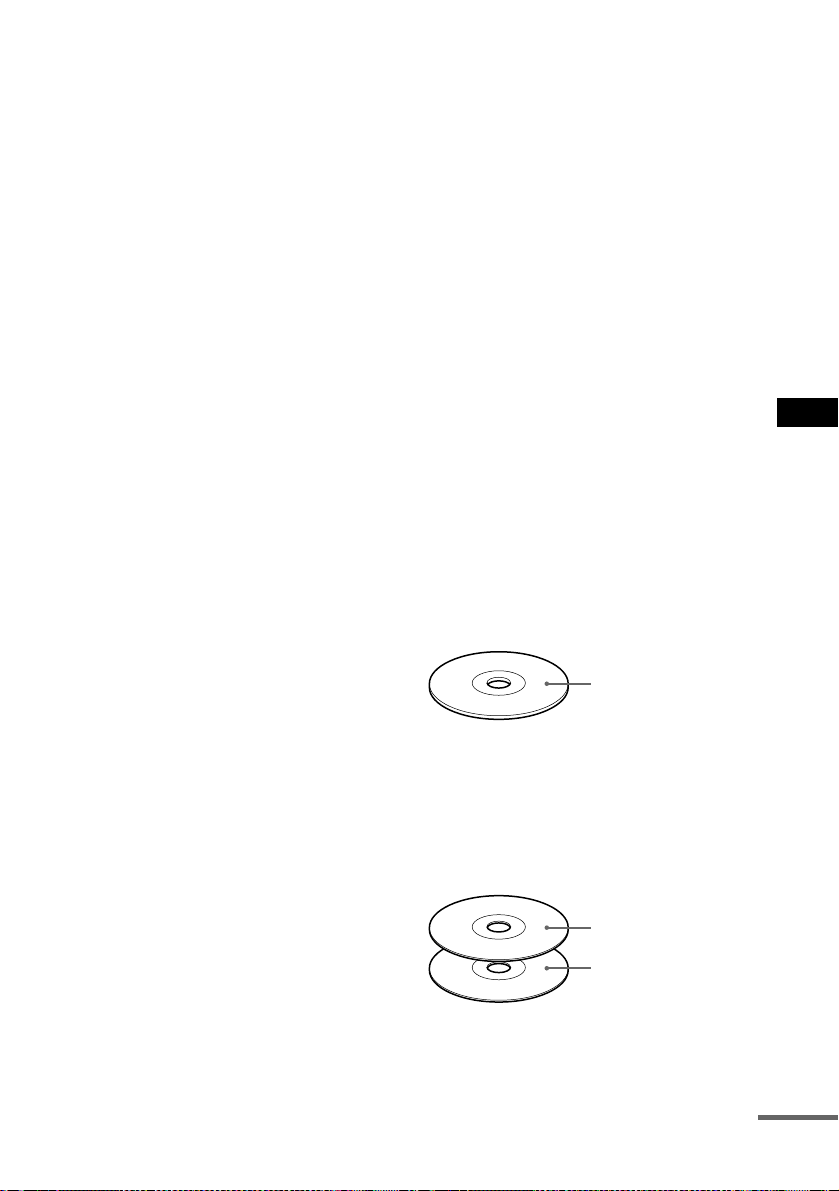
Informations complémentaires
85
FR
Format entrelacé (balayage
entrelacé)
Le format entrelacé constitue la méthode
standard NTSC d’affichage des images TV au
rythme de 30 images par seconde. Chaque
image est balayée deux fois : entre les lignes de
balayage paires et les lignes de balayage
impaires, au rythme de 60 balayages par
seconde.
Format progressif (balayage
séquentiel)
Par rapport au format entrelacé, le format
progressif peut reproduire 60 images par
seconde et donc toute les lignes de balayage
(525 lignes pour le système NTSC). La qualité
globale de l’image s’en trouve améliorée et les
images fixes, le texte et les lignes horizontales
sont plus nets. Ce format est compatible avec le
format progressif 525.
Logiciels basés sur des films,
logiciels basés sur des vidéos
Les DVD peuvent être classés comme logiciels
basés sur des films ou sur des vidéos. Les DVD
basés sur les films contiennent les mêmes
images (24 images par seconde) que ceux
passant dans les salles de cinéma. Les DVD
basés sur des vidéos, comme les téléfilms ou les
sitcoms, affichent les images à une vitesse de
30 images (60 champs) par seconde.
Neo:6
Développé par Digital Theater Systems, Inc.,
applique un signal de source Dolby Digital ou 2
canaux conventionnel à un décodeur matriciel
numérique de haute précision pour obtenir une
lecture surround à 6.1 canaux.
Le mode CINEMA permet une meilleure
séparation des canaux et rehausse ainsi l’effet du
6.1 canaux. Il est particulièrement adapté aux
films.
Le mode MUSIC permet de ne pas traiter les
canaux gauche et droit avant afin d’obtenir un
effet stéréo optimal tandis que l’ajout de
composantes surround ajoute une qualité
particulière au son.
Plage
Il s’agit des sections d’une image ou d’un
morceau musical sur un Super Audio CD, CD,
CD VIDEO ou MP3. Un album se compose de
plusieurs plages (MP3 uniquement).
Scène
Sur un CD VIDEO disposant de fonctions PBC
(contrôle de lecture), les écrans de menu, les
images animées et les images fixes sont divisés
en sections appelées « scènes ».
Super Audio CD
Un disque Super Audio CD peut reproduire les
sons de manière extrêmement fidèle à l’original
grâce à la technologie DSD (Direct Stream
Digital). Celle-ci utilise une fréquence
d’échantillonnage de 2,8224 MHz, soit 64 fois
celle d’un CD conventionnel, et une
quantification 1 bit qui multiplie par 4 la
quantité d’informations que le disque peut
contenir par rapport à un CD ordinaire au format
PCM. Les Super Audio CD sont répartis en
plusieurs types.
• Super Audio CD (disque monocouche)
Ce disque est constitué d’une seule couche
HD*.
* Couche de signaux haute densité du Super Audio
CD
• Super Audio CD (disque bicouche)
Ce disque est constitué de deux couches HD et
offre une durée de lecture étendue.
En outre, le disque bicouche est constitué de
deux couches HD sur une seule face et il n’est
pas nécessaire de le retourner au cours de la
lecture.
Couche HD (haute
densité)
Couche HD
Couche HD
suite

86
FR
• Super Audio CD + CD (disque hybride)
Ce disque est constitué d’une couche HD et
d’une couche CD. En outre, comme les deux
couches sont sur une même face, vous ne
devez pas retourner le disque pendant la
lecture. Vous pouvez lire cette touche CD à
l’aide d’un lecteur de CD conventionnel.
• Super Audio CD 2 canaux + multi-canaux
Ce disque est constitué d’une zone de lecture à
2 canaux et d’une zone de lecture multi-
canaux.
Titre
Il s’agit de la section la plus longue d’une image
ou d’un morceau musical sur un DVD, d’un
film, etc., pour un logiciel vidéo ou de l’album
entier pour un logiciel audio.
Couche CD
Couche HD
Zone de lecture à
2 canaux
Zone de lecture multi-
canaux
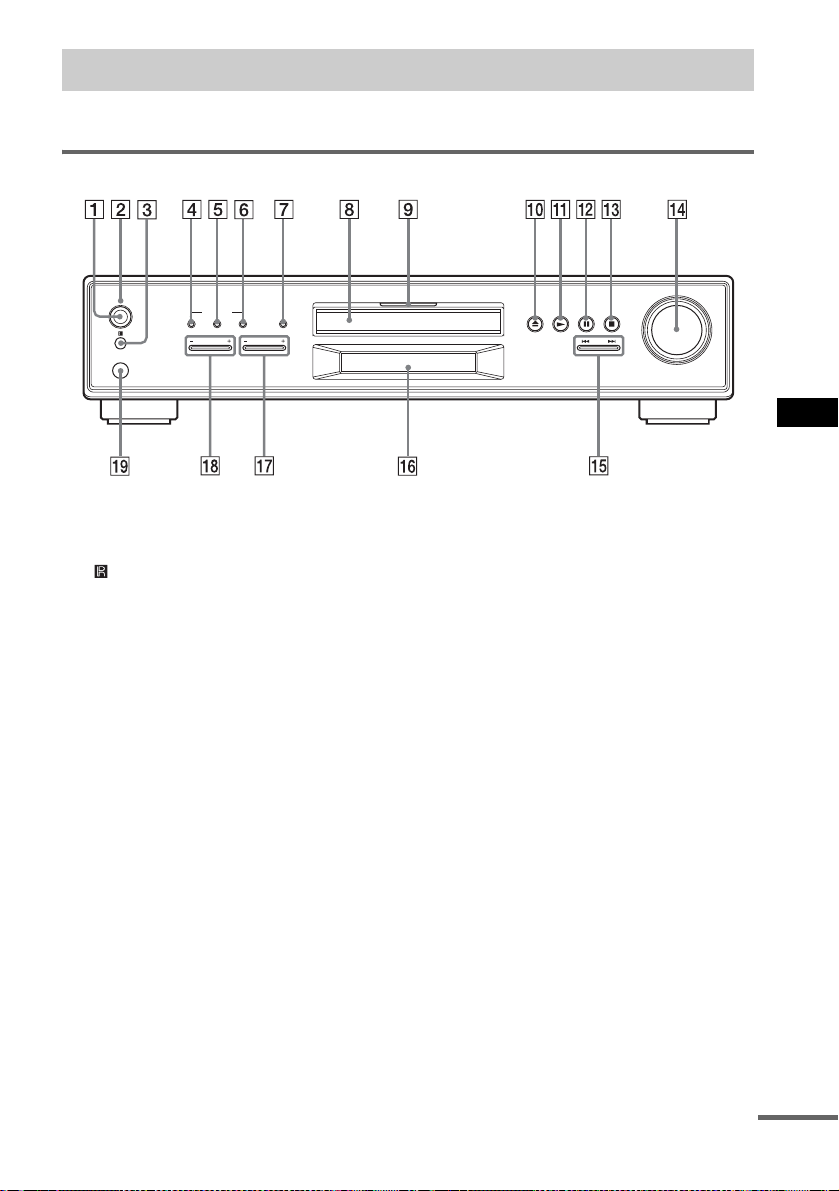
Informations complémentaires
87
FR
Pour plus de détails, reportez-vous aux pages indiquées entre parenthèses.
Panneau frontal
A Interrupteur Marche/Arrêt (22)
B Témoin STANDBY (veille) (22)
C (Capteur de télécommande) (12)
D 2CH (45)
E A.F.D. (45)
F MODE (47)
G DISPLAY (Fenêtre d’affichage) (38, 66)
H Plateau de lecture (22)
I Témoin MULTI CHANNEL DECODING
(Décodage multi-canaux) (68)
J Z (Ouverture/fermeture) (22)
K N (Lecture) (22)
L X (Pause) (23)
M x (Arrêt) (22)
N Commande du VOLUME (22)
O ./> (23)
P Fenêtre d’affichage du panneau frontal
(88)
Q FUNCTION –/+ (Fonction –/+) (64)
R TUNER/PRESET –/+ (Tuner/
Présélection –/+ ) (65)
S Prise PHONES (casque) (22)
Index des composants et des commandes
VOLUME
PHONES
POWER
STANDBY
SOUND FIELD
TUNER/PRESET FUNCTION
A. F. D.2CH
MODE
DISPLAY
suite
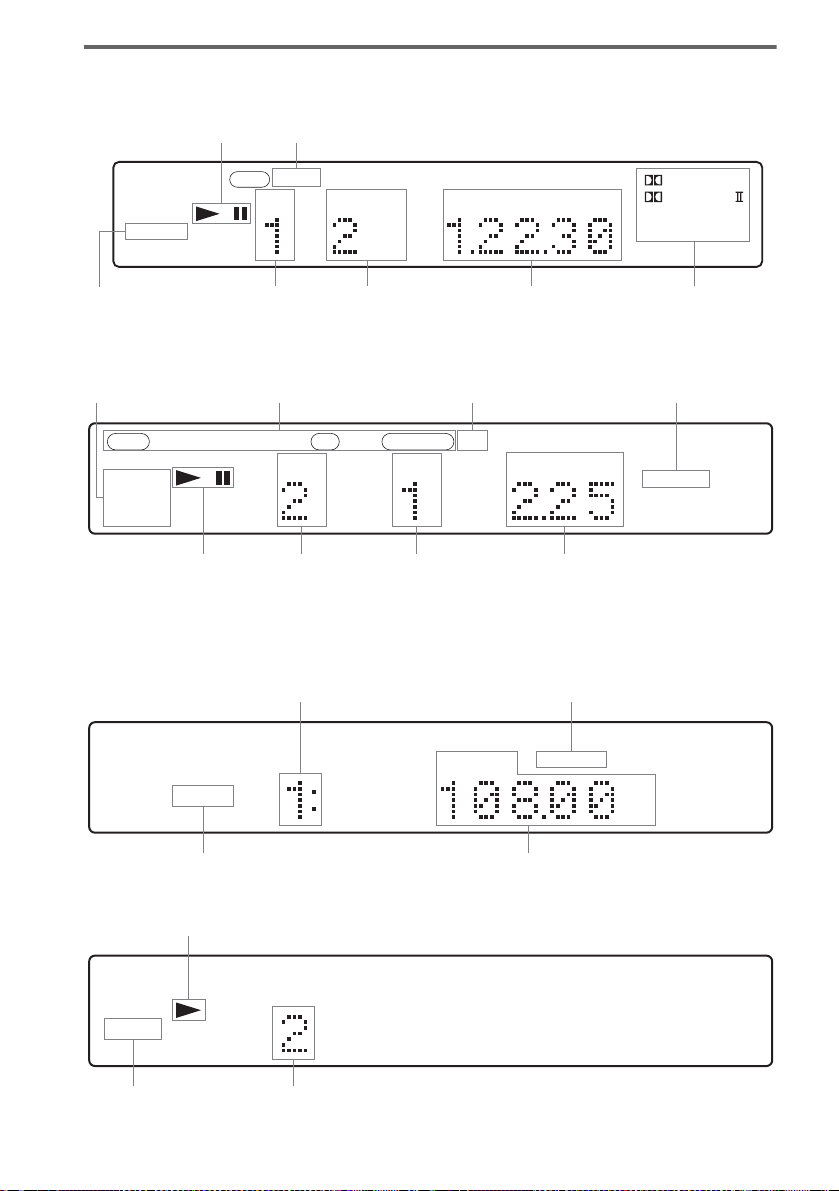
88
FR
Fenêtre d’affichage du panneau frontal
Pendant la lecture d’un DVD
Lors de la lecture d’un Super Audio CD, CD, CD VIDEO ou MP3
Pendant l’écoute de la radio
Pendant la lecture d’un fichier JPEG
DIGITAL EX
PRO LOGIC
DVDSACD
HYBRID
ALL 1DISCS TITLE TRACK CHAPTER INDEX H TUNED M MONO ST S
SHUFFLE
REPEAT1
PROGRAM
dB PCM DSD NEO:
6
kHz DTS-ES
MHz MPEG-2
96/24
AAC
FM AM
MEMORY
ANGLE
CD
MP3
VIDEO CD
PBC NTSC
PROGRESSIVE
Statut de lecture
Numéro du chapitre
en cours
Numéro du titre en
cours
Temps de
lecture
Son en cours
Mode en cours
S’allume lorsque vous changez d’angle
DIGITAL EX
PRO LOGIC
DVDSACD
HYBRID
ALL 1DISCS TITLE TRACK CHAPTER INDEX HTUNEDM MONO ST S
SHUFFLE
REPEAT1
PROGRAM
dB PCM DSD NEO:
6
kHz DTS-ES
MHz MPEG-2
96/24
AAC
FM AM
MEMORY
ANGLE
CD
MP3
VIDEO CD
PBC NTSC
PROGRESSIVE
Disque en cours
S’allume en lecture PBC
(CD VIDEO uniquement)
Temps de lecture
Mode de lecture en cours
Statut de lecture
Numéro de la
plage en
cours
Son en cours
Numéro d’index en cours
(Le numéro d’index
n’apparaît pas pendant la
lecture d’un Super Audio
CD ou MP3.)
DIGITAL EX
PRO LOGIC
DVDSACD
HYBRID
ALL 1DISCS TITLE TRACK CHAPTER INDEX H TUNED M MONO ST S
SHUFFLE
REPEAT1
PROGRAM
dB PCM DSD NEO:
6
kHz DTS-ES
MHz MPEG-2
96/24
AAC
FM AM
MEMORY
ANGLE
CD
MP3
VIDEO CD
PBC NTSC
PROGRESSIVE
Numéro de présélection
Bande en cours
Effet mono/stéréo
Station en cours
DIGITAL EX
PRO LOGIC
DVDSACD
HYBRID
ALL 1DISCS TITLE TRACK CHAPTER INDEX H TUNED M MONO ST S
SHUFFLE
REPEAT1
PROGRAM
dB PCM DSD NEO:
6
kHz DTS-ES
MHz MPEG-2
96/24
AAC
FM AM
MEMORY
ANGLE
CD
MP3
VIDEO CD
PBC NTSC
PROGRESSIVE
Statut de lecture
Mode en cours
Numéro du fichier en cours
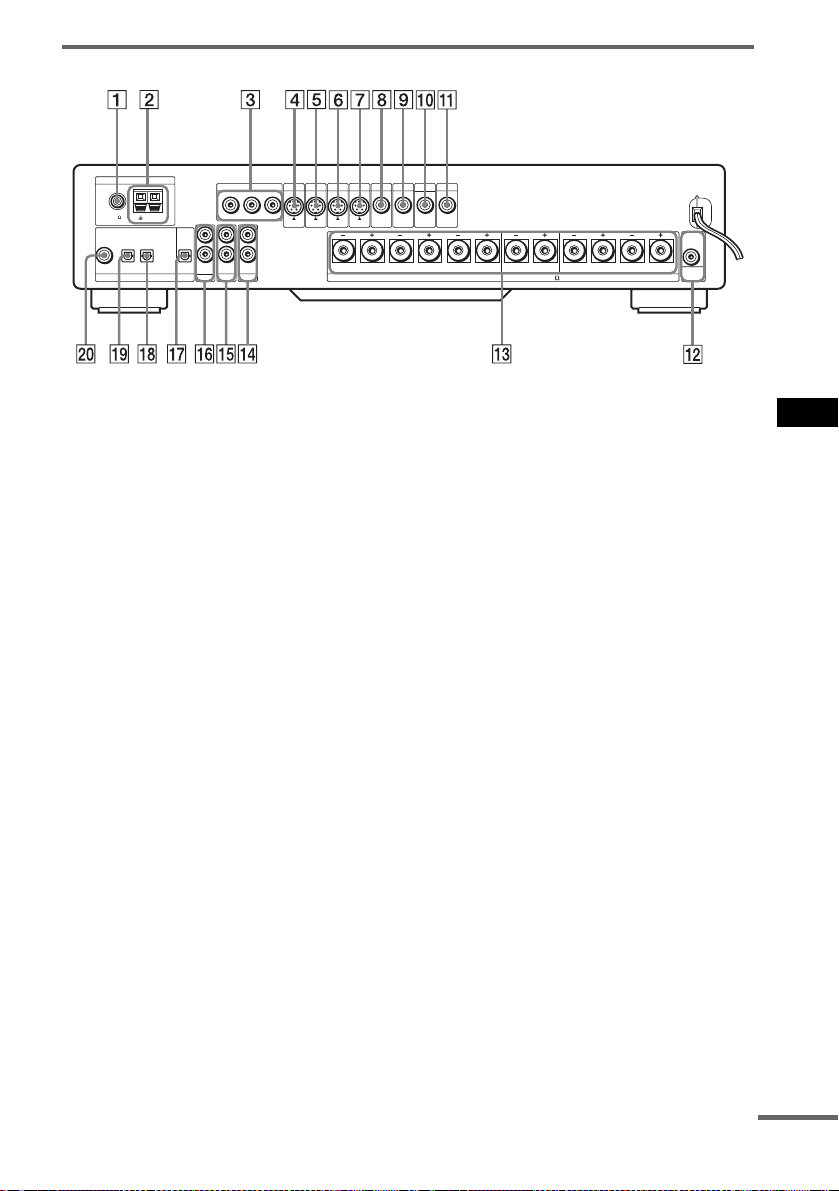
Informations complémentaires
89
FR
Panneau arrière
A Prise FM 75Ω COAXIAL (16)
B Bornes AM (16)
C Prises COMPONENT VIDEO OUT
(Sortie vidéo composante) (18)
D Prise MONITOR (S VIDEO OUT)
(Moniteur (Sortie S vidéo)) (18)
E Prise TV/SAT (S VIDEO IN) (TV/Satellite
(Entrée S vidéo)) (18)
F Prise VIDEO2 (S VIDEO IN) (Vidéo 2
(Entrée S vidéo)) (18)
G Prise VIDEO1 (S VIDEO IN) (Vidéo 1
(Entrée S vidéo)) (18)
H Prise MONITOR (VIDEO OUT)
(Moniteur (Sortie vidéo)) (18)
I Prise TV/SAT (VIDEO IN) (TV/Satellite
(Entrée vidéo)) (18)
J Prise VIDEO2 (VIDEO IN) (Vidéo 2
(Entrée vidéo)) (18)
K Prise VIDEO1 (VIDEO IN) (Vidéo 1
(Entrée vidéo)) (18)
L Prise SUB WOOFER (ANALOG OUT)
(Caisson de graves (Sortie
analogique))(13)
M Bornes SPEAKER (Enceintes) (13)
N Prise VIDEO1 (AUDIO L/R IN) (Vidéo 1
(Entrée audio G/D)) (18)
O Prise VIDEO2 (AUDIO L/R IN) (Vidéo 2
(Entrée audio G/D)) (18)
P Prise TV/SAT (AUDIO L/R IN) (TV/
Satellite (Entrée audio G/D)) (18)
Q Prise DIGITAL (OPTICAL OUT)
(Numérique (Sortie optique)) (19)
R Prise DIGITAL (OPTICAL IN VIDEO2)
(Numérique (Entrée optique Vidéo 2))
(19)
S Prise DIGITAL (OPTICAL IN TV/SAT)
(Numérique (Entrée optique TV/
Satellite)) (19)
T Prise DIGITAL (COAXIAL IN TV/SAT)
(Numérique (Entrée coaxiale TV/
Satellite)) (19)
ANTENNA
COMPONENT VIDEO OUT
MONITOR
DIGITAL
TV/SAT
COAXIAL IN
TV/SAT
OPTICAL IN OPTICAL
OUT
AUDIO
IN
Y
(DVD ONLY)
S VIDEO
P
B
/C
B
P
R
/C
R
OUT
FM
75
COAXIAL
AM
TV/SAT VIDEO2
VIDEO2
AUDIO
IN
VIDEO1
AUDIO
IN
L
R
SPEAKERS
IMPEDANCE USE 4-16
SUB
WOOFER
TV/SAT
S VIDEO
IN
VIDEO2
S VIDEO
IN
VIDEO1
S VIDEO
IN
BACK
MONITOR
VIDEO
OUT
TV/SAT
VIDEO
IN
VIDEO2
VIDEO
IN
VIDEO1
VIDEO
AUDIO
OUT
IN
R
SURROUND
CENTER FRONT
L R L
suite
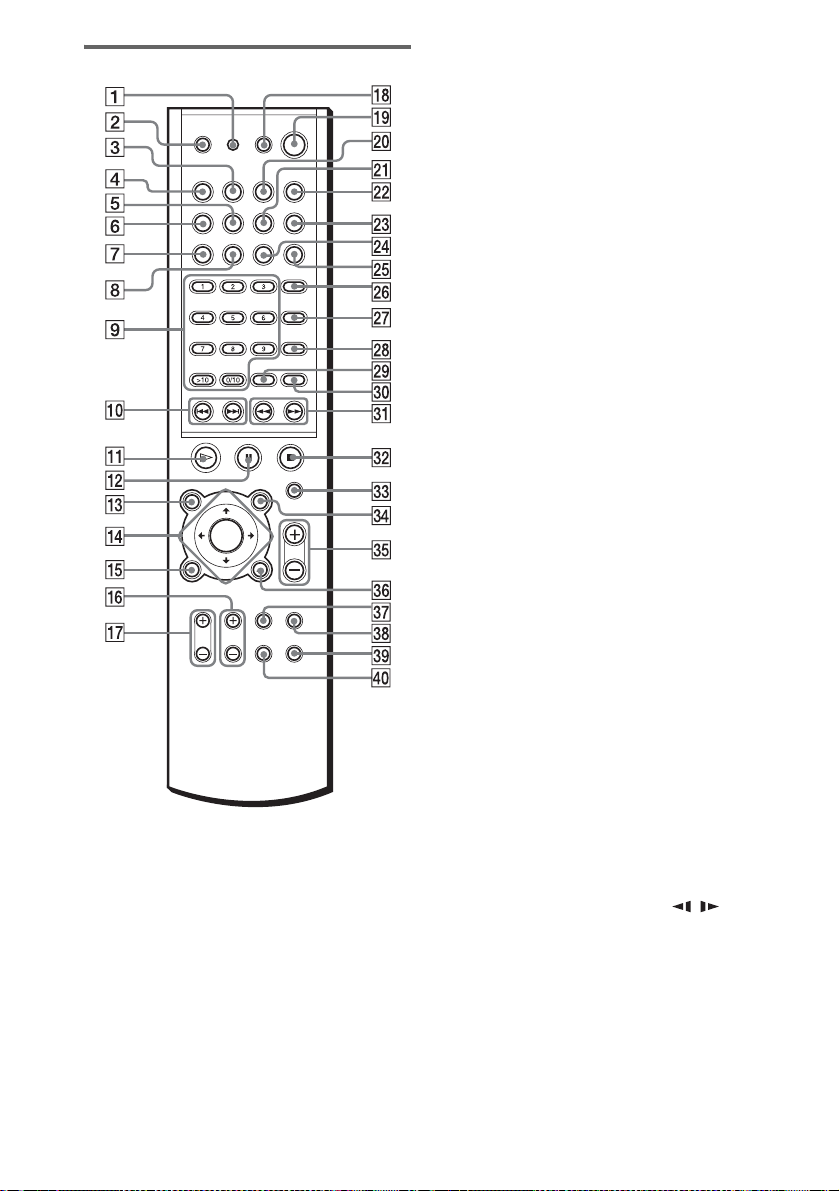
90
FR
Télécommande
Remarques
• Cette télécommande est phosphorescente dans
l’obscurité pour autant qu’elle ait été préalablement
exposée à la lumière pendant un certain temps.
• Lorsque vous utilisez un lecteur de DVD, appuyez
sur DVD 4, puis modifiez le mode de l’amplituner
en sélectionnant DVD.
A RM SET UP (Configuration de la
télécommande) (61, 62, 63)
B TV [/1 (Marche/Veille) (61)
C VIDEO1 (63, 64)
D DVD (22)
E A.F.D. (45, 46)
F 2CH (45)
G PLAY MODE (Mode de lecture) (30, 32)
H REPEAT (Répétition) (30, 33)
I Touches numériques (25, 30, 36, 53, 56,
58, 61, 62, 63)
J ./>, CH –/+ (Canal –/+), PRESET
–/+ (Présélection –/+) (23, 25, 63, 65, 66,
67)
K H (Lecture) (22, 23, 24, 25, 29, 30, 32,
35, 58)
L X (Pause) (23)
M TOP MENU/GUIDE ALBUM– (Menu
principal/Guide Album–) (25, 27, 28, 62)
N C/X/x/c ENTER (Entrée) (25, 27, 28, 30,
32, 36, 43, 46, 49, 50, 51, 53, 54, 55, 56,
58, 65, 67, 68, 69)
O DVD DISPLAY (Affichage DVD) (27, 28,
32, 36, 41, 42, 43, 53, 54, 55, 56)
P TV CH +/– (TV Canal +/–) (61)
Q TV VOL +/– (61)
R AV [/1 (Marche/Veille) (61, 62, 63)
S [/1 (Marche/Veille) (22, 65)
T VIDEO2 (63, 64)
U MODE (47)
V TV/SAT (62, 64)
W BAND (Bande) (65, 66)
X DISPLAY/JUMP (Affichage/Saut) (38,
66)
Y FM MODE (Mode FM) (66)
Z AUDIO (43)
wj ANGLE (53)
wk SUBTITLE (Sous-titres) (54)
wl ENTER (Entrée) (61, 62, 63)
e; CLEAR (Annulation) (30, 32, 33, 36)
ez m/M, SLOW (Ralenti) / ,
TUNING –/+ (Syntonisation –/+) (29, 35,
65, 66)
es x (Arrêt) (22, 23, 24, 25, 56)
ed OPEN/CLOSE (Ouverture/Fermeture)
(22)
ef AV MENU/ALBUM+ (Menu AV/Album+)
(25, 27, 28, 62)
eg VOLUME +/– (23, 66)


92
FR
L’orthographe des langues est conforme à la norme ISO 639 : 1988 (E/F).
Liste des codes de langue
1245 Inupiak
1248 Indonesian
1253 Icelandic
1254 Italian
1257 Hebrew
1261 Japanese
1269 Yiddish
1283 Javanese
1287 Georgian
1297 Kazakh
1298 Greenlandic
1299 Cambodian
1300 Kannada
1301 Korean
1305 Kashmiri
1307 Kurdish
1311 Kirghiz
1313 Latin
1326 Lingala
1327 Laothian
1332 Lithuanian
1334 Latvian; Lettish
1345 Malagasy
1347 Maori
1349 Macedonian
1350 Malayalam
1352 Mongolian
1353 Moldavian
1356 Marathi
1357 Malay
1358 Maltese
1363 Burmese
1365 Nauru
1369 Nepali
1376 Dutch
1379 Norwegian
1393 Occitan
1403 (Afan) Oromo
1408 Oriya
1417 Punjabi
1428 Polish
1435 Pashto; Pushto
1436 Portuguese
1463 Quechua
1481 Rhaeto-Romance
1482 Kirundi
1483 Romanian
1027 Afar
1028 Abkhazian
1032 Afrikaans
1039 Amharic
1044 Arabic
1045 Assamese
1051 Aymara
1052 Azerbaijani
1053 Bashkir
1057 Byelorussian
1059 Bulgarian
1060 Bihari
1061 Bislama
1066 Bengali; Bangla
1067 Tibetan
1070 Breton
1079 Catalan
1093 Corsican
1097 Czech
1103 Welsh
1105 Danish
1109 German
1130 Bhutani
1142 Greek
1144 English
1145 Esperanto
1149 Spanish
1150 Estonian
1151 Basque
1157 Persian
1165 Finnish
1166 Fiji
1171 Faroese
1174 French
1181 Frisian
1183 Irish
1186 Scots Gaelic
1194 Galician
1196 Guarani
1203 Gujarati
1209 Hausa
1217 Hindi
1226 Croatian
1229 Hungarian
1233 Armenian
1235 Interlingua
1239 Interlin
g
ue
1489 Russian
1491 Kinyarwanda
1495 Sanskrit
1498 Sindhi
1501 Sangho
1502 Serbo-Croatian
1503 Singhalese
1505 Slovak
1506 Slovenian
1507 Samoan
1508 Shona
1509 Somali
1511 Albanian
1512 Serbian
1513 Siswati
1514 Sesotho
1515 Sundanese
1516 Swedish
1517 Swahili
1521 Tamil
1525 Telugu
1527 Tajik
1528 Thai
1529 Tigrinya
1531 Turkmen
1532 Tagalog
1534 Setswana
1535 Tonga
1538 Turkish
1539 Tsonga
1540 Tatar
1543 Twi
1557 Ukrainian
1564 Urdu
1572 Uzbek
1581 Vietnamese
1587 Volap k
1613 Wolof
1632 Xhosa
1665 Yoruba
1684 Chinese
1697 Zulu
1703
Non spécifiée
Code Langue Code Langue Code Langue
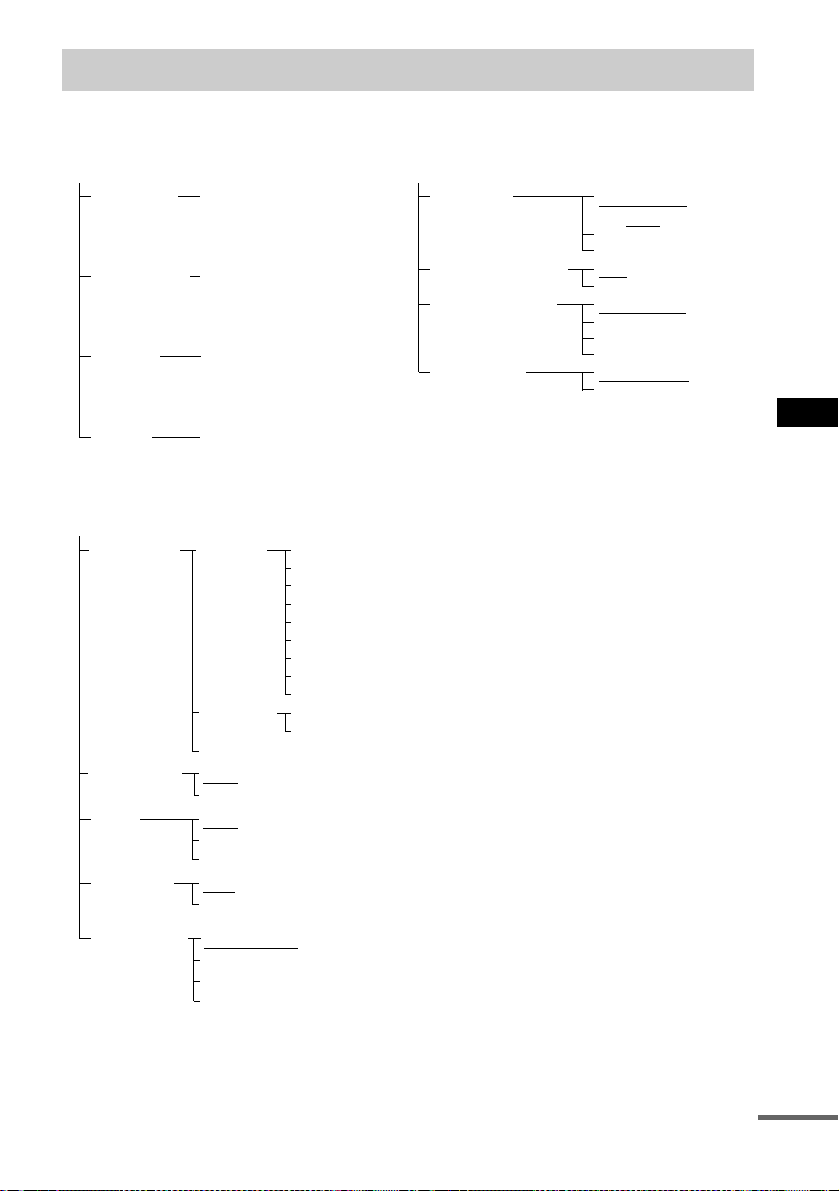
Informations complémentaires
93
FR
Vous pouvez régler les paramètres suivants avec le menu de configuration DVD.
Les réglages par défaut sont soulignés.
Liste des paramètres du menu de configuration DVD
CHOIX DE LA LANGUE
ECRANS
MENU DVD
a)
AUDIO
a)
SOUS-
TITRE
a)
(Sélectionnez la langue de
votre choix à partir de la liste
des langues affichées.)
(Sélectionnez la langue de
votre choix à partir de la liste
des langues affichées.)
(Sélectionnez la langue de
votre choix à partir de la liste
des langues affichées.)
(Sélectionnez la langue de
votre choix à partir de la liste
des langues affichées.)
REGLAGE DE L’ECRAN
TYPE TV
a)
ECONOMISEUR
D’ECRAN
ARRIERE-PLAN
SORTIE
COMPOSANTE
4:3 PAN SCAN
4:3 LETTER
16:9
OUI
NON
GRAPHIQUE
BLEU
NOIR
POCHETTE
INTERLACE
PROGRESSIVE
REGLAGE PERSONNALISE
CONTROLE
PARENTAL
a)
SELECTION
DE PLAGE
a)
NON
8.
7. NC17
STANDARD
6. R
5.
4. PG13
3. PG
2.
1. G
USA
AUTRESt
CHANGER MOT DE PASSE
NIVEAU
NONNON
AUTO
BOX
DRC
AUDIO
b)
NON
STANDARD
MAX
PRIORITE
CD
DONNEES
c)
MP3
JPEG
DATE JPEG MM/JJ/AAAA
AAAA/MM/JJ
JJ/MM/AAAA
AAAA/JJ/MM
a) DVD uniquement
b) Sources Dolby Digital uniquement
c) MP3, JPEG uniquement
suite
94
FR
REGLAGE H-P
TAILLE
DISTANCE
AVANT
CENTRE
SURROUND
GRAND
NEANT
GRAND (DERRIERE, BAS)
INFRAGRAVE
NEANT
OUI
AVANT
CENTRE
SURROUND
NIVEAU
CENTRE
SURROUND
DROIT
–10 dB – +10 dB
(0 db)
–10 dB – +10 dB
(0 db)
INFRAGRAVE
–10 dB – +10 dB
(0 db)
ÉQUILIBRE AVANT 6 pas à gauche
ou à droite
(CENTRE)
TEST
TONALITE
NON
OUI
SURROUND
GAUCHE
–10 dB – +10 dB
(0 db)
PETIT
GRAND
PETIT
GRAND (DERRIERE, HAUT)
GRAND (LATERAL, BAS)
GRAND (LATERAL, HAUT)
PETIT (DERRIERE, BAS)
PETIT (DERRIERE, HAUT)
PETIT (LATERAL, BAS)
PETIT (LATERAL, HAUT)
NEANT
SURROUND
ARRIERE
GRAND
PETIT
NEANT
SURROUND
ARRIERE
REINITIALISATION
OUI
NON
SURROUND
ARRIERE
–10 dB – +10 dB
(0 db)
0,9m – 6,9m/
3 pieds – 23 pieds
(3 m/10 pieds)
0,9m – 6,9m/
3 pieds – 23 pieds
(3 m/10 pieds)
0,9m – 6,9m/
3 pieds – 23 pieds
(3 m/10 pieds)
0,9m – 6,9m/
3 pieds – 23 pieds
(3 m/10 pieds)

Informations complémentaires
95
FR
Chiffres
16:9 71
4:3 LETTER BOX 71
4:3 PAN SCAN 71
A
ALBUM 27, 36
Album 6, 83
ALEATOIRE 32
ANGLE 53
ARRIERE-PLAN 72
AUDIO 43, 70
Avance rapide 35
B
Balayage 35
C
CD VIDEO 83
Champ acoustique 45
CHAPITRE 37
Chapitre 6, 83
CHOIX DE LA LANGUE 70
Code local 7, 83
CONTROLE PARENTAL 58,
73, 83
D
DATE JPEG 74
Décodage prioritaire 50
Dépannage 78
Diaporama 29
DIMMER 68
DISPLAY 38
Disques compatibles 6
DISTANCE 76
Dolby Digital 83
Dolby Digital EX 83
Dolby Surround Pro Logic 84
DRC AUDIO 73
DTS 84
DTS-ES 84
DVD 84
E
Economie d’énergie 23
ECONOMISEUR D’ECRAN
72
Ecoute de la radio 66
Ecran de menu
Affichage du menu de
commande 10
ECRANS 70
ÉQUILIBRE 77
F
Fenêtre d’affichage du panneau
frontal 88
Fichier 7, 84
FM MODE 66
Fonction d’angles multiples 53,
84
Fonction multilingue 43, 84
I
Impédance des enceintes 51
INDEX 37
Index 6
J
JPEG 28
L
Lecture aléatoire 32
Lecture au ralenti 35
Lecture continue
CD/VIDEO CD/Super Audio
CD/DVD/MP3 22
Lecture PBC 25, 83
Lecture programmée 30
M
Manipulation des disques 9
Menu de commande 10
Menu de configuration 69
MENU DVD 25, 70
MODE IMAGE 55
MP3 26
MUTING 23
N
Neo:6 85
NIVEAU 76
P
Panneau arrière 89
Panneau frontal 87
Piles 12
PLAGE 36
Plage 6, 85
PLAY MODE 30, 32
PRIORITE CD DONNEES 73
R
Raccordement des enceintes 13
Raccordements des antennes 16
Raccordements du téléviseur et
des composants vidéo 18
Radio 66
RECH. TEMPORELLE 36
REGLAGE DE L’ECRAN 71
REGLAGE H-P 74
REGLAGE PERSONNALISE
73
REINITIALISATION 70
REPETEE 33
Reprise de la lecture 24
Retour rapide 35
S
S VIDEO 18
SCENE 10
Scène 7, 85
SELECTION DE PLAGE 73
Sélection du mode de décodage
Surround Back 49
SORTIE COMPOSANTE 72
SOUS-TITRE 70
Super Audio CD 85
T
TAILLE 74
Télécommande 61, 90
TEST TONALITE 77
TITRE 36
Titre 6, 86
TYPE TV 71
V
VERROUILLAGE PARENTAL
PERSONNALISE 56
Index

Sony Corporation Printed in Malaysia