1
Introduction
Ta b le of Contents
Thank you for purchasing this television set.
This handbook has been designed to help you install and operate your TV set.
We would strongly recommend that you read it thoroughly.
We hope our technology meets entirely with your satisfaction.
Installation
Presentation of the LCD Television . . . . . . . . . . . . . . . . . . . . . . . . . . . . . . . . . . . . .2
The keys on the TV set . . . . . . . . . . . . . . . . . . . . . . . . . . . . . . . . . . . . . . . . . . . . . .2
Remote control keys . . . . . . . . . . . . . . . . . . . . . . . . . . . . . . . . . . . . . . . . . . . . . . .3
Installing your television set . . . . . . . . . . . . . . . . . . . . . . . . . . . . . . . . . . . . . . . . . .4
Quick installation . . . . . . . . . . . . . . . . . . . . . . . . . . . . . . . . . . . . . . . . . . . . . . . . . .4
Program sort . . . . . . . . . . . . . . . . . . . . . . . . . . . . . . . . . . . . . . . . . . . . . . . . . . . . . .5
Manual store . . . . . . . . . . . . . . . . . . . . . . . . . . . . . . . . . . . . . . . . . . . . . . . . . . . . . .5
Other settings in the Install menu . . . . . . . . . . . . . . . . . . . . . . . . . . . . . . . . . . . . .5
Operation
Picture settings . . . . . . . . . . . . . . . . . . . . . . . . . . . . . . . . . . . . . . . . . . . . . . . . . . . .6
Sound adjustments . . . . . . . . . . . . . . . . . . . . . . . . . . . . . . . . . . . . . . . . . . . . . . . . .6
Feature settings . . . . . . . . . . . . . . . . . . . . . . . . . . . . . . . . . . . . . . . . . . . . . . . . . . . .6
Timer function . . . . . . . . . . . . . . . . . . . . . . . . . . . . . . . . . . . . . . . . . . . . . . . . . . . .7
16:9 Format . . . . . . . . . . . . . . . . . . . . . . . . . . . . . . . . . . . . . . . . . . . . . . . . . . . . . . .7
Teletext . . . . . . . . . . . . . . . . . . . . . . . . . . . . . . . . . . . . . . . . . . . . . . . . . . . . . . . . . .8
Using the radio . . . . . . . . . . . . . . . . . . . . . . . . . . . . . . . . . . . . . . . . . . . . . . . . . . . . .9
Using in PC monitor mode . . . . . . . . . . . . . . . . . . . . . . . . . . . . . . . . . . . . . . . . . . .9
Peripherals
Video recorder . . . . . . . . . . . . . . . . . . . . . . . . . . . . . . . . . . . . . . . . . . . . . . . . . . .10
Other equipment . . . . . . . . . . . . . . . . . . . . . . . . . . . . . . . . . . . . . . . . . . . . . . . . .10
To select connected equipment . . . . . . . . . . . . . . . . . . . . . . . . . . . . . . . . . . . . .10
Side connections . . . . . . . . . . . . . . . . . . . . . . . . . . . . . . . . . . . . . . . . . . . . . . . . . .11
Amplifier . . . . . . . . . . . . . . . . . . . . . . . . . . . . . . . . . . . . . . . . . . . . . . . . . . . . . . . .11
Computer . . . . . . . . . . . . . . . . . . . . . . . . . . . . . . . . . . . . . . . . . . . . . . . . . . . . . . .11
Practical information
Tips . . . . . . . . . . . . . . . . . . . . . . . . . . . . . . . . . . . . . . . . . . . . . . . . . . . . . . . . . . . .10
Glossary . . . . . . . . . . . . . . . . . . . . . . . . . . . . . . . . . . . . . . . . . . . . . . . . . . . . . . . .11
°
Recycling
The materials used in your set are either reusable or can be recycled.
To minimise environmental waste, specialist companies collect used appliances
and dismantle them after retrieving any materials that can be used again (ask
your dealer for further details).
English
EspañolPortuguêsMagyar
PyccÍËÈPolskiČeštinaSlovenčina
∂∂ÏÏÏÏËËÓÓÈÈÎο¿
Türkçe
2
-
PROGRAM
+-
VOLUME
+
&
é
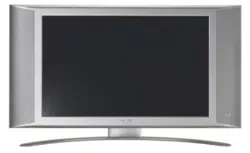
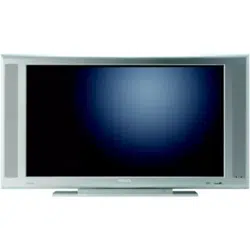
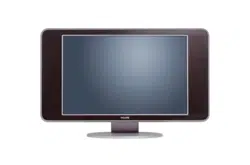
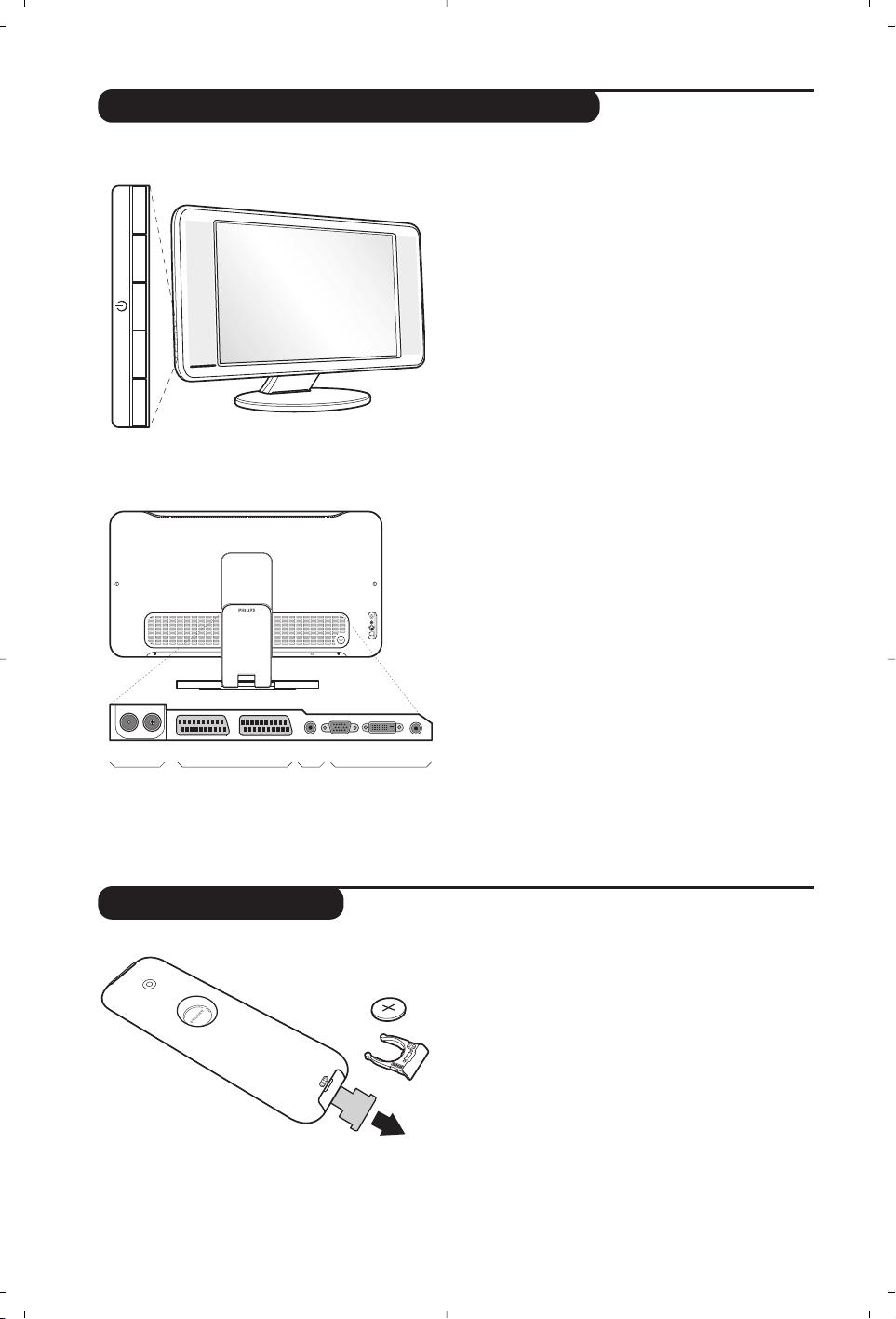
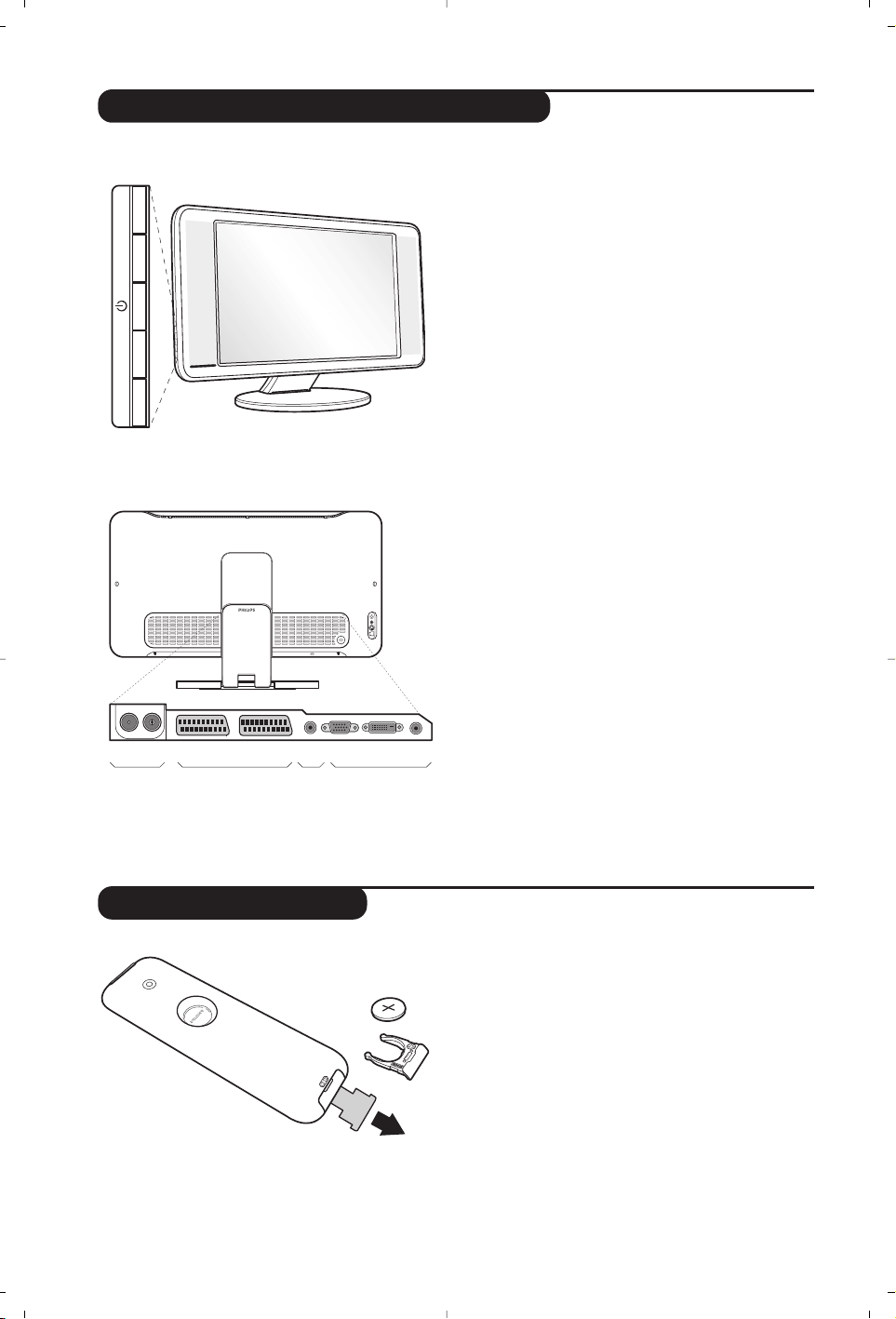
Presentation of the LCD Television
Remote control
VGA
In
DVI
In
Audio
In
Audio
Out
EXT 1 EXT 2FM ANT
"'(§
è
:
&
Television keys:
• .: to switch the TV on or off.
• VOLUME - + (-”+): to adjust sound level.
• PROGRAM - + (- P +): to select programmes.
• MENU: to access or close menus, simultaneously
press the ” - and ” + keys. The - + keys can
be used to select an adjustment and the ” - +
keys to make that adjustment.
é
Adjustable stand.
The stand can be removed and replaced with a
wall mounting kit available as an option (ask your
dealer).
Rear of set :
The main connections are made at the bottom of
the television.
For more details on connections see page 10.
“ TV and radio aerial sockets
‘ EXT1 and EXT2 socket
( Audio output for connecting an amplifier.
§ VGA, DVI* and audio input for connecting a
computer.
è Side connections
* Only available on certain versions.
Pull out the plastic insulation sheet from the
battery, this will activate the remote control.
The battery supplied with the appliance does not
contain mercury or nickel cadmium so as to
protect the environment. Please do not discard
your used batteries, but use the recycling methods
available (consult your distributor).
CR 2025
3
P
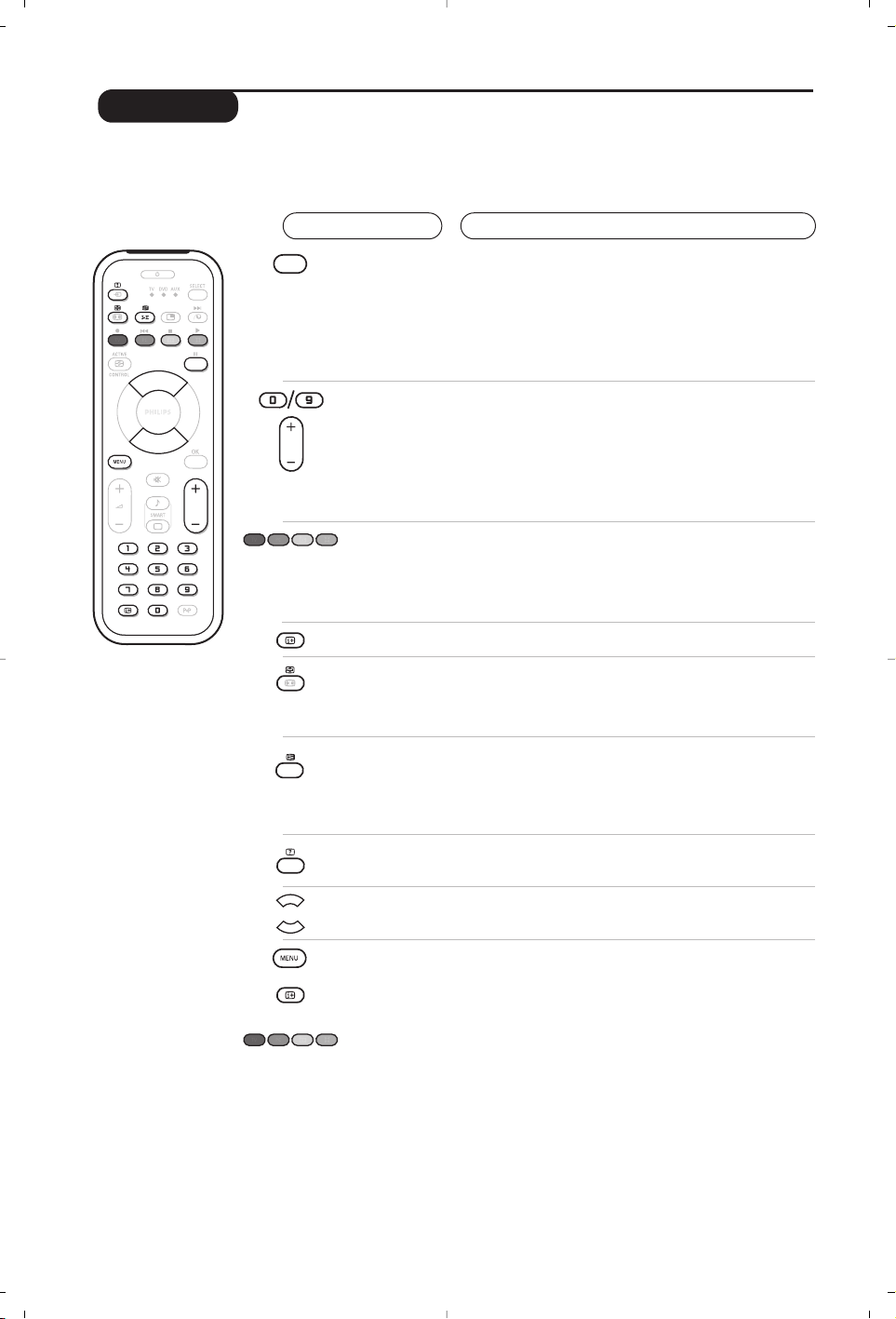
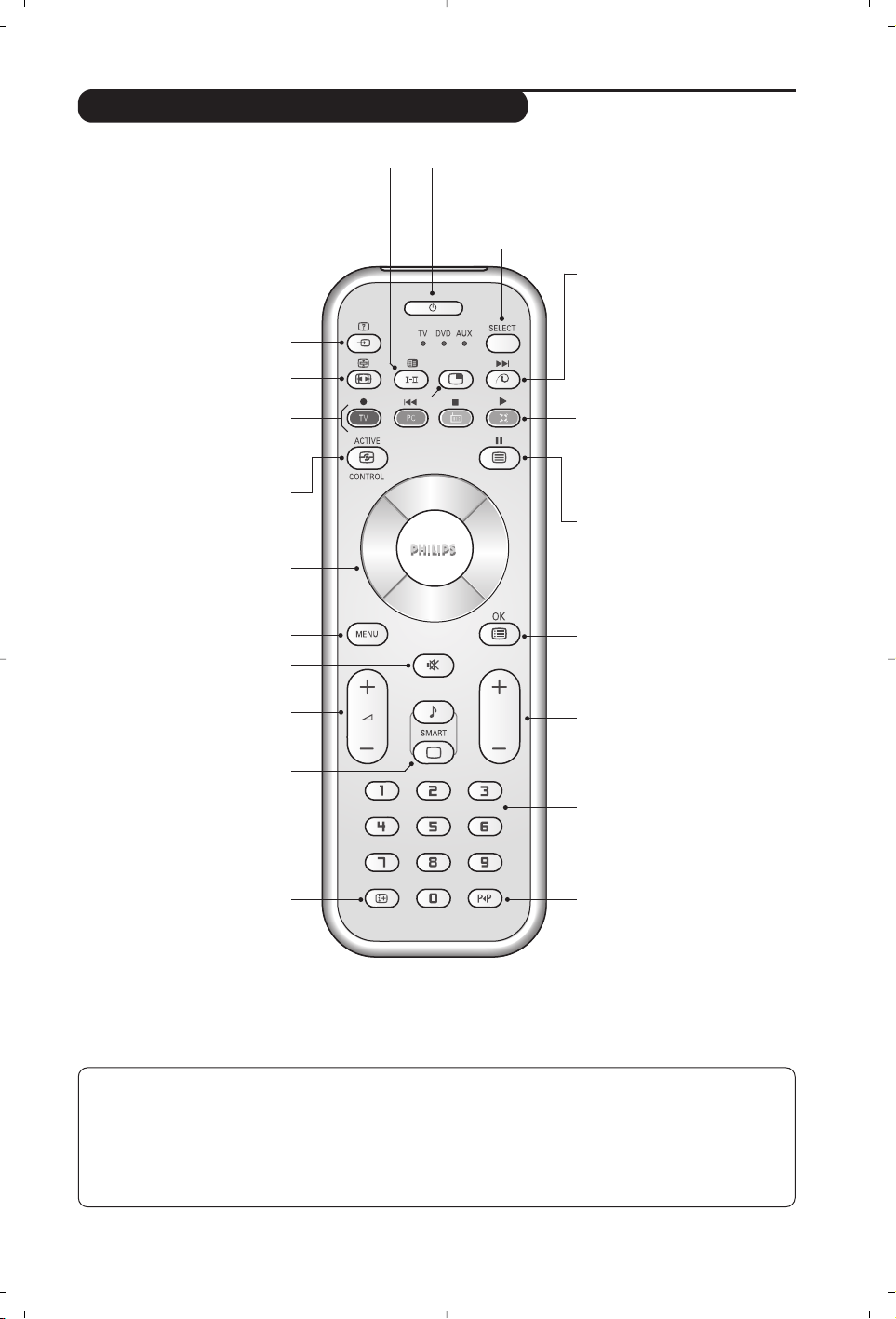
Remote control keys
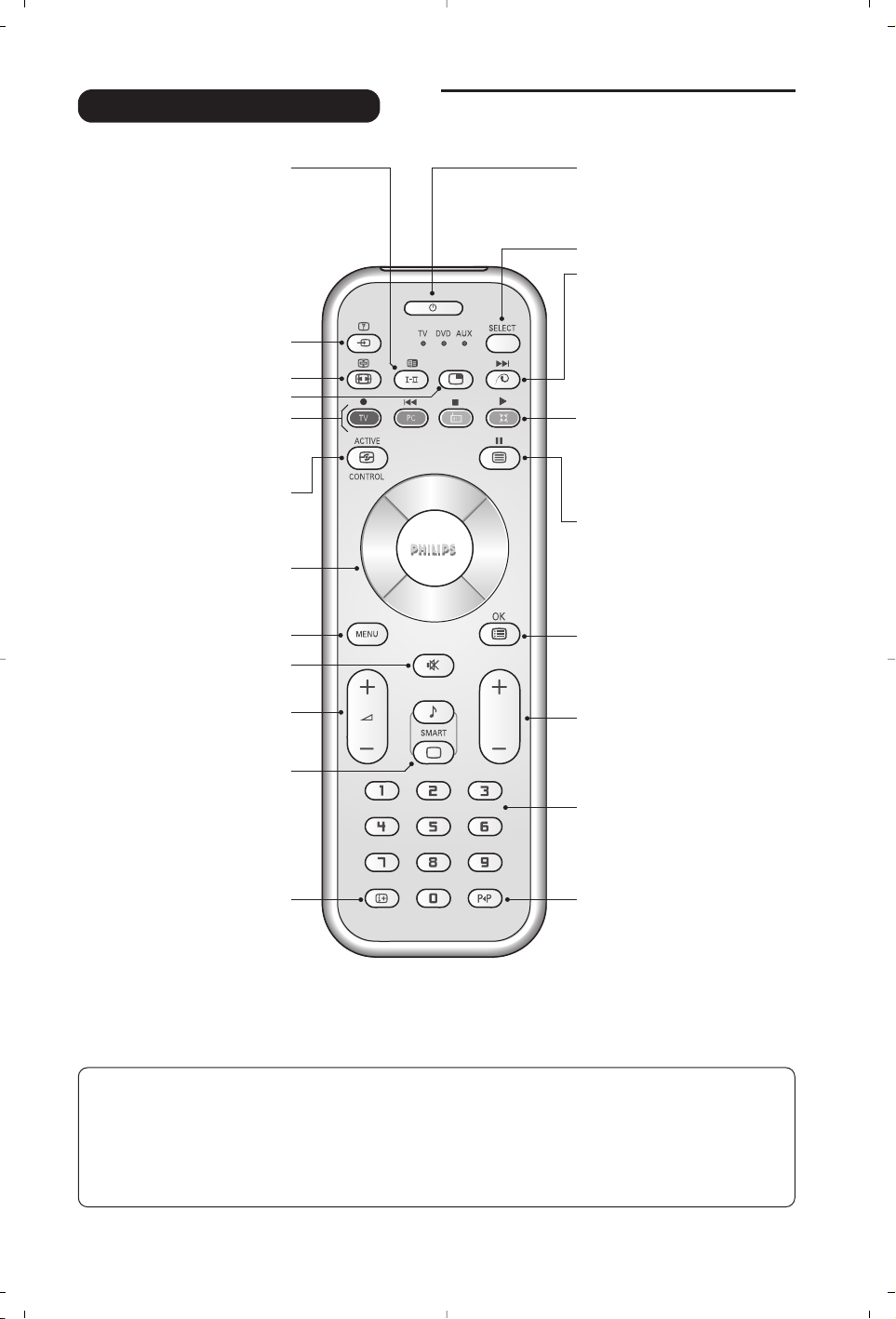
Sound mode
Used to force programmes in
Stereo and Nicam Stereo to Mono
or, for bilingual programmes, to
choose between Dual I or Dual II.
The Mono indication is red when in
forced position.
Select peripherals (p.10)
Press several times to select the
required EXT connector.
16:9 Format (p. 7)
PIP on/off (p. 9)
PC / TV / Radio
Press one of these keys to switch
the television between PC,TV or
radio mode (p. 9).
Cursor
These 4 keys are used to move
around the menus
(
<>≤≥)
.
Active control
Optimizes the picture quality depending
on the quality of the incoming signal
and the ambient light conditions.
Mute
To mute or restore the sound.
Volume
To adjust the sound level.
Smart picture and sound
Used to access a series of predefined
picture and sound settings.
The personal position relates to
settings selected from the menus.
Screen information
To display / remove the programme
number, the time, the sound mode
and the time remaining on the
timer. Hold down for 5 seconds to
permanently display the
programme number on the screen.
Standby
To set the TV to standby mode.
To switch the TV set on again,
press .,P - + or ñ/ô.
Mode selector *
Pixel + (depending on version)
Switches the Pixel +
demonstration mode on or off.
Surround Sound
To activate / deactivate the surround
sound effect. In stereo, this gives the
impression that the speakers are
further apart. For models equipped
with Virtual Dolby Surround*, you
can experience Dolby Surround Pro
Logic sound effects.
Teletext (p. 8)
Menu
To call up or exit the menus.
Selecting TV programmes
To move up or down a programme.
The number and the sound
mode are
displayed for a few seconds.
For some TV programmes the title of
the programme appears at the
bottom of the screen.
Numerical keys
For direct access to programmes.
For a 2 digit programme number,
the 2
nd
digit must be entered
before the dash disappears.
Previous programme
To access the previously viewed
programme.
* Manufactured under license from
Dolby Laboratories.“Dolby” and the
double-D symbols are trademarks
of Dolby Laboratories.
List of programmes
To display/clear the list of
programmes.
Use the keys <> to
select a programme and the key
≥
to display it.
* Mode selector
The remote control lets you control the main functions of the VCR or DVD.
Press the Select key to select the required mode : DVD or AUX.
The remote control indicator lights up to display the selected mode. It switches off automatically after 20 seconds if
left idle.The remote control automatically returns to TV mode.
The following keys are operational, depending on the equipment :
.ê·I¢∫I ÊÆ ∆ OK h <>≤≥(cursor) P - + ñ/ô∂º
4
Quick installation
When you turn on the TV set for the first time,
a menu is displayed on screen.This menu
prompts you to select the country and language
for the menus:
If the menu is not displayed, press and hold down
the
”- and ”+ keys on the TV set for 5
seconds to display the menu.
& Use the
<> keys on the remote control to
select your country and validate with
≥.
If your country does not appear in the list, select
choice “. . .”
é Next select your language using the
<> keys
and validate with
≥.
“ The search starts automatically.All the available
TV programmes and radio stations will be
stored. This operation takes a few minutes.The
display shows the progress of the search and
the number of programs found. At the end of
the search, the menu disappears.
To exit or interrupt the search, press h. If no
programme is found, consult the possible solutions p. 12.
‘ If the transmitter or cable network sends the
automatic sort signal, the programs will be
numbered correctly. In this case, the installation
is complete.
( If this is not the case, you need to use the Sort
menu to number the programs correctly.
Some transmitters or cable networks broadcast their
own sort parameters (region, language, etc.). In this
case, indicate your choice using the
<> keys and
validate with
≥.
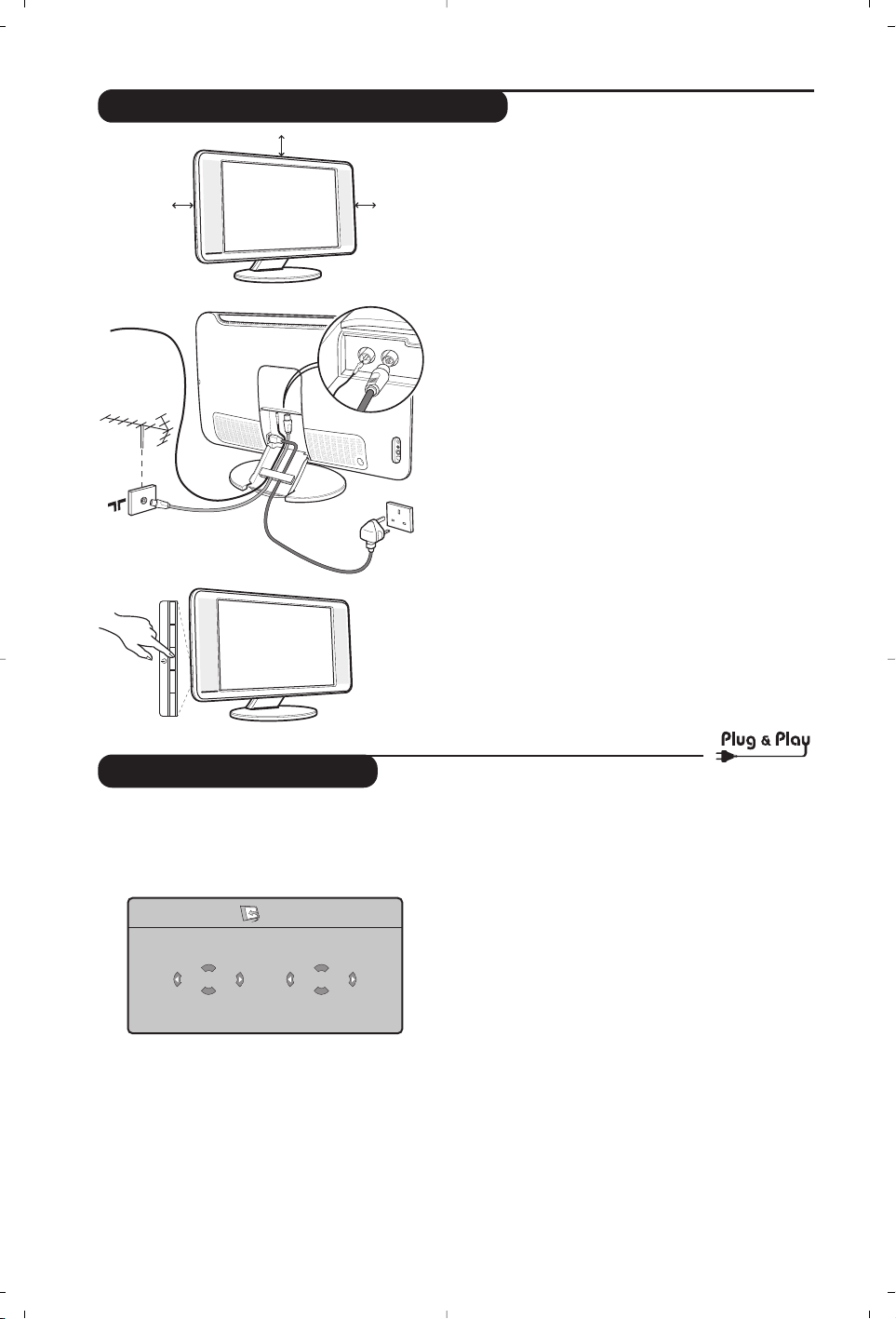
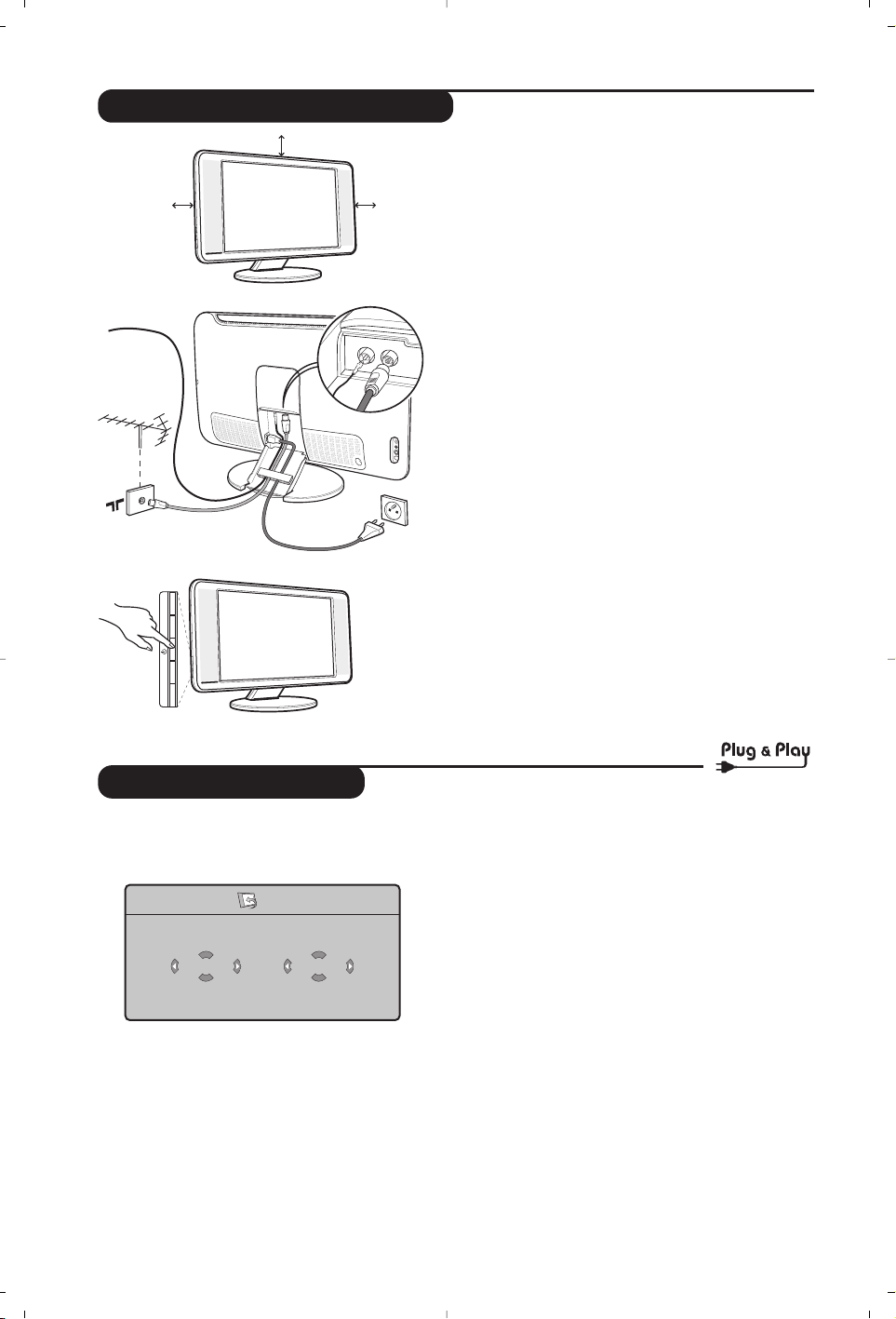
& Positioning the television set
Place your TV on a solid stable surface. To avoid
danger do not expose the TV to water, or a heat
source (e.g. lamp, candle, radiator). Do not
obstruct the ventilation grid at the rear.
é
Connecting the aerials
• Use the aerial connection lead supplied and
connect the
: socket situated at the bottom
of the TV to your aerial socket.
• Insert the radio aerial lead supplied into the FM
ANT socket located at the bottom of the TV.
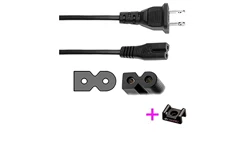
• Connect the power lead to the television and the
mains plug into the wall socket (220-240 V/50 Hz).
• Arrange the leads by passing them through the
television stand. Replace the stand cover.
For connecting other appliances see page p.10.
“
Switching on
To switch on the set, press the on/off key. A
green indicator comes on and the screen lights
up. Go straight to the Quick Installation chapter.
If the TV remains in standby mode(red indicator),
press the P
# key on the remote control.
The indicator will flash when you use the remote control.
Installing your television set
5 cm
5 cm
5 cm
-
PROGRAM
+-
VOLUME
+
FM ANT.
FM ANT
:
Plug’n’Play
Country
GB
Language
English
5
Manual store
Other settings in the Install menu
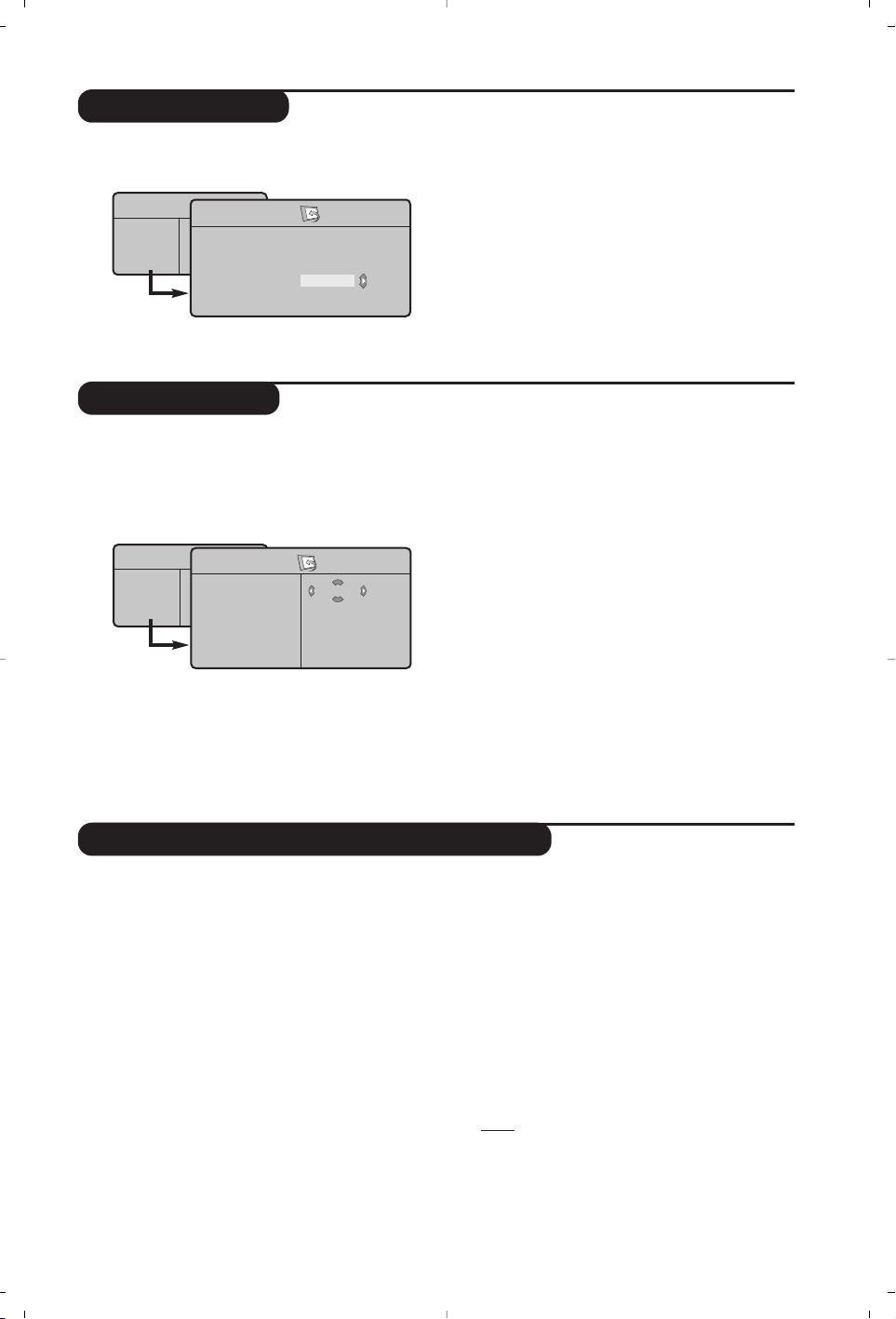
This menu is used to store the programmes
one at a time.
& Press the
h key.
é With the cursor, select the Install menu then
Manual store:
“ System: select
Europe (automatic detection*)
or
Western Europe (BG standard), Eastern
Europe (DK standard), United Kingdom (I
standard) or France (LL’ standard).
* Except for France (LL’ standard), you must select
choice France.
‘ Search: press
≥.The search starts. Once a
programme is found, the scanning stops and its
name is displayed (when available). Go to the
next step. If you know the frequency of the
required programme, this can be entered
directly using the
ñ to ô keys.
If no picture is found, consult the possible solutions (p. 12).
( Program No.: enter the required number
with the
≤≥ or ñ to ô keys.
§ Fine Tune: if the reception is not satisfactory,
adjust using the
≤≥ keys.
è Store: press
≥.The program is stored.
! Repeat steps ‘ to ! for each programme to
store.
ç To quit the menus, press ∂.
& Press the h key and select the Install menu:
é Language: to change the display language for
the menus.
“ Country: to select your country (GB for
Great Britain).
This setting is used for the search, automatic
programme sort and teletext display. If your country
does not appear in the list, select “. . .”
‘ Auto Store: to start automatic search for all
programmes available in your region. If the
transmitter or cable network sends the
automatic sort signal, the programmes will be
numbered correctly. If this is not the case, you
need to use the Sort menu to renumber the
programmes (see p. 4).
Some transmitters or cable networks broadcast
their own sort parameters (region, language, etc.). In
this case, indicate your choice using the
<> keys
and validate with
≥.To quit or interrupt the search,
press h. If no picture is found, consult the
possible solutions (p. 12).
( Name (Only available on certain versions).:
If
required, you can give a name to the programmes
and external connectors. Use the
≤≥ keys to
move around the name display area (5 characters)
and the
<> keys to select the characters.
When the name has been entered, use
the
≤ key to exit.The name is stored.
Note: on installation, the programs are named
automatically when an identification signal is sent.
§ To quit the menus, press
∂.
TV Menu
Picture
Sound
Features
Install
Mode
Manual Store
System
Search
Program No.
Fine Tune
Store
Europe
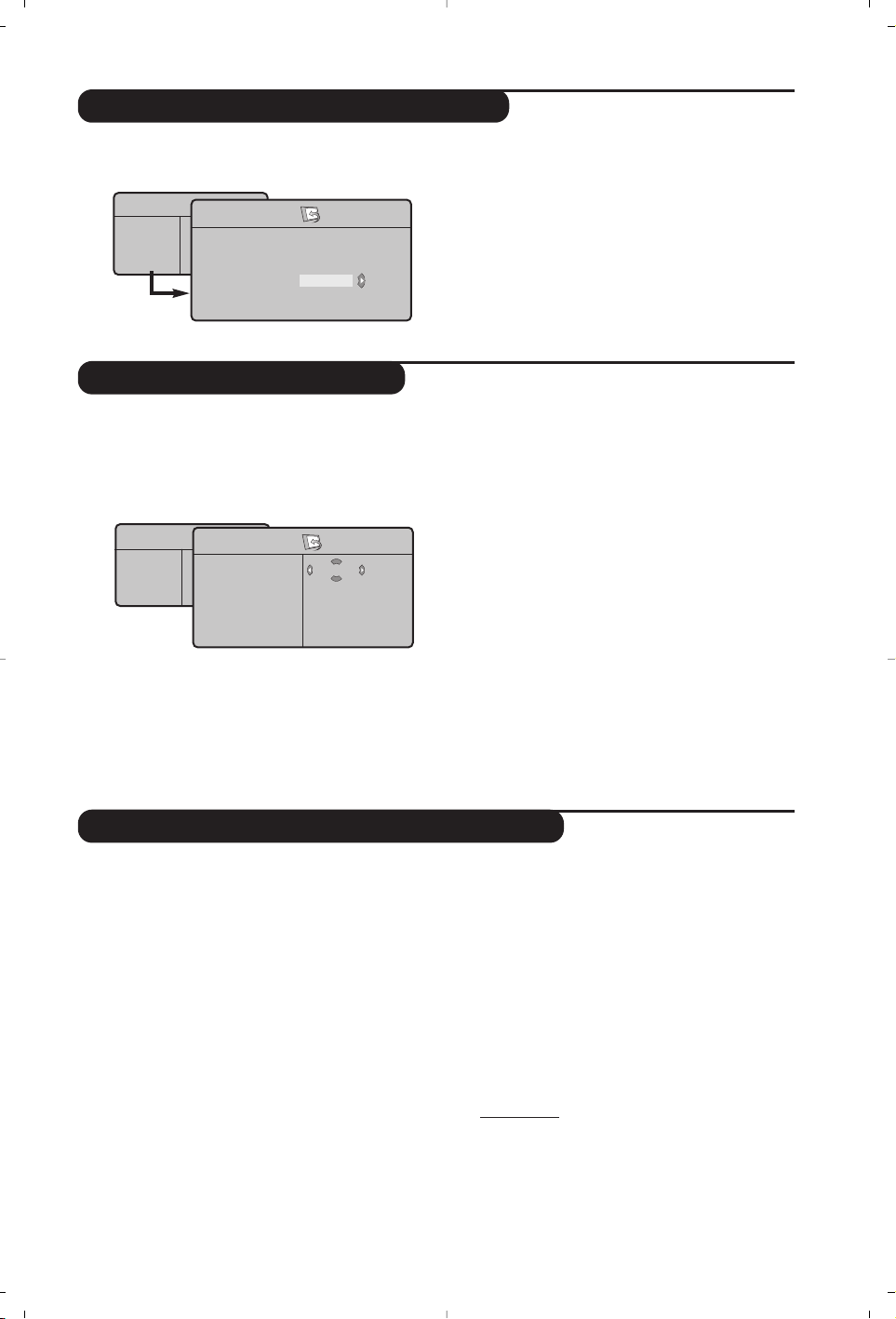
Program sort
& Press key h.The TV Menu is displayed on
the screen.
é With the cursor, select the Install menu
followed by the Sort menu.
“ Select the programme you want to move using
the
<> keys and press ≥.
‘ Then use the
<> keys to select the new
number and validate with
≤.
( Repeat steps “ and ‘ for each program you
wish to renumber.
§ To quit the menus, press
∂.
TV Menu
Picture
Sound
Features
Install
Mode
Install
Language Æ •
Country Æ •
Auto Store Æ •
Manual Store Æ •
Sort Æ •
Name Æ •
0
1
2
3
4
5
6
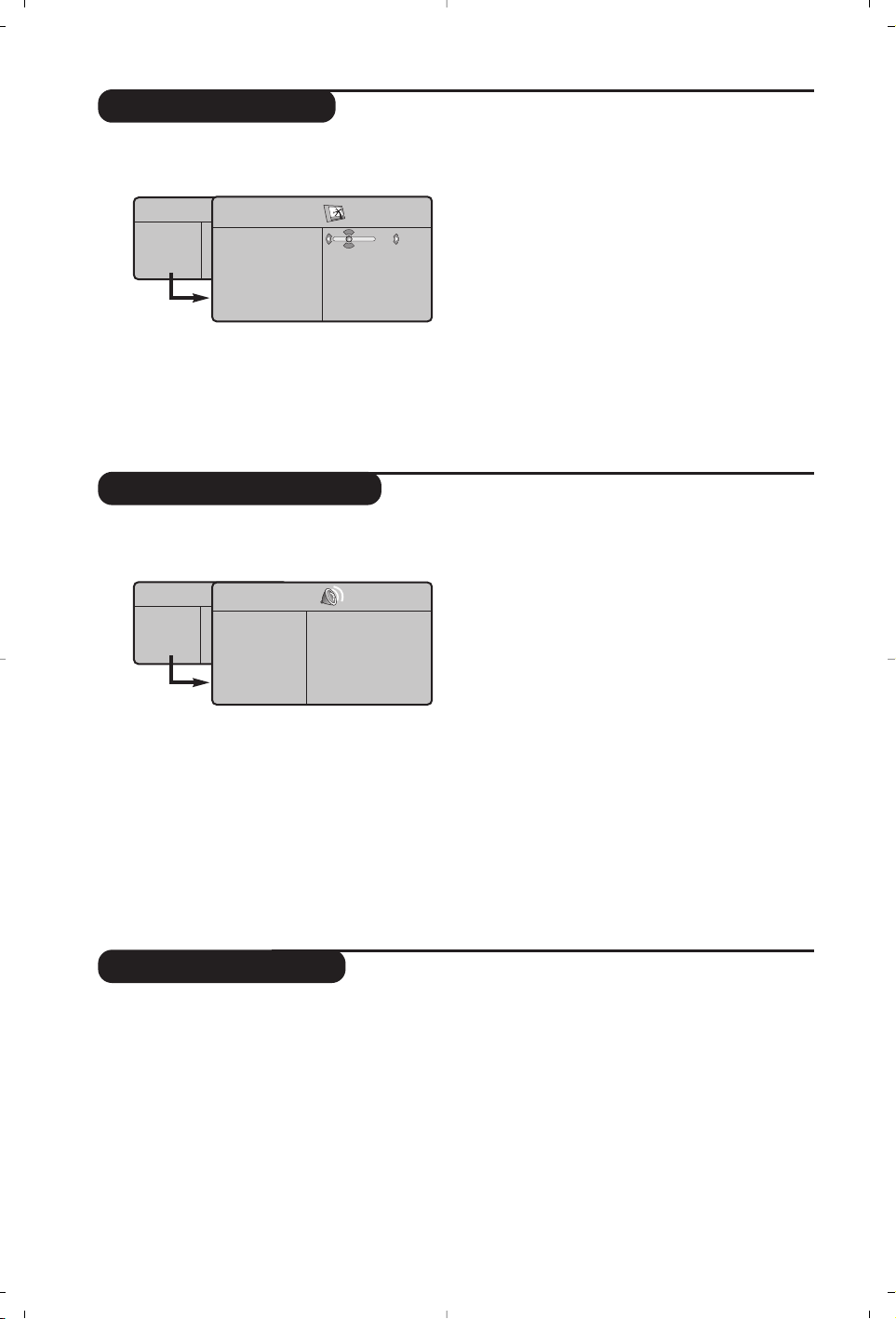
Picture settings
Sound adjustments
& Press h then ≥.The Picture menu is
displayed:
é Use the
<> keys to select a setting and the
≤≥ keys to adjust.
“ Once the adjustments have been made, select
Store and press ≥ to store them. Press ∂
to exit.
Description of the adjustments:
• Brightness: this changes picture brilliance.
• Colour: this changes the intensity of the colour.
• Contrast: this changes the difference
between the light and dark tones.
•
Sharpness: this changes the picture definition.
• Colour Temp.: this changes the colour
rendering:
Cold (bluer), Normal (balanced)
or
Warm (redder).
• Store: to store the picture adjustments and
settings.
& Press h, select Sound (>) and press ≥.The
Sound menu is displayed:
é Use the
<> keys to select a setting and the
≤≥ keys to adjust.
“ Once the adjustments have been made, select
Store and press
≥ to store these changes.
‘ To quit the menus, press
∂.
Description of the settings:
• Equalizer: to adjust the sound tone (from
bass: 120 Hz to treble: 10 kHz).
•
Balance: this balances the sound on the left
and right speakers.
• Delta Volume: this is used to compensate
any volume discrepancies between the
different programs or EXT sockets.This
setting is available for programs 0 to 40 and
the EXT sockets.
• AVL (Automatic Volume Leveller): this is
used to limit increases in sound, especially on
program change or advertising slots.
• Dolby Virtual:To activate / deactivate the
surround sound effect.You can also access
these settings with key
f.
• Store: this is used to store the sound settings.
Feature settings
& Press h, select Features (>) and press ≥.
You can adjust:
é Timer : see next page
“ Contrast +: automatic adjustment of the
picture contrast which permanently sets the
darkest part of the picture to black.
‘ NR: attenuates picture noise (snow) in difficult
reception conditions.
( Sleep (Only available on certain versions): to
select an automatic standby period.
§ To quit the menus, press
∂.
TV Menu
Picture
Sound
Features
Install
Mode
Picture
Brightness
Colour
Contrast
Sharpness
Colour Temp.
Store
39
TV Menu
Picture
Sound
Features
Install
Mode
Sound
Equalizer Æ •
Balance Æ •
Delta Volume Æ •
AVL Æ •
Dolby Virtual Æ •
Store Æ •
120 Hz
500 Hz
1500 Hz
5 KHz
10 KHz
7
Timer function
(Only available on certain versions)
This menu lets you use the TV set as an alarm.
& Press the
h key.
é With the cursor, select the
Features menu
then Timer :
“ Sleep: to select an automatic standby period.
‘ Time: enter the current time.
Note:
the time is updated automatically each time
the TV set is switched on via the teletext information
on programme 1. If this program does not have
teletext, the update will not take place.
( Start Time: enter the start time.
§ Stop Time: enter the standby time.
è Program No.: enter the number of the
programme for the wake-up alarm.You can
select an FM station by using the
≤≥ keys
(the
ñô keys are only used to select TV
programs).
! Activate: the settings include:
• Once for a single alarm,
• Daily for each day,
• Stop to cancel.
ç Press . to put the TV set in standby. It will
automatically come on at the time programmed.
If you leave the TV set on, it will just change
programmes at the time entered (and will go to
standby mode at the Stop Time).
TV Menu
Picture
Sound
Features
Install
Mode
Timer
Sleep
Time
Start Time
Stop Time
Program No.
Activate
10:56
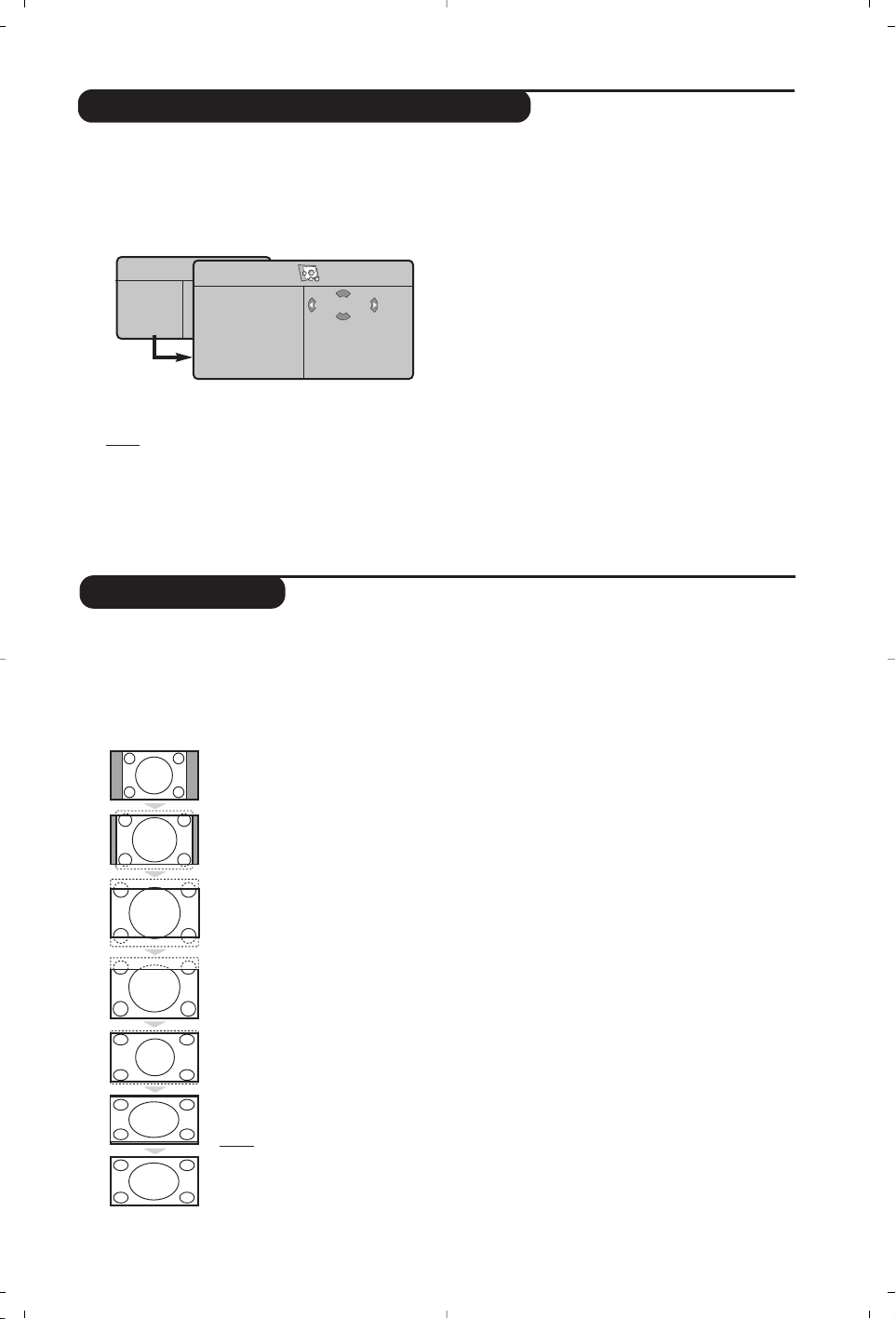
16:9 Formats
The pictures you receive may be transmitted in 16:9 format (wide screen) or 4:3 format
(conventional screen). 4:3 pictures sometimes have a black band at the top and bottom of the screen
(letterbox format).This function allows you to optimise the picture display on screen.
Press the
ë
key (or ≤≥) to select the different modes:
This TV set is also equipped with automatic switching which will select the correct-screen
format, provided the specific signals are transmitted with the programmes.
4:3
The picture is reproduced in 4:3 format and a black band is displayed on either side
of the picture.
Zoom 14:9
The picture is enlarged to 14:9 format, a thin black band remains on both sides of
the picture.
Zoom 16:9
The picture is enlarged to 16:9 format.This mode is recommended when displaying
pictures which have black bands at the top and bottom (letterbox format).
Subtitle Zoom
This mode is used to display 4:3 pictures using the full surface of the screen leaving
the sub-titles visible.
Super Wide
This mode is used to display 4:3 pictures using the full surface of the screen by
enlarging the sides of the picture.
Widescreen
This mode restores the correct proportions of images transmitted in 16:9.
Note:
If you display a 4:3 picture in thid mode, it will be enlarged horizontally.
Fullscreen
This mode displays images in full screen.
8
Teletext
Press :
You will obtain :
Teletext is an information system broadcast by certain channels which can be consulted like a
newspaper. It also offers access to subtitles for viewers with hearing problems or who are not familiar
with the transmission language (cable networks, satellite channels, etc.).
P
P
ı
¤
¤
ù
Y
Teletext call
Selecting a
page
This is used to call teletext, change to transparent mode
and then exit.The summary appears with a list of items
that can be accessed. Each item has a corresponding
3 digit page number.
If the channel selected does not broadcast teletext, the
indication 100 will be displayed and the screen will remain
blank (in this case, exit teletext and select another channel).
Enter the number of the page required using the
ñ to
ô or- P + keys. Example: page 120, enter ó ò ñ.
The number is displayed top left, the counter turns and
then the page is displayed. Repeat this operation to view
another page.
If the counter continues to search, this means that the page is
not transmitted. Select another number.
Direct access
to the items
Coloured areas are displayed at the bottom of the screen.
The 4 coloured keys are used to access the items or
corresponding pages.
The coloured areas flash when the item or the page is not yet
available.
Contents
This returns you to the contents page (usually page 100).
Stop
sub-page
acquisition
Double page
teletext
Certain pages contain sub-pages which are automatically
displayed successively.This key is used to stop or resume
sub-page acquisition.The indication
_ appears top left.
To activate or deactivate the double page teletext display
mode.The active pa
ge is di
splayed on the left and the
following page is displayed on the right. Press
Ó
if you want
to hold a page (i.e. the contents page).The active page is then
displayed on the right.To return to normal mode, press
ê
.
Hidden
information
Enlarge a
page
Favourite
pages
To display or hide the concealed information (games
solutions).
This allows you to display the top or bottom part of the
page and then return to normal size.
Instead of the standard coloured areas displayed at the bottom
of the screen, you can store 4 favourite pages on the first
40 channels which can then be accessed using the coloured
keys (red, green,yellow, blue). Once set, these favourite pages
will become the default every time tetetext is selected.
& Press the h key to change to favourite pages mode.
é Display the teletext page that you want to store.
“ Press the coloured key of your choice for 3 seconds.
The page is now stored.
‘ Repeat the operation with the other coloured keys.
( Now when you consult teletext, your favourite pages
will appear in colour at the bottom of the screen.
To temporaly retrieve the standard items, press h.
To clear everything, and return the standard items as the
default, press
∂ for 5 seconds.

9
Using the radio
Using in PC monitor mode
Choosing radio mode
Press the
 key on the remote control to
switch the TV to radio mode. Press the
W
key to return to TV mode. In radio mode the
number and name of the station (if available),
its frequency and the sound mode are
indicated on the screen.
Selecting programmes
Use the
ñ
/
ô
or - P + keys to select the
FM stations (from 1 to 40).
List of radio stations
Press the
T
key to display / hide the list of
radio stations. Then use the cursor to select a
station.
Using the radio menus
Use the
h key to access the specific radio
settings.
Searching radio stations
If you have used the quick installation all the
available FM stations will be stored. To start a
new search use the
Install menu : Auto Store
(for a complete search) or Manual Store (for
a station by station search).These menus work
in exactly the same way as the TV menus.
Screen saver
In the
Features menu you can activate / close
the screen saver.
PC Mode
Your TV can be used as a computer monitor.
The PIP function lets you display a
superimposed image to watch the TV channels
at the same time.
You must first of all connect the computer and
adjust the resolution (see p.11).
Choosing PC mode
Press the
U key on the remote control to
switch the TV to PC-A mode
(VGA In) or PC-
D mode
(DVI In).Press the W key to return
to TV mode.
If there is no PC signal for more than five seconds,
the TV automatically goes into standby mode.
Using PIP (Only available on certain versions)
While in PC mode you can call up a window
for TV channels.
Attention
: the PIP feature is only available if a
computer is connected to the DVI In (see p. 11).
& Press the
g key to display the PIP screen.
The television image is reproduced in a small
superimposed window.
é Subsequent presses of the
g key changes
the size of the window, switches to dual
screen and turns PIP off.
“ Use the
- P + keys to change the programmes
of the PIP screen or the
µ key if you want to
display a picture from an appliance connected
to the TV (e.g. video recorder, DVD).
Using the PC menus
Press the h key to access the specific settings of
the PC monitor mode. Use the cursor to adjust
them (the settings are automatically saved) :
• Picture :
-
Brightness / Contrast
: to adjust the
brightness and contrast.
-
Horizontal / Vertical
:
to adjust the horizontal
and vertical placing of the image.
- Adjust Colour :
to adjust the colours (cold,
normal or warm).
• Audio Selection :
to choose the sound
reproduced on the TV (PC or TV/Radio).
For example, you can listen to the radio while
you use the computer.
• Features :
-
Phase/Clock*
:
eliminates the horizontal
(
Phase) and vertical (Clock) interfering lines.
- View Format:
to choose between large screen
or the original format of the PC screens.
- PIP Controls :
to adjust the size and position
of the PIP screen.
- Auto Adjust :
position is set automatically.
• Reset To Factory Setting :
to return to the
factory settings (default settings).
• Mode Select :
to come back to TV or radio
mode.
*These adjustments are not available when a
computer is connected to the DVI In.
10
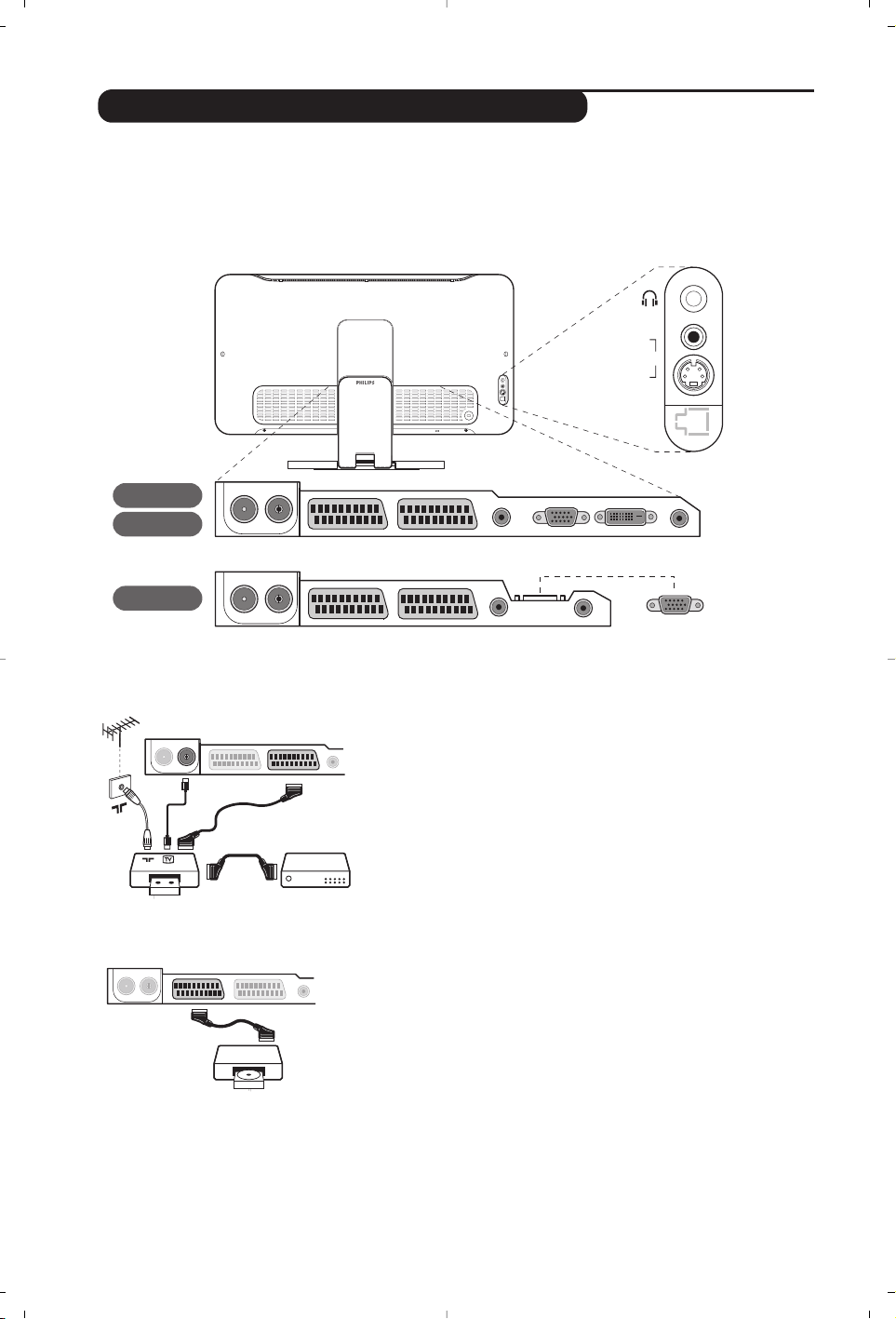
Connecting peripheral equipment
Carry out the connections shown opposite, using a good quality
euroconnector cable.
If your video recorder does not have a euroconnector socket, the only
connection possible is via the aerial cable.You will therefore need to
tune in your video recorder's test signal and assign it programme
number 0 (refer to manual store, p. 5).
To reproduce the video recorder picture, press
ñ.
Video recorder with decoder
Connect the decoder to the second euroconnector socket of
the video recorder.You will then be able to record scrambled
transmissions.
The television has 2 external sockets situated at the back of the set (EXT1 and EXT2).
Remove the stand cover and the clip on rear panel of the television to expose the connectors.
Arrange the leads by passing them through the television stand. Replace the stand cover.
The EXT1 socket has audio, CVBS/RGB inputs and audio, CVBS outputs.
The EXT2 socket has audio, CVBS/S-VHS inputs and audio, CVBS outputs.
Video recorder
Satellite receiver, decoder, CDV, games, etc.
Carry out the connections shown opposite.
To optimise picture quality, connect the equipment which
produces the RGB signals (digital decoder, games, etc.) to EXT1,
and the equipment which produces the S-VHS signals (S-VHS and
Hi-8 video recorders, certain DVD drives) to EXT2 and all other
equipment to either EXT1 or EXT2.
To select connected equipment
Press the
µ key to select EXT1, EXT2/S-VHS2 (S-VHS signals
from the EXT2 socket) and
AV/S-VHS for connections on the
front panel.
Most equipment (decoder, video recorder) carries out the switching itself.
Other equipment
VCR
EXT 1 EXT 2FM ANT
:
VGA In DVI In Audio InAudio Out
:
EXT 1 EXT 2FM ANT
AV in
AV 3
S-VIDEO
VGA In
Audio InAudio Out
:
EXT 1 EXT 2FM ANT
23"/58cm
26"/65cm
17"/44cm
11
Audio
in
VGA
In
DVI
In
Audio
In
Audio
Out
VGA In DVI In Audio In
Audio
Out
Analogue
PC
Digital
PC
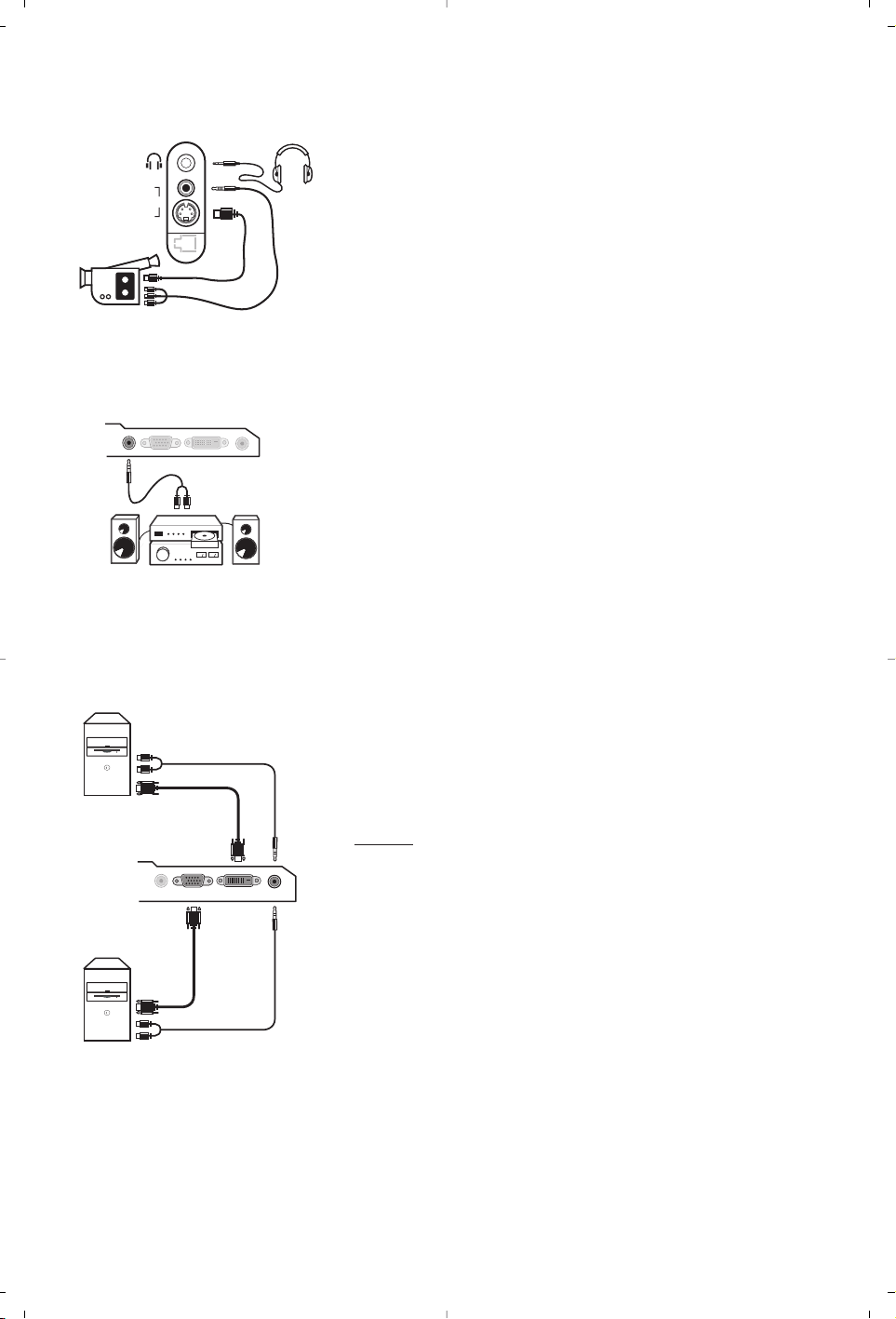
Make the connections as shown opposite.
With the
µ key, select AV/S-VHS.
For a mono set, connect the sound signal to the AUDIO L (or AUDIO
R) input.The sound automatically comes out of the left and right
speakers of the set.
Headphones
When headphones are connected, the sound on the TV set will be
cut.The
- ” +
keys are used to adjust the volume level.
The headphone impedance must be between 32 and 600 Ohms.
Side connections
Amplifier
Computer
AV in
AV 3
S-VIDEO
To connect to a hi-fi system, use an audio connection cable and
connect the sound output
Audio out on the TV set to the
“AUDIO IN” “L” and “R” input on your hi-fi amplifier.
Connect the monitor output of your computer to the
PC VGA
In or DVI In (Only available on certain versions) of the TV.
Connect the sound output
Audio out L and R of the computer
to the input
Audio in (PC) of the TV.
Attention: the PIP feature is only available if a computer is connected
to the DVI In. For more information on using PC mode see page 9.
Configure the computer on 1024 x 768, 60 Hz for optimum
resolution.
Attention:
if you use another resolution, the PIP function may not work.
In this case a warning message is displayed on the screen.
Here is the list of the different display resolutions available on
your TV:
640 x 350, 70 Hz 720 x 400, 70 Hz 1024 x 768, 60 Hz
640 x 350, 85 Hz 720 x 400, 85 Hz 1024 x 768, 70 Hz
640 x 480, 60 Hz 800 x 600, 56 Hz 1024 x 768, 75 Hz
640 x 480, 67 Hz 800 x 600, 60 Hz 1024 x 768, 85 Hz
640 x 480, 72 Hz 800 x 600, 72 Hz 1152 x 864, 75 Hz
640 x 480, 75 Hz 800 x 600, 75 Hz 1280 x 960, 60 Hz
640 x 480, 85 Hz 800 x 600, 85 Hz 1280 x 1024, 60 Hz
832 x 624, 75 Hz 1280 x 1024, 75 Hz

12
Glossary
RGB signals : These are the three video signals, Red Green Blue, which make up the picture.
Using these signals improves picture quality.
S-VHS Signals: These are 2 separate Y/C video signals from the S-VHS and Hi-8 recording standards.
The luminance signals Y (black and white) and chrominance signals C (colour) are recorded separately on
the tape.This provides better picture quality than with standard video (VHS and 8 mm) where the Y/C
signals are combined to provide only one video signal.
NICAM sound: Process by which digital sound can be transmitted.
System: Television pictures are not broadcast in the same way in all countries.There are different
standards: BG, DK, I, and L L’.The
System setting (p. 5) is used to select these different standards.This is not
to be confused with PAL or SECAM colour coding. Pal is used in most countries in Europe, Secam in
France, Russia and most African countries.The United States and Japan use a different system called NTSC.
The inputs EXT1 and EXT2 are used to read NTSC coded recordings.
16:9: Refers to the ration between the length and height of the screen.
Wide screen televisions have a ration of 16/9, conventional screen TV sets have a ration of 4/3.
Tips
Poor reception
No picture
No sound
PC and PIP modes
don’t work ?
Remote control
Standby
Cleaning the set
Still no results?
The proximity of mountains or high buildings may be responsible for ghost
pictures, echoing or shadows. In this case, try manually adjusting your picture: see
Fine Tune (p.5) or modify the orientation of the outside aerial. If you are using an
indoor aerial, reception may be difficult in certain conditions.You can improve
reception by rotating the aerial. If the reception remains poor, you will need to
use an external aerial
Have you connected the aerial socket properly? Have you chosen the right
system? (p. 5). Poorly connected euroconnector cables or aerial sockets are often
the cause of picture or sound problems (sometimes the connectors can become
half disconnected if the TV set is moved or turned). Check all connections.
If on certain channels you receive a picture but no sound,this means that you do not have
the correct TV system. Modify the
System
setting (p. 5).
The amplifier connected to the TV does not deliver any sound? Check that you
have not confused the audio output with the audio input.
Check that you have configured the computer on a compatible display resolution
(see p. 11).
You can’t get the radio sound in PC mode? When PIP is active the sound is
forced to TV.
The TV set does not react to the remote control; the indicator on the set no
longer flashes when you use the remote control? Replace the battery.
If the set receives no signal for 15 mins, it automatically goes into standby mode.
To save power, your set is fitted with components that give it a very low power
consumption when in standby mode (less than 1 W).
Only use a clean, soft and lint-free cloth to clean the screen and the casing of your
set. Do not use alcohol-based or solvent-based products.
Disconnect the mains plug of the TV for 30 seconds then reconnect it.
If your TV set breaks down, never attempt to repair it yourself: contact your
dealer's after-sales service.

1
Introducción
Indice
Le agradecemos la adquisición de este televisor. Este manual ha sido preparado
para ayudarle a instalar y a hacer funcionar su televisor. Le aconsejamos que lo lea
atentamente. Esperamos que nuestra tecnología le satisfaga plenamente.
Objeto de esta declaración, cumple con la normativa siguiente :
• Reglamento Técnico del Servicio de Difusión de Televisión y del Servicio Portador
soporte del mismo (Real Decreto 1160/1989) Articulo 9.2
•
Reglamento sobre Perturbaciones Radioeléctricas (Real Decreto 138/1989) Anexo V.
Instalación
Presentación del televisor LCD . . . . . . . . . . . . . . . . . . . . . . . . . . . . . . . . . . . . . . . .2
Los botones del televisor . . . . . . . . . . . . . . . . . . . . . . . . . . . . . . . . . . . . . . . . . . . .2
Las teclas del mando a distancia . . . . . . . . . . . . . . . . . . . . . . . . . . . . . . . . . . . . . . .3
Instalación del televisor . . . . . . . . . . . . . . . . . . . . . . . . . . . . . . . . . . . . . . . . . . . . .4
Instalación rápida . . . . . . . . . . . . . . . . . . . . . . . . . . . . . . . . . . . . . . . . . . . . . . . . . .4
Clasificación de los programas . . . . . . . . . . . . . . . . . . . . . . . . . . . . . . . . . . . . . . . .5
Memorización manual . . . . . . . . . . . . . . . . . . . . . . . . . . . . . . . . . . . . . . . . . . . . . . .5
Otros ajustes del menú Instalación . . . . . . . . . . . . . . . . . . . . . . . . . . . . . . . . . . . .5
Utilización
Ajustes de la imagen . . . . . . . . . . . . . . . . . . . . . . . . . . . . . . . . . . . . . . . . . . . . . . . .6
Ajustes del sonido . . . . . . . . . . . . . . . . . . . . . . . . . . . . . . . . . . . . . . . . . . . . . . . . .6
Ajuste de varios . . . . . . . . . . . . . . . . . . . . . . . . . . . . . . . . . . . . . . . . . . . . . . . . . . .6
Función programador . . . . . . . . . . . . . . . . . . . . . . . . . . . . . . . . . . . . . . . . . . . . . . .7
Formato 16:9 . . . . . . . . . . . . . . . . . . . . . . . . . . . . . . . . . . . . . . . . . . . . . . . . . . . . .7
Teletexto . . . . . . . . . . . . . . . . . . . . . . . . . . . . . . . . . . . . . . . . . . . . . . . . . . . . . . . . .8
Utilización de la radio . . . . . . . . . . . . . . . . . . . . . . . . . . . . . . . . . . . . . . . . . . . . . . .9
Utilización en modo monitor PC . . . . . . . . . . . . . . . . . . . . . . . . . . . . . . . . . . . . . .9
Periféricos
Vídeo . . . . . . . . . . . . . . . . . . . . . . . . . . . . . . . . . . . . . . . . . . . . . . . . . . . . . . . . . . .10
Otros aparatos . . . . . . . . . . . . . . . . . . . . . . . . . . . . . . . . . . . . . . . . . . . . . . . . . . .10
Para seleccionar los aparatos conectados . . . . . . . . . . . . . . . . . . . . . . . . . . . . . . .10
Conexiones laterales . . . . . . . . . . . . . . . . . . . . . . . . . . . . . . . . . . . . . . . . . . . . . .11
Amplificador . . . . . . . . . . . . . . . . . . . . . . . . . . . . . . . . . . . . . . . . . . . . . . . . . . . . .11
Ordenador . . . . . . . . . . . . . . . . . . . . . . . . . . . . . . . . . . . . . . . . . . . . . . . . . . . . . . .11
Información práctica
Consejos . . . . . . . . . . . . . . . . . . . . . . . . . . . . . . . . . . . . . . . . . . . . . . . . . . . . . . . .12
Glosario . . . . . . . . . . . . . . . . . . . . . . . . . . . . . . . . . . . . . . . . . . . . . . . . . . . . . . . .12
°
Directiva para el reciclado
Su televisor está fabricado con materiales reutilizables o que pueden ser reciclados.
Para reducir al mínimo el vertido de residuos que pueden afectar al medio
ambiente, hay empresas especializadas que recuperan los aparatos usados para
desmontarlos y recolectar los materiales reutilizables (consulte a su proveedor).
Español
2
-
PROGRAM
+-
VOLUME
+
&
é
Presentación del televisor LCD
Mando a distancia
VGA
In
DVI
In
Audio
In
Audio
Out
EXT 1 EXT 2FM ANT
"'(§
è
:
&
Los botones del televisor:
• .: para encender o apagar el televisor.
• VOLUME - + (-”+): para ajustar el nivel del sonido.
• PROGRAM - + (- P +): para seleccionar los
programas.
• MENU: para abrir o cerrar los menús, pulse
simultáneamente los 2 botones ” - y ” +.A
continuación, los botones P - + permiten
seleccionar una opción y los botones ” - +
ajustarla.
é
Pie inclinable.
El pie se puede desmontar y sustituir por un kit de
fijación mural disponible como opción (consulte a su
distribuidor).
Parte posterior:
Las conexiones principales se efectúan por la parte
inferior del televisor.
Para obtener más detalles sobre las conexiones, consulte la
página 10.
“ Tomas de las antenas de TV y radio
‘ Toma euroconector EXT1/EXT2
( Amplificador
§ Entradas VGA/DVI* y audio para la conexión de un
ordenador.
è Conexiones laterales
* disponible únicamente en algunas versiones
Quite el papel de aislamiento de la pila para
activar el mando a distancia
La pila que se entregan con el aparato no contiene ni
mercurio ni níquel cadmio para colaborar en la
conservación del medio ambiente.Téngalo en cuenta
al eliminar la pila usada y utilice los medios de
reciclaje que tiene a su disposición (consulte a su
distribuidor).
CR 2025
3
P
Las teclas del mando a distancia
Modo de sonido
Permite forzar las emisiones
Estéreo y Nicam Estéreo en
Mono o, para las emisiones bilingües,
elegir entre Dual I o Dual II.
La indicación Mono aparece en rojo
cuando se trata de una posición
forzada.
Selección de las tomas EXT (p.10)
Pulse varias veces para seleccionar
el aparato conectado.
Formato 16:9 (p. 7).
Apertura de PIP (p. 9)
PC/TV/Radio
Pulse uno de estos botones para
conmutar el televisor en modo
PC,TV o radio (p. 9).
Cursor
Estas 4 teclas permiten desplazarse
en los menús
(
<>≤≥)
.
Active control
Mejora la calidad de imagen en función
de la calidad de la señal recibida y las
condiciones de iluminación ambiental
Corte del sonido
Para suprimir o restablecer el sonido.
Volumen
Para ajustar el nivel sonoro.
Preajustes de imagen y sonido
Permite acceder a una serie de
preajustes de la imagen y del
sonido.
La posición
Personal
corresponde a
los ajustes efectuados en los menús.
Información en pantalla
Para hacer aparecer o desaparecer el
número de programa, la hora, el
modo de sonido y el tiempo restante
en el programador. Manténgalo
pulsado durante 5 segundos para
visualizar permanentemente el
número de programa en la pantalla.
Standby
Para poner el televisor en modo
standby. Para encenderlo de nuevo,
pulse .,P - + o ñ/ô.
Selector de modo *
Pixel + (según versión)
Para activar/desactivar el modo
demostración del procesamiento
Pixel +.
Sonido Surround
Para activar / desactivar el efecto de
ampliación del sonido. En estéreo, los
altavoces parecen más distantes.
Para las versiones equipadas con
Virtual Dolby Surround*, se obtienen
los efectos sonoros traseros del
Dolby Surround Pro Logic.
Acceso al teletexto (p. 8).
Menú
Para acceder o salir de los menús.
Selección de programas
Para acceder al programa inferior o
superior. El número y el modo de
sonido aparecen durante algunos
segundos.
Para algunos programas equipados con
teletexto, el título del programa aparece
en la parte inferior de la pantalla.
Botones numéricos
Para acceder directamente a los
programas.Para un programa de 2
cifras, es preciso añadir la segunda cifra
antes de que desaparezca el
guión.
Programa precedente
Para acceder al programa
visualizado inmediatamente antes.
* Fabricado con licencia de Dolby
Laboratories. ”Dolby” y el símbolo
doble-D son marcas de Dolby
Laboratories.
Lista de programas
Para visualizar / borrar la lista de
programas.Utilice los botones <>
para seleccionar un programa y el
botón ≥ para visualizarlo.
* Selector de modo
El telemando le permite pilotar las funciones principales de la vídeograbadora o DVD.
Pulse la tecla Select para seleccionar el modo que desee :
DVD o AUX. El piloto del mando a distancia se enciende para mostrar el modo seleccionado. Se apaga
automáticamente al cabo de 20 segundos sin acción (retorno al modo TV).
En función del equipo, las siguientes teclas están operacionales :
.ê·I¢∫I ÊÆ ∆ OK h <>≤≥(cursor) P - + ñ/ô∂º
4
Instalación rápida
La primera vez que enciende el televisor, aparece
un menú en la pantalla. Este menú le invita a
elegir el país así como el idioma de los menús:
Si no aparece el menú, mantenga pulsadas por 5
segundos las teclas
”- y ”+ del televisor,
para hacerlo aparecer.
& Utilice las teclas
<> del telemando para
elegir su país, y luego valide con
≥.
Si su país no aparece en la lista, seleccione la
opción “. . .”
é Luego seleccione su idioma con las teclas <> y
luego valide con
≥.
“ La búsqueda se inicia automáticamente.Todos los
programas de TV y emisoras de radio disponibles
se memorizan. La operación toma algunos
minutos. La visualización muestra la progresión
de la búsqueda y la cantidad de programas
encontrados. Al final desaparece el menú.
Para salir o interrumpir la búsqueda, pulse en h.
Si no se encuentra ningún programa, remítase al
capítulo de consejos p. 12.
‘ Si la emisora o la red cableada transmite la
señal de clasificación automática, los programas
se numerarán correctamente. La instalación se
ha terminado.
( Si no es el caso, debe utilizar el menú
Clasificación para renumerarlos.
Algunas emisoras o redes cableadas difunden sus
propios parámetros de clasificación (región, idioma,
etc.). En este caso, debe indicar su elección con las
teclas <> y luego validar con ≥.
& Instalación del televisor
Coloque el televisor sobre una superficie sólida y
estable. Para prevenir las situaciones peligrosas, no
exponga el televisor a salpicaduras de agua ni a una
fuente de calor (lámpara, vela,radiador, ...) y no obstruya
las ranuras de ventilación situadas en la parte posterior.
é Conexiones de las antenas
• Utilice el cable de conexión de antena
suministrado y conecte la toma
:, situada en la
parte inferior del televisor, a la toma de antena.
• Conecte el hilo de antena de radio suministrada
en la toma FM ANT, situada en la parte inferior
del televisor.
• Conecte el borde del cable al televisor y el
conector en la toma de red de la pared (220-240
V / 50 Hz).
• Disponga los hilos pasándolos a través del pie del
televisor.
Vuelva a poner la cobertura del soporte.
Para la conexión de otros aparatos, consulte la p. 10.
( Puesta en marcha
Para encender el televisor, pulse sobre el botón de
encendido y apagado. Un indicador se iluminará en
color verde y la pantalla se encenderá.Vaya
directamente al capítulo
instalación rápida. Si el
televisor está en espera (indicador rojo), pulse el
botón P
# del mando a distancia.
El indicador parpadea cuando se utiliza el mando a
distancia.
Instalación
5 cm
5 cm
5 cm
FM ANT.
-
PROGRAM
+-
VOLUME
+
FM ANT
:
Plug’n’Play
Country
GB
Language
English
5
Memorización manual
Otros ajustes del menú Instalación
Clasificación de los programas
Este menú permite memorizar los programas
uno por uno.
& Pulse la tecla
h.
é Con el cursor, seleccione el menú
Instalación y
luego
Memo Manual:
“
Sistema: seleccione Europa (detección
automática*) o
Europa Oeste (norma BG),
Europa Este (norma DK), Reino Unido (norma I)
o
Francia (norma LL’ ).
* Salvo para Francia (norma LL’ ), se debe
seleccionar obligatoriamente la opción Francia.
‘
Búsqueda: pulse en ≥. La búsqueda comienza.
En cuanto se encuentra un programa, se
detiene el desplazamiento y aparece el nombre
del programa (si está disponible).Vaya a la
siguiente etapa. Si conoce la frecuencia del
programa deseado, escriba directamente su
número con las teclas
ñ a ô.
Si no se encuentra ninguna imagen, ver los
consejos (p. 12).
(
No De Prog. : introducir el número deseado
con las teclas
≤≥ o ñ a ô.
§
Ajuste Fino: si la recepción no es satisfactoria,
ajuste con las teclas
≤≥.
è
Memorizar: pulse en ≥. El programa se
memoriza.
! Repita las etapas ‘ a è tantas veces como
haya programas por memorizar.
Para salir: pulse la tecla ∂.
&
Pulse la tecla h y seleccione el menú Instalación:
é Idioma: para modificar el idioma de
visualización de los menús.
“
País: para elegir su país.
Este ajuste interviene en la búsqueda, la
clasificación automática de los programas y la
visualización del teletexto. Si su país no aparece en
la lista, seleccione la opción “. . .”
‘
Memo. Auto: para ejecutar una búsqueda
automática de todos los programas disponibles
en su región. Si la emisora o la red cableada
transmite la señal de clasificación automática,
los programas se numerarán correctamente.
Si no es el caso, debe utilizar el menú
Clasificación para renumerarlos (ver p. 4).
Algunas emisoras o redes cableadas difunden sus
propios parámetros de clasificación (región, idioma,
etc.). En este caso, debe indicar su elección con las
teclas
<> y luego validar con ≥.Para salir o
interrumpir la búsqueda, pulse en
h. Si no se
encuentra ninguna imagen, ver los consejos (p. 12).
(
Nombre
(disponible únicamente en algunas versiones)
:
Si lo desea, puede dar un nombre a los programas,
emisoras de radio
y tomas exteriores.Utilice las
teclas
≤≥ para desplazarse en la zona de
visualización del nombre (5 caracteres) y las
teclas
<> para elegir los caracteres. Una vez
introducido el nombre, utilice la tecla
≤ para salir.
El nombre se ha memorizado.
Observación: durante la instalación, los programas
se nombran automáticamente cuando se transmite
la señal de identificación.
§ Para salir de los menús, pulse en
∂.
& Pulse la tecla h. El Menú de TV aparece en la
pantalla.
é Con el cursor, seleccione el menú
Instalación y
luego el menú
Clasificación.
“ Seleccione el programa que desee desplazar
con las teclas
<> y pulse en ≥.
‘ Utilice luego las teclas
<> para elegir el
nuevo número y valide con
≤.
( Vuelva a iniciar las etapas “ y ‘ tantas veces
como haya programas por renumerar .
§ Para salir de los menús, pulse en
∂.
Menú de TV
Imagen
Sonido
Varios
Instalacion
Modo
Menú de TV
Imagen
Sonido
Varios
Instalacion
Modo
Sinto. Manual
Sistema
Busqueda
Num.
Programa
Sint. Fina
Memorizar
Europe
Instalacion
Idioma Æ •
Pais Æ •
Autostore Æ •
Sinto. Manual Æ •
Ordenar Æ •
Nombre Æ •
0
1
2
3
4
5
6
Ajustes de la imagen
Ajustes del sonido
& Pulse la tecla h y luego en ≥. El menú
Imagen aparece:
é Utilice las teclas
<> para seleccionar un
ajuste y las teclas
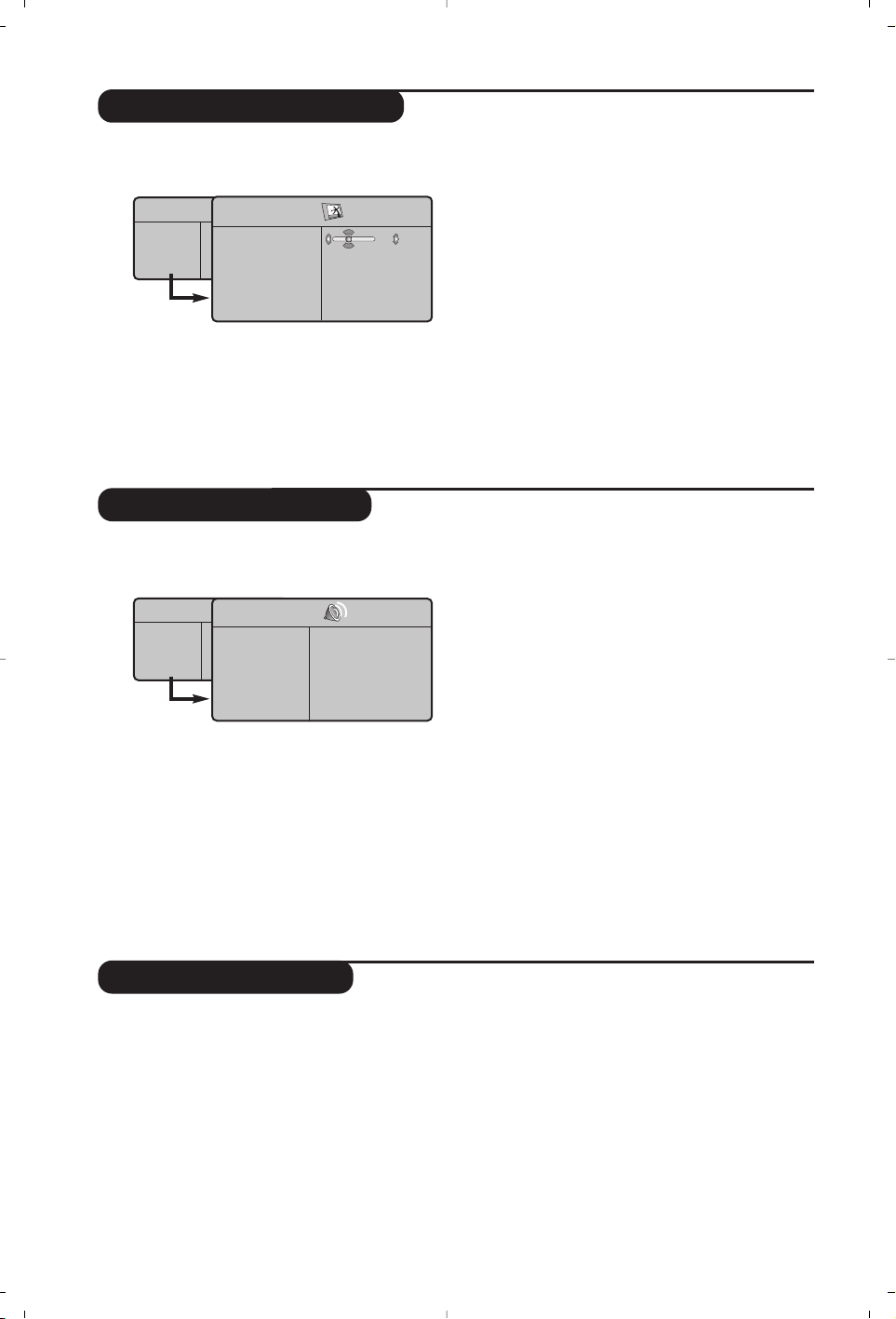
≤≥ para ajustar.
“ Una vez efectuados los ajustes, seleccione la
opción
Memorizar y pulse en ≥ para
grabarlos. Pulse en
∂ para salir.
Descripción de los ajustes:
•
Brillo: actúa sobre la luminosidad de la imagen.
•
Color: actúa sobre la intensidad del color.
•
Contraste: actúa sobre la diferencia entre los
tonos claros y los tonos oscuros.
•
Definición: actúa sobre la nitidez de la imagen.
•
Temp. Color: actúa sobre la calidad de los
colores:
Frío (más azul), Normal (equilibrado)
o
Caliente (más rojo).
•
Memorizar: para memorizar los ajustes de la
imagen.
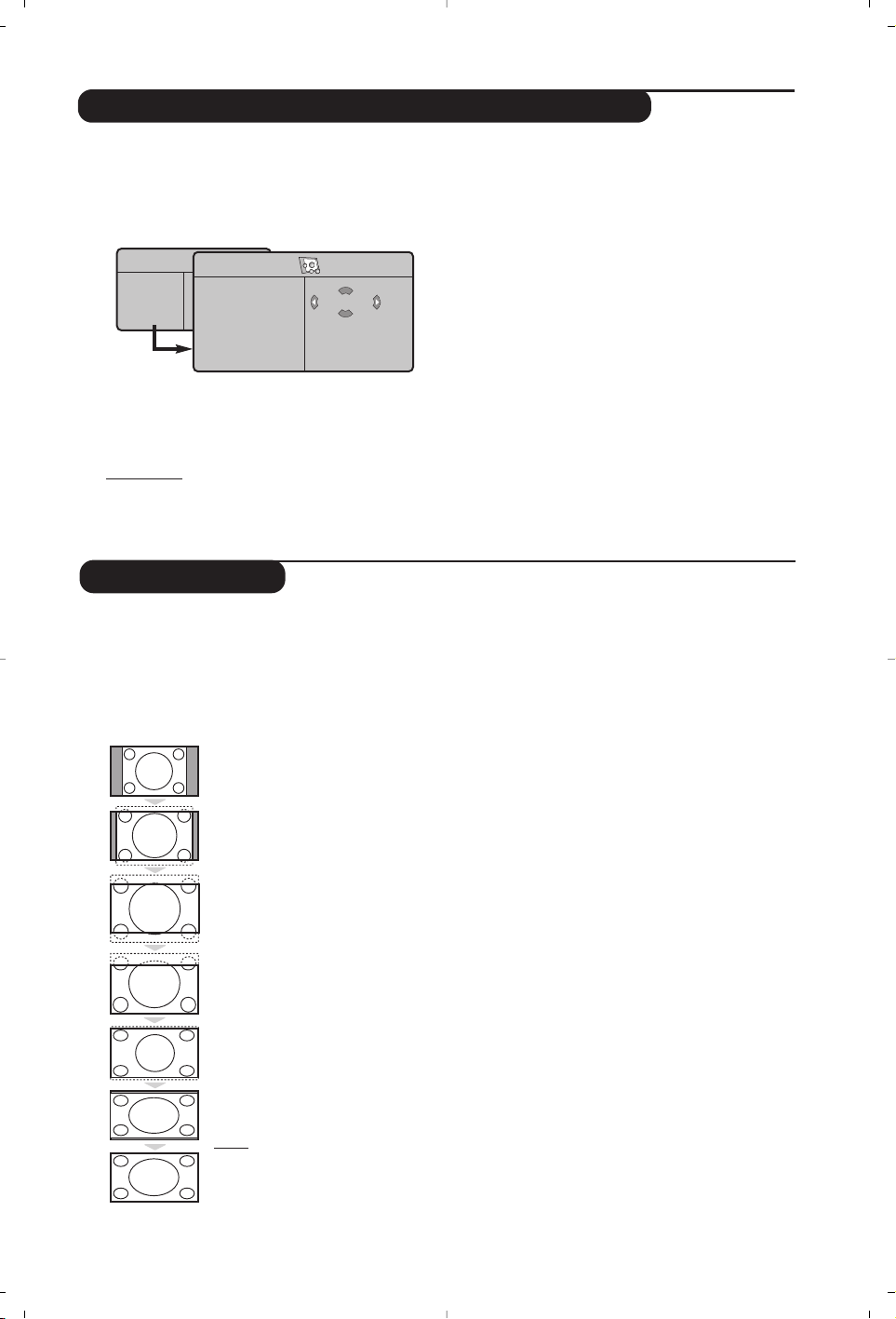
& Pulse en h, seleccionar Sonido (>) y pulse
en
≥.Aparece el menú Sonido:
é Utilice las teclas
<> para seleccionar un
ajuste y las teclas
≤≥ para ajustar.
“ Una vez efectuados los ajustes, seleccione la
opción
Memorizar y pulse en ≥ para grabarlos.
‘ Para salir de los menús, pulse en
∂.
Descripción de los ajustes:
•
Ecualizador: para ajustar la tonalidad del
sonido (de graves: 120 Hz a agudos: 10 kHz).
•
Balance: para equilibrar el sonido en los
altavoces izquierdo y derecho.
•
Delta Volumen: permite compensar las
diferencias de volumen que existen entre los
diferentes programas o las tomas EXT. Este
ajuste sólo funciona para los programas 0 a
40 y las tomas EXT.
•
AVL (Automatic Volume Leveler): control
automático del volumen que permite limitar
los aumentos de sonido, en particular durante
los cambios de programas o publicidades.
•
Dolby Virtual: Para activar / desactivar el efecto
de ampliación del sonido.También tiene acceso a
estos ajustes con el botón
f.
• Memorizar: para memorizar los ajustes de sonido.
Ajuste de varios
& Pulse en h, seleccionar Varios (>) y pulse
en
≥. Puede ajustar:
é
Programar:ver página siguiente
“
Contraste +: ajuste automático del contraste de
la imagen que lleva en permanencia la parte
más oscura de la imagen al negro.
‘
Reduc. Ruido: atenúa el ruido de la imagen (la
nieve), en caso de recepción difícil.
(
Temporizador
(disponible únicamente en algunas
versiones)
: para seleccionar una duración de
puesta en modo de espera automática.
§ Para salir de los menús, pulse en
∂.
Menú de TV
Imagen
Sonido
Varios
Instalacion
Modo
Imagen
Brillo
Color
Contraste
Realce
Matiz
Memorizar
39
Menú de TV
Imagen
Sonido
Varios
Instalacion
Modo
Son
Ecualizador Æ •
Balance Æ •
Delta Volumen Æ •
AVL Æ •
Dolby Virtual Æ •
Memorizar Æ •
120 Hz
500 Hz
1500 Hz
5 KHz
10 KHz
7
Función despertador
(disponible únicamente en algunas versiones)
Este menú le permite utilizar el televisor
como un despertador.
& Pulse la tecla
h.
é Con el cursor, seleccione el menú
Varios y
luego
Timer:
“
Temporizador: para seleccionar una duración de
puesta en modo de espera automática.
‘
Hora: introduzca la hora actual.
Observación: la hora se actualiza autom·ticamente,
una vez que se enciende el televisor, a través del TXT
de la emisora sintonizada en el programa n˙mero 1.
Si no posee teletexto, no se realizará la actualización.
( Hora de Inicio: introduzca la hora de inicio.
§
Hora de Fin: introduzca el hora de puesta en
modo de espera.
è
No. de Prog: introduzca el número del
programa deseado para el despertador. Puede
seleccionar una emisora FM utilizando las
teclas
≤≥ (las teclas ñô permiten
únicamente seleccionar los programas de tv).
!
Prog. Activada: puede ajustar:
•
Una vez para un despertador único,
•
Cotidiano para todos los días,
•
Parada para anular.
ç Pulse en
. para poner en modo de espera el
televisor. Se encenderá automáticamente en la
hora programada. Si deja encendido el
televisor, cambiará únicamente de programa
en la hora indicada (y se pondrá en modo de
espera en la Hora de Fin).
Menú de TV
Imagen
Sonido
Varios
Instalacion
Modo
Programar
Sleeptimer
Hora
Hora Inicio
Hora Fin
Num. Programa
Activar
10:56
Función 16:9
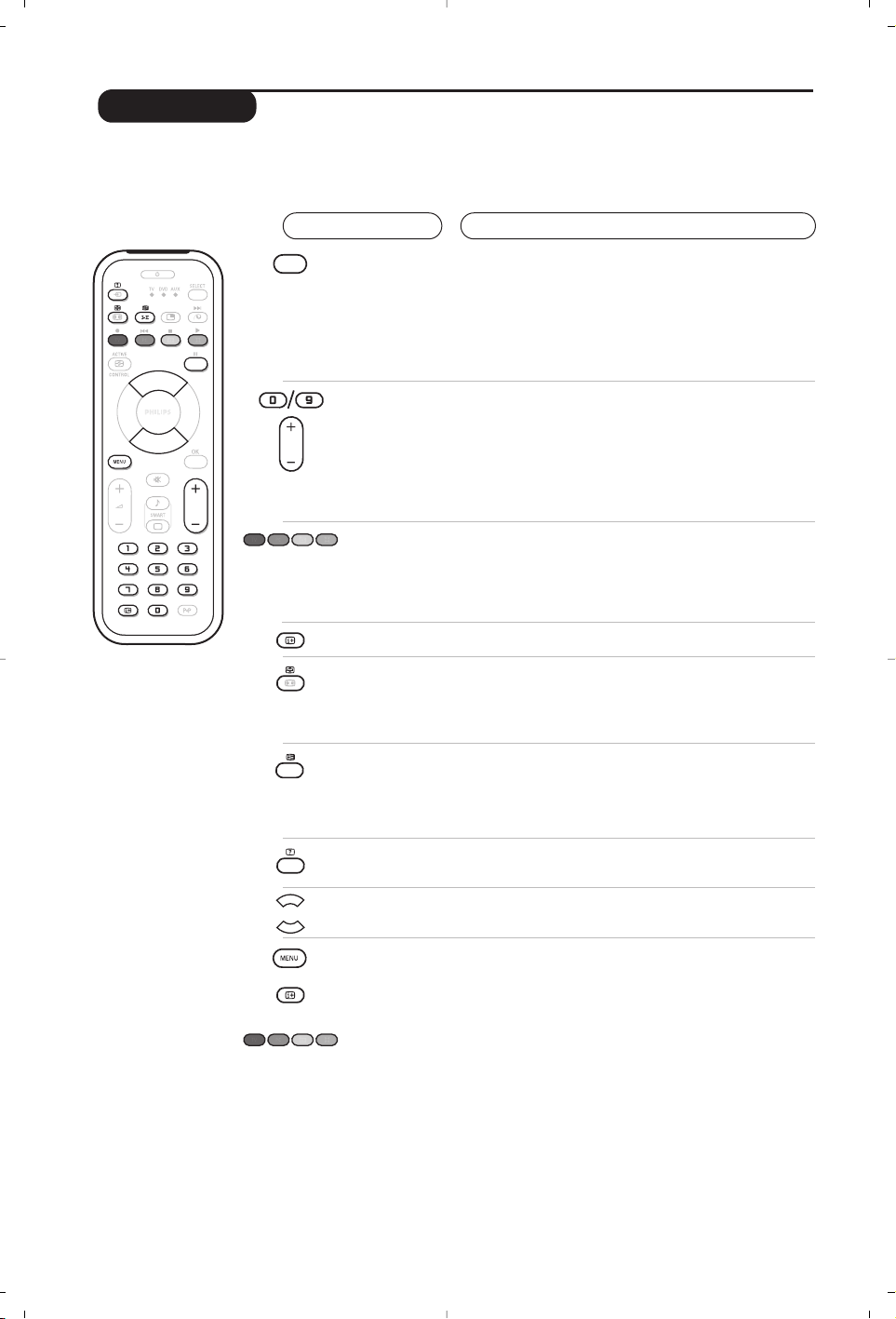
Las imágenes que usted recibe pueden transmitirse en el formato 16:9 (pantalla panorámica) o 4:3
(pantalla tradicional). Las imágenes 4:3 tienen a veces una banda negra en la parte superior e inferior
(formato cinemascope). Esta función le permite eliminar las bandas negras y optimizar la visualización
de las imágenes en la pantalla.
Pulse el botón
ë
(o ≤≥) para seleccionar los siguientes modos:
El televisor está equipado con una conmutación automática que descodifica la señal específica
emitida por ciertos programas y selecciona el correcto formato de pantalla.
4:3
La imagen se reproduce en formato 4:3; aparece una banda negra a cada lado de la imagen.
Expand 14:9
La imagen se amplía al formato 14:9; sigue habiendo una pequeña banda negra a cada lado
de la imagen.
Expand 16:9
La imagen se amplía al formato 16:9. Se recomienda este modo para visualizar las
imágenes con banda negra en la parte superior e inferior (formato cinemascope).
Zoom Con Subtitulos
Este modo se utiliza para visualizar una imagen en 4:3 a toda pantalla, realizando una
ampliación progresiva , pero permitiendo la visualización de los subtítulos.
Super Ancha
Este modo permite visualizar las imágenes 4:3 en toda la superficie de la pantalla
ampliando los extremos de la imagen.
Señal 16:9
Este modo permite restaurar las proporciones de las imágenes que se transmiten en formato 16:9.
Nota: Si se desea visualizar con una imagen 4:3, se estira horizontalmente.
Pantalla Completa
Este modo permite visualizar las imágenes en pantalla completa.
8
Teletexto
Pulse en :
Obtendrá :
El teletexto es un sistema de informaciones, difundido por algunos canales, que se consulta como un
diario.También permite acceder a los subtítulos para las personas sordas o poco familiarizadas con el
idioma de transmisión (redes cableadas, canales de satélite, etc.).
P
P
ı
¤
¤
ù
Y
Llamada de
teletexto
Selección de
una página
Permite llamar al teletexto, pasar a modo transparente y
luego salir.Aparece el índice con la lista de las secciones a
las que puede acceder. Cada sección está identificada por
un número de página de 3 cifras.
Si el canal seleccionado no difunde teletexto, aparece la
indicación 100 y la pantalla permanece negra (en este caso,
salga del teletexto y elija otro canal).
Escriba el número de la página deseada con las teclas
ñ
a ô o - P +. Ejemplo: página 120, escriba ó ò ñ.El
número aparece en la parte superior izquierda, el
contador se mueve, y luego aparece la página.Vuelva a
efectuar la operación para consultar otra página.
Si el contador continúa buscando, quiere decir que no se ha
transmitido la página. Elija otro número.
Acceso
directo a las
secciones
Aparecen zonas coloreadas en la parte inferior de la
pantalla. Las 4 teclas coloreadas permiten acceder a las
secciones o a las páginas correspondientes.
Las zonas coloreadas parpadean cuando la sección o la página
aún no está disponible.
Índice
Para regresar al índice (generalmente la página 100).
Parada de la
alternancia
de las
sub-páginas
Doble página
de teletexto
Algunas páginas contienen sub-páginas que se suceden
automáticamente. Esta tecla permite parar o reanudar la
alternancia de las sub-páginas. La indicación
_ aparece
en la parte superior izquierda.
Para activar o desactivar la visualización del teletexto en
doble página. La página activa aparece a la izquierda y la
página siguiente a la derecha. Pulse el botón
Ó
si desea fijar
una página (por ejemplo el índice). La página activa pasa a ser
la de la derecha. Para volver al modo normal, pulse ê.
Informaciones
ocultas
Ampliación de
una página
Páginas
preferidas
Para hacer aparecer o desaparecer las informaciones
ocultas (soluciones de juegos).
Para visualizar la parte superior, inferior, y luego regresar a
la dimensión normal.
Para los programas de teletexto 0 a 40, puede memorizar
4 páginas preferidas que luego serán directamente
accesibles con las teclas de color (roja, verde, amarilla, azul).
& Pulse la tecla h para pasar a modo páginas
preferidas.
é Haga aparecer la página de teletexto que desee
memorizar.
“ Luego pulse durante 3 segundos la tecla de color de su
elección. Se memoriza la página.
‘Vuelva a efectuar la operación con las otros teclas de color.
( A partir de ahora, en cuanto consulte el teletexto, sus
páginas preferidas aparecerán en color en la parte
inferior de la pantalla. Para encontrar las secciones
habituales, pulse en h.
Para borrar todo, pulse en
∂
durante 5 segundos.

9
Utilización de la radio
Utilización en modo monitor PC
Selección del modo radio
Pulse el botón
 del mando a distancia para
conmutar el televisor al modo radio. Pulse el
botón
W para volver al modo TV. En el modo
radio, el número, el nombre de la estación (si
está disponible), su frecuencia y el modo de
sonido se visualizan en la pantalla.
Selección de los programas
Utilice los botones
ñ
/
ô
o - P + para
seleccionar las emisoras de FM (de 1 a 40).
Lista de las emisoras de radio
Pulse el botón
T
para visualizar/suprimir la
lista de las emisoras de radio.A continuación,
utilice el cursor para seleccionar una emisora.
Utilización de los menús de la radio
Utilice el botón
h para acceder a la
configuración específica de la radio.
Búsqueda de las emisoras de radio
Si ha utilizado la instalación rápida, ya se han
memorizado todas las emisoras FM
disponibles. Para iniciar una nueva búsqueda,
utilice el menú
Instalación: Autostore (para
una búsqueda completa); o
Sinto Manual (para
una búsqueda emisora por emisora). El
funcionamiento de estos menús es idéntico al
de los menús TV.
Protector de pantalla
En el menú
Varios podrá activar/desactivar el
protector de pantalla.
Modo PC
Este televisor se puede utilizar como un
monitor de ordenador. La función PIP le
permitirá ver también la señal de las cadenas
de televisión en una pantalla superpuesta.
Primero tendrá que efectuar las conexiones del
ordenador y ajustar la resolución (consulte la p.11).
Selección del modo PC
Pulse el botón U del mando a distancia para
conmutar el televisor a modo PC-A
(VGA In) o
PC-D
(DVI In). Pulse W para volver al modo TV.
En caso de ausencia de señal PC durante más de
5 segundos, el televisor pasa automáticamente a
modo en espera.
Utilización de PIP
(disponible únicamente en
algunas versiones)
En modo PC, podrá visualizar una ventana que
permite ver las cadenas de televisión.
Atención: la característica PIP sólo está disponible si
el ordenador está conectado por la entrada DVI
& Pulse el botón
g para visualizar la pantalla
PIP. La imagen de la televisión se reproduce en
una pequeña ventana4.
é Pulse la tecla
g otra vez para cambiar el
tamaño de la pantalla, conmute a pantalla dual y
entonces desaparecerá
‘ Utilice los botones - P + para cambiar los
programas de la pantalla PIP o el botón
µ si
desea visualizar la imagen de un aparato
conectado al televisor (vídeo, DVD...).
Utilización de los menús de PC
Pulse el botón
h para acceder a la
configuración específica del modo monitor de
PC. Utilice el cursor para ajustar (los ajustes se
memorizan automáticamente) :
• Imagen:
- Brillo/Contraste:
para ajustar la iluminación y
el contraste.
- Horizontal/Vertical *: para ajustar el
posicionamiento horizontal y vertical de la imagen.
- Matiz: para ajustar el tono de los colores
(frío, normal o caliente).
• Selec. Audio:
para seleccionar el sonido
que se
reproduce en el televisor (PC o TV/Radio). Por
ejemplo, se puede escuchar la radio mientras
se utiliza el ordenador.
• Varios:
- Fase/Reloj*: permite eliminar las líneas
parásitas horizontales
(Fase) y verticales (Reloj).
- Formato: para seleccionar entre pantalla
grande o el formato original de las pantallas
de PC.
- PIP: para ajustar el tamaño y la posición de la
pantalla PIP.
- Autoajuste*: el posicionamiento se ajusta
automáticamente.
• Reset to Factory: para volver a los ajustes de
fábrica (ajustes predeterminados).
• Modo: para volver al modo TV o radio.
*Los ajustes no están disponible si el ordenador
está conectado por la entrada DVI
10
Conexión de otros aparatos
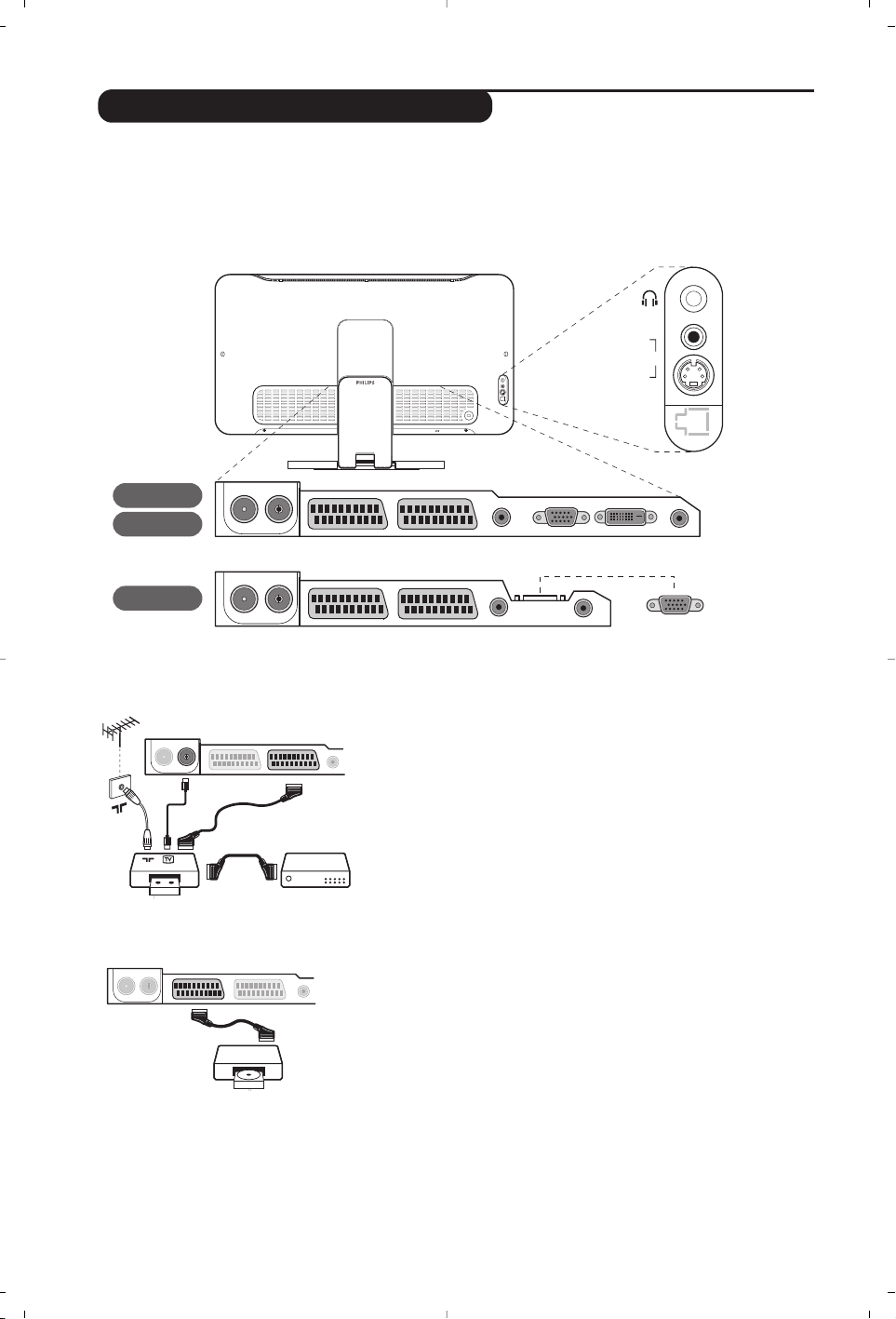
Realice las conexiones indicadas enfrente. Utilice un cable
Euroconector de buena calidad.
Si su vídeo no posee toma de Euroconector, sólo es posible la
conexión por medio del cable de antena. En tal caso debe buscar la
señal de prueba de su vídeo y asignarle el número de programa 0
(vea
Sintonia Manual, pág. 5). Para reproducir la imagen del vídeo,
pulse ñ.
Vídeo con decodificador
Conecte el decodificador a la segunda toma de Euroconector
del vídeo.Así podrá grabar transmisiones codificadas.
El televisor posee dos tomas (EXT1 y EXT2) situadas en la parte trasera.
Para facilitar la conexión quite la cobertura del soporte y el panel posterior del TV
Disponga los hilos pasándolos a través del pie del televisor.
Vuelva a poner la cobertura del soporte
.
La toma EXT1 posee las entradas/salidas de audio y vídeo, y las entradas RGB.
La toma EXT2 posee las entradas/salidas de audio y vídeo, y las entradas S-VHS.
Vídeo
Receptor de satélite, decodificador, CDV, juegos, etc.
Realice las conexiones indicadas enfrente.
Para optimizar la calidad de la imagen, conecte el aparato que
produce señales RGB (decodificador digital, juegos, ciertas
unidades de CDV, etc.) a EXT1, y el aparato que produce señales
S-VHS (vídeos S-VHS y Hi-8) a EXT2 y cualquier otro aparato o
bien a EXT1 o a EXT2.
Para seleccionar los aparatos conectados
Pulse el botón
µ para seleccionar EXT1, EXT2/S-VHS2 (señales
S-VHS de la toma EXT2) y
AV/S-VHS para las conexiones en el
panel frontal (según el modelo).
La mayoría de los equipos (decodificador, vídeo) realizan ellos mismos la
conmutación.
Otros aparatos
VCR
EXT 1 EXT 2FM ANT
:
VGA In DVI In Audio InAudio Out
:
EXT 1 EXT 2FM ANT
AV in
AV 3
S-VIDEO
VGA In
Audio InAudio Out
:
EXT 1 EXT 2FM ANT
23"/58cm
26"/65cm
17"/44cm
11
Audio
in
VGA
In
DVI
In
Audio
In
Audio
Out
VGA In DVI In Audio In
Audio
Out
Analogue
PC
Digital
PC
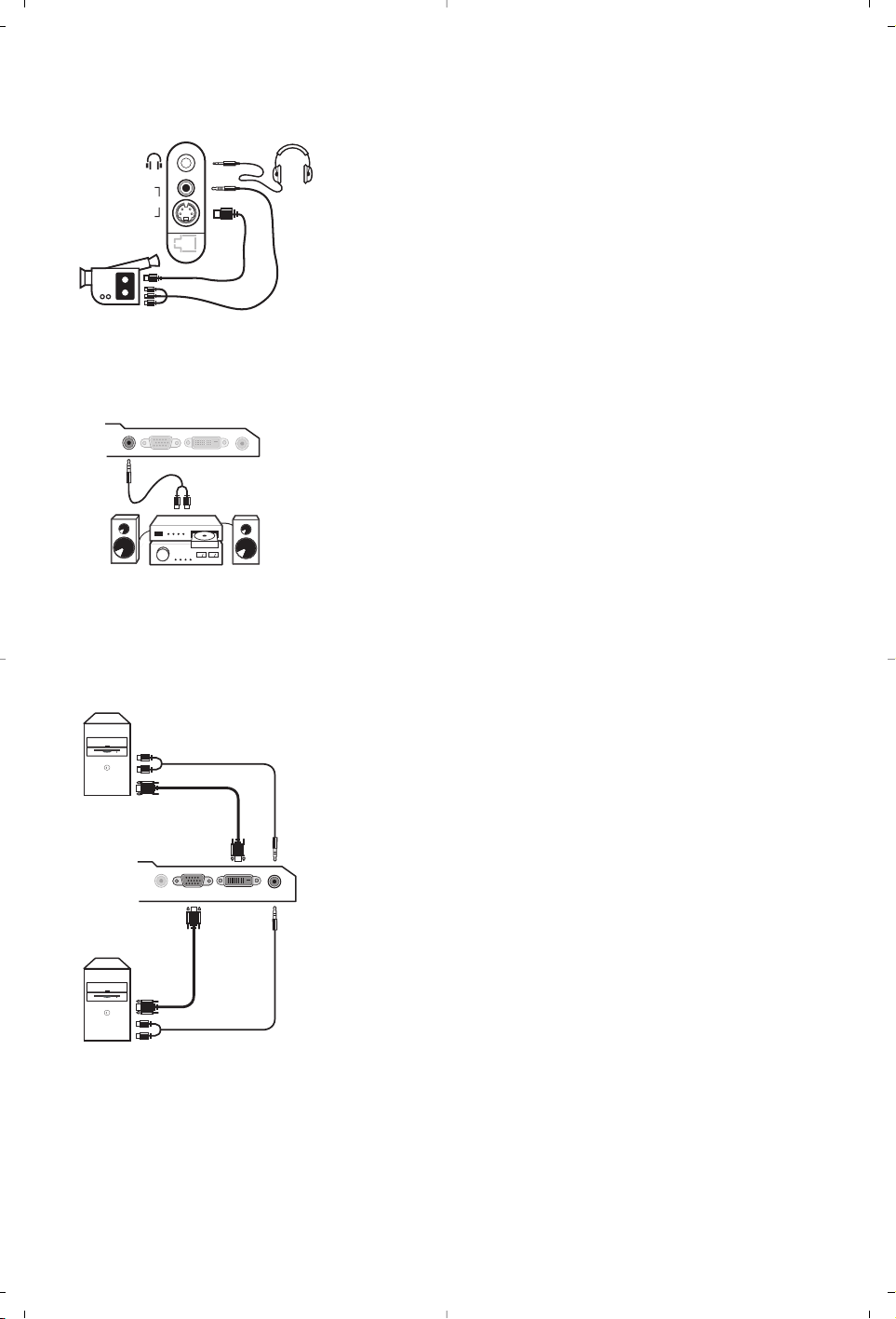
Efectúe las conexiones que figuran al lado.
Con la tecla
µ, seleccionar AV/S-VHS.
Para un aparato monofónico, conecte la señal de sonido en la entrada
AUDIO L (o AUDIO R). El sonido es reproducido automáticamente en
los altavoces izquierdo y derecho del televisor.
Auricular
Cuando el auricular está conectado, el sonido del televisor se
corta. Las teclas
- ” + permiten ajustar el volumen.
La impedancia del auricular debe estar comprendida entre 32 y 600
ohmios.
Conexiones laterales
Amplificador
Ordenador
AV in
AV 3
S-VIDEO
Para conectarse a un sistema hi-fi, utilice un cable de conexión
audio y conecte la salida de sonido
Audio out del televisor a la
entrada “AUDIO IN” “L” y “R” de su amplificador hi-fi.
Conecte la salida para monitor del ordenador a la entrada
PC
VGA In
o DVI In (disponible únicamente en algunas versiones) del
televisor. Conecte la salida de sonido
Audio out L y R del
ordenador a la entrada
Audio in (PC) del televisor.
Atención: la característica PIP sólo está disponible si el ordenador está
conectado por la entrada DVI. Para obtener más información sobre la
utilización en modo PC, consulte la página 9.
La resolución óptima de la pantalla se obtiene configurando el
ordenador en 1024 x 768, 60 Hz.
Atención: si utiliza otra resolución, es posible que la opción PIP no
funcione. En ese caso, en pantalla aparecerá un mensaje de
advertencia.
A continuación encontrará la lista de las diferentes resoluciones
de visualización disponibles en el televisor:
640 x 350, 70 Hz 720 x 400, 70 Hz 1024 x 768, 60 Hz
640 x 350, 85 Hz 720 x 400, 85 Hz 1024 x 768, 70 Hz
640 x 480, 60 Hz 800 x 600, 56 Hz 1024 x 768, 75 Hz
640 x 480, 67 Hz 800 x 600, 60 Hz 1024 x 768, 85 Hz
640 x 480, 72 Hz 800 x 600, 72 Hz 1152 x 864, 75 Hz
640 x 480, 75 Hz 800 x 600, 75 Hz 1280 x 960, 60 Hz
640 x 480, 85 Hz 800 x 600, 85 Hz 1280 x 1024, 60 Hz
832 x 624, 75 Hz 1280 x 1024, 75 Hz

12
Glosario
Señales RGB : Se trata de las 3 señales de vídeo, Rojo,Verde,Azul, que componen la imagen. El uso de
estas señales permite obtener una mejor calidad de imagen.
Señales S-VHS: son dos señales de vídeo separadas,Y/C, provenientes de las normas de grabación
S-VHS y Hi-8. Las señales de luminancia Y (blanco y negro) y de cromancia C (color) se graban
separadamente en la cinta. Se obtiene así una mejor calidad que con el vídeo estándar
(VHS y 8 mm) donde las señales Y/C se combinan para formar una sola señal de vídeo.
Sonido NICAM: Procedimiento que permite transmitir el sonido digitalizado.
Sistema: la transmisión de imágenes no se hace del mismo modo en todos los países. Existen diferentes
normas : BG, DK, I, y L L’. El ajuste
Sistema (pág. 5) se utiliza para seleccionar estas diferentes normas.
estas son las diferentes versiones la codificación de colores PAL o SECAM.
El Pal se utiliza en la mayoría de los países de Europa, el Secam en Francia, en Rusia y en la mayoría
de los países de África. Japón y Estados Unidos utilizan un sistema diferente llamado NTSC. Las
entradas EXT1 y EXT2 permiten reproducir grabaciones con codificación de colores NTSC.
16:9: se refiere a la relación de anchura y altura de la pantalla. Los televisores de pantalla panorámica
tienen una relación de 16:9, las pantallas tradicionales: 4:3.
Consejos
Mala recepción
Ausencia de
imagen
Ausencia de sonido
¿No funcionan el
modo PC o el PIP?
¿ El mando a distancia
ya no funciona ?
Standby
Limpieza
del televisor
¿ No se soluciona el
problema ?
La proximidad de montañas o de edificios altos puede ser la causa de doble
imagen, eco o sombras. En este caso, trate de ajustar manualmente la imagen :
consulte “Sintonía fina” (pág. 5) o modifique la orientación de la antena exterior.
Con las antenas de interior, la recepción puede ser difícil en algunas condiciones.Puede
mejorarla girando la antena. Si la recepción sigue siendo mediocre, se debe utilizar una
antena exterior.
¿ Ha enchufado la antena correctamente ?
¿ Ha elegido el sistema adecuado ? (pág. 5) ¿ Una toma de Euroconector o de
antena mal conectada es a menudo la causa de problemas de imagen o sonido (a
veces las tomas se desconectan a medias si el televisor ha sido movido o girado).
Compruebe todas las conexiones.
Si en ciertos canales recibe la imagen pero no el sonido, significa que no tiene el
correcto sistema de televisión. Modifique el ajuste SISTEMA (pág. 5).
¿El amplificador conectado al televisor no emite sonido? Verifique que no haya
confundido la salida de audio con la entrada de audio.
Verifique que ha configurado el ordenador con una resolución de visualización
compatible (consulte la p. 11).
En modo PC, ¿no consigue oír el sonido de la radio? Si PIP está en
funcionamiento, el sonido se emite por el televisor.
¿ El televisor no reacciona al mando a distancia y el indicador del aparato ya no
parpadea cuando lo utiliza ? Cambie la pila.
Si el televisor no recibe ninguna señal durante 15 minutos pasa automáticamente
a standby.
Para economizar energía, su televisor está equipado de componentes que
permiten un consumo muy bajo en standby (inferior a 1 W).
La limpieza de la pantalla y de la caja debe efectuarse únicamente con un trapo
limpio, suave y que no se deshilache. No utilizar productos a base de alcohol o de
disolvente.
Desconecte la toma de red del televisor durante 30 segundos y después vuelva a
conectarla. En caso de avería del televisor nunca intente repararlo usted mismo :
consulte el servicio posventa.
1
Introdução
Índice
Obrigado por ter adquirido este aparelho de televisão.
Este manual foi concebido para o ajudar ao longo da sua instalação e
funcionamento. Leia atentamente as instruções que seguem, para compreender
melhor as possibilidades oferecidas pelo seu televisor.
Esperamos que a nossa tecnologia lhe dê inteira satisfação.
Instalação
Apresentação do televisor LCD . . . . . . . . . . . . . . . . . . . . . . . . . . . . . . . . . . . . . . .2
As teclas do televisor . . . . . . . . . . . . . . . . . . . . . . . . . . . . . . . . . . . . . . . . . . . . . . .2
As teclas do telecomando . . . . . . . . . . . . . . . . . . . . . . . . . . . . . . . . . . . . . . . . . . .3
Instalação do televisor . . . . . . . . . . . . . . . . . . . . . . . . . . . . . . . . . . . . . . . . . . . . . .4
Instalação rápida . . . . . . . . . . . . . . . . . . . . . . . . . . . . . . . . . . . . . . . . . . . . . . . . . . .4
Classificação dos canais . . . . . . . . . . . . . . . . . . . . . . . . . . . . . . . . . . . . . . . . . . . . .5
Memorização manual . . . . . . . . . . . . . . . . . . . . . . . . . . . . . . . . . . . . . . . . . . . . . . .5
Outras regulações do menu Instalação . . . . . . . . . . . . . . . . . . . . . . . . . . . . . . . . .5
Utilização
Regulação da imagem . . . . . . . . . . . . . . . . . . . . . . . . . . . . . . . . . . . . . . . . . . . . . . .6
Regulação do som . . . . . . . . . . . . . . . . . . . . . . . . . . . . . . . . . . . . . . . . . . . . . . . . . .6
Regulação das opções . . . . . . . . . . . . . . . . . . . . . . . . . . . . . . . . . . . . . . . . . . . . . . .6
Função de despertador (alarme) . . . . . . . . . . . . . . . . . . . . . . . . . . . . . . . . . . . . . .7
Formato 16:9 . . . . . . . . . . . . . . . . . . . . . . . . . . . . . . . . . . . . . . . . . . . . . . . . . . . . .7
Teletexto . . . . . . . . . . . . . . . . . . . . . . . . . . . . . . . . . . . . . . . . . . . . . . . . . . . . . . . . .8
Utilização do rádio . . . . . . . . . . . . . . . . . . . . . . . . . . . . . . . . . . . . . . . . . . . . . . . . .9
Utilização em modo monitor PC . . . . . . . . . . . . . . . . . . . . . . . . . . . . . . . . . . . . . .9
Periféricos
Gravador de vídeo . . . . . . . . . . . . . . . . . . . . . . . . . . . . . . . . . . . . . . . . . . . . . . . .10
Outros aparelhos . . . . . . . . . . . . . . . . . . . . . . . . . . . . . . . . . . . . . . . . . . . . . . . . .10
Selecção dos aparelhos ligados . . . . . . . . . . . . . . . . . . . . . . . . . . . . . . . . . . . . . . .10
Ligações laterais . . . . . . . . . . . . . . . . . . . . . . . . . . . . . . . . . . . . . . . . . . . . . . . . . .11
Amplificador . . . . . . . . . . . . . . . . . . . . . . . . . . . . . . . . . . . . . . . . . . . . . . . . . . . . .11
Computador . . . . . . . . . . . . . . . . . . . . . . . . . . . . . . . . . . . . . . . . . . . . . . . . . . . . .11
Informação prática
Sugestões . . . . . . . . . . . . . . . . . . . . . . . . . . . . . . . . . . . . . . . . . . . . . . . . . . . . . . .12
Glossário . . . . . . . . . . . . . . . . . . . . . . . . . . . . . . . . . . . . . . . . . . . . . . . . . . . . . . . .12
°
Directiva relativa à reciclagem
O seu aparelho de televisão utiliza materiais que podem ser reutilizados ou
reciclados. Para minimizar os desperdícios no meio ambiente, existem companhias
especializadas na recuperação dos aparelhos usados, que os desmontam e reciclam
o material que pode ser reutilizado (informe-se junto do seu revendedor).
Português
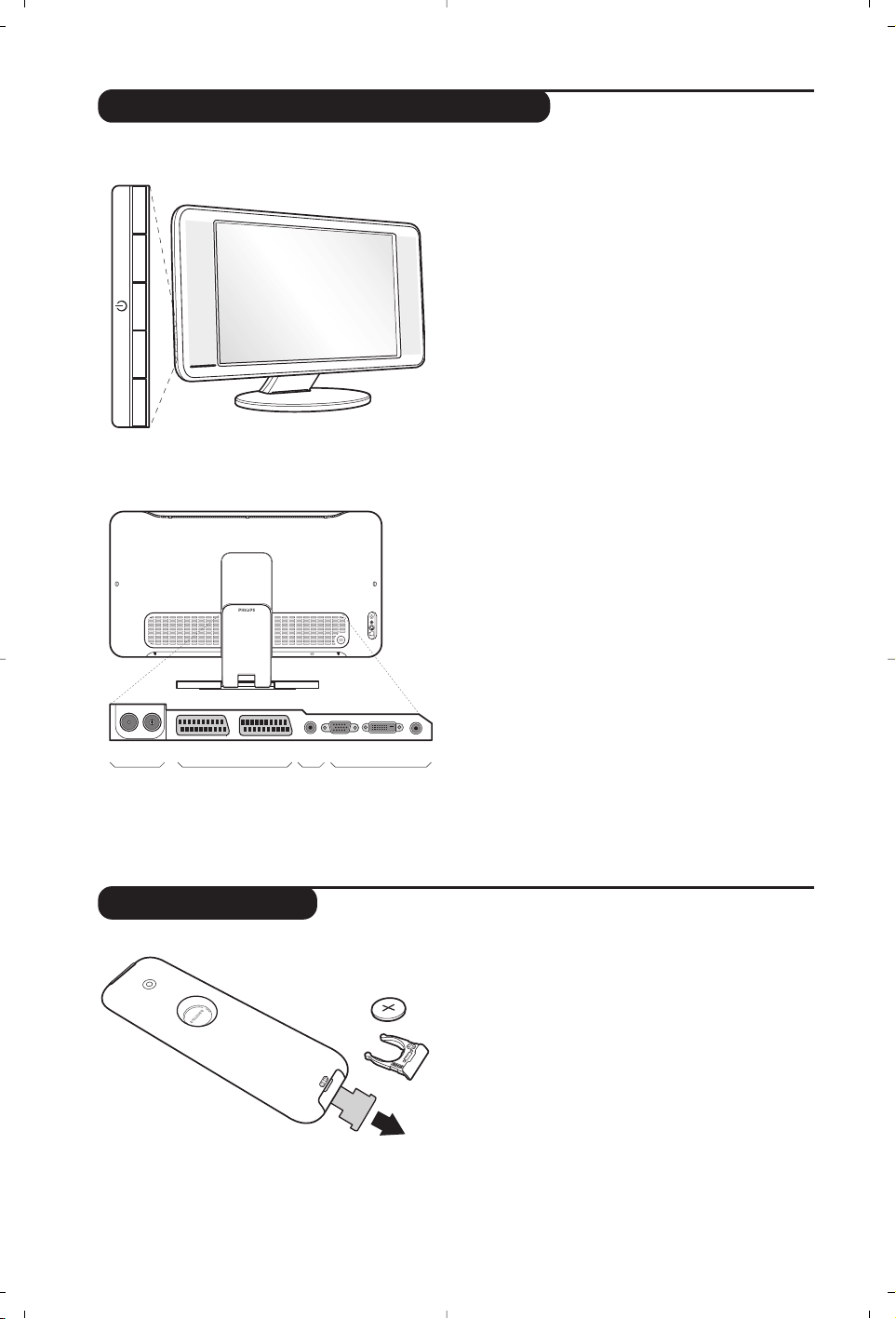
2
-
PROGRAM
+-
VOLUME
+
&
é
Apresentação do televisor LCD
Telecomando
VGA
In
DVI
In
Audio
In
Audio
Out
EXT 1 EXT 2FM ANT
"'(§
è
:
&
As teclas do televisor:
• . : para ligar ou apagar o televisor.
• VOLUME - + (-”+) : para regular o nível do som.
• PROGRAM - + (- P +) : para seleccionar os
programas.
• MENU : para chamar ou sair dos menus, carregue
simultaneamente nas 2 teclas ”- e ” +. Em
seguido as teclas P - + permitem seleccionar uma
afinação e as teclas ” - + permitem afinar.
é
Pé inclinável
O pé pode ser desmontado e substituído por um
conjunto de fixação à parede, disponível em opção
(informe-se junto do seu revendedor).
Retaguarda:
As principais ligações efectuam-se na parte inferior do
televisor
Para mais pormenores sobre as ligações, veja página 10.
“ Tomadas de antenas TV e rádio
‘ Tomada SCART EXT1/EXT2
( Amplificador
§ Entradas VGA/DVI* e áudio para a ligação de um
computador
è Ligações laterais.
* disponível apenas em certas versões
Retirar a película isolante da bateria para activar o
telecomando.
A pilha fornecida junto com o aparelho não contêm
nem mercúrio nem cádmio níquel, isto para preservar
o ambiente. Por favor, não deite fora as pilhas usadas,
mas recicle-as utilizando os meios disponíveis (consulte
o seu revendedor)
CR 2025
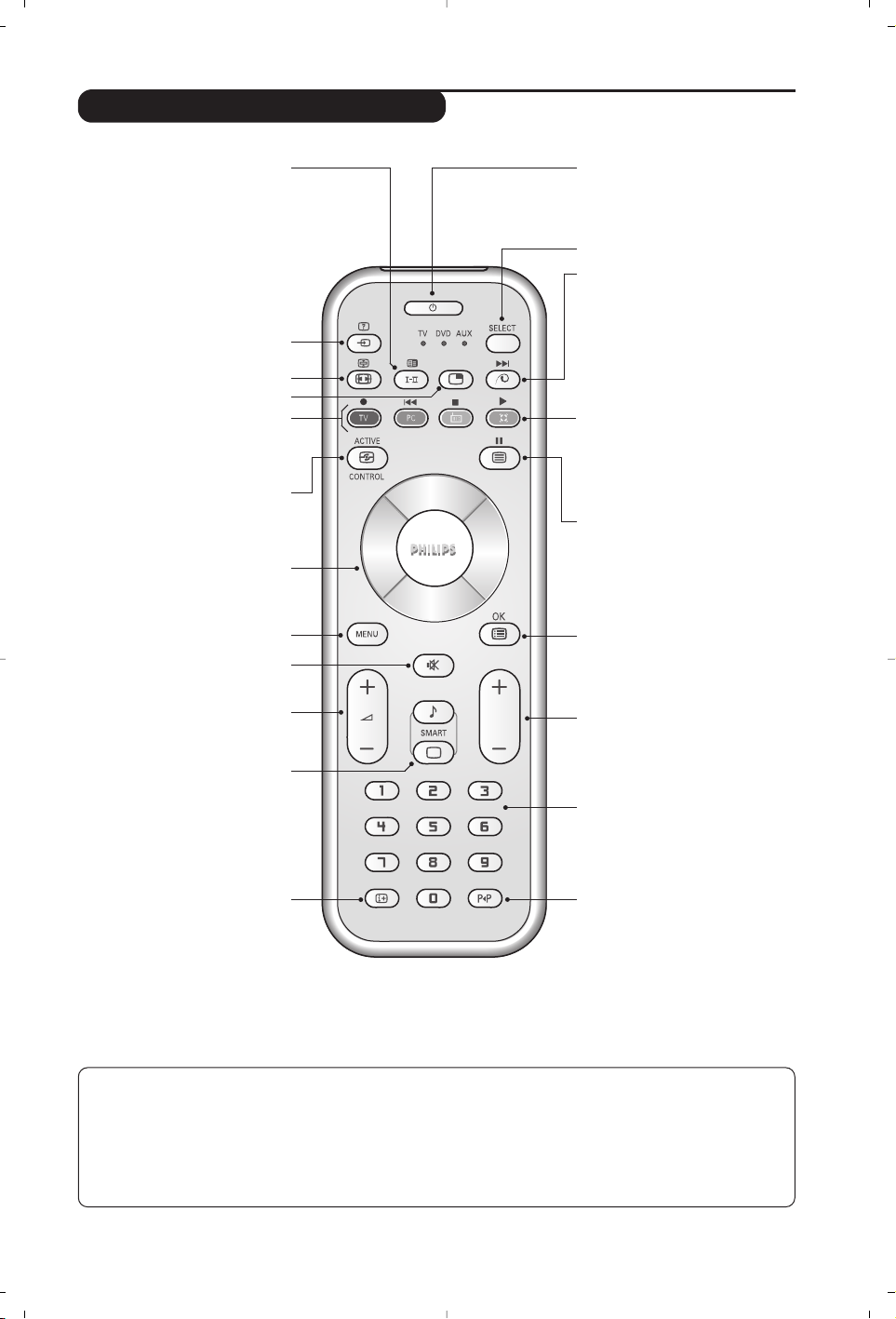
3
P
As teclas do telecomando
Modo som
Permite passar as emissões
Estéreo e Nicam Estéreo para
Mono ou, nas emissões bilingues,
escolher entre Dual I ou Dual II.
A indicação Mono aparece em
vermelho se esta posição for forçada.
Selecção tomadas EXT (p.10)
Prima várias vezes para
seleccionar o aparelho ligado.
Formato 16:9 (p. 7)
Chamada do PIP (p. 9)
PC/ TV/ Rádio
Carregue numa destas teclas para
comutar o televisor em modo
PC,TV ou rádio (p.9).
Cursor
Estas 4 teclas permitem navegar
nos menus
(
<>≤≥)
.
Active Control
Optimiza a qualidade da imagem de
acordo com a qualidade da recepção
e as condições de luz do ambiente.
Corte do som
Para activar ou desactivar o som.
Volume
Para regular o nível do som.
Pré-regulações de imagem e som
Permite aceder a uma série de pré
-
regulações da imagem e do som.
A posição Pessoal corresponde às
regulações efectuadas nos menus.
Informação no ecrã
Para fazer aparecer/desaparecer,
no ecrã, o número do programa, as
horas, o modo som, e o tempo
restante no temporizador. Prima
durante 5 segundos para visualizar
permanentemente o número
do programa no ecrã.
Espera (standby)
Para passar o televisor para o modo
de espera. Para tornar a ligar o
televisor, prima .,P
- + ou
ñ a ô
.
Selector de modo*
Pixel + (em certas versões)
Para activar/desactivar o modo
demonstração do tratamento da
imagem Pixel +.
Som Surround
Para activar / desactivar o efeito de
som ambiente. No modo estéreo os
altifalantes parecem mais afastados.
Nas versões equipadas com Virtual
Dolby Surround*, obtém os efeitos
de som posterior do Dolby
Surround Pro Logic.
Chamar o teletexto (p. 8).
Menu
Para chamar ou sair dos menus.
Selecção dos programas
Acesso ao programa inferior ou
superior.Visualiza-se, durante alguns
segundos, o número e o modo de
som.
No caso de certos programas,
equipados com teletexto, o título do
programa aparece no fundo do ecrã.
Teclas numéricas
Para o acesso directo aos programas.
Para os números decimais, o segundo
número deve ser introduzido antes
do traço desaparecer.
Programa anterior
Para voltar ao programa
visualizado anteriormente.
* Fabricado sob licença da Dolby
Laboratories.”Dolby” e o símbolo
de duplo-D são marcas da Dolby
Laboratories.
Lista dos programas.
Para chamar / limpar a lista dos
programas. Sirva-se das teclas
<> para seleccionar um canal, e
da tecla ≥ para ver esse canal.
* Selector de modo
O telecomando permite controlar as funções principais do selector de TV/VCR or DVD.
Prima a tecla Select para seleccionar o modo desejado :
DVD ou AUX (amplificador). O indicador do telecomando acende-se para mostrar o modo seleccionado.
Se não executar nenhuma operação, o indicador apaga-se automaticamente passados 20 segundos (volta ao modo
TV). Em função do equipamento, as teclas seguintes estão operacionais :
. ê · I¢∫I ÊÆ ∆ OK h <>≤≥(cursor) P - + ñ/ô∂º

4
Instalação rápida
Quando ligar o televisor pela primeira vez,
aparece um menu no ecrã. Esse menu
permite-lhe escolher o país e a língua dos
menus :
Se o menu não aparecer, prima sem soltar,
durante 5 segundos, as teclas
”- e ”+ do
televisor, para o visualizar.
& Utilize as teclas
<> do telecomando para
escolher o seu país e depois valide com
≥.
Se o seu país não aparecer na lista, seleccione a
opção “. . .”
é Seleccione depois a sua língua com as teclas
<> e valide com ≥.
“ A busca inicia-se automaticamente.Todos os
canais de TV e estações de rádio disponíveis
são memorizados. A operação demora alguns
minutos. O visor mostra a evolução da busca e
o número de canais encontrados. No fim, o
menu desaparece.
Para sair ou interromper a busca, prima a tecla
h. Se não encontrar nenhum canal, consulte o
capítulo Conselhos p. 12.
‘ Se a emissora ou a rede por cabo
transmitirem um sinal de classificação
automática, os canais são correctamente
numerados.A instalação fica pronta.
( Caso contrário, tem de utilizar o menu
Ordenar para os renumerar.
Algumas emissoras ou redes por cabo difundem os
seus próprios parâmetros de classificação (região,
língua...). Nesse caso, tem de indicar a sua escolha
com as teclas <> e depois validar com ≥.
&
Instalação do televisor
Coloque o seu televisor numa superfície sólida e
estável. Para evitar qualquer situação perigosa, não
exponha o televisor a projecções de água, a uma
fonte de calor (candeeiro, vela, radiador, ...) e não tape
as grelhas de ventilação que se situam na retaguarda.
é
Ligações das antenas
• Utilize o cabo de ligação de antena fornecido e
ligue a tomada
: que se situa na parte inferior
do televisor à sua tomada de antena.
• Ligue o fio de antena rádio fornecido à tomada
FM ANT que se situa na parte inferior do televisor.
• Ligue o cabo de alimentação ao televisor e a ficha
à tomada eléctrica (220-240 V / 50 Hz).
• Arrume os fios ao enfiando-os a através do pé do
televisor.Volte a colocar a cobertura no suporte.
Para a ligação de outros aparelhos, veja p. 10.
(
Arranque
Para ligar o televisor, carregue na tecla
ligar/desligar.Acende-se um indicador verde e o
ecrã ilumina-se. Passe directamente ao capítulo
instalação rápida, na página 5. Se o televisor se
mantiver em modo de espera (indicador
vermelho), carregue na tecla P + do telecomando.
Quando utiliza o telecomando o indicador começa a
piscar.
Instalação do televisor
5 cm
5 cm
5 cm
FM ANT.
-
PROGRAM
+-
VOLUME
+
FM ANT
:
Plug’n’Play
Country
GB
Language
English

5
Memorização manual
Outras regulações do menu Instalação
Classificação dos canais
Este menu permite memorizar os canais um a um.
& Prima a tecla h.
é Com o cursor, seleccione o menu
Instalação e
depois o menu
Memo. manual .
“
Sistema : seleccione Europa (detecção
automática*) ou
Europa Ocidental (norma BG),
Europa de Leste (norma DK), Reino Unido
(norma I) ou França (norma LL’).
* Excepto em França (norma LL’), é obrigatório
seleccionar a opção
França.
‘
Busca : prima ≥.A busca é iniciada.A busca é
interrompida logo que se encontra um canal e
o nome desse canal aparece no visor (se
estiver disponível).Avance para o passo
seguinte. Se souber a frequência do canal
desejado, escreva directamente o número com
as teclas
ñ a ô.
Se não for encontrada nenhuma imagem, consulte
os conselhos (p. 12).
(
No. Prog. : introduza o número desejado com
as teclas
≤≥ ou ñ a ô.
§
Ajust. Fino : se a recepção não for satisfatória,
regule com as teclas
≤≥.
è
Memorizar : prima ≥.O programa é
memorizado.
! Repita os passos ‘ a ! tantas vezes quantos
os programas a memorizar.
Para sair: prima a tecla ∂.
& Prima a tecla h e seleccione o menu
Instalação :
è
Língua : para modificar a língua de visualização
dos menus.
“
País : para escolher o país.
Esta regulação intervém na busca, na classificação
automática dos canais e na visualização do
teletexto. Se o seu país não constar da lista,
seleccione a opção “. . .”
‘
Procura Auto : para iniciar uma busca
automática de todos os canais disponíveis na
sua região. Se a emissora ou a rede por cabo
transmitirem um sinal de classificação
automática, os canais são correctamente
numerados. Caso contrário, tem de utilizar o
menu
Ordenar para os renumerar .
Algumas emissoras ou redes por cabo difundem os
seus próprios parâmetros de classificação (região,
língua, ...). Nesse caso, tem de indicar a sua
escolha com as teclas
<> e depois validar
com
≥.Para sair ou interromper a busca, prima a
tecla h. Se não for encontrada nenhuma
imagem, consulte os conselhos (p. 12).
(
Nome (disponível apenas em certas versões): Se
quiser, pode atribuir nomes aos canais, as
estações rádio e ligações exteriores.Utilize as
teclas
≤≥ para se mover na zona de
visualização do nome (5 caracteres) e as teclas
<> para escolher os caracteres.
Depois de
introduzir o nome, utilize a tecla
≤ para sair. O
nome é memorizado.
Nota: durante a instalação, os canais são
automaticamente identificados logo que é
transmitido o sinal de identificação.
§ Para sair dos menus, prima
∂.
& Prima a tecla h.O Menu TV aparece
no ecrã.
é Com o cursor, seleccione o menu
Instalação e
depois o menu
Ordenar.
“ Seleccione o canal que quer renumerar com
as teclas
<> e prima ≥.
‘ Utilize depois as teclas
<> para escolher o
novo número e valide com
≤.
( Repita os passos “ e ‘ tantas vezes quantos
os canais a renumerar.
§ Para sair dos menus, prima
∂.
Menu TV
Imagem
Som
Vários
Instalação
Modo
Menu TV
Imagem
Som
Vários
Instalação
Modo
Busca Manual
Sistema
Procura
No. Prog.
Ajust. Fino
Memorizar
Europa
Instalação
Lingua Æ •
País Æ •
Procura Auto Æ •
Busca Manual Æ •
ReordenarÆ •
Nome Æ •
0
1
2
3
4
5
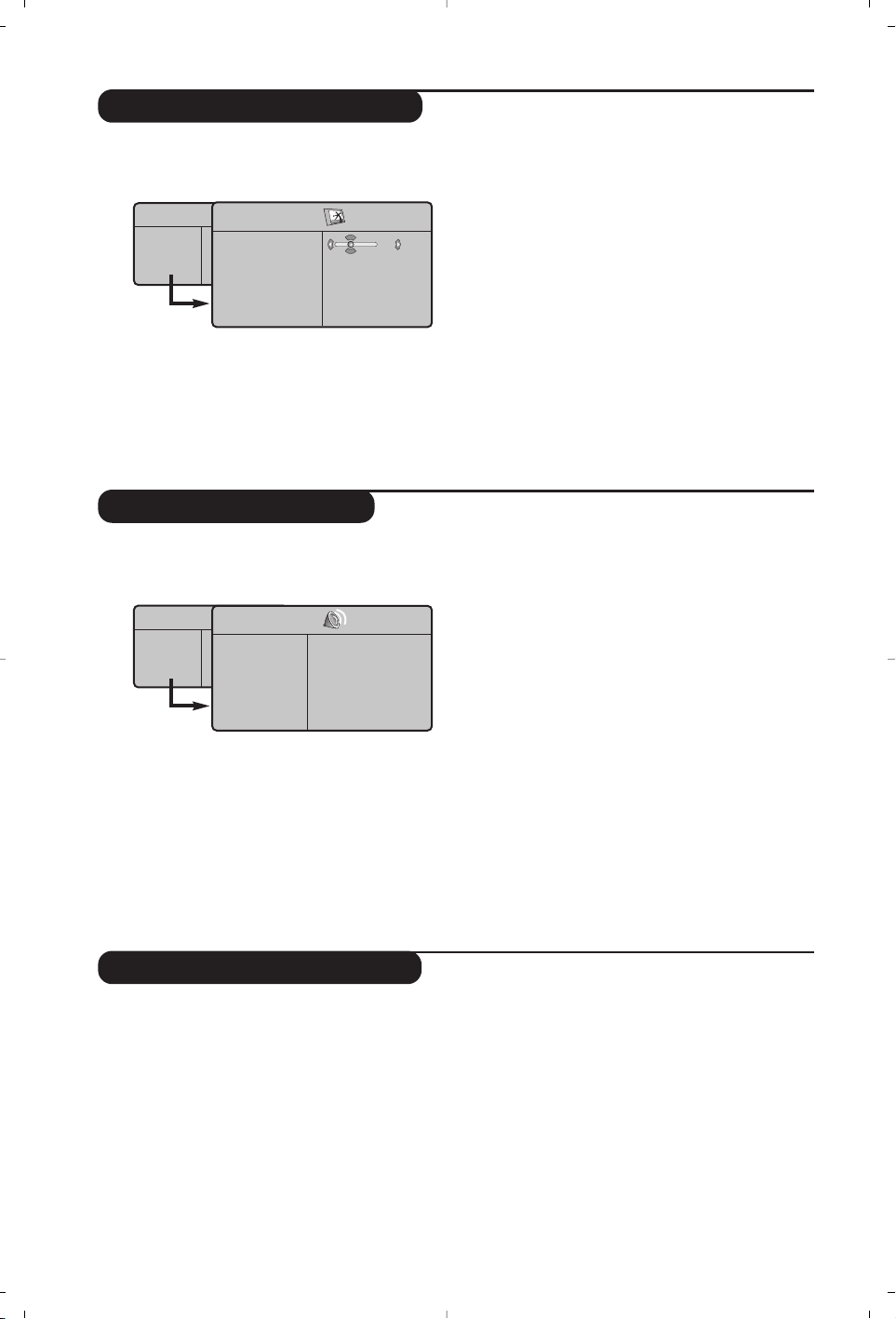
6
Regulação da imagem
Regulação do som
& Prima a tecla h e depois ≥.Aparece o
menu
Imagem :
é Utilize as teclas
<> para seleccionar uma
regulação e as teclas
≤≥ para regular.
“ Depois de efectuar as regulações, seleccione a
opção
Memorizar e prima ≥ para as guardar.
Prima
∂ para sair.
Descrição das regulações :
• Brilho : regula o brilho da imagem.
•
Cor : regula a intensidade da cor.
•
Contraste : regula a diferença entre os tons
claros e os tons escuros.
•
Recorte : regula a nitidez da imagem.
•
Intens. Cor : regula a temperatura das cores :
Fria (mais azul), Normal (equilibrada) ou
Quente (mais vermelho).
•
Memorizar : para memorizar as regulações da
imagem.
& Prima h, seleccione Som (>) e prima ≥.
Aparece o menu
Som :
é Utilize as teclas <> para seleccionar uma
regulação e as teclas
≤≥ para regular.
“ Depois de efectuar as regulações, seleccione a
opção
Memorizar e prima ≥ para as guardar.
‘ Para sair dos menus, prima
∂.
Descrição das regulações :
• Equalizador: para regular a tonalidade do som
(dos graves: 120 Hz aos agudos: 10 kHz).
•
Equilíbrio : para equilibrar o som nos
altifalantes esquerdo e direito.
•
Delta Vo : permite compensar as diferenças
de volume existentes entre os vários canais
ou ligações EXT. Esta regulação funciona para
os canais 0 a 40 e para as ligações EXT.
•
AVL (Automatic Volume Leveler): contrala
automaticamente o volume de forma a evitar
que o som aumente subitamente, sobretudo
ao mudar de canais ou durante a publicidade.
•
Dolby Virtual :
para activar / desactivar o efeito
de som ambiente.Também pode aceder a
essas regulações com a tecla
f.
•
Memorizar : para memorizar as regulações do
som.
Regulação das opções
&
Prima h,seleccione Opções (>) e prima ≥
.
Pode regular :
é
Timer :ver página seguinte
“
Contraste + : regulação automática do
contraste da imagem que repõe sempre em
preto a parte mais escura da imagem.
‘
Red. Ruído : diminui o ruído da imagem (a
chuva), em caso de recepção difícil.
(
Temporizador (disponível apenas em certas
versões)
: para seleccionar uma duração de
colocação em espera automática.
§ Para sair dos menus, prima
∂.
Menu TV
Imagem
Som
Vários
Instalação
Modo
Imagen
Brilho
Cor
Contraste
Recorte
Intens. Cor
Memorizar
39
Menu TV
Imagem
Som
Vários
Instalação
Modo
Som
Equalizador Æ •
Equilibrio Æ •
Delta Vol Æ •
Lim. Volume Æ •
Dolby Virtual Æ •
Memorizar Æ •
120 Hz
500 Hz
1500 Hz
5 KHz
10 KHz
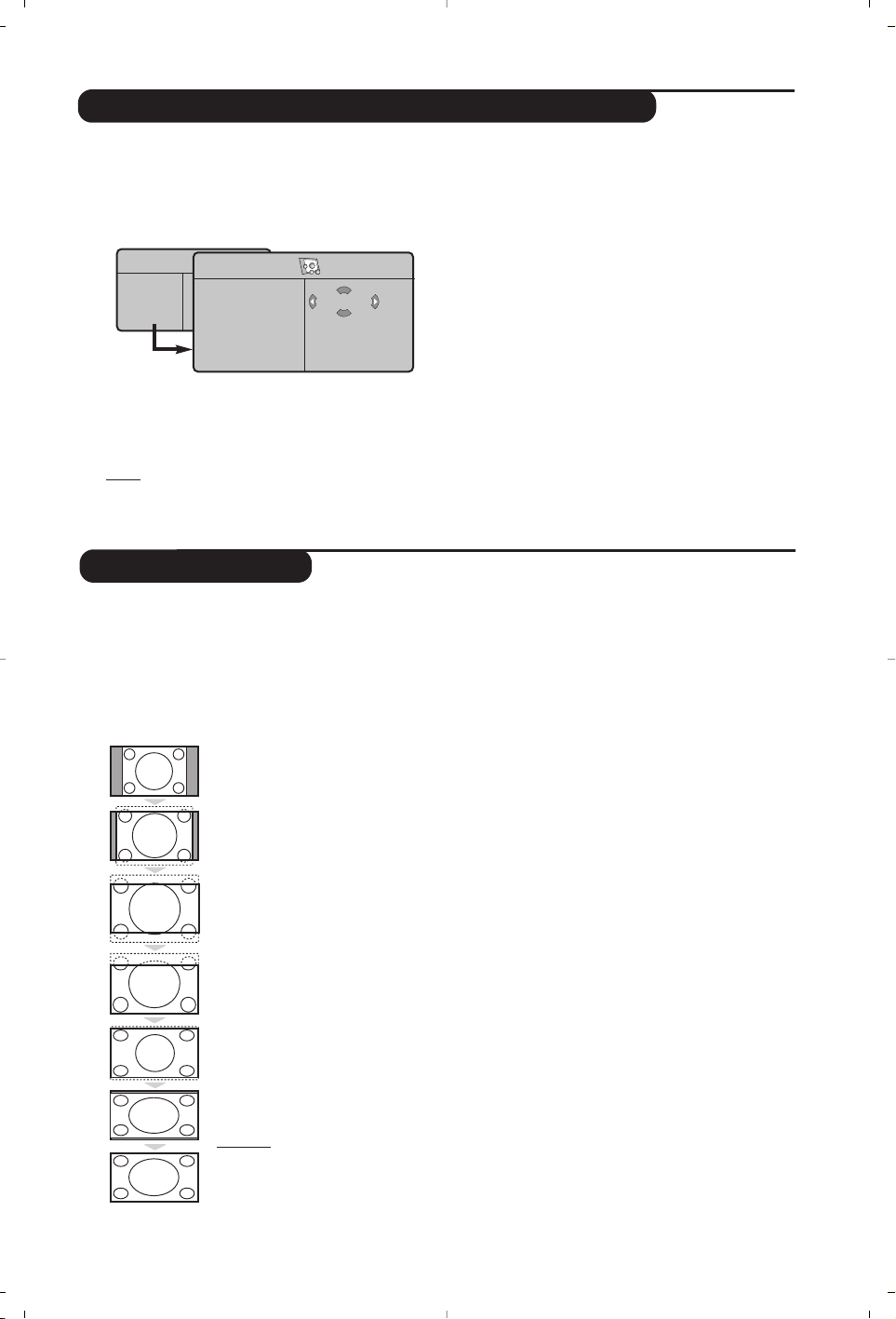
7
Função de despertador
(disponível apenas em certas versões)
Este menu permite utilizar o televisor como
um despertador.
& Prima a tecla
h.
é Com o cursor, seleccione o menu
Opções e
depois
Timer .
“
Temporizador : para seleccionar uma duração
de colocação em espera automática.
‘
Horas : indique a hora corrente.
Nota: a hora é actualizada automaticamente
depois do arranque do aparelho, através da
informação de teletexto no programa nr. 1. Se este
não tiver teletexto, a actualização não é efectuada.
( Hora Início : indique a hora de ligação do
televisor.
§
Hora Fim : indique a hora de colocação no
modo de espera.
è
No. Prog. : indique o número do canal com que
quer despertar. Pode seleccionar uma estação
FM utilizando as teclas
≤≥ (as teclas ñô
permitem apenas seleccionar canais de tv).
!
Controlo : pode regular :
•
Uma para uma única vez,
•
Dia-a-dia para todos os dias,
•
Paragem para cancelar.
ç Prima
. para colocar o televisor em espera.
O televisor liga-se automaticamente à hora
programada. Se deixar o televisor ligado, ele só
muda de canal à hora indicada (e entra no
modo de espera àHora Fim).
Menu TV
Imagem
Som
Vários
Instalação
Modo
Timer
Dormir
Horas
Hora Início
Hora Fim
No. Prog.
Activar
10:56
Formatos 16:9
As imagens que recebe podem ser transmitidas na resolução 16/9 (ecrã panorâmico) ou 4/3 (ecrã
clássico). Por vezes, as imagens 4/3 apresentam uma banda negra na parte inferior e superior do ecrã
(trata-se da resolução em cinemascópio).
Esta função permite a eliminação das bandas negras e a
optimização da visualização das imagens no ecrã.
Pressione do botão ë (ou
≤≥
) para seleccionar as várias funções :
O televisor vem equipado com um comutador automático que descodifica o sinal específico
emitido por certos programas e selecciona a boa resolução do ecrã.
4:3
A imagem é reproduzida em resolução 4:3, e aparece uma banda negra em cada lado da
imagem.
Zoom 14:9
A imagem e amplificada até à resolução 14/9, e subsiste então uma pequena banda negra
nos lados da imagem.
Zoom 16/9
A imagem e amplificada até à resolução 16/19. Recomenda-se este modo para visualizar
as imagens com uma banda negra nas partes superior e inferior do ecrã (resolução em
cinemascópio).
Zoom Legenda
Permite a visualização das imagens 4/3 inteiramente dentro do ecrã, com as legendas
visíveis.
Super Panor.
Permite visualizar as imagens 4:3 inteiramente dentro do ecrã, alargando os lados da
imagem.
Panoramico
Este modo permite restituir as proporções correctas das imagens transmitidas em 16:9.
Atenção: se estiver a visualizar uma imagem em 4:3, esta será alargada horizontalmente.
Ecrã Total
Este modo permite visualizar as imagens em ecrã total.
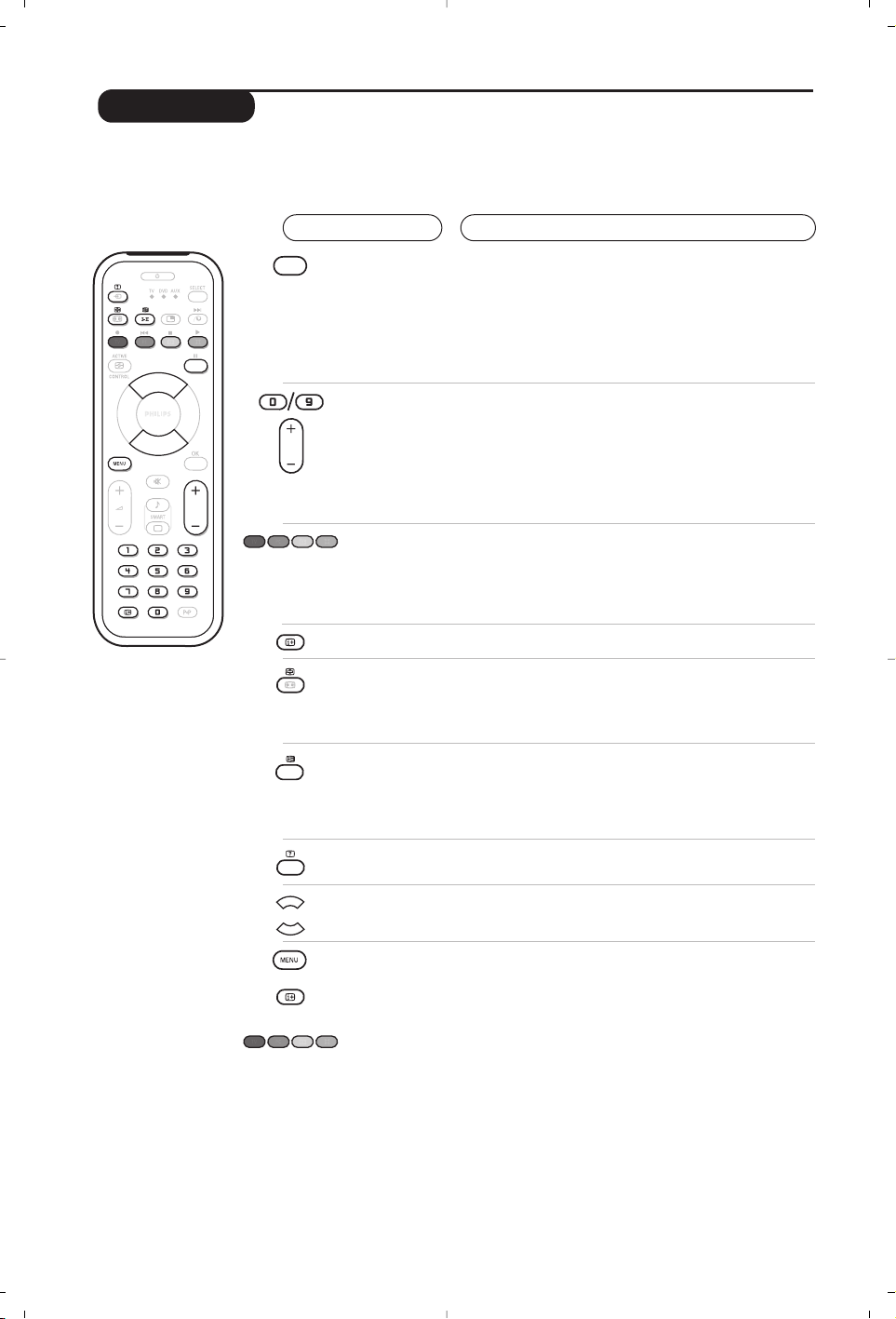
8
Teletexto
Prima :
Obtém :
O teletexto é um sistema de informações, difundidas por determinados canais, que pode ser
consultado como um jornal.Também permite que as pessoas com problemas auditivos ou que não
dominem a língua de um canal específico (televisão por cabo, satélite, etc...) tenham acesso a legendas.
P
P
ı
¤
¤
ù
Y
Chamada do
teletexto
Selecção de
uma página
Permite chamar o teletexto, passar ao modo transparente
e depois sair. O sumário aparece com a lista das rubricas
disponíveis. Cada rubrica é referenciada por um número
de página de 3 algarismos.
Se o canal seleccionado não difundir teletexto, aparece a
indicação 100 e o ecrã permanece escuro (nesse caso, saia do
teletexto e escolha outro canal).
Marcar o número da página desejada com as teclas
ñ à ô
ou - P +.Exemplo: página 120, carregue em ó ò ñ.O
número aparece em cima à esquerda, o contador roda e a
página é visualizada. Repita a operação para consultar outra
página.
Se o contador continuar à procura, é porque a página não foi
transmitida. Escolha outro número.
Acesso
directo às
rubricas
Aparecem zonas coloridas na parte inferior do ecrã.
As 4 teclas coloridas permitem aceder às rubricas ou às
páginas correspondentes.
As zonas coloridas piscam se a rubrica ou a página ainda não
estiverem disponíveis.
Sumário
Para voltar ao sumário (geralmente, a página 100).
Interrupção
da alternância
das subpáginas
Dupla página
de teletexto
Algumas páginas contêm subpáginas que se sucedem
automaticamente. Esta tecla permite interromper ou
retomar a alternância das subpáginas.A indicação
_
aparece em cima à esquerda.
Para activar ou desactivar a visualização do teletexto em
dupla página. À esquerda, aparece a página activa e, à direita, a
página seguinte. Carregue em
Ó
se desejar «gelar» uma
página (por exemplo o sumário).A página activa passa a ser
a da direita. Para voltar ao modo normal, carregue em
ê
.
Informações
escondidas
Ampliação de
uma página
Páginas
preferidas
Para mostrar ou ocultar informações secretas (soluções
de jogos).
Para visualizar a parte superior, inferior, e depois voltar à
dimensão normal.
Nos canais de teletexto 0 a 40, pode memorizar 4 páginas
preferidas, às quais pode depois aceder directamente com
as teclas coloridas (vermelho, verde, amarelo, azul).
& Prima a tecla
h
para passar ao modo de páginas
preferidas.
éVisualize a página de teletexto que quer memorizar.
“ Prima depois, durante 3 segundos, a tecla colorida que
pretende.A página é memorizada.
‘ Repita a operação com as outras teclas coloridas.
( Neste ponto, logo que consultar o teletexto, as suas
páginas preferidas aparecem a cores na base do ecrã.
Para voltar às rubricas habituais, prima
h
.
Para apagar tudo, prima
∂
durante 5 segundos.

9
Utilização do rádio
Utilização em modo monitor PC
Selecção do modo rádio
Carregue na tecla
 do telecomando para
mudar o televisor em modo rádio. Carregue
na tecla
W para voltar em modo TV. Em
modo rádio, o nome da estação (se
disponível), a sua frequência e o seu modo
aparecem no ecrã.
Selecção dos programas
Utilize as teclas
ñ
/
ô
ou - P + para
seleccionar as estações FM (de 1 a 40).
Lista das estações rádio
Carregue na tecla
T
para visualizar/apagar a
lista das estações rádio. Em seguida, Utilize o
cursor para seleccionar uma estação.
Utilização dos menus rádio
Utilize a tecla
h para aceder às regulações
específicas do rádio.
Busca das estações rádio
Se utilizou a instalação rápida, todas as estações
FM disponíveis foram memorizadas. Para lançar
uma nova busca, utilize o menu
Instalação :
Procura Auto (para uma busca completa) ou
Busca Manual (para uma busca estação por
estação). O funcionamento destes menus é
idêntico ao dos menus TV.
Screensaver
No menu
Vários pode activar/desactivar o
screensaver.
Modo PC
O seu televisor pode ser utilizado como
monitor de computador.A função PIP permitir-
lhe-á visualizar ao mesmo tempo um ecrã de
inserção de imagem para ver as emissoras TV.
Primeiro deve efectuar as ligações do computador
e ajusta a resolução (veja p.11).
Escolha do modo PC
Carregue na tecla
U do telecomando para
mudar o televisor em modo PC-A (
VGA In)
ou PC-D (
DVI In). Carregue em W para
voltar ao modo TV.
No caso de ausência de sinal PC durante mais de
5 segundos, o televisor passará automaticamente
em modo de espera.
Utilização do PIP
(disponível apenas em certas
versões)
Em modo PC, pode chamar uma janela que
permite visualizar as emissoras TV
Atenção: a função PIP só está disponível se o
computador estiver ligado a uma entrada DVI.
& Carregue na tecla
g para visualizar o ecrã
PIP.A imagem da televisão está reproduzida
numa pequena janela de inserção.
é Premir novamente a tecla
g
para mudar o
tamanho da janela, passar para ecrã duplo e,
depois, fazê-lo desaparecer.
“ Utilize as teclas - P + para saltar de um
programa para outro no ecrã PIP ou a tecla
µ se quiser visualizar a imagem de um
aparelho ligado ao televisor (vídeo, DVD, ...).
Utilização dos menus PC
Carregue na tecla h para aceder às regulações
específicas no modo monitor PC. Utilize o
cursor para regular (as regulações são
memorizadas automaticamente) :
• Imagem :
- Brilho/Contraste: para regular a luz e o
contraste.
- Horizontal/Vertical *: para ajustar a posição
horizontal e vertical da imagem
- Intens. Cor: para regular o matiz das cores
(frio, normal ou quente).
• Audio: para escolher o som reproduzido no
televisor (PC ou TV/ Rádio). Pode, por
exemplo, escutar o rádio enquanto utiliza o
computador.
• Vários :
- Fase/Relógio*:
permite eliminar as linhas
parasitas horizontais (Fase) e verticais
(Relógio).
- Formato: para escolher entre o ecrã largo
ou o formato original dos ecrãs PC.
- PIP: para ajustar o tamanho e a posição do
ecrã PIP.
- Ajuste aut. *: a posição é regulada
automaticamente
• Repor fábrica: para voltar às regulações de
origem (regulações por defeito).
• Modo: para voltar ao modo TV ou rádio.
* Estes ajustes não estão disponíveis se o
computador estiver ligado a uma entrada DVI.

10
Ligações a outros aparelhos
Efectuar as ligações como descrito a seguir.
Utilizar um cabo com euroconector de boa qualidade.
Se o seu gravador de vídeo não possui uma tomada para
euroconector, a ligação só é possível através do cabo da antena.
Portanto, você deverá procurar o sinal de teste do gravador de vídeo e
atribuir-lhe um número, o programa 0 (cf. busca manual, p. 5).
Para reproduzir a imagem do gravador de vídeo, prima
ñ
.
Gravador de vídeo com descodificador
Ligue o descodificador à segunda tomada para euroconector do
gravador de vídeo. Então, você deverá poder gravar
transmissões codificadas.
O televisor possui 2 tomadas EXT1 e EXT2 situadas na retaguarda do aparelho.
Para facilitar as ligações, retire a cobertura do suporte e o painel traseiro do televisor.
Arrume os fios ao enfiando-os a através do pé do televisor.Volte a colocar a cobertura no suporte.
A tomada EXT1 possui entradas/saídas áudio e vídeo, e entradas RGB.
A tomada EXT2 possui entradas/saídas áudio e vídeo, e entradas S-VHS.
Gravador de vídeo
Receptor de satélite, descodificador, CDV, jogos, etc.
Efectue as ligações como descrito a seguir. Para optimizar a
qualidade da imagem, ligue os aparelhos que produzem sinais RGB
(descodificador digital, jogos, algumas unidades CDV, etc.) à EXT1,
e os aparelhos que produzem sinais S-VHS (S-VHS e gravadores
de vídeo Hi-8) à EXT2, e todos os aparelhos restantes a ambas,
EXT1 ou EXT2.
Selecção dos aparelhos ligados
Prima a tecla
µ para seleccionar EXT1, EXT2/S-VHS2 (sinais S-
VHS da tomada EXT2) e
AV/S-VHS, para ligações na fachada
(conforme o modelo).
A maioria dos aparelhos (descodificador, gravador de vídeo) conseguem
efectuar eles próprios a comutação..
Outros aparelhos
VCR
EXT 1 EXT 2FM ANT
:
VGA In DVI In Audio InAudio Out
:
EXT 1 EXT 2FM ANT
AV in
AV 3
S-VIDEO
VGA In
Audio InAudio Out
:
EXT 1 EXT 2FM ANT
23"/58cm
26"/65cm
17"/44cm
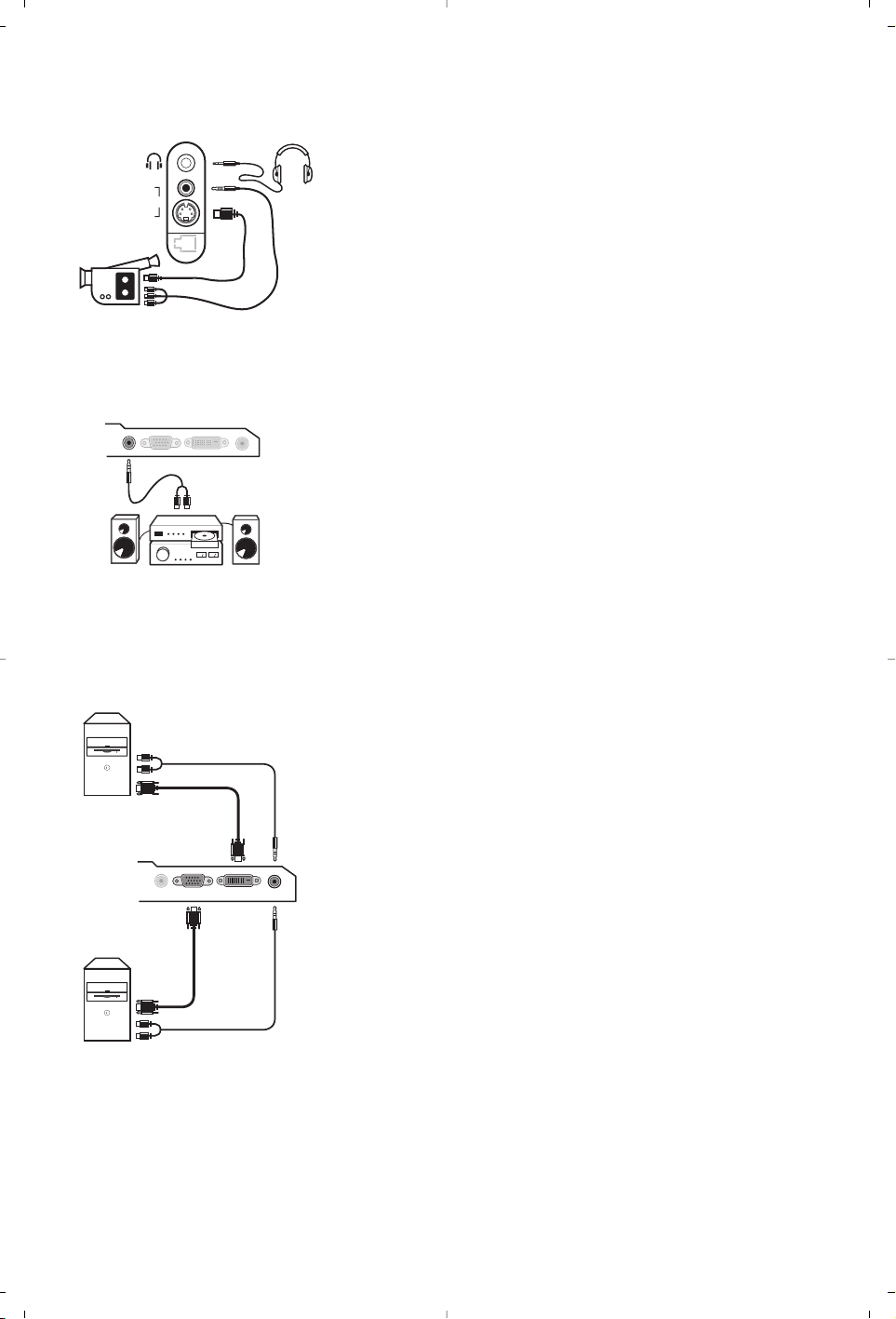
11
Audio
in
VGA
In
DVI
In
Audio
In
Audio
Out
VGA In DVI In Audio In
Audio
Out
Analogue
PC
Digital
PC
Efectue as ligações como se descreve a seguir.
Com a tecla
µ, seleccione AV/S-VHS.
Para um aparelho monofónico, ligue o sinal de som na entrada
ÁUDIO L (ou ÁUDIO R). O som é automaticamente reproduzido nos
altifalantes esquerdo e direito do televisor.
Auscultadores
Assim que ligar os auscultadores, corta o som do televisor.As
teclas
- ” + permitem regular o volume.
A impedância dos auscultadores deve situar-se entre 32 e 600 ohms.
Ligações laterais
Amplificador
Computador
AV in
AV 3
S-VIDEO
Para efectuar uma ligação a um sistema sonoro de alta
fidelidade, utilize um cabo de conexão áudio, e ligue a saída som
Audio out do televisor às entradas “AUDIO IN” “L” e “R” do
amplificador do seu sistema de alta fidelidade.
Ligue a saída monitor do seu computador à entrada
PC VGA In
o DVI In (disponível apenas em certas versões) do televisor.
Ligue a saída som Audio out L e R do computador à entrada
Audio in (PC) do televisor.
Atenção: a função PIP só está disponível se o computador estiver
ligado a uma entrada DVI. Para mais informações sobre a utilização
em modo PC, veja página 9.
A melhor resolução do ecrã obtém-se configurando o
computador em 1024 x 768, 60 Hz.
Atenção: se utilizar outra resolução, pode ser que a função PIP não
seja operacional. Nesse caso, uma mensagem de advertência aparece
no ecrã.
Segue aqui a lista das diferentes resoluções de visualização
disponíveis no seu televisor:
640 x 350, 70 Hz 720 x 400, 70 Hz 1024 x 768, 60 Hz
640 x 350, 85 Hz 720 x 400, 85 Hz 1024 x 768, 70 Hz
640 x 480, 60 Hz 800 x 600, 56 Hz 1024 x 768, 75 Hz
640 x 480, 67 Hz 800 x 600, 60 Hz 1024 x 768, 85 Hz
640 x 480, 72 Hz 800 x 600, 72 Hz 1152 x 864, 75 Hz
640 x 480, 75 Hz 800 x 600, 75 Hz 1280 x 960, 60 Hz
640 x 480, 85 Hz 800 x 600, 85 Hz 1280 x 1024, 60 Hz
832 x 624, 75 Hz 1280 x 1024, 75 Hz

12
Glossário
Sinais RGB: Trata-se de 3 sinais vídeo Vermelho,Verde,Azul que compõem a imagem.A utilização destes
sinais permite obter uma melhor qualidade da imagem.
Sinais S-VHS: Tratam-se de 2 sinais vídeo Y/C separados das normas de gravação S-VHS e Hi-8. Os sinais
de luminância Y (preto e branco) e crominância C (cor) são gravados separadamente na banda. Isto
permite uma melhor qualidade da imagem em relação ao vídeo standard (VHS e 8 mm), em que os
sinais Y/C são combinados para fornecerem um único sinal de vídeo.
Som NICAM: Processo de transmissão do som digital.
Sistema: a transmissão das imagens não é feita da mesma forma em todos os países. Existem diferentes
normas: BG, DK, I, e L L’. O parâmetro
Sistema (p. 5) é utilizado para seleccionar estas diferentes
normas. Não se deve confundir estas últimas com a codificação das cores, PAL ou SECAM.
O sistema Pal é utilizado na maioria dos países da Europa, o Secam em França, na Rússia e na maior
parte dos países africanos. Os Estados Unidos e o Japão utilizam um sistema diferente, chamado
NTSC.As entradas EXT1 e EXT2 podem reproduzir gravações com a codificação das cores NTSC.
16:9: Designa as proporções largura/comprimento do ecrã. Os televisores com o ecrã largo
(panorâmico) possuem as proporções de 16/9, os ecrãs clássicos de 4/3.
Sugestões
Má recepção
Ausência da
imagem
Ausência de som
O modo PC ou o
PIP não funciona?
O telecomando
não funciona?
Espera
Limpeza do
televisor
Não obtém
resultados?
A proximidade das montanhas, ou prédios altos, pode ser a causa da imagem
sobreposta. Neste caso, modifique a orientação da antena exterior.Verifique se o
seu programa está bem regulado ou então ajuste a regulação (cf.AJUSTE FINO,
pág. 5). Com as antenas interiores, a recepção pode ser difícil em certas
condições. Reoriente a antena para melhorar a recepção. Se a recepção continuar
má, tem de utilizar uma antena exterior.
Ligou a antena como deve ser? Escolheu o sistema adequado? (p. 5).As antenas
ou euroconectores mal conectados estão, muitas vezes, na origem de problemas
de imagem ou de som. (acontece que, por vezes, as tomadas podem desligar-se
quando deslocamos ou viramos o televisor).Verifique todas as ligações.
Se determinados programas não possuírem som e somente a imagem, é porque
você não possui o sistema de televisão correcto.Altere o parâmetro SISTEMA (p.5).
O amplificador ligado ao televisor não dá som nenhum? Verifique se não
confundiu a saída áudio com a entrada áudio.
Verifique se configurou correctamente o computador numa resolução de
visualização compatível(veja p. 11).
Em modo PC, não consegue obter o som do rádio? Quando o PIP está em
serviço, o som é forçado na TV.
O sinal não pisca quando utiliza o telecomando? Substitua a pilha.
Se o aparelho não recebe nenhum sinal durante 15 minutos, ele passa
automaticamente para o modo de espera.
Para poupar energia, o seu televisor está equipado com componentes que
permitem um consumo muito baixo no modo em espera (inferior a 1 W).
Para se limpar o ecrã e televisor, deve-se utilizar unicamente um pano limpo,
macio e que não larga pêlos. Nunca utilizar quaisquer produtos à base de álcool
ou de solventes.
Em caso de avaria, não tente reparar o televisor. Prefira contactar o serviço após venda.
Desligue a tomada da rede do televisor durante 30 segundos, a seguir, ligue de novo.

1
Bevezetés
Ta r talomjegyzék
Új televíziót vásárolt. Köszönjük a márkánk iránti bizalmát.
Kérjük, a készülék által nyújtott szolgáltatások megismerése érdekében
figyelmesen olvassa el a használati útmutatót.
Reméljük, hogy technológiánkat teljes megelégedéssel fogja használni.
Üzembehelyezés
Az LCD televízió ismertetése . . . . . . . . . . . . . . . . . . . . . . . . . . . . . . . . . . . . . . . . .2
A televízió nyomógombjai . . . . . . . . . . . . . . . . . . . . . . . . . . . . . . . . . . . . . . . . . . .2
A távirányító gombjai . . . . . . . . . . . . . . . . . . . . . . . . . . . . . . . . . . . . . . . . . . . . . . .3
A televízió üzembe helyezése . . . . . . . . . . . . . . . . . . . . . . . . . . . . . . . . . . . . . . . . .4
Gyors indítás . . . . . . . . . . . . . . . . . . . . . . . . . . . . . . . . . . . . . . . . . . . . . . . . . . . . . .4
Programok osztályozása . . . . . . . . . . . . . . . . . . . . . . . . . . . . . . . . . . . . . . . . . . . . .5
Kézi tárolás . . . . . . . . . . . . . . . . . . . . . . . . . . . . . . . . . . . . . . . . . . . . . . . . . . . . . . .5
Egyéb szabályozások az Indítás menüpontban . . . . . . . . . . . . . . . . . . . . . . . . . . . .5
Használat
Képbeállítás . . . . . . . . . . . . . . . . . . . . . . . . . . . . . . . . . . . . . . . . . . . . . . . . . . . . . . .6
Hangbeállítás . . . . . . . . . . . . . . . . . . . . . . . . . . . . . . . . . . . . . . . . . . . . . . . . . . . . . .6
Az funkciók beállítása . . . . . . . . . . . . . . . . . . . . . . . . . . . . . . . . . . . . . . . . . . . . . . .6
Az ébresztési funkció . . . . . . . . . . . . . . . . . . . . . . . . . . . . . . . . . . . . . . . . . . . . . . .7
16:9 formátum . . . . . . . . . . . . . . . . . . . . . . . . . . . . . . . . . . . . . . . . . . . . . . . . . . . .7
Teletext . . . . . . . . . . . . . . . . . . . . . . . . . . . . . . . . . . . . . . . . . . . . . . . . . . . . . . . . . .8
PC képernyő üzemmód használata . . . . . . . . . . . . . . . . . . . . . . . . . . . . . . . . . . . . .9
A rádió használata . . . . . . . . . . . . . . . . . . . . . . . . . . . . . . . . . . . . . . . . . . . . . . . . . .9
Egyéb készülékek csatlakoztatása
Képmagnó . . . . . . . . . . . . . . . . . . . . . . . . . . . . . . . . . . . . . . . . . . . . . . . . . . . . . . .10
Más készülékek . . . . . . . . . . . . . . . . . . . . . . . . . . . . . . . . . . . . . . . . . . . . . . . . . . .10
A csatlakoztatott készülékek kiválasztása . . . . . . . . . . . . . . . . . . . . . . . . . . . . . . .10
Csatlakozások az oldallapon . . . . . . . . . . . . . . . . . . . . . . . . . . . . . . . . . . . . . . . . .11
Erősítő . . . . . . . . . . . . . . . . . . . . . . . . . . . . . . . . . . . . . . . . . . . . . . . . . . . . . . . . . .11
Számítógép . . . . . . . . . . . . . . . . . . . . . . . . . . . . . . . . . . . . . . . . . . . . . . . . . . . . . . .11
Hasznos tudnivalók
Tanácsok . . . . . . . . . . . . . . . . . . . . . . . . . . . . . . . . . . . . . . . . . . . . . . . . . . . . . . . .12
Szószedet . . . . . . . . . . . . . . . . . . . . . . . . . . . . . . . . . . . . . . . . . . . . . . . . . . . . . . .12
°
Újrafelhasználási irányelv
A televízió újrafelhasználható anyagokat tartalmaz, melyek újra feldolgozhatók.
A környezeti ártalmak minimumra csökkentése érdekében erre szakosodott
vállalatok összegyűjtik a használt készülékeket, szétszerelik őket és összegyűjtik
belőlük az újra felhasználható anyagokat (kérjen információt a kereskedőtől).
Magyar
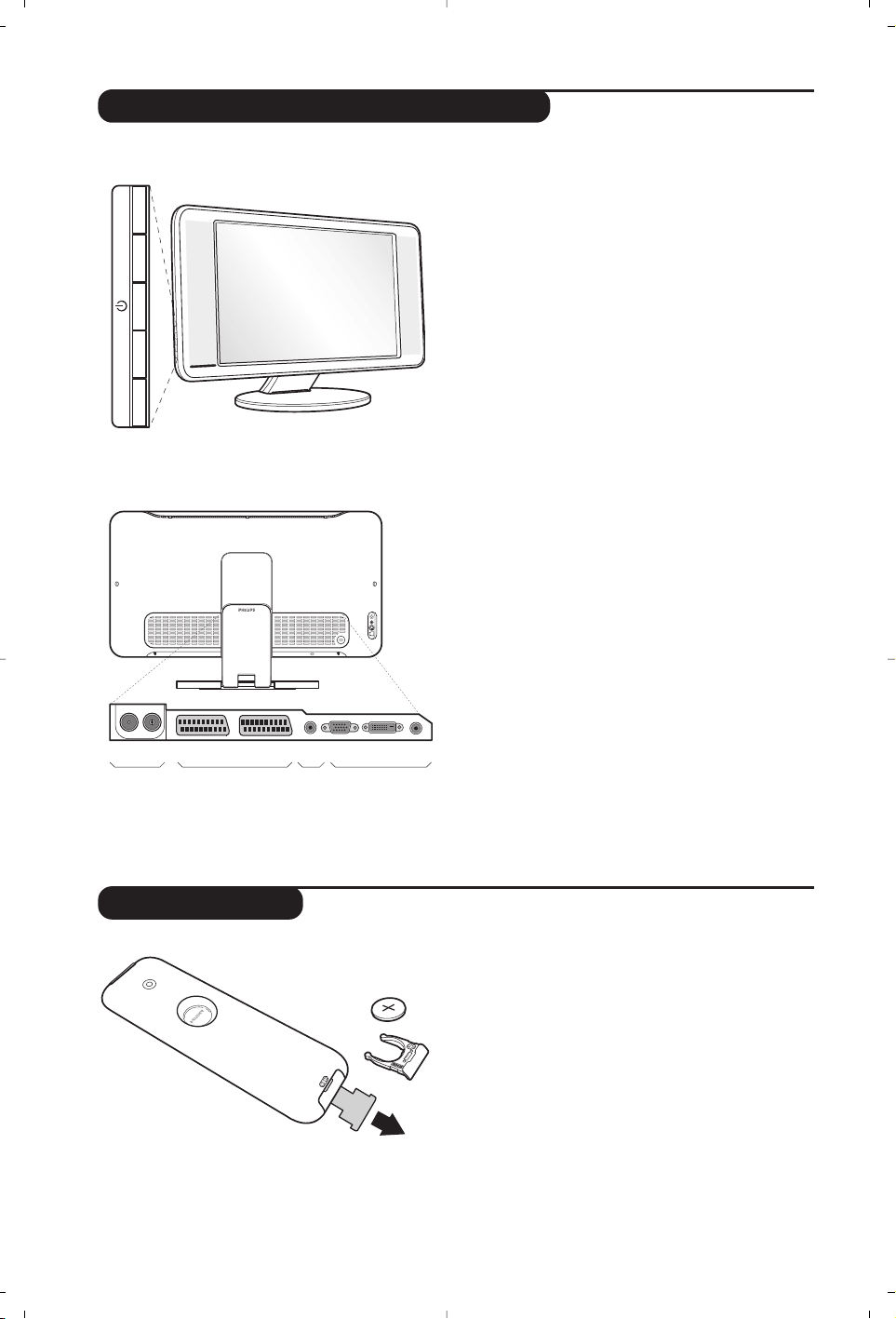
2
-
PROGRAM
+-
VOLUME
+
&
é
Az LCD televízió ismertetése
Távkapcsoló
VGA
In
DVI
In
Audio
In
Audio
Out
EXT 1 EXT 2FM ANT
"'(§
è
:
&
A készülék kezelőgombjai :
• . :a készülék be- vagy kikapcsolása.
• HANGERŐ - + (-”+) : a készülék hangerejének
szabályozása.
• PROGRAM - + (- P +) : a programhelyek
kiválasztása.
• MENÜ : a különböző menüpontok ki- vagy
bekapcsolásához nyomja meg egyidejűleg a ” - és a
” + gombot.A beállítást a P - + gombok segítségével
kiválaszthatja, a ” - + gombbal pedig elvégezheti.
é
Dönthető állvány.
Az állvány leszerelhető, az opcióként
megvásárolható fali tartókészlettel helyettesíthető
(tájékoztatásért forduljon a kereskedőhöz).
Hátsó oldal :
A fő csatlakoztatásokat a televíziókészülék alsó részén
kell elvégezni.
A csatlakozókról részletesebben lásd a 10. oldalt.
“ TV és rádióantenna csatlakozók
‘ SCART EXT1/EXT2 csatlakozó
( Erősítő
§ VGA/DVI* és audióbemenet számítógép
csatlakoztatásához.
è Csatlakozások az oldallapon
* csak bizonyos típusoknál.
Távolítsa el az elemről a fóliát a távirányító
üzembehelyezéséhez.
A készülékkel szállított elem nem tartalmaz sem
higanyt, sem nikkel-kadmiumot a környezet védelme
érdekében. Ha a távirányító használata közben a
televizíó fényjelz?je nem villog, cserélje ki az elemet.
Ügyeljen arra, hogy az elhasznált elemeket ne dobja ki,
hanem vegye igénybe a rendelkezésére álló
újrafelhasználási lehetőségeket (érdeklődjön
kereskedőjénél).
CR 2025
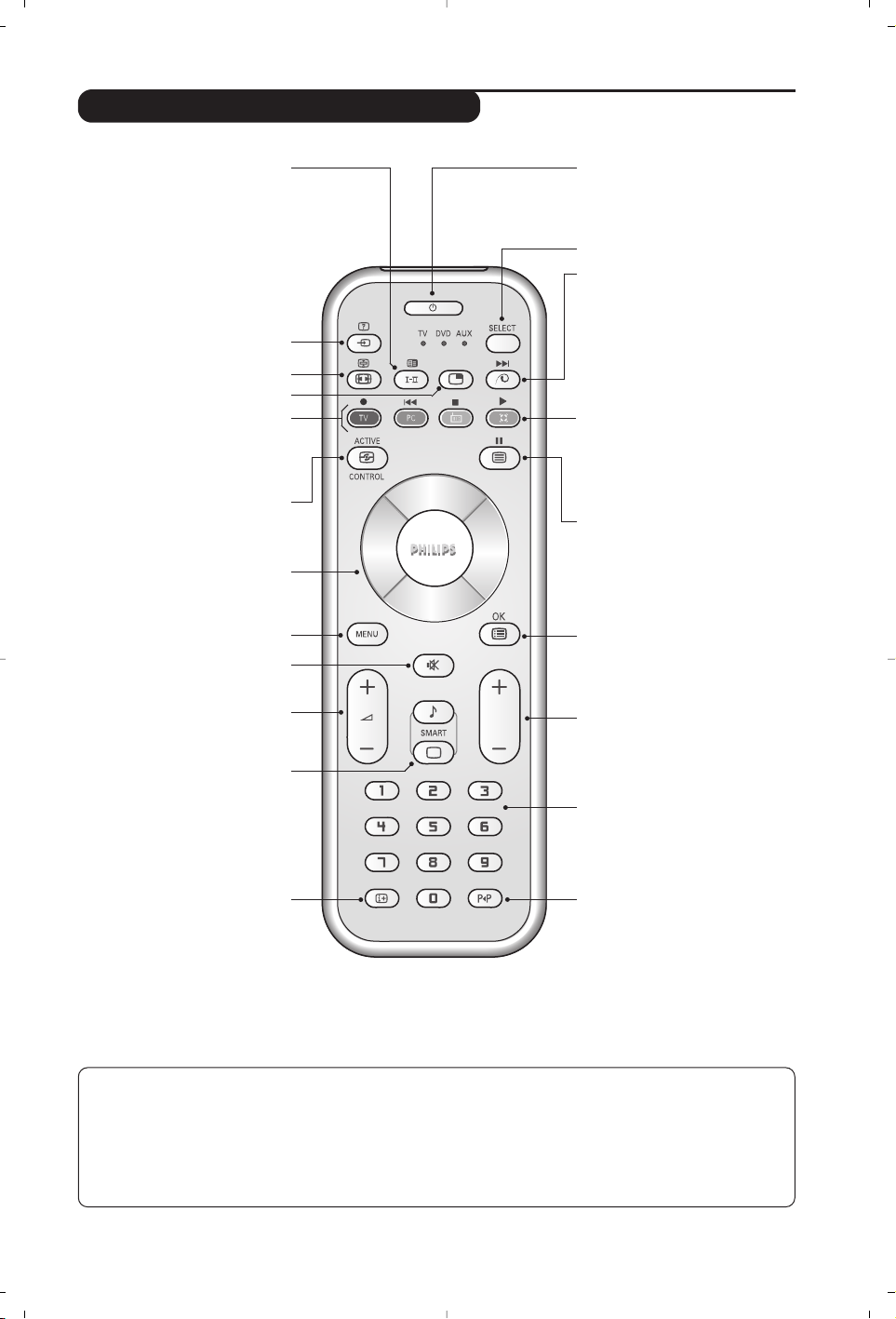
3
P
A távirányító nyomógombjai
Hangmód
Lehetővé teszi a STEREO (vagy
NICAM STEREO
) adások MONO-ba
történő átalakítását, vagy, a
kétnyelvű adások esetén a DUAL I
vagy DUAL II A kék színű MONO
jelzés azt jelenti hogy az adás más
hangszínben is fogható.
EXT csatlakoztatás kiválasztása
(10.o.)
A csatlakoztatott készülék
kiválasztásához nyomja meg
többször ezt a gombot.
16:9 formátum (7. o)
PIP lehívása (8. o)
PC / TV / Rádió
A televíziókészülék PC,TV vagy
rádió üzemmódba történő
átváltásához nyomja meg a
megfelel ő gombot (9. old.)
Kurzor
(
<<>>≤≤≥≥
)
Ez a 4 gomb lehetővé teszi a
menüpontok közötti keresést.
Aktive Kontrol
Optimális képbeállítás az adás
minőségének és a környezet
fényviszonyainak megfelelően.
Némító
A hang ki- és visszakapcsolásához.
Hangerő
A hangerőszint beállításához.
Hang és kép alapbeállítások
Lehetővé tesz egy sor kép és
hang alapbeállítást. A természetes
beállítás helyzet megfelel a
menükben elvégzett beállításoknak
Képernyő információk /
állandó számok
A programnév és szám, az idő,a
hangmód, az automatikus
kikapcsolásig hátramaradt idő
kijelzése vagy takarása.A szám állandó
kijelzéséhez 5 másodpercig tartsa
nyomva.
Készenléti helyzet
A televízió készenléti helyzetbe
történő kapcsolása.Az újra
bekapcsoláshoz nyomja meg a .,
P- + vagy ñ/ô gombot.
Az üzemmód kiválasztása *
Pixel + (a verziónak megfelel en)
A Pixel + jelfeldolgozás bemutató
üzemmód be- illetve kikapcsolása.
Surround háttérhanghatás
Háttérhanghatás aktiválásához és
kikapcsolásához. Sztereó lejátszásnál
a hangfalak távolsága nagyobbnak
tűnik.A Virtual Dolby Surround *-
dal felszerelt változatoknál a Dolby
Surround Pro Logic
háttérhanghatást eredményez.
Teletext megjelenítése (8. o)
Menü :A menü lehívásához vagy
a menüből történő kilépéshez.
Programkiválasztás
Az alsó vagy a felső program lehívása.
Néhány másodpercre mejelenik a
program száma és módja.
Egyes teletextet sugárzó csatornán, a
képernyő alsó részén megjelenik a
műsor címe.
Számgombok
A csatornák azonnali kiválasztása.
A két számjegyű programoknál a
második számjegyet a vonal
eltűnése elött kell hozzáadni.
Előző program
Az utoljára megjelenített program
visszahívása.
*
A Dolby Laboratories engedélyével
gyártva.
A “Dolby” és a dupla D
szimbólum a Dolby Laboratories
márkanevei.
A programok listája
A programok listájának
megjelenítésére / törlésére. Utána
a <> gombokkal válasszunk ki
egy programot, majd a
≥
gombbal jelenítsük meg.
* Az üzemmód kiválasztása
A TV távvezérlõjével měködtethetõ a termékskálánk legtöbb audio- és videokészüléke:
Nyomja meg a Select gombot a kívánt üzemmód kiválasztásához: DVD vagy AUX.
A távirányító fényjelzőjének a világítása jelzi a választott üzemmódot. Ha a választott üzemmód aktiválása elmarad,
akkor a fényjelző 20 másodperc múlva automatikusan kikapcsol (visszakapcsol TV üzemmódba).Berendezéstől
függően a következő gombokkal rendelkezik:
.ê·I¢∫I ÊÆ ∆ OK h <>≤≥(kurzor) P - + ñ/ô∂º
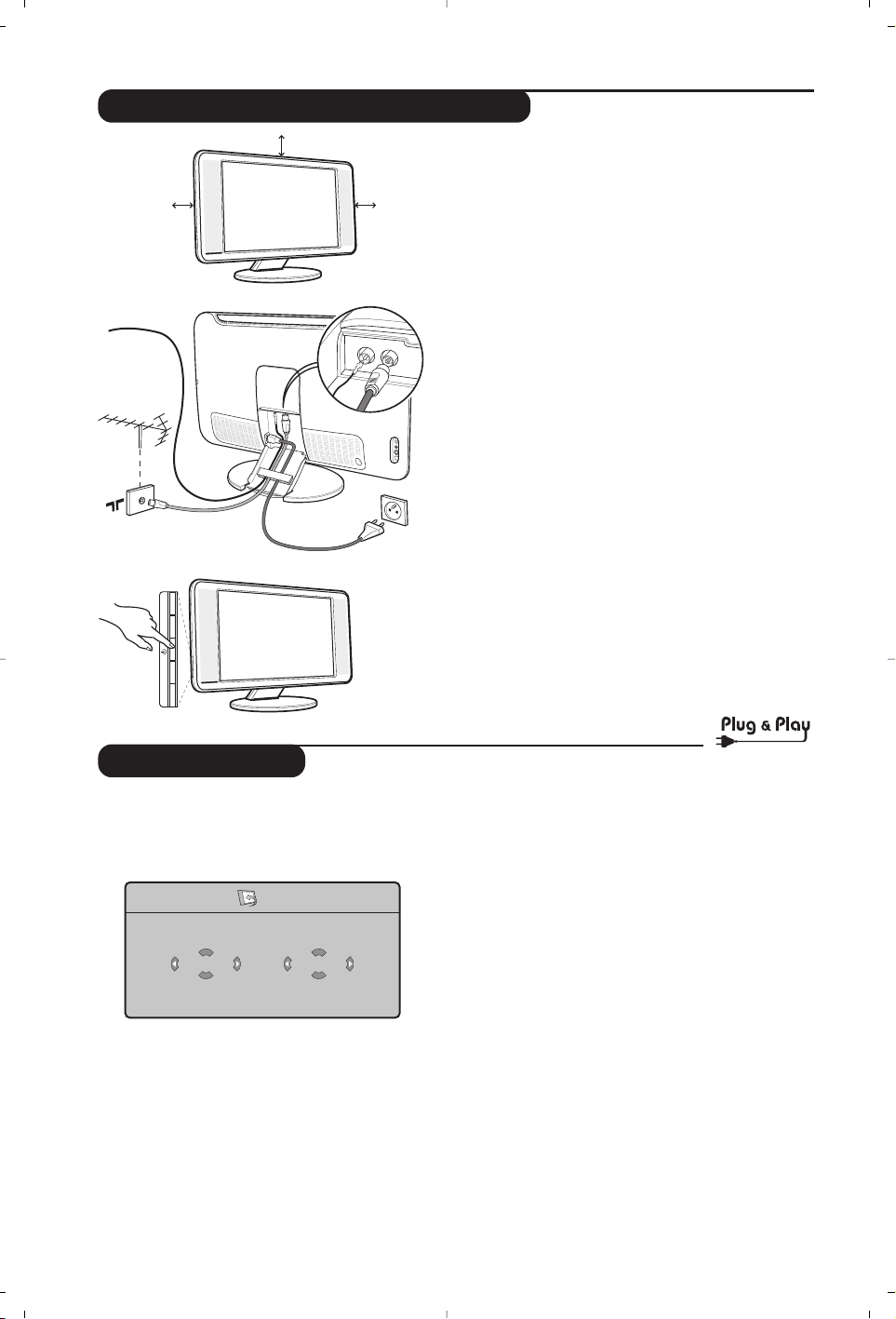
4
Gyors indítás
A tévékészülék első bekapcsolásakor egy menü
jelenik meg a képernyőn. Ez a menü arra
szólítja Önt fel, hogy válassza ki a megfelelő
országot és nyelvet :
Ha a menü nem jelenik meg, tartsa benyomva 5
másodpercig a tévékészülék
”- és ”+
gombjait a megjelenítéséhez.
& A távirányító <> gombjai segítségével válassza ki
az ön országát, majd nyomja meg az
≥ gombot.
Ha az Ön országa nem szerepel a listán, akkor
jelölje ki a “. . .” választást.
é
Ezután válassza ki az Ön nyelvét a <> gombok
segítségével, majd nyomja meg az
≥ gombot.
“ A keresés automatikusan elindul. Minden
hozzáférhető tévé- és rádióállomás a memóriában
van.A művelet néhány percig tart.A kijelzés mutatja
a keresés folyamatát és a megtalált programok
számát.A keresés befejezésekor a kijelzés eltűnik.
Ha ki akar lépni vagy meg akarja szakítani a
keresést, nyomja meg a h gombot. Ha egy
programot sem talált, olvassa el a 12. oldalon
található tanácsokat.
‘ Ha a tévéállomás vagy a kábelhálózat továbbítja
az automatikus besorolást, akkor a programok
számozása helyes lesz. Ekkor befejeződik a beállítás.
( Ellenkező esetben, a Fajta menüpont
segítségével újra kell a programokat számozni.
Egyes tévéállomások vagy kábelhálózatok a saját
osztályozási paramétereiket használják (régió,
nyelv...). Ebben az esetben a
<> gombok
segítségével választhatja ki a programokat, majd a
≥ gomb segítségével tárolhatja választását.
&
A készülék elhelyezése
A készüléket stabil, szilárd felületre helyezze.A
biztonsági szempontokat figyelembe véve, a
készüléket ne tegye vízsugár, hőforrás (lámpa,
gyertya, radiátor stb.) közelébe és ne tömítse el a
készülék hátoldalán található szellőzőrácsokat.
é
Az antennák csatlakoztatása
• A gyárilag mellékelt antennacsatlakozó kábel
segítségével a készülék alján található
:
bemenetet csatlakoztassa az antennakimenethez.
• Csatlakoztassa a gyárilag mellékelt rádióantenna
kábelt a készülék alján található FM ANT bemenethez.
• Csatlakoztassa a hálózati kábelt a televízióhoz és
a fali csatlakozóhoz. (220-240 V/50 Hz).
• A kábeleket a készülék talpazatán átvezetve
rendezze el.Tegye vissza az állványzat borítóját.
Egyéb készülékek csatlakoztatásához lásd a 10. oldalt.
“
Üzembehelyezés
A televíziókészülék üzembe helyezéséhez nyomja meg
az áramellátás gombot.Egy zöld jelzőfény kezd
világítani, majd a képernyő bekapcsol. Ekkor keresse
meg a gyors telepítéssel foglalkozó fejezetet az 5.
oldalon. Ha a televíziókészülék készenléti állapotban van
(piros jelzőfény),nyomja meg a távirányító P + gombját.
A távirányító használata közben a jelzőfény villog.
A televízió üzembe helyezése
5 cm
5 cm
5 cm
FM ANT.
-
PROGRAM
+-
VOLUME
+
FM ANT
:
Plug’n’Play
Country
GB
Language
English
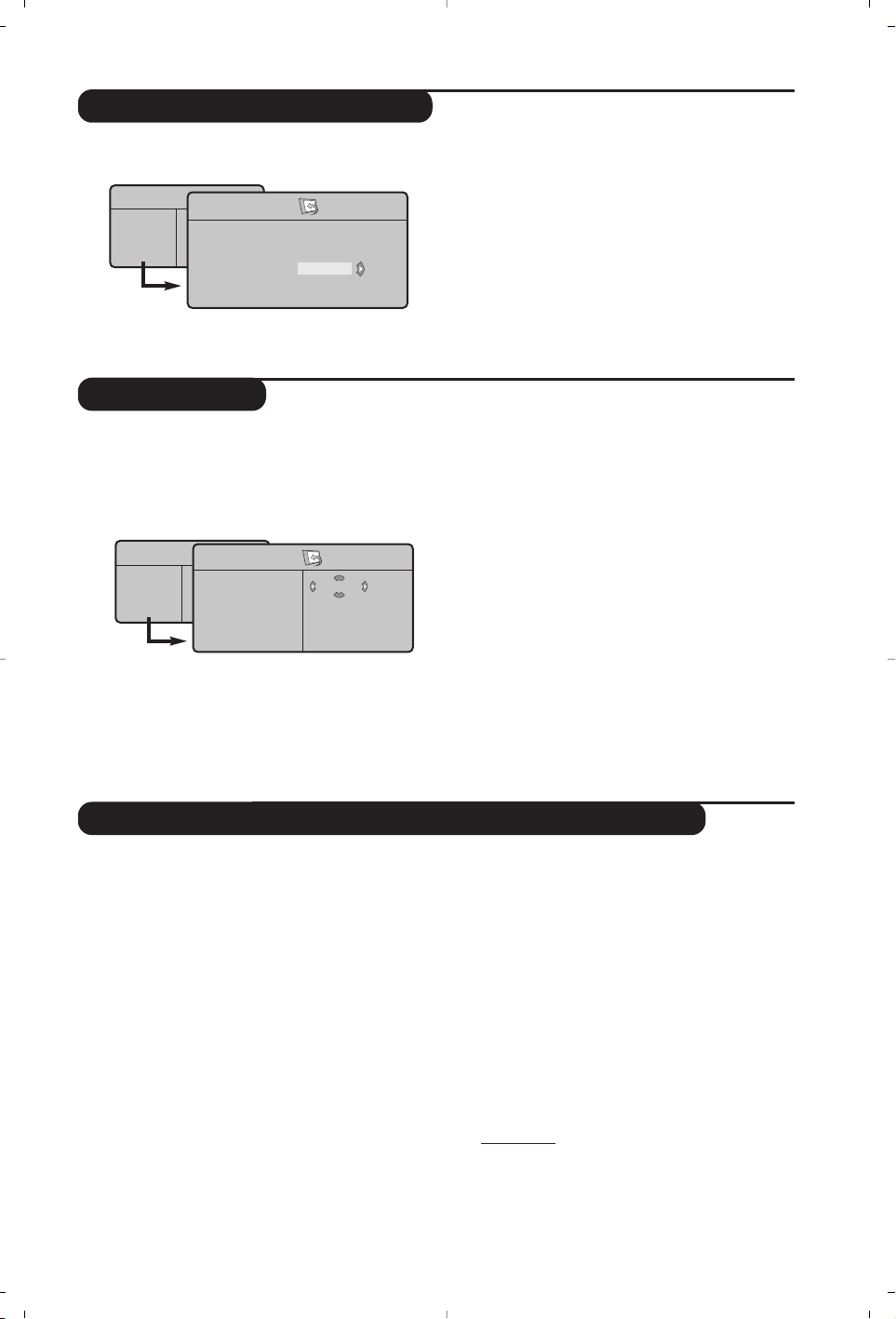
5
Kézi tárolás
Egyéb szabályozások az Indítás menüpontban
Programok osztályozása
Ez a menüpont lehetővé teszi a programhelyek
egyenként történő bevitelét a memóriába.
& Nyomja meg a
h gombot.
é A kurzor segítségével jelölje ki az
Indítás majd a
Kézi Tárol. menüpontokat:
“
Rendszer:
jelölje ki (automata kereséssel*)
Európát
vagy
Nyugat-Európát
(BG szabvány),
Kelet-Európát
(DK szabvány),az
Egyesült Királyságot
(I szabvány)
vagy
Franciaországot
(LL’ szabvány).
* Franciaországot kivéve (LL’ szabvány), ahol a keresés
kizárólag Franciaország kiválasztásával történik.
‘
Keresés: Nyomja meg a ≥ gombot.A keresés
elkezdődik. Minden egyes program megtalálásakor
a keresés leáll és megjelenik a program neve (ha
van ilyen). Folytassa a keresést. Ha ismeri a kívánt
műsor frekvenciáját,akkor üsse be közvetlenül a
számát a
ñ és ô gombok segítségével.
Ha egyetlen programot sem talál, akkor olvassa el
a12. oldalon található tanácsokat.
(
Prog.Szám: üsse be a kívánt számot a ≤≥
vagy ñ - ô gombok segítségével .
§
Finomállítás: ha a vétel nem megfelelő,
szabályozza be a
≤≥ gombok segítségével.
è
Tá r olás: nyomja be a ≥ gombot.A program
tárolása megtörtént.
! A ‘ és è műveletet annyiszor ismételje meg,
ahány programot be akar vinni a memóriába.
Kilépéshez: nyomja meg a ∂ gombot.
& Nyomja meg a h gombot és jelölje ki az
Indítás menüpontot:
é
Nyelv: ha meg akarja változtatni a menükijelzés
nyelvét.
“
Ország: ha ki akarja választani az Ön országát.
Ennek a szabályozásnak a keresésben, a programok
automatikus osztályozásában és a teletext
kijelzésében van szerepe. Ha az Ön országa nem
szerepel a listán, akkor jelölje ki a “. . .” választást.
‘
Aut.Tárol.: az Ön körzetében fogható
programhelyek automatikus keresése. Ha a
tévéállomás vagy a kábelhálózat továbbítja az
automatikus besorolást, akkor a programok
számozása helyes lesz. Ellenkező esetben, a
Fajta menüpont segítségével újra kell a
programokat számozni
Egyes tévéállomások vagy kábelhálózatok a saját
osztályozási paramétereiket használják (régió,
nyelv...). Ebben az esetben a
<> gombok
segítségével választhatja ki a programokat, majd a
≥ gomb segítségével tárolhatja választását. Ha ki
akar lépni vagy meg akarja szakítani a keresést,
nyomja meg a h gombot. Ha egy programot sem
talált, olvassa el a 12. oldalon található tanácsokat.
(
Névadás (csak bizonyos típusoknál):A
programoknak és külső csatlakozásoknak nevet
is adhat.A kijelzett név mezejébe (5 leütés)
való belépéshez használja a
≤≥,a karakterek
kiválasztásához pedig a
<> gombokat.A név
beírása után a
≤ gomb megnyomásával léphet
ki.A név tárolva van.
Me
gjegyzés: beállításkor, az azonosítójel vételekor, a
programok automatikusan nevet kapnak.
§ Ha ki akar lépni a menüből, nyomja meg a
∂
gombot.
& Nyomja meg a h gombot. Ekkor a TV Menü
megjelenik a képernyőn.
é A kurzor segítségével válassza ki a
Indítás majd
a
Fajta menüpontot.
“ Válassza ki az átvinni kívánt programot a
<>
gombok segítségével, majd tárolja a ≥ gomb
megnyomásával.
‘ Ezután a
<> gombok segítségével válassza ki
az új programszámot, majd tárolja a
≤
megnyomásával.
( A “ és ‘ műveletet annyiszor ismételje meg,
ahány programot újra akar számozni.
§ Ha ki akar lépni a menüből, nyomja meg a
∂
gombot.
TV Menü
Kép
Hang
Funkciók
Indítás
Üzemmód
TV Menü
Kép
Hang
Funkciók
Indítás
Üzemmód
Kézi Tárol.
Rendszer
Keresés
Prog. Szám
Finomállítás
Tá r olás
Europe
Indítás
Nyelv Æ •
Ország Æ •
Aut.Tárol. Æ •
Kézi Tárol. Æ •
Fajta Æ •
Névadás Æ •
0
1
2
3
4
5

6
Képbeállítás
Hangbeállítás
& Nyomja meg előbb a h, majd a ≥ gombot.
Az
Kép menüpont megjelenik:
é A
<> gombok megnyomásával válasszon ki
egy szabályozást, és a
≤≥ gombok
megnyomásával végezze el a szabályozást.
“ A beállítás elvégzése után, válassza a
Tá r olás
menüpontot, majd a tároláshoz nyomja meg a
≥ gombot. Ha ki akar lépni, nyomja meg a
∂ gombot.
A beállítások leírása:
•
Fényerő: a kép fényerejét szabályozza.
•
Szín: a szín telítettségét szabályozza.
•
Kontraszt: a világos és sötét tónusok közötti
különbséget szabályozza.
•
Képélesség: a kép tisztaságát szabályozza.
•
Telítettség: a színek árnyalatát szabályozza :
Hideg (kékebb), Normális (kiegyensúlyozott)
vagy
Meleg (pirosabb).
•
Tá r olás: a képbeállítás memorizálása.
& Nyomja meg a h gombot, jelölje ki a Hang-ot
(
>) és nyomja meg a ≥ gombot.A Son Hang
menüpont megjelenik:
é A
<> gombok megnyomásával válasszon ki
egy szabályozást, és a
≤≥ gombok
megnyomásával végezze el a szabályozást.
“ A beállítás elvégzése után, válassza a
Tá r olás
menüpontot, majd a tároláshoz nyomja meg a
≥ gombot.
‘ Ha ki akar lépni a menüből, nyomja meg a
∂
gombot.
A beállítások leírása:
•
Equalizer:
a hangtónus beállítására (mélyhangok:
120 Hz-től magashangok: 10 kHz-ig).
• Balansz: a bal és jobb oldali hangszórókból
jövő hang kiegyensúlyozása.
•
Deltahang: a különböző programok és EXT
csatlakozások közötti hangerő eltérések
kiegyenlítését teszi lehetővé. Ez a beállítás a 0-
40 közötti programokra és az EXT
csatlakoztatásokra vonatkozik.
•
AVL (Hanghatároló): automatikus hangerő
szabályozás, amely csökkenti a hangerő
növekedést, különösen egy másik programra
történő átkapcsoláskor vagy hirdetéseknél.
•
Dolby Virtual: Háttérhanghatás aktiválásához
és kikapcsolásához. Ezeket a beállításokat
a
f nyomógombbal is elérhetjük.
•
Memorizálás*: a hangbeállítások memorizálása.
Az funkciók beállítása
& Nyomja meg a h gombot, jelölje ki a
Funkciók-at (>) és nyomja meg a ≥ gombot.
Így a következőket állíthatja be:
é
Időzités: lásd a következő oldalt.
“
Kontraszt +: a képkontraszt automatikus
beállítása, amely a kép sötét részét a még
sötétebbé teszi.
‘
NR (Zajcsökkentés):rossz vétel esetén
csökkenti a kép zajszintjét (hangyás kép).
(
Elalváskapcs (csak bizonyos típusoknál):
Lehetővé
teszi annak az időtartamnak a beállítását, amelynek
elteltével a tévékészülék automatikusan
készenléti üzemmódba kapcsol át.
§ Ha ki akar lépni, nyomja meg a ∂ gombot.
TV Menü
Kép
Hang
Funkciók
Indítás
Üzemmód
Kép
Fényerõ
Szín
Kontraszt
Képélesség
Telíttség
Tá r olás
39
TV Menü
Kép
Hang
Funkciók
Indítás
Üzemmód
Hang
Equalizer Æ •
Balansz Æ •
Daltahang Æ •
Hanghatároló Æ •
Dolby Virtual Æ •
Tá r olás Æ •
120 Hz
500 Hz
1500 Hz
5 KHz
10 KHz
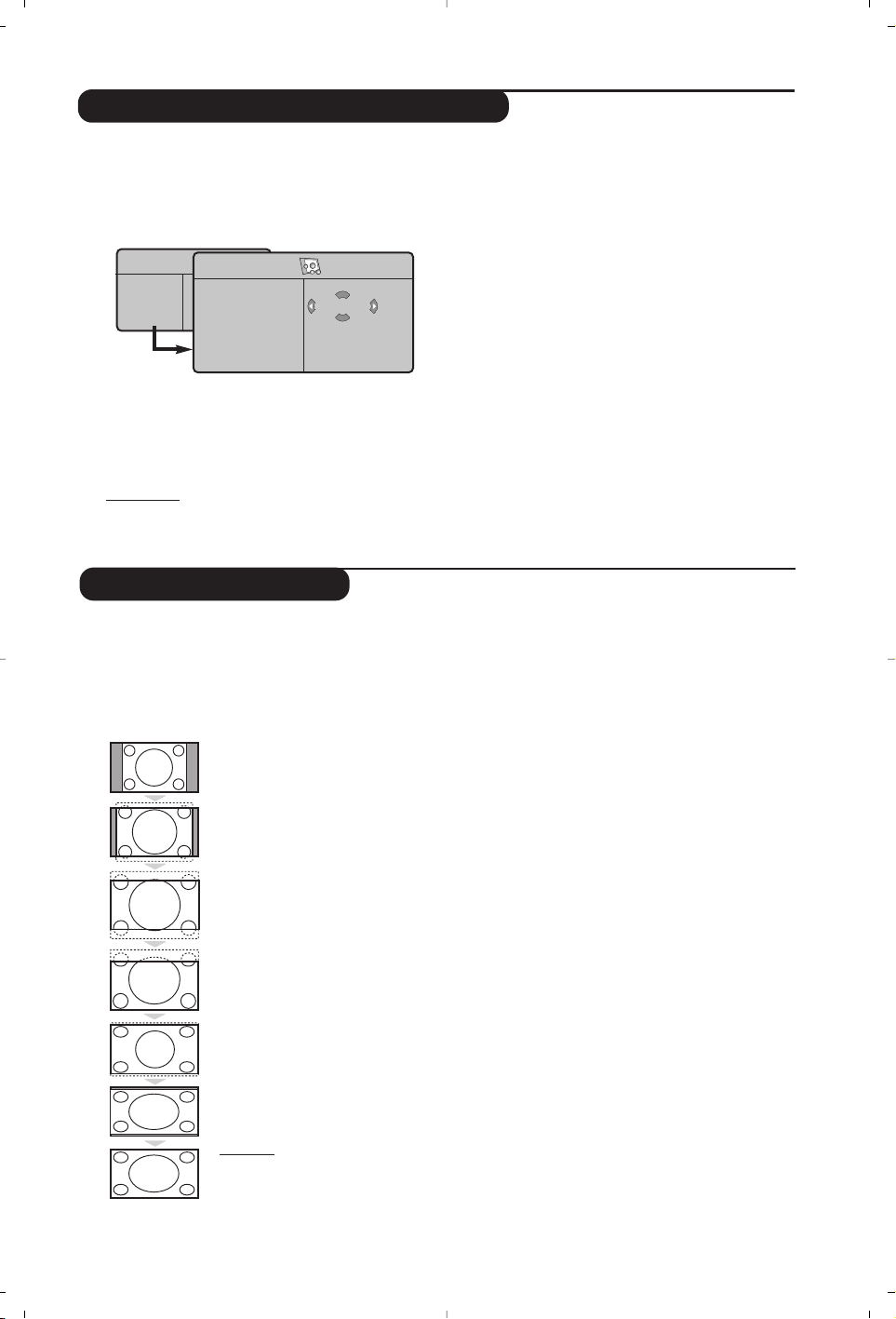
7
Ébresztés funkció
(csak bizonyos típusoknál)
Ez a menüpont lehetővé teszi, hogy
tévékészülékét ébresztésre használja.
& Nyomja meg a
h gombot.
é Jelölje ki a kurzorral a menüben előbb az
Funkciók-at majd a Időzítő-t:
“
Elalváskapcs:
Lehetővé teszi annak az időtartamnak
a beállítását, amelynek elteltével a tévékészülék
automatikusan készenléti üzemmódba kapcsol át.
‘ Óra: állítsa be a pontos időt.
Me
gjegyzés:
az óra automatikusan beállítódik a
kapcsológombbal történő bekapcsolás után.
A pontos időt az 1 programhelyre hangolt adás
teletextjéről tölti le. Ha ennek a programnak nincs
teletextje, akkor a beállítás nem történik meg.
(
Kezdés: állítsa be a kezdési időpontot.
§
Vége: állítsa be a készenléti üzemmódba való
átkapcsolás időpontját.
è
Prog. szám: állítsa be annak a programnak a számát,
amelyre ébredni szeretne.A rádióval felszerelt
modelleknél a
≤≥
gombok segítségével egy FM
állomást is kiválaszthat (a
ñô gombokkal csak
tévéprogramot választhat ki).
! Indít, amellyel a következőket lehet beállítani:
•
Egyszer egyszeri ébresztés,
•
Naponta minden nap,
•
Kikapcsolás törlés.
ç A
. gomb megnyomásával a beprogramozott
időpontban a tévékészüléket átkapcsolja
készenléti állapotba. Ha bekapcsolva hagyja a
tévékészüléket, akkor a megjelölt időpontban
csak programot fog váltani (és az
Vége után fog
készenléti állapotba átkapcsolni).
TV Menü
Kép
Hang
Funkciók
Indítás
Üzemmód
Idõzítõ
Elalváskapcs
Ideõzítés
Kezdés
Vége
Prog. Szám
Indít
10:56
16/9-es formátum
A kép sugárzása 16:9 formátumban (széles képernyő) vagy 4:3 (hagyományos képernyő) történhet.A
4:3-as kép alsó és felső részén néha fekete csík látható (széles formátum).
Ez a fukció eltünteti a fekete csíkokat és lehetővé teszi a legmegfelelőbb kép ábrázolását.
A
ë
(vagy ≤≥) gombot lenyomásával a következő formátumot választhatja ki:
A televízió automatikus átkapcsolóval van felszerelve. Ez dekódolja egyes programok
különleges szignálját és kiválasztja a képernyő helyes formátumát.
4:3
A kép 4:3 formátumban reprodukálódik, a képernyő két oldalán fekete csík látható.
Nagyít 14:9
A kép 14:9 formátumban reprodukálódik, a két oldalon nem túl széles fekete csík
marad.
Nagyít 16:9
A kép 16:9 formátumban reprodukálódik. Ez a beállítás akkor használandó, ha a
széles formátumban sugárzott képet akarunk nézni.
Nagy FelÍrat
A kép 4:3 formátumban reprodukálódik a képernyő egész felületén és a felíratok
láthatóak maradnak;
Szuperszéles
A kép 4:3 formátumban reprodukálódik a képernyő egész felületén.
Szélesvásznú
Ez a beállítás a 16:9 arányban sugárzott képek megfelelő arányainak visszaállítását
teszi lehetővé.
V
igyázat: A 4:3 formátumban reprodukált kép horizontálisan szélesedik ki.
Te ljes Képernyő
Ez a beállítás a képek teljes képernyőben történő megjelenítését teszi lehetővé.
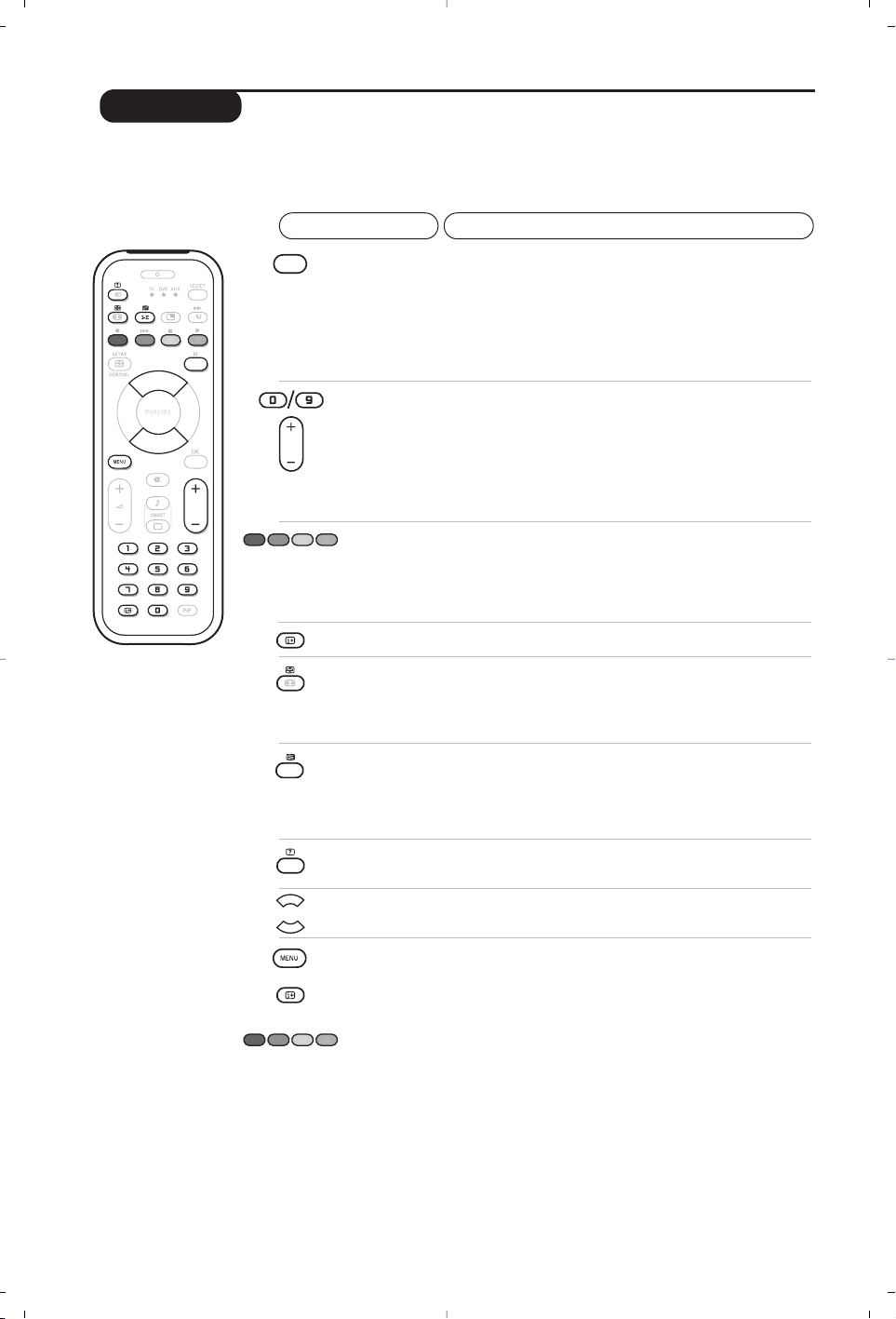
8
Teletext
Nyomógomb:
Eredmény:
A teletext egy újsághoz hasonlatos információs rendszer, amelyet egyes csatornák sugároznak.
Segítségével a nagyothallók vagy az adás nyelvét nem ismerők feliratozva nézhetik a műsorokat
(a kábeltévé műsorát és a műholdas adásokat...).
P
P
ı
¤
¤
ù
Y
A teletext
megjelenítése
Egy oldal
kiválasztása
Lehetővé teszi a teletext megjelenítését,a feliratos üzemmódra
való áttérést és az onnan történő kilépést.A tartalomjegyzék az
elérhető rovatoknak a listájával együtt jelenik meg. Minden egyes
rovatot egy 3 jegyű oldalszám jelöl.
Ha a választott csatorna nem rendelkezik teletext szolgáltatással,
a 100. szám jelenik meg, a képernyő pedig sötét marad (ebben az
esetben lépjen ki a teletextből és válasszon egy másik csatornát).
Írja be a választott oldal számát a ñ - ô vagy
- P +
gombok
segítségével. Például: a 120. oldalhoz üsse be a
ó ò ñ
számokat.A szám megjelenik a bal felső sarokban, a számláló
lapoz, majd megjelenik a választott oldal. Ha egy másik oldalt
akar megjeleníteni, ismételje meg a műveletet.
Ha a számláló tovább folytatja a keresést, az azt jelenti, hogy az
adott oldal hiányzik.Válasszon egy másik oldalt.
Közvetlen
hozzáférés a
rovatokhoz
A képernyő alján színes sávok láthatók.A 4 színes gomb
segítségével hozzáférhetők a rovatok és a hozzájuk tartozó
oldalak.
Ha a rovat vagy az adott oldal még nem hozzáférhető, a színes
sávok villognak.
Ta r talomjegyzék
Ha vissza akar térni a tartalomjegyzékhez (általában a100. oldal).
Az aloldalak
lapozásának
leállítása
Dupla teletext
oldal
Egyes oldalak aloldalakat tartalmaznak, amelyek
automatikusan követik egymást. Ennek a gombnak a
segítségével az aloldalak lapozását meg lehet állítani vagy újra
lehet indítani.A
_ jel megjelenik a bal felső sarokban.
A teletext kétoldalas megjelenítésének be- vagy kikapcsolására.Az
aktív oldal bal oldalon jelenik meg, a következ
ő
pedig jobb oldalon.
Nyomjuk le a
Ó
gombot, ha rögzíteni kívánunk egy oldalt (például
a tartalomjegyzéket).Az aktív oldalnak jobb oldalon kell lennie.
A normál módba való visszatéréshez nyomjuk le a
ê
gombot.
Rejtett
információk
Az oldal
felnagyítása
Kedvenc
oldalak
Ha meg akarja jeleníteni vagy el akarja tüntetni a rejtett
információkat (pl. megfejtéseket).
Ha meg akarja jeleníteni az oldal felső vagy alsó részét,
majd vissza akar térni a normális mérethez.
A 0 – 40 teletext program közül Ön kiválaszthat 4 kedvenc
oldalt, amelyek ezután közvetlenül hozzáférhetők lesznek a
színes gombok segítségével (piros, zöld, sárga, kék).
& Ha meg akarja tekinteni kedvenc oldalait, nyomja meg a
h gombot.
é Jelenítse meg azt a teletext oldalt, amelyet memorizálni
akar.
“ Ezután 3 másodpercig tartsa benyomva a választott
színes gombot. Ezzel az oldal memorizálva van.
‘ Ismételje meg ezt a műveletet a többi színes gombbal is.
( Ettől kezdve amikor a teletextet megtekinti, kedvenc
oldalai színesben megjelennek a képernyő alján.A többi
rovat megtekintéséhez nyomja meg a h gombot.
Ha mindent törölni akar, tartsa benyomva a
∂
gombot
5 másodpercig.

9
A rádió használata
PC képernyő üzemmód használata
A rádió üzemmód kiválasztása
Nyomja meg a távirányító Â gombját, ezzel tud
váltani televízió üzemmódból rádió üzemmódba.
Ha vissza kíván térni televízió üzemmódba, nyomja
meg a
W gombot. Rádió üzemmódban a
rádióállomás száma és neve (ha rendelkezésre áll),
hullámhossza és a sáv megjelenik a képernyőn.
Programok kiválasztása
Az FM állomásokat a
ñ
/
ô
vagy a - P +
gombbal választhatja ki (1-től 40-ig).
Rádióállomások listája
Nyomja meg a
T
gombot a rádióállomás-lista
megjelenítéséhez/eltüntetéséhez. Ezután
használja a kurzort az állomás kiválasztásához.
A rádió menük használata
A rádió különleges beállítási módjait a
h
gombbal érheti el.
Rádióállomások keresése
Ha a gyors telepítést használta, valamennyi
rendelkezésre álló
FM állomás bekerült a memóriába.
Új keresés elindításához használja az
Indítás :Autó
Tá r o l menüt (teljes keresés érdekében) vagy a
Kézi
Tá r o l
menüt (az állomások egyenkénti kereséséhez).
Ezek a menük ugyanúgy működnek,mint a
TV
menük.
A képernyő takarékos üzemmódja
Az
Funkciók menüben aktiválhatja/kikapcsolhatja
a
képernyő takarékos üzemmódját.
PC üzemmód
A televíziókészülék számítógép monitorként is
használható.A PIP funkció lehetővé teszi, hogy egy
kisebb méretű képernyőt illesszen be, amelyen a
televízió csatornáit kísérheti figyelemmel.
Ehhez előbb el kell végeznie a csatlakoztatást a
számítógéppel, valamint be kell állítania a képernyő
felbontását (lásd a 11. oldalt).
PC üzemmód kiválasztása
Nyomja meg a távirányító
U gombját, hogy
televízióját PC-A
(VGA In) vagy PC-D (DVI In)
üzemmódra állítsa át.A W gombbal
visszatérhet a TV üzemmódba.
Ha a számítógéptől 5 másodpercen belül nem
érkezik jel, akkor a tévékészülék automatikusan
készenléti állapotba vált.
A PIP használata (csak bizonyos típusoknál)
PC üzemmódban lehetősége nyílik a képernyő
külön ablakot nyitni, amelynek segítségével
megnézheti a tévécsatornákat.
Figyelem: a PIP funkció csak akkor érhető el ha a
számítógép a DVI bemenetre van csatlakoztatva.
& Nyomja meg a
g gombot, hogy megjelenjen a
PIP képernyő.A televízió képernyője egy
beillesztett, kisméretű ablakban lesz látható.
é Nyomja meg ismételten a
g gombot az
ablak méretének megváltoztatásához,
kapcsoljon kettős képernyőre, ill vissza.
‘ A - P + gombbal válthat a PIP képernyőn
megjelenő programok között, a
µ gombbal
pedig egy, a televíziókészülékhez csatlakoztatott
külső készülék képét jeleníttetheti meg a
képernyőn (videomagnó,DVD stb.).
A PC menük használata
A képernyő PC üzemmódban használható,
specifikus beállításainak eléréséhez nyomja meg
a h gombot.A beállításokhoz használja a
kurzort (a beállításokat automatikusan tárolja a
készülék):
• Kép :
- Fényerõ/Kontraszt:
a fényerő és a képélesség
beállításához.
- Vízszintes/Függőleges*: a kép vízszintes és
függőleges elhelyezkedésének beállításához.
- Telítettség: a színek beállításához (matt,
normál vagy élénk).
•
Auidó kivál. : a televízió hangforrásának
kiválasztására szolgál (PC vagy TV / Rádió).
Például hallgathatja a rádiót, miközben használja
a számítógépet.
•
Funkciók:
- Szakasz/Óra*:
kiiktatja a vízszintes (Szakasz) és
függőleges
(Óra) csíkokat a képből.
-
Formátum : széles képernyő és a PC eredeti
formátuma közötti választás.
- Program. Info: a PIP képernyő méretének és
elhelyezkedésének beállítása.
- Autom. beáll* : a kép elhelyezkedésének
automatikus beállítása.
• Gyári beállítás : visszaállítja a gyári
alapbeállításokat (default beállítások).
• Űzemmód:TV vagy Rádió üzemmódba való
visszatéréshez.
*Ez a beállítás nem érhető el amikor a számítógép
a DVI bemenetre van csatlakoztatva.
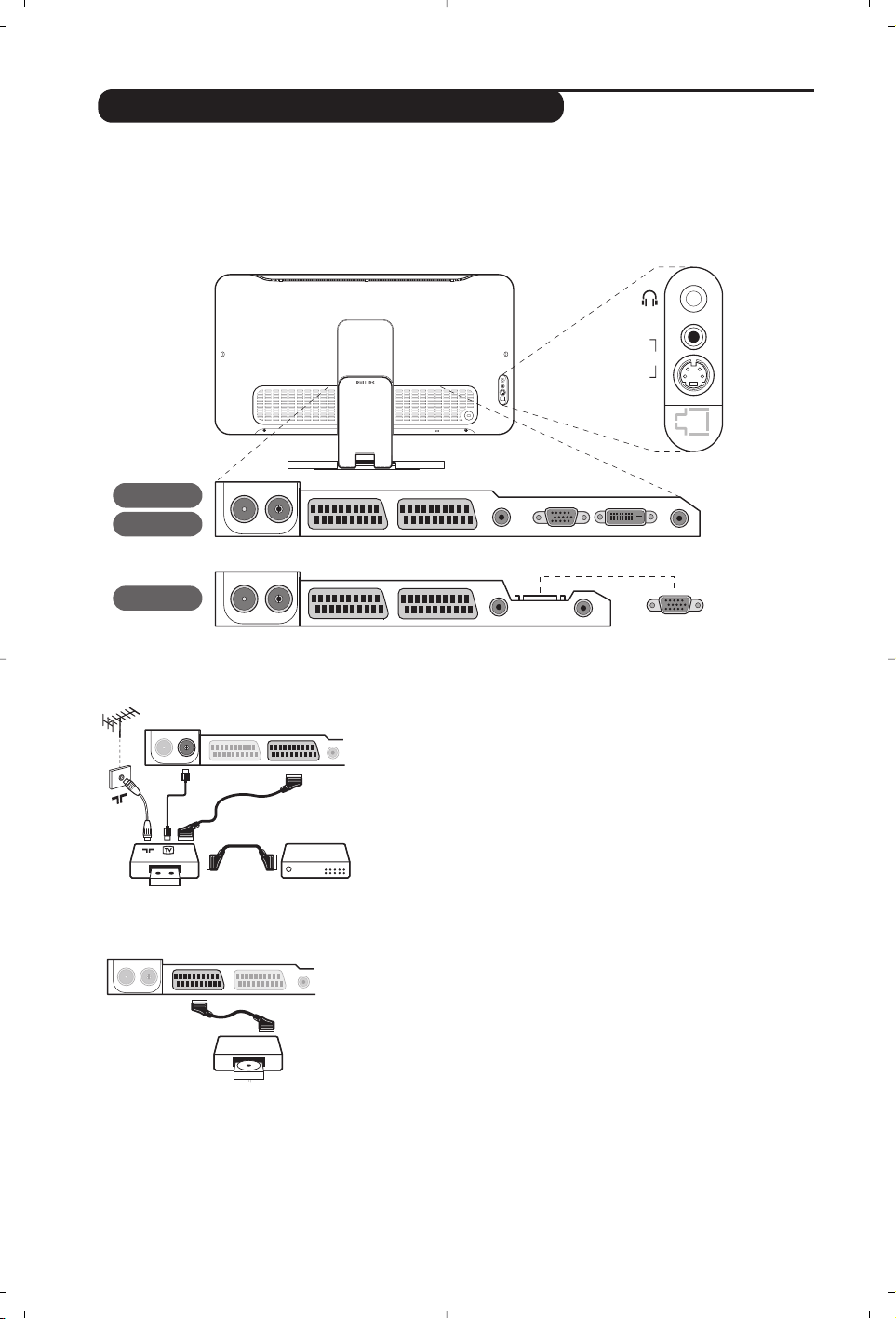
10
Egyéb készülékek csatlakoztatása
A mellékelt ábra szerint kösse össze a képmagnót a televízióval.
Használjon jó minőségű EURO-csatlakozózsinórt.
Ha a képmagnón nincs EURO-csatlakozó, a televízióval való
összeköttetés csak az antennazsinóron keresztül valósítható meg.
A televízió 0-ás programját a képmagnó tesztjelére kell hangolni (lásd
a TÁROLÁS fejezetet, 5. old.).A képmagnó képének megjelenítéséhez
nyomja meg a
ñ gombot.
Képmagnó és Dekóder
A képmagnó második EURO-csatlakozójára kösse a dekódert.
Ezáltal a kódolt adásokat is felveheti.
A televízió hátulsó részén 2 EURO-csatlakozó található.
Az egszerű csatlakoztatás érdekében távolítsa el az állványzat borítását és a televízió hátulján lévő levehető panelt.
A kábeleket a készülék talpazatán átvezetve rendezze el.Tegye vissza az állványzat borítóját.
Az EXT1 csatlakozónak van audio és video kimenete / bemenete és RGB -bemenete.
Az EXT2 csatlakozónak van audio és video kimenete / bemenete és S-VHS -bemenete.
Képmagnó
Műhold antenna, dekóder, DVD, játékok...
A csatlakoztatást a mellékelt ábra szerint végezze el.
A legjobb minőség elérése érdekében az RVB jelekkel dolgozó
készülékeket ( digitális dekóder, játékok, egyes DVD lejátszók, ...)
kapcsolja az EXT1 csatlakozóba, azokat, amelyek S-VHS jeleket
adnak le (Hi-8 és S-VHS képmagnók, ...) kapcsolja a EXT2
csatlakozóba.A többi készüléket egyaránt kapcsolhatja az EXT1 és
EXT2 csatlakozóba.
A csatlakoztatott készülékek kiválasztása
Az
EXT1, EXT2/S-VHS2 (az EXT2 csatlakozó S-VHS jele), és a
televízió elején található (a modelltől függően) az
AV/S-VHS
csatlakozó kiválasztásához nyomja meg a µ gombot.
A legtöbb készülék saját maga vezérli az egyik csatlakozóról a másikra
történő átváltást.
Más készülékek
VCR
EXT 1 EXT 2FM ANT
:
VGA In DVI In Audio InAudio Out
:
EXT 1 EXT 2FM ANT
AV in
AV 3
S-VIDEO
VGA In
Audio InAudio Out
:
EXT 1 EXT 2FM ANT
23"/58cm
26"/65cm
17"/44cm
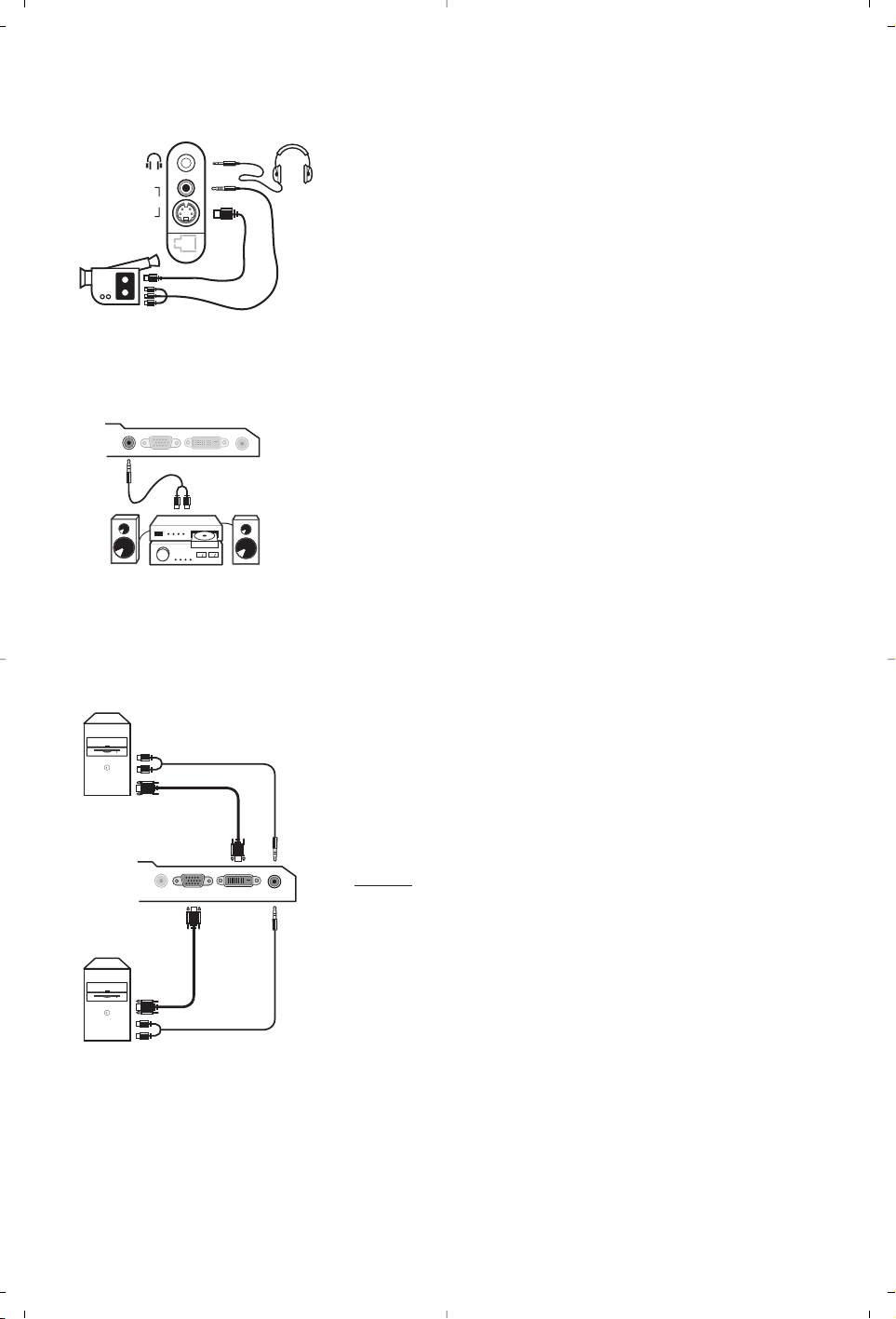
11
Audio
in
VGA
In
DVI
In
Audio
In
Audio
Out
VGA In DVI In Audio In
Audio
Out
Analogue
PC
Digital
PC
Végezze el az itt látható csatlakoztatásokat.
A
µ gomb segítségével válassza az AV/S-VHS.
Monó készülék esetében a hang jelent az AUDIO L (vagy AUDIO R)
bemenetre kössük.A hang automatikusan a televízió jobb és bal
hangszórójából jön.
Fejhallgató
Fejhallgató csatlakoztatása esetén a tévékészülék hangja ki van
kapcsolva.A hangerősséget a
- ” + gombok segítségével lehet
szabályozni.
A fejhallgató ellenállásának 32 és 600 ohm között kell lenni.
Csatlakozások az oldallapon
Erősítő
Számítógép
AV in
AV 3
S-VIDEO
Hifi-toronyhoz történő összekapcsolás esetén használjon audio
csatlakozó zsinórt.A televízió számítógépe
Audió out kimenetét
kösse össze a hifi-torony "AUDIO IN" "L" és "R" bemenetével.
Csatlakoztassa számítógépe monitor kimenetét televíziókészüléke
PC VGA In vagy DVI In (csak bizonyos típusoknál) bemenetéhez.
Csatlakoztassa számítógépe
Audió out L és R kimenetét
televíziókészüléke
Audió in (PC) bemenetéhez.
Figyelem: a PIP funkció csak akkor érhető el ha a számítógép a DVI
bemenetre van csatlakoztatva. A készülék PC üzemmódban történő
használatáról bővebb tájékoztatást a 9. oldalon talál.
A képernyő optimális képfelbontásához a számítógép
képfelbontását 1024 x 768-es felbontásúra és 60 Hz-esre állítsa
be.
Figy
elem : ha más felbontást használ, előfordulhat, hogy a PIP funkció
nem lesz működőképes. Ebben az esetben a képernyőn figyelmeztető
üzenet jelenik meg.
A készüléken alkalmazható, különböző képfelbontások listája:
640 x 350, 70 Hz 720 x 400, 70 Hz 1024 x 768, 60 Hz
640 x 350, 85 Hz 720 x 400, 85 Hz 1024 x 768, 70 Hz
640 x 480, 60 Hz 800 x 600, 56 Hz 1024 x 768, 75 Hz
640 x 480, 67 Hz 800 x 600, 60 Hz 1024 x 768, 85 Hz
640 x 480, 72 Hz 800 x 600, 72 Hz 1152 x 864, 75 Hz
640 x 480, 75 Hz 800 x 600, 75 Hz 1280 x 960, 60 Hz
640 x 480, 85 Hz 800 x 600, 85 Hz 1280 x 1024, 60 Hz
832 x 624, 75 Hz 1280 x 1024, 75 Hz

12
Szószedet
RGB jelek : Három videojelet, a pirosat (Red), a zöldet (Green) és a kéket (Blue) jelöl, amelyek
együttesen alkotják a képet.A jelek használata jobb képminőség elérését teszi lehetővé.
S-VHS jelek: Két különálló videojelről van szó (Y/C), melyek az S-VHS és a Hi-8-as felvételi szabványból
erednek A fényerő (fekete/fehér) és a színjelek külön-külön vannak felvéve a szalagra. Ezen eljárással
jobb minőségű képet nyerünk, mint a hagyományos video rendszerrel (VHS és 8 mm), ahol az
összekevert Y/C jelek csak egy jelzést alkotnak.
NICAM hang: Olyan eljárás, amely a hang digitális minőségben való átvitelét biztosítja.
Rendszer: A televíziós műsorok sugárzása nem minden országban történik ugyanolyan módon.
Különböző szabványok léteznek : BG, DK, I és LL'.A
Rendszer beállítás lehetővé teszi ezeknek a
szabványoknak a kiválasztását. Ne keverje össze az utóbbi szabványokat a színszabvánnyal, mely PAL
vagy SECAM lehet. Európa legtöbb országában a Pal rendszert használják, míg Franciaországban,
Oroszországban és a legtöbb afrikai országban a Secam rendszert.Az Egyesült Államokban és
Japánban az NTSC nevű rendszert használják.Az EXT1 és EXT2 bemenet lehetővé teszi az NTSC
rendszerben felvett kazetták lejátszását.
16/9: A képernyő szélesség / magasság arányára vonatkozik.A széles képernyőjü televíziók aránya 16/9, a
hagyományos képernyőnél 4:3.
Tanácsok
Rossz az adás
vétele
Nincs kép
Nincs hang
Nem működik a
PC vagy a PIP
üzemmód ?
Nem működik a
távirányító?
Készenléti helyzet
A televízió
tisztítása
Még mindig nem
jól működik a
készülék?
Közeli hegyek vagy magas épületek kettős képet, árnyékot vagy visszhangot okozhatnak.
Ebben az esetben próbálja manuálisan beállítani a képet :"finom beállítások" (5. old.) vagy
módosítsa a külső antenna iránybeállítását. Belső antennával a vétel bizonyos
körülmények között nehéz lehet. Ezen a problémán az antenna elforgatásával
segíthet. Ha a vétel továbbra is rossz marad, akkor külső antennát kell használni.
Kellőképpen csatlakoztatta-e az antennát?
A megfelelő rendszert vállasztotta-e ki? (5. old.).A rosszul csatlakoztatott zsinórok
(pl. antennacsatlakozó) gyakran okoznak kép- vagy hangproblémát (amikor a
készüléket elmozdítják, előfordulhat, hogy bizonyos csatlakozódugók elmozdulnak
a helyükről). Ellenőrizze az összes csatlakozást.
Ha bizonyos programokat a készülék hang nélkül sugároz, akkor nem a megfelelő
TV-rendszert vállasztotta ki. Módosítsa a RENDSZER beállítását (5. old.).
A televíziókészülékhez csatlakoztatott hangerősítő nem ad ki hangot. Ellenőrizze,
hogy véletlenül nem cserélte-e fel az audio kimenetet a bemenettel.
Ellenőrizze, hogy jól konfigurálta-e a számítógépet a megfelelő megjelenítési
képfelbontáshoz (lásd 11. old.).
PC üzemmódban nem lehet hallani a rádió hangját.Amikor a PIP működik, a
televíziókészülék hangja torzul.
A készülékkel szállított elem nem tartalmaz sem higanyt, sem nikkel-kadmiumot a
környezet védelme érdekében. Ha a távirányító használata közben a televizíó
fényjelzője nem villog, cserélje ki az elemet.
Ha a televízió nem kap új jelzést 15 percig ? keresztül, akkor automatikusan
készenléti helyzetre kapcsol át.
Az energiatakarékosság érdekében a televízió olyan alkotórészeket tartalmaz,
amelyek készenléti állapotban nagyon kevés energiát fogyasztanak (1 W alatt).
A képernyőt és a burkolatot kizárólag tiszta, puha és nem bolyhosodó ruhával lehet
tisztítani. Ne használjunk olyan termékeket, amelyekben alkohol vagy oldószer van.
Húzza ki a televíziókészülék hálózati kábelét a hálózati aljzatból 30 másodpercre,
majd ismét csatlakoztassa azt.
Meghibásodás esetén ne próblja sajátkezűleg megjavítani a készüléket, hanem
forduljon a szervizhez.

1
ǂ‰ÂÌËÂ
é„·‚ÎÂÌËÂ
Ç˚ ÔËÓ·ÂÎË ˝ÚÓÚ ÚÂ΂ËÁÓ, ÒÔ‡ÒË·Ó Á‡ ‚‡¯Â ‰Ó‚ÂËÂ.
ùÚÓ ÛÍÓ‚Ó‰ÒÚ‚Ó Ô‰̇Á̇˜ÂÌÓ ‰Îfl ÚÓ„Ó, ˜ÚÓ·˚ ÔÓÏÓ˜¸ ‚‡Ï ÛÒÚ‡ÌÓ‚ËÚ¸
Ë ÔÓθÁÓ‚‡Ú¸Òfl ‚‡¯ËÏ ÚÂ΂ËÁÓÓÏ.
å˚ ÒÓ‚ÂÚÛÂÏ ‚‡Ï ‚ÌËχÚÂθÌÓ ÔÓ˜ËÚ‡Ú¸ Ëı.
å˚ ̇‰ÂÂÏÒfl, ˜ÚÓ Ì‡¯‡ ÚÂıÌÓÎÓ„Ëfl ÔÓÎÌÓÒÚ¸˛ Û‰Ó‚ÎÂÚ‚ÓËÚ ‚‡Ò.
ìÒÚ‡Ìӂ͇
á̇ÍÓÏÒÚ‚Ó Ò Üä ÚÂ΂ËÁÓÓÏ . . . . . . . . . . . . . . . . . . . . . . . . . . . . . . . . . . .2
ä·‚Ë¯Ë ÚÂ΂ËÁÓ‡ . . . . . . . . . . . . . . . . . . . . . . . . . . . . . . . . . . . . . . . . . . .2
äÌÓÔÍË ÔÛθڇ ‰ËÒڇ̈ËÓÌÌÓ„Ó ÛÔ‡‚ÎÂÌËfl . . . . . . . . . . . . . . . . . . . . . . . .3
ìÒÚ‡Ìӂ͇ ÚÂ΂ËÁÓ‡ . . . . . . . . . . . . . . . . . . . . . . . . . . . . . . . . . . . . . . . . . .4
Å˚ÒÚ‡fl ̇ÒÚÓÈ͇ . . . . . . . . . . . . . . . . . . . . . . . . . . . . . . . . . . . . . . . . . . . . .4
ëÓÚËӂ͇ ͇̇ÎÓ‚ . . . . . . . . . . . . . . . . . . . . . . . . . . . . . . . . . . . . . . . . . . . .5
á‡ÔÓÏÌËÚ¸ êÛ˜Ì. . . . . . . . . . . . . . . . . . . . . . . . . . . . . . . . . . . . . . . . . . . . . . .5
èӘˠÔÛÌÍÚ˚ ̇ÒÚÓÈÍË ÏÂÌ˛ ìÒÚ‡ÌÓ‚ËÚ¸ . . . . . . . . . . . . . . . . . . . . . . . .5
èÓθÁÓ‚‡ÌËÂ
ç‡ÒÚÓÈ͇ ËÁÓ·‡ÊÂÌËfl . . . . . . . . . . . . . . . . . . . . . . . . . . . . . . . . . . . . . . . .6
ç‡ÒÚÓÈ͇ Á‚Û͇ . . . . . . . . . . . . . . . . . . . . . . . . . . . . . . . . . . . . . . . . . . . . . . .6
ç‡ÒÚÓÈ͇ ı‡‡ÍÚÂËÒÚËÍ . . . . . . . . . . . . . . . . . . . . . . . . . . . . . . . . . . . . . . .6
îÛÌ͈Ëfl "í‡ÈÏÂ" . . . . . . . . . . . . . . . . . . . . . . . . . . . . . . . . . . . . . . . . . . . . . .7
îÓÏ‡Ú 16:9 . . . . . . . . . . . . . . . . . . . . . . . . . . . . . . . . . . . . . . . . . . . . . . . . . .7
íÂÎÂÚÂÍÒÚ . . . . . . . . . . . . . . . . . . . . . . . . . . . . . . . . . . . . . . . . . . . . . . . . . . . .8
àÒÔÓθÁÓ‚‡ÌË ÂÊËχ ÍÓÏÔ¸˛ÚÂÌÓ„Ó ÏÓÌËÚÓ‡ . . . . . . . . . . . . . . . . . . .9
àÒÔÓθÁÓ‚‡ÌË ‡‰ËÓÔËÂÏÌË͇ . . . . . . . . . . . . . . . . . . . . . . . . . . . . . . . . .9
èÂËÙÂËÈ̇fl ‡ÔÔ‡‡ÚÛ‡
ÇˉÂÓχ„ÌËÚÓÙÓÌ . . . . . . . . . . . . . . . . . . . . . . . . . . . . . . . . . . . . . . . . . . . .10
ÑÛ„‡fl ‡ÔÔ‡‡ÚÛ‡ . . . . . . . . . . . . . . . . . . . . . . . . . . . . . . . . . . . . . . . . . . . .10
ÑÎfl ‚˚·Ó‡ ÔÓ‰Íβ˜ÂÌÌ˚ı ‡ÔÔ‡‡ÚÓ‚ . . . . . . . . . . . . . . . . . . . . . . . . . . . .10
èÓ‰Íβ˜ÂÌËfl Ò·ÓÍÛ . . . . . . . . . . . . . . . . . . . . . . . . . . . . . . . . . . . . . . . . . . .11
ìÒËÎËÚÂθ . . . . . . . . . . . . . . . . . . . . . . . . . . . . . . . . . . . . . . . . . . . . . . . . . . .11
äÓÏÔ¸˛Ú . . . . . . . . . . . . . . . . . . . . . . . . . . . . . . . . . . . . . . . . . . . . . . . . . . .11
è‡ÍÚ˘ÂÒ͇fl ËÌÙÓχˆËfl
ëÓ‚ÂÚ˚ . . . . . . . . . . . . . . . . . . . . . . . . . . . . . . . . . . . . . . . . . . . . . . . . . . . . . .12
ëÎÓ‚‡¸ . . . . . . . . . . . . . . . . . . . . . . . . . . . . . . . . . . . . . . . . . . . . . . . . . . . . .12
°
ì͇Á‡ÌËfl ÔÓ ÛÚËÎËÁ‡ˆËË
LJ¯ ÚÂ΂ËÁÓ ÒÓ‰ÂÊËÚ Ï‡Ú¡Î˚, ÔÓ‰ÎÂʇ˘Ë ÔÓ‚ÚÓÌÓÏÛ
ËÒÔÓθÁÓ‚‡Ì˲ ËÎË ÛÚËÎËÁ‡ˆËË. ÑÎfl ÏËÌËÏËÁ‡ˆËË ‚˚·ÓÒÓ‚ ‚
ÓÍÛʇ˛˘Û˛ ÒÂ‰Û ÒÔˆˇÎËÁËÓ‚‡ÌÌ˚ Ô‰ÔËflÚËfl Òӷˇ˛Ú
‚˚¯Â‰¯Ë ËÁ ÛÔÓÚ·ÎÂÌËfl ÚÂ΂ËÁÓ˚, ˜ÚÓ·˚ ‰ÂÏÓÌÚËÓ‚‡Ú¸ Ëı Ë
ÒÓı‡ÌËÚ¸ χÚ¡Î˚, ÔË„Ó‰Ì˚ ‰Îfl ÔÓ‚ÚÓÌÓ„Ó ËÒÔÓθÁÓ‚‡ÌËfl
(Ó҂‰ÓÏËÚ¸Òfl Û ‚‡¯Â„Ó ÔÓ‰‡‚ˆ‡).
PyccÍËÈ
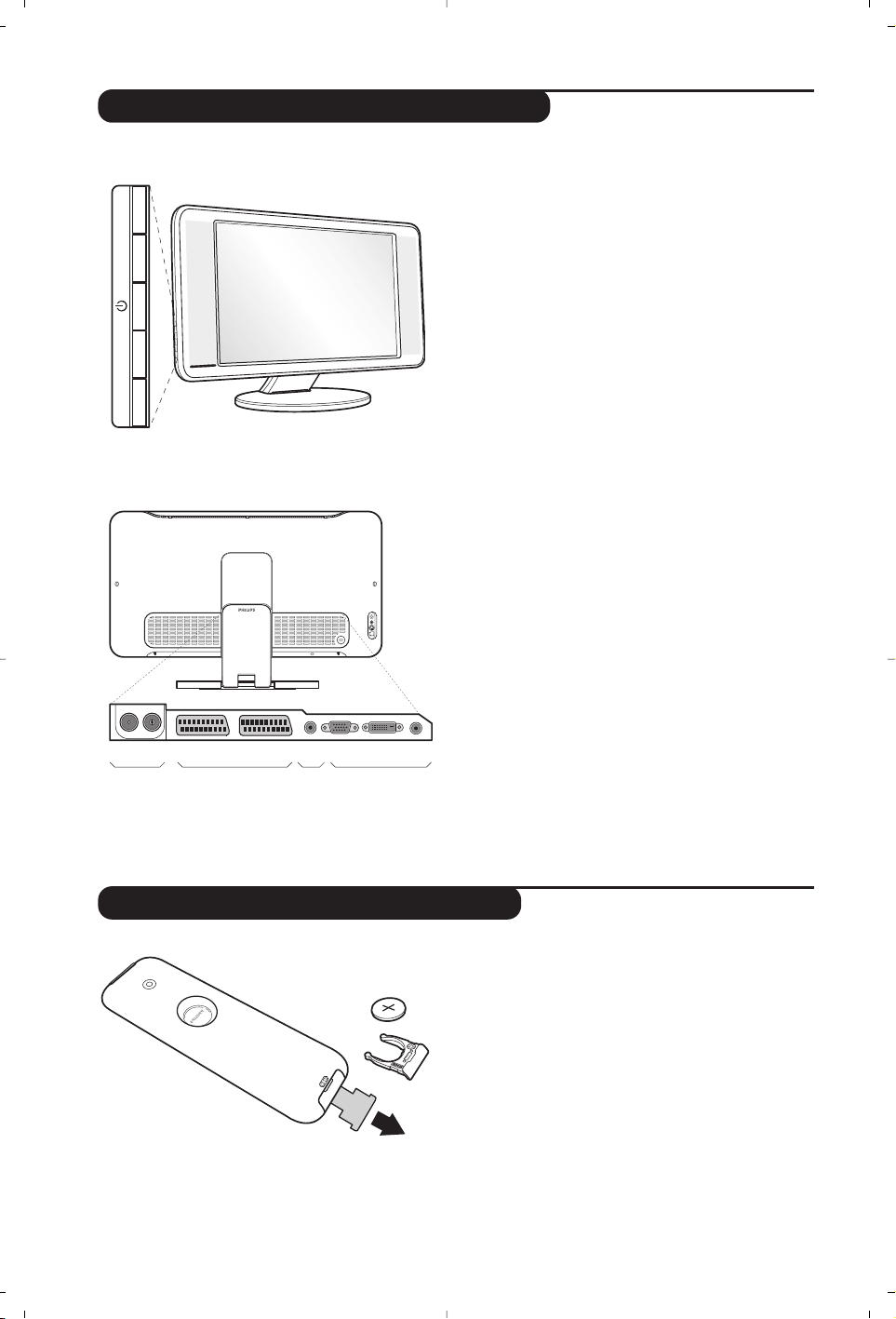
2
-
PROGRAM
+-
VOLUME
+
&
é
á̇ÍÓÏÒÚ‚Ó Ò Üä ÚÂ΂ËÁÓÓÏ
èÛÎ¸Ú ‰ËÒڇ̈ËÓÌÌÓ„Ó ÛÔ‡‚ÎÂÌËfl
VGA
In
DVI
In
Audio
In
Audio
Out
EXT 1 EXT 2FM ANT
"'(§
è
:
&
äÌÓÔÍË ÛÔ‡‚ÎÂÌËfl ̇ ÚÂ΂ËÁÓÂ
• .: ‚Íβ˜ÂÌË ËÎË ‚˚Íβ˜ÂÌË ÚÂ΂ËÁÓ‡.
• VOLUME - + (-
”+): „ÛÎËӂ͇ ÛÓ‚Ìfl
„ÓÏÍÓÒÚË.
• PROGRAM - + (- P +): ‚˚·Ó ÔÓ„‡ÏÏ.
• MENU: ‚˚ÁÓ‚ ÏÂÌ˛ Ë ‚˚ıÓ‰ ËÁ ÏÂÌ˛; ÒΉÛÂÚ
̇ʇڸ Ó‰ÌÓ‚ÂÏÂÌÌÓ 2 ÍÌÓÔÍË
” - Ë ” +.
á‡ÚÂÏ Ò ÔÓÏÓ˘¸˛ ÍÌÓÔÓÍ P - + ÏÓÊÌÓ ‚˚·‡Ú¸
̇Òڇ˂‡ÂÏ˚È ˝ÎÂÏÂÌÚ, ‡ Ò ÔÓÏÓ˘¸˛ ÍÌÓÔÓÍ
” - + ÏÓÊÌÓ ‚˚ÔÓÎÌËÚ¸ ̇ÒÚÓÈÍÛ.
é
èÓ‰ÒÚ‡‚͇ Ò Â„ÛÎËÛÂÏ˚Ï Û„ÎÓÏ Ì‡ÍÎÓ̇.
ùÚÛ ÔÓ‰ÒÚ‡‚ÍÛ ÏÓÊÌÓ ÒÌflÚ¸ Ë ÛÒÚ‡ÌÓ‚ËÚ¸ ‚ÏÂÒÚÓ
Ì ÔËÒÔÓÒÓ·ÎÂÌË ‰Îfl ÏÓÌڇʇ ̇ ÒÚÂÌÛ,
ÔÓÒÚ‡‚ÎflÂÏÓ ÔÓ Á‡Í‡ÁÛ (ÔÓËÌÙÓÏËÛÈÚ ӷ
˝ÚÓÏ Ò‚ÓÂ„Ó ÔÓÒÚ‡‚˘Ë͇).
Çˉ ÒÁ‡‰Ë
éÒÌÓ‚Ì˚ ÔÓ‰ÒÓ‰ËÌÂÌËfl ‚˚ÔÓÎÌfl˛ÚÒfl ̇ ÌËÊÌÂÈ
Ô‡ÌÂÎË ÚÂ΂ËÁÓ‡.
ÅÓΠÔÓ‰Ó·ÌÛ˛ ËÌÙÓχˆË˛ Ó ‚˚ÔÓÎÌÂÌËË
ÔÓ‰ÒÓ‰ËÌÂÌËÈ ÒÏ. ̇ ÒÚ. 10.
“ ÉÌÂÁ‰‡ ÚÂ΂ËÁËÓÌÌÓÈ Ë ‡‰ËÓ‡ÌÚÂÌÌ˚
‘ Ö‚ÓÍÓÌÌÂÍÚÓ EXT1/EXT2
( ìÒËÎËÚÂθ
§ ÇıÓ‰ VGA/DVI* Ë ‡Û‰ËÓ‚ıÓ‰ ‰Îfl
ÔÓ‰ÒÓ‰ËÌÂÌËfl ÍÓÏÔ¸˛Ú‡.
è èÓ‰Íβ˜ÂÌËfl Ò·ÓÍÛ
*
ËÏÂÂÚÒfl ÚÓθÍÓ Ì‡ ÌÂÍÓÚÓ˚ı ÏÓ‰ÂÎflı
à˝‚ÎÂÍËÚ Ôp‰oxpaÌËÚÂθÌ˚È ÎËcÚ Ë˝ Ôo‰
·aÚapÂÈÍË ‰Îfl aÍÚË‚Ëpo‚aÌËÔfl ÔyθÚa Ñy.
ÅaÚapÂÈÍa, ÔpËÎa„aÂÏafl c ycÚpoÈcÚ‚oÏ, ÌÂ
co‰ÂpÊËÚ ÌË pÚyÚË, ÌË Ía‰ÏËfl. ç ‚˚·‡Ò˚‚‡ÈÚÂ
ËÒÔÓθÁÓ‚‡ÌÌ˚ ·‡Ú‡ÂÈÍË, ‡ ËÒÔÓθÁÛÈÚ ‰Îfl Ëı
ÛÚËÎËÁ‡ˆËË Ëϲ˘ËÂÒfl ‚ ‡ÒÔÓflÊÂÌËË Ò‰ÒÚ‚‡
(Ó·‡ÚËÚÂÒ¸ Í Ò‚ÓÂÏÛ ÔÓÒÚ‡‚˘ËÍÛ).
CR 2025
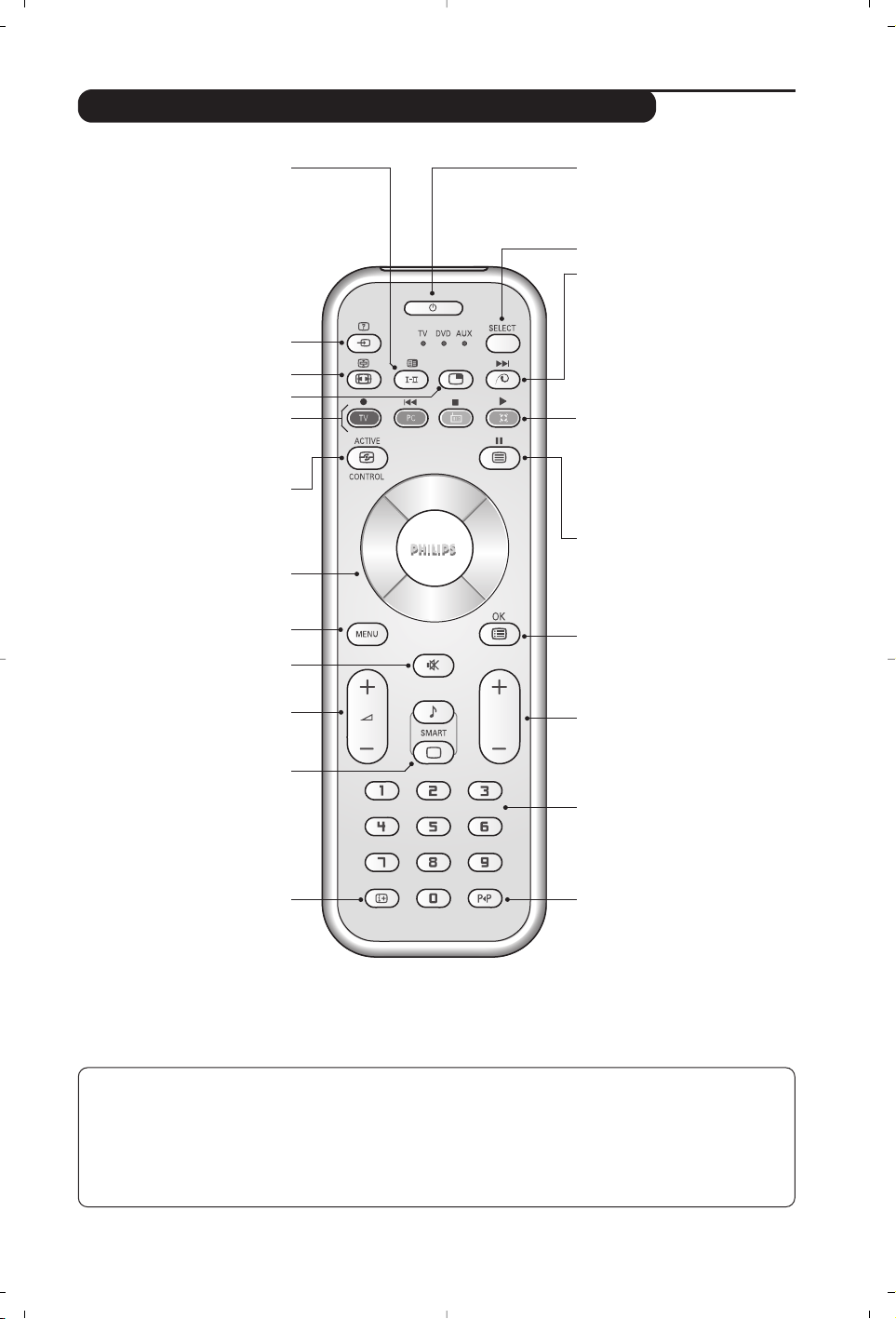
3
P
ä·‚Ë¯Ë ÔÛθڇ ‰ËÒڇ̈ËÓÌÌÓ„Ó ÛÔ‡‚ÎÂÌËfl
êÂÊËÏ Á‚ÛÍÓ‚Ó„Ó
ÒÓÔÓ‚ÓʉÂÌËfl
èÓÁ‚ÓÎflÂÚ ÛÒËÎËÚ¸ Á‚ÛÍ
ÒÚÂÂÓÙÓÌ˘ÂÒÍËı Ô‰‡˜
STEREO
Ë
NICAM MONO
‚
ÂÊËÏ Mono, ËÎË ÔÓÁ‚ÓÎflÂÚ
‚˚·‡Ú¸ ÂÊËÏ
DUAL I
ËÎË
DUAL
II.
èË ‚˚·Ó MONO ‚ ÂÊËÏÂ
STERÖO Ë̉Ë͇ÚÓ ·Û‰ÂÚ ÒËÌËÏ.
Ç˚·Ó ‚̯ÌËı ÛÒÚÓÈÒÚ‚ (ÒÚ.10)
ç‡ÊÏËÚ ÌÂÒÍÓθÍÓ ‡Á ‰Îfl
‚˚·Ó‡ ÔÓ‰Íβ˜ÂÌÌÓ„Ó Í
ÚÂ΂ËÁÓÛ ‚̯ÌÂ„Ó ‡ÔÔ‡‡Ú‡.
îÓÏ‡Ú 16:9 (ÒÚ. 7)
Ç˚ÁÓ‚ ÂÊËχ PIP (ÒÚ. 9)
äÓÏÔ¸˛ÚÂ/ÚÂ΂ËÁÓ/‡‰ËÓ
ç‡ÊÏËÚ ӉÌÛ ËÁ ˝ÚËı ÍÌÓÔÓÍ,
˜ÚÓ·˚ Ô‚ÂÒÚË ÚÂ΂ËÁÓ ‚
ÂÊËÏ ÍÓÏÔ¸˛Ú‡, ÚÂ΂ËÁÓ‡
ËÎË ‡‰ËÓ (ÒÚ. 9).
äÛÒÓ
ùÚË 4 ÍÌÓÔÍË Ó·ÂÒÔ˜˂‡˛Ú
ÔÂÂÏ¢ÂÌË ‚ ÏÂÌ˛
(<>≤≥)
.
AÍÚË‚Ìo yÔpa‚ÎÂÌËÂ
OÔÚËÏË˝ËpyÂÚ Ía˜ÂcÚ‚o
Ë˝o·paÊÂÌËfl ‚ ˝a‚ËcËÏocÚË oÚ
Ía˜ÂcÚ‚a ÔpËfiÏa Ë cocÚoflÌËfl
oÍpyÊa˛˘Â„o oc‚¢ÂÌËfl.
éÚÍβ˜ÂÌË Á‚Û͇ : ÑÎfl
ÓÚÍβ˜ÂÌËfl Ë ‚Íβ˜ÂÌËfl Á‚ÛÍÓ‚Ó„Ó
ÒÓÔÓ‚ÓʉÂÌËfl.
ÉÓÏÍÓÒÚ¸ : àÒÔÓθÁÛÂÚÒfl ‰Îfl
„ÛÎËÓ‚ÍË ÛÓ‚Ìfl „ÓÏÍÓÒÚË Á‚Û͇
è‰ÛÒÚ‡ÌÓ‚ÍË ËÁÓ·‡ÊÂÌËfl Ë
Á‚Û͇
é·ÂÒÔ˜˂‡ÂÚ ‰ÓÒÚÛÔ Í
ÌÂÒÍÓθÍËÏ Ô‰‚‡ËÚÂθÌ˚Ï
̇ÒÚÓÈÍ‡Ï ËÁÓ·‡ÊÂÌËfl Ë
Á‚ÛÍÓ‚Ó„Ó ÒÓÔÓ‚ÓʉÂÌËfl. èÛÌÍÚ
ÏÂÌ˛ èÂÒÓ̇Î
. ÒÓÓÚ‚ÂÚÒÚ‚ÛÂÚ
̇ÒÚÓÈ͇Ï, ÍÓÚÓ˚ ‚˚ÔÓÎÌÂÌ˚
Ò ÔÓÏÓ˘¸˛ ÏÂÌ˛.
àÌÙÓχˆËfl ̇ ˝Í‡ÌÂ
ÑÎfl ͇ÚÍÓ‚ÂÏÂÌÌÓ„Ó ‚˚‚Ó‰‡
̇ ˝Í‡Ì/Ò ˝Í‡Ì‡ ÌÓχ ËÎË
‚ÂÏÂÌË, Á‚ÛÍÓ‚Ó„Ó ÂÊËχ Ë
ÓÚÒÚ‡˛˘Â„ÓÒfl ‚ÂÏÂÌË Ú‡Èχ.
ç‡ÊËχڸ ‚ Ú˜ÂÌË 5 ÒÂÍ. ‰Îfl
ÔÓÒÚÓflÌÌÓ„Ó ‚˚‚Ó‰‡ ̇ ˝Í‡Ì
ÌÓχ ÔÓ„‡ÏÏ˚.
ÑÂÊÛÌÓ ÒÓÒÚÓflÌËÂ
èÓÁ‚ÓÎflÂÚ Ô‚ÂÒÚË ÚÂ΂ËÁÓ ‚
‰ÂÊÛÌÓ ÒÓÒÚÓflÌËÂ. ÑÎfl
‚Íβ˜ÂÌËfl ÚÂ΂ËÁÓ‡ ̇ʇڸ ̇
Í·‚˯Û
.,P- + ËÎË ñ/ô.
ëÂÎÂÍÚÓ ÂÊËχ *
îÛÌ͈Ëfl Pixel + (‚ Á‡‚ËÒËÏÓÒÚË
oÚ ‚ÂÒËË)
ÑÎfl ‚Íβ˜ÂÌËfl / ‚˚Íβ˜ÂÌËfl
‰ÂÏÓÌÒÚ‡ˆËÓÌÌÓ„Ó ÂÊËχ
Ó·‡·ÓÚÍË Pixel +.
éÍÛʇ˛˘ËÈ Ó·˙ÂÏÌ˚È Á‚ÛÍ
ÑÎfl ‚Íβ˜ÂÌËfl / ÓÚÍβ˜ÂÌËfl ˝ÙÙÂÍÚ‡
ÓÍÛʇ˛˘Â„Ó Ó·˙ÂÏÌÓ„Ó Á‚Û˜‡ÌËfl. Ç
ÒÚÂÂÓÙÓÌ˘ÂÒÍÓÏ ÂÊËÏ ÒÓÁ‰‡ÂÚÒfl
‚Ô˜‡ÚÎÂÌËÂ, ˜ÚÓ „ÓÏÍÓ„Ó‚ÓËÚÂÎË
‡ÒÔÓÎÓÊÂÌ˚ ‰Û„ ÓÚ ‰Û„‡ ̇ ·Óθ¯Ëı
‡ÒÒÚÓflÌËflı ˜ÂÏ Ì‡ Ò‡ÏÓÏ ‰ÂÎÂ. Ç
ÏÓ‰ÂÎflı, Ëϲ˘Ëı ÙÛÌÍˆË˛ Virtual
Dolby Surround *, ÒÓÁ‰‡ÂÚÒfl ˝ÙÙÂÍÚ
Ú˚ÎÓ‚˚ı „ÓÏÍÓ„Ó‚ÓËÚÂÎÂÈ ÒËÒÚÂÏ˚
Dolby Surround Pro Logic.
Ç˚‚Ó‰ ̇ ˝Í‡Ì ÚÂÎÂÚÂÍÒÚ‡ (ÒÚ.8).
åÂÌ˛
ÑÎfl ‚˚ÁÓ‚‡ ÏÂÌ˛ ËÎË ‚˚ıÓ‰‡ ËÁ ÏÂÌ˛.
Ç˚·Ó ÔÓ„‡ÏÏ
ÑÎfl ÔÂÂıÓ‰‡ Í Ô‰˚‰Û˘ÂÈ ËÎË
ÔÓÒÎÂ‰Û˛˘ÂÈ ÔÓ„‡ÏÏÂ. çÓÏÂ
(̇Á‚‡ÌËÂ) ÔÓ„‡ÏÏ˚ Ë Á‚ÛÍÓ‚‡fl
̇ÒÚÓÈ͇ ‚˚‚Ó‰flÚÒfl ̇ ˝Í‡Ì ̇
ÌÂÒÍÓθÍÓ ÒÂÍÛ̉. èË ÌÂÍÓÚÓ˚ı
ÔÓ„‡Ïχı Ò ÚÂÎÂÚÂÍÒÚÓÏ Ì‡Á‚‡ÌËÂ
ÔÓ„‡ÏÏ˚ ÔÓfl‚ÎflÂÚÒfl ‚ ÌËÊÌÂÈ
˜‡ÒÚË ˝Í‡Ì‡.
ñËÙÓ‚˚ Í·‚˯Ë
ÑÎfl ÔflÏÓ„Ó ‰ÓÒÚÛÔ‡ Í
ÔÓ„‡ÏχÏ. ÑÎfl ‰‚ÛÁ̇˜Ì˚ı
ÌÓÏÂÓ‚ ÔÓ„‡ÏÏ, ‚‚ÂÒÚË ‚ÚÓÛ˛
ˆËÙÛ ‰Ó ËÒ˜ÂÁÌÓ‚ÂÌËfl ˜ÂÚÓ˜ÍË.
è‰˚‰Û˘‡fl ÔÓ„‡Ïχ
ÑÎfl ‰ÓÒÚÛÔ‡ Í Ô‰˚‰Û˘ÂÈ
ÔÓ„‡ÏÏÂ.
* àÁ„ÓÚÓ‚ÎÂÌÓ ÔÓ ÎˈÂÌÁËË
ÍÓÏÔ‡ÌËË Dolby Laboratories.
“Dolby” Ë ÒËÏ‚ÓÎ ‰‚ÓÈÌÓ„Ó -D - ˝ÚÓ
ÚÓ‚‡Ì˚ Á̇ÍË ÍÓÏÔ‡ÌËË Dolby
Laboratories.
ëÔËÒÓÍ ÔÓ„‡ÏÏ
ÑÎfl ÚÓ„Ó, ˜ÚÓ·˚ ‚˚‚ÂÒÚË Ì‡ ˝Í‡Ì /
Û·‡Ú¸ Ò ˝Í‡Ì‡ ÒÔËÒÓÍ ÔÓ„‡ÏÏ.
àÒÔÓθÁÛÈÚ Á‡ÚÂÏ Í·‚˯Ë
<>
‰Îfl ‚˚·Ó‡ ÔÓ„‡ÏÏ˚ Ë Í·‚˯Û
≥ ‰Îfl ‚˚‚Ó‰‡  ̇ ˝Í‡Ì.
* ëÂÎÂÍÚÓ ÂÊËχ
èÛÎ¸Ú ‰ËÒڇ̈ËÓÌÌÓ„Ó ÛÔ‡‚ÎÂÌËfl ÔÓÁ‚ÓÎflÂÚ ÛÔ‡‚ÎflÚ¸ ÓÒÌÓ‚Ì˚ÏË ÙÛÌ͈ËflÏË ‚ˉÂÓχ„ÌËÚÓÙÓ̇.
ç‡ÊÏËÚ ÍÌÓÔÍÛ Select ‰Îfl ÚÓ„Ó ˜ÚÓ·˚ ‚˚·‡Ú¸ ÌÛÊÌ˚È ÂÊËÏ ‡·ÓÚ˚: DVD
ËÎË AUX. ç‡ ÔÛθÚ ‰ËÒڇ̈ËÓÌÌÓ„Ó
ÛÔ‡‚ÎÂÌËfl Á‡„Ó‡ÂÚÒfl Ò‚ÂÚÓ‚ÓÈ Ë̉Ë͇ÚÓ, ÍÓÚÓ˚È ÔÓ͇Á˚‚‡ÂÚ ‚˚·‡ÌÌ˚È ÂÊËÏ ‡·ÓÚ˚.ÖÒÎË ‚ Ú˜ÂÌË 20 Ò ÌÂ
̇ÊËχÂÚÒfl ÌË Ó‰Ì‡ ËÁ ÍÌÓÔÓÍ, ˝ÚÓÚ Ò‚ÂÚÓ‚ÓÈ Ë̉Ë͇ÚÓ ‡‚ÚÓχÚ˘ÂÒÍË „‡ÒÌÂÚ (ÔÛÎ¸Ú ‰ËÒڇ̈ËÓÌÌÓ„Ó ÛÔ‡‚ÎÂÌËfl
‚ÓÁ‚‡˘‡ÂÚÒfl ‚ ÂÊËÏ TV).Ç Á‡‚ËÒËÏÓÒÚË ÓÚ ÚËÔ‡ ÔÓ‰Íβ˜ÂÌÌÓ„Ó ‡ÔÔ‡‡Ú‡ ‰ÂÈÒÚ‚Û˛Ú ÒÎÂ‰Û˛˘Ë ÍÌÓÔÍË:
.ê·I¢∫I ÊÆ ∆ OK h <>≤≥(äÛÒÓ)P - + ñ/ô∂º
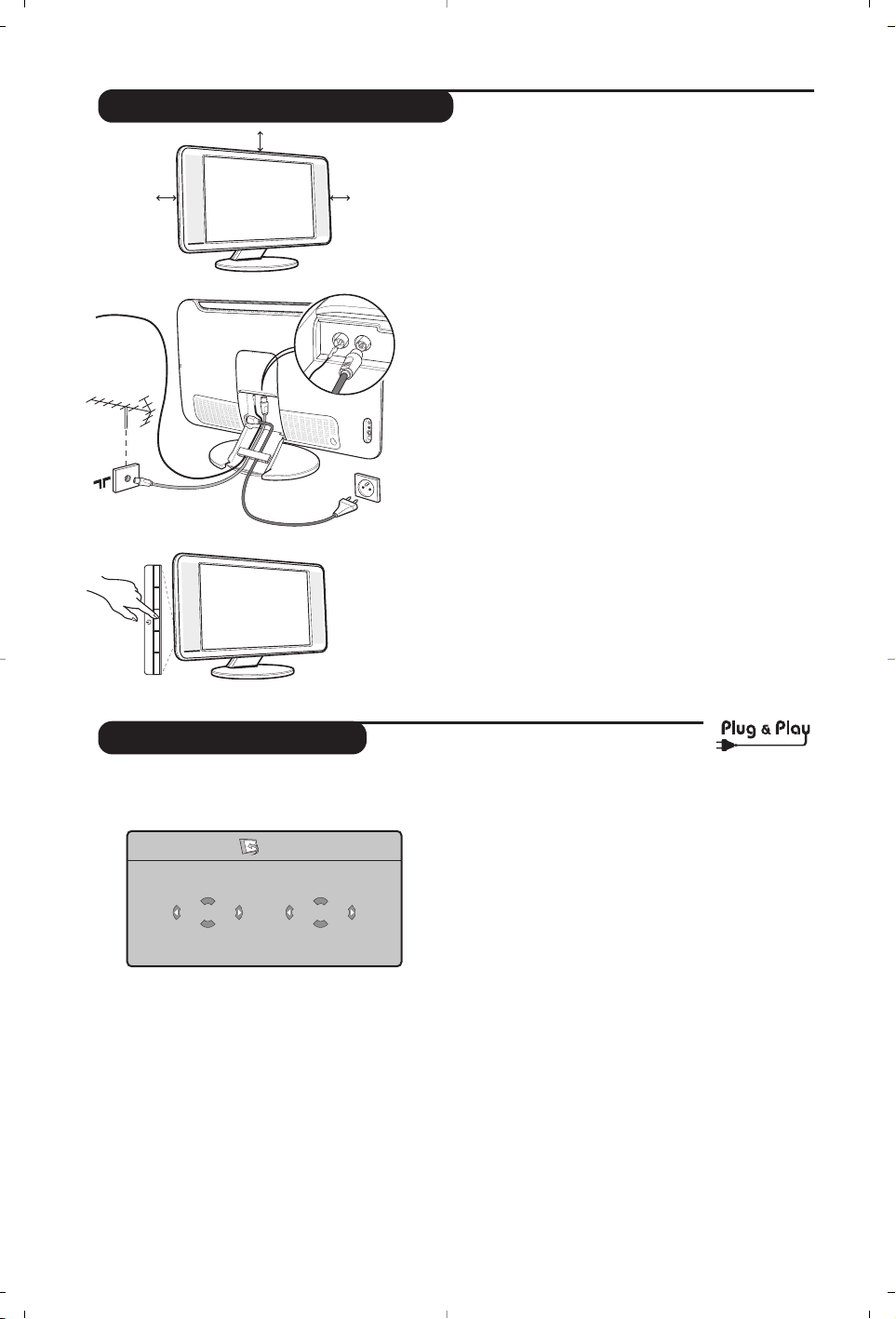
4
Å˚ÒÚ‡fl ̇ÒÚÓÈ͇
èË Ô‚ÓÏ ‚Íβ˜ÂÌËË ÚÂ΂ËÁÓ‡ ̇ ˝Í‡ÌÂ
ÔÓfl‚ÎflÂÚÒfl ÏÂÌ˛. Ç‡Ï ·Û‰ÂÚ Ô‰ÎÓÊÂÌÓ
‚˚·‡Ú¸ ÒÚ‡ÌÛ, ‡ Ú‡ÍÊ flÁ˚Í ÏÂÌ˛.
ÖÒÎË ÏÂÌ˛ Ì ÔÓfl‚ËÎÓÒ¸, ̇ÊÏËÚ ÍÌÓÔÍË
”- Ë ”+ ̇ ÚÂ΂ËÁÓÂ Ë Û‰ÂÊË‚‡ÈÚÂ
Ëı ‚ ̇ʇÚÓÏ ÔÓÎÓÊÂÌËË ‚ Ú˜ÂÌË 5 ÒÂÍÛ̉
‰Îfl ‚˚ÁÓ‚‡ ÏÂÌ˛.
& àÒÔÓθÁÛÈÚ ÍÌÓÔÍË <> ÔÛθڇ
‰ËÒڇ̈ËÓÌÌÓ„Ó ÛÔ‡‚ÎÂÌËfl ‰Îfl ‚˚·Ó‡
‚‡¯ÂÈ ÒÚ‡Ì˚, ‡ Á‡ÚÂÏ ÔӉڂ‰ËÚÂ
҉·ÌÌ˚È ‚˚·Ó Ò ÔÓÏÓ˘¸˛ ÍÌÓÔÍË
≥.
ÖÒÎË Ì‡Á‚‡ÌË ‚‡¯ÂÈ ÒÚ‡Ì˚ ÓÚÒÛÚÒÚ‚ÛÂÚ ‚
Ô‰·„‡ÂÏÓÏ Ô˜ÌÂ, ‚˚·ÂËÚ ÔÛÌÍÚ “. . .”
é á‡ÚÂÏ ‚˚·ÂËÚ flÁ˚Í ÏÂÌ˛ Ò ÔÓÏÓ˘¸˛
ÍÌÓÔÓÍ
<> Ë ÔӉڂ‰ËÚ ҉·ÌÌ˚È
‚˚·Ó ÍÌÓÔÍÓÈ
≥.
“ èÓÒΠ˝ÚÓ„Ó Ì‡˜ÌÂÚÒfl ‡‚ÚÓχÚ˘ÂÒÍËÈ
ÔÓËÒÍ Í‡Ì‡ÎÓ‚. ÇÒ ‰ÓÒÚÛÔÌ˚ ÚÂÎÂ͇̇Î˚
Ë ‡‰ËÓÒڇ̈ËË Á‡ÔËÒ˚‚‡˛ÚÒfl ‚ Ô‡ÏflÚ¸.
ÇÒfl ÓÔ‡ˆËfl Á‡ÌËχÂÚ ÌÂÒÍÓθÍÓ ÏËÌÛÚ.
ç‡ ˝Í‡Ì ·Û‰ÂÚ ÓÚÓ·‡Ê‡Ú¸Òfl ıÓ‰ ÔÓËÒ͇
Ë ÍÓ΢ÂÒÚ‚Ó Ì‡È‰ÂÌÌ˚ı ͇̇ÎÓ‚. èÓ
Á‡‚¯ÂÌËË Ì‡ÒÚÓÈÍË ÏÂÌ˛ ËÒ˜ÂÁÌÂÚ.
ÑÎfl ‚˚ıÓ‰‡ ËÁ ÂÊËχ ÔÓËÒ͇ ËÎË Â„Ó
ÓÒÚ‡ÌÓ‚ÍË Ì‡ÊÏËÚ ÍÌÓÔÍÛ
h. ÖÒÎË ÌË
Ó‰ËÌ Í‡Ì‡Î Ì ·Û‰ÂÚ Ó·Ì‡ÛÊÂÌ, Ó·‡ÚËÚÂÒ¸
Í „·‚ «ëÓ‚ÂÚ˚» ̇ ÒÚ. 12.
‘
ÖÒÎË Ô‰‡˛˘‡fl Òڇ̈Ëfl ËÎË Í‡·Âθ̇fl
ÒÂÚ¸ Ô‰‡˛Ú Ò˄̇Π‡‚ÚÓχÚ˘ÂÒÍÓÈ
ÒÓÚËÓ‚ÍË, ͇̇Î˚ ·Û‰ÛÚ ÔÓÌÛÏÂÓ‚‡Ì˚
Ô‡‚ËθÌÓ. ç‡ ˝ÚÓÏ Ì‡ÒÚÓÈ͇ Á‡‚¯‡ÂÚÒfl.
( Ç ÔÓÚË‚ÌÓÏ ÒÎÛ˜‡Â ‚˚ ‰ÓÎÊÌ˚
ËÒÔÓθÁÓ‚‡Ú¸ ÏÂÌ˛
ëÓÚËӂ͇ ‰Îfl
ËÒÔ‡‚ÎÂÌËfl ÌÛχˆËË Í‡Ì‡ÎÓ‚.
çÂÍÓÚÓ˚ ‚¢‡ÚÂθÌ˚ Òڇ̈ËË ËÎË
͇·ÂθÌ˚ ÒÂÚË Ô‰‡˛Ú Ò‚ÓË ÒÓ·ÒÚ‚ÂÌÌ˚Â
Ô‡‡ÏÂÚ˚ ‰Îfl ÒÓÚËÓ‚ÍË (ÔÓ Â„ËÓÌÛ, flÁ˚ÍÛ
Ë Ô.). Ç ˝ÚÓÏ ÒÎÛ˜‡Â ‚˚ ‰ÓÎÊÌ˚ ‚˚‰ÂÎËÚ¸
‚˚·‡ÌÌ˚ ÓÔˆËË Ò ÔÓÏÓ˘¸˛ ÍÌÓÔÓÍ <>, ‡
Á‡ÚÂÏ ÔӉڂ‰ËÚ¸ ‚˚·Ó ÍÌÓÔÍÓÈ ≥.
&
ê‡ÒÔÓÎÓÊÂÌË ÚÂ΂ËÁÓ‡
ìÒÚ‡ÌÓ‚ËÚ ÚÂ΂ËÁÓ Ì‡ ڂ‰ÓÈ ÛÒÚÓȘ˂ÓÈ ÔÓ‚ÂıÌÓÒÚË.
ÇÓ ËÁ·ÂʇÌË ‚ÓÁÌËÍÌÓ‚ÂÌËfl ÓÔ‡ÒÌ˚ı ÒËÚÛ‡ˆËÈ ÌÂ
‰ÓÔÛÒ͇ÈÚ ÔÓÔ‡‰‡ÌËfl ̇ ÚÂ΂ËÁÓ ‚Ó‰˚, ‚ÓÁ‰ÂÈÒÚ‚Ëfl ̇
ÌÂ„Ó ËÒÚÓ˜ÌËÍÓ‚ ÚÂÔ· (·ÏÔ, ҂˜ÂÈ, ̇„‚‡ÚÂθÌ˚ı
ÔË·ÓÓ‚ Ë Ú.‰.) Ë Ì Á‡Í˚‚‡ÈÚ ‚ÂÌÚËÎflˆËÓÌÌ˚ ¯ÂÚÍË,
‡ÒÔÓÎÓÊÂÌÌ˚ ̇ Á‡‰ÌÂÈ Ô‡ÌÂÎË.
é
èÓ‰ÒÓ‰ËÌÂÌË ‡ÌÚÂÌÌ
• àÒÔÓθÁÛfl ÔË·„‡ÂÏ˚È Í‡·Âθ ‰Îfl ÔÓ‰Íβ˜ÂÌËfl
‡ÌÚÂÌÌ˚, ÔÓ‰ÒÓ‰ËÌËÚ „ÌÂÁ‰Ó
:, ‡ÒÔÓÎÓÊÂÌÌÓ ̇
ÌËÊÌÂÈ Ô‡ÌÂÎË ÚÂ΂ËÁÓ‡, Í „ÌÂÁ‰Û ‡ÌÚÂÌÌ˚.
• ÇÒÚ‡‚¸Ú ÔÓ‚Ó‰ ÔË·„‡ÂÏÓÈ ‡‰ËÓ‡ÌÚÂÌÌ˚ ‚ „ÌÂÁ‰Ó FM
ANT, ‡ÒÔÓÎÓÊÂÌÌÓ ̇ ÌËÊÌÂÈ Ô‡ÌÂÎË ÚÂ΂ËÁÓ‡.
• èo‰Íβ˜ËÚ cÂÚ‚oÈ Ôpo‚o‰ Í ÚÂ΂˽opy Ë ‚ËÎÍy Í
po˝ÂÚÍ ÔËÚaÌËfl (220-240 BoÎ¸Ú / 50 ÉÂpˆ).
• ê‡ÒÔÓÎÓÊËÚ ÔÓ‚Ó‰‡ Ú‡Í, ˜ÚÓ·˚ ÓÌË ÔÓıÓ‰ËÎË
˜ÂÂÁ ÓÚ‚ÂÒÚË ‚ ÔÓ‰ÒÚ‡‚Í ‰Îfl
ÚÂ΂ËÁÓ‡.
YcÚaÌo‚ËÚ ˝a‰Ì˛˛ Íp˚¯Íy Ìa ÏÂcÚo.
낉ÂÌËfl ÔÓ ÔÓ‰ÒÓ‰ËÌÂÌ˲ ‰Û„Ëı ÛÒÚÓÈÒÚ‚ ÒÏ. ̇ ÒÚ. 10.
“
ÇÍβ˜ÂÌËÂ
óÚÓ·˚ ‚Íβ˜ËÚ¸ ÚÂ΂ËÁÓ, ̇ÊÏËÚ ÍÌÓÔÍÛ ÔËÚ‡ÌËfl.
à̉Ë͇ÚÓ Á‡„ÓËÚÒfl ÁÂÎÂÌ˚Ï, Ë ‚Íβ˜ËÚÒfl ˝Í‡Ì.
èÂÂȉËÚÂ Í „·‚ Å˚ÒÚ‡fl ÛÒÚ‡Ìӂ͇ ̇ ÒÚ. 4. ÖÒÎË
ÚÂ΂ËÁÓ Ì‡ıÓ‰ËÚÒfl ‚ ÂÊËÏ ÓÊˉ‡ÌËfl (͇ÒÌ˚È
Ë̉Ë͇ÚÓ), ̇ÊÏËÚ ÍÌÓÔÍÛ P+ ̇ ÔÛθÚÂ
‰ËÒڇ̈ËÓÌÌÓ„Ó ÛÔ‡‚ÎÂÌËfl.
èË ËÒÔÓθÁÓ‚‡ÌËË ÔÛθڇ ‰ËÒڇ̈ËÓÌÌÓ„Ó
ÛÔ‡‚ÎÂÌËfl Ë̉Ë͇ÚÓ ·Û‰ÂÚ ÏË„‡Ú¸.
ìÒÚ‡Ìӂ͇ ÚÂ΂ËÁÓ‡
5 cm
5 cm
5 cm
FM ANT.
-
PROGRAM
+-
VOLUME
+
FM ANT
:
Plug’n’Play
Country
GB
Language
English
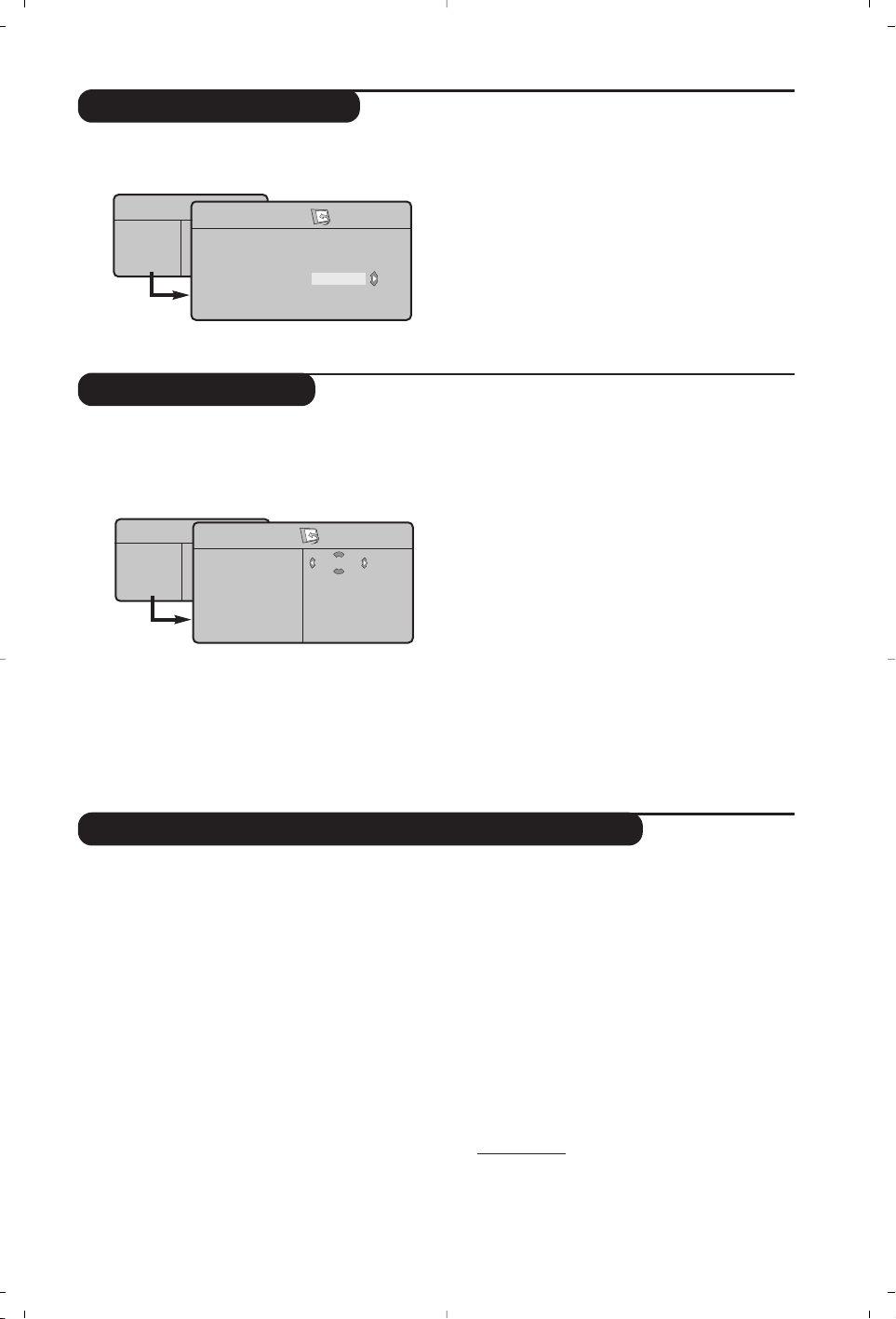
5
á‡ÔÓÏÌËÚ¸ êÛ˜Ì.
èӘˠÔÛÌÍÚ˚ ̇ÒÚÓÈÍË ÏÂÌ˛ ìÒÚ‡ÌÓ‚ËÚ¸
ëÓÚËӂ͇ ͇̇ÎÓ‚
ùÚÓ ÏÂÌ˛ ÔÓÁ‚ÓÎflÂÚ ‚‚Ó‰ËÚ¸ ‚ Ô‡ÏflÚ¸
͇ʉ˚È Í‡Ì‡Î ÓÚ‰ÂθÌÓ.
& ç‡ÊÏËÚ ÍÌÓÔÍÛ h.
é Ç˚‰ÂÎËÚÂ Ò ÔÓÏÓ˘¸˛ ÍÛÒÓ‡ ÏÂÌ˛
ìÒÚ‡ÌÓ‚ËÚ¸, ‡ Á‡ÚÂÏ ÏÂÌ˛ á‡ÔÓÏÌËÚ¸ êÛ˜Ì.:
“ ëËÒÚÂχ: ‚˚·ÂËÚ ւÓÔ‡ (‡‚ÚÓχÚ˘ÂÒÍÓÂ
ӷ̇ÛÊÂÌËÂ*) ËÎË
á‡Ô‡‰Ì‡fl Ö‚ÓÔ‡
(Òڇ̉‡Ú BG), ÇÓÒÚӘ̇fl Ö‚ÓÔ‡ (Òڇ̉‡Ú
DK),
ëÓ‰ËÌÂÌÌÓ äÓÓ΂ÒÚ‚Ó (Òڇ̉‡Ú I)
ËÎË
î‡ÌˆËfl (Òڇ̉‡Ú LL’).
* äÓÏ î‡ÌˆËË (Òڇ̉‡Ú LL’), „‰Â
ÌÂÓ·ıÓ‰ËÏÓ ‚˚·‡Ú¸ ÓÔˆË˛
î‡ÌˆËfl.
‘
èÓËÒÍ: ̇ÊÏËÚ ÍÌÓÔÍÛ ≥: ‚Íβ˜ËÚÒfl ÂÊËÏ
ÔÓËÒ͇. èÓÒΠӷ̇ÛÊÂÌËfl ͇ÍÓ„Ó-ÎË·Ó
͇̇· ÔÓËÒÍ ÔÂ͇˘‡ÂÚÒfl Ë ÔÓfl‚ÎflÂÚÒfl
Ë̉Ë͇ˆËfl ËÏÂÌË (ÂÒÎË Ú‡ÍÓ‚Ó ËÏÂÂÚÒfl)
͇̇·. èÂÂıÓ‰ËÚÂ Í ÒÎÂ‰Û˛˘ÂÏÛ ˝Ú‡ÔÛ.
ÖÒÎË ‚˚ Á̇ÂÚ ˜‡ÒÚÓÚÛ Ê·ÂÏÓ„Ó Í‡Ì‡Î‡,
̇·ÂËڠ ÌÂÔÓÒ‰ÒÚ‚ÂÌÌÓ Ò ÔÓÏÓ˘¸˛
ÍÌÓÔÓÍ
ñ - ô.
ÖÒÎË ÌË͇ÍÓ„Ó ËÁÓ·‡ÊÂÌËfl
Ì ·Û‰ÂÚ Ó·Ì‡ÛÊÂÌÓ, Ó·‡ÚËÚÂÒ¸ Í „·‚Â
«ëÓ‚ÂÚ˚» (ÒÚ. 12).
( çÓÏ ͇̇·: ‚‚‰ËÚ ÌÓÏÂ, ÍÓÚÓ˚È ‚˚
Ê·ÂÚ ÔËÒ‚ÓËÚ¸ ͇̇ÎÛ, Ò ÔÓÏÓ˘¸˛
ÍÌÓÔÓÍ
≤≥ ËÎË ñ - ô.
§ íÓ˜Ì. ̇ÒÚ.: ÂÒÎË Í‡˜ÂÒÚ‚Ó ÔËÂχ
ÌÂÛ‰Ó‚ÎÂÚ‚ÓËÚÂθÌÓ, ̇ÒÚÓÈÚÂ Â„Ó Ò
ÔÓÏÓ˘¸˛ ÍÌÓÔÓÍ
≤≥.
è á‡ÔÓÏÌËÚ¸: ̇ÊÏËÚ ÍÌÓÔÍÛ ≥: ͇̇Î
‚‚‰ÂÌ ‚ Ô‡ÏflÚ¸.
!
èÓ‚ÚÓËÚ ˝Ú‡Ô˚ ‘ – è ÒÚÓθÍÓ ‡Á, ÒÍÓθÍÓ
͇̇ÎÓ‚ ‚‡Ï ÌÂÓ·ıÓ‰ËÏÓ ‚‚ÂÒÚË ‚ Ô‡ÏflÚ¸.
ÑÎfl ‚˚ıÓ‰‡ ËÁ ÂÊËχ ̇ÒÚÓÈÍË: ̇ÊÏËÚ ÍÌÓÔÍÛ ∂.
& ç‡ÊÏËÚ ÍÌÓÔÍÛ h Ë ‚˚·ÂËÚ ÏÂÌ˛
ìÒÚ‡ÌÓ‚ËÚ¸:
é üÁ˚Í: ÒÎÛÊËÚ ‰Îfl ËÁÏÂÌÂÌËfl flÁ˚͇
Ë̉Ë͇ˆËË ÏÂÌ˛.
“
ëڇ̇: ÒÎÛÊËÚ ‰Îfl ‚˚·Ó‡ ̇Á‚‡ÌËfl ÒÚ‡Ì˚.
ùÚ‡ ̇ÒÚÓÈ͇ ÔËÏÂÌflÂÚÒfl ‚ ÂÊËÏ ÔÓËÒ͇,
‡‚ÚÓχÚ˘ÂÒÍÓÈ ÒÓÚËÓ‚ÍË Ë ‚˚‚Ó‰‡ ̇
˝Í‡Ì ÚÂÎÂÚÂÍÒÚ‡. ÖÒÎË ËÏfl ‚‡¯ÂÈ ÒÚ‡Ì˚
ÓÚÒÛÚÒÚ‚ÛÂÚ ‚ Ô‰·„‡ÂÏÓÏ Ô˜ÌÂ,
‚˚·ÂËÚÂ ÔÛÌÍÚ “. . .”
‘ á‡ÔÓÏÌËÚ¸ Ä‚ÚÓ: ÒÎÛÊËÚ ‰Îfl ‚Íβ˜ÂÌËfl ÂÊËχ
‡‚ÚÓχÚ˘ÂÒÍÓ„Ó ÔÓËÒ͇ ‚ÒÂı ͇̇ÎÓ‚,
Ëϲ˘ËıÒfl ‚ ‚‡¯ÂÏ Â„ËÓÌÂ. ÖÒÎË Ô‰‡˛˘‡fl
Òڇ̈Ëfl ËÎË Í‡·Âθ̇fl ÒÂÚ¸ Ô‰‡˛Ú Ò˄̇Î
‡‚ÚÓχÚ˘ÂÒÍÓÈ ÒÓÚËÓ‚ÍË, ͇̇Î˚ ·Û‰ÛÚ
ÔÓÌÛÏÂÓ‚‡Ì˚ Ô‡‚ËθÌÓ. Ç ÔÓÚË‚ÌÓÏ ÒÎÛ˜‡Â
‚˚ ‰ÓÎÊÌ˚ ËÒÔÓθÁÓ‚‡Ú¸ ÏÂÌ˛
ëÓÚËӂ͇
‰Îfl
ËÒÔ‡‚ÎÂÌËfl ÌÛχˆËË Í‡Ì‡ÎÓ‚ .
çÂÍÓÚÓ˚ Ô‰‡˛˘Ë Òڇ̈ËË ËÎË Í‡·ÂθÌ˚Â
ÒÂÚË Ô‰‡˛Ú Ò‚ÓË ÒÓ·ÒÚ‚ÂÌÌ˚ ԇ‡ÏÂÚ˚ ‰Îfl
ÒÓÚËÓ‚ÍË (ÔÓ Â„ËÓÌÛ, flÁ˚ÍÛ Ë Ô.). Ç ˝ÚÓÏ
ÒÎÛ˜‡Â ‚˚ ‰ÓÎÊÌ˚ ‚˚‰ÂÎËÚ¸ ‚˚·‡ÌÌ˚ ÓÔˆËË Ò
ÔÓÏÓ˘¸˛ ÍÌÓÔÓÍ
<>, ‡ Á‡ÚÂÏ ÔӉڂ‰ËÚ¸
҉·ÌÌ˚È ‚˚·Ó ÍÌÓÔÍÓÈ ≥. ÑÎfl ‚˚ıÓ‰‡ ËÁ
ÂÊËχ ÔÓËÒ͇ ËÎË Â„Ó ÓÒÚ‡ÌÓ‚ÍË Ì‡ÊÏËÚÂ
ÍÌÓÔÍÛ
h. ÖÒÎË ÌË͇ÍÓ„Ó ËÁÓ·‡ÊÂÌËfl Ì ·Û‰ÂÚ
ӷ̇ÛÊÂÌÓ, Ó·‡ÚËÚÂÒ¸ Í „·‚ «ëÓ‚ÂÚ˚» (ÒÚ. 12).
(
ëÓÚËӂ͇
(ËÏÂÂÚÒfl ÚÓθÍÓ Ì‡ ÌÂÍÓÚÓ˚ı
ÏÓ‰ÂÎflı)
:
Ç˚ ÏÓÊÂÚÂ, ÂÒÎË ÔÓÊ·ÂÚÂ,
ÔËÒ‚ÓËÚ¸ ËÏfl ͇ʉÓÏÛ Í‡Ì‡ÎÛ Ë ‚̯ÌÂÏÛ
ÛÒÚÓÈÒÚ‚Û. àÒÔÓθÁÛÈÚ ÍÌÓÔÍË
≤≥ ‰Îfl
ÔÂÂÏ¢ÂÌËfl ‚ÌÛÚË Ó·Î‡ÒÚË Ë̉Ë͇ˆËË
ËÏÂÌË (5 ÒËÏ‚ÓÎÓ‚) Ë ÍÌÓÔÍË
<> ‰Îfl
‚˚·Ó‡ ÒËÏ‚ÓÎÓ‚.èÓÒΠ‚‚Ó‰‡ ̇Á‚‡ÌËfl
ËÒÔÓθÁÛÈÚ ÍÌÓÔÍÛ
≤ ‰Îfl ‚˚ıÓ‰‡ ËÁ ÏÂÌ˛.
àÏfl ͇̇· ÒÓı‡ÌflÂÚÒfl ‚ Ô‡ÏflÚË.
èËϘ‡ÌËÂ:
ÔË ÛÒÚ‡ÌÓ‚Í ͇̇ÎÓ‚ ËÏ
‡‚ÚÓχÚ˘ÂÒÍË ÔËÒ‚‡Ë‚‡˛ÚÒfl ËÏÂ̇, ÂÒÎË
Òڇ̈Ëfl Ô‰‡ÂÚ Ë‰ÂÌÚËÙË͇ˆËÓÌÌ˚È Ò˄̇Î.
§ ÑÎfl ‚˚ıÓ‰‡ ËÁ ÏÂÌ˛ ̇ÊÏËÚ ÍÌÓÔÍÛ ∂.
& ç‡ÊÏËÚ ÍÌÓÔÍÛ h. ç‡ ˝Í‡Ì ÔÓfl‚ËÚÒfl
Ë̉Ë͇ˆËfl
MÂÌ˛ TB.
é Ç˚‰ÂÎËÚÂ Ò ÔÓÏÓ˘¸˛ ÍÛÒÓ‡ ÏÂÌ˛
ìÒÚ‡ÌÓ‚ËÚ¸, ‡ Á‡ÚÂÏ ÏÂÌ˛ ëÓÚËӂ͇.
“ Ç˚·ÂËÚ ͇̇Î, ÌÓÏ ÍÓÚÓÓ„Ó ‚˚
Ê·ÂÚ ËÁÏÂÌËÚ¸, ÍÌÓÔ͇ÏË
<> Ë
̇ÊÏËÚ ÍÌÓÔÍÛ
≥.
‘ àÒÔÓθÁÛÈÚ Á‡ÚÂÏ ÍÌÓÔÍË <> ‰Îfl
ÔËÒ‚ÓÂÌËfl ͇̇ÎÛ ÌÓ‚Ó„Ó ÌÓχ Ë
ÔӉڂ‰ËÚ ‚˚·Ó ÍÌÓÔÍÓÈ
≤.
( èÓ‚ÚÓËÚ ˝Ú‡Ô˚ “ Ë ‘ ÒÚÓθÍÓ ‡Á,
ÒÍÓθÍÓ ËÏÂÂÚÒfl ͇̇ÎÓ‚, ÌÓχ ÍÓÚÓ˚ı
‚‡Ï ÌÂÓ·ıÓ‰ËÏÓ ËÁÏÂÌËÚ¸.
§ ÑÎfl ‚˚ıÓ‰‡ ËÁ ÏÂÌ˛ ̇ÊÏËÚ ÍÌÓÔÍÛ ∂.
об
ук
кс.
Усо
об
ук
кс.
Усо
у. с
Сс
оск
о
Кл
о. с
!о
"о!
Усо
#$к Æ •
С Æ •
%осо&к Æ •
у. с Æ •
Соок Æ •
0
1
2
3
4
5
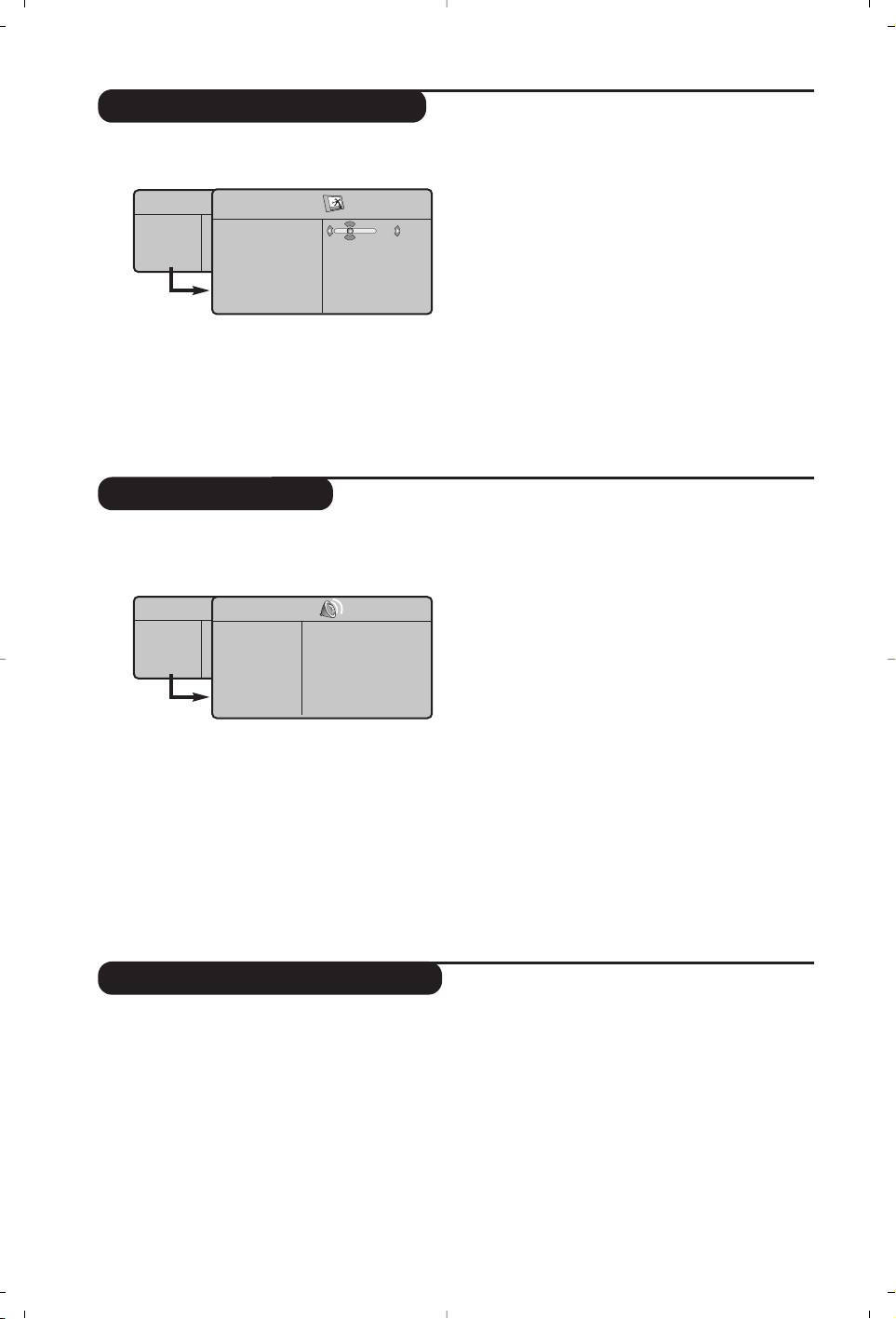
6
ç‡ÒÚÓÈ͇ ËÁÓ·‡ÊÂÌËfl
ç‡ÒÚÓÈ͇ Á‚Û͇
& ç‡ÊÏËÚ ÍÌÓÔÍÛ h, ‡ Á‡ÚÂÏ ÍÌÓÔÍÛ ≥:
̇ ˝Í‡Ì ÔÓfl‚ËÚÒfl ÏÂÌ˛
àÁÓ·‡ÊÂÌËÂ:
é àÒÔÓθÁÛÈÚ ÍÌÓÔÍË <> ‰Îfl ‚˚·Ó‡
̇ÒÚÓÈÍË Ë ÍÌÓÔÍË
≤≥ ‰Îfl ‚˚ÔÓÎÌÂÌËfl
̇ÒÚÓÈÍË.
“ èÓÒΠ‚˚ÔÓÎÌÂÌËfl ̇ÒÚÓÂÍ ‚˚‰ÂÎËÚÂ
ÔÛÌÍÚ
á‡ÔÓÏÌËÚ¸ Ë Ì‡ÊÏËÚ ÍÌÓÔÍÛ ≥ ‰Îfl
ÔÓ‰Ú‚ÂʉÂÌËfl.
ç‡ÊÏËÚ ÍÌÓÔÍÛ
∂ ‰Îfl ‚˚ıÓ‰‡ ËÁ ÏÂÌ˛.
éÔËÒ‡ÌË ̇ÒÚÓÂÍ :
•
üÍÓÒÚ¸: „ÛÎËÛÂÚ flÍÓÒÚ¸ ËÁÓ·‡ÊÂÌËfl.
• ñ‚ÂÚ: „ÛÎËÛÂÚ Ì‡Ò˚˘ÂÌÌÓÒÚ¸ ˆ‚ÂÚ‡.
•
äÓÌÚ‡ÒÚ: „ÛÎËÛÂÚ ÒÓÓÚÌÓ¯ÂÌËÂ
ÏÂÊ‰Û Ò‚ÂÚÎ˚ÏË Ë ÚÂÏÌ˚ÏË ÚÓ̇ÏË.
•
óÂÚÍÓÒÚ¸: „ÛÎËÛÂÚ ˜ÂÚÍÓÒÚ¸ ËÁÓ·‡ÊÂÌËfl.
• ñ‚ÂÚÓÚÂÔÎ.: „ÛÎËÛÂÚ ˆ‚ÂÚÓ‚Û˛
Ô‰‡˜Û :
ïÓÎÓ‰Ì˚È (ÔÂӷ·‰‡ÂÚ
„ÓÎÛ·ÓÈ ÚÓÌ),
çÓχθÌ˚È
(Ò·‡Î‡ÌÒËÓ‚‡ÌÌ˚È) ËÎË ÉÓfl˜ËÈ
(ÔÂӷ·‰‡ÂÚ Í‡ÒÌ˚È ÚÓÌ).
•
á‡ÔÓÏÌËÚ¸: ÒÎÛÊËÚ ‰Îfl ÒÓı‡ÌÂÌËfl ‚
Ô‡ÏflÚË Ì‡ÒÚÓÂÍ ËÁÓ·‡ÊÂÌËfl.
& ç‡ÊÏËÚ ÍÌÓÔÍÛ h, ‚˚·ÂËÚ ÔÛÌÍÚ á‚ÛÍ
(>) Ë Ì‡ÊÏËÚ ÍÌÓÔÍÛ ≥: ̇ ˝Í‡ÌÂ
ÔÓfl‚ËÚÒfl ÏÂÌ˛
á‚ÛÍ :
é àÒÔÓθÁÛÈÚ ÍÌÓÔÍË <> ‰Îfl ‚˚·Ó‡
̇ÒÚÓÈÍË Ë ÍÌÓÔÍË
≤≥ ‰Îfl ‚˚ÔÓÎÌÂÌËfl
̇ÒÚÓÈÍË.
“ èÓÒΠ‚˚ÔÓÎÌÂÌËfl ̇ÒÚÓÂÍ ‚˚‰ÂÎËÚÂ
ÔÛÌÍÚ
á‡ÔÓÏÌËÚ¸ Ë Ì‡ÊÏËÚ ÍÌÓÔÍÛ ≥ ‰Îfl
ÔÓ‰Ú‚ÂʉÂÌËfl.
‘ ç‡ÊÏËÚ ÍÌÓÔÍÛ ∂ ‰Îfl ‚˚ıÓ‰‡ ËÁ ÏÂÌ˛.
éÔËÒ‡ÌË ̇ÒÚÓÂÍ :
•
ùäÇÄãÄâáÖê
: ̇ÒÚÓÈ͇ ÚÂÏ·‡ Á‚Û͇ (ÓÚ
ÌËÁÍËı: 120 Ɉ ‰Ó ‚˚ÒÓÍËı: 10 ÍɈ).
•
Ň·ÌÒ: ÒÎÛÊËÚ ‰Îfl ̇ÒÚÓÈÍË ·‡Î‡ÌÒ‡
Á‚Û͇ ÏÂÊ‰Û Î‚˚Ï Ë Ô‡‚˚Ï ‰Ë̇ÏË͇ÏË.
•
ê‡ÁÌ. ÉÓÏ.: ÔÓÁ‚ÓÎflÂÚ ÒÍÓÏÔÂÌÒËÓ‚‡Ú¸
‡Á΢Ëfl ‚ „ÓÏÍÓÒÚË ÏÂÊ‰Û ‡ÁÌ˚ÏË
͇̇·ÏË ËÎË Á‚ÛÍÓ‚˚ÏË Ò˄̇·ÏË,
ÔÓÒÚÛÔ‡˛˘ËÏË Ò ‡ÁÌ˚ı ‚̯ÌËı ÛÒÚÓÈÒÚ‚
EXT. ùÚ‡ ÙÛÌ͈Ëfl ̇ÒÚÓÈÍË ‰ÓÒÚÛÔ̇ ‰Îfl
͇̇ÎÓ‚ 0-40 Ë ‚̯ÌËı ÛÒÚÓÈÒÚ‚ EXT.
• AVL (Ä‚ÚÓχÚ˘ÂÒÍËÈ Â„ÛÎflÚÓ
„ÓÏÍÓÒÚË): ÙÛÌ͈Ëfl ‡‚ÚÓχÚ˘ÂÒÍÓÈ
„ÛÎËÓ‚ÍË „ÓÏÍÓÒÚË, ÔÓÁ‚ÓÎfl˛˘‡fl
ÔÓ‰‡‚ÎflÚ¸ ‚ÌÂÁ‡ÔÌÓ ۂÂ΢ÂÌËÂ
„ÓÏÍÓÒÚË, ÓÒÓ·ÂÌÌÓ ÔË ÒÏÂÌ ͇̇ÎÓ‚
ËÎË Ú‡ÌÒÎflˆËË ÂÍ·Ï˚.
•
Dolby Virtual:
ÑÎfl ‚Íβ˜ÂÌËfl / ÓÚÍβ˜ÂÌËfl
˝ÙÙÂÍÚ‡ ÓÍÛʇ˛˘Â„Ó Ó·˙ÂÏÌÓ„Ó Á‚Û˜‡ÌËfl.
Ç˚ Ú‡ÍÊ ËÏÂÂÚ ‰ÓÒÚÛÔ Í ˝ÚËÏ Ì‡ÒÚÓÈ͇Ï
Ò ÔÓÏÓ˘¸˛ Í·‚Ë¯Ë f
• á‡ÔÓÏÌËÚ¸: ÒÎÛÊËÚ ‰Îfl ÒÓı‡ÌÂÌËfl ‚
Ô‡ÏflÚË Ì‡ÒÚÓÈÍË Á‚Û͇.
ç‡ÒÚÓÈ͇ ı‡‡ÍÚÂËÒÚËÍ
& ç‡ÊÏËÚ ÍÌÓÔÍÛ h, ‚˚·ÂËÚ ÔÛÌÍÚ
ÏÂÌ˛
ÍÚÂËÒÚ. (>) Ë Ì‡ÊÏËÚ ÍÌÓÔÍÛ
≥. Ç˚ ÒÏÓÊÂÚ ÔÓËÁ‚ÂÒÚË Ì‡ÒÚÓÈÍÛ :
é íÄâåÖê: ÒÏ. ÒÎÂ‰Û˛˘Û˛ ÒÚ‡ÌˈÛ.
“ äÓÌÚ‡ÒÚ +: ‡‚ÚÓχÚ˘ÂÒ͇fl „ÛÎËӂ͇
ÍÓÌÚ‡ÒÚ‡ ËÁÓ·‡ÊÂÌËfl, ·Î‡„Ó‰‡fl
ÍÓÚÓÓÈ Ò‡Ï‡fl ÚÂÏ̇fl ӷ·ÒÚ¸
ËÁÓ·‡ÊÂÌËfl ‚Ò„‰‡ ÓÚÓ·‡Ê‡ÂÚÒfl
˜ÂÌ˚Ï ˆ‚ÂÚÓÏ.
‘ èÓÏÂıÓÔÓ‰‡‚ÎÂÌËÂ: ÔÓ‰‡‚ÎflÂÚ ÔÓÏÂıË (‚
‚ˉ «ÒÌ„‡»), ÒÌËʇ˛˘Ë ͇˜ÂÒÚ‚Ó
ËÁÓ·‡ÊÂÌËfl ÔË ÌÂÛ‰Ó‚ÎÂÚ‚ÓËÚÂθÌÓÏ
ÔËÂÏ Ò˄̇·.
(
ëÔ‡Ú¸
(ËÏÂÂÚÒfl ÚÓθÍÓ Ì‡ ÌÂÍÓÚÓ˚ı
ÏÓ‰ÂÎflı)
: ÒÎÛÊËÚ ‰Îfl ‚˚·Ó‡ ÔÂËÓ‰‡
‚ÂÏÂÌË, ÔÓ ËÒÚ˜ÂÌËË ÍÓÚÓÓ„Ó ÚÂ΂ËÁÓ
‡‚ÚÓχÚ˘ÂÒÍË ÔÂÂıÓ‰ËÚ ‚ ÂÊËÏ
ÓÊˉ‡ÌËfl.
§ ÑÎfl ‚˚ıÓ‰‡ ËÁ ÏÂÌ˛ ̇ÊÏËÚ ÍÌÓÔÍÛ ∂.
об
ук
кс.
Усо
об
#кос
'
Кос
(кос
'о!л.
!о
39
об
ук
кс.
Усо
ук
ùäÇÄãÄâáÖê
Æ •
Блс Æ •
. Го Æ •
Ог. ук Æ •
Dolby Virtual Æ •
!о Æ •
120 Hz
500 Hz
1500 Hz
5 KHz
10 KHz
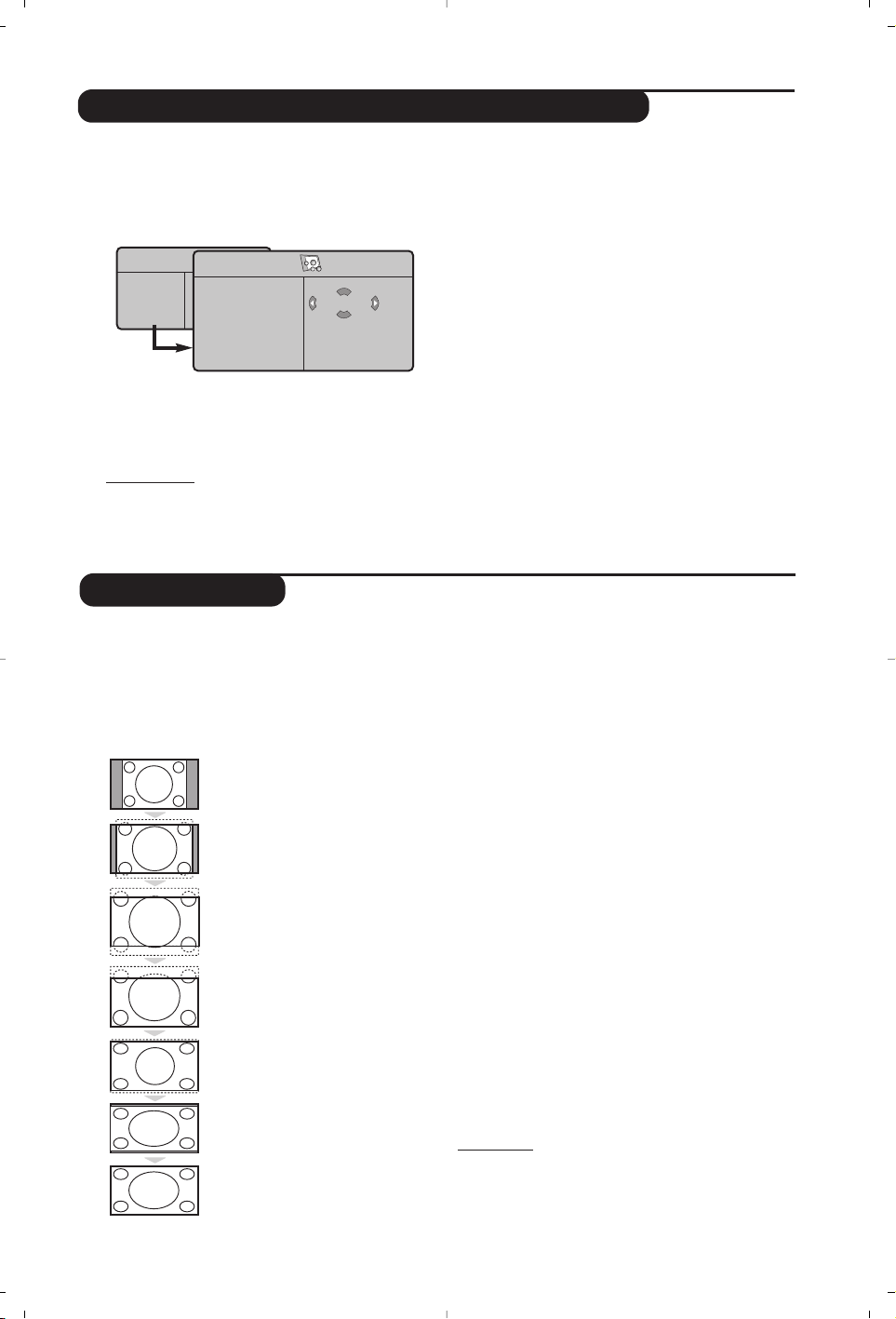
7
îÛÌ͈Ëfl ·Û‰ËθÌË͇
(ËÏÂÂÚÒfl ÚÓθÍÓ Ì‡ ÌÂÍÓÚÓ˚ı ÏÓ‰ÂÎflı)
ùÚÓ ÏÂÌ˛ ÔÓÁ‚ÓÎflÂÚ ËÒÔÓθÁÓ‚‡Ú¸
ÚÂ΂ËÁÓ ‚ ͇˜ÂÒÚ‚Â ·Û‰ËθÌË͇.
& ç‡ÊÏËÚ ÍÌÓÔÍÛ h.
é Ç˚‰ÂÎËÚÂ Ò ÔÓÏÓ˘¸˛ ÍÛÒÓ‡ ÏÂÌ˛
ÍÚÂËÒÚ., ‡ Á‡ÚÂÏ ÏÂÌ˛ í‡ÈÏÂ:
“
ëÔ‡Ú¸: ÒÎÛÊËÚ ‰Îfl ‚˚·Ó‡ ÔÂËÓ‰‡ ‚ÂÏÂÌË, ÔÓ
ËÒÚ˜ÂÌËË ÍÓÚÓÓ„Ó ÚÂ΂ËÁÓ ‡‚ÚÓχÚ˘ÂÒÍË
ÔÂÂıÓ‰ËÚ ‚ ÂÊËÏ ÓÊˉ‡ÌËfl.
‘ ÇÂÏfl: ‚‚‰ËÚ ÚÂÍÛ˘Â ‚ÂÏfl.
èËϘ‡ÌË : ‚ÂÏfl Ó·ÌÓ‚ÎflÂÚÒfl ‡‚ÚÓχÚ˘ÂÒÍË
ÔÓÒΠ‚Íβ˜ÂÌËfl ÒÂÚ‚˚Ï ‚˚Íβ˜‡ÚÂÎÂÏ
ÔÓÒ‰ÒÚ‚ÓÏ ÚÂÎÂÚÂÍÒÚ‡ ÔÓ„‡ÏÏ˚ 1. ÖÒÎË ÂÊËÏ
ÚÂÎÂÚÂÍÒÚ‡ ‚ ˝ÚÓÏ Í‡Ì‡Î Ì ÛÒÚ‡ÌÓ‚ÎÂÌ, ÚÓ˜ÌÓÂ
‚ÂÏfl ‚˚ÒÚ‡‚ÎflÚ¸Òfl Ì ·Û‰ÂÚ.
( ÇÂÏfl ̇˜.: ‚‚‰ËÚ ‚ÂÏfl ̇˜‡Î‡.
§ ÇÂÏfl ÓÍÓ̘.: ‚‚‰ËÚ ‚ÂÏfl ÔÂÂıÓ‰‡ ‚
ÂÊËÏ ÓÊˉ‡ÌËfl.
è çÓÏ ͇̇·: ‚‚‰ËÚ ÌÓÏ ͇̇·, ÍÓÚÓ˚È
‚˚ Ê·ÂÚ ËÒÔÓθÁÓ‚‡Ú¸ ‚ ͇˜ÂÒÚ‚Â
·Û‰ËθÌË͇. ÑÎfl ÏÓ‰ÂÎÂÈ, Ó·ÓÛ‰Ó‚‡ÌÌ˚ı
‡‰ËÓÔËÂÏÌËÍÓÏ, ÏÓÊÌÓ ‚˚·‡Ú¸ ‰Îfl ˝ÚÓÈ
ˆÂÎË ÒÚ‡ÌˆË˛ ‰Ë‡Ô‡ÁÓ̇ FM, ËÒÔÓθÁÛfl
ÍÌÓÔÍË
≤≥ (ÍÌÓÔÍË ñô ÔÓÁ‚ÓÎfl˛Ú
‚˚·‡Ú¸ ÚÓθÍÓ ÚÂ΂ËÁËÓÌÌ˚ ͇̇Î˚).
! ÄÍÚË‚ËÁË.: ‚˚ ÏÓÊÂÚ ÛÒÚ‡ÌÓ‚ËÚ¸:
•
é‰ÌÓ͇ÚÌÓ ‰Îfl Ó‰ÌÓ͇ÚÌÓ„Ó ‚Íβ˜ÂÌËfl
·Û‰ËθÌË͇,
•
Öʉ̂ÌÓ ‰Îfl Âʉ̂ÌÓ„Ó ‚Íβ˜ÂÌËfl
·Û‰ËθÌË͇,
•
éÚÍÎ. ‰Îfl ÓÚÍβ˜ÂÌËfl ·Û‰ËθÌË͇.
ç
ç‡ÊÏËÚ ̇ b ‰Îfl Ô‚Ӊ‡ ÚÂ΂ËÁÓ‡ ‚
ÂÊËÏ ÓÊˉ‡ÌËfl. éÌ ‚Íβ˜ËÚÒfl ‡‚ÚÓχÚ˘ÂÒÍË
‚ Á‡ÔÓ„‡ÏÏËÓ‚‡ÌÌÓ ‚ÂÏfl.
ÖÒÎË ‚˚ ÓÒÚ‡‚ËÚ ÚÂ΂ËÁÓ ‚Íβ˜ÂÌÌ˚Ï, ÓÌ
ÔÓÒÚÓ ÔÂÂÍβ˜ËÚÒfl ̇ ‰Û„Û˛ ÔÓ„‡ÏÏÛ ‚
ÛÒÚ‡ÌÓ‚ÎÂÌÌÓ ‚ÂÏfl (Ë ÔÂÂȉÂÚ ‚ ÂÊËÏ
ÓÊˉ‡ÌËfl ÔË Ì‡ÒÚÛÔÎÂÌËË ‚ÂÏÂÌË,
Û͇Á‡ÌÌÓ„Ó ‚ ÒÚÓÍÂ
ÇÂÏfl ÓÍÓ̘.
об
ук
кс.
Усо
&
С!
-
- .
- Око.
о Кл
%к.
10:56
îÛÌ͈Ëfl 16/9
àÁÓ·‡ÊÂÌËÂ, ÍÓÚÓÓ ‚˚ ÔÓÎÛ˜‡ÂÚÂ, ÏÓÊÂÚ ·˚Ú¸ Ô‰‡ÌÓ ‚ ÙÓχÚ 16:9 (¯ËÓÍËÈ
˝Í‡Ì) ËÎË 4:3 (Ú‡‰ËˆËÓÌÌ˚È ˝Í‡Ì). èË ËÁÓ·‡ÊÂÌËË 4:3 ̇ ˝Í‡Ì ËÌÓ„‰‡ ·˚‚‡˛Ú
˜ÂÌ˚ ÔÓÎÓÒ˚ ÒÌËÁÛ Ë Ò‚ÂıÛ (ÙÓÏ‡Ú ÍËÌÓ). ùÚ‡ ÙÛÌ͈Ëfl ÔÓÁ‚ÓÎflÂÚ ‚‡Ï ÛÒÚ‡ÌËÚ¸
˜ÂÌ˚ ÔÓÎÓÒ˚ Ë ÓÔÚËÏËÁËÓ‚‡Ú¸ ËÁÓ·‡ÊÂÌË ̇ ˝Í‡ÌÂ.
ç‡Ê‡Ú¸ ̇ Í·‚˯Ë
ë
(ËÎË ≤≥) ‰Îfl ‚˚·Ó‡ ‡Á΢Ì˚ı ÂÊËÏÓ‚ :
íÂ΂ËÁÓ Ó·ÓÛ‰Ó‚‡Ì ÒËÒÚÂÏÓÈ ‡‚ÚÓχÚ˘ÂÒÍÓÈ ÍÓÏÏÛÚ‡ˆËË, ‡Ò¯ËÙÓ‚˚‚‡˛˘ÂÈ ÒÔˆËÙ˘ÂÒÍËÈ
Ò˄̇Î, Ô‰‡‚‡ÂÏ˚È ÌÂÍÓÚÓ˚ÏË ÔÓ„‡ÏχÏË Ë ‚˚·Ë‡˛˘ÂÈ ÌÛÊÌ˚È ÙÓÏ‡Ú ˝Í‡Ì‡.
4:3
àÁÓ·‡ÊÂÌË ‚ÓÒÔÓËÁ‚‰ÂÌÓ ‚ ÙÓχÚ 4:3, Ò Í‡Ê‰ÓÈ ÒÚÓÓÌ˚ ÔÓfl‚ÎflÂÚÒfl ˜Â̇fl
ÔÓÎÓÒ‡.
ìBEãàóEHàE 14:9
àÁÓ·‡ÊÂÌË ۂÂ΢ÂÌÓ ‰Ó ÙÓχڇ 14:9, Ì·Óθ¯‡fl ˜Â̇fl ÔÓÎÓÒ‡ ÓÒÚ‡ÂÚÒfl Ò
͇ʉÓÈ ÒÚÓÓÌ˚ ËÁÓ·‡ÊÂÌËfl.
ìBEãàóEHàE 16:9
àÁÓ·‡ÊÂÌË ۂÂ΢ÂÌÓ ‰Ó ÙÓχڇ 16:9. ùÚÓÚ ÂÊËÏ ÂÍÓÏẨÛÂÚÒfl ‰Îfl
ÔÓÎÛ˜ÂÌËfl ËÁÓ·‡ÊÂÌËfl Ò ˜ÂÌ˚ÏË ÔÓÎÓÒ‡ÏË ÒÌËÁÛ Ë Ò‚ÂıÛ (ÙÓÏ‡Ú ÍËÌÓ).
ìBEãàó. ëYÅTàTPOB
ùÚÓÚ ÂÊËÏ ÔÓÁ‚ÓÎflÂÚ ‚˚‚ÂÒÚË ËÁÓ·‡ÊÂÌË 4:3 ̇ ‚ÂÒ¸ ˝Í‡Ì, ‚ÏÂÒÚ Ò
ÒÛ·ÚËÚ‡ÏË.
ëYãEP. òàPOKàâ
ùÚÓÚ ÂÊËÏ ÔÓÁ‚ÓÎflÂÚ ‚˚‚ÂÒÚË ËÁÓ·‡ÊÂÌË 4:3 ̇ ‚ÂÒ¸ ˝Í‡Ì, ‡Ò¯Ëflfl Â„Ó Ò
Ó·ÂËı ÒÚÓÓÌ.
òãPOKOîOPMATHõâ
ùÚÓÚ ÂÊËÏ ÔÓÁ‚ÓÎflÂÚ ‚ÓÒÒÚ‡ÌÓ‚ËÚ¸ ÌÓχθÌ˚ ÔÓÔÓˆËË ËÁÓ·‡ÊÂÌËÈ,
Ú‡ÌÒÎËÛÂÏ˚ı ‚ ÙÓχÚ 16:9.
ÇÌËχÌËÂ: ÂÒÎË ‚‡¯Â ËÁÓ·‡ÊÂÌË ̇ıÓ‰ËÚÒfl ‚
ÙÓχÚ 4:3, ÓÌÓ ·Û‰ÂÚ ‡Ò¯ËÂÌÓ ‚ „ÓËÁÓÌڇθÌÓÈ ÔÎÓÒÍÓÒÚË.
èOèHõâ áKPAH
ùÚÓÚ ÂÊËÏ ÔÓÁ‚ÓÎflÂÚ ÓÚÓ·‡Ê‡Ú¸ ËÁÓ·‡ÊÂÌËfl ‚ ÔÓÎÌ˚È ˝Í‡Ì.
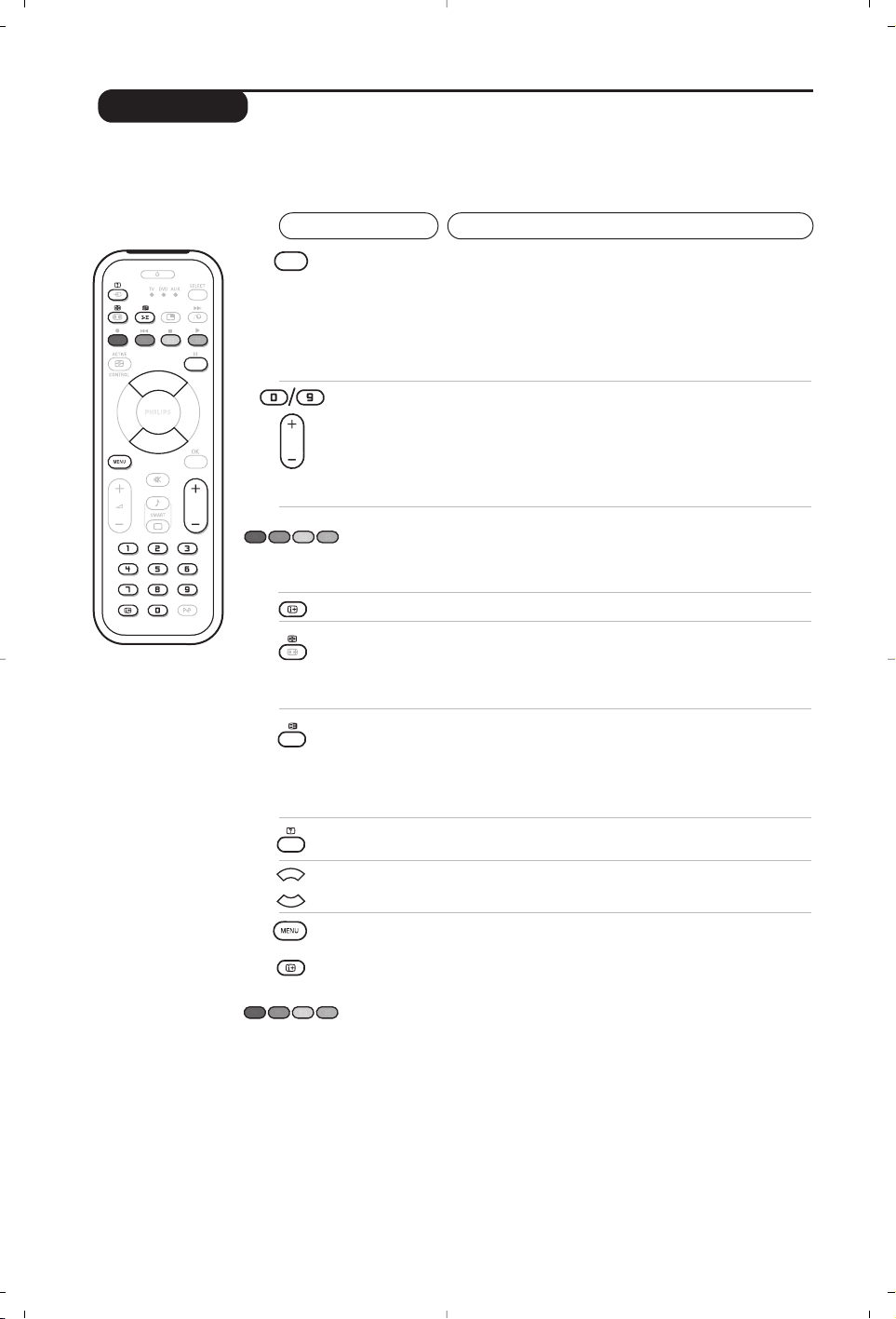
8
íÂÎÂÚÂÍÒÚ
ç‡ÊÏËÚÂ:
ÑÎfl ÔÓÎÛ˜ÂÌËfl:
íÂÎÂÚÂÍÒÚ Ô‰ÒÚ‡‚ÎflÂÚ ÒÓ·ÓÈ ÒËÒÚÂÏÛ ‡ÒÔÓÒÚ‡ÌÂÌËfl ËÌÙÓχˆËË, Ô‰‡‚‡ÂÏÓÈ ÔÓ
ÌÂÍÓÚÓ˚Ï Í‡Ì‡Î‡Ï, ÍÓÚÓÛ˛ ÏÓÊÌÓ ˜ËÚ‡Ú¸ Í‡Í „‡ÁÂÚÛ. Ç ˝ÚÓÈ ÒËÒÚÂÏ Ô‰ÛÒÏÓÚÂ̇ Ú‡ÍÊÂ
ÙÛÌ͈Ëfl ÒÛ·ÚËÚÓ‚ ‰Îfl β‰ÂÈ, Ëϲ˘Ëı ‰ÂÙÂÍÚ˚ ÒÎÛı‡ ËÎË Ì Á̇˛˘Ëı flÁ˚͇, ̇ ÍÓÚÓÓÏ
‚‰ÂÚÒfl Ô‰‡˜‡ (͇·ÂθÌ˚ ÒÂÚË, ͇̇Î˚ ÒËÒÚÂÏ˚ ÒÔÛÚÌËÍÓ‚Ó„Ó ÚÂ΂¢‡ÌËfl Ë Ú.‰.).
Y
ù
P
¤
P
ı
¤
ÇÍβ˜ÂÌËÂ
ÚÂÎÂÚÂÍÒÚ‡
Ç˚·Ó
ÒÚ‡Ìˈ˚
ÚÂÎÂÚÂÍÒÚ‡
ùÚ‡ ÙÛÌ͈Ëfl Ô‰̇Á̇˜Â̇ ‰Îfl ‚˚ÁÓ‚‡ ÚÂÎÂÚÂÍÒÚ‡, ‚ıÓ‰‡ ‚
ÂÊËÏ Ì‡ÎÓÊÂÌËfl ÚÂÎÂÚÂÍÒÚ/ËÁÓ·‡ÊÂÌËÂ, ‡ Á‡ÚÂÏ ‚˚ıÓ‰‡ ËÁ
ÂÊËχ ÚÂÎÂÚÂÍÒÚ‡. Ç Ó„Î‡‚ÎÂÌËË, ÍÓÚÓÓ ‚˚‚Ó‰ËÚÒfl ̇
˝Í‡Ì, Ô˜ËÒÎÂÌ˚ ‚Ò ‰ÓÒÚÛÔÌ˚ ‰Îfl ÁËÚÂÎfl Û·ËÍË.
ä‡Ê‰‡fl Û·Ë͇ Ó·ÓÁ̇˜Â̇ 3-Á̇˜Ì˚Ï ÌÓÏÂÓÏ ÒÚ‡Ìˈ˚.
ÖÒÎË ‚˚·‡ÌÌ˚È Í‡Ì‡Î Ì Ô‰‡ÂÚ ÚÂÎÂÚÂÍÒÚ, ̇ ˝Í‡ÌÂ
ÔÓfl‚ËÚÒfl ˜ËÒÎÓ 100 Ë Í‡Ì‡Î ÓÒÚ‡ÌÂÚÒfl ÔÛÒÚ˚Ï (‚ ˝ÚÓÏ ÒÎÛ˜‡Â
‚˚ȉËÚ ËÁ ÂÊËχ ÚÂÎÂÚÂÍÒÚ‡ Ë ‚˚·ÂËÚ ‰Û„ÓÈ Í‡Ì‡Î).
ǂ‰ËÚ Ú·ÛÂÏ˚È ÌÓÏ ÒÚ‡Ìˈ˚ Ò ÔÓÏÓ˘¸˛ ÍÌÓÔÓÍ ñ-ô
ËÎË
- P +
. ç‡ÔËÏÂ: ‰Îfl ÒÚ‡Ìˈ˚ 120 ̇·ÂËÚÂ
óòñ
.
ÌÓÏ ÔÓfl‚ËÚÒfl ‚ ΂ÓÏ ‚ÂıÌÂÏ Û„ÎÛ ˝Í‡Ì‡, Ò˜ÂÚ˜ËÍ ÒÚ‡Ìˈ
̇˜ÌÂÚ ÔÓËÒÍ, Ë ÒÚ‡Ìˈ‡ ÓÚÓ·‡ÁËÚÒfl ̇ ˝Í‡ÌÂ. èÓ‚ÚÓËÚÂ
ÓÔ‡ˆË˛ ‰Îfl ‚˚ÁÓ‚‡ ‰Û„ÓÈ ÒÚ‡Ìˈ˚. ÖÒÎË Ò˜ÂÚ˜ËÍ ÒÚ‡Ìˈ
ÔÓ‰ÓÎʇÂÚ ‚˚ÔÓÎÌflÚ¸ ÔÓËÒÍ, ˝ÚÓ ÓÁ̇˜‡ÂÚ, ˜ÚÓ ‚˚·‡Ì̇fl ÒÚ‡Ìˈ‡
Ì Ô‰‡ÂÚÒfl. Ç˚·ÂËÚ ‰Û„ÓÈ ÌÓÏ ÒÚ‡Ìˈ˚.
èflÏÓÈ
‰ÓÒÚÛÔ Í
Û·Ë͇Ï
Ç ÌËÊÌÂÈ ˜‡ÒÚË ˝Í‡Ì‡ ÓÚÓ·‡Ê‡˛ÚÒfl Ó͇¯ÂÌÌ˚ ÁÓÌ˚.
ÑÓÒÚÛÔ Í ÒÓÓÚ‚ÂÚÒÚ‚Û˛˘ËÏ Û·ËÍ‡Ï ËÎË ÒÚ‡Ìˈ‡Ï
ÓÒÛ˘ÂÒÚ‚ÎflÂÚÒfl ÔË ÔÓÏÓ˘Ë 4 ˆ‚ÂÚÌ˚ı ÍÌÓÔÓÍ.
é͇¯ÂÌÌ˚ ÁÓÌ˚ ÏË„‡˛Ú, ÔÓ͇ Û·Ë͇ ËÎË ÒÚ‡Ìˈ‡ ÌÂ
·Û‰ÛÚ ‚˚‚‰ÂÌ˚ ̇ ˝Í‡Ì.
é„·‚ÎÂÌËÂ
èÓÁ‚ÓÎflÂÚ ‚ÂÌÛÚ¸Òfl ‚ ӄ·‚ÎÂÌË (Ó·˚˜ÌÓ, ˝ÚÓ ÒÚ‡Ìˈ‡ 100).
éÒÚ‡Ìӂ͇
ÔÓÍۘ˂‡ÌË
fl ÔÓ‰ÒÚ‡Ìˈ
Ñ‚ÓÈ̇fl ÒÚ‡Ìˈ‡
ÚÂÎÂÚÂÍÒÚ‡
çÂÍÓÚÓ˚ ÒÚ‡Ìˈ˚ ËÏÂ˛Ú Ò‚ÓË ÔÓ‰ÒÚ‡Ìˈ˚, ÍÓÚÓ˚Â
̇˜Ë̇˛Ú ‡‚ÚÓχÚ˘ÂÒÍË ÒÏÂÌflÚ¸ ‰Û„ ‰Û„‡. ùÚ‡ ÍÌÓÔ͇
ÔÓÁ‚ÓÎflÂÚ ÓÒÚ‡ÌÓ‚ËÚ¸ ËÎË ‚ÓÁÓ·ÌÓ‚ËÚ¸ ÔÓÍۘ˂‡ÌËÂ
ÔÓ‰ÒÚ‡Ìˈ. èË ˝ÚÓÏ ‚ ‚ÂıÌÂÈ Î‚ÓÈ ˜‡ÒÚË ÔÓfl‚ËÚÒfl
Ë̉Ë͇ˆËfl _.
ÑÎfl ‡ÍÚË‚‡ˆËË/‰ÂÁ‡ÍÚË‚‡ˆËË Ô‰ÒÚ‡‚ÎÂÌËfl ÚÂÎÂÚÂÍÒÚ‡ ̇
‰‚ÓÈÌÓÈ ÒÚ‡ÌˈÂ. ÄÍÚ˂̇fl ÒÚ‡Ìˈ‡ Ô‰ÒÚ‡‚ÎÂ̇ Ò΂‡,
‡ ÒÎÂ‰Û˛˘‡fl - ÒÔ‡‚‡. ç‡ÊÏËÚ ̇ Í·‚˯Û
Ó
, ÂÒÎË ‚˚
ıÓÚËÚ Á‡ÙËÍÒËÓ‚‡Ú¸ ͇ÍÛ˛-ÎË·Ó ÒÚ‡ÌËˆÛ (̇ÔËÏÂ,
ӄ·‚ÎÂÌËÂ). 臂‡fl ÒÚ‡Ìˈ‡ ÒÚ‡ÌÓ‚ËÚÒfl ‡ÍÚË‚ÌÓÈ. ÑÎfl
‚ÓÁ‚‡Ú‡ ‚ ÌÓχθÌ˚È ÂÊËÏ Ì‡ÊÏËÚ ̇
ê
.
ëÍ˚Ú‡fl
ËÌÙÓχˆËfl
ì‚Â΢ÂÌËÂ
ÒÚ‡Ìˈ˚
è‰ÔÓ˜ËÚ‡Â
Ï˚ ÒÚ‡Ìˈ˚
ëÎÛÊËÚ ‰Îfl ÚÓ„Ó, ˜ÚÓ·˚ ÒÍ˚Ú‡fl ËÌÙÓχˆËfl ÔÓfl‚Ë·Ҹ
ËÎË ËÒ˜ÂÁ· Ò ˝Í‡Ì‡ (¯ÂÌËfl ‰Îfl Ë„).
ëÎÛÊËÚ ‰Îfl ‚˚‚Ó‰‡ ̇ ˝Í‡Ì ‚ÂıÌÂÈ ËÎË ÌËÊÌÂÈ ˜‡ÒÚË
ËÁÓ·‡ÊÂÌËfl, ‡ Á‡ÚÂÏ ‚ÓÁ‚‡Ú‡ Í ÌÓχθÌÓÏÛ ËÁÓ·‡ÊÂÌ˲.
ÑÎfl ͇̇ÎÓ‚, Ô‰‡˛˘Ëı ÚÂÎÂÚÂÍÒÚ (0 – 40), ËÏÂÂÚÒfl
‚ÓÁÏÓÊÌÓÒÚ¸ ‚‚ÂÒÚË ‚ Ô‡ÏflÚ¸ 4 Ô‰ÔÓ˜ËÚ‡ÂÏ˚ı ‚‡ÏË
ÒÚ‡Ìˈ˚, Í ÍÓÚÓ˚Ï ÏÓÊÌÓ ·Û‰ÂÚ Ó·‡˘‡Ú¸Òfl ÌÂÔÓÒ‰ÒÚ‚ÂÌÌÓ
Ò ÔÓÏÓ˘¸˛ ˆ‚ÂÚÌ˚ı Í·‚˯ (͇ÒÌÓÈ, ÁÂÎÂÌÓÈ, ÊÂÎÚÓÈ, ÒËÌÂÈ).
& ç‡Ê‡Ú¸ ̇ ÍÌÓÔÍÛ h ‰Îfl ÔÂÂıÓ‰‡ ‚ ÂÊËÏ
Ô‰ÔÓ˜ËÚ‡ÂÏ˚ı ÒÚ‡Ìˈ.
é Ç˚‚ÂÒÚË Ì‡ ˝Í‡Ì ÒÚ‡ÌËˆÛ ÚÂÎÂÚÂÍÒÚ‡, ÍÓÚÓÛ˛ ‚˚
Ê·ÂÚ ‚‚ÂÒÚË ‚ Ô‡ÏflÚ¸.
“ á‡ÚÂÏ, ̇ÊÏËÚÂ Ë Û‰ÂÊË‚‡ÈÚ ‚ Ú˜ÂÌË 3 ÒÂÍÛ̉
ˆ‚ÂÚÌÛ˛ Í·‚˯Û, ÒÓÓÚ‚ÂÚÒÚ‚Û˛˘Û˛ ‚‡¯ÂÏÛ
‚˚·ÓÛ. ëÚ‡Ìˈ‡ ‚‚‰Â̇ ‚ Ô‡ÏflÚ¸.
‘
èÓ‚ÚÓËÚ ÓÔ‡ˆË˛ ‰Îfl ÓÒڇθÌ˚ı ˆ‚ÂÚÌ˚ı ÍÌÓÔÓÍ.
( ë ˝ÚÓ„Ó ÏÓÏÂÌÚ‡, Í‡Í ÚÓθÍÓ ‚˚ Ó·‡ÚËÚÂÒ¸ Í
ÚÂÎÂÚÂÍÒÚÛ, ‚‡¯Ë Ô‰ÔÓ˜ËÚ‡ÂÏ˚ ÒÚ‡Ìˈ˚
ÔÓfl‚flÚÒfl ‚ ˆ‚ÂÚ ‚ ÌËÊÌÂÈ ˜‡ÒÚË ˝Í‡Ì‡. ÑÎfl ÚÓ„Ó,
˜ÚÓ·˚ ̇ÈÚË Ó·˚˜Ì˚ ۷ËÍË, ̇ÊÏËÚ ̇ h.
ÑÎfl ÚÓ„Ó, ˜ÚÓ·˚ ÒÚÂÂÚ¸ ‚Ò˛ ‚‚‰ÂÌÌÛ˛ ËÌÙÓχˆË˛,
̇ÊÏËÚ ̇ ÍÌÓÔÍÛ
∂
Ë Û‰ÂÊË‚‡Èڠ ‚ Ú˜ÂÌË 5 ÒÂÍÛ̉.

9
àÒÔÓθÁÓ‚‡ÌË ‡‰ËÓ
àÒÔÓθÁÓ‚‡ÌË ÂÊËχ ÍÓÏÔ¸˛ÚÂÌÓ„Ó ÏÓÌËÚÓ‡
Ç˚·Ó ÂÊËχ ‡‰ËÓ
ç‡ÊÏËÚ ÍÌÓÔÍÛ
Â
̇ ÔÛθÚÂ
‰ËÒڇ̈ËÓÌÌÓ„Ó ÛÔ‡‚ÎÂÌËfl, ˜ÚÓ·˚ Ô‚ÂÒÚË
ÚÂ΂ËÁÓ ‚ ÂÊËÏ ‡‰ËÓ. ç‡ÊÏËÚ ÍÌÓÔÍÛ
W
, ˜ÚÓ·˚ ÒÌÓ‚‡ Ô‚ÂÒÚË Â„Ó ‚ ÂÊËÏ
ÚÂ΂ËÁÓ‡. Ç ÂÊËÏ ‡‰ËÓ Ì‡ ˝Í‡ÌÂ
ÓÚÓ·‡Ê‡ÂÚÒfl ÌÓÏ Òڇ̈ËË,  ̇Á‚‡ÌË (ÂÒÎË
ËÏÂÂÚÒfl), ˜‡ÒÚÓÚ‡ Ë ÂÊËÏ ‡·ÓÚ˚.
Ç˚·Ó ÔÓ„‡ÏÏ
àÒÔÓθÁÛfl ÍÌÓÔÍË
ñ
/
ô
ËÎË -
P +
, ‚˚·ÂËÚÂ
FM-Òڇ̈ËË (ÓÚ 1 ‰Ó 40).
ëÔËÒÓÍ ‡‰ËÓÒڇ̈ËÈ
ç‡ÊÏËÚ ÍÌÓÔÍÛ
T
, ˜ÚÓ·˚ ÓÚÓ·‡ÁËÚ¸/ÒÍ˚Ú¸
ÒÔËÒÓÍ ‡‰ËÓÒڇ̈ËÈ. á‡ÚÂÏ ‚˚·ÂËÚÂ
ÒÚ‡ÌˆË˛ Ò ÔÓÏÓ˘¸˛ ÍÛÒÓ‡.
àÒÔÓθÁÓ‚‡ÌË ÏÂÌ˛ ‡‰ËÓ
àÒÔÓθÁÛÈÚ ÍÌÓÔÍÛ
h
, ˜ÚÓ·˚ ÔÓÎÛ˜ËÚ¸
‰ÓÒÚÛÔ Í Ì‡ÒÚÓÈ͇Ï, ÓÚÌÓÒfl˘ËÏÒfl Í ‡‰ËÓ.
èÓËÒÍ ‡‰ËÓÒڇ̈ËÈ
ÖÒÎË ‡Ì ËÒÔÓθÁÓ‚‡Î‡Ò¸ Ôӈ‰ۇ ·˚ÒÚÓÈ
ÛÒÚ‡ÌÓ‚ÍË, ‚Ò Òڇ̈ËË, Ëϲ˘ËÂÒfl ‚ ‰Ë‡Ô‡ÁÓÌÂ
FM, ÛÊ ·˚ÎË Á‡ÌÂÒÂÌ˚ ‚ Ô‡ÏflÚ¸. óÚÓ·˚
‚˚ÔÓÎÌËÚ¸ ÔÓËÒÍ Á‡ÌÓ‚Ó, ËÒÔÓθÁÛÈÚ ÏÂÌ˛
ìÒÚ‡ÌÓ‚ËÚ‚: Ä‚ÚÓ̇ÒÚÓÈ͉
(‰Îfl ‚˚ÔÓÎÌÂÌËfl
ÔÓÎÌÓ„Ó ÔÓËÒ͇) ËÎË
êÛ˜.ç‡ÒÚ (‰Îfl ÔÓËÒ͇
Òڇ̈ËÈ ÔÓ Ó‰ÌÓÈ). ùÚË ÏÂÌ˛ ‡·ÓÚ‡˛Ú Ú‡Í ÊÂ,
Í‡Í Ë ÏÂÌ˛ ÚÂ΂ËÁÓ‡.
ù͇Ì̇fl Á‡ÒÚ‡‚͇
Ç ÏÂÌ˛
ÍÚÂËÒÚ.
ÏÓÊÌÓ
‚Íβ˜‡Ú¸/ÓÚÍβ˜‡Ú¸ ˝Í‡ÌÌÛ˛ Á‡ÒÚ‡‚ÍÛ.
êÂÊËÏ ÍÓÏÔ¸˛Ú‡
ùÚÓÚ ÚÂ΂ËÁÓ ÏÓÊÌÓ ËÒÔÓθÁÓ‚‡Ú¸ ͇Í
ÍÓÏÔ¸˛ÚÂÌ˚È ÏÓÌËÚÓ. îÛÌ͈Ëfl PIP ÔÓÁ‚ÓÎËÚ
Ó‰ÌÓ‚ÂÏÂÌÌÓ ÓÚÓ·‡ÁËÚ¸ ˝Í‡Ì ‚ÒÚÓÂÌÌÓ„Ó
ËÁÓ·‡ÊÂÌËfl ‰Îfl ÔÓÒÏÓÚ‡ ÚÂÎÂ͇̇ÎÓ‚.
ë̇˜‡Î‡
ÌÂÓ·ıÓ‰ËÏÓ ‚˚ÔÓÎÌËÚ¸ ÔÓ‰ÒÓ‰ËÌÂÌËÂ Í ÍÓÏÔ¸˛ÚÂÛ Ë
ÓÚ„ÛÎËÓ‚‡Ú¸ ‡Á¯ÂÌË (ÒÏ. ÒÚ. 11).
Ç˚·Ó ÂÊËχ ÍÓÏÔ¸˛Ú‡
ç‡ÊÏËÚ ÍÌÓÔÍÛ U ̇ ÔÛθÚ ‰ËÒڇ̈ËÓÌÌÓ„Ó
ÛÔ‡‚ÎÂÌËfl, ˜ÚÓ·˚ Ô‚ÂÒÚË ÚÂ΂ËÁÓ ‚
ÂÊËÏ ÍÓÏÔ¸˛Ú‡. ç‡ÊÏËÚ ÍÌÓÔÍÛ
W,
˜ÚÓ·˚ ÒÌÓ‚‡
Ô‚ÂÒÚË Â„Ó ‚ ÂÊËÏ ÚÂ΂ËÁÓ‡.
èË ÓÚÒÛÚÒÚ‚ËË
Ò˄̇· ÍÓÏÔ¸˛Ú‡ ‚ Ú˜ÂÌË 5
ÒÂÍÛ̉ ÚÂ΂ËÁÓ ‡‚ÚÓχÚ˘ÂÒÍË ÔÂÂȉÂÚ ‚
ÂÊËÏ ÓÊˉ‡ÌËfl.
àÒÔÓθÁÓ‚‡ÌË ÙÛÌ͈ËË PIP
(ËÏÂÂÚÒfl ÚÓθÍÓ Ì‡
ÌÂÍÓÚÓ˚ı ÏÓ‰ÂÎflı)
Ç ÂÊËÏ ÍÓÏÔ¸˛Ú‡ ÏÓÊÌÓ ÓÚÓ·‡ÁËÚ¸ ÓÍÌÓ, ‚
ÍÓÚÓÓÏ ·Û‰ÂÚ ‰ÂÏÓÌÒÚËÓ‚‡Ú¸Òfl ËÁÓ·‡ÊÂÌËÂ
ÚÂÎÂ͇̇·.
BÌËÏaÌËÂ: ÙyÌ͈Ëfl äapÚËÌÍa-‚-äapÚËÌÍÂ
‰ocÚyÔÌa, ÂcÎË ÍoÏÔ¸˛ÚÂp Ôo‰Íβ˜ÂÌ Ío ‚xo‰y DVI.
& ç‡ÊÏËÚ ÍÌÓÔÍÛ
g
, ˜ÚÓ·˚ ÓÚÓ·‡ÁËÚ¸ ˝Í‡Ì
ÙÛÌ͈ËË PIP. àÁÓ·‡ÊÂÌËÂ Ò ÚÂ΂ËÁÓ‡ ·Û‰ÂÚ
‚ÓÒÔÓËÁ‚‰ÂÌÓ ‚ Ì·Óθ¯ÓÏ ‚ÒÚÓÂÌÌÓÏ ÓÍÌÂ.
é
HaÊÏËÚ cÌo‚a ÍÌoÔÍy g ‰Îfl Ë˝ÏÂÌÂÌËfl
pa˝ÏÂpa oÍÌa, ÔÂpÂÍβ˜ÂÌËfl ÏÂʉy oÍÌaÏË
Ë ‚˚xo‰a Ë˝ pÂÊËÏa.
“ àÒÔÓθÁÛÈÚ ÍÌÓÔÍË -
P +
, ˜ÚÓ·˚ ‚˚·‡Ú¸
‰Û„Û˛ ÔÓ„‡ÏÏÛ Ì‡ ˝Í‡Ì PIP, ËÎË ÍÌÓÔÍÛ
µ
, ÂÒÎË ÌÂÓ·ıÓ‰ËÏÓ ÓÚÓ·‡ÁËÚ¸
ËÁÓ·‡ÊÂÌËÂ Ò ÛÒÚÓÈÒÚ‚‡, ÔÓ‰ÒÓ‰ËÌÂÌÌÓ„Ó Í
ÚÂ΂ËÁÓÛ (‚ˉÂÓχ„ÌËÚÓÙÓ̇, DVD-
ÔÓË„˚‚‡ÚÂÎfl Ë Ú.‰.).
àÒÔÓθÁÓ‚‡ÌË ÏÂÌ˛ ÍÓÏÔ¸˛Ú‡
ç‡ÊÏËÚ ÍÌÓÔÍÛ h, ˜ÚÓ·˚ ÔÓÎÛ˜ËÚ¸ ‰ÓÒÚÛÔ
Í Ì‡ÒÚÓÈ͇Ï, ÓÚÌÓÒfl˘ËÏÒfl Í ÂÊËÏÛ
ÍÓÏÔ¸˛ÚÂÌÓ„Ó ÏÓÌËÚÓ‡. ÑÎfl „ÛÎËÓ‚ÍË
ËÒÔÓθÁÛÈÚ ÍÛÒÓ (̇ÒÚÓÈÍË
‡‚ÚÓχÚ˘ÂÒÍË Á‡ÌÓÒflÚÒfl ‚ Ô‡ÏflÚ¸) :
• àÁÓ·‡ÊÂÌËÂ:
- üÍÓÒÚ¸/äÓÌÚacÚ: „ÛÎËӂ͇ flÍÓÒÚË Ë
ÍÓÌÚ‡ÒÚÌÓÒÚË.
-
ÉÓËÁÓÌÚ./ÇÂÚË͇θÌ.*: „ÛÎËӂ͇
ÔÓÎÓÊÂÌËfl ËÁÓ·‡ÊÂÌËfl ÔÓ „ÓËÁÓÌÚ‡ÎË Ë
‚ÂÚË͇ÎË.
-
ñ‚ÂÚÓÚÂÔÎ: „ÛÎËӂ͇ ÓÚÚÂÌÍÓ‚ ˆ‚ÂÚ‡
(ıÓÎÓ‰Ì˚È, ÌÓχθÌ˚È ËÎË ÚÂÔÎ˚È).
• ÄÛ‰ËÓ: ‚˚·Ó Á‚Û͇, ‚ÓÒÔÓËÁ‚Ó‰ËÏÓ„Ó
ÚÂ΂ËÁÓÓÏ (‚ ÂÊËÏ ÍÓÏÔ¸˛Ú‡ ËÎË
ÚÂ΂ËÁÓ‡/‡‰ËÓ ). ç‡ÔËÏÂ, ‚Ó ‚ÂÏfl ‡·ÓÚ˚
̇ ÍÓÏÔ¸˛Ú ÏÓÊÌÓ ÒÎÛ¯‡Ú¸ ‡‰ËÓ.
• ÍÚÂËÒÚ.:
- î‡Á‡/ó‡Ò˚
*: ‚ÓÁÏÓÊÌÓÒÚ¸ ÛÒÚ‡ÌÂÌËfl ÔÓÏÂı ‚
‚ˉ „ÓËÁÓÌڇθÌ˚ı (
PHASE) Ë ‚ÂÚË͇θÌ˚ı
(
CLOCK) ÎËÌËÈ.
- îÓÏÂÚ: ‚˚·Ó ·Óθ¯Ó„Ó ˝Í‡Ì‡ ËÎË
ËÒıÓ‰ÌÓ„Ó ÙÓχڇ ˝Í‡Ì‡ ÍÓÏÔ¸˛Ú‡.
- PIP: „ÛÎËӂ͇ ‡Áχ Ë ÔÓÎÓÊÂÌËfl ˝Í‡Ì‡
PIP.
- Ä‚ÚÓ„ÛÎËÓ‚*: ‡‚ÚÓχÚ˘ÂÒ͇fl „ÛÎËӂ͇
ÔÓÎÓÊÂÌËfl Ë Ì‡ÒÚÓÂÍ.
•
Reset to Factory
:
‚ÓÁ‚‡Ú Í Á‡‚Ó‰ÒÍËÏ
̇ÒÚÓÈÍ‡Ï (̇ÒÚÓÈÍË ÔÓ ÛÏÓΘ‡Ì˲).
• êÂÊËÏ: ‚ÓÁ‚‡Ú ‚ ÂÊËÏ ÚÂ΂ËÁÓ‡ ËÎË ‡‰ËÓ.
* áÚË p„yÎËpo‚ÍË Ì ‰ocÚyÔÌ˚, Ío„‰a
ÍoÏÔ¸˛ÚÂp Ôo‰Íβ˜ÂÌ Ío ‚xo‰y DVI.
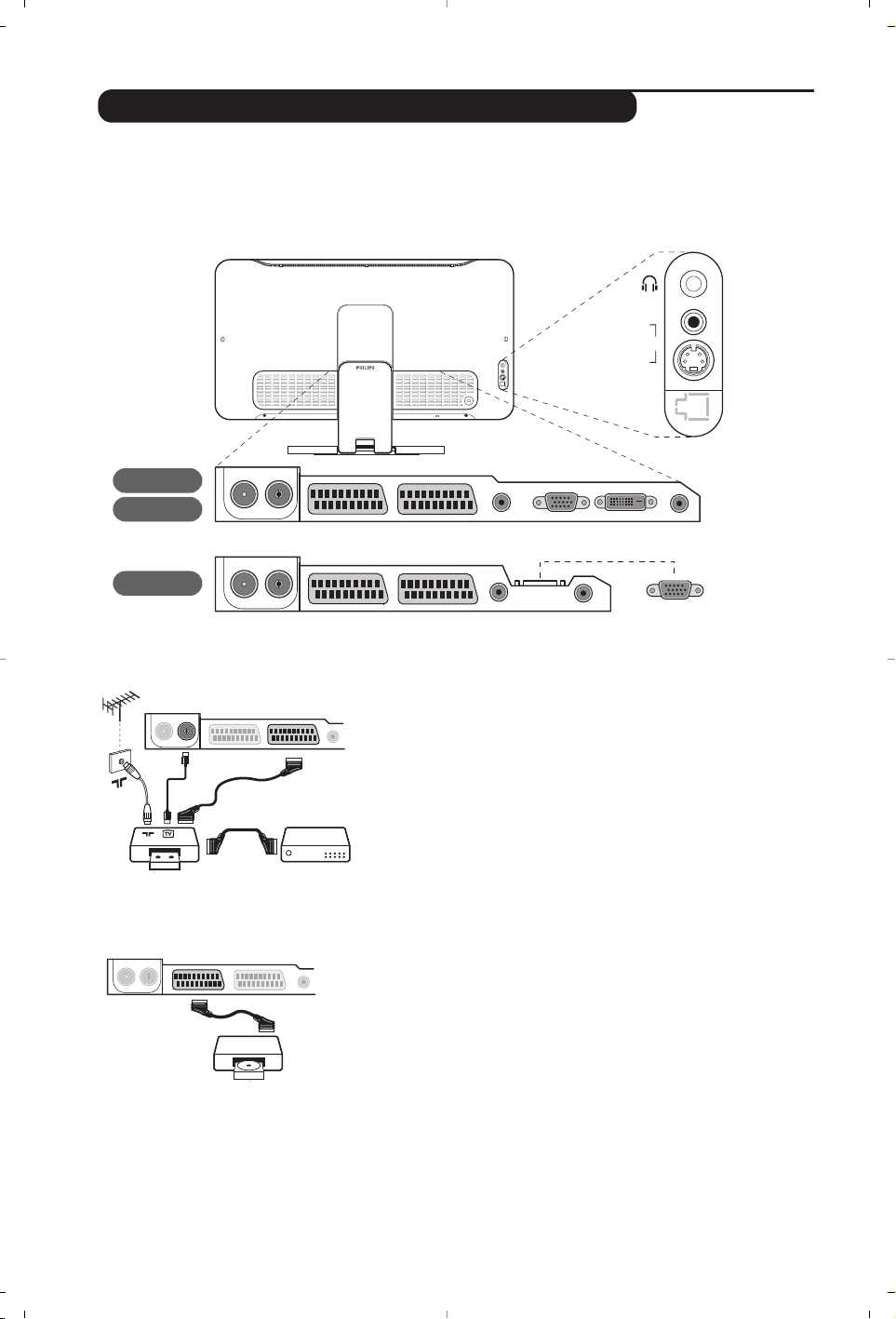
10
èÓ‰Íβ˜ÂÌË ÔÂËÙÂËÈÌÓÈ ‡ÔÔ‡‡ÚÛ˚
éÒÛ˘ÂÒÚ‚ËÚ Û͇Á‡ÌÌ˚ ̇ ËÒÛÌÍ ÔÓ‰Íβ˜ÂÌËfl.
àÒÔÓθÁÛÈÚ ¯ÌÛ “ÔÂËÚÂθ” ıÓÓ¯Â„Ó Í‡˜ÂÒÚ‚‡.
ÖÒÎË Û ‚‡¯Â„Ó ‚ˉÂÓχ„ÌËÚÓÙÓ̇ ÌÂÚ ‡Á˙Âχ ÔÂËÚÂθ
(ËÎË ÂÒÎË ˝ÚÓÚ ‡Á˙ÂÏ ÛÊ Á‡ÌflÚ ‰Û„ÓÈ ‡ÔÔ‡‡ÚÛÓÈ), ÚÓ
‚ÓÁÏÓÊ̇ Î˯¸ Ò‚flÁ¸ ˜ÂÂÁ ͇·Âθ ‡ÌÚÂÌÌ˚. Ç ˝ÚÓÏ ÒÎÛ˜‡Â
‚˚ ‰ÓÎÊÌ˚ ̇ÈÚË ÚÂÒÚ-Ò˄̇Π‚‡¯Â„Ó ‚ˉÂÓχ„ÌËÚÓÙÓ̇ Ë
ÔËÒ‚ÓËÚ¸ ÂÏÛ ÌÓÏ ÔÓ„‡ÏÏ˚ 0 (ÒÏ. Û˜ÌÓ Á‡ÔÓÏË̇ÌËÂ,
ÒÚ. 5). ÑÎfl ‚ÓÒÔÓËÁ‚‰ÂÌËfl ËÁÓ·‡ÊÂÌËfl
‚ˉÂÓχ„ÌËÚÓÙÓ̇ ̇ʇڸ ̇ Í·‚˯Û
ñ
.
ÇˉÂÓχ„ÌËÚÓÙÓÌ Ë ‰ÂÍÓ‰ËÛ˛˘Â ÛÒÚÓÈÒÚ‚Ó
èÓ‰Íβ˜ËÚ ‰ÂÍÓ‰Â Í ‚ÚÓÓÏÛ ‡Á˙ÂÏÛ “ÔÂËÚÂθ”
‚ˉÂÓχ„ÌËÚÓÙÓ̇. Ç˚ ÒÏÓÊÂÚ Á‡ÔËÒ˚‚‡Ú¸
ÍÓ‰ËÓ‚‡ÌÌ˚ Ô‰‡˜Ë.
íÂ΂ËÁÓ Ó·ÓÛ‰Ó‚‡Ì ‰‚ÛÏfl ‡Á˙ÂχÏË Öïí1 Ë Öïí2 ̇ Á‡‰ÌÂÈ ÒÚÂÌÍÂ.
ÑÎfl ocy˘ÂcÚ‚ÎÂÌËfl Ôo‰Íβ˜ÂÌËfl y‰aÎËÚ Íp˚¯Íy Ôo‰cÚa‚ÍË Ë ˝a‰Ì˛˛ ÔaÌÂθ ÚÂ΂˽opa.
ê‡ÒÔÓÎÓÊËÚ ÔÓ‚Ó‰‡ Ú‡Í, ˜ÚÓ·˚ ÓÌË ÔÓıÓ‰ËÎË ˜ÂÂÁ ÓÚ‚ÂÒÚË ‚ ÔÓ‰ÒÚ‡‚Í ‰Îfl
ÚÂ΂ËÁÓ‡. YcÚaÌo‚ËÚ ˝a‰Ì˛˛ Íp˚¯Íy Ìa ÏÂcÚo.
ê‡Á˙ÂÏ Öïí1 ËÏÂÂÚ ‚ıÓ‰˚-‚˚ıÓ‰˚ ‰Îfl ‡Û‰ËÓ- Ë ‚ˉÂÓ‡ÔÔ‡‡ÚÛ˚ Ë ‚ıÓ‰˚ RGB.
ê‡Á˙ÂÏ Öïí2 ËÏÂÂÚ ‚ıÓ‰˚-‚˚ıÓ‰˚ ‰Îfl ‡Û‰ËÓ- Ë ‚ˉÂÓ‡ÔÔ‡‡ÚÛ˚ Ë ‚ıÓ‰˚ S-VHS.
ÇˉÂÓχ„ÌËÚÓÙÓÌ
(ÒÔÛÚÌËÍÓ‚˚È ÔËÂÏÌËÍ, ‰ÂÍÓ‰Â, ‚ˉÂÓ‰ËÒÍ,
˝ÎÂÍÚÓÌÌ˚ ˄˚...)
éÒÛ˘ÂÒÚ‚ËÚ Û͇Á‡ÌÌ˚ ̇ ËÒÛÌÍ ÔÓ‰Íβ˜ÂÌËfl.ÑÎfl
ÓÔÚËÏËÁ‡ˆËË Í‡˜ÂÒÚ‚‡ ËÁÓ·‡ÊÂÌËfl, ÔÓ‰Íβ˜ËÚÂ
‡ÔÔ‡‡ÚÛÛ, ‰‡˛˘Û˛ Ò˄̇Î˚ RGB, (ˆËÙÓ‚ÓÈ ‰ÂÍÓ‰Â,
ÌÂÍÓÚÓ˚ ‰‡È‚Â˚ ‚ˉÂÓ‰ËÒÍÓ‚, Ë„˚ Ë Ú. ‰.) Í ‡Á˙ÂÏÛ
Öïí1, ‡ ‡ÔÔ‡‡ÚÛÛ, ‰‡˛˘Û˛ Ò˄̇Î˚ S-VHS
(‚ˉÂÓχ„ÌËÚÓÙÓÌ S-VHS Ë Hi-8)- Í ‡Á˙ÂÏÛ Öïí1 ËÎË Öïí2.
ÑÎfl ‚˚·Ó‡ ÔÓ‰Íβ˜ÂÌÌ˚ı ‡ÔÔ‡‡ÚÓ‚
àÒÔÓθÁÓ‚‡Ú¸ Í·‚˯Û
µ ‰Îfl ‚˚·Ó‡ Öïí1, Öïí2/S-VHS2
(Ò˄̇Î˚ S-VHS ÓÚ ‡Á˙ÂÏÓ‚ Öïí2) Ë AV/S-VHS, ‰Îfl
‡ÔÔ‡‡ÚÛ˚, ÔÓ‰Íβ˜ÂÌÌÓÈ Ò Ô‰ÌÂÈ ÒÚÓÓÌ˚ ÚÂ΂ËÁÓ‡
(‚ Á‡‚ËÒËÏÓÒÚË ÓÚ ÏÓ‰ÂÎÂÈ).
ÅÓθ¯ËÌÒÚ‚Ó ‡ÔÔ‡‡ÚÓ‚ Ò‡ÏË ÓÒÛ˘ÂÒÚ‚Îfl˛Ú ÍÓÏÏÛÚ‡ˆË˛
(‰ÂÍÓ‰Â, ‚ˉÂÓχ„ÌËÚÓÙÓÌ).
ÑÛ„‡fl ‡ÔÔ‡‡ÚÛ‡
VCR
EXT 1 EXT 2FM ANT
:
VGA In DVI In Audio InAudio Out
:
EXT 1 EXT 2FM ANT
AV in
AV 3
S-VIDEO
VGA In
Audio InAudio Out
:
EXT 1 EXT 2FM ANT
23"/58cm
26"/65cm
17"/44cm
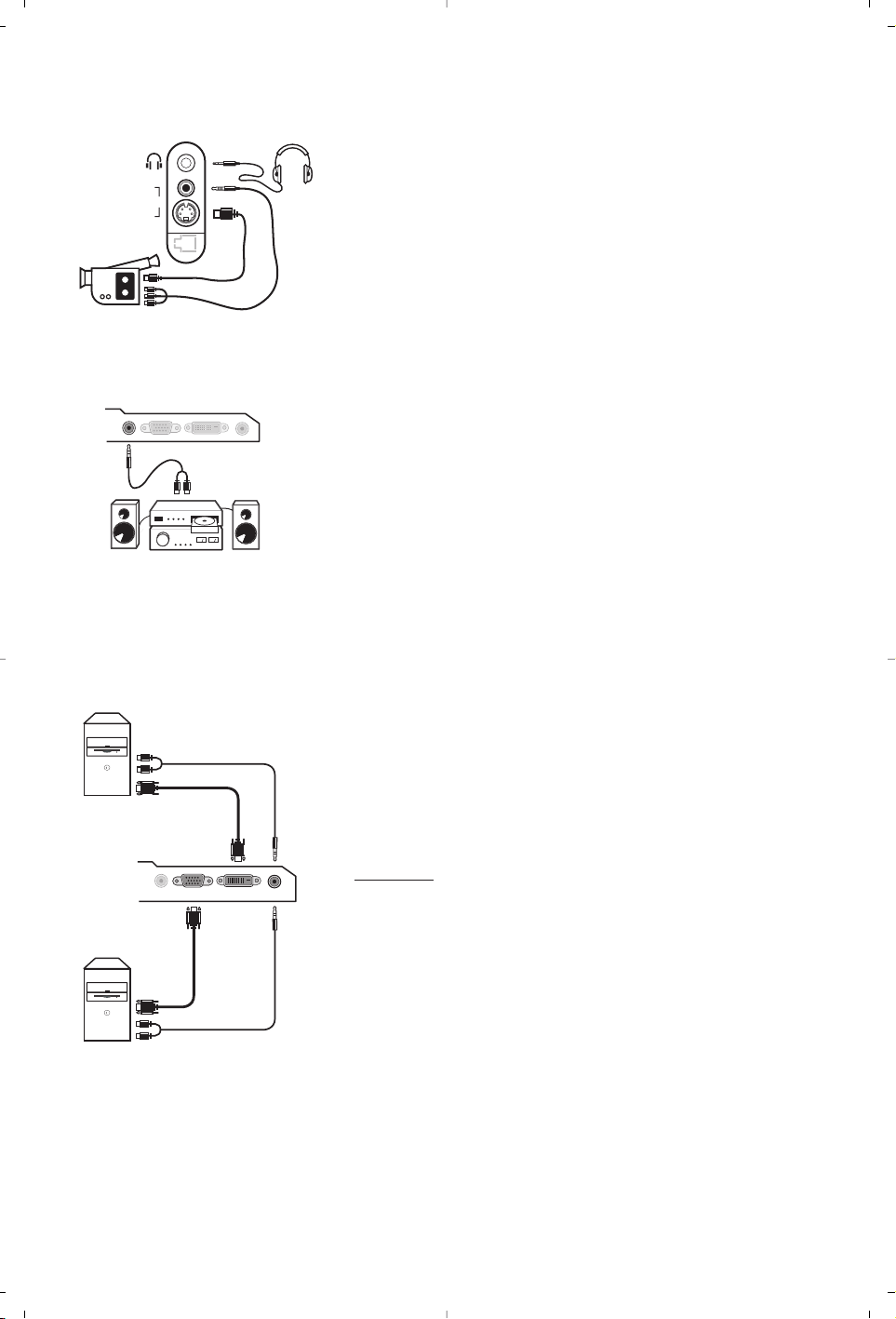
11
Audio
in
VGA
In
DVI
In
Audio
In
Audio
Out
VGA In DVI In Audio In
Audio
Out
Analogue
PC
Digital
PC
Ç˚ÔÓÎÌËÚ ÔÓ‰Íβ˜ÂÌËfl, Í‡Í ÔÓ͇Á‡ÌÓ Ì‡ ËÒÛÌÍÂ.
Ç˚·ÂËÚÂ ÔÓÎÓÊÂÌËÂ
AV/S-VHS Ò ÔÓÏÓ˘¸˛ ÍÌÓÔÍË µ.
ç‡ ÏÓÌÓÙÓÌ˘ÂÒÍÓÏ ‡ÔÔ‡‡Ú ÔÓ‰Íβ˜ËÚÂ
Á‚ÛÍÓ‚ÓÈ
ÒË„Ì‡Î Í ‚ıÓ‰Û AUDIO L (ËÎË AUDIO R
). á‚ÛÍ
‡‚ÚÓχÚ˘ÂÒÍË ‚ÓÒÔÓËÁ‚Ó‰ËÚÒfl ΂˚Ï Ë Ô‡‚˚Ï
„ÓÏÍÓ„Ó‚ÓËÚÂÎflÏË ÚÂ΂ËÁÓ‡.
ç‡Û¯ÌËÍË
èË ÔÓ‰Íβ˜ÂÌÌ˚ı ̇ۯÌË͇ı Á‚ÛÍ ÚÂ΂ËÁÓ‡
ÓÚÍβ˜‡ÂÚÒfl. äÌÓÔÍË
- ” + ÔÓÁ‚ÓÎfl˛Ú ÓÚ„ÛÎËÓ‚‡Ú¸
„ÓÏÍÓÒÚ¸ Á‚Û͇ ‚ ̇ۯÌË͇ı.
èÓÎÌÓ ÒÓÔÓÚË‚ÎÂÌË ̇ۯÌËÍÓ‚ ‰ÓÎÊÌÓ ÒÓÒÚ‡‚ÎflÚ¸ ÓÚ 32
‰Ó 600 ÓÏ.
èÓ‰Íβ˜ÂÌËfl Ò·ÓÍÛ
ìÒËÎËÚÂθ
äÓÏÔ¸˛ÚÂ
AV in
AV 3
S-VIDEO
ÑÎfl ÔÓ‰Íβ˜ÂÌËfl ÍÓÏ·‡ÈÌÓ‚ hi-fi, ËÒÔÓθÁÓ‚‡Ú¸
ÒÓ‰ËÌËÚÂθÌ˚È ¯ÌÛ ‡Û‰ËÓ Ë ÒÓ‰ËÌËÚ¸ ‡Á˙ÂÏ˚
‡Û‰ËÓ‡Á˙ÂÏ
Audio out ÚÂ΂ËÁÓ‡ ÒÓ ‚ıÓ‰‡ÏË "AUDIO IN"
"L" Ë "R" ÛÒËÎËÚÂÎfl.
èÓ‰ÒÓ‰ËÌËÚ ‚˚ıÓ‰ÌÓÈ ‡Á˙ÂÏ ‰Îfl ÔÓ‰Íβ˜ÂÌËfl
ÏÓÌËÚÓ‡ ̇ ÍÓÏÔ¸˛ÚÂÂ Í ‚ıÓ‰ÌÓÏÛ ‡Á˙ÂÏÛ
PC VGA In ËÎË
DVI In (ËÏÂÂÚÒfl ÚÓθÍÓ Ì‡ ÌÂÍÓÚÓ˚ı ÏÓ‰ÂÎflı) ÚÂ΂ËÁÓ‡.
èÓ‰ÒÓ‰ËÌËÚ ‚˚ıÓ‰ÌÓÈ ‡Û‰ËÓ‡Á˙ÂÏ
Audio out L Ë R ̇
ÍÓÏÔ¸˛ÚÂÂ Í ‚ıÓ‰ÌÓÏÛ ‡Á˙ÂÏÛ
Audio in (PC) ÚÂ΂ËÁÓ‡.
BÌËÏaÌËÂ: ÙyÌ͈Ëfl äapÚËÌÍa-‚-äapÚËÌÍ ‰ocÚyÔÌa, ÂcÎË
ÍoÏÔ¸˛ÚÂp Ôo‰Íβ˜ÂÌ Ío ‚xo‰y DVI. ÅÓΠÔÓ‰Ó·ÌÛ˛
ËÌÙÓχˆË˛ Ó· ËÒÔÓθÁÓ‚‡ÌËË ÂÊËχ ÍÓÏÔ¸˛Ú‡ ÒÏ. ̇ ÒÚ. 9.
éÔÚËχθÌÓ ‡Á¯ÂÌË ˝Í‡Ì‡ ÔÓÎÛ˜‡ÂÚÒfl, ÍÓ„‰‡ ‰Îfl
ÍÓÏÔ¸˛Ú‡ ‚˚·‡Ì˚ ̇ÒÚÓÈÍË
1024 x 768, 60 Hz.
ÇÌËχÌËÂ. èË ËÒÔÓθÁÓ‚‡ÌËË ‰Û„Ó„Ó ‡Á¯ÂÌËfl
ÙÛÌ͈Ëfl PIP ÏÓÊÂÚ Ì ‡·ÓÚ‡Ú¸. Ç ˝ÚÓÏ ÒÎÛ˜‡Â ̇ ˝Í‡ÌÂ
ÓÚÓ·‡ÁËÚÒfl Ô‰ÛÔÂʉ‡˛˘Â ÒÓÓ·˘ÂÌËÂ.
çËÊ Ô˂‰ÂÌ ÒÔËÒÓÍ ‡Á΢Ì˚ı ̇ÒÚÓÂÍ ‡Á¯ÂÌËfl,
ÍÓÚÓ˚ ÏÓÊÌÓ ËÒÔÓθÁÓ‚‡Ú¸ ‰Îfl ÓÚÓ·‡ÊÂÌËfl ̇ ˝ÚÓÏ
ÚÂ΂ËÁÓÂ:
640 x 350, 70 Hz 720 x 400, 70 Hz 1024 x 768, 60 Hz
640 x 350, 85 Hz 720 x 400, 85 Hz 1024 x 768, 70 Hz
640 x 480, 60 Hz 800 x 600, 56 Hz 1024 x 768, 75 Hz
640 x 480, 67 Hz 800 x 600, 60 Hz 1024 x 768, 85 Hz
640 x 480, 72 Hz 800 x 600, 72 Hz 1152 x 864, 75 Hz
640 x 480, 75 Hz 800 x 600, 75 Hz 1280 x 960, 60 Hz
640 x 480, 85 Hz 800 x 600, 85 Hz 1280 x 1024, 60 Hz
832 x 624, 75 Hz 1280 x 1024, 75 Hz

12
ëÎÓ‚‡¸
ë˄̇Î˚ RGB : Ó·‡ÁÛ˛ÚÒfl ‚ ÂÁÛθڇÚ ÒϯÂÌËfl ÚÂı ‚ˉÂÓÒ˄̇ÎÓ‚ - ͇ÒÌÓ„Ó, ÁÂÎÂÌÓ„Ó
Ë ÒËÌÂ„Ó - Ë ÙÓÏËÛ˛Ú ËÁÓ·‡ÊÂÌËÂ. ë ÔÓÏÓ˘¸˛ ˝ÚËı Ò˄̇ÎÓ‚ ÏÓÊÌÓ ÔÓÎÛ˜ËÚ¸
ËÁÓ·‡ÊÂÌË ӘÂ̸ ‚˚ÒÓÍÓ„Ó Í‡˜ÂÒÚ‚‡.
ë˄̇Î˚ S-VHS : ùÚÓ 2 ÓÚ‰ÂθÌ˚ı ‚ˉÂÓÒ˄̇· Y/ë, ÒÓÓÚ‚ÂÚÒÚ‚Û˛˘Ëı Òڇ̉‡Ú‡Ï Á‡ÔËÒË
S-VHS Ë Hi-8. ë˄̇Î˚ flÍÓÒÚË Y (˜ÂÌ˚È Ë ·ÂÎ˚È) Ë ˆ‚ÂÚ‡ C (ˆ‚ÂÚÌ˚Â) Á‡ÔËÒ˚‚‡˛ÚÒfl ̇
ÔÎÂÌÍ ÓÚ‰ÂθÌÓ. ùÚÓ ‰‡ÂÚ ·ÓΠ‚˚ÒÓÍÓ ͇˜ÂÒÚ‚Ó ËÁÓ·‡ÊÂÌËfl, ˜ÂÏ ‚ˉÂÓÒڇ̉‡Ú
(VHS Ë 8 ÏÏ), „‰Â Ò˄̇Î˚ Y/ë Òϯ˂‡˛ÚÒfl Ë Ó·‡ÁÛ˛Ú Ó‰ËÌ ‚ˉÂÓÒ˄̇Î.
á‚ÛÍ NICAM : íÂıÌË͇, ÔÓÁ‚ÓÎfl˛˘‡fl Ô‰‡˜Û Á‚Û͇ ˆËÙÓ‚Ó„Ó Í‡˜ÂÒÚ‚‡.
ëËÒÚÂχ : íÂ΂ËÁËÓÌÌÓ ËÁÓ·‡ÊÂÌË Ô‰‡ÂÚÒfl ÔÓ-‡ÁÌÓÏÛ ‚ ‡ÁÌ˚ı Òڇ̇ı. ëÛ˘ÂÒÚ‚ÛÂÚ
ÌÂÒÍÓθÍÓ Òڇ̉‡ÚÓ‚ : BG, DK, I Ë L, L' ê„ÛÎËӂ͇
ëËÒÚÂχ
(ÒÚ. 5) ËÒÔÓθÁÛÂÚÒfl ‰Îfl ‚˚·Ó‡
‡Á΢Ì˚ı Òڇ̉‡ÚÓ‚. çÂÓ·ıÓ‰ËÏÓ ÓÚ΢‡Ú¸  ÓÚ ÍÓ‰ËÓ‚‡ÌËfl ˆ‚ÂÚÓ‚ PAL ËÎË SECAM.
îÓÏ‡Ú PAL ËÒÔÓθÁÛÂÚÒfl ‚ ·Óθ¯ËÌÒÚ‚Â ÒÚ‡Ì Ö‚ÓÔ˚, SECAM ‚Ó î‡ÌˆËË, ‚ êÓÒÒËË Ë ‚
·Óθ¯ËÌÒÚ‚Â ÒÚ‡Ì ÄÙËÍË. ëòÄ Ë üÔÓÌËfl ËÒÔÓθÁÛ˛Ú ‰Û„Û˛ ÒËÒÚÂÏÛ ÔÓ‰ ̇Á‚‡ÌËÂÏ NTSC.
Ç˚ıÓ‰˚ Öïí1 Ë Öïí2 ÔÓÁ‚ÓÎfl˛Ú ‚ÓÒÔÓËÁ‚‰ÂÌË Á‡ÔËÒÂÈ Ò ÍÓ‰ËÓ‚‡ÌËÂÏ ˆ‚ÂÚÓ‚ NTSC.
16:9 : ùÚÓ ÒÓÓÚÌÓ¯ÂÌË ÏÂÊ‰Û ¯ËËÌÓÈ Ë ‚˚ÒÓÚÓÈ ˝Í‡Ì‡. íÂ΂ËÁÓ˚ Ò ¯ËÓÍËÏ ˝Í‡ÌÓÏ
ËÏÂ˛Ú ÔÓÔÓˆË˛ 16/9, ‡ Ò Ú‡‰ËˆËÓÌÌ˚Ï ˝Í‡ÌÓÏ - 4/3.
ëÓ‚ÂÚ˚
èÎÓıÓ ͇˜ÂÒÚ‚Ó
ËÁÓ·‡ÊÂÌËfl
éÚÒÛÚÒÚ‚ËÂ
ËÁÓ·‡ÊÂÌËfl
éÚÒÛÚÒÚ‚Ë Á‚Û͇
ç ‡·ÓÚ‡ÂÚ
ÂÊËÏ PC ËÎË
ÙÛÌ͈Ëfl PIP?
èÛÎ¸Ú ‰ËÒڇ̈ËÓÌÌÓ„Ó
ÛÔ‡‚ÎÂÌËfl ÌÂ
‡·ÓÚ‡ÂÚ?
ÑÂÊÛÌÓÂ
ÒÓÒÚÓflÌËÂ
ìıÓ‰ Á‡
ÚÂ΂ËÁÓÓÏ
èÓ-ÔÂÊÌÂÏÛ ÌÂÚ
ÂÁÛθڇÚÓ‚?
ÅÎËÁÓÒÚ¸ „Ó ËÎË ‚˚ÒÓÍËı Á‰‡ÌËÈ ÏÓÊÂÚ ·˚Ú¸ Ô˘ËÌÓÈ ‡Á‰‚‡Ë‚‡ÌËfl
ËÁÓ·‡ÊÂÌËfl, ÓÚ‡ÊÂÌÌ˚ı Ò˄̇ÎÓ‚ ËÎË ÚÂÏÌ˚ı Û˜‡ÒÚÍÓ‚ ‚ ËÁÓ·‡ÊÂÌËË. Ç
˝ÚÓÏ ÒÎÛ˜‡Â ÌÂÓ·ıÓ‰ËÏÓ ÒÍÓÂÍÚËÓ‚‡Ú¸ ̇ÒÚÓÈÍÛ ËÁÓ·‡ÊÂÌËfl: ÒÏ. "íÓÌ͇fl
̇ÒÚÓÈ͇" (ÒÚ. 5) ËÎË ËÁÏÂÌËÚ¸ ÓËÂÌÚ‡ˆË˛ ̇ÛÊÌÓÈ ‡ÌÚÂÌÌ˚. èË
ËÒÔÓθÁÓ‚‡ÌËË ‚ÌÛÚÂÌÌÂÈ ‡ÌÚÂÌÌ˚ ÔËÂÏ, ‚ ÌÂÍÓÚÓ˚ı ÒÎÛ˜‡flı, ÏÓÊÂÚ ·˚Ú¸
Á‡ÚÛ‰ÌÂÌ. Ç˚ ÏÓÊÂÚ ÛÎÛ˜¯ËÚ¸ „Ó, ‚‡˘‡fl ‡ÌÚÂÌÌÛ. ÖÒÎË Í‡˜ÂÒÚ‚Ó ÔËÂχ
Ì ÛÎÛ˜¯ËÚÒfl, ÌÂÓ·ıÓ‰ËÏÓ ÔÂÂÈÚË Ì‡ ̇ÛÊÌÛ˛ ‡ÌÚÂÌÌÛ.
ç Á‡·˚ÎË ÎË ‚˚ ÔÓ‰Íβ˜ËÚ¸ ‡ÌÚÂÌÌÛ? 臂ËθÌÓ ÎË ‚˚ ‚˚·‡ÎË ÒËÒÚÂÏÛ?
(ÒÚ. 5). èÎÓıÓÈ ÍÓÌÚ‡ÍÚ ‚ ‡Á˙ÂÏ ÔÂËÚÂθ ËÎË ‚ ‡Á˙ÂÏ ‡ÌÚÂÌÌ˚ ˜‡ÒÚÓ
fl‚ÎflÂÚÒfl Ô˘ËÌÓÈ ÔÓ·ÎÂÏ Ò ËÁÓ·‡ÊÂÌËÂÏ Ë Á‚ÛÍÓÏ (˜‡ÒÚÓ ‡Á˙ÂÏ˚ Ò΄͇
‡Á˙‰ËÌfl˛ÚÒfl ÔË ÔÂÂÏ¢ÂÌËË ÚÂ΂ËÁÓ‡). èӂ¸Ú ‚Ò ˝ÚË ÒÓ‰ËÌÂÌËfl.
ÖÒÎË ÌÂÍÓÚÓ˚ ÔÓ„‡ÏÏ˚ Ìe ËÏÂ˛Ú Á‚Û͇, ÌÓ ËÏÂ˛Ú ËÁÓ·‡ÊÂÌËÂ, ˝ÚÓ
Á̇˜ËÚ, ˜ÚÓ ‚˚ Ì‚ÂÌÓ ‚˚·‡ÎË ÚÂ΂ËÁËÓÌÌÛ˛ ÒËÒÚÂÏÛ. àÁÏÂÌËÚÂ
̇ÒÚÓÈÍÛ ëàëíÖåÄ (ÒÚ. 5).
óÂÂÁ ÛÒËÎËÚÂθ, ÔÓ‰ÒÓ‰ËÌÂÌÌ˚È Í ÚÂ΂ËÁÓÛ, Ì ‚˚‚Ó‰ËÚÒfl Á‚ÛÍ?
èӂ¸ÚÂ, ˜ÚÓ ‚˚ıÓ‰ÌÓÈ ‡Û‰ËÓ‡Á˙ÂÏ Ì ÔÂÂÔÛÚ‡Ì Ò ‚ıÓ‰Ì˚Ï.
èӂ¸ÚÂ, ˜ÚÓ ÍÓÌÙË„Û‡ˆËfl ÍÓÏÔ¸˛Ú‡ ‚˚ÔÓÎÌÂ̇ Ô‡‚ËθÌÓ Ë ‰Îfl
ÓÚÓ·‡ÊÂÌËfl ‚˚·‡ÌÓ ÒÓ‚ÏÂÒÚËÏÓ ‡Á¯ÂÌË (ÒÏ. ÒÚ. 11).
Ç ÂÊËÏ ÍÓÏÔ¸˛Ú‡ Ì ۉ‡ÂÚÒfl ‚ÓÒÔÓËÁ‚ÂÒÚË Á‚ÛÍ ‡‰ËÓ? äÓ„‰‡
ËÒÔÓθÁÛÂÚÒfl ÙÛÌ͈Ëfl PIP, ÔËÌÛ‰ËÚÂθÌÓ ‚ÓÒÔÓËÁ‚Ó‰ËÚÒfl Á‚ÛÍ ÚÂ΂ËÁÓ‡.
Ë̉Ë͇ÚÓ ÚÂ΂ËÁÓ‡ Ì ÏË„‡ÂÚ ÔË ËÒÔÓθÁÓ‚‡ÌËË ÔÛθڇ
‰ËÒڇ̈ËÓÌÌÓ„Ó ÛÔ‡‚ÎÂÌËfl? 3aÏÂÌËÚ ·aÚapÂÈÍy.
ÖÒÎË ÚÂ΂ËÁÓ Ì ÔÓÎÛ˜‡ÂÚ Ò˄̇· ‚ Ú˜ÂÌË 15 ÏËÌÛÚ, ÓÌ
‡‚ÚÓχÚ˘ÂÒÍË ÔÂÂıÓ‰ËÚ ‚ ‰ÂÊÛÌÓ ÒÓÒÚÓflÌËÂ. ë ˆÂθ˛ ˝ÍÓÌÓÏËË
˝ÎÂÍÚÓ˝Ì„ËË Ç‡¯ ÚÂ΂ËÁÓ Ó·ÓÛ‰Ó‚‡Ì ‰ÂÚ‡ÎflÏË, Ó·ÂÒÔ˜˂‡˛˘ËÏË
͇ÈÌ ÌËÁÍÓ ÔÓÚ·ÎÂÌË ˝Ì„ËË ‚ ‰ÂÊÛÌÓÏ ÒÓÒÚÓflÌËË (ÏÂÌ 1 LJÚÚ)
ÑÎfl ÛıÓ‰‡ Á‡ ˝Í‡ÌÓÏ Ë ÍÓÔÛÒÓÏ ÚÂ΂ËÁÓ‡ ÂÍÓÏẨÛÂÚÒfl
ËÒÔÓθÁÓ‚‡Ú¸ ˜ËÒÚÛ˛, Ïfl„ÍÛ˛ Ë Ì‚ÓÒËÒÚÛ˛ ÚflÔÓ˜ÍÛ. ç ËÒÔÓθÁÓ‚‡Ú¸
˜ËÒÚfl˘Ë Ò‰ÒÚ‚‡, ÒÓ‰Âʇ˘Ë ÒÔËÚ ËÎË ‡ÒÚ‚ÓËÚÂÎË.
Ç˚Íβ˜ËÚ ¯ÚÂÔÒÂθÌÛ˛ ‚ËÎÍÛ ÚÂ΂ËÁÓ‡ ËÁ ÓÁÂÚÍË Ì‡ 30 ÒÂÍÛ̉, ‡ Á‡ÚÂÏ ÒÌÓ‚‡
‚Íβ˜ËÚ ÂÂ. Ç ÒÎÛ˜‡Â ÌÂËÒÔ‡‚ÌÓÒÚË, ÌËÍÓ„‰‡ Ì Ô˚Ú‡ÈÚÂÒ¸ ÓÚÂÏÓÌÚËÓ‚‡Ú¸
‚‡¯ ÚÂ΂ËÁÓ Ò‡ÏË: Ó·‡ÚËÚÂÒ¸ ‚ ÒÎÛÊ·Û ÔÓÒÎÂÔÓ‰‡ÊÌÓ„Ó Ó·ÒÎÛÊË‚‡ÌËfl.

1
Wstęp
Spis treści
Dziękujemy za zakup naszego odbiornika telewizyjnego.
Niniejsza instrukcja została opracowana aby ułatwić instalację i użytkowanie
Tw ojego odbiornika.
Prosimy o szczegółowe zapoznanie się z instrukcją.
Mamy nadzieję, że nasza technologia spełnia Twoje oczekiwania.
Instalacja
Opis telewizora LCD . . . . . . . . . . . . . . . . . . . . . . . . . . . . . . . . . . . . . . . . . . . . . . . .2
Przyciski na odbiorniku . . . . . . . . . . . . . . . . . . . . . . . . . . . . . . . . . . . . . . . . . . . . . .2
Przyciski pilota . . . . . . . . . . . . . . . . . . . . . . . . . . . . . . . . . . . . . . . . . . . . . . . . . . . .3
Instalacja odbiornika . . . . . . . . . . . . . . . . . . . . . . . . . . . . . . . . . . . . . . . . . . . . . . . .4
Szybkie instalowanie . . . . . . . . . . . . . . . . . . . . . . . . . . . . . . . . . . . . . . . . . . . . . . . .4
Sortowanie programów . . . . . . . . . . . . . . . . . . . . . . . . . . . . . . . . . . . . . . . . . . . . .5
Strojenie ręczne . . . . . . . . . . . . . . . . . . . . . . . . . . . . . . . . . . . . . . . . . . . . . . . . . . .5
Inne ustawienia w menu Instalacja . . . . . . . . . . . . . . . . . . . . . . . . . . . . . . . . . . . . .5
Użytkowanie
Ustawienia obrazu . . . . . . . . . . . . . . . . . . . . . . . . . . . . . . . . . . . . . . . . . . . . . . . . . .6
Ustawienia dźwięku . . . . . . . . . . . . . . . . . . . . . . . . . . . . . . . . . . . . . . . . . . . . . . . .6
Ustawienia poszczególnych opcji . . . . . . . . . . . . . . . . . . . . . . . . . . . . . . . . . . . . . .6
Funkcja budzika . . . . . . . . . . . . . . . . . . . . . . . . . . . . . . . . . . . . . . . . . . . . . . . . . . . .7
Format 16:9. . . . . . . . . . . . . . . . . . . . . . . . . . . . . . . . . . . . . . . . . . . . . . . . . . . . . . .7
Teletekst . . . . . . . . . . . . . . . . . . . . . . . . . . . . . . . . . . . . . . . . . . . . . . . . . . . . . . . . .8
Tr yb monitora komputerowego . . . . . . . . . . . . . . . . . . . . . . . . . . . . . . . . . . . . . . .9
Użytkowanie radia . . . . . . . . . . . . . . . . . . . . . . . . . . . . . . . . . . . . . . . . . . . . . . . . .9
Urządzenia peryferyjne
Magnetowid . . . . . . . . . . . . . . . . . . . . . . . . . . . . . . . . . . . . . . . . . . . . . . . . . . . . . .10
Inny osprzęt . . . . . . . . . . . . . . . . . . . . . . . . . . . . . . . . . . . . . . . . . . . . . . . . . . . . . .10
Wybór podłączonego osprzętu . . . . . . . . . . . . . . . . . . . . . . . . . . . . . . . . . . . . . . .10
Podłączania urządzeń peryferyjnych . . . . . . . . . . . . . . . . . . . . . . . . . . . . . . . . . . .11
Wzmacniacz . . . . . . . . . . . . . . . . . . . . . . . . . . . . . . . . . . . . . . . . . . . . . . . . . . . . . .11
Komputer . . . . . . . . . . . . . . . . . . . . . . . . . . . . . . . . . . . . . . . . . . . . . . . . . . . . . . . .11
Informacje praktyczne
Porady . . . . . . . . . . . . . . . . . . . . . . . . . . . . . . . . . . . . . . . . . . . . . . . . . . . . . . . . . .12
Słowniczek . . . . . . . . . . . . . . . . . . . . . . . . . . . . . . . . . . . . . . . . . . . . . . . . . . . . . .12
°
Wskazówki dotyczące utylizacji
Tw ój odbiornik wykonany jest z materiałów, które mogą być ponownie
wykorzystane lub poddane recyklingowi.W celu ograniczenia ilości odpadów w
środowisku naturalnym specjalne zakłady odbierają zużyte odbiorniki,
rozmontowują je na części i gromadzą materiały do ponownego wykorzystania
(informacji udzieli sprzedawca).
Polski
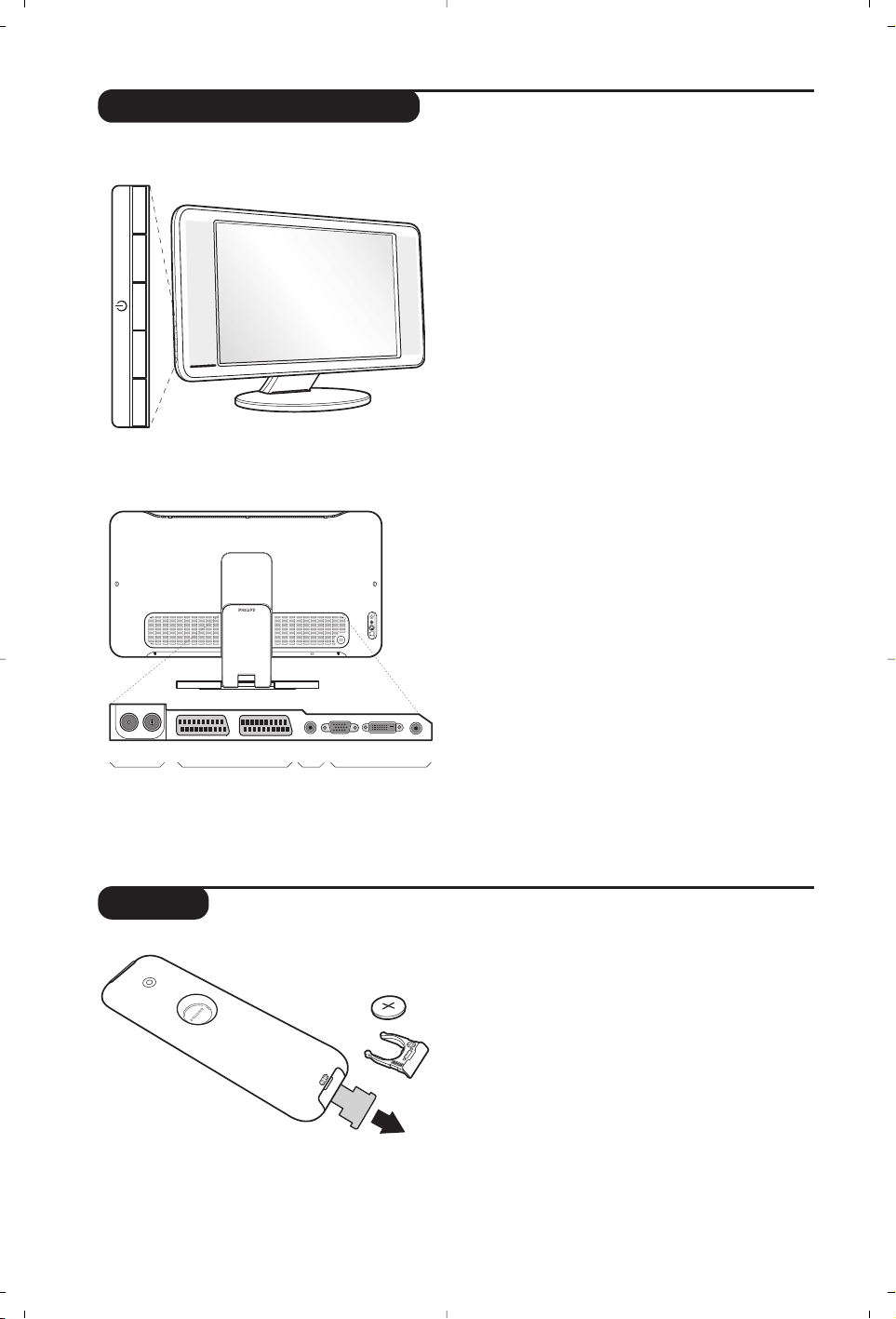
2
-
PROGRAM
+-
VOLUME
+
&
é
Opis telewizora LCD
Pilot
VGA
In
DVI
In
Audio
In
Audio
Out
EXT 1 EXT 2FM ANT
"'(§
è
:
&
Przyciski telewizora:
• .: służy do włączania i wyłączenia telewizora.
• GŁOŚNOŚĆ - + (-”+): służy do regulacji poziomu
głośności.
• PROGRAM - + (- P +): służy do wyboru programów.
• MENU: aby wywołać lub opuścić menu, należy
równocześnie nacisnąć oba przyciski: ” - i ” +.
Przyciski P - + umożliwiają wybór pożądanego
ustawienia, a przyciski ” - + dokonanie regulacji.
é
Noga pochylna.
Noga może zostać zdemontowana i zastąpiona
zestawem do montażu na ścianie (więcej informacji
otrzymać można w punkcie sprzedaży).
Ścianka tylna:
Podstawowe podłączenia wykonywane są od spodu
telewizora.
Więcej informacji na temat podłączeń - patrz strona 10.
“ Gniazda anten: telewizyjnej i radiowej.
‘ Gniazdo SCART EXT1/EXT2
( Wzmacniacz
§ Wejście VGA/DVI* i audio do podłączenia
komputera.
è Podłączania urządzeń peryferyjnych
* Dostępne wyłącznie w niektórych wersjach
odbiorników
Zdejmij material izolacyjny z baterii pilota
zdalnego streowania.
Z myślą o ochronie środowiska naturalnego, baterie
dostarczane z urządzeniem nie zawierają rtęci, kadmu
ani niklu. Zużytych baterii nie należy wyrzucać, lecz
przeznaczyć do ponownego wykorzystania (recyklingu)
zgodnie z obowiązującymi przepisami.
CR 2025
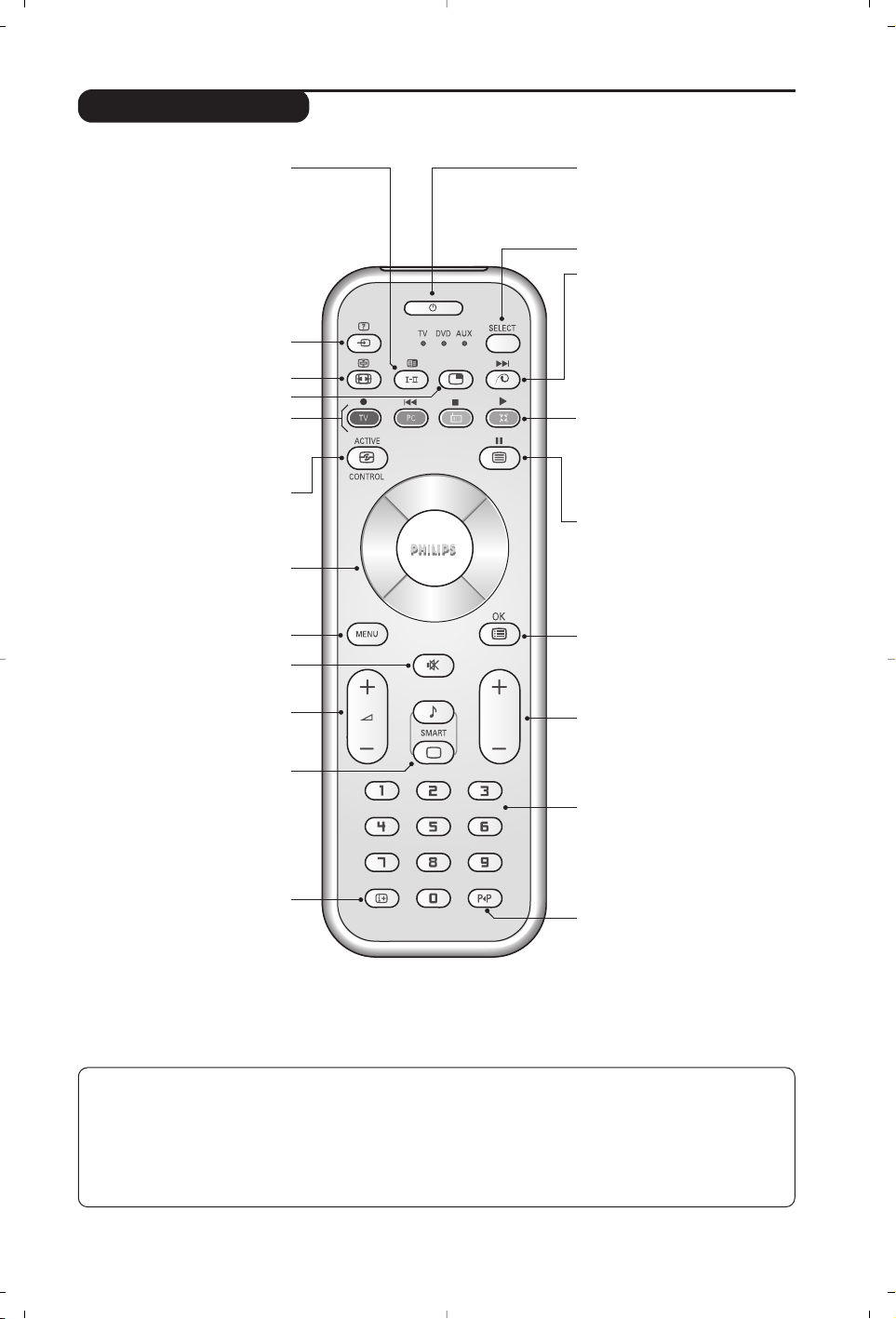
3
P
Przyciski pilota
Tr yb odtwarzania dźwięku
Służy do przełączania programów z
Stereo (lub Nicam Stereo) na Mono lub
w przypadku programów nadawanych
w dwóch wersjach językowych, do
wybrania pomiędzy trybem Dual I lub
Dual II.Wskaźnik Mono świeci się na
czerwono gdy ten tryb jest wybrany.
Wybór gniazda
zewnętrznego EXT (str.10)
Nacisnąć kilka razy przed wybraniem
podłączonego urządzenia.
Format 16:9 (str. 7)
Wywołanie PIP (str. 9)
Komputer / TV / Radio
Nacisnąć jeden z tych przycisków,
aby wywołać pożądany tryb:
Komputer,TV lub radio (str. 9).
Kursor
(<>≤≥)
Te 4 przyciski umożliwiają
poruszanie się w menu.
Active Control
Optymalizuje jakość obrazu w
stosunku do jakości sygnału i
oświetlenia otoczenia.
Wyłączenie dźwięku
Wyłączanie lub włączanie dźwięku.
Siła głosu
Ustawianie natężenia dźwięku.
Wstępna regulacja obrazu i
dźwięku
Służy do wybrania jednego z
ustawionych wstępnie trybów
odtwarzania dźwięku lub wyświetlania
obrazu. Pozycja
Osobiste
odpowiada
ustawieniom wybranym w menu.
Informacja na ekranie
Stosowany do wyświetlania/usuwania
numeru i czasu,trybu dźwięku i
ustawień wyłącznika czasowego.
Przytrzymać przez 5 sekund dla
stałego wyświetlania numeru
programu na ekranie.
Tr yb czuwania
Przełączanie odbiornika w tryb czuwania.
Aby ponownie włączyć odbiornik,należy
nacisnąć przycisk .,P- + lub
ñ/ô
albo przycisk klawiatury numerycznej.
Przelacznik trybu *
Pixel + (zgodnie z wersją)
Do uruchomienia / wyłączenia
trybu demonstracyjnego
technologii Pixel +.
Dźwięk Surround
Służy do uruchamiania lub wyłączania
efektu dźwięku otaczającego.W wersji
stereo pozwala to uzyskać wrażenie, że
głośniki są bardziej od siebie oddalone.
W wersjach wyposażonych w Virtual
Dolby Surround *, umożliwia uzyskanie
tylnych efektów dźwiękowych
Dolby Surround Pro Logic.
Włączanie teletekstu (str. 8)
Menu
Wyświetlanie lub wyłączanie menu.
Wybór programów TV
Przemieszczanie się pomiędzy
programami. Przez kilka sekund
wyświetlane są: numer programu,
nazwa i tryb dźwięku.
Dla programów wyposażonych w
telegazetę, tytuł; programu pojawia
się w dolnej części ekranu.
Klawiatura numeryczna
Do bezpośredniego wyboru
programów. Dla dwucyfrowych
numerów programów, drugi
przycisk musi być naciśnięty przed
zniknięciem kreski na ekranie.
Poprzedni program
Dostęp do poprzednio
oglądanego programu.
* Wyprodukowano na licencji Dolby
Laboratories.“Dolby” i symbol
podwójnego D są znakami Dolby
Laboratories.
Lista programów
Wyświetlanie / usuwanie listy
programów. Naciśnij przyciski
<>,aby wybrać program i naciśnij
przycisk ≥,aby go wyświetlić.
* Przelacznik trybu
Za pomocą pilota możesz regulować główne funkcje odtwarzacza wideo lub DVD.
Nacisnąć przycisk
Select w celu wybrania pożądanego trybu: DVD lub AUX.
Kontrolka na pilocie zapala się wskazując wybrany tryb. Gaśnie automatycznie po 20 sekundach bezczynności
(powrót do trybu TV).W zależności od wyposażenia, działają następujące przyciski:
.ê·I¢∫I ÊÆ ∆ OK h <>≤≥(kursor) P - + ñ/ô∂º
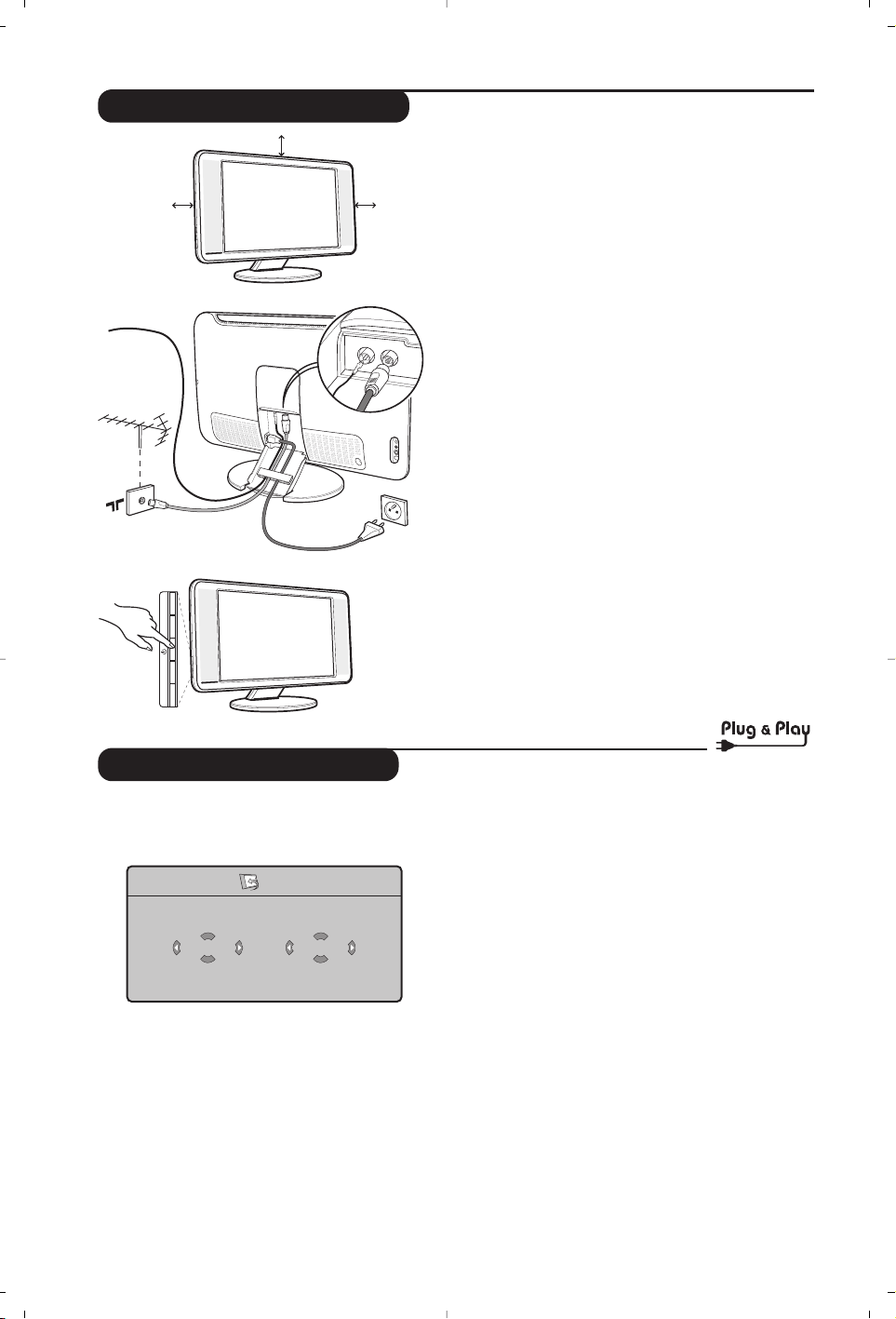
4
Szybkie instalowanie
Podczas pierwszego uruchamiania odbiornika, na
ekranie pojawi się menu główne. Należy wybrać
w nim kraj oraz język wszystkich menu:
Gdy po włączeniu odbiornika nie wyświetli się
menu, naciśnij przyciski
”- i ”+ odbiornika i
przytrzymaj je wciśnięte przez 5 sekund.
& Wybierz kraj za pomocą przycisku
<> a
następnie potwierdź wybór przyciskiem
≥.
Jeżeli wybrany przez Ciebie kraj nie jest wymieniony
na liście, wybierz “...”
é Wybierz żądany język za pomocą przycisku
<> i potwierdź wybór przyciskiem ≥.
“ Automatycznie rozpocznie się dostrajanie kanałów.
Wszystkie dostępne programy telewizyjne oraz
stacje radiowe zostaną zapamiętane. Operacja trwa
kilka minut.Wyświetlany jest stan wyszukiwania i
ilość znalezionych programów. Po zakończeniu
dostrajania menu zniknie.
Aby opuścić menu lub przerwać dostrajanie, naciśnij
h. Jeżeli żaden program nie został znaleziony,
przejdź do rozdziału “Dobre Rady” na stronie 12.
‘ Jeżeli nadajnik lub sieć kablowa nadaje sygnał
automatycznego sortowania, programy zostaną
ponumerowane w ustalonej kolejności.
Instalowanie jest zakończone.
( Jeżeli taki sygnał nie jest nadawany, musisz użyć
menu Sortowanie aby ponumerować programy.
Niektóre nadajniki lub sieci kablowe wysyłają swoje
własne parametry sortowania (według regionu,
języka...).W takim wypadku możesz dokonać
wyboru kryterium sortowania za pomocą przycisku
<> i potwierdzić wybór przyciskiem ≥.
&
Ustawienie telewizora
Telewizor powinien zostać ustawiony na równej,
stabilnej powierzchni.Aby uniknąć jakiegokolwiek
niebezpieczeństwa, należy chronić telewizor przed
działaniem wody, źródeł ciepła (lampa, świeca,
kaloryfer, ...) i nie zasłaniać kratek wentylacyjnych
znajdujących się z tyłu telewizora.
é
Podłączenie anten
• Używając dostarczonego przewodu antenowego
połączyć gniazdo
: znajdujące się od spodu
telewizora z gniazdem antenowym.
•
Dostarczony przewód anteny radiowej należy połączyć z
gniazdem FM ANT znajdującym się od spodu telewizora.
• Podłącz przewód zasilajacy do telewizora oraz
wtyczke do gniazda sieciowego (220-240 V/50Hz).
• Przeprowadzić przewody antenowe przez nogę
telewizora. Załóż ponownie osłonę podstawy.
Podłączenie innych urządzeń - patrz str. 10.
(
Włączanie
Aby włączyć telewizor, należy nacisnąć przycisk
włączania/wyłączania. Zapala się zielona lampka oraz
ekran. Instrukcje dotyczące szybkiej instalacji -
patrz str. 5. Jeżeli telewizor pozostaje w stanie
czuwania (pali się czerwona lampka), wystarczy
nacisnąć przycisk P+ pilota.
Przy każdym użyciu pilota lampka migoce.
Instalacja odbiornika
5 cm
5 cm
5 cm
FM ANT.
-
PROGRAM
+-
VOLUME
+
FM ANT
:
Plug’n’Play
Country
GB
Language
English
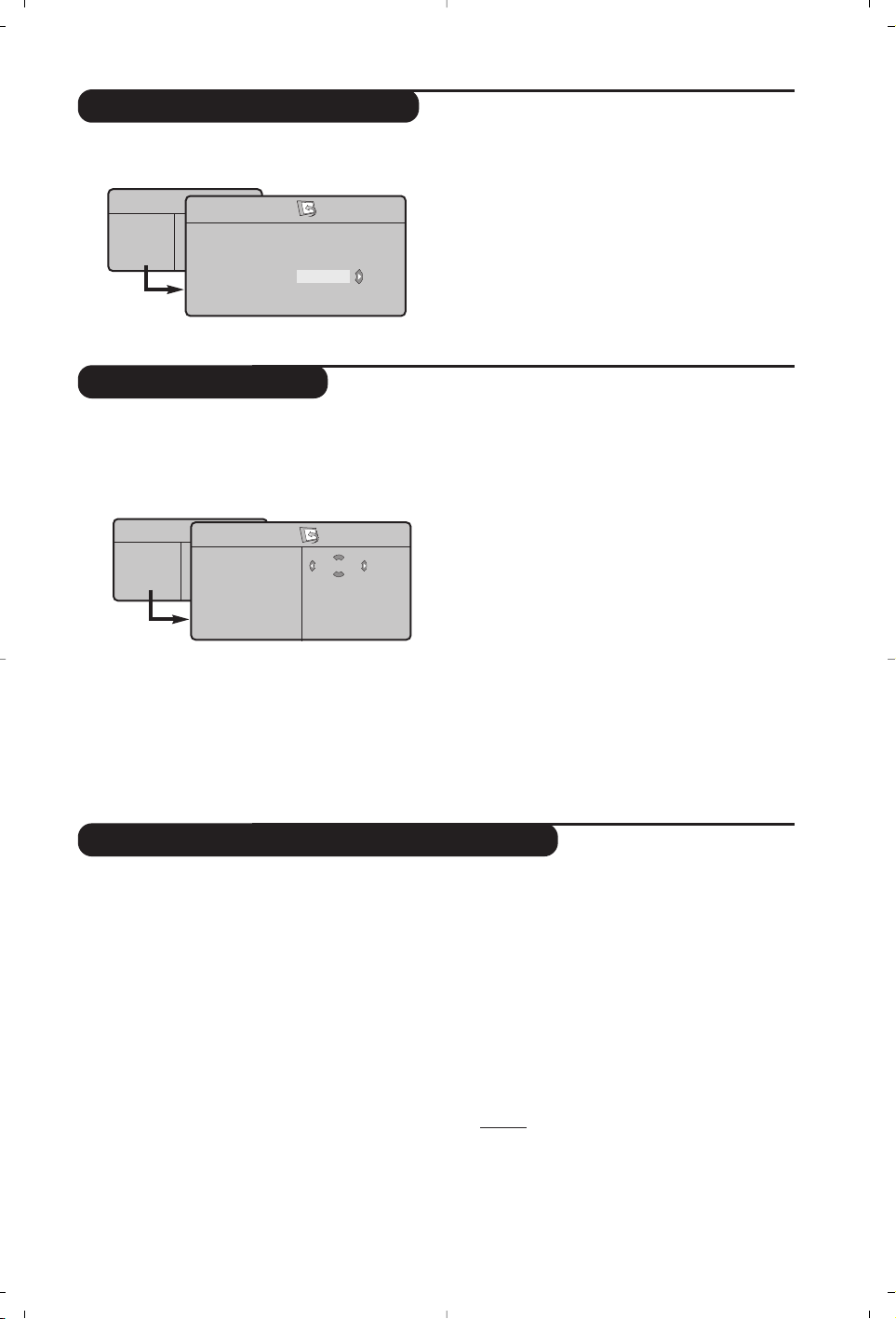
5
Strojenie ręczne
Inne ustawienia w menu Instalacja
Sortowanie programów
To menu umożliwia zapisywanie w pamięci
poszczególnych programów pojedynczo, po kolei.
& Naciśnij przycisk h.
é Za pomocą kursora wybierz menu Instalacja a
następnie Stroj. ręczne:
“ Opcja System: wybierz Europa (wykrywanie
automatyczne*) lub Europa Zach. (standard
BG), Europa Wsch. (standard DK), Wlk. Bryt.
(standard I) lub Francja (standard LL’).
*Za wyjątkiem Francji ( standard LL’), gdzie trzeba
bezwzględnie wybrać opcję France (Francja).
‘ Opcja Szukanie: naciśnij
≥. Rozpocznie się
przeszukiwanie. Z chwilą odnalezienia programu,
przeszukiwanie zostaje zatrzymane.Wyświetlona
zostanie nazwa programu (jeśli została nadana).
Przejdź do następnego etapu. Jeżeli znasz
częstotliwość, na której nadawany jest szukany
program, po prostu wprowadź tę liczbę przy
pomocy przycisków
ñ i ô.
Jeżeli nie został znaleziony żaden program, przejdź
do rozdziału “Dobre Rady” (strona 12).
( Opcja Nr programu: wprowadź pożądany
numer programu za pomocą przycisków
≤≥
lub od ñ do ô.
§ Opcja Dostrojenie :jeżeli jakość odbioru nie
jest zadowalająca, wyreguluj za pomocą
przycisków
≤≥.
è Opcja Zapisz : naciśnij
≥.Program został
zapisany w pamięci.
! Powtórz czynności od ‘ do ! odpowiednią
ilość razy, aby zapisać w pamięci ustawienia
wszystkich programów.
Aby opuścić menu, naciśnij
∂.
&
Naciśnij przycisk h i wybierz menu Instalacja :
é Wybierz Język aby zmienić język wyświetlanych
menu.
“
Wybierz Kraj aby wybrać Twój kraj (PL dla Polski).
To ustawienie odgrywa rolę w przeszukiwaniu,
automatycznym sortowaniu programów oraz
wyświetlaczu teletekstu. Jeżeli Twój kraj nie jest
wymieniony na liście, wybierz “...”
‘
Wybierz Stroj. automat.
aby rozpocząć
automatyczne poszukiwanie wszystkich programów
dostępnych w twoim regionie. Jeżeli nadajnik lub sieć
kablowa nadaje sygnał automatycznego sortowania,
programy zostaną odpowiednio uszeregowane w
kolejności. Jeżeli taki sygnał nie jest nadawany, w
celu uszeregowania programów w wybranej
kolejności skorzystaj z menu Sortowanie .
Niektóre nadajniki oraz sieci kablowe nadają własne
parametry sortowania (według regionów, języka,...).W
takim przypadku możesz dokonać wyboru kryterium
sortowania za pomocą przycisku
<> i potwierdzić
wybór przyciskiem
≥.Aby wyjść lub przerwać
przeszukiwanie, naciśnij
h.Jeżeli nie ukaże się żaden
obraz, przejdź do rozdziału “Dobre Rady” (strona 12).
(
Nazwa
(dostępne wyłącznie w niektórych wersjach
odbiorników)
:
Jeżeli chcesz, możesz nadać nazwy
programom i gniazdom zewnętrznym.W polu, w
którym wyświetlona jest nazwa (5 pozycji),
poruszaj się za pomocą przycisków
≤≥.
Wybieraj znaki naciskając
<>. Nazwa została
wprowadzona.Wyjdź za pomocą przycisku ≤.
Nazwa zostanie zapisana w pamięci.
Uw
aga: Podczas instalowania odbiornika, nazwy
programów nadawane są automatycznie, jeśli stacja
wysyła sygnał identyfikacyjny.
§ Aby opuścić menu, naciśnij
∂.
& Naciśnij przycisk h. Na ekranie wyświetli się
Menu TV.
é Za pomocą kursora wybierz menu Instalacja a
następnie menu Sortowanie.
“ Za pomocą przycisków
<> wybierz program,
którego numer chcesz zmienić i potwierdź
wybór przyciskiem
≥.
‘ Za pomocą przycisków
<> wybierz nowy
numer i potwierdź wybór przyciskiem
≥.
( Powtarzaj czynności “ i ‘ odpowiednią ilość
razy, aby dokonać zmiany numeracji wszystkich
programów.
§ Aby opuścić menu, naciśnij
∂.
Menu TV
Obraz
Dźwięk
Funkcje
Instalacja
Tryb
Menu TV
Obraz
Dźwięk
Funkcje
Instalacja
Tryb
Stroj.Ręczne
System
Szukanie
Nr Programu
Dostrojenie
Pamięć
Europa
Instalacja
Język Æ •
Kraj Æ •
Stroj.Automat Æ •
Stroj.Ręczne Æ •
Sortowanie Æ •
Nazwa Æ •
0
1
2
3
4
5
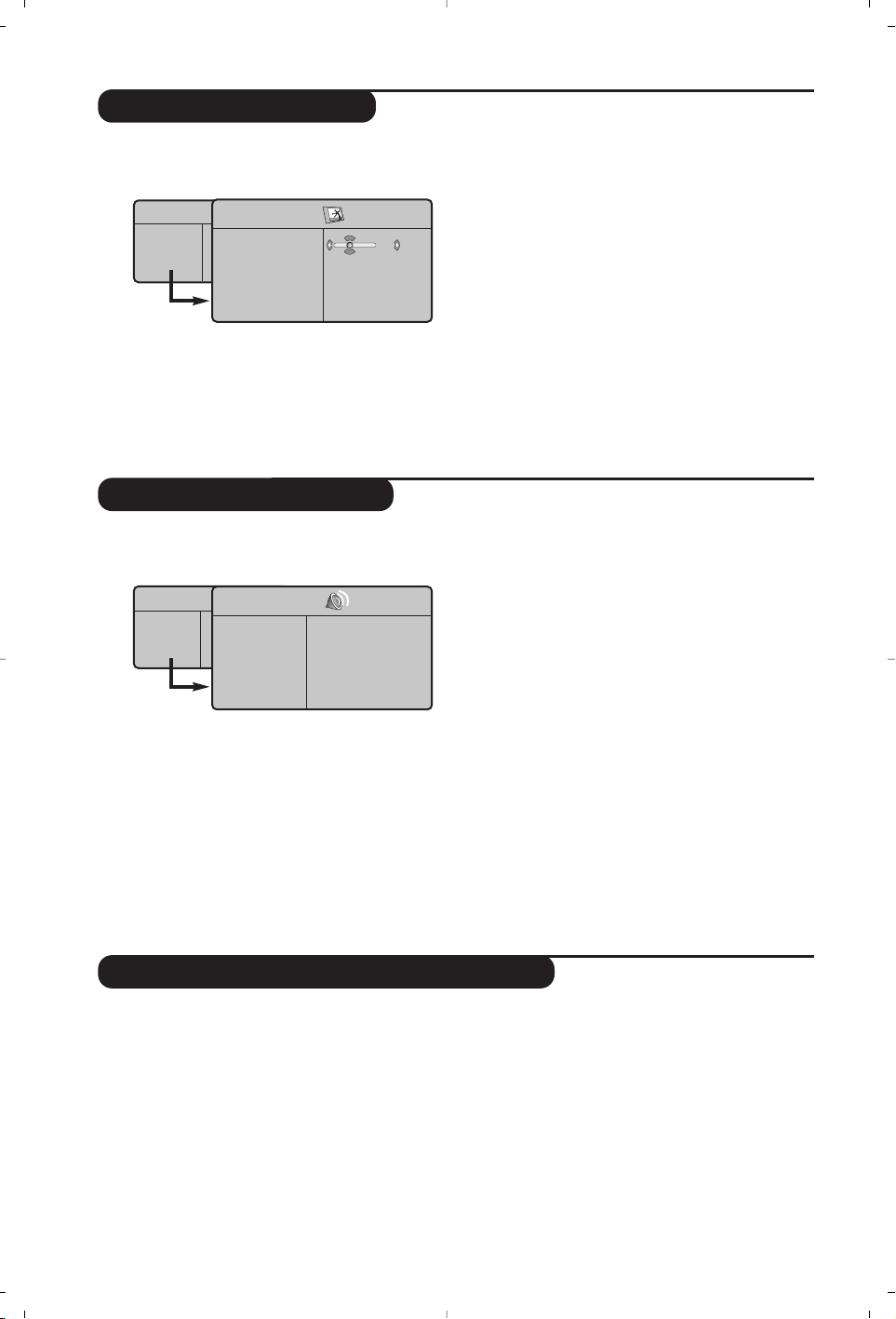
6
Ustawienia obrazu
Ustawienia dźwięku
& Naciśnij przycisk h a następnie ≥.
Wyświetli się menu Obraz:
é Za pomocą przycisków
<> wybierz
dowolne ustawienie, następnie wyreguluj
przyciskami
≤≥.
“
Po wykonaniu ustawień wybierz Pamięć i naciśnij
≥,aby zachować ustawienia.
Naciśnij ∂ aby opuścić menu.
Opis poszczególnych ustawień:
• Jasność: zmienia stopień jasności obrazu.
• Kolor: zmienia intensywność barwy.
• Kontrast: zmienia różnicę pomiędzy
barwami jasnymi i ciemnymi.
• Ostrość: zmienia ostrość obrazu.
• Te mp. barw: zmienia równowagę barw:
dostępne są opcje Zimna – barwy
niebieskawe), Normalna – barwy
zrównoważone) lub Ciepła – barwy
czerwonawe.
• Zapisz:
umożliwia zachowanie ustawień.
& Naciśnij h,wybierz Dźwięk (>) a następnie
naciśnij
≥.Wyświetli się menu Dźwięk:
é Za pomocą przycisków
<> wybierz dowolne
ustawienie, następnie wyreguluj przyciskami
≤≥.
“
Po wyregulowaniu wybierz Zapisz i naciśnij ≥
aby zapisać ustawienia (ustawienia OSOBISTE).
‘ Aby opuścić menu, naciśnij ∂.
Opis poszczególnych ustawień
• Korektor
: do regulacji tonu (od niskiego:120
Hz do wysokiego: 10 kHz)
•
Balans:
umożliwia wyrównanie dźwięku z
głośników z lewej i prawej strony
• Delta głosu: umożliwia kompensowanie
różnic głośności pomiędzy poszczególnymi
programami lub gniazdami zewnętrznymi EXT.
Ta możliwość regulacji jest dostępna dla
programów od 0 do 40 oraz dla gniazd
zewnętrznych EXT.
• Ogr. głośn. (AVL – Automatyczne
Wyrównywanie Dźwięku): automatyczna
kontrola poziomu głośności stosowana w celu
wyeliminowania nagłych zmian natężenia
dźwięku, szczególnie podczas przełączania
programów lub przy włączaniu się reklam.
• Dolby Virtual: Służy do uruchamiania lub
wyłączania efektu dźwięku otaczającego. Dostep
do tych ustawien mozna uzyskac równiez przy
pomocy przycisku
f.
• Zapisz:aby zapisać ustawienia dźwięku.
Ustawienia poszczególnych opcji
& Naciśnij h, wybierz Opcje (>) a następnie
naciśnij
≥.Teraz możesz ustawić:
é Timer:patrz następna strona.
“ Kontrast+: automatyczne ustawienie kontrastu
obrazu tak, że najciemniejsza część obrazu
pozostaje zawsze czarna.
‘ Red. szumów: łagodzi zakłócenia obrazu
(śnieżenie obrazu).To ustawienie jest przydatne
w warunkach utrudnionego odbioru.
( Minutnik (dostępne wyłącznie w niektórych
wersjach odbiorników): pozwala ustawić czas
automatycznego czuwania.
§ Aby opuścić menu, naciśnij
∂.
Menu TV
Obraz
Dźwięk
Funkcje
Instalacja
Tryb
Obraz
Jasność
Kolor
Kontrast
Ostrość
Temp. Barw
Pamięć
39
Menu TV
Obraz
Dźwięk
Funkcje
Instalacja
Tryb
Dźwięk
Korektor Æ •
Balans Æ •
Delta Głosu Æ •
Ogr. Głośn. Æ •
Dolby Virtual Æ •
Pamięć Æ •
120 Hz
500 Hz
1500 Hz
5 KHz
10 KHz
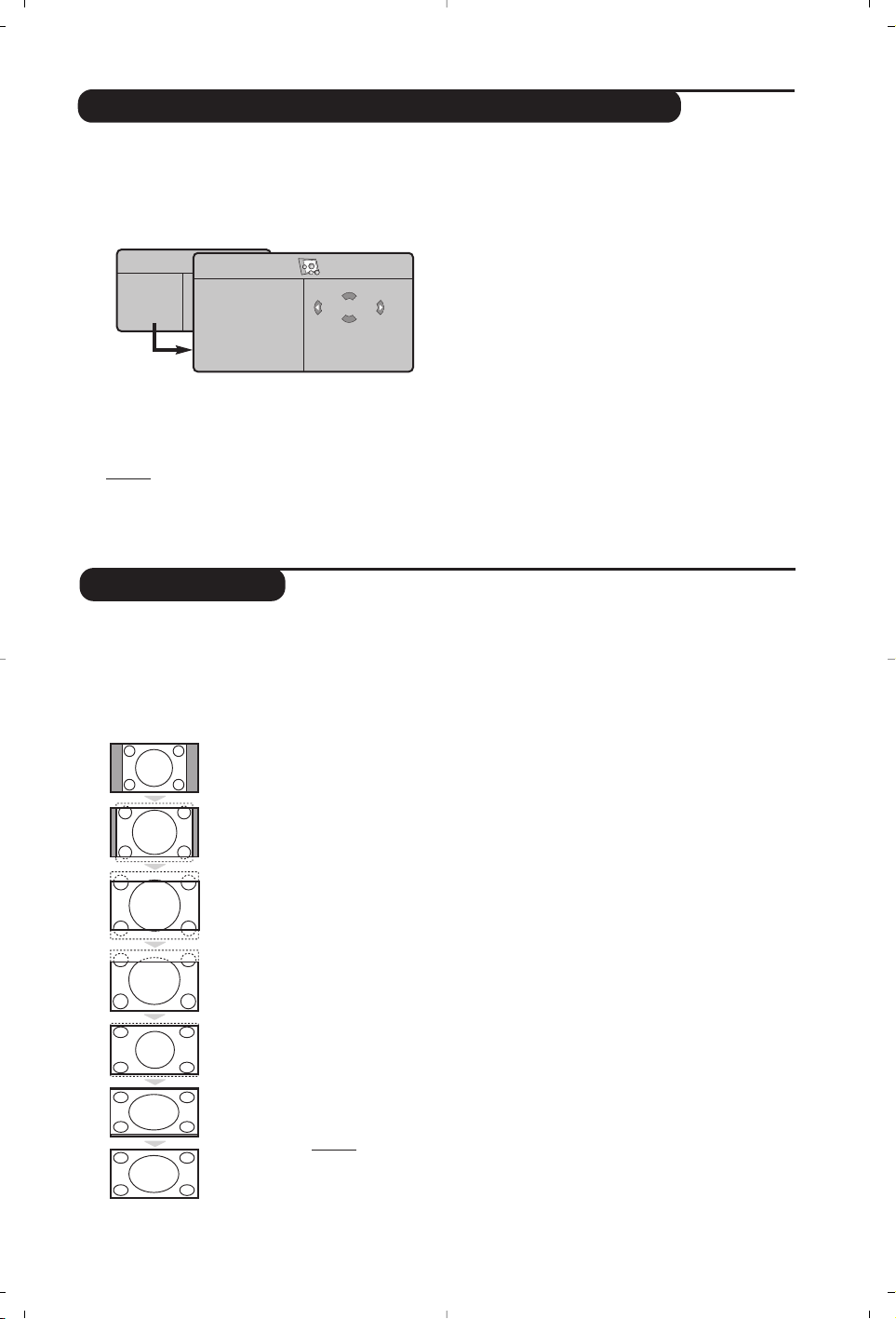
7
Funkcja budzika
(dostępne wyłącznie w niektórych wersjach odbiorników)
To menu umożliwia używanie odbiornika
telewizyjnego jako budzika.
& Naciśnij przycisk
h.
é Za pomocą kursora wybierz menu Opcje a
następnie Timer:
“ Minutnik;pozwala ustawić czas
automatycznego czuwania.
‘ Godzina: wprowadź aktualny czas.
Uwaga: wskazanie czasu jest uaktualniane z
teletekstu programu zapamiętanego jako pierwszy, po
włączeniu telewizora włącznikiem sieciowym. Jeżeli ta
stacja nie nadaje sygnału teletekstu, to nastawienie
zegara nie będzie aktualizowane.
( Początek: wprowadź porę włączenia odbiornika.
§ Koniec: wprowadź porę wyłączenia odbiornika
i przejścia w tryb czuwania.
è
Nr programu: wprowadź numer programu,
którym ma obudzić Cię budzik. Możesz – za
pomocą przycisków
≤≥
– wybrać stację
radiową z pasma FM (przyciski
ñô pozwalają
wybierać wyłącznie stacje telewizyjne).
! Aktywacja: możesz teraz ustawić:
• Raz budzenie jednorazowe,
• Codziennie budzenie codzienne,
• Wyłączenie anulowanie funkcji budzenia.
ç
Naciśnij . aby przełączyć odbiornik w tryb
czuwania. Odbiornik włączy się automatycznie o
zaprogramowanej godzinie. Jeżeli odbiornik
będzie włączony, to o wskazanej godzinie po
prostu nastąpi uaktywnienie wybranego programu
(oraz przełączenie odbiornika w tryb czuwania o
zaprogramowanej porze Koniec).
Menu TV
Obraz
Dźwięk
Funkcje
Instalacja
Tryb
Timer
Drzemka
Godzina
Początek
Koniec
Nr Programu
Aktywacja
10:56
Formaty 16:9
Obraz może być odbierany w formacie 16:9 (szeroki ekran) lub 4:3 (ekran tradycyjny).
Obraz w formacie 4:3 ma czasami czarny pas na górze i na dole ekranu (format letterbox).
Funkcja 16:9 pozwala wyeliminować czarne pasy poprawiając wykorzystanie ekranu.
Nacisnąć przycisku
ë
(
lub
≤≥) aby wybrać odpowiednią opcję:
Telewizor został wyposażony w funkcję automatycznego przełączanie formatu, która odkodowuje
specjalny sygnał emitowany przez niektóre stacje i dobiera odpowiedni format pracy odbiornika.
4:3
Obraz jest wyświctany w formacie 4:3 z czarnymi pasami po obu stronach.
ZOOM 14:9
Obraz jest powiększony do formatu 14:9, do obu stronach pozostają wąskię czarne
pasy.
ZOOM 16:9
Obraz jest powiększony do formatu 16:9.Ta opcja jest zalecana przy obrazach z
czarnym pasem u góry i dołu ekranu (tzw. format panoramiczny).
ZOOM NAPISY
Opcja ta umożliwia oglądanie filmów o formacie 4:3 na całej powierzchni ekranu i
przy widocznych napisach do filmów.
SUPERSZEROKI
Umożliwia oglądanie filmów o formacie 4:3 na całej powierzchni ekranu rozszerzając
boki obrazu.
SZEROKI EKRAN
Tr yb ten umożliwia wyświetlanie w odpowiednich proporcjach obrazów nadawanych w
formacie 16:9.Uw
aga: jeśli obraz jest nadawany w formacie 4:3 będzie on rozciągnięty w poziomie.
PEŁEN EKRAN
Tr yb umożliwia wyświetlanie obrazów na pełnym ekranie.
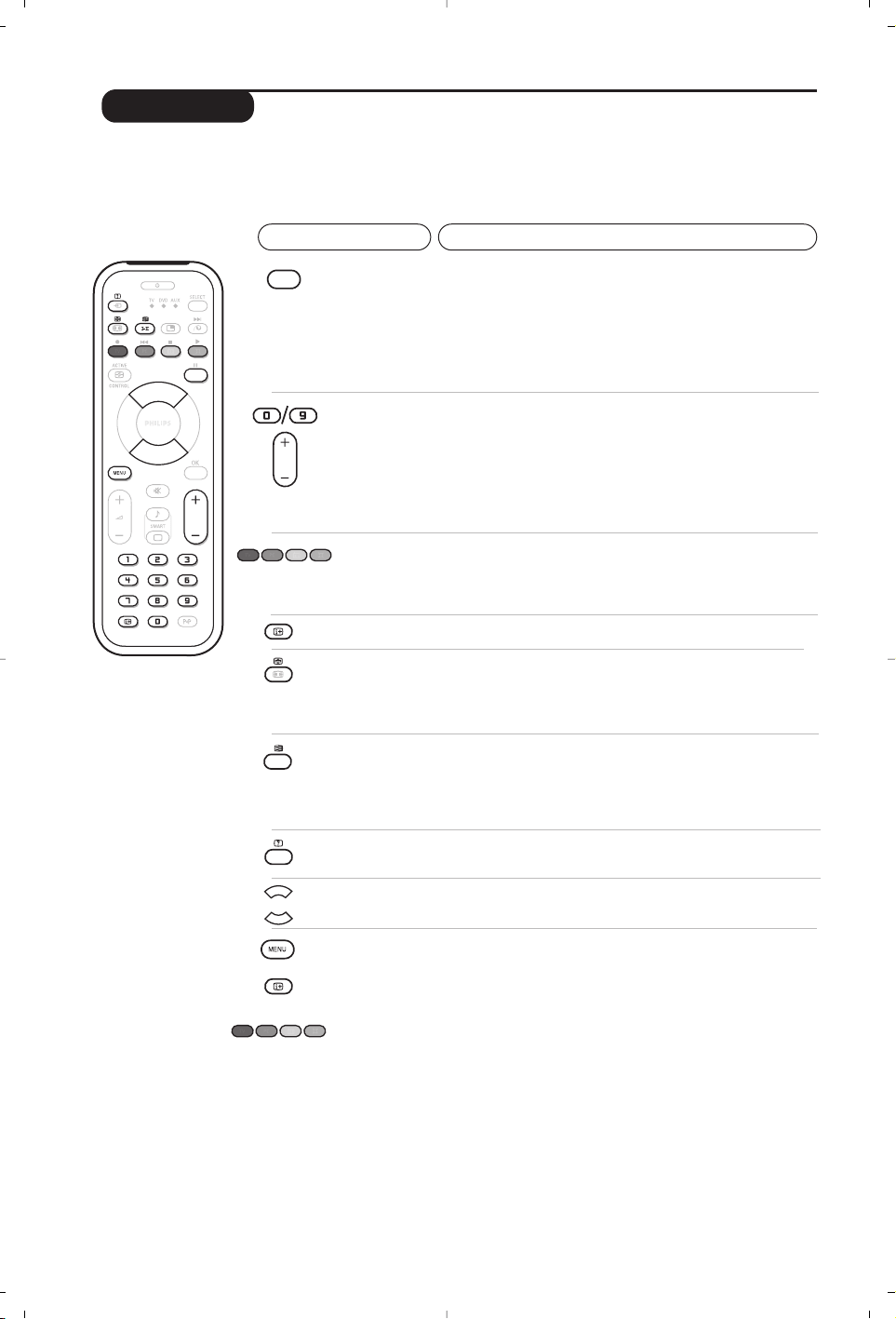
8
P
¤
Teletekst
Naciśnij przycisk:
Aby uzyskać:
Teletekst jest systemem informacyjnym nadawanym przez niektóre kanały telewizyjne.Wiadomości podawane
w teletekście odczytuje się podobnie jak gazetę. System ten umożliwia również odbieranie napisów
dialogowych u dołu ekranu, co jest pomocne dla osób z upośledzeniem słuchu lub osób nie znających języka, w
którym nadawany jest program (nadawanie w sieciach kablowych, w kanałach satelitarnych,...).
ù
Y
P
ı
¤
Wywołanie
teletekstu
:
Wybór
strony
teletekstu
Ta funkcja pozwala na przywołanie strony teletekstu,przejście na tryb
przezroczysty a następnie na opuszczenie teletekstu.Najpierw pojawia
się strona główna, zawierająca wykaz dostępnych nagłówków
tematycznych. Każda rubryka ma przypisany trzycyfrowy numer
strony, na której się znajduje. Jeżeli na wybranym kanale nie jest nadawany
sygnał teletekstu, to wyświetla się numer 100 i ekran pozostaje czarny
(w takiej sytuacji należy opuścić tryb teletekstowy i wybrać inny kanał).
Za pomocą przycisków od ñ do ô lub
- P +
wprowadź numer
żądanej strony. Na przykład aby przywołać stronę 120, naciśnij
kolejno
óòñ
.Numer strony wyświetla się w lewym górnym rogu
ekranu, licznik stron przeszukuje strony, następnie żądana strona jest
wyświetlana na ekranie.Aby obejrzeć inną stronę, powtórz powyższe
czynności. Jeżeli licznik wielokrotnie przeszukuje strony w sposób ciągły, oznacza
to, że strona o wybranym numerze nie jest nadawana.Wybierz inny numer.
Bezpośredni
dostęp do
nagłówków
tematycznych
U dołu ekranu wyświetlane są barwne paski. Cztery kolorowe
przyciski umożliwiają dostęp do odpowiadających im tematów
lub stron. Jeżeli temat lub strona nie są jeszcze dostępne, barwne
paski u dołu ekranu pulsują.
Strona główna
Służy do powrotu na stronę główną (zazwyczaj strona nr 100).
Zatrzymywa
nie
przełączania
się pod-stron
Podwójna strona
telegazety
Niektóre strony teletekstowe zawierają tzw. pod-strony, które
są automatycznie przełączane jedna po drugiej. Przy pomocy
tego klawisza można zatrzymać przełączanie kolejnych pod-
stron.W lewym górnym rogu ekranu pojawia się _.
Włączanie lub wyłączanie dwustronnicowego wyświetlania
telegazety. Strona aktywna jest wyświetlana po lewej stronie, a strona
następna po prawej. Naciśnij przycisk
Ó
jeżeli chcesz «zamrozić»
jedną stronę (np.: spis treści).Aktywną stroną będzie strona prawa.
Aby powrócić do normalnego trybu wyświetlania naciśnij
ê
.
Informacje
ukryte
Powiększenie
strony
Ulubione
strony
Służy do odsłonięcia lub schowania informacji ukrytych
(np. rozwiązania zagadek).
Służy do wyświetlenia kolejno najpierw górnej, potem dolnej połowy
strony, a następnie do powrotu do normalnej wielkości strony.
W ramach programów od 0 do 40, zawierających teletekst,
możesz zapisać 4 ulubione strony, do których będziesz mieć
bezpośredni dostęp za pomocą kolorowych przycisków
(czerwony, zielony, żółty, niebieski).
&
Naciśnij przycisk
h
aby przejść na tryb ulubionych stron.
é
Wyświetl stronę teletekstu, którą chcesz zapisać w pamięci.
“
Naciśnij wybrany przez siebie kolorowy przycisk i przytrzymaj
wciśnięty przez 3 sekundy. Strona została zapisana.
‘ Powtórz powyższe czynności dla pozostałych kolorowych
przycisków.
( Od tej chwili, gdy będziesz korzystać z teletekstu,Twoje
ulubione strony będą pojawiać się w kolorowych paskach u
dołu ekranu.Aby powrócić do zwykłych nagłówków
tematycznych, naciśnij
h
.
Aby usunąć te ustawienia, przytrzymaj przycisk ∂ wciśnięty przez
5 sekund.

9
Używanie radia
Tr yb monitora komputerowego
Wybieranie trybu radia
Naciśnięcie przycisku  pilota powoduje
przejście do trybu radio.Aby powrócić do trybu
W, należy nacisnąć przycisk TV.W trybie radio, na
ekranie pojawia się numer programu, nazwa stacji
(jeżeli jest dostępna), częstotliwość fali i tryb głosu.
Wybór programów
Aby wybrać stacje UKF, należy posługiwać się
przyciskami
ñ
/
ô
lub - P + (od 1 do 40).
Lista stacji radiowych
Naciśnięcie przycisku T powoduje wyświetlenie
/usunięcie listy stacji radiowych. Następnie należy
wybrać stację posługując się kursorem.
Menu trybu radio
Naciśnięcie przycisku
h powoduje przejście
do regulacji odbioru radiowego.
Wyszukiwanie stacji radiowych
Jeżeli wykorzystana została funkcja szybkiej
instalacji, wszystkie dostępne stacje UKF zostały
zapamiętane.Aby uruchomić nowe
wyszukiwanie, należy przejść do menu
Instalacja:
Stroj.Automat
Wyszukiwanie może być
automatyczne (
Auto - pełne wyszukiwanie) lub
ręczne (
Stroj.Ręczne - wyszukiwanie stacji po
stacji). Menu te funkcjonują identycznie, jak menu
telewizyjne
Wygaszacz ekranu
W menu
Funkcje możliwe jest aktywowanie /
dezaktywowanie wygaszacza ekranu.
Tr yb PC
Telewizor może być wykorzystywany jako monitor
komputerowy. Funkcja PIP umożliwia równoczesne
wyświetlenie w tle programu telewizyjnego.
Należy podłączyć komputer i wyregulować
rozdzielczość (patrz str. 11).
Wybór trybu PC
Nacisnąć przycisk
U pilota, aby przejść do
trybu PC-A
(VGA In) lub PC-D (DVI In).Aby
powrócić do trybu
W,
wystarczy nacisnąć
przycisk TV.W przypadku braku sygnału z
komputera przez ponad 5 sekund, telewizor
automatycznie przechodzi do stanu czuwania.
Funkcja PIP
(Dostępne wyłącznie w niektórych
wersjach odbiorników)
W trybie PC możliwe jest wyświetlenie okienka
pozwalającego na oglądanie programu
telewizyjnego.
Uwaga: funkcja PIP jest dostepna tylko gdy komputer
jest podłaczony do gniazda DVI
&Nacisnąć przycisk g aby uruchomić funkcję PIP.
W niewielkim okienku pojawia się program
telewizyjny.
é
Naciśnij przycisk
g
ponownie by zmienić
rozmiar okna, przełącz na tryb dual screen,
następnie wyjdź z tego trybu.
“Przyciski - P + umożliwiają zmianę programu
wyświetlanego w okienku PIP. Przycisk
µ
umożliwia wyświetlenie obrazu pochodzącego z
innego urządzenia podłączonego do telewizora
(magnetowid, DVD, ...).
Menu trybu PC
Przycisk
h umożliwia przejście do regulacji
trybu monitora komputerowego. Regulacji
można dokonać posługując się kursorem
(ustawienia zostaną zapamiętane automatycznie):
• Obraz:
- Jasność/Kontrast: regulacja jasności i
kontrastu.
- Poziomo/Pionowo*: regulacja poziomego i
pionowego położenia obrazu.
- Temp. Barw: regulacja barwy koloru (zimna,
normalna lub ciepła).
• Tryb audio: wybór źródła dźwięku
odtwarzanego przez telewizor(komputer lub TV
/ Radio). Można na przykład słuchać radia
podczas pracy z komputerem.
• Funkcje:
- Faza/Zegar*:
umożliwia usunięcie zakłóceń
poziomych
(PHASE) i pionowych (CLOCK).
- Format: wybór ekranu szerokiego lub
klasycznego formatu monitorów
komputerowych.
- PIP: regulacja rozmiaru i położenia okienka
PIP.
- Strojenie auto*: położenie ustawiane jest
automatycznie.
• Ustaw. Fabryczne: powrót do ustawień
fabrycznych (domyślnych).
• Tryb: powrót do trybu TV lub radio.
* Te ustawienia nie są dostępne gdy komputer jest
podłaczony do gniazda DVI.
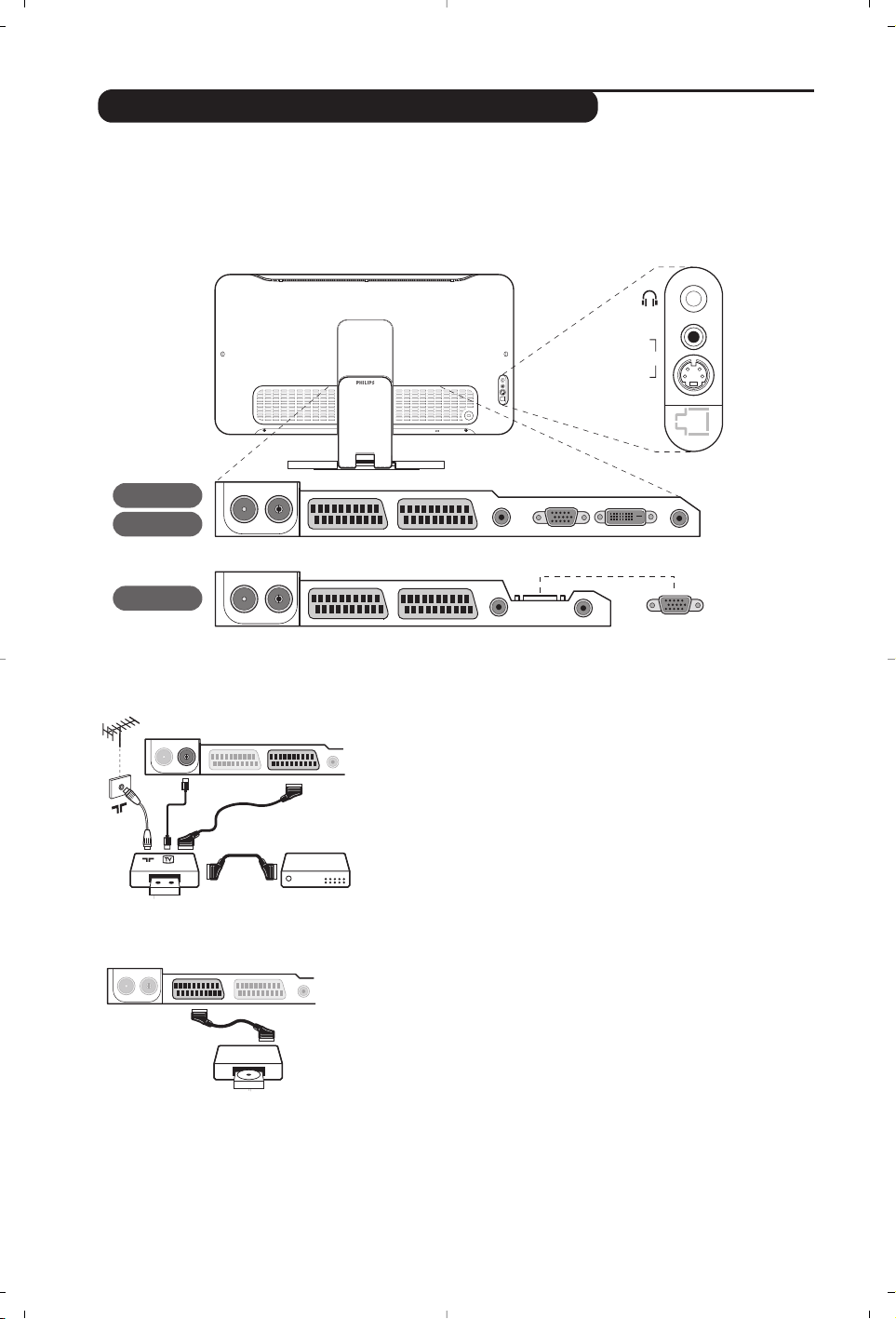
10
Podłączanie urządzeń peryferyjnych
Podłączyć magnetowid wg schematu. Stosować kabel typu Euro
o dobrej jakości.
Jeśli Twój magnetowid nie posiada złącza Euro, jedynym sposobem
jego podłączenia jest gniazdo antenowe.
Należy wtedy dostroić odbiornik do sygnału kontrolnego magnetowidu
i przypisać mu program nr 0 (zob. ręczne ustawianie programów na
str. 5).Aby wyświetlić obraz pochodzący z magnetowidu, należy
nacisnąć przycisk
ñ.
Magnetowid z dekoderem
Aby nagrywać transmisje kodowane, należy podłączyć dekoder
do drugiego złącza Euro w magnetowidzie.
Odbiornik wyposażony jest w dwa gniazda EXT1 i EXT2 umieszczone w tylnej części.
Aby ułatwic połączenie usuń osłonę podstawy i tylny panel telewizora.
Przeprowadzić przewody antenowe przez nogę telewizora. Załóż ponownie osłonę podstawy.
Gniazdo EXT1 ma wejście i wyjście audio, wejście i wyjście video oraz wejście RGB.
Gniazdo EXT2 ma wejście i wyjście audio i video oraz wejście S-VHS.
Magnetowid
Odbiornik satelitarny, dekoder,VideoCD, gry, itp.
Podłączenia należy dokonać zgodnie ze schematem.
Aby uzyskać najlepszą jakość obrazu, sprzęt generujący sygnał
RGB (dekoder cyfrowy, gry, niektóre napędy VideoCD, itp.) do
gniazda EXT1, zaś osprzęt generujący sygnał S-VHS (magnetowidy
S-VHS i Hi-8) do gniazda EXT2.
Wybór podłączonego osprzętu
Przyciskiem µ dokonaj wyboru źródła sygnału: EXT1, EXT2/S-VHS2
(sygnał S-VHS z gniazda EXT2) i AV/S-VHS dla urządzeń
podłączonych do przedniego panelu odbiornika (w zależności od
modelu).
Większość sprzętu (dekoder, magnetowid) potrafi samoczynnie przełączyć
odbiornik.
Inny osprzęt
VCR
EXT 1 EXT 2FM ANT
:
VGA In DVI In Audio InAudio Out
:
EXT 1 EXT 2FM ANT
AV in
AV 3
S-VIDEO
VGA In
Audio InAudio Out
:
EXT 1 EXT 2FM ANT
23"/58cm
26"/65cm
17"/44cm
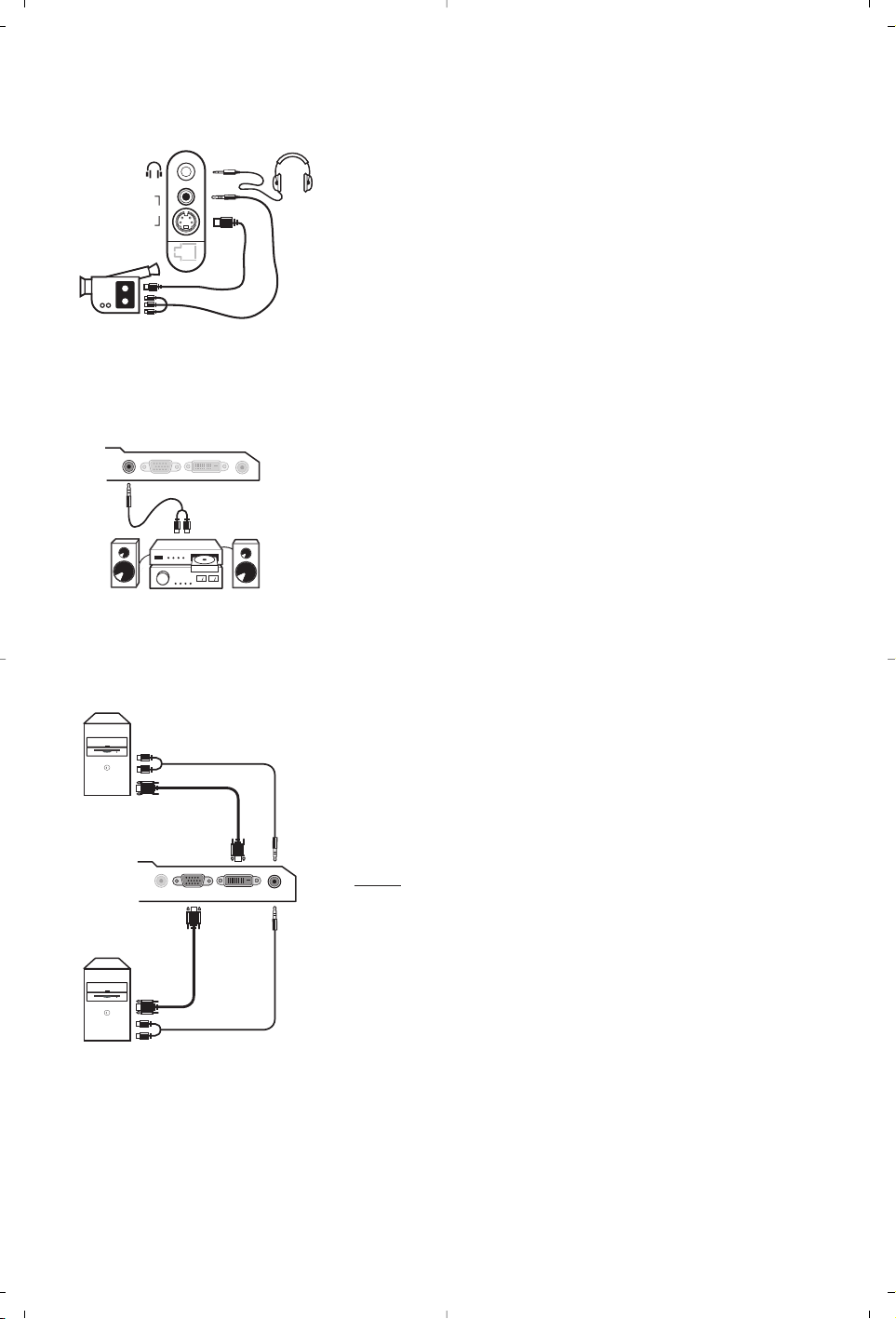
11
Audio
in
VGA
In
DVI
In
Audio
In
Audio
Out
VGA In DVI In Audio In
Audio
Out
Analogue
PC
Digital
PC
Podłącz urządzenia w sposób pokazany na schemacie.
Za pomocą przycisku
µ, wybierz AV/S-VHS.
W odbiornikach monofonicznych dźwięk należy podłączyć do wejścia
AUDIO L (lub AUDIO R). Dźwięk jest automatycznie rozdzielany do
lewego i prawego głośnika telewizora.
Słuchawki
Podłączenie słuchawek powoduje automatyczne wyłączenie
dźwięku w głośnikach odbiornika telewizyjnego.Wyreguluj
głośność za pomocą przycisków
- ” +.
Impedancja słuchawek musi mieścić się w zakresie od 32 do 600 ohm.
Podłączania urządzeń
peryferyjnych
Wzmacniacz
Komputer
AV in
AV 3
S-VIDEO
Aby podłączyć odbiornik do systemu Hi-Fi, należy połączyć
kablem audio wyjścia odbiornika TV dźwięku
Audio out (prawy
kanał) do wejścia audio we wzmacniaczu.
Należy podłączyć gniazdo VGA komputera z wejściem
PC VGA
In
lub DVI In (Zostępne wyłącznie w niektórych wersjach
odbiorników) telewizora.
Wyjście dźwięku
Audio out L i R komputera należy połączyć z
wejściem
Audio in telewizora.
Uwaga: funkcja PIP jest dostepna tylko gdy komputer jest podłaczony
do gniazda DVI.Więcej informacji na temat pracy w trybie monitora
komputerowego - patrz str. 9.
Należy skonfigurować komputer na optymalną rozdzielczość
ekranu: 1280 x 1024, 60 Hz.
Uw
aga: przy innej rozdzielczości może nie działać funkcja PIP. Na
ekranie zostanie wówczas wyświetlony komunikat ostrzegawczy.
Oto lista rozdzielczości ekranu dostępnych w telewizorze:
640 x 350, 70 Hz 720 x 400, 70 Hz 1024 x 768, 60 Hz
640 x 350, 85 Hz 720 x 400, 85 Hz 1024 x 768, 70 Hz
640 x 480, 60 Hz 800 x 600, 56 Hz 1024 x 768, 75 Hz
640 x 480, 67 Hz 800 x 600, 60 Hz 1024 x 768, 85 Hz
640 x 480, 72 Hz 800 x 600, 72 Hz 1152 x 864, 75 Hz
640 x 480, 75 Hz 800 x 600, 75 Hz 1280 x 960, 60 Hz
640 x 480, 85 Hz 800 x 600, 85 Hz 1280 x 1024, 60 Hz
832 x 624, 75 Hz 1280 x 1024, 75 Hz

12
Słowniczek
Sygnały RGB : 3 sygnały wideo - czerwony, zielony i niebieski, które składają się na kolorowy obraz
telewizyjny.Wykorzystanie tych sygnałów umożliwia uzyskanie lepszej jakości ob`razu.
Sygnały S-VHS: W standardzie S-VHS i Hi-8 przesyłane są dwa sygnały wideo Y/C. Sygnał luminancji Y
(czarno-biały) i sygnał chrominancji C (kolor) nagrywane są na taśmie niezależnie. Zapewnia to lepszą
jakość obrazu niż w standardowym sygnale wideo (VHS i 8 mm), gdzie sygnały Y/C są połączone w taki
sposób, aby przesyłany był tylko jeden sygnał wideo.
Dźwięk NICAM: Proces, za pomocą którego przesyłany jest dźwięk w postaci cyfrowej.
System: Obraz telewizyjny nie jest przesyłany w ten sam sposób we wszystkich krajach. Istnieją różne standardy:BG,
DK, I oraz L L'. Ustawienie System (str. 5) stosowane jest do wyboru tych standardów. Nie należy tego pojęcia
mylić z systemem kodowania barw PAL lub SECAM. System PAL jest używany w większości krajów Europy, a
system Secam jest używany we Francji, w Rosji i w większości krajów Afryki. Stany Zjednoczone i Japonia używają
innego standardu,zwanego NTSC.Wejścia EXT1 i EXT2 mogą odbierać sygnał w standardzie NTSC.
16:9: Odnosi się do stosunku pomiędzy długością i wysokości ekranu. Odbiorniki szerokoekranowe mają
stosunek 16:9, a ekrany tradycyjne: 4:3.
Porady
Zły odbiór
Brak obrazu
Brak dźwięku
Nie działa tryb
monitora
komputerowego
lub funkcja PIP?
Pilot nie dziala?
Stan czuwania
Czyszczenie
telewizora
Brak rezultatów
UWAGA !
Bliskie sąsiedztwo gór lub wysokich budynków może być przyczyną przebić obrazu,
echa i odbić.W takim przypadku spróbuj ręczenie dostroić obraz za pomocą opcji
DOSTROJENIE (str. 5) lub zmienić ustawienie anteny zewnętrznej.W przypadku
korzystania z anten wewnętrznych (przenośnych) odbiór w pewnych warunkach może
być utrudniony. Możesz poprawić jakość odbioru zmieniając położenie anteny. Jeżeli
odbiór jest nadal niezadowalający,należy zastosować antenę zewnętrzną.
Sprawdź, czy:
• antena jest prawidłowo podłączona
• czy wybrałeś prawidłowy system nadawania sygnału (str. 5)
• często przyczyną problemów z obrazem lub dźwiękiem są źle podłączone
przewody anteny lub złącza Euro. Czasem wtyczki częściowo wysuwają się z
gniazda przy przesuwaniu lub obracaniu odbiornika.
Jeśli na niektórych kanałach odbierasz dobry obraz, ale brak jest dźwięku, oznacza
to nieprawidłowe dobranie systemu TV. Zmień ustawienia w menu SYSTEM (str. 5).
Nie ma dźwięku z podłączonego wzmacniacza? Należy sprawdzić, czy nie zostały
pomylone wyjścia i wejścia audio.
Należy sprawdzić, czy w komputerze została ustawiona odpowiednia rozdzielczość
(patrz str. 11). Nie ma dźwięku radia w trybie monitora komputerowego? Jeżeli
włączona jest funkcja PIP, głos zawsze pochodzi z telewizora.
Jeśli odbiornik nie reaguje na pilota lub czerwona dioda nie miga prze użyciu
pilota, należy w nim wymienić baterie.
Jeśli odbiornik nie odbiera sygnału przez 15 minut, automatycznie przechodzi do
stanu czuwania.Aby zaoszczędzić energię elektryczną, odbiornik telewizyjny został
wyposażony w układy o niskim zużyciu energii w czasie czuwania (poniżej 1W)
Czyszczenie ekranu i obudowy należy wyłącznie wykonywać przy pomocy
czystej, miękkiej ścierki, nie pozostawiającej włókien. Nie stosować produktów na
bazie alkoholu i rozpuszczalników.
Wyłączyć telewizor z sieci na 30 sekund, po czym uruchom go ponownie.
Jeśli Twój odbiornik zepsuje się, nie próbuj naprawiać go samodzielnie, lecz
skontaktuj się z serwisem swojego sprzedawcy.
W odbiorniku wysokie napięcie !
Przed zdjęciem obudowy wyjqć wtyczkę z gniazda sieciowego !

1
Úvodem
Obsah
Děkujeme vám, že jste si koupili náš televizor.
Tento návod k použití vám má pomoci televizní přijímač nainstalovat a ovládat.
Doporučujeme vám, abyste si jej nejprve důkladně pročetli.
Věříme, že s naším výrobkem budete bezvýhradně spokojeni.
Nastavení
Seznámení s televizorem LCD . . . . . . . . . . . . . . . . . . . . . . . . . . . . . . . . . . . . . . . . .2
Tlačítka na televizoru . . . . . . . . . . . . . . . . . . . . . . . . . . . . . . . . . . . . . . . . . . . . . . .2
Tlačítka dálkového ovládání . . . . . . . . . . . . . . . . . . . . . . . . . . . . . . . . . . . . . . . . . .3
Zapojení televizoru . . . . . . . . . . . . . . . . . . . . . . . . . . . . . . . . . . . . . . . . . . . . . . . . .4
Rychlé nastavení . . . . . . . . . . . . . . . . . . . . . . . . . . . . . . . . . . . . . . . . . . . . . . . . . . .4
Třídění programů . . . . . . . . . . . . . . . . . . . . . . . . . . . . . . . . . . . . . . . . . . . . . . . . . .5
Ruční ladění . . . . . . . . . . . . . . . . . . . . . . . . . . . . . . . . . . . . . . . . . . . . . . . . . . . . . . .5
Další nastavení menu Nastavení . . . . . . . . . . . . . . . . . . . . . . . . . . . . . . . . . . . . . . .5
Ovládání
Nastavení obrazu . . . . . . . . . . . . . . . . . . . . . . . . . . . . . . . . . . . . . . . . . . . . . . . . . .6
Nastavení zvuku . . . . . . . . . . . . . . . . . . . . . . . . . . . . . . . . . . . . . . . . . . . . . . . . . . .6
Nastavení zvláštních funkcí . . . . . . . . . . . . . . . . . . . . . . . . . . . . . . . . . . . . . . . . . . .6
Funkce buzení . . . . . . . . . . . . . . . . . . . . . . . . . . . . . . . . . . . . . . . . . . . . . . . . . . . . .7
Formát 16:9 . . . . . . . . . . . . . . . . . . . . . . . . . . . . . . . . . . . . . . . . . . . . . . . . . . . . . . .7
Teletext . . . . . . . . . . . . . . . . . . . . . . . . . . . . . . . . . . . . . . . . . . . . . . . . . . . . . . . . . .8
Použití v režimu monitor PC . . . . . . . . . . . . . . . . . . . . . . . . . . . . . . . . . . . . . . . . . .9
Používání rádia . . . . . . . . . . . . . . . . . . . . . . . . . . . . . . . . . . . . . . . . . . . . . . . . . . . .9
Připojení jiných přístrojů
Videorekordér . . . . . . . . . . . . . . . . . . . . . . . . . . . . . . . . . . . . . . . . . . . . . . . . . . .10
Další přístroje . . . . . . . . . . . . . . . . . . . . . . . . . . . . . . . . . . . . . . . . . . . . . . . . . . . .10
Volba připojeného přístroje . . . . . . . . . . . . . . . . . . . . . . . . . . . . . . . . . . . . . . . . . .10
Pobočná připojení . . . . . . . . . . . . . . . . . . . . . . . . . . . . . . . . . . . . . . . . . . . . . . . . .11
Zesilovač . . . . . . . . . . . . . . . . . . . . . . . . . . . . . . . . . . . . . . . . . . . . . . . . . . . . . . . .11
Počítač . . . . . . . . . . . . . . . . . . . . . . . . . . . . . . . . . . . . . . . . . . . . . . . . . . . . . . . . . .11
Praktické informace
Než zavoláte technika . . . . . . . . . . . . . . . . . . . . . . . . . . . . . . . . . . . . . . . . . . . . . .12
Slovníček termínů . . . . . . . . . . . . . . . . . . . . . . . . . . . . . . . . . . . . . . . . . . . . . . . . .12
°
Pokyny k recyklaci
Ve Vašem televizoru je použito materiálů, které mohou být znovu využity nebo
recyklovány. Specializované podniky sbírají staré televizní přijímače a soustřeďují
z nich znovu použitelný materiál s cílem omezit množství odpadu (informujte se
u prodejce).
Čeština
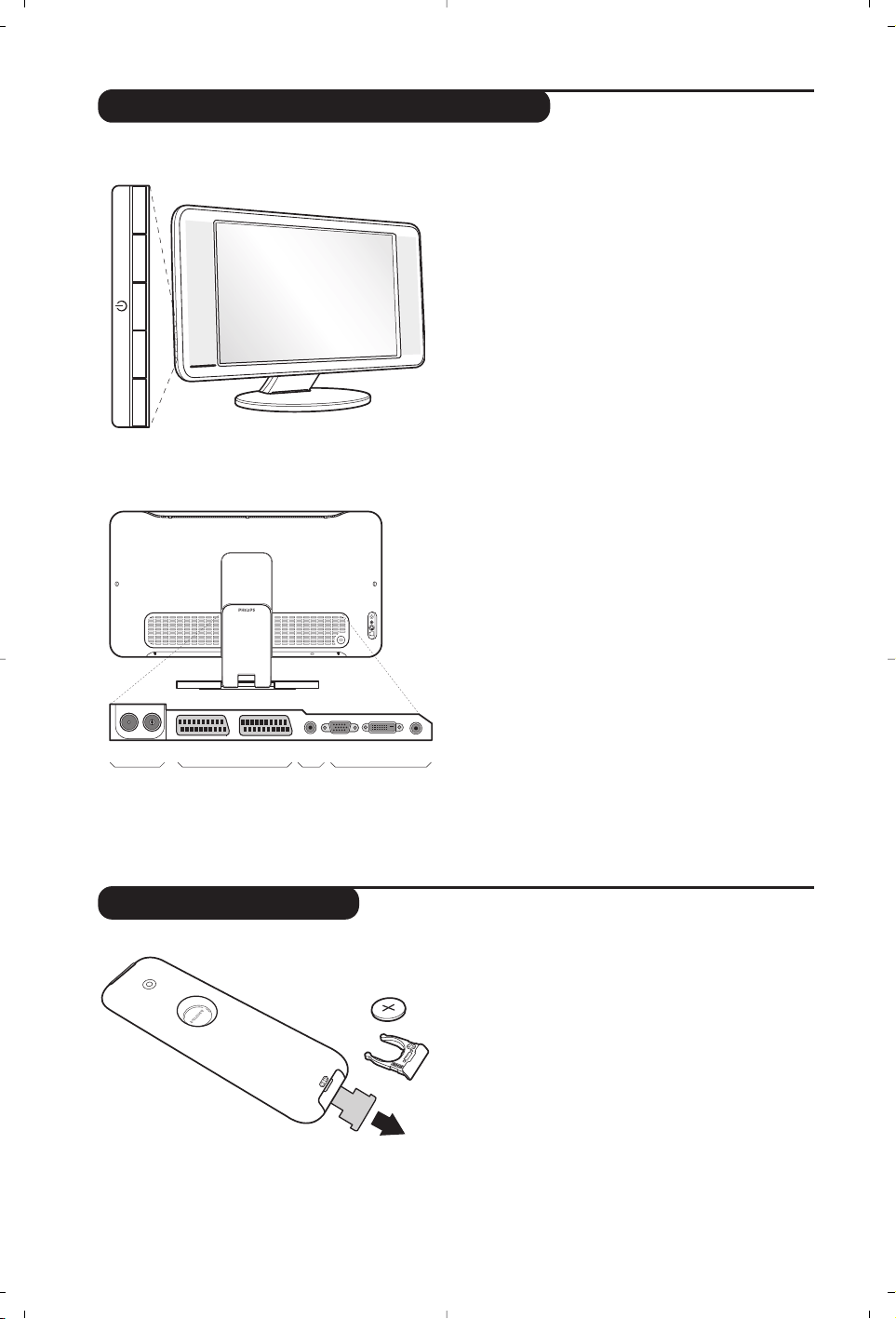
2
-
PROGRAM
+-
VOLUME
+
&
é
Seznámení s televizorem LCD
Dálkové ovládání
VGA
In
DVI
In
Audio
In
Audio
Out
EXT 1 EXT 2FM ANT
"'(§
è
:
&
Ovládací prvky televizoru :
• . :pro zapínání a vypínání televizoru.
• HLASITOST - + (-”+) : pro regulaci úrovně
hlasitosti.
• PROGRAM - + (- P +) : pro volbu programů.
• NABÍDKA : chcete-li vyvolat nebo opustit nabídky,
stiskněte současně 2 tlačítka ” - a ” +.
Pak tlačítka P - + umožňující zvolit nastavení a
tlačítka ” - + nastavit.
é
Sklopný stojan.
Stojan je možno demontovat a nahradit volitelnou
soupravou pro upevnění na stěnu (informujte se u
svého prodejce).
Zadní strana :
Základní připojení se provádějí ze spodní strany
televizoru.
Bližší podrobnosti o zapojení viz na straně 10.
“ Zásuvky pro antény TV a rádia
‘ Eurokonektor EXT1/EXT2
( Zesilovač
§ Vstup VGA/DVI* a audio pro zapojení počítače.
è Pobočná připojení
* Pouze u některých modelů.
Odstraňte obal z baterie a aktivujte dálkové
ovládání vložením baterie.
Baterie dodané s přístrojem neobsahují ani rtuť ani
kadmium, neboť dbáme na ochranu životního prostředí.
Vybité baterie neodhazujte do odpadu, ale využijte
dostupné prostředky recyklace (poraďte se se svým
prodejcem).
CR 2025
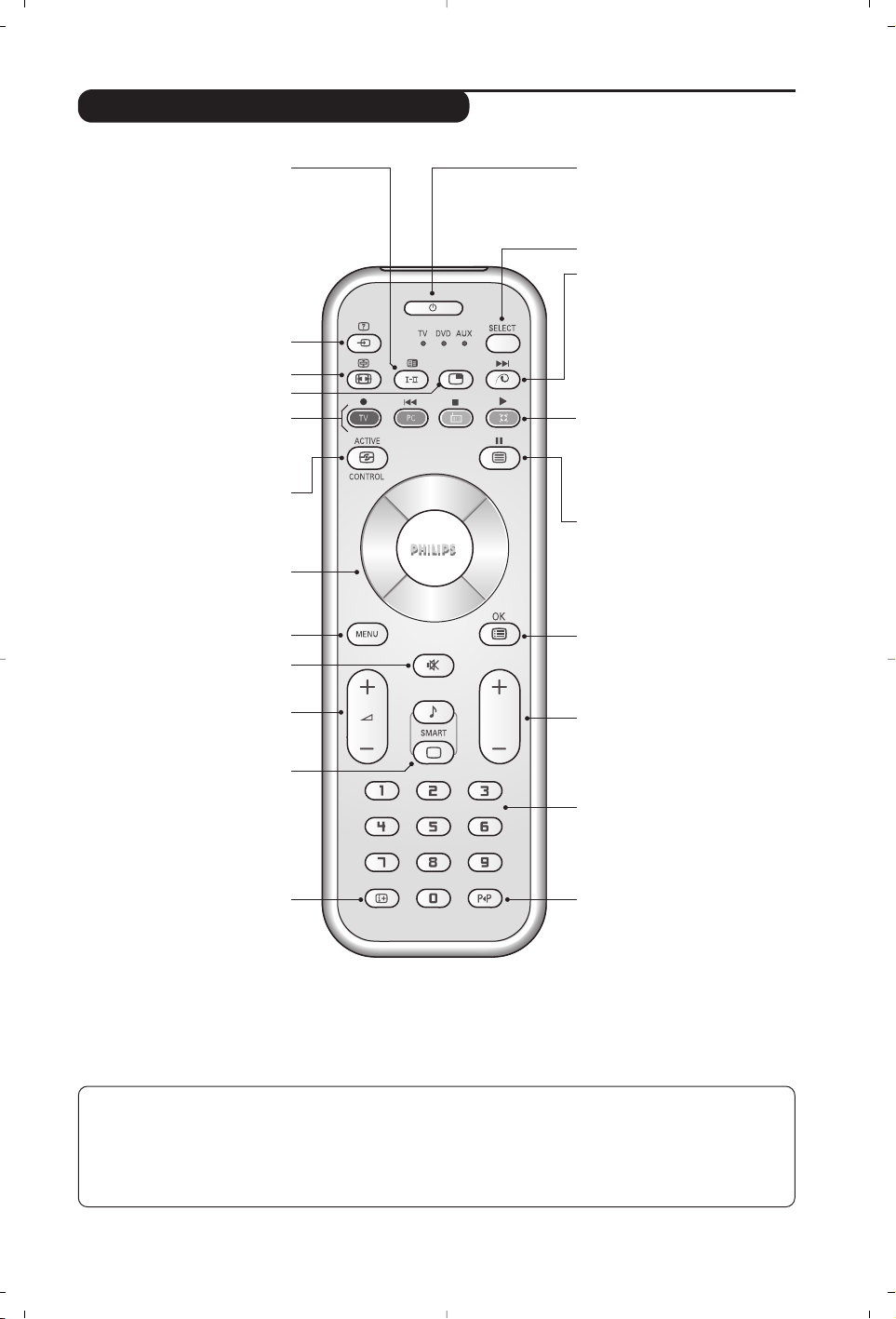
3
P
Tlačítka dálkového ovládání
Režim zvuku
Umožňuje přepnout pořady vysílané
ve Stereo a Nicam Stereo do Mono
nebo, u dvojjazyčných pořadů, volit
mezi Dual I nebo Dual II.
Pokud byl zvuk do režimu mono převeden
uživatelem, svítí nápis Mono červeně.
Volba vstupů EXT (str.10)
Pro výběr připojeného přístroje
stiskněte několikrát.
Formát 16:9 (str. 7)
Aktivace PIP (s. 9)
PC / TV / Rádio
Stiskněte jedno z těchto tlačítek,
chcete-li televizor přepnout do
režimu PC,TV nebo rádio (s. 9).
Kurzor
Tato 4 tlačítka umožňují pohyb
v menu
(<>≤≥)
.
Active control
Optimalizuje kvalitu obrazu podle kvality
přijímaného signálu a podle okolního
osvětlení.Optimalizuje kvalitu obrazu v
závislosti na kvalitě příjmu.
Vypnutí zvuku
Pro vypnutí nebo obnovení zvuku.
Hlasitost
Pro nastavení hladiny zvuku.
Přednastavení obrazu a
zvuku
Umožňuje přístup ke skupině
přednastavení obrazu a zvuku.
Možnost Osobní odpovídá
nastavením uskutečněným v menu.
Informace na obrazovce
Zobrazení/odvolání čísla programu,,
hodin, zvukového režimu a
zbývajícího času u časovače. Číslo
programu na obrazovce nastálo
zobrazíte, podržíte-li
tlačítko stisknuté 5 sekund.
Pohotovostní režim
Přepnutí televizoru do pohotovostní
ho režimu.Televizor pak opět zapnete
stisknutím .,P - + nebo ñ/ô.
Přepínač režimů *
Pixel + (podl’a typu výrobku)
Pro aktivaci / deaktivaci režimu
předvádění technologie Pixel +.
Zvuk Surround
Pro aktivování / zrušení efektu
rozšíření zvuku. Při stereo zvuku
dojde k rozšíření stereo báze. U verzí
vybavených Virtual Dolby Surround
* vzikne dojem prostorového zvuku
Dolby Surround Pro Logic.
Vyvolání teletextu (str. 8)
Menu
Pro vyvolání nebo opuštění menu.
Volba televizních programů
Listování programovou nabídkou.
Na několik sekund se vždy zobrazí
číslo programu a zvukový režim.
U některých programů s teletextem
se název programu zobrazí v dolní
části obrazovky.
Číselná tlačítka
Přímý přístup k programům.
U programu s dvojmístným číslem
musíte druhou číslici stisknout
dříve, než čárka zmizí.
Předchozí program
Přístup k předchozímu
sledovanému programu.
* Vyrobeno v licenci Dolby
Laboratories.
”Dolby” a symbol dvojitého D-D
jsou značkami Dolby Laboratories.
Seznam programů
Umožňuje zapnout/zrušit
zobrazení seznamu programů.
Pomocí tlačítek <> zvolíte
program a tlačítkem
≥ jej
zobrazíte.
* Přepínač režimů
Dálkové ovládání vám umožňuje používání hlavních funkcí videa až DVD.
Stisknutím tlačítka Select zvolíte požadovaný režim: DVD ebo AUX.
Rozsvítí se kontrolka dálkového ovládání a označí zvolený režim. Po 20 sekundách nečinnosti se kontrolka
automaticky zhasne (TV režim).V závislosti na vybavení jsou funkční následující tlačítka:
.ê·I¢∫I ÊÆ ∆ OK h <>≤≥(kurzor) P - + ñ/ô∂º
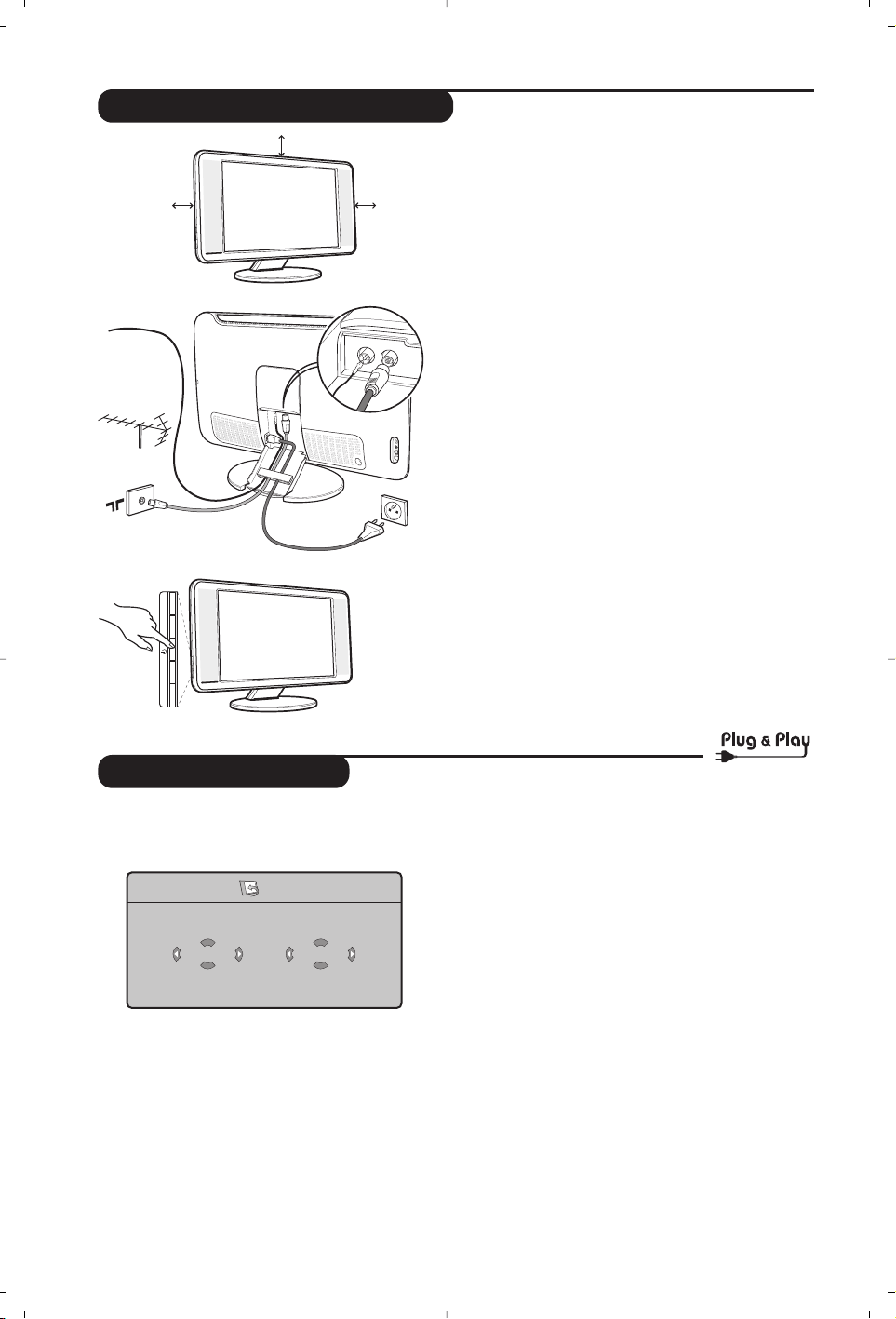
4
Rychlé nastavení
Když poprvé zapnete televizor, objeví se na
obrazovce menu pro výběr země a jazyka
všech menu.
Pokud se menu neobjeví, držte pro jeho vyvolání po
dobu 5 sekund stisknutá tlačítka
”+ a ”- na
televizoru.
&
Použijte tlačítka <
>
na dálkovém ovládání pro
volbu vaší země, poté potvrďte tlačítkem
≥.
Pokud se vaše země neobjeví v nabídce, zvolte “...”
é Pomocí tlačítek
<> dále zvolte svůj jazyk;
výběr potvrďte tlačítkem
≥.
“ Automaticky se zahájí ladění.Všechny
dostupné televizní a rozhlasové kanály jsou
ukládány do paměti.Tato operace trvá několik
minut. Na obrazovce je zobrazen postup
ladění a počet nalezených programů. Nakonec
menu zmizí.
Pro ukončení nebo přerušení ladění stiskněte
h.
Není-li nalezen žádný program, prostudujte
kapitolu Rady na straně 12.
‘ Pokud vysílač nebo kabelová síť přenáší signál
automatického třídění, budou programy
správně očíslovány. Nastavení je v takovém
případě ukončeno.
( Není-li tomu tak, musíte pro přečíslování
programů použít menu
Třídění.
Některé vysílače nebo kabelové sítě přenášejí
vlastní třídící parametry (oblast, jazyk...).V takovém
případě musíte provést volbu tlačítky
<> a
potvrdit ji tlačítkem
≥.
&
Umístění televizoru
Umístěte televizor na pevnou a stabilní plochu.
Abyste předešli všem nebezpečným situacím,
nevystavujte televizor proudu vody, zdroji tepla
(lampa, svíčka, radiátor, ...) a nezakrývejte
ventilační mřížky umístěné vzadu.
é
Připojení antén
• Použijte přiložený kabel pro připojení antény a
spojte zdířku
: umístěnou na spodní straně
televizoru s anténní zdířkou.
• Zapojte kabel dodané rádiové antény do zdířky
FM ANT umístěné na spodku televizoru.
• Zapojte zástrčku elektrického přívodu do
zásuvky (220-240V/50Hz).
•
Uspořádejte kabely tím,že je vedete otvorem stojanu
televizoru.Vrat’te kryt stolku na původní místo.
Připojení dalších přístrojů viz s. 10.
(
Uvedení do provozu
Televizi zapnete stisknutím tlačítka pro zapnutí a
vypnutí. Rozsvítí se zelená kontrolka a rozjasní se
obrazovka. Přejděte nyní ke kapitole popisující
rychlou instalaci. Zůstane-li televizor v
pohotovosti (červená kontrolka), stiskněte tlačítko
P + dálkového ovládače.
Při použití dálkového ovládače kontrolka bliká a tím
indikuje příjem.
Zapojení televizoru
5 cm
5 cm
5 cm
FM ANT.
-
PROGRAM
+-
VOLUME
+
FM ANT
:
Plug’n’Play
Country
GB
Language
English
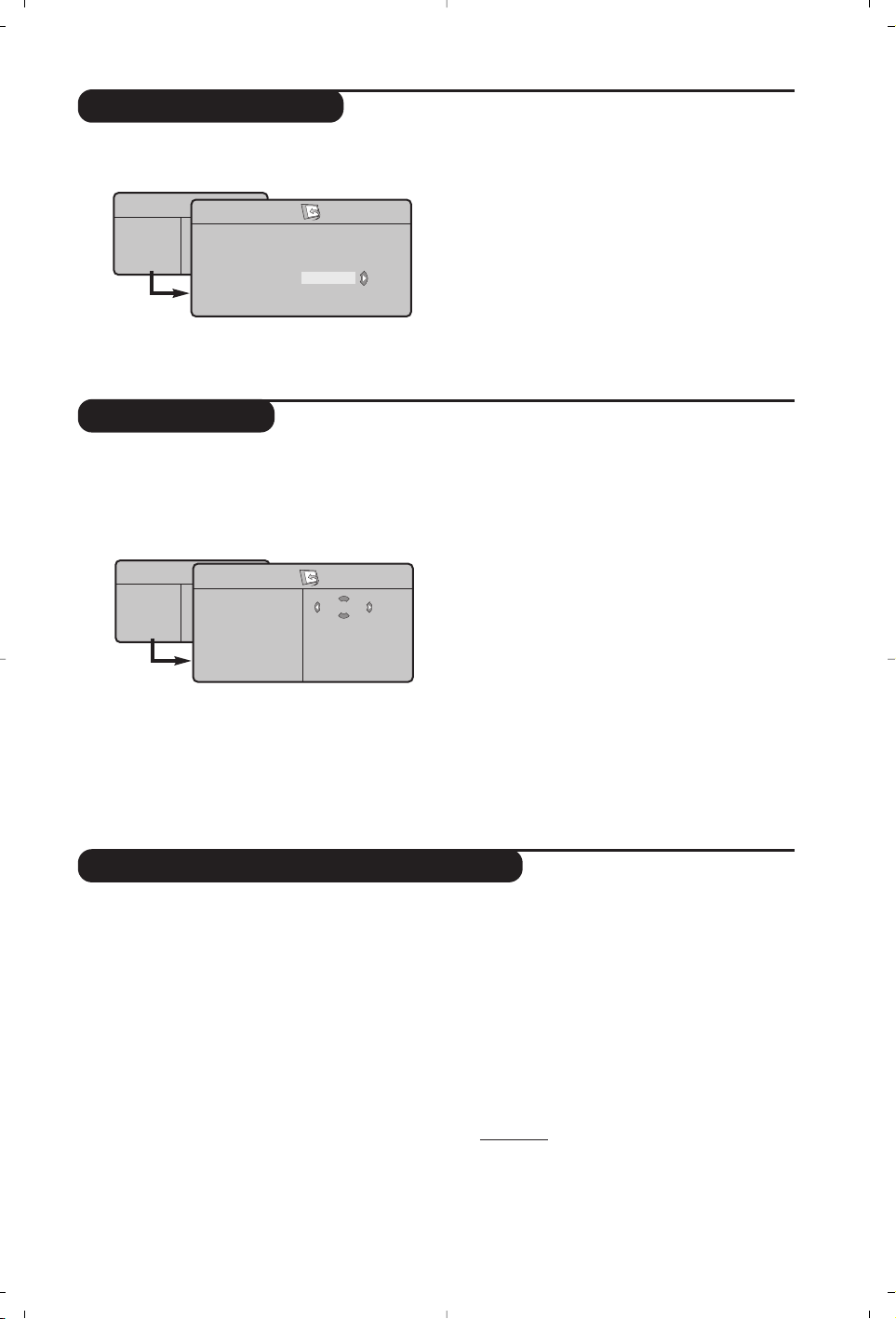
5
Ruční ladění
Další nastavení menu Nastavení
Třídění programů
Toto menu umožňuje ukládat programy po
jednom do paměti.
& Stiskněte tlačítko
h.
é Kurzorem vyberte menu
Nastavení, poté Ruční
ladění
:
“
TV Systém: zvolte Evropa (automatické
určení*) nebo
Evropa -Západ (norma BG),
Evropa - Východ (norma DK),Velká Británie
(norma I) či Francie (norma LL’).
* Kromě Francie, kde je nezbytně nutné zvolit France.
‘ Hledání: stiskněte ≥. Začne vyhledávání.
Jakmile je nalezen program, vyhledávání se
zastaví a zobrazí se název programu (je-li
dostupný). Přejděte k následujícímu kroku.
Pokud znáte frekvenci žádaného programu,
zadejte ji přímo pomocí tlačítek
ñ až ô.
Pokud není nalezen žádný program, prostudujte
kapitolu Rady (str. 12).
(
Č. předvolby: zadat číslo tlačítky ≤≥ nebo
ñ až ô.
§
Doladění: není-li příjem uspokojivý, vylaďte ho
tlačítky
≤≥.
è
Uložení: stiskněte ≥.Program je uložen.
! Opakujte kroky ‘ až è, dokud neuložíte
všechny programy.
Pro opuštění: stiskněte tlačítko ∂.
& Stiskněte tlačítko h a zvolte menu Nastavení:
é
Jazyk: Pro změnu jazyka, ve kterém jsou
zobrazována menu.
“
Země: pro volbu vaší země.
Toto nastavení ovlivňuje vyhledávání, automatické
třídění programů a zobrazování teletextu. Pokud
Vaše země není na seznamu, zvolte “...”
‘
Aut. ladění: pro zahájení automatického
vyladění všech programů dostupných v místě,
kde se nacházíte. Pokud vysílač nebo kabelová
síť přenáší signál automatického třídění, budou
programy správně očíslovány. Není-li tomu tak,
musíte pro přečíslování použít menu
Třídění .
Některé vysílače nebo kabelové sítě přenášejí
vlastní třídící parametry (oblast, jazyk...).V takovém
případě musíte provést volbu tlačítky
<> a
potvrdit ji tlačítkem
≥. Pro ukončení nebo
přerušení vyhledávání stiskněte h. Není-li nalezen
žádný program, prostudujte kapitolu Rady (str. 12).
(
Název (pouze u některých modelů): Chcete-li,
můžete pojmenovat jednotlivé programy a
externí konektory.Tlačítky
≤≥ se můžete
přesunovat v oblasti zobrazení jména (5
znaků), tlačítky
<> volíte jednotlivé znaky.
Když je název zadán, stisknutím tlačítka
≤ se
vraťte. Název je uložen do paměti.
P
oznámka: pokud je přenášen identifikační signál,
jsou při instalaci programy pojmenovány
automaticky.
§ Pro opuštění menu stiskněte
∂.
& Stiskněte tlačítko h. Na obrazovce se objeví
Hlavní menu.
é Kurzorem vyberte menu
Nastavení, poté menu
Třídění.
“ Pomocí tlačítek
<> zvolte program, který
chcete přesunout, a stiskněte
≥.
‘ Tlačítky
<> poté zvolte nové číslo; volbu
potvrďte stisknutím
≤.
( Opakováním kroků “ a ‘ přečíslujete příslušné
programy.
§ Menu opustíte stisknutím
∂.
TV Menu
Obraz
Zvuk
Zvl. Funkce
Nastavení
Režim
TV Menu
Obraz
Zvuk
Zvl. Funkce
Nastavení
Režim
Ruční Ladění
TV Systém
Hledání
Č. Předvolby
Doladění
Uložění
Europe
Nastavení
Jazyk Æ •
Země Æ •
Aut. Ladění Æ •
Ruční Ladění Æ •
Třídění Æ •
Název Æ •
0
1
2
3
4
5
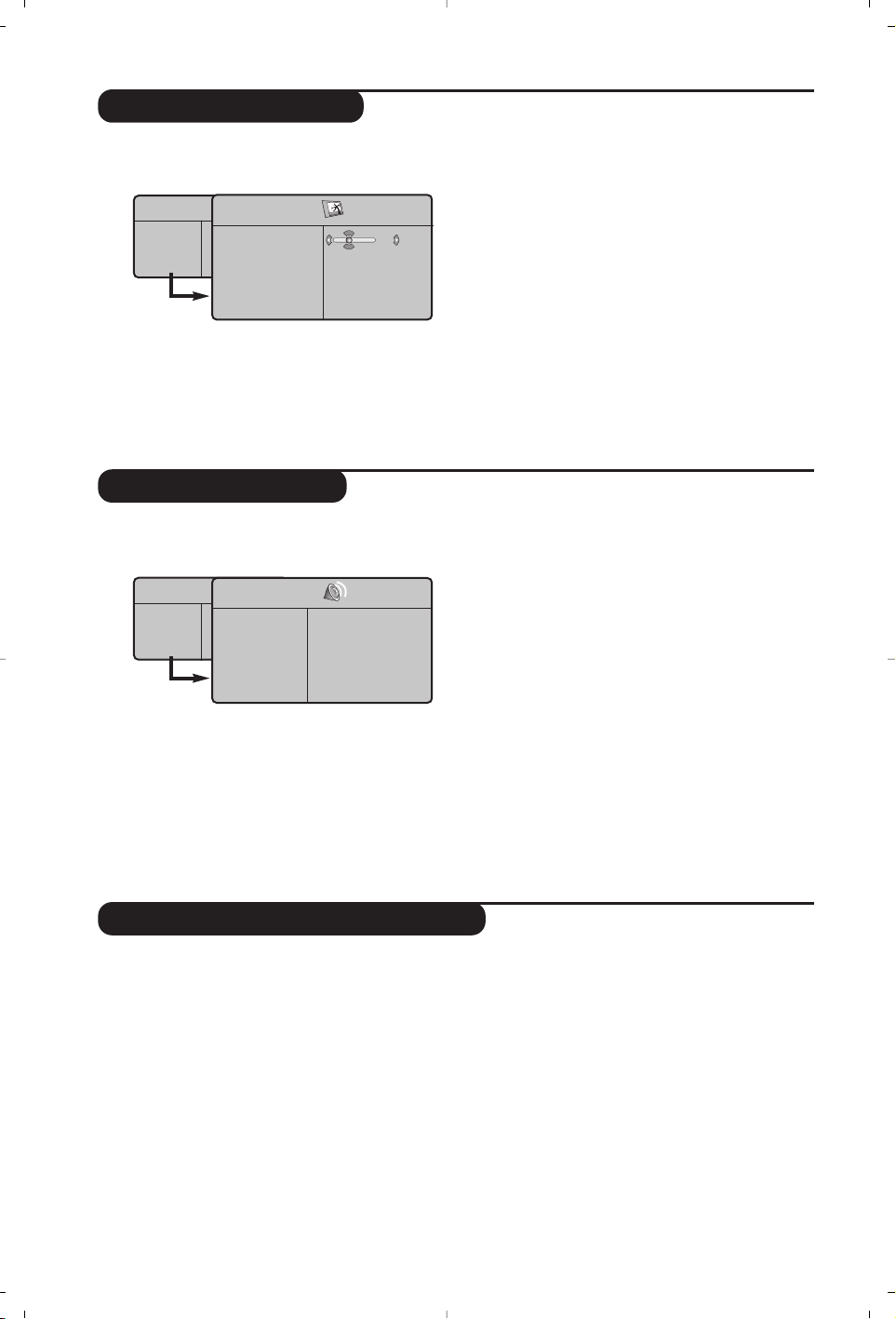
6
Nastavení obrazu
Nastavení zvuku
& Stiskněte tlačítko h a potom ≥. Objeví se
menu
Obraz:
é Použijte tlačítka
<Ï pro výběr příslušného
nastavení a tlačítka
≤≥ pro nastavení.
“ Po dokončení nastavení zvolte
Uložení a
potvrďte volbu stisknutím
≥.Tlačítkem ∂
opustíte menu.
Popis nastavení:
•
Jas: ovlivňuje jas obrazu.
•
Barva: ovlivňuje intenzitu barev.
•
Kontrast: ovlivňuje rozdíl mezi světlými a
tmavými odstíny.
•
Ostrost: ovlivňuje ostrost obrazu.
•
Teplota barev: ovlivňuje vzhled barev: Studené
(modřejší), Normální (vyvážené) nebo Teplé
(červenější).
•
Uložení: pro uložení nastavení obrazu
(a nastavení
Kontrast Plus a NR z menu Zvl.
Funkce
) do paměti.
& Stiskněte tlačítko h,zvolte Zvuk (Ï) a
stiskněte
≥. Objeví se menu Zvuk:
é Použijte tlačítka
<> pro výběr příslušného
nastavení a tlačítka
≤≥ pro nastavení.
“ Po dokončení nastavení zvolte
Uložení a
potvrďte volbu stisknutím
≥.
‘ Tlačítkem
∂ opustíte menu.
Popis nastavení:
•
Ekvalizer
: seřízení barvy zvuku (od hloubek:
120 Hz po výsky: 10 kHz).
• Vyvážení: pro rozdělení zvuku mezi levý a
pravý reproduktor.
•
Delta Hlas.: umožňuje kompenzovat rozdíly
hlasitosti mezi jednotlivými programy nebo
konektory EXT.Toto nastavení funguje pro
programy 0 až 40 a konektory EXT.
•
AVL (Omez. Hlas.): automatická kontrola
hlasitosti, která umožňuje omezení zvyšování
hlasitosti zejména při změně programů nebo
při reklamách.
•
Dolby Virtual: Pro aktivování / zrušení efektu
rozšíření zvuku. K těmto nastavením máte
přístup i pomocí tlačítka
f.
•
Uložení: pro uložení nastavení zvuku do
paměti.
Nastavení zvláštních funkcí
& Stiskněte h,zvolte Zvl. Funkce (>) a
stiskněte
≥. Můžete nastavit:
é
Časovač: viz následující stranu.
“
Kontrast Plus: automatické nastavení kontrastu
obrazu, která nejtemnější místo obrazu trvale
převádí do černé barvy.
‘
NR: omezuje poruchy signálu (zrnění) v
případě slabého příjmu.
(
Aut. vyp. (pouze u některých modelů):pro volbu
doby, po níž se televizor automaticky přepne
do pohotovostního režimu.
§ Stisknutím tlačítka
∂ opustíte menu.
TV Menu
Obraz
Zvuk
Zvl. Funkce
Nastavení
Režim
Obraz
Jas
Barva
Kontrast
Ostrost
Te p l ota Barev
Uložení
39
TV Menu
Obraz
Zvuk
Zvl. Funkce
Nastavení
Režim
Zvuk
Ekvalizer Æ •
Vyvážení Æ •
Delta Hlas. Æ •
Omez. Hlas. Æ •
Dolby VIrtual Æ •
Uložení Æ •
120 Hz
500 Hz
1500 Hz
5 KHz
10 KHz
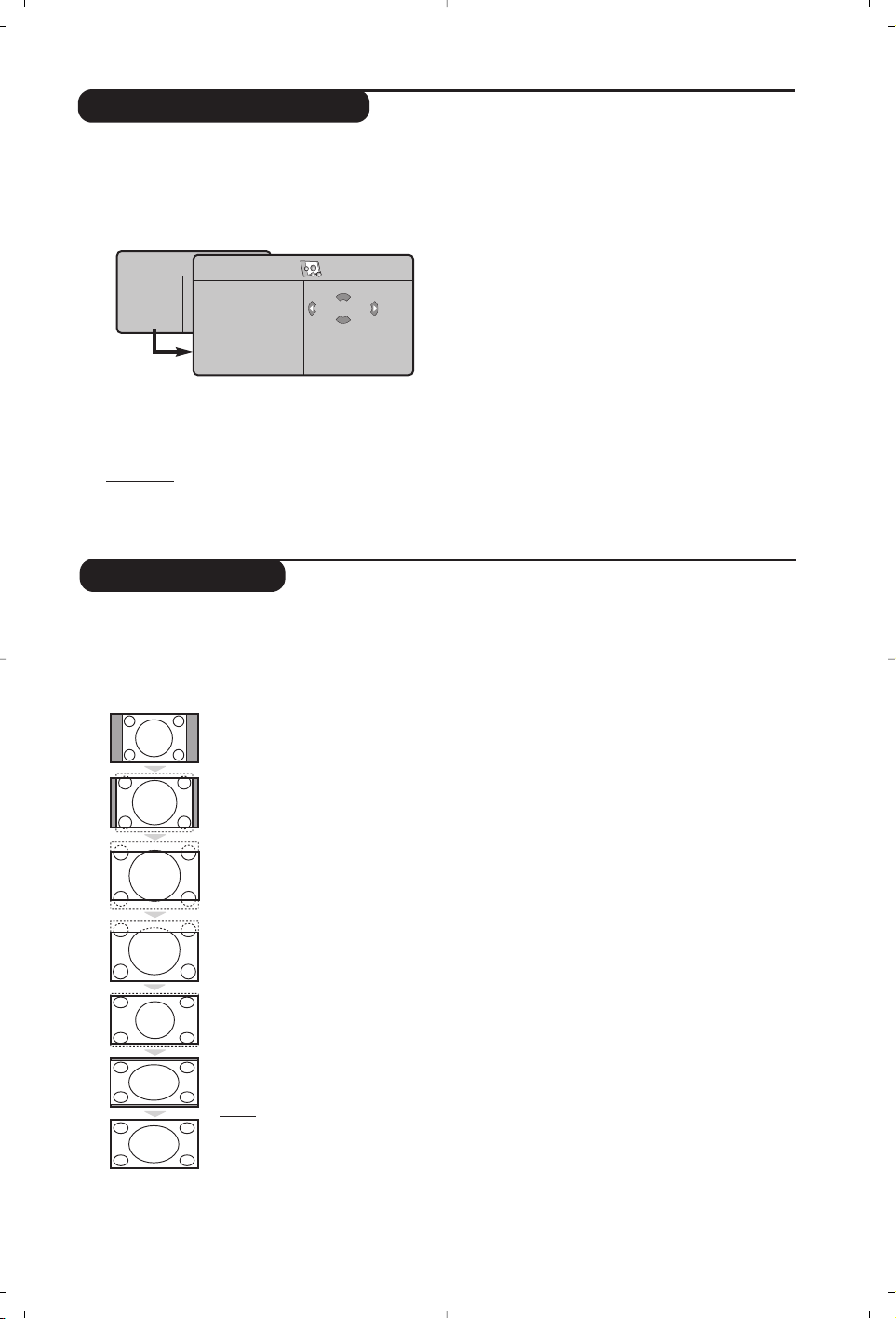
7
Budík
(pouze u některých modelů)
Toto menu vám umožňuje využít televizor jako
budík.
& Stiskněte tlačítko
h.
é Kurzorem vyberte menu
Zvl. Funkce, pak
Časovač:
“
Aut. vyp.:pro volbu doby, po níž se televizor
automaticky přepne do pohotovostního režimu.
‘
Čas: zadejte běžný čas.
P
oznámka: as se automaticky nastavuje podle
teletextové informace na programu č. 1 vždy po
zapnutí síťovým vypínačem. Pokud tento program
nemá teletext, k seřizování nedochází.
(
Čas Začátku: zadejte čas začátku buzení.
§
Čas Konce: Zadejte čas opětovného vypnutí
televizoru.
è
Č. předvolby: zadejte číslo programu, kterým si
přejete být buzeni. U modelů vybavených
rádiem můžete zvolit stanici FM
prostřednictvím tlačítek
≤≥ (tlačítka ñô
umožňují pouze výběr televizních programů).
!
Aktivace: můžete nastavit:
•
Jednou pro jediné buzení,
•
Každý den pro každodenní buzení,
•
Zrušit pro zrušení.
ç Stisknutím
. uvedete televizor do
pohotovostního režimu.V nastavený čas se
automaticky zapne. Pokud necháte televizor
zapnutý, pouze v nastavenou hodinu přepne
program (a vypne se v
Čas Konce).
TV Menu
Obraz
Zvuk
Zvl. Funkce
Nastavení
Režim
Časovač
Aut.Vyp.
Čas
Čas Začátku
Čas Konce
Č. Předvolby
Aktivace
10:56
Formát 16:9
Váš obraz může být vysílán ve formátu 16:9 (široká obrazovka) nebo 4:3 (tradiční obrazovka).
Obraz v 4:3 může mít občas nahoře a dole černý pruh (širokoúhlý formát).
Tato funkce vám umožní zbavit se černých pruhů a vybrat optimální zobrazení obrazu.
Stisknutím tlačítka
ë
(nebo ≤≥) volíte následující typy formátů:
Televizor je vybaven automatickým přepínačem, který zajišt’uje optimální zobrazení obrazu.
4:3
Obraz je reprodukován ve formátu 4:3, po stranách obrazu se objeví černý pruh.
Formát 14:9
Obraz je zvětšen na formát 14:9, po stranách obrazu zůstane nevelký černý pruh.
Formát 16:9
Obraz je zvětšen na formát 16:9.Tento formát je vhodný ke sledování obrazu s
černým pruhem nahoře a dole (širokoúhlý formát).
Obraz S Titulky
Toto nastavení vám umožní sledovat obraz formátu 4:3 na celé ploše obrazovky a
zároveň nechat titulky viditelné.
Super Široký
Toto nastavení vám umožní sledovat obraz formátu 4:3 na celé ploše obrazovky,
protože obraz rozšíří do stran.
Široký Obraz
Režim umožňuje vrátit správné rozměry obrazů převedených na 16:9.
Pozor: pokud takto sledujete obraz 4:3, bude horizontálně rozšířen.
Celá Obrazovka
Tento režim umožňuje zobrazit obrazy na celé obrazovce.
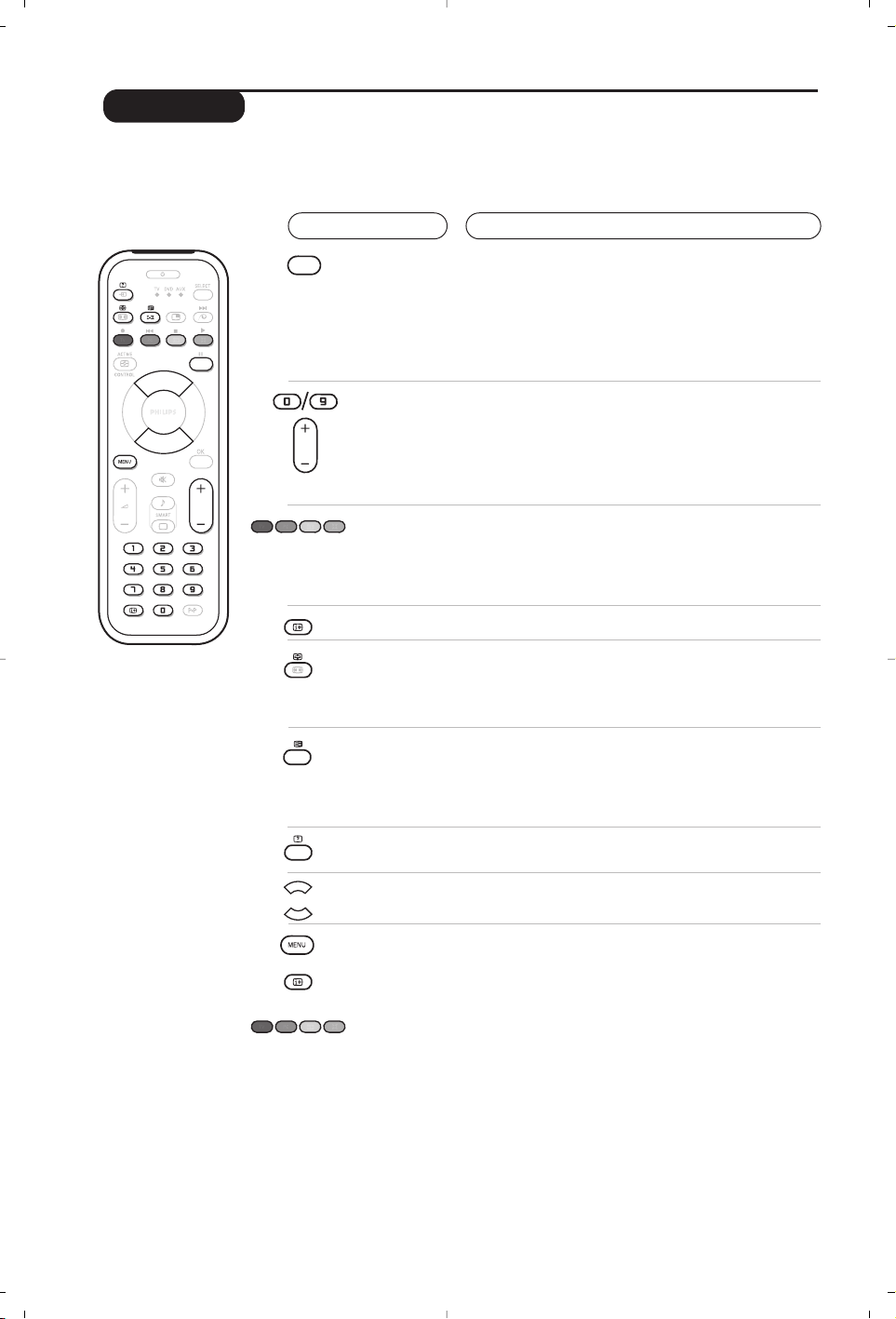
8
Teletext
Stiskněte:
Výsledek:
Teletext je informační systém přenášený některými kanály, do něhož se nahlíží jako do novin.
Umožňuje rovněž přístup k titulkům pro sluchově postižené nebo osoby, které nerozumí jazyku
vysílání (kabelové sítě, satelitní programy…).
ù
Y
P
¤
P
ı
¤
Vyvolání
teletextu
Volba stránky
Umožňuje vyvolání teletextu, přechod do průhledného
režimu a opuštění teletextu. Zobrazí se seznam
dostupných rubrik. Každá rubrika je označena třímístným
číslem stránky.
Pokud zvolený program nevysílá teletext, zobrazí se číslo 100 a
obrazovka zůstane černá (v tomto případě opusťte teletext a
zvolte jiný kanál).
Sestavte požadované číslo stránky pomocí tlačítek
ñ až
ô nebo - P +. Příklad: strana 120, zadejte ó ò ñ.
Číslo se zobrazí nahoře vlevo, počítadlo běží a zobrazí se
stránka. Opakováním postupu vyberete jinou stránku.
Pokud počítadlo stále hledá, není stránka přenášena.
Zvolte jiné číslo.
Přímý
přístup k
rubrikám
Ve spodní části obrazovky jsou zobrazena barevná pole.
4 barevná tlačítka umožňují přímý přístup k příslušným
rubrikám nebo stránkám.
Pokud stránka nebo rubrika není ještě dostupná, příslušné
barevné pole bliká.
Seznam
Pro návrat k seznamu (obvykle číslo 100).
Střídání
podstránek
Teletextová
dvojstránka
Některé stránky obsahují podstránky, které se
automaticky střídají.Toto tlačítko umožňuje zastavit
nebo obnovit střídání podstránek. Nahoře vlevo se
objeví znak
_.
Umožňuje zapnout / zrušit zobrazení teletextu v podobě
dvojstránky.Aktivní stránka se zobrazí vlevo a následující
stránka vpravo. Pokud chcete nějakou stránku (například
obsah) nechat zobrazenou, stiskněte
Ó
.Tím se zaktivuje
pravá stránka. Do běžného režimu se navrátíte stisknutím
ê.
Skryté
informace
Zvětšení
stránky
Oblíbené
stránky
Pro zobrazení/odstranění skrytých informací (řešení her).
Pro zobrazení horní části, dolní části a návrat k normální
velikosti.
Pro teletextové programy 0 až 40 můžete uložit do paměti
4 oblíbené stránky, které budou následně přímo dostupné
prostřednictvím barevných tlačítek (červené, zelené, žluté
a modré).
& S
tiskněte
h
pro přechod do režimu oblíbených
stránek.
é Přejděte na teletextovou stránku, kterou chcete uložit
do paměti.
“ Poté držte po dobu 3 sekund některé z barevných
tlačítek. Stránka je uložena do paměti.
‘ Opakujte postup s ostatními barevnými tlačítky.
(
Když nyní přepnete na teletext, vaše oblíbené stránky
jsou zobrazeny v barevných polích ve spodní části
obrazovky. Pro návrat k obvyklým rubrikám stiskněte
h
.
Pro smazání všech uložení držte
∂
po dobu 5 sekund.

9
Použití rádia
Použití v režimu monitor PC
Volba režimu rádia
Chcete-li přepnout televizor do režimu rádio,
stiskněte tlačítko
 dálkového ovládání.
Stiskněte tlačítko
W, chcete-li se vrátit do
režimu tv.V režimu rádio se na obrazovce
objeví číslo, název stanice (je li k dispozici), její
frekvence a režim.
Volba programů
Použijte tlačítka
ñ
/
ô
nebo - P +, chcete-li
zvolit stanice FM (1 až 40).
Seznam rádiových stanic
Stiskněte tlačítko
T
, chcete-li vyvolat/zrušit
seznam rádiových stanic. Pro volbu stanice pak
použijte kurzor.
Použití nabídek rádia
Použijte tlačítko
h k provedení specifických
nastavení rádia.
Vyhledávání rádiových stanic
V případě, že jste použili rychlé nastavení,
uložily se do paměti všechny stanice FM, které
jsou k dispozici. Chcete-li zahájit nové hledání,
použijte nabídka
Nastavení :Aut.Ladění nebo
Ruční Ladění (pro postupné vyhledávání
jednotlivých stanic).Tyto nabídky se ovládají
stejně jako nabídky TV.
Spořič obrazovky
V nabídce
Zvl. Funkce můžete
aktivovat/deaktivovat spořič obrazovky.
Režim PC
Televizi můžete použít jako monitor počítače.
Funkce PIP vám umožňuje současně zobrazit
vložený obraz s televizním pořadem.
Nejprve proveďte připojení počítače a nastavte
rozlišení (viz str. 11).
Volba režimu PC
Stiskněte tlačítko
U dálkového ovládání,
čímž přepnete televizor do režimu PC-A
(VGA In) nebo PC-D (DVI In). Stisknutím W,
se vrátíte zpě do režimu TV.
Neobjeví-li se signál PC do pěti sekund, televizor
přejde automaticky do pohotovostního stavu.
Použití PIP
(Pouze u některých modelů)
V režimu PC můžete zobrazit okno umožňující
zobrazit televizní kanály.
Upozornění: Funkce obraz v obraze je dostupná
pouze pokud je počítač připojen na vstup DVI
& Stiskněte tlačítko
g, chcete-li zobrazit
obrazovku PIP. Obraz televize se reprodukuje
v malém vloženém okénku.
é Stiskněte opakovaně tlačítko
g pro změnu
velikosti okna, přepnutí do režimu dva obrazy
vedle sebe anebo režim s jedním obrazem
“ Použijte tlačítka - P +, chcete li změnit
programy obrazovky PIP nebo tlačítko
µ,
přejete-li si zobrazit obraz z dalšího přístroje
připojeného k televizi (Video,TV, DVD, ...).
Použití nabídek PC
Stiskněte tlačítko
h,pro dosažení
specifických nastavení v režimu monitor PC.
Pro nastavení použijte kurzor (nastavení se
automaticky ukládají v paměti) :
• Obraz:
- Jas/Kontrast: k nastavení jasu a kontrastu.
- Vodorovně/Svisle * : pro nastavení
horizontální a vertikální polohy obrazu.
- Teplota Barev: pro nastavení odstínu barev
(chladný, normální nebo teplý).
•Volba zvuku:
pro volbu zvuku reprodukovaného v
televizoru (PC nebo TV / Rádio). Například
můžete poslouchat rádio, zatímco používáte
počítač.
• Zvl. Funkce:
- Fáze/Hodiny
*
: umožňuje potlačit parazitní
horizontální
(FÁZE) a vertikální linky (
CLOCK
).
- Formát: pro volbu mezi velkým zobrazenim
nebo původním formátem obrazu PC.
- PIP: :pro nastavení rozměrů a polohy
obrazovky PIP.
-
Aut. nastavit*
:
umístění se nastavuje automaticky.
•
Tov. nastavení
:
pro návrat k hodnotám
nastaveným
výrobcem (standardní nastavení).
•
Re
ż
im
:
pro návrat do režimu TV nebo rádio.
* Tyto nastavení nejsou k dispozici pokud je
počítač připojen ke vstupu DVI.
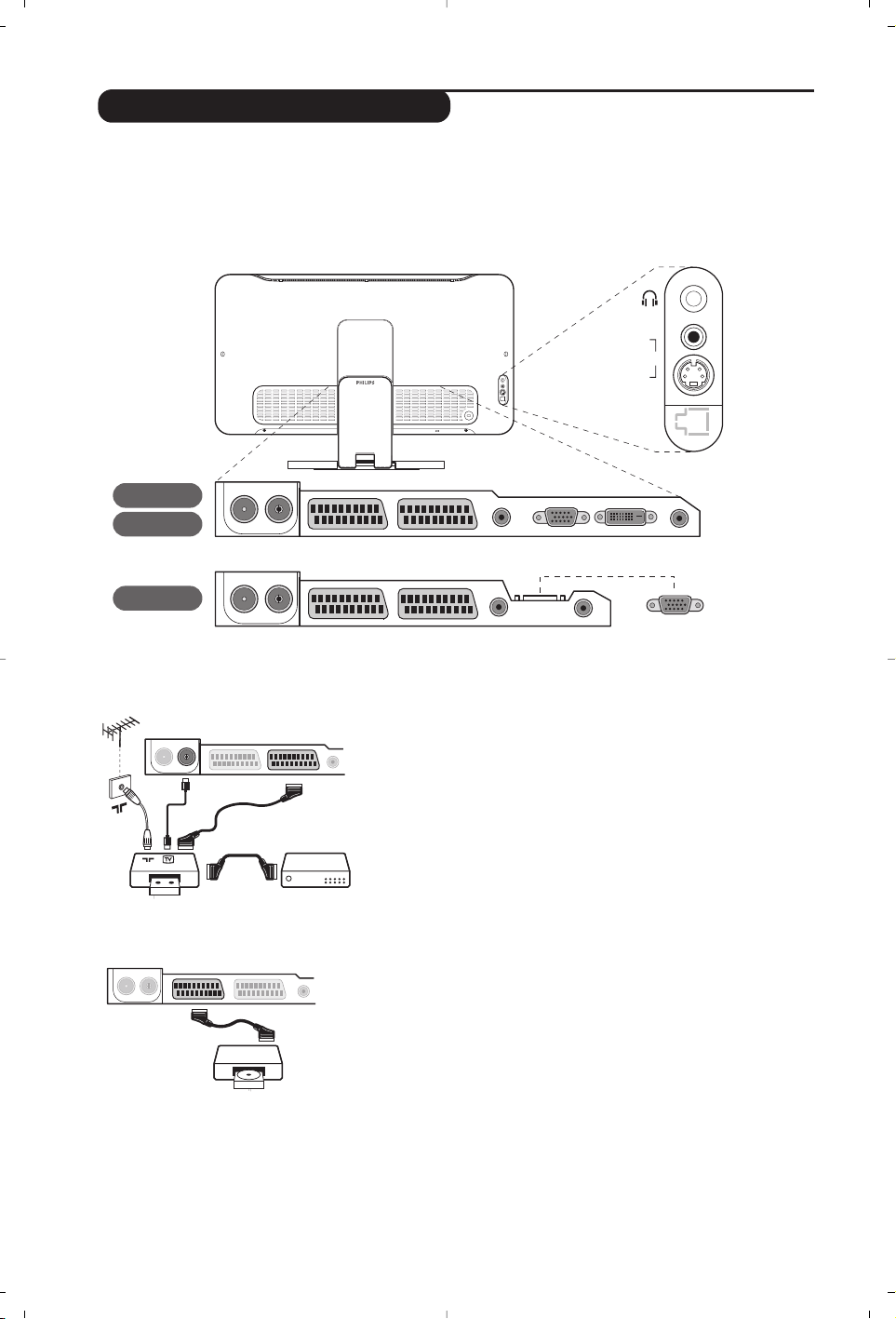
10
Připojení jiných přístrojů
Proveďte zapojení znázorněné na obrázku. Použijte kvalitní kabel
SCART.
Pokud na videorekordéru nemáte eurokonektor je jediné možné
spojení možné pouze pomocí kabelu antény.
V tom případě musíte na televizoru naladit testovací signál
videorekordéru a přiřadit mu programové číslo 0 (viz ruční ladění str.
5). Chcete-li sledovat videorekordér, stiskněte
ñ
.
Videorekordér s dekodérem
Dekodér připojte na druhý eurokonektor videorekordéru. Nyní
můžete nahrávat kódované přenosy.
Na zadní straně televizoru se nacházejí dva konektory EXT1 a EXT2.
Pro usnadnění propojení odstraňte kryt stolku a zadní část televizoru.
Uspořádejte kabely tím,že je vedete otvorem stojanu televizoru.Vrat’te kryt stolku na původní místo.
Konektor EXT1 má vstupy/výstupy audio a video a vstupy RGB.
Konektor EXT2 má vstupy/výstupy audio a video a vstupy S- VHS.
Videorekordér
Satelitní přijímač, dekodér, CDV, hry atd.
Proveďte zapojení znázorněné na obrázku. Chcete-li získat lepší
kvalitu obrazu, připojte přístroje se signály RGB (DVD, digitální
dekodéry, hry atd.) na konektor EXT1 a přístroje se signály S-VHS
(videorekordéry S-VHS a Hi-8, některé přehrávače Video CD) na
EXT2 a veškeré ostatní zařízení buď na EXT1 nebo EXT2.
Volba připojeného přístroje
Pomocí tlačítka
µ volíte EXT1, EXT2/S-VHS2 (S-VHS signály z
konektoru EXT2) a
AV/S-VHS pro připojení na předním panelu
(záleží na modelu).
Většina přístrojů (dekodéry, videorekordéry) provádí přepínaní
automaticky sama.
Další přístroje
VCR
EXT 1 EXT 2FM ANT
:
VGA In DVI In Audio InAudio Out
:
EXT 1 EXT 2FM ANT
AV in
AV 3
S-VIDEO
VGA In
Audio InAudio Out
:
EXT 1 EXT 2FM ANT
23"/58cm
26"/65cm
17"/44cm
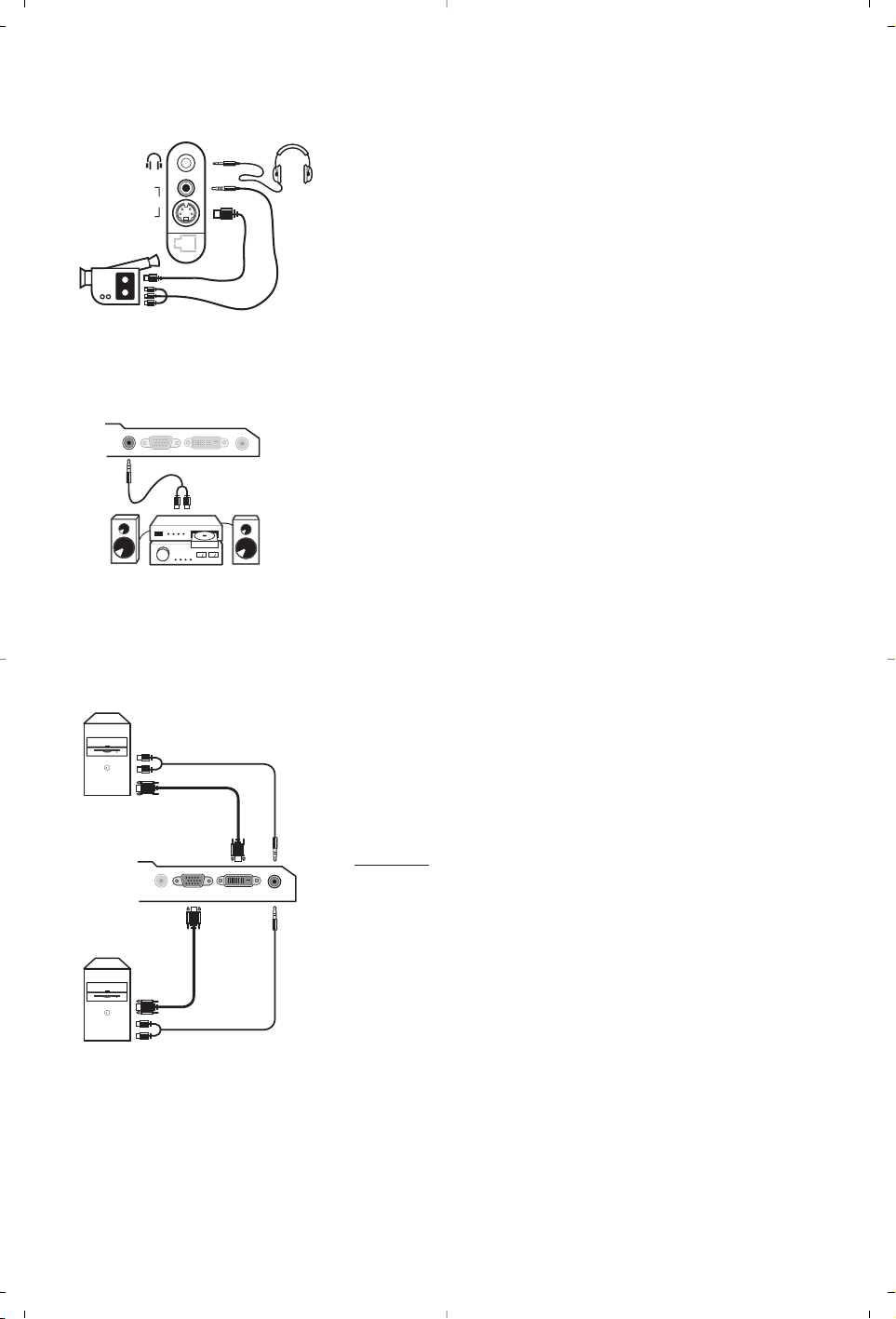
11
Audio
in
VGA
In
DVI
In
Audio
In
Audio
Out
VGA In DVI In Audio In
Audio
Out
Analogue
PC
Digital
PC
Proveďte připojení zobrazená na protější stránce.
Tlačítkem
µ zvolte AV/S-VHS.
U monofonních přístrojů napojte zvukový signál na vstup AUDIO L
(nebo AUDIO R). Zvuk bude automaticky reprodukován na pravém i
levém reproduktoru televizoru.
Sluchátka
Pokud jsou sluchátka zapojena, je zvuk televizoru vypnut.Tlačítka
- ” + umožňují nastavení hlasitosti.
Impedance sluchátek musí být mezi 32 a 600 ohmy.
Pobočná připojení
Zesilovač
Počítač
AV in
AV 3
S-VIDEO
Pro připojení televizoru k hifi systému použijte audiokabel.
Připojte výstupy zvuk
Audio out na televizoru ke vstupům
«AUDO IN» «L» a «R» na zesilovači.
Připojte výstup monitoru vašeho počítače ke vstupu
PC VGA In
nebo DVI In (Pouze u některých modelů) televizoru. Spojte výstup
pro zvuk
Audio out L a R počítače se vstupem Audio in (PC)
televizoru.
Upozornění: Funkce obraz v obraze je dostupná pouze pokud je
počítač připojen na vstup DVI. Podrobnější informace o použití v
režimu PC viz strana 9.
Optimální rozlišení obrazovky získáte nastavení počítače na
hodnoty 1024 x 768, 60 Hz.
Upozor
nění: budete-li používat jiné rozlišení, může se stát, že funkce
PIP nebude fungovat. V tomto případě se na obrazovce objeví zpráva.
Zde je seznam různých rozlišení zobrazení, která váš televizor
umožňuje
640 x 350, 70 Hz 720 x 400, 70 Hz 1024 x 768, 60 Hz
640 x 350, 85 Hz 720 x 400, 85 Hz 1024 x 768, 70 Hz
640 x 480, 60 Hz 800 x 600, 56 Hz 1024 x 768, 75 Hz
640 x 480, 67 Hz 800 x 600, 60 Hz 1024 x 768, 85 Hz
640 x 480, 72 Hz 800 x 600, 72 Hz 1152 x 864, 75 Hz
640 x 480, 75 Hz 800 x 600, 75 Hz 1280 x 960, 60 Hz
640 x 480, 85 Hz 800 x 600, 85 Hz 1280 x 1024, 60 Hz
832 x 624, 75 Hz 1280 x 1024, 75 Hz

12
Slovníček termínů
Signály RGB : Jedná se o 3 videosignály Červený, Zelený, Modrý, které vytváří obraz. Použití těchto
signálů umožňuje docílit lepší kvality obrazu.
Signály S-VHS:
Jedná se o 2 oddělené videosignály Y/C používané při záznamu S-VHS a Hi-8. Signály
jasu Y a barvy C jsou na pásku zaznamenány odděleně. Získá se tak lepší kvalita obrazu ež s obvyklým
video standardem (VHS a 8 mm), kde jsou signály Y/C smíchány a tvoří pouze jeden videosignál.
Zvuk NICAM:
Postup umožňující přenos zvuku v digitální podobě.
Systém:
Televizní signál není vysílán ve všech zemích stejně. Existují různé normy: BG, DK, I a LL‘.Volit
mezi těmito různými normami umožňuje nastavení TV
Systém (str.5). Což je něco jiného než systém
kódování barev PAL, SECAM a NTSC. Pal je používán ve většině zemí Evropy, Secam ve Francii, v
Rusku a ve většině zemí Afriky. Pouze ze vstupů EXT1 a EXT2 lze reprodukovat nahrávky se
systémem kódování barev NTSC.
16:9:
Označuje poměr mezi šířkou a výškou obrazovky.Televizory se širokou obrazovkou mají poměr
16:9, tradiční obrazovky 4:3.
Než zavoláte technika
Špatný příjem
Chybí obraz
Chybí zvuk
Nefunguje režim
PC nebo PIP ?
Dálkové ovládání
nefunguje?
Pohotovostní režim
Čistění televizoru
Zdvojený nebo vícenásobný obraz či stíny mohou být zapříčiněny blízkostí hor
nebo vysokých budov.V tom případě se nejedná o závadu můžete se pokusit
doladit obraz ručně viz “doladění” (str.5) nebo změňte nastavení venkovní antény.
Příjem pomocí vnitřní antény může být v některých případech neuspokojivý. Můžete
jej zlepšit otáčením antény. Pokud se kvalita nezlepší, je třeba použít vnitřní anténu.
Zapojili jste správně anténu? Zvolili jste správný systém?(str.5). Špatně připojené
eurokonektory či kabel antény jsou častou příčinou problémů s obrazem a zvukem
(může se stát, že se konektory částečně odpojí, když televizor přemisťujeme či
otáčíme). Zkontrolujte všechna připojení.
Pokud u některých programů chybí zvuk, ale ne obraz, tak to znamená, že
televizor je přepnut na špatný systém. Upravte nastavení TV SYSTÉM (str.5).
Zesilovač připojený k televizoru nevydává zvuk ? Zkontrolujte, že jste nezaměnili
výstup pro audio se vstupem pro audio.
Zkontrolujte, že jste správně nastavili počítač na odpovídající rozlišení (viz str 11).
V režimu PC se vám nedaří získat zvuk z rádia ? Je-li aktivní funkce PIP, zvuk je posílán
do televize.
Kontrolka na televizoru nebliká, když používáte dálkového ovládání?
Vyměňte baterie. Zkontrolujte, že na dálkovém ovladači je navolen režim TV.
Pokud televizor během 15 min nepřijímá žádný signál, přepne se automaticky do
pohotovostního režimu. Z důvodů úspory elektrické energie je televizor navržen tak,
aby měl jen velmi nízkou spotřebu energie v pohotovostním režimu (méně než 1 W).
Obrazovku a stěny televizoru můžete čistit pouze čistým, jemný a neplstnatým
hadříkem. Nepoužívejte čistící prostředky obsahující alkohol či ředidla.
Stále bez výsledků?
Odpojte síťový přivod televizoru na 30 vteřin a pak ji znovu zapněte.
V případě poruchy se nikdy nesnažte opravit televizor sami, obraťte se na servis.

1
Úvod
Obsah
Ďakujeme Vám, že ste si kúpili tento televízny prijímač.
Táto príručka bola zostavená s cieľom pomôcť Vám pri zapojení a ovládaní Vášho
televízneho prijímača.
Odporúčame Vám, aby ste si príručku dôkladne prečítali.
Dúfame, že naša technológia do dôsledkov zabezpečí Vašu spokojnosť.
Inštalácia
Popis televízora LCD . . . . . . . . . . . . . . . . . . . . . . . . . . . . . . . . . . . . . . . . . . . . . . . .2
Tlačidlá na prijímači . . . . . . . . . . . . . . . . . . . . . . . . . . . . . . . . . . . . . . . . . . . . . . . .2
Tlačidlá na diaľkovom ovládači . . . . . . . . . . . . . . . . . . . . . . . . . . . . . . . . . . . . . . . .3
Inštalácia televízneho prijímača . . . . . . . . . . . . . . . . . . . . . . . . . . . . . . . . . . . . . . . .4
Rýchla inštalácia kanálov . . . . . . . . . . . . . . . . . . . . . . . . . . . . . . . . . . . . . . . . . . . . .4
Triedenie programov . . . . . . . . . . . . . . . . . . . . . . . . . . . . . . . . . . . . . . . . . . . . . . .5
Manuálne uloženie . . . . . . . . . . . . . . . . . . . . . . . . . . . . . . . . . . . . . . . . . . . . . . . . .5
Iné nastavenia z ponuky Inštalácia . . . . . . . . . . . . . . . . . . . . . . . . . . . . . . . . . . . . .5
Ovládanie
Nastavenie obrazu . . . . . . . . . . . . . . . . . . . . . . . . . . . . . . . . . . . . . . . . . . . . . . . . .6
Nastavenie zvuku . . . . . . . . . . . . . . . . . . . . . . . . . . . . . . . . . . . . . . . . . . . . . . . . . .6
Nastavenie volieb . . . . . . . . . . . . . . . . . . . . . . . . . . . . . . . . . . . . . . . . . . . . . . . . . .6
Budenie . . . . . . . . . . . . . . . . . . . . . . . . . . . . . . . . . . . . . . . . . . . . . . . . . . . . . . . . . .7
Formát 16:9 . . . . . . . . . . . . . . . . . . . . . . . . . . . . . . . . . . . . . . . . . . . . . . . . . . . . . . .7
Teletext . . . . . . . . . . . . . . . . . . . . . . . . . . . . . . . . . . . . . . . . . . . . . . . . . . . . . . . . . .8
Používanie režimu monitora počítača . . . . . . . . . . . . . . . . . . . . . . . . . . . . . . . . . . .9
Použitie rozhlasu . . . . . . . . . . . . . . . . . . . . . . . . . . . . . . . . . . . . . . . . . . . . . . . . . . .9
Periférne zariadenia
Videorekordér . . . . . . . . . . . . . . . . . . . . . . . . . . . . . . . . . . . . . . . . . . . . . . . . . . .10
Ostatné zariadenia . . . . . . . . . . . . . . . . . . . . . . . . . . . . . . . . . . . . . . . . . . . . . . . .10
Navolenie pripojeného zariadenia . . . . . . . . . . . . . . . . . . . . . . . . . . . . . . . . . . . . .10
Bočné pripojenia . . . . . . . . . . . . . . . . . . . . . . . . . . . . . . . . . . . . . . . . . . . . . . . . . .11
Zosilňovač . . . . . . . . . . . . . . . . . . . . . . . . . . . . . . . . . . . . . . . . . . . . . . . . . . . . . . .11
Počítač . . . . . . . . . . . . . . . . . . . . . . . . . . . . . . . . . . . . . . . . . . . . . . . . . . . . . . . . . .11
Praktické informácie
Rady . . . . . . . . . . . . . . . . . . . . . . . . . . . . . . . . . . . . . . . . . . . . . . . . . . . . . . . . . . . .12
Zhrnutie . . . . . . . . . . . . . . . . . . . . . . . . . . . . . . . . . . . . . . . . . . . . . . . . . . . . . . . .12
°
Smernica pre recykláciu
Váš televízny prijímač využíva znovu využiteľné alebo recyklovateľné materiály.
Aby sa minimalizovalo množstvo odpadu do prostredia, špecializované firmy sa
zaoberajú zberom opotrebovaných prijímačov, rozoberajú ich a zhromažďujú
použiteľné materiály (informujte sa u predajcu).
Slovenčina

2
-
PROGRAM
+-
VOLUME
+
&
é
Popis televízora LCD
Diaľkové ovládanie
VGA
In
DVI
In
Audio
In
Audio
Out
EXT 1 EXT 2FM ANT
"'(§
è
:
&
Tlačidlá televízora:
• .:zapnutie a vypnutie televízora.
• VOLUME - + (-”+): regulácia hladiny zvuku.
• PROGRAM - + (- P +): výber programov.
• MENU: na aktiváciu alebo deaktiváciu ponuky
stlačte súčasne obe tlačidlá ” - a ” +.
Následne môžete tlačidlami P - + vybrať
príslušné nastavenie a tlačidlami ” - + vykonať
nastavenie.
é
Polohovateľný stojan.
Stojan je možné odmontovať a nahradiť
montážnym držiakom na stenu, ktorý je voliteľne k
dispozícii (informujte sa u vášho predajcu).
Zadný panel:
Hlavné pripojenia sa vykonávajú zospodu televízora.
Podrobnejší popis pripojení je na strane 10.
“ Anténové vývody pre televízor a rádio
‘ Eurokonektor EXT1/EXT2
( Zosilňovač
§ Vstup VGA/DVI* a audio na pripojenie počítača
è Bočné pripojenia
* k dispozícii len pri niektorých verziách
Odstráňte izolačný pásik z batérie, čím aktivujete
diaľkové ovládanie.
Vsnahe napomôcť ochrane životného prostredia,
dodávaná batéria neobsahuje ortuť, nikel ani kadmium.
Vymeňte batériu. Vybité batérie nezahadzujte, ale
využite dostupné možnosti recyklácie (informujte sa u
vášho predajcu).
CR 2025
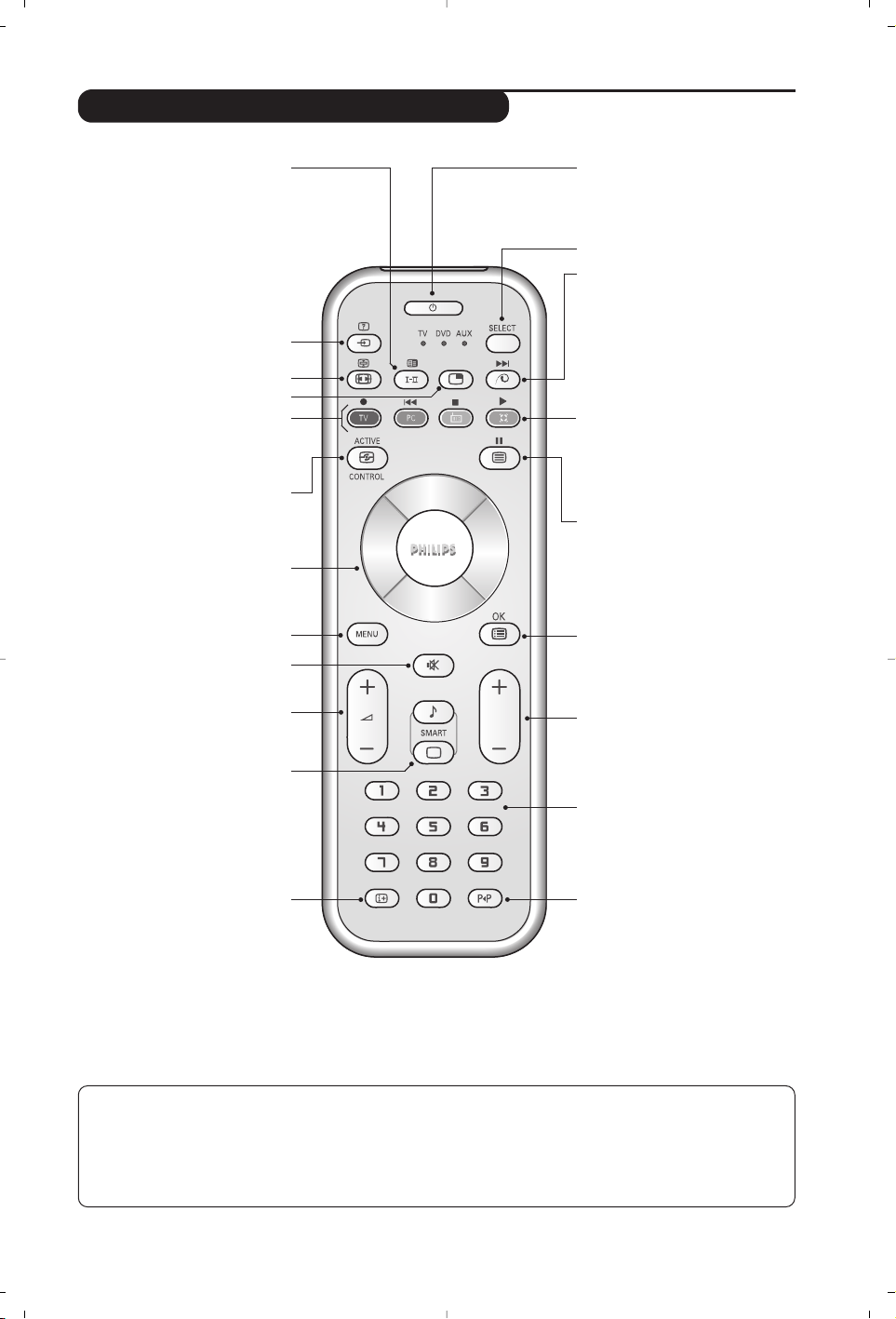
3
P
Tlačidlá na diaľkovom ovládači
Režim zvuku
Umožňuje prepnúť programy
vysielané v Stereo a Nicam Stereo
na Mono alebo, pri dvojjazyčných
programoch, voliť medzi Dual I
alebo Dual II.
Symbol Mono je v prípade núteného
prepnutia zobrazený červeno.
Vol’ba konektorov EXT (str. 10)
Pre výber pripojeného prístroja
stlačte niekol’kokrát.
Formát 16:9 (str. 7)
Aktivácia režimu PIP (strana 9)
PC / TV / Rádio
Stlačením jedného z týchto tlačidiel
môžete prepnúť televízor do režimu
PC,TV alebo rádio (strana 9).
Kurzor
Tieto 4 tlačidlá umožňujú pohyb v
menu
(<>≤≥)
.
Active Control
Funkcia, ktorá optimalizuje kvalitu
obrazu v závislosti na kvalite
prijímaného signálu a okolitom osvetlení.
Vypnutie zvuku
Na vypnutie alebo obnovenie zvuku.
Hlasitosť
Na nastavenie úrovne zvuku.
Predbežné nastavenie obrazu a
zvuku
Umožňuje prístup ku skupine
predbežného nastavenia obrazu a
zvuku.
Poloha Osobné nastavenie
zodpovedá nastaveniam
uskutočneným v menu.
Informácie na obrazovke
Zobrazenie/zrušenie zobrazenia
čísla programu, času, zvukového
režimu a času zostávajúceho na
časovači.Ak tlačidlo podržíte po
dobu 5 sekúnd na obrazovke
sa bude permanentne
zobrazovať číslo programu.
Pohotovostný režim
Ak chcete nastaviť TV prijímač do
režimu standby.Ak chcete znovu
zapnúť TV prijímač stlačte .,P- +
alebo ñ/ô.
Volič režimu *
Pixel + (podle typu výrobku)
Pre aktiváciu / deaktiváciu režimu
predvádzania technológie Pixel +.
Zvuk Surround
Na aktivovanie / zrušenie efektu
roztiahnutia zvuku.V režime stereo
sa reproduktory zdajú byť postavené
d’alej od seba. Pri verziách
vybavených Virtual Dolby Surround *
získate zadné zvukové efekty Dolby
Surround Pro Logic.
Privolanie teletextu (str. 8)
Menu
Pre vyvolanie alebo opustenie menu.
Voľba TV programov
Presun na ďalší alebo
predchádzajúci program. Číslo a
zvukový režim sa zobrazia na
niekoľko sekúnd.
U niektorých programov vybavených
teletextov sa názov programu objaví
na spodnej časti obrazovky.
Číselné klávesy
Pre priamy prístup k programom.V
prípade programov s dvojciferným
označením musíte druhú číslicu
vložiť kým nezmizne pomlčka.
Predošlý program
Návrat na predtým sledovaný
program
* Vyrobené v licencii Dolby
Laboratories.”Dolby” a symbol
dvojitého D-D sú značkami Dolby
Laboratories.
Zoznam programov
Zobraziť / vymazať zoznam
programov. Použite tlačidlá
<>
pre voľbu programu a tlačidlo ≥
pre zobrazenie.
* Volič režimu
Diaľkové ovládanie Vám umožní riadiť hlavné funkcie videorekordéra.
Stlačením tlačidla
Select si zvolíte požadovaný režim: DVD alebo AUX.
Rozsvieti sa kontrolka dial’kového ovládania a označí zvolený režim. Po 20 sekundách nečinnosti kontrolka
automaticky zhasne (TV režim).V závislosti od vybavenia sú funkčné nasledujúce tlačidlá:
.ê·I¢∫I ÊÆ ∆ OK h <>≤≥(kurzor) P - + ñ/ô∂º
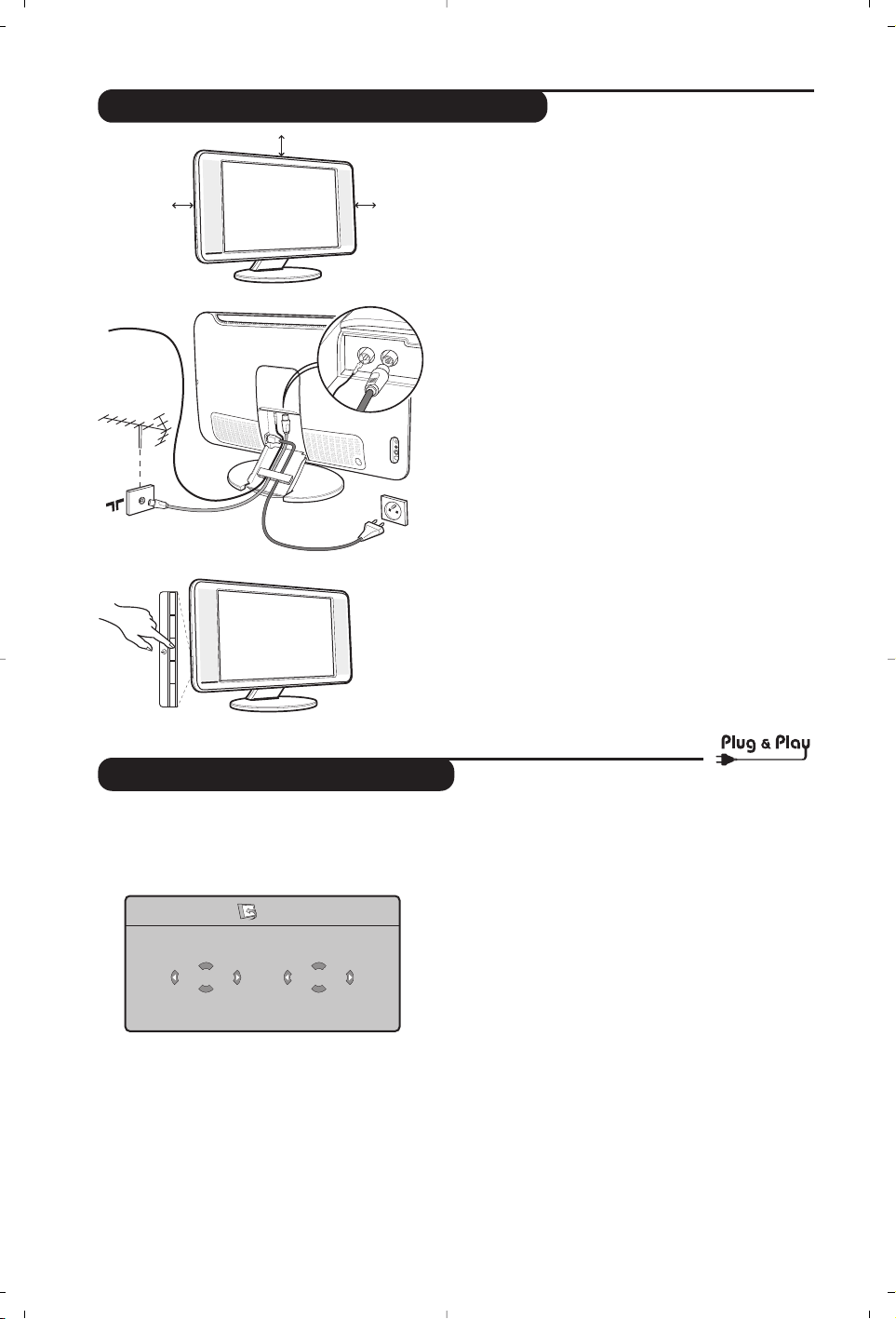
4
Rýchla inštalácia kanálov
Keď prvýkrát zapnete televízor, objaví sa na
obrazovke ponuka.Táto ponuka Vás vyzýva k
voľbe krajiny a jazyka z ponuky:
Ak sa ponuka neobjavuje, podržte tlačidlá
televízora
”- a ”+ stlačené 5 sekúnd, aby sa
objavila.
& Pre voľbu vašej krajiny použite tlačidlá
<>
diaľkového ovládania, potom potvrďte
tlačidlom
≥.
Ak sa vaša krajina v zozname neobjaví, vyberte
voľbu “…”
é Potom si tlačidlami
< a > zvoľte jazyk a
potvrďte tlačidlom
≥.
“ Vyhľadávanie sa spustí automaticky. Všetky TV
programy a rozhlasové stanice, ktoré sú k
dispozícii, sú uložené v pamäti. Úkon potrvá
niekoľko minút. Na obrazovke vidíme postup
vyhľadávania a počet nájdených programov.
Nakoniec sa ponuka stratí.
Ak chcete ukončiť, v alebo prerušiť vyhľadávanie,
stlačte tlačidlo
h. Ak ste nenašli žiaden
program, pozrite sa do kapitoly rád str. 12.
‘ Ak vysielač alebo káblová sieť prenáša signál
automatického triedenia, programy budú
správne očíslované. Inštalácia je vtedy
skončená.
( Ak to tak nie je, musíte použiť ponuku
Triedenie,aby ste ich znova očíslovali.
Niektoré vysielače alebo káblové televízie vysielajú
vlastné parametre triedenia (región, jazyk…).
V tomto prípade musíte označiť svoju voľbu
tlačidlami <> a potom potvrdiť ≥.
&
Umiestnenie televízora
Televízor umiestnite na pevnú a stabilnú plochu.
Aby sa zabránilo možným nebezpečným situáciám,
televízor neumiestňujte do blízkosti striekajúcej
vody, k zdroju tepla (lampa, sviečka, radiátor atď.) a
nezakrývajte vetracie mriežky umiestnené vzadu.
é
Pripojenie antén
• Použite priložený anténový kábel a spojte výstup
: umiestnený v spodnej časti televízora s
anténovým káblom.
• Pripojte priložený kábel rádiovej antény so vstupom
FM ANT umiestneným v spodnej časti televízora.
• Pripojte napájací kábel k televízoru a zasuňte do
elektrickej siete (220-240V/50Hz).
• Usporiadajte káble ich pretiahnutím cez stojan
televízora.Nasaďte kryt stojana naspäť.
Ak chcete pripojiť ďalšie prístroje, pozrite si stranu 10.
(
Uvedenie do prevádzky
Televízor zapnite stlačením vypínača. Kontrolný
indikátor zapnutia sa rozsvieti na zeleno a zapne sa
obrazovka. Prejdite priamo ku kapitole s
informáciami o rýchlej inštalácii na strane 4.Ak
televízor zostane v úspornom režime (červený
kontrolný indikátor), stlačte tlačidlo P + na
diaľkovom ovládači.
Kontrolný indikátor pri používaní diaľkového ovládania
bliká.
Inštalácia televízneho prijímača
5 cm
5 cm
5 cm
FM ANT.
-
PROGRAM
+-
VOLUME
+
FM ANT
:
Plug’n’Play
Country
GB
Language
English
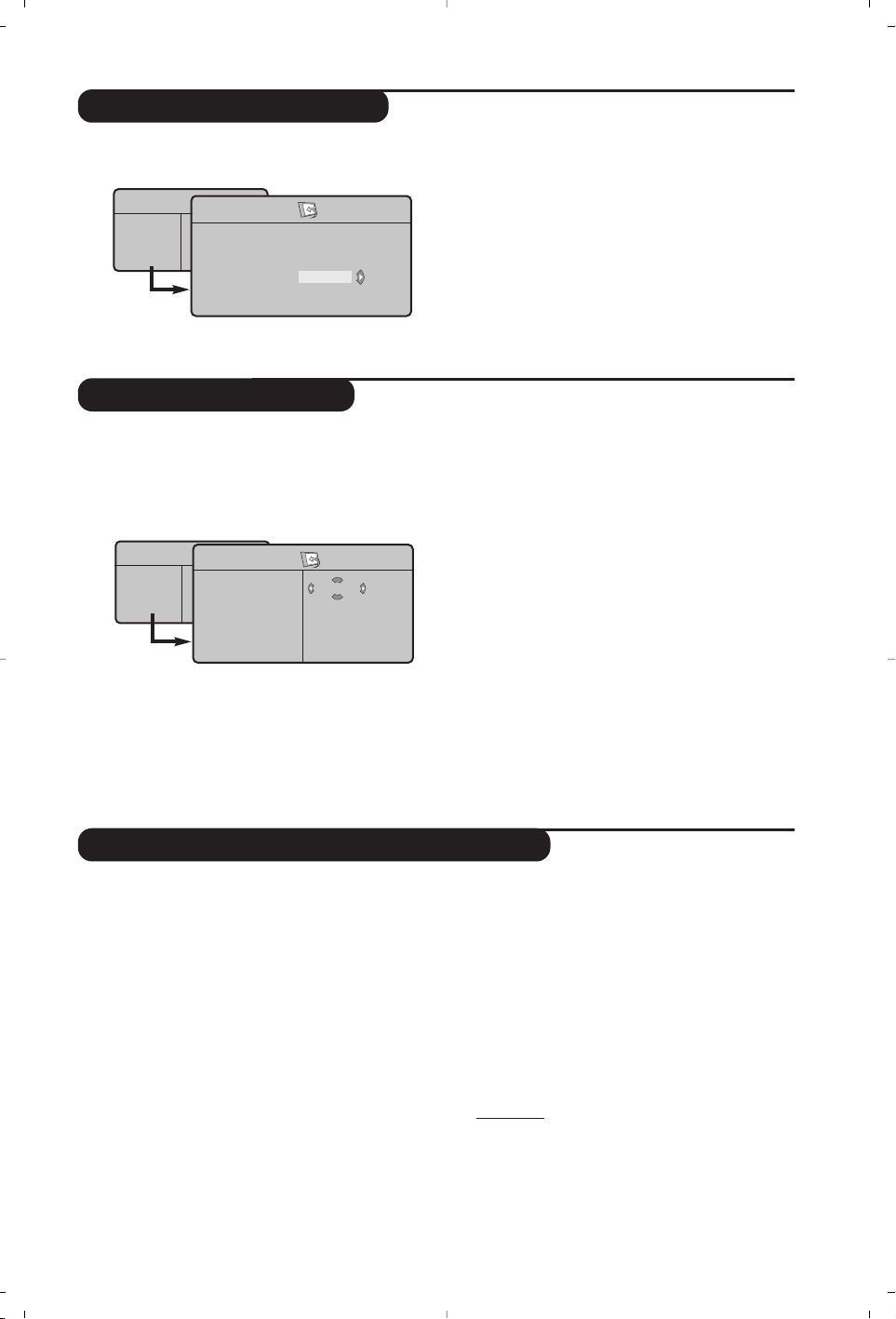
5
Manuálne uloženie
Iné nastavenia z ponuky Inštalácia
Triedenie programov
Táto ponuka umožňuje ukladať programy po
jednom.
& Stlačte
h.
é Vyberte ponuku
Inštalácia a potom Manuálne
uloženie
.
“
Systém: zvoľte Európa (automatická detekcia*)
alebo
Západná Európa (norma BG), Východná
Európa
(norma DK), Spojené kráľovstvo
(norma I) alebo Francúzsko (norma LĽ).
* Mimo Francúzska (norma LĽ) musíte vždy zvoliť
voľbu
France.
‘
Vyhľadávanie: stlačte ≥. Začne sa
vyhľadávanie. Ak sa nájde nejaký program,
vyhľadávanie sa zastaví a zobrazí sa číslo
programu (ak je k dispozícii). Pokračujte ďalej.
Ak poznáte frekvenciu požadovaného
programu, môžete jeho číslo vložiť priamo
pomocou tlačidiel
ñ až ô.
Ak nenájdete žiaden program, obráťte sa na
kapitolu Rád (str. 12).
(
Číslo progr.: pomocou tlačidiel ≤≥ alebo ñ
až ô vložte príslušné číslo.
§
Jemné doladenie: ak je príjem nedostatočný,
nastavte pomocou tlačidiel
≤≥.
è
Uloženie: stlačte ≥.Program je uložený.
! Opakujte kroky ‘ až è.
Ponuku opustíte stlačením
∂.
& Stlačte tlačidlo h a zvoľte ponuku Inštalácia:
é
Jazyk: zmena jazyka zo zobrazenej ponuky
“
Krajina: voľba Vašej krajiny.
Toto nastavenie zasiahne vyhľadávanie,
automatické triedenie programov a zobrazenie
teletextu. Ak sa Vaša krajina v zozname neobjaví,
vyberte voľbu “…”
‘
Automatické uloženie: na automatické
spustenie
vyhľadávania všetkých programov, ktoré
sú vo vašom regióne k dispozícii. Ak vysielač
alebo káblová sieť prenáša signál automatického
triedenia, programy budú správne očíslované. Ak to
tak nie je, na prečíslovanie
musíte použiť ponuku
Triedenie (viď str. 4).
Niektoré vysielače alebo káblové siete vysielajú vlastné
parametre triedenia (región jazyk…). V tomto
prípade musíte označiť svoju voľbu tlačidlami
<> a
potom potvrdiť ≥. Ak chcete ukončiť alebo prerušiť
vyhľadávanie, stlačte tlačidlo
h. Ak ste nenašli
žiaden program, obráťte sa na kapitolu Rady (str.12).
( Názov (k dispozícii len pri niektorých verziách): Ak si
želále, môžete programy a vonkajšie vstupy
pomenovať. Pomocou tlačidiel
≤≥ sa
premiestnite do pásma zobrazenia názvu (5
znakov) a pomocou tlačidiel
<> zvoľte
znaky. Keď je názov zadaný, stlačte tlačidlo
≤.
Názov programu je uložený.
P
oznámka: V priebehu inštalácie sú programy
pomenované automaticky, keď sa vysiela
identifikačný signál.
§ Ponuku opustíte stlačením
∂.
& Stlačte tlačidlo h. TV menu sa zobrazí na
obrazovke.
é Pomocou kurzorového tlačidla zvoľte ponuku
Inštalácia a potom ponuku Triedenie.
“ Zvoľte si program, ktorý chcete prečíslovať
použitím tlačidiel
<>,a stlačte ≥.
‘ Potom použite tlačidlá
<> a zadajte nové
želané číslo a potvrďte
≤.
( Zopakujte kroky é a è toľkokrát, koľko
programov treba prečíslovať.
§ Ponuku opustíte stlačením
∂.
TV menu
Obraz
Zvuk
Charakt.
Inštalácia
Mód
TV menu
Obraz
Zvuk
Charakt.
Inštalácia
Mód
Man. Uloženie
TV Systém
Ladenie
Číslo Prog.
Jemné Dolaď.
Uloženie
Europe
Inštalácia
Jazyk Æ •
Krajina Æ •
Aut. Uloženie Æ •
Man. Uloženie Æ •
Triedenie Æ •
Názov Æ •
0
1
2
3
4
5
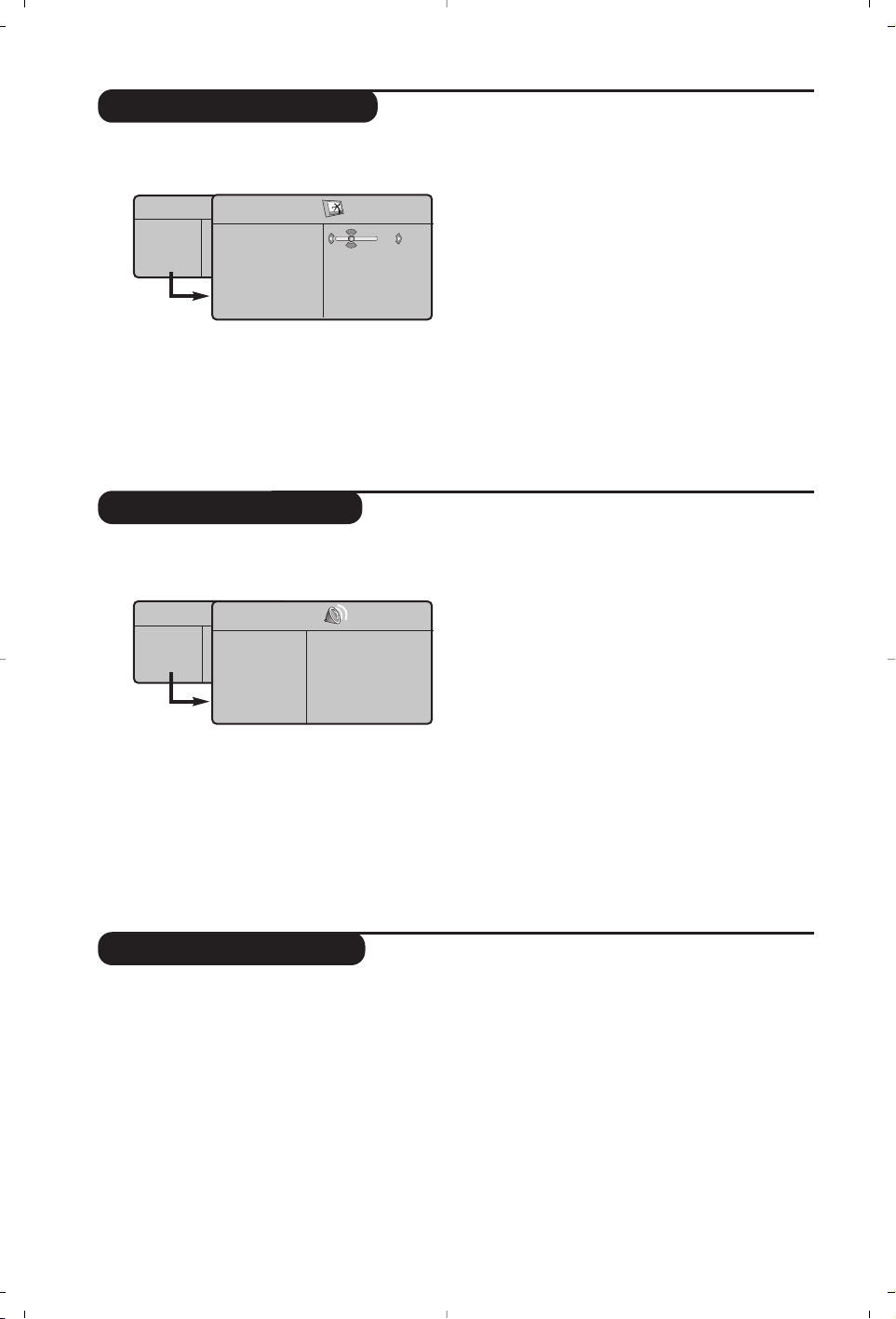
6
Nastavenie obrazu
Nastavenie zvuku
& Stlačte tlačidlo h,potom tlačidlo ≥. Objaví
sa ponuka
Obraz:
é Použite tlačidlá
<> na voľbu nastavenia a
nastavte je tlačidlami
≤≥.
“ Akonáhle sú nastavenia vykonané, vyberte
voľbu
Uložiť a stlačte ≥,aby ste ich uložili.
Ponuku opustite stlačením
∂.
Popis nastavení:
• Jas: pôsobí na svetelnosť obrazu.
•
Farba: pôsobí na intenzitu farby.
•
Kontrast: pôsobí na rozdiel medzi svetlými a
tmavými tónmi.
•
Kvalita obrazu: pôsobí na čistotu obrazu.
•
Tepl. farieb: nastavuje teplotu farieb obrazu. K
dispozícii sú tri nastavenia farieb:
Chladná
(modrejšia), Bežná (vyvážená) alebo Teplá
(červenšia).
•
Uložiť: uloží nastavenie obrazu.
& Stlačte h, vyberte Zvuk (>)a stlačte ≥.
Objaví sa ponuka
Zvuk.
é Použite tlačidlá
<> na vybratie nastavenia a
tlačidlá
≤≥ na nastavenie.
“ Akonáhle budú nastavenia vykonané, vyberte
voľbu
Uložiť a stlačením ≥ ich uložte.
‘ Ponuku opustíte stlačením
∂.
Popis nastavení :
•
Ekvalizer:
na úpravu farby zvuku (od
hlbokého: 120 Hz k prenikavému: 10 kHz).
• Vyváženie: na vyváženie zvuku pravého a
ľavého reproduktora.
•
Rozdiel hlasitosti: umožňuje vyrovnávať
odchýlky medzi rôznymi programami alebo
vonkajšími vstupmi. Toto nastavenie je aktívne
pre programy 0 až 40 a vonkajšie vstupy.
•
AVL (automatic Volume Leveler): automatické
kontrola hlasitosti umožňujúca obmedziť
zvýšenie zvuku najmä pri zmenách
programov a reklame.
•
Dolby Virtual: Na aktivovanie / zrušenie
efektu roztiahnutia zvuku.Tieto nastavenia sú
prístupné rovnako tlačidlom
f.
•
Uložiť : uložiť nastavenie zvuku.
Nastavenie volieb
& Stlačte h, vyberte Options Voľby (>) a
stlačte
≥. Môžete nastavovať.
é
Časovač: viď nasledujúca strana
“
Kontrast+: automatické nastavenie kontrastu
obrazu, ktoré nepretržite obnovuje najtmavšiu
časť obrazu na čiernu.
‘
Zníženie šumu zmierňuje šum obrazu
(sneženie).Toto nastavenie je vhodné pri
slabšom príjme.
(
Časovač automatického vypnutia (k dispozícii len
pri niektorých verziách): zvolíme určitý čas
automatického pohotovostného stavu.
§ Ponuku opustíte stlačením
∂.
TV menu
Obraz
Zvuk
Charakt.
Inštalácia
Mód
Obraz
Jas
Farba
Kontrast
Ostrosť
Povaha Far.
Uloženie
39
TV menu
Obraz
Zvuk
Charakt.
Inštalácia
Mód
Zvuk
Ekvalizer Æ •
Vyváženie Æ •
Delta Hlas. Æ •
Limit Hlasit Æ •
Dolby Virtual Æ •
Uloženie Æ •
120 Hz
500 Hz
1500 Hz
5 KHz
10 KHz
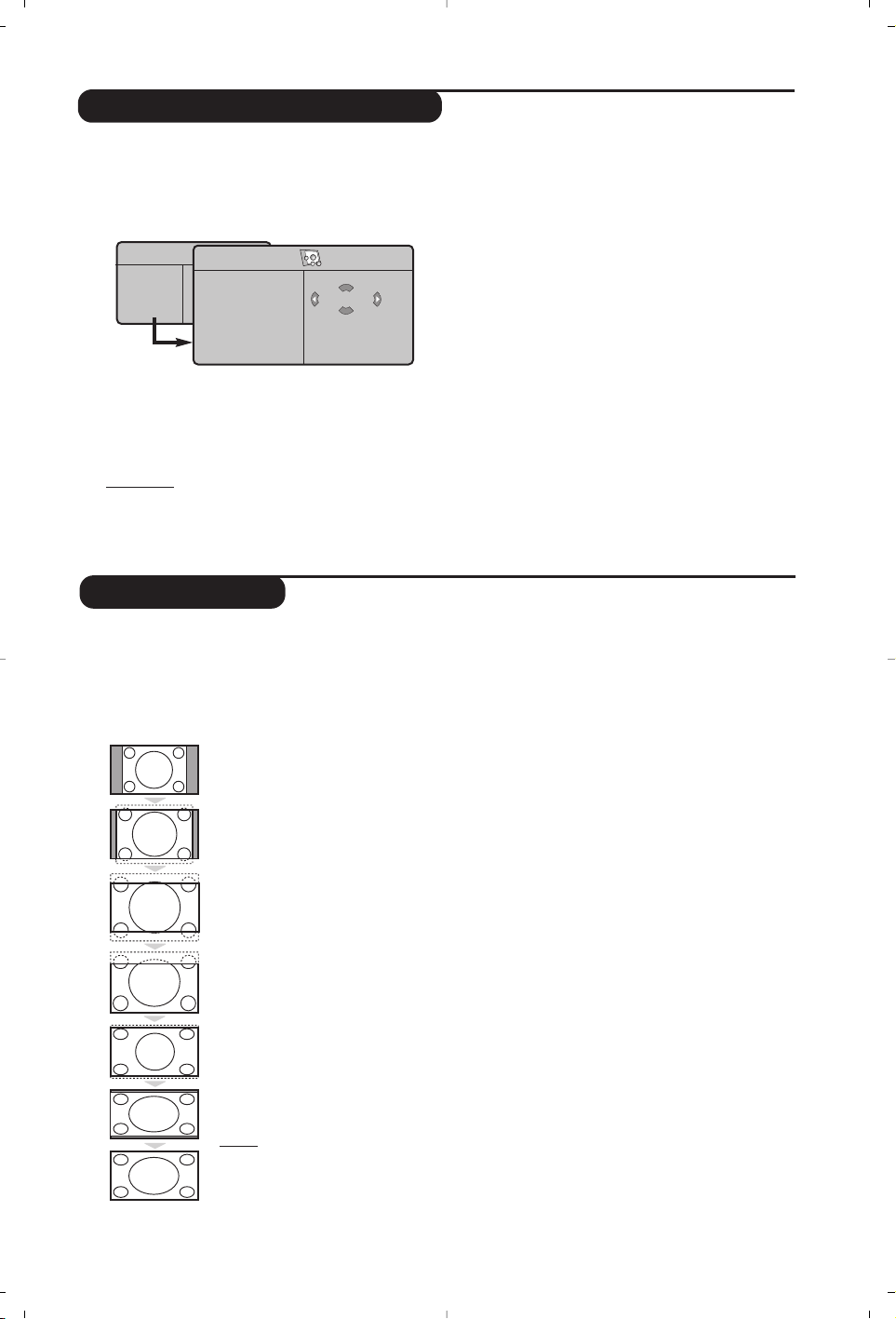
7
Budenie
(k dispozícii len pri niektorých verziách)
Táto ponuka Vám umožní použiť televízor ako
budík.
& Stlačte tlačidlo
h.
é Vyberte si ponuku
Voľby potom Časovač:
“ Časovač automatického vypnutia: zvolíme
určitý čas automatického pohotovostného
stavu.
‘
Čas: udajte aktuálny čas.
P
oznámka: as sa aktualizuje automaticky po
zapnutí hlavným vypínačom z teletextu na
programme číslo 1.Ak tento nemá teletext, čas sa
nebude aktualizovať.
(
Čas spustenia: zadajte čas spustenia.
§
Čas vypnutia: zadajte čas prechodu do
pohotovostného stavu.
è
Číslo progr. zadajte číslo programu vybratého
na prebudenie. Pri typoch vybavených
rozhlasom si môžte pomocou tlačidiel
≤≥
zvoliť nejakú stanicu FM. (len tlačidlá ñô
umožnia výber tv programov).
!
Aktivované prog. môžete nastaviť :
•
Raz na jedno prebudenie
•
Denne pre každodenné budenie
•
Zrušiť na zrušenie budenia
ç
Stlačením . uvediete televízny prijímač do
pohotovostného režimu.V naprogramovanom
čase sa prijímač automaticky zapne.Ak
ponecháte prijímač zapnutý, v naprogramovanom
čase dôjde len k zmene kanála (a je v
pohotovostnom režime v
Čas vypnutia).
TV menu
Obraz
Zvuk
Charakt.
Inštalácia
Mód
Časovač
Spánok
Čas
Čas Spust.
Čas Vypnut.
Číslo Prog.
Aktivovať
10:56
Formát 16:9
Obrazy, ktoré prijímate môžu byť prenášané vo formáte 16:9 (široká obrazovka), alebo 4:3 (tradičná
obrazovka). Obrazy 4:3 majú niekedy čierny pruh hore i dolu (širokouhlý formát).Táto funkcia vám
umožní odstrániť čierne pruhy a optimalizovať zobrazenie na obrazovke.
Stlačte tlačidlom
ë
(lebo ≤≥) pre voľbu rôznych režimov:
Televízor je vybavený automatickým prepínaním a dešifruje špecifický signál vysielaný určitými
programami a zvolí správny formát obrazovky.
4:3
Obraz je reprodukovaný vo formáte 4:3, čierny pruh sa objavuje na každej strane obrazu.
Zoom 14:9
Obraz je zväčšený na formát 14:9, malý čierny pruh pretrváva na každej strane obrazu.
Zoom 16:9
Obraz je zväčšený na formát 16:9.Tento režim sa doporučuje pre zviditeľnenie
obrazov s čiernym pruhom hore a dolu (širokouhlý formát).
Titulkový Zoom
Tento režim dovoľuje zviditeľniť obrazy 4:3 na celej ploche obrazovky s ponechaním
viditeľných titulkov.
Superwide
Tento režim dovoľuje zviditeľniť obrazy 4:3 na celej ploche obrazovky rozšírením
bočných častí obrazu.
Wide Screen
Tento režim umožňuje obnoviť správne proporcie obrazu vysielaného s pomerom strán 16:9.
Pozor: ak zviditeľňujete obraz 4:3, bude rozšírený v horizontálnej rovine.
Celá Obrazovka
Tento režim umožňuje zobraziť obraz na celej obrazovke.
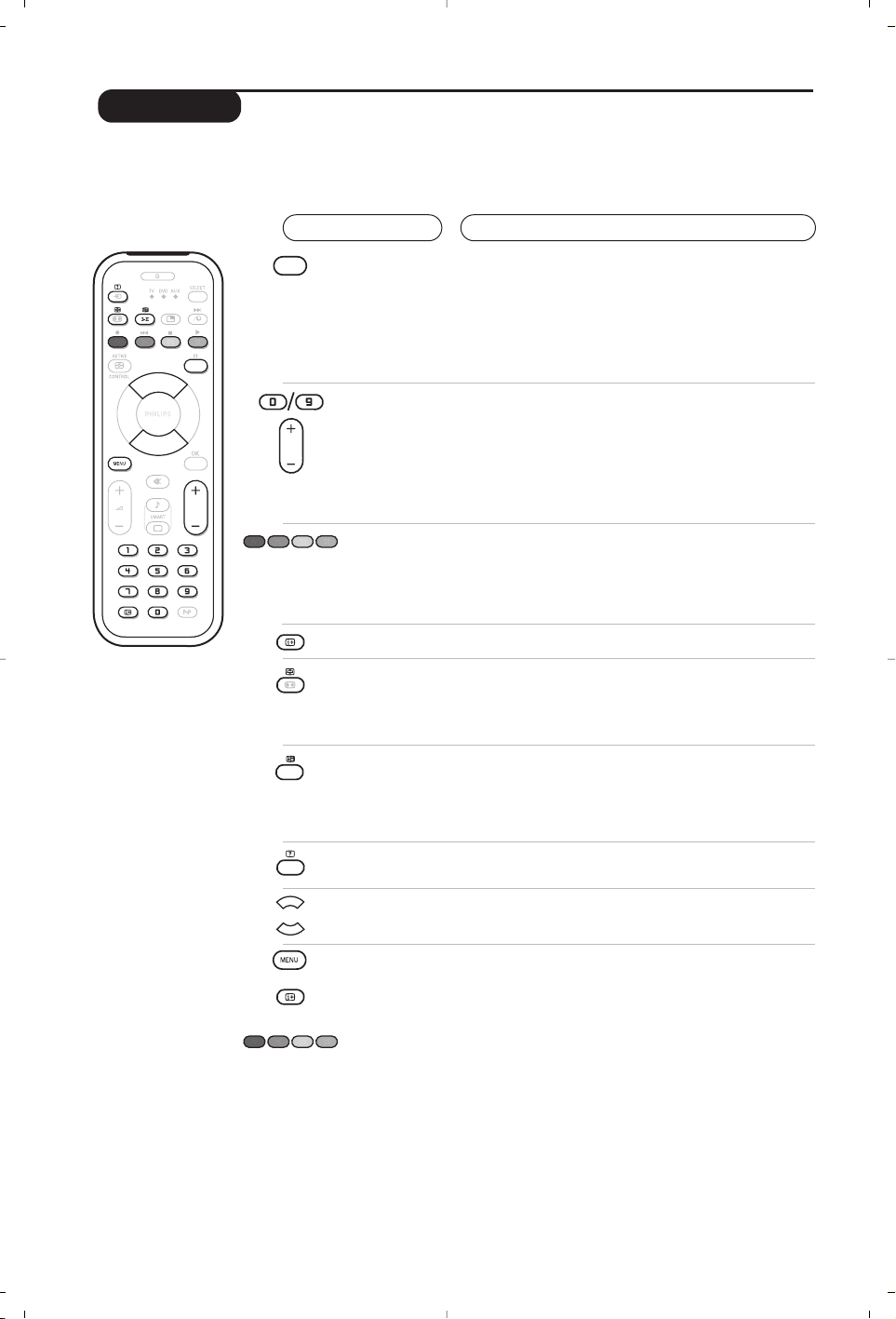
8
Teletext
Stlačte :
Dostanete :
Teletext je informačný systém vysielaný určitými TV stanicami, ktorý môžete prezerať podobne ako
noviny.Taktiež poskytuje titulky pre sluchovo postihnutých ľudí, alebo tých, ktorí neovládajú jazyk, v
ktorom je príslušný program vysielaný (káblové vysielanie, satelitné kanály…).
P
P
ı
¤
¤
ù
Y
Privolanie
teletextu
Výber
stránky
Umožní privolať teletext, prejsť do názorného režimu a
do ukončenia. Objaví sa obsah so zoznamom rubrík, ku
ktorým máte prístup. Každá rubrika je označená
trojmiestnym číslom stránky.
Ak vybraná stanica teletext nevysiela, zobrazí sa označenie
100 a obrazovka zostane tmavá (v tom prípade vypnite
teletext a zvoľte iný kanál).
Vytvorte číslo želanej stránky tlačidlami
ñ až ô alebo
- P +. Príklad: strana 120, vyťukajte ó ò ñ. Číslo sa
zobrazí vľavo hore, počítadlo sa točí, potom sa zobrazí
stránka.Ak chcete prezerať inú stránku, opakujte tento
postup.
Ak počítadlo pokračuje vo vyhľadávaní, táto stránka sa
nevysiela. Zvoľte iné číslo.
Priamy
prístup k
rubrikám
V dolnej časti obrazovky sú zobrazené farebné
pruhy.Pomocou štyroch farebných tlačidiel môžete
pristupovať do príslušných rubrík či stránok.
Farebné pruhy blikajú, ak príslušná rubrika či stránka nie sú k
dispozícii.
Obsah
Návrat k obsahu (obyčajne str.100).
Zastavenie
striedania
podstránok
Dvojstrana
teletextu
Niektoré stránky obsahujú podstránky, ktoré sa
automaticky striedajú. Toto tlačidlo umožňuje zastaviť
alebo striedať podstránky. Označenie
_ sa objaví vľavo
hore.
Na aktivovanie / deaktivovanie teletextu na dvojstrane.
Aktívna stránka je zobrazená vľavo, nasledujúca vpravo.
Stlačte tlačidlo
Ó
, ak chcete zmraziť niektorú stránku
(napríklad obsah).Aktívna stránka bude vpravo.Ak sa
chcete vrátiť k normálnemu spôsobu, stlačte
ê
.
Skryté
informácie
Zväčšenie
stránky
Obľúbené
stránky
Pre odhalenie či skrytie skrytých informácií (riešenie hier)
Na zobrazenie hornej a dolnej časti, potom návrat do
normálneho režimu.
Z programov teletextu 0 až 40 môžete uložiť 4 obľúbené
stránky, ktoré budú potom priamo prístupné pomocou
farebných tlačidiel (červené, zelené, žlté, modré).
& Stlačením tlačidla h prejdete do režimu
obľúbených stránok
é Zadajte stránku teletextu, ktorú chcete uložiť.
“ Stlačte na 3 sekundy Vami vybraté farebné tlačidlo.
Stránka je uložená.
‘ Opakujte úkon s ďalšími farebnými tlačidlami.
( Teraz, akonáhle zapnete teletext sa Vaše obľúbené
stránky objavia vo farbe na spodnej časti obrazovky.
Pre znovunájdenie zvyčajných rubrík stlačte h.
Ak chcete všetko zrušiť stlačte na 5 sekúnd
∂
.

9
Používanie rádia
Používanie režimu monitora počítača
Výber režimu rádia
Stlačením tlačidla  na diaľkovom ovládaní
prepnite televízor do režimu rádia. Stlačením
tlačidla
W obnovíte režim televízora.V režime
rádia sa číslo a názov stanice (ak sa vysiela), jej
frekvencia a nastavenie zobrazujú na obrazovke.
Výber programov
Na výber staníc v pásme FM (od 1 po 40)
použite tlačidlá
ñ
/
ô
alebo - P +.
Zoznam rozhlasových staníc
Stlačením tlačidla
T
sa zobrazí alebo zruší
zoznam rozhlasových staníc. Následne použitím
kurzora vyberte stanicu.
Použitie ponuky rádio
Stlačením tlačidla
h získate prístup k
špecifickým nastaveniam rádia.
Vyhľadávanie rozhlasových staníc
Ak ste použili rýchlu inštaláciu, všetky dostupné
stanice v pásme FM boli uložené do pamäte. Na
opätovné vyhľadávanie staníc
použite ponuku
Inštalácia: Aut. Uloženie
(úplné vyhľadávanie)
alebo
Man.
Uloženie
(postupné vyhľadávanie
jednotlivých staníc). Používanie tejto ponuky je
identické s používaním ponuky TV.
Šetrič obrazovky
V ponuke
Charakt. môžete aktivovať alebo
deaktivovať šetrič obrazovky.
Režim PC
Váš televízor sa dá používať ako monitor
počítača. Funkcia PIP umožňuje zároveň zobraziť
na obrazovke televízne stanice.
Najprv musíte vykonať pripojenia k počítaču a
upraviť nastavenia (pozrite si stranu 11).
Výber režimu PC
Stlačením tlačidla
U
na diaľkovom ovládaní
prepnite televízor do režimu PC-A
(VGA In)
alebo PC-D (DVI In). Stlačením tlačidla TV
obnovíte režim TV.
Ak chýba signál počítača po dobu viac ako 5
sekúnd, televízor automaticky prechádza do
úsporného režimu.
Použitie funkcie PIP
(k dispozícii len pri niektorých
verziách)
V režime PC môžete aktivovať okno na
sledovanie televíznych staníc.
Upozornenie: funkcia PIP je dostupná len ak je
počítač pripojený cez DVI vstup
& Stlačením tlačidla
g zapnite obrazovku funkcie
PIP.Televízny obraz je reprodukovaný v malom
okienku.
é Opakovaným tlačením tlačítka
g zmeníte
veľkosť okna, prepnete do dvojitého zobazenia a
zrušíte.
“ Na zmenu programov na obrazovke funkcie
PIP
používajte tlačidlá - P +.Ak si želáte zobraziť
obrázok zariadenia, ktoré je pripojené k
televízoru (video, DVD atď.), stlačte tlačidlo µ.
Používanie ponuky PC
Stlačením tlačidla h získate prístup k špecifickým
nastaveniam režimu monitora počítača. Použitím
kurzora môžete upravovať nasledujúce nastavenia
(nastavenia sa ukladajú automaticky):
• Obraz:
- Jas/Kontrast: nastavenie jasu a kontrastu.
- Horizontálne/Vertikálne*: nastavenie
horizontálneho a vertikálneho umiestnenia
obrazu.
- Povaha Far.: nastavenie odtieňa farieb
(studený, normálny alebo teplý).
• Audio: výber zvuku reprodukovaného na
televízore (PC alebo TV a rádio). Môžete
napríklad počúvať rádio počas používania
počítača.
•
Charakt.:
- Fáza/Hodiny *:
umožňuje odstrániť
horizontálne (Fáza) alebo vertikálne (Hodiny)
rušivé čiary.
- Format: výber medzi širokouhlou obrazovkou
a originálnym formátom obrazovky počítača.
- PIP: nastavenie veľkosti a umiestnenia
obrazovky PIP.
- Autom. nast. *: automatické nastavenie
umiestnenia obrazu.
• Obnovit’ pôvod.: obnovenie
nastavení od
výrobcu (predvolené nastavenia).
• Mód: návrat do režimu TV alebo rádio.
Tieto nastavenia nie sú dostupné ak je počítač
propojený cez DVI vstup.
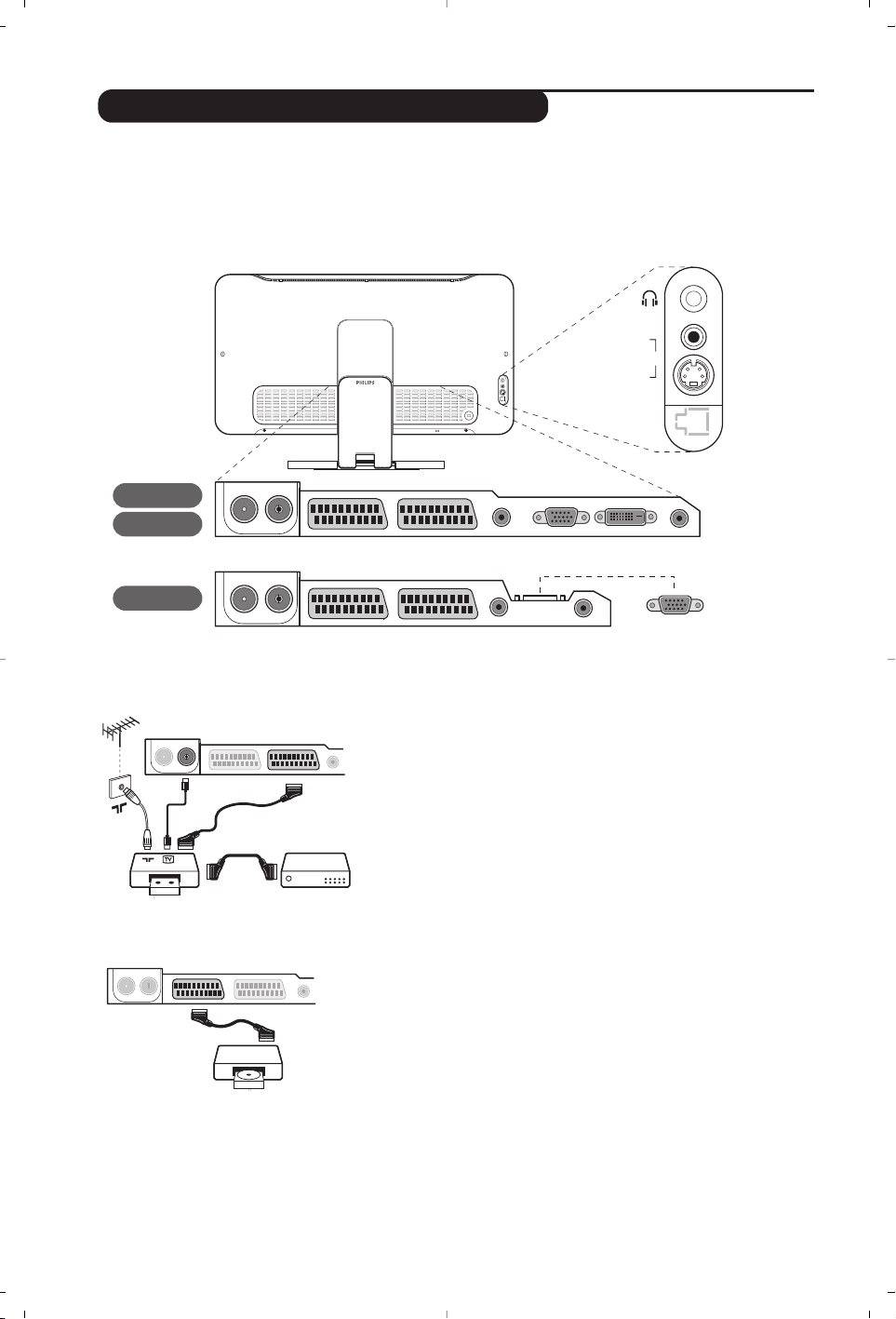
10
Pripojenie periférnych zariadení
Vykonajte zapojenia uvedené oproti. Používajte kvalitný
eurokonektorový kábel.
Ak váš videorekordér nie je vybavený eurokonektorom, jediný možný
spôsob pripojenia je pomocou anténneho kábla.
Preto budete musieť naladiť prijímač na signál videorekordéra a priradiť
mu programové číslo 0 (pozri ručné ukladanie, str. 5).
Ak chcete prehrávať obraz z videorekordéra, stlačte
ñ.
Videorekordér s dekóderom
Pripojte dekóder k druhej eurokonektorovej zástrčke
videorekordéra.Takto budete môcť nahrávať kódované vysielanie.
Prijímač má 2 konektory EXT1 a EXT2 na zadnej strane.
Pre sprístupnenie konektorov odstráňte kryt stojana a zadný panel televízora.
Usporiadajte káble ich pretiahnutím cez stojan televízora.Nasaďte kryt stojana naspäť.
EXT1 konektor má audio a video vstupy/výstupy a RGB vstupy.
EXT2 konektor má audio a video vstupy/výstupy a S-VHS vstupy.
Videorekordér
Satelitný prijímač, dekóder, CDV, hry, atď.
Vykonajte zapojenia uvedené oproti.
Pre optimalizáciu kvality obrazu, pripojte zariadenia vytvárajúce
RGB signál (digitálny dekóder, hry, určité CDV prehrávače, atď.) na
EXT1, zariadenia, ktoré tvoria S-VHS signál (S-VHS a Hi-8
videorekordéry) na EXT2 a všetky ostatné zariadenia buď k EXT1
alebo EXT2.
Navolenie pripojeného zariadenia
Stlačte tlačidlo
µ, čím zvolíte EXT1, EXT2/S-VHS2 (S-VHS
signály zo zásuvky EXT2) a
AV/S-VHS pre konektory na prednom
paneli (podľa modelu).
Väčšina zariadení (dekóder, videorekordér) zabezpečí prepnutie
automaticky.
Ostatné zariadenia
VCR
EXT 1 EXT 2FM ANT
:
VGA In DVI In Audio InAudio Out
:
EXT 1 EXT 2FM ANT
AV in
AV 3
S-VIDEO
VGA In
Audio InAudio Out
:
EXT 1 EXT 2FM ANT
23"/58cm
26"/65cm
17"/44cm
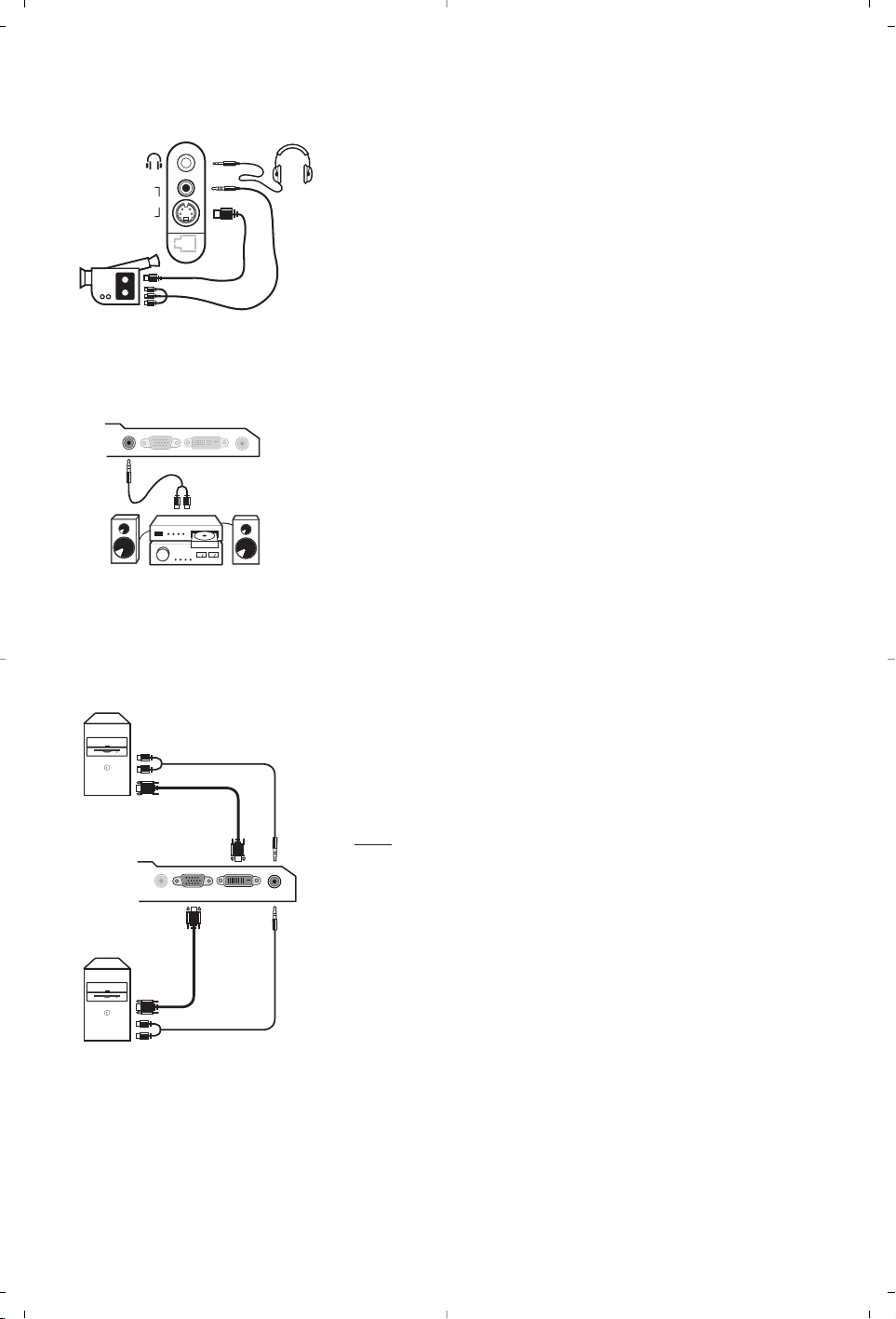
11
Audio
in
VGA
In
DVI
In
Audio
In
Audio
Out
VGA In DVI In Audio In
Audio
Out
Analogue
PC
Digital
PC
Vykonajte zapojenia uvedené oproti.
Pomocou tlačidla
µ,zvoľte AV/S-VHS
Pri monofónnom prístroji zapojte signál na vstup AUDIO L (lebo
AUDIO R). Zvuk bude automaticky reprodukovaný ľavým i pravým
reproduktorom televízora.
Slúchadlá
Akonáhle sú slúchadlá pripojené, preruší sa zvuk televízora.
Tlačidlá
- ” + umožnia nastaviť hlasitosť zvuku.
Impedancia slúchadiel sa musí pohybovať od 32 do 600 ohmov.
Bočné pripojenia
Zosilňovač
Počítač
AV in
AV 3
S-VIDEO
Ak chcete prijímač pripojiť k hi-fi systému, použite audio kábel
pre pripojenie výstup
Audio out TV prijímača k vstupom
"AUDIO IN" "L" a "R" na hi-fi zosilňovači.
Pripojte výstup pre monitor počítača do vstupu
PC VGA In
alebo DVI In (k dispozícii len pri niektorých verziách) televízora.
Spojte výstup
Audio out L a R počítača so vstupom Audio in
(PC) televízora.
Upozornenie: funkcia PIP je dostupná len ak je počítač pripojený cez
DVI vstup. Ďalšie informácie o použití režimu PC nájdete na strane 9.
Optimálne rozlíšenie obrazovky získate nastavením počítača do
režimu 1024 x 768, 60 Hz.
P
ozor: Ak používate iné nastavenie, je možné, že funkcia nebude
fungovať.V tom prípade vás na to upozorní správa na obrazovke.
Nasleduje zoznam dostupných rozlíšení zobrazenia na vašom
televízore:
640 x 350, 70 Hz 720 x 400, 70 Hz 1024 x 768, 60 Hz
640 x 350, 85 Hz 720 x 400, 85 Hz 1024 x 768, 70 Hz
640 x 480, 60 Hz 800 x 600, 56 Hz 1024 x 768, 75 Hz
640 x 480, 67 Hz 800 x 600, 60 Hz 1024 x 768, 85 Hz
640 x 480, 72 Hz 800 x 600, 72 Hz 1152 x 864, 75 Hz
640 x 480, 75 Hz 800 x 600, 75 Hz 1280 x 960, 60 Hz
640 x 480, 85 Hz 800 x 600, 85 Hz 1280 x 1024, 60 Hz
832 x 624, 75 Hz 1280 x 1024, 75 Hz

12
Zhrnutie
Signály RGB : Sú to signály troch farieb videa (červená, zelená a modrá), z ktorých sa skladá obraz.
Použitie týchto signálov umožňuje získať lepšiu kvalitu obrazu.
Signál S-VHS: Ide o dva osobitné Y/C videosignály odvodené od záznamových noriem S-VHS a Hi-8.
Jasový signál Y (čierna a biela) a farebný signál C sa zaznamenávajú na pásku osobitne.Takto sa
zabezpečuje lepšia kvalita obrazu v porovnaní s štandardným videosignálom (VHS a 8 mm) kde sú Y/C
signály zmiešané a zaznamenáva sa iba jeden videosignál.
Zvuk NICAM: Proces prenosu zvuku v digitálnom formáte.
Systém: Televízny obraz nie je vysielaný v rovnakej forme vo všetkých krajinách. Existujú rozličné normy:
BG, DK, I, a L L'. Parameter
TV.Systém (str. 5) sa používa na nastavenie týchto odlišných noriem. Je
potrebné, aby nedošlo k zámene so systémom farebného kódovania PAL alebo SECAM. Systém PAL
sa používa vo väčšine európskych krajín, systém SECAM vo Francúzsku, v Rusku a vo väčšine
afrických krajín. USA a Japonsko používajú odlišný systém - NTSC. Vstupy EXT1 a EXT2 umožňujú
pripojenie zdrojov s farebným kódovaním NTSC.
16:9: Tento pomer sa týka pomeru šírky a výšky obrazovky. Širokouhlé TV prijímače majú pomer 16:9,
tradičné obrazovky 4:3.
Rady
Slabý príjem
Ak nemáte žiadny
obraz
Žiadny zvuk
Režim PC alebo
PIP nefunguje?
Nefunguje diaľkový
ovládač?
Pohotovostný
režim
Čistenie televízora
Stále žiadny
výsledok?
Blízkosť vrchov alebo vyšších budov môže spôsobovať, echá alebo tiene.V takom
prípade sa pokúste o manuálne doladenie obrazu: pozri «jemné doladenie» (str.
5), prípadne skúste upraviť vonkajšiu anténu. Pri vnútorných anténach môže byť
príjem v určitých podmienkach zložitý. Môžete ho skvalitniť pootočením antény.
Ak príjem ostane priemerný, použite vonkajšiu anténu.
Pripojili ste anténu správne? Zvolili ste správny system ? (str.5). Nedokonale
zapojený eurokonektor alebo anténa sú často príčinou problémov s obrazom
alebo zvukom (niekedy sa môžu konektory uvoľniť pri hýbaní s TV príjímačom).
Skontrolujte všetky spoje.
Ak na niektorých kanáloch vidíte obraz avšak bez zvuku, znamená to, že nemáte
nastavený správny TV systém. Upravte parameter TV.SYSTÉM (str. 5).
Zosilňovač pripojený k televízoru nevydáva žiadne zvuky? Skontrolujte, či ste si
nepomýlili výstup audio so vstupom audio.
Skontrolujte, či ste nakonfigurovali kompatibilné rozlíšenie zobrazenia počítača
(pozrite si stranu 11).
V režime PC sa vám nedarí nastaviť zvuk rádia? Keď je zapnutá funkcia PIP, zvuk je
nastavený na TV.
TV prijímač nereaguje na diaľkový ovládač. Kontrolka na prijímači pri použití d.o.
nebliká? Vymeňte batériu.
Ak prijímač nepríjme počas 15 minút žiadny signál, automaticky sa prepne do
pohotovostného režimu.
Kvôli úsporám energie je Váš televízor vybavený komponentmi, umožňujúcimi
veľmi nízku spotrebu v pohotovostnom režime (nižšia než 1 W)
Obrazovka i skrinka televízora sa má čistiť jedine čistou mäkkou a nechlpatejúcou
handričkou.
Nepoužívať prípravky obsahujúce lieh či rozpúšťadlo.
Odpojte sieťový kábel od televízora na 30 sekúnd, a potom ho znovu zapojte.
Ak sa Váš TV prijímač pokazí, nikdy sa nepokúšajte ho opraviť sami, kontaktujte
autorizované servisné stredisko Vášho predajcu.

1
EEÈÈÛÛ··ÁÁˆˆÁÁ‹‹
¶¶ÂÂÚÚÈȯ¯fifiÌÌÂÂÓÓ··
™·˜ ¢¯·ÚÈÛÙԇ̠ÁÈ· ÙËÓ ·ÁÔÚ¿ ·˘Ù‹˜ Ù˘ ÙËÏÂfiÚ·Û˘.
™·˜ Û˘ÓÈÛÙԇ̠ӷ ‰È·‚¿ÛÂÙ ÚÔÛÂÎÙÈο ÙȘ Ô‰ËÁ›Â˜ Ô˘ ·ÎÔÏÔ˘ıÔ‡Ó ÁÈ· Ó·
ηٷϿ‚ÂÙ ηχÙÂÚ· ÙȘ ‰˘Ó·ÙfiÙËÙ˜ Ô˘ Û·˜ ÚÔÛʤÚÂÈ Ë ÙËÏÂfiÚ·Û‹ Û·˜.
EÏ›˙Ô˘Ì fiÙÈ Ë Ù¯ÓÔÏÔÁ›· Ì·˜ ı· Û·˜ ÈηÓÔÔÈ‹ÛÂÈ Ï‹Úˆ˜.
EEÁÁÎη·ÙÙ¿¿ÛÛÙÙ··ÛÛËË
¶·ÚÔ˘Û›·ÛË Ù˘ ÙËÏÂfiÚ·Û˘ LCD . . . . . . . . . . . . . . . . . . . . . . . . . . . . . . . . . . . . . . .2
¶Ï‹ÎÙÚ· Ù˘ ÙËÏÂfiÚ·Û˘ . . . . . . . . . . . . . . . . . . . . . . . . . . . . . . . . . . . . . . . . . . . . . .2
∆· Ï‹ÎÙÚ· ÙÔ˘ ÙËϯÂÈÚÈÛÙËÚ›Ô˘ . . . . . . . . . . . . . . . . . . . . . . . . . . . . . . . . . . . . . . .3
EÁηٿÛÙ·ÛË Ù˘ ÙËÏÂfiÚ·Û˘ . . . . . . . . . . . . . . . . . . . . . . . . . . . . . . . . . . . . . . . . . .4
°Ú‹ÁÔÚË ÂÁηٿÛÙ·ÛË . . . . . . . . . . . . . . . . . . . . . . . . . . . . . . . . . . . . . . . . . . . . . . . . .4
∆·ÍÈÓfiÌËÛË ÙˆÓ ÚÔÁÚ·ÌÌ¿ÙˆÓ . . . . . . . . . . . . . . . . . . . . . . . . . . . . . . . . . . . . . . . .4
ÃÂÈÚÔΛÓËÙÔ˜ Û˘ÓÙÔÓÈÛÌfi˜ . . . . . . . . . . . . . . . . . . . . . . . . . . . . . . . . . . . . . . . . . . . . .5
∞ÏϘ Ú˘ıÌ›ÛÂȘ ÙÔ˘ ÌÂÓÔ‡ ∂ÁηٿÛÙ·ÛË . . . . . . . . . . . . . . . . . . . . . . . . . . . . . . . . .5
§§ÂÂÈÈÙÙÔÔ˘˘ÚÚÁÁ››··
ƒ˘ıÌ›ÛÂȘ Ù˘ ÂÈÎfiÓ·˜ . . . . . . . . . . . . . . . . . . . . . . . . . . . . . . . . . . . . . . . . . . . . . . . . . .6
ƒ˘ıÌ›ÛÂȘ ÙÔ˘ ‹¯Ô˘ . . . . . . . . . . . . . . . . . . . . . . . . . . . . . . . . . . . . . . . . . . . . . . . . . . . .6
ƒ‡ıÌÈÛË ÙˆÓ ÂÈÏÔÁÒÓ . . . . . . . . . . . . . . . . . . . . . . . . . . . . . . . . . . . . . . . . . . . . . . . . .6
§ÂÈÙÔ˘ÚÁ›· ͢ÓËÙËÚÈÔ‡ . . . . . . . . . . . . . . . . . . . . . . . . . . . . . . . . . . . . . . . . . . . . . . .7
∞Ó·ÏÔÁ›· 16:9 . . . . . . . . . . . . . . . . . . . . . . . . . . . . . . . . . . . . . . . . . . . . . . . . . . . . . . . .7
Teletext . . . . . . . . . . . . . . . . . . . . . . . . . . . . . . . . . . . . . . . . . . . . . . . . . . . . . . . . . . . . . .8
ÃÚ‹ÛË Û ÏÂÈÙÔ˘ÚÁ›· ÔıfiÓ˘ PC . . . . . . . . . . . . . . . . . . . . . . . . . . . . . . . . . . . . . . . . .9
ÃÚ‹ÛË ÙÔ˘ Ú·‰ÈÔÊÒÓÔ˘ . . . . . . . . . . . . . . . . . . . . . . . . . . . . . . . . . . . . . . . . . . . . . . . .9
™™‡‡ÓÓ‰‰ÂÂÛÛËË ÂÂÚÚÈÈÊÊÂÂÚÚÂÂÈÈ··ÎÎÒÒÓÓ
™˘Û΢‹ B›ÓÙÂÔ . . . . . . . . . . . . . . . . . . . . . . . . . . . . . . . . . . . . . . . . . . . . . . . . . . . . . .10
ÕÏϘ Û˘Û΢¤˜ . . . . . . . . . . . . . . . . . . . . . . . . . . . . . . . . . . . . . . . . . . . . . . . . . . . . . .10
EÈÏÔÁ‹ Û˘Ó‰Â‰ÂÌ¤ÓˆÓ Û˘Û΢ÒÓ . . . . . . . . . . . . . . . . . . . . . . . . . . . . . . . . . . . . . . .10
¶Ï¢ÚÈΤ˜ Û˘Ó‰¤ÛÂȘ . . . . . . . . . . . . . . . . . . . . . . . . . . . . . . . . . . . . . . . . . . . . . . . . .11
EÓÈÛ¯˘Ù‹˜ . . . . . . . . . . . . . . . . . . . . . . . . . . . . . . . . . . . . . . . . . . . . . . . . . . . . . . . . . . .11
∏ÏÂÎÙÚÔÓÈÎfi˜ ÀÔÏÔÁÈÛÙ‹˜ . . . . . . . . . . . . . . . . . . . . . . . . . . . . . . . . . . . . . . . . . . . .11
¶¶ÚÚ··ÎÎÙÙÈÈÎΤ¤˜˜ ÛÛ˘˘ÌÌ‚‚ÔÔ˘˘ÏϤ¤˜˜
™˘Ì‚Ô˘Ï¤˜ . . . . . . . . . . . . . . . . . . . . . . . . . . . . . . . . . . . . . . . . . . . . . . . . . . . . . . . . . .12
KÂÍÈÏfiÁÈÔ . . . . . . . . . . . . . . . . . . . . . . . . . . . . . . . . . . . . . . . . . . . . . . . . . . . . . . . . . . .12
°
OO‰‰ËËÁÁ››·· ÁÁÈÈ·· ÙÙËËÓÓ ··ÓÓ··Î·‡ÎÎÏψˆÛÛËË
°È· ÙËÓ ÙËÏÂfiÚ·Û‹ Û·˜ ¯ÚËÛÈÌÔÔÈ‹ıËÎ·Ó ÂÍ·ÚÙ‹Ì·Ù· Ô˘ ÌÔÚÔ‡Ó Ó·
Í·Ó·¯ÚËÛÈÌÔÔÈËıÔ‡Ó ‹ Ó· ·Ó·Î˘ÎψıÔ‡Ó. °È· Ó· ÂÏ·¯ÈÛÙÔÔÈËı› Ë ·fiÚÚÈ„Ë
·fi‚ÏËÙˆÓ ÛÙÔ ÂÚÈ‚¿ÏÏÔÓ, ÂȉÈÎÂ˘Ì¤Ó˜ ÂÙ·Èڛ˜ Û˘ÏϤÁÔ˘Ó ÙȘ
¯ÚËÛÈÌÔÔÈË̤Ó˜ Û˘Û΢¤˜, ÁÈ· Ó· ÙȘ ·ÔÛ˘Ó·ÚÌÔÏÔÁ‹ÛÔ˘Ó Î·È Ó·
Û˘ÁÎÂÓÙÚÒÛÔ˘Ó Ù· ˘ÏÈο Ô˘ ÌÔÚÔ‡Ó Ó· Í·Ó·¯ÚËÛÈÌÔÔÈËıÔ‡Ó (ÂÓËÌÂÚˆı›ÙÂ
ÛÙÔ Î·Ù¿ÛÙËÌ· ·fi ÙÔ ÔÔ›Ô ·ÁÔÚ¿Û·Ù ÙËÓ ÙËÏÂfiÚ·Û‹ Û·˜).
∂∂ÏÏÏÏËËÓÓÈÈÎο¿
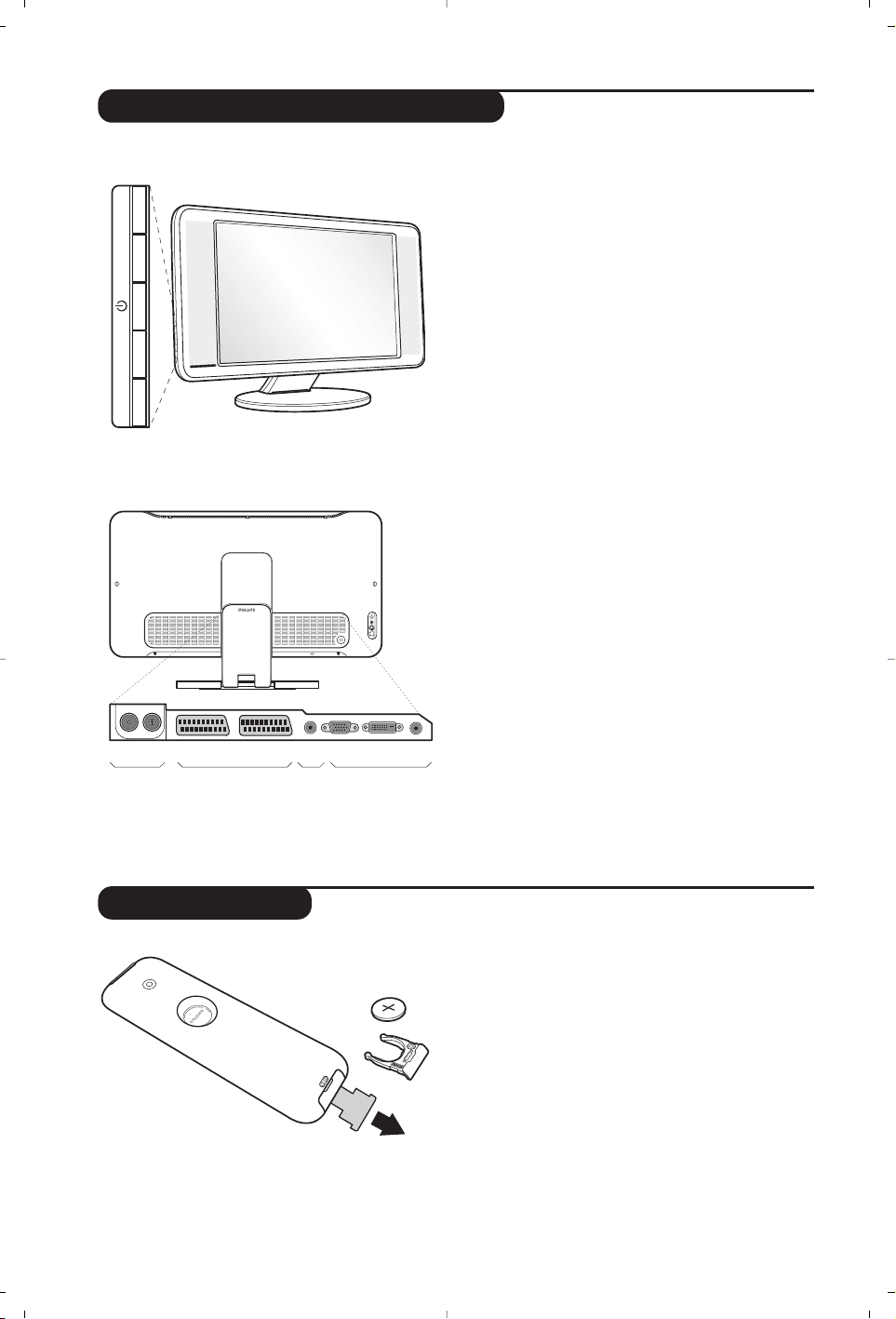
2
-
PROGRAM
+-
VOLUME
+
&
é
¶¶··ÚÚÔÔ˘˘ÛÛ››··ÛÛËË ÙÙˢ˜ ÙÙËËÏÏÂÂfifiÚÚ··ÛÛˢ˜ LLCCDD
∆∆ËËÏϯ¯ÂÂÈÈÚÚÈÈÛÛÙÙ‹‹ÚÚÈÈÔÔ
VGA
In
DVI
In
Audio
In
Audio
Out
EXT 1 EXT 2FM ANT
"'(§
è
:
&
∆∆·· ÏÏ‹‹ÎÎÙÙÚÚ·· ÙÙˢ˜ ÙÙËËÏÏÂÂfifiÚÚ··ÛÛˢ˜ ::
ñ . : ÁÈ· Ó· ·Ó¿„ÂÙÂ ‹ Ó· Û‚‹ÛÂÙÂ ÙËÓ ÙËÏÂfiÚ·ÛË.
ñ VOLUME (∂¡∆∞™∏) - + (-
”+) : ÁÈ· Ó· Ú˘ıÌ›ÛÂÙÂ
ÙËÓ ¤ÓÙ·ÛË ÙÔ˘ ‹¯Ô˘.
ñ PROGRAM (¶ƒ√°ƒ∞ªª∞) - + (- P +) : ÁÈ· Ó·
ÂÈϤÍÂÙ ٷ ÚÔÁÚ¿ÌÌ·Ù·.
ñ MENU (ª∂¡√À): ÁÈ· Ó· ÂÌÊ·Ó›ÛÂÙ ‹ Ó· ÂͤÏıÂÙÂ
·fi Ù· ÌÂÓÔ‡, ȤÛÙ ٷ˘Ùfi¯ÚÔÓ· Ù· 2 Ï‹ÎÙÚ·
” - Î·È ” +. ™ÙË Û˘Ó¤¯ÂÈ·, Ù· Ï‹ÎÙÚ· P - + Û·˜
ÂÈÙÚ¤Ô˘Ó Ó· ÂÈϤÍÂÙ ÌÈ· Ú‡ıÌÈÛË Î·È Ù· Ï‹ÎÙÚ·
” - + Ó· Ú·ÁÌ·ÙÔÔÈ‹ÛÂÙÂ ·˘Ù‹ ÙË Ú‡ıÌÈÛË.
é
™™ÙÙ‹‹ÚÚÈÈÁÁÌÌ·· ÚÚ˘˘ııÌÌÈÈ˙˙fifiÌÌÂÂÓÓˢ˜ ÎÎÏÏ››ÛÛˢ˜..
∆Ô ÛÙ‹ÚÈÁÌ· ÌÔÚ› Ó· ·Ê·ÈÚÂı› Î·È Ó·
·ÓÙÈηٷÛÙ·ı› Ì ¤Ó· ÛÂÙ ÛÙÂÚ¤ˆÛ˘ ÛÙÔÓ ÙÔ›¯Ô
Ô˘ ‰È·Ù›ıÂÙ·È ÚÔ·ÈÚÂÙÈο (ÂÓËÌÂÚˆı›Ù ·fi ÙÔÓ
ˆÏËÙ‹ Û·˜).
¶¶››ÛÛˆˆ ÏÏ¢˘ÚÚ¿¿ ::
√È ‚·ÛÈΤ˜ Û˘Ó‰¤ÛÂȘ Ú·ÁÌ·ÙÔÔÈÔ‡ÓÙ·È ·fi
οو ·fi ÙËÓ ÙËÏÂfiÚ·ÛË.
°È· ÂÚÈÛÛfiÙÂÚ˜ ÏÂÙÔ̤ÚÂȘ Û¯ÂÙÈο Ì ÙȘ
Û˘Ó‰¤ÛÂȘ, ‰Â›Ù ÙË ÛÂÏ›‰· 10.
“ ÀÔ‰Ô¯¤˜ ÁÈ· ÙËÏÂÔÙÈΤ˜ Î·È Ú·‰ÈÔʈÓÈΤ˜
ÎÂÚ·›Â˜
‘ ÀÔ‰Ô¯‹ SCART EXT1/EXT2
( EÓÈÛ¯˘Ù‹˜
§ ∂›ÛÔ‰Ô˜ οÚÙ·˜ VGA/DVI* Î·È Î¿ÚÙ·˜ ‹¯Ô˘ ÁÈ· ÙË
Û‡Ó‰ÂÛË ÂÓfi˜ ËÏÂÎÙÚÔÓÈÎÔ‡ ˘ÔÏÔÁÈÛÙ‹.
è ¶Ï¢ÚÈΤ˜ Û˘Ó‰¤ÛÂȘ
* ‰È·ı¤ÛÈÌÔ ·ÔÎÏÂÈÛÙÈο Û ÔÚÈṲ̂Ó˜ ÂΉfiÛÂȘ
TÚ·‚‹ÍÙ ÙËv ÌÔvˆÙÈ΋ Ù·ÈÓ›· ·fi ÙËv Ì·Ù·Ú›·
ÁÈ· v· ÂvÂÚÁÔÔÈËı› ÙÔ ÙËϯÂÈÚÈÛÙ‹ÚÈÔ.
H Ì·Ù·Ú›· Ô˘ Ôu u¿Ú¯ÂÈ ÛÙËÓ Û˘Û΢·Û›·
‰ÂÓ ÂÚȤ¯ÂÈ ˘‰Ú¿ÚÁ˘ÚÔ Ô‡Ù ÓÈΤÏÈÔ-ο‰ÌÈÔ, ÁÈ·
ÏfiÁÔ˘˜ ÚÔÛÙ·Û›·˜ ÙÔ˘ ÂÚÈ‚¿ÏÏÔÓÙÔ˜.
¶ÚÔÛ¤ÍÙ ӷ ÌËÓ ÂÙ¿ÍÂÙ ÙȘ ¯ÚËÛÈÌÔÔÈË̤Ó˜
̷ٷڛ˜ Û·˜ ·ÏÏ¿ Ó· ¯ÚËÛÈÌÔÔÈ‹ÛÂÙ ٷ ̤۷
·Ó·Î‡ÎψÛ˘ Ô˘ ˘¿Ú¯Ô˘Ó ÛÙË ‰È¿ıÂÛ‹ Û·˜
(Û˘Ì‚Ô˘Ï¢Ù›Ù ÙÔÓ ˆÏËÙ‹ Û·˜).
CR 2025
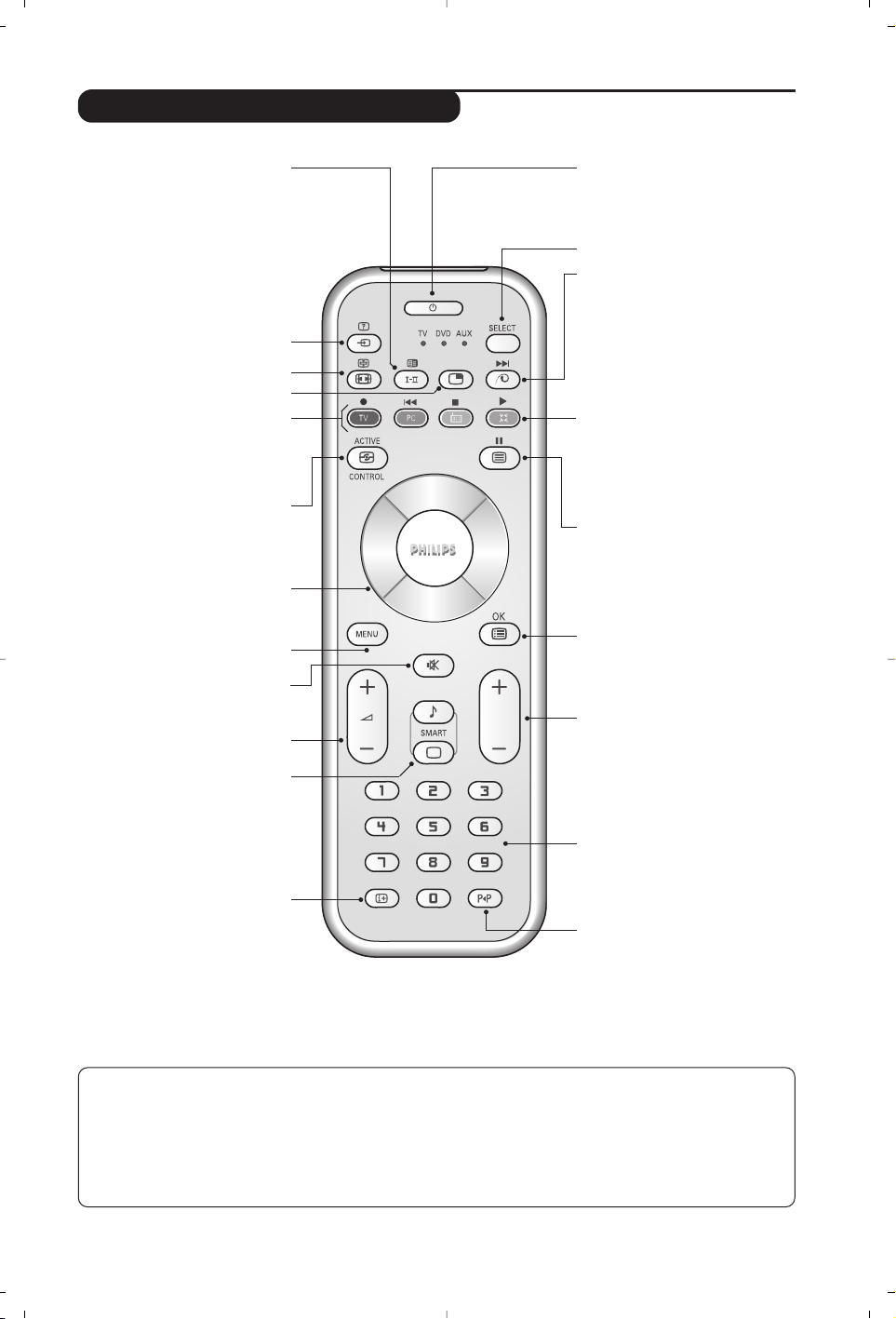
3
P
∆∆·· ÏÏ‹‹ÎÎÙÙÚÚ·· ÙÙÔÔ˘˘ ÙÙËËÏϯ¯ÂÂÈÈÚÚÈÈÛÛÙÙËËÚÚ››ÔÔ˘˘
§§ÂÂÈÈÙÙÔÔ˘˘ÚÚÁÁ››·· ‹‹¯¯ÔÔ˘˘
∂ÈÙÚ¤ÂÈ ÙË ÌÂÙ·ÙÚÔ‹ ÙˆÓ
ÂÎÔÌÒÓ
SStteerreeoo
ηÈ
NNiiccaamm SStteerreeoo
ÛÂ
MMÔÔnnoo
‹ ÁÈ· ÙȘ ‰›ÁψÛÛ˜
ÂÎÔ̤˜ ÂÈÙÚ¤ÂÈ ÙËÓ ÂÈÏÔÁ‹
ÌÂٷ͇
DDuuaall II
‹
DDuuaall IIII
.
∏ ¤Ó‰ÂÈÍË
Mono
Â›Ó·È ÎfiÎÎÈÓË fiÙ·Ó
ÚfiÎÂÈÙ·È ÁÈ· Ì›· ·Ó·ÁηÛÙÈ΋ ı¤ÛË.
∂∂ÈÈÏÏÔÔÁÁ‹‹ ˘˘ÔÔ‰‰ÔÔ¯¯ÒÒÓÓ EEXXTT ((ÛÛÂÂÏÏ.. 1100))
¶·Ù‹ÛÙ ÂÚÈÛÛfiÙÂÚ˜ ÊÔÚ¤˜ ÁÈ· Ó·
ÂÈϤÍÂÙ ÙË Û˘Ó‰Â‰Â̤ÓË Û˘Û΢‹.
∞∞ÓÓ··ÏÏÔÔÁÁ››·· 1166::99 ((ÛÛÂÂÏÏ.. 77))
∂∂ÌÌÊÊ¿¿ÓÓÈÈÛÛËË PPIIPP ((ÛÛ.. 88))
PPCC // TTVV // ƒƒ¿¿‰‰ÈÈÔÔ
¶È¤ÛÙ ¤Ó· ·fi Ù· Ï‹ÎÙÚ·
ÁÈ· Ó· ı¤ÛÂÙÂ ÙËÓ ÙËÏÂfiÚ·ÛË
ÛÂ ÙÚfiÔ ÏÂÈÙÔ˘ÚÁ›·˜ PC, TV ‹
Ú·‰ÈÔÊÒÓÔ˘ (Û. 9).
∫∫¤¤ÚÚÛÛÔÔÚÚ··˜˜
(<>≤≥)
∞˘Ù¿ Ù· 4 Ï‹ÎÙÚ· ÂÈÙÚ¤Ô˘Ó
ÙËÓ ÏÔ‹ÁËÛË ÛÙ· ÌÂÓÔ‡.
AAccttiivvee CCoonnttrrooll
BÂÏÙÈÒÓ› ÙËÓ ÔÈfiÙËÙ· Ù˘
ÂÈÎfiÓ·˜ ·Ó¿ÏÔÁ· ÌÂ ÙËÓ ÔÈfiÙËÙ·
Ï‹„˘ Î·È ÙËÓ Î·Ù¿ÛÙ·ÛË ÙÔu
ÂÚÈ‚¿ÏÏÔÓÙÔ˜ ʈÙÈÛÌÔ‡.
¶¶ÚÚÔÔÙÙÈÈÌÌ‹‹ÛÛÂÂÈȘ˜ ‹‹¯¯ÔÔ˘˘
°È· ÙËÓ
ηٿÚÁËÛË ‹ ÙËÓ
·ӷÊÔÚ¿ ÙÔ˘ ‹¯Ô˘.
ŒŒÓÓÙÙ··ÛÛËË ‹‹¯¯ÔÔ˘˘
°È· ÙË Ú‡ıÌÈÛË ÙÔ˘ ÂȤ‰Ô˘ ÙÔ˘ ‹¯Ô˘.
¶¶ÚÚÔÔ--ÚÚ˘˘ııÌÌ››ÛÛÂÂÈȘ˜ ÂÂÈÈÎÎfifiÓÓ··˜˜ Îη·ÈÈ ‹‹¯¯ÔÔ˘˘
∂ÈÙÚ¤ÂÈ ÙËÓ ÚfiÛ‚·ÛË Û ̛·
ÛÂÈÚ¿
ÚÔ-Ú˘ıÌ›ÛÂˆÓ ÂÈÎfiÓ·˜ ηÈ
‹¯Ô˘.
∏ ı¤ÛË
¶ÚoÛˆÈÎ
·ÓÙÈÛÙÔȯ› ÛÙȘ
Ú˘ıÌ›ÛÂȘ Ô˘
Á›ÓÔÓÙ·È Ì¤Û· ÛÙ· ÌÂÓÔ‡.
¶¶ÏÏËËÚÚÔÔÊÊÔÔÚÚ››Â˜˜ ÔÔııfifiÓÓˢ˜//
ÛÛÙÙ··ııÂÂÚÚfifi˜˜ ··ÚÚÈÈııÌÌfifi˜˜
°È· Ó· ÂÌÊ·ÓÈÛÙ›/Û‚‹ÛÂÈ Ô ·ÚÈıÌfi˜
ÙÔ˘ ÚÔÁÚ¿ÌÌ·ÙÔ˜, Ë ÒÚ·, Ë
ÏÂÈÙÔ˘ÚÁ›· ‹¯Ô˘ Î·È Ô ¯ÚfiÓÔ˜ Ô˘
·Ô̤ÓÂÈ ÛÙÔ ¯ÚÔÓԉȷÎfiÙË. ¶È¤ÛÙÂ
ÁÈ· 5 ‰Â˘ÙÂÚfiÏÂÙ· ÒÛÙ ӷ
ÂÓÂÚÁÔÔÈ‹ÛÂÙ ÙË ‰È·Ú΋
ÂÌÊ¿ÓÈÛË ÙÔ˘ ·ÚÈıÌÔ‡ ÛÙËÓ ÔıfiÓË.
AAÓÓ··ÌÌÔÔÓÓ‹‹
EÈÙÚ¤ÂÈ Ó· ı¤ÛÂÙ ÙË Û˘Û΢‹
Û·˜ Û ı¤ÛË ·Ó·ÌÔÓ‹˜. °È· Ó·
·ÓÔ›ÍÂÙ ÙËÓ ÙËÏÂfiÚ·ÛË È¤ÛÙÂ
Ù· Ï‹ÎÙÚ· .,P - + ‹ ñ/ô.
∂∂ÈÈÏÏÔÔÁÁ¤¤··˜˜ ÏÏÂÂÈÈÙÙÔÔ˘˘ÚÚÁÁ››··˜˜ **
PPiixxeell ++
(·Ó¿ÏÔÁ· ÌÂ Ù‡Ô)
°È· Ó· ÂÓÂÚÁÔÔ›ËÛÂÙ /
·ÂÓÂÚÁÔÔ›ËÛÂÙ ÙËÓ ‰È·‰Èηۛ·
ÏÂÈÙÔ˘ÚÁ›·˜ ›‰ÂÈ͢ Pixel +.
HH¯¯ÔÔ˜˜ ssuurrrroouunndd
°È· ÙËÓ ÂÓÂÚÁÔÔ›ËÛË/·ÂÓÂÚÁÔÔ›ËÛË
ÙÔ˘ ·ÔÙÂϤÛÌ·ÙÔ˜ ·‡ÍËÛ˘ Ù˘
¤ÓÙ·Û˘ ÙÔ˘ ‹¯Ô˘. ™Â stereo, Ù· ˯›·
ÂÌÊ·Ó›˙ÔÓÙ·È ÈÔ Ì·ÎÚÈ¿ ÙÔ ¤Ó· ·fi ÙÔ
¿ÏÏÔ. ™ÙȘ ÂΉfiÛÂȘ Ô˘ ‰È·ı¤ÙÔ˘Ó
Virtual Dolby Surround *, ¤¯ÂÙ ٷ
·ÔÙÂϤÛÌ·Ù· ÙÔ˘ ‹¯Ô˘ Dolby
Surround Pro Logic.
∫∫ÏÏ‹‹ÛÛËË tteelleetteexxtt ((ÛÛÂÂÏÏ.. 88))
ªªÂÂÓÓÔÔ‡‡
: °È· ÙËÓ ÂÌÊ¿ÓÈÛË ÙˆÓ
ÌÂÓÔ‡ ‹ ÙËÓ ¤ÍÔ‰Ô ·fi ·˘Ù¿.
EEÈÈÏÏÔÔÁÁ‹‹ ÚÚÔÔÁÁÚÚ··ÌÌÌÌ¿¿ÙÙˆˆÓÓ
¶ÚfiÛ‚·ÛË ÛÙÔ ÂfiÌÂÓÔ ‹
ÚÔËÁÔ‡ÌÂÓÔ ÚfiÁÚ·ÌÌ·. O ·ÚÈıÌfi˜
Î·È Ë ÏÂÈÙÔ˘ÚÁ›· ‹¯Ô˘ ÂÌÊ·Ó›˙ÔÓÙ·È
ÛÙËÓ ÔıfiÓË ÁÈ· ÌÂÚÈο ‰Â˘ÙÂÚfiÏÂÙ·.
°È· ÔÚÈṲ̂ӷ ÚÔÁÚ¿ÌÌ·Ù· Ô˘
‰È·ı¤ÙÔ˘Ó Teletext, ÛÙÔ Î¿Ùˆ ̤ÚÔ˜
Ù˘ ÔıfiÓ˘ ÂÌÊ·Ó›˙ÂÙ·È Ô Ù›ÙÏÔ˜ ÙÔ˘
ÚÔÁÚ¿ÌÌ·ÙÔ˜.
¶¶ÏÏ‹‹ÎÎÙÙÚÚ·· ··ÚÚÈÈııÌÌÒÒÓÓ
ÕÌÂÛË ÚfiÛ‚·ÛË ÛÙ· ÚÔÁÚ¿ÌÌ·Ù·.
°È· ¤Ó· ÚfiÁÚ·ÌÌ· Ì ‰È„‹ÊÈÔ
·ÚÈıÌfi, Ú¤ÂÈ Ó· ÚÔÛı¤ÛÂÙ ÙÔ
‰Â‡ÙÂÚÔ „ËÊ›Ô ÚÈÓ Û‚‹ÛÂÈ Ë ·‡Ï·.
¶¶ÚÚÔÔËËÁÁÔÔ‡‡ÌÌÂÂÓÓÔÔ ÚÚfifiÁÁÚÚ··ÌÌÌÌ··
¶ÚfiÛ‚·ÛË ÛÙÔ ÚÔËÁÔ‡ÌÂÓÔ
ÚfiÁÚ·ÌÌ· Ô˘ ‚Ϥ·ÙÂ.
* ∫·Ù·Û΢¿˙ÂÙ·È Ì ÙËÓ ¿‰ÂÈ·
Ù˘ Dolby Laboratories.“Dolby”
Î·È ÙÔ Û‡Ì‚ÔÏÔ ‰ÈÏfi-D ›ӷÈ
Û‹Ì·Ù· Ù˘ Dolby Laboratories.
∫∫··ÙÙ¿¿ÏÏÔÔÁÁÔÔ˜˜ ÚÚÔÔÁÁÚÚ··ÌÌÌÌ¿¿ÙÙˆˆÓÓ
∂ÌÊ¿ÓÈÛË/·fiÎÚ˘„Ë ·fi ÙËÓ ÔıfiÓË
ÙÔ˘ ηٷÏfiÁÔ˘ ÙˆÓ ÚÔÁÚ·ÌÌ¿ÙˆÓ.
ÃÚËÛÈÌÔÔÈ‹ÛÙ ηÙfiÈÓ Ù· Ï‹ÎÙÚ·
<> ÁÈ· Ó· ÂÈϤÍÂÙ ÙÔ ÚfiÁÚ·ÌÌ·,
Î·È ÙÔ Ï‹ÎÙÚÔ ≥ ÁÈ· Ó· ÂÌÊ·ÓÈÛÙ›
ÛÙËÓ ÔıfiÓË.
**
∂∂ÈÈÏÏÔÔÁÁ¤¤··˜˜ ÏÏÂÂÈÈÙÙÔÔ˘˘ÚÚÁÁ››··˜˜
∆Ô ÙËϯÂÈÚÈÛÙ‹ÚÈÔ Û·˜ ÂÈÙÚ¤ÂÈ Ó· ¯ÂÈÚÈÛÙ›Ù ÙȘ ·ÚȘ ÏÂÈÙÔ˘ÚÁ›Â˜ Ù˘ Û˘Û΢‹˜ Ì·ÁÓËÙÔÛÎfiËÛ˘ ‹ DVD.
¶·Ù‹ÛÙÂ ÙÔ Ï‹ÎÙÚÔ
SSeelleecctt
ÁÈ· Ó· ÂÈϤÍÂÙ ÙËÓ ÂÈı˘ÌËÙ‹ ÏÂÈÙÔ˘ÚÁ›·:
DDVVDD
‹
AAUUXX
.
∆Ô Ï·Ì¿ÎÈ ÙÔ˘ ÙËϯÂÈÚÈÛÙËÚ›Ô˘ ·Ó¿‚ÂÈ ÁÈ· Ó· ‰Â›ÍÂÈ ÙËÓ ÏÂÈÙÔ˘ÚÁ›· Ô˘ ÂÈϤͷÙÂ. ™‚‹ÓÂÈ ·˘ÙfiÌ·Ù· ÌÂÙ¿ ·fi 20
‰Â˘ÙÂÚfiÏÂÙ· ¯ˆÚ›˜ Ó· ÏÂÈÙÔ˘ÚÁ‹ÛÂÈ (ÂÈÛÙÚÔÊ‹ ÛÙË ÏÂÈÙÔ˘ÚÁ›· TV).√ÛÔÓ ·ÊÔÚ¿ ÛÙÔÓ ÂÍÔÏÈÛÌfi, Ù· ·ÎfiÏÔ˘ı·
Ï‹ÎÙÚ· Â›Ó·È ÏÂÈÙÔ˘ÚÁÈο:
.ê·I¢∫I ÊÆ ∆ OK h <>≤≥(∫¤ÚÛÔÚ·˜) P - + ñ/ô∂º
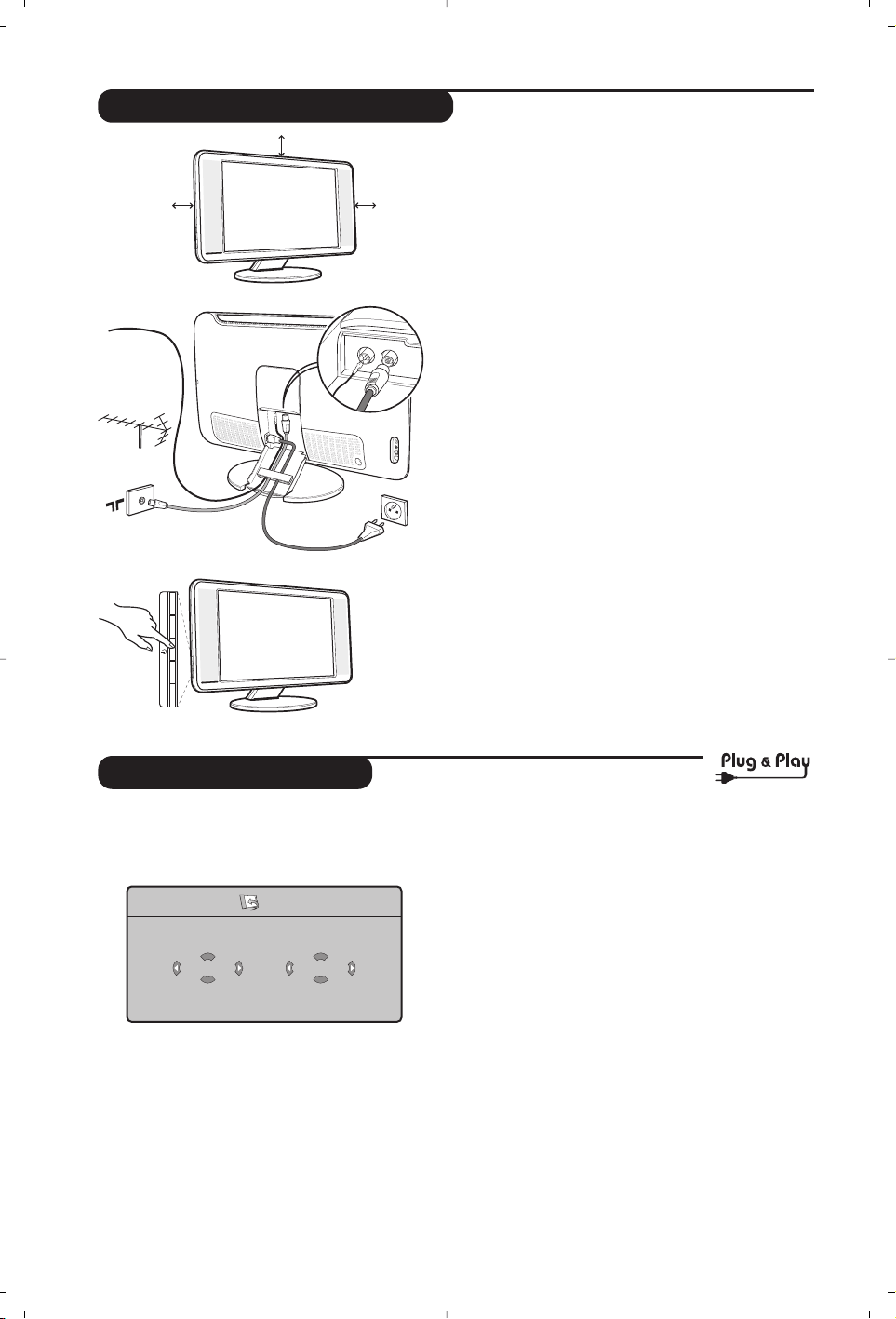
4
°°ÚÚ‹‹ÁÁÔÔÚÚËË ÂÂÁÁÎη·ÙÙ¿¿ÛÛÙÙ··ÛÛËË
∆ËÓ ÚÒÙË ÊÔÚ¿ Ô˘ ·ÓÔ›ÁÂÙ ÙËÓ ÙËÏÂfiÚ·ÛË,
ÂÌÊ·Ó›˙ÂÙ·È ÛÙËÓ ÔıfiÓË ¤Ó· ÌÂÓÔ‡. ∞˘Ùfi ÙÔ
ÌÂÓÔ‡ Û·˜ ηÏ› Ó· ÂÈϤÍÂÙ ÙË ¯ÒÚ· ηıÒ˜
Î·È ÙË ÁÏÒÛÛ· ÙˆÓ ÌÂÓÔ‡:
∞Ó ÙÔ ÌÂÓÔ‡ ‰ÂÓ ÂÌÊ·Ó›˙ÂÙ·È, ÎÚ·Ù‹ÛÙ ·ÙË̤ӷ
ÁÈ· 5 ‰Â˘ÙÂÚfiÏÂÙ· Ù· Ï‹ÎÙÚ·
”
- ηÈ
”
+ Ù˘
ÙËÏÂfiÚ·Û˘, ÁÈ· Ó· ÙÔ Î¿ÓÂÙ ӷ ÂÌÊ·ÓÈÛÙ›.
& ÃÚËÛÈÌÔÔÈ‹ÛÙÂ Ù· Ï‹ÎÙÚ· <> ÙÔ˘
ÙËϯÂÈÚÈÛÙËÚ›Ô˘ ÁÈ· Ó· ÂÈϤÍÂÙ ÙË ¯ÒÚ· Û·˜
Î·È ÛÙË Û˘Ó¤¯ÂÈ· ÂÈ΢ÚÒÛÙ Ì ÙÔ ≥.
∞Ó Ë ¯ÒÚ· Û·˜ ‰ÂÓ ÂÌÊ·Ó›˙ÂÙ·È ÛÙÔÓ Î·Ù¿ÏÔÁÔ,
ÂÈϤÍÙ ÙËÓ ÂÈÏÔÁ‹ “...”.
é
∂ÈϤÍÙ ÛÙË Û˘Ó¤¯ÂÈ· ÙË ÁÏÒÛÛ· Û·˜ Ì ٷ
Ï‹ÎÙÚ·
<> Î·È ÌÂÙ¿ ÂÈ΢ÚÒÛÙ Ì ÙÔ ≥.
“
∏ ·Ó·˙‹ÙËÛË ÍÂÎÈÓ¿ ·˘ÙfiÌ·Ù·. √Ï· Ù· ÚÔÁÚ¿ÌÌ·Ù·
Ù˘ ÙËÏÂfiÚ·Û˘ Î·È ÔÈ Ú·‰ÈÔʈÓÈÎÔ› ÛÙ·ıÌÔ› Ô˘
Â›Ó·È ‰È·ı¤ÛÈÌÔÈ ¤¯Ô˘Ó ·ÔÌÓËÌÔÓ¢Ù›. ∏ ‰È·‰Èηۛ·
·›ÚÓÂÈ ÌÂÚÈο ÏÂÙ¿. ∏ ¤Ó‰ÂÈÍË ‰Â›¯ÓÂÈ ÙËÓ ÚfiÔ‰Ô
Ù˘ ·Ó·˙‹ÙËÛ˘ Î·È ÙÔÓ ·ÚÈıÌfi ÙˆÓ ÚÔÁÚ·ÌÌ¿ÙˆÓ
Ô˘ ¤¯Ô˘Ó ‚ÚÂı›. ™ÙÔ Ù¤ÏÔ˜, ÙÔ ÌÂÓÔ‡ ÂÍ·Ê·Ó›˙ÂÙ·È.
°È· Ó· ÂÁηٷÏ›„ÂÙ ‹ Ó· ‰È·Îfi„ÂÙ ÙËÓ ·Ó·˙‹ÙËÛË,
ȤÛÙ ÙÔ
h
. ∞Ó ‰ÂÓ ¤¯ÂÈ ‚ÚÂı› ηӤӷ ÚfiÁÚ·ÌÌ·,
·Ó·ÙÚ¤ÍÙ ÛÙÔ ÎÂÊ¿Ï·ÈÔ Û˘Ì‚Ô˘Ï¤˜ ÛÂÏ. 12
‘ ∞Ó Ô ÔÌfi˜ ‹ ÙÔ Î·Ïˆ‰È·Îfi ‰›ÎÙ˘Ô ÌÂÙ·‰›‰ÂÈ
ÙÔ Û‹Ì· ·˘ÙfiÌ·Ù˘ Ù·ÍÈÓfiÌËÛ˘, Ù·
ÚÔÁÚ¿ÌÌ·Ù· ı· ·ÚÈıÌËıÔ‡Ó ÛˆÛÙ¿. ∏
ÂÁηٿÛÙ·ÛË ¤¯ÂÈ ÙÒÚ· ÙÂÏÂÈÒÛÂÈ.
( ∞Ó ·˘Ùfi ‰ÂÓ ÈÛ¯‡ÂÈ, Ú¤ÂÈ Ó· ¯ÚËÛÈÌÔÔÈ‹ÛÂÙÂ
ÙÔ ÌÂÓÔ‡
∆∆··ÍÍÈÈÓÓfifiÌÌËËÛÛËË
ÁÈ· Ó· Ù· ·ÚÈıÌ‹ÛÂÙÂ ÂÎ Ó¤Ô˘.
√ÚÈṲ̂ÓÔÈ ÔÌÔ› ‹ ηψ‰È·Î¿ ‰›ÎÙ˘· ‰È·‰›‰Ô˘Ó ÙȘ
‰ÈΤ˜ ÙÔ˘˜ ·Ú·Ì¤ÙÚÔ˘˜ Ù·ÍÈÓfiÌËÛ˘ (ÂÚÈʤÚÂÈ·,
ÁÏÒÛÛ·...). ™Â ·˘Ù‹ ÙËÓ ÂÚ›ÙˆÛË, Ú¤ÂÈ Ó·
‰ËÏÒÛÂÙ ÙËÓ ÂÈÏÔÁ‹ Û·˜ Ì ٷ Ï‹ÎÙÚ·
<>
ηÈ
ÛÙË Û˘Ó¤¯ÂÈ· Ó· ÂÈ΢ÚÒÛÂÙ Ì ÙÔ
≥
.
&
∆∆ÔÔÔÔıı¤¤ÙÙËËÛÛËË ÙÙˢ˜ ÙÙËËÏÏÂÂfifiÚÚ··ÛÛˢ˜
∆ÔÔıÂÙ‹ÛÙ ÙËÓ ÙËÏÂfiÚ·Û‹ Û·˜ Û ̛· ™Ù¤ÚÂË Î·È
ÛÙ·ıÂÚ‹ ÂÈÊ¿ÓÂÈ·. °È· Ó· ÚÔÏ¿‚ÂÙÂ Ù˘¯fiÓ
ÂÈΛӉ˘Ó˜ ηٷÛÙ¿ÛÂȘ, ÌËÓ ÂÎı¤ÙÂÙ ÙËÓ
ÙËÏÂfiÚ·ÛË ÛÂ ÓÂÚfi, ÛÂ Ì›· ËÁ‹ ıÂÚÌfiÙËÙ·˜ (Ï¿Ì·,
ÎÂÚ›, ηÏÔÚÈʤÚ, ...) Î·È ÌËÓ ÂÌÔ‰›˙ÂÙ ٷ ·ÓÔ›ÁÌ·Ù·
ı˘Ú›‰Â˜ ÂÍ·ÂÚÈÛÌÔ‡ Ô˘ ‚Ú›ÛÎÔÓÙ·È ÛÙËÓ ›Ûˆ fi„Ë.
é
™™˘˘ÓÓ‰‰¤¤ÛÛÂÂÈȘ˜ ÙÙˆˆÓÓ ÎÎÂÂÚÚ··ÈÈÒÒÓÓ
ñ ÃÚËÛÈÌÔÔÈ‹ÛÙ ÙÔ ·Ú¯fiÌÂÓÔ Î·ÏÒ‰ÈÔ
Û‡Ó‰ÂÛ˘ Ù˘ ÎÂÚ·›·˜ Î·È Û˘Ó‰¤ÛÙ ÙËÓ ˘Ô‰Ô¯‹
: Ô˘ ‚Ú›ÛÎÂÙ·È ·fi οو ·fi ÙËÓ
ÙËÏÂfiÚ·ÛË ÛÙËÓ ˘Ô‰Ô¯‹ Ù˘ ÎÂÚ·›·˜ Û·˜.
ñ ™˘Ó‰¤ÛÙ ÙÔ ·Ú¯fiÌÂÓÔ Î·ÏÒ‰ÈÔ Ù˘ ÎÂÚ·›·˜
ÙÔ˘ Ú·‰ÈÔÊÒÓÔ˘ ÛÙËÓ ˘Ô‰Ô¯‹ FM ANT Ô˘
‚Ú›ÛÎÂÙ·È Î¿Ùˆ ·fi ÙËÓ ÙËÏÂfiÚ·ÛË.
ñ ™˘Ó‰¤ÛÙ ÙÔ Î·ÏÒ‰ÈÔ pÂúÌ·ÙÔ˜ ÛÙËv ÙËÏÂfiÚ·ÛË
Î·È ÛÙËÓ Ú›˙· ÙÔ˘ ÙÔ›¯Ô˘ (220-240 V / 50 Hz).
ñ ∆·ÎÙÔÔÈ‹ÛÙ ٷ ηÏ҉ȷ ÂÚÓÒÓÙ·˜ Ù· ̤۷
·fi ÙÔ ÛÙ‹ÚÈÁÌ· Ù˘ ÙËÏÂfiÚ·Û˘.
•·Ó·ÙooıÂÙ‹ÛÙÂ
Ùo η¿ÎÈ.
°È· ÙË Û‡Ó‰ÂÛË ¿ÏÏˆÓ Û˘Û΢ÒÓ, ‰Â›Ù ÙË Û. 10.
(
∂∂ÓÓ··ÚÚÍÍËË ÏÏÂÂÈÈÙÙÔÔ˘˘ÚÚÁÁ››··˜˜
°È· Ó· ·Ó¿„ÂÙÂ ÙËÓ ÙËÏÂfiÚ·ÛË, ·Ù‹ÛÙÂ ÙÔ
Ï‹ÎÙÚÔ ÏÂÈÙÔ˘ÚÁ›·˜ - ‰È·ÎÔ‹˜. ª›· Ï˘¯Ó›· ·Ó¿‚ÂÈ
Ú¿ÛÈÓË Î·È Ë ÔıfiÓË ÊˆÙ›˙ÂÙ·È. ¶ËÁ·›ÓÂÙÂ
·Â˘ı›·˜ ÛÙÔ ÎÂÊ¿Ï·ÈÔ
ÁÁÚÚ‹‹ÁÁÔÔÚÚËË ÂÂÁÁÎη·ÙÙ¿¿ÛÛÙÙ··ÛÛËË
. ∂¿Ó
Ë ÙËÏÂfiÚ·ÛË Â›Ó·È Û ·Ó·ÌÔÓ‹ (ÎfiÎÎÈÓË Ï˘¯Ó›·),
ȤÛÙ ÙÔ Ï‹ÎÙÚÔ P + ÙÔ˘ ÙËϯÂÈÚÈÛÙËÚ›Ô˘.
∏ Ï˘¯Ó›· ·Ó·‚ÔÛ‚‹ÓÂÈ fiÙ·Ó ¯ÚËÛÈÌÔÔÈ‹ÛÂÙ ÙÔ
ÙËϯÂÈÚÈÛÙ‹ÚÈÔ.
EEÁÁÎη·ÙÙ¿¿ÛÛÙÙ··ÛÛËË ÙÙˢ˜ ÙÙËËÏÏÂÂfifiÚÚ··ÛÛˢ˜
5 cm
5 cm
5 cm
FM ANT.
-
PROGRAM
+-
VOLUME
+
FM ANT
:
Plug’n’Play
Country
GB
Language
English
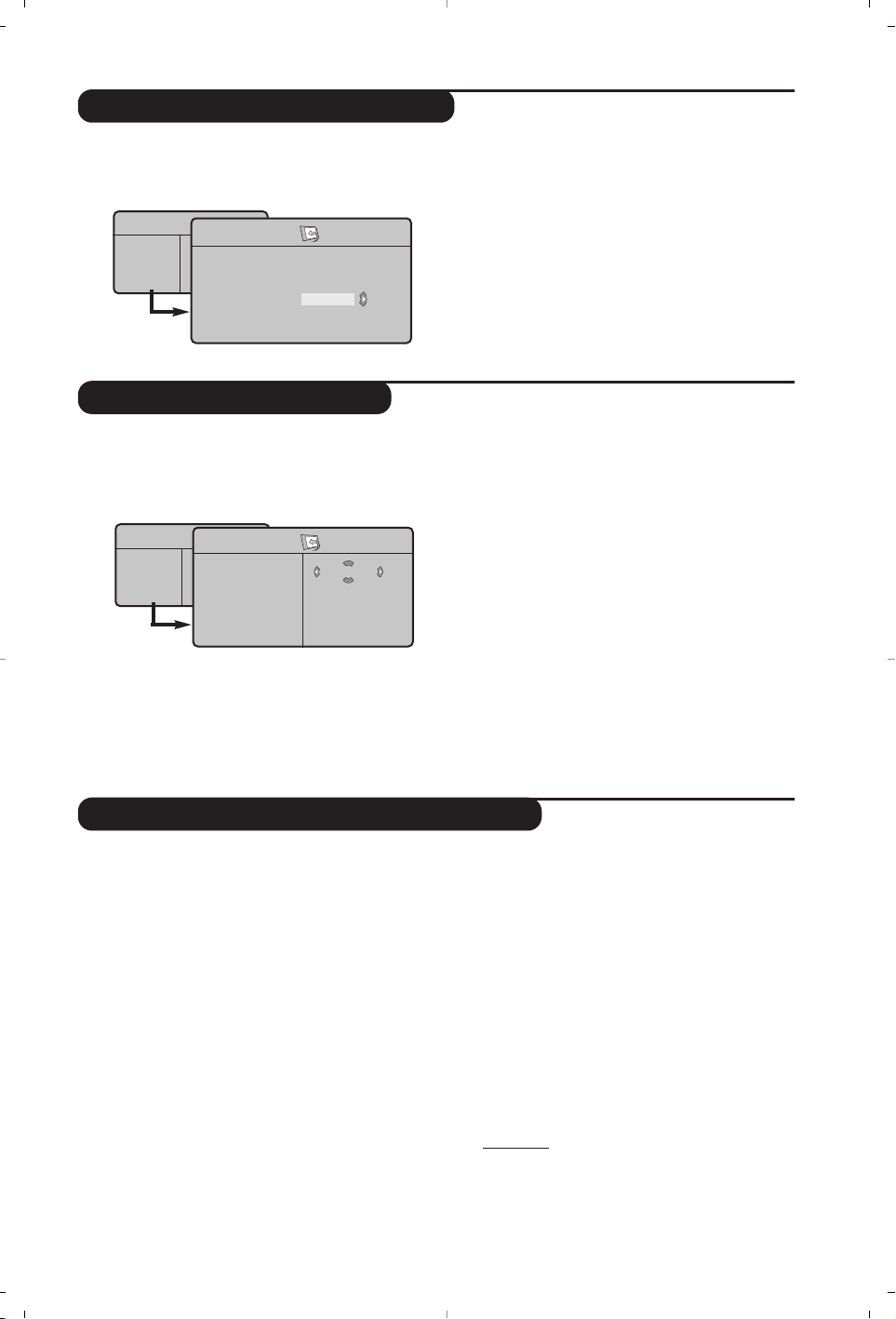
5
ÃÃÂÂÈÈÚÚÔÔÎΛ›ÓÓËËÙÙÔÔ˜˜ ÛÛ˘˘ÓÓÙÙÔÔÓÓÈÈÛÛÌÌfifi˜˜
∞∞ÏÏÏϘ˜ ÚÚ˘˘ııÌÌ››ÛÛÂÂÈȘ˜ ÙÙÔÔ˘˘ ÌÌÂÂÓÓÔÔ‡‡ ∂∂ÁÁÎη·ÙÙ¿¿ÛÛÙÙ··ÛÛËË
∆∆··ÍÍÈÈÓÓfifiÌÌËËÛÛËË ÙÙˆˆÓÓ ÚÚÔÔÁÁÚÚ··ÌÌÌÌ¿¿ÙÙˆˆÓÓ
∞˘Ùfi ÙÔ ÌÂÓÔ‡ ÂÈÙÚ¤ÂÈ ÙËÓ ·ÔÌÓËÌfiÓ¢ÛË
ÙˆÓ ÚÔÁÚ·ÌÌ¿ÙˆÓ ¤Ó· – ¤Ó·.
& ¶È¤ÛÙ ÙÔ Ï‹ÎÙÚÔ h.
é
ªÂ ÙÔÓ Î¤ÚÛÔÚ·, ÂÈϤÍÙ ÙÔ ÌÂÓÔ‡
∂∂ÁÁÎη·ÙÙ¿¿ÛÛÙÙ··ÛÛËË
Î·È ÛÙË Û˘Ó¤¯ÂÈ·
∞∞ÔÔÌÌÓÓËËÌÌfifiÓÓ¢˘ÛÛËË ÌÌ ÙÙÔÔ Ãä¤ÚÚÈÈ
:
“
™™‡‡ÛÛÙÙËËÌÌ··::
ÂÈϤÍÙÂ
∂∂˘˘ÚÚÒÒËË
(·˘ÙfiÌ·ÙË
·Ó›¯Ó¢ÛË*) ‹
¢¢˘˘ÙÙÈÈÎ΋‹ ∂∂˘˘ÚÚÒÒËË
(ÚfiÙ˘Ô BG),
∞∞ÓÓ··ÙÙÔÔÏÏÈÈÎ΋‹ ∂∂˘˘ÚÚÒÒËË
(ÚfiÙ˘Ô DK),
∏∏ÓÓˆˆÌ̤¤ÓÓÔÔ µµ··ÛÛ››ÏÏÂÂÈÈÔÔ
(ÚfiÙ˘Ô I) ‹
°°··ÏÏÏÏ››··
(ÚfiÙ˘Ô LL’).
* ∂ÎÙfi˜ ·fi ÙË °·ÏÏ›· (ÚfiÙ˘Ô LL’), Ú¤ÂÈ Ó·
ÂÈϤÍÂÙ ˘Ô¯ÚˆÙÈο ÙËÓ ÂÈÏÔÁ‹ °·ÏÏ›·.
‘
∞∞ÓÓ··˙˙‹‹ÙÙËËÛÛËË::
¶È¤ÛÙ ÙÔ ≥. ∏ ·Ó·˙‹ÙËÛË ·Ú¯›˙ÂÈ.
∂ÊfiÛÔÓ ¤Ó· ÚfiÁÚ·ÌÌ· ¤¯ÂÈ ‚ÚÂı›, ÛÙ·Ì·Ù¿ Ë
·Ó·˙‹ÙËÛË Î·È ÂÌÊ·Ó›˙ÂÙ·È ÙÔ fiÓÔÌ· ÙÔ˘
ÚÔÁÚ¿ÌÌ·ÙÔ˜ (·Ó Â›Ó·È ‰È·ı¤ÛÈÌÔ).
¶ÚÔ¯ˆÚ‹ÛÙ ÛÙÔ ÂfiÌÂÓÔ ÛÙ¿‰ÈÔ.
∞Ó ÁÓˆÚ›˙ÂÙ ÙË Û˘¯ÓfiÙËÙ· ÙÔ˘ ÂÈı˘ÌËÙÔ‡
ÚÔÁÚ¿ÌÌ·ÙÔ˜, Û˘Óı¤ÛÙ ·Â˘ı›·˜ ÙÔÓ
·ÚÈıÌfi Ù˘ Ì ٷ Ï‹ÎÙÚ·
ñ ¤ˆ˜ ô.
∞Ó ‰ÂÓ ¤¯ÂÈ ‚ÚÂı› η̛· ÂÈÎfiÓ·, ‚Ï¤Â Û˘Ì‚Ô˘Ï¤˜
(ÛÂÏ. 12).
(
∞∞ÚÚÈÈııÌÌfifi˜˜ ¶¶ÚÚÔÔÁÁÚÚ¿¿ÌÌÌÌ··ÙÙÔÔ˜˜::
ÂÈÛ¿ÁÂÙ ÙÔÓ ÂÈı˘ÌËÙfi
·ÚÈıÌfi ÌÂ Ù· Ï‹ÎÙÚ·
≤≥ ‹ ñ ¤ˆ˜ ô.
§
∆∆¤¤ÏÏÔÔ˜˜ ƒƒ‡‡ııÌÌÈÈÛÛˢ˜::
·Ó Ë Ï‹„Ë ‰ÂÓ Â›Ó·È ÈηÓÔÔÈËÙÈ΋,
οÓÙ ÙË Ú‡ıÌÈÛË Ì ٷ Ï‹ÎÙÚ·
≤≥
.
è
∞∞ÔÔÌÌÓÓËËÌÌfifiÓÓ¢˘ÛÛËË::
¶È¤ÛÙ ÙÔ ≥. ∆Ô ÚfiÁÚ·ÌÌ·
¤¯ÂÈ ·ÔÌÓËÌÔÓ¢Ù›.
! ∂·Ó·Ï¿‚ÂÙ ٷ ÛÙ¿‰È· ‘ ¤ˆ˜ ! fiÛ˜ ÊÔÚ¤˜
˘¿Ú¯Ô˘Ó ÚÔÁÚ¿ÌÌ·Ù· ÚÔ˜ ·ÔÌÓËÌfiÓ¢ÛË.
°°ÈÈ·· ÓÓ·· ÂÂÁÁÎη·ÙÙ··ÏÏ››„„ÂÂÙÙÂÂ::
¶È¤ÛÙ ÙÔ Ï‹ÎÙÚÔ
∂.
& ¶È¤ÛÙ ÙÔ Ï‹ÎÙÚÔ h Î·È ÂÈϤÍÙ ÙÔ ÌÂÓÔ‡
∂ÁηٿÛÙ·ÛË:
é
°°ÏÏÒÒÛÛÛÛ··::
ÁÈ· Ó· ÙÚÔÔÔÈ‹ÛÂÙÂ ÙË ÁÏÒÛÛ·
¤Ó‰ÂÈ͢ ÙˆÓ ÌÂÓÔ‡.
“
ÃÃÒÒÚÚ··::
ÁÈ· Ó· ÂÈϤÍÂÙ ÙË ¯ÒÚ· Û·˜.
∞˘Ù‹ Ë Ú‡ıÌÈÛË ·ÚÂÌ‚·›ÓÂÈ ÛÙËÓ ·Ó·˙‹ÙËÛË, ÛÙËÓ
·˘ÙfiÌ·ÙË Ù·ÍÈÓfiÌËÛË ÙˆÓ ÚÔÁÚ·ÌÌ¿ÙˆÓ Î·È ÛÙËÓ
¤Ó‰ÂÈÍË ÙÔ˘
teletext
. ∞Ó Ë ¯ÒÚ· Û·˜ ‰ÂÓ ÂÌÊ·Ó›˙ÂÙ·È
ÛÙÔÓ Î·Ù¿ÏÔÁÔ, ÂÈϤÍÙ ÙËÓ ÂÈÏÔÁ‹ “...”.
‘
∞∞˘˘ÙÙfifiÌÌ··ÙÙËË ∞∞ÔÔÌÌÓÓËËÌÌfifiÓÓ¢˘ÛÛËË::
ÁÈ· Ó· ÍÂÎÈÓ‹ÛÂÙÂ Ì›·
·˘ÙfiÌ·ÙË ·Ó·˙‹ÙËÛË fiÏˆÓ ÙˆÓ ÚÔÁÚ·ÌÌ¿ÙˆÓ
Ô˘ ˘¿Ú¯Ô˘Ó ‰È·ı¤ÛÈÌ· ÛÙËÓ ÂÚÈʤÚÂÈ¿ Û·˜. ∞Ó
Ô ÔÌfi˜ ‹ ÙÔ Î·Ïˆ‰È·Îfi ‰›ÎÙ˘Ô ÌÂÙ·‰›‰ÂÈ ÙÔ
Û‹Ì· ·˘ÙfiÌ·Ù˘ Ù·ÍÈÓfiÌËÛ˘, Ù· ÚÔÁÚ¿ÌÌ·Ù·
ı· ·ÚÈıÌËıÔ‡Ó ÛˆÛÙ¿. ∞Ó ·˘Ùfi ‰ÂÓ ÈÛ¯‡ÂÈ, Ú¤ÂÈ
Ó· ¯ÚËÛÈÌÔÔÈ‹ÛÂÙ ÙÔ ÌÂÓÔ‡ ∆·ÍÈÓfiÌËÛË ÁÈ· Ó·
Ù· ·ÚÈıÌ‹ÛÂÙÂ ÂÎ Ó¤Ô˘ .
√ÚÈṲ̂ÓÔÈ ÔÌÔ› ‹ ηψ‰È·Î¿ ‰›ÎÙ˘· ‰È·‰›‰Ô˘Ó ÙȘ
‰ÈΤ˜ ÙÔ˘˜ ·Ú·Ì¤ÙÚÔ˘˜ Ù·ÍÈÓfiÌËÛ˘ (ÂÚÈʤÚÂÈ·,
ÁÏÒÛÛ·, ..). ™Â ·˘Ù‹ ÙËÓ ÂÚ›ÙˆÛË, Ú¤ÂÈ Ó·
ÂÈÛËÌ¿ÓÂÙÂ ÙËÓ ÂÈÏÔÁ‹ Û·˜ ÌÂ Ù· Ï‹ÎÙÚ·
<>
Î·È ÛÙË Û˘Ó¤¯ÂÈ· Ó· ÂÈ΢ÚÒÛÂÙ Ì ÙÔ
≥
. °È· Ó·
ÂÁηٷÏ›„ÂÙ ‹ ÁÈ· Ó· ‰È·Îfi„ÂÙ ÙËÓ ·Ó·˙‹ÙËÛË,
ȤÛÙ ÙÔ
h
. ∞Ó ‰ÂÓ ¤¯ÂÈ ‚ÚÂı› η̛· ÂÈÎfiÓ·, ‚ϤÂ
Û˘Ì‚Ô˘Ï¤˜ (ÛÂÏ. 12).
(
OOÓÓÔÔÌÌ··
(‰È·ı¤ÛÈÌÔ ·ÔÎÏÂÈÛÙÈο Û ÔÚÈṲ̂Ó˜
ÂΉfiÛÂȘ)
::
ªÔÚ›ÙÂ, ·Ó ı¤ÏÂÙÂ, Ó· ‰ÒÛÂÙ ¤Ó·
fiÓÔÌ· ÛÙ· ÚÔÁÚ¿ÌÌ·Ù· Î·È ÛÙȘ Â͈ÙÂÚÈΤ˜
Û˘Ó‰¤ÛÂȘ. ÃÚËÛÈÌÔÔÈ‹ÛÙ ٷ Ï‹ÎÙÚ·
≤≥
ÁÈ· Ó· ÌÂÙ·ÎÈÓËı›Ù ÛÙË ˙ÒÓË ¤Ó‰ÂÈ͢ ÙÔ˘
ÔÓfiÌ·ÙÔ˜ (5 ¯·Ú·ÎÙ‹Ú˜) Î·È Ù· Ï‹ÎÙÚ·
<>
ÁÈ· Ó· ÂÈϤÍÂÙ ÙÔ˘˜ ¯·Ú·ÎÙ‹Ú˜.
√Ù·Ó ¤¯ÂÈ
ÂÈÛ·¯ı› ÙÔ fiÓÔÌ·, ¯ÚËÛÈÌÔÔÈ‹ÛÙ ÙÔ Ï‹ÎÙÚÔ
≤ ÁÈ· Ó· ‚Á›ÙÂ. ∆Ô fiÓÔÌ· ¤¯ÂÈ ·ÔÌÓËÌÔÓ¢Ù›.
™ËÌ›ˆÛË: ∫·Ù¿ ÙËÓ ÂÁηٿÛÙ·ÛË, Ù·
ÚÔÁÚ¿ÌÌ·Ù· ÔÓÔÌ¿˙ÔÓÙ·È ·˘ÙfiÌ·Ù·, fiÙ·Ó
ÌÂÙ·‰›‰ÂÙ·È ÙÔ Û‹Ì· ·Ó·ÁÓÒÚÈÛ˘.
§ °È· Ó· ÂÁηٷÏ›„ÂÙ ٷ ÌÂÓÔ‡, ȤÛÙ ÙÔ ∂.
& ¶È¤ÛÙ ÙÔ Ï‹ÎÙÚÔ h. ∂ÌÊ·Ó›˙ÂÙ·È ÛÙËÓ
ÔıfiÓË ÙÔ TV ÌÂvo‡.
é
ªÂ ÙÔÓ Î¤ÚÛÔÚ· ÂÈϤÍÙ ÙÔ ÌÂÓÔ‡ ∂ÁηٿÛÙ·ÛË
Î·È ÛÙË Û˘Ó¤¯ÂÈ· ÙÔ ÌÂÓÔ‡
∆∆··ÍÍÈÈÓÓfifiÌÌËËÛÛËË
.
“ ∂ÈϤÍÙ ÙÔ Î·Ó¿ÏÈ Ô˘ ı¤ÏÂÙ ӷ
ÌÂÙ·ÎÈÓ‹ÛÂÙÂ ÌÂ Ù· Ï‹ÎÙÚ·
<> Î·È È¤ÛÙÂ
ÙÔ
≥.
‘ ÃÚËÛÈÌÔÔÈ‹ÛÙ ÛÙË Û˘Ó¤¯ÂÈ· Ù· Ï‹ÎÙÚ·
<> ÁÈ· Ó· ÂÈϤÍÂÙ ÙÔ Ó¤Ô ·ÚÈıÌfi ηÈ
ÂÈ΢ÚÒÛÙ Ì ÙÔ
≤.
( ∂·Ó·Ï¿‚ÂÙ ٷ ÛÙ¿‰È· “ Î·È ‘ fiÛ˜ ÊÔÚ¤˜
˘¿Ú¯Ô˘Ó ÚÔÁÚ¿ÌÌ·Ù· Ô˘ Ú¤ÂÈ Ó·
·ÚÈıÌ‹ÛÂÙÂ ÂÎ Ó¤Ô˘.
§ °È· Ó· ÂÁηٷÏ›„ÂÙ ٷ ÌÂÓÔ‡, ȤÛÙ ÙÔ ∂.
TV ÌÂvo‡
EÈÎoÓ·
H¯oÛ
XÛÚ·Î/PÈÛÙÈη
PÓıÌÈÛË.
§ÂÈÙÔuÚÁ›·
TV ÌÂvo‡
EÈÎoÓ·
H¯oÛ
XÛÚ·Î/PÈÛÙÈη
PÓıÌÈÛË.
§ÂÈÙÔuÚÁ›·
XÂÈÚ. MÓËÌË
∏ÓÛÙËÌ·
AÓ·˙ËÙËÛË
AÚÈıÌ. ¶ÚÔÁÚ.
MÈÎÚÔÛ˘ÓÙÔÓ.
AÔıË΢Û
E˘ÚˆËÛ
PÓıÌÈÛË.
°ÏˆÛÛ· Æ •
XˆÚ· Æ •
AÓÙÔÌ. MÓËÌË Æ •
XÂÈÚ. MÓËÌË Æ •
T·ÍÈÓÔÌËÛË Æ •
OÓÔÌ· Æ •
0
1
2
3
4
5
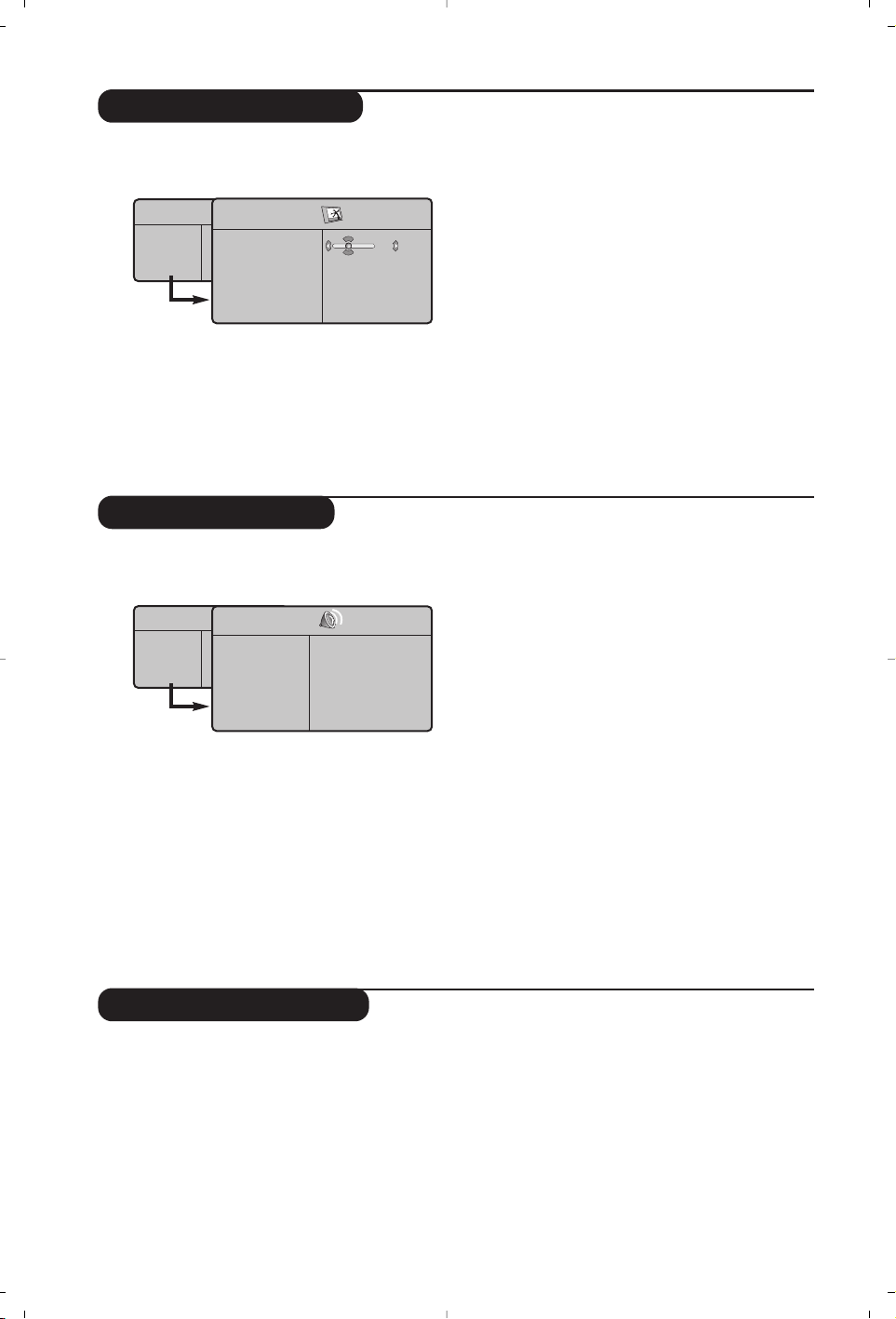
6
ƒƒ˘˘ııÌÌ››ÛÛÂÂÈȘ˜ ÙÙˢ˜ ÂÂÈÈÎÎfifiÓÓ··˜˜
ƒƒ˘˘ııÌÌ››ÛÛÂÂÈȘ˜ ÙÙÔÔ˘˘ ‹‹¯¯ÔÔ˘˘
& ¶È¤ÛÙ ÙÔ Ï‹ÎÙÚÔ h Î·È ÛÙË Û˘Ó¤¯ÂÈ· ÙÔ ≥.
∂ÌÊ·Ó›˙ÂÙ·È ÙÔ ÌÂÓÔ‡
∂∂ÈÈÎÎfifiÓÓ··
:
é ÃÚËÛÈÌÔÔÈ‹ÛÙÂ Ù· Ï‹ÎÙÚ· <> ÁÈ· Ó·
ÂÈϤÍÂÙ ̛· Ú‡ıÌÈÛË Î·È Ù· Ï‹ÎÙÚ·
≤≥ ÁÈ·
Ó· οÓÂÙ ÙË Ú‡ıÌÈÛË.
“ √Ù·Ó Ú·ÁÌ·ÙÔÔÈËıÔ‡Ó ÔÈ Ú˘ıÌ›ÛÂȘ, ÂÈϤÍÙÂ
ÙËÓ ÂÈÏÔÁ‹
∞∞ÔÔÌÌÓÓËËÌÌfifiÓÓ¢˘ÛÛËË
Î·È È¤ÛÙ ÙÔ ≥ ÁÈ·
Ó· ÙȘ ηٷÁÚ¿„ÂÙÂ. ¶È¤ÛÙ ÙÔ
∂ ÁÈ· Ó·
ÂÁηٷÏ›„ÂÙÂ.
¶¶ÂÂÚÚÈÈÁÁÚÚ··ÊÊ‹‹ ÙÙˆˆÓÓ ÚÚ˘˘ııÌÌ››ÛÛˆˆÓÓ::
ñ
ººˆˆÙÙÂÂÈÈÓÓfifiÙÙËËÙÙ··::
Âȉڿ ÛÙË ÊˆÙÂÈÓfiÙËÙ· Ù˘
ÂÈÎfiÓ·˜.
ñ
ÃÃÚÚÒÒÌÌ··::
Âȉڿ ÛÙËÓ ¤ÓÙ·ÛË ÙÔ˘ ¯ÚÒÌ·ÙÔ˜.
ñ
∫∫ÔÔÓÓÙÙÚÚ¿¿ÛÛÙÙ ((∞∞ÓÓÙÙ››ııÂÂÛÛËË))::
Âȉڿ ÛÙË ‰È·ÊÔÚ¿ ÌÂٷ͇
ÙˆÓ ÊˆÙÂÈÓÒÓ ÙfiÓˆÓ Î·È ÙˆÓ ÛÎÔÙÂÈÓÒÓ ÙfiÓˆÓ.
ñ
√√Í͇‡ÙÙËËÙÙ··::
Âȉڿ ÛÙËÓ Î·ı·ÚfiÙËÙ· Ù˘ ÂÈÎfiÓ·˜.
ñ
££ÂÂÚÚÌÌÔÔÎÎÚÚ··ÛÛ››·· ¯¯ÚÚÒÒÌÌ··ÙÙÔÔ˜˜::
Âȉڿ ÛÙËÓ ·fi‰ÔÛË
ÙˆÓ
¯ÚˆÌ¿ÙˆÓ:
ææ˘˘¯¯ÚÚ‹‹
(ÈÔ ÌÏÂ),
∫∫··ÓÓÔÔÓÓÈÈÎ΋‹
(ÈÛÔÚÚÔË̤ÓË) ‹
££ÂÂÚÚÌÌ‹‹
(ÈÔ ÎfiÎÎÈÓË).
ñ ∞ÔÌÓËÌfiÓ¢ÛË: ÁÈ· ÙËÓ ·ÔÌÓËÌfiÓ¢ÛË ÙˆÓ
Ú˘ıÌ›ÛÂˆÓ Ù˘ ÂÈÎfiÓ·˜.
& ¶È¤ÛÙ ÙÔ h, ÂÈϤÍÙÂ
∏∏¯¯ÔÔ˜˜
(>) Î·È È¤ÛÙÂ
ÙÔ
≥. ∂ÌÊ·Ó›˙ÂÙ·È ÙÔ ÌÂÓÔ‡
∏∏¯¯ÔÔ˜˜::
é ÃÚËÛÈÌÔÔÈ‹ÛÙÂ Ù· Ï‹ÎÙÚ· <> ÁÈ· Ó·
ÂÈϤÍÂÙ ̛· Ú‡ıÌÈÛË Î·È Ù· Ï‹ÎÙÚ·
≤≥
ÁÈ· Ó· οÓÂÙ ÙË Ú‡ıÌÈÛË.
“ √Ù·Ó Ú·ÁÌ·ÙÔÔÈËıÔ‡Ó ÔÈ Ú˘ıÌ›ÛÂȘ,
ÂÈϤÍÙ ÙËÓ ÂÈÏÔÁ‹
∞∞ÔÔÌÌÓÓËËÌÌfifiÓÓ¢˘ÛÛËË
Î·È È¤ÛÙÂ
ÙÔ
≥ ÁÈ· Ó· ÙȘ ηٷÁÚ¿„ÂÙÂ.
‘ °È· Ó· ÂÁηٷÏ›„ÂÙ ٷ ÌÂÓÔ‡, ȤÛÙ ÙÔ ∂.
¶¶ÂÂÚÚÈÈÁÁÚÚ··ÊÊ‹‹ ÙÙˆˆÓÓ ÚÚ˘˘ııÌÌ››ÛÛˆˆÓÓ::
ñ
ππ™™√√™™∆∆∞∞££ªªππ™™∆∆∏∏™™
::
ÁÈ· ÙË Ú‡ıÌÈÛË Ù˘ ÙÔÓÈÎfiÙËÙ·˜
ÙÔ˘ ‹¯Ô˘ (·fi ¯·ÌËϤ˜ Û˘¯ÓfiÙËÙ˜: 120 Hz ¤ˆ˜
˘„ËϤ˜ Û˘¯ÓfiÙËÙ˜: 10 kHz).
ñ
ππÛÛÔÔÚÚÚÚÔÔ››··::
ÁÈ· ÂÍÈÛÔÚÚÔ‹ÛÂÙ ÙÔÓ ‹¯Ô ÛÙ·
˯›· ·ÚÈÛÙÂÚ¿ Î·È ‰ÂÍÈ¿.
ñ
DD¤¤ÏÏÙÙ·· ¤¤ÓÓÙÙ··ÛÛËË::
ÂÈÙÚ¤ÂÈ ÙËÓ ·ÓÙÈÛÙ¿ıÌÈÛË ÙˆÓ
·ÔÎÏ›ÛÂˆÓ ÙÔ˘ ‹¯Ô˘ Ô˘ ˘¿Ú¯Ô˘Ó ·Ó¿ÌÂÛ· ÛÙ·
‰È·ÊÔÚÂÙÈο ÚÔÁÚ¿ÌÌ·Ù· ‹ ÛÙȘ Ú›˙˜ EXT.
∞˘Ù‹ Ë Ú‡ıÌÈÛË Â›Ó·È ÏÂÈÙÔ˘ÚÁÈ΋ ÁÈ· Ù·
ÚÔÁÚ¿ÌÌ·Ù· 0 ¤ˆ˜ 40 Î·È ÁÈ· ÙȘ ÀÔ‰Ô¯¤˜ EXT.
ñ AVL (Automatic Volume Leveler): ·˘ÙfiÌ·ÙÔ˜
¤ÏÂÁ¯Ô˜ Ù˘ ¤ÓÙ·Û˘ Ô˘ ÂÈÙÚ¤ÂÈ ÙÔÓ
ÂÚÈÔÚÈÛÌfi ÙˆÓ ·˘Í‹ÛÂˆÓ ÙÔ˘ ‹¯Ô˘,
ȉȷ›ÙÂÚ· ηٿ ÙËÓ ·ÏÏ·Á‹ ÙˆÓ
ÚÔÁÚ·ÌÌ¿ÙˆÓ ‹ ÙˆÓ ‰È·ÊË̛ۈÓ.
ñ
Dolby Virtual
:
°È· ÙËÓ ÂÓÂÚÁÔÔ›ËÛË /
·ÂÓÂÚÁÔÔ›ËÛË ÙÔ˘ ·ÔÙÂϤÛÌ·ÙÔ˜ ·‡ÍËÛ˘ Ù˘
¤ÓÙ·Û˘ ÙÔ˘ ‹¯Ô˘.
Œ¯ÂÙ ›Û˘ ÚfiÛ‚·ÛË ÛÙȘ
Ú˘ıÌ›ÛÂȘ ·˘Ù¤˜ Î·È Ì ÙÔ Ï‹ÎÙÚÔ
f
.
ñ
∞∞ÔÔÌÌÓÓËËÌÌfifiÓÓ¢˘ÛÛËË::
ÁÈ· ÙËÓ ·ÔÌÓËÌfiÓ¢ÛË ÙˆÓ
Ú˘ıÌ›ÛÂˆÓ ÙÔ˘ ‹¯Ô˘.
ƒƒ‡‡ııÌÌÈÈÛÛËË ÙÙˆˆÓÓ ÂÂÈÈÏÏÔÔÁÁÒÒÓÓ
& ¶È¤ÛÙ ÙÔ h, ÂÈϤÍÙÂ
∂∂ÈÈÏÏÔÔÁÁ¤¤˜˜
(>) Î·È È¤ÛÙÂ
ÙÔ
≥. ªÔÚ›Ù ӷ οÓÂÙ ÙË Ú‡ıÌÈÛË:
é
Ã√¡√¢/∫√¶∆∏™
::
µÏ¤Â ÂfiÌÂÓË ÛÂÏ›‰·.
“
∞∞ÓÓÙÙ››ııÂÂÛÛËË ++::
∞˘ÙfiÌ·ÙË Ú‡ıÌÈÛË Ù˘ ·ÓÙ›ıÂÛ˘
ÛÙËÓ ÂÈÎfiÓ· Ë ÔÔ›· Ú˘ıÌ›˙ÂÈ ÌfiÓÈÌ· Ù·
ÛÎÔÙÂÈÓ¿ ̤ÚË Û ̷‡ÚÔ.
‘
ªªÂ››ˆˆÛÛËË ££ÔÔÚÚ‡‡‚‚ÔÔ˘˘::
··Ï‡ÓÂÈ ÙÔ ıfiÚ˘‚Ô Ù˘ ÂÈÎfiÓ·˜
(ÙÔ ¯ÈfiÓÈ), Û ÂÚ›ÙˆÛË ‰‡ÛÎÔÏ˘ Ï‹„˘.
(
ÃÃÚÚÔÔÓÓÔÔ‰‰ÈÈ··ÎÎfifiÙÙˢ˜
(‰È·ı¤ÛÈÌÔ ·ÔÎÏÂÈÛÙÈο ÛÂ
ÔÚÈṲ̂Ó˜ ÂΉfiÛÂȘ)
::
ÁÈ· Ó· ÂÈϤÍÂÙ ¤Ó· ¯ÚÔÓÈÎfi
‰È¿ÛÙËÌ· ·˘ÙfiÌ·Ù˘ ÂÓÂÚÁÔÔ›ËÛ˘ Ù˘
·Ê‡ÓÈÛ˘.
§ °È· Ó· ÂÁηٷÏ›„ÂÙ ٷ ÌÂÓÔ‡, ȤÛÙ ÙÔ ∂.
TV ÌÂvo‡
EÈÎoÓ·
H¯oÛ
XÛÚ·Î/PÈÛÙÈη
PÓıÌÈÛË.
§ÂÈÙÔuÚÁ›·
EÈÎoÓ·
ºˆÙÂÈÓÔÙËÛ
Xڈ̷
AÓÙÈıÂÛË
EÓÎÚÈÓÂÈ·
ıÂÚÌ/™È· XÚˆÌ
AÔıËÎÂÓÛË
39
TV ÌÂvo‡
EÈÎoÓ·
H¯oÛ
XÛÚ·Î/PÈÛÙÈη
PÓıÌÈÛË.
§ÂÈÙÔuÚÁ›·
H¯ÔÛ
π
ÛÔÛ
Ù·
ıÌÈÛ
Ù‹˜
Æ •
IÛÔÚÚÔÈ· Æ •
EÓÙ·ÛË ¢ÂÏÙ·
Æ •
OÚÈÔ EÓÙ·ÛËÛ Æ •
Dolby Virtual Æ •
AÔıËÎÂÓÛË Æ •
120 Hz
500 Hz
1500 Hz
5 KHz
10 KHz
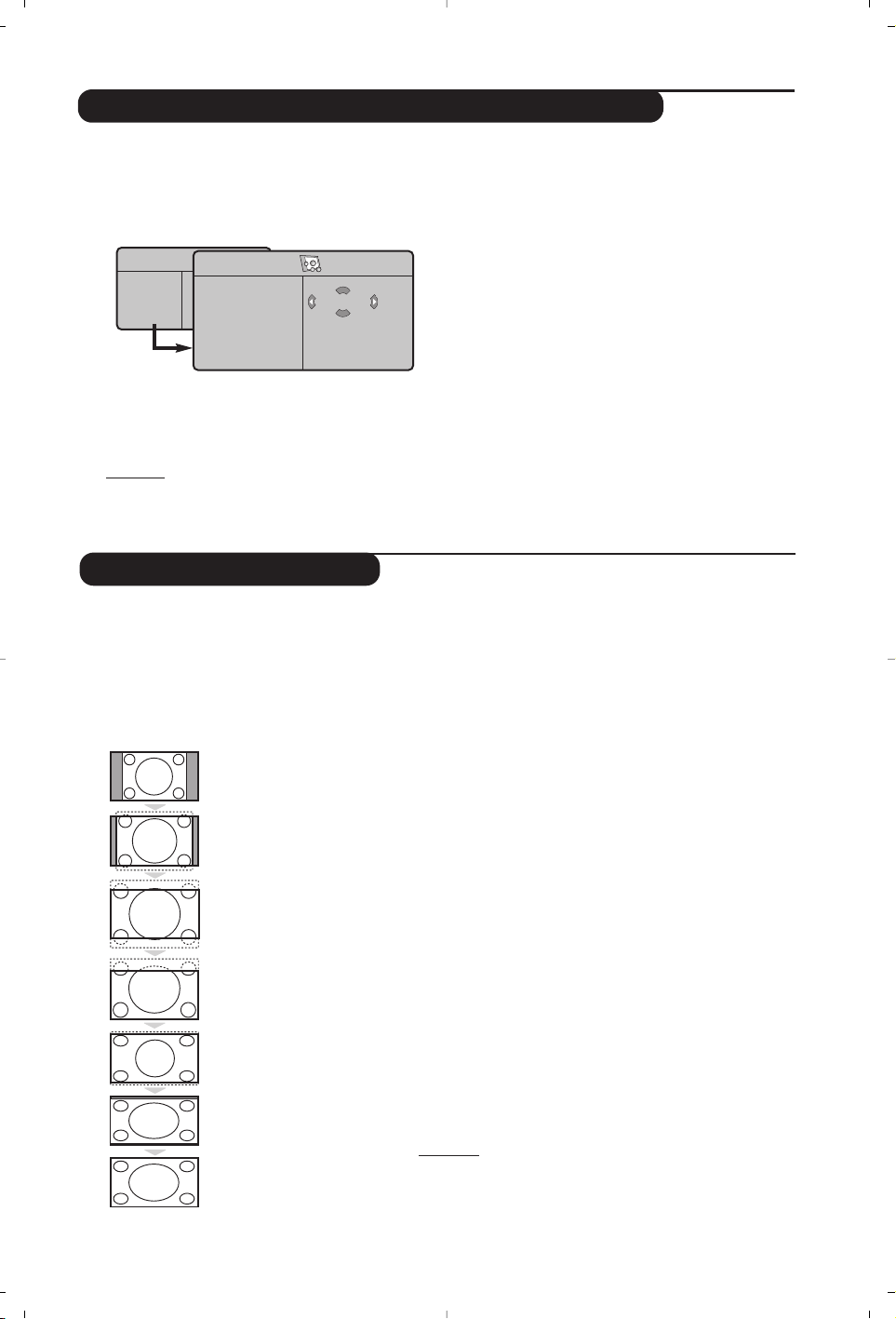
7
§§ÂÂÈÈÙÙÔÔ˘˘ÚÚÁÁ››·· ··Êʇ‡ÓÓÈÈÛÛˢ˜
(‰È·ı¤ÛÈÌÔ ·ÔÎÏÂÈÛÙÈο Û ÔÚÈṲ̂Ó˜ ÂΉfiÛÂȘ)
∞˘Ùfi ÙÔ ÌÂÓÔ‡ Û·˜ ÂÈÙÚ¤ÂÈ Ó· ¯ÚËÛÈÌÔÔÈ‹ÛÂÙÂ
ÙËÓ ÙËÏÂfiÚ·ÛË Û·Ó Í˘ÓËÙ‹ÚÈ.
& ¶È¤ÛÙ ÙÔ Ï‹ÎÙÚÔ h.
é ªÂ ÙÔÓ Î¤ÚÛÔÚ·, ÂÈϤÍÙ ÙÔ ÌÂÓÔ‡ ∂ÈÏÔÁ¤˜ ηÈ
ÛÙË Û˘Ó¤¯ÂÈ· ÃÚÔÓԉȷÎfiÙ˘:
“
ÃÃÚÚÔÔÓÓÔÔ‰‰ÈÈ··ÎÎfifiÙÙˢ˜::
ÁÈ· Ó· ÂÈϤÍÂÙ ¤Ó· ¯ÚÔÓÈÎfi
‰È¿ÛÙËÌ· ·˘ÙfiÌ·Ù˘ ÂÓÂÚÁÔÔ›ËÛ˘ Ù˘ ·Ê‡ÓÈÛ˘.
‘
flflÚÚ··::
ÂÈÛ¿ÁÂÙ ÙËÓ ÙÚ¤¯Ô˘Û· ÒÚ·.
™ËÌ›ˆÛË: Ë ÒÚ· Ú˘ıÌ›˙ÂÙ·È ·˘ÙfiÌ·Ù·, ÌÂÙ¿ ÙËÓ ¤Ó·ÚÍË
Ì ÙÔÓ ‰È·ÎfiÙË ÏÂÈÙÔ˘ÚÁ›·˜, ̤ۈ ÙÔ˘
Teletext
ÙÔ˘
ÚÔÁÚ¿ÌÌ·ÙÔ˜ Ì ·ÚÈıÌfi˜ 1. ∞Ó ·˘Ùfi ÙÔ ÚfiÁÚ·ÌÌ· ‰ÂÓ
‰È·ı¤ÙÂÈ
teletext
, Ë ÂÓÂÚÁÔÔ›ËÛË ‰ÂÓ ı· Ú·ÁÌ·ÙÔÔÈËı›.
(
flflÚÚ·· ∂∂ÓÓ··ÚÚÍÍˢ˜::
ÂÈÛ¿ÁÂÙ ÙËÓ ÒÚ· ¤Ó·Ú͢.
§
flflÚÚ·· ∆∆¤¤ÏÏÔÔ˘˘˜˜::
ÂÈÛ¿ÁÂÙ ÙËÓ ÒÚ· ı¤Û˘ ÛÂ
ÏÂÈÙÔ˘ÚÁ›· ·Ó·ÌÔÓ‹˜.
è
∞∞ÚÚÈÈııÌÌfifi˜˜ ¶¶ÚÚÔÔÁÁÚÚ¿¿ÌÌÌÌ··ÙÙÔÔ˜˜::
ÂÈÛ¿ÁÂÙÂ ÙÔÓ ·ÚÈıÌfi ÙÔ˘
ÂÈı˘ÌËÙÔ‡ ÚÔÁÚ¿ÌÌ·ÙÔ˜ ÁÈ· ÙËÓ ·Ê‡ÓÈÛË.
°È· Ù· ÌÔÓ٤Ϸ Ô˘ Â›Ó·È ÂÍÔÏÈṲ̂ӷ ÌÂ
Ú·‰ÈfiʈÓÔ, ÌÔÚ›Ù ӷ ÂÈϤÍÂÙ ¤Ó· ÛÙ·ıÌfi
FM ¯ÚËÛÈÌÔÔÈÒÓÙ·˜ Ù· Ï‹ÎÙÚ·
≤≥
(Ù· Ï‹ÎÙÚ· ñô ÂÈÙÚ¤Ô˘Ó ·ÔÎÏÂÈÛÙÈο
ÙËÓ ÂÈÏÔÁ‹ ÙˆÓ ÚÔÁÚ·ÌÌ¿ÙˆÓ Ù˘ ÙËÏÂfiÚ·Û˘).
!
¶¶ÚÚÔÔÁÁÚÚ··ÌÌÌÌ··ÙÙÈÈÛÛÌÌfifi˜˜ ∂∂ÓÓÂÂÚÚÁÁÔÔÔÔÈÈËËÌ̤¤ÓÓÔÔ˜˜::
ÌÔÚ›Ù ӷ
οÓÂÙ ÙË Ú‡ıÌÈÛË:
ñ
ªª››·· ÊÊÔÔÚÚ¿¿
ÁÈ· Ì›· ÌÔÓ·‰È΋ ·Ê‡ÓÈÛË,
ñ
∫∫··ııËËÌÌÂÂÚÚÈÈÓÓ¿¿
ÁÈ· fiϘ ÙȘ ̤Ú˜,
ñ
¢¢ÈÈ··ÎÎÔÔ‹‹
ÁÈ· ·Î‡ÚˆÛË.
ç ¶È¤ÛÙ ÙÔ . ÁÈ· Ó· ı¤ÛÂÙ ÙËÓ ÙËÏÂfiÚ·ÛË ÛÂ
ÏÂÈÙÔ˘ÚÁ›· ·Ó·ÌÔÓ‹˜. ∏ ÙËÏÂfiÚ·ÛË ı· ·ÓÔ›ÍÂÈ
·˘ÙfiÌ·Ù· ÙËÓ ÚÔÁÚ·ÌÌ·ÙÈṲ̂ÓË ÒÚ·. ∞Ó ·Ê‹ÛÂÙÂ
ÙËÓ ÙËÏÂfiÚ·Û‹ Û·˜ ·Ó·Ì̤ÓË, ı· ·ÏÏ¿ÍÂÈ ÌfiÓÔ
ÚfiÁÚ·ÌÌ· ÙËÓ ÒÚ· Ô˘ ¤¯ÂÙ ÂÈÛËÌ¿ÓÂÈ (Î·È ı·
ÙÂı› Û ÏÂÈÙÔ˘ÚÁ›· ·Ó·ÌÔÓ‹˜ ηٿ ÙËÓ
øøÚÚ·· ∆∆¤¤ÏÏÔÔ˘˘˜˜
).
TV ÌÂvo‡
EÈÎoÓ·
H¯oÛ
XÛÚ·Î/PÈÛÙÈη
PÓıÌÈÛË.
§ÂÈÙÔuÚÁ›·
XÛÚÓÔ‰/KÔÙËÛ
AÓ KÔÈÌËıËÙÂ
øÚ·
øÚ· EÓ·ÚÍËÛ
øÚ· ¢È·ÎÔËÛ
AÚÈıÌ. ¶ÚÔÁÚ.
EÓÂÚÁÔ/HÌÂÓÔ
10:56
¢¢ÈÈ··ÛÛÙÙ¿¿ÛÛÂÂÈȘ˜ ÂÂÈÈÎÎfifiÓÓ··˜˜ 1166::99
OÈ ÂÈÎfiÓ˜ Ô˘ Ï·Ì‚¿ÓÂÙ ÌÔÚ› Ó· ÌÂÙ·‰›‰ÔÓÙ·È Û ‰È·ÛÙ¿ÛÂȘ 16:9 (Ï·ÙÈ¿ ÔıfiÓË) ‹ 4:3
(ÎÏ·ÛÛÈ΋ ÔıfiÓË). OÈ ÂÈÎfiÓ˜ Û ‰È·ÛÙ¿ÛÂȘ 4:3 ¤¯Ô˘Ó ÌÂÚÈΤ˜ ÊÔÚ¤˜ Ì›· Ì·‡ÚË ÏˆÚ›‰· ÛÙÔ ¿Óˆ
Î·È Î¿Ùˆ ̤ÚÔ˜ ÙÔ˘˜ (‰È·ÛÙ¿ÛÂȘ ÛÈÓÂÌ·ÛÎfi). ∏ ÏÂÈÙÔ˘ÚÁ›· ·˘Ù‹ ÂÈÙÚ¤ÂÈ ÙËÓ ÂÍ¿ÏÂÈ„Ë ÙˆÓ
Ì·‡ÚˆÓ ψڛ‰ˆÓ Î·È ÙË ‚ÂÏÙ›ˆÛË ÙˆÓ ÂÈÎfiÓˆÓ Ù˘ ÔıfiÓ˘.
¶È¤ÛÙ ٷ Ï‹ÎÙÚ·
ë
(¤ˆ˜ ≤≥) ÁÈ· Ó· ÂÈϤÍÂÙ ÙȘ ‰È¿ÊÔÚ˜ ƒ˘ıÌ›ÛÂȘ:
∏ ÙËÏÂfiÚ·ÛË ‰È·ı¤ÙÂÈ ÏÂÈÙÔ˘ÚÁ›· ·˘ÙfiÌ·Ù˘ ÂÓ·ÏÏ·Á‹˜ ÙˆÓ ‰È·ÛÙ¿ÛÂˆÓ Ù˘ ÔıfiÓ˘
Ô˘ ·ÔΈ‰ÈÎÔÔÈ› ÙÔ ÂȉÈÎfi Û‹Ì· Ô˘ ÂΤÌÂÙ·È ·fi ÔÚÈṲ̂ӷ ÚÔÁÚ¿ÌÌ·Ù· ηÈ
ÂÈϤÁÂÈ ÙȘ ÛˆÛÙ¤˜ ‰È·ÛÙ¿ÛÂȘ Ù˘ ÔıfiÓ˘.
44::33
∏ ÂÈÎfiÓ· ·Ó··Ú¿ÁÂÙ·È ÛÙȘ ‰È·ÛÙ¿ÛÂȘ 4:3, Î·È Ì›· Ì·‡ÚË ÏˆÚ›‰· ÂÌÊ·Ó›˙ÂÙ·È Î·È
·fi ÙȘ ‰‡Ô Ï¢ڤ˜ Ù˘ ÂÈÎfiÓ·˜.
MM∂∂°°∂∂££YY¡¡™™∏∏ 1144::99
∏ ÂÈÎfiÓ· ÌÂÁÂı‡ÓÂÙ·È ÛÙȘ ‰È·ÛÙ¿ÛÂȘ 14:9, Î·È Ì›· ÌÈÎÚ‹ Ì·‡ÚË ÏˆÚ›‰· ·Ú·Ì¤ÓÂÈ ÛÂ
οı ÏÂ˘Ú¿ Ù˘ ÂÈÎfiÓ·˜.
MM∂∂°°∂∂££YY¡¡™™∏∏ 1166::99
∏ ÂÈÎfiÓ· ÌÂÁÂı‡ÓÂÙ·È ÛÙȘ ‰È·ÛÙ¿ÛÂȘ 16:9. ∏ Ú‡ıÌÈÛË ·˘Ù‹ Û˘ÓÈÛÙ¿Ù·È ÁÈ· Ó· ÂÌÊ·ÓÈÛÙÔ‡Ó
ÔÈ ÂÈÎfiÓ˜ Ì ̷‡ÚË ÏˆÚ›‰· ÛÙÔ ¿Óˆ Î·È Î¿Ùˆ ̤ÚÔ˜ (‰È·ÛÙ¿ÛÂȘ ÛÈÓÂÌ·ÛÎfi).
MM∂∂°°∂∂££YY¡¡™™∏∏ ÀÀ¶¶OOTTIITT§§ˆˆNN
∏ Ú‡ıÌÈÛË ·˘Ù‹ ÂÈÙÚ¤ÂÈ ÙËÓ ÂÌÊ¿ÓÈÛË ÙˆÓ ÂÈÎfiÓˆÓ 4:3 Û fiÏË ÙËÓ ÂÈÊ¿ÓÂÈ· Ù˘
ÔıfiÓ˘ ÂÓÒ ·Ú·Ì¤ÓÔ˘Ó ÔÚ·ÙÔ› ÔÈ ˘fiÙÈÙÏÔÈ.
ÀÀ¶¶∂∂PPEEYYPPEEIIAA
∏ Ú‡ıÌÈÛË ·˘Ù‹ ÂÈÙÚ¤ÂÈ ÙËÓ ÂÌÊ¿ÓÈÛË ÙˆÓ ÂÈÎfiÓˆÓ 4:3 Û fiÏË ÙËÓ ÂÈÊ¿ÓÂÈ· Ù˘
ÔıfiÓ˘ ‰È¢ڇÓÔÓÙ·˜ ÙȘ Ï¢ڤ˜ Ù˘ ÂÈÎfiÓ·˜.
EEYYPPEEIIAA OO££OONNHH
∞˘Ù‹ Ë ÏÂÈÙÔ˘ÚÁ›· ÂÈÙÚ¤ÂÈ ÙËÓ Â·Ó·ÊÔÚ¿ ÙˆÓ ÛˆÛÙÒÓ ·Ó·ÏÔÁÈÒÓ ÙˆÓ ÂÈÎfiÓˆÓ Ô˘
ÌÂÙ·‰›‰ÔÓÙ·È Û ‰È·ÛÙ¿ÛÂȘ 16:9.
¶ÚÔÛÔ¯‹: ·Ó ÂÌÊ·Ó›ÛÂÙ ̛· ÂÈÎfiÓ· 4:3, ı· ‰È¢ڢÓı› ÔÚÈ˙fiÓÙÈ·.
¶¶§§HHPP∏∏™™ OO££OONNHH
∞˘Ù‹ Ë ÏÂÈÙÔ˘ÚÁ›· ÂÈÙÚ¤ÂÈ ÙËÓ ÂÌÊ¿ÓÈÛË ÙˆÓ ÂÈÎfiÓˆÓ Û ϋÚË ÔıfiÓË.
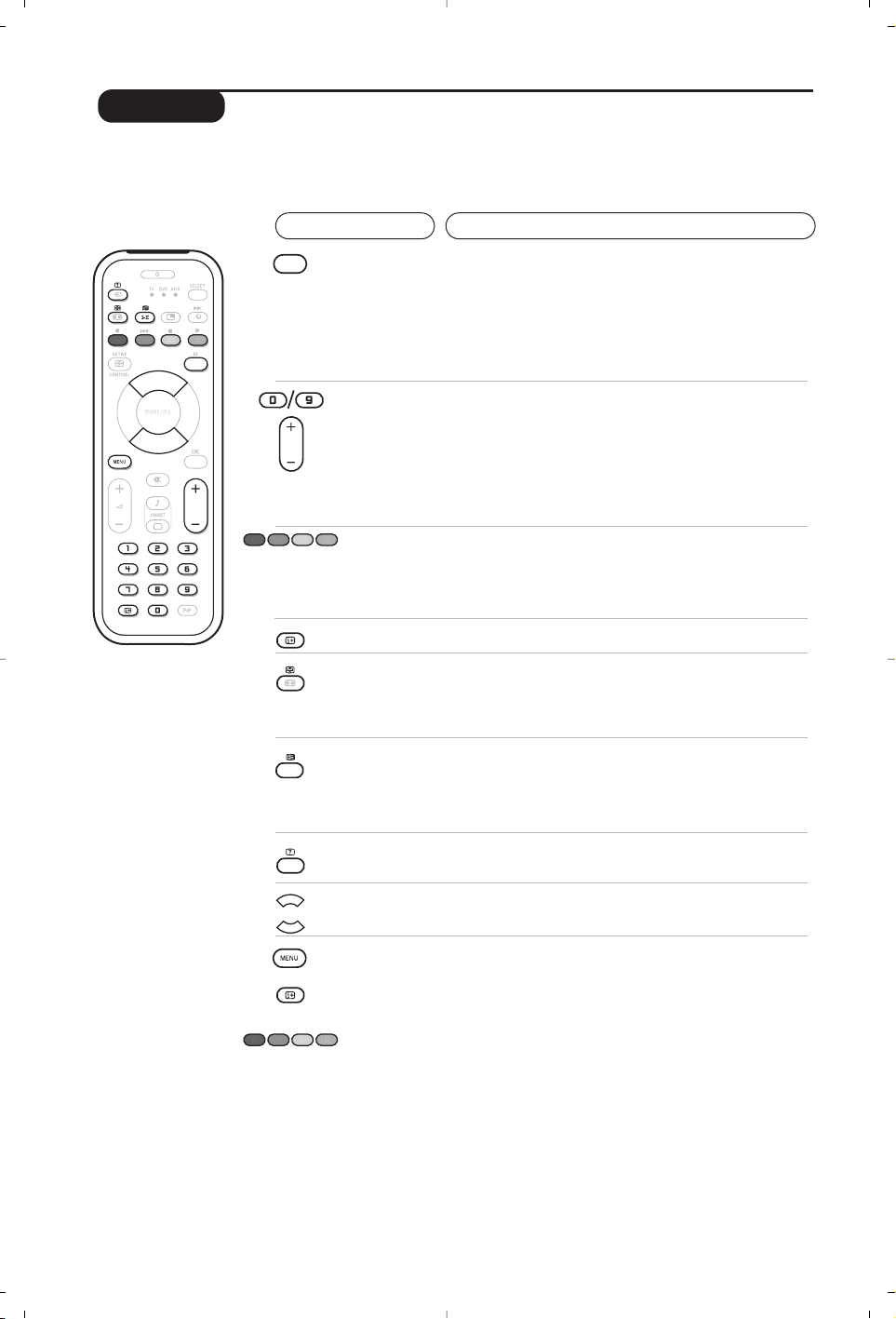
8
P
P
ı
¤
¤
ù
Y
TTeelleetteexxtt
¶¶ÈȤ¤ÛÛÙÙ ÙÙÔÔ::
∂∂ÈÈÙÙ˘˘ÁÁ¯¯¿¿ÓÓÂÂÙÙÂÂ::
∆Ô teletext Â›Ó·È ¤Ó· Û‡ÛÙËÌ· ÏËÚÔÊÔÚÈÒÓ Ô˘ ÌÂÙ·‰›‰ÂÙ·È ·fi ÔÚÈṲ̂ӷ ηӿÏÈ·, ÙÔ ÔÔ›Ô Û˘Ì‚Ô˘Ï‡ÂÛÙÂ
Û·Ó Ì›· ÂÊËÌÂÚ›‰·. ∂ÈÙÚ¤ÂÈ Â›Û˘ ÙËÓ ÚfiÛ‚·ÛË Û ˘fiÙÈÙÏÔ˘˜ ÁÈ· ¿ÙÔÌ· Ì ÚÔ‚Ï‹Ì·Ù· ·ÎÔ‹˜ ‹ ÌÂ
ÌÈÎÚ‹ ÂÍÔÈΛˆÛË ÛÙË ÁÏÒÛÛ· ÌÂÙ¿‰ÔÛ˘ (ηψ‰È·Î¿ ‰›ÎÙ˘·, ‰ÔÚ˘ÊÔÚÈο ηӿÏÈ·,...).
ÀÀËËÚÚÂÂÛÛ››··
tteelleetteexxtt
∂∂ÈÈÏÏÔÔÁÁ‹‹ ÌÌ››··˜˜
ÛÛÂÂÏÏ››‰‰··˜˜
∂ÈÙÚ¤ÂÈ ÙËÓ ÏÂÈÙÔ˘ÚÁ›· Ù˘ ˘ËÚÂÛ›·˜ ÙÔ˘ teletext, ÙÔ ¤Ú·ÛÌ· ÛÂ
‰È¿Ê·ÓË ÏÂÈÙÔ˘ÚÁ›· Î·È ÛÙË Û˘Ó¤¯ÂÈ· ÙËÓ ¤ÍÔ‰Ô. ∂ÌÊ·Ó›˙ÂÙ·È Ë ÂÚ›ÏË„Ë
Ì ÙÔÓ Î·Ù¿ÏÔÁÔ ÙˆÓ ÛÙËÏÒÓ ÛÙȘ Ôԛ˜ ÌÔÚ›Ù ӷ ¤¯ÂÙÂ
ÚfiÛ‚·ÛË. ∫¿ı ÛÙ‹ÏË ÂÈÛËÌ·›ÓÂÙ·È Ì ¤Ó·Ó ·ÚÈıÌfi ÛÂÏ›‰·˜ Ì 3
„ËÊ›·. ∞Ó ÙÔ ÂÈÏÂÁ̤ÓÔ Î·Ó¿ÏÈ ‰ÂÓ ÌÂÙ·‰›‰ÂÈ ÙËÓ ˘ËÚÂÛ›· teletext,
ÂÌÊ·Ó›˙ÂÙ·È Ë ¤Ó‰ÂÈÍË 100 Î·È Ë ÔıfiÓË ·Ú·Ì¤ÓÂÈ Ì·‡ÚË (Û ·˘Ù‹ ÙËÓ
ÂÚ›ÙˆÛË, ÂÁηٷÏ›„Ù ÙÔ teletext Î·È ÂÈϤÍÙ ¤Ó· ¿ÏÏÔ Î·Ó¿ÏÈ).
™˘Óı¤ÛÙ ÙÔÓ ·ÚÈıÌfi Ù˘ ÂÈı˘ÌËÙ‹˜ ÛÂÏ›‰·˜ Ì ٷ Ï‹ÎÙÚ·
ñ ¤ˆ˜ ô ‹ - P +. ¶·Ú¿‰ÂÈÁÌ·: ÛÂÏ›‰· 120, ·Ù‹ÛÙÂ
ó ò ñ. √
·ÚÈıÌfi˜ ÂÌÊ·Ó›˙ÂÙ·È „ËÏ¿ ·ÚÈÛÙÂÚ¿, Ô ÌÂÙÚËÙ‹˜
Á˘Ú›˙ÂÈ, Î·È ÛÙË Û˘Ó¤¯ÂÈ· ÂÌÊ·Ó›˙ÂÙ·È Ë ÛÂÏ›‰·. ∂·Ó·Ï¿‚ÂÙ ÙË
ÏÂÈÙÔ˘ÚÁ›· ÁÈ· Ó· Û˘Ì‚Ô˘Ï¢Ù›Ù ̛· ¿ÏÏË ÛÂÏ›‰·.
∞Ó Ô
ÌÂÙÚËÙ‹˜ Û˘Ó¯›ÛÂÈ ÙËÓ ·Ó·˙‹ÙËÛË, ·˘Ùfi ÔÊ›ÏÂÙ·È ÛÙÔ fiÙÈ Ë
ÛÂÏ›‰· ‰ÂÓ ÌÂÙ·‰›‰ÂÙ·È. ∂ÈϤÍÙ ¤Ó·Ó ¿ÏÏÔ ·ÚÈıÌfi.
∞∞ÌÌÂÂÛÛËË
ÚÚfifiÛÛ‚‚··ÛÛËË ÛÛÙÙÈȘ˜
ÛÛÙÙ‹‹ÏϘ˜
™ÙÔ Î¿Ùˆ ̤ÚÔ˜ Ù˘ ÔıfiÓ˘ ÂÌÊ·Ó›˙ÔÓÙ·È ¯ÚˆÌ·ÙÈÛÙ¤˜ ˙ÒÓ˜.
∆· 4 ¯ÚˆÌ·ÙÈÛÙ¿ Ï‹ÎÙÚ· ÂÈÙÚ¤Ô˘Ó ÙËÓ ÚfiÛ‚·ÛË ÛÙȘ ÛًϘ
‹ ÛÙȘ ·ÓÙ›ÛÙÔȯ˜ ÛÂÏ›‰Â˜.
√È ¯ÚˆÌ·ÙÈÛÙ¤˜ ˙ÒÓ˜ ·Ó·‚ÔÛ‚‹ÓÔ˘Ó
fiÙ·Ó Ë ÛÙ‹ÏË ‹ Ë ÛÂÏ›‰· ‰ÂÓ Â›Ó·È ·ÎfiÌ· ‰È·ı¤ÛÈÌË.
¶¶ÂÂÚÚ››ÏÏËË„„ËË
°È· Ó· ÂÈÛÙÚ¤„ÂÙ ÛÙËÓ ÂÚ›ÏË„Ë (ÁÂÓÈο Ë ÛÂÏ›‰· 100).
¢¢ÈÈ··ÎÎÔÔ‹‹ ÙÙˢ˜
ÂÂÓÓ··ÏÏÏÏ··ÁÁ‹‹˜˜ ÙÙˆˆÓÓ
˘˘ÔÔ--ÛÛÂÂÏÏ››‰‰ˆˆÓÓ
¢¢ÈÈÏÏ‹‹ ÛÛÂÂÏÏ››‰‰··
√ÚÈṲ̂Ó˜ ÛÂÏ›‰Â˜ ÂÚȤ¯Ô˘Ó ˘Ô-ÛÂÏ›‰Â˜ Ô˘ ‰È·‰¤¯ÔÓÙ·È
Ë Ì›· ÙËÓ ¿ÏÏË ·˘ÙfiÌ·Ù·. ∞˘Ùfi ÙÔ Ï‹ÎÙÚÔ ÂÈÙÚ¤ÂÈ ÙË
‰È·ÎÔ‹ ‹ ÙËÓ Â·ÓÂÎΛÓËÛË Ù˘ ÂÓ·ÏÏ·Á‹˜ ÙˆÓ ˘Ô-
ÛÂÏ›‰ˆÓ. ∏ ¤Ó‰ÂÈÍË
_ ÂÌÊ·Ó›˙ÂÙ·È „ËÏ¿ ·ÚÈÛÙÂÚ¿.
∂ÓÂÚÁÔÔ›ËÛË ‹ ·ÂÓÂÚÁÔÔ›ËÛË Ù˘ ÂÌÊ¿ÓÈÛ˘ Teletext Û ‰ÈÏ‹
ÛÂÏ›‰·. ∏ ÂÓÂÚÁfi˜ ÛÂÏ›‰· ÂÌÊ·Ó›˙ÂÙ·È ·ÚÈÛÙÂÚ¿ Î·È Ë ÂfiÌÂÓË ÛÂÏ›‰·
‰ÂÍÈ¿. ¶È¤ÛÙ ÙÔ Ï‹ÎÙÚÔ
Ó
·Ó ı¤ÏÂÙ ӷ ÛÙ·ıÂÚÔÔÈ‹ÛÂÙ ÌÈ·
ÛÂÏ›‰· (fiˆ˜ Ù· ÂÚȯfiÌÂÓ·). ∆fiÙÂ Ë ÂÓÂÚÁfi˜ ÛÂÏ›‰· ı· Â›Ó·È Ë ‰ÂÍÈ¿.
°È· Ó· ·ӤÏıÂÙ ÛÙËÓ Î·ÓÔÓÈ΋ ÏÂÈÙÔ˘ÚÁ›·, ȤÛÙ ÙÔ Ï‹ÎÙÚÔ
ê
.
∫∫ÚÚ˘˘ÌÌÌ̤¤ÓÓ˜˜
ÏÏËËÚÚÔÔÊÊÔÔÚÚ››Â˜˜
ªªÂÂÁÁ¤¤ıı˘˘ÓÓÛÛËË
ÌÌ››··˜˜ ÛÛÂÂÏÏ››‰‰··˜˜
¶¶ÚÚÔÔÙÙÈÈÌÌÔÔ‡‡ÌÌÂÂÓÓ˜˜
ÛÛÂÂÏÏ››‰‰Â˜˜
°È· ÙËÓ ÂÌÊ¿ÓÈÛË ‹ ÙËÓ ·fiÎÚ˘„Ë ÙˆÓ ÎÚ˘Ì̤ӈÓ
ÏËÚÔÊÔÚÈÒÓ (··ÓÙ‹ÛÂȘ Û ÎÔ˘›˙).
°È· ÙËÓ ÂÌÊ¿ÓÈÛË ÙÔ˘ ·ÓÒÙÂÚÔ˘, ηÙÒÙÂÚÔ˘ ̤ÚÔ˘˜, ηÈ
ÛÙË Û˘Ó¤¯ÂÈ· ÁÈ· Ó· ÂÈÛÙÚ¤„ÂÙ ÛÙËÓ Î·ÓÔÓÈ΋ ‰È¿ÛÙ·ÛË.
°È· Ù· ÚÔÁÚ¿ÌÌ·Ù· teletext ·fi 0 ¤ˆ˜ 40, ÌÔÚ›Ù ӷ ·ÔÌÓËÌÔÓ‡ÛÂÙÂ
4 ÚÔÙÈÌÔ‡ÌÂÓ˜ ÛÂÏ›‰Â˜ Ô˘ ÛÙË Û˘Ó¤¯ÂÈ· ı· Â›Ó·È ¿ÌÂÛ· ÚÔÛ‚¿ÛÈ̘ ÌÂ
Ù·
¯ÚˆÌ·ÙÈÛÙ¿ Ï‹ÎÙÚ· (ÎfiÎÎÈÓÔ, Ú¿ÛÈÓÔ, ΛÙÚÈÓÔ, ÌÏÂ).
& ¶È¤ÛÙ ÙÔ Ï‹ÎÙÚÔ h ÁÈ· Ó· ÂÚ¿ÛÂÙ ÛÙË ÏÂÈÙÔ˘ÚÁ›·
ÚÔÙÈÌÔ‡ÌÂÓ˜ ÛÂÏ›‰Â˜.
é ∂ÌÊ·Ó›ÛÙ ÙË ÛÂÏ›‰· ÙÔ˘ teletext Ô˘ ı¤ÏÂÙ ӷ
·ÔÌÓËÌÔÓ‡ÛÂÙÂ.
“ ¶È¤ÛÙ ÛÙË Û˘Ó¤¯ÂÈ· ÁÈ· 3 ‰Â˘ÙÂÚfiÏÂÙ· ÙÔ ¯ÚˆÌ·ÙÈÛÙfi
Ï‹ÎÙÚÔ Ù˘ ÂÈÏÔÁ‹˜ Û·˜. ∏ ÛÂÏ›‰· ·ÔÌÓËÌÔÓ‡ÂÙ·È.
‘
∂·Ó·Ï¿‚ÂÙ ÙË ÏÂÈÙÔ˘ÚÁ›· Ì ٷ ¿ÏÏ· ¯ÚˆÌ·ÙÈÛÙ¿ Ï‹ÎÙÚ·.
( ∆ÒÚ·, ·fi ÙË ÛÙÈÁÌ‹ Ô˘ ı· Û˘Ì‚Ô˘Ï¢Ù›Ù ÙÔ teletext, ÔÈ
ÚÔÙÈÌÔ‡ÌÂÓ˜ ÛÂÏ›‰Â˜ Û·˜ ÂÌÊ·Ó›˙ÔÓÙ·È ¯ÚˆÌ·ÙÈÛÙ¤˜ ÛÙÔ
οو ̤ÚÔ˜ Ù˘ ÔıfiÓ˘. °È· Ó· Í·Ó·‚Ú›Ù ÙȘ Û˘ÓËıÈṲ̂Ó˜
ÛًϘ, ȤÛÙ ÙÔ
h.
°È· Ó· Û‚‹ÛÂÙ ٷ ¿ÓÙ·, ȤÛÙ ÙÔ Ï‹ÎÙÚÔ
∂
ÁÈ· 5 ‰Â˘ÙÂÚfiÏÂÙ·.

9
ÃÃÚÚ‹‹ÛÛËË ÙÙÔÔ˘˘ ÚÚ··‰‰ÈÈÔÔÊÊÒÒÓÓÔÔ˘˘
ÃÃÚÚ‹‹ÛÛËË ÛÛ ÏÏÂÂÈÈÙÙÔÔ˘˘ÚÚÁÁ››·· ÔÔııfifiÓÓˢ˜ PPCC
∂∂ÈÈÏÏÔÔÁÁ‹‹ ÏÏÂÂÈÈÙÙÔÔ˘˘ÚÚÁÁ››··˜˜ ÙÙÔÔ˘˘ ÚÚ··‰‰ÈÈÔÔÊÊÒÒÓÓÔÔ˘˘
¶È¤ÛÙ ÙÔ Ï‹ÎÙÚÔ Â ÛÙÔ ÙËϯÂÈÚÈÛÙ‹ÚÈÔ ÁÈ· Ó·
ı¤ÛÂÙ ÙËÓ ÙËÏÂfiÚ·ÛË Û ÏÂÈÙÔ˘ÚÁ›· Ú·‰ÈÔÊÒÓÔ˘.
¶È¤ÛÙ ÙÔ Ï‹ÎÙÚÔ
W ÁÈ· Ó· ÂÈÛÙÚ¤„ÂÙ ÛÙË
ÏÂÈÙÔ˘ÚÁ›· Ù˘ ÙËÏÂfiÚ·Û˘. ™ÙË ÏÂÈÙÔ˘ÚÁ›· ÙÔ˘
Ú·‰ÈÔÊÒÓÔ˘, ÙÔ fiÓÔÌ· ÙÔ˘ ÛÙ·ıÌÔ‡ (¿Ó
‰È·Ù›ıÂÙ·È), Ë Û˘¯ÓfiÙËÙ¿ ÙÔ˘ Î·È Ô
ÙÚfiÔ˜
ÏÂÈÙÔ˘ÚÁ›·˜ ÙÔ˘ ÂÌÊ·Ó›˙ÔÓÙ·È ÛÙËÓ ÔıfiÓË.
∂∂ÈÈÏÏÔÔÁÁ‹‹ ÚÚÔÔÁÁÚÚ··ÌÌÌÌ¿¿ÙÙˆˆÓÓ
ÃÚËÛÈÌÔÔÈ‹ÛÙÂ Ù· Ï‹ÎÙÚ· ñ/ô ‹ - P + ÁÈ· Ó·
ÂÈϤÍÂÙ ÙÔ˘˜ ÛÙ·ıÌÔ‡˜ ÙˆÓ FM (·fi 1 ¤ˆ˜ 40).
∫∫··ÙÙ¿¿ÏÏÔÔÁÁÔÔ˜˜ ÚÚ··‰‰ÈÈÔÔÊʈˆÓÓÈÈÎÎÒÒÓÓ ÛÛÙÙ··ııÌÌÒÒÓÓ
¶È¤ÛÙ ÙÔ Ï‹ÎÙÚÔ
T
Á· Ó· ÂÌÊ·Ó›ÛÂÙÂ
/·ÔÎÚ‡„ÂÙ ÙÔÓ Î·Ù¿ÏÔÁÔ ÙˆÓ Ú·‰ÈÔʈÓÈÎÒÓ
ÛÙ·ıÌÒÓ. ™ÙË Û˘Ó¤¯ÂÈ· ¯ÚËÛÈÌÔÔÈ‹ÛÙ ÙÔÓ
ΤÚÛÔÚ· ÁÈ· Ó· ÂÈϤÍÂÙ οÔÈÔÓ ÛÙ·ıÌfi.
ÃÃÚÚ‹‹ÛÛËË ÙÙˆˆÓÓ ÚÚ··‰‰ÈÈÔÔÊʈˆÓÓÈÈÎÎÒÒÓÓ ÌÌÂÂÓÓÔÔ‡‡
ÃÚËÛÈÌÔÔÈ‹ÛÙÂ ÙÔ Ï‹ÎÙÚÔ h ÁÈ· Ó·
·ÔÎÙ‹ÛÂÙ ÚfiÛ‚·ÛË ÛÙȘ ÂȉÈΤ˜ Ú˘ıÌ›ÛÂȘ ÙÔ˘
Ú·‰ÈÔÊÒÓÔ˘.
∞∞ÓÓ··˙˙‹‹ÙÙËËÛÛËË ÚÚ··‰‰ÈÈÔÔÊʈˆÓÓÈÈÎÎÒÒÓÓ ÛÛÙÙ··ııÌÌÒÒÓÓ
∂¿Ó ¤¯ÂÙ ¯ÚËÛÈÌÔÔÈ‹ÛÂÈ ÙË ÁÚ‹ÁÔÚË ÂÁηٿÛÙ·ÛË,
fiÏÔÈ ÔÈ ‰È·ı¤ÛÈÌÔÈ ÛÙ·ıÌÔ› ÙˆÓ FM ı· ¤¯Ô˘Ó
·ÔıË΢ٛ ÛÙË ÌÓ‹ÌË. °È· Ó· ·Ú¯›ÛÂÙ ̛· Ó¤·
·Ó·˙‹ÙËÛË, ¯ÚËÛÈÌÔÔÈ‹ÛÙÂ ÙÔ ÌÂÓÔ‡
ƒƒ˘˘ııÌÌÈÈÔÔËË::
∞∞˘˘ÙÙÔÔÌÌ..ªªÓÓËËÌÌËË
(Á· Ï‹ÚË ·Ó·˙‹ÙËÛË) ‹
ÃÃÂÂÈÈÚÚ..ªªÓÓËËÌÌËË
(ÁÈ·
·Ó·˙‹ÙËÛË ·Ó¿ ÛÙ·ıÌfi). ∏ ÏÂÈÙÔ˘ÚÁ›· ·˘ÙÒÓ ÙˆÓ
ÌÂÓÔ‡ Â›Ó·È ›‰È· Ì ·˘Ù‹ ÙˆÓ ÌÂÓÔ‡ TV.
∂∂ÍÍÔÔÈÈÎÎÔÔÓÓfifiÌÌËËÛÛËË ÂÂÓÓ¤¤ÚÚÁÁÂÂÈÈ··˜˜ ÙÙˢ˜ ÔÔııfifiÓÓˢ˜
∞fi ÙÔ ÌÂÓÔ‡
Ã÷·ÚÚ··ÎÎ//ƒƒÈÈÔÔÙÙÈÈÎη·
ÌÔÚ›Ù ӷ
ÂÓÂÚÁÔÔÈ‹ÛÂÙÂ/ ·ÂÓÂÚÁÔÔÈ‹ÛÂÙÂ ÙËÓ
ÂÍÔÈÎÔÓfiÌËÛË ÔıfiÓ˘.
§§ÂÂÈÈÙÙÔÔ˘˘ÚÚÁÁ››·· PPCC
∏ ÙËÏÂfiÚ·Û‹ Û·˜ ÌÔÚ› Ó· ¯ÚËÛÈÌÔÔÈËı› Û·Ó
ÔıfiÓË ËÏÂÎÙÚÔÓÈÎÔ‡ ˘ÔÏÔÁÈÛÙ‹. ∏ ÏÂÈÙÔ˘ÚÁ›· PIP
Û·˜ ÂÈÙÚ¤ÂÈ Ó· ÂÌÊ·Ó›ÛÂÙ ٷ˘Ùfi¯ÚÔÓ· ÌÈ· ¤ÓıÂÙË
ÔıfiÓË ÁÈ· Ó· ‚ϤÂÙ ٷ ÙËÏÂÔÙÈο ηӿÏÈ·.
¶ÚÒÙ· Ú¤ÂÈ Ó· Ú·ÁÌ·ÙÔÔÈ‹ÛÂÙ ÙȘ Û˘Ó‰¤ÛÂȘ ÙÔ˘
˘ÔÏÔÁÈÛÙ‹ Î·È Ó· Ú˘ıÌ›ÛÂÙ ÙËÓ ·Ó¿Ï˘ÛË (‰Â›Ù ÙË Û.11)
.
∂∂ÈÈÏÏÔÔÁÁ‹‹ ÏÏÂÂÈÈÙÙÔÔ˘˘ÚÚÁÁ››··˜˜ PPCC
¶È¤ÛÙ ÙÔ Ï‹ÎÙÚÔ
U
ÙÔ˘ ÙËϯÂÈÚÈÛÙËÚ›Ô˘ ÁÈ· Ó·
ı¤ÛÂÙÂ
ÙËÓ ÙËÏÂfiÚ·ÛË ÛÂ ÏÂÈÙÔ˘ÚÁ›· PC-A (
VVGGAA IInn
) ‹
PC-D (
DDVVII IInn
). ¶È¤ÛÙ ÙÔ Ï‹ÎÙÚÔ
W
ÁÈ· Ó·
ÂÈÛÙÚ¤„ÂÙ ÛÙË ÏÂÈÙÔ˘ÚÁ›· ÙËÏÂfiÚ·Û˘.
™Â ÂÚ›ÙˆÛË Ô˘ ‰ÂÓ ˘¿ÚÍÂÈ Û‹Ì· PC ÁÈ·
‰È¿ÛÙËÌ· ¿Óˆ ÙˆÓ 5 ‰Â˘ÙÂÚÔϤوÓ, Ë ÙËÏÂfiÚ·ÛË
ÂÚÓ¿ÂÈ ·˘ÙfiÌ·Ù· Û ηٿÛÙ·ÛË ·Ó·ÌÔÓ‹˜.
ÃÃÚÚ‹‹ÛÛËË ÙÙˢ˜ ÏÏÂÂÈÈÙÙÔÔ˘˘ÚÚÁÁ››··˜˜ PPIIPP
(‰È·ı¤ÛÈÌÔ ·ÔÎÏÂÈÛÙÈο
Û ÔÚÈṲ̂Ó˜ ÂΉfiÛÂȘ)
™ÙË ÏÂÈÙÔ˘ÚÁ›· PC, ÌÔÚ›Ù ӷ ÂÌÊ·Ó›ÛÂÙ ¤Ó·
·Ú¿ı˘ÚÔ ÁÈ· Ó· ‚ϤÂÙ ٷ ÙËÏÂÔÙÈο ηӿÏÈ·.
¶ÚÔÛÔ¯‹: Ë ÏÂÈÙÔuÚÁ›· PIP Â›Ó·È ‰È·ı¤ÛÈÌË ÌfiÓÔ ·Ó o
uÔÏÔÁÈÛÙ‹˜ Â›Ó·È Û˘Ó‰Â‰Â̤ÓÔ˜ ÛÙËÓ ˘o‰o¯‹
DDVVII IInn
.
&¶È¤ÛÙ ÙÔ Ï‹ÎÙÚÔ g ÁÈ· Ó· ÂÌÊ·Ó›ÛÂÙ ÙËÓ
ÔıfiÓË PIP. ∏ ÂÈÎfiÓ· Ù˘ ÙËÏÂfiÚ·Û˘ ·Ó··Ú¿ÁÂÙ·È
̤۷ Û ¤Ó· ÌÈÎÚfi ¤ÓıÂÙÔ ·Ú¿ı˘ÚÔ.
é¶È¤ÛÙ ÙÔ Ï‹ÎÙÚÔ g ¿ÏÈ ÁÈ· Ó· ·ÏÏ¿˙ÂÙ ÙÔ
̤ÁÂıÔ˜ ÙÔ˘ ·Ú·ı‡ÚÔ˘, Ó· ·ÏÏ¿˙ÂÙ Û ‰ÈÏ‹
ÔıfiÓË Î·È Ù¤ÏÔ˜ Ó· ʇÁÂÈ ·fi ÙËÓ ÔıfiÓË.
‘ÃÚËÛÈÌÔÔÈ‹ÛÙÂ Ù· Ï‹ÎÙÚ·
- P + ÁÈ· Ó·
·ÏÏ¿ÍÂÙ ٷ ÚÔÁÚ¿ÌÌ·Ù· Ù˘ ÔıfiÓ˘ PIP ‹ ÙÔ
Ï‹ÎÙÚÔ
µ Â¿Ó ÂÈı˘Ì›Ù ӷ ÂÌÊ·Ó›ÛÂÙ ÙËÓ
ÂÈÎfiÓ· ÌÈ·˜ Û˘Û΢‹˜ Ô˘ ¤¯ÂÙÂ Û˘Ó‰¤ÛÂÈ ÛÙËÓ
ÙËÏÂfiÚ·ÛË (‚›ÓÙÂÔ, DVD, ...).
ÃÃÚÚ‹‹ÛÛËË ÙÙˆˆÓÓ ÌÌÂÂÓÓÔÔ‡‡ PPCC
¶È¤ÛÙ ÙÔ Ï‹ÎÙÚÔ h ÁÈ· Ó· ·ÔÎÙ‹ÛÂÙÂ
ÚfiÛ‚·ÛË ÛÙȘ ÂȉÈΤ˜ Ú˘ıÌ›ÛÂȘ ηٿ ÙË ÏÂÈÙÔ˘ÚÁ›·
ÔıfiÓ˘ PC. ÃÚËÛÈÌÔÔÈ‹ÛÙ ÙÔÓ Î¤ÚÛÔÚ· ÁÈ· Ó·
Ú·ÁÌ·ÙÔÔÈ‹ÛÂÙ ÙȘ Ú˘ıÌ›ÛÂȘ (ÔÈ Ú˘ıÌ›ÛÂȘ
·ÔıË·ÔÓÙ·È ·˘ÙfiÌ·Ù· ÛÙË ÌÓ‹ÌË)
ññ EEππÎÎoovv··::
-- ººˆˆÙÙÂÂÈÈvvfifiÙÙËËÔÔ//∞∞ÓÓÙÙ››ııÂÂÛÛËË::
ÁÈ· Ó· Ú˘ıÌ›ÛÂÙ ÙË
ʈÙÂÈÓfiÙËÙ· Î·È ÙËÓ ·ÓÙ›ıÂÛË.
-- OOÚÚÈÈ˙˙fifiÓÓÙÙÈÈ··//Îο¿ııÂÂÙÙ··** ::
ÁÈ· Ó· Ú˘ıÌ›ÛÂÙ ÙËÓ ÔÚÈ˙fiÓÙÈ·
Î·È Î¿ıÂÙË ı¤ÛË Ù˘ ÂÈÎfiÓ·˜.
-- ££ÂÂÚÚÌÌ//™™ÈÈ·· ÃÃÚÚˆˆÌÌ ::
ÁÈ· Ó· Ú˘ıÌ›ÛÂÙ ÙËÓ ·fi¯ÚˆÛË ÙˆÓ
¯ÚˆÌ¿ÙˆÓ („˘¯Úfi, ηÓÔÓÈÎfi ‹ ıÂÚÌfi).
ññ EEÈÈÏÏÔÔÁÁ‹‹ ‹‹¯¯ÔÔ˘˘::
ÁÈ· Ó· ÂÈϤÍÂÙ ÙÔÓ ‹¯Ô Ô˘
·Ó··Ú¿ÁÂÙ·È ÛÙËÓ ÙËÏÂfiÚ·ÛË (PC ‹ TV / Radio).
ªÔÚ›ÙÂ, ÁÈ· ·Ú¿‰ÂÈÁÌ·, Ó· ·ÎÔ‡Ù ڷ‰ÈfiʈÓÔ
ÂÓÒ ¯ÚËÛÈÌÔÔț٠ÙÔÓ ˘ÔÏÔÁÈÛÙ‹.
¶·Ú·Ù‹ÚËÛË : Ú¤ÂÈ Ó· ÂÈϤÍÂÙ ÙË ÏÂÈÙÔ˘ÚÁ›· TV ‹ Ú¿‰ÈÔ
ÚÔÙÔ‡ ÂÚ¿ÛÂÙÂ ÛÙË ÏÂÈÙÔ˘ÚÁ›· PC. √Ù·Ó ÂÌÊ·Ó›˙ÂÙ·È Ë
ÔıfiÓË PIP, ‰ÂÓ ÌÔÚ›Ù ӷ ·ÎÔ‡Ù ڷ‰ÈfiʈÓÔ
.
ññ Ã÷·ÚÚ··ÎÎ//ƒƒÈÈÔÔÙÙÈÈÎη·::
-
££ÊÊ¿¿ÛÛËË//PPÔÔÏÏfifi˚˚
* :
ÂÈÙÚ¤ÂÈ ÙËÓ ÂÍ¿ÏÂÈ„Ë ÙˆÓ ÔÚÈ˙fiÓÙȈÓ
(
£Ê¿ÛË) Î·È Î¿ıÂÙˆÓ (PÔÏfi˚) ·Ú·ÛÈÙÈÎÒÓ ÁÚ·ÌÌÒÓ.
-- ™™¯¯ËËÌÌ·· ::
ÁÈ· Ó· ÂÈϤÍÂÙ ·Ó¿ÌÂÛ· ÛÙË ÌÂÁ¿ÏË
ÔıfiÓË ‹
ÛÙËÓ ·˘ıÂÓÙÈ΋ ÌÔÚÊ‹ ÙˆÓ ÔıÔÓÒÓ PC.
-- PPIIPP::
ÁÈ· Ó· Ú˘ıÌ›ÛÂÙ ÙÔ Ì¤ÁÂıÔ˜ Î·È ÙË
ı¤ÛË Ù˘
ÔıfiÓ˘ PIP.
-- ∞∞˘˘ÙÙÔÔÚÚ‡‡ııÌÌÈÈÛÛËË** ::
Ë ı¤ÛË Ú˘ıÌ›˙ÂÙ·È ·˘ÙfiÌ·Ù·.
ññ RReesseett ttoo FFaaccttoorryy ::
ÁÈ· Ó· ÂÈÛÙÚ¤„ÂÙ ÛÙȘ
ÂÚÁÔÛÙ·ÛȷΤ˜ Ú˘ıÌ›ÛÂȘ (ÚÔÂÈÏÂÁ̤Ó˜ Ú˘ıÌ›ÛÂȘ).
ññ §§ÂÂÈÈÙÙÔÔ˘˘ÚÚÁÁ››··::
Á· Ó· ÂÈÛÙÚ¤„ÂÙ ÛÙË ÏÂÈÙÔ˘ÚÁ›· TV ‹
Ú¿‰ÈÔ.
* √È Ú˘ıÌ›ÛÂȘ ·˘Ù¤˜ Â›Ó·È ‰È·ı¤È̘ fiÙ·Ó o uÔÏÔÁÈÛÙ‹˜
Â›Ó·È Û˘Ó‰Â‰Â̤ÓÔ˜ ÛÙËÓ ˘o‰o¯‹
DDVVII IInn
.
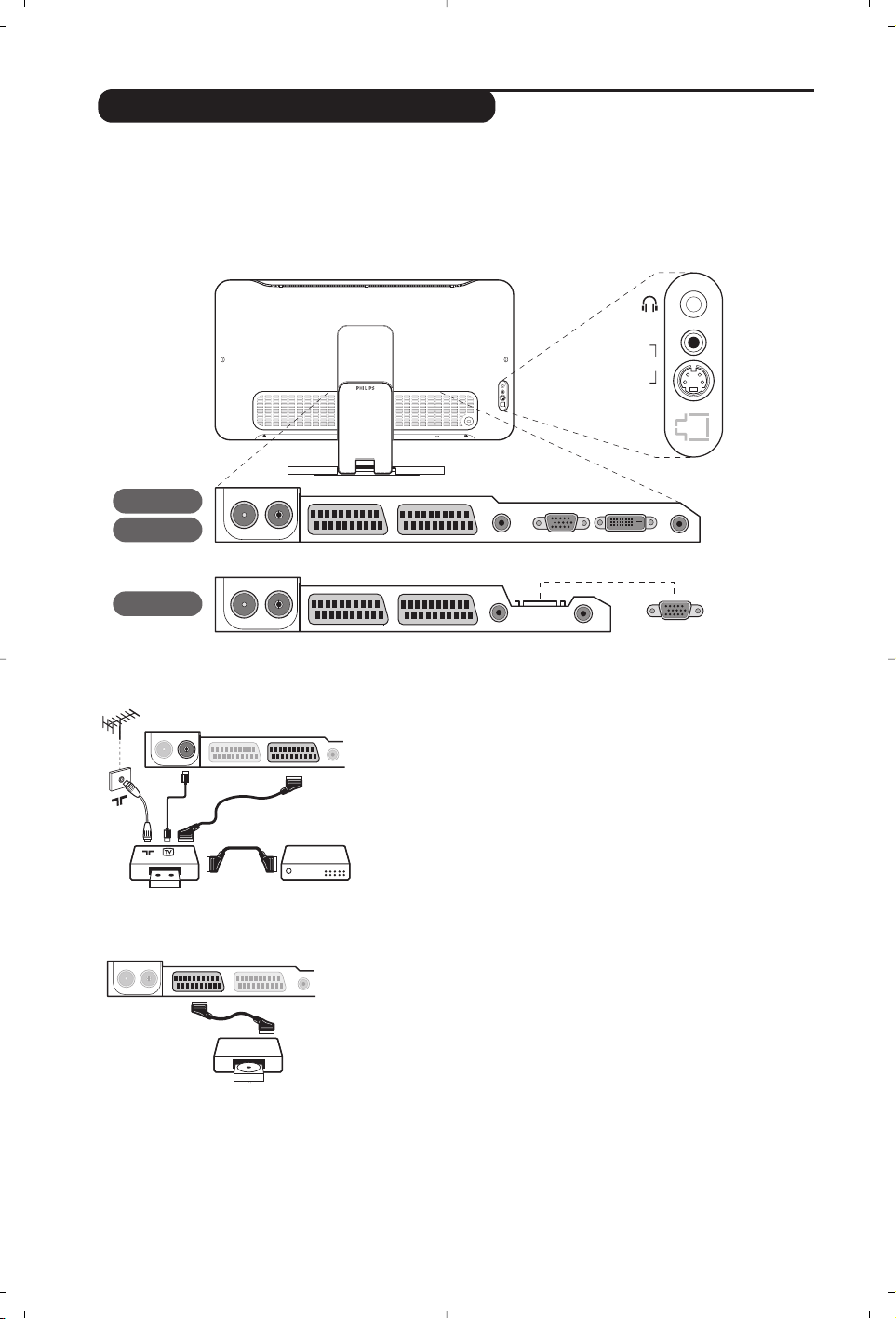
10
™™‡‡ÓÓ‰‰ÂÂÛÛËË ÂÂÚÚÈÈÊÊÂÂÚÚÂÂÈÈ··ÎÎÒÒÓÓ ÛÛ˘˘ÛÛÎ΢˘ÒÒÓÓ
∫¿ÓÂÙ ÙȘ Û˘Ó‰¤ÛÂȘ Ô˘ Ê·›ÓÔÓÙ·È ÛÙÔ ‰ÈÏ·Ófi Û¯¤‰ÈÔ.
ÃÚËÛÈÌÔÔÈ‹ÛÙ ¤Ó· ηÏÒ‰ÈÔ Û‡Ó‰ÂÛ˘ eÓˆ‚‡‚Ì· ηϋ˜
ÔÈfiÙËÙ·˜.
AÓ ÙÔ ‚›ÓÙÂfi Û·˜ ‰ÂÓ ‰È·ı¤ÙÂÈ ˘Ô‰Ô¯‹ eÓˆ‚‡˘Ì·, ÙfiÙÂ Ë ÌfiÓË ‰˘Ó·Ù‹
Û‡Ó‰ÂÛË Â›Ó·È Ì¤Ûˆ ÙÔ˘ ηψ‰›Ô˘ Ù˘ ÎÂÚ·›·˜. ¶Ú¤ÂÈ Ó· ·Ô‰ÒÛÂÙ ÙÔ
ÚfiÁÚ·ÌÌ· 0 Ù˘ ÙËÏÂfiÚ·Û˘ ÛÙÔ ‰ÔÎÈÌ·ÛÙÈÎfi Û‹Ì· ÙÔ˘ ‚›ÓÙÂÔ (‚ϤÂ
ÃÂÈÚ. MÓ‹ÌË, ÛÂÏ. 5). ∫·ÙfiÈÓ, ÁÈ· Ó· ·Ó··Ú¿ÁÂÙ ÙËÓ ÂÈÎfiÓ· ÙÔ˘ ‚›ÓÙÂÔ,
ȤÛÙ ÙÔ
ñ
.
BB››ÓÓÙÙÂÂÔÔ ÌÌ AAÔÔÎΈˆ‰‰ÈÈÎÎÔÔÔÔÈÈËËÙÙ‹‹
™˘Ó‰¤ÛÙ ÙÔÓ ·ÔΈ‰ÈÎÔÔÈËÙ‹ ÛÙË ‰Â‡ÙÂÚË ∂˘ÚÔ ˘Ô‰Ô¯‹ ÙÔ˘ ‚›ÓÙÂÔ.
ŒÙÛÈ, ÌÔÚ›Ù ӷ Ì·ÁÓËÙÔÛÎÔ›Ù ÙȘ Έ‰ÈÎÔÔÈË̤Ó˜ ÂÎÔ̤˜.
∏ ÙËÏÂfiÚ·ÛË ‰È·ı¤ÙÂÈ 2 ˘Ô‰Ô¯¤˜ EXT1 Î·È EXT2 Ô˘ ‚Ú›ÛÎÔÓÙ·È ÛÙÔ ›Ûˆ ̤ÚÔ˜ Ù˘.
°È· Ó· ‰È¢ÎoÏÓı‹Ù ÛÙȘ Û˘Ó‰¤ÛÂȘ, ‚Á¿ÏÙ ÙÔ Î·¿ÎÈ Ù˘ ‚¿Û˘ Î·È Ùo˘ ›Ûˆ ̤ÚÔ˘˜ Ù˘ ÙËÏÂfiÚ·Û˘.
∆·ÎÙÔÔÈ‹ÛÙ ٷ ηÏ҉ȷ ÂÚÓÒÓÙ·˜ Ù· ̤۷ ·fi ÙÔ ÛÙ‹ÚÈÁÌ· Ù˘ ÙËÏÂfiÚ·Û˘.
•
·Ó·ÙooıÂÙ‹ÛÙÂ Ùo
η¿ÎÈ.
∏ ˘Ô‰Ô¯‹
EXT1
¤¯ÂÈ Â›ÛÔ‰Ô/¤ÍÔ‰Ô ÂÈÎfiÓ·˜ Î·È ‹¯Ô˘, ηıÒ˜ Î·È ÂÈÛfi‰Ô˘˜
RGB
.
∏ ˘Ô‰Ô¯‹
EXT2
¤¯ÂÈ Â›ÛÔ‰Ô/¤ÍÔ‰Ô ÂÈÎfiÓ·˜ Î·È ‹¯Ô˘ ηıÒ˜ Î·È ÂÈÛfi‰Ô˘˜
S-VHS
.
™™˘˘ÛÛÎ΢˘‹‹ BB››ÓÓÙÙÂÂÔÔ
¢¢ÔÔÚÚ˘˘ÊÊÔÔÚÚÈÈÎÎfifi˜˜ ‰‰¤¤ÎÎÙÙˢ˜,, ··ÔÔÎΈˆ‰‰ÈÈÎÎÔÔÔÔÈÈËËÙÙ‹‹˜˜,, CCDDVV,, ··ÈÈÁÁÓÓ››‰‰ÈÈ·· ÎÎÏÏ..
∫¿ÓÙ ÙȘ Û˘Ó‰¤ÛÂȘ Ô˘ Ê·›ÓÔÓÙ·È ÛÙÔ ‰ÈÏ·Ófi Û¯¤‰ÈÔ.
°È· Ó· ‚ÂÏÙÈÛÙÔÔÈ‹ÛÂÙ ÙËÓ ÔÈfiÙËÙ· Ù˘ ÂÈÎfiÓ·˜, Û˘Ó‰¤ÛÙ ÛÙËÓ
˘Ô‰Ô¯‹ EXT1 ÙȘ Û˘Û΢¤˜ Ô˘ ÂΤÌÔ˘Ó Û‹Ì·Ù· RGB
(„ËÊÈ·Îfi˜ ·ÔΈ‰ÈÎÔÔÈËÙ‹˜, Î·È ÌÂÚÈÎÔ‡˜ Ô‰ËÁÔ‡˜ CDV,
·ÈÁÓ›‰È· ÎÏ.) Î·È ÛÙËÓ ˘Ô‰Ô¯‹ EXT2 ÙȘ Û˘Û΢¤˜ Ô˘
ÂΤÌÔ˘Ó Û‹Ì·Ù· S-VHS (Û˘Û΢¤˜ ‚›ÓÙÂÔ S-VHS Î·È Hi-8), ÂÓÒ
fiϘ ÙȘ ¿ÏϘ Û˘Û΢¤˜ ÛÙȘ ˘Ô‰Ô¯¤˜ EXT1 ‹ EXT2.
EEÈÈÏÏÔÔÁÁ‹‹ ÛÛ˘˘ÓÓ‰‰Â‰‰ÂÂÌ̤¤ÓÓˆˆÓÓ ÛÛ˘˘ÛÛÎ΢˘ÒÒÓÓ
¶È¤ÛÙ ÙÔ Ï‹ÎÙÚÔ µ ÁÈ· Ó· ÂÈϤÍÂÙ ÙȘ EXT1, EXT2/S-VHS2
(Û‹Ì·Ù· S-VHS ·fi ÙËÓ ˘Ô‰Ô¯‹ EXT2) Î·È AV/S-VHS ÁÈ·
Û˘Ó‰¤ÛÂȘ ÛÙÔ ÌÚÔÛÙÈÓfi ̤ÚÔ˜ (·Ó¿ÏÔÁ· Ì ÙÔ ÌÔÓÙ¤ÏÔ).
OÈ ÂÚÈÛÛfiÙÂÚ˜ Û˘Û΢¤˜ (·ÔΈ‰ÈÎÔÔÈËÙ¤˜, ‚›ÓÙÂÔ) οÓÔ˘Ó ÙË
ÌÂÙ·ÙÚÔ‹ ·fi ÌfiÓ˜ ÙÔ˘˜.
ÕÕÏÏÏϘ˜ ÛÛ˘˘ÛÛÎ΢˘¤¤˜˜
VCR
EXT 1 EXT 2FM ANT
:
VGA In DVI In Audio InAudio Out
:
EXT 1 EXT 2FM ANT
AV in
AV 3
S-VIDEO
VGA In
Audio InAudio Out
:
EXT 1 EXT 2FM ANT
23"/58cm
26"/65cm
17"/44cm
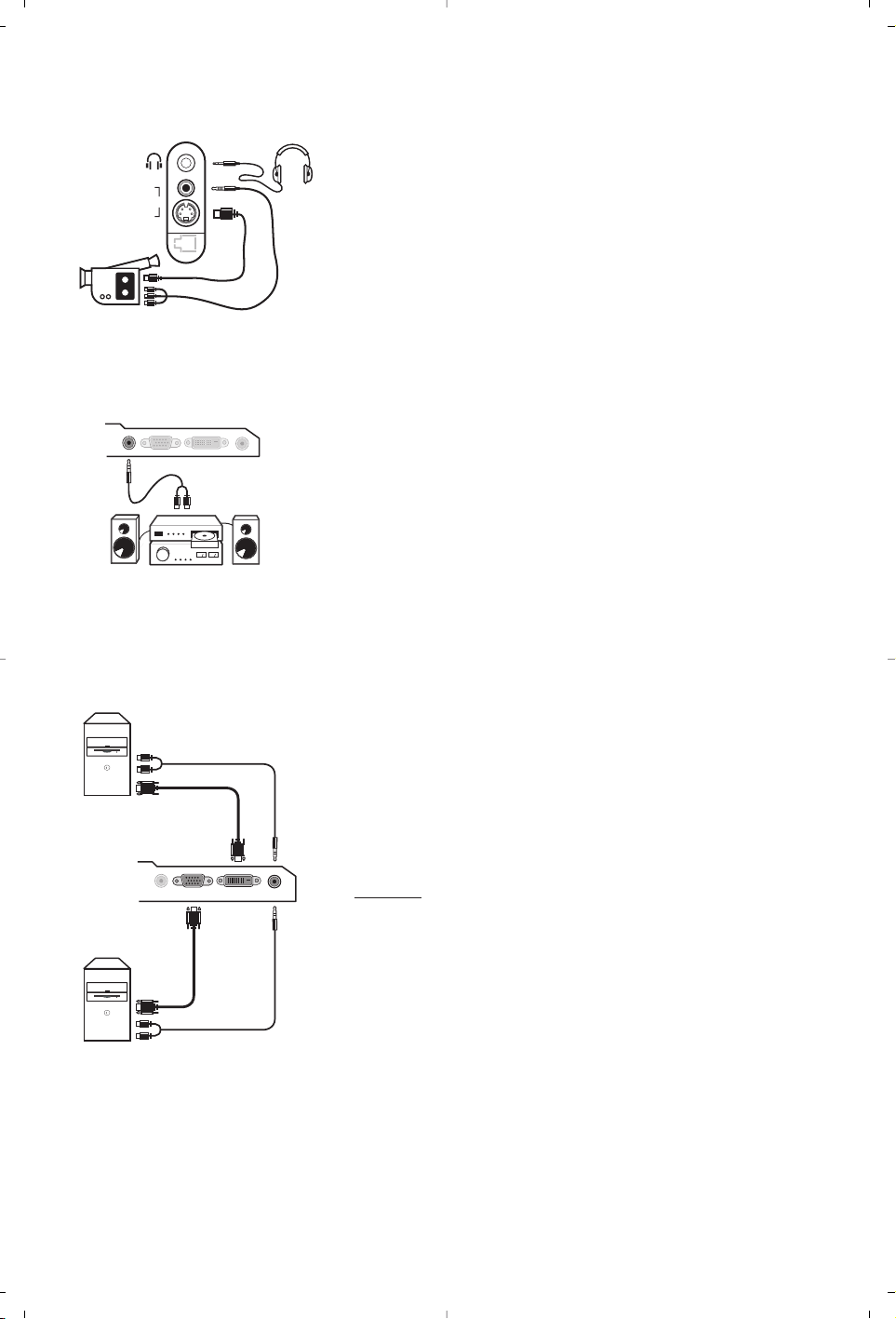
11
Audio
in
VGA
In
DVI
In
Audio
In
Audio
Out
VGA In DVI In Audio In
Audio
Out
Analogue
PC
Digital
PC
¶Ú·ÁÌ·ÙÔÔÈ‹ÛÙ ÙȘ ·Ú·Î¿Ùˆ ÂÓÒÛÂȘ.
ªÂ ÙÔ Ï‹ÎÙÚÔ
µ, ÂÈϤÍÙÂ
AAVV//SS--VVHHSS
.
°È· ÌÔÓÔʈÓÈ΋ Û˘Û΢‹, Û˘Ó‰¤ÛÙ ÙÔ Û‹Ì· ‹¯Ô˘ ÛÙËÓ ˘Ô‰Ô¯‹
AUDIO
L
(‹
AUDIO R
).
∞∞ÎÎÔÔ˘˘ÛÛÙÙÈÈÎο¿
√Ù·Ó Û˘Ó‰ÂıÔ‡Ó Ù· ·ÎÔ˘ÛÙÈο, Ô ‹¯Ô˜ Ù˘ ÙËÏÂfiÚ·Û˘
‰È·ÎfiÙÂÙ·È. ∆· Ï‹ÎÙÚ·
- ” + ÂÈÙÚ¤Ô˘Ó ÙË Ú‡ıÌÈÛË Ù˘
¤ÓÙ·Û˘.
∏ ·ÓÙ›ÛÙ·ÛË ÙˆÓ ·ÎÔ˘ÛÙÈÎÒÓ Ú¤ÂÈ Ó· ÂÚÈÏ·Ì‚¿ÓÂÙ·È ÌÂٷ͇ 32 Î·È 600
ohms
.
¶¶ÏÏ¢˘ÚÚÈÈÎΤ¤˜˜ ÛÛ˘˘ÓÓ‰‰¤¤ÛÛÂÂÈȘ˜
EEÓÓÈÈÛÛ¯¯˘˘ÙÙ‹‹˜˜
∏∏ÏÏÂÂÎÎÙÙÚÚÔÔÓÓÈÈÎÎfifi˜˜ ÀÀÔÔÏÏÔÔÁÁÈÈÛÛÙÙ‹‹˜˜
AV in
AV 3
S-VIDEO
°È· Û‡Ó‰ÂÛË Û ÛÙÂÚÂÔʈÓÈÎfi Û˘ÁÎÚfiÙËÌ·, ¯ÚËÛÈÌÔÔÈ‹ÛÙÂ
¤Ó· ηÏÒ‰ÈÔ Û‡Ó‰ÂÛ˘ ‹¯Ô˘ Î·È Û˘Ó‰¤ÛÙ ÙȘ ÂÍfi‰Ô˘˜ ‹¯Ô˘
Audio out Ù˘ ÙËÏÂfiÚ·Û˘ Ì ÙËÓ Â›ÛÔ‰Ô "AUDIO IN" "L" ηÈ
"R" ÙÔ˘ ÂÓÈÛ¯˘Ù‹ ÙÔ˘ ÛÙÂÚÂÔʈÓÈÎÔ‡ Û·˜ Û˘ÁÎÚÔÙ‹Ì·ÙÔ˜.
™˘Ó‰¤ÛÙ ÙËÓ ¤ÍÔ‰Ô Ù˘ ÔıfiÓ˘ ÙÔ˘ ˘ÔÏÔÁÈÛÙ‹ Û·˜ ÛÙËÓ
›ÛÔ‰Ô
PC VGA In ‹ DVI In
(‰È·ı¤ÛÈÌÔ ·ÔÎÏÂÈÛÙÈο Û ÔÚÈṲ̂Ó˜
ÂΉfiÛÂȘ)
Ù˘ ÙËÏÂfiÚ·Û˘. ™˘Ó‰¤ÛÙ ÙËÓ ¤ÍÔ‰Ô ‹¯Ô˘ Audio out
L Î·È R ÙÔ˘ ˘ÔÏÔÁÈÛÙ‹ ÛÙËÓ Â›ÛÔ‰Ô Audio in (PC) Ù˘
ÙËÏÂfiÚ·Û˘.
¶ÚÔÛÔ¯‹: Ë ÏÂÈÙÔuÚÁ›· PIP Â›Ó·È ‰È·ı¤ÛÈÌË ÌfiÓÔ ·Ó o
uÔÏÔÁÈÛÙ‹˜ Â›Ó·È Û˘Ó‰Â‰Â̤ÓÔ˜ ÛÙËÓ ˘o‰o¯‹
DDVVII IInn
. °È·
ÂÚÈÛÛfiÙÂÚ˜ ÏËÚÔÊÔڛ˜ Û¯ÂÙÈο Ì ÙË ¯Ú‹ÛË Ù˘
ÏÂÈÙÔ˘ÚÁ›·˜ PC, ‰Â›Ù ÙË ÛÂÏ›‰· 9.
∏ ‚¤ÏÙÈÛÙË ·Ó¿Ï˘ÛË ÔıfiÓ˘ ÂÈÙ˘Á¯¿ÓÂÙ·È ‰È·ÌÔÚÊÒÓÔÓÙ·˜ ÙÔÓ
˘ÔÏÔÁÈÛÙ‹ Û ·Ó¿Ï˘ÛË
1024 x 768, 60 Hz.
¶ÚÔÛÔ¯‹: Â¿Ó ¯ÚËÛÈÌÔÔÈ‹ÛÂÙ ‰È·ÊÔÚÂÙÈ΋ ·Ó¿Ï˘ÛË, ›ӷÈ
Èı·Ófi Ë ÏÂÈÙÔ˘ÚÁ›· PIP Ó· ÌË ÏÂÈÙÔ˘ÚÁ›. ™ÙËÓ ÂÚ›ÙˆÛË ·˘Ù‹,
ÂÌÊ·Ó›˙ÂÙ·È ÛÙËÓ ÔıfiÓË ¤Ó· ÚÔÂȉÔÔÈËÙÈÎfi Ì‹Ó˘Ì·.
∞ÎÔÏÔ˘ı› ¤Ó·˜ ηٿÏÔÁÔ˜ ÙˆÓ ‰È¿ÊÔÚˆÓ ·Ó·Ï‡ÛÂˆÓ ÂÈÎfiÓ·˜
Ô˘ ‰È·ı¤ÙÂÈ Ë ÙËÏÂfiÚ·Û‹ Û·˜:
640 x 350, 70 Hz 720 x 400, 70 Hz 1024 x 768, 60 Hz
640 x 350, 85 Hz 720 x 400, 85 Hz 1024 x 768, 70 Hz
640 x 480, 60 Hz 800 x 600, 56 Hz 1024 x 768, 75 Hz
640 x 480, 67 Hz 800 x 600, 60 Hz 1024 x 768, 85 Hz
640 x 480, 72 Hz 800 x 600, 72 Hz 1152 x 864, 75 Hz
640 x 480, 75 Hz 800 x 600, 75 Hz 1280 x 960, 60 Hz
640 x 480, 85 Hz 800 x 600, 85 Hz 1280 x 1024, 60 Hz
832 x 624, 75 Hz 1280 x 1024, 75 Hz

12
KKÂÂÍÍÈÈÏÏfifiÁÁÈÈÔÔ
™™‹‹ÌÌ··ÙÙ··
RGB
::
¶ÚfiÎÂÈÙ·È ÁÈ· 3 Û‹Ì·Ù· ÂÈÎfiÓ·˜ ÁÈ· Ù· ¯ÚÒÌ·Ù· ∫fiÎÎÈÓÔ, ¶Ú¿ÛÈÓÔ ªÏ Ԣ Û˘Óı¤ÙÔ˘Ó ÙËÓ
ÂÈÎfiÓ·. ∏ ¯Ú‹ÛË ·˘ÙÒÓ ÙˆÓ ÛËÌ¿ÙˆÓ ÂÈÙÚ¤ÂÈ ÙËÓ Â›Ù¢ÍË ÌÈ·˜ ηχÙÂÚ˘ ÔÈfiÙËÙ·˜ ÂÈÎfiÓ·˜.
™™‹‹ÌÌ··ÙÙ··
S-VHS
::
ÚfiÎÂÈÙ·È ÁÈ· ‰‡Ô ͯˆÚÈÛÙ¿ Û‹Ì·Ù· ‚›ÓÙÂÔ Y/C Ô˘ ÚÔ¤Ú¯ÔÓÙ·È ·fi Ù· ÚfiÙ˘·
Ì·ÁÓËÙÔÛÎfiËÛ˘ S-VHS Î·È Hi-8. S· Û‹Ì·Ù· ʈÙÂÈÓfiÙËÙ·˜ Y (Ì·‡ÚÔ Î·È ¿ÛÚÔ) Î·È ¯ÚÒÌ·ÙÔ˜ C
ηٷÁÚ¿ÊÔÓÙ·È ¯ˆÚÈÛÙ¿ ÛÙËÓ Ù·ÈÓ›·. A˘Ùfi ÚÔÛʤÚÂÈ Î·Ï‡ÙÂÚË ÔÈfiÙËÙ· ·' fiÙÈ ÙÔ Û‡ÓËı˜ ‚›ÓÙÂÔ (VHS
Î·È 8 mm) fiÔ˘ Ù· Û‹Ì·Ù·Y/C ·Ó·ÌÂÈÁÓ‡ÔÓÙ·È ÒÛÙ ӷ Û¯ËÌ·Ù›ÛÔ˘Ó ¤Ó· Î·È ÌÔÓ·‰ÈÎfi Û‹Ì· ‚›ÓÙÂÔ.
◊◊¯¯ÔÔ˜˜
NICAM
::
̤ıÔ‰Ô˜ ÌÂÙ¿‰ÔÛ˘ „ËÊÈ·ÎÔ‡ ‹¯Ô˘.
™™‡‡ÛÛÙÙËËÌÌ··::
G ÌÂÙ¿‰ÔÛË ÙˆÓ ÂÈÎfiÓˆÓ ‰ÂÓ Á›ÓÂÙ·È Î·Ù¿ ÙÔÓ ›‰ÈÔ ÙÚfiÔ Û fiϘ ÙȘ ¯ÒÚ˜. T¿Ú¯Ô˘Ó ‰È¿ÊÔÚ· ÚfiÙ˘·,
fiˆ˜ Ù· BG, DK, I, Î·È LL'. G Ú‡ıÌÈÛË ™T™SGLA (ÛÂÏ. 5) Û·˜ ÂÈÙÚ¤ÂÈ Ó· ÂÈϤÍÂÙ ¤Ó· ·fi ·˘Ù¿ Ù· ÚfiÙ˘·.
LËÓ ÙË Û˘Á¯¤ÂÙ Ì ÙËÓ Îˆ‰ÈÎÔÔ›ËÛË ÙÔ˘ ¯ÚÒÌ·ÙÔ˜ PAL ‹ SECAM. ∆Ô Û‡ÛÙËÌ· Pal ¯ÚËÛÈÌÔÔÈÂ›Ù·È ÛÙȘ
ÂÚÈÛÛfiÙÂÚ˜ ¯ÒÚ˜ Ù˘ ∂˘ÚÒ˘, ÙÔ Û‡ÛÙËÌ· Secam ÛÙË °·ÏÏ›·, ÛÙË ƒˆÛ›· Î·È ÛÙȘ ÂÚÈÛÛfiÙÂÚ˜ ¯ÒÚ˜ Ù˘
∞ÊÚÈ΋˜. OÈ Gӈ̤Ó˜ ¶ÔÏÈÙ›˜ Î·È Ë I·ˆÓ›· ¯ÚËÛÈÌÔÔÈÔ‡Ó ¤Ó· ¿ÏÏÔ Û‡ÛÙËÌ· Ô˘ ÔÓÔÌ¿˙ÂÙ·È NTSC. OÈ
›ÛÔ‰ÔÈ EXT1 Î·È EXT2 ÂÈÙÚ¤Ô˘Ó ÙËÓ ·Ó¿ÁÓˆÛË ÙˆÓ Ì·ÁÓËÙÔÛÎÔ‹ÛÂˆÓ Ô˘ ¤¯Ô˘Ó Έ‰ÈÎÔÔÈËı› Û NTSC.
1166//99::
¢ËÏÒÓÂÈ ÙȘ ·Ó·ÏÔÁ›Â˜ Ï¿ÙÔ˘˜/‡„Ô˘˜ Ù˘ ÔıfiÓ˘. OÈ ÙËÏÂÔÚ¿ÛÂȘ Ì ϷÙÈ¿ ÔıfiÓË ¤¯Ô˘Ó ·Ó·ÏÔÁ›· ÔıfiÓ˘ 16/9.
™™˘˘ÌÌ‚‚ÔÔ˘˘ÏϤ¤˜˜
KK··Î΋‹ ÏÏ‹‹„„ËË
AAÔÔ˘˘ÛÛ››·· ÂÂÈÈÎÎfifiÓÓ··˜˜
AAÔÔ˘˘ÛÛ››·· ‹‹¯¯ÔÔ˘˘
∏∏ ÏÏÂÂÈÈÙÙÔÔ˘˘ÚÚÁÁ››·· PPCC ‹‹ ËË
ÏÏÂÂÈÈÙÙÔÔ˘˘ÚÚÁÁ››·· PPIIPP ‰‰ÂÂÓÓ
ÏÏÂÂÈÈÙÙÔÔ˘˘ÚÚÁÁÔÔ‡‡ÓÓ;;
¢¢ÂÂÓÓ ÏÏÂÂÈÈÙÙÔÔ˘˘ÚÚÁÁ›› ÈÈ··
ÙÙÔÔ ÙÙËËÏϯ¯ÂÂÈÈÚÚÈÈÛÛÙÙ‹‹ÚÚÈÈÔÔ;;
AAÓÓ··ÌÌÔÔÓÓ‹‹
∫∫··ıı··ÚÚÈÈÛÛÌÌfifi˜˜ ÙÙˢ˜
ÙÙËËÏÏÂÂfifiÚÚ··ÛÛˢ˜
KK··ÓÓ¤¤ÓÓ·· ··ÔÔÙÙ¤¤ÏÏÂÂÛÛÌÌ··;;
AÓ ÎÔÓÙ¿ ÛÙËÓ ÂÚÈÔ¯‹ fiÔ˘ ‚Ú›ÛÎÂÙ·È Ë ÙËÏÂfiÚ·ÛË ˘¿Ú¯Ô˘Ó ‚Ô˘Ó¿ ‹ „ËÏ¿
ÎÙ‹ÚÈ·, ÌÔÚ› Ó· ·Ú·ÙËÚËı› ‰ÈÏ‹ ÂÈÎfiÓ·, Ë¯Ò ‹ ÛÎȤ˜. ™Â ·˘Ù‹ ÙËÓ
ÂÚ›ÙˆÛË, ÚÔÛ·ı‹ÛÙ ӷ Ú˘ıÌ›ÛÂÙ Ì ÙÔ ¯¤ÚÈ ÙËÓ ÂÈÎfiÓ· Û·˜: ‚ϤÂ
“MÈÎÚÔ-Ú‡ıÌÈÛË” (ÛÂÏ.5) ‹ ·ÏÏ¿ÍÙ ÙÔÓ ÚÔÛ·Ó·ÙÔÏÈÛÌfi Ù˘ Â͈ÙÂÚÈ΋˜
ÎÂÚ·›·˜. ªÂ ÙȘ ÂÛˆÙÂÚÈΤ˜ ÎÂÚ·›Â˜, Ë Ï‹„Ë ÌÔÚ› Û ÔÚÈṲ̂Ó˜ ÂÚÈÙÒÛÂȘ Ó·
Â›Ó·È ‰‡ÛÎÔÏË. ªÔÚ›Ù ӷ ÙË ‚ÂÏÙÈÒÛÂÙ Á˘Ú›˙ÔÓÙ·˜ ÙËÓ ÎÂÚ·›·. ∞Ó Ë Ï‹„Ë
·Ú·Ì¤ÓÂÈ Ì¤ÙÚÈ·, Ú¤ÂÈ Ó· ¯ÚËÛÈÌÔÔÈ‹ÛÂÙ ̛· Â͈ÙÂÚÈ΋ ÎÂÚ·›·.
Œ¯ÂÙÂ Û˘Ó‰¤ÛÂÈ Î·Ï¿ ÙËÓ ÎÂÚ·›·; Œ¯ÂÙ ÂÈϤÍÂÈ ÙÔ ÛˆÛÙfi Û‡ÛÙËÌ·; (ÛÂÏ. 5) AÓ Ë
˘
Ô‰Ô¯‹ ™Î·ÚÙ
‹ Ë ˘Ô‰Ô¯‹ Ù˘ ÎÂÚ·›·˜ ‰ÂÓ ¤¯Ô˘Ó Û˘Ó‰Âı› ηϿ, ÌÔÚ› Ó· ¤¯ÂÙÂ
ÚÔ‚Ï‹Ì·Ù· Ì ÙËÓ ÂÈÎfiÓ· ‹ ÙÔÓ ‹¯Ô (ÌÂÚÈΤ˜ ÊÔÚ¤˜ Ù· ‚
‡
ÛÌ·Ù· ÔÛ˘Ó‰¤ÔÓÙ·È ÂÏ·ÊÚ¿
fiÙ·Ó ÌÂٷʤÚÔ˘Ì ‹ ÛÙÚ¤ÊÔ˘Ì ÙËÓ ÙËÏÂfiÚ·ÛË). EϤÁÍÙ fiϘ ÙȘ Û˘Ó‰¤ÛÂȘ.
AÓ ÌÂÚÈο ÚÔÁÚ¿ÌÌ·Ù· ‰ÂÓ ¤¯Ô˘Ó ‹¯Ô, ·ÏÏ¿ ¤¯Ô˘Ó ÂÈÎfiÓ·, ÛËÌ·›ÓÂÈ fiÙÈ ‰ÂÓ
¤¯ÂÙ ÙÔ ÛˆÛÙfi Û‡ÛÙËÌ· ÙËÏÂfiÚ·Û˘. AÏÏ¿ÍÙ ÙË Ú‡ıÌÈÛË ™T™THMA (ÛÂÏ. 5).
√ ÂÓÈÛ¯˘Ù‹˜ Ô˘ ¤¯ÂÙÂ Û˘Ó‰¤ÛÂÈ ÛÙËÓ ÙËÏÂfiÚ·ÛË ‰ÂÓ ·Ô‰›‰ÂÈ ‹¯Ô; µÂ‚·Èˆı›ÙÂ
fiÙÈ ‰ÂÓ ¤¯ÂÙ ÌÂÚ‰¤„ÂÈ ÙËÓ ¤ÍÔ‰Ô ‹¯Ô˘ Ì ÙËÓ Â›ÛÔ‰Ô ‹¯Ô˘.
µÂ‚·Èˆı›Ù fiÙÈ ¤¯ÂÙ ‰È·ÌÔÚÊÒÛÂÈ ÙÔÓ ËÏÂÎÙÚÔÓÈÎfi ˘ÔÏÔÁÈÛÙ‹ ÛÂ Û˘Ì‚·Ù‹
·Ó¿Ï˘ÛË ÂÈÎfiÓ·˜ (‰Â›Ù ÙË Û. 11).
™ÙË ÏÂÈÙÔ˘ÚÁ›· PC, ‰ÂÓ Î·ÙÔÚıÒÓÂÙ ӷ ·ÎÔ‡ÛÂÙ ‹¯Ô ·fi ÙÔ Ú·‰ÈfiʈÓÔ; ŸÙ·Ó
¤¯ÂÙ ÂÓÂÚÁÔÔÈ‹ÛÂÈ ÙË ÏÂÈÙÔ˘ÚÁ›· PIP, Ë ‹¯Ô˜ ÚÔˆıÂ›Ù·È ÛÙËÓ ÙËÏÂfiÚ·ÛË.
H ÙËÏÂfiÚ·ÛË ‰ÂÓ ·ÓÙ·ÔÎÚ›ÓÂÙ·È ÛÙÔ ÙËϯÂÈÚÈÛÙ‹ÚÈÔ: Ë ÂÓ‰ÂÈÎÙÈ΋ Ï˘¯Ó›· Ù˘ ÙËÏÂfiÚ·Û˘
‰ÂÓ ·Ó·‚ÔÛ‚‹ÓÂÈ fiÙ·Ó ¯ÚËÛÈÌÔÔț٠ÙÔ ÙËϯÂÈÚÈÛÙ‹ÚÈÔ; AÏÏ¿ÍÙ ÙËÓ Ì·Ù·Ú›·.
AÓ Ë ÙËÏÂfiÚ·ÛË ‰ÂÓ Ï·Ì‚¿ÓÂÈ Û‹Ì· ÁÈ· 15 ÏÂÙ¿, ÂÚÓ¿ ·˘ÙfiÌ·Ù· ÛÙËÓ Î·Ù¿ÛÙ·ÛË
·Ó·ÌÔÓ‹˜. °È· ÂÍÔÈÎÔÓfiÌËÛË ÂÓ¤ÚÁÂÈ·˜, Ë ÙËÏÂfiÚ·Û‹ Û·˜ ¤¯ÂÈ ÂÍÔÏÈÛÙ› Ì ÂÍ·ÚÙ‹Ì·Ù· Ô˘
ÂÈÙÚ¤Ô˘Ó Ôχ ¯·ÌËÏ‹ ηٷӿψÛË ÂÓ¤ÚÁÂÈ·˜ ÛÙË ı¤ÛË ·Ó·ÌÔÓ‹˜ (ÌÈÎÚfiÙÂÚË ·fi 1 W).
√ ηı·ÚÈÛÌfi˜ Ù˘ ÔıfiÓ˘ Î·È ÙÔ˘ Ï·ÈÛ›Ô˘ Ú¤ÂÈ Ó· Á›ÓÂÙ·È ÌfiÓÔ Ì ¤Ó·
ηı·Úfi ·Ó›, ··Ïfi Î·È ¯ˆÚ›˜ ¯ÓÔ‡‰È. ªËÓ ¯ÚËÛÈÌÔÔț٠ÚÔ˚fiÓÙ· Ì ‚¿ÛË ÙÔ
ÔÈÓfiÓÂ˘Ì· ‹ ‰È·Ï˘ÙÈο.
°È· ÙËÓ ÂÈÏÔÁ‹ ÙˆÓ ÚÔÁÚ·ÌÌ¿ÙˆÓ Ú¤ÂÈ ÚÒÙ· Ó· ȤÛÂÙ ÙÔ Ï‹ÎÙÚÔ > ÁÈ·
Ó· ̛٠ÛÙÔ ˘ÔÌÂÓÔ‡.
∞ÔÛ˘Ó‰¤ÛÙ ÙËÓ ÙËÏÂfiÚ·ÛË ·fi ÙËÓ Ú›˙· ÙÔ˘ ÙÔ›¯Ô˘ ÁÈ· 30 ‰Â˘ÙÂÚfiÏÂÙ· ηÈ
¤ÂÈÙ· Û˘Ó‰¤ÛÙ ÙË Í·Ó¿.
™Â ÂÚ›ÙˆÛË ‚Ï¿‚˘, ÔÙ¤ ÌËÓ ÚÔÛ·ı‹ÛÂÙ ӷ ÂȉÈÔÚıÒÛÂÙ ÌfiÓÔÈ Û·˜ ÙËÓ
ÙËÏÂfiÚ·ÛË, ·ÏÏ¿ Û˘Ì‚Ô˘Ï¢ı›Ù ÙÔ Û¤Ú‚È˜ ÙÔ˘ ·ÓÙÈÚÔÛÒÔ˘ Ù˘ ÂÙ·ÈÚ›·˜.

1
Girifl
‹çindekiler
Bu televizyon cihaz›n› seçti¤iniz için teflekkür ederiz. Bu elkitab› televizyon
cihaz›n›z› kurarken ve çal›flt›r›rken size yard›mc› olmak üzere düzenlenmifltir.
Bafl›ndan sonuna kadar okuman›z› önemle tavsiye ederiz.
Teknolojik seviyemizden memnun kalaca¤›n›z› ummaktay›z.
Kurulum
LCD televizyonun tan›t›m› . . . . . . . . . . . . . . . . . . . . . . . . . . . . . . . . . . . . . . . . . . . .2
TV cihaz› üzerindeki tufllar . . . . . . . . . . . . . . . . . . . . . . . . . . . . . . . . . . . . . . . . . . .2
Uzaktan kumanda tufllar› . . . . . . . . . . . . . . . . . . . . . . . . . . . . . . . . . . . . . . . . . . . .3
Televizyonun kurulumu . . . . . . . . . . . . . . . . . . . . . . . . . . . . . . . . . . . . . . . . . . . . .4
H›zl› kurulum . . . . . . . . . . . . . . . . . . . . . . . . . . . . . . . . . . . . . . . . . . . . . . . . . . . . . .4
Kanallar›n programlanmas› . . . . . . . . . . . . . . . . . . . . . . . . . . . . . . . . . . . . . . . . . . .4
Manuel haf›zaya alma . . . . . . . . . . . . . . . . . . . . . . . . . . . . . . . . . . . . . . . . . . . . . . . .5
Kurulum menüsündeki di¤er ayarlar . . . . . . . . . . . . . . . . . . . . . . . . . . . . . . . . . . .5
Çal›flt›rma
Görüntünün ayarlanmas› . . . . . . . . . . . . . . . . . . . . . . . . . . . . . . . . . . . . . . . . . . . . .6
Ses ayar› . . . . . . . . . . . . . . . . . . . . . . . . . . . . . . . . . . . . . . . . . . . . . . . . . . . . . . . . .6
Opsiyonlar›n ayar› . . . . . . . . . . . . . . . . . . . . . . . . . . . . . . . . . . . . . . . . . . . . . . . . . .6
Zamanlay›c› fonksiyonu . . . . . . . . . . . . . . . . . . . . . . . . . . . . . . . . . . . . . . . . . . . . . .7
16:9 Format›
. . . . . . . . . . . . . . . . . . . . . . . . . . . . . . . . . . . . . . . . . . . . . . . . . . . . . . .7
Teletext . . . . . . . . . . . . . . . . . . . . . . . . . . . . . . . . . . . . . . . . . . . . . . . . . . . . . . . . . .8
Bilgisayar ekran› modunda kullan›m . . . . . . . . . . . . . . . . . . . . . . . . . . . . . . . . . . . . .9
Radyonun kullan›lmas› . . . . . . . . . . . . . . . . . . . . . . . . . . . . . . . . . . . . . . . . . . . . . . .9
Harici Cihazlar›n ba¤lanmas›
Video Kay›t Cihaz› . . . . . . . . . . . . . . . . . . . . . . . . . . . . . . . . . . . . . . . . . . . . . . . .10
Di¤er cihazlar . . . . . . . . . . . . . . . . . . . . . . . . . . . . . . . . . . . . . . . . . . . . . . . . . . . .10
Ba¤lanan cihazlar›n seçilmesi . . . . . . . . . . . . . . . . . . . . . . . . . . . . . . . . . . . . . . . . .10
Yan ba¤lant›lar . . . . . . . . . . . . . . . . . . . . . . . . . . . . . . . . . . . . . . . . . . . . . . . . . . . .11
Amplifikatör . . . . . . . . . . . . . . . . . . . . . . . . . . . . . . . . . . . . . . . . . . . . . . . . . . . . .11
Bilgisayar . . . . . . . . . . . . . . . . . . . . . . . . . . . . . . . . . . . . . . . . . . . . . . . . . . . . . . . . .11
Pratik Bilgiler
Ipuçlar› . . . . . . . . . . . . . . . . . . . . . . . . . . . . . . . . . . . . . . . . . . . . . . . . . . . . . . . . . .12
Sözlük . . . . . . . . . . . . . . . . . . . . . . . . . . . . . . . . . . . . . . . . . . . . . . . . . . . . . . . . . .12
°
Dönüfltürülebilir malzemelerle ilgili talimat
Televizyonunuzda yeniden kullan›labilir veya dönüfltürülebilir malzemeler vard›r.
Çevredeki at›klar› en aza indirmek için, konusunda uzmanlaflm›fl flirketler,
sökmek ve yeniden kullan›labilir malzemeleri ay›rmak amac›yla kullan›lm›fl
cihazlar› toplarlar (sat›c›n›zdan bilgi al›n›z).
Türkçe
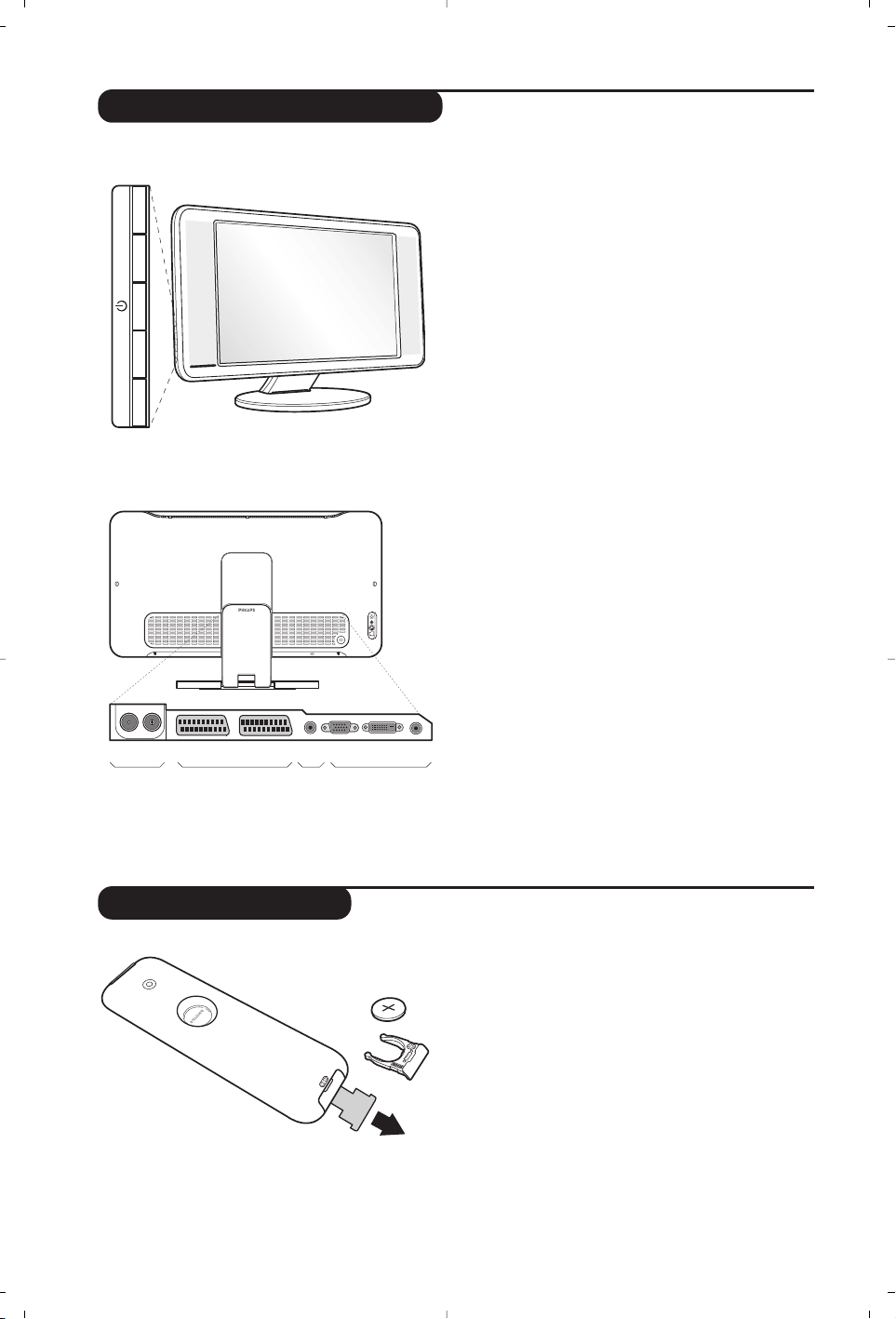
2
-
PROGRAM
+-
VOLUME
+
&
é
LCD televizyonun tan›t›m›
Uzaktan Kumanda
VGA
In
DVI
In
Audio
In
Audio
Out
EXT 1 EXT 2FM ANT
"'(§
è
:
&
Televizyonun tufllar› :
• . : televizyonu açma kapama dü¤mesi.
• VOLUME - + (-”+) : ses seviyesini ayarlamak
için.
• PROGRAM - + (- P +) : programlar› seçmek için.
• MENU : menülere girmek ve ç›kmak için, elinizi
kald›rmadan flu 2 tuflun üzerine bas›n ” - et
”+. Sonra da ayarlamay› seçmek için P - +
tufllar›na bas›n ve son olarak ayar yapmak için ”
- + tufllar›na bas›n.
é
Oynak ayak sat›h›.
Ayak, ayr› olarak sat›lan, duvara monte edilen bir
sistem ile de kullan›labilir (sat›c›n›zdan bu konuda
bilgi isteyin).
Arka yüz :
Ana ba¤lant› yerleri televizyonun alt›nda bulunmaktad›r.
Daha fazla bilgi için ba¤lant›lar bölümü, sayfa 10’e bak›n›z.
“ TV ve radyo anten prizi
‘ EXT1/EXT2 peritel prizi
( Yükselteç
§ Bilgisayara ba¤lanmakta kullan›lan VGA/DVI* ve
audio giriflleri.
è Yan ba¤lant›lar
* Baz› modellerde vard›r.
Kumandayı aktif hale getirmek için pil üzerindeki
izolasyon bandını dıfları çekin.
Çevreyi korumak amacıyla, cihazla birlikte verilmifl olan
pil civa ve nikel kadmiyum içermemektedir. Lütfen
kullan›lm›fl pillerinizi atmay›n›z, size sunulmufl olan
dönüfltürme olanaklar›ndan yararlan›n›z (sat›c›n›za
dan›fl›n›z). De¤ifltirmeniz gerekti¤inde ayn› tip pil
kullan›n›z.
CR 2025
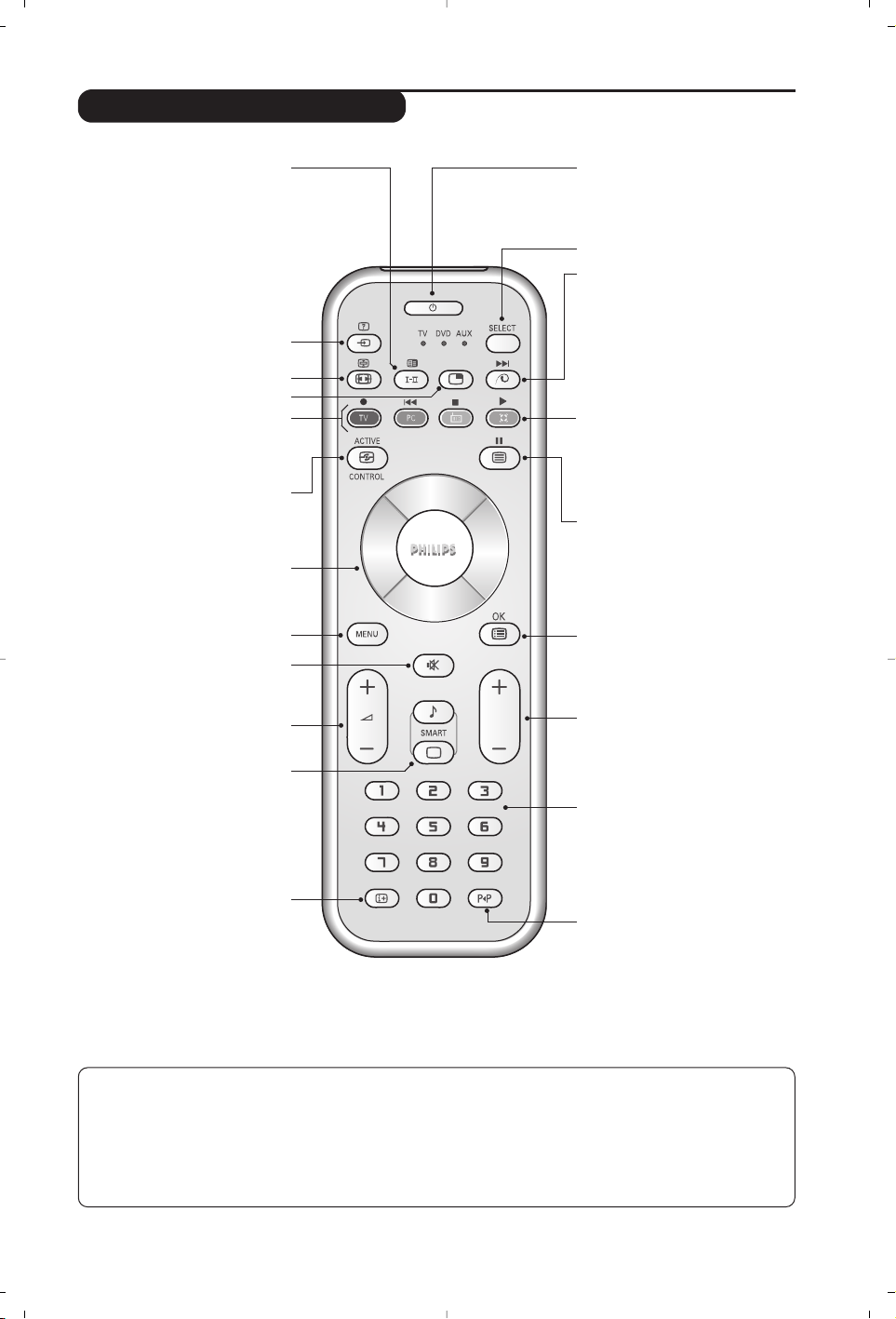
3
P
Uzaktan Kumanda Tufllar›
Ses konumu
Yay›nlar› STEREO ve NICAM
STEREO ya da Mono flekline
sokar veya iki dilden yay›nlanan
programlarda ÇIFT I ya da ÇIFT
II. MONO modu seçildi¤inde
gösterge k›rm›z› renktir.
EXT prizinin seçimi (s. 10)
Ba¤lanan aleti bulmak için birçok
kez basmal›s›n›z.
16:9 Format›
(s. 7)
PIP ça¤r›s› (p. 9)
Bilgisayar / TV / Radyo
Bilgisayar, TV ya da radyo
modundan birine geçmek için bu
tufllardan birine bas›n (s.9).
Kürsör
Bu 4 tufl menüde gezinmeye
yard›mc› olur
(<>≤≥)
.
Aktif Kontrol
Dıfl ortam ıflık koflullarına ve gelen
sinyalin kalitesine göre görüntü
kalitesini optimize eder.
Ses kesme
Sesi tamamen keser ya da tekrar
eski düzeyine getirir.
Ses
Ses düzeyini ayarlar.
Resim ve sesin ön ayar›
Ses ve resim için bir seri ön ayar
yapmaya izin verir.
Tercihli pozisyon menülerde
belirlenen ayarlar ile sa¤lan›r.
Ekran Bilgileri
Program numaras›n›, saati ve
zamanlay›c› üzerinde kalan süreyi
göstermek/kald›rmak için kullan›l›r.
Program numaras›n›n ekranda devaml›
kalmas› için 5 saniye süreyle bas›n›z.
Standby (Bekleme)
TV cihaz›n› bekleme durumuna
almak için kullan›l›r. TV cihaz›n›
tekrar açmak için .,P - + veya
ñ/ô tufllar›na bas›n›z.
Mod seçicisi *
Pixel + (Versiyona göre)
Pixel + demo modunu Aç›k /
kapal› duruma getirmek için.
Surround ses
Sesi genifl alana yaymaya/daralaltmaya
yarar. Stereo durumunda, hoparlörler
mekan›n her yerinde gibidirler. Virtual
Dolby Surround* donan›ml› modeller
için, Dolby Surround Por Logic olarak
geriden gelen ses etkisi elde edersiniz.
Teletext’i açma (s.8)
Menu
Menüyü açma ya da terketme tuflu.
TV Programlar›n›n Seçilmesi
Program dizisi içinde afla¤› veya
yukar› hareket etmek için kullan›l›r.
Program›n numaras›, varsa ad› ve
ses modu birkaç saniye süreyle
ekranda gösterilir.
Teletekstli baz› programlarda program›n
bafll›¤› ekran›n alt taraf›nda görüntülenir.
Say›sal Tufllar
Rakam tufllar› programlara
do¤rudan girmek için kullan›l›r. ‹ki
rakaml› bir program numaras› için
2. Rakam çizgi ortadan kalkmadan
girilmelidir.
Bir önceki program
Daha önce izlenen programa
dönmek için kullan›l›r.
* Dolby Laboratories lisans› ile
üretilmifltir. “Dolby” ve double-D
sembolleri Dolby Laboratories’›n
markalar›d›r.
Programlar›n listesi
Programlar›n listesini göstermek /
silmek için. Bir program› seçmek için
daha <> tufllar›n› ve onu
göstermek
için de ≥ tuflunu
kullan›n›z.
* Mod seçicisi
Uzaktan kumanda videoyu da çal›flt›rman›za yard›mc› olur.
‹stenen aleti seçmek için
Select tufluna bas›n: DVD ya da AUX.
Telekumandan›n ›fl›kl› göstergesi seçinlen aleti göstermek için yanacakt›r. Birfley yap›lmamas› durumunda 20 saniye
sonra otomatik olarak söner (TV konumuna geçer).
Aletlere göre, tufllar›n fonksiyonlar› flunlard›r:
.ê·I¢∫I ÊÆ ∆ OK h <>≤≥(kürsör) P - + ñ/ô∂º
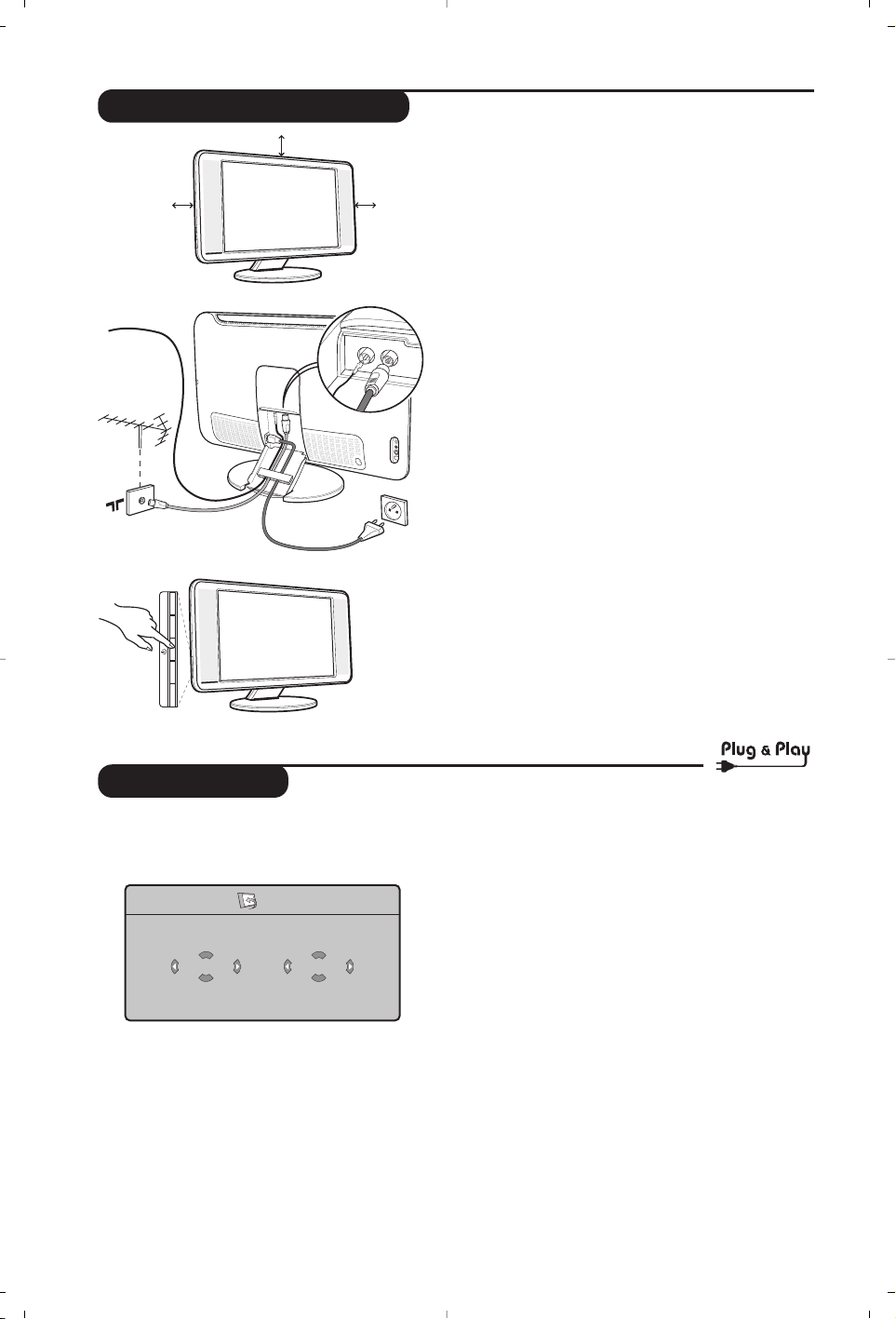
4
H›zl› kurulum
Televizyonu ilk açt›¤›n›zda, ekranda bir menü
belirecektir. Bu menü ile ülkeyi belirleyece¤iniz
gibi dili de belirleyeceksiniz:
E¤er, ekranda menü belirmezse, menüyü
görüntüye alabilmek için televizyonun
” - ve
” + tufllar›na 5 saniye bas›l› bekleyin.
& Uzaktan kumandan›n
<> tufluna basarak
ülkeyi belirleyin, sonra
≥ tuflu ile konfirme
edin.
E¤er sizin ülkeniz belirmezse “. . .” yi seçin.
é
<> tuflu ile dili seçin, sonra ≥ ile konfirme
edin.
“ Otomatik arama derhal bafllayacakt›r. Mevcut
olan bütün tv ve radyo programlar› otomatik
olarak haf›zaya al›nacakt›r. ‹fllem birkaç dakika
sürecektir. Ekran göstergesi geliflmeleri ve
haf›zaya al›nan kanal say›s›n› gösterecektir.
‹fllem sonuçland›¤›nda menü silinir.
Aramay› kesmek ya da ç›kmak için
h’ya bas›n.
E¤er, hiçbir kanal bulunamam›flsa s.12’deki
tavsiyeler bölümünü okuyun.
‘ E
¤er verici ya da tv kablo sistemi otomatik ayar
sinyali da¤›t›yorsa kanallar s›ra ile haf›zaya
al›nacakt›r. Böylece
kurulufl sonçlanm›fl olur.
( Aksi durumda, kanallar› numaraland›rmak için
S›raland›rma sistemini kullanmak zorundas›n›z.
Baz› vericiler ya da kablo da¤›t›c›lar› kendis›ralama
parametrelerini kullanmaktad›rlar (bölge, dil …).
Bu durumda,
<> tuflu ile seçiminizi belirtip ≥
tuflu ile de konfirme etmelisiniz.
&
Televizyonun pozisyonu
Televizyonunuzu sa¤lam ve oynamayan bir yere koyun.
Tehlikeli durumlar› önlemek aç›s›ndan, televizyonunuzu
herhangi bir suyun s›çramayaca¤›, afl›r› bir s›cakl›¤›n
(lamba, mum, kalorifer, ...) bulunmayaca¤› ve arkas›nda
vantilatör gibi havaland›rma ›zgaralar›n›n olmayaca¤› bir
yere yerlefltirin.
é
Antenlerin ba¤lant›s›
• Televizyonun beraberinde verilmifl olan anten
ba¤lant› kablosunu kullanarak ba¤lant›y›
televizyonunuzun alt›ndaki
: prizi ile anten
prizine takarak sa¤lay›n.
• Yine, verilmifl olan radyo anten kablosunu televizyonun
alt k›sm›nda bulunan FM ANT prizine tak›n.
• Güç kablosunu televizyona ve fifli prize (-220-240V
/ 50Hz) takın.
• Televizyonun aya¤›ndan geçen kablolar› toparlay›n.
Stand kapa¤ını tekrar yerlefltir.
Di¤er aletleri ba¤lamak için, s. 10’e bak›n.
(
Çal›flt›rma
Televizyonunuzu açmak için açma kapama tufluna
bas›n. Açt›¤›n›zda yeflil ›fl›k yanacak ve ekran
ayd›nlanacakt›r. Direkt olarak sayfa 5’deki h›zl›
ayarlama bölümüne bak›n. E¤er televizyonunuz uyku
halinde duruyorsa (k›rm›z› ›fl›k), uzaktan kumandan›n
P+ tufluna bas›n.
Uzaktan kumanday› kulland›¤›n›z s›rada ›fl›kl› gösterge
düzenli olarak yan›p sönecektir.
Televizyonun kurulumu
5 cm
5 cm
5 cm
FM ANT.
-
PROGRAM
+-
VOLUME
+
FM ANT
:
Plug’n’Play
Country
GB
Language
English
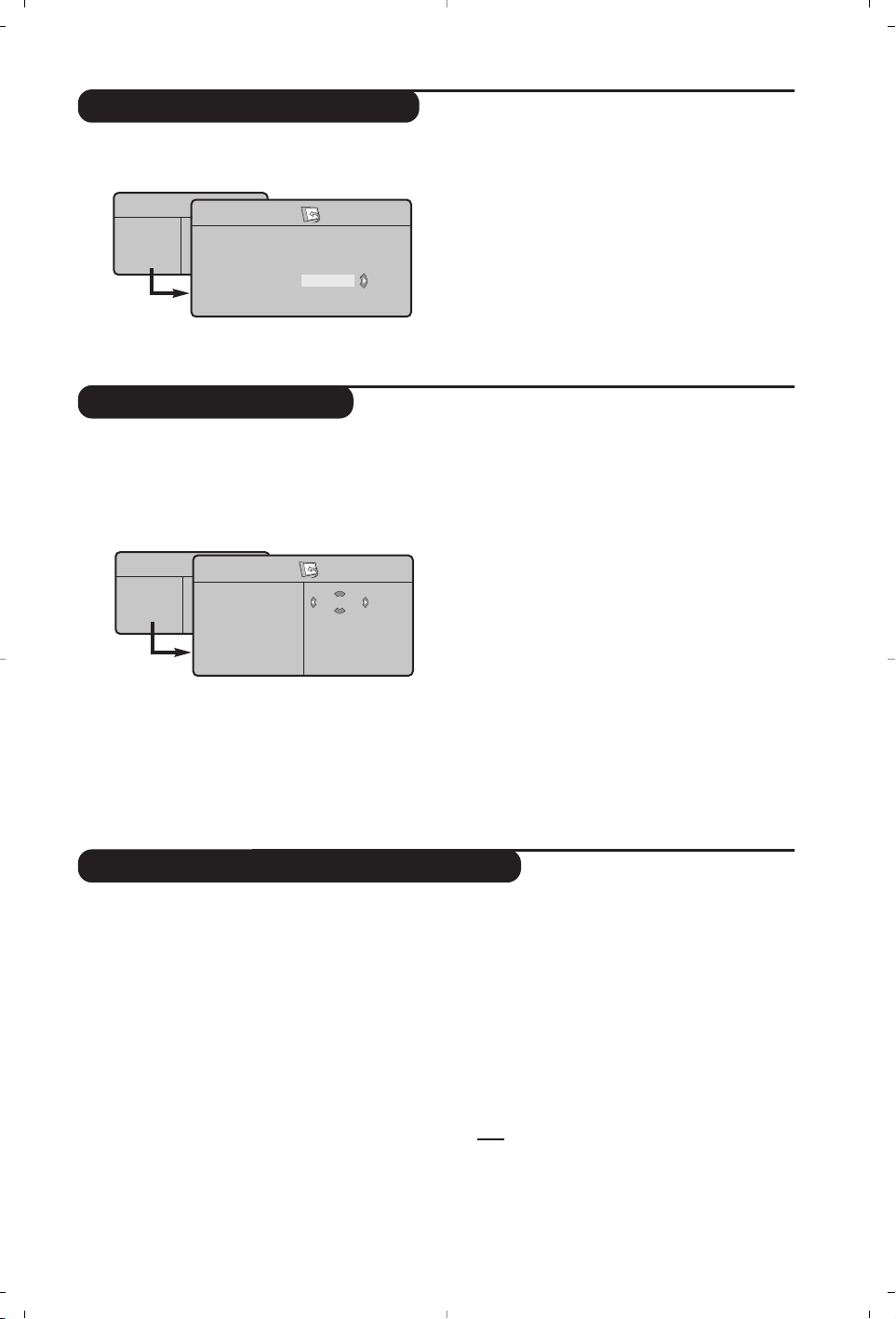
5
Manuel haf›zaya alma
Kurulum menüsündeki di¤er ayarlar
Kanallar›n programlanmas›
Bu menü kanallar› tek tek haf›zaya almaya
yard›m eder.
&
h
tufluna bas›n.
é Oklar yard›m› ile, önce
Yerlefltirme sonra
Memo Manuel tufluna bas›n.
“
Sistem: Avrupa’y› seçin (otomatik seçim*) ya da
Bat› Avrupa’y› (BG normu), Do¤u Avrupa’y› (DK
normu),
‹ngiltere’y› (I normu) ya da Fransa’y›
(LL’ normu) seçin.
* Sadece Fransa (LL’ normu) için, kesinlikle
Fransa’y›
seçmek durumundas›n›z.
‘
Arama : ≥ tufluna bas›n. Arama bafllayacakt›r.
Kanal bulundu¤unda arama duracak ve kanal›n
ad› belirecektir (e¤er sistem müsade ediyorsa).
Di¤er etaba geçin. ‹stedi¤iniz kanal›n frekans›n›
biliyorsan›z
ñ’den ô’ye kadar direkt olarak
numaray› tufllay›n.
E¤er hiç görüntü elde edememiflseniz tavsiyeler
bölümü okuyun
(s.12)
.
(
Program numaras› : ≤≥ ya da ñ’da ô’ya
kadar olan tufllar ile istenen numaray› girin.
§
‹nce ayar : E¤er görüntü net de¤ilse ≤≥ tuflu
ile netlefltirin.
è
Haf›zaya alma : ≥ tufluna bas›n. Kanal haf›zaya
al›nm›flt›r.
! Haf›zaya al›nacak kanal say›s› kadar ‘’ten è’e
kadar olan etaplar› tekrarlay›n.
Terketmek için : ∂ tufluna bas›n.
& h tuflu ile Yerlefltirme menüsünü seçin.
é
Dil : menüdeki dili de¤ifltirmek için.
“
Ülke : Ülkeyi seçmek için.
Bu ayar, arama, otomatik kanal yerlefltirmesi ve
teletext’in belirmesinde etkilidir. E¤er ülkeniz
belirmiyorsa “. . .” seçin.
‘
Oto haf›za : Bölgenizdeki bütün kanallar›n
otomatik olarak ayarkanmas› içindir. E¤er,
verici sinyali ya da kablo otomatik kanal
ayarlamas›na müsaitse kanallar düzgün olarak
s›ralan›r. Aksi durumda, numaralnd›rmak için
Programlama tufluna bas›n (s.4’e bak›n).
Baz› vericiler ya da kablo flebekeleri kendi
programlama parametrelerini yay›nlarlar, böylece
programlama düzenli olarak gerçekleflir (bölge, dil …).
Bu durumda,
<> tuflu ile seçiminizi belirlemeniz ve
≥ ile konfirme etmeniz gerekir. Aramadan ç›kmak ya
da durdurmak için h’ya bas›n. E¤er hiç görüntü
alam›yorsan›z tavsiyeler bölümünü okuyun (s.12).
( ‹sim (baz› modellerde vard›r): E¤er isterseniz bir
kanal› d›fl prize alabilir ve bir isim
verebilirsiniz.
≤≥ tuflunu kullanarak, yeni
numaray› seçin ve
<> ile konfirme edin. Isim
girilince,
≤'ye bas›n›z.
Program ad› haf›zaya al›nm›flt›r.
Not:
Yerlefltirme an›nda, kanal isimleri otomatik
olarak, verici sinyalini al›nca belirlenir.
§ Terketmek için
∂’ya bas›n.
& h tufluna bas›n. Ekranda TV Menü
belirecektir.
é Oklar yard›m› ile, önce
kurulufl
sonra
Programlama menüsüne bas›n.
“
<> tuflu ile istedi¤iniz kanal› seçin ve ≥’ya
bas›n.
‘
<>
tuflunu kullanarak yeni numaray›
belirleyin ve
≤ ile konfirme edin.
( Belirlenecek numara say›s› kadar “ ve ‘.
etab› tatbik edin.
§ Menüden ç›kmak için
∂ tufluna bas›n.
TV Menü
Görüntü
Ses
Özellikler
Kurulufl
Mod
TV Menü
Görüntü
Ses
Özellikler
Kurulufl
Mod
Elle Hafiza
S›stem
Ara
Prog. No.
‹nce Ayar
Hafizaya Al
Europe
Kurulufl
Lisan Seçimi Æ •
Ülke Æ •
Oto. Hafiza Æ •
Elle Hafiza Æ •
S›rala Æ •
‹sim Æ •
0
1
2
3
4
5
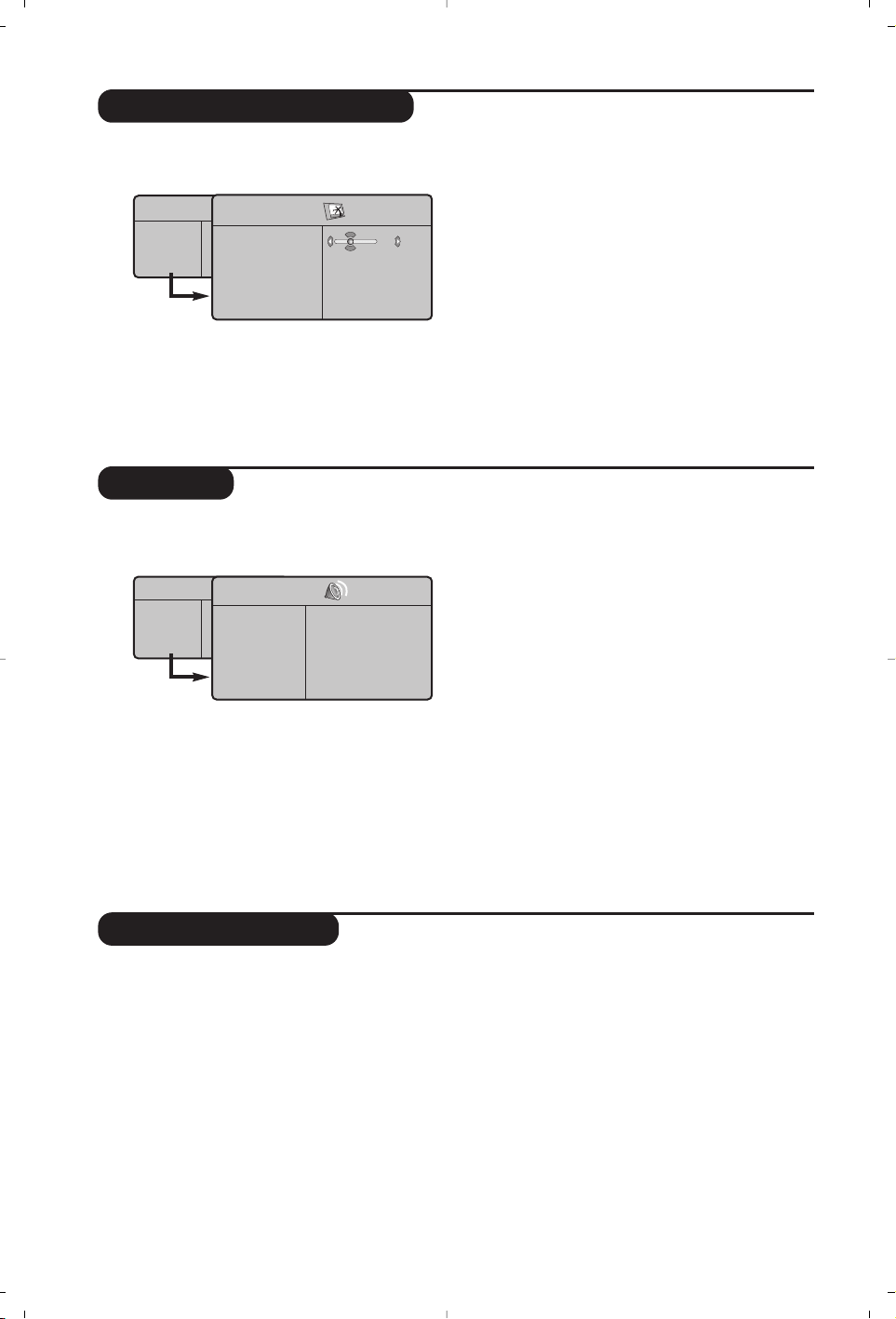
6
Görüntünün ayarlanmas›
Ses ayar›
& Önce h tufluna sonra ≥ tufluna bas›n.
Görüntü menüsü belirecektir:
é
<>
tuflu ile bir ayar seçin ve ≤≥ tuflu ile
ayar› gerçeklefltirin.
“ Ayar tamamland›¤›nda
Haf›zaya alma’y› seçin ve
≥ tuflu ile kaydedin.
∂’ya basarak ç›kabilirsiniz.
Ayar tan›mlar›
•
Ifl›k: Görüntünün ›fl›¤›n› ayarlar.
•
Renk: Renkleri ayarlar.
•
Kontast: Tonlamay› sa¤lar.
•
Tan›mlama: Netlik kazand›r›r.
•
Renk Is›s›: Renkleri belirler: So¤uk (mavi),
Normal (dengeli) ya da S›cak (k›rm›z›).
•
Haf›zaya alma: Görüntü ayar›n› haf›zaya al›r.
& h’ya basarak Ses’i (>) seçin ve sonra ≥’ya
bas›n.
Ses menüsü belirecektir:
é
<> tuflu ile ayar› seçip ≤≥ tuflu ile ayar›
gerçeklefltirin.
“ Ayar tamamland›¤›nda
Haf›zaya alma’y›seçip ≥
ile kaydedin.
‘ Menüden
∂ tuflu ile ç›k›n.
Ayar tan›mlar›:
•
Ekolayzir: Sesin tonalitesini ayarlar (bas : 120
Hz den tiz : 10 kHz’ye kadar).
•
Balans: Sol ve s¤ hoparlörlere sesi dengeli
da¤›t›r.
•
Delta volüm: EXT ç›k›fl›nda ya da mevcut
çeflitli programlar aras›nda ses ayar›n›
dengeler. Bu ayar, 0 ile 40 numaral›
programlar ile EXT ç›k›fl› için fonksiyoneldir.
•
AVL (Otomatik ses ayarlay›c›): Sesin
yükselmesi durumunda otomatik olarak
devreye girerek ayar› dengede tutar, özellikle
kanal de¤iflikliklerinde ve reklamlarda etkilidir.
•
Dolby Virtual:
Sesi genifl alana yaymaya /
daralaltmaya yarar.
Bu ayarlara f tuflu ile de
eriflirsiniz.
•
Haf›zaya alma: Ayarlanm›fl ses ç›k›fl›n› haf›zaya al›r.
Opsiyonlar›n ayar›
& h tufluna basarak Opsiyon’u (>) seçin ve ≥
üzerine bas›n. Ayar› flöyle
gerçeklefltirebilirsiniz:
é
Zamanlayici:, bir sonraki sayfaya bak›n.
“
Kontarst+: Görüntüdeki koyu ve siyaha kaçan
yerleri açarak otomatik olarak ayarlar.
‘
Parazitlerin giderilmesi: Zor al›nabilen bir
yay›nda oluflabilecek parazitleri (karlanma),
c›z›rt›lar› giderir.
(
Dakikalama (baz› modellerde vard›r):
kendili¤inden kapanacak zaman› belirler.
§ Menüden
∂ ile ç›kabilirsiniz.
TV Menü
Görüntü
Ses
Özellikler
Kurulufl
Mod
Görüntü
Parlaklik
Renk
Kontrast
Keskinlik
Renk Is›s›
Hafizaya Al
39
TV Menü
Görüntü
Ses
Özellikler
Kurulufl
Mod
Ses
Ekolaysir Æ •
Balans Æ •
Ses Farki Æ •
Ses S›n›r› Æ •
Dolby VirtualÆ •
Hafizaya Al Æ •
120 Hz
500 Hz
1500 Hz
5 KHz
10 KHz
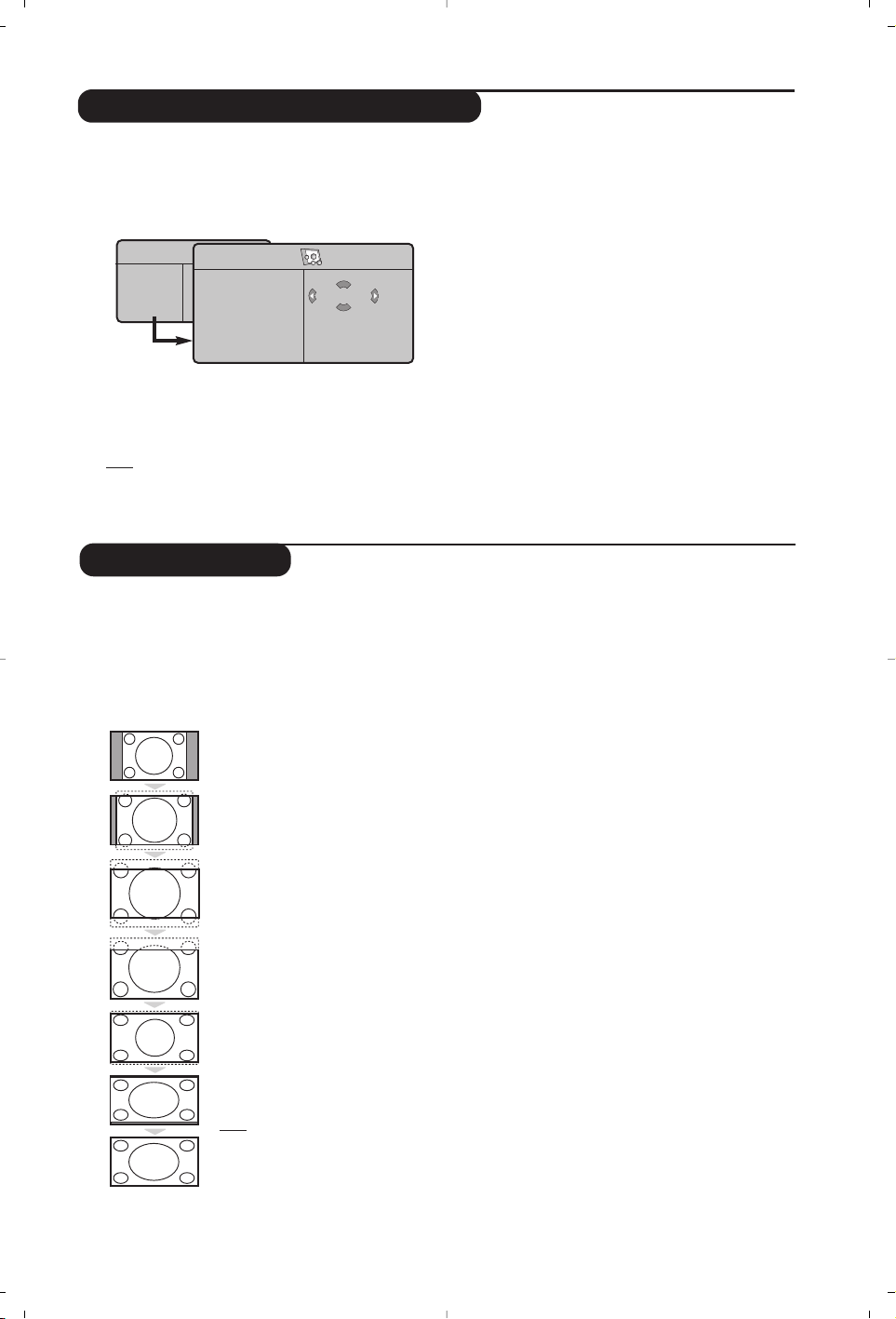
7
Otomatik kapatma
(baz› modellerde vard›r)
Bu menü televizyonunuzun kendili¤inden
kapanmas›n› sa¤lar.
&
h tufluna bas›n.
é Oklar ile
Opsiyon menüsünden Timer’› seçin:
“
Dakikalama: kendili¤inden kapanacak zaman›
belirler.
‘
Saat: Güncel saati girin.
Not: Zaman ayarı, cihaz ana dü¤meden
açıldı¤ında otomatik olarak 1 no’lu programın
teletext bilgisi ile güncellenir. Teletexte’te bu
program yoksa güncelleflmez.
(
Bafllangݍ saati: Bafllangݍ saatini girin.
§
Bitifl saati: Kapatma saatini girin.
è
Program n° su: Kapatmak için istedi¤iniz
program› seçin. Radyo donan›ml› modeller için
≤≥ tuflunu kullanarak (ñô tuflu sadece
tv içindir) FM istasyonu seçebilirsiniz.
!
Program çal›flt›rma: Ayar› flöyle yapabilirsiniz:
•
Bir kez tek bir kez kapatmak için,
•
Günlük her gün için,
•
Durdurma iptal etmek için.
ç
.’ya basarak televizyonu uykuya yat›r›n.
Program zaman›nda kendili¤inden aç›lacakt›r.
Televizyon aç›ksa program zaman›nda
kendili¤inden program›n bulundu¤u kanala
geçer (ve bitifl saatinde kendili¤inden kapan›r).
TV Menü
Görüntü
Ses
Özellikler
Kurulufl
Mod
Zamanlay›c›
Uyuma
Zaman
Bafllangݍ
Bitifl
Prog. No.
10:56
16:9 Formatlar›
Ekranda izleyece¤iniz görüntüler 16:9 format›nda (Genifl Ekran) veya 4:3 (Normal Ekran) format›ndad›r.
4:3 format›ndaki görüntüde bazen ekran›n alt ve üst taraflar›nda siyah boflluklar olabilir (mektup kutusu
format›). Bu fonksiyon ile ekran›n tamam›nda boflluk kalmadan en iyi görüntüyü alabilirsiniz.
Baflka bir görüntü format› seçmek için
ë
(ya da ≤≥) tufluna bas›n›z.
Bu televizyon seti otomatik olarak do¤ru resim format›n›n seçilmesine yönelik özel sinyaller
tafl›yan ekipmanlarla donat›lm›flt›r.
4:3
4:3 format›nda ekrana gelen görüntünün yan taraflar›ndaki siyah boflluklar›.
ZUM 14:9
14:9 format›ndaki görüntüde ekran›n her iki taraf›ndaki ince siyah boflluklar vard›r.
ZUM 16:9
Görüntü 16:9 format›na büyütülmüfltür. Bu format ekran›n alt ve üst taraflar›nda
meydana gelen siyah boflluklar oldu¤unda kullan›l›r (mektup kutusu format›).
ALT YAZI ZUM
4:3 format›nda ekrana gelen görüntüde altyaz›lar b›rak›larak görüntü tüm ekrana
yay›lm›flt›r.
SÜPER GEN‹fi
4:3 format›ndaki görüntülerde görüntünün yan taraflar› geniflletilerek ekrana tam
olarak yay›labilmesi sa¤lan›r.
GEN‹fi EKRAN
Bu mod 16:9 format›ndaki yay›nlarda resmin orant›l› olarak ekrana yans›mas›na yard›mc› olur.
Not: Genifl Ekran format›nda iken 4:3 format› uygularsan›z.
TAM EKRAN
Bu mod resmin tüm ekran› kaplamas›na olanak verir.

8
Teletexte
Üzerine bas›n:
Elde edeceksiniz:
Teletexte baz› kanallar taraf›ndan yay›nlanan, gazete gibi izlenebilen haber ulaflt›rma sistemidir.
Sa¤›r ve duyma özürlü kifliler için alt yaz› sistemi oldu¤u gibi, yay›n dilini de iyi anlayabilmek için alt yaz›
uygulamalar› vard›r (kablo flebekelerinde ve uydu yay›nlarda vs… geçerlidir).
P
¤
ù
Y
P
ı
¤
Teletexte
ça¤›rma
Bir sayfan›n
seçilmesi
Teletexte’i ça¤›rmaya, fleffaf olarak göstermeye ve
terketmeye izin verir. Teletexte içinde gitmek istedi¤iniz
konular›n listesini verir. Her konu bafll›¤› (sayfa) 3 rakam
ile kodlanm›flt›r.
E¤er seçilen kanal teletexte yay›n› yapm›yorsa, sadece 100
rakam› belirecek ve ekran siyahlaflacakt›r (bu durumda
teletexte’ten ç›karak baflka bir kanala gidin).
‹stenen sayfan›n numaras›n› ñô’dan - P +’ tufllar› ile
girin. Örnek : sayfa 120 için, ó ò ñ tufllay›n. Numara
sol üst tarafta belirecektir, kontör dönecek sonra sayfa
belirecektir. Bir baflka sayfaya girmek için bu ifllemi
tekrarlay›n.
E¤er kontör sürekli dönerek ar›yorsa, sayfa yay›nda de¤il
demektir. Baflka bir numara seçin.
Konulara
direkt girifl
Renkli bölgeler ekran›n alt taraf›nda belirecektir. 4 renkli
tufl konulara ya da sayfalara direkt girifle imkan tan›r.
E¤er konu ya da sayfa henüz yay›na haz›r de¤ilse renkli tufl
yan›p sönecektir.
Genel tablo
Genel tabloya geri gelmek içindir (bu genelde sayfa 100’dür).
Sayfalar›n
kendili¤inden
de¤iflmesini
önleme
Çift teletekst
sayfas›
Baz› sayfalar kendili¤inden di¤er sayfalara geçerek haberi
devam ettirir. Bu tufl sayfay› sabitlemeye ya da di¤er
sayfaya manuel geçmeye olanak verir.
_ iflareti sol üstte
belirecektir.
Teletekstin çift sayfa halinde gösterilmesini harekete geçirmek ya
da durdurmak için. Harekete geçirilmifl olan sayfa solda, müteakip
sayfa ise sa¤da gösterilir. E¤er bir sayfay› dondurmak isterseniz
(örne¤in, özet’i),
Ó
tufluna bas›n›z. Harekete geçen sayfa,
sa¤daki sayfa olur. Normal moda geri dönmek için,
ê
’ye bas›n›z.
Gizlenmifl
haberler
Bir sayfay›
büyütme
Tercihli sayfa
Gizlenmifl haberleri göstermeye ya da saklamaya yarar
(özellikle oyunlarda).
Sayfan›n üst ya da alt taraflar›n› geniflletmeye, sonra
normal boyuta almaya imkan verir.
0’dan 40’a kadar olan teletexte programlar› için renkli
tufllar (k›rm›z›, yeflil, sar›, mavi) ile direkt olarak
ulaflabilece¤iniz tercih etti¤iniz 4 sayfay› haf›zaya
alabilirsiniz.
& Tercihli sayfa ayar›na
h tufluna basarak geçin.
é Haf›zaya almak istedi¤iniz teletexte sayfas›n› aç›n.
“ ‹stedi¤iniz renkli tuflun üzerine 3 saniye süre ile bas›n.
Sayfa kaydedilmifltir.
‘ Di¤er renkli tufllar için ayn› ifllemi tekrarlay›n.
( Bundan itibaren, teletexte’inizi kullan›rken ekran›n
alt›nda tercihli sayfalar›n›z›n renkleri belirecetir.
Al›flt›g›n›z konuyu bulmak için
h
tufluna bas›n.
Tamamen iptal etmek için 5 saniye süre ile ∂ tufluna bas›n.

9
Radyo’nun kullan›lmas›
Bilgisayar ekran› modunda kullan›m
Radyo modunun seçilmesi
Televizyonun radyo modunu seçmek için
uzaktan kumandan›n
 tufluna bas›n. Tekrar
tv moduna geçmek için ise
W tuflu üzerine
bas›n. Radyo modunda, ekranda numara, radyo
istasyonunun ad› (e¤er mevcut ise), frekans› ve
yay›n sistemi belirecektir.
Programlar›n seçilmesi
FM band›ndaki istasyonlar› seçmek için
ñ
/
ô
ya da - P + tufllar›n› kullan›n (1 den 40 a kadar).
Radyo istasyonlar›n›n listesi
Radyo istasyonlar›n›n listesi görmek/silmek
için
T
tufluna bas›n. Daha sonra dört yöne
bakan oklar› kullanarak bir istasyonu seçin.
Radyo menülerinin kullan›lmas›
Radyonun özel ayarlar›na girmek için
h
tuflunu kullan›n.
Radyo istasyonlar›n› arama
E¤er h›zl› ayar menüsünü kulland›ysan›z mevcut
olan tüm FM istasyonlar› haf›zaya
kaydedilmifltir. Yeni bir arama yapmak için
Kurulufl menüsüne girmeniz gerekmektedir :
Oto Hafiza (tam bir arama için) ya da Elle
Hafiza (her bir istasyonu tek tek aramak için).
Bu menülerin kullan›m› TV menülerindeki
gibidir.
Ekran tasarrufu
Özllikler menüsü ile ekran tasarrufunu
gerçeklefltirebilir/vazgeçebilirsiniz.
Bilgisayar modu
Televizyonunuzu bilgisayar ekran› gibi de
kullanabilirsiniz. PIP fonksiyonu ayn› zamanda
ekranda ayr› bir yer açarak tv kanallar›n›
izlemenize de olanak sa¤lar.
Öncelikle bilgisayar ba¤lant›s›n› ve sonra geçifli
gerçeklefltirmeniz gerekmektedir (s. 11’e bak›n).
Bilgisayar modunun seçilmesi
Televizyonunuzu bilgisayar moduna geçirmek
için uzaktan kumandan›z›n
U tufluna bas›n. Tv
moduna geri dönmek için ise
W tufluna bas›n.
5 dakikadan fazla bir süre PC sinyali alamam›flsan›z,
televizyon kendili¤inden uyku haline geçer.
PIP kullan›m› (Baz› modellerde vard›r)
Bilgisayar modundayken tv kanallar›n› görmek
için ekranda bir pencere açabilirsiniz.
Dikkat : PIP özelli¤i yalnızca bilgisayarınız DVI girifline
ba¤lıysa mevcuttur.
& PIP ekran›na ulaflmak için
g tufluna bas›n›z.
Televizyon görüntüsü küçük bir pencere içinde
belirecektir.
é Pencerenin boyutunu de¤ifltirmek için
tekrar
g tufluna basın, çift ekrana dönüfltürün,
sonra kaybolacaktır.
“ PIP ekran›ndaki programlar› (kanallar›) de¤ifltirmek
için ñôya da @ P # tufllar›na bas›n ya da
televizyona ba¤lanm›fl bir baflka aletten (video,
DVD, ...) yap›lan yay›n› izlemek için
µ
tufluna
bas›n.
Bilgisayar menülerinin kullan›m›
Bilgisayar monitörü modunun özel ayarlar›na girmek
için h tufluna bas›n. Ayar yapmak için oklar›
kullan›n (ayarlar otomatik olarak haf›zaya kaydedilir) :
• Görüntü :
-
Parlaklik/Kontrast: Kontrast ve ›fl›k ayarlar›
içindir.
-
Yatay/Dikey*
: ekrandaki resmin yatay ve
dikey
olarak pozisyonunu ayarlamaya olanak verir.
- Renk Isisi : renklerin tonunu ayarlayabilirsiniz
(soluk, normal, koyu).
•
Ses :
Televizyondan ç›kan sesi (PC ya da TV / Radyo
modlar›nda) seçmek içindir. Örne¤in,
bilgisayar
kullan›rken radyo dinleyebilirsiniz.
• Özllikler :
-
Safha/Saat*
: dikey (
Safha
) ve yatay (
Saat
)
parazitleri yok etmeye olanak verir.
-
Format: Bilgisayar ekran› ebad› için genifl
ekran ile orijinal formattaki ekran aras›nda
seçim yapman›z› sa¤lar.
-
PIP: PIP ekran›n›n pozisyonunu ve ebad›n›
ayarlaman›za olanak verir.
-
Oto Ayar*:
Pozisyonu otomatik olarak ayarlar.
• Reset To Factory Setting : Fabrikada yap›lm›fl
olan ayarlara (sabit ayarlar) dönülmesine olanak
verir.
• Mode Select :
TV ya da radyo moduna
dönmenize olanak verir.
* Bilgisayarınız DVI girifline ba¤lıysa bu ayarlar
mümkün de¤ildir.
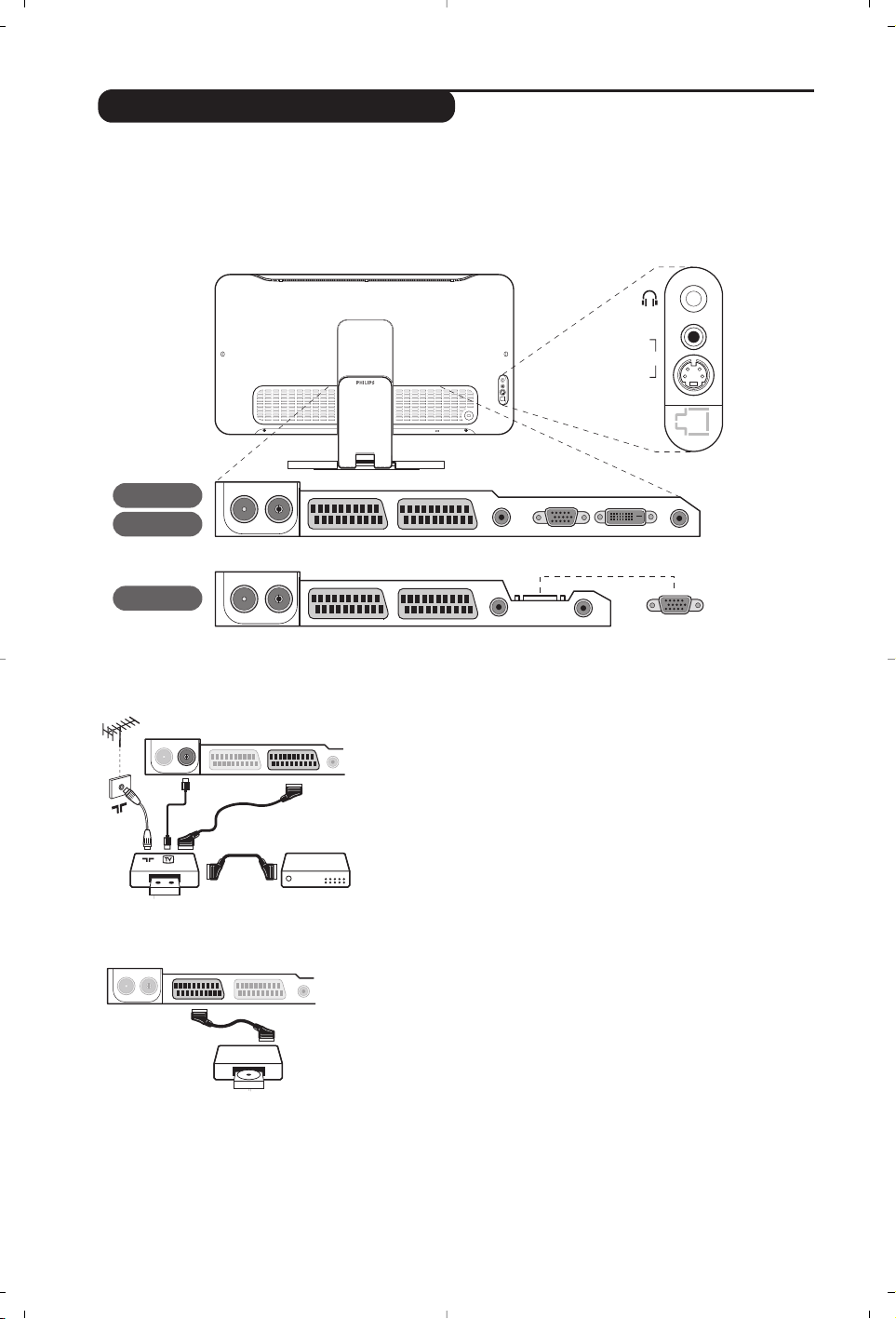
10
Harici Cihazlar›n ba¤lanmas›
Karfl›s›nda gösterilen ba¤lant›lar› yap›n›z. ‹yi kaliteli bir scart
(euro konnektör) kablo kullan›n›z.
E¤er video kay›t cihaz›n›zda bir euro konnektör (scart) soketi mevcut
de¤ilse mümkün olan tek ba¤lant› anten kablosu üzerinden olacakt›r.
Bu nedenle, video kay›t cihaz›n›z›n test sinyaline ayar yapman›z ve
buna program numaras› 0’› teyit etmeniz gerekecektir. (Elle haf›zaya
alma, Sayfa 5’ya bak›n›z). Video kay›t cihaz›n›zdan görüntü almak için
ñ a bas›n›z.
Dekoderli kay›t cihaz›:
Dekoderi, video kay›t cihaz›n›n ikinci euro konnektör (scart›na)
ba¤lay›n›z. Böylece flifreli yay›nlar› kay›t edebilirsiniz.
Televizyonda cihaz›n arkas›nda yeralan EXT1 ve EXT 2 soketleri bulunur.
Ba¤lantıları kolaylafltırmak için stand kapa¤ını ve televizyonun arka panelini çıkar.
Televizyonun aya¤›ndan geçen kablolar› toparlay›n.Stand kapa¤ını tekrar yerlefltir.
EXT1 soketi ses ve video girifl/ç›k›fllar› ve RGB girifllerine sahiptir.
EXT2 soketi ses ve video girifl/ç›k›fllar› ve S-VHS girifllerine sahiptir.
Video Kay›t Cihaz›
Uydu al›c›s›, dekoder (flifre çözücü), CDV, oyunlar v.s.
Yanda gösterilen ba¤lant›lar› yap›n›z.
Resim kalitesini, en iyi duruma getirmek için RGB sinyali üreten
cihazlar› (dijital dekoder, oyunlar, üreten cihazlar›, v.s.) EXT 1’e ve
S-VHS sinyallerini (S-VHS ve Hi-8 video kay›t cihazlar›, VS.) EXT
2’ye ve di¤er tüm cihazlar› ya EXT 1 ya da EXT 2’ye ba¤lay›n›z.
Ba¤lanan cihazlar›n seçilmesi
EXT 1, EXT 2/S-VHS 2 (EXT 2 soketinden S-VHS sinyalleri) veya
ön paneldeki
AV/S-VHS ba¤lant›lar›n› seçmek için µ tufluna
bas›n›z.
Cihazlar›n Ço¤u (dekoder, video kay›t cihaz›) anahtarlamay› kendisi
yapar.
Di¤er cihazlar
VCR
EXT 1 EXT 2FM ANT
:
VGA In DVI In Audio InAudio Out
:
EXT 1 EXT 2FM ANT
AV in
AV 3
S-VIDEO
VGA In
Audio InAudio Out
:
EXT 1 EXT 2FM ANT
23"/58cm
26"/65cm
17"/44cm
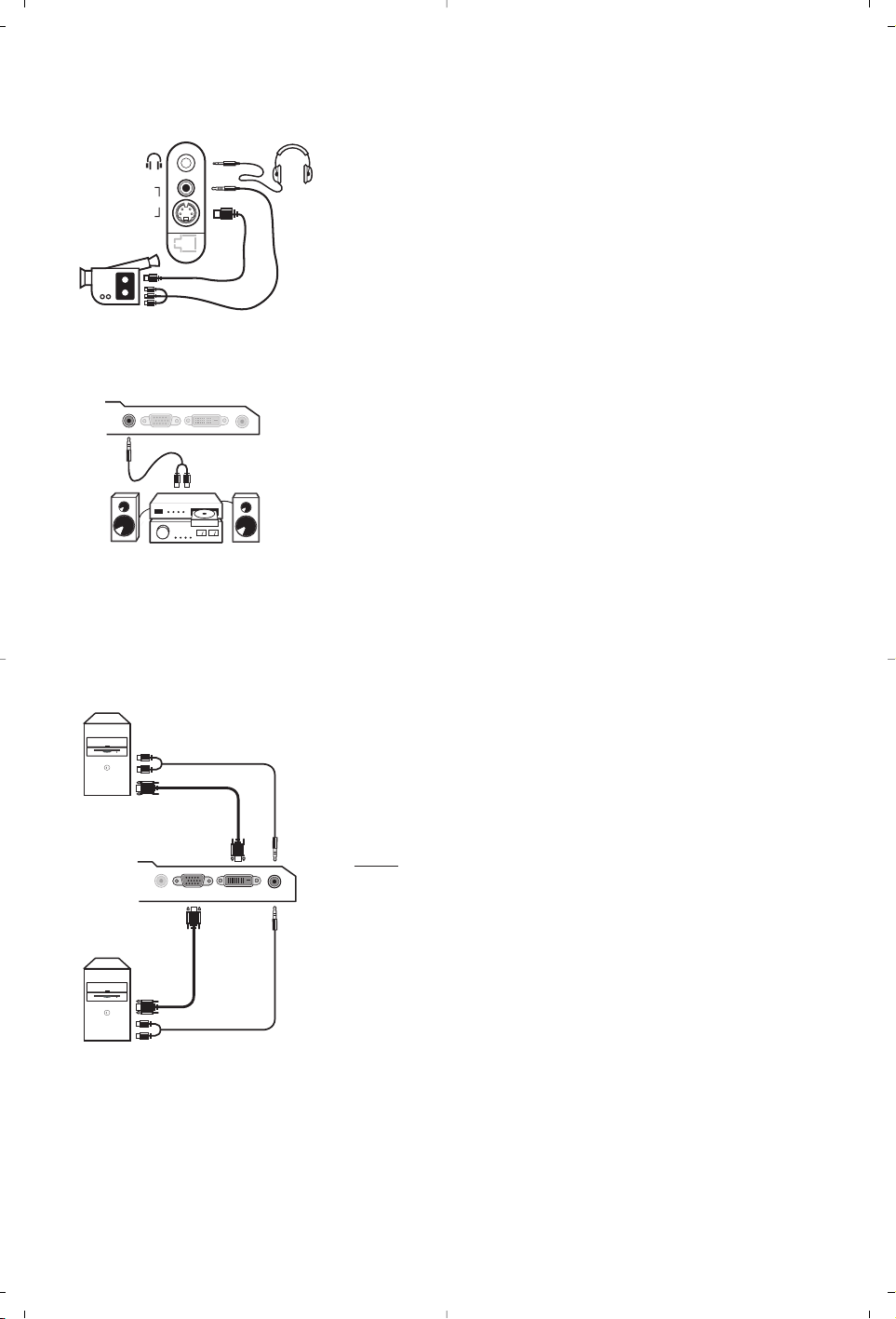
11
Audio
in
VGA
In
DVI
In
Audio
In
Audio
Out
VGA In DVI In Audio In
Audio
Out
Analogue
PC
Digital
PC
Ba¤lant›lar› yandaki flekilde gösterildi¤i gibi yap›n.
µ tuflu iel AV/S-VHS seçin.
Mono bir cihaz için, ses sinyalini AUDIO L (veya AUDIO R) girifline
ba¤lay›n›z. Ses, otomatik bir biçimde televizyonun sol ve sa¤
hoparlörlerinden gelmeye bafllar.
Kulakl›k
Kulakl›k ba¤land›¤›nda televizyonun sesi kaybolur.
- ” +
tufllar› ses ayar›n› sa¤lar.
Kulakl›k 32 ile 600 ohm aras›nda bir güçte olmal›d›r.
Yan ba¤lant›lar
Yükselteç
Bilgisayar
AV in
AV 3
S-VIDEO
Bir Hi-fi’y› sisteme ba¤lamak için bir ses ba¤lant› kablosu
kullan›n›z ve TV cihaz› üzerindeki ç›k›fl›n›
Audio out Hi-Fi
yükselteciniz üzerindeki “AUDIO IN “L” ve “R” girifllerine
ba¤lay›n›z.
Bilgisayar›n›z›n monitör ç›k›fl›n› televizyonun
PC VGA In ya da DVI
In
(Baz› modellerde vard›r) girifline ba¤lay›n.
Bilgisayar›n ses ç›k›fl›n›
Audio out L ve R televizyonun Audio in
(PC) girifline ba¤lay›n.
Dikkat : PIP özelli¤i yalnızca bilgisayarınız DVI girifline ba¤lıysa
mevcuttur. PC modunun kullan›m› için daha detayl› bilgiyi s.9’de
bulabilirsiniz.
Ekrandan görüntü için en iyi sonucu alabilmek için bilgisayar›n
konfigürasyonunun 1024 x 768, 60 Hz olmas›nda fayda vard›r.
Dikkat:
E¤er bir baflka konfigürasyon kullan›yorsan›z, PIP fonksiyonu
operasyonel olmayabilir. Böyle bir durumda, ekranda bir uyar› mesaj›
belirecektir.
Televizyonunuzda mevcut olan konfigürasyon listesi flöyledir :
640 x 350, 70 Hz 720 x 400, 70 Hz 1024 x 768, 60 Hz
640 x 350, 85 Hz 720 x 400, 85 Hz 1024 x 768, 70 Hz
640 x 480, 60 Hz 800 x 600, 56 Hz 1024 x 768, 75 Hz
640 x 480, 67 Hz 800 x 600, 60 Hz 1024 x 768, 85 Hz
640 x 480, 72 Hz 800 x 600, 72 Hz 1152 x 864, 75 Hz
640 x 480, 75 Hz 800 x 600, 75 Hz 1280 x 960, 60 Hz
640 x 480, 85 Hz 800 x 600, 85 Hz 1280 x 1024, 60 Hz
832 x 624, 75 Hz 1280 x 1024, 75 Hz
12
Sözlük
RGB sinyalleri: Resmi belirleyen K›rm›z›, Yeflil ve Mavi renkteki 3 video sinyalidir. Bu sinyaller
sayesinde resim kalitesi daha da artar.
S-VHS Sinyalleri: Bunlar, S-VHS ve Hi-8 kay›t standartlar›ndan al›nan 2 adet ayr› Y/C video sinyalidir.
Parlakl›k sinyalleri Y (siyah ve beyaz) ve renklilik sinyalleri C (renk) banda ayr› ayr› kaydedilir. Bu,
sadece tek bir video sinyali sa¤lanacak flekilde Y/C sinyallerinin birlefltirildi¤i standard video (VHS ve8
mm)’den daha iyi resim kalitesi verir.
NICAM sesi: Dijital sesin gönderilebildi¤i bir prosestir.
System: Televizyon resimleri ülkelerin tümünde ayn› flekilde yay›nlanmaz. Farkl› sistemler mevcuttur.
BG, DK, I, ve LL.
Sistem ayar› (Sayfa 5) bu farkl› standartlar› seçmek için kullan›l›r. Bu standartlar PAL
veya SECAM renk kodlamas› ile kar›flt›r›lmamal›d›r. Pal sistemi Avrupa’n›n birçok ülkesinde geçerlidir,
Secam Fransa’da, Rusya’da ve birçok Afrika ülkesinde geçerlidir. Amerika Birleflik Devletleri ve
Japonya’da NTSC denen farkl› bir sistem kullan›lmaktad›r. EXT 1 ve EXT 2 giriflleri NTSC renk kodlu
kay›tlar›n oynat›lmas›nda kullan›labilir.
16:9 : Ekran›n uzunluk ve yüksekli¤i aras›ndaki orant›yla ilgilidir. Genifl ekranli televizyon 16/9’luk bir
orant›ya sahiptir, geleneksel televizyonlar›n oran› ise 4/3 dür.
Ipuçlar›
Zay›f Al›fl
Görüntü Yoksa
Ses Yoksa
PC modu ya da PIP
çal›flm›yor mu ?
Uzaktan kumanda
aleti art›k
çal›
fl
m›yor
Bekleme (standby)
Televizyonun
temizlenmesi
Hala sonuç
alamad›n›z m›?
Hayalet resimlere, karl› görüntülere veya gölgelenmeye da¤lar›n veya yüksek
binalar›n yak›nl›¤› neden olabilir. Bu durumda resmi elle ayarlamay› deneyiniz:
(“ince ayar”, sayfa 5’ya bak›n›z) veya harici antenin yönünü de¤ifltiriniz. Dahili
antenler ile, baz› koflullarda yay›nlar zorlukla al›nabilir. Antenidöndürerek ideal
yönü bulabilirsiniz. Yay›n hala kötü geliyorsa d›fl anten kullanmal›s›n›z.
Anten soketini do¤ru takt›n›z m›? Do¤ru sistemi seçtiniz mi? (Sayfa 5). Kötü
ba¤lanm›fl euro konnektör kablolar› veya anten soketleri genellikle GÖRÜNTÜ
veya ses sorunlar› yarat›rlar. (Bazen TV cihaz› hareket ettirildi¤inde veya
döndürüldü¤ünde ba¤lant›lar gevflemektedir.)
E¤er baz› kanallarda GÖRÜNTÜ al›yor fakat ses alm›yorsan›z bunun anlam› do¤ru
TV sistemini seçmemifl olman›zd›r: SISTEM ayar›n› de¤ifltiriniz (sayfa 5).
Televizyona ba¤lanm›fl olan anfiden ses ç›km›yor mu ? Audio ç›k›fl› ile giriflini
kar›flt›rmad›¤›n›zdan emin olmak için kontrol edin.
Bilgisayar›n konfigürasyonunun ekran ile uyumlu olup olmad›¤›n› kontrol edin.
PC modunda iken radyo dinleyemiyor musunuz ? PIP çal›flt›¤› s›rada, ses tv
üzerindedir.
TV cihazı uzaktan kumandanın komutlarına yanıt vermiyor ve cihaz üzerindeki
gösterge uzaktan kumanda kullanıldı¤ında artık yanıp sönmüyorsa; uzaktan
Kumandanın pilini de¤ifltiriniz.
E¤er cihaz 15 dakika süreyle sinyal almazsa otomatik olarak bekleme moduna geçer.
Enerji tasarrufu yapmak için, televizyonunuz beklemede iken çok düflük bir tüketim
sa¤layan elemanlarla donat›lm›flt›r (1 W'tan daha az).
Ekran›n ve kasan›n temizlenmesi, sadece temiz, yumuflak ve tüylü olmayan bir
bezle gerçeklefltirilmelidir. Alkol ya da solvent kökenli bir ürün kullanmay›n›z.
Televizyonun fiflini 30 saniye kadar prizden çekin ve sonra tekrar prize tak›n.
E¤er televizyonunuz ar›zalan›rsa asla kendiniz tamir etmeyi denemeyiniz. Yetkili
servisinize baflvurunuz.
English
EspañolPortuguêsMagyar
PyccÍËÈPolskiČeštinaSlovenčina
∂∂ÏÏÏÏËËÓÓÈÈÎο¿
Türkçe
3111 256 1393.3
LC04