60_70UL3E LG MFL70780503
US SIGNAGE (REV01)
1 Color (Black) : • Inside 1 Color (Black)
Uncoated, wood-free paper 60 g/㎡
: • Inside
Uncoated, wood-free paper 60 g/㎡
Saddle stitching :5. Number of pages 64
[Country Name]
LGERS/ LGEMX : Mexico
LGEKR: Korea
Changes the Country name.
LGEMA/LGEWR: Poland
Printed in [Country Name]
LGEND/LGESY: China
Others: Each Country name.
Oct/17/2019 Ungkee Choi
Checked :
Approved :
Jongok Kim
REV07
3. Pagination sheet
REV04
REV05
REV06
:Part number
1. Model Description
:6. Language
:Model/Item Name
:Suffix
:Brand name
:Product
:1. Trim size (Format) (W X H)
2. Printing colors
: • Cover
:4. Bindery
(Revision number)
2. Printing Specification
Rev. Number
MMM/DD/YYYY
REV00
148 mm x 210 mm (A5)
ENG_US/FRA_CA (2)
4. Origin Notification
5. Changes
3. Stock (Paper)
: • Cover
Gowoon Lee
Sep/12/2018
Eunhye Jeong
Printing Specification
REV03
Signature
Change Contents
ECO Number
N
O
T
E
[Restriction of Hazardous Substances]
Hazardous substances on this product should be satisfied by substance regulation of Level A-I, A-II, SVHC according to LG(52)B—5011 standard.
Especially, Part should be followed and controlled the following specification.
(1) Hazardous substances test report should be submitted when part certification test and first mass production.
(2) Especially, Don’t use or contain lead (Pb) and cadmium (Cd) in ink.
REV01
EKMJA00085
To add HEVC logo
REV02
Front 2 3 4 5.... Back

60UL3E
70UL3E
Please read this manual carefully before operating your set and retain it
for future reference.
OWNER’S MANUAL
Safety and Reference
LG Digital Signage
(MONITOR SIGNAGE)
www.lg.com
Copyright © 2018 LG Electronics Inc. All Rights Reserved.
Printed in Korea
*MFL70780503*
(1910-REV01)
ENGLISH
2
Important Safety Instruction
• Read these instructions.
• Keep these instructions.
• Heed all warnings.
• Follow all instructions.
• Do not use this apparatus near water.
• Clean only with dry cloth.
• Do not block any ventilation openings. Install in accordance with the manufacturer’s instructions.
• Do not install near any heat sources such as radiators, heat registers, stoves, or other apparatus (including
amplifiers) that produce heat.
• Do not defeat the safety purpose of the polarized or grounding-type plug. A polarized plug has two blades with
one wider than the other. A grounding type plug has two blades and a third grounding prong. The wide blade
or the third prong are provided for your safety. If the provided plug does not fit into your outlet, consult an
electrician for replacement of the obsolete outlet.
• Protect the power cord from being walked on or pinched particularly at plugs, convenience receptacles, and the
point where they exit from the apparatus.
• Only use attachments/accessories specified by the manufacturer.
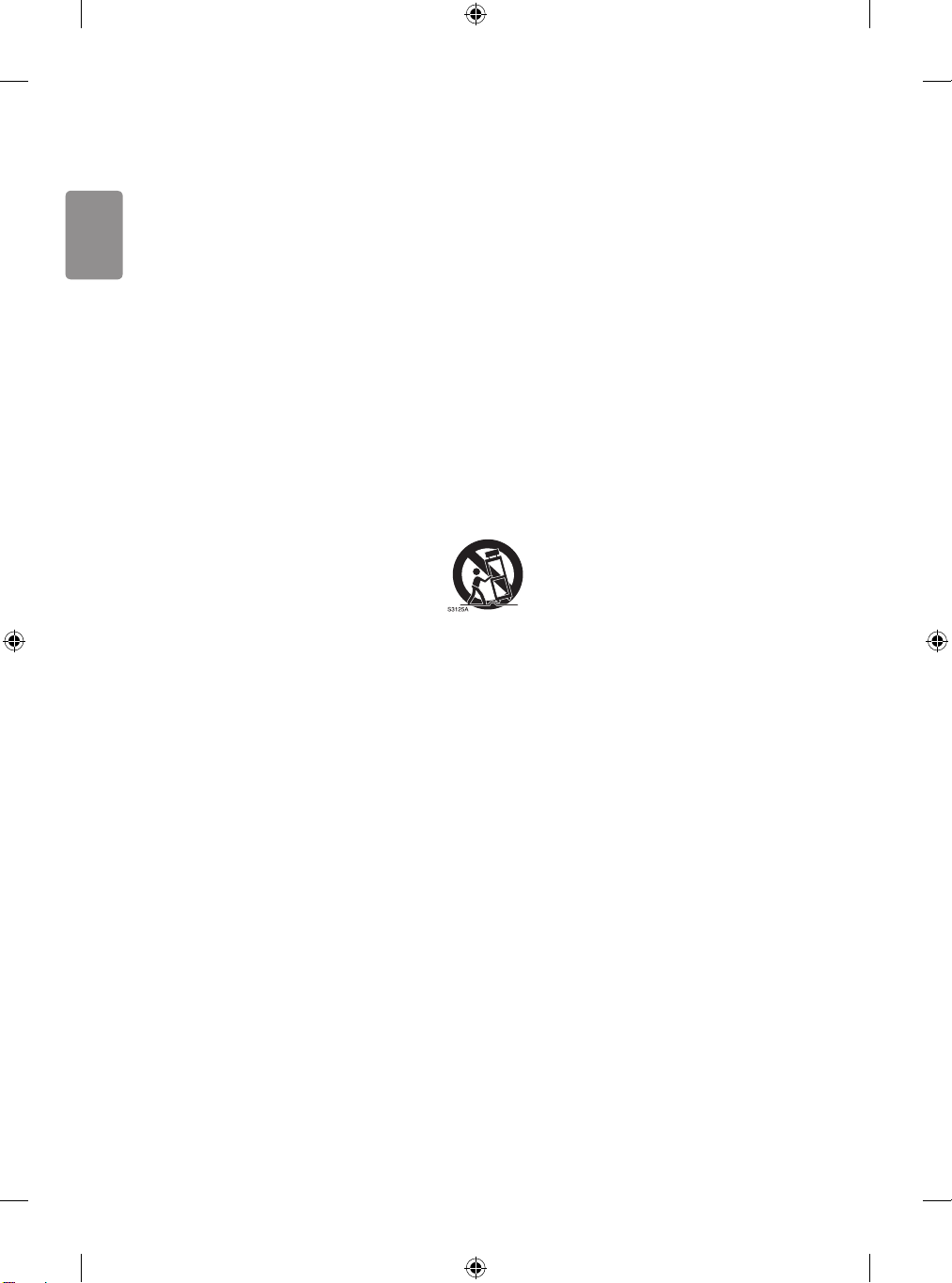
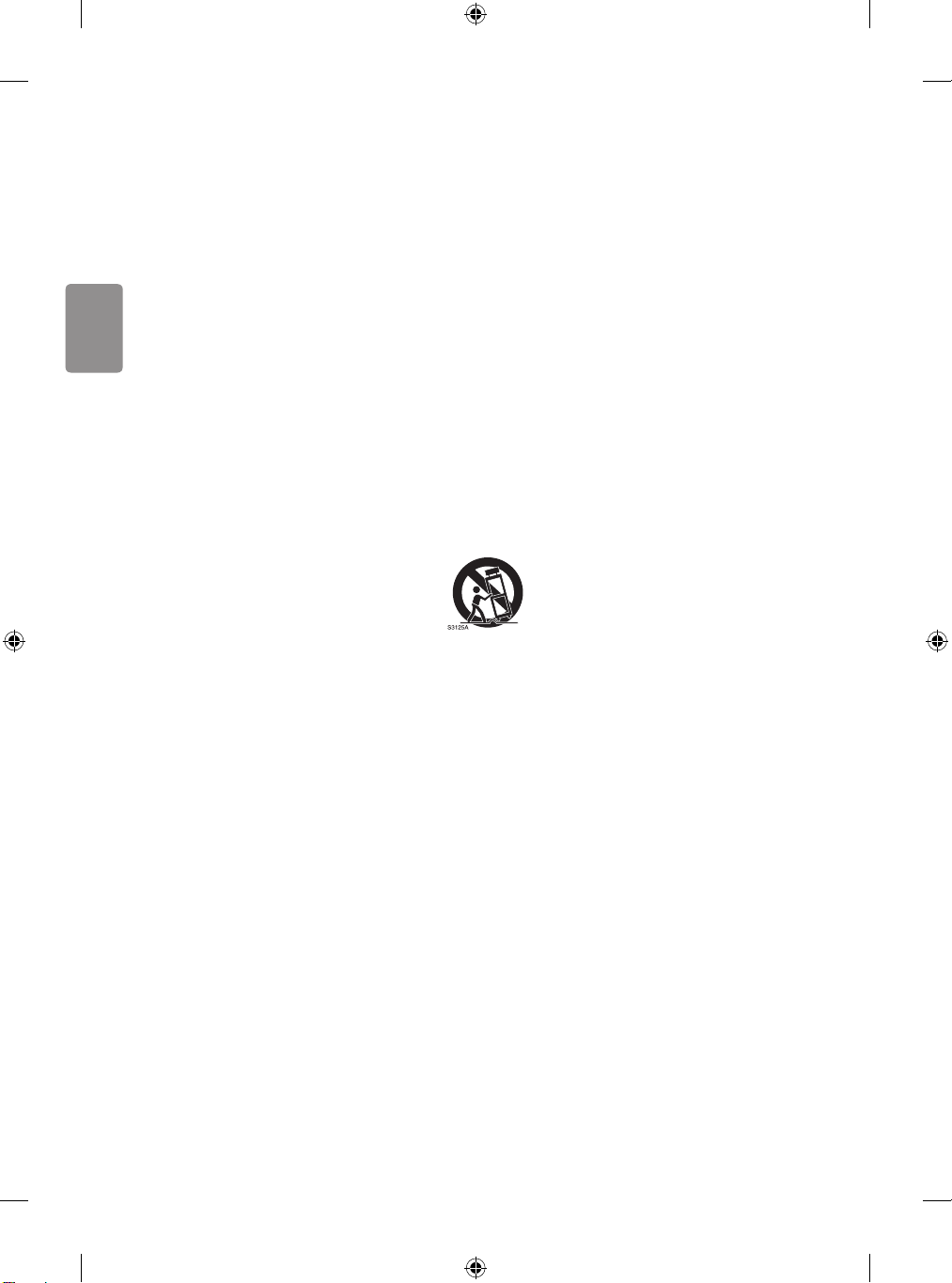
• Use only with the cart, stand, tripod, bracket, or table specified by the manufacturer, or sold with the apparatus.
When a cart is used, use caution when moving the cart/apparatus combination to avoid injury from tip-over.
• Unplug this apparatus during lightning storms or when unused for long periods of time.
• Refer all servicing to qualified service personnel. Servicing is required when the apparatus has been damaged in
any way, such as power-supply cord or plug is damaged, liquid has been spilled or objects have fallen into the
apparatus, the apparatus has been exposed to rain or moisture, does not operate normally, or has been dropped.
ENGLISH
3
Warning! Safety instructions
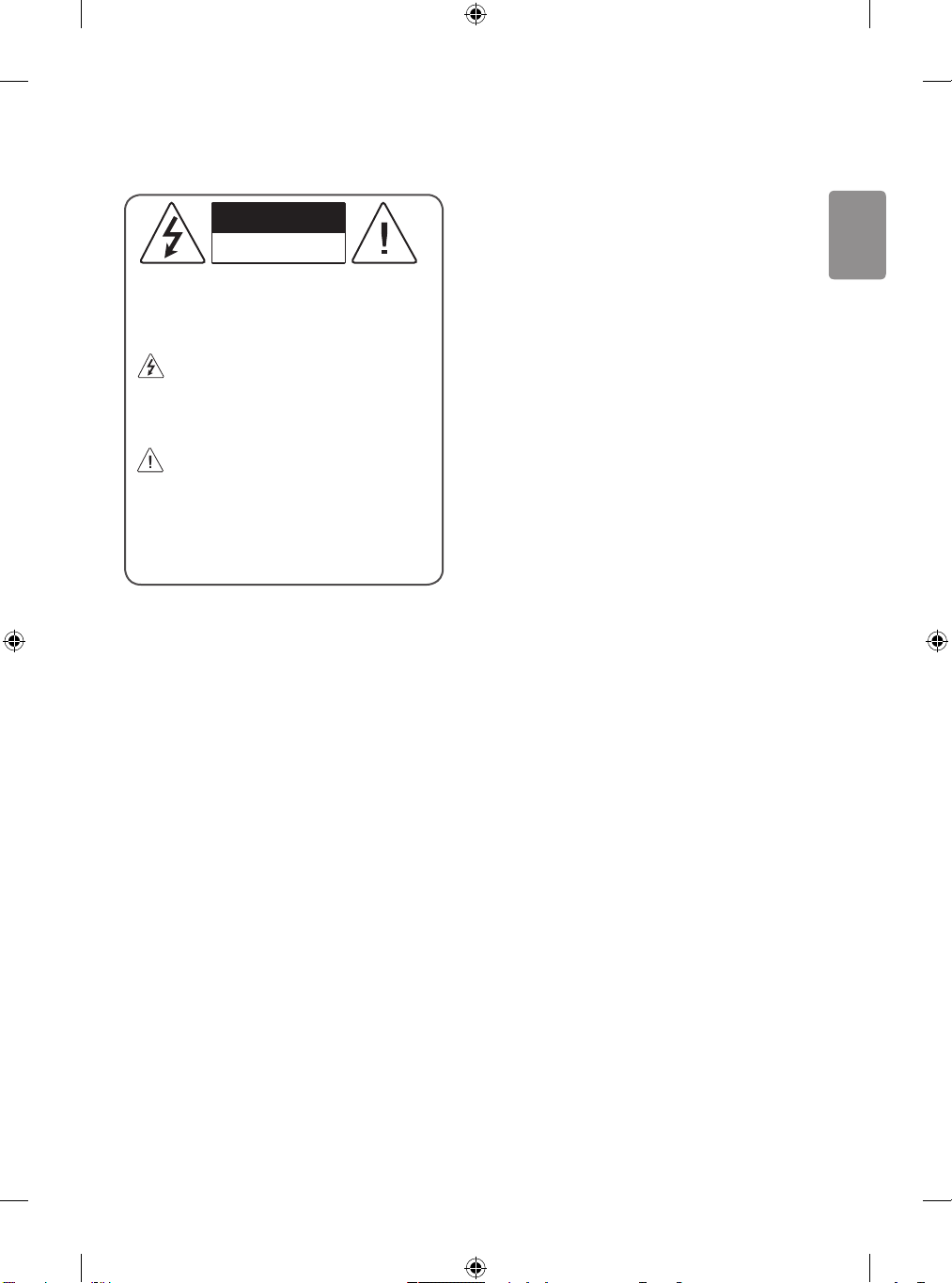
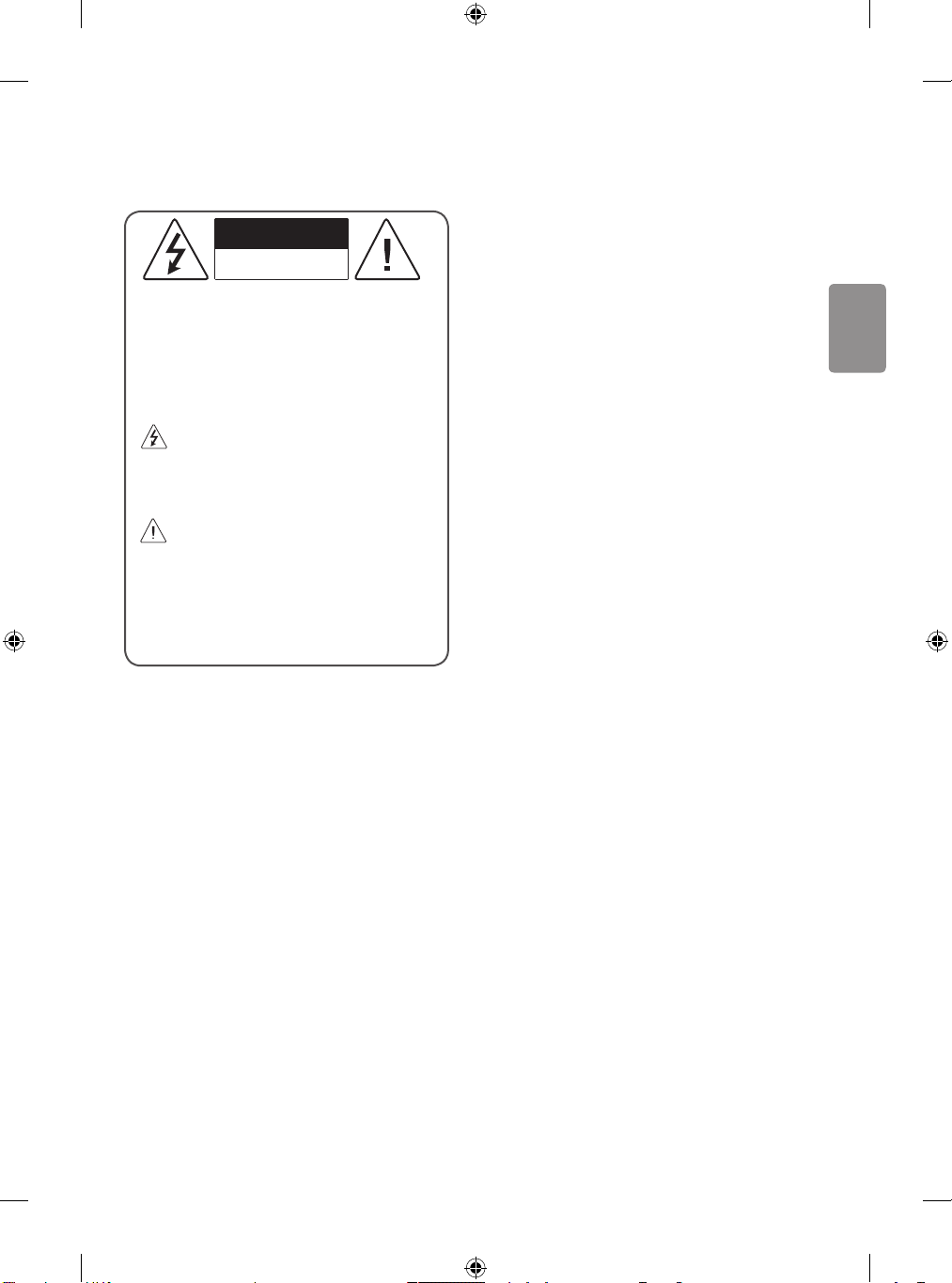
CAUTION
RISK OF ELECTRIC SHOCK
DO NOT OPEN
CAUTION : TO REDUCE THE RISK OF ELECTRIC
SHOCK DO NOT REMOVE COVER (OR BACK).
NO USER SERVICEABLE PARTS INSIDE. REFER TO
QUALIFIED SERVICE PERSONNEL.
The symbol is intended to alert the user to
the presence of uninsulated dangerous
voltage within the product’s enclosure that may
be of sufficient magnitude to constitute a risk of
electric shock to persons.
The symbol is intended to alert the user to
the presence of important operating and
maintenance (servicing) instructions in the
literature accompanying the device.
WARNING : TO REDUCE THE RISK OF FIRE
AND ELECTRIC SHOCK, DO NOT EXPOSE THIS
PRODUCT TO RAIN OR MOISTURE.
• TO PREVENT THE SPREAD OF FIRE, KEEP CANDLES OR
OTHER ITEMS WITH OPEN FLAMES AWAY FROM THIS
PRODUCT AT ALL TIMES.
• Do not place the monitor and/or remote control
in the following environments:
- Keep the product away from direct sunlight.
- An area with high humidity such as a bathroom
- Near any heat source such as stoves and other
devices that produce heat.
- Near kitchen counters or humidifiers where they
can easily be exposed to steam or oil.
- An area exposed to rain or wind.
- Do not expose to dripping or splashing and do
not place objects filled with liquids, such as vases,
cups, etc. on or over the apparatus (e.g., on shelves
above the unit).
- Near flammable objects such as gasoline or
candles, or expose the monitor to direct air
conditioning.
- Do not install in excessively dusty places.
Otherwise, this may result in fire, electric shock,
combustion/ explosion, malfunction or product
deformation.
• Ventilation
- Install your monitor where there is proper
ventilation. Do not install in a confined space such
as a bookcase.
- Do not install the product on a carpet or cushion.
- Do not block or cover the product with cloth or
other materials while unit is plugged in.
• Take care not to touch the ventilation openings.
When watching the monitor for a long period, the
ventilation openings may become hot.
• Protect the power cord from physical or mechanical
abuse, such as being twisted, kinked, pinched,
closed in a door, or walked upon. Pay particular
attention to plugs, wall outlets, and the point where
the cord exits the device.
• Do not move the monitor whilst the Power cord is
plugged in.
• Do not use a damaged or loosely fitting power cord.
• Be sure to grasp the plug when unplugging the
power cord. Do not pull on the power cord to unplug
the monitor.
• Do not connect too many devices to the same AC
power outlet as this could result in fire or electric
shock.
• Disconnecting the Device from the Main Power
- The power plug is the disconnecting device. In
case of an emergency, the power plug must remain
readily accessible.
• Do not let your children climb or cling onto the
monitor. Otherwise, the monitor may fall over, which
may cause serious injury.
ENGLISH
4
• Make sure the power cord is connected securely to
the monitor and wall socket if not secured damage
to the Plug and socket may occur and in extreme
cases a fire may break out.
• Do not insert metallic or inflammable objects into
the product. If a foreign object is dropped into the
product, unplug the power cord and contact the
customer service.
• Do not touch the end of the power cord while it is
plugged in. You may be electrocuted.
• If any of the following occur, unplug the product
immediately and contact your local customer
service.
- The product has been damaged.
- If water or another substance enters the product
(like an AC adapter, power cord, or monitor).
- If you smell smoke or other odors coming from the
monitor.
- When lightning storms or when unused for long
periods of time.
Even the monitor is turned off by remote control or
button, AC power source is connected to the unit if
not unplugged in.
• Do not use high voltage electrical equipment near
the monitor (e.g., a bug zapper). This may result in
product malfunction.
• Do not attempt to modify this product in any way
without written authorization from LG Electronics.
Accidental fire or electric shock can occur. Contact
your local customer service for service or repair.
Unauthorized modification could void the user’s
authority to operate this product.
• Use only an authorized attachments / accessories
approved by LG Electronics. Otherwise, this may
result in fire, electric shock, malfunction, or product
damage.
• Never disassemble the AC adapter or power cord.
This may result in fire or electric shock.
• Handle the adapter carefully to avoid dropping or
striking it. An impact could damage the adapter.
• To reduce the risk of fire or electrical shock, do not
touch the monitor with wet hands. If the power cord
prongs are wet or covered with dust, dry the power
plug completely or wipe dust off.
• Batteries
- Store the accessories (battery, etc.) in a safe
location out of the reach of children.
- Do not short circuit, disassemble, or allow the
batteries to overheat. Do not dispose of batteries
in a fire. Batteries should not be exposed to
excessive heat.
• Moving
- When moving, make sure the product is turned
off, unplugged, and all cables have been removed.
It may take 2 or more people to carry larger
monitors. Do not press or put stress on the front
panel of the monitor. Otherwise, this may result in
product damage, fire hazard or injury.
• Keep the packing anti-moisture material or vinyl
packing out of the reach of children.
• Do not allow an impact shock, any objects to fall
into the product, and do not drop anything onto the
screen.
• Do not press strongly upon the panel with a hand or
a sharp object such as a nail, pencil, or pen, or make
a scratch on it. It may cause damage to screen.
• Cleaning
- When cleaning, unplug the power cord and wipe
gently with a soft/dry cloth. Do not spray water
or other liquids directly on the monitor. Do not
clean your monitor with chemicals including glass
cleaner, any type of air freshener, insecticide,
lubricants, wax (car, industrial), abrasive, thinner,
benzene, alcohol etc., which can damage the
product and/or its panel. Otherwise, this may result
in electric shock or product damage.
ENGLISH
5
Preparing
• When the monitor is turned on for the first time after
being shipped from the factory, initialization of the
monitor may take approximately one minute.
• Image shown may differ from your monitor.
• Your monitor’s OSD (On Screen Display) may differ
slightly from that shown in this manual.
• The available menus and options may differ from the
input source or product model that you are using.
• New features may be added to this monitor in the
future.
• The device must be easily accessed to a location
outlet near the access. Some devices are not made
by turning on / off button, turning off the device and
unplugging the power cord.
• The items supplied with your product may vary
depending upon the model.
• Product specifications or contents of this manual
may be changed without prior notice due to
upgrade of product functions.
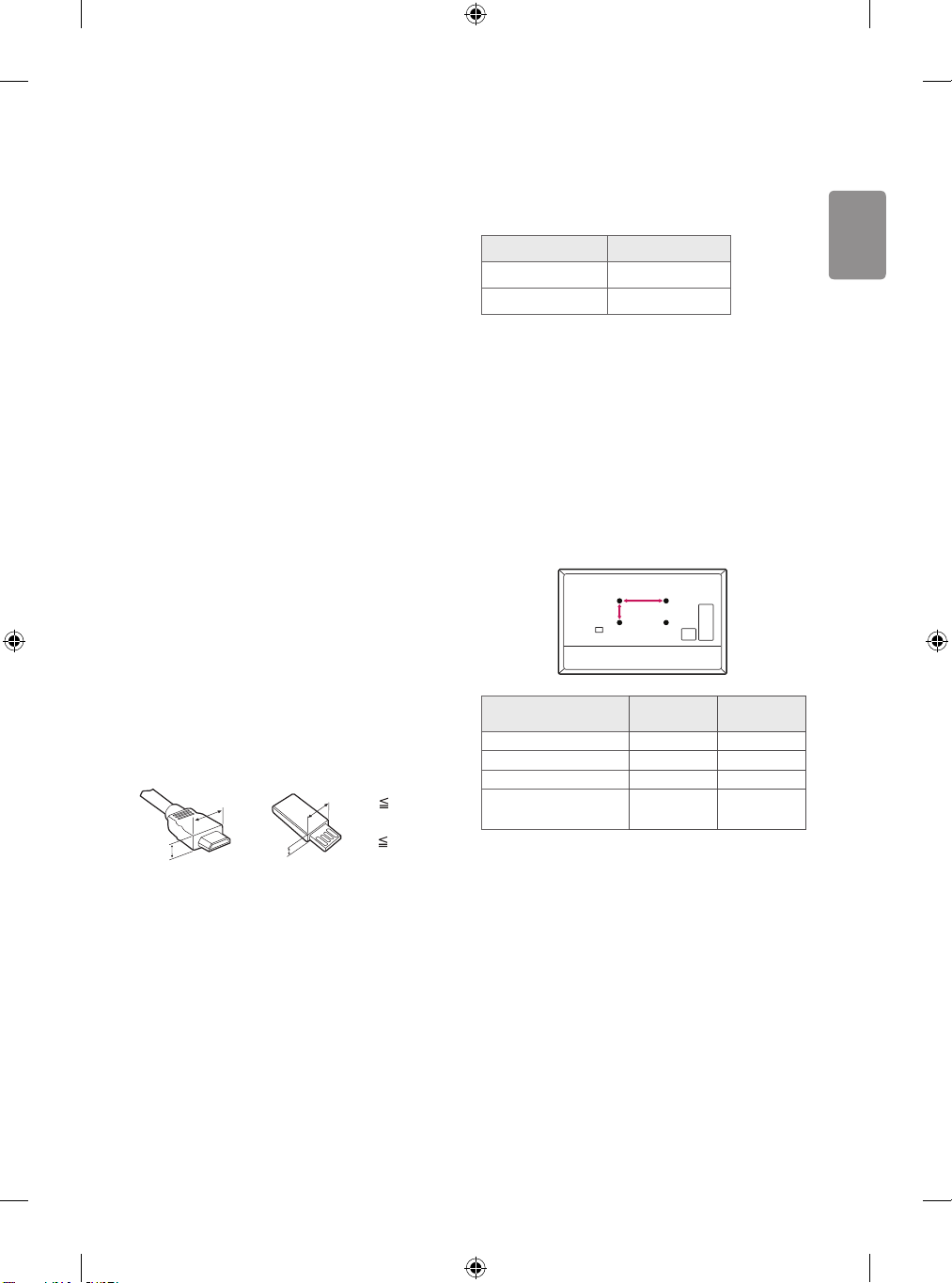
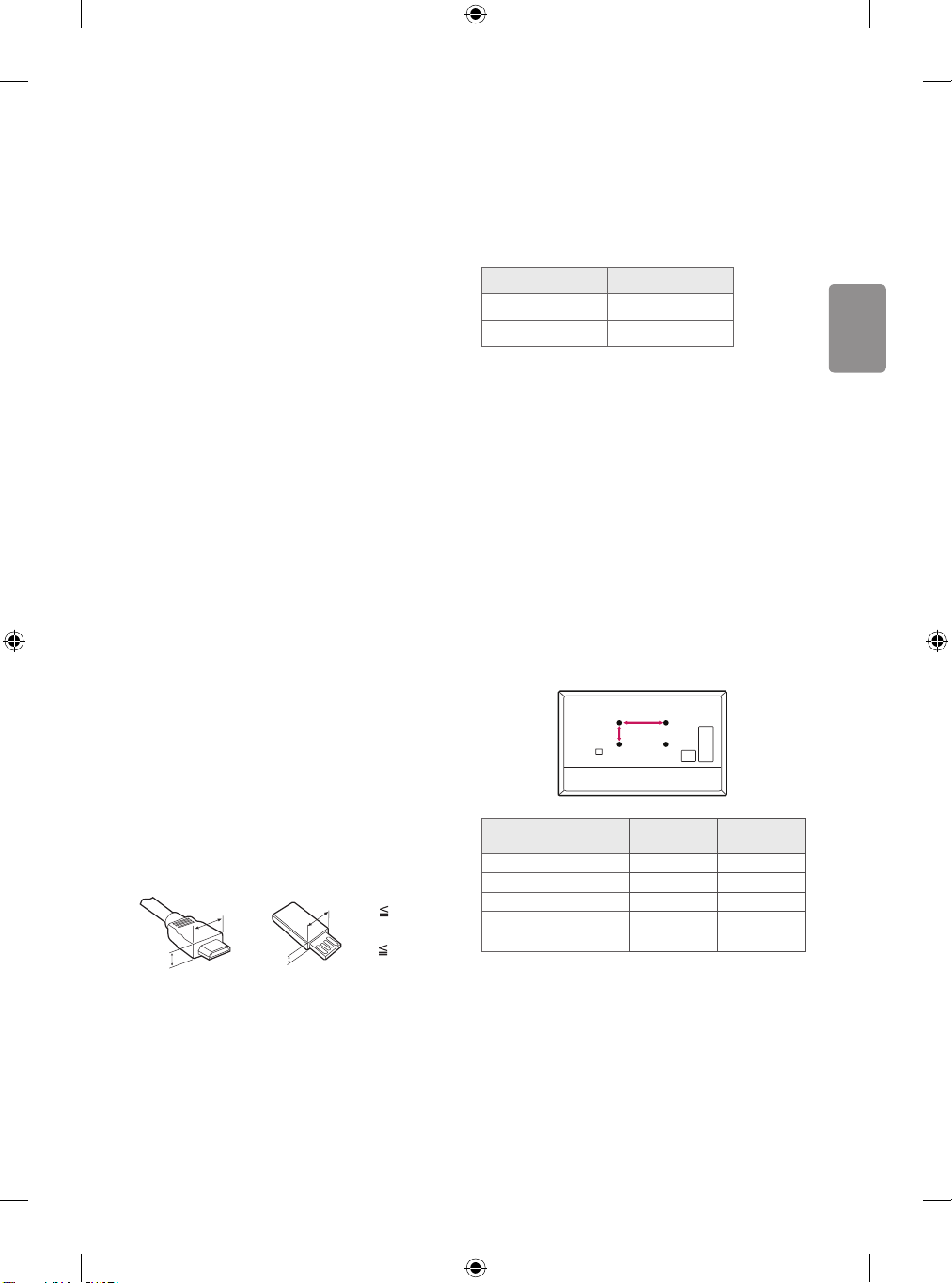
• For an optimal connection, HDMI cables and USB
devices should have bezels less than 10 mm (0.39
inches) thick and 18 mm (0.7 inches) width.
• Use an extension cable that supports USB 2.0 if the
USB cable or USB flash drive does not fit into your
monitor’s USB port.
• Use a certified cable with the HDMI logo attached.
If you do not use a certified HDMI cable, the screen
may not display or a connection error may occur.
• Recommended HDMI cable types (3 m (9.84 feet) or
less)
• High-Speed HDMI®/™ cable
• High-Speed HDMI®/™ cable with Ethernet
A
B
A
B
* A 10 mm
(0.39 inches)
* B 18 mm
(0.7 inches)
• Do not use any unapproved items to ensure the
safety and lifespan of the product.
• Any damages or injuries by using unapproved items
are not covered by the warranty.
• Some models appear to have a thin film on the
screen. It is actually part of the screen; do not
remove it.
Optional Extras
Stand
Model Stand
60UL3E ST-60UL3RB
70UL3E ST-70UL3DT
Optional extras can be changed or modified for quality
improvement without any notification.
Contact your dealer for buying these items.
These devices work only with certain models.
The model name or design may be changed due to
the manufacturer’s circumstances or policies.
Wall Mounting Bracket
Make sure to use screws and wall mounts that meet
the VESA standard. Standard dimensions for the wall
mount kits are described in the following table.
A
B
Model
60UL3E 70UL3E
VESA (A x B)
300 x 300 600 x 400
Standard screw
M6 M8
Number of screws
4 4
Wall mount bracket
(optional)
OLW480B LSW640B
ENGLISH
6
Lifting and Moving the
Monitor
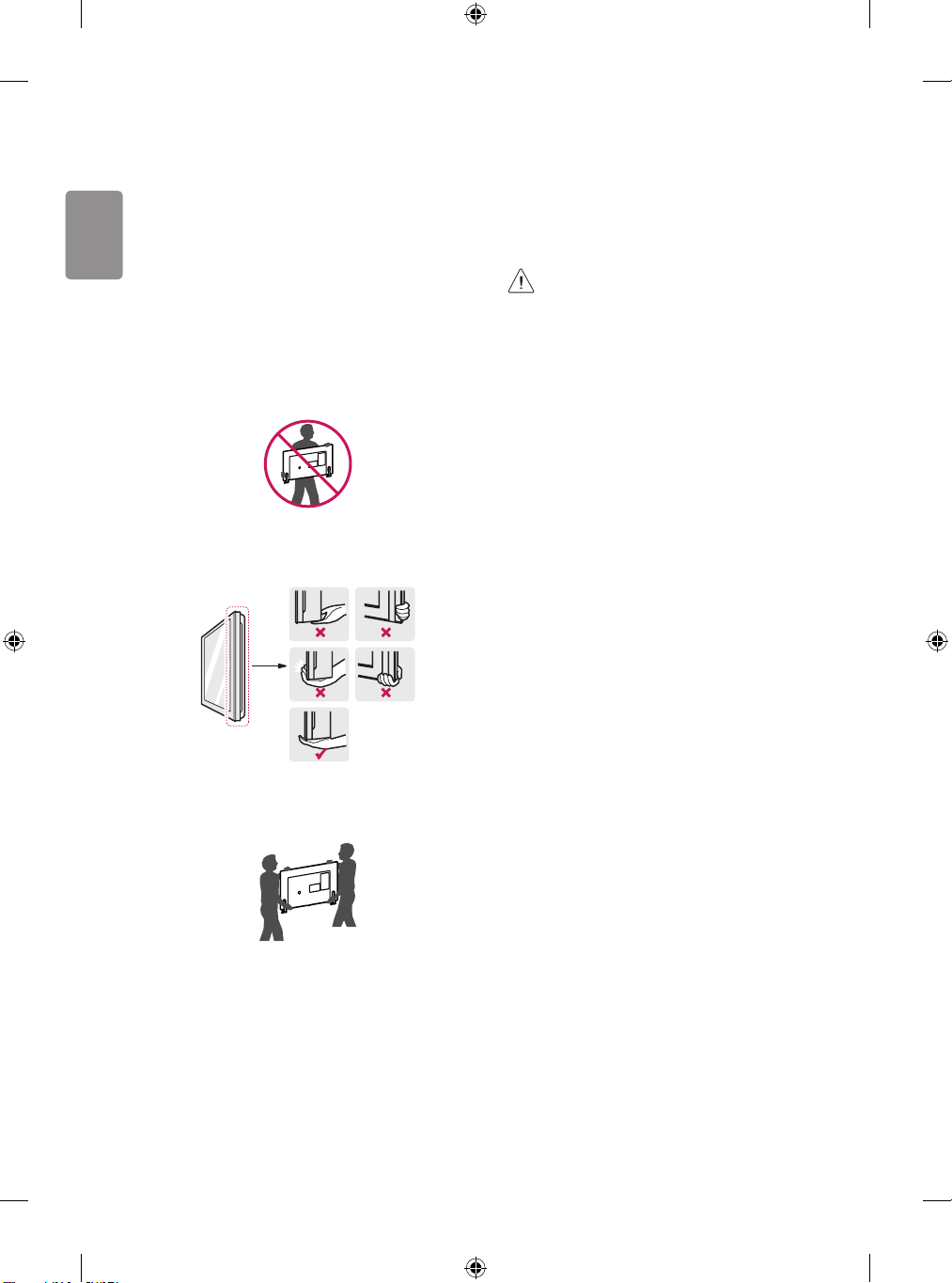
When moving or lifting the monitor, read the following
to prevent the monitor from being scratched or
damaged and for safe transportation regardless of its
type and size.
• It is recommended to move the monitor in the box
or packing material that the monitor originally came
in.
• Before moving or lifting the monitor, disconnect the
power cord and all cables.
• When holding the monitor, the screen should face
away from you to avoid damage.
• Hold the top and bottom of the monitor frame
firmly. Make sure not to hold the transparent part,
speaker, or speaker grille area.
• Use at least two people to move a large monitor.
• When transporting the monitor by hand, hold the
monitor as shown in the following illustration.
• When transporting the monitor, do not expose the
monitor to jolts or excessive vibration.
• When transporting the monitor, keep the monitor
upright; never turn the monitor on its side or tilt
towards the left or right.
• When handling the monitor, be careful not to
damage the protruding buttons.
• Avoid touching the screen at all times, as this
may result in damage to the screen.
• Do not place the product on the floor with
its front facing down without padding.
Failure to do so may result in damage to the
screen.
• Do not move the monitor by holding the
cable holders, as the cable holders may
break, and injuries and damage to the
monitor may occur. (Depending upon
model)
• When attaching the stand to the monitor
set, place the screen facing down on a
cushioned table or flat surface to protect the
screen from scratches.
ENGLISH
7
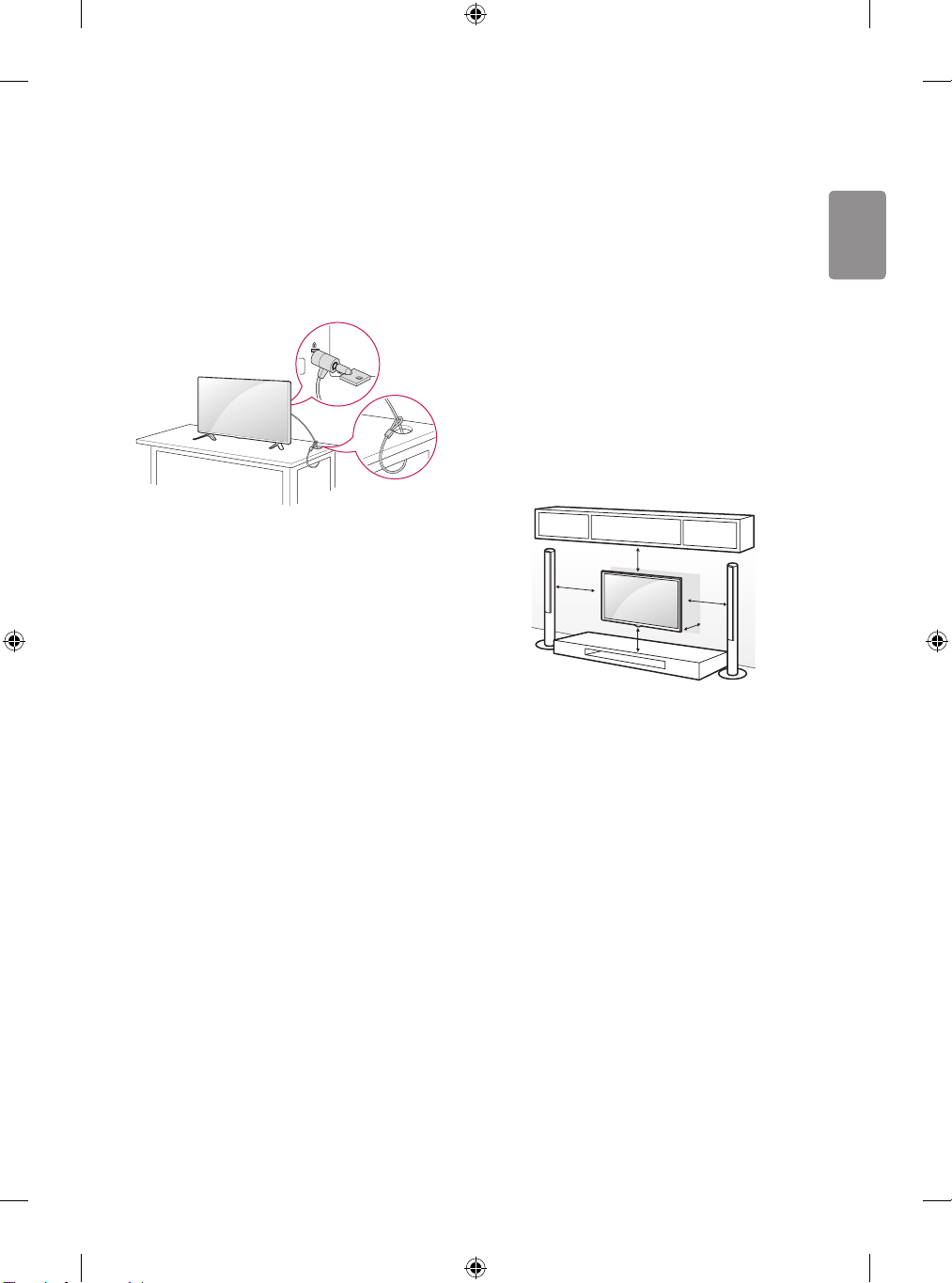
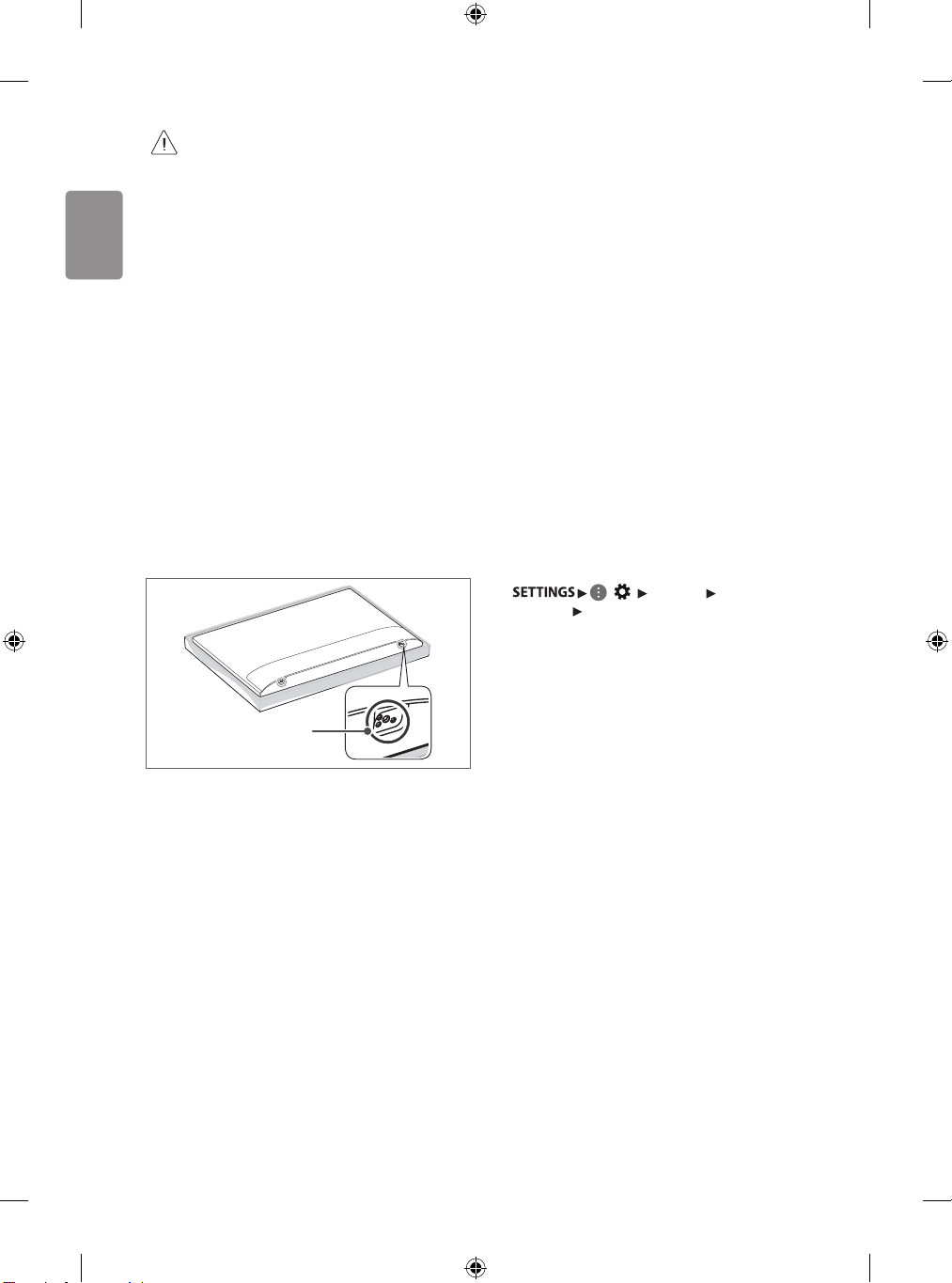
Using the Kensington Security
System (optional)
The Kensington security system connector is located
at the rear of the monitor. For more information of
installation and using, refer to the manual provided
with the Kensington security system or visit
http://www.kensington.com. Connect the Kensington
security system cable between the monitor and a
table.
(Depending upon model)
• The Kensington security system is optional. You can
obtain additional accessories from your local dealer.
Mounting on a Wall
An optional wall mount can be used with your LG
monitor. Consult with your local dealer for a wall
mount that supports the VESA standard used by
your monitor model. Carefully attach the wall mount
bracket at the rear of the monitor. Install the wall
mount bracket on a solid wall perpendicular to the
floor. If you are attaching the monitor to other building
materials, please contact qualified personnel to install
the wall mount. Detailed instructions will be included
with the wall mount. We recommend that you use
an LG brand wall mount. The LG wall mount is easy
to adjust or to connect the cables. When you do not
use LG’s wall mount bracket, use a wall mount bracket
where the device is adequately secured to the wall
with enough space to allow connectivity to external
devices. If you are using a non-adjustable mount,
attach the mount to the wall. Attach the cables to the
monitor first, then attach the monitor to the mount.
10 cm
10 cm
10 cm
10 cm
10 cm
(4 inches)
(Depending upon model)
ENGLISH
8
• Remove the stand before installing the
monitor on a wall mount by performing the
stand attachment in reverse.
• For more information of screws and wall
mount bracket, refer to the Separate
purchase.
• If you intend to mount the product to a wall,
attach VESA standard mounting interface
(optional parts) to the back of the product.
When you install the set to use the wall
mounting bracket (optional parts), fix it
carefully so as not to drop.
• When mounting a monitor on the wall, make
sure not to install the monitor by hanging
the power and signal cables on the back of
the monitor.
• Do not install this product on a wall if it
could be exposed to oil or oil mist. This may
damage the product and cause it to fall.
• When installing the wall mounting bracket, it is
recommended to cover the stand hole using tape,
in order to prevent the influx of dust and insects.
(Depending upon model)
Stand hole
Connections
You can connect various external devices to the
monitor. For more information on external device’s
connection, refer to the manual provided with each
device.
Other connections
Connect your monitor to external devices. For the best
picture and audio quality, connect the external device
and the monitor with the HDMI cable.
HDMI
• Supported HDMI Audio format :
(Depending upon model)
DTS (44.1 kHz / 48 kHz / 88.2 kHz / 96 kHz),
DTS HD (44.1 kHz / 48 kHz / 88.2 kHz / 96 kHz /
176.4 kHz / 192 kHz),
Dolby Digital / Dolby Digital Plus (32 kHz / 44.1 kHz
/ 48 kHz),
PCM (32 kHz / 44.1 kHz / 48 kHz / 96 kHz / 192 kHz)
• DTV Audio Supported Codec: MPEG, Dolby Digital
• ( ) [Picture] [Additional
Settings] [HDMI ULTRA HD Deep Color]
- On : Support 4K @ 60 Hz (4:4:4, 4:2:2, 4:2:0)
- Off : Support 4K @ 60 Hz 8 bit (4:2:0)
If the device connected to Input Port also supports
ULTRA HD Deep Color, your picture may be clearer.
However, if the device doesn’t support it, it may not
work properly. In that case, change the monitor’s
[HDMI ULTRA HD Deep Color] setting to off.
- This feature is available only on certain models
which support HDMI ULTRA HD Deep Color.
ENGLISH
9
USB
• Some USB Hubs may not work. If a USB device
connected through a USB Hub is not detected,
connect it directly to the USB port on the monitor.
External Devices
Supported external devices are: Blu-ray player, HD
receivers, DVD players, VCRs, audio systems, USB
storage devices, PC, gaming devices, and other
external devices.
• The external device connections shown may differ
slightly from illustrations in a manual.
• Connect external devices to the monitor regardless
about the order of the monitor port.
• If you connect a gaming device to the monitor, use
the cable supplied with the gaming device.
• Refer to the external equipment’s manual for
operating instructions.
• In PC mode, there may be noise associated with the
resolution, vertical pattern, contrast or brightness.
If noise is present, change the PC output to another
resolution, change the refresh rate to another rate or
adjust the brightness and contrast on the [Picture]
menu until the picture is clear. Depending upon
the graphics card, some resolution settings may
not allow the image to be positioned on the screen
properly.
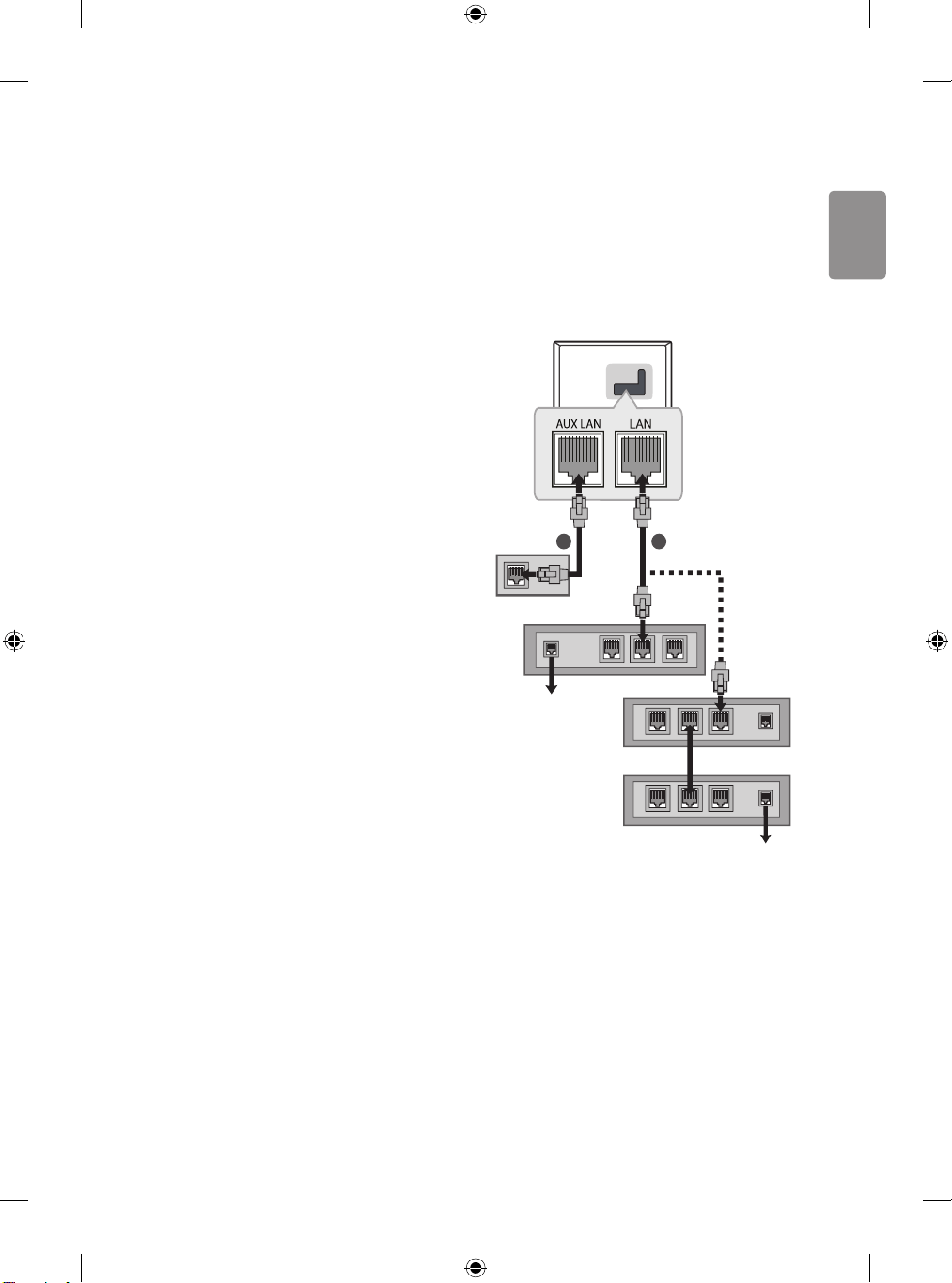
• When connecting via a wired LAN, it is
recommended to use a CAT 7 cable.
Network setup
(Depending upon model)
Wired network connection
This monitor can be connected to a Pro:Centric
server via the LAN port. After making the physical
connection, the monitor needs to be set up for
network communication.
Connect the LAN port of the Modem or Router from
Pro:Centric server to the LAN port on the monitor.
2 1
Broadband Modem
Pro:Centric Server
(Depending upon
model)
Broadband Modem
Pro:Centric Server
(Depending upon
model)
Router
Broadband Modem
1 Connect the LAN port of the Modem or Router to
the LAN port on the monitor.
2 Connect the LAN port of the PC to the AUX LAN
port on the monitor. (Depending upon model)
• Do not connect a modular phone cable to the LAN
port.
• Since there are various connection methods, please
follow the specifications of your telecommunication
carrier or internet service provider.
ENGLISH
10
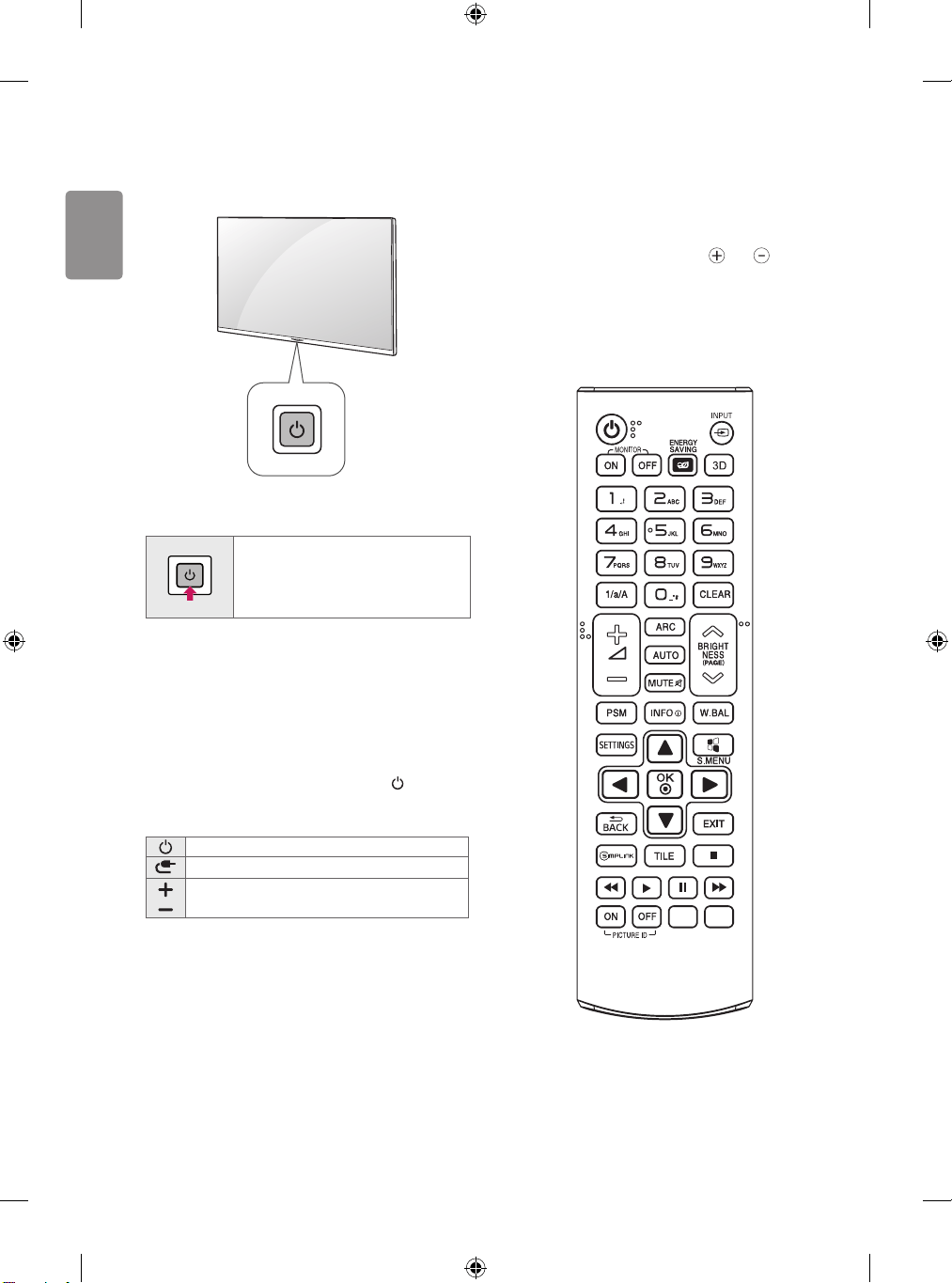
Using the Button
You can simply operate the monitor functions, using
the button.
Basic Functions
Power On (Press)
Power Off
1
(Press and Hold)
Menu control (Press
2
)
Menu selection (Press and Hold
3
)
1 All running apps will close.
2 You can access and adjust the menu by pressing the
button when monitor is on.
3 You can use the function when you access menu
control.
Adjusting the Menu
When the monitor is turned on, press the button
one time. You can adjust the Menu items using the
button.
Turns the power off.
Changes the input source.
Adjusts the volume level.
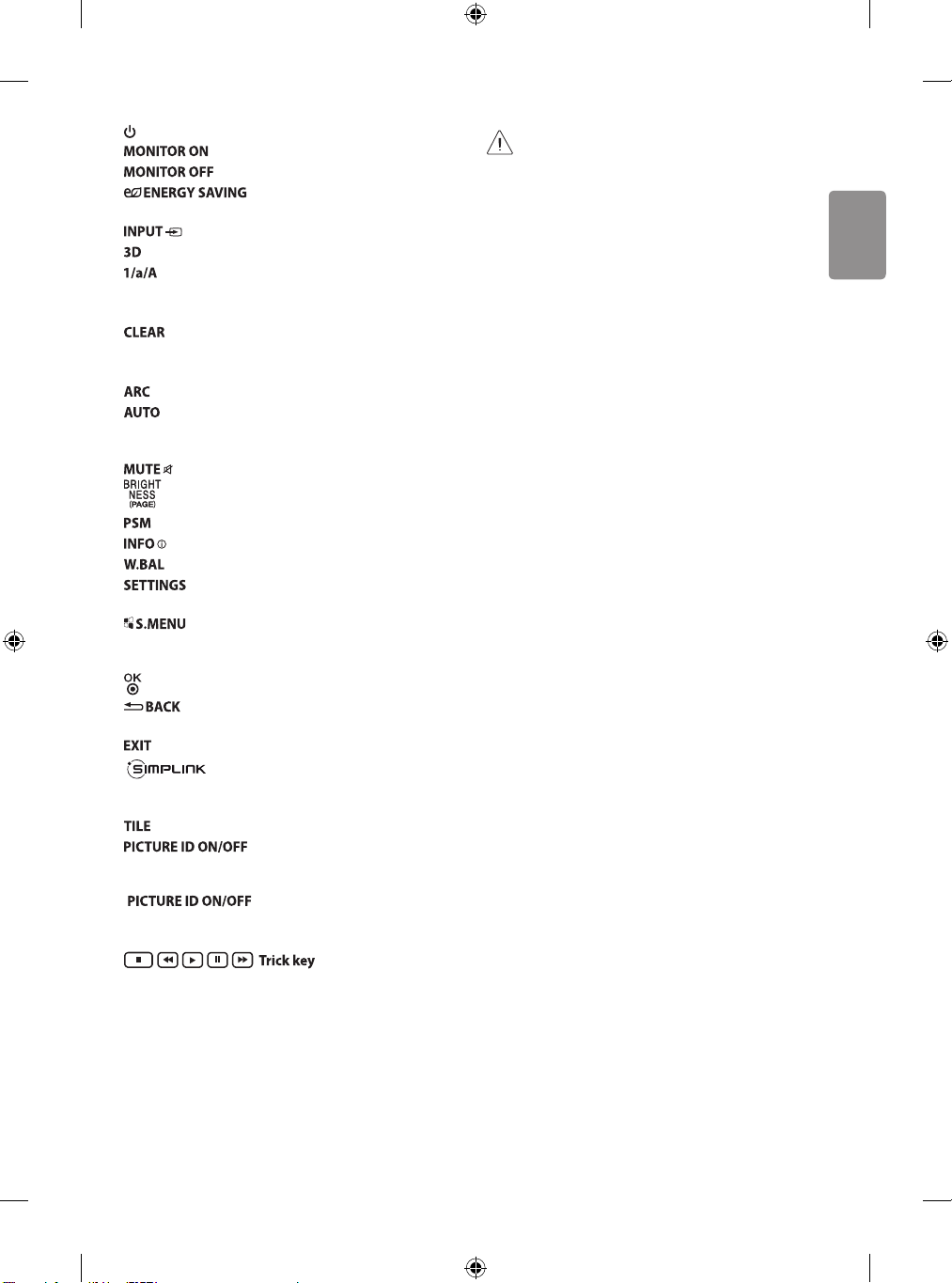
Using Remote Control
The descriptions in this manual are based on the
buttons on the remote control. Please read this
manual carefully and use the monitor correctly.
To install batteries, open the battery cover, replace
batteries (1.5 V AAA) matching the and ends
to the label inside the compartment, and close the
battery cover.
To remove the batteries, perform the installation
actions in reverse. This remote uses infrared light.
When in use, it should be pointed in the direction of
the monitor’s remote sensor.
(Some buttons and services may not be provided
depending upon models or regions.)
ENGLISH
11
(Power) Turns the monitor on or off.
Turns the monitor on.
Turns the monitor off.
Reduces power consumption by
adjusting peak screen brightness.
Changes the input source.
Used for viewing 3D videos.
Toggles between numerical and alphabetical.
Number and Alphabet buttons Enters numerical or
alphabetical characters depending upon the setting.
Deletes the entered numerical or alphabetical
character.
Volume Up/Down Button Adjusts the volume.
Selects the Aspect Ratio mode.
Automatically adjusts picture position and
minimizes image instability (available for RGB input
only).
Mutes all sounds.
Adjusts the brightness of the display.
Selects the [Picture Mode].
Displays the input information.
Enters the [White Balance] menu.
Accesses the main menus or saves your
input and exit menus.
SuperSign menu key.
Navigation Buttons Scrolls through menus or
options.
Selects menus or options and confirms your input.
Allows you to move back one step in the
user interaction function.
Quit all OSD tasks and applications.
Allows you to control various
multimedia devices to enjoy multimedia simply by
using the remote control through the SimpLink menu.
Selects the TILE Mode.
When the Picture ID number
matches the Set ID number, you can control
whichever monitor you want in multi-display format.
( keys are multi-function key. In
special case, those keys can be operated as color key.)
USB Menu Control Buttons Controls media playback.
May not be
supported on some models.
• Do not mix new batteries with old batteries.
This may cause the batteries to overheat
and leak.
• Failure to match the correct polarities of
the battery may cause the battery to burst
or leak, resulting in fire, personal injury, or
ambient pollution.
• This apparatus uses batteries. In your
community there might be regulations
that require you to dispose of these
batteries properly due to environmental
considerations. Please contact your
local authorities for disposal or recycling
information.
• Batteries inside or inside the product shall
not be exposed to excessive heat such as
sunshine, fire or the like.
ENGLISH
12
Troubleshooting
The software may be updated for improvement in
performance. The customer is responsible to ensure
the compatibility of their equipment with any LG
Electronics software. If needed, please consult with
LG Electronics and update new software versions
according to the guidance provided by LG Electronics.
• Cannot control the monitor with the remote control.
- Check if anything such as tape has been placed
over the receiver.
- Check if there is any obstacle between the
product and the remote control.
- Replace the batteries with new fresh ones.
• No image display and no sound is produced.
- Check if the product is turned on.
- Check if the power cord is connected to a wall
outlet.
- Check if there is a problem in the wall outlet by
connecting other products.
• The monitor turns off suddenly.
- Check the power control settings. The power
supply may be interrupted.
- Check if the auto-off function is activated on the
settings related time.
- If there is no signal while the monitor is on,
the monitor will turn off automatically after 15
minutes of inactivity.
• When connecting to the PC (HDMI), no signal is
detected.
- Turn the monitor off/on using the remote control.
- Reconnect the HDMI cable.
- Restart the PC with the monitor on.
• Abnormal Display
- If the monitor feels cold to the touch, there may
be a small flicker when it is turned on. This is
normal; there is nothing wrong with monitor.
Some minute dot defects may be visible on the
screen, appearing as tiny red, green, or blue
spots. However, they have no adverse effect on
the monitor’s performance. Avoid touching the
LCD screen or holding your finger(s) against it for
long periods of time. Doing so may produce some
temporary distortion effects on the screen.
- This panel is an advanced product that contains
millions of pixels. In a very few cases, you could
see fine dots on the screen while you’re viewing
the monitor. Those dots are deactivated pixels and
do not affect the performance and reliability of
the monitor.
- Displaying a still image for a prolonged period
of time may cause an image sticking. Avoid
displaying a fixed image on the monitor screen for
an extended length of time.
• Generated Sound
- Cracking noise A cracking noise that occurs
when watching or turning off the monitor is
generated by plastic thermal contraction due to
temperature and humidity. This noise is common
for products where thermal deformation is
required.
- Electrical circuit humming/panel buzzing
A low level noise is generated from a high-
speed switching circuit, which supplies a large
amount of current to operate a product. It varies
depending upon the product. This generated
sound does not affect the performance and
reliability of the product.
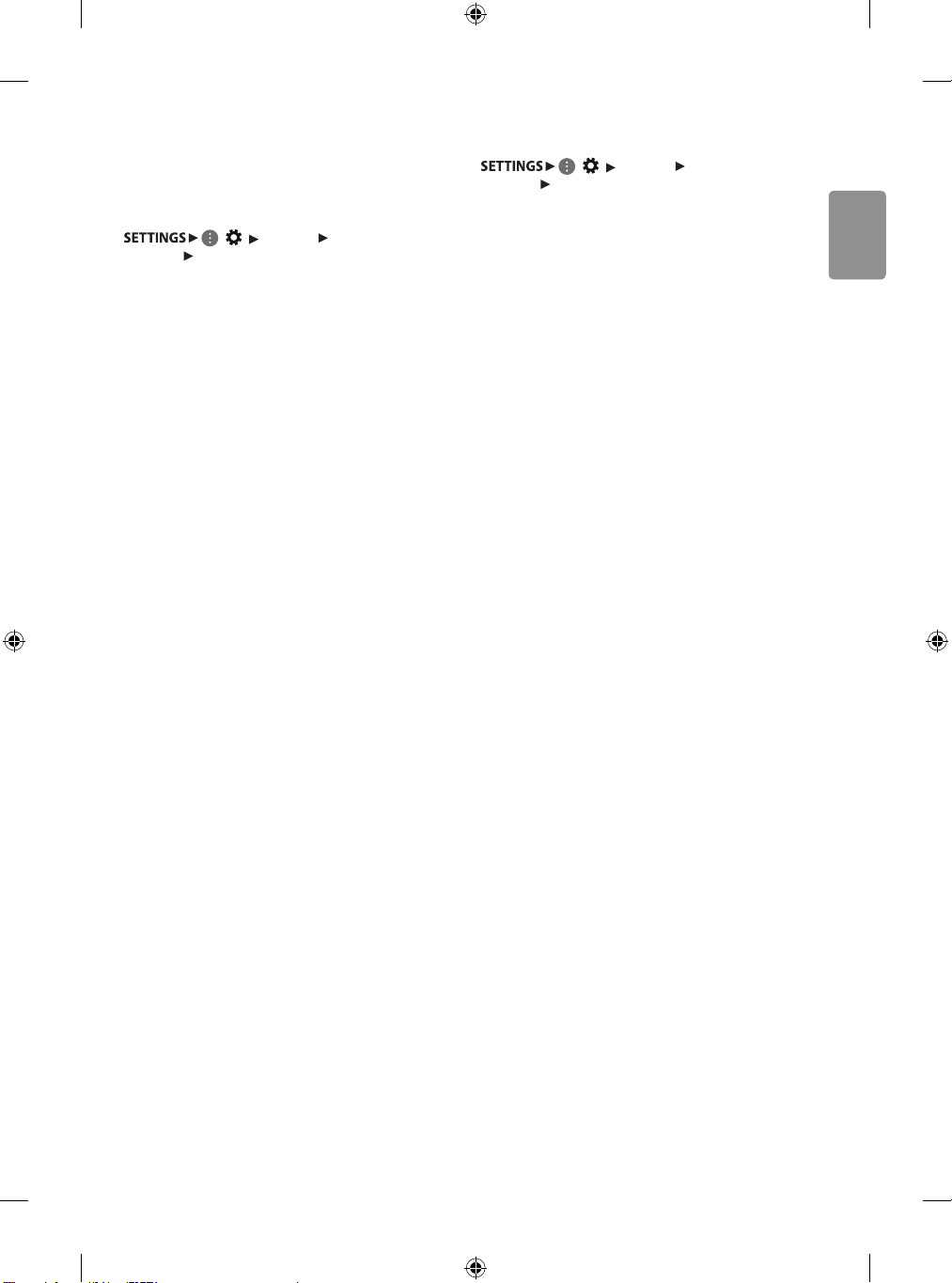
• When cleaning the product, be careful not
to allow any liquid or foreign objects to
enter the gap between the upper, left or
right side of the panel and the guide panel.
(Depending upon model)
• Make sure to wring any excess water or
cleaner from the cloth.
• Do not spray water or cleaner directly onto
the monitor screen.
• Make sure to spray just enough of water or
cleaner onto a dry cloth to wipe the screen.
ENGLISH
13
Settings
To select Picture Mode
( ) [Picture] [Picture Mode
Settings] [Picture Mode]
Select the picture mode optimized for the viewing
environment or the program.
• [Vivid] Heightens contrast, brightness and sharpness
to display vivid images.
• [Standard] Displays images in standard levels of
contrast, brightness and sharpness.
• [APS] APS (Auto power saving) mode reduces power
consumption by dimming control.
• [Cinema] Displays the optimum picture for a movie.
• [Sports] Optimized picture mode for sports matches.
The pitch and kits are presented in vibrant colors,
with crystal-clear images even for fast movements.
• [Game] Displays the optimum picture for a game.
• [HDR Effect] This feature lets you enjoy a more
dynamic, clearer image by correcting the light
and dark areas of the display. This feature provides
a realistic image, even when the source image’s
gradation level is high. If you set Picture Mode to
HDR Effect, you will not be able to use some of
Picture Mode Settings.
• [Expert] Menu for adjusting picture quality that
allows experts and amateurs to enjoy the best
monitor viewing. This menu for adjustment
is provided for ISF-certified picture tuning
professionals. (ISF logo can be used only on
ISF-certified monitors.) ISFccc: Imaging Science
Foundation Certified Calibration Control
• Depending upon input signal, the available range of
picture modes may differ.
• [Expert] mode is for picture tuning professionals
to control and fine-tune using a specific image. For
normal images, the effects may not be drastic.
• [Picture Mode] change may modify [Energy Saving]
and [Motion Eye Care] settings and it can affect
energy consumption.
To set additional picture options
( ) [Picture] [Picture Mode
Settings] [Picture Options]
Adjusts detailed setting for images.
• [Noise Reduction] Eliminates noise in the picture.
• [MPEG Noise Reduction] Eliminates noise generated
while creating digital picture signals.
• [Black Level] Adjusts the brightness and contrast of
the screen to suit the black level of the input picture
by using the blackness (black level) of the screen.
• [Real Cinema] Optimizes the screen for movie
viewing.
• [Motion Eye Care] Saves power consumption by
adjusting the brightness corresponding to the
movement of the image on the screen.
• [LED Local Dimming] (Depending upon model)
Maximize contrast by increasing the intensity of
bright and dark areas of the screen.
• [TruMotion] Corrects- images to display smoother
motion sequences. Auto means juddering and
blurring range that depend on input video status is
controlled by TruMotion mode.
• Depending upon input signal or other picture
settings, the range of detailed items for adjustment
may differ.
ENGLISH
14
To use energy saving feature
( ) [Picture] [Energy Saving]
Reduces power consumption by adjusting peak screen
brightness.
• [Auto] The monitor sensor detects the ambient
lighting and automatically adjusts the screen
brightness.
• [Off] Turns off the Energy Saving.
• [Minimum] / [Medium] / [Maximum] Applies the pre-
set Energy Saving.
• [Screen Off] Screen is turned off and only sound is
played. Press any button on the remote control to
turn the screen back on.
• Depending on the [Energy Saving] ([Auto] /
[Maximum]), you may not be able to adjust the
Backlight. In this case, navigate to
( ) [Picture] [Energy Saving] and set to [Off]
or [Minimum].
ENGLISH
15
Specifications
Product specifications may be changed without prior notice due to upgrade of product functions.
Estimated yearly energy consumption indicated on the FTC label is measured in accordance with the Test
Procedures for Signage Sets (USA only).
The actual energy consumption depends on the usage environment (The content watched, Signage settings, etc.).
Environment condition
Operating Temperature 0 °C to 40 °C (32 °F to 104 °F)
Operating Humidity Less than 80 %
Storage Temperature -20 °C to 60 °C (-4 °F to 140 °F)
Storage Humidity Less than 85 %
ENGLISH
16
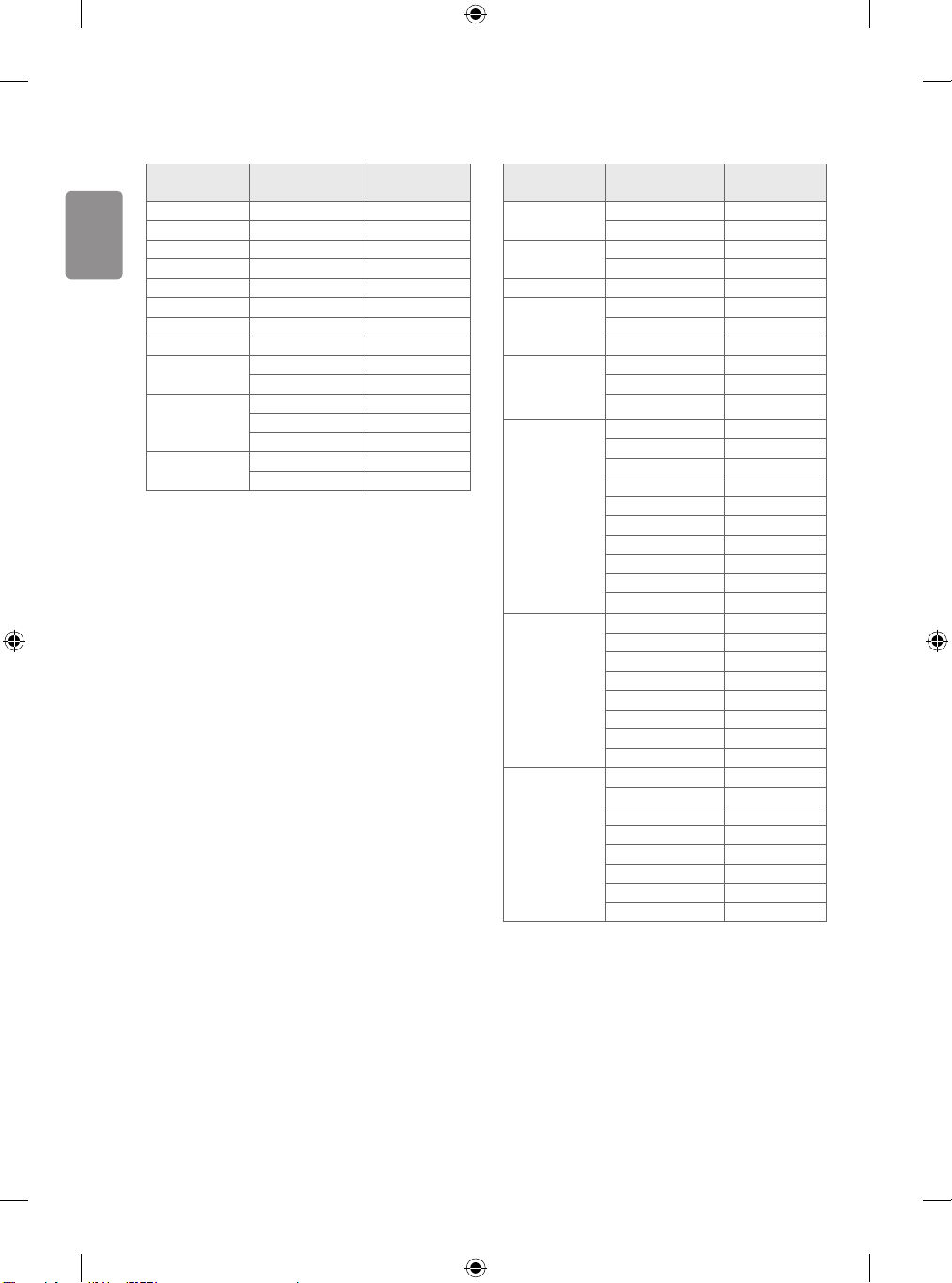
HDMI (PC) supported mode
Resolution
Horizontal
Frequency (kHz)
Vertical
Frequency (Hz)
640 x 350 31.46 70.09
720 x 400 31.46 70.08
640 x 480 31.46 59.94
800 x 600 37.87 60.31
1024 x 768 48.36 60.00
1360 x 768 47.71 60.01
1152 x 864 54.34 60.05
1280 x 1024 63.98 60.02
1920 x 1080
67.50 60.00
135.00 120.00
3840 x 2160
54.00 24.00
56.25 25.00
67.50 30.00
4096 x 2160
53.95 23.97
54.00 24.00
HDMI (DTV) supported mode
Resolution
Horizontal
Frequency (kHz)
Vertical
Frequency (Hz)
640 x 480p
31.46 59.94
31.50 60.00
720 x 480p
31.47 59.94
31.50 60.00
720 x 576p 31.25 50.00
1280 x 720p
44.96 59.94
45.00 60.00
37.50 50.00
1920 x 1080i
28.12 50.00
33.72 59.94
33.75 60.00
1920 x 1080p
26.97 23.97
27.00 24.00
33.71 29.97
33.75 30.00
56.25 50.00
67.43 59.94
67.50 60.00
112.50 100.00
134.86 119.88
135.00 120.00
3840 x 2160p
53.95 23.98
54.00 24.00
56.25 25.00
61.43 29.97
67.50 30.00
112.50 50.00
134.86 59.94
135.00 60.00
4096 x 2160p
53.95 23.98
54.00 24.00
56.25 25.00
61.43 29.97
67.50 30.00
112.50 50.00
134.86 59.94
135.00 60.00
ENGLISH
17
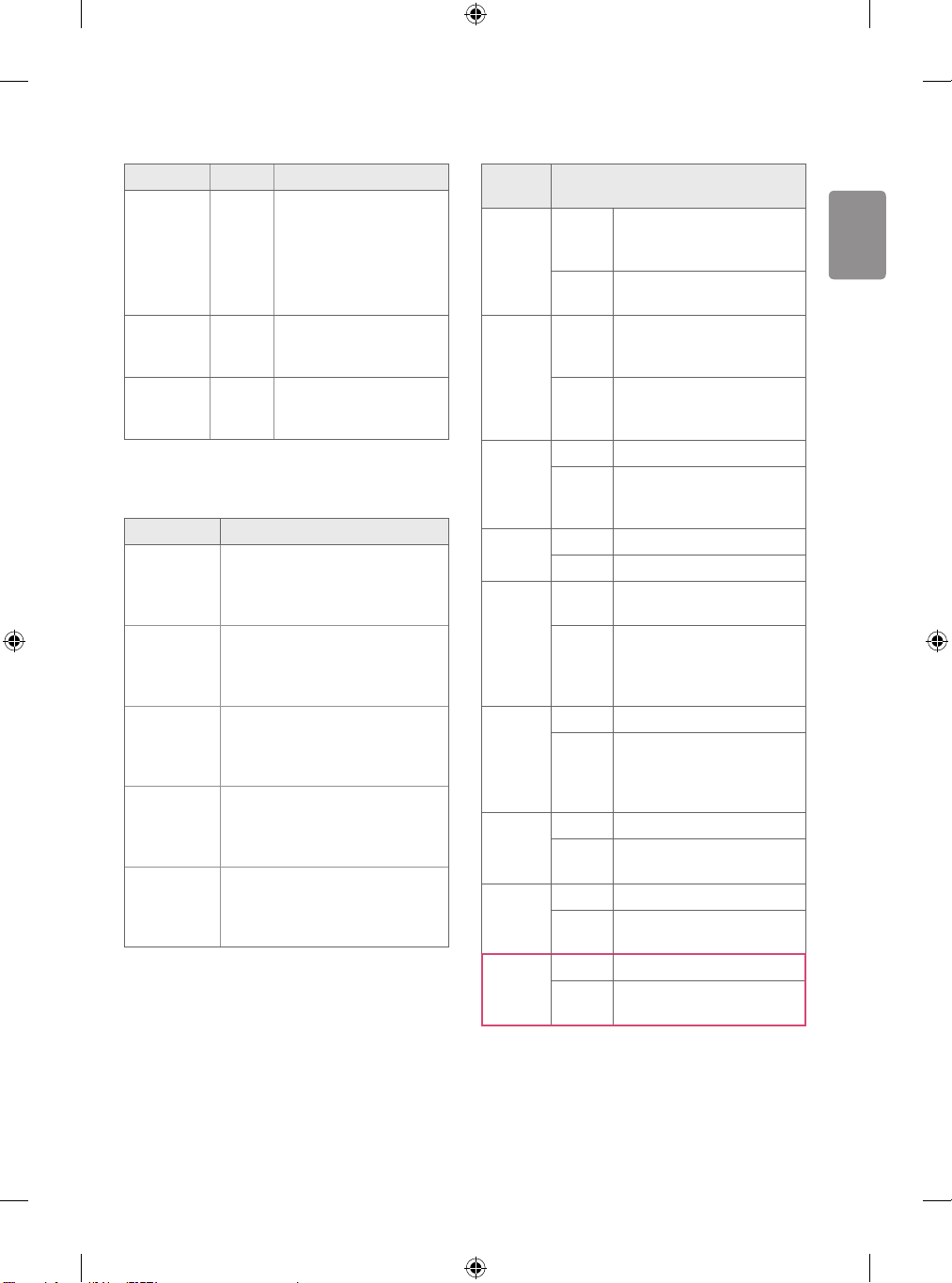
Supported Photo Formats
File Format Format Resolution
.jpeg
.jpg
.jpe
JPEG
Minimum : 64(W) x 64(H)
Maximum :
- Normal Type : 15360(W)
x 8640(H)
- Progressive Type :
1920(W) x 1440(H)
.png PNG
Minimum : 64(W) x 64(H)
Maximum : 5760(W) x
5760(H)
.bmp BMP
Minimum : 64(W) x 64(H)
Maximum : 1920(W) x
1080(H)
Supported Audio Formats
File Format Info
.mp3
[Bit rate] 32 Kbps - 320 Kbps
[Sample freq.] 16 kHz - 48 kHz
[Support] MPEG1, MPEG2
[channels] mono, stereo
.wav
[Bit rate] -
[Sample freq.] 8 kHz ~ 96 kHz
[Support] PCM
[channels] mono, stereo
.ogg
[Bit rate] 64 Kbps - 320 Kbps
[Sample freq.] 8 kHz ~ 48 kHz
[Support] Vorbis
[channels] mono, stereo
.wma
[Bit rate] 128 Kbps ~ 320 Kbps
[Sample freq.] 8 kHz ~ 48 kHz
[Support] WMA
[channels] up to 6 ch
.flac
[Bit rate] -
[Sample freq.] 8 kHz ~ 96 kHz
[Support] FLAC
[channels] mono, stereo
Supported Video Formats
File
Format
Codec
.asf
.wmv
Video
VC-1 Advanced Profile
(except for WMVA), VC-1
Simple and Main Profiles
Audio
WMA Standard (except for
WMA v1/ WMA Speech)
.avi
Video
Xvid (except for 3 warp-point
GMC), H.264/AVC, Motion
Jpeg, MPEG-4
Audio
MPEG-1 Layer I, II, MPEG-1
Layer III (MP3), Dolby Digital,
LPCM, ADPCM, DTS
.mp4
.m4v
.mov
Video H.264/AVC, MPEG-4, HEVC
Audio
Dolby Digital, Dolby Digital
Plus, AAC, MPEG-1 Layer III
(MP3), Dolby AC-4
.3gp
.3g2
Video H.264/AVC, MPEG-4
Audio AAC, AMR-NB, AMR-WB
.mkv
Video
MPEG-2, MPEG-4, H.264/AVC,
VP8, VP9, HEVC
Audio
Dolby Digital, Dolby Digital
Plus, AAC, PCM, DTS, MPEG-1
Layer I, II, MPEG-1 Layer III
(MP3)
.ts
.trp
.tp
.mts
Video H.264/AVC, MPEG-2, HEVC
Audio
MPEG-1 Layer I, II, MPEG-1
Layer III (MP3), Dolby Digital,
Dolby Digital Plus, AAC, PCM,
Dolby AC-4
.mpg
.mpeg
.dat
Video MPEG-1, MPEG-2
Audio
MPEG-1 Layer I, II, MPEG-1
Layer III (MP3)
.vob
Video MPEG-1, MPEG-2
Audio
Dolby Digital, MPEG-1 Layer I,
II, DVD-LPCM
.mkv
1
.mp4
1
.ts
1
Video H.264/AVC, HEVC
Audio
Dolby Digital, Dolby Digital
Plus, AAC
1 UHD
ENGLISH
18
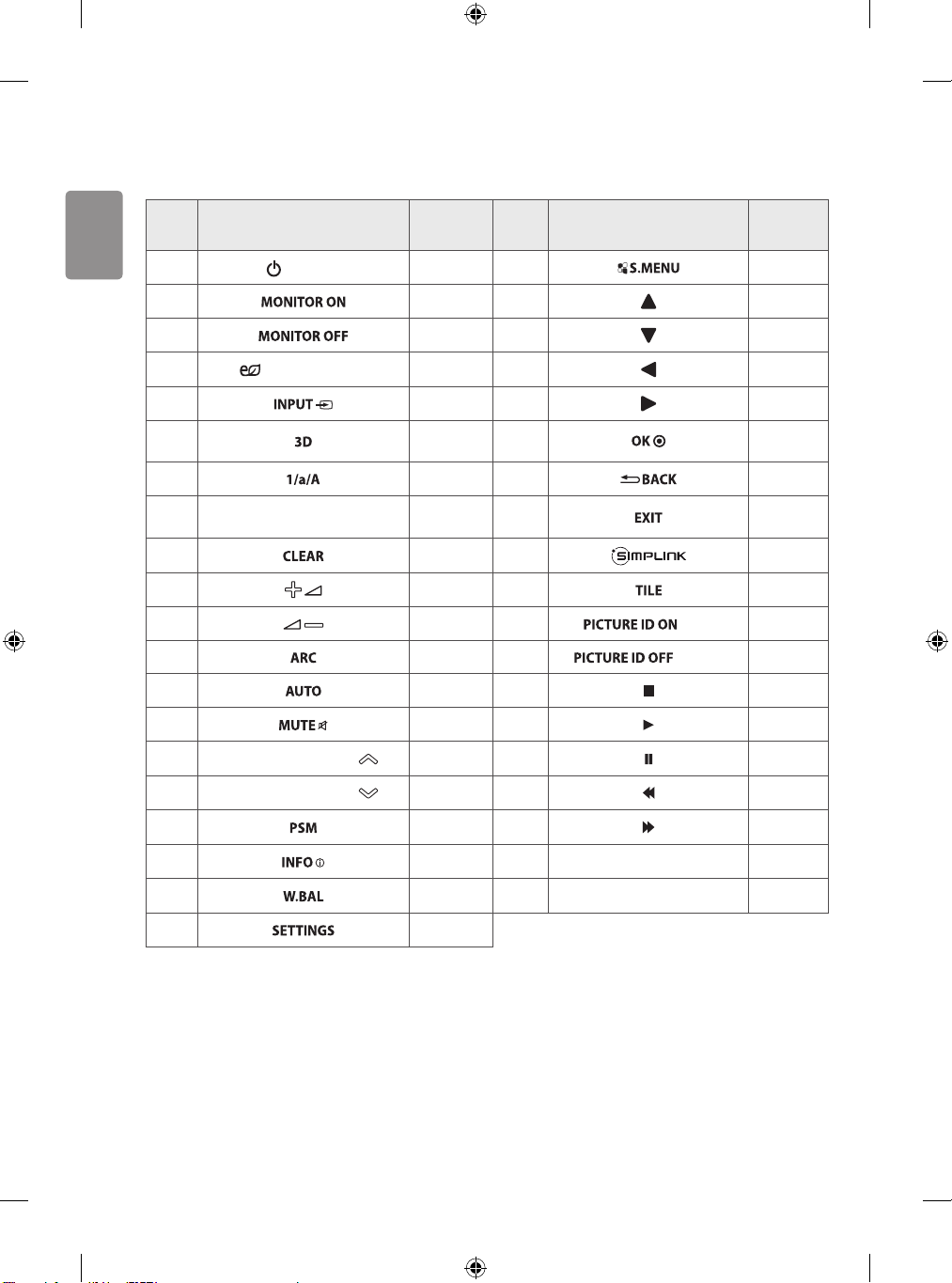
KEY CODES
* This feature is not available for all models.
Code
(Hex)
Function Note
Code
(Hex)
Function Note
08
(POWER)
R/C Button
3F
R/C Button
C4 R/C Button 40 R/C Button
C5 R/C Button 41 R/C Button
95 ENERGY SAVING R/C Button 07 R/C Button
0B
R/C Button
06
R/C Button
DC
R/C Button
44
R/C Button
32 R/C Button 28 R/C Button
10-19
Number Key 0-9
Alphabet buttons
R/C Button 5B R/C Button
2F R/C Button 7E R/C Button
02 R/C Button 7B R/C Button
03 R/C Button 72 (Red) R/C Button
79 R/C Button 71 (Green) R/C Button
99 R/C Button B1 R/C Button
09
R/C Button B0 R/C Button
E0 BRIGHTNESS (PAGE)
R/C Button
BA
R/C Button
E1 BRIGHTNESS (PAGE) R/C Button 8F R/C Button
4D R/C Button 8E R/C Button
AA R/C Button 63 Yellow R/C Button
5F R/C Button 61 Blue R/C Button
43 R/C Button
• Key code 4C (0 x 4C) is available on ATSC/ISDB models which use major/minor channel. (For South Korea, Japan,
North America, Latin America except Colombia models)
ENGLISH
19
EXTERNAL CONTROL DEVICE SETUP
* Image shown may differ from your monitor.
* Cable is not provided.
* The connection interface may differ from your Signage.
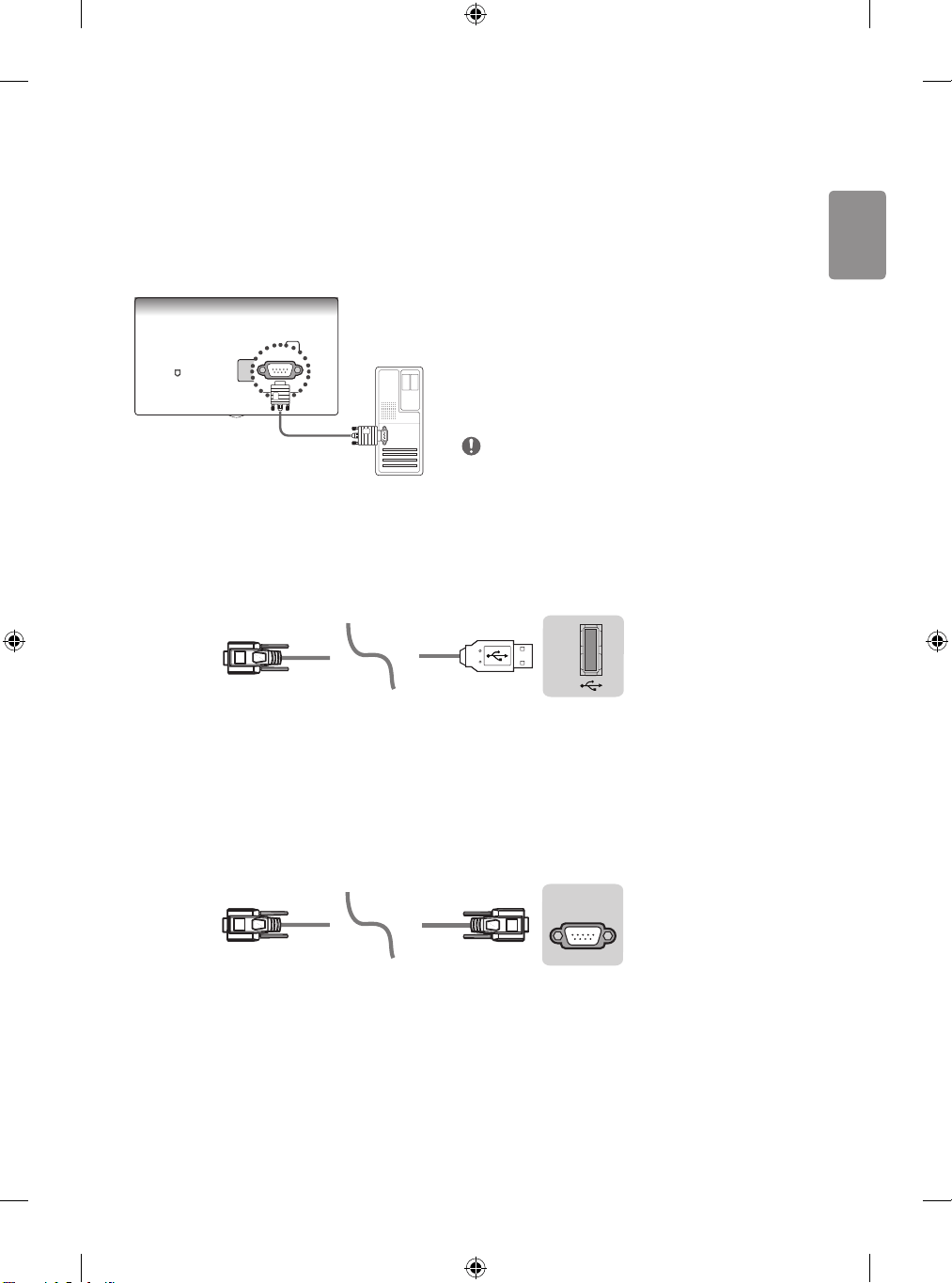
RS-232C Setup
• Connect the USB to Serial converter/RS-232C input
jack to an external control device (such as a computer
or an A/V control system) to control the product’s
functions externally.
• Connect the serial port of the control device to the
RS-232C jack on the product back panel.
NOTE
• The type of control port on the monitor can be
different between model series.
USB to Serial converter with USB Cable
USB Type
USB IN
(TV)
(PC)
(PC)
RS-232C IN
(CONTROL & SERVICE)
(TV)
(TV)
(PC)
(TV)
(PC)
SERVICE ONLY
RS-232C IN
(CONTROL & SERVICE)
RS-232C IN
(CONTROL & SERVICE)
1
3
2
1
3
2
4
(TV)
(STB)
RS-232C IN
(CONTROL & SERVICE)
1
3
2
4
1
3
2
4
(Signage)
• LG signage supports PL2303 chip-based (Vendor ID : 0 x 0557, Product ID : 0 x 2008) USB to serial converter which
is not made nor provided by LG.
• It can be purchased from computer stores that carry accessories for IT support professionals.
RS-232C with RS-232C Cable
DE9 (D-Sub 9pin) Type
USB IN
(TV)
(PC)
(PC)
RS-232C IN
(CONTROL & SERVICE)
(TV)
(TV)
(PC)
(TV)
(PC)
SERVICE ONLY
RS-232C IN
(CONTROL & SERVICE)
RS-232C IN
(CONTROL & SERVICE)
1
3
2
1
3
2
4
(TV)
(STB)
RS-232C IN
(CONTROL & SERVICE)
1
3
2
4
1
3
2
4
(Signage)
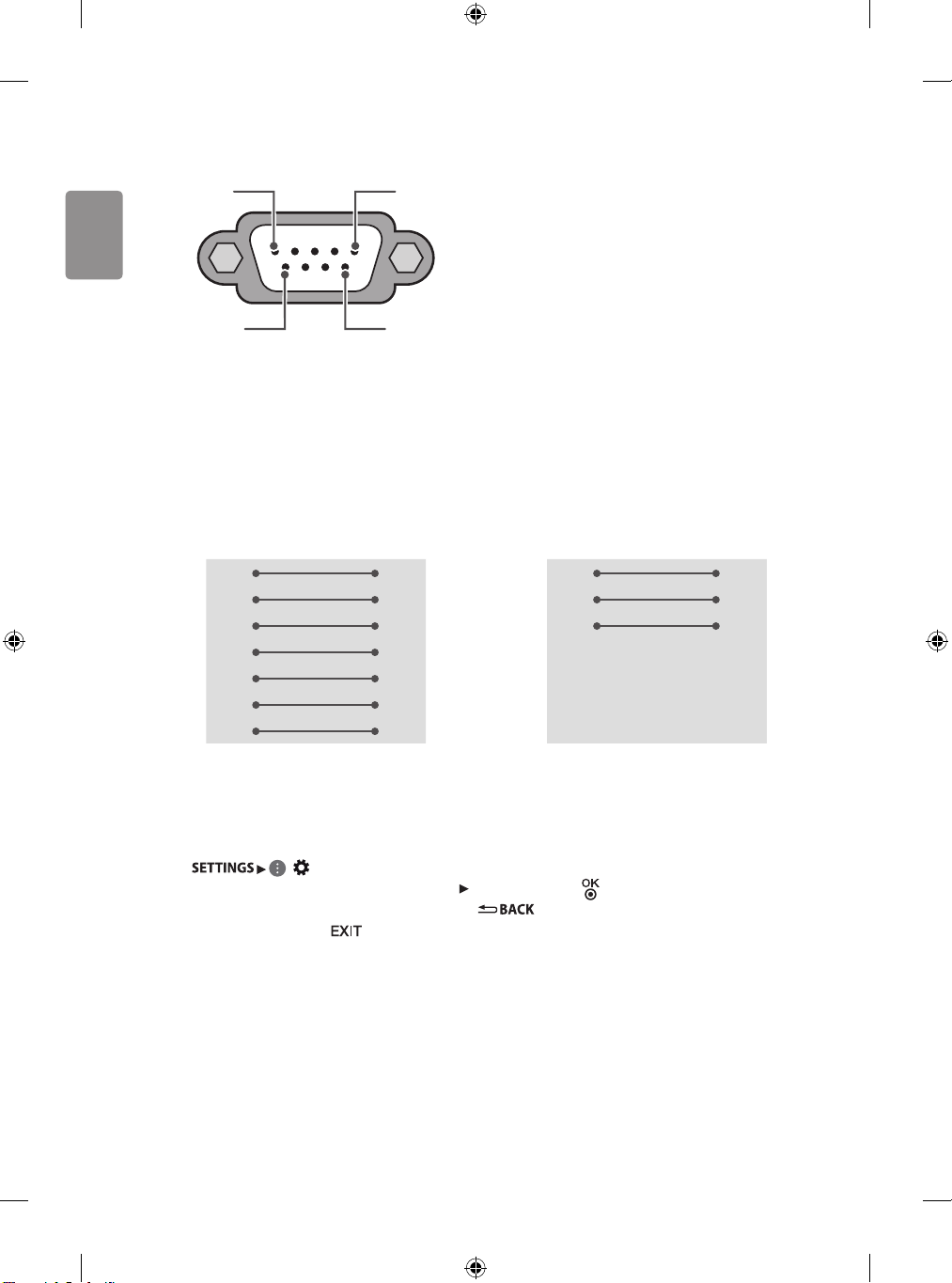
• You need to purchase the RS-232C (DE9, D-Sub 9 pin female-to-female type) to RS-232C cable required for the
connection between the PC and the signage, which is specified in the manual.
• The connection interface may differ from your signage.
ENGLISH
20
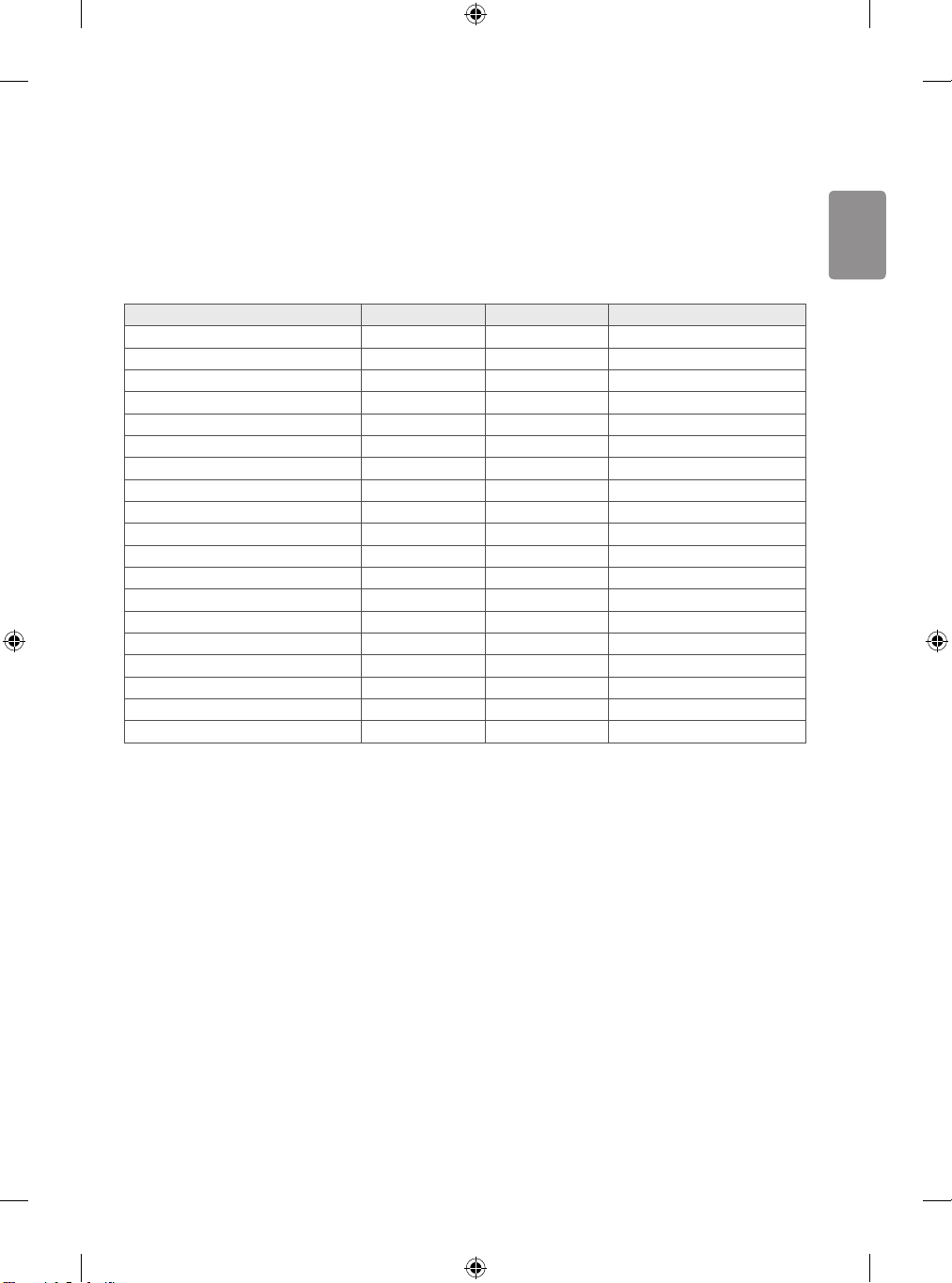
Connector type : D-Sub 9-pin male
1
6
5
9
RS-232C
(Serial port)
RS-232C configurations
7-Wire Configurations
(Standard RS-232C cable)
3-Wire Configurations
(Not standard)
PC Signage
RXD 2 3 TXD
TXD 3 2 RXD
GND 5 5 GND
DTR 4 6 DTR
DSR 6 4 DSR
RTS 7 8 RTS
CTS 8 7 CTS
D-Sub 9 D-Sub 9
PC Signage
RXD 2 3 TXD
TXD 3 2 RXD
GND 5 5 GND
DTR 4 6 DTR
DSR 6 4 DSR
RTS 7 8 RTS
CTS 8 7 CTS
D-Sub 9 D-Sub 9
Set ID
For Set ID number, see “Real data mapping (Hexadecimal : Decimal)”.
1 Press ( ) to access the main menus.
2 Press the Navigation buttons to scroll to ([General] [Set ID]) and press .
3 Scroll left or right to select a set ID number and select . The adjustment range is 1-99.
4 When you are finished, press .
ENGLISH
21
Communication Parameters
• Baud rate : 9600 bps (UART)
• Data length : 8 bits
• Parity : None
• Stop bit : 1 bit
• Communication code : ASCII code
• Use a crossed (reverse) cable.
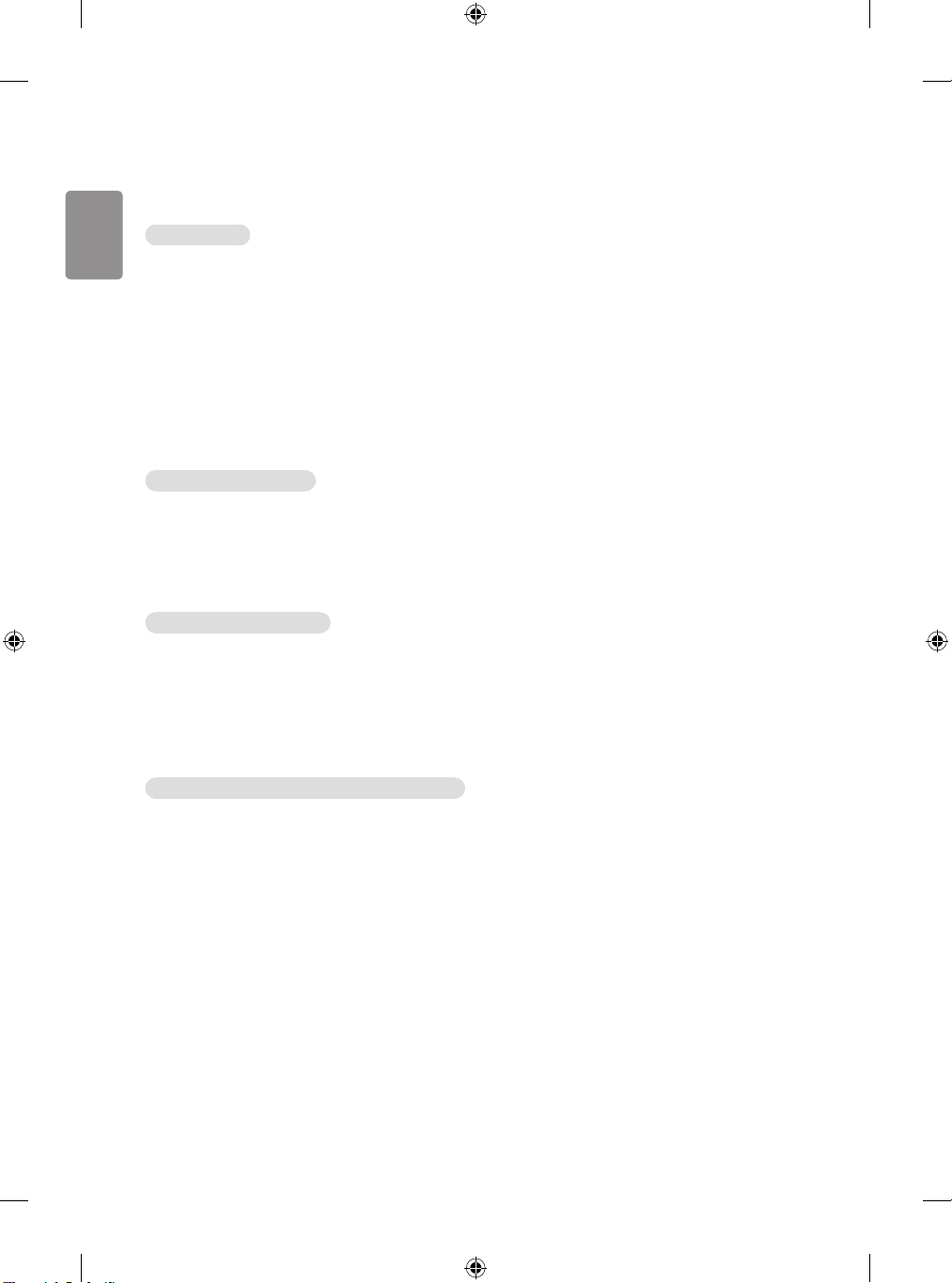
Command reference list
* (Depending upon model)
COMMAND1 COMMAND2 DATA (Hexadecimal)
1 Power k a 00 to 01
2 [Aspect Ratio] k c (page 23)
3 Screen Mute k d (page 23)
4 Volume Mute k e 00 to 01
5 Volume Control k f 00 to 64
6 [Contrast] k g 00 to 64
7 [Brightness] k h 00 to 64
8 [Color] k i 00 to 64
9 [Tint] k j 00 to 64
10 [Sharpness] k k 00 to 32
11 OSD Select k l 00 to 01
12 Remote Control Lock Mode k m 00 to 01
13 [Balance] k t 00 to 64
14 [Color Temperature] x u 00 to 64
15 [Equalizer] j v (page 25)
16 [Energy Saving] j q 00 to 05
17 Key m c Key Codes
18 Control Backlight m g 00 to 64
19 Input select x b (page 25)
• During playing media, all commands except Power (ka) and Key (mc) are not executed and treated as NG. With
RS232C cable, signage can communicate “ka command” in power-on or power-off status; but with USB-to-Serial
converter cable, the command works only if signage is on.
ENGLISH
22
TRANSMISSION / RECEIVING PROTOCOL
* (Depending upon Model)
Transmission
(Command1)(Command2)( )([Set ID])( )(Data)(Cr)
(Command 1) : First command to control the signage. (j, k, m or x)
(Command 2) : Second command to control the signage.
(Set ID) : You can adjust the set ID to choose desired monitor ID number in option menu. Adjustment range is 1 to
99. When selecting Set ID ‘0’, every connected set is controlled. Set ID is indicated as decimal (1 to 99) on menu and
as Hexadecimal (0 x 0 to 0 x 63) on transmission/receiving protocol.
(Data) : To transmit command data (hexadecimal). Transmit ‘FF’ data to read status of command.
(Cr) : Carriage Return - ASCII code ‘0 x 0D’
( ) : Space – ASCII code ‘0 x 20’
OK Acknowledgement
(Command2)( )([Set ID])( )(OK)(Data)(x)
* The set transmits ACK (acknowledgement) based on this format when receiving normal data. At this time, if the
data is data read mode, it indicates present status data. If the data is data write mode, it returns the data of the PC
computer.
Error Acknowledgement
(Command2)( )([Set ID])( )(NG)(Data)(x)
* The set transmits ACK (acknowledgement) based on this format when receiving abnormal data from non-viable
functions or communication errors.
Data 00: Illegal Code
Real data mapping (Hexadecimal : Decimal)
* When you enter the (Data) in hexadecimal, refer to following conversion table.
00 : Step 0 32 : Step 50 ([Set ID] 50) FE : Step 254
01 : Step 1 ([Set ID] 1) 33 : Step 51 ([Set ID] 51) FF : Step 255
... ... ...
0A : Step 10 ([Set ID] 10) 63 : Step 99 ([Set ID] 99) 01 00 : Step 256
... ... ...
0F : Step 15 ([Set ID] 15) C7 : Step 199 27 0E : Step 9998
10 : Step 16 ([Set ID] 16) C8 : Step 200 27 0F : Step 9999
... ... ...

ENGLISH
23
1 Power (Command: k a)
► To control power on or off of the set.
Transmission
(k)(a)( )([Set ID])( )(Data)(Cr)
Data 00 : [Off]
Data 01 : [On]
Ack
(a)( )([Set ID])( )(OK/NG)(Data)(x)
► To show signage is power on or *Off
Transmission
(k)(a)( )([Set ID])( )(FF)(Cr)
Ack
(a)( )([Set ID])( )(OK/NG)(Data)(x)
* Similarly, if other functions transmit ‘FF’ data based
on this format, Acknowledgement feedback presents
status about each function.
* OK Ack., Error Ack. and other message may display
on the screen when signage is power on.
2 [Aspect Ratio] (Command: k c) (Main Picture Size)
► To adjust the screen format. (Main picture format)
You can also adjust the screen format using the
picture settings.
Transmission
(k)(c)( )([Set ID])( )(Data)(Cr)
Data 01 : [4:3] (Normal screen - Just Scan Off)
Data 02 : [16:9] (Wide screen - Just Scan Off)
Data 06 : [Original] (Just Scan Off)
Data 09 : [Just Scan]
Ack
(c)( )([Set ID])( )(OK/NG)(Data)(x)
* Using the PC input, you select either 16:9 or 4:3
screen aspect ratio.
* In DTV/HDMI/Component mode (high-definition),
Just Scan is available.
* Full wide mode may work differently based on
model and is supported for DTV fully, and ATV, AV
partially.
3 Screen Mute (Command: k d)
► To select screen mute on/off.
Transmission
(k)(d)( )([Set ID])( )(Data)(Cr)
Data 00 : Screen mute off (Picture on) / Video mute off
Data 01 : Screen mute on (Picture off)
Data 10 : Video mute on
Ack
(d)( )([Set ID])( )(OK/NG)(Data)(x)
* In case of video mute on only, monitor will display
On Screen Display(OSD). But, in case of Screen mute
on, monitor will not display OSD.
4 Volume Mute (Command: k e)
► To control volume mute on/off. You can also adjust
mute using the mute button on remote control.
Transmission
(k)(e)( )([Set ID])( )(Data)(Cr)
Data 00 : Volume mute on (Volume off)
Data 01 : Volume mute off (Volume on)
Ack
(e)( )([Set ID])( )(OK/NG)(Data)(x)
5 Volume Control (Command: k f)
► To adjust volume. You can also adjust volume with
the volume buttons on remote control.
Transmission
(k)(f)( )([Set ID])( )(Data)(Cr)
Data Min : 00 to Max : 64
Ack
(f)( )([Set ID])( )(OK/NG)(Data)(x)
6 [Contrast] (Command: k g)
► To adjust screen contrast. You can also adjust
contrast in the picture settings.
Transmission
(k)(g)( )([Set ID])( )(Data)(Cr)
Data Min : 00 to Max : 64
Ack
(g)( )([Set ID])( )(OK/NG)(Data)(x)
ENGLISH
24
7 [Brightness] (Command: k h)
► To adjust screen brightness. You can also adjust
brightness in the picture settings.
Transmission
(k)(h)( )([Set ID])( )(Data)(Cr)
Data Min : 00 to Max : 64
Ack
(h)( )([Set ID])( )(OK/NG)(Data)(x)
8 [Color] (Command: k i)
► To adjust the screen color. You can also adjust
colour in the picture settings.
Transmission
(k)(i)( )([Set ID])( )(Data)(Cr)
Data Min : 00 to Max : 64
Ack
(i)( )([Set ID])( )(OK/NG)(Data)(x)
9 [Tint] (Command: k j)
► To adjust the screen tint. You can also adjust color in
the picture settings.
Transmission
(k)(j)( )([Set ID])( )(Data)(Cr)
Data Red : 00 to Green : 64
Ack
(j)( )([Set ID])( )(OK/NG)(Data)(x)
10 [Sharpness] (Command: k k)
► To adjust the screen sharpness. You can also adjust
sharpness in the picture settings.
Transmission
(k)(k)( )([Set ID])( )(Data)(Cr)
Data Min : 00 to Max : 32
Ack
(k)( )([Set ID])( )(OK/NG)(Data)(x)
11 OSD Select (Command: k l)
► To select OSD (On Screen Display) on/off when
controlling remotely.
Transmission
(k)(l)( )([Set ID])( )(Data)(Cr)
Data 00 : [Off]
Data 01 : [On]
Ack
(l)( )([Set ID])( )(OK/NG)(Data)(x)
12 Remote Control Lock Mode (Command: k m)
► To lock the front panel controls on the monitor and
remote control.
Transmission
(k)(m)( )([Set ID])( )(Data)(Cr)
Data 00 : [Off]
Data 01 : [On]
Ack
(m)( )([Set ID])( )(OK/NG)(Data)(x)
* If you are not using the remote control, use this
mode. When main power is off & on (plug-off and
plug-in, after 20 - 30 seconds), external control lock
is released.
* In the standby mode (DC off by off timer or ‘ka’, ‘mc’
command), and if key operation is on, signage will
not turn on by power on key of IR & Local Key.
13 [Balance] (Command: k t)
► To adjust balance. You can also adjust balance in the
audio settings.
Transmission
(k)(t)( )([Set ID])( )(Data)(Cr)
Data Min : 00 to Max : 64
Ack
(t)( )([Set ID])( )(OK/NG)(Data)(x)
14 [Color Temperature] (Command: x u)
► To adjust color temperature. You can also adjust
color temperature in the picture settings.
Transmission
(x)(u)( )([Set ID])( )(Data)(Cr)
Data Min : 00 to Max : 64
Ack
(u)( )([Set ID])( )(OK/NG)(Data)(x)
ENGLISH
25
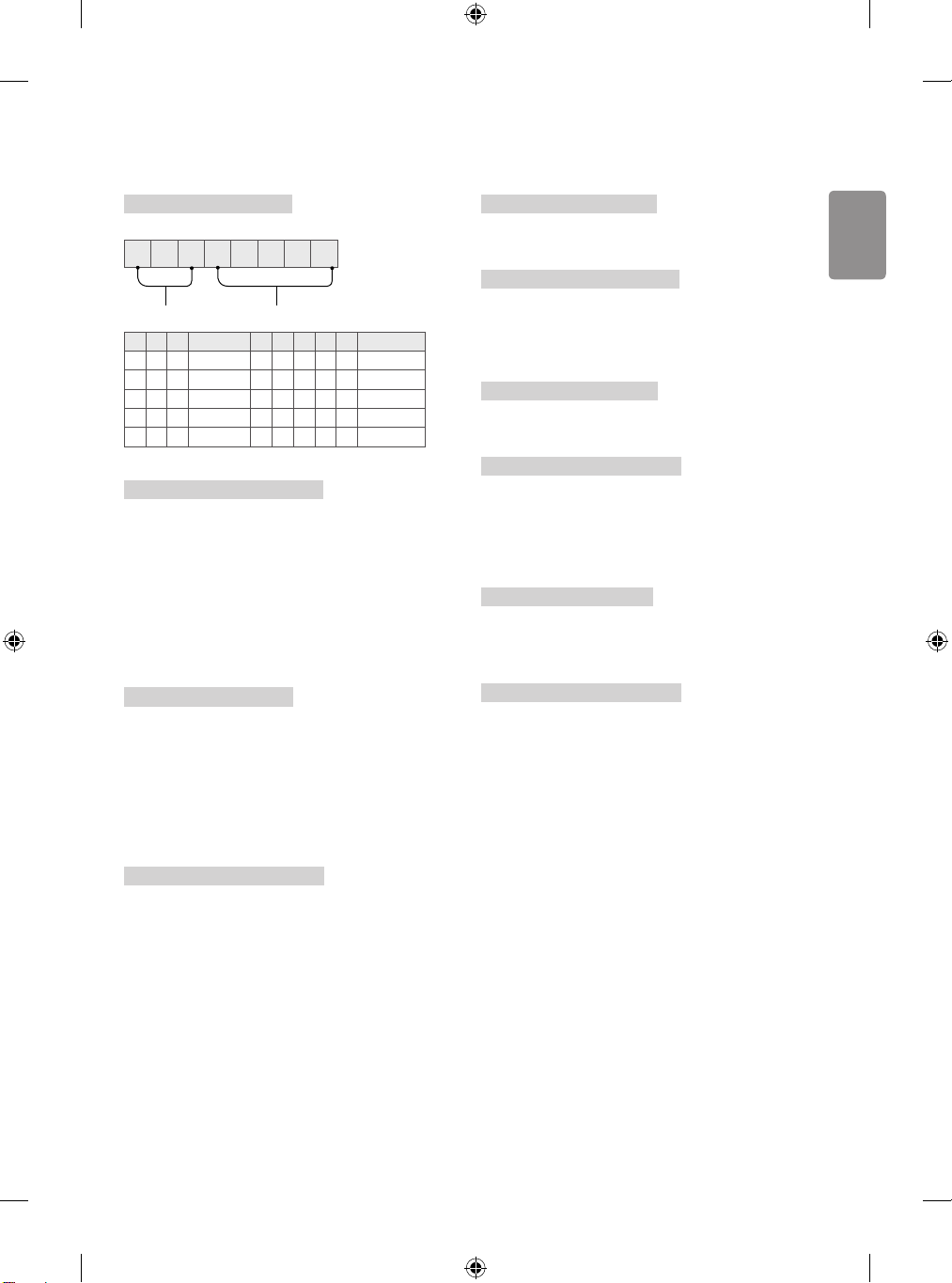
15 [Equalizer] (Command : j v)
► Adjust EQ of the set.
Transmission
(j)(v)( )([Set ID])( )(Data)(Cr)
0 0 0 0 0 0 0 0
MSB
Frequency Data
LSB
7 6 5 Frequency 4 3 2 1 0 Step
0 0 0 1st Band 0 0 0 0 0 0(decimal)
0 0 1 2nd Band 0 0 0 0 1 1(decimal)
0 1 0 3rd Band ... ... ... ... ... ...
0 1 1 4th Band 1 0 0 1 1 19(decimal)
1 0 0 5th Band 1 0 1 0 0 20(decimal)
Ack
(v)( )([Set ID])( )(OK/NG)(Data)(x)
* It depends on model, and can adjust when sound
mode is EQ adjustable value.
16 [Energy Saving] (Command: j q)
(Depending upon model)
► To reduce the power consumption of the monitor.
You can also adjust energy saving in picture
settings.
Transmission
(j)(q)( )([Set ID])( )(Data)(Cr)
Data 00 : [Off]
Data 01 : [Minimum]
Data 02 : [Medium]
Data 03 : [Maximum]
Data 04 : [Auto]
Data 05 : [Screen off]
Ack
(q)( )([Set ID])( )(OK/NG)(Data)(x)
17 Key (Command: m c)
► To send IR remote key code.
Transmission
(m)(c)( )([Set ID])( )(Data)(Cr)
Data : Key code - page 18
Ack
(c)( )([Set ID])( )(OK/NG)(Data)(x)
18 Control Backlight (Command: m g)
► To control the backlight.
Transmission
(m)(g)( )([Set ID])( )(Data)(Cr)
Data Min : 00 to Max : 64
Ack
(g)( )([Set ID])( )(OK/NG)(Data)(x)
19 Input select (Command: x b) (Main Picture
Input)
► To select input source for main picture.
Transmission
(x)(b)( )([Set ID])( )(Data)(Cr)
Data 90 : HDMI1
Data 91 : HDMI2
Ack
(b)( )([Set ID])( )(OK/NG)(Data)(x)
* This function depends on model and signal.
ENGLISH
26
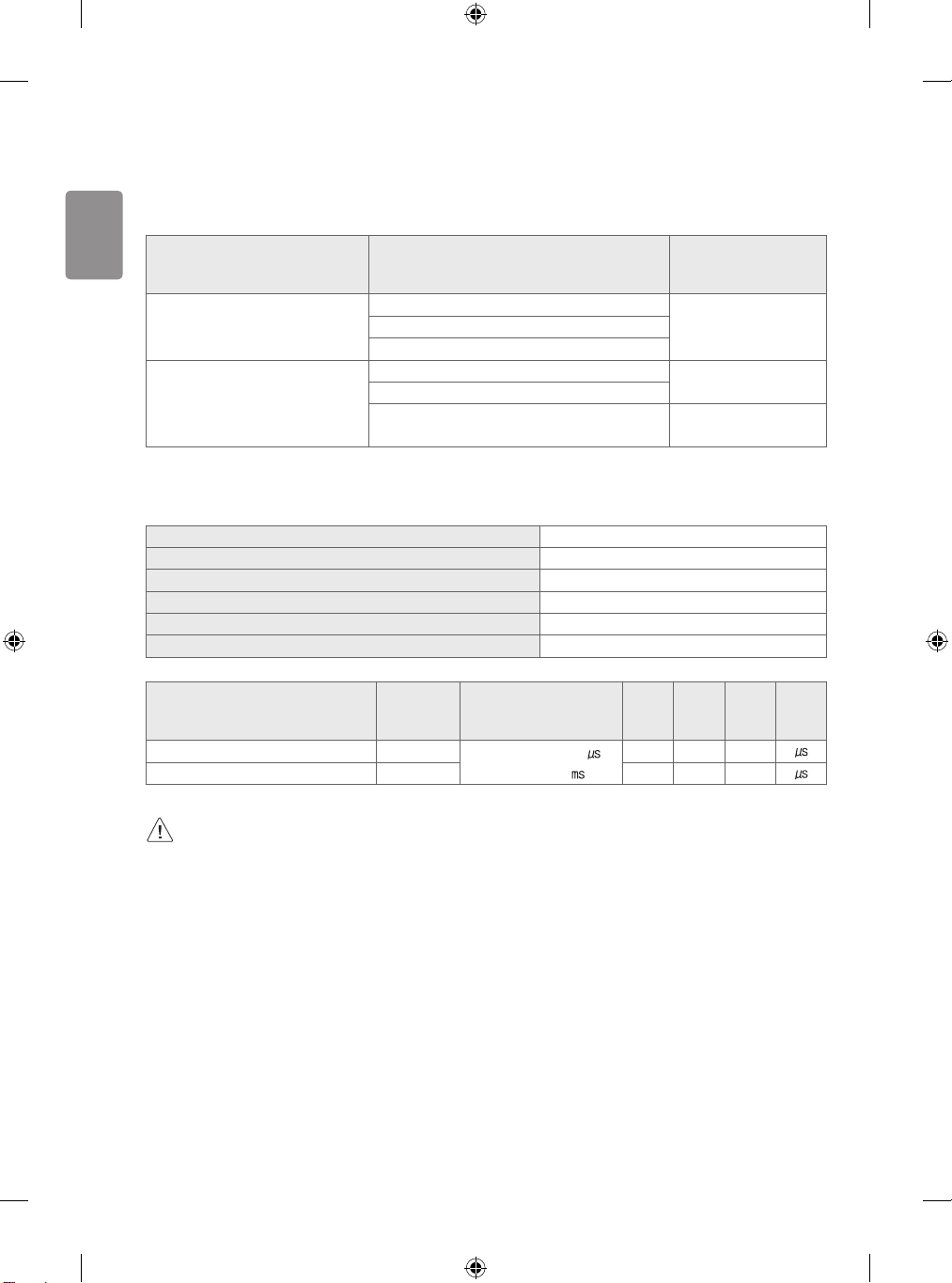
IR OUT Using Guide
Suitable / Not Recommend remote-controller data format
Item Data format code Note
Suitable Data Format
NEC, Toshiba Full Repeat Code Format
Single : Enable
Repeat : Enable
Philips RC5, RC6 Code Format
Zenith Code Format
Not Recommend Data Format
Matsushita, RCA Code Format
Single : Enable
Repeat : Disable
Sony 12/15/20 bit, Mitsubishi Code Format
Sharp, JVC, R-step, Philips RCMM, RECS-80, XMP
Code Format
Single : Disable
Repeat : Disable
IR Receiver specifications
Carrier frequency 37.9 KHz
Peak Wavelength 940 nm
Minimum burst length Min. 300 us
Minimum gap time is required of Min. 350 us
Data word length Max. 100 ms
Minimum gap time in the data stream is needed of Min. 50 ms
Parameter Symbol Conditions Min Typ Max Unit
High Level Out Pulse Width Twh
Burst Wave = 600
Period = 1.2
400 - 800
Low Level Out Pulse Width Twl 400 - 800
If not use the remote-controller with data formats recommended, IR output signals will be suppressed
automatically by IR receiver. In this case, LG does not guarantee IR working function. To make sure of this
matter, here are two methods as below.
• Use the remote-controller with suitable data formats.
• Use the IR dongle receiver of the set-top box.
ENGLISH
27
Open Source Software Notice
Information
To obtain the source code under GPL, LGPL, MPL,
and other open source licenses, that is contained in
this product, please visit http://opensource.lge.com.
In addition to the source code, all referred license
terms, warranty disclaimers and copyright notices are
available for download.
LG Electronics will also provide open source code
to you on CD-ROM for a charge covering the cost
of performing such distribution (such as the cost of
media, shipping, and handling) upon email request to
[email protected]om. This offer is valid for a period of
three years after our last shipment of this product. This
offer is valid to anyone in receipt of this information.
Updating Firmware
(Depending upon model)
You can update the firmware for the product by
downloading the latest firmware.
1 Download the latest firmware at partner.lge.com.
(Signing up for a membership and log-in required)
2 Create a folder named “LG_DTV” or “lg_dtv” on a USB
memory device.
3 Move the downloaded file to the folder that you
have created on the USB memory device.
4 Connect the USB memory device to the USB port on
your monitor.
5 When a pop-up window appears, start the update
by following the instructions.
Licenses
Supported licenses may differ by model. For more
information about licenses, visit www.lg.com.
Manufactured under license from Dolby
Laboratories. Dolby, Dolby Vision, Dolby Audio,
Dolby Atmos, and the double-D symbol are
trademarks of Dolby Laboratories.
The terms HDMI and HDMI High-Definition
Multimedia Interface, and the HDMI Logo are
trademarks or registered trademarks of HDMI
Licensing Administrator, Inc. in the United States and
other countries.
For DTS patents, see http://patents.dts.com.
Manufactured under license from DTS Licensing
Limited. DTS, the Symbol, & DTS and the Symbol
together, DTS 2.0 Channel, DTS 2.0+Digital Out,
DTS-HD, and DTS Virtual:X are registered trademarks
or trademarks of DTS, Inc. in the United States and/or
other countries. © DTS, Inc. All Rights Reserved.
(Depending upon model)
ENGLISH
28
Regulatory
FCC NOTICE
(For USA)
This equipment has been tested and found to
comply with the limits for a Class B digital device,
pursuant to Part 15 of the FCC Rules. These limits are
designed to provide reasonable protection against
harmful interference in a residential installation. This
equipment generates, uses and can radiate radio
frequency energy and, if not installed and used in
accordance with the instructions, may cause harmful
interference to radio communications. However, there
is no guarantee that interference will not occur in a
particular installation. If this equipment does cause
harmful interference to radio or television reception,
which can be determined by turning the equipment
off and on, the user is encouraged to try to correct
the interference by one or more of the following
measures:
- Reorient or relocate the receiving antenna.
- Increase the separation between the equipment
and the receiver.
- Connect the equipment to an outlet on a circuit
different from that to which the receiver is
connected.
- Consult the dealer or an experienced radio
technician for help.
This device complies with part 15 of the FCC Rules.
Operation is subject to the following two conditions:
(1) this device may not cause harmful interference
and (2) this device must accept any interference
received, including interference that may cause
undesired operation. Any changes or modifications
in construction of this device which are not expressly
approved by the party responsible for compliance
could void the user’s authority to operate the
equipment.
FCC Radio Frequency Interference
Requirements (for UNII devices)
High power radars are allocated as primary users of
the 5.25 to 5.35 GHz and 5.65 to 5.85 GHz bands. These
radar stations can cause interference with and/or
damage this device. This device cannot be co-located
with any other transmitter.
FCC RF Radiation Exposure Statement
[For having wireless function (WLAN, Bluetooth,...)]
This equipment complies with FCC radiation exposure
limits set forth for an uncontrolled environment. This
transmitter must not be colocated or operating in
conjunction with any other antenna or transmitter.
This equipment should be installed and operated with
minimum distance 20 cm (7.8 inches) between the
radiator and your body. Users must follow the specific
operating instructions for satisfying RF exposure
compliance.
Industry Canada Statement
(For Canada)
[For having wireless function (WLAN, Bluetooth,...)]
This device contains licence-exempt transmitter(s)/
receiver(s) that comply with Innovation, Science and
Economic Development Canada’s licence-exempt
RSS(s). Operation is subject to the following two
conditions:
(1) This device may not cause interference.
(2) This device must accept any interference, including
interference that may cause undesired operation of
the device.
IC Radiation Exposure Statement
(For Canada)
[For having wireless function (WLAN, Bluetooth,...)]
This equipment complies with IC radiation exposure
limits set forth for an uncontrolled environment. This
equipment should be installed and operated with
minimum distance 20 cm (7.8 inches) between the
antenna & your body.
NOTE : THE MANUFACTURER IS NOT RESPONSIBLE
FOR ANY RADIO OR TV INTERFERENCE CAUSED BY
UNAUTHORIZED MODIFICATIONS TO THIS EQUIPMENT.
SUCH MODIFICATIONS COULD VOID THE USER’S
AUTHORITY TO OPERATE THE EQUIPMENT.
ENGLISH
29
RSS-247 Requirement
(For Canada)
[For product having the wireless function using 5 GHz
frequency bands]
(1) the device for operation in the band 5150–5250
MHz is only for indoor use to reduce the potential for
harmful interference to co-channel mobile satellite
systems;
(2) for devices with detachable antenna(s), the
maximum antenna gain permitted for devices in the
bands 5250-5350 MHz and 5470-5725 MHz shall be
such that the equipment still complies with the e.i.r.p.
limit;
(3) for devices with detachable antenna(s), the
maximum antenna gain permitted for devices in
the band 5725-5850 MHz shall be such that the
equipment still complies with the e.i.r.p. limits as
appropriate; and
(4) [for devices operating in the band 5250-5350
MHz having an e.i.r.p. greater than 200 mW] antenna
type(s), antenna models(s), and worst-case tilt
angle(s) necessary to remain compliant with the e.i.r.p.
elevation mask requirement set forth in section 6.2.2.3
of RSS-247 shall be clearly indicated.
Users should also be advised that high-power radars
are allocated as primary users (i.e. priority users) of the
bands 5250-5350 MHz and 5650-5850 MHz and that
these radars could cause interference and/or damage
to LE-LAN devices.
NOTE TO CABLE/
MONITOR INSTALLER
(For USA and Canada)
This reminder is provided to call the CATV system
installer’s attention to Article 820-40 of the National
Electric Code (U.S.A.). The code provides guidelines
for proper grounding and, in particular, specifies that
the cable ground shall be connected to the grounding
system of the building, as close to the point of the
cable entry as practical.
WARNING!
Never place a monitor set in an unstable location. A
monitor set may fall, causing serious personal injury
or death. Many injuries, particularly to children, can be
avoided by taking simple precautions such as:
• Using cabinets or stands recommended by the
manufacturer of the monitor set.
• Only using furniture that can safely support the
monitor set.
• Ensuring the monitor set is not overhanging the
edge of the supporting furniture.
• Not placing the monitor set on tall furniture
(for example, cupboards or bookcases) without
anchoring both the furniture and the monitor set to
a suitable support.
• Not placing the monitor set on cloth or other
materials that may be located between the monitor
set and supporting furniture.
• Educating children about the dangers of climbing on
furniture to reach the monitor set or its controls.
If your existing monitor set is being retained and
relocated, the same considerations as above should
be applied.
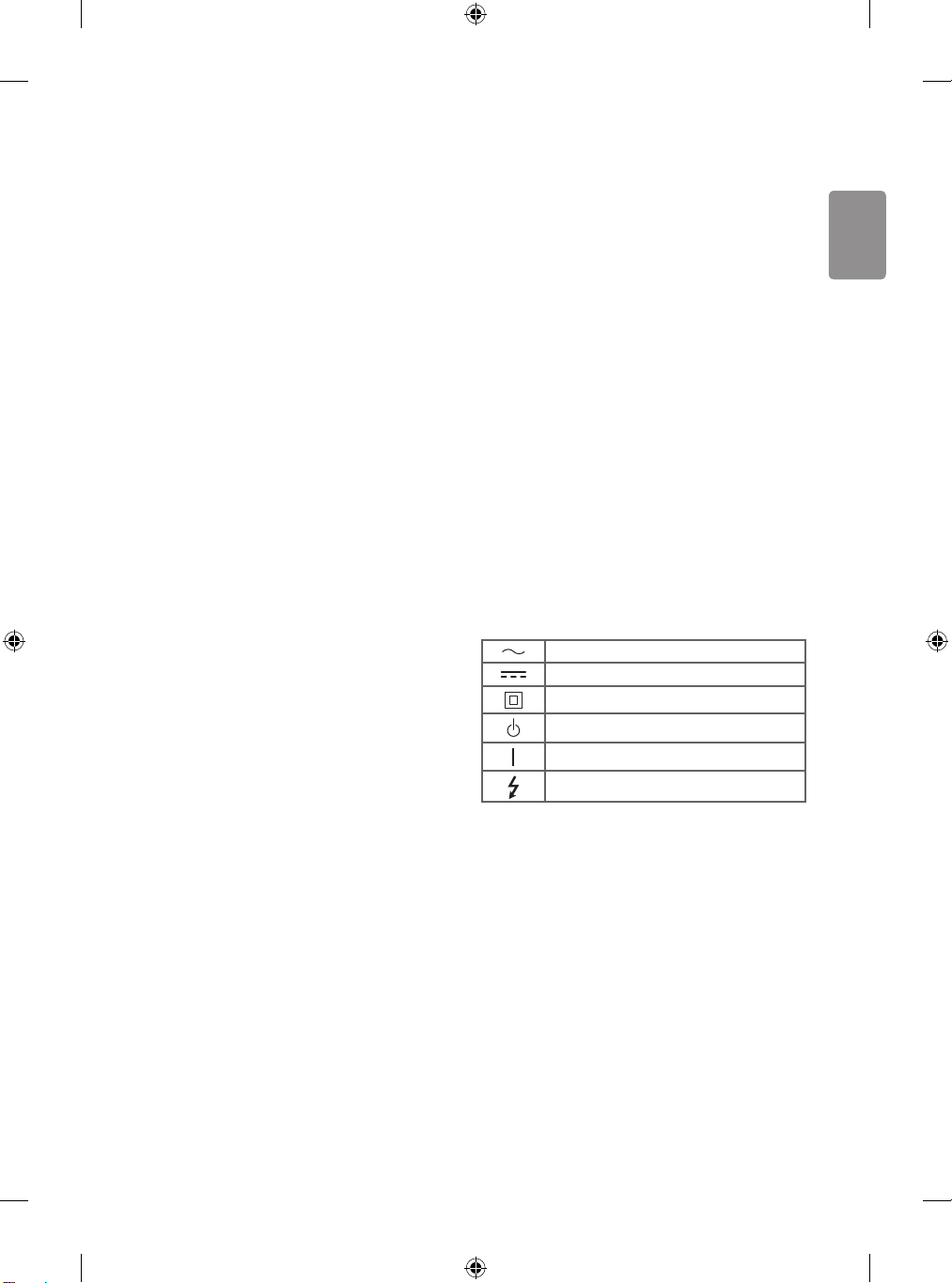
Symbols
Refers to alternating current(AC).
Refers to direct current(DC).
Refers to class II equipment.
Refers to stand-by.
Refers to “ON” (power).
Refers to dangerous voltage.
ENGLISH
30
ENGLISH
31
LG Customer Information Center
For inquires or comments, visit www.lg.com or call;
1-888-865-3026
USA, Commercial User
1-855-286-2456
CANADA
The model and serial numbers of the monitor
are located on the back and on one side of the
monitor. Record them below should you ever need
service.
MODEL
SERIAL
Supplier’s Declaration of Conformity
Trade Name LG
Responsible Party LG Electronics USA, Inc.
Address 1000 Sylvan Ave Englewood
Cliffs, NJ 07632
TEL (201) 266-2215
60UL3E
70UL3E
Veuillez lire le présent manuel attentivement avant d’utiliser l’appareil et
conservez-le pour pouvoir vous y reporter ultérieurement.
MANUEL D’UTILISATION
Sécurité et références
Affichage dynamique numérique de LG
(AFFICHAGE SUR MONITEUR)
www.lg.com
Copyright © 2018 LG Electronics Inc. Tous droits réservés.
FRANÇAIS
2
Directives de sécurité importantes
• Lisez ces directives.
• Conservez ces directives.
• Soyez attentif à tous les avertissements.
• Suivez toutes les directives.
• N’utilisez pas cet appareil près de l’eau.
• Nettoyez uniquement avec un linge sec.
• Ne bloquez pas les ouvertures d’aération. Installez l’appareil en respectant les directives du fabricant.
• N’installez pas l’appareil près de sources de chaleur comme les radiateurs, les bouches de chaleur, les fours et tout
autre appareil (y compris les amplificateurs) produisant de la chaleur.
• Ne contournez pas la fonction sécuritaire de la fiche polarisée ou de la prise de mise à la terre. Une fiche polarisée
est munie de deux lames, dont l’une est plus large que l’autre. Une fiche de mise à la terre comporte deux lames
et une broche de mise à la terre. La lame la plus large ou la broche de mise à la terre sont fournies pour votre
sécurité. Si la fiche fournie ne s’insère pas dans votre prise, consultez un électricien pour la remplacer.
• Protégez le cordon d’alimentation de manière à ce qu’il ne soit ni piétiné ni pincé, particulièrement près de la
fiche, des prises de courant et du point de sortie de l’appareil.
• N’utilisez que les articles ou les accessoires recommandés par le fabricant.
• Utilisez uniquement avec un chariot, un socle, un trépied ou une table recommandé par le fabricant ou vendu
avec l’appareil. Si vous déplacez l’appareil à l’aide d’un chariot, faites preuve de prudence afin de prévenir les
blessures causées par un basculement.
• Débranchez cet appareil pendant les orages électriques ou lorsqu’il n’est pas utilisé pendant de longues périodes.
• Confiez l’ensemble des réparations à du personnel qualifié. Une intervention est nécessaire dans les cas suivants:
si la prise ou le cordon d’alimentation est endommagé, si un liquide a été renversé sur l’appareil ou si des objets
sont tombés dans l’appareil, si l’appareil a été exposé à la pluie ou à l’humidité, si l’appareil ne fonctionne pas
normalement ou s’il est tombé.
FRANÇAIS
3
Avertissement! Directives de
sécurité
MISE EN GARDE
RISQUE DE DÉCHARGE ÉLECTRIQUE
NE PAS OUVRIR
MISE EN GARDE : AFIN DE RÉDUIRE LE RISQUE
DE DÉCHARGE ÉLECTRIQUE, NE RETIREZ PAS
LE COUVERCLE (OU LE PANNEAU ARRIÈRE).
AUCUNE PIÈCE POUVANT ÊTRE RÉPARÉE PAR
L’UTILISATEUR NE SE TROUVE À L’INTÉRIEUR
DE L’APPAREIL. CONFIEZ L’ENTRETIEN DE CET
APPAREIL À DU PERSONNEL QUALIFIÉ.
Ce symbole a pour fonction d’alerter
l’utilisateur de la présence d’une tension
dangereuse non isolée à l’intérieur du boîtier de
l’appareil qui pourrait être d’une puissance
suffisante pour causer une décharge électrique.
Ce symbole vise à alerter l’utilisateur de la
présence de directives d’utilisation et de
maintenance (entretien) importantes dans la
documentation accompagnant l’appareil.
AVERTISSEMENT : AFIN DE RÉDUIRE LE RISQUE
D’INCENDIE ET DE DÉCHARGE ÉLECTRIQUE,
N’EXPOSEZ PAS CE PRODUIT À LA PLUIE OU À
L’HUMIDITÉ.
• POUR ÉVITER L’EXPANSION DU FEU, MAINTENEZ À
TOUT MOMENT CE PRODUIT LOIN DES BOUGIES OU
D’AUTRES ÉLÉMENTS À FLAMMES NUES.
• Ne placez pas le moniteur ou la télécommande
dans les environnements suivants:
- En exposition directe à la lumière du soleil.
- Dans une zone avec une forte humidité comme
une salle de bains.
- À proximité d’une source de chaleur comme une
cuisinière et tout autre appareil produisant de la
chaleur.
- À proximité des comptoirs de cuisine ou des
humidificateurs où ils peuvent facilement être
exposés à la vapeur ou à l’huile.
- Dans une zone exposée à la pluie ou au vent.
- Dans une zone où existe un risque de ruissellement
ou d’éclaboussure. Évitez de poser des objets
contenant du liquide, comme des vases, des tasses,
etc., sur l’appareil ou au-dessus de celui-ci (par
exemple, sur une tablette).
- À proximité d’objets inflammables, tels que de
l’essence ou des bougies, ou en exposition directe
du moniteur à la climatisation.
- Dans un endroit très poussiéreux.
Cela pourrait entraîner des risques d’incendie, de
décharge électrique, de combustion ou d’explosion,
de mauvais fonctionnement ou d’altération du
produit.
• Aération
- Installez votre moniteur dans un endroit
correctement ventilé. Ne l’installez pas dans un
espace restreint comme une bibliothèque.
- N’installez pas le produit sur un tapis ou un
coussin.
- N’obstruez pas les ouvertures de l’appareil et ne le
recouvrez pas avec du tissu ou tout autre matériau
lorsqu’il est branché.
• Prenez soin de ne pas toucher aux ouvertures
d’aération. Lorsque vous regardez le moniteur
pendant de longues périodes, les ouvertures
d’aération peuvent chauffer.
• Protégez le cordon d’alimentation contre les
dommages physiques ou mécaniques. Veillez
notamment à ce qu’il ne soit pas tordu, déformé,
pincé, coincé dans une porte ou piétiné. Soyez
particulièrement attentif aux fiches, aux prises de
courant murales et à l’emplacement de sortie du
cordon sur l’appareil.
• Ne déplacez pas le moniteur lorsque le cordon
d’alimentation est branché.
• N’utilisez pas un cordon d’alimentation endommagé
ou desserré.
• Assurez-vous de tenir la fiche lorsque vous
débranchez le cordon d’alimentation. Ne tirez pas
sur le cordon d’alimentation pour débrancher le
moniteur.
• Ne branchez pas trop d’appareils dans une même
prise de courant alternatif, car cela pourrait causer
un incendie ou une décharge électrique.
• Débranchement de l’appareil de la source
d’alimentation principale
- La fiche d’alimentation permet d’effectuer le
débranchement. La fiche d’alimentation doit
rester accessible en tout temps afin de pouvoir
débrancher l’appareil en cas d’urgence.
• Ne laissez pas vos enfants monter sur le moniteur ou
s’accrocher à celui-ci. Le moniteur pourrait basculer,
ce qui pourrait causer des blessures graves.
FRANÇAIS
4
• Assurez-vous que le cordon d’alimentation est
correctement branché au moniteur et à la prise
murale. Si ceux-ci ne sont pas correctement
branchés, la fiche et la prise murale peuvent être
endommagées, ce qui peut déclencher un incendie
dans les cas les plus extrêmes.
• N’insérez pas d’objets métalliques ou inflammables
dans le produit. Si un corps étranger tombe dans
l’appareil, débranchez le cordon d’alimentation et
communiquez avec le service à la clientèle.
• Ne touchez pas l’extrémité du cordon d’alimentation
lorsqu’il est branché. Vous pourriez recevoir une
décharge électrique.
• Si l’une des situations énoncées ci-dessous se
produit, débranchez immédiatement le produit
et communiquez avec le service à la clientèle de
votre région.
- Si le produit a été endommagé.
- Si de l’eau ou toute autre substance pénètre dans
le produit (comme dans un adaptateur c.a., le
cordon d’alimentation ou le moniteur).
- Si vous sentez de la fumée ou toute autre odeur
provenant du moniteur.
- En cas d’orage ou de périodes d’inutilisation
prolongées.
Même si le moniteur est éteint par la télécommande
ou le bouton, l’alimentation c.a. reste connectée à
l’appareil s’il n’est pas débranché.
• N’utilisez pas d’équipement à haute tension à
proximité du moniteur (par exemple, un tue-mouches
électrique). Cela pourrait entraîner un mauvais
fonctionnement de l’appareil.
• Ne tentez en aucun cas de réaliser des modifications
sur cet appareil sans avoir obtenu l’autorisation
écrite de LGElectronics au préalable. Cela pourrait
entraîner des risques d’incendie ou de décharge
électrique. Si vous désirez effectuer un service ou
une réparation, communiquez avec votre service
à la clientèle local. Une modification non autorisée
pourrait entraîner la révocation de l’autorisation
d’utilisation de cet appareil.
• N’utilisez que des pièces additionnelles ou des
accessoires approuvés par LGElectronics. Sinon,
cela pourrait entraîner des risques d’incendie, de
décharge électrique, de mauvais fonctionnement ou
d’altération du produit.
• Ne démontez jamais l’adaptateur c.a. ou le cordon
d’alimentation. Cela peut provoquer un incendie ou
une décharge électrique.
• Manipulez l’adaptateur avec soin pour éviter de
l’échapper ou de le frapper. Un impact pourrait
l’endommager.
• Pour réduire les risques d’incendie ou de décharge
électrique, ne touchez pas le moniteur avec les
mains mouillées. Si les broches de la fiche du
cordon d’alimentation sont mouillées ou couvertes
de poussière, séchez ou époussetez la fiche
soigneusement.
• Piles
- Rangez les accessoires (piles ou autres) dans un
lieu sûr et hors de la portée des enfants.
- Ne court-circuitez pas les piles, ne les démontez
pas et ne les laissez pas surchauffer. Ne jetez pas
les piles dans le feu. Les piles ne doivent pas être
exposées à une chaleur excessive.
• Déplacement
- Lorsque vous déplacez le moniteur, assurez-vous
qu’il est éteint, débranché, et que tous les câbles
ont été retirés. Deux personnes ou plus peuvent
être nécessaires pour porter les moniteurs de
grande taille. N’appliquez aucune pression sur
le panneau avant du moniteur. Cela pourrait
entraîner des risques de dommages du produit,
d’incendie ou de blessures.
• Gardez le matériel anti-humidité et le matériel
d’emballage en vinyle hors de la portée des enfants.
• Évitez de heurter l’appareil et assurez-vous qu’aucun
objet ne tombe dans celui-ci ou n’entre en contact
avec l’écran.
• N’appuyez pas fortement sur l’écran avec votre main
ou un objet pointu (comme un ongle, un crayon ou
un stylo) et évitez d’égratigner l’écran. Cela pourrait
endommager l’écran.
• Nettoyage
- Lors du nettoyage, débranchez le cordon
d’alimentation et essuyez l’appareil avec un chiffon
doux et sec. Ne vaporisez pas d’eau ou d’autres
liquides directement sur le moniteur. Ne nettoyez
pas votre moniteur avec des produits chimiques,
comme du nettoyant pour vitres, tout type de
purificateur d’air, de l’insecticide, du lubrifiant,
de la cire (pour voiture ou à usage industriel),
de l’abrasif, du diluant, du benzène, de l’alcool,
etc., qui pourraient endommager le produit ou
son panneau. Sinon, cela pourrait provoquer une
décharge électrique ou endommager le produit.
FRANÇAIS
5
Préparation
• Lorsque le moniteur est allumé pour la première
fois après livraison, son initialisation peut prendre
environ une minute.
• L’illustration peut différer de votre moniteur.
• L’affichage à l’écran de votre moniteur peut
légèrement différer des illustrations du présent
manuel.
• Les menus et les options offerts peuvent différer en
fonction des entrées ou du modèle de produit que
vous utilisez.
• De nouvelles fonctionnalités pourront être ajoutées
à ce moniteur à l’avenir.
• L’appareil doit être branché près d’une prise
électrique facilement accessible. Certains appareils
ne doivent pas être allumés/éteints au moyen
d’un bouton, mais en éteignant l’appareil et en
débranchant le cordon d’alimentation.
• Les articles fournis avec votre produit peuvent varier
selon le modèle.
• Les caractéristiques du produit ou le contenu de ce
manuel peuvent être modifiés sans préavis, pour
refléter la mise à niveau des fonctions du produit.
• Pour que la connexion soit optimale, les connecteurs
des câbles HDMI et des dispositifs USB devraient
avoir un rebord de moins de 10 mm (0,39 po)
d’épaisseur et de moins de 18 mm (0,7 po) de
largeur.
• Utilisez une rallonge prenant en charge l’USB2.0 si le
câble USB ou la clé USB ne rentrent pas dans le port
USB de votre moniteur.
• Utilisez un câble certifié portant le logo HDMI. Si
vous n’utilisez pas un câble HDMI certifié, l’écran
pourrait ne rien afficher ou un problème de
connexion pourrait se produire.
• Types de câbles HDMI recommandés (de 3 m [9,84pi]
ou moins)
• Câble HDMI®/™ haute vitesse
• Câble HDMI®/™ haute vitesse avec Ethernet
A
B
A
B
* A 10 mm
(0,39 po)
* B 18 mm
(0,7 po)
• Afin de garantir la sécurité et la durée de vie de
l’appareil, n’utilisez pas d’éléments non approuvés.
• Tout dommage ou blessure causé par l’utilisation
d’un élément non approuvé n’est pas couvert par la
garantie.
• Certains modèles ont une fine pellicule apposée sur
l’écran. Celle-ci fait partie du moniteur; il ne faut pas
la retirer.
Articles supplémentaires en
option
Base
Modèle Socle
60UL3E ST-60UL3RB
70UL3E ST-70UL3DT
Des articles supplémentaires en option peuvent être
remplacés ou modifiés à des fins d’amélioration de la
qualité, sans préavis.
Communiquez avec votre détaillant pour acheter ces
articles.
Ces dispositifs ne fonctionnent qu’avec certains
modèles.
Le nom ou la conception du modèle peuvent être
modifiés selon les conditions ou les politiques du
fabricant.
Support mural
Assurez-vous d’utiliser les vis et les fixations murales
qui répondent aux normes VESA. Les dimensions
standards des trousses de fixation murale sont
indiquées dans le tableau suivant.
A
B
Modèle
60UL3E 70UL3E
VESA (AxB)
300 x 300 600 x 400
Vis standard
M6 M8
Nombre de vis
4 4
Fixation murale
(facultative)
OLW480B LSW640B
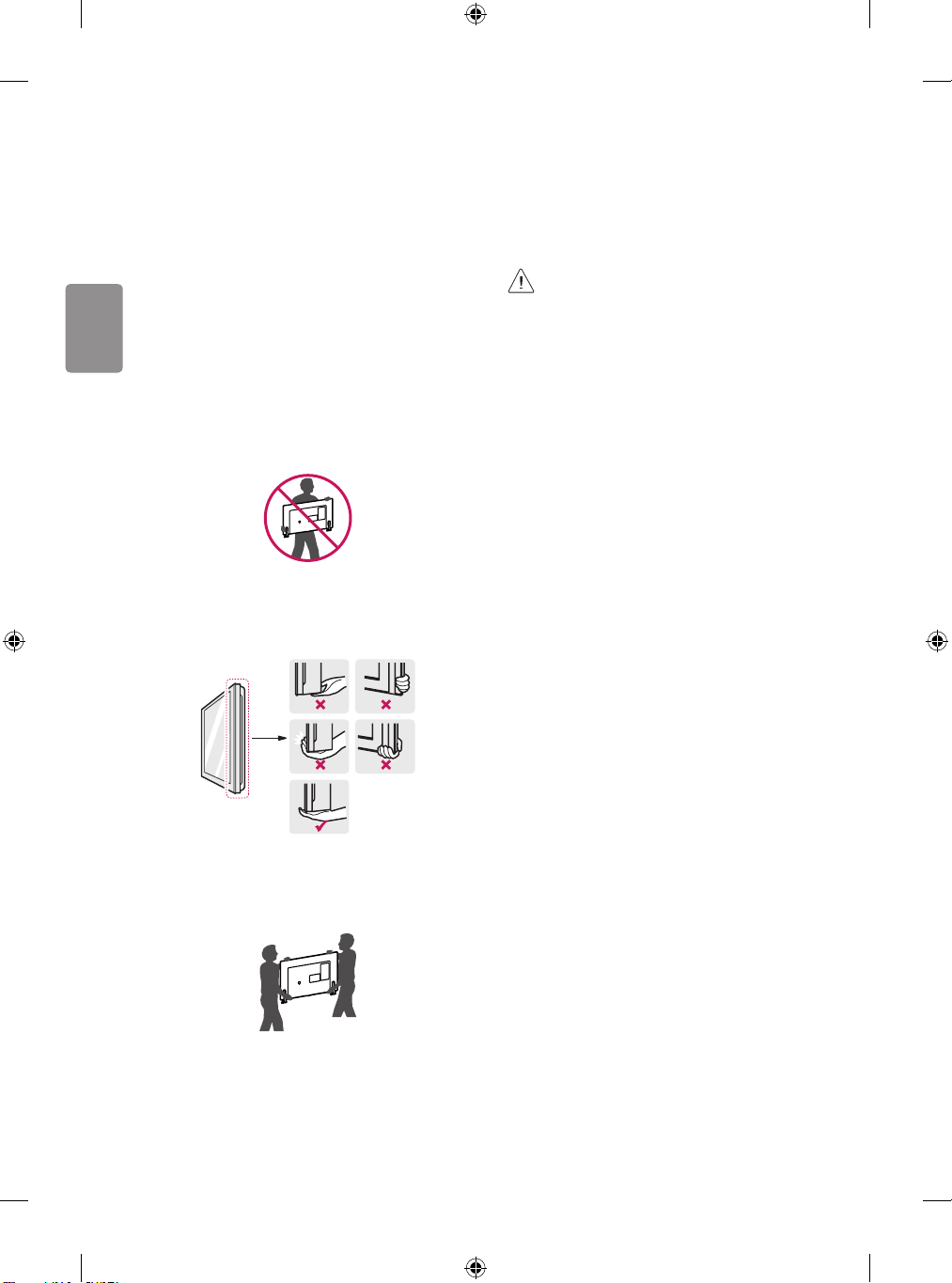
FRANÇAIS
6
Soulèvement et déplacement
du moniteur
Suivez les instructions suivantes pour éviter les rayures
et les dommages sur le moniteur en déplaçant ou
en soulevant le moniteur, et pour le transporter de
manière sécurisée, quelles que soient sa forme et sa
taille.
• Il est recommandé de déplacer le moniteur dans la
boîte ou les matériaux d’emballage dans lequel se
trouvait le moniteur à l’origine.
• Avant de déplacer ou de soulever le moniteur,
débranchez le cordon d’alimentation et tous les
câbles.
• Lorsque vous tenez le moniteur, l’écran ne doit
pas être orienté face à vous pour le protéger des
dommages.
• Tenez fermement le haut et le bas du cadre du
moniteur. Assurez-vous de ne pas tenir la partie
transparente, le haut-parleur ou la grille du haut-
parleur.
• Utilisez au moins deux personnes pour déplacer un
moniteur de grande taille.
• Lorsque vous transportez le moniteur à la main,
tenez le moniteur comme illustré ci-dessous.
• Lors du transport du moniteur, évitez de l’exposer à
des chocs ou des vibrations excessives.
• Lors du transport du moniteur, tenez le moniteur
droit. Ne tournez jamais le moniteur sur son côté ou
ne l’inclinez pas latéralement.
• Lorsque vous manipulez le moniteur, faites attention
de ne pas endommager les boutons en saillie.
• Évitez de toucher à l’écran, puisque cela
pourrait causer des dommages à celui-ci.
• Ne déposez pas le produit sur le plancher
si la partie avant (l’écran) n’est pas posée
sur une surface coussinée. Cela pourrait
endommager l’écran.
• Ne déplacez pas le moniteur en le tenant par
les supports pour câbles, car ils pourraient se
briser, ce qui pourrait causer des blessures et
endommager le moniteur. (Selon le modèle.)
• Lorsque vous fixez le socle au moniteur,
placez l’écran vers le bas sur une table
couverte ou une surface plane pour protéger
l’écran contre les rayures.
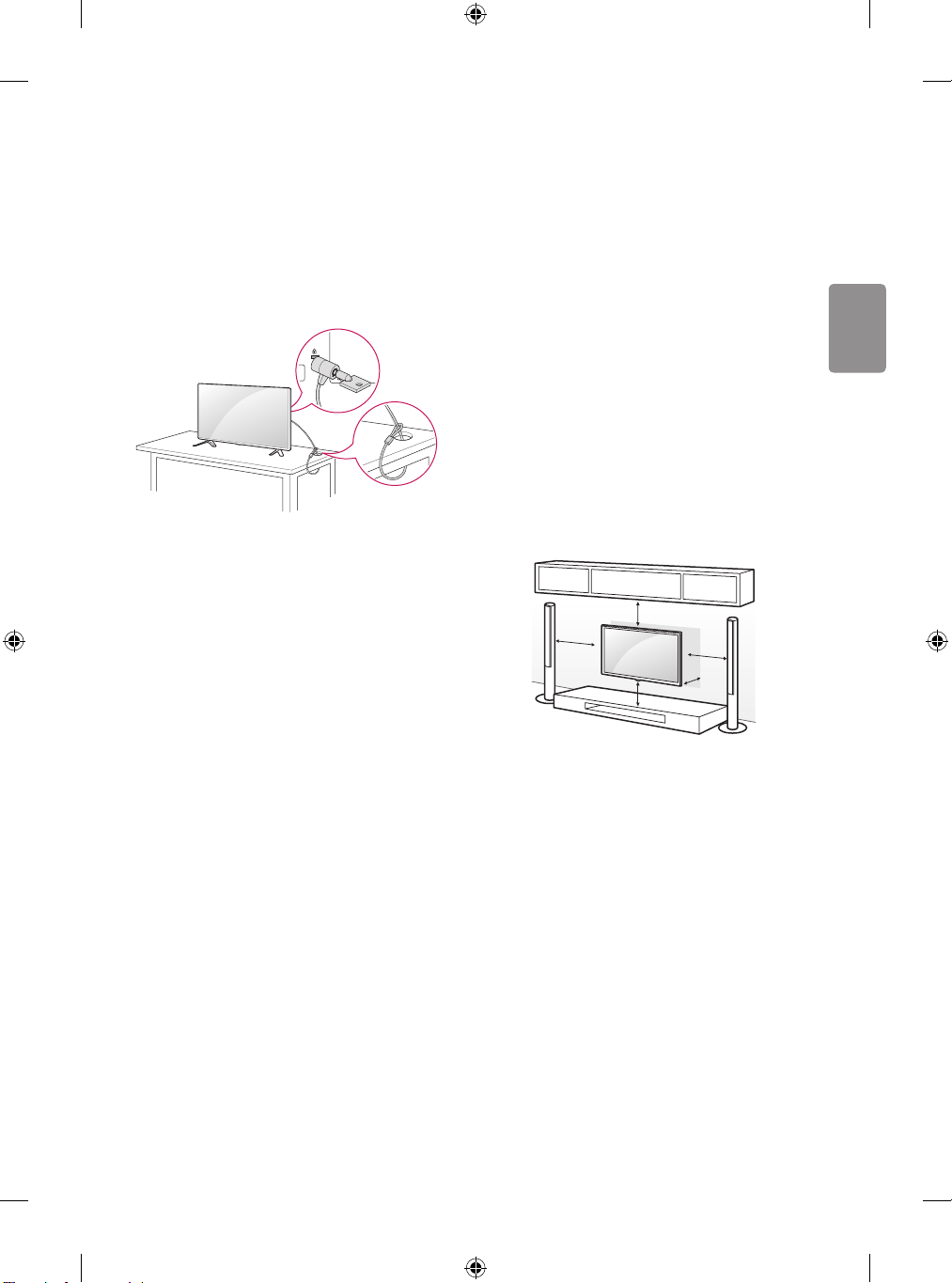
FRANÇAIS
7
Utilisation du système de sécurité
Kensington (facultatif)
Le connecteur du système de sécurité Kensington se
trouve à l’arrière du moniteur. Pour de plus amples
renseignements sur l’installation et l’utilisation de
ce système, reportez-vous au manuel fourni avec le
système de sécurité Kensington ou visitez le site http://
www.kensington.com. Fixez le câble du système de
sécurité Kensington entre le moniteur et une table.
(Selon le modèle.)
• Le système de sécurité Kensington est facultatif.
Vous pouvez vous procurer des accessoires auprès
de votre détaillant local.
Montage sur un mur
Une fixation murale en option peut être utilisée
avec votre moniteur LG. Demandez une fixation
murale répondant à la norme VESA et adaptée à
votre modèle de moniteur à votre revendeur local.
Attachez soigneusement le support mural à l’arrière
du moniteur. Installez-le sur un mur solide qui est
perpendiculaire au sol. Si vous fixez le moniteur
à d’autres matériaux de construction, veuillez
communiquer avec du personnel qualifié pour
installer la fixation murale. Des directives détaillées
seront comprises avec la fixation murale. Nous vous
recommandons d’utiliser une fixation murale de
marque LG. La fixation murale de LG est facile à ajuster
et les câbles s’y branchent aisément. Si vous n’utilisez
pas une fixation murale de LG, utilisez un support
permettant de poser l’appareil au mur de façon
sécuritaire et offrant suffisamment d’espace pour la
connexion des appareils externes. Si vous utilisez une
fixation non réglable, posez-la sur le mur. Branchez
d’abord les câbles au moniteur, puis attachez le
moniteur sur la fixation.
10 cm
10 cm
10 cm
10 cm
10 cm
(4 po)
(Selon le modèle.)
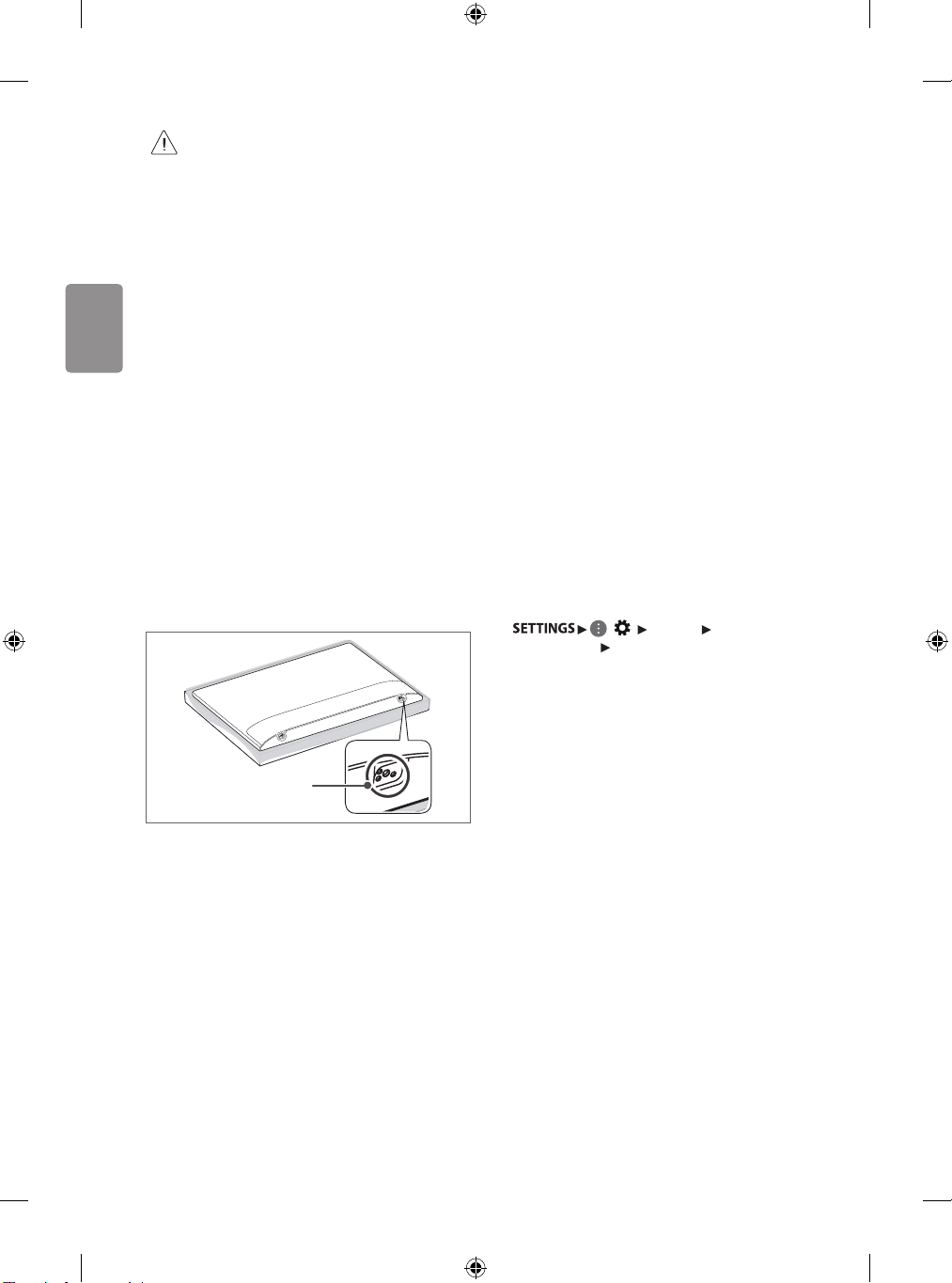
FRANÇAIS
8
• Retirez le socle avant d’installer le moniteur
sur une fixation murale en procédant dans le
sens inverse du montage du socle.
• Pour de plus amples renseignements sur
les vis et les supports muraux, consultez la
section Achats séparés.
• Si vous avez l’intention d’installer le produit
sur un mur, fixez l’interface de fixation VESA
(pièces en option) à l’arrière du produit.
Quand vous installez l’appareil pour utiliser
le support de fixation murale (pièces en
option), fixez-le soigneusement pour qu’il ne
tombe pas.
• Lors du montage d’un moniteur au mur,
assurez-vous de ne pas le suspendre à l’aide
du câble de signal ou d’alimentation se
trouvant à l’arrière du moniteur.
• N’installez pas ce produit sur un mur
où il risque d’être exposé à de l’huile
ou à un brouillard d’huile. Cela pourrait
endommager le produit et entraîner sa
chute.
• Lors de l’installation du support mural, il est
recommandé de couvrir le trou du support avec
de l’adhésif pour éviter l’intrusion de poussière ou
d’insectes. (Selon le modèle.)
Trou du support
Connexions
Vous pouvez connecter différents appareils externes
au moniteur. Pour plus d’information sur la connexion
des appareils externes, consultez le manuel fourni
avec chaque appareil.
Autres connexions
Connectez votre moniteur à des appareils externes.
Pour obtenir la meilleure qualité d’image et de son,
connectez l’appareil externe sur votre moniteur à
l’aide du câble HDMI.
HDMI:
• Format audio HDMI pris en charge :
(Selon le modèle.)
DTS (44,1kHz / 48kHz / 88,2kHz / 96kHz),
DTS HD (44,1kHz / 48kHz / 88,2kHz / 96kHz /
176,4kHz / 192kHz),
Dolby Digital / Dolby Digital Plus (32 kHz / 44,1 kHz
/ 48 kHz),
PCM (32kHz / 44,1kHz / 48kHz / 96kHz / 192kHz)
• Codecs audio TVN pris en charge : MPEG, Dolby
Digital
• ( ) [Image] [Réglages
additionnels] [HDMI ULTRA HD Deep Color]
- Marche : Prise en charge du 4K à 60Hz (4:4:4, 4:2:2
et 4:2:0)
- Arrêt : Prise en charge du 4K à 60Hz 8bits (4:2:0)
Si l’appareil connecté au port d’entrée prend
également en charge le mode ULTRA HD Deep Color,
l’image pourrait être plus claire. Par contre, s’il ne
le prend pas en charge, ce mode pourrait ne pas
fonctionner correctement. Dans ce cas, désactivez le
réglage [HDMI ULTRA HD Deep Color] du moniteur.
- Cette fonction n’est offerte que sur certains
modèles qui prennent en charge le mode HDMI
ULTRA HD Deep Color.
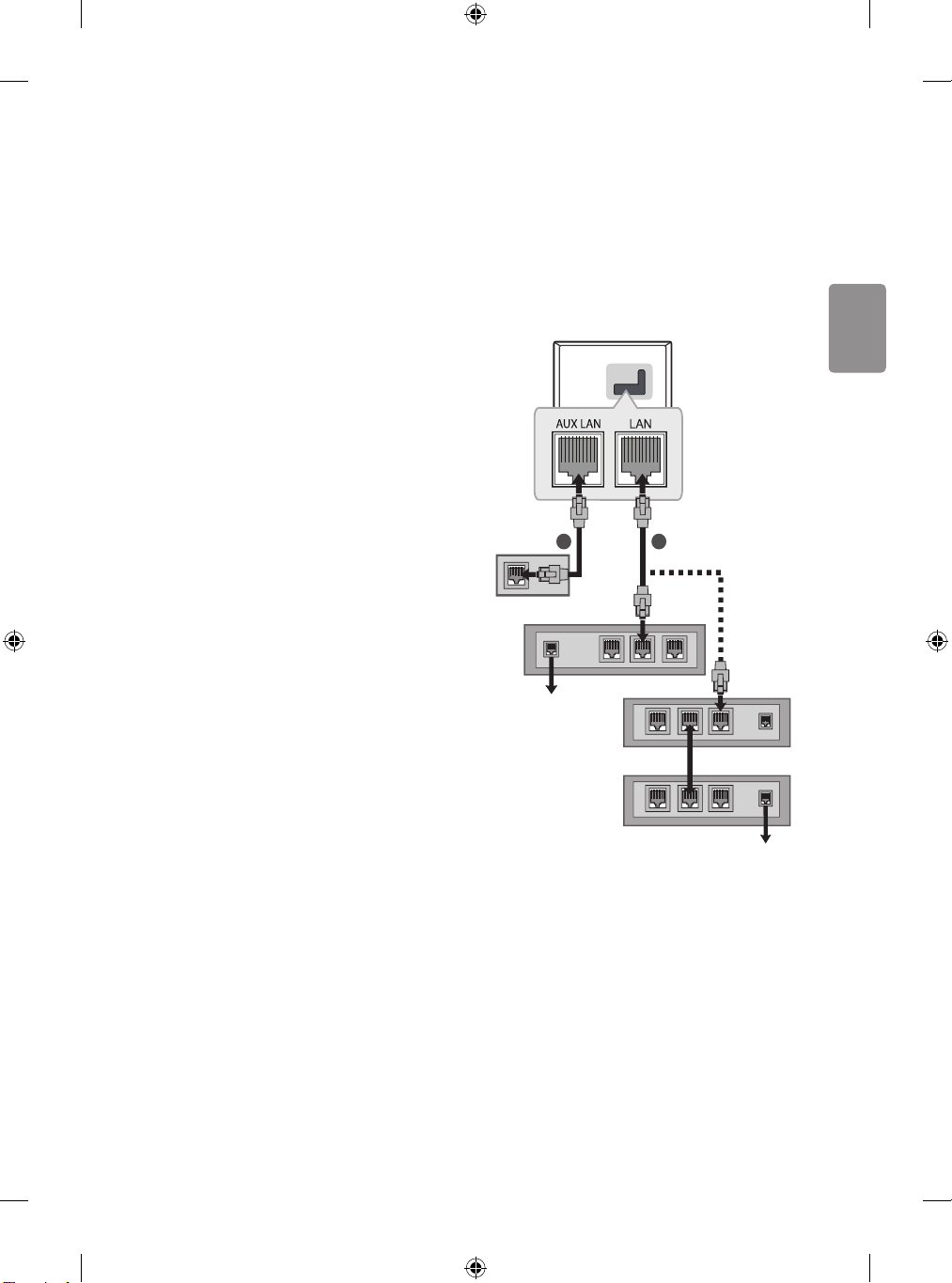
FRANÇAIS
9
USB
• Certains concentrateurs USB pourraient ne pas
fonctionner. Si un dispositif USB connecté à l’aide
d’un concentrateur USB n’est pas détecté, connectez-
le directement au port USB du moniteur.
Dispositifs externes
Sont pris en charge les dispositifs externes : lecteur
Blu-ray, récepteursHD, lecteursDVD, magnétoscopes,
systèmes audio, dispositifs de stockageUSB, PC,
consoles de jeu et autres dispositifs externes.
• La connexion au périphérique externe peut différer
légèrement des illustrations présentées dans le
manuel.
• Connectez des appareils externes au moniteur quel
que soit l’ordre des ports du moniteur.
• Si vous connectez une console de jeu sur le
moniteur, utilisez le câble fourni avec la console.
• Pour connaître le mode d’emploi d’un appareil
externe, consultez le guide d’utilisation associé à
l’appareil en question.
• En modePC, il peut y avoir du bruit associé à la
résolution, au motif vertical, au contraste ou à la
luminosité. Si vous entendez du bruit, changez la
résolution de la sortiePC, changez la fréquence
de rafraîchissement, ou réglez la luminosité et le
contraste dans le menu [Image] pour obtenir une
image nette. Selon votre carte graphique, il est
possible que certains réglages de résolution ne
permettent pas le positionnement correct de l’image
sur l’écran.
• Lorsque vous connectez l’appareil à un réseau local
filaire, il est recommandé d’utiliser un câble CAT7.
Configuration réseau
(Selon le modèle.)
Connexion à un réseau filaire
Ce moniteur peut être connecté à un serveur
Pro:Centric à l’aide du port LAN. Une fois la connexion
physique effectuée, le moniteur doit être réglé pour la
communication avec le réseau.
Connectez le port LAN du modem ou du routeur du
serveur Pro:Centric au port LAN sur le moniteur.
2 1
Modem haut débit
Serveur
Pro:Centric
(Selon le modèle.)
Modem haut débit
Serveur
Pro:Centric
(Selon le modèle.)
Routeur
Modem haut débit
1 Connectez le port LAN du modem ou du routeur au
port LAN du moniteur.
2 Connectez le port LAN du PC au port AUX LAN du
moniteur. (Selon le modèle.)
• Ne connectez pas un câble de téléphone modulaire
au port LAN.
• Étant donné qu’il existe différentes méthodes de
raccordement, veuillez suivre les prescriptions de
votre opérateur de télécommunication ou de votre
fournisseur de services Internet.
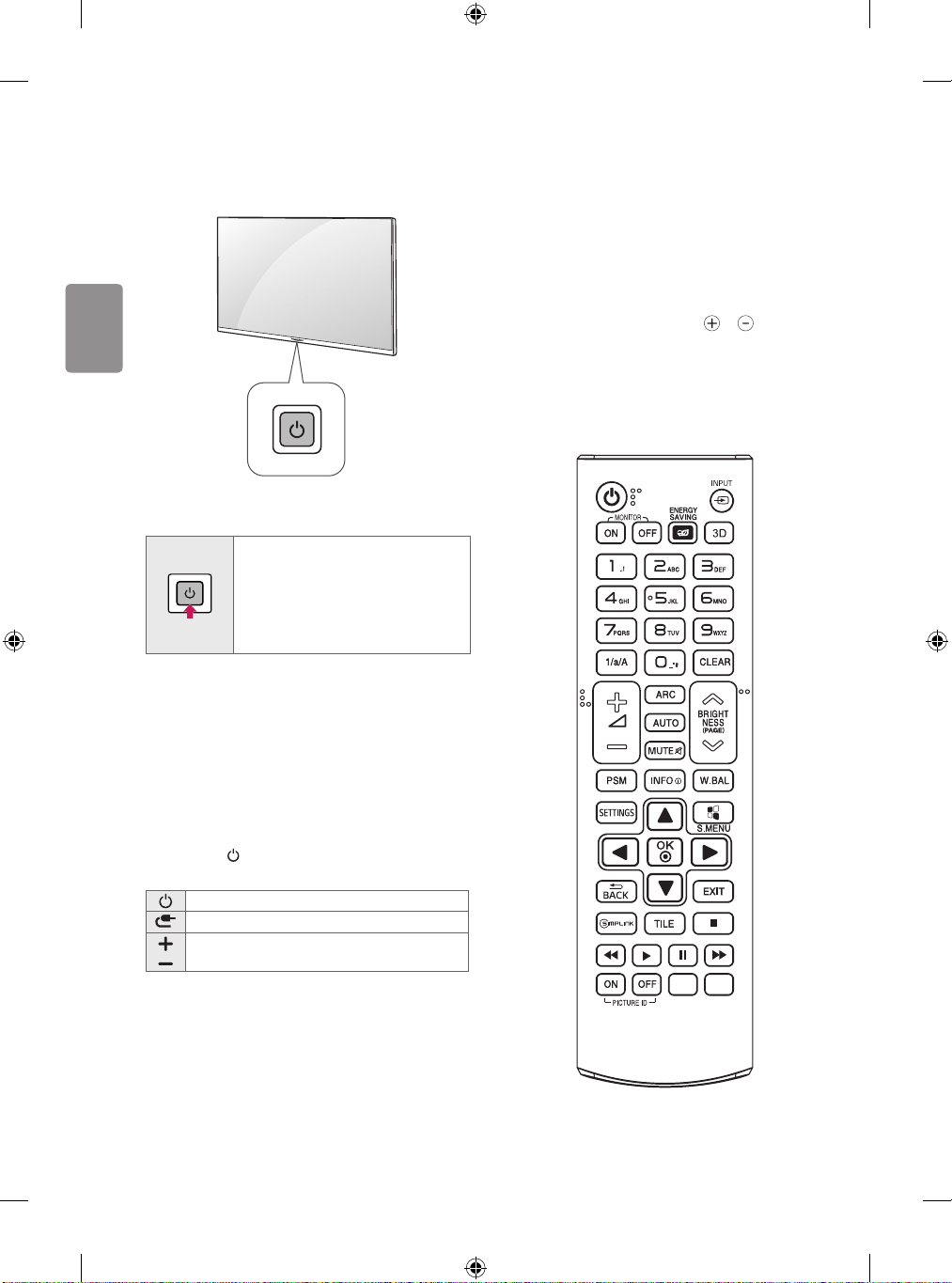
FRANÇAIS
10
Utilisation du bouton
Vous pouvez simplement commander le moniteur à
l’aide du bouton.
Fonctions de base
Mise sous tension (appuyez)
Mise hors tension
1
(maintenez
enfoncé)
Commande du menu (appuyez
2
)
Sélection du menu (maintenez
enfoncé
3
)
1 Toutes les applications actives seront fermées.
2 Vous pouvez accéder au menu et le régler en
appuyant sur le bouton lorsque le moniteur est en
marche.
3 Vous pouvez utiliser cette fonction lorsque vous
accédez à la commande de menu.
Réglage du menu
Lorsque le moniteur est en marche, appuyez une fois
sur le bouton . Vous pouvez régler les éléments du
menu à l’aide des boutons.
Éteint le moniteur.
Permet de changer la source d’entrée.
Règle le niveau du volume.
Utilisation de la
télécommande
Les descriptions du présent manuel font référence aux
touches qui se trouvent sur la télécommande. Veuillez
lire le présent manuel attentivement et utiliser le
moniteur correctement.
Pour installer les piles, ouvrez le couvercle de leur
compartiment et insérez les piles (AAA de 1,5 V) en
faisant correspondre leurs bornes et à celles du
compartiment, puis remettez le couvercle en place.
Pour retirer les piles, suivez le processus d’installation
dans l’ordre inverse. Cette télécommande fonctionne
au moyen de la lumière infrarouge. Lorsqu’elle est
utilisée, elle doit être pointée dans la direction du
capteur de télécommande du moniteur.
(Certains boutons et services peuvent ne pas être
offerts selon le modèle ou la région.)
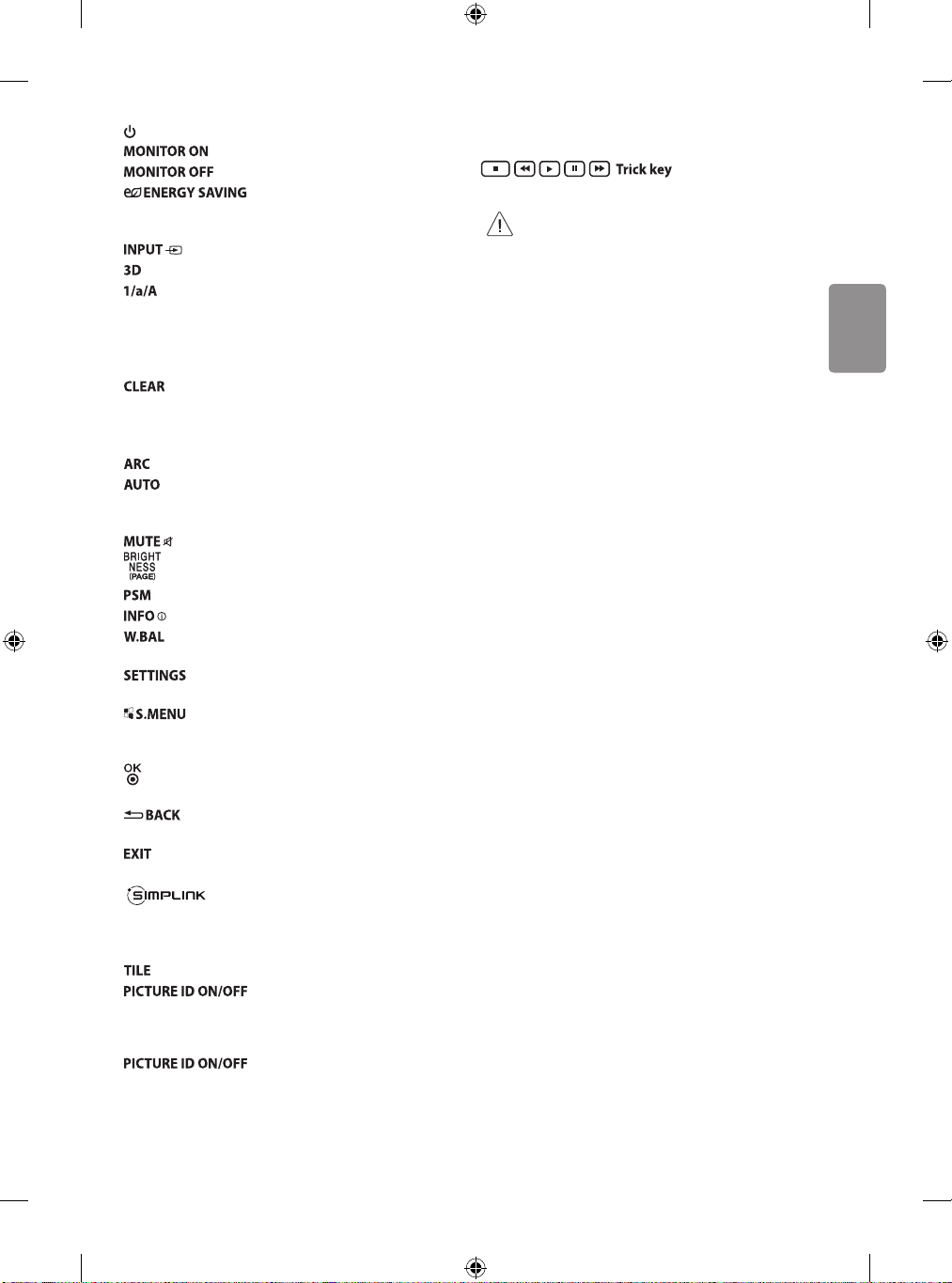
FRANÇAIS
11
(Alimentation) Allume ou éteint le moniteur.
Allume le moniteur.
Éteint le moniteur.
Permet de réduire la
consommation d’énergie en réglant le pic de
luminosité de l’écran.
Permet de changer la source d’entrée.
Est utilisé lors du visionnement de vidéos 3D.
Permet de basculer entre les modes numérique
et alphabétique.
Touches de numéros et de lettres Permettent
d’entrer des caractères numériques ou alphabétiques
selon le réglage.
Supprime le caractère numérique ou
alphabétique saisi.
Touche d’augmentation et de réduction du volume
Permet de régler le volume.
Permet de sélectionner un format d’image.
Permet de régler automatiquement la position
de l’image et de réduire l’instabilité de l’image (entrée
RVB uniquement).
Désactive tous les sons.
Permet de régler la luminosité de l’écran.
Permet de sélectionner le [Mode photo].
Affiche les renseignements d’entrée.
Active le menu [White Balance (équilibrage
des blancs)].
Permet d’accéder aux menus principaux ou
d’enregistrer votre sélection et de quitter les menus.
Touche du menu SuperSign.
Touches de navigation Permettent de parcourir les
menus ou les options.
Sélectionne des menus ou des options et confirme
votre choix.
Permet de revenir à l’étape précédente dans
la fonction interactive.
Permet de quitter toutes les tâches et les
applications affichées à l’écran.
Vous permet de contrôler plusieurs
périphériques multimédias pour profiter simplement
du contenu multimédia à l’aide de la télécommande et
du menu SimpLink.
Permet de sélectionner le mode TILE (mosaïque).
Lorsque le numéro d’identifiant
de l’image correspond à celui de l’appareil, vous
pouvez contrôler le moniteur que vous souhaitez
utiliser en mode Multi-écran. (Les touches
sont des touches multifonctions.
Dans certains cas, ces touches peuvent fonctionner
comme des touches de couleur.)
Touches de contrôle du menu USB Permettent de
contrôler la lecture multimédia.
Peuvent ne pas être
prises en charge sur certains modèles.
• Ne combinez pas des piles neuves avec
des piles usagées. Les piles pourraient
surchauffer et du liquide pourrait s’en
écouler.
• Le non-respect des polarités de la pile
pourrait causer l’explosion de la pile ou une
fuite et entraîner un incendie, des blessures
corporelles ou un risque de pollution pour
l’environnement.
• Ce dispositif fonctionne avec des piles.
Il est possible que des règlements en
matière d’environnement vous obligent à
éliminer adéquatement ces piles. Veuillez
communiquer avec les autorités locales pour
plus de renseignements sur la mise au rebut
ou sur le recyclage des piles usagées.
• Les piles internes ou externes au produit
ne doivent pas être exposées à une chaleur
excessive comme celle dégagée par la
lumière du soleil ou par le feu.
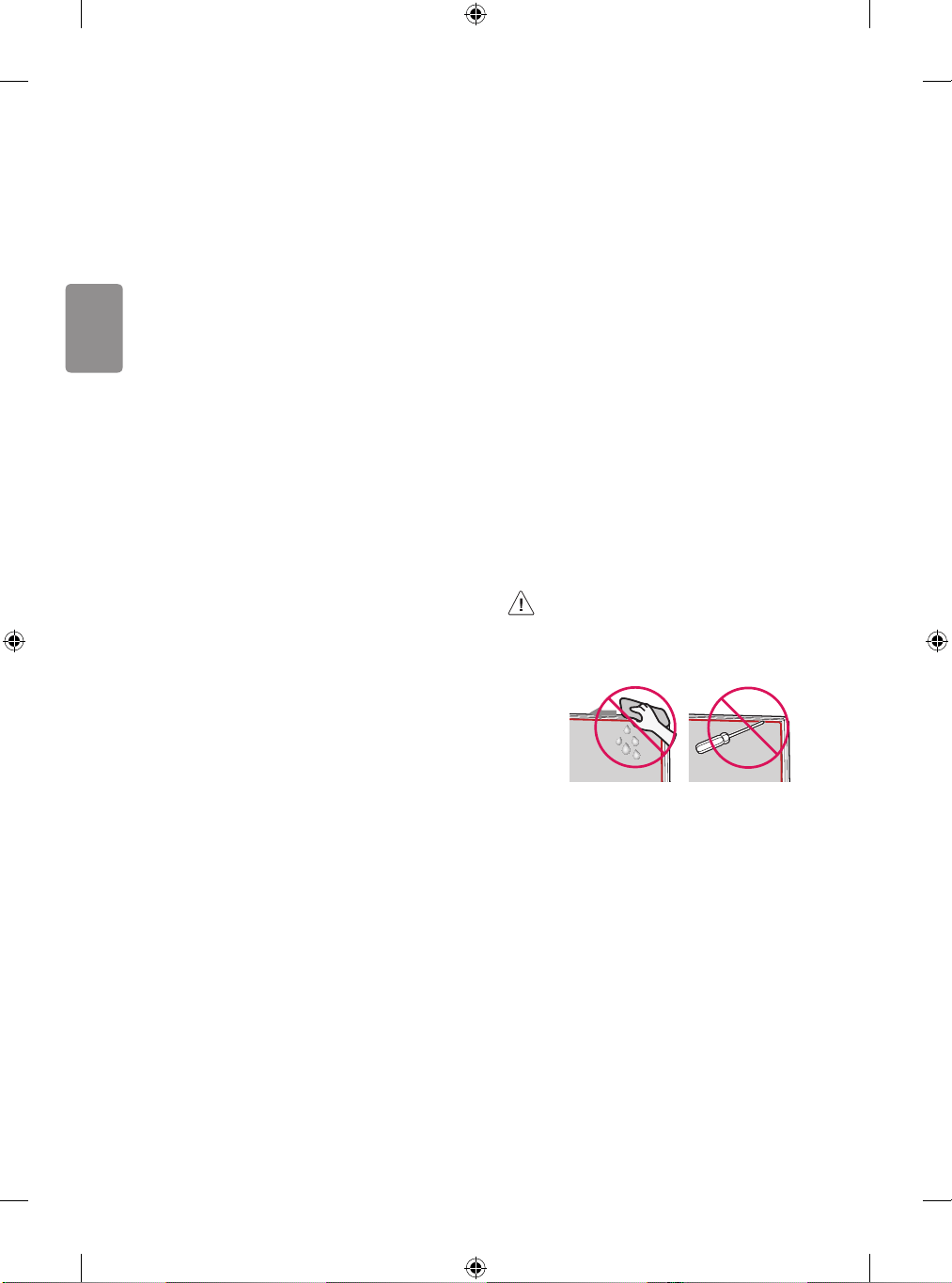
FRANÇAIS
12
Dépannage
Le logiciel peut être mis à jour afin d’en améliorer
la performance. Le client a la responsabilité de
s’assurer de la compatibilité de son matériel avec
tout logiciel fourni par LG Electronics. Au besoin,
communiquez avec LG Electronics et mettez à jour les
versions de vos logiciels conformément aux directives
de LG Electronics.
• Impossible de commander le moniteur avec la
télécommande.
- Assurez-vous que rien n’a été placé sur le
récepteur (du ruban adhésif, par exemple).
- Vérifiez qu’aucun obstacle n’empêche
la communication entre l’appareil et la
télécommande.
- Remplacez les piles par de nouvelles.
• Le moniteur ne produit pas d’images ni de son.
- Vérifiez que le moniteur est allumé.
- Vérifiez que le cordon d’alimentation est branché
dans une prise murale.
- Vérifiez que la prise murale fonctionne en y
branchant d’autres appareils.
• Le moniteur s’éteint brusquement.
- Vérifiez les réglages de commande de
l’alimentation. Il y a peut-être eu une panne de
courant.
- Vérifiez si la fonctionnalité d’arrêt automatique est
activée dans les réglages liés à l’heure.
- Si aucun signal n’est détecté alors que le
moniteur est en marche, le moniteur s’éteint
automatiquement après 15minutes d’inactivité.
• Aucun signal n’est détecté lors de la connexion à un
PC (HDMI).
- Éteignez ou allumez le moniteur à l’aide de la
télécommande.
- Rebranchez le câble HDMI.
- Redémarrez le PC avec le moniteur allumé.
• Affichage anormal
- Si le moniteur est froid au toucher, un faible
scintillement peut se produire lorsqu’il est
allumé. Ce phénomène est normal, le moniteur
ne présente aucun problème. Pendant quelques
minutes, des défauts de points peuvent être
visibles à l’écran, apparaissant comme de petites
taches rouges, vertes ou bleues. Ils n’ont toutefois
aucun effet négatif sur les performances du
moniteur. Évitez de toucher l’écran ou de mettre
vos doigts sur celui-ci pendant une longue
période de temps. Cela pourrait produire un effet
de distorsion à l’écran.
- Cet écran est un produit de haute technologie qui
contient des millions de pixels. Dans de très rares
cas, de petits points peuvent apparaître à l’écran
lorsque vous regardez le moniteur. Ces points
sont des pixels désactivés et n’affectent ni les
performances, ni la fiabilité du moniteur.
- L’affichage d’une image fixe pendant une longue
période peut entraîner l’incrustation de l’image.
Évitez d’afficher une image fixe sur le moniteur
pendant une période prolongée.
• Sons produits
- Craquements Les craquements qui se produisent
lorsque vous regardez ou que vous éteignez
le moniteur sont générés par la contraction
thermique du plastique en raison de la
température et de l’humidité. Ce bruit est courant
dans les produits où une déformation thermique
est requise.
- Bourdonnement du circuit ou du panneau
électrique Un bruit très faible est produit par un
circuit commutateur haute vitesse fournissant une
grande quantité de courant pour faire fonctionner
un appareil. Il varie selon l’appareil. Ce son ne nuit
aucunement à la performance ou à la fiabilité de
l’appareil.
• Pour nettoyer le produit, assurez-vous de
ne laisser aucun liquide ou corps étranger
pénétrer entre les parties supérieure, gauche
ou droite du panneau et le guide. (Selon le
modèle.)
• Assurez-vous d’essorer l’excès d’eau ou de
produit de nettoyage du linge.
• Ne vaporisez pas d’eau ou de nettoyant
directement sur l’écran du moniteur.
• Assurez-vous de vaporiser juste assez d’eau
ou de nettoyant sur un chiffon sec pour
nettoyer l’écran.
FRANÇAIS
13
Réglages
Sélection du mode image
( ) [Image] [Paramètres du
mode Image] [Mode photo]
Sélectionnez le mode image optimisé pour
l’environnement de visionnement ou le programme.
• [Vif] Augmente les niveaux de contraste, de
luminosité et de netteté pour produire des images
éclatantes.
• [Standard] Affiche les images aux niveaux standards
de contraste, de luminosité et de netteté.
• [APS] Le mode APS (économie d’énergie
automatique) réduit la consommation d’énergie en
réduisant l’éclairage de la télécommande.
• [Cinéma] Affiche une image de qualité optimale
pour un film.
• [Sports] Mode d’image optimisé pour les matches de
sport. Le terrain et les uniformes s’affichent dans des
couleurs vives et des images d’une superbe clarté,
même lors de mouvements rapides.
• [Jeu] Affiche une image de qualité optimale pour
un jeu.
• [HDR effect] Cette fonction vous permet de
profiter d’une image nette, au dynamisme accru en
corrigeant les zones trop claires ou trop sombres à
l’écran. Cette fonction permet d’obtenir une image
réaliste, même lorsque le degré de gradation de
l’image source est élevé. Si vous réglez le mode
Photo à HDR effect, vous ne pourrez pas utiliser
certains paramètres du mode Image.
• [Expert] Menu de réglage de la qualité de l’image
qui permet aux experts comme aux amateurs de
profiter du meilleur visionnement du moniteur. Ce
menu de réglage est prévu pour les professionnels
de l’étalonnage d’images certifiés ISF. (Le logo ISF
ne peut être utilisé que sur des moniteurs certifiés
ISF.) ISFccc : Imaging Science Foundation Certified
Calibration Control
• Selon le signal d’entrée, la plage de modes d’image
disponibles peut différer.
• [Expert] est un mode destiné aux professionnels
de l’étalonnage d’images pour leur permettre
un contrôle et un étalonnage précis de certaines
images. Pour les images normales, les effets ne sont
pas nécessairement spectaculaires.
• Changer le [Mode photo] peut entraîner la
modification des paramètres [Économie d’énergie]
et [Contrôle de la luminosité en fonction du
mouvement], et avoir des répercussions sur la
consommation d’énergie.
Réglage des options d’image
supplémentaires
( ) [Image] [Paramètres du
mode Image] [Options d’image]
Ajuste les réglages d’image détaillés.
• [Réduction de bruit] Élimine le bruit de l’image.
• [Réduction de bruit MPEG] Élimine le bruit généré
lors de la création de signaux d’image numériques.
• [Niveau de noir] Règle la luminosité et le contraste
de l’écran pour les adapter au niveau de noir de
l’image de la source en utilisant le niveau de noir de
l’écran.
• [Cinéma véridique] Optimise l’écran pour le
visionnement de films.
• [Contrôle de la luminosité en fonction du
mouvement] Règle automatiquement la luminosité
et réduit le flou de l’image en fonction des données
d’image afin de réduire la fatigue oculaire.
• [Atténuation localisée DEL] (Selon le modèle.)
Maximise le contraste en augmentant l’intensité des
zones claires et des zones sombres de l’écran.
• [TruMotion] Corrige les images pour afficher des
mouvements plus fluides. Auto signifie que la plage
d’effet de saccade et de flou qui dépend de l’état
d’entrée vidéo est contrôlée par le mode TruMotion.
• Selon le signal d’entrée ou d’autres réglages de
l’image, les possibilités de réglage peuvent différer.
FRANÇAIS
14
Utilisation du mode d’économie d’énergie
( ) [Image] [Économie
d’énergie]
Permet de réduire la consommation d’énergie en
réglant le pic de luminosité de l’écran.
• [Auto.] Le capteur du moniteur détecte l’éclairage
ambiant et règle automatiquement la luminosité de
l’écran.
• [Arrêt] Désactive la fonction Économie d’énergie.
• [Minimum] / [Moyen] / [Maximum] Permet
d’appliquer un des types prédéfinis de la fonction
Économie d’énergie.
• [Écran éteint] L’écran est éteint et seul le son est
audible. Appuyez sur n’importe quelle touche de la
télécommande pour rallumer l’écran.
• Selon le réglage de l’option [Économie d’énergie]
([Auto.] / [Maximum]), il se peut que vous ne puissiez
pas régler l’option Rétroéclairage. Dans un tel cas,
naviguez jusqu’à ( ) [Image]
[Économie d’énergie] et réglez l’option à [Arrêt] ou à
[Minimum].
FRANÇAIS
15
Caractéristiques
Les caractéristiques techniques sont susceptibles d’être modifiées sans préavis en raison des mises à niveau des
fonctions des produits.
L’estimation de la consommation énergétique annuelle marquée sur l’étiquette FTC est mesurée en fonction des
procédures de test pour les ensembles d’affichage (uniquement aux États-Unis).
La consommation énergétique réelle dépend de l’environnement d’utilisation (le contenu regardé, les réglages de
l’affichage, etc.).
Conditions d’utilisation
Température de fonctionnement De 0 °C à 40 °C (de 32 °F à 104 °F)
Humidité de fonctionnement Moins de 80 %
Température d’entreposage De -20 °C à 60 °C (de -4 °F à 140 °F)
Humidité d’entreposage Moins de 85 %
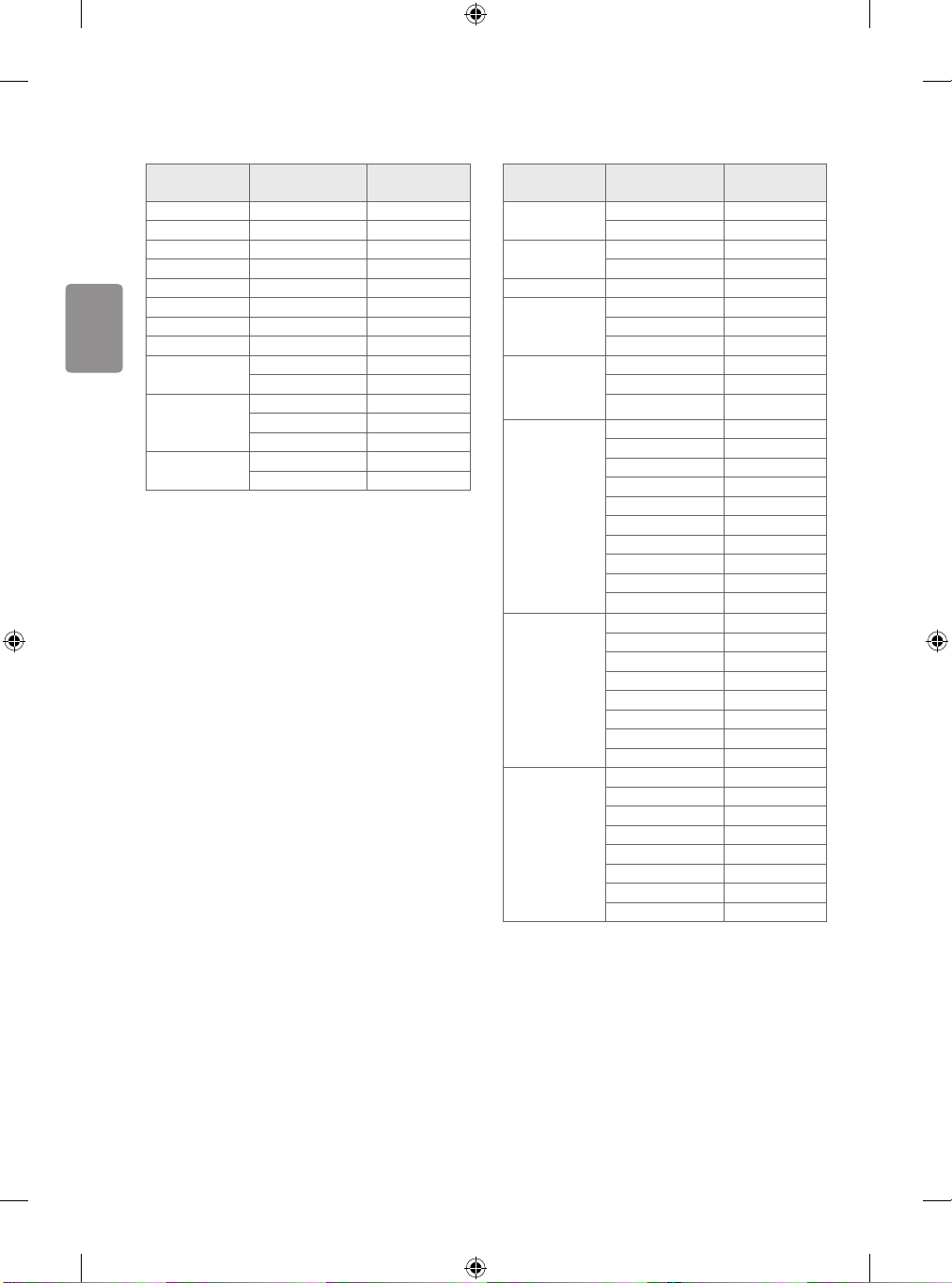
FRANÇAIS
16
Prise en charge du mode HDMI (PC)
Résolution
Fréquence
horizontale (kHz)
Fréquence
verticale (Hz)
640 x 350 31,46 70,09
720 x 400 31,46 70,08
640 x 480 31,46 59,94
800 x 600 37,87 60,31
1 024 x 768 48,36 60,00
1 360 x 768 47,71 60,01
1 152 x 864 54,34 60,05
1 280 x 1 024 63,98 60,02
1 920 x 1 080
67,50 60,00
135,00 120,00
3 840 x 2 160
54,00 24,00
56,25 25,00
67,50 30,00
4 096 x 2 160
53,95 23,97
54,00 24,00
Prise en charge du mode HDMI (TVN)
Résolution
Fréquence
horizontale (kHz)
Fréquence
verticale (Hz)
640 x 480p
31,46 59,94
31,50 60,00
720 x 480p
31,47 59,94
31,50 60,00
720 x 576p 31,25 50,00
1 280 x 720p
44,96 59,94
45,00 60,00
37,50 50,00
1 920 x 1 080i
28,12 50,00
33,72 59,94
33,75 60,00
1 920 x 1 080p
26,97 23,97
27,00 24,00
33,71 29,97
33,75 30,00
56,25 50,00
67,43 59,94
67,50 60,00
112,50 100,00
134,86 119,88
135,00 120,00
3 840 x 2 160p
53,95 23,98
54,00 24,00
56,25 25,00
61,43 29,97
67,50 30,00
112,50 50,00
134,86 59,94
135,00 60,00
4 096 x 2 160p
53,95 23,98
54,00 24,00
56,25 25,00
61,43 29,97
67,50 30,00
112,50 50,00
134,86 59,94
135,00 60,00
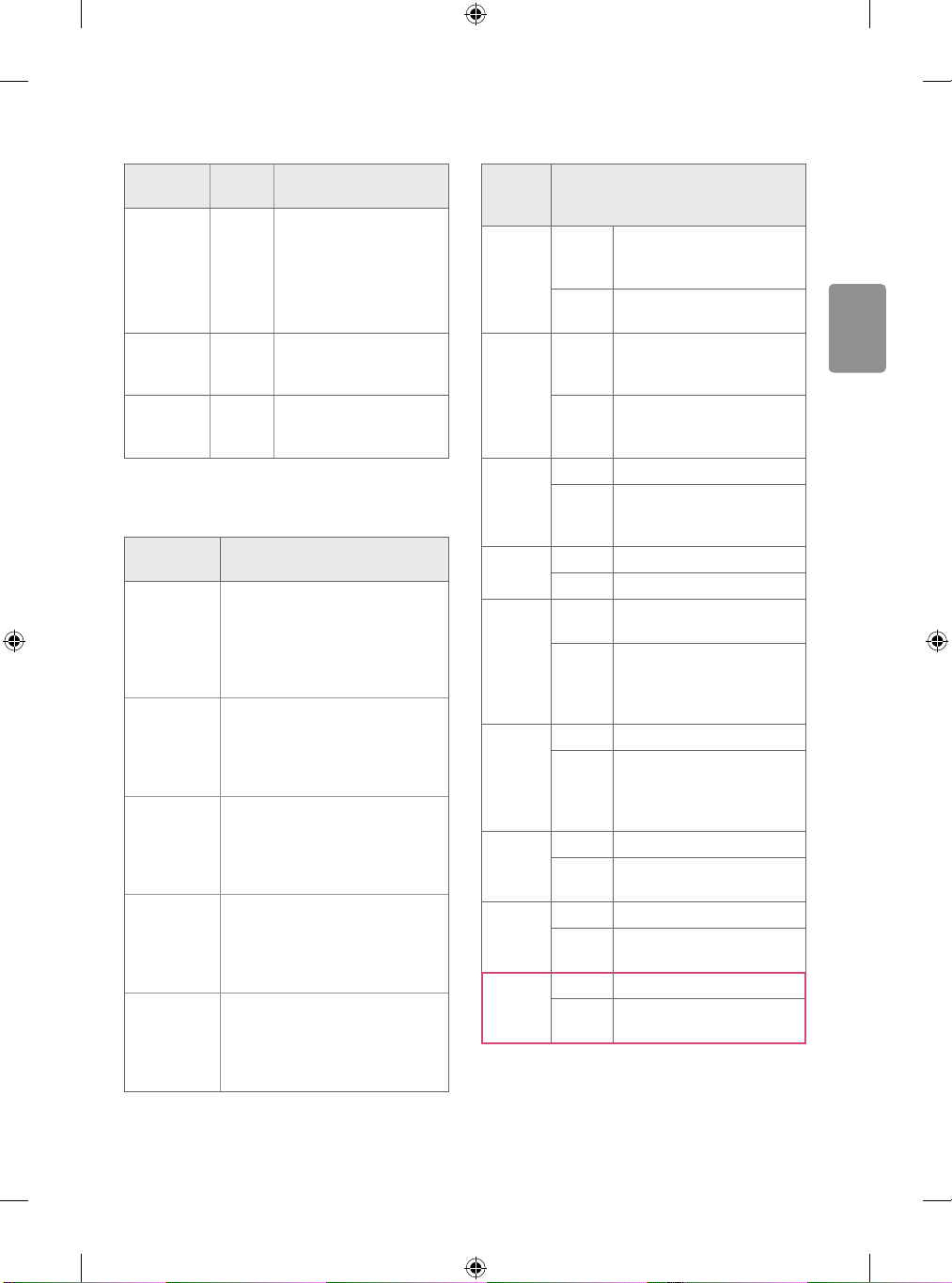
FRANÇAIS
17
Fichiers de photo pris en charge
Format de
fichier
Format Résolution
.jpeg
.jpg
.jpe
JPEG
Minimum : 64 (L) x 64 (H)
Maximum :
- Type normal : 15 360 (L)
x 8 640 (H)
- Type progressif: 1 920
(L) x 1 440 (H)
.png PNG
Minimum : 64 (L) x 64 (H)
Maximum : 5 760 (L) x
5760 (H)
.bmp BMP
Minimum : 64 (L) x 64 (H)
Maximum : 1 920 (L) x
1080 (H)
Fichiers audio pris en charge
Format de
fichier
Info
.mp3
[Débit binaire] de 32 à 320 kb/s
[Fréquence d’échantillonnage] de
16 kHz à 48 kHz
[Formats pris en charge] MPEG1,
MPEG2
[Chaînes] mono, stéréo
.wav
[Débit binaire] -
[Fréquence d’échantillonnage] De 8
kHz à 96 kHz
[Formats pris en charge] PCM
[Chaînes] mono, stéréo
.ogg
[Débit binaire] de 64 à 320 kb/s
[Fréquence d’échantillonnage] de 8
kHz à 48 kHz
[Formats pris en charge] Vorbis
[Chaînes] mono, stéréo
.wma
[Débit binaire] de 128 à 320 kb/s
[Fréquence d’échantillonnage] de 8
kHz à 48 kHz
[Format pris en charge] WMA
[Chaînes] Jusqu’à 6 canaux
.flac
[Débit binaire] -
[Fréquence d’échantillonnage] de 8
kHz à 96 kHz
[Formats pris en charge] FLAC
[Chaînes] mono, stéréo
Fichiers vidéo pris en charge
Format
de
fichier
Codec
.asf
.wmv
Vidéo
Profil VC-1 avancé (sauf
pour WMVA), les profils VC-1
simple et principal
Audio
WMA standard (sauf pour
WMA v1/WMA Speech)
.avi
Vidéo
Xvid (sauf 3 warp-point GMC),
H.264/AVC, Motion Jpeg,
MPEG-4
Audio
MPEG-1 couche I, II, MPEG-1
couche III (MP3), Dolby
Digital, LPCM, ADPCM, DTS
.mp4
.m4v
.mov
Vidéo H.264/AVC, MPEG-4, HEVC
Audio
Dolby Digital, Dolby Digital
Plus, AAC, MPEG-1 couche III
(MP3), Dolby AC-4
.3gp
.3g2
Vidéo H.264/AVC, MPEG-4
Audio AAC, AMR-NB, AMR-WB
.mkv
Vidéo
MPEG-2, MPEG-4, H.264/AVC,
VP8, VP9, HEVC
Audio
Dolby Digital, Dolby Digital
Plus, AAC, PCM, DTS, MPEG-1
couche I, II, MPEG-1 couche
III (MP3)
.ts
.trp
.tp
.mts
Vidéo H.264/AVC, MPEG-2, HEVC
Audio
MPEG-1 couche I, II, MPEG-1
couche III (MP3), Dolby
Digital, Dolby Digital Plus,
AAC, PCM, Dolby AC-4
.mpg
.mpeg
.dat
Vidéo MPEG-1, MPEG-2
Audio
MPEG-1 couche I, II, MPEG-1
couche III (MP3)
.vob
Vidéo MPEG-1, MPEG-2
Audio
Dolby Digital, MPEG-1 couche
I, II, DVD-LPCM
.mkv
1
.mp4
1
.ts
1
Vidéo H.264/AVC, HEVC
Audio
Dolby Digital, Dolby Digital
Plus, AAC
1 UHD
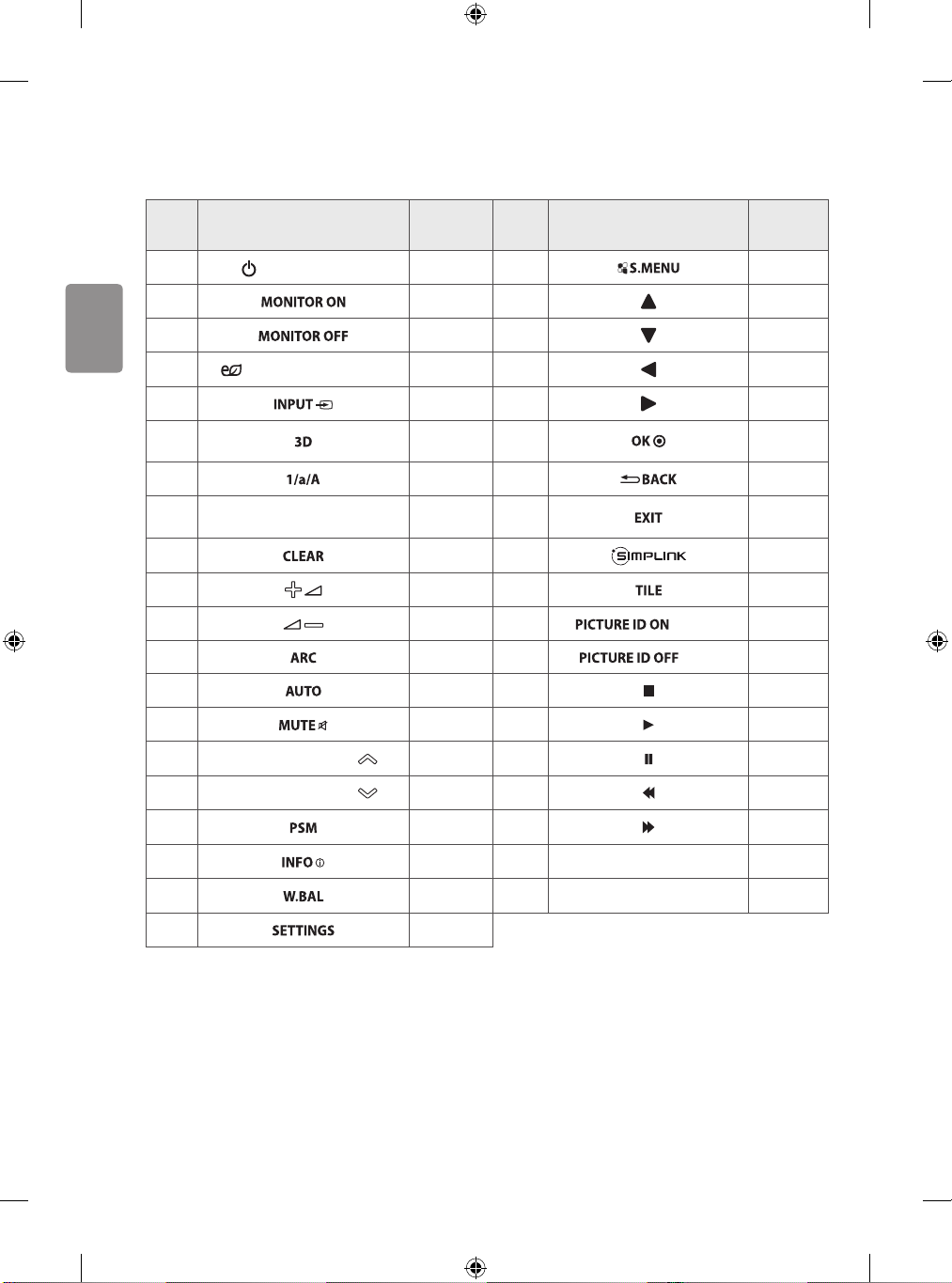
FRANÇAIS
18
CODES CLÉS
* Cette fonction n’est pas offerte sur tous les modèles.
Code
(Hex)
Fonction Remarque
Code
(Hex)
Fonction Remarque
08
(ALIMENTATION)
Touche R/C
3F
Touche R/C
C4 Touche R/C 40 Touche R/C
C5 Touche R/C 41 Touche R/C
95 ÉCONOMIE D’ÉNERGIE Touche R/C 07 Touche R/C
0B
Touche R/C
06
Touche R/C
DC
Touche R/C
44
Touche R/C
32 Touche R/C 28 Touche R/C
10-19
Touches numériques 0-9
Touches alphabétiques
Touche R/C 5B Touche R/C
2F Touche R/C 7E Touche R/C
02 Touche R/C 7B Touche R/C
03 Touche R/C 72 (Rouge) Touche R/C
79 Touche R/C 71 (Vert) Touche R/C
99 Touche R/C B1 Touche R/C
09
Touche R/C B0 Touche R/C
E0 LUMINOSITÉ (PAGE)
Touche R/C
BA
Touche R/C
E1 LUMINOSITÉ (PAGE) Touche R/C 8F Touche R/C
4D Touche R/C 8E Touche R/C
AA Touche R/C 63 Jaune Touche R/C
5F Touche R/C 61 Bleu Touche R/C
43 Touche R/C
• Le code clé 4C (0 x 4C) est disponible sur les modèles ATSC/ISDB, qui utilisent un canal majeur/mineur. (Modèles
vendus en Corée du Sud, au Japon, en Amérique du Nord, en Amérique latine, à l’exception de la Colombie)
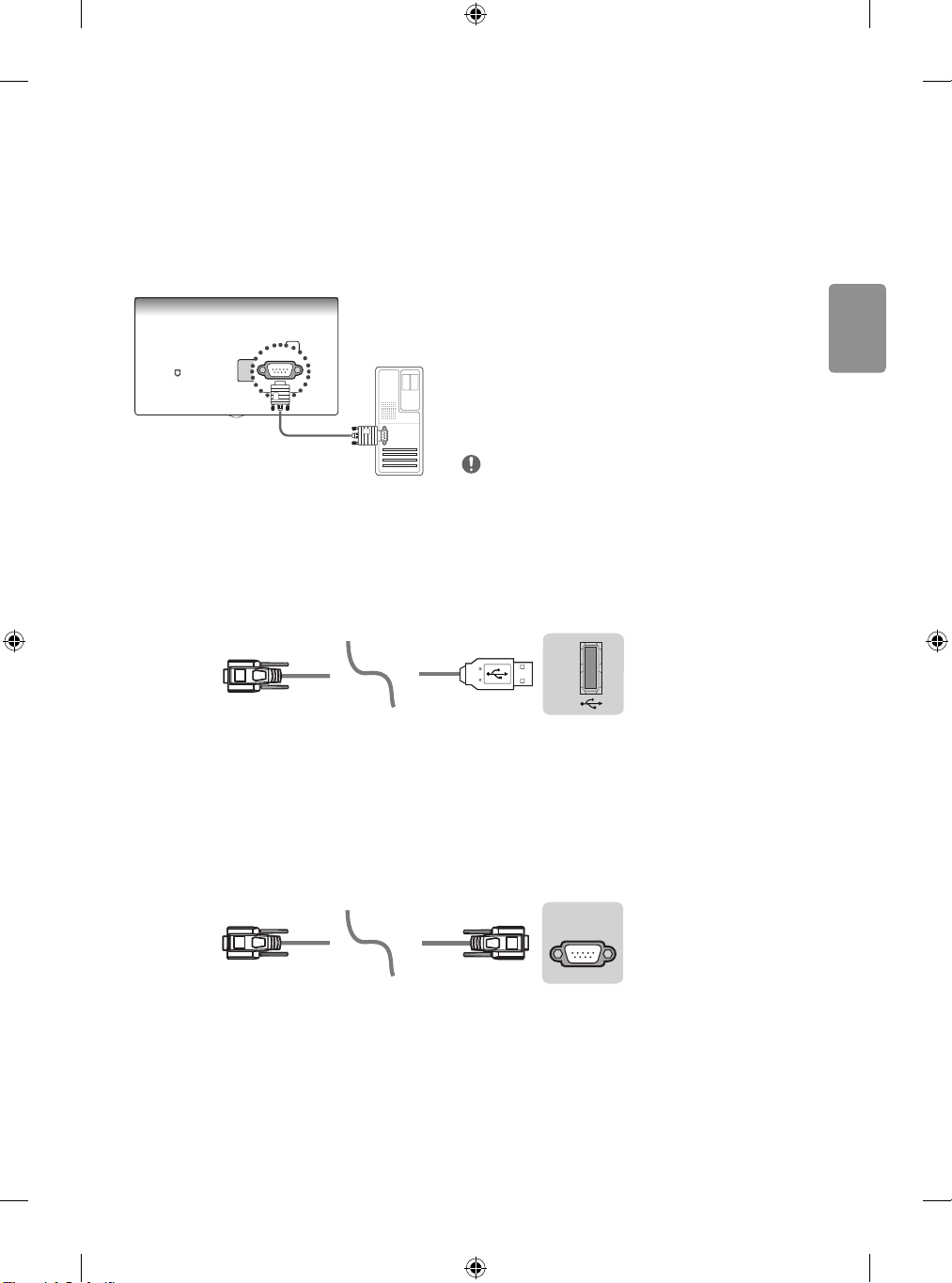
FRANÇAIS
19
CONFIGURATION DE L’APPAREIL DE COMMANDE EXTERNE
* L’illustration peut différer de votre moniteur.
* Câble non fourni.
* L’interface de connexion peut différer de votre affichage.
ConfigurationRS-232C
• Connectez la prise d’entrée de l’adaptateur USB/
Série RS-232C sur un appareil de commande externe
(comme un ordinateur ou un système de commande
audio-vidéo) pour commander les fonctions du
produit de façon externe.
• Reliez le port série de l’appareil de commande à la
priseRS-232C située sur le panneau arrière du produit.
REMARQUE
• Le type de port de commande sur le moniteur peut
différer entre plusieurs séries de modèles.
Adaptateur USB/Série avec câble USB
Type USB
USB IN
(TV)
(PC)
(PC)
RS-232C IN
(CONTROL & SERVICE)
(TV)
(TV)
(PC)
(TV)
(PC)
SERVICE ONLY
RS-232C IN
(CONTROL & SERVICE)
RS-232C IN
(CONTROL & SERVICE)
1
3
2
1
3
2
4
(TV)
(STB)
RS-232C IN
(CONTROL & SERVICE)
1
3
2
4
1
3
2
4
(Affichage)
• L’affichage LG prend en charge la connexion USB à puce vers convertisseur sériePL2303 (réf. revendeur: 0 x 0557,
réf. produit : 0 x 2 008) qui n’est ni fabriqué ni fourni par LG.
• Vous pourrez l’acquérir auprès de distributeurs spécialisés en informatique professionnelle.
RS-232C avec câble RS-232C (ancienne génération)
TypeDE9 (D-Sub 9broches)
USB IN
(TV)
(PC)
(PC)
RS-232C IN
(CONTROL & SERVICE)
(TV)
(TV)
(PC)
(TV)
(PC)
SERVICE ONLY
RS-232C IN
(CONTROL & SERVICE)
RS-232C IN
(CONTROL & SERVICE)
1
3
2
1
3
2
4
(TV)
(STB)
RS-232C IN
(CONTROL & SERVICE)
1
3
2
4
1
3
2
4
(Affichage)
• Vous devez acheter le câble RS-232C (type femelle-femelle 9broches DE9, D-Sub) vers RS-232C requis pour
établir la connexion entre le PC et l’affichage, qui est mentionné dans le manuel.
• L’interface de connexion peut différer de votre affichage.
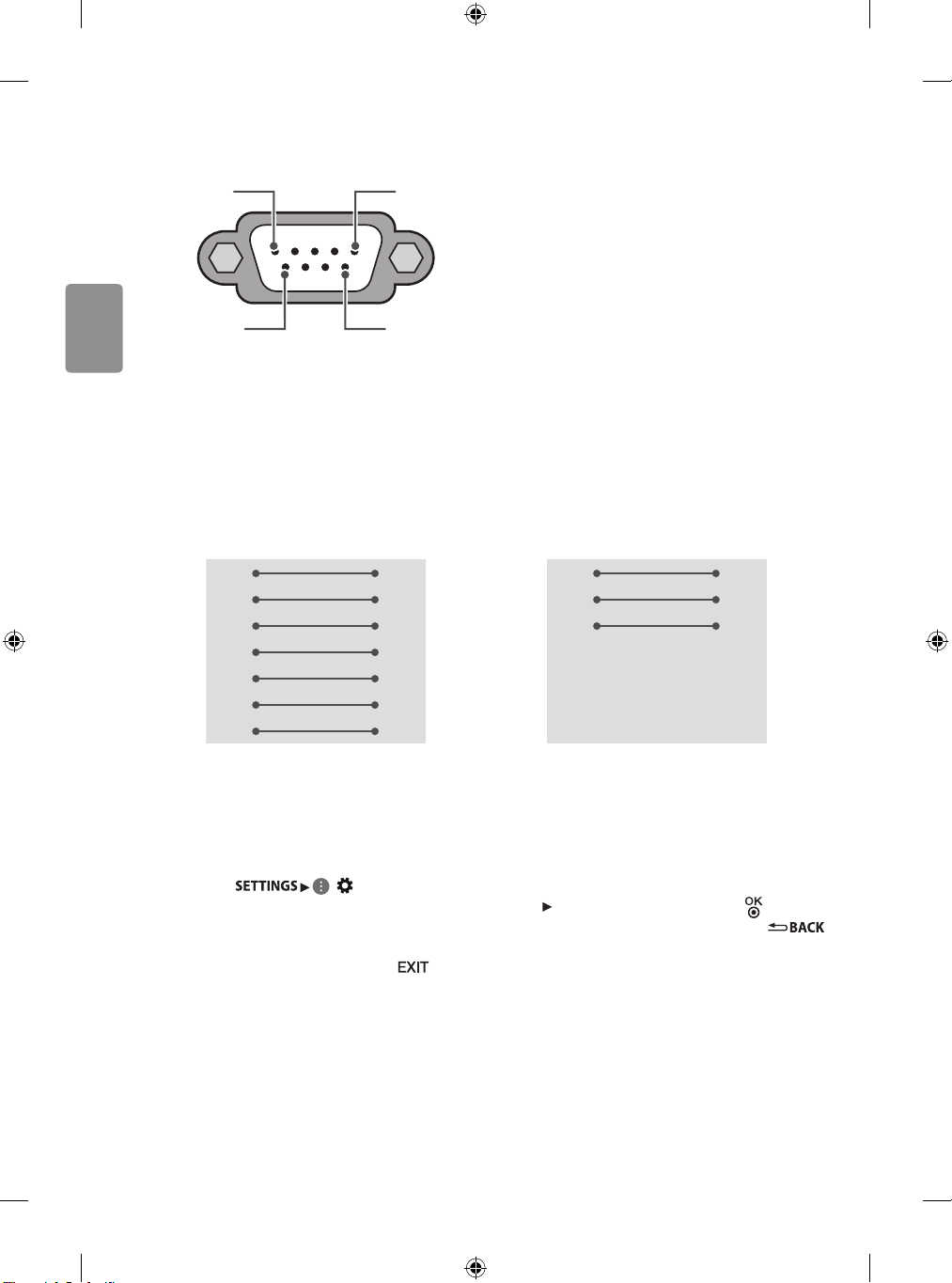
FRANÇAIS
20
Type de connecteur: D-Sub 9 broches mâle
1
6
5
9
RS-232C
(Port série)
ConfigurationsRS-232C
Configurations à 7 broches
(Standard pour le câble RS-232C)
Configurations à 3 broches
(Non standard)
PC Affichage
RXD 2 3 TXD
TXD 3 2 RXD
GND 5 5 GND
DTR 4 6 DTR
DSR 6 4 DSR
RTS 7 8 RTS
CTS 8 7 CTS
D-Sub 9 D-Sub 9
PC Affichage
RXD 2 3 TXD
TXD 3 2 RXD
GND 5 5 GND
DTR 4 6 DTR
DSR 6 4 DSR
RTS 7 8 RTS
CTS 8 7 CTS
D-Sub 9 D-Sub 9
Identité télé
Pour définir le numéro d’identité, voir la section « Correspondance avec les données réelles (Hexadécimale :
Décimale) ».
1 Appuyez sur ( ) pour accéder aux menus principaux.
2 Appuyez sur les touches de navigation pour accéder à ([Général] [Identité télé]) puis appuyez sur .
3 Faites défiler vers la gauche ou vers la droite pour sélectionner un numéro d’identité, puis sélectionnez .
La plage de réglage s’étend de 1 à 99.
4 Lorsque vous avez terminé, appuyez sur .
FRANÇAIS
21
Paramètres de communication
• Débit en baud : 9 600 b/s (UART)
• Longueur de données : 8 bits
• Parité : Aucune
• Bit d’arrêt : 1 bit
• Code de communication : Code ASCII
• Utilisez un câble croisé (inversé).
Liste de référence des commandes
* (Selon le modèle.)
COMMANDE1 COMMANDE2 DONNÉES (hexadécimales)
1 Alimentation k a De 00 à 01
2 [Format de l’image] k c (page23)
3 Sourdine écran k d (page23)
4 Sourdine volume k e De 00 à 01
5 Réglage du volume k f De 00 à 64
6 [Contraste] k g De 00 à 64
7 [Luminosité] k h De 00 à 64
8 [Couleur] k i De 00 à 64
9 [Teinte] k j De 00 à 64
10 [Netteté] k k De 00 à 32
11 Sélection de l’affichage k l De 00 à 01
12 Mode verrouillage de la
télécommande
k m De 00 à 01
13 [Équilibre] k t De 00 à 64
14 [Température de couleur] x u De 00 à 64
15 [Équaliseur] j v (page25)
16 [Économie d’énergie] j q De 00 à 05
17 Touche m c Code clé
18 Commande du rétroéclairage m g De 00 à 64
19 Sélection d’entrée x b (page25)
• Durant la lecture de contenu multimédia, toutes les commandes, à l’exception des commandes Power (Marche/
Arrêt) (ka) et Key (Touche) (mc), sont désactivées et traitées en tant que NG. Avec un câble RS232C, l’affichage
peut transmettre des «commandes ka» qu’il soit allumé ou éteint. Mais avec un câble de convertisseur USB-série,
la commande fonctionne uniquement si l’affichage est allumé.
FRANÇAIS
22
PROTOCOLE DE TRANSMISSION/RÉCEPTION
* (Selon le modèle.)
Transmission
(Commande1)(Commande2)( )([Identité télé])( )(Données)(Cr)
(Commande 1) : Première commande à contrôler l’affichage. (j, k, m ou x)
(Commande 2) : Deuxième commande à contrôler l’affichage.
(Identité télé) : Vous pouvez régler la valeur Identité télé pour sélectionner le numéro d’identité du moniteur dans
le menu Option. La plage de réglage est de 1 à 99. Lorsque vous sélectionnez «0» pour le numéro d’identité télé,
chaque appareil connecté est commandé. L’identité télé est indiquée sous forme décimale (1 à 99) dans le menu et
sous forme hexadécimale (0 x 0 à 0 x 63) dans le protocole de transmission/réception.
(Données) : Pour transmettre la commande de données (hexadécimales). Transmet les données « FF ».
(Cr) : Retour de chariot – code ASCII ‘0 x 0D’
( ) : Espace – code ASCII ‘0 x 20’
Accusé de réception OK
(Commande2)( )([Identité télé])( )(OK)(Données)(x)
* Le moniteur transmet un accusé de réception (ACK) basé sur ce format en cas de réception de données normales.
À ce moment, si les données sont en mode de lecture, les données d’état actuelles sont indiquées. Si les données
sont en mode d’écriture, elles sont retournées à l’ordinateur.
Accusé de réception d’erreur
(Commande2)( )([Identité télé])( )(NG)(Données)(x)
* Le moniteur transmet un accusé de réception (ACK) basé sur ce format en cas de réception de données
anormales provenant de fonctions non viables ou d’erreurs de communication.
Données 00: Code illégal
Correspondance avec les données réelles (Hexadécimale : Décimale)
* Lorsque vous saisissez les (Données) au format hexadécimal, veuillez consulter la table de conversion suivante.
00 : Étape 0 32 : Étape 50 ([Identité télé] 50) FE: Étape 254
01 : Étape 1 ([Identité télé] 1) 33 : Étape 51 ([Identité télé] 51) FF: Étape 255
... ... ...
0A : Étape 10 ([Identité télé] 10) 63 : Étape 99 ([Identité télé] 99) 01 00 : Étape 256
... ... ...
0F : Étape 15 ([Identité télé] 15) C7 : Étape 199 27 0E : Étape 9998
10 : Étape 16 ([Identité télé] 16) C8 : Étape 200 27 0F : Étape 9999
... ... ...
FRANÇAIS
23
1 Alimentation (commande : k a)
► Pour mettre l’appareil sous tension ou hors tension.
Transmission
(k)(a)( )([Identité télé])( )(Données)(Cr)
Données 00 : [Arrêt]
Données 01 : [Marche]
Accusé de réception
(a)( )([Identité télé])( )(OK/NG)(Données)(x)
► Pour indiquer si l’affichage est allumé ou *éteint
Transmission
(k)(a)( )([Identité télé])( )(FF)(Cr)
Accusé de réception
(a)( )([Identité télé])( )(OK/NG)(Données)(x)
* De la même façon, si d’autres fonctions transmettent
des données « FF » basées sur ce format, la
rétroaction de données d’accusé de réception
présente l’état de chaque fonction.
* OK Ack., Error Ack. et d’autres messages peuvent
apparaître à l’écran lorsque l’affichage est allumé.
2 [Format de l’image] (commande : k c) (Taille de
l’image principale)
► Pour régler le format d’écran. (Format de l’image
principale) Vous pouvez également régler le format
de l’écran en utilisant les paramètres d’image.
Transmission
(k)(c)( )([Identité télé])( )(Données)(Cr)
Données 01 : [4:3] (écran normal: signal original
désactivé)
Données 02 : [16:9] (format panoramique: signal
original désactivé)
Données 06 : [Original] (signal original désactivé)
Données 09 : [Just Scan (Sur mesure)]
Accusé de réception
(c)( )([Identité télé])( )(OK/NG)(Données)(x)
* À l’aide de l’entrée PC, vous pouvez modifier le
format d’image de l’écran (16:9 ou 4:3).
* Dans les modes DTV/HDMI/Composante (haute
définition), l’option Sur Mesure est disponible.
* Le mode panoramique peut fonctionner de façon
différente selon les modèles. Il est compatible
entièrement avec le mode DTV et partiellement avec
le mode ATV.
3 Sourdine écran (commande : k d)
► Pour activer/désactiver la sourdine écran.
Transmission
(k)(d)( )([Identité télé])( )(Données)(Cr)
Données 00 : Sourdine d’écran désactivée (image
activée)/sourdine vidéo désactivée
Données 01 : Sourdine d’écran activée (Image désactivée)
Données 10 : Sourdine vidéo activée
Accusé de réception
(d)( )([Identité télé])( )(OK/NG)(Données)(x)
* Si seule la sourdine de vidéo est activée, le moniteur
montre l’affichage à l’écran (OSD). Mais si l’écran est
en sourdine, le moniteur n’affiche pas l’OSD.
4 Sourdine volume (commande : k e)
► Pour activer/désactiver la sourdine de volume. Vous
pouvez également activer ou désactiver la sourdine
à l’aide de la touche Sourdine de la télécommande.
Transmission
(k)(e)( )([Identité télé])( )(Données)(Cr)
Données 00 : Sourdine volume activée (volume
désactivé)
Données 01 : Sourdine volume désactivée (Volume
activé)
Accusé de réception
(e)( )([Identité télé])( )(OK/NG)(Données)(x)
5 Réglage du volume (commande : k f)
► Pour régler le volume. Vous pouvez également
régler le volume à l’aide des touches de volume de
la télécommande.
Transmission
(k)(f)( )([Identité télé])( )(Données)(Cr)
Données Min : 00 à Max. : 64
Accusé de réception
(f)( )([Identité télé])( )(OK/NG)(Données)(x)
6 [Contraste] (commande : k g)
► Pour régler le contraste de l’écran. Vous pouvez
également régler le contraste dans les paramètres
d’image.
Transmission
(k)(g)( )([Identité télé])( )(Données)(Cr)
Données Min : 00 à Max. : 64
Accusé de réception
(g)( )([Identité télé])( )(OK/NG)(Données)(x)

FRANÇAIS
24
7 [Luminosité] (commande : k h)
► Pour régler la luminosité de l’écran. Vous pouvez
également régler la luminosité dans les paramètres
d’image.
Transmission
(k)(h)( )([Identité télé])( )(Données)(Cr)
Données Min : 00 à Max. : 64
Accusé de réception
(h)( )([Identité télé])( )(OK/NG)(Données)(x)
8 [Couleur] (commande: k i)
► Pour ajuster la couleur de l’écran. Vous pouvez
également régler la couleur dans les paramètres
d’image.
Transmission
(k)(i)( )([Identité télé])( )(Données)(Cr)
Données Min : 00 à Max. : 64
Accusé de réception
(i)( )([Identité télé])( )(OK/NG)(Données)(x)
9 [Teinte] (commande : k j)
► Pour ajuster la tonalité de couleur de l’écran.
Vous pouvez également régler la couleur dans les
paramètres d’image.
Transmission
(k)(j)( )([Identité télé])( )(Données)(Cr)
Données Rouge : 00 à Vert: 64
Accusé de réception
(j)( )([Identité télé])( )(OK/NG)(Données)(x)
10 [Netteté] (commande : k k)
► Pour ajuster la netteté de l’écran. Vous pouvez
également régler la netteté dans les paramètres
d’image.
Transmission
(k)(k)( )([Identité télé])( )(Données)(Cr)
Données Min : 00 à Max. : 32
Accusé de réception
(k)( )([Identité télé])( )(OK/NG)(Données)(x)
11 Sélection de l’affichage (commande : k l)
► Pour activer ou désactiver l’afficheur (affichage à
l’écran) à l’aide de la télécommande.
Transmission
(k)(l)( )([Identité télé])( )(Données)(Cr)
Données 00 : [Arrêt]
Données 01 : [Marche]
Accusé de réception
(l)( )([Identité télé])( )(OK/NG)(Données)(x)
12 Mode de verrouillage de la télécommande
(commande : k m)
► Pour verrouiller la télécommande et les commandes
du panneau avant du moniteur.
Transmission
(k)(m)( )([Identité télé])( )(Données)(Cr)
Données 00 : [Arrêt]
Données 01 : [Marche]
Accusé de réception
(m)( )([Identité télé])( )(OK/NG)(Données)(x)
* Si vous n’utilisez pas la télécommande, utilisez
ce mode. Lorsque l’alimentation principale est
déconnectée et reconnectée (débranchement et
branchement, au bout de 20 à 30 secondes), le
verrouillage de la commande externe est annulé.
* En mode de mise en veille, (alimentation
interrompue par la minuterie d’arrêt ou commande
«ka» ou «mc») et si le fonctionnement par touches
est activé, l’affichage n’est pas activé par la touche de
mise en marche du récepteur infrarouge et la touche
locale.
13 [Équilibre] (commande : k t)
► Pour régler l’équilibre. Vous pouvez également
régler l’équilibre dans les paramètres audio.
Transmission
(k)(t)( )([Identité télé])( )(Données)(Cr)
Données Min : 00 à Max. : 64
Accusé de réception
(t)( )([Identité télé])( )(OK/NG)(Données)(x)
14 [Température de couleur] (commande: x u)
► Pour régler la température de la couleur. Vous
pouvez également régler la température de la
couleur dans les paramètres d’image.
Transmission
(x)(u)( )([Identité télé])( )(Données)(Cr)
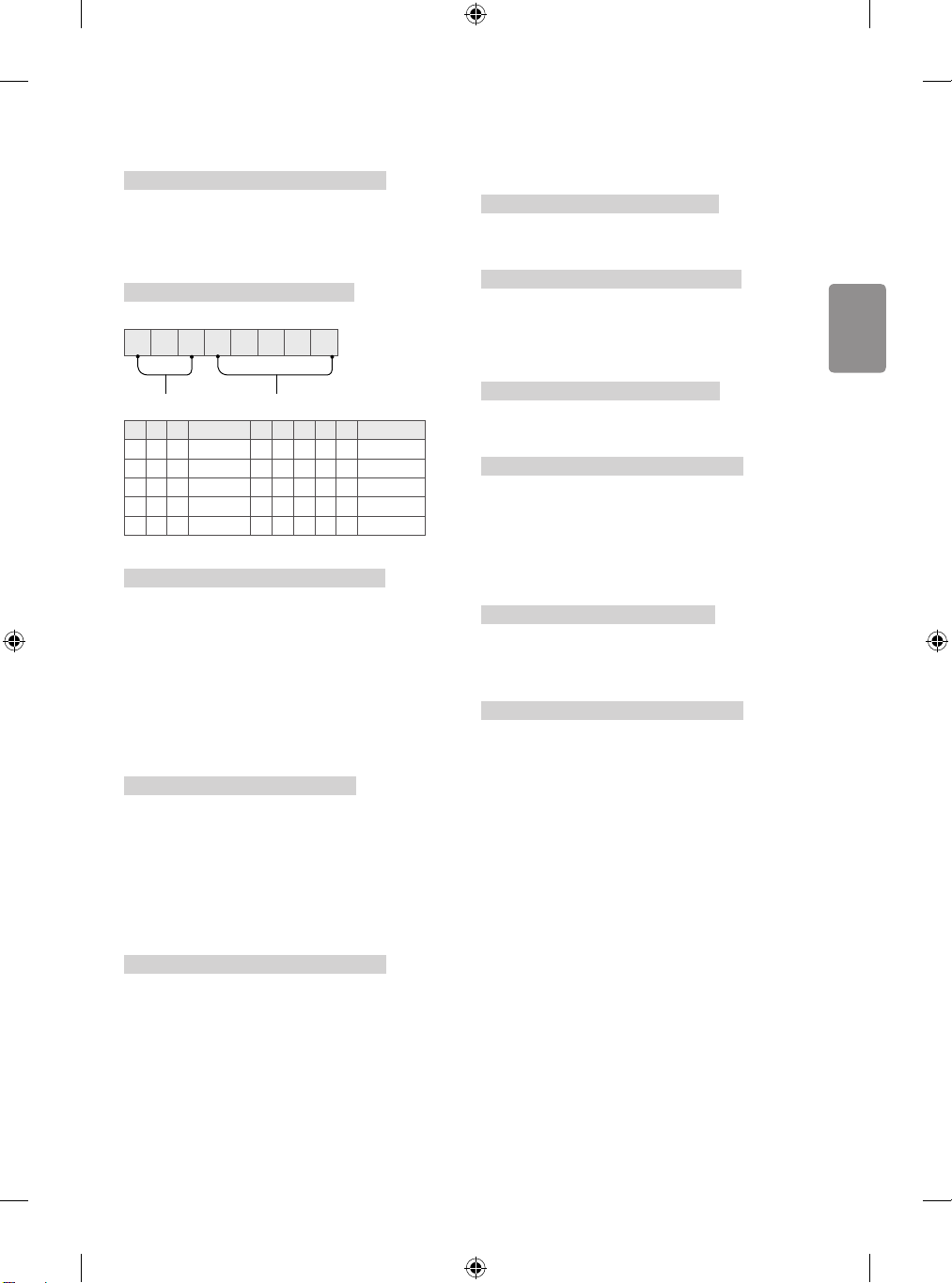
FRANÇAIS
25
Données Min : 00 à Max. : 64
Accusé de réception
(u)( )([Identité télé])( )(OK/NG)(Données)(x)
15 [Équaliseur] (commande : j v)
► Permet de régler l’égaliseur de l’appareil.
Transmission
(j)(v)( )([Identité télé])( )(Données)(Cr)
0 0 0 0 0 0 0 0
MSB
Fréquence Données
LSB
7 6 5 Fréquence 4 3 2 1 0 Étape
0 0 0 1
re
bande 0 0 0 0 0 0 (décimal)
0 0 1 2
e
bande 0 0 0 0 1 1 (décimal)
0 1 0 3
e
bande ... ... ... ... ... ...
0 1 1 4
e
bande 1 0 0 1 1 19 (décimal)
1 0 0 5
e
bande 1 0 1 0 0 20 (décimal)
Accusé de réception
(v)( )([Identité télé])( )(OK/NG)(Données)(x)
* Dépend du modèle et peut être modifié si le mode
du son est réglé sur une valeur d’égaliseur ajustable.
16 [Économie d’énergie] (commande : j q)
(Selon le modèle.)
► Pour réduire la consommation énergétique
du moniteur. Vous pouvez aussi régler l’option
d’économie d’énergie dans les paramètres d’image.
Transmission
(j)(q)( )([Identité télé])( )(Données)(Cr)
Données 00 : [Arrêt]
Données 01 : [Minimum]
Données 02 : [Moyen]
Données 03 : [Maximum]
Données 04 : [Auto.]
Données 05 : [Écran éteint]
Accusé de réception
(q)( )([Identité télé])( )(OK/NG)(Données)(x)
17 Touche (commande : m c)
► Pour envoyer le code clé de télécommande IR.
Transmission
(m)(c)( )([Identité télé])( )(Données)(Cr)
Données : Code clé - page 18
Accusé de réception
(c)( )([Identité télé])( )(OK/NG)(Données)(x)
18 Commande du rétroéclairage (commande : m g)
► Pour contrôler le rétroéclairage.
Transmission
(m)(g)( )([Identité télé])( )(Données)(Cr)
Données Min : 00 à Max. : 64
Accusé de réception
(g)( )([Identité télé])( )(OK/NG)(Données)(x)
19 Sélection d’entrée (commande : x b) (Source
image principale)
► Pour sélectionner la source d’entrée pour l’image
principale.
Transmission
(x)(b)( )([Identité télé])( )(Données)(Cr)
Données 90 : HDMI1
Données 91 : HDMI2
Accusé de réception
(b)( )([Identité télé])( )(OK/NG)(Données)(x)
* Cette fonction peut varier en fonction du modèle et
du signal.
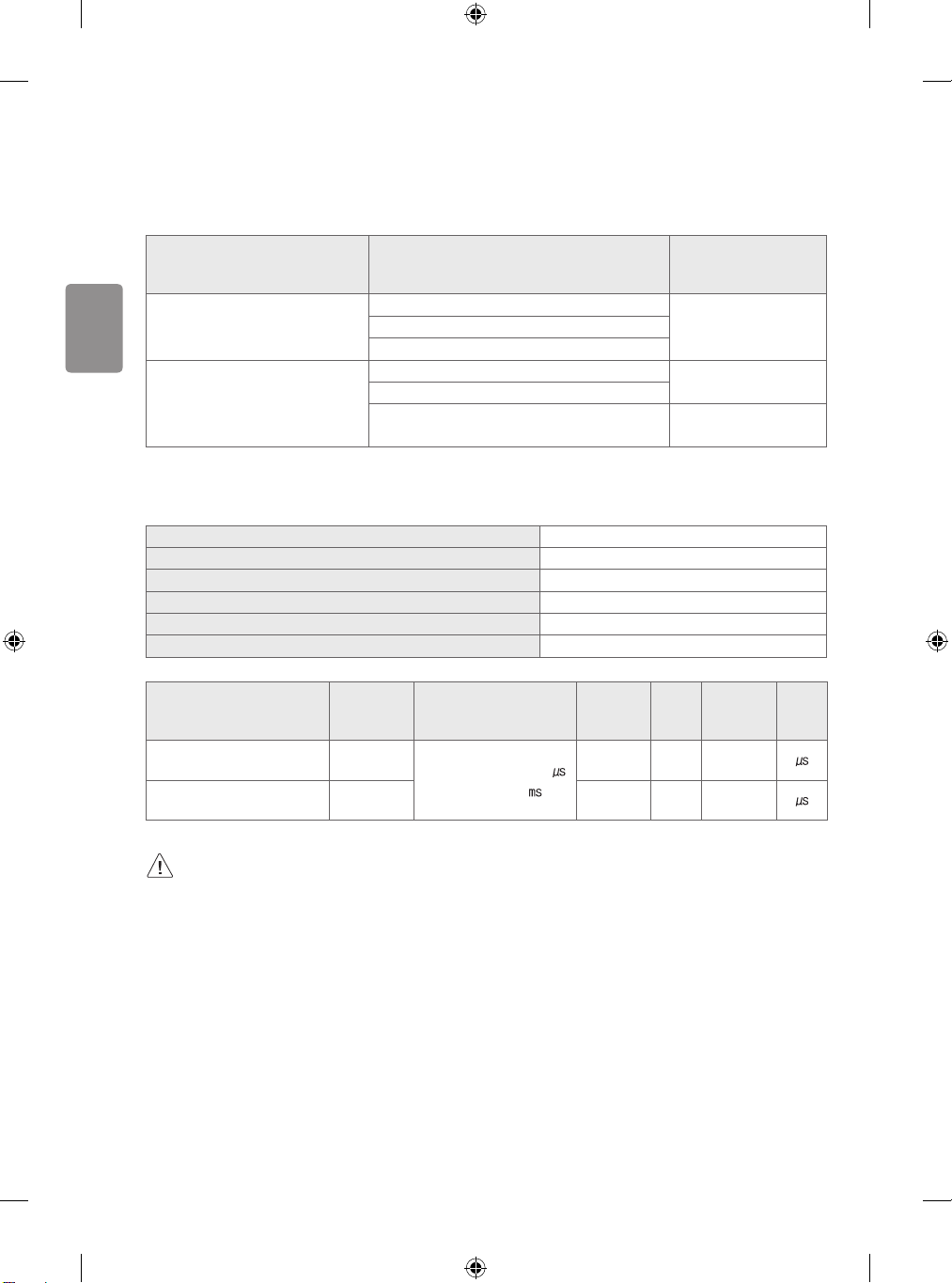
FRANÇAIS
26
Guide d’utilisation de la SORTIE IR
Format de données pour télécommande recommandé/non recommandé
Élément Code du format de données Remarque
Format de données recommandé
NEC, format code de répétition Toshiba entier
Seul: Activer
Répéter: Activer
Format de code Philips RC5, RC6
Format de code Zenith
Format de données non
recommandé
Format de code Matsushita, RCA
Seul: Activer
Répéter: Désactiver
Format de code Sony 12/15/20 bits, Mitsubishi
Format de code Sharp, JVC, R-step, Philips
RCMM, RECS-80, XMP
Seul: Désactiver
Répéter: Désactiver
Caractéristiques du récepteur IR
Fréquence de l’opérateur 37,9 KHz
Crête de la longueur d’onde 940 nm
Longueur de salve minimale Min. 300 us
Temps d’écart minimal requis Min. 350 us
Longueur du mot de données Max. 100 ms
Temps d’écart minimal requis dans le flux de données Min. 50ms
Paramètre Symbole Conditions Minimum Type Maximum Unité
Largeur d’impulsion de
sortie de niveau élevé
Twh
Vague de salve = 600
Période = 1,2
400 - 800
Largeur d’impulsion de
sortie de niveau bas
Twl 400 - 800
Si la télécommande n’est pas utilisée avec les formats de données recommandés, les signaux de
sortie seront automatiquement supprimés par le récepteur IR. Dans ce cas, LG ne garantit pas le bon
fonctionnement de la fonction IR. Vous trouverez ci-dessous deux méthodes pour en garantir le bon
fonctionnement.
• Utiliser la télécommande avec les formats de données appropriés.
• Utiliser le récepteur à clé électronique IR du boîtier décodeur.
FRANÇAIS
27
Informations sur les logiciels
libres
Pour obtenir le code source conformément aux
dispositions de la licence publique générale, de
la licence publique générale limitée, de la licence
publique Mozilla et de toute autre licence régissant
les logiciels à code source libre contenus dans cet
appareil, visitez le site http://opensource.lge.com. En
plus du code source, toutes les dispositions de licence,
les exonérations de garantie et les avis de droits
d’auteurs peuvent aussi être téléchargés.
LG Electronics mettra également à votre disposition le
code source libre sur CD-ROM pour un prix couvrant
le coût de la distribution (coût du support, de
l’expédition et de la manutention) sur simple demande
par courriel à l’adresse opensourc[email protected]. Cette
offre est valable pendant une période de trois ans à
compter de la date de la dernière distribution de ce
produit. Cette offre est valide pour quiconque possède
cette information.
Mise à jour du micrologiciel
(Selon le modèle.)
Vous pouvez mettre à jour le micrologiciel du produit
en téléchargeant la version la plus récente.
1 Téléchargez-la sur partner.lge.com. (Inscription et
ouverture de session requises.)
2 Créez un dossier appelé «LG_DTV» ou «lg_dtv» sur
une clé USB.
3 Déplacez le fichier téléchargé dans le dossier que
vous avez créé sur la clé USB.
4 Connectez la clé USB au port USB de votre moniteur.
5 Lorsqu’une fenêtre contextuelle apparaît, démarrez
la mise à jour en suivant les instructions.
Licences
Les licences prises en charge peuvent différer selon le
modèle. Pour obtenir de plus amples renseignements
sur les licences, visitez le site www.lg.com.
Fabriqué sous licence de Dolby Laboratories. Dolby,
Dolby Vision, Dolby Audio, Dolby Atmos et le
symbole double-D sont des marques déposées de
Dolby Laboratories.
Les termes HDMI et HDMI High-Definition
Multimedia Interface, de même que le logo HDMI
sont des marques commerciales ou des marques
déposées de HDMI Licensing Administrator, Inc. aux
États-Unis et dans d’autres pays.
Pour consulter la liste des brevets DTS, visitez
http://patents.dts.com. Fabriqué sous licence de
DTS Licensing Limited. DTS, le symbole, & DTS
et le symbole combinés, DTS 2.0 Channel, DTS
2.0+Digital Out, DTS-HD et DTS Virtual:X sont des
marques déposées ou des marques de commerce
appartenant à DTS, Inc. aux États-Unis ou dans
d’autres pays. © DTS, Inc. Tous droits réservés.
(Selon le modèle.)
FRANÇAIS
28
Réglementation
RENSEIGNEMENTS RELATIFS À LA
RÉGLEMENTATION DE LA FCC
(Pour les États-Unis)
Cet équipement a été testé et jugé conforme aux
limites relatives aux appareils numériques de catégorie
B imposées par le paragraphe 15 de la réglementation
de la FCC. Ces limites sont établies afin d’offrir une
protection raisonnable contre les interférences
nuisibles dans une résidence. Cet équipement génère,
utilise et peut diffuser de l’énergie de radiofréquences
et, s’il n’est pas installé et utilisé conformément aux
instructions, il peut causer des interférences nuisibles
aux communications radio. Cependant, il n’existe
aucune garantie qu’il n’y aura pas d’interférences dans
une résidence particulière. Si cet équipement cause
des interférences nuisibles à la réception radio ou
télévision (pour s’en assurer, il suffit d’éteindre et de
rallumer l’appareil), l’utilisateur est invité à essayer de
corriger les interférences à l’aide de l’une ou de
plusieurs des mesures suivantes :
- Réorienter ou déplacer l’antenne de réception;
- Augmenter la distance entre l’équipement et le
récepteur;
- Brancher l’équipement sur un circuit électrique
distinct de celui qui alimente le récepteur;
- Consultez le revendeur ou un technicien radio
expérimenté pour obtenir de l’aide.
Cet appareil est conforme aux limites imposées par
le paragraphe 15 de la réglementation de la FCC.
L’exploitation est autorisée aux deux conditions
suivantes : (1) cet appareil ne doit pas provoquer
de brouillage préjudiciable, et (2) cet appareil doit
accepter toutes les interférences reçues, y compris
celles pouvant causer un fonctionnement indésirable.
Les modifications dans la fabrication de cet appareil
qui ne sont pas expressément approuvées par
l’autorité responsable de la conformité pourraient
annuler l’autorisation accordée à l’utilisateur de faire
fonctionner l’équipement.
Exigences de la FCC en matière
d’interférences des fréquences radio (pour
les appareils UNII)
Les radars à haute puissance sont attribués comme
utilisateurs principaux des bandes de fréquences de
5,25 à 5,35 GHz et de 5,65 à 5,85 GHz. Les stations
radars peuvent causer des interférences avec cet
appareil ou l’endommager. Cet appareil ne peut pas
être colocalisé avec tout autre émetteur.
Énoncé de la FCC sur l’exposition aux
rayonnements RF
[Pour la fonction sans fil (WLAN, Bluetooth, etc.)]
Cet appareil est conforme aux limites d’exposition
aux rayonnements de la FCC pour un environnement
non contrôlé. Cet émetteur ne doit pas être colocalisé
ni utilisé conjointement avec tout autre émetteur ou
antenne. Cet appareil devrait être installé etutiliséde
façon à garder une distance minimale de 20cm (7,8
po) entre le récupérateur et l’utilisateur. Les utilisateurs
doivent respecter les directives d’utilisation afin de
satisfaire aux critères en matière d’exposition aux
rayonnements RF.
Avis d’Industrie Canada
(Pour le Canada)
[Pour la fonction sans fil (WLAN, Bluetooth, etc.)]
L’émetteur/récepteur exempt de licence contenu
dans le présent appareil est conforme aux CNR
d’Innovation, Sciences et Développement
économique Canada applicables aux appareils radio
exempts de licence. L’exploitation est autorisée aux
deux conditions suivantes :
(1) L’appareil ne doit pas produire de brouillage;
(2) L’appareil doit accepter tout brouillage
radioélectrique subi, même si le brouillage est
susceptible d’en compromettre le fonctionnement.
Avis d’Industrie Canada sur l’exposition aux
rayonnements
(Pour le Canada)
[Pour la fonction sans fil (WLAN, Bluetooth, etc.)]
Cet appareil est conforme aux limites d’exposition
aux rayonnements d’Industrie Canada pour un
environnement non contrôlé. Cet appareil doit être
installé de façon à garder une distance minimale de 20
cm (7,8 po) entre la source de rayonnement et votre
corps.
FRANÇAIS
29
REMARQUE : LE FABRICANT N’EST PAS RESPONSABLE
DES INTERFÉRENCES RADIOÉLECTRIQUES
CAUSÉES PAR DES MODIFICATIONS NON
AUTORISÉES APPORTÉES À CET APPAREIL. DE
TELLES MODIFICATIONS POURRAIENT ANNULER
L’AUTORISATION ACCORDÉE À L’UTILISATEUR DE FAIRE
FONCTIONNER L’APPAREIL.
Exigences du CNR-247
(Pour le Canada)
[Pour les produits ayant la fonction sans fil utilisant des
bandes de fréquence de 5 GHz]
(1) les dispositifs fonctionnant dans la bande de 5150
à 5 250 MHz sont réservés uniquement pour une
utilisation à l’intérieur afin de réduire les risques de
brouillage préjudiciable aux systèmes de satellites
mobiles utilisant les mêmes canaux;
(2) pour les dispositifs munis d’antennes amovibles,
le gain maximal d’antenne permis pour les dispositifs
utilisant les bandes de 5 250 à 5 350 MHz et de 5 470 à
5 725 MHz doit être conforme à la limite de la p.i.r.e;
(3) pour les dispositifs munis d’antennes amovibles, le
gain maximal d’antenne permis (pour les dispositifs
utilisant la bande de 5 725 à 5 850 MHz) doit être
conforme à la limite de la p.i.r.e. spécifiée, selon le cas;
(4) [pour des dispositifs fonctionnant dans la bande
5250-5350 MHz ayant un p.i.r.e plus de 200 mW] , les
types d’antennes (s’il y en a plusieurs), les numéros de
modèle de l’antenne et les pires angles d’inclinaison
nécessaires pour rester conforme à l’exigence de la
p.i.r.e. applicable au masque d’élévation, énoncée à
la CNR-247 section 6.2.2.3, doivent être clairement
indiqués.
Les utilisateurs doivent également savoir que les
radars de grande puissance sont attribués en tant
qu’utilisateurs principaux (c’est-à-dire les utilisateurs
prioritaires) des bandes de 5 250 à 5 350 MHz et de
5 650 à 5 850 MHz et que ces radars peuvent causer
des interferences avec les appareils LE-LAN et/ou les
endommager.
REMARQUE À L’ATTENTION DE
L’INSTALLATEUR DU MONITEUR/CÂBLE
(Pour les États-Unis et le Canada)
Cette remarque a pour but d’attirer l’attention des
installateurs de réseaux câblés sur l’article 820-40 du
Code national de l’électricité (NEC). Ce code donne
des lignes directrices concernant la mise à la terre
appropriée de tels réseaux et, en particulier, il précise
que le câble doit être relié à l’installation de mise à la
terre du bâtiment, et ce, aussi près que possible de son
point d’entrée.
AVERTISSEMENT!
Ne placez jamais un moniteur dans un endroit
instable. Le moniteur peut tomber, ce qui peut causer
des blessures graves ou la mort. De nombreuses
blessures, particulièrement dans le cas d’enfants,
peuvent être évitées en prenant des précautions
simples comme :
• Utiliser des étagères ou des socles recommandés par
le fabricant du moniteur.
• Utiliser uniquement des meubles qui peuvent
supporter le moniteur en toute sécurité.
• S’assurer que le moniteur ne dépasse pas le bord du
meuble qui le soutient.
• Ne pas placer le moniteur sur des meubles hauts
(par exemple, placards ou bibliothèques) sans fixer
fermement à la fois le meuble et le moniteur à une
surface stable.
• Ne pas placer le moniteur sur un drap ou sur d’autres
matériaux qui peuvent se trouver entre le moniteur
et le meuble qui le supporte.
• Expliquer aux enfants le danger que représente
le fait de grimper sur un meuble pour atteindre le
moniteur ou ses commandes.
Si votre moniteur existant est récupéré et déplacé, les
précautions susmentionnées doivent à nouveau être
appliquées.
Symboles
Se rapporte au courant alternatif (c.a.).
Se rapporte au courant continu (c.c.).
Se rapporte à un appareil de classe II.
Se rapporte à la mise en veille.
Se rapporte à la mise en marche
(alimentation).
Se rapporte à une tension dangereuse.
FRANÇAIS
30
FRANÇAIS
31
Service à la clientèle LG
Pour toute question ou commentaire, visitez le
www.lg.com ou appelez :
1-888-865-3026
États-Unis, commercial
1-855-286-2456
CANADA
Les numéros de modèle et de série du moniteur
sont situés à l’arrière du moniteur et sur l’un
de ses côtés. Inscrivez-les ci-dessous au cas où
vous auriez besoin d’un service d’entretien ou de
réparation.
MODÈLE
NUMÉRO
DE SÉRIE
Déclaration de conformité du fournisseur
Appellation
commerciale
LG
Partie responsable LG Electronics USA, Inc.
Adresse 1000, av. Sylvan, Englewood
Cliffs, NJ 07632
Tél.: (201) 266-2215