1998 by Sony Corporation
3-862-110-51(1)
EN
Operating Instructions
Instrukcja obsługi
Инструкция по эксплуатации
PL
EN
RF
MDS-S39
MiniDisc Deck

2
EN
WARNING
To prevent fire or shock
hazard, do not expose the unit
to rain or moisture.
To avoid electrical shock, do
not open the cabinet. Refer
servicing to qualified
personnel only.
The laser component in this product is
capable of emitting radiation exceeding
the limit for Class 1.
This appliance is classified as a CLASS 1
LASER product. The CLASS 1 LASER
PRODUCT MARKING is located on the
rear exterior.
The following caution label is located
inside the unit.
Precautions
On safety
Should any solid object or liquid fall
into the cabinet, unplug the deck and
have it checked by qualified personnel
before operating it any further.
On power sources
• Before operating the deck, check that
the operating voltage of the deck is
identical with your local power
supply. The operating voltage is
indicated on the nameplate at the rear
of the deck.
• If you are not going to use the deck
for a long time, be sure to disconnect
the deck from the wall outlet. To
disconnect the mains lead, grasp the
plug itself; never pull the cord.
• The mains switch is located on the
rear exterior.
• Mains lead must be changed only at
the qualified service shop.
On placement
Do not install the appliance in a
confined space, such as a bookcase or
built-in cabinet because the mains
power switch (MAIN POWER) is
located on the rear exterior.
On operation
If the deck is brought directly from a
cold to a warm location, or is placed in a
very damp room, moisture may
condense on the lenses inside the deck.
Should this occur, the deck may not
operate properly. In this case, remove
the MD and leave the deck turned on
for about an hour until the moisture
evaporates.
On the MiniDisc cartridge
• Do not open the shutter to expose the
MD.
• Do not place the cartridge where it
will be subject to extremes of
sunlight, temperature, moisture or
dust.
On cleaning
Clean the cabinet, panel and controls
with a soft cloth slightly moistened with
a mild detergent solution. Do not use
any type of abrasive pad, scouring
powder or solvent such as alcohol or
benzine.
If you have any questions or problems
concerning your deck, please consult
your nearest Sony dealer.
Welcome!
Thank you for purchasing the Sony
MiniDisc Deck. Before operating the
deck, please read this manual
thoroughly and retain it for future
reference.
About This Manual
Conventions
• Controls in the instructions are those
on the deck; these may, however, be
substituted by controls on the remote
that are similarly named or, when
different, appear in the instructions
within brackets.
• The following icons are used in this
manual:
Z
Indicates a procedure that
requires use of the remote.
z
Indicates tips for making the
task easier and hints.
IN NO EVENT SHALL SELLER BE
LIABLE FOR ANY DIRECT,
INCIDENTAL OR
CONSEQUENTIAL DAMAGES OF
ANY NATURE, OR LOSSES OR
EXPENSES RESULTING FROM
ANY DEFECTIVE PRODUCT OR
THE USE OF ANY PRODUCT.

EN
3
EN
TABLE OF CONTENTS
Getting Started
Unpacking ........................................................................................................................... 4
Hooking Up the System.................................................................................................... 4
Recording on an MD.......................................................................................................... 6
Playing an MD ....................................................................................................................... 8
Recording on MDs
Notes on Recording ........................................................................................................... 9
Useful Tips for Recording ................................................................................................ 9
Recording Over Existing Tracks..................................................................................... 11
Adjusting the Recording Level....................................................................................... 11
Marking Track Numbers while Recording (Track Marking) .................................... 12
Starting Recording with 6 Seconds of Prestored Audio Data
(Time Machine Recording) .......................................................................................... 13
Synchro-Recording with Audio Equipment of Your Choice .................................... 14
Synchro-Recording with a Sony CD Player ................................................................. 14
Recording on an MD Using a Timer.............................................................................. 16
Playing MDs
Using the Display.............................................................................................................. 17
Locating a Specific Track ................................................................................................. 18
Locating a Particular Point in a Track ........................................................................... 19
Playing Tracks Repeatedly .............................................................................................. 20
Playing in Random Order (Shuffle Play) ...................................................................... 21
Creating Your Own Programme (Programme Play) .................................................. 21
Useful Tips when Recording from MDs to Tape ........................................................ 22
Playing an MD Using a Timer ........................................................................................ 23
Editing Recorded MDs
Notes on Editing ............................................................................................................... 24
Erasing Recordings (Erase Function) ............................................................................ 24
Erasing a Portion of a Track (A-B Erase Function) ..................................................... 25
Dividing Recorded Tracks (Divide Function).............................................................. 26
Combining Recorded Tracks (Combine Function) ..................................................... 27
Moving Recorded Tracks (Move Function).................................................................. 28
Labelling Recordings (Title Function)........................................................................... 29
Undoing the Last Edit (Undo Function) ....................................................................... 31
Additional Information
Display Messages.............................................................................................................. 32
System Limitations ........................................................................................................... 32
Troubleshooting ................................................................................................................ 33
Specifications ..................................................................................................................... 34
Beep Output During Operations .................................................................................... 35
Guide to the Serial Copy Management System ........................................................... 36
Index .......................................................................................................................................... 38
Getting Started
4
EN
ç
ç
ç
ç
Ç
REC
OUT
TAPE
IN
DIGITAL
OUT
DIGITAL
OUT
DIGITAL
IN
L I N E
(ANALOG)
D I G I T A L
IN
OUT
L
R
IN
OUT
B E E P
ON
OFF
Getting Started
çç
çç
ç : Signal flow
to a wall outlet
(or to a timer during timer
recording or playback)
White
(L)
Red
(R)
White
(L)
Red
(R)
Amplifier
CD player
DAT deck or
MD deck, etc.
Connect only
one digital
component at
a time.
Unpacking
Check that you received the following items:
• Audio connecting cords (2)
• Optical cable (1)
• Remote commander (remote) RM-D27M (1)
• Sony SUM-3 (NS) batteries (2)
Inserting batteries into the remote
You can control the deck using the supplied remote.
Insert two R6 (size-AA) batteries by matching the +
and – on the batteries. When using the remote, point it
at the remote sensor g on the deck.
z When to replace batteries
With normal use, the batteries should last for about six
months. When the remote no longer operates the deck,
replace all the batteries with new ones.
Notes
• Do not leave the remote near an extremely hot or humid
place.
• Do not drop any foreign object into the remote casing,
particularly when replacing the batteries.
• Do not expose the remote sensor to direct sunlight or
lighting apparatuses. Doing so may cause a malfunction.
• If you don’t use the remote for an extended period of time,
remove the batteries to avoid possible damage from
battery leakage and corrosion.
Hooking Up the System
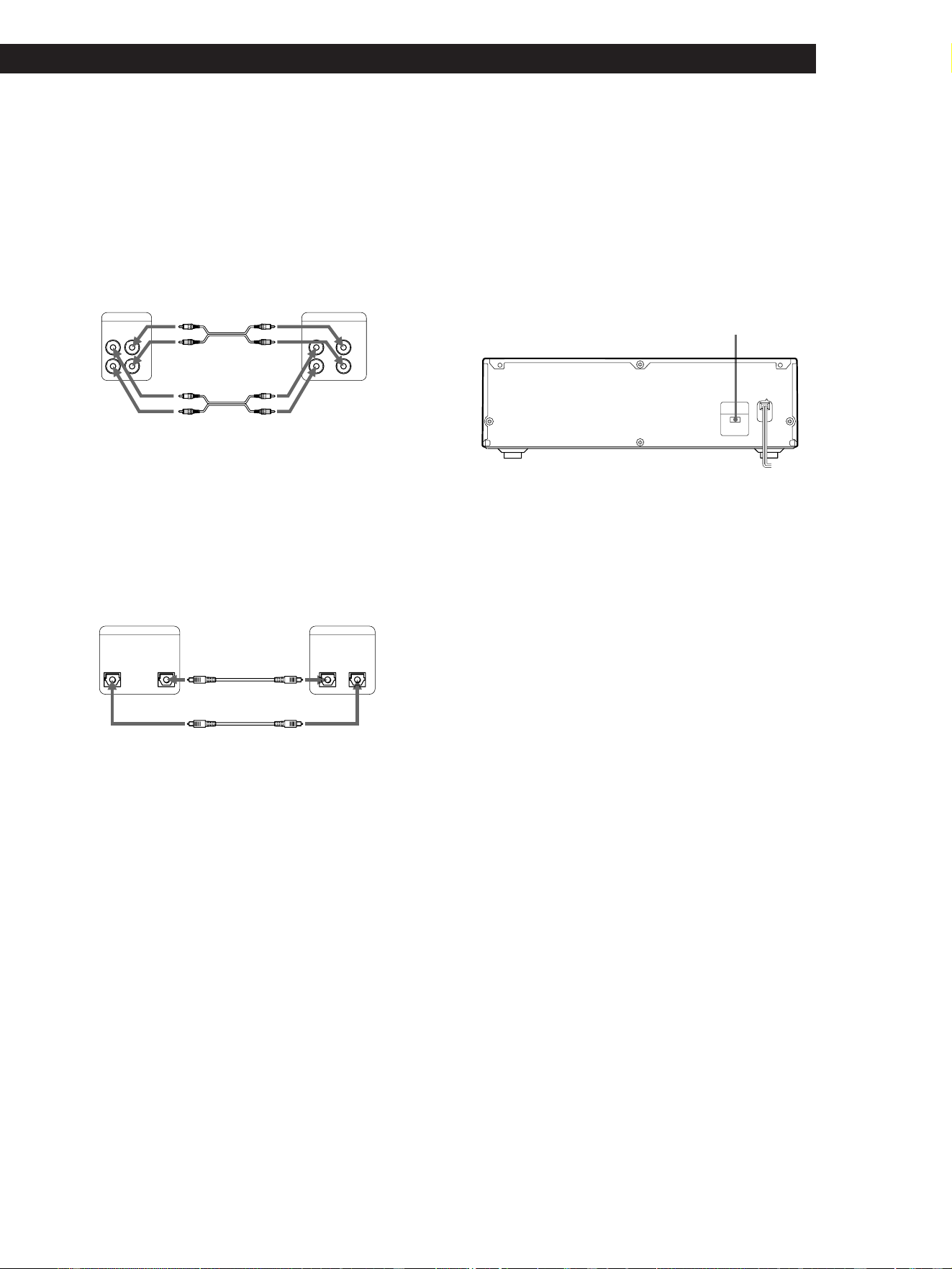
Overview
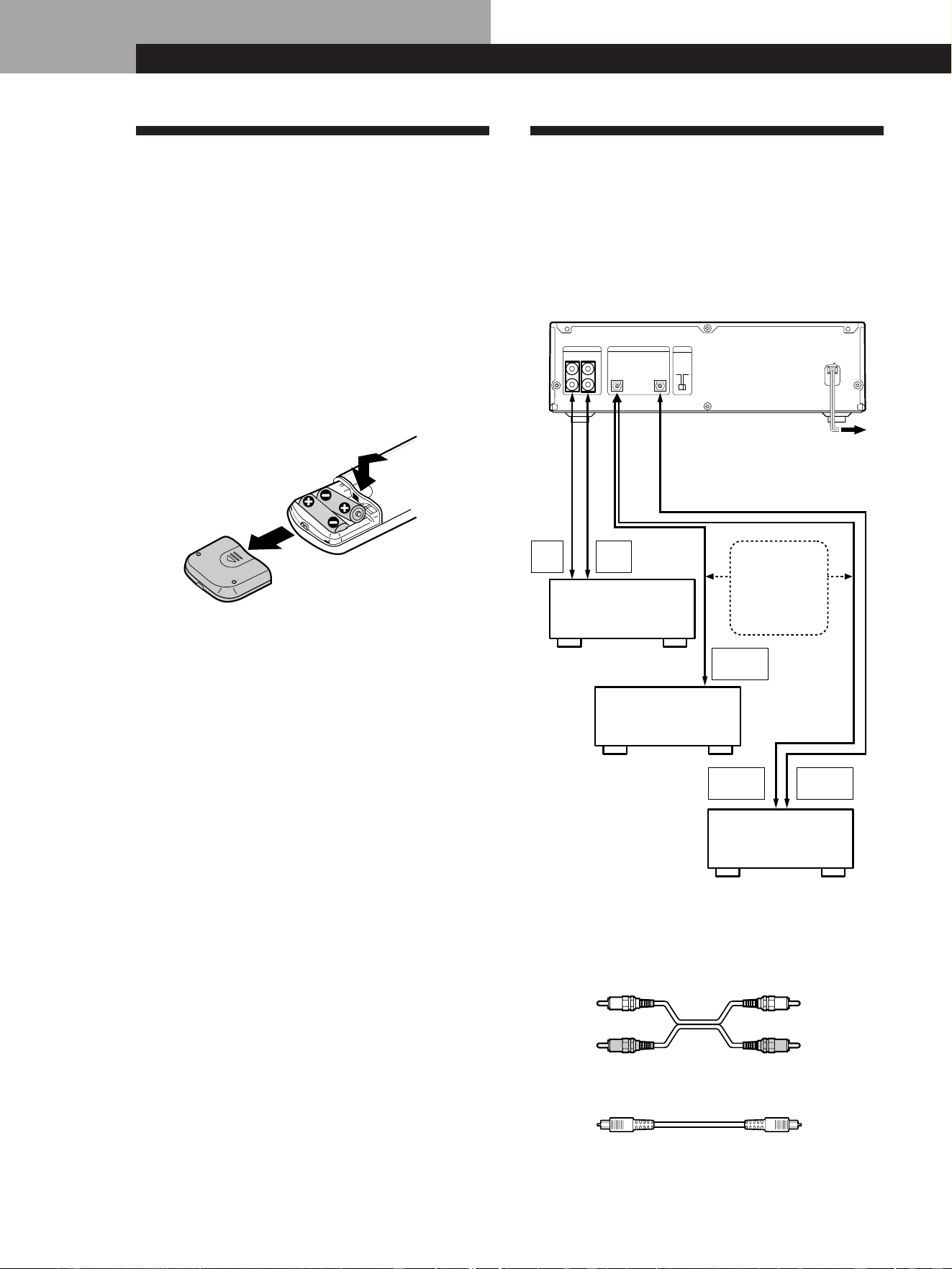
This section describes how to hook up the MD deck to
an amplifier or other components such as a CD player
or DAT deck. Be sure to turn off the power of each
component before connection.
What cords will I need?
• Audio connecting cords (supplied) (2)
• Optical cables (only one supplied) (2)
Getting Started
5
EN
DIGITALDIGITAL
OUTIN
OUTIN
OPTICAL
ç
Ç
ç
Ç
TAPE/MD
L
R
L
R
INOUT
IN
OUT
LINE
(ANALOG)
Hookups
Connecting the deck to an amplifier
Connect the amplifier to the LINE (ANALOG) IN/OUT
jacks using the audio connecting cords (supplied), making
sure to match the colour-coded cords to the appropriate
jacks on the components: red (right) to red and white (left) to
white. Be sure to make connections firmly to prevent hum
and noise.
Connecting the deck to a digital component such as a CD
player, DAT deck, digital amplifier, or another MD deck
Connect the component through the DIGITAL IN/OUT
connectors with two optical cables (only one supplied).
Take the caps off the connectors and then insert the plugs
parallelly until they click into place.
Be sure not to bend or tie together the optical cables.
z Automatic conversion of digital sampling rates
during recording
A built-in sampling rate converter automatically
converts the sampling frequency of various digital
sources to the 44.1 kHz sampling rate of your MD deck.
This allows you to record sources such as 32- and 48-
kHz DAT or satellite broadcasts, as well as compact
discs and other MDs.
Notes
• If “Din Unlock” or “Cannot Copy” appears in the display,
recording through the digital connector is not possible.
In this case, record the programme source through the
LINE (ANALOG) IN jacks with INPUT set to ANALOG.
• When recording through the DIGITAL IN connector, you
cannot adjust the recording level.
çç
çç
ç: Signal flow
MD deck
Amplifier
çç
çç
ç: Signal flow
MD deck Digital component
Connecting the mains lead
Connect the mains lead to a wall outlet or to the outlet
of a timer.
Turning on the unit
Set MAIN POWER on the rear of the unit to ON.
The unit is turned on in standby mode.
MAIN POWER
ONOFF
MAIN
POWER

Basic Operations
6
EN
MONO
4
Set INPUT to the corresponding input connector.
5
Set REC MODE to the mode you want to record in.
With the arrow
pointing this way
With the label side up
If the MD has a recorded material on it, the deck will
automatically start recording from the end of the last recorded
track.
To record through Set INPUT to
LINE (ANALOG) IN
DIGITAL
ANALOG
DIGITAL IN
To record in Set REC MODE*
1
to
Monaural sound*
2
STEREOStereo sound
*
1
If you switch REC MODE during recording or recording pause, recording
stops.
*
2
In the monaural recording, you can record about two times longer than in
the stereo recording.
Monitor audio during recording
Even if you set REC MODE to
MONO, the monitor signal does
not become monaural.
1
Turn on the amplifier and play the programme source you
want to record.
2
Press 1/u.
The STANDBY indicator turns off.
3
Insert a recordable MD.
•
•
•
•
•
•
•
•
•
•
•
REC LEVEL
(ANALOG)
AMS
PUSH ENTER
0
10
p
·∏
•
•
•
•
•
•
•
REC MODE
INPUT
EDIT/NO YES
STEREO
MONO
ANALOG
REPEAT
DISPLAY/CHAR
SCROLL
PLAY MODE
TIMER
PHONES
LEVEL
REC OFF PLAY
MIN
MAX
r
)
0
§
=
+
DIGITAL
STANDBY
32 68
457
Recording on an MD
Basic Operations
Basic Operations
Basic Operations
7
EN
6
Press r.
The deck becomes ready to record.
7
When recording the analog input signal, adjust the recording
level with REC LEVEL.
The fourth dot is satisfactory for most purposes. For details,
refer to “Adjusting the Recording Level” on page 11.
8
Press fl (or ·).
Recording starts.
9
Start playing the programme source.
Do not disconnect the deck from the power source immediately after
recording
If you do, recorded material may not be saved to the MD. To save the material,
after recording, press § to take out the MD or change the deck to standby by
pressing
1/u
. “TOC” will flash in the display at this time.
After “TOC” stops flashing and goes out, you can pull out the mains lead.
To
Press
Stop recording
Pause recording* fl (or P). Press the button again to
resume recording.
p
Take out the MD § after stopping recording
* Whenever you pause recording, the track number increases by one. For example, if
you paused recording while recording on track 4, the track number increases by
one and recording continues on the new track when restarted.
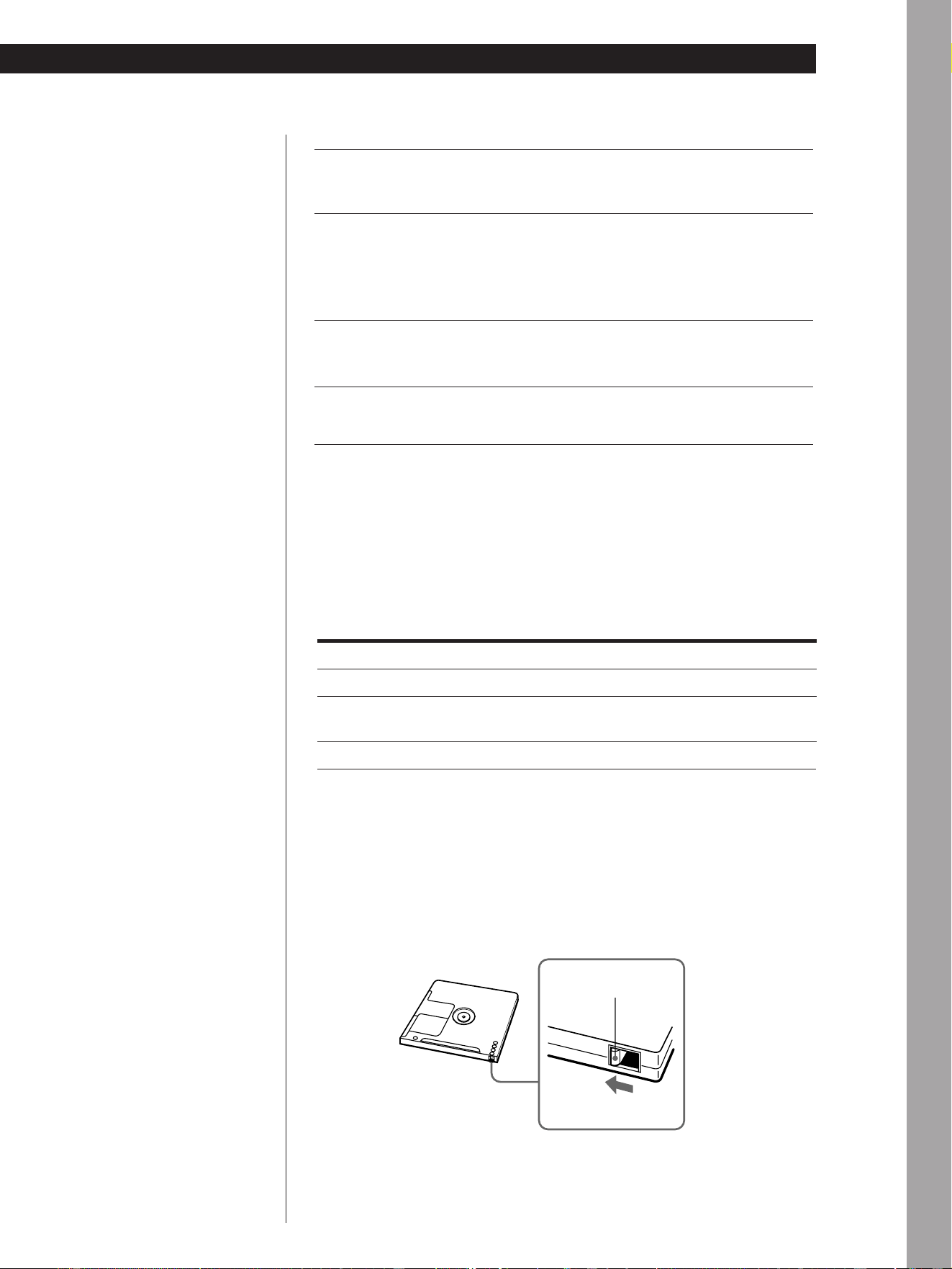
To protect an MD against accidental erasure
To make it impossible to record on an MD, slide the tab in the direction of
arrow, opening the slot. To allow recording, close the slot.
Rear of the disc
Slide the tab in
the direction of arrow
Record-protect tab
When ”TOC“ flashes in the
display
The deck is currently updating the
Table Of Contents (TOC).
Do not move the deck or pull out
the mains lead. Changes to an MD
made through recording are saved
only when you update the TOC by
ejecting the MD or changing the
deck to standby by pressing 1/u.

Basic Operations
8
EN
4
Press fl (or ·).
The deck starts playing. Adjust the volume on the amplifier.
Playing an MD
z You can locate and play back
a track while the deck is
stopped
1 Turn AMS (or press =
or +) until the number
of the track you want to
play appears.
2 Press AMS or fl (or ·).
z To use headphones
Connect them to PHONES
jack. Use PHONES LEVEL
to adjust the volume.
Adjust the
headphone
volume.
Connect the
headphones.
Pause playing
Stop playing
Do the following:
Press p.
Press fl (or P). Press the button again
to resume playing.
To
Turn AMS counterclockwise (or press
= on the remote).
Go to the preceding track
Go to the next track
Turn AMS clockwise (or press + on
the remote).
Press § after stopping playing.
Take out the MD
With the arrow
pointing this way
With the label side up
1
Turn on the amplifier and set the source selector to the position
for MD deck.
2
Press 1/u.
The STANDBY indicator turns off.
3
Insert an MD.
•
•
•
•
•
•
•
•
•
•
•
REC LEVEL
(ANALOG)
AMS
PUSH ENTER
0
10
p
·∏
•
•
•
•
•
•
•
REC MODE
INPUT
EDIT/NO YES
STEREO
MONO
ANALOG
REPEAT
DISPLAY/CHAR
SCROLL
PLAY MODE
TIMER
PHONES
LEVEL
REC OFF PLAY
MIN
MAX
r
)
0
§
=
+
DIGITAL
STANDBY
32 4

9
EN
Recording on MDs
The MD deck uses the SCMS (Serial Copy Management
System on page 36)
MDs recorded through digital input connector cannot be
copied onto other MDs or DAT tapes through the digital
output connector.
When recording digital signals that have been emphasized
(in the higher frequencies)
The signal is automatically de-emphasized (with attenuation
proportional to the degree of emphasis) and the level of the
de-emphasized signal is indicated on the peak level meters.
When the deck is recording or in recording pause, digital
signals input through DIGITAL IN are output to DIGITAL
OUT with the same sampling rate.
To change the digital input signal to another sampling rate
for output (without recording it to an MD), use Input
Monitor Function (see page 10).
•
•
•
•
•
•
•
•
•
•
•
p
·∏
•
•
•
•
•
•
•
r
)
0
§
=
+
DISPLAY/CHAR
Recording on MDs
Useful Tips for Recording
Checking the remaining recordable time on
the MD
• When you press DISPLAY/CHAR while recording,
the remaining recordable time on the MD appears.
• When you press DISPLAY/CHAR repeatedly while
the deck is stopped, the display changes as follows:
total recorded time, remaining recordable time on
the MD, disc name (see page 17).
(Continued)
Notes on Recording
If “Protected” appears in the display
The MD is record-protected. Close the slot to record on the
disc (see “To protect an MD against accidental erasure” on
page 7).
If “Din Unlock” flashes in the display
• The digital programme source is not connected as you set
with INPUT in Step 4 on page 6.
To continue, connect the programme source properly.
• The programme source is not on.
Turn on the programme source.
Depending on source being recorded, track numbers are
marked in following ways:
• When recording from a CD or MD with INPUT at
DIGITAL and the source connected through DIGITAL IN:
The deck automatically marks track numbers in the same
sequence as the original. If, however, a track is repeated
two or more times (e.g. by single-track repeat play) or two
or more tracks with the same track number (e.g. from
different MDs or CDs) are played, the track or tracks are
recorded as part of a single, continuous track with a single
track number.
If the source is an MD, track numbers may not be marked
for tracks of less than 4 seconds.
• When recording with INPUT at DIGITAL the deck may
not automatically mark track numbers for some CD
players and multi disc players. In these cases, mark the
track numbers afterwards using the deck’s Divide
Function (see “Dividing Recorded Tracks” on page 26).
• When recording from source connected through LINE
(ANALOG) IN with INPUT at ANALOG, and “LEVEL-
SYNC” does not light up (see “Marking Track Numbers
while Recording” on page 12) or when recording from
DAT or satellite broadcasts connected through DIGITAL
IN with INPUT at DIGITAL:
The source will be recorded as a single track. You can
divide the track afterwards using the Divide Function on
page 26 or mark track numbers during recording by using
the Track Marking Function on page 12.
If “LEVEL-SYNC” appears in the display, the deck
automatically marks track numbers when recording
analog source or digital recording of DAT or satellite
broadcasts (see “Marking track numbers automatically”
on page 12).
• When recording from DAT or satellite broadcasts with
INPUT at DIGITAL, the deck automatically marks a track
number whenever the sampling frequency of the input
signal changes.
When “TOC” flashes in the display
The deck is currently updating the Table Of Contents (TOC).
Do not move the deck or pull out the mains lead. Changes
to an MD made through recording are saved only when you
update the TOC by ejecting the MD or changing the deck to
standby by pressing 1/u.

Recording on MDs
10
EN
Monitoring the input signal (Input Monitor)
Before starting recording, you can monitor the selected
input signal through the deck’s output connectors.
1 Press § to remove the MD.
2 Set INPUT according to the input signal you want
to monitor.
When INPUT is at ANALOG
The analog signal input through LINE (ANALOG) IN is
output to DIGITAL OUT after A/D conversion, and
then to the LINE (ANALOG) OUT connectors and
PHONES jack after D/A conversion.
When INPUT is at DIGITAL
The digital signal input through DIGITAL IN is output
to DIGITAL OUT after passing through the sampling
rate converter, and then to the LINE (ANALOG) OUT
connectors and PHONES jack after D/A conversion.
Note
Even if you set REC MODE to MONO, the monitor
signal does not become monaural.
3 Press r.
If INPUT is at ANALOG, “AD-DA” appears in the
display.
If INPUT is at DIGITAL, “-DA”appears in the
display.
If “Auto Cut” appears in the display
(Auto Cut)
There has been no sound input for 30 seconds while
INPUT is set to DIGITAL and the source is connected
through DIGITAL IN. The 30 seconds of silence are
replaced by a blank of about 3 seconds and the deck
changes to recording pause.
z You can turn off the Auto Cut Function
For details, see “If “Smart Space” appears in the
display”.
If “Smart Space” appears in the display
(Smart Space)
There has been an extended silence of 4 to 30 seconds
in length when INPUT is set to DIGITAL and the
source is connected through DIGITAL IN.
The silence is replaced with a blank of about 3 seconds
and the deck continues recording. Note that the tracks
before and after this three-second space may be
recorded as a single track with a single track number.
To turn off the Smart Space Function and Auto Cut
Function
1 During recording pause, press EDIT/NO repeatedly until
“S. Space ?” appears in the display.
2 Press YES.
3 Press EDIT/NO to display “S. Space OFF.”
To turn on the Smart Space Function and Auto Cut
Function again
1 During recording pause, press EDIT/NO repeatedly until
“S. Space ?” appears in the display.
2 Press YES twice to display “S. Space ON”.
Notes
• When you turn off the Smart Space Function, the Auto Cut
Function is also turned off automatically.
• The Smart Space Function and Auto Cut Function are
factory set to on.
• The Smart Space Function does not affect the order of the
track numbers being recorded, even if the blank space
occurs in the middle of a track.
• If you turn off the deck or disconnect the mains lead, the
deck will recall the last setting (on or off) of the Smart
Space and Auto Cut Functions the next time you turn on
the deck.
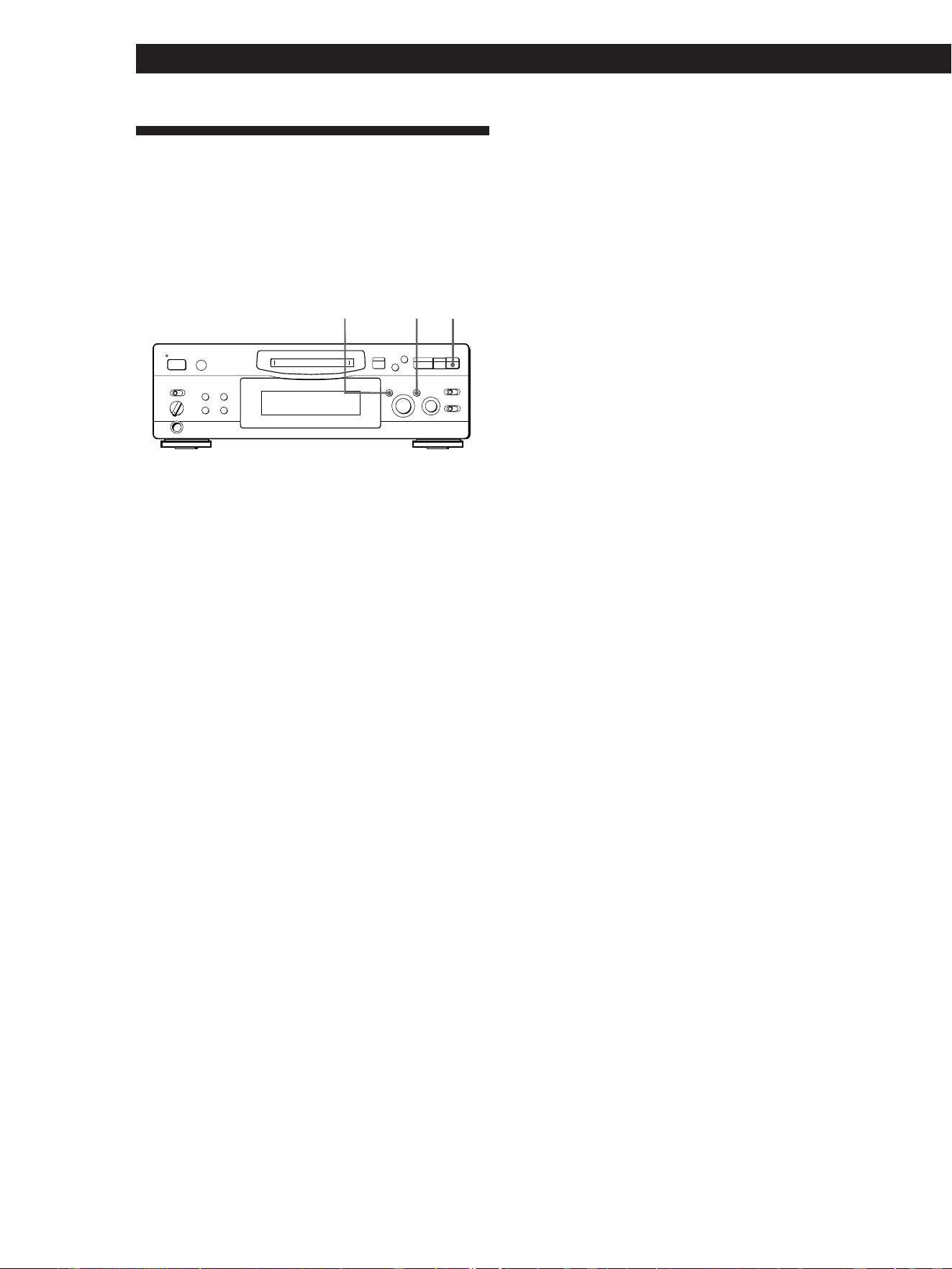
Playing back tracks just recorded
Do this procedure to immediately play back tracks that
have just been recorded.
Press fl (or ·) immediately after stopping
recording.
Playback starts from the first track of the material just
recorded.
To play from the first track of the MD after recording
1 Press p again after stopping recording.
2 Press fl (or ·).
Playback starts from the first track of the MD.
11
EN
Recording on MDs
Recording Over Existing Tracks
Follow the procedure below to record over existing
material just as you would on an analog cassette tape.
1 Do Steps 1 to 5 in “Recording on an MD” on page
6.
2 Turn AMS (or press = or +) until the
number of the track to be recorded over appears.
3 To record from the start of the track, continue
from Step 6 in “Recording on an MD” on page 7.
z While “TRACK” flashes in the display
The deck is recording over an existing track, and stops
flashing when it reaches the end of the recorded
portion.
z To record from the middle of the track
1 After Step 2 above, press fl (or ·) to start
playback.
2 Press fl (or P) where you want to start recording.
3 Continue from Step 6 in “Recording on an MD” on
page 7.
Note
You cannot record from the middle of an existing track when
the “PROGRAM” or “SHUFFLE” is on.
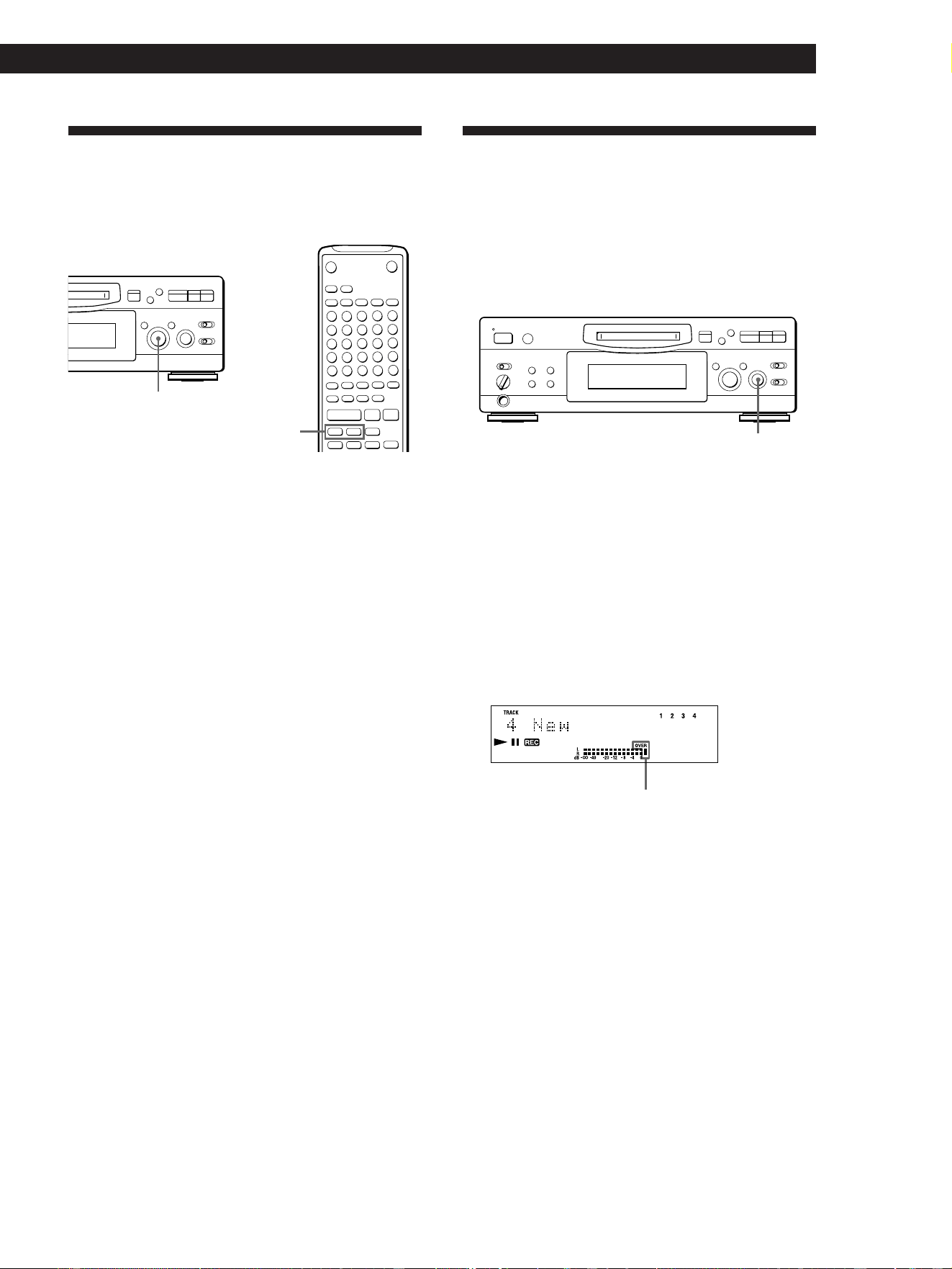
Adjusting the Recording Level
When recording with INPUT at ANALOG and the
signal input through LINE (ANALOG) IN jacks, use
REC LEVEL to adjust the recording level before
starting recording.
You cannot adjust the recording level during digital
recording.
1 Do Steps 1 to 6 in “Recording on an MD” on
pages 6 and 7.
2 Play the portion of the programme source with
the strongest signal level.
3 While monitoring the sound, turn REC LEVEL to
adjust the recording level so that the peak level
meters reach their highest point without turning
on the OVER indication. Occasional lighting of
“OVER” is acceptable.
4 Stop playing the programme source.
5 To start recording, do the procedure starting from
Step 8 in “Recording on an MD” on page 7.
Without turning on the OVER indication
=/+
r
6
)0
+=
pP·
= AMS +
•
•
•
•
•
•
•
•
•
•
•
p
·∏
•
•
•
•
r
)
0
§
=
+
•
•
•
•
•
•
•
•
•
•
•
p
·∏
•
•
•
•
•
•
•
r
)
0
§
=
+
REC LEVEL
Recording on MDs
12
EN
Marking Track Numbers while
Recording (Track Marking)
You can mark track numbers either manually or
automatically. By marking track numbers at specific
points, you can quickly locate the points later using the
AMS Function or Editing Functions.
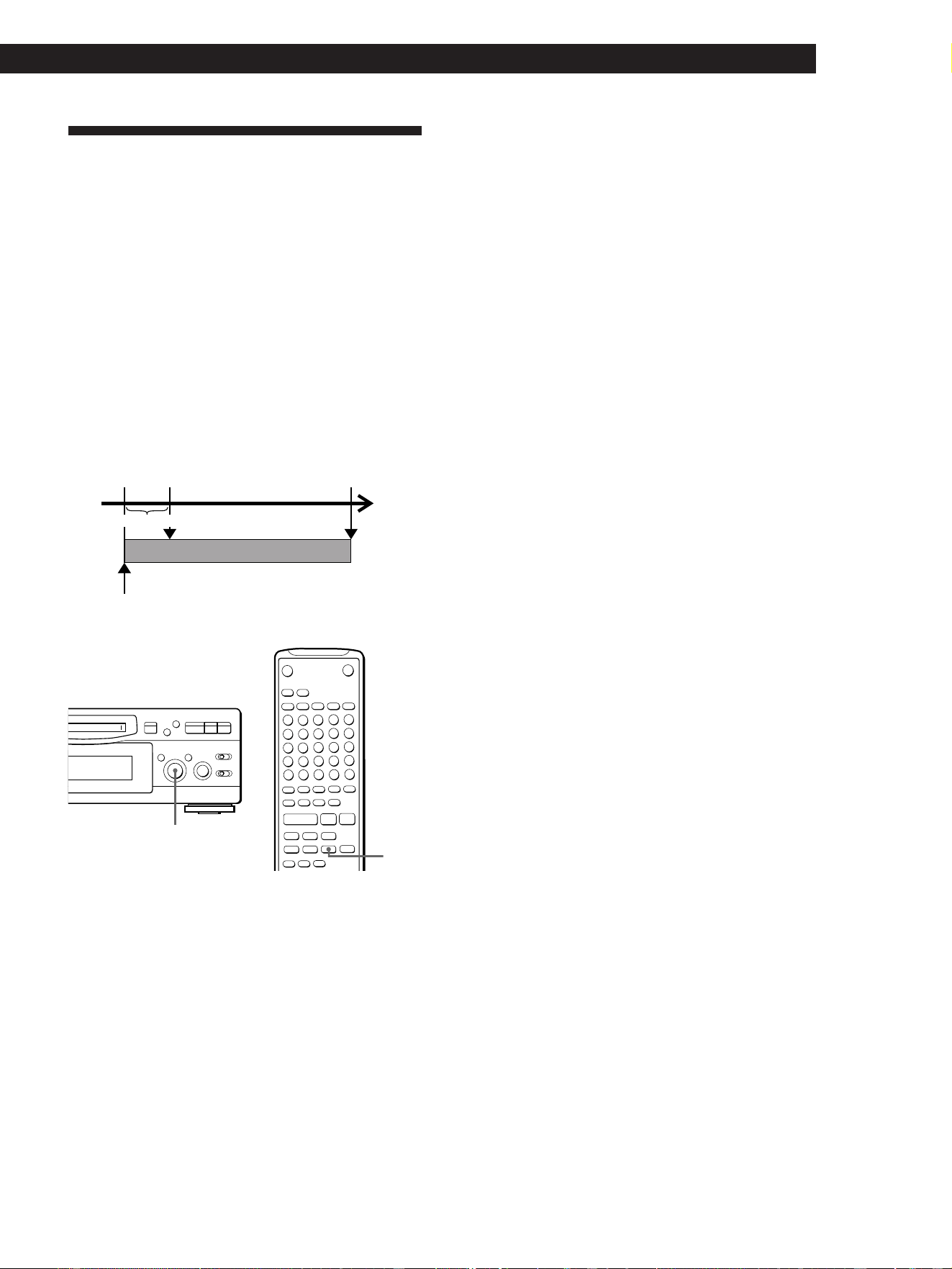
1 Press EDIT/NO to display “LevelSync ?”during
recording or recording pause.
2 Press YES twice to display “LevelSync ON.”
“LEVEL-SYNC” appears in the display.
To cancel Automatic Track Marking
1 Press EDIT/NO during recording or recording pause.
“LevelSync ?” appears in the display.
2 Press YES.
3 Press EDIT/NO.
“LevelSyncOFF” appears in the display.
* The signal level must remain low for 2 or more seconds
before a new track number is marked.
z When you want to mark track numbers after you‘ve
finished recording
Use the Divide Function (see “Dividing Recorded
Tracks” on page 26).
Note
If you turn off the deck or disconnect the mains lead, the
deck will recall the last setting (LevelSync on or off) of the
Automatic Track Marking Function the next time you turn
on the deck.
Marking track numbers manually
(Manual Track Marking)
You can mark track numbers at any time while
recording on an MD.
Press r at the place you want to add a track mark
while recording.
Marking track numbers automatically
(Automatic Track Marking)
The deck adds track marks differently in the following
cases:
• When recording from CDs or MDs with INPUT at
DIGITAL and the source connected through
DIGITAL IN:
The deck marks track numbers automatically. When
you record from a CD or MD, the track numbers are
marked as they are found on the original. However,
the deck may not automatically mark track numbers
for some CD players and multi disc players.
• When recording with INPUT at ANALOG and the
source connected through LINE (ANALOG) IN, or
when recording from DAT or satellite broadcasts
with INPUT at DIGITAL and the DAT or satellite
broadcasts connected through DIGITAL IN:
The deck marks a new track number whenever the
signal level drops and rises to a certain point*
(Automatic Track Marking). If “LEVEL-SYNC” does
not light up, set the LevelSync to ON as follows:
•
•
•
•
•
•
•
•
•
•
•
p
·∏
•
•
•
•
•
•
•
r
)
0
§
=
+
YESEDIT/NO
r
13
EN
Recording on MDs
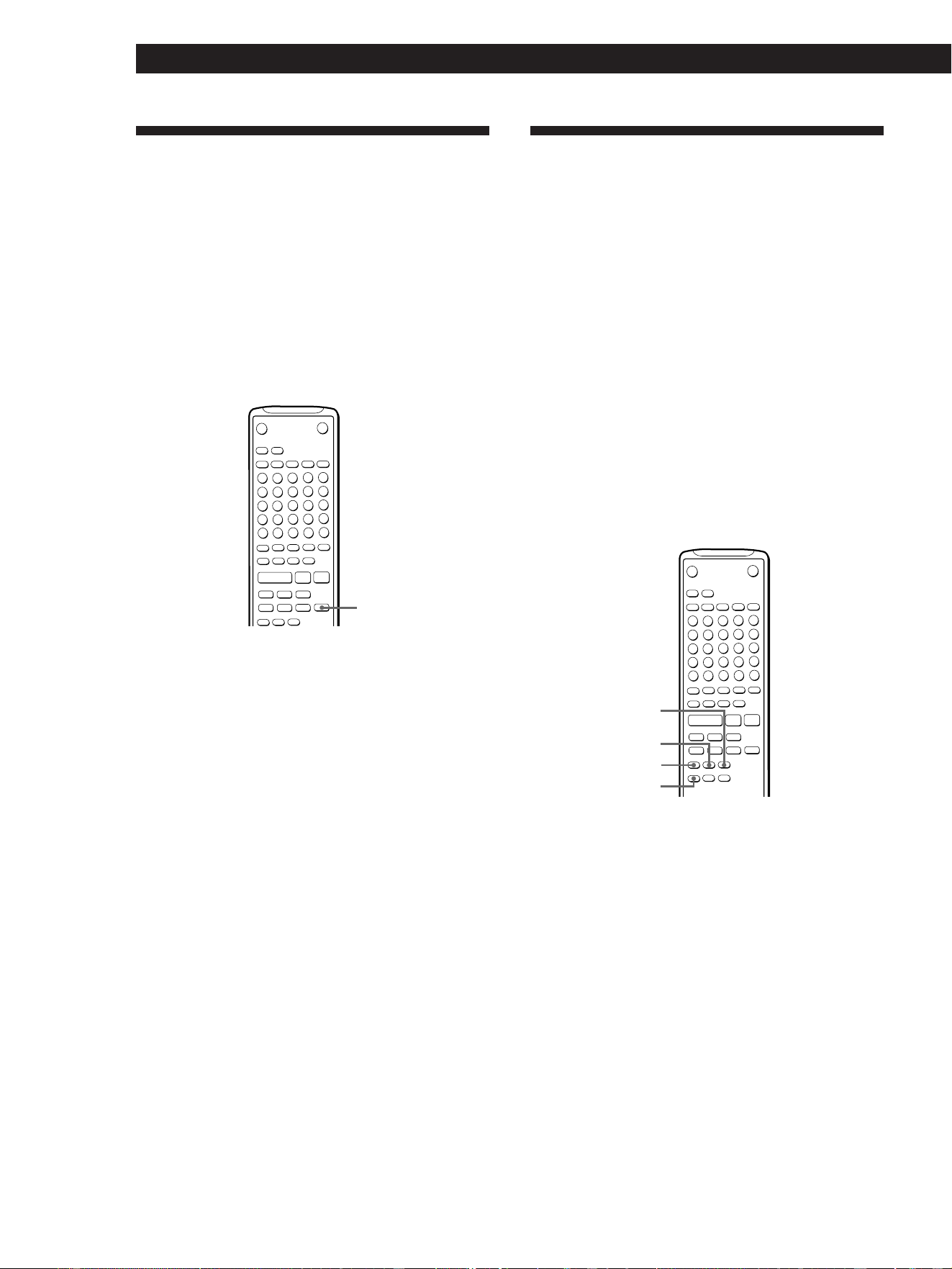
3 Press AMS (or T.REC) to start Time Machine
Recording.
Recording of the programme source starts with
the 6 seconds of audio data stored in the buffer
memory.
z To stop Time Machine Recording
Press p.
Note
The deck starts storing audio data when the deck is in
recording pause and you start playing the programme
source. With less than 6 seconds of playing of the
programme source and audio data stored in the buffer
memory, Time Machine Recording starts with less than
6 seconds of audio data.
Starting Recording with
6 Seconds of Prestored Audio
Data (Time Machine Recording)
When recording from an FM or satellite broadcast, the
first few seconds of material are often lost due to the
time it takes you to ascertain the contents and press the
record button. To prevent the loss of this material, the
Time Machine Recording Function constantly stores
6 seconds of the most recent audio data in a buffer
memory so that when you begin recording the
programme source, the recording actually begins with
the 6 seconds of audio data stored in the buffer
memory in advance, as shown in the illustration below:
1 Do Steps 1 to 6 in “Recording on an MD” on
pages 6 and 7.
The deck changes to recording pause.
2 Start playing the programme source you want to
record.
The most recent 6 seconds of audio data is stored
in the buffer memory.
End of the programme
source to be recorded
Time
Recorded
portion
When you press
AMS in Step 3
Audio data in 6-second buffer memory
Beginning of the programme
source to be recorded
r
6
)0
+=
pP·
T.REC
= AMS +
•
•
•
•
•
•
•
•
•
•
•
p
·∏
•
•
•
•
r
)
0
§
=
+
Recording on MDs
14
EN
Synchro-Recording with Audio
Equipment of Your Choice Z
By using the MUSIC SYNC button on the remote, you
can automatically start recording in sync with the
signal input from the programme source through the
LINE (ANALOG) IN jacks or the DIGITAL IN
connector (Music Synchro-Recording).
The method of marking track numbers differs,
depending on the programme source being recorded
and how the deck is connected to the programme
source. (See “Notes on Recording” on page 9.)
1 Do Steps 1 to 5 in “Recording on an MD” on page
6.
2 Press MUSIC SYNC.
The deck changes to recording pause.
3 Start playing the programme source you want to
record.
The deck starts recording automatically.
z To stop Music Synchro-Recording
Press p.
Note
When Music Synchro-Recording, the Smart Space Function
and the Auto Cut Function turn on automatically regardless
of their setting (on or off) and type of input (digital or
analog).
Synchro-Recording with a Sony
CD Player Z
By connecting your deck to a Sony CD player or Hi-Fi
Component System, you can easily dub CDs onto MDs
using the CD synchro buttons on the remote. If your
deck is connected to a Sony CD player by a digital
input cable, track numbers are automatically marked
as appear on the original regardless of whether
“LevelSync ON” or “LevelSyncOFF” is selected. If
your deck is connected to a Sony CD player by audio
connecting cords through LINE (ANALOG) IN, track
numbers are automatically marked when you select
“LevelSync ON” (see “Marking Track Numbers while
Recording” on page 12).
As the same remote controls both the CD player and
the deck, you may have trouble operating both units if
they are far from each other. If you do, place the CD
player close to this deck.
1 Set the source selector on the amplifier to CD.
2 Do Steps 2 to 5 in “Recording on an MD” on page
6 to prepare the deck for recording.
3 Insert a CD into the CD player.
4 Select the playback mode (Shuffle Play,
Programme Play, etc.) on the CD player.
r
6
)0
+=
pP·
MUSIC SYNC
r
6
)0
+=
+=P
pP·
STOP
CD PLAYER P
START
STANDBY

15
EN
Recording on MDs
z
You can also do synchro-recording with a Sony video
CD player
Using the procedure for synchro-recording with a Sony
CD player, you can do synchro-recording with a Sony
video CD player also.
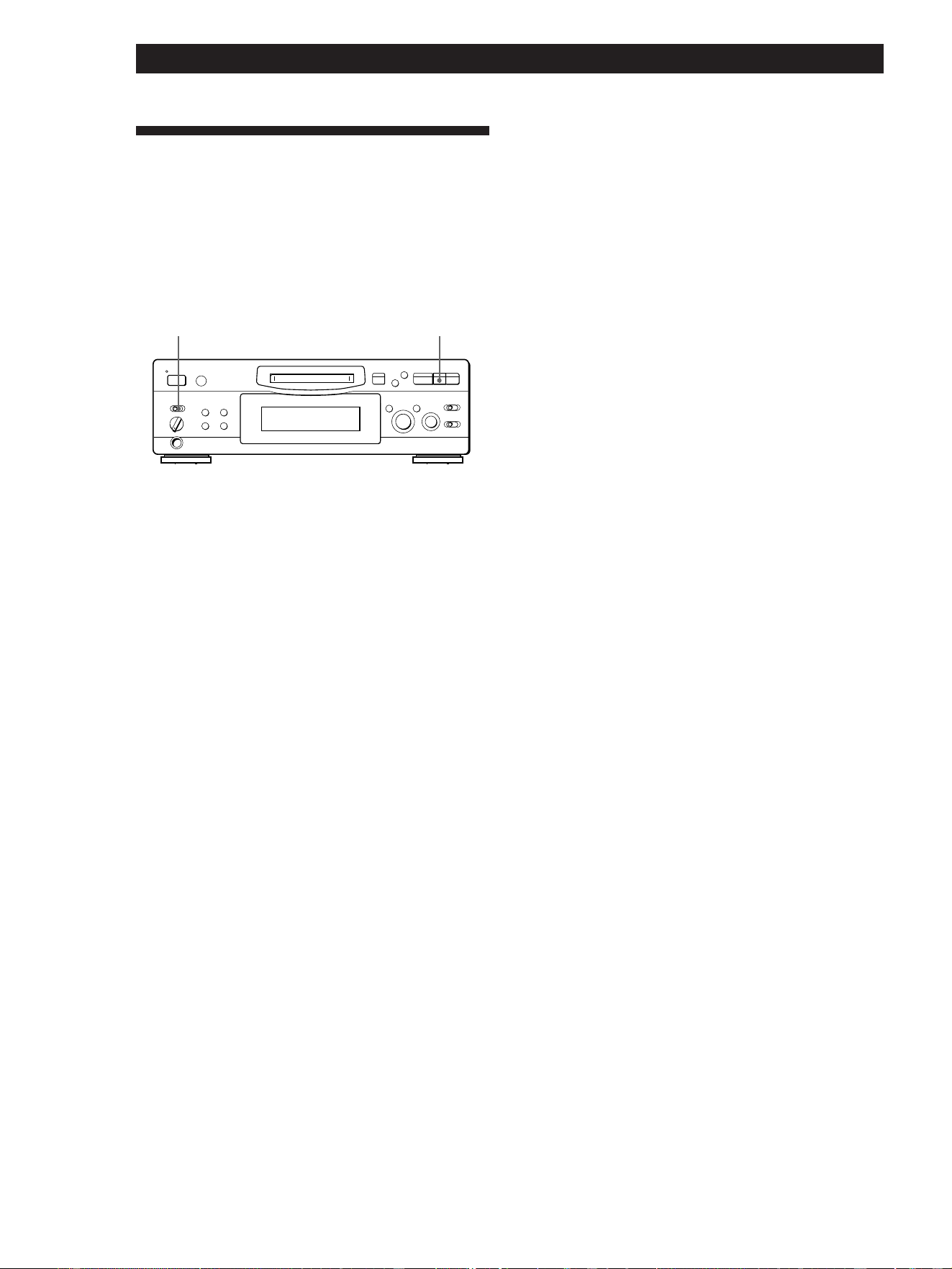
To select the video CD player, press button number 2
while pressing down the 1/u button before starting the
procedure.
To select the CD player again, press button number 1
while pressing down the 1/u button.
The deck is factory set to a CD player for synchro-
recording.
z You can check the remaining recordable time on the
MD
Press DISPLAY (see page 17).
5 Press STANDBY.
The CD player pauses for playing and the deck
pauses for recording.
6 Press START.
The deck starts recording and the CD player starts
playback.
The track number and elapsed recording time of
the track appear in the display.
If the CD player does not start playing
Some CD player models may not respond when you
press START on the remote of the deck. Press P on the
remote of the CD player instead.
7 Press STOP to stop synchro-recording.
To pause recording
Press STANDBY or CD PLAYER P.
To restart recording, press START or CD PLAYER P.
A new track number is marked each time you pause
recording.
Note
When using the supplied remote for synchro-recording, set
the mode selector on the CD player to CD1.
z You can use the remote of the CD player during
synchro-recording
When you press p, the CD player stops and the deck
pauses for recording.
When you press P, the CD player pauses and the deck
pauses for recording.
To restart synchro-recording, press ·.
z You can change CDs during synchro-recording
Do the following steps instead of Step 7 above.
1 Press p on the remote of the CD player.
The deck pauses for recording.
2 Change the CD.
3 Press · on the remote of the CD player.
Synchro-recording restarts.
Recording on MDs
16
EN
Recording on an MD Using a
Timer
By connecting a timer (not supplied) to the deck, you
can start and stop recording operations at specified
times. For further information on connecting the timer
and setting the starting and ending times, refer to the
instructions that came with the timer.
1 Do Steps 1 to 7 in “Recording on an MD” on
pages 6 and 7.
2 • If you want to specify the time for the start of
recording, press p.
• If you want to specify the time for the end of
recording, do Steps 8 and 9 of “Recording on an
MD” on page 7.
• If you want to specify the time for both start
and end of recording, press p.
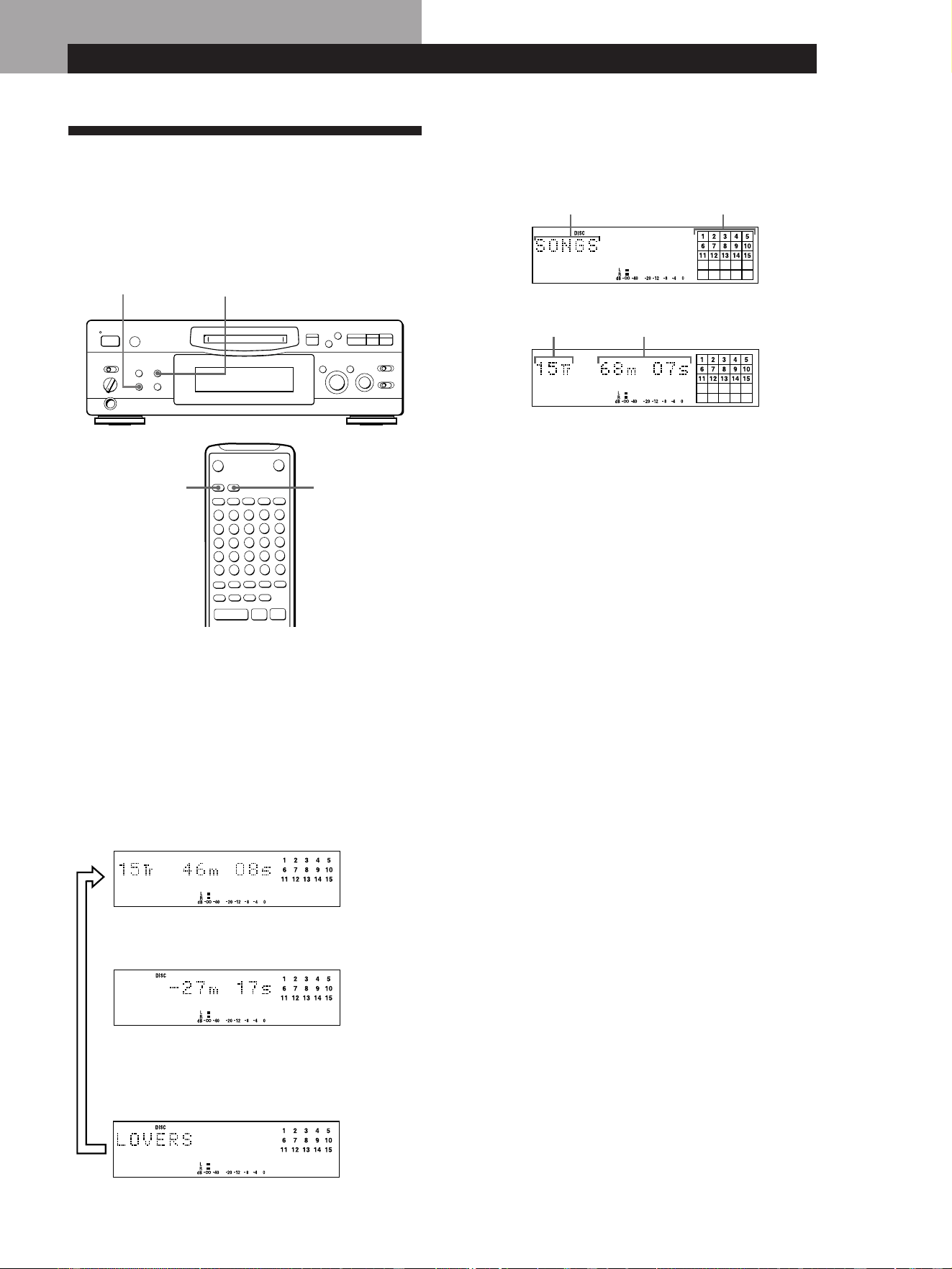
3 Set TIMER on the deck to REC.
4 Set the timer as required.
• When you have set the time for the start of
recording, the deck turns off. When the
specified time arrives, the deck turns on and
starts recording.
• When you have set the time for the end of
recording, recording continues. When the
specified time arrives, the deck stops recording
and turns off.
• When you have set the time for both the start
and end of recording, the deck turns off. When
the starting time arrives, the deck turns on and
starts recording. When the ending time arrives,
the deck stops recording and turns off.
5 After you have finished using the timer, set
TIMER on the deck to OFF. Then place the deck
in standby status by plugging the mains lead of
the deck into a wall outlet or set the timer to
continuous operation.
• If TIMER is left at REC, the deck will
automatically start recording the next time you
turn the deck on.
• If you do not change the deck to standby status
for more than a month after timer recording has
finished, the recorded contents may disappear.
Make sure to change the deck to standby status within a
month after timer recording is completed
The TOC on the MD is updated and recorded contents are
written to the MD when you turn the deck on. If the
recorded contents have disappeared, “STANDBY” flashes
when you turn the deck on.
Notes
• It may take about 30 seconds after the deck is turned on
until recording starts. When recording at a specified time
using the timer, be sure to take this time into account
when setting the recording start time.
• During timer recording, new material is recorded from the
end of the recorded portion on the MD.
• Material recorded during timer recording will be saved to
the disc the next time you turn the deck on. “TOC” will
flash in the display at that time. Do not move the deck or
pull out the mains lead while “TOC” is flashing.
• Timer recording will stop if the disc becomes full.
•
•
•
•
•
•
•
•
•
•
•
p
·∏
•
•
•
•
•
•
•
r
)
0
§
=
+
TIMER
p
17
EN
Playing MDs
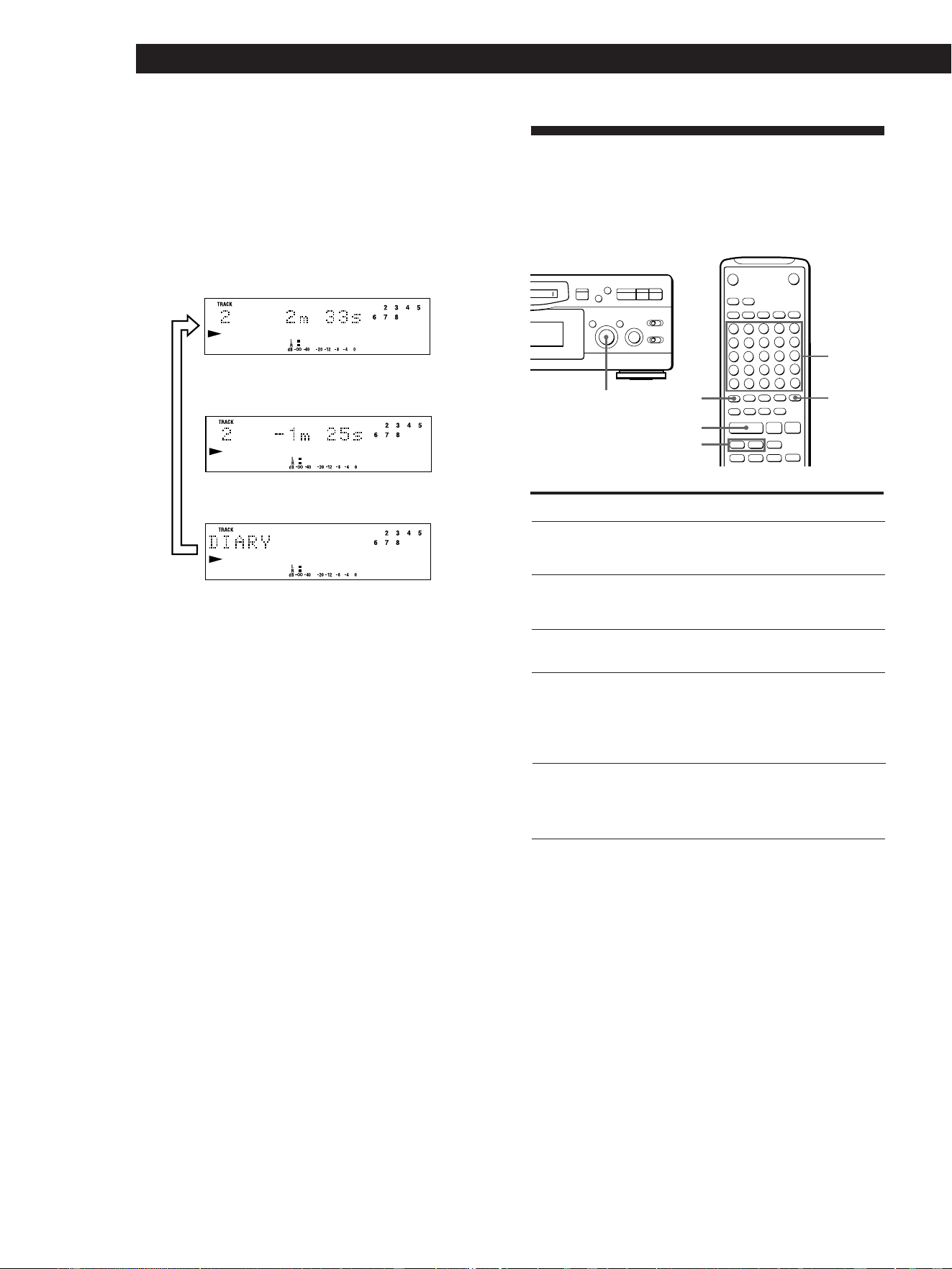
When you insert an MD, the disc name, total number
of tracks, and total disc playing time appear in the
display as follows:
Total number of tracks Total disc playing time
The disc name appears, followed by the total number
of tracks (Tr) and total disc playing time.
A music calendar showing all the track numbers
appears within a grid if the MD is a premastered disc,
or without a grid if the MD is a recordable disc.
If the total track number exceeds 25, z appears to the
right of number 25 in the music calendar.
To label a recordable disc and its tracks, see
“Labelling Recordings” on page 29.
Note
When you insert a new MD or turn off the deck and turn it
on again, the last item displayed will reappear.
If, however, you disconnect the mains lead, the display will
show the total track number and total playing time of all
recorded tracks the next time you turn on the deck, no
matter what the last display was.
(Continued)
Disc name Music calendar
Checking the total track number, total disc
playing time, remaining recordable time of
the disc and the title of the disc
Each time you press DISPLAY/CHAR (or DISPLAY)
while the deck is stopped, you can change the display
as follows:
Remaining recordable time of the disc
(Recorded MDs only)
Disc name
Press
Press
The remaining recordable time of the disc
is not shown for premastered MDs.
Press
Total track number and total playing
time of all recorded tracks
6
pP·
SCROLLDISPLAY
√
√
√
•
•
•
•
•
•
•
•
•
•
•
p
·∏
•
•
•
•
•
•
•
r
)
0
§
=
+
SCROLL
DISPLAY/CHAR
Playing MDs
Using the Display
You can use the display to check disc and track
information such as the total track number, total
playing time of the tracks, remaining recordable time
of the disc and disc name.
18
EN
Playing MDs
Locating a Specific Track
You can quickly locate any track while playing a disc
by using AMS (Automatic Music Sensor), = and
+, number buttons or M.SCAN on the remote.
z You can check the track name at any time while
playing an MD
Press SCROLL.
Since the display shows up to 12 characters at a time,
press SCROLL again to see the rest of the track title if
the title has 13 characters or more.
Press SCROLL again to pause scrolling, and again to
continue scrolling.
Do the following:
The next or
succeeding tracks
During playback, turn AMS clockwise
(or press + repeatedly) until you
find the track.
The current or
preceding tracks
During playback, turn AMS
counterclockwise (or press =
repeatedly) until you find the track.
A specific track
directly
Z
Press number buttons to enter the
track number.
A specific track by
using AMS
1 Turn AMS until the track number
you want to locate appears while
the deck is stopped. (The track
number is flashing.)
2 Press AMS or fl.
To locate
By scanning each
track for 6 seconds
(music scan)
Z
1 Press M.SCAN before you start
playing.
2 When you find the track you want,
press · to start playing.
Number
buttons
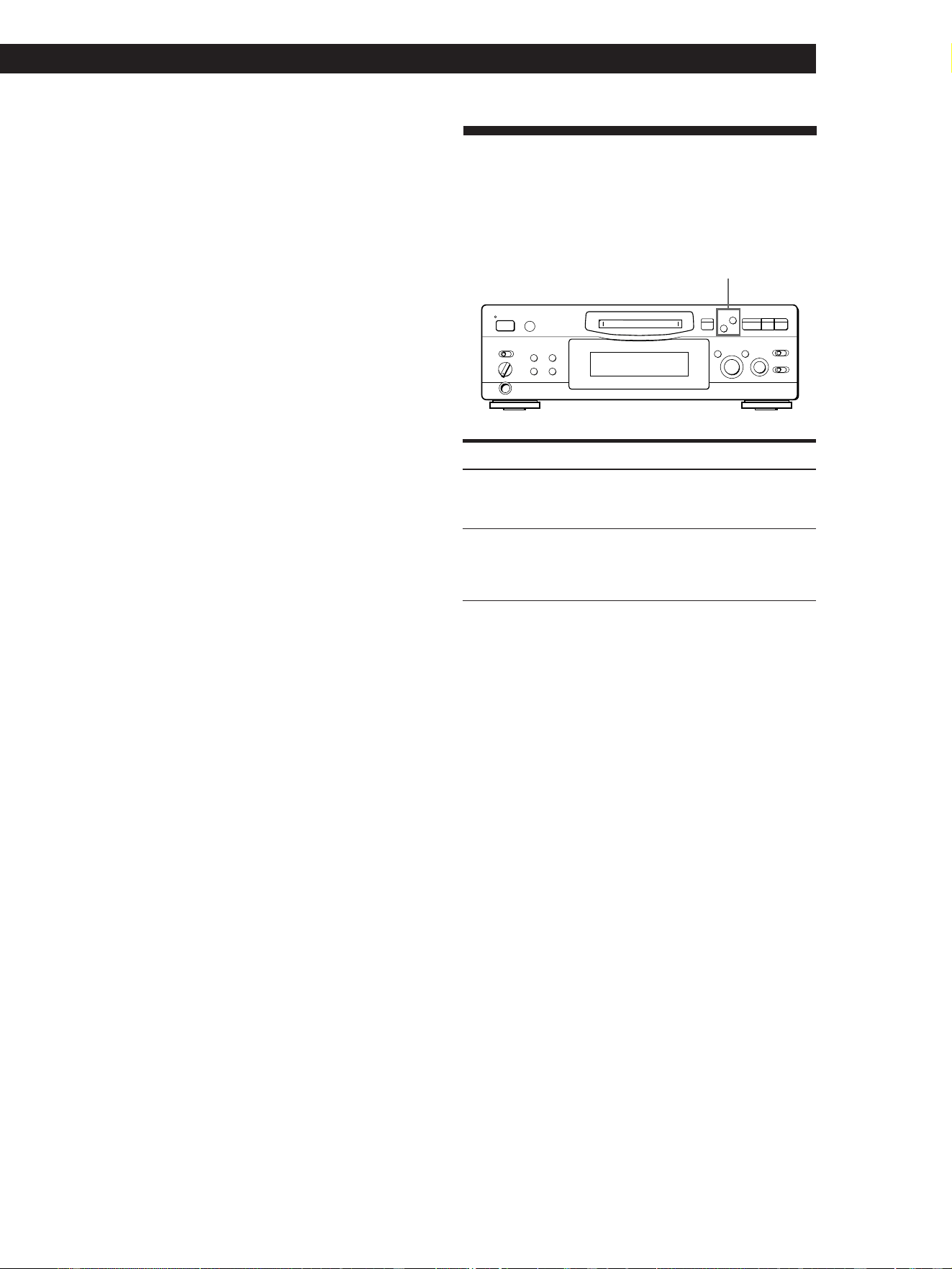
Checking remaining time and the title of a
track
Each time you press DISPLAY/CHAR (or DISPLAY)
while playing an MD, you can change the display as
shown below. The track numbers in the music
calendar disappear after they are played.
Track number and playing time of the
current track
Track number and remaining time of
the current track
Press
Press
Track name
Press
If no title is recorded, “No Name” appears,
followed by the elapsed playing time.
√
√
r
6
)0
+=
pP·
M.SCAN
>25
·
=/+
•
•
•
•
•
•
•
•
•
•
•
p
·∏
•
•
•
•
r
)
0
§
=
+
= AMS +
19
EN
Playing MDs
Locating a Particular Point in a
Track
You can also use 0 and ) to locate a particular
point in a track during playback or playback pause.
To locate a point Press
While monitoring the
sound
) (forward) or 0 (backward)
and keep pressing until you find
the point.
Quickly by observing
the display during
playback pause
) or 0 and keep pressing
until you find the point. There is
no sound output during this
operation.
Notes
• If the disc reaches the end while you are pressing )
during playback pause, “OVER” appears in the display.
Press 0 (or =) or turn AMS counterclockwise to go
back.
• If the disc reaches the end while you are pressing )
during sound monitoring, the deck stops.
• Tracks that are only a few seconds long may be too short
to scan using the search function. For such tracks, it is
better to play the MD at normal speed.
z When you directly locate a track with a number over
25 Z
You must press >25 first, before entering the
corresponding digits.
Press >25 once if it is a 2-digit track number, and twice
if it is a 3-digit track number.
To enter “0,” press button 10.
Examples: • To play track number 30
Press >25 once, then 3 and 10.
• To play track number 100
Press >25 twice, then 1, 10 and 10.
z You can extend the playing time during music scan
Z
While the deck is stopped, press M.SCAN repeatedly
until the playing time you want (6, 10 or 20 seconds)
appears in the display. Each press changes the time in
order of 6 to 20, then from 6 again.
z To pause playing at the beginning of a track
Turn AMS (or press = or +) after pausing
playback.
z To go quickly to the beginning of the last track
Turn AMS counterclockwise (or press =) while the
display shows the total track number and total disc
playing time, remaining recordable time of the disc, or
disc name (see page 17).
•
•
•
•
•
•
•
•
•
•
•
p
·∏
•
•
•
•
•
•
•
r
)
0
§
=
+
0/)

20
EN
Playing MDs
Playing Tracks Repeatedly
You can play tracks repeatedly in any play mode.
Press REPEAT.
“REPEAT” appears in the display.
The deck repeats the tracks as follows:
When the MD is
played in
Normal play (page 8)
Shuffle Play (page 21)
Programme Play (page 21)
The deck repeats
All the tracks
To cancel repeat play
Press REPEAT several times until “REPEAT” disappears.
The deck returns to the original playing mode.
Repeating the current track
While the track you want to repeat is playing in
normal play, press REPEAT several times until
“REPEAT 1” appears in the display.
Repeating a specific portion (A-B Repeat)
Z
You can play a specific portion of a track repeatedly.
This might be useful when you want to memorize
lyrics.
Note that you can only repeat a portion within the
boundaries of a single track.
1 While playing a disc, press A˜B at the starting
point (point A) of the portion to be played
repeatedly.
“REPEAT A-” flashes in the display.
2 Continue playing the track or press ) until you
reach the ending point (point B), then press A˜B
again.
“REPEAT A-B” lights continuously. The deck
starts to play the specified portion repeatedly.
To cancel A-B Repeat
Press REPEAT or p.
Setting new starting and ending points
You can repeat the portion immediately after the currently
specified portion by changing the starting and ending
points.
1 Press A˜B while “REPEAT A-B” appears.
The current ending point B becomes the new starting
point A and “REPEAT A-” flashes in the display.
2 Continue playing the track or press ) until you reach
the new ending point (point B), then press A˜B again.
“REPEAT A-B” lights continuously and the deck starts
playing repeatedly the newly specified portion.
Note
If you turn off the deck or disconnect the mains lead, the
deck will recall the last setting of the Repeat Function the
next time you turn on the deck.
The A-B Repeat settings, however, are lost.
All the tracks in random order
The same programme
r
6
)0
+=
pP·
REPEAT
A˜B
)
•
•
•
REPEAT

21
EN
Playing MDs
r
6
)0
+=
pP·
PROGRAM
CLEAR
p
>25
·
=/+
Playing in Random Order
(Shuffle Play)
You can have the deck “shuffle” tracks and play them
in random order.
1 Press PLAY MODE repeatedly (or SHUFFLE
once) until “SHUFFLE” appears in the display
when the deck is stopped.
2 Press fl (or ·) to start Shuffle Play.
“J” appears in the display while the deck is
“shuffling” the tracks.
To cancel Shuffle Play
Press PLAY MODE repeatedly (or CONTINUE once) until
“SHUFFLE” disappears when the deck is stopped.
z You can specify tracks during Shuffle Play
• To play the next track, turn AMS clockwise (or press
+).
• To play from the beginning of the current track again,
turn AMS counterclockwise (or press =). You
cannot use AMS (or =) to go to tracks that have
already been played.
Creating Your Own
Programme (Programme Play)
You can specify the playback order of the tracks on an
MD and create your own programmes containing up to
25 tracks.
1 Press PLAY MODE repeatedly (or PROGRAM
once) until “PROGRAM” appears in the display
when the deck is stopped.
2 Do either a) or b):
a) When using the remote
Press the number buttons to enter the tracks
you want to programme in the order you want.
To programme a track with a number over 25,
use the >25 button (see page 19).
If you’ve made a mistake
Press CLEAR, then programme the right track.
b) When using the controls on the deck
1 Turn AMS until the track number you want
appears in the display.
2 Press AMS or PLAY MODE.
3 Repeat Step 2 to enter other tracks. Each time you
enter a track, the total programme time is added
up and appears in the display.
4 Press fl (or ·) to start Programme Play.
(Continued)
Number
buttons
r
6
+=
pP·
SHUFFLE
·
•
•
•
•
•
•
•
•
•
•
•
p
·∏
•
•
•
•
•
•
•
r
)
0
§
=
+
PLAY MODE
·∏
= AMS +
p
•
•
•
•
•
•
•
•
•
•
•
p
·∏
•
•
•
•
•
•
•
r
)
0
§
=
+
PLAY MODE ·∏

22
EN
Playing MDs
Erase the last track in the
programme
Add tracks to the end of the
programme
Change the whole
programme completely
Do the following:
Press CLEAR. Each time you
press the button, the last track
will be cleared.
Do Steps 2 and 3 in “Creating
Your Own Programme.”
1 Press p while the deck is
stopped.
2 Do Steps 2 and 3 in “Creating
Your Own Programme.”
To
To cancel Programme Play
Press PLAY MODE repeatedly (or CONTINUE once) until
“PROGRAM” disappears when the deck is stopped.
z You can programme the same track repeatedly
While the track number appears in the display, press
AMS as many times as you want.
z The programme remains even after Programme Play
ends
When you press fl (or ·), you can play the same
programme again.
Notes
• The programme created by the Programme Play Function
is lost when you turn off the deck or disconnect the mains
lead. The programme is, however, recalled during timer
playback.
• The display shows “- -m - -s” instead of the total playing
time when the total playing time of the programme
exceeds 160 minutes.
Checking the track order
You can check the order of tracks in your programme
during playback or playback pause.
Turn AMS (or press = or +) during playback or
playback pause. The track numbers appear in the
order they were programmed.
Changing the track order
You can change the order of the tracks in your
programme before you start playing.
Useful Tips when Recording from
MDs to Tape Z
The Auto Space and Auto Pause Functions described
in this section make recording from MDs to tape more
easy.
Inserting blank spaces while recording to
tape (Auto Space)
The Auto Space Function inserts a 3-second blank
space between each track while recording from MDs to
tapes, allowing you to use the AMS function during
later playback.
Press A.SPACE repeatedly until “A.SPACE” appears
in the display.
To cancel Auto Space
Press A.SPACE repeatedly until “A.SPACE” disappears.
Note
If the Auto Space Function is on while recording a selection
containing multiple track numbers, (for example, a medley
or symphony), blank spaces will be inserted within the
selection whenever the track number changes.
Pausing after each track (Auto Pause)
When the Auto Pause Function is on, the deck pauses
after playing each track. Auto Pause is convenient
when recording single tracks or multiple, non-
consecutive tracks.
Press A.SPACE repeatedly until “A.PAUSE” appears
in the display.
To restart playback
Press fl (· or P).
To cancel Auto Pause
Press A.SPACE repeatedly until “A.PAUSE” disappears.
Note
If you turn off the deck or disconnect the mains lead, the
deck will recall the last setting of the Auto Space and Auto
Pause Functions the next time you turn on the deck.
6
A.SPACE

23
EN
Playing MDs
Playing an MD Using a Timer
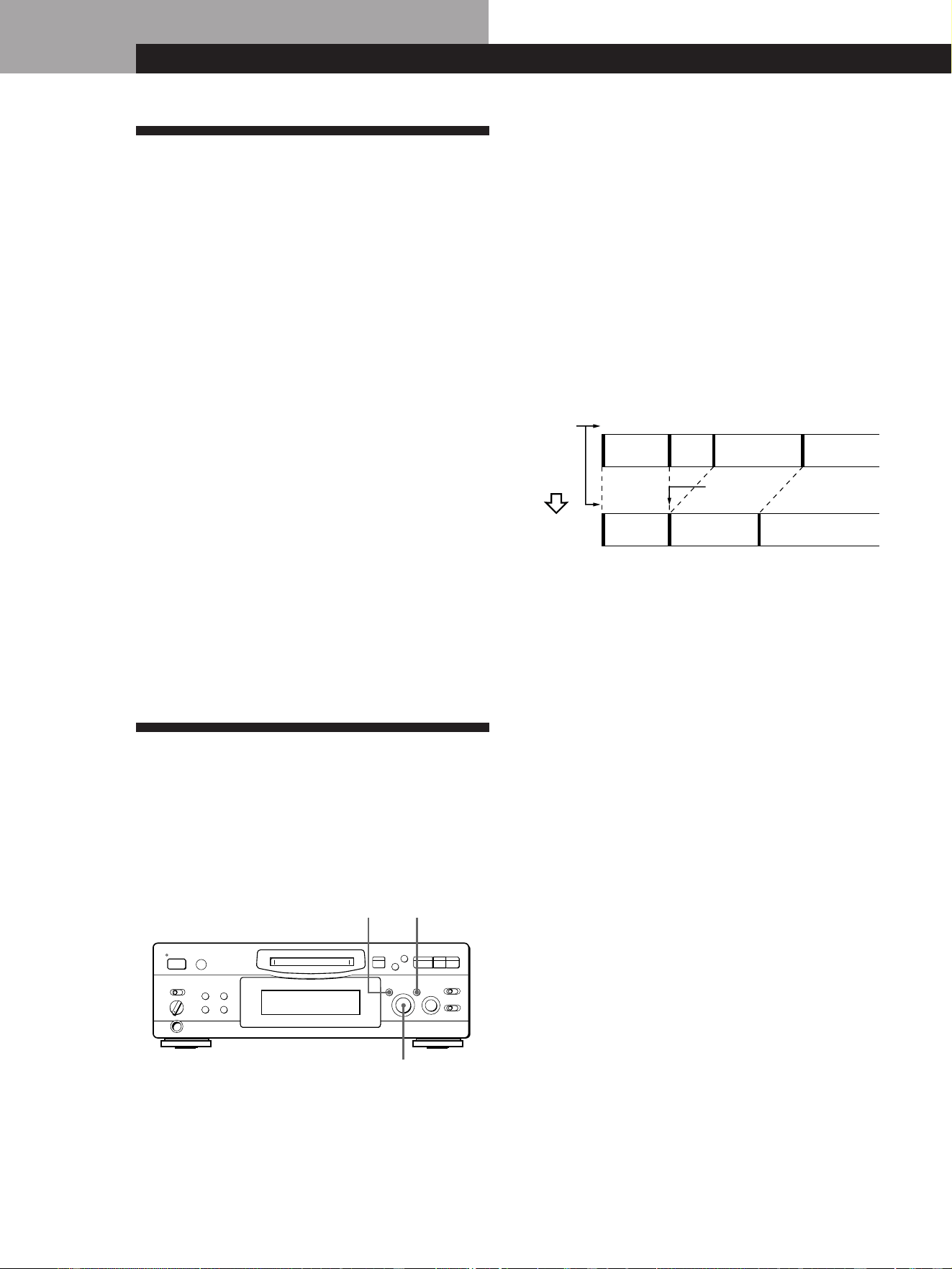
By connecting a timer (not supplied) to the deck, you
can start and stop playback operations at specified
times. For further information on connecting the timer
or setting the starting and ending times, refer to the
instructions that came with the timer.
1 Do Steps 1 to 3 in “Playing an MD” on page 8.
2 Press PLAY MODE repeatedly (or one of the
PLAY MODE buttons once) to select the play
mode you want.
To play only specific tracks, create a programme
(see page 21).
3 • If you want to specify the time for the start of
playback, go to Step 4.
• If you want to specify the time for the end of
playback, press fl (or ·) to start playback,
then go to Step 4.
• If you want to specify the time for both start
and end of playback, go to Step 4.
4 Set TIMER on the deck to PLAY.
5 Set the timer as required.
• When you have set the time for the start of
playback, the deck turns off. When the
specified time arrives, the deck turns on and
starts playing.
• When you have set the time for the end of
playback, playback continues. When the
specified time arrives, the deck stops playing
and turns off.
• When you have set the time for both the start
and end of playback, the deck turns off. When
the starting time arrives, the deck turns on and
starts playing. When the ending time arrives,
the deck stops playing and turns off.
6 After you have finished using the timer, set
TIMER on the deck to OFF.
Note
You can select Programme Play in Step 2. Note, however,
that programmes eventually fade away when the standby
status is off, and therefore if you set the time too far in the
future, the programme may be gone when the specified time
arrives. If this has occurred, the deck enters normal play
mode at the specified time and the tracks play in consecutive
order.
•
•
•
•
•
•
•
•
•
•
•
p
·∏
•
•
•
•
•
•
•
r
)
0
§
=
+
PLAY MODE
TIMER
·∏
r
6
+=
pP·
PLAY MODE
·
Editing Recorded MDs
24
EN
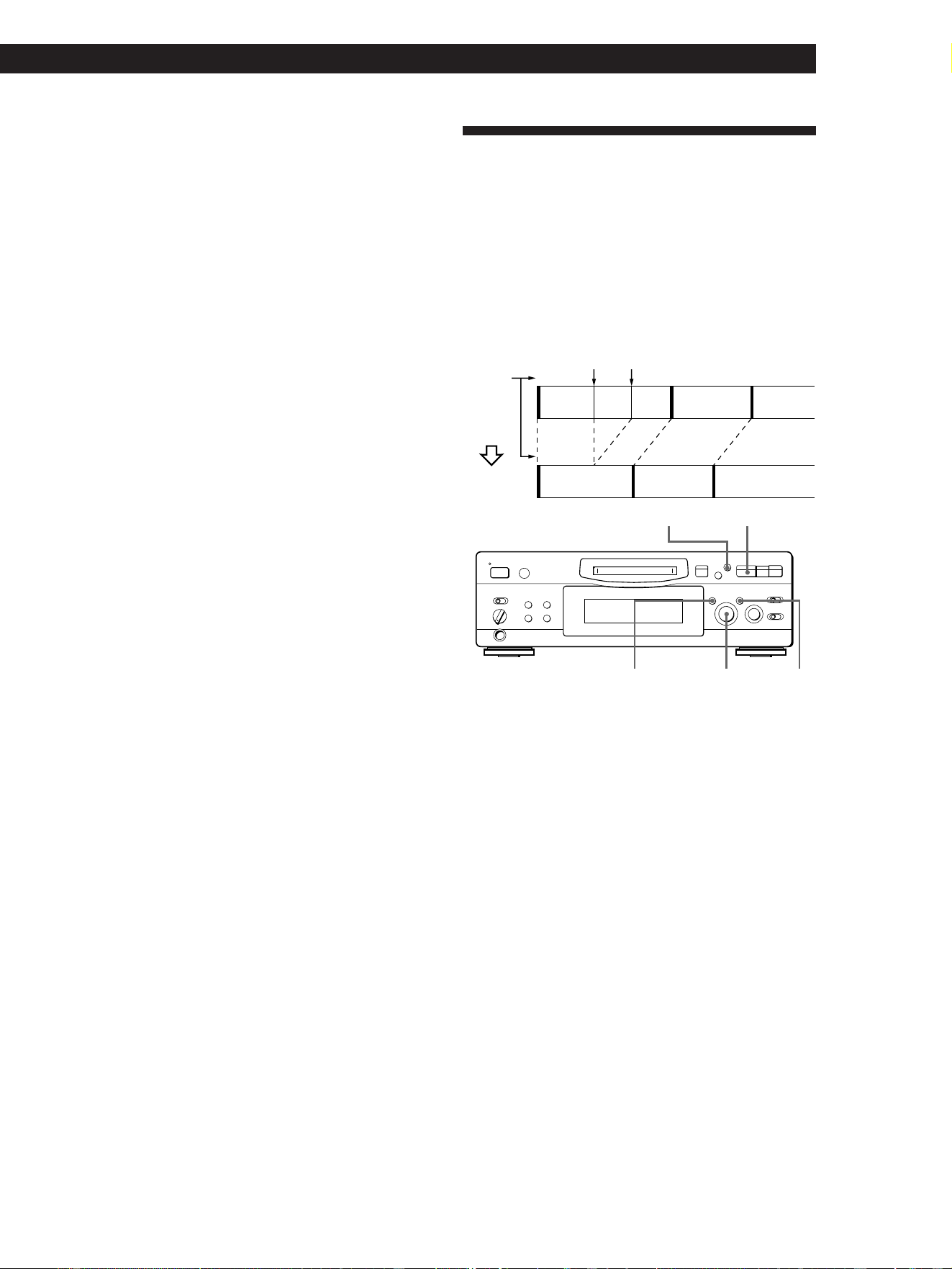
Erasing a single track
You can erase a track simply by specifying the
respective track number. When you erase a track, the
total number of tracks on the MD decreases by one and
all tracks following the erased one are renumbered.
Since erasing merely updates the TOC, there is no need
to record over material.
z To avoid confusion when erasing multiple tracks, you
should proceed in order of high to low track number to
prevent the renumbering of tracks that have not been
erased yet.
Example: Erasing B
1 Turn AMS until the track number you want to
erase appears in the display.
2 Press EDIT/NO repeatedly until “Erase ?”
appears in the display.
The track number you selected starts flashing in
the music calendar.
3 Press YES.
When the track selected in Step 1 has been
erased, “Complete” appears for a few seconds
and the total number of tracks in the music
calendar decreases by one.
If you erase a track during playback, the track
following the deleted track begins playing
afterwards.
4 Repeat Steps 1 to 3 to erase more tracks.
To cancel the Erase Function
Press EDIT/NO, p, or turn AMS to change the track
number.
Note
If “Erase!! ?” appears in the display, the track was recorded
or edited on another MD deck and is record-protected.
If this indication appears, press YES to erase the track.
1
23 4
1
2
3
AB C D
AC D
B is erased
Track
number
Erasing
Editing Recorded MDs
•
•
•
•
•
•
•
•
•
•
•
p
·∏
•
•
•
•
•
•
•
r
)
0
§
=
+
YESEDIT/NO
= AMS +
Notes on Editing
You can edit the recorded tracks after recording, using
the following functions:
• Erase Function allows you to erase recorded tracks
simply by specifying the corresponding track
number.
• Divide Function allows you to divide tracks at
specified points so that you can quickly locate those
points afterwards, using the AMS function.
• Combine Function allows you to combine two
consecutive tracks into one.
• Move Function allows you to change the order of
tracks by moving a specific track to a track position
you want.
• Title Function allows you to create titles for your
recorded MDs and tracks.
If “Protected” appears in the display
The deck could not edit because the record-protect slot on
the MD is open. Edit after closing the slot.
When “TOC” flashes in the display
Do not move the deck or pull out the mains lead. After
editing, “TOC” lights continuously until you eject the MD or
turn off the power. “TOC” flashes while the deck is
updating the TOC. When the deck finishes updating the
TOC, “TOC” goes off.
Erasing Recordings
(Erase Function)
Do the procedures below to erase following:
• A single track
• All tracks
• Portions of a track (A-B Erase)
25
EN
Editing Recorded MDs
Erasing a Portion of a Track
(A-B Erase Function)
You can easily erase a portion of a track by specifying
the starting and ending points of the portion.
This function is useful for erasing unnecessary portions
on an MD that you recorded from satellite or FM
broadcasts.
Example: Erasing a portion of track A
1 While playing a disc, press fl (or P) at the
starting point (point A) of the portion to be
erased.
2 Press EDIT/NO repeatedly until “A-B Erase ?”
appears in the display.
3 Press YES.
“Rehearsal” alternates with “Point A ok?” in the
display and the starting point A of the portion to
be erased plays back repeatedly.
4 If point A is incorrect, press EDIT/NO. (If it is
correct, go to Step 7.)
5 While monitoring the sound, turn AMS to find
point A.
“Rehearsal” alternates with “Point A ok?” in the
display and point A is played back repeatedly.
Point A can be moved within a maximum range
of –128 to +127 steps of about 0.06 second each
within a track.
(Continued)
Erasing all tracks on an MD
Erasing a recordable MD deletes the disc name, all
recorded tracks, and titles.
1 While the deck is stopped, press EDIT/NO
repeatedly until “All Erase ?” appears in the
display.
2 Press YES.
All tracks in the music calendar start flashing.
3 Press YES again.
When the disc name, all recorded tracks, and titles
on the MD have been erased, “Complete” appears
for a few seconds and the music calendar
disappears.
To cancel the Erase Function
Press EDIT/NO or p.
z You can undo a track erasion
See “Undoing the Last Edit” on page 31.
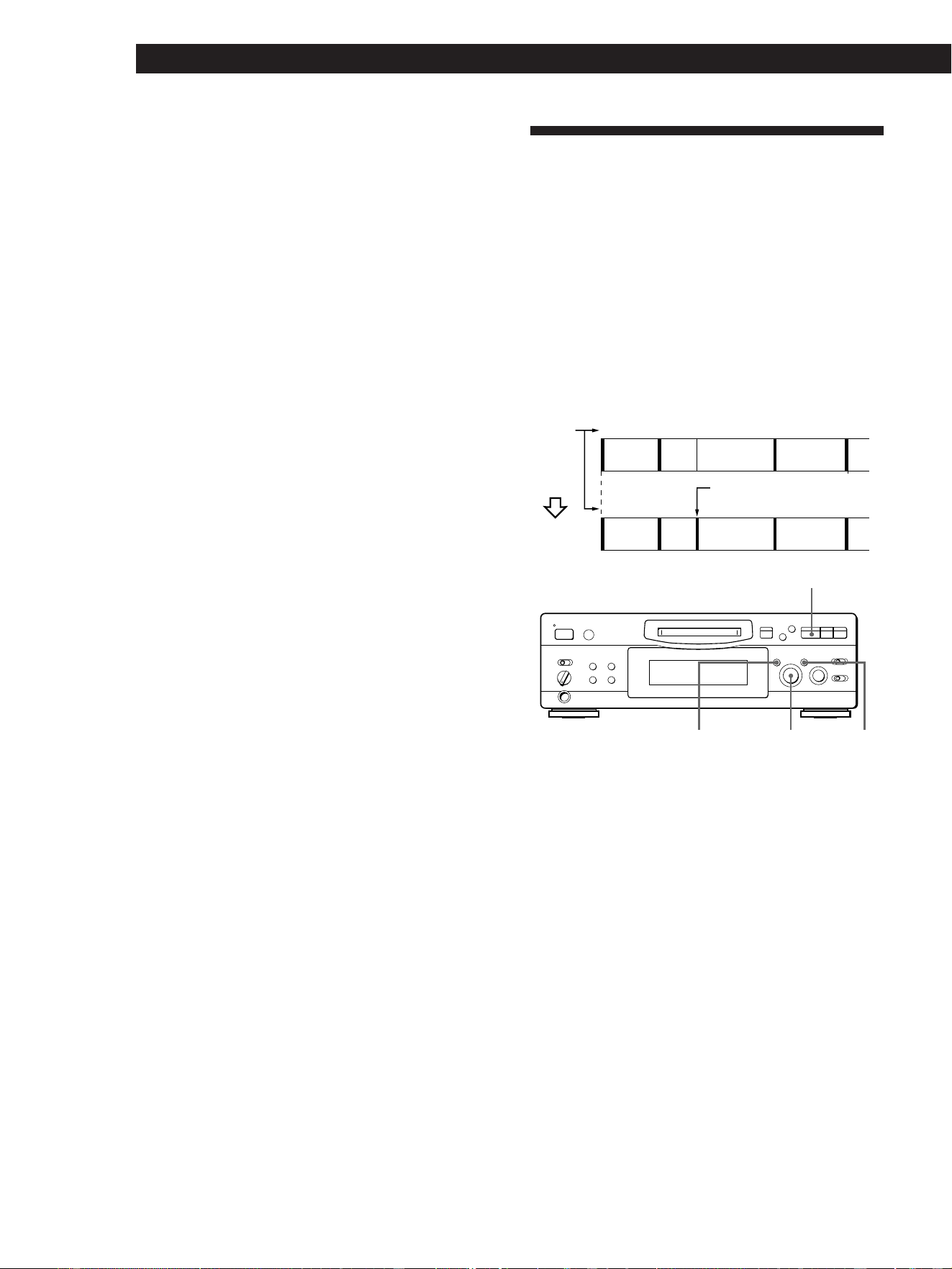
Point A
A
#1
A
#2
A
#3
B
Track
number
BC
23
Point B
A (#1+#3) C
3
1
2
1
A–B
Erasing
•
•
•
•
•
•
•
•
•
•
•
p
·∏
•
•
•
•
•
•
•
r
)
0
§
=
+
YES
EDIT/NO
= AMS +
·∏)
Editing Recorded MDs
26
EN
C
6 If point A is still incorrect, repeat Step 5 until it is
correct.
7 Press YES or AMS when point A is correct.
After “Point B Set” appears for a few seconds,
“ ( ” and “A-B” start flashing, and playback
begins so that you can set point B.
8 Continue playing the track or press ) until you
reach the ending point (point B) of the portion to
be erased, then press YES.
“Rehearsal” alternates with “Point B ok?” in the
display, and the “spliced” portion of the track
(after the portion from point A to B has been
erased) plays back repeatedly, starting a few
seconds before point A and ending a few seconds
after point B.
9 If point B is incorrect, press EDIT/NO. (If it is
correct go to Step 12.)
10
While monitoring the sound, turn AMS to find
point B.
“Rehearsal” alternates with “Point B ok?” in the
display, and the “spliced” portion of the track
(after the portion from point A to B has been
erased) plays back repeatedly.
Point B can be moved within a maximum range of
–128 to +127 steps of about 0.06 second each
within a track.
11
If point B is still incorrect, repeat Step 10 until it is
correct.
12
Press YES or AMS when point B is correct.
When the portion from point A to B has been
erased, “Complete” appears for a few seconds.
To cancel the A-B Erase Function
Press p.
Notes
• If “Impossible” appears in the display, point B was
specified before point A. Specify point B so that it comes
after point A.
• If “Sorry” appears in the display, a portion of the track
cannot be erased. This sometimes happens when you’ve
edited the same track many times, and is due to a
technical limitation of the MD system, not a mechanical
error.
Dividing Recorded Tracks
(Divide Function)
With the Divide Function you can assign a track
number at places that you want to randomly access
afterwards. Use this function to add tracks to MDs
recorded from an analog source (and therefore contain
no track numbers), or to divide an existing track into
multiple portions. When you divide a track, the total
number of tracks on the MD increases by one and all
tracks following the divided track are renumbered.
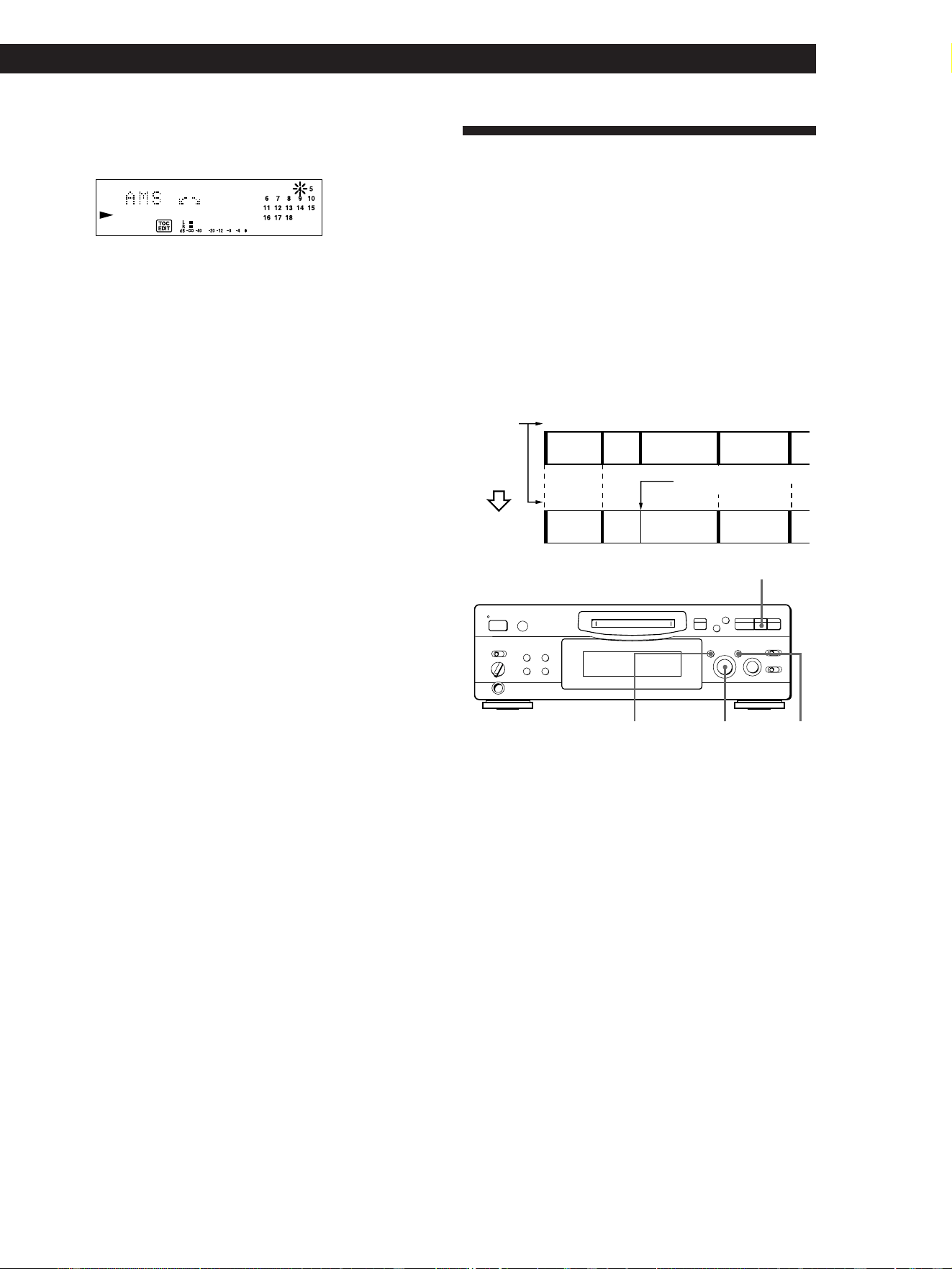
Example: Dividing track 2 to create a new track for C
1
Track
number
2
3
1
D
A
24
AB C
D
B
Track 2 is divided and a
new track is created for C
Dividing
3
1 While playing the MD, press fl (or P) at the
point where you want to create a new track.
The deck pauses playing.
2 Press EDIT/NO repeatedly until “Divide ?”
appears in the display.
3 Press YES to divide the track.
“Rehearsal” alternates with “Position ok?“ in the
display, the track to be divided starts flashing in
the music calendar, and the starting portion of the
new track begins playing repeatedly.
•
•
•
•
•
•
•
•
•
•
•
p
·∏
•
•
•
•
•
•
•
r
)
0
§
=
+
YES
EDIT/NO
= AMS +
·∏
27
EN
Editing Recorded MDs
5 While monitoring the sound, turn AMS to find the
starting position of the new track.
The starting portion of the new track is played
back repeatedly.
“Rehearsal“ alternates with “Position ok?“ in the
display.
The starting position can be moved within a
maximum range of –128 to +127 steps of about
0.06 second each within a track.
6 If the starting position is still incorrect, repeat
Step 5 until it is correct.
7 Press YES or AMS when the position is correct.
When the track has been divided, “Complete”
appears for a few seconds and the newly created
track begins playing. The new track will have no
track title even if the original track was labelled.
To cancel the Divide Function
Press p.
z You can undo a track division
Combine the tracks again (see “Combining Recorded
Tracks” on this page) then redivide the tracks if
necessary.
z You can divide a track while recording
Use the Track Marking Function (see page 12).
Combining Recorded Tracks
(Combine Function)
Use the Combine Function while the deck is stopped,
playing or in pause to combine consecutive tracks on a
recorded MD. This function is useful for combining
several songs into a single medley, or several
independently recorded portions into a single track.
When you combine two tracks, the total number of
tracks decreases by one and all tracks following the
combined tracks are renumbered.
Example: Combining B and C
123 4
AB
C
AB
CD
Track
number
D
12
Combining
3
1 Turn AMS until the second track of the two to be
combined appears.
For example, when combining tracks 3 and 4, turn
AMS until 4 appears.
2 Press EDIT/NO repeatedly until “Combine ?”
appears in the display.
3 Press YES.
“Rehearsal“ alternates with “Track ok?“ in the
display. The place where the two tracks will join
(i.e., the end of the first track and the beginning of
the second track) repeatedly plays back and the
respective track number flashes in the music
calendar.
4 If the track is the wrong one, press EDIT/NO or
p, then start from Step 1 again.
(Continued)
B and C are combined
into one track
•
•
•
•
•
•
•
•
•
•
•
p
·∏
•
•
•
•
•
•
•
r
)
0
§
=
+
YES
EDIT/NO
= AMS +
p
4 If the starting position is incorrect, press EDIT/
NO. (If it is correct, go to Step 7.)

Editing Recorded MDs
28
EN
To cancel the Combine Function
Press EDIT/NO or p.
z You can undo a track combination
Divide the tracks again (see “Dividing Recorded
Tracks” on page 26), then repeat the combine function
with the correct tracks if necessary.
Note
If “Sorry” appears in the display, the tracks cannot be
combined. This sometimes happens when you’ve edited the
same track many times, and is due to a technical limitation
of the MD system, not a mechanical error.
Moving Recorded Tracks
(Move Function)
Use the Move Function to change the order of any
track. After you move a track, the track numbers
between the new and old track positions are
automatically renumbered.
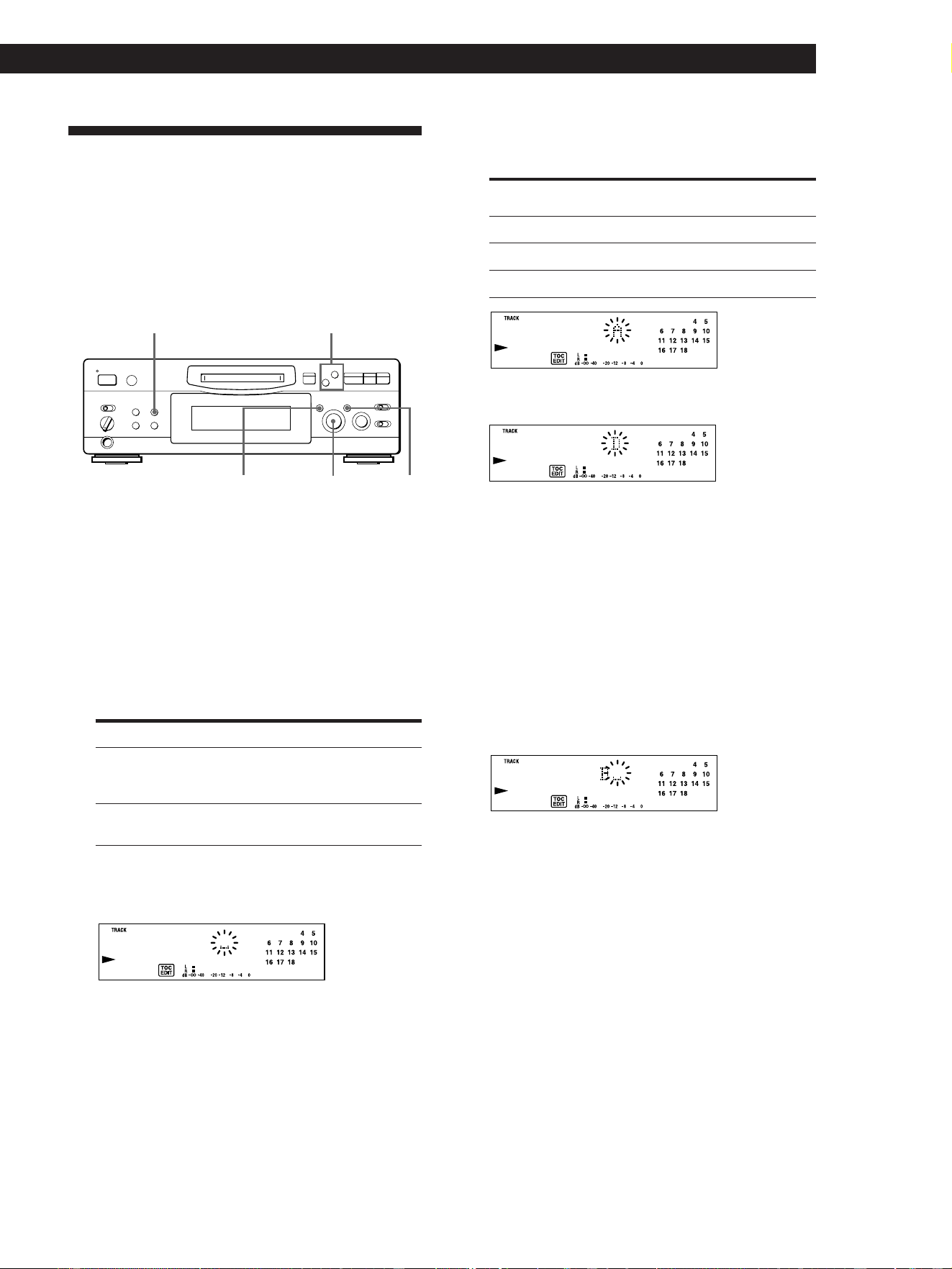
Example: Moving track C to track position 2
123 4
1
4
Track
number
3
A
B
CD
ACB
D
2
Moving
1 Turn AMS until the track number you want to
move appears in the display.
2 Press EDIT/NO repeatedly until “Move ?”
appears in the display.
3 Press YES.
The track number to be moved and the new track
position appears.
New track
position
Track number
to be moved
4 Turn AMS until the new track position appears.
5 Press YES or AMS.
After you have moved the track, “Complete”
appears for a few seconds and the moved track
begins playing back if the deck is in playback
mode.
To cancel the Move Function
Press EDIT/NO or p.
Track C moves to
track position 2
5 If the place is correct, press YES.
When the tracks have been combined,
“Complete” appears for a few seconds and the
total number of tracks in the music calendar
decreases by one.
If both of the combined tracks have track titles,
the title of the second track is erased.
•
•
•
•
•
•
•
•
•
•
•
p
·∏
•
•
•
•
•
•
•
r
)
0
§
=
+
YESEDIT/NO
= AMS +
29
EN
Editing Recorded MDs
Press DISPLAY/CHAR repeatedly
until
“a” appears in the display
“0” appears in the display
Labelling Recordings
(Title Function)
You can create titles for your recorded MDs and tracks.
Titles — which may consist of uppercase and
lowercase letters, numbers and symbols for a
maximum of about 1,700 characters per disc — appear
in the display during MD operation.
Use the following procedure to label a track or an MD.
You can label a track while it is playing, pausing or
recording. If the track is playing or recording, be
sure to finish labelling before the track ends. If the
track ends before you’ve completed the labelling
procedure, the characters already entered are not
recorded and the track will remain unlabelled.
1 Press EDIT/NO repeatedly until “Name in ?”
appears in the display, then do the following:
To label Make sure that the deck is
A track Playing, pausing, recording the track to be
labelled, or stopped after locating the
track to be labelled
An MD Stopped with no track number appearing
in the display
2 Press YES.
A flashing cursor appears in the display.
3 Press DISPLAY/CHAR to select the character
type as follows:
4 Turn AMS to select the character.
The selected character flashes.
Letters, numbers, and symbols appear in
sequential order as you turn AMS.
You can use the following symbols in titles:
! ” # $ % & ’ ( ) * + , – . / : ; < = > ? @ _ `
You can press DISPLAY/CHAR to change the
character type at any time during Step 4 (see
Step 3).
5 Press AMS to enter the selected character.
The cursor shifts rightward and waits for the
input of the next character.
6 Repeat Steps 3 to 5 until you have entered the
entire title.
If you entered the wrong character
Press 0 or ) until the character to be corrected starts
flashing, and repeat Steps 3 to 5 to enter the correct
character.
To erase a character
Press 0 or ) until the character to be erased starts
flashing, then press EDIT/NO.
To enter a space
Press AMS or ) while the cursor is flashing.
(Continued)
To select
Uppercase letters
“A” appears in the display
Lowercase letters
Numbers
•
•
•
•
•
•
•
•
•
•
•
p
·∏
•
•
•
•
•
•
•
r
)
0
§
=
+
YES
EDIT/NO
DISPLAY/CHAR
= AMS +
0/)

Editing Recorded MDs
30
EN
4 Repeat Steps 2 and 3 until you have entered the
entire title.
If you entered the wrong character
Press 0 or ) until the character to be corrected
starts flashing.
Press CLEAR to erase the incorrect character, then enter
the correct one.
5 Press NAME again.
The entered title appears on the left side of the
display window after the label has been recorded.
To cancel labelling
Press p.
To select Press
Make sure that the deck is
Labelling tracks and MDs with the remote
1 Press NAME repeatedly until a flashing cursor
appears in the display, then do the following:
Alphabet/number
buttons
To label
A track
An MD
Playing, pausing, recording the track
to be labelled, or stopped after
locating the track to be labelled
Stopped with no track number
appearing in the display
2 Select the character type as follows:
Uppercase letters
Lowercase letters
Numbers
CHAR repeatedly until “Selected
ABC” appears in the display
CHAR repeatedly until “Selected
abc” appears in the display
NUM repeatedly until “Selected
123” appears in the display
7 Press YES.
This completes the labelling procedure and the
title appears on the left side of the display.
To cancel labelling
Press p.
Note
You cannot label a track or an MD while you are recording
over an existing track.
3 Enter one character at a time.
After you enter a character, the cursor shifts
rightward and waits for the input of the next
character.
To change Make sure that the deck is
A track title Playing, pausing the track whose
title is to be changed, or stopped
after locating the track whose title is
to be changed
Stopped with no track number
appearing in the display
A disc name
Changing an existing title Z
1
Press NAME, then do the following:
2 Keep pressing CLEAR (or EDIT/NO on the deck)
until the current title is erased.
3 Enter the new title.
Do Steps 3 to 6 of “Labelling Recordings” on page
29, or Steps 2 to 4 of “Labelling tracks and MDs
with the remote” on this page.
4 Press NAME.
r
6
)0
+=
pP·
NAME
CHAR
0/)
CLEAR
NUM
p

31
EN
Editing Recorded MDs
Message:
“Erase Undo ?”
“Divide Undo ?”
“Combine Undo ?”
“Move Undo ?”
“Name Undo ?”
Erasing all titles on a disc
(Name Erase Function)
Use this function to erase all titles on an MD
simultaneously.
1 Press EDIT/NO repeatedly while the deck is
stopped until “All Erase ?” appears in the display.
2 Press EDIT/NO again.
“Name Erase ?” appears in the display.
3 Press YES.
All titles are erased.
To cancel the Name Erase Function
Press p.
z You can undo a name erasion
See “Undoing the Last Edit” on this page.
z You can erase all recorded tracks and titles
See “Erasing all tracks on an MD” on page 25.
Editing done:
Erasing a single track
Erasing all tracks on an MD
Erasing a portion of a track
Dividing a track
Combining tracks
Moving a track
Labelling a track or an MD
Changing an existing title
Erasing all titles on an MD
Undoing the Last Edit
(Undo Function)
You can use the Undo Function to cancel the last edit
and restore the contents of the MD to the condition that
existed before editing was done. Note, however, that
you cannot undo an edit if you do any of the following
after the edit:
• Press the r button on the front panel.
• Press the r button, the MUSIC SYNC button, or the
CD-SYNC STANDBY button on the remote.
• Update the TOC by turning off the power or ejecting
the MD.
• Disconnect the mains lead.
1 With the deck stopped and no track number
appearing in the display, press EDIT/NO
repeatedly until “Undo ?” appears in the display.
“Undo ?” does not appear if no editing has been
done.
2 Press YES.
One of the following messages appears in the
display, depending on the type of editing to be
undone:
3 Press YES again.
“Complete” appears for a few seconds and the
contents of the MD are restored to the condition
that existed before the edit.
To cancel the Undo Function
Press EDIT/NO or p.
•
•
•
•
•
•
•
•
•
•
•
p
·∏
•
•
•
•
•
•
•
r
)
0
§
=
+
YESEDIT/NO

Additional Information
32
EN
Message
Blank Disc
Cannot Copy
Cannot EDIT
Disc Error
Disc Full
Impossible
Name Full
NO DISC
No Track
Protected
Retry
Retry Error
Sorry
STANDBY
(flashing)
Meaning
A new (blank) or erased MD has been
inserted.
An attempt was made to make a second
copy from a digitally dubbed MD (see
page 36).
An attempt was made to edit the MD
during Programme or Shuffle Play.
The MD is scratched or missing a TOC.
Erase all tracks on a new recordable MD
before use (see “Erasing all tracks on an
MD” on page 25).
The MD is full (see “System Limitations”
on this page).
An attempt was made to combine tracks
while playing back the first track.
An attempt was made to specify point B
before point A for the “A-B Erase”. Point
B can only be specified so that it comes
after point A.
The titling capacity of the MD has reached
its limit (about 1,700 characters).
There is no MD in the deck.
The inserted MD has a disc title but no
tracks.
The inserted MD is record-protected.
The first recording attempt failed due to a
disturbance or scratch on the MD, and a
second attempt is being made.
Due to vibrations to the deck or scratches
on the MD, several recording attempts
were made but with no success.
An attempt was made to combine tracks
that cannot be combined.
An attempt was made to erase a portion of
a track that cannot be erased.
The contents recorded by timer have
disappeared over time and are not be
available for saving to disc, or Programme
Play could not be activated since the
programme has disappeared over time.
System Limitations
The recording system in your MiniDisc deck is
radically different from those used in cassette and DAT
decks and is characterized by the limitations described
below. Note, however, that these limitations are due to
the inherent nature of the MD recording system itself
and not to mechanical causes.
“Disc Full” lights up even before the MD has reached the
maximum recording time (60 or 74 minutes)
When 255 tracks have been recorded on the MD, “Disc Full”
lights up regardless of the total recorded time. More than
255 tracks cannot be recorded on the MD. To continue
recording, erase unnecessary tracks or use another
recordable MD.
“Disc Full” lights up before the maximum number of
tracks is reached
Fluctuations in emphasis within tracks are sometimes
interpreted as track intervals, incrementing the track count
and causing “Disc Full” to light up.
The remaining recording time does not increase even
after erasing numerous short tracks
Tracks under 12 seconds in length are not counted and so
erasing them may not lead to an increase in the recording
time.
Some tracks cannot be combined with others
Track combination may become impossible when tracks are
edited.
The total recorded time and the remaining time on the
MD may not total the maximum recording time (60 or
74 minutes)
Recording is done in minimum units of 2 seconds each, no
matter how short the material. The contents recorded may
thus be shorter than the maximum recording capacity. Disc
space may also be further reduced by scratches.
Tracks created through editing may exhibit sound dropout
during search operations.
Track numbers are not recorded correctly
Incorrect assignment or recording of track numbers may
result (1) when CD tracks are divided into several smaller
tracks during digital recording, or (2) while recording certain
CDs with the “LEVEL-SYNC” indication on (i.e., the
automatic track marking function on).
Display Messages
The following table explains the various messages that
appear in the display.
Additional Information

Additional Information
33
EN
“TOC Reading” appears for a long time
If the inserted recordable MD is brand new, “TOC Reading”
appears in the display longer than for MDs that have been
used.
Limitations when recording over an existing track
• The correct remaining recording time may not be
displayed.
• You may find it impossible to record over a track if that
track has been recorded over several times already. If this
happens, erase the track using the Erase Function (see
page 24).
• The remaining recording time may be shortened out of
proportion to the total recorded time.
• Recording over a track to eliminate noise is not
recommended since this may shorten the duration of the
track.
• You may find it impossible to label a track while
recording over it.
The correct recorded/playing time may not be displayed
during playback of monaural-format MDs.
Troubleshooting
If you experience any of the following difficulties while
using the deck, use this troubleshooting guide to help you
remedy the problem. Should any problem persist, consult
your nearest Sony dealer.
The deck does not operate or operates poorly.
/
The MD may be damaged (“Disc Error” appears).
Take the MD out and insert it again. If “Disc Error”
remains, replace the MD.
The deck does not play back.
/
Moisture has formed inside the deck. Take the MD
out and leave the deck in a warm place for several
hours until the moisture evaporates.
/The deck is not on. Press 1/u to turn the deck on.
/The MD is inserted in the wrong direction. Slide the
MD into the disc compartment with the label side up
and the arrow pointing towards the opening until
the deck grips it.
/The MD may not be recorded (the music calendar
does not appear). Replace the disc with one that has
been recorded.
The deck does not record.
/
The MD is record-protected (“Protected” appears).
Close the record-protect slot (see page 7).
/The deck is not connected properly to the
programme source. Make connections properly to
the programme source.
/The recording level is not adjusted properly (in case
of input through LINE (ANALOG) IN). Turn REC
LEVEL to adjust the recording level properly (see
page 11).
/A premastered MD is inserted. Replace it with a
recordable MD.
/There is not enough time left on the MD. Replace it
with another recordable MD with fewer recorded
tracks, or erase unnecessary tracks.
/There has been a power failure or the mains lead has
been disconnected during recording. Data recorded
to that point may be lost. Repeat the recording
procedure.
The deck does not work during synchro-recording using
the supplied remote.
/
The currently selected CD player type (CD player or
video CD player) does not match the CD player
being used. Reset the CD player type (see page 15).
If you use a CD player with a mode selector, set the
mode selector to CD1.
The sound has a lot of static.
/
Strong magnetism from a television or a similar
device is interfering with operations. Move the deck
away from the source of strong magnetism.
Note
If the deck does not operate properly even after you’ve
attempted the prescribed remedies, turn off the power, then
reinsert the plug into the power outlet.

Additional Information
34
EN
Specifications
System MiniDisc digital audio system
Disc MiniDisc
Laser Semiconductor laser (λ = 780 nm)
Emission duration: continuous
Laser output Less than 44.6 µW*
* This output is the value measured at a
distance of 200 mm from the objective
lens surface on the Optical Pick-up
Block with 7 mm aperture.
Laser diode properties Material: GaAlAs
Revolutions (CLV)
400 rpm to 900 rpm
Error correction Advanced Cross Interleave Reed
Solomon Code (ACIRC)
Sampling frequency 44.1 kHz
Coding Adaptive Transform Acoustic Coding
(ATRAC)
Modulation system EFM (Eight-to-Fourteen Modulation)
Number of channels 2 stereo channels
Frequency response 5 to 20,000 Hz ±0.3 dB
Signal-to-noise ratio Over 96 dB during playback
Wow and flutter Below measurable limit
General
Power requirements 220 – 230 V AC, 50/60 Hz
Power consumption 20 W
Dimensions (approx.) (w/h/d) incl. projecting parts and controls
280 × 90 × 285 mm
Mass (approx.) 2.8 kg
Supplied accessories See page 4.
Optional accessories
Optical cable: POC-15A
Recordable MDs: MDW-60 (60 min), MDW-74 (74 min)
US and foreign patents licensed from Dolby Laboratories
Licensing Corporation.
Design and specifications are subject to change without
notice.
Inputs
500 mVrms
Rated
input
Minimum
input
125 mVrms
Input
impedance
47 kilohms
Jack type
Phono
jacks
DIGITAL IN
LINE
(ANALOG) IN
Square
optical
connector
jack
Optical
wave
length:
660 nm
Outputs
Load impedance
Jack type Rated output
DIGITAL
OUT
LINE
(ANALOG)
OUT
PHONES
32 ohms
Over 10 kilohms
10 mW
2 Vrms
(at 50 kilohms)
–18 dBm
Stereo
minijack
Phono
jacks
Square
optical
connector
jack
—
—
Optical wave
length: 660 nm
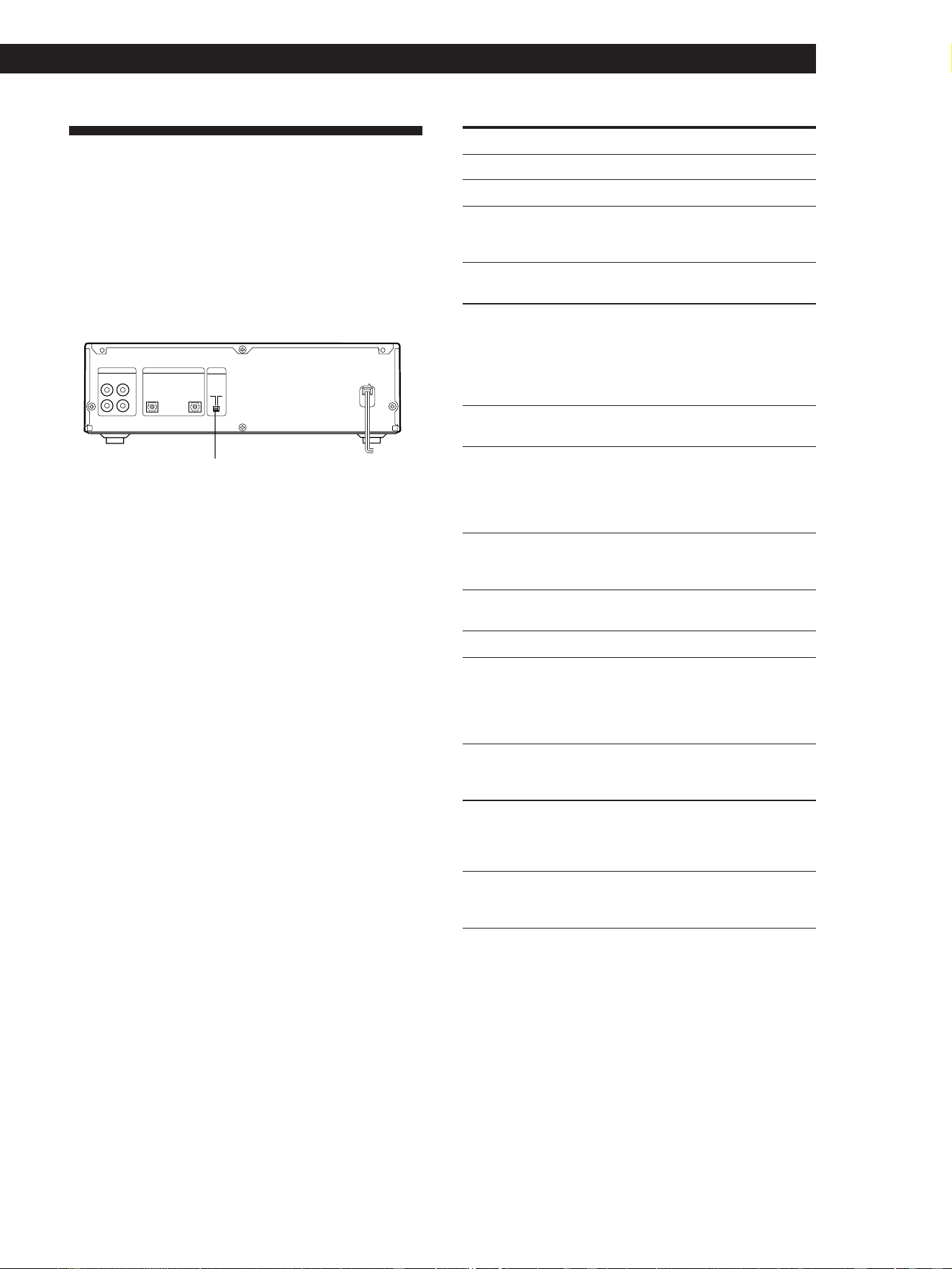
Additional Information
35
EN
BEEP
L I N E
(ANALOG)
D I G I T A L
IN
OUT
L
R
IN
OUT
B E E P
ON
OFF
Beep Output During
Operations
Your deck can output various beeps to allow you to
verify deck operations by sound.
The beeps are output from both the deck itself and the
headphones.
Rear of the deck
Switch BEEP to ON.
A high- or low-pitched beep is output to indicate the
following operations.
Beep sound
One short beep (high)
Two short beeps (high)
Three short beeps (high),
followed by one
continuous beep (high)
One continuous beep
(high)
Consecutive beeps (low)
are emitted, one for each
10 minutes of remaining
time on the MD*,
followed by single beeps
every few seconds.
One short beep (high)
One continuous beep
(low)
Several short beeps
(high)
One short beep (high)
One short beep (low)
One short beep (low)
One short beep (high)
One short beep (high)
One short beep (high)
Operation
The deck has been turned on.
The deck has been turned off.
An operation button was pressed
with no MD loaded.
r was pressed but the MD is full.
r was pressed and the deck has
changed to recording pause.
fl (· or P) was pressed and
the deck has started recording.
The deck is recording or in
recording pause and the peak
level meter level has exceeded the
recommended level**
(“OVER” lights up).
The deck is recording and the
remaining time on the MD has
dropped below 3 minutes**.
fl (· or P) was pressed and
the deck has started playing.
p was pressed.
PLAY MODE was pressed while
the deck is stopped, and
continuous (normal) play mode
has been selected (canceling
Shuffle or Programme Play mode).
EDIT/NO was pressed while the
deck is stopped, and “All Erase ?”
has appeared in the display.
EDIT/NO was pressed while the
deck is recording, and
“LevelSync ?” has appeared in the
display **.
EDIT/NO was pressed while the
deck is playing, and “Erase ?” has
appeared in the display.
* One beep for each 10 minutes of remaining time (e.g., one
beep for 10 to 20 minutes, two beeps for 20 to 30 minutes,
and three beeps for 30 to 40 minutes). No beep is output
for a remaining time of 10 minutes or less.
** This beep is output only through the headphones; no beep
is output from the deck.
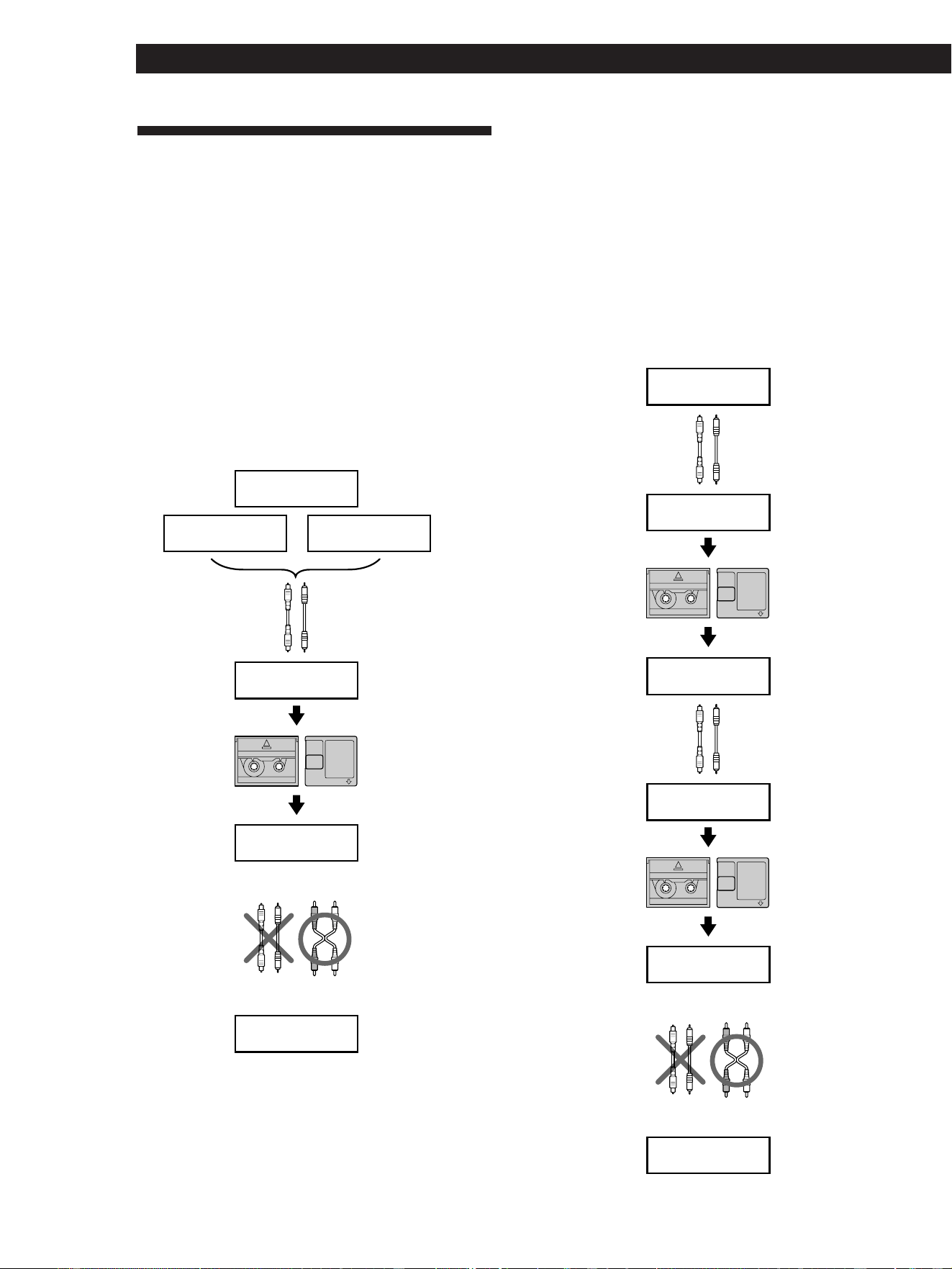
Additional Information
36
EN
Guide to the Serial Copy
Management System
This MD deck uses the Serial Copy Management
System, which allows only first-generation digital
copies to be made of premastered software via the
deck’s digital input jack. An outline of this system
appears below:
1 You can record from digital programme sources (CDs,
DATs or premastered MDs) onto a DAT tape or
recordable MD via digital input jack on the DAT or MD
deck.
You cannot, however, record from this recorded DAT tape
or MD onto another DAT tape or recordable MD via the
digital input jack on the DAT or MD deck.
MD deck
DAT deck
CD player
Digital output jack
Digital input jack
DAT deck or
MD deck
First-generation
DAT tape or MD
recorded via
digital-to-digital
connection
DAT or MD
DAT deck or
MD deck
Digital output jack
Line (analog) output jacks
DAT deck or
MD deck
Digital input jack Line (analog) input jacks
2 You can record the digital input signal of a digital satellite
broadcast onto a DAT tape or recordable MD via the
digital input jack on the DAT or MD deck which is capable
of handling a sampling frequency of 32 kHz or 48 kHz.
You can then record the contents of this recorded DAT
tape or MD (first-generation) onto another DAT tape or
recordable MD via digital input jack on the DAT or MD
deck to create a second-generation digital copy.
Subsequent recording from the second-generation copy
onto another recordable DAT tape or MD is possible only
through the analog input jack on the DAT or MD deck.
Note, however, that on some BS tuners, second-generation
digital copying may not be possible.
Playing
Optical cable or
coaxial digital
connecting cable
Recording
DAT deck or
MD deck
First-generation
DAT tape or MD
recorded via
digital-to-digital
connection
Playback
Recording
DAT deck or
MD deck
Digital input jack
Digital output jack
Digital input jack
Optical cable or
coaxial digital
connecting cable
DAT or MD
Second-
generation DAT
tape or MD
recorded via
digital-to-digital
connection
Playback
DAT deck or
MD deck
DAT deck or
MD deck
Audio connecting
cord
Optical cable or
coaxial digital
connecting cable
DAT deck or
MD deck
DAT or MD
BS tuner
Playing
Playback
Recording
Optical cable or
coaxial digital
connecting cable
Recording
Audio connecting
cord
Digital output jack
Line (analog) output jacks
Recording
Digital input jack Line (analog) input jacks
Optical cable or
coaxial digital
connecting cable
Digital output jack
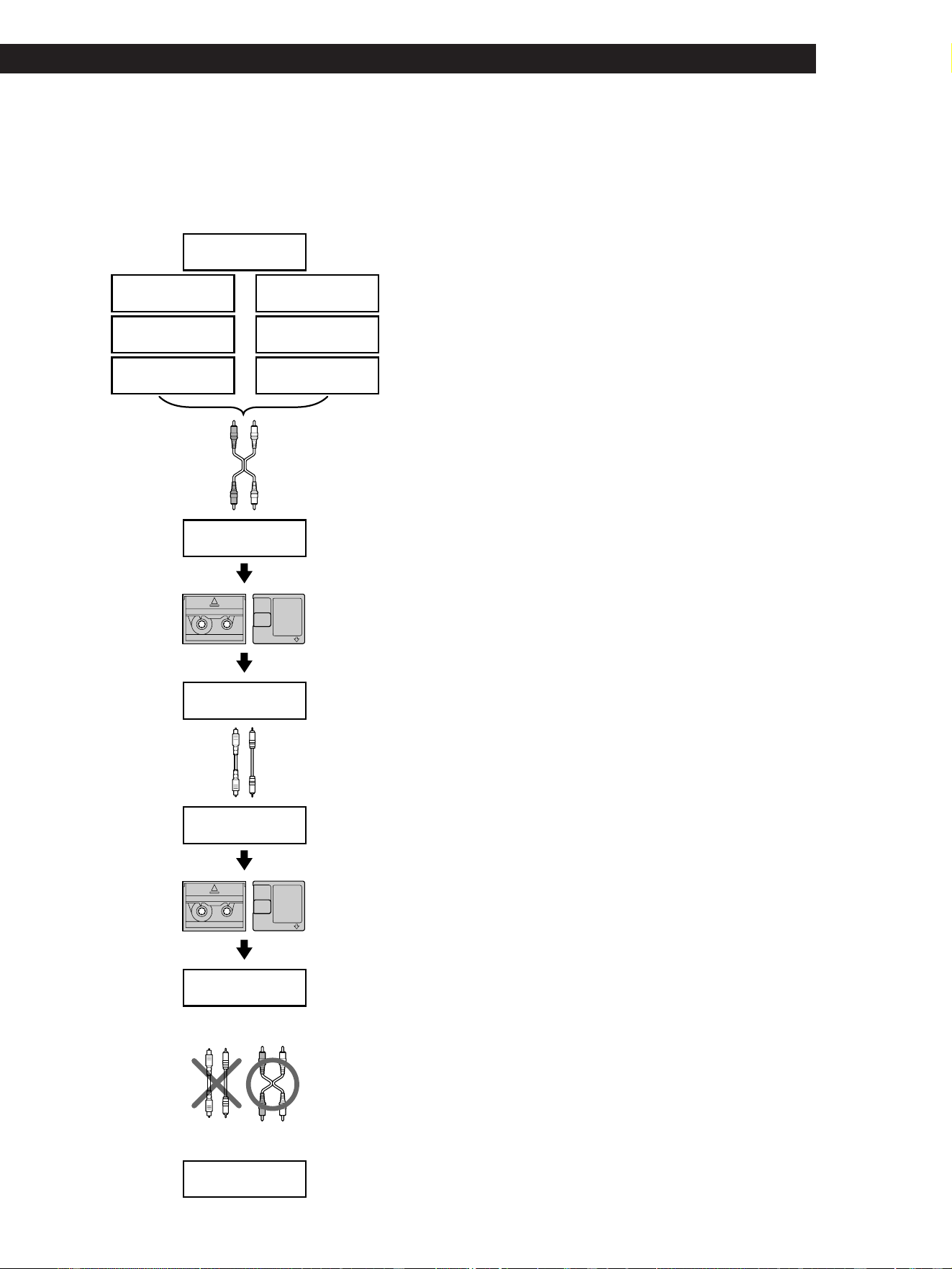
Additional Information
37
EN
3 You can record a DAT tape or MD recorded via the DAT
or MD deck’s analog input jack onto another DAT tape or
MD via the DAT or MD deck’s digital output jack. You
cannot, however, make a second-generation DAT tape or
MD copy via the DAT or MD deck’s digital output jack.
MD deck
CD player
TunerTurntable
Cassette deck
DAT deck
Line (analog)
output jacks
Audio connecting cord
Recording
Playing
Recording
Playing
Digital input jack
Digital output jack
DAT deck or
MD deck
DAT deck or
MD deck
DAT deck or
MD deck
Recording
DAT deck or
MD deck
DAT deck or
MD deck
Microphone
amplifier
DAT or MD
Optical cable or
coaxial digital
connecting cable
DAT or MD
First-generation
DAT tape or MD
recorded via
digital-to-digital
connection
Line (analog) output jacks
Line (analog) input jacks
Digital output jack
Digital input jack
Audio connecting
cord
Optical cable or
coaxial digital
connecting cable
Playing
Line (analog)
input jacks
DAT tape or MD
recorded via
analog-to-digital
connection

Additional Information
38
EN
Index
Index
A
A-B erase 25
A-B repeat 20
AMS (Automatic Music Sensor) 18
Audio connecting cord 4, 5, 36
Auto cut 10
Auto pause 22
Auto space 22
B
Beep output 35
C
CD synchro-recording 14
Changing
an existing title 30
order of programmed tracks 22
Checking
order of programmed tracks 22
remaining recordable time on the MD 9, 17
Cleaning 2
Combining 27
D
Display messages 32
Dividing 26
E, F, G
Erasing
all titles 31
all tracks 25
a portion of a track 25
a single track 24
H
Hooking up
a digital component 5
an analog component 5
I, J, K
Input monitor 10
L
Labelling
an MD 29
a track 29
LEVEL-SYNC 9, 12
Locating
a particular point in a track 19
a specific track 18
M, N
MD
inserting 6, 8
premastered 17
recordable 6, 17
taking out 7, 8
Moving 28
Music
scan 18
synchro-recording 14
O
Optical cable 4, 5, 36
Optional accessories 34
P, Q
Pausing
playback 8
recording 7
Playing
normal play 8
programme play 21
repeat play 20
shuffle play 21
Precautions 2
R
Recording
normal recording 6, 7
over existing tracks 11
time machine recording 13
Recording level 11
Record-protect tab 7
Remote commander (remote) 4
S
Sampling frequency 5, 36
Sampling rate converter 5
SCMS (Serial Copy Management System) 9, 36
Smart space 10
Specifications 34
Supplied accessories 4
System limitations 32
T
Timer
playing 23
recording 16
TOC (Table Of Contents) 7, 9, 16, 24
Track marking
automatic track marking 12
manual track marking 12
Troubleshooting 33
U, V, W, X, Y, Z
Undoing the last edit 31

Additional Information
39
EN
Index
Names of controls
Buttons
A˜B 20
Alphabet/Number 18, 21, 30
A.SPACE 22
CD PLAYER P 14
CHAR 30
CLEAR 21, 30
CONTINUE 21
DISPLAY 15, 17
DISPLAY/CHAR 9, 17, 29
EDIT/NO/YES 10, 12, 24 to 31
M.SCAN 18
MUSIC SYNC 14, 31
NAME 30
NUM 30
PLAY MODE 21, 23
PROGRAM 21
REPEAT 20
SCROLL 17, 18
SHUFFLE 21
STANDBY 14, 31
START 14
STOP 14
T.REC 13
§ (eject) 7, 8, 10
fl (play/pause) 7, 8, 18, 21, 23
· (play) 7, 8, 18, 21, 23
P (pause) 7, 8, 25
p (stop) 7, 8, 16, 21
r (recording) 7, 10, 12, 31
0/) (manual search) 19, 29, 30
=/+ (AMS: Automatic
Music Sensor) 8, 11, 18, 19, 22
> 25 19, 21
Switches
INPUT 6, 10
REC MODE 6
TIMER 16, 23
1/u (power) 6, 8
Connectors
DIGITAL IN /OUT 5, 9, 10
Controls
= AMS + 8, 11, 13, 18, 21, 24 to 29
PHONES LEVEL 8
REC LEVEL 7, 11
Indicator
STANDBY 6, 8
Jacks
LINE (ANALOG) IN/OUT 5, 9, 10
PHONES 8, 10
Others
Display 17
Music calendar 17
g 4
2
PL
Środki ostrożności
Bezpieczne użytkowanie
Jeżeli jakikolwiek przedmiot lub płyn
dostaną się do wewnątrz obudowy,
odłącz urządzenie od źródła zasilania i
przed ponownym użyciem oddaj do
sprawdzenia wykwalifikowanemu
personelowi.
Źródła zasilania
• Przed użyciem urządzenia sprawdź
czy napięcie operacyjne urządzenia
jest takie samo jak napięcie w
lokalnej sieci elektrycznej. Napięcie
operacyjne jest podane na tabliczce
znamionowej z tyłu urządzenia.
• Jeżeli urządzenie nie będzie
używane przez dłuższy czas, należy
je odłączyć od sieci. Aby odłączyć
przewód sieciowy AC, pociągnij
wtyczkę; nigdy nie ciągnij za
przewód.
• Przełącznik głównego zasilania
znajduje się z tyłu obudowy.
• Przewód sieciowy AC może być
wymieniony jedynie przez
uprawnioną stację serwisu.
Wybór miejsca na urządzenie
Nie umieszczaj aparatu w zamkniętej
przestrzeni, jak półka na książki lub
wbudowana szafka, ponieważ
przełącznik głównego zasilania (MAIN
POWER) znajduje się z tyłu obudowy.
Użytkowanie
Jeżeli urządzenie zostanie przeniesione
bezpośrednio z zimnego do ciepłego
pomieszczenia, lub jeżeli zostanie
umieszczone w bardzo wilgotnym
miejscu, na soczewkach wewnątrz
urządzenia może wystąpić
kondensacja wilgoci. W takim wypadku
urządzenie nie będzie właściwie
funkcjonować. Należy wtedy wyjąć
minidysk i zostawić urządzenie
włączone przez około godzinę dopóki
para wodna nie wyparuje.
Kaseta minidysku
• Nie otwieraj pokrywy aby odsłonić
MD.
• Nie umieszczaj kasety w miejscu
nadmiernie nasłonecznionym,
gorącym, wilgotnym lub zakurzonym.
Czyszczenie
Czyść obudowę, płytę czołową i
regulatory miękką ściereczką lekko
zwilżoną roztworem łagodnego
detergentu. Nie używaj żadnych
ostrych myjek, proszku do szorowania
ani środków takich jak alkohol lub
benzyna.
Jeżeli masz pytania lub wątpliwości
związane z tym urządzeniem, skonsultuj
się z najbliższym dealerem Sony.
Witaj!
Dziękujemy Ci za nabycie Odtwarzacza
Minidysków firmy Sony. Przed
rozpoczęciem używania urządzenia
prosimy Cię o przeczytanie tej
instrukcji obsługi i jej zachowanie do
użytku w przyszłości.
O instrukcji obsługi
Przyjęte zasady
• Regulatory w instrukcji obsługi
dotyczą regulatorów na urządzeniu;
mogą jednak dotyczyć również tych
regulatorów na pilocie zdalnego
sterowania które podobnie się
nazywają, natomiast kiedy nazwy się
różnią, umieszczone są w nawiasach.
• Następujące symbole graficzne
pojawiają się w instrukcji obsługi:
Z
Oznacza czynność która
wymaga użycia pilota.
z
Oznacza wskazówki i porady
ułatwiające wykonanie danego
zadania.
OSTRZEŻENIE
Aby uniknąć pożaru lub
porażenia prądem nie należy
wystawiać tego urządzenia na
działanie deszczu lub wilgoci.
Aby uniknąć porażenia
prądem, nie należy otwierać
obudowy. Naprawę
urządzenia należy zlecać
jedynie wykwalifikowanemu
personelowi.
Komponent laserowy w niniejszym
urządzeniu zdolny jest do emisji
promieni o poziomie przewyższającym
limit dla klasy 1.
Niniejsze urządzenie zaklasyfikowane
jest jako PRODUKT LASEROWY KLASY
1. Etykieta CLASS 1 LASER PRODUCT
znajduje się z tyłu obudowy.
Wewnątrz urządzenia umieszczona jest
plakietka ostrzegawcza o następującej
treści.
STRONA SPRZEDAJĄCA NIE
PONOSI W ŻADNYM WYPADKU
ODPOWIEDZIALNOŚCI ZA
JAKIEKOLWIEK USZKODZENIA BĘ-
DĄCE BEZPOŚREDNIM LUB
PRZYPADKOWYM REZULTATEM
WADLIWEGO PRODUKTU ORAZ
UŻYCIA JAKIEGOŚ PRODUKTU, JAK
RÓWNIEŻ ZA WYNIKŁE Z TAKIEJ
SYTUACJI SZKODY I KOSZTY.

3
PL
PL
SPIS TREŚCI
Zanim zaczniesz
Rozpakowanie .........................................................................................................4
Podłączanie systemu .............................................................................................. 4
Nagrywanie na minidysk.......................................................................................... 6
Odtwarzanie minidysku ............................................................................................ 8
Nagrywanie na minidyski
Uwagi dotyczące nagrywania ................................................................................. 9
Pożyteczne wskazówki dotyczące nagrywania...................................................... 9
Nagrywanie na zapisanych ścieżkach ................................................................... 11
Regulacja poziomu nagrania.................................................................................. 11
Oznaczanie numerów ścieżek podczas nagrywania (Oznaczanie ścieżek).......... 12
Rozpoczynanie nagrywania z wykorzystaniem 6 sekund zapamiętanego
materiału (nagrywanie z wehikułem czasu) ........................................................ 13
Synchronizowane nagrywanie z dowolnym sprzętem audio ................................ 14
Synchronizowane nagrywanie z odtwarzaczem CD Sony .................................... 14
Nagrywanie na MD przy użyciu programatora ...................................................... 16
Odtwarzanie minidysków
Używanie monitora................................................................................................. 17
Szukanie ścieżki ..................................................................................................... 18
Szukanie żądanego miejsca na ścieżce ................................................................ 19
Powtarzane odtwarzanie ścieżek .......................................................................... 20
Odtwarzanie w losowej kolejności (Tasowane odtwarzanie) ................................ 21
Opracowanie własnego programu (Odtwarzanie programu) ................................ 21
Wskazówki pożyteczne przy nagrywaniu z MD na taśmę .................................... 22
Odtwarzanie MD przy użyciu programatora .......................................................... 23
Redagowanie nagranych MD
Uwagi o redagowaniu ............................................................................................ 24
Kasowanie nagrań (Funkcja Kasowania) ............................................................... 24
Kasowanie części ścieżki (Funkcja Kasowania A-B) ............................................. 25
Dzielenie nagranych ścieżek (Funkcja Dzielenia) .................................................. 26
Łączenie nagranych ścieżek (Funkcja Łączenia) ................................................... 27
Przenoszenie nagranych ścieżek (Funkcja Przenoszenia) .................................... 28
Oznaczanie nagrań (Funkcja Nazywania) .............................................................. 29
Odwołanie ostatniego polecenia (Funkcja Odwołania) ......................................... 31
Dodatkowe informacje
Informacje na monitorze ........................................................................................32
Ograniczenia systemowe .......................................................................................32
W razie trudności ................................................................................................... 33
Dane techniczne ..................................................................................................... 34
Dźwięki wydawane podczas operacji .................................................................... 35
Przewodnik po systemie Serial Copy Management System ................................ 36
Indeks...................................................................................................................................... 38

Getting Started
4
PL
Zanim zaczniesz
ç
ç
ç
ç
Ç
REC
OUT
TAPE
IN
DIGITAL
OUT
DIGITAL
OUT
DIGITAL
IN
L I N E
(ANALOG)
D I G I T A L
IN
OUT
L
R
IN
OUT
B E E P
ON
OFF
Podłączanie systemu
Uwagi ogólne
W tej części omówiono jak podłączyć odtwarzacz MD
do wzmacniacza lub innego sprzętu, jak np.
odtwarzacz płyt kompaktowych lub odtwarzacz
cyfrowy DAT. Pamiętaj o wyłączeniu zasilania każdego
komponentu przed rozpoczęciem podłączania.
Jakie kable będą potrzebne?
• Kable połączeniowe audio (w wyposażeniu) (2)
• Kable optyczne (tylko jeden znajduje się w wyposażeniu)
(2)
çç
çç
ç : Kierunek sygnału
do gniazda ściennego
(lub do programatora podczas
nagrywania lub odtwarzania z
programatorem)
Biały
(Lewy)
Biały
(Lewy)
Czerwony
(Prawy)
Wzmacniacz
Odtwarzacz CD
Zanim zaczniesz
Czerwony
(Prawy)
Podłączaj na
raz tylko
jeden
komponent
cyfrowy.
Odtwarzacz
DAT lub MD, itp.
Rozpakowanie
Sprawdź czy otrzymałeś następujący osprzęt:
• Kable połączeniowe audio (2)
• Kabel optyczny (1)
• Pilot zdalnego sterowania (pilot) RM-D27M (1)
• Baterie Sony SUM-3 (NS) (2)
Wkładanie baterii do pilota
Możesz sterować urządzeniem za pomocą pilota. Włóż
dwie baterie R6 (rozmiar AA), właściwie umieszczając
bieguny + i – baterii. Używając pilota, skieruj go w
stronę czujnika zdalnego sterowania g na urządzeniu.
z Kiedy należy wymienić baterie
Przy normalnym używaniu baterie powinny wystarczyć
na około pół roku. Kiedy pilot przestanie sterować
urządzeniem, wymień wszystkie baterie na nowe.
Uwagi
• Nie umieszczaj pilota w miejscu nadmiernie gorącym lub
wilgotnym.
• Nie dopuszczaj do dostania się żadnego ciała obcego do
pilota, szczególnie podczas wymiany baterii.
• Nie wystawiaj pilota na słońce ani na silne źródło światła.
Silne światło może być przyczyną wadliwego działania.
• Jeżeli nie używasz pilota przez dłuższy czas, wyjmij
baterie aby uniknąć szkód powstałych na skutek wycieku
z baterii i korozji.

5
PL
Zanim zaczniesz
Połączenia
Podłączanie urządzenia MD do wzmacniacza
Podłącz wzmacniacz do gniazd LINE (ANALOG) IN/OUT,
używając kabli połączeniowych audio (w wyposażeniu),
przestrzegając kodu kolorystycznego na oznaczonych
kolorem kablach i gniazdach: czerwone (prawe) do
czerwonych i białe (lewe) do białych. Połączenia powinny
być wykonane solidnie, aby uniknąć szumów i zakłóceń.
Podłączając urządzenie MD do cyfrowego
komponentu, takiego jak odtwarzacz CD, DAT,
wzmacniacz cyfrowy lub inny odtwarzacz MD
Podłącz komponenty przez konektory DIGITAL IN/OUT,
używając dwu kabli optycznych (tylko jeden znajduje się w
wyposażeniu).
Zdejmij nasadki z konektorów i następnie włóż wtyczki
równolegle tak, aby usłyszeć odgłos zatrzasku.
Pamiętaj aby nie zginać kabli optycznych ani nie wiązać ich
razem.
z Automatyczna konwersja częstotliwości
cyfrowego próbkowania podczas nagrywania
Wbudowany przetwornik częstotliwości próbkowania
automatycznie dokonuje konwersji częstotliwości
próbkowania różnych źródeł cyfrowych na poziom
próbkowania 44,1 kHz odtwarzacza MD. Umożliwia to
nagrywanie źródeł takich jak 32- i 48-kHz DAT lub
programów satelitarnych, jak również płyt
kompaktowych i innych minidysków.
çç
çç
ç: Kierunek sygnału
Odtwarzacz MD
Wzmacniacz
çç
çç
ç: Kierunek sygnału
Odtwarzacz MD Komponent cyfrowy
Uwagi
• Jeżeli na monitorze pojawi się “Din Unlock” lub “Cannot
Copy”, nagrywanie przez cyfrowe konektory nie jest
możliwe.
W takim wypadku nagraj źródło programu przez gniazda
LINE (ANALOG) IN, nastawiając INPUT na ANALOG.
• Podczas nagrywania przez konektory DIGITAL IN
regulacja poziomu nagrania nie jest możliwa.
Podłączanie przewodu sieciowego
Podłącz przewód sieciowy do gniazda ściennego lub
do gniazda programatora.
Włączanie urządzenia
Nastaw MAIN POWER z tyłu urządzenia na ON.
Urządzenie włączy się do stanu gotowości.
DIGITALDIGITAL
OUTIN
OUTIN
OPTICAL
ç
Ç
ç
Ç
TAPE/MD
L
R
L
R
INOUT
IN
OUT
LINE
(ANALOG)
MAIN POWER
ONOFF
MAIN
POWER
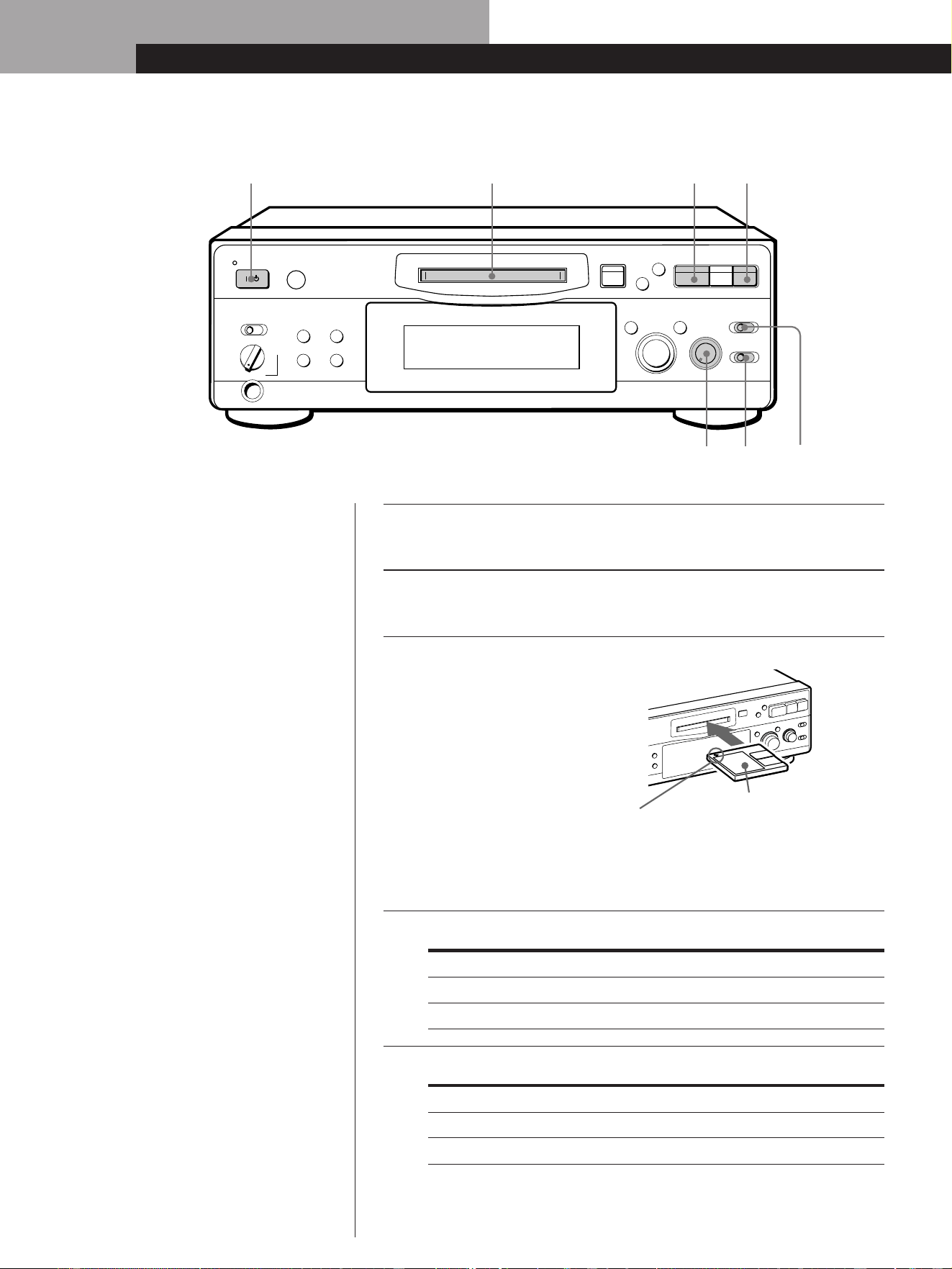
6
PL
Podstawowe operacje
1
Włącz wzmacniacz i rozpocznij odtwarzanie ze źródła które
chcesz nagrać.
2
Naciśnij 1/u.
Wskaźnik STANDBY zgaśnie.
3
Włóż minidysk przeznaczony do nagrania.
Jeżeli minidysk jest już częściowo nagrany, nagrywanie
rozpocznie się automatycznie od końca ostatniej nagranej
ścieżki.
4
Nastaw INPUT na odpowiedni konektor wejścia.
Aby nagrać przez Nastaw INPUT na
DIGITAL IN DIGITAL
LINE (ANALOG) IN ANALOG
5
Nastaw REC MODE na żądany tryb nagrywania.
Aby nagrać Nastaw REC MODE*
1
na
Dźwięk stereo STEREO
Dźwięk mono*
2
MONO
*
1
Jeżeli podczas nagrywania lub podczas pauzy w nagrywaniu zmienisz REC
MODE, nagrywanie zostanie zatrzymane.
*
2
Przy nagrywaniu monofonicznym możesz wykonać nagranie prawie dwa
razy dłuższe niż przy nagrywaniu stereofonicznym.
Podstawowe operacje
Strzałka skierowana
jak na rysunku
Strona z etykietą
skierowana ku górze
Nagrywanie na minidysk
Dźwięk kontrolny podczas
nagrywania
Nawet jeśli nastawisz REC MODE
na MONO, sygnał kontrolny nie
stanie się monofoniczny.
•
•
•
•
•
•
•
•
•
•
•
REC LEVEL
(ANALOG)
AMS
PUSH ENTER
0
10
p
·∏
•
•
•
•
•
•
•
REC MODE
INPUT
EDIT/NO YES
STEREO
MONO
ANALOG
REPEAT
DISPLAY/CHAR
SCROLL
PLAY MODE
TIMER
PHONES
LEVEL
REC OFF PLAY
MIN
MAX
r
)
0
§
=
+
DIGITAL
STANDBY
32 68
457

Podstawowe operacje
7
PL
Podstawowe operacje
6
Naciśnij r.
Urządzenie jest teraz gotowe do nagrywania.
7
Jeśli nagrywasz analogowy sygnał wejściowy, nastaw poziom
nagrywania za pomocą REC LEVEL.
Czwarta kropka jest wystarczająca dla większości celów.
Szczegółowe objaśnienia podane są w “Regulacja poziomu
nagrania” na stronie 11.
8
Naciśnij fl (lub ·).
Zaczyna się nagrywanie.
9
Rozpocznij odtwarzanie źródła nagrywania.
Nie odłączaj urządzenia od źródła prądu natychmiast po
zakończeniu nagrywania.
Jeśli tak postąpisz, nagrany materiał może nie zostać zachowany na MD. Aby
zachować materiał, naciśnij § po nagrywaniu i wyjmij minidysk lub zmień tryb
pracy na stan gotowości, naciskając 1/u. Wówczas na monitorze zacznie
pulsować “TOC”.
Kiedy “TOC” przewstanie pulsować i zgaśnie, możesz wyjąć przewód
sieciowy z sieci.
Aby Naciśnij
Zakończyć nagrywanie p
Przerwać nagrywanie* fl (lub P). Naciśnij ten przycisk ponownie
aby kontynuować nagrywanie.
Wyjąć minidysk § po zakończeniu nagrywania
* Za każdym razem gdy zrobisz pauzę w nagrywaniu, numer ścieżki zwiększy się o
jeden. Na przykład, gdy zrobiłeś pauzę w nagrywaniu podczas nagrywania na
ścieżce 4, numer ścieżki zwiększy się o jeden i po podjęciu nagrywania z powrotem
będzie ono kontynuowane na nowej ścieżce.
Aby uchronić MD przed przypadkowym skasowaniem
Aby nagrywanie na MD nie było możliwe, przesuń klapkę w kierunku
wskazanym strzałką, odsłaniając otwór. Aby umożliwić nagrywanie, zasuń
otwór.
Gdy na monitorze pulsuje
“TOC”
Urządzenie jest w trakcie
uaktualniania zawartości spisu
treści (TOC).
Nie poruszaj urządzeniem ani
nie wyjmuj przewodu
sieciowego z sieci. Zmiany na
minidysku dokonane przez
nagrywanie zostaną zachowane
tylko jeśli uaktualnisz TOC
przez wyjęcie minidysku lub
gdy naciśniesz 1/u, zmieniając
tryb pracy na stan gotowości.
Tył minidysku
Klapka
zabezpieczająca
nagranie
Przesuń klapkę w
kierunku strzałki
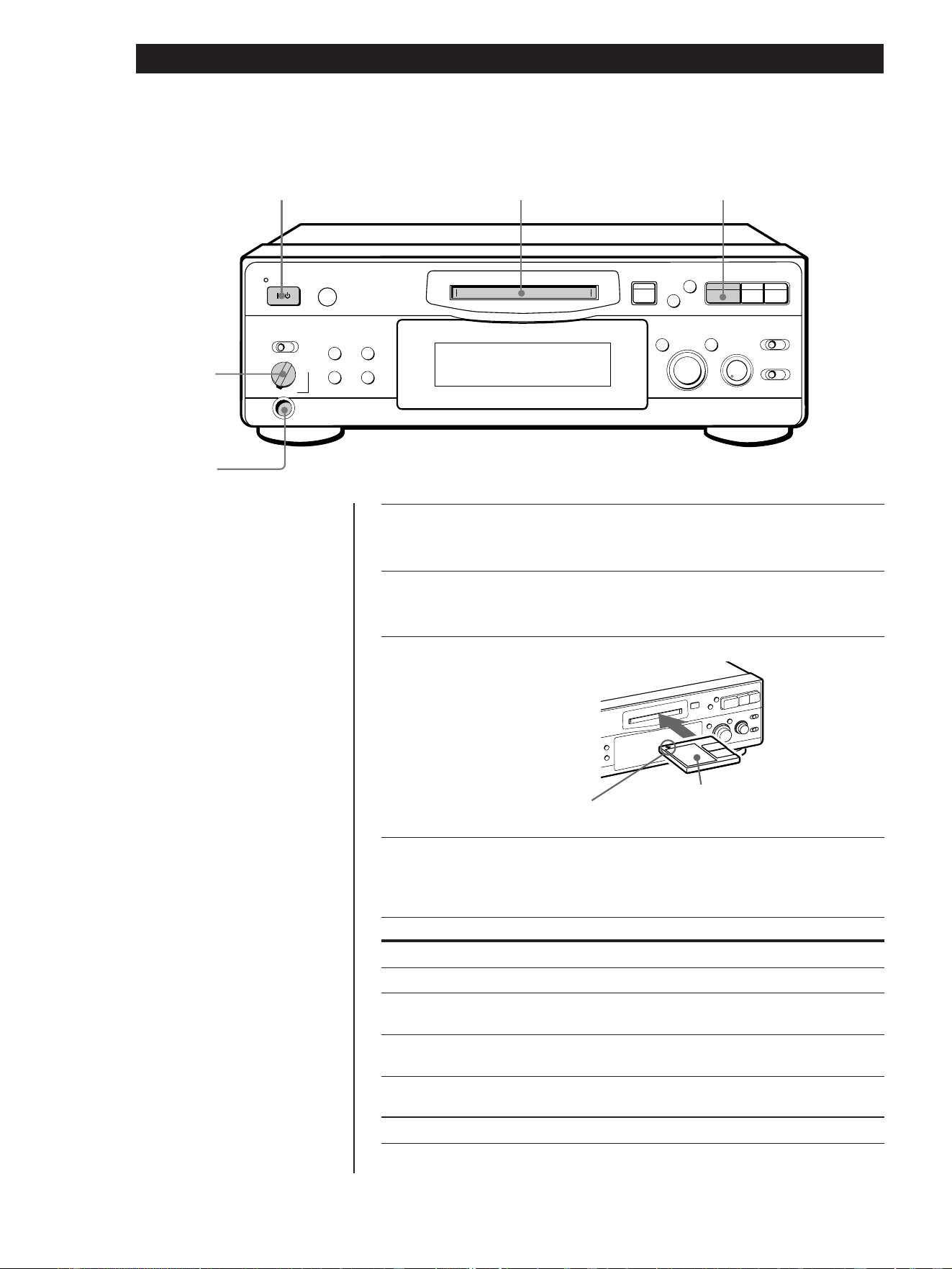
8
PL
Podstawowe operacje
Odtwarzanie minidysku
Nastaw
głośność dla
słuchawek.
Podłącz
słuchawki.
Strzałka skierowana
jak na rysunku
Strona z etykietą
skierowana ku górze
z Możesz odnaleźć i
odtworzyć ścieżkę nawet
jeśli urządzenie jest
zatrzymane
1 Przekręć AMS (lub naciśnij
= lub +) aby uzyskać
numer ścieżki którą chcesz
odtworzyć.
2 Naciśnij AMS lub fl (lub
·).
z Aby słuchać przez
słuchawki
Podłącz je do gniazda
PHONES. Aby nastawić
głośność, wyreguluj PHONES
LEVEL.
1
Włącz wzmacniacz i nastaw selektor źródła na pozycję dla
odtwarzacza MD.
2
Naciśnij 1/u.
Wskaźnik STANDBY zgaśnie.
3
Włóż minidysk.
4
Naciśnij fl (lub ·).
Urządzenie rozpocznie odtwarzanie. Nastaw głośność na
wzmacniaczu.
Aby Wykonaj następującą czynność:
Zakończyć odtwarzanie Naciśnij p.
Przerwać odtwarzanie Naciśnij fl (lub P). Naciśnij ten przycisk
ponownie aby kontynuować odtwarzanie.
Przejść do następnej ścieżki Przekręć AMS w prawo (lub naciśnij + na
pilocie).
Przejść do poprzedniej ścieżki Przekręć AMS w lewo (lub naciśnij = na
pilocie).
Wyjąć minidysk Naciśnij § po zakończeniu odtwarzania.
•
•
•
•
•
•
•
•
•
•
•
REC LEVEL
(ANALOG)
AMS
PUSH ENTER
0
10
p
·∏
•
•
•
•
•
•
•
REC MODE
INPUT
EDIT/NO YES
STEREO
MONO
ANALOG
REPEAT
DISPLAY/CHAR
SCROLL
PLAY MODE
TIMER
PHONES
LEVEL
REC OFF PLAY
MIN
MAX
r
)
0
§
=
+
DIGITAL
STANDBY
32 4

9
PL
Nagrywanie na minidyskiNagrywanie na minidyski
Gdy “TOC” pulsuje na monitorze
Urządzenie jest w trakcie uaktualniania zawartości spisu
treści (TOC). Nie poruszaj urządzeniem ani nie wyjmuj
przewodu sieciowego z sieci. Zmiany na minidysku
dokonane przez nagrywanie zostaną zachowane tylko jeśli
uaktualnisz TOC przez wyjęcie minidysku lub gdy naciśniesz
1/u, zmieniając tryb pracy na stan gotowości.
W tym odtwarzaczu MD zastosowany jest system
SCMS (system Serial Copy Management System
na stronie 36)
Minidyski nagrane przez cyfrowy konektor wejścia nie mogą
zostać skopiowane na inne minidyski ani na taśmy DAT
przez cyfrowy konektor wyjścia.
Gdy rejestrowany jest wzmocniony (w wyższych
częstotliwościach) sygnał cyfrowy
Sygnał zostaje automatycznie pozbawiony wzmocnienia
(wytłumienie jest proporcjonalne do stopnia wzmocnienia), a
poziom pozbawionego wzmocnienia sygnału ukazany
zostaje na skali poziomu szczytowego.
Gdy urządzenie jest w trybie nagrywania lub pauzy
w nagrywaniu, sygnały cyfrowe wprowadzane
przez DIGITAL IN są wyprowadzane do DIGITAL
OUT przy tej samej częstotliwości próbkowania.
Aby zmienić częstotliwość próbkowania cyfrowego sygnału
wejścia na inną częstotliwość wyjściową (bez nagrywania jej
na MD), należy użyć funkcji kontroli wejścia (zobacz
strona 10).
Pożyteczne wskazówki
dotyczące nagrywania
Sprawdzanie pozostałego czasu
nagraniowego na minidysku
• Gdy naciśniesz DISPLAY/CHAR podczas
nagrywania, pozostały czas nagraniowy na
minidysku zostanie wyświetlony.
• Jeżeli będziesz naciskać DISPLAY/CHAR
wielokrotnie, gdy urządzenie jest w trybie
zatrzymania, wyświetlenie zmieni się jak następuje:
całkowity nagrany czas, pozostały czas nagraniowy
na minidysku, nazwa dysku (zobacz stronę 17).
(Ciąg dalszy)
•
•
•
•
•
•
•
•
•
•
•
p
·∏
•
•
•
•
•
•
•
r
)
0
§
=
+
DISPLAY/CHAR
Uwagi dotyczące nagrywania
Jeżeli na monitorze pojawi się “Protected”
Minidysk jest chroniony przed nagrywaniem. Zasuń klapkę
aby nagrać na minidysku (zobacz “Aby uchronić MD przed
przypadkowym skasowaniem” na stronie 7).
Jeżeli na monitorze pulsuje “Din Unlock”
• Cyfrowe źródło programu nie jest podłączone, natomiast
nastawiony został INPUT w czynności 4 na str. 6.
Aby kontynuować, właściwie podłącz źródło programu.
• Źródło programu nie jest włączone.
Włącz źródło programu.
Zależnie od nagrywanego źródła, numery ścieżek
oznaczane są w następujący sposób:
• Podczas nagrywania z płyty kompaktowej lub z
minidysku, z nastawieniem INPUT na DIGITAL i z
podłączeniem źródła przez DIGITAL IN:
Urządzenie automatycznie oznacza numery ścieżek w tej
samej kolejności jak na oryginale. Jeżeli jednak ścieżka
zostanie powtórzona dwa lub więcej razy (np. przez
powtarzane odtwarzanie jednej ścieżki), lub odtworzone
zostaną dwie lub więcej ścieżki o tym samym numerze
(np. z różnych minidysków lub płyt kompaktowych),
ścieżka (lub ścieżki) zostaje nagrana jako część jednej
ścieżki, o jednym tylko numerze.
Jeżeli źródłem jest minidysk, numery mogą zostać
pominięte dla ścieżek krótszych niż 4 sekundy.
• Podczas nagrywania przy nastawieniu INPUT na DIGITAL
urządzenie może nie oznaczać automatycznie numerów
ścieżek dla niektórych odtwarzaczy CD i multi-
odtwarzaczy. W takim wypadku oznacz numery ścieżek
po zakończeniu nagrywania, wykorzystując funkcję
podziału (zobacz “Dzielenie nagranych ścieżek” na
stronie 26).
• Podczas nagrywania ze źródła podłączonego przez LINE
(ANALOG) IN, przy nastawieniu INPUT na ANALOG, gdy
“LEVEL-SYNC” nie świeci się (zobacz “Oznaczanie
numerów ścieżek podczas nagrywania” na stronie 12), lub
podczas nagrywania z DAT lub programu satelitarnego
przy połączeniu przez DIGITAL IN, i przy nastawieniu
INPUT na DIGITAL:
Źródło zostanie zarejestrowane jako jedna ścieżka. Można
podzielić ścieżki później przy użyciu funkcji podziału na
stronie 26 lub oznaczyć numery ścieżek podczas
nagrywania za pomocą funkcji oznaczania ścieżek na
stronie 12.
Jeżeli na monitorze pojawi się “LEVEL-SYNC”,
urządzenie automatycznie oznacza ścieżki podczas
nagrywania źródła analogowego lub cyfrowego nagrania z
DAT lub programu satelitarnego (zobacz “Wprowadzanie
numerów ścieżek automatycznie” na stronie 12).
• Podczas nagrywania z DAT lub programu satelitarnego
przy nastawieniu INPUT na DIGITAL, urządzenie
automatycznie oznacza numer ścieżki za każdym razem
gdy zmienia się częstotliwość próbkowania sygnału
wejściowego.

Nagrywanie na minidyski
10
PL
Kontrola sygnału wejściowego
(Kontrola wejścia)
Przed rozpoczęciem nagrywania możesz sprawdzić
wybrany sygnał wejścia przez konektory wyjścia
urządzenia.
1 Naciśnij § aby wyjąć MD.
2 Nastaw INPUT tak, aby odpowiadał sygnałowi
wejścia który chcesz kontrolować.
Gdy INPUT jest na ANALOG
Sygnał analogowy wprowadzony przez LINE (ANALOG)
IN zostaje wyprowadzony do DIGITAL OUT po
konwersji z analogowego na cyfrowy i następnie do
konektorów LINE (ANALOG) OUT oraz do gniazda
PHONES po konwersji z cyfrowego na analogowy.
Gdy INPUT jest na DIGITAL
Sygnał cyfrowy wprowadzony przez DIGITAL IN zostaje
wyprowadzony do DIGITAL OUT po przejściu przez
konwertor częstotliwości próbkowania i następnie do
konektorów LINE (ANALOG) OUT oraz do gniazda
PHONES po konwersji z cyfrowego na analogowy.
Uwaga
Nawet jeśli nastawisz REC MODE na MONO, sygnał
kontrolny nie stanie się monofoniczny.
3 Naciśnij r.
Jeżeli INPUT jest na ANALOG, na monitorze
pojawi się “AD-DA”.
Jeżeli INPUT jest na DIGITAL, na monitorze
pojawi się “-DA”.
Jeżeli na monitorze pojawi się “Auto
Cut” (Autoredukcja)
Przez 30 sekund nie było dźwięku na wejściu, przy
nastawieniu INPUT na DIGITAL i przy podłączeniu
źródła przez DIGITAL IN. 30 sekund ciszy zostanie
zastąpione przez około 3 sekundy przerwy, po czym
urządzenie wejdzie w tryb pauzy w nagrywaniu.
z Możesz wyłączyć funkcję Autoredukcji
Szczegóły znajdziesz w “Jeżeli na monitorze pojawi się
“Smart Space” (Gospodarz czasu)”.
Jeżeli na monitorze pojawi się “Smart
Space” (Gospodarz czasu)
Przez 4 do 30 sekund trwała cisza, przy nastawieniu
INPUT na DIGITAL i przy podłączeniu źródła przez
DIGITAL IN. Cisza zostanie zastąpiona przez około
3 sekundy przerwy po czym urządzenie będzie
kontynuować nagrywanie.
Pamiętaj że ścieżki znajdujące się przed i po
3-sekundowej przerwie mogą zostać zarejestrowane
jako jedna ścieżka z jednym tylko numerem.
Aby wyłączyć funkcję Gospodarza czasu i funkcję
Autoredukcji
1 Podczas pauzy w nagrywaniu naciskaj EDIT/NO tyle razy,
aż na monitorze ukazało się “S. Space ?”.
2 Naciśnij YES.
3 Naciśnij EDIT/NO aby wyświetlić “S. Space OFF”.
Aby ponownie włączyć funkcję Gospodarza czasu
i funkcję Autoredukcji
1 Podczas pauzy w nagrywaniu naciskaj EDIT/NO tyle razy,
aż na monitorze ukazało się “S. Space ?”.
2 Naciśnij YES dwa razy aby wyświetlić “S. Space ON”.
Uwagi
• Gdy wyłączysz funkcję Gospodarza czasu, funkcja
Autoredukcji również zostanie automatycznie wyłączona.
• Funkcja Gospodarza czasu i funkcja Autoredukcji są
fabrycznie włączone.
• Funkcja Gospodarza czasu nie ma wpływu na kolejność
nagrywanych numerów ścieżek, nawet jeśli przerwa
wystąpi w środku ścieżki.
• Jeżeli wyłączysz urządzenie lub odłączysz przewód
sieciowy od sieci, przy ponownym włączeniu urządzenie
przywoła ostatnie nastawienie (włączone lub wyłączone)
funkcji Gospodarza czasu i Autoredukcji.
Odtwarzanie ścieżek nagranych przed
chwilą
Aby natychmiast odtworzyć ścieżki nagrane przed
chwilą, wykonaj następujące czynności.
Naciśnij fl (lub ·) natychmiast po zakończeniu
nagrywania.
Odtwarzanie rozpocznie się od pierwszej ścieżki
nagranego przed chwilą materiału.
Aby rozpocząć odtwarzanie od pierwszej ścieżki
minidysku po zakończeniu nagrywania
1 Naciśnij p ponownie po zakończeniu nagrywania.
2 Naciśnij fl (lub ·).
Odtwarzanie rozpocznie się od pierwszej ścieżki
minidysku.
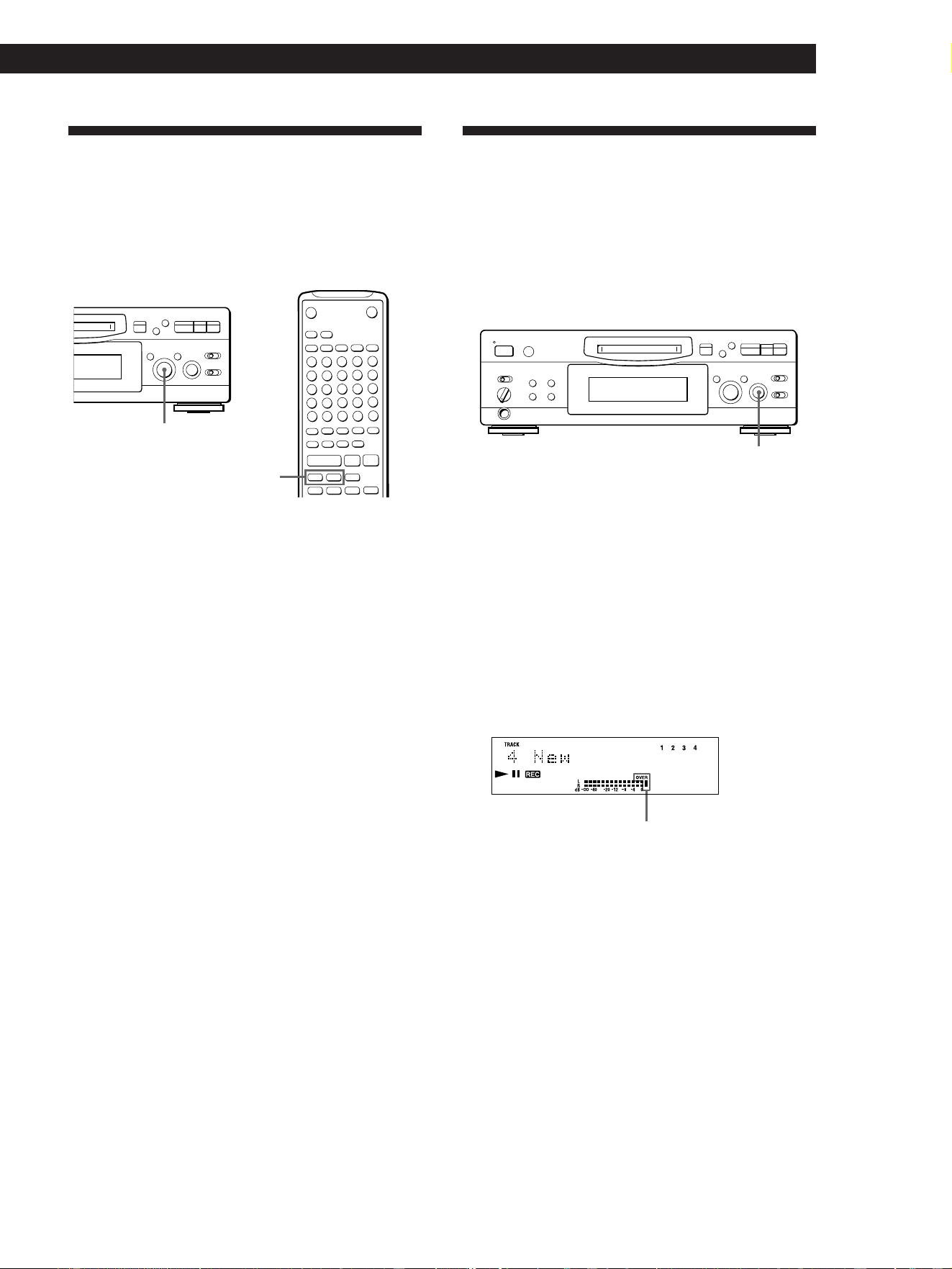
11
PL
Nagrywanie na minidyski
Nagrywanie na zapisanych
ścieżkach
Wykonaj poniższe czynności aby nagrać na
istniejącym już materiale, tak samo jak przy
nagrywaniu na taśmę magnetofonu analogowego.
1 Wykonaj czynności od 1 do 5 opisane w
“Nagrywanie na minidysk” na stronie 6.
2 Przekręć AMS (lub naciskaj = albo +) aż do
ukazania się numeru ścieżki na której chcesz
nagrać nowy materiał.
3 Aby nagrać od początku ścieżki, kontynuuj od
czynności 6 z “Nagrywanie na minidysk” na
stronie 7.
z Gdy na monitorze pulsuje “TRACK”
Urządzenie jest w trakcie nagrywania nowego materiału
na istniejącą ścieżkę i przestaje pulsować z chwilą
osiągnięcia końca nagranego fragmentu.
z Aby nagrać od środka ścieżki
1 Po czynności 2 powyżej naciśnij fl (lub ·),
rozpoczynając odtwarzanie.
2 Naciśnij fl (lub P) gdy chcesz zacząć nagrywanie.
3 Kontynuuj od czynności 6 z “Nagrywanie na
minidysk” na stronie 7.
Uwaga
Gdy włączony jest “PROGRAM” lub “SHUFFLE”,
nagrywanie od środka ścieżki nie jest możliwe.
Regulacja poziomu nagrania
Podczas nagrywania przy nastawieniu INPUT na
ANALOG i wprowadzaniu sygnału przez gniazda LINE
(ANALOG) IN, wykorzystaj REC LEVEL do nastawienia
poziomu nagrania przed rozpoczęciem nagrywania.
Podczas nagrywania cyfrowego nastawienie poziomu
nagrania nie jest możliwe.
1 Wykonaj czynności od 1 do 6 opisane w
“Nagrywanie na minidysk” na stronach 6 i 7.
2 Zacznij odtwarzać fragment źródła programu o
najwyższym poziomie dźwięku.
3 Kontrolując dźwięk, przekręć REC LEVEL aby
nastawić poziom nagrania tak, aby mierniki
poziomu szczytowego osiągały najwyższy poziom
bez zapalania się napisu OVER. Zapalanie się
“OVER” jedynie od czasu do czasu jest
dopuszczalne.
4 Zatrzymaj odtwarzanie źródła programu.
5 Aby rozpocząć nagrywanie, wykonaj czynności
opisane w “Nagrywanie na minidysk”,
poczynając od czynności 8 na stronie 7.
=/+
r
6
)0
+=
pP·
= AMS +
•
•
•
•
•
•
•
•
•
•
•
p
·∏
•
•
•
•
r
)
0
§
=
+
•
•
•
•
•
•
•
•
•
•
•
p
·∏
•
•
•
•
•
•
•
r
)
0
§
=
+
REC LEVEL
Bez zapalania się napisu OVER.
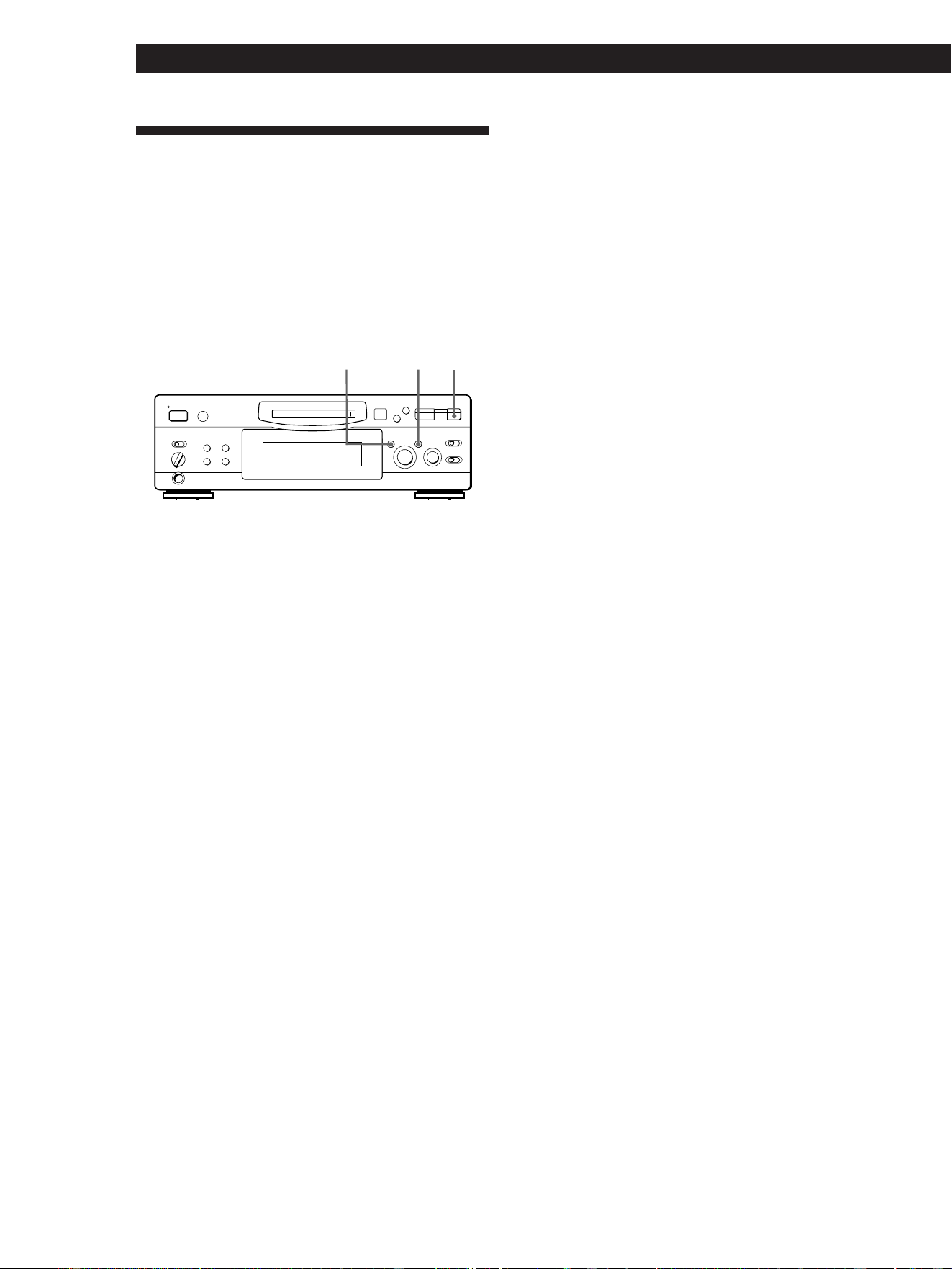
Nagrywanie na minidyski
12
PL
Oznaczanie numerów
ścieżek podczas nagrywania
(Oznaczanie ścieżek)
Możesz wprowadzać numery ścieżek ręcznie lub
automatycznie. Przez oznaczanie numerów ścieżek w
określonych odstępach możesz później z łatwością
odnaleźć określone fragmenty, używając funkcji AMS
lub różnych funkcji redagowania.
Wprowadzanie numerów ścieżek
ręcznie (Ręczne oznaczanie ścieżek)
Możesz wprowadzać numery ścieżek w dowolnym
momencie podczas nagrywania na minidysk.
Naciśnij r w momencie w którym chcesz wprowadzić
numer ścieżki podczas nagrywania.
Wprowadzanie numerów ścieżek
automatycznie (Automatyczne
oznaczanie ścieżek)
Urządzenie dodaje oznaczenia ścieżek w odmienny
sposób w następujących przypadkach:
• Podczas nagrywania z płyt kompaktowych lub
minidysków przy nastawieniu INPUT na DIGITAL i
podłączeniu źródła przez DIGITAL IN:
Urządzenie oznacza numery ścieżek automatycznie.
Przy nagrywaniu z CD lub MD, numery ścieżek
oznaczane są tak samo jak na oryginale. Jednakże
urządzenie może nie oznaczać automatycznie
numerów ścieżek dla niektórych odtwarzaczy CD i
multi-odtwarzaczy.
• Podczas nagrywania przy nastawieniu INPUT na
ANALOG i podłączeniu źródła przez LINE (ANALOG)
IN, lub podczas nagrywania z DAT albo programu
satelitarnego przy nastawieniu INPUT na DIGITAL i
podłączeniu DAT lub programu satelitarnego przez
DIGITAL IN:
Urządzenie oznacza nowy numer ścieżki za każdym
razem gdy poziom sygnału spada i podnosi się do
określonego punktu* (Automatyczne oznaczanie
ścieżek). Jeżeli “LEVEL-SYNC” nie zapala się,
nastaw LevelSync na ON w następujący sposób:
1 Naciśnij EDIT/NO aby wyświetlić “LevelSync ?”
podczas nagrywania lub pauzy w nagrywaniu.
2 Naciśnij YES dwa razy aby wyświetlić “LevelSync
ON”. Na monitorze pojawi się “LEVEL-SYNC”.
Aby anulować Automatyczne oznaczanie ścieżek
1 Naciśnij EDIT/NO podczas nagrywania lub podczas pauzy
w nagrywaniu.
Na monitorze ukaże się “LevelSync ?”.
2 Naciśnij YES.
3 Naciśnij EDIT/NO.
Na monitorze ukaże się “LevelSyncOFF”.
* Gdy poziom sygnału jest niski przez co najmniej
2 sekundy, oznaczony zostanie nowy numer ścieżki.
z Gdy chcesz wprowadzić numery ścieżek po
zakończeniu nagrywania
Wykorzystaj funkcję Dzielenia (zobacz “Dzielenie
nagranych ścieżek” na stronie 26).
Uwaga
Jeśli wyłączysz urządzenie lub odłączysz od sieci przewód
sieciowy, przy następnym włączeniu urządzenie przywoła
ostatnie nastawienie (LevelSync włączony lub wyłączony)
funkcji Automatycznego oznaczania ścieżek.
•
•
•
•
•
•
•
•
•
•
•
p
·∏
•
•
•
•
•
•
•
r
)
0
§
=
+
YESEDIT/NO
r

13
PL
Nagrywanie na minidyski
Rozpoczynanie nagrywania z
wykorzystaniem 6 sekund
zapamiętanego materiału
(nagrywanie z wehikułem
czasu)
Podczas nagrywania z programu radiowego FM lub
satelitarnego, pierwsze kilka sekund materiału często
gubimy zanim zorientujemy się w treści programu i
naciśniemy przycisk nagrywania. Aby zapobiec takiej
utracie materiału, funkcja Nagrywania z wehikułem
czasu polega na nieustannym utrzymywaniu w pamięci
buforowej ostatnich 6 sekund najnowszych danych
audio. Jeżeli zaczniesz nagrywanie źródła programu,
nagranie zawierać będzie 6 pierwszych sekund danych
audio z pamięci buforowej, jak pokazano na rysunku
poniżej:
1 Wykonaj czynności od 1 do 6 jak podano w
“Nagrywanie na minidysk” na stronach 6 i 7.
Urządzenie wejdzie w tryb pauzy w nagrywaniu.
2 Rozpocznij odtwarzanie programu który chcesz
nagrać.
6 ostatnich sekund danych audio zostaje
wprowadzone do pamięci buforowej.
3 Naciśnij AMS (lub T.REC) aby rozpocząć
Nagrywanie z wehikułem czasu.
Nagrywanie programu rozpoczyna się z
uwzględnieniem 6 sekund danych audio z
pamięci buforowej.
z Aby zakończyć Nagrywanie z wehikułem
czasu
Naciśnij p.
Uwaga
Urządzenie zaczyna przechowywać dane w pamięci gdy
zostaje przełączone na tryb pauzy w nagrywaniu a źródło
programu zaczyna być odtwarzane. Jeżeli odtwarzanie
źródła i zawartość pamięci buforowej schodzą poniżej 6
sekund, Nagrywanie z wehikułem czasu rozpoczyna się z
uwzględnieniem mniej niż 6 sekund danych audio.
Początek programu z
nagrywanego źródła
Nagrany
odcinek
Gdy naciśniesz
AMS w czynności 3
Koniec programu z
nagrywanego źródła
Czas
Dane audio w 6-sekundowej pamięci buforowej
r
6
)0
+=
pP·
T.REC
= AMS +
•
•
•
•
•
•
•
•
•
•
•
p
·∏
•
•
•
•
r
)
0
§
=
+

Nagrywanie na minidyski
14
PL
Synchronizowane
nagrywanie z dowolnym
sprzętem audio Z
Naciskając przycisk MUSIC SYNC na pilocie możesz
automatycznie rozpocząć nagrywanie w synchronizacji
z sygnałem źródła programu wprowadzonym przez
gniazda LINE (ANALOG) IN lub konektor DIGITAL IN
(Muzycznie synchronizowane nagrywanie).
Metoda oznaczania numerów ścieżek różni się,
zależnie od nagrywanego źródła i rodzaju podłączenia
do źródła. (Zobacz “Uwagi dotyczące nagrywania” na
stronie 9.)
1 Wykonaj czynności od 1 do 5 opisane w
“Nagrywanie na minidysk” na stronie 6.
2 Naciśnij MUSIC SYNC.
Urządzenie wchodzi w tryb pauzy w nagrywaniu.
3 Rozpocznij odtwarzanie programu który chcesz
nagrać.
Urządzenie zaczyna nagrywanie automatycznie.
z Aby zakończyć Muzycznie synchronizowane
nagrywanie
Naciśnij p.
Uwaga
Podczas Muzycznie synchronizowanego nagrywania,
funkcja Gospodarza czasu oraz funkcja Autoredukcji
włączają się automatycznie, niezależnie od ich nastawienia
(włączona lub wyłączona) oraz rodzaju wejścia (cyfrowe lub
analogowe).
Synchronizowane
nagrywanie z odtwarzaczem
CD Sony Z
Podłączając niniejsze urządzenie do odtwarzacza CD
Sony lub do zestawu Hi-Fi, możesz z łatwością
przegrywać płyty kompaktowe na minidyski,
wykorzystując przyciski synchronizacji CD na pilocie.
Jeżeli urządzenie podłączone jest do odtwarzacza CD
Sony cyfrowym kablem wejścia, numery ścieżek
zostają oznaczone automatycznie tak, jak na oryginale,
niezależnie czy nastawione jest “LevelSync ON”, czy
“LevelSyncOFF”. Jeżeli urządzenie podłączone jest do
odtwarzacza CD Sony kablami połączeniowymi audio
przez LINE (ANALOG) IN, numery ścieżek zostają
automatycznie wprowadzone przy nastawieniu
“LevelSync ON” (zobacz “Oznaczanie numerów
ścieżek podczas nagrywania” na stronie 12).
Ponieważ ten sam pilot obsługuje zarówno odtwarzacz
CD jak i niniejsze urządzenie, możesz napotkać na
problemy w operowaniu jeżeli urządzenia są zbyt
oddalone od siebie. W takim wypadku umieść
urządzenia bliżej.
1 Nastaw selektor źródła na wzmacniaczu na CD.
2 Wykonaj czynności od 2 do 5 opisane w
“Nagrywanie na minidysk” na stronie 6 aby
przygotować urządzenie do nagrywania.
3 Włóż płytę CD do odtwarzacza CD.
4 Nastaw tryb odtwarzania (Odtwarzanie tasowane,
Odtwarzanie programowane itp.) na odtwarzaczu
CD.
r
6
)0
+=
pP·
MUSIC SYNC
r
6
)0
+=
+=P
pP·
STOP
CD PLAYER P
START
STANDBY

15
PL
Nagrywanie na minidyski
5 Naciśnij STANDBY.
Odtwarzacz CD wejdzie w tryb pauzy w
odtwarzaniu, a niniejsze urządzenie w tryb pauzy
w nagrywaniu.
6 Naciśnij START.
Urządzenie rozpocznie nagrywanie, a odtwarzacz
CD rozpocznie odtwarzanie.
Numer ścieżki i nagrany czas ścieżki pojawią się
na monitorze.
Jeżeli odtwarzacz CD nie rozpocznie
odtwarzania
Niektóre modele odtwarzaczy CD mogą nie reagować
na naciśnięcie START na pilocie urządzenia. Naciśnij
wtedy P na pilocie odtwarzacza CD.
7 Naciśnij STOP aby zakończyć synchronizowane
nagrywanie.
Aby zrobić pauzę w nagrywaniu
Naciśnij STANDBY lub CD PLAYER P.
Aby powrócić do nagrywania, naciśnij START lub CD PLAYER
P.
Każda pauza w nagrywaniu powoduje oznaczenie nowego
numeru ścieżki.
Uwaga
Gdy wykonujesz synchronizowane nagrywanie pilotem
znajdującym się w wyposażeniu, nastaw selektor trybu na
odtwarzaczu CD na CD1.
z Możesz użyć pilota odtwarzacza CD do
synchronizowanego nagrywania
Gdy naciśniesz p, odtwarzacz CD zatrzyma się, a
niniejsze urządzenie zrobi pauzę w nagrywaniu.
Gdy naciśniesz P, odtwarzacz CD wejdzie w tryb
pauzy, a niniejsze urządzenie zrobi pauzę w
nagrywaniu.
Aby powrócić do synchronizowanego nagrywania,
naciśnij ·.
z Możesz zmieniać płyty kompaktowe podczas
synchronizowanego nagrywania
Zamiast czynności 7 powyżej, wykonaj następujące
czynności.
1 Naciśnij p na pilocie odtwarzacza CD.
Niniejsze urządzenie zrobi pauzę w nagrywaniu.
2 Zmień CD.
3 Naciśnij · na pilocie odtwarzacza CD.
Rozpocznie się synchronizowane nagrywanie.
z Możesz również wykonać synchronizowane
nagrywanie z wykorzystaniem
wideoodtwarzacza CD Sony
Używając procedury synchronicznego nagrywania z
odtwarzacza CD Sony, możesz również wykonać
synchronizowane nagrywanie z wideoodtwarzacza CD
Sony.
Aby nastawić wideoodtwarzacz, przed rozpoczęciem
procedury naciśnij przycisk numer 2, jednocześnie
naciskając przycisk 1/u.
Aby ponownie nastawić odtwarzacz CD, naciśnij
przycisk numer 1, jednocześnie naciskając przycisk
1/u.
Urządzenie jest fabrycznie nastawione na
synchronizowane nagrywanie z odtwarzacza CD.
z Możesz sprawdzić pozostały czas nagraniowy
na MD
Naciśnij DISPLAY (zobacz strona 17).
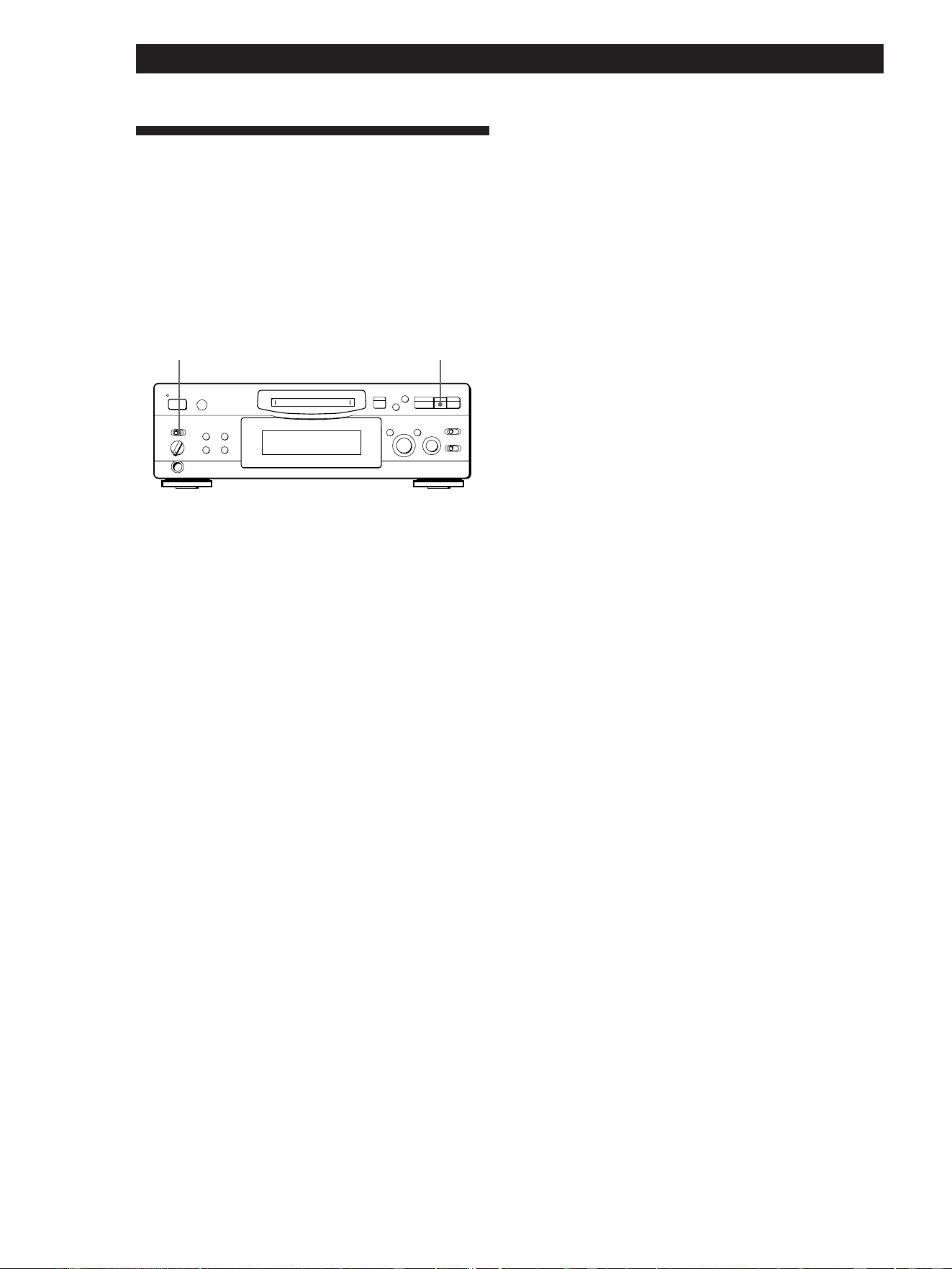
Nagrywanie na minidyski
16
PL
Nagrywanie na MD przy
użyciu programatora
Podłączając programator (brak w wyposażeniu) do
urządzenia, możesz rozpoczynać i kończyć
nagrywanie w określonym czasie. Dalsze informacje
dotyczące podłączenia programatora i nastawiania
czasu rozpoczęcia i zakończenia, znajdziesz w
instrukcji dołączonej do programatora.
1 Wykonaj czynności od 1 do 7 opisane w
“Nagrywanie na minidysk” na stronach 6 i 7.
2 • Jeżeli chcesz wyznaczyć czas rozpoczęcia
nagrywania, naciśnij p.
• Jeżeli chcesz wyznaczyć czas zakończenia
nagrywania, wykonaj czynności 8 i 9 opisane w
“Nagrywanie na minidysk” na stronie 7.
• Jeżeli chcesz wyznaczyć czas zarówno dla
rozpoczęcia jak i zakończenia nagrywania,
naciśnij p.
3 Nastaw TIMER na urządzeniu na REC.
4 Nastaw programator zgodnie z instrukcją.
• Po nastawieniu czasu rozpoczęcia nagrywania,
urządzenie wyłączy się. Gdy nadejdzie
wyznaczony czas, urządzenie włączy się i
rozpocznie nagrywanie.
• Po nastawieniu czasu zakończenia nagrywania,
nagrywanie jest kontynuowane. Gdy nadejdzie
wyznaczony czas, urządzenie zakończy
nagrywanie i wyłączy się.
• Po nastawieniu czasu zarówno rozpoczęcia jak
i zakończenia nagrywania, urządzenie wyłączy
się. Gdy nadejdzie czas rozpoczęcia,
urządzenie włączy się i zacznie nagrywać. Gdy
nadejdzie czas zakończenia, urządzenie
zakończy nagrywanie i wyłączy się.
5 Po zakończeniu używania programatora, nastaw
TIMER na urządzeniu na OFF. Następnie zmień
tryb pracy urządzenia na stan gotowości,
podłączając przewód sieciowy do gniazda
ściennego lub nastaw programator na dalszą
pracę.
• Jeżeli TIMER pozostanie na REC, urządzenie
zacznie automatycznie nagrywać jeśli je
włączysz.
• Jeżeli nie przełączysz trybu pracy urządzenia na
stan gotowości przez co najmniej miesiąc po
zakończeniu nagrywania, nagrany materiał może
zniknąć.
Pamiętaj o zmianie trybu pracy urządzenia na stan
gotowości w ciągu miesiąca po zakończeniu
nagrywania z programatorem.
TOC na MD zostaje uaktualniony i nagrany materiał zostaje
zapisany na MD gdy urządzenie zostaje włączone. Jeżeli
nagrany materiał zniknął, po włączeniu urządzenia zaczyna
pulsować “STANDBY”.
Uwagi
• Od włączenia się urządzenia do rozpoczęcia nagrywania
może upłynąć około 30 sekund. Podczas nagrywania od
określonej godziny przy użyciu programatora, pamiętaj o
uwzględnieniu tego czau gdy programujesz czas
rozpoczęcia nagrywania.
• Podczas nagrywania z programatorem nagrywany
materiał zostaje zarejestrowany po ostatnim nagranym
fragmencie na minidysku.
• Materiał nagrany podczas nagrywania z programatorem
zostaje zapisany na minidysku w momencie, kiedy
następnym razem włączysz urządzenie. Na monitorze
będzie wtedy pulsować “TOC”. Nie poruszaj urządzenia
ani nie wyjmuj z sieci kabla sieciowego podczas gdy
“TOC” pulsuje.
• Jeżeli minidysk zostanie całkowicie zapisany, nagrywanie
z programatorem zakończy się.
•
•
•
•
•
•
•
•
•
•
•
p
·∏
•
•
•
•
•
•
•
r
)
0
§
=
+
TIMER
p
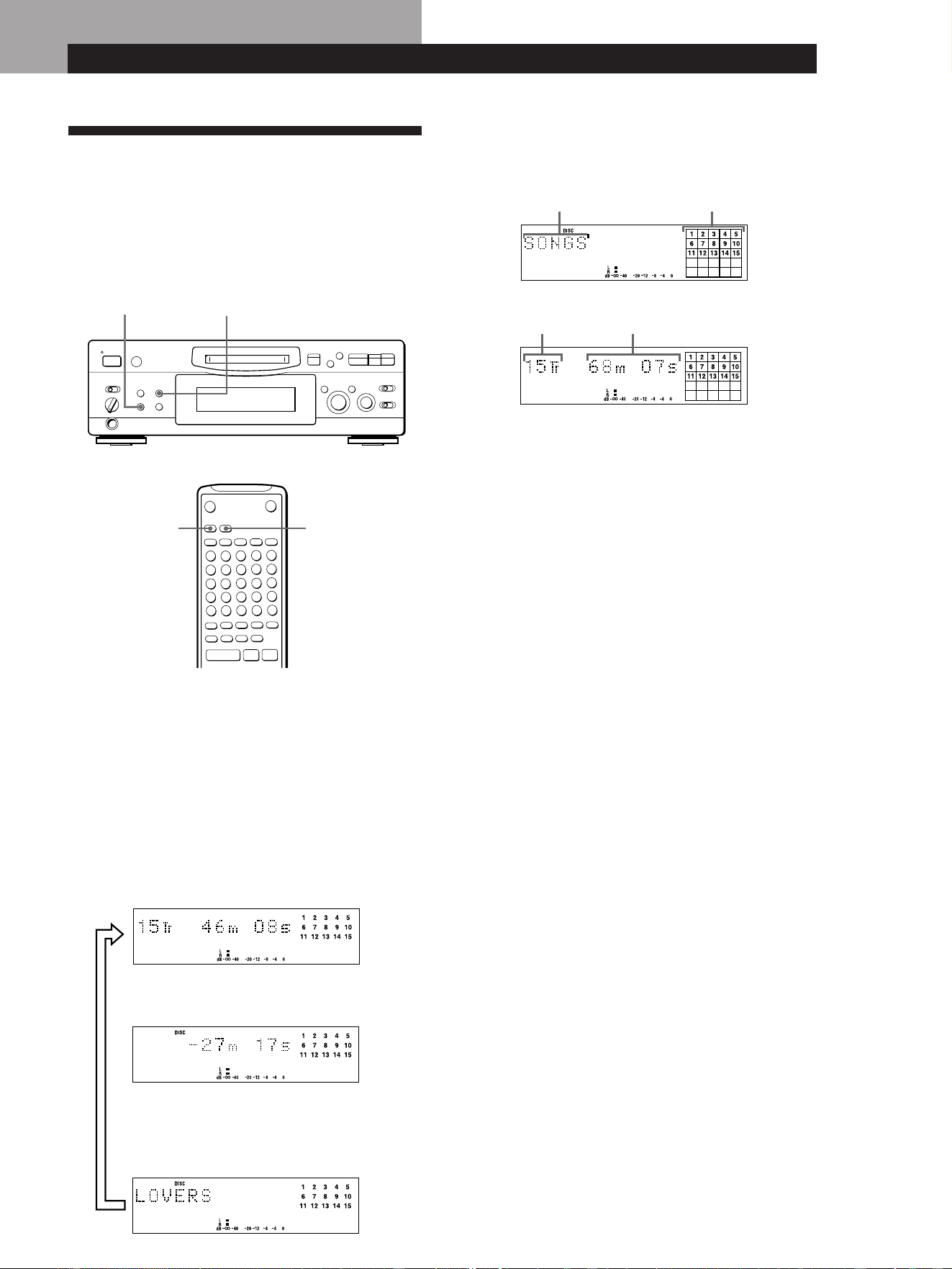
17
PL
Odtwarzanie minidysków
√
√
√
Tytuł minidysku
Kalendarz muzyczny
Całkowita liczba
ścieżek
Całkowity czas
odtwarzania
Odtwarzanie minidysków
Gdy włożysz MD, tytuł, całkowita liczba ścieżek oraz
całkowity czas odtwarzania pojawią się na
wyświetlaczu jak następuje:
Pojawi się tytuł minidysku, następnie całkowita liczba
ścieżek (Tr) oraz całkowity czas odtwarzania
minidysku.
Kalendarz muzyczny ukazujący wszystkie numery
ścieżek pojawi się w siatce jeżeli minidysk jest
fabrycznie nagrany, lub bez siatki jeżeli minidysk służy
do nagrywania.
Jeżeli całkowita liczba ścieżek przewyższa 25, po
prawej stronie liczby 25 w kalendarzu muzycznym
pojawi się ”.
Aby zatytułować minidysk służący do nagrywania jak i
ścieżki na nim, zobacz “Oznaczanie nagrań” na
stronie 29.
Uwaga
Gdy włożysz nowy MD lub gdy wyłączysz urządzenie i
włączysz je z powrotem, ostatnia wyświetlona informacja
pojawi się na nowo.
Jeżeli jednak wyjmiesz przewód sieciowy z gniazda
ściennego, przy następnym włączeniu urządzenia monitor
pokaże całkowitą liczbę ścieżek i całkowity czas
odtwarzania wszystkich nagranych ścieżek, niezależnie od
tego, jakie było ostatnie wyświetlenie przed wyłączeniem
urządzenia.
(Ciąg dalszy)
6
pP·
SCROLLDISPLAY
•
•
•
•
•
•
•
•
•
•
•
p
·∏
•
•
•
•
•
•
•
r
)
0
§
=
+
SCROLL
DISPLAY/CHAR
Naciśnij
Całkowita liczba ścieżek i całkowity czas
odtwarzania wszystkich nagranych ścieżek
Naciśnij
Pozostały czas nagraniowy
minidysku (tylko dla nagranych MD)
Pozostały czas nagraniowy nie ukazuje się dla
fabrycznie nagranych minidysków.
Naciśnij
Tytuł minidysku
Używanie monitora
Monitor może być wykorzystany do uzyskania
informacji o minidysku i ścieżkach, jak na przykład
całkowita liczba ścieżek, całkowity czas odtwarzania
ścieżek, pozostały czas nagraniowy oraz tytuł
minidysku.
Sprawdzanie całkowitej liczby
ścieżek, całkowitego czasu
odtwarzania, pozostałego czasu
nagraniowego oraz tytułu minidysku
Za każdym naciśnięciem DISPLAY/CHAR (lub
DISPLAY) w czasie gdy urządzenie jest zatrzymane,
możesz zmienić wyświetlenie w następujący sposób:
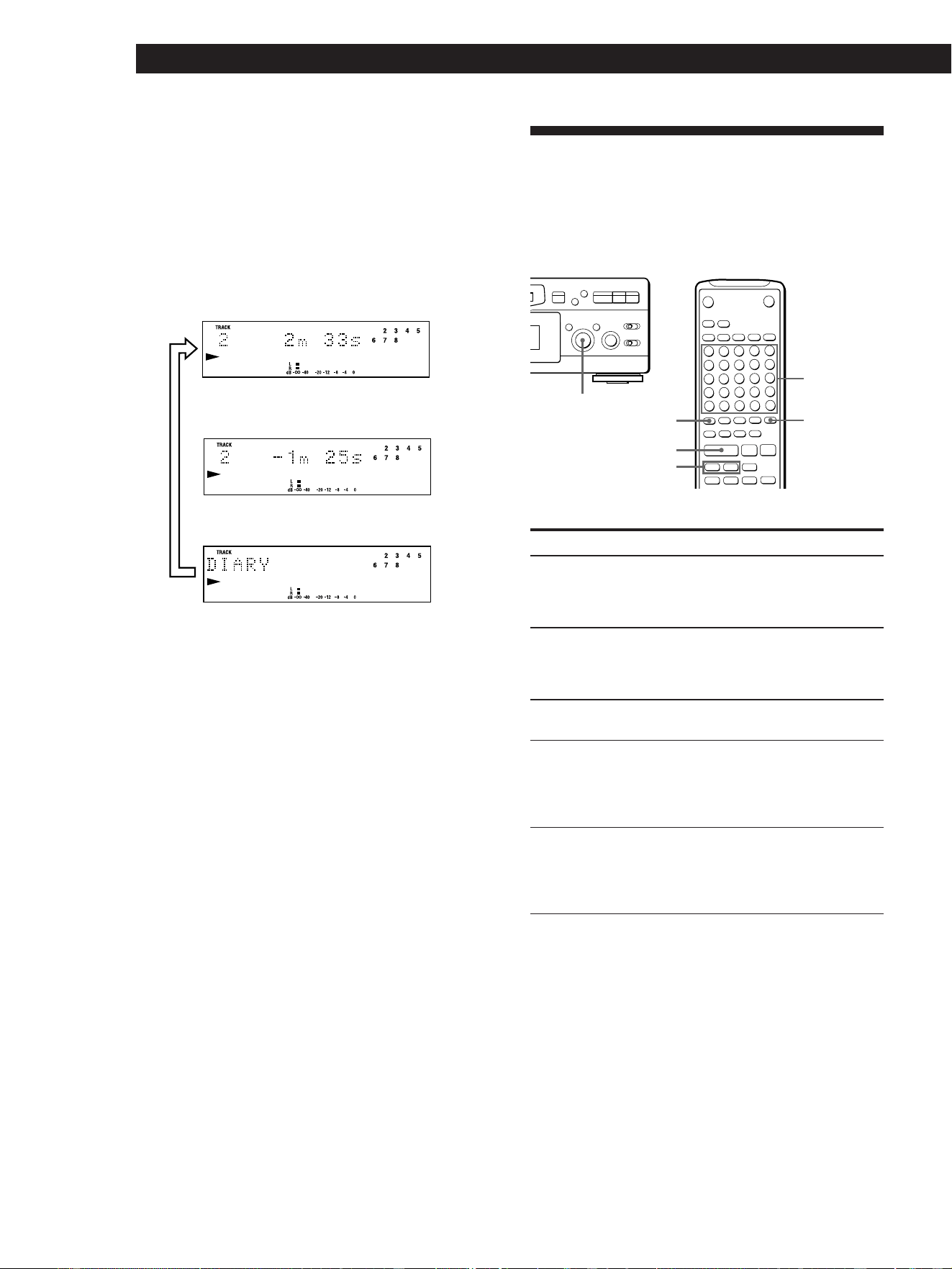
18
PL
Odtwarzanie minidysków
Podczas odtwarzania przekręć
AMS w prawo (lub naciskaj
wielokrotnie +), aż odnajdziesz
ścieżkę.
Podczas odtwarzania przekręć
AMS w lewo (lub naciskaj
wielokrotnie =), aż odnajdziesz
ścieżkę.
Naciśnij przyciski numeryczne aby
wprowadzić numer ścieżki.
1 Przekręcaj AMS aż pojawi się
żądany numer ścieżki, gdy
urządzenie jest zatrzymane.
(Numer ścieżki pulsuje.)
2 Naciśnij AMS lub fl.
1 Naciśnij M.SCAN przed
rozpoczęciem odtwarzania.
2 Po odnalezieniu żądanej ścieżki
naciśnij · aby rozpocząć
odtwarzanie.
√
√
Przyciski
numeryczne
Szukanie ścieżki
Możesz szybko odnaleźć każdą ścieżkę podczas
odtwarzania MD, wykorzystując AMS (Automatyczny
sensor muzyczny), = i +, przyciski numeryczne
lub M.SCAN na pilocie.
Aby znaleźć Wykonaj co następuje:
Następną lub kolejną
ścieżkę
Bieżącą lub poprzednią
ścieżkę
Bezpośrednio żądaną
ścieżkę Z
Żądaną ścieżkę za
pomocą AMS
Przesłuchując każdą
ścieżkę przez 6 sekund
(sonda muzyczna) Z
Numer ścieżki oraz czas odtwarzania
bieżącej ścieżki
Naciśnij
Numer ścieżki i pozostały czas
odtwarzania bieżącej ścieżki
Naciśnij
Tytuł ścieżki
Jeżeli brak jest tytułu, pojawi się “No Name”, a
potem upłynięty czas odtwarzania.
Naciśnij
Sprawdzanie pozostałego czasu i
tytułu ścieżki
Za każdym naciśnięciem DISPLAY/CHAR (lub
DISPLAY) podczas odtwarzania MD, możesz zmienić
wyświetlenie jak pokazano poniżej. Numery ścieżek w
kalendarzu muzycznym znikają po odtworzeniu danej
ścieżki.
z Możesz sprawdzić tytuł ścieżki w dowolnym
momencie odtwarzania MD
Naciśnij SCROLL.
Ponieważ monitor pokazuje jednorazowo do
12 znaków, naciśnij SCROLL ponownie aby zobaczyć
pozostałą część tytułu, jeżeli jest on dłuższy niż
12 znaków.
Naciśnij SCROLL ponownie aby przerwać przewijanie
wyświetlenia i jeszcze raz aby kontynuować.
•
•
•
•
•
•
•
•
•
•
•
p
·∏
•
•
•
•
r
)
0
§
=
+
= AMS +
r
6
)0
+=
pP·
M.SCAN
>25
·
=/+
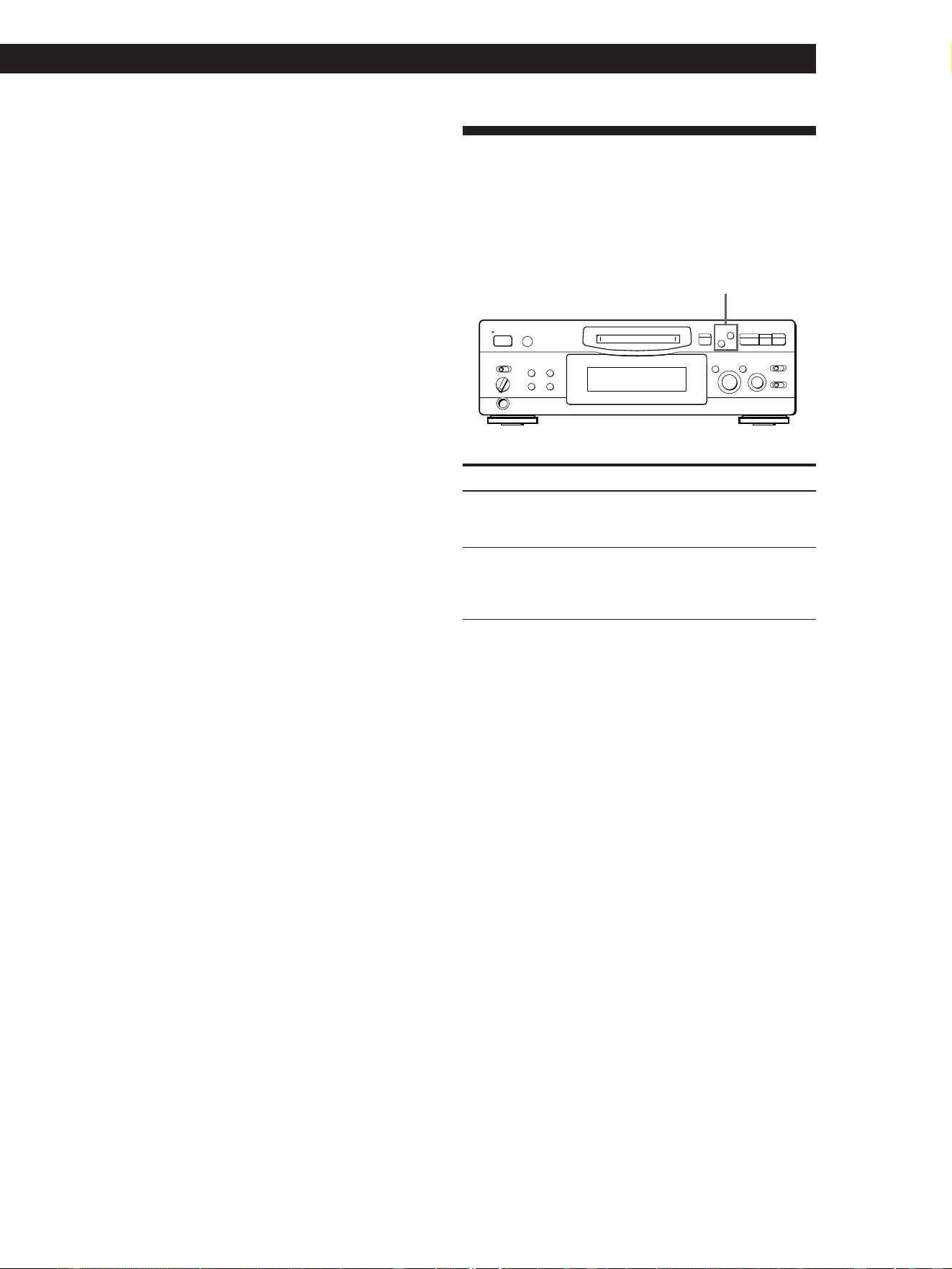
19
PL
Odtwarzanie minidysków
) (do przodu) lub 0 (do
tyłu) i utrzymuj naciśnięte aż
odnajdziesz miejsce.
) lub 0 i utrzymuj
naciśnięte aż odnajdziesz
miejsce. Podczas tej operacji
brak jest dźwięku.
z Gdy bezpośrednio szukasz ścieżki o numerze
przewyższającym 25 Z
Najpierw musisz nacisnąć >25, następnie wprowadzić
odpowiednie cyfry.
Naciśnij >25 jeden raz jeżeli jest to numer 2-cyfrowy i
dwa razy, jeżeli numer jest 3-cyfrowy.
Aby wprowadzić “0”, naciśnij przycisk 10.
Przykłady: • Aby odtworzyć ścieżkę numer 30
Naciśnij >25 jeden raz, następnie 3 i 10.
• Aby odtworzyć ścieżkę numer 100
Naciśnij >25 dwa razy, następnie 1, 10 i 10.
z Możesz wydłużyć czas odtwarzania podczas
korzystania z sondy muzycznej Z
Podczas gdy urządzenie jest zatrzymane, naciskaj
M.SCAN tyle razy, aby żądany czas odtwarzania (6, 10
lub 20 sekund) pojawił się na monitorze. Każde
naciśnięcie zmienia czas w kolejności od 6 do 20,
następnie z powrotem do 6 sekund.
z Aby zrobić pauzę w odtwarzaniu na początku
ścieżki
Przekręć AMS (lub naciśnij = albo +) po pauzie w
nagrywaniu.
z Aby szybko przejść do początku ostatniej
ścieżki
Przekręć AMS w lewo (lub naciśnij =) podczas gdy
monitor pokazuje całkowitą liczbę ścieżek oraz
całkowity czas odtwarzania, pozostały czas nagraniowy
lub tytuł minidysku (zobacz strona 17).
Szukanie żądanego miejsca
na ścieżce
Możesz także użyć 0 lub ) aby odnaleźć
szczególny punkt na ścieżce podczas odtwarzania lub
pauzy w odtwarzaniu.
Aby odnaleźć miejsce Naciśnij
Sprawdzając dźwięk
Szybko, obserwując
monitor podczas
przerwy w odtwarzaniu
Uwagi
• Jeżeli dojdziesz do końca minidysku gdy naciskasz )
podczas przerwy w odtwarzaniu, na monitorze pojawi się
“OVER”.
Naciśnij 0 (lub =), albo przekręć AMS w lewo aby
wrócić.
• Jeżeli dojdziesz do końca minidysku gdy naciskasz )
podczas sprawdzania dźwięku, urządzenie zatrzyma się.
• Ścieżki o długości zaledwie kilku sekund mogą być za
krótkie, aby je przeglądać za pomocą funkcji
przeszukiwania. W wypadku takich ścieżek lepsze jest po
prostu odtworzenie minidysku z normalną prędkością.
•
•
•
•
•
•
•
•
•
•
•
p
·∏
•
•
•
•
•
•
•
r
)
0
§
=
+
0/)
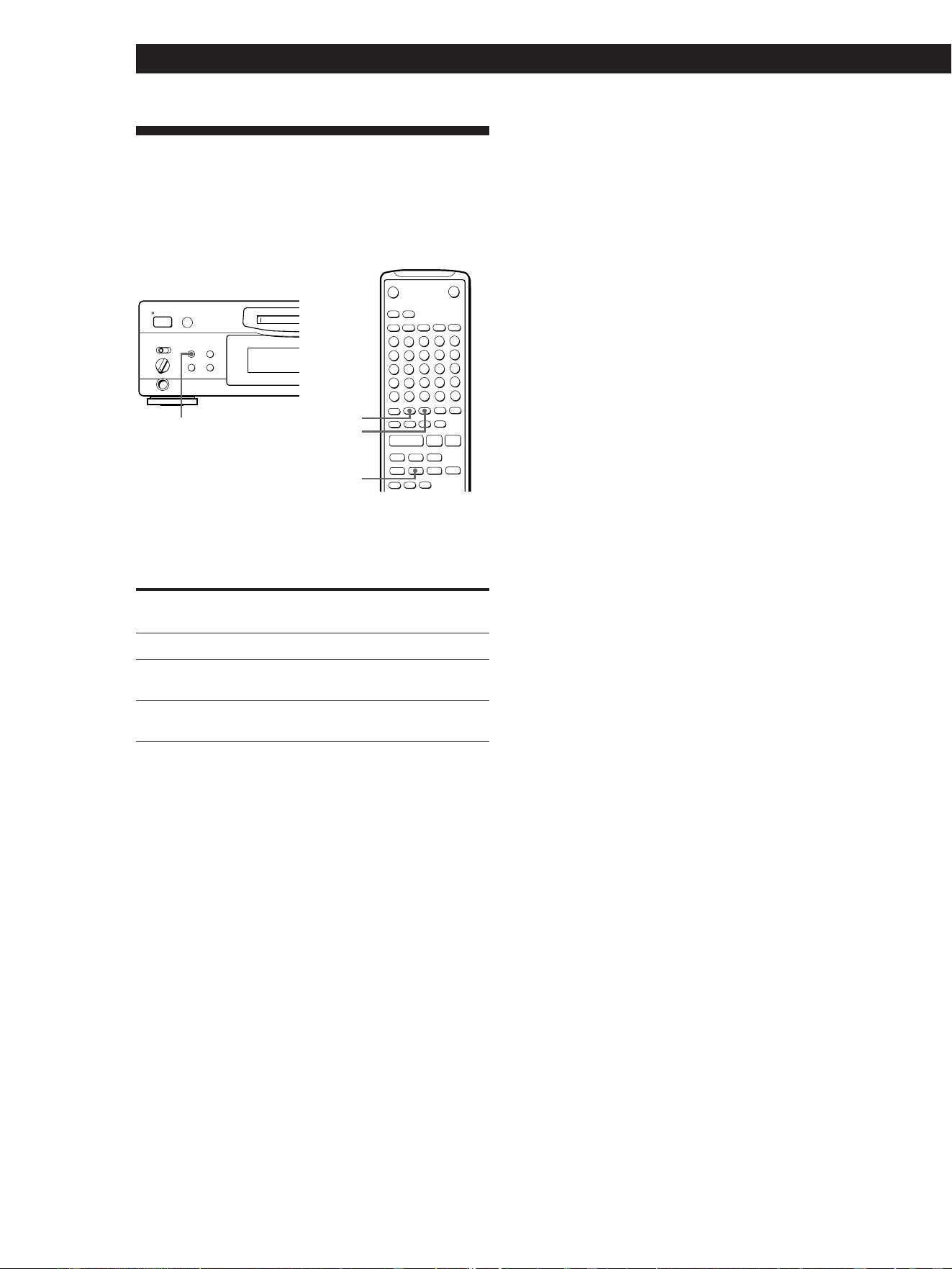
20
PL
Odtwarzanie minidysków
Powtarzane odtwarzanie
ścieżek
Możesz powtarzać odtwarzanie ścieżek w dowolnym
trybie odtwarzania.
Naciśnij REPEAT.
Na monitorze pojawi się “REPEAT”.
Urządzenie powtórzy ścieżki w następujący sposób:
Gdy MD jest Urządzenie powtórzy
odtwarzane w trybie
Normalne odtwarzanie (strona 8) Wszystkie ścieżki
Tasowane odtwarzanie Wszystkie ścieżki w
(strona 21) losowej kolejności
Programowane odtwarzanie Ten sam program
(strona 21)
Aby anulować powtarzane odtwarzanie
Naciskaj REPEAT tyle razy aby “REPEAT” zniknęło.
Urządzenie powróci do pierwotnego trybu odtwarzania.
Powtarzanie bieżącej ścieżki
Gdy ścieżka którą chcesz powtórzyć jest odtwarzana
w normalnym trybie, naciskaj “REPEAT” tyle razy, aby
“REPEAT 1” pojawiło się na monitorze.
Powtarzanie określonego fragmentu
(Powtarzanie A-B) Z
Możesz powtarzać odtwarzanie określonego
fragmentu ścieżki. Może to być przydatne kiedy na
przykład chcesz zapamiętać słowa piosenki.
Pamiętaj że możesz jedynie powtarzać określony
fragment w ramach pojedyńczej ścieżki.
1 Odtwarzając minidysk, naciśnij A˜B w punkcie
rozpoczęcia (punkt A) fragmentu który chcesz
powtarzać.
Na monitorze zacznie pulsować “REPEAT A-”.
2 Kontynuuj odtwarzanie ścieżki lub naciśnij ) i
przytrzymaj aż osiągniesz punkt końcowy (punkt
B), następnie naciśnij A˜B ponownie.
“REPEAT A-B” będzie się świecić nieprzerwanie.
Urządzenie zacznie powtarzać odtwarzanie
określonego fragmentu.
Aby anulować powtarzanie A-B
Naciśnij REPEAT lub p.
Wyznaczanie nowego punktu rozpoczęcia i
zakończenia
Możesz powtórzyć fragment natychmiast po zakończeniu
poprzednio wyznaczonego fragmentu, zmieniając punkt
rozpoczęcia i zakończenia.
1 Naciśnij A˜B podczas gdy “REPEAT A-B” znajduje się
na monitorze.
Aktualny punkt zakończenia B stanie się nowym punktem
rozpoczęcia A i na monitorze zacznie pulsować “REPEAT
A-”.
2 Kontynuuj odtwarzanie ścieżki lub naciskaj ) aż do
osiągnięcia nowego punktu zakończenia (punktu B),
następnie ponownie naciśnij A˜B.
“REPEAT A-B” zacznie się świecić nieprzerwanie i
urządzenie zacznie powtarzane odtwarzanie nowo
wyznaczonego fragmentu.
Uwaga
Jeżeli wyłączysz urządzenie lub odłączysz przewód
sieciowy, urządzenie przywoła ostatnie nastawienie funkcji
Powtarzania kiedy ponownie je włączysz.
Jednakże nastawienia Powtarzania A-B zostaną anulowane.
r
6
)0
+=
pP·
REPEAT
A˜B
)
•
•
•
REPEAT

21
PL
Odtwarzanie minidysków
Opracowanie własnego
programu (Odtwarzanie
programu)
Możesz wyznaczyć kolejność odtwarzania ścieżek na
MD i stworzyć swoje własne programy o zawartości do
25 ścieżek.
1 Naciskaj PLAY MODE tyle razy (lub PROGRAM
jeden raz) aby na monitorze ukazał się
“PROGRAM”, podczas gdy urządzenie jest
zatrzymane.
2 Wykonaj a) lub b):
a) Za pomocą pilota
Naciskaj przyciski numeryczne aby wprowadzić
ścieżki które chcesz zaprogramować w
wybranej przez siebie kolejności.
Aby zaprogramować ścieżkę o numerze ponad
25, użyj przycisku >25 (zobacz strona 19).
Jeżeli popełniłeś błąd
Naciśnij CLEAR, następnie zaprogramuj właściwą
ścieżkę.
b) Za pomocą regulatorów na urządzeniu
1 Przekręcaj AMS aż do chwili gdy na
monitorze popjawi się żądany numer ścieżki.
2 Naciśnij AMS lub PLAY MODE.
3 Powtarzaj czynność 2 aby wprowadzić inne
ścieżki. Za każdym razem gdy wprowadzisz
ścieżkę, całkowity czas odtwarzania zostanie
zwiększony i pojawi się na monitorze.
4 Naciśnij fl (lub ·) aby rozpocząć Odtwarzanie
programu.
(Ciąg dalszy)
Przyciski
numeryczne
Odtwarzanie w losowej
kolejności (Tasowane
odtwarzanie)
Urządzenie może “przetasować” ścieżki i odtworzyć je
w kolejności losowej.
1 Naciskaj PLAY MODE tyle razy (lub SHUFFLE
jeden raz), aby na monitorze pojawiło się
“SHUFFLE”, podczas gdy urządzenie jest
zatrzymane.
2 Naciśnij fl (lub ·) aby rozpocząć Tasowane
odtwarzanie.
Na monitorze pojawi się “J” w trakcie
“tasowania” ścieżek przez urządzenie.
Aby anulować Tasowane odtwarzanie
Naciskaj PLAY MODE tyle razy (lub CONTINUE jeden raz)
aby “SHUFFLE” zniknęło, podczas gdy urządzenie jest
zatrzymane.
z Podczas Tasowanego odtwarzania możesz
wyznaczać ścieżki
• Aby odtworzyć następną ścieżkę, przekręć AMS w
prawo (lub naciśnij +).
• Aby ponownie odtworzyć od początku bieżącej
ścieżki, przekręć AMS w lewo (lub naciśnij =).
Używanie AMS (lub =) w celu powrotu do ścieżek
już odtworzonych nie jest możliwe.
r
6
+=
pP·
PROGRAM
CLEAR
p
>25
·
=/+
r
6
+=
pP·
SHUFFLE
·
•
•
•
•
•
•
•
•
•
•
•
p
·∏
•
•
•
•
•
•
•
r
)
0
§
=
+
PLAY MODE
·∏
= AMS +
p
•
•
•
•
•
•
•
•
•
•
•
p
·∏
•
•
•
•
•
•
•
r
)
0
§
=
+
PLAY MODE ·∏
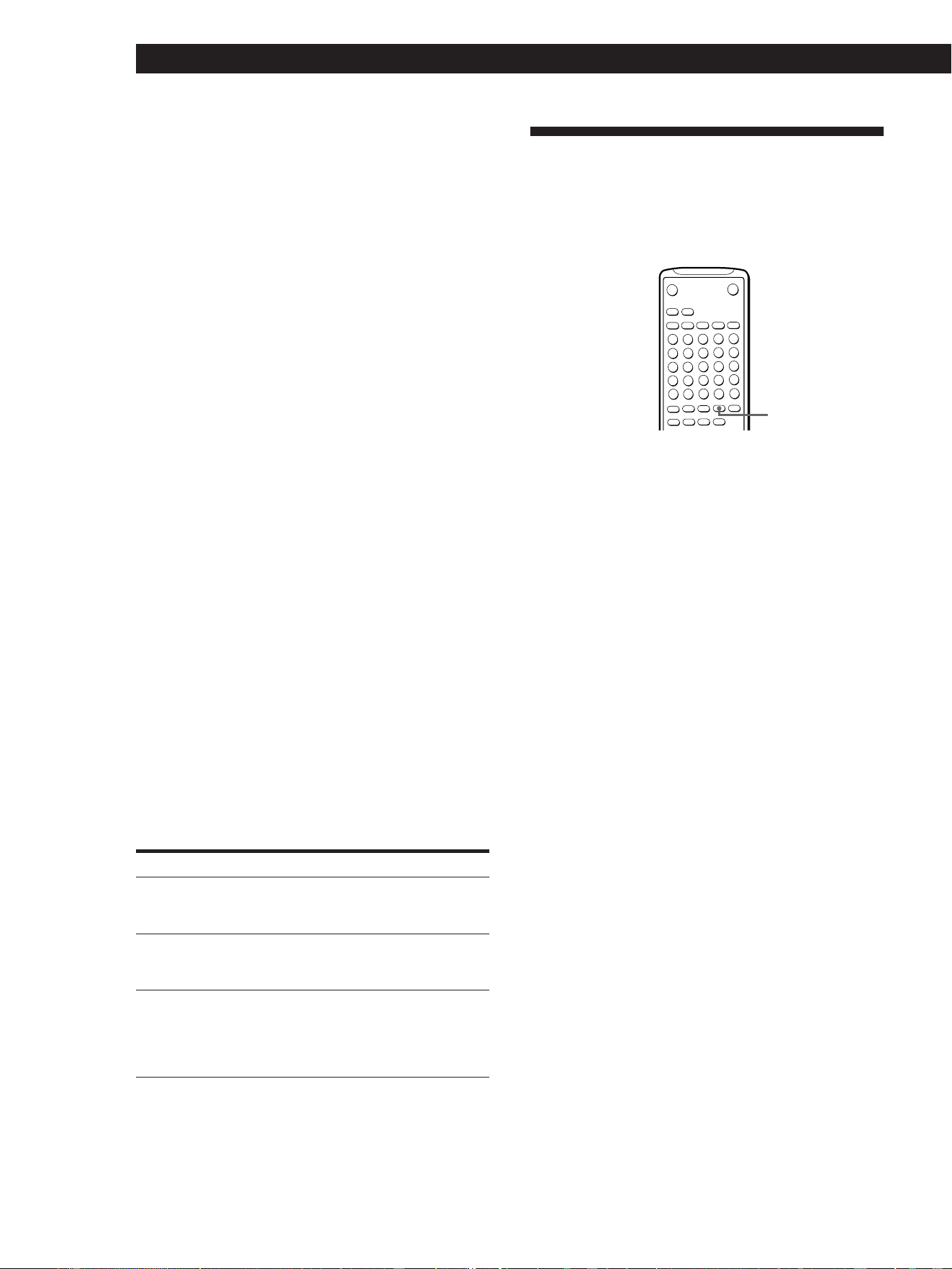
22
PL
Odtwarzanie minidysków
Naciśnij CLEAR. Za każdym
naciśnięciem przycisku ostatnia
ścieżka zostanie usunięta.
Wykonaj czynności 2 i 3 z
“Opracowanie własnego
programu”.
1 Naciśnij p podczas gdy
urządzenie jest zatrzymane.
2 Wykonaj czynności 2 i 3 z
“Opracowanie własnego
programu”.
Aby anulować Odtwarzanie programu
Naciskaj PLAY MODE tyle razy (lub CONTINUE jeden raz)
aby “PROGRAM” zniknął z monitora, podczas gdy
urządzenie jest zatrzymane.
z Możesz wielokrotnie zaprogramować tę samą
ścieżkę
Gdy numer ścieżki pojawi się na monitorze, naciśnij
AMS żądaną ilość razy.
z Program pozostaje nawet po Odtworzeniu
programu
Gdy naciśniesz fl (lub ·), możesz ponownie
odtworzyć ten sam program.
Uwagi
• Program wykonany za pomocą funkcji Odtwarzania
programu zniknie gdy wyłączysz urządzenie lub odłączysz
przewód sieciowy. Program zostanie jednak zachowany w
wypadku odtwarzania z użyciem programatora.
• Monitor pokaże “- -m - -s” zamiast całkowitego czasu
odtwarzania gdy całkowity czas odtwarzania programu
przekroczy 160 minut.
Sprawdzanie kolejności ścieżek
Możesz sprawdzić kolejność ścieżek w programie
podczas odtwarzania lub pauzy w odtwarzaniu.
Przekręć AMS (lub naciśnij = albo +) podczas
odtwarzania lub pauzy w odtwarzaniu. Numery ścieżek
pojawią się w kolejności zaprogramowania.
Zmiana kolejności ścieżek
Możesz zmienić kolejność ścieżek w programie przed
rozpoczęciem odtwarzania.
Aby Wykonaj co następuje:
Usunąć ostatnią
ścieżkę z programu Z
Dodać ścieżki na
końcu programu
Zupełnie zmienić
program
Wskazówki pożyteczne przy
nagrywaniu z MD na taśmę Z
Funkcje Autoprzerwy i Autopauzy opisane w tej części
ułatwiają nagrywanie z MD na taśmę.
Wprowadzanie przerw podczas
nagrywania na taśmę (Autoprzerwa)
Funkcja Autoprzerwy polega na wprowadzaniu
3-sekundowych przerw między poszczególnymi
ścieżkami podczas nagrywania z MD na taśmę, co
umożliwi późniejsze używanie funkcji AMS podczas
odtwarzania.
Naciskaj A.SPACE tyle razy, aby na monitorze pojawiło
się “A.SPACE”.
Aby anulować funkcję Autoprzerwy
Naciskaj A.SPACE tyle razy, aby “A.SPACE” zniknęło.
Uwaga
Jeżeli funkcja Autoprzerwy działa podczas nagrywania
materiału zawierającego wiele numerów ścieżek (na przykład
składanka melodii lub symfonia), przerwy zostaną
wprowadzone w każdym miejscu, w którym zmienia się
numer ścieżki.
Pauza po każdej ścieżce (Autopauza)
Gdy funkcja Autopauzy jest włączona, urządzenie robi
pauzę po odtworzeniu każdej ścieżki. Autopauza jest
pożyteczna przy nagrywaniu pojedyńczych ścieżek lub
wielu ścieżek nie w kolejności.
Naciskaj A.SPACE tyle razy, aby “A.PAUSE” pojawiło
się na monitorze.
Aby powrócić do odtwarzania
Naciśnij fl (· lub P).
Aby anulować funkcję Autopauzy
Naciskaj A.SPACE tyle razy, aby “A.PAUSE” zniknęło.
Uwaga
Jeżeli wyłączysz urządzenie lub odłączysz przewód
sieciowy, przy następnym włączeniu urządzeni przywoła
ostatnie nastawienie Autoprzerwy i Autopauzy.
6
A.SPACE
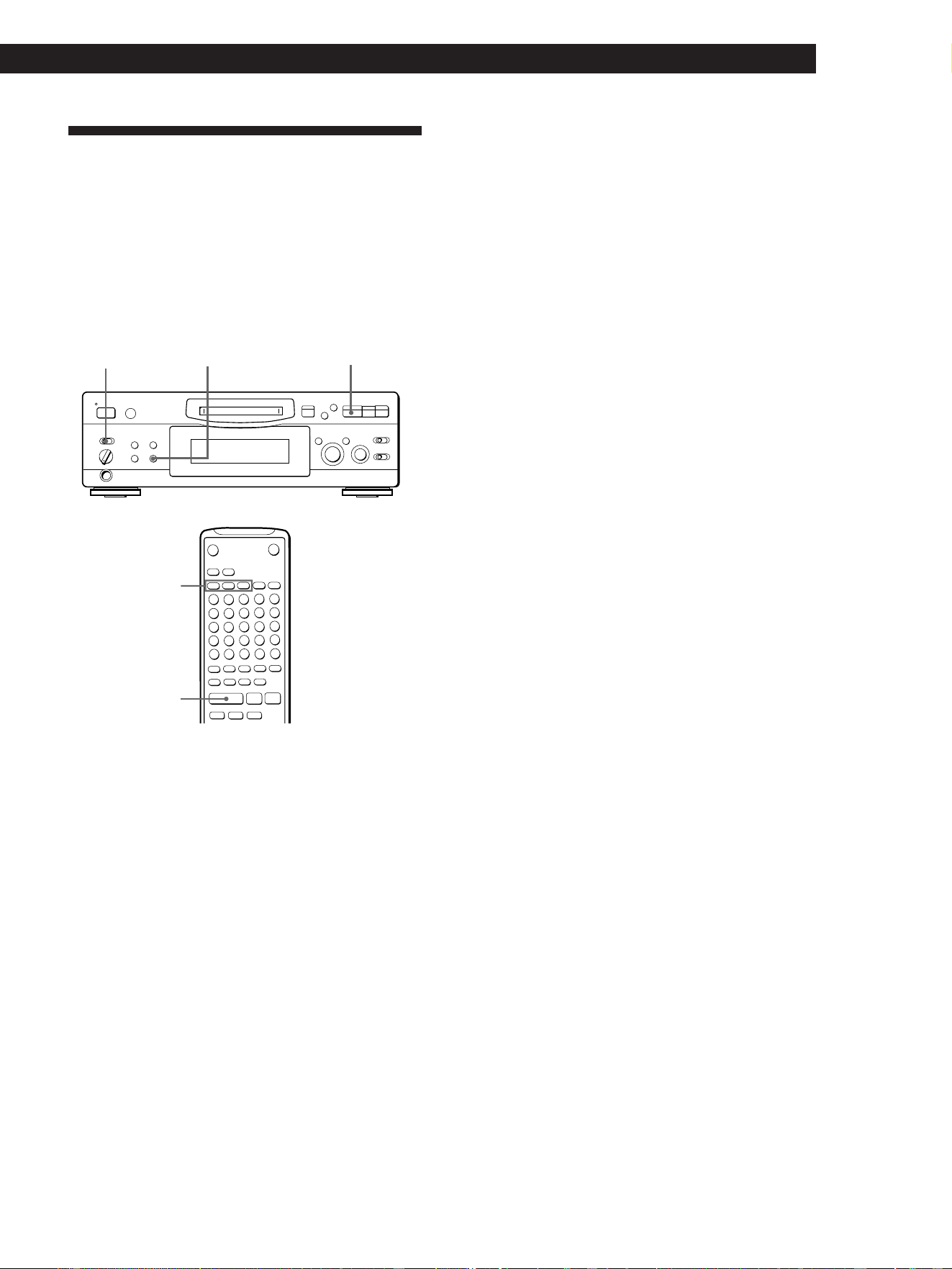
23
PL
Odtwarzanie minidysków
Odtwarzanie MD przy użyciu
programatora
Podłączając programator (brak w wyposażeniu) do
urządzenia, możesz rozpoczynać i kończyć
odtwarzanie w wyznaczonym czasie. Dalsze
informacje dotyczące podłączania programatora oraz
nastawiania czasu rozpoczęcia i zakończenia
znajdziesz w instrukcji dołączonej do programatora.
1 Wykonaj czynności od 1 do 3 opisane w
“Odtwarzanie minidysku” na stronie 8.
2 Naciskaj PLAY MODE tyle razy (lub jeden z
przycisków PLAY MODE jeden raz) aby nastawić
żądany tryb odtwarzania.
Aby odtworzyć tylko określone ścieżki, stwórz
swój program (zobacz strona 21).
3 • Jeżeli chcesz wyznaczyć czas rozpoczęcia
odtwarzania, przejdź do czynności 4.
• Jeżeli chcesz wyznaczyć czas zakończenia
odtwarzania, naciśnij fl (lub ·) aby
rozpocząć odtwarzanie i przejdź do czynności
4.
• Jeżeli chcesz wyznaczyć zarówno czas
rozpoczęcia jak i zakończenia odtwarzania,
przejdź do czynności 4.
4 Nastaw TIMER na urządzeniu na PLAY.
5 Nastaw programator zgodnie z instrukcją.
• Po nastawieniu czasu rozpoczęcia odtwarzania,
urządzenie wyłączy się. Gdy nadejdzie
wyznaczony czas, urządzenie włączy się i
rozpocznie odtwarzanie.
• Po nastawieniu czasu zakończenia
odtwarzania, odtwarzanie jest kontynuowane.
Gdy nadejdzie wyznaczony czas, urządzenie
zakończy odtwarzanie i się wyłączy.
• Po nastawieniu czasu zarówno rozpoczęcia jak
i zakończenia odtwarzania, urządzenie wyłączy
się. Gdy nadejdzie czas rozpoczęcia,
urządzenie włączy się i zacznie odtwarzać. Gdy
nadejdzie czas zakończenia, urządzenie
zakończy odtwarzanie i wyłączy się.
6 Po zakończeniu używania programatora, nastaw
TIMER na urządzeniu na OFF.
Uwaga
Możesz nastawić Odtwarzanie programu w czynności 2.
Pamiętaj jednak że program w końcu zniknie z pamięci gdy
tryb gotowości będzie wyłączony, w związku z tym, jeżeli
nastawisz programator z dużym wyprzedzeniem, program
może zniknąć zanim nadejdzie określony czas. W takim
wypadku urządzenie rozpocznie normalne odtwarzanie w
określonym czasie i ścieżki zostaną odtworzone w
kolejności.
•
•
•
•
•
•
•
•
•
•
•
p
·∏
•
•
•
•
•
•
•
r
)
0
§
=
+
PLAY MODE
TIMER
·∏
r
6
+=
pP·
PLAY MODE
·
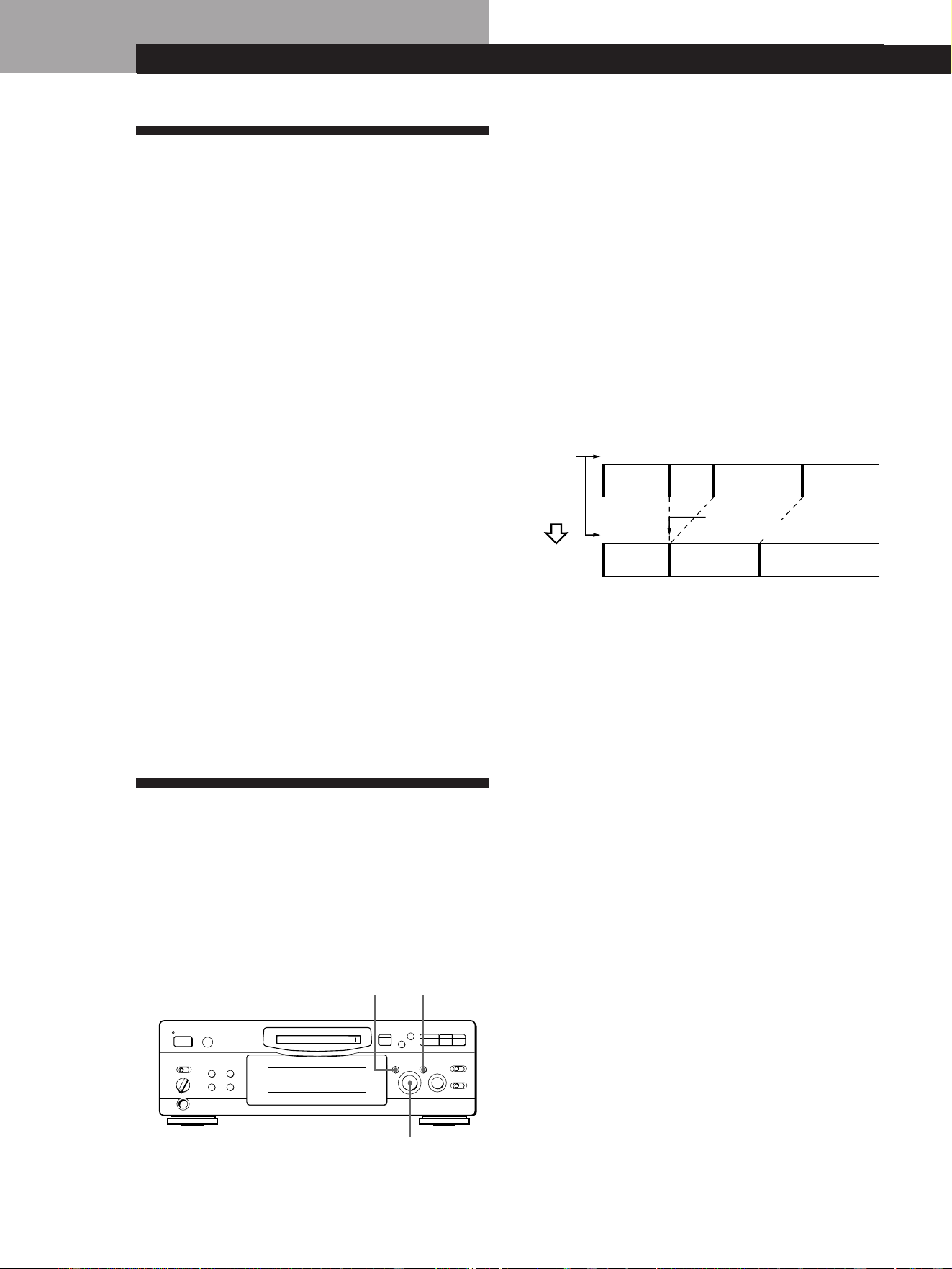
24
PL
Redagowanie nagranych MD
1
23 4
1
2
3
AB C D
AC D
Redagowanie nagranych MD
B zostaje
skasowane
Numer
ścieżki
Kaso-
wanie
Kasowanie pojedyńczej ścieżki
Możesz skasować ścieżkę po prostu przez podanie
odpowiedniego numeru ścieżki. Gdy skasujesz
ścieżkę, całkowita liczba ścieżek zmniejszy się o jedną
i wszystkie kolejne ścieżki zostaną na nowo
ponumerowane.
Ponieważ kasowanie jedynie uaktualnia spis treści
TOC, nie ma potrzeby rejestrowania materiału.
z Aby nie pomylić się przy kasowaniu wielu ścieżek,
najlepiej jest zacząć od wysokich numerów i schodzić
kolejno do niższych, unikając w ten sposób
numerowania na nowo ścieżek które przeznaczone są
do skasowania.
Przykład: Kasowanie B
1 Przekręcaj AMS aż numer ścieżki przeznaczonej
do skasowania pojawi się na monitorze.
2 Naciskaj EDIT/NO tyle razy, aby na monitorze
ukazało się “Erase ?”.
Przeznaczony do skasowania numer ścieżki
zaczyna pulsować w kalendarzu muzycznym.
3 Naciśnij YES.
Gdy ścieżka wybrana w czynności 1 zostanie
skasowana, “Complete” pojawi się na kilka
sekund i całkowita liczba ścieżek w kalendarzu
muzycznym zmniejszy się o jedną.
Jeżeli skasujesz ścieżkę podczas odtwarzania,
rozpocznie się odtwarzanie ścieżki następnej w
kolejności.
4 Powtórz czynności od 1 do 3 aby skasować
następne ścieżki.
Aby anulować funkcję Kasowania
Naciśnij EDIT/NO, p lub przekręć AMS aby zmienić numer
ścieżki.
Uwaga
Jeżeli “Erase!! ?” pojawi się na monitorze, ścieżka była
nagrana bądź zredagowana na innym minidysku i jest
chroniona przed nagraniem. Gdy pojawi się taki napis,
naciśnij YES aby skasować ścieżkę.
•
•
•
•
•
•
•
•
•
•
•
p
·∏
•
•
•
•
•
•
•
r
)
0
§
=
+
YESEDIT/NO
= AMS +
Uwagi o redagowaniu
Możesz redagować nagrane ścieżki po zakończeniu
nagrywania, wykorzystując następujące funkcje:
• Funkcja kasowania umożliwia kasowanie nagranych
ścieżek tylko przez podanie odpowiedniego numeru
ścieżki.
• Funkcja dzielenia umożliwia dzielenie ścieżek w
określonych miejscach, przez co możesz później z
łatwością odnaleźć te miejsca za pomocą funkcji
AMS.
• Funkcja łączenia umożliwia połączenie dwu
kolejnych ścieżek w jedną.
• Funkcja przenoszenia umożliwia zmianę kolejności
ścieżek przez przeniesienie danej ścieżki na inną,
wybraną pozycję ścieżki.
• Funkcja nazywania umożliwia nadawanie tytułów
nagranym minidyskom i ścieżkom.
Jeżeli na monitorze pojawi się “Protected”
Wykonanie redakcji nie było możliwe ponieważ klapka
zabezpieczenia przed nagraniem na minidysku jest otwarta.
Wykonaj redagowanie po zasunięciu klapki.
Gdy na monitorze pulsuje “TOC”
Nie poruszaj urządzeniem ani nie odłączaj przewodu
sieciowego. Po wykonaniu redakcji, “TOC” pozostanie
zapalone aż do chwili gdy wyjmiesz MD lub wyłączysz
zasilanie. “TOC” pulsuje gdy urządzenie uaktualnia
zawartość spisu treści (TOC). Gdy urządzenie skończy
uaktualnianie TOC, “TOC” zgaśnie.
Kasowanie nagrań
(Funkcja Kasowania)
Wykonaj poniższe czynności aby skasować co
następuje:
• Pojedyńczą ścieżkę
• Wszystkie ścieżki
• Fragment ścieżki (Kasowanie A-B)

25
PL
Redagowanie nagranych MD
Punkt A
A
#1
A
#2
A
#3
B
Numer
ścieżki
BC
23
Punkt B
A (#1+#3) C
31
2
1
Kasowanie
A-B
Kasowanie wszystkich ścieżek na MD
Kasowanie służącego do nagrywania minidysku usuwa
nazwę minidysku, wszystkie nagrane ścieżki oraz ich
tytuły.
1 Podczas gdy urządzenie jest zatrzymane, naciśnij
EDIT/NO tyle razy, aby na monitorze ukazało się
“All Erase ?”.
2 Naciśnij YES.
Wszystkie ścieżki w kalendarzu muzycznym
zaczynają pulsować.
3 Naciśnij YES ponownie.
Gdy nazwa minidysku, wszystkie nagrane ścieżki
oraz ich tytuły na MD zostały skasowane, pojawia
się na kilka sekund “Complete” i kalendarz
muzyczny znika z monitora.
Aby anulować funkcję Kasowania
Naciśnij EDIT/NO lub p.
z Możesz przywrócić skasowaną ścieżkę
Zobacz “Odwołanie ostatniego polecenia” na
stronie 31.
Kasowanie części ścieżki
(Funkcja Kasowania A-B)
Możesz z łatwością skasować fragment ścieżki przez
podanie miejsca rozpoczęcia i zakończenia tego
fragmentu.
Funkcja ta przydaje się przy kasowaniu
niepotrzebnych fragmentów na MD, nagranych z
programu satelitarnego lub FM.
Przykład: Kasowanie fragmentu ścieżki A
1 Podczas odtwarzania minidysku, naciśnij fl (lub
P) na początku (punkt A) fragmentu
przeznaczonego do skasowania.
2 Naciśnij EDIT/NO tyle razy, aby na monitorze
pojawiło się “A-B Erase ?”.
3 Naciśnij YES.
Na monitorze pojawia się na przemian
“Rehearsal” oraz “Point A ok?” i początek
fragmentu przeznaczonego do skasowania (punkt
A) zostaje wielokrotnie odtworzony.
4
Jeżeli punkt A nie jest właściwy, naciśnij EDIT/
NO. (Jeżeli jest właściwy, przejdź do czynności 7.)
5 Sprawdzając dźwięk, przekręć AMS aby odnaleźć
punkt A.
Na monitorze pojawia się na przemian
“Rehearsal” oraz “Point A ok?” i punkt A zostaje
wielokrotnie odtworzony.
Punkt A może zostać przesunięty w
maksymalnym zakresie od –128 do +127
0,06-sekundowych kroków w ramach ścieżki.
(Ciąg dalszy)
•
•
•
•
•
•
•
•
•
•
•
p
·∏
•
•
•
•
•
•
•
r
)
0
§
=
+
YES
EDIT/NO
= AMS +
·∏)
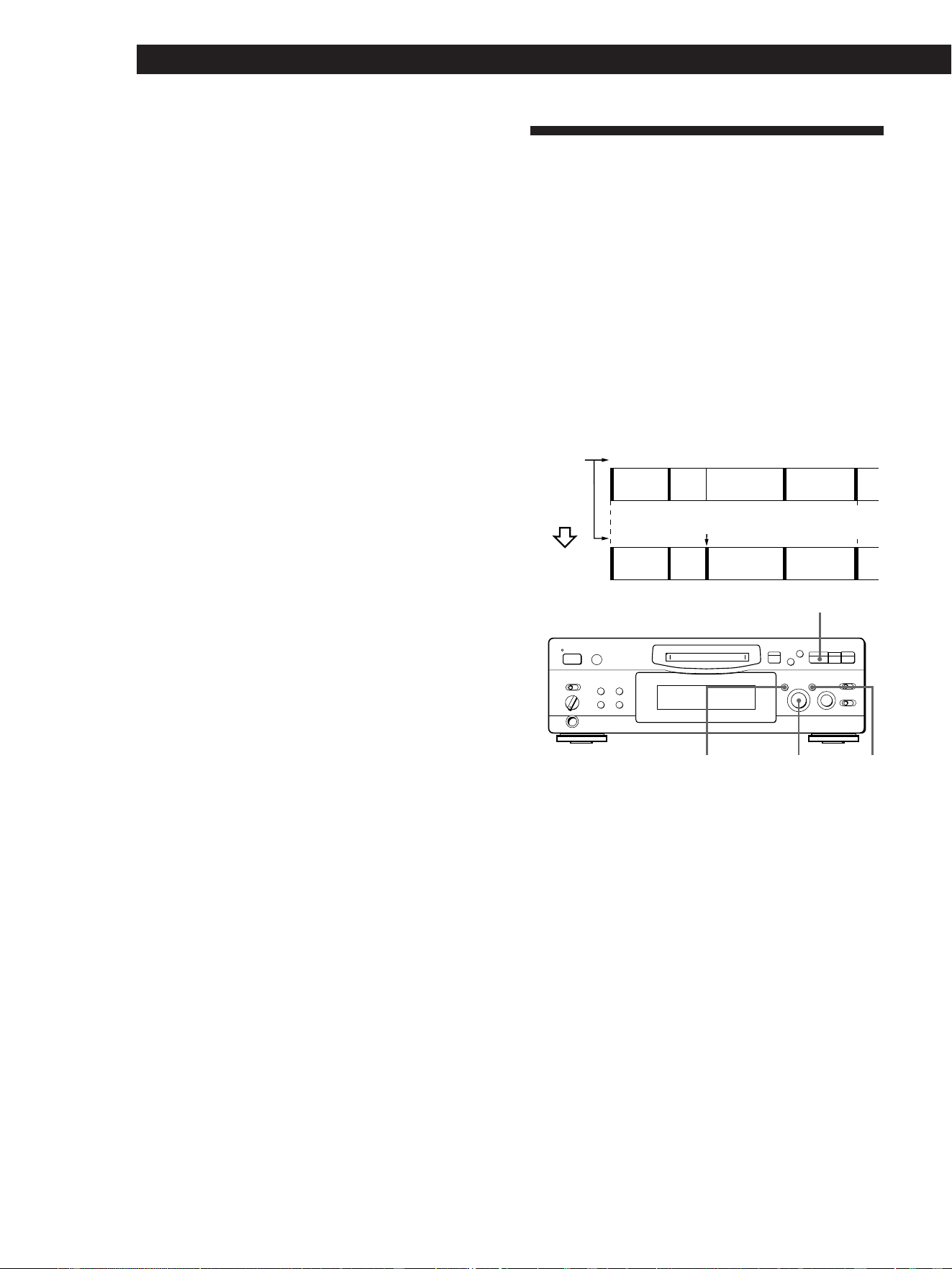
26
PL
Redagowanie nagranych MD
Dzielenie nagranych ścieżek
(Funkcja Dzielenia)
Za pomocą funkcji Dzielenia możesz oznaczyć numer
ścieżki w miejscach, do których chcesz mieć później
dostęp. Wykorzystaj tę funkcję aby dodać ścieżki do
minidysków nagranych ze źródła analogowego (które
nie zawierają przez to numerów ścieżek), lub aby
podzielić istniejącą ścieżkę na mniejsze fragmenty.
Gdy dzielisz ścieżkę, całkowita liczba ścieżek na MD
zwiększa się o jedną i wszystkie kolejne ścieżki zostają
na nowo ponumerowane.
Przykład: Dzielenie ścieżki 2 aby stworzyć nową ścieżkę
dla C
1 Podczas odtwarzania MD naciśnij fl (lub P) w
punkcie w którym chcesz stworzyć nową ścieżkę.
Urządzenie robi pauzę w odtwarzaniu.
2 Naciskaj EDIT/NO aż na monitorze ukaże się
“Divide ?”.
3 Naciśnij YES aby podzielić ścieżkę.
Na monitorze pojawia się na przemian
“Rehearsal” oraz “Position ok?”, ścieżka
przeznaczona do podziału zaczyna pulsować w
kalendarzu muzycznym, a fragment od którego
podział ma nastąpić zostaje wielokrotnie
odtworzony.
1
Numer
ścieżki
23
1
D
C
A
24
A
BC
D
B
Ścieżka 2 zostaje podzielona i nowa
ścieżka zostaje stworzona dla C
Dzielenie
3
6 Jeżeli punkt A jest nadal niewłaściwy, powtórz
czynność 5 aż znajdziesz właściwy fragment.
7 Naciśnij YES lub AMS jeśli punkt A jest właściwy.
Na kilka sekund ukaże się “Point B Set”,
następnie “(” oraz “A-B” zaczynają pulsować i
rozpoczyna się odtwarzanie, aby umożliwić
wyznaczenie punktu B.
8 Kontynuuj odtwarzanie ścieżki lub naciskaj )
aż osiągniesz koniec fragmentu przeznaczonego
do skasowania (punkt B), następnie naciśnij YES.
Na monitorze pojawia się na przemian
“Rehearsal” i “Point B ok?”, a “wycięta” część
ścieżki (tj. pozostała po skasowaniu fragmentu
między punktem A i punktem B) zaczyna być
wielokrotnie odtwarzana, zaczynając się na kilka
sekund przed punktem A i kończąc kilka sekund
po punkcie B.
9 Jeżeli punkt B nie jest właściwy, naciśnij EDIT/
NO. (Jeżeli jest właściwy, przejdź do czynności
12.)
10
Sprawdzając dźwięk, przekręć AMS aby odnaleźć
punkt B.
Na monitorze pojawia się na przemian
“Rehearsal” i “Point B ok?”, a “wycięta” część
ścieżki (tj. pozostała po skasowaniu fragmentu
między punktem A i punktem B) zaczyna być
wielokrotnie odtwarzana.
Punkt B może zostać przesunięty w
maksymalnym zakresie od –128 do +127
0,06-sekundowych kroków w ramach ścieżki.
11
Jeżeli punkt B jest nadal niewłaściwy, powtórz
czynność 10 aż uzyskasz właściwy fragment.
12
Naciśnij YES lub AMS jeśli punkt B jest właściwy.
Gdy fragment pomiędzy punktami A i B zostanie
skasowany, na kilka sekund na monitorze ukaże
się “Complete”.
Aby anulować funkcję Kasowania A-B
Naciśnij p.
Uwagi
• Jeżeli na monitorze pojawi się “Impossible”, punkt B
został wyznaczony przed punktem A. Wyznacz punkt B
po punkcie A.
• Jeżeli na monitorze pojawi się “Sorry”, fragment ścieżki
nie może zostać usunięty. Zdarza się to czasami, gdy ten
sam fragment ścieżki był wielokrotnie redagowany i jest
spowodowane technicznymi ograniczeniami systemu MD,
a nie mechaniczną usterką.
•
•
•
•
•
•
•
•
•
•
•
p
·∏
•
•
•
•
•
•
•
r
)
0
§
=
+
YES
EDIT/NO
= AMS +
·∏

27
PL
Redagowanie nagranych MD
Łączenie nagranych ścieżek
(Funkcja Łączenia)
Używaj funkcji łączenia gdy urządzenie jest
zatrzymane, odtwarza lub jest w trybie pauzy, aby
połączyć kolejne ścieżki na nagranym minidysku.
Funkcja ta jest przydatna przy tworzeniu składanki
piosenek bądź opracowywaniu nowej ścieżki z kilku
niezależnie nagranych fragmentów.
Gdy połączysz dwie ścieżki, całkowita liczba ścieżek
zmniejszy się o jedną i wszystkie kolejne ścieżki
zostaną ponumerowane na nowo.
Przykład: Łączenie B i C
1 Przekręć AMS aż pojawi się druga ścieżka z
przeznaczonych do połączenia.
Na przykład, gdy chcesz połączyć ścieżki 3 i 4,
przekręć AMS aż ukaże się 4.
2 Naciskaj EDIT/NO tyle razy, aby na monitorze
ukazało się “Combine ?”.
3 Naciśnij YES.
Na monitorze “Rehearsal” ukazuje się na
przemian z “Track ok?”. Miejsce w którym obie
ścieżki zostaną połączone (tzn. koniec pierwszej
ścieżki i początek drugiej) zostaje wielokrotnie
odtworzone, a odpowiedni numer ścieżki pulsuje
w kalendarzu muzycznym.
4 Jeżeli ścieżka jest niewłaściwa, naciśnij EDIT/NO
lub p, następnie rozpocznij ponownie od
czynności 1.
(Ciąg dalszy)
123
4
AB
C
AB
CD
Numer
ścieżki
D
12
Łączenie
3
B i C zostają połączone
w nową ścieżkę
4 Jeżeli początek podziału jest niewłaściwy,
naciśnij EDIT/NO. (Jeżeli jest właściwy, przejdź
do czynności 7.)
5 Sprawdzając dźwięk, przekręć AMS aby znaleźć
początek nowej ścieżki.
Początkowy fragment nowej ścieżki zostanie
wielokrotnie odtworzony.
Na monitorze ukazuje się “Rehearsal” na
przemian z “Position ok?”.
Pozycja początkowa może zostać przesunięta w
maksymalnym zakresie od –128 do +127
0,06-sekundowych kroków w ramach ścieżki.
6 Jeżeli pozycja początkowa jest nadal
niewłaściwa, powtórz czynność 5 aż do
znalezienia właściwej pozycji.
7 Naciśnij YES lub AMS jeśli pozycja jest właściwa.
Gdy ścieżka zostanie podzielona, na kilka sekund
pojawi się “Complete” i nowo utworzona ścieżka
zacznie być odtwarzana. Nowa ścieżka nie
będzie posiadać tytułu, nawet jeśli oryginalna go
posiadała.
Aby anulować funkcję Dzielenia
Naciśnij p.
z Możesz unieważnić podział ścieżki
Połącz ścieżki z powrotem (zobacz “Łączenie
nagranych ścieżek” na tej stronie), następnie podziel je
znowu jeśli to konieczne.
z Możesz podzielić ścieżkę podczas nagrywania
Wykorzystaj funkcję Oznaczanie ścieżek (zobacz strona
12).
•
•
•
•
•
•
•
•
•
•
•
p
·∏
•
•
•
•
•
•
•
r
)
0
§
=
+
YES
EDIT/NO
= AMS +
p
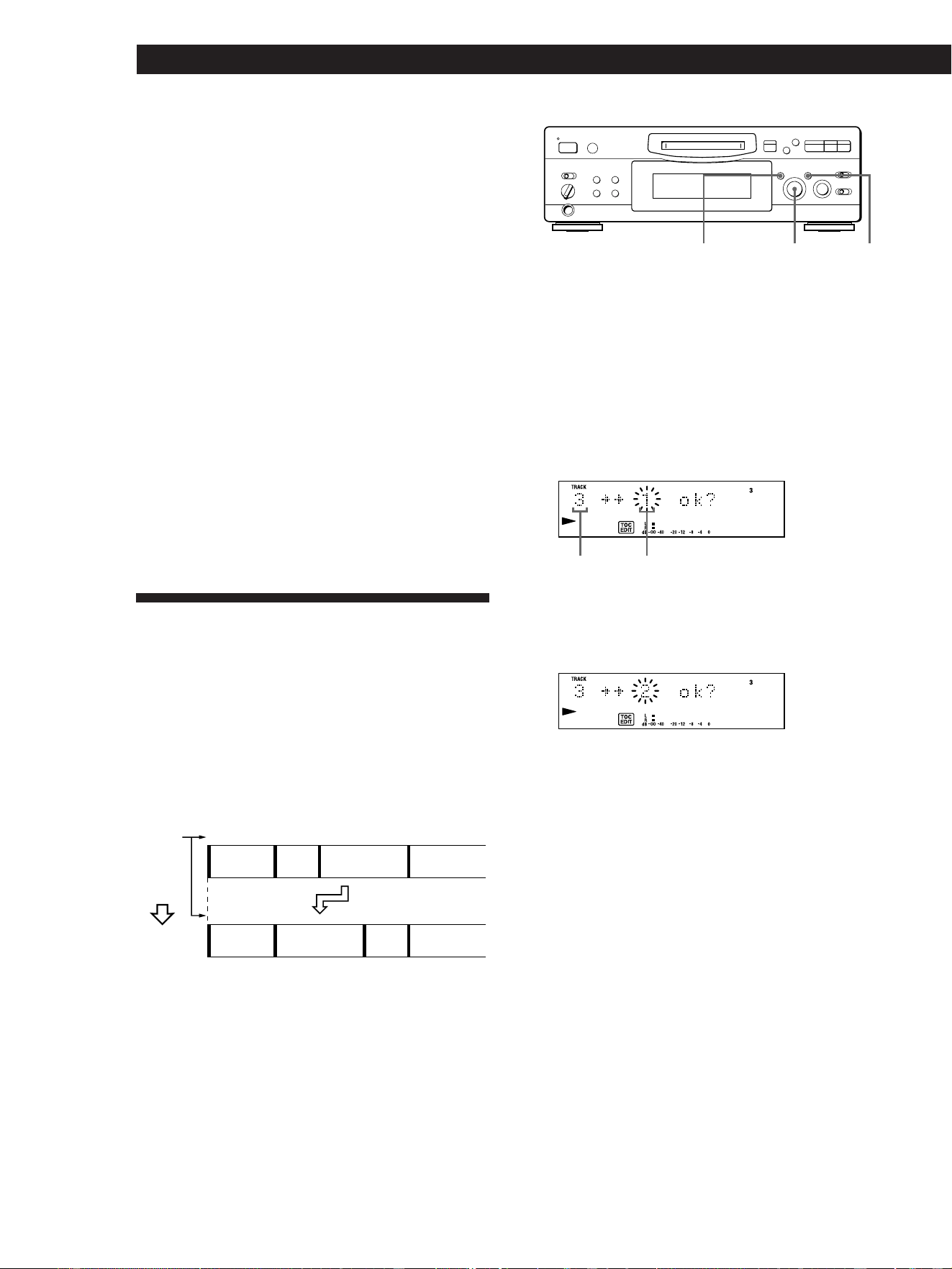
28
PL
Redagowanie nagranych MD
1 Przekręć AMS aż numer ścieżki którą chcesz
przenieść ukaże się na monitorze.
2 Naciskaj EDIT/NO tyle razy, aby na monitorze
ukazało się “Move ?”.
3 Naciśnij YES.
Pojawi się zarówno numer ścieżki która ma
zostać przeniesiona jak i nowa pozycja ścieżki.
4 Przekręć AMS aż pojawi się nowa pozycja
ścieżki.
5 Naciśnij YES lub AMS.
Po przeniesieniu ścieżki, na kilka sekund ukaże
się “Complete”, a przeniesiona ścieżka zacznie
być odtwarzana, jeśli urządzenie jest w trybie
odtwarzania.
Aby anulować funkcję Przenoszenia
Naciśnij EDIT/NO lub p.
12
3
4
14
Numer
ścieżki
3
A
B
C
D
ACBD
2
Przenie-
sienie
Nowa pozycja
ścieżki
Numer
przenoszonej
ścieżki
Ścieżka C przenosi się
na pozycję ścieżki 2
5 Jeżeli miejsce jest właściwe, naciśnij YES.
Gdy ścieżki zostały połączone, przez kilka sekund
wyświetlane jest “Complete”, a całkowita liczba
ścieżek w kalendarzu muzycznym zmniejsza się o
jedną.
Jeżeli obie ścieżki posiadały tytuły, tytuł drugiej
ścieżki zostanie skasowany.
Aby anulować funkcję Łączenia
Naciśnij EDIT/NO lub p.
z Możesz unieważnić połączenie ścieżek
Podziel ścieżki z powrotem (zobacz “Dzielenie
nagranych ścieżek” na stronie 26), następnie połącz
inne, właściwe, jeśli potrzeba.
Uwaga
Jeżeli na monitorze pojawi się “Sorry”, ścieżki nie mogą
zostać połączone. Zdarza się to czasami, gdy ta sama
ścieżka była wielokrotnie redagowana i jest spowodowane
technicznymi ograniczeniami systemu MD, a nie
mechaniczną usterką.
Przenoszenie nagranych
ścieżek (Funkcja
Przenoszenia)
Wykorzystaj funkcję Przenoszenia aby zmienić
kolejność dowolnej ścieżki. Gdy przeniesiesz ścieżkę,
numery ścieżek pomiędzy nową i starą pozycją
zostaną automatycznie zmienione.
Przykład: Przeniesienie ścieżki C na pozycję ścieżki 2
•
•
•
•
•
•
•
•
•
•
•
p
·∏
•
•
•
•
•
•
•
r
)
0
§
=
+
YESEDIT/NO
= AMS +

29
PL
Redagowanie nagranych MD
3 Naciśnij DISPLAY/CHAR aby wybrać rodzaj
znaku spośród następujących:
Aby wybrać Naciskaj DISPLAY/CHAR dopóki
Duże litery Na monitorze pojawi się “A”.
Małe litery Na monitorze pojawi się “a”.
Liczby Na monitorze pojawi się “0”.
4 Przekręć AMS aby wybrać znak.
Wybrany znak pulsuje.
Litery, liczby i symbole pojawiają się w kolejności
gdy przekręcasz AMS.
Możesz wykorzystać następujące symbole w
tytułach:
! ” # $ % & ' ( ) * + , – . / : ; < = > ? @ _ `
Możesz nacisnąć DISPLAY/CHAR aby zmienić
rodzaj znaków w dowolnym momencie podczas
czynności 4 (zobacz czynność 3).
5 Naciśnij AMS aby wprowadzić wybrany znak.
Kursor przesunie się w prawo i będzie czekać na
wprowadzenie następnego znaku.
6 Powtórz czynności 3 i 5 tyle razy, aby
wprowadzić cały tytuł.
Jeżeli wprowadzony został niewłaściwy znak
Naciskaj 0 lub ) tak długo, aby znak do poprawki
zaczął pulsować, następnie powtórz czynności 3 i 5 aby
wprowadzić właściwy znak.
Aby skasować znak
Naciskaj 0 lub ) tak długo, aby znak do
skasowania zaczął pulsować, następnie naciśnij EDIT/
NO.
Aby wprowadzić przerwę
Naciśnij AMS lub ) podczas gdy kursor pulsuje.
(Ciąg dalszy)
Oznaczanie nagrań
(Funkcja Nazywania)
Możesz stworzyć tytuły dla nagranych minidysków i
ścieżek.
Tytuły, które mogą się składać zarówno z dużych jak i
małych liter, liczb i symboli w maksymalnej ilości około
1.700 znaków na jeden minidysk, pojawiają się na
monitorze podczas operacji MD.
Aby zatytułować ścieżkę lub płytę, wykonaj
następujące czynności.
Możesz nazwać ścieżkę podczas jej odtwarzania,
pauzy lub nagrywania. Jeżeli ścieżka jest
odtwarzana lub nagrywana, pamiętaj o zakończeniu
wprowadzania tytułu przed końcem ścieżki. Jeżeli
ścieżka zakończy się zanim skończysz nadawanie
jej tytułu, wprowadzone już znaki nie zostaną
zarejestrowane i ścieżka zostanie nie nazwana.
1 Naciskaj EDIT/NO tyle razy, aby na monitorze
ukazało się “Name in ?”, następnie wykonaj co
następuje:
Aby nazwać Upewnij się, że urządzenie
Ścieżkę Odtwarza, jest w trakcie pauzy,
nagrywa ścieżkę którą chcesz nazwać,
albo zatrzymało się po odnalezieniu
ścieżki przeznaczonej do nazwania
Minidysk Jest zatrzymane, a na monitorze nie ma
numerów ścieżek
2 Naciśnij YES.
Na monitorze pojawi się pulsujący kursor.
•
•
•
•
•
•
•
•
•
•
•
p
·∏
•
•
•
•
•
•
•
r
)
0
§
=
+
YES
EDIT/NO
DISPLAY/CHAR
= AMS +
0/)
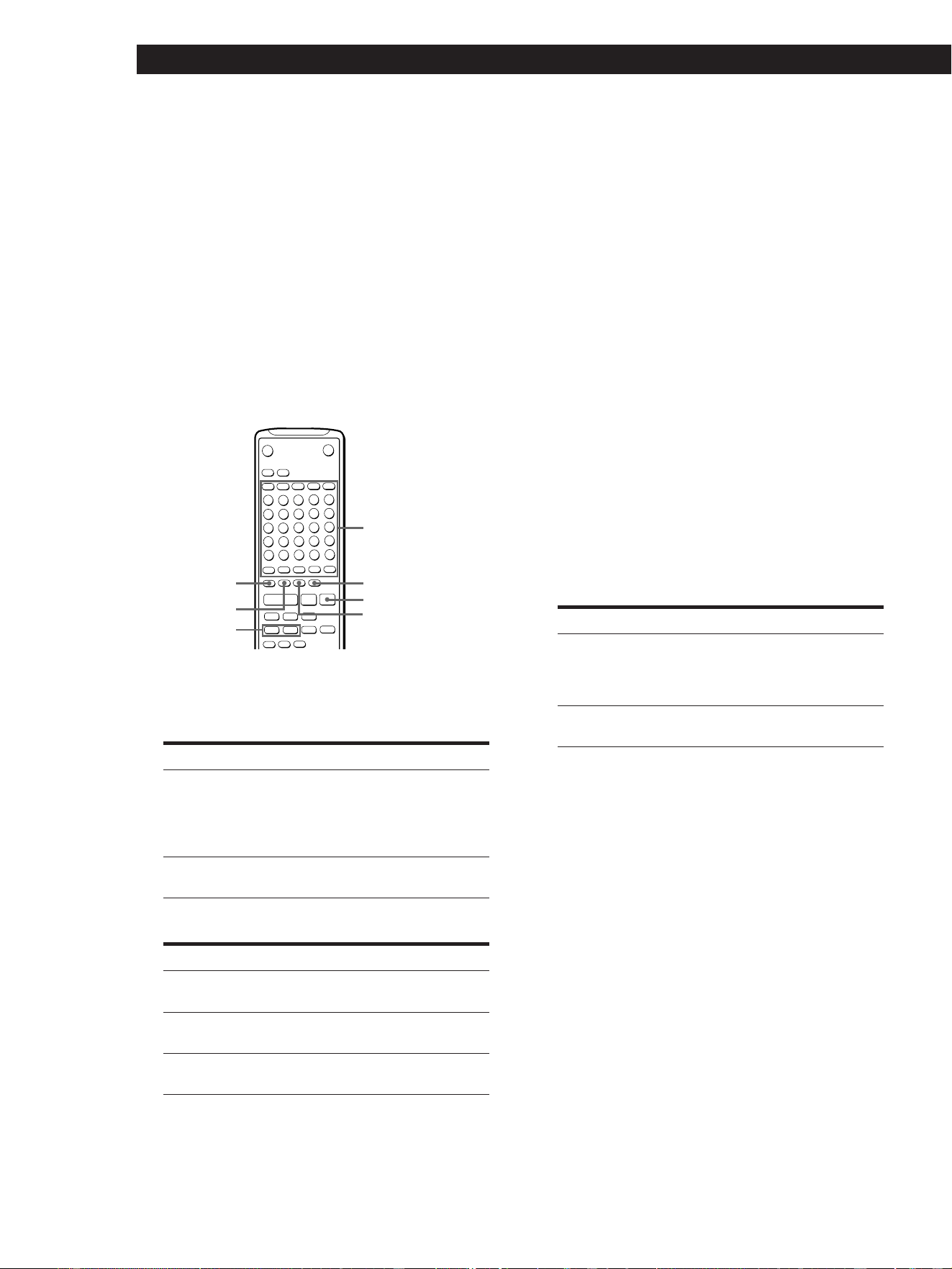
30
PL
Redagowanie nagranych MD
Przyciski alfabetu/
numeryczne
7 Naciśnij YES.
Zakończy to procedurę nazywania i tytuł pojawi
się po lewej stronie na monitorze.
Aby anulować funkcję nazywania
Naciśnij p.
Uwaga
Nie możesz wykonać nazwania ścieżki ani MD podczas
nagrywania na istniejącej ścieżce.
Nazywanie ścieżek i minidysków przy
użyciu pilota Z
1 Naciskaj NAME tyle razy, aby pulsujący kursor
pojawił się na monitorze, następnie wykonaj co
następuje:
Aby nazwać Upewnij się, że urządzenie
Ścieżkę Odtwarza, jest w trakcie pauzy,
nagrywa ścieżkę którą chcesz
nazwać, albo zatrzymało się po
odnalezieniu ścieżki przeznaczonej
do nazwania
Minidysk Jest zatrzymane, a na monitorze nie
ma numerów ścieżek
2 Wybierz rodzaj znaków w następujący sposób:
Aby wybrać Naciśnij
Duże litery CHAR tyle razy, aby na monitorze
pojawiło się “Selected ABC”
Małe litery CHAR tyle razy, aby na monitorze
pojawiło się “Selected abc”
Liczby NUM tyle razy, aby na monitorze
pojawiło się “Selected 123”
3 Wprowadzaj znaki kolejno po jednym.
Po wprowadzeniu znaku, kursor przesuwa się na
prawo i czeka na wprowadzenie następnego
znaku.
4 Powtarzaj czynności 2 i 3 aż do wprowadzenia
całego tytułu.
Jeżeli został wprowadzony niewłaściwy znak
Naciskaj 0 lub ) aż znak przeznaczony do
poprawki zacznie pulsować.
Naciśnij CLEAR aby skasować niewłaściwy znak,
następnie wprowadź właściwy.
5 Naciśnij NAME ponownie.
Wprowadzony tytuł pojawi się po lewej stronie
monitora, gdy nazwa zostanie zarejestrowana.
Aby anulować nazywanie
Naciśnij p.
Zmiana istniejącego tytułu Z
1
Naciśnij NAME, następnie wykonaj co następuje:
Aby zmienić Upewnij się, że urządzenie
Tytuł ścieżki Odtwarza, jest w trybie pauzy
ścieżki której tytuł ma ulec zmianie,
lub jest zatrzymane po odnalezieniu
ścieżki której tytuł ma ulec zmianie
Nazwę minidysku Jest zatrzymane, a na monitorze nie
ma numerów ścieżek
2 Naciskaj CLEAR (lub EDIT/NO na urządzeniu) aż
obecny tytuł zostanie skasowany.
3 Wprowadź nowy tytuł.
Wykonaj czynności od 3 do 6 z “Oznaczanie
nagrań” na stronie 29, lub czynności od 2 do 4 z
“Nazywanie ścieżek i minidysków przy użyciu
pilota” na niniejszej stronie.
4 Naciśnij NAME.
r
6
)0
+=
pP·
NAME
CHAR
0/)
CLEAR
NUM
p
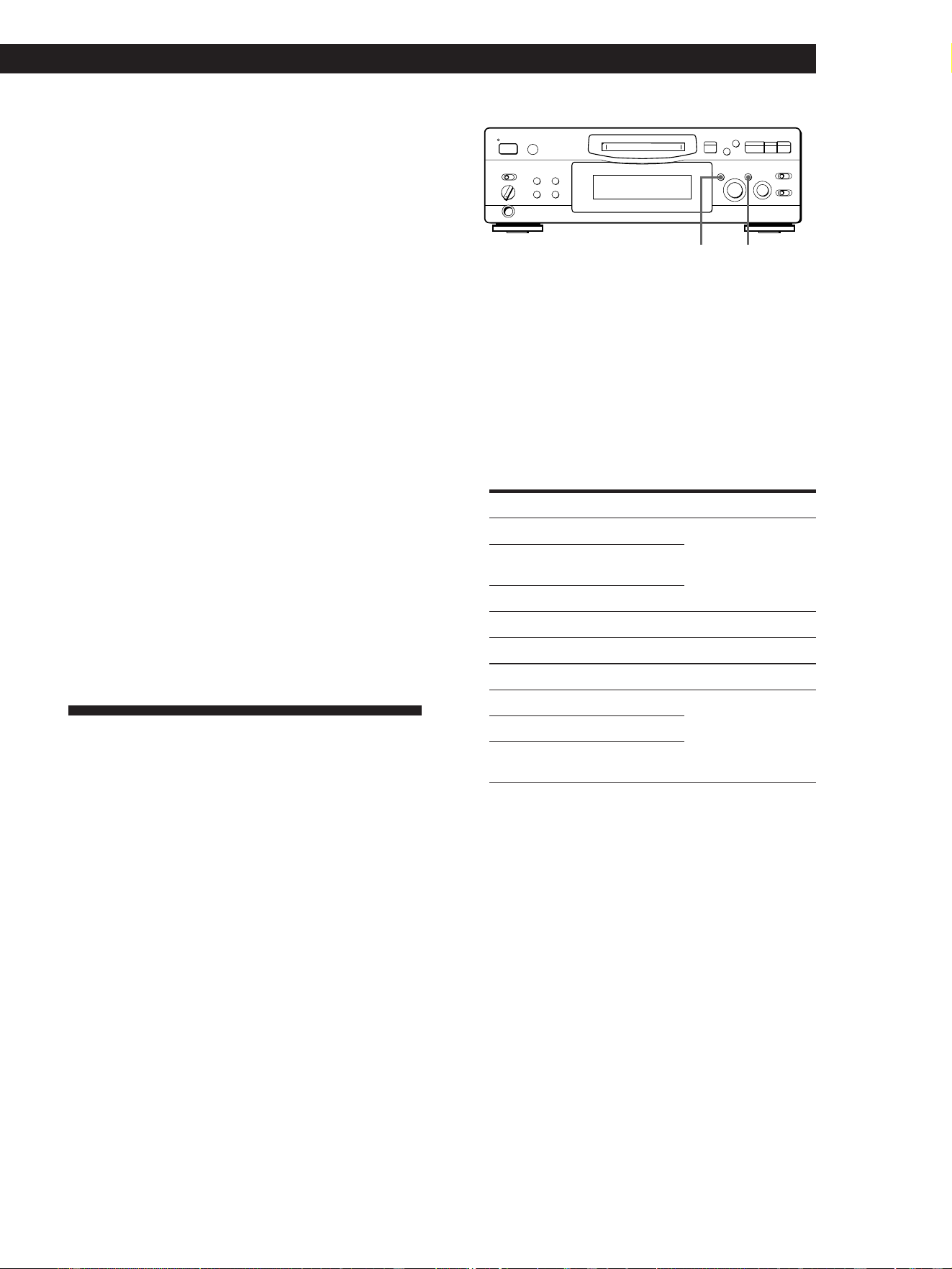
31
PL
Redagowanie nagranych MD
“Erase Undo ?”
“Divide Undo ?”
“Combine Undo ?”
“Move Undo ?”
“Name Undo ?”
Kasowanie wszystkich tytułów na
minidysku (Funkcja Kasowania
Tytułów)
Wykorzystaj tę funkcję do jednoczesnego skasowania
wszystkich tytułów na MD.
1 Naciskaj EDIT/NO tyle razy aby na monitorze
pojawiło się “All Erase ?”, podczas gdy
urządzenie jest zatrzymane.
2 Naciśnij EDIT/NO ponownie.
Na monitorze ukaże się “Name Erase ?”.
3 Naciśnij YES.
Wszystkie tytuły zostaną skasowane.
Aby anulować funkcję Kasowania Tytułów
Naciśnij p.
z Możesz odwołać skasowanie tytułu
Zobacz “Odwołanie ostatniego polecenia” na niniejszej
stronie.
z Możesz skasować wszystkie nagrane ścieżki i
tytuły
Zobacz “Kasowanie wszystkich ścieżek na MD” na
stronie 25.
Odwołanie ostatniego
polecenia (Funkcja
Odwołania)
Możesz wykorzystać funkcję Odwołania do kasowania
ostatniego zredagowanego fragmentu i przywracania
zawartości minidysku do stanu poprzedniego.
Pamiętaj jednak, że nie możesz odwołać polecenia
jeżeli wykonasz jedną z następujących czynności po
zakończeniu redagowania:
• Naciśniesz przycisk r na przedniej tablicy
kontrolnej.
• Naciśniesz przycisk r, przycisk MUSIC SYNC lub
przycisk CD-SYNC STANDBY na pilocie.
• Uaktualnisz TOC przez wyłączenie zasilania lub
wyjęcie MD.
• Odłączysz przewód sieciowy.
1 Gdy urządzenie jest zatrzymane, a na monitorze
nie ma numerów ścieżek, naciśnij EDIT/NO tyle
razy, aby na monitorze pojawiło się “Undo ?”.
Jeżeli redagowanie nie zostało wykonane,
“Undo ?” nie pojawi się.
2 Naciśnij YES.
Na monitorze pojawi się jedna z poniższych
informacji, zależnie od tego, jaki rodzaj
redagowania ma zostać odwołany:
Wykonane redagowanie: Informacja:
Skasowanie jednej ścieżki
Skasowanie wszystkich
ścieżek na MD
Skasowanie fragmentu ścieżki
Podzielenie ścieżki
Połączenie ścieżki
Przeniesienie ścieżki
Nazwanie ścieżki lub MD
Zmiana istniejącego tytułu
Skasowanie wszystkich
tytułów na MD
3 Naciśnij YES ponownie.
Na kilka sekund pojawi się “Complete” i
zawartość MD zostanie przywrócona do stanu
poprzedniego.
Aby anulować funkcję Odwołania
Naciśnij EDIT/NO lub p.
•
•
•
•
•
•
•
•
•
•
•
p
·∏
•
•
•
•
•
•
•
r
)
0
§
=
+
YESEDIT/NO

Dodatkowe informacje
32
PL
Dodatkowe informacje
Ograniczenia systemowe
System nagrywania w odtwarzaczu MD radykalnie się
różni od stosowanych w magnetofonach i
odtwarzaczach DAT i charakteryzuje się poniżej
opisanymi ograniczeniami. Pamiętaj jednak, że
ograniczenia te są niejako wpisane w charakter
systemu nagrywania MD i nie są spowodowane
mechanicznymi przyczynami.
“Disc Full” zapala się przed osiągnięciem
maksymalnego czasu nagrywania (60 minut lub
74 minuty)
Gdy liczba ścieżek nagranych na MD osiągnie 255, zapala
się “Disc Full” niezależnie od całkowitego nagranego czasu.
Nie jest możliwe nagranie ponad 255 ścieżek na MD. Aby
kontynuować nagrywanie, skasuj niepotrzebne ścieżki lub
użyj innego MD.
“Disc Full” zapala się przed osiągnięciem
maksymalnej liczby ścieżek
Wahania wzmocnień w ramach ścieżki są czasami
odbierane przez urządzenie jako przerwy między ścieżkami,
zwiększając liczbę ścieżek i powodując zapalenie się “Disc
Full”.
Pozostały czas nagrywania nie zwiększa się
pomimo skasowania wielu krótkich ścieżek
Ścieżki poniżej 12 sekund długości nie są liczone i w
związku z tym ich kasowanie może nie mieć wpływu na
wzrost pozostałego czasu nagrywania.
Niektóre ścieżki nie mogą być łączone z innymi
Łączenie ścieżek może być niemożliwe jeśli ścieżki są
zredagowane.
Całkowity nagrany czas i pozostały czas na MD
mogą nie osiągnąć poziomu całkowitego
maksymalnego czasu nagrywania (60 minut lub
74 minuty)
Nagrywanie wykonywane jest w jednostkach minimum
2 sekundowych, niezależnie od tego, jak krótki jest
nagrywany materiał. Nagrany materiał może więc być
krótszy niż maksymalna pojemność nagrywania. Przestrzeń
na minidysku może również być zredukowana przez
porysowania.
Ścieżki stworzone w procesie redagowania mogą
wykazywać opadanie dźwięku podczas operacji
przeszukiwania.
Numery ścieżek nie są właściwie nagrywane
Niewłaściwe przypisanie lub nagrywanie numerów ścieżek
może mieć miejsce gdy (1) ścieżki płyty kompaktowej
zostają podzielone na kilka krótszych ścieżek podczas
cyfrowego nagrywania, lub (2) podczas nagrywania
niektórych płyt kompaktowych przy zapalonym wskazaniu
“LEVEL-SYNC” (tzn. przy włączonej funkcji automatycznego
oznaczania ścieżek).
Informacje na monitorze
Poniższ tablica wyjaśnia różne informacje które
pojawiają się na monitorze.
Informacja Znaczenie
Blank Disc Nowy (pusty) lub skasowany MD został
włożony.
Cannot Copy Dokonana została próba wykonania
kopii z cyfrowo nagranego MD (zobacz
strona 36).
Cannot EDIT Dokonana została próba redakcji MD
podczas odtwarzania programu lub
odtwarzania tasowanego.
Disc Error MD jest porysowany lub bez spisu
treści TOC. Skasuj wszystkie ścieżki na
nowym nagrywalnym MD przed
użyciem (zobacz “Kasowanie
wszystkich ścieżek na MD” na
stronie 25).
Disc Full MD jest pełny (zobacz “Ograniczenia
systemowe” na niniejszej stronie).
Impossible Dokonana została próba łączenia
ścieżek podczas odtwarzania pierwszej
ścieżki.
Dokonana została próba wyznaczenia
punktu B przed punktem A dla
“Kasowania A-B”. Punkt B może zostać
wyznaczony tylko po punkcie A.
Name Full Pojemność tytułów na MD osiągnęła
limit (około 1,700 znaków).
NO DISC W urządzeniu nie ma MD.
No Track Włożony MD posiada tytuł ale nie
posiada ścieżek.
Protected Włożony MD jest chroniony przed
nagrywaniem.
Retry Pierwsza próba nagrywania skończyła
się niepowodzeniem ze względu na
zakłócenia lub rysę na MD i obecnie
podejmowana jest druga próba.
Retry Error Ze względu na wibracje urządzenia lub
rysy na MD, kilka prób nagrywania
skończyło się niepowodzeniem.
Sorry Dokonana została próba połączenia
ścieżek które nie mogą być połączone.
Dokonana została próba skasowania
fragmentu ścieżki który nie może być
skasowany.
STANDBY (pulsuje) Materiał nagrany programatorem
zniknął po upływie dłuższego czasu i
nie może zostać zarejestrowany na
minidysku, lub Odtwarzanie Programu
nie mogło się rozpocząć ponieważ
program zniknął po upływie dłuższego
czasu.

Dodatkowe informacje
33
PL
“TOC Reading” ukazuje się przez długi czas
Jeżeli włożony nagrywalny MD jest zupełnie nowy, “TOC
Reading” ukazuje się na monitorze przez czas dłuższy niż w
wypadku minidysków już używanych.
Ograniczenia podczas nagrywania na istniejącej
już ścieżce
• Właściwy pozostały czas nagrywania może nie zostać
wyświetlony.
• Nagrywanie na istniejącej już ścieżce może okazać się
niemożliwe jeżeli na tej ścieżce wykonano już szereg
nagrań. W takim wypadku skasuj ścieżkę, używając
funkcji Kasowania (zobacz strona 24).
• Pozostały czas nagrywania może zostać skrócony
nieproporcjonalnie do całkowitego czasu nagrywania.
• Nagrywanie ścieżki w celu eliminacji zakłóceń nie jest
zalecane ponieważ może skrócić trwanie ścieżki.
• Nazwanie ścieżki podczas jej nagrywania może okazać
się niemożliwe.
Właściwy czas nagrany/odtwarzany może nie być
wyświetlony podczas odtwarzania minidysków w
formacie monofonicznym.
W razie trudności
Jeżeli napotkasz na jedną z opisanych tu trudności podczas
używania odtwarzacza MD, wykorzystaj poniższe porady.
Jeżeli po zastosowaniu się do tych porad problem nie znika,
skonsultuj się z najbliższym dealerem Sony.
Urządzenie nie działa lub działa źle.
/
MD może być uszkodzony (pojawi się “Disc Error”).
Wyjmij MD i włóż z powrotem. Jeżeli “Disc Error” nie
znika, wymień MD.
Urządzenie nie odtwarza.
/
Doszło do kondensacji wilgoci wewnątrz urządzenia.
Wyjmij MD i pozostaw urządzenie w ciepłym miejscu
przez kilka godzin, aż wilgoć wyparuje.
/
Urządzenie nie jest włączone. Naciśnij 1/u aby
włączyć.
/
MD jest włożony niewłaściwą stroną. Wsuń MD do
kieszeni dysku stroną z etykietą skierowaną do góry
i strzałką skierowaną w stronę otworu i popchnij aż
do momentu gdy urządzenie go uchwyci.
/
MD może nie być nagrany (nie pojawia się kalendarz
muzyczny). Wymień minidysk na inny zawierający
nagrania.
Urządzenie nie nagrywa.
/
MD jest zabezpieczony przed nagraniem. (Pojawi się
“Protected”).
Zasuń otwór ochrony przed nagrywaniem (zobacz
strona 7).
/
Urządzenie nie jest właściwie podłączone do źródła
programu. Wykonaj właściwe połączenia ze źródłem.
/
Poziom nagrywania nie jest właściwie nastawiony (w
wypadku wejścia przez LINE (ANALOG) IN).
Przekręć REC LEVEL aby nastawić odpowiednio
poziom nagrywania (zobacz strona 11).
/
Włożony jest fabrycznie nagrany MD. Wyjmij i włóż
nagrywalny MD.
/
Za mało czasu pozostało na MD. Wymień ten
minidysk na inny nagrywalny MD o mniejszej ilości
ścieżek, lub skasuj niepotrzebne ścieżki.
/
Nastąpiła przerwa w dopływie prądu lub przewód
sieciowy został odłączony podczas nagrywania.
Dane nagrane do tego momentu mogły zostać
utracone. Powtórz nagrywanie.
Urządzenie nie działa podczas
synchronizowanego nagrywania za pomocą pilota
z wyposażenia.
/
Aktualnie nastawiony rodzaj odtwarzacza CD
(odtwarzacz CD lub wideoodtwarzacz CD) nie
odpowiada rodzajowi który jest używany. Zmień
nastawienie rodzaju odtwarzacza CD (zobacz strona
15).
Jeżeli używasz odtwarzacz CD wyposażony w
selektor trybu, nastaw selektor trybu na CD1.
Dźwięk posiada wiele zakłóceń.
/
Silne pole magnetyczne odbiornika TV lub
podobnego urządzenia wpływa na operacje. Odsuń
urządzenie od źródła silnego pola magnetycznego.
Uwaga
Jeżeli urządzenie nie działa właściwie nawet po
zastosowaniu się do powyższych wskazówek, wyłącz
zasilanie i następnie podłącz przewód sieciowy z powrotem
do gniazda ściennego.

Dodatkowe informacje
34
PL
Gniazdo
stereo mini
Kwadratowe
gniazdo
konektora
optycznego
Długość fali
optycznej:
660 nm
Długość fali
optycznej:
660 nm
Kwadratowe
gniazdo
konektora
optycznego
Ogólne
Zasilanie 220 – 230 V AC, 50/60 Hz
Pobór mocy 20 W
Wymiary (w przybliż.) (szer./wys./głęb.) włączając części
wystające i regulatory 280 x 90 x 285 mm
Masa (w przybliż.) 2,8 kg
Wyposażenie Zobacz strona 4.
Akcesoria opcjonalne
Kabel optyczny: POC-15A
Nagrywalne MD: MDW-60 (60 min.), MDW-74 (74 min.)
Patenty Stanów Zjednoczonych i zagraniczne kupione od
firmy Dolby Laboratories Licensing Corporation.
Zastrzega się możliwość wprowadzenia zmian wzorniczych i
technicznych bez uprzedzenia.
Dane techniczne
System Minidysk cyfrowy system audio
Dysk Minidysk
Laser Laser półprzewodnikowy (λ = 780 nm)
Emisja: ciągła
Moc lasera Poniżej 44,6 µW*
* Wielkość ta jest wartością mierzoną z
odległości 200 mm od powierzchni
soczewki obiektywu na optycznym
bloku skupiającym z 7 mm aperturą.
Właściwości diody laserowej
Materiał: GaAIAs
Obroty (CLV) 400 rpm do 900 rpm
Korekcja błędu Advanced Cross Interleave Reed
Solomon Code (ACIRC)
Częstotliwość próbkowania
44,1 kHz
Kodowanie Adaptive Transform Acoustic Coding
(ATRAC)
System modulacji EFM (modulacja 8 do 14)
Liczba kanałów 2 kanały stereo
Częstotliwość 5 do 20.000 Hz ±0,3 dB
Odstęp psofometryczny
Ponad 96 dB podczas odtwarzania
Kołysanie i drżenie Poniżej mierzalnego poziomu
Wejścia
Rodzaj Impedancja Wejście Wejście
gniazda wejściowa znamionowe minimalne
LINE Gniazda 47 kOhm 500 mVrms 125 mVrms
(ANALOG) fono
IN
DIGITAL
IN
— —
Wyjścia
Rodzaj Wyjście Impedancja
gniazda znamionowe obciążeniowa
PHONES 10 mW 32 Ohm
LINE Gniazda 2 Vrms Ponad 10 kOhm
(ANALOG) fono (przy 50 kOhm)
OUT
DIGITAL –18 dBm
OUT

Dodatkowe informacje
35
PL
Dźwięki wydawane podczas
operacji
Urządzenie może wydawać różne dźwięki które
pozwalają Ci na akustyczne kontrolowanie operacji.
Dźwięki dobiegają zarówno z samego urządzenia jak i
ze słuchawek.
Tył urządzenia
Nastaw BEEP na ON.
Wysoki lub niski dźwięk będzie wydawany, wskazując
na następujące operacje.
BEEP
L I N E
(ANALOG)
D I G I T A L
IN
OUT
L
R
IN
OUT
B E E P
ON
OFF
Operacja
Urządzenie zostało
włączone.
Urządzenie zostało
wyłączone.
Przycisk operacyjny został
naciśnięty przy braku
minidysku wewnątrz.
Naciśnięte zostało r, ale
minidysk jest pełny.
Naciśnięte zostało r i
urządzenie przeszło do
pauzy w nagrywaniu.
Naciśnięte zostało fl (·
lub P) i urządzenie
rozpoczęło nagrywanie.
Urządzenie nagrywa lub jest
w trybie pauzy w nagrywaniu
a miernik szczytowego
poziomu nagrania przekroczył
zalecany poziom** (Zapala się
“OVER”).
Urządzenie nagrywa a
pozostały czas na minidysku
zszedł poniżej 3 minut**.
Naciśnięte zostało fl (·
lub P) i urządzenie zaczęło
odtwarzanie.
Naciśnięte zostało p.
Naciśnięte zostało PLAY
MODE podczas gdy
urządzenie jest zatrzymane i
nastawione zostało ciągłe
(normalne) odtwarzanie
(anulując tryb Tasowania lub
odtwarzania
Programowanego).
Naciśnięte zostało EDIT/NO
gdy urządzenie jest
zatrzymane, a na monitorze
pojawiło się “All Erase ?”.
Naciśnięte zostało EDIT/NO
gdy urządzenie nagrywa, a
na monitorze pojawiło się
“LevelSync ?”**.
Naciśnięte zostało EDIT/NO
gdy urządzenie odtwarza, a
na monitorze pojawiło się
”Erase ?”.
* Jeden brzęczyk dla każdych 10 minut pozostałego czasu
(np. jeden brzęczyk dla czasu od 10 do 20 minut, dwa
brzęczyki dla czasu od 20 do 30 minut, oraz trzy brzęczyki
dla czasu od 30 do 40 minut).Jeżeli pozostały czas schodzi
poniżej 10 minut, brak jest dźwięku brzęczyka.
** Brzęczyk jest słyszalny tylko przez słuchawki; brak jest
dźwięku z urządzenia.
Rodzaj dźwięku
Jeden krótki brzęczyk (wysoki)
Dwa krótkie brzęczyki
(wysokie)
Trzy krótkie brzęczyki
(wysokie), następnie ciągły
brzęczyk (wysoki)
Ciągły brzęczyk (wysoki)
Wydawane są kolejne dźwięki
(niskie), po jednym dla
każdych 10 minut pozostałego
czasu na minidysku*,
następnie pojedyńcze dźwięki
co kilka sekund.
Jeden krótki brzęczyk (wysoki)
Jeden ciągły brzęczyk (niski)
Kilka krótkich brzęczyków
(wysokich)
Jeden krótki brzęczyk (wysoki)
Jeden krótki brzęczyk (niski)
Jeden krótki brzęczyk (niski)
Jeden krótki brzęczyk (wysoki)
Jeden krótki brzęczyk (wysoki)
Jeden krótki brzęczyk (wysoki)

Dodatkowe informacje
36
PL
Odtwarzacz MD
Odtwarzacz DAT
Odtwarzacz CD
Gniazdo wyjścia
cyfrowego
Nagrywanie
Odtwarzacz DAT
lub MD
DAT lub MD
Gniazdo wyjścia cyfrowego
Gniazda wyjścia liniowego
(analogowe)
Odtwarzacz DAT
lub MD
Gniazdo wejścia cyfrowego
Gniazda wejścia liniowego
(analogowe)
Odtwarzanie
Nagrywanie
Przewód
połączeniowy
audio
Przewodnik po systemie
Serial Copy Management
System
Odtwarzacz MD wyposażony jest w Serial Copy
Management System, który umożliwia wykonywanie
jedynie cyfrowych kopii pierwszej generacji z
fabrycznie nagranych danych, przez gniazdo wejścia
cyfrowego. Zarys systemu ukazany jest poniżej:
1 Możesz nagrywać z cyfrowych źródeł programu (CD, DAT
lub fabryczne MD) na odtwarzacz DAT lub nagrywalny MD
przez gniazdo wejścia cyfrowego na odtwarzaczu DAT lub
MD.
Nie możesz jednak nagrywać z tych nagranych taśm DAT
lub minidysków na inną taśmę DAT lub na nagrywalny MD
przez gniazdo wejścia cyfrowego na odtwarzaczu DAT lub
MD.
2 Możesz nagrywać sygnały wejścia liniowego z cyfrowego
programu satelitarnego na taśmę DAT lub nagrywalny MD
przez gniazdo wejścia cyfrowego na odtwarzaczu DAT lub
MD, zdolnym do akceptacji częstotliwości próbkowania od
32 kHz lub 48 kHz.
Możesz następnie nagrać zawartość tak nagranej taśmy
DAT lub MD (pierwszej generacji) na inną taśmę DAT lub
nagrywalny MD przez gniazdo wejścia cyfrowego na
odtwarzaczu DAT lub MD, tworząc w ten sposób cyfrową
kopię drugiej generacji.
Kolejne nagrania z kopii drugiej generacji na inną nagrywalną
taśmę DAT lub MD będą możliwe tylko przez gniazdo
wejścia analogowego na odtwarzaczu DAT lub MD.
Pamiętaj także, że w wypadku niektórych tunerów
satelitarnych, kopiowanie cyfrowe drugiej generacji może
być niemożliwe.
Kabel optyczny lub
cyfrowy kabel
koncentryczny
połączeniowy
Odtwarzanie
Odtwarzacz DAT
lub MD
Taśma DAT
pierwszej generacji
lub MD nagrany
przez połączenie
cyfrowo-cyfrowe.
Kabel optyczny
lub cyfrowy
kabel
koncentryczny
połączeniowy
Gniazdo wejścia
cyfrowego
Odtwarzanie
Tuner satelitarny
Kabel optyczny lub
cyfrowy kabel
koncentryczny
połączeniowy
Gniazdo wyjścia
cyfrowego
Gniazdo wejścia
cyfrowego
Nagrywanie
Odtwarzacz DAT
lub MD
DAT lub MD
Taśma DAT
pierwszej
generacji lub MD
nagrany przez
połączenie
cyfrowo-cyfrowe.
Odtwarzanie
Odtwarzacz DAT
lub MD
Kabel optyczny lub
cyfrowy kabel
koncentryczny
połączeniowy
Gniazdo wyjścia
cyfrowego
Gniazdo wejścia
cyfrowego
Nagrywanie
Odtwarzacz DAT
lub MD
DAT lub MD
Taśma DAT
drugiej generacji
lub MD nagrany
przez połączenie
cyfrowo-cyfrowe
Odtwarzanie
Odtwarzacz DAT
lub MD
Gniazdo wyjścia cyfrowego
Gniazda wyjścia liniowego
(analogowe)
Kabel optyczny lub
cyfrowy kabel
koncentryczny
połączeniowy
Przewód
połączeniowy
audio
Odtwarzacz DAT
lub MD
Gniazdo wejścia cyfrowego
Gniazda wejścia
liniowego (analogowe)
Nagrywanie
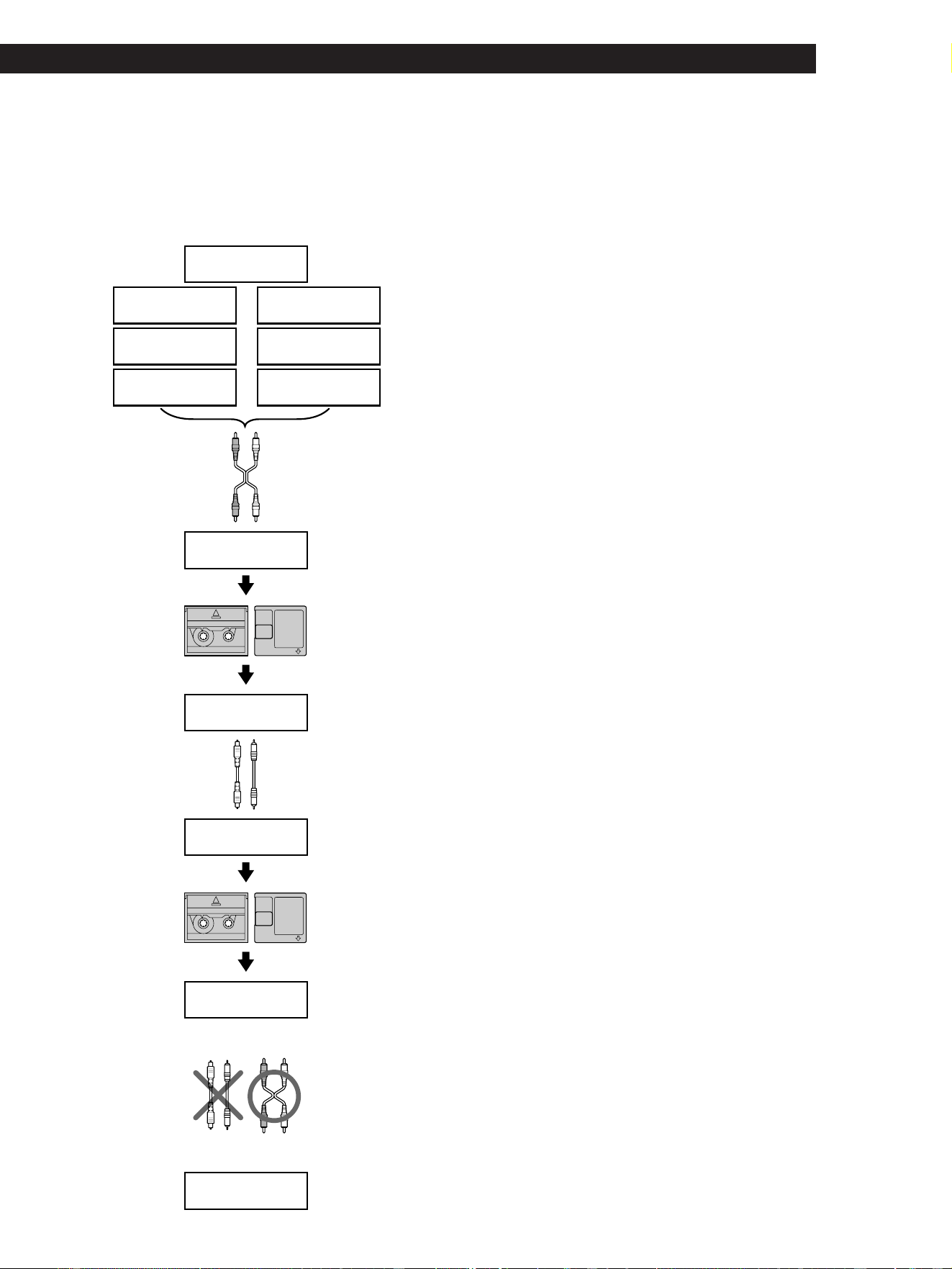
Dodatkowe informacje
37
PL
3 Możesz nagrać taśmę DAT lub MD nagrany przez gniazdo
wejścia analogowego odtwarzacza DAT lub MD na inną
taśmę DAT lub inny MD przez gniazdo wyjścia cyfrowego
odtwarzacza DAT lub MD. Nie możesz jednak nagrać
taśmy DAT lub kopii MD drugiej generacji przez gniazdo
wyjścia cyfrowego odtwarzacza DAT lub MD.
Odtwarzacz MD
Gramofon
Tuner
Odtwarzacz CD
Magnetofon
Odtwarzacz DAT
Wzmacniacz
mikrofonu
Odtwarzanie
Przewód połączeniowy
audio
Gniazda wyjścia
liniowego (analogowe)
Gniazda wejścia
liniowego (analogowe)
Nagrywanie
Odtwarzacz DAT
lub MD
DAT lub MD
Taśma DAT lub
MD nagrany przez
połączenie
analogowo-
cyfrowe
Odtwarzanie
Odtwarzacz DAT
lub MD
Kabel optyczny lub
cyfrowy kabel
koncentryczny
połączeniowy
Gniazdo wyjścia
cyfrowego
Gniazdo wejścia
cyfrowego
Odtwarzacz DAT
lub MD
Nagrywanie
DAT lub MD
Taśma DAT
pierwszej
generacji lub MD
nagrany przez
połączenie
cyfrowo-cyfrowe
Odtwarzanie
Odtwarzacz DAT
lub MD
Gniazdo wyjścia cyfrowego
Gniazda wyjścia liniowego
(analogowe)
Kabel optyczny lub
cyfrowy kabel
koncentryczny
połączeniowy
Przewód
połączeniowy
audio
Gniazdo wejścia cyfrowego
Gniazda wejścia
liniowego (analogowe)
Nagrywanie
Odtwarzacz DAT
lub MD

Dodatkowe informacje
38
PL
O
Odtwarzanie
normalne 8
powtarzane 20
programowane 21
tasowane 21
Odwołanie ostatniego polecenia 31
Ograniczenia systemowe 32
Oznaczanie ścieżek
automatyczne 12
ręczne 12
P
Pauza
w nagrywaniu 7
w odtwarzaniu 8
Pilot zdalnego sterowania (pilot) 4
Połączenia
komponent analogowy 5
komponent cyfrowy 5
Powtarzanie A-B 20
Programator
nagrywanie 16
odtwarzanie 23
Przenoszenie 28
Przetwornik częstotliwości próbkowania 5
Przewód połączeniowy audio 4, 5, 36
R
Regulacja poziomu nagrania 11
S
SCMS (Serial Copy Management System) 9, 36
Sprawdzanie
kolejności programowanych ścieżek 22
pozostałego czasu nagraniowego na MD 9, 17
Szukanie
fragmentu ścieżki 19
ścieżki 18
Środki ostrożności 2
Synchronizowane nagrywanie CD 14
T, U
TOC (spis treści) 7, 9, 16, 24
W
W razie trudności 33
Wyposażenie 4
Z
Zmiana
istniejącego tytułu 30
kolejności programowanych ścieżek 22
Indeks
Indeks
A, B
Akcesoria opcjonalne 34
AMS (Automatyczny Sensor Muzyczny) 18
Autopauza 22
Autoprzerwa 22
Autoredukcja 10
C
Częstotliwość próbkowania 5, 36
Czyszczenie 2
D, E, F
Dane techniczne 34
Dzielenie 26
Dźwięk wydawany 35
G, H
Gospodarz czasu 10
I, J
Informacje na monitorze 32
K
Kabel optyczny 4, 5, 36
Kasowanie
A-B 25
fragmentu ścieżki 25
pojedyńczej ścieżki 24
wszystkich ścieżek 25
wszystkich tytułów 31
Kontrola wejścia 10
Klapka ochrony nagrania 7
L, Ł
LEVEL-SYNC 9, 12
Łączenie 27
M
MD
fabrycznie nagrane 17
nagrywalne 6, 17
wkładanie 6, 8
wyjmowanie 7, 8
Muzyczna sonda 18
Muzycznie synchronizowane nagrywanie 14
N
Nagrywanie
na zapisanych ścieżkach 11
normalne 6, 7
z wehikułem czasu 13
Nazywanie
minidysku 29
ścieżki 29

Dodatkowe informacje
39
PL
Nazwy regulatorów
Przyciski
A˜B 20
Alfabetu/numeryczne 18, 21, 30
A.SPACE 22
CD PLAYER P 14
CHAR 30
CLEAR 21, 30
CONTINUE 21
DISPLAY 15, 17
DISPLAY/CHAR 9, 17, 29
EDIT/NO/YES 10, 12, 24 do 31
M.SCAN 18
MUSIC SYNC 14, 31
NAME 30
NUM 30
PLAY MODE 21, 23
PROGRAM 21
REPEAT 20
SCROLL 17, 18
SHUFFLE 21
STANDBY 14, 31
START 14
STOP 14
T.REC 13
§ (wyjmowanie) 7, 8, 10|
fl (odtwarzanie/pauza) 7, 8, 18, 21, 23
· (odtwarzanie) 7, 8, 18, 21, 23
P (pauza) 7, 8, 25
p (stop) 7, 8, 16, 21
r (nagrywanie) 7, 10, 12, 31
0/) (ręczne przeszukiwanie) 19, 29, 30
=/+ (AMS:Automatyczny sensor muzyczny)
8, 11, 18, 19, 22
>25 19, 21
Przełączniki
INPUT 6, 10
REC MODE 6
TIMER 16, 23
1/u (zasilanie) 6, 8
Konektory
DIGITAL IN/OUT 5, 9,10
Regulatory
= AMS + 8, 11, 13, 18, 21, 24 do 29
PHONES LEVEL 8
REC LEVEL 7, 11
Wskaźnik
STANDBY 6, 8
Gniazda
LINE (ANALOG) IN/OUT 5, 9, 10
PHONES 8, 10
Inne
Kalendarz muzyczny 17
Monitor 17
g 4
Indeks
2
RF
Меры
предосторожности
О мерах безопасности
В случае попадания внутрь корпуса
твердого предмета или жидкости
отключите деку и проверьте её у
квалифицированного специалиста
перед дальнейшим использованием.
Об источниках питания
• Перед функционированием деки
проверьте, чтобы рабочее
напряжение деки было идентично
напряжению Вашей местной сети
электропитания. Рабочее
напряжение указано в табличке
названий на задней панели деки.
• Если Вы не собираетесь
использовать деку в течение
длительного времени, следует
отсоединить деку от стенной
розетки. Для отсоединения шнура
электропитания переменного тока
тяните за саму вилку, никогда не
тяните за шнур.
• Переключатель электропитания
расположен на задней панели.
• Замену шнура электропитания
переменного тока следует
производить только в
специализированном магазине по
техобслуживанию.
Об установке
Не устанавливайте аппаратуру в
ограниченном пространстве, таком
как книжная полка или встроенный
шкаф, так как переключатель
электропитания (MAIN POWER)
расположен на задней панели.
Об эксплуатации
Если система внесена
непосредственно из холодного в
теплое место или установлена в
комнате с повышенной влажностью,
то может произойти конденсация
влаги на линзе внутри деки. Если это
произойдет, дека может не работать
должным образом. В этом случае
удалите мини-диск и оставьте деку
включенной приблизительно на один
час до полного испарения влаги.
О контейнере для мини-дисков
• Не открывайте задвижку для
выставления мини-дисков на свет.
• Не размещайте контейнер в
местах, где он может подвергаться
воздействию сильного солнечного
света, высокой температуры,
влажности или пыли.
О чистке
Чистите корпус, панель и органы
управления с помощью мягкой ткани,
слегка смоченной в слабом растворе
моющего средства. Не используйте
абразивный раствор, очищающую
пудру или такие растворители, как
спирт или бензин.
Если у Вас возникли какие-либо
вопросы или проблемы, связанные с
Вашей декой, проконсультируйтесь,
пожалуйста, в ближайшем торговом
агенстве фирмы Sony.
Добро
пожаловать!
Благодарим Вас за покупку деки для
мини-дисков фирмы Sony. Перед
эксплуатацией деки прочитайте эту
инструкцию полностью и сохраните
её для справки в будущем.
Об этой
инструкции
Условные обозначения
• Органы управления в инструкции
предназначены для самой деки;
они могут, однако, быть органами
управления на пульте ДУ,
имеющими похожие названия, или,
если названия различны,
появляются в инструкции в
скобках.
• В этой инструкции используются
следующие пиктограммы:
Z
Обозначает процедуру,
которая требует
использования пульта ДУ.
z
Обозначает советы для
облегчения достижения цели
и подсказки.
ПРЕДУПРЕЖДЕНИЕ
Для предупреждения
опасности пожара или
поражения электрическим
током не следует оставлять
данный аппарат под дождем
или в местах с повышенной
влажностью.
Во избежание поражения
электрическим током не
открывайте корпус.
Обращайтесь только к
квалифицированным
специалистам по
техобслуживанию.
Из лазерного компонента этого
изделия возможно излучение
радиации, превышающее
предельное значение для класса 1.
Настоящая аппаратура
классифицируется как ЛАЗЕРНАЯ
ПРОДУКЦИЯ КЛАССА 1. Этикетка с
надписью CLASS 1 LASER PRODUCT
имеется на задней панели.
Следующая табличка
предупреждений расположена
внутри аппарата.
НИ ПРИ КАКИХ
ОБСТОЯТЕЛЬСТВАХ ПРОДАВЕЦ
НЕ НЕСЕТ ОТВЕТСТВЕННОСТЬ ЗА
ЛЮБЫЕ НЕПОСРЕДСТВЕННЫЕ,
СЛУЧАЙНЫЕ ИЛИ
ПОСЛЕДОВАТЕЛЬНЫЕ
ПОВРЕЖДЕНИЯ ЛЮБОГО
ХАРАКТЕРА, ИЛИ УБЫТКИ, ИЛИ
ЗАТРАТЫ, ВОЗНИКШИЕ ИЗ-ЗА
НЕИСПРАВНОСТИ ИЗДЕЛИЯ ИЛИ
ИСПОЛЬЗОВАНИЯ
НЕИСПРАВНОГО ИЗДЕЛИЯ.

3
RF
RF
СОДЕРЖАНИE
Подготовка
Распаковка ............................................................................................................ 4
Подсоединение системы ......................................................................................4
Запись на мини-диск ...................................................................................... 6
Воспроизведение мини-диска ................................................................ 8
Запись на мини-диски
Замечания о записи .............................................................................................. 9
Полезные советы для записи .............................................................................. 9
Запись на предварительно записанные дорожки ............................................ 11
Регулирование уровня записи ............................................................................ 11
Разметка номеров дорожек во время записи (разметка дорожек) .............. 12
Начало записи с 6 секунд предварительно сохраненных аудиоданных
(запись с “машиной времени”) ........................................................................ 13
Синхронная запись с выбранной Вами аудиоаппаратуры .............................. 14
Синхронная запись с КД-проигрывателя фирмы Sony .................................... 14
Запись на мини-диск с использованием таймера ............................................ 16
Воспроизведение мини-дисков
Использование дисплея ...................................................................................... 17
Обнаружение определенной дорожки .............................................................. 18
Обнаружение определенной точки на дорожке .............................................. 19
Повторное воспроизведение дорожек .............................................................. 20
Воспроизведение в произвольном порядке
(тасовочное воспроизведение) ....................................................................... 21
Создание Вашей собственной программы
(программное воспроизведение) .................................................................... 21
Полезные советы при записи с мини-дисков на ленту.................................... 22
Воспроизведение мини-диска с использованием таймера ............................. 23
Монтаж записанных мини-дисков
Замечания о монтаже .......................................................................................... 24
Стирание записей (функция стирания) ............................................................. 24
Стирание части дорожки (функция стирания А-В) .......................................... 25
Разделение записанных дорожек (функция разделения) .............................. 26
Объединение записанных дорожек (функция объединения)......................... 27
Перемещение записанных дорожек (функция перемещения) ....................... 28
Присвоение названий записям (функция названий) ....................................... 29
Отмена последнего монтажа (функция отмены) ............................................. 31
Дополнительная информация
Сообщения дисплея ............................................................................................. 32
Ограничения системы .......................................................................................... 32
Руководство по выявлению и устранению несправностей ............................ 33
Технические характеристики ............................................................................. 34
Зуммерные выходные сигналы во время эксплуатации ................................. 35
Справочник по системе управления серийным копированием ...................... 36
Предметный указатель ............................................................................... 38
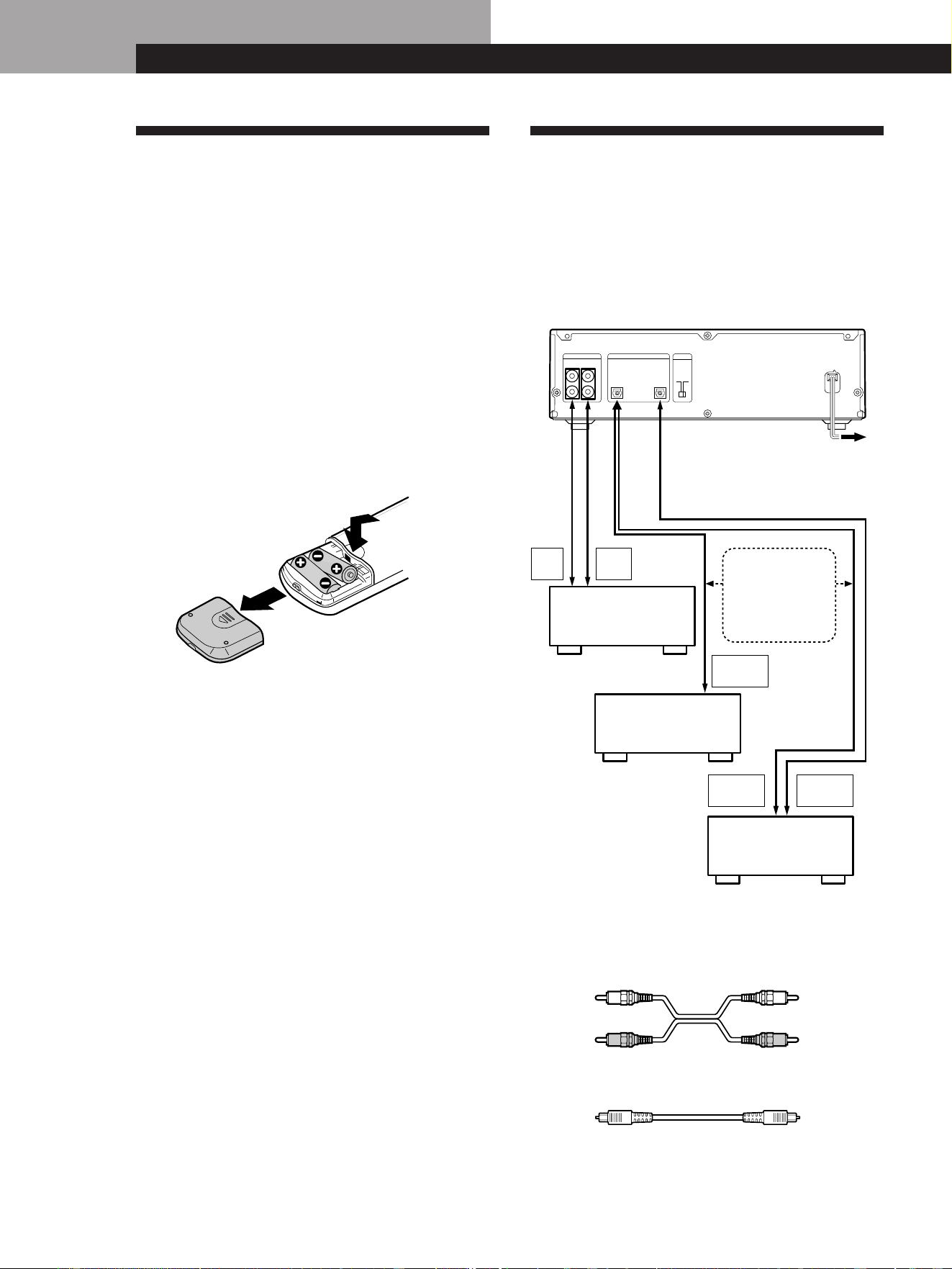
Подготовка
4
RF
Подсоединение системы
Обзор
В этом разделе описывается, как подсоединить
деку для мини-дисков к усилителю или таким
другим компонентам, как КД-проигрыватель или
цифровая дека. Перед подсоединением следует
выключить электропитание каждого компонента.
Какие шнуры Вам необходимы?
• Соединительные аудиошнуры (поставляются) (2)
• Оптическиe кабеля (поставляется только один) (2)
Белый
(L)
Красный
(R)
Белый
(L)
Красный
(R)
Подготовка
Распаковка
Проверьте, имеются ли в наличии следующие
предметы:
• Соединительные аудиошнуры (2)
• Оптический кабель (1)
• Пульт дистанционного управления (пульт ДУ)
RM-D27M (1)
• Батареи Sony SUM-3 (NS) (2)
Установка батарей в пульт ДУ
Вы можете управлять декой, используя
поставляемый пульт ДУ. Вставьте две батареи
типа R6 (размер АА), противопоставив полярности
+ и – на батареях. При использовании пульта ДУ
направляйте его на сенсор дистанционного
управления g на деке.
z Когда заменять батареи
При нормальном использовании батареи должны
служить в течение около шести месяцев. Если с
помощью пульта ДУ больше невозможно управлять
декой, замените все батареи новыми.
Примечания
• Не оставляйте пульт ДУ в очень жарком или влажном
месте.
• Не роняйте посторонние предметы внутрь корпуса
пульта ДУ, в особенности при замене батарей.
• Не подвергайте сенсор дистанционного управления
воздействию прямых солнечных лучей или свету от
осветительной аппаратуры. Это может стать
причиной неполадки.
• Если Вы не используете пульт ДУ в течение
продолжительного периода времени, удалите батареи
во избежание повреждений, вызванных утечкой
электролита из батарей и коррозией.
ç
ç
ç
ç
Ç
REC
OUT
TAPE
IN
DIGITAL
OUT
DIGITAL
OUT
DIGITAL
IN
L I N E
(ANALOG)
D I G I T A L
IN
OUT
L
R
IN
OUT
B E E P
ON
OFF
çç
çç
ç : Поток сигнала
К стенной розетке
(или к таймеру во время
записи или воспроизведения
по таймеру)
Усилитель
КД-проигрыватель
Цифровая дека или
дека для мини-
дисков и т.п.
Подсоединяйте
только один
цифровой
компонент за
раз.
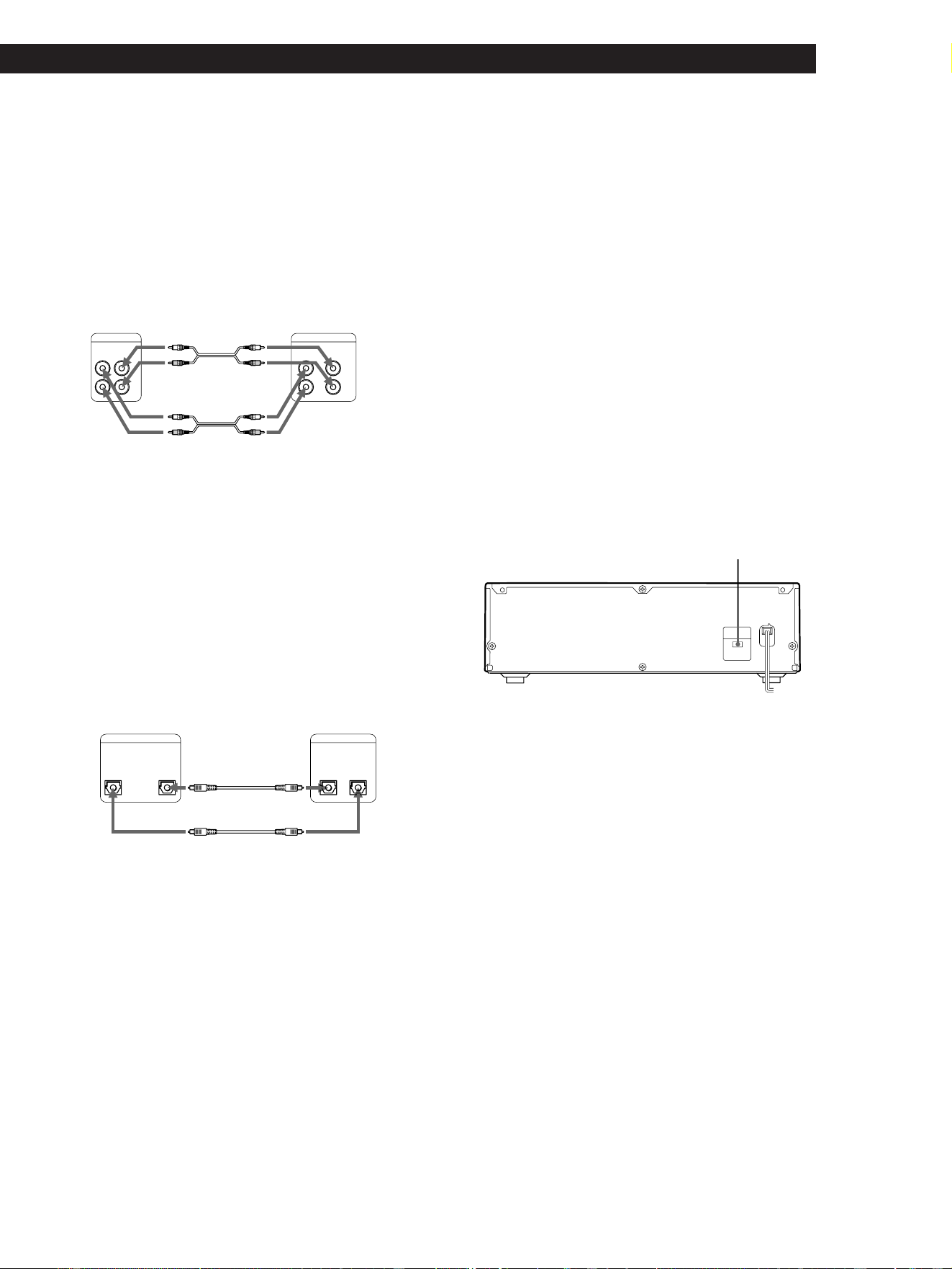
Подготовка
5
RF
Подсоединения
Подсоединение деки к усилителю
Подсоедините усилитель к гнездам LINE (ANALOG) IN/
OUT с использованием соединительных аудиошнуров
(поставляются), убедившись в том, что закодированные
по цвету шнуры подходят к соответствующим гнездам
на компонентах: красный (правый) к красному и белый
(левый) к белому. Для предотвращения фоновых помех
и шума подсоединения следует выполнять плотно.
Подсоединение деки к таким цифровым
компонентам, как КД-проигрыватель,
цифровая дека, цифровой усилитель или
другая дека для мини-дисков
Подсоедините компонент к разъёмам DIGITAL IN/OUT с
помощью двух оптических кабелей (поставляется
только один).
Выньте колпачки c разъемов, а затем вставьте штекеры
строго параллельно до тех пор, пока они не
защелкнутся на месте.
Будьте осторожны, чтобы не сгибать или не связывать
вместе оптические кабели.
z Автоматическое преобразование частот
цифровой выборки во время записи
Встроенный преобразователь частоты выборки
автоматически преобразует частоту выборки
различных цифровых источников в частоту выборки
44,1 кГц Вашей деки для мини-дисков.
Это позволяет Вам выполнять запись с таких
источников, как 32- и 48-килогерцовые цифровые
ленты или спутниковое вещание, а также компакт-
диски или другие мини-диски.
çç
çç
ç: Поток сигнала
Дека для мини-дисков
Усилитель
çç
çç
ç: Поток сигнала
Дека для мини-дисков Цифровой компонент
Примечания
• Если на дисплее появляется индикация “Din Unlock”
или “Cannot Copy”, запись через цифровые разъёмы
невозможна.
В этом случае выполните запись с программного
источника через гнезда LINE (ANALOG) IN при
установке переключателя INPUT в положение
ANALOG.
• При записи через разъём DIGITAL IN Вы не можете
регулировать уровень записи.
Подсоединение шнура
электропитания переменного тока
Подсоедините шнур электропитания переменного
тока к стенной розетке или к розетке таймера.
Включение аппарата
Установите переключатель MAIN POWER на
задней панели аппарата в положение ON.
Аппарат установлен в режим готовности.
DIGITALDIGITAL
OUTIN
OUTIN
OPTICAL
ç
Ç
ç
Ç
TAPE/MD
L
R
L
R
INOUT
IN
OUT
LINE
(ANALOG)
MAIN POWER
ONOFF
MAIN
POWER
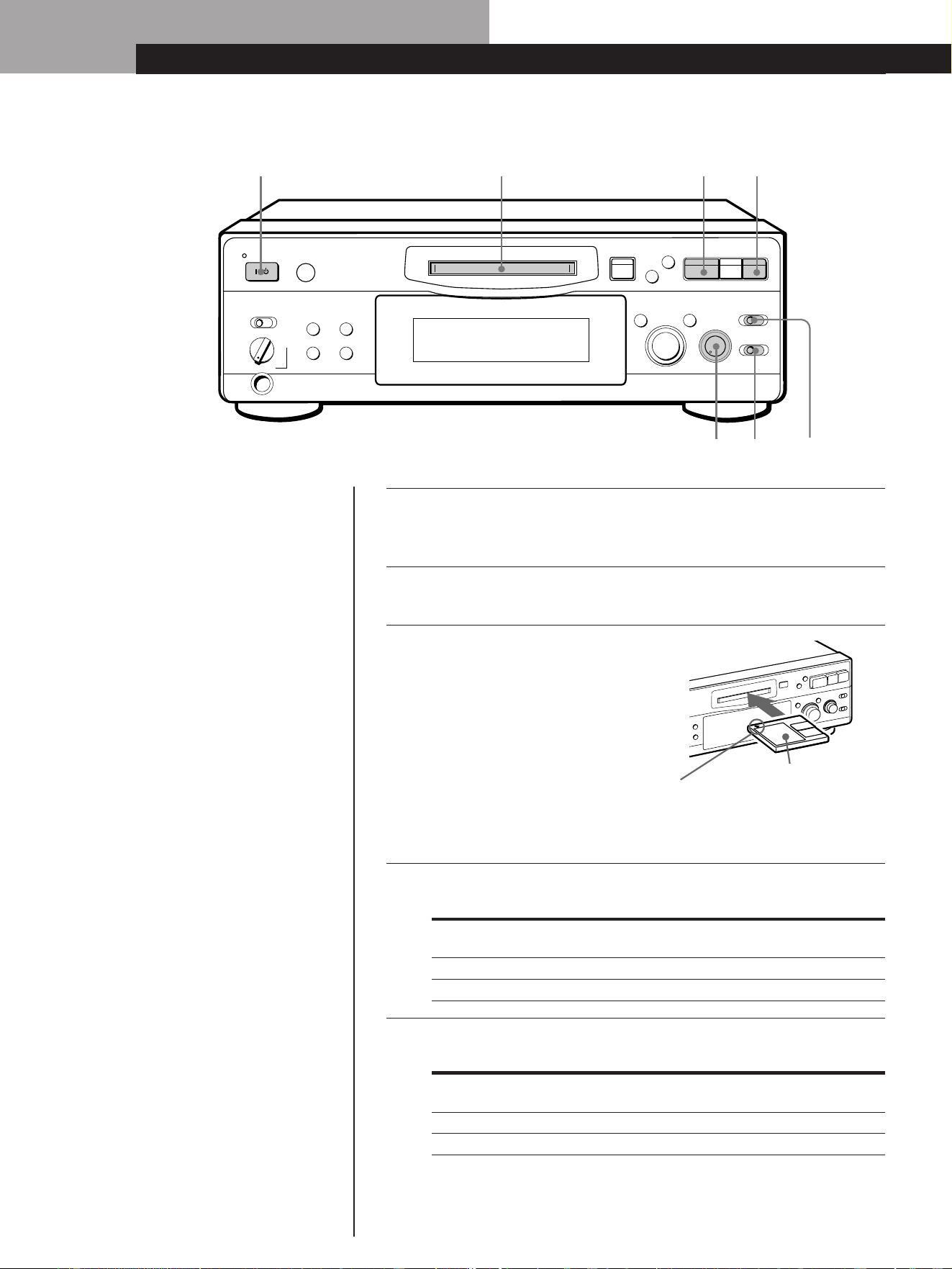
Основные операции
6
RF
Основные операции
1
Включите усилитель и инициируйте воспроизведение
программного источника, с которого Вы желаете
записывать.
2
Нажмите кнопку 1/u.
Индикатор STANDBY выключится.
3
Вставьте мини-диск, доступный
для записи.
Если на мини-диске имеется записанный материал, дека
автоматически начнет запись с конца последней
записанной дорожки.
4
Установите переключатель INPUT в положение,
соответствующее входному разъёму.
Для записи через Установите переключатель
INPUT в положение
DIGITAL IN DIGITAL
LINE (ANALOG) IN ANALOG
5
Установите переключатель REC MODE в режим, в
котором Вы желаете записывать.
Для записи со Установите переключатель
REC MODE*
1
в положение
Стереозвуком STEREO
Монозвуком*
2
MONO
*
1
Если Вы переключите переключатель REC MODE во время записи
или паузы записи, воспроизведение остановится.
*
2
При монофонической записи Вы можете выполнять запись в два раза
дольше, чем при стереофонической записи.
Контроль звучания во
время записи
Даже если Вы установите
переключатель REC MODE в
положение MONO, контрольный
сигнал не становится
монофоническим.
Со стрелкой,
указывающей
это направление
Этикеткой вверх
•
•
•
•
•
•
•
•
•
•
•
REC LEVEL
(ANALOG)
AMS
PUSH ENTER
0
10
p
·∏
•
•
•
•
•
•
•
REC MODE
INPUT
EDIT/NO YES
STEREO
MONO
ANALOG
REPEAT
DISPLAY/CHAR
SCROLL
PLAY MODE
TIMER
PHONES
LEVEL
REC OFF PLAY
MIN
MAX
r
)
0
§
=
+
DIGITAL
STANDBY
32 68
457
Запись на мини-диск

Основные операции
Основные операции
7
RF
6
Нажмите кнопку r.
Дека готова к записи.
7
При записи аналогового входного сигнала подрегулируйте
уровень записи с помощью регулятора REC LEVEL.
Четвертая точка является удовлетворительной для
большинства случаев. За подробностями обращайтесь к
разделу “Регулирование уровня записи” на стр. 11.
8
Нажмите кнопку fl (или ·).
Начинается запись.
9
Инициируйте воспроизведение программного источника.
Не отсоединяйте деку от источника питания сразу же после
записи
Если Вы это сделаете, сохранение записанного на мини-диск материала
может оказаться невозможным. Для сохранения материала, после
записи нажмите кнопку § для вынимания мини-диска или переведите
деку в режим готовности нажатием кнопки 1/u. В это время на дисплее
будет мигать индикация “TOC”. После окончания мигания индикации
“TOC” и её гашения Вы можете отключить шнур электропитания
переменного тока.
Для Нажмите
Остановки записи кнопку p
Паузы записи* кнопку fl (или P). Нажмите кнопку снова
для возобновления записи.
Вынимания мини-диска кнопку § после остановки записи
* Каждый раз, когда выполняется пауза записи, номер дорожки возрастает на
единицу. Например, если Вы сделали паузу записи при записи дорожки 4,
номер дорожки возрастает на единицу, и запись продолжается с новой
дорожки после возобновления записи.
Для предохранения мини-диска от случайного стирания
Для предотвращения возможности записи на мини-диск сдвиньте
язычок в направлении стрелки, открывая паз. Для разрешения записи
закройте паз.
Обратная сторона
диска
Сдвиньте язычок в
направлении стрелки
Язычок
предохранения от
записи
Когда на дисплее мигает
индикация “TOC”
В настоящее время дека
обновляет оглавление (TOC).
Не перемещайте деку и не
отключайте шнур
электропитания переменного
тока. Изменения на мини-диске,
выполненные во время записи,
сохраняются только тогда,
когда Вы обновляете
оглавление путем выброса
мини-диска или перевода деки
в режим готовности нажатием
кнопки 1/u.
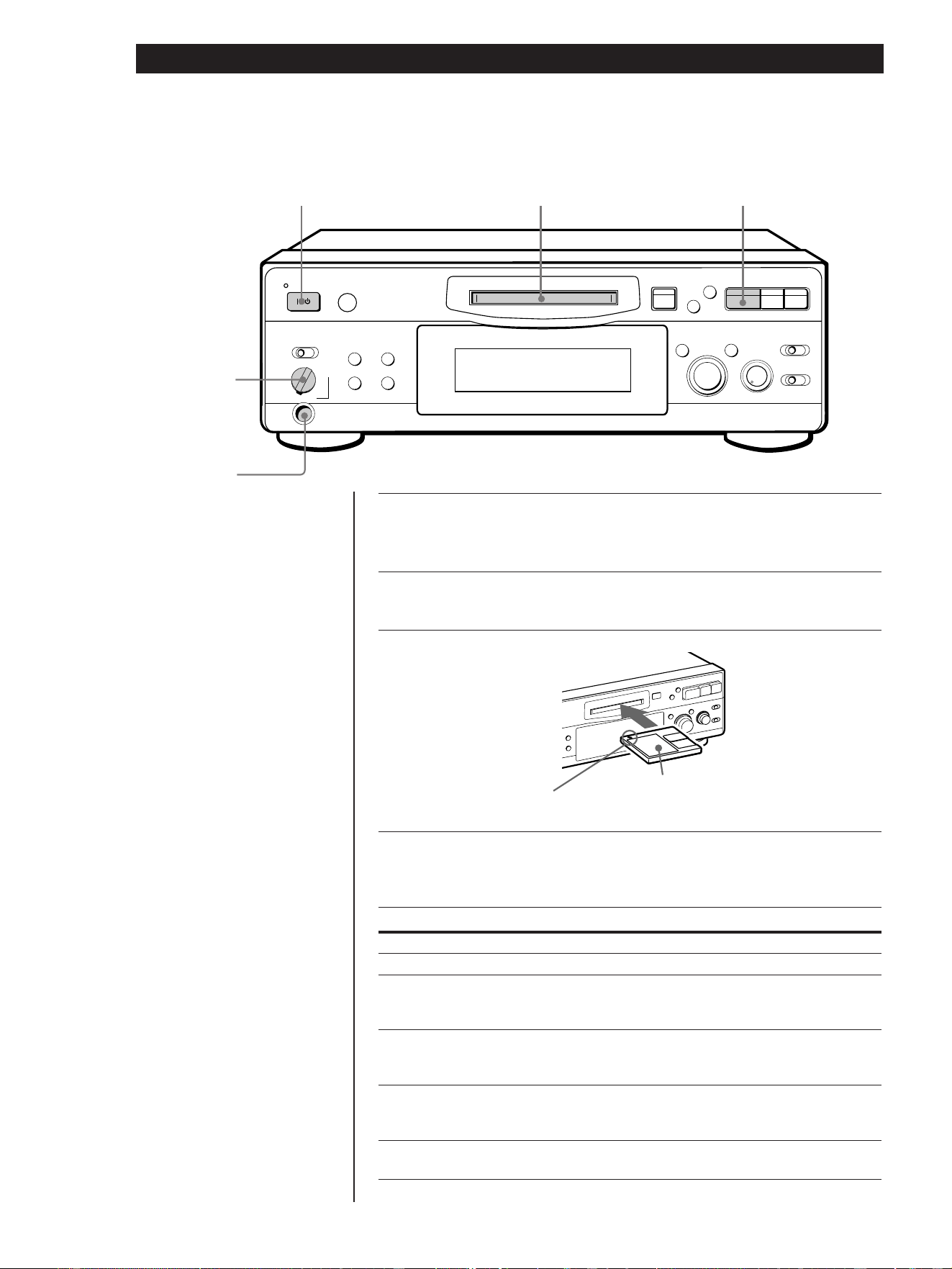
Основные операции
8
RF
Воспроизведение мини-диска
1
Включите усилитель и установите переключатель
источника в положение, соответствующее деке для мини-
дисков.
2
Нажмите кнопку 1/u.
Индикатор STANDBY выключится.
3
Вставьте мини-диск.
4
Нажмите кнопку fl (или ·).
Дека начинает воспроизведение. Подрегулируйте уровень
громкости на усилителе.
Для Выполните следующее:
Остановки воспроизведения Нажмите кнопку p.
Паузы воспроизведения Нажмите кнопку fl (или P). Нажмите
кнопку снова для возобновления
воспроизведения.
Перехода к следующей Поверните регулятор AMS по часовой
дорожке стрелке (или нажмите кнопку + на
пульте ДУ).
Перехода к предыдущей Поверните регулятор AMS против часовой
дорожке стрелки (или нажмите кнопку = на
пульте ДУ).
Вынимания мини-диска Нажмите кнопку § после остановки
записи.
Со стрелкой,
указывающей
это направление
Этикеткой вверх
z Вы можете обнаружить
и воспроизвести
дорожку во время
остановки деки
1 Поворачивайте регулятор
AMS (или нажимайте
кнопку = или +) до
тех пор, пока не появится
номер желаемой
дорожки.
2 Нажмите кнопку AMS или
fl (или ·).
z Для использования
головных телефонов
Подсоедините их к гнезду
PHONES. Используйте
регулятор PHONES LEVEL
для регулировки уровня
громкости.
Подрегулируйте
уровень
громкости
головных
телефонов.
Подсоедините
головные
телефоны.
•
•
•
•
•
•
•
•
•
•
•
REC LEVEL
(ANALOG)
AMS
PUSH ENTER
0
10
p
·∏
•
•
•
•
•
•
•
REC MODE
INPUT
EDIT/NO YES
STEREO
MONO
ANALOG
REPEAT
DISPLAY/CHAR
SCROLL
PLAY MODE
TIMER
PHONES
LEVEL
REC OFF PLAY
MIN
MAX
r
)
0
§
=
+
DIGITAL
STANDBY
32 4
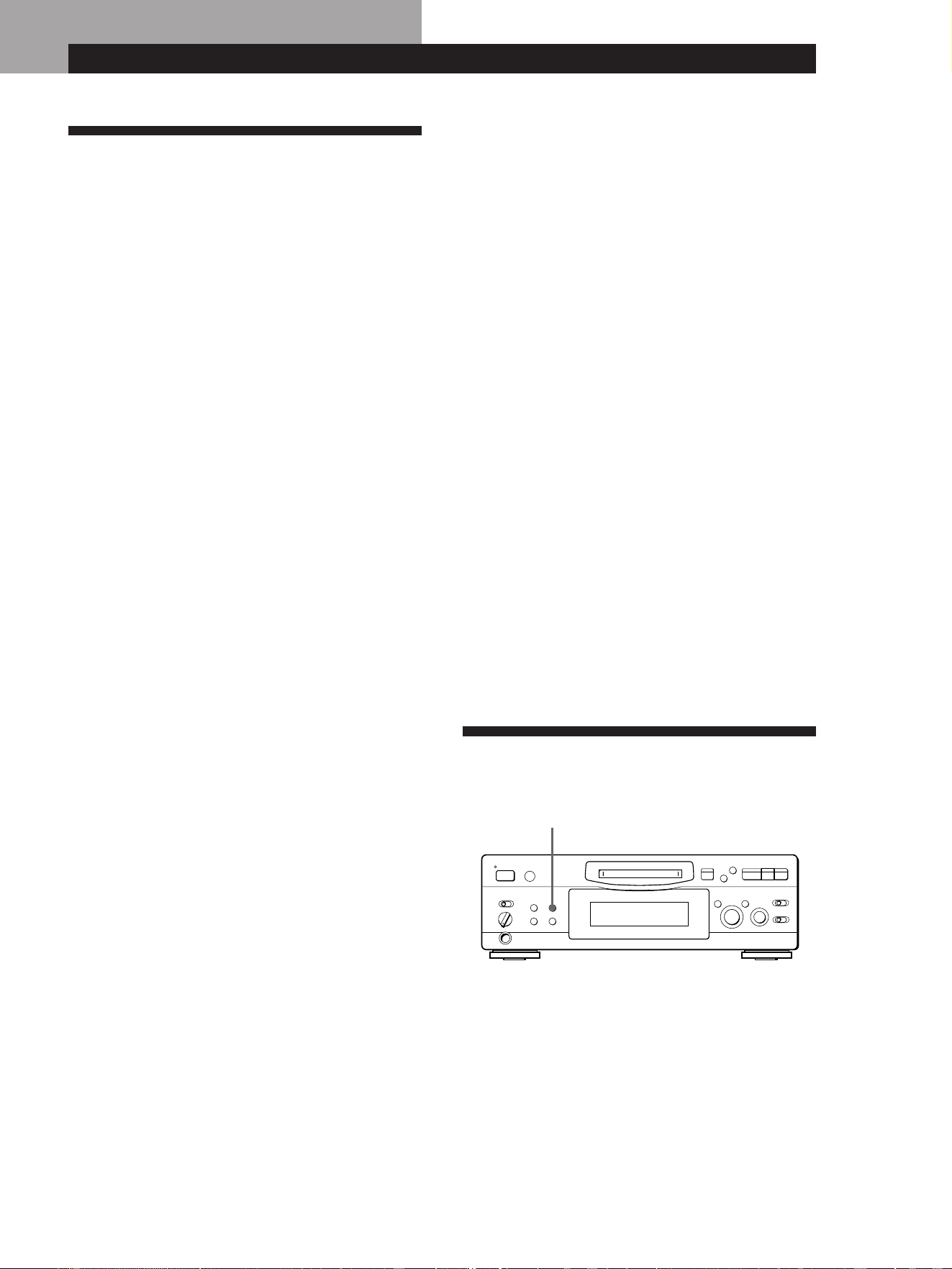
9
RF
Запись на мини-диски
Запись на мини-диски
Когда на дисплее мигает индикация “TOC”
В настоящее время дека обновляет оглавление (TOC).
Не перемещайте деку и не отключайте шнур
электропитания переменного тока. Изменения на мини-
диске, выполненные во время записи, сохраняются
только тогда, когда Вы обновляете оглавление путем
выброса мини-диска или перевода деки в режим
готовности нажатием кнопки 1/u.
Дека для мини-дисков использует SCMS
(система управления серийным копированием
на стр. 36)
Мини-диски, записанные с помощью разъёма цифрового
входа, не могут быть скопированы на другие мини-диски
или цифровые ленты с помощью разъёма цифрового
выхода.
При записи цифровых сигналов, в которые
были введены предыскажения (на высоких
частотах)
Искажения сигнала автоматически компенсируются (с
коэффициентом ослабления, пропорциональным
степени предыскажений), и уровень
скомпенсированного сигнала указывается на
измерителях максимального уровня.
Когда дека находится в режиме записи или
паузы записи, цифровые сигналы, подаваемые
через разъёмы DIGITAL IN, выводятся на
разъём DIGITAL OUT с первоначальной
частотой выборки.
Для изменения сигнала цифрового входа на другую
частоту выборки для выхода (без записи его на мини-
диск), используйте функцию контроля входного сигнала
(см. стр. 10).
Полезные советы для
записи
Проверка оставшегося времени,
доступного для записи на мини-
диск
• Если Вы нажмете кнопку DISPLAY/CHAR во
время записи, появляется индикация
оставшегося времени, доступного для записи на
мини-диск.
• Если Вы повторно нажимаете кнопку DISPLAY/
CHAR во время режима остановки деки,
индикация изменяется следующим образом:
общее время записи, оставшееся время для
записи на мини-диск, название диска (см. стр. 17).
(Продолжение следует)
•
•
•
•
•
•
•
•
•
•
•
p
·∏
•
•
•
•
•
•
•
r
)
0
§
=
+
DISPLAY/CHAR
Замечания о записи
Если на дисплее появляется индикация
“Protected”
Мини-диск предохранен от записи. Закройте паз для
записи на диск (см. параграф “Для предохранения
мини-диска от случайного стирания” на стр. 7).
Если на дисплее мигает индикация “Din
Unlock”
• Цифровой программный источник не подсоединен в
соответствии с положением, установленным с
помощью переключателя INPUT в пункте 4 на стр. 6.
Для продолжения подсоедините программный
источник должным образом.
• Программный источник не включен.
Включите программный источник.
В зависимости от источника, с которого
выполняется запись, номера дорожек
размечаются следующим образом:
• При записи с КД или мини-диска с установкой
переключателя INPUT в положение DIGITAL, и
источником, подсоединенным к разъему DIGITAL IN:
Дека автоматически размечает номера дорожек в той
же последовательности, что и на оригинале. Если,
однако, дорожка повторяется два или более раз
(например, повторное воспроизведение одной
дорожки) или воспроизводятся две или более
дорожки с одинаковым номером дорожки (например,
с различных мини-дисков или компакт-дисков),
дорожка или дорожки записываются как часть одной
непрерывной дорожки с одним номером дорожки.
Если источником является мини-диск, разметка
номеров дорожек продолжительностью менее
4 секунд может оказаться невозможной.
• При записи с установкой переключателя INPUT в
положение DIGITAL дека не может автоматически
размечать номера дорожек для некоторых КД-
проигрывателей и многодисковых проигрывателей. В
этих случаях разметьте номера дорожек после
записи, используя функцию разделения деки (см.
раздел “Разделение записанных дорожек” на стр. 26).
• При записи с источника, подсоединенного к разъёму
LINE (ANALOG) IN, с установкой переключателя
INPUT в положение ANALOG, и когда не
высвечивается индикация “LEVEL-SYNC” (cм. раздел
“Разметка номеров дорожек во время записи” на стр.
12), или при записи с цифровой деки или спутникового
тюнера, подсоединенных к разъёму DIGITAL IN с
установкой переключателя INPUT в положение
DIGITAL:
Источник будет записан как одна дорожка. Вы
можете разделить дорожку в дальнейшем, используя
функцию разделения на стр. 26 или разметить номера
дорожек во время записи, используя функцию
разметки дорожек на стр. 12.
Если на дисплее появляется индикация “LEVEL-
SYNC”, дека автоматически размечает номера
дорожек, когда выполняется запись с аналогового
источника или цифровая запись с цифровой деки или
спутникового тюнера (см. параграф “Разметка
номеров дорожек автоматически” на стр. 12).
• При записи с цифровой деки или спутникового тюнера
с установкой переключателя INPUT в положение
DIGITAL, дека автоматически размечает номера
дорожек и в случае, когда частота выборки входного
сигнала изменяется.

Запись на мини-диски
10
RF
Контроль входного сигнала
(контроль входа)
Перед началом записи Вы можете осуществлять
контроль выбранного входного сигнала через
выходные разъёмы деки.
1 Нажмите кнопку § для извлечения мини-
диска.
2 Установите переключатель INPUT в
соответствии со входным сигналом, который
Вы желаете контролировать.
Если переключатель INPUT установлен в
положение ANALOG
Аналоговый сигнал, подаваемый через разъёмы
LINE (ANALOG) IN, выводится на разъём DIGITAL
OUT после аналого-цифрового преобразования, а
затем на разъёмы LINE (ANALOG) OUT и гнездо
PHONES после цифро-аналогового преобразования.
Если переключатель INPUT установлен в
положение DIGITAL
Цифровой сигнал, подаваемый через разъём
DIGITAL IN, выводится на разъём DIGITAL OUT
после прохождения через преобразователь частоты
выборки, а затем на разъёмы LINE (ANALOG) OUT и
гнездо PHONES после цифро-аналогового
преобразования.
Примечание
Даже если Вы установите переключатель REC
MODE в положение MONO, контрольный сигнал не
станет монофоническим.
3 Нажмите кнопку r.
Если переключатель INPUT установлен в
положение ANALOG, на дисплее появляется
индикация “AD-DA”.
Если переключатель INPUT установлен в
положение DIGITAL, на дисплее появляется
индикация “-DA”.
Если на дисплее появляется
индикация “Auto Cut”
(автоматическое обрывание)
Входной звуковой сигнал не подается в течение 30
секунд во время установки переключателя INPUT
в положение DIGITAL и подсоединении источника
к разъёму DIGITAL IN. 30 секунд без звука
заменяются незаписанным интервалом
продолжительностью около 3 секунд, и дека
переходит в режим паузы записи.
z Вы можете выключить функцию
автоматического обрывания
Подробности смотрите в параграфе “Если на
дисплее появляется индикация “Smart Space”
(“разумный” интервал)”.
Если на дисплее появляется
индикация “Smart Space”
(“разумный” интервал)
Если переключатель INPUT установлен в
положение DIGITAL, источник подсоединен к
разъёму DIGITAL IN, наблюдается промежуток
времени без звука продолжительностью от 4 до 30
секунд. Этот промежуток времени без звука
заменяется незаписанным интервалом
продолжительностью около 3 секунд, и дека
продолжает запись.
Обратите внимание, что дорожки перед и после
этого трехсекундного интервала могут быть
записаны как одна дорожка с номером одной
дорожки.
Для выключения функции “разумного”
интервала и функции автоматического
обрывания
1 Во время паузы записи нажимайте повторно кнопку
EDIT/NO до тех пор, пока на дисплее не появится
индикация “S. Space ?”.
2 Нажмите кнопку YES.
3 Нажмите кнопку EDIT/NO для инициирования
появления индикации “S. Space OFF”.
Для повторного включения функции
“разумного” интервала и функции
автоматического обрывания
1 Во время паузы записи нажимайте повторно кнопку
EDIT/NО до тех пор, пока на дисплее не появится
индикация “S. Space ?”.
2 Нажмите кнопку YES дважды для инициирования
появления индикации “S. Space ON”.
Примечания
• Если Вы выключите функцию “разумного” интервала,
функция автоматического обрывания выключится
автоматически.
• Заводской установкой функции “разумного”
интервала и функции автоматического обрывания
является включенное состояние.
• Функция “разумного” интервала не влияет на порядок
записываемых номеров дорожек, даже если
незаписанный интервал приходится на середину
дорожки.
• Если Вы выключите деку или отсоедините шнур
электропитания переменного тока, во время
следующего включения деки будет выполнен
повторный вызов последних установок (вкл или выкл)
функций “разумного” интервала и автоматического
обрывания.
Воспроизведение только что
записанных дорожек
Выполните эту процедуру для немедленного
воспроизведения только что записанных дорожек.
Нажмите кнопку fl (или ·) сразу же после
остановки записи.
Воспроизведение начинается с первой дорожки
только что записанного материала.

11
RF
Запись на мини-диски
Для воспроизведения с первой дорожки мини-
диска после записи
1 Нажмите кнопку p снова после остановки записи.
2 Нажмите кнопку fl (или ·).
Воспроизведение начинается с первой дорожки мини-
диска.
Запись на предварительно
записанные дорожки
Следуйте такой же нижеприведенной процедуре
для записи на предварительно записанный
материал, какую Вы бы проделали для аналоговой
кассеты.
1 Выполните пункты 1 – 5 раздела “Запись на
мини-диск” на стр. 6.
2 Поворачивайте регулятор AMS (или
нажимайте кнопку = или +) до тех пор,
пока не появится номер дорожки, на которую
выполняется повторная запись.
3 Для записи с начала дорожки продолжайте с
пункта 6 в разделе “Запись на мини-диск” на
стр. 7.
z Во время мигания на дисплее индикации
“TRACK”
Дорожка записывается на предварительно
записанную дорожку, и мигание остановится по
достижении конца записанного участка.
z Для записи с середины дорожки
1 После вышеуказанного пункта 2 нажмите кнопку
fl (или ·) для инициирования записи.
2 Нажмите кнопку fl (или P) в позиции, с которой
Вы желаете начать запись.
3 Продолжайте с пункта 6 в разделе “Запись на
мини-диск” на стр. 7.
Примечание
Вы не можете выполнять запись с середины
предварительно записанной дорожки, если
высвечивается индикация “PROGRAM” или
“SHUFFLE”.
Регулирование уровня
записи
При записи с переключателем INPUT,
установленным в положение ANALOG, и подачей
входного сигнала на гнезда LINE (ANALOG) IN
используйте регулятор REC LEVEL для
регулирования уровня записи перед началом
записи.
Вы не можете подрегулировать уровень записи во
время цифровой записи.
1 Выполните пункты 1 – 6 в разделе “Запись на
мини-диск” на стр. 6 и 7.
2 Воспроизведите участок программного
источника с наиболее сильным уровнем
сигнала.
3 Во время контроля звучания поверните
регулятор REC LEVEL для регулирования
уровня записи так, чтобы измерители
максимального уровня достигли их наивысшей
точки без включения индикации OVER.
Допустимо случайное высвечивание
индикации “OVER”.
4 Остановите воспроизведение программного
источника.
5 Для начала записи выполните процедуру,
начиная с пункта 8 в разделе “Запись на
мини-диск” на стр. 7.
=/+
r
6
)0
+=
pP·
= AMS +
•
•
•
•
•
•
•
•
•
•
•
p
·∏
•
•
•
•
r
)
0
§
=
+
•
•
•
•
•
•
•
•
•
•
•
p
·∏
•
•
•
•
•
•
•
r
)
0
§
=
+
REC LEVEL
Без включения индикации OVER
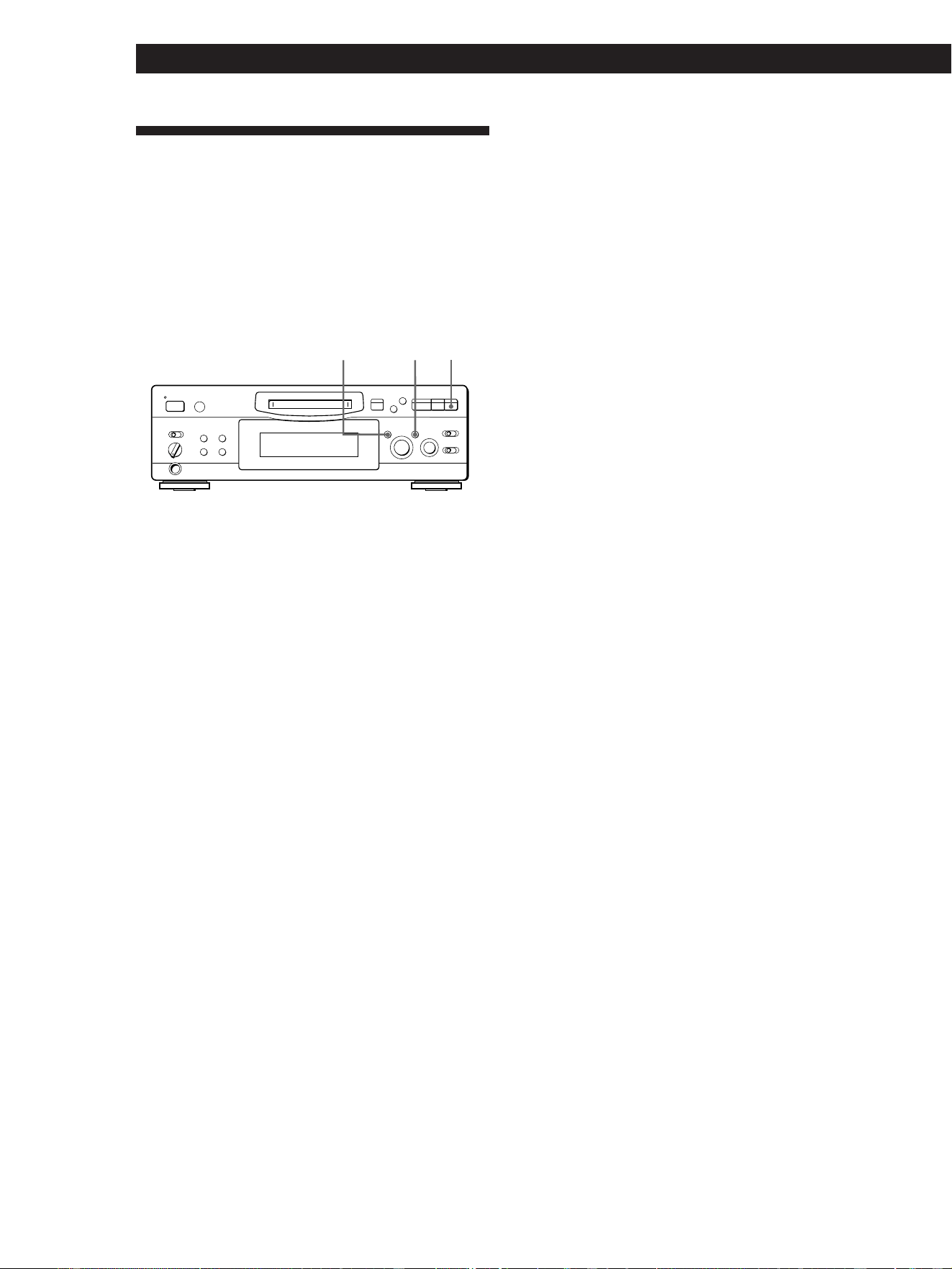
Запись на мини-диски
12
RF
Разметка номеров
дорожек во время записи
(разметка дорожек)
Вы можете размечать дорожки либо вручную, либо
автоматически. Разметка номеров дорожек в
определенных точках позволяет Вам быстро найти
эти точки позднее, используя функцию AMS или
функции монтажа.
Разметка номеров дорожек
вручную (разметка дорожек
вручную)
Вы можете разметить номера дорожек в любое
время при записи на мини-диск.
Нажмите кнопку r в позиции, в которой Вы
желаете добавить метку дорожки во время
записи.
Разметка номеров дорожек
автоматически (автоматическая
разметка дорожек)
Дека добавляет метки дорожек различными
способами в следующих случаях:
• При записи с компакт-дисков или мини-дисков с
переключателем INPUT, установленным в
положение DIGITAL, и источником,
подсоединенным к разъёму DIGITAL IN:
Дека размечает номера дорожек автоматически.
Если Вы записываете с КД или мини-диска,
номера дорожек размечаются в той же
последовательности, что и на оригинале. Однако
дека не может автоматически размечать номера
дорожек для некоторых КД-проигрывателей и
многодисковых проигрывателей.
• При записи с установкой переключателя INPUT в
положение ANALOG и источником,
подсоединенным к разъёму LINE (ANALOG) IN,
или при записи с цифровой деки или
спутникового тюнера, с переключателем INPUT,
установленным в положение DIGITAL, и
подсоединенных к разъёму DIGITAL IN:
Дека размечает номер новой дорожки всякий
раз, когда уровень сигнала падает или
возрастает до определенной точки*
(автоматическая разметка дорожек). Если не
высвечивается индикация “LEVEL-SYNC”,
установите индикацию LevelSync в положение
ON следующим образом:
1 Нажмите кнопку EDIT/NO для отображения
индикации “LevelSync ?” во время записи или
паузы записи.
2 Нажмите кнопку YES дважды для
отображения индикации “LevelSync ON.” На
дисплее появляется индикация “LEVEL-
SYNC”.
Для отмены автоматической разметки
дорожек
1 Нажмите кнопку EDIT/NO во время записи или паузы
записи.
На дисплее появляется индикация “LevelSync ?”.
2 Нажмите кнопку YES.
3 Нажмите кнопку EDIT/NO.
На дисплее появляется индикация “LevelSyncOFF”.
* Уровень сигнала должен оставаться низким в течение
2 или более секунд перед разметкой номера новой
дорожки.
z Если Вы желаете разметить номера
дорожек после окончания записи
Используйте функцию разделения (смотрите
раздел “Разделение записанных дорожек” на
стр. 26).
Примечание
Если Вы выключите деку или отсоедините шнур
электропитания переменного тока, во время
следующего включения деки будет выполнен
повторный вызов последних установок (LevelSync вкл
или выкл) функции автоматической разметки дорожек.
•
•
•
•
•
•
•
•
•
•
•
p
·∏
•
•
•
•
•
•
•
r
)
0
§
=
+
YESEDIT/NO
r
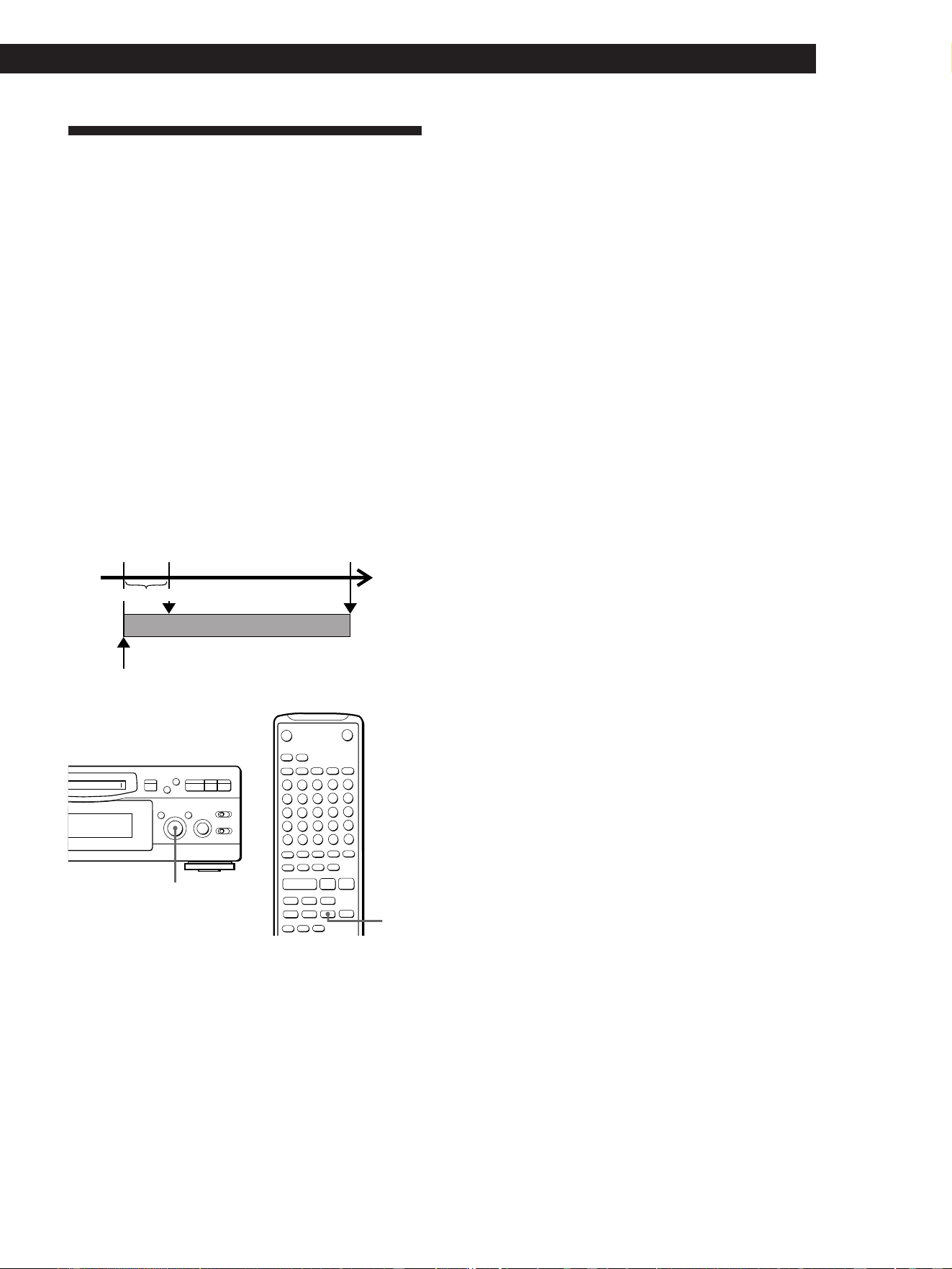
13
RF
Запись на мини-диски
Начало записи с 6 секунд
предварительно
сохраненных аудиоданных
(запись с “машиной
времени”)
При записи с ЧМ или спутникового тюнера первые
несколько секунд материала часто бывают
утеряны вследствие того, что выяснение
содержания и нажатие кнопки записи занимают
определенное время. Для предотвращения утери
материала функция записи с “машиной времени”
постоянно сохраняет 6 секунд последних
аудиоданных в буферной памяти так, что когда Вы
начинаете запись с программного источника,
запись в действительности начинается с 6 секунд
аудиоданных, сохраненных в буферной памяти
заранее, как показано на рисунке внизу:
1 Выполните пункты 1 – 6 в разделе “Запись на
мини-диск” на стр. 6 и 7.
Дека переходит в режим паузы записи.
2 Инициируйте воспроизведение программного
источника, с которого Вы желаете
записывать.
В буферной памяти сохраняются последние 6
секунды аудиоданных.
3 Нажмите кнопку AMS (или T.REC) для начала
записи с “машиной времени”.
Запись с программного источника начинается
с 6 секунд, сохраненных в буферной памяти.
z Для остановки записи с “машиной
времени”
Нажмите кнопку p.
Примечание
Дека начинает сохранение данных, если она находится
в режиме паузы записи, и Вы инициируете
воспроизведение программного источника. Если
воспроизведение программного источника и сохранение
аудиоданных в буферной памяти продолжалось менее 6
секунд, запись с “машиной времени” начинается с
аудиоданных продолжительностью менее 6 секунд.
Начало записываемого
программного источника
Записанный
участок
Когда Вы нажимаете
кнопку AMS в пункте 3
Конец записываемого
программного источника
Время
Аудиоданные в 6-секундной буферной
памяти
r
6
)0
+=
pP·
T.REC
= AMS +
•
•
•
•
•
•
•
•
•
•
•
p
·∏
•
•
•
•
r
)
0
§
=
+

Запись на мини-диски
14
RF
Синхронная запись с
выбранной Вами
аудиоаппаратуры Z
Используя кнопку MUSIC SYNC на пульте ДУ, Вы
можете автоматически инициировать запись
синхронно с сигналом, подаваемым с программного
источника через гнезда LINE (ANALOG) IN или
разъём DIGITAL IN (синхронная запись музыки).
Метод разметки номеров дорожек различается в
зависимости от записываемого программного
источника и от подсоединения деки к
программному источнику. (См. “Замечания о
записи” на стр. 9.)
1 Выполните пункты 1 – 5 в разделе “Запись на
мини-диск” на стр. 6.
2 Нажмите кнопку MUSIC SYNC.
Дека переходит в режим паузы записи.
3 Инициируйте воспроизведение программного
источника, с которого Вы желаете
записывать.
Дека начинает запись автоматически.
z Для остановки синхронной записи музыки
Нажмите кнопку p.
Примечание
При синхронной записи музыки, функции разумного
интервала и автоматического обрывания включаются
автоматически независимо от их установок (вкл или
выкл) и типа входного сигнала (цифровой или
аналоговый).
Синхронная запись с КД-
проигрывателя фирмы
Sony Z
Подсоединив Вашу деку к КД-проигрывателю
фирмы Sony или Hi-Fi компонентной системе, Вы
можете легко выполнять перезапись с компакт-
дисков на мини-диски, используя кнопки
синхронной записи с КД на пульте ДУ. Если Ваша
дека подсоединена к КД-проигрывателю фирмы
Sony с помощью цифрового входного кабеля,
разметка номеров дорожек выполняется
автоматически в той же последовательности, что
и на оригинале независимо от выбора индикации
“LevelSync ON” или “LevelSyncOFF”. Если Ваша
дека подсоединена к КД-проигрывателю фирмы
Sony с помощью соединительных аудиошнуров
через разъём LINE (ANALOG) IN, разметка
номеров дорожек выполняется автоматически,
если Вы выберите индикацию “LevelSync ON” (см.
раздел “Разметка номеров дорожек во время
записи” на стр. 12).
Так как для управления и КД-проигрывателя, и
деки используется один и тот же пульт ДУ, могут
возникнуть затруднения при управлении обоими
аппаратами, если они расположены далеко друг от
друга. Если Вы желаете управлять обоими
аппаратами, разместите КД-проигрыватель
поближе к этой деке.
1 Установите переключатель источника на
усилителе в положение CD.
2 Выполните пункты 2 – 5 раздела “Запись на
мини-диск” на стр. 6 для подготовки деки к
записи.
3 Вставьте КД в КД-проигрыватель.
4 Выберите режим воспроизведение
(тасовочное воспроизведение, программное
воспроизведение и т.д.) на КД-проигрывателе.
r
6
)0
+=
pP·
MUSIC SYNC
r
6
)0
+=
+=P
pP·
STOP
CD PLAYER P
START
STANDBY

15
RF
Запись на мини-диски
5
Нажмите кнопку STANDBY.
КД-проигрыватель переходит в режим паузы
воспроизведения, а дека – в режим паузы
записи.
6 Нажмите кнопку START.
Начинается запись на деку и воспроизведение
на КД-проигрывателе.
На дисплее появляются номер дорожки и
истекшее время записи дорожки.
Если воспроизведение на КД-
проигрывателе не начинается
Некоторые модели КД-проигрывателей могут не
реагировать на нажатие кнопки START на пульте
ДУ деки. Вместо этого нажмите кнопку P на пульте
ДУ КД-проигрывателя.
7 Нажмите кнопку STOP для остановки
синхронной записи.
Для паузы записи
Нажмите кнопку STANDBY или CD PLAYER P.
Для возобновления записи нажмите кнопку START или
CD PLAYER P. При каждом нажатии кнопки паузы
записи выполняется разметка номера новой дорожки.
Примечание
При использовании прилагаемого пульта
дистанционного управления для синхронной записи
установите селектор режима на КД-проигрывателе в
положение CD1.
z Во время синхронной записи Вы можете
использовать пульт ДУ КД-проигрывателя
Если Вы нажмете кнопку p, КД-проигрыватель
остановится, а дека переходит в режим паузы
записи.
Если Вы нажмете кнопку P, КД-проигрыватель
переходит в режим паузы, а дека переходит в
режим паузы записи.
Для возобновления синхронной записи нажмите
кнопку ·.
z Во время синхронной записи Вы можете
заменять компакт-диски
Выполните следующие пункты вместо
вышеуказанного пункта 7.
1 Нажмите кнопку p на пульте ДУ КД-
проигрывателя.
Дека переходит в режим паузы записи.
2 Замените КД.
3 Нажмите кнопку · на пульте ДУ КД-
проигрывателя.
Начинается синхронная запись.
z Вы можете также выполнить синхронную
запись с видео КД-проигрывателя фирмы
Sony.
Используя процедуру для синхронной записи с КД-
проигрывателя, Вы можете также выполнить
синхронную запись с видео КД-проигрывателя
фирмы Sony.
Для выбора видео КД-проигрывателя нажмите
кнопку номер 2 во время удерживания нажатой
кнопки 1/u перед началом процедуры.
Для повторного выбора КД-проигрывателя нажмите
кнопку номер 1 время удерживания нажатой кнопки
1/u.
Заводской установкой для деки для синхронной
записи является установка на КД-проигрыватель.
z Вы можете проверить время, доступное
для записи на мини-диск
Нажмите кнопку DISPLAY (см. стр. 17).

Запись на мини-диски
16
RF
Запись на мини-диск с
использованием таймера
При подсоединении к деке таймера (не
поставляется) Вы можете начать и остановить
операции записи в опеределенное время. За
дальнейшей информацией по подсоединению
таймера и установке времени начала и окончания
обращайтесь к инструкции, прилагаемой к
таймеру.
1 Выполните пункты 1 – 7 раздела “Запись на
мини-диск” на стр. 6 и 7.
2 • Если Вы желаете задать время начала
записи нажмите кнопку p.
• Если Вы желаете задать время окончания
записи выполните пункты 8 и 9 раздела
“Запись на мини-диск” на стр. 7.
• Если Вы желаете задать время как для
начала так и для окончания записи,
нажмите кнопку p.
3 Установите переключатель TIMER на деке в
положение REC.
4 Выполните требуемую установку таймера.
• Если Вы установили время для начала
записи, дека выключается. Когда наступит
заданное время, дека включается, и
начинается запись.
• Если Вы установили время для окончания
записи, запись продолжается. Когда
наступит заданное время, дека
останавливает запись и выключается.
• Если Вы установили время и для начала и
для окончания записи, дека выключается.
Когда наступит время начала, дека
включается, и начинается запись. Когда
наступит время окончания, дека
останавливает запись и выключается.
5 После окончания использования таймера
установите кнопку TIMER на деке в
положение OFF. Затем переведите деку в
состояние готовности, подключив шнур
электропитания деки к стенной розетке, или
установите таймер для непрерывного
функционирования.
• Если переключатель TIMER оставлен в
положении REC, дека автоматически
начинает запись при её следующем
включении.
• Если Вы не переведете деку в состояние
готовности в течение более месяца после
окончания записи по таймеру, содержимое
записи может исчезнуть.
Следует перевести деку в состояние
готовности в течение месяца после
завершения записи по таймеру
Оглавление на мини-диске обновляется, и при
включении деки содержимое записи записывается на
мини-диск. Если содержимое записи исчезло, при
включении деки мигает индикация “STANDBY”.
Примечания
• После включения деки до начала записи может
пройти около 30 секунд. При выполнении записи в
указанное время с использованием таймера не
забудьте учесть это время при установке времени
начала записи.
• Во время записи по таймеру новый материал
записыватеся с конца записанного участка на мини-
диске.
• Материал, записанный во время записи по таймеру,
будет сохранен на диске при последующем
включении деки. В это время на дисплее будет мигать
индикация “TOC”. Не перемещайте деку и не
отключайте шнур электропитания переменного тока
во время мигания индикации “TOC”.
• Если диск заполнен, запись по таймеру
останавливается.
•
•
•
•
•
•
•
•
•
•
•
p
·∏
•
•
•
•
•
•
•
r
)
0
§
=
+
TIMER
p
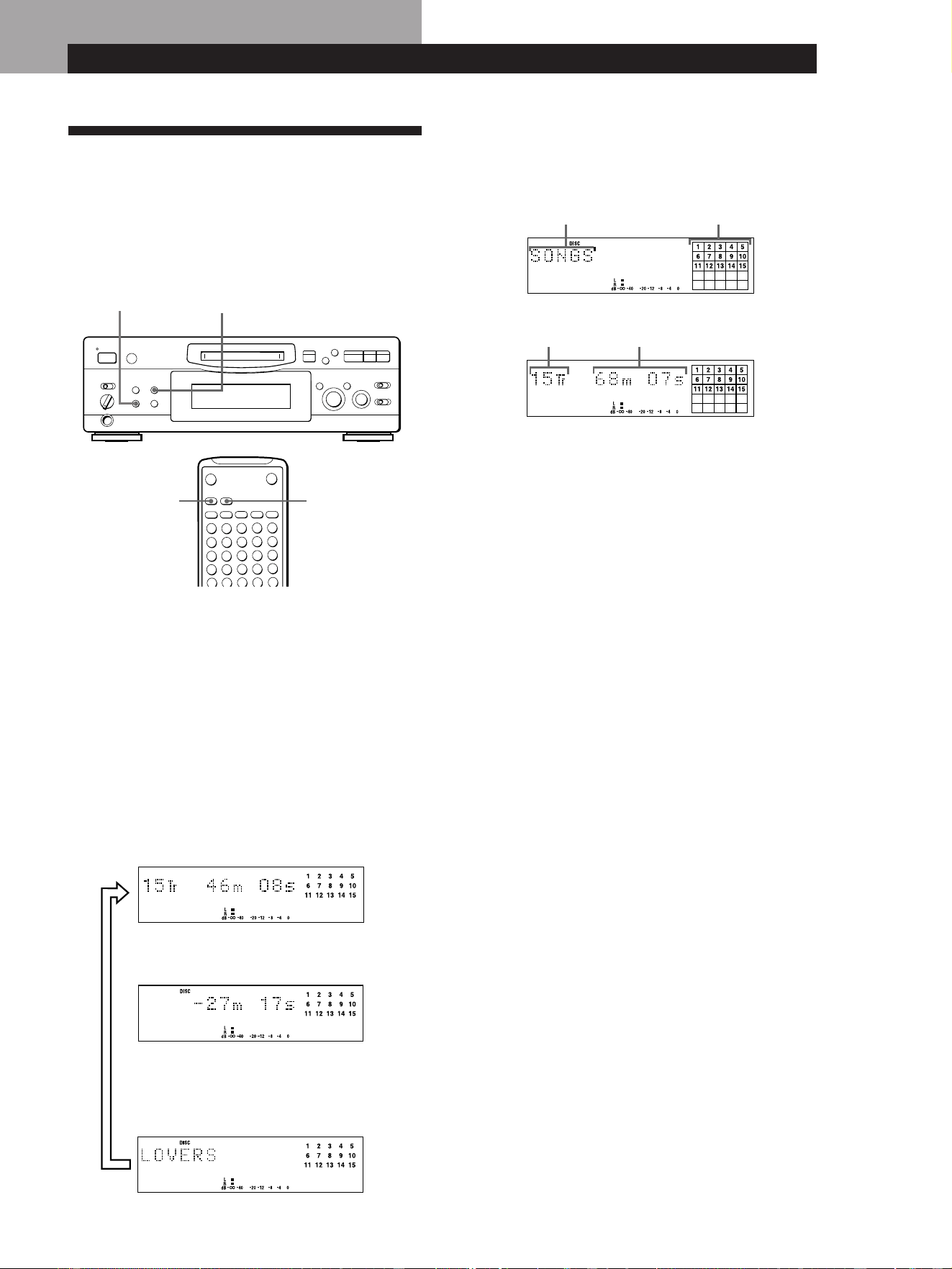
17
RF
Воспроизведение мини-дисков
После установки мини-диска на дисплее
появляются название диска, общее количество
дорожек и общее время воспроизведения диска
следующим образом:
Появляется название диска, за которым следуют
общее количество дорожек (Tr) и общее время
воспроизведения всего диска.
Музыкальный календарь, показывающий все
номера дорожек, появляется с координатной
сеткой, если мини-диск является оригинальным
диском, и без координатной сетки, если мини-диск
является записанным диском.
Если общее количество дорожек достигнет 25,
справа от номера 25 в музыкальном календаре
появляется индикация ”.
Для присвоения названия записываемому диску и
его дорожкам см. раздел “Присвоение названий
записям” на стр. 29.
Примечание
Когда Вы вставите новый мини-диск или выключите
деку, а затем включите её снова, последний
высвечиваемый пункт появится повторно.
Если, однако, Вы отсоедините шнур электропитания
переменного тока, при последующем включении деки на
дисплее будут показываться общее количество
дорожек и общее время воспроизведения всех дорожек
независимо от того, какой была последняя индикация.
(Продолжение следует)
Общее количество
дорожек
Название диска Музыкальный календарь
Общее время
воспроизведения диска
Воспроизведение мини-дисков
6
SCROLLDISPLAY
√
√
√
•
•
•
•
•
•
•
•
•
•
•
p
·∏
•
•
•
•
•
•
•
r
)
0
§
=
+
SCROLL
DISPLAY/CHAR
Использование дисплея
Вы можете использовать дисплей для проверки
диска и такой информации о дорожках, как общее
количество дорожек, общее время
воспроизведения дорожек, оставшееся время,
доступное для записи на диск, и название диска.
Проверка общего количества
дорожек, общего времени
воспроизведения диска,
оставшегося времени, доступного
для записи на диск, и названия
диска.
При каждом нажатии кнопки DISPLAY/CHAR (или
DISPLAY) во время остановки деки Вы можете
изменять индикацию следующим образом:
Нажмите
Общее количество дорожек и общее время
воспроизведения всех записанных
дорожек
Нажмите
Оставшееся время, доступное для записи
на диск (Только записанные мини-диски)
Оставшееся время, доступное для записи
на диск, не показывается для оригинальных
мини-дисков.
Нажмите
Название диска
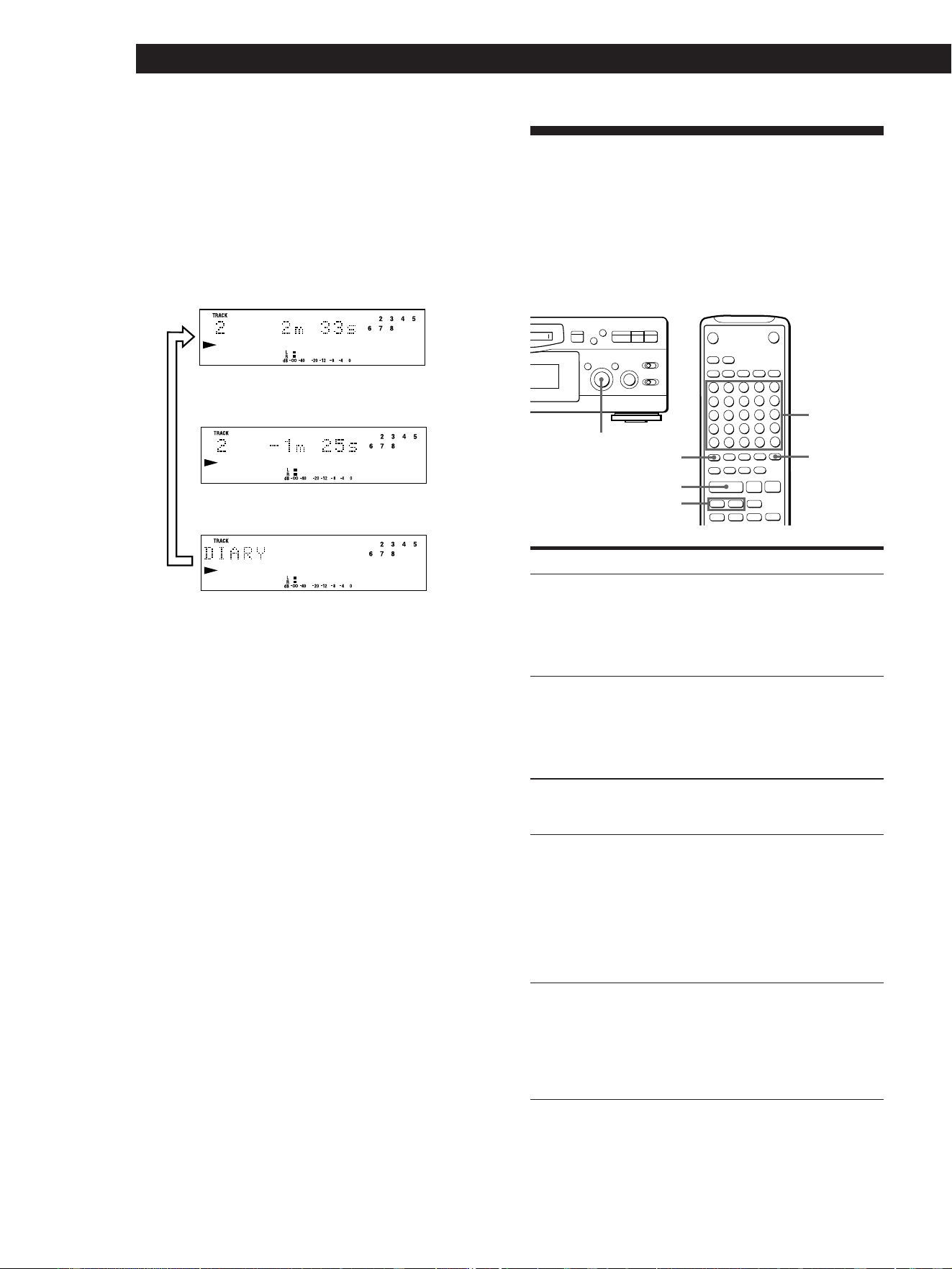
18
RF
Воспроизведение мини-дисков
Во время воспроизведения
поворачивайте регулятор AMS
по часовой стрелке (или
нажимайте повторно кнопку
+) до тех пор, пока Вы не
найдете дорожку.
Во время воспроизведения
поворачивайте регулятор AMS
против часовой стрелки (или
нажимайте повторно кнопку
=) до тех пор, пока Вы не
найдете дорожку.
Нажмите цифровые кнопки
для ввода номера дорожки.
1 Во время остановки деки
поворачивайте регулятор
AMS до тех пор, пока не
появится номер дорожки,
которую Вы желаете
обнаружить. (Мигает номер
дорожки.)
2 Нажмите кнопку AMS или
fl.
1 Нажмите кнопку M.SCAN
перед началом
воспроизведения.
2 Когда Вы найдете желаемую
дорожку, нажмите кнопку
· для начала
воспроизведения.
Проверка оставшегося времени и
названия дорожки
При каждом нажатии кнопки DISPLAY/CHAR (или
DISPLAY) во время воспроизведения мини-диска
Вы можете изменять индикацию, как показано
ниже. После воспроизведения дорожек их номера
в музыкальном календаре исчезают.
z Вы можете проверить название дорожки в
любое время во время воспроизведения
мини-диска
Нажмите кнопку SCROLL.
Так как на дисплее одновременно показываются до
12 знаков, нажмите кнопку SCROLL снова для
просмотра продолжения названия дорожки, если
название состоит из 13 или более знаков.
Нажмите кнопку SCROLL снова для остановки
просмотра и ещё раз для его продолжения.
Цифровые
кнопки
Номер дорожки и время
воспроизведения текущей дорожки
Номер дорожки и оставшееся время
воспроизведения текущей дорожки
Нажмите
Название дорожки
Если название не записано, появляется
индикация “No Name”, за которой следует
истекшее время воспроизведения.
Нажмите
Обнаружение
определенной дорожки
Вы можете быстро обнаружить любую дорожку во
время воспроизведения диска, используя AMS
(автоматический сенсор музыки), кнопки = и
+, цифровые кнопки или кнопку M.SCAN на
пульте ДУ.
Для обнаружения Выполните следующее:
Следующей дорожки
или последующих
дорожек
Настоящей дорожки
или предыдущих
дорожек
Непосредственно
определенной дорожки
Z
Определенной дорожки,
используя AMS
Сканирования каждой
дорожки в течение
6 секунд (сканирование
музыки) Z
Нажмите
√
√
r
6
)0
+=
pP·
M.SCAN
>25
·
=/+
•
•
•
•
•
•
•
•
•
•
•
p
·∏
•
•
•
•
r
)
0
§
=
+
= AMS +
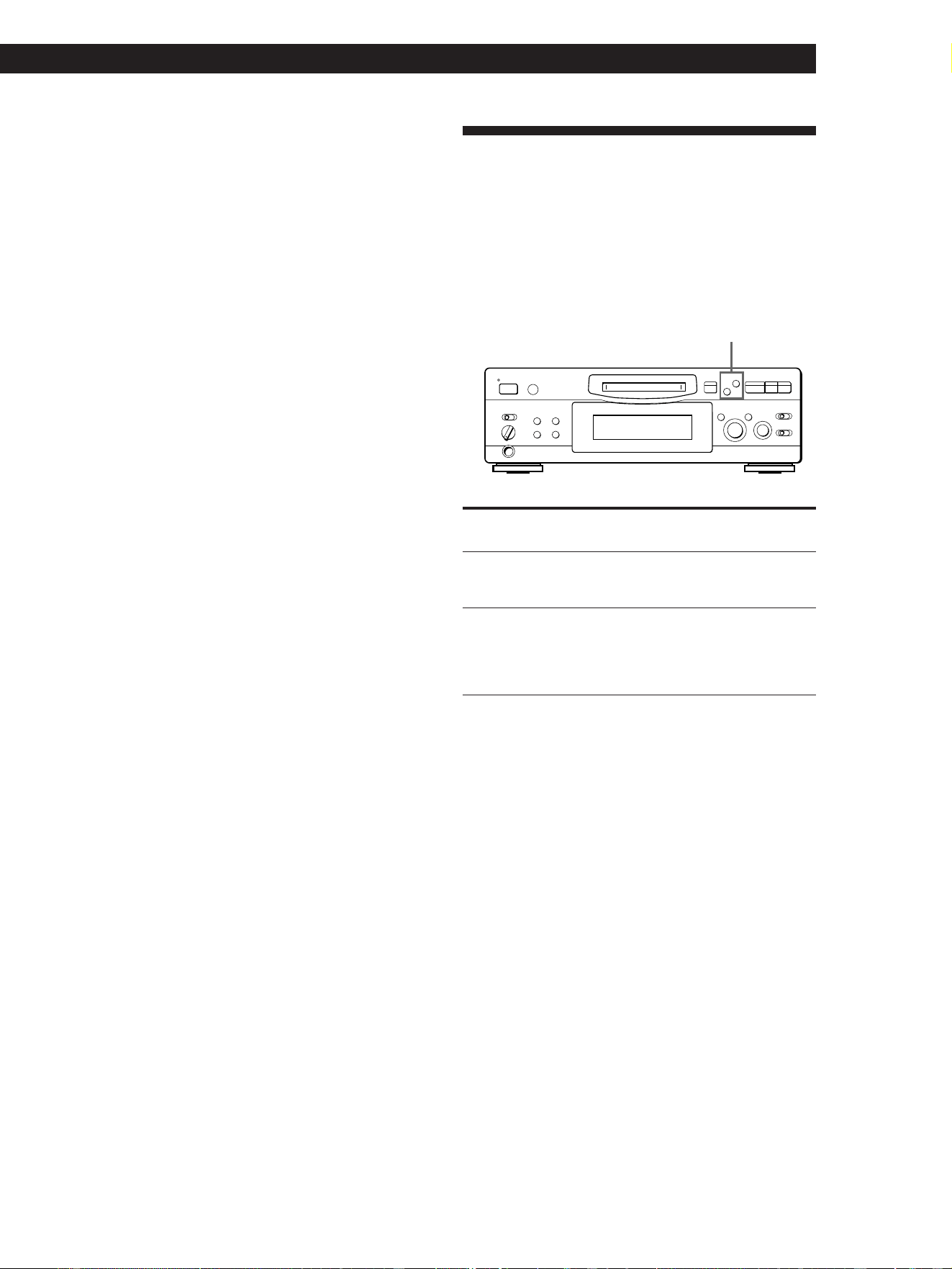
19
RF
Воспроизведение мини-дисков
) (вперед) или 0 (назад)
и держите нажатой до
момента нахождения точки
) (вперед) или 0 (назад)
и держите нажатой до
момента нахождения точки.
Во время этой операции нет
звукового выходного сигнала.
z При непосредственной обнаружении
дорожки с номером выше 25 Z
Вы должны сначала нажать кнопку >25 перед
вводом соответствующих цифр.
Нажмите кнопку >25 один раз, если это 2-значный
номер дорожки, и дважды, если это 3-значный
номер дорожки.
Для ввода “0” нажмите кнопку 10.
Примеры: • Для воспроизведения номера дорожки
30
Нажмите кнопку >25 один раз, затем
кнопки 3 и 10.
• Для воспроизведения номера дорожки
100
Нажмите кнопку >25 дважды, затем
кнопки 1, 10 и 10.
z Вы можете продлить время
воспроизведения во время сканирования
музыки Z
В режиме остановки деки нажимайте повторно
кнопку M.SCAN до тех пор, пока на дисплее не
появится желаемое время воспроизведения (6, 10 и
20 секунд). При каждом нажатии время изменяется
в порядке от 6 до 20, затем снова с 6.
z Для паузы воспроизведения в начале
воспроизведения дорожки
Поверните регулятор AMS (или нажмите кнопку
= или +) после паузы воспроизведения.
z Для быстрого перехода на начало
последней дорожки
Поверните регулятор AMS против часовой стрелки
(или нажмите кнопку =) во время высвечивания
на дисплее общего количества дорожек и общего
времени воспроизведения диска, оставшегося
времени, допустимого для записи на диск, или
названия диска (см. стр. 17).
Обнаружение
определенной точки на
дорожке
Вы можете использовать кнопки 0 и ) для
обнаружения определенной позиции на дорожке
во время воспроизведения или паузы
воспроизведения.
Для обнаружения Нажмите
точки
Во время контроля
звучания
Быстро при просмотре
индикаций во время
паузы воспроизведения
Примечания
• При достижении конца диска, когда Вы нажимаете
кнопку ) во время воспроизведения, на дисплее
появляется индикация “OVER”.
Нажмите кнопку 0 (или =) или поверните
регулятор AMS против часовой стрелки для возврата
назад.
• При достижении конца диска, когда Вы нажимаете
кнопку ) во время контроля звучания, дека
останавливается.
• Дорожки продолжительностью только несколько
секунд могут оказаться слишком короткими для
сканирования c использованием функции поиска. Для
таких дорожек лучше выполнять воспроизведение
мини-диска с нормальной скоростью.
•
•
•
•
•
•
•
•
•
•
•
p
·∏
•
•
•
•
•
•
•
r
)
0
§
=
+
0/)

20
RF
Воспроизведение мини-дисков
Дека повторяет
Все дорожки
Все дорожки в
произвольном порядке
Ту же программу
Повторное
воспроизведение дорожек
Вы можете выполнять повторное воспроизведение
дорожек в любом режиме воспроизведения.
Нажмите кнопку REPEAT.
На дисплее появляется индикация “REPEAT”.
Дека повторяет дорожки следующим образом:
Если режимом
воспроизведения
мини-диска является
Нормальное
воспроизведение (стр. 8)
Тасовочное
воспроизведение (стр. 21)
Программное
воспроизведение (стр. 21)
Для отмены повторного воспроизведения
Нажмите кнопку REPEAT несколько раз до тех пор,
пока не исчезнет индикация “REPEAT”.
Дека возвращается в первоначальный режим
воспроизведения.
Повторение текущей дорожки
При воспроизведении желаемой для повторения
дорожки в режиме нормального воспроизведения
нажмите кнопку REPEAT несколько раз до тех
пор, пока на дисплее не появится индикация
“REPEAT 1”.
Повторение определенного участка
(повторение А-В) Z
Вы можете выполнять повторное воспроизведение
определенного участка. Это может быть
полезным, когда Вы хотите запомнить стихи.
Заметьте, что Вы можете повторять участок
только в пределах одной дорожки.
1 При воспроизведении диска нажмите кнопку
А˜В в начальной точке (точка А) участка
для повторного воспроизведения.
На дисплее мигает индикация “REPEAT A-”.
2 Продолжайте воспроизведение дорожки или
нажимайте кнопку ) до тех пор, пока Вы не
достигнете конечной точки (точка В), затем
нажмите кнопку А˜В снова.
Индикация “REPEAT A-B” высвечивается
непрерывно. Дека начинает повторное
воспроизведение определенного участка.
Для отмены повторения А-В
Нажмите кнопку REPEAT или кнопку p.
Установка новых начальной и конечной точек
Вы можете повторить участок сразу же после участка,
определенного в настоящий момент, путем изменения
начальной и конечной точек.
1 Нажмите кнопку А˜В во время высвечивания
индикация “REPEAT A-B”.
Настоящая конечная точка В становится новой
начальной точкой А, и на дисплее мигает индикация
“REPEAT A-”.
2 Продолжайте воспроизведение дорожки или
нажимайте кнопку ) до тех пор, пока Вы не
достигнете новой конечной точки (точка В), затем
нажмите кнопку А˜В снова.
Индикация “REPEAT A-B” высвечивается непрерывно,
и дека начинает повторное воспроизведение вновь
определенного участка.
Примечание
Если Вы выключите деку или отсоедините шнур
электропитания переменного тока, при последующем
включении деки будет выполнен повторный вызов
последних установок функции повторения.
Однако установки повторения А-В будут утеряны.
r
6
)0
+=
pP·
REPEAT
A˜B
)
•
•
•
REPEAT

21
RF
Воспроизведение мини-дисков
Создание Вашей
собственной программы
(программное
воспроизведение)
Вы можете определить порядок воспроизведения
дорожек на мини-диске и создавать Вашу
собственные программы, содержащие до 25
дорожек.
1 Во время остановки деки нажимайте кнопку
PLAY MODE повторно (или кнопку PROGRAM
один раз) до тех пор, пока на дисплее не
появится индикация “PROGRAM”.
2 Выполните либо пункт a), либо пункт b):
a) При использовании пульта ДУ
Для ввода желаемых для программирования
дорожек нажмите цифровые кнопки в
желаемом порядке.
Для программирования дорожки с номером
выше 25 используйте кнопку >25 (см.
стр. 19).
Если Вы сделали ошибку
Нажмите кнопку CLEAR, затем
запрограммируйте нужную дорожку.
b) При использовании органов управления
на деке
1 Поворачивайте регулятор AMS до тех пор,
пока на дисплее не появится номер
желаемой дорожки.
2 Нажмите кнопку AMS или PLAY MODE.
3 Для ввода других дорожек повторите пункт 2.
При каждом вводе дорожки общее время
воспроизведения суммируется и появляется
на дисплее.
(Продолжение следует)
Цифровые
кнопки
Воспроизведение в
произвольном порядке
(тасовочное
воспроизведение)
Вы можете инициировать “тасовку” дорожек
декой и воспроизводить их в произвольном
порядке.
1 Во время остановки деки нажимайте кнопку
PLAY MODE повторно (или кнопку SHUFFLE
один раз) до тех пор, пока на дисплее не
появится индикация “SHUFFLE”.
2 Нажмите кнопку fl (или ·) для
инициирования тасовочного воспроизведения.
Во время “тасовки” дорожек декой на
дисплее появляется индикация “J”.
Для отмены тасовочного воспроизведения
Во время остановки деки нажимайте кнопку PLAY
MODE повторно (или кнопку CONTINUE один раз) до тех
пор, пока с дисплея не исчезнет индикация “SHUFFLE”.
z Вы можете задать дорожки во время
тасовочного воспроизведения
• Для воспроизведения следующей дорожки
поверните регулятор AMS по часовой стрелке
(или нажмите кнопку +).
• Для повторного воспроизведения с начала
текущей дорожки поверните регулятор AMS
против часовой стрелки (или нажмите кнопку
=). Вы не можете использовать регулятор AMS
(или кнопку =) для перехода на уже
воспроизведенные дорожки.
r
6
+=
pP·
PROGRAM
CLEAR
p
>25
·
=/+
r
6
+=
pP·
SHUFFLE
·
•
•
•
•
•
•
•
•
•
•
•
p
·∏
•
•
•
•
•
•
•
r
)
0
§
=
+
PLAY MODE
·∏
= AMS +
p
•
•
•
•
•
•
•
•
•
•
•
p
·∏
•
•
•
•
•
•
•
r
)
0
§
=
+
PLAY MODE ·∏
22
RF
Воспроизведение мини-дисков
Нажмите кнопку CLEAR. При
каждом нажатии кнопки будет
стерта последняя дорожка.
Выполните пункты 2 и 3 в
разделе “Создание Вашей
собственной программы.”
1 Нажмите кнопку p во время
остановки деки.
2 Выполните пункты 2 и 3 в
разделе “Создание Вашей
собственной программы.”
4 Нажмите кнопку fl (или ·) для начала
программного воспроизведения.
Для отмены программного воспроизведения
Во время остановки деки нажимайте кнопку PLAY MODE
повторно (или кнопку CONTINUE один раз) до тех пор,
пока с дисплея не исчезнет индикация “PROGRAM”.
z Вы можете повторно запрограммировать
одинаковую дорожку
Во время высвечивания номера дорожки на
дисплее нажмите кнопку AMS желаемое число раз.
z Программа сохраняется даже по окончании
программного воспроизведения
При нажатии кнопки fl (или ·) Вы можете
воспроизводить ту же программу снова.
Примечания
• При выключении деки или отсоединении шнура
электропитания переменного тока, программа,
созданная с помощью функции программного
воспроизведения, теряется. Во время
воспроизведения по таймеру, однако, выполняется
повторный вызов программы.
• Когда общее время воспроизведения достигнет
160 минут, на дисплее показывается индикация
“- -m - -s” вместо общего времени воспроизведения.
Проверка порядка
воспроизведения дорожек
Вы можете проверить порядок воспроизведения
дорожек в Вашей программе во время
воспроизведения или паузы воспроизведения.
Поверните регулятор AMS (или нажмите кнопку
= или +) во время воспроизведения или
паузы воспроизведения. Номера дорожек
появляются в запрограммированном порядке.
Изменения порядка
воспроизведения дорожек
Вы можете изменить порядок воспроизведения
дорожек в Вашей программе перед началом
воспроизведения.
Для Выполните следующее:
Стирания дорожки из
программы Z
Добавления дорожек в
конец программы
Изменения целой
программы полностью
Полезные советы при записи
с мини-дисков на ленту Z
Функции автоматического интервала и
автоматической паузы, описанные в этом разделе,
упрощают запись с мини-дисков на ленту.
Вставка незаписанных интервалов
во время записи на ленту
(автоматический интервал)
Функция автоматического интервала вставляет
3-секундный незаписанный интервал между
каждыми дорожками во время записи с мини-
дисков на ленты, позволяя Вам в дальнейшем
использовать функцию AMS во время
воспроизведения.
Нажимайте повторно кнопку A.SPACE до тех пор,
пока на дисплее не появится индикация “A.SPACE”.
Для отмены автоматического интервала
Нажимайте повторно кнопку A.SPACE до тех пор, пока
не исчезнет индикация “A.SPACE”.
Примечание
При включении функции автоматического интервала во
время записи подборки, содержащей несколько
номеров дорожек, (например, поппури или симфония),
незаписанные интервалы будут вставлены в пределах
подборки при каждом изменении номера дорожки.
Пауза после каждой дорожки
(автоматическая пауза)
При включении функции автоматической паузы
дека переходит в режим паузы после
воспроизведения каждой дорожки. Автоматическая
пауза удобна при записи одиночных дорожек или
нескольких непоследовательных дорожек.
Нажимайте повторно кнопку A.SPACE до тех пор,
пока на дисплее не появится индикация “A.PAUSE”.
Для возобновления воспроизведения
Нажмите кнопку fl (· или P).
Для отмены автоматической паузы
Нажимайте повторно кнопку A.SPACE до тех пор, пока
не исчезнет индикация “A.PAUSE”.
Примечание
Если Вы выключите деку или отсоедините шнур
электропитания переменного тока, во время
следующего включения деки будет выполнен
повторный вызов последних установок (вкл или выкл)
функций автоматического интервала и автоматической
паузы.
6
A.SPACE

23
RF
Воспроизведение мини-дисков
Воспроизведение мини-
диска с использованием
таймера
При подсоединении к деке таймера (не
поставляется) Вы можете начать и остановить
операции воспроизведения в опеределенное
время. За дальнейшей информацией по
подсоединению таймера и установке времени
начала и окончания обращайтесь к инструкции,
прилагаемой к таймеру.
1 Выполните пункты 1 – 3 раздела
“Воспроизведение мини-диска” на стр. 8.
2 Нажимайте повторно кнопку PLAY MODE (или
одну из кнопок PLAY MODE один раз) для
выбора желаемого режима воспроизведения.
Для воспроизведения определенных дорожек
создайте программу (см. стр. 21).
3 • Если Вы желаете задать время начала
воспроизведения, переходите к пункту 4.
• Если Вы желаете задать время окончания
воспроизведения, нажмите кнопку fl (или
·) для начала воспроизведения, затем
переходите к пункту 4.
• Если Вы желаете задать время как для
начала, так и окончания воспроизведения,
переходите к пункту 4.
4 Установите переключатель TIMER на деке в
положение PLAY.
5 Выполните требуемую установку таймера.
• Если Вы установили время для начала
воспроизведения, дека выключается. Когда
наступит заданное время, дека включается,
и начинается воспроизведение.
• Если Вы установили время для окончания
воспроизведения, воспроизведение
продолжается. Когда наступит заданное
время, дека останавливает воспроизведение
и выключается.
• Если Вы установили время как для начала,
так и окончания воспроизведения, дека
выключается. Когда наступит время начала,
дека включается, и начинается
воспроизведение. Когда наступит время
окончания, дека останавливает
воспроизведение и выключается.
6 После окончания использования таймера
установите переключатель TIMER на деке в
положение OFF.
Примечание
Вы можете выбрать программное воспроизведение в
пункте 2. Обратите внимание, однако, что программы
могут случайно исчезнуть при выключении режима
готовности, и кроме того, если Вы установили слишком
отдаленное время, при наступлении заданного времени
программа может быть утеряна. Если это произойдет,
дека переходит в режим нормального воспроизведения
в заданное время, и дорожки воспроизводятся в
порядке следования.
•
•
•
•
•
•
•
•
•
•
•
p
·∏
•
•
•
•
•
•
•
r
)
0
§
=
+
PLAY MODE
TIMER
·∏
r
6
+=
pP·
PLAY MODE
·
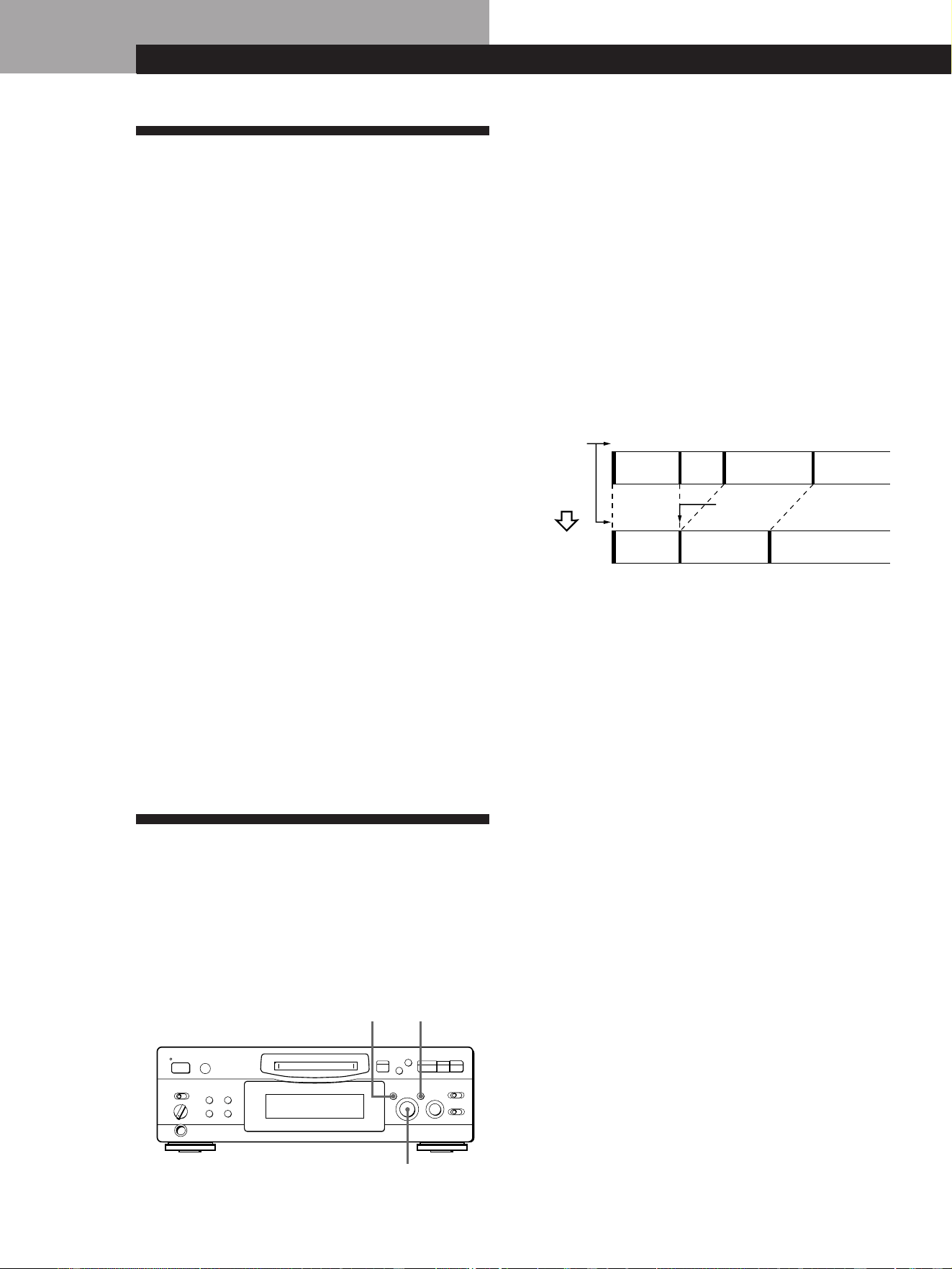
24
RF
Монтаж записанных мини-дисковМонтаж записанных мини-дисков
Стирание одной дорожки
Вы можете стереть дорожку, просто задав
соответствующий номер дорожки. При стирании
дорожки общее количество дорожек на мини-
диске уменьшается на единицу, и все дорожки,
следующие за стираемой, нумеруются повторно.
Так при стирании просто обновляется оглавление,
то нет необходимости в повторной записи
материала.
z Во избежание беспорядка при стирании нескольких
дорожек, Вы должны переходить от больших к
меньшим номерам дорожек для предотвращения
повторной нумерации дорожек, которые еще не
были стерты.
Пример: стирание дорожки В
1 Поворачивайте регулятор AMS до тех пор,
пока на дисплее не появится номер желаемой
для стирания дорожки.
2 Нажимайте повторно кнопку EDIT/NO до тех
пор, пока на дисплее не появится индикация
“Erase ?”.
Номер выбранной Вами дорожки начнет
мигать на музыкальном календаре.
3 Нажмите кнопку YES.
После стирания дорожки, выбранной в пункте
1, на несколько секунд появляется индикация
“Complete”, а затем общее количество
дорожек в музыкальном календаре
уменьшается на единицу.
Если Вы стираете дорожку во время
воспроизведения, впоследствии начинается
воспроизведение дорожки, следующей за ней.
4 Повторите шаги 1 – 3 для стирания других
дорожек.
Для отмены функции стирания
Нажмите кнопку EDIT/NO, p или поверните регулятор
AMS для изменения номера дорожки.
Примечание
Если на дисплее появляется индикация “Erase!! ?”, то
значит дорожка была записана или смонтирована на
другом мини-диске, и она предохранена от записи. Если
появляется эта индикация, нажмите кнопку YES для
стирания дорожки.
•
•
•
•
•
•
•
•
•
•
•
p
·∏
•
•
•
•
•
•
•
r
)
0
§
=
+
YESEDIT/NO
= AMS +
123 4
1
2
3
AB C D
AC D
Номер
дорожки
Стирание
Дорожка В
стерта
Замечания о монтаже
Вы можете выполнять монтаж записанных
дорожек после записи, используя следующие
функции:
• Функция стирания позволяет Вам легко стирать
записанные дорожки путем задания
соответствующего номера дорожки.
• Функция разделения позволяет Вам разделять
дорожки в опеределенных точках так, что в
дальнейшем Вы можете быстро обнаружить эти
точки, используя функцию AMS.
• Функция объединения позволяет Вам
объединять две последовательные дорожки в
одну.
• Функция перемещения позволяет Вам изменять
порядок дорожек путем перемещения
определенной дорожки на место желаемой
дорожки.
• Функция названий позволяет Вам присваивать
названия записанным мини-дискам и дорожкам.
Если на дисплее появляется индикация
“Protected”
Выполнение монтажа на деке невозможно, так как
открыт паз предохранения от записи на мини-диск.
Выполняйте монтаж после закрытия паза.
Если на дисплее мигает индикация “TOC”
Не перемещайте деку и не отключайте шнур
электропитания переменного тока. После монтажа
непрерывно высвечивается индикация “TOC” до тех
пор, пока Вы не извлечете мини-диск и не выключите
питание. Индикация “TOC” мигает во время обновления
оглавления декой. По окончании обновления
оглавления декой индикация “TOC” гаснет.
Стирание записей
(функция стирания)
Выполните нижеуказанные процедуры для
стирания следующего:
• Одной дорожки
• Всех дорожек
• Участка дорожки (стирание А-В)
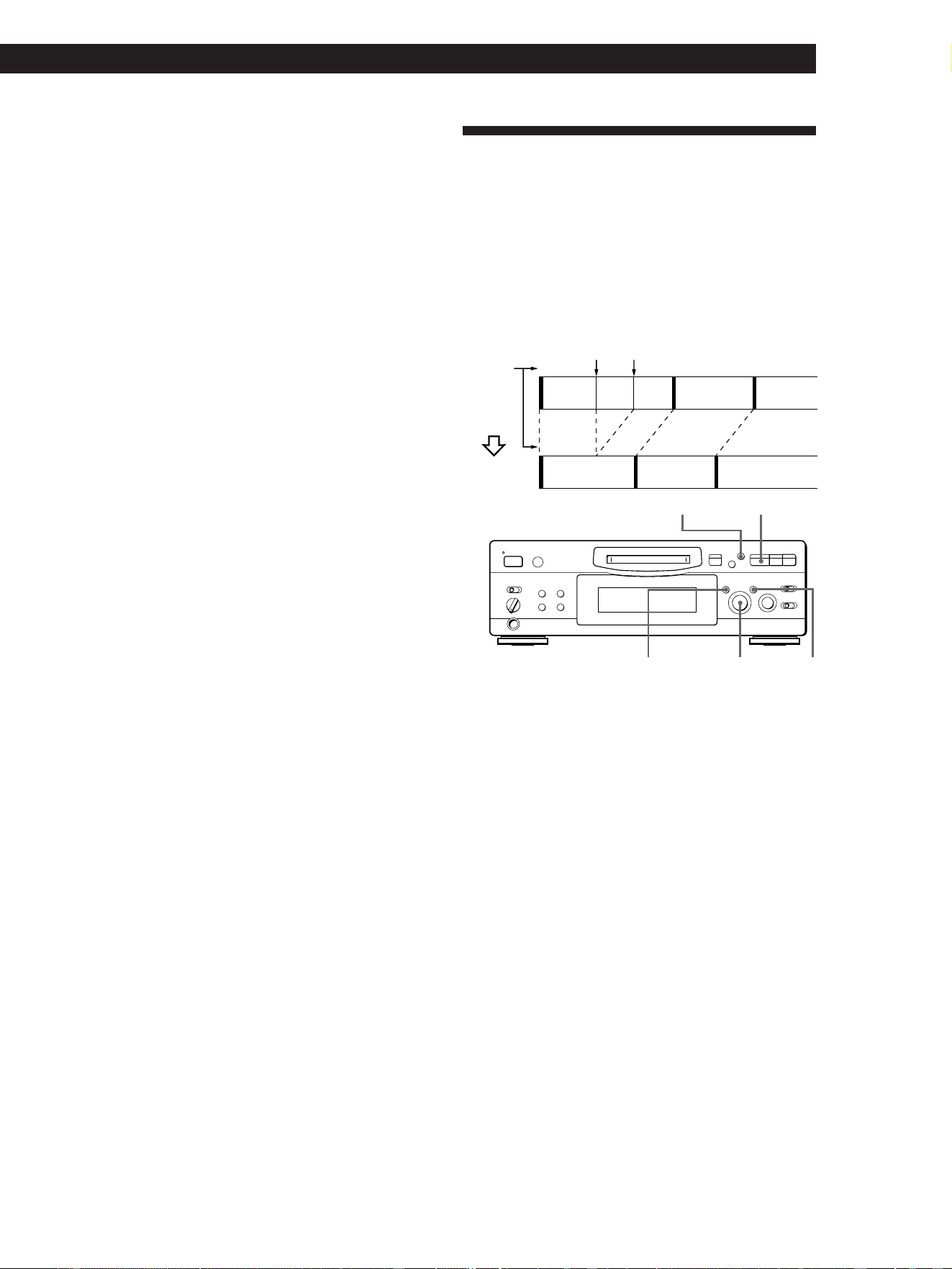
25
RF
Монтаж записанных мини-дисков
Стирание части дорожки
(функция стирания А-В)
Вы можете стереть участок дорожки, просто задав
начальную и конечную точку участка.
Эта функция полезна для стирания ненужных
участков на мини-диске, запись на который была
произведена со спутниковых или ЧМ тюнеров.
Пример: стирание участка дорожки А
1 Во время воспроизведения диска нажмите
кнопку fl (или P) в начальной точке (точка
А) участка, подлежащего стиранию.
2 Нажимайте повторно кнопку EDIT/NO до тех
пор, пока на дисплее не появится индикация
“A-B Erase ?”.
3 Нажмите кнопку YES.
На дисплее поочередно высвечиваются
индикации “Rehearsal” и “Point A ok?”, и
повторно воспроизводится начальная точка А
участка, подлежащего стиранию.
4 Если точка А задана неправильно, нажмите
кнопку EDIT/NO. (Если она задана правильно,
переходите к пункту 7.)
5 Во время контроля звучания поверните
регулятор AMS для нахождения точки А.
На дисплее поочередно высвечиваются
индикации “Rehearsal” и “Point A ok?”, и
повторно воспроизводится начальная точка А.
Возможно перемещение точки А в пределах
максимального диапазона от –128 до +127
шагов, продолжительностью около 0,06
секунды каждый, в пределах дорожки.
6 Если точка А все еще задана неправильно,
повторяйте пункт 5 до тех пор, пока она не
будет задана правильно.
(Продолжение следует)
Точка А
A
#1
A
#2
A
#3
B
Номер
дорожки
BC
23
Точка В
A (#1+#3) C
31
2
1
Стирание
А-В
Стирание всех дорожек на мини-
диске
Стирание доступного для записи мини-диска
удаляет название диска, все записанные дорожки
и названия.
1 Во время остановки деки нажимайте повторно
кнопку EDIT/NO до тех пор, пока на дисплее
не появится индикация “All Erase ?”.
2 Нажмите кнопку YES.
Начинается мигание всех дорожек в
музыкальном календаре.
3 Нажмите кнопку YES снова.
После стирания названия диска, всех
записанных дорожек и названий на мини-
диске, на несколько секунд появляется
индикация “Complete”, и музыкальный
календарь исчезает.
Для отмены функции стирания
Нажмите кнопку EDIT/NO или p.
z
Вы можете отменить стирание дорожек
См. раздел “Отмена последнего монтажа” на
стр. 31.
•
•
•
•
•
•
•
•
•
•
•
p
·∏
•
•
•
•
•
•
•
r
)
0
§
=
+
YES
EDIT/NO
= AMS +
·∏)
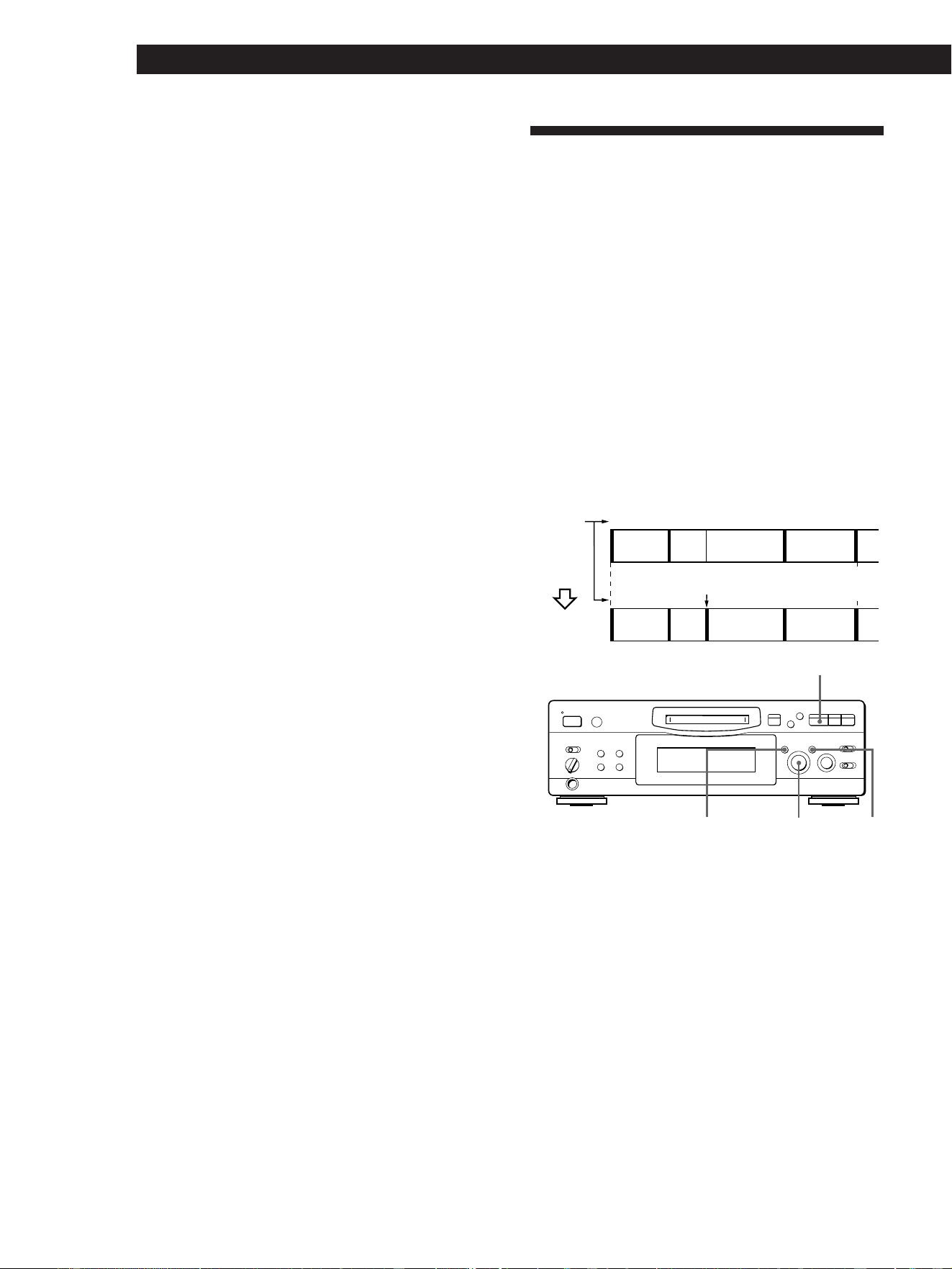
26
RF
Монтаж записанных мини-дисков
Разделение записанных
дорожек (функция
разделения)
С помощью функции разделения Вы можете
присвоить номер дорожке в месте, к которому Вы
впоследствии желаете иметь произвольный
доступ. Используйте эту функцию для добавления
дорожек на мини-диски, записанные с аналогового
источника (и, следовательно, не содержащие
номеров дорожек), или для разделения
существующей дорожки на несколько участков.
Если Вы разделите дорожку, общее количество
дорожек на мини-диске возрастает на единицу, и
все дорожки, следующие за разделенной
дорожкой, нумеруются повторно.
Пример: Разделение дорожки 2 для создания новой
дорожки для С
1 Во время воспроизведения мини-диска
нажмите кнопку fl (или P) в точке, где Вы
желаете создать новую дорожку.
Дека переходит в состояние паузы.
2 Нажимайте повторно кнопку EDIT/NO до тех
пор, пока на дисплее не появится индикация
“Divide ?”.
3 Нажмите кнопку YES для разделения
дорожки.
На дисплее поочередно высвечиваются
индикации “Rehearsal” и “Position ok?”,
дорожка, подлежащая разделению, начинает
мигать на музыкальном календаре, и
начинается повторное воспроизведение
начального участка новой дорожки.
7 Нажмите кнопку YES или AMS, если точка А
задана правильно.
После появления на несколько секунд
индикации “Point B Set” начинают мигать
индикации “(” и “A-B”, и воспроизведение
начинается так, что Вы можете установить
точку В.
8 Продолжайте воспроизведение дорожки или
нажимайте кнопку ) до тех пор, пока не
достигнете конечной точки (точка В) участка,
подлежащего стиранию, затем нажмите
кнопку YES.
На дисплее поочередно высвечиваются
индикации “Rehearsal” и “Point B ok?”, и
повторно воспроизводится “соединенный”
участок дорожки (после стирания участка с
точки А до точки В), начинающийся за
несколько секунд до точки А и
продолжающийся через несколько секунд
после точки В.
9 Если точка В задана неправильно, нажмите
кнопку EDIT/NO. (Если она задана правильно,
переходите к пункту 12.)
10
Во время контроля звучания поверните
регулятор AMS для нахождения точки В.
На дисплее поочередно высвечиваются
индикации “Rehearsal” и “Point B ok?”, и
повторно воспроизводится “соединенный”
участок дорожки (после стирания участка с
точки А до точки В).
Возможно перемещение точки В в пределах
максимального диапазона от –128 до +127
шагов, продолжительностью около 0,06
секунды каждый, в пределах дорожки.
11
Если точка В все еще задана неправильно,
повторяйте пункт 10 до тех пор, пока она не
будет задана правильно.
12
Нажмите кнопку YES или AMS, если точка В
задана правильно.
После стирания участка с точки А до точки В
на несколько секунд появляется индикация
“Complete”.
Для отмены функции стирания А-В
Нажмите кнопку p.
Примечания
• Если на дисплее появляется индикация “Impossible”,
точка В задана перед точкой А. Задайте точку В так,
чтобы она находилась после точки А.
• Если на дисплее появляется индикация “Sorry”,
стирание участка дорожки невозможно. Это иногда
происходит в том случае, когда Вы выполняете
монтаж одной и той же дорожки несколько раз, и это
обусловлено техническими ограничениями системы
мини-дисков, а не механической неполадкой.
•
•
•
•
•
•
•
•
•
•
•
p
·∏
•
•
•
•
•
•
•
r
)
0
§
=
+
YES
EDIT/NO
= AMS +
·∏
1
Номер
дорожки
23
1
D
C
A
24
AB C D
B
Дорожка 2 разделена, и
создана новая дорожка для С
Разде-
ление
3

27
RF
Монтаж записанных мини-дисков
Объединение записанных
дорожек (функция
объединения)
Используйте функцию объединения во время
остановки деки, в режимах воспроизведения или
паузы для объединения последовательных
дорожек на записанном мини-диске. Эта функция
полезна для объединения нескольких песен в одно
поппури, или нескольких независимо записанных
участков в одну дорожку.
При объединении двух дорожек общее количество
дорожек уменьшается на единицу, и все дорожки,
следующие за объединенными дорожками,
нумеруются повторно.
Пример: Объединение дорожек В и С
1 Поворачивайте регулятор AMS до тех пор,
пока не появится вторая дорожка из двух,
подлежащих объединению.
Например, при объединении дорожек 3 и 4
поворачивайте регулятор AMS до тех пор,
пока не появится дорожка 4.
2 Нажимайте повторно кнопку EDIT/NO до тех
пор, пока на дисплее не появится индикация
“Combine ?”.
3 Нажмите кнопку YES.
На дисплее поочередно высвечиваются
индикации “Rehearsal” и “Track ok?”. Место,
где две дорожки будут соединены (т.е. конец
первой дорожки и начало второй дорожки)
воспроизводится повторно, и на музыкальном
календаре мигает соответствующий номер
дорожки.
(Продолжение следует)
123
4
AB C
AB C D
Номер
дорожки
D
12
Объеди-
нение
3
4 Если начальный участок задан неправильно,
нажмите кнопку EDIT/NO. (Если он задан
правильно, переходите к пункту 7.)
5 Во время контроля звучания поверните
регулятор AMS для нахождения начального
участка новой дорожки.
Начальный участок новой дорожки
воспроизводится повторно.
На дисплее поочередно высвечиваются
индикации “Rehearsal” и “Position ok?”.
Возможно перемещение начального участка в
пределах максимального диапазона от
–128 до +127 шагов, продолжительностью
около 0,06 секунды каждый, в пределах
дорожки.
6 Если начальный участок все еще задан
неправильно, повторяйте пункт 5 до тех пор,
пока он не будет задан правильно.
7 Нажмите кнопку YES или AMS, если участок
задан правильно.
После разделения участка на несколько
секунд появляется индикация “Complete”, и
начинается воспроизведение вновь созданной
дорожки. У новой дорожки не будет названия,
даже если оно имелось у оригинальной
дорожки.
Для отмены функции разделения
Нажмите кнопку p.
z
Вы можете отменить разделение дорожки
Выполните повторное объединение дорожек (см.
раздел “Объединение записанных дорожек” на этой
странице), затем, если необходимо, разделите
дорожки повторно.
z
Вы можете разделить дорожку во время
записи
Используйте функцию разметки дорожек (см.
стр. 12).
Дорожки В и С объединены
в одну дорожку
•
•
•
•
•
•
•
•
•
•
•
p
·∏
•
•
•
•
•
•
•
r
)
0
§
=
+
YES
EDIT/NO
= AMS +
p
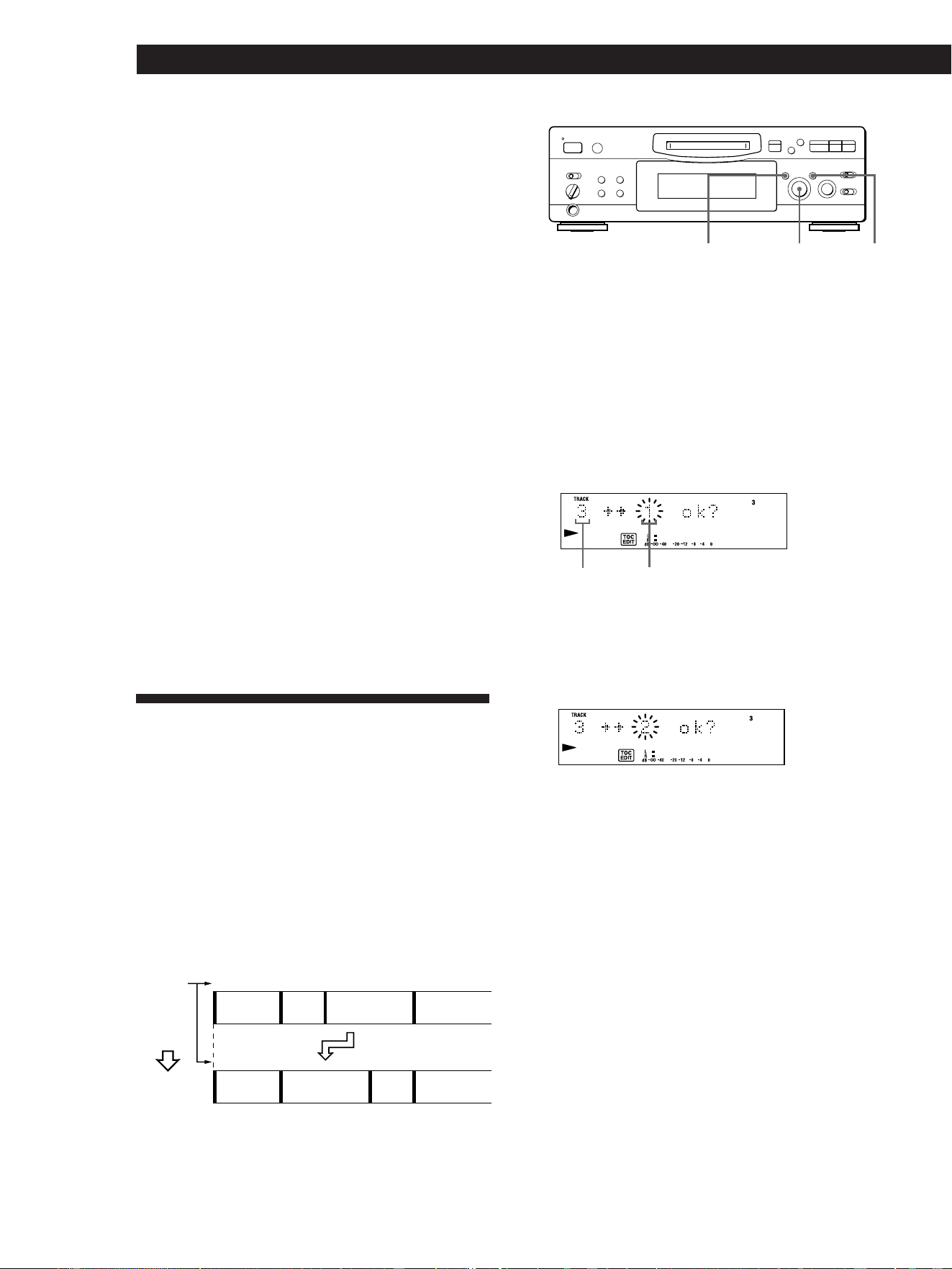
28
RF
Монтаж записанных мини-дисков
1 Поворачивайте регулятор AMS до тех пор, пока
на дисплее не появится желаемый номер
дорожки.
2 Нажимайте повторно кнопку EDIT/NO до тех
пор, пока на дисплее не появится индикация
“Move ?”.
3 Нажмите кнопку YES.
Появляются номер перемещаемой дорожки и
новая позиция дорожки.
4 Поворачивайте регулятор AMS до тех пор,
пока на дисплее не появится новая позиция
дорожки.
5 Нажмите кнопку YES или AMS.
После перемещения дорожки на несколько
секунд появляется индикация “Complete”, и,
если дека находится в режиме
воспроизведения, начинается
воспроизведение перемещенной дорожки.
Для отмены функции перемещения
Нажмите кнопку EDIT/NO или p.
Новая позиция
дорожки
Номер
перемещаемой
дорожки
4 Если дорожка задана неправильно, нажмите
кнопку EDIT/NO или p, затем начните снова с
пункта 1.
5 Если положение задано правильно, нажмите
кнопку YES.
После объединения дорожек на несколько
секунд появляется индикация “Complete”, и
общее количество дорожек в музыкальном
календаре уменьшается на единицу.
Если обе объединенные дорожки имели
названия, название второй дорожки
стирается.
Для отмены функции объединения
Нажмите кнопку EDIT/NO или p.
z
Вы можете отменить объединение дорожек
Выполните повторное разделение дорожек (см.
раздел “Разделение записанных дорожек” на
стр. 26), затем, если необходимо, повторите
функцию объединения с правильными дорожками.
Примечание
Если на дисплее появляется индикация “Sorry”,
объединение дорожек невозможно. Это иногда
происходит в том случае, когда Вы выполняете монтаж
одной и той же дорожки несколько раз, и это
обусловлено техническими ограничениями системы
мини-дисков, а не механической неполадкой.
Перемещение записанных
дорожек (функция
перемещения)
Используйте функцию перемещения для
изменения порядка следования любой дорожки.
После перемещения дорожки номера дорожек
между новой и старой позициями дорожки
автоматически нумеруются повторно.
Пример: Перемещение дорожки С в позицию
дорожки 2
•
•
•
•
•
•
•
•
•
•
•
p
·∏
•
•
•
•
•
•
•
r
)
0
§
=
+
YESEDIT/NO
= AMS +
123 4
14
Номер
дорожки
3
AB C D
ACBD
2
Пере-
мещение
Дорожка С перемещается
в позицию дорожки 2
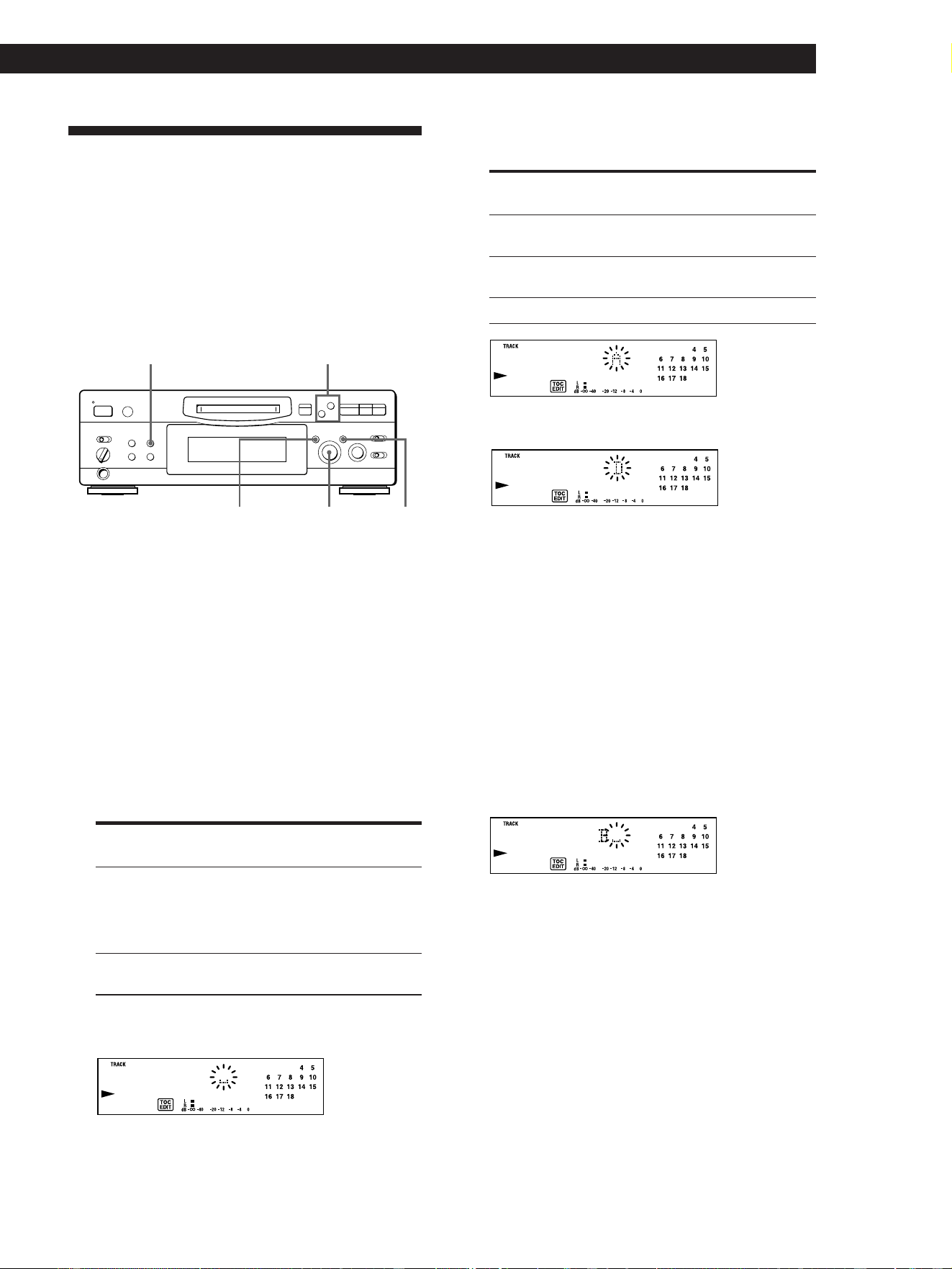
29
RF
Монтаж записанных мини-дисков
Присвоение названий
записям (функция названий)
Вы можете присваивать названия Вашим
записанным мини-дискам и дорожкам.
Названия — которые могут состоять из заглавных и
прописных букв, цифр и символов, с максимальной
длительностью до 1700 знаков на диск —
появляются на дисплее во время
функционирования деки для мини-дисков.
Используйте следующую процедуру для
присвоения названия дорожке или мини-диску.
Вы можете присвоить название дорожке во
время её воспроизведения, паузы или записи.
Если дорожка воспроизводится или
записывается, следует закончить присвоение
названия до окончания дорожки. Если
дорожка закончится до завершения Вами
процедуры присвоения, знаки, которые уже
были введены, не записываются, и дорожка
остается без названия.
1 Нажимайте повторно кнопку EDIT/NO до тех
пор, пока на дисплее не появится индикация
“Name in ?”, затем выполните следующее:
Для присвоения Убедитесь, что дека в
названия режиме
Дорожке Воспроизведения, паузы, записи
дорожки, которой присваивается
название, или остановки после
нахождения дорожки, которой
присваивается название
Мини-диску Остановки, когда на дисплее не
высвечивается номер дорожки
2 Нажмите кнопку YES.
На дисплее появляется мигающий курсор.
3 Нажмите кнопку DISPLAY/CHAR для выбора
типа знака следующим образом:
Для Нажимайте повторно кнопку
выбора DISPLAY/CHAR до тех пор, пока
Заглавных На дисплее появится индикация “А”.
букв
Прописных На дисплее появится индикация “а”.
букв
Цифр На дисплее появится индикация “0”.
4 Поверните регулятор AMS для выбора знака.
Выбранный знак мигает.
Буквы, цифры или символы появляются в
последовательном порядке при вращении
регулятора AMS.
Вы можете использовать в названиях
следующие символы:
! ” # $ % & ’ ( ) * + , – . / : ; < = > ? @ _ ‘
Вы можете нажать кнопку DISPLAY/CHAR для
изменения типа знака в любое время при
выполнении пункта 4 (см. пункт 3).
5 Нажмите кнопку AMS для ввода выбранного
знака.
Курсор переместится вправо и ждет ввода
следующего знака.
6 Повторяйте пункты 3 – 5 до тех пор, пока Вы
не введете название полностью.
Если Вы ввели неправильный знак
Нажимайте кнопку 0 или ) до тех пор, пока не
начнет мигать знак, подлежащий исправлению,
затем повторите пункты 3 – 5 для ввода
правильного знака.
Для стирания знака
Нажимайте кнопку 0 или ) до тех пор, пока не
начнет мигать знак, подлежащий стиранию, затем
нажмите кнопку EDIT/NO.
Для ввода интервала
Во время мигания курсора нажмите кнопку AMS или
).
(Продолжение следует)
•
•
•
•
•
•
•
•
•
•
•
p
·∏
•
•
•
•
•
•
•
r
)
0
§
=
+
YES
EDIT/NO
DISPLAY/CHAR
= AMS +
0/)

30
RF
Монтаж записанных мини-дисков
7
Нажмите кнопку YES.
Этим завершается процедура присвоения
названия, и название появляется в левой
части дисплея.
Для отмены присвоения названия
Нажмите кнопку p.
Примечание
Вы не можете присвоить название дорожке или мини-
диску во время записи на предварительно записанную
дорожку.
Присвоение названий дорожкам и
мини-дискам с пульта ДУ Z
1 Нажимайте повторно кнопку NAME до тех пор,
пока на дисплее не появится мигающий
курсор, затем выполните следующее:
Для присвоения Убедитесь, что дека в
названия режиме
Дорожке Воспроизведения, паузы,
записи дорожки, которой
присваивается название, или
остановки после нахождения
дорожки, которой
присваивается название
Мини-диску Остановки, когда на дисплее
не высвечивается номер
дорожки
2 Выберите тип знака следующим образом:
Для выбора Нажимайте
Заглавных букв Повторно кнопку CHAR до тех пор,
пока на дисплее не появится
индикация “Selected ABC”.
Прописных букв Повторно кнопку CHAR до тех пор,
пока на дисплее не появится
индикация “Selected abc”.
Цифр Повторно кнопку NUM до тех пор,
пока на дисплее не появится
индикация “Selected 123”.
3 Вводите один знак за один раз.
После ввода знака курсор переместится
вправо и ждет ввода следующего знака.
4 Повторяйте пункты 2 и 3 до тех пор, пока Вы
не введете название полностью.
Если Вы ввели неправильный знак
Нажимайте кнопку 0 или ) до тех пор, пока не
начнет мигать знак, подлежащий исправлению.
Нажмите кнопку CLEAR для стирания
неправильного знака, затем введите правильный
знак.
5 Нажмите кнопку NАМЕ снова.
Введенное название появляется в левой
части дисплея после записи присвоенного
названия.
Для отмены присвоения названия
Нажмите кнопку p.
Изменение существующего
названия Z
1
Нажмите кнопку NAME, выполните
следующее:
Для изменения Убедитесь, что дека в
режиме
Названия дорожки Воспроизведения, паузы,
записи дорожки, которой
присваивается название, или
остановки после нахождения
дорожки, название которой
следует изменить
Названия мини-диска Остановки, когда на дисплее
не высвечивается номер
дорожки
2 Держите нажатой кнопку CLEAR (или EDIT/NO
на деке) до тех пор, пока текущее название
не будет стерто.
3 Введите новое название.
Выполните пункты 3 – 6 раздела “Присвоение
названий записям” на стр. 29, или пункты 2 – 4
параграфа “Присвоение названий дорожкам и
мини-дискам с пульта ДУ” на этой странице.
4 Нажмите кнопку NAME.
Буквенные/
цифровые
кнопки
r
6
)0
+=
pP·
NAME
CHAR
0/)
CLEAR
NUM
p

31
RF
Монтаж записанных мини-дисков
Стирание всех названий на диске
(функция стирания названия)
Используйте эту функцию для стирания всех
названий на мини-диске одновременно.
1 Во время остановки деки, нажимайте
повторно кнопку EDIT/NO до тех пор, пока на
дисплее не появится индикация “All Erase ?”.
2 Нажмите кнопку EDIT/NO снова.
На дисплее появляется индикация
“Name Erase ?”.
3 Нажмите кнопку YES.
Все названия стираются.
Для отмены функции стирания названий
Нажмите кнопку p.
z
Вы можете отменить функцию стирания
названий
См. раздел “Отмена последнего монтажа” на этой
странице.
z
Вы можете стереть все записанные
дорожки и названия
См. параграф “Стирание всех дорожек на мини-
диске” на стр. 25.
Отмена последнего
монтажа (функция отмены)
Вы можете использовать функцию отмены для
отмены последнего монтажа и восстановления
содержимого мини-диска, которое существовало
до выполнения монтажа. Обратите внимание, что
Вы не можете отменить монтаж, если Вы
выполните следующее после монтажа:
• Нажмете кнопку r на передней панели.
• Нажмете кнопку r, кнопку MUSIC SYNC или
кнопку CD-SYNC STANDBY на пульте ДУ.
• Обновите оглавление выключением питания или
удалением мини-диска.
• Отсоедините шнур электропитания переменного
тока.
“Erase Undo ?”
“Divide Undo ?”
“Combine Undo ?”
“Move Undo ?”
“Name Undo ?”
1 Во время остановки деки и, когда на дисплее
не высвечивается номер дорожки, нажимайте
повторно кнопку EDIT/NO до тех пор, пока на
дисплее не появится индикация “Undo ?”.
Если монтаж не был выполнен, индикация
“Undo ?” не появляется.
2 Нажмите кнопку YES.
На дисплее появляется одно из следующих
сообщений, в зависимости от типа
отменяемого монтажа:
Выполненный монтаж: Сообщение:
Стирание одной дорожки
Стирание всех дорожек на
мини-диске
Стирание участка дорожки
Разделение дорожки
Объединение дорожек
Перемещение дорожки
Присвоение названия
дорожке или мини-диску
Изменение существующего
названия
Стирание всех названий на
мини-диске
3 Нажмите кнопку YES снова.
На несколько секунд появляется индикация
“Complete”, и содержимое мини-диска
востанавливается в то состояние, каким оно
было до монтажа.
Для отмены функции отмены
Нажмите кнопку EDIT/NO или p.
•
•
•
•
•
•
•
•
•
•
•
p
·∏
•
•
•
•
•
•
•
r
)
0
§
=
+
YESEDIT/NO

Дополнительная информация
32
RF
Ограничения системы
Система записи на Вашу деку для мини-дисков
совершенно отлична от той, которая используется
в кассетных и цифровых деках, и характеризуется
ограничениями, описанными ниже. Заметьте,
однако, что эти ограничения возникают
вследствие свойств, присущих самой системе
записи на мини-диски, а не вследствие
механических причин.
Индикация “Disc Full” высвечивается, даже
если максимум времени записи на мини-диск
(60 или 74 мин) не был достигнут
Если на мини-диск было записано 255 дорожек,
высвечивается индикация “Disc Full”, независимо от
общего времени записи. Запись более 255 дорожек на
мини-диск невозможна. Для продолжения записи
сотрите ненужные дорожки или используйте другой
мини-диск, доступный для записи.
Индикация “Disc Full” высвечивается до
достижения максимального количества
дорожек.
Флуктуации в предыскажениях в пределах дорожек
иногда интерпретируются как интервалы между
дорожками, что увеличивает отсчет количества
дорожек и становится причиной высвечивания
индикации “Disc Full”.
Оставшееся время записи не увеличивается,
даже после стирания большого количества
коротких дорожек
Дорожки продолжительностью менее 12 секунд не
входят в расчет, и поэтому их стирание не приводит к
увеличению времени записи.
Некоторые дорожки не могут быть
объединены с другими
При монтаже дорожек объединение дорожек может
оказаться невозможным.
Общее время записи и оставшееся время на
мини-диске могут в сумме не составить
максимальное время записи (60 или 74 минуты)
Запись выполняется с минимальными фрагментами,
продолжительностью 2 секунды каждый, независимо от
объёма материала. Поэтому записанное содержимое
может быть короче, чем максимальная ёмкость записи.
В дальнейшем возможно также уменьшение рабочей
области диска за счет царапин.
Во время операций поиска на дорожках,
созданных с помощью монтажа, может
наблюдаться провал звука.
Номера дорожек записываются неправильно
Неправильное присвоение или запись номеров дорожек
может произойти (1) если дорожки КД разделены на
несколько меньших дорожек во время цифровой записи,
или (2) во время записи определенных компакт-дисков с
включенной индикацией “LEVEL-SYNC” (т.е. при
включенной функции автоматической разметки
дорожек).
Дополнительная информация
Сообщения дисплея
В следующей таблице объясняются различные
сообщения, которые появляются на дисплее.
Сообщение Значение
Blank Disc Был установлен новый (незаписанный)
или стертый диск.
Cannot Copy Была сделана попытка сделать вторую
копию с мини-диска, перезаписанного
цифровым способом (см. стр. 36).
Cannot EDIT Была сделана попытка монтажа мини-
диска во время программного или
тасовочного воспроизведения.
Disc Error Диск поцарапан, или содержание
утеряно.
Перед использованием произведите
стирание всех дорожек на новом мини-
диске, доступном для записи (см.
параграф “Стирание всех дорожек на
мини-диске” на стр. 25).
Disc Full Мини-диск заполнен (см. раздел
“Ограничения системы” на этой
странице).
Impossible Была сделана попытка объединения
дорожек во время воспроизведения
первой дорожки.
Была сделана попытка задания точки В
перед точкой А для “Стирания А-В”.
Возможно задание точки В, только если
она расположена после точки А.
Name Full Ёмкость названий мини-диска достигла
своего предела (около 1700 знаков).
NO DISC В деке нет мини-диска.
No Track У вставленного мини-диска имеется
название, но на нем нет дорожек.
Protected Вставленный мини-диск предохранен от
записи.
Retry Первая попытка записи была неудачной
вследствие помех или царапин на мини-
диске, и делается вторая попытка.
Retry Error Вследствие вибраций деки или царапин
на мини-диске было проделано
несколько попыток записи, но
безуспешно.
Sorry Была сделана попытка объединения
дорожек, неподдающихся объединению.
Была сделана попытка стирания участка
дорожки, неподдающегося стиранию.
STANDBY Через некоторое время исчезло
(мигает) содержание, записанное по таймеру, и
его сохранение на диск невозможно, или
вследствие исчезновения через
некоторое время программы
активизация программного
воспроизведения невозможна.

Дополнительная информация
33
RF
Индикация “TOC Reading” появляется на
длительное время
Если новый записываемый мини-диск совершенно
новый, на дисплее появляется индикация “TOC
Reading” на более длительное время, чем для диска,
уже бывшего в использовании.
Ограничения при записи на предварительно
записанную дорожку
• Возможно, что правильное оставшееся время записи
не высвечивается.
• Возможно, что Вы не сможете выполнить запись на
дорожку в случае, если эта дорожка уже была
записана несколько раз. Если это произойдет,
произведите стирание дорожки, используя функцию
стирания (см. стр. 24).
• Оставшееся время записи может быть
непропорционально коротко по сравнению с общим
временем записи.
• Запись на дорожку для устранения помех не
рекомендуется, так как это может уменьшить
продолжительность дорожки.
• Возможно, что Вы не сможете присвоить название
дорожке во время записи на неё.
Возможно, что правильное оставшееся время
записи/воспроизведения не высвечивается во
время воспроизведения мини-дисков моно-
формата.
Руководство по
выявлению и устранению
несправностей
Если у Вас возникли трудности при использовании деки,
используйте это руководство по выявлению и
устранению несправностей с целью решения проблемы.
Если проблема не разрешена, проконсультируйтесь в
ближайшем торговом агенстве фирмы Sony.
Дека не функционирует или функционирует
плохо.
/
Возможно повреждение мини-диска (появляется
индикация “Disc Error”). Выньте мини-диск и
вставьте его снова. Если индикация “Disc Error”
продолжает высвечиваться, замените мини-
диск.
Воспроизведение на деке не выполняется.
/
Внутри деки сформировалась влага. Выньте
мини-диск и оставьте деку на несколько часов в
теплом месте до испарения влаги.
/
Дека не включена. Нажмите кнопку 1/u для
включения деки.
/
Мини-диск вставлен в неправильном
направлении. Задвигайте мини-диск в дисковый
отсек со стороной этикетки, обращенной вверх, и
со стрелкой, указывающей в сторону открытого
отсека, до тех пор, пока дека не захватит диск.
/
Возможно, что диск не записан (музыкальный
календарь не появляется). Замените диск
записанным диском.
Запись на деку не выполняется.
/
Мини-диск предохранен от записи (появляется
индикация “Protected”).
Закройте паз предохранения от записи (см.
стр. 7).
/
Дека не подсоединена к программному
источнику как следует. Выполните
подсоединения к программному источнику как
следует.
/
Уровень записи не отрегулирован как следует (в
случае подачи входного сигнала на разъём LINE
(ANALOG) IN). Поверните регулятор REC LEVEL
для регулирования уровня записи как следует
(см. стр. 11).
/
Вставлен оригинальный мини-диск. Замените его
диском, доступным для записи.
/
На мини-диске не осталось достаточно времени.
Замените другим диском, доступным для записи,
с меньшим количеством записанных дорожек,
или сотрите ненужные дорожки.
/
Произошел сбой электропитания или шнур
электропитания переменного тока был
отсоединен во время записи. Возможна утеря
данных, записанных в этих случаях. Повторите
процедуру записи.
Дека не работает во время синхронной записи
с использованием поставляемого пульта ДУ.
/
Тип КД-проигрывателя (КД-проигрыватель или
видео КД-проигрыватель), выбранного в
настоящее время, не соответствует типу
используемого КД-проигрывателя. Установите
тип КД-проигрывателя повторно (см. стр. 15).
Если Вы используете КД-проигрыватель с
переключателем режима, установите
переключатель режима в положение CD1.
В звуке наблюдается много
электростатических помех.
/
Сильное магнитное поле от телевизора или
подобного аппарата мешает функционированию.
Переместите деку подальше от источника
сильного магнитного поля.
Примечание
Если дека не функционирует как следует даже после
применения описанных мер, выключите
электропитание, затем повторно подключите вилку в
сетевую розетку.

Дополнительная информация
34
RF
Стерео
мини-гнездо
Фоногнезда
Гнездо с
квадратным
оптическим
разъёмом
10 мВт
2 В эффект.
(на 50 кОм)
–18 дБм
32 Ом
Свыше 10 кОм
Оптическая
длина волны:
660 нм
500 мВ
эффект.
—
125 мВ
эффект.
—
Оптическая
длина
волны:
660 нм
Фоногнезда
Гнездо с
квадратным
оптическим
разъёмом
Номинальная
потребляемая
мощность
Минимальная
потребляема
мощность
Импеданс
нагрузки
Номинальная
потребляемая
мощность
Выходы
Тип гнезда
PHONES
LINE
(ANALOG)
OUT
DIGITAL
OUT
Общее
Требования к электропитанию
220 – 230 В переменный ток,
частота 50/60 Гц
Потребляемая мощность
20 Вт
Размеры (приблиз.) (ш/в/г), включая выступающие части
и регуляторы 280 х 90 х 285 мм
Масса (приблиз.) 2,8 кг
Поставляемые принадлежности
См. стр. 4.
Принадлежности, поставляемые за отдельную
плату
Оптический кабель: POC-15A
Мини-диски, доступные для записи: MDW-60 (60 мин),
MDW-74 (74 мин)
Лицензии на американские и заграничные патенты
полученыот Долби Лабораториз Лайсенсинг
Корлорэйшн.
Оформление и технические характеристики могут быть
изменены без уведомления.
Технические
характеристики
Система Мини-дисковая цифровая аудио
система
Диск Мини-диск
Лазер Полупроводниковый лазер
(длина волны = 780 нм)
Продолжительность эмиссии:
непрерывная
Выходная мощность лазера
Менее 44,6 мкВт*
* Эта величина выходной мощности
была измерена на расстоянии
200 мм от поверхности объектива в
блоке оптического звукоснимателя
с апертурой 7 мм.
Характеристики лазерного диода
Материал: GaAlAs
Обороты (CLV) 400 – 900 об/мин
Исправление ошибок Улучшенный перекрестный
перемежающийся код Рида-
Соломона (ACIRC: Advanced Cross
Interleave Reed Solomon Code)
Частота выборки 44,1 кГц
Кодирование Адаптивное акустическое
кодирование с преобразованием
(ATRAC: Adaptive Transform Acoustic
Coding)
Система модуляции EFM (модуляция восемь в
четырнадцать)
Число каналов 2 стерео канала
Частотная характеристика
5 – 20000 Гц ±0,3 дБ
Соотношение С/Ш Более 96 дБ во время
воспроизведения
Детонация звука Ниже измеряемого предела
Входы
Тип Входной
гнезда импеданс
LINE 47 кОм
(ANALOG)
IN
DIGITAL
IN

Дополнительная информация
35
RF
BEEP
L I N E
(ANALOG)
D I G I T A L
IN
OUT
L
R
IN
OUT
B E E P
ON
OFF
Зуммерные выходные
сигналы во время
эксплуатации
Ваша дека может издавать различные зуммерные
сигналы, которые позволяют Вам контролировать
работу деки по звукам.
Зуммерные сигналы раздаются как из самой деки,
так и из головных телефонов.
Задняя панель деки
Передвиньте выключатель ВЕЕР в положение ON.
Раздающийся высокий или низкий зуммерный
сигнал означает следующие операции.
Операция
Включение деки.
Выключение деки.
Кнопка функционирования
нажата без установленного
мини-диска.
Нажата кнопка r, однако
на мини-диске нет
свободного места.
Нажата кнопка r, и дека
перешла в режим паузы
записи.
Нажата кнопка fl (· или
P), и дека начала запись.
Операция
Дека выполняет запись или
находится в режиме паузы
записи, а уровень счетчика
пикового уровня превысил
рекомендуемое значение
уровня** (Высветилась
индикация “OVER”).
Дека выполняет запись, а
оставшееся время на мини-
диске стало меньше
3 минут**.
Нажата кнопка fl (· или
P), и дека начала
воспроизведение.
Нажата кнопка p.
Кнопка PLAY MODE нажата
во время остановки деки, и
выбран режим непрерывного
(нормального)
воспроизведения (отмена
режима тасовочного или
программного
воспроизведения).
Кнопка EDIT/NO нажата во
время остановки деки, и на
дисплее появилась
индикация “All Erase ?”.
Кнопка EDIT/NO нажата во
время записи на деке, и на
дисплее появилась
индикация “LevelSync ?”**
Кнопка EDIT/NO нажата во
время воспроизведения на
деке, и на дисплее
появилась индикация
“Erase ?”.
* Один зуммерный сигнал для каждых 10 минут
оставшегося времени (например, один сигнал для
интервала времени от 10 до 20 минут, два зуммерных
сигнала для интервала времени от 20 до 30 минут и
три зуммерных сигнала для интервала времени от 30
до 40 минут). Для оставшегося интервала времени
10 минут или менее не будет раздаваться никакого
зуммерного сигнала.
** Данный зуммерный сигнал раздается только через
головные телефоны; никакого зуммерного сигнала не
будет раздаваться из деки.
Зуммерный сигнал
Один короткий зуммерный
сигнал (высокий)
Два коротких зуммерных
сигнала (высоких)
Три коротких зуммерных
сигнала (высоких) с
последующим одним
непрерывным зуммерным
сигналом (высоким)
Один непрерывный
зуммерный сигнал
(высокий)
Издаются
последовательные
зуммерные сигналы
(низкие), один для каждых
10 минут оставшегося
времени на мини-диске* с
последующими
одиночными зуммерными
сигналами каждые
несколько секунд.
Один короткий зуммерный
сигнал (высокий)
Зуммерный сигнал
Один непрерывный
зуммерный сигнал
(низкий)
Несколько коротких
зуммерных сигналов
(высоких)
Один короткий
зуммерный сигнал
(высокий)
Один короткий
зуммерный сигнал
(низкий)
Один короткий
зуммерный сигнал
(низкий)
Один короткий
зуммерный сигнал
(высокий)
Один короткий
зуммерный сигнал
(высокий)
Один короткий
зуммерный сигнал
(высокий)
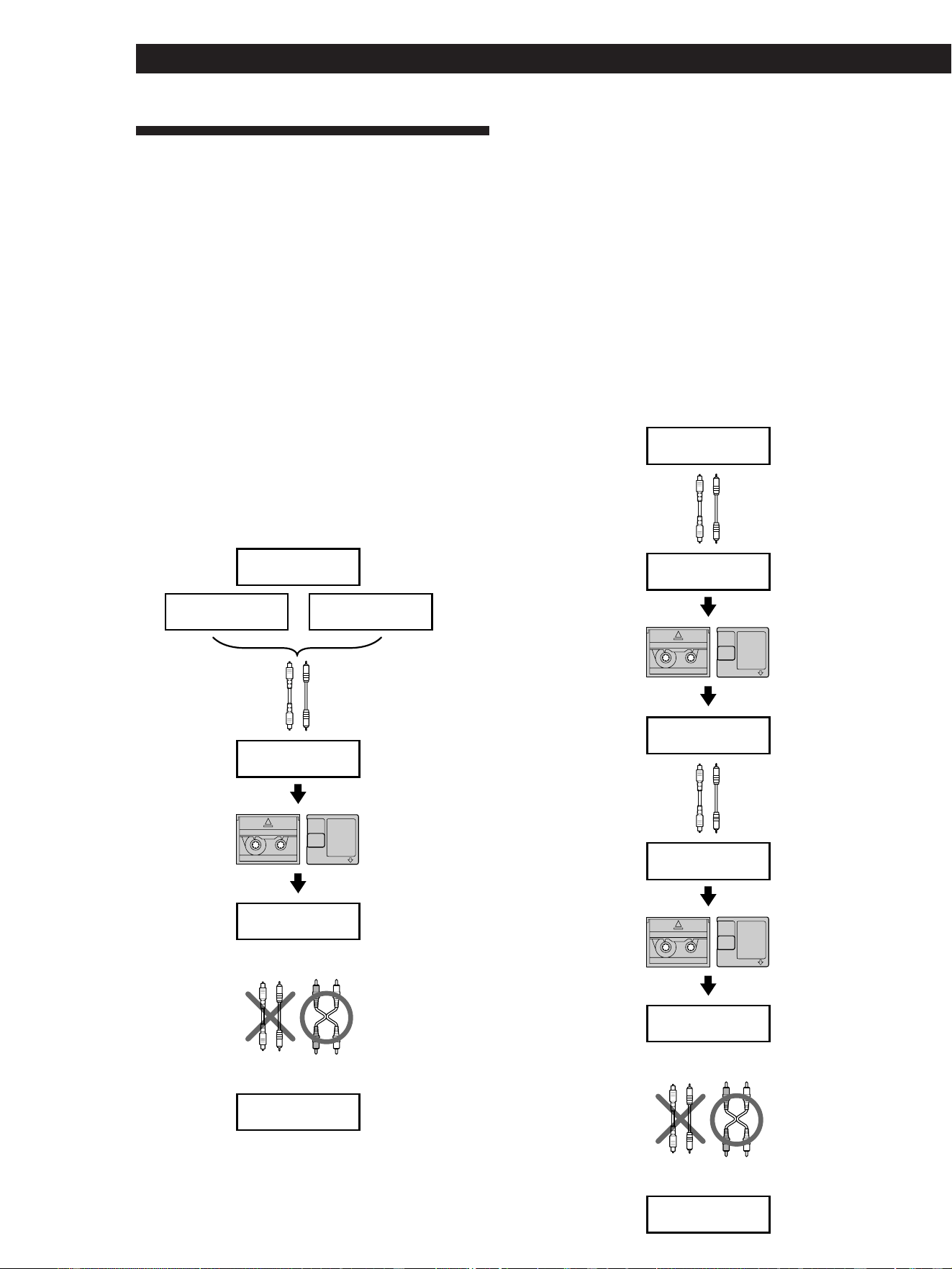
Дополнительная информация
36
RF
2
Вы можете записывать цифровой входной сигнал с
цифрового спутникового тюнера на цифровую ленту
или доступный для записи мини-диск через гнездо
цифрового выхода на цифровой деке или деке для
мини-дисков, которые способны работать с частотой
выборки 32 кГц или 48 кГц. Вы можете записать
содержимое этой записанной цифровой ленты или
мини-диска (первое поколение) на другую цифровую
ленту или доступный для записи мини-диск через
гнездо цифрового входа на цифровой деке или деке
для мини-дисков для создания цифровой копии второго
поколения. Последовательная запись с копии второго
поколения на другие доступные для записи цифровую
ленту или мини-диск возможна только через гнездо
аналогового входа на цифровой деке или деке для
мини-дисков. Заметьте, однако, что создание цифровой
копии второго поколения может быть невозможным при
использовании некоторых спутниковых тюнеров.
Дека для
мини-дисков
КД-
проигрыватель
Гнезда линейного
(аналогового) выхода
Воспроизведение
Спутниковый
тюнер
Оптический кабель
или коаксиальный
цифровой
соединительный
кабель
Гнездо цифрового
выхода
Гнезда цифрового
входа
Цифровая дека
или дека для
мини-дисков
Цифровая
лента или
мини-диск
Первое
поколение
цифровых лент
или мини-дисков,
записанных через
соединение
цифровой-
цифровой
Воспроизведение
Цифровая дека
или дека для
мини-дисков
Оптический кабель
или коаксиальный
цифровой
соединительный
кабель
Гнездо цифрового
выхода
Гнездо
цифрового входа
Запись
Цифровая дека
или дека для
мини-дисков
Цифровая
лента или
мини-диск
Второе
поколение
цифровых лент
или мини-дисков,
записанных через
соединение
цифровой-
цифровой
Воспроизведение
Цифровая дека
или дека для
мини-дисков
Гнездо цифрового выхода Гнезда линейного
(аналогового) выхода
Оптический кабель
или коаксиальный
цифровой
соединительный
кабель
Соединительный
аудиошнур
Цифровая дека
или дека для
мини-дисков
Гнездо цифрового входа
Гнезда линейного
(аналогового) входа
Запись
Справочник по системе
управления серийным
копированием
В этой деке для мини-дисков используется
система управления серийным копированием,
которая позволяет делать цифровые копии
первого поколения с оригинальных дисков через
гнездо цифрового входа деки. Схема этой системы
приведена ниже:
1 Вы можете выполнять запись с цифровых
программных источников (компакт-дисков, цифровых
лент или оригинальных мини-дисков) на цифровую
ленту или доступный для записи мини-диск через
гнездо цифрового входа на цифровой деке или деке
для мини-дисков.
Вы не можете, однако, выполнять запись с этой
цифровой ленты или мини-диска на другую цифровую
ленту или доступный для записи мини-диск через
гнездо цифрового входа на цифровой деке или деке
для мини-дисков.
Запись
Цифровая дека
Гнездо цифрового
выхода
Запись
Цифровая дека
или дека для
мини-дисков
Цифровая
лента или
мини-диск
Гнездо цифрового выхода
Цифровая дека
или дека для
мини-дисков
Гнездо цифрового входа
Гнезда линейного
(аналогового) входа
Воспроизведение
Запись
Соединительный
аудиошнур
Оптический кабель
или коаксиальный
цифровой
соединительный
кабель
Воспроизведение
Цифровая дека
или дека для
мини-дисков
Первое поколение
цифровых лент или
мини-дисков,
записанных через
соединение
цифровой-
цифровой
Гнездо цифрового
входа
Оптический кабель
или коаксиальный
цифровой
соединительный
кабель
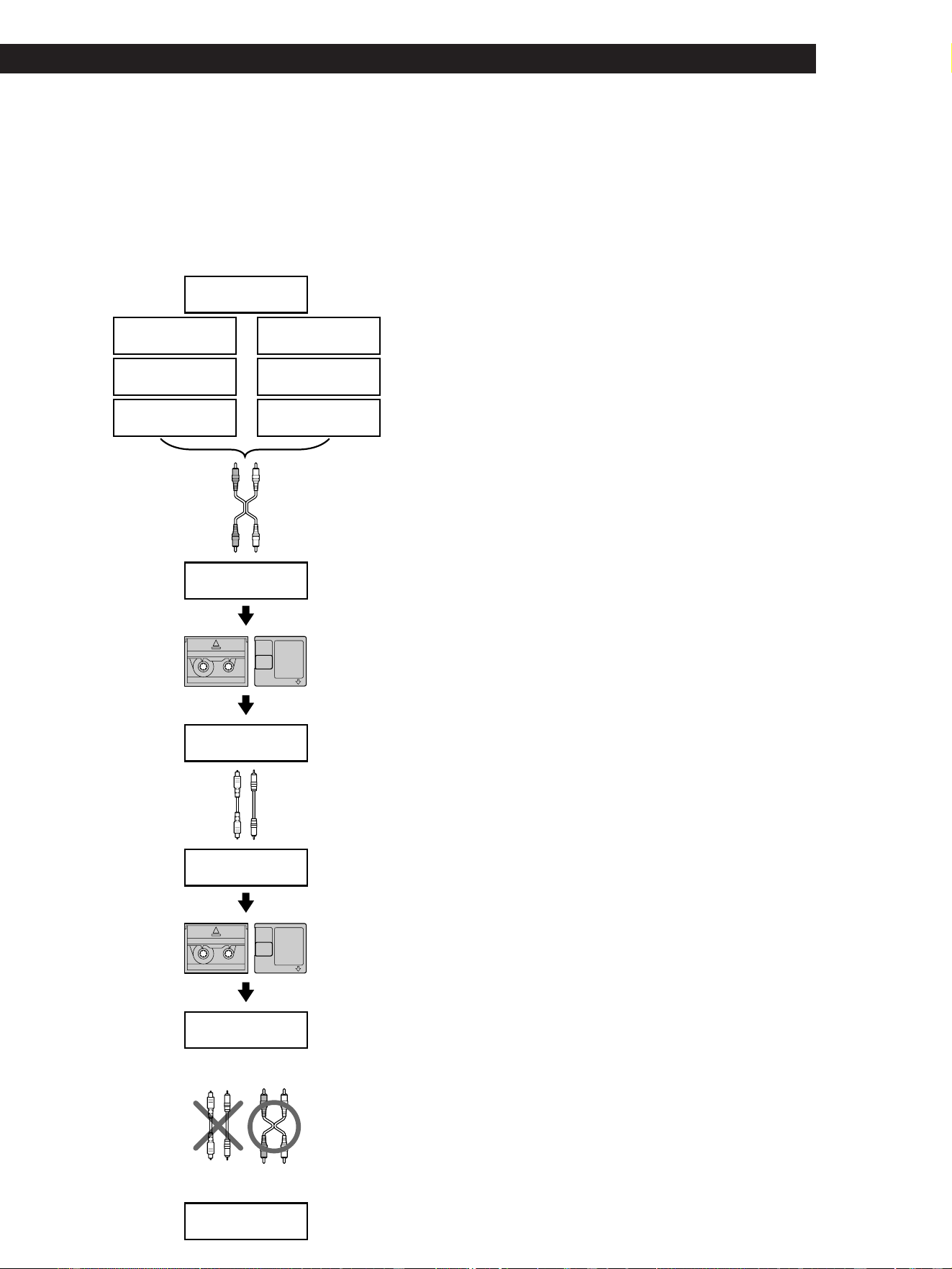
Дополнительная информация
37
RF
Дека для
мини-дисков
Электроп-
роигрыватель
Тюнер
КД-
проигрыватель
Кассетная дека
Цифровая дека
Микрофонный
усилитель
Воспроизведение
Соединительный
аудиошнур
Гнезда линейного
(аналогового) выхода
Гнезда линейного
(аналогового) входа
Запись
Цифровая дека
или дека для
мини-дисков
Цифровая
лента или
мини-диск
Цифровая лента
или мини-диск,
записанные
через
соединение
аналоговый-
цифровой
Воспроизведение
Цифровая дека
или дека для
мини-дисков
Оптический кабель
или коаксиальный
цифровой
соединительный
кабель
Гнездо цифрового
выхода
Гнездо цифрового
входа
Цифровая дека
или дека для
мини-дисков
Запись
Цифровая
лента или
мини-диск
Первое
поколение
цифровых лент
или мини-дисков,
записанных
через соединение
цифровой-
цифровой
Гнездо цифрового входа
Гнезда линейного
(аналогового) входа
Запись
Цифровая дека
или дека для
мини-дисков
3 Вы можете выполнять запись с цифровой ленты или
мини-диска, записанных через гнездо аналогового
входа цифровой деки или деки для мини-дисков на
другую цифровую ленту или мини-диск через гнездо
цифрового выхода цифровой деки или деки для мини-
дисков. Вы не можете, однако, делать цифровые
копии второго поколения с цифровой ленты или мини-
диска через гнездо цифрового выхода цифровой деки
или деки для мини-дисков.
Воспроизведение
Цифровая дека
или дека для
мини-дисков
Гнездо цифрового выхода
Гнезда линейного
(аналогового) выхода
Оптический кабель
или коаксиальный
цифровой
соединительный
кабель
Соединительный
аудиошнур

Дополнительная информация
38
RF
Предметный указатель
Присвоение названия
дорожке 29
мини-диску 29
Проверка
оставшегося времени для записи на мини-
диск 9, 17
порядка запрограммированных дорожек 22
Пульт дистанционного управления
(пульт ДУ) 4
Р
Разделение 26
Разметка дорожек
автоматическая разметка дорожек 12
разметка дорожек вручную 12
“Разумный” интервал 10
Руководство по выявлению и устранению
несправностей 33
С
Синхронная запись с КД 14
Система управления серийным копированием
(SCMS) 9, 36
Соединительный аудиошнур 4, 5, 36
Сообщения дисплея 32
Стирание А-В 25
Стирание
всех дорожек 25
всех названий 31
одной дорожки 24
участка дорожки 25
Т, У, Ф, Х, Ц
Таймер
воспроизведения 23
записи 16
Технические характеристики 34
Уровень записи 11
Ч, Ш, Щ, Э, Ю
Частота выборки 5, 36
Чистка 2
Я
Язычок предохранения от записи 7
Предметный указатель
Предметный указатель
А, Б
Автоматическая пауза 22
Автоматический интервал 22
Автоматическое обрывание 10
Автоматический сенсор музыки (AMS) 18
В, Г, Д, Е, Ё, Ж, З
Воспроизведение
нормальное воспроизведение 8
повторное воспроизведение 20
программное воспроизведение 21
тасовочное воспроизведение 21
Запись
запись с “машиной времени” 13
на предварительно записанные дорожки 11
нормальная запись 6, 7
Зуммерный выходной сигнал 35
И, К, Л
Изменение
порядка запрограммированных дорожек 22
существующего названия 30
Контроль входного сигнала 10
LEVEL-SYNC 9, 12
М, Н
Меры предосторожности 2
Мини-диск
вынимание 7, 8
доступный для записи 6, 17
оригинальный 17
установка 6, 8
Музыка
синхронная запись 14
сканирование 18
О
Обнаружение
определенной дорожки 18
определенной точки на дорожке 19
Объединение 27
Оглавление (ТОС) 7, 9, 16, 24
Ограничения системы 32
Оптический кабель 4, 5, 36
Отмена последнего монтажа 31
П
Пауза
воспроизведения 8
записи 7
Перемещение 28
Повторение А-В 20
Подсоединение
аналогового компонента 5
цифрового компонента 5
Поставляемые принадлежности 4
Преобразователь частоты выборки 5
Принадлежности, поставляемые за
отдельную плату 34

Дополнительная информация
39
RF
Названия органов управления
Кнопки
A˜B 20
Буквенные/цифровые 18, 21, 30
A.SPACE 22
CD PLAYER P 14
CHAR 30
CLEAR 21, 30
CONTINUE 21
DISPLAY 15, 17
DISPLAY/CHAR 9, 17, 29
EDIT/NO/YES 10, 12, 24 – 31
M.SCAN 18
MUSIC SYNC 14, 31
NAME 30
NUM 30
PLAY MODE 21, 23
PROGRAM 21
REPEAT 20
SCROLL 17, 18
SHUFFLE 21
STANDBY 14, 31
START 14
STOP 14
T.REC 13
§ (выталкивание) 7, 8, 10
fl (воспроизведение/пауза) 7, 8, 18, 21, 23
· (воспроизведение) 7, 8, 18, 21, 23
P (пауза) 7, 8, 25
p (остановка) 7, 8, 16, 21
r (запись) 7, 10, 12, 31
0/) (ручной поиск) 19, 29, 30
=/+ (AMS: автоматический сенсор
музыки) 8, 11, 18, 19, 22
>25 19, 21
Переключатели
INPUT 6, 10
REC MODE 6
TIMER 16, 23
1/u (питание) 6, 8
Разъёмы
DIGITAL IN/OUT 5, 9, 10
Регуляторы
= AMS + 8, 11, 13, 18, 21, 24 – 29
PHONЕS LEVEL 8
REC LEVEL 7, 11
Индикатор
STANDBY 6, 8
Гнезда
LINE (ANALOG) IN/OUT 5, 9, 10
PHONES 8, 10
Прочие
Дисплей 17
Музыкальный календарь 17
g 4
Предметный указатель

Дополнительная информация
40
RF
Sony Corporation Printed in Malaysia