
Guía del Usuario
ESPAÑOL
Printed in China
User Guide
MFL67721101 (1.1) www.lg.com
ENGLISH
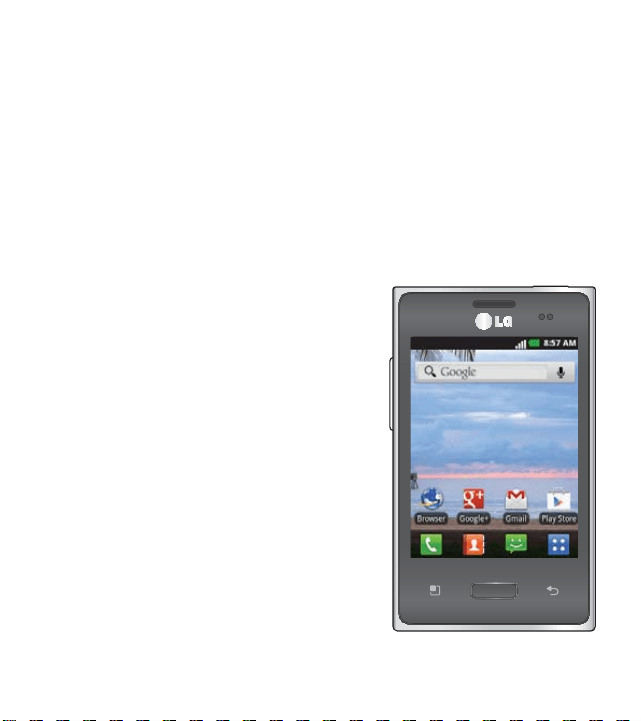
Congratulations on your purchase of the advanced and compact LG
OPTIMUS
DYNAMIC
™, designed to operate with the latest digital mobile
communication technology.
Some of the contents in this manual may differ from your phone
depending on the software of the phone or your service provider.
ţ5IJTIBOETFUJTOPUSFDPNNFOEFEGPS
the visually impaired because of its
touchscreen keypad.
ţ$PQZSJHIUi-(&MFDUSPOJDT*OD"MM
SJHIUTSFTFSWFE-(BOEUIF-(MPHPBSF
SFHJTUFSFEUSBEFNBSLTPG-((SPVQBOE
JUTSFMBUFEFOUJUJFT"MMPUIFSUSBEFNBSLT
are the property of their respective
owners.
ţ(PPHMFŬ(PPHMF.BQTŬ(NBJMŬ
:PV5VCFŬ(PPHMF5BMLŬBOE1MBZ
4UPSFŬBSFUSBEFNBSLTPG(PPHMF*OD

About this user manual
1MFBTFSFBEUIJTVTFSNBOVBMDBSFGVMMZCFGPSFZPVVTFZPVSQIPOFBOE
keep it handy for future reference.
4IPVMEZPVSQIPOFGBJMUPPQFSBUFDPSSFDUMZSFGFSUP'"2TFDUJPO
ţSome features and services may vary by area, phone, carrier, plan and
the phone’s software version.
ţScreen displays and illustrations on this user manual may differ from
those you see on the actual phone.
ţDesigns and specifications of the phone and other accessories are
subject to change without any notice.
Battery Information and Care
ţ"MXBZTVOQMVHUIFDIBSHFSGSPNUIFXBMMTPDLFUBGUFSUIFQIPOFJTGVMMZ
charged to save unnecessary power consumption of the charger.

3
Contents
Important notice .............................6
Getting to know your phone ........ 13
*OTUBMMJOHUIFCBUUFSZ .......................
Charging your phone .....................
*OTUBMMJOHUIFNFNPSZDBSE ...........
Formatting the memory card ......
Your Home screen ........................ 19
5PVDITDSFFOUJQT ............................
-PDLZPVSQIPOF ..............................
Unlock screen..................................
Silent mode......................................
Home screen panels ......................
"EEJOHXJEHFUTUPZPVS)PNF
screen ................................................
Returning to recently-used
applications ......................................
Notifications panel .........................
Viewing the Status Bar .................
On-screen keyboard .......................
2VJDL.FNP .....................................
Google Account Setup ................ 30
Connecting to Networks and
Devices .......................................... 31
5VSOJOHPO8J'J ...............................
$POOFDUJOHUP8J'J ........................
Connecting to Bluetooth
Devices ..............................................
$POOFDUJOHUP7JSUVBM1SJWBUF
Networks ...........................................
8PSLJOH8JUI4FDVSF
Certificates ....................................... 33
Calls .............................................. 34
.BLJOHBDBMM ....................................
Calling your contacts .....................
"OTXFSJOHBOESFKFDUJOHBDBMM ...
"EKVTUJOHDBMMWPMVNF ....................
.BLJOHBTFDPOEDBMM ....................
Viewing your call logs ....................
Call settings .....................................
Contacts ........................................37
Searching for a contact .................
"EEJOHBOFXDPOUBDU ....................
Favorite contacts .............................
Messaging .................................... 39
.FTTBHJOH ........................................
Sending a message ......................
5ISFBEFECPY .................................
Using Smilies ...................................

LG L38C | User Guide
Contents
Changing your message
settings ..............................................
Email ............................................. 41
0QFOJOH&NBJMBOEUIF
"DDPVOUT4DSFFO ..............................
$PNQPTJOHBOE4FOEJOH&NBJM
8PSLJOHXJUI"DDPVOU'PMEFST ....
"EEJOHBOE&EJUJOHFNBJM
"DDPVOUT ...........................................
Camera ......................................... 45
(FUUJOHUPLOPXUIFWJFXżOEFS ..
5BLJOHBRVJDLQIPUP ....................
Once you’ve taken the photo .....
Using the advanced settings ......
Viewing your saved photos ..........
Video camera ............................... 49
(FUUJOHUPLOPXUIFWJFXżOEFS ..
3FDPSEJOHBRVJDLWJEFP ...............
"GUFSSFDPSEJOHBWJEFP .................
Using the advanced settings .......
8BUDIJOHZPVSTBWFEWJEFPT ........
"EKVTUJOHUIFWPMVNFXIFO
viewing a video .................................
Multimedia ................................... 52
1SFMPBEFEBQQT ...............................
(BMMFSZ ................................................
View mode ........................................
5JNFMJOFWJFX ...................................
.VTJD ..................................................
1MBZJOHBTPOH .................................
5SBOTGFSSJOHżMFTVTJOH64#
mass storage devices ...................
How to transfer music/video
files to your phone .........................
Sending data from your phone
using Bluetooth ...............................
Utilities.......................................... 57
Setting your alarm ...........................
Using your calculator ......................
"EEJOHBOFWFOUUPZPVS
calendar..............................................
Changing your calendar view ......
Voice Recorder ................................
Recording a sound or voice ........
Sending the voice recording .......
1PMBSJT7JFXFS ...................................
"QQ.BOBHFS ..................................
The Web ........................................ 61

Browser ................................................
Using the web toolbar .....................
Using options ....................................
Settings ........................................ 63
8JSFMFTTOFUXPSLT ......................
Call settings .....................................
Sound ................................................
Display ...............................................
-PDBUJPOTFDVSJUZ.......................
"QQMJDBUJPOT ......................................
"DDPVOUTTZOD .............................
1SJWBDZ ................................................
Storage ..............................................
-BOHVBHFLFZCPBSE ..................
7PJDFJOQVUPVUQVU .....................
"DDFTTJCJMJUZ .......................................
%BUFUJNF ........................................
"CPVUQIPOF .....................................
Update your smart phone
XJUIPVUB1$'05" ........................
Update your smart phone by
DPOOFDUJOHJUUPZPVS1$ ..............
%JW9.PCJMF .......................................
Accessories ...................................76
FAQ ................................................77
For Your Safety ............................. 85

LG L38C | User Guide
Important notice
1MFBTFDIFDLUPTFFXIFUIFSBOZQSPCMFNTZPVFODPVOUFSFEXJUIZPVS
phone are described in this section before taking the phone in for service
or calling a service representative.
1. Phone memory
8IFOBWBJMBCMFTQBDFJOZPVSQIPOFNFNPSZJTMFTTUIBOZPVSQIPOF
cannot receive new messages. You need to check your phone memory
and delete some data, such as applications or messages, to make more
memory available.
Managing applications
1. From the Home screen, touch the Applications Key
, then select
Settings > Applications > Manage applications.
2. 5PVDIPOFPGUIFUBCTTDSPMMUPBOETFMFDUUIFBQQMJDBUJPOZPVXBOUUP
uninstall.
3. 5PVDIUninstall, then touch OK to uninstall the application you selected.
2. Optimizing battery life
&YUFOEZPVSCBUUFSZTMJGFCFUXFFODIBSHFTCZUVSOJOHPGGGFBUVSFTZPV
EPOUOFFEUPSVODPOTUBOUMZJOUIFCBDLHSPVOE:PVDBONPOJUPSIPX
applications and system resources consume battery power.
Extending your battery's life
ţ5VSOPGGSBEJPDPNNVOJDBUJPOTZPVBSFOPUVTJOH*GZPVBSFOPUVTJOH
8J'J#MVFUPPUIPS(14UVSOUIFNPGG
ţReduce screen brightness and set a shorter screen timeout.
ţ5VSOPGGBVUPNBUJDTZODJOHGPS(NBJM$BMFOEBS$POUBDUTBOEPUIFS
applications.
ţSome applications you have downloaded may cause your battery life to be
reduced.
Checking the battery charge level
1. From the Home screen, touch the Applications Key
, then select
Settings
> About phone > Status.
2. 5IFCBUUFSZTUBUVT$IBSHJOH/PUDIBSHJOHBOEMFWFMQFSDFOUBHF
DIBSHFEJTEJTQMBZFEBUUIFUPQPGUIFTDSFFO
Monitoring and controlling what uses the battery
1. From the Home screen, touch the Applications Key
, then select
Settings > About phone > Battery use.
2. #BUUFSZVTBHFUJNFJTEJTQMBZFEBUUIFUPQPGUIFTDSFFO*UMJTUT
applications or services using battery power, from greatest amount to
least.
3. Installing an open source operating system
*GZPVJOTUBMMBOEVTFBOPQFOTPVSDFPQFSBUJOHTZTUFN04POZPVSQIPOF
rather than using the OS provided by the manufacturer, your phone may
malfunction.
WARNING:*GZPVJOTUBMMBOEVTFBO04PUIFSUIBOUIFPOFQSPWJEFECZUIF
manufacturer, your phone is no longer covered by the warranty.
LG L38C | User Guide
WARNING: 5PQSPUFDUZPVSQIPOFBOEQFSTPOBMEBUBPOMZEPXOMPBE
BQQMJDBUJPOTGSPNUSVTUFETPVSDFTTVDIBT1MBZ4UPSF*GUIFSFBSFJNQSPQFSMZ
installed applications on your phone, your phone may not work normally or
a serious error may occur. You must uninstall those applications and all their
data and settings from the phone.
4. Using unlock pattern
4FUVOMPDLQBUUFSOUPTFDVSFZPVSQIPOF5IJTPQFOTBTFUPGTDSFFOTUIBU
guide you through how to draw a screen unlock pattern.
Caution:*UJTSFDPNNFOEFEUIBUZPVDSFBUFPSTJHOJOUPB(PPHMFBDDPVOUCFGPSF
setting an unlock pattern so that you can unlock your device in case you forget
the pattern.
WARNING: Precautions to take when using pattern lock.
*UJTWFSZJNQPSUBOUUPSFNFNCFSUIFVOMPDLQBUUFSOZPVTFU:PVXJMMOPUCF
BCMFUPBDDFTTZPVSQIPOFJGZPVVTFBOJODPSSFDUQBUUFSOUJNFT:PVIBWF
PQQPSUVOJUJFTUPFOUFSZPVSVOMPDLQBUUFSO1*/PSQBTTXPSE*GZPVIBWFVTFE
BMMPQQPSUVOJUJFTZPVDBOUSZBHBJOBGUFSTFDPOET
When you can’t recall your unlock Pattern, PIN, or Password:
If you have forgotten pattern*GZPVMPHHFEJOUPZPVS(PPHMFBDDPVOUPO
UIFQIPOFCVUGBJMFEUPFOUFSUIFDPSSFDUQBUUFSOUJNFTUPVDIUIFForgot
pattern?CVUUPO:PVBSFUIFOSFRVJSFEUPMPHJOXJUIZPVS(PPHMFBDDPVOU
to unlock your phone.
*GZPVIBWFOPUDSFBUFEB(PPHMFBDDPVOUPOUIFQIPOFPSZPVGPSHPUJUZPV

have to perform a Hard reset.
If you have forgotten PIN or Password:*GZPVGPSHPUZPVS1*/PS1BTTXPSE
you need to do Hard reset.
Caution: *GZPVQFSGPSNBIBSESFTFUBMMVTFSBQQMJDBUJPOTBOEVTFSEBUBBSF
deleted.
5. Using the hard reset
*GJUEPFTOPUSFTUPSFUPUIFPSJHJOBMDPOEJUJPOVTFIBSESFTFUUPJOJUJBMJ[F
your phone.
8IFOUIFQIPOFJTUVSOFEPGGQSFTTBOEIPMEUIFHome Key + Volume
Down Key + Power/Lock Key 8IFOUIFTDSFFOTIPXTUIF
-(MPHPSFMFBTFUIFPower/Lock Key .
8IFOUIFTDSFFOEJTQMBZTBO"OESPJESPCPUBOJNBUJPOSFMFBTFUIFPUIFSLFZT
-FBWFZPVSQIPOFGPSBUMFBTUBNJOVUFXIJMFJUQFSGPSNTUIFIBSESFTFU
then your phone will be turned on.
Caution: *GZPVQFSGPSNBIBSESFTFUBMMVTFSBQQMJDBUJPOTBOEVTFSEBUBBSF
EFMFUFE5IJTDBOOPUCFSFWFSTFE3FNFNCFSUPCBDLVQBOZJNQPSUBOUEBUB
before performing a hard reset.
6. Connecting to Wi-Fi networks
5PVTF8J'JPOZPVSQIPOFZPVOFFEUPBDDFTTBXJSFMFTTBDDFTTQPJOU
or “hotspot.” Some access points are open and you can simply connect to
them. Others are hidden or use security features; you must configure your
phone to be able to connect to them.

LG L38C | User Guide
5VSOPGG8J'JXIFOZPVSFOPUVTJOHJUUPFYUFOEUIFMJGFPGZPVSCBUUFSZ
Turning Wi-Fi on and connecting to a Wi-Fi network
1. From the Home screen, touch the Applications Key
then select
Settings > Wireless & networks > Wi-Fi settings.
2. 5PVDIWi-FiUPUVSOJUPOBOECFHJOTDBOOJOHGPSBWBJMBCMF8J'J
networks.
ţ"MJTUPGBWBJMBCMF8J'JOFUXPSLTJTEJTQMBZFE4FDVSFEOFUXPSLTBSF
indicated by a lock icon.
3. 5PVDIBOFUXPSLUPDPOOFDUUPJU
ţ*GUIFOFUXPSLJTPQFOZPVBSFBTLFEUPDPOGJSNUIBUZPVXBOUUPDPOOFDU
to that network by touching Connect.
ţ*GUIFOFUXPSLJTTFDVSFZPVSFBTLFEUPFOUFSBQBTTXPSEPSPUIFS
DSFEFOUJBMT"TLZPVSOFUXPSLBENJOJTUSBUPSGPSEFUBJMT
4. 5IF4UBUVT#BSEJTQMBZTJDPOTUIBUJOEJDBUF8J'JTUBUVT
7. Opening and switching applications
.VMUJUBTLJOHJTFBTZXJUI"OESPJECFDBVTFZPVDBOLFFQNPSFUIBO
POFBQQMJDBUJPOSVOOJOHBUUIFTBNFUJNF5IFSFŜTOPOFFEUPRVJUBO
application before opening another. Use and switch between several open
BQQMJDBUJPOT"OESPJENBOBHFTFBDIBQQMJDBUJPOTUPQQJOHBOETUBSUJOH
them as needed to ensure that idle applications don’t consume resources
unnecessarily.
Stopping applications
1. From the Home screen, touch the Applications Key
then select
Settings > Applications > Manage applications > Running tab.
2. Scroll to the desired application and touch Stop > OK to stop it.
TIP! 5PSFUVSOUPSFDFOUBQQMJDBUJPOTQSFTTBOEIPMEUIFHome Key 5IF
screen then displays a list of the applications you used recently.
8. Transferring music, photos and videos using USB mass storage
devices
1. From the Home screen, touch the Applications Key , then select
Settings
> StorageUPWJFXUIFTUPSBHFTQBDF*GZPVXBOUUPUSBOTGFS
GJMFTGSPNPSUPBNFNPSZDBSEJOTFSUBNFNPSZDBSEJOUPUIFQIPOF
2. $POOFDUUIFQIPOFUPZPVS1$VTJOHUIF64#DBCMF
3. 5IFUSB Mass StorageNPEFTDSFFOXJMMBQQFBS*GZPVUPVDITurn on
USB storageZPVSEFWJDFDPOOFDUJPOXJMMCFSFDPHOJ[FECZZPVS1$
4. 0QFOUIFSFNPWBCMFNFNPSZGPMEFSPOZPVS1$:PVDBOWJFXUIFNBTT
TUPSBHFDPOUFOUPOZPVS1$BOEUSBOTGFSUIFGJMFT
5. $PQZUIFGJMFTGSPNZPVS1$UPUIFESJWFGPMEFS
6. 8IFOZPVBSFGJOJTIFEUPVDITurn off USB storage to disconnect the
phone.

LG L38C | User Guide
9. Internal antenna
)PMEZPVSNPCJMFQIPOFTUSBJHIUVQBTZPVXPVMEBSFHVMBSQIPOF5IF
LG OPTIMUS
DYNAMIC
™ has an internal antenna. Be careful not to scratch or
damage the back of the phone, as that causes loss of performance.
8IJMFNBLJOHSFDFJWJOHDBMMTPSTFOEJOHSFDFJWJOHEBUBBWPJEIPMEJOHUIF
lower part of the phone where the antenna is located. Doing so may affect
DBMMRVBMJUZ
10. When the screen freezes
*GUIFTDSFFOGSFF[FTPSUIFQIPOFEPFTOPUSFTQPOEXIFOZPVUSZUP
operate it:
Remove the battery, reinsert it, then turn the phone on. You can also press
and hold the Power/Lock Key
GPSTFDPOETUPSFCPPUUIFQIPOF*GJU
still does not work, please contact the service center.
11. Do not connect your phone when you turn on/off your PC.
.BLFTVSFZPVEJTDPOOFDUUIF64#DBCMFCFUXFFOZPVSQIPOFBOE1$
MFBWJOHJUDPOOFDUFENJHIUDBVTFFSSPSTPOZPVS1$
Getting to know your phone
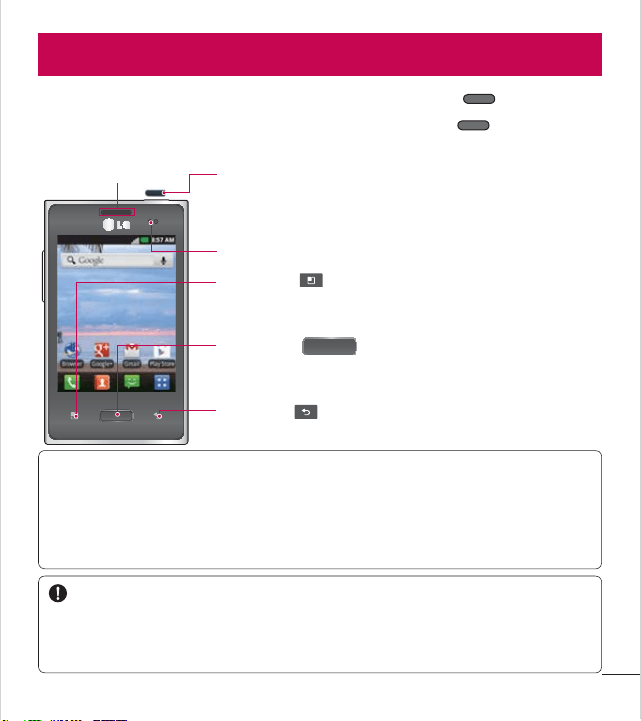
5PUVSOPOZPVSQIPOFQSFTTBOEIPMEUIFPower/Lock Key for 3 seconds.
5PUVSOPGGUIFQIPOFQSFTTBOEIPMEUIF
Power/Lock Key for 3 seconds,
then touch Power off and OK to confirm.
Menu Key
Displays all of the available menu options for the
current screen or applications.
Home Key
3FUVSOUPUIF)PNFTDSFFOGSPNBOZTDSFFO1SFTT
and hold to view a list of recently used applications.
Back Key
Return to the previous screen.
Speaker Power/Lock Key
5IJTLFZBMMPXTZPVUPUVSOZPVSQIPOFPOBOEPGG
You can also lock and unlock the screen.
Proximity Sensor
NOTE: Proximity sensor
8IFOSFDFJWJOHBOENBLJOHDBMMTUIFQSPYJNJUZTFOTPSBVUPNBUJDBMMZUVSOT
the backlight off and locks the touch keypad by sensing when the phone is
OFBSZPVSFBS5IJTFYUFOETCBUUFSZMJGFBOEQSFWFOUTUIFUPVDILFZQBEGSPN
activating unintentionally during calls.
WARNING:
1MBDJOHBIFBWZPCKFDUPOUIFQIPOFPSTJUUJOHPOJUDBOEBNBHFJUT-$%
BOEUPVDITDSFFOGVODUJPOT%POPUDPWFSUIFQSPUFDUJWFżMNPOUIF-$%ŜT
QSPYJNJUZTFOTPS5IJTNBZDBVTFUIFTFOTPSUPNBMGVODUJPO
LG L38C | User Guide
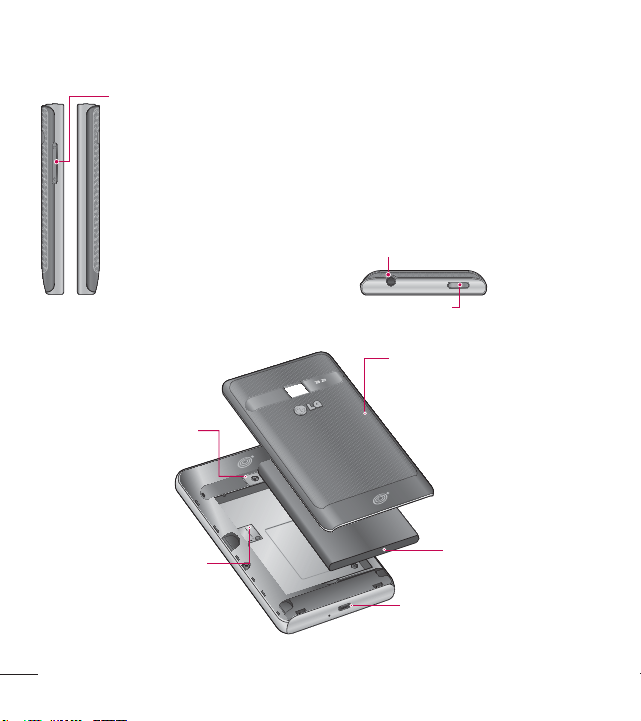
microSD Card Slot
Camera Lens
Charger/USB Port
Battery
Back Cover
Volume Keys
ţOn the Home screen: Control ringer volume.
ţDuring a call$POUSPMZPVS*O$BMMWPMVNF
ţWhen playing media: Control volume continuously.
TIP! 1SFTTBOEIPMECPUI7PMVNF,FZTGPSPOFTFDPOEUPBDDFTTUIF
QuickMemo function.
Stereo Earphone Jack
Power/Lock Key
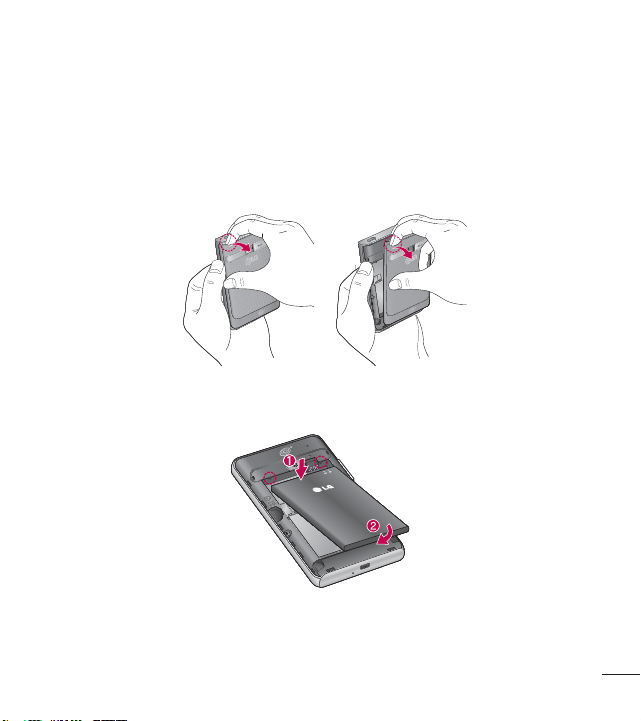
Installing the battery
1.
5PSFNPWFUIFCBDLDPWFSIPMEUIFQIPOFJOZPVSIBOEGJSNMZ8JUIUIF
PUIFSIBOEGJSNMZQSFTTZPVSUIVNCPOUIFCBDLDPWFS5IFOJOTFSUZPVS
fingertip under the ledge at the top of the phone to gently lift back the
cover to remove it.
2.
*OTFSUUIFCBUUFSZ by aligning the gold contacts on the phone and the
CBUUFSZ5IFOQSFTTJUEPXOXBSETUPMPDLJUJOQMBDF
LG L38C | User Guide
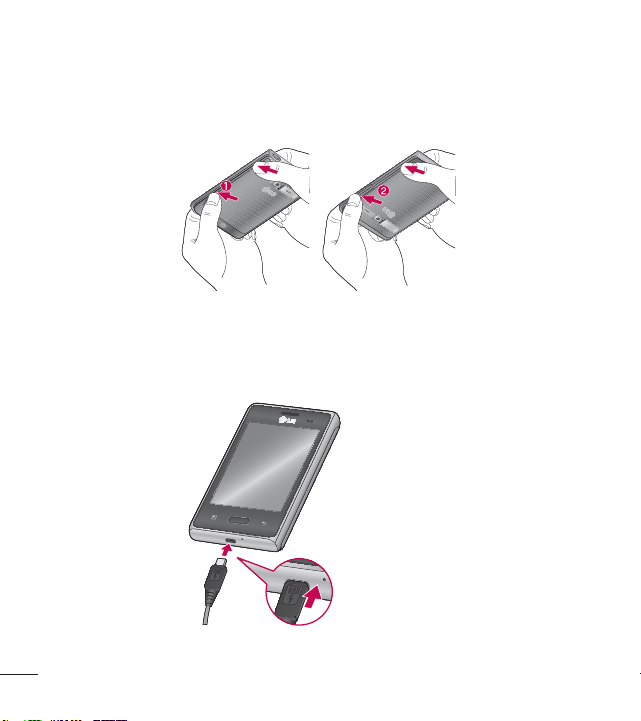
3.
"MJHOUIFCBDLDPWFSPWFSUIFCBUUFSZDPNQBSUNFOUBOEQSFTTJUEPXO
until it locks into place.
Charging your phone
*OTFSUUIFDIBSHFSJOUPUIF$IBSHFS64#1PSUUIFOQMVHJUJOUPBOFMFDUSJDBM
outlet.
NOTE: 5IF
battery must be
fully charged
initially to improve
battery lifetime.
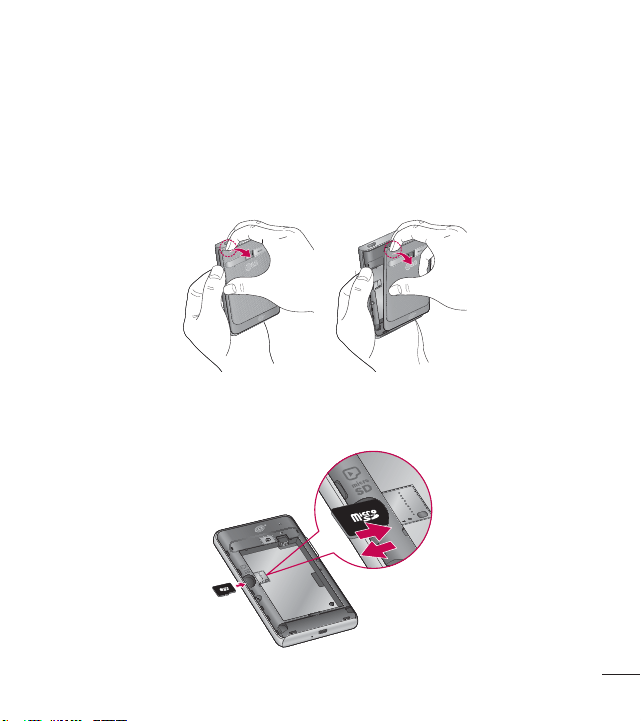
Installing the memory card
NOTE: 5IF
LG OPTIMUS
DYNAMIC
™
TVQQPSUTNFNPSZDBSETVQUP(#
To insert a memory card
1.
3FNPWFUIFCBDLDPWFSBTQSFWJPVTMZEFTDSJCFEJOUIF*OTUBMMJOHUIF
CBUUFSZTFDUJPOPOQBHF
2.
*OTFSUUIFNFNPSZDBSEJOUPUIFTMPU.BLFTVSFUIFHPMEDPOUBDUBSFBJT
facing downwards.
LG L38C | User Guide
Removing a memory card
1.
5PSFNPWFUIFNJDSP4%DBSEZPVNVTUGJSTUVONPVOUJU'SPNUIF)PNF
screen, touch the Applications Key
> Settings > Storage >
Unmount SD card > OK.
2.
Remove the back cover and locate the microSD card slot.
3.
(FOUMZQVMMUIFNJDSP4%DBSEPVUUPSFNPWFJU
WARNING: Do not insert or remove the memory card without unmounting
it first. Doing so may damage the memory card as well as your phone, and the
data stored on the memory card may be corrupted.
Formatting the memory card
:PVSNFNPSZDBSENBZBMSFBEZCFGPSNBUUFE*GJUJTOŜUZPVNVTUGPSNBUJU
before you can use it.
NOTE: "MMżMFTPOUIFDBSEBSFEFMFUFEXIFOZPVGPSNBUUIFDBSE
1.
From the Home screen, touch the Applications Key
to open the
applications screen.
2.
5PVDISettings
> Storage.
3.
5PVDIUnmount SD card and touch OK to confirm.
4.
5PVDIErase SD card, then confirm your choice.
5.
*GZPVIBWFTFUBQBUUFSOMPDLJOQVUUIFQBUUFSOMPDLUIFOTFMFDUErase
everything.5IFDBSEJTUIFOGPSNBUUFEBOESFBEZUPVTF
NOTE:*GUIFSFJTDPOUFOUPOZPVSNFNPSZDBSEUIFGPMEFSTUSVDUVSFNBZCF
different after formatting since all the files will be deleted.

Your Home screen
Touch screen tips
Here are some tips on how to navigate around your phone.
Touchř5PDIPPTFBNFOVPQUJPOPSPQFOBOBQQMJDBUJPOUPVDIJU
Touch and hold ř5PPQFOBOPQUJPOTNFOVPSHSBCBOPCKFDUZPVXBOUUP
move, touch and hold it.
Drag ř5PTDSPMMUISPVHIBMJTUPSNPWFTMPXMZESBHBDSPTTUIFUPVDITDSFFO
Flick ř5PTDSPMMUISPVHIBMJTUPSNPWFRVJDLMZGMJDLBDSPTTUIFUPVDITDSFFO
ESBHRVJDLMZBOESFMFBTF
NOTE:
ţ5PTFMFDUBOJUFNUPVDIUIFDFOUFSPGUIFJDPO
ţDo not press too hard; the touch screen is sensitive enough to pick up a
light, firm touch.
ţUse the tip of your finger to touch the option you want. Be careful not to
touch any other keys.
Lock your phone
8IFOZPVBSFOPUVTJOHUIFLG OPTIMUS
DYNAMIC
™, press the Power/Lock
Key UPMPDLZPVSQIPOF5IJTIFMQTQSFWFOUBDDJEFOUBMQSFTTFTBOE
saves battery power.
"MTPJGZPVEPOPUVTFUIFQIPOFGPSBXIJMFUIF)PNFTDSFFOPSBOPUIFS
screen you are viewing is replaced with the lock screen to conserve battery
power.

LG L38C | User Guide
*GUIFSFBSFBOZQSPHSBNTSVOOJOHXIFOUIFTDSFFOMPDLTUIFZNBZCFTUJMM
SVOOJOHJO-PDLNPEF*UJTSFDPNNFOEFEUIBUZPVFYJUBMMQSPHSBNTCFGPSF
FOUFSJOHUIF-PDLNPEFUPBWPJEVOOFDFTTBSZDIBSHFTFHQIPOFDBMMT
8FCBDDFTTBOEEBUBDPNNVOJDBUJPOT
Setting an unlock pattern: You can draw your own unlock pattern by
DPOOFDUJOHUIFEPUT*GZPVTFUBQBUUFSOXIFOUIFTDSFFOMPDLTZPVXJMM
have to draw the pattern that you set.
Tip: 8IFOZPVTFUBOVOMPDLQBUUFSOJUJTSFDPNNFOEFEUPDSFBUFPSTJHOJOUP
ZPVS(PPHMFBDDPVOUżSTUJOPSEFSUPTVDDFTTGVMMZVOMPDLUIFQIPOFJGZPVGPSHFU
your unlock pattern.
Caution:*GZPVJODPSSFDUMZFOUFSUIFQBUUFSONPSFUIBOUJNFTJOBSPXZPV
DBOOPUVOMPDLUIFQIPOF*OUIJTDBTFSFGFSUPUIFTFDUJPOVOEFSImportant
NoticePOQBHF
Unlock screen
8IFOFWFSZPVSLG OPTIMUS
DYNAMIC
™ is not in use, it returns to the lock
screen. Slide your finger from bottom to top to unlock the screen.
Silent mode
%SBHUIF4UBUVT#BSEPXOUPPQFOUIF/PUJGJDBUJPOTQBOFM5IFOUPVDI
Ringer mode to change to Vibrate mode JGUIF7JCSBUFPQUJPOJT
TFU0UIFSXJTFJUXJMMDIBOHFUPSilent mode .
Home screen panels
Simply swipe your finger to the left or right to view the Home screen panels.
:PVDBODVTUPNJ[FFBDIQBOFMXJUIXJEHFUTTIPSUDVUTUPZPVSGBWPSJUF
BQQMJDBUJPOTGPMEFSTBOEXBMMQBQFS
NOTE: Some screen images may be different depending on your phone provider.
*OZPVS)PNFTDSFFOZPVDBOWJFXUIF2VJDL,FZTBUUIFCPUUPNPGUIF
TDSFFO5IF2VJDL,FZTQSPWJEFFBTZPOFUPVDIBDDFTTUPUIFGVODUJPOTZPV
use the most.
5PVDIUIFPhone Key to display the dial pad to make a call.
5PVDIUIFContacts Key to open the contact list.
5PVDIUIFMessaging KeyUPWJFXBOEDSFBUFUFYUBOENVMUJNFEJB
messages.
5PVDIUIFApplications Key to view all of your installed applications.
5PPQFOUIFEFTJSFEBQQMJDBUJPOTJNQMZUPVDIUIFJDPOPGUIFBQQMJDBUJPO
you want to open.
NOTE:1SFMPBEFEBQQMJDBUJPOTNBZEJGGFSBDDPSEJOHUPZPVSQIPOFŜTTPGUXBSFPS
your service provider.
LG L38C | User Guide
Adding widgets to your Home screen
:PVDBODVTUPNJ[FZPVS)PNFTDSFFOCZBEEJOHTIPSUDVUTXJEHFUTGPMEFST
or wallpapers to it. For more convenience using your phone, add your
favorite widgets to the Home screen.
1. From the Home screen, touch the Menu Key
and select Add . Or
touch and hold the empty part of the Home screen.
2. *OUIFAdd to Home screen menu, touch the type of item you want to
add.
3. 'PSFYBNQMFTFMFDUFolders from the list and touch the type of folder you
want to add.
4. 5IFOFXGPMEFSJDPOJTEJTQMBZFEPOUIF)PNFTDSFFO%SBHJUUPUIF
desired location on the desired panel, then take your finger off the
screen.
TIP! 5PBEEBOBQQMJDBUJPOJDPOUPUIF)PNFTDSFFOGSPNUIF"QQMJDBUJPOT
screen, touch and hold the application you want to add.
TIP! 5PSFNPWFBOBQQMJDBUJPOJDPOGSPNUIF)PNFTDSFFOUPVDIBOEIPME
the icon you want to remove, then drag it to .
NOTE::PVDBOOPUEFMFUFQSFMPBEFEBQQMJDBUJPOT0OMZUIFJSJDPOTDBOCF
EFMFUFEGSPNUIFTDSFFO
Returning to recently-used applications
1. 5PVDIBOEIPMEUIFHome Key .5IFTDSFFOEJTQMBZTBQPQVQXJUI
icons of applications you used recently.
2. 5PVDIBOJDPOUPPQFOUIFBQQMJDBUJPO0SUPVDIUIFBack Key
to
return to the current application.
NOTE:5PVDIApp Manager in the Recently used apps screen to manage running
applications.
Notifications panel
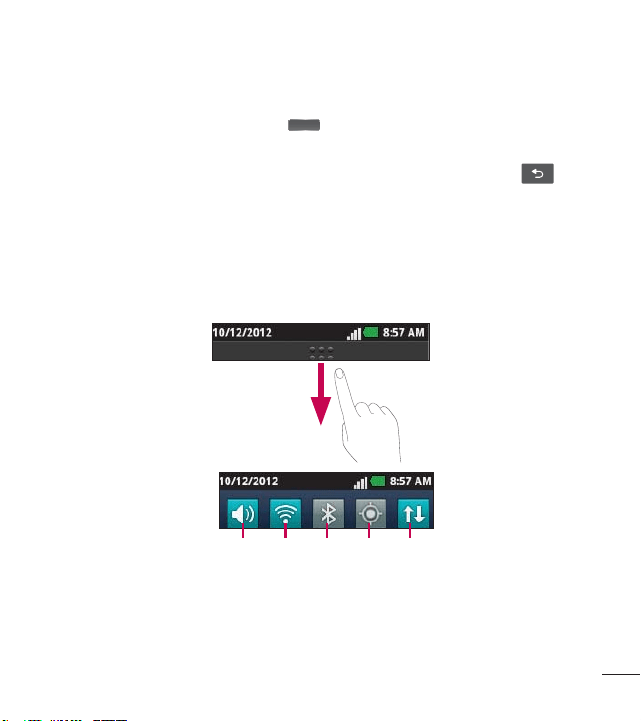
5IF/PUJGJDBUJPOTQBOFMSVOTBDSPTTUIFUPQPGZPVSTDSFFO
Data
connectivity
(14Bluetooth
8J'J
Sound/
Vibrate/
Silent
5PVDIBOETMJEFUIF4UBUVT#BSEPXOXJUIZPVSGJOHFSUPPQFOUIF
/PUJGJDBUJPOTQBOFM5IF2VJDL4FUUJOHTBSFEJTQMBZFEBUUIFUPQPGUIF
Notifications panel.
LG L38C | User Guide
Or from the Home screen, touch the Menu Key and select
Notifications
)FSFZPVDBODIFDLBOENBOBHFTPVOE8J'J#MVFUPPUI
BOE(14BTXFMMBTPUIFSOPUJGJDBUJPOT
Viewing the Status Bar
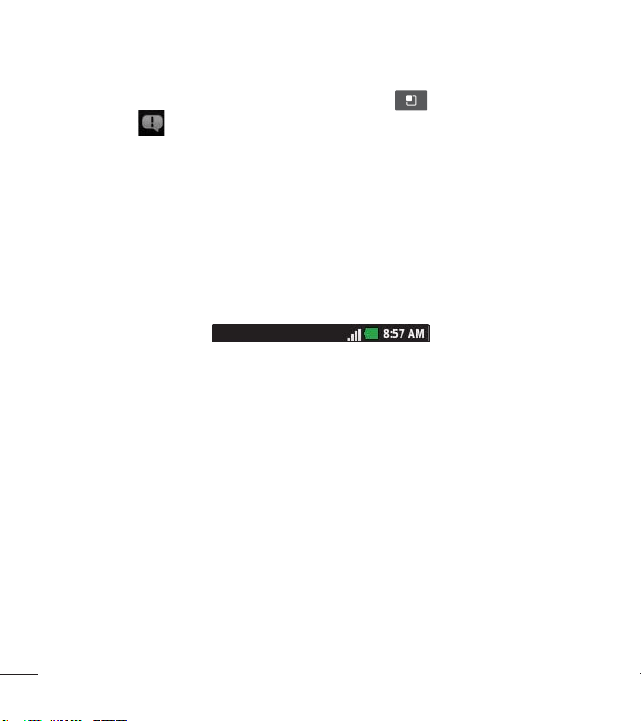
5IF4UBUVT#BSVTFTEJGGFSFOUJDPOTUPEJTQMBZQIPOFJOGPSNBUJPOTVDIBT
signal strength, new messages, battery life and active Bluetooth and data
connections.
5IFOFYUQBHFEJTQMBZTBUBCMFFYQMBJOJOHUIFNFBOJOHPGJDPOTZPVŜSFMJLFMZ
to see in the Status Bar.
[Status Bar]
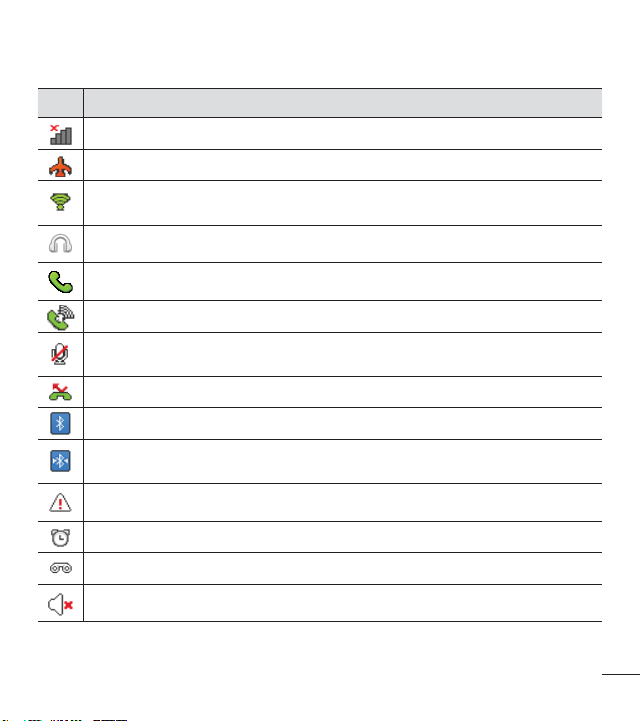
Icon
Description
No signal
"JSQMBOFNPEF
$POOFDUFEUPB8J'JOFUXPSL
8JSFEIFBETFUDPOOFDUFE
Call in progress
Speakerphone
1IPOFNJDSPQIPOFJTNVUFE
.JTTFEDBMM
Bluetooth is on
Connected to a Bluetooth device
System warning
"MBSNJTTFU
New voicemail
Ringer is silenced
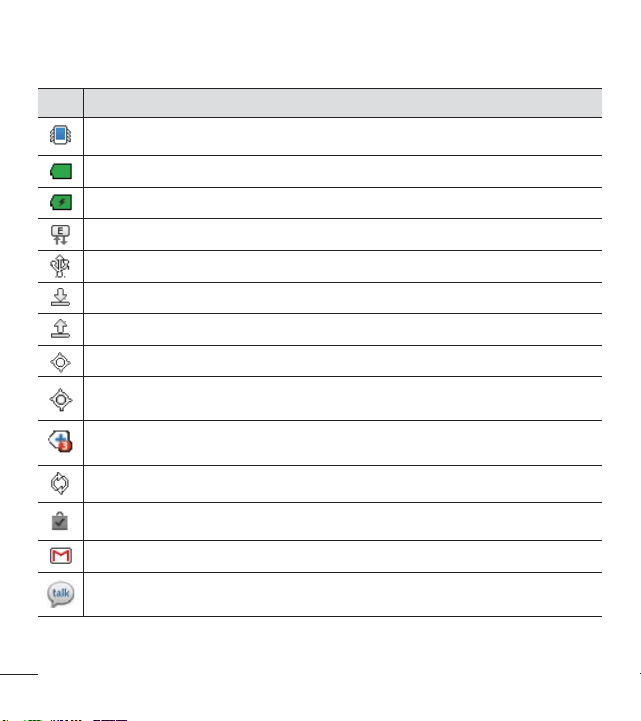
LG L38C | User Guide
Icon
Description
Vibrate mode
Battery fully charged
Battery is charging
Data in and out
1IPOFJTDPOOFDUFEUP1$WJB64#DBCMF
Downloading data
Uploading data
(14JTBDRVJSJOH
3FDFJWJOHMPDBUJPOEBUBGSPN(14
.PSFOPUJGJDBUJPOTBWBJMBCMF
Data is syncing
Download finished
/FX(NBJM
/FX(PPHMF5BMLNFTTBHF
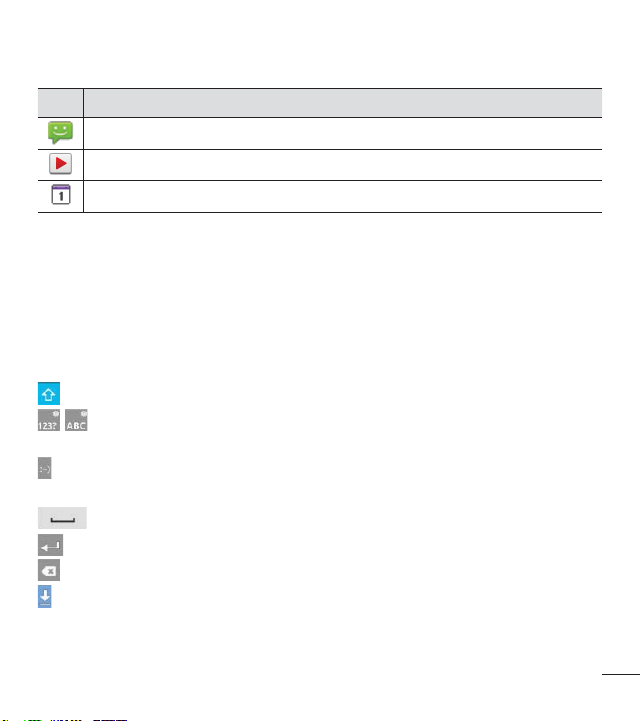
Icon
Description
/FXUFYUPSNVMUJNFEJBNFTTBHF
Song is playing
Upcoming event
On-screen keyboard
:PVDBOFOUFSUFYUVTJOHUIFPOTDSFFOLFZCPBSE5IFPOTDSFFOLFZCPBSE
BQQFBSTBVUPNBUJDBMMZPOUIFTDSFFOXIFOZPVOFFEUPFOUFSUFYU5P
NBOVBMMZEJTQMBZUIFLFZCPBSETJNQMZUPVDIBUFYUGJFMEXIFSFZPVXBOUUP
FOUFSUFYU
Using the keypad & entering text
5PVDIPODFUPDBQJUBMJ[FUIFOFYUMFUUFSZPVUZQF%PVCMFUBQGPSBMMDBQT
5PVDIUPTXJUDIUPUIFOVNFSJDBOETZNCPMLFZCPBSE:PVDBOBMTP
touch and hold this key to view the Settings menu.
5PVDIUPJOTFSUBOFNPUJDPOXIFOXSJUJOHBNFTTBHF5PVDIBOEIPMEUP
view more emoticons.
5PVDIUPFOUFSBTQBDF
5PVDIUPDSFBUFBOFXMJOFJOUIFNFTTBHFGJFME
5PVDIUPEFMFUFUIFQSFWJPVTDIBSBDUFS
5PVDIUPIJEFUIFPOTDSFFOLFZCPBSE
LG L38C | User Guide
Entering special characters
:PVDBOBMTPFOUFSTQFDJBMDIBSBDUFSTFHŞşXIJMFVTJOHUIFPOTDSFFO
keyboard.
'PSFYBNQMFUPJOQVUUPVDIBOEIPMEUIFBLFZVOUJMUIF[PPNJO
LFZHSPXTCJHHFSBOEEJTQMBZTFYUSBDIBSBDUFST5IFOTFMFDUUIFTQFDJBM
character you want.
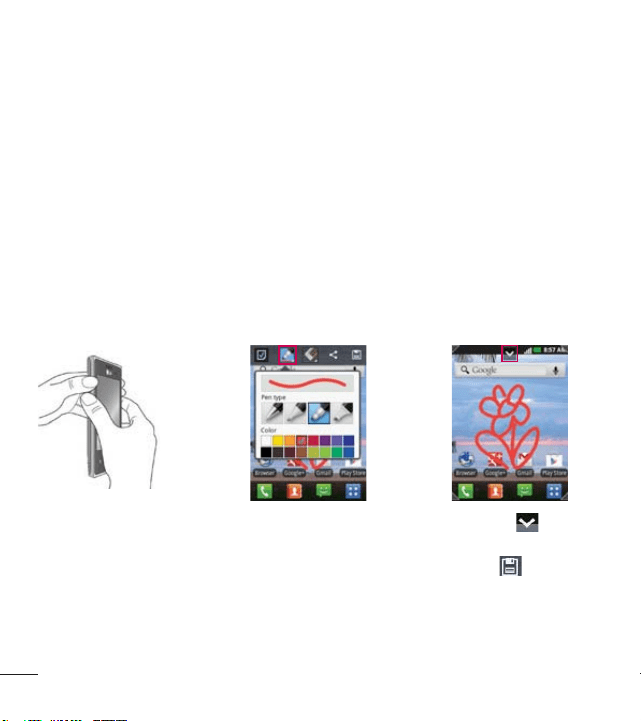
QuickMemo
5IFQuickMemo feature allows you to create memos and capture screen
TIPUT:PVDBOVTF2VJDL.FNPUPFBTJMZBOEFGżDJFOUMZDSFBUFNFNPT
during a call, with a saved picture or on the current phone screen.
1 Access the
QuickMemo feature by
pressing both Volume
Keys for one second
on the screen you
want to capture.
2 Select the
desired menu
option from Pen
type, Color, and
Eraser
. Then create
a memo on the
screen.
3 Touch
from
the Edit menu and
select
to save
the memo.
NOTE: 1MFBTFVTFBGJOHFSUJQXIJMFVTJOHUIF2VJDL.FNPGVODUJPO%POPU
use your fingernail.
Using the QuickMemo options
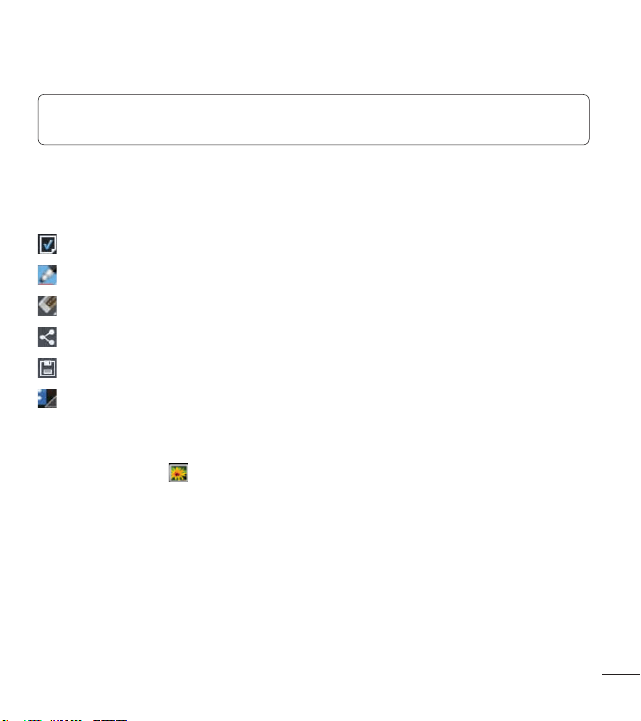
8IJMFVTJOHUIF2VJDL.FNPGFBUVSFUIFGPMMPXJOHPQUJPOTBSFBWBJMBCMF
- Select if you want to use the background screen.
- Select the pen type and the color.
&SBTFUIFNFNPUIBUZPVDSFBUFE
- Share the memo with others.
4BWFUIFNFNPUPZPVS(BMMFSZ
$SPQUIFTDSFFODBQUVSFUPUIFEFTJSFETJ[F
Viewing the saved QuickMemo
Open the Gallery
and touch the QuickMemo album.
LG L38C | User Guide
8IFOZPVGJSTUUVSOPOZPVSQIPOFZPVIBWFUIFPQQPSUVOJUZUPBDUJWBUFUIF
OFUXPSLUPTJHOJOUPZPVS(PPHMFBDDPVOUBOEIPXZPVXBOUUPVTFTPNF
(PPHMFTFSWJDFT
To set up your Google account :
4JHOJOUPB(PPHMFBDDPVOUGSPNUIFQSPNQUFETFUVQTDSFFO
OR
* From the Home screen, touch the Applications Key
TFMFDUB(PPHMF
application, such as Gmail
, and touch Next > Create to create a new
account.
*GZPVIBWFB(PPHMFBDDPVOUFOUFSZPVSFNBJMBEESFTTBOEQBTTXPSE
then touch Sign in.
0ODFZPVIBWFTFUVQZPVS(PPHMFBDDPVOUPOZPVSQIPOFZPVSQIPOF
BVUPNBUJDBMMZTZODISPOJ[FTXJUIZPVS(PPHMFBDDPVOUPOUIF8FC
:PVSDPOUBDUT(NBJMNFTTBHFTDBMFOEBSFWFOUTBOEPUIFSJOGPSNBUJPO
GSPNUIFTFBQQMJDBUJPOTBOETFSWJDFTPOUIFXFCBSFTZODISPOJ[FEXJUIZPVS
QIPOF5IJTEFQFOETPOZPVSTZODISPOJ[BUJPOTFUUJOHT
"GUFSTJHOJOHJOZPVDBOVTF(NBJMBOEUBLFBEWBOUBHFPG(PPHMFTFSWJDFT
on your phone.
Google Account Setup
8JUI8J'JZPVDBOVTFIJHITQFFE*OUFSOFUBDDFTTXJUIJOUIFDPWFSBHFPG
UIFXJSFMFTTBDDFTTQPJOU"1
&OKPZXJSFMFTT*OUFSOFUVTJOH8J'JXJUIPVUFYUSBDIBSHFT
Turning on Wi-Fi
From the Home screen, open the Notifications panel and touch .
Or from the Home screen, touch the Applications Key
> Settings >
Wireless & networks > Wi-Fi .
Connecting to Wi-Fi
$IPPTFUIF8J'JOFUXPSLZPVXBOUUPDPOOFDUUP*GZPVTFF , you need
to enter a password to connect.
NOTE:
ţ*GZPVBSFPVUTJEFUIF8J'JDPWFSBHFBSFBBOEDIPPTF(DPOOFDUJPO
additional charges may apply.
ţ*GZPVSQIPOFHPFTJOUPTMFFQNPEFXIFODPOOFDUFEUP8J'JUIF8J'J
connection is automatically disabled.
ţ*OUIJTDBTFJGZPVSQIPOFIBTBDDFTTUP(EBUBJUNBZDPOOFDUUPUIF
(OFUXPSLBVUPNBUJDBMMZBOEBEEJUJPOBMDIBSHFTNBZBQQMZ
ţ5IF-(-$TVQQPSUT8&181"81"14,BOEY&"1TFDVSJUZ
*GZPVS8J'JTFSWJDFQSPWJEFSPSOFUXPSLBENJOJTUSBUPSTFUTFODSZQUJPOGPS
OFUXPSLTFDVSJUZFOUFSUIFLFZJOUPUIFQPQVQXJOEPX*GFODSZQUJPOJT
OPUTFUUIJTQPQVQXJOEPXJTOPUTIPXO0CUBJOUIFLFZGSPNZPVS8J'J
service provider or network administrator.
Connecting to Networks and Devices
LG L38C | User Guide
Connecting to Bluetooth Devices
Bluetooth is on
Connected to a Bluetooth device
To turn Bluetooth on or off
1. From the Home screen, touch the Menu Key
.
2. 5PVDISettings
> Wireless & networks.
3. 5PVDIBluetooth
to turn the function on or off.
Connecting to Virtual Private Networks
7JSUVBMQSJWBUFOFUXPSLT71/TBMMPXZPVUPDPOOFDUUPSFTPVSDFTJOTJEFB
secured local network, from outside that network.
To add a VPN
1. From the Home screen, press the Menu Key
.
2. 5PVDISettings
> Wireless & networks > VPN settings.
3. 5PVDIAdd VPN.
4. 5PVDIUIFUZQFPG71/UPBEE
5. *OUIFTDSFFOUIBUPQFOTGPMMPXUIFJOTUSVDUJPOTGSPNZPVSOFUXPSL
BENJOJTUSBUPSUPDPOGJHVSFFBDIDPNQPOFOUPGUIF71/TFUUJOHT
6. 5PVDIUIFMenu Key
and touch Save.
5IF71/XJMMCFBEEFEUPUIFMJTUPOUIF71/TFUUJOHTTDSFFO

33
Working With Secure Certificates
*GZPVSPSHBOJ[BUJPOŜT71/PS8J'JOFUXPSLSFMJFTPOTFDVSFDFSUJGJDBUFT
you must obtain the certificates and store them in your phone’s secure
DSFEFOUJBMTUPSBHFCFGPSFZPVDBODPOGJHVSFBDDFTTUPUIBU71/PS8J'J
network on your phone.
For specific instructions, contact your network administrator.
To install a secure certificate from the microSD card
1. $PQZUIFDFSUJGJDBUFGSPNZPVSDPNQVUFSUPUIFSPPUUIBUJTOPUJOB
GPMEFSPGUIFNJDSP4%DBSE
2. From the Home screen, touch the Menu Key
.
3. 5PVDISettings
> Location & security.
4. 5PVDIInstall from SD card.
5. 5PVDIUIFGJMFOBNFPGUIFDFSUJGJDBUFUPJOTUBMM
Only the names of certificates that you have not already installed on your
phone are displayed.
6. *GQSPNQUFEFOUFSUIFDFSUJGJDBUFŜTQBTTXPSEBOEUPVDIOK.
7. &OUFSBOBNFGPSUIFDFSUJGJDBUFBOEUPVDIOK.
LG L38C | User Guide
Calls
Making a call
1. From the Home screen, touch the Phone Key to open the keypad.
2. &OUFSUIFOVNCFSVTJOHUIFLFZQBE5PEFMFUFBEJHJUUPVDIUIFClear
Key
.
3. 5PVDIUIFCall Key
to make a call.
4. 5PFOEBDBMMUPVDIUIFEnd Key
.
TIP! 5PFOUFSŞşUPNBLFJOUFSOBUJPOBMDBMMTUPVDIBOEIPME .
Calling your contacts
1. From the Home screen, touch the Contacts Key to open your
contacts.
2. 4DSPMMUISPVHIUIFDPOUBDUMJTUPSFOUFSUIFGJSTUMFUUFSTPGUIFDPOUBDU
you want to call in the Search field.
3. *OUIFMJTUUPVDIUIFDPOUBDUXIJDIZPVXBOUUPDBMMBOEUPVDIUIF
number or the Call icon
OFYUUPUIFQIPOFOVNCFSUPNBLFBDBMM
Answering and rejecting a call
8IFOUIFTDSFFOJTMPDLFEBOEZPVSQIPOFSJOHTESBHUIFAnswer icon
to the right. Drag the Decline icon to the left to reject the incoming call.
8IFOUIFTDSFFOJTVOMPDLFEBOEZPVSQIPOFSJOHTUBQUIFAnswer icon
UPBOTXFSUIFJODPNJOHDBMM5BQUIFDecline icon to reject the
incoming call.
TIP! Excuse Msg
:PVDBOTFOEBNFTTBHFRVJDLMZVTJOHUIJTGVODUJPO5IJTJTVTFGVMJGZPV
need to reply the message during a meeting.
Adjusting call volume
5PBEKVTUUIFJODBMMWPMVNFEVSJOHBDBMMVTFUIFVolume Keys on the left
side of the phone.
Making a second call
1. During your first call, touch Menu Key > Add call .
2. Dial the number or search your contacts.
3. 5PVDIUIFCall Key
to connect the call.
4. Your first call will be put on hold while the second call is active.
5. 5PVDIMerge calls
to make a conference call.
6. 5PFOEBDUJWFDBMMTUPVDIUIFEnd Key .
Viewing your call logs
From the Home screen, touch the Contacts Key and choose the Call
log tab .
View a complete list of all dialed, received and missed voice calls.
TIP! 5PVDIBOZDBMMMPHFOUSZUPWJFXUIFEBUFUJNFBOEEVSBUJPOPGUIFDBMM
LG L38C | User Guide
TIP!5PVDIUIFMenu Key , then touch Delete all to delete all the
recorded items.
Call settings
You can configure phone call settings and other special features offered by
your carrier.
1. From the Home screen, touch the Applications Key to open the
applications screen.
2. 5PVDISettings
.
3. 5PVDICall settings and choose the options that you want to adjust.
Contacts
"EEDPOUBDUTUPZPVSQIPOFBOETZODISPOJ[FUIFNXJUIUIFDPOUBDUTJOZPVS
(PPHMFBDDPVOUPSPUIFSBDDPVOUTUIBUTVQQPSUDPOUBDUTZODJOH
Searching for a contact
1. From the Home screen, touch the Contacts Key to open your
contacts.
2. 5PVDIUIFSearch field at the top and enter the contact name using the
keyboard.
Adding a new contact
1. From the Home screen, touch the Phone Key , enter the new
contact’s number, then touch the Menu Key 5PVDIAdd to contacts
and then Create new contact.
2. *GZPVXBOUUPBEEBQJDUVSFUPUIFOFXDPOUBDUUPVDI
. Choose from
Capture picture or Pick from Gallery.
3. Select the contact type by touching
.
4. 5PVDIBDBUFHPSZPGDPOUBDUJOGPSNBUJPOBOEFOUFSUIFEFUBJMTBCPVUZPVS
contact.
5. 5PVDISave.

LG L38C | User Guide
Favorite contacts
:PVDBODMBTTJGZGSFRVFOUMZDBMMFEDPOUBDUTBTGBWPSJUFT
Adding a contact to your favorites
1. From the Home screen, touch the Contacts Key
to open your
contacts.
2. 5PVDIBDPOUBDUUPWJFXJUTEFUBJMT
3. 5PVDIUIFTUBSUPUIFSJHIUPGUIFDPOUBDUŜTOBNF5IFTUBSUVSOTHPME
Removing a contact from your favorites list
1. From the Home screen, touch the Contacts Key
to open your
contacts.
2. 5PVDIUIFGroups tab
, select Favorites at the top of the list and
choose a contact to view its details.
3. 5PVDIUIFHPMETUBSUPUIFSJHIUPGUIFDPOUBDUŜTOBNF5IFTUBSUVSOT
gray and the contact is removed from your favorites.
Messaging
Your LG OPTIMUS
DYNAMIC
™DPNCJOFTUFYUBOENVMUJNFEJBNFTTBHFTJOUP
one intuitive, easy-to-use menu.
Sending a message
1.
From the Home screen, touch the Messaging Key
and then touch
New message.
2.
&OUFSBDPOUBDUOBNFPSDPOUBDUOVNCFSJOUIFTo GJFME"TZPVFOUFSUIF
contact name, matching contacts appear. You can touch a suggested
recipient. You can add multiple contacts.
3.
5PVDIUIFNFTTBHFGJFMEBOEDPNQPTFZPVSNFTTBHF
4.
5PVDIUIFMenu Key
to open the options menu. Choose from any
of the available options.
5.
5PVDISend to send your message.
WARNING: 5IFDIBSBDUFSMJNJUNBZWBSZGSPNDPVOUSZUPDPVOUSZ
EFQFOEJOHPOIPXUIFUFYUNFTTBHFJTDPEFEBOEJOXIBUMBOHVBHF
WARNING: *GBOJNBHFWJEFPPSBVEJPżMFJTBEEFEUPBUFYUNFTTBHFJU
will be automatically converted into a multimedia message.
Messaging
LG L38C | User Guide
NOTE: 8IFOZPVHFUBUFYUNFTTBHFEVSJOHBDBMMUIFSFXJMMCFBSJOHOPUJżDBUJPO
Threaded box
.FTTBHFTFYDIBOHFEXJUIBOPUIFSQBSUZBSFEJTQMBZFEJODISPOPMPHJDBM
order so that you can conveniently see an overview of your conversation.
Using Smilies
-JWFOVQZPVSNFTTBHFTVTJOH4NJMJFT
8IFOXSJUJOHBOFXNFTTBHFUPVDIUIFMenu Key
, then Insert smiley
.
Changing your message settings
Your LG OPTIMUS
DYNAMIC
™ message settings are predefined, so you can
send messages immediately. You can change the settings based on your
preferences.
5PVDIMessaging Key
in the Home screen, then touch the Menu Key
> Settings .

Opening Email and the Accounts Screen
You can use the Email application to read email from services other than
(NBJM5IF&NBJMBQQMJDBUJPOTVQQPSUTUIFGPMMPXJOHBDDPVOUUZQFT101
*."1BOE&YDIBOHF
Managing an email account
From the Home screen, touch the Applications Key
> Email , then
select the email service provider.
"TFUVQXJ[BSEPQFOTUPIFMQZPVBEEBOFNBJMBDDPVOU
The Accounts screen
5IF"DDPVOUTTDSFFOMJTUTZPVS$PNCJOFE*OCPYBOEFBDIPGZPVSFNBJM
accounts.
1. Open the EmailBQQMJDBUJPO*GZPVŜSFOPUPOUIF"DDPVOUTDSFFOUPVDI
the Menu Key
and touch Accounts .
2. 5IFGPMMPXJOHPQUJPOTBSFBWBJMBCMF
5PVDIUPPQFOZPVS$PNCJOFE*OCPYXJUINFTTBHFTSFDFJWFEUPBMMPG
your accounts.
5PVDIUPPQFOBMJTUPGKVTUZPVSTUBSSFENFTTBHFT
5PVDIUPPQFOUIFBDDPVOUŜTGPMEFST
:PVDBOUPVDIBOBDDPVOUUPWJFXJUT*OCPY5IFBDDPVOUGSPNXIJDIZPV
send email by default is indicated with a checkmark.
Email

LG L38C | User Guide
To open your Combined Inbox
*GZPVIBWFDPOGJHVSFE&NBJMUPTFOEBOESFDFJWFFNBJMGSPNNPSFUIBOPOF
account, you can view all messages sent to all accounts in your Combined
*OCPY
1. Open the Email application.
2. 5PVDICombined InboxJOUIF"DDPVOUTTDSFFO.FTTBHFTJOUIF
$PNCJOFE*OCPYBSFDPMPSDPEFEBMPOHUIFJSMFGUTJEFTCZBDDPVOUVTJOH
UIFTBNFDPMPSTUIBUBSFVTFEGPSZPVSBDDPVOUTJOUIF"DDPVOUTTDSFFO
0OMZZPVSBDDPVOUŜTNPTUSFDFOUFNBJMTBSFEPXOMPBEFEUPZPVSQIPOF5P
EPXOMPBENPSFFBSMJFSFNBJMNFTTBHFTUPVDILoad more messages at the
bottom of the emails list.
Composing and Sending Email
To compose and send a message
1. 8IJMFJOUIFEmail application, touch the Menu Key and touch
Compose
.
2. &OUFSBOBEESFTTGPSUIFNFTTBHFŜTJOUFOEFESFDJQJFOU"TZPVFOUFSUFYU
matching addresses are offered from your Contacts. Separate multiple
addresses with commas.
3. 5PVDIUIFMenu Key and then touch Add Cc/Bcc to send copy
or blind copy of the mail to other contacts/email addresses.
4. &OUFSUIFUFYUPGUIFNFTTBHF
5. 5PVDIUIFMenu Key and touch Add attachment to send a file
with the message.
6. 5PVDIUIFSend button to send the email.
*GZPVŜSFOPUSFBEZUPTFOEUIFNFTTBHFUPVDIUIFSave as draft button
to save it in a DraftsGPMEFS5PVDIBESBGUNFTTBHFJOBDrafts folder to
resume working on it. Your message will also be saved as a draft if you
touch the Back Key
CFGPSFTFOEJOHJU5PVDIUIFDiscard button to
BCBOEPOBOEEFMFUFBNFTTBHFJODMVEJOHBOZTBWFEESBGUT*GZPVBSFOŜU
DPOOFDUFEUPBOFUXPSLGPSFYBNQMFJGZPVŜSFXPSLJOHJOBJSQMBOFNPEF
the messages that you send are stored in your Outbox folder until you’re
DPOOFDUFEUPBOFUXPSLBHBJO*GJUDPOUBJOTBOZQFOEJOHNFTTBHFTUIF
OutboxJTEJTQMBZFEPOUIF"DDPVOUTTDSFFO
1MFBTFOPUFUIBUNFTTBHFTTFOUVTJOHB.JDSPTPGU&YDIBOHFBDDPVOU
will not be located on the phone; they will, however, be located on the
&YDIBOHFTFSWFSJUTFMG
*GZPVXBOUUPTFFZPVSTFOUNFTTBHFTJOUIFSent folder, touch the Menu
Key
and touch Folders 5IFOUPVDIUIFSent folder.
TIP!8IFOBOFXFNBJMBSSJWFTJOUIFJOCPYZPVXJMMSFDFJWFBOPUJżDBUJPOCZ
TPVOEPSWJCSBUJPOEFQFOEJOHPOZPVSDVSSFOUTPVOEBOEWJCSBUFTFUUJOHT
Working with Account Folders
&BDIBDDPVOUIBTInbox, Outbox, Sent, and Drafts folders. Depending on
the features supported by your account’s service provider, you may have
additional folders.
LG L38C | User Guide
Adding and Editing email Accounts
1. 5PBEEBOFNBJMBDDPVOUGSPNUIF)PNFTDSFFOUPVDIUIFApplications
Key and select Email .
2. Select an email provider and enter the account settings.
ţ *GBOFNBJMBDDPVOUJTBMSFBEZTFUVQZPVOFFEUPUPVDIUIFMenu Key
then touch Add account GSPN"DDPVOUTTDSFFO
3. &OUFSBOBNFGPSUIFBDDPVOUDPOGJSNIPXZPVXBOUZPVSOBNFUP
appear in outgoing mail, then touch the Done button.
To change an account’s settings
1. 0QFOUIF"DDPVOUTTDSFFO
2. 5PVDIBOEIPMEUIFBDDPVOUXIPTFTFUUJOHTZPVXBOUUPDIBOHF*OUIF
menu that opens, touch Account settings.
To delete an email account
1. 0QFOUIF"DDPVOUTTDSFFO
2. 5PVDIBOEIPMEUIFBDDPVOUZPVXBOUUPEFMFUF
3. 5PVDIRemove account in the menu that opens.
4. 5PVDIUIFOKCVUUPOJOUIFEJBMPHCPYUPDPOGJSNUIBUZPVXBOUUPEFMFUF
the account.
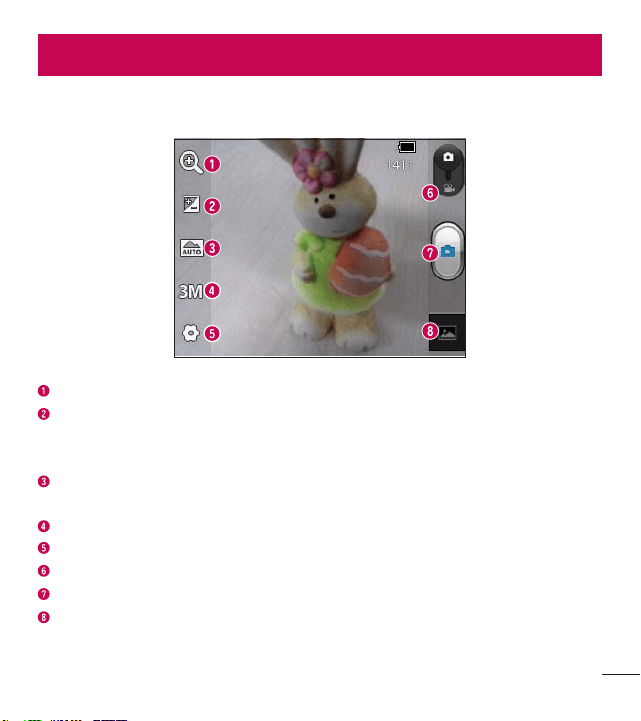
Camera
Zoom ;PPNJOPS[PPNPVU"MUFSOBUJWFMZZPVDBOVTFUIF7PMVNF,FZT
Brightness 5IJTEFżOFTBOEDPOUSPMTUIFBNPVOUPGTVOMJHIUFOUFSJOHUIF
image. Slide the brightness indicator along the bar towards “-” to lower the
brightness of the image or towards “+” to increase it.
Scene mode - Choose from Auto, Portrait, Landscape, Sports, Sunset and
Night.
Image size 5PVDIUPTFUUIFTJ[FJOQJYFMTPGUIFQJDUVSFZPVUBLF
Settings5PVDIUPPQFOUIFBEWBODFETFUUJOHTNFOV
Video mode - Slide down to switch to video mode.
Capture5BLFTBQIPUP
Gallery5PVDIUPWJFXUIFMBTUQIPUPZPVDBQUVSFE5IJTFOBCMFTZPVUPBDDFTT
ZPVS(BMMFSZBOEWJFXTBWFEQIPUPTGSPNXJUIJODBNFSBNPEF
Getting to know the viewfinder
LG L38C | User Guide
Taking a quick photo
1. Open the Camera application.
2. )PMEUIFQIPOFIPSJ[POUBMMZBOEQPJOUUIFMFOTUPXBSETUIFTVCKFDUZPV
want to photograph.
3. 5PVDIUIFCapture button
.
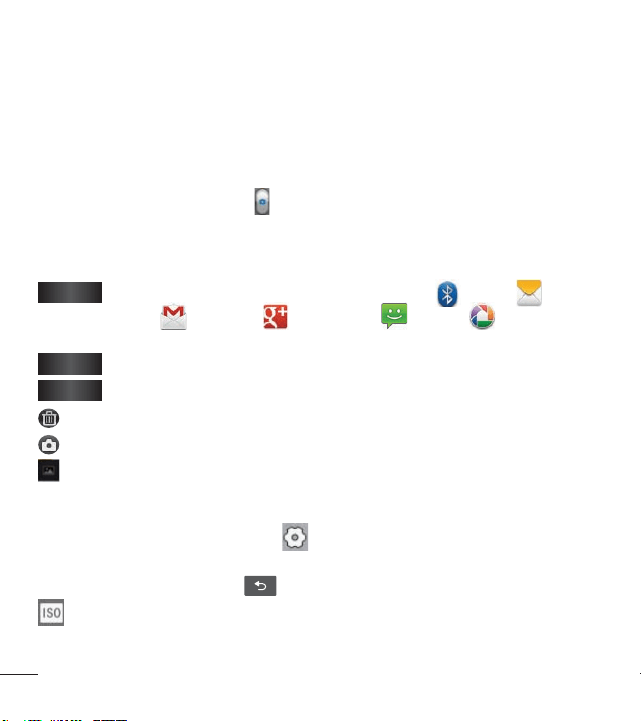
Once you’ve taken the photo
*G"VUPSFWJFXJTTFUUP0OZPVSDBQUVSFEQIPUPBQQFBSTPOUIFTDSFFO
Share
5PVDIUPTIBSFZPVSQIPUPVTJOH Bluetooth , Email ,
Gmail
, Google+ , Messaging , Picasa or any other
application that supports sharing.
Set as
5PVDIUPVTFUIFJNBHFBTBContact icon or Wallpaper.
Rename
5PVDIUPFEJUUIFOBNFPGUIFQJDUVSFKVTUUBLFO
5PVDIUPEFMFUFUIFJNBHF
5PVDIUPUBLFBOPUIFSQIPUPJNNFEJBUFMZ:PVSDVSSFOUQIPUPJTTBWFE
5PVDIUPWJFXUIFMBTUQIPUPZPVDBQUVSFEBTXFMMBTUIF(BMMFSZ
Using the advanced settings
*OUIFWJFXGJOEFSUPVDISettings to open all advanced options.
$IBOHFDBNFSBTFUUJOHTCZTDSPMMJOHUISPVHIUIFMJTU"GUFSTFMFDUJOHUIF
option, touch the Back Key
.
ISOř5IF*40SBUJOHEFUFSNJOFTUIFTFOTJUJWJUZPGUIFDBNFSBŜTMJHIU
TFOTPS5IFIJHIFSUIF*40UIFNPSFTFOTJUJWFUIFDBNFSBJT5IJTJTVTFGVM
in darker conditions when you cannot use the flash.
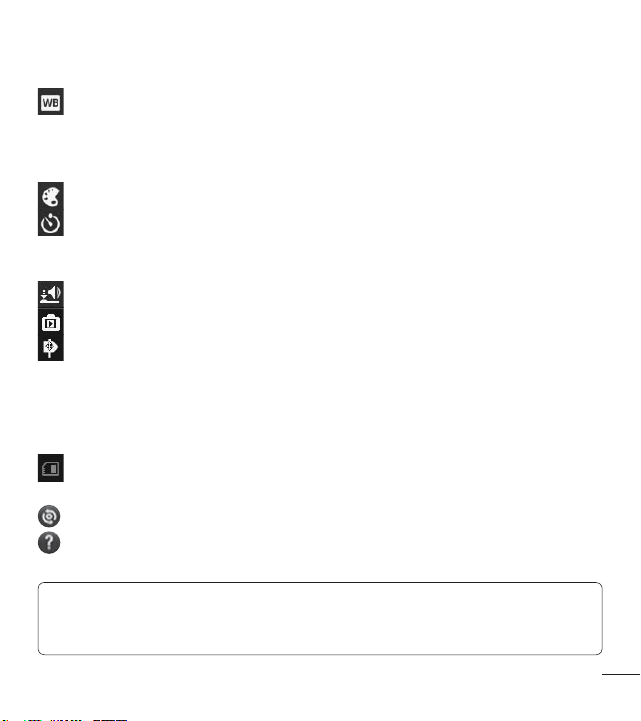
White balance ř8IJUFCBMBODFFOTVSFTUIBUUIFXIJUFBSFBTJOZPVS
QJDUVSFBSFSFBMJTUJD5PFOBCMFZPVSDBNFSBUPBEKVTUUIFXIJUFCBMBODF
correctly, you may need to determine the light conditions. Choose from
Auto, Incandescent, Sunny, Fluorescent and Cloudy.
Color effect – Choose a color tone for your new photo.
Timerř5IFTFMGUJNFSBMMPXTZPVUPTFUBEFMBZBGUFSUIF$BQUVSF
button is pressed. Select Off, 3 sec, 5 sec or 10 sec5IJTJTJEFBMJGZPV
want to be in the photo.
Shutter sound – Select one of four shutter sounds or turn it off.
Auto reviewř"MMPXTZPVUPWJFXUIFJNBHFJNNFEJBUFMZBGUFSUBLJOHJU
Tag locationř"DUJWBUFUPVTFZPVSQIPOFŜTMPDBUJPOCBTFETFSWJDFT
5BLFQJDUVSFTXIFSFWFSZPVBSFBOEUBHUIFNXJUIUIFMPDBUJPO*GZPV
upload tagged pictures to a blog that supports geotagging, you can see
the pictures displayed on a map.
NOTE: 5IJTGVODUJPOJTPOMZBWBJMBCMFXIFO(14JTBDUJWF
Storage – Choose whether to save your photos to the Internal memory
or SD card.
– Restore all camera default settings.
ř5PVDIXIFOFWFSZPVXBOUUPLOPXIPXUIJTGVODUJPOPQFSBUFT5IJT
QSPWJEFTZPVXJUIBRVJDLHVJEF
TIP! 8IFOZPVFYJUUIFDBNFSBTPNFTFUUJOHTSFUVSOUPUIFJSEFGBVMUTTVDIBT
XIJUFCBMBODFDPMPSFGGFDUBOEUJNFS$IFDLUIFTFCFGPSFZPVUBLFZPVSOFYU
photo.
LG L38C | User Guide
TIP! 5IF4FUUJOHTNFOVJTTVQFSJNQPTFEPWFSUIFWJFXżOEFSTPXIFOZPV
DIBOHFFMFNFOUTPGUIFJNBHFDPMPSPSRVBMJUZZPVTFFBQSFWJFXPGUIF
image change behind the Settings menu.
Viewing your saved photos
"DDFTTZPVSTBWFEQIPUPTXIJMFJOCamera mode. Just touch the image
QSFWJFXBUUIFCPUUPNPGUIFTDSFFOUPBDDFTTZPVS(BMMFSZ
TIP! Flick left or right to view other photos or videos.
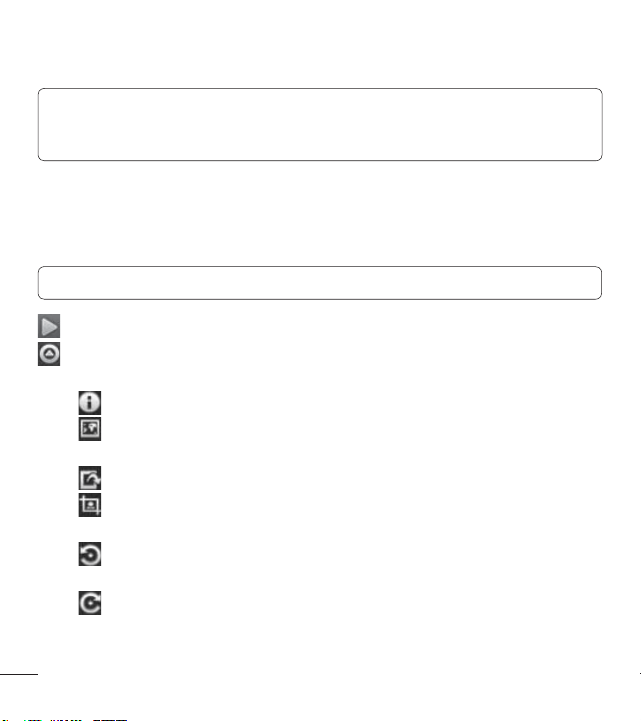
5PVDIUPTFFBTMJEFTIPX
5PVDIUPTIBSFUIFDPOUFOUTPSEFMFUFBQIPUP5PVDIMore for the
following options.
Details – View the content’s information.
Show on mapř%JTQMBZTZPVSJNBHFPOBNBQPOMZBWBJMBCMF
XIFO5BHMPDBUJPOJT0O
Set asř4FUBTB$POUBDUJDPOPS8BMMQBQFS
Cropř$SPQZPVSQIPUP.PWFZPVSGJOHFSBDSPTTUIFTDSFFOUP
select the area.
Rotate Left ř"MMPXTZPVUPSPUBUFUIFJNBHFUPUIFMFGUDPVOUFS
DMPDLXJTF
Rotate Right ř"MMPXTZPVUPSPUBUFUIFJNBHFUPUIFSJHIU
DMPDLXJTF
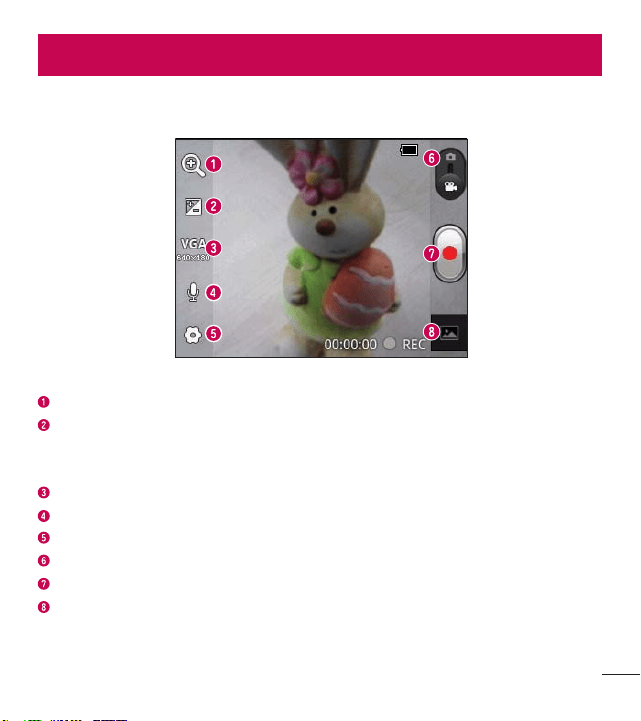
Video camera
Zoom ;PPNJOPS[PPNPVU"MUFSOBUJWFMZZPVDBOVTFUIF7PMVNF,FZT
Brightness5IJTEFżOFTBOEDPOUSPMTUIFBNPVOUPGTVOMJHIUFOUFSJOHUIF
video. Slide the brightness indicator along the bar towards “-” to lower the
brightness of the video or towards “+” to increase it.
Video size5PVDIUPTFUUIFTJ[FJOQJYFMTPGUIFWJEFPZPVSFDPSE
Audio recording "MMPXTZPVUPSFDPSEBWJEFPXJUIPSXJUIPVUTPVOE
Settings5PVDIUPPQFOUIFBEWBODFETFUUJOHTNFOV
Camera mode - Slide up to switch to camera mode.
Record"MMPXTZPVUPTUBSUSFDPSEJOHBWJEFP
Gallery5PVDIUPWJFXUIFMBTUWJEFPZPVSFDPSEFE5IJTFOBCMFTZPVUPBDDFTT
ZPVS(BMMFSZBOEWJFXZPVSTBWFEWJEFPTGSPNXJUIJOWJEFPNPEF
Getting to know the viewfinder
LG L38C | User Guide
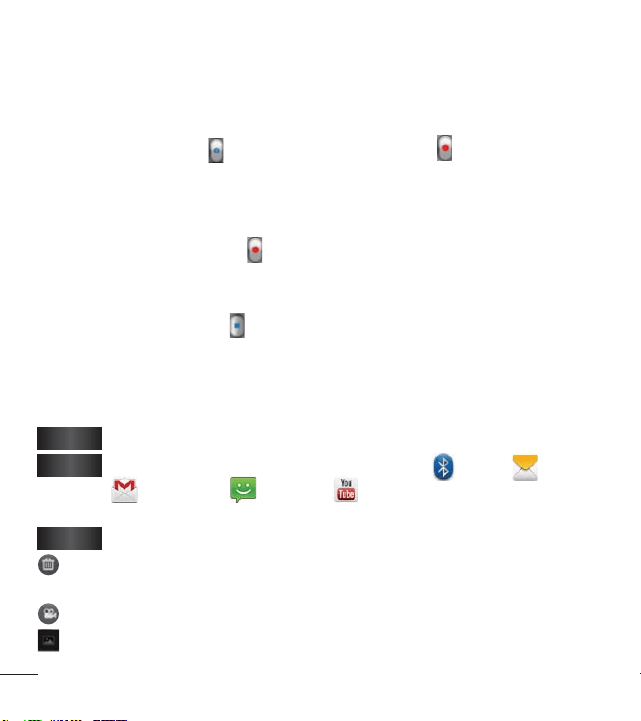
Recording a quick video
1. Open the Camera application and slide the Camera mode button down.
5IF$BQUVSFCVUUPO changes the Record button .
2. 5IFWJEFPDBNFSBWJFXGJOEFSBQQFBSTPOUIFTDSFFO
3. )PMEJOHUIFQIPOFIPSJ[POUBMMZQPJOUUIFMFOTUPXBSETUIFTVCKFDUZPV
want to capture in your video.
4. 5PVDIUIFRecord button
once to start recording.
5. "UJNFSTIPXJOHUIFMFOHUIPGUIFWJEFPJTEJTQMBZFEBUUIFCPUUPNPGUIF
screen.
6. 5PVDIUIFStop button
on the screen to stop recording.
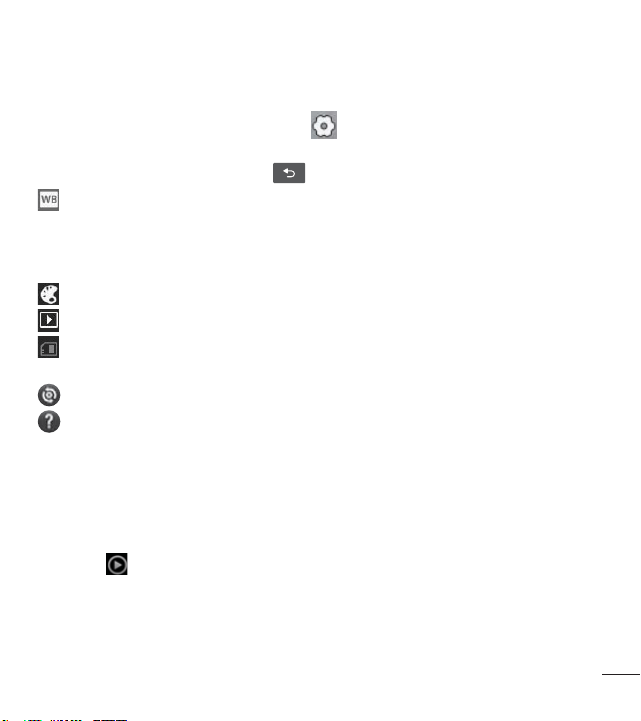
After recording a video
*G"VUPSFWJFXJTTFUUP0OBTJMMJNBHFSFQSFTFOUJOHZPVSWJEFPXJMMBQQFBS
on the screen.
Play
5PVDIUPQMBZUIFWJEFP
Share
5PVDIUPTIBSFZPVSWJEFPVTJOHBluetooth , Email , Gmail
, Messaging , YouTube or any other application that
supports sharing.
Rename
5PVDIUPFEJUUIFOBNFPGUIFTFMFDUFEWJEFP
5PVDIUPEFMFUFUIFWJEFPZPVKVTUSFDPSEFE$POGJSNCZUPVDIJOHOK.
5IFWJFXGJOEFSSFBQQFBST
5PVDIUPSFDPSEBOPUIFSWJEFPSJHIUBXBZ:PVSDVSSFOUWJEFPJTTBWFE
5PVDIUPWJFXUIFMBTUSFDPSEFEWJEFPBTXFMMBTUIF(BMMFSZ
Using the advanced settings
Using the viewfinder, touch Settings to open all the advanced options.
"EKVTUUIFWJEFPDBNFSBTFUUJOHCZTDSPMMJOHUISPVHIUIFMJTU"GUFSTFMFDUJOH
the option, touch the Back Key
.
White balanceř8IJUFCBMBODFFOTVSFTUIBUUIFXIJUFBSFBTJOZPVS
WJEFPBSFSFBMJTUJD5PFOBCMFZPVSDBNFSBUPBEKVTUUIFXIJUFCBMBODF
correctly, you may need to determine the light conditions. Choose from
Auto, Incandescent, Sunny, Fluorescent and Cloudy.
Color effect – Choose a color tone to use for your new view.
Auto reviewř"MMPXTZPVUPWJFXUIFWJEFPJNNFEJBUFMZBGUFSSFDPSEJOHJU
Storage – Choose whether to save your video clip to the Internal
memory or SD card.
– Restore all video camera default settings.
ř5PVDIJGZPVXBOUUPLOPXIPXUIJTGVODUJPOPQFSBUFT5IJTQSPWJEFT
ZPVXJUIBRVJDLHVJEF
Watching your saved videos
1. *OUIFWJFXGJOEFSUPVDIUIFJNBHFQSFWJFXBUUIFCPUUPNPGUIFTDSFFO
2. Your video appears on the screen.
3. 5PVDI
to start playing the video.
Adjusting the volume when viewing a video
5PBEKVTUUIFWPMVNFPGBWJEFPXIJMFJUJTQMBZJOHVTFUIF7PMVNF,FZTPO
the left side of the phone.

LG L38C | User Guide
Preloaded apps
5IFSFBSFVTFGVMBQQMJDBUJPOTQSFMPBEFEPOUIFQIPOF
NOTE: 1SFMPBEFEBQQMJDBUJPOTNBZEJGGFSBDDPSEJOHUPZPVSQIPOFŜTTPGUXBSFPS
your service provider.
Gallery
From the Home screen, touch the Applications Key , then select Gallery
"MMPGZPVSQJDUVSFTBOEWJEFPTBSFEJTQMBZFE
View mode
0QFOUIF(BMMFSZBQQMJDBUJPO:PVSBMCVNTBSFEJTQMBZFEJO'PMEFSWJFX
5PVDIBOBMCVNUPEJTQMBZUIFJNBHFTBOEWJEFPTJO(SJEWJFXNPEF*GZPV
touch a photo or video, it changes into Full view mode.
Timeline view
5IF(BMMFSZQSPWJEFTBUJNFMJOFWJFXPGZPVSQIPUPTBOEWJEFPT*OHSJE
view mode, drag to the right and the date you took your photos is
EJTQMBZFETUBSUJOHXJUIUIFNPTUSFDFOU*GZPVTFMFDUBTQFDJGJDEBUFBMMUIF
photos you took on that day are grouped.
Music
Your LG OPTIMUS
DYNAMIC
™ has a music player that lets you play all your
GBWPSJUFUSBDLT5PBDDFTTUIFNVTJDQMBZFSGSPNUIF)PNFTDSFFOUPVDIUIF
Applications Key then touch Music .
Multimedia
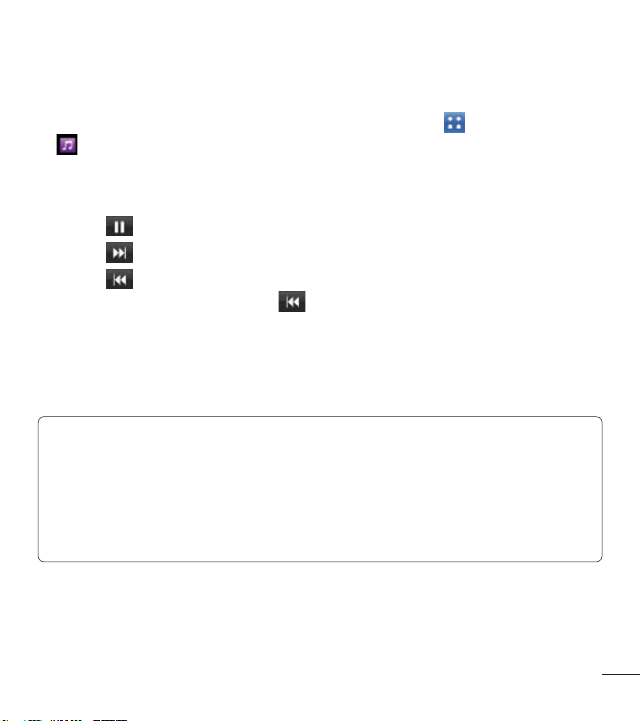
Playing a song
1. From the Home screen, touch the Applications Key and select Music
.
2. 5PVDIUIFSongs tab.
3. Select the song you want to play.
4. 5PVDI
to pause the song.
5. 5PVDI
UPTLJQUPUIFOFYUTPOHPSUPVDIBOEIPMEJUUPGBTUGPSXBSE
6. 5PVDI
to go back to the beginning of the song or touch and hold it
to rewind. You can also touch twice to return to the previous song.
5PDIBOHFUIFWPMVNFXIJMFMJTUFOJOHUPNVTJDQSFTTUIF7PMVNF,FZTPO
the left side of the phone.
5PVDIBOEIPMEBOZTPOHJOUIFMJTUGPSUIFGPMMPXJOHPQUJPOTPlay, Add to
playlist, Use as ringtone, Delete, Details, Share and Search.
NOTE: .VTJDżMFDPQZSJHIUTNBZCFQSPUFDUFECZJOUFSOBUJPOBMUSFBUJFTBOE
OBUJPOBMDPQZSJHIUMBXT5IFSFGPSFJUNBZCFOFDFTTBSZUPPCUBJOQFSNJTTJPO
PSBMJDFODFUPSFQSPEVDFPSDPQZNVTJD*OTPNFDPVOUSJFTOBUJPOBMMBXT
prohibit private copying of copyrighted material. Before downloading or
copying the file, check the national laws of the relevant country concerning
the use of such material.

LG L38C | User Guide
Transferring files using USB mass storage devices
To transfer files using USB devices
1. Connect the LG OPTIMUS
DYNAMIC
™UPB1$VTJOHB64#DBCMF
2. 5IF USB Mass StorageNPEFTDSFFOXJMMBQQFBS*GZPVUPVDITurn on
USB storageZPVSEFWJDFDPOOFDUJPOXJMMCFSFDPHOJ[FECZZPVS1$
3. 0QFOUIFSFNPWBCMFNFNPSZGPMEFSPOZPVS1$:PVDBOWJFXUIFNBTT
TUPSBHFDPOUFOUPOZPVS1$BOEUSBOTGFSUIFGJMFT
4. $PQZUIFGJMFTGSPNZPVS1$UPUIFESJWFGPMEFS
5. 8IFOZPVBSFGJOJTIFEUPVDITurn off USB storage to disconnect the
phone.
How to transfer music/video files to your phone
1. $POOFDUZPVSQIPOFUPUIF1$VTJOHUIF64#DBCMF
2. 5IF USB Mass StorageNPEFTDSFFOXJMMBQQFBS*GZPVUPVDITurn on
USB storageZPVSEFWJDFDPOOFDUJPOXJMMCFSFDPHOJ[FECZZPVS1$
3. 5SBOTGFSNVTJDPSWJEFPGJMFTGSPNUIF1$UPUIFQIPOFTSFNPWBCMF
storage.
ţ:PVDBODPQZPSNPWFGJMFTGSPNZPVS1$UPZPVSQIPOFTSFNPWBCMF
storage using a card reader.
ţ*GUIFSFJTBWJEFPGJMFXJUIBTVCUJUMFGJMFTSUGJMFXJUIUIFTBNFOBNFBT
UIFWJEFPGJMFQMBDFJUJOUIFTBNFGPMEFSUPEJTQMBZTVCUJUMFTBVUPNBUJDBMMZ
when playing the video file.
ţ8IFOEPXOMPBEJOHNVTJDPSWJEFPGJMFTDPQZSJHIUTNVTUCFTFDVSFE/PUF
UIBUDPSSVQUFEGJMFTPSGJMFTXJUIJODPSSFDUFYUFOTJPOTNBZEBNBHFZPVS
phone.
Sending data from your phone using Bluetooth
Sending data using Bluetooth You can use Bluetooth to send data by
running a corresponding application, not from the Bluetooth menu as on
most other mobile phones.
* Sending pictures: Open the Gallery application, select a picture and touch
Menu
> Share
> Bluetooth . Check whether Bluetooth is turned
on, then select Scan for devices. Choose the device you want to send
data to from the list.
* Exporting contacts: Open the ContactsBQQMJDBUJPO5PVDIUIFDPOUBDU
ZPVXBOUUPTIBSF5IFOUPVDIUIFMenu Key
and select Share >
Bluetooth . Check whether Bluetooth is turned on, then select Scan for
devices. Choose the device you want to send data to from the list.
* Sending multiple contacts: Open the ContactsBQQMJDBUJPO5PTFMFDUNPSF
than one contact touch the Menu Key
and touch Share . Select
the contacts you want to send or touch Select all > Share > Bluetooth
. Check whether Bluetooth is turned on, then select Scan for devices.
Choose the device you want to send data from the list.
* Connecting to FTP (only FTP server is supported on this handset):
From the Home screen, touch the Applications Key
> Settings >

LG L38C | User Guide
Wireless & networks > Bluetooth settings. Select the DiscoverableCPYTP
ZPVDBOTFBSDIGPSZPVSQIPOFPOPUIFSEFWJDFT'JOEUIF'51TFSWJDFBOE
DPOOFDUUPUIF'51TFSWFS
NOTE*GZPVXBOUUPTFBSDIGPSUIJTQIPOFGSPNPUIFSEFWJDFTGSPNUIF)PNF
screen, touch the Applications Key > Settings > Wireless & networks >
Bluetooth settings. Select the DiscoverableCPY5IFCPYJTDMFBSFEBGUFS
seconds.
Setting your alarm
1. From the Home screen, touch the Applications Key and select Clock
.
2. *GZPVXBOUUPBEEBOFXBMBSNUPVDI
and select Add alarm .
3. Set the desired alarm time.
4. Set Repeat, Ringtone or Vibrate, then add a Label to name the alarm.
5. 5PVDIDone to save the alarm.
NOTE:5PDIBOHFUIFBMBSNTFUUJOHTUPVDIUIFMenu Key from the alarms
list and select Settings 5IFGPMMPXJOHPQUJPOTBSFBWBJMBCMFAlarm in silent
mode, Alarm volume, Snooze duration and Side button behavior.
Using your calculator
1. From the Home screen, touch the Applications Key and select
Calculator .
2. 5PVDIUIFOVNCFSLFZTUPFOUFSOVNCFST
3. 'PSTJNQMFDBMDVMBUJPOTUPVDIUIFGVODUJPOZPVXBOU
, , or
followed by .
4. 'PSNPSFDPNQMFYDBMDVMBUJPOTUPVDIUIFMenu Key
, touch the
Advanced panel, then choose the desired functions.
Adding an event to your calendar
1. From the Home screen, touch the Applications Key and select
Calendar .
Utilities
LG L38C | User Guide
2. 5PVDIBOEIPMEBEBUFBOEUPVDINew event to add a new event.
3. 5PVDIUIFEvent name field and enter the event name. Check the date
and enter the time you want your event to start and finish.
4. 5PVDIUIFEvent location field and enter the location.
5. *GZPVXBOUUPBEEBOPUFUPZPVSFWFOUUPVDIUIFEvent description field
and enter the details.
6. *GZPVXBOUUPSFQFBUUIFBMBSNTFURepetiton. You can also set
Reminders, if necessary.
7. 5PVDIDoneUPTBWFUIFFWFOUJOUIFDBMFOEBS"DPMPSFETRVBSFJOUIF
DBMFOEBSNBSLTBMMEBZTUIBUIBWFTBWFEFWFOUT"OBMBSNTPVOETBUUIF
FWFOUTUBSUUJNFUPIFMQZPVTUBZPSHBOJ[FE
Changing your calendar view
1. From the Home screen, touch the Applications Key and select
Calendar .
2. 5PVDIUIFMenu Key
and select the calendar view. Choose from Day
, Week , Month , and Agenda .
Voice Recorder
Use the voice recorder to record voice memos or other audio files.
Recording a sound or voice
1. From the Home screen, touch the Applications Key and select Voice
Recorder .
2. 5PVDI to begin recording.
3. 5PVDI
to end the recording.
4. 5PVDI
to listen to the recording.
NOTE:5PVDI to access your list of recordings. You can listen to the saved
SFDPSEJOH5IFBWBJMBCMFSFDPSEJOHUJNFNBZEJGGFSGSPNUIFSFBMUJNF
Sending the voice recording
1. Once you have finished recording, you can send the audio clip by
touching the Menu Key
> Share .
2. Choose from Bluetooth
, Email or Gmail .
Polaris Viewer
1PMBSJT7JFXFSJTBQSPGFTTJPOBMNPCJMFPGGJDFTPMVUJPOUIBUMFUTVTFST
DPOWFOJFOUMZWJFXWBSJPVTUZQFTPGPGGJDFEPDVNFOUTJODMVEJOH8PSE&YDFM
BOE1PXFS1PJOUGJMFTBOZXIFSFBOZUJNFVTJOHUIFJSNPCJMFEFWJDFT
Managing files
1PMBSJT7JFXFSQSPWJEFTNPCJMFVTFSTXJUIDPOWFOJFOUGJMFNBOBHFNFOU
features, including copying, pasting, renaming and deleting files and folders
right on the device.
Viewing files
.PCJMFVTFSTDBOOPXFBTJMZWJFXBXJEFWBSJFUZPGGJMFUZQFTJODMVEJOH
.JDSPTPGU0GGJDFEPDVNFOUTBOE"EPCF1%'SJHIUPOUIFJSNPCJMFEFWJDFT
8IFOWJFXJOHEPDVNFOUTVTJOH1PMBSJT7JFXFSUIFPCKFDUTBOEMBZPVU
remain the same as in their original documents.
LG L38C | User Guide
App Manager
:PVDBONBOBHFZPVSBQQMJDBUJPOTXJUI"QQ.BOBHFS:PVDBOFBTJMZDIFDL
the number of currently running applications and shut down applications.
You can also uninstall the applications you no longer want to use.
To stop running applications
1. From the Home screen, touch the Applications Key
and select App
Manager 5IFOUPVDIUIFRunning apps tab JGOFDFTTBSZ
2. 5PVDIStopOFYUUPUIFEFTJSFEBQQMJDBUJPO
NOTE*GZPVXBOUUPTUPQBMMSVOOJOHBQQTUPVDIStop all.
To uninstall an application
1. From the Home screen, touch the Applications Key
and select App
Manager 5IFOUPVDIUIFInstalled apps tab.
2. 5PVDIUninstallOFYUUPUIFEFTJSFEBQQMJDBUJPO
3. 5PVDIOK to confirm.
Help
5PHFUIFMQBCPVUUIF"QQ.BOBHFSPQFOApp Manager and touch the Help
tab
.
The Web
Browser
Browser gives you a fast, full-color world of games, music, news, sport,
FOUFSUBJONFOUBOENVDINPSFSJHIUPOZPVSNPCJMFQIPOF8IFSFWFSZPV
are and whatever you enjoy.
NOTE:"EEJUJPOBMDIBSHFTBQQMZXIFODPOOFDUJOHUPUIFTFTFSWJDFTBOE
downloading content. Check data charges with your network provider.
Using the web toolbar
5PVDIUPHPCBDLPOFQBHF
5PVDIUPHPGPSXBSETPOFQBHFUPUIFPOFZPVDPOOFDUFEUPBGUFSUIF
DVSSFOUQBHF5IJTJTUIFPQQPTJUFPGXIBUIBQQFOTXIFOZPVQSFTTUIF
Back Key , which goes to the previous page.
5PVDIUPTIPXBMMZPVSPQFOXJOEPXT
5PVDIUPBEEBOFXXJOEPX
View and manage bookmark and view the web pages saved in Most
visited, Read it later and History.
Using options
5PVDIUIFMenu Key to view the following options:
Read it laterř"MMPXTZPVUPNBSLBOETBWFXFCQBHFTUPSFBEMBUFS
Add RSS feedř"MMPXTZPVUPTFMFDUUIF344GFFEZPVXBOUUPTBWF
Share pageř"MMPXTZPVUPTIBSFUIFXFCQBHFXJUIPUIFST
Find on pageř"MMPXTZPVUPGJOEUFYUPOUIFDVSSFOUXFCQBHF
LG L38C | User Guide
Select textř"MMPXTZPVUPDPQZBOEUFYUGSPNUIFXFCQBHF
More
ţHome page: "MMPXTZPVUPHPCBDLUPUIFIPNFQBHF
ţSet home page: "MMPXTZPVUPTFUUIFIPNFQBHF
ţAdd shortcut to home"MMPXTZPVUPBEEBTIPSUDVUPGUIFDVSSFOUQBHF
to your home screen.
ţPage info"MMPXTZPVUPWJFXUIFXFCQBHFEFUBJMT
ţDownloads"MMPXTZPVUPWJFXZPVSEPXOMPBEIJTUPSZ
ţSettings"MMPXTZPVUPDVTUPNJ[FUIF#SPXTFSTFUUJOHT
NOTE5PSFUVSOUIFQSFWJPVTQBHFUPVDIUIFBack Key .
From the Home screen, touch the Applications Key , then touch
Settings .
OR
From the Home screen, touch the Menu Key
, then touch Settings .
Wireless & networks
5IJTNFOVBMMPXTZPVUPNBOBHF8J'JBOE#MVFUPPUI:PVDBOBMTPTFUVQ
mobile networks and switch to airplane mode.
Airplane modeř"GUFSTXJUDIJOHUPBJSQMBOFNPEFBMMXJSFMFTTDPOOFDUJPOT
are disabled.
Wi-Fi ř5PVDIUPBDUJWBUF5IJTUVSOTPO8J'JUPDPOOFDUUPBWBJMBCMF8J'J
networks.
Wi-Fi settingsř"MMPXTZPVUPTFUVQBOENBOBHFXJSFMFTTBDDFTTQPJOUT
4FUOFUXPSLOPUJGJDBUJPOPSBEEB8J'JOFUXPSL5IFBEWBODFE8J'J
TFUUJOHTTDSFFOJTBDDFTTFEGSPNUIF8J'JTFUUJOHTTDSFFO5PVDIUIFMenu
Key
and touch Advanced .
TIP! How to obtain the MAC address
5PTFUVQBDPOOFDUJPOJOTPNFXJSFMFTTOFUXPSLTXJUI."$żMUFSTZPVNBZ
OFFEUPFOUFSUIF."$BEESFTTPGZPVS-(-$JOUPUIFSPVUFS
:PVDBOżOEUIF."$BEESFTTVTJOHUIFGPMMPXJOHTUFQT'SPNUIF)PNF
screen, touch the Applications Key
> Settings > Wireless & networks >
Wi-Fi settings > Menu Key
> Advanced > MAC Address.
Bluetoothř5PVDIUPBDUJWBUF5IJTUVSOTPO#MVFUPPUIUPDPOOFDUUP
Settings

LG L38C | User Guide
Bluetooth devices.
Bluetooth settingsř"MMPXTZPVUPTFUUIFEFWJDFOBNFBOEEJTDPWFSBCMF
mode, scan for other devices, and check a list of Bluetooth devices that
you’ve previously configured.
VPN settingsř%JTQMBZTUIFMJTUPG7JSUVBM1SJWBUF/FUXPSLT71/TUIBU
ZPVŜWFQSFWJPVTMZDPOGJHVSFE"MMPXTZPVUPBEEEJGGFSFOUUZQFTPG71/
Mobile networks – Set options for data.
Call settings
< Voicemail >
Voicemail serviceř"MMPXTZPVUPTFMFDUZPVSDBSSJFSŜTWPJDFNBJMTFSWJDF
Voicemail settings "MMPXTZPVUPDIPPTFUIFWPJDFNBJMOVNCFS
< Other call settings >
Excuse messagesř8IFOZPVXBOUUPSFKFDUBDBMMZPVDBOTFOEBRVJDL
NFTTBHFVTJOHUIJTGVODUJPO5IJTJTVTFGVMJGZPVOFFEUPSFKFDUBDBMM
EVSJOHBNFFUJOH5IJTNFOVBMMPXTZPVUPNBOBHFUIFFYDVTFNFTTBHFT
Auto retry"MMPXTZPVUPFOBCMFPSEJTBCMF"VUPSFUSZNPEF
TTY mode"MMPXTZPVUPTFU55:NPEF
DTMF tones4FUUIFMFOHUIPG%5.'UPOFT
Auto answer"MMPXTZPVUPFOBCMFPSEJTBCMF"VUPBOTXFSXJUI)BOETGSFF
Call restrictions - Restrict incoming or outgoing call.
Call duration - View the duration of calls including last call, all calls, dialed
calls and received calls.

Voice privacy&OBCMFFOIBODFEQSJWBDZNPEF
Sound
< General >
Silent modeř"MMPXTZPVUPNVUFBMMTPVOETJODMVEJOHDBMMBOEOPUJGJDBUJPO
SJOHUPOFTFYDFQUUIFBVEJPGSPNNVTJDBOEWJEFPTBOEBOZBMBSNTZPV
have set. You must mute media and alarm sounds in their own applications.
Vibrateř"MMPXTZPVUPTFUZPVSQIPOFUPWJCSBUFXIFOZPVSFDFJWFBO
incoming call.
Volume ř"MMPXTZPVUPTFUUIFWPMVNFGPSSJOHUPOFTNFEJBBOEBMBSNT*G
you deselect the option to use the incoming call volume for notifications,
you can set the volume for incoming calls and notifications separately.
< Incoming calls >
Phone ringtoneř"MMPXTZPVUPTFUZPVSEFGBVMUJODPNJOHDBMMSJOHUPOF
< Notifications >
Notification ringtoneř"MMPXTZPVUPTFUZPVSEFGBVMUOPUJGJDBUJPOSJOHUPOF
< Feedback >
Audible touch tonesř"MMPXTZPVUPTFUUIFQIPOFUPQMBZUPOFTXIFO
using the dialpad to dial numbers.
Audible selectionř"MMPXTZPVUPTFUZPVSQIPOFUPQMBZBTPVOEXIFOZPV
touch buttons, icons and other on-screen items that react to your touch.
Screen lock soundsř"MMPXTZPVUPTFUZPVSQIPOFUPQMBZBTPVOEXIFO
locking and unlocking the screen.

LG L38C | User Guide
Emergency tone - Set behavior when an emergency call is placed.
Display
Brightnessř"EKVTUUIFTDSFFOCSJHIUOFTT
Auto-rotate screen – Set to switch orientation automatically when you
rotate the phone.
Animation – Set to display an animation.
Screen timeoutř"EKVTUUIFEFMBZCFGPSFUIFTDSFFOBVUPNBUJDBMMZUVSOTPGG
Location & security
< My location >
E911&-PDBUJPODBOOPUCFUVSOFEPGGPOBOZNPCJMFDFMMVMBSQIPOF
Standalone GPS Services - Use location services based on standalone
(14
Google Location Services6TFMPDBUJPOTFSWJDFTQSPWJEFECZ(PPHMF
8IFOZPVTFMFDUUIJTPQUJPOZPVŜSFBTLFEXIFUIFSZPVDPOTFOUUPBMMPXJOH
(PPHMFUPVTFZPVSMPDBUJPOXIFOQSPWJEJOHUIFSFTFSWJDFT
< Screen unlock >
Set up screen lockř"MMPXTZPVUPTFUBOVOMPDL1BUUFSO1*/PS1BTTXPSE
for added security.
8IFOZPVUVSOPOZPVSQIPOFPSXBLFVQUIFTDSFFOZPVSFBTLFEUPESBX
ZPVSVOMPDLQBUUFSOPSFOUFSZPV1*/PS1BTTXPSEUPVOMPDLUIFTDSFFO

< Passwords >
Visible passwords – Select to show passwords as you type them or deselect
to hide passwords as you type them.
< Device administration >
Select device administratorsř"EEPOFPSNPSFBENJOJTUSBUPST
< Credential storage >
Use secure credentialsř"MMPXTZPVUPBDDFTTTFDVSFDFSUJGJDBUFT
Install from SD card – Choose to install encrypted certificates from your SD
card.
Set password – Set or change the credential storage password.
Clear storage – Clear credentials for all content and reset password.
Applications
Unknown sources ř"MMPXTZPVUPJOTUBMMOPO1MBZ4UPSFBQQMJDBUJPOT
Manage applicationsř.BOBHFBOESFNPWFJOTUBMMFEBQQMJDBUJPOT
Running services – Check services that are currently running.
Storage use – View storage used by applications.
Battery use – See what has been using the battery.
Development – Set options for application development.
Accounts & sync
< General sync settings >
Background datař1FSNJUTBQQMJDBUJPOTUPTZODISPOJ[FEBUBJOUIF

LG L38C | User Guide
background, whether or not you are actively working in them. Deselecting
UIJTTFUUJOHDBOTBWFCBUUFSZQPXFSBOEMPXFSTCVUEPFTOPUFMJNJOBUFEBUB
usage.
Auto-syncř1FSNJUTBQQMJDBUJPOTUPTZODISPOJ[FTFOEBOESFDFJWFEBUBUP
their own schedule.
< Manage accounts >
-JTUPGBMM(PPHMFBDDPVOUTBOEPUIFSBDDPVOUTZPVŜWFBEEFEUPZPVSQIPOF
*GZPVUPVDIBOBDDPVOUJOUIJTTDSFFOJUTBDDPVOUTDSFFOPQFOT
Privacy
< Backup and restore >
Back up my data – Set to back up your settings and application data to the
(PPHMFTFSWFS
Automatic restore – Set to restore your settings and application data when
the applications are reinstalled on your device.
< Personal data >
Factory data reset – Reset your settings to the factory default values and
EFMFUFBMMZPVSEBUB*GZPVSFTFUUIFQIPOFJOUIJTXBZZPVBSFQSPNQUFEUP
SFFOUFSUIFTBNFJOGPSNBUJPOBTXIFOZPVGJSTUTUBSUFE"OESPJE

Storage
<USB connection mode>
"MMPXTZPVUPTFUMass storage only mode.
< Internal memory >
$IFDLUPUBMBWBJMBCMFJOUFSOBMNFNPSZTQBDF5PVDIErase internal memory
if you want to delete all data from the internal memory.
< SD card >
$IFDLUPUBMBWBJMBCMF4%DBSETQBDF5PVDIUnmount SD card for safe
SFNPWBMPGUIF4%DBSE5PVDI Erase SD card if you want to delete all data
from the SD card.
< System memory >
Checks the available space.
Language & keyboard
Set local language as well as keyboard settings.
Voice input & output
< Voice input >
Voice recogniser settingsř"MMPXTZPVUPDPOGJHVSFUIF"OESPJEWPJDFJOQVU
feature.
ţLanguage: Opens a screen where you can set the language you use for
TQFFDIUPFOUFSUFYU

LG L38C | User Guide
ţSafeSearch: Opens a dialog where you can set whether you want the
(PPHMF4BGF4FBSDIGJMUFSUPCMPDLTPNFSFTVMUT
ţBlock offensive words:8IFOEFTFMFDUFE(PPHMFWPJDFSFDPHOJUJPOXJMM
SFDPHOJ[FBOEUSBOTDSJCFXPSETNBOZQFPQMFDPOTJEFSPGGFOTJWFXIFO
ZPVVTFTQFFDIUPFOUFSUFYU8IFOTFMFDUFE(PPHMFWPJDFSFDPHOJUJPO
replaces those words in transcriptions with a placeholder comprised of
TUBSTZNCPMT
ţPersonalized recognition:*NQSPWFTTQFFDISFDPHOJUJPOBDDVSBDZ
ţGoogle Account dashboard:"MMPXTZPVUPNBOBHFZPVSDPMMFDUFEEBUB
< Voice output >
Text-to-speech settingsř"MMPXTZPVUPDPOGJHVSFUIF"OESPJEUFYUUP
TQFFDITZOUIFTJ[FSGPSBQQMJDBUJPOTUIBUDBOVTFUIJTGFBUVSF
NOTE:*GZPVEPOŜUIBWFTQFFDITZOUIFTJ[FSEBUBJOTUBMMFEPOMZUIFInstall voice
data setting is available.
ţListen to an example: 1MBZTBCSJFGTBNQMFPGUIFTQFFDITZOUIFTJ[FS
using your current settings.
ţAlways use my settings: Checkmark to use the settings on this screen in
QMBDFPGTQFFDITZOUIFTJ[FSTFUUJOHTBWBJMBCMFJOPUIFSBQQMJDBUJPOT
ţDefault Engine:0QFOTBEJBMPHXIFSFZPVDBOTFUUIFUFYUUPTQFFDI
application you want to use, if you have more than one installed.
ţInstall voice data:*GZPVSQIPOFEPFTOPUIBWFTQFFDITZOUIFTJ[FSEBUB
JOTUBMMFEUIJTDPOOFDUTUP1MBZ4UPSFBOEHVJEFTZPVUISPVHIUIFQSPDFTT
PGEPXOMPBEJOHBOEJOTUBMMJOHUIFEBUB5IJTTFUUJOHJTOPUBWBJMBCMFJGUIF
data is already installed.

ţSpeech rate:0QFOTBEJBMPHXIFSFZPVDBOTFMFDUIPXRVJDLMZZPVXBOU
UIFTZOUIFTJ[FSUPTQFBL
ţLanguage: 0QFOTBEJBMPHXIFSFZPVDBOTFMFDUUIFMBOHVBHFPGUIFUFYU
ZPVXBOUUIFTZOUIFTJ[FSUPSFBE5IJTJTQBSUJDVMBSMZVTFGVMJODPNCJOBUJPO
with Always use my settings UPFOTVSFUIBUUFYUJTTQPLFODPSSFDUMZJOB
variety of applications.
ţPico TTS: Configure the Pico TTS engine settings.
Accessibility
Use the Accessibility settings to configure accessibility plug-ins you have
installed on your phone.
NOTE:3FRVJSFTBEEJUJPOBMQMVHJOT
Date & time
Use Date & time settings to set your preference for how dates are
displayed.
About phone
View legal information and check phone status and software version.

LG L38C | User Guide
Update your smart phone without a PC(FOTA)
5IJTGFBUVSFBMMPXTZPVUPDPOWFOJFOUMZVQEBUFZPVSQIPOFŜTTPGUXBSFUPB
OFXFSWFSTJPOWJB'JSNXBSF0WFSUIF"JS'05"XJUIPVUDPOOFDUJOHXJUIUP
a USB cable.
1. From the Home screen, touch the Menu Key
> Settings > About
phone > Software update.
2. Select the desired option.
<Device service>
ţCheck now for update: You can check the new software update and
DPOEVDUUIFVQEBUF8J'JNPEFJTFOBCMFEGPSBEPXOMPBEPGNPSFUIBO
.#
ţCheck automatically8IFODIFDLFEZPVXJMMCFOPUJGJFEPGUIFOFX
update when it becomes available.
<Update history>
ţLast update: Displays the date of the last software update.
ţNext update check%JTQMBZTUIFEBUFXIFOUIFOFYUDIFDLGPSTPGUXBSF
update will occur.
NOTE
*GOPDPOOFDUJPOUPUIFEBUBOFUXPSLIBTQSFWJPVTMZCFFONBEFTJODFQVSDIBTF
UIFUJNFMJOFGPSUIFOFYUVQEBUFDBOOPUCFJEFOUJżFETJODFUIFJOUFSWBMGPSUIF
automated update will not be created.
- You will not be charged for data for software updates.
"WBJMBCMFTPGUXBSFXJMMCFDIFDLFEBVUPNBUJDBMMZ

.BLFTVSFUPDIFDLJGUIFCBUUFSZJTDIBSHFECFGPSFVQEBUF
"GUFSEPXOMPBEZPVDBOJOTUBMMUIFTPGUXBSFJNNFEJBUFMZPSTFMFDUBMBUFSUJNF
for the installation.
&BDITPGUXBSFWFSTJPOJTVQEBUFETFRVFOUJBMMZ&WFOBGUFSUIFVQEBUFJT
complete, check if there is any newer version available.
- Some features and service may vary by area, phone, carrier, plan and software
version.
-(SFTFSWFTUIFSJHIUUPNBLFżSNXBSFVQEBUFTBWBJMBCMFPOMZGPSTFMFDUFE
models at its own discretion and does not guarantee the availability of the
newer version of the firmware for all handset models.

LG L38C | User Guide
Update your smart phone by connecting it to your PC
5IJTGFBUVSFBMMPXTZPVUPVQEBUFUIFGJSNXBSFPOZPVSQIPOFUPBOFXFS
WFSTJPODPOWFOJFOUMZGSPNUIF*OUFSOFUXJUIPVUZPVOFFEJOHUPWJTJUBTFSWJDF
center.
1. (PUPXXXMHDPNSupport > Search for the model.
2. Scroll down and click on the SOFTWARE UPDATE tab.
3. *OTUBMMBOEFYFDVUFUIFUSB DRIVER and LG MOBILE SUPPORT TOOL
by clicking the DOWNLOAD button.
4. $POOFDUZPVSQIPOFUPUIF1$CZVTJOHUIFCVOEMFE64#DBCMF
5. Click Start UpdatingXJUIJOUIF-(.PCJMF4VQQPSU5PPMUPCFHJO
NOTE
ţ*GZPVSQIPOFOFFETUPVQEBUFUIF4UBSU6QEBUJOHCVUUPOXJMMCFFOBCMFE
ţ1MFBTFOPUFUIBUSFNPWJOHUIF64#EBUBDBCMFPSCBUUFSZEVSJOHUIFVQEBUF
may seriously damage your mobile phone and make it inoperable.
ţ5IJTGFBUVSFJTPOMZBWBJMBCMFJGPSXIFO-(NBLFTBOFXFSżSNXBSFWFSTJPO
available for your device.

DivX Mobile
ABOUT DIVX VIDEO:%JW9mJTBEJHJUBMWJEFPGPSNBUDSFBUFECZ%JW9--$B
TVCTJEJBSZPG3PWJ$PSQPSBUJPO5IJTJTBOPGGJDJBM%JW9$FSUJGJFEmEFWJDFUIBU
QMBZT%JW9WJEFP7JTJUEJWYDPNGPSNPSFJOGPSNBUJPOBOETPGUXBSFUPPMTUP
convert your files into DivX videos.
ABOUT DIVX VIDEO-ON-DEMAND:5IJT%JW9$FSUJGJFEmEFWJDFNVTU
CFSFHJTUFSFEJOPSEFSUPQMBZQVSDIBTFE%JW97JEFPPO%FNBOE70%
NPWJFT5PPCUBJOZPVSSFHJTUSBUJPODPEFMPDBUFUIF%JW970%TFDUJPOJO
ZPVSEFWJDFTFUVQNFOV(PUPWPEEJWYDPNGPSNPSFJOGPSNBUJPOPOIPX
to complete your registration.
DivX Certified® to play DivX® video up to 320x240.
DivX®, DivX Certified® and associated logos are trademarks of Rovi
Corporation or its subsidiaries and are used under licence.
LG L38C | User Guide
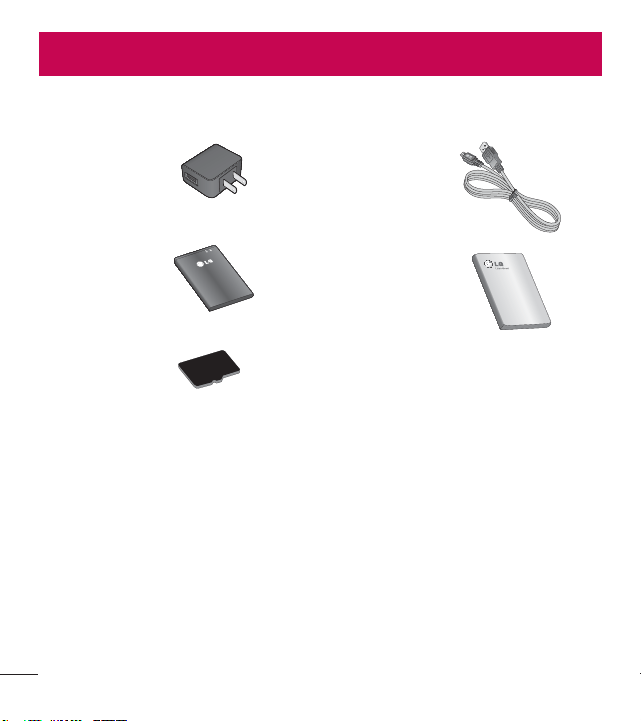
5IFTFBDDFTTPSJFTBSFBWBJMBCMFGPSVTFXJUIUIFLG OPTIMUS
DYNAMIC
™.
Items described below may be optional and sold separately.)
Charger
USB cable
Connect your LG
OPTIMUS
DYNAMIC
™
BOE1$
Battery User Guide
-FBSONPSF
about your LG
OPTIMUS
DYNAMIC
™.
SD card (#
NOTE:
ţ"MXBZTVTFHFOVJOF-(BDDFTTPSJFT'BJMVSFUPEPUIJTNBZWPJEZPVS
warranty.
ţ"DDFTTPSJFTNBZWBSZJOEJGGFSFOUSFHJPOT
Accessories

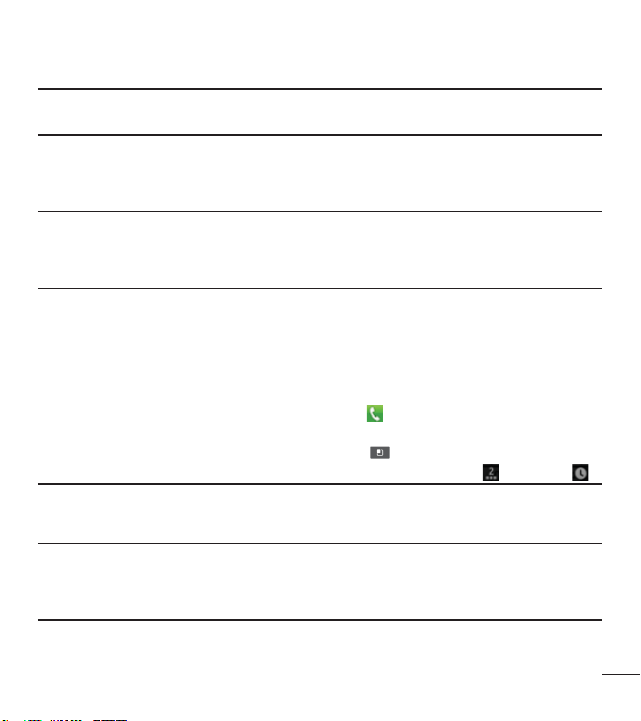
1MFBTFDIFDLUPTFFJGBOZQSPCMFNTZPVIBWFFODPVOUFSFEXJUIZPVSQIPOF
are described in this section before taking the phone in for service or
calling a service representative.
Category
Sub-Category
Question Answer
BT
Bluetooth
Devices
8IBUBSFUIF
functions available via
Bluetooth?
You can connect Bluetooth audio device such
BT4UFSFP.POPIFBETFU$BS,JUBOETIBSF
QJDUVSFTWJEFPTDPOUBDUTFUDWJB(BMMFSZ
$POUBDUTNFOV"MTPXIFO'51TFSWFSJT
connected to a compatible device, you can
share contents stored in the microSD card.
BT
Bluetooth
Headset
*GNZ#MVFUPPUI
headset is connected,
DBO*MJTUFOUPNZ
music through
NZNNXJSFE
headphones?
8IFOB#MVFUPPUIIFBETFUJTDPOOFDUFEBMM
system sounds are played over the headset.
"TBSFTVMUZPVXJMMOPUCFBCMFUPMJTUFOUP
music through your wired headphones.
Data
Contacts
Backup
)PXDBO*CBDLVQ
Contacts?
5IF$POUBDUTEBUBDBOCFTZODISPOJ[FE
CFUXFFOZPVSQIPOFBOE(NBJM
5.
.
Data
4ZODISPOJ[BUJPO
*TJUQPTTJCMFUPTFU
up one-way sync with
(NBJM
0OMZUXPXBZTZODISPOJ[BUJPOJTBWBJMBCMF
Data
4ZODISPOJ[BUJPO
*TJUQPTTJCMFUP
TZODISPOJ[FBMMUIF
&NBJMGPMEFST
5IF*OCPYJTBVUPNBUJDBMMZTZODISPOJ[FE:PV
can view other folders by touching the Menu
Key and touch Folders to choose a
folder.
FAQ

LG L38C | User Guide
Category
Sub-Category
Question Answer
Google
TM
Service
(NBJM-PH*O
4IPVME*IBWFUP
MPHJOUP(NBJM
XIFOFWFS*XBOUUP
BDDFTT(NBJM
0ODFZPVMPHJOUP(NBJMZPVEPOŜUOFFEUP
MPHJO(NBJMBHBJO
Google Service
(PPHMF"DDPVOU
*TJUQPTTJCMFUPGJMUFS
emails?
No, email filtering is not supported via the
phone.
Phone Function
:PV5VCF
5.
*TJUQPTTJCMFUPQMBZ
:PV5VCFWJEFPT
:FT:PV5VCFWJEFPTBSFTVQQPSUFECVUNBZ
IBWFUPCFWJFXFEUISPVHIUIF:PV5VCF
BQQMJDBUJPOBOEOPUUIFCSPXTFS
Phone Function
&NBJM
8IBUIBQQFOTXIFO
*FYFDVUFBOPUIFS
application while
writing an email?
Your email will automatically be saved as a
draft.
Phone Function
Ringtone
*TUIFSFBGJMFTJ[F
MJNJUBUJPOGPSXIFO*
XBOUUPVTFB.1GJMF
as a ringtone?
5IFSFJTOPGJMFTJ[FMJNJUBUJPO
Phone Function
.FTTBHF5JNF
.ZQIPOFEPFTOPU
display the time of
receipt for messages
PMEFSUIBOIST
)PXDBO*DIBOHF
this?
0QFOUIFNFTTBHFUISFBEUIBUDPOUBJOTUIF
message you want to check.
5PVDIBOEIPMEUIFNFTTBHF*OUIF
DPOUFYUNFOVUPVDIView message details.
Phone Function
microSD Card
8IBUJTUIFNBYJNVN
TVQQPSUFETJ[FGPSB
memory card?
(#NFNPSZDBSETBSFDPNQBUJCMF
Category
Sub-Category
Question Answer
Phone Function
Navigation
*TJUQPTTJCMFUPJOTUBMM
another navigation
application on my
phone?
"OZBQQMJDBUJPOUIBUJTBWBJMBCMFPO1MBZ
4UPSFŬBOEJTDPNQBUJCMFXJUIUIFIBSEXBSF
can be installed and used.
Phone Function
4ZODISPOJ[BUJPO
*TJUQPTTJCMFUP
TZODISPOJ[FNZ
contacts from all my
email accounts?
0OMZ(NBJMBOE.4&YDIBOHF
TFSWFS$PNQBOZ&NBJM4FSWFSDPOUBDUTDBO
CFTZODISPOJ[FE
Phone Function
8BJUBOE1BVTF
*TJUQPTTJCMFUPTBWF
BDPOUBDUXJUI8BJU
BOE1BVTFJOUIF
numbers?
*GZPVUSBOTGFSSFEBDPOUBDUXJUIUIFXBJUBOE
pause functions saved into the number, you
will not be able to use those features. You will
need to re-save each number.
)PXUPTBWFXJUI8BJUBOE1BVTF
'SPNUIF)PNFTDSFFOUPVDIUIFPhone
Key
.
%JBMUIFOVNCFSUIFOUPVDIUIFMenu
Key
.
5PVDIAdd 2-sec pause
or Add wait .
Phone Function
Security
8IBUBSFUIFQIPOFŜT
security functions?
:PVBSFBCMFUPTFUUIFQIPOFUPSFRVJSFUIF
FOUSZPGBO6OMPDL1BUUFSOCFGPSFUIFQIPOF
can be accessed or used.
Phone Function
Unlock
1BUUFSO
8IBUTIPVME*EPJG*
forget my the Unlock
1BUUFSO
"GUFSBUUFNQUJOHUIF6OMPDL1BUUFSOUJNFT
you can touch the Forget Pattern? option
BOEVTFZPVS(PPHMFBDDPVOUJOGPSNBUJPOUP
unlock your phone.

LG L38C | User Guide
Category
Sub-Category
Question Answer
Phone Function
Unlock
1BUUFSO
8IBUTIPVME*EPJG
*GPSHPUUIF6OMPDL
1BUUFSOBOE*EJEOŜU
DSFBUFUIF(PPHMF
account on the
phone?
8JUIPVUFOUFSJOHUIF6OMPDL1BUUFSOZPVXJMM
not be able to access your phone.
Caution: If you perform a factory reset,
all user applications and user data will be
deleted. Please remember to back up any
important data before performing a factory
reset.
How to perform a factory reset:
8IFOUIFQIPOFJTUVSOFEPGGQSFTTBOEIPME
the Home Key
+ Volume Down Key
+ Power/Lock Key 8IFOUIF
TDSFFOTIPXTUIF-(MPHPSFMFBTFUIFPower/
Lock Key 8IFOUIFTDSFFOEJTQMBZT
BO"OESPJESPCPUBOJNBUJPOSFMFBTFUIFPUIFS
keys.
Phone Function
Unlock
1BUUFSO
)PXEP*DSFBUFUIF
6OMPDL1BUUFSO
'SPNUIF)PNFTDSFFOUPVDIUIFMenu
Key
.
5PVDISettings
> Location & security.
5PVDISet up screen lockVOEFSUIF
4DSFFOVOMPDLTFDUJPOPGUIFTFUUJOHT
Pattern5IFGJSTUUJNFZPVEPUIJTBTIPSU
UVUPSJBMBCPVUDSFBUJOHBO6OMPDL1BUUFSO
appears.
4FUVQCZESBXJOHZPVSQBUUFSOPODFUIFO
again for confirmation.
Category
Sub-Category
Question Answer
Phone Function
.FNPSZ
8JMM*LOPXXIFONZ
memory is full?
Yes, you will receive a notification.
Phone Function
-BOHVBHF4VQQPSU
*TJUQPTTJCMFUP
change the language?
5IFQIPOFIBTCJMJOHVBMDBQBCJMJUJFT
5PDIBOHFUIFMBOHVBHF
'SPNUIF)PNFTDSFFOUPVDIUIFMenu Key
and touch Settings .
5PVDILanguage & keyboard > Select
language.
5PVDIUIFEFTJSFEMBOHVBHF
Phone Function
71/
)PXEP*TFUVQB
71/
71/BDDFTTDPOGJHVSBUJPOJTEJGGFSFOU
BDDPSEJOHUPFBDIDPNQBOZ5PDPOGJHVSF
71/BDDFTTGSPNZPVSQIPOFZPVNVTU
obtain the details from your company’s
network administrator.
Phone Function
Screen time out
.ZTDSFFOUVSOTPGG
BGUFSPOMZTFDPOET
)PXDBO*DIBOHF
the amount of time
for the backlight to
turn off?
'SPNUIF)PNFTDSFFOUPVDIUIFMenu
Key
.
5PVDISettings
> Display.
3. Under Display settings, touch Screen
timeout.
5PVDIUIFQSFGFSSFETDSFFOCBDLMJHIU
timeout time.
LG L38C | User Guide
Category
Sub-Category
Question Answer
Phone Function
"VEJCMFUPVDIUPOFT
8IFO*EJBMBOVNCFS
the phone plays tones.
)PXEP*UVSOUIJTPGG
'SPNUIF)PNFTDSFFOUPVDIUIFMenu
Key
.
5PVDISettings
> Sound.
5PVDIAudible touch tones to remove the
checkmark and disable the function.
Phone Function
8J'J(
8IFO8J'JBOE(
are both available,
which service will my
phone use?
8IFOVTJOHEBUBZPVSQIPOFNBZEFGBVMUUP
UIF8J'JDPOOFDUJPOJG8J'JDPOOFDUJWJUZPO
ZPVSQIPOFJTTFUUP0O)PXFWFSUIFSFXJMM
be no notification when your phone switches
from one to the other.
5PLOPXXIJDIEBUBDPOOFDUJPOJTCFJOHVTFE
WJFXUIF(PS8J'JJDPOBUUIFUPQPGZPVS
screen.
Phone Function
Home screen
*TJUQPTTJCMFUP
remove an application
from the Home
screen?
Yes. Just touch and hold the icon until the
trash can icon appears at the bottom-center
PGUIFTDSFFO5IFOXJUIPVUMJGUJOHZPVSGJOHFS
drag the icon to the trash can.
Phone Function
"QQMJDBUJPO
*EPXOMPBEFEBO
application and it
causes a lot of errors.
)PXEP*SFNPWFJU
'SPNUIF)PNFTDSFFOUPVDIUIFMenu
Key
.
5PVDISettings
> Applications >
Manage applications.
5PVDIBUBCBUUIFUPQPGUIFTDSFFOBOE
the application.
5IFOUPVDIUninstall and OK to confirm.

Category
Sub-Category
Question Answer
Phone Function
Charger
*TJUQPTTJCMFUPDIBSHF
my phone by USB
cable without installing
the necessary USB
driver?
Yes, the phone will get charged by the USB
cable irrespective of whether the necessary
drivers are installed or not.
Phone Function
Ringtones
$BO*VTFNVTJDGJMFT
for my ringtone?
:FT"GUFSTBWJOHBNVTJDGJMFZPVDBOVTFJUGPS
your ringtone.
ţ5PVDIBOEIPMEBTPOHJOBMJCSBSZMJTU*O
the menu that opens, touch Use as phone
ringtone.
Phone Function
"MBSN
8JMMNZBMBSNCF
audible or will it go
off if the phone is
turned off?
No, this is not supported.
Phone Function
"MBSN
*GNZ3JOHFS7PMVNF
is set to Off or Vibrate,
XJMM*IFBSNZ"MBSN
:PVS"MBSNJTQSPHSBNNFEUPCFBVEJCMF
even in these scenarios.
Phone Spec
Band
8IJDIXJSFMFTTCBOET
are supported by the
phone?
:PVSQIPOFJTBCMFUPPQFSBUFPOUIF.I[
BOE.)[CBOET

LG L38C | User Guide
Category
Sub-Category
Question Answer
Recovery Solution
Factory Reset
)PXEP*QFSGPSNB
factory reset?
'SPNUIF)PNFTDSFFOUPVDIUIFMenu
Key
.
5PVDISettings
> Privacy > Factory
data reset.
3. Read the warning and touch Reset phone.
5PVDIErase everything.
Attention:
If a factory reset is performed, all installed
application and user data will be erased.
Please remember to back up any important
data before performing a factory reset.

5IFIJHIFTU4"3WBMVFGPSUIJTNPEFMQIPOFXIFOUFTUFEGPSVTFBUUIFFBS
JT8LHBOEXIFOXPSOPOUIFCPEZBTEFTDSJCFEJOUIJTVTFSHVJEF
JT8LHCPEZXPSONFBTVSFNFOUTEJGGFSBNPOHQIPOFNPEFMT
EFQFOEJOHVQPOBWBJMBCMFBDDFTTPSJFTBOE'$$SFRVJSFNFOUT
8IJMFUIFSFNBZCFEJGGFSFODFTCFUXFFO4"3MFWFMTPGWBSJPVTQIPOFTBOE
BUWBSJPVTQPTJUJPOTUIFZBMMNFFUUIFHPWFSONFOUSFRVJSFNFOUGPSTBGF
FYQPTVSF
5IF'$$IBTHSBOUFEBO&RVJQNFOU"VUIPSJ[BUJPOGPSUIJTNPEFMQIPOF
XJUIBMMSFQPSUFE4"3MFWFMTFWBMVBUFEBTJODPNQMJBODFXJUIUIF'$$3'
FNJTTJPOHVJEFMJOFT4"3JOGPSNBUJPOPOUIJTNPEFMQIPOFJTPOGJMFXJUI
UIF'$$BOEDBOCFGPVOEVOEFSUIF%JTQMBZ(SBOUTFDUJPOPGIUUQXXX
GDDHPWPFUFBGDDJEBGUFSTFBSDIJOHPO'$$*%;/'-$
For Your Safety


Guía del Usuario
ESPAÑOL
Printed in China
User Guide
MFL67721101 (1.1) www.lg.com
ENGLISH
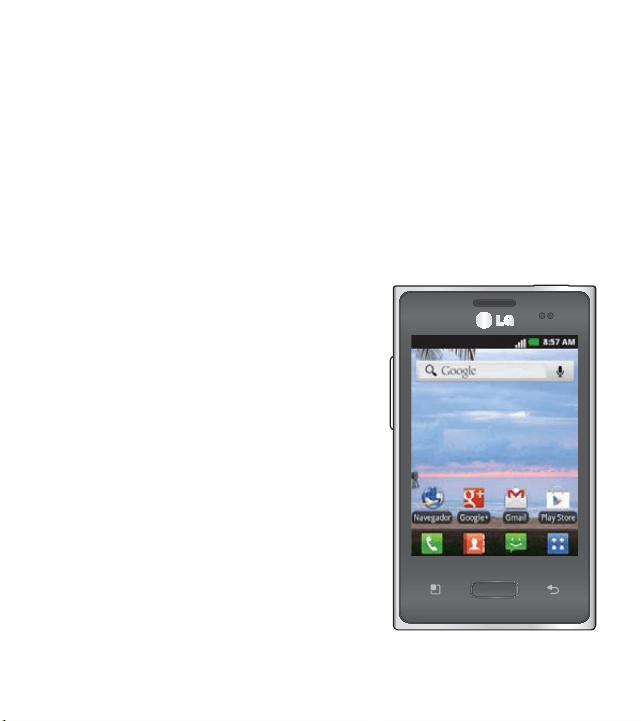
Felicidades por comprar el teléfono avanzado y compacto LG
OPTIMUS
DYNAMIC
™, diseñado para funcionar con la más reciente tecnología
de comunicación digital móvil.
Parte del contenido de este guía puede no coincidir con el teléfono
dependiendo del software del teléfono o del proveedor de servicios.
ţ&TUFUFM¨GPOPOPFTSFDPNFOEBEPQBSBMPT
discapacitados visuales debido al teclado
táctil.
ţ%FSFDIPTEFMBVUPSi-(&MFDUSPOJDT
*OD5PEPTMPTEFSFDIPTSFTFSWBEPT-(Z
FMMPHPUJQPEF-(TPONBSDBTSFHJTUSBEBT
EF-((SPVQZTVTFOUJEBEFTSFMBDJPOBEBT
Todas las demás marcas son propiedad de
sus respectivos titulares.
ţ(PPHMFŬ(PPHMF.BQTŬ(NBJMŬ
:PV5VCFŬ(PPHMF5BMLŬZ1MBZ4UPSFŬTPO
NBSDBTSFHJTUSBEBTEF(PPHMF*OD

Sobre este guía del usuario
-FBBUFOUBNFOUFFTUFHV¬BEFMVTVBSJPBOUFTEFVTBSFMUFM¨GPOPZ
consérvelo para futuras referencias.
4JFMUFM¨GPOPOPGVODJPOBDPSSFDUBNFOUFDPOTVMUFMBTFDDJ²OEF
preguntas frecuentes.
ţ&TQPTJCMFRVFWBS¬FOBMHVOPTTFSWJDJPTZGVODJPOFTTFH¹OMB[POBFM
teléfono, el proveedor, el plan y la versión del software del teléfono.
ţ-BTWJTVBMJ[BDJPOFTZMBTJMVTUSBDJPOFTEFMBQBOUBMMBFOFTUFHV¬BEFM
usuario pueden diferir de las visualizaciones del teléfono real.
ţ-PTEJTF°PTZMBTFTQFDJGJDBDJPOFTEFMUFM¨GPOPZEFPUSPTBDDFTPSJPT
están sujetos a cambios sin previo aviso.
Informacion y cuidado de la bateria
ţ%FTIBHBTFEFMBCBUFSJBDPSSFDUBNFOUFPMMFWFMBBTVQSPWFFEPSEF
TFSWJDJPTJOBMBNCSJDPTQBSBRVFTFBSFDJDMBEB

3
Contenido
Aviso importante ............................6
Características del teléfono ......... 14
Instalación de la batería ................
Cargue el teléfono ...........................
Instalación de la tarjeta de
memoria .............................................
Formatear la tarjeta de memoria
externa ................................................
La pantalla principal ....................20
4VHFSFODJBTTPCSFMBQBOUBMMB
táctil ....................................................
#MPRVFBSFMUFM¨GPOP ......................
%FTCMPRVFPEFQBOUBMMB .................
.PEPTJMFODJP ..................................
Paneles de la pantalla principal
Agregar widgets a la pantalla
principal .............................................
Volver a las aplicaciones usadas
recientemente .................................
Panel de notificaciones ................
Ver la Barra de estado ..................
Teclado en pantalla ........................
2VJDL.FNP .....................................
Configuración de la cuenta de
Google ........................................... 31
Conectarse a redes y
dispositivos ................................... 32
Activar Wi-Fi ....................................
Conectarse a redes de Wi-Fi ......
Conectarse a aparatos
#MVFUPPUI .......................................... 33
Conectarse a redes privadas
virtuales ............................................. 33
Usar certificados seguros ............
Llamadas ...................................... 35
Realizar una llamada .....................
-MBNBSBMPTDPOUBDUPT .................
3FTQPOEFSZSFDIB[BSVOB
llamada ..............................................
Ajustar el volumen de la
llamada ..............................................
Hacer una segunda llamada .......
Ver los registros de llamadas .......
Ajustes de llamada .........................
Contactos ..................................... 38
Buscar un contacto .......................
Agregar un nuevo contacto ........
Contactos favoritos ........................
Mensajería .................................... 40

LG L38C | Guía del usuario
Contenido
.FOTBKFS¬B ........................................
&OWJBSVONFOTBKF ..........................
-JTUBQPSSFNJUFOUF .........................
Usar emoticonos ..............................
Cambiar los ajustes de su
mensaje ...............................................
Correo electrónico ...................... 42
Abrir el correo electrónico y la
pantalla de cuentas .......................
Redactar y enviar correos
electrónicos ......................................
Usar las carpetas de las cuentas
Agregar y editar cuentas de correo
electrónico ........................................
Cámara ......................................... 47
Uso del visor .....................................
Tomar una foto rápida .................
%FTQV¨TEFRVFIBZBUPNBEP
la foto .................................................
Opciones de ajustes avanzados
Ver las fotos guardadas ................
Videocámara ................................ 52
Uso del visor ....................................
(SBCBSVOWJEFPSBQJEP .................
%FTQV¨TEFHSBCBSVOWJEFP ......
Opciones de ajustes avanzados
Ver los videos guardados .............
Ajustar el volumen durante la
visualización de un video .............
Multimedia ................................... 56
Aplicaciones precargadas ...........
(BMFS¬B ................................................
.PEPEFWJTUB ..................................
Vista cronológica ............................
.¹TJDB ................................................
Reproducir una canción ................
5SBOTGFSJSBSDIJWPTNFEJBOUF
dispositivos de
BMNBDFOBNJFOUPNBTJWP64# ....
$²NPUSBOTGFSJSBSDIJWPTEF
N¹TJDBPWJEFPBMUFM¨GPOP ..........
&OWJBSEBUPTEFTEFFMUFM¨GPOP
NFEJBOUF#MVFUPPUI .......................
Utilidades ...................................... 61
Configurar una alarma ....................
Usar la calculadora ..........................
Agregar un evento al calendario
Cambiar la vista del calendario ..

(SBCBEPSEFWP[ .............................
(SBCBSVOTPOJEPPVOBWP[ ........
&OWJBSVOBHSBCBDJ²OEFWP[ .......
Polaris Viewer ...................................
Administrador de aplicaciones ..
La Web .......................................... 66
Navegador ........................................
6TBSMBCBSSBEFIFSSBNJFOUBT
Web ....................................................
Usar opciones ..................................
Ajustes .......................................... 68
Redes inalámbricas .......................
Ajustes de llamada ........................
4POJEP ................................................
Pantalla ................................................
Ubicación y seguridad ..................
Aplicaciones......................................
Cuentas y sincronización ..............
Privacidad ..........................................
Almacenamiento .............................
Idioma y teclado ..............................
&OUSBEBZTBMJEBEFWP[ ..................
Accesibilidad ....................................
'FDIBZIPSB ......................................
Acerca del teléfono ........................
Actualice su télefono sin una
computadora (FOTA) .....................
Actualice su teléfono
conectado a su computadora .....
%JW9.PCJMF .......................................
Accesorios .................................... 82
Preguntas frecuentes .................. 83
Por su seguridad.......................... 92

LG L38C | Guía del usuario
Aviso importante
Antes de llevar el teléfono a reparación o llamar a un representante del
TFSWJDJPU¨DOJDPDPNQSVFCFTJBMHVOPEFMPTQSPCMFNBTRVFQSFTFOUBFM
teléfono se describe en esta sección.
1. Memoria del teléfono
Cuando el espacio disponible en la memoria del teléfono sea menor al
FMUFM¨GPOPOPQPESSFDJCJSOVFWPTNFOTBKFT%FCFSDPNQSPCBS
la memoria del teléfono y borrar algunos datos, como aplicaciones o
mensajes, para contar con más espacio en la memoria.
Administración de las aplicaciones
1. &OMBQBOUBMMBQSJODJQBMUPRVFMBTecla Aplicaciones
y seleccione
Ajustes > Aplicaciones > Administrar aplicaciones.
2. 5PRVFVOBEFMBTGJDIBTEFTQMDFTFZTFMFDDJPOFMBBQMJDBDJ²ORVFEFTFF
desinstalar.
3. 5PRVFDesinstalar y luego OK para desinstalar la aplicación seleccionada.
2. Optimizar la vida útil de la batería
1VFEFQSPMPOHBSMBWJEB¹UJMEFMBCBUFS¬BFOUSFDBSHBTEFTBDUJWBOEPMBT
GVODJPOFTRVFOPOFDFTJUFFKFDVUBSDPOTUBOUFNFOUFFOTFHVOEPQMBOP
1VFEFDPOUSPMBSMBGPSNBFORVFMBTBQMJDBDJPOFTZMPTSFDVSTPTDPOTVNFO
la energía de la batería.
Prolongar la vida útil de la batería
ţ%FTBDUJWFMBTDPNVOJDBDJPOFTEFSBEJPRVFOPVTF4JOPVTB8J'J
#MVFUPPUIP(14EFTBDU¬WFMPT
ţ%JTNJOVZBFMCSJMMPEFMBQBOUBMMBZGJKFVOM¬NJUFEFUJFNQPEFQBOUBMMB
más corto.
ţ%FTBDUJWFMBTJODSPOJ[BDJ²OBVUPNUJDBEF(NBJM$BMFOEBSJP$POUBDUPTZ
otras aplicaciones.
ţ&TQPTJCMFRVFDJFSUBTBQMJDBDJPOFTRVFIBZBEFTDBSHBEPSFEV[DBOMBWJEB
¹UJMEFMBCBUFS¬B
Comprobar el nivel de carga de la batería.
1. &OMBQBOUBMMBQSJODJQBMUPRVFMBTecla Aplicaciones
y seleccione
Ajustes > Acerca del teléfono > Estado.
2. &MFTUBEPEFMBCBUFS¬B$BSHBOEP/PTFFTUDBSHBOEPZFMOJWFMEFMB
misma (porcentaje cargado) aparecen en la parte superior de la pantalla.
Supervisar y controlar las aplicaciones que usan la batería
1. &OMBQBOUBMMBQSJODJQBMUPRVFMBTecla Aplicaciones
y seleccione
Ajustes > Acerca del teléfono > Uso de la batería.
2. &MUJFNQPEFVTPEFMBCBUFS¬BBQBSFDFFOMBQBSUFTVQFSJPSEFMB
QBOUBMMB4FNVFTUSBOMBTBQMJDBDJPOFTPTFSWJDJPTRVFVTBOFOFSH¬BEFMB
CBUFS¬BEFTEFMPTRVFNTMBVTBOIBTUBMPTRVFNFOPTMBVTBO
LG L38C | Guía del usuario
3. Instalar un sistema operativo de código abierto
4JJOTUBMBZVTBVOTJTUFNBPQFSBUJWP40EFD²EJHPBCJFSUPFOFMUFM¨GPOP
FOMVHBSEFM40QSPQPSDJPOBEPQPSFMGBCSJDBOUFFTQPTJCMFRVFFMUFM¨GPOP
no funcione correctamente.
ADVERTENCIA: 4JJOTUBMBZVTBVOTJTUFNBPQFSBUJWPEJGFSFOUFEFM
suministrado por el fabricante, la garantía ya no cubrirá el teléfono.
ADVERTENCIA: Para proteger el teléfono y los datos personales, sólo
descargue aplicaciones provenientes de fuentes de confianza, como Play
4UPSF4JFYJTUFOBQMJDBDJPOFTNBMJOTUBMBEBTFOFMUFM¨GPOPFTQPTJCMFRVFOP
GVODJPOFOPSNBMNFOUFPRVFTFQSPEV[DBVOFSSPSHSBWF%FCFEFTJOTUBMBS
esas aplicaciones y todos los datos y ajustes del teléfono.
4. Usar el patrón de desbloqueo
$POGJHVSFFMQBUS²OEFEFTCMPRVFPQBSBQSPUFHFSFMUFM¨GPOP4FBCSJS
VODPOKVOUPEFQBOUBMMBTRVFMPHVJBSOQBSBRVFEJCVKFVOQBUS²OEF
EFTCMPRVFPEFQBOUBMMB
Precaución:4FSFDPNJFOEBRVFDSFFPJOJDJFTFTJ²OFOVOBDVFOUBEF(PPHMF
BOUFTEFDPOżHVSBSVOQBUS²OEFEFTCMPRVFPQBSBRVFQVFEBEFTCMPRVFBSFM
UFM¨GPOPFOFMDBTPRVFPMWJEFFMQBUS²O
ADVERTENCIA: Precauciones que debe seguir al usar el patrón de
bloqueo.
&TNVZJNQPSUBOUFSFDPSEBSFMQBUS²OEFEFTCMPRVFPRVFDPOżHVSF4J
VTBVOQBUS²OJODPSSFDUPWFDFTOPQPESBDDFEFSBMUFM¨GPOP5JFOF
PQPSUVOJEBEFTQBSBJOUSPEVDJSFMQBUS²OEFEFTCMPRVFPFM1*/PMB
DPOUSBTF°B4JVTBMBTPQPSUVOJEBEFTQVFEFWPMWFSBJOUFOUBSMPEFTQV¨TEF
TFHVOEPT
Si no recuerda el patrón de desbloqueo, el PIN o la contraseña:
Si olvidó el patrón: 4JJOJDJ²TFTJ²OFOMBDVFOUBEF(PPHMFFOFMUFM¨GPOP
QFSPJOUSPEVKPVOQBUS²OJODPSSFDUPWFDFTUPRVFFMCPU²O¿Has olvidado
el patrón?"DPOUJOVBDJ²OEFCFSJOJDJBSTFTJ²ODPOMBDVFOUBEF(PPHMF
QBSBEFTCMPRVFBSFMUFM¨GPOP
4JOPDSF²VOBDVFOUBEF(PPHMFFOFMUFM¨GPOPPTJMBPMWJE²EFCFS
realizar un reinicio completo.
Si olvidó el PIN o la Contraseña:4JPMWJE²TV1*/P$POUSBTF°BEFCF
realizar un reinicio completo.
Precaución: 4JSFBMJ[BVOSFTUBCMFDJNJFOUPDPNQMFUPTFCPSSBSOUPEBTMBT
aplicaciones y los datos de usuario.

LG L38C | Guía del usuario
5. Usar el restablecimiento completo
4JOPMPHSBSFTUBVSBSMPTBKVTUFTPSJHJOBMFTDPOUBDUFBTVDFOUSPEFTFSWJDJP
para un restablecimiento completo para inicializar el teléfono.
Cuando el teléfono esté apagado mantenga presionadas la Tecla Inicio
+ Tecla de Volumen inferior + Tecla Encender/Bloquear .
$VBOEPMBQBOUBMMBNVFTUSFFMMPHPUJQPEF-(TVFMUFMBEncender/Bloquear
.
Cuando la pantalla muestra una animación de un robot Android, suelte las
demás teclas.
No use el teléfono durante al menos un minuto mientras realiza el
restablecimiento completo, luego se encenderá.
Precaución: 4JSFBMJ[BVOSFTUBCMFDJNJFOUPDPNQMFUPTFCPSSBSOUPEBTMBT
BQMJDBDJPOFTZMPTEBUPTEFVTVBSJP&TUBBDDJ²OOPTFQPESSFWFSUJS"OUFTEF
SFBMJ[BSFTFUJQPEFSFTUBCMFDJNJFOUPSFDVFSEFRVFEFCFIBDFSVOBDPQJBEF
TFHVSJEBEEFUPEPTMPTEBUPTRVFTFBOJNQPSUBOUFT
6. Conectarse a redes de Wi-Fi
Para usar la tecnología Wi-Fi en el teléfono, debe conectarse a un punto
de acceso inalámbrico o a una “zona con cobertura inalámbrica”. Algunos
puntos de acceso están abiertos y puede conectarse a ellos con facilidad.
0USPTFTUOPDVMUPTPVTBOPUSBTGVODJPOFTEFTFHVSJEBEQPSMPRVFEFCF
configurar el teléfono para poder conectarse a ellos.
%FTBDUJWF8J'JDVBOEPOPMBVTFQBSBQSPMPOHBSMBWJEB¹UJMEFMBCBUFS¬B

Activar Wi-Fi y conectarse a una red Wi-Fi
1. &OMBQBOUBMMBQSJODJQBMUPRVFMBTecla Aplicaciones
y seleccione
Ajustes > Redes inalámbricas > Ajustes de Wi-Fi.
2. 5PRVFWi-Fi para activarla y detectar las redes de Wi-Fi disponibles.
ţ"QBSFDFSMBMJTUBEFSFEFTEF8J'JEJTQPOJCMFT-BTSFEFTTFHVSBTTF
JOEJDBODPOVOJDPOPEFCMPRVFP
3. 5PRVFVOBSFEQBSBDPOFDUBSTFBFMMB
ţ4JMBSFEFTUBCJFSUBTFMFTPMJDJUBSRVFDPOGJSNFRVFEFTFBDPOFDUBSTF
BFTBSFEUPRVFConectar.
ţ4JMBSFEFTTFHVSBTFMFQFEJSRVFJOUSPEV[DBVOBDPOUSBTF°BVPUSBT
credenciales. (Consulte con su administrador de red para obtener más
detalles).
4. -B#BSSBEFFTUBEPNVFTUSBJDPOPTRVFJOEJDBOFMFTUBEPEF8J'J
7. Abrir y alternar aplicaciones
&TGDJMSFBMJ[BSWBSJBTUBSFBTDPO"OESPJEQPSRVFQVFEFNBOUFOFSNT
de una aplicación en ejecución al mismo tiempo. No necesita salir de
una aplicación antes de abrir otra. Use y alterne entre varias aplicaciones
abiertas. Android administra cada aplicación, al detenerlas e iniciarlas
TFH¹OTFBOFDFTBSJPQBSBHBSBOUJ[BSRVFMBTBQMJDBDJPOFTJOBDUJWBTOP
consuman recursos innecesariamente.
Detener las aplicaciones
1. &OMBQBOUBMMBQSJODJQBMUPRVFMBTecla Aplicaciones
y seleccione
LG L38C | Guía del usuario
Ajustes > Aplicaciones > Administrar aplicaciones > GJDIBEn
ejecución
2. %FTQMDFTFIBTUBMBBQMJDBDJ²OEFTFBEBZUPRVFDetener > Aceptar.
SUGERENCIA Para volver a las aplicaciones recientes, mantenga presionada
la Tecla Inicio
-BQBOUBMMBNPTUSBSVOBMJTUBEFMBTBQMJDBDJPOFTRVFIB
usado recientemente.
8. Transferencia de música, fotos y videos mediante dispositivos de
almacenamiento masivo USB
1. &OMBQBOUBMMBQSJODJQBMUPRVFMBTecla Aplicaciones y seleccione
Ajustes > Almacenamiento para revisar el espacio de
BMNBDFOBNJFOUPEJTQPOJCMF4JEFTFBUSBOTGFSJSBSDIJWPTEFTEFPIBDJB
una tarjeta de memoria, inserte una tarjeta de memoria en el teléfono.)
2. $POFDUFFMUFM¨GPOPBMB1$DPOFMDBCMF64#
3. Aparecerá la pantalla del modo Almacenamiento USB masivo. Al tocar
Activar almacenamiento USB, la computadora reconocerá el dispositivo.
4. Abra la carpeta de memoria removible de la PC. Puede ver el contenido
EFMBMNBDFOBNJFOUPNBTJWPFOMB1$ZUSBOTGFSJSMPTBSDIJWPT
5. $PQJFMPTBSDIJWPTEFTEFMB1$BMBDBSQFUBEFMBVOJEBE
6. $VBOEPIBZBUFSNJOBEPUPRVFDesactivar almacenamiento USB para
desconectar el teléfono.

9. Antena interna
4PTUFOHBFMUFM¨GPOPEFGPSNBWFSUJDBMDPNPMPIBS¬BDPOVOUFM¨GPOP
OPSNBM&MUFM¨GPOPLG OPTIMUS
DYNAMIC
™ cuenta con una antena interna.
5FOHBDVJEBEPEFOPSBZBSPEB°BSMBQBSUFQPTUFSJPSEFMUFM¨GPOPZBRVF
podría afectar su rendimiento.
.JFOUSBTIBHBPSFDJCBMMBNBEBTPNJFOUSBTFOW¬FPSFDJCBEBUPTFWJUF
colocar la mano sobre la parte inferior del teléfono, donde se encuentra la
BOUFOB&TUPQPES¬BBGFDUBSMBDBMJEBEEFMBMMBNBEB
10. Cuando la pantalla se congela
4JMBQBOUBMMBTFDPOHFMBPFMUFM¨GPOPOPSFTQPOEFBMJOUFOUBSVUJMJ[BSMP
&YUSBJHBMBCBUFS¬BWVFMWBBJOTFSUBSMBZMVFHPFODJFOEBFMUFM¨GPOP5BNCJ¨O
puede mantener presionada la Tecla Encender/Bloquear
QPS
TFHVOEPTQBSBSFJOJDJBSFMUFM¨GPOP4JOPGVODJPOBDPNVO¬RVFTFDPOFM
centro de servicio.
11. No conecte el teléfono mientras se enciende o apaga la PC.
"TFH¹SFTFEFEFTDPOFDUBSFMDBCMFEF64#FOUSFFMUFM¨GPOPZMB1$EFMP
contrario puede ocasionar errores en la PC.
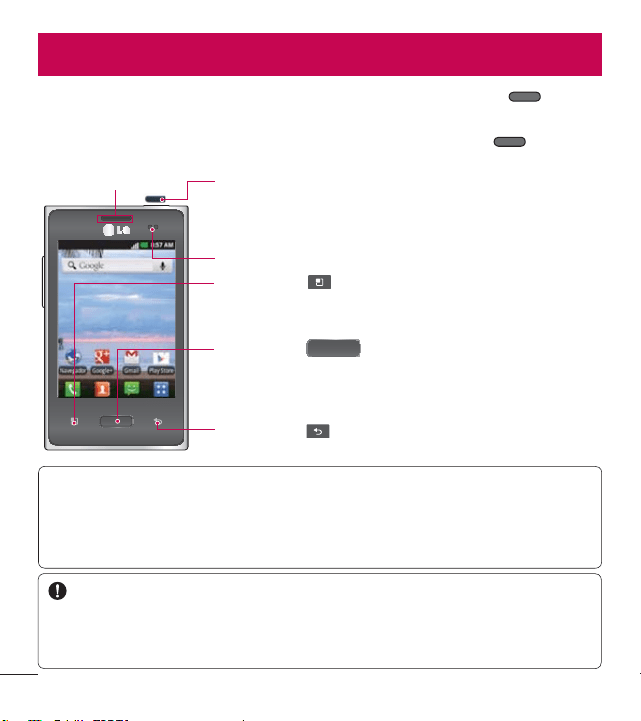
LG L38C | Guía del usuario
Características del teléfono
NOTA: Sensor de proximidad
Cuando reciba o realice llamadas, el sensor de proximidad apagará
BVUPNUJDBNFOUFMBMV[EFGPOEPZCMPRVFBSFMUFDMBEPUDUJMBMEFUFDUBSDVBOEP
FMUFM¨GPOPFTUDFSDBEFMP¬EP&TUBBDDJ²OFYUJFOEFMBWJEB¹UJMEFMBCBUFS¬BZ
FWJUBRVFFMUFDMBEPUDUJMTFBDUJWFEFNBOFSBJOWPMVOUBSJBEVSBOUFMBTMMBNBEBT
ADVERTENCIA: 4JDPMPDBVOPCKFUPQFTBEPTPCSFFMUFM¨GPOPPTFTJFOUB
TPCSF¨MTFQVFEFOEB°BSMBQBOUBMMB-$%ZMBTGVODJPOFTEFMBQBOUBMMBUDUJM
No cubra la cobertura protectora del sensor de proximidad de la pantalla
-$%&TPQVFEFIBDFSRVFFMTFOTPSGVODJPOFNBM
Para encender el teléfono, mantenga presionada la
Tecla Encender/Bloquear
durante
3 segundos.
Para apagar el teléfono, mantenga presionada la
Tecla Encender/Bloquear
durante 3
TFHVOEPTMVFHPUPRVFApagar y Aceptar.
Tecla Menú
.VFTUSBUPEBTMBTPQDJPOFTEFNFO¹EJTQPOJCMFT
en la pantalla o aplicación actual.
Tecla Inicio
7VFMWFBMBQBOUBMMBQSJODJQBMEFTEFDVBMRVJFS
QBOUBMMB.BOUFOHBQSFTJPOBEBQBSBWFSVOBMJTUBEF
las aplicaciones usadas recientemente.
Tecla Atrás
Vuelve a la pantalla anterior.
Altavoz Tecla Encender/Bloquear
&TUBUFDMBQFSNJUFFODFOEFSZBQBHBSFMUFM¨GPOP
5BNCJ¨OTFQVFEFCMPRVFBSZEFTCMPRVFBSMB
pantalla.
Sensor de proximidad
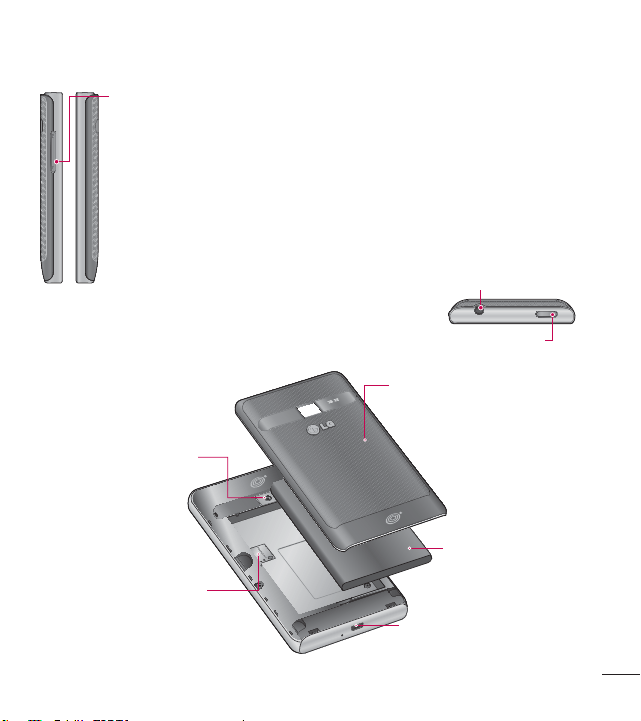
Ranura para la tarjeta
microSD
Lente de la cámara
Puerto para Cargador/
USB
Batería
Tapa posterior
Teclas de Volumen
ţEn la pantalla principal: Controle el volumen del timbre.
ţDurante una llamada: Controle el volumen durante la llamada.
ţDurante la reproducción de medios: Controle el volumen
continuamente.
SUGERENCIA .BOUFOHBQSFTJPOBEBTBNCBT5FDMBTEF7PMVNFO
durante un segundo para acceder a la función
QuickMemo.
Toma para audífono estéreo
Tecla Encender/
Bloquear
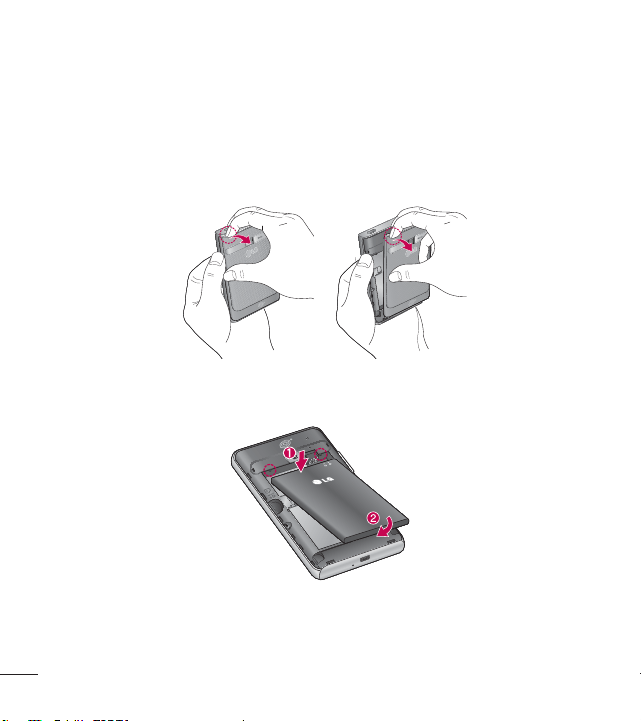
LG L38C | Guía del usuario
Instalación de la batería
1. Para retirar la tapa posterior, sostenga el teléfono firmemente con una
mano. Con la otra mano, presione con el pulgar la tapa posterior. Inserte
la punta del dedo en el borde de la parte superior del teléfono para
retirar cuidadosamente la tapa.
2.
Inserte la batería alineando los contactos dorados del teléfono y la
CBUFS¬B-VFHPQSFTJ²OFMBIBDJBBCBKPQBSBFODBKBSMBFOTVMVHBS
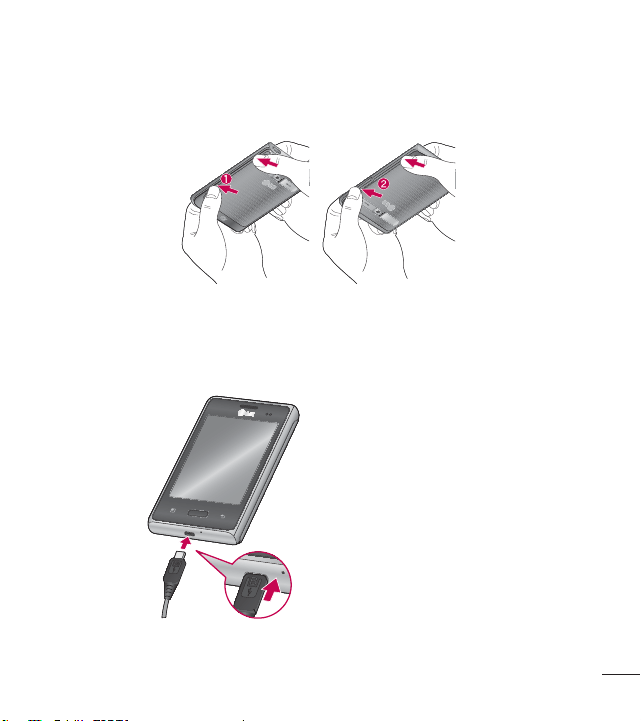
3. Alinee la tapa posterior sobre el compartimiento de la batería y presione
IBDJBBCBKPIBTUBRVFTFUSBCFFOTVMVHBS
Cargue el teléfono
*OTFSUFFMDBSHBEPSFOFM1VFSUPQBSB$BSHBEPS64#ZDPO¨DUFMPBVO
tomacorriente.
NOTA: -BCBUFS¬BEFCF
cargarse por completo
antes de usar el teléfono por
primera vez para mejorar su
WJEB¹UJM
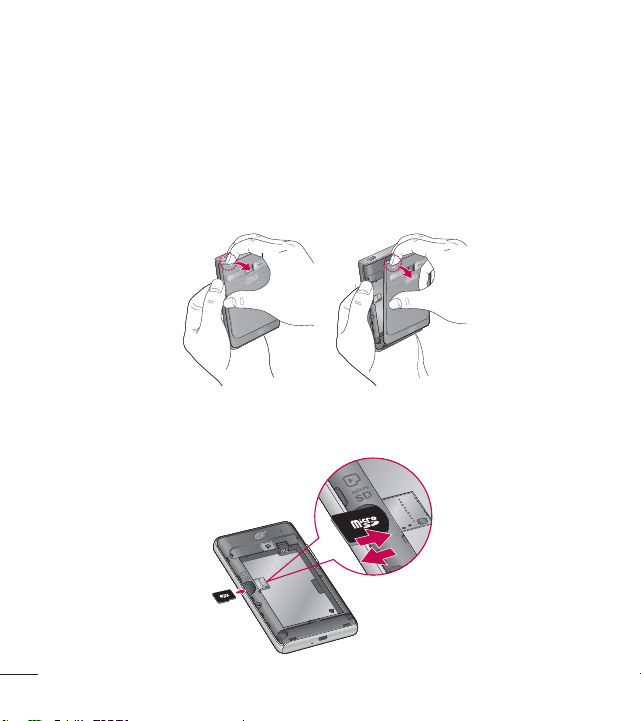
LG L38C | Guía del usuario
Instalación de la tarjeta de memoria
NOTA:&MUFM¨GPOPLG OPTIMUS
DYNAMIC
™ es compatible con tarjetas de memoria
EFIBTUB(#
Para insertar una tarjeta de memoria
1. Retire la tapa posterior (como se menciona en la sección Instalación de
MBCBUFS¬BFOMBQHJOB
2. *OTFSUFMBUBSKFUBEFNFNPSJBFOMBSBOVSB"TFH¹SFTFEFRVFFMSFBEF
DPOUBDUPEPSBEBRVFEFIBDJBBCBKP
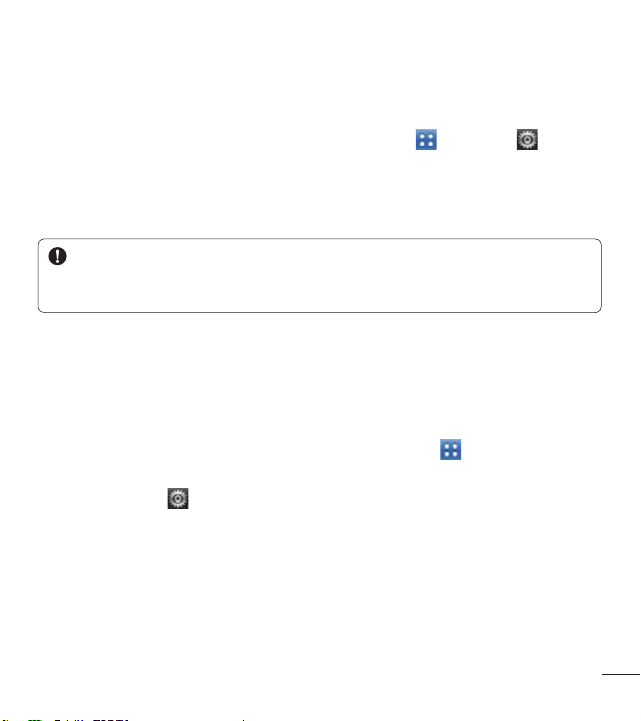
Quitar una tarjeta de memoria
1.
1BSBFYUSBFSMBUBSKFUBNJDSP4%QSJNFSPEFCFEFTNPOUBSMB%FTEF
MBQBOUBMMBQSJODJQBMUPRVFMBTecla Aplicaciones
> Ajustes >
Almacenamiento > Desactivar la micro SD > Aceptar.
2.
3FUJSFMBDVCJFSUBUSBTFSBZVCJRVFMBSBOVSBEFMBUBSKFUBNJDSP4%
3.
5JSFDPODVJEBEPEFMBUBSKFUBNJDSP4%QBSBFYUSBFSMB
ADVERTENCIA: /PJOTFSUFOJRVJUFMBUBSKFUBEFNFNPSJBDPOFMUFM¨GPOP
FODFOEJEP%FMPDPOUSBSJPQPES¬BEB°BSMBUBSKFUBEFNFNPSJBZTVUFM¨GPOPZ
los datos almacenados en la tarjeta de memoria podrían alterarse.
Formatear la tarjeta de memoria externa
&TQPTJCMFRVFMBUBSKFUBEFNFNPSJBZBFTU¨GPSNBUFBEB%FMPDPOUSBSJP
debe formatearla antes de usarla.
NOTA: 4FCPSSBSOUPEPTMPTBSDIJWPTEFMBUBSKFUBDVBOEPMBGPSNBUFF
1. &OMBQBOUBMMBQSJODJQBMUPRVFMBTecla Aplicaciones para abrir el
NFO¹EFBQMJDBDJPOFT
2. 5PRVFAjustes
> Almacenamiento.
3. 5PRVFDesactivar la micro SDZUPRVFAceptar para confirmar.
4. 5PRVFFormatear tarjeta SD y luego confirme la selección.
5. 4JDPOGJHVS²VOQBUS²OEFCMPRVFPJOUSPE¹[DBMPZMVFHPTFMFDDJPOF
Borrar todo.-BUBSKFUBTFGPSNBUFBSZFTUBSMJTUBQBSBTFSVUJMJ[BEB
NOTA: 4JMBUBSKFUBEFNFNPSJBDPOUJFOFBSDIJWPTMBFTUSVDUVSBEFMBTDBSQFUBT
QVFEFTFSEJGFSFOUFEFTQV¨TEFGPSNBUFBSMBZBRVFUPEPTMPTBSDIJWPTTFIBCSO
borrado.

LG L38C | Guía del usuario
La pantalla principal
Sugerencias sobre la pantalla táctil
A continuación, se incluyen algunos consejos sobre cómo navegar por el
teléfono.
Tocar:1BSBFMFHJSVONFO¹PVOBPQDJ²OPBCSJSVOBBQMJDBDJ²OUPRVFMB
opción correspondiente.
Tocar y mantener presionado: 1BSBBCSJSVONFO¹EFPQDJPOFTPUPNBSVO
PCKFUPRVFEFTFFNPWFSU²RVFMPZNBOU¨OHBMPQSFTJPOBEP
Arrastrar: Para desplazarse por una lista o moverse lentamente, arrastre el
dedo por la pantalla táctil.
Dar un toquecito: Para desplazarse por una lista o moverse rápidamente,
E¨UPRVFDJUPTFOMBQBOUBMMBUDUJMBSSBTUSFFMEFEPSQJEBNFOUFZTVFMUF
NOTA:
ţ1BSBTFMFDDJPOBSVOFMFNFOUPUPRVFFMDFOUSPEFMJDPOP
ţNo ejerza demasiada presión; la pantalla táctil es lo suficientemente
TFOTJCMFQBSBEFUFDUBSVOUPRVFTVBWFQFSPGJSNF
ţ6UJMJDFMBQVOUBEFMEFEPQBSBUPDBSMBPQDJ²ORVFEFTFF5FOHBDVJEBEP
de no tocar otras teclas.
Bloquear el teléfono
Cuando no esté usando el teléfono LG OPTIMUS
DYNAMIC
™, presione la Tecla
Encender/Bloquear QBSBCMPRVFBSMP%FFTUBGPSNBTFFWJUBRVFMBT
UFDMBTTFQSFTJPOFOQPSBDDJEFOUFZTFBIPSSBCBUFS¬B
Además, si no usa el teléfono por un tiempo, la pantalla principal u otra

QBOUBMMBRVFFTU¨WJTVBMJ[BOEPTFSFFNQMB[BSOQPSMBQBOUBMMBEFCMPRVFP
para conservar la batería.
4JTFFTUOFKFDVUBOEPQSPHSBNBTDVBOEPDPOGJHVSBFMQBUS²OFTQPTJCMF
RVFTFTJHBOFKFDVUBOEPFOFMNPEPEFCMPRVFP4FSFDPNJFOEBRVF
TBMHBEFUPEPTMPTQSPHSBNBTBOUFTEFJOHSFTBSFOFMNPEPEFCMPRVFP
para evitar cargos innecesarios (como llamadas, acceso a la Web y
comunicaciones de datos).
Configurar un patrón de desbloqueo:&TQPTJCMFEJCVKBSVOQBUS²OEF
EFTCMPRVFPQSPQJPDPOFDUBOEPQVOUPT4JFTUBCMFDFVOQBUS²ODVBOEPTF
CMPRVFBMBQBOUBMMBEFCFSEJCVKBSFMQBUS²OFTUBCMFDJEP
Sugerencia: $VBOEPTFFTUBCMFDFVOQBUS²OEFEFTCMPRVFPTFSFDPNJFOEB
QSJNFSPDSFBSPJOJDJBSTFTJ²OFOTVDVFOUBEF(PPHMFQBSBQPEFSEFTCMPRVFBSFM
UFM¨GPOPTJTFPMWJEBFMQBUS²OEFEFTCMPRVFP
Precaución:4JTFJOHSFTBFMQBUS²OEFGPSNBJODPSSFDUBNTEFWFDFT
TFHVJEBTOPTFQPESEFTCMPRVFBSFMUFM¨GPOP&OFTUFDBTPDPOTVMUFFMQBTP
en Aviso importanteFOMBQHJOB
Desbloqueo de pantalla
Cuando el teléfono LG OPTIMUS
DYNAMIC
™ no esté en uso, volverá a
MBQBOUBMMBEFCMPRVFP"SSBTUSFFMEFEPEFBCBKPIBDJBBSSJCBQBSB
EFTCMPRVFBSMBQBOUBMMB
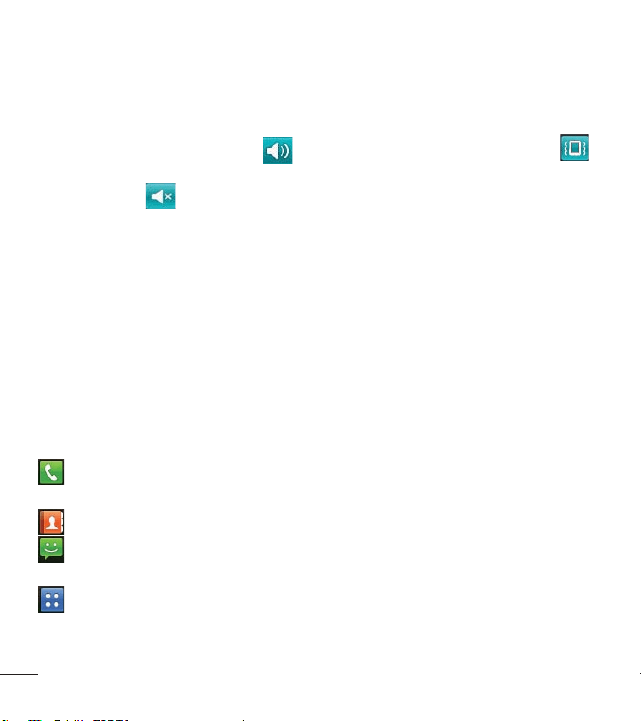
LG L38C | Guía del usuario
Modo silencio
"SSBTUSFMB#BSSBEFFTUBEPIBDJBBCBKPQBSBBCSJSFM1BOFMEFOPUJGJDBDJPOFT
-VFHPUPRVFModo de timbre
para cambiar al Modo de vibración
TJFTUDPOGJHVSBEBMBPQDJ²OEF7JCSBDJ²O%FMPDPOUSBSJPDBNCJBSB
Modo silencio .
Paneles de la pantalla principal
4JNQMFNFOUFQBTFFMEFEPIBDJBMBJ[RVJFSEBPIBDJBMBEFSFDIBQBSBWFS
los paneles de la pantalla principal. Puede personalizar cada panel con
widgets, accesos directos a sus aplicaciones favoritas, carpetas y fondos de
pantalla.
NOTA: "MHVOBTJNHFOFTEFQBOUBMMBQVFEFOTFSEJGFSFOUFTTFH¹OFMQSPWFFEPS
de su teléfono.
&OMBQBOUBMMBQSJODJQBMQPESWFSUFDMBTSQJEBTFOMBQBSUFJOGFSJPSEF
MBQBOUBMMB-BTUFDMBTSQJEBTCSJOEBOBDDFTPDPOVOTPMPUPRVFBMBT
GVODJPOFTRVFNTVUJMJ[B
5PRVFMBTecla Teléfono QBSBRVFBQBSF[DBFMUFDMBEPEFNBSDBDJ²OZ
realizar una llamada.
5PRVFMBTecla Contactos para abrir los contactos.
5PRVFMBTecla Mensajes para ver y crear mensajes de texto y
multimedia.
5PRVFMBTecla Aplicaciones en la parte inferior de la pantalla. A
continuación, podrá ver todas las aplicaciones instaladas.
1BSBBCSJSMBBQMJDBDJ²OEFTFBEBTJNQMFNFOUFUPRVFFMJDPOPFOMBMJTUBEF
aplicaciones.
NOTA:-BTBQMJDBDJPOFTQSFDBSHBEBTQVFEFOTFSEJTUJOUBTTFH¹OFMTPGUXBSFEFM
proveedor de servicios.
Agregar widgets a la pantalla principal
Puede personalizar la pantalla principal agregando accesos directos,
widgets o carpetas. Para utilizar el teléfono con mayor comodidad, agregue
sus widgets favoritos a la pantalla principal.
1. &OMBQBOUBMMBQSJODJQBMUPRVFMBTecla Menú
y seleccione Agregar
. O bien, mantenga presionada la parte vacía de la pantalla principal.
2. &OFMNFO¹Agregar a pantalla de página principalUPRVFFMUJQPEF
PCKFUPRVFEFTFBBHSFHBS
3. Por ejemplo, seleccione el elemento CarpetasEFMBMJTUBZU²RVFMP
4. &MJDPOPEFMBOVFWBDBSQFUBTFNVFTUSBFOMBQBOUBMMBQSJODJQBM
"SSTUSFMPIBDJBMBVCJDBDJ²OEFTFBEBFOFMQBOFMZMVFHPMFWBOUFFMEFEP
de la pantalla.
SUGERENCIA Para agregar el icono de una aplicación a la pantalla principal,
FOMBQBOUBMMBEFBQMJDBDJPOFTUPRVFZNBOUFOHBQSFTJPOBEBMBBQMJDBDJ²ORVF
desea agregar.
SUGERENCIA 1BSBRVJUBSVOJDPOPEFBQMJDBDJ²OEFMBQBOUBMMBQSJODJQBMUPRVF
ZNBOUFOHBQSFTJPOBEPFMJDPOPRVFRVJFSFFMJNJOBSZMVFHPBSSTUSFMPB
.
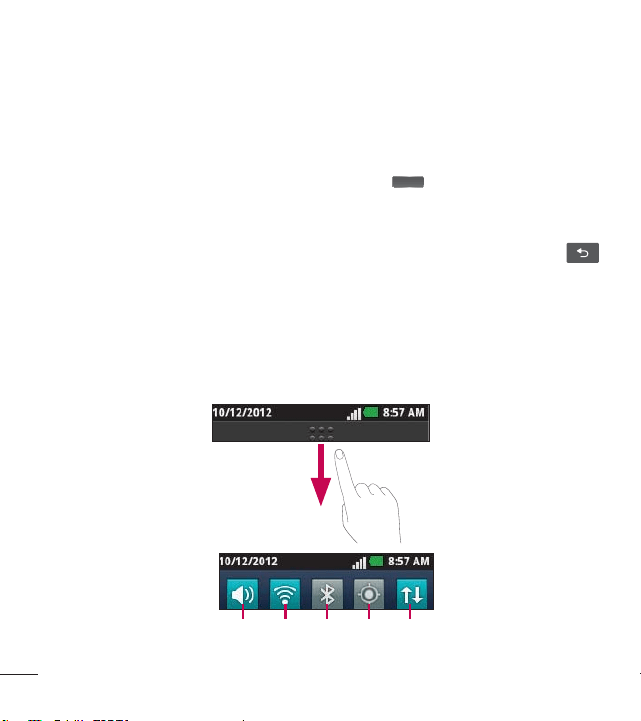
LG L38C | Guía del usuario
NOTA:/PQVFEFCPSSBSBQMJDBDJPOFTQSFDBSHBEBT4PMBNFOUFTFQVFEFO
eliminar los iconos de la pantalla.
Volver a las aplicaciones usadas recientemente
1. 5PRVFZNBOUFOHBQSFTJPOBEBMBTecla Inicio -BQBOUBMMBNPTUSBS
VOBWFOUBOBFNFSHFOUFDPOJDPOPTEFMBTBQMJDBDJPOFTRVFIBVUJMJ[BEP
recientemente.
2. 5PRVFVOJDPOPQBSBBCSJSMBBQMJDBDJ²O0CJFOUPRVFMBTecla Atrás
para volver a la aplicación actual.
NOTA:5PRVFGestor Aplicac. en la pantalla de aplicaciones usadas
recientemente para administrar las aplicaciones en ejecución.
Panel de notificaciones
&M1BOFMEFOPUJGJDBDJPOFTTFFODVFOUSBFOMBQBSUFTVQFSJPSEFMBQBOUBMMB
Conectividad
de datos
(14#MVFUPPUI
Wi-Fi
4POJEP
Vibrar /
4JMFODJP
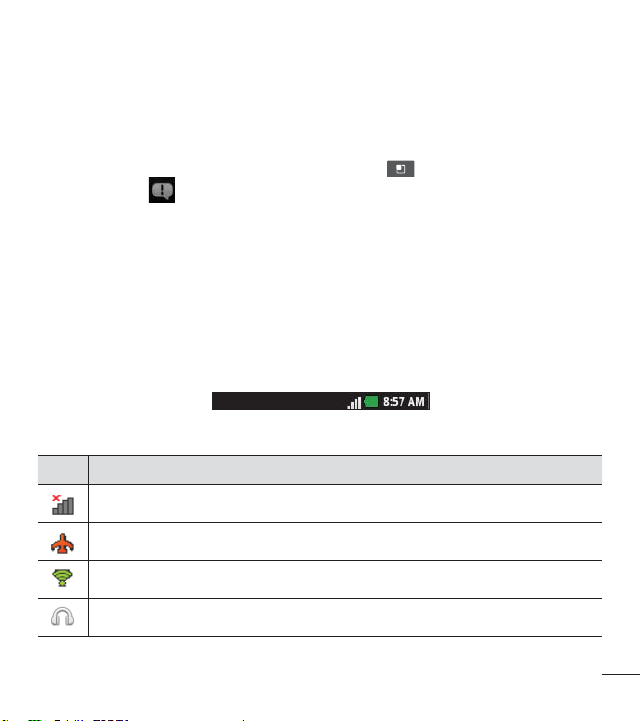
5PRVFZBSSBTUSFMB#BSSBEFFTUBEPIBDJBBCBKPQBSBBCSJSFM1BOFMEF
OPUJGJDBDJPOFT-PT"KVTUFTSQJEPTTFNVFTUSBOFOMBQBSUFTVQFSJPSEFM
Panel de notificaciones.
0FOMBQBOUBMMBQSJODJQBMUPRVFMBTecla Menú
y seleccione
Notificaciones
"RV¬QPESDPNQSPCBSZBENJOJTUSBSFMTPOJEP8J'J
#MVFUPPUI(14ZPUSBTOPUJGJDBDJPOFT
Ver la Barra de estado
-B#BSSBEFFTUBEPVTBEJGFSFOUFTJDPOPTQBSBNPTUSBSMBJOGPSNBDJ²OEFM
UFM¨GPOPDPNPMBJOUFOTJEBEEFMBTF°BMMPTOVFWPTNFOTBKFTMBWJEB¹UJMEF
MBCBUFS¬BMBBDUJWBDJ²OEF#MVFUPPUIZMBTDPOFYJPOFTEFEBUPT
"DPOUJOVBDJ²OTFNVFTUSBVOBUBCMBFOMBRVFTFFYQMJDBFMTJHOJGJDBEPEF
MPTJDPOPTRVFTFQVFEFOWFSFOMB#BSSBEFFTUBEP
[Barra de estado]
Icono
Descripción
4JOTF°BM
.PEPBWJ²O
Conectado a la red Wi-Fi
Auricular alámbrico conectado
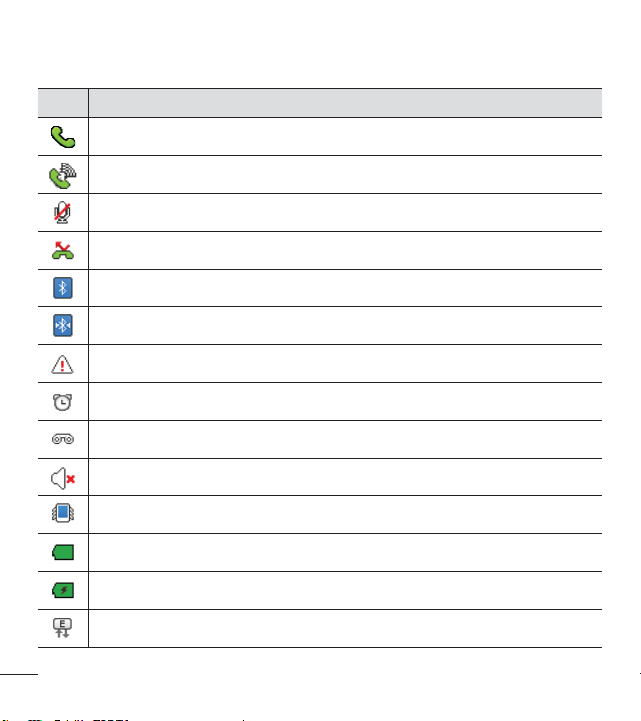
LG L38C | Guía del usuario
Icono
Descripción
-MBNBEBFODVSTP
Altavoz
.JDS²GPOPTJMFODJBEP
-MBNBEBQFSEJEB
#MVFUPPUIBDUJWBEP
$POFDUBEPBVOEJTQPTJUJWP#MVFUPPUI
Advertencia del sistema
Alarma establecida
Nuevo correo de voz
Timbre silenciado
.PEPEFWJCSBDJ²O
Batería completamente cargada
4FFTUDBSHBOEPMBCBUFS¬B
&OUSBEBZTBMJEBEFEBUPT
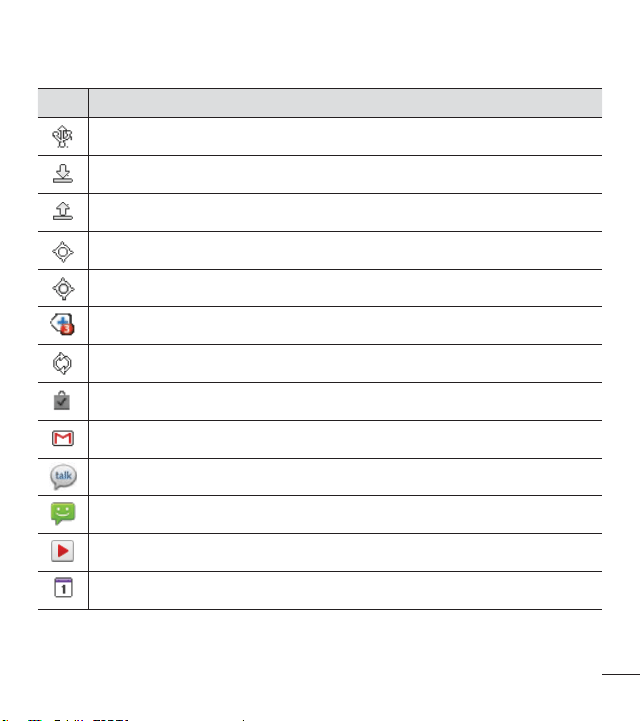
Icono
Descripción
&MUFM¨GPOPFTUDPOFDUBEPBMB1$NFEJBOUFFMDBCMF64#
%FTDBSHBOEPEBUPT
Cargando datos
&M(14TFFTUDPOFDUBOEP
3FDJCJFOEPEBUPTEFVCJDBDJ²OEF(14
.TOPUJGJDBDJPOFTEJTQPOJCMFT
4FFTUOTJODSPOJ[BOEPMPTEBUPT
%FTDBSHBDPNQMFUB
/VFWPDPSSFPEF(NBJM
/VFWPNFOTBKFEF(PPHMF5BML
Nuevo mensaje de texto o multimedia
4FFTUSFQSPEVDJFOEPVOBDBODJ²O
Próximo evento
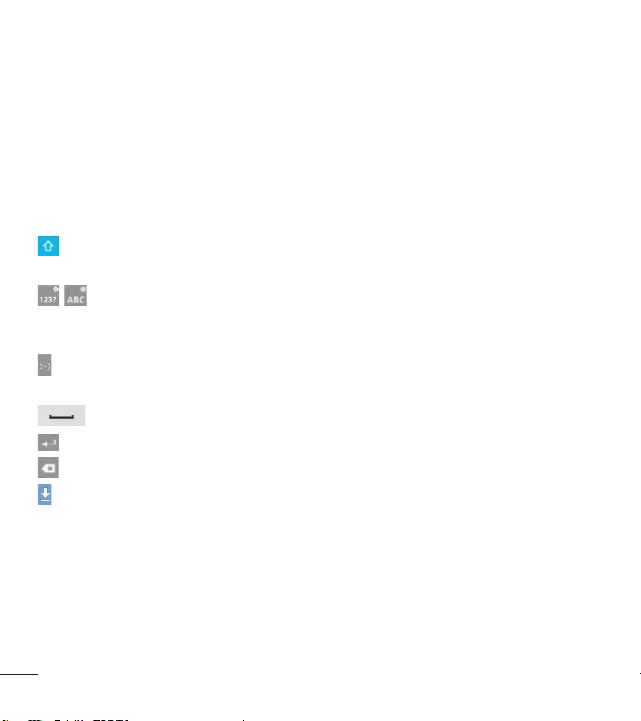
LG L38C | Guía del usuario
Teclado en pantalla
1VFEFJOUSPEVDJSUFYUPNFEJBOUFFMUFDMBEPFOQBOUBMMB&MUFDMBEPFO
pantalla aparece de forma automática cuando necesita escribir algo. Para
NPTUSBSMPFOGPSNBNBOVBMUPRVFFMDBNQPEFUFYUPFOEPOEFEFTFB
introducir texto.
Usar el teclado e introducir texto
5PRVFFTUBUFDMBVOBWF[QBSBQPOFSFONBZ¹TDVMBMBQS²YJNBMFUSBRVF
FTDSJCB5²RVFMBEPTWFDFTQBSBFTDSJCJSUPEBTMBTMFUSBTFONBZ¹TDVMB
5PRVFFTUBUFDMBQBSBDBNCJBSBMUFDMBEPEFO¹NFSPTZT¬NCPMPT
1VFEFUBNCJ¨ONBOUFOFSFTUBGJDIBQSFTJPOBEBQBSBWFSFMNFO¹EF
Ajustes.
5PRVFFTUBUFDMBQBSBJOTFSUBSVOFNPUJDPOPBMFTDSJCJSVONFOTBKF
.BOUFOHBQSFTJPOBEBQBSBWFSNTFNPUJDPOPT
5PRVFFTUBUFDMBQBSBJOUSPEVDJSVOFTQBDJP
5PRVFFTUBUFDMBQBSBDSFBSVOBOVFWBM¬OFBFOFMDBNQPEFMNFOTBKF
5PRVFFTUBUFDMBQBSBCPSSBSFMDBSDUFSBOUFSJPS
5PRVFFTUBUFDMBQBSBPDVMUBSFMUFDMBEPFOQBOUBMMB
Introducir caracteres especiales
También puede introducir caracteres especiales (por ejemplo, “á”) mientras
utiliza el teclado en pantalla.
1PSFKFNQMPQBSBJOUSPEVDJSUPRVFZNBOUFOHBQSFTJPOBEBMBUFDMBB
IBTUBRVFFMUBNB°PEFMBUFDMBBVNFOUFZNVFTUSFMPTDBSBDUFSFTEFMPT
JEJPNBTEJGFSFOUFT"DPOUJOVBDJ²OTFMFDDJPOFFMDBSDUFSFTQFDJBMRVFEFTFF
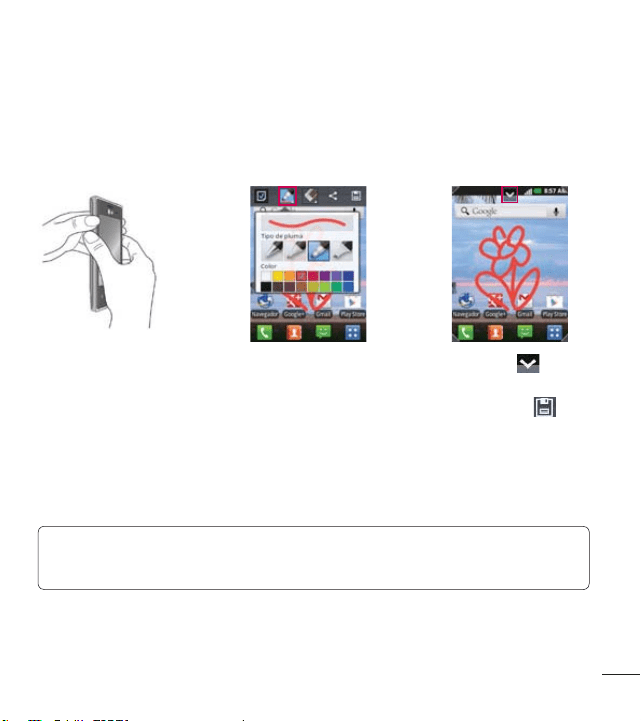
QuickMemo
-BGVODJ²OQuickMemo permite crear notas y capturar las pantallas. Puede
VUJMJ[BS2VJDL.FNPQBSBDSFBSOPUBTEFNBOFSBTFODJMMBZFżDJFOUFEVSBOUF
una llamada, con una imagen guardada o en la pantalla de llamada actual.
1 Para acceder a la
función
QuickMemo
,
presione ambas Teclas
de Volumen durante
un segundo en la
pantalla que desee
capturar.
2 Seleccione la
opción de menú
que desee entre
Tipo de pluma, Color
y Borrador
. Luego
crea una nota en la
pantalla.
3 Toque
desde
el menú Editar y
seleccione
para
guardar la nota.
NOTA: 6TFMBQVOUBEFTVEFEPNJFOUSBTVTBMBGVODJ²O2VJDL.FNP/P
use sus uñas.
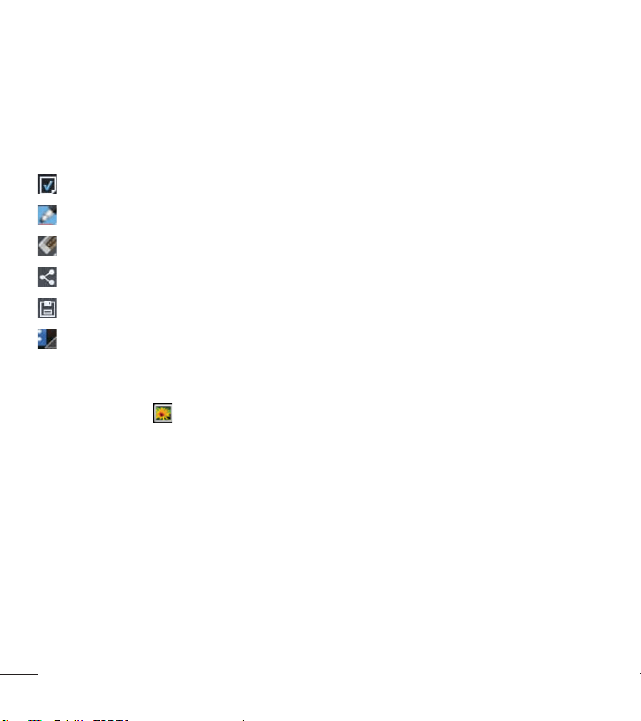
LG L38C | Guía del usuario
Uso de las opciones de QuickMemo
.JFOUSBTVUJMJ[BMBGVODJ²O2VJDL.FNPFTUOEJTQPOJCMFTMBTTJHVJFOUFT
PQDJPOFT
4FMFDDJPOFTJEFTFBVTBSMBQBOUBMMBEFGPOEPPOP
4FMFDDJPOFFMUJQPEFQMVNBZFMDPMPS
#PSSBMBOPUBRVFDSF²
- Comparte la nota con otras personas.
(VBSEBMBOPUBFOTV(BMFS¬B
3FDPSUBMBDBQUVSBEFQBOUBMMBBMUBNB°PRVFEFTFF
Ver la nota guardada
Abra la Galería
ZUPRVFFMMCVNQuickMemo.
-BQSJNFSBWF[RVFFODJFOEFFMUFM¨GPOPUJFOFMBPQPSUVOJEBEEFBDUJWBSMB
SFEBDDFEFSBTV$VFOUBEF(PPHMFZDPOGJHVSBSD²NPEFTFBVTBSBMHVOPT
EFMPTFSWJDJPTEF(PPHMF
Para configurar la cuenta de Google:
"DDFEBBVOB$VFOUBEF(PPHMFEFTEFMBQBOUBMMBEFDPOGJHVSBDJ²O
O
&OMBQBOUBMMBQSJODJQBMUPRVFMBTecla Aplicaciones
, seleccione una
BQMJDBDJ²OEF(PPHMFDPNPGmail
ZUPRVFSiguiente > Crear para
crear una nueva cuenta.
4JUJFOFVOBDVFOUBEF(PPHMFJOHSFTFTVEJSFDDJ²OEFFNBJMZDPOUSBTF°B
MVFHPUPRVFAcceder.
6OBWF[RVFIBZBDPOGJHVSBEPTVDVFOUBEF(PPHMFFOTVUFM¨GPOPFM
UFM¨GPOPTFTJODSPOJ[BSBVUPNUJDBNFOUFDPOTVDVFOUBXFCEF(PPHMF
-PTDPOUBDUPTNFOTBKFTEF(NBJMFWFOUPTEFMDBMFOEBSJPZPUSB
información obtenida de estas aplicaciones y estos servicios en la
XFCTFTJODSPOJ[BODPOFMUFM¨GPOP%FQFOEFEFTVDPOGJHVSBDJ²OEF
sincronización).
%FTQV¨TEFJOJDJBSTFTJ²OQVFEFVTBS(NBJMZBQSPWFDIBSMPTTFSWJDJPTEF
(PPHMFFOFMUFM¨GPOP
Configuración de la cuenta de Google

LG L38C | Guía del usuario
Con Wi-Fi, puede utilizar el acceso a Internet de alta velocidad dentro de la
cobertura del punto de acceso (AP) inalámbrico.
%JTGSVUFEFMBDPOFYJ²OJOBMNCSJDBB*OUFSOFUQPS8J'JTJODBSHPTFYUSBT
Activar Wi-Fi
&OMBQBOUBMMBQSJODJQBMBCSBFM1BOFMEFOPUJGJDBDJPOFTZUPRVF .
0FOMBQBOUBMMBQSJODJQBMUPRVFMBTecla Aplicaciones
> Ajustes >
Redes inalámbricas > Wi-Fi .
Conectarse a redes de Wi-Fi
4FMFDDJPOFMBSFE8J'JBMBRVFEFTFBDPOFDUBSTF4JBQBSFDF , deberá
especificar una contraseña para conectarse.
NOTA:
ţ4JOPTFFODVFOUSBEFOUSPEFMSFBEFDPCFSUVSBEF8J'JZFTDPHFMB
DPOFYJ²O(QVFEFSFDJCJSDBSHPTFYUSBT
ţ4JTVUFM¨GPOPFOUSBFONPEPTVTQFOTJ²OTFEFTBDUJWBS
automáticamente la conexión Wi-Fi.
ţ&OFTUFDBTPTJFMUFM¨GPOPUJFOFBDDFTPBEBUPT(QVFEFDPOFDUBSTF
BVUPNUJDBNFOUFBMBSFE(ZQVFEFOBQMJDBSTFDBSHPTBEJDJPOBMFT
ţ&MUFM¨GPOPLG OPTIMUS
DYNAMIC
™BENJUFTFHVSJEBE8&181"81"
14,ZY&"14JTVQSPWFFEPSEFTFSWJDJP8J'JPBENJOJTUSBEPSEF
red configuran la codificación para la seguridad de la red, usted debe
JOUSPEVDJSMBDMBWFFOMBWFOUBOBFNFSHFOUF4JMBFODSJQUBDJ²OOPFTU
configurada, la ventana emergente no se muestra. Puede obtener la clave
a través de su proveedor de servicio Wi-Fi o su administrador de red.
Conectarse a redes y dispositivos
33
Conectarse a aparatos Bluetooth
#MVFUPPUIFODFOEJEP
$POFDUBEPBVOEJTQPTJUJWP#MVFUPPUI
Para encender o apagar Bluetooth
1. &OMBQBOUBMMBQSJODJQBMUPRVFMBTecla Menú
.
2. 5PRVFAjustes
> Redes inalámbricas.
3. 5PRVFBluetooth
para encender o apagar la función.
Conectarse a redes privadas virtuales
-BTSFEFTQSJWBEBTWJSUVBMFT71/MFQFSNJUFODPOFDUBSTFBMPT
recursos dentro de una red local segura, desde fuera de esa red.
Para agregar una VPN
1. &OMBQBOUBMMBQSJODJQBMUPRVFMBTecla Menú
.
2. 5PRVFAjustes
> Redes inalámbricas. > Ajustes de red VPN.
3. 5PRVFAgregar VPN.
4. 5PRVFFMUJQPEF71/RVFEFTFBBHSFHBS
5. &OMBQBOUBMMBRVFTFBCSFTJHBMBTJOTUSVDDJPOFTEFMBENJOJTUSBEPSEF
red para configurar cada componente de la configuración de la VPN.
6. 5PRVFMBTecla Menú
ZMVFHPUPRVFGuardar.
-B71/TFBHSFHBSBMBMJTUBFOMBQBOUBMMB$POGJHVSBDJ²OEF71/

LG L38C | Guía del usuario
Usar certificados seguros
4JMB71/EFTVPSHBOJ[BDJ²OPMBSFEEF8J'JEFQFOEFOEFDFSUJGJDBEPT
seguros, debe obtenerlos y conservarlos en el almacenamiento de la
credencial del teléfono antes de configurar el acceso a esa VPN o red Wi-Fi
FOFMUFM¨GPOP1BSBPCUFOFSJOTUSVDDJPOFTFTQFD¬GJDBTDPNVO¬RVFTFDPOFM
administrador de la red.
Para instalar un certificado seguro desde la tarjeta microSD
1. Copie el certificado de la computadora a la raíz (es decir, no en una
DBSQFUBEFMBUBSKFUBNJDSP4%
2. &OMBQBOUBMMBQSJODJQBMUPRVFMBTecla Menú
.
3. 5PRVFAjustes
> Ubicación y seguridad.
4. 5PRVFInstalar desde la micro SD.
5. 5PRVFFMOPNCSFEFBSDIJWPEFMDFSUJGJDBEPQBSBJOTUBMBSMP4PMBNFOUF
TFNPTUSBSOMPTOPNCSFTEFDFSUJGJDBEPTRVFOPIBZBJOTUBMBEP
anteriormente en el teléfono.
6. 4JTFMFTPMJDJUBJOUSPEV[DBMBDPOUSBTF°BEFMDFSUJGJDBEPZUPRVFAceptar.
7. &TDSJCBVOOPNCSFQBSBFMDFSUJGJDBEPZUPRVFAceptar.
Llamadas
Realizar una llamada
1. &OMBQBOUBMMBQSJODJQBMUPRVFMBTecla Telefono para abrir el teclado.
2. *OUSPEV[DBFMO¹NFSPFOFMUFDMBEP1BSBCPSSBSVOE¬HJUPUPRVFMBTecla
Borrar
.
3. 5PRVFMBTecla Llamar
para realizar una llamada.
4. 1BSBGJOBMJ[BSVOBMMBNBEBUPRVFMBTecla Finalizar
.
SUGERENCIA Para introducir "+" para realizar llamadas internacionales,
mantenga presionada la tecla
.
Llamar a los contactos
1. &OMBQBOUBMMBQSJODJQBMUPRVFMBTecla Contactos para abrir sus
contactos.
2. %FTQMDFTFQPSMBMJTUBEFDPOUBDUPTPUPRVFFMDBNQPBuscar para
JOUSPEVDJSMBTQSJNFSBTMFUSBTEFMDPOUBDUPBMRVFEFTFFMMBNBS
3. &OMBMJTUBUPRVFFMDPOUBDUPBMDVBMEFTFBMMBNBSZUPRVFFMO¹NFSPP
UPRVFFMJDPOPLlamar
BMMBEPEFMO¹NFSPQBSBSFBMJ[BSMBMMBNBEB
Responder y rechazar una llamada
$VBOEPTVFOFFMUFM¨GPOPNJFOUSBTMBQBOUBMMBFTUCMPRVFBEBBSSBTUSFFM
icono Responder IBDJBMBEFSFDIB"SSBTUSFFMJDPOPRechazar IBDJB
MBJ[RVJFSEBQBSBSFDIB[BSVOBMMBNBEBFOUSBOUF
LG L38C | Guía del usuario
$VBOEPTVFOFFMUFM¨GPOPNJFOUSBTMBQBOUBMMBFTUEFTCMPRVFBEBUPRVF
el icono Responder QBSBSFTQPOEFSMBMMBNBEBFOUSBOUF5PRVFFMJDPOP
Rechazar QBSBSFDIB[BSMBMMBNBEBFOUSBOUF
SUGERENCIA Mensaje de disculpas
4FQVFEFFOWJBSVONFOTBKFSQJEBNFOUFVTBOEPFTUBGVODJ²O&T¹UJMTJ
necesita responder el mensaje durante una reunión.
Ajustar el volumen de la llamada
Para ajustar el volumen durante una llamada, utilice las Teclas de Volumen
FOFMMBEPJ[RVJFSEPEFMUFMFGPOP
Hacer una segunda llamada
1. %VSBOUFMBQSJNFSBMMBNBEBUPRVFMBTecla Menú > Agregar llam.
.
2. .BSRVFFMO¹NFSPPC¹TRVFMPFOMBMJTUBEFDPOUBDUPT
3. 5PRVFFMJDPOPEFLlamar
para conectar la llamada.
4. -BQSJNFSBMMBNBEBTFQPOESFOFTQFSBNJFOUSBTMBTFHVOEBMMBNBEB
esté activa.
5. 5PRVFUnir
para realizar una llamada en conferencia.
6. 1BSBGJOBMJ[BSMBTMMBNBEBTBDUJWBTUPRVFMBTecla Finalizar
.
Ver los registros de llamadas
&OMBQBOUBMMBQSJODJQBMUPRVFMBTecla Contactos ZTFMFDDJPOFMBGJDIB
Registro .
Podrá ver una lista completa de todas las llamadas de voz realizadas,
recibidas y perdidas.
SUGERENCIA 5PRVFDVBMRVJFSFOUSBEBEFSFHJTUSPEFMMBNBEBTQBSBWFSMB
GFDIBIPSBZEVSBDJ²OEFMBMMBNBEB
SUGERENCIA5PRVFMBTecla Menú
y, BDPOUJOVBDJ²OUPRVFBorrar todo
para borrar todos los elementos registrados.
Ajustes de llamada
Puede configurar las opciones de llamada del teléfono, como desvío de
MMBNBEBTZPUSBTGVODJPOFTFTQFDJBMFTRVFPGSFDFTVQSPWFFEPS
1. &OMBQBOUBMMBQSJODJQBMUPRVFMBGJDIBAplicaciones
QBSBBCSJSFMNFO¹
de aplicaciones.
2. 5PRVFAjustes
.
3. 5PRVFAjustes de llamadaZFMJKBMBTPQDJPOFTRVFEFTFFBKVTUBS
LG L38C | Guía del usuario
Contactos
Puede agregar contactos al teléfono y sincronizarlos con los contactos
EFMBDVFOUBEF(PPHMFVPUSBTDVFOUBTRVFBENJUBOMBTJODSPOJ[BDJ²OEF
contactos.
Buscar un contacto
1. &OMBQBOUBMMBQSJODJQBMUPRVFMBTecla Contactos para abrir sus
contactos.
2. 5PRVFFMDBNQPBuscar en la parte superior de la pantalla e introduzca
el nombre del contacto con el teclado.
Agregar un nuevo contacto
1. &OMBQBOUBMMBQSJODJQBMUPRVFMBTecla Telefono JOHSFTFFMO¹NFSP
EFMOVFWPDPOUBDUPZMVFHPUPRVFMBTecla Menú 5PRVFAgregar a
Contactos
y luego presione Crear contacto nuevo.
2. 4JEFTFBBHSFHBSVOBGPUPBMOVFWPDPOUBDUPUPRVF
&MJKBFOUSF
Capturar imagen o Seleccionar de la galería.
3. 4FMFDDJPOFFMUJQPEFDPOUBDUPUPDBOEP
.
4. 5PRVFVOBDBUFHPS¬BEFJOGPSNBDJ²OEFDPOUBDUPFJOUSPEV[DBMPT
detalles acerca del contacto.
5. 5PRVFGuardar.
Contactos favoritos
Puede clasificar contactos frecuentemente llamados como favoritos.
Cómo agregar un contacto a los favoritos
1. &OMBQBOUBMMBQSJODJQBMUPRVFMBTecla Contactos
para abrir sus
contactos.
2. 5PRVFVODPOUBDUPQBSBWFSTVTEFUBMMFT
3. 5PRVFMBFTUSFMMBRVFBQBSFDFBMBEFSFDIBEFMOPNCSFEFMDPOUBDUP-B
estrella se pondrá dorada.
Eliminar un contacto de la lista de favoritos
1. &OMBQBOUBMMBQSJODJQBMUPRVFMBTecla Contactos
para abrir sus
contactos.
2. 5PRVFMBGJDIBGrupos
, seleccione Favoritos al principio de la lista y
elija un contacto para ver los detalles.
3. 5PRVFMBFTUSFMMBEPSBEBRVFBQBSFDFBMBEFSFDIBEFMOPNCSFEFM
DPOUBDUP-BFTUSFMMBTFQPOESHSJTZTFFMJNJOBSFMDPOUBDUPEFMPT
favoritos.
LG L38C | Guía del usuario
Mensajería
&MUFM¨GPOPLG OPTIMUS
DYNAMIC
™ combina los mensajes de texto y
NVMUJNFEJBFOVO¹OJDPNFO¹JOUVJUJWPZGDJMEFVTBS
Enviar un mensaje
1.
&OMBQBOUBMMBQSJODJQBMUPRVFMBTecla Mensajes ZMVFHPUPRVFNuevo
mensaje para abrir un mensaje en blanco.
2. *OHSFTFFMOPNCSFEFVODPOUBDUPPVOO¹NFSPEFDPOUBDUPFOFM
campo Para. Al introducir el nombre del contacto, aparecerán los
DPOUBDUPTDPJODJEFOUFT1VFEFUPDBSFMSFDFQUPSTVHFSJEP4FQVFEFO
añadir varios contactos.
3. 5PRVFFMDBNQPEFUFYUPZDPNJFODFBSFEBDUBSFMNFOTBKF
4. 5PRVFMBTecla Menú
QBSBBCSJSFMNFO¹EFPQDJPOFT&MJKBFOUSF
DVBMRVJFSPQDJ²OEJTQPOJCMF
5. 5PRVFEnviar para enviar el mensaje.
ADVERTENCIA: &MM¬NJUFEFDBSBDUFSFTQVFEFWBSJBSEFVOQB¬TBPUSP
TFH¹OMBGPSNBFORVFFTU¨DPEJżDBEPFMNFOTBKFEFUFYUPZFMJEJPNB
ADVERTENCIA: 4JTFBHSFHBVOBSDIJWPEFJNBHFOWJEFPPBVEJPBM
mensaje de texto, se convertirá automáticamente en el mensaje multimedia.
NOTA: $VBOEPSFDJCBVONFOTBKFEFUFYUPEVSBOUFVOBMMBNBEBFTDVDIBSVO
tono de notificación.
Mensajería
Lista por remitente
-PTNFOTBKFTJOUFSDBNCJBEPTDPOPUSBQFSTPOBTFNVFTUSBOFOPSEFO
DSPOPM²HJDPQBSBRVFQVFEBWFSDPODPNPEJEBEUPEBTVDPOWFSTBDJ²O
Usar emoticonos
Agréguele vida a sus mensajes con emoticonos.
$VBOEPFTDSJCBVOOVFWPNFOTBKFUPRVFMBTecla Menú
y luego elija
Insertar emoticono
.
Cambiar los ajustes de su mensaje
-PTBKVTUFTEFMPTNFOTBKFTEFMUFM¨GPOPLG OPTIMUS
DYNAMIC
™ están
predefinidos; por lo tanto, puede enviar mensajes de inmediato. Puede
DBNCJBSMPTBKVTUFTTFH¹OTVTQSFGFSFODJBT
5PRVFMBTecla Mensajes
FOMBQBOUBMMBQSJODJQBMZUPRVFMBTecla Menú
> Ajustes .

LG L38C | Guía del usuario
Abrir el correo electrónico y la pantalla de cuentas
Puede usar la aplicación E-mail para leer el correo electrónico de otros
TFSWJDJPTEJGFSFOUFTB(NBJM-BBQMJDBDJ²O&NBJMBENJUFMPTTJHVJFOUFT
UJQPTEFDVFOUBT101*."1Z&YDIBOHF
Administración de una cuenta de email
&OMBQBOUBMMBQSJODJQBMUPRVFMBTecla Aplicaciones
> E-mail y luego
seleccione el proveedor de servicios de correo electrónico.
4JOPTFIBDPOGJHVSBEPVOBDVFOUBEFFNBJMTFBCSFVOBTJTUFOUFEF
BKVTUFTRVFMPBZVEBSBBHSFHBSVOBDVFOUBEFDPSSFPFMFDUS²OJDP
Pantalla Cuentas
-BQBOUBMMB$VFOUBTNVFTUSBMBDPNCJOBDJ²OEFSFDJCJEPTZDBEBVOBEF
las cuentas de correo electrónico.
1. Abra la aplicación E-mail4JOPFTUFOMBQBOUBMMB$VFOUBTUPRVFMB
Tecla Menú
ZUPRVFCuentas
.
2. -BTTJHVJFOUFTPQDJPOFTFTUOEJTQPOJCMFT
5PRVFFTUBPQDJ²OQBSBBCSJSMB$PNCJOBDJ²OEFSFDJCJEPTDPOMPT
mensajes recibidos en todas las cuentas.
5PRVFFTUBPQDJ²OQBSBBCSJSVOBMJTUBEFMPTNFOTBKFTEFTUBDBEPT
¹OJDBNFOUF
5PRVFFMJDPOPEFDBSQFUBQBSBBCSJSMBTDBSQFUBTEFMBDVFOUB
Correo electrónico

1VFEFUPDBSVOBDVFOUBQBSBWFSTVCV[²OEFFOUSBEB-BDVFOUBEFTEFMB
cual envía correos electrónicos de forma predeterminada se señala con una
marca de verificación.
Para abrir la Combinación de recibidos
4JDPOGJHVS²MBBQMJDBDJ²O&NBJMQBSBFOWJBSZSFDJCJSDPSSFPTFMFDUS²OJDPT
de más de una cuenta, puede ver todos los mensajes enviados a todas las
cuentas en la Bandeja de entrada combinada.
1. Abra la aplicacion E-mail.
2. 5PRVFCombinación de recibidosFOMBQBOUBMMB$VFOUBT-PTNFOTBKFT
del buzón de entrada unificado están codificados por color en los
MBUFSBMFTJ[RVJFSEPTQPSDVFOUBDPOMPTNJTNPTDPMPSFTRVFTFVTBO
para las cuentas en la pantalla Cuentas.
&OFMUFM¨GPOPT²MPTFEFTDBSHBOMPTDPSSFPTFMFDUS²OJDPTNTSFDJFOUFTEF
TVDVFOUB1BSBEFTDBSHBSDPSSFPTFMFDUS²OJDPTNTBOUJHVPTUPRVFCargar
más mensajes al final de la lista de correo electrónico.
Redactar y enviar correos electrónicos
Para redactar y enviar un mensaje
1. .JFOUSBTTFFODVFOUSBFOMBBQMJDBDJ²OE-mailUPRVFMBTecla Menú
ZMVFHPUPRVFRedactar
.
2. Ingrese la dirección del destinatario del mensaje. Al escribir el texto, se
TVHJFSFOEJSFDDJPOFTRVFDPJODJEFOEFMPTDPOUBDUPT4FQBSFMBTWBSJBT
direcciones con comas.

LG L38C | Guía del usuario
3. 5PRVFMBTecla Menú
y luego
Agregar Cc/Cco
para agregar
copias o copias ocultas a otros contactos/direcciones de correo
electrónico.
4. &TDSJCBFMUFYUPEFMNFOTBKF
5. 5PRVFMBTecla Menú
ZUPRVFAgregar adjunto
para enviar un
BSDIJWPFOFMNFOTBKF
6. 5PRVFFMCPU²OEnviar para envair el correo electrónico.
4JOPFTUMJTUPQBSBFOWJBSFMNFOTBKFUPRVFFMCPU²OGuardar como
borrador para guardarlo en la carpeta Borradores.5PRVFFMCPSSBEPS
de un mensaje en la carpeta Borradores para continuar trabajando en
¨M&MNFOTBKFUBNCJ¨OTFHVBSEBDPNPCPSSBEPSTJUPDBMBTecla Atrás
BOUFTEFFOWJBSMP5PRVFFMCPU²ODescartar para abandonar y
CPSSBSVONFOTBKFJODMVJEPTUPEPTMPTCPSSBEPSFTHVBSEBEPT4JOPFTU
conectado a una red, por ejemplo, si está trabajando en el modo avión,
MPTNFOTBKFTRVFFOW¬FTFBMNBDFOBSOFOMBDBSQFUBBuzón de salida
IBTUBRVFTFWVFMWBBDPOFDUBSBVOBSFE4JFMBuzón de salida contiene
BMH¹ONFOTBKFQFOEJFOUFBQBSFDFFOMBQBOUBMMB$VFOUBT
0CTFSWFRVFMPTNFOTBKFTFOWJBEPTNFEJBOUFVOBDVFOUB.JDSPTPGU
&YDIBOHFOPTFMPDBMJ[BSBOFOFMUFMFGPOPTFVCJDBSBOFOFMQSPQJPTFSWJEPS
&YDIBOHF
4JEFTFBWFSMPTNFOTBKFTFOWJBEPTFOMBDBSQFUB&OWJBEPTUPRVFMBTecla
Menú ZUPRVFCarpetas -VFHPUPRVFBuzón de salida.
SUGERENCIA Cuando reciba un correo electrónico nuevo en el Buzón de
entrada, recibirá una notificación por medio de un sonido o de una vibración
(dependiendo en los ajustes de sonido y vibración actuales).
Usar las carpetas de las cuentas
Cada cuenta contiene las carpetas Buzón de entrada, Buzón de salida,
Enviados y Borradores.4FH¹OMBTGVODJPOFTRVFBENJUBFMQSPWFFEPSEF
servicios de la cuenta, puede contar con carpetas adicionales.
Agregar y editar cuentas de correo electrónico
1. Para agregar una cuenta de correo electrónico, en la pantalla principal
UPRVFMBTecla Aplicaciones y seleccione E-mail .
2. 4FMFDDJPOFFMQSPWFFEPSEFDPSSFPFMFDUSPOJDPFJOUSPEV[DBMPTBKVTUFTEF
la cuenta.
ţ 4JZBFTUDPOGJHVSBEBVOBDVFOUBEFDPSSFPFMFDUS²OJDPEFCFUPDBSMB
Tecla Menú y tocar Agregar cuenta desde la pantalla Cuentas.
3. &TDSJCBFMOPNCSFEFMBDVFOUBDPOGJSNFD²NPEFTFBRVFBQBSF[DBTV
OPNCSFFOFMDPSSFPTBMJFOUFZUPRVFFMCPU²OListo.
Para cambiar los ajustes de una cuenta
1. Abra la pantalla Cuentas.
2. .BOUFOHBQSFTJPOBEBMBDVFOUBDVZPTBKVTUFTEFTFBDBNCJBS&OFMNFO¹
RVFTFBCSFUPRVFAjustes de cuenta.

LG L38C | Guía del usuario
Para borrar una cuenta de correo electrónico
1. Abra la pantalla Cuentas.
2. .BOUFOHBQSFTJPOBEBMBDVFOUBQBSBCPSSBSMB
3. 5PRVFBorrar cuentaFOFMNFO¹RVFTFBCSF
4. 5PRVFFMCPU²OAceptarFOFMDVBESPEFEJMPHPQBSBDPOGJSNBSRVF
desea borrar la cuenta.
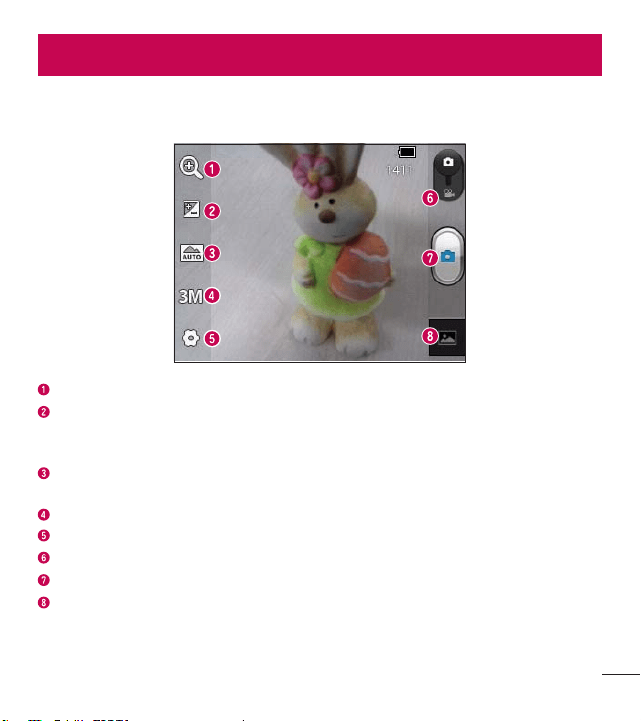
Cámara
Zoom1FSNJUFBDFSDBSPBMFKBSMBJNBHFO5BNCJ¨OQVFEFVUJMJ[BSMBT5FDMBTEF7PMVNFO
Brillo:&TUBPQDJ²OEFGJOFZDPOUSPMBMBDBOUJEBEEFMV[TPMBSRVFJOHSFTBSFOMBJNBHFO
%FTMJDFFMJOEJDBEPSEFCSJMMPQPSMBCBSSBIBDJBFMTJHOPŞşQBSBSFEVDJSFMCSJMMPEFMB
JNBHFOPIBDJBFMTJHOPŞşQBSBBVNFOUBSMP
Modo escena1FSNJUFFMFHJSFOUSF Automático, Retrato, Paisaje, Deportes, Puesta del sol
y Noche.
Tamaño de imagen: 1FSNJUFDPOGJHVSBSFMUBNB°PFOQ¬YFMFTEFMBGPUPRVFUPNF
Ajustes: 5PRVFQBSBBCSJSFMNFO¹EFBKVTUFT
Modo de video: %FTMJDFIBDJBBCBKPQBSBQBTBSBMNPEPEFWJEFP
Capturar$BQUVSBMBJNBHFO
Galería: 5PRVFFTUBPQDJ²OQBSBWFSMB¹MUJNBGPUPRVFUPN²&TUBPQDJ²OUBNCJ¨OMF
QFSNJUFBDDFEFSBMB(BMFS¬BZWFSMBTGPUPTHVBSEBEBTEFTEFFMNPEPEFDNBSB
Uso del visor
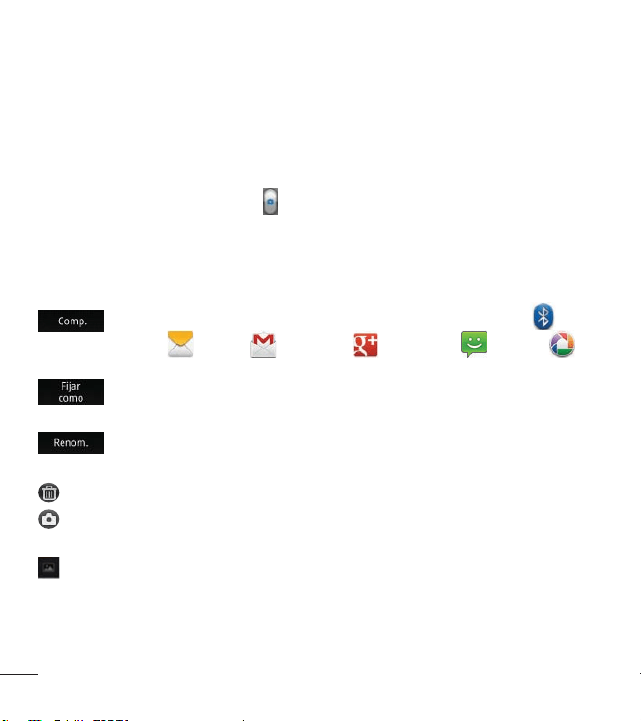
LG L38C | Guía del usuario
Tomar una foto rápida
1. Abra la aplicación Cámara.
2. .BOUFOHBFMUFM¨GPOPFOQPTJDJ²OIPSJ[POUBMZBQVOUFMBMFOUFIBDJBFM
PCKFUJWPRVFEFTFBGPUPHSBGJBS
3. Presione el botón Capturar
.
Después de que haya tomado la foto
4J3FWJTJPOBVUPNBUJDBFTUBBDUJWBEBMBGPUPRVFDBQUVSPBQBSFDFSBFOMB
pantalla.
5PRVFFTUBPQDJ²OQBSBDPNQBSUJSMBGPUPQPSBluetooth ,
E-mail
, Gmail , Google+ , Mensajes , Picasa u
PUSBTBQMJDBDJPOFTRVFBENJUFODPNQBSUJS
5PRVFFTUBPQDJ²OQBSBVTBSMBJNBHFODPNPIcono de contacto
o Fondo de pantalla.
5PRVFQBSBFEJUBSFMOPNCSFEFMBJNBHFORVFTFBDBCBEF
tomar.
5PRVFFTUBPQDJ²OQBSBFMJNJOBSMBJNBHFO
5PRVFFTUBPQDJ²OQBSBUPNBSPUSBGPUPJONFEJBUBNFOUF4VGPUPHSBG¬B
TFIBHVBSEBEP
5PRVFQBSBWFSMB¹MUJNBGPUPRVFDBQU²BT¬DPNPMBHBMFS¬B
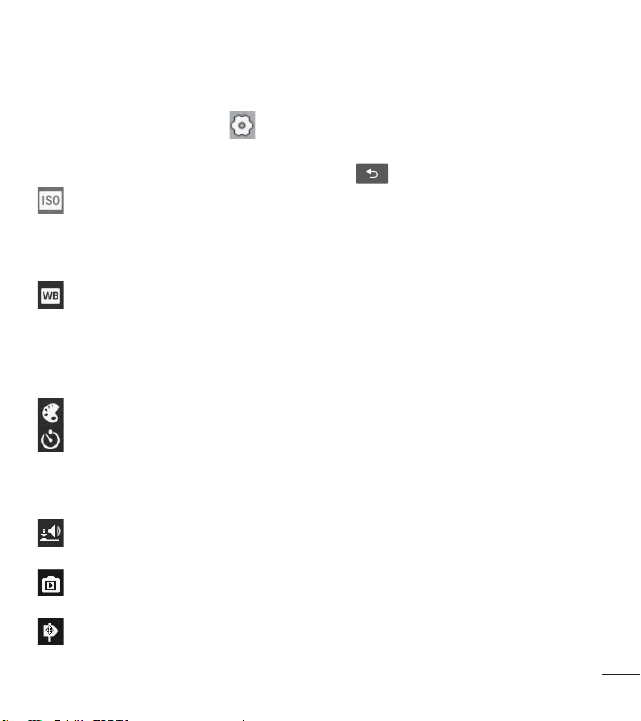
Opciones de ajustes avanzados
&OFMWJTPSUPRVFAjustes para abrir todas las opciones avanzadas.
1VFEFDBNCJBSMPTBKVTUFTEFMBDNBSBEFTMJ[BOEPMBMJTUB%FTQV¨TEF
TFMFDDJPOBSMBPQDJ²OUPRVFMBTecla Atrás
.
ISO: &TUFQBSNFUSPEFUFSNJOBFMHSBEPEFTFOTJCJMJEBEEFMTFOTPSEF
MV[EFMBDNBSB$VBOUPNTBMUPTFBFMWBMPS*40NTTFOTJCMFTFSMB
DNBSB&TNVZ¹UJMFODPOEJDJPOFTEFQPDBMV[DVBOEPOPQVFEFVTBSTF
FMGMBTI
Bal. de blancos:&TUBPQDJPOHBSBOUJ[BRVFMBTQBSUFTCMBODBTRVF
BQBSF[DBOFOMBJNBHFOTFBOSFBMJTUBT1BSBMPHSBSRVFMBDBNBSBBKVTUF
correctamente el balance de blancos, debera especificar las condiciones
EFMV[&MJKBFOUSFAutomático, Incandescente, Soleado, Fluorescente y
Nublado.
Efectos de color: Permite elegir una tonalidad para la nueva foto.
Temporizador:&MUFNQPSJ[BEPSBVUPNUJDPQFSNJUFFTUBCMFDFS
VOUJFNQPEFSFUBSEPEFTQV¨TEFRVFTFQSFTJPOBFMCPU²O$BQUVSBS
4FMFDDJPOFDesactivado, 3 seg., 5 seg. o 10 seg.&TUBGVODJ²OFTJEFBMTJ
RVJFSFGPSNBSQBSUFEFVOBGPUP
Sonido del obturador:4FMFDDJPOFVOPEFMPTDVBUSPTPOJEPTEFM
obturador o apáguelo.
Revisión automática:-FQFSNJUFWFSMBGPUPJONFEJBUBNFOUFEFTQVFT
de tomarla.
Etiqueta de ubicación: Active esta aplicación para usar los servicios
CBTBEPTFOMBVCJDBDJ²OEFTVUFM¨GPOP-FQFSNJUFUPNBSGPUPTEPOEF
LG L38C | Guía del usuario
RVJFSBRVFFTU¨ZFUJRVFUBSMBTDPOMBVCJDBDJ²O"MDBSHBSMBTGPUPT
FUJRVFUBEBTFOVOCMPHRVFBENJUBFMQSPDFTPEFFUJRVFUBEFVCJDBDJ²O
podrá ver las fotos en un mapa.
NOTA:&TUBGVODJ²OT²MPFTUEJTQPOJCMFDVBOEPFM(14FTUBDUJWBEP
Almacenamiento: Permite elegir si desea guardar las fotos en la Memoria
interna o Micro SD.
– Restaure los ajustes predeterminados de la cámara.
ř5PRVFFTUBPQDJ²OQBSBTBCFSD²NPPQFSBDBEBGVODJ²O&TUPMF
permitirá ver una guía rápida.
SUGERENCIA Cuando sale de la cámara, algunos ajustes vuelven a sus
valores predeterminados, como el balance de blancos, el efecto de color y el
cronómetro. Antes de tomar otra foto, compruebe estos parámetros.
SUGERENCIA &MNFO¹"KVTUFTTFTVQFSQPOFDPOFMWJTPSQPSFTPDVBOEP
NPEJżRVFMPTWBMPSFTEFDPMPSPDBMJEBEEFMBJNBHFOQPESWFSVOBWJTUB
QSFWJBEFMPTDBNCJPTFOMBJNBHFOEFUSTEFMNFO¹"KVTUFT
Ver las fotos guardadas
Puede ver las fotos guardadas mientras esté en modo de Cámara.
4JNQMFNFOUFUPRVFMBWJTUBQSFWJBFOMBQBSUFJOGFSJPSEFMBQBOUBMMBQBSB
BDDFEFSBMB(BMFSJB
SUGERENCIA %¨VOUPRVFDJUPIBDJBMBJ[RVJFSEBPMBEFSFDIBQBSBWFSPUSBT
fotos o videos.
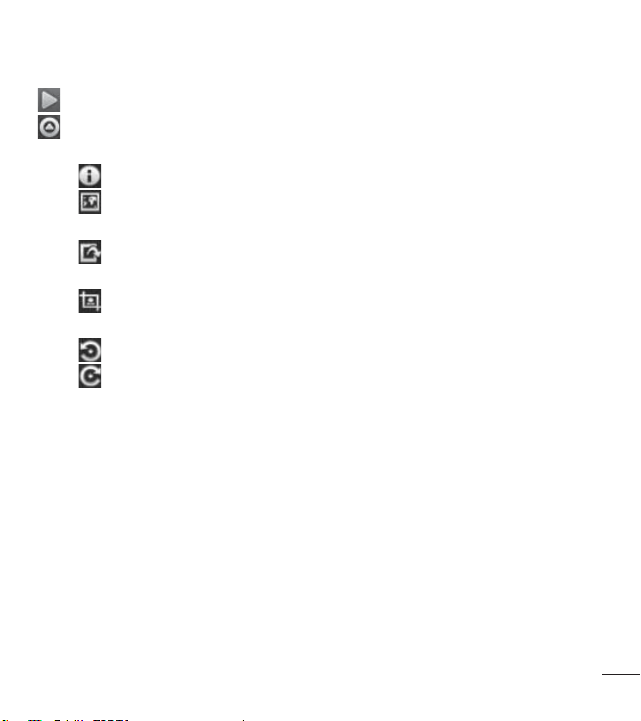
5PRVFQBSBWFSVOBQSFTFOUBDJ²OEFEJBQPTJUJWBT
5PRVFFTUBPQDJ²OQBSBDPNQBSUJSPCPSSBSVOBGPUP5PRVFMás para
ver más opciones.
Detalles: Permite revisar la informacion del contenido.
Mostrar en el mapař.VFTUBMBJNBHFOFOVONBQBT²MP
EJTQPOJCMFTDVBOEP&UJRVFUBEFVCJDBDJ²OFTUBBDUJWBEP
Fijar como: Permite establecer como icono de contacto o fondo
de pantalla.
Recortar: Permite recortar la foto. Permite mover el dedo por la
pantalla para seleccionar el área.
Girar a la izquierda ř1FSNJUFHJSBSMBJNBHFOIBDJBMBJ[RVJFSEB
Girar a la derecha ř1FSNJUFHJSBSMBJNBHFOIBDJBMBEFSFDIB
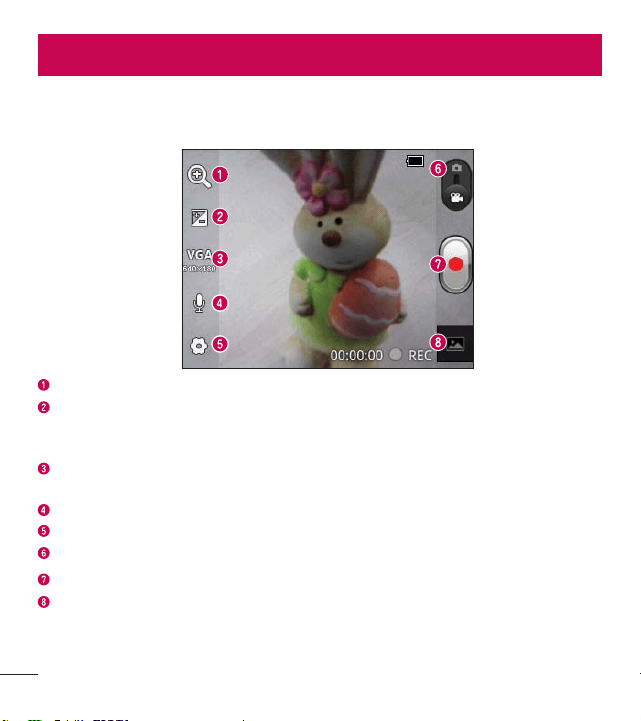
LG L38C | Guía del usuario
Videocámara
Zoom1FSNJUFBDFSDBSPBMFKBSMBJNBHFO5BNCJ¨OQVFEFVUJMJ[BSMBT5FDMBTEF7PMVNFO
Brillo:&TUBPQDJ²OEFGJOFZDPOUSPMBMBDBOUJEBEEFMV[TPMBSRVFJOHSFTBFOFMWJEFP
%FTMJDFFMJOEJDBEPSEFCSJMMPQPSMBCBSSBIBDJBFMTJHOPŞşQBSBSFEVDJSFMCSJMMPEFMWJEFP
PIBDJBFMTJHOPŞşQBSBBVNFOUBSMP
Tamaño del video: 5PRVFFTUBPQDJ²OQBSBDPOGJHVSBSFMUBNB°PFOQ¬YFMFTEFMWJEFP
grabado.
Grabación de audio Permite grabar el video con sonido o sin sonido.
Ajustes: 5PRVFQBSBBCSJSFMNFO¹EFBKVTUFT
Modo de cámara: %FTMJDFIBDJBBSSJCBQBSBDBNCJBSBMNPEPEFDNBSB
Grabar: Permite iniciar la grabacion de un video.
Galería: 5PRVFFTUBPQDJ²OQBSBWFSFM¹MUJNPWJEFPHSBCBEP&TUBPQDJ²OUBNCJ¨OMF
QFSNJUFBDDFEFSBMB(BMFS¬BZWFSMPTWJEFPTHVBSEBEPTEFTEFFMNPEPEFWJEFP
Uso del visor
Grabar un video rapido
1. Abra la aplicacion Camara y deslice el boton Modo de camaraIBDJB
BCBKP&MCPU²O$BQUVSBS DBNCJBSBMCPU²O(SBCBS .
2. &MWJTPSEFMBDNBSBEFWJEFPBQBSFDFSFOMBQBOUBMMB
3. .BOUFOHBFMUFM¨GPOPFOQPTJDJ²OIPSJ[POUBMZBQVOUFMBMFOUFIBDJBFM
PCKFUJWPRVFEFTFBHSBCBS
4. 5PRVFFMCPU²OGrabar
una vez para iniciar la grabación.
5. 6OUFNQPSJ[BEPSRVFNPTUSBSMBEVSBDJ²OEFMWJEFPTFNVFTUSBFOMB
parte inferior de la pantalla.
6. 5PRVFFMCPU²ODetener
en la pantalla para detener la grabación.
Después de grabar un video
4JSFWJTJ²OBVUPNUJDBFTUBBDUJWBEPBQBSFDFSFOMBQBOUBMMBVOBJNBHFO
GJKBRVFSFQSFTFOUBFMWJEFPGJMNBEP
5PRVFFTUBPQDJ²OQBSBSFQSPEVDJSFMWJEFP
5PRVFFTUBPQDJ²OQBSBDPNQBSUJSFMWJEFPQPSBluetooth , E-mail
, Gmail , Mensajes , YouTube u otras aplicaciones
RVFBENJUFODPNQBSUJS
5PRVFFTUBPQDJ²OQBSBFEJUBSFMOPNCSFEFMWJEFPTFMFDDJPOBEP
5PRVFFTUBPQDJ²OQBSBCPSSBSFMWJEFPRVFSFBMJ[²$POGJSNFUPDBOEP
OK&MWJTPSWPMWFSBBQBSFDFSFOMBQBOUBMMB
5PRVFFTUBPQDJ²OQBSBHSBCBSPUSPWJEFPJONFEJBUBNFOUF4VWJEFPTF
IBHVBSEBEP
LG L38C | Guía del usuario
5PRVFQBSBWFSFM¹MUJNPWJEFPHSBCBEPBT¬DPNPMB(BMFS¬B
Opciones de ajustes avanzados
&OFMWJTPSUPRVFAjustes para abrir todas las opciones avanzadas.
Para configurar los ajustes de la cámara de video, desplácese por la lista.
%FTQV¨TEFTFMFDDJPOBSMBPQDJ²OUPRVFMBTecla Atrás
.
Bal. de blancos: &TUBPQDJ²OHBSBOUJ[BRVFMBTQBSUFTCMBODBTRVF
BQBSF[DBOFOFMWJEFPTFBOSFBMJTUBT1BSBMPHSBSRVFMBDNBSBBKVTUF
correctamente el balance de blancos, deberá especificar las condiciones
EFMV[&MJKBFOUSFAutomático, Incandescente, Soleado, Fluorescente y
Nublado.
Efectos de color: Permite elegir una tonalidad para aplicarla en el nuevo
video.
Revisión automática:-FQFSNJUFWFSFMWJEFPJONFEJBUBNFOUFEFTQVFT
de grabarlo.
Almacenamiento: &MJKBTJEFTFBHVBSEBSFMWJEFPFOMBMemoria interna
o Micro SD.
– Restaure los ajustes predeterminados de la cámara de video.
ř5PRVFFTUBPQDJ²OQBSBTBCFSD²NPPQFSBDBEBGVODJ²O&TUPMF
permitirá ver una guía rápida.

Ver los videos guardados
1. &OFMWJTPSUPRVFMBWJTUBQSFWJBFOMBQBSUFJOGFSJPSEFMBQBOUBMMB
2. &MWJEFPBQBSFDFSBFOMBQBOUBMMB
3. 5PRVF
vez para reproducirlo.
Ajustar el volumen durante la visualización de un video
Para ajustar el volumen de un video mientras se está reproduciendo, utilice
MBT5FDMBTEF7PMVNFOVCJDBEBTFOFMMBEPJ[RVJFSEPEFMUFM¨GPOP

LG L38C | Guía del usuario
Aplicaciones precargadas
&YJTUFOBQMJDBDJPOFT¹UJMFTQSFDBSHBEBTFOTVUFM¨GPOP
NOTA:-BTBQMJDBDJPOFTQSFDBSHBEBTQVFEFOTFSEJTUJOUBTTFH¹OFMTPGUXBSFEFM
teléfono o el proveedor de servicios.
Galería
&OMBQBOUBMMBQSJODJQBMUPRVFMBTecla Aplicaciones y seleccione Galería
. Todas sus fotos y videos se muestran.
Modo de vista
"CSBMBBQMJDBDJ²O(BMFS¬B4VTBMCVNFTTFNVFTUSBOFO7JTUBEFDBSQFUBT
5PRVFVOBDBSQFUBQBSBNPTUSBSMBTJNHFOFTFO7JTUBEFDVBES¬DVMB4J
toca a una foto o video, cambiará el modo a Vista completa.
Vista cronológica
-B(BMFS¬B del teléfono LG OPTIMUS
DYNAMIC
™ ofrece una vista cronológica
EFMBTGPUPTZMPTWJEFPT&OFMNPEPWJTUBEFDVBES¬DVMBBSSBTUSF
IBDJBMBEFSFDIBZQPESWFSMBGFDIBFORVFUPN²MBTGPUPTDPNFO[BOEP
DPOMB¹MUJNB4JTFMFDDJPOBVOBGFDIBFTQFD¬GJDBTFBHSVQBSOUPEBTMBT
GPUPTRVFUPN²FOFTFE¬B
Multimedia
Música
&MUFM¨GPOPLG OPTIMUS
DYNAMIC
™DVFOUBDPOVOSFQSPEVDUPSEFN¹TJDB
JOUFHSBEPQBSBRVFQVFEBFTDVDIBSUPEBTTVTDBODJPOFTGBWPSJUBT1BSB
BDDFEFSBMSFQSPEVDUPSEFN¹TJDBUPRVFMBTecla Aplicaciones
y luego
UPRVFMúsica .
Reproducir una canción
1. &OMBQBOUBMMBQSJODJQBMUPRVFMBTecla Aplicaciones y seleccione
Música .
2. 5PRVFMBGJDIBCanciones.
3. 4FMFDDJPOFMBDBODJ²ORVFEFTFBSFQSPEVDJS
4. 5PRVF
para pausar la canción.
5. 5PRVF
QBSBQBTBSMBTJHVJFOUFDBODJ²OPUPRVFZNBOUFOHB
presionada la tecla para avanzar.
6. 5PRVF
QBSBSFHSFTBSBMQSJODJQJPEFMBDBODJ²OPUPRVFZNBOUFOHB
presionada la tecla para rebobinar. También puede tocar dos veces
para regresar a la canción anterior.
1BSBDBNCJBSFMWPMVNFONJFOUSBTFTDVDIBN¹TJDBQSFTJPOFMBT5FDMBTEF
7PMVNFOVCJDBEBTFOBMMBEPJ[RVJFSEPEFMUFM¨GPOP
.BOUFOHBQSFTJPOBEBDVBMRVJFSDBODJ²OFOMBMJTUB"QBSFDFSOMBT
TJHVJFOUFTPQDJPOFTReproducir, Agregar a la lista de reproducción, Usar
como tono de llamada, Borrar, Detalles, Compartir y Buscar.
LG L38C | Guía del usuario
NOTA: &TQSPCBCMFRVFMPTBSDIJWPTEFN¹TJDBFTU¨OQSPUFHJEPTQPSMFZFTEF
EFSFDIPEFBVUPSOBDJPOBMFTZUSBUBEPTJOUFSOBDJPOBMFT
1PSMPUBOUPFTQPTJCMFRVFTFBOFDFTBSJPPCUFOFSVOQFSNJTPPVOBMJDFODJB
QBSBSFQSPEVDJSMBN¹TJDBPDPQJBSMB&OBMHVOPTQB¬TFTMBTMFZFTOBDJPOBMFT
QSPI¬CFOMBSFBMJ[BDJ²OEFDPQJBTEFNBUFSJBMQSPUFHJEPQPSEFSFDIPTEFBVUPS
"OUFTEFEFTDBSHBSPDPQJBSFMBSDIJWPDPNQSVFCFMBTMFZFTOBDJPOBMFTEFM
país pertinente respecto del uso de ese tipo de material.
Transferir archivos mediante dispositivos de almacenamiento masivo
USB
Para transferir archivos mediante dispositivos USB
1. Conecte el teléfono LG OPTIMUS
DYNAMIC
™ a la PC mediante un cable
64#
2. -BQBOUBMMBEFNPEPEFAlmacenamiendo USB masivoBQBSFDFSB4J
toca Activar almacenamiento USB, la conexión a su teléfono se reconoce
por su computadora.
3. Abra la carpeta de memoria extraíble de la PC. Puede ver el contenido
EFMBMNBDFOBNJFOUPNBTJWPFOMB1$ZUSBOTGFSJSMPTBSDIJWPT
4. $PQJFMPTBSDIJWPTEFTEFMB1$BMBDBSQFUBEFMBVOJEBE
5. $VBOEPIBZBUFSNJOBEPUPRVFDesactivar almacenamiento USB para
desconectar el teléfono.

Cómo transferir archivos de música o video al teléfono
1. $POFDUFFMUFM¨GPOPBMB1$NFEJBOUFFMDBCMF64#
2. -BQBOUBMMBEFNPEPEFAlmacenamiendo USB masivoBQBSFDFSB4J
toca Activar almacenamiento USB la conexión a su teléfono se reconoce
por su computadora.
3. 5SBOTGJFSBBSDIJWPTEFN¹TJDBPWJEFPEFTEFMB1$BMEJTQPTJUJWPEF
almacenamiento extraíble del teléfono.
ţ1VFEFDPQJBSPNPWFSBSDIJWPTEFM1$BMEJTQPTJUJWPEFBMNBDFOBNJFOUP
extraíble del teléfono con un lector de tarjetas.
ţ4JEFTFBVTBSVOBSDIJWPEFWJEFPDPOVOBSDIJWPEFTVCU¬UVMPTBSDIJWP
TSUDPOFMNJTNPOPNCSFEFMBSDIJWPEFWJEFPDPM²RVFMPFOMBNJTNB
DBSQFUBQBSBRVFMPTTVCU¬UVMPTTFNVFTUSFOBVUPNUJDBNFOUFBM
SFQSPEVDJSFMBSDIJWPEFWJEFP
ţ$VBOEPEFTDBSHVFBSDIJWPTEFN¹TJDBPWJEFPSFTQFUFMPTEFSFDIPT
EFBVUPS5FOHBFODVFOUBRVFMPTBSDIJWPTEB°BEPTPDPOFYUFOTJPOFT
incorrectas pueden dañar el teléfono.
Enviar datos desde el teléfono mediante Bluetooth
Enviar datos mediante Bluetooth: 1VFEFVTBS#MVFUPPUIQBSBFOWJBSEBUPT
TJFKFDVUBMBBQMJDBDJ²ODPSSFTQPOEJFOUFOPEFTEFFMNFO¹EF#MVFUPPUI
como en la mayoría de los teléfonos móviles.
* Enviar imágenes: Abra la aplicación Galería, seleccione una imagen
ZUPRVFMenu
> Compart.
> Bluetooth $PNQSVFCFRVF
#MVFUPPUIFTUFBDUJWBEPZMVFHPUPRVFBuscar dispositivos&MJKBFM
LG L38C | Guía del usuario
EJTQPTJUJWPEFMBMJTUBBMRVFEFTFFFOWJBSEBUPT
* Exportar contactos:&KFDVUFMBBQMJDBDJ²OContactos5PRVFFMDPOUBDUP
RVFEFTFBFYQPSUBS5PRVFMBTecla Menú
y seleccione Compart.
>
Bluetooth $PNQSVFCFRVF#MVFUPPUIFTU¨BDUJWBEPZMVFHPTFMFDDJPOF
Buscar dispositivos&MJKBFMEJTQPTJUJWPEFMBMJTUBBMRVFEFTFFFOWJBS
datos.
* Envío de varios contactos seleccionados&KFDVUFMBBQMJDBDJ²OContactos.
1BSBTFMFDDJPOBSNTEFVODPOUBDUPUPRVFMBTecla Menú
y, luego,
UPRVFCompart.
.4FMFDDJPOFMPTDPOUBDUPTRVFEFTFFFOWJBSPUPRVFMB
opción Selec. todo > Compart. > Bluetooth . $PNQSVFCFRVF#MVFUPPUI
esté activado y luego seleccione Buscar dispositivos.
* Conexión a FTP (este teléfono sólo es compatible con servidores FTP):
&OMBQBOUBMMBQSJODJQBMUPRVFMBTecla Aplicaciones
> Ajustes >
Redes inalámbricas > Ajustes de Bluetooth4FMFDDJPOFMBDBTJMMBVisible
QBSBQPEFSCVTDBSFMUFM¨GPOPFOPUSPTEJTQPTJUJWPT#VTRVFFMTFSWJDJP
FTP y conéctese al servidor FTP.
ţNOTA4JEFTFBCVTDBSFTUFUFMFGPOPEFTEFPUSPTEJTQPTJUJWPTFOMB
QBOUBMMBQSJODJQBMUPRVFMBTecla Aplicaciones
> Ajustes > Redes
inalambricas > Ajustes de Bluetooth4FMFDDJPOFMBDBTJMMBVisible-B
DBTJMMBTFEFTNBSDBEFTQVFTEFTFHVOEPT
Configurar una alarma
1. &OMBQBOUBMMBQSJODJQBMUPRVFMBTecla Aplicaciones y seleccione
Alarmas .
2. 4JEFTFBBHSFHBSVOBOVFWBBMBSNBUPRVF
y seleccione Agregar
alarma .
3. &TUBCMF[DBMBIPSBQBSBFODFOEFSMBBMBSNB
4. .BSRVFRepetir, Tono o VibrarZBHSFHVFVOBFUJRVFUBQBSBOPNCSBSMB
alarma.
5. 5PRVFListo para guardar la alarma.
NOTA: Para cambiar la configuración de las alarmas en la pantalla con la lista
EFBMBSNBTUPRVFMBTecla Menú
desde la lista de alarmas y seleccione
Ajustes .&TUOEJTQPOJCMFTMBTPQDJPOFTTJHVJFOUFT Alarma en modo silencio,
Volumen de alarma, Duración de repetición y Comportamiento de botones
laterales.
Usar la calculadora
1. &OMBQBOUBMMBQSJODJQBMUPRVFMBGJDIBAplicaciones y seleccione
Calculadora .
2. 5PRVFMBTUFDMBTOVN¨SJDBTQBSBJOUSPEVDJSMPTO¹NFSPT
3. 1BSBDMDVMPTTJNQMFTUPRVFMBGVODJ²ORVFEFTFF
, , o ) y
luego
.
4. 1BSBDMDVMPTNTDPNQMFKPTUPRVFMBTecla Menú UPRVFPanel de
funciones avanzadas y luego elija la función deseada.
Utilidades

LG L38C | Guía del usuario
Agregar un evento al calendario
1. &OMBQBOUBMMBQSJODJQBMUPRVFMBTecla Aplicaciones y seleccione
Calendario .
2. 5PRVFZNBOUFOHBQSFTJPOBEBVOBGFDIBZUPRVFEvento nuevo para
crear un evento.
3. 5PRVFFMDBNQPNombre del evento y luego introduzca el nombre del
FWFOUP$PNQSVFCFMBGFDIBFJOUSPEV[DBMBIPSBBMBRVFMFHVTUBSJBRVF
empiece y termine el evento.
4. 5PRVFFMDBNQPUbicacion del evento y luego introduzca la ubicacion.
5. 4JEFTFBBHSFHBSVOBOPUBBMFWFOUPUPRVFFMDBNQPDescripcion del
evento e introduzca los detalles.
6. 4JEFTFBSFQFUJSMBBMBSNBDPOGJHVSFRepetición. Tambien puede
establecer Recordatorios, de ser necesario.
7. 5PRVFListo para guardar el evento en el calendario. Una marcación
EFDPMPSBQBSFDFSFOFMDBMFOEBSJPUPEPTMPTE¬BTFOMPTRVFHVBSE²
FWFOUPT4POBSVOBBMBSNBBMBIPSBEFJOJDJPEFMFWFOUPQBSBBZVEBSMFB
estar organizado.
Cambiar la vista del calendario
1. &OMBQBOUBMMBQSJODJQBMUPRVFMBTecla Aplicaciones y seleccione
Calendario .
2. 5PRVFMBTecla Menu ZTFMFDDJPOFMBWJTUBEFMDBMFOEBSJP&MJKBEFDía
, Semana , Mes y Agenda .
Grabador de voz
6UJMJDFFMHSBCBEPSEFWP[QBSBHSBCBSOPUBTEFWP[VPUSPTBSDIJWPTEF
audio.
Grabar un sonido o una voz
1. &OMBQBOUBMMBQSJODJQBMUPRVFMBTecla Aplicaciones y seleccione
Grabador de voz
.
2. 5PRVF
para iniciar la grabación.
3. 5PRVF
para finalizar la grabación.
4. 5PRVF QBSBFTDVDIBSMBHSBCBDJ²O
NOTA:5PRVF QBSBBDDFEFSBMMCVN1PESFTDVDIBSMBHSBCBDJ²O
HVBSEBEB&MUJFNQPEJTQPOJCMFEFHSBCBDJ²OQVFEFEJGFSJSEFMUJFNQPSFBM
Enviar una grabación de voz
1. Una vez finalizada la grabación, puede enviar el clip de audio al tocar
Tecla Menú
> Compartir.
2. &MJKBFOUSFBluetooth , E-mail o Gmail .
Polaris Viewer
1PMBSJT7JFXFSFTVOBTPMVDJ²OQSPGFTJPOBMQBSBPGGJDFRVFQFSNJUFRVF
sus usuarios puedan ver en sus dispositivos móviles distintos tipos de
EPDVNFOUPTEF0GGJDFDPNPBSDIJWPT8PSE&YDFMZ1PXFS1PJOUFO
DVBMRVJFSMVHBSBDVBMRVJFSIPSB
LG L38C | Guía del usuario
Administrar archivos
Polaris Viewer ofrece a los usuarios de dispositivos móviles características
DPOWFOJFOUFTQBSBBENJOJTUSBSBSDIJWPTDPNPDPQJBSDPSUBSZQFHBSZCPSSBS
BSDIJWPTZDBSQFUBTEJSFDUBNFOUFFOFMEJTQPTJUJWP
Ver archivos
-PTVTVBSJPTEFEJTQPTJUJWPTN²WJMFTBIPSBQVFEFOWFSVOBBNQMJBHBNB
EFBSDIJWPTDPNPEPDVNFOUPTEF.JDSPTPGU0GGJDFZ"EPCF1%'"MWFS
documentos con Polaris Viewer, se mantienen los objetos y diseños en el
formato original del documento.
Administrador de aplicaciones
1VFEFBENJOJTUSBSTVTBQMJDBDJPOFTDPO(FTU"QMJDBD1VFEFSFWJTBS
GDJMNFOUFFMO¹NFSPEFBQMJDBDJPOFTBDUVBMNFOUFFOFKFDVDJ²OZ
EFTBDUJWBSBMHVOBT5BNCJ¨OQVFEFEFTJOTUBMBSMBTBQMJDBDJPOFTRVFIB
instalado en el dispositivo.
Para detener aplicaciones en ejecucion
1. &OMBQBOUBMMBQSJODJQBMUPRVFMBTecla Aplicaciones
y seleccione Gest.
Aplicac. -VFHPUPRVFMBGJDIBEn ejecucion (si es necesario).
2. 5PRVFDetener al lado de la aplicacion deseada.
NOTA4JEFTFBEFUFOFSUPEBTMBTBQMJDBDJPOFTUPRVFParar todo.
Para desinstalar una aplicacion
1. &OMBQBOUBMMBQSJODJQBMUPRVFMBTecla Aplicaciones
y seleccione Gest.
Aplicac. . -VFHPUPRVFMBGJDIBAplicaciones instaladas.
2. 5PRVFDesinstalar al lado de la aplicacion deseada.

3. 5PRVFOK para confirmar.
Ayuda
Para obtener ayuda acerca de la aplicacion (FTU. Aplicac., abra Gest. Aplicac. y
UPRVFMBGJDIB
Ayuda .
LG L38C | Guía del usuario
La Web
Navegador
&MOBWFHBEPSMFPGSFDFVOSQJEPZDPMPSJEPNVOEPEFKVFHPTN¹TJDB
OPUJDJBTEFQPSUFTPDJPZNVDIPNTBMRVFQVFEFBDDFEFSEJSFDUBNFOUF
desde el teléfono móvil. No importa dónde esté ni cuáles sean sus
preferencias.
NOTA: 4FBQMJDBSODBSHPTBEJDJPOBMFTDVBOEPTFDPOFDUFBFTUPTTFSWJDJPTZ
descargue contenido. Consulte con el proveedor de red cuáles son los gastos
por transferencia de datos.
Usar la barra de herramientas Web
5PRVFFTUBPQDJ²OQBSBWPMWFSVOBQHJOB
5PRVFFTUBPQDJ²OQBSBBWBO[BSVOBQHJOBIBTUBBRVFMMBBMBRVF
TFDPOFDU²EFTQV¨TEFMBQHJOBBDUVBM&TUPFTMPDPOUSBSJPBMPRVF
sucede si presiona la Tecla Atrás RVFQBTBBMBQHJOBBMBDVBM
se conectó antes de la actual.
5PRVFFTUBPQDJ²OQBSBNPTUSBSUPEBTMBTWFOUBOBTBCJFSUBT
5PRVFFTUBPQDJ²OQBSBBHSFHBSVOBOVFWBWFOUBOB
Permite ver y administrar sus favoritos y ver las páginas web guardadas
en Más visitados, Leer después e Historial.
Usar opciones
5PRVFMBTecla Menú
para ver las opciones.
Leer después – Permite agregar la página actual para leerla después.
Agregar contenido RSS – Permite agregar la página web actual como
DPOUFOJEP344
Compartir página – Permite compartir la página web actual.
Buscar en la página – Permite encontrar texto en la página web actual.
Seleccionar textoř1FSNJUFDPQJBSDVBMRVJFSUFYUPEFMBQHJOBXFC
Más
ţPágina inicial: -PSFHSFTBBMBQBOUBMMBQSJODJQBM
ţFijar como pág. principal: Permite establecer la página web actual como
página de inicio.
ţAgregar atajo a la pantalla principal1FSNJUFBHSFHBSVOBUBKPBMBQHJOB
web actual a la pantalla principal.
ţInformación de la página1FSNJUFWFSMBJOGPSNBDJ²OEFMBQHJOBXFC
ţDescargas1FSNJUFWFSFMIJTUPSJBMEFEFTDBSHBT
ţAjustes1FSNJUFDBNCJBSMBDPOGJHVSBDJ²OEFMOBWFHBEPSXFC
NOTA1BSBSFHSFTBSBMBQHJOBXFCBOUFSJPSUPRVFMBTecla Atras .
LG L38C | Guía del usuario
&OMBQBOUBMMBQSJODJQBMUPRVFMBTecla Aplicaciones ZMVFHPUPRVF
Ajustes .
O
&OMBQBOUBMMBQSJODJQBMUPRVFMBTecla Menú
ZMVFHPUPRVFAjustes .
Redes inalámbricas
&TUFNFOVQFSNJUFBENJOJTUSBSMPTTFSWJDJPTEF8J'JZ#MVFUPPUI5BNCJ¨O
puede configurar redes móviles y cambiar al modo avión.
Modo avión %FTQV¨TEFDBNCJBSBMNPEPBWJ²OTFEFTBDUJWBSOUPEBTMBT
conexiones inalámbricas.
Wi-Fi - Al seleccionar esta opción, se activa la tecnología Wi-Fi para
conectarse a las redes de Wi-Fi disponibles.
Ajustes de Wi-Fi - Permite configurar y administrar los puntos de acceso
JOBMNCSJDPT&TUBCMF[DBOPUJGJDBDJPOFTEFSFEFTPBHSFHVFVOBSFE8J'J
A la pantalla de ajustes Wi-Fi avanzados se accede desde la pantalla de
Ajustes de Wi-Fi5PRVFMBTecla Menú
ZMVFHPUPRVFAvanzado
.
SUGERENCIA Cómo obtener la dirección MAC
Para configurar una conexión en algunas redes inalámbricas con filtros
."$FTQPTJCMFRVFEFCBJOUSPEVDJSMBEJSFDDJ²O."$EFMUFM¨GPOP
LG
OPTIMUS
DYNAMIC
™ en el router.
1VFEFFODPOUSBSMBEJSFDDJ²O."$NFEJBOUFMPTTJHVJFOUFTQBTPT&OMB
QBOUBMMBQSJODJQBMUPRVFMBTecla Aplicaciones
> Ajustes > Redes
inalambricas > Ajustes de Wi-Fi > Tecla Menu
> Avanzado >
Dirección MAC.
Ajustes

Bluetooth 5PRVFQBSBBDUJWBS#MVFUPPUIZDPOFDUBSTFBEJTQPTJUJWPT
#MVFUPPUI
Ajustes de Bluetooth - Permite establecer el nombre del dispositivo,
IBCJMJUBSFMNPEPWJTJCMFCVTDBSPUSPTEJTQPTJUJWPTZWFSJGJDBSVOBMJTUBEF
EJTQPTJUJWPT#MVFUPPUIRVFIBZBDPOGJHVSBEPBOUFSJPSNFOUF
Ajustes de red VPN .VFTUSBMBMJTUBEFSFEFTQSJWBEBTWJSUVBMFT71/RVF
IBDPOGJHVSBEPBOUFSJPSNFOUF-FQFSNJUFBHSFHBSEJGFSFOUFTUJQPTEF71/
Redes móviles - Permite establecer opciones para datos.
Ajustes de llamada
< Correo de voz >
Servicio de correo de voz -FQFSNJUFTFMFDDJPOBSFMTFSWJDJPEFDPSSFPEF
voz de su proveedor.
Configuración de correo de voz -FQFSNJUFFMFHJSFMO¹NFSPUFMFG²OJDPEF
correo de voz.
< Otras opciones de llamada >
Mensajes de disculpa $VBOEPEFTFBSFDIB[BSVOBMMBNBEBQVFEFFOWJBS
SQJEBNFOUFVONFOTBKFVTBOEPFTUBGVODJ²O&T¹UJMTJOFDFTJUBSFDIB[BS
VOBMMBNBEBEVSBOUFVOBSFVOJ²O&TUFNFO¹MFQFSNJUFBENJOJTUSBSMPT
mensajes de disculpa.
Reintento automático - 1FSNJUFIBCJMJUBSPJOIBCJMJUBSFMNPEPEF3FJOUFOUP
automático.
Modo TTY - Permite establecer el modo TTY.

LG L38C | Guía del usuario
Tonos DTMF - &TUBCMFDFSMBMPOHJUVEEFMPTUPOPT%5.'
Responder automáticamente - 1FSNJUFIBCJMJUBSPJOIBCJMJUBSMBSFTQVFTUB
automática con manos libres.
Restricciones de llamada - Restringir las llamadas entrantes o salientes.
Duración de llamada - 7FSMBEVSBDJ²OEFMBTMMBNBEBTJODMVZFOEPMB¹MUJNB
llamada, todas las llamadas, llamadas realizadas y recibidas.
Privacidad de voz - Habilitar modo de privacidad mejorado.
Sonido
< General >
Modo silencio - Permite silenciar todos los sonidos (incluidos los tonos de
MMBNBEBTZOPUJGJDBDJPOFTFYDFQUPFMBVEJPEFMBN¹TJDBMPTWJEFPTZMBT
BMBSNBTRVFIBZBFTUBCMFDJEP%FCFTJMFODJBSMPTNFEJPTZMBTBMBSNBTFO
sus propias aplicaciones.
Vibrar - -FQFSNJUFFTUBCMFDFSRVFFMUFM¨GPOPWJCSFDVBOEPSFDJCBMMBNBEBT
entrantes.
Volumen - -FQFSNJUFFTUBCMFDFSFMWPMVNFOEFMPTUPOPTEFMMBNBEBMPT
BSDIJWPTNVMUJNFEJBZMBTBMBSNBT4JEFTBDUJWBMBPQDJ²OQBSBVTBSWPMVNFO
para las llamadas recibidas y notificaciones, puede establecer el volumen
para las llamadas recibidas y las notificaciones por separado.
< Llamadas recibidas >
Tono de timbre del teléfono - Permite establecer el tono de timbre
predeterminado para las llamadas recibidas.

< Notificaciones >
Tono de notificación - Permite establecer el tono de timbre predeterminado
para las notificaciones.
< Respuesta del teléfono >
Tonos táctiles audibles - 1FSNJUFDPOGJHVSBSFMUFM¨GPOPQBSBRVF
SFQSPEV[DBUPOPTDVBOEPVUJMJDFFMUFDMBEPQBSBNBSDBSMPTO¹NFSPT
Selección audible - -FQFSNJUFFTUBCMFDFSFMUFM¨GPOPQBSBRVFSFQSPEV[DB
VOTPOJEPDVBOEPUPRVFMPTCPUPOFTJDPOPTZPUSPTFMFNFOUPTFOQBOUBMMB
RVFSFBDDJPOBOBMUPDBSMPT
Bloqueo de pantalla - -FQFSNJUFFTUBCMFDFSFMUFM¨GPOPQBSBRVF
SFQSPEV[DBVOTPOJEPBMCMPRVFBSZEFTCMPRVFBSFMUFM¨GPOP
Tono de emergencia - Permite establecer el comportamiento al realizar una
llamada de emergencia.
Pantalla
Brillo - Permite ajustar el brillo de la pantalla.
Pantalla giratoria - Active para rotar la orientación de la pantalla cuando
gire el teléfono.
Animación - .BSRVFQBSBNPTUSBSVOBBOJNBDJ²O
Límite de tiempo de pantalla - Permite ajustar el tiempo de retraso antes
EFRVFMBQBOUBMMBTFBQBHVFBVUPNUJDBNFOUF

LG L38C | Guía del usuario
Ubicación y seguridad
< Mi ubicación >
E911 - -BVCJDBDJ²OQBSB&OPTFQVFEFBQBHBSFOOJOH¹OUFM¨GPOP
celular.
Independiente del GPS Servicios - Utiliza servicios de ubicación basados
FO(14JOEFQFOEJFOUF
Servicios de localización de Google - Utiliza los servicios de ubicación
QSPQPSDJPOBEPTQPS(PPHMF"MTFMFDDJPOBSFTUBPQDJ²OTFMFQSFHVOUB
TJEFTFBQFSNJUJSRVF(PPHMFVUJMJDFTVVCJDBDJ²OBMQSPQPSDJPOBSFTUPT
servicios.
< Bloqueo de pantalla >
Bloqueo de la pantalla - 1FSNJUFFTUBCMFDFSVOQBUS²OEFEFTCMPRVFP1*/
o contraseña para tener seguridad adicional.
Al encender el teléfono o activar la pantalla, debe dibujar el patrón de
EFTCMPRVFPPJOUSPEVDJSTV1*/PDPOUSBTF°BQBSBEFTCMPRVFBSMBQBOUBMMB
< Contraseñas >
Contraseñas visibles - 4FMFDDJPOFFTUBPQDJ²OQBSBNPTUSBSMBTDPOUSBTF°BT
cuando las escriba, o bien, anule la selección de esta opción cuando desee
ocultarlas.
< Administración de dispositivos >
Seleccionar administradores de dispositivo - Permite agregar uno o más
administradores.

< Almacenamiento de credenciales >
Utilizar credenciales seguras - Permite acceder a los certificados seguros.
Instalar desde la micro SD - &MFHJSJOTUBMBSDFSUJGJDBEPTFODSJQUBEPTEFTEF
TVUBSKFUB4%
Establecer contraseña - Permite establecer o cambiar la contraseña de
almacenamiento de credenciales.
Borrar almacenamiento - Permite borrar las credenciales de todos los
contenidos y restablecer la contraseña.
Aplicaciones
Orígenes desconocidos - 1FSNJUFJOTUBMBSBQMJDBDJPOFTRVFOPQFSUFOF[DBO
a Play store.
Administrar aplicaciones - Permite administrar y eliminar aplicaciones
instaladas.
Servicios en ejecución - 1FSNJUFDPNQSPCBSMPTTFSWJDJPTRVFTFFTUO
ejecutando.
Uso del almacenamiento - Permite ver el almacenamiento utilizado por las
aplicaciones.
Uso de la batería1FSNJUFWFSRV¨IBFTUBEPVUJMJ[BOEPMBCBUFS¬B
Desarrollo&TUBCMFDFPQDJPOFTQBSBFMEFTBSSPMMPEFBQMJDBDJPOFT.

LG L38C | Guía del usuario
Cuentas y sincronización
< Ajustes de sincronización general >
Datos en segundo plano&TUBPQDJ²OQFSNJUFRVFMBTBQMJDBDJPOFT
TJODSPOJDFOEBUPTFOTFHVOEPQMBOPZBTFBRVFFMVTVBSJPFTUUSBCBKBOEP
BDUJWBNFOUFFOFMMPTPOP%FTBDUJWBSMBTFMFDDJ²OEFFTUBPQDJ²OEFBKVTUFT
QVFEFBIPSSBSFOFSH¬BEFMBCBUFS¬BZSFEVDJSQFSPOPFMJNJOBSFMVTPEF
datos.
Sincronización automática1FSNJUFRVFMBTBQMJDBDJPOFTTFTJODSPOJDFOZ
FOW¬FOZSFDJCBOEBUPTTFH¹OTVTQSPQJPTDBMFOEBSJPT
< Administrar cuentas >
.VFTUSBVOBMJTUBDPOUPEBTMBTDVFOUBTEF(PPHMFZPUSBTDVFOUBTRVF
IBZBBHSFHBEPBMUFM¨GPOP
Al tocar una cuenta de esta pantalla, se abre la pantalla de esa cuenta.
Privacidad
< Copia de seguridad y restauración >
Copia de respaldo de datos - $POGJH¹SFMPQBSBIBDFSVOBDPQJBEF
TFHVSJEBEEFTVTBKVTUFTZEBUPTEFBQMJDBDJPOFTFOFMTFSWJEPSEF(PPHMF
Restauración automática - $POGJH¹SFMPQBSBSFTUBVSBSTVTBKVTUFTZEBUPT
de aplicaciones cuando reinstale las aplicaciones en el dispositivo.
< Datos personales >
Restaurar datos de fábrica - Restablezca sus ajustes a los valores
QSFEFUFSNJOBEPTEFGCSJDBZFMJNJOFUPEPTTVTEBUPT4JSFTUBVSBFM

UFM¨GPOPEFFTUBNBOFSBTFMFTPMJDJUBSRVFWVFMWBBJOUSPEVDJSFMNJTNP
UJQPEFJOGPSNBDJ²ORVFJOUSPEVKPDVBOEPJOJDJ²"OESPJEQPSQSJNFSBWF[
Almacenamiento
< Modo de conexión USB >
Permite establecer el modo Solo almacenamiento masivo.
< Memoria interna>
3FWJTBSFMFTQBDJPUPUBMEJTQPOJCMFEFNFNPSJBJOUFSOB5PRVFBorrar la
memoria interna si desea eliminar todos los datos de la memoria interna.
< Micro SD >
7FSJGJDBSFTQBDJPUPUBMEJTQPOJCMFFOUBSKFUB4%5PRVFDesactivar la micro
SD para una extracción segura. Formatear tarjeta SD si desea eliminar toda
la información en ella.
< Memoria del sistema >
Comprueba el espacio disponible.
Idioma y teclado
4FMFDDJPOFMPTBKVTUFEFJEJPNBZMBSFHJ²OBEFNTEFMPTBKVTUFTEFM
teclado.

LG L38C | Guía del usuario
Entrada y salida de voz
< Entrada de voz >
Reconocimiento de voz - Use la opción Reconocimiento de voz para
configurar la función de entrada de voz de Android.
ţIdioma - "CSFVOBQBOUBMMBFOMBRVFQVFEFFTUBCMFDFSFMJEJPNBBM
introducir texto mediante la voz.
ţSafeSearch - Abre un cuadro de diálogo donde puede establecer dónde
EFTFBRVFFMGJMUSPEF4BGF4FBSDIEF(PPHMFCMPRVFFBMHVOPTSFTVMUBEPT
ţBloquear palabras ofensivas - 4JEFTBDUJWBMBTFMFDDJ²OEFFTUBPQDJ²OFM
SFDPOPDJNJFOUPEFWP[EF(PPHMFSFDPOPDFSZUSBOTDSJCJSMBTQBMBCSBT
RVFNVDIBTQFSTPOBTDPOTJEFSBOPGFOTJWBTDVBOEPJOUSPEV[DBUFYUP
NFEJBOUFMBWP[4JMPTFMFDDJPOBFMSFDPOPDJNJFOUPEFWP[EF(PPHMF
SFFNQMB[BSFTBTQBMBCSBTFOMBTUSBOTDSJQDJPOFTDPOVONBSDBEPSRVF
incluye el símbolo de estrella (*).
< Salida de voz >
Ajustes de síntesis de voz - Use Ajustes de síntesis de voz para configurar
FMTJOUFUJ[BEPSEFUFYUPBWP[EF"OESPJEQBSBMBTBQMJDBDJPOFTRVFVTFO
esta función.
NOTA: 4JOPIBJOTUBMBEPEBUPTEFVOTJOUFUJ[BEPSEFWP[MB¹OJDBPQDJ²OEF
BKVTUFTEJTQPOJCMFFT*OTUBMBSBSDIJWPTEFEBUPTEFWP[
ţEscuchar un ejemplo - Reproduce una muestra breve del sintetizador de
voz con la configuración actual.
ţUtilizar siempre mis Ajustes - .BSRVFFTUBPQDJ²OQBSBVTBSMPTBKVTUFT
en esta pantalla en lugar de los ajustes del sintetizador de voz disponible

en otras aplicaciones.
ţModo predeterminado - Abre un cuadro de diálogo donde puede
FTUBCMFDFSMBBQMJDBDJ²OEFUFYUPBWP[RVFEFTFBVTBSFODBTPEFRVF
tenga más de una instalada.
ţInstalar archivos de datos de voz - 4JFMUFM¨GPOPOPUJFOFJOTUBMBEPTEBUPT
EFVOTJOUFUJ[BEPSEFWP[FTUBPQDJ²ODPOFDUBB"OESPJE.BSLFUZMPHV¬B
FOFMQSPDFTPEFEFTDBSHBFJOTUBMBDJ²OEFEBUPT&TUPTBKVTUFTOPFTUO
disponibles si los datos ya están instalados.
ţVelocidad de voz - Abre un cuadro de diálogo donde puede seleccionar
MBWFMPDJEBEDPOMBRVFEFTFBRVFIBCMFFMTJOUFUJ[BEPS
ţIdioma - Abre un cuadro de diálogo donde puede seleccionar el idioma
EFMUFYUPRVFEFTFBRVFMFBFMTJOUFUJ[BEPS&TUPFTQBSUJDVMBSNFOUF¹UJMFO
combinación con los ajustes Utilizar siempre mis Ajustes para asegurarse
EFRVFFMUFYUPTFMFBDPSSFDUBNFOUFFOEJGFSFOUFTBQMJDBDJPOFT
ţPico TTS - Permite establecer los ajustes de Pico TTS.
Accesibilidad
-PTBKVTUFTEFAccesibilidadTFVTBOQBSBDPOGJHVSBSDVBMRVJFS
DPNQMFNFOUPEFBDDFTJCJMJEBERVFIBZBJOTUBMBEPFOFMUFM¨GPOP
NOTA: Necesita complementos adicionales.
Fecha y hora
Use los ajustes de Fecha y hora para establecer sus preferencias respecto
EFD²NPTFEFCFONPTUSBSMBTGFDIBT

LG L38C | Guía del usuario
Acerca del teléfono
Permite ver la información legal y comprobar el estado y la versión de
software del teléfono.
Actualice su télefono sin una computadora (FOTA)
&TUBGVODJ²OQFSNJUFBDUVBMJ[BSDPODPNPEJEBEBMBOVFWBWFSTJ²OEFM
TPGUXBSFEFTVUFM¨GPOPBUSBW¨TEF'JSNXBSF0WFSUIF"JS'05"TJO
DPOFDUBSTFDPOVODBCMFEFEBUPT64#
1. &OMBQBOUBMMBQSJODJQBMUPRVFTecla Menu
> Ajustes > Acerca del
teléfono > Actualización del software.
2. 4FMFDDJPOFMBPQDJ²OEFTFBEB
<Servicio del dispositivos>
ţCompruebe ahora para actualizar1VFEFDPNQSPCBSTJIBZVOBOVFWB
actualización de software y realizar la actualización (el modo Wi-Fi está
IBCJMJUBEPQBSBEFTDBSHBTTVQFSJPSFTB.#
ţCompruebe automáticamente4JTFMFDDJPOBFTUBPQDJ²OSFDJCJS
OPUJGJDBDJPOFTDVBOEPIBZBOVFWBTBDUVBMJ[BDJPOFTEJTQPOJCMFT
< Actualizar historial >
ţUltima actualización.VFTUSBMBGFDIBEFMBVMUJNBBDUVBMJ[BDJ²OEF
software.
ţSiguiente comprobación de actualización.VFTUSBMBGFDIBEFMB
próxima comprobación de actualizaciones de software.

NOTA
4JOPTFIBDPOFDUBEPBMBSFEEFEBUPTEFTEFMBDPNQSBOPTFQVFEF
JEFOUJżDBSMBGFDIBEFMBQS²YJNBBDUVBMJ[BDJ²OQPSRVFOPTFIBDSFBEPFM
intervalo de actualizaciones automáticas.
-BBDUVBMJ[BDJ²OEFTPGUXBSFOPHFOFSBDBSHPTEFEBUPT
-BDPNQSPCBDJ²OEFMTPGUXBSFEJTQPOJCMFFTBVUPNUJDB
"TFH¹SFTFEFRVFMBCBUFS¬BFTU¨DBSHBEBBOUFTEFMBBDUVBMJ[BDJ²O
%FTQV¨TEFMBEFTDBSHBQVFEFJOTUBMBSFMTPGUXBSFJONFEJBUBNFOUFP
seleccionar otro momento para la instalación.
- Cada versión del software se actualiza de forma secuencial. Incluso después
EFDPNQMFUBSMBBDUVBMJ[BDJ²ODPNQSVFCFTJIBZVOBWFSTJONTSFDJFOUF
disponible.
- Algunas funciones y servicios pueden variar segun el área, el teléfono, el
proveedor, el plan y la versión del software.
-(TFSFTFSWBFMEFSFDIPEFQPOFSBEJTQPTJDJ²OMBTBDUVBMJ[BDJPOFTEFM
żSNXBSFT²MPQBSBNPEFMPTTFMFDDJPOBEPTTFH¹OTVQSPQJPDSJUFSJPZOP
garantiza la disponibilidad de la versión más reciente del firmware para todos
los modelos de teléfonos.
Actualice su teléfono conectado a su computadora
&TUBGVODJ²OMFQFSNJUFBDUVBMJ[BSDPODPNPEJEBEFMGJSNXBSFEFMUFM¨GPOP
a una nueva versión desde Internet sin necesidad de visitar un centro de
servicio.
1. Vaya a www.lg.com > Support"TJTUFODJB#VTRVFFMNPEFMP
2. %FTQMBDFTFIBDJBBCBKPZIBHBDMJDFOMBGJDIBSOFTWARE UPDATE

LG L38C | Guía del usuario
(Actualización de software).
3. Instale y ejecute el USB Driver$POUSPMBEPSEF64#ZLG MOBILE
SUPPORT TOOL)FSSBNJFOUBEFBTJTUFODJBEF-(IBDJFOEPDMJDFOFM
botón DOWNLOAD%FTDBSHBS
4. $POFDUFFMUFM¨GPOPBMBDPNQVUBEPSBNFEJBOUFFMDBCMF64#JODMVJEP
5. 1BSBDPNFO[BSIBHBDMJDFOStart Updating (Iniciar actualización) dentro
de la Herramienta de asistencia de LG.
NOTA
4JTVUFM¨GPOPOFDFTJUBBDUVBMJ[BDJ²OFMCPU²O4UBSU6QEBUJOH*OJDJBS
BDUVBMJ[BDJ²OFTUBSIBCJMJUBEP
5FOHBQSFTFOUFRVFTJSFUJSBSFMDBCMFEFEBUPT64#PMBCBUFS¬BEVSBOUFFM
proceso de actualización se puede dañar gravemente el teléfono móvil y dejarlo
inutilizable.
&TUBGVODJ²OT²MPFTUEJTQPOJCMFDVBOEP-(QPOFBEJTQPTJDJ²OVOBWFSTJ²O
más nueva del firmware para el teléfono.

DivX Mobile
SOBRE DIVX VIDEO:%JW9mFTVOGPSNBUPEJHJUBMEFWJEFPDSFBEPQPS%JW9
--$VOBDPNQB°¬BTVCTJEJBSJBEF3PWJ$PSQPSBUJPO&TUFFTVOEJTQPTJUJWP
DPODFSUJGJDBDJ²OPGJDJBM%JW9$FSUJGJFEmRVFQFSNJUFSFQSPEVDJSFMGPSNBUP
WJEFP%JW97JTJUFXXXEJWYDPNTJEFTFBPCUFOFSNTJOGPSNBDJ²OZ
IFSSBNJFOUBTEFTPGUXBSFQBSBDPOWFSUJSTVTBSDIJWPTFOWJEFPT%JW9
ACERCA DE LA FUNCIÓN DE VIDEO A PEDIDO DIVX: este dispositivo con
MBDFSUJGJDBDJ²O%JW9$FSUJGJFEmEFCFSFHJTUSBSTFQBSBSFQSPEVDJSQFM¬DVMBTEF
WJEFPBQFEJEP%JW9RVFTFIBZBOBERVJSJEP1BSBPCUFOFSTVD²EJHPEF
SFHJTUSPCVTRVFMBTFDDJ²O%JW970%FOFMNFO¹EFBKVTUFTEFMEJTQPTJUJWP
Vaya a vod.divx.com para obtener más información sobre cómo realizar el
registro.
Certificado por DivX Certified® para reproducir videos DivX® de hasta 320
x 240.
DivX®, DivX Certified® y sus logotipos asociados son marcas registradas de
Rovi Corporation o sus subsidiarios y su uso está protegido bajo licencia.
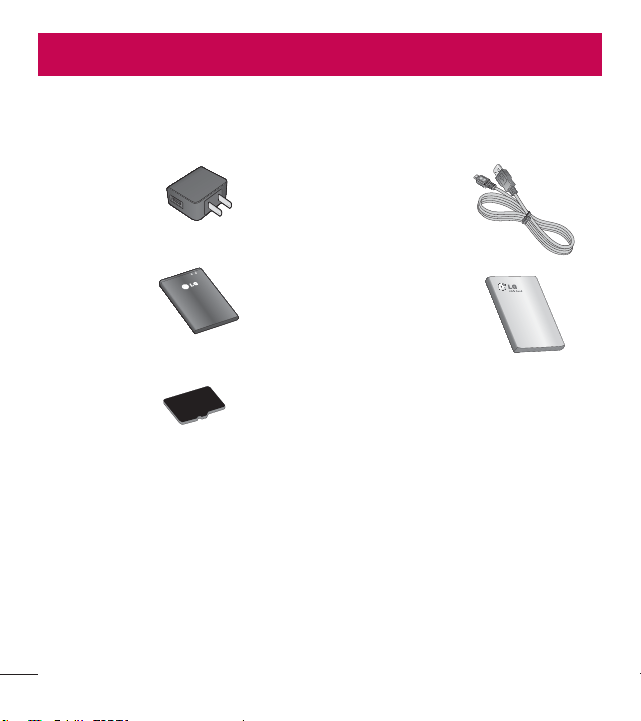
LG L38C | Guía del usuario
Accesorios
&TUPTBDDFTPSJPTFTUOEJTQPOJCMFTQBSBVTBSMPTDPOFMUFM¨GPOPLG
OPTIMUS
DYNAMIC
™. (Los artículos descritos a continuación pueden ser
opcionales y vendidos por separado).
Cargador
Cable de datos
Conecta el teléfono LG
OPTIMUS
DYNAMIC
™ y la
PC.
Batería Guía del usuario
Obtenga más
información acerca
del teléfono LG
OPTIMUS
DYNAMIC
™.
Tarjeta SD
(#
NOTA:
ţ6UJMJDFTJFNQSFBDDFTPSJPT-(PSJHJOBMFT4JOPMPIBDFMBHBSBOU¬BQVFEF
RVFEBSBOVMBEB
ţ-PTBDDFTPSJPTQVFEFOWBSJBSEFBDVFSEPDPOMBSFHJ²O

Antes de llevar el teléfono a reparación o llamar a un representante del
TFSWJDJPU¨DOJDPDPNQSVFCFTJBMHVOPEFMPTQSPCMFNBTRVFQSFTFOUBFM
teléfono se describen en esta sección.
Categoría
4VCDBUFHPS¬B
Pregunta Respuesta
BT
%JTQPTJUJWPT#MVFUPPUI
¿Cuáles son las
funciones disponibles
NFEJBOUF#MVFUPPUI
Puede conectar un dispositivo de audio
#MVFUPPUIDPNPVOBVSJDVMBSFTUFSFPG²OJDP
PNPOPBVSBMVOLJUQBSBFMBVUPN²WJMZ
compartir imágenes, videos, contactos
ZPUSPTFMFNFOUPTBUSBW¨TEFMNFO¹
(BMFS¬B$POUBDUPT"EFNTDVBOEPFM
servidor FTP se encuentra conectado a un
dispositivo compatible, puede compartir
el contenido almacenado en la tarjeta
NJDSP4%
BT
"VSJDVMBS#MVFUPPUI
4JNJBVSJDVMBS#MVFUPPUI
está conectado, ¿puedo
FTDVDIBSN¹TJDBDPO
mis auriculares con cable
EFNN
$VBOEPFMBVSJDVMBS#MVFUPPUIFTU
conectado, todos los sonidos del sistema
se reproducen en él. Por lo tanto, no podrá
FTDVDIBSN¹TJDBTJDPOFDUBTVTBVSJDVMBSFT
con cable.
Datos
Copia de seguridad de
contactos
~$²NPQVFEPIBDFSVOB
copia de seguridad de
MPTDPOUBDUPT
-PTEBUPTEFMPTDPOUBDUPTTFQVFEFO
TJODSPOJ[BSFOUSFFMUFM¨GPOPZ(NBJM
5.
.
Datos
4JODSPOJ[BDJ²O
~4FQVFEFDPOGJHVSBS
una sincronización en
una sola dirección con
(NBJM
4²MPFTUEJTQPOJCMFMBTJODSPOJ[BDJ²OEF
dos direcciones.
Preguntas frecuentes
LG L38C | Guía del usuario
Categoría
4VCDBUFHPS¬B
Pregunta Respuesta
Datos
4JODSPOJ[BDJ²O
~4FQVFEFOTJODSPOJ[BS
todas las carpetas de
DPSSFPFMFDUS²OJDP
Recibidos se sincroniza automáticamente.
Puede ver otras carpetas al tocar la Tecla
Menú
y al tocar Carpetas para
elegir una carpeta.
Servicio de Google
TM
Inicio de sesión en
(NBJM
~%FCPJOJDJBSTFTJ²OFO
(NBJMDVBOEPEFTFF
BDDFEFSB(NBJM
6OBWF[RVFJOJDJFTFTJ²OFO(NBJMOP
OFDFTJUBWPMWFSBIBDFSMP
Servicio de Google
$VFOUBEF(PPHMF
~4FQVFEFOGJMUSBSMPT
DPSSFPTFMFDUS²OJDPT
/P&MUFM¨GPOPOPBENJUFFMGJMUSPEF
correos electrónicos.
Función del teléfono
:PV5VCF5.
~4FQVFEFOSFQSPEVDJS
WJEFPTEF:PV5VCF
4¬&MUFM¨GPOPBENJUFMPTWJEFPTEF
YouTube, pero se deben mirar utilizando la
aplicación YouTube (no el navegador).
Función del teléfono
Correo electrónico
¿Qué sucede si ejecuto
otra aplicación mientras
escribo un correo
FMFDUS²OJDP
4VDPSSFPFMFDUS²OJDPTFHVBSEBSDPNP
borrador automáticamente.
Función del teléfono
Tono de timbre
~)BZBMH¹OM¬NJUFQBSB
FMUBNB°PEFBSDIJWPTJ
RVJFSPVTBSVOBSDIJWP
.1DPNPUPOPEF
UJNCSF
/PIBZM¬NJUFTQBSBFMUBNB°PEFBSDIJWP

Categoría
4VCDBUFHPS¬B
Pregunta Respuesta
Función del teléfono
Hora del mensaje
.JUFM¨GPOPOPNVFTUSB
MBIPSBEFMPTNFOTBKFT
RVFTFSFDJCJFSPOIBDF
NTEFIPSBT
¿Cómo puedo cambiar
FTUP
"CSBMBDPOWFSTBDJ²ORVFDPOUJFOFFM
NFOTBKFRVFEFTFBDPNQSPCBS
5PRVFZNBOUFOHBQSFTJPOBEPFM
NFOTBKF&OFMNFO¹EFDPOUFYUPUPRVF
Ver detalles del mensaje.
Función del teléfono
5BSKFUBNJDSP4%
¿Cuál es el tamaño
NYJNPRVFBENJUFVOB
UBSKFUBEFNFNPSJB
-BTUBSKFUBTEFNFNPSJBEF(#TPO
compatibles.
Función del teléfono
Navegación
~&TQPTJCMFJOTUBMBSPUSB
aplicación de navegación
FONJUFM¨GPOP
4FQVFEFJOTUBMBSZVTBSDVBMRVJFS
BQMJDBDJ²ORVFFTU¨EJTQPOJCMFFO1MBZ
4UPSFZRVFTFBDPNQBUJCMFDPOFM
IBSEXBSF
Función del teléfono
4JODSPOJ[BDJ²O
¿Puedo sincronizar mis
contactos desde todas
mis cuentas de correo
FMFDUS²OJDP
4FQVFEFOTJODSPOJ[BST²MPMPTDPOUBDUPT
EF(NBJMZ.4&YDIBOHF4FSWFSTFSWJEPS
de correos electrónicos de la empresa).
LG L38C | Guía del usuario
Categoría
4VCDBUFHPS¬B
Pregunta Respuesta
Función del teléfono
&TQFSBSZ1BVTBS
~&TQPTJCMFHVBSEBS
un contacto con las
GVODJPOFT&TQFSBSZ
1BVTBSFOMPTO¹NFSPT
4JMMFHBSBBUSBOTGFSJSVODPOUBDUPDPOMBT
GVODJPOFT&TQFSBSZ1BVTBSIBCJMJUBEBTFO
FMO¹NFSPOPQPESVTBSEJDIBTGVODJPOFT
%FCFSHVBSEBSOVFWBNFOUFDBEBO¹NFSP
$²NPHVBSEBSDPO&TQFSBSZ1BVTBS
&OMBQBOUBMMBQSJODJQBMUPRVFMB Tecla
Teléfono
.
.BSRVFFMO¹NFSPZMVFHPUPRVFMB
Tecla Menú
.
5PRVFIngresar pausa de 2 segundos
o Agregar espera .
Función del teléfono
4FHVSJEBE
¿Cuáles son las
funciones de seguridad
EFMUFM¨GPOP
1VFEFFTUBCMFDFSFMUFM¨GPOPQBSBRVF
solicite la entrada de un patrón de
EFTCMPRVFPBOUFTEFBDDFEFSPVTBSFM
teléfono.
Función del teléfono
Patrón de
EFTCMPRVFP
~2V¨EFCPIBDFSTJ
olvido mi patrón de
EFTCMPRVFP
%FTQV¨TEFJOUFOUBSJOUSPEVDJSFMQBUS²OEF
EFTCMPRVFPWFDFTUPRVFMBPQDJ²O~Has
olvidado el patrón ZVTFMBJOGPSNBDJ²O
EFTVDVFOUBEF(PPHMFQBSBEFTCMPRVFBS
el teléfono.

Categoría
4VCDBUFHPS¬B
Pregunta Respuesta
Función del teléfono
Patrón de
EFTCMPRVFP
~2V¨EFCPIBDFSTJ
olvidé mi patrón de
EFTCMPRVFPZOPDSF¨MB
DVFOUBEF(PPHMFFOFM
UFM¨GPOP
4JOPJOUSPEVDFFMQBUS²OEFEFTCMPRVFP
no podrá acceder al teléfono.
Precaución: Si realiza un restablecimiento
a los valores de fábrica, se eliminarán
todas las aplicaciones y los datos de
usuario. Antes de realizar ese tipo de
restablecimiento, recuerde que debe hacer
una copia de seguridad de todos los datos
que sean importantes.
Cómo realizar un restablecimiento a los
WBMPSFTEFGCSJDB
Cuando el teléfono esté apagado,
mantenga presionadas la Tecla Inicio
+ Tecla de Volumen inferior
+ Tecla Encender/Bloquear .
Cuando la pantalla muestre el logotipo
EF-(TVFMUFMBTecla Encender/Bloquear
. Cuando la pantalla muestra una
animación de un robot Android, suelte las
demás teclas.
LG L38C | Guía del usuario
Categoría
4VCDBUFHPS¬B
Pregunta Respuesta
Función del teléfono
Patrón de
EFTCMPRVFP
¿Cómo puedo crear el
QBUS²OEFEFTCMPRVFP
&OMBQBOUBMMBQSJODJQBMUPRVFMBTecla
Menú
.
5PRVFAjustes
> Ubicación y
seguridad.
5PRVFBloqueo de la pantalla (en la
TFDDJ²O%FTCMPRVFPEFQBOUBMMB
Patrón-BQSJNFSBWF[RVFSFBMJDFFTUB
acción, aparecerá un breve guía sobre
D²NPDSFBSVOQBUS²OEFEFTCMPRVFP
1BSBDPOGJHVSBSEJCVKFTVQBUS²OVOB
vez, luego repítalo para confirmarlo.
Función del teléfono
.FNPSJB
~4BCS¨DVBOEPMB
NFNPSJBFTU¨MMFOB
4¬3FDJCJSVOBOPUJGJDBDJ²O
Función del teléfono
Idiomas compatibles
~4FQVFEFDBNCJBSFM
JEJPNB
&MUFM¨GPOPJODMVZFSFDVSTPTCJMJOH»FT
1BSBDBNCJBSFMJEJPNB
&OMBQBOUBMMBQSJODJQBMUPRVFMBTecla
Menú
ZUPRVFAjustes .
5PRVFIdioma y teclado > Seleccionar
idioma.
5PRVFFMJEJPNBEFTFBEP
Función del teléfono
VPN
¿Cómo configuro una
71/
-BDPOGJHVSBDJ²OEFBDDFTPBVOB71/
WBS¬BTFH¹ODBEBFNQSFTB1BSBDPOGJHVSBS
el acceso a una VPN en el teléfono, deberá
contactar al administrador de red de su
empresa para obtener detalles.
Categoría
4VCDBUFHPS¬B
Pregunta Respuesta
Función del teléfono
Tiempo de espera de
la pantalla
.JQBOUBMMBTFBQBHB
EFTQV¨TEF
segundos. ¿Cómo puedo
cambiar el tiempo de
apagado de la luz de
GPOEP
&OMBQBOUBMMBQSJODJQBMUPRVFMBTecla
Menú
.
5PRVFAjustes
> Pantalla.
&O"KVTUFTEFQBOUBMMBUPRVFLímite de
tiempo de pantalla.
5PRVFFMUJFNQPEFFTQFSBEFMBMV[EF
GPOEPEFMBQBOUBMMBRVFEFTFBVUJMJ[BS
Función del teléfono
Tonos táctiles audibles
Cuando marco un
O¹NFSPFMUFM¨GPOP
vibra. ¿Cómo apago esta
GVODJ²O
&OMBQBOUBMMBQSJODJQBMUPRVFMBTecla
Menú
.
5PRVFAjustes
> Sonido.
5PRVFTonos táctiles audibles para
BOVMBSMBTFMFDDJ²OZEFTIBCJMJUBSMB
función.
Función del teléfono
8J'JZ(
¿Qué servicio utilizará mi
teléfono si
8J'JZ(FTUO
EJTQPOJCMFT
$VBOEPVUJMJDFEBUPTFTQPTJCMFRVFFM
teléfono use la conexión Wi-Fi en forma
predeterminada (si la conectividad Wi-Fi
FTUBDUJWBEBFOFMUFM¨GPOP4JOFNCBSHP
no recibirá ninguna notificación cuando el
teléfono pase de una conexión a otra.
1BSBTBCFSRV¨DPOFYJ²OEFEBUPTTFFTU
VUJMJ[BOEPWFBFMJDPOPEF(P8J'JRVF
se encuentra en la parte superior de la
pantalla.

LG L38C | Guía del usuario
Categoría
4VCDBUFHPS¬B
Pregunta Respuesta
Función del teléfono
Pantalla principal
~4FQVFEFRVJUBSVOB
aplicación de la pantalla
QSJODJQBM
4¬4JNQMFNFOUFUPRVFZNBOUFOHB
QSFTJPOBEPFMJDPOPIBTUBRVFBQBSF[DB
el icono de papelera en la parte inferior
central de la pantalla. A continuación, sin
MFWBOUBSFMEFEPBSSBTUSFFMJDPOPIBTUBMB
papelera.
Función del teléfono
Aplicación
%FTDBSHV¨VOB
aplicación y ocasiona
NVDIPTFSSPSFT~$²NP
MBRVJUP
&OMBQBOUBMMBQSJODJQBMUPRVFMBTecla
Menu
.
5PRVFAjustes
> Aplicaciones >
Administrar aplicaciones.
5PRVFVOBGJDIBFOMBQBSUFTVQFSJPSEF
MBQBOUBMMBZTFMFDDJPOFMBBQMJDBDJ²ORVF
desea desinstalar.
5PRVFDesinstalar > OK para desinstalar
la aplicacion
Función del teléfono
Cargador
~&TQPTJCMFDBSHBSNJ
teléfono mediante el
DBCMF64#TJOJOTUBMBS
FMDPOUSPMBEPS64#
SFRVFSJEP
4FMUFM¨GPOPTFDBSHBSDPOFMDBCMF
64#BVORVFOPUFOHBFMDPOUSPMBEPS64#
instalado.
Función del teléfono
Tonos de timbre
~1VFEPVTBSBSDIJWPTEF
N¹TJDBDPNPUPOPEF
UJNCSF
4¬%FTQV¨TEFHVBSEBSVOBSDIJWPEF
N¹TJDBFTQPTJCMFVUJMJ[BSMPDPNPUPOP
de timbre.
ţ.BOUFOHBQSFTJPOBEBVOBDBODJ²OFO
VOBMJTUBEFCJCMJPUFDB&OFMNFO¹
RVFTFBCSFUPRVFUsar como tono de
llamada.
Categoría
4VCDBUFHPS¬B
Pregunta Respuesta
Función del teléfono
Alarma
4JBQBHPFMUFM¨GPOP~MB
BMBSNBTVFOBPOP
/P&TUPOPTFBENJUF
Función del teléfono
Alarma
4JTFFTUBCMFDFFM
volumen del timbre en
%FTBDUJWBEPP7JCSBS~TF
FTDVDIBSMBBMBSNB
-BBMBSNBFTUQSPHSBNBEBQBSBTPOBSB¹O
en estas condiciones.
Especificaciones del
teléfono
Banda
¿Cuáles son las bandas
JOBMNCSJDBTRVFBENJUF
FMUFM¨GPOP
&MUFM¨GPOPQVFEFGVODJPOBSFOCBOEBTEF
.I[Z.I[
Solución de
recuperación
Restablecimiento a los
valores de fábrica
¿Cómo realizo un
restablecimiento a los
WBMPSFTEFGCSJDB
&OMBQBOUBMMBQSJODJQBMUPRVFMBTecla
Menú
.
5PRVFAjustes
> Privacidad >
Restaurar datos de fábrica.
-FBMBBEWFSUFODJBZUPRVFRestaurar
teléfono.
5PRVFBorrar todo.
Atención:
Si realiza un restablecimiento a los
valores de fábrica, se borrarán todas las
aplicaciones instaladas y los datos de
usuario. Antes de realizar ese tipo de
restablecimiento, recuerde que debe hacer
una copia de seguridad de todos los datos
que sean importantes.

LG L38C | Guía del usuario
&MWBMPSNTFMFWBEPEFMB4"3QBSBFTUFNPEFMPEFUFM¨GPOPDVBOEPTFMP
QSPC²QBSBVTBSTFFOFMP¬EPFTEF8LHZDVBOEPTFMPVTBTPCSFFM
DVFSQPTFH¹OMPEFTDSJUPFOFTUBHV¬BEFMVTVBSJPFTEF8LH-BT
mediciones del uso en el cuerpo varían en función de los modelos de los
UFM¨GPOPTZEFQFOEFOEFMPTBDDFTPSJPTEJTQPOJCMFTZMPTSFRVJTJUPTEFMB
FCC).
"VODVBOEPQVFEFIBCFSEJGFSFODJBTFOUSFMPTOJWFMFTEF4"3EF
WBSJPTUFM¨GPOPTZFOWBSJBTQPTJDJPOFTUPEPTFMMPTDVNQMFOFMSFRVJTJUP
gubernamental para una exposición segura.
-B'$$IBPUPSHBEPVOB"VUPSJ[BDJ²OEFFRVJQPQBSBFTUFNPEFMP
EFUFM¨GPOPDPOUPEPTMPTOJWFMFTEF4"3SFQPSUBEPTZFWBMVBEPTFO
DVNQMJNJFOUPEFMPTMJOFBNJFOUPTEFFNJTJ²OEF3'EFMB'$$-B
JOGPSNBDJ²OEFMB4"3TPCSFFTUFNPEFMPEFUFM¨GPOPFTUBSDIJWBEBFO
MB'$$ZQVFEFFODPOUSBSTFFOMBTFDDJ²O%JTQMBZ(SBOUEFIUUQXXXGDD
HPWPFUFBGDDJEEFTQV¨TEFCVTDBS'$$*%;/'-$
Por su seguridad