Computadora personal
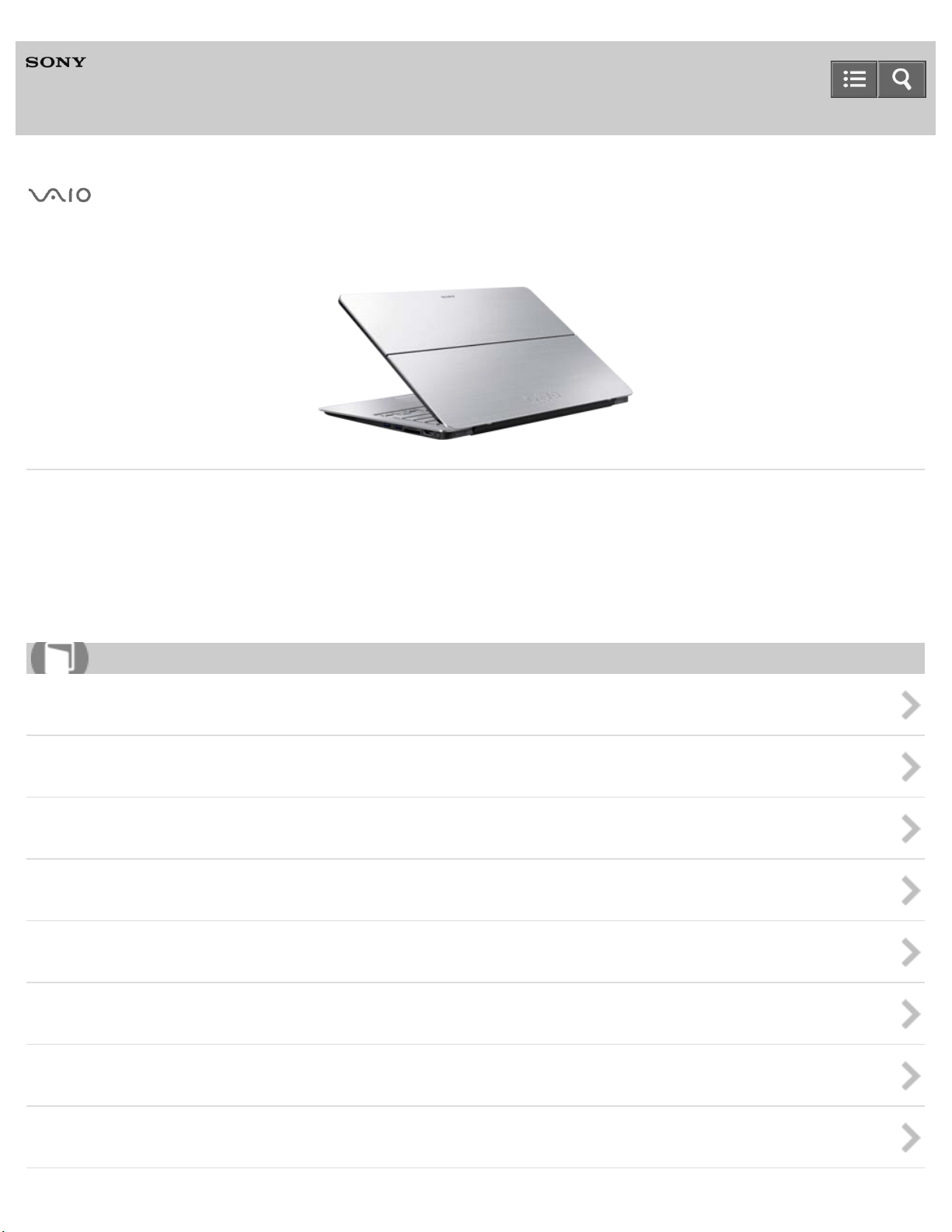
VAIO Fit 13A/14A/15A SVF13N2/SVF14N2/SVF15N2
Utilice este manual si tiene algún problema o preguntas acerca de su computadora VAIO.
Acerca de este manual
Visite el sitio web de asistencia de VAIO que brinda información actualizada sobre su computadora VAIO.
http://www.sony.com/am/vaiosupport/
Windows 8: Lo básico
Descripción de elementos
Instalación
Red / Internet
Conexiones
Configuración
Copia de seguridad / Recuperación
Seguridad
Guía del usuario
Cómo utilizar
1

Computadora personal
VAIO Fit 13A/14A/15A SVF13N2/SVF14N2/SVF15N2
Copia de seguridad / Recuperación
Computadora VAIO
CD/DVD/BD
Botón
Recuperación
BIOS
Copia de seguridad
Servicio y soporte técnico
Dispositivo de almacenamiento incorporado
Partición
Actualizar
Notas sobre el uso
Copyright 2013 Sony Corporation
Guía del usuario
Cómo utilizar
11
Computadora personal
VAIO Fit 13A/14A/15A SVF13N2/SVF14N2/SVF15N2
Acerca de este manual
Felicitaciones por la compra de esta computadora VAIO(R).
Acerca de la configuración de la computadora VAIO
Para obtener información sobre la configuración de la computadora VAIO, visite el sitio web de soporte técnico en línea
de Sony. Consulte Acerca del sitio web de soporte técnico para obtener más información.
Es posible que algunas funciones, opciones y elementos suministrados no estén disponibles en su computadora VAIO.
Funciones
Las funciones disponibles varían dependiendo del modelo o de las opciones que haya elegido. No todas las funciones
en este manual están disponibles en su modelo.
Ilustraciones
Es posible que las ilustraciones, fotos, o capturas de pantalla en este manual no se vean exactamente iguales según
del modelo o las opciones que haya elegido.
Aplicaciones
Las aplicaciones preinstaladas pueden variar según el modelo o las opciones que haya elegido. Es posible que las
aplicaciones que se describen en este manual no estén preinstaladas en la computadora VAIO.
Accesorios
Es posible que los accesorios opcionales no estén disponibles en algunos países o regiones.
Manuales suministrados
Los siguientes manuales son suministrados con la computadora VAIO.
Documentación en pantalla
Guía del usuario: Versión de introducción (Bienvenido)
Un manual preinstalado con información limitada sobre la computadora VAIO, el cual se centra en el soporte técnico y
en la conexión a Internet. Guía del usuario: Versión de introducción se reemplaza con una versión completa
de Guía del usuario (este manual), después de la actualización.
Guía del usuario (este manual)
Información general e instrucciones de operación acerca de la computadora VAIO, incluida información de soporte
técnico y de solución de problemas.
Seleccione el elemento que quiera comprobar en el panel de navegación de la izquierda y después la palabra clave
del panel de la derecha. Se mostrará la lista de temas relacionados con la palabra clave. Si no puede encontrar el
tema que busca, seleccione Lista de temas para mostrar todos los temas de esta Guía del usuario o escriba
la palabra clave en la casilla de búsqueda en la parte superior de cada página.
Guía del usuario
Cómo utilizar
15
Documentación impresa
Guía de Inicio Rápido
Información general sobre cómo configurar y comenzar a utilizar la computadora VAIO.
Guía de recuperación, copia de seguridad y solución de problemas
Información para recuperar y hacer copias de seguridad en la computadora VAIO, así como información de solución
de problemas.
Reglamentación de Seguridad
Antes de activar las funciones inalámbricas, tales como la tecnología de LAN inalámbrico y BLUETOOTH, lea la
detenidamente.
Otras referencias
Ayuda y soporte técnico de Windows
Un recurso completo de asesoría, tutoriales y demostraciones prácticas para ayudarlo a aprender a usar la
computadora VAIO.
Para abrir Ayuda y soporte técnico de Windows, consulte Abrir Ayuda y soporte técnico de Windows.
Archivos de ayuda de las aplicaciones
Es posible que los archivos de ayuda de las aplicaciones estén incluidos con las aplicaciones preinstaladas de la
computadora VAIO. Es posible que tenga acceso a los archivos de ayuda desde el menú de ayuda.
Aviso
Copyright 2013 Sony Corporation. Todos los derechos reservados.
Este manual y el software aquí descrito no pueden reproducirse, traducirse o reducirse a un formato para su lectura
por medio de máquinas, en forma total o parcial, sin consentimiento previo por escrito.
Sony Corporation no ofrece ninguna garantía con respecto a este manual, el software u otra información aquí
contenida y, por el presente, niega expresamente todas las garantías implícitas de comerciabilidad o idoneidad para
un fin determinado con respecto a este manual, el software u otra información. En ningún caso, Sony Corporation
será responsable ante ningún daño incidental, resultante o especial, independientemente de que sea de naturaleza
extracontractual, contractual o de otra clase, que derive de este manual, el software u otra información contenida en
este documento o en su uso, o que se relacione con ellos.
En el manual, las marcas (TM) o (R) no están especificadas.
Sony Corporation se reserva el derecho de realizar cualquier modificación en este manual o en la información aquí
contenida en cualquier momento sin previo aviso.
El software aquí descrito se rige por los términos de un contrato de licencia independiente para el usuario.
Sony Corporation no será responsable ni compensará la pérdida de grabaciones de su computadora VAIO, medios
de grabación externos, dispositivos de grabación u otras pérdidas relevantes, aun cuando las grabaciones no puedan
efectuarse debido a fallas en la computadora o cuando el contenido de una grabación se pierda o resulte dañado por
fallas en la computadora o reparaciones. Sony Corporation no restaurará, recuperará ni replicará los contenidos
grabados en la computadora, medio de grabación externo o dispositivo de grabación en ninguna circunstancia.
Las funciones y especificaciones están sujetas a cambios sin aviso.
Temas relacionados
Acerca del sitio web de soporte técnico
16
Computadora personal
VAIO Fit 13A/14A/15A SVF13N2/SVF14N2/SVF15N2
Notificaciones
Leer esto primero
Computadora VAIO
Cuidado y mantenimiento
Aviso importante
Servicio y soporte técnico
Registro del producto
Elementos suministrados
Seguridad
Notas sobre el uso
Copyright 2013 Sony Corporation
Guía del usuario
Cómo utilizar
17
Computadora personal
VAIO Fit 13A/14A/15A SVF13N2/SVF14N2/SVF15N2
Cómo utilizar
Windows 8: Lo básico
Cuenta de usuario
Alternar entre una cuenta local y una cuenta de Microsoft
Acerca de los tipos de cuentas de usuario
Alimentación
Ingreso al Modo de Suspensión, Apagado o Reinicio
Uso del Modo de Suspensión
Reinicio de la computadora VAIO
Control del estado de energía de la computadora VAIO (Modo de Suspensión/Apagado)
Pantalla
Abrir el Escritorio
Búsqueda de contenido
Cómo abrir la lista de aplicaciones
Acerca del menú y de la pantalla de Inicio
Internet
Instalar Aplicaciones desde Tienda Windows
Contraseña
Alternar entre una cuenta local y una cuenta de Microsoft
Acerca de los tipos de cuentas de usuario
Aplicaciones
Cambiar cuentas de usuario
Cambiar Aplicaciones
Visualización de las Aplicaciones en ejecución
Cómo cerrar las Aplicaciones
Inicio de Aplicaciones
Instalar Aplicaciones desde Tienda Windows
Cómo abrir el menú de la Aplicación
Windows
Abrir Ayuda y soporte técnico de Windows
Inicio de Help en tips
Menú
Guía del usuario
Lista de temas
25

Abrir Panel de control
Cómo abrir los accesos
Abrir el Escritorio
Búsqueda de contenido
Cómo abrir la lista de aplicaciones
Acerca del menú y de la pantalla de Inicio
Windows 8
Uso del Modo de Suspensión
Reinicio de la computadora VAIO
Control del estado de energía de la computadora VAIO (Modo de Suspensión/Apagado)
Tienda
Cambiar cuentas de usuario
Instalar Aplicaciones desde Tienda Windows
Ayuda y soporte técnico
Abrir Ayuda y soporte técnico de Windows
Inicio de Help en tips
Descripción de elementos
Computadora VAIO
Partes y controles en la parte posterior
Partes y controles en el frente
Partes y controles en los lados
Partes y controles en la parte inferior
Instalación
Computadora VAIO
Comprobación de los artículos suministrados
Acerca de la rotación de la pantalla LCD
Uso de la computadora VAIO en Modo display
Uso de la computadora VAIO en Modo tablet
Establecer un ambiente de trabajo apropiado
Acerca de la instalación de los módulos de memoria
Alimentación
Carga de la batería
Encendido de la computadora VAIO
Conexión a una fuente de alimentación
Control del estado de energía de la computadora VAIO (Modo de Suspensión/Apagado)
Batería
Notas acerca del uso de la batería
Carga de la batería
Pantalla
26
Acerca de la rotación de la pantalla LCD
Uso de la computadora VAIO en Modo display
Uso de la computadora VAIO en Modo tablet
Módulo de memoria
Acerca de la instalación de los módulos de memoria
Elementos suministrados
Comprobación de los artículos suministrados
Pantalla táctil
Uso de la computadora VAIO en Modo tablet
Windows 8
Control del estado de energía de la computadora VAIO (Modo de Suspensión/Apagado)
Red / Internet
Internet
Cómo detener las comunicaciones Wi-Fi(R) (LAN inalámbrica)
Notas acerca de la función Wi-Fi(R) (LAN inalámbrica)
Acerca del estándar Wi-Fi(R) (LAN inalámbrica)
Conexión a Internet con una conexión con cable (Modelos equipados con puerto LAN)
Sobre los servicios de conexión a Internet
Instalar Aplicaciones desde Tienda Windows
Cómo iniciar las comunicaciones Wi-Fi(R) (LAN inalámbrica)
Utilización de la aplicación antivirus para su computadora VAIO
Acerca de la red (LAN)
Acerca de la clave de seguridad para Wi-Fi(R) (LAN inalámbrica)
Cómo desactivar la función Wi-Fi(R) (LAN inalámbrica)
LAN
Acerca del estándar Wi-Fi(R) (LAN inalámbrica)
Conexión a Internet con una conexión con cable (Modelos equipados con puerto LAN)
Sobre los servicios de conexión a Internet
Acerca de la red (LAN)
Acerca de la clave de seguridad para Wi-Fi(R) (LAN inalámbrica)
Wi-Fi
Cómo detener las comunicaciones Wi-Fi(R) (LAN inalámbrica)
Notas acerca de la función Wi-Fi(R) (LAN inalámbrica)
Acerca del estándar Wi-Fi(R) (LAN inalámbrica)
Sobre los servicios de conexión a Internet
Cómo iniciar las comunicaciones Wi-Fi(R) (LAN inalámbrica)
Acerca de la clave de seguridad para Wi-Fi(R) (LAN inalámbrica)
Cómo desactivar la función Wi-Fi(R) (LAN inalámbrica)
Aplicaciones
Instalar Aplicaciones desde Tienda Windows
27
Tienda
Instalar Aplicaciones desde Tienda Windows
Conexiones
Computadora VAIO
Uso del puerto LAN (Modelos equipados con puerto LAN)
Alimentación
Conexión a una fuente de alimentación
Pantalla
Cambiar la resolución (tamaño) de la imagen de la pantalla en un dispositivo conectado mediante HDMI
Selección de modos de visualización
Uso de la función Monitores múltiples
Conexión de un televisor con un puerto de entrada HDMI
Notas sobre el cuidado de la pantalla LCD
HDMI
Cambiar la resolución (tamaño) de la imagen de la pantalla en un dispositivo conectado mediante HDMI
Conexión de un televisor con un puerto de entrada HDMI
Dispositivo periférico
Selección de modos de visualización
Uso de la función Monitores múltiples
Conexión de un televisor con un puerto de entrada HDMI
Notas sobre el cuidado de la pantalla LCD
Cambiar el dispositivo de salida de sonido
Conectar un dispositivo de salida de sonido digital de alta calidad entre la computadora VAIO y un televisor
CD/DVD/BD
Cómo conectar una unidad externa
Audio
Conexión de parlantes, auriculares o auriculares con micrófono externos
Cambiar el dispositivo de salida de sonido
Conectar un dispositivo de salida de sonido digital de alta calidad entre la computadora VAIO y un televisor
Altavoces
Conexión de parlantes, auriculares o auriculares con micrófono externos
Auriculares
Conexión de parlantes, auriculares o auriculares con micrófono externos
Salida digital óptica
Conectar un dispositivo de salida de sonido digital de alta calidad entre la computadora VAIO y un televisor
Internet
Cómo detener las comunicaciones Wi-Fi(R) (LAN inalámbrica)
Notas acerca de la función Wi-Fi(R) (LAN inalámbrica)
Acerca del estándar Wi-Fi(R) (LAN inalámbrica)
Conexión a Internet con una conexión con cable (Modelos equipados con puerto LAN)
28

Sobre los servicios de conexión a Internet
Cómo iniciar las comunicaciones Wi-Fi(R) (LAN inalámbrica)
Acerca de la red (LAN)
Acerca de la clave de seguridad para Wi-Fi(R) (LAN inalámbrica)
Cómo desactivar la función Wi-Fi(R) (LAN inalámbrica)
LAN
Acerca del estándar Wi-Fi(R) (LAN inalámbrica)
Conexión a Internet con una conexión con cable (Modelos equipados con puerto LAN)
Sobre los servicios de conexión a Internet
Uso del puerto LAN (Modelos equipados con puerto LAN)
Acerca de la red (LAN)
Acerca de la clave de seguridad para Wi-Fi(R) (LAN inalámbrica)
Wi-Fi
Cómo detener las comunicaciones Wi-Fi(R) (LAN inalámbrica)
Notas acerca de la función Wi-Fi(R) (LAN inalámbrica)
Acerca del estándar Wi-Fi(R) (LAN inalámbrica)
Sobre los servicios de conexión a Internet
Cómo iniciar las comunicaciones Wi-Fi(R) (LAN inalámbrica)
Acerca de la clave de seguridad para Wi-Fi(R) (LAN inalámbrica)
Cómo desactivar la función Wi-Fi(R) (LAN inalámbrica)
BLUETOOTH
Acerca de la seguridad de BLUETOOTH(R)
Notas acerca de la función BLUETOOTH(R)
Acerca de la función BLUETOOTH(R)
Cómo comunicarse con otros dispositivos BLUETOOTH(R) como un mouse
Cómo detener las comunicaciones BLUETOOTH(R)
USB
Carga de un dispositivo USB
Conexión de un dispositivo USB
Configuración
Cuenta de usuario
Alternar entre una cuenta local y una cuenta de Microsoft
Computadora VAIO
Acerca del botón ASSIST
Ver la Información del sistema
Personalización de la computadora VAIO
Iniciar la computadora VAIO desde un dispositivo externo
Uso de VAIO Update
Mantenimiento de la computadora VAIO en condiciones óptimas (VAIO Care)
Actualización de la computadora VAIO
29
Alimentación
Notas sobre el Modo de Suspensión
Selección de un plan de energía
Acerca del uso de la fuente de alimentación
Uso del Modo de Suspensión
Pantalla
Visualización de imágenes nítidas y vívidas (Modelos de X-Reality for mobile instalados)
Cambiar el brillo de la pantalla LCD
Cambiar la resolución (tamaño) de la imagen de la pantalla en un dispositivo conectado mediante HDMI
Selección de modos de visualización
Uso de la función Monitores múltiples
Conexión de un televisor con un puerto de entrada HDMI
Notas sobre el cuidado de la pantalla LCD
Cambiar la resolución (tamaño) de la imagen de la pantalla
Notas sobre el uso de la pantalla táctil (Modelos equipados con pantalla táctil)
Formas de aumentar el tamaño del texto (PPP) (Modelos equipados con pantalla táctil)
Cómo usar la pantalla táctil (Modelos equipados con pantalla táctil)
Acerca de los sensores incorporados
Notas acerca de los sensores incorporados
Ajuste automático del brillo de la pantalla LCD
HDMI
Cambiar la resolución (tamaño) de la imagen de la pantalla en un dispositivo conectado mediante HDMI
Conexión de un televisor con un puerto de entrada HDMI
Dispositivo periférico
Selección de modos de visualización
Uso de la función Monitores múltiples
Conexión de un televisor con un puerto de entrada HDMI
Notas sobre el cuidado de la pantalla LCD
Cambiar el dispositivo de salida de sonido
Conectar un dispositivo de salida de sonido digital de alta calidad entre la computadora VAIO y un televisor
CD/DVD/BD
Iniciar la computadora VAIO desde un dispositivo externo
Audio
Ajuste del volumen de los parlantes
Ajuste del volumen en Windows
Cambiar el dispositivo de salida de sonido
Ajuste del volumen del micrófono
Conectar un dispositivo de salida de sonido digital de alta calidad entre la computadora VAIO y un televisor
Reproducción de sonido optimizado en la computadora VAIO mediante ClearAudio+
Altavoces
Ajuste del volumen de los parlantes
30
Reproducción de sonido optimizado en la computadora VAIO mediante ClearAudio+
Micrófono
Ajuste del volumen del micrófono
Salida digital óptica
Conectar un dispositivo de salida de sonido digital de alta calidad entre la computadora VAIO y un televisor
Botón
Acerca del botón ASSIST
Recuperación
Acerca del botón ASSIST
Teclado
Cómo cambiar la configuración de la Retroiluminación del teclado (Modelos equipados con luz de fondo del teclado)
Panel táctil
Activación o desactivación de la función de gestos
Activación o desactivación del panel táctil
Uso del panel táctil
Desactivación de la función de toque en el panel táctil
Cámara
Uso de la cámara incorporada
Internet
Utilización de la aplicación antivirus para su computadora VAIO
Contraseña
Alternar entre una cuenta local y una cuenta de Microsoft
Creación/Cambio/Eliminación de la contraseña de Windows
Configuración/Cambio de la contraseña de encendido
Quitar la contraseña de encendido
Módulo de memoria
Ver la Información del sistema
BIOS
Acerca del botón ASSIST
Iniciar la computadora VAIO desde un dispositivo externo
Configuración/Cambio de la contraseña de encendido
Quitar la contraseña de encendido
Servicio y soporte técnico
Uso de VAIO Update
Mantenimiento de la computadora VAIO en condiciones óptimas (VAIO Care)
Actualización de la computadora VAIO
Pantalla táctil
Notas sobre el uso de la pantalla táctil (Modelos equipados con pantalla táctil)
Formas de aumentar el tamaño del texto (PPP) (Modelos equipados con pantalla táctil)
Cómo usar la pantalla táctil (Modelos equipados con pantalla táctil)
31
Sensor
Acerca de los sensores incorporados
Notas acerca de los sensores incorporados
Seguridad
Actualización de la computadora VAIO
Menú
Abrir Panel de control
Windows 8
Uso del Modo de Suspensión
Copia de seguridad / Recuperación
Computadora VAIO
Acerca del botón ASSIST
Iniciar la computadora VAIO desde un dispositivo externo
Mantenimiento de la computadora VAIO en condiciones óptimas (VAIO Care)
CD/DVD/BD
Iniciar la computadora VAIO desde un dispositivo externo
Botón
Acerca del botón ASSIST
Recuperación
Acerca del botón ASSIST
Recuperación desde el área de Recuperación
Actualizar la computadora VAIO (Modelos compatibles con la función de actualización)
Cómo eliminar el contenido de recuperación para liberar espacio en el disco
Recuperación desde Medio de Recuperación
Comprobación del volumen del área de recuperación
Acerca de Recuperación
Creación de Medio de Recuperación
Notas sobre la recuperación
BIOS
Acerca del botón ASSIST
Iniciar la computadora VAIO desde un dispositivo externo
Copia de seguridad
Restauración de archivos de sistema usando el Punto de Restauración cuando no puede iniciar Windows
Acerca de la Copia de seguridad
Acerca de los tipos de Copia de seguridad
Creación de un punto de restauración
Copia de seguridad de datos cuando no puede iniciar Windows
Restauración de datos con VAIO Data Restore Tool
Servicio y soporte técnico
Mantenimiento de la computadora VAIO en condiciones óptimas (VAIO Care)
32
Dispositivo de almacenamiento incorporado
Cómo eliminar el contenido de recuperación para liberar espacio en el disco
Creación de otras unidades (Modificación de las particiones)
Cómo crear particiones
Comprobación del volumen del área de recuperación
Partición
Creación de otras unidades (Modificación de las particiones)
Cómo crear particiones
Actualizar
Actualizar la computadora VAIO (Modelos compatibles con la función de actualización)
Acerca de Recuperación
Seguridad
Computadora VAIO
Uso de VAIO Update
Mantenimiento de la computadora VAIO en condiciones óptimas (VAIO Care)
Internet
Utilización de la aplicación antivirus para su computadora VAIO
Contraseña
Creación/Cambio/Eliminación de la contraseña de Windows
Configuración/Cambio de la contraseña de encendido
Quitar la contraseña de encendido
BIOS
Configuración/Cambio de la contraseña de encendido
Quitar la contraseña de encendido
Servicio y soporte técnico
Uso de VAIO Update
Mantenimiento de la computadora VAIO en condiciones óptimas (VAIO Care)
Otras operaciones
Computadora VAIO
Uso del puerto LAN (Modelos equipados con puerto LAN)
Acerca de la instalación de los módulos de memoria
Alimentación
Acerca del Modo de Suspensión
Uso del Modo de Suspensión
Carga de la batería
Encendido de la computadora VAIO
Lista de estados del indicador de carga
Reinicio de la computadora VAIO
Control del estado de energía de la computadora VAIO (Modo de Suspensión/Apagado)
33
Cambio de la configuración de hibernación por batería baja
Cambio de la configuración de Intel Smart Connect Technology (Modo de Suspensión)
Batería
Comprobación de la capacidad de carga de la batería
Acerca del Modo de Suspensión
Carga de la batería
Lista de estados del indicador de carga
Prolongación de la vida útil de la batería
Extensión de la duración de la batería
Cambio de la configuración de hibernación por batería baja
Cambio de la configuración de Intel Smart Connect Technology (Modo de Suspensión)
Pantalla
Acerca de la pantalla táctil (Modelos equipados con pantalla táctil)
Notas sobre el uso de la pantalla táctil (Modelos equipados con pantalla táctil)
Cómo usar la pantalla táctil (Modelos equipados con pantalla táctil)
Teclado
Combinaciones y funciones de la tecla Fn
Introducción de caracteres con las operaciones de la pantalla táctil (Modelos equipados con pantalla táctil)
Panel táctil
Uso del panel táctil
Cámara
Notas sobre la cámara incorporada
Uso de la cámara incorporada
Digitalización de contenidos (VAIO Scan)
LAN
Uso del puerto LAN (Modelos equipados con puerto LAN)
Módulo de memoria
Acerca de la instalación de los módulos de memoria
USB
Carga de un dispositivo USB
Conexión de un dispositivo USB
Tarjeta de memoria
Notas acerca del uso de tarjetas de memoria SD
Quitar las tarjetas de memoria SD
Inserción de tarjetas de memoria SD
Dispositivo de almacenamiento incorporado
Creación de otras unidades (Modificación de las particiones)
Cómo crear particiones
Pantalla táctil
Introducción de caracteres con las operaciones de la pantalla táctil (Modelos equipados con pantalla táctil)
Acerca de la pantalla táctil (Modelos equipados con pantalla táctil)
34
Notas sobre el uso de la pantalla táctil (Modelos equipados con pantalla táctil)
Cómo usar la pantalla táctil (Modelos equipados con pantalla táctil)
Partición
Creación de otras unidades (Modificación de las particiones)
Cómo crear particiones
NFC/Funciones one touch
Notas sobre NFC/Funciones one touch (Modelos compatibles con NFC)
Acerca de NFC (Modelos compatibles con NFC)
Acerca de Funciones one touch (Modelos compatibles con NFC)
Desactivar NFC/Funciones one touch (Modelos compatibles con NFC)
Uso de NFC/Funciones one touch (Modelos compatibles con NFC)
Reproducir música al rozar un dispositivo NFC/Funciones one touch compatible con la computadora VAIO (Escucha con one
touch) (Modelos compatibles con NFC)
Detener la conexión Escucha con one touch (Escucha con one touch) (Modelos compatibles con NFC)
Windows
Abrir Ayuda y soporte técnico de Windows
Inicio de Help en tips
Windows 8
Uso del Modo de Suspensión
Reinicio de la computadora VAIO
Control del estado de energía de la computadora VAIO (Modo de Suspensión/Apagado)
Ayuda y soporte técnico
Abrir Ayuda y soporte técnico de Windows
Inicio de Help en tips
Lapicera
Recorte de una imagen que se ve en la pantalla de la computadora (VAIO Clip)
Inicio de la aplicación para tomar notas (VAIO Paper)
Cómo reemplazar la batería del lápiz
Cómo usar el lápiz
Notificaciones
Leer esto primero
Acerca de este manual
Computadora VAIO
Comprobación de los artículos suministrados
Establecer un ambiente de trabajo apropiado
Actualización de la computadora VAIO
Cuidado y mantenimiento
Limpieza de la computadora VAIO/pantalla LCD
Aviso importante
Manipulación del dispositivo de almacenamiento incorporado
35
Acerca del programa internacional ENERGY STAR(R)
Acerca de la licencia del software
Marcas comerciales
Información de Seguridad
Servicio y soporte técnico
Resolver problemas con la computadora VAIO
Acerca del sitio web de soporte técnico
Actualización de la computadora VAIO
Registro del producto
Acerca del sitio web de soporte técnico
Elementos suministrados
Comprobación de los artículos suministrados
Seguridad
Actualización de la computadora VAIO
Notas sobre el uso
Copyright 2013 Sony Corporation
36
Computadora personal
VAIO Fit 13A/14A/15A SVF13N2/SVF14N2/SVF15N2
Solución de problemas
Hardware
Alimentación
¿Por qué la computadora VAIO se apaga automáticamente?
¿Por qué aparece un mensaje y Windows no se inicia cuando enciendo la computadora VAIO?
¿Qué debo hacer si no puedo apagar la computadora VAIO?
¿Qué debo hacer si el indicador luminoso de energía se enciende de color verde cuando pulso el botón de encendido pero la
pantalla sigue en blanco?
¿Qué debo hacer si la computadora VAIO no enciende o el botón de encendido no funciona (el indicador luminoso de carga
parpadea rápidamente)?
¿Qué debo hacer si la computadora VAIO no enciende (el indicador luminoso de energía no enciende de color verde)?
¿Qué debo hacer si aparece la pantalla de VAIO Care (Modo Rescate) cuando enciendo la computadora VAIO?
¿Qué debo hacer si el modo de Hibernación no está disponible o la computadora VAIO no entra en modo de Hibernación?
¿Qué debo hacer si la computadora VAIO no regresa al modo Normal mientras usa el teclado o el panel táctil durante el modo
de Suspensión?
Batería
¿Por qué funciona más lento la computadora VAIO y la frecuencia del reloj de la CPU está baja mientras la computadora
funciona con la batería?
¿Qué debo hacer si mi batería no está completamente cargada?
¿Qué debo hacer si la batería no funciona correctamente?
Pantalla
¿Qué debo hacer si los gradientes de color no se muestran correctamente en la pantalla de la computadora?
¿Por qué no gira la pantalla de la computadora?
¿Qué debo hacer si no se ven los videos en la pantalla de la computadora?
¿Qué debo hacer si los videos no se ven bien?
¿Qué debo hacer si no se muestra ninguna imagen en la pantalla del televisor o en la pantalla externa conectada al puerto de
salida HDMI?
¿Cómo hago para cambiar el brillo de la pantalla LCD?
¿Qué debo hacer si algunos elementos no caben en la pantalla de la computadora?
¿Qué debo hacer si no hay imagen en la pantalla externa o pantalla de TV?
¿Por qué se producen interrupciones de sonido y/o fotogramas descartados cuando se reproducen videos de alta definición,
como los que se graban con la cámara de video digital AVCHD?
¿Por qué el brillo de la pantalla LCD cambia automáticamente?
Guía del usuario
Lista de temas
37
¿Qué debo hacer si la pantalla de la computadora queda en blanco?
¿Por qué el visor de imagen no muestra imágenes o muestra imágenes de baja calidad?
¿Qué debo hacer si las imágenes capturadas contienen fotogramas descartados e interrupciones en el audio?
¿Qué debo hacer si las imágenes capturadas tienen destellos?
¿Qué debo hacer si la pantalla de mi computadora parpadea o se queda en blanco? (Modelos con acelerador de gráficos Intel
instalado)
¿Qué debo hacer si la pantalla táctil no funciona correctamente? (Modelos equipados con pantalla táctil)
HDMI
¿Qué debo hacer si no se muestra ninguna imagen en la pantalla del televisor o en la pantalla externa conectada al puerto de
salida HDMI?
Audio
¿Qué debo hacer si no escucho el sonido de los parlantes o auriculares?
¿Qué debo hacer si el micrófono no funciona?
¿Qué debo hacer si escucho un acople del micrófono en los parlantes cuando uso el micrófono?
¿Qué debo hacer si ocurren interrupciones en el sonido durante la reproducción de video o audio?
¿Qué debo hacer si no se oye sonido del dispositivo de audio digital conectado al puerto de salida digital, por ejemplo el puerto
de salida HDMI?
Micrófono
¿Qué debo hacer si el micrófono no funciona?
¿Qué debo hacer si escucho un acople del micrófono en los parlantes cuando uso el micrófono?
Teclado
¿Qué debo hacer si el puntero no se mueve?
¿Qué debo hacer si la pantalla de mi computadora VAIO se congela?
¿Qué debo hacer si no puedo escribir algunos caracteres con el teclado?
¿Qué debo hacer si la configuración del teclado es incorrecta?
Panel táctil
¿Cómo desactivo el panel táctil?
¿Por qué no puedo usar el panel táctil?
¿Qué debo hacer si el puntero no se mueve?
¿Qué debo hacer para evitar los clics no intencionales que causan los toques ligeros sobre el panel táctil?
¿Qué debo hacer si la pantalla de mi computadora VAIO se congela?
Cámara
¿Por qué el visor de imagen no muestra imágenes o muestra imágenes de baja calidad?
¿Qué debo hacer si las imágenes capturadas contienen fotogramas descartados e interrupciones en el audio?
¿Por qué las imágenes capturadas son de baja calidad?
¿Por qué la entrada de video de la cámara incorporada se suspende momentáneamente?
¿Qué debo hacer si las imágenes capturadas tienen destellos?
LAN
¿Qué debo hacer si no tengo el identificador SSID (Service Set Identifier) o la clave de seguridad para el punto de acceso?
¿Qué debo hacer si no puedo reproducir películas o pistas de audio que recibo mediante Wi-Fi(R) (LAN inalámbrica) o se
interrumpe la reproducción? ¿Por qué la velocidad de transferencia de datos es lenta?
¿Cómo hago para encontrar la dirección física (dirección MAC) de la interfaz de red inalámbrica incorporada de la computadora
38
VAIO?
¿Qué debo hacer si no puedo conectar la computadora VAIO a un punto de acceso (o a Internet)?
¿Qué debo hacer si no puedo usar la función Wi-Fi(R) (LAN inalámbrica)?
Wi-Fi
¿Qué debo hacer si no tengo el identificador SSID (Service Set Identifier) o la clave de seguridad para el punto de acceso?
¿Qué debo hacer si no puedo reproducir películas o pistas de audio que recibo mediante Wi-Fi(R) (LAN inalámbrica) o se
interrumpe la reproducción? ¿Por qué la velocidad de transferencia de datos es lenta?
¿Cómo hago para encontrar la dirección física (dirección MAC) de la interfaz de red inalámbrica incorporada de la computadora
VAIO?
¿Qué debo hacer si no puedo conectar la computadora VAIO a un punto de acceso (o a Internet)?
¿Qué debo hacer si no puedo usar la función Wi-Fi(R) (LAN inalámbrica)?
BLUETOOTH
¿Qué debo hacer si otros dispositivos BLUETOOTH(R) no pueden conectarse con mi computadora VAIO?
¿Qué debo hacer si no puedo detectar el dispositivo BLUETOOTH(R) con el cual deseo comunicarme?
¿Por qué mi conexión BLUETOOTH(R) es lenta?
¿Por qué no puedo usar la función BLUETOOTH(R) cuando inicio sesión en la computadora VAIO con una cuenta de usuario
estándar?
¿Por qué no puedo usar dispositivos BLUETOOTH(R) cuando cambio de usuario?
¿Qué debo hacer si no puedo usar la función BLUETOOTH(R)?
¿Qué debo hacer si el icono de BLUETOOTH(R) no aparece en el área de notificaciones del escritorio?
Contraseña
¿Qué debo hacer si olvidé la contraseña de Windows?
¿Qué debo hacer si aparece el mensaje Enter Onetime Password y Windows no se inicia luego de que ingreso una contraseña
de encendido incorrecta tres veces consecutivas?
¿Qué debo hacer si olvido la contraseña de encendido para iniciar la computadora VAIO?
BIOS
¿Qué debo hacer si olvido la contraseña de encendido para iniciar la computadora VAIO?
USB
¿Qué debo hacer si no puedo cargar el dispositivo conectado al puerto USB que admite la carga USB?
Tarjeta de memoria
¿Por qué no puedo escribir datos en una tarjeta de memoria?
Software
¿Por qué se producen interrupciones de sonido y/o fotogramas descartados cuando se reproducen videos de alta definición,
como los que se graban con la cámara de video digital AVCHD?
Computadora
¿Por qué funciona más lento la computadora VAIO y la frecuencia del reloj de la CPU está baja mientras la computadora
funciona con la batería?
Pantalla táctil
¿Qué debo hacer si la pantalla táctil no funciona correctamente? (Modelos equipados con pantalla táctil)
NFC/Funciones one touch
¿Qué debo hacer si no puedo usar NFC/Funciones one touch?
39
Sensor
¿Por qué la brújula digital incorporada no muestra la dirección correcta?
¿Por qué no gira la pantalla de la computadora?
Aplicaciones
Pantalla
¿Por qué se producen interrupciones de sonido y/o fotogramas descartados cuando se reproducen videos de alta definición,
como los que se graban con la cámara de video digital AVCHD?
Software
¿Por qué se producen interrupciones de sonido y/o fotogramas descartados cuando se reproducen videos de alta definición,
como los que se graban con la cámara de video digital AVCHD?
¿Qué debo hacer si la aplicación de juegos no funciona o "se cae" constantemente?
Red / Internet
LAN
¿Qué debo hacer si no tengo el identificador SSID (Service Set Identifier) o la clave de seguridad para el punto de acceso?
¿Qué debo hacer si no puedo reproducir películas o pistas de audio que recibo mediante Wi-Fi(R) (LAN inalámbrica) o se
interrumpe la reproducción? ¿Por qué la velocidad de transferencia de datos es lenta?
¿Cómo hago para encontrar la dirección física (dirección MAC) de la interfaz de red inalámbrica incorporada de la computadora
VAIO?
¿Qué debo hacer si no puedo conectar la computadora VAIO a un punto de acceso (o a Internet)?
¿Qué debo hacer si no puedo usar la función Wi-Fi(R) (LAN inalámbrica)?
Wi-Fi
¿Qué debo hacer si no tengo el identificador SSID (Service Set Identifier) o la clave de seguridad para el punto de acceso?
¿Qué debo hacer si no puedo reproducir películas o pistas de audio que recibo mediante Wi-Fi(R) (LAN inalámbrica) o se
interrumpe la reproducción? ¿Por qué la velocidad de transferencia de datos es lenta?
¿Cómo hago para encontrar la dirección física (dirección MAC) de la interfaz de red inalámbrica incorporada de la computadora
VAIO?
¿Qué debo hacer si no puedo conectar la computadora VAIO a un punto de acceso (o a Internet)?
¿Qué debo hacer si no puedo usar la función Wi-Fi(R) (LAN inalámbrica)?
BLUETOOTH
¿Qué debo hacer si otros dispositivos BLUETOOTH(R) no pueden conectarse con mi computadora VAIO?
¿Qué debo hacer si no puedo detectar el dispositivo BLUETOOTH(R) con el cual deseo comunicarme?
¿Por qué mi conexión BLUETOOTH(R) es lenta?
¿Por qué no puedo usar la función BLUETOOTH(R) cuando inicio sesión en la computadora VAIO con una cuenta de usuario
estándar?
¿Por qué no puedo usar dispositivos BLUETOOTH(R) cuando cambio de usuario?
¿Qué debo hacer si no puedo usar la función BLUETOOTH(R)?
¿Qué debo hacer si el icono de BLUETOOTH(R) no aparece en el área de notificaciones del escritorio?
Copia de seguridad / Recuperación
Recuperación
40
¿Cómo puedo volver a instalar las aplicaciones y los controladores originales?
¿Qué debo hacer si no puedo recuperar mi computadora VAIO del área de recuperación?
¿Cómo puedo restaurar el sistema de mi computadora VAIO con los valores de configuración predeterminados de fábrica?
¿Cómo hago para crear el Medio de Recuperación?
¿Qué debo hacer si no puedo iniciar o completar el proceso de recuperación?
¿Qué debo hacer si no puedo crear el Medio de Recuperación?
¿Qué debo hacer si la computadora VAIO se vuelve inestable (Windows se inicia)?
¿Qué debo hacer si la computadora VAIO se vuelve inestable (Windows no se inicia)?
Seguridad
Contraseña
¿Qué debo hacer si olvidé la contraseña de Windows?
¿Qué debo hacer si aparece el mensaje Enter Onetime Password y Windows no se inicia luego de que ingreso una contraseña
de encendido incorrecta tres veces consecutivas?
¿Qué debo hacer si olvido la contraseña de encendido para iniciar la computadora VAIO?
BIOS
¿Qué debo hacer si olvido la contraseña de encendido para iniciar la computadora VAIO?
Dispositivos periféricos
USB
¿Qué debo hacer si no puedo imprimir un documento?
¿Qué debo hacer si la computadora VAIO no reconoce el dispositivo USB?
Impresora
¿Qué debo hacer si no puedo imprimir un documento?
¿Qué debo hacer si la computadora VAIO no reconoce el dispositivo USB?
Notas sobre el uso
Copyright 2013 Sony Corporation
41
Computadora personal
VAIO Fit 13A/14A/15A SVF13N2/SVF14N2/SVF15N2
Antes de usar
Para hacer un uso completo de este contenido, lea las siguientes notas atentamente. Tenga en cuenta que el contenido
puede cambiar sin previo aviso.
Entorno de sistema recomendado
Se recomiendan los siguientes entornos de sistema para ver este contenido. Es posible que no pueda ver el contenido
en otros entornos de sistema.
Para ver en una computadora
Navegador recomendado
Con Microsoft Windows
Microsoft Internet Explorer 8 o superior
Mozilla Firefox: última versión
Google Chrome™ : última versión
Con Apple Mac OS
Apple Safari ver. 5 o superior
Mozilla Firefox: última versión
Google Chrome : última versión
Para ver en un teléfono inteligente o tablet
El funcionamiento básico ha sido comprobado en el navegador estándar para los dispositivos indicados que
funcionan con los siguientes sistemas operativos.
Android™ 2.3 o posterior: Serie Xperia, Walkman con sistema operativo Android
iOS 4 o posterior: iPhone, iPod touch, iPad
JavaScript
Se usa JavaScript con este contenido para una mejor visualización. Si JavaScript está deshabilitado en su
navegador web, es posible que el contenido no funcione adecuadamente o no se visualice correctamente.
Hojas de estilo
En el diseño de este contenido se utilizan hojas de estilo en cascada. Es posible que el diseño de la página no sea
el adecuado si ve el contenido con las hojas de estilo deshabilitadas o en un navegador web no compatible con
hojas de estilo. Sin embargo, el funcionamiento no se verá afectado.
Cookies
Junio de 2013
Notas sobre el uso
Guía del usuario
42

Este contenido utiliza cookies. Para utilizar servicios que incorporan cookies, debe configurar su navegador para que
permita cookies.
Manejo de información personal proveniente de sitios web
Sony puede utilizar cookies, contadores de visita o tecnologías similares para analizar estadísticamente el uso por parte
de clientes respecto de este contenido mientras conserva el anonimato.
Notas sobre el uso
Copyright 2013 Sony Corporation
43
Computadora personal
VAIO Fit 13A/14A/15A SVF13N2/SVF14N2/SVF15N2
Cuenta de usuario
Alternar entre una cuenta local y una cuenta de Microsoft
En Windows 8, puede alternar entre una cuenta local y una cuenta de Microsoft.
Acerca de los tipos de cuentas de usuario
En Windows 8, hay dos tipos de cuentas de usuario disponibles: una cuenta local y una cuenta de Microsoft.
Notas sobre el uso
Copyright 2013 Sony Corporation
Guía del usuario
Cómo utilizar
44

Computadora personal
VAIO Fit 13A/14A/15A SVF13N2/SVF14N2/SVF15N2
Alimentación
Ingreso al Modo de Suspensión, Apagado o Reinicio
Puede colocar la computadora VAIO en el modo de Suspensión o apagar/reiniciar la computadora mediante estos pasos.
Uso del Modo de Suspensión
En el modo de Suspensión, puede alejarse de la computadora VAIO y mantener el estado de la computadora, incluida la
información con la que está trabajando en el momento.
Reinicio de la computadora VAIO
Una vez cambiada la configuración o instalado un aplicación en la computadora VAIO, puede que se le pida reiniciar la
computadora.
Control del estado de energía de la computadora VAIO (Modo de Suspensión/Apagado)
De forma predeterminada, la computadora VAIO ingresa automáticamente al modo de Suspensión después de cierto tiempo
de inactividad.
Quizás esté buscando los siguientes temas:
Carga de la batería
Encendido de la computadora VAIO
Conexión a una fuente de alimentación
Notas sobre el Modo de Suspensión
Selección de un plan de energía
Acerca del uso de la fuente de alimentación
Acerca del Modo de Suspensión
Lista de estados del indicador de carga
Cambio de la configuración de hibernación por batería baja
Cambio de la configuración de Intel Smart Connect Technology (Modo de Suspensión)
Guía del usuario
Cómo utilizar
45
¿Por qué la computadora VAIO se apaga automáticamente?
¿Por qué aparece un mensaje y Windows no se inicia cuando enciendo la computadora VAIO?
¿Qué debo hacer si no puedo apagar la computadora VAIO?
¿Qué debo hacer si el indicador luminoso de energía se enciende de color verde cuando pulso el botón de encendido pero
la pantalla sigue en blanco?
¿Qué debo hacer si la computadora VAIO no enciende o el botón de encendido no funciona (el indicador luminoso de carga
parpadea rápidamente)?
¿Qué debo hacer si la computadora VAIO no enciende (el indicador luminoso de energía no enciende de color verde)?
¿Qué debo hacer si aparece la pantalla de VAIO Care (Modo Rescate) cuando enciendo la computadora VAIO?
¿Qué debo hacer si el modo de Hibernación no está disponible o la computadora VAIO no entra en modo de Hibernación?
¿Qué debo hacer si la computadora VAIO no regresa al modo Normal mientras usa el teclado o el panel táctil durante el
modo de Suspensión?
Notas sobre el uso
Copyright 2013 Sony Corporation
46
Computadora personal
VAIO Fit 13A/14A/15A SVF13N2/SVF14N2/SVF15N2
Pantalla
Abrir el Escritorio
Puede acceder al escritorio desde un icono, del mismo modo en que lo hace con una aplicación. Abra el escritorio mediante la
siguiente instrucción.
Búsqueda de contenido
Con el acceso Buscar, es posible buscar archivos, configuraciones o contenido web.
Cómo abrir la lista de aplicaciones
Puede abrir la lista de las aplicaciones (pantalla Aplicaciones) que tiene instaladas en la computadora VAIO.
Acerca del menú y de la pantalla de Inicio
Es posible agregar accesos directos para las aplicaciones, el escritorio y los sitios web que se usan con más frecuencia.
Quizás esté buscando los siguientes temas:
Acerca de la rotación de la pantalla LCD
Uso de la computadora VAIO en Modo display
Uso de la computadora VAIO en Modo tablet
Cambiar la resolución (tamaño) de la imagen de la pantalla en un dispositivo conectado mediante HDMI
Selección de modos de visualización
Uso de la función Monitores múltiples
Conexión de un televisor con un puerto de entrada HDMI
Notas sobre el cuidado de la pantalla LCD
Visualización de imágenes nítidas y vívidas (Modelos de X-Reality for mobile instalados)
Cambiar el brillo de la pantalla LCD
Cambiar la resolución (tamaño) de la imagen de la pantalla
Notas sobre el uso de la pantalla táctil (Modelos equipados con pantalla táctil)
Guía del usuario
Cómo utilizar
47
Formas de aumentar el tamaño del texto (PPP) (Modelos equipados con pantalla táctil)
Cómo usar la pantalla táctil (Modelos equipados con pantalla táctil)
Acerca de los sensores incorporados
Notas acerca de los sensores incorporados
Ajuste automático del brillo de la pantalla LCD
Acerca de la pantalla táctil (Modelos equipados con pantalla táctil)
¿Qué debo hacer si los gradientes de color no se muestran correctamente en la pantalla de la computadora?
¿Por qué no gira la pantalla de la computadora?
¿Qué debo hacer si no se ven los videos en la pantalla de la computadora?
¿Qué debo hacer si los videos no se ven bien?
¿Qué debo hacer si no se muestra ninguna imagen en la pantalla del televisor o en la pantalla externa conectada al puerto
de salida HDMI?
¿Cómo hago para cambiar el brillo de la pantalla LCD?
¿Qué debo hacer si algunos elementos no caben en la pantalla de la computadora?
¿Qué debo hacer si no hay imagen en la pantalla externa o pantalla de TV?
¿Por qué se producen interrupciones de sonido y/o fotogramas descartados cuando se reproducen videos de alta definición,
como los que se graban con la cámara de video digital AVCHD?
¿Por qué el brillo de la pantalla LCD cambia automáticamente?
¿Qué debo hacer si la pantalla de la computadora queda en blanco?
¿Por qué el visor de imagen no muestra imágenes o muestra imágenes de baja calidad?
¿Qué debo hacer si las imágenes capturadas contienen fotogramas descartados e interrupciones en el audio?
¿Qué debo hacer si las imágenes capturadas tienen destellos?
¿Qué debo hacer si la pantalla de mi computadora parpadea o se queda en blanco? (Modelos con acelerador de gráficos
Intel instalado)
¿Qué debo hacer si la pantalla táctil no funciona correctamente? (Modelos equipados con pantalla táctil)
Notas sobre el uso
Copyright 2013 Sony Corporation
48
Computadora personal
VAIO Fit 13A/14A/15A SVF13N2/SVF14N2/SVF15N2
Internet
Instalar Aplicaciones desde Tienda Windows
Puede instalar aplicaciones desde Tienda Windows.
Quizás esté buscando los siguientes temas:
Cómo detener las comunicaciones Wi-Fi(R) (LAN inalámbrica)
Notas acerca de la función Wi-Fi(R) (LAN inalámbrica)
Acerca del estándar Wi-Fi(R) (LAN inalámbrica)
Conexión a Internet con una conexión con cable (Modelos equipados con puerto LAN)
Sobre los servicios de conexión a Internet
Cómo iniciar las comunicaciones Wi-Fi(R) (LAN inalámbrica)
Utilización de la aplicación antivirus para su computadora VAIO
Acerca de la red (LAN)
Acerca de la clave de seguridad para Wi-Fi(R) (LAN inalámbrica)
Cómo desactivar la función Wi-Fi(R) (LAN inalámbrica)
Notas sobre el uso
Copyright 2013 Sony Corporation
Guía del usuario
Cómo utilizar
49
Computadora personal
VAIO Fit 13A/14A/15A SVF13N2/SVF14N2/SVF15N2
Contraseña
Alternar entre una cuenta local y una cuenta de Microsoft
En Windows 8, puede alternar entre una cuenta local y una cuenta de Microsoft.
Acerca de los tipos de cuentas de usuario
En Windows 8, hay dos tipos de cuentas de usuario disponibles: una cuenta local y una cuenta de Microsoft.
Quizás esté buscando los siguientes temas:
Creación/Cambio/Eliminación de la contraseña de Windows
Configuración/Cambio de la contraseña de encendido
Quitar la contraseña de encendido
¿Qué debo hacer si olvidé la contraseña de Windows?
¿Qué debo hacer si aparece el mensaje Enter Onetime Password y Windows no se inicia luego de que ingreso una
contraseña de encendido incorrecta tres veces consecutivas?
¿Qué debo hacer si olvido la contraseña de encendido para iniciar la computadora VAIO?
Notas sobre el uso
Copyright 2013 Sony Corporation
Guía del usuario
Cómo utilizar
50
Computadora personal
VAIO Fit 13A/14A/15A SVF13N2/SVF14N2/SVF15N2
Aplicaciones
Cambiar cuentas de usuario
Puede cambiar a otra cuenta de usuario mediante estos pasos.
Cambiar Aplicaciones
Puede alternar entre las aplicaciones que se están ejecutando.
Visualización de las Aplicaciones en ejecución
Es posible ver las aplicaciones en ejecución con la lista que se muestra en la pantalla Inicio.
Cómo cerrar las Aplicaciones
Para cerrar las aplicaciones en ejecución, siga las instrucciones que se detallan a continuación.
Inicio de Aplicaciones
Puede iniciar aplicaciones mediante estos pasos.
Instalar Aplicaciones desde Tienda Windows
Puede instalar aplicaciones desde Tienda Windows.
Cómo abrir el menú de la Aplicación
Muchas aplicaciones cuentan con menús que se utilizan para controlar la aplicación. Siga las instrucciones que se detallan a
continuación para abrir el menú de la aplicación.
Notas sobre el uso
Copyright 2013 Sony Corporation
Guía del usuario
Cómo utilizar
51
Computadora personal
VAIO Fit 13A/14A/15A SVF13N2/SVF14N2/SVF15N2
Windows
Abrir Ayuda y soporte técnico de Windows
Puede abrir el Ayuda y soporte técnico de Windows mediante estos pasos.
Inicio de Help en tips
Puede iniciar Help en tips, que explica las operaciones básicas de Windows 8.
Notas sobre el uso
Copyright 2013 Sony Corporation
Guía del usuario
Cómo utilizar
52
Computadora personal
VAIO Fit 13A/14A/15A SVF13N2/SVF14N2/SVF15N2
Menú
Abrir Panel de control
Puede abrir el Panel de control mediante estos pasos.
Cómo abrir los accesos
Es posible abrir los accesos para buscar aplicaciones y archivos, utilizar contenido compartido, imprimir o reproducir contenido
en otros dispositivos y configurar la computadora VAIO.
Abrir el Escritorio
Puede acceder al escritorio desde un icono, del mismo modo en que lo hace con una aplicación. Abra el escritorio mediante la
siguiente instrucción.
Búsqueda de contenido
Con el acceso Buscar, es posible buscar archivos, configuraciones o contenido web.
Cómo abrir la lista de aplicaciones
Puede abrir la lista de las aplicaciones (pantalla Aplicaciones) que tiene instaladas en la computadora VAIO.
Acerca del menú y de la pantalla de Inicio
Es posible agregar accesos directos para las aplicaciones, el escritorio y los sitios web que se usan con más frecuencia.
Notas sobre el uso
Copyright 2013 Sony Corporation
Guía del usuario
Cómo utilizar
53
Computadora personal
VAIO Fit 13A/14A/15A SVF13N2/SVF14N2/SVF15N2
Windows 8
Uso del Modo de Suspensión
En el modo de Suspensión, puede alejarse de la computadora VAIO y mantener el estado de la computadora, incluida la
información con la que está trabajando en el momento.
Reinicio de la computadora VAIO
Una vez cambiada la configuración o instalado un aplicación en la computadora VAIO, puede que se le pida reiniciar la
computadora.
Control del estado de energía de la computadora VAIO (Modo de Suspensión/Apagado)
De forma predeterminada, la computadora VAIO ingresa automáticamente al modo de Suspensión después de cierto tiempo
de inactividad.
Notas sobre el uso
Copyright 2013 Sony Corporation
Guía del usuario
Cómo utilizar
54
Computadora personal
VAIO Fit 13A/14A/15A SVF13N2/SVF14N2/SVF15N2
Tienda
Cambiar cuentas de usuario
Puede cambiar a otra cuenta de usuario mediante estos pasos.
Instalar Aplicaciones desde Tienda Windows
Puede instalar aplicaciones desde Tienda Windows.
Notas sobre el uso
Copyright 2013 Sony Corporation
Guía del usuario
Cómo utilizar
55

Computadora personal
VAIO Fit 13A/14A/15A SVF13N2/SVF14N2/SVF15N2
Ayuda y soporte técnico
Abrir Ayuda y soporte técnico de Windows
Puede abrir el Ayuda y soporte técnico de Windows mediante estos pasos.
Inicio de Help en tips
Puede iniciar Help en tips, que explica las operaciones básicas de Windows 8.
Notas sobre el uso
Copyright 2013 Sony Corporation
Guía del usuario
Cómo utilizar
56
Computadora personal
VAIO Fit 13A/14A/15A SVF13N2/SVF14N2/SVF15N2
Computadora VAIO
Partes y controles en la parte posterior
Describe las funciones en la parte posterior de la computadora VAIO, tales como los puertos de conexión.
Partes y controles en el frente
Describe las funciones en el frente de la computadora VAIO, tales como los botones e indicadores luminosos.
Partes y controles en los lados
Describe las funciones en los lados de la computadora VAIO, tales como los puertos de conexión.
Partes y controles en la parte inferior
Describe las funciones en la parte inferior de la computadora VAIO.
Quizás esté buscando los siguientes temas:
Comprobación de los artículos suministrados
Acerca de la rotación de la pantalla LCD
Uso de la computadora VAIO en Modo display
Uso de la computadora VAIO en Modo tablet
Establecer un ambiente de trabajo apropiado
Acerca de la instalación de los módulos de memoria
Uso del puerto LAN (Modelos equipados con puerto LAN)
Acerca del botón ASSIST
Ver la Información del sistema
Personalización de la computadora VAIO
Iniciar la computadora VAIO desde un dispositivo externo
Uso de VAIO Update
Guía del usuario
Cómo utilizar
57
Computadora personal
VAIO Fit 13A/14A/15A SVF13N2/SVF14N2/SVF15N2
Computadora VAIO
Comprobación de los artículos suministrados
Compruebe todos los elementos empacados con el producto antes de usar el equipo.
Acerca de la rotación de la pantalla LCD
Puede usar la computadora VAIO en tres modos diferentes al cambiar solo la orientación de la pantalla LCD.
Uso de la computadora VAIO en Modo display
Puede usar la computadora VAIO en Modo display cuando desee ver solo la pantalla de la computadora durante una
reproducción de video, de manera que pueda concentrarse en el contenido de video o mostrarle la pantalla a la persona que
tiene enfrente.
Uso de la computadora VAIO en Modo tablet
Puede usar la computadora VAIO en Modo tablet para operarla con la pantalla táctil como tablet.
Establecer un ambiente de trabajo apropiado
Este tema describe dónde colocar o no colocar la computadora VAIO y las instrucciones ergonómicas.
Acerca de la instalación de los módulos de memoria
El servicio de módulo de memoria adicional está disponible para SVF14N/SVF15N.
Quizás esté buscando los siguientes temas:
Partes y controles en la parte posterior
Partes y controles en el frente
Partes y controles en los lados
Partes y controles en la parte inferior
Uso del puerto LAN (Modelos equipados con puerto LAN)
Acerca del botón ASSIST
Ver la Información del sistema
Guía del usuario
Cómo utilizar
59
Computadora personal
VAIO Fit 13A/14A/15A SVF13N2/SVF14N2/SVF15N2
Alimentación
Carga de la batería
Se puede cargar la batería mientras utiliza la computadora VAIO si la computadora está conectada a una fuente de energía. El
tiempo de carga puede variar de acuerdo a las condiciones de uso.
Encendido de la computadora VAIO
Encienda la computadora VAIO para iniciar Windows.
Conexión a una fuente de alimentación
Conecte la computadora VAIO a una fuente de alimentación de CA.
Control del estado de energía de la computadora VAIO (Modo de Suspensión/Apagado)
De forma predeterminada, la computadora VAIO ingresa automáticamente al modo de Suspensión después de cierto tiempo
de inactividad.
Quizás esté buscando los siguientes temas:
Ingreso al Modo de Suspensión, Apagado o Reinicio
Uso del Modo de Suspensión
Reinicio de la computadora VAIO
Notas sobre el Modo de Suspensión
Selección de un plan de energía
Acerca del uso de la fuente de alimentación
Acerca del Modo de Suspensión
Lista de estados del indicador de carga
Cambio de la configuración de hibernación por batería baja
Cambio de la configuración de Intel Smart Connect Technology (Modo de Suspensión)
¿Por qué la computadora VAIO se apaga automáticamente?
Guía del usuario
Cómo utilizar
61
¿Por qué aparece un mensaje y Windows no se inicia cuando enciendo la computadora VAIO?
¿Qué debo hacer si no puedo apagar la computadora VAIO?
¿Qué debo hacer si el indicador luminoso de energía se enciende de color verde cuando pulso el botón de encendido pero
la pantalla sigue en blanco?
¿Qué debo hacer si la computadora VAIO no enciende o el botón de encendido no funciona (el indicador luminoso de carga
parpadea rápidamente)?
¿Qué debo hacer si la computadora VAIO no enciende (el indicador luminoso de energía no enciende de color verde)?
¿Qué debo hacer si aparece la pantalla de VAIO Care (Modo Rescate) cuando enciendo la computadora VAIO?
¿Qué debo hacer si el modo de Hibernación no está disponible o la computadora VAIO no entra en modo de Hibernación?
¿Qué debo hacer si la computadora VAIO no regresa al modo Normal mientras usa el teclado o el panel táctil durante el
modo de Suspensión?
Notas sobre el uso
Copyright 2013 Sony Corporation
62
Computadora personal
VAIO Fit 13A/14A/15A SVF13N2/SVF14N2/SVF15N2
Batería
Notas acerca del uso de la batería
Antes de usar la batería, lea las siguientes instrucciones para su uso correcto.
Carga de la batería
Se puede cargar la batería mientras utiliza la computadora VAIO si la computadora está conectada a una fuente de energía. El
tiempo de carga puede variar de acuerdo a las condiciones de uso.
Quizás esté buscando los siguientes temas:
Comprobación de la capacidad de carga de la batería
Acerca del Modo de Suspensión
Lista de estados del indicador de carga
Prolongación de la vida útil de la batería
Extensión de la duración de la batería
Cambio de la configuración de hibernación por batería baja
Cambio de la configuración de Intel Smart Connect Technology (Modo de Suspensión)
¿Por qué funciona más lento la computadora VAIO y la frecuencia del reloj de la CPU está baja mientras la computadora
funciona con la batería?
¿Qué debo hacer si mi batería no está completamente cargada?
¿Qué debo hacer si la batería no funciona correctamente?
Notas sobre el uso
Copyright 2013 Sony Corporation
Guía del usuario
Cómo utilizar
63
Computadora personal
VAIO Fit 13A/14A/15A SVF13N2/SVF14N2/SVF15N2
Pantalla
Acerca de la rotación de la pantalla LCD
Puede usar la computadora VAIO en tres modos diferentes al cambiar solo la orientación de la pantalla LCD.
Uso de la computadora VAIO en Modo display
Puede usar la computadora VAIO en Modo display cuando desee ver solo la pantalla de la computadora durante una
reproducción de video, de manera que pueda concentrarse en el contenido de video o mostrarle la pantalla a la persona que
tiene enfrente.
Uso de la computadora VAIO en Modo tablet
Puede usar la computadora VAIO en Modo tablet para operarla con la pantalla táctil como tablet.
Quizás esté buscando los siguientes temas:
Abrir el Escritorio
Búsqueda de contenido
Cómo abrir la lista de aplicaciones
Acerca del menú y de la pantalla de Inicio
Cambiar la resolución (tamaño) de la imagen de la pantalla en un dispositivo conectado mediante HDMI
Selección de modos de visualización
Uso de la función Monitores múltiples
Conexión de un televisor con un puerto de entrada HDMI
Notas sobre el cuidado de la pantalla LCD
Visualización de imágenes nítidas y vívidas (Modelos de X-Reality for mobile instalados)
Cambiar el brillo de la pantalla LCD
Cambiar la resolución (tamaño) de la imagen de la pantalla
Notas sobre el uso de la pantalla táctil (Modelos equipados con pantalla táctil)
Guía del usuario
Cómo utilizar
64
Formas de aumentar el tamaño del texto (PPP) (Modelos equipados con pantalla táctil)
Cómo usar la pantalla táctil (Modelos equipados con pantalla táctil)
Acerca de los sensores incorporados
Notas acerca de los sensores incorporados
Ajuste automático del brillo de la pantalla LCD
Acerca de la pantalla táctil (Modelos equipados con pantalla táctil)
¿Qué debo hacer si los gradientes de color no se muestran correctamente en la pantalla de la computadora?
¿Por qué no gira la pantalla de la computadora?
¿Qué debo hacer si no se ven los videos en la pantalla de la computadora?
¿Qué debo hacer si los videos no se ven bien?
¿Qué debo hacer si no se muestra ninguna imagen en la pantalla del televisor o en la pantalla externa conectada al puerto
de salida HDMI?
¿Cómo hago para cambiar el brillo de la pantalla LCD?
¿Qué debo hacer si algunos elementos no caben en la pantalla de la computadora?
¿Qué debo hacer si no hay imagen en la pantalla externa o pantalla de TV?
¿Por qué se producen interrupciones de sonido y/o fotogramas descartados cuando se reproducen videos de alta definición,
como los que se graban con la cámara de video digital AVCHD?
¿Por qué el brillo de la pantalla LCD cambia automáticamente?
¿Qué debo hacer si la pantalla de la computadora queda en blanco?
¿Por qué el visor de imagen no muestra imágenes o muestra imágenes de baja calidad?
¿Qué debo hacer si las imágenes capturadas contienen fotogramas descartados e interrupciones en el audio?
¿Qué debo hacer si las imágenes capturadas tienen destellos?
¿Qué debo hacer si la pantalla de mi computadora parpadea o se queda en blanco? (Modelos con acelerador de gráficos
Intel instalado)
¿Qué debo hacer si la pantalla táctil no funciona correctamente? (Modelos equipados con pantalla táctil)
Notas sobre el uso
Copyright 2013 Sony Corporation
65
Computadora personal
VAIO Fit 13A/14A/15A SVF13N2/SVF14N2/SVF15N2
Módulo de memoria
Acerca de la instalación de los módulos de memoria
El servicio de módulo de memoria adicional está disponible para SVF14N/SVF15N.
Quizás esté buscando los siguientes temas:
Ver la Información del sistema
Notas sobre el uso
Copyright 2013 Sony Corporation
Guía del usuario
Cómo utilizar
66
Computadora personal
VAIO Fit 13A/14A/15A SVF13N2/SVF14N2/SVF15N2
Pantalla táctil
Uso de la computadora VAIO en Modo tablet
Puede usar la computadora VAIO en Modo tablet para operarla con la pantalla táctil como tablet.
Quizás esté buscando los siguientes temas:
Notas sobre el uso de la pantalla táctil (Modelos equipados con pantalla táctil)
Formas de aumentar el tamaño del texto (PPP) (Modelos equipados con pantalla táctil)
Cómo usar la pantalla táctil (Modelos equipados con pantalla táctil)
Introducción de caracteres con las operaciones de la pantalla táctil (Modelos equipados con pantalla táctil)
Acerca de la pantalla táctil (Modelos equipados con pantalla táctil)
¿Qué debo hacer si la pantalla táctil no funciona correctamente? (Modelos equipados con pantalla táctil)
Notas sobre el uso
Copyright 2013 Sony Corporation
Guía del usuario
Cómo utilizar
68
Computadora personal
VAIO Fit 13A/14A/15A SVF13N2/SVF14N2/SVF15N2
Windows 8
Control del estado de energía de la computadora VAIO (Modo de Suspensión/Apagado)
De forma predeterminada, la computadora VAIO ingresa automáticamente al modo de Suspensión después de cierto tiempo
de inactividad.
Quizás esté buscando los siguientes temas:
Uso del Modo de Suspensión
Reinicio de la computadora VAIO
Notas sobre el uso
Copyright 2013 Sony Corporation
Guía del usuario
Cómo utilizar
69
Computadora personal
VAIO Fit 13A/14A/15A SVF13N2/SVF14N2/SVF15N2
Internet
Cómo detener las comunicaciones Wi-Fi(R) (LAN inalámbrica)
Para detener las comunicaciones Wi-Fi, siga estos pasos.
Notas acerca de la función Wi-Fi(R) (LAN inalámbrica)
Antes de usar la función Wi-Fi, lea las siguientes precauciones para su uso correcto.
Acerca del estándar Wi-Fi(R) (LAN inalámbrica)
Wi-Fi le permite conectar la computadora VAIO a una red a través de una conexión inalámbrica.
Conexión a Internet con una conexión con cable (Modelos equipados con puerto LAN)
Antes de usar Internet, necesita contratar un Proveedor de Servicios de Internet (ISP) y configurar los dispositivos requeridos
para conectar la computadora VAIO a Internet.
Sobre los servicios de conexión a Internet
Se encuentran disponibles los siguientes tipos de conexión a Internet.
Instalar Aplicaciones desde Tienda Windows
Puede instalar aplicaciones desde Tienda Windows.
Cómo iniciar las comunicaciones Wi-Fi(R) (LAN inalámbrica)
Puede establecer comunicaciones Wi-Fi entre su computadora VAIO y un punto de acceso (no suministrado).
Utilización de la aplicación antivirus para su computadora VAIO
Proteja su computadora VAIO contra los virus mediante el uso de la aplicación antivirus.
Acerca de la red (LAN)
La red (LAN) permite conectar la computadora VAIO a Internet y transferir información entre la computadora y otros
dispositivos.
Acerca de la clave de seguridad para Wi-Fi(R) (LAN inalámbrica)
Una clave de seguridad es un protocolo de seguridad para Wi-Fi que cifra la información transmitida por Wi-Fi. También se la
Guía del usuario
Cómo utilizar
70
Computadora personal
VAIO Fit 13A/14A/15A SVF13N2/SVF14N2/SVF15N2
LAN
Acerca del estándar Wi-Fi(R) (LAN inalámbrica)
Wi-Fi le permite conectar la computadora VAIO a una red a través de una conexión inalámbrica.
Conexión a Internet con una conexión con cable (Modelos equipados con puerto LAN)
Antes de usar Internet, necesita contratar un Proveedor de Servicios de Internet (ISP) y configurar los dispositivos requeridos
para conectar la computadora VAIO a Internet.
Sobre los servicios de conexión a Internet
Se encuentran disponibles los siguientes tipos de conexión a Internet.
Acerca de la red (LAN)
La red (LAN) permite conectar la computadora VAIO a Internet y transferir información entre la computadora y otros
dispositivos.
Acerca de la clave de seguridad para Wi-Fi(R) (LAN inalámbrica)
Una clave de seguridad es un protocolo de seguridad para Wi-Fi que cifra la información transmitida por Wi-Fi. También se la
conoce como una clave de encriptación o una clave Wired Equivalent Privacy (WEP).
Quizás esté buscando los siguientes temas:
Uso del puerto LAN (Modelos equipados con puerto LAN)
¿Qué debo hacer si no tengo el identificador SSID (Service Set Identifier) o la clave de seguridad para el punto de acceso?
¿Qué debo hacer si no puedo reproducir películas o pistas de audio que recibo mediante Wi-Fi(R) (LAN inalámbrica) o se
interrumpe la reproducción? ¿Por qué la velocidad de transferencia de datos es lenta?
¿Cómo hago para encontrar la dirección física (dirección MAC) de la interfaz de red inalámbrica incorporada de la
computadora VAIO?
¿Qué debo hacer si no puedo conectar la computadora VAIO a un punto de acceso (o a Internet)?
¿Qué debo hacer si no puedo usar la función Wi-Fi(R) (LAN inalámbrica)?
Guía del usuario
Cómo utilizar
72
Computadora personal
VAIO Fit 13A/14A/15A SVF13N2/SVF14N2/SVF15N2
Wi-Fi
Cómo detener las comunicaciones Wi-Fi(R) (LAN inalámbrica)
Para detener las comunicaciones Wi-Fi, siga estos pasos.
Notas acerca de la función Wi-Fi(R) (LAN inalámbrica)
Antes de usar la función Wi-Fi, lea las siguientes precauciones para su uso correcto.
Acerca del estándar Wi-Fi(R) (LAN inalámbrica)
Wi-Fi le permite conectar la computadora VAIO a una red a través de una conexión inalámbrica.
Sobre los servicios de conexión a Internet
Se encuentran disponibles los siguientes tipos de conexión a Internet.
Cómo iniciar las comunicaciones Wi-Fi(R) (LAN inalámbrica)
Puede establecer comunicaciones Wi-Fi entre su computadora VAIO y un punto de acceso (no suministrado).
Acerca de la clave de seguridad para Wi-Fi(R) (LAN inalámbrica)
Una clave de seguridad es un protocolo de seguridad para Wi-Fi que cifra la información transmitida por Wi-Fi. También se la
conoce como una clave de encriptación o una clave Wired Equivalent Privacy (WEP).
Cómo desactivar la función Wi-Fi(R) (LAN inalámbrica)
Para desactivar la función Wi-Fi siga estos pasos.
Quizás esté buscando los siguientes temas:
¿Qué debo hacer si no tengo el identificador SSID (Service Set Identifier) o la clave de seguridad para el punto de acceso?
¿Qué debo hacer si no puedo reproducir películas o pistas de audio que recibo mediante Wi-Fi(R) (LAN inalámbrica) o se
interrumpe la reproducción? ¿Por qué la velocidad de transferencia de datos es lenta?
¿Cómo hago para encontrar la dirección física (dirección MAC) de la interfaz de red inalámbrica incorporada de la
computadora VAIO?
¿Qué debo hacer si no puedo conectar la computadora VAIO a un punto de acceso (o a Internet)?
Guía del usuario
Cómo utilizar
73
Computadora personal
VAIO Fit 13A/14A/15A SVF13N2/SVF14N2/SVF15N2
Aplicaciones
Instalar Aplicaciones desde Tienda Windows
Puede instalar aplicaciones desde Tienda Windows.
Quizás esté buscando los siguientes temas:
Cambiar cuentas de usuario
Cambiar Aplicaciones
Visualización de las Aplicaciones en ejecución
Cómo cerrar las Aplicaciones
Inicio de Aplicaciones
Cómo abrir el menú de la Aplicación
Notas sobre el uso
Copyright 2013 Sony Corporation
Guía del usuario
Cómo utilizar
75
Computadora personal
VAIO Fit 13A/14A/15A SVF13N2/SVF14N2/SVF15N2
Tienda
Instalar Aplicaciones desde Tienda Windows
Puede instalar aplicaciones desde Tienda Windows.
Quizás esté buscando los siguientes temas:
Cambiar cuentas de usuario
Notas sobre el uso
Copyright 2013 Sony Corporation
Guía del usuario
Cómo utilizar
76
Computadora personal
VAIO Fit 13A/14A/15A SVF13N2/SVF14N2/SVF15N2
Computadora VAIO
Uso del puerto LAN (Modelos equipados con puerto LAN)
Antes de conectar un cable de LAN al puerto LAN, empuje la cubierta del puerto hacia abajo como se ilustra a continuación.
Quizás esté buscando los siguientes temas:
Partes y controles en la parte posterior
Partes y controles en el frente
Partes y controles en los lados
Partes y controles en la parte inferior
Comprobación de los artículos suministrados
Acerca de la rotación de la pantalla LCD
Uso de la computadora VAIO en Modo display
Uso de la computadora VAIO en Modo tablet
Establecer un ambiente de trabajo apropiado
Acerca de la instalación de los módulos de memoria
Acerca del botón ASSIST
Ver la Información del sistema
Personalización de la computadora VAIO
Iniciar la computadora VAIO desde un dispositivo externo
Uso de VAIO Update
Mantenimiento de la computadora VAIO en condiciones óptimas (VAIO Care)
Actualización de la computadora VAIO
Guía del usuario
Cómo utilizar
77

Computadora personal
VAIO Fit 13A/14A/15A SVF13N2/SVF14N2/SVF15N2
Alimentación
Conexión a una fuente de alimentación
Conecte la computadora VAIO a una fuente de alimentación de CA.
Quizás esté buscando los siguientes temas:
Ingreso al Modo de Suspensión, Apagado o Reinicio
Uso del Modo de Suspensión
Reinicio de la computadora VAIO
Control del estado de energía de la computadora VAIO (Modo de Suspensión/Apagado)
Carga de la batería
Encendido de la computadora VAIO
Notas sobre el Modo de Suspensión
Selección de un plan de energía
Acerca del uso de la fuente de alimentación
Acerca del Modo de Suspensión
Lista de estados del indicador de carga
Cambio de la configuración de hibernación por batería baja
Cambio de la configuración de Intel Smart Connect Technology (Modo de Suspensión)
¿Por qué la computadora VAIO se apaga automáticamente?
¿Por qué aparece un mensaje y Windows no se inicia cuando enciendo la computadora VAIO?
¿Qué debo hacer si no puedo apagar la computadora VAIO?
¿Qué debo hacer si el indicador luminoso de energía se enciende de color verde cuando pulso el botón de encendido pero
la pantalla sigue en blanco?
¿Qué debo hacer si la computadora VAIO no enciende o el botón de encendido no funciona (el indicador luminoso de carga
Guía del usuario
Cómo utilizar
78
parpadea rápidamente)?
¿Qué debo hacer si la computadora VAIO no enciende (el indicador luminoso de energía no enciende de color verde)?
¿Qué debo hacer si aparece la pantalla de VAIO Care (Modo Rescate) cuando enciendo la computadora VAIO?
¿Qué debo hacer si el modo de Hibernación no está disponible o la computadora VAIO no entra en modo de Hibernación?
¿Qué debo hacer si la computadora VAIO no regresa al modo Normal mientras usa el teclado o el panel táctil durante el
modo de Suspensión?
Notas sobre el uso
Copyright 2013 Sony Corporation
79
Computadora personal
VAIO Fit 13A/14A/15A SVF13N2/SVF14N2/SVF15N2
Pantalla
Cambiar la resolución (tamaño) de la imagen de la pantalla en un dispositivo conectado mediante HDMI
Puede cambiar la resolución de pantalla o el tamaño de la pantalla de la computadora VAIO que se muestra en un dispositivo
externo, como un televisor conectado a la computadora con un cable HDMI (no suministrado).
Selección de modos de visualización
Puede cambiar la salida de la pantalla entre la pantalla de la computadora y la pantalla externa conectada a la computadora
VAIO.
Uso de la función Monitores múltiples
La función Monitores múltiples le permite distribuir partes del escritorio en diferentes pantallas.
Conexión de un televisor con un puerto de entrada HDMI
Puede conectar un televisor con un puerto de entrada HDMI a la computadora VAIO con un cable HDMI (no suministrado).
Notas sobre el cuidado de la pantalla LCD
Lea las siguientes precauciones para el uso correcto de la pantalla LCD.
Quizás esté buscando los siguientes temas:
Abrir el Escritorio
Búsqueda de contenido
Cómo abrir la lista de aplicaciones
Acerca del menú y de la pantalla de Inicio
Acerca de la rotación de la pantalla LCD
Uso de la computadora VAIO en Modo display
Uso de la computadora VAIO en Modo tablet
Visualización de imágenes nítidas y vívidas (Modelos de X-Reality for mobile instalados)
Cambiar el brillo de la pantalla LCD
Guía del usuario
Cómo utilizar
80
Cambiar la resolución (tamaño) de la imagen de la pantalla
Notas sobre el uso de la pantalla táctil (Modelos equipados con pantalla táctil)
Formas de aumentar el tamaño del texto (PPP) (Modelos equipados con pantalla táctil)
Cómo usar la pantalla táctil (Modelos equipados con pantalla táctil)
Acerca de los sensores incorporados
Notas acerca de los sensores incorporados
Ajuste automático del brillo de la pantalla LCD
Acerca de la pantalla táctil (Modelos equipados con pantalla táctil)
¿Qué debo hacer si los gradientes de color no se muestran correctamente en la pantalla de la computadora?
¿Por qué no gira la pantalla de la computadora?
¿Qué debo hacer si no se ven los videos en la pantalla de la computadora?
¿Qué debo hacer si los videos no se ven bien?
¿Qué debo hacer si no se muestra ninguna imagen en la pantalla del televisor o en la pantalla externa conectada al puerto
de salida HDMI?
¿Cómo hago para cambiar el brillo de la pantalla LCD?
¿Qué debo hacer si algunos elementos no caben en la pantalla de la computadora?
¿Qué debo hacer si no hay imagen en la pantalla externa o pantalla de TV?
¿Por qué se producen interrupciones de sonido y/o fotogramas descartados cuando se reproducen videos de alta definición,
como los que se graban con la cámara de video digital AVCHD?
¿Por qué el brillo de la pantalla LCD cambia automáticamente?
¿Qué debo hacer si la pantalla de la computadora queda en blanco?
¿Por qué el visor de imagen no muestra imágenes o muestra imágenes de baja calidad?
¿Qué debo hacer si las imágenes capturadas contienen fotogramas descartados e interrupciones en el audio?
¿Qué debo hacer si las imágenes capturadas tienen destellos?
¿Qué debo hacer si la pantalla de mi computadora parpadea o se queda en blanco? (Modelos con acelerador de gráficos
Intel instalado)
¿Qué debo hacer si la pantalla táctil no funciona correctamente? (Modelos equipados con pantalla táctil)
Notas sobre el uso
Copyright 2013 Sony Corporation
81
Computadora personal
VAIO Fit 13A/14A/15A SVF13N2/SVF14N2/SVF15N2
HDMI
Cambiar la resolución (tamaño) de la imagen de la pantalla en un dispositivo conectado mediante HDMI
Puede cambiar la resolución de pantalla o el tamaño de la pantalla de la computadora VAIO que se muestra en un dispositivo
externo, como un televisor conectado a la computadora con un cable HDMI (no suministrado).
Conexión de un televisor con un puerto de entrada HDMI
Puede conectar un televisor con un puerto de entrada HDMI a la computadora VAIO con un cable HDMI (no suministrado).
Quizás esté buscando los siguientes temas:
¿Qué debo hacer si no se muestra ninguna imagen en la pantalla del televisor o en la pantalla externa conectada al puerto
de salida HDMI?
Notas sobre el uso
Copyright 2013 Sony Corporation
Guía del usuario
Cómo utilizar
82

Computadora personal
VAIO Fit 13A/14A/15A SVF13N2/SVF14N2/SVF15N2
Dispositivo periférico
Selección de modos de visualización
Puede cambiar la salida de la pantalla entre la pantalla de la computadora y la pantalla externa conectada a la computadora
VAIO.
Uso de la función Monitores múltiples
La función Monitores múltiples le permite distribuir partes del escritorio en diferentes pantallas.
Conexión de un televisor con un puerto de entrada HDMI
Puede conectar un televisor con un puerto de entrada HDMI a la computadora VAIO con un cable HDMI (no suministrado).
Notas sobre el cuidado de la pantalla LCD
Lea las siguientes precauciones para el uso correcto de la pantalla LCD.
Cambiar el dispositivo de salida de sonido
Si no escucha ningún sonido desde un dispositivo externo conectado a la computadora VAIO, necesita cambiar el dispositivo
de salida de sonido.
Conectar un dispositivo de salida de sonido digital de alta calidad entre la computadora VAIO y un televisor
Puede conectar un receptor de cine en casa de alta calidad u otro dispositivo decodificador de sonido surround entre la
computadora VAIO y el televisor usando una conexión HDMI.
Notas sobre el uso
Copyright 2013 Sony Corporation
Guía del usuario
Cómo utilizar
83
Computadora personal
VAIO Fit 13A/14A/15A SVF13N2/SVF14N2/SVF15N2
CD/DVD/BD
Cómo conectar una unidad externa
Conecte una unidad de disco externa o disco duro a un puerto USB en la computadora VAIO.
Quizás esté buscando los siguientes temas:
Iniciar la computadora VAIO desde un dispositivo externo
Notas sobre el uso
Copyright 2013 Sony Corporation
Guía del usuario
Cómo utilizar
84
Computadora personal
VAIO Fit 13A/14A/15A SVF13N2/SVF14N2/SVF15N2
Audio
Conexión de parlantes, auriculares o auriculares con micrófono externos
Es posible conectar dispositivos de salida de sonido externos (como parlantes, auriculares o auriculares con micrófono) a la
computadora VAIO.
Cambiar el dispositivo de salida de sonido
Si no escucha ningún sonido desde un dispositivo externo conectado a la computadora VAIO, necesita cambiar el dispositivo
de salida de sonido.
Conectar un dispositivo de salida de sonido digital de alta calidad entre la computadora VAIO y un televisor
Puede conectar un receptor de cine en casa de alta calidad u otro dispositivo decodificador de sonido surround entre la
computadora VAIO y el televisor usando una conexión HDMI.
Quizás esté buscando los siguientes temas:
Ajuste del volumen de los parlantes
Ajuste del volumen en Windows
Ajuste del volumen del micrófono
Reproducción de sonido optimizado en la computadora VAIO mediante ClearAudio+
¿Qué debo hacer si no escucho el sonido de los parlantes o auriculares?
¿Qué debo hacer si el micrófono no funciona?
¿Qué debo hacer si escucho un acople del micrófono en los parlantes cuando uso el micrófono?
¿Qué debo hacer si ocurren interrupciones en el sonido durante la reproducción de video o audio?
¿Qué debo hacer si no se oye sonido del dispositivo de audio digital conectado al puerto de salida digital, por ejemplo el
puerto de salida HDMI?
Notas sobre el uso
Copyright 2013 Sony Corporation
Guía del usuario
Cómo utilizar
85
Computadora personal
VAIO Fit 13A/14A/15A SVF13N2/SVF14N2/SVF15N2
Altavoces
Conexión de parlantes, auriculares o auriculares con micrófono externos
Es posible conectar dispositivos de salida de sonido externos (como parlantes, auriculares o auriculares con micrófono) a la
computadora VAIO.
Quizás esté buscando los siguientes temas:
Ajuste del volumen de los parlantes
Reproducción de sonido optimizado en la computadora VAIO mediante ClearAudio+
Notas sobre el uso
Copyright 2013 Sony Corporation
Guía del usuario
Cómo utilizar
86
Computadora personal
VAIO Fit 13A/14A/15A SVF13N2/SVF14N2/SVF15N2
Auriculares
Conexión de parlantes, auriculares o auriculares con micrófono externos
Es posible conectar dispositivos de salida de sonido externos (como parlantes, auriculares o auriculares con micrófono) a la
computadora VAIO.
Notas sobre el uso
Copyright 2013 Sony Corporation
Guía del usuario
Cómo utilizar
87
Computadora personal
VAIO Fit 13A/14A/15A SVF13N2/SVF14N2/SVF15N2
Salida digital óptica
Conectar un dispositivo de salida de sonido digital de alta calidad entre la computadora VAIO y un televisor
Puede conectar un receptor de cine en casa de alta calidad u otro dispositivo decodificador de sonido surround entre la
computadora VAIO y el televisor usando una conexión HDMI.
Notas sobre el uso
Copyright 2013 Sony Corporation
Guía del usuario
Cómo utilizar
88
Computadora personal
VAIO Fit 13A/14A/15A SVF13N2/SVF14N2/SVF15N2
Internet
Cómo detener las comunicaciones Wi-Fi(R) (LAN inalámbrica)
Para detener las comunicaciones Wi-Fi, siga estos pasos.
Notas acerca de la función Wi-Fi(R) (LAN inalámbrica)
Antes de usar la función Wi-Fi, lea las siguientes precauciones para su uso correcto.
Acerca del estándar Wi-Fi(R) (LAN inalámbrica)
Wi-Fi le permite conectar la computadora VAIO a una red a través de una conexión inalámbrica.
Conexión a Internet con una conexión con cable (Modelos equipados con puerto LAN)
Antes de usar Internet, necesita contratar un Proveedor de Servicios de Internet (ISP) y configurar los dispositivos requeridos
para conectar la computadora VAIO a Internet.
Sobre los servicios de conexión a Internet
Se encuentran disponibles los siguientes tipos de conexión a Internet.
Cómo iniciar las comunicaciones Wi-Fi(R) (LAN inalámbrica)
Puede establecer comunicaciones Wi-Fi entre su computadora VAIO y un punto de acceso (no suministrado).
Acerca de la red (LAN)
La red (LAN) permite conectar la computadora VAIO a Internet y transferir información entre la computadora y otros
dispositivos.
Acerca de la clave de seguridad para Wi-Fi(R) (LAN inalámbrica)
Una clave de seguridad es un protocolo de seguridad para Wi-Fi que cifra la información transmitida por Wi-Fi. También se la
conoce como una clave de encriptación o una clave Wired Equivalent Privacy (WEP).
Cómo desactivar la función Wi-Fi(R) (LAN inalámbrica)
Para desactivar la función Wi-Fi siga estos pasos.
Quizás esté buscando los siguientes temas:
Guía del usuario
Cómo utilizar
89
Computadora personal
VAIO Fit 13A/14A/15A SVF13N2/SVF14N2/SVF15N2
LAN
Acerca del estándar Wi-Fi(R) (LAN inalámbrica)
Wi-Fi le permite conectar la computadora VAIO a una red a través de una conexión inalámbrica.
Conexión a Internet con una conexión con cable (Modelos equipados con puerto LAN)
Antes de usar Internet, necesita contratar un Proveedor de Servicios de Internet (ISP) y configurar los dispositivos requeridos
para conectar la computadora VAIO a Internet.
Sobre los servicios de conexión a Internet
Se encuentran disponibles los siguientes tipos de conexión a Internet.
Uso del puerto LAN (Modelos equipados con puerto LAN)
Antes de conectar un cable de LAN al puerto LAN, empuje la cubierta del puerto hacia abajo como se ilustra a continuación.
Acerca de la red (LAN)
La red (LAN) permite conectar la computadora VAIO a Internet y transferir información entre la computadora y otros
dispositivos.
Acerca de la clave de seguridad para Wi-Fi(R) (LAN inalámbrica)
Una clave de seguridad es un protocolo de seguridad para Wi-Fi que cifra la información transmitida por Wi-Fi. También se la
conoce como una clave de encriptación o una clave Wired Equivalent Privacy (WEP).
Quizás esté buscando los siguientes temas:
¿Qué debo hacer si no tengo el identificador SSID (Service Set Identifier) o la clave de seguridad para el punto de acceso?
¿Qué debo hacer si no puedo reproducir películas o pistas de audio que recibo mediante Wi-Fi(R) (LAN inalámbrica) o se
interrumpe la reproducción? ¿Por qué la velocidad de transferencia de datos es lenta?
¿Cómo hago para encontrar la dirección física (dirección MAC) de la interfaz de red inalámbrica incorporada de la
computadora VAIO?
¿Qué debo hacer si no puedo conectar la computadora VAIO a un punto de acceso (o a Internet)?
¿Qué debo hacer si no puedo usar la función Wi-Fi(R) (LAN inalámbrica)?
Guía del usuario
Cómo utilizar
91
Computadora personal
VAIO Fit 13A/14A/15A SVF13N2/SVF14N2/SVF15N2
Wi-Fi
Cómo detener las comunicaciones Wi-Fi(R) (LAN inalámbrica)
Para detener las comunicaciones Wi-Fi, siga estos pasos.
Notas acerca de la función Wi-Fi(R) (LAN inalámbrica)
Antes de usar la función Wi-Fi, lea las siguientes precauciones para su uso correcto.
Acerca del estándar Wi-Fi(R) (LAN inalámbrica)
Wi-Fi le permite conectar la computadora VAIO a una red a través de una conexión inalámbrica.
Sobre los servicios de conexión a Internet
Se encuentran disponibles los siguientes tipos de conexión a Internet.
Cómo iniciar las comunicaciones Wi-Fi(R) (LAN inalámbrica)
Puede establecer comunicaciones Wi-Fi entre su computadora VAIO y un punto de acceso (no suministrado).
Acerca de la clave de seguridad para Wi-Fi(R) (LAN inalámbrica)
Una clave de seguridad es un protocolo de seguridad para Wi-Fi que cifra la información transmitida por Wi-Fi. También se la
conoce como una clave de encriptación o una clave Wired Equivalent Privacy (WEP).
Cómo desactivar la función Wi-Fi(R) (LAN inalámbrica)
Para desactivar la función Wi-Fi siga estos pasos.
Quizás esté buscando los siguientes temas:
¿Qué debo hacer si no tengo el identificador SSID (Service Set Identifier) o la clave de seguridad para el punto de acceso?
¿Qué debo hacer si no puedo reproducir películas o pistas de audio que recibo mediante Wi-Fi(R) (LAN inalámbrica) o se
interrumpe la reproducción? ¿Por qué la velocidad de transferencia de datos es lenta?
¿Cómo hago para encontrar la dirección física (dirección MAC) de la interfaz de red inalámbrica incorporada de la
computadora VAIO?
¿Qué debo hacer si no puedo conectar la computadora VAIO a un punto de acceso (o a Internet)?
Guía del usuario
Cómo utilizar
92
Computadora personal
VAIO Fit 13A/14A/15A SVF13N2/SVF14N2/SVF15N2
BLUETOOTH
Acerca de la seguridad de BLUETOOTH(R)
La tecnología inalámbrica BLUETOOTH tiene una función de autenticación que permite controlar las comunicaciones con otros
dispositivos.
Notas acerca de la función BLUETOOTH(R)
Antes de usar la función BLUETOOTH, lea las siguientes precauciones para su uso correcto.
Acerca de la función BLUETOOTH(R)
Puede establecer comunicaciones inalámbricas entre la computadora VAIO y otros dispositivos BLUETOOTH como otra
computadora, un teléfono inteligente, un teléfono móvil, auriculares o un mouse.
Cómo comunicarse con otros dispositivos BLUETOOTH(R) como un mouse
Puede conectar dispositivos BLUETOOTH a la computadora VAIO.
Cómo detener las comunicaciones BLUETOOTH(R)
Para detener las comunicaciones BLUETOOTH, siga estos pasos.
Quizás esté buscando los siguientes temas:
¿Qué debo hacer si otros dispositivos BLUETOOTH(R) no pueden conectarse con mi computadora VAIO?
¿Qué debo hacer si no puedo detectar el dispositivo BLUETOOTH(R) con el cual deseo comunicarme?
¿Por qué mi conexión BLUETOOTH(R) es lenta?
¿Por qué no puedo usar la función BLUETOOTH(R) cuando inicio sesión en la computadora VAIO con una cuenta de
usuario estándar?
¿Por qué no puedo usar dispositivos BLUETOOTH(R) cuando cambio de usuario?
¿Qué debo hacer si no puedo usar la función BLUETOOTH(R)?
¿Qué debo hacer si el icono de BLUETOOTH(R) no aparece en el área de notificaciones del escritorio?
Guía del usuario
Cómo utilizar
94

Computadora personal
VAIO Fit 13A/14A/15A SVF13N2/SVF14N2/SVF15N2
USB
Carga de un dispositivo USB
Puede cargar un dispositivo USB incluso mientras la computadora VAIO está apagada, en modo de Hibernación o de
Suspensión si activa la configuración de carga USB.
Conexión de un dispositivo USB
Puede conectar a la computadora VAIO un dispositivo de bus serie universal (USB), como un mouse, una unidad de disquete,
un altavoz o una impresora.
Quizás esté buscando los siguientes temas:
¿Qué debo hacer si no puedo cargar el dispositivo conectado al puerto USB que admite la carga USB?
¿Qué debo hacer si no puedo imprimir un documento?
¿Qué debo hacer si la computadora VAIO no reconoce el dispositivo USB?
Notas sobre el uso
Copyright 2013 Sony Corporation
Guía del usuario
Cómo utilizar
96
Computadora personal
VAIO Fit 13A/14A/15A SVF13N2/SVF14N2/SVF15N2
Cuenta de usuario
Alternar entre una cuenta local y una cuenta de Microsoft
En Windows 8, puede alternar entre una cuenta local y una cuenta de Microsoft.
Quizás esté buscando los siguientes temas:
Acerca de los tipos de cuentas de usuario
Notas sobre el uso
Copyright 2013 Sony Corporation
Guía del usuario
Cómo utilizar
97
Computadora personal
VAIO Fit 13A/14A/15A SVF13N2/SVF14N2/SVF15N2
Computadora VAIO
Acerca del botón ASSIST
Pulse el botón ASSIST para realizar un mantenimiento regular de la computadora VAIO o para resolver problemas que pueda
encontrar cuando usa la computadora.
Ver la Información del sistema
Puede ver la información del sistema de la computadora VAIO.
Personalización de la computadora VAIO
VAIO Control Center le permite cambiar la configuración de varios tipos de funciones, como la pantalla y los sonidos.
Iniciar la computadora VAIO desde un dispositivo externo
Puede iniciar la computadora VAIO desde dispositivos externos, como unidades ópticas, unidades de disquete USB o unidades
flash USB con la función de BIOS.
Uso de VAIO Update
VAIO Update ofrece un servicio que le brinda la información disponible para la actualización, como avisos importantes o
programas de actualización, para mantener la computadora VAIO al día.
Mantenimiento de la computadora VAIO en condiciones óptimas (VAIO Care)
Con VAIO Care, puede realizar las siguientes operaciones para que la computadora VAIO funcione al máximo rendimiento.
Actualización de la computadora VAIO
Asegúrese de actualizar la computadora VAIO instalando las siguientes aplicaciones para mejorar la eficiencia, la seguridad y
la funcionalidad.
Quizás esté buscando los siguientes temas:
Partes y controles en la parte posterior
Partes y controles en el frente
Partes y controles en los lados
Guía del usuario
Cómo utilizar
98
Partes y controles en la parte inferior
Comprobación de los artículos suministrados
Acerca de la rotación de la pantalla LCD
Uso de la computadora VAIO en Modo display
Uso de la computadora VAIO en Modo tablet
Establecer un ambiente de trabajo apropiado
Acerca de la instalación de los módulos de memoria
Uso del puerto LAN (Modelos equipados con puerto LAN)
Notas sobre el uso
Copyright 2013 Sony Corporation
99
Computadora personal
VAIO Fit 13A/14A/15A SVF13N2/SVF14N2/SVF15N2
Alimentación
Notas sobre el Modo de Suspensión
Antes de utilizar el modo de Suspensión, lea las siguientes precauciones.
Selección de un plan de energía
La administración de energía lo ayuda a configurar planes de energía que se ajusten a sus requerimientos de consumo de
energía.
Acerca del uso de la fuente de alimentación
Antes de utilizar una fuente de alimentación, lea las siguientes precauciones.
Uso del Modo de Suspensión
En el modo de Suspensión, puede alejarse de la computadora VAIO y mantener el estado de la computadora, incluida la
información con la que está trabajando en el momento.
Quizás esté buscando los siguientes temas:
Ingreso al Modo de Suspensión, Apagado o Reinicio
Reinicio de la computadora VAIO
Control del estado de energía de la computadora VAIO (Modo de Suspensión/Apagado)
Carga de la batería
Encendido de la computadora VAIO
Conexión a una fuente de alimentación
Acerca del Modo de Suspensión
Lista de estados del indicador de carga
Cambio de la configuración de hibernación por batería baja
Cambio de la configuración de Intel Smart Connect Technology (Modo de Suspensión)
¿Por qué la computadora VAIO se apaga automáticamente?
Guía del usuario
Cómo utilizar
100
¿Por qué aparece un mensaje y Windows no se inicia cuando enciendo la computadora VAIO?
¿Qué debo hacer si no puedo apagar la computadora VAIO?
¿Qué debo hacer si el indicador luminoso de energía se enciende de color verde cuando pulso el botón de encendido pero
la pantalla sigue en blanco?
¿Qué debo hacer si la computadora VAIO no enciende o el botón de encendido no funciona (el indicador luminoso de carga
parpadea rápidamente)?
¿Qué debo hacer si la computadora VAIO no enciende (el indicador luminoso de energía no enciende de color verde)?
¿Qué debo hacer si aparece la pantalla de VAIO Care (Modo Rescate) cuando enciendo la computadora VAIO?
¿Qué debo hacer si el modo de Hibernación no está disponible o la computadora VAIO no entra en modo de Hibernación?
¿Qué debo hacer si la computadora VAIO no regresa al modo Normal mientras usa el teclado o el panel táctil durante el
modo de Suspensión?
Notas sobre el uso
Copyright 2013 Sony Corporation
101
Computadora personal
VAIO Fit 13A/14A/15A SVF13N2/SVF14N2/SVF15N2
Pantalla
Visualización de imágenes nítidas y vívidas (Modelos de X-Reality for mobile instalados)
Puede ver imágenes nítidas y vívidas mediante el motor de X-Reality for mobile, que cuenta con tecnología de imágenes de
alta calidad.
Cambiar el brillo de la pantalla LCD
Puede ajustar el brillo de la pantalla LCD.
Cambiar la resolución (tamaño) de la imagen de la pantalla en un dispositivo conectado mediante HDMI
Puede cambiar la resolución de pantalla o el tamaño de la pantalla de la computadora VAIO que se muestra en un dispositivo
externo, como un televisor conectado a la computadora con un cable HDMI (no suministrado).
Selección de modos de visualización
Puede cambiar la salida de la pantalla entre la pantalla de la computadora y la pantalla externa conectada a la computadora
VAIO.
Uso de la función Monitores múltiples
La función Monitores múltiples le permite distribuir partes del escritorio en diferentes pantallas.
Conexión de un televisor con un puerto de entrada HDMI
Puede conectar un televisor con un puerto de entrada HDMI a la computadora VAIO con un cable HDMI (no suministrado).
Notas sobre el cuidado de la pantalla LCD
Lea las siguientes precauciones para el uso correcto de la pantalla LCD.
Cambiar la resolución (tamaño) de la imagen de la pantalla
Puede cambiar la resolución de la pantalla para ajustar el tamaño de los caracteres e imágenes en la pantalla de la
computadora.
Notas sobre el uso de la pantalla táctil (Modelos equipados con pantalla táctil)
Antes de usar la función de pantalla táctil, lea las siguientes precauciones de uso correcto.
Guía del usuario
Cómo utilizar
102
Formas de aumentar el tamaño del texto (PPP) (Modelos equipados con pantalla táctil)
Cambiar el valor de PPP para aumentar el tamaño de los íconos y el texto permite operar la pantalla táctil más fácilmente.
Cómo usar la pantalla táctil (Modelos equipados con pantalla táctil)
Puede tocar la pantalla táctil o hacer algún movimiento simple con los dedos para operar la computadora VAIO.
Acerca de los sensores incorporados
Un acelerómetro, una brújula digital (magnetómetro) y un sensor giroscópico incorporados permiten utilizar las siguientes
funciones.
Notas acerca de los sensores incorporados
Antes de usar los sensores incorporados, lea las siguientes instrucciones para su uso correcto.
Ajuste automático del brillo de la pantalla LCD
La computadora VAIO mide la intensidad de la luz ambiental y ajusta automáticamente el brillo de la pantalla LCD.
Quizás esté buscando los siguientes temas:
Abrir el Escritorio
Búsqueda de contenido
Cómo abrir la lista de aplicaciones
Acerca del menú y de la pantalla de Inicio
Acerca de la rotación de la pantalla LCD
Uso de la computadora VAIO en Modo display
Uso de la computadora VAIO en Modo tablet
Acerca de la pantalla táctil (Modelos equipados con pantalla táctil)
¿Qué debo hacer si los gradientes de color no se muestran correctamente en la pantalla de la computadora?
¿Por qué no gira la pantalla de la computadora?
¿Qué debo hacer si no se ven los videos en la pantalla de la computadora?
¿Qué debo hacer si los videos no se ven bien?
¿Qué debo hacer si no se muestra ninguna imagen en la pantalla del televisor o en la pantalla externa conectada al puerto
de salida HDMI?
¿Cómo hago para cambiar el brillo de la pantalla LCD?
¿Qué debo hacer si algunos elementos no caben en la pantalla de la computadora?
¿Qué debo hacer si no hay imagen en la pantalla externa o pantalla de TV?
103
¿Por qué se producen interrupciones de sonido y/o fotogramas descartados cuando se reproducen videos de alta definición,
como los que se graban con la cámara de video digital AVCHD?
¿Por qué el brillo de la pantalla LCD cambia automáticamente?
¿Qué debo hacer si la pantalla de la computadora queda en blanco?
¿Por qué el visor de imagen no muestra imágenes o muestra imágenes de baja calidad?
¿Qué debo hacer si las imágenes capturadas contienen fotogramas descartados e interrupciones en el audio?
¿Qué debo hacer si las imágenes capturadas tienen destellos?
¿Qué debo hacer si la pantalla de mi computadora parpadea o se queda en blanco? (Modelos con acelerador de gráficos
Intel instalado)
¿Qué debo hacer si la pantalla táctil no funciona correctamente? (Modelos equipados con pantalla táctil)
Notas sobre el uso
Copyright 2013 Sony Corporation
104
Computadora personal
VAIO Fit 13A/14A/15A SVF13N2/SVF14N2/SVF15N2
HDMI
Cambiar la resolución (tamaño) de la imagen de la pantalla en un dispositivo conectado mediante HDMI
Puede cambiar la resolución de pantalla o el tamaño de la pantalla de la computadora VAIO que se muestra en un dispositivo
externo, como un televisor conectado a la computadora con un cable HDMI (no suministrado).
Conexión de un televisor con un puerto de entrada HDMI
Puede conectar un televisor con un puerto de entrada HDMI a la computadora VAIO con un cable HDMI (no suministrado).
Quizás esté buscando los siguientes temas:
¿Qué debo hacer si no se muestra ninguna imagen en la pantalla del televisor o en la pantalla externa conectada al puerto
de salida HDMI?
Notas sobre el uso
Copyright 2013 Sony Corporation
Guía del usuario
Cómo utilizar
105
Computadora personal
VAIO Fit 13A/14A/15A SVF13N2/SVF14N2/SVF15N2
Dispositivo periférico
Selección de modos de visualización
Puede cambiar la salida de la pantalla entre la pantalla de la computadora y la pantalla externa conectada a la computadora
VAIO.
Uso de la función Monitores múltiples
La función Monitores múltiples le permite distribuir partes del escritorio en diferentes pantallas.
Conexión de un televisor con un puerto de entrada HDMI
Puede conectar un televisor con un puerto de entrada HDMI a la computadora VAIO con un cable HDMI (no suministrado).
Notas sobre el cuidado de la pantalla LCD
Lea las siguientes precauciones para el uso correcto de la pantalla LCD.
Cambiar el dispositivo de salida de sonido
Si no escucha ningún sonido desde un dispositivo externo conectado a la computadora VAIO, necesita cambiar el dispositivo
de salida de sonido.
Conectar un dispositivo de salida de sonido digital de alta calidad entre la computadora VAIO y un televisor
Puede conectar un receptor de cine en casa de alta calidad u otro dispositivo decodificador de sonido surround entre la
computadora VAIO y el televisor usando una conexión HDMI.
Notas sobre el uso
Copyright 2013 Sony Corporation
Guía del usuario
Cómo utilizar
106
Computadora personal
VAIO Fit 13A/14A/15A SVF13N2/SVF14N2/SVF15N2
CD/DVD/BD
Iniciar la computadora VAIO desde un dispositivo externo
Puede iniciar la computadora VAIO desde dispositivos externos, como unidades ópticas, unidades de disquete USB o unidades
flash USB con la función de BIOS.
Quizás esté buscando los siguientes temas:
Cómo conectar una unidad externa
Notas sobre el uso
Copyright 2013 Sony Corporation
Guía del usuario
Cómo utilizar
107
Computadora personal
VAIO Fit 13A/14A/15A SVF13N2/SVF14N2/SVF15N2
Audio
Ajuste del volumen de los parlantes
Puede cambiar el nivel del volumen de los parlantes y auriculares.
Ajuste del volumen en Windows
Puede ajustar el volumen de cada dispositivo y aplicación desde el Panel de control.
Cambiar el dispositivo de salida de sonido
Si no escucha ningún sonido desde un dispositivo externo conectado a la computadora VAIO, necesita cambiar el dispositivo
de salida de sonido.
Ajuste del volumen del micrófono
Puede ajustar el nivel de volumen del micrófono.
Conectar un dispositivo de salida de sonido digital de alta calidad entre la computadora VAIO y un televisor
Puede conectar un receptor de cine en casa de alta calidad u otro dispositivo decodificador de sonido surround entre la
computadora VAIO y el televisor usando una conexión HDMI.
Reproducción de sonido optimizado en la computadora VAIO mediante ClearAudio+
ClearAudio+ activa el sonido de alta calidad optimizado para la computadora VAIO con tecnologías de procesamiento de señal
digital desarrolladas originalmente por Sony.
Quizás esté buscando los siguientes temas:
Conexión de parlantes, auriculares o auriculares con micrófono externos
¿Qué debo hacer si no escucho el sonido de los parlantes o auriculares?
¿Qué debo hacer si el micrófono no funciona?
¿Qué debo hacer si escucho un acople del micrófono en los parlantes cuando uso el micrófono?
¿Qué debo hacer si ocurren interrupciones en el sonido durante la reproducción de video o audio?
¿Qué debo hacer si no se oye sonido del dispositivo de audio digital conectado al puerto de salida digital, por ejemplo el
Guía del usuario
Cómo utilizar
108

Computadora personal
VAIO Fit 13A/14A/15A SVF13N2/SVF14N2/SVF15N2
Altavoces
Ajuste del volumen de los parlantes
Puede cambiar el nivel del volumen de los parlantes y auriculares.
Reproducción de sonido optimizado en la computadora VAIO mediante ClearAudio+
ClearAudio+ activa el sonido de alta calidad optimizado para la computadora VAIO con tecnologías de procesamiento de señal
digital desarrolladas originalmente por Sony.
Quizás esté buscando los siguientes temas:
Conexión de parlantes, auriculares o auriculares con micrófono externos
Notas sobre el uso
Copyright 2013 Sony Corporation
Guía del usuario
Cómo utilizar
110
Computadora personal
VAIO Fit 13A/14A/15A SVF13N2/SVF14N2/SVF15N2
Micrófono
Ajuste del volumen del micrófono
Puede ajustar el nivel de volumen del micrófono.
Quizás esté buscando los siguientes temas:
¿Qué debo hacer si el micrófono no funciona?
¿Qué debo hacer si escucho un acople del micrófono en los parlantes cuando uso el micrófono?
Notas sobre el uso
Copyright 2013 Sony Corporation
Guía del usuario
Cómo utilizar
111
Computadora personal
VAIO Fit 13A/14A/15A SVF13N2/SVF14N2/SVF15N2
Salida digital óptica
Conectar un dispositivo de salida de sonido digital de alta calidad entre la computadora VAIO y un televisor
Puede conectar un receptor de cine en casa de alta calidad u otro dispositivo decodificador de sonido surround entre la
computadora VAIO y el televisor usando una conexión HDMI.
Notas sobre el uso
Copyright 2013 Sony Corporation
Guía del usuario
Cómo utilizar
112
Computadora personal
VAIO Fit 13A/14A/15A SVF13N2/SVF14N2/SVF15N2
Botón
Acerca del botón ASSIST
Pulse el botón ASSIST para realizar un mantenimiento regular de la computadora VAIO o para resolver problemas que pueda
encontrar cuando usa la computadora.
Notas sobre el uso
Copyright 2013 Sony Corporation
Guía del usuario
Cómo utilizar
113
Computadora personal
VAIO Fit 13A/14A/15A SVF13N2/SVF14N2/SVF15N2
Recuperación
Acerca del botón ASSIST
Pulse el botón ASSIST para realizar un mantenimiento regular de la computadora VAIO o para resolver problemas que pueda
encontrar cuando usa la computadora.
Quizás esté buscando los siguientes temas:
Recuperación desde el área de Recuperación
Actualizar la computadora VAIO (Modelos compatibles con la función de actualización)
Cómo eliminar el contenido de recuperación para liberar espacio en el disco
Recuperación desde Medio de Recuperación
Comprobación del volumen del área de recuperación
Acerca de Recuperación
Creación de Medio de Recuperación
Notas sobre la recuperación
¿Cómo puedo volver a instalar las aplicaciones y los controladores originales?
¿Qué debo hacer si no puedo recuperar mi computadora VAIO del área de recuperación?
¿Cómo puedo restaurar el sistema de mi computadora VAIO con los valores de configuración predeterminados de fábrica?
¿Cómo hago para crear el Medio de Recuperación?
¿Qué debo hacer si no puedo iniciar o completar el proceso de recuperación?
¿Qué debo hacer si no puedo crear el Medio de Recuperación?
¿Qué debo hacer si la computadora VAIO se vuelve inestable (Windows se inicia)?
¿Qué debo hacer si la computadora VAIO se vuelve inestable (Windows no se inicia)?
Notas sobre el uso
Guía del usuario
Cómo utilizar
114
Computadora personal
VAIO Fit 13A/14A/15A SVF13N2/SVF14N2/SVF15N2
Teclado
Cómo cambiar la configuración de la Retroiluminación del teclado (Modelos equipados con luz de fondo del
teclado)
Puede encender y apagar la luz de fondo del teclado. Para ello, cambie la configuración de la luz de fondo del teclado.
Quizás esté buscando los siguientes temas:
Combinaciones y funciones de la tecla Fn
Introducción de caracteres con las operaciones de la pantalla táctil (Modelos equipados con pantalla táctil)
¿Qué debo hacer si el puntero no se mueve?
¿Qué debo hacer si la pantalla de mi computadora VAIO se congela?
¿Qué debo hacer si no puedo escribir algunos caracteres con el teclado?
¿Qué debo hacer si la configuración del teclado es incorrecta?
Notas sobre el uso
Copyright 2013 Sony Corporation
Guía del usuario
Cómo utilizar
115
Computadora personal
VAIO Fit 13A/14A/15A SVF13N2/SVF14N2/SVF15N2
Panel táctil
Activación o desactivación de la función de gestos
Puede activar o desactivar la función de gestos del panel táctil en la computadora VAIO.
Activación o desactivación del panel táctil
Puede activar o desactivar el panel táctil en la computadora VAIO.
Uso del panel táctil
Si desliza los dedos sobre el panel táctil, puede mover el puntero en la pantalla de la computadora.
Desactivación de la función de toque en el panel táctil
Puede desactivar la función de toque para evitar clics involuntarios provocados por un ligero toque en el panel táctil mientras
usa el teclado.
Quizás esté buscando los siguientes temas:
¿Cómo desactivo el panel táctil?
¿Por qué no puedo usar el panel táctil?
¿Qué debo hacer si el puntero no se mueve?
¿Qué debo hacer para evitar los clics no intencionales que causan los toques ligeros sobre el panel táctil?
¿Qué debo hacer si la pantalla de mi computadora VAIO se congela?
Notas sobre el uso
Copyright 2013 Sony Corporation
Guía del usuario
Cómo utilizar
116
Computadora personal
VAIO Fit 13A/14A/15A SVF13N2/SVF14N2/SVF15N2
Cámara
Uso de la cámara incorporada
Puede realizar una llamada de video por Internet con las aplicaciones de comunicación y la cámara incorporada.
Quizás esté buscando los siguientes temas:
Notas sobre la cámara incorporada
Digitalización de contenidos (VAIO Scan)
¿Por qué el visor de imagen no muestra imágenes o muestra imágenes de baja calidad?
¿Qué debo hacer si las imágenes capturadas contienen fotogramas descartados e interrupciones en el audio?
¿Por qué las imágenes capturadas son de baja calidad?
¿Por qué la entrada de video de la cámara incorporada se suspende momentáneamente?
¿Qué debo hacer si las imágenes capturadas tienen destellos?
Notas sobre el uso
Copyright 2013 Sony Corporation
Guía del usuario
Cómo utilizar
117
Computadora personal
VAIO Fit 13A/14A/15A SVF13N2/SVF14N2/SVF15N2
Internet
Utilización de la aplicación antivirus para su computadora VAIO
Proteja su computadora VAIO contra los virus mediante el uso de la aplicación antivirus.
Quizás esté buscando los siguientes temas:
Instalar Aplicaciones desde Tienda Windows
Cómo detener las comunicaciones Wi-Fi(R) (LAN inalámbrica)
Notas acerca de la función Wi-Fi(R) (LAN inalámbrica)
Acerca del estándar Wi-Fi(R) (LAN inalámbrica)
Conexión a Internet con una conexión con cable (Modelos equipados con puerto LAN)
Sobre los servicios de conexión a Internet
Cómo iniciar las comunicaciones Wi-Fi(R) (LAN inalámbrica)
Acerca de la red (LAN)
Acerca de la clave de seguridad para Wi-Fi(R) (LAN inalámbrica)
Cómo desactivar la función Wi-Fi(R) (LAN inalámbrica)
Notas sobre el uso
Copyright 2013 Sony Corporation
Guía del usuario
Cómo utilizar
118
Computadora personal
VAIO Fit 13A/14A/15A SVF13N2/SVF14N2/SVF15N2
Contraseña
Alternar entre una cuenta local y una cuenta de Microsoft
En Windows 8, puede alternar entre una cuenta local y una cuenta de Microsoft.
Creación/Cambio/Eliminación de la contraseña de Windows
La configuración de la contraseña de Windows permite proteger la computadora VAIO del acceso no autorizado ya que
requiere el ingreso de una contraseña cuando la computadora se enciende o regresa al modo Normal del modo de ahorro de
energía.
Configuración/Cambio de la contraseña de encendido
Puede crear una contraseña (contraseña de encendido) para iniciar la computadora VAIO, al usar la función BIOS. La
contraseña de encendido se solicitará después de que aparezca el logotipo de VAIO al iniciar la computadora.
Quitar la contraseña de encendido
Si ya no necesita el ingreso de la contraseña de encendido para encender la computadora VAIO, siga los siguientes pasos
para quitar la contraseña del equipo y la contraseña de usuario.
Quizás esté buscando los siguientes temas:
Acerca de los tipos de cuentas de usuario
¿Qué debo hacer si olvidé la contraseña de Windows?
¿Qué debo hacer si aparece el mensaje Enter Onetime Password y Windows no se inicia luego de que ingreso una
contraseña de encendido incorrecta tres veces consecutivas?
¿Qué debo hacer si olvido la contraseña de encendido para iniciar la computadora VAIO?
Notas sobre el uso
Copyright 2013 Sony Corporation
Guía del usuario
Cómo utilizar
119
Computadora personal
VAIO Fit 13A/14A/15A SVF13N2/SVF14N2/SVF15N2
Módulo de memoria
Ver la Información del sistema
Puede ver la información del sistema de la computadora VAIO.
Quizás esté buscando los siguientes temas:
Acerca de la instalación de los módulos de memoria
Notas sobre el uso
Copyright 2013 Sony Corporation
Guía del usuario
Cómo utilizar
120
Computadora personal
VAIO Fit 13A/14A/15A SVF13N2/SVF14N2/SVF15N2
BIOS
Acerca del botón ASSIST
Pulse el botón ASSIST para realizar un mantenimiento regular de la computadora VAIO o para resolver problemas que pueda
encontrar cuando usa la computadora.
Iniciar la computadora VAIO desde un dispositivo externo
Puede iniciar la computadora VAIO desde dispositivos externos, como unidades ópticas, unidades de disquete USB o unidades
flash USB con la función de BIOS.
Configuración/Cambio de la contraseña de encendido
Puede crear una contraseña (contraseña de encendido) para iniciar la computadora VAIO, al usar la función BIOS. La
contraseña de encendido se solicitará después de que aparezca el logotipo de VAIO al iniciar la computadora.
Quitar la contraseña de encendido
Si ya no necesita el ingreso de la contraseña de encendido para encender la computadora VAIO, siga los siguientes pasos
para quitar la contraseña del equipo y la contraseña de usuario.
Quizás esté buscando los siguientes temas:
¿Qué debo hacer si olvido la contraseña de encendido para iniciar la computadora VAIO?
Notas sobre el uso
Copyright 2013 Sony Corporation
Guía del usuario
Cómo utilizar
121
Computadora personal
VAIO Fit 13A/14A/15A SVF13N2/SVF14N2/SVF15N2
Servicio y soporte técnico
Uso de VAIO Update
VAIO Update ofrece un servicio que le brinda la información disponible para la actualización, como avisos importantes o
programas de actualización, para mantener la computadora VAIO al día.
Mantenimiento de la computadora VAIO en condiciones óptimas (VAIO Care)
Con VAIO Care, puede realizar las siguientes operaciones para que la computadora VAIO funcione al máximo rendimiento.
Actualización de la computadora VAIO
Asegúrese de actualizar la computadora VAIO instalando las siguientes aplicaciones para mejorar la eficiencia, la seguridad y
la funcionalidad.
Quizás esté buscando los siguientes temas:
Resolver problemas con la computadora VAIO
Acerca del sitio web de soporte técnico
Notas sobre el uso
Copyright 2013 Sony Corporation
Guía del usuario
Cómo utilizar
122
Computadora personal
VAIO Fit 13A/14A/15A SVF13N2/SVF14N2/SVF15N2
Pantalla táctil
Notas sobre el uso de la pantalla táctil (Modelos equipados con pantalla táctil)
Antes de usar la función de pantalla táctil, lea las siguientes precauciones de uso correcto.
Formas de aumentar el tamaño del texto (PPP) (Modelos equipados con pantalla táctil)
Cambiar el valor de PPP para aumentar el tamaño de los íconos y el texto permite operar la pantalla táctil más fácilmente.
Cómo usar la pantalla táctil (Modelos equipados con pantalla táctil)
Puede tocar la pantalla táctil o hacer algún movimiento simple con los dedos para operar la computadora VAIO.
Quizás esté buscando los siguientes temas:
Uso de la computadora VAIO en Modo tablet
Introducción de caracteres con las operaciones de la pantalla táctil (Modelos equipados con pantalla táctil)
Acerca de la pantalla táctil (Modelos equipados con pantalla táctil)
¿Qué debo hacer si la pantalla táctil no funciona correctamente? (Modelos equipados con pantalla táctil)
Notas sobre el uso
Copyright 2013 Sony Corporation
Guía del usuario
Cómo utilizar
123
Computadora personal
VAIO Fit 13A/14A/15A SVF13N2/SVF14N2/SVF15N2
Sensor
Acerca de los sensores incorporados
Un acelerómetro, una brújula digital (magnetómetro) y un sensor giroscópico incorporados permiten utilizar las siguientes
funciones.
Notas acerca de los sensores incorporados
Antes de usar los sensores incorporados, lea las siguientes instrucciones para su uso correcto.
Quizás esté buscando los siguientes temas:
¿Por qué la brújula digital incorporada no muestra la dirección correcta?
¿Por qué no gira la pantalla de la computadora?
Notas sobre el uso
Copyright 2013 Sony Corporation
Guía del usuario
Cómo utilizar
124
Computadora personal
VAIO Fit 13A/14A/15A SVF13N2/SVF14N2/SVF15N2
Seguridad
Actualización de la computadora VAIO
Asegúrese de actualizar la computadora VAIO instalando las siguientes aplicaciones para mejorar la eficiencia, la seguridad y
la funcionalidad.
Notas sobre el uso
Copyright 2013 Sony Corporation
Guía del usuario
Cómo utilizar
125
Computadora personal
VAIO Fit 13A/14A/15A SVF13N2/SVF14N2/SVF15N2
Menú
Abrir Panel de control
Puede abrir el Panel de control mediante estos pasos.
Quizás esté buscando los siguientes temas:
Cómo abrir los accesos
Abrir el Escritorio
Búsqueda de contenido
Cómo abrir la lista de aplicaciones
Acerca del menú y de la pantalla de Inicio
Notas sobre el uso
Copyright 2013 Sony Corporation
Guía del usuario
Cómo utilizar
126
Computadora personal
VAIO Fit 13A/14A/15A SVF13N2/SVF14N2/SVF15N2
Windows 8
Uso del Modo de Suspensión
En el modo de Suspensión, puede alejarse de la computadora VAIO y mantener el estado de la computadora, incluida la
información con la que está trabajando en el momento.
Quizás esté buscando los siguientes temas:
Reinicio de la computadora VAIO
Control del estado de energía de la computadora VAIO (Modo de Suspensión/Apagado)
Notas sobre el uso
Copyright 2013 Sony Corporation
Guía del usuario
Cómo utilizar
127
Computadora personal
VAIO Fit 13A/14A/15A SVF13N2/SVF14N2/SVF15N2
Computadora VAIO
Acerca del botón ASSIST
Pulse el botón ASSIST para realizar un mantenimiento regular de la computadora VAIO o para resolver problemas que pueda
encontrar cuando usa la computadora.
Iniciar la computadora VAIO desde un dispositivo externo
Puede iniciar la computadora VAIO desde dispositivos externos, como unidades ópticas, unidades de disquete USB o unidades
flash USB con la función de BIOS.
Mantenimiento de la computadora VAIO en condiciones óptimas (VAIO Care)
Con VAIO Care, puede realizar las siguientes operaciones para que la computadora VAIO funcione al máximo rendimiento.
Quizás esté buscando los siguientes temas:
Partes y controles en la parte posterior
Partes y controles en el frente
Partes y controles en los lados
Partes y controles en la parte inferior
Comprobación de los artículos suministrados
Acerca de la rotación de la pantalla LCD
Uso de la computadora VAIO en Modo display
Uso de la computadora VAIO en Modo tablet
Establecer un ambiente de trabajo apropiado
Acerca de la instalación de los módulos de memoria
Uso del puerto LAN (Modelos equipados con puerto LAN)
Ver la Información del sistema
Personalización de la computadora VAIO
Guía del usuario
Cómo utilizar
128
Computadora personal
VAIO Fit 13A/14A/15A SVF13N2/SVF14N2/SVF15N2
CD/DVD/BD
Iniciar la computadora VAIO desde un dispositivo externo
Puede iniciar la computadora VAIO desde dispositivos externos, como unidades ópticas, unidades de disquete USB o unidades
flash USB con la función de BIOS.
Quizás esté buscando los siguientes temas:
Cómo conectar una unidad externa
Notas sobre el uso
Copyright 2013 Sony Corporation
Guía del usuario
Cómo utilizar
130
Computadora personal
VAIO Fit 13A/14A/15A SVF13N2/SVF14N2/SVF15N2
Botón
Acerca del botón ASSIST
Pulse el botón ASSIST para realizar un mantenimiento regular de la computadora VAIO o para resolver problemas que pueda
encontrar cuando usa la computadora.
Notas sobre el uso
Copyright 2013 Sony Corporation
Guía del usuario
Cómo utilizar
131
Computadora personal
VAIO Fit 13A/14A/15A SVF13N2/SVF14N2/SVF15N2
Recuperación
Acerca del botón ASSIST
Pulse el botón ASSIST para realizar un mantenimiento regular de la computadora VAIO o para resolver problemas que pueda
encontrar cuando usa la computadora.
Recuperación desde el área de Recuperación
Puede recuperar la computadora VAIO desde el área de recuperación en el dispositivo de almacenamiento incorporado. Este
método de recuperación es más rápido que usar el Medio de Recuperación.
Actualizar la computadora VAIO (Modelos compatibles con la función de actualización)
Si la computadora VAIO se ha vuelto inestable, se recomienda usar la función de actualización de Windows. Actualice la
computadora mediante estos pasos.
Cómo eliminar el contenido de recuperación para liberar espacio en el disco
El dispositivo de almacenamiento incorporado tiene el área de recuperación donde se almacenan los datos para restaurar el
sistema. Si la computadora VAIO incluye una unidad de estado sólido (SSD), es conveniente minimizar el área de
recuperación mediante la eliminación de dichos datos para liberar espacio en disco en la unidad C: (o la última unidad que
aparece en la lista de unidades, por ejemplo, unidad D:).
Recuperación desde Medio de Recuperación
Si el área de recuperación ha sido dañada o borrada, puede utilizar Medio de Recuperación para recuperar la computadora
VAIO.
Comprobación del volumen del área de recuperación
El dispositivo de almacenamiento incorporado tiene el área de recuperación donde se almacenan los datos para la
recuperación del sistema.
Acerca de Recuperación
La recuperación es el proceso de restauración del dispositivo de almacenamiento incorporado a su condición original de
fábrica. La actualización es el proceso de reinstalación del sistema operativo conservando la configuración principal y los datos
personales.
Creación de Medio de Recuperación
Siga las siguientes instrucciones para crear Medio de Recuperación.
Guía del usuario
Cómo utilizar
132
Notas sobre la recuperación
Lea las siguientes notas cuidadosamente antes de realizar la recuperación de la computadora VAIO.
Quizás esté buscando los siguientes temas:
¿Cómo puedo volver a instalar las aplicaciones y los controladores originales?
¿Qué debo hacer si no puedo recuperar mi computadora VAIO del área de recuperación?
¿Cómo puedo restaurar el sistema de mi computadora VAIO con los valores de configuración predeterminados de fábrica?
¿Cómo hago para crear el Medio de Recuperación?
¿Qué debo hacer si no puedo iniciar o completar el proceso de recuperación?
¿Qué debo hacer si no puedo crear el Medio de Recuperación?
¿Qué debo hacer si la computadora VAIO se vuelve inestable (Windows se inicia)?
¿Qué debo hacer si la computadora VAIO se vuelve inestable (Windows no se inicia)?
Notas sobre el uso
Copyright 2013 Sony Corporation
133
Computadora personal
VAIO Fit 13A/14A/15A SVF13N2/SVF14N2/SVF15N2
BIOS
Acerca del botón ASSIST
Pulse el botón ASSIST para realizar un mantenimiento regular de la computadora VAIO o para resolver problemas que pueda
encontrar cuando usa la computadora.
Iniciar la computadora VAIO desde un dispositivo externo
Puede iniciar la computadora VAIO desde dispositivos externos, como unidades ópticas, unidades de disquete USB o unidades
flash USB con la función de BIOS.
Quizás esté buscando los siguientes temas:
Configuración/Cambio de la contraseña de encendido
Quitar la contraseña de encendido
¿Qué debo hacer si olvido la contraseña de encendido para iniciar la computadora VAIO?
Notas sobre el uso
Copyright 2013 Sony Corporation
Guía del usuario
Cómo utilizar
134
Computadora personal
VAIO Fit 13A/14A/15A SVF13N2/SVF14N2/SVF15N2
Copia de seguridad
Restauración de archivos de sistema usando el Punto de Restauración cuando no puede iniciar Windows
Cuando no pueda iniciar Windows, siga estos pasos para restaurar los archivos de sistema de la computadora.
Acerca de la Copia de seguridad
El proceso de creación de una copia de seguridad crea una copia de respaldo de los datos almacenados en el dispositivo de
almacenamiento incorporado y los guarda en otra ubicación.
Acerca de los tipos de Copia de seguridad
Puede usar la función Windows Copias de seguridad y restauración para crear un respaldo de sus datos importantes.
Creación de un punto de restauración
Un punto de restauración le permite restaurar los archivos de sistema de la computadora a un estado previo, dependiendo del
momento en el que fue creado el punto de restauración.
Copia de seguridad de datos cuando no puede iniciar Windows
Si no puede iniciar Windows, realice una copia de seguridad de los datos con VAIO Care (Modo Rescate): Soluciones de
VAIO Recovery.
Restauración de datos con VAIO Data Restore Tool
Puede usar VAIO Data Restore Tool para restaurar los archivos de los que se crearon copias de seguridad anteriormente con
VAIO Care (Modo Rescate): Soluciones de VAIO Recovery.
Notas sobre el uso
Copyright 2013 Sony Corporation
Guía del usuario
Cómo utilizar
135
Computadora personal
VAIO Fit 13A/14A/15A SVF13N2/SVF14N2/SVF15N2
Servicio y soporte técnico
Mantenimiento de la computadora VAIO en condiciones óptimas (VAIO Care)
Con VAIO Care, puede realizar las siguientes operaciones para que la computadora VAIO funcione al máximo rendimiento.
Quizás esté buscando los siguientes temas:
Uso de VAIO Update
Actualización de la computadora VAIO
Resolver problemas con la computadora VAIO
Acerca del sitio web de soporte técnico
Notas sobre el uso
Copyright 2013 Sony Corporation
Guía del usuario
Cómo utilizar
136
Computadora personal
VAIO Fit 13A/14A/15A SVF13N2/SVF14N2/SVF15N2
Dispositivo de almacenamiento incorporado
Cómo eliminar el contenido de recuperación para liberar espacio en el disco
El dispositivo de almacenamiento incorporado tiene el área de recuperación donde se almacenan los datos para restaurar el
sistema. Si la computadora VAIO incluye una unidad de estado sólido (SSD), es conveniente minimizar el área de
recuperación mediante la eliminación de dichos datos para liberar espacio en disco en la unidad C: (o la última unidad que
aparece en la lista de unidades, por ejemplo, unidad D:).
Creación de otras unidades (Modificación de las particiones)
Las particiones son áreas divididas en el dispositivo de almacenamiento incorporado. La división del dispositivo de
almacenamiento incorporado en más de una partición puede tener varias ventajas, como por ejemplo, la separación de los
archivos de sistema de los archivos de datos.
Cómo crear particiones
En este tema se describe cómo crear particiones.
Comprobación del volumen del área de recuperación
El dispositivo de almacenamiento incorporado tiene el área de recuperación donde se almacenan los datos para la
recuperación del sistema.
Notas sobre el uso
Copyright 2013 Sony Corporation
Guía del usuario
Cómo utilizar
137
Computadora personal
VAIO Fit 13A/14A/15A SVF13N2/SVF14N2/SVF15N2
Partición
Creación de otras unidades (Modificación de las particiones)
Las particiones son áreas divididas en el dispositivo de almacenamiento incorporado. La división del dispositivo de
almacenamiento incorporado en más de una partición puede tener varias ventajas, como por ejemplo, la separación de los
archivos de sistema de los archivos de datos.
Cómo crear particiones
En este tema se describe cómo crear particiones.
Notas sobre el uso
Copyright 2013 Sony Corporation
Guía del usuario
Cómo utilizar
138
Computadora personal
VAIO Fit 13A/14A/15A SVF13N2/SVF14N2/SVF15N2
Actualizar
Actualizar la computadora VAIO (Modelos compatibles con la función de actualización)
Si la computadora VAIO se ha vuelto inestable, se recomienda usar la función de actualización de Windows. Actualice la
computadora mediante estos pasos.
Acerca de Recuperación
La recuperación es el proceso de restauración del dispositivo de almacenamiento incorporado a su condición original de
fábrica. La actualización es el proceso de reinstalación del sistema operativo conservando la configuración principal y los datos
personales.
Notas sobre el uso
Copyright 2013 Sony Corporation
Guía del usuario
Cómo utilizar
139
Computadora personal
VAIO Fit 13A/14A/15A SVF13N2/SVF14N2/SVF15N2
Computadora VAIO
Uso de VAIO Update
VAIO Update ofrece un servicio que le brinda la información disponible para la actualización, como avisos importantes o
programas de actualización, para mantener la computadora VAIO al día.
Mantenimiento de la computadora VAIO en condiciones óptimas (VAIO Care)
Con VAIO Care, puede realizar las siguientes operaciones para que la computadora VAIO funcione al máximo rendimiento.
Quizás esté buscando los siguientes temas:
Partes y controles en la parte posterior
Partes y controles en el frente
Partes y controles en los lados
Partes y controles en la parte inferior
Comprobación de los artículos suministrados
Acerca de la rotación de la pantalla LCD
Uso de la computadora VAIO en Modo display
Uso de la computadora VAIO en Modo tablet
Establecer un ambiente de trabajo apropiado
Acerca de la instalación de los módulos de memoria
Uso del puerto LAN (Modelos equipados con puerto LAN)
Acerca del botón ASSIST
Ver la Información del sistema
Personalización de la computadora VAIO
Iniciar la computadora VAIO desde un dispositivo externo
Actualización de la computadora VAIO
Guía del usuario
Cómo utilizar
140
Computadora personal
VAIO Fit 13A/14A/15A SVF13N2/SVF14N2/SVF15N2
Internet
Utilización de la aplicación antivirus para su computadora VAIO
Proteja su computadora VAIO contra los virus mediante el uso de la aplicación antivirus.
Quizás esté buscando los siguientes temas:
Instalar Aplicaciones desde Tienda Windows
Cómo detener las comunicaciones Wi-Fi(R) (LAN inalámbrica)
Notas acerca de la función Wi-Fi(R) (LAN inalámbrica)
Acerca del estándar Wi-Fi(R) (LAN inalámbrica)
Conexión a Internet con una conexión con cable (Modelos equipados con puerto LAN)
Sobre los servicios de conexión a Internet
Cómo iniciar las comunicaciones Wi-Fi(R) (LAN inalámbrica)
Acerca de la red (LAN)
Acerca de la clave de seguridad para Wi-Fi(R) (LAN inalámbrica)
Cómo desactivar la función Wi-Fi(R) (LAN inalámbrica)
Notas sobre el uso
Copyright 2013 Sony Corporation
Guía del usuario
Cómo utilizar
141
Computadora personal
VAIO Fit 13A/14A/15A SVF13N2/SVF14N2/SVF15N2
Contraseña
Creación/Cambio/Eliminación de la contraseña de Windows
La configuración de la contraseña de Windows permite proteger la computadora VAIO del acceso no autorizado ya que
requiere el ingreso de una contraseña cuando la computadora se enciende o regresa al modo Normal del modo de ahorro de
energía.
Configuración/Cambio de la contraseña de encendido
Puede crear una contraseña (contraseña de encendido) para iniciar la computadora VAIO, al usar la función BIOS. La
contraseña de encendido se solicitará después de que aparezca el logotipo de VAIO al iniciar la computadora.
Quitar la contraseña de encendido
Si ya no necesita el ingreso de la contraseña de encendido para encender la computadora VAIO, siga los siguientes pasos
para quitar la contraseña del equipo y la contraseña de usuario.
Quizás esté buscando los siguientes temas:
Alternar entre una cuenta local y una cuenta de Microsoft
Acerca de los tipos de cuentas de usuario
¿Qué debo hacer si olvidé la contraseña de Windows?
¿Qué debo hacer si aparece el mensaje Enter Onetime Password y Windows no se inicia luego de que ingreso una
contraseña de encendido incorrecta tres veces consecutivas?
¿Qué debo hacer si olvido la contraseña de encendido para iniciar la computadora VAIO?
Notas sobre el uso
Copyright 2013 Sony Corporation
Guía del usuario
Cómo utilizar
142
Computadora personal
VAIO Fit 13A/14A/15A SVF13N2/SVF14N2/SVF15N2
BIOS
Configuración/Cambio de la contraseña de encendido
Puede crear una contraseña (contraseña de encendido) para iniciar la computadora VAIO, al usar la función BIOS. La
contraseña de encendido se solicitará después de que aparezca el logotipo de VAIO al iniciar la computadora.
Quitar la contraseña de encendido
Si ya no necesita el ingreso de la contraseña de encendido para encender la computadora VAIO, siga los siguientes pasos
para quitar la contraseña del equipo y la contraseña de usuario.
Quizás esté buscando los siguientes temas:
Acerca del botón ASSIST
Iniciar la computadora VAIO desde un dispositivo externo
¿Qué debo hacer si olvido la contraseña de encendido para iniciar la computadora VAIO?
Notas sobre el uso
Copyright 2013 Sony Corporation
Guía del usuario
Cómo utilizar
143

Computadora personal
VAIO Fit 13A/14A/15A SVF13N2/SVF14N2/SVF15N2
Servicio y soporte técnico
Uso de VAIO Update
VAIO Update ofrece un servicio que le brinda la información disponible para la actualización, como avisos importantes o
programas de actualización, para mantener la computadora VAIO al día.
Mantenimiento de la computadora VAIO en condiciones óptimas (VAIO Care)
Con VAIO Care, puede realizar las siguientes operaciones para que la computadora VAIO funcione al máximo rendimiento.
Quizás esté buscando los siguientes temas:
Actualización de la computadora VAIO
Resolver problemas con la computadora VAIO
Acerca del sitio web de soporte técnico
Notas sobre el uso
Copyright 2013 Sony Corporation
Guía del usuario
Cómo utilizar
144
Computadora personal
VAIO Fit 13A/14A/15A SVF13N2/SVF14N2/SVF15N2
Computadora VAIO
Uso del puerto LAN (Modelos equipados con puerto LAN)
Antes de conectar un cable de LAN al puerto LAN, empuje la cubierta del puerto hacia abajo como se ilustra a continuación.
Acerca de la instalación de los módulos de memoria
El servicio de módulo de memoria adicional está disponible para SVF14N/SVF15N.
Quizás esté buscando los siguientes temas:
Partes y controles en la parte posterior
Partes y controles en el frente
Partes y controles en los lados
Partes y controles en la parte inferior
Comprobación de los artículos suministrados
Acerca de la rotación de la pantalla LCD
Uso de la computadora VAIO en Modo display
Uso de la computadora VAIO en Modo tablet
Establecer un ambiente de trabajo apropiado
Acerca del botón ASSIST
Ver la Información del sistema
Personalización de la computadora VAIO
Iniciar la computadora VAIO desde un dispositivo externo
Uso de VAIO Update
Mantenimiento de la computadora VAIO en condiciones óptimas (VAIO Care)
Actualización de la computadora VAIO
Guía del usuario
Cómo utilizar
145
Computadora personal
VAIO Fit 13A/14A/15A SVF13N2/SVF14N2/SVF15N2
Alimentación
Acerca del Modo de Suspensión
El modo de Suspensión le permite tomarse un descanso y mantener el estado de la computadora, incluidos los datos con los
que está trabajando.
Uso del Modo de Suspensión
En el modo de Suspensión, puede alejarse de la computadora VAIO y mantener el estado de la computadora, incluida la
información con la que está trabajando en el momento.
Carga de la batería
Se puede cargar la batería mientras utiliza la computadora VAIO si la computadora está conectada a una fuente de energía. El
tiempo de carga puede variar de acuerdo a las condiciones de uso.
Encendido de la computadora VAIO
Encienda la computadora VAIO para iniciar Windows.
Lista de estados del indicador de carga
El indicador luminoso de carga se enciende o parpadea de distintas maneras según las condiciones.
Reinicio de la computadora VAIO
Una vez cambiada la configuración o instalado un aplicación en la computadora VAIO, puede que se le pida reiniciar la
computadora.
Control del estado de energía de la computadora VAIO (Modo de Suspensión/Apagado)
De forma predeterminada, la computadora VAIO ingresa automáticamente al modo de Suspensión después de cierto tiempo
de inactividad.
Cambio de la configuración de hibernación por batería baja
Puede cambiar la configuración de configuración de hibernación por batería baja en VAIO Control Center.
Cambio de la configuración de Intel Smart Connect Technology (Modo de Suspensión)
En el caso de SVF13N, puede cambiar la configuración de Intel Smart Connect Technology en VAIO Control Center.
Guía del usuario
Cómo utilizar
146
Quizás esté buscando los siguientes temas:
Ingreso al Modo de Suspensión, Apagado o Reinicio
Conexión a una fuente de alimentación
Notas sobre el Modo de Suspensión
Selección de un plan de energía
Acerca del uso de la fuente de alimentación
¿Por qué la computadora VAIO se apaga automáticamente?
¿Por qué aparece un mensaje y Windows no se inicia cuando enciendo la computadora VAIO?
¿Qué debo hacer si no puedo apagar la computadora VAIO?
¿Qué debo hacer si el indicador luminoso de energía se enciende de color verde cuando pulso el botón de encendido pero
la pantalla sigue en blanco?
¿Qué debo hacer si la computadora VAIO no enciende o el botón de encendido no funciona (el indicador luminoso de carga
parpadea rápidamente)?
¿Qué debo hacer si la computadora VAIO no enciende (el indicador luminoso de energía no enciende de color verde)?
¿Qué debo hacer si aparece la pantalla de VAIO Care (Modo Rescate) cuando enciendo la computadora VAIO?
¿Qué debo hacer si el modo de Hibernación no está disponible o la computadora VAIO no entra en modo de Hibernación?
¿Qué debo hacer si la computadora VAIO no regresa al modo Normal mientras usa el teclado o el panel táctil durante el
modo de Suspensión?
Notas sobre el uso
Copyright 2013 Sony Corporation
147
Computadora personal
VAIO Fit 13A/14A/15A SVF13N2/SVF14N2/SVF15N2
Batería
Comprobación de la capacidad de carga de la batería
La batería es un elemento fungible. La capacidad disminuye gradualmente a través de los ciclos reiterados de carga y
descarga. Como resultado, la vida útil de la batería se acorta incluso si está completamente cargada y eventualmente
alcanzará el fin de su vida útil.
Acerca del Modo de Suspensión
El modo de Suspensión le permite tomarse un descanso y mantener el estado de la computadora, incluidos los datos con los
que está trabajando.
Carga de la batería
Se puede cargar la batería mientras utiliza la computadora VAIO si la computadora está conectada a una fuente de energía. El
tiempo de carga puede variar de acuerdo a las condiciones de uso.
Lista de estados del indicador de carga
El indicador luminoso de carga se enciende o parpadea de distintas maneras según las condiciones.
Prolongación de la vida útil de la batería
Habilite la Función de cuidado de la batería para prolongar la vida útil de la batería. Con esta función, puede reducir la
degradación de la batería al limitar su capacidad de carga o ajustar el tiempo de carga.
Extensión de la duración de la batería
Cuando la computadora VAIO usa la energía de la batería, puede extender la duración de la batería con los siguientes
métodos.
Cambio de la configuración de hibernación por batería baja
Puede cambiar la configuración de configuración de hibernación por batería baja en VAIO Control Center.
Cambio de la configuración de Intel Smart Connect Technology (Modo de Suspensión)
En el caso de SVF13N, puede cambiar la configuración de Intel Smart Connect Technology en VAIO Control Center.
Quizás esté buscando los siguientes temas:
Guía del usuario
Cómo utilizar
148
Notas acerca del uso de la batería
¿Por qué funciona más lento la computadora VAIO y la frecuencia del reloj de la CPU está baja mientras la computadora
funciona con la batería?
¿Qué debo hacer si mi batería no está completamente cargada?
¿Qué debo hacer si la batería no funciona correctamente?
Notas sobre el uso
Copyright 2013 Sony Corporation
149
Computadora personal
VAIO Fit 13A/14A/15A SVF13N2/SVF14N2/SVF15N2
Pantalla
Acerca de la pantalla táctil (Modelos equipados con pantalla táctil)
La pantalla táctil permite interactuar directamente con la computadora VAIO usando los dedos. Puede realizar varios
movimientos en la pantalla táctil.
Notas sobre el uso de la pantalla táctil (Modelos equipados con pantalla táctil)
Antes de usar la función de pantalla táctil, lea las siguientes precauciones de uso correcto.
Cómo usar la pantalla táctil (Modelos equipados con pantalla táctil)
Puede tocar la pantalla táctil o hacer algún movimiento simple con los dedos para operar la computadora VAIO.
Quizás esté buscando los siguientes temas:
Abrir el Escritorio
Búsqueda de contenido
Cómo abrir la lista de aplicaciones
Acerca del menú y de la pantalla de Inicio
Acerca de la rotación de la pantalla LCD
Uso de la computadora VAIO en Modo display
Uso de la computadora VAIO en Modo tablet
Cambiar la resolución (tamaño) de la imagen de la pantalla en un dispositivo conectado mediante HDMI
Selección de modos de visualización
Uso de la función Monitores múltiples
Conexión de un televisor con un puerto de entrada HDMI
Notas sobre el cuidado de la pantalla LCD
Visualización de imágenes nítidas y vívidas (Modelos de X-Reality for mobile instalados)
Cambiar el brillo de la pantalla LCD
Guía del usuario
Cómo utilizar
150
Cambiar la resolución (tamaño) de la imagen de la pantalla
Formas de aumentar el tamaño del texto (PPP) (Modelos equipados con pantalla táctil)
Acerca de los sensores incorporados
Notas acerca de los sensores incorporados
Ajuste automático del brillo de la pantalla LCD
¿Qué debo hacer si los gradientes de color no se muestran correctamente en la pantalla de la computadora?
¿Por qué no gira la pantalla de la computadora?
¿Qué debo hacer si no se ven los videos en la pantalla de la computadora?
¿Qué debo hacer si los videos no se ven bien?
¿Qué debo hacer si no se muestra ninguna imagen en la pantalla del televisor o en la pantalla externa conectada al puerto
de salida HDMI?
¿Cómo hago para cambiar el brillo de la pantalla LCD?
¿Qué debo hacer si algunos elementos no caben en la pantalla de la computadora?
¿Qué debo hacer si no hay imagen en la pantalla externa o pantalla de TV?
¿Por qué se producen interrupciones de sonido y/o fotogramas descartados cuando se reproducen videos de alta definición,
como los que se graban con la cámara de video digital AVCHD?
¿Por qué el brillo de la pantalla LCD cambia automáticamente?
¿Qué debo hacer si la pantalla de la computadora queda en blanco?
¿Por qué el visor de imagen no muestra imágenes o muestra imágenes de baja calidad?
¿Qué debo hacer si las imágenes capturadas contienen fotogramas descartados e interrupciones en el audio?
¿Qué debo hacer si las imágenes capturadas tienen destellos?
¿Qué debo hacer si la pantalla de mi computadora parpadea o se queda en blanco? (Modelos con acelerador de gráficos
Intel instalado)
¿Qué debo hacer si la pantalla táctil no funciona correctamente? (Modelos equipados con pantalla táctil)
Notas sobre el uso
Copyright 2013 Sony Corporation
151
Computadora personal
VAIO Fit 13A/14A/15A SVF13N2/SVF14N2/SVF15N2
Teclado
Combinaciones y funciones de la tecla Fn
Pulse y mantenga pulsada la tecla Fn y otras teclas simultáneamente para realizar una acción de acceso directo.
Introducción de caracteres con las operaciones de la pantalla táctil (Modelos equipados con pantalla táctil)
Es posible utilizar el Teclado táctil de la pantalla para escribir textos.
Quizás esté buscando los siguientes temas:
Cómo cambiar la configuración de la Retroiluminación del teclado (Modelos equipados con luz de fondo del teclado)
¿Qué debo hacer si el puntero no se mueve?
¿Qué debo hacer si la pantalla de mi computadora VAIO se congela?
¿Qué debo hacer si no puedo escribir algunos caracteres con el teclado?
¿Qué debo hacer si la configuración del teclado es incorrecta?
Notas sobre el uso
Copyright 2013 Sony Corporation
Guía del usuario
Cómo utilizar
152
Computadora personal
VAIO Fit 13A/14A/15A SVF13N2/SVF14N2/SVF15N2
Panel táctil
Uso del panel táctil
Si desliza los dedos sobre el panel táctil, puede mover el puntero en la pantalla de la computadora.
Quizás esté buscando los siguientes temas:
Activación o desactivación de la función de gestos
Activación o desactivación del panel táctil
Desactivación de la función de toque en el panel táctil
¿Cómo desactivo el panel táctil?
¿Por qué no puedo usar el panel táctil?
¿Qué debo hacer si el puntero no se mueve?
¿Qué debo hacer para evitar los clics no intencionales que causan los toques ligeros sobre el panel táctil?
¿Qué debo hacer si la pantalla de mi computadora VAIO se congela?
Notas sobre el uso
Copyright 2013 Sony Corporation
Guía del usuario
Cómo utilizar
153
Computadora personal
VAIO Fit 13A/14A/15A SVF13N2/SVF14N2/SVF15N2
Cámara
Notas sobre la cámara incorporada
Uso de la cámara incorporada
Puede realizar una llamada de video por Internet con las aplicaciones de comunicación y la cámara incorporada.
Digitalización de contenidos (VAIO Scan)
Puede usar VAIO Scan en lugar de un escáner. Si crea un documento o pizarra con VAIO Scan, podrá guardar imágenes con
menos distorsión.
Quizás esté buscando los siguientes temas:
¿Por qué el visor de imagen no muestra imágenes o muestra imágenes de baja calidad?
¿Qué debo hacer si las imágenes capturadas contienen fotogramas descartados e interrupciones en el audio?
¿Por qué las imágenes capturadas son de baja calidad?
¿Por qué la entrada de video de la cámara incorporada se suspende momentáneamente?
¿Qué debo hacer si las imágenes capturadas tienen destellos?
Notas sobre el uso
Copyright 2013 Sony Corporation
Guía del usuario
Cómo utilizar
154
Computadora personal
VAIO Fit 13A/14A/15A SVF13N2/SVF14N2/SVF15N2
LAN
Uso del puerto LAN (Modelos equipados con puerto LAN)
Antes de conectar un cable de LAN al puerto LAN, empuje la cubierta del puerto hacia abajo como se ilustra a continuación.
Quizás esté buscando los siguientes temas:
Acerca del estándar Wi-Fi(R) (LAN inalámbrica)
Conexión a Internet con una conexión con cable (Modelos equipados con puerto LAN)
Sobre los servicios de conexión a Internet
Acerca de la red (LAN)
Acerca de la clave de seguridad para Wi-Fi(R) (LAN inalámbrica)
¿Qué debo hacer si no tengo el identificador SSID (Service Set Identifier) o la clave de seguridad para el punto de acceso?
¿Qué debo hacer si no puedo reproducir películas o pistas de audio que recibo mediante Wi-Fi(R) (LAN inalámbrica) o se
interrumpe la reproducción? ¿Por qué la velocidad de transferencia de datos es lenta?
¿Cómo hago para encontrar la dirección física (dirección MAC) de la interfaz de red inalámbrica incorporada de la
computadora VAIO?
¿Qué debo hacer si no puedo conectar la computadora VAIO a un punto de acceso (o a Internet)?
¿Qué debo hacer si no puedo usar la función Wi-Fi(R) (LAN inalámbrica)?
Notas sobre el uso
Copyright 2013 Sony Corporation
Guía del usuario
Cómo utilizar
155

Computadora personal
VAIO Fit 13A/14A/15A SVF13N2/SVF14N2/SVF15N2
Módulo de memoria
Acerca de la instalación de los módulos de memoria
El servicio de módulo de memoria adicional está disponible para SVF14N/SVF15N.
Quizás esté buscando los siguientes temas:
Ver la Información del sistema
Notas sobre el uso
Copyright 2013 Sony Corporation
Guía del usuario
Cómo utilizar
156
Computadora personal
VAIO Fit 13A/14A/15A SVF13N2/SVF14N2/SVF15N2
USB
Carga de un dispositivo USB
Puede cargar un dispositivo USB incluso mientras la computadora VAIO está apagada, en modo de Hibernación o de
Suspensión si activa la configuración de carga USB.
Conexión de un dispositivo USB
Puede conectar a la computadora VAIO un dispositivo de bus serie universal (USB), como un mouse, una unidad de disquete,
un altavoz o una impresora.
Quizás esté buscando los siguientes temas:
¿Qué debo hacer si no puedo cargar el dispositivo conectado al puerto USB que admite la carga USB?
¿Qué debo hacer si no puedo imprimir un documento?
¿Qué debo hacer si la computadora VAIO no reconoce el dispositivo USB?
Notas sobre el uso
Copyright 2013 Sony Corporation
Guía del usuario
Cómo utilizar
157
Computadora personal
VAIO Fit 13A/14A/15A SVF13N2/SVF14N2/SVF15N2
Tarjeta de memoria
Notas acerca del uso de tarjetas de memoria SD
Antes de utilizar la tarjeta de memoria SD, lea las siguientes precauciones para un uso correcto.
Quitar las tarjetas de memoria SD
En este tema se explica cómo extraer una tarjeta de memoria SD.
Inserción de tarjetas de memoria SD
Su computadora VAIO está equipada con una ranura para tarjeta de memoria SD. Puede usar esta ranura para transferir
datos entre cámaras digitales, cámaras de video, reproductores de música y otros dispositivos de audio y video.
Quizás esté buscando los siguientes temas:
¿Por qué no puedo escribir datos en una tarjeta de memoria?
Notas sobre el uso
Copyright 2013 Sony Corporation
Guía del usuario
Cómo utilizar
158
Computadora personal
VAIO Fit 13A/14A/15A SVF13N2/SVF14N2/SVF15N2
Dispositivo de almacenamiento incorporado
Creación de otras unidades (Modificación de las particiones)
Las particiones son áreas divididas en el dispositivo de almacenamiento incorporado. La división del dispositivo de
almacenamiento incorporado en más de una partición puede tener varias ventajas, como por ejemplo, la separación de los
archivos de sistema de los archivos de datos.
Cómo crear particiones
En este tema se describe cómo crear particiones.
Quizás esté buscando los siguientes temas:
Cómo eliminar el contenido de recuperación para liberar espacio en el disco
Comprobación del volumen del área de recuperación
Notas sobre el uso
Copyright 2013 Sony Corporation
Guía del usuario
Cómo utilizar
159
Computadora personal
VAIO Fit 13A/14A/15A SVF13N2/SVF14N2/SVF15N2
Pantalla táctil
Introducción de caracteres con las operaciones de la pantalla táctil (Modelos equipados con pantalla táctil)
Es posible utilizar el Teclado táctil de la pantalla para escribir textos.
Acerca de la pantalla táctil (Modelos equipados con pantalla táctil)
La pantalla táctil permite interactuar directamente con la computadora VAIO usando los dedos. Puede realizar varios
movimientos en la pantalla táctil.
Notas sobre el uso de la pantalla táctil (Modelos equipados con pantalla táctil)
Antes de usar la función de pantalla táctil, lea las siguientes precauciones de uso correcto.
Cómo usar la pantalla táctil (Modelos equipados con pantalla táctil)
Puede tocar la pantalla táctil o hacer algún movimiento simple con los dedos para operar la computadora VAIO.
Quizás esté buscando los siguientes temas:
Uso de la computadora VAIO en Modo tablet
Formas de aumentar el tamaño del texto (PPP) (Modelos equipados con pantalla táctil)
¿Qué debo hacer si la pantalla táctil no funciona correctamente? (Modelos equipados con pantalla táctil)
Notas sobre el uso
Copyright 2013 Sony Corporation
Guía del usuario
Cómo utilizar
160
Computadora personal
VAIO Fit 13A/14A/15A SVF13N2/SVF14N2/SVF15N2
Partición
Creación de otras unidades (Modificación de las particiones)
Las particiones son áreas divididas en el dispositivo de almacenamiento incorporado. La división del dispositivo de
almacenamiento incorporado en más de una partición puede tener varias ventajas, como por ejemplo, la separación de los
archivos de sistema de los archivos de datos.
Cómo crear particiones
En este tema se describe cómo crear particiones.
Notas sobre el uso
Copyright 2013 Sony Corporation
Guía del usuario
Cómo utilizar
161
Computadora personal
VAIO Fit 13A/14A/15A SVF13N2/SVF14N2/SVF15N2
NFC/Funciones one touch
Notas sobre NFC/Funciones one touch (Modelos compatibles con NFC)
Antes de usar NFC/Funciones one touch, lea las siguientes precauciones para su uso correcto.
Acerca de NFC (Modelos compatibles con NFC)
Near Field Communication (NFC) es una tecnología inalámbrica de corto alcance.
Acerca de Funciones one touch (Modelos compatibles con NFC)
Funciones one touch son funciones originales de Sony que usan NFC.
Desactivar NFC/Funciones one touch (Modelos compatibles con NFC)
Puede desactivar NFC/Funciones one touch mediante los siguientes pasos.
Uso de NFC/Funciones one touch (Modelos compatibles con NFC)
Puede conectar fácilmente un dispositivo compatible con NFC/Funciones one touch a la computadora VAIO con solo tocar la
computadora con dicho dispositivo.
Reproducir música al rozar un dispositivo NFC/Funciones one touch compatible con la computadora VAIO
(Escucha con one touch) (Modelos compatibles con NFC)
Escucha con one touch permite que la computadora VAIO se empareje (registre) con un dispositivo NFC/Funciones one touch
compatible (altavoces, auriculares, etc.) mediante comunicaciones BLUETOOTH. Para emparejarlos, simplemente roce el
dispositivo con la computadora.
Detener la conexión Escucha con one touch (Escucha con one touch) (Modelos compatibles con NFC)
Es posible detener la conexión Escucha con one touch.
Quizás esté buscando los siguientes temas:
¿Qué debo hacer si no puedo usar NFC/Funciones one touch?
Notas sobre el uso
Guía del usuario
Cómo utilizar
162
Computadora personal
VAIO Fit 13A/14A/15A SVF13N2/SVF14N2/SVF15N2
Windows
Abrir Ayuda y soporte técnico de Windows
Puede abrir el Ayuda y soporte técnico de Windows mediante estos pasos.
Inicio de Help en tips
Puede iniciar Help en tips, que explica las operaciones básicas de Windows 8.
Notas sobre el uso
Copyright 2013 Sony Corporation
Guía del usuario
Cómo utilizar
163
Computadora personal
VAIO Fit 13A/14A/15A SVF13N2/SVF14N2/SVF15N2
Windows 8
Uso del Modo de Suspensión
En el modo de Suspensión, puede alejarse de la computadora VAIO y mantener el estado de la computadora, incluida la
información con la que está trabajando en el momento.
Reinicio de la computadora VAIO
Una vez cambiada la configuración o instalado un aplicación en la computadora VAIO, puede que se le pida reiniciar la
computadora.
Control del estado de energía de la computadora VAIO (Modo de Suspensión/Apagado)
De forma predeterminada, la computadora VAIO ingresa automáticamente al modo de Suspensión después de cierto tiempo
de inactividad.
Notas sobre el uso
Copyright 2013 Sony Corporation
Guía del usuario
Cómo utilizar
164
Computadora personal
VAIO Fit 13A/14A/15A SVF13N2/SVF14N2/SVF15N2
Ayuda y soporte técnico
Abrir Ayuda y soporte técnico de Windows
Puede abrir el Ayuda y soporte técnico de Windows mediante estos pasos.
Inicio de Help en tips
Puede iniciar Help en tips, que explica las operaciones básicas de Windows 8.
Notas sobre el uso
Copyright 2013 Sony Corporation
Guía del usuario
Cómo utilizar
165
Computadora personal
VAIO Fit 13A/14A/15A SVF13N2/SVF14N2/SVF15N2
Lapicera
Recorte de una imagen que se ve en la pantalla de la computadora (VAIO Clip)
Con VAIO Clip, es posible recortar fácilmente las imágenes que se ven en la pantalla de la computadora.
Inicio de la aplicación para tomar notas (VAIO Paper)
Puede usar VAIO Paper como reemplazo de los blocs de notas reales. Con VAIO Paper, puede tomar notas fácilmente en la
computadora VAIO y compartir las notas con otros usuarios.
Cómo reemplazar la batería del lápiz
Reemplace la batería cuando el lápiz (Lápiz digitalizador) comience a funcionar de forma incorrecta.
Cómo usar el lápiz
Con el lápiz opcional o suministrado (Lápiz digitalizador), puede operar la computadora VAIO de forma intuitiva, al tocar la
pantalla suavemente o trazar algo sobre la pantalla.
Notas sobre el uso
Copyright 2013 Sony Corporation
Guía del usuario
Cómo utilizar
166
Computadora personal
VAIO Fit 13A/14A/15A SVF13N2/SVF14N2/SVF15N2
Acerca del sitio web de soporte técnico
El sitio web de soporte técnico ofrece información sobre la computadora VAIO, así como una selección de las preguntas
más frecuentes.
Sitio web de soporte técnico de Sony
http://www.sony.com/am/vaiosupport/
Sugerencia
Si encuentra algún problema y tiene una pregunta técnica sobre la computadora VAIO, inicie VAIO Care primero,
que le ofrece varias opciones para ayudar a resolver el problema. Consulte Mantenimiento de la computadora VAIO
en condiciones óptimas (VAIO Care) para obtener más información.
Cuando contacte al soporte técnico de VAIO, es posible que se le solicite el número de serie y el número de modelo
de la computadora VAIO. El número de serie es un número de 15 dígitos que se puede encontrar:
en la ventana de VAIO Care;
en la parte inferior, en el panel posterior de la computadora, dentro del panel posterior o del compartimento de la batería;
en la caja original de VAIO.
El número de modelo se encuentra en la esquina inferior derecha de la pantalla de la computadora VAIO.
Otros sitios web
Puede también encontrar información útil en los siguientes sitios de Internet.
Sony productos
http://www.sony.net/
http://www.sony.net/electronics/
Sitio web de soporte en línea para el sistema operativo
Para obtener soporte para el sistema operativo de Microsoft Windows, visite el sitio web de soporte al cliente de
Microsoft.
http://support.microsoft.com/
Servicio y soporte técnico en sucursales (solamente disponible en Estados Unidos)
Solicite una cita con un técnico certificado de Sony en cualquier sucursal de Sony de Estados Unidos y obtenga servicio
y soporte técnico personalizados para la computadora VAIO. Los técnicos de Sony pueden ayudarlo en la configuración
de su nueva computadora VAIO, la optimización del sistema, la recuperación de datos y cualquier otro servicio de
reparación que necesite.
http://www.sony.com/store/
Sony Comunidad
Guía del usuario
Cómo utilizar
167

Visite nuestro sitio de asistencia a la comunidad para solicitar ayuda y compartir sus conocimientos.
http://community.sony.com/
Sustentabilidad ambiental
Para obtener información sobre las iniciativas ambientales de Sony y el reciclaje de los productos, visite nuestro sitio de
sustentabilidad.
http://www.sony.com/green/
Sugerencia
Puede encontrar un acceso directo para registrar la computadora en línea en VAIO Care. Para iniciar VAIO Care,
consulte Inicio de Aplicaciones.
Temas relacionados
Acerca de este manual
Mantenimiento de la computadora VAIO en condiciones óptimas (VAIO Care)
Notas sobre el uso
Copyright 2013 Sony Corporation
168
Computadora personal
VAIO Fit 13A/14A/15A SVF13N2/SVF14N2/SVF15N2
Bienvenido
Felicitaciones por la compra de esta computadora VAIO.
Esta Guía del usuario: Versión de introducción ofrece información limitada acerca de su computadora VAIO.
Para actualizar este archivo a la versión completa de la Guía del usuario, consulte Actualización de la Guía
del usuario a la última versión para obtener más información.
Según el modelo que haya adquirido, es posible que su computadora VAIO no admita el funcionamiento de la pantalla
táctil. En tal caso, utilice un mouse o un panel táctil para el funcionamiento de la computadora.
El contenido de esta guía está sujeto a cambios sin previo aviso.
Leer esto primero
Actualización de la Guía del usuario a la última versión
Al actualizar esta Guía del usuario: Versión de introducción a través de Internet, podrá recibir la versión
completa de la Guía del usuario con información detallada sobre la computadora VAIO.
Una vez que la Guía del usuario se haya actualizado a la versión completa, podrá acceder a ella en cualquier
momento, incluso si no está conectado a Internet.
Con la versión completa de la Guía del usuario puede ver información acerca de:
Descripción de las partes
Funciones e instrucciones operativas
Precauciones
Información acerca de la solución de problemas
Operaciones básicas de Windows
Para actualizar la Guía del usuario a la versión completa
1. Conecte la computadora VAIO a Internet.
2. Cierre esta Guía del usuario: Versión de introducción.
Después de un momento, la Guía del usuario: Versión de introducción se actualizará automáticamente a
la última versión completa de la Guía del usuario.
Sugerencia
Puede llevar algún tiempo completar la actualización.
Si la Guía del usuario: Versión de introducción no se actualiza, inicie VAIO Update y busque la Guía del
usuario para descargarla manualmente.
La Guía del usuario se verá en VAIO Care.
Para ver los archivos de ayuda del Sistema Operativo de Windows y operaciones de
aplicaciones
Guía del usuario
notnavigate
169
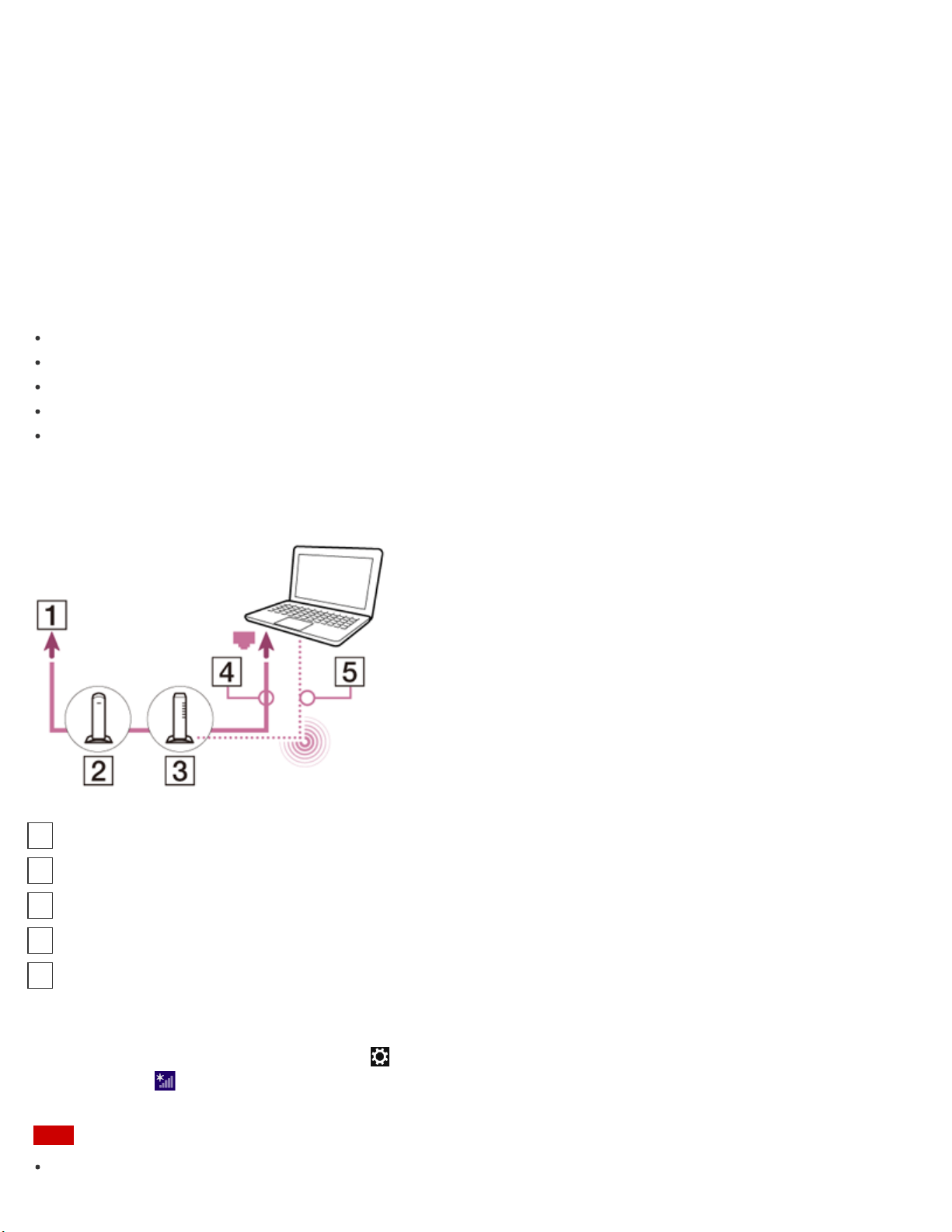
Cuando tenga problemas con el funcionamiento de su computadora VAIO, consulte Ayuda y soporte técnico de
Windows o los archivos de ayuda incluidos con las aplicaciones.
Para acceder a Ayuda y soporte técnico de Windows, abra los accesos y escriba "Ayuda y soporte técnico" en
la casilla de búsqueda.
Conexión a Internet
Deberá conectar su computadora VAIO a Internet antes de obtener la versión completa de la Guía del usuario.
Antes de conectarse a Internet
Antes de usar Internet, necesitará contratar un Proveedor de Servicios de Internet (ISP) y configurar los dispositivos
requeridos para conectar su computadora VAIO a Internet.
Su ISP podrá ofrecerle los siguientes tipos de servicios de conexión a Internet:
Fibra hasta el hogar (FTTH)
Línea de suscriptor digital (DSL)
Cable módem
Satélite
Acceso telefónico
Para obtener más información sobre los dispositivos requeridos para el acceso a Internet y cómo conectar su
computadora VAIO a Internet, consulte a su ISP.
A continuación, se muestra uno de los métodos de conexión a Internet como ejemplo.
Para usar la red Wi-Fi
1. Abra los accesos y seleccione el acceso Configuración.
2. Seleccione (el ícono de red).
3. Seleccione la red deseada (SSID) de la lista y, luego, Conectar.
Nota
Para obtener información detallada sobre la configuración de red y los dispositivos, consulte la información de su
Internet
1
Módem
2
Enrutador/punto de acceso
3
Cable LAN (no suministrado)
4
Wi-Fi(R) (LAN inalámbrica)
5
170
Proveedor de Servicios de Internet (ISP) o los manuales de los dispositivos de red.
Para usar la red (LAN) (Modelos equipados con puerto LAN)
Puede conectar su computadora VAIO a las redes con un cable de LAN. Conecte un extremo de un cable de LAN al
puerto LAN de la computadora y el otro extremo a su red. Para obtener detalles acerca de las configuraciones y los
dispositivos requeridos para el acceso de LAN, póngase en contacto con su administrador de red.
Nota
La conexión, el método de configuración o los dispositivos requeridos pueden variar de acuerdo a su entorno de red.
Actualización de la computadora VAIO
Asegúrese de actualizar la computadora VAIO para mejorar el rendimiento, la seguridad y la funcionalidad de la
computadora.
Nota
Para descargar las actualizaciones, la computadora VAIO debe estar conectada a Internet.
Para usar Windows Update
Windows Update permite que su computadora VAIO sea más estable.
1. Abra los accesos y seleccione el acceso Buscar.
2. Escriba "Windows Update" en la casilla de búsqueda para buscar Windows Update.
3. Seleccione Windows Update en la lista.
4. Siga las instrucciones en pantalla para completar las actualizaciones.
Para usar VAIO Update
VAIO Update le notifica automáticamente cuando haya nuevas actualizaciones disponibles en Internet y las descarga
e instala en su computadora VAIO.
1. Abra los accesos y seleccione el acceso Buscar.
2. Escriba "VAIO Update" en la casilla de búsqueda para buscar VAIO Update.
3. Seleccione VAIO Update en la lista.
4. Siga las instrucciones en pantalla para completar las actualizaciones.
Para actualizar la aplicación antivirus
La aplicación antivirus ayuda a proteger su computadora VAIO contra las amenazas a la seguridad; para ello, mantenga
la aplicación actualizada con las últimas actualizaciones. Puede descargar e instalar las actualizaciones desde el sitio
web del fabricante.
1. Abra los accesos y seleccione el acceso Buscar.
2. Para buscar la aplicación antivirus, escriba el nombre en la casilla de búsqueda.
3. Seleccione la aplicación antivirus de la lista.
4. Siga las instrucciones en pantalla para completar las actualizaciones.
Resolución de problemas en su computadora VAIO mediante VAIO Care
Con VAIO Care, puede realizar comprobaciones del rendimiento y ajustes del sistema en su computadora VAIO en
forma regular para mantener un nivel de ejecución óptimo. Inicie VAIO Care cuando surja un problema. VAIO Care
le proporcionará las medidas adecuadas y la información de soporte para solucionar el problema.
Para iniciar VAIO Care
171
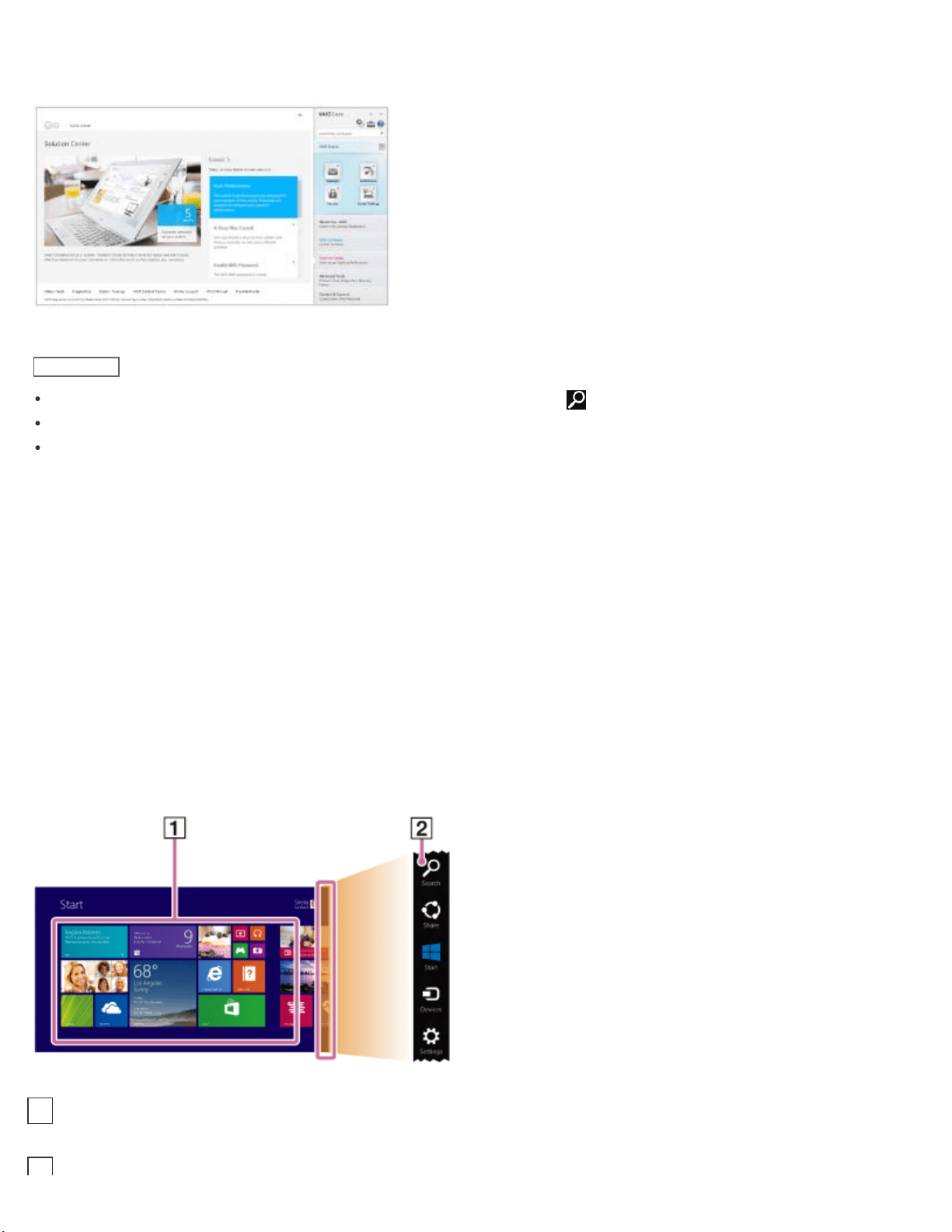
Pulse el botón ASSIST mientras se ejecuta Windows.
A continuación, se muestra un ejemplo de una captura de pantalla en inglés.
* El diseño y el contenido de la pantalla pueden variar.
Sugerencia
De manera alternativa, buscar VAIO Care (Desktop) en el acceso Buscar para iniciar VAIO Care.
Consulte el archivo de ayuda incluido en VAIO Care para obtener más información.
Si pulsa el botón ASSIST mientras la computadora VAIO está apagada, visualizará la pantalla de VAIO Care
(Modo Rescate). En esta pantalla, podrá iniciar el proceso de recuperación de la computadora ante una
emergencia; por ejemplo, cuando Windows no inicia.
Búsqueda de información de soporte
El sitio de Internet de asistencia en línea de Sony proporciona acceso instantáneo a información acerca de los
problemas más frecuentes. Puede encontrar información de soporte, como la dirección URL del sitio web de soporte
técnico en Contactar con Soporte técnico en VAIO Care o en la Guía de Inicio Rápido suministrada.
Windows : Cómo comenzar
Acerca del menú y de la pantalla de Inicio
Es posible agregar accesos directos para las aplicaciones, el escritorio y los sitios web que se usan con más frecuencia.
Información general
Iconos
Seleccione un icono para iniciar una aplicación y personalice la pantalla de Inicio al agregar y reorganizar iconos.
1
172
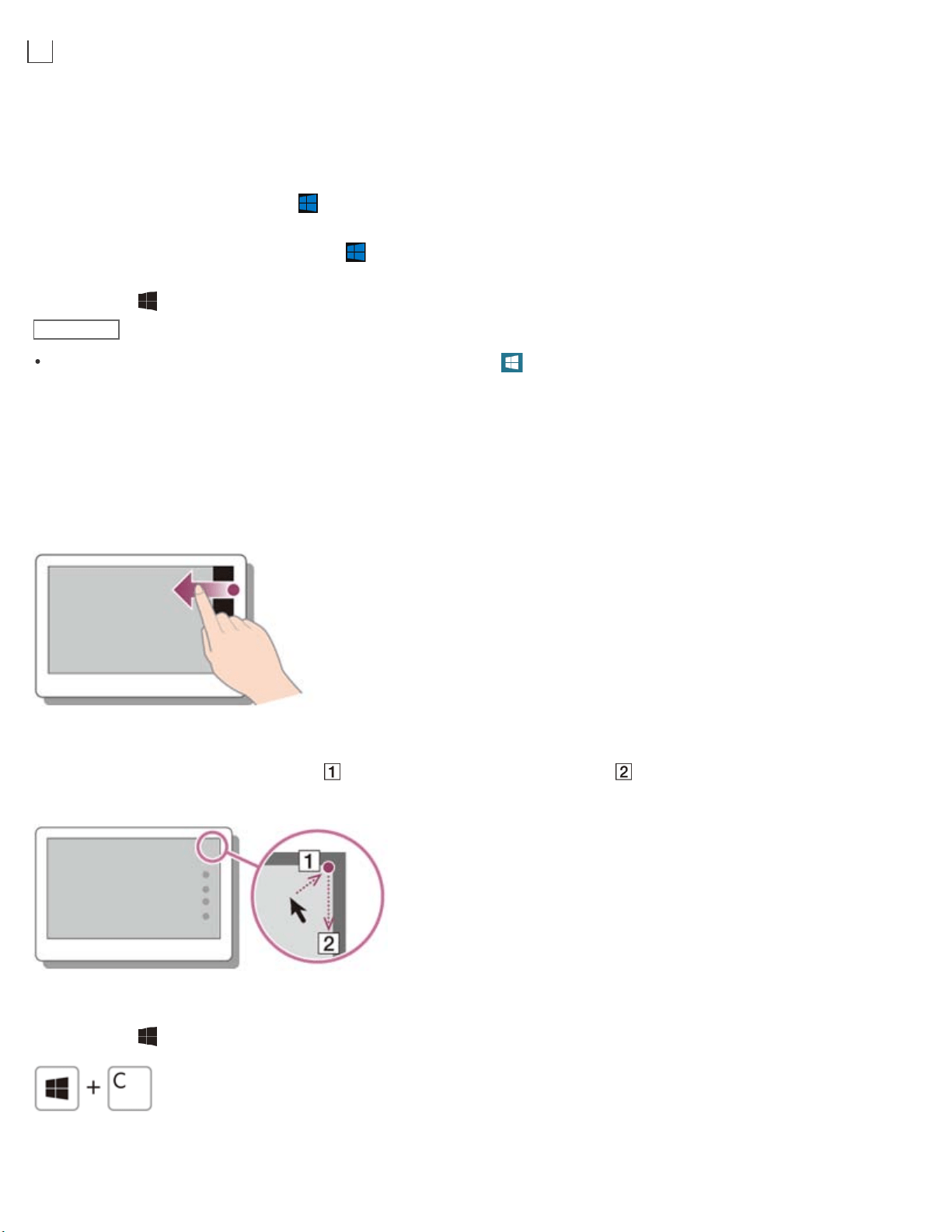
Para abrir la pantalla Inicio
Funcionamiento del táctil (Modelos equipados con pantalla táctil)
Abra los accesos y toque el acceso Inicio.
Funcionamiento del mouse/panel táctil
Abra los accesos y haga clic en el acceso Inicio.
Funcionamiento del teclado
Pulse la tecla (Windows).
Sugerencia
En el escritorio, puede abrir la pantalla Inicio al seleccionar (Inicio) en la esquina inferior izquierda.
Cómo abrir los Accesos
Es posible abrir los accesos para buscar aplicaciones y archivos, utilizar contenido compartido, imprimir o reproducir
contenido en otros dispositivos y configurar la computadora VAIO.
Funcionamiento del táctil (Modelos equipados con pantalla táctil)
Deslice el dedo hacia adentro desde el borde derecho.
Funcionamiento del mouse/panel táctil
Apunte a la esquina superior derecha ( ), después desplácese hacia abajo ( ).
Con un panel táctil, también puede deslizarse desde el borde derecho.
Funcionamiento del teclado
Pulse la tecla (Windows) y la tecla C al mismo tiempo.
Cómo abrir la lista de aplicaciones
Accesos
Busque aplicaciones y archivos, utilice contenido compartido, imprima o reproduzca contenido en otros dispositivos
y configure la computadora VAIO.
2
173
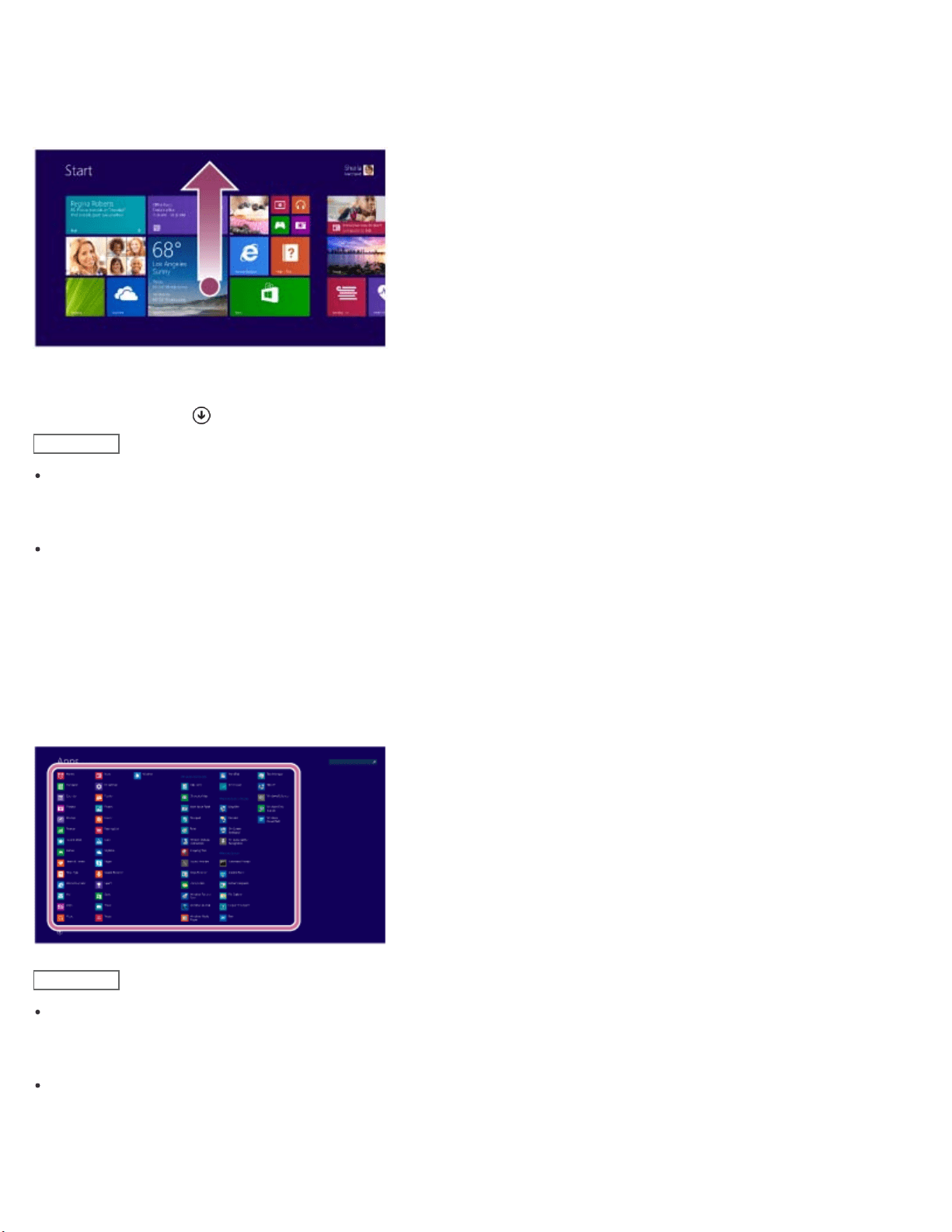
Puede abrir la lista de las aplicaciones (pantalla Aplicaciones) que tiene instaladas en la computadora VAIO.
Funcionamiento del táctil (Modelos equipados con pantalla táctil)
Deslice el dedo en la pantalla Inicio.
Funcionamiento del mouse/panel táctil
Haga clic en el ícono de la parte inferior izquierda de la pantalla Inicio.
Sugerencia
Puede resultarle útil anclar las aplicaciones que más utiliza en la pantalla Inicio. Para anclar aplicaciones, haga clic
con el botón derecho en un ícono de aplicación de la pantalla Aplicaciones y seleccione el ícono del alfiler en el
menú que aparece en la parte inferior de la pantalla.
Podrá buscar aplicaciones desde la casilla de búsqueda en la esquina superior derecha de la pantalla
Aplicaciones. Si tiene muchas aplicaciones instaladas, se recomienda buscar desde la casilla de búsqueda.
Inicio de Aplicaciones
Puede iniciar aplicaciones mediante estos pasos.
1. Abra la pantalla Inicio o la pantalla Aplicaciones.
2. Seleccione la aplicación deseada.
Sugerencia
Puede resultarle útil anclar las aplicaciones que más utiliza en la pantalla Inicio. Para anclar aplicaciones, haga clic
con el botón derecho en un ícono de aplicación de la pantalla Aplicaciones y seleccione el ícono del alfiler en el
menú que aparece en la parte inferior de la pantalla.
Podrá buscar aplicaciones desde la casilla de búsqueda en la esquina superior derecha de la pantalla
Aplicaciones. Si tiene muchas aplicaciones instaladas, se recomienda buscar desde la casilla de búsqueda.
Búsqueda de contenido
174
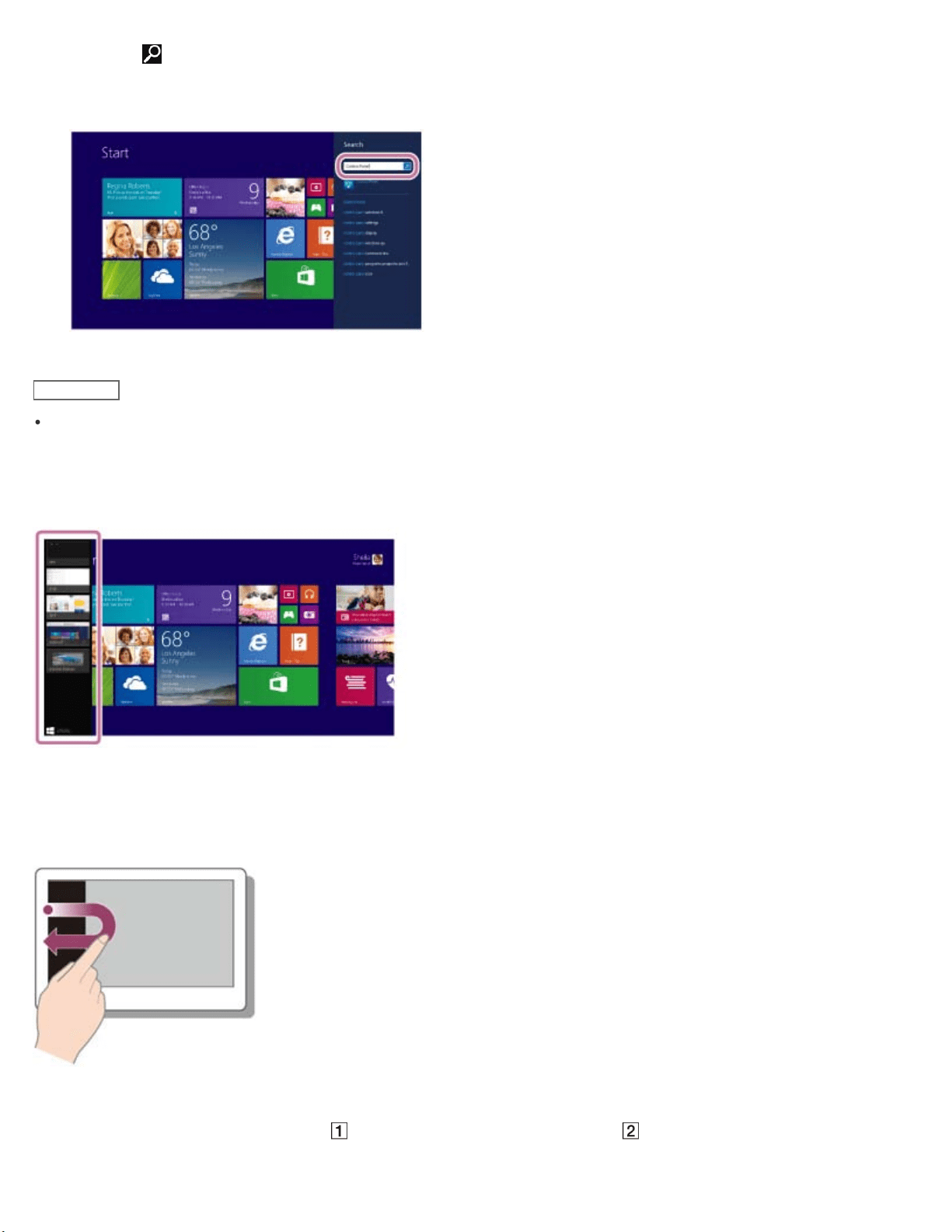
Con el acceso
Buscar
, es posible buscar archivos, configuraciones o contenido web.
Para abrir los accesos, consulte Cómo abrir los Accesos.
1. Escriba una palabra clave (p. ej., Windows) en la casilla de búsqueda.
2. Seleccione el ícono o archivo deseado desde los resultados de búsqueda.
Sugerencia
Podrá seleccionar el destino de búsqueda para acotar los resultados.
Visualización de las Aplicaciones en ejecución
Es posible ver las aplicaciones en ejecución con la lista que se muestra en la pantalla Inicio.
Funcionamiento del táctil (Modelos equipados con pantalla táctil)
Deslice el dedo hacia adentro desde el borde izquierdo hasta que aparezca un ícono pequeño de aplicación, luego,
arrastre el ícono hacia el borde izquierdo.
Funcionamiento del mouse/panel táctil
Apunte a la esquina superior izquierda ( ), después desplácese hacia abajo ( ).
175
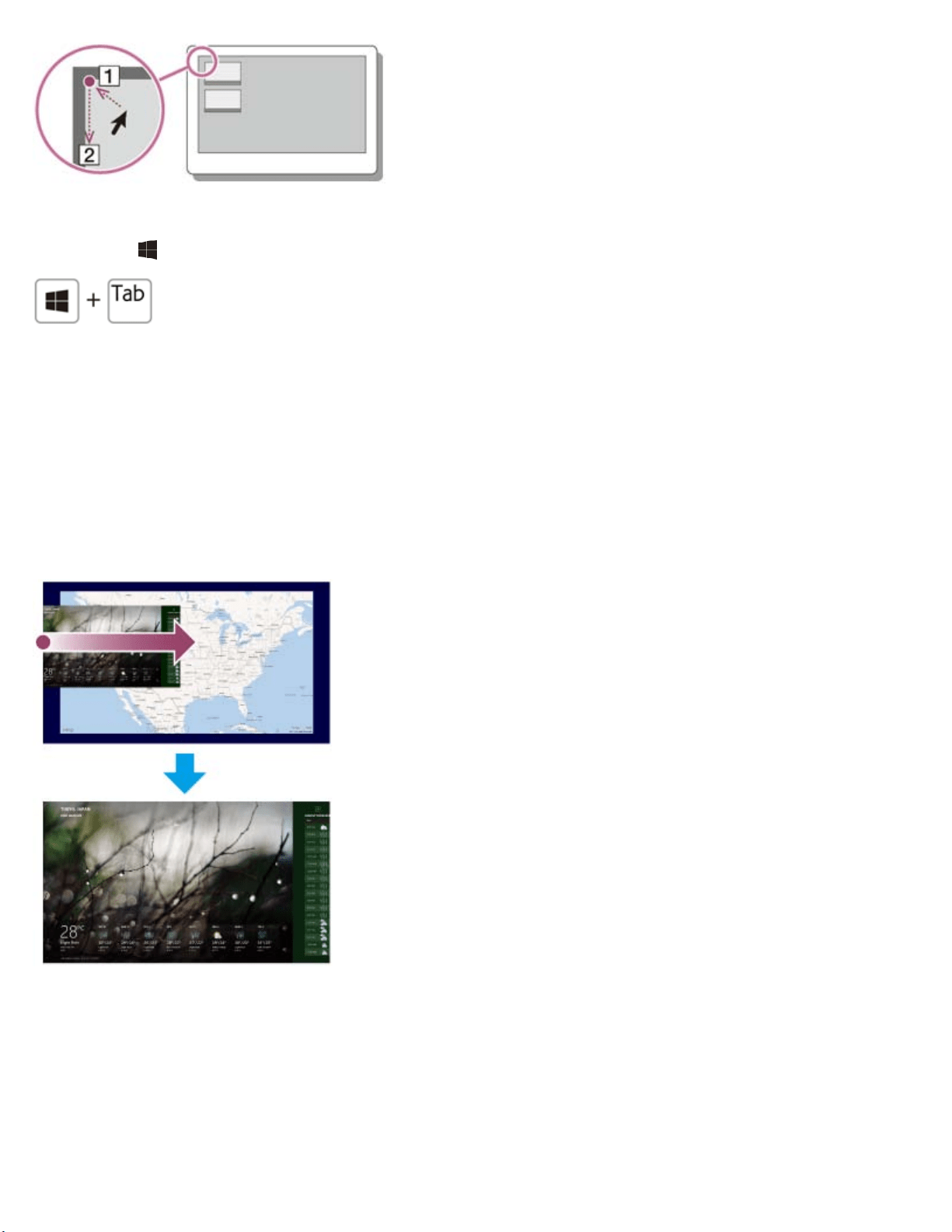
Funcionamiento del teclado
Pulse la tecla (Windows) y la tecla Tab al mismo tiempo.
Seleccione Aplicaciones
Puede alternar entre las aplicaciones que se están ejecutando.
Funcionamiento del táctil (Modelos equipados con pantalla táctil)
Vea las aplicaciones en ejecución, toque el ícono de la aplicación deseada y deslice el dedo hacia adentro desde el
borde izquierdo.
Funcionamiento del mouse/panel táctil
Vea las aplicaciones en ejecución y arrastre el ícono de la aplicación deseada desde el borde izquierdo hacia el centro.
Cómo abrir el menú de la Aplicación
Muchas aplicaciones cuentan con menús que se utilizan para controlar la aplicación. Siga las instrucciones que se
detallan a continuación para abrir el menú de la aplicación.
Funcionamiento del táctil (Modelos equipados con pantalla táctil)
Deslice el dedo hacia arriba desde el borde inferior.
176
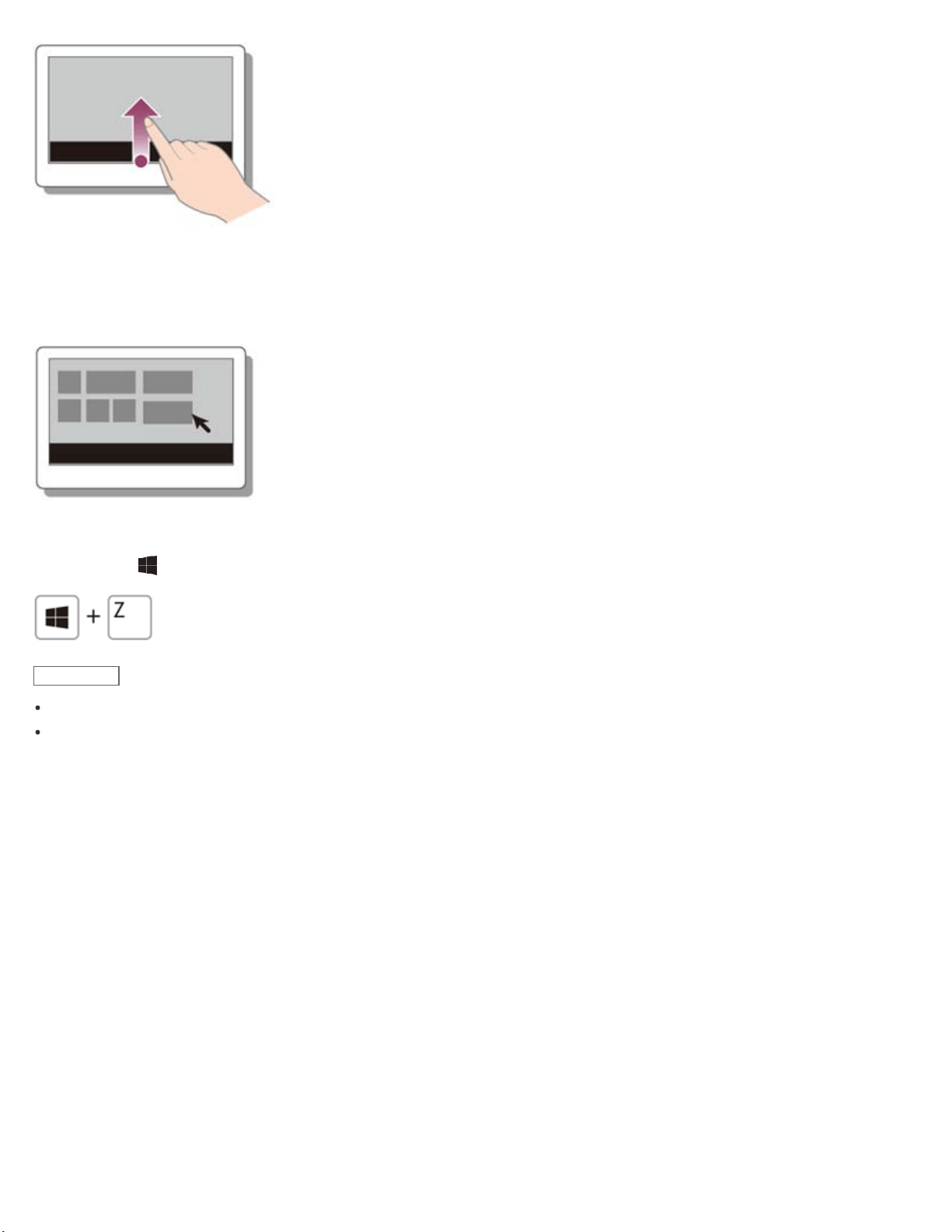
Funcionamiento del mouse/panel táctil
Cuando una aplicación esté abierta, haga clic con el botón derecho en cualquier parte de la pantalla. En un panel táctil,
haga clic en la esquina inferior derecha.
Funcionamiento del teclado
Pulse la tecla (Windows) y la tecla Z al mismo tiempo.
Sugerencia
Abra el menú de la aplicación cuando aparezca la aplicación en la pantalla de la computadora.
Los comandos de la aplicación varían según la aplicación que aparezca en la pantalla de la computadora.
Cómo cerrar las Aplicaciones
Para cerrar las aplicaciones en ejecución, siga las instrucciones que se detallan a continuación.
Funcionamiento del táctil (Modelos equipados con pantalla táctil)
1. Cuando una aplicación esté abierta, coloque el puntero en el centro superior de la pantalla.
2. Arrastre la aplicación a la parte inferior de la pantalla hasta que desaparezca de la pantalla.
Funcionamiento del mouse/panel táctil
1. Cuando una aplicación esté abierta, mueva el cursor al centro superior de la pantalla hasta que aparezca el icono
de la mano.
2. Arrastre la aplicación a la parte inferior de la pantalla hasta que desaparezca de la pantalla.
177
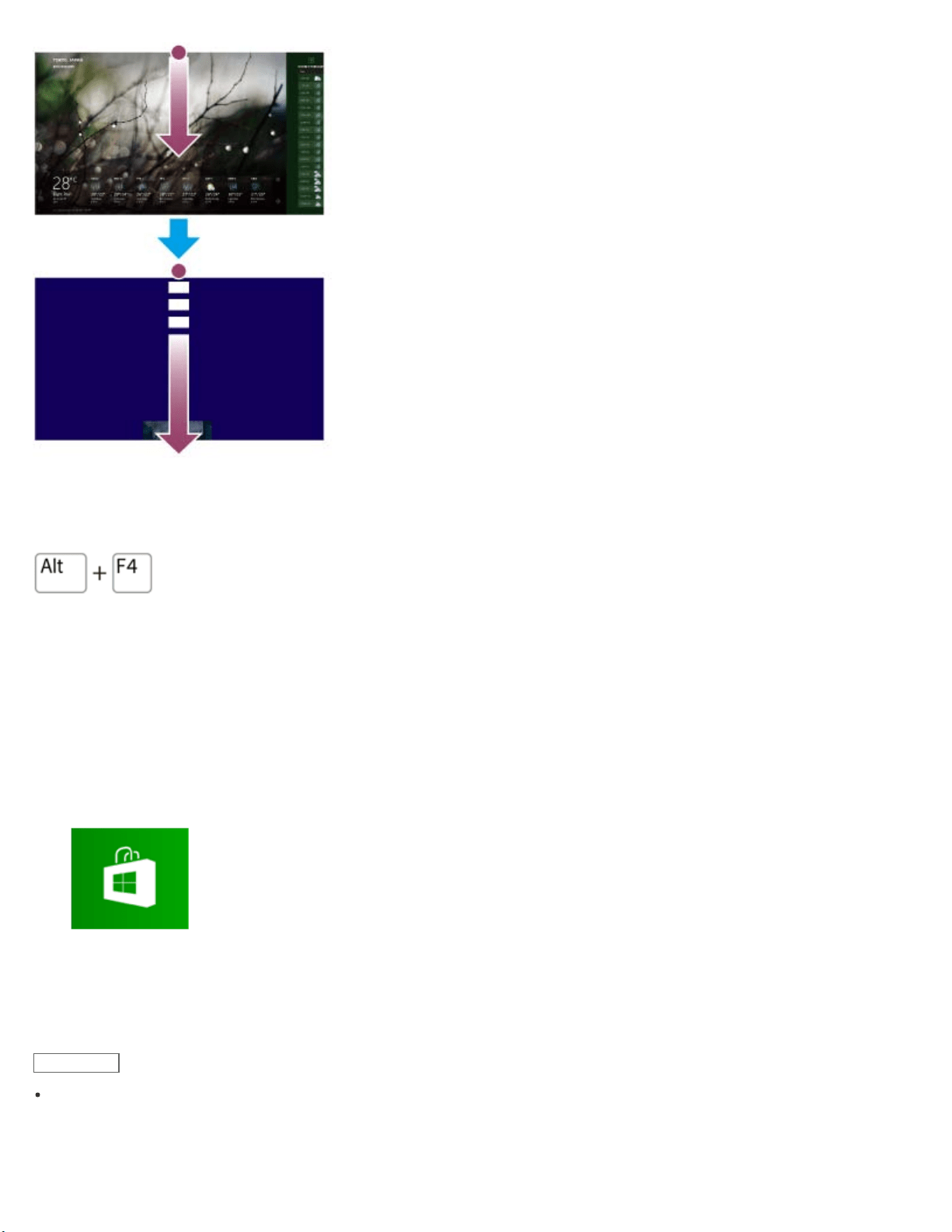
Funcionamiento del teclado
Pulse la tecla Alt y la tecla F4 al mismo tiempo.
Instalar aplicaciones desde Tienda Windows
Puede instalar aplicaciones desde Tienda Windows.
Necesitará una cuenta de Microsoft para usar ciertas aplicaciones o servicios, incluido Tienda Windows.
Para obtener más información sobre cómo crear y qué hacer con la cuenta de Microsoft, consulte Ayuda y soporte
técnico de Windows.
1. Conéctese a Internet.
2. Abra la pantalla de Inicio y seleccione el ícono Tienda.
3. Busque la aplicación que desea instalar.
4. Siga las instrucciones en pantalla para instalar la aplicación.
Tras completarse la instalación, el ícono de la aplicación aparece en la pantalla Aplicaciones. Para abrir la
pantalla Aplicaciones, consulte Cómo abrir la lista de aplicaciones.
Sugerencia
Puede resultarle útil anclar las aplicaciones que más utiliza en la pantalla Inicio. Para anclar aplicaciones, haga clic
con el botón derecho en un ícono de aplicación de la pantalla Aplicaciones y seleccione el ícono del alfiler en el
menú que aparece en la parte inferior de la pantalla.
178
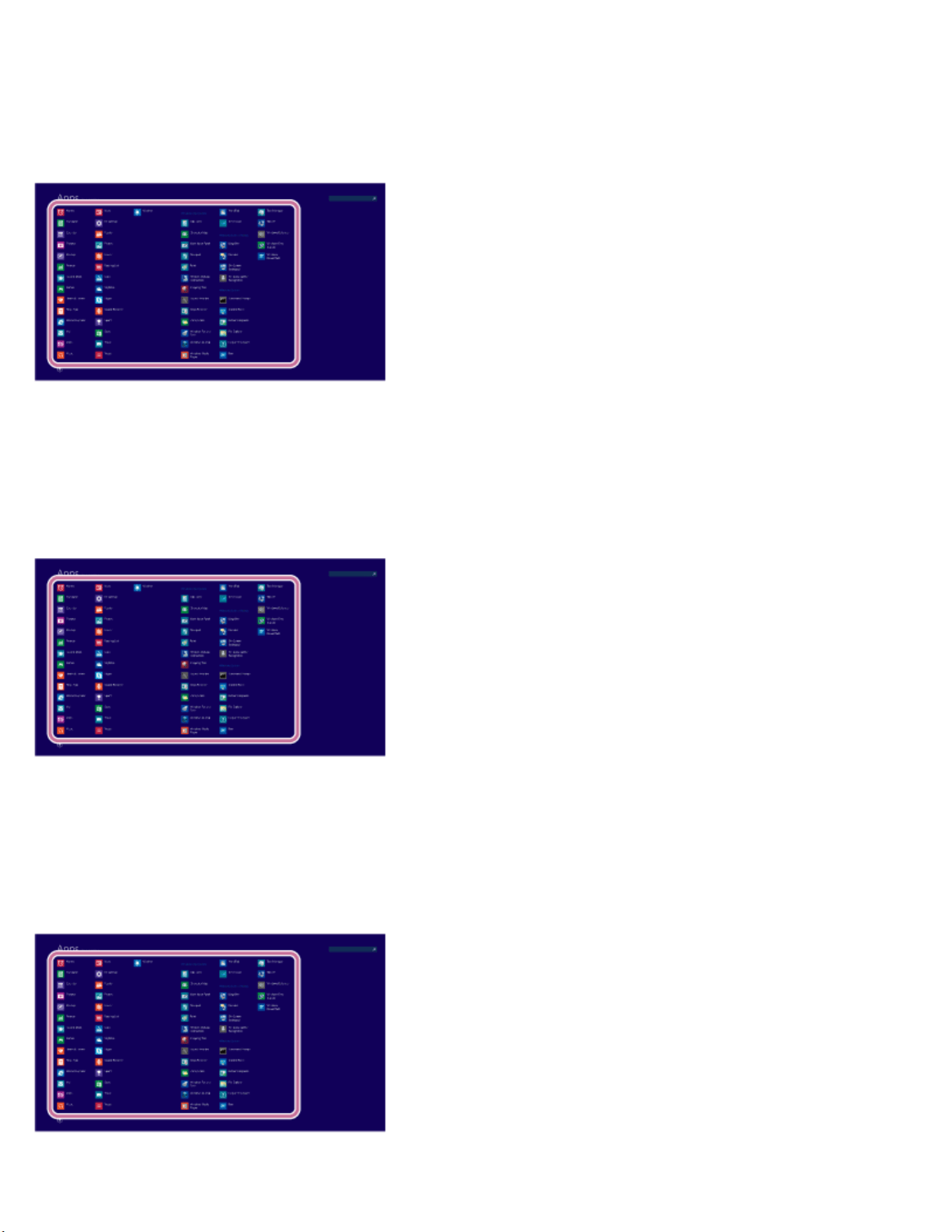
Abrir Panel de control
Puede abrir el Panel de control mediante estos pasos.
1. Abra la pantalla Aplicaciones.
2. Seleccione Panel de control.
Abrir Ayuda y soporte técnico de Windows
Puede abrir el Ayuda y soporte técnico de Windows mediante estos pasos.
1. Abra la pantalla Aplicaciones.
2. Seleccione Ayuda y soporte técnico.
Inicio de Help en tips
Puede iniciar Help en tips, que explica las operaciones básicas de Windows 8.
1. Abra la pantalla Aplicaciones.
2. Seleccione Help en tips.
179
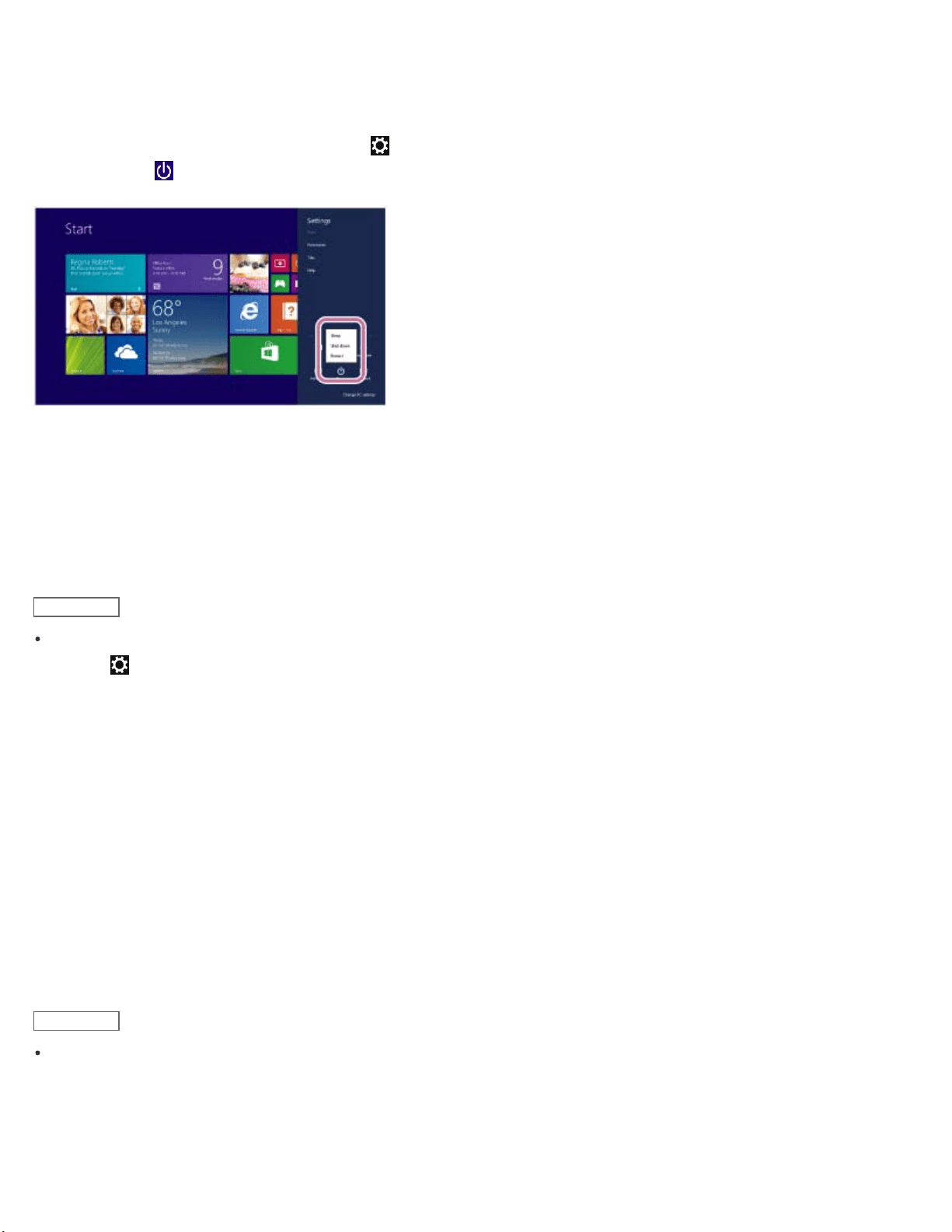
Ingreso al Modo de Suspensión, Apagado o Reinicio
Puede colocar la computadora VAIO en el modo de Suspensión o apagar/reiniciar la computadora mediante estos
pasos.
1. Abra los accesos y seleccione el acceso Configuración.
2. Seleccione Iniciar/Apagar y Suspender, Apagar o Reiniciar.
Cambiar cuentas de usuario
Puede cambiar a otra cuenta de usuario mediante estos pasos.
1. Abra la pantalla Inicio y seleccione el nombre de la cuenta en la esquina superior derecha de la pantalla de la
computadora.
2. Seleccione el nombre de cuenta que desee usar.
Sugerencia
Para crear una cuenta de usuario nueva, debe iniciar sesión como administrador. Abra los accesos y seleccione el
acceso Configuración. Seleccione Cambiar configuración de PC en la esquina inferior derecha y luego
seleccione Cuentas y Otras cuentas en el panel izquierdo.
Abrir el Escritorio
Puede acceder al escritorio desde un icono, del mismo modo en que lo hace con una aplicación. Abra el escritorio
mediante la siguiente instrucción.
1. Abra la pantalla de Inicio y seleccione el ícono Escritorio.
Acerca de los tipos de cuentas de usuario
En Windows 8, hay dos tipos de cuentas de usuario disponibles: una cuenta local y una cuenta de Microsoft.
Cuenta local
Una cuenta local es un nombre de usuario y una contraseña que configura en su computadora VAIO. Se supone que
usará una cuenta local para una única computadora; no puede compartir la misma cuenta en varios equipos.
Sugerencia
Establecer una contraseña de cuenta local es opcional. Si olvida su contraseña de cuenta local, recupere su
computadora VAIO.
Microsoft cuenta
Una cuenta de Microsoft es una dirección de correo electrónico y una contraseña que usa para iniciar sesión en los
servicios Microsoft. Como puede configurarse una cuenta de Microsoft para cada usuario, podrá compartir la misma
180
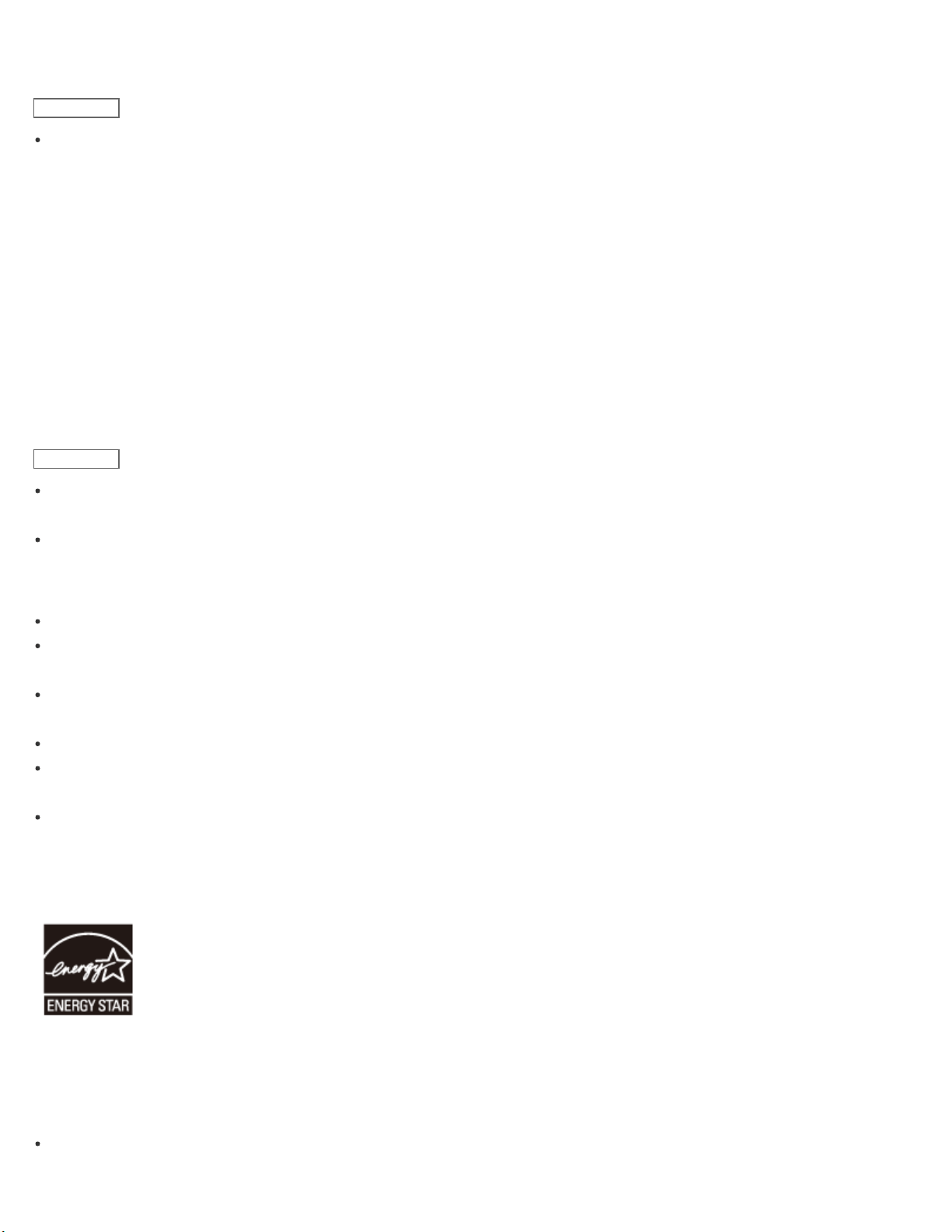
cuenta en varios equipos. Para descargar aplicaciones desde Tienda Windows, deberá alternar de una cuenta local
a una de Microsoft.
Sugerencia
Deberá establecer una contraseña para la cuenta de Microsoft. Si olvida la contraseña de su cuenta de Microsoft,
póngase en contacto con los servicios de asistencia de Microsoft.
Alternar entre una cuenta local y una cuenta de Microsoft
En Windows 8, puede alternar entre una cuenta local y una cuenta de Microsoft.
Si alterna entre una cuenta local y una cuenta de Microsoft, puede descargar aplicaciones desde Tienda Windows.
Para crear una cuenta de Microsoft, o alternar a una, siga estos pasos.
1. Abra los accesos y seleccione el acceso Configuración.
2. Seleccione Cambiar configuración de PC en la esquina inferior derecha.
3. Seleccione Cuentas y Tu cuenta en el panel izquierdo de la pantalla Configuración.
4. Seleccione Conectarse a una cuenta Microsoft.
5. Siga las instrucciones en pantalla.
Sugerencia
Para alternar a una cuenta local, seleccione Desconectar en el paso 4 en lugar de Conectarse a una cuenta
Microsoft.
Si olvida la contraseña de su cuenta de Microsoft, póngase en contacto con los servicios de asistencia de Microsoft.
Marcas comerciales
SONY y el logotipo de SONY son marcas registradas de Sony Corporation.
VAIO, el logotipo de VAIO y otros productos o marcas de servicio de Sony son marcas comerciales o marcas
registradas de Sony Corporation o sus afiliadas.
Windows y el logotipo de Windows son marcas comerciales o marcas registradas de Microsoft Corporation en
Estados Unidos y/o en otros países.
Wi-Fi es una marca comercial o marca registrada de Wi-Fi Alliance.
Todos los demás nombres de sistemas, productos y servicios son marcas comerciales de sus respectivos
propietarios.
En el manual, las marcas TM o (R) no están especificadas.
Acerca del programa internacional ENERGY STAR(R)
La siguiente información se aplica solamente a los productos clasificados o certificados ENERGY STAR.
Los logotipos ENERGY STAR se incluyen o visualizan de forma electrónica en las siguientes ubicaciones de productos
clasificados o certificados ENERGY STAR.
La parte superior o frontal del producto o Panel de control
181
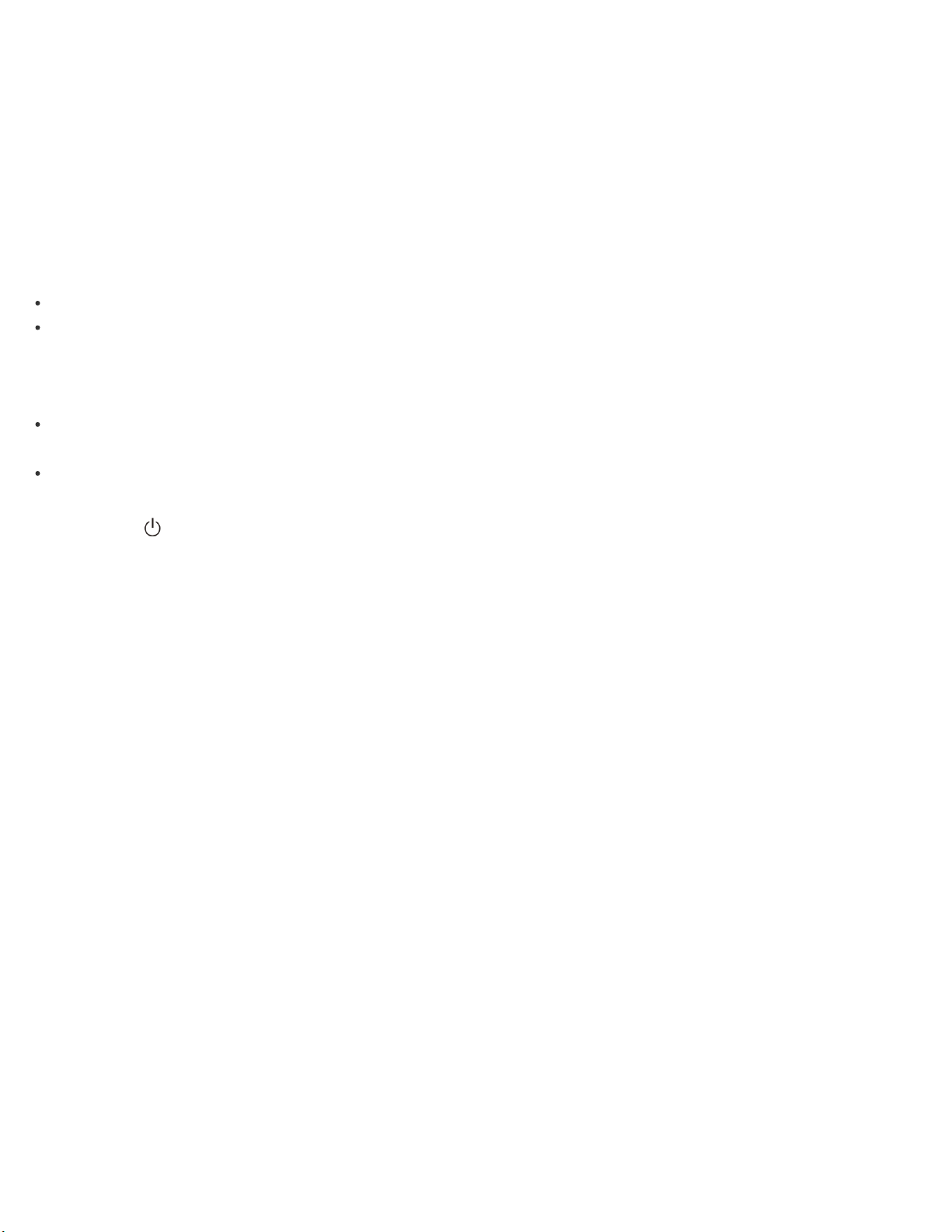
El empaque del producto
Para confirmar el logotipo ENERGY STAR en la pantalla de la computadora, abra Panel de control, seleccione
Sistema y seguridad y Sistema. Para abrir Panel de control, consulte Abrir Panel de control.
Como integrante de ENERGY STAR, Sony ha confirmado que este producto cumple con los estándares de ENERGY
STAR para la eficiencia energética.
El programa internacional ENERGY STAR para equipos de oficina es un programa internacional que promueve el
ahorro de energía en el uso de computadoras y equipos de oficina eficientes en el consumo de energía. El programa
respalda el desarrollo y la difusión de productos con funciones que efectivamente reducen el consumo de energía a fin
de colaborar con el ahorro de costos y la reducción de responsabilidades ambientales.
Para obtener información detallada acerca del programa ENERGY STAR, visite los siguientes sitios web:
http://www.energystar.gov/ (Estados Unidos)
http://www.eu-energystar.org/ (Europa)
Esta computadora está diseñada conforme a los estándares de ENERGY STAR y se entrega con las siguientes
configuraciones de ahorro de energía que corresponden a la computadora que funciona con alimentación de CA:
La luz de fondo de la pantalla LCD se apaga en forma automática después de 15 minutos de inactividad como
máximo.
La computadora entra al modo de Suspensión en forma automática después de 30 minutos de inactividad como
máximo.
Pulse el botón
(Iniciar/Apagar) para que la computadora ingrese en el modo Normal.
Notas sobre el uso
Copyright 2013 Sony Corporation
182
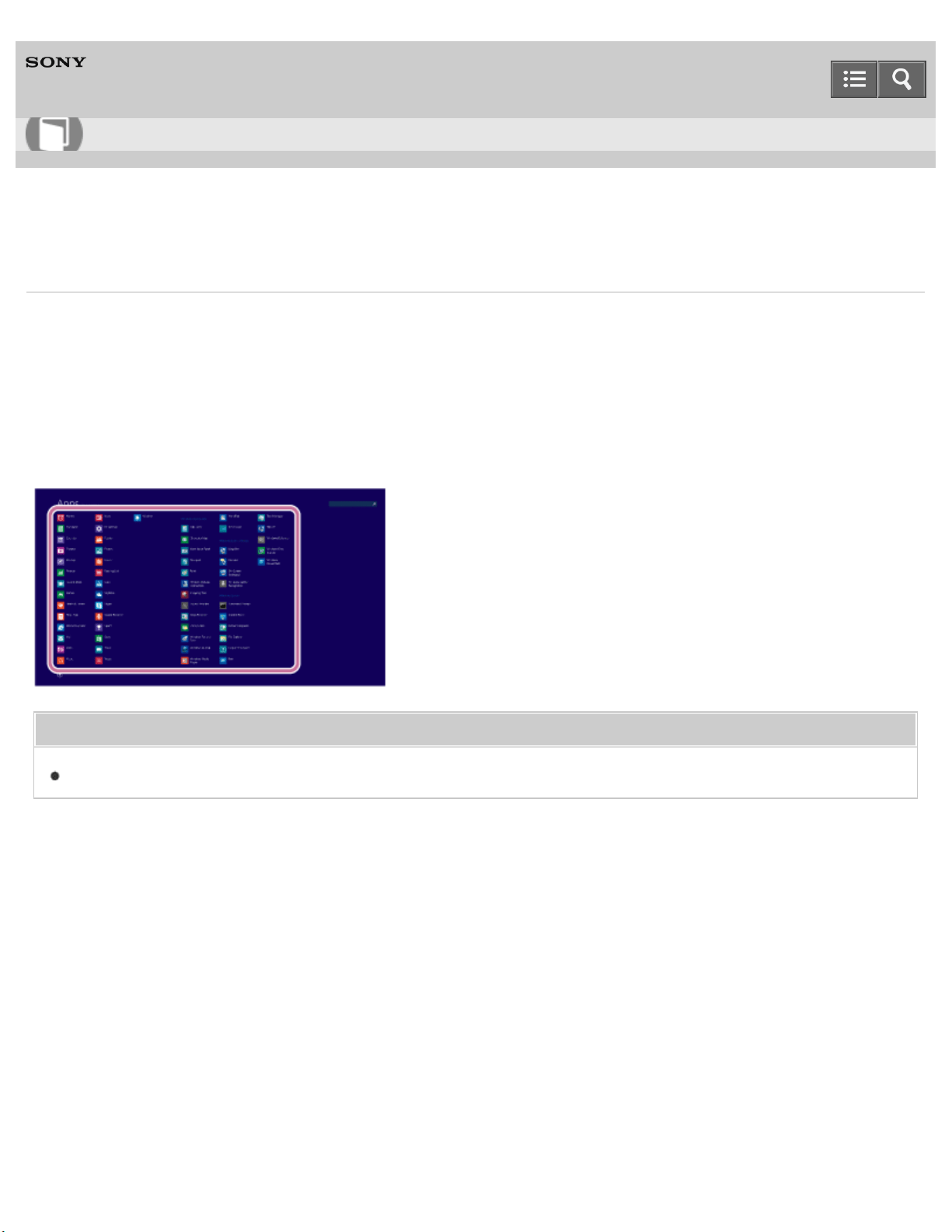
Computadora personal
VAIO Fit 13A/14A/15A SVF13N2/SVF14N2/SVF15N2
Abrir Ayuda y soporte técnico de Windows
Puede abrir el Ayuda y soporte técnico de Windows mediante estos pasos.
1. Abra la pantalla Aplicaciones. (Consulte Cómo abrir la lista de aplicaciones para abrir la pantalla de
Aplicaciones.)
2. Seleccione Ayuda y soporte técnico.
Temas relacionados
Inicio de Help en tips
Notas sobre el uso
Copyright 2013 Sony Corporation
Guía del usuario
Cómo utilizar
183
Computadora personal
VAIO Fit 13A/14A/15A SVF13N2/SVF14N2/SVF15N2
Computadora VAIO
Comprobación de los artículos suministrados
Compruebe todos los elementos empacados con el producto antes de usar el equipo.
Establecer un ambiente de trabajo apropiado
Este tema describe dónde colocar o no colocar la computadora VAIO y las instrucciones ergonómicas.
Actualización de la computadora VAIO
Asegúrese de actualizar la computadora VAIO instalando las siguientes aplicaciones para mejorar la eficiencia, la seguridad y
la funcionalidad.
Quizás esté buscando los siguientes temas:
Partes y controles en la parte posterior
Partes y controles en el frente
Partes y controles en los lados
Partes y controles en la parte inferior
Acerca de la rotación de la pantalla LCD
Uso de la computadora VAIO en Modo display
Uso de la computadora VAIO en Modo tablet
Acerca de la instalación de los módulos de memoria
Uso del puerto LAN (Modelos equipados con puerto LAN)
Acerca del botón ASSIST
Ver la Información del sistema
Personalización de la computadora VAIO
Iniciar la computadora VAIO desde un dispositivo externo
Uso de VAIO Update
Guía del usuario
Cómo utilizar
185

Computadora personal
VAIO Fit 13A/14A/15A SVF13N2/SVF14N2/SVF15N2
Cuidado y mantenimiento
Limpieza de la computadora VAIO/pantalla LCD
Antes de limpiar la computadora VAIO, lea las siguientes precauciones para el procedimiento correcto de limpieza.
Notas sobre el uso
Copyright 2013 Sony Corporation
Guía del usuario
Cómo utilizar
187
Computadora personal
VAIO Fit 13A/14A/15A SVF13N2/SVF14N2/SVF15N2
Aviso importante
Manipulación del dispositivo de almacenamiento incorporado
El dispositivo de almacenamiento incorporado (unidad de disco duro o unidad de estado sólido) tiene una alta densidad de
almacenamiento y lee o escribe datos rápidamente. Sin embargo, puede dañarse con facilidad si se utiliza incorrectamente.
Acerca del programa internacional ENERGY STAR(R)
Acerca de la licencia del software
Este producto tiene software propiedad de Sony y adquirido bajo licencia por terceros. El uso de dicho software está sujeto a
los términos y condiciones del contrato de licencia adjuntos con este producto.
Marcas comerciales
Información de Seguridad
Consulte el manual de seguridad suministrado para obtener información de seguridad detallada.
Notas sobre el uso
Copyright 2013 Sony Corporation
Guía del usuario
Cómo utilizar
188
Computadora personal
VAIO Fit 13A/14A/15A SVF13N2/SVF14N2/SVF15N2
Servicio y soporte técnico
Resolver problemas con la computadora VAIO
Si tiene algún problema al operar la computadora VAIO, intente estas sugerencias antes de contactar al centro de
servicio/soporte técnico Sony autorizado o al distribuidor local Sony directamente.
Acerca del sitio web de soporte técnico
El sitio web de soporte técnico ofrece información sobre la computadora VAIO, así como una selección de las preguntas más
frecuentes.
Actualización de la computadora VAIO
Asegúrese de actualizar la computadora VAIO instalando las siguientes aplicaciones para mejorar la eficiencia, la seguridad y
la funcionalidad.
Quizás esté buscando los siguientes temas:
Uso de VAIO Update
Mantenimiento de la computadora VAIO en condiciones óptimas (VAIO Care)
Notas sobre el uso
Copyright 2013 Sony Corporation
Guía del usuario
Cómo utilizar
189
Computadora personal
VAIO Fit 13A/14A/15A SVF13N2/SVF14N2/SVF15N2
Registro del producto
Acerca del sitio web de soporte técnico
El sitio web de soporte técnico ofrece información sobre la computadora VAIO, así como una selección de las preguntas más
frecuentes.
Notas sobre el uso
Copyright 2013 Sony Corporation
Guía del usuario
Cómo utilizar
190
Computadora personal
VAIO Fit 13A/14A/15A SVF13N2/SVF14N2/SVF15N2
Seguridad
Actualización de la computadora VAIO
Asegúrese de actualizar la computadora VAIO instalando las siguientes aplicaciones para mejorar la eficiencia, la seguridad y
la funcionalidad.
Notas sobre el uso
Copyright 2013 Sony Corporation
Guía del usuario
Cómo utilizar
192

Computadora personal
VAIO Fit 13A/14A/15A SVF13N2/SVF14N2/SVF15N2
Alimentación
¿Por qué la computadora VAIO se apaga automáticamente?
¿Por qué aparece un mensaje y Windows no se inicia cuando enciendo la computadora VAIO?
¿Qué debo hacer si no puedo apagar la computadora VAIO?
¿Qué debo hacer si el indicador luminoso de energía se enciende de color verde cuando pulso el botón de
encendido pero la pantalla sigue en blanco?
¿Qué debo hacer si la computadora VAIO no enciende o el botón de encendido no funciona (el indicador
luminoso de carga parpadea rápidamente)?
¿Qué debo hacer si la computadora VAIO no enciende (el indicador luminoso de energía no enciende de color
verde)?
¿Qué debo hacer si aparece la pantalla de VAIO Care (Modo Rescate) cuando enciendo la computadora
VAIO?
¿Qué debo hacer si el modo de Hibernación no está disponible o la computadora VAIO no entra en modo de
Hibernación?
¿Qué debo hacer si la computadora VAIO no regresa al modo Normal mientras usa el teclado o el panel táctil
durante el modo de Suspensión?
Quizás esté buscando los siguientes temas:
Ingreso al Modo de Suspensión, Apagado o Reinicio
Uso del Modo de Suspensión
Guía del usuario
Solución de problemas
193
Reinicio de la computadora VAIO
Control del estado de energía de la computadora VAIO (Modo de Suspensión/Apagado)
Carga de la batería
Encendido de la computadora VAIO
Conexión a una fuente de alimentación
Notas sobre el Modo de Suspensión
Selección de un plan de energía
Acerca del uso de la fuente de alimentación
Acerca del Modo de Suspensión
Lista de estados del indicador de carga
Cambio de la configuración de hibernación por batería baja
Cambio de la configuración de Intel Smart Connect Technology (Modo de Suspensión)
Notas sobre el uso
Copyright 2013 Sony Corporation
194
Computadora personal
VAIO Fit 13A/14A/15A SVF13N2/SVF14N2/SVF15N2
Batería
¿Por qué funciona más lento la computadora VAIO y la frecuencia del reloj de la CPU está baja mientras la
computadora funciona con la batería?
¿Qué debo hacer si mi batería no está completamente cargada?
¿Qué debo hacer si la batería no funciona correctamente?
Quizás esté buscando los siguientes temas:
Notas acerca del uso de la batería
Carga de la batería
Comprobación de la capacidad de carga de la batería
Acerca del Modo de Suspensión
Lista de estados del indicador de carga
Prolongación de la vida útil de la batería
Extensión de la duración de la batería
Cambio de la configuración de hibernación por batería baja
Cambio de la configuración de Intel Smart Connect Technology (Modo de Suspensión)
Notas sobre el uso
Copyright 2013 Sony Corporation
Guía del usuario
Solución de problemas
195
Computadora personal
VAIO Fit 13A/14A/15A SVF13N2/SVF14N2/SVF15N2
Pantalla
¿Qué debo hacer si los gradientes de color no se muestran correctamente en la pantalla de la computadora?
¿Por qué no gira la pantalla de la computadora?
¿Qué debo hacer si no se ven los videos en la pantalla de la computadora?
¿Qué debo hacer si los videos no se ven bien?
¿Qué debo hacer si no se muestra ninguna imagen en la pantalla del televisor o en la pantalla externa
conectada al puerto de salida HDMI?
¿Cómo hago para cambiar el brillo de la pantalla LCD?
¿Qué debo hacer si algunos elementos no caben en la pantalla de la computadora?
¿Qué debo hacer si no hay imagen en la pantalla externa o pantalla de TV?
¿Por qué se producen interrupciones de sonido y/o fotogramas descartados cuando se reproducen videos de
alta definición, como los que se graban con la cámara de video digital AVCHD?
¿Por qué el brillo de la pantalla LCD cambia automáticamente?
¿Qué debo hacer si la pantalla de la computadora queda en blanco?
¿Por qué el visor de imagen no muestra imágenes o muestra imágenes de baja calidad?
¿Qué debo hacer si las imágenes capturadas contienen fotogramas descartados e interrupciones en el audio?
Guía del usuario
Solución de problemas
196
¿Qué debo hacer si las imágenes capturadas tienen destellos?
¿Qué debo hacer si la pantalla de mi computadora parpadea o se queda en blanco? (Modelos con acelerador
de gráficos Intel instalado)
¿Qué debo hacer si la pantalla táctil no funciona correctamente? (Modelos equipados con pantalla táctil)
Quizás esté buscando los siguientes temas:
Abrir el Escritorio
Búsqueda de contenido
Cómo abrir la lista de aplicaciones
Acerca del menú y de la pantalla de Inicio
Acerca de la rotación de la pantalla LCD
Uso de la computadora VAIO en Modo display
Uso de la computadora VAIO en Modo tablet
Cambiar la resolución (tamaño) de la imagen de la pantalla en un dispositivo conectado mediante HDMI
Selección de modos de visualización
Uso de la función Monitores múltiples
Conexión de un televisor con un puerto de entrada HDMI
Notas sobre el cuidado de la pantalla LCD
Visualización de imágenes nítidas y vívidas (Modelos de X-Reality for mobile instalados)
Cambiar el brillo de la pantalla LCD
Cambiar la resolución (tamaño) de la imagen de la pantalla
Notas sobre el uso de la pantalla táctil (Modelos equipados con pantalla táctil)
Formas de aumentar el tamaño del texto (PPP) (Modelos equipados con pantalla táctil)
Cómo usar la pantalla táctil (Modelos equipados con pantalla táctil)
Acerca de los sensores incorporados
Notas acerca de los sensores incorporados
Ajuste automático del brillo de la pantalla LCD
Acerca de la pantalla táctil (Modelos equipados con pantalla táctil)
197

Computadora personal
VAIO Fit 13A/14A/15A SVF13N2/SVF14N2/SVF15N2
HDMI
¿Qué debo hacer si no se muestra ninguna imagen en la pantalla del televisor o en la pantalla externa
conectada al puerto de salida HDMI?
Quizás esté buscando los siguientes temas:
Cambiar la resolución (tamaño) de la imagen de la pantalla en un dispositivo conectado mediante HDMI
Conexión de un televisor con un puerto de entrada HDMI
Notas sobre el uso
Copyright 2013 Sony Corporation
Guía del usuario
Solución de problemas
199
Computadora personal
VAIO Fit 13A/14A/15A SVF13N2/SVF14N2/SVF15N2
Audio
¿Qué debo hacer si no escucho el sonido de los parlantes o auriculares?
¿Qué debo hacer si el micrófono no funciona?
¿Qué debo hacer si escucho un acople del micrófono en los parlantes cuando uso el micrófono?
¿Qué debo hacer si ocurren interrupciones en el sonido durante la reproducción de video o audio?
¿Qué debo hacer si no se oye sonido del dispositivo de audio digital conectado al puerto de salida digital, por
ejemplo el puerto de salida HDMI?
Quizás esté buscando los siguientes temas:
Conexión de parlantes, auriculares o auriculares con micrófono externos
Cambiar el dispositivo de salida de sonido
Conectar un dispositivo de salida de sonido digital de alta calidad entre la computadora VAIO y un televisor
Ajuste del volumen de los parlantes
Ajuste del volumen en Windows
Ajuste del volumen del micrófono
Reproducción de sonido optimizado en la computadora VAIO mediante ClearAudio+
Notas sobre el uso
Copyright 2013 Sony Corporation
Guía del usuario
Solución de problemas
200
Computadora personal
VAIO Fit 13A/14A/15A SVF13N2/SVF14N2/SVF15N2
Micrófono
¿Qué debo hacer si el micrófono no funciona?
¿Qué debo hacer si escucho un acople del micrófono en los parlantes cuando uso el micrófono?
Quizás esté buscando los siguientes temas:
Ajuste del volumen del micrófono
Notas sobre el uso
Copyright 2013 Sony Corporation
Guía del usuario
Solución de problemas
201
Computadora personal
VAIO Fit 13A/14A/15A SVF13N2/SVF14N2/SVF15N2
Teclado
¿Qué debo hacer si el puntero no se mueve?
¿Qué debo hacer si la pantalla de mi computadora VAIO se congela?
¿Qué debo hacer si no puedo escribir algunos caracteres con el teclado?
¿Qué debo hacer si la configuración del teclado es incorrecta?
Quizás esté buscando los siguientes temas:
Cómo cambiar la configuración de la Retroiluminación del teclado (Modelos equipados con luz de fondo del teclado)
Combinaciones y funciones de la tecla Fn
Introducción de caracteres con las operaciones de la pantalla táctil (Modelos equipados con pantalla táctil)
Notas sobre el uso
Copyright 2013 Sony Corporation
Guía del usuario
Solución de problemas
202
Computadora personal
VAIO Fit 13A/14A/15A SVF13N2/SVF14N2/SVF15N2
Panel táctil
¿Cómo desactivo el panel táctil?
¿Por qué no puedo usar el panel táctil?
¿Qué debo hacer si el puntero no se mueve?
¿Qué debo hacer para evitar los clics no intencionales que causan los toques ligeros sobre el panel táctil?
¿Qué debo hacer si la pantalla de mi computadora VAIO se congela?
Quizás esté buscando los siguientes temas:
Activación o desactivación de la función de gestos
Activación o desactivación del panel táctil
Uso del panel táctil
Desactivación de la función de toque en el panel táctil
Notas sobre el uso
Copyright 2013 Sony Corporation
Guía del usuario
Solución de problemas
203
Computadora personal
VAIO Fit 13A/14A/15A SVF13N2/SVF14N2/SVF15N2
Cámara
¿Por qué el visor de imagen no muestra imágenes o muestra imágenes de baja calidad?
¿Qué debo hacer si las imágenes capturadas contienen fotogramas descartados e interrupciones en el audio?
¿Por qué las imágenes capturadas son de baja calidad?
¿Por qué la entrada de video de la cámara incorporada se suspende momentáneamente?
¿Qué debo hacer si las imágenes capturadas tienen destellos?
Quizás esté buscando los siguientes temas:
Uso de la cámara incorporada
Notas sobre la cámara incorporada
Digitalización de contenidos (VAIO Scan)
Notas sobre el uso
Copyright 2013 Sony Corporation
Guía del usuario
Solución de problemas
204
Computadora personal
VAIO Fit 13A/14A/15A SVF13N2/SVF14N2/SVF15N2
LAN
¿Qué debo hacer si no tengo el identificador SSID (Service Set Identifier) o la clave de seguridad para el punto
de acceso?
¿Qué debo hacer si no puedo reproducir películas o pistas de audio que recibo mediante Wi-Fi(R) (LAN
inalámbrica) o se interrumpe la reproducción? ¿Por qué la velocidad de transferencia de datos es lenta?
¿Cómo hago para encontrar la dirección física (dirección MAC) de la interfaz de red inalámbrica incorporada de
la computadora VAIO?
¿Qué debo hacer si no puedo conectar la computadora VAIO a un punto de acceso (o a Internet)?
¿Qué debo hacer si no puedo usar la función Wi-Fi(R) (LAN inalámbrica)?
Quizás esté buscando los siguientes temas:
Acerca del estándar Wi-Fi(R) (LAN inalámbrica)
Conexión a Internet con una conexión con cable (Modelos equipados con puerto LAN)
Sobre los servicios de conexión a Internet
Acerca de la red (LAN)
Acerca de la clave de seguridad para Wi-Fi(R) (LAN inalámbrica)
Uso del puerto LAN (Modelos equipados con puerto LAN)
Notas sobre el uso
Copyright 2013 Sony Corporation
Guía del usuario
Solución de problemas
205

Computadora personal
VAIO Fit 13A/14A/15A SVF13N2/SVF14N2/SVF15N2
Wi-Fi
¿Qué debo hacer si no tengo el identificador SSID (Service Set Identifier) o la clave de seguridad para el punto
de acceso?
¿Qué debo hacer si no puedo reproducir películas o pistas de audio que recibo mediante Wi-Fi(R) (LAN
inalámbrica) o se interrumpe la reproducción? ¿Por qué la velocidad de transferencia de datos es lenta?
¿Cómo hago para encontrar la dirección física (dirección MAC) de la interfaz de red inalámbrica incorporada de
la computadora VAIO?
¿Qué debo hacer si no puedo conectar la computadora VAIO a un punto de acceso (o a Internet)?
¿Qué debo hacer si no puedo usar la función Wi-Fi(R) (LAN inalámbrica)?
Quizás esté buscando los siguientes temas:
Cómo detener las comunicaciones Wi-Fi(R) (LAN inalámbrica)
Notas acerca de la función Wi-Fi(R) (LAN inalámbrica)
Acerca del estándar Wi-Fi(R) (LAN inalámbrica)
Sobre los servicios de conexión a Internet
Cómo iniciar las comunicaciones Wi-Fi(R) (LAN inalámbrica)
Acerca de la clave de seguridad para Wi-Fi(R) (LAN inalámbrica)
Cómo desactivar la función Wi-Fi(R) (LAN inalámbrica)
Notas sobre el uso
Copyright 2013 Sony Corporation
Guía del usuario
Solución de problemas
206
Computadora personal
VAIO Fit 13A/14A/15A SVF13N2/SVF14N2/SVF15N2
BLUETOOTH
¿Qué debo hacer si otros dispositivos BLUETOOTH(R) no pueden conectarse con mi computadora VAIO?
¿Qué debo hacer si no puedo detectar el dispositivo BLUETOOTH(R) con el cual deseo comunicarme?
¿Por qué mi conexión BLUETOOTH(R) es lenta?
¿Por qué no puedo usar la función BLUETOOTH(R) cuando inicio sesión en la computadora VAIO con una
cuenta de usuario estándar?
¿Por qué no puedo usar dispositivos BLUETOOTH(R) cuando cambio de usuario?
¿Qué debo hacer si no puedo usar la función BLUETOOTH(R)?
¿Qué debo hacer si el icono de BLUETOOTH(R) no aparece en el área de notificaciones del escritorio?
Quizás esté buscando los siguientes temas:
Acerca de la seguridad de BLUETOOTH(R)
Notas acerca de la función BLUETOOTH(R)
Acerca de la función BLUETOOTH(R)
Cómo comunicarse con otros dispositivos BLUETOOTH(R) como un mouse
Cómo detener las comunicaciones BLUETOOTH(R)
Notas sobre el uso
Copyright 2013 Sony Corporation
Guía del usuario
Solución de problemas
207
Computadora personal
VAIO Fit 13A/14A/15A SVF13N2/SVF14N2/SVF15N2
Contraseña
¿Qué debo hacer si olvidé la contraseña de Windows?
¿Qué debo hacer si aparece el mensaje Enter Onetime Password y Windows no se inicia luego de que ingreso
una contraseña de encendido incorrecta tres veces consecutivas?
¿Qué debo hacer si olvido la contraseña de encendido para iniciar la computadora VAIO?
Quizás esté buscando los siguientes temas:
Alternar entre una cuenta local y una cuenta de Microsoft
Acerca de los tipos de cuentas de usuario
Creación/Cambio/Eliminación de la contraseña de Windows
Configuración/Cambio de la contraseña de encendido
Quitar la contraseña de encendido
Notas sobre el uso
Copyright 2013 Sony Corporation
Guía del usuario
Solución de problemas
208
Computadora personal
VAIO Fit 13A/14A/15A SVF13N2/SVF14N2/SVF15N2
BIOS
¿Qué debo hacer si olvido la contraseña de encendido para iniciar la computadora VAIO?
Quizás esté buscando los siguientes temas:
Acerca del botón ASSIST
Iniciar la computadora VAIO desde un dispositivo externo
Configuración/Cambio de la contraseña de encendido
Quitar la contraseña de encendido
Notas sobre el uso
Copyright 2013 Sony Corporation
Guía del usuario
Solución de problemas
209
Computadora personal
VAIO Fit 13A/14A/15A SVF13N2/SVF14N2/SVF15N2
USB
¿Qué debo hacer si no puedo cargar el dispositivo conectado al puerto USB que admite la carga USB?
Quizás esté buscando los siguientes temas:
Carga de un dispositivo USB
Conexión de un dispositivo USB
¿Qué debo hacer si no puedo imprimir un documento?
¿Qué debo hacer si la computadora VAIO no reconoce el dispositivo USB?
Notas sobre el uso
Copyright 2013 Sony Corporation
Guía del usuario
Solución de problemas
210
Computadora personal
VAIO Fit 13A/14A/15A SVF13N2/SVF14N2/SVF15N2
Tarjeta de memoria
¿Por qué no puedo escribir datos en una tarjeta de memoria?
Quizás esté buscando los siguientes temas:
Notas acerca del uso de tarjetas de memoria SD
Quitar las tarjetas de memoria SD
Inserción de tarjetas de memoria SD
Notas sobre el uso
Copyright 2013 Sony Corporation
Guía del usuario
Solución de problemas
211
Computadora personal
VAIO Fit 13A/14A/15A SVF13N2/SVF14N2/SVF15N2
Software
¿Por qué se producen interrupciones de sonido y/o fotogramas descartados cuando se reproducen videos de
alta definición, como los que se graban con la cámara de video digital AVCHD?
Quizás esté buscando los siguientes temas:
¿Qué debo hacer si la aplicación de juegos no funciona o "se cae" constantemente?
Notas sobre el uso
Copyright 2013 Sony Corporation
Guía del usuario
Solución de problemas
212
Computadora personal
VAIO Fit 13A/14A/15A SVF13N2/SVF14N2/SVF15N2
Computadora
¿Por qué funciona más lento la computadora VAIO y la frecuencia del reloj de la CPU está baja mientras la
computadora funciona con la batería?
Notas sobre el uso
Copyright 2013 Sony Corporation
Guía del usuario
Solución de problemas
213
Computadora personal
VAIO Fit 13A/14A/15A SVF13N2/SVF14N2/SVF15N2
Pantalla táctil
¿Qué debo hacer si la pantalla táctil no funciona correctamente? (Modelos equipados con pantalla táctil)
Quizás esté buscando los siguientes temas:
Uso de la computadora VAIO en Modo tablet
Notas sobre el uso de la pantalla táctil (Modelos equipados con pantalla táctil)
Formas de aumentar el tamaño del texto (PPP) (Modelos equipados con pantalla táctil)
Cómo usar la pantalla táctil (Modelos equipados con pantalla táctil)
Introducción de caracteres con las operaciones de la pantalla táctil (Modelos equipados con pantalla táctil)
Acerca de la pantalla táctil (Modelos equipados con pantalla táctil)
Notas sobre el uso
Copyright 2013 Sony Corporation
Guía del usuario
Solución de problemas
214
Computadora personal
VAIO Fit 13A/14A/15A SVF13N2/SVF14N2/SVF15N2
NFC/Funciones one touch
¿Qué debo hacer si no puedo usar NFC/Funciones one touch?
Quizás esté buscando los siguientes temas:
Notas sobre NFC/Funciones one touch (Modelos compatibles con NFC)
Acerca de NFC (Modelos compatibles con NFC)
Acerca de Funciones one touch (Modelos compatibles con NFC)
Desactivar NFC/Funciones one touch (Modelos compatibles con NFC)
Uso de NFC/Funciones one touch (Modelos compatibles con NFC)
Reproducir música al rozar un dispositivo NFC/Funciones one touch compatible con la computadora VAIO (Escucha con one
touch) (Modelos compatibles con NFC)
Detener la conexión Escucha con one touch (Escucha con one touch) (Modelos compatibles con NFC)
Notas sobre el uso
Copyright 2013 Sony Corporation
Guía del usuario
Solución de problemas
215

Computadora personal
VAIO Fit 13A/14A/15A SVF13N2/SVF14N2/SVF15N2
Sensor
¿Por qué la brújula digital incorporada no muestra la dirección correcta?
¿Por qué no gira la pantalla de la computadora?
Quizás esté buscando los siguientes temas:
Acerca de los sensores incorporados
Notas acerca de los sensores incorporados
Notas sobre el uso
Copyright 2013 Sony Corporation
Guía del usuario
Solución de problemas
216
Computadora personal
VAIO Fit 13A/14A/15A SVF13N2/SVF14N2/SVF15N2
Pantalla
¿Por qué se producen interrupciones de sonido y/o fotogramas descartados cuando se reproducen videos de
alta definición, como los que se graban con la cámara de video digital AVCHD?
Quizás esté buscando los siguientes temas:
Abrir el Escritorio
Búsqueda de contenido
Cómo abrir la lista de aplicaciones
Acerca del menú y de la pantalla de Inicio
Acerca de la rotación de la pantalla LCD
Uso de la computadora VAIO en Modo display
Uso de la computadora VAIO en Modo tablet
Cambiar la resolución (tamaño) de la imagen de la pantalla en un dispositivo conectado mediante HDMI
Selección de modos de visualización
Uso de la función Monitores múltiples
Conexión de un televisor con un puerto de entrada HDMI
Notas sobre el cuidado de la pantalla LCD
Visualización de imágenes nítidas y vívidas (Modelos de X-Reality for mobile instalados)
Cambiar el brillo de la pantalla LCD
Cambiar la resolución (tamaño) de la imagen de la pantalla
Notas sobre el uso de la pantalla táctil (Modelos equipados con pantalla táctil)
Formas de aumentar el tamaño del texto (PPP) (Modelos equipados con pantalla táctil)
Cómo usar la pantalla táctil (Modelos equipados con pantalla táctil)
Acerca de los sensores incorporados
Guía del usuario
Solución de problemas
217
Notas acerca de los sensores incorporados
Ajuste automático del brillo de la pantalla LCD
Acerca de la pantalla táctil (Modelos equipados con pantalla táctil)
¿Qué debo hacer si los gradientes de color no se muestran correctamente en la pantalla de la computadora?
¿Por qué no gira la pantalla de la computadora?
¿Qué debo hacer si no se ven los videos en la pantalla de la computadora?
¿Qué debo hacer si los videos no se ven bien?
¿Qué debo hacer si no se muestra ninguna imagen en la pantalla del televisor o en la pantalla externa conectada al puerto
de salida HDMI?
¿Cómo hago para cambiar el brillo de la pantalla LCD?
¿Qué debo hacer si algunos elementos no caben en la pantalla de la computadora?
¿Qué debo hacer si no hay imagen en la pantalla externa o pantalla de TV?
¿Por qué el brillo de la pantalla LCD cambia automáticamente?
¿Qué debo hacer si la pantalla de la computadora queda en blanco?
¿Por qué el visor de imagen no muestra imágenes o muestra imágenes de baja calidad?
¿Qué debo hacer si las imágenes capturadas contienen fotogramas descartados e interrupciones en el audio?
¿Qué debo hacer si las imágenes capturadas tienen destellos?
¿Qué debo hacer si la pantalla de mi computadora parpadea o se queda en blanco? (Modelos con acelerador de gráficos
Intel instalado)
¿Qué debo hacer si la pantalla táctil no funciona correctamente? (Modelos equipados con pantalla táctil)
Notas sobre el uso
Copyright 2013 Sony Corporation
218
Computadora personal
VAIO Fit 13A/14A/15A SVF13N2/SVF14N2/SVF15N2
Software
¿Por qué se producen interrupciones de sonido y/o fotogramas descartados cuando se reproducen videos de
alta definición, como los que se graban con la cámara de video digital AVCHD?
¿Qué debo hacer si la aplicación de juegos no funciona o "se cae" constantemente?
Notas sobre el uso
Copyright 2013 Sony Corporation
Guía del usuario
Solución de problemas
219
Computadora personal
VAIO Fit 13A/14A/15A SVF13N2/SVF14N2/SVF15N2
LAN
¿Qué debo hacer si no tengo el identificador SSID (Service Set Identifier) o la clave de seguridad para el punto
de acceso?
¿Qué debo hacer si no puedo reproducir películas o pistas de audio que recibo mediante Wi-Fi(R) (LAN
inalámbrica) o se interrumpe la reproducción? ¿Por qué la velocidad de transferencia de datos es lenta?
¿Cómo hago para encontrar la dirección física (dirección MAC) de la interfaz de red inalámbrica incorporada de
la computadora VAIO?
¿Qué debo hacer si no puedo conectar la computadora VAIO a un punto de acceso (o a Internet)?
¿Qué debo hacer si no puedo usar la función Wi-Fi(R) (LAN inalámbrica)?
Quizás esté buscando los siguientes temas:
Acerca del estándar Wi-Fi(R) (LAN inalámbrica)
Conexión a Internet con una conexión con cable (Modelos equipados con puerto LAN)
Sobre los servicios de conexión a Internet
Acerca de la red (LAN)
Acerca de la clave de seguridad para Wi-Fi(R) (LAN inalámbrica)
Uso del puerto LAN (Modelos equipados con puerto LAN)
Notas sobre el uso
Copyright 2013 Sony Corporation
Guía del usuario
Solución de problemas
220
Computadora personal
VAIO Fit 13A/14A/15A SVF13N2/SVF14N2/SVF15N2
Wi-Fi
¿Qué debo hacer si no tengo el identificador SSID (Service Set Identifier) o la clave de seguridad para el punto
de acceso?
¿Qué debo hacer si no puedo reproducir películas o pistas de audio que recibo mediante Wi-Fi(R) (LAN
inalámbrica) o se interrumpe la reproducción? ¿Por qué la velocidad de transferencia de datos es lenta?
¿Cómo hago para encontrar la dirección física (dirección MAC) de la interfaz de red inalámbrica incorporada de
la computadora VAIO?
¿Qué debo hacer si no puedo conectar la computadora VAIO a un punto de acceso (o a Internet)?
¿Qué debo hacer si no puedo usar la función Wi-Fi(R) (LAN inalámbrica)?
Quizás esté buscando los siguientes temas:
Cómo detener las comunicaciones Wi-Fi(R) (LAN inalámbrica)
Notas acerca de la función Wi-Fi(R) (LAN inalámbrica)
Acerca del estándar Wi-Fi(R) (LAN inalámbrica)
Sobre los servicios de conexión a Internet
Cómo iniciar las comunicaciones Wi-Fi(R) (LAN inalámbrica)
Acerca de la clave de seguridad para Wi-Fi(R) (LAN inalámbrica)
Cómo desactivar la función Wi-Fi(R) (LAN inalámbrica)
Notas sobre el uso
Copyright 2013 Sony Corporation
Guía del usuario
Solución de problemas
221
Computadora personal
VAIO Fit 13A/14A/15A SVF13N2/SVF14N2/SVF15N2
BLUETOOTH
¿Qué debo hacer si otros dispositivos BLUETOOTH(R) no pueden conectarse con mi computadora VAIO?
¿Qué debo hacer si no puedo detectar el dispositivo BLUETOOTH(R) con el cual deseo comunicarme?
¿Por qué mi conexión BLUETOOTH(R) es lenta?
¿Por qué no puedo usar la función BLUETOOTH(R) cuando inicio sesión en la computadora VAIO con una
cuenta de usuario estándar?
¿Por qué no puedo usar dispositivos BLUETOOTH(R) cuando cambio de usuario?
¿Qué debo hacer si no puedo usar la función BLUETOOTH(R)?
¿Qué debo hacer si el icono de BLUETOOTH(R) no aparece en el área de notificaciones del escritorio?
Quizás esté buscando los siguientes temas:
Acerca de la seguridad de BLUETOOTH(R)
Notas acerca de la función BLUETOOTH(R)
Acerca de la función BLUETOOTH(R)
Cómo comunicarse con otros dispositivos BLUETOOTH(R) como un mouse
Cómo detener las comunicaciones BLUETOOTH(R)
Notas sobre el uso
Copyright 2013 Sony Corporation
Guía del usuario
Solución de problemas
222
Computadora personal
VAIO Fit 13A/14A/15A SVF13N2/SVF14N2/SVF15N2
Recuperación
¿Cómo puedo volver a instalar las aplicaciones y los controladores originales?
¿Qué debo hacer si no puedo recuperar mi computadora VAIO del área de recuperación?
¿Cómo puedo restaurar el sistema de mi computadora VAIO con los valores de configuración predeterminados
de fábrica?
¿Cómo hago para crear el Medio de Recuperación?
¿Qué debo hacer si no puedo iniciar o completar el proceso de recuperación?
¿Qué debo hacer si no puedo crear el Medio de Recuperación?
¿Qué debo hacer si la computadora VAIO se vuelve inestable (Windows se inicia)?
¿Qué debo hacer si la computadora VAIO se vuelve inestable (Windows no se inicia)?
Quizás esté buscando los siguientes temas:
Acerca del botón ASSIST
Recuperación desde el área de Recuperación
Actualizar la computadora VAIO (Modelos compatibles con la función de actualización)
Cómo eliminar el contenido de recuperación para liberar espacio en el disco
Recuperación desde Medio de Recuperación
Comprobación del volumen del área de recuperación
Acerca de Recuperación
Guía del usuario
Solución de problemas
223
Computadora personal
VAIO Fit 13A/14A/15A SVF13N2/SVF14N2/SVF15N2
Contraseña
¿Qué debo hacer si olvidé la contraseña de Windows?
¿Qué debo hacer si aparece el mensaje Enter Onetime Password y Windows no se inicia luego de que ingreso
una contraseña de encendido incorrecta tres veces consecutivas?
¿Qué debo hacer si olvido la contraseña de encendido para iniciar la computadora VAIO?
Quizás esté buscando los siguientes temas:
Alternar entre una cuenta local y una cuenta de Microsoft
Acerca de los tipos de cuentas de usuario
Creación/Cambio/Eliminación de la contraseña de Windows
Configuración/Cambio de la contraseña de encendido
Quitar la contraseña de encendido
Notas sobre el uso
Copyright 2013 Sony Corporation
Guía del usuario
Solución de problemas
225
Computadora personal
VAIO Fit 13A/14A/15A SVF13N2/SVF14N2/SVF15N2
BIOS
¿Qué debo hacer si olvido la contraseña de encendido para iniciar la computadora VAIO?
Quizás esté buscando los siguientes temas:
Acerca del botón ASSIST
Iniciar la computadora VAIO desde un dispositivo externo
Configuración/Cambio de la contraseña de encendido
Quitar la contraseña de encendido
Notas sobre el uso
Copyright 2013 Sony Corporation
Guía del usuario
Solución de problemas
226
Computadora personal
VAIO Fit 13A/14A/15A SVF13N2/SVF14N2/SVF15N2
USB
¿Qué debo hacer si no puedo imprimir un documento?
¿Qué debo hacer si la computadora VAIO no reconoce el dispositivo USB?
Quizás esté buscando los siguientes temas:
Carga de un dispositivo USB
Conexión de un dispositivo USB
¿Qué debo hacer si no puedo cargar el dispositivo conectado al puerto USB que admite la carga USB?
Notas sobre el uso
Copyright 2013 Sony Corporation
Guía del usuario
Solución de problemas
227
Computadora personal
VAIO Fit 13A/14A/15A SVF13N2/SVF14N2/SVF15N2
Alternar entre una cuenta local y una cuenta de Microsoft
En Windows 8, puede alternar entre una cuenta local y una cuenta de Microsoft.
Si alterna entre una cuenta local y una cuenta de Microsoft, puede descargar aplicaciones desde Tienda Windows.
Para crear una cuenta de Microsoft, o alternar a una, siga estos pasos.
1. Abra los accesos y seleccione el acceso Configuración. (Consulte Cómo abrir los accesos para abrir los
accesos.)
2. Seleccione Cambiar configuración de PC en la esquina inferior derecha.
3. Seleccione Cuentas y Tu cuenta en el panel izquierdo de la pantalla Configuración.
4. Seleccione Conectarse a una cuenta Microsoft.
5. Siga las instrucciones en pantalla.
Sugerencia
Para alternar a una cuenta local, seleccione Desconectar en el paso 4 en lugar de Conectarse a una cuenta
Microsoft.
Si olvida la contraseña de su cuenta de Microsoft, póngase en contacto con los servicios de asistencia de Microsoft.
Temas relacionados
Acerca de los tipos de cuentas de usuario
Instalar Aplicaciones desde Tienda Windows
Notas sobre el uso
Copyright 2013 Sony Corporation
Guía del usuario
Cómo utilizar
229
Computadora personal
VAIO Fit 13A/14A/15A SVF13N2/SVF14N2/SVF15N2
Acerca de los tipos de cuentas de usuario
En Windows 8, hay dos tipos de cuentas de usuario disponibles: una cuenta local y una cuenta de Microsoft.
Cuenta local
Una cuenta local es un nombre de usuario y una contraseña que configura en su computadora VAIO. Se supone que
usará una cuenta local para una única computadora; no puede compartir la misma cuenta en varios equipos.
Sugerencia
Establecer una contraseña de cuenta local es opcional. Si olvida su contraseña de cuenta local, recupere su
computadora VAIO.
Microsoft cuenta
Una cuenta de Microsoft es una dirección de correo electrónico y una contraseña que usa para iniciar sesión en los
servicios Microsoft. Como puede configurarse una cuenta de Microsoft para cada usuario, podrá compartir la misma
cuenta en varios equipos. Para descargar aplicaciones desde Tienda Windows, deberá alternar de una cuenta local
a una de Microsoft.
Sugerencia
Deberá establecer una contraseña para la cuenta de Microsoft. Si olvida la contraseña de su cuenta de Microsoft,
póngase en contacto con los servicios de asistencia de Microsoft.
Temas relacionados
Alternar entre una cuenta local y una cuenta de Microsoft
Notas sobre el uso
Copyright 2013 Sony Corporation
Guía del usuario
Cómo utilizar
230
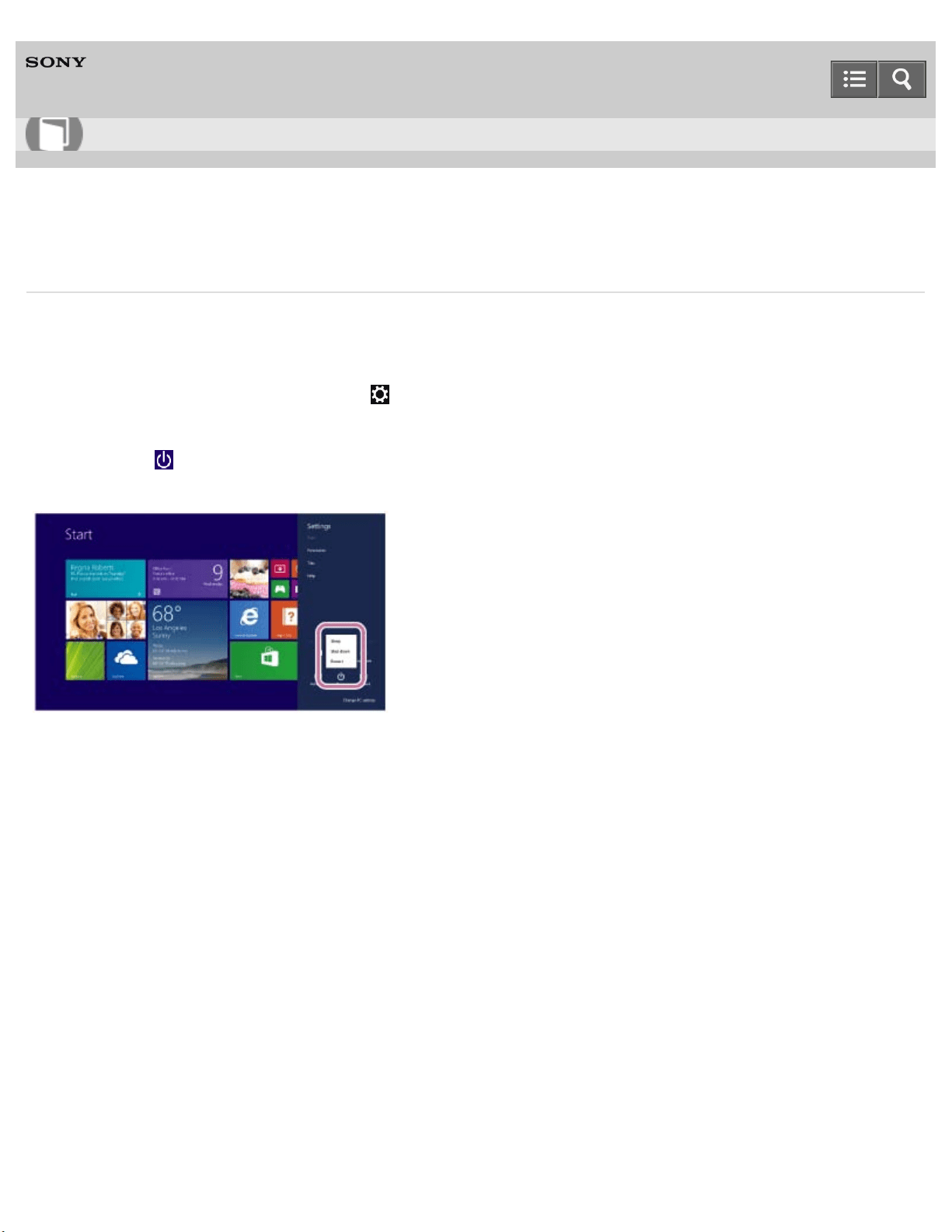
Computadora personal
VAIO Fit 13A/14A/15A SVF13N2/SVF14N2/SVF15N2
Ingreso al Modo de Suspensión, Apagado o Reinicio
Puede colocar la computadora VAIO en el modo de Suspensión o apagar/reiniciar la computadora mediante estos
pasos.
1. Abra los accesos y seleccione el acceso Configuración. (Consulte Cómo abrir los accesos para abrir los
accesos.)
2. Seleccione Iniciar/Apagar y Suspender, Apagar o Reiniciar.
Notas sobre el uso
Copyright 2013 Sony Corporation
Guía del usuario
Cómo utilizar
231
Computadora personal
VAIO Fit 13A/14A/15A SVF13N2/SVF14N2/SVF15N2
Uso del Modo de Suspensión
En el modo de Suspensión, puede alejarse de la computadora VAIO y mantener el estado de la computadora, incluida
la información con la que está trabajando en el momento.
Para activar el modo de Suspensión
1. Abra los accesos y seleccione el acceso Configuración. (Consulte Cómo abrir los accesos para abrir los
accesos.)
2. Seleccione Iniciar/Apagar y Suspender.
Si la computadora VAIO está equipada con un indicador de encendido, se apagará cuando la computadora ingrese
al modo de Suspensión (con la configuración predeterminada).
Para volver al modo Normal
1. Pulse el botón (Iniciar/Apagar).
Nota
Si mantiene pulsado el botón (Iniciar/Apagar) por más de cuatro o diez segundos, la computadora VAIO se
apagará automáticamente. Al hacer esto, perderá toda la información que no haya sido guardada.
Por opción predeterminada, cuando la batería comienza a agotarse, la computadora VAIO automáticamente entra en
modo de Hibernación. Sin embargo, según las condiciones operativas, es posible que la computadora no entre en
modo de Hibernación.
Si esto ocurre y la batería se está por agotar, la computadora se apagará y se perderá la información sin guardar.
Mientras la computadora funcione con la batería, guarde los datos con frecuencia.
Antes de mover la computadora VAIO, asegúrese de que esté apagada para evitar impacto o vibración en la unidad
de disco duro en ejecución. Si la computadora está equipada con el indicador de encendido, asegúrese de que esté
completamente apagado.
Sugerencia
Por opción predeterminada, con una fuente de energía de CA, la computadora VAIO entra en modo de Suspensión
automáticamente luego de un determinado tiempo de inactividad.
Las operaciones detalladas a continuación también ponen a la computadora VAIO en modo de Suspensión.
Pulse el botón (Iniciar/Apagar) (con la configuración predeterminada).
Cierre la tapa de la pantalla LCD. La computadora ingresará al modo de Suspensión después de unos segundos.
Para restaurar la computadora VAIO del modo de Suspensión al modo Normal, abra la tapa de la pantalla LCD. (En
el caso de SVF14N/SVF15N, incluso si abre la pantalla LCD, la computadora no pasa al modo Normal tras 24 de
haber ingresado al modo de Suspensión.)
Para cambiar la acción que se ejecuta al abrir la tapa de la pantalla LCD, inicie VAIO Control Center y cambie la
configuración en Alimentación y batería. Para iniciar VAIO Control Center, consulte Inicio de Aplicaciones.
Guía del usuario
Cómo utilizar
232
Temas relacionados
Acerca del uso de la fuente de alimentación
Notas sobre el Modo de Suspensión
Extensión de la duración de la batería
Cambio de la configuración de Intel Smart Connect Technology (Modo de Suspensión)
Cambio de la configuración de hibernación por batería baja
Notas sobre el uso
Copyright 2013 Sony Corporation
233
Computadora personal
VAIO Fit 13A/14A/15A SVF13N2/SVF14N2/SVF15N2
Reinicio de la computadora VAIO
Una vez cambiada la configuración o instalado un aplicación en la computadora VAIO, puede que se le pida reiniciar la
computadora.
1. Guarde los datos y cierre todas las aplicaciones en ejecución.
2. Abra los accesos y seleccione el acceso Configuración. (Consulte Cómo abrir los accesos para abrir los
accesos.)
3. Seleccione Iniciar/Apagar y Reiniciar.
La computadora VAIO se reiniciará.
Temas relacionados
Encendido de la computadora VAIO
Control del estado de energía de la computadora VAIO (Modo de Suspensión/Apagado)
Notas sobre el uso
Copyright 2013 Sony Corporation
Guía del usuario
Cómo utilizar
234
Computadora personal
VAIO Fit 13A/14A/15A SVF13N2/SVF14N2/SVF15N2
Control del estado de energía de la computadora VAIO (Modo de Suspensión/Apagado)
De forma predeterminada, la computadora VAIO ingresa automáticamente al modo de Suspensión después de cierto
tiempo de inactividad.
En el modo de Suspensión, la computadora mantiene el estado actual, incluidos los datos con los que está trabajando,
mientras se toma un descanso.
Consulte Uso del Modo de Suspensión para obtener más información sobre el modo de Suspensión.
Cuando no necesita utilizar la computadora VAIO por un rato
Para no perder datos sin guardar, siga estos pasos para apagar la computadora VAIO.
1. Guarde los datos y cierre todas las aplicaciones en ejecución.
2. Apague cualquier periférico conectado a la computadora VAIO.
3. Abra los accesos y seleccione el acceso Configuración. (Consulte Cómo abrir los accesos para abrir los
accesos.)
4. Seleccione Iniciar/Apagar y Apagar.
Después de un breve período, la computadora VAIO se apagará automáticamente. Si la computadora está
equipada con un indicador de encendido, la luz verde se apagará.
Si la computadora VAIO está equipada con un indicador de encendido, asegúrese de que está apagado antes de
cerrar la tapa de la pantalla LCD.
Nota
El apagado incorrecto puede causar la pérdida de información o una falla en el funcionamiento de la computadora
VAIO.
Para desconectar la computadora VAIO completamente de una fuente de alimentación de CA, apague la
computadora y desenchufe el toma de CA.
Sugerencia
Si selecciona Apagar mientras mantiene pulsada la tecla Shift en el paso 4, puede dejar la computadora VAIO en
un estado de consumo mínimo de energía (modo ACPI S5). En ese caso, la función de arranque rápido estará
desactivada temporalmente en el próximo arranque.
Temas relacionados
Encendido de la computadora VAIO
Guía del usuario
Cómo utilizar
235
Computadora personal
VAIO Fit 13A/14A/15A SVF13N2/SVF14N2/SVF15N2
Abrir el Escritorio
Puede acceder al escritorio desde un icono, del mismo modo en que lo hace con una aplicación. Abra el escritorio
mediante la siguiente instrucción.
1. Abra la pantalla de Inicio y seleccione el ícono Escritorio. (Consulte Acerca del menú y de la pantalla de Inicio
para abrir la pantalla de Inicio.)
Temas relacionados
Acerca del menú y de la pantalla de Inicio
Notas sobre el uso
Copyright 2013 Sony Corporation
Guía del usuario
Cómo utilizar
237
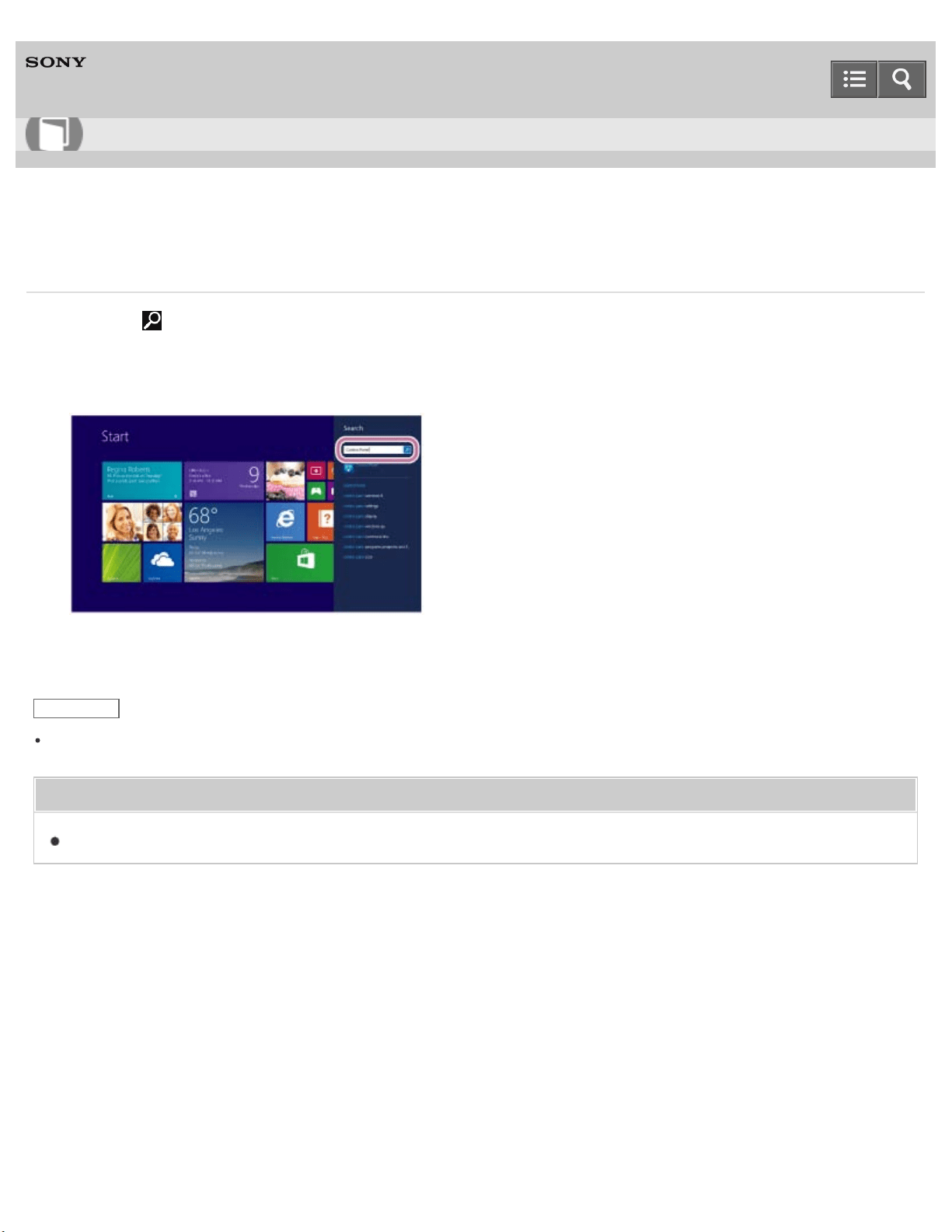
Computadora personal
VAIO Fit 13A/14A/15A SVF13N2/SVF14N2/SVF15N2
Búsqueda de contenido
Con el acceso Buscar, es posible buscar archivos, configuraciones o contenido web.
Para abrir los accesos, consulte Cómo abrir los accesos.
1. Escriba una palabra clave (p. ej., Windows) en la casilla de búsqueda.
2. Seleccione el ícono o archivo deseado desde los resultados de búsqueda.
Sugerencia
Podrá seleccionar el destino de búsqueda para acotar los resultados.
Temas relacionados
Cómo abrir la lista de aplicaciones
Notas sobre el uso
Copyright 2013 Sony Corporation
Guía del usuario
Cómo utilizar
238
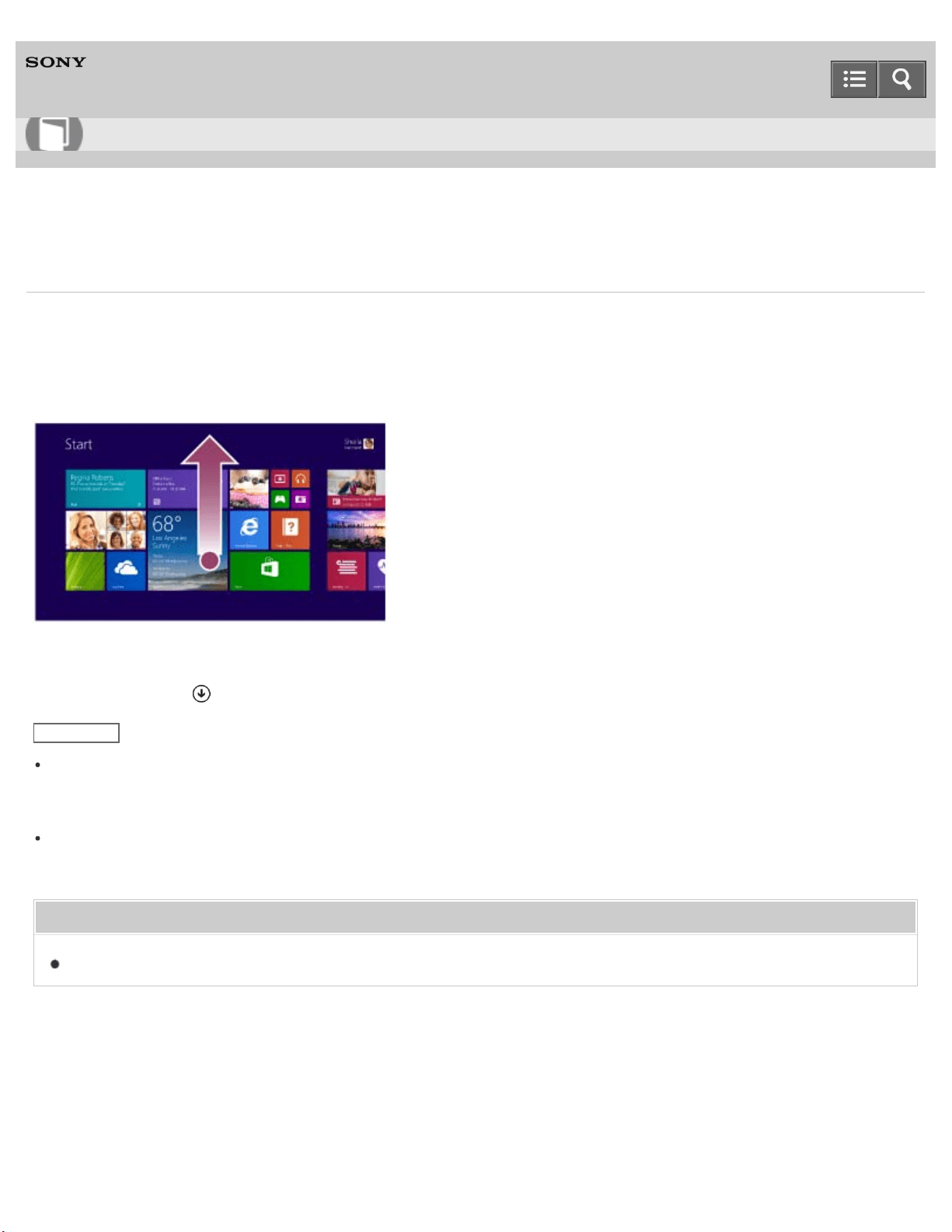
Computadora personal
VAIO Fit 13A/14A/15A SVF13N2/SVF14N2/SVF15N2
Cómo abrir la lista de aplicaciones
Puede abrir la lista de las aplicaciones (pantalla Aplicaciones) que tiene instaladas en la computadora VAIO.
Funcionamiento del táctil (Modelos equipados con pantalla táctil)
Deslice el dedo en la pantalla Inicio.
Funcionamiento del mouse/panel táctil
Haga clic en el ícono de la parte inferior izquierda de la pantalla Inicio.
Sugerencia
Puede resultarle útil anclar las aplicaciones que más utiliza en la pantalla Inicio. Para anclar aplicaciones, haga clic
con el botón derecho en un ícono de aplicación de la pantalla Aplicaciones y seleccione el ícono del alfiler en el
menú que aparece en la parte inferior de la pantalla.
Podrá buscar aplicaciones desde la casilla de búsqueda en la esquina superior derecha de la pantalla
Aplicaciones. Si tiene muchas aplicaciones instaladas, se recomienda buscar desde la casilla de búsqueda.
Temas relacionados
Búsqueda de contenido
Notas sobre el uso
Copyright 2013 Sony Corporation
Guía del usuario
Cómo utilizar
239
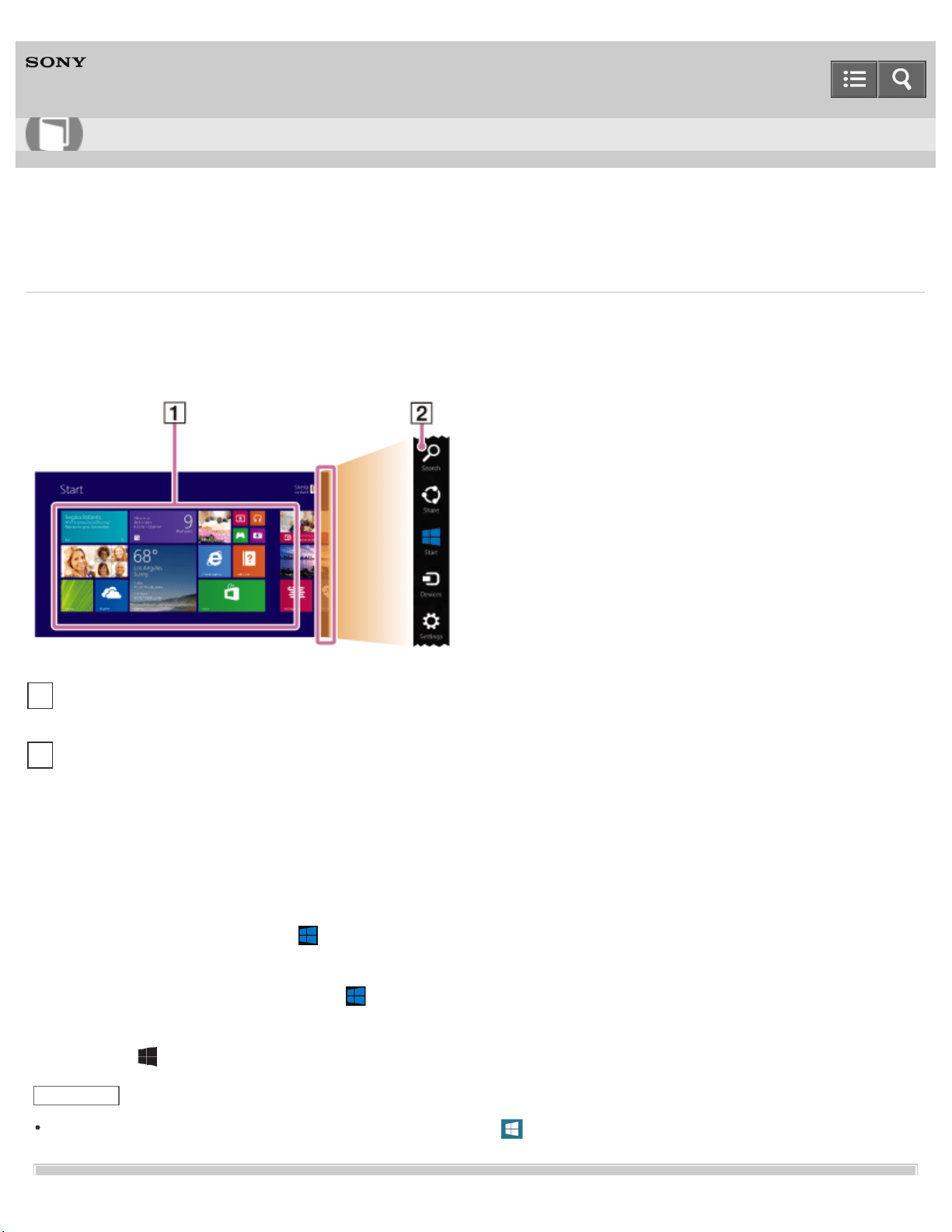
Computadora personal
VAIO Fit 13A/14A/15A SVF13N2/SVF14N2/SVF15N2
Acerca del menú y de la pantalla de Inicio
Es posible agregar accesos directos para las aplicaciones, el escritorio y los sitios web que se usan con más frecuencia.
Información general
Para abrir la pantalla Inicio
Funcionamiento del táctil (Modelos equipados con pantalla táctil)
Abra los accesos y toque el acceso Inicio. (Consulte Cómo abrir los accesos para abrir los accesos.)
Funcionamiento del mouse/panel táctil
Abra los accesos y haga clic en el acceso Inicio. (Consulte Cómo abrir los accesos para abrir los accesos.)
Funcionamiento del teclado
Pulse la tecla (Windows).
Sugerencia
En el escritorio, puede abrir la pantalla Inicio al seleccionar (Inicio) en la esquina inferior izquierda.
Guía del usuario
Cómo utilizar
Iconos
Seleccione un icono para iniciar una aplicación y personalice la pantalla de Inicio al agregar y reorganizar iconos.
1
Accesos
Busque aplicaciones y archivos, utilice contenido compartido, imprima o reproduzca contenido en otros dispositivos
y configure la computadora VAIO.
2
240
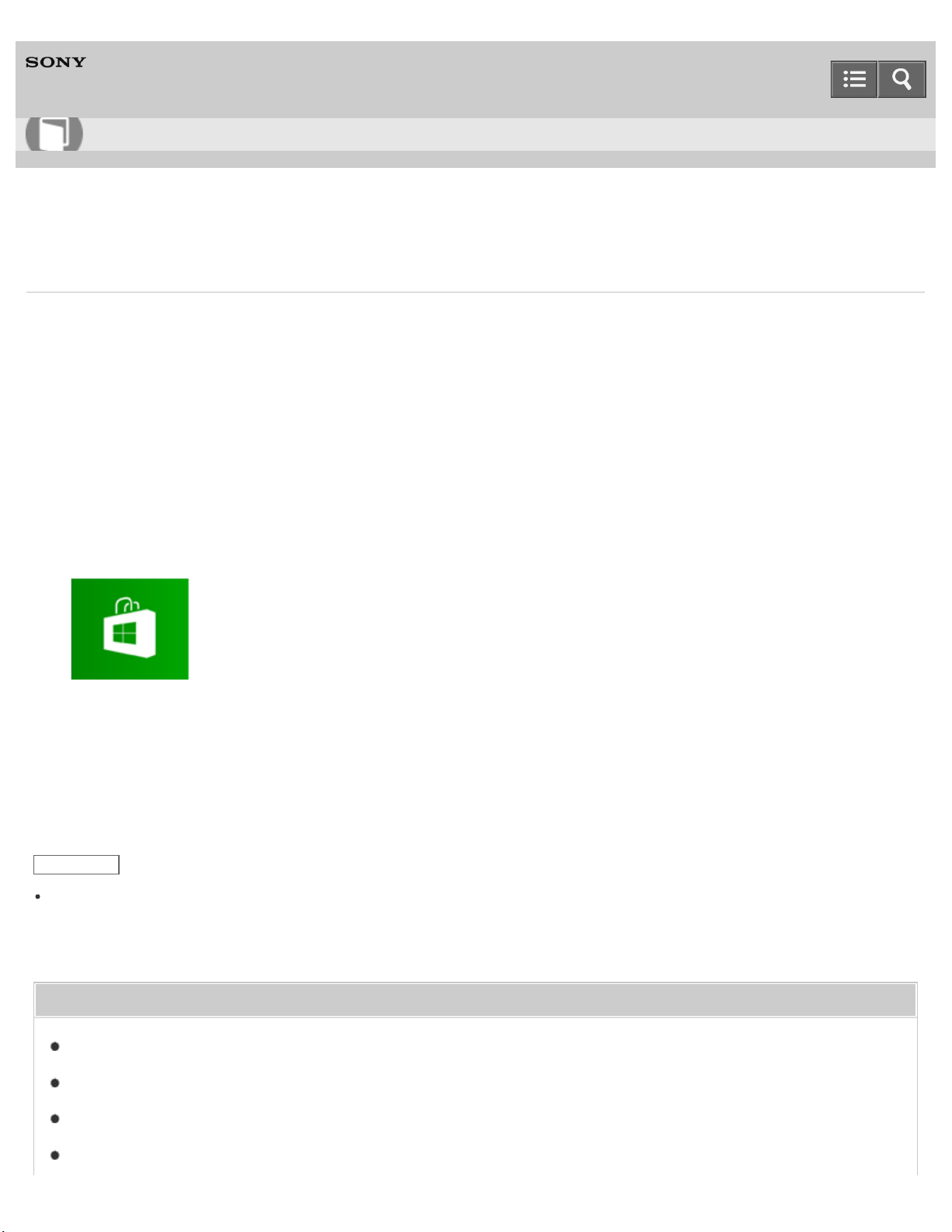
Computadora personal
VAIO Fit 13A/14A/15A SVF13N2/SVF14N2/SVF15N2
Instalar Aplicaciones desde Tienda Windows
Puede instalar aplicaciones desde Tienda Windows.
Necesitará una cuenta de Microsoft para usar ciertas aplicaciones o servicios, incluido Tienda Windows.
Para obtener más información sobre cómo crear y qué hacer con la cuenta de Microsoft, consulte Ayuda y soporte
técnico de Windows (Abrir Ayuda y soporte técnico de Windows).
1. Conéctese a Internet.
Consulte Conexión a Internet con una conexión con cable (Modelos equipados con puerto LAN) para obtener más
información sobre cómo conectarse a Internet.
2. Abra la pantalla de Inicio y seleccione el ícono Tienda. (Consulte Acerca del menú y de la pantalla de Inicio para
abrir la pantalla de Inicio.)
3. Busque la aplicación que desea instalar.
4. Siga las instrucciones en pantalla para instalar la aplicación.
Tras completarse la instalación, el ícono de la aplicación aparece en la pantalla Aplicaciones. Para abrir la
pantalla Aplicaciones, consulte Cómo abrir la lista de aplicaciones.
Sugerencia
Puede resultarle útil anclar las aplicaciones que más utiliza en la pantalla Inicio. Para anclar aplicaciones, haga clic
con el botón derecho en un ícono de aplicación de la pantalla Aplicaciones y seleccione el ícono del alfiler en el
menú que aparece en la parte inferior de la pantalla.
Temas relacionados
Inicio de Aplicaciones
Búsqueda de contenido
Cómo abrir el menú de la Aplicación
Cómo cerrar las Aplicaciones
Guía del usuario
Cómo utilizar
242
Computadora personal
VAIO Fit 13A/14A/15A SVF13N2/SVF14N2/SVF15N2
Cambiar cuentas de usuario
Puede cambiar a otra cuenta de usuario mediante estos pasos.
1. Abra la pantalla Inicio y seleccione el nombre de la cuenta en la esquina superior derecha de la pantalla de la
computadora. (Consulte Acerca del menú y de la pantalla de Inicio para abrir la pantalla de Inicio.)
2. Seleccione el nombre de cuenta que desee usar.
Sugerencia
Para crear una cuenta de usuario nueva, debe iniciar sesión como administrador. Abra los accesos y seleccione el
acceso Configuración. Seleccione Cambiar configuración de PC en la esquina inferior derecha y luego
seleccione Cuentas y Otras cuentas en el panel izquierdo.
Para abrir los accesos, consulte Cómo abrir los accesos.
Notas sobre el uso
Copyright 2013 Sony Corporation
Guía del usuario
Cómo utilizar
244
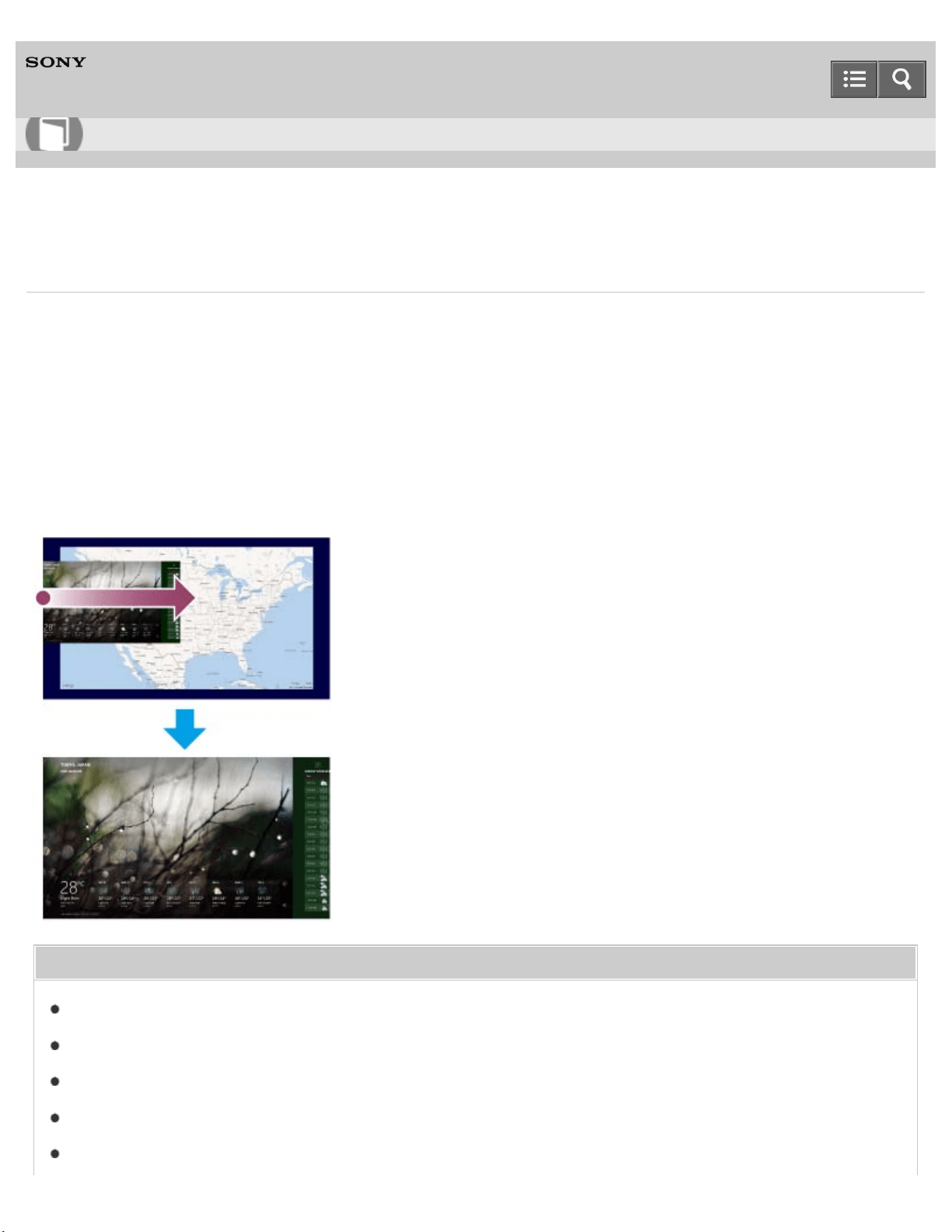
Computadora personal
VAIO Fit 13A/14A/15A SVF13N2/SVF14N2/SVF15N2
Cambiar Aplicaciones
Puede alternar entre las aplicaciones que se están ejecutando.
Funcionamiento del táctil (Modelos equipados con pantalla táctil)
Vea las aplicaciones en ejecución, toque el ícono de la aplicación deseada y deslice el dedo hacia adentro desde el
borde izquierdo. Para visualizar las aplicaciones en ejecución, consulte Visualización de las Aplicaciones en ejecución.
Funcionamiento del mouse/panel táctil
Vea las aplicaciones en ejecución y arrastre el ícono de la aplicación deseada desde el borde izquierdo hacia el centro.
Para visualizar las aplicaciones en ejecución, consulte Visualización de las Aplicaciones en ejecución.
Temas relacionados
Inicio de Aplicaciones
Búsqueda de contenido
Cómo abrir el menú de la Aplicación
Visualización de las Aplicaciones en ejecución
Cómo cerrar las Aplicaciones
Guía del usuario
Cómo utilizar
245
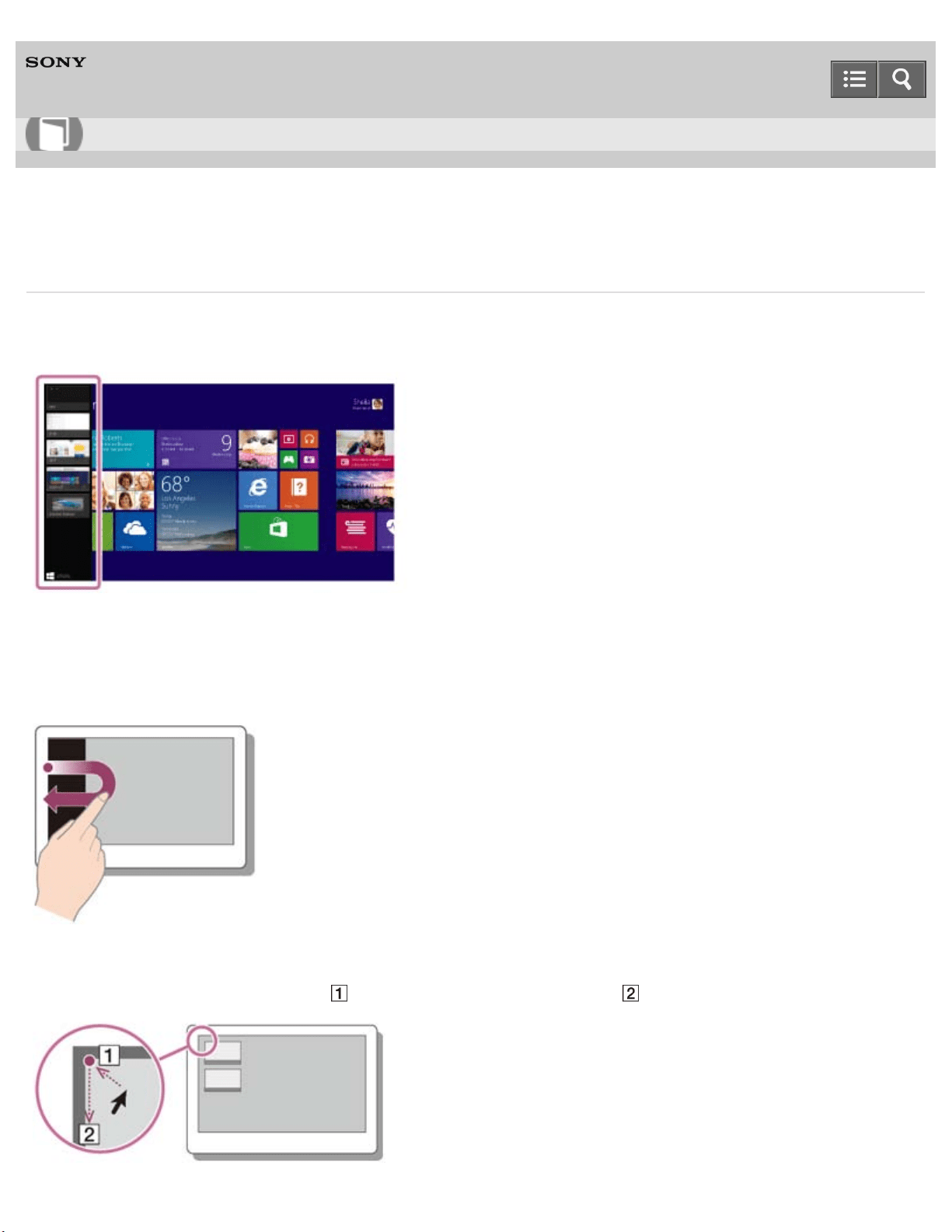
Computadora personal
VAIO Fit 13A/14A/15A SVF13N2/SVF14N2/SVF15N2
Visualización de las Aplicaciones en ejecución
Es posible ver las aplicaciones en ejecución con la lista que se muestra en la pantalla Inicio. Consulte Acerca del
menú y de la pantalla de Inicio para obtener más información.
Funcionamiento del táctil (Modelos equipados con pantalla táctil)
Deslice el dedo hacia adentro desde el borde izquierdo hasta que aparezca un ícono pequeño de aplicación, luego,
arrastre el ícono hacia el borde izquierdo.
Funcionamiento del mouse/panel táctil
Apunte a la esquina superior izquierda ( ), después desplácese hacia abajo ( ).
Guía del usuario
Cómo utilizar
247
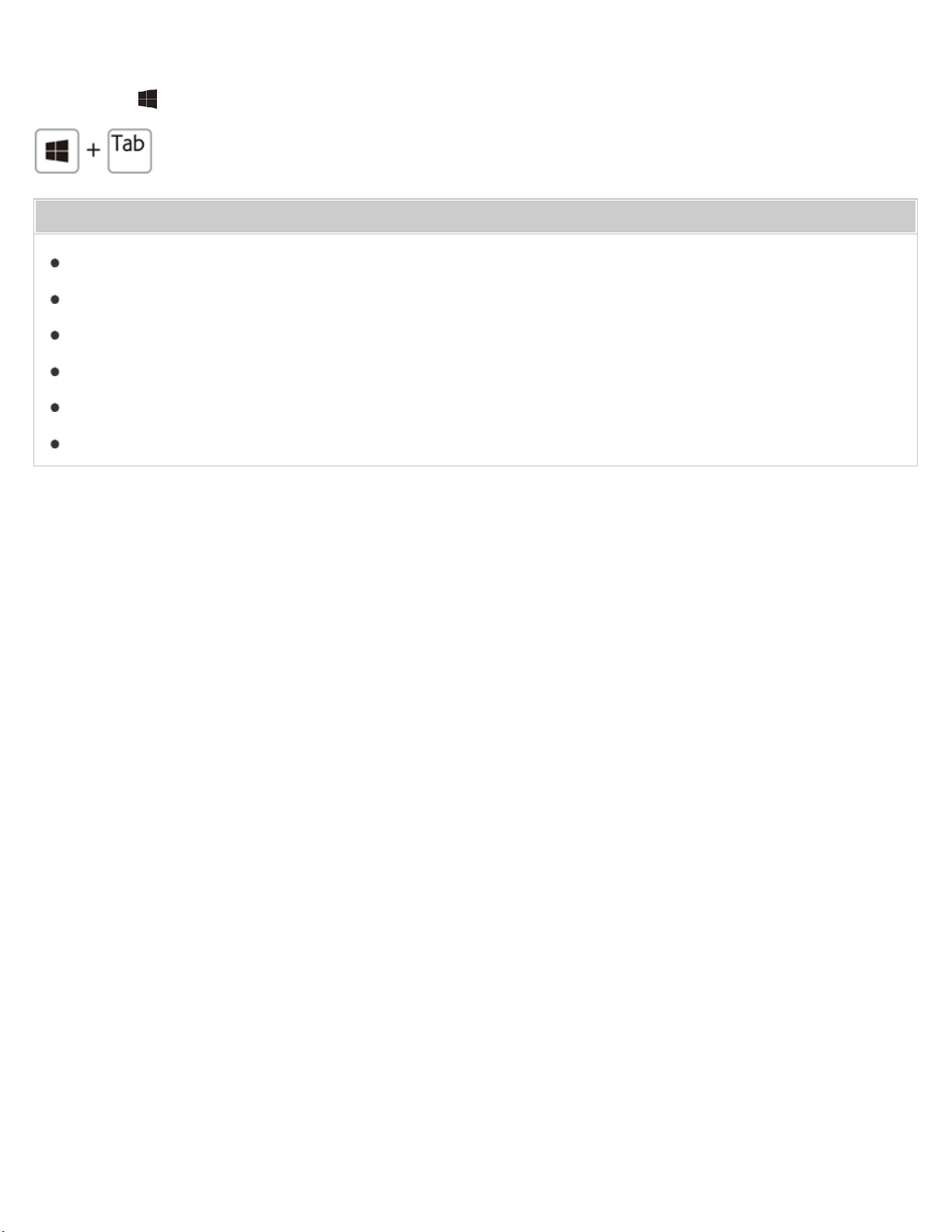
Funcionamiento del teclado
Pulse la tecla (Windows) y la tecla Tab al mismo tiempo.
Temas relacionados
Inicio de Aplicaciones
Búsqueda de contenido
Cómo abrir el menú de la Aplicación
Cómo cerrar las Aplicaciones
Cambiar Aplicaciones
Instalar Aplicaciones desde Tienda Windows
Notas sobre el uso
Copyright 2013 Sony Corporation
248
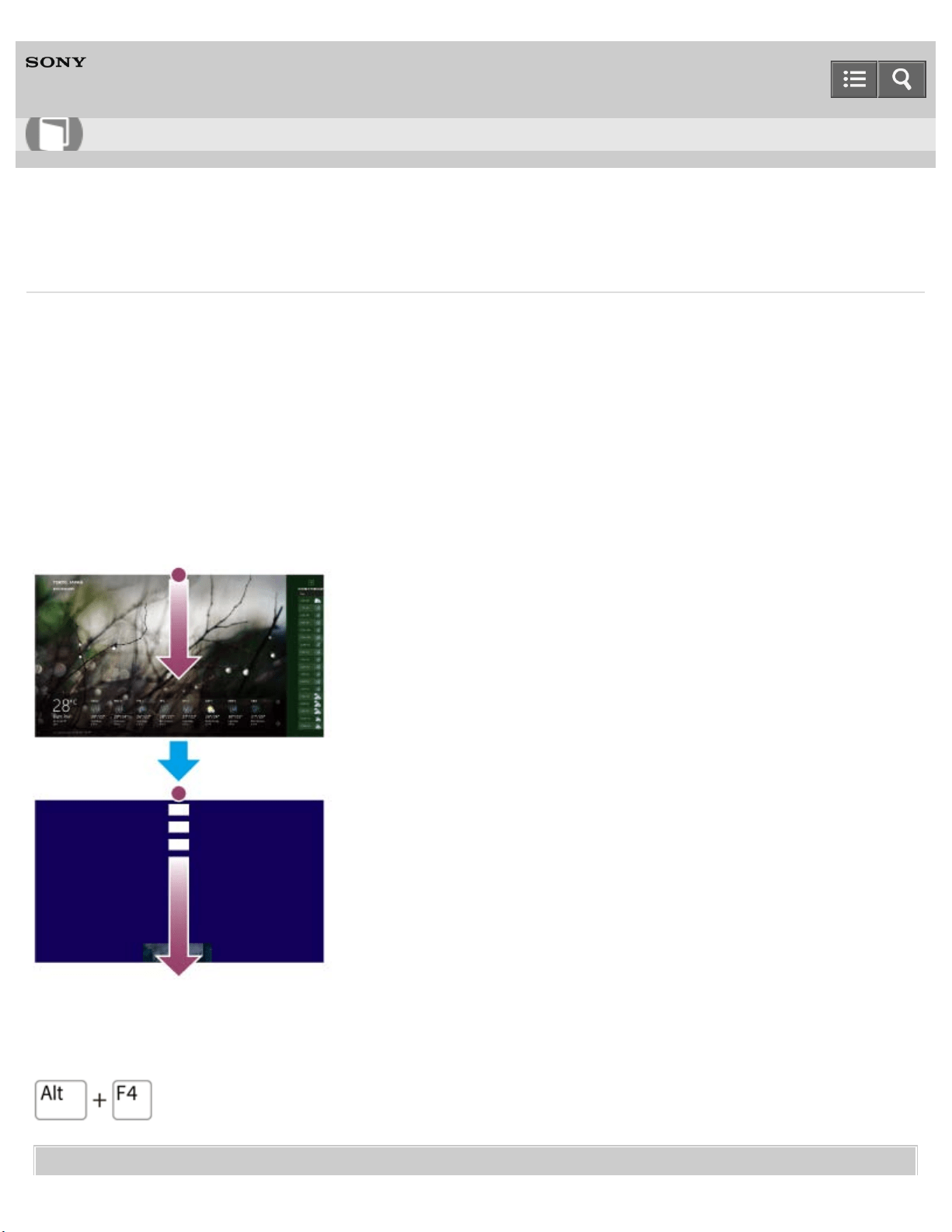
Computadora personal
VAIO Fit 13A/14A/15A SVF13N2/SVF14N2/SVF15N2
Cómo cerrar las Aplicaciones
Para cerrar las aplicaciones en ejecución, siga las instrucciones que se detallan a continuación.
Funcionamiento del táctil (Modelos equipados con pantalla táctil)
1. Cuando una aplicación esté abierta, coloque el puntero en el centro superior de la pantalla.
2. Arrastre la aplicación a la parte inferior de la pantalla hasta que desaparezca de la pantalla.
Funcionamiento del mouse/panel táctil
1. Cuando una aplicación esté abierta, mueva el cursor al centro superior de la pantalla hasta que aparezca el icono
de la mano.
2. Arrastre la aplicación a la parte inferior de la pantalla hasta que desaparezca de la pantalla.
Funcionamiento del teclado
Pulse la tecla Alt y la tecla F4 al mismo tiempo.
Temas relacionados
Guía del usuario
Cómo utilizar
249
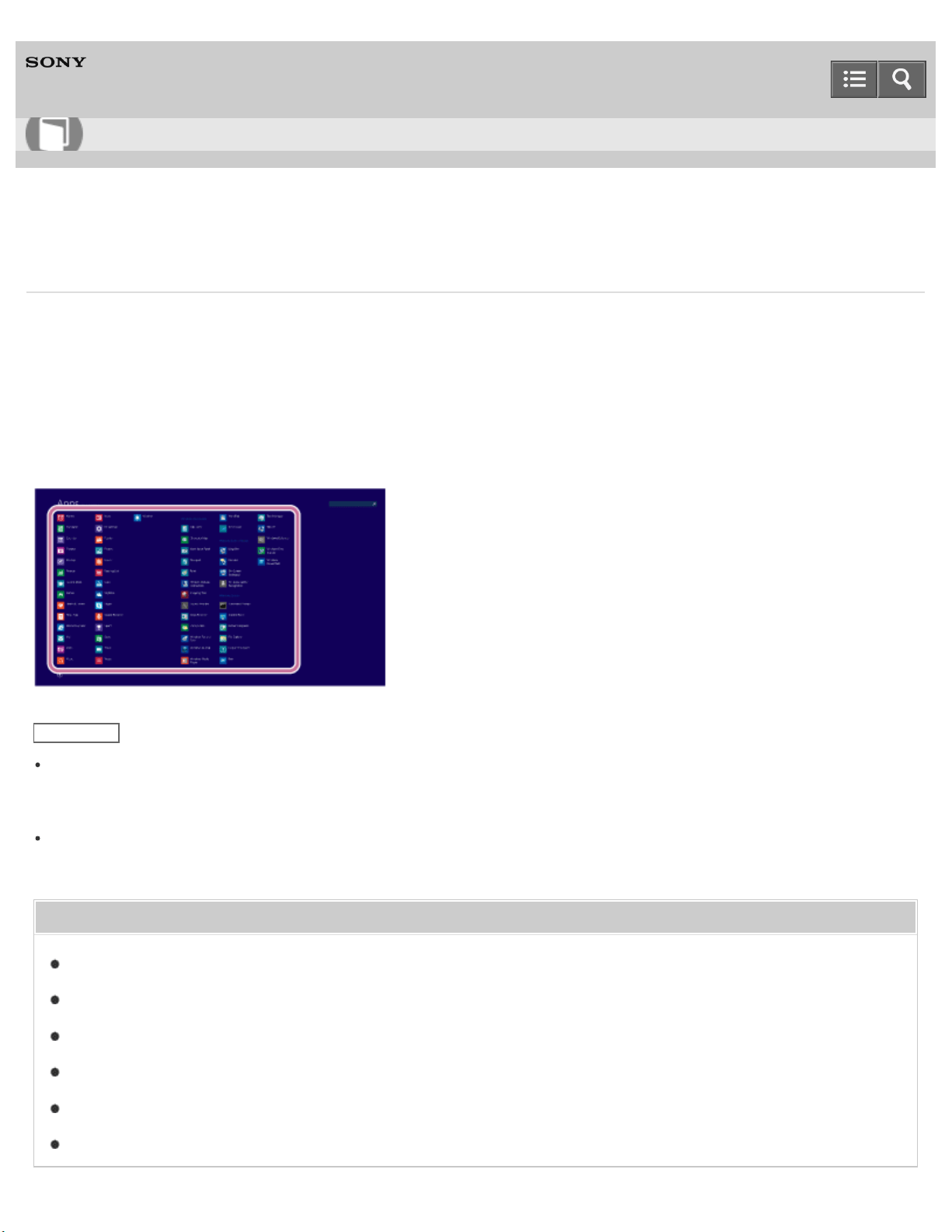
Computadora personal
VAIO Fit 13A/14A/15A SVF13N2/SVF14N2/SVF15N2
Inicio de Aplicaciones
Puede iniciar aplicaciones mediante estos pasos.
1. Abra la pantalla Inicio o la pantalla Aplicaciones. (Consulte Acerca del menú y de la pantalla de Inicio para
abrir la pantalla Inicio o Cómo abrir la lista de aplicaciones para abrir la pantalla Aplicaciones.)
2. Seleccione la aplicación deseada.
Sugerencia
Puede resultarle útil anclar las aplicaciones que más utiliza en la pantalla Inicio. Para anclar aplicaciones, haga clic
con el botón derecho en un ícono de aplicación de la pantalla Aplicaciones y seleccione el ícono del alfiler en el
menú que aparece en la parte inferior de la pantalla.
Podrá buscar aplicaciones desde la casilla de búsqueda en la esquina superior derecha de la pantalla
Aplicaciones. Si tiene muchas aplicaciones instaladas, se recomienda buscar desde la casilla de búsqueda.
Temas relacionados
Cómo abrir el menú de la Aplicación
Cómo abrir los accesos
Cómo cerrar las Aplicaciones
Visualización de las Aplicaciones en ejecución
Cambiar Aplicaciones
Instalar Aplicaciones desde Tienda Windows
Guía del usuario
Cómo utilizar
251
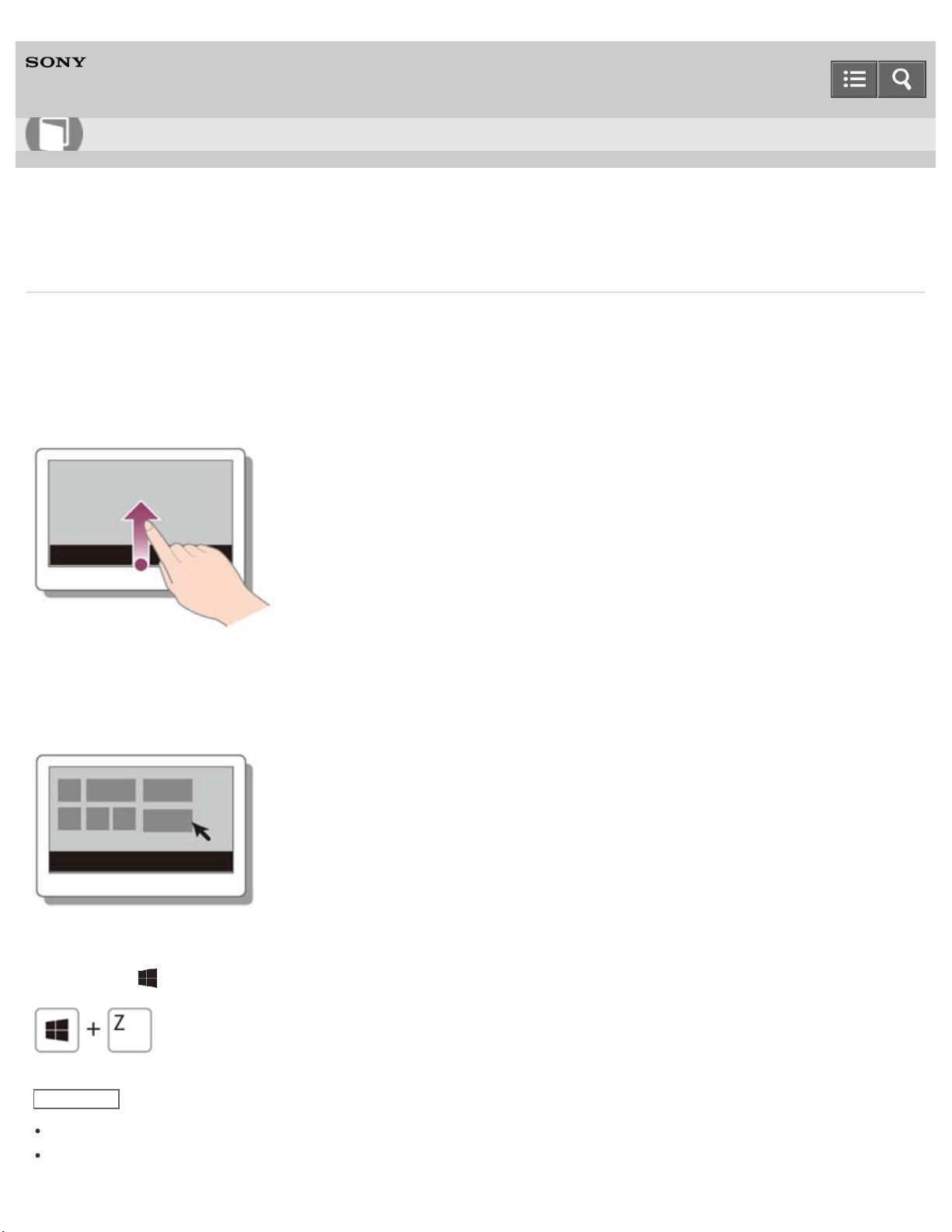
Computadora personal
VAIO Fit 13A/14A/15A SVF13N2/SVF14N2/SVF15N2
Cómo abrir el menú de la Aplicación
Muchas aplicaciones cuentan con menús que se utilizan para controlar la aplicación. Siga las instrucciones que se
detallan a continuación para abrir el menú de la aplicación.
Funcionamiento del táctil (Modelos equipados con pantalla táctil)
Deslice el dedo hacia arriba desde el borde inferior.
Funcionamiento del mouse/panel táctil
Cuando una aplicación esté abierta, haga clic con el botón derecho en cualquier parte de la pantalla. En un panel táctil,
haga clic en la esquina inferior derecha.
Funcionamiento del teclado
Pulse la tecla (Windows) y la tecla Z al mismo tiempo.
Sugerencia
Abra el menú de la aplicación cuando aparezca la aplicación en la pantalla de la computadora.
Los comandos de la aplicación varían según la aplicación que aparezca en la pantalla de la computadora.
Guía del usuario
Cómo utilizar
252
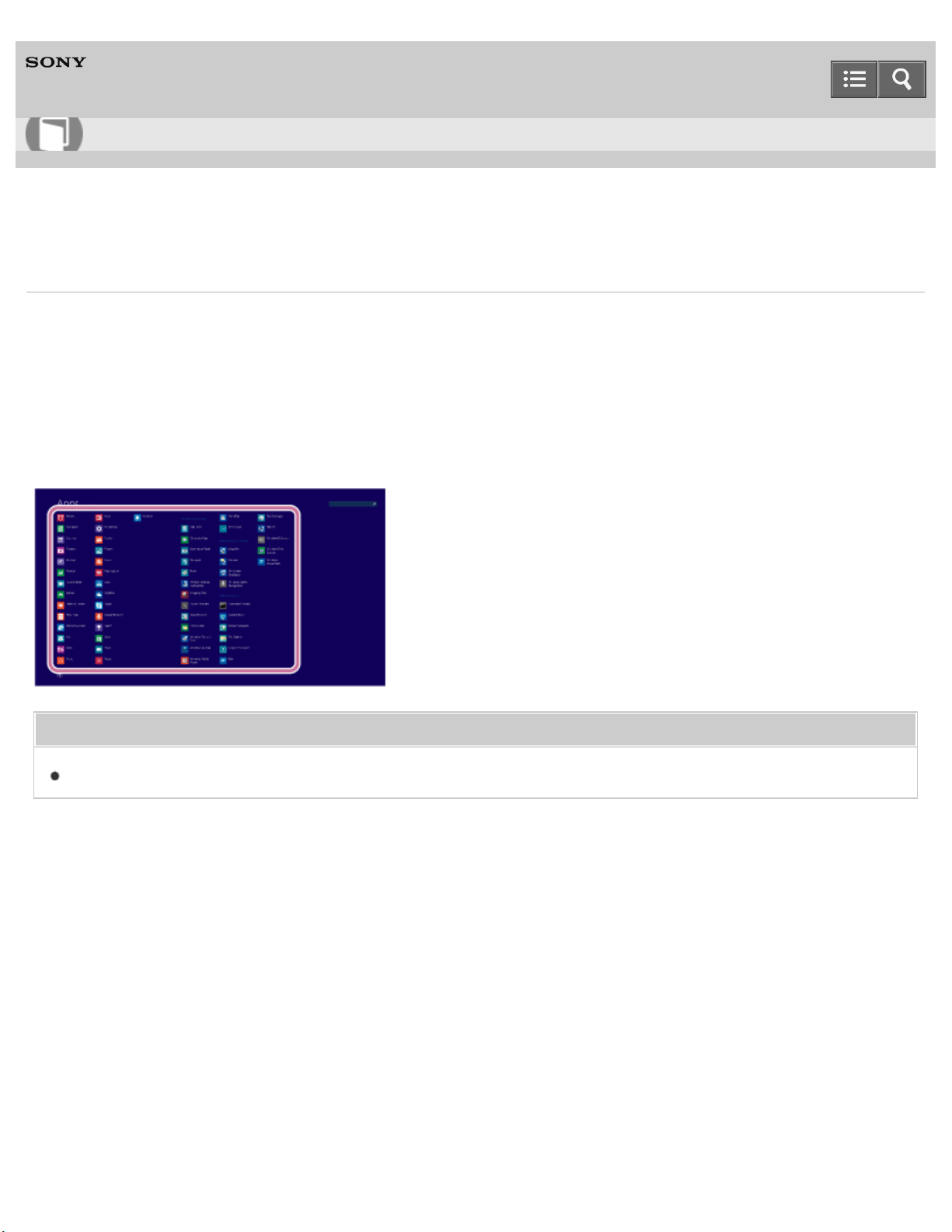
Computadora personal
VAIO Fit 13A/14A/15A SVF13N2/SVF14N2/SVF15N2
Inicio de Help en tips
Puede iniciar Help en tips, que explica las operaciones básicas de Windows 8.
1. Abra la pantalla Aplicaciones. (Consulte Cómo abrir la lista de aplicaciones para abrir la pantalla de
Aplicaciones.)
2. Seleccione Help en tips.
Temas relacionados
Abrir Ayuda y soporte técnico de Windows
Notas sobre el uso
Copyright 2013 Sony Corporation
Guía del usuario
Cómo utilizar
254
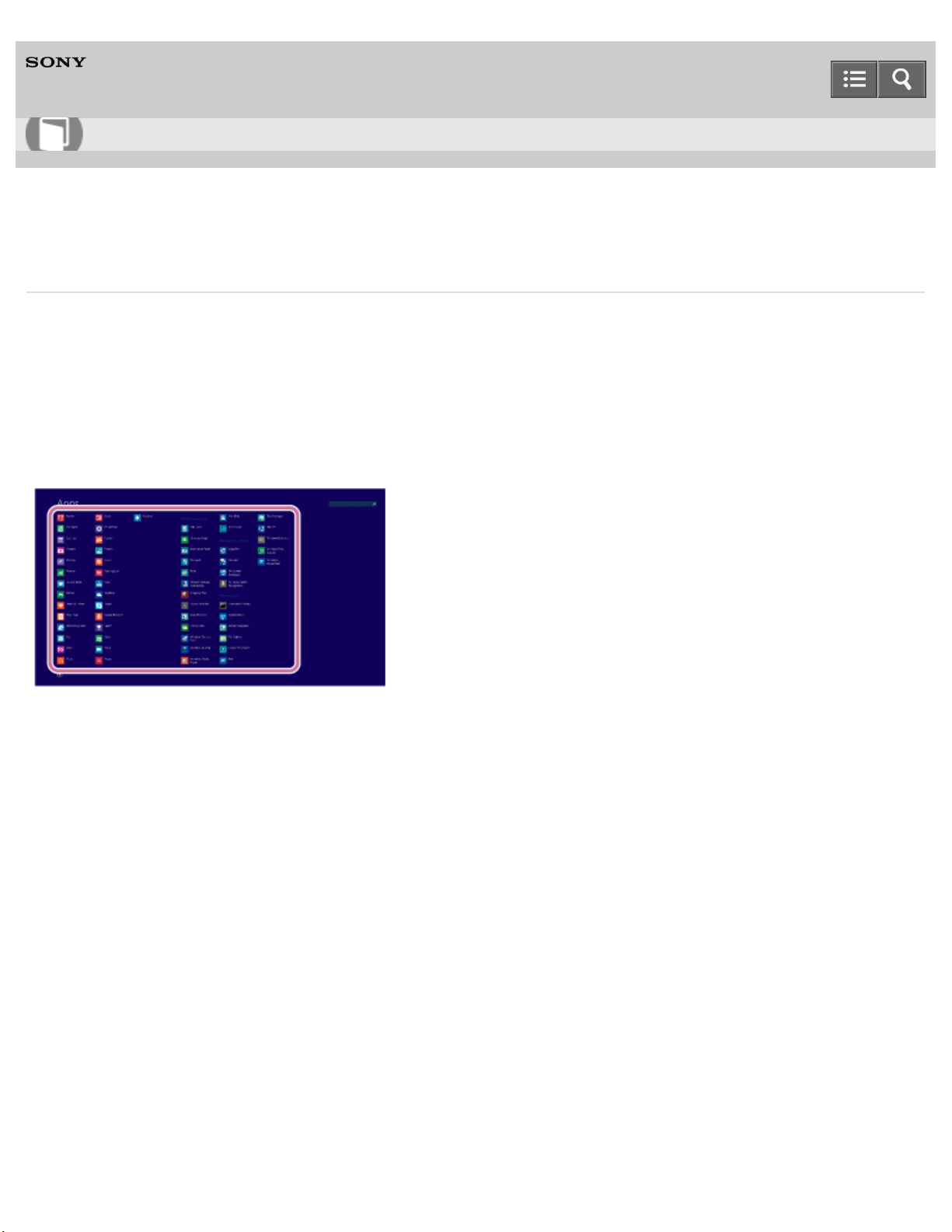
Computadora personal
VAIO Fit 13A/14A/15A SVF13N2/SVF14N2/SVF15N2
Abrir Panel de control
Puede abrir el Panel de control mediante estos pasos.
1. Abra la pantalla Aplicaciones. (Consulte Cómo abrir la lista de aplicaciones para abrir la pantalla de
Aplicaciones.)
2. Seleccione Panel de control.
Notas sobre el uso
Copyright 2013 Sony Corporation
Guía del usuario
Cómo utilizar
255
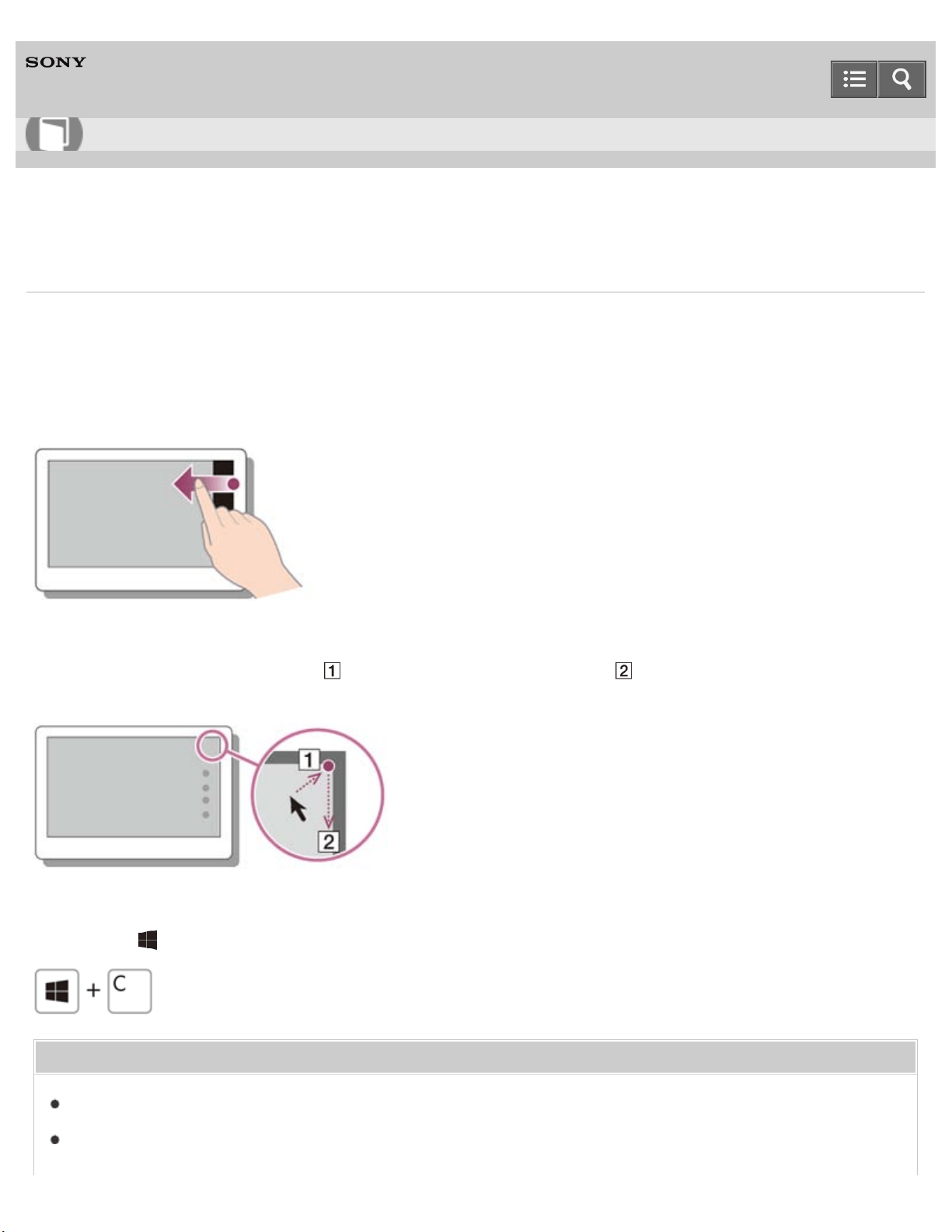
Computadora personal
VAIO Fit 13A/14A/15A SVF13N2/SVF14N2/SVF15N2
Cómo abrir los accesos
Es posible abrir los accesos para buscar aplicaciones y archivos, utilizar contenido compartido, imprimir o reproducir
contenido en otros dispositivos y configurar la computadora VAIO.
Funcionamiento del táctil (Modelos equipados con pantalla táctil)
Deslice el dedo hacia adentro desde el borde derecho.
Funcionamiento del mouse/panel táctil
Apunte a la esquina superior derecha ( ), después desplácese hacia abajo ( ).
Con un panel táctil, también puede deslizarse desde el borde derecho.
Funcionamiento del teclado
Pulse la tecla (Windows) y la tecla C al mismo tiempo.
Temas relacionados
Acerca del menú y de la pantalla de Inicio
Inicio de Aplicaciones
Guía del usuario
Cómo utilizar
256
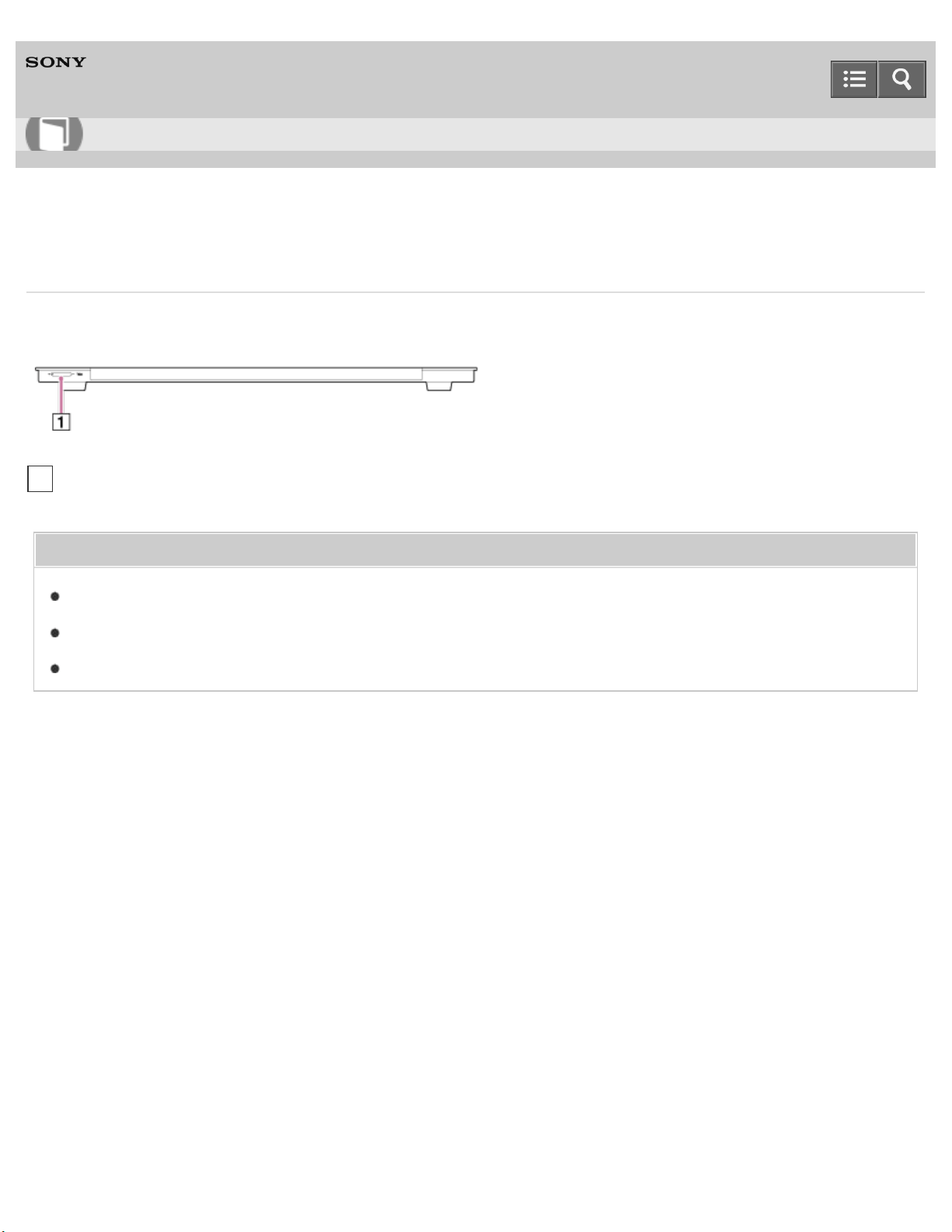
Computadora personal
VAIO Fit 13A/14A/15A SVF13N2/SVF14N2/SVF15N2
Partes y controles en la parte posterior
Describe las funciones en la parte posterior de la computadora VAIO, tales como los puertos de conexión.
Temas relacionados
Partes y controles en el frente
Partes y controles en los lados
Partes y controles en la parte inferior
Notas sobre el uso
Copyright 2013 Sony Corporation
Guía del usuario
Cómo utilizar
Botones VOL (Volumen)
1
258

Computadora personal
VAIO Fit 13A/14A/15A SVF13N2/SVF14N2/SVF15N2
Partes y controles en el frente
Describe las funciones en el frente de la computadora VAIO, tales como los botones e indicadores luminosos.
*
La forma del botón Windows depende del modelo.
Nota
Los imanes están incorporados alrededor de la pantalla táctil, o en las áreas frente a las esquinas derecha e
izquierda del teclado, según los modelos. No coloque tarjetas de crédito, etc., que se vean afectadas por el
Guía del usuario
Cómo utilizar
Micrófonos incorporados duales (Uso de la cámara incorporada)
1
Indicador de la cámara frontal incorporada (Uso de la cámara incorporada)
2
Cámara frontal incorporada (Uso de la cámara incorporada)
3
Sensor de luz ambiental (Ajuste automático del brillo de la pantalla LCD)
4
Pantalla táctil (Cómo usar la pantalla táctil (Modelos equipados con pantalla táctil))
5
Botón Windows*
6
Botón ASSIST (Acerca del botón ASSIST)
7
Teclado
8
Panel táctil (Uso del panel táctil)
9
Indicador de Bloqueo de mayúsculas
10
259
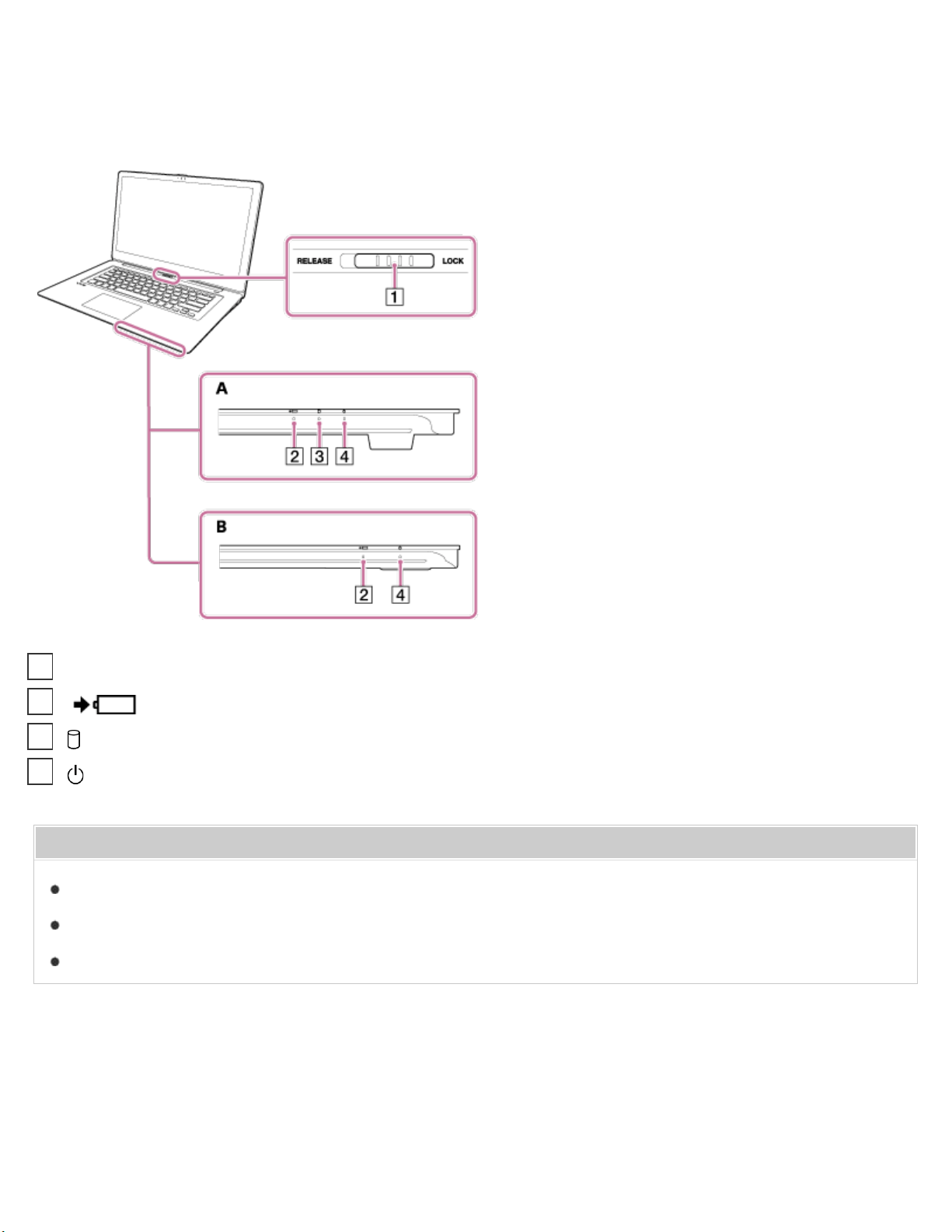
magnetismo, cerca de la computadora VAIO. Podrían dañarse los datos.
A: SVF15N / SVF14N
B: SVF13N
Temas relacionados
Partes y controles en los lados
Partes y controles en la parte inferior
Partes y controles en la parte posterior
Notas sobre el uso
Copyright 2013 Sony Corporation
Interruptor de bloqueo de la pantalla
1
Indicador de carga (Lista de estados del indicador de carga)
2
Indicador de la unidad de disco (Modelos equipados con indicador de la unidad de disco)
3
Indicador de encendido (Encendido de la computadora VAIO)
4
260
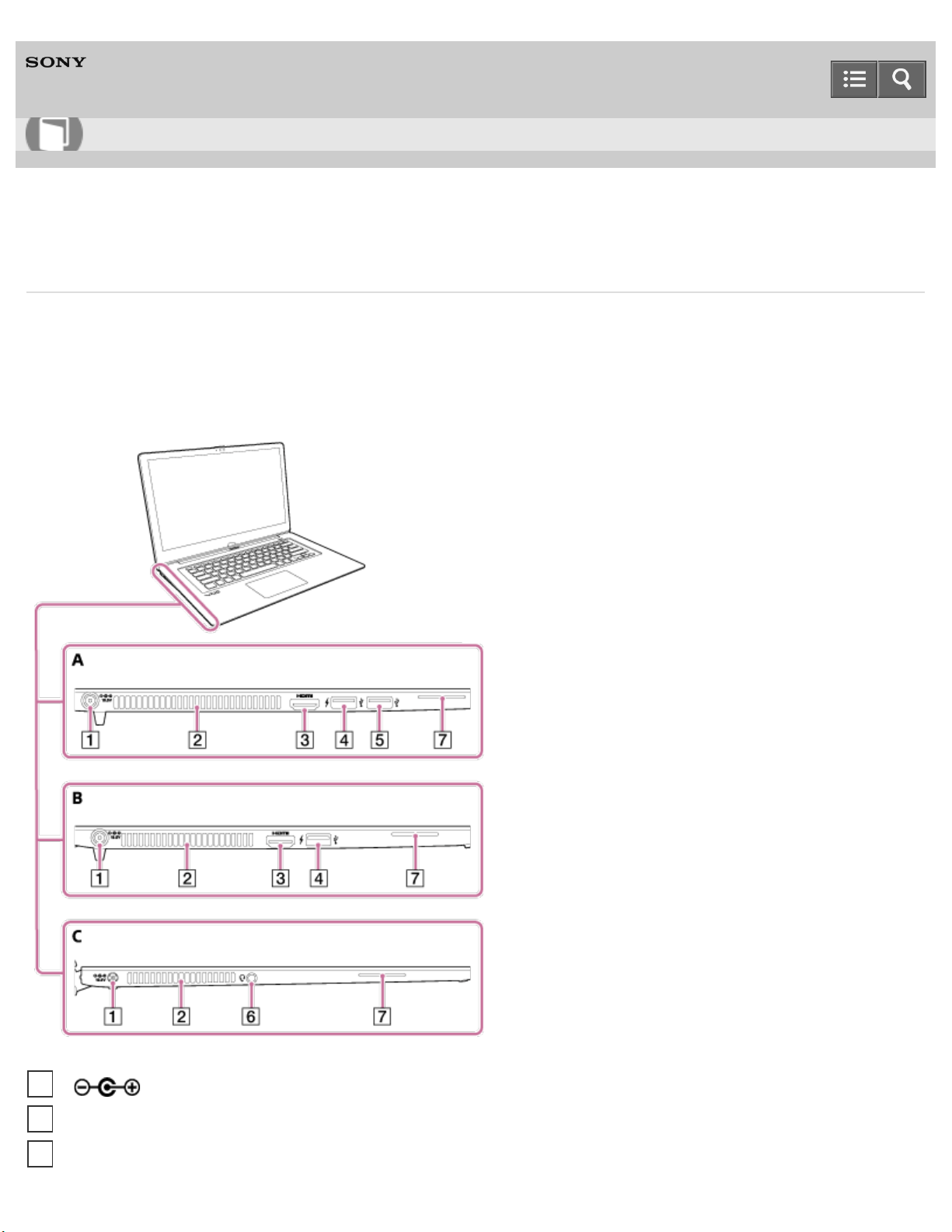
Computadora personal
VAIO Fit 13A/14A/15A SVF13N2/SVF14N2/SVF15N2
Partes y controles en los lados
Describe las funciones en los lados de la computadora VAIO, tales como los puertos de conexión.
A: SVF15N
B: SVF14N
C: SVF13N
Guía del usuario
Cómo utilizar
Puerto de entrada de CC (Conexión a una fuente de alimentación)
1
Abertura de ventilación
2
Puerto de salida HDMI (Conexión de un televisor con un puerto de entrada HDMI)
3
261
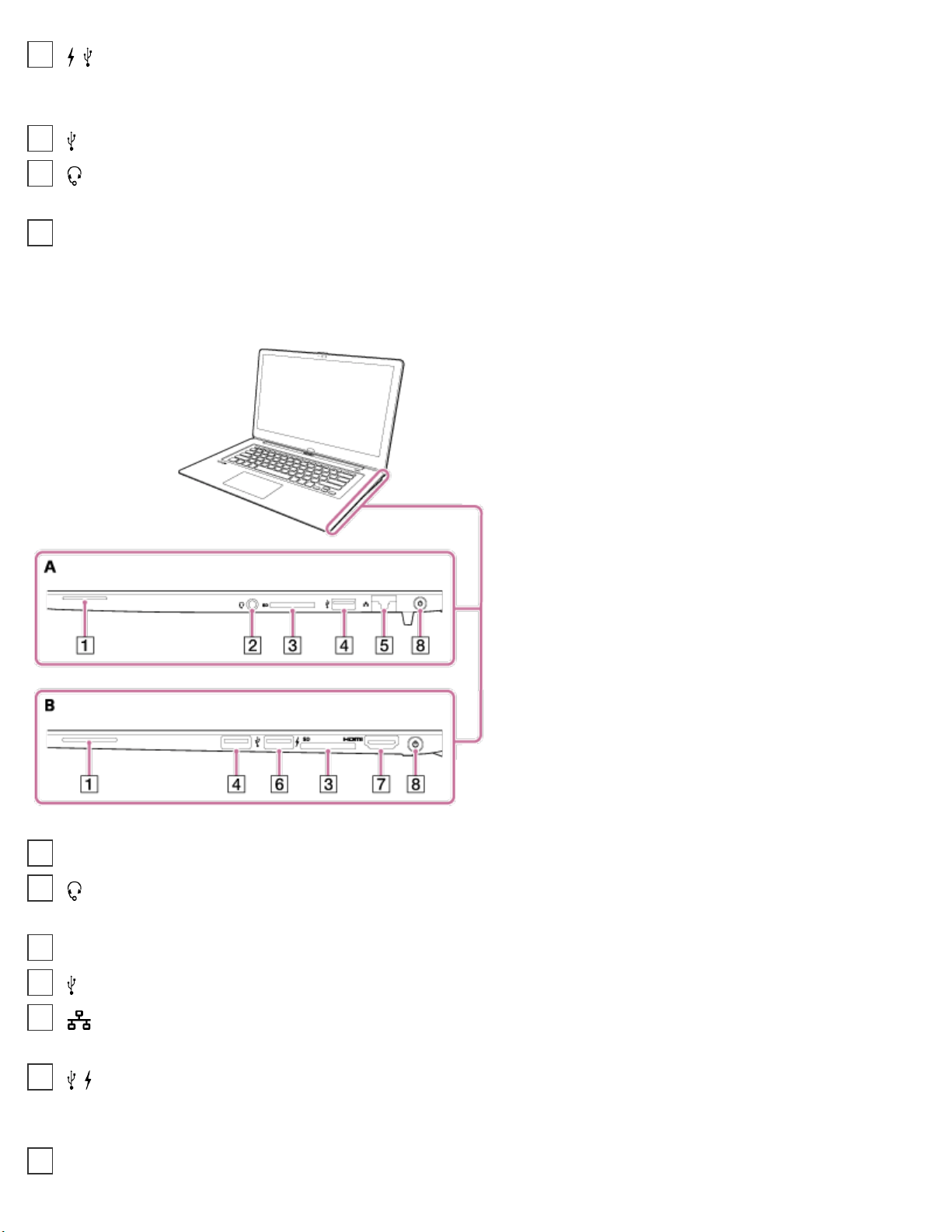
A: SVF15N / SVF14N
B: SVF13N
Puerto USB (Conexión de un dispositivo USB)
Este puerto USB admite tareas de carga USB. Consulte Carga de un dispositivo USB para obtener más
información.
4
Puerto USB (Conexión de un dispositivo USB)
5
Conector para auriculares compatible con auriculares con micrófono (Conexión de parlantes, auriculares o
auriculares con micrófono externos)
6
Altavoz estéreo incorporado
7
Altavoz estéreo incorporado
1
Conector para auriculares compatible con auriculares con micrófono (Conexión de parlantes, auriculares o
auriculares con micrófono externos)
2
Ranura para tarjeta de memoria SD (Inserción de tarjetas de memoria SD)
3
Puerto USB (Conexión de un dispositivo USB)
4
Puerto LAN (Conexión a Internet con una conexión con cable (Modelos equipados con puerto LAN))
Para obtener detalles sobre el puerto LAN, consulte Uso del puerto LAN (Modelos equipados con puerto LAN).
5
Puerto USB (Conexión de un dispositivo USB)
Este puerto USB admite tareas de carga USB. Consulte Carga de un dispositivo USB para obtener más
información.
6
Puerto de salida HDMI (Conexión de un televisor con un puerto de entrada HDMI)
7
262

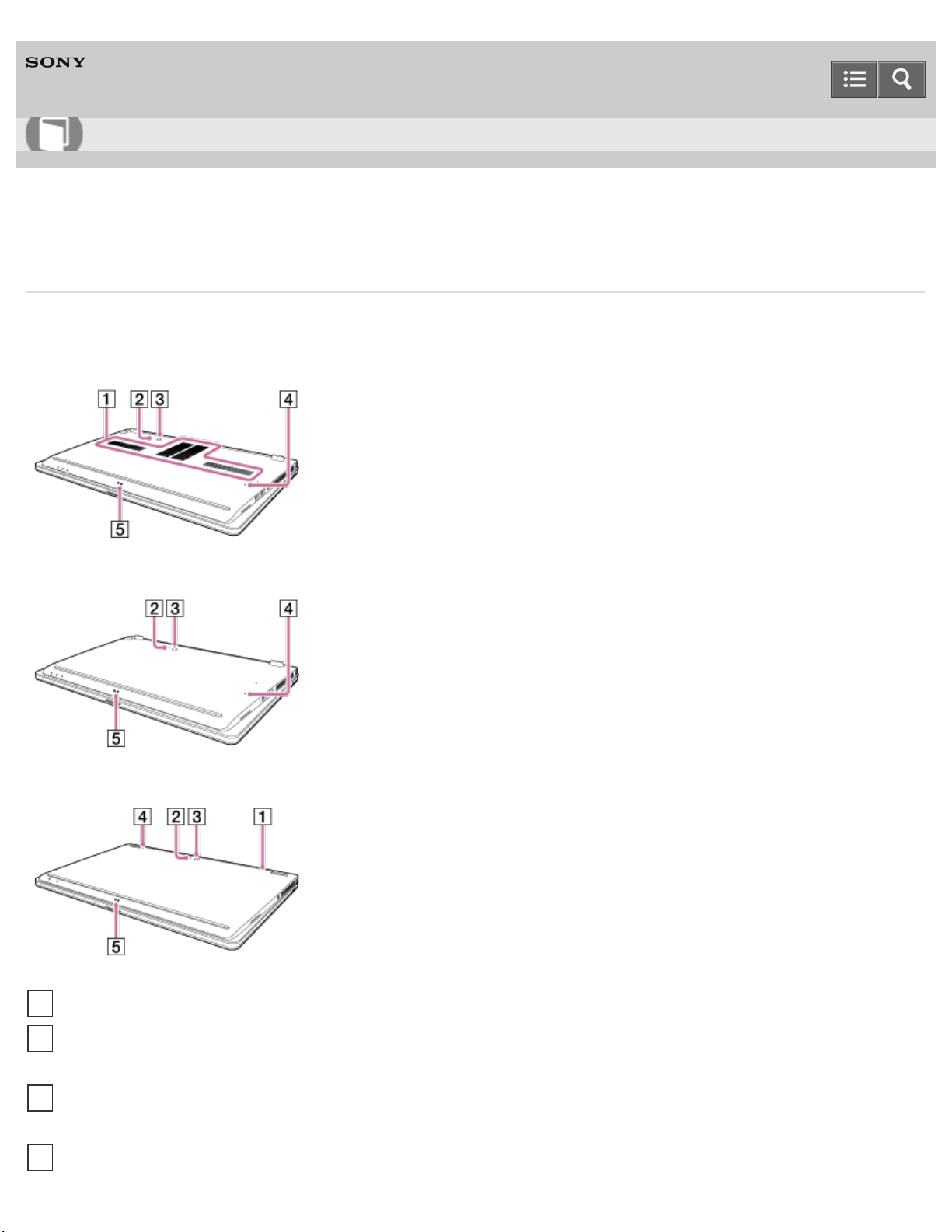
Computadora personal
VAIO Fit 13A/14A/15A SVF13N2/SVF14N2/SVF15N2
Partes y controles en la parte inferior
Describe las funciones en la parte inferior de la computadora VAIO.
SVF15N
SVF14N
SVF13N
Guía del usuario
Cómo utilizar
Aberturas de ventilación
1
Indicador de la cámara posterior incorporada (Modelos equipados con cámara posterior incorporada) (Uso de la
cámara incorporada)
2
Cámara posterior incorporada (Modelos equipados con cámara posterior incorporada) (Uso de la cámara
incorporada)
3
Botón de apagado de la batería
4
264
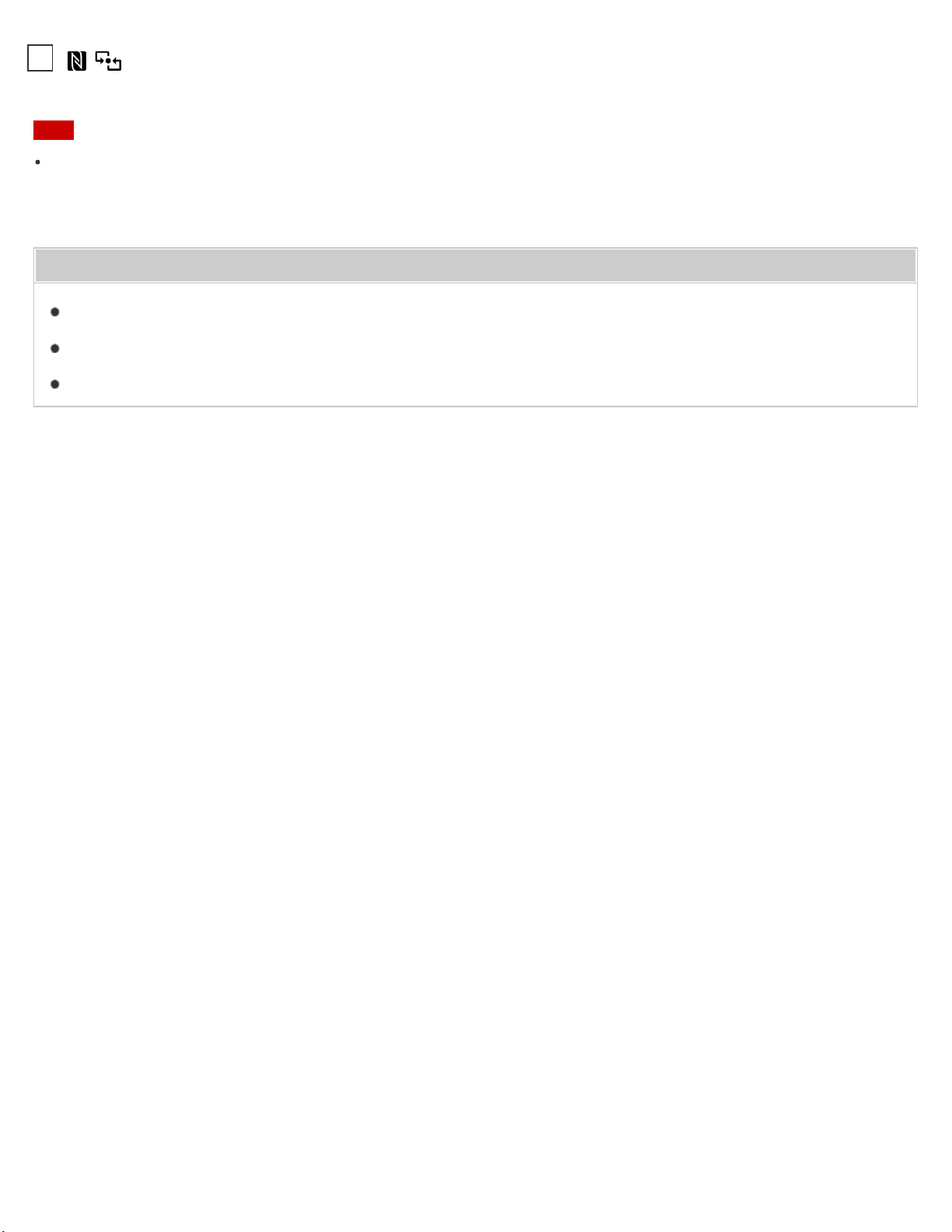
Nota
Si se pulsa el botón de apagado de la batería mientras la computadora VAIO está en funcionamiento, es posible que
se pierdan los datos que no se hayan guardado. Asegúrese de guardar los datos con los que está trabajando y
apague la computadora antes de pulsar el botón de apagado de la batería.
Temas relacionados
Partes y controles en el frente
Partes y controles en los lados
Partes y controles en la parte posterior
Notas sobre el uso
Copyright 2013 Sony Corporation
Marca táctil (Modelos compatibles con NFC) (Uso de NFC/Funciones one touch (Modelos compatibles con
NFC))
5
265
Computadora personal
VAIO Fit 13A/14A/15A SVF13N2/SVF14N2/SVF15N2
Comprobación de los artículos suministrados
Compruebe todos los elementos empacados con el producto antes de usar el equipo.
Adaptador de CA
Cable de alimentación
Lápiz digitalizador
(No se suministra con todos los modelos. La disponibilidad depende de las especificaciones de la computadora.)
Adaptador de VGA
(No se suministra con todos los modelos. La disponibilidad depende de las especificaciones de la computadora.)
Adaptador USB IR
(No se suministra con todos los modelos. La disponibilidad depende de las especificaciones de la computadora.)
Sugerencia
No se incluyen Medio de Recuperación porque la computadora VAIO puede recuperarse empleando los datos
almacenados en la unidad de disco duro o SSD. Consulte Recuperación desde el área de Recuperación para
obtener más información.
Notas sobre el uso
Copyright 2013 Sony Corporation
Guía del usuario
Cómo utilizar
266
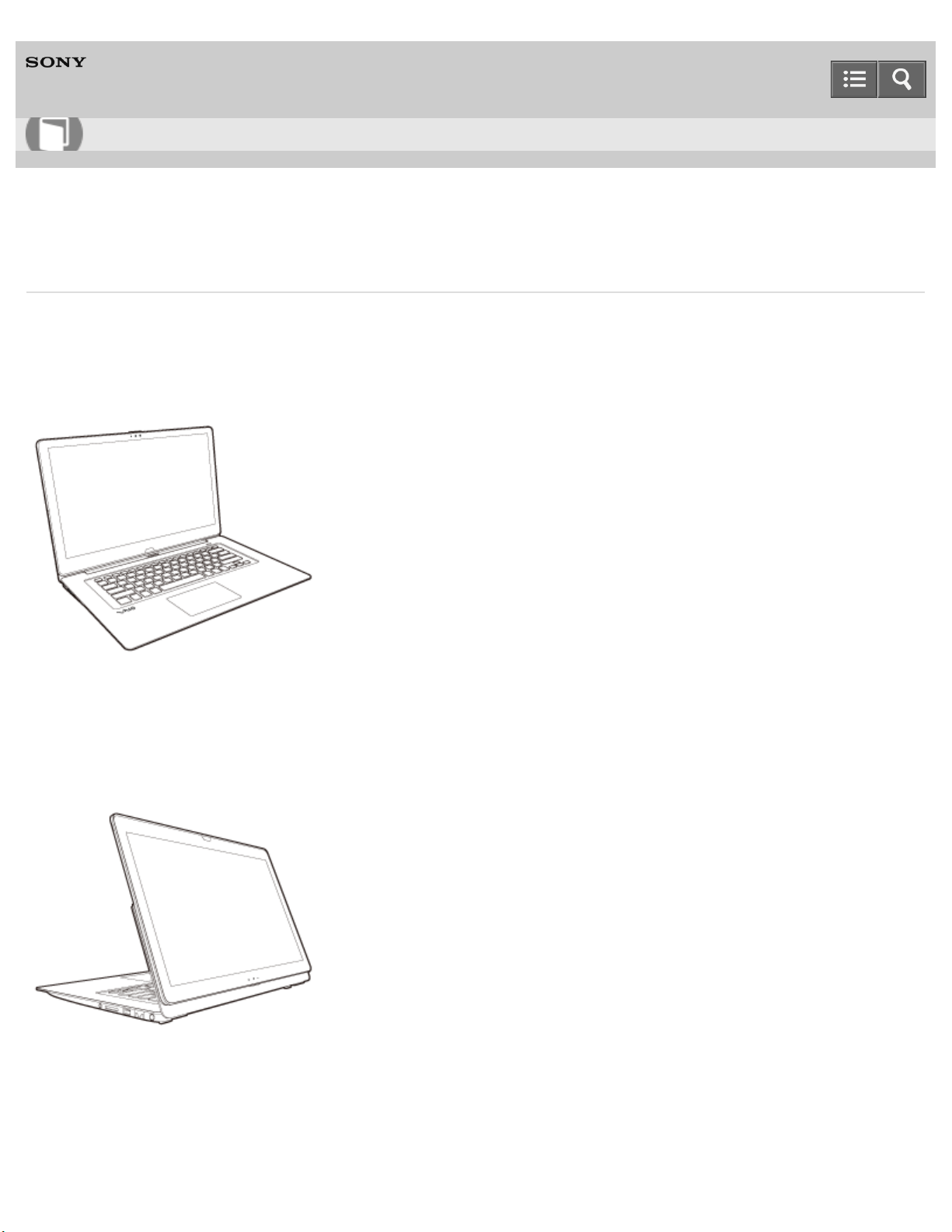
Computadora personal
VAIO Fit 13A/14A/15A SVF13N2/SVF14N2/SVF15N2
Acerca de la rotación de la pantalla LCD
Puede usar la computadora VAIO en tres modos diferentes al cambiar solo la orientación de la pantalla LCD.
Modo laptop
Use este modo para ingresar caracteres con el teclado.
Modo display
Use este modo cuando desee ver solo la pantalla de la computadora durante una reproducción de video, de manera
que pueda concentrarse en el contenido de video o mostrarle la pantalla a la persona que tiene enfrente. Para cambiar
de Modo laptop a Modo display, consulte Uso de la computadora VAIO en Modo display.
Modo tablet
Use este modo para operar la computadora VAIO con la pantalla táctil como tablet. Para cambiar de Modo laptop a
Modo tablet, consulte Uso de la computadora VAIO en Modo tablet.
Guía del usuario
Cómo utilizar
267
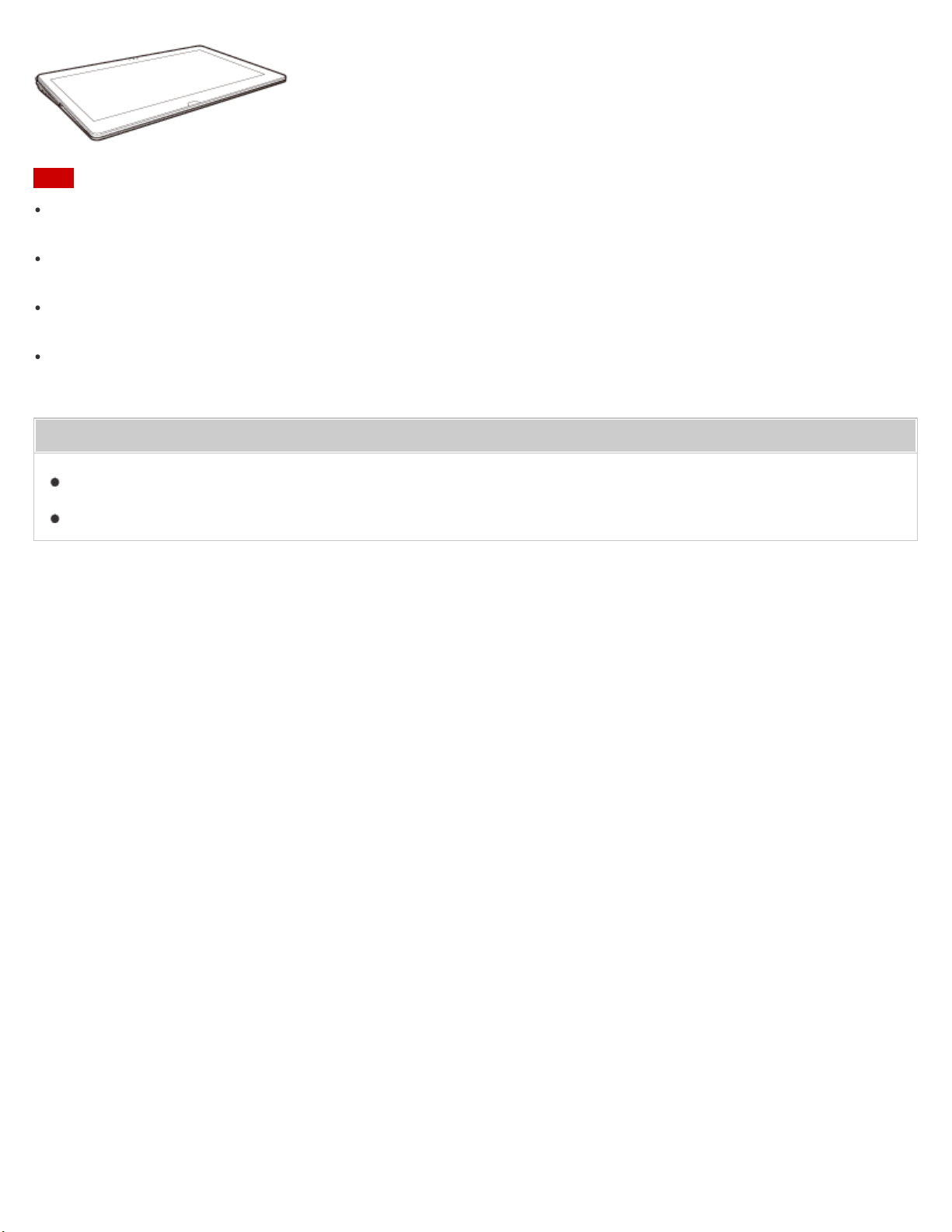
Nota
Asegúrese de que el interruptor de bloqueo de la pantalla esté en la posición LOCK antes de usar la computadora
VAIO en Modo laptop.
Asegúrese de que la computadora VAIO esté en Modo laptop y de que la pantalla LCD esté cerrada al transportarla
en un estuche.
Si cambia la orientación de la pantalla LCD durante una reproducción de video, la computadora VAIO puede
desestabilizarse. Salga de la aplicación de reproducción de video antes de cambiar la orientación de la pantalla.
La pantalla VAIO Care (Modo Rescate) aparece al revés cuando la computadora VAIO está en Modo display.
Asegúrese de cambiar de Modo display a Modo laptop antes de usar VAIO Care (Modo Rescate).
Temas relacionados
Uso de la computadora VAIO en Modo display
Uso de la computadora VAIO en Modo tablet
Notas sobre el uso
Copyright 2013 Sony Corporation
268
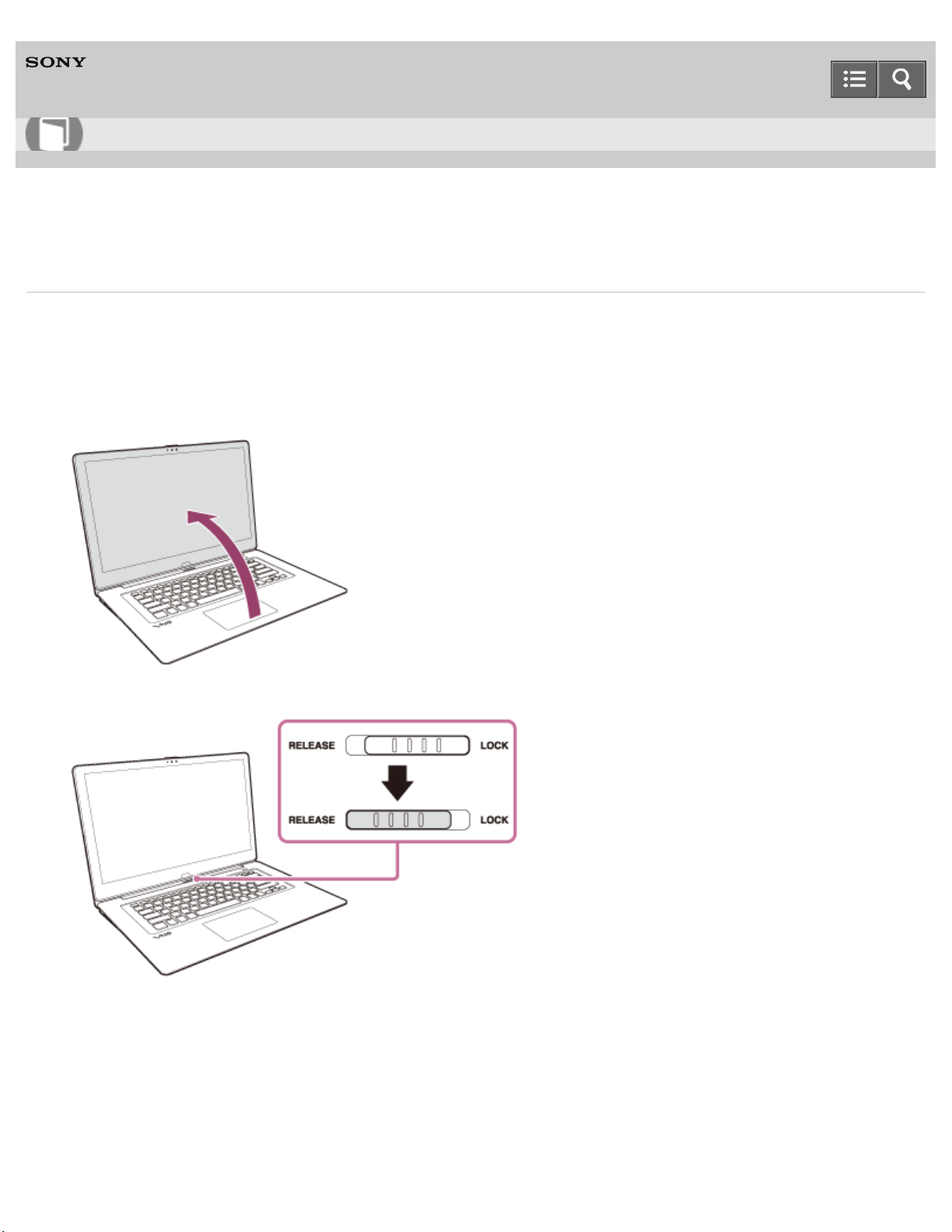
Computadora personal
VAIO Fit 13A/14A/15A SVF13N2/SVF14N2/SVF15N2
Uso de la computadora VAIO en Modo display
Puede usar la computadora VAIO en Modo display cuando desee ver solo la pantalla de la computadora durante una
reproducción de video, de manera que pueda concentrarse en el contenido de video o mostrarle la pantalla a la persona
que tiene enfrente.
1. Abra la pantalla LCD más de 90 grados.
2. Coloque el interruptor de bloqueo de la pantalla en la posición RELEASE.
3. Mantenga apretada con la mano el área frente al teclado, sujete la esquina superior de la pantalla LCD con la otra
mano y gire la pantalla en la dirección que indica la flecha.
Guía del usuario
Cómo utilizar
269
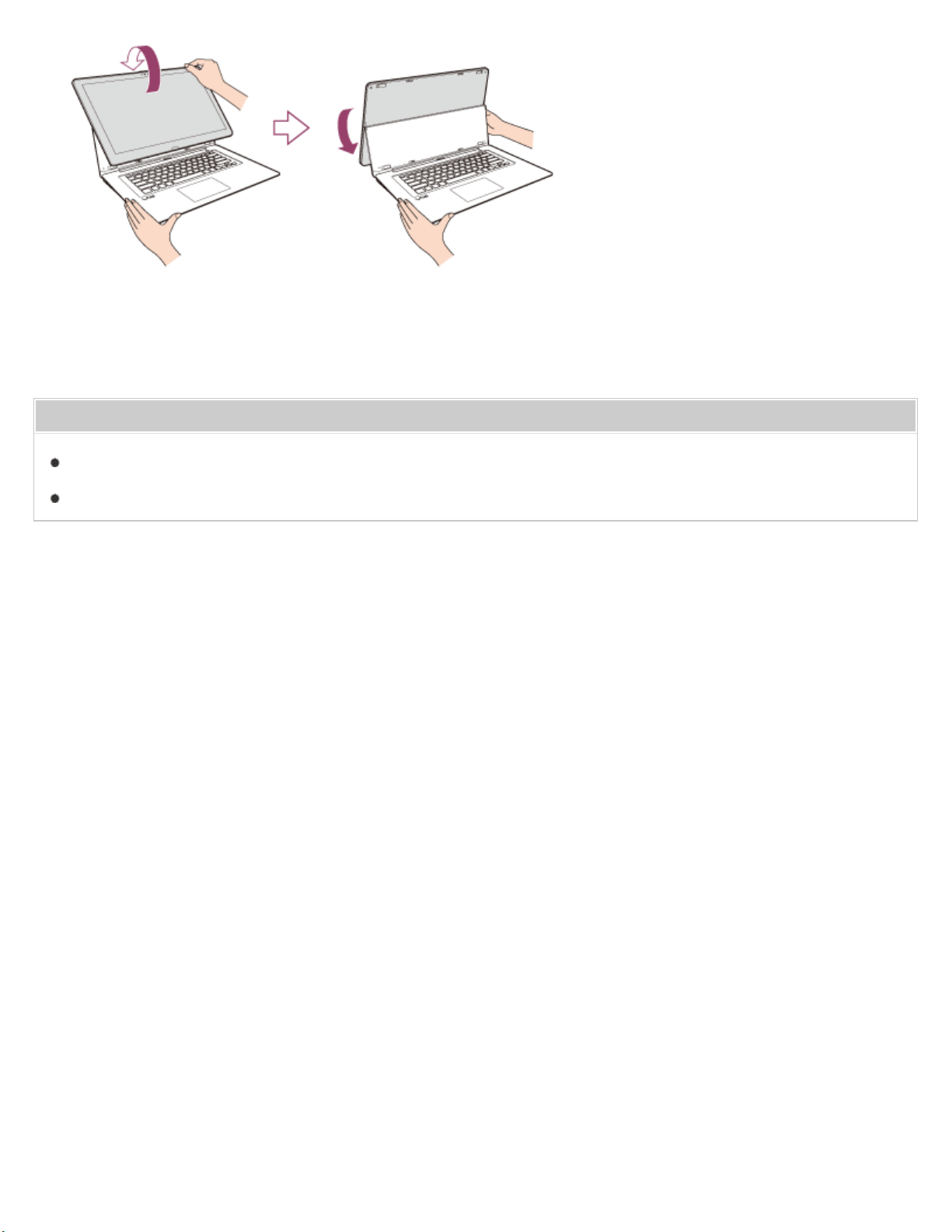
Para regresar al Modo laptop
Gire la pantalla LCD hacia el frente de la computadora VAIO y coloque el interruptor de bloqueo de la pantalla en la
posición LOCK.
Temas relacionados
Acerca de la rotación de la pantalla LCD
Uso de la computadora VAIO en Modo tablet
Notas sobre el uso
Copyright 2013 Sony Corporation
270
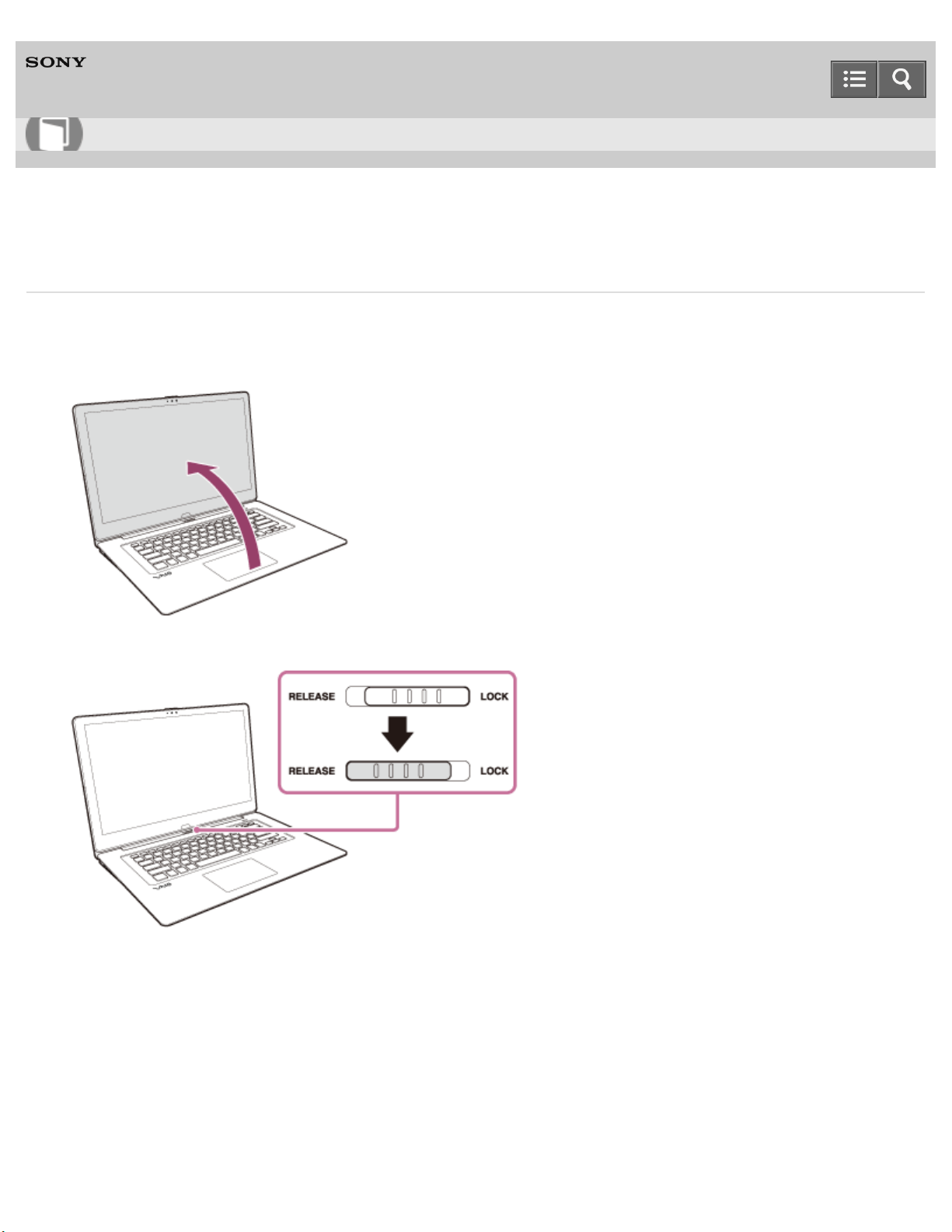
Computadora personal
VAIO Fit 13A/14A/15A SVF13N2/SVF14N2/SVF15N2
Uso de la computadora VAIO en Modo tablet
Puede usar la computadora VAIO en Modo tablet para operarla con la pantalla táctil como tablet.
1. Abra la pantalla LCD más de 90 grados.
2. Coloque el interruptor de bloqueo de la pantalla en la posición RELEASE.
3. Mantenga apretada con la mano el área frente al teclado, sujete la esquina superior de la pantalla LCD con la otra
mano y gire la pantalla despacio hacia la parte posterior de la computadora VAIO.
Guía del usuario
Cómo utilizar
271
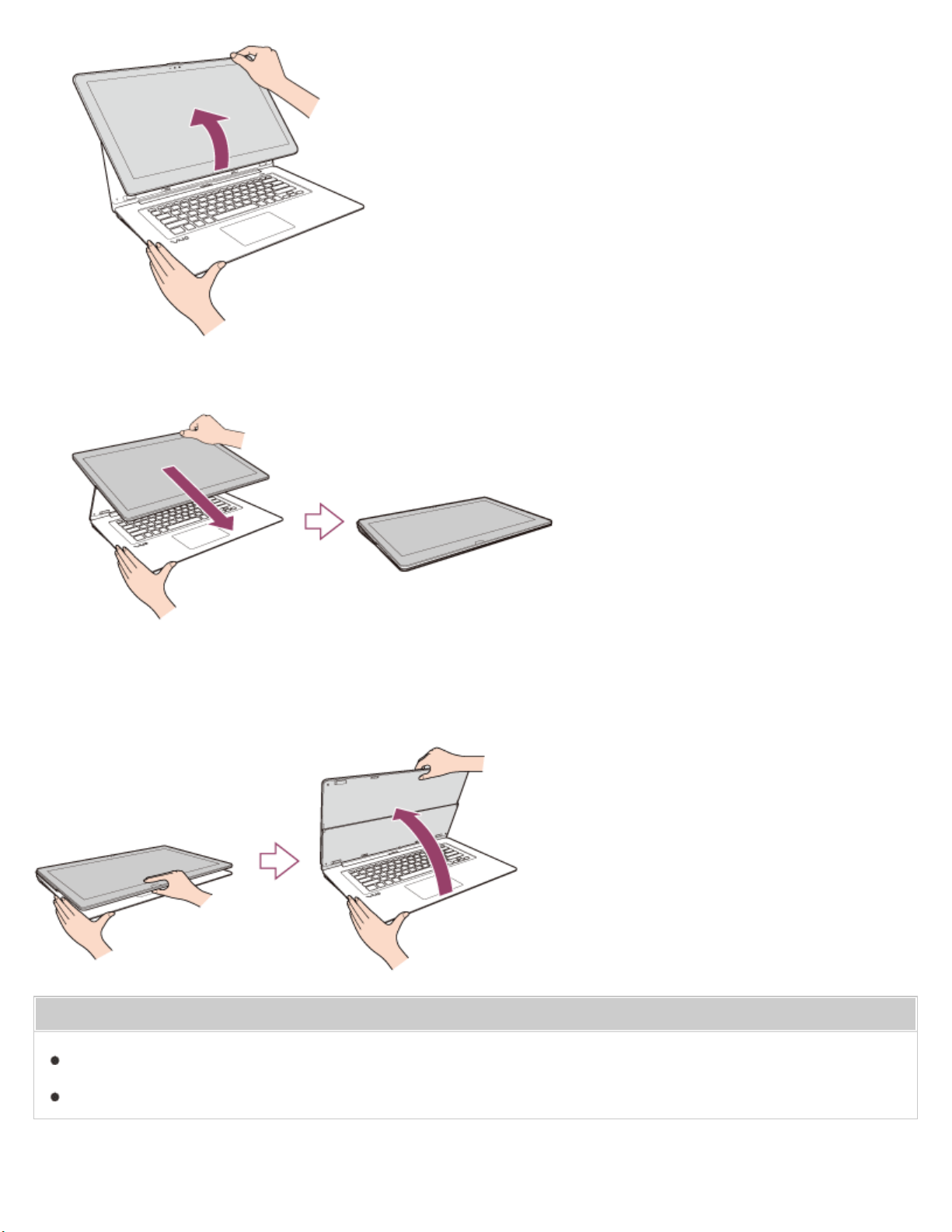
4. Mueva la pantalla LCD en la dirección de la flecha para plegarla.
La pantalla LCD se pliega sobre el teclado.
Para regresar al Modo laptop
Sujete el centro de la pantalla LCD y levántela para cambiar de Modo tablet a Modo display. Luego gire la pantalla
hacia el frente de la computadora VAIO y coloque el interruptor de bloqueo de la pantalla en la posición LOCK.
Temas relacionados
Acerca de la rotación de la pantalla LCD
Uso de la computadora VAIO en Modo display
272
Computadora personal
VAIO Fit 13A/14A/15A SVF13N2/SVF14N2/SVF15N2
Establecer un ambiente de trabajo apropiado
Este tema describe dónde colocar o no colocar la computadora VAIO y las instrucciones ergonómicas.
Dónde colocar la computadora VAIO
Cuando elija la ubicación de la computadora VAIO, asegúrese de:
Tener acceso fácil a una fuente de alimentación y los puertos necesarios.
Dejar suficiente espacio alrededor de la computadora.
Colocar la computadora en una superficie plana de amplitud suficiente y de que puede enfrentar la pantalla de la
computadora mientras la opera.
Poder colocar la computadora frente a usted donde pueda sentarse erguido y con los antebrazos paralelos al piso.
Dónde no colocar la computadora VAIO
Colocar la computadora VAIO en una ubicación inapropiada puede causar daños o fallas en el funcionamiento. No deje
la computadora en un lugar expuesto a:
Luz solar directa
Elementos o fuentes magnéticos
Fuentes de calor, como equipos de calefacción residenciales
Cantidades excesivas de polvo
Alto nivel de humedad
Mala ventilación
Nota
Mientras la computadora VAIO está encendida, es posible que el área que rodea la abertura de ventilación se
caliente extremadamente. Tenga cuidado antes de tocar el área.
No coloque ningún objeto cerca de la abertura de ventilación que pueda bloquear el ventilador.
Sugerencia
La computadora VAIO utiliza señales de radio de alta frecuencia y puede causar interferencia en la recepción de
radio o televisor. Si esto sucede, traslade la computadora a una distancia adecuada de la radio o televisor.
Consideraciones ergonómicas
Siempre que sea posible, intente tener en cuenta las siguientes consideraciones ergonómicas.
Mueble y postura
Siéntese en una silla con un buen respaldo. Ajuste el nivel de la silla, de modo que los pies queden apoyados en el
piso. Un apoyo para los pies puede ser más cómodo.
Siéntese con una postura relajada, derecho, y evite encorvarse hacia adelante o reclinarse muy hacia atrás.
Guía del usuario
Cómo utilizar
273
Ángulo de visión de la pantalla de la computadora
Use la función de inclinación de la pantalla para ajustarla a la posición más cómoda. Cuando se siente frente a la
computadora VAIO, asegúrese de que la pantalla esté al mismo nivel de los ojos o levemente más abajo. También
ajuste el nivel de brillo de la pantalla.
Puede disminuir la fatiga de la vista y los músculos si ajusta la inclinación y el nivel de brillo de la pantalla de la
computadora en la posición correcta.
Iluminación
Elija una ubicación en que las ventanas y luces no causen resplandor ni se reflejen en la pantalla de la computadora.
Use luz indirecta para evitar la aparición de manchas brillantes en la pantalla de la computadora. Una iluminación
adecuada aumenta la comodidad y la eficiencia en el trabajo.
Nota
Al ajustar el ángulo de visión, no ejerza una presión excesiva sobre la computadora VAIO para evitar causar daños
mecánicos.
Sugerencia
Las mismas consideraciones se aplican al uso de una pantalla externa.
Notas sobre la manipulación de la computadora VAIO
Siga los siguientes pasos para evitar fallas de funcionamiento y daños a la computadora VAIO.
Ubique la computadora VAIO suavemente sobre una superficie plana para evitar impactos mecánicos.
Asegúrese de apagar la computadora VAIO antes de moverla. Mover la computadora encendida puede causar una
falla de funcionamiento en el disco duro. Asegúrese de desconectar todos los cables conectados a la computadora
antes de moverla.
No deje caer ni golpee la computadora VAIO. Incluso un leve golpe o una leve vibración puede causar una falla de
funcionamiento del disco duro.
No coloque la computadora VAIO en una posición inestable.
Notas sobre el uso
Copyright 2013 Sony Corporation
274
Computadora personal
VAIO Fit 13A/14A/15A SVF13N2/SVF14N2/SVF15N2
Acerca de la instalación de los módulos de memoria
El servicio de módulo de memoria adicional está disponible para SVF14N/SVF15N.
La computadora VAIO y los módulos de memoria usan componentes de gran precisión y tecnología de conectores
electrónicos.
Para evitar perder la validez de la garantía durante el período de garantía del producto, le recomendamos
comunicarse con un centro de reparaciones autorizado de Sony para instalar un nuevo módulo de memoria.
Se le cobrará una tarifa única para reparar cualquier daño que pudiera surgir de las ampliaciones de memoria que
haya realizado, incluso dentro del período de garantía.
Notas sobre el uso
Copyright 2013 Sony Corporation
Guía del usuario
Cómo utilizar
275

Computadora personal
VAIO Fit 13A/14A/15A SVF13N2/SVF14N2/SVF15N2
Carga de la batería
Se puede cargar la batería mientras utiliza la computadora VAIO si la computadora está conectada a una fuente de
energía. El tiempo de carga puede variar de acuerdo a las condiciones de uso.
1. Conecte la computadora VAIO a una toma de CA. (Consulte Conexión a una fuente de alimentación.)
Sugerencia
El tiempo de carga varía de acuerdo a la temperatura ambiente.
Note que a temperaturas ambiente bajas, tarda más tiempo en cargar la batería.
Abra el escritorio y seleccione el ícono de la batería, como (con batería) o (con corriente alterna), en el área de
notificaciones del escritorio para comprobar el estado de la batería de la computadora VAIO. Para abrir el escritorio,
consulte Abrir el Escritorio.
Temas relacionados
Lista de estados del indicador de carga
Comprobación de la capacidad de carga de la batería
Extensión de la duración de la batería
Notas sobre el uso
Copyright 2013 Sony Corporation
Guía del usuario
Cómo utilizar
276

Computadora personal
VAIO Fit 13A/14A/15A SVF13N2/SVF14N2/SVF15N2
Encendido de la computadora VAIO
Encienda la computadora VAIO para iniciar Windows.
Lea atentamente las precauciones en Acerca del uso de la fuente de alimentación antes de encenderla.
1. Conecte la computadora VAIO a una toma de CA. (Consulte Conexión a una fuente de alimentación.)
2. Levante la tapa de la pantalla LCD.
3. Pulse el botón (Iniciar/Apagar).
Si la computadora VAIO está equipada con un indicador de encendido, se encenderá de verde.
La computadora se enciende y Windows se inicia después de un momento.
Nota
Si pulsar y mantiene pulsado el botón (Iniciar/Apagar) durante más de cuatro segundos, la computadora VAIO no
se encenderá.
Cuando mueva la pantalla LCD, no toque la cámara incorporada, ya que puede causar una falla en el funcionamiento
de la computadora VAIO.
Si pulsa el botón (Iniciar/Apagar) mientras la tapa de la pantalla LCD está cerrada, la computadora VAIO no se
encenderá.
No toque la pantalla táctil durante el encendido de la computadora VAIO, ya que puede generar una falla en el
funcionamiento de la computadora. (Modelos equipados con pantalla táctil)
Sugerencia
Por opción predeterminada, si la computadora VAIO está conectada a una toma de CA, luego de cierto periodo de
inactividad, entra automáticamente en modo de Suspensión. Consulte Uso del Modo de Suspensión para obtener
más información.
Temas relacionados
Carga de la batería
Notas acerca del uso de la batería
Conexión a una fuente de alimentación
Control del estado de energía de la computadora VAIO (Modo de Suspensión/Apagado)
Reinicio de la computadora VAIO
Guía del usuario
Cómo utilizar
277

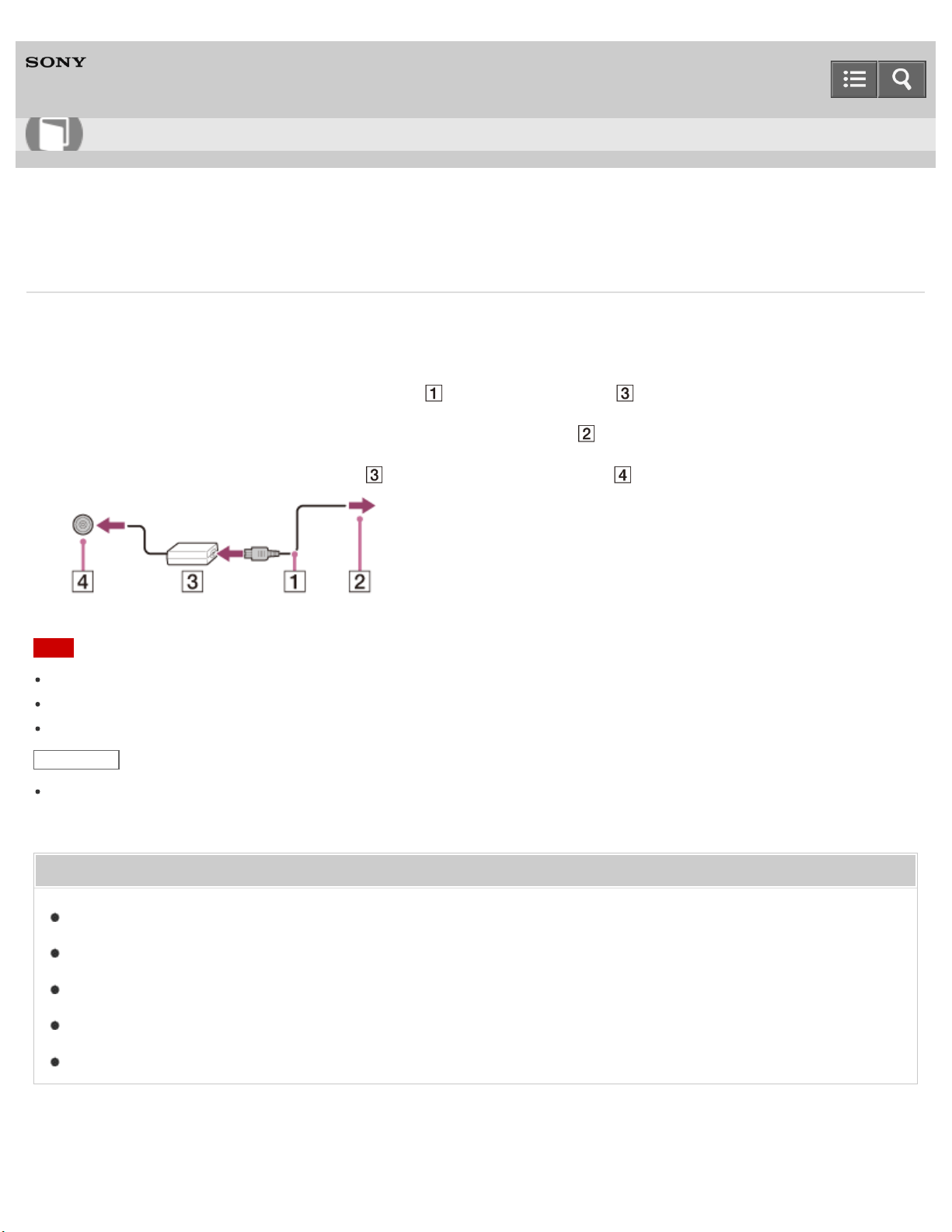
Computadora personal
VAIO Fit 13A/14A/15A SVF13N2/SVF14N2/SVF15N2
Conexión a una fuente de alimentación
Conecte la computadora VAIO a una fuente de alimentación de CA.
Lea atentamente las precauciones en Acerca del uso de la fuente de alimentación antes de conectarla.
1. Conecte un extremo del cable de alimentación ( ) al adaptador de CA ( ).
2. Conecte el otro extremo del cable de alimentación a la toma de CA ( ).
3. Conecte el cable del adaptador de CA ( ) al puerto de entrada de CC ( ) de la computadora VAIO.
Nota
No conecte más de un dispositivo en la misma toma de CA.
La forma del adaptador de CA varía según el modelo que haya comprado.
Asegúrese de que la toma de alimentación esté bien conectada a la computadora VAIO.
Sugerencia
Puede comprar una regaleta con un protector de sobretensión eléctrica para prevenir el daño que puedan causar las
sobretensiones eléctricas repentinas (por ejemplo, durante una tormenta eléctrica) a la computadora VAIO.
Temas relacionados
Carga de la batería
Notas acerca del uso de la batería
Encendido de la computadora VAIO
Control del estado de energía de la computadora VAIO (Modo de Suspensión/Apagado)
Acerca del uso de la fuente de alimentación
Notas sobre el uso
Guía del usuario
Cómo utilizar
279

Computadora personal
VAIO Fit 13A/14A/15A SVF13N2/SVF14N2/SVF15N2
Notas acerca del uso de la batería
Antes de usar la batería, lea las siguientes instrucciones para su uso correcto.
Acerca de la batería
La batería incorporada de la computadora VAIO no se puede extraer.
Por razones de seguridad, la carga de la batería puede suspenderse a temperaturas superiores o inferiores.
La batería no viene completamente cargada en el momento de la entrega.
Durante el funcionamiento o la carga, la batería se calienta. Esto es normal y no debe causar preocupación.
Acerca de la descarga de la batería
Luego de cargar la batería, se descargará gradualmente con el tiempo si no se usa. Si no se usa por un período
prolongado, es posible que la energía de la batería se agote. Se recomienda que recargue la batería antes de usarla.
Acerca de la vida útil de la batería
La vida útil de la batería varía según el uso y las configuraciones.
Acerca del deterioro y reemplazo de la batería
La batería es un elemento fungible. La capacidad disminuye gradualmente a través de los ciclos reiterados de carga
y descarga, y según la temperatura ambiente durante el uso o almacenamiento. Como resultado, la vida útil de la
batería se acorta incluso si está completamente cargada y eventualmente alcanzará el fin de su vida útil.
Si la energía de la batería se agota rápidamente después de haber sido cargada por completo o ha alcanzado el fin
de su vida útil, reemplácela por una nueva.
Póngase en contacto con un centro de servicio o soporte técnico de Sony autorizado y reemplace la batería por una
nueva especificada por Sony.
Cuando la energía de la batería se está agotando
Si la batería se agota y no enchufa la computadora VAIO, la energía se interrumpirá y cualquier información con la que
esté trabajando se perderá.
Mientras la computadora VAIO esté funcionando con la batería, guarde los datos con frecuencia.
Temas relacionados
Acerca del uso de la fuente de alimentación
Prolongación de la vida útil de la batería
Guía del usuario
Cómo utilizar
280
Computadora personal
VAIO Fit 13A/14A/15A SVF13N2/SVF14N2/SVF15N2
Cómo detener las comunicaciones Wi-Fi(R) (LAN inalámbrica)
Para detener las comunicaciones Wi-Fi, siga estos pasos.
1. Abra los accesos y seleccione el acceso Configuración. (Consulte Cómo abrir los accesos para abrir los
accesos.)
2. Seleccione (el ícono de red).
3. Seleccione el punto de acceso deseado y Desconectar.
Nota
No desactive la función Wi-Fi mientras accede a documentos, archivos o recursos remotos, ya que podría ocasionar
la pérdida de datos.
Temas relacionados
Acerca del estándar Wi-Fi(R) (LAN inalámbrica)
Cómo iniciar las comunicaciones Wi-Fi(R) (LAN inalámbrica)
Notas acerca de la función Wi-Fi(R) (LAN inalámbrica)
Cómo desactivar la función Wi-Fi(R) (LAN inalámbrica)
Notas sobre el uso
Copyright 2013 Sony Corporation
Guía del usuario
Cómo utilizar
281
Computadora personal
VAIO Fit 13A/14A/15A SVF13N2/SVF14N2/SVF15N2
Notas acerca de la función Wi-Fi(R) (LAN inalámbrica)
Antes de usar la función Wi-Fi, lea las siguientes precauciones para su uso correcto.
En algunos países o regiones, es posible que el uso de los productos Wi-Fi esté restringido por las regulaciones
locales.
Los dispositivos Wi-Fi funcionan con la banda de 2,4 GHz, utilizada por diversos dispositivos. Utilizan la tecnología
para minimizar la interferencia de radio de otros dispositivos que utilizan la misma banda; sin embargo, dicha
interferencia de radio puede provocar velocidades de comunicación más lentas, reducir el rango de comunicación o
provocar fallas en la comunicación.
Si tanto la función BLUETOOTH como la función Wi-Fi de 2,4 GHz de su computadora VAIO están habilitadas, es
posible que haya una interferencia que cause una reducción de las velocidades de comunicación y otros problemas.
Para comunicarse a través de Wi-Fi mientras viaje, es posible que tenga que contratar un proveedor para el servicio
de conexión de Wi-Fi.
La velocidad y el rango de la comunicación pueden variar en función de las siguientes condiciones:
Distancia entre dispositivos
Existencia de obstáculos entre los dispositivos
Configuración de dispositivos
Condiciones de radio
Ambiente circundante (incluidos los materiales de las paredes, etc.)
Aplicaciones en uso
Las comunicaciones pueden verse interrumpidas por las condiciones de radio.
La velocidad de transferencia de datos indicada en las especificaciones es la máxima en teoría, y es posible que no
refleje la velocidad de transferencia de datos real.
Es posible que la velocidad de comunicación real no sea tan alta como la que se ve en la computadora VAIO.
Las bandas de frecuencia Wi-Fi de 2,4 GHz y 5 GHz no se comunican entre sí.
Es posible que la velocidad de transferencia de datos de IEEE 802.11g y IEEE 802.11n (2,4 GHz) se vea afectada
por la interferencia cuando se la usa con un producto IEEE 802.11b. Además, IEEE 802.11g y IEEE 802.11n bajarán
automáticamente la velocidad de transferencia para mantener la compatibilidad con el producto IEEE 802.11b. Es
posible recuperar la velocidad de transferencia al cambiar la configuración de canal del punto de acceso.
Para interrumpir la función Wi-Fi repentinamente, apague la computadora VAIO y los dispositivos inalámbricos (si
corresponde).
El estándar WLAN incluye los métodos de encriptación: Wired Equivalent Privacy (WEP), que es un protocolo de
seguridad; Wi-Fi Protected Access 2 (WPA2) y Wi-Fi Protected Access (WPA). Propuestas en forma conjunta por la
IEEE y Wi-Fi Alliance, WPA2, y WPA son especificaciones de estándares basadas en mejoras de seguridad
interoperables que aumentan el nivel de protección de los datos y el control del acceso para las redes Wi-Fi
existentes. WPA fue diseñada para ser compatible con versiones futuras de la especificación IEEE 802.11i. Utiliza la
encriptación mejorada del protocolo de identidad de clave temporal (TKIP), además de la autenticación de usuario
Guía del usuario
Cómo utilizar
282
mediante el uso de 802.1X y el protocolo de autenticación extensible (EAP). La encriptación de datos protege el
enlace inalámbrico vulnerable entre los clientes y los puntos de acceso. Aparte de eso, existen otros mecanismos de
seguridad típicos para LAN que permiten garantizar la privacidad, como, por ejemplo: protección con contraseña,
encriptación integral, redes privadas virtuales y autenticación. WPA2, la segunda generación de WPA, ofrece una
mejor protección de datos y control de acceso a redes, y además, está diseñada para asegurar todas las versiones
de dispositivos 802.11, incluidos los estándares 802.11b, 802.11a, 802.11g, 802.11n y 802.11ac (preliminar),
multibanda y multimodo. Además, sobre la base del estándar IEEE 802.11i ratificado, WPA2 proporciona una
seguridad de nivel gubernamental al implementar el algoritmo de encriptación AES con certificación FIPS 140-2 del
National Institute of Standards and Technology (NIST), y la autenticación con base 802.1X. WPA2 es compatible con
versiones anteriores de WPA.
Temas relacionados
Acerca del estándar Wi-Fi(R) (LAN inalámbrica)
Cómo iniciar las comunicaciones Wi-Fi(R) (LAN inalámbrica)
Cómo detener las comunicaciones Wi-Fi(R) (LAN inalámbrica)
Notas acerca de la función BLUETOOTH(R)
Notas sobre el uso
Copyright 2013 Sony Corporation
283
Computadora personal
VAIO Fit 13A/14A/15A SVF13N2/SVF14N2/SVF15N2
Acerca del estándar Wi-Fi(R) (LAN inalámbrica)
Wi-Fi le permite conectar la computadora VAIO a una red a través de una conexión inalámbrica.
Wi-Fi usa el estándar IEEE 802.11a/b/g/n/ac (preliminar), que especifica el tipo de tecnología utilizada. Consulte las
especificaciones para obtener información acerca de la configuración de su computadora.
IEEE 802.11a (Banda de frecuencia: 5 GHz)
Exclusiva en modelos que cumplen con el estándar IEEE 802.11a/b/g/n/ac (preliminar).
IEEE 802.11b/g (Banda de frecuencia: 2,4 GHz)
El estándar IEEE 802.11g proporciona comunicaciones de alta velocidad más rápidas que el IEEE 802.11b.
IEEE 802.11n (Banda de frecuencia: 2,4 GHz/5 GHz)
Para los modelos que cumplen con el estándar IEEE 802.11b/g/n, solamente se puede usar la banda de 2,4 GHz.
IEEE 802.11ac (preliminar) (Banda de frecuencia: 5 GHz)
Exclusiva en modelos que cumplen con el estándar IEEE 802.11a/b/g/n/ac (preliminar).
Temas relacionados
Cómo iniciar las comunicaciones Wi-Fi(R) (LAN inalámbrica)
Cómo detener las comunicaciones Wi-Fi(R) (LAN inalámbrica)
Notas acerca de la función Wi-Fi(R) (LAN inalámbrica)
Notas sobre el uso
Copyright 2013 Sony Corporation
Guía del usuario
Cómo utilizar
284
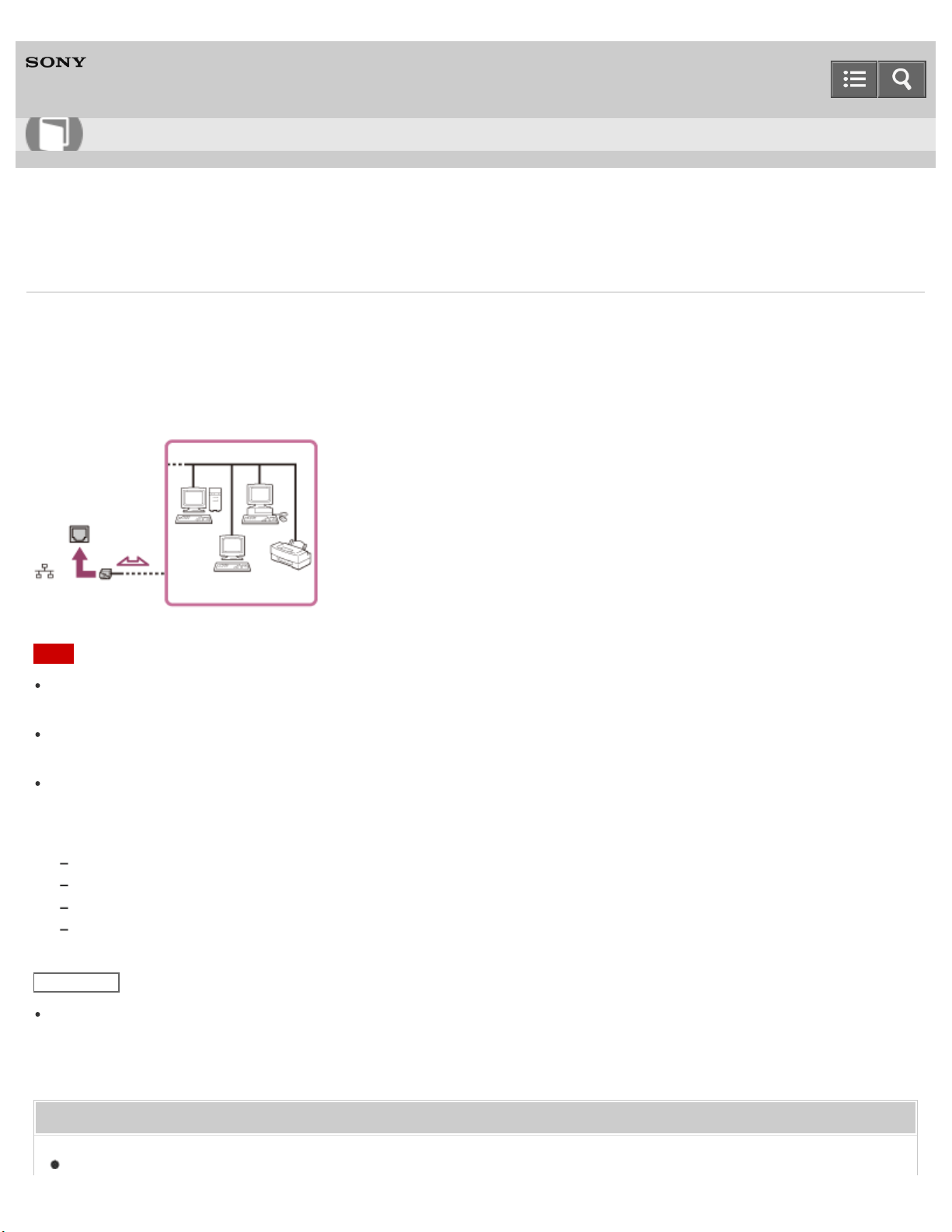
Computadora personal
VAIO Fit 13A/14A/15A SVF13N2/SVF14N2/SVF15N2
Conexión a Internet con una conexión con cable (Modelos equipados con puerto LAN)
Antes de usar Internet, necesita contratar un Proveedor de Servicios de Internet (ISP) y configurar los dispositivos
requeridos para conectar la computadora VAIO a Internet.
Conecte un extremo de un cable de LAN (no suministrado) al puerto LAN de la computadora VAIO y el otro extremo a
su red.
Nota
Para obtener información detallada sobre los dispositivos requeridos para el acceso a Internet y cómo conectar su
computadora VAIO a Internet, consulte a su ISP.
Cuando conecte su computadora VAIO a Internet, asegúrese de usar un cable con la palabra "Red" o "Ethernet"
impresa en él.
No conecte cables telefónicos al puerto LAN de la computadora VAIO.
Si se conecta el puerto LAN a una de las líneas telefónicas o redes mencionadas a continuación, un alto nivel de
corriente eléctrica en el puerto puede causar daños, sobrecalentamiento o incendios.
Cualquier red, excepto las redes 1000BASE-T/100BASE-TX/10BASE-T
Línea de suscriptor telefónico público
Central de conmutación (PBX)
Líneas de teléfono de uso doméstico (teléfono con altavoz) o líneas de teléfono para uso comercial (teléfono comercial
con varias líneas)
Sugerencia
Para conectar la computadora VAIO a Internet con la función Wi-Fi(R) (LAN inalámbrica), debe definir la
configuración Wi-Fi. Consulte Cómo iniciar las comunicaciones Wi-Fi(R) (LAN inalámbrica) para obtener más
información.
Temas relacionados
Sobre los servicios de conexión a Internet
Guía del usuario
Cómo utilizar
285
Computadora personal
VAIO Fit 13A/14A/15A SVF13N2/SVF14N2/SVF15N2
Sobre los servicios de conexión a Internet
Se encuentran disponibles los siguientes tipos de conexión a Internet.
Puede elegir entre los servicios de acuerdo a sus preferencias, por ejemplo, velocidad de comunicación o tarifas de uso.
Para obtener información detallada sobre la variedad de servicios de conexión, póngase en contacto con los
Prestadores de Servicios de Internet (ISP).
Fibra hasta el hogar (FTTH)
Cable módem
Línea de suscriptor digital (DSL)
Satélite
Acceso telefónico
Temas relacionados
Conexión a Internet con una conexión con cable (Modelos equipados con puerto LAN)
Cómo iniciar las comunicaciones Wi-Fi(R) (LAN inalámbrica)
Notas sobre el uso
Copyright 2013 Sony Corporation
Guía del usuario
Cómo utilizar
287
Computadora personal
VAIO Fit 13A/14A/15A SVF13N2/SVF14N2/SVF15N2
Cómo iniciar las comunicaciones Wi-Fi(R) (LAN inalámbrica)
Puede establecer comunicaciones Wi-Fi entre su computadora VAIO y un punto de acceso (no suministrado).
Antes de usar Wi-Fi, asegúrese de que un punto de acceso Wi-Fi esté activado y en funcionamiento.
1. Conecte un punto de acceso a la computadora VAIO.
Consulte Ayuda y soporte técnico de Windows (Abrir Ayuda y soporte técnico de Windows) y el manual
suministrado con el punto de acceso para obtener más información.
2. Abra los accesos y seleccione el acceso Configuración. (Consulte Cómo abrir los accesos para abrir los
accesos.)
3. Seleccione (el ícono de red).
4. Cambie el parámetro Wi-Fi en Activar.
5. Seleccione el punto de acceso deseado y Conectar.
Una vez establecida la conexión, aparece Conectada en el campo del punto de acceso inalámbrico seleccionado.
Si aparece una ventana de entrada de clave de seguridad, escriba la clave de seguridad y seleccione Aceptar.
Consulte Acerca de la clave de seguridad para Wi-Fi(R) (LAN inalámbrica) para obtener más información.
Tenga en cuenta que las claves de seguridad distinguen entre mayúsculas y minúsculas.
Para comprobar el estado de la conexión Wi-Fi
Abra el escritorio y mueva el puntero del mouse sobre (el ícono de red) en el área de notificación para comprobar el
estado de la conexión Wi-Fi, por ejemplo, qué punto de acceso está conectado a la computadora VAIO.
Para abrir el escritorio, consulte Abrir el Escritorio.
Nota
En los modelos equipados con IEEE 802.11a/b/g/n/ac (preliminar), cuando solo la función Wi-Fi de 2,4 GHz está
habilitada, la computadora VAIO no puede conectarse a un punto de acceso Wi-Fi de 5 GHz. Además, cuando solo la
función Wi-Fi de 5 GHz está habilitada, la computadora no puede conectar a un punto de acceso Wi-Fi de 2,4 GHz.
En los modelos equipados con IEEE 802.11b/g/n, cuando la función Wi-Fi de 2,4 GHz está deshabilitada, la
computadora no puede conectarse a un punto de acceso. Asimismo, la computadora no puede conectarse a un punto
de acceso Wi-Fi de 5 GHz.
Puede demorar unos instantes en encontrar un punto de acceso Wi-Fi y conectarse a él antes de iniciar la
comunicación a través de Wi-Fi.
Sugerencia
Consulte Ayuda y soporte técnico de Windows (Abrir Ayuda y soporte técnico de Windows) para obtener
Guía del usuario
Cómo utilizar
288
más información sobre Modo de avión.
Una vez que conecte la computadora VAIO al punto de acceso ingresando la clave de seguridad, el punto de acceso
quedará registrado en la computadora. No tendrá que ingresar la clave de seguridad en las conexiones
subsecuentes.
Temas relacionados
Acerca del estándar Wi-Fi(R) (LAN inalámbrica)
Cómo detener las comunicaciones Wi-Fi(R) (LAN inalámbrica)
Notas acerca de la función Wi-Fi(R) (LAN inalámbrica)
Acerca de la clave de seguridad para Wi-Fi(R) (LAN inalámbrica)
Notas sobre el uso
Copyright 2013 Sony Corporation
289
Computadora personal
VAIO Fit 13A/14A/15A SVF13N2/SVF14N2/SVF15N2
Utilización de la aplicación antivirus para su computadora VAIO
Proteja su computadora VAIO contra los virus mediante el uso de la aplicación antivirus.
Puede mantener actualizada la aplicación antivirus con las actualizaciones más recientes mediante la descarga e
instalación de actualizaciones desde el sitio de Internet del editor de la aplicación. Para actualizar el aplicación antivirus,
sepa qué aplicación antivirus está instalado en la computadora VAIO según las siguientes indicaciones y siga estos
pasos.
1. Asegúrese de que la computadora VAIO esté conectada a Internet.
2. Realice cualquiera de estas operaciones de acuerdo con la aplicación antivirus preinstalada.
Para Trend Micro:
Inicie Trend Micro Titanium Maximum Security.
Para McAfee:
Inicie McAfee LiveSafe - Internet Security, McAfee Internet Security o McAfee Total Protection.
Para Windows Defender:
Inicie Windows Defender.
Para Kaspersky Internet Security:
Inicie Kaspersky Internet Security.
3. Siga las instrucciones en pantalla.
Nota
Es posible que el procedimiento actual sea diferente del anterior según la versión de aplicación instalada en la
computadora VAIO. En tal caso, siga las instrucciones en pantalla.
Sugerencia
Para iniciar la aplicación antivirus, consulte Inicio de Aplicaciones.
Consulte el archivo de ayuda que se incluye con la aplicación para obtener más información.
Notas sobre el uso
Copyright 2013 Sony Corporation
Guía del usuario
Cómo utilizar
290

Computadora personal
VAIO Fit 13A/14A/15A SVF13N2/SVF14N2/SVF15N2
Acerca de la red (LAN)
La red (LAN) permite conectar la computadora VAIO a Internet y transferir información entre la computadora y otros
dispositivos.
Puede conectar su computadora VAIO a redes de tipo 1000BASE-T/100BASE-TX/10BASE-T con un cable de LAN (no
suministrado). Conecte un extremo de un cable de LAN al puerto LAN de la computadora y el otro extremo a su red.
(Modelos equipados con puerto LAN)
También puede conectar la computadora VAIO a una red mediante la función Wi-Fi(R) (LAN inalámbrica).
Para obtener información sobre dispositivos periféricos requeridos para el acceso LAN, consulte a su Proveedor de
Servicios de Internet (ISP) o consulte el manual que viene con el módem.
Para obtener información acerca de la conexión de la computadora VAIO a la red, consulte las instrucciones del ISP o el
manual que vino con el módem y los otros dispositivos periféricos. Si necesita información sobre las configuraciones de
red en su lugar de trabajo, pregunte a su administrador de red.
Temas relacionados
Sobre los servicios de conexión a Internet
Cómo iniciar las comunicaciones Wi-Fi(R) (LAN inalámbrica)
Notas sobre el uso
Copyright 2013 Sony Corporation
Guía del usuario
Cómo utilizar
291
Computadora personal
VAIO Fit 13A/14A/15A SVF13N2/SVF14N2/SVF15N2
Acerca de la clave de seguridad para Wi-Fi(R) (LAN inalámbrica)
Una clave de seguridad es un protocolo de seguridad para Wi-Fi que cifra la información transmitida por Wi-Fi. También
se la conoce como una clave de encriptación o una clave Wired Equivalent Privacy (WEP).
La clave de seguridad permite que los dispositivos que tienen la misma clave, como un punto de acceso de Wi-Fi y una
computadora, se comuniquen entre sí por Wi-Fi.
Se le asigna una clave de seguridad por defecto a cada punto de acceso. (Asegúrese de que se ha cambiado la clave
de seguridad por defecto para proteger la información de un uso no autorizado.) Si no puede encontrar la clave de
seguridad por defecto, consulte el manual que viene con el punto de acceso.
Si introduce una clave de seguridad incorrecta y la computadora VAIO no puede conectarse a un punto de acceso, siga
estos pasos para establecer la conexión.
1. Abra los accesos y seleccione el acceso Configuración. (Consulte Cómo abrir los accesos para abrir los
accesos.)
2. Seleccione (el ícono de red).
3. Cambie el parámetro Wi-Fi en Activar.
4. Seleccione el punto de acceso Wi-Fi deseado y Conectar.
Temas relacionados
Acerca del estándar Wi-Fi(R) (LAN inalámbrica)
Cómo iniciar las comunicaciones Wi-Fi(R) (LAN inalámbrica)
Notas acerca de la función Wi-Fi(R) (LAN inalámbrica)
Notas sobre el uso
Copyright 2013 Sony Corporation
Guía del usuario
Cómo utilizar
292
Computadora personal
VAIO Fit 13A/14A/15A SVF13N2/SVF14N2/SVF15N2
Cómo desactivar la función Wi-Fi(R) (LAN inalámbrica)
Para desactivar la función Wi-Fi siga estos pasos.
1. Abra los accesos y seleccione el acceso Configuración. (Consulte Cómo abrir los accesos para abrir los
accesos.)
2. Seleccione (el ícono de red).
3. Cambie el parámetro Wi-Fi en Desactivar.
Sugerencia
Para desactivar todas las funciones inalámbricas, active Modo de avión.
Consulte Ayuda y soporte técnico de Windows (Abrir Ayuda y soporte técnico de Windows) para obtener
más información sobre Modo de avión.
Temas relacionados
Acerca del estándar Wi-Fi(R) (LAN inalámbrica)
Cómo iniciar las comunicaciones Wi-Fi(R) (LAN inalámbrica)
Notas acerca de la función Wi-Fi(R) (LAN inalámbrica)
Notas sobre el uso
Copyright 2013 Sony Corporation
Guía del usuario
Cómo utilizar
293
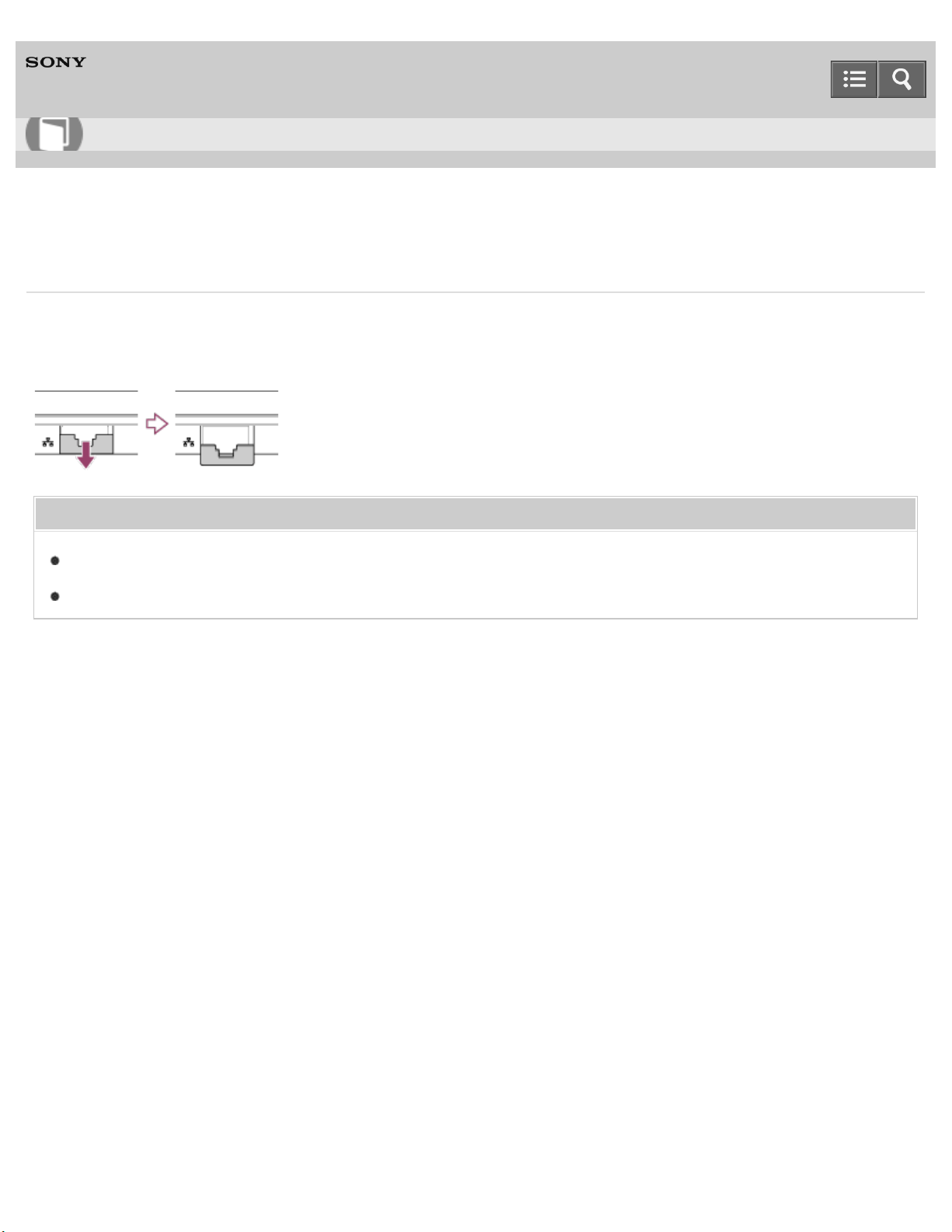
Computadora personal
VAIO Fit 13A/14A/15A SVF13N2/SVF14N2/SVF15N2
Uso del puerto LAN (Modelos equipados con puerto LAN)
Antes de conectar un cable de LAN al puerto LAN, empuje la cubierta del puerto hacia abajo como se ilustra a
continuación.
Temas relacionados
Partes y controles en los lados
Conexión a Internet con una conexión con cable (Modelos equipados con puerto LAN)
Notas sobre el uso
Copyright 2013 Sony Corporation
Guía del usuario
Cómo utilizar
294
Computadora personal
VAIO Fit 13A/14A/15A SVF13N2/SVF14N2/SVF15N2
Cambiar la resolución (tamaño) de la imagen de la pantalla en un dispositivo conectado mediante HDMI
Puede cambiar la resolución de pantalla o el tamaño de la pantalla de la computadora VAIO que se muestra en un
dispositivo externo, como un televisor conectado a la computadora con un cable HDMI (no suministrado).
1. Conectar la computadora VAIO a un televisor equipado con HDMI con un cable HDMI. (Consulte Conexión de un
televisor con un puerto de entrada HDMI para obtener más información.)
2. Encienda el televisor.
3. Inicie VAIO Control Center y seleccione Calidad de imagen. (Consulte Inicio de Aplicaciones para iniciar
VAIO Control Center.)
4. Seleccione Detalles en Resolución de la pantalla externa.
5. En la ficha Seleccionar resolución, seleccione la resolución deseada.
La resolución elegida se aplicará luego de unos segundos.
6. Si la imagen de la computadora no entra en la pantalla del televisor, seleccione la ficha Ajustar resolución para
ajustar el tamaño de pantalla.
Nota
Es posible que algunas opciones de resolución no estén disponibles, dependiendo del modelo o el dispositivo
conectado mediante HDMI.
Es posible que la función para ajustar la resolución de pantalla esté desactivada dependiendo de la resolución
elegida.
Temas relacionados
Conexión de un televisor con un puerto de entrada HDMI
Selección de modos de visualización
Notas sobre el uso
Copyright 2013 Sony Corporation
Guía del usuario
Cómo utilizar
295
Computadora personal
VAIO Fit 13A/14A/15A SVF13N2/SVF14N2/SVF15N2
Selección de modos de visualización
Puede cambiar la salida de la pantalla entre la pantalla de la computadora y la pantalla externa conectada a la
computadora VAIO.
1. Encender una pantalla externa.
2. Pulse las teclas Fn+F7 varias veces para seleccionar la salida de la pantalla, y luego pulse la tecla Enter.
Nota
Si desconecta un cable de la pantalla (no suministrado) cuando solo se ha seleccionado una pantalla externa como
salida de la pantalla, le resultará difícil operar la computadora VAIO, ya que la pantalla de la computadora estará en
blanco.
Para cambiar la salida de la pantalla a la pantalla de la computadora, pulse dos veces las teclas Fn+F7, y luego
pulse la tecla Enter.
Es posible que el interruptor de la pantalla no esté disponible o que la computadora VAIO se vuelva inestable durante
la reproducción de video. Salga de la aplicación de reproducción de video antes de cambiar de salida de pantalla.
El interruptor de pantalla quizás no esté disponible dependiendo del tipo de pantalla externa o proyector.
Temas relacionados
Uso de la función Monitores múltiples
Conexión de un televisor con un puerto de entrada HDMI
Notas sobre el uso
Copyright 2013 Sony Corporation
Guía del usuario
Cómo utilizar
296
Computadora personal
VAIO Fit 13A/14A/15A SVF13N2/SVF14N2/SVF15N2
Uso de la función Monitores múltiples
La función Monitores múltiples le permite distribuir partes del escritorio en diferentes pantallas.
Por ejemplo, si tiene una pantalla externa conectada al puerto del monitor, la pantalla de la computadora y la pantalla
externa pueden funcionar como un solo escritorio.
1. Haga clic con el botón derecho del mouse en el escritorio y seleccione Resolución de pantalla. (Consulte Abrir
el Escritorio para abrir el escritorio.)
2. Seleccione Extender estas pantallas de la lista desplegable junto a Varias pantallas y Aceptar.
Las opciones de configuración varían dependiendo del número de las pantallas externas conectados.
Nota
Es posible que su pantalla externa no admita la función Monitores múltiples.
Es posible que algunas aplicaciones no sean compatibles con la configuración de Monitores múltiples.
No cambie la configuración de pantalla mientras utiliza la aplicación de imagen y video o reproduce un DVD, ya que
es posible que la reproducción no se ejecute correctamente o se generen operaciones inestables del sistema.
Cambie las configuraciones de pantalla después de salir de la aplicación de imagen y video.
Sugerencia
Puede configurar la resolución de pantalla de cada pantalla utilizada para la función de Monitores múltiples.
Temas relacionados
Cambiar la resolución (tamaño) de la imagen de la pantalla
Selección de modos de visualización
Conexión de un televisor con un puerto de entrada HDMI
Notas sobre el uso
Copyright 2013 Sony Corporation
Guía del usuario
Cómo utilizar
297
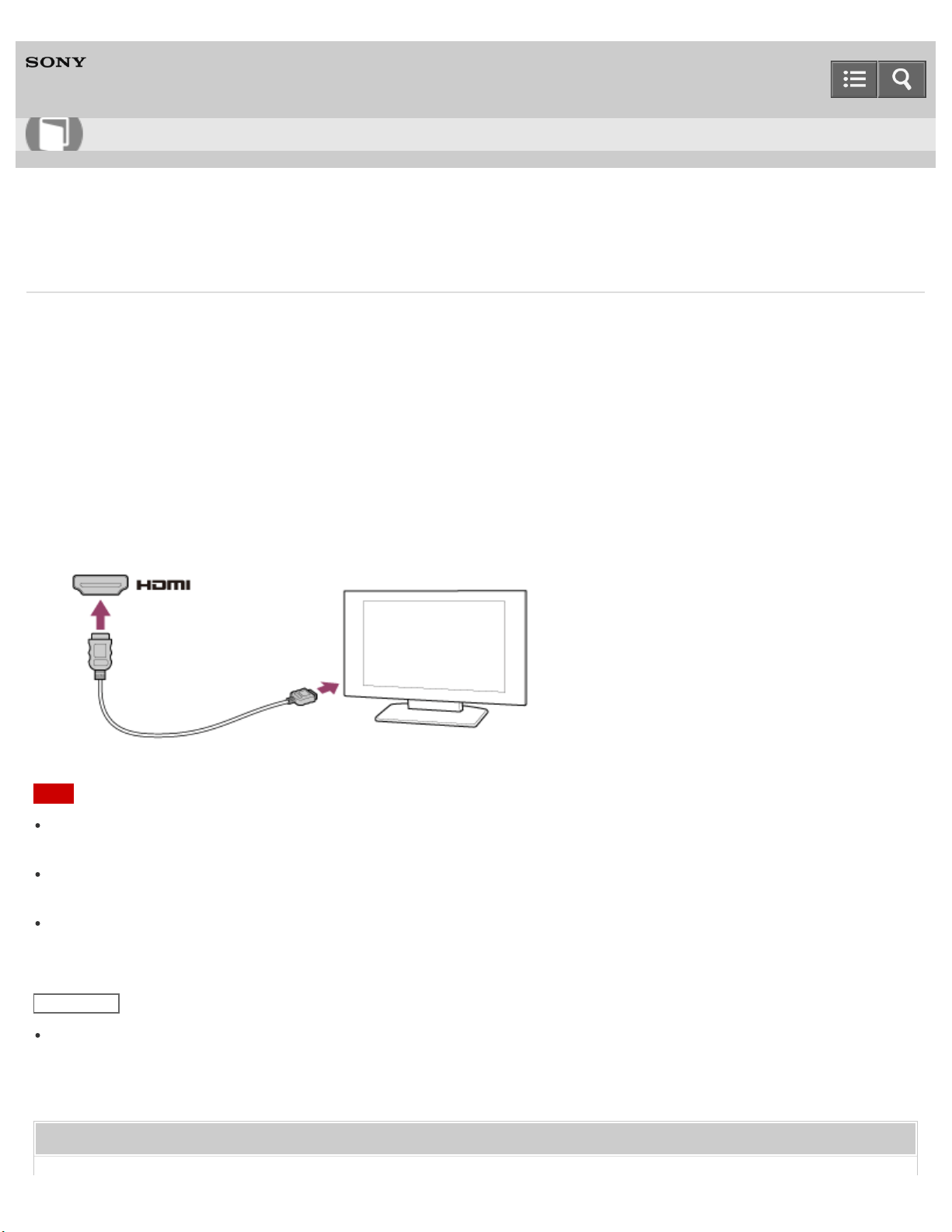
Computadora personal
VAIO Fit 13A/14A/15A SVF13N2/SVF14N2/SVF15N2
Conexión de un televisor con un puerto de entrada HDMI
Puede conectar un televisor con un puerto de entrada HDMI a la computadora VAIO con un cable HDMI (no
suministrado).
Para obtener más información sobre la instalación y el uso, consulte el manual suministrado con su televisor.
1. Enchufe el cable de alimentación del televisor en una toma de CA y enciéndalo.
2. Conecte un extremo de un cable HDMI al puerto de salida HDMI (Partes y controles en los lados) de la
computadora VAIO y el otro extremo al televisor.
3. Configure la entrada del televisor a la entrada externa.
La imagen de la pantalla de la computadora VAIO se verá en el televisor.
Nota
La forma del puerto de salida HDMI varía según el modelo que haya comprado. Asegúrese de usar un cable HDMI
compatible con el puerto de salida HDMI de la computadora VAIO.
Si se usa un controlador de dispositivo distinto del suministrado por Sony, la imagen no se visualizará y el audio no
se oirá. Use siempre el controlador de dispositivo que proporciona Sony para las actualizaciones.
Para escuchar el sonido procedente de un dispositivo conectado al puerto de salida HDMI, debe cambiar el
dispositivo de salida de sonido. Para obtener instrucciones detalladas, consulte Cambiar el dispositivo de salida de
sonido.
Sugerencia
El puerto de salida HDMI de la computadora VAIO cumple con el estándar HDCP (High-bandwidth Digital Content
Protection) y es capaz de cifrar el canal de transmisión de señales de video digitales para la protección de derechos
de autor, lo que le permite ver una amplia gama de contenidos de alta calidad protegidos con derechos de autor.
Temas relacionados
Guía del usuario
Cómo utilizar
298

Computadora personal
VAIO Fit 13A/14A/15A SVF13N2/SVF14N2/SVF15N2
Notas sobre el cuidado de la pantalla LCD
Lea las siguientes precauciones para el uso correcto de la pantalla LCD.
La pantalla LCD se fabrica con tecnología de alta precisión. Sin embargo, es posible que vea pequeños puntos
negros y/o puntos brillantes (rojos, azules o verdes) que aparecen continuamente en la pantalla LCD. Se trata de una
condición normal del proceso de fabricación y no constituye una falla de funcionamiento.
No raye la superficie de la pantalla LCD ni ejerza presión sobre ella. Puede producir un daño.
No ejerza presión sobre la tapa de la pantalla LCD cuando esté cerrada, ya que puede rayar la pantalla LCD o
ensuciarla.
Es posible que la temperatura de la pantalla LCD aumente durante su funcionamiento. Se trata de una condición
normal y no constituye una falla de funcionamiento.
Debido al diseño de la pantalla LCD o pantalla táctil de la computadora VAIO, es posible que la superficie de la
pantalla se caliente al utilizar la computadora durante un período prolongado. Se trata de una condición normal y no
constituye una falla de funcionamiento. (Modelos equipados con pantalla táctil)
La pantalla LCD o pantalla táctil está hecha de vidrio reforzado para ofrecer una alta durabilidad; sin embargo, trátela
con cuidado ya que no es 100% irrompible. En caso de que se rompa en pequeños pedazos, tenga cuidado de no
cortarse con los pedazos de vidrio roto. (Modelos equipados con pantalla táctil)
No deje la pantalla LCD expuesta al sol. Ya que puede dañarla. Asegúrese de bloquear la luz directa del sol cuando
utilice la computadora VAIO cerca de una ventana.
No ejerza presión en la pantalla LCD ni en sus bordes. La pantalla LCD puede ser sensible a la presión o tensión
adicional, y aplicar presión sobre ella puede dañarla o provocar una falla de funcionamiento.
El uso de la computadora VAIO en condiciones de baja temperatura puede producir una imagen residual en la
pantalla LCD. Esto no indica una falla de funcionamiento. Cuando la temperatura de la computadora regresa al nivel
normal, la pantalla también vuelve a la normalidad.
También puede aparecer de la pantalla LCD una imagen residual si se muestra la misma imagen durante un período
prolongado. Dicha imagen residual desaparecerá después de un momento. Para evitar la aparición de imágenes
residuales, puede usar un protector de pantalla.
Notas sobre el uso
Copyright 2013 Sony Corporation
Guía del usuario
Cómo utilizar
300
Computadora personal
VAIO Fit 13A/14A/15A SVF13N2/SVF14N2/SVF15N2
Cambiar el dispositivo de salida de sonido
Si no escucha ningún sonido desde un dispositivo externo conectado a la computadora VAIO, necesita cambiar el
dispositivo de salida de sonido.
1. Abra Panel de control y seleccione Hardware y sonido. (Consulte Abrir Panel de control para abrir Panel
de control.)
2. Seleccione Sonido.
3. Seleccione la ficha Reproducción.
4. Asegúrese de que el icono del dispositivo que planea usar para reproducir sonido esté seleccionado.
Si el icono no está seleccionado, selecciónelo y haga clic en Establecer como predeterminado.
5. Seleccione Aceptar.
Para cambiar la velocidad del sonido y la profundidad en bits
La velocidad del sonido y la profundidad en bits de la señal de salida de audio deben configurarse de acuerdo al
dispositivo de audio digital.
Siga los pasos 1 a 3 indicados arriba y, a continuación, seleccione el icono del dispositivo HDMI y Propiedades. En la
ficha Avanzado, seleccione la velocidad de muestra y la profundidad de bits (por ejemplo, 16 bits, 48000 Hz (calidad
DVD)) admitidas por el dispositivo y, luego, Aceptar.
Temas relacionados
Conexión de parlantes, auriculares o auriculares con micrófono externos
Conectar un dispositivo de salida de sonido digital de alta calidad entre la computadora VAIO y un televisor
Notas sobre el uso
Copyright 2013 Sony Corporation
Guía del usuario
Cómo utilizar
301
Computadora personal
VAIO Fit 13A/14A/15A SVF13N2/SVF14N2/SVF15N2
Conectar un dispositivo de salida de sonido digital de alta calidad entre la computadora VAIO y un televisor
Puede conectar un receptor de cine en casa de alta calidad u otro dispositivo decodificador de sonido surround entre la
computadora VAIO y el televisor usando una conexión HDMI.
1. Asegúrese de que la conexión HDMI se configuró entre el televisor y el receptor de cine en casa o el dispositivo
decodificador de sonido surround.
2. Cambie el dispositivo de salida de sonido al puerto de salida HDMI. (Consulte Cambiar el dispositivo de salida de
sonido para obtener más información.)
3. Encienda el televisor y seleccione la entrada HDMI.
4. Encienda el receptor de cine en casa o el dispositivo decodificador de sonido surround y seleccione en él la
entrada HDMI.
5. Conecte un extremo de un cable HDMI al puerto de entrada HDMI del receptor de cine en casa o del dispositivo
decodificador de sonido surround y el otro extremo al puerto de salida HDMI de la computadora VAIO.
Sugerencia
Puede ajustar la resolución de pantalla del televisor conectado con la computadora VAIO. Consulte Cambiar la
resolución (tamaño) de la imagen de la pantalla en un dispositivo conectado mediante HDMI para obtener más
información.
Con la conexión HDMI, solamente es posible ajustar el volumen mediante el dispositivo de audio conectado. La
computadora VAIO no tiene control sobre el volumen de salida de los dispositivos que tiene conectados.
Temas relacionados
Cambiar el dispositivo de salida de sonido
Cambiar la resolución (tamaño) de la imagen de la pantalla
Conexión de un televisor con un puerto de entrada HDMI
Notas sobre el uso
Copyright 2013 Sony Corporation
Guía del usuario
Cómo utilizar
302
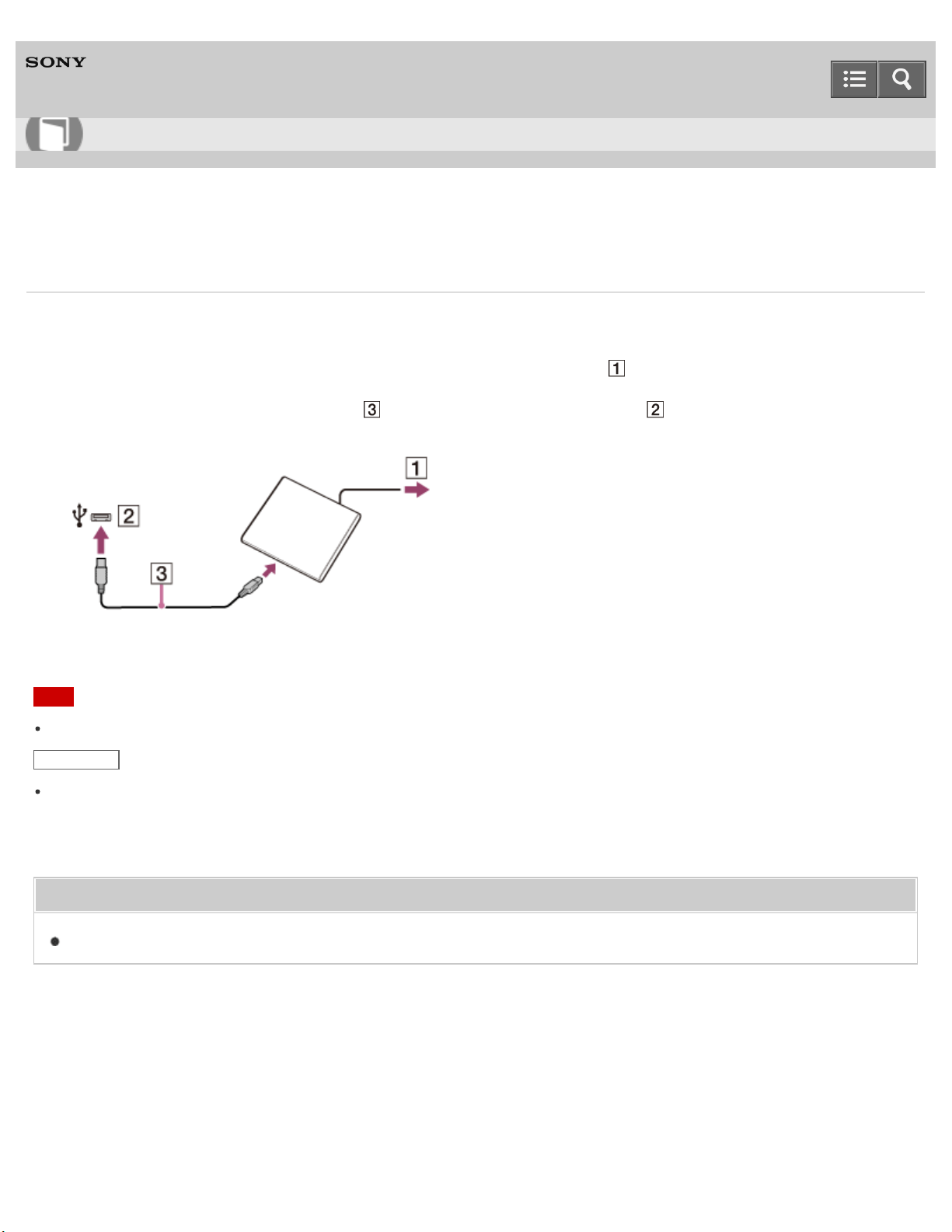
Computadora personal
VAIO Fit 13A/14A/15A SVF13N2/SVF14N2/SVF15N2
Cómo conectar una unidad externa
Conecte una unidad de disco externa o disco duro a un puerto USB en la computadora VAIO.
1. Enchufe el cable de alimentación de la unidad externa una toma de CA ( ).
2. Conecte un extremo de un cable USB ( ) (no suministrado) al puerto USB ( ) y el otro a la unidad óptica
externa.
Consulte Conexión de un dispositivo USB para obtener información sobre la conexión USB.
Nota
Asegúrese de conectar la unidad externa a una fuente de alimentación con un adaptador de CA (si se suministra).
Sugerencia
Es posible que necesite instalar un controlador según la unidad externa que use.
Además, los procedimientos a seguir para conectar y utilizar una unidad externa varían según la unidad que use.
Consulte el manual que viene con la unidad externa para obtener más información.
Temas relacionados
Conexión de un dispositivo USB
Notas sobre el uso
Copyright 2013 Sony Corporation
Guía del usuario
Cómo utilizar
303
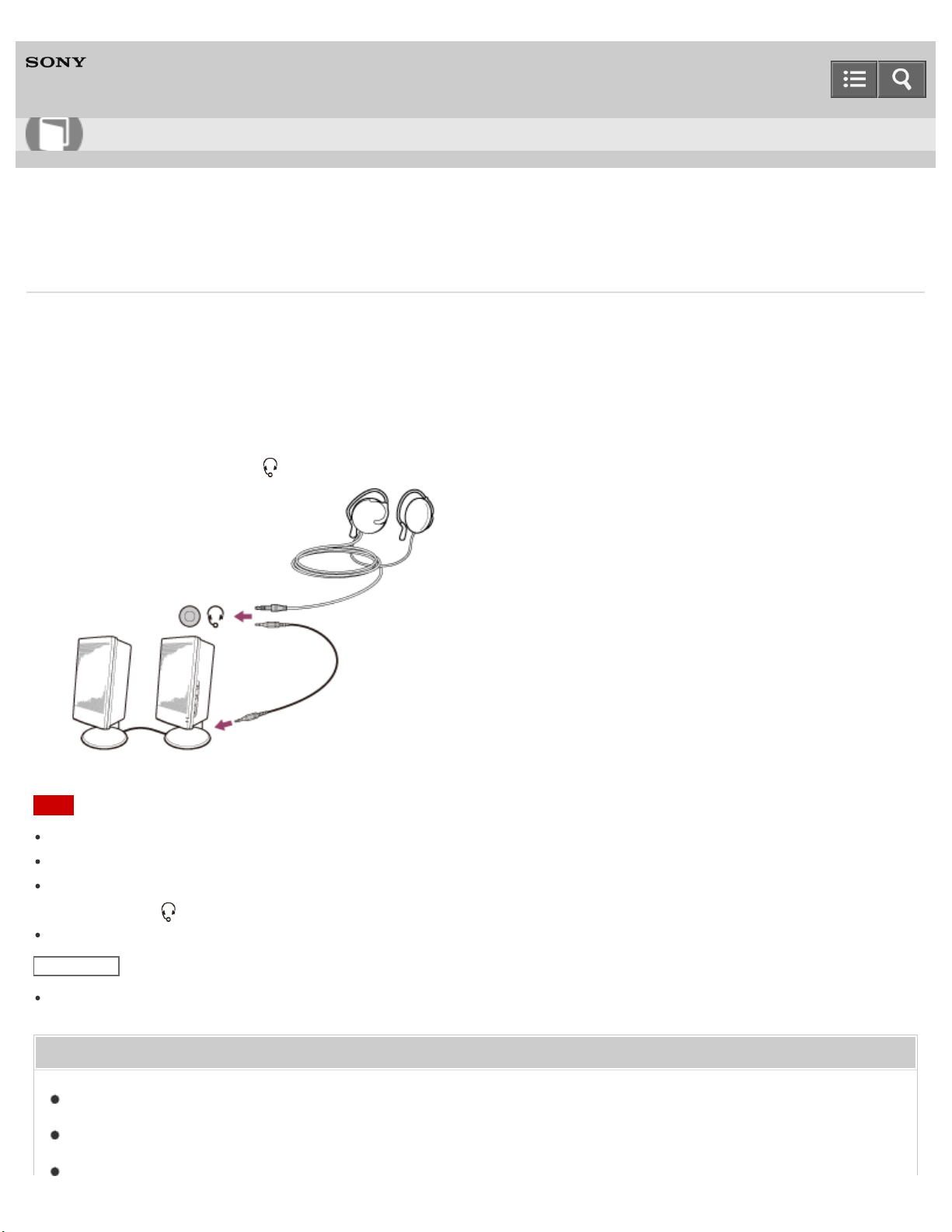
Computadora personal
VAIO Fit 13A/14A/15A SVF13N2/SVF14N2/SVF15N2
Conexión de parlantes, auriculares o auriculares con micrófono externos
Es posible conectar dispositivos de salida de sonido externos (como parlantes, auriculares o auriculares con micrófono)
a la computadora VAIO.
Use auriculares con micrófono compatibles con teléfonos inteligentes Sony (no suministrado) para realizar una llamada
por Internet y usar el chat de voz.
1. Conecte altavoces externos, auriculares o auriculares con micrófono al conector para auriculares compatible con
auriculares con micrófono (Partes y controles en los lados).
Nota
Disminuya el volumen de los parlantes antes de encenderlos.
Es posible que los auriculares con micrófono no funcionen correctamente con la computadora VAIO.
Los micrófonos externos no funcionan aunque se conecten al conector para auriculares compatible con auriculares
con micrófono .
El control remoto de los auriculares con micrófono no funciona con la computadora VAIO.
Sugerencia
Consulte el manual que viene con los altavoces, auriculares o auriculares con micrófono.
Temas relacionados
Ajuste del volumen de los parlantes
Cambiar el dispositivo de salida de sonido
Ajuste del volumen en Windows
Guía del usuario
Cómo utilizar
304

Computadora personal
VAIO Fit 13A/14A/15A SVF13N2/SVF14N2/SVF15N2
Acerca de la seguridad de BLUETOOTH(R)
La tecnología inalámbrica BLUETOOTH tiene una función de autenticación que permite controlar las comunicaciones
con otros dispositivos.
La función de autenticación ayuda a prevenir que dispositivos BLUETOOTH anónimos no deseados accedan a la
computadora VAIO. Cuando dos dispositivos BLUETOOTH se comunican por primera vez, se debe definir una clave de
paso (contraseña requerida para la autenticación) para que ambos dispositivos se registren. Una vez registrado un
dispositivo, no es necesario volver a introducir la clave de paso.
Para obtener detalles, abra Ayuda y soporte técnico de Windows (Abrir Ayuda y soporte técnico de Windows) y
escriba "BLUETOOTH" en la casilla de búsqueda.
Temas relacionados
Acerca de la función BLUETOOTH(R)
Cómo comunicarse con otros dispositivos BLUETOOTH(R) como un mouse
Cómo detener las comunicaciones BLUETOOTH(R)
Notas acerca de la función BLUETOOTH(R)
Notas sobre el uso
Copyright 2013 Sony Corporation
Guía del usuario
Cómo utilizar
306

Computadora personal
VAIO Fit 13A/14A/15A SVF13N2/SVF14N2/SVF15N2
Notas acerca de la función BLUETOOTH(R)
Antes de usar la función BLUETOOTH, lea las siguientes precauciones para su uso correcto.
En algunos países o regiones, es posible que el uso de las funciones BLUETOOTH esté restringido por las
regulaciones locales.
Es posible que la opción BLUETOOTH no funcione con algunos dispositivos, según el fabricante o la versión de la
aplicación usada por este. Compruebe los requerimientos del sistema del dispositivo BLUETOOTH antes de
adquirirlo.
Para obtener información sobre los dispositivos BLUETOOTH, visite el sitio web de soporte de VAIO.
Algunos dispositivos BLUETOOTH requieren autenticación (emparejamiento) antes de establecer conexión con otro
dispositivo. Realice el proceso de autenticación antes de conectarse a dichos dispositivos.
Los dispositivos BLUETOOTH funcionan con ancho de banda de 2,4 GHz, que se usa con varios dispositivos. Los
dispositivos BLUETOOTH utilizan la tecnología para minimizar la interferencia de radio de otros dispositivos que
utilizan la misma banda. Sin embargo, dicha interferencia de radio puede provocar velocidades de comunicación más
lentas, reducir el rango de comunicación o, en algunos casos, provocar fallas en la comunicación.
La velocidad y el rango de la comunicación pueden variar en función de las siguientes condiciones:
Distancia entre los dispositivos de comunicación
Existencia de obstáculos entre los dispositivos
Existencia de paredes o materiales de paredes en el ambiente circundante
Configuración de dispositivos
Aplicaciones en uso
Condiciones de radio
Las comunicaciones pueden verse interrumpidas por las condiciones de radio.
Si la computadora VAIO admite tecnología BLUETOOTH de alta velocidad y desea usarla para comunicaciones de
alta velocidad, active tanto la función LAN inalámbrico como la función BLUETOOTH en la computadora.
Los archivos grandes pueden dañarse durante la transferencia continua, debido a las limitaciones del estándar de
BLUETOOTH y a las interferencias electromagnéticas provenientes del entorno.
La conexión de varios dispositivos BLUETOOTH a la computadora VAIO puede provocar congestión en el canal y
ocasionar un rendimiento deficiente de los dispositivos. Este comportamiento es normal con la tecnología
BLUETOOTH y no constituye una falla de funcionamiento.
Si reproduce videos en la computadora VAIO con la salida de audio de un dispositivo BLUETOOTH conectado, la
imagen y el audio pueden dejar de estar sincronizados. Este es un comportamiento habitual de la tecnología
BLUETOOTH y no constituye una falla de funcionamiento.
Todos los dispositivos BLUETOOTH deben estar certificados de acuerdo con el procedimiento estipulado por
Bluetooth SIG para garantizar que cumplen con el estándar BLUETOOTH.
Incluso si los dispositivos BLUETOOTH cumplen con el estándar BLUETOOTH, el rendimiento individual del
dispositivo, las especificaciones y los procedimientos de operación pueden variar. Puede ocurrir que la transferencia
Guía del usuario
Cómo utilizar
307
de datos no sea posible en todas las situaciones.
No se garantiza la compatibilidad de todos los dispositivos BLUETOOTH con la computadora VAIO.
Si necesita con urgencia desactivar la función BLUETOOTH, apague la computadora VAIO.
Temas relacionados
Acerca de la función BLUETOOTH(R)
Cómo comunicarse con otros dispositivos BLUETOOTH(R) como un mouse
Cómo detener las comunicaciones BLUETOOTH(R)
Acerca de la seguridad de BLUETOOTH(R)
Notas acerca de la función Wi-Fi(R) (LAN inalámbrica)
Notas sobre el uso
Copyright 2013 Sony Corporation
308
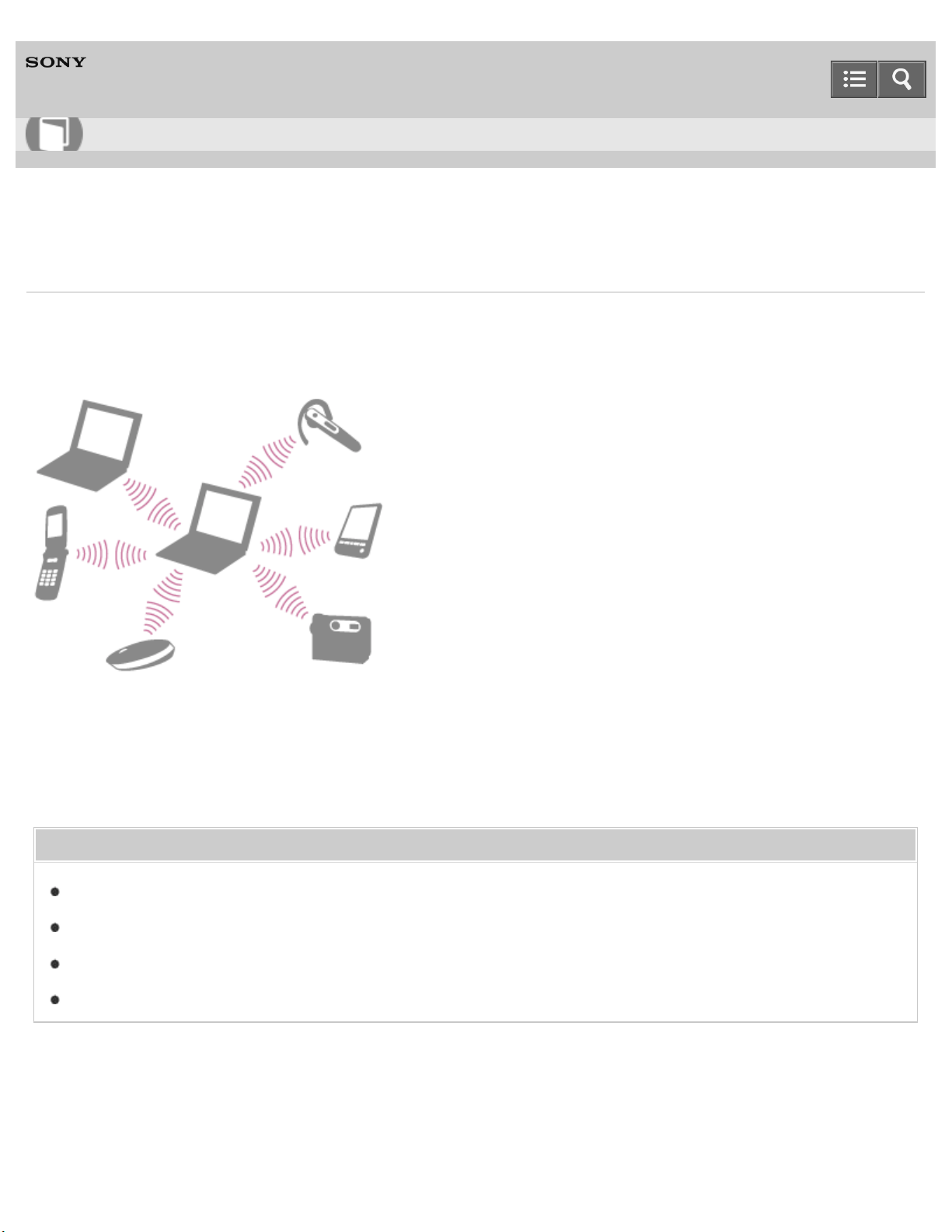
Computadora personal
VAIO Fit 13A/14A/15A SVF13N2/SVF14N2/SVF15N2
Acerca de la función BLUETOOTH(R)
Puede establecer comunicaciones inalámbricas entre la computadora VAIO y otros dispositivos BLUETOOTH como otra
computadora, un teléfono inteligente, un teléfono móvil, auriculares o un mouse.
Puede transferir datos entre estos dispositivos sin el uso de cables en un espacio abierto de hasta 33 pies / 10 metros.
Se puede conectar un dispositivo BLUETOOTH con hasta siete dispositivos a través de una red inalámbrica para
intercambiar información.
Cuando un dispositivo necesita conexión con otro dispositivo, envía una petición a los dispositivos BLUETOOTH
vecinos. Si algún dispositivo responde la petición, los dos dispositivos pueden ser conectados entre sí.
Temas relacionados
Cómo comunicarse con otros dispositivos BLUETOOTH(R) como un mouse
Cómo detener las comunicaciones BLUETOOTH(R)
Notas acerca de la función BLUETOOTH(R)
Acerca de la seguridad de BLUETOOTH(R)
Notas sobre el uso
Copyright 2013 Sony Corporation
Guía del usuario
Cómo utilizar
309

Computadora personal
VAIO Fit 13A/14A/15A SVF13N2/SVF14N2/SVF15N2
Cómo comunicarse con otros dispositivos BLUETOOTH(R) como un mouse
Puede conectar dispositivos BLUETOOTH a la computadora VAIO.
Para obtener detalles sobre la comunicación BLUETOOTH, consulte Acerca de la función BLUETOOTH(R).
1. Abra los accesos y seleccione el acceso Configuración. (Consulte Cómo abrir los accesos para abrir los
accesos.)
2. Seleccione Cambiar configuración de PC en la esquina inferior derecha.
3. Seleccione PC y dispositivos y Bluetooth en el panel izquierdo de la pantalla Configuración.
4. Cambie el parámetro Bluetooth en Activar.
La computadora VAIO buscará dispositivos y mostrará una lista de dispositivos.
5. Cuando conecte un mouse BLUETOOTH, enciéndalo y pulse el botón para conectar el mouse.
Consulte el manual suministrado con el dispositivo BLUETOOTH para obtener información sobre el procedimiento
para conectar el dispositivo.
6. Seleccione el dispositivo que desee y Emparejar.
Siga las instrucciones que aparezcan en pantalla para registrar el dispositivo.
Nota
Dependiendo del dispositivo BLUETOOTH, es posible que la computadora VAIO tarde en encontrarlo.
Si el dispositivo no aparece en la lista, repita el procedimiento para preparar el dispositivo para la conexión (por
ejemplo, pulsando el botón de conexión).
Dependiendo del dispositivo BLUETOOTH, puede variar el procedimiento para establecer la conexión. Consulte el
manual que viene con el dispositivo para conocer el procedimiento.
Sugerencia
Si la computadora VAIO admite tecnología BLUETOOTH de alta velocidad y desea usarla para comunicaciones de
alta velocidad, habilite la configuración de Wi-Fi. Consulte Cómo iniciar las comunicaciones Wi-Fi(R) (LAN
inalámbrica) para obtener más información sobre cómo habilitar la configuración.
Aparece una ventana para introducir la clave de paso si un dispositivo BLUETOOTH solicita autenticación para
establecer la conexión. Siga las instrucciones en pantalla para compartir la clave de paso entre el dispositivo
BLUETOOTH y la computadora VAIO. Si no desea conectar, seleccione el botón Cancelar en la ventana.
Una clave de paso es un número secreto que un usuario escribe para que el proceso de autenticación permita que dos
dispositivos BLUETOOTH se comuniquen entre ellos. Ingrese la misma cadena alfanumérica (distingue entre mayúsculas
Guía del usuario
Cómo utilizar
310
y minúsculas) para ambos dispositivos para permitir que se comuniquen entre sí. Puede cambiar la clave de paso cada
vez que ejecute la autenticación, siempre y cuando escriba la misma clave de paso para ambos dispositivos durante el
proceso de autenticación. Para obtener información sobre la clave de paso de un dispositivo BLUETOOTH, consulte el
manual suministrado con el dispositivo. Si no introduce ninguna clave de paso de BLUETOOTH durante un período
determinado, se interrumpirá el proceso de conexión por razones de seguridad. En ese caso, vuelva a intentarlo.
Para obtener información sobre el funcionamiento, abra Ayuda y soporte técnico de Windows (Abrir Ayuda y
soporte técnico de Windows) y escriba "BLUETOOTH" en la casilla de búsqueda.
Temas relacionados
Acerca de la función BLUETOOTH(R)
Cómo detener las comunicaciones BLUETOOTH(R)
Notas acerca de la función BLUETOOTH(R)
Acerca de la seguridad de BLUETOOTH(R)
Notas sobre el uso
Copyright 2013 Sony Corporation
311
Computadora personal
VAIO Fit 13A/14A/15A SVF13N2/SVF14N2/SVF15N2
Cómo detener las comunicaciones BLUETOOTH(R)
Para detener las comunicaciones BLUETOOTH, siga estos pasos.
1. Abra los accesos y seleccione el acceso Configuración. (Consulte Cómo abrir los accesos para abrir los
accesos.)
2. Seleccione Cambiar configuración de PC en la esquina inferior derecha.
3. Seleccione PC y dispositivos y Bluetooth en el panel izquierdo de la pantalla Configuración.
4. Cambie el parámetro Bluetooth en Desactivar.
Temas relacionados
Acerca de la función BLUETOOTH(R)
Cómo comunicarse con otros dispositivos BLUETOOTH(R) como un mouse
Notas acerca de la función BLUETOOTH(R)
Notas sobre el uso
Copyright 2013 Sony Corporation
Guía del usuario
Cómo utilizar
312
Computadora personal
VAIO Fit 13A/14A/15A SVF13N2/SVF14N2/SVF15N2
Carga de un dispositivo USB
Puede cargar un dispositivo USB incluso mientras la computadora VAIO está apagada, en modo de Hibernación o de
Suspensión si activa la configuración de carga USB.
Cambie la configuración mientras el dispositivo USB esté desconectado del puerto USB que admite la carga por USB.
1. Inicie VAIO Control Center y seleccione Hardware. (Consulte Inicio de Aplicaciones para iniciar VAIO
Control Center.)
2. Active la configuración de Carga por USB.
3. Conecte un dispositivo USB al puerto USB con la marca impresa alrededor de él.
Si la carga no empieza aunque conecte el dispositivo USB al puerto USB que admite la carga USB, desconecte y
reconecte el dispositivo.
Nota
Con la configuración de carga USB habilitada, el consumo de energía aumenta cuando la computadora VAIO está
apagada o en modo de Hibernación/Suspensión porque la computadora suministra energía al puerto USB incluso
cuando no haya dispositivos USB conectados al puerto.
Una vez que está activada la configuración de carga de USB, no podrá utilizar la función de despertador remoto en el
dispositivo USB conectado al puerto USB que admite la carga USB.
Sugerencia
La configuración de carga USB está desactivada de forma predeterminada.
Notas sobre el uso
Copyright 2013 Sony Corporation
Guía del usuario
Cómo utilizar
313
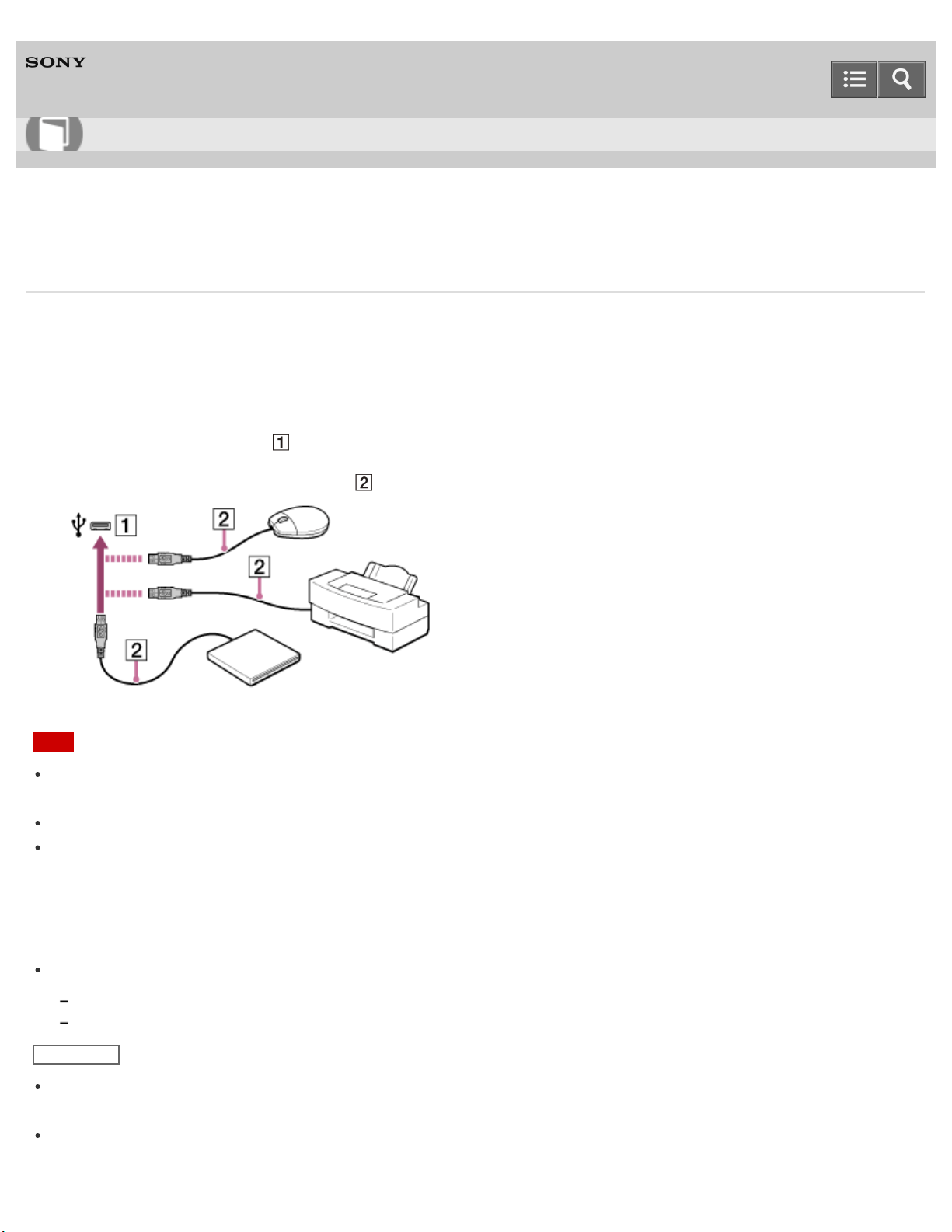
Computadora personal
VAIO Fit 13A/14A/15A SVF13N2/SVF14N2/SVF15N2
Conexión de un dispositivo USB
Puede conectar a la computadora VAIO un dispositivo de bus serie universal (USB), como un mouse, una unidad de
disquete, un altavoz o una impresora.
Es posible que se necesite instalar el controlador del dispositivo incluido con el dispositivo USB.
Consulte el manual que viene con el dispositivo para obtener más información.
1. Seleccione el puerto USB ( ) que desee usar.
2. Conecte el cable del dispositivo USB ( ) (no suministrado) al puerto USB.
Nota
Es posible que necesite instalar el controlador suministrado con el dispositivo USB antes de usarlo. Consulte el
manual que viene con el dispositivo USB para obtener más información.
Para poder imprimir documentos, asegúrese de que la impresora USB sea compatible con la versión de Windows.
Antes de desconectar los parlantes USB de la computadora VAIO, detenga el DVD o el reproductor de música o
apague la computadora. Si desconecta los parlantes USB durante la reproducción, posiblemente cause una falla de
funcionamiento.
Para obtener información acerca de la extracción de un dispositivo USB, consulte con el manual que vino con el
dispositivo.
Para proteger la computadora VAIO y/o los dispositivos USB de posibles daños, tome las siguientes precauciones:
Al trasladar la computadora VAIO con dispositivos USB conectados, no exponga los puertos USB a golpes o impactos.
No coloque la computadora VAIO en un bolso o una maleta con los dispositivos USB conectados.
Sugerencia
Los puertos USB de la computadora VAIO cumplen con el estándar USB 2.0 y/o el estándar USB 3.0.
Los puertos USB que cumplen con el estándar USB 3.0 se identifican por su color azul.
Además de los modos de transferencia del estándar USB 2.0, el estándar USB 3.0 especifica el siguiente modo de
transferencia:
Guía del usuario
Cómo utilizar
314
Computadora personal
VAIO Fit 13A/14A/15A SVF13N2/SVF14N2/SVF15N2
Acerca del botón ASSIST
Pulse el botón ASSIST para realizar un mantenimiento regular de la computadora VAIO o para resolver problemas que
pueda encontrar cuando usa la computadora.
Cuando la computadora está encendida, el botón ASSIST inicia la función VAIO Care.
Cuando la computadora está apagada, el botón ASSIST muestra la pantalla de VAIO Care (Modo Rescate).
VAIO Care (Modo Rescate): Soluciones de VAIO Recovery se puede usar para recuperar la computadora en
caso de emergencia, por ejemplo, cuando Windows no se inicia.
Nota
Si se muestra la pantalla VAIO Care (Modo Rescate) y transcurren cinco minutos sin que se realice ninguna
operación, la computadora VAIO se apaga automáticamente.
Temas relacionados
Mantenimiento de la computadora VAIO en condiciones óptimas (VAIO Care)
Recuperación desde el área de Recuperación
Copia de seguridad de datos cuando no puede iniciar Windows
Restauración de datos con VAIO Data Restore Tool
Notas sobre el uso
Copyright 2013 Sony Corporation
Guía del usuario
Cómo utilizar
316
Computadora personal
VAIO Fit 13A/14A/15A SVF13N2/SVF14N2/SVF15N2
Ver la Información del sistema
Puede ver la información del sistema de la computadora VAIO.
1. Inicie VAIO Care (Desktop). (Consulte Inicio de Aplicaciones para iniciar VAIO Care (Desktop).)
2. Seleccione Acerca de VAIO y Información del sistema.
Se mostrará la información del sistema de la computadora VAIO.
Temas relacionados
Mantenimiento de la computadora VAIO en condiciones óptimas (VAIO Care)
Notas sobre el uso
Copyright 2013 Sony Corporation
Guía del usuario
Cómo utilizar
317
Computadora personal
VAIO Fit 13A/14A/15A SVF13N2/SVF14N2/SVF15N2
Personalización de la computadora VAIO
VAIO Control Center le permite cambiar la configuración de varios tipos de funciones, como la pantalla y los
sonidos.
1. Inicie VAIO Control Center. (Consulte Inicio de Aplicaciones para iniciar VAIO Control Center.)
2. Seleccione el elemento deseado y cambie la configuración.
Sugerencia
Algunos de los elementos no estarán visibles si inicia sesión como usuario sin derechos de administrador.
Notas sobre el uso
Copyright 2013 Sony Corporation
Guía del usuario
Cómo utilizar
318
Computadora personal
VAIO Fit 13A/14A/15A SVF13N2/SVF14N2/SVF15N2
Iniciar la computadora VAIO desde un dispositivo externo
Puede iniciar la computadora VAIO desde dispositivos externos, como unidades ópticas, unidades de disquete USB o
unidades flash USB con la función de BIOS.
1. Conecte un dispositivo externo a la computadora VAIO.
2. Pulse el botón ASSIST con la computadora VAIO apagada.
Aparecerá la pantalla VAIO Care (Modo Rescate).
3. Seleccione Iniciar desde un medio (dispositivo USB/disco óptico).
Comienza el proceso de inicio desde el dispositivo externo.
Nota
Desconecte todos los dispositivos de la computadora VAIO excepto el dispositivo externo a partir del cual planea
iniciar. Algunos dispositivos no pueden ser usados para iniciar la computadora, o no pueden ser usados con la
computadora.
Si se suministra un adaptador de CA con el dispositivo externo, asegúrese de conectarlo antes a una fuente de
alimentación de CA.
Notas sobre el uso
Copyright 2013 Sony Corporation
Guía del usuario
Cómo utilizar
319
Computadora personal
VAIO Fit 13A/14A/15A SVF13N2/SVF14N2/SVF15N2
Uso de VAIO Update
VAIO Update ofrece un servicio que le brinda la información disponible para la actualización, como avisos importantes
o programas de actualización, para mantener la computadora VAIO al día.
VAIO Update detecta automáticamente en Internet los programas necesarios para mejorar el rendimiento de la
computadora o nuevas aplicaciones disponibles, y le permite descargar e instalar con pasos simples.
1. Inicie VAIO Update y siga las instrucciones en pantalla. (Consulte Inicio de Aplicaciones para iniciar VAIO
Update.)
Sugerencia
También puede iniciar VAIO Update desde VAIO Care (Desktop).
Temas relacionados
Mantenimiento de la computadora VAIO en condiciones óptimas (VAIO Care)
Notas sobre el uso
Copyright 2013 Sony Corporation
Guía del usuario
Cómo utilizar
320
Computadora personal
VAIO Fit 13A/14A/15A SVF13N2/SVF14N2/SVF15N2
Mantenimiento de la computadora VAIO en condiciones óptimas (VAIO Care)
Con VAIO Care, puede realizar las siguientes operaciones para que la computadora VAIO funcione al máximo
rendimiento.
Realizar comprobaciones de rendimiento y ajustes del sistema.
Encontrar información de soporte (la URL del sitio web de soporte y la información de contacto).
Inicie VAIO Care pulsando el botón ASSIST y busque las acciones adecuadas si tiene algún problema.
1. Pulse el botón ASSIST con la computadora VAIO encendida.
VAIO Care se iniciará.
Consulte el archivo de ayuda incluido en VAIO Care para obtener más información.
Sugerencia
Si pulsa el botón ASSIST mientras la computadora VAIO está apagada, aparecerá la pantalla de VAIO Care
(Modo Rescate). VAIO Care (Modo Rescate): Soluciones de VAIO Recovery puede usarse para
recuperar la computadora en caso de emergencia; por ejemplo, cuando no se inicia Windows.
De manera alternativa, abra la pantalla Aplicaciones y seleccione VAIO Care.
Para abrir la pantalla Aplicaciones, consulte Cómo abrir la lista de aplicaciones.
Temas relacionados
Recuperación desde el área de Recuperación
Copia de seguridad de datos cuando no puede iniciar Windows
Restauración de datos con VAIO Data Restore Tool
Notas sobre el uso
Copyright 2013 Sony Corporation
Guía del usuario
Cómo utilizar
321
Computadora personal
VAIO Fit 13A/14A/15A SVF13N2/SVF14N2/SVF15N2
Actualización de la computadora VAIO
Asegúrese de actualizar la computadora VAIO instalando las siguientes aplicaciones para mejorar la eficiencia, la
seguridad y la funcionalidad.
Nota
Para realizar la configuración de las actualizaciones a continuación, la computadora VAIO debe estar conectada a
Internet.
Windows Update
Windows Update permite que su computadora VAIO sea más estable.
1. Abra los accesos y seleccione el acceso Buscar. (Consulte Cómo abrir los accesos para abrir los accesos.)
2. Escriba "Windows Update" en la casilla de búsqueda.
3. Seleccione Windows Update de la lista y siga las instrucciones en pantalla para completar las actualizaciones.
VAIO Update
VAIO Update le notifica automáticamente cuando haya nuevas actualizaciones disponibles en Internet y las descarga
e instala en su computadora VAIO.
1. Inicie VAIO Update y siga las instrucciones en pantalla. (Consulte Inicio de Aplicaciones para iniciar VAIO
Update.)
Para actualizar las aplicaciones de Tienda Windows
Asegúrese de actualizar la aplicación Tienda Windows. Si se requiere una actualización, aparecerá un número en el
icono Tienda de la pantalla Inicio.
1. Abra la pantalla de Inicio y seleccione el ícono Tienda. (Consulte Acerca del menú y de la pantalla de Inicio para
abrir la pantalla de Inicio.)
2. Seleccione Actualizaciones en la parte superior derecha de la pantalla.
El número entre paréntesis muestra la cantidad de programas que puede usar.
3. Seleccione las aplicaciones que quiera actualizar y, luego, Instalar.
Para actualizar las aplicaciones en el futuro, anule la selección.
Temas relacionados
Uso de VAIO Update
Instalar Aplicaciones desde Tienda Windows
Guía del usuario
Cómo utilizar
322
Computadora personal
VAIO Fit 13A/14A/15A SVF13N2/SVF14N2/SVF15N2
Notas sobre el Modo de Suspensión
Antes de utilizar el modo de Suspensión, lea las siguientes precauciones.
Puede suceder que algunos dispositivos USB no admitan el modo de Suspensión. Cuando la computadora VAIO
reanude desde el modo de Suspensión, es posible que no reconozca dichos dispositivos USB, según el tipo y la
cantidad de dispositivos USB conectados.
Si no puede poner la computadora en modo de Suspensión, desconecte todos los dispositivos USB y vuelva a
intentarlo.
Su computadora VAIO puede regresar al modo Normal desde el modo de Suspensión con el funcionamiento del
mouse en función del mouse que utilice.
Si la computadora VAIO entra en modo de Suspensión cuando la computadora está inestable, puede suceder que no
se reanude del modo de Suspensión. Se recomienda que se realicen las siguientes operaciones:
Antes de poner la computadora VAIO en modo de Suspensión, guarde los archivos y salga de todas las aplicaciones que
estén ejecutándose.
Apague la computadora VAIO periódicamente.
Según el estado actual de Windows, es posible que la computadora VAIO no pueda ingresar al modo de Suspensión.
Si la computadora VAIO entra en modo de Suspensión mientras se está ejecutando una tarea, por ejemplo la
grabación de un DVD, es posible que la tarea se suspenda.
Cuando la computadora VAIO no está conectada a Internet, no puede obtener las últimas actualizaciones del correo
electrónico, los servicios de redes sociales (SNS), etc.
Es posible que la computadora VAIO se recaliente durante el modo de Suspensión.
Es posible que el ventilador de refrigeración funcione durante el modo de Suspensión.
Temas relacionados
Uso del Modo de Suspensión
Acerca del uso de la fuente de alimentación
Notas acerca del uso de la batería
Notas sobre el uso
Copyright 2013 Sony Corporation
Guía del usuario
Cómo utilizar
323
Computadora personal
VAIO Fit 13A/14A/15A SVF13N2/SVF14N2/SVF15N2
Selección de un plan de energía
La administración de energía lo ayuda a configurar planes de energía que se ajusten a sus requerimientos de consumo
de energía.
1. Abra Panel de control. (Consulte Abrir Panel de control.)
2. Seleccione Hardware y sonido y Opciones de energía.
3. Seleccione el plan de energía que desee.
4. Si desea cambiar la configuración del plan de energía, seleccione Cambiar la configuración del plan a la
derecha del plan de energía que desea usar en la ventana Opciones de energía.
Si selecciona Cambiar la configuración avanzada de energía, puede cambiar la configuración avanzada.
Consulte Ayuda y soporte técnico de Windows (Abrir Ayuda y soporte técnico de Windows) para obtener
más información acerca de la configuración del plan de energía.
Sugerencia
El icono de estado de energía le muestra el tipo de fuente de alimentación que la computadora VAIO está usando en
ese momento, y, si hace seleccione ese icono, puede ver el estado de energía de la computadora.
Notas sobre el uso
Copyright 2013 Sony Corporation
Guía del usuario
Cómo utilizar
324
Computadora personal
VAIO Fit 13A/14A/15A SVF13N2/SVF14N2/SVF15N2
Acerca del uso de la fuente de alimentación
Antes de utilizar una fuente de alimentación, lea las siguientes precauciones.
Notas sobre el adaptador de CA
Use el adaptador de CA que viene con la computadora VAIO o productos Sony originales. No use ningún otro
adaptador de CA, ya que puede ocasionar una falla de funcionamiento.
No conecte el adaptador de CA a un dispositivo conversor de alimentación, como por ejemplo, un conversor de
alimentación de viaje. Puede causar sobrecalentamiento o una falla en el funcionamiento.
Si el cable adaptador de CA se daña o se rompe, no lo use.
Notas acerca de la manipulación de la computadora VAIO
Debido a que la computadora VAIO contiene componentes magnéticos, debe mantener los medios de
almacenamiento magnéticos alejados de la computadora, ya que pueden dañarse los datos.
Mantenga los dispositivos magnéticos alejados de la computadora VAIO.
Temas relacionados
Conexión a una fuente de alimentación
Encendido de la computadora VAIO
Control del estado de energía de la computadora VAIO (Modo de Suspensión/Apagado)
Reinicio de la computadora VAIO
Notas sobre el uso
Copyright 2013 Sony Corporation
Guía del usuario
Cómo utilizar
325
Computadora personal
VAIO Fit 13A/14A/15A SVF13N2/SVF14N2/SVF15N2
Visualización de imágenes nítidas y vívidas (Modelos de X-Reality for mobile instalados)
Puede ver imágenes nítidas y vívidas mediante el motor de X-Reality for mobile, que cuenta con tecnología de
imágenes de alta calidad.
1. Inicie VAIO Control Center y seleccione Calidad de imagen. (Consulte Inicio de Aplicaciones para iniciar
VAIO Control Center.)
2. Configure el parámetro X-Reality for mobile en Activar.
Nota
Esta configuración no cambia de activada a desactivada mientras se visualizan imágenes.
Notas sobre el uso
Copyright 2013 Sony Corporation
Guía del usuario
Cómo utilizar
326
Computadora personal
VAIO Fit 13A/14A/15A SVF13N2/SVF14N2/SVF15N2
Cambiar el brillo de la pantalla LCD
Puede ajustar el brillo de la pantalla LCD.
1. Pulse las teclas Fn+F5 o las teclas Fn+F6.
Para disminuir la intensidad de la luz, continúe pulsando las teclas Fn+F5. Para aumentar la intensidad de la luz,
continúe pulsando las teclas Fn+F6.
Sugerencia
La configuración de brillo de la pantalla LCD se conserva incluso luego de que la computadora VAIO se apague y
reinicie.
Temas relacionados
Ajuste automático del brillo de la pantalla LCD
Combinaciones y funciones de la tecla Fn
Notas sobre el uso
Copyright 2013 Sony Corporation
Guía del usuario
Cómo utilizar
327
Computadora personal
VAIO Fit 13A/14A/15A SVF13N2/SVF14N2/SVF15N2
Cambiar la resolución (tamaño) de la imagen de la pantalla
Puede cambiar la resolución de la pantalla para ajustar el tamaño de los caracteres e imágenes en la pantalla de la
computadora.
Consulte Ayuda y soporte técnico de Windows (Abrir Ayuda y soporte técnico de Windows) para obtener más
información.
1. Haga clic con el botón derecho del mouse en el escritorio y seleccione Resolución de pantalla. (Consulte Abrir
el Escritorio para abrir el escritorio.)
2. Seleccione la resolución de pantalla actual ubicada junto a Resolución y mueva el control deslizante para
cambiar la resolución de pantalla.
Nota
Es posible que no pueda reproducir videos de alta resolución dependiendo de la cantidad de memoria de video en la
computadora VAIO. En tal caso, baje la resolución de pantalla.
No cambie la resolución de pantalla mientras utiliza la aplicación de imagen y video o reproduce un DVD, ya que es
posible que la reproducción no se ejecute correctamente o se generen operaciones inestables del sistema.
Temas relacionados
Conexión de un televisor con un puerto de entrada HDMI
Notas sobre el cuidado de la pantalla LCD
Notas sobre el uso
Copyright 2013 Sony Corporation
Guía del usuario
Cómo utilizar
328
Computadora personal
VAIO Fit 13A/14A/15A SVF13N2/SVF14N2/SVF15N2
Notas sobre el uso de la pantalla táctil (Modelos equipados con pantalla táctil)
Antes de usar la función de pantalla táctil, lea las siguientes precauciones de uso correcto.
No presione con fuerza la pantalla táctil.
Los toques ligeros siempre funcionan, dado que la computadora VAIO está equipada con una pantalla táctil
capacitiva.
Es posible que la pantalla táctil no funcione correctamente si enciende la computadora VAIO mientras toca la pantalla
o si la computadora recibe el efecto de ondas electromagnéticas durante el proceso de inicio. En tal caso, reinicie la
computadora.
Es posible que la pantalla táctil no funcione durante algunos segundos después de que la computadora VAIO pase
de modo de Suspensión a modo Normal. En tal caso, espere unos instantes antes de usar la pantalla táctil.
Para asegurar una buena sensibilidad táctil, mantenga la pantalla limpia. Si está sucia, puede dañarse o no funcionar
correctamente.
Notas sobre el uso
Copyright 2013 Sony Corporation
Guía del usuario
Cómo utilizar
329

Computadora personal
VAIO Fit 13A/14A/15A SVF13N2/SVF14N2/SVF15N2
Formas de aumentar el tamaño del texto (PPP) (Modelos equipados con pantalla táctil)
Cambiar el valor de PPP para aumentar el tamaño de los íconos y el texto permite operar la pantalla táctil más
fácilmente.
1. Abra Panel de control y seleccione Apariencia y personalización y Aumentar o reducir el tamaño
del texto y de otros elementos. (Consulte Abrir Panel de control para abrir Panel de control.)
2. Seleccione la configuración deseada de las opciones de la pantalla y Aplicar.
3. Si aparece un mensaje que le recomienda cerrar sesión, seleccione Cerrar sesión ahora.
4. Vuelva a iniciar sesión.
El tamaño de la fuente del texto para Windows cambiará.
Notas sobre el uso
Copyright 2013 Sony Corporation
Guía del usuario
Cómo utilizar
330
Computadora personal
VAIO Fit 13A/14A/15A SVF13N2/SVF14N2/SVF15N2
Cómo usar la pantalla táctil (Modelos equipados con pantalla táctil)
Puede tocar la pantalla táctil o hacer algún movimiento simple con los dedos para operar la computadora VAIO.
Operaciones básicas
Para hacer clic (toque)
Toque el panel táctil una sola vez con un dedo. Puede seleccionar un botón, como Aceptar y Cancelar, o un
elemento del menú al tocarlo.
Para hacer doble clic (doble toque)
Toque el panel táctil dos veces en forma consecutiva y rápida con un dedo.
Puede iniciar una aplicación, como un procesador de texto o un programa de hojas de cálculo, o puede abrir un archivo
tocando su ícono dos veces.
Para arrastrar
Coloque un dedo en el punto deseado de la pantalla táctil y deslícelo. Puede mover un archivo o cambiar el tamaño de
una ventana con este movimiento.
Para arrastrar y soltar
Toque el ícono del archivo deseado, deslícelo hasta el ícono de otra carpeta, ventana o aplicación y, luego, levante el
dedo de la pantalla. Puede mover o copiar un archivo con este movimiento.
Operaciones avanzadas
Puede hacer un movimiento simple con los dedos sobre la pantalla táctil para operar la computadora VAIO.
La respuesta de la computadora al movimiento que usted haga depende de las aplicaciones.
Para hacer clic con el botón secundario (mantenga el dedo apoyado)
Mantenga el dedo apoyado sobre el punto deseado de la pantalla táctil durante algunos segundos, luego, levántelo de
la pantalla. Según el punto que toque, puede ver varios menús.
Para desplazar
Toque y deslice el dedo por un área de la ventana que sea desplazable, tal como la ventana de Internet Explorer.
También puede arrastrar el control deslizante de la barra de desplazamiento vertical correspondiente a la ventana
seleccionada para recorrerla.
Para acercar o alejar una imagen como una foto (zoom)
Toque la pantalla táctil con dos dedos y sepárelos para ampliar o júntelos para reducir una imagen, al igual que con una
foto en Fotos. Abra los dedos para acercar el zoom o cierre los dedos para alejar el zoom.
Guía del usuario
Cómo utilizar
331
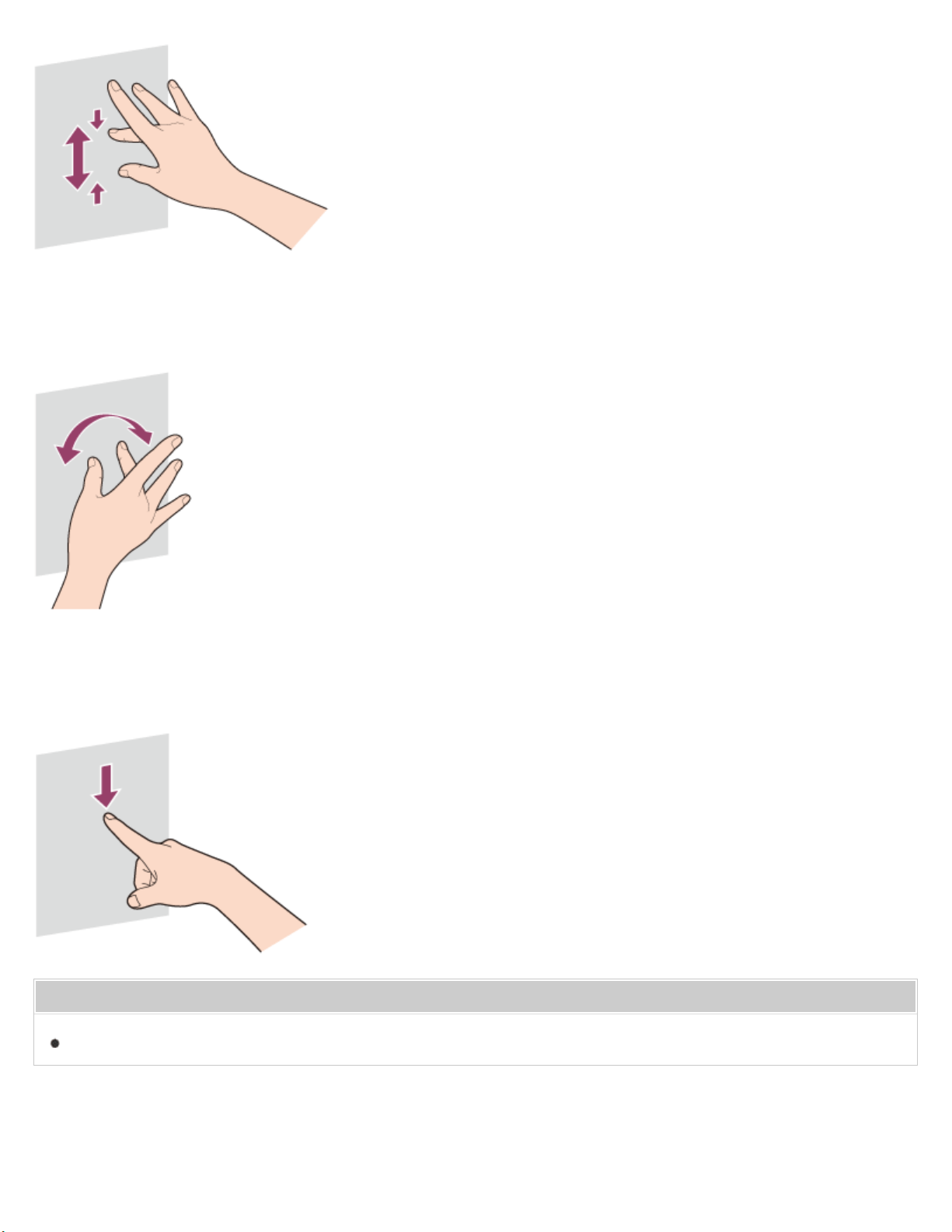
Para girar una imagen, tal como una fotografía (rotar)
Coloque dos dedos en la pantalla táctil y deslícelos en círculos para rotar una imagen, como una foto. En algunas
aplicaciones, no podrá rotar la imagen.
Para seleccionar al deslizar
Deslice el dedo levemente hacia la dirección en la que la pantalla no desliza.
Puede seleccionar un elemento, como el icono de una aplicación o una foto.
Temas relacionados
Cómo usar el lápiz
Notas sobre el uso
332
Computadora personal
VAIO Fit 13A/14A/15A SVF13N2/SVF14N2/SVF15N2
Acerca de los sensores incorporados
Un acelerómetro, una brújula digital (magnetómetro) y un sensor giroscópico incorporados permiten utilizar las
siguientes funciones.
Rotación de la pantalla mediante el acelerómetro incorporado
Al girar la computadora VAIO en Modo tablet, el acelerómetro incorporado detecta automáticamente el movimiento y gira
la pantalla a la posición horizontal o vertical, según la orientación de la computadora.
Asistencia de navegación mediante la brújula digital incorporada
Cuando la computadora VAIO está en Modo tablet, la brújula digital incorporada ofrece asistencia de navegación en
aplicaciones compatibles al detectar la dirección a la que apunta la computadora.
Funcionamiento de aplicaciones mediante el sensor giroscópico incorporado
El sensor giroscópico incorporado detecta los movimientos angulares de la computadora VAIO, lo que permite realizar
acciones con aplicaciones como las aplicaciones de juegos.
Sugerencia
Es necesario calibrar la brújula digital incorporada cuando la aplicación no muestra correctamente la dirección.
Consulte Notas acerca de los sensores incorporados para obtener más información.
Notas sobre el uso
Copyright 2013 Sony Corporation
Guía del usuario
Cómo utilizar
333
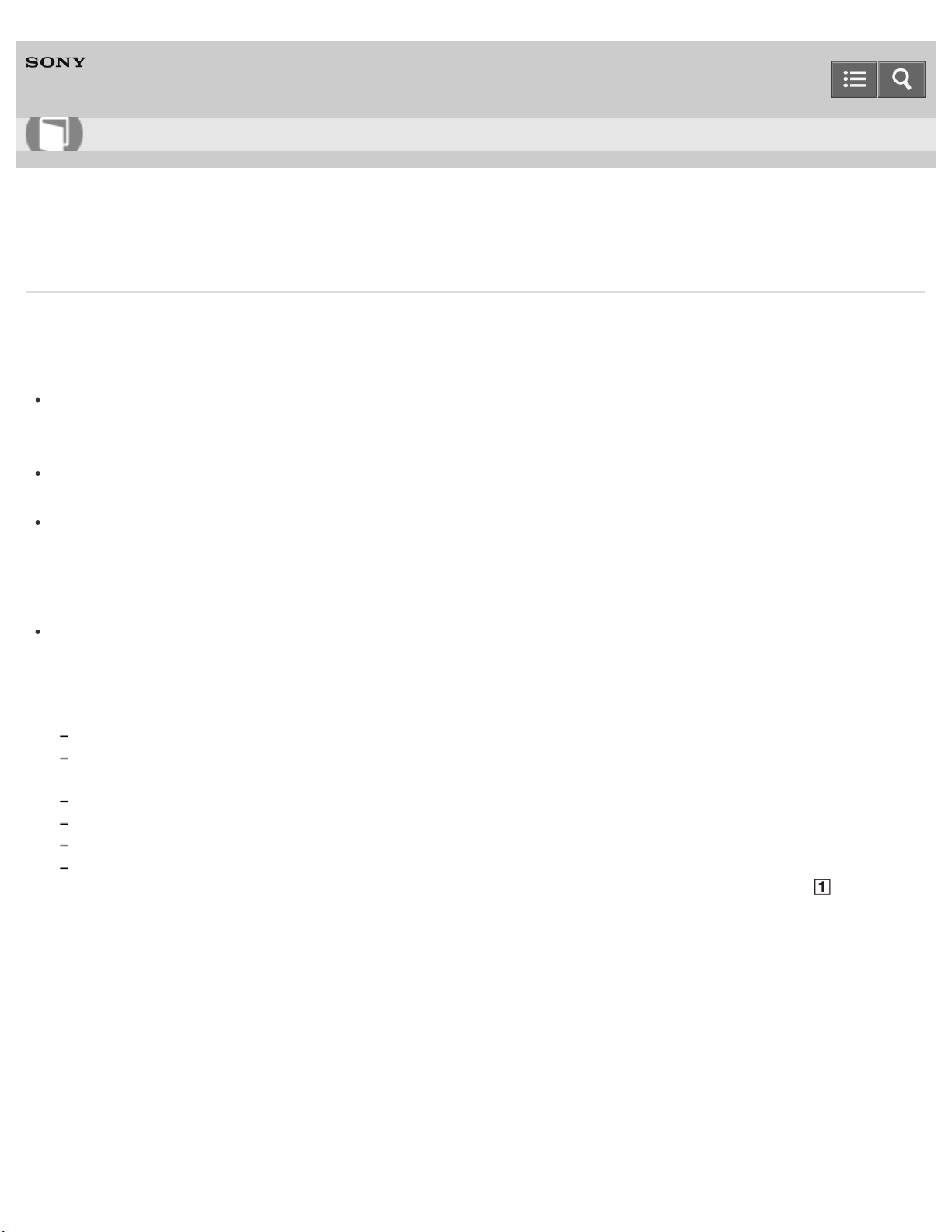
Computadora personal
VAIO Fit 13A/14A/15A SVF13N2/SVF14N2/SVF15N2
Notas acerca de los sensores incorporados
Antes de usar los sensores incorporados, lea las siguientes instrucciones para su uso correcto.
Notas acerca del uso del acelerómetro incorporado
No se puede cambiar la orientación de la pantalla mientras la computadora VAIO está conectada a una pantalla
externa. Si conecta la computadora a una pantalla externa mientras utiliza la computadora en la orientación vertical,
la pantalla pasará automáticamente a la orientación horizontal.
Es posible que la pantalla de la computadora se distorsione si cambia su orientación mientras está activado el
protector de pantalla.
Algunas aplicaciones no admiten la orientación vertical y es posible que no funcionen correctamente. En este caso,
utilice la computadora VAIO en la orientación horizontal.
Notas acerca del uso de la brújula digital incorporada
El funcionamiento de la brújula digital incorporada se basa en la detección de una dirección magnética. No confíe
exclusivamente en la información de ubicación proporcionada por la brújula digital incorporada.
La exactitud de la brújula digital puede verse afectada con facilidad por la interferencia magnética y posiblemente no
funcione correctamente, en especial en las siguientes ubicaciones:
Dentro de un ascensor o una habitación construida con materiales ferrosos como marcos de hierro u hormigón reforzado
Cerca de una estructura de hormigón reforzado como un puente peatonal, una explanada de aterrizaje o una estación de
trenes
Cerca o dentro de un tren o auto
Cerca de un transformador en la tierra o líneas de alta tensión eléctrica
Cerca de productos metálicos como un escritorio con marcos de metal o muebles de metal
Cerca de materiales con altos niveles de interferencia magnética como imanes, soportes magnéticos o altavoces
El lápiz opcional o suministrado (Lápiz digitalizador) contiene un imán. Si acerca el lápiz al magnetómetro (
) en la
computadora VAIO o si lo coloca sobre el teclado cerca del magnetómetro, es posible que la brújula digital no funcione
correctamente.
SVF13N
Guía del usuario
Cómo utilizar
334
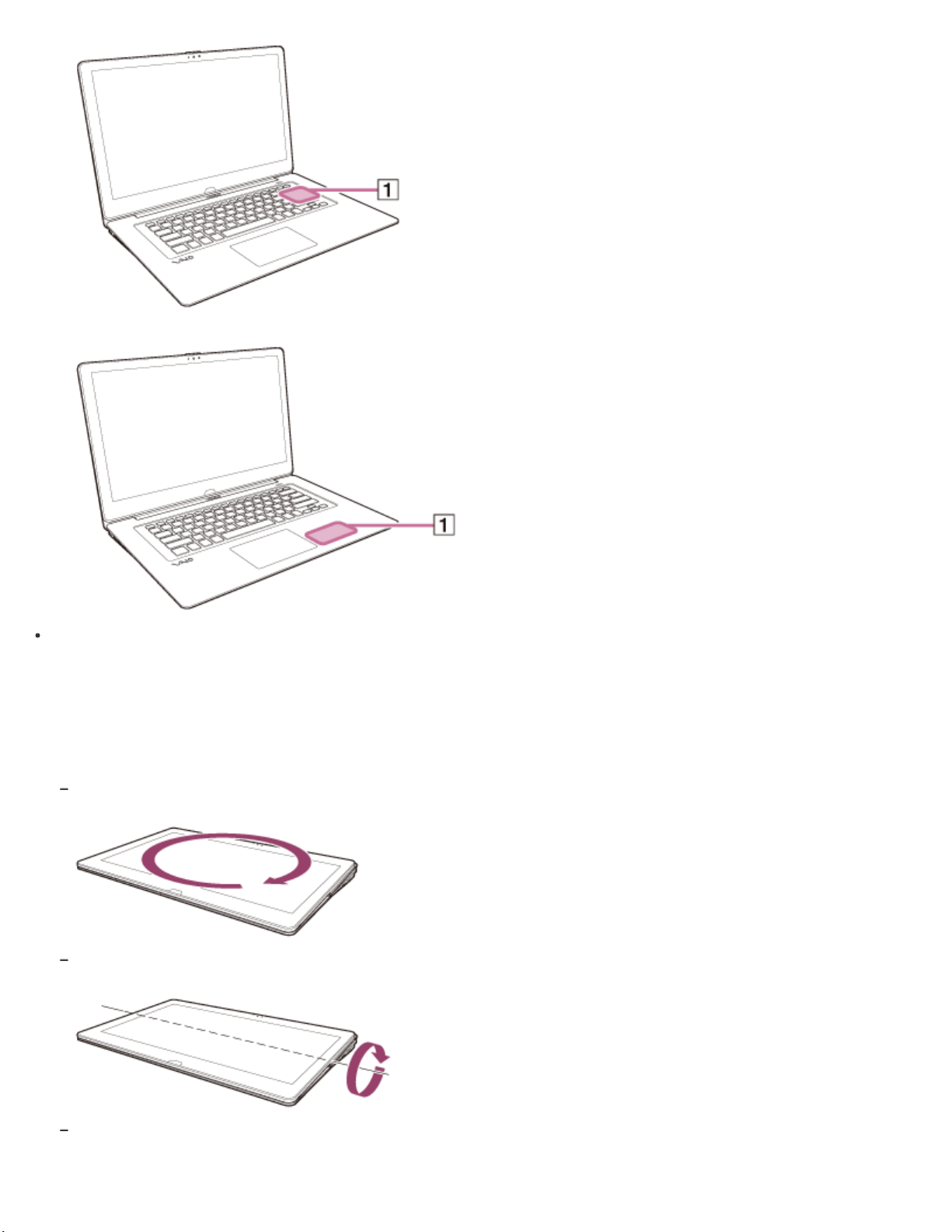
SVF14N/SVF15N
Si el magnetismo cerca de la computadora VAIO es inestable, la precisión de la brújula digital incorporada puede
reducirse; no obstante, es normal y no indica una falla de funcionamiento. En tal caso, debe calibrar la brújula digital.
Aléjese de los materiales que provoquen interferencia magnética, como los productos metálicos o los imanes, y
realice las siguientes operaciones durante la ejecución de una aplicación que utilice la brújula digital.
Si utiliza el lápiz opcional o suministrado, lleve a cabo las operaciones mientras mantiene el lápiz lejos de la
computadora VAIO.
Coloque la computadora VAIO sobre una superficie plana, sosténgala con las dos manos y, a continuación, gírela una vez
360 grados en el sentido de las agujas del reloj con la pantalla LCD hacia arriba.
Coloque la computadora VAIO sobre una superficie plana, sosténgala con las dos manos y, a continuación, gírela una vez
360 grados en forma longitudinal.
Coloque la computadora VAIO sobre una superficie plana, sosténgala con las dos manos y, a continuación, gírela una vez
360 grados en forma transversal.
335
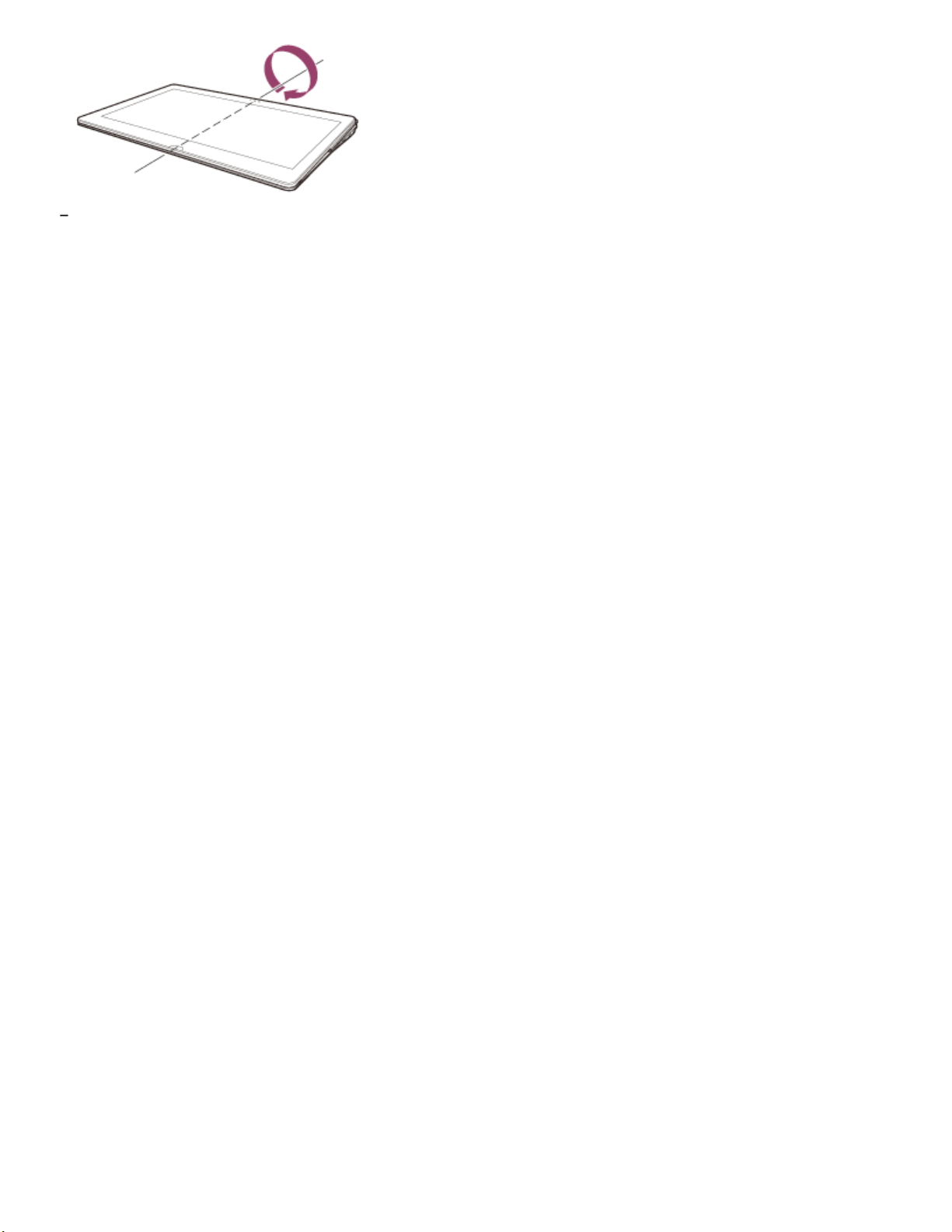
Computadora personal
VAIO Fit 13A/14A/15A SVF13N2/SVF14N2/SVF15N2
Ajuste automático del brillo de la pantalla LCD
La computadora VAIO mide la intensidad de la luz ambiental y ajusta automáticamente el brillo de la pantalla LCD.
1. Abra los accesos y seleccione el acceso Configuración. (Consulte Cómo abrir los accesos para abrir los
accesos.)
2. Seleccione Cambiar configuración de PC en la esquina inferior derecha.
3. Seleccione PC y dispositivos y Inicio/apagado y suspensión en el panel izquierdo de la pantalla
Configuración.
4. Cambie la configuración de Ajustar el brillo de mi pantalla automáticamente en Brillo a Activar.
Sugerencia
El sensor de luz ambiental mide la intensidad de la luz ambiental. El bloqueo del sensor de luz ambiental puede
disminuir el brillo de la pantalla LCD.
Temas relacionados
Partes y controles en el frente
Cambiar el brillo de la pantalla LCD
Notas sobre el uso
Copyright 2013 Sony Corporation
Guía del usuario
Cómo utilizar
337
Computadora personal
VAIO Fit 13A/14A/15A SVF13N2/SVF14N2/SVF15N2
Ajuste del volumen de los parlantes
Puede cambiar el nivel del volumen de los parlantes y auriculares.
Para ajustar el volumen con la tecla Fn
Pulse la tecla F3 mientras mantiene presionada la tecla Fn para bajar el volumen. Pulse la tecla F4 mientras mantiene
presionada la tecla Fn para subir el volumen.
De manera alternativa, pulsar los botones VOL (Volumen) (Partes y controles en la parte posterior) en su computadora
VAIO para ajustar el volumen.
Para apagar el volumen con la tecla Fn
Pulse la tecla F2 mientras mantiene presionada la tecla Fn para apagar los parlantes y los auriculares.
Pulse nuevamente las teclas Fn+F2 para encender el volumen.
De manera alternativa, pulse las teclas Fn+ F3 o Fn+F4 para encender el volumen.
Temas relacionados
Ajuste del volumen en Windows
Ajuste del volumen del micrófono
Conexión de parlantes, auriculares o auriculares con micrófono externos
Notas sobre el uso
Copyright 2013 Sony Corporation
Guía del usuario
Cómo utilizar
338
Computadora personal
VAIO Fit 13A/14A/15A SVF13N2/SVF14N2/SVF15N2
Ajuste del volumen en Windows
Puede ajustar el volumen de cada dispositivo y aplicación desde el Panel de control.
1. Abra Panel de control y seleccione Hardware y sonido. (Consulte Abrir Panel de control para abrir Panel
de control.)
2. Seleccione Ajustar volumen del sistema en Sonido.
3. Mueva el control deslizante en Dispositivo o Aplicaciones hacia arriba y hacia abajo para alcanzar el nivel de
volumen deseado.
Cuando se apague el volumen ( ), seleccione (Desactivar silencio) para activar el volumen ( ). Cuando el
volumen esté bajo, súbalo con el control deslizante.
Temas relacionados
Ajuste del volumen de los parlantes
Ajuste del volumen del micrófono
Conexión de parlantes, auriculares o auriculares con micrófono externos
Notas sobre el uso
Copyright 2013 Sony Corporation
Guía del usuario
Cómo utilizar
339
Computadora personal
VAIO Fit 13A/14A/15A SVF13N2/SVF14N2/SVF15N2
Ajuste del volumen del micrófono
Puede ajustar el nivel de volumen del micrófono.
1. Abra Panel de control y seleccione Hardware y sonido. (Consulte Abrir Panel de control para abrir Panel
de control.)
2. Seleccione Sonido.
3. Seleccione la ficha Grabación.
4. Haga doble clic en el icono del micrófono.
5. Seleccione la ficha Niveles en la ventana Propriedades: Microphone.
6. Mueva el control deslizante en Micrófono hacia la derecha y hacia la izquierda para alcanzar el nivel de volumen
deseado.
Si el volumen del micrófono sigue sin ser suficiente incluso al nivel máximo de volumen, mueva el cursor deslizante
en Amplificación de micrófono hacia la derecha y hacia la izquierda para ajustar el nivel de volumen.
7. Seleccione Aceptar.
Temas relacionados
Ajuste del volumen de los parlantes
Ajuste del volumen en Windows
Notas sobre el uso
Copyright 2013 Sony Corporation
Guía del usuario
Cómo utilizar
340
Computadora personal
VAIO Fit 13A/14A/15A SVF13N2/SVF14N2/SVF15N2
Reproducción de sonido optimizado en la computadora VAIO mediante ClearAudio+
ClearAudio+ activa el sonido de alta calidad optimizado para la computadora VAIO con tecnologías de procesamiento de
señal digital desarrolladas originalmente por Sony.
Mediante un sencillo funcionamiento, podrá disfrutar del sonido enriquecido con altos claros y bajos profundos.
1. Inicie VAIO Control Center y seleccione Calidad de sonido. (Consulte Inicio de Aplicaciones para iniciar
VAIO Control Center.)
2. Seleccione el modo de audio en Efectos de sonido.
Cuando seleccione ClearAudio+ adecuado para su origen de audio, se reproducirá el sonido optimizado.
Sugerencia
Desde Detalles en Efectos de sonido, también podrá ajustar los efectos de sonido según sus preferencias.
Temas relacionados
Ajuste del volumen de los parlantes
Ajuste del volumen en Windows
Notas sobre el uso
Copyright 2013 Sony Corporation
Guía del usuario
Cómo utilizar
341
Computadora personal
VAIO Fit 13A/14A/15A SVF13N2/SVF14N2/SVF15N2
Cómo cambiar la configuración de la Retroiluminación del teclado (Modelos equipados con luz de fondo del
teclado)
Puede encender y apagar la luz de fondo del teclado. Para ello, cambie la configuración de la luz de fondo del teclado.
1. Inicie VAIO Control Center y seleccione Dispositivo de entrada. (Consulte Inicio de Aplicaciones para
iniciar VAIO Control Center.)
2. Cambie la configuración de la luz de fondo del teclado en Retroiluminación del teclado.
Aparecerá la ventana de configuración. Siga las instrucciones en pantalla para cambiar la configuración.
Temas relacionados
Partes y controles en el frente
Notas sobre el uso
Copyright 2013 Sony Corporation
Guía del usuario
Cómo utilizar
342
Computadora personal
VAIO Fit 13A/14A/15A SVF13N2/SVF14N2/SVF15N2
Activación o desactivación de la función de gestos
Puede activar o desactivar la función de gestos del panel táctil en la computadora VAIO.
La función de gestos permite realizar las siguientes operaciones.
Desplazar
Atrás/adelante
Acercar/alejar zoom
Abrir el menú de aplicaciones
Abrir los accesos
Cambiar aplicaciones
Siga estos pasos para activar o desactivar la función de gestos.
1. Inicie VAIO Control Center y seleccione Dispositivo de entrada. (Consulte Inicio de Aplicaciones para
iniciar VAIO Control Center.)
2. Seleccione Detalles en Operaciones del panel táctil.
3. Seleccione o desmarque la casilla de verificación Habilitar funciones multitoque.
Seleccione la casilla de verificación para activar la función o desmárquela para desactivar la función.
Temas relacionados
Uso del panel táctil
Activación o desactivación del panel táctil
Desactivación de la función de toque en el panel táctil
Notas sobre el uso
Copyright 2013 Sony Corporation
Guía del usuario
Cómo utilizar
343
Computadora personal
VAIO Fit 13A/14A/15A SVF13N2/SVF14N2/SVF15N2
Activación o desactivación del panel táctil
Puede activar o desactivar el panel táctil en la computadora VAIO.
1. Pulse y mantenga pulsada la tecla Fn y pulse la tecla F1.
Cada vez que pulsa estas teclas, se activa o desactiva el panel táctil.
Sugerencia
Asegúrese de conectar el mouse antes de desactivar el panel táctil. Si desactiva el panel táctil antes de conectar un
mouse, solamente podrá utilizar el teclado para las operaciones de puntero. (Modelos equipados sin pantalla táctil)
Temas relacionados
Uso del panel táctil
Desactivación de la función de toque en el panel táctil
Activación o desactivación de la función de gestos
Notas sobre el uso
Copyright 2013 Sony Corporation
Guía del usuario
Cómo utilizar
344
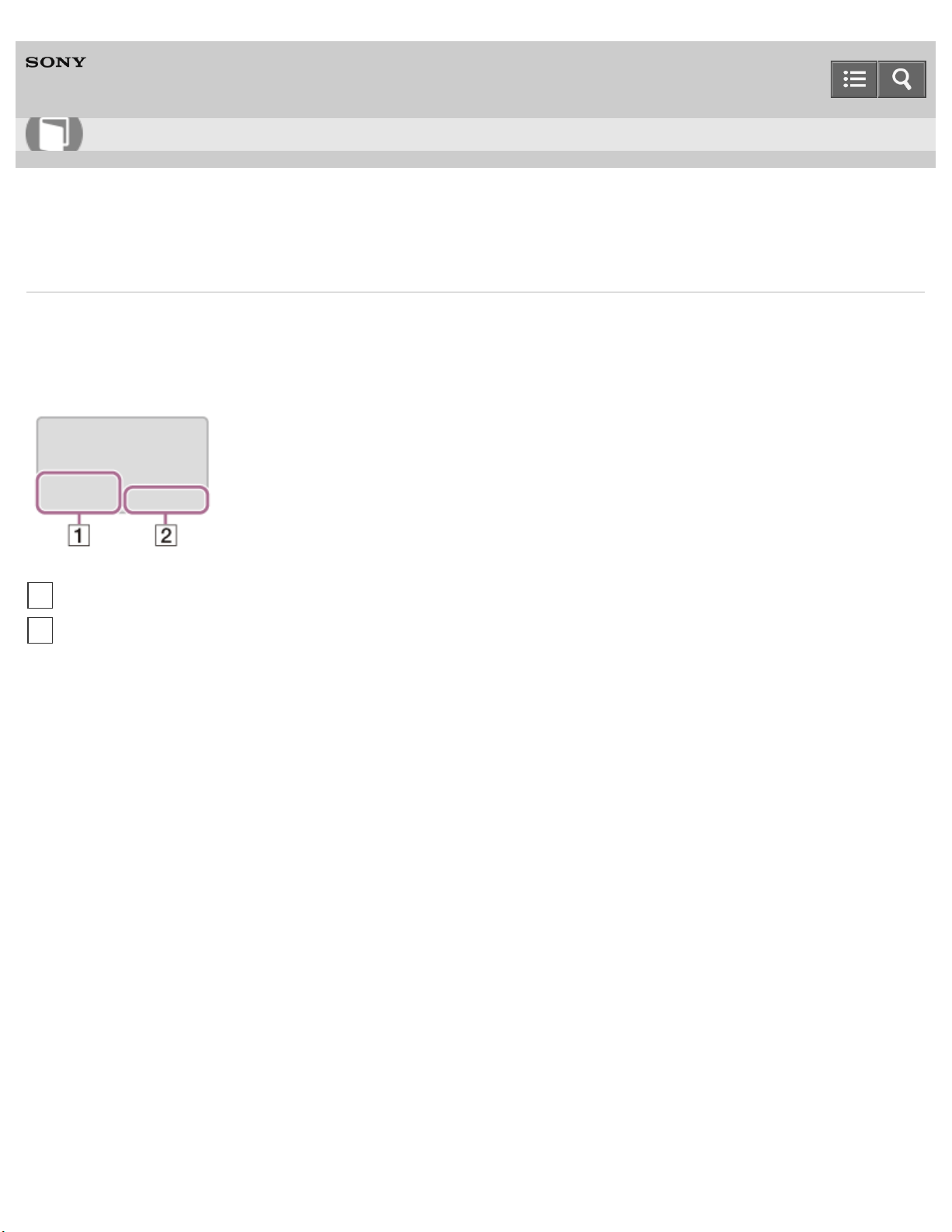
Computadora personal
VAIO Fit 13A/14A/15A SVF13N2/SVF14N2/SVF15N2
Uso del panel táctil
Si desliza los dedos sobre el panel táctil, puede mover el puntero en la pantalla de la computadora.
Con el puntero ubicado sobre el elemento u objeto deseado, presione la zona del botón izquierdo o del botón derecho
para ejecutar diversos comandos o visualizar menús.
Para hacer clic
Con el puntero ubicado sobre el elemento u objeto deseado, pulse una vez la zona del botón izquierdo.
De manera alternativa, puede tocar el panel táctil una vez.
Para hacer doble clic
Con el puntero ubicado sobre el elemento u objeto deseado, pulse dos veces rápidamente la zona del botón izquierdo.
De manera alternativa, puede tocar el panel táctil dos veces rápidamente.
Para hacer clic con el botón derecho
Con el puntero ubicado sobre el elemento u objeto deseado, pulse una vez la zona del botón derecho.
De manera alternativa, puede tocar el panel táctil con dos dedos.
Podrá desplegar varios menús de acceso directo, según la ubicación del puntero.
Para arrastrar
Con el puntero ubicado sobre el elemento u objeto deseado, pulse la zona del botón izquierdo una vez y, mientras
mantiene pulsada la zona, deslice el dedo en el panel táctil.
De manera alternativa, puede tocar el panel táctil dos veces rápidamente y, con el segundo toque, deslizar el dedo.
Para arrastrar y soltar
Arrastre un ícono, como un archivo, hacia la ubicación que desee y suelte la zona del botón izquierdo.
De manera alternativa, puede tocar el icono dos veces rápidamente y, durante el segundo toque, deslizar el dedo hacia
Guía del usuario
Cómo utilizar
Zona del botón izquierdo
1
Zona del botón derecho
2
345
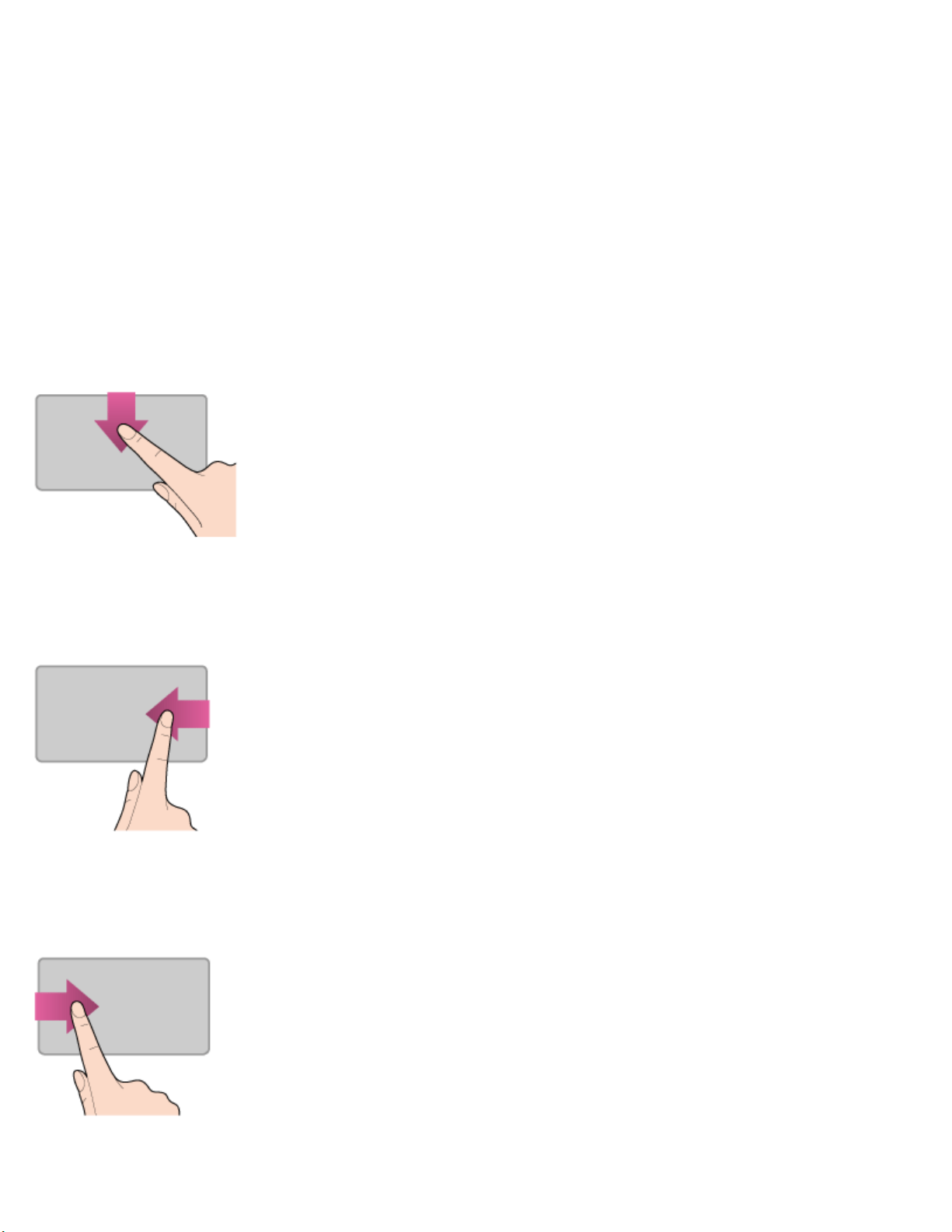
la ubicación deseada y luego retirar el dedo del panel táctil.
Para desplazar
Deslice dos dedos hacia arriba y abajo en el panel táctil para desplazarse de forma vertical por la pantalla.
Deslice dos dedos de un lado al otro en el panel táctil para desplazarse de forma horizontal por la pantalla.
Para ir hacia atrás o adelante sin mover el puntero
Al ver sitios de Internet, fotos, etc., coloque tres dedos en el panel táctil y deslícelos de un lado al otro para ir hacia
atrás o hacia adelante sin mover el puntero.
Para acercar o alejar el zoom
Al ver sitios de Internet, fotos, etc., toque el panel táctil con dos dedos para usar el zoom. Abra los dedos para acercar
el zoom o cierre los dedos para alejar el zoom.
Para abrir el menú de aplicaciones
Coloque el dedo sobre el borde superior del panel táctil y deslice el dedo hacia abajo.
El menú de aplicaciones no aparece si una aplicación no admite el menú de aplicaciones.
Para abrir los accesos
Coloque el dedo sobre el borde derecho del panel táctil y deslice el dedo hacia la izquierda. Consulte Cómo abrir los
accesos para obtener más información.
Para cambiar las aplicaciones
Coloque el dedo sobre el borde izquierdo del panel táctil y deslice el dedo hacia la derecha para cambiar a la aplicación
346
en ejecución. Cuando ejecute más de una aplicación, repita esta acción para alternar entre las aplicaciones en orden
descendente desde la aplicación que se usó por última vez.
Nota
Es posible que la función de gestos (desplazarse, ir hacia atrás o hacia adelante, acercar o alejar el zoom, abrir el
menú de aplicaciones, abrir los accesos y cambiar las aplicaciones) no funcione según la condición operativa de la
computadora VAIO o la configuración del panel táctil.
Sugerencia
La forma del panel táctil varía según el modelo que haya comprado.
Para obtener información detallada sobre cómo usar el panel táctil, inicie VAIO Control Center, haga clic en
Dispositivo de entrada y siga las películas de instrucciones. Para iniciar VAIO Control Center, consulte Inicio
de Aplicaciones.
Temas relacionados
Activación o desactivación del panel táctil
Desactivación de la función de toque en el panel táctil
Activación o desactivación de la función de gestos
Notas sobre el uso
Copyright 2013 Sony Corporation
347

Computadora personal
VAIO Fit 13A/14A/15A SVF13N2/SVF14N2/SVF15N2
Desactivación de la función de toque en el panel táctil
Puede desactivar la función de toque para evitar clics involuntarios provocados por un ligero toque en el panel táctil
mientras usa el teclado.
1. Inicie VAIO Control Center y seleccione Dispositivo de entrada. (Consulte Inicio de Aplicaciones para
iniciar VAIO Control Center.)
2. Seleccione Detalles en Operaciones del panel táctil.
3. Desmarque la casilla de verificación Habilitar funciones de toque.
4. Seleccione OK.
Temas relacionados
Uso del panel táctil
Activación o desactivación del panel táctil
Activación o desactivación de la función de gestos
Notas sobre el uso
Copyright 2013 Sony Corporation
Guía del usuario
Cómo utilizar
348
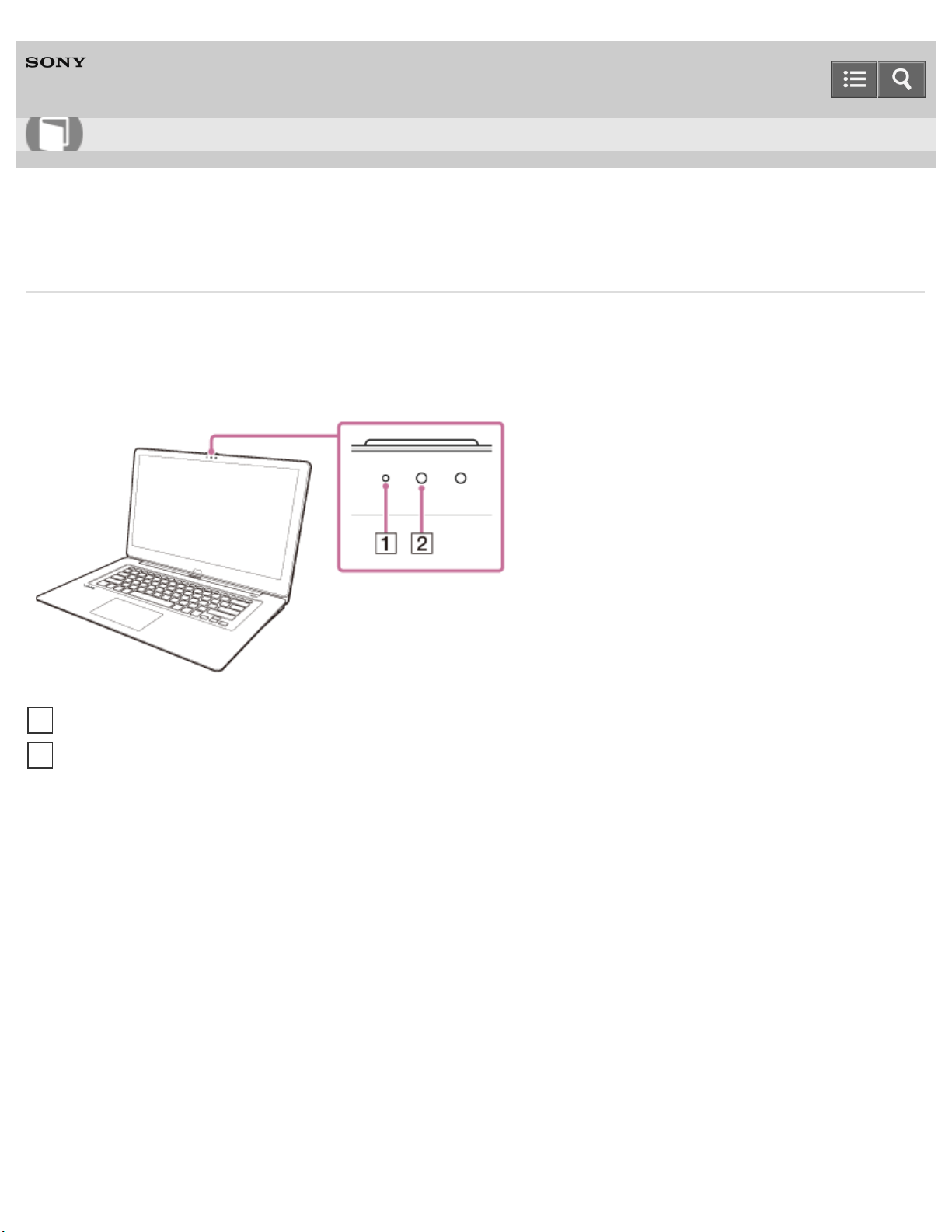
Computadora personal
VAIO Fit 13A/14A/15A SVF13N2/SVF14N2/SVF15N2
Uso de la cámara incorporada
Puede realizar una llamada de video por Internet con las aplicaciones de comunicación y la cámara incorporada.
La luz del indicador de la cámara incorporada está encendida mientras se utiliza la cámara.
Frente
Parte inferior
Guía del usuario
Cómo utilizar
Indicador de la cámara frontal incorporada
1
Cámara frontal incorporada
2
349
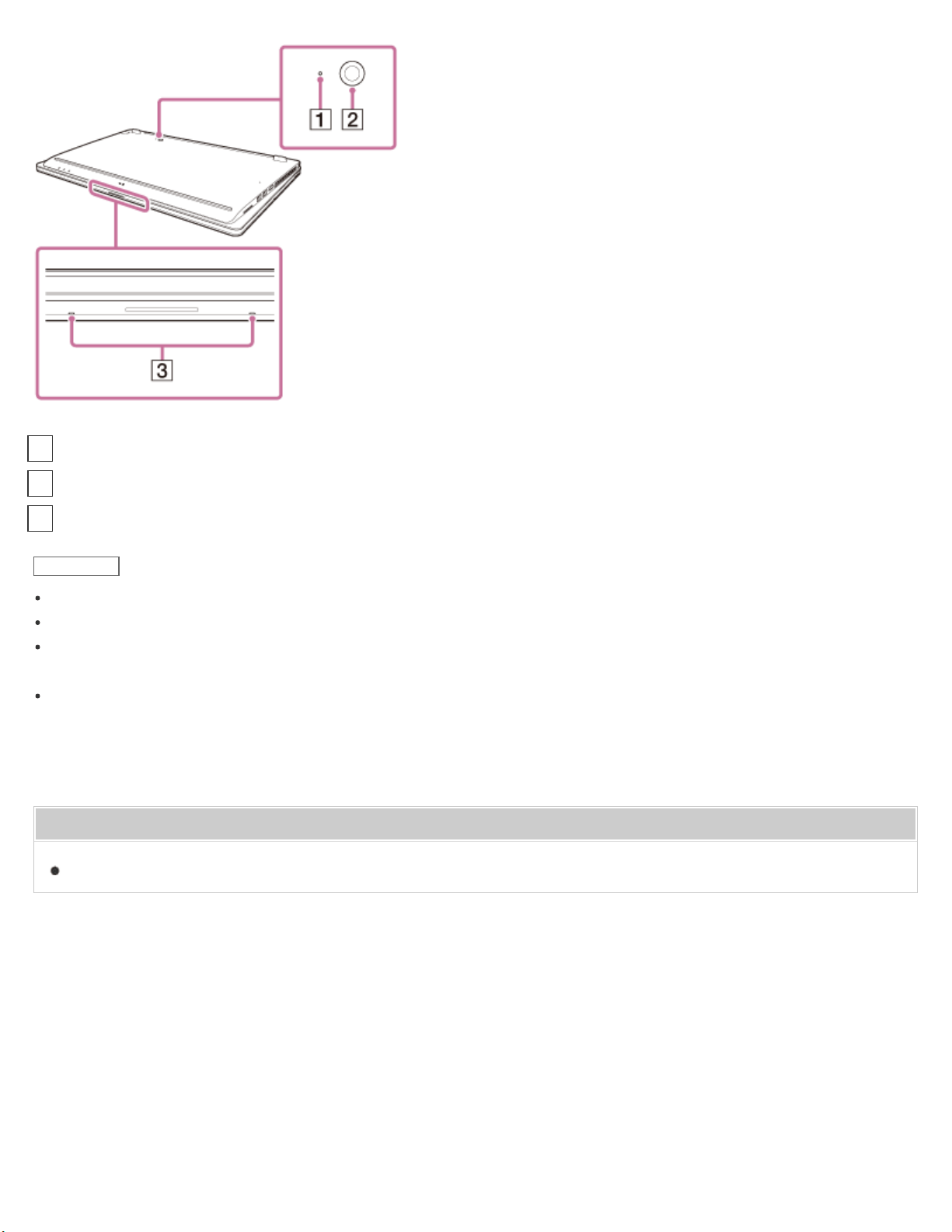
Sugerencia
Las aplicaciones instaladas en la computadora VAIO varían según las configuraciones de la computadora.
Es posible que algunas aplicaciones no admitan todas las configuraciones de resolución de la cámara incorporada.
Si la frecuencia de energía de su ubicación es diferente a la configurada en la aplicación de la cámara, es posible
que el sistema de enfoque automático de la cámara posterior incorporada no funcione.
La cámara frontal incorporada se coloca al revés cuando la computadora VAIO está en Modo display. La cámara
podrá mostrar imágenes al revés según las aplicaciones con las que cuente.
En este caso, cambie Modo display a otros modos. Consulte Acerca de la rotación de la pantalla LCD para obtener
más información sobre cómo cambiar el modo.
Temas relacionados
Notas sobre la cámara incorporada
Notas sobre el uso
Copyright 2013 Sony Corporation
Indicador de la cámara posterior incorporada (Modelos equipados con cámara posterior incorporada)
1
Cámara posterior incorporada (Modelos equipados con cámara posterior incorporada)
2
Micrófonos incorporados duales
3
350
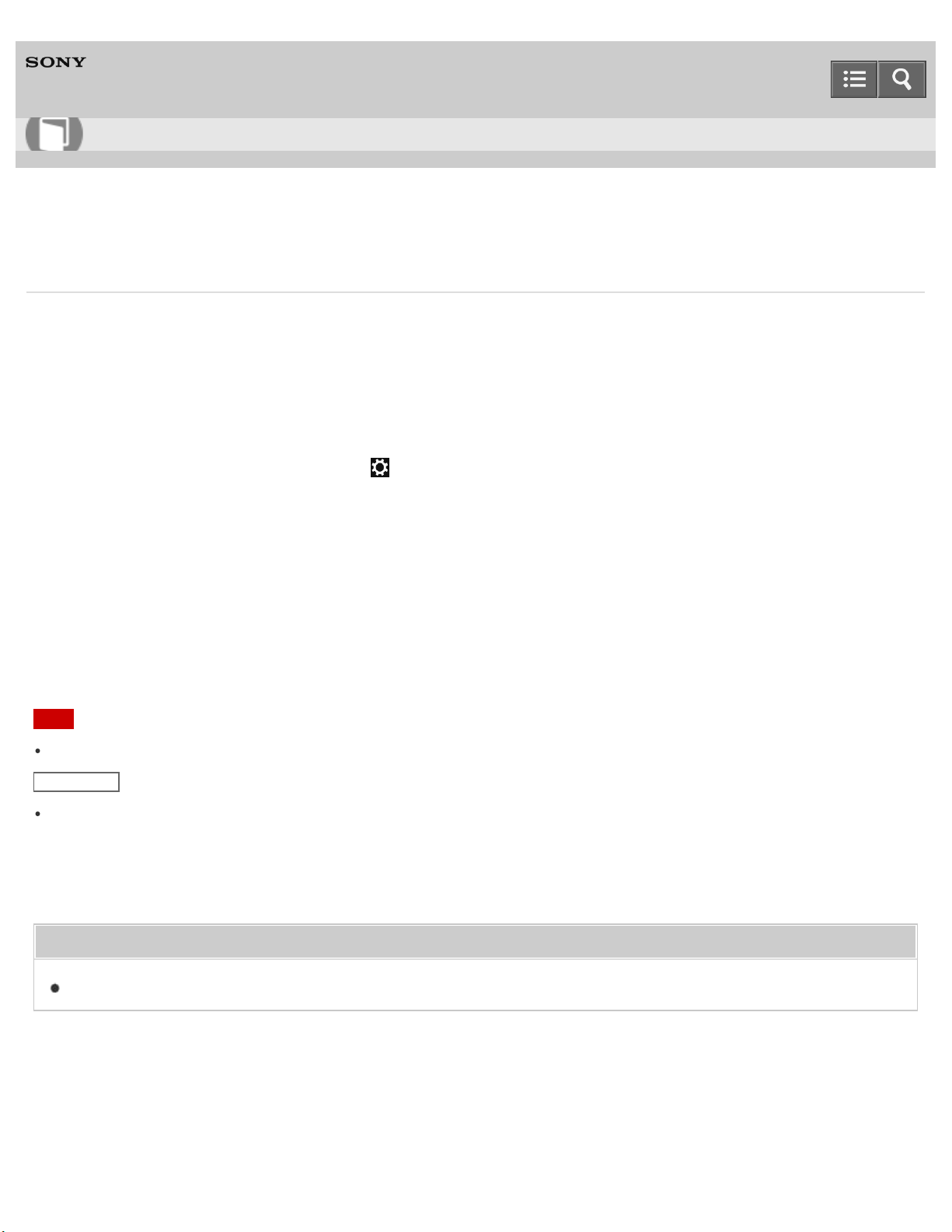
Computadora personal
VAIO Fit 13A/14A/15A SVF13N2/SVF14N2/SVF15N2
Creación/Cambio/Eliminación de la contraseña de Windows
La configuración de la contraseña de Windows permite proteger la computadora VAIO del acceso no autorizado ya que
requiere el ingreso de una contraseña cuando la computadora se enciende o regresa al modo Normal del modo de
ahorro de energía.
Consulte Ayuda y soporte técnico de Windows (Abrir Ayuda y soporte técnico de Windows) para obtener más
información sobre la contraseña de Windows.
1. Abra los accesos y seleccione el acceso Configuración. (Consulte Cómo abrir los accesos para abrir los
accesos.)
2. Seleccione Cambiar configuración de PC en la esquina inferior derecha.
3. Seleccione Cuentas y Opciones de inicio de sesión en el panel izquierdo de la pantalla Configuración.
4. Seleccione Agregar o Cambiar en Contraseña.
5. Siga las instrucciones en pantalla para introducir la contraseña.
Nota
No olvide la contraseña. Escríbala en un papel y guárdela en un lugar seguro.
Sugerencia
Puede ingresar una ayuda para recordar la contraseña si se la olvida. También puede crear un disco de
restablecimiento de contraseña que puede usar para crear una contraseña nueva. Consulte Ayuda y soporte
técnico de Windows (Abrir Ayuda y soporte técnico de Windows) para obtener más información sobre la
contraseña de Windows.
Temas relacionados
Configuración/Cambio de la contraseña de encendido
Notas sobre el uso
Copyright 2013 Sony Corporation
Guía del usuario
Cómo utilizar
351
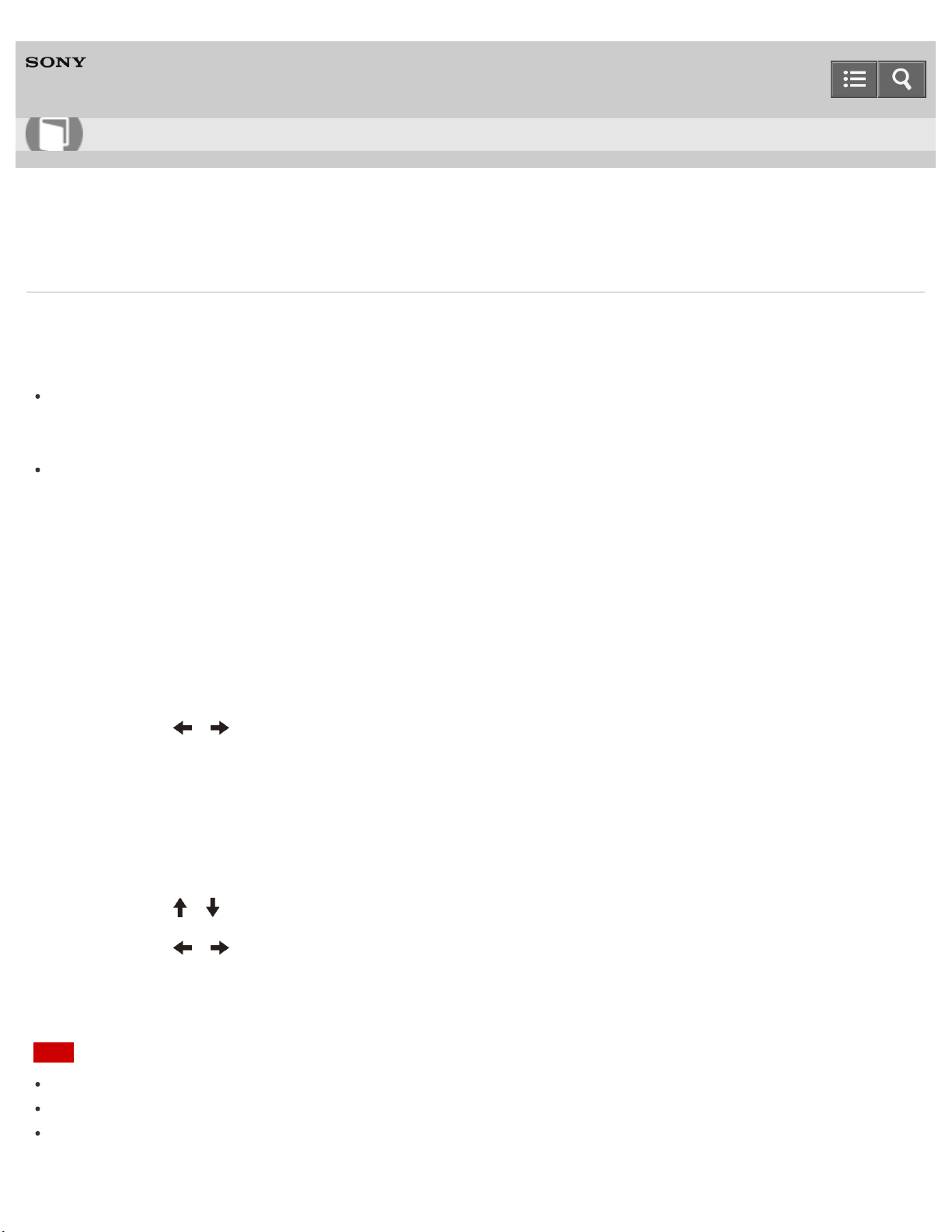
Computadora personal
VAIO Fit 13A/14A/15A SVF13N2/SVF14N2/SVF15N2
Configuración/Cambio de la contraseña de encendido
Puede crear una contraseña (contraseña de encendido) para iniciar la computadora VAIO, al usar la función BIOS. La
contraseña de encendido se solicitará después de que aparezca el logotipo de VAIO al iniciar la computadora.
Existen dos tipos de contraseñas. Configurar la contraseña del equipo primero.
Contraseña del equipo (para administradores):
Permite a los usuarios que tienen derechos de administración cambiar todas las opciones de configuración de la
pantalla de configuración del BIOS, y también iniciar la computadora VAIO.
Contraseña de usuario (para usuarios sin derechos de administrador):
Permite a los usuarios estándar cambiar algunas de las opciones de configuración del BIOS y también iniciar la
computadora VAIO. Para configurar la contraseña del usuario, primero debe configurar la contraseña del equipo.
1. Pulse el botón ASSIST con la computadora VAIO apagada.
Aparecerá la pantalla VAIO Care (Modo Rescate).
2. Seleccione Iniciar configuración del BIOS.
Introduzca la contraseña si ya se ha configurado una.
Aparecerá la pantalla de configuración del BIOS.
3. Pulse la tecla
o para seleccionar la ficha Security, seleccione Set Machine Password o Set User
Password, y por último pulse la tecla Enter.
Aparecerá la pantalla de introducción de contraseña.
4. Escriba la contraseña de usuario y pulse la tecla Enter.
Para cambiar la contraseña, ingrese la contraseña actual y la nueva contraseña. La contraseña puede tener hasta
32 caracteres alfanuméricos (incluidos los espacios) y distingue entre mayúsculas y minúsculas.
5. Pulse la tecla o para seleccionar Password when Power On, pulse Enter y seleccione Enabled.
6. Pulse la tecla o para seleccionar la ficha Exit, seleccione Exit Setup y luego pulse la tecla Enter.
7. Cuando aparezca la solicitud de confirmación, pulse la tecla Enter.
Nota
Asegúrese de anotar la contraseña para no olvidársela.
Si se olvida la contraseña, no podrá iniciar la computadora VAIO.
Puede restablecer la contraseña del usuario en la pantalla de configuración del BIOS. Para hacerlo, deberá escribir la
contraseña del equipo.
Guía del usuario
Cómo utilizar
352
Si olvida la contraseña del equipo, la contraseña deberá ser restablecida por el centro de servicio o asistencia Sony
autorizado. (Se cobrará una tarifa de restablecimiento.)
Temas relacionados
Quitar la contraseña de encendido
Creación/Cambio/Eliminación de la contraseña de Windows
¿Qué debo hacer si olvido la contraseña de encendido para iniciar la computadora VAIO?
Notas sobre el uso
Copyright 2013 Sony Corporation
353
Computadora personal
VAIO Fit 13A/14A/15A SVF13N2/SVF14N2/SVF15N2
Quitar la contraseña de encendido
Si ya no necesita el ingreso de la contraseña de encendido para encender la computadora VAIO, siga los siguientes
pasos para quitar la contraseña del equipo y la contraseña de usuario.
1. Pulse el botón ASSIST con la computadora VAIO apagada.
Aparecerá la pantalla VAIO Care (Modo Rescate).
2. Seleccione Iniciar configuración del BIOS.
Introduzca la contraseña si ya se ha configurado una.
Aparecerá la pantalla de configuración del BIOS.
3. Pulse la tecla o para seleccionar la ficha Security, seleccione Set Machine Password o Set User
Password, y por último pulse la tecla Enter.
Aparecerá la pantalla de introducción de contraseña.
4. Deje en blanco los campos Enter New Password y Confirm New Password y pulse la tecla Enter.
5. Pulse la tecla o para seleccionar la ficha Exit, seleccione Exit Setup y luego pulse la tecla Enter.
Cuando aparezca la solicitud de confirmación, pulse la tecla Enter.
Temas relacionados
Configuración/Cambio de la contraseña de encendido
¿Qué debo hacer si olvido la contraseña de encendido para iniciar la computadora VAIO?
Notas sobre el uso
Copyright 2013 Sony Corporation
Guía del usuario
Cómo utilizar
354
Computadora personal
VAIO Fit 13A/14A/15A SVF13N2/SVF14N2/SVF15N2
Recuperación desde el área de Recuperación
Puede recuperar la computadora VAIO desde el área de recuperación en el dispositivo de almacenamiento incorporado.
Este método de recuperación es más rápido que usar el Medio de Recuperación.
Consulte Notas sobre la recuperación antes de recuperar la computadora.
1. Pulse el botón ASSIST con la computadora VAIO apagada.
Aparecerá la pantalla VAIO Care (Modo Rescate).
2. Seleccione Iniciar resolución de problemas (Recuperación).
Siga las instrucciones en pantalla hasta que aparezca la pantalla Elegir una opción.
La pantalla Elegir una opción tarda en aparecer, por eso espere un momento.
3. Seleccione Solucionar problemas y Soluciones de VAIO Recovery.
Siga las instrucciones en pantalla hasta que aparezca la pantalla VAIO Care (Modo Rescate): Soluciones
de VAIO Recovery.
4. Seleccione Iniciar Asistente de recuperación.
5. Siga las instrucciones en pantalla.
Sugerencia
Si aparece la ventana de selección de idioma, seleccione el idioma que desee usar y, luego, Aceptar.
Para realizar una recuperación personalizada, seleccione Herramientas y Iniciar Asistente para
recuperación avanzada.
Temas relacionados
Acerca de Recuperación
Creación de Medio de Recuperación
Recuperación desde Medio de Recuperación
Notas sobre la recuperación
Notas sobre el uso
Guía del usuario
Cómo utilizar
355
Computadora personal
VAIO Fit 13A/14A/15A SVF13N2/SVF14N2/SVF15N2
Actualizar la computadora VAIO (Modelos compatibles con la función de actualización)
Si la computadora VAIO se ha vuelto inestable, se recomienda usar la función de actualización de Windows. Actualice la
computadora mediante estos pasos.
Nota
Los modelos equipados con SSD de 64 GB o 128 GB no admiten la función de actualización. Si desea comprobar la
capacidad de la SSD, pulse el botón ASSIST mientras la computadora VAIO esté apagada para mostrar la pantalla
VAIO Care (Modo Rescate), y seleccione Iniciar configuración del BIOS.
1. Abra los accesos y seleccione el acceso
Configuración. (Consulte Cómo abrir los accesos para abrir los
accesos.)
2. Seleccione Iniciar/Apagar, pulse y mantenga pulsada la tecla Shift, y seleccione Apagar.
La computadora VAIO se apaga por completo.
3. Pulse el botón ASSIST con la computadora VAIO apagada.
Aparecerá la pantalla VAIO Care (Modo Rescate).
4. Seleccione Iniciar resolución de problemas (Recuperación).
Siga las instrucciones en pantalla hasta que aparezca la pantalla Elegir una opción.
La pantalla Elegir una opción demora en aparecer, espere un momento.
5. Seleccione Solucionar problemas y Restaurar tu PC.
La mayoría de los datos de usuario guardados en el dispositivo de almacenamiento incorporado, algunas
configuraciones de Windows y todas las aplicaciones descargadas de Tienda Windows se conservarán incluso
después de actualizar la computadora VAIO. Sin embargo, es posible que no se conserven algunas configuraciones de
aplicaciones o archivos en las carpetas específicas.
Compruebe la siguiente lista para obtener información sobre las configuraciones que se conservan y los datos que se
borran incluso después de actualizar la computadora.
Configuración que se conserva después de actualizar la computadora VAIO
Las siguientes configuraciones se conservarán después de actualizar la computadora VAIO.
Configuración de la biblioteca
Cuentas de usuario (local, dominio, Microsoft) y pertenencia a grupos
Configuración de dominios
Configuración de Windows Update
Fondo de la pantalla de inicio y de bloqueo
Guía del usuario
Cómo utilizar
356
Temas del escritorio
Configuración internacional
Perfiles de redes inalámbricas
Configuración establecida en la página principal de Windows
Datos que se borran después de actualizar la computadora VAIO
Los datos de las carpetas especificadas a continuación se borrarán después de actualizar la computadora VAIO.
\Windows
\Archivos de programa
\Archivos de programa (x86)
\ProgramData
\Usuarios\(Nombre de usuario)\AppData
Nota
Guarde los datos importantes con anticipación.
Es posible que no estén disponibles los datos protegidos con derechos de autor, como los datos de difusión digitales
o los archivos de música organizados mediante aplicaciones de reproducción multimedia digital, incluso si los datos
se conservan en la misma ubicación después de actualizar la computadora VAIO.
Consulte el archivo de ayuda incluido con la aplicación que utiliza para obtener instrucciones.
Sugerencia
Se conservarán las aplicaciones instaladas al momento de la entrega y las instaladas desde Tienda Windows,
pero se borrarán las aplicaciones de escritorio instaladas después de la compra.
Temas relacionados
Acerca de Recuperación
Recuperación desde el área de Recuperación
Recuperación desde Medio de Recuperación
Notas sobre la recuperación
Notas sobre el uso
Copyright 2013 Sony Corporation
357
Computadora personal
VAIO Fit 13A/14A/15A SVF13N2/SVF14N2/SVF15N2
Cómo eliminar el contenido de recuperación para liberar espacio en el disco
El dispositivo de almacenamiento incorporado tiene el área de recuperación donde se almacenan los datos para
restaurar el sistema. Si la computadora VAIO incluye una unidad de estado sólido (SSD), es conveniente minimizar el
área de recuperación mediante la eliminación de dichos datos para liberar espacio en disco en la unidad C: (o la última
unidad que aparece en la lista de unidades, por ejemplo, unidad D:).
Necesita un Medio de Recuperación a fin de eliminar los datos para la recuperación del sistema o para recuperar la
computadora después de eliminar los datos.
Tenga en cuenta que, cuando se elimina el contenido de recuperación, no se puede usar la función de actualización.
Si va a usar Medio de Recuperación (discos ópticos) en un modelo que no tiene una unidad óptica incorporada, debe
conectar una unidad óptica externa (no suministrado) al equipo. Consulte Cómo conectar una unidad externa para
obtener más información sobre cómo conectar la unidad óptica externa.
Si se suministra un adaptador de CA o un cable de alimentación, enchúfelo a una fuente de alimentación.
1. Si aún no lo ha hecho, crear Medio de Recuperación.
Consulte Creación de Medio de Recuperación para obtener más información sobre cómo crear un Medio de
Recuperación.
2. Inserte el Medio de Recuperación en la unidad óptica o conecte una unidad flash USB (no suministrado) en el
puerto USB de la computadora VAIO mientras la computadora está en el modo Normal.
3. Apagar la computadora VAIO.
4. Pulse el botón ASSIST para mostrar la pantalla VAIO Care (Modo Rescate) y seleccione Iniciar desde un
medio (dispositivo USB/disco óptico).
Siga las instrucciones en pantalla hasta que aparezca la pantalla VAIO Care (Modo Rescate): Soluciones
de VAIO Recovery.
5. Seleccione Herramientas y Quitar la partición de recuperación.
6. Siga las instrucciones en pantalla.
Temas relacionados
Creación de otras unidades (Modificación de las particiones)
Cómo crear particiones
Guía del usuario
Cómo utilizar
358
Computadora personal
VAIO Fit 13A/14A/15A SVF13N2/SVF14N2/SVF15N2
Recuperación desde Medio de Recuperación
Si el área de recuperación ha sido dañada o borrada, puede utilizar Medio de Recuperación para recuperar la
computadora VAIO.
Sin embargo, recuperar la computadora con el Medio de Recuperación demorará más tiempo que el uso del área de
recuperación.
Si va a usar Medio de Recuperación (discos ópticos) en un modelo que no tiene una unidad óptica incorporada, debe
conectar una unidad óptica externa (no suministrado) al equipo. Consulte Cómo conectar una unidad externa para
obtener más información sobre cómo conectar la unidad óptica externa.
Si se suministra un adaptador de CA o un cable de alimentación, enchúfelo a una fuente de alimentación.
1. Inserte el Medio de Recuperación (discos ópticos) en la unidad óptica o conecte una unidad flash USB al puerto
USB de la computadora VAIO mientras la computadora está en el modo Normal.
2. Apagar la computadora VAIO.
3. Pulse el botón ASSIST para mostrar la pantalla VAIO Care (Modo Rescate) y seleccione Iniciar desde un
medio (dispositivo USB/disco óptico).
Siga las instrucciones en pantalla hasta que aparezca la pantalla VAIO Care (Modo Rescate): Soluciones
de VAIO Recovery.
4. Seleccione Iniciar Asistente de recuperación.
5. Siga las instrucciones en pantalla.
Sugerencia
Si aparece la ventana de selección de idioma, seleccione el idioma que desee usar y, luego, Aceptar.
Para realizar una recuperación personalizada, seleccione Herramientas y Iniciar Asistente para
recuperación avanzada.
Si no puede recuperar la computadora VAIO mediante el uso de la unidad USB flash, conecte la unidad a otro puerto
USB de la computadora e intente realizar la recuperación de la computadora otra vez.
Temas relacionados
Acerca de Recuperación
Creación de Medio de Recuperación
Recuperación desde el área de Recuperación
Guía del usuario
Cómo utilizar
359

Computadora personal
VAIO Fit 13A/14A/15A SVF13N2/SVF14N2/SVF15N2
Comprobación del volumen del área de recuperación
El dispositivo de almacenamiento incorporado tiene el área de recuperación donde se almacenan los datos para la
recuperación del sistema.
Para verificar el volumen del área de recuperación, siga estos pasos:
1. Abra la pantalla Aplicaciones. (Consulte Cómo abrir la lista de aplicaciones para abrir la pantalla de
Aplicaciones.)
2. Seleccione Este equipo.
3. Seleccione Equipo en la barra de menús y Administrar.
4. Seleccione Administración de discos en Almacenamiento en el panel de la izquierda.
El volumen del área de recuperación y el volumen total de la unidad C: aparecen en la fila Disco 0 del panel
central.
Notas sobre el uso
Copyright 2013 Sony Corporation
Guía del usuario
Cómo utilizar
361
Computadora personal
VAIO Fit 13A/14A/15A SVF13N2/SVF14N2/SVF15N2
Acerca de Recuperación
La recuperación es el proceso de restauración del dispositivo de almacenamiento incorporado a su condición original de
fábrica. La actualización es el proceso de reinstalación del sistema operativo conservando la configuración principal y los
datos personales.
Realice primero la actualización de la computadora VAIO si se vuelve inestable. Si el problema persiste, recupere la
computadora.
Puede recuperar el sistema de la computadora VAIO de dos maneras:
Desde Medio de Recuperación
Desde el área de recuperación
Nota
Los modelos equipados con SSD de 64 GB o 128 GB no admiten la función de actualización. Si desea comprobar la
capacidad de la SSD, pulse el botón ASSIST mientras la computadora VAIO esté encendida para visualizar la
pantalla VAIO Care (Modo Rescate), y seleccione Iniciar configuración del BIOS.
¿Cuándo es necesario realizar una recuperación o actualización?
Si la computadora VAIO se ha vuelto inestable
Si la computadora VAIO ha sido infectada con un virus
Si la computadora VAIO presenta problemas que no pueden resolverse mediante solución de problemas
Si formateó la unidad C: por equivocación
¿Qué aplicaciones debo usar para recuperar o actualizar la computadora VAIO o
crear un Medio de Recuperación?
Use las siguientes aplicaciones.
VAIO Care
Creación de Medio de Recuperación
Verificación del hardware de la computadora
VAIO Care (Modo Rescate): Soluciones de VAIO Recovery
Recuperar la computadora VAIO
Reparación (copia de seguridad) de los datos
Borrado de todos los datos que haya en el dispositivo de almacenamiento incorporado
Entorno de recuperación de Windows (Windows RE)
Actualizar
Sugerencia
Guía del usuario
Cómo utilizar
362
Consulte el archivo de ayuda incluido en VAIO Care y VAIO Care (Modo Rescate): Soluciones de VAIO
Recovery para obtener más información.
También puede realizar la recuperación de la computadora VAIO desde Entorno de recuperación de Windows
(Windows RE).
¿Qué es un área de recuperación?
El área de recuperación que existe en el dispositivo de almacenamiento incorporado contiene datos para la recuperación
del sistema y de las aplicaciones. Por lo general, no puede modificar ni borrar los datos de esta área. Sin embargo,
existen aplicaciones disponibles en el mercado que han sido diseñadas para tal propósito.
¿Por qué debo crear un Medio de Recuperación?
Medio de Recuperación se usa para restaurar la computadora VAIO a su condición original de fábrica. Si Windows no
se inicia y ha borrado el área de recuperación, necesitará el Medio de Recuperación para realizar la recuperación.
Cree el Medio de Recuperación inmediatamente luego de que la computadora esté lista para usar.
Temas relacionados
Creación de Medio de Recuperación
Actualizar la computadora VAIO (Modelos compatibles con la función de actualización)
Recuperación desde el área de Recuperación
Recuperación desde Medio de Recuperación
Notas sobre la recuperación
Notas sobre el uso
Copyright 2013 Sony Corporation
363

Computadora personal
VAIO Fit 13A/14A/15A SVF13N2/SVF14N2/SVF15N2
Creación de Medio de Recuperación
Siga las siguientes instrucciones para crear Medio de Recuperación.
Puede usar DVD, Blu-ray Disc o unidades flash USB como Medio de Recuperación.
En modelos sin una unidad óptica incorporada:
Use una unidad flash USB.
En modelos con una unidad óptica incorporada:
Se recomienda el uso de discos DVD-R, ya que es posible que borre los datos accidentalmente en la unidad flash
USB. Puede usar también discos BD-R/BD-R DL/DVD-R DL/DVD+R/DVD+R DL; sin embargo, los tipos de discos
que admite la computadora VAIO y la cantidad de discos que se necesitan pueden variar según el modelo adquirido.
Se le notificará dicha información durante el proceso de creación.
Nota
Los puertos USB que cumplen con el estándar USB 3.0 no admiten la recuperación con unidades flash USB
compatibles con el estándar USB 3.0. En el caso de los modelos sin puertos USB que cumplan solo con el estándar
USB 2.0, asegúrese de crear un Medio de Recuperación con la unidad flash USB que no cumple con el estándar
USB 3.0.
1. Conecte la computadora VAIO a Internet y descargue e instale las versiones más recientes con VAIO Update.
2. Si va a crear Medio de Recuperación (discos ópticos) en un modelo que no tiene una unidad óptica incorporada,
debe conectar una unidad óptica externa (no suministrado) a la computadora VAIO. (Consulte Cómo conectar una
unidad externa para obtener más información sobre cómo conectar la unidad óptica externa.)
Si se suministra un adaptador de CA o un cable de alimentación, enchúfelo a una fuente de alimentación.
3. Pulse el botón ASSIST mientras la computadora VAIO está encendida para iniciar VAIO Care.
Si aparece la ventana Control de cuentas de usuario, seleccione Sí.
Aparecerá la ventana de VAIO Care.
4. Seleccione Herramientas avanzadas, Restaurar y recuperar y Crear Medio de Recuperación.
5. Lea atentamente las instrucciones en pantalla y seleccione Siguiente.
6. Siga las instrucciones en pantalla.
Nota
Es posible que tarde algún tiempo en ver el estado actual del procedimiento.
No expulse ni desconecte el medio mientras está creando el Medio de Recuperación, ya que al hacerlo puede causar
Guía del usuario
Cómo utilizar
364
alguna falla.
Guarde el Medio de Recuperación en un lugar seguro.
Sugerencia
Si inició sesión en la computadora VAIO como usuario estándar, es posible que deba introducir un nombre y una
contraseña de administrador.
Notas sobre la creación del Medio de Recuperación
Cuando cree el Medio de Recuperación, use la función VAIO Care. Si crea el Medio de Recuperación de cualquier
otra forma y realiza la recuperación, es posible que la computadora VAIO no se restaure a la condición de fábrica.
Sony no garantiza la compatibilidad de la computadora con dicho Medio de Recuperación.
El Medio de Recuperación es específico para la computadora VAIO en la que se haya creado.
No se puede actualizar la computadora VAIO con el Medio de Recuperación.
Cree Medio de Recuperación inmediatamente luego de que la computadora VAIO esté lista para usar. En los
siguientes casos, es posible que no pueda recuperar la computadora del área de recuperación y será necesario que
use Medio de Recuperación:
Ha modificado el área de recuperación con aplicaciones diseñadas para la modificación de datos.
Ha instalado un sistema operativo distinto al sistema operativo preinstalado en la computadora.
Ha formateado el dispositivo de almacenamiento incorporado sin usar VAIO Care (Modo Rescate): Soluciones de
VAIO Recovery.
No toque ni ensucie la superficie de los discos. Es posible que las huellas dactilares o el polvo en la superficie causen
errores de lectura/escritura.
Para crear un Medio de Recuperación, es posible que deba liberar espacio en la unidad C:, más del doble de
capacidad de los discos que usa. Según el modelo que haya adquirido, es posible que no pueda crear el Medio de
Recuperación al momento de la compra debido a la falta de espacio libre, incluso si la unidad óptica es compatible
con Blu-ray Disc o discos DVD de doble capa.
Cuando use una unidad flash USB como Medio de Recuperación, consulte el archivo de ayuda incluido en VAIO
Care de antemano.
Temas relacionados
Acerca de Recuperación
Recuperación desde el área de Recuperación
Recuperación desde Medio de Recuperación
Notas sobre la recuperación
Notas sobre el uso
Copyright 2013 Sony Corporation
365
Computadora personal
VAIO Fit 13A/14A/15A SVF13N2/SVF14N2/SVF15N2
Notas sobre la recuperación
Lea las siguientes notas cuidadosamente antes de realizar la recuperación de la computadora VAIO.
Notas importantes sobre la recuperación
La recuperación de la computadora VAIO borrará toda la información en el dispositivo de almacenamiento
incorporado y restaurará todas las configuraciones a la configuración original de fábrica. Asegúrese de tener una
copia de seguridad de sus datos valiosos.
Si desea conservar la configuración principal y los datos personales, actualice la computadora. Consulte Actualizar la
computadora VAIO (Modelos compatibles con la función de actualización) para obtener más información.
Desconecte todos los dispositivos periféricos de la computadora VAIO excepto el cable de alimentación, el adaptador
de CA, o los dispositivos requeridos para la recuperación antes de realizar la recuperación de la computadora.
Mantenga el cable de alimentación o el adaptador de CA conectados a la computadora VAIO durante el proceso de
recuperación.
No detenga el proceso de recuperación antes de que haya finalizado.
Si ha olvidado la contraseña y no puede comenzar el proceso de recuperación, póngase en contacto con un centro de
servicio o asistencia Sony autorizado para restablecerla. Se cobrará una tarifa de restablecimiento.
Notas sobre las aplicaciones
Si recupera la computadora VAIO, podrá restaurar solo las aplicaciones preinstaladas. Las aplicaciones que haya
instalado o la información que haya creado desde la compra no se pueden restaurar. Además, no puede recuperar
solo Windows.
Algunas aplicaciones preinstaladas incluyen opciones que permiten que las aplicaciones se instalen o desinstalen por
sí mismas. Sin embargo, es posible que las aplicaciones no funcionen correctamente en la computadora VAIO si se
usan dichas opciones.
Si instala aplicaciones para modificar los tamaños de las particiones, es posible que se desactive la recuperación o la
creación del Medio de Recuperación. Para evitar que esto ocurra, cree el Medio de Recuperación inmediatamente
después de que la computadora VAIO esté lista para usar. Consulte Creación de Medio de Recuperación para
obtener más información.
Temas relacionados
Acerca de Recuperación
Creación de Medio de Recuperación
Recuperación desde el área de Recuperación
Guía del usuario
Cómo utilizar
366
Computadora personal
VAIO Fit 13A/14A/15A SVF13N2/SVF14N2/SVF15N2
Restauración de archivos de sistema usando el Punto de Restauración cuando no puede iniciar Windows
Cuando no pueda iniciar Windows, siga estos pasos para restaurar los archivos de sistema de la computadora.
1. Apagar la computadora VAIO.
2. Pulse el botón ASSIST para mostrar la pantalla VAIO Care (Modo Rescate) y seleccione Iniciar
resolución de problemas (Recuperación).
Siga las instrucciones en pantalla hasta que aparezca la pantalla Elegir una opción.
La pantalla Elegir una opción demora en aparecer, espere un momento.
3. Seleccione Solucionar problemas, Opciones avanzadas y Restaurar sistema.
Siga las instrucciones en pantalla hasta que aparezca la ventana Restaurar sistema.
4. Seleccione Siguiente.
5. Seleccione un punto de restauración y Siguiente.
Aparecerá la ventana que confirma el punto de restauración seleccionado.
6. Seleccione Finalizar para confirmar el punto de restauración.
La computadora VAIO se reiniciará una vez que se restauren los archivos del sistema.
Temas relacionados
Acerca de la Copia de seguridad
Acerca de los tipos de Copia de seguridad
Copia de seguridad de datos cuando no puede iniciar Windows
Restauración de datos con VAIO Data Restore Tool
Creación de un punto de restauración
Notas sobre el uso
Copyright 2013 Sony Corporation
Guía del usuario
Cómo utilizar
368
Computadora personal
VAIO Fit 13A/14A/15A SVF13N2/SVF14N2/SVF15N2
Acerca de la Copia de seguridad
El proceso de creación de una copia de seguridad crea una copia de respaldo de los datos almacenados en el
dispositivo de almacenamiento incorporado y los guarda en otra ubicación.
Debido a eventos inesperados o virus, es posible que pierda la información almacenada en el dispositivo de
almacenamiento incorporado. Para recuperar la información perdida, necesita una copia de seguridad.
Se recomienda que realice copias de seguridad de sus datos con regularidad.
Si puede iniciar Windows, realice una copia de seguridad y restaure los datos con Windows.
Para usar la función, abra Panel de control, seleccione Sistema y seguridad y Historial de archivos.
Temas relacionados
Acerca de los tipos de Copia de seguridad
Copia de seguridad de datos cuando no puede iniciar Windows
Restauración de datos con VAIO Data Restore Tool
Creación de un punto de restauración
Restauración de archivos de sistema usando el Punto de Restauración cuando no puede iniciar Windows
Notas sobre el uso
Copyright 2013 Sony Corporation
Guía del usuario
Cómo utilizar
369
Computadora personal
VAIO Fit 13A/14A/15A SVF13N2/SVF14N2/SVF15N2
Acerca de los tipos de Copia de seguridad
Puede usar la función Windows Copias de seguridad y restauración para crear un respaldo de sus datos
importantes.
Como verá a continuación, existen diferentes tipos de copias de seguridad que se adaptan a sus necesidades.
Copia de seguridad de archivos
Puede seleccionar carpetas y archivos almacenados en la computadora VAIO y crear una copia de seguridad de esos
elementos en un disco duro externo.
Para obtener mas información sobre la creación de copias de seguridad de datos, consulte Ayuda y soporte
técnico de Windows (Abrir Ayuda y soporte técnico de Windows).
Copia de seguridad de imagen del sistema
Puede crear una copia de seguridad de todo el sistema de la computadora VAIO. Si el dispositivo de almacenamiento
incorporado o la computadora dejan de funcionar en algún momento, puede utilizar la imagen del sistema para restaurar
la computadora al estado en que se encontraba al momento de hacer la copia de seguridad.
Para crear una imagen del sistema, necesita una unidad de disco duro opcional formateada con formato NTFS.
También puede realizar el respaldo de la imagen del sistema en unidades ópticas tales como Blu-ray Disc o DVD.
Para mayor información sobre la creación de una imagen del sistema, consulte Ayuda y soporte técnico de
Windows (Abrir Ayuda y soporte técnico de Windows).
Nota
Bajo ninguna circunstancia restauraremos ni compensaremos la pérdida o el daño de datos, incluidas las fallas de la
computadora VAIO.
Cree un Medio de Recuperación inmediatamente después de comprar la computadora VAIO. En caso de que no
pueda realizar una copia de seguridad de los datos con la función de Windows debido a fallas en el funcionamiento
de la computadora, puede usar la herramienta de copia de seguridad que viene incluida en el Medio de Recuperación
para crear copias de seguridad de los datos.
Para obtener más información sobre cómo crear un Medio de Recuperación, consulte Creación de Medio de
Recuperación.
Sugerencia
Si la computadora VAIO no viene equipada con unidad de disco, antes de realizar la copia de seguridad, necesitará
conectar un disco duro externo o una unidad DVD a la computadora, o bien necesitará redimensionar la partición de
la unidad C: y crear otra partición antes de realizar la copia de seguridad. Consulte Cómo crear particiones para
obtener más información.
Guía del usuario
Cómo utilizar
370
Temas relacionados
Acerca de la Copia de seguridad
Copia de seguridad de datos cuando no puede iniciar Windows
Restauración de datos con VAIO Data Restore Tool
Restauración de archivos de sistema usando el Punto de Restauración cuando no puede iniciar Windows
Notas sobre el uso
Copyright 2013 Sony Corporation
371
Computadora personal
VAIO Fit 13A/14A/15A SVF13N2/SVF14N2/SVF15N2
Creación de un punto de restauración
Un punto de restauración le permite restaurar los archivos de sistema de la computadora a un estado previo,
dependiendo del momento en el que fue creado el punto de restauración.
Por lo general, los puntos de restauración se crean automáticamente, por ejemplo, cuando instala un controlador. Sin
embargo, recomendamos que cree un nuevo punto de restauración manualmente antes de instalar cualquier aplicación
o controlador en la computadora VAIO.
Consulte Ayuda y soporte técnico de Windows (Abrir Ayuda y soporte técnico de Windows) para obtener más
información sobre cómo crear un punto de restauración.
Temas relacionados
Restauración de datos con VAIO Data Restore Tool
Restauración de archivos de sistema usando el Punto de Restauración cuando no puede iniciar Windows
Notas sobre el uso
Copyright 2013 Sony Corporation
Guía del usuario
Cómo utilizar
372
Computadora personal
VAIO Fit 13A/14A/15A SVF13N2/SVF14N2/SVF15N2
Copia de seguridad de datos cuando no puede iniciar Windows
Si no puede iniciar Windows, realice una copia de seguridad de los datos con VAIO Care (Modo Rescate):
Soluciones de VAIO Recovery.
1. Pulse el botón ASSIST con la computadora VAIO apagada.
Aparecerá la pantalla VAIO Care (Modo Rescate).
2. Seleccione Iniciar resolución de problemas (Recuperación).
Siga las instrucciones en pantalla hasta que aparezca la pantalla Elegir una opción.
La pantalla Elegir una opción tarda en aparecer, por eso espere un momento.
3. Seleccione Solucionar problemas y Soluciones de VAIO Recovery.
Siga las instrucciones en pantalla hasta que aparezca la pantalla VAIO Care (Modo Rescate): Soluciones
de VAIO Recovery.
4. Seleccione Herramientas y Rescue Data.
5. Siga las instrucciones en pantalla.
Sugerencia
Si aparece la ventana de selección de idioma en el paso 3, seleccione el idioma que desee usar y, luego, Aceptar.
De manera alternativa, puede iniciar VAIO Care (Modo Rescate): Soluciones de VAIO Recovery con el
Medio de Recuperación. Consulte Recuperación desde Medio de Recuperación para obtener más información.
Si selecciona Recuperación personalizada, se recomienda que elija un disco duro externo como ubicación para
guardar los archivos recuperados.
Notas sobre cómo usar VAIO Care (Modo Rescate): Soluciones de VAIO Recovery
Manipule los archivos recuperados con precaución, para protegerlos contra acceso no autorizado.
Desactive la función de cifrado de unidad de disco duro de Windows antes de usar VAIO Care (Modo Rescate):
Soluciones de VAIO Recovery para hacer una copia de seguridad y restaurar sus datos.
Sin embargo, los archivos recuperados no están encriptados en el dispositivo de almacenamiento incorporado, y los
usuarios no autorizados pueden acceder a ellos con facilidad mediante el Medio de Recuperación y esta aplicación.
Por lo tanto, luego de usar la aplicación, asegúrese de establecer la contraseña de encendido o del disco duro, active
la función de Windows de encriptación de la unidad del disco duro y guarde el Medio de Recuperación en un lugar
seguro para proteger los archivos recuperados contra el acceso no autorizado.
Para restaurar datos protegidos con derechos de autor, como archivos de música organizados por una aplicación de
reproducción multimedia digital, utilice la herramienta de copia de seguridad que especifica la aplicación que usó para
Guía del usuario
Cómo utilizar
373
importar tales datos. Sony no garantiza la compatibilidad con la reproducción de datos que no se hayan recuperado
mediante la herramienta de copia de seguridad especificada.
VAIO Care (Modo Rescate): Soluciones de VAIO Recovery no admite la copia de seguridad de un archivo
cuyo nombre, incluida la ruta, supere los 260 caracteres.
El uso de VAIO Care (Modo Rescate): Soluciones de VAIO Recovery no garantiza la copia de seguridad
de todos los datos en el dispositivo de almacenamiento incorporado.
Sony no asume responsabilidad alguna por las pérdidas que surjan del proceso de creación de una copia de
seguridad.
Use el cable de alimentación o el adaptador de CA para que la computadora VAIO funcione mientras esté usando
VAIO Care (Modo Rescate): Soluciones de VAIO Recovery.
La computadora VAIO se reiniciará automáticamente 72 horas después de que inicie VAIO Care (Modo
Rescate): Soluciones de VAIO Recovery. Si han transcurrido 72 horas durante el proceso de copia de
seguridad, el proceso se detendrá y la computadora se reiniciará. No hay forma de reanudar el proceso.
Los archivos recuperados pueden estar divididos en dos o más archivos y guardados en una ubicación específica o
pueden ser renombrados, dependiendo de la ubicación que seleccione. Use VAIO Data Restore Tool para
restaurar los archivos recuperados. Consulte Restauración de datos con VAIO Data Restore Tool para obtener más
información.
Si una unidad de disco duro externa o la unidad óptica no admiten la conexión USB, necesitará instalar un
controlador.
Temas relacionados
Acerca de la Copia de seguridad
Acerca de los tipos de Copia de seguridad
Restauración de datos con VAIO Data Restore Tool
Creación de un punto de restauración
Restauración de archivos de sistema usando el Punto de Restauración cuando no puede iniciar Windows
Notas sobre el uso
Copyright 2013 Sony Corporation
374
Computadora personal
VAIO Fit 13A/14A/15A SVF13N2/SVF14N2/SVF15N2
Restauración de datos con VAIO Data Restore Tool
Puede usar VAIO Data Restore Tool para restaurar los archivos de los que se crearon copias de seguridad
anteriormente con VAIO Care (Modo Rescate): Soluciones de VAIO Recovery.
Para obtener instrucciones sobre cómo usar la aplicación, consulte el archivo de ayuda que viene incluido con la
aplicación.
1. Abra la pantalla Aplicaciones. (Consulte Cómo abrir la lista de aplicaciones para abrir la pantalla de
Aplicaciones).
2. Seleccione VAIO Data Restore Tool.
Aparecerá la ventana de VAIO Data Restore Tool.
3. Seleccione Siguiente.
Si aparece la ventana Control de cuentas de usuario, seleccione Sí.
4. Siga las instrucciones en pantalla.
Nota
Para restaurar datos protegidos con derechos de autor, como archivos de música organizados por una aplicación de
reproducción multimedia digital, utilice la herramienta de copia de seguridad que especifica la aplicación que usó para
importar tales datos. Sony no garantiza la compatibilidad con la reproducción de datos que no se hayan recuperado
mediante la herramienta de copia de seguridad especificada.
Sugerencia
Si inició sesión en la computadora VAIO como usuario estándar, es posible que deba introducir un nombre y una
contraseña de administrador.
En caso de ser necesario, mueva los archivos restaurados a la ubicación original.
Temas relacionados
Acerca de la Copia de seguridad
Acerca de los tipos de Copia de seguridad
Copia de seguridad de datos cuando no puede iniciar Windows
Creación de un punto de restauración
Restauración de archivos de sistema usando el Punto de Restauración cuando no puede iniciar Windows
Guía del usuario
Cómo utilizar
375
Computadora personal
VAIO Fit 13A/14A/15A SVF13N2/SVF14N2/SVF15N2
Creación de otras unidades (Modificación de las particiones)
Las particiones son áreas divididas en el dispositivo de almacenamiento incorporado. La división del dispositivo de
almacenamiento incorporado en más de una partición puede tener varias ventajas, como por ejemplo, la separación de
los archivos de sistema de los archivos de datos.
La computadora VAIO tiene una única partición (unidad C:) por configuración predeterminada de fábrica.
Si desea almacenar datos en otra partición, como la unidad D:, cambie el tamaño de partición y cree una nueva
partición.
Para obtener más información sobre cómo crear particiones, consulte Cómo crear particiones.
Sugerencia
Algunos modelos pueden tener la unidad D: por configuración predeterminada de fábrica.
Temas relacionados
Cómo crear particiones
Cómo eliminar el contenido de recuperación para liberar espacio en el disco
Notas sobre el uso
Copyright 2013 Sony Corporation
Guía del usuario
Cómo utilizar
376

Computadora personal
VAIO Fit 13A/14A/15A SVF13N2/SVF14N2/SVF15N2
Cómo crear particiones
En este tema se describe cómo crear particiones.
Nota
Si reduce el volumen de la partición de la unidad C:, es posible que no pueda crear el Medio de Recuperación ni
completar el proceso de recuperación correctamente porque no habrá suficiente espacio libre en el dispositivo de
almacenamiento incorporado.
1. Abra Panel de control, seleccione Sistema y seguridad y luego seleccione Crear y formatear
particiones del disco duro en Herramientas administrativas. (Consulte Abrir Panel de control para
abrir Panel de control.)
Si aparece la ventana Control de cuentas de usuario, seleccione Sí.
2. Haga clic con el botón derecho en la unidad C: y seleccione Reducir volumen.
3. Especifique el tamaño de la partición que desea crear en Tamaño del espacio que desea reducir, en MB:
y seleccione Reducir.
4. Haga clic con el botón derecho en No asignado y seleccione Nuevo volumen simple.
5. Siga las instrucciones en pantalla.
Sugerencia
Si inició sesión en la computadora VAIO como usuario estándar, es posible que deba introducir un nombre y una
contraseña de administrador.
Temas relacionados
Creación de otras unidades (Modificación de las particiones)
Cómo eliminar el contenido de recuperación para liberar espacio en el disco
Notas sobre el uso
Copyright 2013 Sony Corporation
Guía del usuario
Cómo utilizar
377
Computadora personal
VAIO Fit 13A/14A/15A SVF13N2/SVF14N2/SVF15N2
Acerca del Modo de Suspensión
El modo de Suspensión le permite tomarse un descanso y mantener el estado de la computadora, incluidos los datos
con los que está trabajando.
Para SVF13N, si está activada Intel Smart Connect Technology, la computadora VAIO se conecta regularmente a
Internet y le permite obtener las últimas actualizaciones del correo electrónico, los servicios de redes sociales (SNS),
etc. incluso si la computadora está en el modo de Suspensión. Consulte Cambio de la configuración de Intel Smart
Connect Technology (Modo de Suspensión) para obtener más información sobre Intel Smart Connect Technology.
Temas relacionados
Control del estado de energía de la computadora VAIO (Modo de Suspensión/Apagado)
Uso del Modo de Suspensión
Notas sobre el Modo de Suspensión
Cambio de la configuración de Intel Smart Connect Technology (Modo de Suspensión)
Notas sobre el uso
Copyright 2013 Sony Corporation
Guía del usuario
Cómo utilizar
378

Computadora personal
VAIO Fit 13A/14A/15A SVF13N2/SVF14N2/SVF15N2
Lista de estados del indicador de carga
El indicador luminoso de carga se enciende o parpadea de distintas maneras según las condiciones.
Encendido de color naranja
La batería se está cargando. (Se apaga cuando la carga se ha completado.)
Parpadea de color naranja
La energía de la batería se está agotando. (modo Normal)
Si la computadora VAIO está equipada con un indicador de encendido, también parpadeará junto con el indicador de
carga.
Parpadea rápidamente de color naranja
Se ha producido un error de batería debido a un problema con la batería, una batería no bloqueada (Modelos que
incluyen la batería extraíble), etc.
Temas relacionados
Carga de la batería
Comprobación de la capacidad de carga de la batería
Extensión de la duración de la batería
Notas sobre el uso
Copyright 2013 Sony Corporation
Guía del usuario
Cómo utilizar
379
Computadora personal
VAIO Fit 13A/14A/15A SVF13N2/SVF14N2/SVF15N2
Cambio de la configuración de hibernación por batería baja
Puede cambiar la configuración de configuración de hibernación por batería baja en VAIO Control Center.
La función de hibernación por batería baja está activada de forma predeterminada. Con esta función, si la batería se
descarga, la computadora VAIO ingresa automáticamente al modo de Hibernación después de guardarse los datos con
los que está trabajando en el dispositivo de almacenamiento incorporado.
1. Inicie VAIO Control Center y seleccione Alimentación y batería. (Consulte Inicio de Aplicaciones para
iniciar VAIO Control Center.)
2. Active o desactive la configuración en Acción cuando la batería está casi agotada.
Nota
Con la función de hibernación por batería baja desactivada:
Si la computadora VAIO se apaga, por ejemplo, debido a que la batería se agota o a que la computadora se desconecta
de la fuente de alimentación de CA, usted perderá los datos con los que está trabajando. Para evitar la pérdida de datos,
asegúrese de guardar los datos antes de que la computadora ingrese en el modo de Suspensión.
Si la computadora VAIO está equipada con el indicador de encendido, parpadeará lentamente en color naranja mientras
está en modo de Suspensión. Si la batería tiene poca carga durante el modo de Suspensión, parpadeará la luz del
indicador de carga. Si la computadora está equipada con un indicador de encendido, también parpadeará junto con el
indicador de carga.
Temas relacionados
Uso del Modo de Suspensión
Notas sobre el Modo de Suspensión
Notas sobre el uso
Copyright 2013 Sony Corporation
Guía del usuario
Cómo utilizar
380
Computadora personal
VAIO Fit 13A/14A/15A SVF13N2/SVF14N2/SVF15N2
Cambio de la configuración de Intel Smart Connect Technology (Modo de Suspensión)
En el caso de SVF13N, puede cambiar la configuración de Intel Smart Connect Technology en VAIO Control
Center.
Con esta función, la computadora VAIO se conecta regularmente a Internet y le permite obtener las últimas
actualizaciones del correo electrónico, los servicios de redes sociales (SNS), etc. incluso si la computadora está en el
modo de Suspensión.
1. Inicie VAIO Control Center y seleccione Alimentación y batería. (Consulte Inicio de Aplicaciones para
iniciar VAIO Control Center.)
2. Seleccione Detalles en Intel Smart Connect Technology.
3. Seleccione Abrir pantalla de configuración en Configuraciones básicas.
Aparecerá la pantalla de configuración de Intel Smart Connect Technology.
4. Active o desactive la configuración en Mantenga los datos actualizados.
Nota
Para SVF13N:
Si la computadora VAIO requiere el ingreso de una contraseña para que se inicie Windows, la computadora se apagará
de manera automática durante el lapso especificado para disminuir el consumo de energía.
Para evitar que la computadora VAIO se apague de manera automática, configure Estado durante el modo de
suspensión en Reposo en la pantalla de configuración de Intel Smart Connect Technology.
La vida útil de la batería se acorta si se selecciona Reposo.
Sugerencia
Si hay aplicaciones en ejecución cuando la computadora VAIO entra en el modo de Suspensión, puede obtener las
últimas actualizaciones para las aplicaciones en ejecución durante el modo de Suspensión.
Temas relacionados
Uso del Modo de Suspensión
Notas sobre el Modo de Suspensión
Guía del usuario
Cómo utilizar
381

Computadora personal
VAIO Fit 13A/14A/15A SVF13N2/SVF14N2/SVF15N2
Comprobación de la capacidad de carga de la batería
La batería es un elemento fungible. La capacidad disminuye gradualmente a través de los ciclos reiterados de carga y
descarga. Como resultado, la vida útil de la batería se acorta incluso si está completamente cargada y eventualmente
alcanzará el fin de su vida útil.
Si la batería tiene poca energía, reemplácela con una nueva especificada por Sony. Consulte el archivo de ayuda para
obtener más información sobre el estado de carga de la batería y la disminución de su capacidad.
1. Inicie VAIO Control Center y seleccione Alimentación y batería. (Consulte Inicio de Aplicaciones para
iniciar VAIO Control Center.)
2. Seleccione Detalles en Batería o Función Cuidado de la batería.
Se muestra información detallada sobre la batería, por ejemplo, su capacidad de carga.
Sugerencia
Active la Función de cuidado de la batería para maximizar la vida útil de la batería. Con esta función, puede reducir la
degradación de la batería al limitar su capacidad de carga o ajustar el tiempo de carga.
Temas relacionados
Extensión de la duración de la batería
Notas acerca del uso de la batería
Carga de la batería
Notas sobre el uso
Copyright 2013 Sony Corporation
Guía del usuario
Cómo utilizar
383
Computadora personal
VAIO Fit 13A/14A/15A SVF13N2/SVF14N2/SVF15N2
Prolongación de la vida útil de la batería
Habilite la Función de cuidado de la batería para prolongar la vida útil de la batería. Con esta función, puede reducir la
degradación de la batería al limitar su capacidad de carga o ajustar el tiempo de carga.
1. Inicie VAIO Control Center y seleccione Alimentación y batería. (Consulte Inicio de Aplicaciones para
iniciar VAIO Control Center.)
2. Seleccione Detalles en Función Cuidado de la batería.
Sugerencia
Según las condiciones operativas, puede seleccionar las siguientes configuraciones para prolongar la vida útil de la
batería en forma efectiva.
Carga al 80%/50%
Si tiende a usar la computadora VAIO mientras la conecta a una fuente de alimentación de CA, se recomienda que
seleccione Carga al 80%/50% para limitar la capacidad de carga a 80% o 50% del total.
Carga nocturna
Si tiende a usar la computadora VAIO a la intemperie, se recomienda que seleccione Carga nocturna y establezca
como período para la carga de la batería el período en el que no piense usar la computadora, como de noche, para
limitar la capacidad de carga.
Con Carga nocturna, la batería se carga el 100% cuando el período es cercano al fin.
VAIO Care (Desktop) analiza el estado de la batería de la computadora VAIO y muestra consejos para prolongar
la vida útil de la batería según las condiciones de funcionamiento. Para iniciar VAIO Care (Desktop), consulte
Mantenimiento de la computadora VAIO en condiciones óptimas (VAIO Care).
Temas relacionados
Carga de la batería
Comprobación de la capacidad de carga de la batería
Extensión de la duración de la batería
Notas sobre el uso
Copyright 2013 Sony Corporation
Guía del usuario
Cómo utilizar
384

Computadora personal
VAIO Fit 13A/14A/15A SVF13N2/SVF14N2/SVF15N2
Extensión de la duración de la batería
Cuando la computadora VAIO usa la energía de la batería, puede extender la duración de la batería con los siguientes
métodos.
Uso del modo de Suspensión.
Puede usar el modo de Suspensión cuando no necesita utilizar la computadora VAIO por un tiempo. Para extender la
vida útil de la batería, recurra al modo de Suspensión con frecuencia. Apague la computadora si no tiene pensado
utilizarla durante un tiempo prolongado.
Reanudar el funcionamiento de la computadora desde el modo de Suspensión es más rápido que iniciar la
computadora.
Consulte Uso del Modo de Suspensión para obtener más información.
Disminución del brillo de la pantalla LCD de la computadora.
Consulte Cambiar el brillo de la pantalla LCD para obtener más información.
Baje el volumen de los parlantes y de los auriculares.
Consulte Ajuste del volumen de los parlantes para obtener más información.
Desconecte los dispositivos periféricos que no utiliza.
Temas relacionados
Comprobación de la capacidad de carga de la batería
Carga de la batería
Notas acerca del uso de la batería
Uso del Modo de Suspensión
Notas sobre el uso
Copyright 2013 Sony Corporation
Guía del usuario
Cómo utilizar
385
Computadora personal
VAIO Fit 13A/14A/15A SVF13N2/SVF14N2/SVF15N2
Acerca de la pantalla táctil (Modelos equipados con pantalla táctil)
La pantalla táctil permite interactuar directamente con la computadora VAIO usando los dedos. Puede realizar varios
movimientos en la pantalla táctil.
La computadora VAIO admite la función táctil múltiple.
Nota
Su computadora VAIO está equipada con una pantalla táctil capacitiva. Cuando la use, observe las siguientes
características propias de una pantalla táctil capacitiva.
La pantalla táctil no funcionará si la toca con las uñas o si lleva puestos guantes.
Si al tocar se acciona una operación involuntaria, asegúrese de que ninguna otra parte de su cuerpo esté en contacto con
la pantalla táctil.
Es posible que la superficie de la pantalla táctil levante temperatura. Se trata de una condición normal y no constituye una
falla de funcionamiento.
Incluso aunque la superficie de la pantalla táctil esté hecha de vidrio templado, igualmente puede dañarse. Trátela con
cuidado. Si llegara a romperse, pueden dispersarse pequeños fragmentos granulares que podrían ocasionar lesiones.
No permita que la pantalla táctil se caiga o quede expuesta a impactos fuertes. Proteja la superficie contra los rayones.
Cualquier tipo de daño sobre la superficie podría hacer que el vidrio se rompa.
En la fábrica, es posible que se coloque una lámina de protección que se sujeta al marco de la pantalla LCD. Retire esa
lámina antes de usar el equipo. De lo contrario, la pantalla táctil podría no funcionar correctamente.
Hay ciertas aplicaciones que no admiten operaciones de pantalla táctil.
Temas relacionados
Cómo usar la pantalla táctil (Modelos equipados con pantalla táctil)
Notas sobre el uso
Copyright 2013 Sony Corporation
Guía del usuario
Cómo utilizar
386
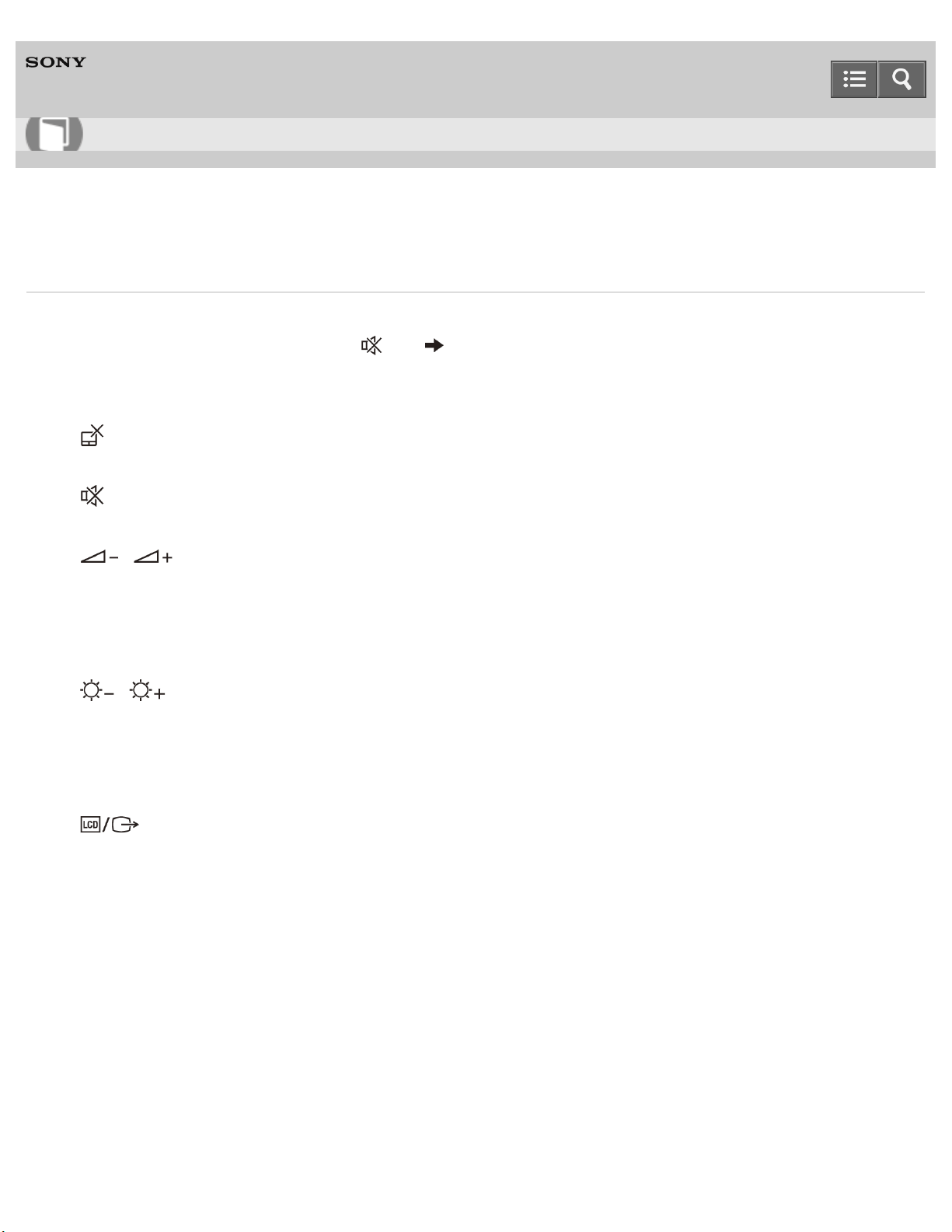
Computadora personal
VAIO Fit 13A/14A/15A SVF13N2/SVF14N2/SVF15N2
Combinaciones y funciones de la tecla Fn
Pulse y mantenga pulsada la tecla Fn y otras teclas simultáneamente para realizar una acción de acceso directo.
Por ejemplo, para desactivar el sonido: Fn+ (F2) Pulse y mantenga pulsada la tecla Fn y luego pulse la tecla
F2.
Algunas funciones del teclado pueden ser usadas solo mientras se ejecuta Windows.
Fn + (F1)
Activa y desactiva el panel táctil. Consulte Activación o desactivación del panel táctil para obtener más información.
Fn + (F2)
Enciende y apaga los altavoces o los auriculares.
Fn + / (F3/F4)
Pulse el botón varias veces para ajustar el nivel del volumen de los altavoces y auriculares. Consulte Ajuste del volumen
de los parlantes para obtener más información.
Para disminuir el volumen, pulse las teclas Fn+F3.
Para aumentar el volumen, pulse las teclas Fn+F4.
Fn + / (F5/F6)
Pulse el botón varias veces para ajustar el brillo de la pantalla LCD de la computadora. Consulte Cambiar el brillo de la
pantalla LCD para obtener más información.
Para disminuir la intensidad de la luz, pulse las teclas Fn+F5.
Para aumentar la intensidad de la luz, pulse las teclas Fn+F6.
Fn + (F7)
Cambia la salida de la pantalla a una pantalla externa.
Pulse las teclas Fn+F7 varias veces para seleccionar la salida de la pantalla que desee, y luego pulse la tecla Enter
para confirmar. Consulte Selección de modos de visualización para obtener más información.
Fn + 1
Inicie VAIO Clip. Consulte Recorte de una imagen que se ve en la pantalla de la computadora (VAIO Clip) para
obtener más información.
Fn + Scr Lk (Bloqueo de desplazamiento)
El funcionamiento difiere según la aplicación que use. Consulte el archivo de ayuda que se incluye con la aplicación
para obtener más información.
Fn + Pg Up (Página arriba)
Lleva a la página anterior.
Fn + End (Fin)
Guía del usuario
Cómo utilizar
387

Mueve el cursor hasta el final de una línea o de una página.
Fn + Pg Dn (Página abajo)
Lleva a la página siguiente.
Fn + Home (Inicio)
Mueve el cursor hasta la parte superior de una línea o de una página.
Sugerencia
Para obtener información sobre las teclas de acceso directo combinadas con la tecla (Windows), etc., consulte
Ayuda y soporte técnico de Windows (Abrir Ayuda y soporte técnico de Windows).
Notas sobre el uso
Copyright 2013 Sony Corporation
388
Computadora personal
VAIO Fit 13A/14A/15A SVF13N2/SVF14N2/SVF15N2
Introducción de caracteres con las operaciones de la pantalla táctil (Modelos equipados con pantalla táctil)
Es posible utilizar el Teclado táctil de la pantalla para escribir textos.
1. Abra el escritorio y seleccione (el ícono Teclado táctil) en el área de notificaciones del escritorio. (Consulte Abrir
el Escritorio para abrir el escritorio.)
Notas sobre el uso
Copyright 2013 Sony Corporation
Guía del usuario
Cómo utilizar
389
Computadora personal
VAIO Fit 13A/14A/15A SVF13N2/SVF14N2/SVF15N2
Notas sobre la cámara incorporada
No raye ni raspe el área alrededor y sobre la cámara incorporada, puede provocar imágenes de poca calidad.
No permita que la luz solar directa llegue al lente de la cámara incorporada, tanto si la computadora VAIO está
encendida como si está apagada, ya que puede causar una falla de funcionamiento en la cámara.
Cuidado y limpieza de la cámara incorporada
Si el área alrededor o sobre la cámara incorporada está sucio, límpielo cuidadosamente con un paño suave, como un
paño para lentes.
No limpie el área con demasiada fuerza, puede rayarse fácilmente.
Temas relacionados
Uso de la cámara incorporada
Notas sobre el uso
Copyright 2013 Sony Corporation
Guía del usuario
Cómo utilizar
390

Computadora personal
VAIO Fit 13A/14A/15A SVF13N2/SVF14N2/SVF15N2
Digitalización de contenidos (VAIO Scan)
Puede usar VAIO Scan en lugar de un escáner. Si crea un documento o pizarra con VAIO Scan, podrá guardar
imágenes con menos distorsión.
También puede importar las imágenes guardadas en la computadora VAIO o en el portapapeles y compensar la
distorsión de las imágenes.
1. Inicie VAIO Scan. (Consulte Inicio de Aplicaciones para iniciar VAIO Scan.)
Sugerencia
Con el acceso Compartir, puede importar el contenido escaneado a VAIO Paper o VAIO Tabletop.
Temas relacionados
Inicio de la aplicación para tomar notas (VAIO Paper)
Notas sobre el uso
Copyright 2013 Sony Corporation
Guía del usuario
Cómo utilizar
391

Computadora personal
VAIO Fit 13A/14A/15A SVF13N2/SVF14N2/SVF15N2
Notas acerca del uso de tarjetas de memoria SD
Antes de utilizar la tarjeta de memoria SD, lea las siguientes precauciones para un uso correcto.
Mantenga la tarjeta de memoria SD fuera del alcance de los niños. Porque pueden tragárselo.
No toque el conector de la tarjeta de memoria SD con los dedos ni con objetos metálicos.
La tarjeta de memoria SD contiene componentes electrónicos delicados. No lo golpee, doble ni deje caer.
No desarme ni modifique la tarjeta de memoria SD.
No moje la tarjeta de memoria SD.
No lo use ni almacene en lugares expuestos a:
Temperaturas extremadamente altas, como un automóvil estacionado al sol
Luz solar directa
Mucha humedad o sustancias corrosivas
Cantidades excesivas de polvo
No trate de insertar en la ranura para tarjetas de memoria SD una tarjeta de memoria o un adaptador para tarjeta de
memoria de un tipo diferente. Las tarjetas y los adaptadores incompatibles pueden quedar trabados en la ranura y
causar daños a la computadora VAIO.
No puede grabar datos en una tarjeta de memoria SD que está protegida contra escritura.
Se recomienda que realice una copia de seguridad de la información importante.
Es posible que la información guardada se pierda o dañe si:
Extrae una tarjeta de memoria SD o apaga la computadora VAIO mientras se leen o se escriben datos en una tarjeta de
memoria SD.
Usa una tarjeta de memoria SD en un lugar donde la electricidad estática o interferencia eléctrica pueden interferir con la
tarjeta.
Cuando transporte una tarjeta de memoria SD, asegúrese de ponerla en el estuche para evitar la electricidad
estática.
Antes de usar una tarjeta de memoria SD con un dispositivo que no sea una computadora, como una cámara digital
o un audio portátil, use el dispositivo para formatear (inicializar) la tarjeta de memoria SD.
Es posible que algunos dispositivos no admitan el formato de archivo para computadoras y muestren un mensaje que
recomienda que formatee la tarjeta de memoria SD. En ese caso, copie la información de la tarjeta a la computadora
VAIO y formatee la tarjeta de memoria con el dispositivo. Todos los datos de la tarjeta de memoria SD se eliminarán
cuando la formatee.
Consulte el manual que viene con el dispositivo para obtener más información.
No inserte objetos extraños en la ranura de la tarjeta de memoria SD.
Se puede usar la ranura de la tarjeta de memoria SD para leer/escribir solo tarjetas de memoria admitidas, y no para
otros propósitos.
Se ha comprobado que las tarjetas de memoria SD (hasta 2 GB), las tarjetas de memoria SDHC (hasta 32 GB) y las
Guía del usuario
Cómo utilizar
392
tarjetas de memoria SDXC (hasta 128 GB) disponibles hasta agosto de 2013 son compatibles con la computadora
VAIO. Sin embargo, no está garantizado que todas las tarjetas de memoria SD, las tarjetas de memoria SDHC o las
tarjetas de memoria SDXC sean compatibles con la computadora.
Algunos tipos de tarjetas de memoria SD, por ejemplo las que tienen la función UHS (transferencia de datos de ultra
alta velocidad), pueden volverse extremadamente calientes debido al acceso continuo a las tarjetas de memoria. En
tal caso, aguarde un momento para que la tarjeta de memoria se enfríe antes de retirarla.
Temas relacionados
Inserción de tarjetas de memoria SD
Quitar las tarjetas de memoria SD
Notas sobre el uso
Copyright 2013 Sony Corporation
393
Computadora personal
VAIO Fit 13A/14A/15A SVF13N2/SVF14N2/SVF15N2
Quitar las tarjetas de memoria SD
En este tema se explica cómo extraer una tarjeta de memoria SD.
1. Ubique la ranura para tarjeta de memoria SD.
2. Abra Este equipo.
Para abrir Este equipo, consulte Inicio de Aplicaciones.
3. Haga clic con el botón derecho en el ícono de la tarjeta de memoria SD y seleccione Expulsar.
4. Presione la tarjeta de memoria SD hacia el interior de la computadora VAIO y suéltela.
5. Extraiga la tarjeta de memoria SD de la ranura.
Temas relacionados
Inserción de tarjetas de memoria SD
Notas acerca del uso de tarjetas de memoria SD
Notas sobre el uso
Copyright 2013 Sony Corporation
Guía del usuario
Cómo utilizar
394
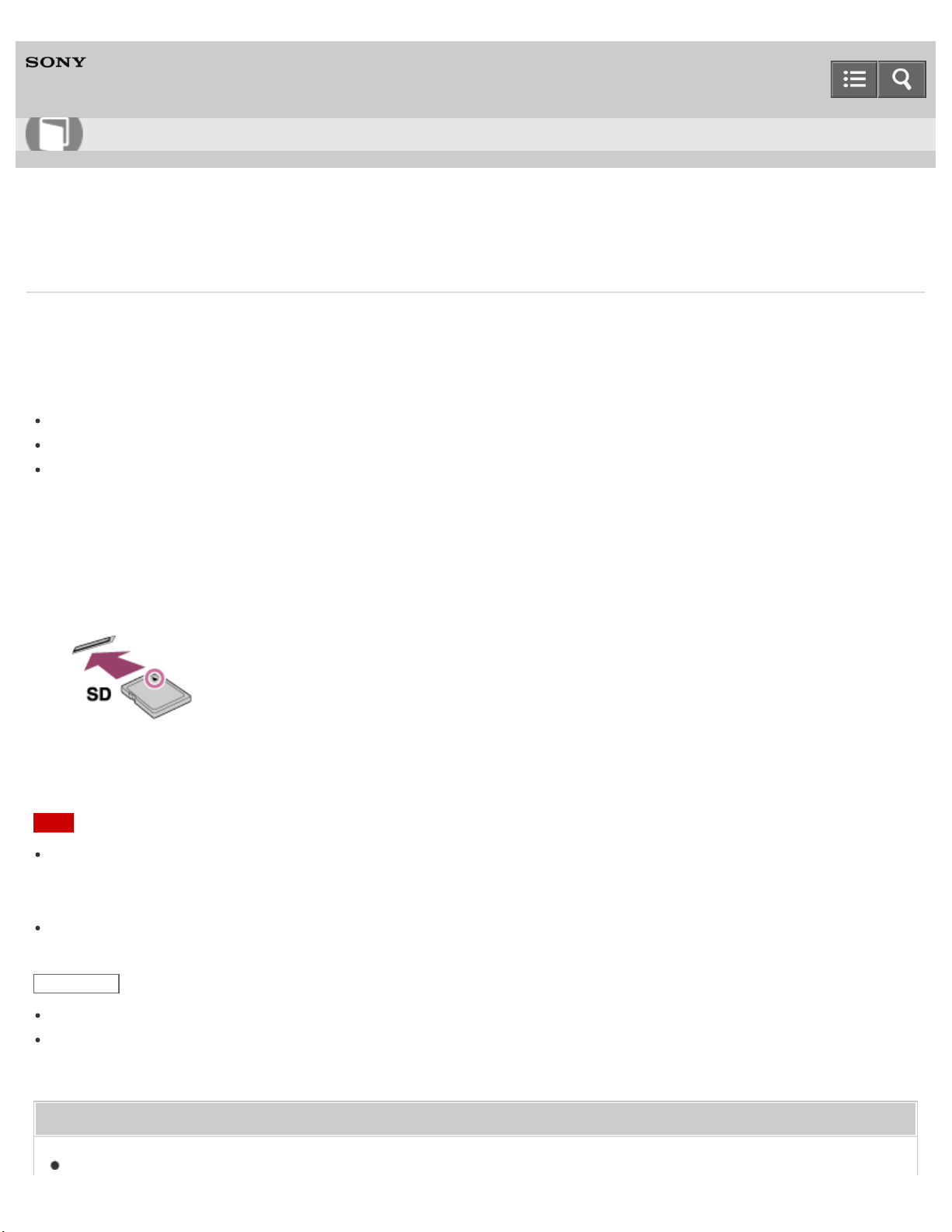
Computadora personal
VAIO Fit 13A/14A/15A SVF13N2/SVF14N2/SVF15N2
Inserción de tarjetas de memoria SD
Su computadora VAIO está equipada con una ranura para tarjeta de memoria SD. Puede usar esta ranura para
transferir datos entre cámaras digitales, cámaras de video, reproductores de música y otros dispositivos de audio y
video.
La ranura para tarjetas de memoria SD de la computadora admite las siguientes tarjetas de memoria:
Tarjeta de memoria SD
Tarjeta de memoria SDHC
Tarjeta de memoria SDXC
Para insertar una tarjeta de memoria SD, siga estos pasos.
1. Ubique la ranura para tarjeta de memoria SD.
2. Sujete la tarjeta de memoria SD con la flecha apuntando hacia la ranura, y deslícela cuidadosamente en la ranura
hasta que calce en su lugar.
El icono de la tarjeta de memoria SD aparecerá en la Este equipo ventana después de que inserte la tarjeta en la
ranura.
Nota
Tenga cuidado de no insertar la tarjeta de memoria SD en la orientación incorrecta. Si la introduce por la fuerza al
revés, puede dañar la ranura. Consulte el manual que viene con la tarjeta de memoria SD para obtener más
información.
El icono de la tarjeta de memoria SD no aparecerá en la Este equipo ventana hasta que inserte la tarjeta en la
ranura.
Sugerencia
Para abrir la ventana Este equipo, consulte Inicio de Aplicaciones.
Cuando inserte la tarjeta de memoria SD en la ranura por primera vez, es posible que deba instalar el software del
controlador. Si este es el caso, siga las instrucciones en pantalla para instalar el controlador.
Temas relacionados
Quitar las tarjetas de memoria SD
Guía del usuario
Cómo utilizar
395
Computadora personal
VAIO Fit 13A/14A/15A SVF13N2/SVF14N2/SVF15N2
Notas sobre NFC/Funciones one touch (Modelos compatibles con NFC)
Antes de usar NFC/Funciones one touch, lea las siguientes precauciones para su uso correcto.
En algunos países o regiones, es posible que el uso de NFC/Funciones one touch esté restringido por las
regulaciones locales.
Si necesita con urgencia desactivar NFC/Funciones one touch, apague la computadora VAIO.
Temas relacionados
Acerca de NFC (Modelos compatibles con NFC)
Acerca de Funciones one touch (Modelos compatibles con NFC)
Uso de NFC/Funciones one touch (Modelos compatibles con NFC)
Reproducir música al rozar un dispositivo NFC/Funciones one touch compatible con la computadora VAIO (Escucha con
one touch) (Modelos compatibles con NFC)
Detener la conexión Escucha con one touch (Escucha con one touch) (Modelos compatibles con NFC)
Desactivar NFC/Funciones one touch (Modelos compatibles con NFC)
Notas sobre el uso
Copyright 2013 Sony Corporation
Guía del usuario
Cómo utilizar
397

Computadora personal
VAIO Fit 13A/14A/15A SVF13N2/SVF14N2/SVF15N2
Acerca de NFC (Modelos compatibles con NFC)
Near Field Communication (NFC) es una tecnología inalámbrica de corto alcance.
La distancia de comunicación aproximada de NFC es de 4 pulgadas / 10 cm.
Temas relacionados
Acerca de Funciones one touch (Modelos compatibles con NFC)
Uso de NFC/Funciones one touch (Modelos compatibles con NFC)
Reproducir música al rozar un dispositivo NFC/Funciones one touch compatible con la computadora VAIO (Escucha con
one touch) (Modelos compatibles con NFC)
Detener la conexión Escucha con one touch (Escucha con one touch) (Modelos compatibles con NFC)
Desactivar NFC/Funciones one touch (Modelos compatibles con NFC)
Notas sobre NFC/Funciones one touch (Modelos compatibles con NFC)
Notas sobre el uso
Copyright 2013 Sony Corporation
Guía del usuario
Cómo utilizar
398
Computadora personal
VAIO Fit 13A/14A/15A SVF13N2/SVF14N2/SVF15N2
Acerca de Funciones one touch (Modelos compatibles con NFC)
Funciones one touch son funciones originales de Sony que usan NFC.
Solo toque dos dispositivos Funciones one touch admitidos para establecer fácilmente la comunicación, sin
configuraciones complicadas.
Temas relacionados
Acerca de NFC (Modelos compatibles con NFC)
Uso de NFC/Funciones one touch (Modelos compatibles con NFC)
Reproducir música al rozar un dispositivo NFC/Funciones one touch compatible con la computadora VAIO (Escucha con
one touch) (Modelos compatibles con NFC)
Detener la conexión Escucha con one touch (Escucha con one touch) (Modelos compatibles con NFC)
Desactivar NFC/Funciones one touch (Modelos compatibles con NFC)
Notas sobre NFC/Funciones one touch (Modelos compatibles con NFC)
Notas sobre el uso
Copyright 2013 Sony Corporation
Guía del usuario
Cómo utilizar
399
Computadora personal
VAIO Fit 13A/14A/15A SVF13N2/SVF14N2/SVF15N2
Desactivar NFC/Funciones one touch (Modelos compatibles con NFC)
Puede desactivar NFC/Funciones one touch mediante los siguientes pasos.
1. Abra los accesos y seleccione el acceso Configuración. (Consulte Cómo abrir los accesos para abrir los
accesos.)
2. Seleccione Cambiar configuración de PC en la esquina inferior derecha.
3. Seleccione Red y Modo de avión en el panel izquierdo de la pantalla Configuración.
4. Cambie la configuración de NFC en Dispositivos inalámbricos a Desactivar.
Sugerencia
Para usar NFC/Funciones one touch, cambie Modo de avión a Desactivar y la configuración de NFC en
Dispositivos inalámbricos a Activar.
Cuando Modo de avión está Desactivar, se activa la configuración de la función inalámbrica.
Consulte Ayuda y soporte técnico de Windows (Abrir Ayuda y soporte técnico de Windows) para obtener
más información sobre Modo de avión.
Temas relacionados
Acerca de NFC (Modelos compatibles con NFC)
Acerca de Funciones one touch (Modelos compatibles con NFC)
Uso de NFC/Funciones one touch (Modelos compatibles con NFC)
Reproducir música al rozar un dispositivo NFC/Funciones one touch compatible con la computadora VAIO (Escucha con
one touch) (Modelos compatibles con NFC)
Detener la conexión Escucha con one touch (Escucha con one touch) (Modelos compatibles con NFC)
Notas sobre NFC/Funciones one touch (Modelos compatibles con NFC)
Notas sobre el uso
Copyright 2013 Sony Corporation
Guía del usuario
Cómo utilizar
400
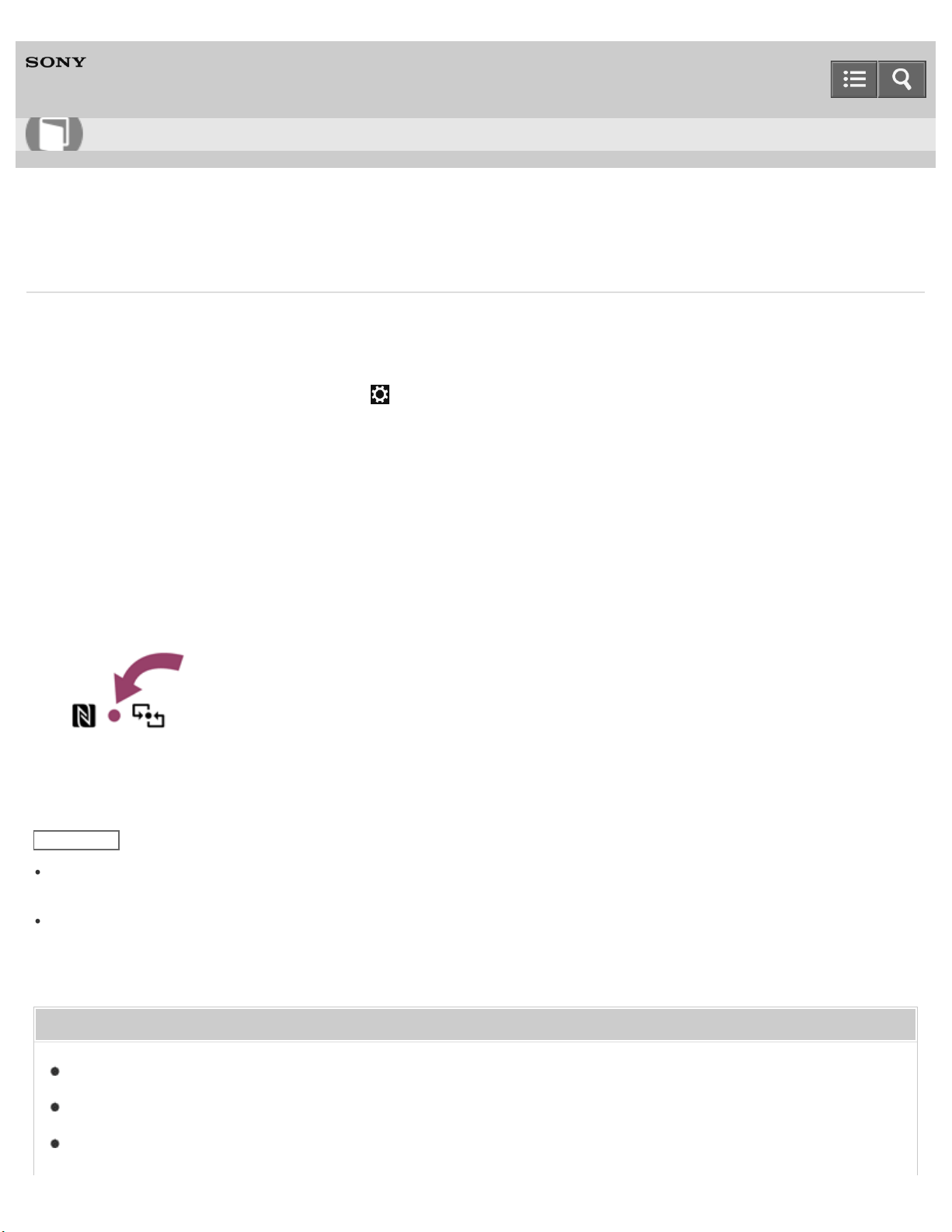
Computadora personal
VAIO Fit 13A/14A/15A SVF13N2/SVF14N2/SVF15N2
Uso de NFC/Funciones one touch (Modelos compatibles con NFC)
Puede conectar fácilmente un dispositivo compatible con NFC/Funciones one touch a la computadora VAIO con solo
tocar la computadora con dicho dispositivo.
1. Abra los accesos y seleccione el acceso Configuración. (Consulte Cómo abrir los accesos para abrir los
accesos.)
2. Seleccione Cambiar configuración de PC en la esquina inferior derecha.
3. Seleccione Red y Modo de avión en el panel izquierdo de la pantalla Configuración.
4. Cambie Modo de avión a Desactivar y la configuración de NFC en Dispositivos inalámbricos a
Activar.
5. Cuando toque la computadora VAIO (Partes y controles en la parte inferior) con un dispositivo compatible con
NFC/Funciones one touch, asegúrese de que las marcas táctiles de cada dispositivo estén cara a cara.
Aparecerá un mensaje en el instante en que se reconozca el dispositivo.
Siga las instrucciones en pantalla.
Sugerencia
Consulte Ayuda y soporte técnico de Windows (Abrir Ayuda y soporte técnico de Windows) para obtener
más información sobre Modo de avión.
Es posible que deba cambiar la configuración del dispositivo en función del dispositivo compatible con
NFC/Funciones one touch que utilice. Para obtener información detallada, consulte el manual suministrado con el
dispositivo.
Temas relacionados
Acerca de NFC (Modelos compatibles con NFC)
Acerca de Funciones one touch (Modelos compatibles con NFC)
Reproducir música al rozar un dispositivo NFC/Funciones one touch compatible con la computadora VAIO (Escucha con
one touch) (Modelos compatibles con NFC)
Guía del usuario
Cómo utilizar
401
Computadora personal
VAIO Fit 13A/14A/15A SVF13N2/SVF14N2/SVF15N2
Reproducir música al rozar un dispositivo NFC/Funciones one touch compatible con la computadora VAIO
(Escucha con one touch) (Modelos compatibles con NFC)
Escucha con one touch permite que la computadora VAIO se empareje (registre) con un dispositivo NFC/Funciones one
touch compatible (altavoces, auriculares, etc.) mediante comunicaciones BLUETOOTH. Para emparejarlos, simplemente
roce el dispositivo con la computadora.
Consulte además el manual que viene con el dispositivo para obtener más información sobre el emparejamiento NFC.
1. Habilite NFC/Funciones one touch en la computadora VAIO y roce el dispositivo NFC/Funciones one touch
compatible con la (marca táctil) de la computadora. (Consulte Uso de NFC/Funciones one touch (Modelos
compatibles con NFC).)
2. Siga las instrucciones en pantalla para emparejar la computadora y el dispositivo.
3. Inicie una aplicación de música y reproduzca música.
Nota
Según el dispositivo y entorno de red, puede demorar unos minutos establecer la conexión.
El procedimiento puede variar de acuerdo con el dispositivo.
Sugerencia
El dispositivo conectado aparece en la lista de dispositivos tras establecerse la conexión.
Para visualizar la lista de dispositivos, abra los accesos y seleccione el acceso Configuración, Cambiar
configuración de PC en la esquina inferior derecha, PC y dispositivos y Bluetooth.
Para abrir los accesos, consulte Cómo abrir los accesos.
Puede verificar el estado de la conexión en el dispositivo conectado.
Es posible desconectar la computadora VAIO del dispositivo conectado y conectarla a otro dispositivo NFC/Funciones
one touch compatible. Para ello, se roza el nuevo dispositivo con la computadora.
Temas relacionados
Acerca de NFC (Modelos compatibles con NFC)
Acerca de Funciones one touch (Modelos compatibles con NFC)
Uso de NFC/Funciones one touch (Modelos compatibles con NFC)
Detener la conexión Escucha con one touch (Escucha con one touch) (Modelos compatibles con NFC)
Guía del usuario
Cómo utilizar
403
Computadora personal
VAIO Fit 13A/14A/15A SVF13N2/SVF14N2/SVF15N2
Detener la conexión Escucha con one touch (Escucha con one touch) (Modelos compatibles con NFC)
Es posible detener la conexión Escucha con one touch.
1. Apague el dispositivo NFC/Funciones one touch compatible conectado a la computadora VAIO.
Sugerencia
El procedimiento puede variar de acuerdo con el dispositivo. Consulte además el manual que se incluye con el
dispositivo para obtener información sobre cómo detener la conexión.
Temas relacionados
Acerca de NFC (Modelos compatibles con NFC)
Acerca de Funciones one touch (Modelos compatibles con NFC)
Uso de NFC/Funciones one touch (Modelos compatibles con NFC)
Reproducir música al rozar un dispositivo NFC/Funciones one touch compatible con la computadora VAIO (Escucha con
one touch) (Modelos compatibles con NFC)
Desactivar NFC/Funciones one touch (Modelos compatibles con NFC)
Notas sobre NFC/Funciones one touch (Modelos compatibles con NFC)
Notas sobre el uso
Copyright 2013 Sony Corporation
Guía del usuario
Cómo utilizar
405
Computadora personal
VAIO Fit 13A/14A/15A SVF13N2/SVF14N2/SVF15N2
Recorte de una imagen que se ve en la pantalla de la computadora (VAIO Clip)
Con VAIO Clip, es posible recortar fácilmente las imágenes que se ven en la pantalla de la computadora.
Las imágenes recortadas se pueden guardar y utilizar en un documento en otra aplicación, como VAIO Paper.
1. Pulse y mantenga pulsada la tecla Fn y pulse la tecla 1.
Sugerencia
De manera alternativa, coloque el lápiz opcional o suministrado (Lápiz digitalizador) cerca de la pantalla LCD y
presione el botón inferior del lápiz para iniciar VAIO Clip.
Cuando inicia VAIO Clip desde la lista de aplicaciones o del título en la pantalla Inicio, aparece la lista de
imágenes recortadas. Desde la lista de imágenes, podrá seleccionar la imagen que prefiera y editarla. Para iniciar
VAIO Clip desde la lista de aplicaciones, consulte Cómo abrir la lista de aplicaciones.
Temas relacionados
Cómo usar el lápiz
Inicio de la aplicación para tomar notas (VAIO Paper)
Notas sobre el uso
Copyright 2013 Sony Corporation
Guía del usuario
Cómo utilizar
406
Computadora personal
VAIO Fit 13A/14A/15A SVF13N2/SVF14N2/SVF15N2
Inicio de la aplicación para tomar notas (VAIO Paper)
Puede usar VAIO Paper como reemplazo de los blocs de notas reales. Con VAIO Paper, puede tomar notas
fácilmente en la computadora VAIO y compartir las notas con otros usuarios.
1. Inicie VAIO Paper. (Consulte Inicio de Aplicaciones para iniciar VAIO Paper).
Sugerencia
De manera alternativa, coloque el lápiz opcional o suministrado (Lápiz digitalizador) cerca de la pantalla LCD y pulse
el botón superior del lápiz para abrir directamente la pantalla de creación de notas de VAIO Paper. Puede tomar
notas de manera fácil e instintiva para no perderse la oportunidad de realizar anotaciones.
Temas relacionados
Cómo usar el lápiz
Recorte de una imagen que se ve en la pantalla de la computadora (VAIO Clip)
Digitalización de contenidos (VAIO Scan)
Notas sobre el uso
Copyright 2013 Sony Corporation
Guía del usuario
Cómo utilizar
407
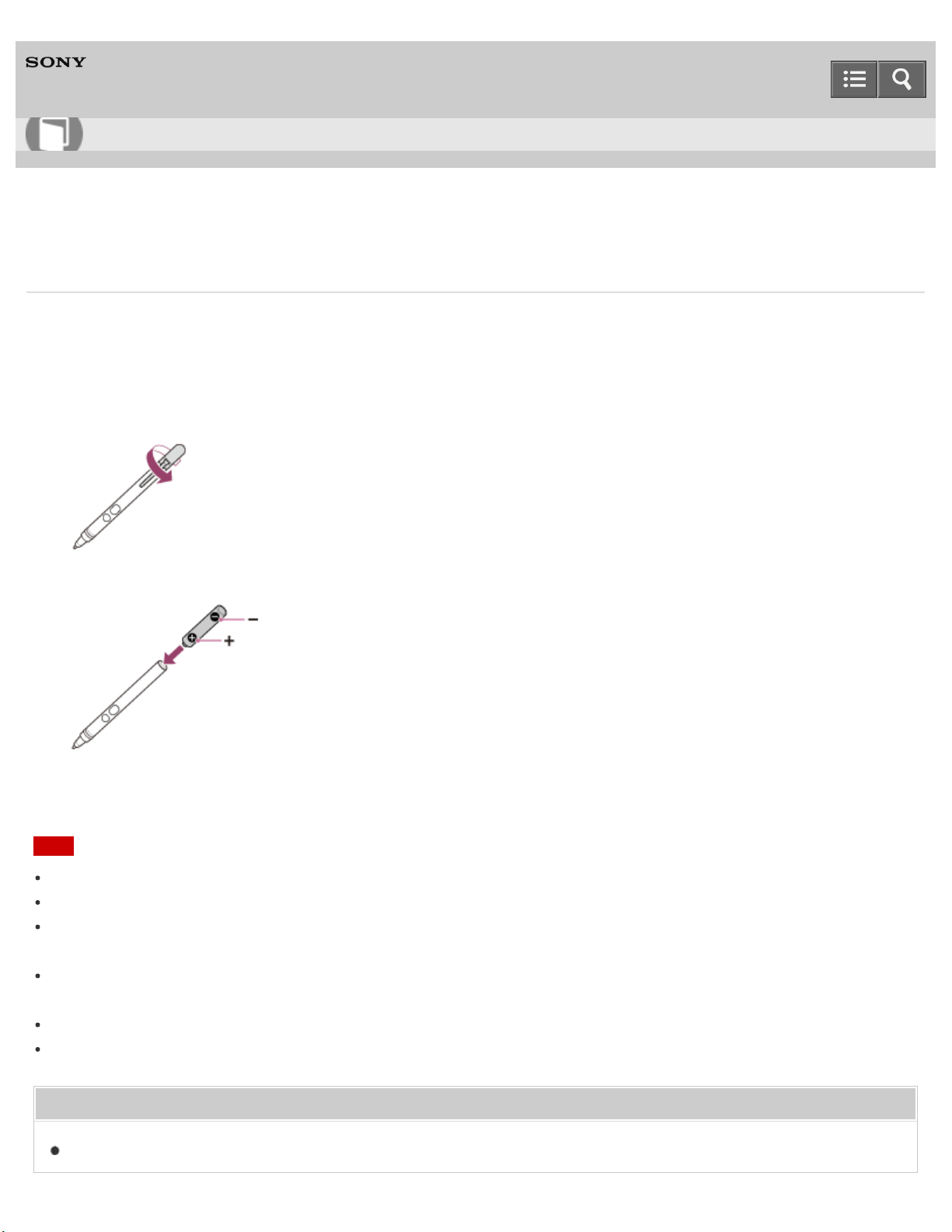
Computadora personal
VAIO Fit 13A/14A/15A SVF13N2/SVF14N2/SVF15N2
Cómo reemplazar la batería del lápiz
Reemplace la batería cuando el lápiz (Lápiz digitalizador) comience a funcionar de forma incorrecta.
Con un uso aproximado de 4 horas por día, se calcula que la batería se debe reemplazar cada 18 meses. Use una
batería alcalina LR61 (LR8D425).
1. Extraiga la Tapa trasera del lápiz y luego retire la batería.
2. Inserte la batería en el lápiz con el lado + en dirección a la plumilla.
3. Vuelva a conectar la Tapa trasera.
Nota
No extraiga el elemento Tapa trasera a menos que desee reemplazar la batería.
Si no tiene intenciones de usar el lápiz por un periodo prolongado, extraiga la batería.
No se debe usar el lápiz con una batería recargable disponible en el mercado. El uso de una batería recargable
puede provocar una fuga o el mal funcionamiento de la batería.
Cuando la energía de la batería sea baja, reemplace la batería por una nueva inmediatamente. Mantener una batería
agotada en el lápiz puede causar una fuga en la batería.
No intente recargar la batería.
Consulte el manual de seguridad suministrado.
Temas relacionados
Cómo usar el lápiz
Guía del usuario
Cómo utilizar
408

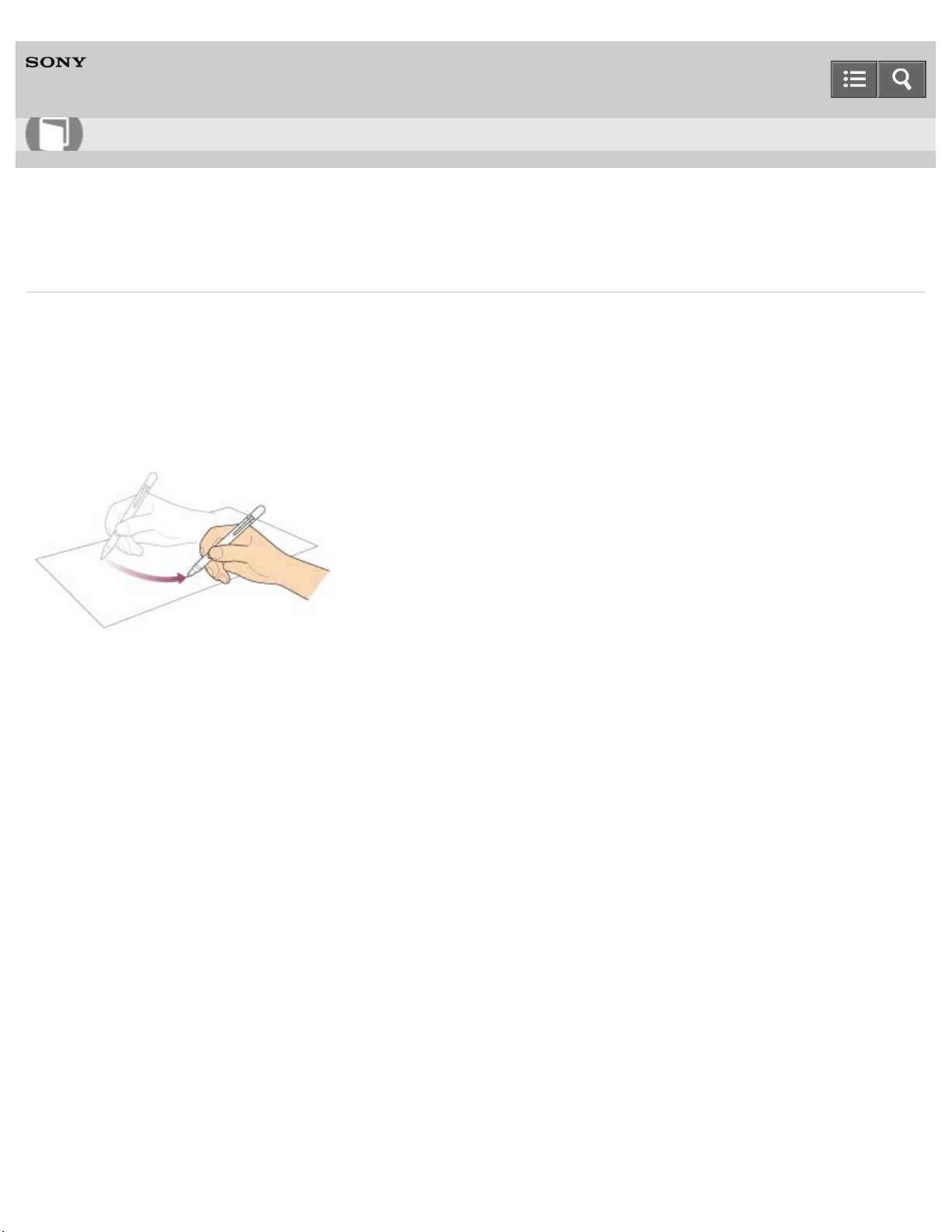
Computadora personal
VAIO Fit 13A/14A/15A SVF13N2/SVF14N2/SVF15N2
Cómo usar el lápiz
Con el lápiz opcional o suministrado (Lápiz digitalizador), puede operar la computadora VAIO de forma intuitiva, al tocar
la pantalla suavemente o trazar algo sobre la pantalla.
Para mover el puntero sobre la pantalla
Sujete el lápiz cerca de la pantalla sin tocarla. Aparecerá un pequeño puntero en la pantalla. Mueva el lápiz en la
dirección deseada.
Para hacer clic (toque)
Toque el punto deseado sobre la pantalla con el lápiz.
Utilice esta acción para seleccionar una opción, por ejemplo, Aceptar o Cancelar; para seleccionar un elemento del
menú o para llevar a cabo otras operaciones, como usaría normalmente el botón izquierdo del mouse.
Para hacer doble clic (doble toque)
Toque dos veces el punto deseado sobre la pantalla de forma consecutiva y rápida con el lápiz.
Puede iniciar una aplicación o abrir un archivo si toca su ícono dos veces.
Para hacer clic con el botón secundario (pulsar y mantener pulsado)
Pulse y mantenga pulsado el botón inferior del lápiz. A continuación, toque una vez el punto deseado de la pantalla.
Según el lugar de la pantalla que tocó, posiblemente aparezca un menú desplegable.
Guía del usuario
Cómo utilizar
410
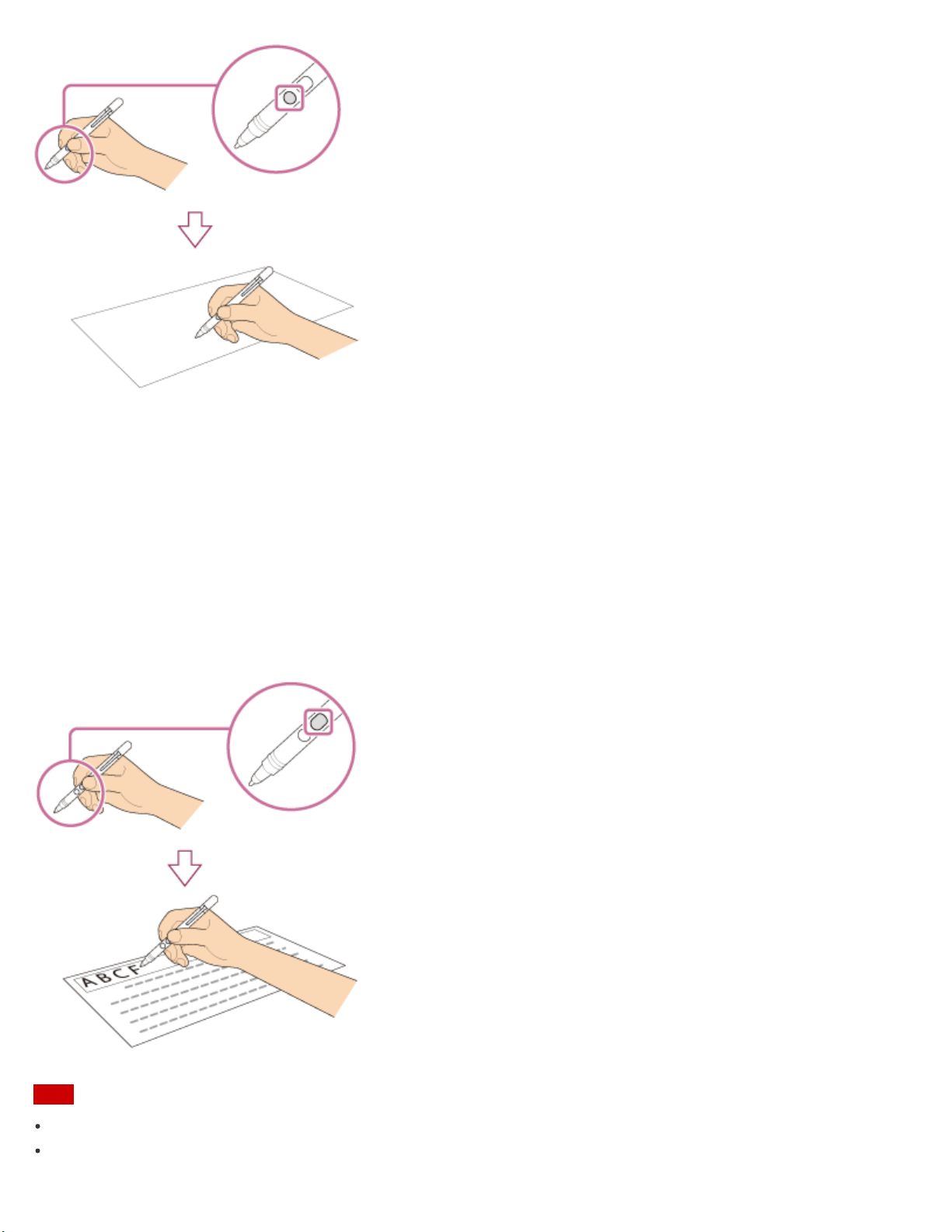
También puede realizar la misma operación si sostiene el lápiz sobre el punto deseado durante algunos segundos.
Para arrastrar (mover un elemento)
Coloque con cuidado el lápiz sobre el elemento que desea mover y, a continuación, arrastre el elemento sobre la
pantalla para moverlo.
Para borrar texto
Según la aplicación, puede borrar texto.
Pulse y mantenga pulsado el botón superior del lápiz, coloque con cuidado el lápiz sobre el primer elemento de texto
que desea borrar, luego realice un trazo con el lápiz sobre el texto hasta el último elemento de texto que desea borrar.
Pulse Delete o Backspace para borrar el texto.
Nota
Utilice el lápiz opcional o suministrado.
La Tapa trasera incluye un imán. No acerque un objeto que pueda ser afectado con facilidad por las interferencias
411

magnéticas (tal como una tarjeta de crédito) al lápiz. Si lo hace, puede provocar la pérdida de datos registrados.
Si utiliza una aplicación que usa la brújula digital, mantenga el lápiz lejos de la computadora VAIO para evitar que el
imán incorporado de la Tapa trasera afecte el magnetómetro de la computadora.
Puede usar el lápiz con la mano apoyada sobre la pantalla. Si mueve el lápiz sobre la pantalla táctil, no podrá
controlar la pantalla táctil con los dedos.
Según la pantalla, es posible que no pueda usar el lápiz para desplazarse por la pantalla.
Este lápiz no tiene un interruptor de suministro de energía. Inserte la batería necesaria en el lápiz para que funcione.
Si el lápiz no funciona correctamente, reemplace la batería. Consulte Cómo reemplazar la batería del lápiz para
obtener más información.
Para SVF14N/SVF15N, si usa el lápiz opcional (VGP-STD2), utilice la plumilla de color negro que está conectada al
lápiz en el momento de la entrega. No puede utilizar la plumilla de repuesto cuyo color es gris.
Para evitar la ingestión de alguna de ellas, mantenga las partes pequeñas (plumilla, Tapa trasera, enganche del lápiz
y batería) lejos del alcance de los niños.
Sugerencia
Algunas aplicaciones detectan la presión del lápiz y cambian el grosor de la línea según corresponda.
Pulse el botón del lápiz cerca de la pantalla para iniciar la aplicación. Consulte Recorte de una imagen que se ve en
la pantalla de la computadora (VAIO Clip) y Inicio de la aplicación para tomar notas (VAIO Paper) para obtener más
información.
Temas relacionados
Cómo usar la pantalla táctil (Modelos equipados con pantalla táctil)
Recorte de una imagen que se ve en la pantalla de la computadora (VAIO Clip)
Inicio de la aplicación para tomar notas (VAIO Paper)
Notas sobre el uso
Copyright 2013 Sony Corporation
412
Computadora personal
VAIO Fit 13A/14A/15A SVF13N2/SVF14N2/SVF15N2
Limpieza de la computadora VAIO/pantalla LCD
Antes de limpiar la computadora VAIO, lea las siguientes precauciones para el procedimiento correcto de limpieza.
Cuando limpia la computadora VAIO
Apague la computadora VAIO y desenchufe el adaptador de CA antes de limpiar la computadora.
Use un paño suave y seco para limpiar la suciedad y el polvo de la computadora VAIO.
Asegúrese de usar un paño suave y seco cuando limpie la computadora VAIO. Si la computadora VAIO está
demasiado sucia, empañe la superficie de la computadora con su aliento y remueva la suciedad, o limpie con un paño
levemente húmedo y luego limpie la humedad restante con un paño seco.
No use solventes como bencina, acetona, alcohol, diluyente o limpiadores disponibles en los comercios, ya que estos
pueden causar daños en la superficie o el revestimiento de la computadora VAIO.
Use un soplador para quitar la suciedad y el polvo debajo de las teclas (cubiertas de las teclas). No remueva ninguna
cubierta de tecla del teclado.
No use una aspiradora, ya que puede causar una falla de funcionamiento.
Cuando limpia la pantalla LCD
Asegúrese de usar un paño suave y seco cuando limpie la computadora VAIO. Si la pantalla LCD está demasiado
sucia, empañe la superficie de la pantalla LCD con aliento y remueva la suciedad, o limpie con un paño levemente
húmedo y luego limpie la humedad restante con un paño seco.
No use solventes como bencina, acetona, alcohol, diluyente o limpiadores disponibles en los comercios, ya que estos
pueden causar daños en pantalla LCD.
Notas sobre el uso
Copyright 2013 Sony Corporation
Guía del usuario
Cómo utilizar
413
Computadora personal
VAIO Fit 13A/14A/15A SVF13N2/SVF14N2/SVF15N2
Manipulación del dispositivo de almacenamiento incorporado
El dispositivo de almacenamiento incorporado (unidad de disco duro o unidad de estado sólido) tiene una alta densidad
de almacenamiento y lee o escribe datos rápidamente. Sin embargo, puede dañarse con facilidad si se utiliza
incorrectamente.
Si el dispositivo de almacenamiento incorporado se daña, no es posible recuperar los datos. Para evitar la pérdida de
datos, debe ser cuidadoso al manipular la computadora VAIO.
Para evitar dañar el dispositivo de almacenamiento incorporado
No exponga la computadora VAIO a movimientos bruscos.
Mantenga la computadora VAIO alejada de imanes.
No coloque la computadora VAIO en un lugar expuesto a vibración mecánica o en una posición inestable.
No apague ni reinicie la computadora VAIO mientras esté leyendo o escribiendo datos en el dispositivo de
almacenamiento.
No use la computadora VAIO en un lugar expuesto a cambios extremos de temperatura.
No quite el dispositivo de almacenamiento de la computadora VAIO.
Notas sobre el uso
Copyright 2013 Sony Corporation
Guía del usuario
Cómo utilizar
414
Computadora personal
VAIO Fit 13A/14A/15A SVF13N2/SVF14N2/SVF15N2
Acerca del programa internacional ENERGY STAR(R)
La siguiente información se aplica solamente a los productos clasificados o certificados ENERGY STAR.
Los logotipos ENERGY STAR se incluyen o visualizan de forma electrónica en las siguientes ubicaciones de productos
clasificados o certificados ENERGY STAR.
La parte superior o frontal del producto o Panel de control
El empaque del producto
Para confirmar el logotipo ENERGY STAR en la pantalla de la computadora, abra Panel de control, seleccione
Sistema y seguridad y Sistema. Para abrir Panel de control, consulte Abrir Panel de control.
Como integrante de ENERGY STAR, Sony ha confirmado que este producto cumple con los estándares de ENERGY
STAR para la eficiencia energética.
El programa internacional ENERGY STAR para equipos de oficina es un programa internacional que promueve el
ahorro de energía en el uso de computadoras y equipos de oficina eficientes en el consumo de energía. El programa
respalda el desarrollo y la difusión de productos con funciones que efectivamente reducen el consumo de energía a fin
de colaborar con el ahorro de costos y la reducción de responsabilidades ambientales.
Para obtener información detallada acerca del programa ENERGY STAR, visite los siguientes sitios web:
http://www.energystar.gov/ (Estados Unidos)
http://www.eu-energystar.org/ (Europa)
Esta computadora está diseñada conforme a los estándares de ENERGY STAR y se entrega con las siguientes
configuraciones de ahorro de energía que corresponden a la computadora que funciona con alimentación de CA:
La luz de fondo de la pantalla LCD se apaga en forma automática después de 15 minutos de inactividad como
máximo.
La computadora entra al modo de Suspensión en forma automática después de 30 minutos de inactividad como
máximo.
Pulse el botón
(Iniciar/Apagar) para que la computadora ingrese en el modo Normal.
Notas sobre el uso
Copyright 2013 Sony Corporation
Guía del usuario
Cómo utilizar
415
Computadora personal
VAIO Fit 13A/14A/15A SVF13N2/SVF14N2/SVF15N2
Acerca de la licencia del software
Este producto tiene software propiedad de Sony y adquirido bajo licencia por terceros. El uso de dicho software está
sujeto a los términos y condiciones del contrato de licencia adjuntos con este producto.
Temas relacionados
Acerca de este manual
Notas sobre el uso
Copyright 2013 Sony Corporation
Guía del usuario
Cómo utilizar
416
Computadora personal
VAIO Fit 13A/14A/15A SVF13N2/SVF14N2/SVF15N2
Marcas comerciales
© 2013 Sony Electronics Inc. Todos los derechos reservados. Se prohíbe la reproducción total o parcial sin permiso
por escrito.
Sony y el logotipo de Sony son marcas comerciales o marcas registradas de Sony Corporation.
VAIO, el logotipo de VAIO y otros productos o marcas de servicio de Sony son marcas comerciales o marcas
registradas de Sony Corporation o sus afiliadas.
i.LINK es un nombre que denota IEEE 1394.
Intel, Intel Inside, Intel Core, Pentium, Intel SpeedStep y Atom son marcas comerciales o marcas registradas de Intel
Corporation en Estados Unidos y/o en otros países.
Windows y el logotipo de Windows son marcas comerciales o marcas registradas de Microsoft Corporation en
Estados Unidos y/o en otros países.
Blu-ray Disc™, Blu-ray™, Blu-ray 3D™, el logotipo de Blu-ray Disc, y el logotipo de Blu-ray 3D son marcas
comerciales de Blu-ray Disc Association.
La palabra de marca y el logotipo de BLUETOOTH son marcas registradas propiedad de Bluetooth SIG, Inc. y
cualquier uso de dichas marcas por Sony Corporation se realiza con licencia. Todas las demás marcas comerciales y
nombres comerciales pertenecen a sus respectivos propietarios.
Power2Go es una marca comercial de CyberLink.Inc.
PowerDVD es una marca comercial de CyberLink.Inc.
NVIDIA y 3D Vision son marcas registradas y/o marcas comerciales de NVIDIA Corporation en Estados Unidos y en
otros países.
ArcSoft y el logotipo de ArcSoft son marcas registradas de ArcSoft, Inc. ArcSoft WebCam Companion es una marca
comercial de ArcSoft, Inc.
AMD, el logotipo de AMD Arrow, ATI y sus combinaciones, Radeon, AMD Phenom, AMD Turion, AMD Athlon, AMD
Virtualization, y AMD-V son marcas comerciales de Advanced Micro Devices, Inc.
El logotipo de SD es una marca comercial.
El logotipo de SDHC es una marca comercial.
El logotipo de SDXC es una marca comercial.
El logotipo de microSD es una marca comercial.
El logotipo de microSDHC es una marca comercial.
El logotipo de microSDXC es una marca comercial.
La palabra de marca y el logotipo de ExpressCard son propiedad de PCMCIA y cualquier uso de dichas marcas por
Sony Corporation se realiza con licencia. Todas las demás marcas comerciales y nombres comerciales pertenecen a
sus respectivos propietarios.
Los términos HDMI y HDMI High-Definition Multimedia Interface, así como el logotipo de HDMI, son marcas
comerciales o marcas registradas de HDMI Licensing LLC en los Estados Unidos y en otros países.
CompactFlash® es una marca comercial de SanDisk Corporation.
Guía del usuario
Cómo utilizar
417
"PlaceEngine" es una marca registrada de Koozyt, Inc.
Sony Computer Science Laboratories, Inc. desarrolló "PlaceEngine" y Koozyt, Inc. le otorga la licencia.
"AVCHD" es una marca comercial de Panasonic Corporation y Sony Corporation.
Fabricado bajo licencia de Dolby Laboratories. Dolby y el símbolo de doble D son marcas comerciales de Dolby
Laboratories.
ENERGY STAR y la marca ENERGY STAR son marcas registradas en los Estados Unidos.
N Mark es una marca comercial o marca registrada de NFC Forum, Inc. en los Estados Unidos y en otros países.
Wi-Fi es una marca comercial o marca registrada de Wi-Fi Alliance.
Todos los demás nombres de sistemas, productos y servicios son marcas comerciales de sus respectivos propietarios.
En el manual, las marcas ™ o ® no están especificadas.
Las funciones y especificaciones están sujetas a cambios sin aviso.
Todas las otras marcas comerciales son marcas de sus respectivos propietarios.
Es posible que no todos los programas enumerados anteriormente estén incluidos en su modelo.
Notas sobre el uso
Copyright 2013 Sony Corporation
418
Computadora personal
VAIO Fit 13A/14A/15A SVF13N2/SVF14N2/SVF15N2
Información de Seguridad
Consulte el manual de seguridad suministrado para obtener información de seguridad detallada.
Computadora
Si deja caer un objeto sólido o cualquier clase de líquido sobre la computadora VAIO, apáguela, desenchúfela y
extraiga la batería si esto es extraíble. Se recomienda que la computadora sea revisada por personal calificado antes
de utilizarla nuevamente.
Utilice solamente los equipos periféricos y cables de interfaz especificados.
Mantenga las partes pequeñas, como las tarjetas de memoria y los adaptadores de tarjetas de memoria, fuera del
alcance de los niños. Porque pueden tragárselos.
La temperatura de la superficie y de la parte inferior de la computadora VAIO, del adaptador de CA y de la batería
puede aumentar debido a la carga de la CPU o a una corriente eléctrica generada mientras la batería se está
cargando. Se trata de una condición normal y no constituye una falla de funcionamiento. La cantidad de calor que se
genera varía según los dispositivos externos o las aplicaciones en uso.
Si la computadora VAIO o el adaptador de CA se calientan demasiado, apague la computadora, desenchufe el
adaptador de CA, quite la batería si esto es extraíble y, a continuación, comuníquese con un centro de servicio o
soporte técnico Sony autorizado.
Fuente de alimentación
No coloque objetos pesados sobre el cable de alimentación. Podría causar un incendio.
Para desconectar el cable de alimentación, tómelo de la ficha. Nunca tire del cable.
No utilice cables de conexión cortados o dañados.
Desenchufe la computadora VAIO de la toma de CA si no va a usarla durante un período prolongado.
Auriculares
No use auriculares mientras conduzca, viaje en bicicleta o maneje un vehículo motorizado. Puede poner en peligro la
seguridad en el tránsito y es una práctica ilegal en algunas áreas. También puede ser peligroso reproducir música a
un volumen demasiado alto mientras camina, especialmente, en cruces peatonales.
Evite usar auriculares a un volumen alto. Los expertos en audición aconsejan evitar la reproducción continua y
prolongada a un volumen alto. Si siente un ruido en sus oídos, disminuya el volumen o deje de usar los auriculares.
Notas sobre el uso
Copyright 2013 Sony Corporation
Guía del usuario
Cómo utilizar
419
Computadora personal
VAIO Fit 13A/14A/15A SVF13N2/SVF14N2/SVF15N2
Resolver problemas con la computadora VAIO
Si tiene algún problema al operar la computadora VAIO, intente estas sugerencias antes de contactar al centro de
servicio/soporte técnico Sony autorizado o al distribuidor local Sony directamente.
1. Ver otras secciones en este manual en pantalla.
2. Inicie VAIO Care (Desktop) y realice las operaciones necesarias. (Consulte Inicio de Aplicaciones para iniciar
VAIO Care (Desktop).)
3. Visite el sitio web de soporte técnico VAIO y encuentre la información necesaria.
Temas relacionados
Mantenimiento de la computadora VAIO en condiciones óptimas (VAIO Care)
Acerca de este manual
Acerca del sitio web de soporte técnico
Notas sobre el uso
Copyright 2013 Sony Corporation
Guía del usuario
Cómo utilizar
420
Computadora personal
VAIO Fit 13A/14A/15A SVF13N2/SVF14N2/SVF15N2
¿Por qué la computadora VAIO se apaga automáticamente?
Cuando la batería se está agotando, la computadora VAIO entra automáticamente en modo de Hibernación y
finalmente se apaga.
Conecte el adaptador de CA a la computadora o cargue la batería.
Notas sobre el uso
Copyright 2013 Sony Corporation
Guía del usuario
Solución de problemas
421
Computadora personal
VAIO Fit 13A/14A/15A SVF13N2/SVF14N2/SVF15N2
¿Por qué aparece un mensaje y Windows no se inicia cuando enciendo la computadora VAIO?
Si después del primer mensaje aparece otro sobre cómo solucionar el problema, siga las instrucciones en pantalla.
Es posible que las opciones de arranque de BIOS no se hayan configurado correctamente.
Pulse el botón ASSIST mientras la computadora VAIO está apagada para mostrar la pantalla de VAIO Care
(Modo Rescate), seleccione Iniciar configuración del BIOS y cambie la configuración de Boot Mode.
Luego reinicie la computadora.
Notas sobre el uso
Copyright 2013 Sony Corporation
Guía del usuario
Solución de problemas
422
Computadora personal
VAIO Fit 13A/14A/15A SVF13N2/SVF14N2/SVF15N2
¿Qué debo hacer si no puedo apagar la computadora VAIO?
Siga alguno de los siguientes procedimientos para salir de todas las aplicaciones que estén en ejecución y luego
vuelva a apagar la computadora VAIO.
Arrastre la aplicación del centro superior de la pantalla al centro inferior. Consulte Cómo cerrar las Aplicaciones para
obtener más información.
Pulse las teclas Alt+F4.
Si hay datos sin guardar, guárdelos cuando se le solicite la confirmación.
Si instaló una nueva aplicación en la computadora VAIO, compruebe si la aplicación está funcionando correctamente,
si su información es normal y si la ha usado correctamente.
Póngase en contacto con el editor de la aplicación o con el proveedor designado para obtener soporte técnico.
Si tiene conectados dispositivos periféricos, como una impresora o dispositivo USB, a la computadora VAIO, o la
computadora está conectada a la red, desconecte todos los dispositivos periféricos y la conexión en red, y apague la
computadora.
Mientras la computadora se comunica con un dispositivo periférico o con la red, Windows no le permitirá apagar la
computadora. Además, algunos controladores de los periféricos para los periféricos no admiten la función para forzar
a la computadora a apagarse.
Si se congela la pantalla de la computadora, pulse las teclas Ctrl+Alt+Delete, seleccione (Apagar) en la
esquina inferior derecha de la pantalla de la computadora y luego seleccione Apagar.
Si se congela la computadora VAIO con un mensaje que indica que las configuraciones se están guardando o que la
computadora se está apagando, siga estos procedimientos en orden.
Pulse la tecla Enter.
Espere un momento.
Si el problema persiste, pulse las teclas Ctrl+Alt+Delete.
Espere un momento.
Si todavía no puede apagar la computadora VAIO incluso después de seguir los procedimientos anteriores en este
tema, realice las siguientes operaciones.
Tenga en cuenta que realizar estas operaciones posiblemente dañe la información que esté trabajando. Asegúrese
de desconectar la computadora de la red antes de realizar los pasos siguientes.
Pulse las teclas Ctrl+Alt+Delete, seleccione (Apagar) en la esquina inferior derecha de la pantalla de la
computadora y luego seleccione Apagar.
Pulse y mantenga pulsado el botón
(Iniciar/Apagar) por más de cuatro o diez segundos.
Desenchufe el adaptador de CA y mantenga pulsado el botón de apagado de la batería de tres a cinco segundos con un
objeto delgado y recto (como un clip para papeles).
Notas sobre el uso
Guía del usuario
Solución de problemas
423
Computadora personal
VAIO Fit 13A/14A/15A SVF13N2/SVF14N2/SVF15N2
¿Qué debo hacer si el indicador luminoso de energía se enciende de color verde cuando pulso el botón de
encendido pero la pantalla sigue en blanco?
Asegúrese de que los controles de brillo y contraste estén ajustados correctamente.
Es posible que la pantalla de salida esté configurada con una pantalla externa.
Pulse las teclas Fn+F7 varias veces para seleccionar la salida de la pantalla, y luego pulse la tecla Enter.
Si está utilizando una pantalla externa, asegúrese de que esté conectada a una toma de CA y de que esté
encendida. Asegúrese de que los controles de brillo y contraste estén ajustados correctamente.
Consulte el manual que viene con la pantalla para obtener información sobre cómo cambiar la configuración.
Pulse las teclas Alt+F4 varias veces para cerrar la ventana de la aplicación.
Es posible que se haya producido un error en una aplicación.
Si espera unos momentos y la pantalla de la computadora sigue en blanco, reinicie la computadora VAIO siguiendo
en orden los siguientes procedimientos. Tenga en cuenta que seguir estos procedimientos posiblemente dañe la
información que esté manipulando.
Desconecte todos los dispositivos periféricos, como una impresora o un dispositivo USB, y la computadora VAIO de la red,
si corresponde.
Pulsar y mantenga pulsado el botón
(Iniciar/Apagar) durante más de cuatro o diez segundos para asegurarse de que el
indicador luminoso de encendido esté apagado. Vuelva a encender la computadora VAIO.
Si el problema persiste, restablezca la batería.
Pulse y mantenga pulsado el botón (Iniciar/Apagar) durante más de cuatro o diez segundos para asegurarse de
que el indicador luminoso de encendido esté apagado. Desconecte todos los cables conectados a la computadora
VAIO, como el adaptador de CA, y mantenga pulsado el botón de apagado de la batería de tres a cinco segundos
con un objeto delgado y recto (como un clip para papeles).
Espere aproximadamente cinco minutos y vuelva a colocar los cables en su lugar y encienda nuevamente la
computadora.
Si traslada la computadora VAIO directamente de una ubicación fría a una cálida, o la usa en una ubicación húmeda,
es posible que la humedad se condense dentro de la computadora.
En tal caso, deje pasar al menos una hora antes de encender la computadora.
No use la computadora en ubicaciones con mucha humedad (una humedad relativa mayor a 80%), ya que puede
producirse una falla en el funcionamiento de la computadora.
Notas sobre el uso
Copyright 2013 Sony Corporation
Guía del usuario
Solución de problemas
424
Computadora personal
VAIO Fit 13A/14A/15A SVF13N2/SVF14N2/SVF15N2
¿Qué debo hacer si la computadora VAIO no enciende o el botón de encendido no funciona (el indicador luminoso
de carga parpadea rápidamente)?
Es posible que la computadora VAIO no reconozca la batería.
En ese caso, mantenga pulsado el botón de apagado de la batería de tres a cinco segundos con un objeto delgado y
recto (como un clip para papeles).
Si el problema persiste, póngase en contacto con un centro de servicio o soporte técnico de Sony autorizado y
reemplace la batería por una nueva especificada por Sony.
Notas sobre el uso
Copyright 2013 Sony Corporation
Guía del usuario
Solución de problemas
425
Computadora personal
VAIO Fit 13A/14A/15A SVF13N2/SVF14N2/SVF15N2
¿Qué debo hacer si la computadora VAIO no enciende (el indicador luminoso de energía no enciende de color
verde)?
Asegúrese de que todos los cables estén conectados correctamente a los dispositivos como, por ejemplo, la
computadora VAIO y el adaptador de CA; el adaptador de CA y el cable de alimentación; o el cable de alimentación y
la toma de CA. Consulte Conexión a una fuente de alimentación.
Si se conecta el cable de alimentación de la computadora VAIO a una regleta con un interruptor, asegúrese de que el
interruptor esté encendido y el cable de alimentación de la regleta esté conectado correctamente a la toma de CA.
Si no apaga la computadora VAIO durante el procedimiento normal, el controlador de energía puede suspenderse
debido a un error en el programa.
Desconecte todos los cables y los dispositivos periféricos, como el cable de alimentación y el dispositivo USB, y
mantenga pulsado el botón de apagado de la batería de tres a cinco segundos con un objeto delgado y recto (como
un clip para papeles).
Espere aproximadamente cinco minutos, vuelva a colocar los cables en su lugar y encienda nuevamente la
computadora.
Antes de comenzar a utilizar la computadora VAIO por primera vez, debe conectar la computadora a una fuente de
energía con un adaptador de CA.
Compruebe que esté usando el adaptador de CA Sony suministrado.
Para su seguridad, use solamente el adaptador de CA Sony original suministrado por Sony para su computadora
VAIO.
Es posible que la energía de la batería se haya agotado.
Tenga en cuenta que si pulsar y mantiene pulsado el botón (Iniciar/Apagar) por más de cuatro o diez segundos, la
computadora se apagará.
Si traslada la computadora VAIO directamente de una ubicación fría a una cálida, o la usa en una ubicación húmeda,
es posible que la humedad se condense dentro de la computadora.
En tal caso, deje pasar al menos una hora antes de encender la computadora.
No use la computadora en ubicaciones con mucha humedad (una humedad relativa mayor a 80%), ya que puede
producirse una falla en el funcionamiento de la computadora.
Notas sobre el uso
Copyright 2013 Sony Corporation
Guía del usuario
Solución de problemas
426
Computadora personal
VAIO Fit 13A/14A/15A SVF13N2/SVF14N2/SVF15N2
¿Qué debo hacer si aparece la pantalla de VAIO Care (Modo Rescate) cuando enciendo la computadora VAIO?
Es posible que haya pulsado por accidente el botón ASSIST en lugar del botón (Iniciar/Apagar).
Cierre la pantalla de VAIO Care (Modo Rescate) y busque el botón (Iniciar/Apagar) en la computadora VAIO.
Notas sobre el uso
Copyright 2013 Sony Corporation
Guía del usuario
Solución de problemas
427
Computadora personal
VAIO Fit 13A/14A/15A SVF13N2/SVF14N2/SVF15N2
¿Qué debo hacer si el modo de Hibernación no está disponible o la computadora VAIO no entra en modo de
Hibernación?
Seleccione Elegir el comportamiento del botón de inicio/apagado en la ventana Opciones de
energía. Seleccione Cambiar la configuración actualmente no disponible, la casilla de verificación
Hibernar y Guardar cambios.
Para abrir la ventana Opciones de energía, consulte Selección de un plan de energía.
Es posible que la computadora VAIO no entre en modo de Hibernación si ejecuta una tarea antes de que la
computadora entre en el modo de Hibernación completamente.
Notas sobre el uso
Copyright 2013 Sony Corporation
Guía del usuario
Solución de problemas
428
Computadora personal
VAIO Fit 13A/14A/15A SVF13N2/SVF14N2/SVF15N2
¿Qué debo hacer si la computadora VAIO no regresa al modo Normal mientras usa el teclado o el panel táctil
durante el modo de Suspensión?
Para restaurar la computadora VAIO del modo de Suspensión al modo Normal, pulse el botón (Iniciar/Apagar).
Notas sobre el uso
Copyright 2013 Sony Corporation
Guía del usuario
Solución de problemas
429
Computadora personal
VAIO Fit 13A/14A/15A SVF13N2/SVF14N2/SVF15N2
¿Por qué funciona más lento la computadora VAIO y la frecuencia del reloj de la CPU está baja mientras la
computadora funciona con la batería?
Cuando la computadora VAIO funciona con la batería, la frecuencia del reloj de la CPU se reduce para conservar la
energía, lo que causa el funcionamiento más lento de la computadora. Se trata de una condición normal y no
constituye una falla de funcionamiento.
Notas sobre el uso
Copyright 2013 Sony Corporation
Guía del usuario
Solución de problemas
430
Computadora personal
VAIO Fit 13A/14A/15A SVF13N2/SVF14N2/SVF15N2
¿Qué debo hacer si mi batería no está completamente cargada?
Verifique la configuración de Función de cuidado de la batería. Inicie VAIO Control Center y compruebe la
configuración en la ventana Alimentación y batería. Para iniciar VAIO Control Center, consulte Inicio de
Aplicaciones.
Si la temperatura ambiente está fuera del rango especificado o el consumo de energía de la computadora VAIO es
alto cuando carga la betería, es posible que la corriente de carga se reduzca.
Notas sobre el uso
Copyright 2013 Sony Corporation
Guía del usuario
Solución de problemas
431
Computadora personal
VAIO Fit 13A/14A/15A SVF13N2/SVF14N2/SVF15N2
¿Qué debo hacer si la batería no funciona correctamente?
Inicie VAIO Care para comprobar el estado de la batería. Consulte Mantenimiento de la computadora VAIO en
condiciones óptimas (VAIO Care) para obtener más información.
Notas sobre el uso
Copyright 2013 Sony Corporation
Guía del usuario
Solución de problemas
432
Computadora personal
VAIO Fit 13A/14A/15A SVF13N2/SVF14N2/SVF15N2
¿Qué debo hacer si los gradientes de color no se muestran correctamente en la pantalla de la computadora?
Según el modelo adquirido, es posible que la pantalla de la computadora no muestre temporalmente los gradientes
suaves cuando la pantalla esté en pausa como consecuencia de la función de ahorro de energía.
Para evitar esto, haga clic con el botón derecho en el escritorio y seleccione Propiedades de gráficos para
mostrar el panel de control de gráficos Intel y, a continuación, desactive Actualización automática del panel
en Energía. Si selecciona Con batería, posiblemente aparezca la pantalla de configuración.
Tenga en cuenta que la vida de la batería se acorta si desactiva esta configuración.
Notas sobre el uso
Copyright 2013 Sony Corporation
Guía del usuario
Solución de problemas
433

Computadora personal
VAIO Fit 13A/14A/15A SVF13N2/SVF14N2/SVF15N2
¿Por qué no gira la pantalla de la computadora?
Es posible que la rotación de la pantalla esté desactivada.
Abra los accesos y seleccione el acceso Configuración y, a continuación, compruebe la configuración de
pantalla.
Para abrir los accesos, consulte Cómo abrir los accesos.
No se puede girar la pantalla si su computadora VAIO está conectada a una pantalla externa.
Si conecta la computadora a una pantalla externa mientras la usa en orientación vertical, la pantalla pasará
automáticamente a la orientación horizontal.
Con la pantalla LCD levantada y el teclado disponible, no podrá girar la pantalla.
Notas sobre el uso
Copyright 2013 Sony Corporation
Guía del usuario
Solución de problemas
434
Computadora personal
VAIO Fit 13A/14A/15A SVF13N2/SVF14N2/SVF15N2
¿Qué debo hacer si no se ven los videos en la pantalla de la computadora?
Es posible que la computadora VAIO no tenga suficiente memoria de video para mostrar videos de alta resolución.
En tal caso, disminuya la resolución de la pantalla LCD. Consulte Cambiar la resolución (tamaño) de la imagen de la
pantalla para obtener más información.
Si ha seleccionado usar una pantalla externa mediante las teclas Fn+F7 y la pantalla externa está desconectada de
la computadora VAIO, es posible que la pantalla de la computadora no pueda mostrar el video.
En tal caso, detenga la reproducción del video, pulse las teclas Fn+F7 varias veces para seleccionar la pantalla de la
computadora como la salida de pantalla y, a continuación, pulse la tecla Enter. Luego, reinicie la reproducción del
video.
Notas sobre el uso
Copyright 2013 Sony Corporation
Guía del usuario
Solución de problemas
435
Computadora personal
VAIO Fit 13A/14A/15A SVF13N2/SVF14N2/SVF15N2
¿Qué debo hacer si los videos no se ven bien?
Se recomienda que desactive el protector de pantalla.
Si el protector de pantalla está activado, es posible que se active durante la reproducción de DVD y evite que la
reproducción se ejecute correctamente.
Si ha configurado la salida de la pantalla tanto para la computadora como para la pantalla externa, cambie la salida
de la pantalla para cualquiera de las dos.
Según el tipo de video o su velocidad de bits, es posible que algunos videos no se vean bien. Es posible que la
reproducción de videos mejore si disminuye la resolución de pantalla. Consulte Cambiar la resolución (tamaño) de la
imagen de la pantalla para obtener más información.
Si el acceso a los datos de una tarjeta de memoria está en curso, aguarde hasta que el acceso a los datos finalice y
luego reinicie la reproducción.
Si está reproduciendo un video almacenado en la tarjeta de memoria, cópielo al dispositivo de almacenamiento
incorporado y reproduzca entonces el video copiado.
Si la CPU y los ajustes del ventilador de refrigeración pueden configurarse con VAIO Control Center, es posible
que si se cambia la configuración se mejore el desempeño. Para iniciar VAIO Control Center, consulte Inicio de
Aplicaciones.
En los modelos con el motor X-Reality for mobile, deshabilite la configuración de X-Reality for mobile en
VAIO Control Center. Es posible que esto mejore el desempeño de la reproducción de videos. Consulte
Visualización de imágenes nítidas y vívidas (Modelos de X-Reality for mobile instalados) para obtener más
información.
Notas sobre el uso
Copyright 2013 Sony Corporation
Guía del usuario
Solución de problemas
436
Computadora personal
VAIO Fit 13A/14A/15A SVF13N2/SVF14N2/SVF15N2
¿Qué debo hacer si no se muestra ninguna imagen en la pantalla del televisor o en la pantalla externa conectada
al puerto de salida HDMI?
Vuelva a conectar el cable HDMI (no suministrado). Consulte Conexión de un televisor con un puerto de entrada
HDMI para obtener más información.
Asegúrese de que está usando una pantalla compatible con HDCP. El contenido protegido con derechos de autor no
se muestra en las pantallas que no son compatibles con HDCP.
Cambie la resolución de la pantalla del televisor o de la pantalla externa conectados. Es posible que aparezcan
imágenes en la pantalla. Consulte Cambiar la resolución (tamaño) de la imagen de la pantalla para obtener más
información.
Notas sobre el uso
Copyright 2013 Sony Corporation
Guía del usuario
Solución de problemas
437
Computadora personal
VAIO Fit 13A/14A/15A SVF13N2/SVF14N2/SVF15N2
¿Cómo hago para cambiar el brillo de la pantalla LCD?
Pulse las teclas Fn+F5 o Fn+F6 para ajustar el brillo de la pantalla LCD de la computadora VAIO. Consulte
Cambiar el brillo de la pantalla LCD para obtener más información.
Para ajustar el brillo de la pantalla LCD de la pantalla externa conectada, por ejemplo, una pantalla de computadora
o TV, use el control de brillo en la pantalla externa.
Notas sobre el uso
Copyright 2013 Sony Corporation
Guía del usuario
Solución de problemas
438
Computadora personal
VAIO Fit 13A/14A/15A SVF13N2/SVF14N2/SVF15N2
¿Qué debo hacer si algunos elementos no caben en la pantalla de la computadora?
Revise la configuración del tamaño de la fuente en Windows.
Debido a la configuración del tamaño de la fuente, es posible que algunos elementos (como un menú de aplicación)
no se muestren correctamente, de acuerdo con la aplicación que use. En tal caso, mueva el control deslizante para
ajustar la configuración.
Notas sobre el uso
Copyright 2013 Sony Corporation
Guía del usuario
Solución de problemas
439
Computadora personal
VAIO Fit 13A/14A/15A SVF13N2/SVF14N2/SVF15N2
¿Qué debo hacer si no hay imagen en la pantalla externa o pantalla de TV?
Pulse las teclas Fn+F7 varias veces para seleccionar la salida de la pantalla, y luego pulse la tecla Enter. Consulte
Selección de modos de visualización para obtener más información.
Notas sobre el uso
Copyright 2013 Sony Corporation
Guía del usuario
Solución de problemas
440
Computadora personal
VAIO Fit 13A/14A/15A SVF13N2/SVF14N2/SVF15N2
¿Por qué se producen interrupciones de sonido y/o fotogramas descartados cuando se reproducen videos de alta
definición, como los que se graban con la cámara de video digital AVCHD?
La reproducción de videos de alta definición requiere muchos recursos de hardware, como CPU, GPU o rendimiento
de la memoria del sistema en la computadora VAIO. Durante la reproducción de video, algunas operaciones y/o
funciones quizá no estén disponibles, y se pueden producir interrupciones del sonido, fotogramas descartados y fallas
en la reproducción según la configuración de la computadora.
Notas sobre el uso
Copyright 2013 Sony Corporation
Guía del usuario
Solución de problemas
441
Computadora personal
VAIO Fit 13A/14A/15A SVF13N2/SVF14N2/SVF15N2
¿Por qué el brillo de la pantalla LCD cambia automáticamente?
Está activada la función de ajuste automático del brillo. Desactive la función. Consulte Ajuste automático del brillo de
la pantalla LCD para obtener más información.
Notas sobre el uso
Copyright 2013 Sony Corporation
Guía del usuario
Solución de problemas
442
Computadora personal
VAIO Fit 13A/14A/15A SVF13N2/SVF14N2/SVF15N2
¿Qué debo hacer si la pantalla de la computadora queda en blanco?
Asegúrese de que la computadora VAIO esté encendida y no esté en modo de ahorro de energía. Consulte Uso del
Modo de Suspensión para obtener más información.
Asegúrese de que la computadora VAIO esté conectada correctamente a la toma de CA. Si la computadora está
equipada con el indicador de encendido, asegúrese de que esté iluminado. Consulte Conexión a una fuente de
alimentación para obtener más información.
Es posible que la pantalla de la computadora esté apagada.
Pulse cualquier tecla del teclado.
Es posible que la pantalla de salida esté configurada con una pantalla externa.
Pulse las teclas Fn+F7 varias veces para seleccionar la salida de la pantalla, y luego pulse la tecla Enter. Consulte
Selección de modos de visualización para obtener más información.
Si espera unos momentos y la pantalla de la computadora sigue en blanco, siga los procedimientos detallados a
continuación:
Pulse y mantenga pulsado el botón (Iniciar/Apagar) por más de cuatro o diez segundos. Si la computadora VAIO está
equipada con un indicador de encendido, compruebe que está apagado y luego encienda la computadora.
Si el problema persiste, pulse y mantenga pulsado el botón
(Iniciar/Apagar) por más de cuatro o diez segundos. Si la
computadora VAIO está equipada con un indicador de encendido, compruebe que está apagado. Desconecte todos los
cables y los dispositivos periféricos, como el cable de alimentación y el dispositivo USB, y espere aproximadamente cinco
minutos. Luego, vuelva a colocarlos en su lugar y encienda nuevamente la computadora.
Notas sobre el uso
Copyright 2013 Sony Corporation
Guía del usuario
Solución de problemas
443
Computadora personal
VAIO Fit 13A/14A/15A SVF13N2/SVF14N2/SVF15N2
¿Por qué el visor de imagen no muestra imágenes o muestra imágenes de baja calidad?
Es posible que algunas aplicaciones de la cámara no funcionen correctamente si otra aplicación de cámara está en
ejecución. Salga de la aplicación actual antes de iniciar otra.
Es posible que no pueda utilizar otra aplicación de cámara que use la cámara incorporada mientras utiliza la función
de gestos.
El visor de imagen puede presentar algunas interferencias, como, por ejemplo, rayas horizontales, cuando visualiza
un objeto que se mueve con rapidez. Se trata de una condición normal y no constituye una falla de funcionamiento.
Si el problema persiste, reinicie la computadora VAIO.
Notas sobre el uso
Copyright 2013 Sony Corporation
Guía del usuario
Solución de problemas
444
Computadora personal
VAIO Fit 13A/14A/15A SVF13N2/SVF14N2/SVF15N2
¿Qué debo hacer si las imágenes capturadas contienen fotogramas descartados e interrupciones en el audio?
La configuración de efectos en la aplicación puede provocar la pérdida de fotogramas. Consulte el archivo de ayuda
que se incluye con la aplicación para obtener más información.
Es posible que esté ejecutando más aplicaciones de las que puede ejecutar la computadora VAIO. Salga de las
aplicaciones que no utiliza en este momento.
Este problema puede ocurrir mientras la computadora VAIO se ejecuta en el plan de ahorro de energía, que reduce el
rendimiento del CPU. Consulte Selección de un plan de energía para verificar el plan de energía actual.
Notas sobre el uso
Copyright 2013 Sony Corporation
Guía del usuario
Solución de problemas
445
Computadora personal
VAIO Fit 13A/14A/15A SVF13N2/SVF14N2/SVF15N2
¿Qué debo hacer si las imágenes capturadas tienen destellos?
Este problema ocurre cuando utiliza la cámara incorporada bajo luces fluorescentes, debido a una divergencia entre
la frecuencia de salida de la luz y la velocidad del obturador.
Para reducir los destellos, cambie la dirección de la computadora VAIO para que pueda ajustar la dirección de la
cámara incorporada. Algunas aplicaciones ofrecen parámetros ajustables, como el brillo o las frecuencias de energía,
para eliminar los destellos.
Notas sobre el uso
Copyright 2013 Sony Corporation
Guía del usuario
Solución de problemas
446
Computadora personal
VAIO Fit 13A/14A/15A SVF13N2/SVF14N2/SVF15N2
¿Qué debo hacer si la pantalla de mi computadora parpadea o se queda en blanco? (Modelos con acelerador de
gráficos Intel instalado)
Según el modelo que compró, la pantalla de la computadora puede parpadear o quedarse en blanco cuando está
activada la función de ahorro de energía y se cambia la pantalla de la computadora.
Para evitar esto, haga clic con el botón derecho en el escritorio y seleccione Propiedades de gráficos para
mostrar el panel de control de gráficos Intel y, a continuación, desactive Tecnología de ahorro de energía de
pantalla en Energía. Si selecciona Con batería, posiblemente aparezca la pantalla de configuración.
Tenga en cuenta que la vida de la batería se acorta si desactiva esta configuración.
Notas sobre el uso
Copyright 2013 Sony Corporation
Guía del usuario
Solución de problemas
447
Computadora personal
VAIO Fit 13A/14A/15A SVF13N2/SVF14N2/SVF15N2
¿Qué debo hacer si la pantalla táctil no funciona correctamente? (Modelos equipados con pantalla táctil)
Apague la computadora VAIO y luego vuelva a encenderla.
Las ondas electromagnéticas pueden provocar que la pantalla táctil funcione incorrectamente. Pruebe estas
sugerencias.
Mueva la computadora VAIO lejos de las luces fluorescentes o de motores que emitan ondas electromagnéticas.
Conecte el adaptador de CA directamente a una toma de CA o use otras tomas si utiliza una toma múltiple.
Quite todos los dispositivos USB o cables conectados a la computadora VAIO, si corresponde.
Si el adaptador de CA tiene un enchufe de tres clavijas, asegúrese de que la conexión a tierra sea adecuada.
Notas sobre el uso
Copyright 2013 Sony Corporation
Guía del usuario
Solución de problemas
448
Computadora personal
VAIO Fit 13A/14A/15A SVF13N2/SVF14N2/SVF15N2
¿Qué debo hacer si no escucho el sonido de los parlantes o auriculares?
Revise si el volumen de los parlantes o auriculares no está minimizado.
Mantenga pulsadas las teclas Fn+F4 para subir el volumen a un nivel suficiente para oír el sonido. Consulte
Combinaciones y funciones de la tecla Fn para obtener más información.
Compruebe que el volumen de Windows no esté apagado o minimizado. Consulte Ajuste del volumen en Windows
para obtener más información.
Cuando se apague el volumen ( ), seleccione (Desactivar silencio) para activar el volumen ( ). Si el volumen
está minimizado, suba el volumen.
Cuando conecta parlantes externos o auriculares, revise lo siguiente:
Asegúrese de que los parlantes externos o los auriculares estén conectados correctamente a la computadora VAIO.
Consulte Conexión de parlantes, auriculares o auriculares con micrófono externos para obtener más información.
Si los parlantes externos requieren alimentación externa, asegúrese de que los parlantes estén conectados correctamente
a una toma de CA.
Asegúrese de que los parlantes externos estén encendidos.
Asegúrese de que el volumen de los parlantes externos no esté minimizado.
Asegúrese de que el dispositivo de salida de sonido esté seleccionado correctamente. Consulte Cambiar el
dispositivo de salida de sonido para obtener más información.
Compruebe el volumen en la aplicación de reproducción que está en uso.
Notas sobre el uso
Copyright 2013 Sony Corporation
Guía del usuario
Solución de problemas
449
Computadora personal
VAIO Fit 13A/14A/15A SVF13N2/SVF14N2/SVF15N2
¿Qué debo hacer si el micrófono no funciona?
Revise si el micrófono está seleccionado como dispositivo de grabación.
Abra Panel de control y seleccione Hardware y sonido. (Para abrir Panel de control, consulte Abrir Panel
de control.)
Seleccione Sonido y compruebe si el ícono de micrófono deseado está seleccionado en la ficha Grabación.
De lo contrario, seleccione el ícono y Establecer como predeterminado.
Si no se muestra el icono, asegúrese de que el micrófono está conectado correctamente a la computadora VAIO.
Un micrófono externo con una miniclavija de 3 polos no funciona con el conector para auriculares compatible con
auriculares con micrófono .
Es posible que el micrófono de los auriculares con micrófono no funcione en la computadora VAIO. Use auriculares
con micrófono compatibles con teléfonos inteligentes de Sony.
Notas sobre el uso
Copyright 2013 Sony Corporation
Guía del usuario
Solución de problemas
450
Computadora personal
VAIO Fit 13A/14A/15A SVF13N2/SVF14N2/SVF15N2
¿Qué debo hacer si escucho un acople del micrófono en los parlantes cuando uso el micrófono?
Es posible que el acoplamiento se produzca cuando el micrófono recibe sonido desde un dispositivo de salida de
sonido, como un parlante.
Mantenga el micrófono alejado de lo dispositivo de salida de sonido.
Baje el volumen de los altavoces y del micrófono.
Notas sobre el uso
Copyright 2013 Sony Corporation
Guía del usuario
Solución de problemas
451
Computadora personal
VAIO Fit 13A/14A/15A SVF13N2/SVF14N2/SVF15N2
¿Qué debo hacer si ocurren interrupciones en el sonido durante la reproducción de video o audio?
Las interrupciones del sonido pueden suceder cuando la carga de la CPU es alta. En este caso, salga de todas las
aplicaciones en ejecución que no sean de reproducción para reducir la carga de la CPU, o bien, desactive los efectos
de audio innecesarios aplicados a la reproducción.
Notas sobre el uso
Copyright 2013 Sony Corporation
Guía del usuario
Solución de problemas
452
Computadora personal
VAIO Fit 13A/14A/15A SVF13N2/SVF14N2/SVF15N2
¿Qué debo hacer si no se oye sonido del dispositivo de audio digital conectado al puerto de salida digital, por
ejemplo el puerto de salida HDMI?
Para reproducir sonido de un dispositivo de sonido digital conectado al puerto digital de la computadora VAIO,
necesita cambiar la salida de sonido de la computadora al dispositivo de audio digital. Consulte Cambiar el dispositivo
de salida de sonido para obtener más información.
Notas sobre el uso
Copyright 2013 Sony Corporation
Guía del usuario
Solución de problemas
453
Computadora personal
VAIO Fit 13A/14A/15A SVF13N2/SVF14N2/SVF15N2
¿Qué debo hacer si el puntero no se mueve?
Si el dedo llega al borde del panel táctil, el puntero no se moverá. Deberá levantar el dedo y luego volver a colocarlo
en el centro del panel táctil.
Es posible que el puntero no se mueva provisoriamente como se espera según la condición de la computadora VAIO.
En tal caso, espere un momento antes de volver a mover el puntero.
Si el puntero aún no se mueve, pulse las teclas Ctrl+Alt+Delete, seleccione (Apagar) en la esquina inferior
derecha de la pantalla de la computadora y luego seleccione Apagar.
Si el problema persiste, pulse y mantenga pulsado el botón (Iniciar/Apagar) por más de cuatro o diez segundos.
Si apaga la computadora con las teclas Ctrl+Alt+Delete o el botón (Iniciar/Apagar), se pueden perder los datos
que no haya guardado.
El panel táctil está desactivado. Consulte ¿Por qué no puedo usar el panel táctil? para obtener más información.
Notas sobre el uso
Copyright 2013 Sony Corporation
Guía del usuario
Solución de problemas
454
Computadora personal
VAIO Fit 13A/14A/15A SVF13N2/SVF14N2/SVF15N2
¿Qué debo hacer si la pantalla de mi computadora VAIO se congela?
Reinicie la computadora VAIO.
Pulse las teclas Ctrl+Alt+Delete, seleccione (Apagar) en la esquina inferior derecha de la pantalla de la
computadora y luego seleccione Reiniciar.
Si el problema persiste, pulse y mantenga pulsado el botón (Iniciar/Apagar) por más de cuatro o diez segundos.
Notas sobre el uso
Copyright 2013 Sony Corporation
Guía del usuario
Solución de problemas
455
Computadora personal
VAIO Fit 13A/14A/15A SVF13N2/SVF14N2/SVF15N2
¿Qué debo hacer si no puedo escribir algunos caracteres con el teclado?
Verifique si el indicador luminoso de Bloqueo de mayúsculas de la tecla Caps Lock está encendido o apagado.
Cuando el indicador luminoso esté encendido, los caracteres que escriba aparecerán en mayúsculas (o en
minúsculas si tiene pulsada la tecla Shift).
Pulse la tecla Caps Lock para encender o apagar el indicador luminoso de Bloqueo de mayúsculas.
Notas sobre el uso
Copyright 2013 Sony Corporation
Guía del usuario
Solución de problemas
456
Computadora personal
VAIO Fit 13A/14A/15A SVF13N2/SVF14N2/SVF15N2
¿Qué debo hacer si la configuración del teclado es incorrecta?
La disposición del idioma del teclado se indica en la etiqueta de la caja. Si selecciona un teclado regional diferente al
finalizar la configuración de Windows, la configuración de las teclas no coincidirá. Para cambiar la configuración del
teclado, consulte Ayuda y soporte técnico de Windows (Abrir Ayuda y soporte técnico de Windows).
Notas sobre el uso
Copyright 2013 Sony Corporation
Guía del usuario
Solución de problemas
457
Computadora personal
VAIO Fit 13A/14A/15A SVF13N2/SVF14N2/SVF15N2
¿Cómo desactivo el panel táctil?
Pulse las teclas Fn+F1 para desactivar el panel táctil. Consulte Activación o desactivación del panel táctil para
obtener más información.
De manera alternativa, inicie VAIO Control Center y luego desactive el panel táctil. Para iniciar VAIO Control
Center, consulte Inicio de Aplicaciones.
Notas sobre el uso
Copyright 2013 Sony Corporation
Guía del usuario
Solución de problemas
458
Computadora personal
VAIO Fit 13A/14A/15A SVF13N2/SVF14N2/SVF15N2
¿Por qué no puedo usar el panel táctil?
El panel táctil está desactivado.
Pulse las teclas Fn+F1 para activar el panel táctil. Consulte Activación o desactivación del panel táctil para obtener más
información.
De manera alternativa, inicie VAIO Control Center y luego active el panel táctil. Para iniciar VAIO Control Center,
consulte Inicio de Aplicaciones.
Si un mouse está conectado a la computadora VAIO, desconéctelo.
Consulte Uso del panel táctil para saber cómo usar el panel táctil.
Notas sobre el uso
Copyright 2013 Sony Corporation
Guía del usuario
Solución de problemas
459

Computadora personal
VAIO Fit 13A/14A/15A SVF13N2/SVF14N2/SVF15N2
¿Qué debo hacer para evitar los clics no intencionales que causan los toques ligeros sobre el panel táctil?
Para evitar las operaciones no intencionales, desactive la función de toque. Consulte Desactivación de la función de
toque en el panel táctil.
Notas sobre el uso
Copyright 2013 Sony Corporation
Guía del usuario
Solución de problemas
460
Computadora personal
VAIO Fit 13A/14A/15A SVF13N2/SVF14N2/SVF15N2
¿Por qué las imágenes capturadas son de baja calidad?
Las imágenes capturadas bajo la luz fluorescente pueden contener reflejos de luz.
Una porción oscura en imágenes capturadas puede tener ruido.
El área alrededor y sobre la cámara incorporada está sucia. Limpie el área. Consulte Notas sobre la cámara
incorporada para obtener más información sobre cómo limpiar la cámara.
Notas sobre el uso
Copyright 2013 Sony Corporation
Guía del usuario
Solución de problemas
461
Computadora personal
VAIO Fit 13A/14A/15A SVF13N2/SVF14N2/SVF15N2
¿Por qué la entrada de video de la cámara incorporada se suspende momentáneamente?
Es posible que la entrada de video se suspenda momentáneamente si:
Se usa una tecla de acceso directo con la tecla Fn.
Aumenta la carga de la CPU.
Notas sobre el uso
Copyright 2013 Sony Corporation
Guía del usuario
Solución de problemas
462
Computadora personal
VAIO Fit 13A/14A/15A SVF13N2/SVF14N2/SVF15N2
¿Qué debo hacer si no tengo el identificador SSID (Service Set Identifier) o la clave de seguridad para el punto de
acceso?
La clave está en la pantalla de configuración del punto de acceso.
Consulte el manual que viene con el punto de acceso para obtener más información.
Notas sobre el uso
Copyright 2013 Sony Corporation
Guía del usuario
Solución de problemas
463
Computadora personal
VAIO Fit 13A/14A/15A SVF13N2/SVF14N2/SVF15N2
¿Qué debo hacer si no puedo reproducir películas o pistas de audio que recibo mediante Wi-Fi(R) (LAN
inalámbrica) o se interrumpe la reproducción? ¿Por qué la velocidad de transferencia de datos es lenta?
Aleje la computadora VAIO de las obstrucciones o acérquela a cualquier punto de acceso que pueda estar usando.
La capacidad de conexión se ve afectada por: distancia, obstrucciones, configuración de dispositivos,
intensidad/interferencia de ondas de radio, materiales de paredes, aplicaciones en ejecución, etc.
Si está usando un punto de acceso, el dispositivo puede estar temporalmente sobrecargado; esto depende de
cuántos dispositivos más se están comunicando a través del punto de acceso.
Espere un momento e inténtelo nuevamente.
Cambie la configuración del canal de su punto de acceso. Al cambiar el canal, es posible que se reduzca la
interferencia en la red inalámbrica y que la velocidad de transferencia de datos mejore.
Si se produce interferencia en el canal del punto de acceso, es posible que la velocidad de transferencia de datos
sea menor.
Si su punto de acceso interfiere en otros puntos de acceso, cambie el canal del punto de acceso.
Consulte el manual que viene con el punto de acceso para obtener más información.
Asegúrese de que no haya ningún horno de microondas en funcionamiento cerca de los dispositivos de Wi-Fi.
La banda de frecuencia de 2,4 GHz, sobre la cual funciona Wi-Fi, también la utilizan otros dispositivos y aparatos. Si
utiliza un horno de microondas mientras establece una comunicación mediante Wi-Fi, es posible que la transferencia
de datos disminuya, el rango de comunicación sea más acotado o la comunicación se interrumpa.
Notas sobre el uso
Copyright 2013 Sony Corporation
Guía del usuario
Solución de problemas
464
Computadora personal
VAIO Fit 13A/14A/15A SVF13N2/SVF14N2/SVF15N2
¿Cómo hago para encontrar la dirección física (dirección MAC) de la interfaz de red inalámbrica incorporada de la
computadora VAIO?
Si el filtro para la dirección MAC de su punto de acceso está activado, registre la dirección MAC de la computadora
VAIO en la pantalla de configuración del punto de acceso. De lo contrario, la computadora no podrá conectarse al
punto de acceso.
Abra Símbolo del sistema, escriba "ipconfig /all" y pulse la tecla Enter. Puede encontrar la dirección física
(dirección MAC) en el campo Dirección física en Adaptador LAN inalámbrico Wi-Fi.
Para abrir Símbolo del sistema, consulte Inicio de Aplicaciones.
Notas sobre el uso
Copyright 2013 Sony Corporation
Guía del usuario
Solución de problemas
465
Computadora personal
VAIO Fit 13A/14A/15A SVF13N2/SVF14N2/SVF15N2
¿Qué debo hacer si no puedo conectar la computadora VAIO a un punto de acceso (o a Internet)?
Consulte ¿Qué debo hacer si no puedo usar la función Wi-Fi(R) (LAN inalámbrica)?.
Asegúrese de que esté activado el punto de acceso.
Verifique la configuración del punto de acceso.
En las siguientes configuraciones, es posible que la conexión de la computadora VAIO a un punto de acceso falle, o
que la conexión sea inestable.
Cuando el punto de acceso está configurado para rechazar la comunicación con un dispositivo cuyo identificador SSID
esté configurado como "CUALQUIERA" y el identificador SSID de la computadora VAIO o el punto de acceso estén
configurados como "CUALQUIERA".
Cuando el punto de acceso está en modo oculto.
Para obtener más información, consulte el manual que vino con el punto de acceso o comuníquese con su proveedor de
servicios Wi-Fi.
Asegúrese de que la computadora VAIO y el punto de acceso estén conectados entre sí. Consulte Cómo iniciar las
comunicaciones Wi-Fi(R) (LAN inalámbrica) para obtener más información.
La capacidad de conexión se ve afectada por: distancia, obstrucciones, configuración de dispositivos,
intensidad/interferencia de ondas de radio, materiales de paredes, aplicaciones en ejecución, etc.
Mueva la computadora VAIO lejos de los obstáculos o más cerca de cualquier punto de acceso que esté usando.
Abra los accesos y seleccione el acceso Configuración y (ícono de red).
Compruebe que el punto de acceso aparece en pantalla.
Para abrir los accesos, consulte Cómo abrir los accesos.
Notas sobre el uso
Copyright 2013 Sony Corporation
Guía del usuario
Solución de problemas
466
Computadora personal
VAIO Fit 13A/14A/15A SVF13N2/SVF14N2/SVF15N2
¿Qué debo hacer si no puedo usar la función Wi-Fi(R) (LAN inalámbrica)?
Active la función Wi-Fi.
Abra los accesos y seleccione el acceso Configuración.
Seleccione (el ícono de red) y cambie la configuración Wi-Fi a Activar.
Para abrir los accesos, consulte Cómo abrir los accesos.
Para utilizar la función Wi-Fi en la computadora VAIO, debe configurar los parámetros de Wi-Fi.
Compruebe los parámetros de Wi-Fi de la computadora. Consulte Cómo iniciar las comunicaciones Wi-Fi(R) (LAN
inalámbrica) para obtener más información.
Si existe una aplicación de conexión de un producto Wi-Fi de tercero instalada, desinstálela.
Si hay una aplicación de conexión instalada, es posible que Windows no pueda configurar los parámetros de Wi-Fi.
Antes de la desinstalación, asegúrese de tomar nota de la configuración (por ejemplo, claves de seguridad).
Notas sobre el uso
Copyright 2013 Sony Corporation
Guía del usuario
Solución de problemas
467
Computadora personal
VAIO Fit 13A/14A/15A SVF13N2/SVF14N2/SVF15N2
¿Qué debo hacer si otros dispositivos BLUETOOTH(R) no pueden conectarse con mi computadora VAIO?
Consulte ¿Qué debo hacer si no puedo detectar el dispositivo BLUETOOTH(R) con el cual deseo comunicarme?.
Asegúrese de que la autenticación (emparejamiento) entre el dispositivo y la computadora VAIO se haya realizado
correctamente.
Algunos dispositivos BLUETOOTH requieren autenticación (emparejamiento) antes de establecer conexión con otro
dispositivo. Realice el proceso de autenticación antes de conectarse a dichos dispositivos.
Asegúrese de que la computadora VAIO autorice que dispositivos BLUETOOTH encuentren el equipo.
Seleccione (flecha) en el área de notificación del escritorio, haga clic con el botón derecho en (ícono de
BLUETOOTH) y seleccione Abrir configuración para abrir la ventana de configuración.
Seleccione la ficha Opciones y asegúrese de marcar la casilla de verificación Permitir que los dispositivos
Bluetooth encuentren este equipo.
Para abrir el escritorio, consulte Abrir el Escritorio.
Notas sobre el uso
Copyright 2013 Sony Corporation
Guía del usuario
Solución de problemas
468
Computadora personal
VAIO Fit 13A/14A/15A SVF13N2/SVF14N2/SVF15N2
¿Qué debo hacer si no puedo detectar el dispositivo BLUETOOTH(R) con el cual deseo comunicarme?
Acorte la distancia entre la computadora VAIO y el dispositivo BLUETOOTH a 33 pies / 10 metros.
Si la computadora se encuentra a más de 33 pies / 10 metros de distancia del dispositivo BLUETOOTH, la
comunicación no podrá establecerse.
Es posible que la computadora no pueda comunicarse con el dispositivo BLUETOOTH incluso dentro de los 33 pies /
10 metros debido a los obstáculos entre los dispositivos, a la calidad de las ondas de radio, al entorno ambiental que
incluye la existencia de paredes y materiales que la componen o a las aplicaciones en uso. En tal caso, aleje la
computadora de las obstrucciones o acérquela al dispositivo.
Revise que la función BLUETOOTH del dispositivo con el cual quiere comunicarse este encendida, y que el
dispositivo no esté en el modo de ahorro de energía.
Verifique que la función BLUETOOTH del dispositivo con el cual desea comunicarse esté activada.
Consulte el manual que viene con el dispositivo para obtener más información.
Si el dispositivo con el cual desea comunicarse ya se está comunicando con otro dispositivo BLUETOOTH, puede
ocurrir que no se detecte o que no pueda comunicarse con la computadora VAIO.
Notas sobre el uso
Copyright 2013 Sony Corporation
Guía del usuario
Solución de problemas
469
Computadora personal
VAIO Fit 13A/14A/15A SVF13N2/SVF14N2/SVF15N2
¿Por qué mi conexión BLUETOOTH(R) es lenta?
La velocidad de transferencia de información depende de las obstrucciones y/o la distancia entre los dos dispositivos,
la calidad de la onda de radio y la configuración del dispositivo o aplicaciones en uso.
Acerque la computadora VAIO y el dispositivo BLUETOOTH.
Si la versión del estándar de BLUETOOTH empleado en el dispositivo BLUETOOTH con el cual desea comunicarse
no es la misma versión que la empleada en su computadora VAIO, es posible que la velocidad de comunicación se
vuelva más lenta.
Si la computadora VAIO es compatible con la tecnología BLUETOOTH de alta velocidad y se dan las siguientes dos
condiciones, podrá establecer una comunicación de alta velocidad. No obstante, ciertos perfiles BLUETOOTH no
admiten comunicaciones de alta velocidad.
El dispositivo BLUETOOTH con el que desea comunicarse admite la tecnología BLUETOOTH de alta velocidad.
Tanto las funciones de Wi-Fi(R) (LAN inalámbrica) como de BLUETOOTH están activadas en la computadora.
Notas sobre el uso
Copyright 2013 Sony Corporation
Guía del usuario
Solución de problemas
470
Computadora personal
VAIO Fit 13A/14A/15A SVF13N2/SVF14N2/SVF15N2
¿Por qué no puedo usar la función BLUETOOTH(R) cuando inicio sesión en la computadora VAIO con una cuenta
de usuario estándar?
Es posible que la función BLUETOOTH no esté disponible para los usuarios con cuentas de usuario estándar en la
computadora VAIO.
Inicie la sesión como usuario con derechos administrativos.
Notas sobre el uso
Copyright 2013 Sony Corporation
Guía del usuario
Solución de problemas
471
Computadora personal
VAIO Fit 13A/14A/15A SVF13N2/SVF14N2/SVF15N2
¿Por qué no puedo usar dispositivos BLUETOOTH(R) cuando cambio de usuario?
Si cambia de usuario sin salir del sistema, no funcionarán los dispositivos BLUETOOTH.
Asegúrese de cerrar la sesión antes de cambiar de usuario.
Notas sobre el uso
Copyright 2013 Sony Corporation
Guía del usuario
Solución de problemas
472

Computadora personal
VAIO Fit 13A/14A/15A SVF13N2/SVF14N2/SVF15N2
¿Qué debo hacer si no puedo usar la función BLUETOOTH(R)?
Asegúrese de que esté activada la función BLUETOOTH.
Abra los accesos y seleccione el acceso Configuración.
Seleccione Cambiar configuración de PC en la esquina inferior derecha y luego seleccione PC y
dispositivos y Bluetooth en el panel izquierdo.
Cambie el parámetro Bluetooth en Activar.
Para abrir los accesos, consulte Cómo abrir los accesos.
Notas sobre el uso
Copyright 2013 Sony Corporation
Guía del usuario
Solución de problemas
473
Computadora personal
VAIO Fit 13A/14A/15A SVF13N2/SVF14N2/SVF15N2
¿Qué debo hacer si el icono de BLUETOOTH(R) no aparece en el área de notificaciones del escritorio?
Asegúrese de que esté activada la función BLUETOOTH.
Abra los accesos y seleccione el acceso Configuración.
Seleccione Cambiar configuración de PC en la esquina inferior derecha y luego seleccione PC y
dispositivos y Bluetooth en el panel izquierdo.
Cambie el parámetro Bluetooth en Activar.
Para abrir los accesos, consulte Cómo abrir los accesos.
Verifique la configuración de BLUETOOTH.
Abra Panel de control y seleccione Hardware y sonido y Dispositivos e impresoras.
Haga clic con el botón secundario en el ícono de la computadora y seleccione Configuración de Bluetooth y la
casilla de verificación Mostrar el icono de Bluetooth en el área de notificación.
Para abrir Panel de control, consulte Abrir Panel de control.
Notas sobre el uso
Copyright 2013 Sony Corporation
Guía del usuario
Solución de problemas
474
Computadora personal
VAIO Fit 13A/14A/15A SVF13N2/SVF14N2/SVF15N2
¿Qué debo hacer si olvidé la contraseña de Windows?
La contraseña de Windows distingue entre mayúsculas y minúsculas. Verifique la contraseña e ingrésela nuevamente.
Inicie sesión con una cuenta de usuario que tenga privilegios de administrador para poder restablecer la contraseña.
Si ha olvidado todas las contraseñas de las cuentas de administrador del sistema, no podrá reestablecer ninguna
contraseña de Windows. Deberá ejecutar la recuperación del sistema. Consulte Acerca de Recuperación para obtener más
información.
Notas sobre el uso
Copyright 2013 Sony Corporation
Guía del usuario
Solución de problemas
475
Computadora personal
VAIO Fit 13A/14A/15A SVF13N2/SVF14N2/SVF15N2
¿Qué debo hacer si aparece el mensaje Enter Onetime Password y Windows no se inicia luego de que ingreso
una contraseña de encendido incorrecta tres veces consecutivas?
Pulse y mantenga pulsado el botón (Iniciar/Apagar) por más de cuatro o diez segundos. Si la computadora VAIO
está equipada con un indicador de encendido, compruebe que está apagado. Luego reinicie la computadora y vuelva
a ingresar la contraseña correcta.
La contraseña distingue entre mayúsculas y minúsculas, por lo tanto, asegúrese de estar usando el modo correcto
antes de escribir la contraseña.
Si no recuerda la contraseña de encendido, no podrá iniciar la computadora VAIO. Consulte ¿Qué debo hacer si
olvido la contraseña de encendido para iniciar la computadora VAIO? para obtener más información.
Notas sobre el uso
Copyright 2013 Sony Corporation
Guía del usuario
Solución de problemas
476
Computadora personal
VAIO Fit 13A/14A/15A SVF13N2/SVF14N2/SVF15N2
¿Qué debo hacer si olvido la contraseña de encendido para iniciar la computadora VAIO?
Si se olvida la contraseña (Configuración/Cambio de la contraseña de encendido), no podrá iniciar la computadora
VAIO.
Cuando se olvida la contraseña de usuario:
Ingrese la contraseña del equipo para restablecer la contraseña de usuario en la pantalla de configuración del BIOS.
Cuando se olvida la contraseña del equipo:
Deberá restablecerse la contraseña y se le cobrará una tarifa. Para restablecer la contraseña, comuníquese con un centro
de servicio o asistencia Sony autorizado.
Notas sobre el uso
Copyright 2013 Sony Corporation
Guía del usuario
Solución de problemas
477
Computadora personal
VAIO Fit 13A/14A/15A SVF13N2/SVF14N2/SVF15N2
¿Qué debo hacer si no puedo cargar el dispositivo conectado al puerto USB que admite la carga USB?
Asegúrese de que esté activada la configuración Carga por USB. Consulte Carga de un dispositivo USB para
obtener más información.
Notas sobre el uso
Copyright 2013 Sony Corporation
Guía del usuario
Solución de problemas
478
Computadora personal
VAIO Fit 13A/14A/15A SVF13N2/SVF14N2/SVF15N2
¿Por qué no puedo escribir datos en una tarjeta de memoria?
Algunos tipos de tarjetas de memoria están equipadas con un botón de prevención de borrado para proteger los
datos contra borrado o sobrescritura involuntaria. Asegúrese de que la prevención contra escritura esté desactivada.
Notas sobre el uso
Copyright 2013 Sony Corporation
Guía del usuario
Solución de problemas
479
Computadora personal
VAIO Fit 13A/14A/15A SVF13N2/SVF14N2/SVF15N2
¿Qué debo hacer si no puedo usar NFC/Funciones one touch?
Acerque lo más posible el dispositivo compatible con NFC/Funciones one touch a la computadora VAIO.
Si el dispositivo NFC/Funciones one touch tampoco funciona de este modo, muévalo lentamente hacia arriba o hacia
abajo, o aléjelo unos 10 segundos y, luego, vuelva a tocar la computadora con el dispositivo.
Asegúrese de que NFC/Funciones one touch estén activados en el dispositivo compatible.
Es posible que deba cambiar la configuración del dispositivo en función del dispositivo que utilice. Para obtener
información detallada, consulte el manual suministrado con el dispositivo.
Active NFC/Funciones one touch.
Abra los accesos y seleccione el acceso Configuración.
Seleccione Cambiar configuración de PC en la esquina inferior derecha y elija Red y Modo de avión en el
panel izquierdo. Desactive Modo de avión y cambie la configuración de NFC en Dispositivos inalámbricos a
Activar.
Para abrir los accesos, consulte Cómo abrir los accesos.
No acerque objetos metálicos fuera de los dispositivos compatibles con NFC/Funciones one touch a la computadora
VAIO.
No toque la computadora VAIO con más de un dispositivo compatible con NFC/Funciones one touch a la vez.
Si NFC/Funciones one touch siguen sin funcionar después de realizar las operaciones anteriores, reinicie la
computadora VAIO.
Notas sobre el uso
Copyright 2013 Sony Corporation
Guía del usuario
Solución de problemas
480
Computadora personal
VAIO Fit 13A/14A/15A SVF13N2/SVF14N2/SVF15N2
¿Por qué la brújula digital incorporada no muestra la dirección correcta?
El funcionamiento de la brújula digital incorporada se basa en la detección de una dirección magnética. No confíe
exclusivamente en la información de ubicación proporcionada por la brújula digital incorporada.
Especialmente en las siguientes ubicaciones, la exactitud de la brújula digital puede verse afectada con facilidad por
la interferencia magnética y posiblemente no funcione correctamente.
Dentro de un ascensor o una habitación construida con materiales ferrosos como marcos de hierro u hormigón reforzado
Cerca de una estructura de hormigón reforzado como un puente peatonal, una explanada de aterrizaje o una estación de
trenes
Cerca o dentro de un tren o auto
Cerca de un transformador en la tierra o líneas de alta tensión eléctrica
Cerca de productos metálicos como un escritorio con marcos de metal o muebles de metal
Cerca de materiales con altos niveles de interferencia magnética como imanes, soportes magnéticos o altavoces
La calibración de la brújula digital incorporada puede corregir la dirección. Consulte Notas acerca de los sensores
incorporados para obtener más información.
Notas sobre el uso
Copyright 2013 Sony Corporation
Guía del usuario
Solución de problemas
481
Computadora personal
VAIO Fit 13A/14A/15A SVF13N2/SVF14N2/SVF15N2
¿Qué debo hacer si la aplicación de juegos no funciona o "se cae" constantemente?
Visite el sitio web del juego para verificar la existencia de correcciones o actualizaciones que pueda descargar.
Asegúrese de tener instalado el controlador de video más reciente.
En algunos modelos de computadoras VAIO, la memoria de gráficos se comparte con el sistema. En este caso, no
se garantiza un rendimiento óptimo de los gráficos.
Notas sobre el uso
Copyright 2013 Sony Corporation
Guía del usuario
Solución de problemas
482
Computadora personal
VAIO Fit 13A/14A/15A SVF13N2/SVF14N2/SVF15N2
¿Cómo puedo volver a instalar las aplicaciones y los controladores originales?
Puede restaurar las aplicaciones y los controladores preinstalados con VAIO Care. Para restaurarlas, inicie VAIO
Care (Mantenimiento de la computadora VAIO en condiciones óptimas (VAIO Care)) y luego seleccione
Herramientas avanzadas, Restaurar y recuperar y Reinstalar aplicaciones y controladores.
Consulte el archivo de ayuda incluido en VAIO Care para obtener más información.
Notas sobre el uso
Copyright 2013 Sony Corporation
Guía del usuario
Solución de problemas
483
Computadora personal
VAIO Fit 13A/14A/15A SVF13N2/SVF14N2/SVF15N2
¿Qué debo hacer si no puedo recuperar mi computadora VAIO del área de recuperación?
Recupere la computadora VAIO desde el Medio de Recuperación si ha usado aplicaciones para modificar el área de
recuperación, si ha instalado otro sistema operativo distinto del preinstalado o si ha formateado el dispositivo de
almacenamiento incorporado sin usar la función VAIO Care (Modo Rescate): Soluciones de VAIO
Recovery.
Si el problema persiste, visite el sitio web de soporte técnico en línea de VAIO para obtener más ayuda.
Notas sobre el uso
Copyright 2013 Sony Corporation
Guía del usuario
Solución de problemas
484
Computadora personal
VAIO Fit 13A/14A/15A SVF13N2/SVF14N2/SVF15N2
¿Cómo puedo restaurar el sistema de mi computadora VAIO con los valores de configuración predeterminados de
fábrica?
Puede recuperar el sistema de la computadora VAIO de dos maneras: Recuperación desde Medio de Recuperación y
Recuperación desde el área de Recuperación.
Notas sobre el uso
Copyright 2013 Sony Corporation
Guía del usuario
Solución de problemas
485

Computadora personal
VAIO Fit 13A/14A/15A SVF13N2/SVF14N2/SVF15N2
¿Cómo hago para crear el Medio de Recuperación?
Puede crear el Medio de Recuperación con la función VAIO Care. Consulte Creación de Medio de Recuperación
para obtener más información.
Notas sobre el uso
Copyright 2013 Sony Corporation
Guía del usuario
Solución de problemas
486
Computadora personal
VAIO Fit 13A/14A/15A SVF13N2/SVF14N2/SVF15N2
¿Qué debo hacer si no puedo iniciar o completar el proceso de recuperación?
Desconecte todos los dispositivos externos innecesarios de la computadora VAIO.
Pruebe las siguientes sugerencias:
Verifique la condición de Medio de Recuperación. Si está usando unidades ópticas, verifique que no haya suciedad o que
no estén dañadas. Si las unidades están sucias, límpielas e intente recuperar la computadora VAIO otra vez.
Si no puede recuperar la computadora VAIO desde el área de recuperación, reinicie la computadora y recupérela desde el
área de recuperación otra vez, o use Medio de Recuperación.
Si no puede recuperar la computadora VAIO mediante una unidad óptica USB o una unidad flash USB, conecte la unidad
a otro puerto USB o al puerto USB compatible con el estándar USB 2.0 (si corresponde). A continuación, apague la
computadora e intente recuperarla nuevamente. Consulte Recuperación desde el área de Recuperación para obtener más
información.
Si el problema persiste, visite el sitio web de soporte técnico en línea de VAIO para obtener más ayuda.
Notas sobre el uso
Copyright 2013 Sony Corporation
Guía del usuario
Solución de problemas
487

Computadora personal
VAIO Fit 13A/14A/15A SVF13N2/SVF14N2/SVF15N2
¿Qué debo hacer si no puedo crear el Medio de Recuperación?
Pruebe las siguientes sugerencias:
Descargue e instale las últimas actualizaciones con la función VAIO Update. Consulte Uso de VAIO Update para
obtener más información.
Reinicie la computadora VAIO. Luego, intente crear el Medio de Recuperación otra vez.
Si la unidad óptica externa incluye un adaptador de CA, enchúfelo a una fuente de alimentación.
Intente usar otros medios confiables.
Si el problema persiste, visite el sitio web de soporte técnico en línea de VAIO para obtener más ayuda.
Notas sobre el uso
Copyright 2013 Sony Corporation
Guía del usuario
Solución de problemas
488
Computadora personal
VAIO Fit 13A/14A/15A SVF13N2/SVF14N2/SVF15N2
¿Qué debo hacer si la computadora VAIO se vuelve inestable (Windows se inicia)?
Pruebe las siguientes sugerencias:
Inicie VAIO Care para buscar una solución. Consulte Mantenimiento de la computadora VAIO en condiciones óptimas
(VAIO Care) para obtener más información.
Restaure los archivos de sistema de la computadora.
Use el punto de restauración que creó antes de que la computadora VAIO se volviera inestable. Consulte Restauración de
archivos de sistema usando el Punto de Restauración cuando no puede iniciar Windows para obtener más información.
Desinstale una aplicación o un controlador si la computadora VAIO se vuelve inestable después de la instalación de la
aplicación o del controlador.
Vuelva a instalar las aplicaciones o los controladores preinstalados en la computadora VAIO si no funcionan
correctamente. Consulte ¿Cómo puedo volver a instalar las aplicaciones y los controladores originales? para obtener más
información.
Si ha creado una copia de seguridad, restaure la computadora VAIO desde la copia de seguridad de imagen del sistema.
Consulte Ayuda y soporte técnico de Windows (Abrir Ayuda y soporte técnico de Windows) para obtener más
información.
Si el problema persiste, siga las instrucciones de Actualizar la computadora VAIO (Modelos compatibles con la
función de actualización) para reinstalar el sistema operativo.
Si el problema continúa luego de restaurar la computadora VAIO, siga las instrucciones de Recuperación desde el
área de Recuperación para recuperarla.
Es posible que la computadora no admita la función de actualización; esto depende del modelo adquirido.
Si aún no lo ha hecho, cree el Medio de Recuperación. Consulte Creación de Medio de Recuperación.
Asegúrese de realizar una copia de seguridad de sus datos valiosos antes de recuperar la computadora VAIO. Consulte
Ayuda y soporte técnico de Windows (Abrir Ayuda y soporte técnico de Windows) para obtener más información.
Nota
La recuperación de la computadora VAIO borrará todos los datos que haya en el dispositivo de almacenamiento incorporado.
Notas sobre el uso
Copyright 2013 Sony Corporation
Guía del usuario
Solución de problemas
489
Computadora personal
VAIO Fit 13A/14A/15A SVF13N2/SVF14N2/SVF15N2
¿Qué debo hacer si la computadora VAIO se vuelve inestable (Windows no se inicia)?
Pruebe las siguientes sugerencias:
Restaure los archivos de sistema de la computadora.
Use el punto de restauración que creó antes de que la computadora VAIO se volviera inestable. Consulte Restauración de
archivos de sistema usando el Punto de Restauración cuando no puede iniciar Windows para obtener más información.
Si ha creado una copia de seguridad, restaure la computadora VAIO desde la copia de seguridad de imagen del sistema.
Consulte Ayuda y soporte técnico de Windows (Abrir Ayuda y soporte técnico de Windows) para obtener más
información.
Cualquier archivo que haya creado o cambiado luego de haber creado la copia de seguridad del sistema no será
restaurado.
Deberá realizar la copia de seguridad de dichos archivos con la función VAIO Care (Modo Rescate): Soluciones de
VAIO Recovery. Consulte Copia de seguridad de datos cuando no puede iniciar Windows para obtener más
información.
Use Diagnóstico de Hardware de VAIO para identificar problemas en la computadora VAIO.
Con la aplicación, puede verificar si el hardware de la computadora (CPU, módulo de memoria y dispositivo de
almacenamiento incorporado) necesita ser reemplazado.
Para iniciar Diagnóstico de Hardware de VAIO, seleccione Herramientas y Diagnóstico de Hardware de
VAIO en VAIO Care (Modo Rescate): Soluciones de VAIO Recovery.
Siga las instrucciones de Recuperación desde el área de Recuperación para recuperar la computadora VAIO.
Si no realiza copias de seguridad de sus datos, asegúrese de realizar una copia de seguridad de los datos valiosos
usando VAIO Care (Modo Rescate): Soluciones de VAIO Recovery antes de recuperar la computadora VAIO.
Consulte Copia de seguridad de datos cuando no puede iniciar Windows para obtener más información.
Si tiene una copia de seguridad creada con la función de Windows antes de que la computadora VAIO se volviera
inestable, pero luego creó o cambió el archivo, realice una copia de seguridad de dicho archivo con VAIO Care (Modo
Rescate): Soluciones de VAIO Recovery.
Nota
La recuperación de la computadora VAIO borrará todos los datos que haya en el dispositivo de almacenamiento
incorporado.
Notas sobre el uso
Copyright 2013 Sony Corporation
Guía del usuario
Solución de problemas
490
Computadora personal
VAIO Fit 13A/14A/15A SVF13N2/SVF14N2/SVF15N2
¿Qué debo hacer si no puedo imprimir un documento?
Asegúrese de que la impresora sea compatible con el Windows instalado en la computadora VAIO.
Cuando conecta una impresora nueva, primero necesita instalar el controlador de la impresora.
Para obtener información acerca de la configuración del controlador de la impresora, visite el sitio web del fabricante
o consulte el manual que vino con la impresora.
Asegúrese de que la impresora esté configurada correctamente.
Consulte el manual que vino con la impresora para obtener más información acerca de la configuración.
Asegúrese de que la impresora esté encendida.
Consulte el manual que viene con la impresora para obtener más información.
Asegúrese de que las conexiones entre el cable de alimentación de la impresora y el adaptador de CA, y entre el
adaptador de CA y la toma de CA estén bien hechas.
Asegúrese de que el estado de la impresora figure como en línea o listo.
Luego, asegúrese de que la impresora está configurada correctamente, tal como se indica en el manual que vino con
la impresora.
Asegúrese de que la impresora esté establecida en Establecer como impresora predeterminada.
Consulte Ayuda y soporte técnico de Windows (Abrir Ayuda y soporte técnico de Windows) para obtener
más información.
Asegúrese de que la impresora esté conectada a su red (LAN).
Si la impresora está conectada directamente a la red (LAN), asegúrese de que haya un router o hub encendido.
Si la impresora está conectada a un servidor de impresión, asegúrese de que no aparezca un mensaje de error en
dicho servidor.
Asegúrese de que la aplicación esté funcionando correctamente.
Es posible que la aplicación no admita el formato del documento. En tal caso, no podrá imprimir el documento
adecuadamente.
Comuníquese con el editor de la aplicación o el fabricante de la impresora.
Asegúrese de seleccionar el puerto de impresión adecuado para su impresora.
Para obtener más información acerca de la configuración del puerto de la impresora, consulte el manual que vino con
la impresora o comuníquese con el fabricante.
Notas sobre el uso
Copyright 2013 Sony Corporation
Guía del usuario
Solución de problemas
491
Computadora personal
VAIO Fit 13A/14A/15A SVF13N2/SVF14N2/SVF15N2
¿Qué debo hacer si la computadora VAIO no reconoce el dispositivo USB?
Compruebe que el dispositivo USB esté encendido y que esté utilizando su fuente de alimentación propia.
Si está usando una cámara digital, verifique que la batería esté cargada.
Si está usando una impresora, revise si el cable de energía está correctamente conectado a una toma de CA.
Es posible que deba instalar un controlador de USB para el dispositivo USB antes de conectarlo. Consulte el manual
que viene con el dispositivo USB para obtener más información.
Intente usar otro puerto USB de la computadora VAIO. El controlador USB podría estar instalado en el puerto
específico que usó la primera vez que conectó el dispositivo.
Los hubs USB pueden impedir que un dispositivo USB funcione, debido a un error en la distribución de energía.
Recomendamos que conecte el dispositivo directamente a la computadora VAIO, sin un hub.
Notas sobre el uso
Copyright 2013 Sony Corporation
Guía del usuario
Solución de problemas
492