2-048-565-02(1)
© 2004 Sony Corporation
TFT LCD Color
Computer Display
Quick Setup Guide
Setup . . . . . . . . . . . . . . . . . . . . . . . . . . . . . . . . . . . . . . . . . . . . 2 (US)
Troubleshooting / Specifications . . . . . . . . . . . . . . . . . . . . . . . 4 (US)
Guide de configuration rapide
Installation . . . . . . . . . . . . . . . . . . . . . . . . . . . . . . . . . . . . . . . . 2 (FR)
Dépannage / Spécifications . . . . . . . . . . . . . . . . . . . . . . . . . . 4 (FR)
Guía de instalación rápida
Instalación . . . . . . . . . . . . . . . . . . . . . . . . . . . . . . . . . . . . . . . . 2 (ES)
Resolución de problemas / Especificaciones . . . . . . . . . . . . . 4 (ES)
. . . . . . . . . . . . . . . . . . . . . . . . . . . . . . . . . . . . . . . . . . . . . 2 (CS)
. . . . . . . . . . . . . . . . . . . . . . . . . . . . 4 (CS)
US
FR
ES
SDM-P234
CS
DO NOT RETURN TO PLACE OF PURCHASE
NE PAS RETOURNER AU MAGASIN
If you believe the product purchased in the U.S. is
defective, call Sony for assistance or Advance Exchange.
For assistance in the U.S. call: 1-866-357-SONY (7669)
For assistance in Canada call: 1-800-961-SONY (7669)
Si vous croyez que le produit acheté aux E.-U. est defectueux, communiquer
avec Sony pour obtenir de l’aide ou un remplacement.
Pour obtenir de l’aide aux E.-U., composer le : 1-866-357-SONY (7669)
Pour obtenir de l’aide au Canada, composer le :1-800-961-SONY (7669)
http://www.sony.com/displays/support
2 (US)
Owner’s Record
The model and serial numbers are located at the rear of the unit.
Record these numbers in the spaces provided below. Refer to them
whenever you call upon your dealer regarding this product.
Model No.
Serial No.
WARNING
To prevent fire or shock hazard, do not expose the
unit to rain or moisture.
Dangerously high voltages are present inside the
unit. Do not open the cabinet. Refer servicing to
qualified personnel only.
Precautions
Warning on power connections
Use the supplied power cord. If you use a different power cord, be
sure that it is compatible with your local power supply.
For the customers in the U.S.A.
If you do not use the appropriate cord, this monitor will not
conform to mandatory FCC standards.
For the customers in the UK
If you use the monitor in the UK, be sure to use the appropriate
UK power cord.
Installation
Do not install or leave the monitor:
• In places subject to extreme temperatures, for example near a
radiator, heating vent, or in direct sunlight. Subjecting the
monitor to extreme temperatures, such as in an automobile
parked in direct sunlight or near a heating vent, could cause
deformations of the casing or malfunctions.
• In places subject to mechanical vibration or shock.
• Near any equipment that generates a strong magnetic field,
such as a TV or various other household appliances.
• In places subject to inordinate amounts of dust, dirt, or sand, for
example near an open window or an outdoor exit. If setting up
temporarily in an outdoor environment, be sure to take
adequate precautions against airborne dust and dirt. Otherwise
irreparable malfunctions could occur.
Note on the LCD (Liquid Crystal Display)
Please note that the LCD screen is made with high-precision
technology. However, black points or bright points of light (red,
blue, or green) may appear constantly on the LCD screen, and
irregular colored stripes or brightness may appear on the LCD
screen. This is not malfunction.
(Effective dots: more than 99.99%)
Transportation
• Disconnect all cables from the monitor and hold the LCD
display by the body. Be careful not to scratch the screen when
transporting. If you drop the monitor, you may be injured or the
monitor may be damaged.
• When you transport this monitor for repair or shipment, use the
original carton and packing materials.
For customers in the United States
This product contains mercury. Disposal of this product may be
regulated if sold in the United States. For disposal or recycling
information, please contact your local authorities or the
Electronics Industries Alliance (http://www.eiae.org).
To view the Operating Instructions
on the CD-ROM
Note
To view the Operating Instructions
The Operating Instructions files are included in the supplied CD-ROM.
Load the supplied CD-ROM into the CD-ROM drive of your computer.
After a while, the introductory page of the CD-ROM will open
automatically.
If the introductory page does not appear automatically, open the Operating
Instruction file directly. (for Windows only)
1 Open the “My Computer.”
2 Right-click the “CD-ROM” drive, and select “Explore.”
3 Open the “manuals” folder.
4 Open the “P” folder.
5 Select and open the “P_234_**.pdf.”
(“**” in the file name stands for the language in which each PDF file
is written. For example, P_234_GB.pdf is written in British English.)
To exit from the CD-ROM
Click “EXIT/CD.ROM.”
Setup
Unpacking
Make sure your carton contains everything listed below.
•LCD display
• Power cord
• HD15-HD15 video signal cable (analog RGB)
• DVI-D video signal cable (digital RGB)
• Audio cord (stereo miniplug)
• CD-ROM (utility software for Windows/Macintosh, Operating
Instructions, etc.)
• Warranty card
• This Quick Setup Guide
The equipment should be installed near an easily accessible outlet.
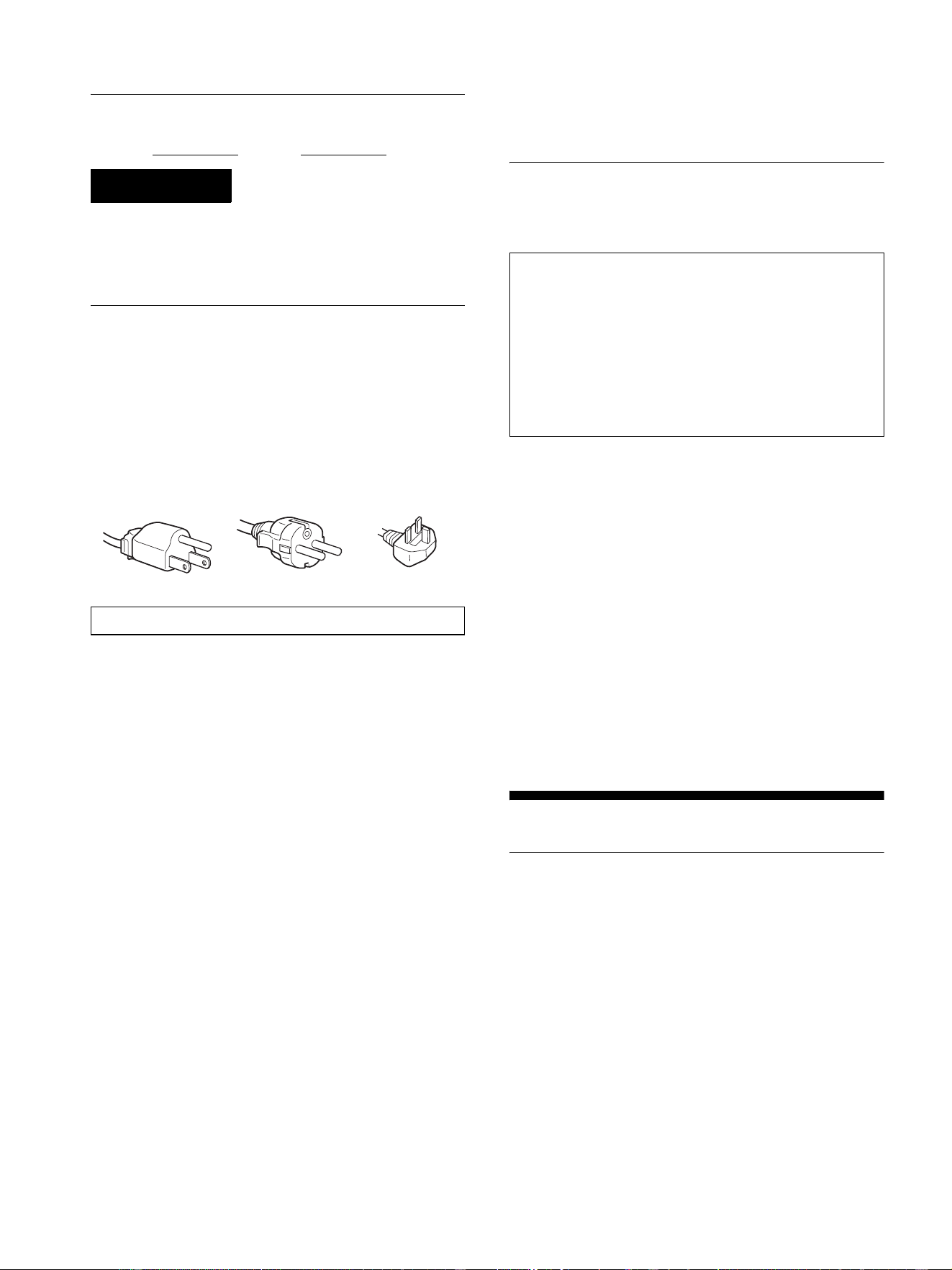
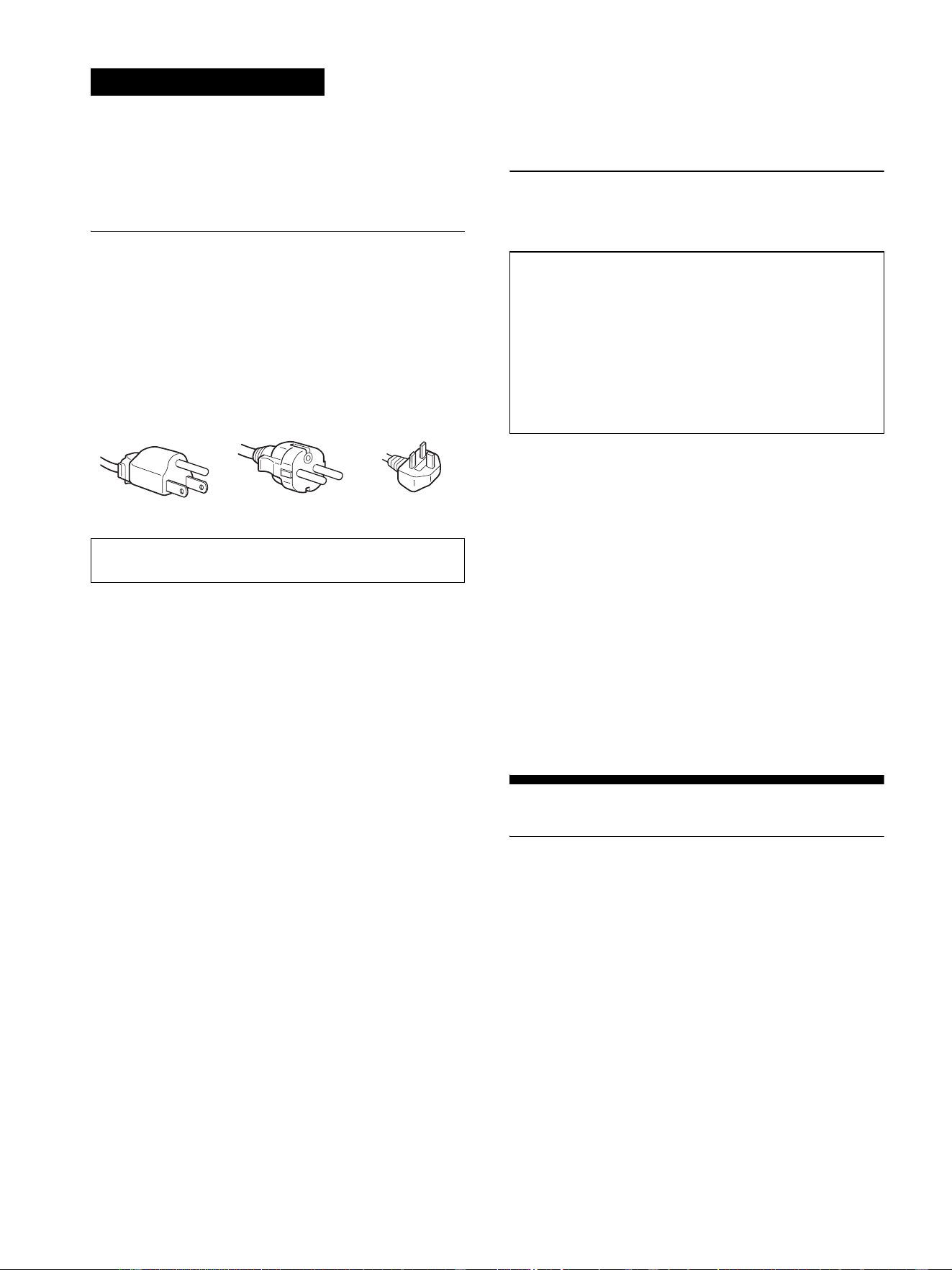
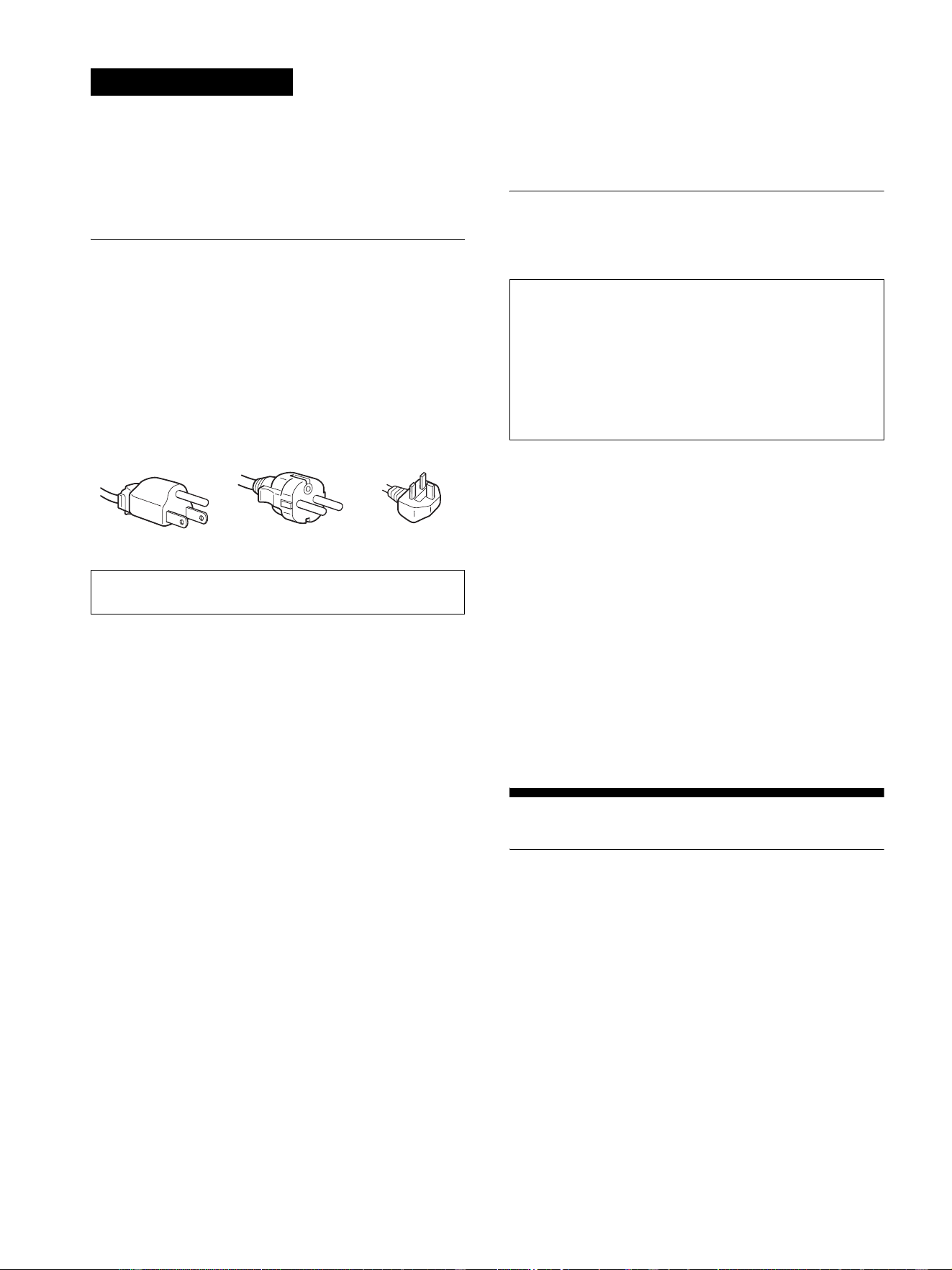
Example of plug types
for 100 to 120 V AC for 200 to 240 V AC for 240 V AC only
To view the Operating Instructions on the CD-ROM,
Macromedia Shockwave Player and Adobe Acrobat Reader
(version 6.0 or later) must be installed on your computer. The
“installs” folder on the CD-ROM contains the installation
programs for them.
If you want to install those programs, open the “My
Computer” and right-click on the CD-ROM drive, then select
“Explore” and open the “installs” folder. (for Windows only)
If you are using a Macintosh computer:
Double-click on the CD-ROM icon to open the window, then double-
click on the “MONITOR” icon
.
3 (US)
US
Connecting your monitor
Connect your monitor to a computer and other equipment.
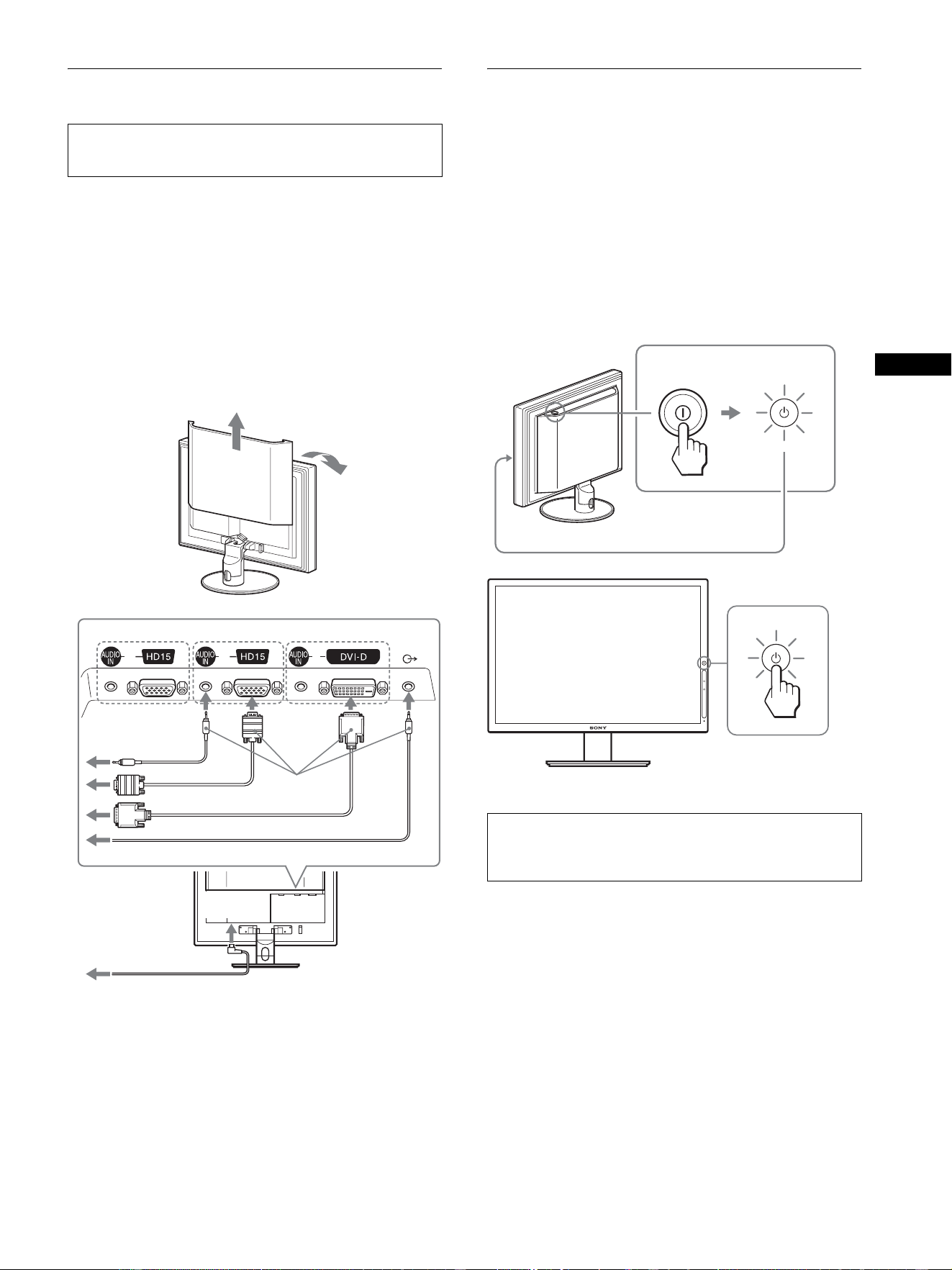
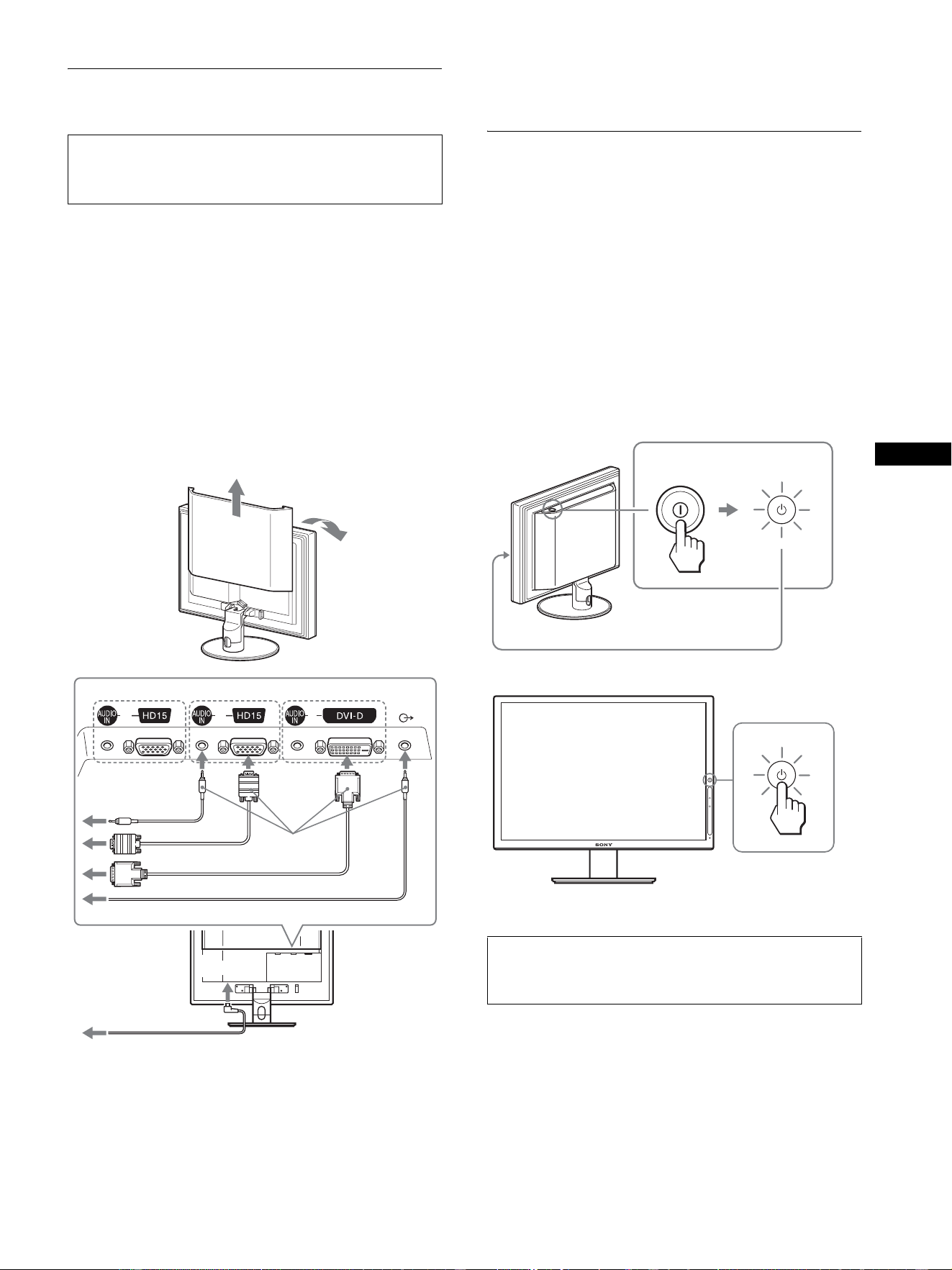
1 Slide up the back cover.
2 Tilt the display forward.
3 Connect your monitor to a computer and other
equipment.
Connecting a Macintosh computer
Connect the supplied video signal cable to a video output connector
on the computer. If necessary, use an adapter (not supplied). Connect
the adapter to the computer before connecting the video signal cable.
4 Connect the supplied power cord securely to the
monitor’s AC IN connector.
5 Connect the other end securely to a power outlet.
*
1
Connect the supplied audio cord to the audio input jack.
*
2
Connect the supplied HD15-HD15 video signal cable (analog RGB) to
the HD15 input connector (analog RGB).
*
3
Connect the supplied DVI-D video signal cable (digital RGB) to the
DVI-D input connector (digital RGB).
*
4
Connect the audio cable (not supplied) from the audio equipment to
the audio output jack.
Note
For bundling the cords and cables, refer to the Operating Instructions on
the supplied CD-ROM.
Turning on the monitor and
computer
Turn on your monitor first, then a computer.
1 Press the MAIN POWER switch located on the upper
side of the monitor, if 1 (power) is not lit. Make sure
1 (power) is lit in red.
2 Touch and hold 1 (power) on the front right of the
monitor for a few seconds.
1 (power) lights up in green.
3 Turn on the computer.
• Turn off the monitor, computer, and any other
equipment before connecting them.
• Do not touch the pins of the video signal cable connector.
back cover
1
2
INPUT 1 INPUT 2 INPUT 3
321
5
power cord (supplied)
to power outlet
4
to AC IN
3
*1 *2 *3 *4
No need for specific drivers
The monitor complies with the “DDC” Plug & Play standard and
automatically detects all the monitor’s information. No specific driver
needs to be installed on the computer.
MAIN POWER
1
2

4 (US)
Troubleshooting
Trouble symptoms and remedies (If no picture appears on the screen)
If no picture appears on the screen, check the following table for possible solutions. Then, if the problem persists, use the self-diagnosis
function (page 5 (US)). If you are experiencing difficulties not listed below, refer to the Operating Instructions on the supplied CD-ROM.
For problems caused by a computer or other equipment, refer to the user’s manuals supplied with the respective items.
Symptom Check these items
If 1 (power) is not lit, or if
1 (power) will not light up when
1 (power) is touched,
• Check that the power cord is properly connected.
• Check that the monitor’s MAIN POWER switch is on (page 3 (US)).
If 1 (power) turns on in red, • Check that 1 (power) is on.
If 1 (power) is green, • Use the self-diagnosis function (page 5 (US)).
If “CABLE DISCONNECTED”
appears on the screen,
• Check that the video signal cable is properly connected and all plugs are firmly seated in
their sockets (page 3 (US)).
• Check that the video input connector’s pins are not bent or pushed in.
• Check that the input select setting is correct (For details, refer to the Operating
Instructions on the supplied CD-ROM).
• A non-supplied video signal cable is connected. If you connect a non-supplied video
signal cable, “CABLE DISCONNECTED” may appear on the screen. This is not a
malfunction.
If “NO INPUT SIGNAL” appears on
the screen, or 1 (power) is orange,
• Check that the video signal cable is properly connected and all plugs are firmly seated in
their sockets (page 3 (US)).
• Check that the video input connector’s pins are not bent or pushed in.
• Check that the input select setting is correct (For details, refer to the Operating
Instructions on the supplied CD-ROM).
x Problem caused by a connected computer or other equipment, and not
caused by the monitor
• The computer is in the power saving mode. Try pressing any key on the keyboard or
moving the mouse.
• Check that your graphics board is installed properly.
• Check that the computer’s power is on.
• Restart the computer.
If “OUT OF RANGE” appears on
the screen,
x Problem caused by a connected computer or other equipment, and not
caused by the monitor
• Check that the video frequency range is within that specified for the monitor. If you
replaced an old monitor with this monitor, reconnect the old monitor and adjust the
computer’s graphics board within the following ranges:
Horizontal frequency: 28–92 kHz (analog RGB), 28–75 kHz (digital RGB)
Vertical frequency: 48–85 Hz (analog RGB), 60 Hz (digital RGB)
Resolution: 1600 × 1200 or more*, 1920 × 1200 or less
* Only when the vertical frequency is set to 60 Hz.
If using Windows, • If you replaced an old monitor with this monitor, reconnect the old monitor and do the
following. Select “SONY” from the “Manufacturers” list and select “SDM-P234” from
the “Models” list in the Windows device selection screen. If “SDM-P234” does not appear
in the “Models” list, try “Plug & Play.”
If using a Macintosh system, • When connecting a Macintosh computer, use an adapter (not supplied) if necessary.
Connect the adapter to the computer before connecting the video signal cable.
5 (US)
US
Self-diagnosis function
This monitor is equipped with a self-diagnosis function. If there is
a problem with your monitor or computer(s), the screen will go
blank and 1 (power) will light up in green.
If the function tells you the monitor may have a potential failure,
consult your authorized Sony dealer.
If the picture disappears from the screen and
1 (power) is green
1 Turn the monitor off by touching 1 (power) and
disconnect the video signal cables from the
monitor.
2 Turn the monitor on by touching 1 (power).
If all four color bars appear (white, red, green, blue), the monitor
is working properly. Reconnect the video signal cables and check
the condition of your computer(s).
If the color bars do not appear, there is a potential monitor failure.
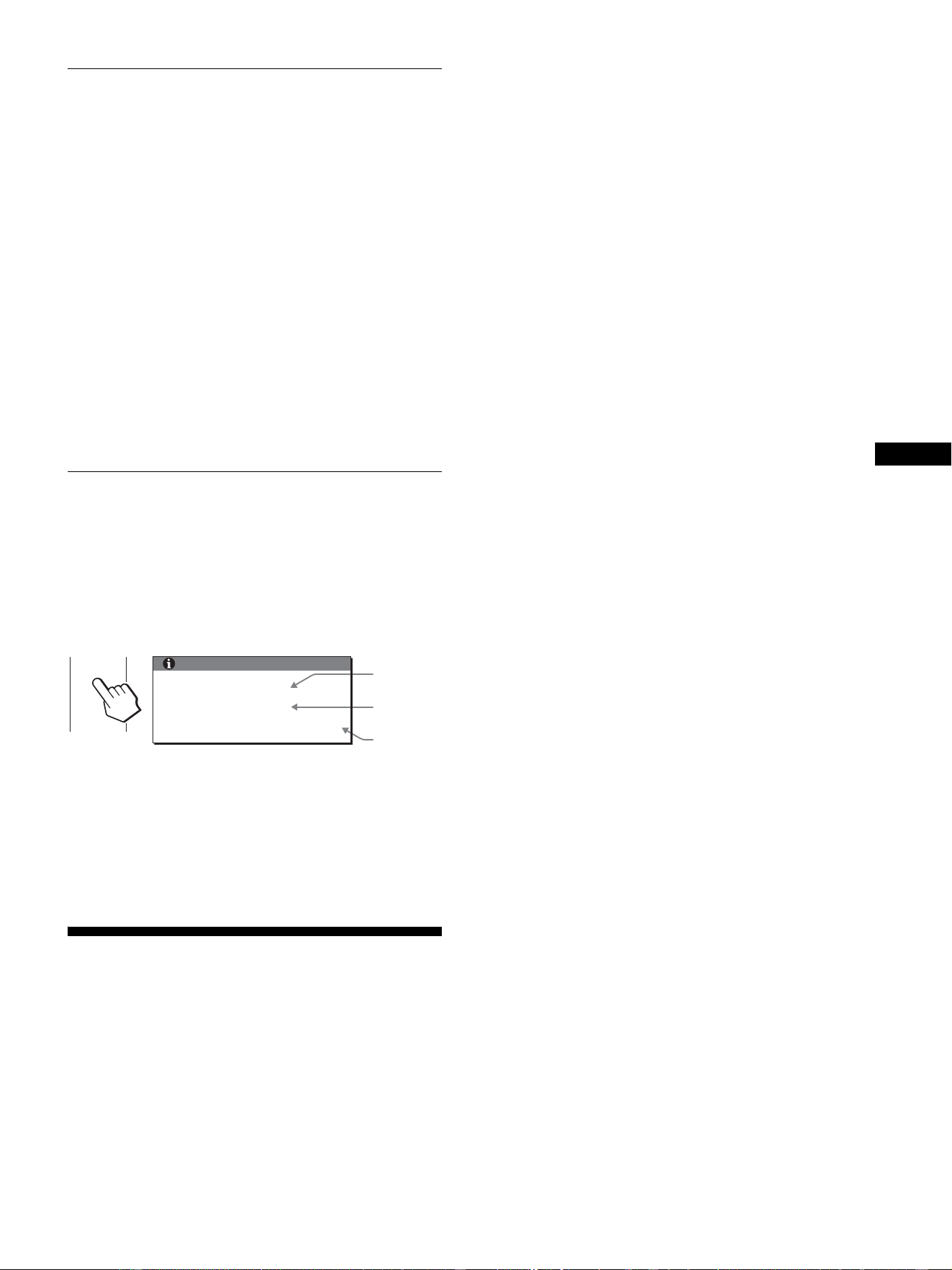
Displaying this monitor’s
information
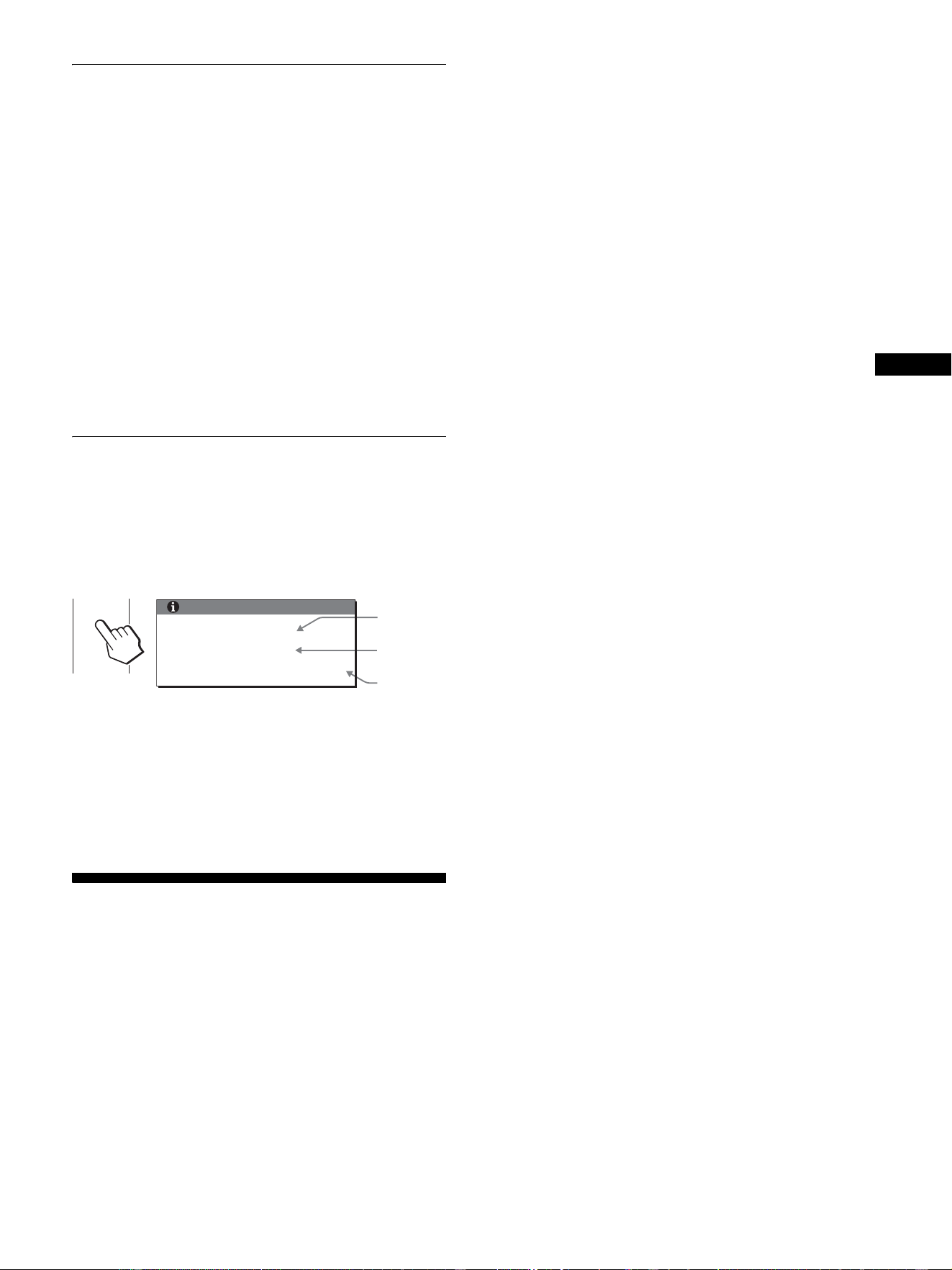
While the monitor is receiving a video signal, touch and
hold MENU for more than 5 seconds until the
information box appears.
Touch MENU again to make the box disappear.
If any problem persists, call your authorized Sony dealer and give
the following information:
• Model name: SDM-P234
• Serial number
• Detailed description of the problem
• Date of purchase
• Name and specifications of your computer and graphics board
• Type of input signals (analog RGB/digital RGB)
Specifications
LCD panel
Panel type: a-Si TFT Active Matrix
Picture size:
23 inch (58.4 cm)
Input signal format
RGB operating frequency*
Horizontal × Vertical:
28–92 kHz × 48–85 Hz (analog RGB)
28–75 kHz × 60 Hz (digital RGB)
Resolution
Horizontal × Vertical:
Max. 1920 dots × 1200 lines
1600–1920 dots × 1200 lines
(Only when the vertical frequency is set to 60 Hz.)
Input signal levels
Analog RGB video signal
0.7 Vp-p, 75 Ω
, positive
SYNC signal
TTL level, 2.2 kΩ
, positive or negative
(Separate horizontal and vertical, or composite sync)
0.3 Vp-p, 75 Ω
, negative (Sync on green)
Digital RGB (DVI) signal: TMDS (Single link)
Audio input
Stereo minijack, 0.5 Vrms
Audio output
Stereo minijack
Power requirements
100–240 V, 50–60 Hz, Max. 1.0 A
Power consumption
Max. 80 W
Operating temperature
5–35
°C
Dimensions (width/height/depth)
Display (upright):
Approx. 534 × 429 × 250 mm (with stand)
(21
1
/8 × 17 × 9
7
/8 inches)
Approx. 534 × 352 × 110.5 mm (without stand)
(21
1
/8 × 13
7
/8 × 4 inches)
Mass
Approx. 9.7 kg (21 lb 6 oz) (with stand)
Approx. 7.5 kg (16 lb 9 oz) (without stand)
Plug & Play
DDC2B
Accessories
See “Setup.”
* Recommended horizontal and vertical timing condition
• Horizontal sync width duty should be more than 4.8% of total
horizontal time or 0.8 µs, whichever is larger.
• Horizontal blanking width should be more than 2.5 µsec.
• Vertical blanking width should be more than 450 µsec.
Design and specifications are subject to change without notice.
MENU
Example
Model name
Serial number
INFORMATION
MODEL : SDM-P234
SER. NO : 1234567
MANUFACTURED : 2004-40
Week and
year of
manufacture
2 (FR)
AVERTISSEMENT
Pour prévenir tout risque d’incendie ou
d’électrocution, n’exposez jamais l’appareil à la
pluie ou à l’humidité.
Des tensions extrêmement élevées sont
présentes à l’intérieur de l’appareil. N’ouvrez
jamais le boîtier de l’appareil. Confiez l’entretien à
un technicien qualifié uniquement.
Précautions
Avertissement sur les connexions d’alimentation
Utilisez le cordon d’alimentation fourni. Si vous utilisez un
cordon d’alimentation différent, assurez-vous qu’il est
compatible avec la tension secteur locale.
Pour les clients résidant aux États-Unis
Si vous n’employez pas le cordon approprié, ce moniteur ne sera
pas conforme aux normes FCC obligatoires.
Pour les clients résidant au Royaume-Uni
Si vous utilisez le moniteur au Royaume-Uni, veuillez utiliser le
cordon d’alimentation adapté au Royaume-Uni.
Installation
N’installez pas et ne laissez pas le moniteur :
• À des endroits exposés à des températures extrêmes, par
exemple à proximité d’un radiateur, d’un conduit de chauffage
ou le rayonnement direct du soleil. L’exposition du moniteur à
des températures extrêmes, comme dans l’habitacle d’une
voiture garée en plein soleil ou à proximité d’un conduit de
chauffage, risque d’entraîner des déformations du châssis ou
des problèmes de fonctionnement.
• À des endroits soumis à des vibrations mécaniques ou à des
chocs.
• À proximité d’appareils générant de puissants champs
magnétiques, comme un téléviseur ou d’autres appareils
électroménagers.
• À des endroit soumis à des quantités inhabituelles de poussière,
de saletés ou de sable, par exemple à côté d’une fenêtre ouverte
ou d’une porte donnant sur l’extérieur. En cas d’installation
temporaire à l’extérieur, veillez à prendre les précautions
requises contre la poussière et les saletés en suspension dans l’air.
Faute de quoi des dommages irréparables risquent de se produire.
Remarque sur l’affichage à cristaux liquides
(ACL)
Veuillez noter que l’écran ACL est issu d’une technologie de
haute précision. Toutefois, il est possible que des points noirs ou
des points brillants de lumière (rouge, bleu ou vert) apparaissent
constamment sur l’écran ACL, ainsi que des bandes de couleurs
irrégulières ou une certaine luminosité. Il ne s’agit pas d’un
problème de fonctionnement.
(Pixels actifs : supérieurs à 99,99 %)
Transport
• Débranchez tous les câbles du moniteur et saisissez fermement
les deux côtés de l’écran ACL en prenant soin de ne pas le rayer
pendant son transport. Si vous laissez tomber le moniteur, vous
risquez de l’endommager ou de vous blesser.
• Pour transporter ce moniteur en vue de réparations ou de son
expédition, utilisez le carton et les matériaux de
conditionnement d’origine.
Pour les clients résidant aux États-Unis
Ce produit contient du mercure. L’élimination de ce produit peut
être soumise à réglementation s’il est vendu aux États-Unis. Pour
obtenir des informations concernant l’élimination ou le recyclage,
veuillez contacter les autorités locales ou l’Electronics Industries
Alliance (http://www.eiae.org).
Pour lire le mode d’emploi sur le
CD-ROM
Remarque
Pour afficher le mode d’emploi
Les fichiers du Mode d’emploi sont inclus sur le CD-ROM fourni.
Chargez ce dernier dans le lecteur de CD-ROM de votre ordinateur. Après
quelques instants, la page d’accueil du CD-ROM s’ouvre
automatiquement.
Si cette page n’apparaît pas automatiquement, ouvrez directement le
fichier du Mode d’emploi. (Pour Windows uniquement)
1 Ouvrez « Poste de travail ».
2 Cliquez sur le lecteur « CD-ROM » avec le bouton droit de la souris,
puis sélectionnez « Explore ».
3 Ouvrez le dossier « manuals ».
4 Ouvrez le dossier « P ».
5 Sélectionnez et ouvrez le fichier « P_234_FR.pdf ».
Pour quitter le CD-ROM
Cliquez sur « EXIT/CD.ROM ».
Installation
Déballage
Assurez-vous que le carton d’emballage contient tous les
éléments énumérés ci-dessous.
• Écran ACL
• Cordon d’alimentation
• Câble de signal vidéo HD15-HD15 (RVB analogique)
• Câble de signal vidéo DVI-D (RVB numérique)
• Cordon audio (minifiche stéréo)
• CD-ROM (logiciel utilitaire pour Windows et Macintosh,
mode d’emploi, etc.)
• Carte de garantie
• Le présent guide de configuration rapide
L’appareil doit être installé à proximité d’une prise de courant
aisément accessible.
Exemples de types de fiches
pour 100 à 120 V
CA
pour 200 à 240 V
CA
pour 240 V CA
uniquement
Pour pouvoir lire le mode d’emploi figurant sur le CD-ROM,
vous devez installer Macromedia Shockwave Player et Adobe
Acrobat Reader (version 6.0 ou plus récente) sur votre
ordinateur. Le dossier « installs » du CD-ROM contient les
programmes d’installation de ces logiciels.
Si vous souhaitez installer ces programmes, ouvrez le « Poste
de travail » et cliquez avec le bouton droit de la souris sur le
lecteur de CD-ROM, sélectionnez ensuite « Explore », puis
ouvrez le dossier « installs ». (Pour Windows uniquement)
Si vous utilisez un ordinateur Macintosh :
Double-cliquez sur l’icône du CD-ROM pour ouvrir la fenêtre, puis
double-cliquez sur l’icône « MONITOR ».
3 (FR)
FR
Branchement du moniteur
Raccordez votre moniteur à un ordinateur et à un autre appareil.
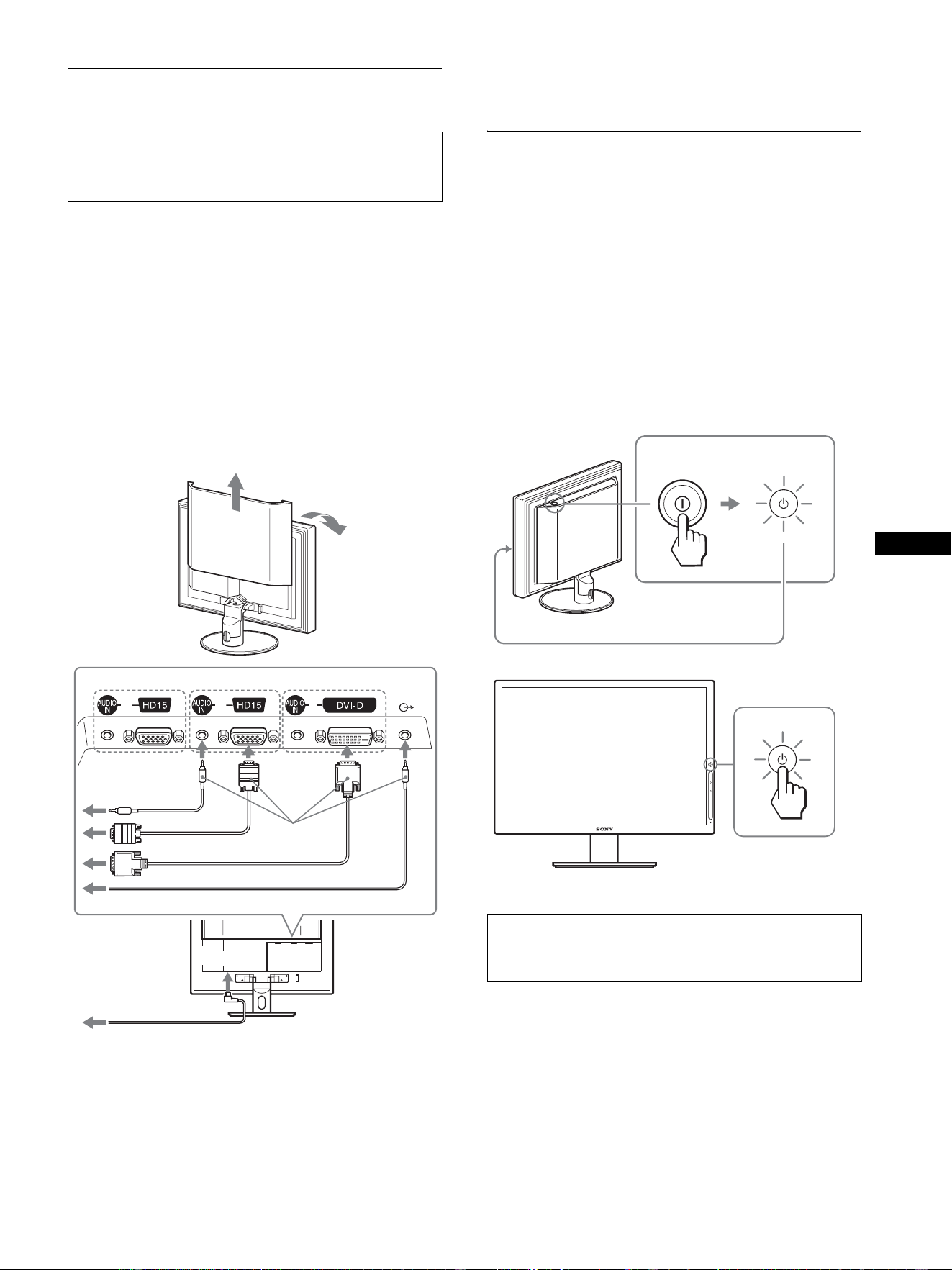
1 Faites coulisser le panneau arrière vers le haut.
2 Faites basculer l’écran vers l’avant.
3 Raccordez votre moniteur à un ordinateur et à un
autre appareil.
Raccordement à un ordinateur Macintosh
Raccordez le câble de signal vidéo fourni à un connecteur de sortie
vidéo sur l’ordinateur. Si nécessaire, utilisez un adaptateur (non
fourni). Raccordez l’adaptateur à l’ordinateur avant de raccorder le
câble de signal vidéo.
4 Raccordez solidement le cordon d’alimentation
fourni au connecteur AC IN du moniteur.
5 Raccordez solidement l’autre extrémité du cordon à
une prise secteur.
*
1
Raccordez le cordon audio fourni à la prise d’entrée audio.
*
2
Raccordez le câble de signal vidéo HD15-HD15 fourni (RVB
analogique) au connecteur d’entrée HD15 (RVB analogique).
*
3
Raccordez le câble de signal vidéo DVI-D fourni (RVB numérique) au
connecteur d’entrée DVI-D (RVB numérique).
*
4
Raccordez le câble audio (non fourni) de l’appareil audio à la prise de
sortie audio.
Remarque
Pour regrouper les cordons et les câbles, reportez-vous au mode d’emploi
présent sur le CD-ROM fourni.
Mise sous tension du moniteur et
de l’ordinateur
Mettez d’abord votre moniteur sous tension, puis l’ordinateur.
1 Appuyez sur le commutateur MAIN POWER situé
sur la face supérieure du moniteur, si 1
(alimentation) n’est pas allumé. Vérifiez que 1
(alimentation) est allumé en rouge.
2 Touchez 1 (alimentation) situé à droite à l’avant du
moniteur et maintenez la pression pendant
quelques secondes.
1 (alimentation) s’allume en vert.
3 Mettez l’ordinateur sous tension.
• Eteignez le moniteur, l’ordinateur et tout autre appareil
avant d’effectuer le raccordement.
• Ne touchez pas les broches du connecteur du câble de
signal vidéo.
Panneau arrière
1
2
INPUT 1 INPUT 2 INPUT 3
321
5
Cordon d’alimentation (fourni)
vers une prise secteur
4
3
vers AC IN
*1 *2 *3 *4
Vous n’avez besoin d’aucun pilote spécifique
Ce moniteur est compatible avec la norme Plug & Play « DDC » et
détecte automatiquement toutes les informations relatives au
moniteur. Il n’est pas nécessaire d’installer de pilote sur l’ordinateur.
MAIN POWER
1
2

4 (FR)
Dépannage
Problèmes et solutions (si aucune image n’apparaît à l’écran)
Si aucune image n’apparaît à l’écran, recherchez une solution possible dans le tableau suivant. Si le problème persiste, utilisez la fonction
d’autodiagnostic (page 5 (FR)). Si vous rencontrez des problèmes qui ne sont pas abordés ci-dessous, reportez-vous au mode d’emploi sur
le CD-ROM fourni. Si les problèmes sont causés par l’ordinateur ou un autre appareil, reportez-vous au mode d’emploi fourni avec
l’appareil concerné.
Symptôme Vérifiez ces éléments
Si 1 (alimentation) n’est pas allumé
ou si 1 (alimentation) ne s’allume
pas lorsque vous touchez 1
(alimentation),
• Vérifiez que le cordon d’alimentation est correctement raccordé.
• Vérifiez que le commutateur MAIN POWER du moniteur est activé (page 3 (FR)).
Si 1 (alimentation) s’allume en
rouge,
• Vérifiez que 1 (alimentation) est allumé.
Si 1 (alimentation) est vert, • Utilisez la fonction d’autodiagnostic (page 5 (FR)).
Si l’indication « CABLE NON
CONNECTÉ » apparaît à l’écran,
• Vérifiez que le câble de signal vidéo est correctement raccordé et que toutes les fiches sont
correctement branchées dans leur prise (page 3 (FR)).
• Vérifiez que les broches du connecteur d’entrée vidéo ne sont pas pliées ou enfoncées.
• Vérifiez que le réglage de sélection d’entrée est correct (pour plus de détails, reportez-
vous au Mode d’emploi dans le CD-ROM fourni).
• Un câble de signal vidéo non fourni est raccordé. Si vous raccordez un câble de signal
vidéo non fourni, « CABLE NON CONNECTÉ » peut s’afficher à l’écran. Il ne s’agit pas
d’un problème de fonctionnement.
Si l’indication « PAS D’ENTREE
VIDEO » apparaît à l’écran ou si 1
(alimentation) est orange,
• Vérifiez que le câble de signal vidéo est correctement raccordé et que toutes les fiches sont
correctement branchées dans leur prise (page 3 (FR)).
• Vérifiez que les broches du connecteur d’entrée vidéo ne sont pas pliées ou enfoncées.
• Vérifiez que le réglage de sélection d’entrée est correct (pour plus de détails, reportez-
vous au Mode d’emploi dans le CD-ROM fourni).
x Problème causé par un ordinateur ou un autre appareil raccordé et non par
le moniteur
• L’ordinateur est en mode d’économie d’énergie. Appuyez sur une touche quelconque du
clavier ou déplacez la souris.
• Vérifiez que votre carte graphique est correctement installée.
• Vérifiez que l’alimentation de l’ordinateur est activée.
• Redémarrez l’ordinateur.
Si l’indication « HORS PLAGE
FRÉQUENCES » apparaît à l’écran,
x Problème causé par un ordinateur ou un autre appareil raccordé et non par
le moniteur
• Vérifiez que la plage de fréquence vidéo est comprise dans la plage spécifiée pour le
moniteur. Si vous avez remplacé un ancien moniteur par ce moniteur, rebranchez l’ancien,
puis ajustez la carte graphique de l’ordinateur dans les plages suivantes :
Fréquence horizontale : 28–92 kHz (RVB analogique), 28–75 kHz (RVB numérique)
Fréquence verticale : 48–85 Hz (RVB analogique), 60 Hz (RVB numérique)
Résolution : 1600 × 1200 ou davantage*, 1920 × 1200 ou moins
* Uniquement lorsque la fréquence verticale est réglée à 60 Hz.
Si vous utilisez Windows, • Si vous avez remplacé votre ancien moniteur par ce moniteur, rebranchez l’ancien
moniteur et suivez la procédure suivante. Sélectionnez « SONY » dans la liste
« Fabricants » et sélectionnez « SDM-P234 » dans la liste « Modèles » dans l’écran de
sélection de périphériques Windows. Si « SDM-P234 » n’apparaît pas dans la liste
« Modèles », essayez « Plug & Play ».
Si vous utilisez un système
Macintosh,
• En cas de raccordement d’un ordinateur Macintosh, utilisez si nécessaire un adaptateur
(non fourni). Raccordez l’adaptateur à l’ordinateur avant de raccorder le câble du signal
vidéo.
5 (FR)
FR
Fonction d’autodiagnostic
Ce moniteur est équipé d’une fonction d’autodiagnostic. En cas
de problème avec votre moniteur ou votre (vos) ordinateur(s),
l’écran se vide et
1
(alimentation) s’allume en vert.
Si la fonction d’autodiagnostic indique que le moniteur est peut-
être en panne, consultez votre revendeur Sony.
Si l’image disparaît de l’écran et que
1
(alimentation) est vert
1
Mettez le moniteur hors tension en touchant
1
(alimentation) et débranchez les câbles de signal
vidéo du moniteur.
2 Mettez le moniteur sous tension en
touchant
1
(alimentation).
Si les quatre barres de couleur apparaissent (blanche, rouge, verte
et bleue), c’est que le moniteur fonctionne correctement.
Rebranchez les câbles de signal vidéo et contrôlez l’état de votre/
vos ordinateur(s).
Si les barres de couleurs n’apparaissent pas, le moniteur est peut-
être en panne.
Affichage des informations du
moniteur
Lorsque le moniteur reçoit un signal vidéo, touchez
MENU et maintenez-la enfoncée pendant plus de 5
secondes, jusqu’à ce que la boîte de dialogue
d’informations s’affiche.
Touchez de nouveau MENU pour faire disparaître la boîte de
dialogue.
Si le problème persiste, contactez votre revendeur Sony agréé et
fournissez-lui les informations suivantes :
• Désignation : SDM-P234
• Numéro de série
• Description détaillée du problème
• Date d’achat
• Nom et spécifications de votre ordinateur et de votre carte
graphique
• Type de signaux d’entrée (RVB analogique/RVB numérique)
Spécifications
Panneau ACL
Type de panneau : a-Si TFT à matrice active
Taille de l’image :
23 pouces (58,4 cm)
Format du signal d’entrée
Fréquence opérationnelle RVB*
Horizontale × Verticale :
28–92 kHz
×
48–85 Hz (RVB analogique)
28–75 kHz × 60 Hz (RVB numérique)
Résolution
Horizontale × Verticale :
Max. 1920 points × 1200 lignes
1600–1920 points × 1200 lignes (Uniquement lorsque
la fréquence verticale est réglée à 60 Hz.)
Niveaux des signaux d’entrée
Signal vidéo RVB analogique :
0,7 Vc-c, 75 Ω
, positif
Signal SYNC :
Niveau TTL, 2,2 kΩ
, positif ou négatif
(horizontal et vertical séparément, ou synchro
composite)
0,3 Vc-c, 75 Ω
, négatif (synchro sur le vert)
Signal RVB numérique (DVI) : TMDS (lien simple)
Entrée audio
Minifiche stéréo, 0,5 Vrms
Sortie audio
Minifiche stéréo
Puissance de raccordement
100–240 V, 50–60 Hz, Max. 1,0 A
Consommation électrique
Max. 80 W
Température de fonctionnement
5–35 °C
Dimensions (largeur/hauteur/profondeur)
Écran (verticalement) :
environ 534 × 429 × 250 mm (avec support)
(21
1
/8 × 17 × 9
7
/8 pouces)
environ 534 × 352 × 110,5 mm (sans support)
(21
1
/8 × 13
7
/8 × 4 pouces)
Poids
environ 9,7 kg (21 lb 6 oz) (avec support)
environ 7,5 kg (16 lb 9 oz) (sans support)
Plug & Play
DDC2B
Accessoires
Voir « Installation ».
* Condition de synchronisation horizontale et verticale
recommandée
• La largeur de synchronisation horizontale doit être
supérieure à 4,8 % de la durée horizontale totale ou 0,8 µs,
suivant la plus grande valeur.
• La largeur de suppression horizontale doit être supérieure à
2,5 µsec.
• La largeur de suppression verticale doit être supérieure à
450 µsec.
La conception et les spécifications sont sujettes à modifications
sans préavis.
MENU
INFORMATIONS
MODEL : SDM-P234
SER. NO : 1234567
MANUFACTURED : 2004-40
Exemple
Désignation
Numéro de
série
Semaine et
année de
fabrication
2 (ES)
ADVERTENCIA
Para evitar el riesgo de incendios o de
electrocución, no exponga la unidad a la lluvia ni
a la humedad.
La tensión existente dentro de la unidad es muy
elevada y puede resultar peligrosa. No abra el
aparato. Solicite asistencia técnica únicamente a
personal cualificado.
Precauciones
Advertencia sobre las conexiones de la
alimentación
Utilice el cable de alimentación suministrado. Si utiliza un cable
de alimentación diferente, asegúrese de que es compatible con el
suministro eléctrico local.
Para los usuarios en EE.UU.
Si no utiliza el cable adecuado, este monitor no cumplirá las
normas obligatorias de la FCC.
Para los usuarios en el Reino Unido
Si emplea el monitor en el Reino Unido, utilice el cable de
alimentación apropiado para dicho país.
Instalación
No instale ni deje el monitor:
• En lugares sujetos a temperaturas extremas como, por ejemplo,
cerca de un radiador, de una salida de aire caliente o bajo la luz
solar directa. Si se expone a temperaturas extremas, como en un
automóvil aparcado bajo la luz solar directa o cerca de una
salida de aire caliente, podrían producirse deformaciones del
exterior o fallas de funcionamiento.
• En lugares sujetos a vibraciones mecánicas o golpes.
• Cerca de equipos que generen campos magnéticos intensos,
como un televisor o demás electrodomésticos.
• En lugares expuestos a grandes cantidades de polvo, suciedad o
arena como, por ejemplo, cerca de una ventana abierta o de una
salida al exterior. Si lo instala temporalmente en un lugar
exterior, asegúrese de tomar las precauciones adecuadas contra
polvo y suciedad. En caso contrario, podrían producirse fallas
de funcionamiento irreparables.
Nota sobre la pantalla LCD (Pantalla de cristal
líquido)
Tenga en cuenta que la pantalla LCD está fabricada con
tecnología de alta precisión. No obstante, pueden aparecer en
forma constante en la misma puntos negros o brillantes de luz
(rojos, azules o verdes) y ocasionalmente brillos o rayas de color
irregular. Esto no es una falla de funcionamiento.
(Puntos efectivos: más del 99,99%)
Transporte
• Desconecte todos los cables del monitor y sujete firmemente
ambos lados de la pantalla LCD procurando no rayar la pantalla
durante el transporte. Si deja caer el monitor, pueden producirse
daños físicos o dañarse el monitor.
• Cuando transporte este monitor para su reparación o
desplazamiento, utilice la caja de cartón y los materiales de
embalaje originales.
Para usuarios en los Estados Unidos
Este producto contiene mercurio. El desecho de este producto
puede estar regulado si se ha vendido en los Estados Unidos. Para
obtener información sobre desecho o reciclaje, póngase en
contacto con las autoridades locales o con la Electronics
Industries Alliance (http://www.eiae.org).
Visualizar el manual de
instrucciones del CD-ROM
Nota
Para visualizar el manual de instrucciones
Los archivos del Manual de instrucciones se incluyen en el CD-ROM
suministrado. Introduzca el CD-ROM suministrado en la unidad de CD-
ROM del ordenador. Transcurridos unos segundos, se abrirá
automáticamente la página de introducción del CD-ROM.
Si la página de introducción no aparece automáticamente, abra el archivo
del Manual de instrucciones directamente. (sólo para Windows)
1 Abra “Mi PC”.
2 Haga clic con el botón derecho en la unidad de “CD-ROM” y, a
continuación, seleccione “Explorar”.
3 Abra la carpeta “manuals”.
4 Abra la carpeta “P”.
5 Seleccione y abra “P_234_ES.pdf.”
Para salir del CD-ROM
Haga clic en “EXIT/CD.ROM”.
Instalación
Desembalaje
Asegúrese de que los siguientes artículos se incluyen en la caja.
• Pantalla LCD
• Cable de alimentación
• Cable de señal de video HD15-HD15 (RGB analógico)
• Cable de señal de video DVI-D (RGB digital)
• Cable de audio (miniclavija estéreo)
• CD-ROM (software de utilidades para Windows/Macintosh,
Manual de instrucciones, etc.)
• Tarjeta de garantía
• Esta Guía de instalación rápida
El equipo debe instalarse cerca de un tomacorriente de fácil
acceso.
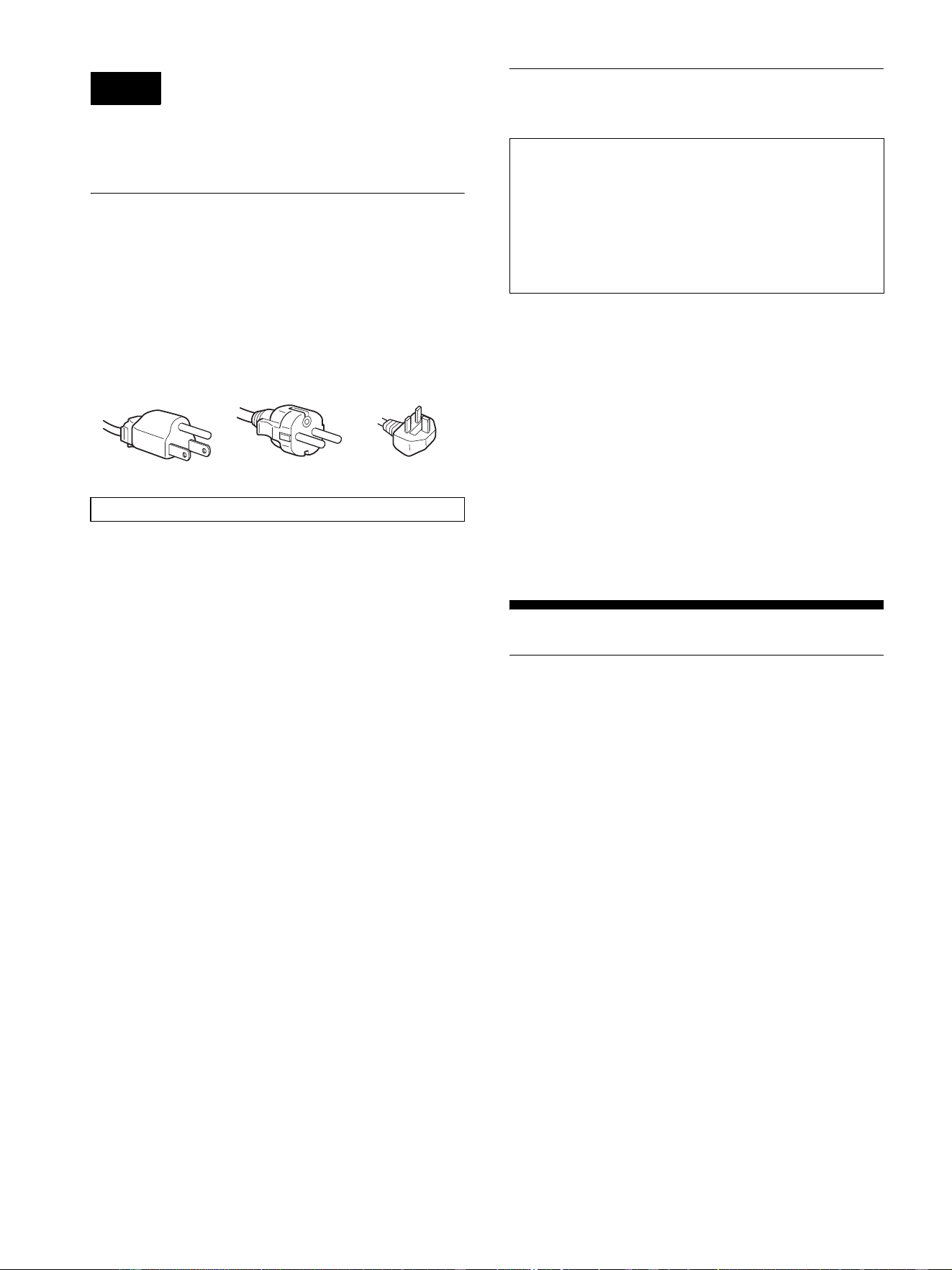
Ejemplo de tipos de enchufe
para 100 a 120 V
de ca
para 200 a 240 V
de ca
para 240 V de
ca solamente
Para ver el manual de instrucciones del CD-ROM, Macromedia
Shockwave Player y Adobe Acrobat Reader (versión 6.0 o
posterior) deben estar instalados en su PC. La carpeta “installs”
del CD-ROM contiene los programas de instalación de los
mismos. Si desea instalar dichos programas, abra el icono “Mi
PC” y haga clic con el botón derecho en la unidad de CD-ROM,
a continuación, seleccione “Explorar” y abra la carpeta
“installs”. (sólo para Windows)
Si utiliza un Macintosh:
Haga doble clic en el icono del CD-ROM para abrir la ventana y, a
continuación, haga doble clic en el icono “MONITOR”.
3 (ES)
ES
Conexión del monitor
Conecte el monitor a un computador y a otro equipo.
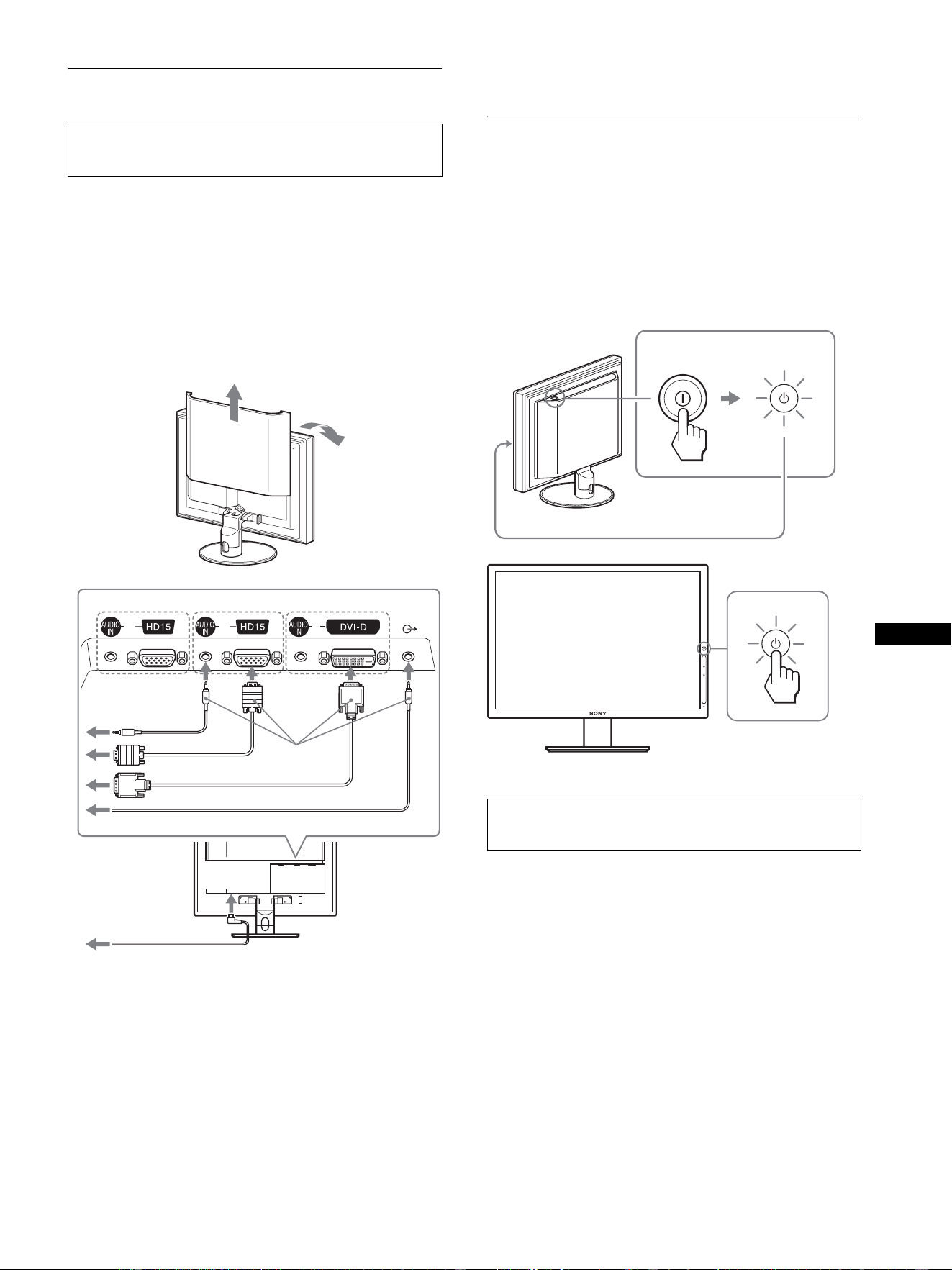
1 Deslice la cubierta posterior hacia arriba.
2 Incline la pantalla hacia adelante.
3 Conecte el monitor a un computador y a otro
equipo.
Si conecta un computador Macintosh
Conecte el cable de señal de video suministrado a un conector de
salida de video del computador. En caso necesario, utilice un
adaptador (no suministrado) y conéctelo al computador antes de
conectar el cable de señal de video.
4 Conecte firmemente el cable de alimentación
suministrado al conector AC IN del monitor.
5 Conecte firmemente el otro extremo a un
tomacorriente.
*
1
Conecte el cable de audio suministrado a la toma de entrada de audio.
*
2
Conecte el cable de señal de video HD15-HD15 (RGB analógico)
suministrado al conector de entrada HD15 (RGB analógico).
*
3
Conecte el cable de señal de video DVI-D (RGB digital) suministrado
al conector de entrada DVI-D (RGB digital).
*
4
Conecte el cable de audio (no suministrado) desde el equipo de audio
a la toma de salida de audio.
Nota
Para agrupar los cables, consulte el manual de instrucciones en el CD-
ROM suministrado.
Encendido del monitor y el
computador
Primero, encienda el monitor y, a continuación, el computador.
1 Presione el interruptor MAIN POWER situado en la
parte superior del monitor, si 1 (alimentación) no
está iluminado. Compruebe que 1 (alimentación) se
ilumina en rojo.
2 Mantenga presionada 1 (alimentación) situada en
la parte frontal derecha del monitor durante unos
segundos.
1 (alimentación) se ilumina en verde.
3 Encienda el computador.
• Apague el monitor, el computador y cualquier otro
equipo antes de conectarlos.
• No toque los terminales del conector del cable de señal de
video.
2
cubierta posterior
1
INPUT 1 INPUT 2 INPUT 3
321
a AC IN
al tomacorriente
3
5
4
cable de alimentación (suministrado)
*1 *2 *3 *4
No es necesario instalar controladores específicos
El monitor es compatible con el estándar Plug & Play “DDC” y
detecta automáticamente toda la información de dicho monitor. No es
necesario instalar controladores específicos en el computador.
MAIN POWER
1
2
4 (ES)
Resolución de problemas
Problemas y soluciones (Si no aparece ninguna imagen en la pantalla)
Si no aparece ninguna imagen en la pantalla, compruebe la tabla siguiente para obtener posibles soluciones. Si el problema persiste, utilice
la función de autodiagnóstico (página 5 (ES)). Si el problema no aparece en la lista, consulte el manual de instrucciones en el CD-ROM
suministrado. Para aquellos problemas causados por el computador u otro equipo, consulte los manuales de usuario suministrados con los
artículos correspondientes.
Problema Compruebe lo siguiente
Si 1 (alimentación) no está
iluminado, o si no se ilumina al tocar
1 (alimentación),
• Compruebe que el cable de alimentación está correctamente conectado.
• Compruebe que el interruptor MAIN POWER del monitor está encendido (página 3 (ES)).
Si 1 (alimentación) se enciende en
rojo,
• Compruebe que 1 (alimentación) está encendido.
Si 1 (alimentación) está en verde, • Utilice la función de autodiagnóstico (página 5 (ES)).
Si “CABLE DESCONECTADO”
aparece en pantalla,
• Compruebe que el cable de señal de video está conectado correctamente y que todos los
enchufes y clavijas están perfectamente insertados en sus receptáculos (página 3 (ES)).
• Compruebe que los terminales del conector de entrada de video no están doblados ni
aplastados.
• Compruebe que el ajuste de selección de entrada es correcto (Para obtener más detalles,
consulte el Manual de instrucciones en el CD-ROM suministrado).
• Ha conectado un cable de señal de video no suministrado. Si conecta un cable de señal de
video no suministrado con el equipo, es posible que aparezca el mensaje “CABLE
DESCONECTADO” en pantalla. Esto no es una falla de funcionamiento.
Si “NO SEÑAL” aparece en la
pantalla o 1 (alimentación) está en
ámbar,
• Compruebe que el cable de señal de video está conectado correctamente y que todos los
enchufes y clavijas están perfectamente insertados en sus receptáculos (página 3 (ES)).
• Compruebe que los terminales del conector de entrada de video no están doblados ni
aplastados.
• Compruebe que el ajuste de selección de entrada es correcto (Para obtener más detalles,
consulte el Manual de instrucciones en el CD-ROM suministrado).
x Problema causado por un computador u otro equipo conectado y no por el
monitor
• El computador se encuentra en el modo de ahorro de energía. Presione cualquier tecla del
teclado o mueva el ratón.
• Compruebe que la tarjeta gráfica está instalada correctamente.
• Compruebe que la alimentación del computador está activada.
• Reinicie el computador.
Si “FUERA DEL ALCANCE”
aparece en pantalla,
x Problema causado por un computador u otro equipo conectado y no por el
monitor
• Compruebe que el rango de frecuencia de video se encuentra dentro del especificado para
el monitor. Si ha sustituido un monitor antiguo por este monitor, vuelva a conectar el
monitor antiguo y ajuste la tarjeta gráfica del computador en los siguientes rangos:
Frecuencia horizontal: 28–92 kHz (RGB analógico), 28–75 kHz (RGB digital)
Frecuencia vertical: 48–85 Hz (RGB analógico), 60 Hz (RGB digital)
Resolución: 1 600 × 1 200 o superior*, 1 920 × 1 200 o inferior
* Sólo cuando la frecuencia vertical está ajustada en 60 Hz
Si utiliza Windows, • Si ha sustituido un monitor antiguo por éste, vuelva a conectar el antiguo y realice lo
siguiente. Seleccione “SONY” en la lista “Fabricantes” y seleccione “SDM-P234” en la
lista “Modelos” de la pantalla de selección de dispositivos de Windows. Si “SDM-P234”
no aparece en la lista “Modelos”, inténtelo con “Plug & Play”.
Si utiliza un sistema Macintosh, • Cuando conecta un computador Macintosh, utilice un adaptador (no suministrado) si es
necesario. Conecte el adaptador al computador antes de conectar el cable de señal de
video.
5 (ES)
ES
Función de autodiagnóstico
Este monitor dispone de una función de autodiagnóstico. Si existe
algún problema con el monitor o el computador, la pantalla
aparecerá en blanco y 1 (alimentación) se iluminará en verde.
Si la función detecta una posible falla en el monitor, póngase en
contacto con su distribuidor Sony autorizado.
Si la imagen desaparece de la pantalla y
1 (alimentación) se ilumina en verde
1 Toque 1 (alimentación) para apagar el monitor y
desconecte los cables de señal de video del
monitor.
2 Encienda el monitor tocando 1 (alimentación).
Si aparecen cuatro barras de color (blanco, rojo, verde y azul),
esto indica que el monitor funciona correctamente. Vuelva a
conectar los cables de señal de video y compruebe el estado del
computador.
Si no aparecen las barras de color, es posible que exista una falla
en el monitor.
Visualización de la información del
monitor
Mientras el monitor recibe una señal de video,
mantenga presionada la tecla MENU durante más de 5
segundos hasta que aparezca el cuadro de
información.
Vuelva a tocar MENU para que desaparezca el cuadro.
Si algún problema no se soluciona, póngase en contacto con su
distribuidor Sony autorizado y facilítele la información siguiente:
• Nombre del modelo: SDM-P234
• Número de serie
• Descripción detallada del problema
• Fecha de compra
• Nombre y especificaciones del computador y la tarjeta gráfica
• Tipo de señales de entrada (RGB analógica/RGB digital)
Especificaciones
Panel LCD
Tipo de panel: Matriz activa a-Si TFT
Tamaño de imagen:
23 pulg (58,4 cm)
Formato de la señal de entrada
Frecuencia de funcionamiento RGB*
Horizontal × Vertical:
28–92 kHz
×
48–85 Hz (RGB analógico)
28–75 kHz
×
60 Hz (RGB digital)
Resolución
Horizontal × Vertical:
Máx. 1 920 puntos × 1 200 líneas
1 600–1 920 puntos × 1 200 líneas
(Sólo cuando la frecuencia vertical está ajustada en
60 Hz)
Niveles de señal de entrada
Señal de video RGB analógica:
0,7 Vp-p, 75 Ω. , positiva
Señal SYNC:
Nivel TTL, 2,2 kΩ, positiva o negativa
(Horizontal y vertical independiente o sincronización
compuesta)
0,3 Vp-p, 75 Ω, negativa (Sincronización en verde)
Señal RGB (DVI) digital: TMDS (enlace único)
Entrada de audio
Minitoma estéreo, 0,5 Vrms
Salida de audio
Minitoma estéreo
Requisitos de alimentación
De ca 100 a 240 V, de 50 a 60 Hz, Máx. 1,0 A
Consumo de energía
Máx. 80 W
Temperatura de funcionamiento
De 5 a 35 °C
Dimensiones (ancho/alto/profundo)
Pantalla (vertical):
Aprox. 534 × 429 × 250 mm (con soporte)
(21
1
/8 × 17 × 9
7
/8 pulgadas)
Aprox. 534 × 352 × 110,5 mm (sin soporte)
(21
1
/8 × 13
7
/8 × 4 pulgadas)
Peso
Aprox. 9,7 kg (21 lb 6 oz) (con soporte)
Aprox. 7,5 kg (16 lb 9 oz) (sin soporte)
Plug & Play
DDC2B
Accesorios
Consulte “Instalación”.
* Condición de sincronización horizontal y vertical recomendada
• La anchura de sincronización horizontal debe ser superior al
4,8% del tiempo horizontal total o 0,8 µs, según el que sea
mayor.
• La anchura de supresión horizontal debe ser superior a 2,5 µs
• La anchura de supresión vertical debe ser superior a 450 µs
El diseño y las especificaciones están sujetos a cambios sin previo
aviso.
MENU
INFORMACIÓN
MODEL : SDM-P234
SER. NO : 1234567
MANUFACTURED : 2004-40
Ejemplo
Nombre del
modelo
Número de
serie
Año y semana
de fabricación
2 (CS)
警告
为避免火灾或电击的危险,切勿将本机放置在下雨或
潮湿之处。
本装置内部有高压。切勿打开外壳。只能由专业人员
进行维修。
使用前须知注意事项
有关电源连接的警告事项
请使用附带的电源线。如果使用其它电源线,务必与当地的
电源相匹配。
对于美国用户
如果没有使用合适的电源线,该监视器将无法遵循 FCC (美
国通信委员会)的强制性标准。
对于英国用户
如果在英国使用本监视器,请务必使用与英国电源相匹配的
电源线。
安装
请勿在下列场所安装或放置监视器:
• 受高温影响的地方,例如靠近暖气管、热气管道或直射阳
光下。监视器若受到高温影响,如停泊在阳光下的汽车内
或靠近热气管道,会引起罩壳变形或故障。
• 会受到机械振动或冲击的地方。
• 靠近会产生强磁场的设备,如电视机或各种其它家庭设
备。
• 受大量灰尘、垃圾或沙尘影响的地方,例如靠近开着的窗
或门等等。如果临时放置在户外,必须采取足够的预防措
施防止掉落的灰尘和垃圾。否则会产生不可修复的故障。
液晶显示注意事项 (Liquid Crystal Display)
请注意,液晶显示屏是由高精密技术制成。但在液晶显示屏
上可能经常出现黑点或发光亮点 (红色、蓝色或绿色),还
可能出现不规则的彩色条纹或亮度。这并不是故障。
(有效点:99.99% 以上)
搬运
• 当要搬运监视器时,请先断开监视器上连接的所有电缆,
并抓紧液晶监视器的两边,注意不要划伤屏幕。如果监视
器掉落,则您可能受伤或损坏监视器。
• 送修或搬运本监视器时,请使用原纸箱和包装材料。
对于美国用户
本产品含有水银。若在美国购买,本产品的处理可能有规
定。对于废弃或再利用信息,请联系您当地的机构或电子工
业联盟 (http://www.eiae.org)。
要观看 CD-ROM 上的使用说明
注
要观看使用说明
使用说明文件包含在附带的 CD-ROM 中,将附带的 CD-ROM 装
入计算机的 CD-ROM 驱动器中。稍后,CD-ROM 的介绍页将自
动打开。
如果介绍页未自动出现,请直接打开使用说明文件。(仅限
于 Windows)
1打开 “我的电脑”。
2右键点击 “CD-ROM”驱动器,并选择 “资源管理器”。
3打开 “manuals”文件夹。
4打开 “P”文件夹。
5选择并打开 “P_234_CS.pdf”。
要从 CD-ROM 退出
点击 “EXIT/CD.ROM”。
安装
打开包装
确保包装箱内含有下列物品。
• 液晶显示器
• 电源线
• HD15-HD15 视频信号电缆 (模拟 RGB)
• DVI-D 视频信号电缆 (数字 RGB)
• 音频电缆 (立体声袖珍插头)
• CD-ROM (Windows/Macintosh 实用软件,操作说明等)
• 保修卡
• 快速安装指南
设备必须安装在容易插拔的电源插座附近。
插头类型举例
100V-120V 交流电
200V-240V 交流电
240V 交流电
要观看 CD-ROM 上的使用说明,需要在您的计算机上安装
Macromedia Shockwave Player 和 Adobe Acrobat Reader
(6.0 版以上)。CD-ROM 上的 “installs”文件夹中含有
安装程序。
如果您想安装这些程序,请打开“我的电脑”,并用右
键点击 CD-ROM 驱动器,然后选择“资源管理器”,并打
开“installs”文件夹。(仅限于 Windows)。
如果您使用 Macintosh 电脑:
双击 CD-ROM 图标打开视窗,然后双击“MONITOR”图标。
3 (CS)
CS
连接您的监视器
将您的监视器连接到计算机和其它设备。
1 抽出后盖。
2 向前倾斜显示屏。
3 将您的监视器连接到计算机和其它设备。
连接 Macintosh 计算机
将附带的视频信号电缆连接到计算机上的视频输出连接器。若
有必要,请使用适配器(不附带)。连接视频信号电缆之前,请
将适配器连接到计算机。
4 将附带的电源线牢固地连接到监视器的 AC IN 连接器。
5 将另一端牢固地连接到电源插座。
*
1
将附带的音频电线连接到音频输入插孔。
*
2
将附带的 HD15-HD15 视频信号电缆(模拟 RGB)连接到 HD15 输入
连接器 (模拟 RGB)。
*
3
将附带的 DVI-D 视频信号电缆(数字 RGB)连接到 DVI-D 输入连接
器 (数字 RGB)。
*
4
将音频设备的音频电线 (不附带)连接到音频输出插孔。
注意
若要捆扎电线和电缆,请参阅附带的 CD-ROM 中的使用说明书。
打开监视器和计算机
先打开您的监视器,然后打开计算机。
1 如果 1(电源)没有点亮,则按位于监视器上侧的 MAIN
POWER 开关。确保 1 (电源)以红色点亮。
2 按住监视器正面右侧的 1 (电源)几秒钟。
1 (电源)以绿色点亮。
3 打开计算机。
• 连接之前,请关闭监视器、计算机和任何其它设备电
源。
• 切勿触摸视频信号电缆连接器的针。
后盖
1
2
INPUT 1 INPUT 2 INPUT 3
321
5
电源线 (附带)
至电源插座
4
至 AC IN
3
*1 *2 *3 *4
不需要特定的驱动程序
本监视器遵照 “DDC”即插即用标准,并自动检测所有监视器信
息。计算机不需要安装特定的驱动程序。
MAIN POWER
1
2
4 (CS)
故障现象和排除方法
故障现象和排除方法 (如果屏幕上未出现图像)
如果屏幕上未出现图像,请查阅下列表格寻找解决方法。如果故障仍然存在,请使用自检功能 (第 5 页 (CS))。如果您遇到的
故障不在列表中,请查阅附带的 CD-ROM 中的使用说明书。
对于计算机或其它设备引起的故障,请参阅各个产品附带的使用说明书。
现象 检查项目
如果 1(电源)不亮,或当 1(电
源)开关按下后 1(电源)不亮。
• 检查电源线的连接是否正确。
• 检查监视器的 MAIN POWER 开关是否打开 ( 第 3 页 (CS))。
如果 1 (电源)呈红色, • 检查 1 (电源)开关是否打开。
如果 1 (电源)呈绿色, • 使用自检功能 ( 第 5 页 (CS))。
如果屏幕上出现“未连接信号
线”,
• 检查视频信号电缆是否连接正确,所有插头是否牢固地插在各自的插孔内
( 第 3 页 (CS))。
• 检查视频输入连接器的针是否被弯曲或被挤入。
• 检查输入选择设定是否正确(详细说明,请参阅附带的 CD-ROM 中的使用说明书)。
• 连接了非附带的视频信号电缆。如果您连接非随机提供的视频信号线,屏幕上可能
显示 “未连接信号线”。这并不是故障。
如果屏幕上出现“没有输入信
号”,或 1 (电源)为橙色,
• 检查视频信号电缆是否连接正确,所有插头是否牢固地插在各自的插孔内
( 第 3 页 (CS))。
• 检查视频输入连接器的针是否被弯曲或被挤入。
• 检查输入选择设定是否正确(详细说明,请参阅附带的 CD-ROM 中的使用说明书)。
x 由所连接的计算机或其他设备引起的问题,不是由监视器引起的问题
• 计算机进入节电模式。试着按键盘上任意键或移动鼠标。
• 检查显示卡是否正确安装。
• 检查计算机电源是否打开。
• 重新启动计算机。
如果屏幕上出现 “超出范围”, x 由所连接的计算机或其他设备引起的问题,不是由监视器引起的问题
• 检查视频范围是否在监视器指定的范围内。如果用本监视器更换旧监视器,请重新
连接旧监视器,并把计算机显示卡调整到如下范围内:
水平频率:28-92 kHz (模拟 RGB),28-75 kHz (数字 RGB)
垂直频率:48-85 Hz (模拟 RGB),60 Hz (数字 RGB)
分辨率:1600 × 1200 或更高 *,1920 × 1200 或更低
* 仅当垂直频率设定至 60 Hz 时。
如果使用 Windows, • 如果您用本监视器更换旧监视器,请重新连接旧监视器并进行以下操作。在
Windows 设备选择画面中,从 “厂家”列表中选择 “SONY”,从 “型号”列表中选
择 “SDM-P234”。如果 “SDM-P234”未出现在 “型号”列表中,请尝试使用 “即
插即用”。
如果使用 Macintosh 系统, • 当连接 Macintosh 计算机时,如有必要请使用适配器 (不附带)。连接视频信号电
缆之前,请将适配器连接到计算机。
5 (CS)
CS
自检功能
本监视器具有自检功能。如果监视器或计算机发生问题,屏
幕画面即呈空白,而 1 (电源)将呈绿色亮起。
如果本功能告诉您监视器可能有潜在的故障,请联系Sony 授
权经销商。
如果图像从屏幕上消失并且 1 (电源)呈绿色
1 按 1(电源)开关关闭监视器,并断开视频信号电缆与
监视器的连接。
2 按 1 (电源)开关打开监视器。
如果出现四个色彩条 (白、红、绿、蓝),即表示监视器工
作正常。请重新连接视频输入电缆,并检查计算机的状况。
如果彩色条不出现,则可能是监视器有故障。
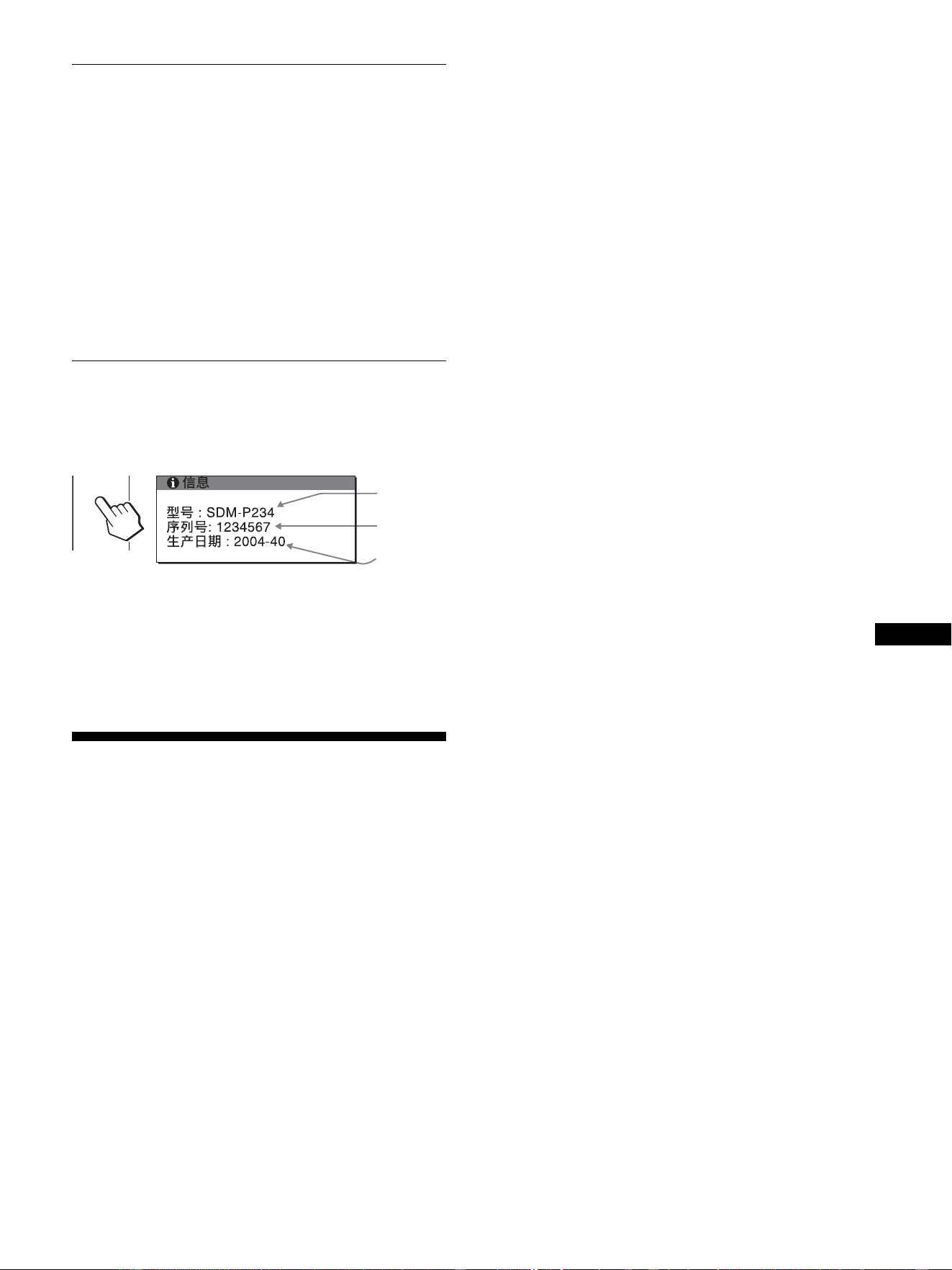
显示监视器信息
当监视器正在接收视频信号时,按住 MENU 按钮 5 秒钟以上,
直至信息框出现。
再次按 MENU 按钮信息框消失。
如果问题仍然存在,请致电授权的 Sony 经销商,并提供下
列信息:
• 型号名:SDM-P234
• 序列号
• 故障的详细说明
• 购买日期
• 您的计算机和显示卡的名称和规格
• 输入信号种类 (模拟 RGB/ 数字 RGB)
规格
液晶显示板
面板类型:a-Si TFT 有效矩阵
画面尺寸:
23 英寸 (58.4 cm)
输入信号格式
RGB 操作频率 *
水平×垂直:
28-92 kHz × 48-85 Hz (模拟 RGB)
28-75 kHz × 60 Hz (数字 RGB)
分辨率
水平×垂直:
最大 1920 点 × 1200 线
1600-1920 点 × 1200 线
(仅当垂直频率设定至 60 Hz 时。)
输入信号等级
模拟 RGB 视频信号:
0.7 Vp-p,75 Ω,正极
同步信号:
TTL 电平,2.2 kΩ,正极或负极
(单独水平和垂直,或复合同步)
0.3 Vp-p,75 Ω,负极 (绿色同步)
数字 RGB (DVI)信号:TMDS (单独连接)
音频输入
立体声袖珍插孔,0.5 Vrms
音频输出
立体声袖珍插孔
电源要求
100-240 V,50-60 Hz,最大电流:1.0 A
功率消耗
最大 80 W
操作温度
5-35 ℃
尺寸 (宽 / 高 / 深)
显示屏 (竖直):
约 534 × 429 × 250 mm
(含支架)
约 534 × 352 × 110.5 mm (不
含
支架)
质量
约 9.7 kg (含支架)
约 7.5 kg (不含支架)
即插即用
DDC2B
附件
见 “安装”。
* 推荐的水平和垂直定时条件
• 水平同步运行宽度应该超过总水平时间的 4.8% 或
0.8 µs,无论哪一个较大。
• 水平间隔宽度应该超过 2.5 µsec。
• 垂直间隔宽度应该超过 450 µsec。
设计和规格如有变化,恕不另行通知。
MENU
例如
型号名
序列号
生产周和年份



Sony Corporation Printed in Korea