Enregistrez votre appareil sur:
www.pioneerelectronics.com (États-Unis)
www.pioneerelectronics.ca (Canada)
Register Your Product at
www.pioneerelectronics.com (US)
www.pioneerelectronics.ca (Canada)
Operating Instructions
Mode d’emploi
Manual de instrucciones
PLASMA DISPLAY
ÉCRAN PLASMA
PANTALLA DE PLASMA
PRO-FHD1
STANDBY/ON Button
STANDBY:
When placed into the standby mode, the main
power flow is cut and the unit is no longer fully
operational.
STANDBY/ON Indicator
The indicator is lit red when the unit is in the standby mode
and is lit blue when it is in the power-on mode.
Read these instructions.
Keep these instructions.
Heed all warnings.
Follow all instructions.
Do not use this apparatus near water.
Clean only with dry cloth.
Do not block any ventilation openings. Install in
accordance with the manufacturer’s instructions.
Do not install near any heat sources such as
radiators, heat registers, stoves, or other apparatus
(including amplifiers) that produce heat.
Do not defeat the safety purpose of the polarized or
grounding-type plug. A polarized plug has two
blades with one wider than the other. A grounding
type plug has two blades and a third grounding
prong. The wide blade or the third prong are
provided for your safety. If the provided plug does
not fit into your outlet, consult an electrician for
replacement of the obsolete outlet.
Protect the power cord from being walked on or
pinched particularly at plugs, convenience
receptacles, and the point where they exit from the
apparatus.
1)
2)
3)
4)
5)
6)
7)
8)
9)
10)
Only use attachments/accessories specified by the
manufacturer.
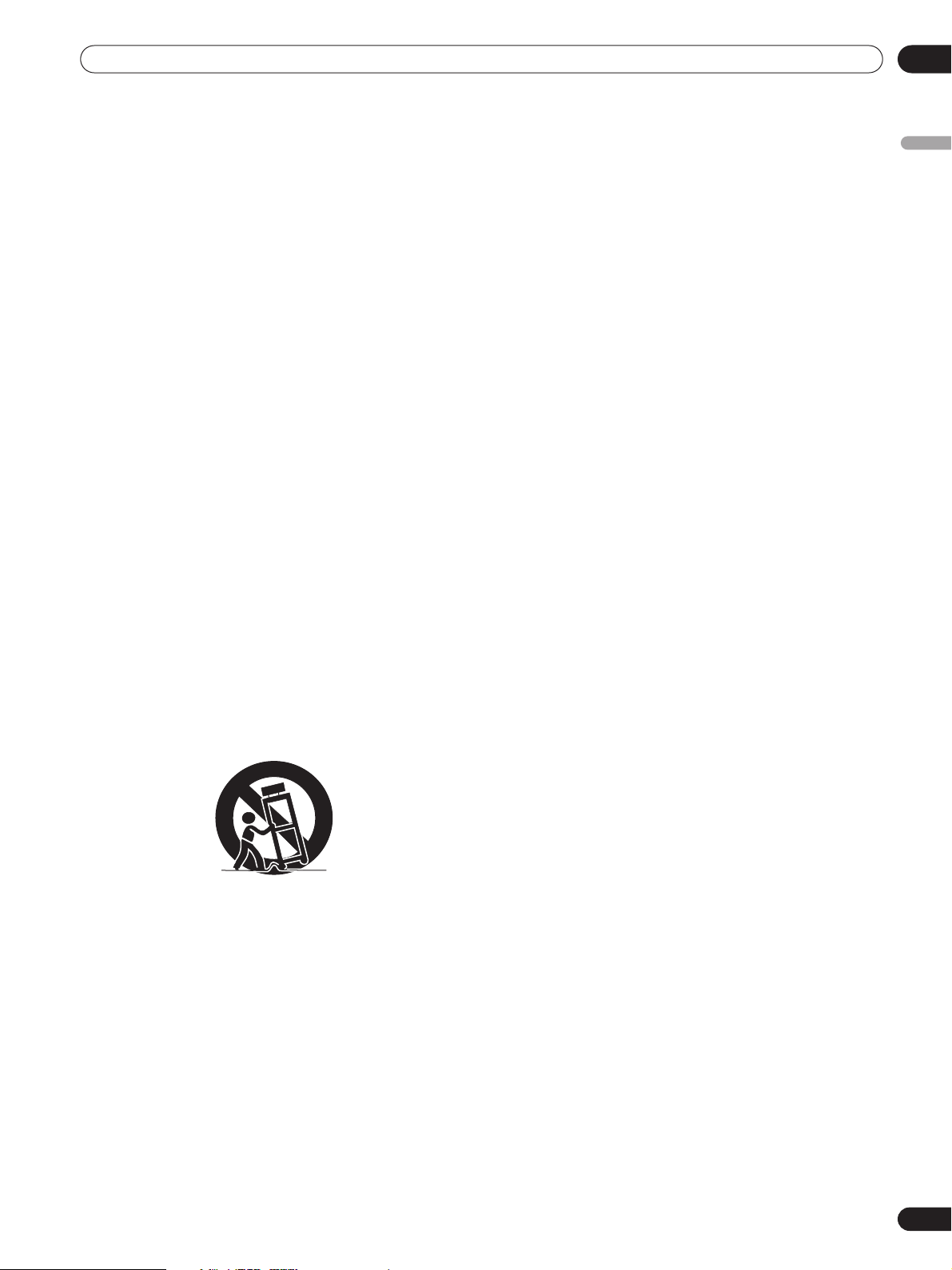
Use only with the cart, stand, tripod, bracket, or
table specified by the manufacturer, or sold with the
apparatus. When a cart is used, use caution when
moving the cart/apparatus combination to avoid
injury from tip-over.
Unplug this apparatus during lightning storms or
when unused for long periods of time.
Refer all servicing to qualified service personnel.
Servicing is required when the apparatus has been
damaged in any way, such as power-supply cord or
plug is damaged, liquid has been spilled or objects
have fallen into the apparatus, the apparatus has
been exposed to rain or moisture, does not operate
normally, or has been dropped.
11)
12)
13)
14)
WARNING
This product equipped with a three-wire grounding
(earthed) plug - a plug that has a third (grounding) pin. This
plug only fits a grounding-type power outlet. If you are
unable to insert the plug into an outlet, contact a licensed
electrician to replace the outlet with a properly grounded
one. Do not defeat the safety purpose of the grounding
plug.
D3-4-2-1-6_A_En
WARNING
To prevent a fire hazard, do not place any naked flame
sources (such as a lighted candle) on the equipment.
D3-4-2-1-7a_A_En
VENTILATION CAUTION
When installing this unit, make sure to leave space around
the unit for ventilation to improve heat radiation. For the
minimum space required, see page 16.
WARNING
Slots and openings in the cabinet are provided for
ventilation to ensure reliable operation of the product, and
to protect it from overheating. To prevent fire hazard, the
openings should never be blocked or covered with items
(such as newspapers, table-cloths, curtains) or by operating
the equipment on thick carpet or a bed.
CAUTION
The POWER switch on this unit will not completely
shut off all power from the AC outlet. Since the
power cord serves as the main disconnect device for
the unit, you will need to unplug it from the AC outlet
to shut down all power. Therefore, make sure the
unit has been installed so that the power cord can
be easily unplugged from the AC outlet in case of an
accident. To avoid fire hazard, the power cord should
also be unplugged from the AC outlet when left
unused for a long period of time (for example, when
on vacation).
D3-4-2-2-2a_A_En
English
CAUTION: This Model PRO-FHD1 for use only with PDK-TS23 stand.
Use with other stand is may result in instability causing possible injury.
WARNING: THE APPARATUS IS NOT
WATERPROOF, TO PREVENT FIRE OR SHOCK
HAZARD, DO NOT EXPOSE THIS APPLIANCE TO RAIN
OR MOISTURE AND DO NOT PUT ANY WATER
SOURCE NEAR THIS APPARATUS, SUCH AS VASE,
FLOWER POT, COSMETICS CONTAINER AND
MEDICINE BOTTLE ETC.
WARNING: Handling the cord on this product or
cords associated with accessories sold with the
product will expose you to chemicals listed on
proposition 65 known to the State of California and
other governmental entities to cause cancer and birth
defect or other reproductive harm. Wash hands after
handling.
Information to User
Alteration or modifications carried out without
appropriate authorization may invalidate the user’s
right to operate the equipment.
[For Canadian model]
This Class B digital apparatus complies with Canadian
ICES-003.
FEDERAL COMMUNICATIONS
COMMISSION DECLARATION OF
CONFORMITY
This device complies with part 15 of the FCC Rules.
Operation is subject to the following two conditions: (1)
This device may not cause harmful interference, and
(2) this device must accept any interference received,
including interference that may cause undesired
operation.
Product Name: Plasma Display
Model Number: PRO-FHD1
Product Category: Class B Personal Computers &
Peripherals
Responsible Party Name: PIONEER ELECTRONICS
SERVICE, INC.
Address: 1925 E. DOMINGUEZ ST. LONG BEACH, CA
90801-1760, U.S.A.
Phone: 800-421-1625
For Business Customer URL
http://www.PioneerUSA.com
NOTE: This equipment has been tested and found to comply with the limits for a Class B digital device, pursuant
to Part 15 of the FCC Rules. These limits are designed to provide reasonable protection against harmful
interference in a residential installation.
This equipment generates, uses, and can radiate radio frequency energy and, if not installed and used in
accordance with the instructions, may cause harmful interference to radio communications. However, there is
no guarantee that interference will not occur in a particular installation. If this equipment does cause harmful
interference to radio or television reception, which can be determined by turning the equipment off and on, the
user is encouraged to try to correct the interference by one or more of the following measures:
– Reorient or relocate the receiving antenna.
– Increase the separation between the equipment and receiver.
– Connect the equipment into an outlet on a circuit different from that to which the receiver is connected.
– Consult the dealer or an experienced radio/TV technician for help.
D8-10-1-2_En
CAUTION: This product satisfies FCC regulations when shielded cables and connectors are used to connect the
unit to other equipment. To prevent electromagnetic interference with electric appliances such as radios and
televisions, use shielded cables and connectors for connections.
D8-10-3a_En
IMPORTANT NOTICE – THE SERIAL NUMBER FOR THIS EQUIPMENT IS LOCATED IN THE REAR.
PLEASE WRITE THIS SERIAL NUMBER ON YOUR ENCLOSED WARRANTY CARD AND
KEEP IN A SECURE AREA. THIS IS FOR YOUR SECURITY. D1-4-2-6-1_En

4
En
Contents
Contents
Thank you for buying this Pioneer product.
Please read through these operating instructions so you will know how to operate your model properly. After you have finished
reading the instructions, put them away in a safe place for future reference.
In some countries or regions, the shape of the power plug and power outlet may sometimes differ from that shown in the
explanatory drawings. However the method of connecting and operating the unit is the same.
01 Important User Guidance Information
02 Safety Precautions
03 Accessories
04 Supplied Accessories
05 Part Names
Main unit ...................................................13
Remote control unit .................................14
Connection panel .....................................15
06 Preparation
Installing the Plasma Display .................16
Preventing the Plasma Display from
Falling Over ...............................................17
Connecting the power cord .....................18
How to route cables .................................19
Preparing the remote control unit ..........20
Inserting batteries ................................20
Cautions regarding batteries ..............20
Allowed operation range of the remote
control unit ............................................20
Cautions regarding the remote control
unit .........................................................20
07 Operation
Plasma Display status indicators ...........21
Changing the volume and sound ...........21
Use the multiscreen functions ...............22
Splitting the screen ..............................22
Confirming current status .......................22
AV Selection .............................................22
Selecting a screen size manually ...........23
08 Menu Setup
Using the menu .......................................24
AV mode menus ...................................24
PC mode menus ...................................24
Menu operations ..................................24
09 Basic Adjustment Settings
Language setting .....................................25
Basic picture adjustments ......................25
Advanced picture adjustments ...............25
Using PureCinema ...............................25
Using Color Temp .................................26
Using CTI ...............................................26
Using Color Management ...................26
Reducing the noise in images ............27
Using the Dynamic Range Expander
(DRE) functions ....................................27
Using the 3DYC and I-P Mode .............27
Sound adjustments ..................................28
FOCUS ...................................................28
Front Surround .....................................28
Power Control ...........................................29
10 Useful Adjustment Settings
Switching the vertical drive frequency
(AV mode only) .........................................30
Adjusting image positions
(AV mode only) .........................................30
Adjusting image positions and clock
automatically (PC mode only) .................30
Adjusting image positions and clock
manually (PC mode only) ........................30
Selecting an input signal type ................31
Color system setting ................................31
Selecting a screen size automatically
(AV mode only) .........................................32
Selecting a screen size for received 4:3
aspect ratio signals (AV mode only) ...32

5
En
Contents
English
11 Using External Equipment
Watching a decoder or VCR image ....... 33
Connecting a decoder or VCR ............ 33
Displaying a decoder or VCR image .. 33
Using HDMI Input ................................... 33
Connecting HDMI equipment ............ 34
Using DVI Input ....................................... 35
Connecting DVI equipment ................ 35
Watching a DVD image .......................... 35
Connecting a DVD player ................... 35
Displaying a DVD image ..................... 36
Enjoying a game console or watching
camcorder images .................................. 36
Connecting a game console or
camcorder ............................................ 36
Displaying an image from the game
console or camcorder ......................... 36
Watching an image from a personal
computer .................................................. 36
Connecting a personal computer ...... 36
Displaying an image from a personal
computer .............................................. 36
Computer compatibility chart ............ 37
Connecting control cords ....................... 37
About SR+ ........................................... 37
12 Appendix
Troubleshooting ...................................... 38
Specifications .......................................... 39
6
En
Important User Guidance Information
01
Important User Guidance Information
In order to obtain maximum enjoyment from this Pioneer
PureVision PRO-FHD1 Plasma Display, please first read this
information carefully.
With the Pioneer PureVision PRO-FHD1, you can be assured of
a high quality Plasma Display with long-life and high reliability.
To achieve images of exceptional quality, this Pioneer Plasma
Display incorporates state-of-the-art design and construction,
as well as very precise and highly advanced technology.
The Pioneer PureVision PRO-FHD1 incorporates the latest in
color filter technology
—
Direct Color Filter. This improves the
color/picture reproduction of these models as compared to
previous models. It also eliminates the need for a physical
glass panel to be placed in front of the plasma panel, which
furthers Pioneer’s continued goal of reducing environmental
waste in consumer electronics, now during the manufacturing
process and in the future during the recycling process.
Over the course of its lifetime, the luminosity of the Pioneer
PRO-FHD1 Plasma Display will diminish very slowly, such as
with all phosphor-based screens (for example, a traditional
tube-type television). To enjoy beautiful and bright images on
your Pioneer Plasma Display for a long time, please carefully
read and follow the usage guidances below:
Usage guidelines
All phosphor-based screens (including conventional tube-type
televisions) can be affected by displaying static images for a
prolonged period. Plasma Display’s are no exception to this
rule. After-image and permanent effects on the screen can be
avoided by taking some basic precautions. By following the
recommendations listed below, you can ensure longer and
satisfactory results from your plasma:
• Whenever possible, avoid frequently displaying the same
image or virtually still moving pictures (e.g. closed-captioned
images or video game images which have static portions).
• Avoid viewing the On Screen Display for extended periods,
from a decoder, DVD player, VCR and all other components.
• Do not leave the same picture freeze-framed or paused
continuously over a long period of time, when using the still
picture mode from a TV, VCR, DVD player or any other
component.
• Images which have both very bright areas and very dark
areas side by side should not be displayed for a prolonged
period of time.
• When playing a game, the “GAME” mode setting within “AV
Selection” is strongly recommended. However, please limit
its use to less than 2 hours at a time.
• After playing a game, or displaying a PC image or any still
image, it is best to view a normal moving picture in the
“WIDE” or “FULL” screen setting for more than 3 times the
length of the previous still moving image.
• After using the Plasma Display, always switch the display to
“STANDBY” mode.
• Extensive viewing of content with top, bottom, or side masks
may cause uneven wear. After viewing masked content, it is
recommended to view full screen motion video for an equal
or greater amount of time.
Installation guidelines
The Pioneer PureVision PRO-FHD1 Plasma Display
incorporates a very thin design. To ensure safety, please take
the proper measures to mount or install the Plasma Display, in
order to prevent the unit from tipping over in the event of
vibration or accidental movement.
This product should be installed by using only parts and
accessories designed by PIONEER. Use of accessories other
than the PIONEER stand or installation bracket may result in
instability, and could cause injury. For custom installation,
please consult the dealer where the unit was purchased. To
ensure correct installation, experienced and qualified experts
must install the unit. PIONEER will not be held responsible for
accident or damage caused by the use of parts and
accessories manufactured by other companies.
To avoid malfunction and overheating, make sure that the
vents on the main unit are not blocked when installing to
ensure proper heat emission:
• Distance the unit slightly from other equipment, walls, etc.
For the minimum space required around the unit, see
page 16.
• Do not fit the unit inside narrow spaces where ventilation is
poor.
• Do not cover with a cloth, etc.
• Clean the vents on the sides and rear of the unit to remove
dust build-up, by using a vacuum cleaner set to its lowest
suction setting.
• Do not place the product on a carpet or blanket.
Using the unit without proper ventilation may cause the
internal temperature to rise, and could result in possible
malfunction. When the surrounding or internal temperature
exceeds a certain degree, the display will automatically power
off in order to cool the internal electronics and prevent
hazardous occurrences.
Any malfunction may occur due to: an inappropriate
installation site, improper assembly, installation, mounting, or
operation of this product, modifications made to the product.
However, PIONEER cannot be held responsible for such
accidents or malfunction.
NOTE
The following are typical effects and characteristics of a
phosphor-based matrix display and as such, are not covered by
the manufacturer’s limited warranties:
• Permanent residual images upon the phosphors of the
panel.
• The existence of a minute number of inactive light cells.
• Panel generated sounds, examples: Fan motor noise, and
electrical circuit humming / glass panel buzzing
7
En
Important User Guidance Information
01
English
CAUTION
PIONEER bears no responsibility for any damage arising from
incorrect use of the product by you or other people,
malfunctions when in use, other product related problems,
and use of the product except in cases where the company
must be liable.
Plasma Display protection function
When still images (such as photos and computer images) stay
on the screen for an extended period of time, the screen will be
slightly dimmed. This is because the protection function of the
Plasma Display automatically adjusts the brightness to protect
the screen when detecting still images. The screen is dimmed
when a still image is detected for about three minutes.
Information of cell defect
Plasma screens display information using cells. Pioneer
Plasma Display panels contain a very large number of cells.
(Depending on the panel size; over 6.2 million cells.) All
Pioneer display panels are manufactured using a very high
level of ultra-precision technology and undergo individual
quality control.
In rare cases, some cells can be permanently switched off, or
on, resulting in either a black or colored cell permanently fixed
on the screen.
This effect is common to all Plasma Displays because it is a
consequence of the technology.
If the defective cells are visible at a normal viewing distance of
between 2.5 and 3.5 meters while viewing a normal broadcast
(i.e. not a test card, still image or single color display) please
contact Pioneer Customer Support Div. (USA) or Customer
Satisfaction Dept. (CANADA). See back cover.
If, however, they can only be seen close up or during single
color displays then this is considered normal for this
technology.
Infrared rays
The Plasma Display releases infrared rays because of its
characteristics. Depending on how the Plasma Display is in
use, the remote controls of nearby equipment may be
adversely affected or wireless headphones using infrared rays
are interfered by noise. If this is the case, place that equipment
at a location where its remote control sensor is not affected.
Radio interference
While this product meets the required specifications, it emits
a small amount of noise. If you place such equipment as an AM
radio, personal computer, and VCR close to this product, that
equipment may be interfered. If this happens, place that
equipment far enough from this product.
Plasma Display driving sound
The screen of the Plasma Display is composed of extremely
fine pixels and these pixels emit light according to received
video signals. This principle may make you hear buzz sound or
electrical circuit hamming from the Plasma Display.
Do not attach such items as labels and tape to the
product
• This may result in the discolouration or scratch of the
cabinet.
When not using the product for a long period of
time
• If you do not use the product for a long period of time, the
functions of the product may be adversely affected. Switch
on and run the product occasionally.
Condensation
• Condensation may take place on the surface or inside of the
product when the product is rapidly moved from a cold place
to a warm place or just after a heater is switched on in winter
morning, for example. When condensation takes place, do
not switch on the product and wait until condensation
disappears. Using the product with condensation may result
in malfunction.
Cleaning the surface of the screen and the glossy
surface of the front cabinet
• When cleaning the surface of the screen or the glossy
surface of the front cabinet, gently wipe it with a dry soft
cloth; the supplied cleaning cloth or other similar cloths
(e.g., cotton and flannel). If you use a dusty or hard cloth or
if you rub the screen hard, the surface of the product will be
scratched.
• If you clean the surface of the screen with a wet cloth, water
droplets on the surface may enter into the product, resulting
in malfunction.
Cleaning the cabinet
• When cleaning the cabinet of this product, gently wipe it
with a clean soft cloth (e.g., cotton and flannel). If you use a
dusty or hard cloth or if you rub the cabinet hard, the surface
of the cabinet will be scratched.
• The cabinet of this product is mostly composed of plastic. Do
not use chemicals such as benzene or thinner to clean the
cabinet. Using these chemicals may result in quality
deterioration or coating removal.
• Do not expose the product to volatile gas or fluid such as
pesticide. Do not make the product contact with rubber or
vinyl products for a long period of time. The effect of
plasticizer in the plastic may result in quality deterioration or
coating removal.
• If you clean the surface of the cabinet with a wet cloth, water
droplets on the surface may enter into the product, resulting
in malfunction.
Handles at the rear of the Plasma Display
• Do not remove the handles from the rear of the Plasma
Display.
• When moving the Plasma Display, ask another person for
help and use the handles attached to the rear of the Plasma
Display. Do not move the Plasma Display by holding only a
single handle. Use the handles as shown.
• Do not use the handles to hang the product when installing
the product. Do not use the handles for the purpose of
preventing the product from tilting over.
8
En
Important User Guidance Information
01
CAUTION
Panel sticking and after-image lag
• Displaying the same images such as still images for a long
time may cause after-image lagging. This may occur in the
following two cases.
1 After-image lagging due to remaining electrical load
When image patterns with very high peak luminance are
displayed for more than 1 minute, after-image lagging may
occur due to the remaining electric load. The after-images
remaining on the screen will disappear when moving images
are displayed. The time for the after-images to disappear
depends on the luminance of the still images and the time they
had been displayed.
2 After-image (lag image) due to burning
Avoid displaying the same image on the Plasma Display
continuously over a long period of time.
This includes those images displayed in the following screen
modes: multiscreen function, screen size 4:3, screen size FULL
14:9, screen size CINEMA 14:9, screen size Dot by Dot (except
when the input size is 1920x1080), and images with black
bands at top/bottom or right/left.
If the same image is displayed continuously for several hours,
or for shorter periods of time over several days, a permanent
after-image may remain on the screen due to burning of the
fluorescent materials. Such images may become less
noticeable if moving images are later displayed, but they will
not disappear completely.
• The energy save function can be set to help prevent damage
from screen burning (see page 29).
Image Retention
When a static image is left frozen on a display for several
hours, a faint imprint of the image, known as image retention,
can remain. This image retention may be temporary or
permanent. Although caused by different things, image
retention can occur on all display technologies, including
plasma and LCD. On today’s plasma displays, permanent
image retention is less of a worry. Most image retention can be
improved simply by watching moving video.
Image retention, also known as burn-in, can occur in all
phosphor-based display systems (including CRT television
systems -both direct view and projection- as well as plasma
display systems). Displaying the same still images for long
periods should be avoided as permanent image retention or
burn-in may occur. Recommended guidelines are as follows:
Do not display static images for long periods (such as still
images, fixed images from PC or TV game equipment, and/or
fixed images such as time of day indicator or channel logo
display).
Do not display content in the 4:3 aspect ratio (black or gray
bars on left and right side of content) or letter-box content
(black bars above and below content) for extended periods of
time, or use either of these viewing modes repeatedly within a
short period of time. This plasma display system is equipped
with multiple wide-screen viewing modes; use one of these
screen modes to fill the entire screen with content.
Displaying dark images after displaying still images for a
period of time may cause image retention. In most cases, the
image retention can be corrected by displaying bright images
for a similar period of time.
If you display still images on your plasma display system for
long periods of time, image retention may be irreparable.
9
En
Safety Precautions
02
English
Safety Precautions
Electricity is used to perform many useful functions, but it can
also cause personal injuries and property damage if improperly
handled. This product has been engineered and manufactured
with the highest priority on safety. However, improper use can
result in electric shock and/or fire. In order to prevent potential
danger, please observe the following instructions when
installing, operating and cleaning the product. To ensure your
safety and prolong the service life of your product, please read
the following precautions carefully before using the product.
1. Read instructions — All operating instructions must be
read and understood before the product is operated.
2. Keep this manual in a safe place — These safety and
operating instructions must be kept in a safe place for
future reference.
3. Observe warnings — All warnings on the product and in
the instructions must be observed closely.
4. Follow instructions — All operating instructions must be
followed.
5. Cleaning — Unplug the power cord from the AC outlet
before cleaning the product. To clean the product, use the
supplied cleaning cloth or other soft clothes (e.g., cotton,
flannel). Do not use liquid cleaners or aerosol cleaners.
6. Water and moisture — Do not use the product near water,
such as bathtub, washbasin, kitchen sink and laundry tub,
swimming pool and in a wet basement.
7. Stand — Do not place the product on an unstable cart,
stand, tripod or table. Placing the product on an unstable
base can cause the product to fall, resulting in serious
personal injuries as well as damage to the product. Use
only a cart, stand, tripod, bracket or table recommended by
the manufacturer or sold with the product. When mounting
the product on a wall, be sure to follow the manufacturer’s
instructions. Use only the mounting hardware
recommended by the manufacturer.
8. When relocating the product placed on a cart, it must be
moved with utmost care. Sudden stops, excessive force
and uneven floor surface can cause the product to fall from
the cart.
9. Ventilation — The vents and other openings in the cabinet
are designed for ventilation. Do not cover or block these
vents and openings since insufficient ventilation can cause
overheating and/or shorten the life of the product. Do not
place the product on a bed, sofa, rug or other similar
surface, since they can block ventilation openings. This
product is not designed for built-in installation; do not
place the product in an enclosed place such as a bookcase
or rack, unless proper ventilation is provided or the
manufacturer’s instructions are followed.
10. Power source — This product must operate on a power
source specified on the specification label. If you are not
sure of the type of power supply used in your home, consult
your dealer or local power company.
11. Power cord protection — The power cords must be routed
properly to prevent people from stepping on them or
objects from resting on them. Check the cords at the plugs
and product.
12. The Plasma Display used in this product is made of glass.
Therefore, it can break when the product is dropped or
applied with impact. Be careful not to be injured by broken
glass pieces in case the Plasma Display breaks.
13. Overloading — Do not overload AC outlets or extension
cords. Overloading can cause fire or electric shock.
14. Entering of objects and liquids — Never insert an object
into the product through vents or openings. High voltage
flows in the product, and inserting an object can cause
electric shock and/or short internal parts. For the same
reason, do not spill water or liquid on the product.
15. Servicing — Do not attempt to service the product yourself.
Removing covers can expose you to high voltage and other
dangerous conditions. Request a qualified service person
to perform servicing.
16. Repair — If any of the following conditions occurs, unplug
the power cord from the AC outlet, and request a qualified
service person to perform repairs.
a. When the power cord or plug is damaged.
b. When a liquid was spilled on the product or when
objects have fallen into the product.
c. When the product has been exposed to rain or water.
d. When the product has been dropped or damaged.
e. When the product displays an abnormal condition. Any
noticeable abnormality in the product indicates that the
product needs servicing.
17. Replacement parts — In case the product needs
replacement parts, make sure that the service person uses
replacement parts specified by the manufacturer, or those
with the same characteristics and performance as the
original parts. Use of unauthorized parts can result in fire,
electric shock and/or other danger.
18. Safety checks — Upon completion of service or repair
work, request the service technician to perform safety
checks to ensure that the product is in proper operating
condition.
19. Wall or ceiling mounting — When mounting the product
on a wall or ceiling, be sure to install the product according
to the method recommended by the manufacturer.
20. Heat sources — Keep the product away from heat sources
such as radiators, heaters, stoves and other heat-
generating products (including amplifiers).
21. Unplug the power cord from the AC outlet before installing
the speakers.
22. Never expose the screen of the Plasma Display to a strong
impact, for example, by hitting it. The screen may be
broken, resulting in fire or personal injury.
23. Do not expose the Plasma Display to direct sunlight for a
long period of time. The optical characteristics of the front
protection panel changes, resulting in discolouration or
warp.
24. The Plasma Display weighs about 39.8 kg. Because it has
small depth and is unstable, unpack, carry, and install the
product with one more person at least and use the handles.
10
En
Safety Precautions
02
Installation using the optional PIONEER stand or
installation bracket
• Please be sure to request installation or mounting of this
unit or the installation bracket by an installation specialist or
the dealer where purchased.
• When installing, be sure to use the bolts provided with the
stand or installation bracket.
• For details concerning installation, please refer to the
instruction manual provided with the stand or installation
bracket.
IInstallation using accessories other than the
PIONEER stand or installation bracket (sold
separately)
• When possible, please install using parts and accessories
manufactured by PIONEER. PIONEER will not be held
responsible for accident or damage caused by the use of
parts and accessories manufactured by other companies.
• For custom installation, please consult the dealer where the
unit was purchased, or a qualified installer.
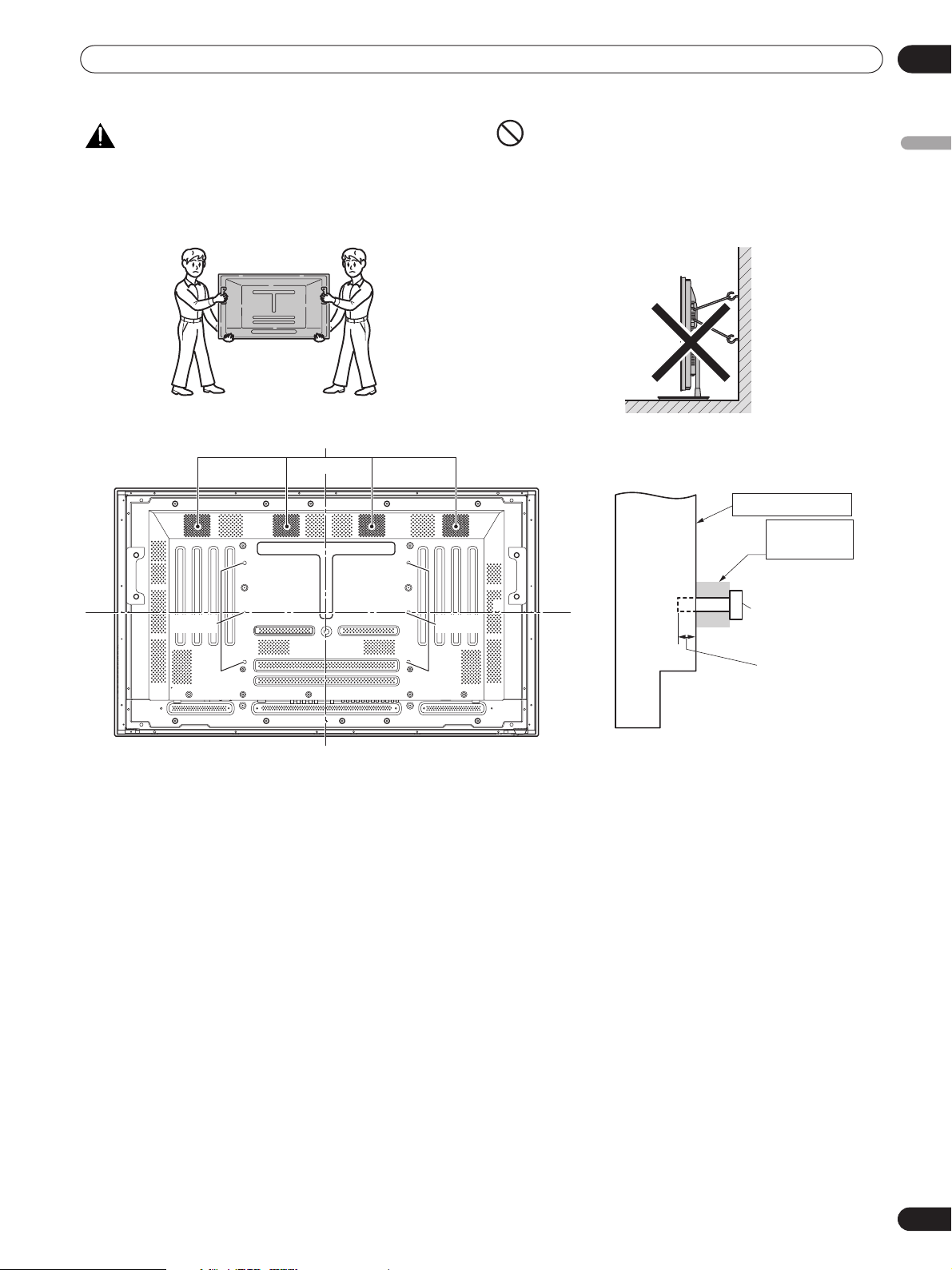
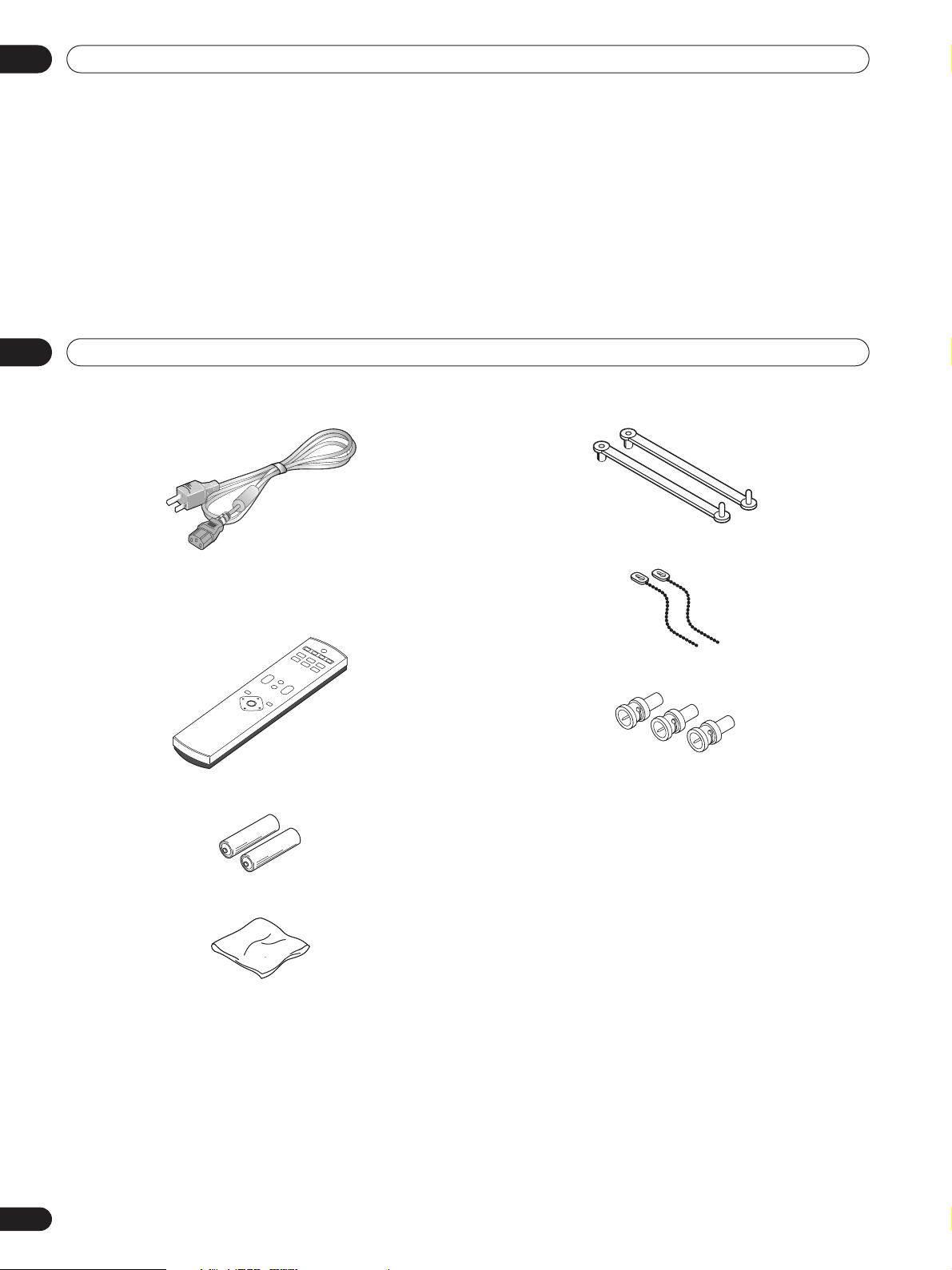
Wall-mount installation of the unit
This unit has been designed with bolt holes for wall-mount
installation, etc. The installation holes provided are shown in
the accompanying illustration.
• Be sure to attach in 4 or more locations above and below, left
and right of the center line.
• Use bolts that are long enough to be inserted 12 mm to 18
mm (1/2 in. to 11/16 in.) into the main unit from the attaching
surface. Refer to the side view diagram in the accompanying
illustration.
• As this unit is constructed with glass, be sure to install it on
a flat, unwarped surface.
CAUTION
To avoid malfunction, overheating of this unit, and possible fire
hazard, make sure that the vents on the main unit are not
blocked when installing. Also, as hot air is expelled from the air
vents, be careful of deterioration and dirt build up on rear
surface wall, etc.
CAUTION
Please be sure to use an M8 (Pitch = 1.25 mm) (1/16 in.) bolt.
(Only this size bolt can be used.)
CAUTION
This unit incorporates a thin design. To ensure safety if vibrated
or shaken, please be sure to take measures to prevent the unit
from tipping over.
11
En
Safety Precautions
02
English
CAUTION
• Handles should not be removed or reattached by anyone
other than the professional installation technician or service
personnel.
• When moving the display, it should always be carried by two
persons holding the rear handles in the manner shown.
NO!
• Never attempt to move the Plasma Display by holding only
one of the handles.
• When installing the Plasma Display, do not use the handles
as means of hanging the display; also do not use them as
devices to prevent tipping over (see illustration).
Air vents (fan)
Center line
Main unit
a hole
Bolt
12 mm to 18 mm
(1/2 in. to 11/16 in.)
Attaching surface
Center line
a hole a hole
Rear view dia
g
ram Side view dia
g
ram
Installation
bracket, etc.
12
En
Accessories
03
Accessories
• For details, please consult the dealer where this
unit was purchased.
1 Table top stand (PDK-TS23):
PRO-FHD1 display stand.
2 Wall installation unit:
Wall installation bracket designed as a wall
interface for securing the unit.
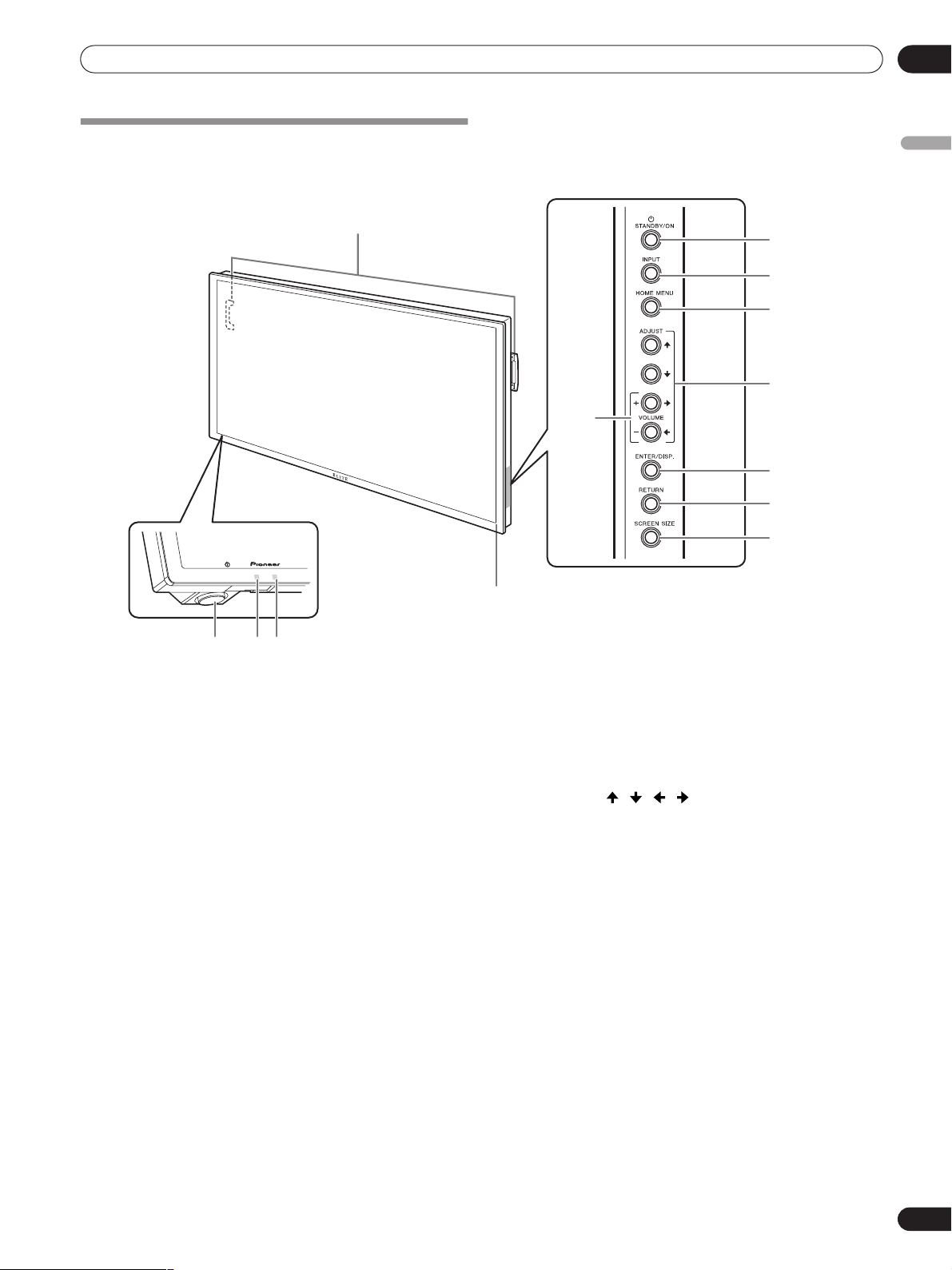
Supplied Accessories
1 Power cord (2 m/6.6 feet)
Only the power cord that is appropriate in your country or region
is supplied.
2 Remote control unit
3 AA (R6) batteries (x 2)
4 Cleaning cloth
5 Speed clamps (x 2)
6 Bead bands (x 2)
7 BNC/Pin conversion adaptor (x 3)
• These Operating Instructions
• Warranty
04
13
En
Part Names
05
English
Part Names
Main unit
Main unit
1 MAIN
POWER
switch
2ON
indicator
3 STANDBY
indicator
4
Remote control sensor
5
Handles
Operation panel on the main unit
6 STANDBY/ON
button
7 INPUT
button
8 HOME MENU
button
9 ADJUST (///)
buttons
10 VOLUME +/–
buttons
11 ENTER/DISP.
button
12 RETURN
button
13 SCREEN SIZE
button
7
6
8
9
11
12
13
10
123
4
5
Operation panel on the main unit

14
En
Part Names
05
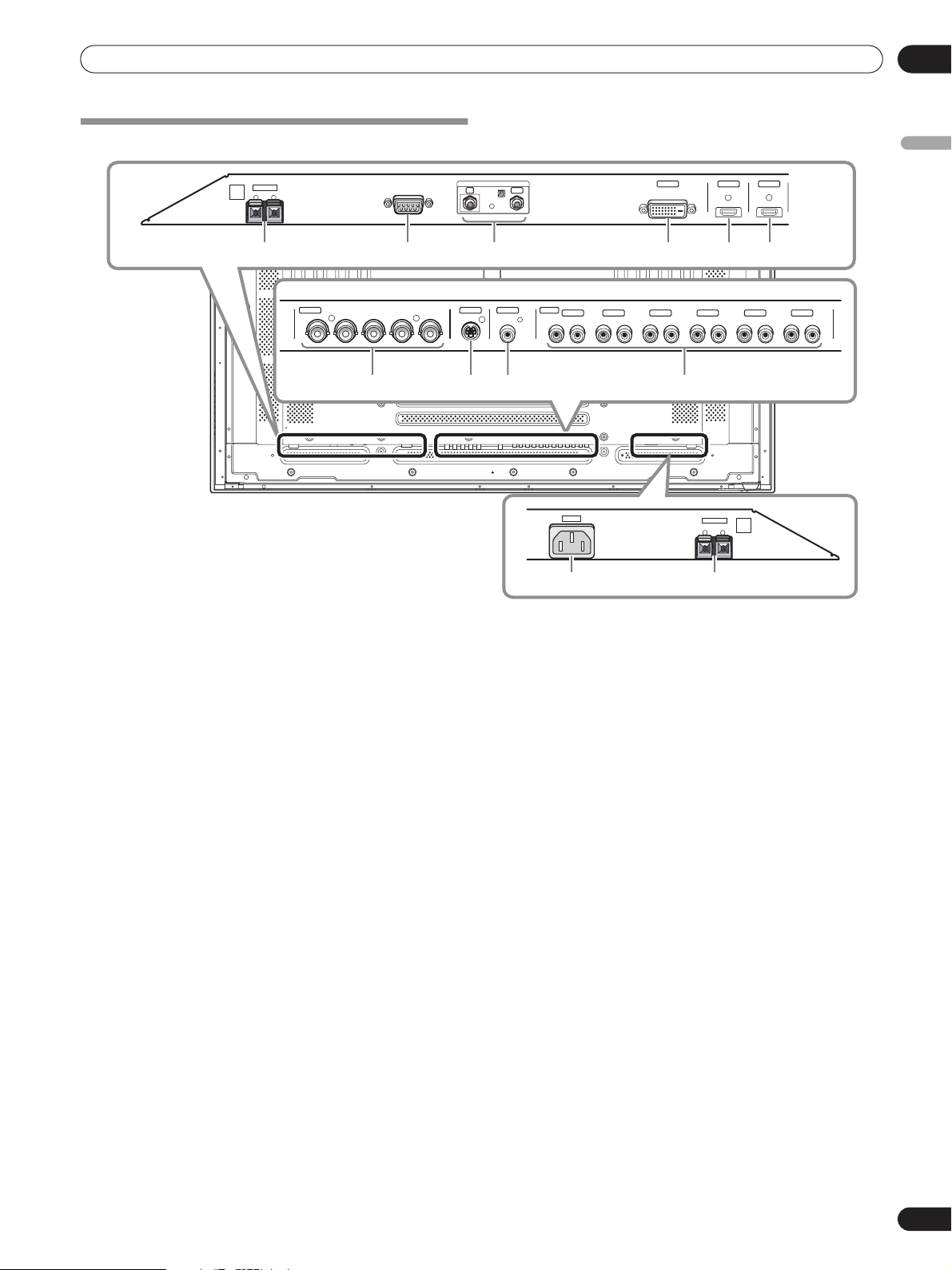
Remote control unit
1 STANDBY/ON
button
Press to put the unit in operation or standby mode
(page 21).
2 SCREEN SIZE
button
Press to select the screen size (page 23).
3 PC AUTO SET UP
button
When using computer signal input, automatically sets the
“Position”, “Clock” and “Phase” to optimum values
(page 30).
4 INPUT
1
to
6
buttons
Press to select the input (page 31).
5 VOLUME (+/–)
buttons
Use to adjust the volume (page 21).
6 MUTING
button
Press to mute the volume (page 21).
7 RETURN
button
Restores the previous menu screen (pages 24 to 27).
8 AV SELECTION
button
Use to select the AV function (page 22).
9 DISPLAY
button
Press to view the unit’s current input and setup mode
(page 22).
10 SPLIT
button
Press to switch to multi-screen display (page 22).
11 SUB INPUT
button
During multi-screen display, use this button to change
inputs to subscreens (page 22).
12 SWAP
button
During multi-screen display, use this button to switch
between main screen and subscreen (page 22).
13 HOME MENU
button
Press to open and close the on-screen menu
(pages 24 to 37).
14 ADJUST
(
/
/
/
) buttons
Use to navigate menu screens and to adjust various
settings on the unit (pages 24 to 37).
15 ENTER
button
Press to adjust or enter various settings on the unit
(pages 24 to 37).
When handling the remote control unit
• Do not drop the remote control unit or expose it to
moisture.
• Do not use the remote control unit in a location subject to
direct sunlight, heat radiation from a heater, or in a place
subject to excessive humidity.
• When the remote control unit’s batteries begin to wear out,
the operable distance will gradually become shorter. When
this occurs, replace all batteries with new ones as soon as
possible.
1 2 3
4 5 6
INPUT
SCREEN
SIZE
AUTO
SETUP
PC
STANDBY/ON
AV
SELECTIONDISPLAY
SPLIT
MUTING
PLASMA DISPLAY
RETURN
HOME MENU
VOLUME
SUB
INPUT
SWAP
ENTER
AXD1534
10
11
8
9
12
14
13
15
1
2
5
7
6
3
4
15
En
Part Names
05
English
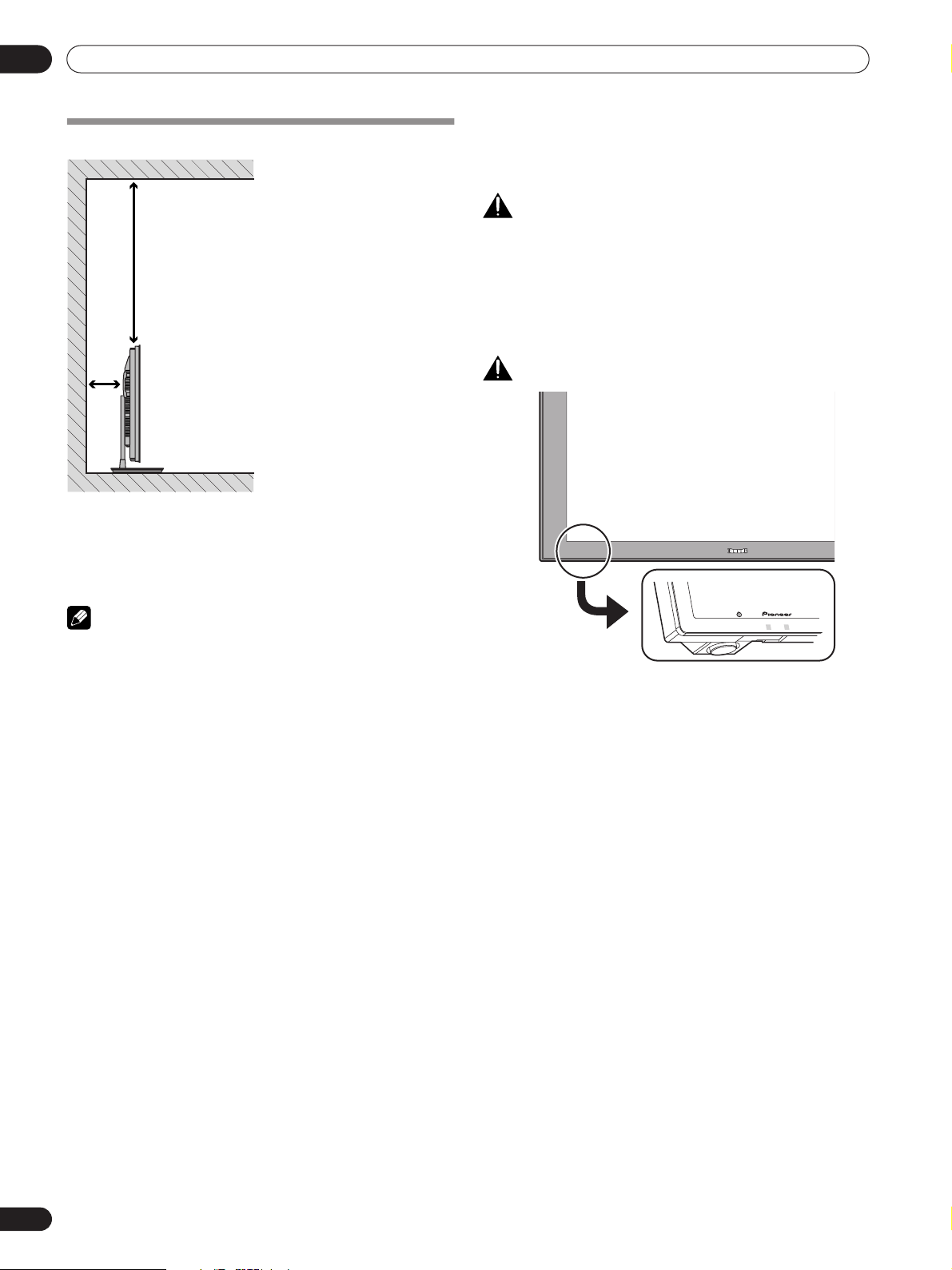
Connection panel
1 SPEAKER (R)
terminals
For connection of an external right speaker.
Connect a speaker that has an impedance of 8 Ω to16 Ω.
2 Terminal for Service Adjustments
(used
for factory setup)
Never connect any component to these connectors
without first consulting your Pioneer installation
technician.
These connectors are used for Plasma Display setup
adjustments.
3 CONTROL IN/OUT
terminals
4 INPUT1
terminal (DVI-D)
5 INPUT2
terminal (HDMI)
6 INPUT3
terminal (HDMI)
7 INPUT4
terminals
(COMPONENT VIDEO: Y, Pb/Cb, Pr/Cr,
ANALOG RGB : G, B, R ,HD, VD)
8 INPUT5
terminal (S-VIDEO)
9 INPUT6
terminal (VIDEO)
10 AUDIO INPUT
terminals
Audio input connectors corresponding to INPUT1 to
INPUT6 video input connectors.
11 AC IN
Use to connect the supplied power cord to an AC outlet.
12 SPEAKER (L)
terminals
For connection of an external left speaker. Connect a
speaker that has an impedance of 8 Ω to 16 Ω.
AC IN
L
SPEAKER
8Ω ~16Ω
+ –
R
SPEAKER
8Ω ~16Ω
+ –
SERVICE ONLY
IN OUT
CONTROL
HDMI
INPUT2
HDMI
INPUT3
DVI-D
INPUT1
INPUT4 COMPONENT VIDEO / ANAROG RGB
Pb/CbY
G
Pr/Cr
VD
HD
S-VIDEO
INPUT5
INPUT1 INPUT2 INPUT3 INPUT4 INPUT5 INPUT6
VIDEO
RL RL RL RL RL RL
INPUT6 AUDIO
BR
1 2 4 5 6
1211
3
7 8 9 10
16
En
Preparation
06
Preparation
Installing the Plasma Display
Location
• Avoid direct sunlight. Maintain adequate ventilation.
• Because the Plasma Display is heavy, be sure to have
someone help you when moving it.
NOTE
• Allow enough space around the upper and back parts when
installing to ensure adequate ventilation of the rear of the
unit.
Using the optional PIONEER stand
• For details on installation, refer to the instruction manual
supplied with the stand.
CAUTION
Operating Environment
Operating environment temperature and humidity:
+0 ˚C to +40 ˚C; less than 85 % RH (cooling vents not
blocked)
Do not install this unit in a poorly ventilated area, or in
locations exposed to high humidity or direct sunlight (or strong
artificial light)
CAUTION
The lower left section of the display unit shown in the
illustration above is the location of the MAIN POWER switch
and certain parts required for display, and the contour involves
a raised projection.
As a result, when transporting and installing the unit, take
adequate precautions not to subject this area to impact or
unreasonable force, since damage to the parts may result.
Over 50 cm
Over
10 cm
17
En
Preparation
06
English
Preventing the Plasma Display from Falling Over
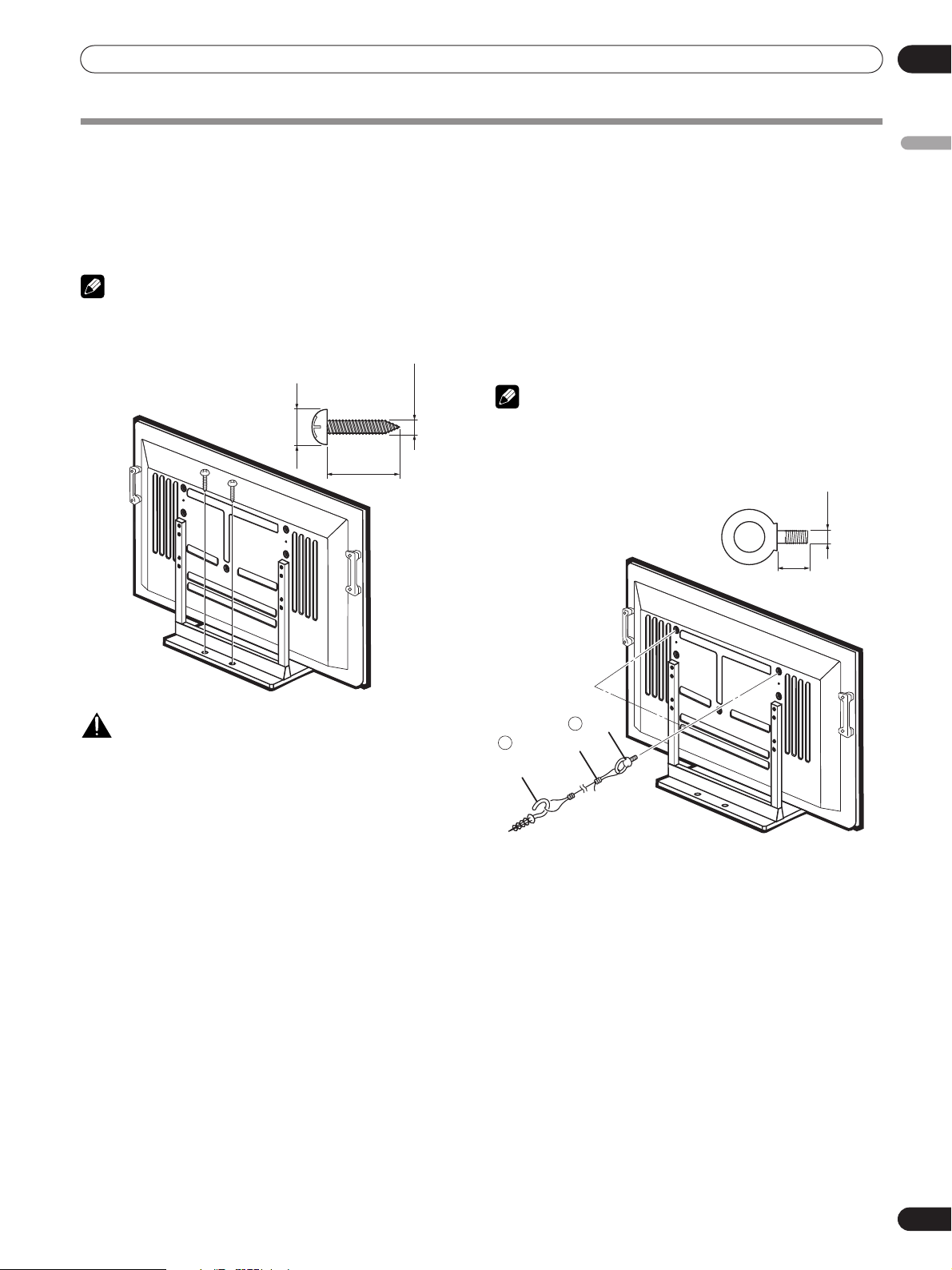
After installing the stand, be sure to take special care to ensure that the Plasma Display will not fall over.
Stabilizing on a table or floor
Stabilize the Plasma Display as shown in the diagram using
screws that are available on the market.
NOTE
To stabilize the Plasma Display on a table or on the floor, use
screws that have a nominal diameter of 6 mm (1/4 in.) and that
are at least 20 mm (13/16 in.) long.
CAUTION
A table or an area of the floor with adequate strength should
always be used to support the Plasma Display. Failure to do so
could result in personal injury and physical damage.
When installing the Plasma Display, please take the necessary
safety measures to prevent it from falling or overturning in case
of emergencies, such as earthquakes, or of accidents.
If you do not take these precautions, the Plasma Display could
fall down and cause injury.
The screws, hooks, chains and other fittings that you use to
secure the Plasma Display to prevent it from overturning will
vary according to the composition and thickness of the surface
to which it will be attached.
Select the appropriate screws, hooks, chains, and other fittings
after first inspecting the surface carefully to determine its
thickness and composition and after consulting a professional
installer if necessary.
Using a wall for stabilization
1. Attach falling prevention bolts (hooks) to
the Plasma Display.
2. Use strong cords or chains to stabilize it
appropriately and firmly to a wall, pillar, or
other sturdy element.
• Perform this work in the same way on the left and right sides.
NOTE
Use hooks, ropes, chains, and fittings that are available on the
market.
Recommended hook: Nominal diameter 8 mm (3/8 in.) Length
12 mm to 15 mm (1/2 in. to 5/8 in.)
20 mm min.
(13/16 in. min.)
9 mm to 15 mm
(3/8 in.to 5/8 in.)
6 mm
(1/4 in.)
12 mm to 15 mm
(1/2 in. to 5/8 in.)
8M
Hook
Cord or chain
Fitting
1
2
18
En
Preparation
06
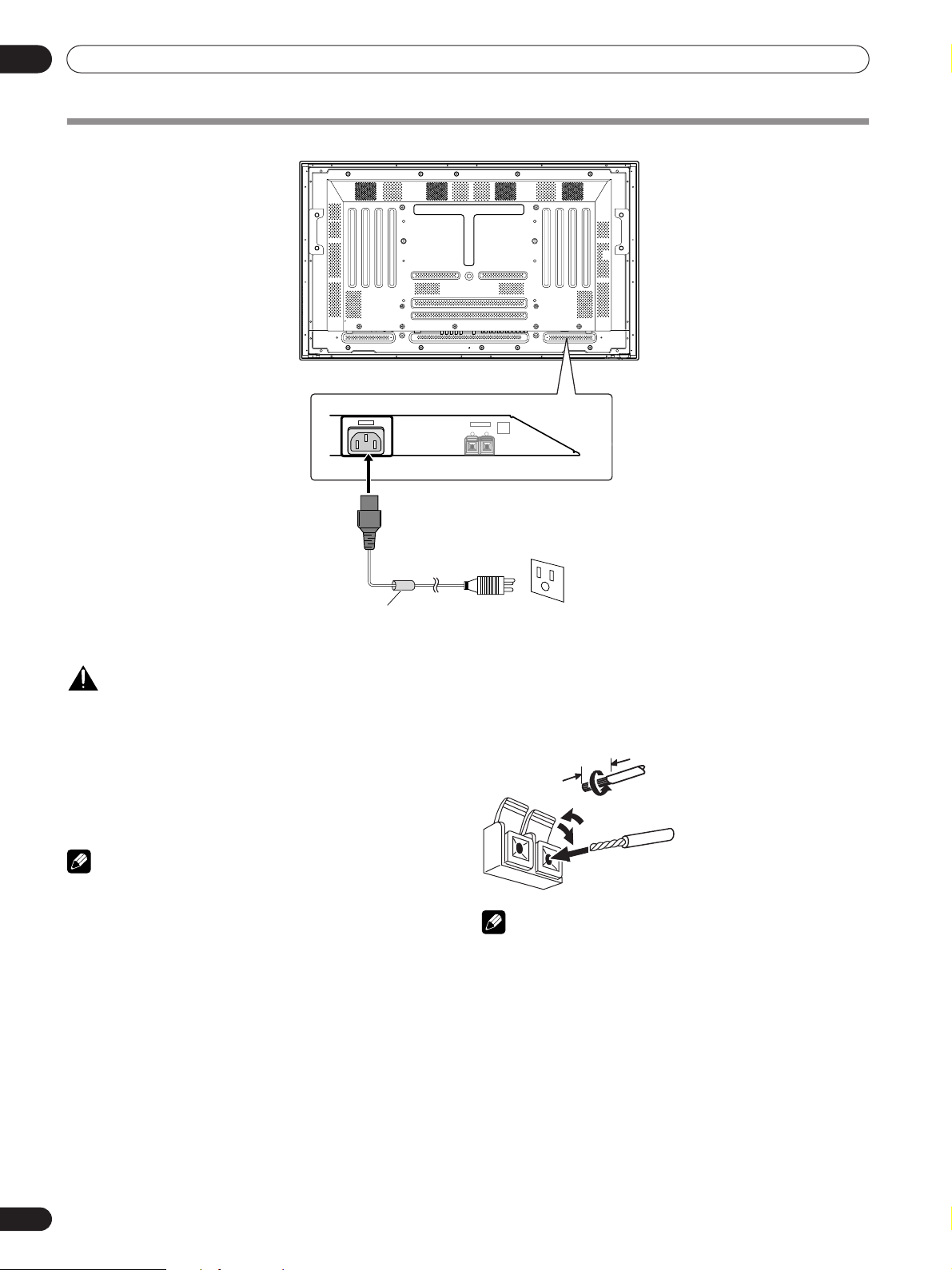
Connecting the power cord
CAUTION
• Use only the supplied power cord.
• Be sure to use the specified power supply voltage;
neglecting this can result in fire or electric shock.
• For the Plasma Display, a three-core power cord
with a ground terminal is used for efficient
protection. Always connect the power cord to a
three-pronged outlet and make sure that the cord
is properly grounded.
NOTE
• Always turn off the power of the Plasma Display when
connecting or disconnecting power cords.
• When not using this unit for extended periods, disconnect
the power cord from its outlet.
Connecting the speakers
This unit is equipped with speaker output terminals. Consult
the accompanying illustration when connecting your own
speakers.
NOTE
• When connecting speakers, be sure to connect the
speaker’s positive (+) and negative (–) terminals to the same
terminals on this unit. Proper sound will not be produced if
the (+) and (–) polarities are not connected correctly.
• This unit supports the use of speakers with 8 Ω to 16 Ω
impedance.
AC IN
L
SPEAKER
8Ω ~16Ω
+ –
Power cord
Noise filter
Partially eliminates noise caused by the power source.
12 mm
Twist exposed wire
strands together.
Push tab to the open
position, and insert the
wire. Then, close tab firmly
to secure the wire in place.
19
En
Preparation
06
English
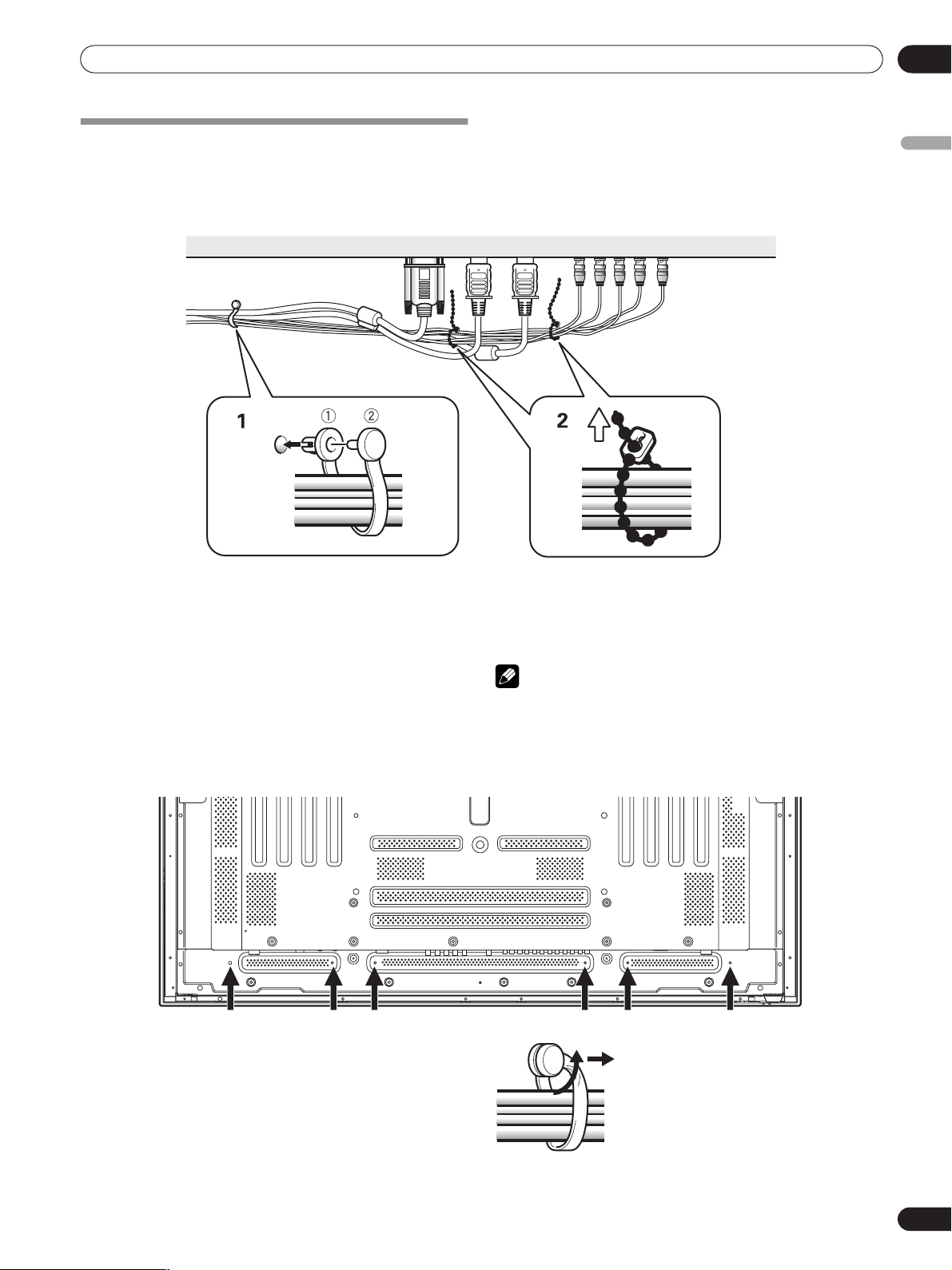
How to route cables
Speed clamps and bead bands are included with this unit for
bunching cables together. Once components are connected,
follow the following steps to route cables.
1. Organize cables together using the
provided speed clamps.
Insert ➀ into an appropriate hole on the rear of the unit,
then snap ➁ into the back of ➀ to fix the clamp.
Speed clamps are designed to be difficult to undo once in
place. Please attach carefully.
2. Bunch separated cables together and
secure them with the provided bead bands.
Do not allow excessive stress to be placed on the ends of
cables.
NOTE
• Cables can be routed to the right or left.
To attach the speed clamps to the main unit
Connect the speed clamps using the 6 holes marked with “o”
below, depending on the situation.
* As viewed from the rear of the display.
To remove speed clamps
Using pliers, twist the clamp 90° and pull it outward.
In some cases the clamp may have deteriorated over time and
may get damaged when removed.
* As viewed from the rear of the display.
20
En
Preparation
06
Preparing the remote control unit
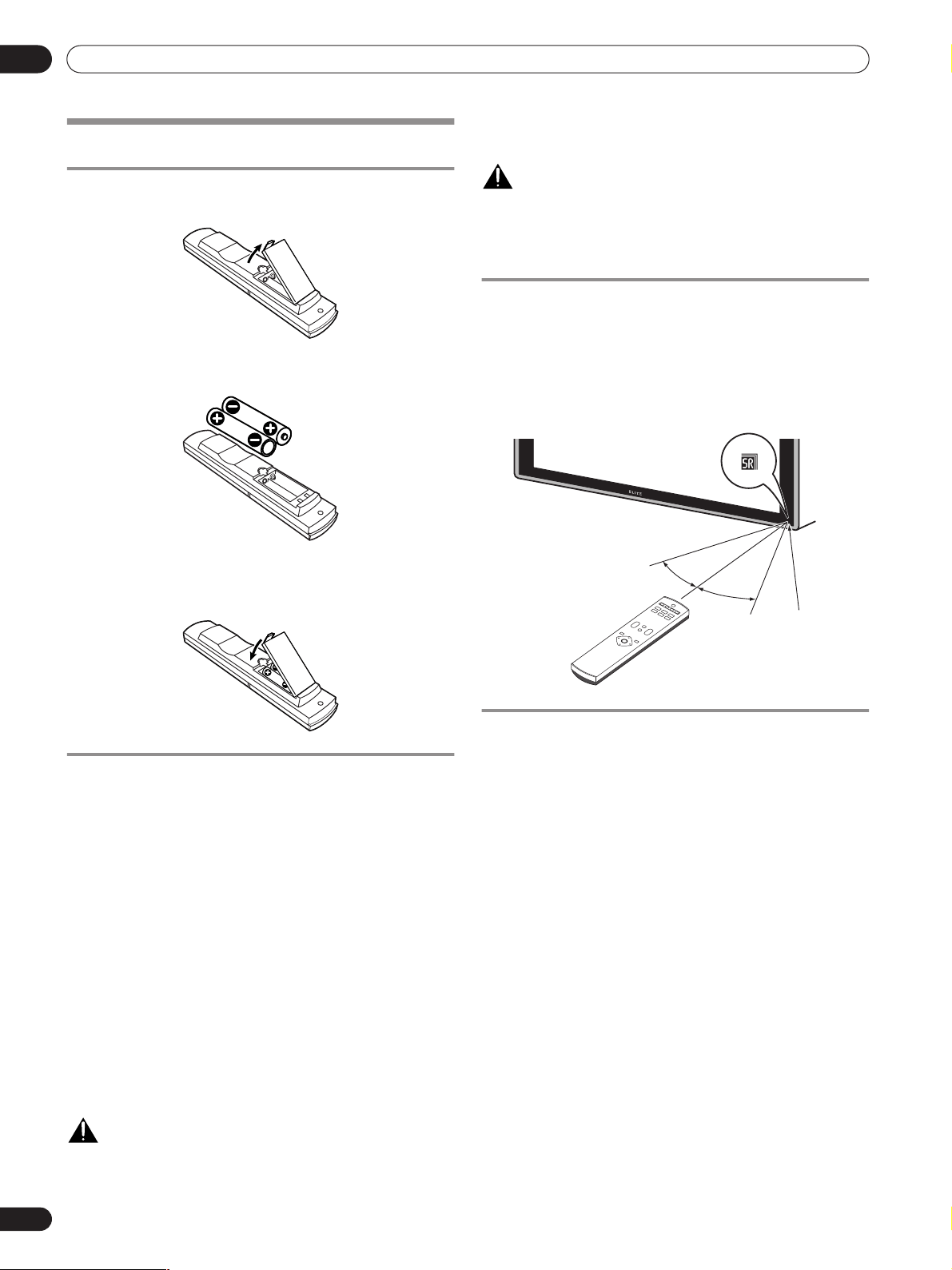
Inserting batteries
1 Open the battery cover.
2 Load the supplied two AA size batteries while inserting
their respective negative polarity (–) ends first.
• Place batteries with their terminals corresponding to
the (+) and (–) indicators in the battery compartment.
3 Close the battery cover.
Cautions regarding batteries
Improper use of batteries can result in chemical leakage or
explosion. Be sure to follow the instructions below.
• When you replace the batteries, use manganese or alkaline
ones.
• Place the batteries with their terminals corresponding to the
(+) and (–) indicators.
• Do not mix batteries of different types. Different types of
batteries have different characteristics.
• Do not mix old and new batteries. Mixing old and new
batteries can shorten the life of new batteries or cause
chemical leakage in old batteries.
• Remove batteries as soon as they have worn out. Chemicals
that leak from batteries can cause a rash. If you find any
chemical leakage, wipe thoroughly with a cloth.
• The batteries supplied with this product may have a shorter
life expectancy due to storage conditions.
• If you will not use the remote control unit for an
extendedperiod of time, remove the batteries from it.
WARNING
• Do not use or store betteries in direct sunlight or
other excessively hot place, such as inside a car or
near a heater. This can cause batteries to leak,
overheat, explode or catch fire. It can also reduce
the life or performance of batteries.
CAUTION
• WHEN DISPOSING OF USED BATTERIES, PLEASE
COMPLY WITH GOVERNMENTAL REGULATIONS OR
ENVIRONMENTAL PUBLIC INSTRUCTION’S RULES
THAT APPLY IN YOUR COUNTRY/AREA.
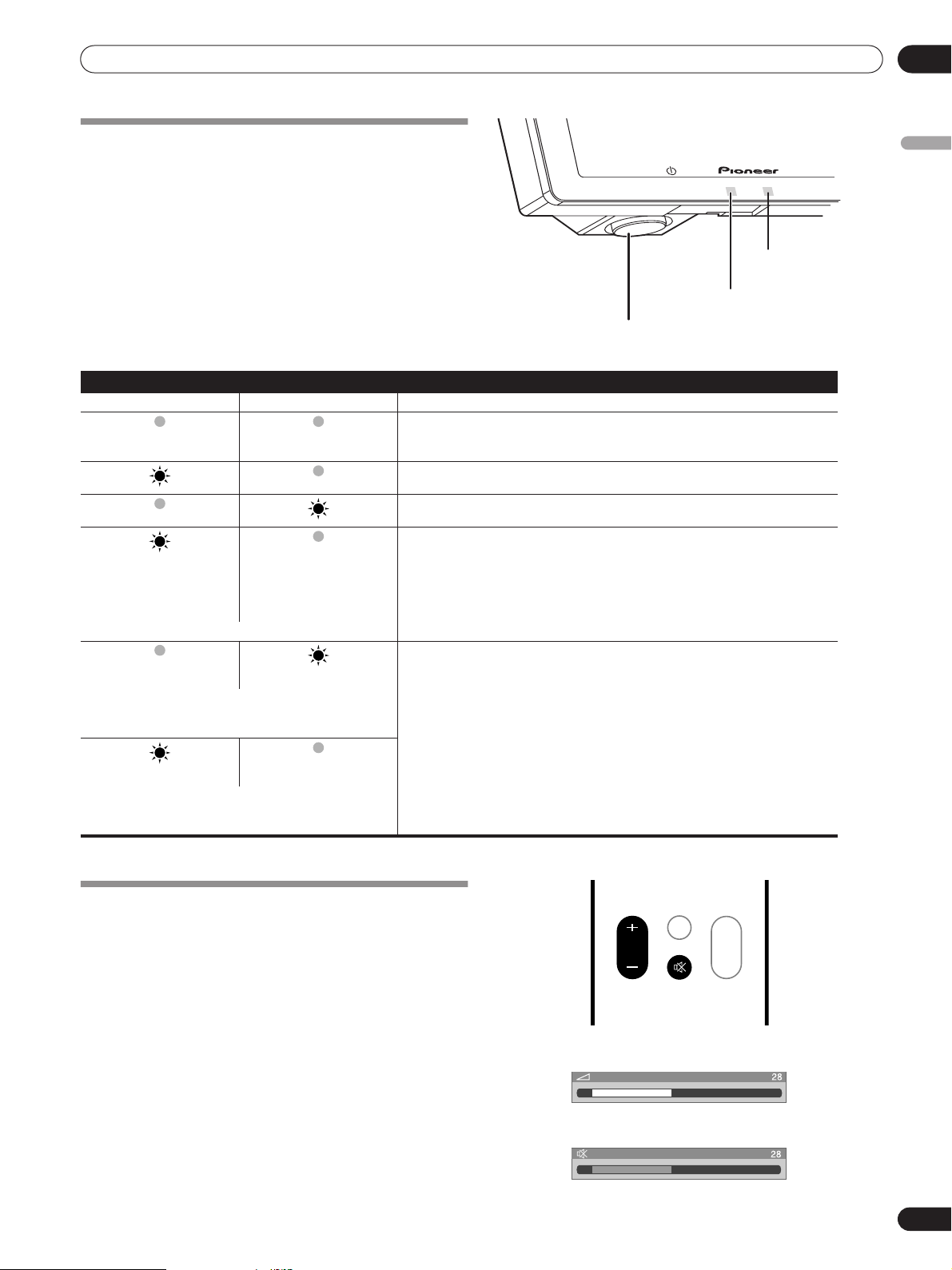
Allowed operation range of the remote control
unit
Operate the remote control unit while pointing it toward the
remote control sensor () located at the bottom right of the
front panel of the Plasma Display. The distance from the
remote control sensor must be within 7 m and the angle
relative to the sensor must be within 30 degrees in the right,
left, upward, or downward direction.
Cautions regarding the remote control unit
• Do not expose the remote control unit to shock. In addition,
do not expose the remote control unit to liquids, and do not
place in an area with high humidity.
• Do not install or place the remote control unit under direct
sunlight. The heat may cause deformation of the unit.
• The remote control unit may not work properly if the remote
control sensor of the Plasma Display is under direct sunlight
or strong lighting. In such case, change the angle of the
lighting or Plasma Display, or operate the remote control
unit closer to the remote control sensor.
• When any obstacle exists between the remote control unit
and the remote control sensor, the remote control unit may
not function.
• As the batteries become empty, the remote control unit can
function within a shorter distance from the remote control
sensor. Replace the batteries with new ones early enough.
• The Plasma Display emits very weak infrared rays from its
screen. If you place such equipment operated through
infrared remote control as a VCR nearby, that equipment
may not receive commands from its remote control unit
properly or entirely. If this is the case, place that equipment
at a location far enough from the Plasma Display.
• Depending on the installation surroundings, this unit’s
remote control unit may be influenced by the infrared rays
discharged from the Plasma Display, hampering reception
of its rays or limiting its operational distance. The strength of
infrared rays discharged from the screen will differ
according to the picture displayed.
30º
30º
7 m
Remote control
sensor
21
En
Operation
07
English
Operation
Plasma Display status indicators
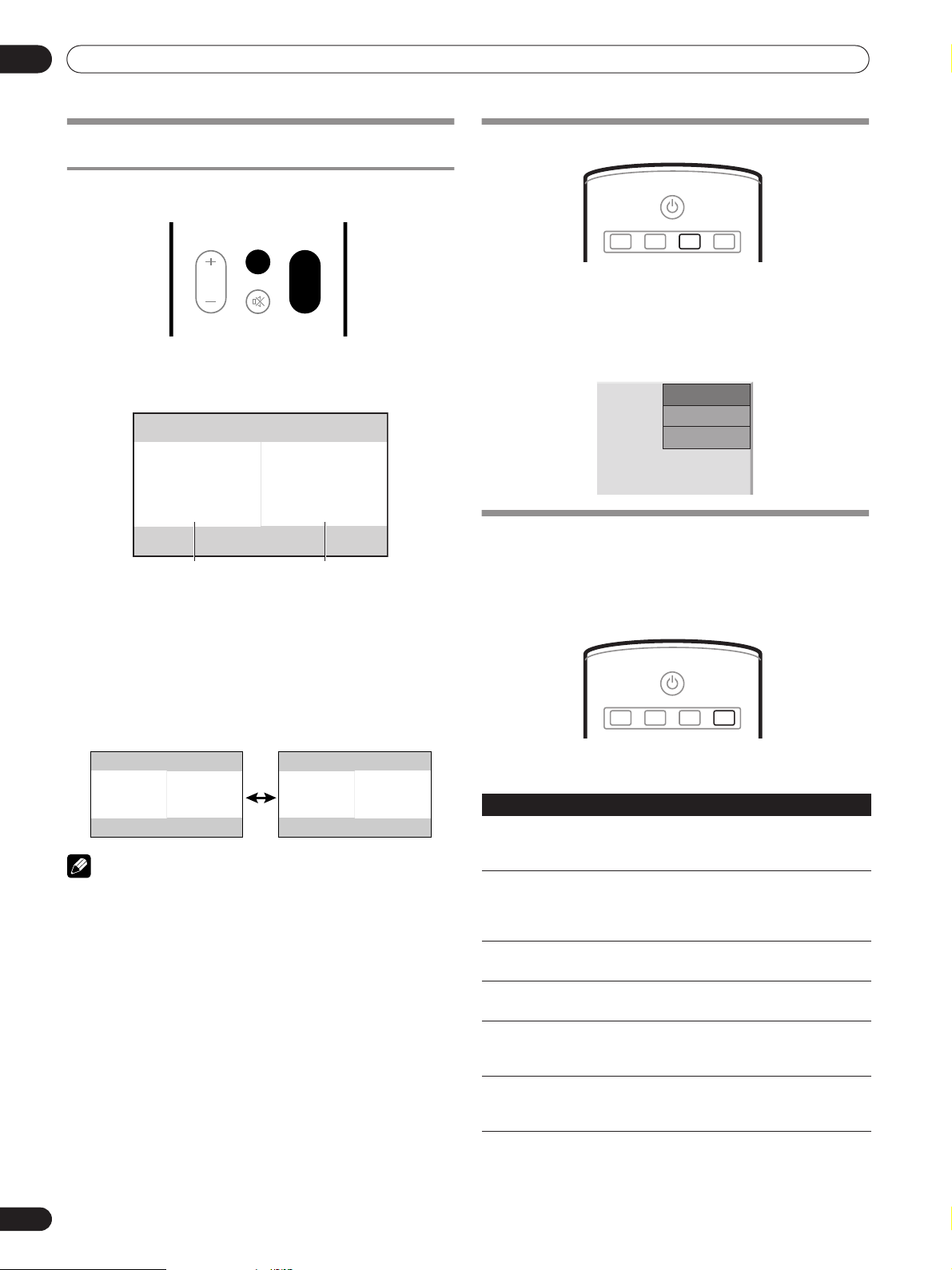
The table below shows the operational status of the Plasma
Display. You can check the current status of the Plasma
Display with the indicators on the Plasma Display.
For other than the above, see Troubleshooting on page 38.
Changing the volume and sound
Using VOLUME +/–
• To increase the volume, press VOLUME +.
• To decrease the volume, press VOLUME –.
Using MUTING on the remote control unit
MUTING mutes the current sound output.
1 Press MUTING.
• MUTING appears on the screen.
2 Press MUTING again to cancel the mute mode.
• Pressing VOLUME + also cancels the mute mode.
STANDBY indicator
POWER ON indicator
MAIN
POWER
switch
Indicator Status Plasma Display Status
POWER ON STANDBY
The power cord of the Plasma Display has been disconnected. Or, the power cord of
the Plasma Display has been connected but the MAIN POWER switch of the
Plasma Display is off.
Power to the Plasma Display is on.
The Plasma Display is in the standby mode.
Flashing
With the Power Management function (page 29) set to “On”, no signal was
detected, with the result that the unit switched to the standby mode. The unit will
turn back ON, under one of the following conditions:
• The main unit’s INPUT is pressed;
• One of the remote control unit’s INPUT 1 to INPUT 6 is pressed;
• An input signal is detected once again.
(Repeatedly lights 1 second, then goes out 1 second)
Flashing
The unit’s protection circuit may have operated.
Press the MAIN POWER switch to turn the unit off, then wait one minute before
turning the unit on again.
(The indicator will light 1 second, then go out for 1 second;
after several repeats, the indicator will go out for 2.5
seconds, and then the cycle will repeat.)
Flashing
(The indicator will light 1 second, then go out for 1 second;
after several repeats, the indicator will go out for 2.5
seconds, and then the cycle will repeat.)
SPLIT
MUTING
VOLUME
SUB
INPUT
VOLUME
Volume adjustment
Muting
22
En
Operation
07
Use the multiscreen functions
Splitting the screen
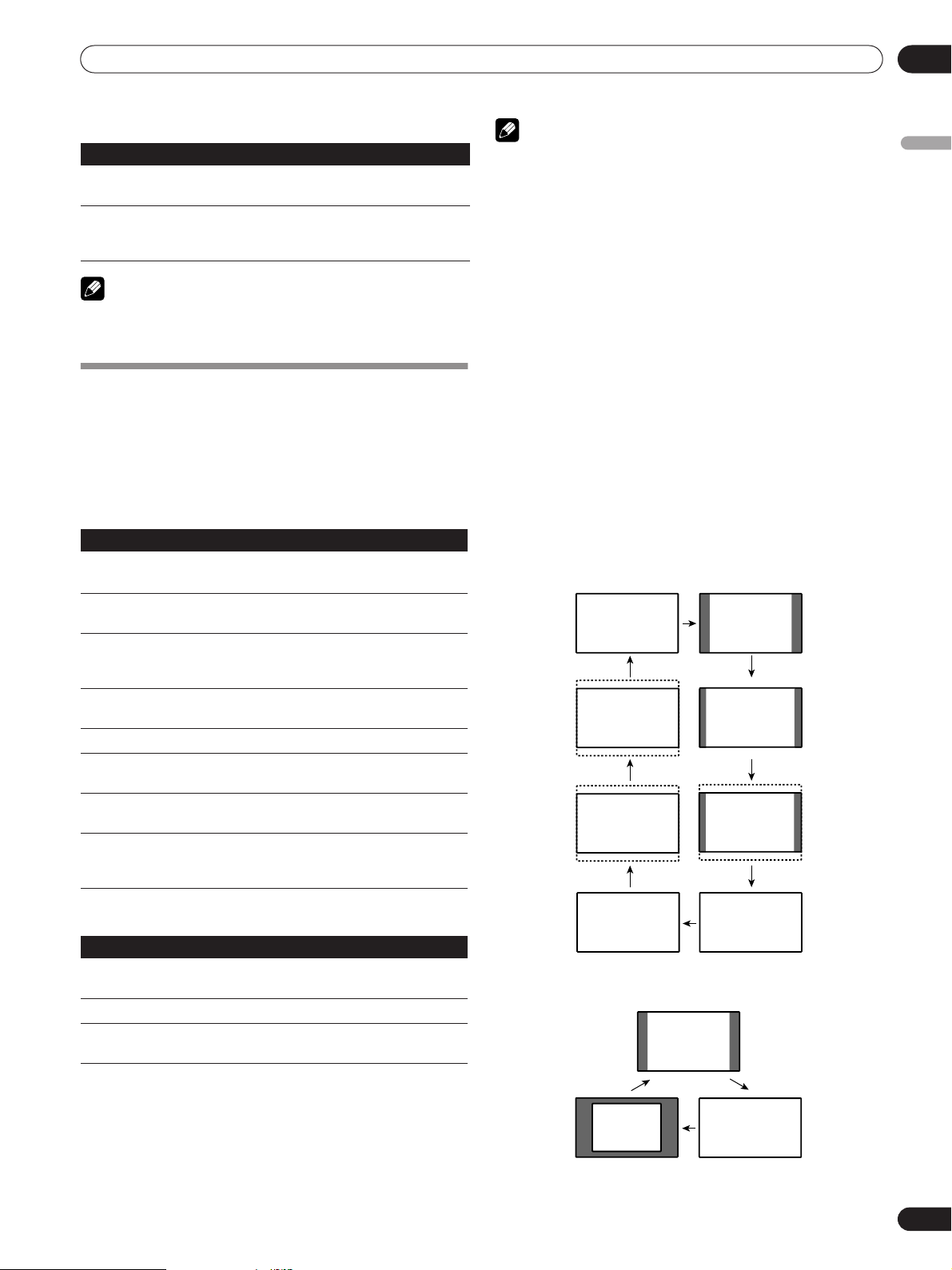
Use the following procedure to select 2-screen mode.
1 Press the remote control unit’s SPLIT.
The main screen is displayed on the left and the subscreen
on the right.
2 Press the remote control unit’s SUB INPUT to select the
subscreen input source.
To exchange the main screen and subscreen inputs
Press the remote control unit’s SWAP.
The right and left sides of the display will switch; what was
previously the main screen will now show the subscreen,
and vice versa.
NOTE
• The multiscreen function cannot display images from the
same input source at the same time. If you make such an
attempt, a warning message appears.
• The multiscreen function cannot display images from
INPUT2 and INPUT3 simultaneously. If you make such an
attempt, a warning message appears.
• When you press HOME MENU the single-screen mode is
restored and the corresponding menu is displayed.
• When in the 2-screen mode, images displayed on the right
screen may look less fine, depending on the images.
• If you select 1920*1080p@24 Hz for the main screen in the 2-
screen mode, video images may not be displayed properly
because of the Plasma Display’s capability.
• PAL 60 signals are not suited for image display on the Sub
screen.
• If the multiscreen function is used continuously for several
hours, or for shorter periods of time over several days, a
permanent after-image may remain on the screen due to
burning of the fluorescent materials.
Confirming current status
1 Press the remote control unit’s DISPLAY.
The currently selected input source and settings will be
displayed.
Display example: Under normal conditions (with video
signal input)
AV Selection
Select from the five viewing options, depending on the current
environment (e.g., room brightness), the type of images input
from external equipment.
Each time the remote control unit’s AV SELECTION is pressed,
the AV function alternates.
For AV source
SPLIT
MUTING
VOLUME
SUB
INPUT
SPLIT
SUB
INPUT
SWAP
Main screen Sub screen
Item Description
STANDARD For a highly defined image in a normally bright
room
You can set the mode for each input source.
DYNAMIC For a very sharp image with the maximum
contrast
This mode does not allow manual image quality
adjustment.
MOVIE For a movie
You can set the mode for each input source.
GAME Lowers image brightness for easier viewing
You can set the mode for each input source.
USER Allows the user to customize settings as
desired.
You can set the mode for each input source.
PURE Reflects input signals as faithfully as possible.
You may select this option to check image
materials, for example.
SCREEN
SIZE
AUTO
SETUP
PC
STANDBY/ON
AV
SELECTION
DISPLAY
INPUT2
1080i
STANDARD
FULL
SCREEN
SIZE
AUTO
SETUP
PC
STANDBY/ON
AV
SELECTION
DISPLAY
23
En
Operation
07
English
For PC source
NOTE
• If you have selected “DYNAMIC”, you cannot select
“Contrast”, “Brightness”, “Color”, “Tint”, “Sharpness”, “Pro
Adjust”, and “Reset”; these menu items are dimmed.
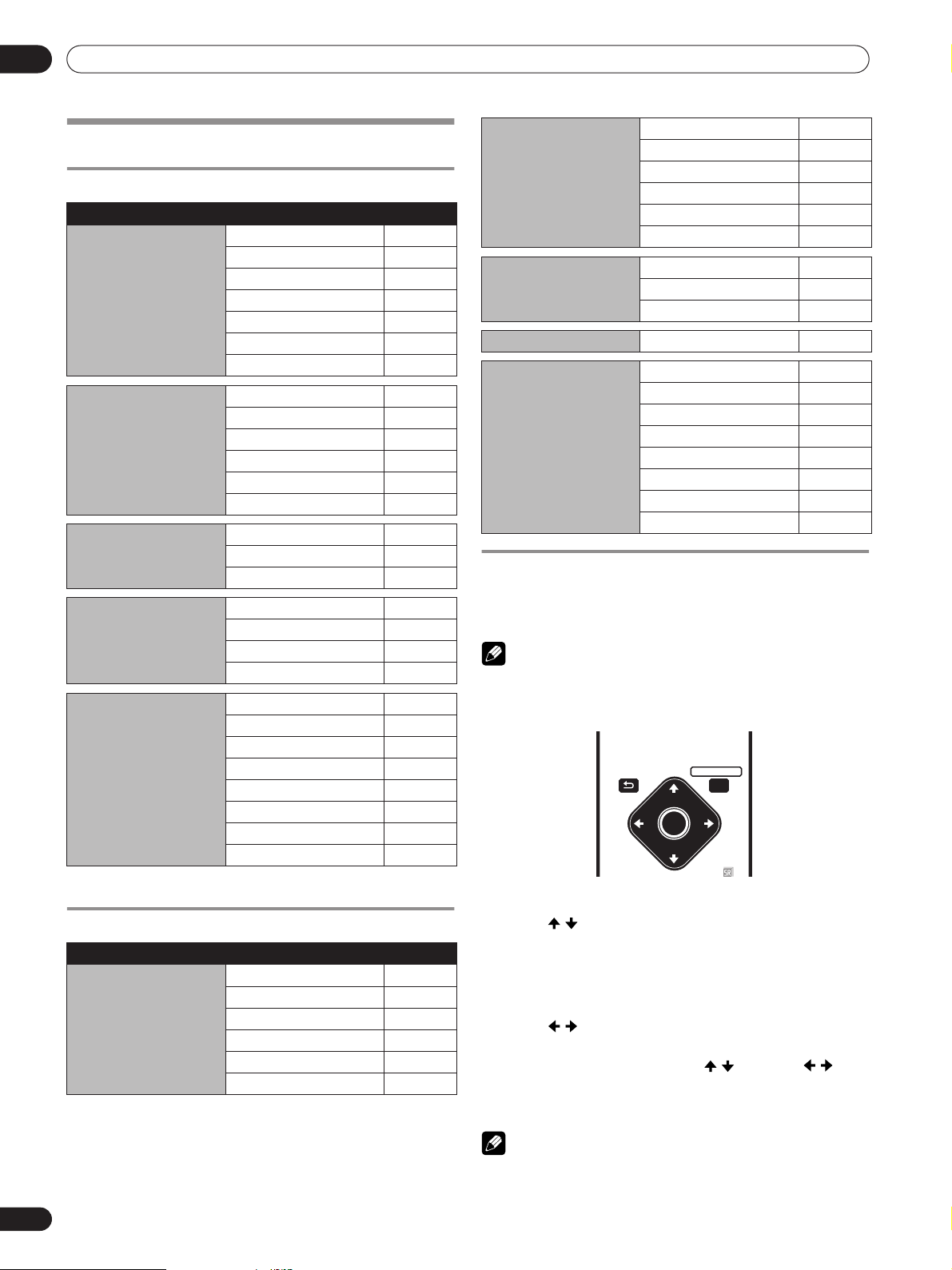
Selecting a screen size manually
Press SCREEN SIZE to switch among the screen size options
selectable for the type of video signals currently received.
• Each time you press SCREEN SIZE, the selection is switched.
• The selectable screen sizes differ depending on the types of
input signals.
AV mode
PC mode
NOTE
• The Plasma Display’s imaging characteristics may
deteriorate if the following screen sizes are displayed for a
prolonged period: 4:3, FULL 14:9, CINEMA 14:9, Dot by Dot
(except when the input size is 1920x1080).
If the above screen sizes are displayed continuously for
several hours, or for shorter periods of time over several
days, a permanent after-image may remain on the screen
due to burning of the fluorescent materials.
Unless doing so would infringe copyright restrictions, it is
strongly recommended to choose a screen size that does not
produce black bands at top/bottom or right/left of the
screen.
• It is not recommended to consistently display signals that do
not completely fill the screen. This may cause temporary or
permanent image retention depending on the frequency and
duration.
Some HD broadcasts may display 4:3 content with side
masks, which may cause uneven wear. After viewing, it is
recommended to view full screen motion video.
• When using the Plasma Display in a profit-making activity, or
when exhibiting images publicly, using the screen size
function to compress or stretch the image may result in
infringement of the copyrights of the image owners.
AV mode
PC mode
Item Description
STANDARD For a highly defined image in a normally bright
room
USER Allows the user to customize settings as
desired. You can set the mode for each input
source.
Item Description
4:3
For 4:3
“standard” pictures. A side mask appears on
each side.
FULL 14:9 For 14:9 squeeze pictures. A thin side mask appears
on each side.
CINEMA 14:9 For 14:9 letterbox pictures. A thin side mask appears
on each side, and you may also see bars on the top
and bottom with some programmes.
WIDE In this mode the picture is progressively stretched
toward each side of the screen.
FULL For 16:9 squeeze pictures.
ZOOM For 16:9 letterbox pictures. Bars may appear on the
top and bottom with some programmes.
CINEMA For 14:9 letterbox pictures. Bars may appear on the
top and bottom on some programmes.
Dot by Dot Matches input signal with same number of screen
pixels.
Enabled only when input source size is 1920x1080.
Item Description
4:3 Fills the screen without altering the input signal
aspect ratio.
FULL Full 16:9 screen display
Dot by Dot Matches input signal with same number of screen
pixels.
CINEMA
FULL 14:9
ZOOM
CINEMA 14:9
FULL
WIDE
4:3Dot by Dot
4:3
Dot by Dot
FULL
24
En
Menu Setup
08
Menu Setup
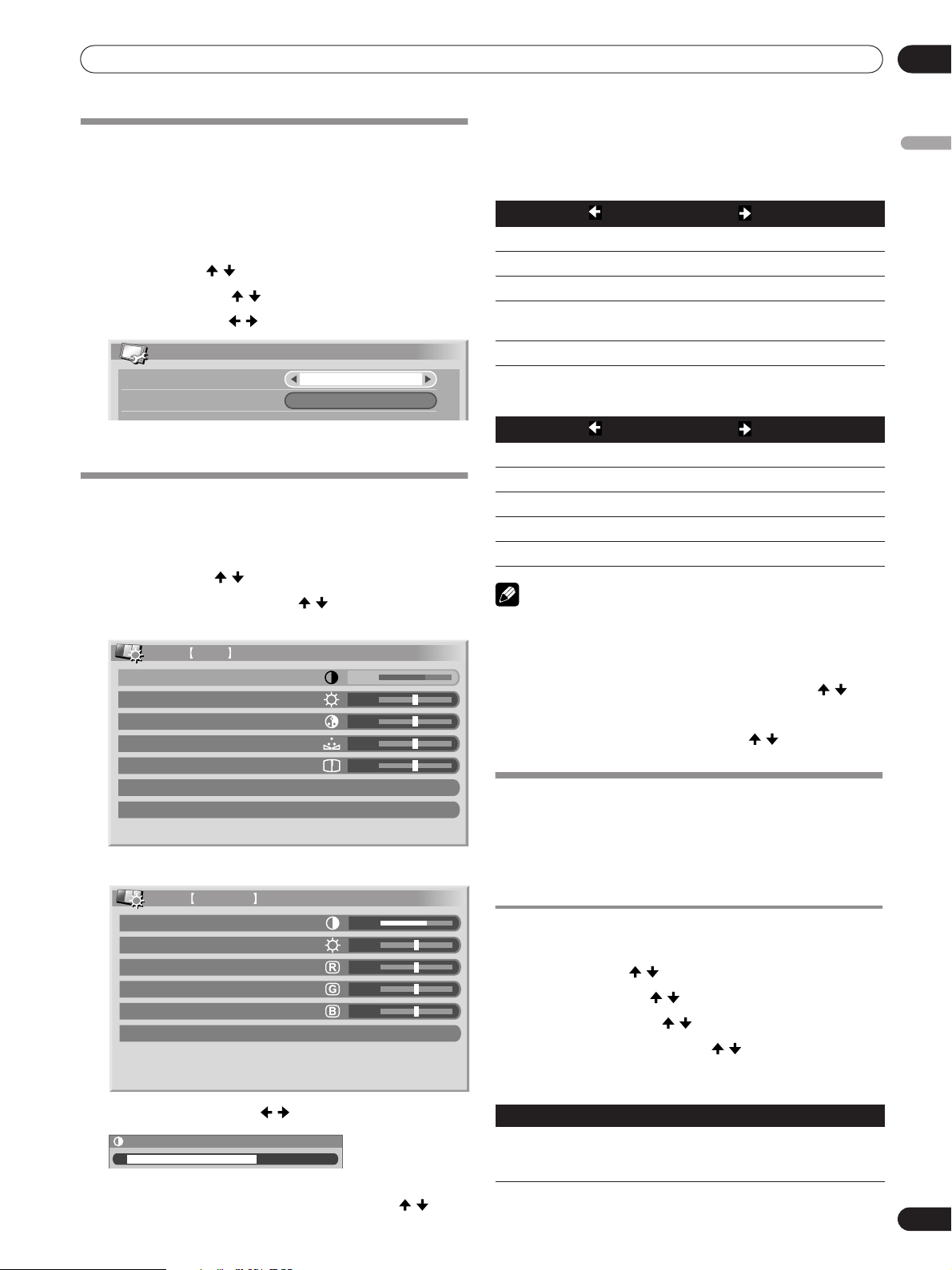
Using the menu
AV mode menus
PC mode menus
Menu operations
The following describes the typical procedure for setting up the
menus. For the actual procedures, see the appropriate pages
that describes individual functions.
NOTE
• Items within parentheses ( ) indicate notations for the main
unit buttons when they differ from those on the remote
control unit.
1 Press HOME MENU.
2 Press / to select a menu item, and then press ENTER
(ENTER/DISP.).
3 Repeat step 2 until you access the desired submenu item.
• The number of menu layers differs depending on the
menu items.
4 Press / to select an option (or parameter), and then
press ENTER (ENTER/DISP.).
• For some menu items, press / instead of / .
5 Press HOME MENU, INPUT 1 to INPUT 6 (INPUT) to exit
the menu.
NOTE
• You can return to the upper menu levels by pressing
RETURN.
Home Menu Item Page
Picture Contrast 25
Brightness 25
Color 25
Tint 25
Sharpness 25
Pro Adjust 25
Reset 25
Sound Treble 28
Bass 28
Balance 28
Front Surround 28
FOCUS 28
Reset 28
Power Control Energy Save 29
No Signal off 29
Power Management 29
Option Position 30
Auto Size 32
4:3 Mode 32
Drive Mode 30
Setup Language 25
SR+ 37
INPUT1 31, 35
INPUT2 33, 34
INPUT3 33, 34
INPUT4 31
INPUT5 31, 33
INPUT6 31, 33
Home Menu Item Page
Picture Contrast 25
Brightness 25
Red 25
Green 25
Blue 25
Reset 25
Sound Treble 28
Bass 28
Balance 28
Front Surround 28
FOCUS 28
Reset 28
Power Control Energy Save 29
No Signal Off 29
Power Management 29
Option Manual Setup 30
Setup Language 25
SR+ 37
INPUT1 31, 35
INPUT2 33, 34
INPUT3 33, 34
INPUT4 31
INPUT5 31, 33
INPUT6 31, 33
RETURN
HOME MENU
ENTER
AXD1509
RETURN
HOME MENU
ENTER
25
En
Basic Adjustment Settings
09
English
Basic Adjustment Settings
Language setting
You can select the language to be used for on-screen display
such as menus and instructions, from among 15 languages;
English, German, French, Italian, Spanish, Dutch, Swedish,
Portuguese, Greek, Finnish, Russian, Turkish, Norwegian,
Danish and Japanese.
1 Press HOME MENU.
2 Select “Setup” ( / then ENTER (ENTER/DISP.)).
3 Select “Language” ( / ).
4 Select a language ( / ).
5 Press HOME MENU, INPUT 1 to INPUT 6 (INPUT) to exit
the menu.
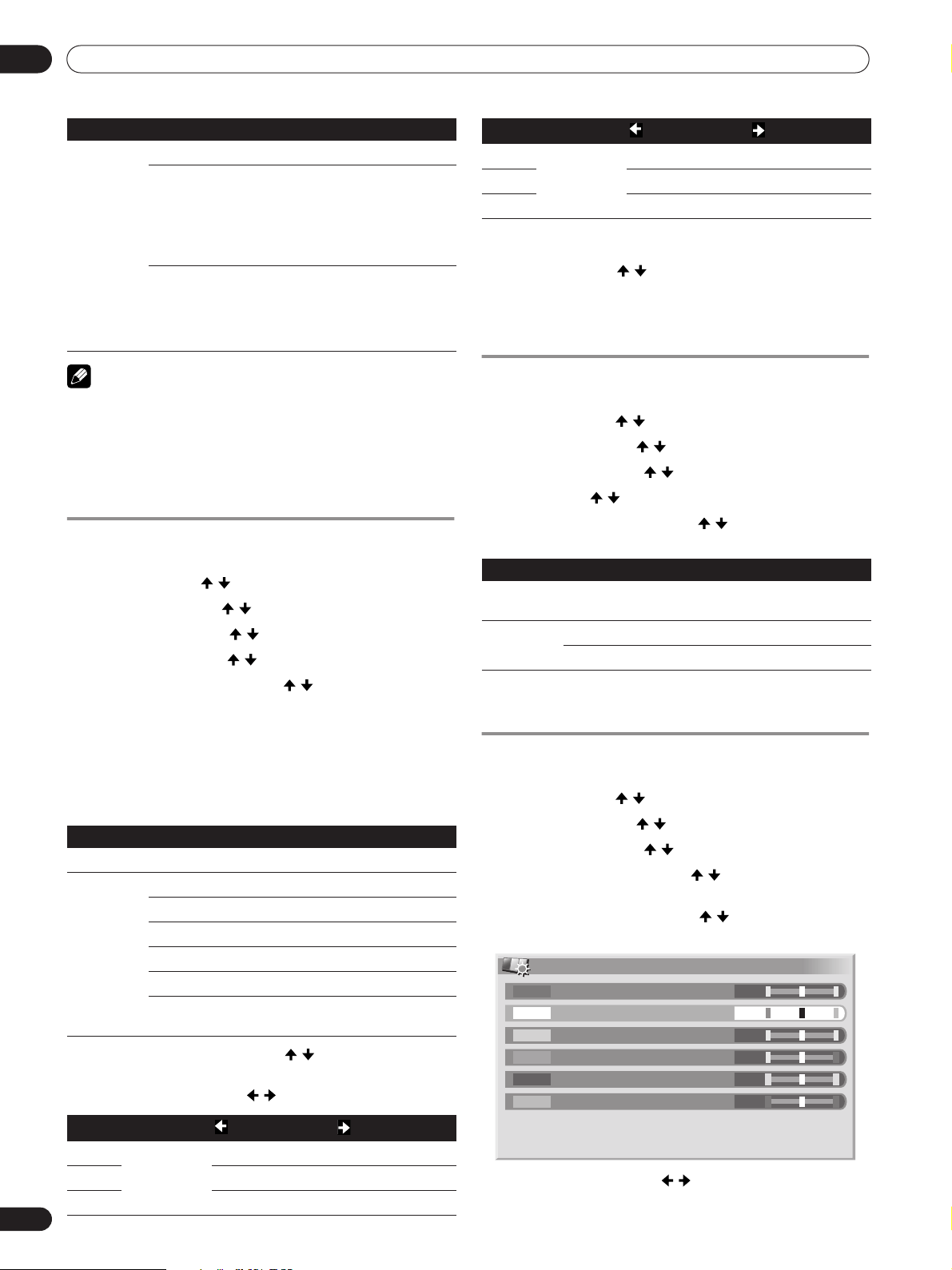
Basic picture adjustments
Adjust the picture to your preference for the chosen AV
Selection option (except DYNAMIC).
1 Press HOME MENU.
2 Select “Picture” ( / then ENTER (ENTER/DISP.)).
3 Select an item to be adjusted ( / then ENTER (ENTER/
DISP.)).
For PC source or Home Gallery, the following screen appears.
4 Select the desired level ( / ).
• When an adjustment screen is in display, you can also
change the item to be adjusted, by pressing / .
5 Press HOME MENU, INPUT 1 to INPUT 6 (INPUT) to exit
the menu.
For AV source
For PC source
NOTE
• To perform advanced picture adjustments, select “Pro
Adjust” in step 3 and then press ENTER (ENTER/DISP.). For
the subsequent procedures, see “Advanced picture
adjustments”.
• To restore the factory defaults for all items, press / to
select “Reset” in step 3, and then press ENTER (ENTER/
DISP.).
A confirmation screen appears. Press / to select “Yes”,
and then press ENTER (ENTER/DISP.).
Advanced picture adjustments
The Plasma Display provides various advanced functions for
optimising the picture quality. For details on these functions,
see the tables.
Several functions are not available when 1080p@50 Hz or
1080p@60 Hz signals are input.
Using PureCinema
1 Press HOME MENU.
2 Select “Picture” ( / then ENTER (ENTER/DISP.)).
3 Select “Pro Adjust” ( / then ENTER (ENTER/DISP.)).
4 Select “PureCinema” ( / then ENTER (ENTER/DISP.)).
5 Select the desired parameter ( / then ENTER (ENTER/
DISP.)).
• For the selectable parameters, see the table.
Setup
SR+
Language
Off
English
Picture MOVIE
Contrast
Brightness
Color
Tint
Sharpness
Pro Adjust
Reset
40
0
0
0
0
Picture STANDARD
Contrast
Brightness
Red
Green
Blue
Reset
40
0
0
0
0
Contrast
40
Item
button button
Contrast For less contrast For more contrast
Brightness For less brightness For more brightness
Color For less color intensity For more color intensity
Tint Skin tones become
purplish
Skin tones become
greenish
Sharpness For less sharpness For more sharpness
Item
button button
Contrast For less contrast For more contrast
Brightness For less brightness For more brightness
Red For weaker red For stronger red
Green For weaker green For stronger green
Blue For weaker blue For stronger blue
PureCinema
Automatically detects a film-based source (originally encoded at 24
frames/second), analyses it, then recreates each still film frame for high-
definition picture quality.
26
En
Basic Adjustment Settings
09
NOTE
• “Standard” is not selectable when 480p or 720p@60 Hz
signals are input.
• “Advanced” is not selectable when PAL, SECAM, 576i, or
1080i@50 Hz signals are input.
• Neither “Standard” nor “Advanced” is selectable when 576p,
1080p or 720p@ 50 Hz signals are input.
Using Color Temp
1 Press HOME MENU.
2 Select “Picture” ( / then ENTER (ENTER/DISP.)).
3 Select “Pro Adjust” ( / then ENTER (ENTER/DISP.)).
4 Select “Color Detail” ( / then ENTER (ENTER/DISP.)).
5 Select “Color Temp” ( / then ENTER (ENTER/DISP.)).
6 Select the desired parameter ( / then ENTER (ENTER/
DISP.)).
• If you have selected a desired parameter in this step,
skip steps 7 and 8.
• You may rather want to perform fine adjustment. To do
this, select “Manual” first and then press and hold
ENTER (ENTER/DISP.) for more than three seconds. The
manual adjustment screen appears. Then go to step 7.
7 Select an item to be adjusted ( / then ENTER (ENTER/
DISP.)).
8 Select the desired level ( / ).
• To perform adjustment for another item, press RETURN,
and then repeat steps 7 and 8.
• You may press / to immediately change an item to
be adjusted.
9 Press HOME MENU, INPUT 1 to INPUT 6 (INPUT) to exit
the menu.
Using CTI
1 Press HOME MENU.
2 Select “Picture” ( / then ENTER (ENTER/DISP.)).
3 Select “Pro Adjust” ( / then ENTER (ENTER/DISP.)).
4 Select “Color Detail” ( / then ENTER (ENTER/DISP.)).
5 Select “CTI” ( / then ENTER (ENTER/DISP.)).
6 Select the desired parameter ( / then ENTER (ENTER/
DISP.)).
7 Press HOME MENU, INPUT 1 to INPUT 6 (INPUT) to exit
the menu.
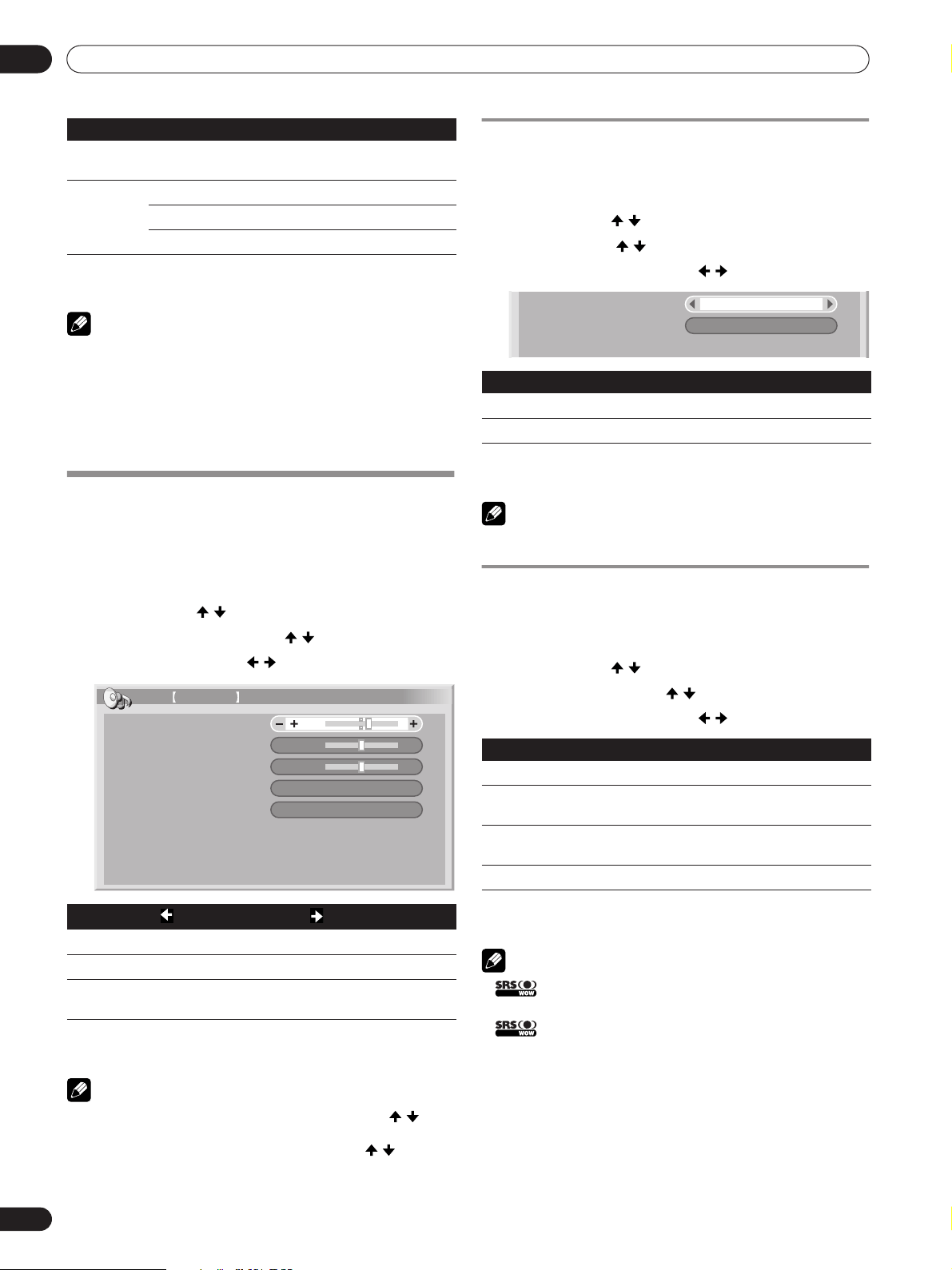
Using Color Management
1 Press HOME MENU.
2 Select “Picture” ( / then ENTER (ENTER/DISP.)).
3 Select “Pro Adjust” ( / then ENTER (ENTER/DISP.)).
4 Select “Color Detail” ( / then ENTER (ENTER/DISP.)).
5 Select “Color Management” ( / then ENTER (ENTER/
DISP.)).
6 Select an item to be adjusted ( / then ENTER (ENTER/
DISP.)).
7 Select the desired level ( / ).
Selections Off Deactivates the PureCinema.
Standard Produces smooth and vivid moving
images (film specific) by automatically
detecting recorded image information
when displaying DVD or high-definition
images (e.g., movies) having 24 frames
per second.
Advanced Produces smooth and quality moving
images (as shown on theatre screens) by
converting to 72 Hz when displaying DVD
images (e.g., movies) having 24 frames
per second.
Color Temp
Adjusts the color temperature, resulting in a better white balance.
Selections High White with bluish tone
Mid-High Intermediate tone between High and Mid
Mid Natural tone
Mid-Low Intermediate tone between Mid and Low
Low White with reddish tone
Manual Color temperature adjusted to your
preference
Item
button button
R High Fine adjustment
for bright
portions
For weaker red For stronger red
G High For weaker green For stronger green
B High For weaker blue For stronger blue
PureCinema
R Low Fine adjustment
for dark
portions
For weaker red For stronger red
G Low For weaker green For stronger green
B Low For weaker blue For stronger blue
CTI
Provides images with clearer color contours. The CTI stands for Color
Transient Improvement.
Selections Off Deactivates the CTI.
On Activates the CTI.
Item
button button
Color Management
0
0
0
0
0
0
Y
R
G
C
B
M

27
En
Basic Adjustment Settings
09
English
• To perform adjustment for another item, press RETURN,
and then repeat steps 6 and 7.
• You may press / to immediately change an item to
be adjusted.
8 Press HOME MENU, INPUT 1 to INPUT 6 (INPUT) to exit
the menu.
Reducing the noise in images
1 Press HOME MENU.
2 Select “Picture” ( / then ENTER (ENTER/DISP.)).
3 Select “Pro Adjust” ( / then ENTER (ENTER/DISP.)).
4 Select “NR” ( / then ENTER (ENTER/DISP.)).
5 Select an item to be adjusted ( / then ENTER (ENTER/
DISP.)).
• You can select “DNR” or “MPEG NR”.
6 Select the desired parameter ( / then ENTER (ENTER/
DISP.)).
7 Press HOME MENU, INPUT 1 to INPUT 6 (INPUT) to exit
the menu.
Using the Dynamic Range Expander (DRE)
functions
1 Press HOME MENU.
2 Select “Picture” ( / then ENTER (ENTER/DISP.)).
3 Select “Pro Adjust” ( / then ENTER (ENTER/DISP.)).
4 Select “DRE” ( / then ENTER (ENTER/DISP.)).
5 Select an item to be adjusted ( / then ENTER (ENTER/
DISP.)).
• You can select “Dynamic Contrast”, “Black Level”, “ACL”
or “Gamma”.
6 Select the desired parameter ( / then ENTER (ENTER/
DISP.)).
7 Press HOME MENU, INPUT 1 to INPUT 6 (INPUT) to exit
the menu.
Using the 3DYC and I-P Mode
1 Press HOME MENU.
2 Select “Picture” ( / then ENTER (ENTER/DISP.)).
3 Select “Pro Adjust” ( / then ENTER (ENTER/DISP.)).
4 Select “Others” ( / then ENTER (ENTER/DISP.)).
5 Select an item to be adjusted ( / then ENTER (ENTER/
DISP.)).
• You can select “3DYC” or “I-P Mode”.
6 Select the desired parameter ( / then ENTER (ENTER/
DISP.)).
Item
button button
R Closer to magenta Closer to yellow
Y Closer to red Closer to green
G Closer to yellow Closer to cyan
C Closer to green Closer to blue
B Closer to cyan Closer to magenta
M Closer to blue Closer to red
DNR
Reduces video noise for clean crisp images. The DNR stands for Digital
Noise Reduction.
Selections Off Deactivates the DNR.
High Enhanced DNR
Mid Standard DNR
Low Moderate DNR
MPEG NR
Reduces mosquito noise from video image when a digital TV channel is
watched or a DVD is played, resulting in noise-free images.
Selections Off Deactivates the MPEG NR.
High Enhanced MPEG NR
Mid Standard MPEG NR
Low Moderate MPEG NR
Dynamic Contrast
Emphasises the contrast on images so that the difference between
brightness and darkness becomes more distinct.
Selections Off Deactivates the Dynamic Contrast.
High Enhanced Dynamic Contrast
Mid Standard Dynamic Contrast
Low Moderate Dynamic Contrast
Black Level
Emphasises dark portion on images so that the difference between
brightness and darkness becomes more distinct.
Selections Off Deactivates the Black Level.
On Activates the Black Level.
ACL
Performs such compensation that results in the optimum contrast
characteristics for images.
Selections Off Deactivates the ACL.
On Activates the ACL.
Gamma
Adjusts the gamma characteristics (image gradation characteristics).
Selections 1 Selects gamma characteristics 1.
2 Selects gamma characteristics 2.
3 Selects gamma characteristics 3.
3DYC
Optimises characteristics for separating brightness signals and color
signals. This works for both video and still images.
Selections Off Deactivates the 3DYC.
High Enhanced 3DYC
Mid Standard 3DYC
Low Moderate 3DYC
28
En
Basic Adjustment Settings
09
7 Press HOME MENU, INPUT 1 to INPUT 6 (INPUT) to exit
the menu.
NOTE
Can be set only when a video signal is input. However, this
setting is not supported if either of the following conditions
apply:
• Conditions for setting “3DYC”: NTSC signal input and PAL
signal input from INPUT6.
• Signals for which “I-P Mode” is not settable: 480p, 720p,
576p, 1080p.
Sound adjustments
You can adjust the sound quality to your preference with the
following settings.
Adjust the sound to your preference for the chosen AV
Selection option. See page 22.
1 Press HOME MENU.
2 Select “Sound” ( / then ENTER (ENTER/DISP.)).
3 Select an item to be adjusted ( / ).
4 Select the desired level ( / ).
5 Press HOME MENU, INPUT 1 to INPUT 6 (INPUT) to exit
the menu.
NOTE
• To restore the factory defaults for all items, press / to
select “Reset” in step 3, and then press ENTER (ENTER/
DISP.). A confirmation screen appears. Press / to select
“Yes”, and then press ENTER (ENTER/DISP.).
FOCUS
This shifts the sound coming direction (sound images) upward
and produces clear sound contours.
1 Press HOME MENU.
2 Select “Sound” ( / then ENTER (ENTER/DISP.)).
3 Select “FOCUS” ( / ).
4 Select the desired parameter ( / ).
5 Press HOME MENU, INPUT 1 to INPUT 6 (INPUT) to exit
the menu.
NOTE
• The effect of this function differs depending on signals.
Front Surround
This provides three-dimensional sound effects and/or deep,
rich bass.
1 Press HOME MENU.
2 Select “Sound” ( / then ENTER (ENTER/DISP.)).
3 Select “Front Surround” ( / ).
4 Select the desired parameter ( / ).
5 Press HOME MENU, INPUT 1 to INPUT 6 (INPUT) to exit
the menu.
NOTE
• (WOW) designates a status where the FOCUS is on
and TruBass + SRS has been selected for Front Surround.
• is a trademark of SRS Labs, Inc.
• WOW technology is incorporated under license from SRS
Labs, Inc.
• The effect of this function differs depending on signals.
I-P Mode
Perform optimum conversion from interlace signals to progressive
signals. This works for both video and still images.
Selections 1 Optimum for video images
2 Standard setting
3 Optimum for still images
Item
button button
Treble For weaker treble For stronger treble
Bass For weaker bass For stronger bass
Balance Decreases audio from the
right speaker.
Decreases audio from the
left speaker.
Bass
Balance
Treble
Reset
FOCUS
Front Surround
0
0
Off
Off
2
Sound STANDARD
Item Description
Off Deactivates the FOCUS.
On Activates the FOCUS.
Item Description
Off Deactivates both the SRS and TruBass.
SRS Reproduces highly effective three-dimensional
sound.
TruBass Provides deep, rich bass using a new
technology.
TruBass + SRS Provides both TruBass and SRS effects.
FOCUS
Front Surround
Off
Off
Reset

29
En
Basic Adjustment Settings
09
English
Power Control
Power Control provides convenient functions for power saving.
Energy Save
You may use one of the two Energy Save modes to save power
consumption.
1 Press HOME MENU.
2 Select “Power Control” ( / then ENTER (ENTER/DISP.)).
3 Select “Energy Save” ( / ).
4 Select “Save 1” or ”Save 2” ( / ).
5 Press HOME MENU, INPUT 1 to INPUT 6 (INPUT) to exit
the menu.
No Signal off
The Plasma Display will be automatically placed into the
standby mode if no signal is received for 8 minutes.
1 Press HOME MENU.
2 Select “Power Control” ( / then ENTER (ENTER/DISP.).
3 Select “No Signal off” ( / ).
4 Select ”Enable” ( / ).
5 Press HOME MENU, INPUT 1 to INPUT 6 (INPUT) to exit
the menu.
NOTE
• INPUT1 to INPUT6 are enabled. INPUT1 and 4 are disabled,
however, when they have “Signal Type” set to “PC.”
• Operation is disabled during display of the HOME MENU.
•A message will be displayed immediately before the Plasma
Display enters standby mode.
Power Management
The Plasma Display will be automatically placed into the
standby mode when no signal is received.
1 Press HOME MENU.
2 Select “Power Control” ( / then ENTER (ENTER/DISP.)).
3 Select “Power Management” ( / ).
4 Select “Enable” ( / ).
5 Press HOME MENU, INPUT 1 to INPUT 6 (INPUT) to exit
the menu.
NOTE
• INPUT1 and INPUT4 only are enabled. However, when
“Signal Type” is set to “AV”, they are disabled.
• Operation is disabled during display of the HOME MENU.
Item Description
Standard Does not decrease the picture brightness.
Save1 Slightly lowers power consumption while
slightly suppressing the brightness drop level.
Save2 Decreases the picture brightness and lowers
power consumption.
Item Description
Disable Does not place the Plasma Display into the
standby mode.
Enable Places the Plasma Display into the standby
mode if no signal is received for 8 minutes.
Item Description
Disable No power management
Enable If no input signal is detected for one minute or
more, the unit automatically enters the standby
mode. If a signal is subsequently detected, the
unit automatically turns ON.
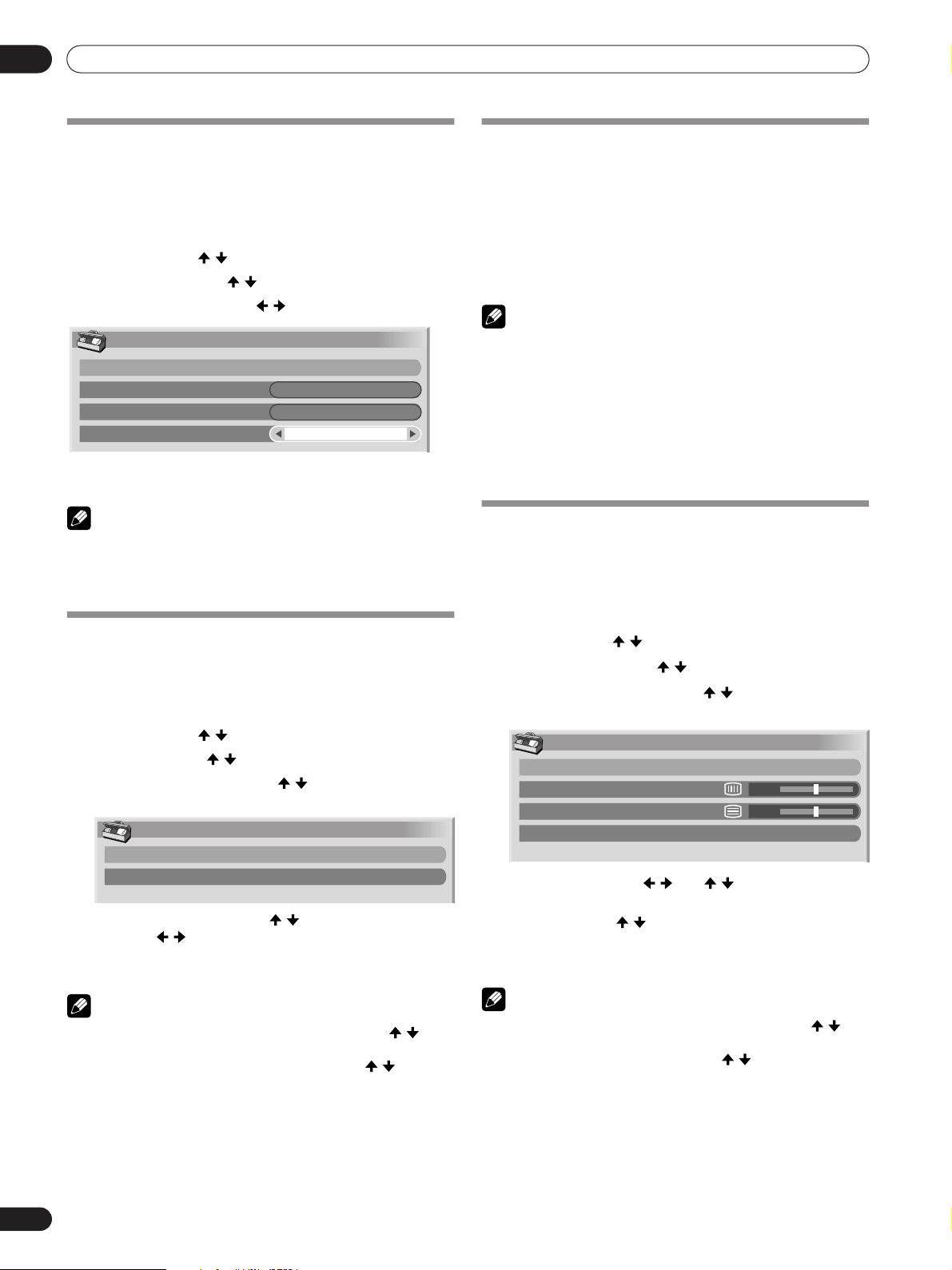
30
En
Useful Adjustment Settings
10
Useful Adjustment Settings
Switching the vertical drive frequency
(AV mode only)
You can switch the vertical drive frequency for screen display
between 75 Hz and 100 Hz. Choose the drive frequency that
better suits your input signals.
1 Press HOME MENU.
2 Select “Option” ( / then ENTER (ENTER/DISP.)).
3 Select “Drive Mode” ( / ).
4 Select “75Hz” or “100Hz” ( / ).
5 Press HOME MENU, INPUT 1 to INPUT 6 (INPUT) to exit
the menu.
NOTE
• This setting can be made for each input source separately.
• This setting is disabled when 480i, 480p, 1080i@60 Hz,
720p@60 Hz, 1080p@24 Hz, 1080p@60 Hz, 4.43 NTSC
signals, or NTSC signals are input.
Adjusting image positions
(AV mode only)
Adjust the horizontal and vertical positions of images on the
Plasma Display.
1 Press HOME MENU.
2 Select “Option” ( / then ENTER (ENTER/DISP.)).
3 Select “Position” ( / then ENTER (ENTER/DISP.)).
4 Select “H/V Position Adjust” ( / then ENTER (ENTER/
DISP.)).
5 Adjust the vertical position ( / ) or the horizontal
position ( / ).
6 Press HOME MENU, INPUT 1 to INPUT 6 (INPUT) to exit
the menu.
NOTE
• To restore the factory defaults for all items, press / to
select “Reset” in step 4, and then press ENTER (ENTER/
DISP.). A confirmation screen appears. Press / to select
“Yes”, and then press ENTER (ENTER/DISP.).
• Adjustments are stored separately according to input
source.
Adjusting image positions and clock
automatically (PC mode only)
Use Auto Setup to automatically adjust the positions and clock
of images coming from a personal computer.
1 Press PC AUTO SET UP on the remote control unit.
• Auto Setup starts.
2 Press HOME MENU, INPUT 1 to INPUT 6 (INPUT) to exit
the menu.
NOTE
• When Auto Setup is finished, “Auto Setup completed.”
appears.
• Even when “Auto Setup completed” appears, Auto Setup
may have failed, depending on conditions.
• Auto Setup may fail with a PC image composed of similar
patterns or monochrome. If not successful, change the PC
image and try again.
• Be sure to connect the computer to the unit and switch it on
before starting Auto Setup.
Adjusting image positions and clock
manually (PC mode only)
Usually you can easily adjust the positions and clock of images
using Auto Setup. Use Manual Setup to optimise the positions
and clock of images when necessary.
1 Press HOME MENU.
2 Select “Option” ( / then ENTER (ENTER/DISP.)).
3 Select “Manual Setup” ( / then ENTER (ENTER/DISP.)).
4 Select the item to be adjusted ( / then ENTER (ENTER/
DISP.)).
5 Perform adjustment ( / and / ).
With “Clock” or “Phase” selected, you can change the
parameter using / .
6 Press HOME MENU, INPUT 1 to INPUT 6 (INPUT) to exit
the menu.
NOTE
• To restore the factory defaults for all the items, press / to
select “Reset” in step 4, and then press ENTER (ENTER/DISP.).
A confirmation screen appears. Press / to select “Yes”, and
then press ENTER (ENTER/DISP.).
Option
Position
Auto Size
4:3 Mode
Drive Mode
Off
75Hz
Position
H/V Position Adjust
Reset
Manual Setup
H/V Position Adjust
Clock
Phase
Reset
0
0
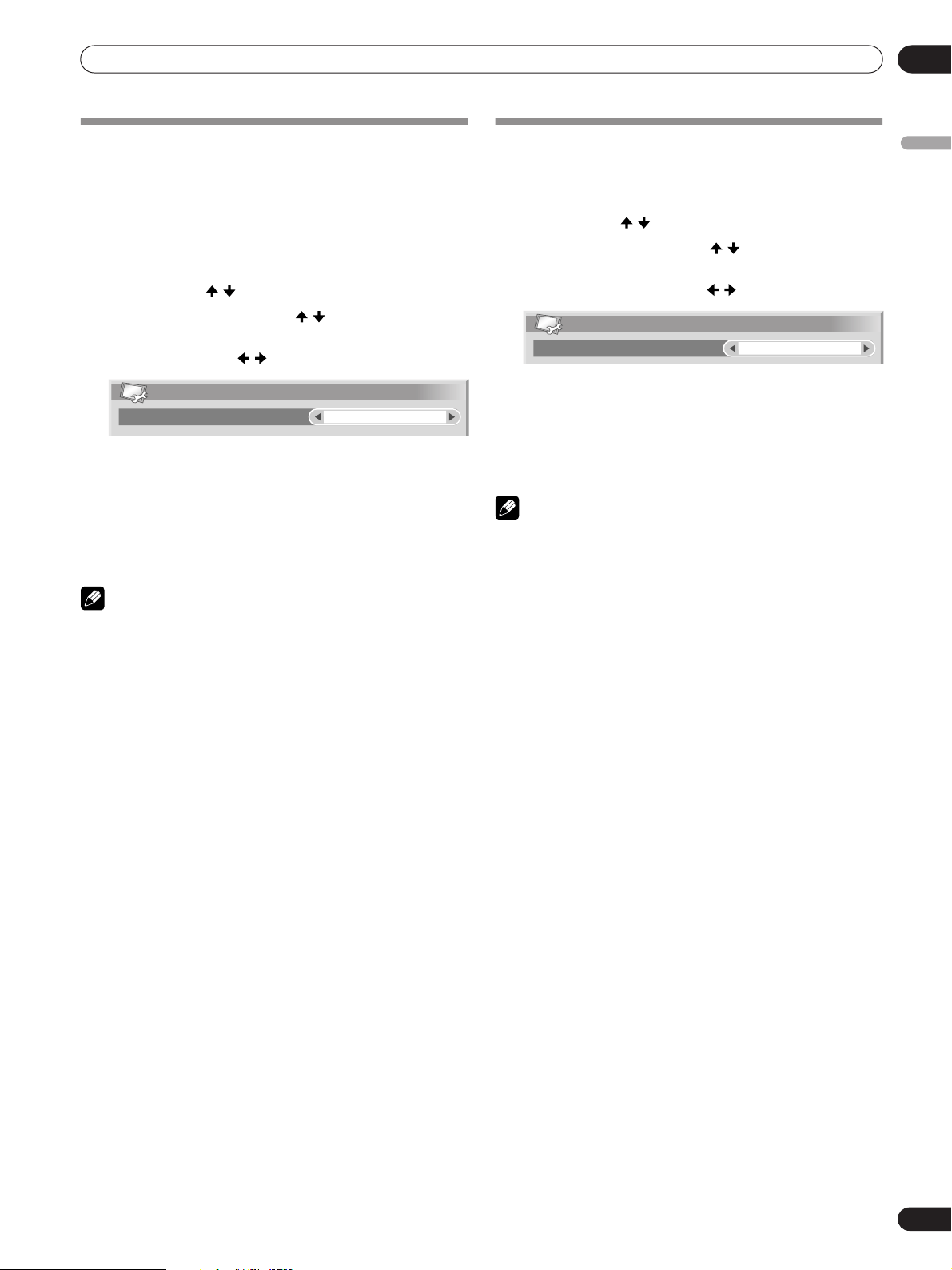
31
En
Useful Adjustment Settings
10
English
Selecting an input signal type
After connecting to the INPUT1 or INPUT4 terminal, specify the
type of video signals to be received from the connected
equipment. For the type of the signals, see the operation
manual that came with the connected equipment.
Before starting the menu, press INPUT 1 or INPUT 4 (INPUT)
to select an input source.
1 Press HOME MENU.
2 Select “Setup” ( / then ENTER (ENTER/DISP.)).
3 Select “INPUT1” or “INPUT4” ( / then ENTER (ENTER/
DISP.)).
4 Select a signal type ( / ).
• For INPUT1, you can select AV or PC.
• For INPUT4, you can select AV or PC. In addition, you
may select color decoding, component, or RGB.
XGA, WXGA or AUTO can be selected with the XGA/
WXGA setting.
5 Press HOME MENU, INPUT 1 to INPUT 6 (INPUT) to exit
the menu.
NOTE
• If no image appears or images appear in inappropriate
colors, specify another video signal type.
• For the signal types to be specified, check the operation
manual that came with the connected equipment.
Color system setting
If an image does not appear clearly, select another color
system (e.g., PAL, NTSC).
1 Press HOME MENU.
2 Select “Setup” ( / then ENTER (ENTER/DISP.)).
3 Select “INPUT5” or “INPUT6” ( / then ENTER (ENTER/
DISP.)).
4 Select a video signal system ( / ).
• You can select “Auto”, “PAL”, “SECAM”, “NTSC”,
“4.43NTSC”, “PAL-M” or “PAL-N”.
• With “Auto” selected, input signals are automatically
identified.
5 Press HOME MENU, INPUT 1 to INPUT 6 (INPUT) to exit
the menu.
NOTE
• You need to perform color system setting for each of INPUT5
and 6.
INPUT1
Signal Type
AV
INPUT5
Color system
Auto
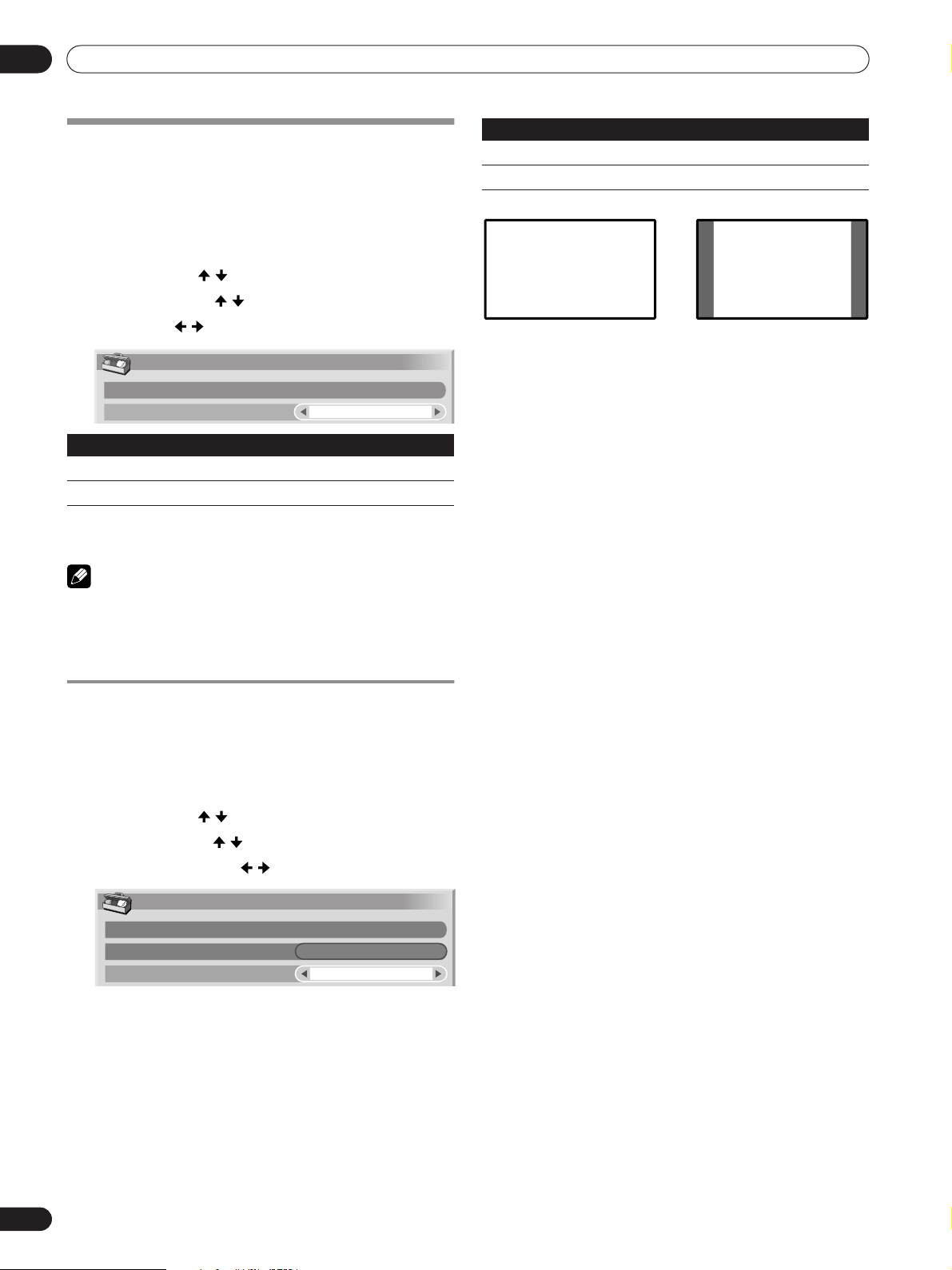
32
En
Useful Adjustment Settings
10
Selecting a screen size automatically
(AV mode only)
The Plasma Display automatically selects an appropriate
screen size when video signals are received from a connected
HDMI equipment (see page 33). To activate this function, use
the following procedure.
1 Press HOME MENU.
2 Select “Option” ( / then ENTER (ENTER/DISP.)).
3 Select “Auto Size” ( / ).
4 Select “On” ( / ).
5 Press HOME MENU, INPUT 1 to INPUT 6 (INPUT) to exit
the menu.
NOTE
• Manually select an appropriate screen size if an image does
not automatically switch to a correct screen format.
• When the video signal contains no aspect ratio information,
the function will not work even with “On” selected.
Selecting a screen size for received 4:3 aspect
ratio signals (AV mode only)
Specify whether the Plasma Display should choose the 4:3
mode or WIDE mode when 4:3 aspect ratio signals are received
with the Auto Size function activated.
1 Press HOME MENU.
2 Select “Option” ( / then ENTER (ENTER/DISP.)).
3 Select “4:3 Mode” ( / ).
4 Select “WIDE” or “4:3” ( / ).
.
WIDE 4:3
5 Press HOME MENU, INPUT 1 to INPUT 6 (INPUT) to exit
the menu.
Item Description
Off Deactivates the Auto Size function.
On Activates the Auto Size function.
Option
Position
Auto Size
On
Option
Position
Auto Size
4:3 Mode
On
WIDE
Item Description
WIDE Wide image without side masks.
4:3 Keeps the 4:3 aspect ratio and presents side masks.
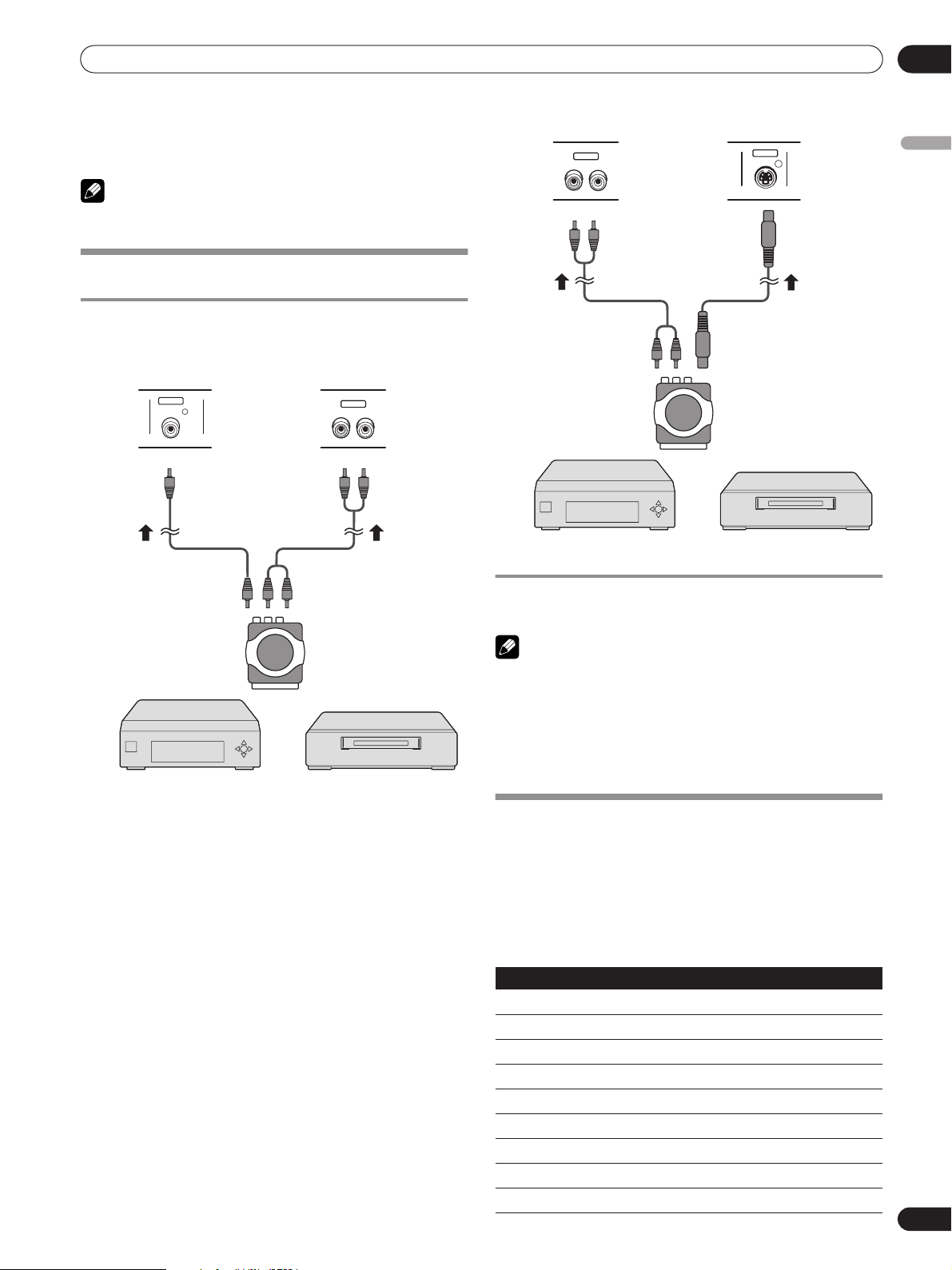
33
En
Using External Equipment
11
English
Using External Equipment
You can connect many types of external equipment to your
Plasma Display, like a decoder, VCR, DVD player,
personalcomputer, game console, and camcorder.
NOTE
• Refer to the relevant operation manual (DVD player, personal
computer, etc.) carefully before making connections.
Watching a decoder or VCR image
Connecting a decoder or VCR
Use the INPUT5 or INPUT6 terminal when connecting a
decoder and other audiovisual equipment.
Connections for Composite Connectors
Connections for S-Connectors
Displaying a decoder or VCR image
Press INPUT 5 or INPUT 6 (INPUT) to select INPUT5 or INPUT6.
NOTE
• Be sure to use INPUT5 or INPUT6 to connect a decoder or
VCR.
• If decoder or VCR images do not come in clearly, you may
need to change the input signal type setting using the menu.
See page 31.
• Refer to your decoder or VCR operation manual for the signal
type.
Using HDMI Input
This Plasma Display is equipped with two HDMI terminals
(INPUT2 and 3) which accept digital video and audio signals.
To use the HDMI terminal, activate the terminal and specify the
types of video and audio signals to be received from the
connected equipment. For the types of these signals, see the
operation manual that came with the connected equipment.
Before starting the menu, press INPUT 2 or INPUT 3 (INPUT)
to select INPUT2 or INPUT3.
INPUT6
INPUT6
R
L
VIDEO
Decoder VCR
Composite video cables
(commercially available)
Audio cable
(commercially available)
Use a SCART to S-Video/
Composite video
conversion connector
where necessary.
Input signal correlation table
1920*1080p@24 Hz
1920*1080p@50 Hz
1920*[email protected]/60 Hz
1920*1080i@50 Hz
1920*[email protected]/60 Hz
1280*720p@50 Hz
1280*[email protected]/60 Hz
720*576p@50 Hz
720(1440)*576i@50 Hz
S-VIDEO
INPUT5
INPUT5
R
L
Decoder VCR
Audio cable
(commercially
available)
S-Video cable
(commercially available)
Use a SCART to S-Video/
Composite video
conversion connector
where necessary.
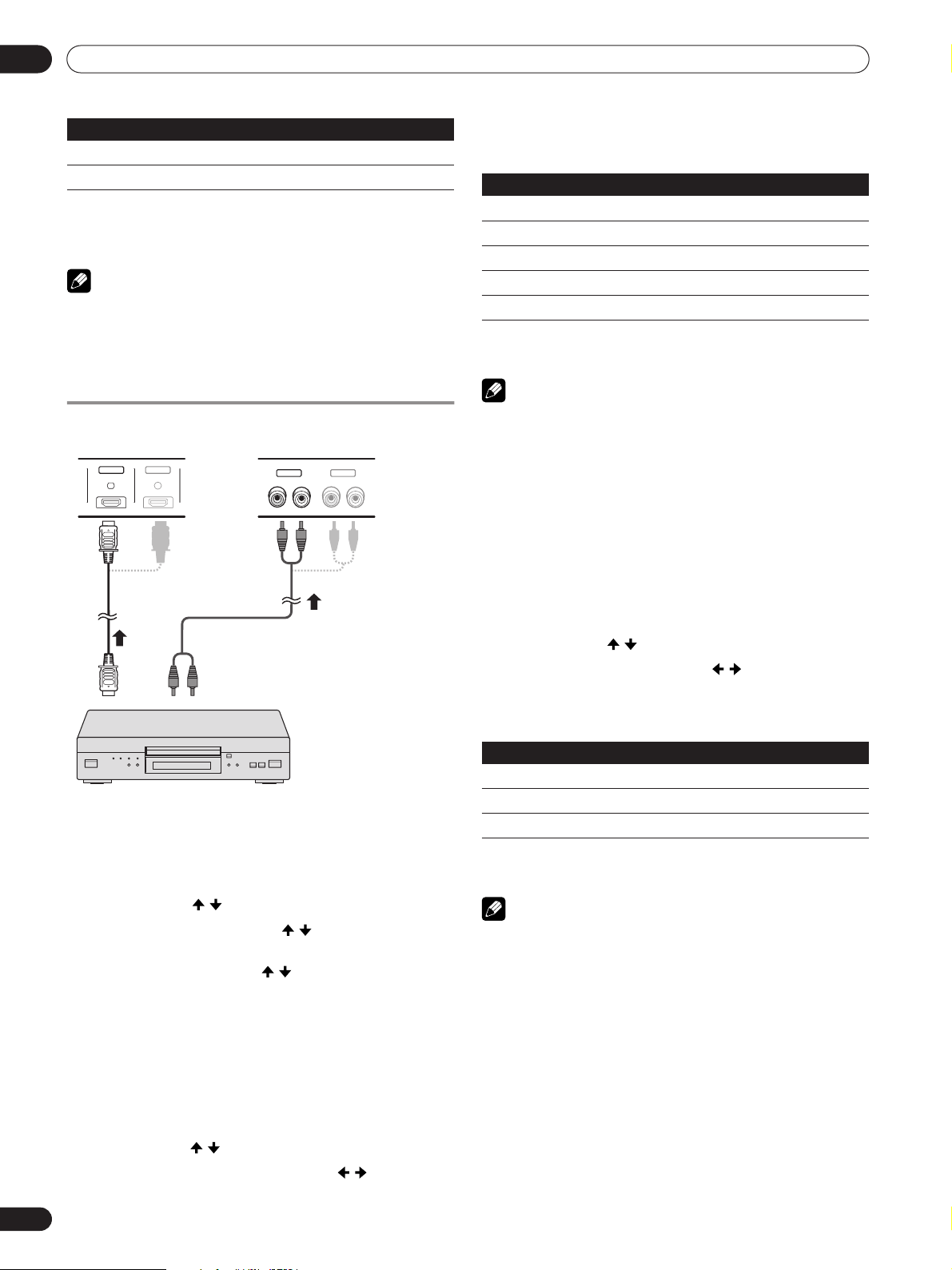
34
En
Using External Equipment
11
For audio, the Plasma Display supports the following:
• Linear PCM (STEREO 2ch)
• Sampling frequency: 32 kHz, 44.1 kHz, 48 kHz
NOTE
• PC signals are out of correspondence.
• HDMI input display on top right corner of the Plasma Display
(blue box) everytime the external devices changing the
output format, this might causing the blank screen while
detecting the signal format.
Connecting HDMI equipment
When using the INPUT2 or INPUT3 HDMI terminal:
To activate the HDMI terminal:
When you use the INPUT2 or INPUT3 HDMI terminal, use the
following procedure to activate the terminal.
1 Press HOME MENU.
2 Select “Setup” ( / then ENTER (ENTER/DISP.)).
3 Select “INPUT2” or “INPUT3” ( / then ENTER (ENTER/
DISP.)).
4 Select “Video” or “Audio” ( / ).
5 Set the “Video” or “Audio” setting.
6 Press HOME MENU, INPUT 1 to INPUT 6 (INPUT) to exit
the menu.
To specify the type of digital video signals:
1 Repeat steps 1 to 2 provided for “To activate the HDMI
terminal”.
2 Select “Video” ( / ).
3 Select the type of digital video signals ( / ).
• If you select “Auto”, an attempt will be made to identify
the type of digital video signals when digital video
signals are received.
4 Press HOME MENU, INPUT 1 to INPUT 6 (INPUT) to exit
the menu.
NOTE
• If you select a parameter other than “Auto”, make such a
setting that results in natural color.
• If the images do not come in clearly, specify another digital
video signal type.
• For the digital video signal types to be specified, check the
operation manual that came with the connected equipment.
To specify the type of audio signals:
When you use the INPUT2 or INPUT3 HDMI terminal, use the
following procedure to specify the type of audio signals.
1 Repeat steps 1 to 2 provided for “To activate the HDMI
terminal”.
2 Select “Audio” ( / ).
3 Select the type of audio signals ( / ).
• If you select “Auto”, an attempt will be made to identify
the type of audio signals when audio signals are
received.
4 Press HOME MENU, INPUT 1 to INPUT 6 (INPUT) to exit
the menu.
NOTE
• If no sound is output, specify another audio signal type.
• For the audio signal types to be specified, check the
operation manual that came with the connected equipment.
• Depending on the equipment to be connected, you also need
to connect analogue audio cables.
720*[email protected]/60 Hz
720(1440)*[email protected]/60 Hz
Input signal correlation table
HDMI
INPUT2
HDMI
INPUT3
INPUT2 INPUT3
RL RL
AUDIO cable
(commercially available.)
Connect the AUDIO cable only
when inputting analogue audio
signals.
HDMI cable having the
HDMI mark
(commercially available.)
HDMI equipment
Item Description
Auto Automatically identifies input digital video signals.
Color-1 Digital Component Video signals (4:2:2) locked
Color-2 Digital Component Video signals (4:4:4) locked
Color-3 Digital RGB signals (16 to 235) locked
Color-4 Digital RGB signals (0 to 255) locked
Item Description
Auto Automatically identifies input audio signals.
Digital Accepts digital audio signals.
Analogue Accepts analogue audio signals.
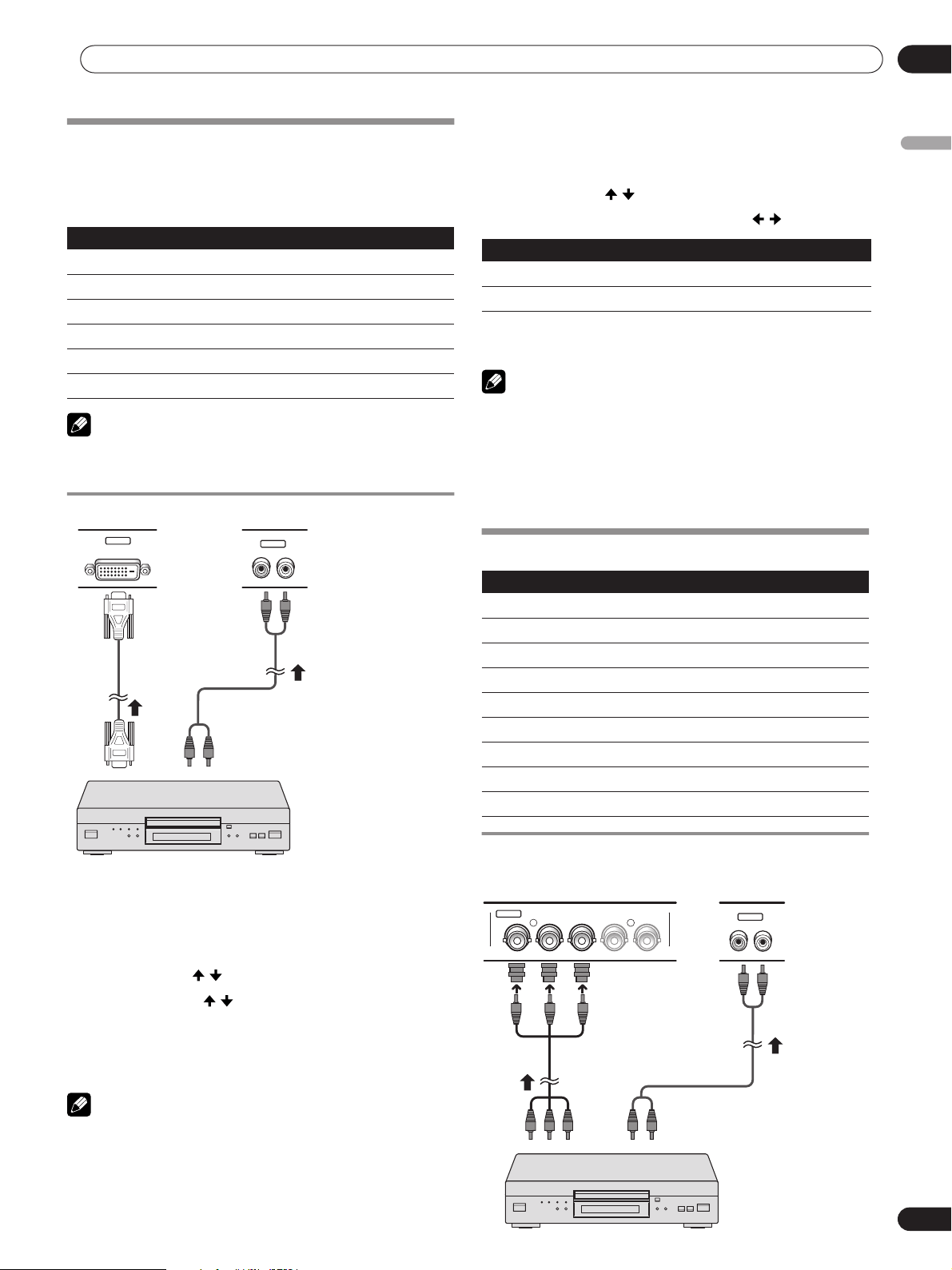
35
En
Using External Equipment
11
English
Using DVI Input
This Plasma Display is equipped with a DVI terminal (INPUT1)
which accept digital video.
Before starting the menu, press INPUT 1 on the remote control
unit to select INPUT1.
NOTE
• See the section “Computer compatibility chart” (page 37)
regarding supported computer signals.
Connecting DVI equipment
To activate the DVI terminal:
When you use the INPUT1 terminal, use the following
procedure to activate the terminal.
1 Press HOME MENU.
2 Select “Setup” ( / then ENTER (ENTER/DISP.)).
3 Select “INPUT1” ( / then ENTER (ENTER/DISP.)).
4 Set the “AV” setting.
5 Press HOME MENU, INPUT 1 to INPUT 6 (INPUT) to exit
the menu.
NOTE
• See the section “Watching an image from a personal
computer” (page 36) regarding connections to a computer.
To specify the type of digital video signals:
1 Repeat steps 1 to 3 rovided for “To activate the DVI
terminal
”.
2 Select “Video” ( / ).
3 Select the type of digital video signals ( / ).
4 Press HOME MENU, INPUT 1 to INPUT 6 (INPUT) to exit
the menu.
NOTE
• This selection is disabled when “Signal Type” is set to “PC”.
For details on setting the signal type, see the section “To
activate the DVI terminal”.
• If the images do not come in crearly, specify another digital
video signal type.
• For the digital video signal types to be specified, check the
operation manual that came with the connected equipment.
Watching a DVD image
Connecting a DVD player
Use the INPUT4, 5 or 6 terminal when connecting to a DVD
player and other audiovisual equipment.
Input signal correlation table
1920*1080i@50 Hz
720*576p@50 Hz
1280*720p@50 Hz
1920*[email protected]/60 Hz
720*[email protected]/60 Hz
1280*[email protected]/60 Hz
INPUT1
R
L
DVI-D
INPUT1
AUDIO cable
(commercially available)
DVI-D cable
(commercially
available)
DVI equipment
Item Description
RGB (16 - 235) Didital RGB signals (16 to 235) locked
RGB (0 - 255) Didital RGB signals (0 to 255) locked
Input signal correlation table
1920*1080p@24 Hz
1920*1080i@50 Hz
1920*[email protected]/60 Hz
1280*720p@50 Hz
1280*[email protected]/60 Hz
720*576p@50 Hz
720*576i@50 Hz
720*[email protected]/60 Hz
720*[email protected]/60 Hz
INPUT4
R
L
INPUT4 COMPONENT VIDEO / ANAROG RGB
Pb/CbY
G
Pr/Cr
VD
HD
BR
AUDIO cable
(commercially available)
Component cable
(commercially available)
DVD player
BNC/Pin
conversion
adaptor
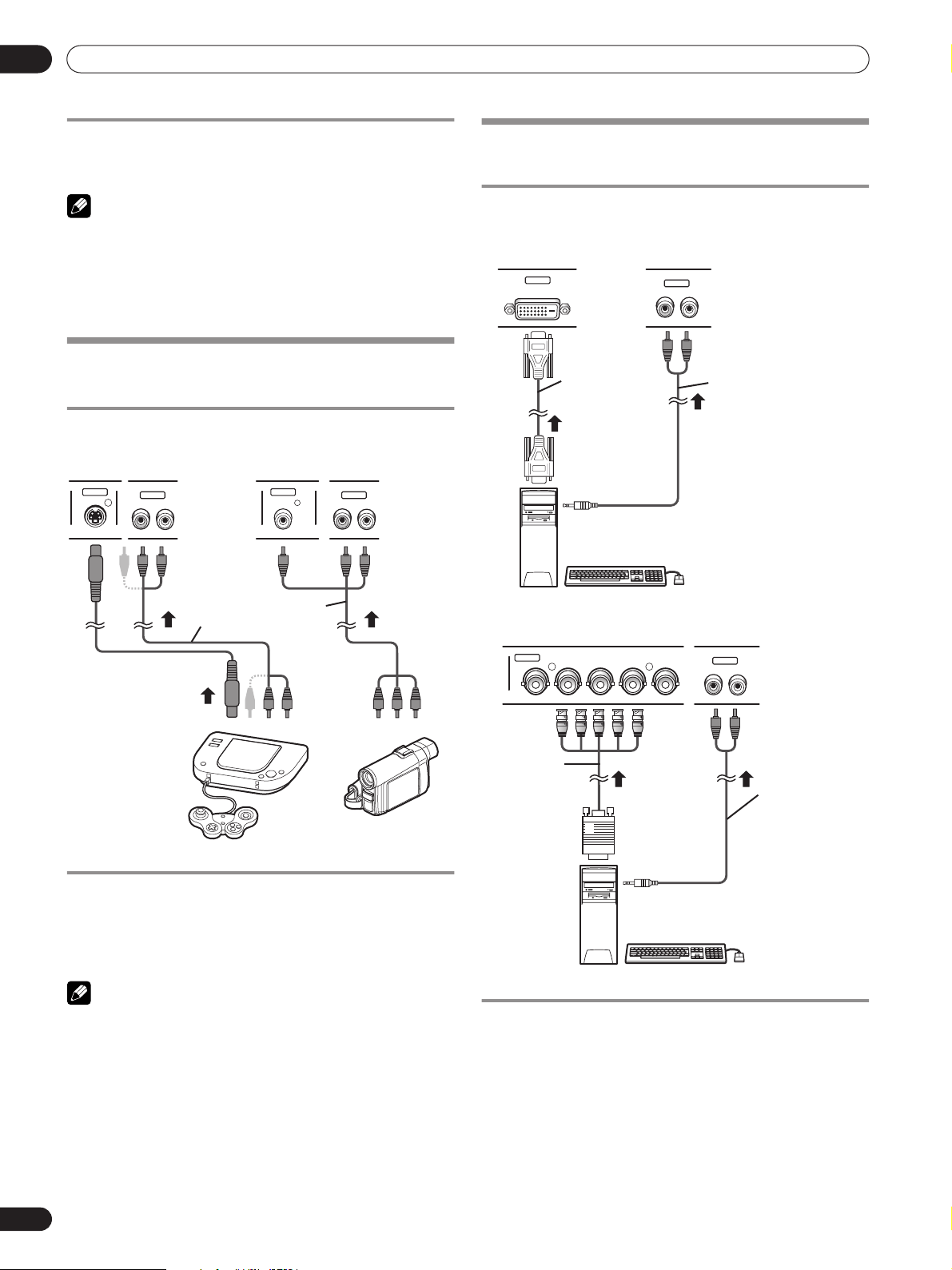
36
En
Using External Equipment
11
Displaying a DVD image
To watch a DVD image, press INPUT 4, 5 or 6 (INPUT) to select
INPUT4, 5 or 6.
NOTE
• If DVD images do not come in clearly, you may need to
change the input signal type setting using the menu. See
page 31.
• Refer to your DVD player operation manual for the signal
type.
Enjoying a game console or watching
camcorder images
Connecting a game console or camcorder
Use the INPUT5 or INPUT6 terminals to connect a game
console, camcorder and other audiovisual equipment.
Displaying an image from the game console or
camcorder
To watch an image coming from the game console or
camcorder, press INPUT 5 or INPUT 6 (INPUT) to select
INPUT5 or INPUT6.
NOTE
• Connect external equipment to only terminals that are to be
actually used.
Watching an image from a personal
computer
Connecting a personal computer
Use the INPUT1 or INPUT4 terminals to connect a personal
computer.
When using the INPUT1 terminal:
When using the INPUT4 terminal:
Displaying an image from a personal computer
To watch an image coming from the personal computer, press
INPUT 1 or INPUT 4 (INPUT).
When connecting to a personal computer, the correct input
signal type is automatically detected. If the computer image is
not clear, it may be necessary to use the remote control unit’s
Auto setup function.
INPUT6
R
L
INPUT5
R
L
S-VIDEO
INPUT5 INPUT6
VIDEO
S-Video cable
(commercially available)
Composite video cables
(commercially available)
Game console/Camcorder
INPUT1
R
L
DVI-D
INPUT1
Audio cable
(commercially
available)
DVI-D cable
(commercially
available)
Personal computer
INPUT4
R
L
INPUT4 COMPONENT VIDEO / ANAROG RGB
Pb/CbY
G
Pr/Cr
VD
HDBR
Audio cable
(commercially
available)
RGB cable
(commercially
available)
Personal computer
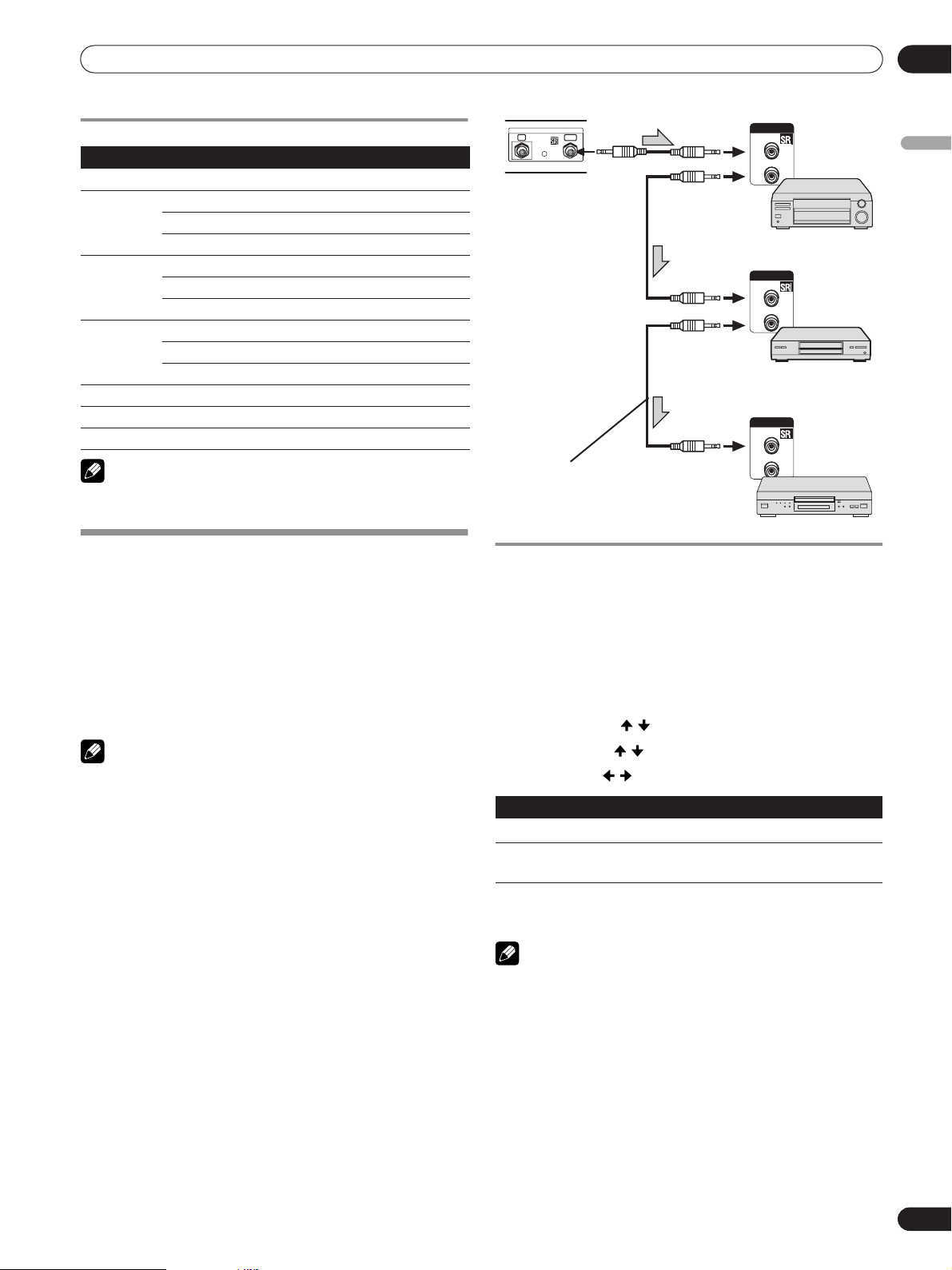
37
En
Using External Equipment
11
English
Computer compatibility chart
NOTE
• INPUT1 (DVI) also supports 1280 x 1024 @75 Hz, and 1920 x
1080 @60 Hz signals.
Connecting control cords
Connect control cords between the Plasma Display and other
PIONEER equipment having the logo. You can then operate
the connected equipment by sending commands from its
remote control unit to the remote control sensor on the Plasma
Display.
After the CONTROL IN terminals have been connected, the
remote control sensors on the connected equipment do not
accept commands from the remote control units. Face the
remote control units to the remote control sensor on the
Plasma Display when operating the connected equipment.
NOTE
• Make sure that the power is turned off when making
connections.
• Complete all component connections before making control
cord connections.
About SR+
The CONTROL OUT terminal on the rear of the Plasma Display
supports SR+ that allows linked operations with a PIONEER AV
receiver. SR+ presents functions such as the input switch
linkage operation function and the DSP surround mode
display function. For more information, see the instruction
manual that came with the PIONEER AV receiver supporting
SR+.
1 Press HOME MENU.
2 Select “Setup” ( / then ENTER (ENTER/DISP.)).
3 Select “SR+” ( / ).
4 Select “On” ( / ).
5 Press HOME MENU, INPUT 1 to INPUT 6 (INPUT) exit the
menu.
NOTE
• While in connection through SR+, the volume on this
Plasma Display is temporarily minimised.
Resolution Frequency Remarks
720 x 400 70 Hz
640 x 480 60 Hz
72 Hz
75 Hz
800 x 600 60 Hz
72 Hz
75 Hz
1024 x 768 60 Hz
70 Hz
75 Hz
1280 x 720 60 Hz
1280 x 768 60 Hz
1280 x 1024 60 Hz
Item Description
Off SR+ is disabled.
On Linked operation can be performed with unit
connected to SR+ connectors.
CONTROL
IN
OUT
CONTROL
IN
OUT
CONTROL
IN
OUT
IN OUT
CONTROL
The control cables (commercially
available) are monaural cables
with mini plugs (no resistance).

38
En
Appendix
12
Appendix
Troubleshooting
If the following error codes appear on the screen, check the corresponding items in the table.
Problem Possible Solution
• No power.
• The Plasma Display cannot be
switched on.
• Is the power cord disconnected? (See page 18.)
• Has the main power been turned on? (See page 21.)
• The Plasma Display cannot be
operated.
• External influences such as lightning, static electricity, etc., may cause improper operation.
• In this case, operate the Plasma Display after first turning off the power of the Plasma Display, or unplugging
the power cord and re-plugging it in after 1 or 2 minutes.
•Remote control unit does not operate. • Are batteries inserted with polarity (+, –) aligned? (See page 20.)
• Are batteries worn out? Replace with new batteries. (See page 20.)
• Operate the remote control unit while pointing it toward the remote control sensor on the Plasma Display.
(See page 20.)
• Are you using it under strong or fluorescent lighting?
• Is a fluorescent light illuminated to remote control sensor?
• No image and audio is presented. • Check the cable connection with the other equipment. (See page 33 to 37.)
• No picture. • Is connection to other components correct? (See page 33 to 37.)
• Is a non-compatible PC signal being input? (See page 37.)
• Is the Input Select setting correct? (See page 31.)
• Images are presented but no audio is
output.
• Check if you have selected the minimum volume. (See page 21.)
• Check if you have muted sound. (See page 21.)
• When using either INPUT1, INPUT4, INPUT5, or INPUT6 as the input source, confirm that the audio
connectors have also been connected. (See page 33 to 36.)
• Sound is reversed between the right
and left.
• Sound is output from only a single
speaker.
• Check if the speaker cable connections have been reversed between the right and left or if the speaker cable
from either speaker has been disconnected. (See page 15.)
• Has the balance been correctly adjusted? (See page 28.)
•Picture is cut off. • Is the image position correct? (See page 30.)
• Has the correct screen size been selected? (See pages 23 and 32.)
• Strange color, light color, dark or color
misalignment.
• Adjust the picture tone. (See pages 25 to 27.)
• Is the room too bright? The picture may look dark in a room that is too bright.
• Check the color system setting. (See page 31.)
•After-image lag • After displaying a still image or very bright image for a certain period of time, if the screen is then switched to
a darker scene, the previous image may appear as an after-image.
• This can be rectified by playing a rather bright moving image for several minutes. However, displaying a still
image for excessively long periods of time may cause permanent display deterioration.
• Different brightness or colors on the
right/left, top/bottom or center of
screen.
• Displaying a letterbox-type image with black bands at top/bottom or right/left for extended periods of time, or
regularly on a daily basis, may cause burning of the fluorescent materials in the plasma display, producing an
after-image lag.
•For this reason it is strongly recommended to select a screen size that does not produce such black bands.
Display content that completely fills the screen until unevenness is minimized. Some signals may require to
change the screen size setting. (See page 23)
•Power is suddenly turned off. • The Plasma Display’s internal temperature has increased. Remove any objects blocking vent or clean. (See
page 16.)
• Check the power control setting. (See page 29.)
•Panel sounds /noises • Panel generated sounds,examples: Fan motor noise, Electrical Circuit Humming/Glass Panel buzzing are
normal operation of a phosphor-based matrix display.
Code Message Check
SD04 Powering off. Internal temperature too high.
Check temperature around PDP.
Check if the ambient temperature of the Plasma Display is high.
SD05 Powering off. Internal protection circuits activated,
Is there a short in speaker cable?
Check the speaker cable connections between the Plasma Display and the
speakers.
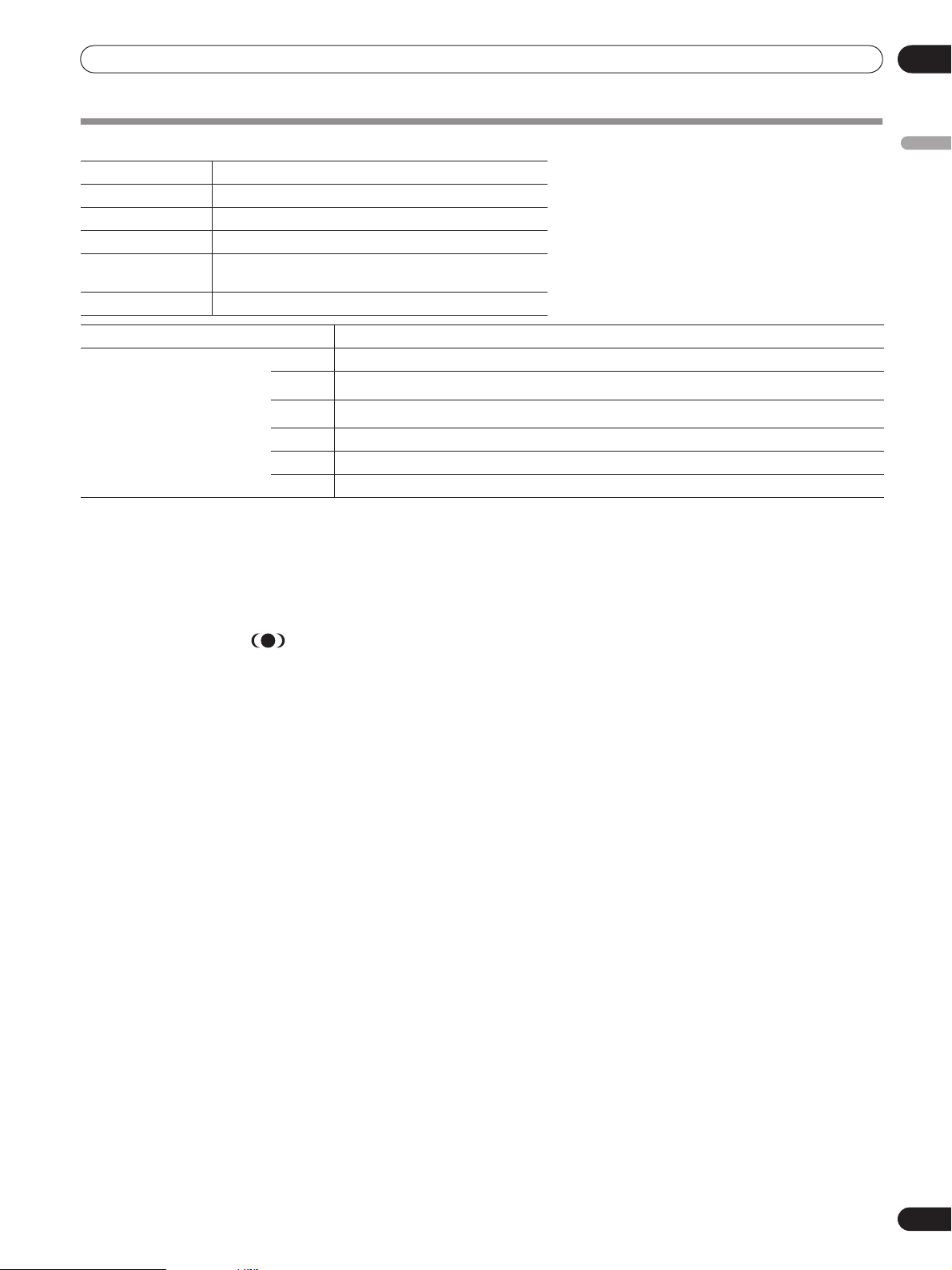
39
En
Appendix
12
English
Specifications
*1
This conforms to HDMI1.1 and HDCP1.1.
HDMI (High Definition Multimedia Interface) is a digital interface that handles both video and audio using a single cable.
HDCP (High-bandwidth Digital Content Protection) is a technology used to protect copyrighted digital contents that use the
Digital Visual Interface (DVI).
• Design and specifications are subject to change without notice.
Trademarks
• FOCUS, WOW, SRS and
®
symbol are trademarks of SRS Labs, Inc.
• FOCUS and SRS technologies are incorporated under license from SRS Labs, Inc.
• This product includes FontAvenue
®
fonts licensed by NEC Corporation.
FontAvenue is a registered trademark of NEC Corporation.
• HDMI, the HDMI logo and High-Definition Multimedia Interface are trademarks or registered trademarks of HDMI Licensing
LLC.
• The names of companies or institutions are trademarks or registered trademarks of the respective companies or institutions.
Published by Pioneer Corporation.
Copyright © 2006 Pioneer Corporation.
All rights reserved.
Number of Pixels 1920 x 1080 pixels
Audio Amplifier 13 W + 13 W (1 kHz, 10 %, 8 Ω)
Surround System SRS/FOCUS/TruBass
Power Requirement 120 V AC, 60 Hz, 420 W (0.3 W Standby)
Dimensions 1282 mm (W) x 750.5 mm (H) x 98 mm (D)
50-15/32 in. (W) x 29-9/16 in. (H) x 3-7/8 in. (D)
Weight 39.8 kg (87 lbs. 12 oz.)
Color System PAL/SECAM/NTSC 3.58/NTSC 4.43/PAL 60
Terminals INPUT1 DVI (DVI-D)
INPUT2
HDMI
*1
INPUT3
HDMI
*1
INPUT4 BNC (COMPONENT VIDEO or ANALOG RGB)
INPUT5 S-VIDEO
INPUT6 VIDEO
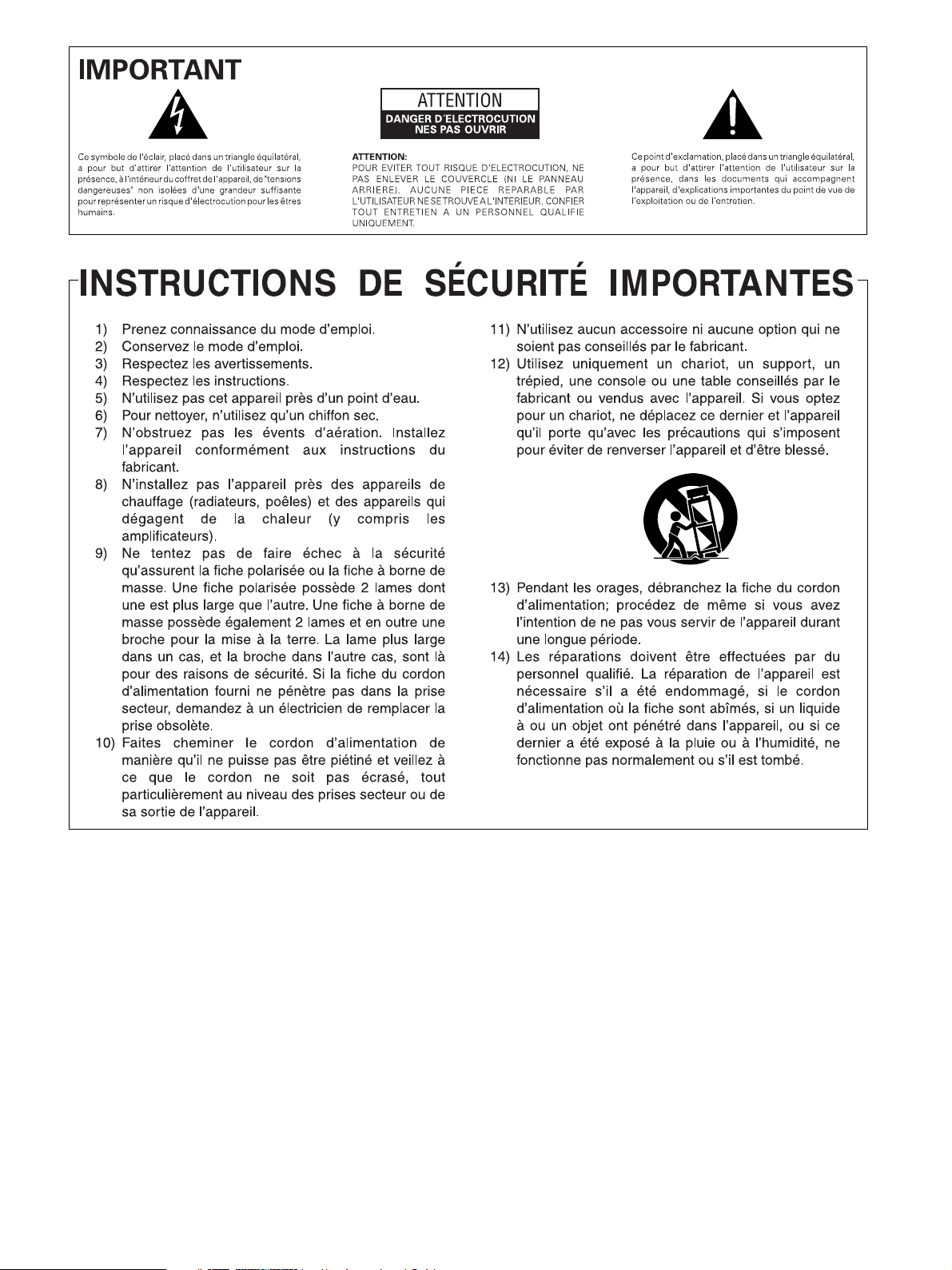
AVERTISSEMENT
Cet appareil est muni d’une fiche de mise à la terre (masse) à
trois fils. Comme la fiche présente une troisième broche (de
terre), elle ne peut se brancher que sur une prise de courant,
prévue pour une mise à la terre. Si vous n’arrivez pas à
insérer la fiche dans la prise de courant, contactez un
électricien qualifié pour faire remplacer la prise par une qui
soit mise à la terre. N’annulez pas la fonction de sécurité que
procure cette fiche de mise à la terre.
D3-4-2-1-6_A_Fr
AVERTISSEMENT
Pour éviter les risques d’incendie, ne placez aucune flamme
nue (telle qu’une bougie allumée) sur l’appareil.
D3-4-2-1-7a_A_Fr
PRÉCAUTION DE VENTILATION
Lors de l’installation de l’appareil, veillez à laisser un espace
suffisant autour de ses parois de manière à améliorer la
dissipation de chaleur. L'espace minimum requis est indiqu
é
à la page 16.
AVERTISSEMENT
Les fentes et ouvertures du coffret sont prévues pour la
ventilation, pour assurer un fonctionnement stable de
l’appareil et pour éviter sa surchauffe. Pour éviter les risques
d’incendie, ne bouchez jamais les ouvertures et ne les
recouvrez pas d’objets, tels que journaux, nappes ou
rideaux, et n’utilisez pas l’appareil posé sur un tapis épais
ou un lit.
Français
Touche STANDBY/ON
STANDBY:
Quand l’appareil est en mode veille, l’alimentation
principale est coupée et l’appareil ne peut pas être
utilisé.
Témoin STANDBY/ON
Le témoin est allumé en rouge quand l’appareil est en mode
veille et en bleu quand l’alimentation principale est en service.
PRÉCAUTION: Le modèle PRO-FHD1 doit être utilisé uniquement avec le support PDK-TS23. Son emploi avec un
autre support peut entraîner une instabilité de l’appareil et des blessures par sa chute.
AVERTISSEMENT:
CET APPAREIL N’EST PAS
ÉTANCHE. POUR ÉVITER TOUT RISQUE D’INCENDIE
OU TOUTE SECOUSSE ÉLECTRIQUE, NE L’EXPOSEZ
PAS À LA PLUIE NI À L’HUMIDITÉ, NE LE PLACEZ PAS
À PROXIMITÉ D’UN POINT D’EAU NI D’UN VASE, D’UN
FLACON DE COSMÉTIQUE OU DE MÉDICAMENT, ETC.
AVERTISSEMENT:
Manipuler le cordon
d’alimentation de cet appareil ou les cordons des
accessoires prévus, vous expose au plomb, corps
chimique que l’État de Californie et d’autres entités
gouvernementales savent capable provoquer des
cancers, des défauts de naissance et d’autres anomalies
de la reproduction. Lavez vos mains après toute
manipulation de ces cordons.
DANGER
L’interrupteur POWER de cet appareil ne coupe pas
complètement celui-ci de sa prise secteur. Comme le cordon
d’alimentation fait office de dispositif de déconnexion du
secteur, il devra être débranché au niveau de la prise secteur
pour que l’appareil soit complètement hors tension. Par
conséquent, veillez à installer l’appareil de telle manière que
son cordon d’alimentation puisse être facilement débranché
de la prise secteur en cas d’accident. Pour éviter tout risque
d’incendie, le cordon d’alimentation sera débranché au
niveau de la prise secteur si vous prévoyez une période
prolongée de non utilisation (par exemple avant un départ
en vacances).
Informations destinées à l’utilisateur
Les altérations ou modifications réalisées sans
autorisation écrite convenable peuvent entraîner la
déchéance de vos droits d’utilisateur.
[Pour le modèle destiné au Canada]
Cet appareil numérique de la classe B est conforme à
la norme NMB-003 du Canada.
DÉCLARATION DE CONFORMITÉ AUX
RÈGLES DE LA FCC
Cet appareil est conforme à la 15e partie des Règles de
la FCC. Son fonctionnement est soumis aux 2
conditions suivantes: (1) Cet appareil ne doit pas
produire des brouillages sérieux, et (2) il doit accepter
les brouillages qu’il reçoit, y compris ceux qui peuvent
provoquer un fonctionnement indésirable.
Nom de l’appareil: Écran à plasma
Numéro de modèle: PRO-FHD1
Catégorie d’appareil: Ordinateurs personnels et
phériphériques de la classe B
Nom du tiers responsable: PIONEER ELECTRONICS
SERVICE, INC.
Adresse: 1925 E. DOMINGUEZ ST. LONG BEACH, CA
90801-1760, U.S.A.
Téléphone: 800-421-1625
URL pour la clientèle professionnelle
http://www.PioneerUSA.com
REMARQUE: Cet appareil est conforme aux spécifications de la 15e partie des Règles de la Commission Fédérale
des Communications (FCC). Ces limites ont été définies pour assurer une protection suffisante contre des
brouillages nuisibles dans une zone résidentielle. Cet appareil génère, utilise et émet des signaux radioélectriques
et s’il n’est pas installé et employé conformément aux prescriptions de son mode d’emploi, il peut provoquer des
brouillages des communications radio. Toutefois, il n’y a pas de garantie que les brouillages n’auront pas lieu dans
une installation particulière. Si cet appareil provoque effectivement des brouillages de la réception de la radio et de
la télévision, ce qui peut être déterminé en arrêtant l’appareil puis en le remettant en marche, il est conseillé à
l’utilisateur d’essayer d’y remédier, au moyen de l’une ou de plusieurs des mesures suivantes:
– Réorienter ou déplacer l’antenne réceptrice.
– Augmenter la distance entre l’appareil et le récepteur.
– Connecter l’appareil à une prise secteur d’un circuit différent de celui auquel est connecté le récepteur.
– Consulter le revendeur ou un technicien compétent de radio ou de télévision.
PRÉCAUTION: Cet appareil est conforme aux spécifications de la FCC si des câbles et des connecteurs blindés sont
utilisés pour son raccordement à d’autres appareils. Pour limiter les risques de brouillage électromagnétique
d’appareils électriques tels que récepteurs de radio ou de télévision, effectuez les raccordements au moyen de
câbles et de connecteurs blindés.
REMARQUE IMPORTANTE – Le numéro de série de cet appareil se trouve sur le panneau arrière. Veuillez noter
ce numéro sur la carte de garantie fournie que vous placerez ensuite en lieu sûr.
Cela, pour des raisons de sécurité.

4
Fr
Table des matières
Table des matières
Nous vous remercions d’avoir acquis cet appareil Pioneer.
Veuillez lire attentivement ce mode d’emploi pour être en mesure d’utiliser l’appareil convenablement. La lecture de ce mode
d’emploi terminée, conservez-le dans un endroit sûr pour référence.
Dans certains pays ou régions, la forme de la prise secteur et celle de la fiche du cordon d’alimentation peuvent différer des
illustrations de ce document. Toutefois, la manière de brancher le cordon et d’utiliser l’appareil est la même.
01 Informations importantes pour
l’utilisateur
02 Précautions de sécurité
03 Accessoires
04 Accessoires fournis
05 Nomenclture
Unité principale .......................................13
Télécommande ........................................14
Panneau des connexions .......................15
06 Préparation
Installation de l’écran plasma ................16
Pour empêcher l’écran plasma de se
renverser ..................................................17
Raccordement du cordon
d’alimentation .........................................18
Comment faire cheminer les câbles .....19
Préparation du boîtier de
télécommande ........................................20
Mise en place des piles .......................20
Précautions relatives aux piles ...........20
Portée du boîtier de télécommande ...20
Précautions relatives au boîtier de
télécommande ......................................20
07 Utilisation
Témoins d’état de l’écran plasma .........21
Modification du niveau sonore ..............21
Utilisation des fonctions multiécrans ...22
Partage d’écran ....................................22
Vérification de l’état actuel ....................22
Sélection AV ............................................22
Sélection manuelle d’un format
d’écran .....................................................23
08 Configuration du menu
Utilisation du menu ................................24
Menus des modes AV ..........................24
Menus des modes PC ..........................24
Opérations du menu ............................24
09 Réglages de base
Choix de la langue ...................................25
Réglages de base de l’image .................25
Réglages avancés de l’image ................25
Utilisation de PureCinema ..................25
Utilisation de Temp. Couleur ...............26
Utilisation de CTI ..................................26
Utilisation de Gestion coul. .................26
Réduction du bruit des images ...........27
Utilisation des fonctions d’expansion
de gamme dynamique (DRE) ..............27
Utilisation de 3DYC et de Mode I-P .....28
Réglages du son ......................................28
FOCUS ...................................................28
Surround avant .....................................28
Commande alimentation ........................29
10 Réglages utiles
Sélection de la fréquence de balayage
vertical (mode AV seulement) ................30
Réglage de la position de l’image
(mode AV seulement) .............................30
Réglage automatique de la position de
l’image et de l’horloge
(mode PC seulement) .............................30
Réglage manuel de la position de l’image
et de l’horloge (mode PC seulement) ....30
Choix du type de signal d’entrée ...........31
Choix du standard couleur .....................31
Sélection automatique d’un format
d’écran (mode AV seulement) ...............32
Sélection d’un format d’écran pour
des signaux de ratio d’aspect 4:3 reçus
(mode AV seulement) ..........................32
5
Fr
Table des matières
Français
11 Utilisation d’un équipement extérieur
Pour regarder les images d’un décodeur
ou d’un magnétoscope .......................... 33
Branchement d’un décodeur ou d’un
magnétoscope ..................................... 33
Affichage de l’image d’un décodeur
ou d’un magnétoscope ....................... 33
Utilisation de l’entrée HDMI .................. 33
Branchement d’un appareil HDMI .... 34
Utilisation de l’entrée DVI ...................... 35
Branchement d’un appareil DVI ........ 35
Affichage des images d’un lecteur de
DVD ......................................................... 35
Branchement d’un lecteur de DVD ... 35
Affichage des images d’un DVD ........ 36
Utilisation d’une console de jeu et
visionnement des images d’un
caméscope .............................................. 36
Raccordement d’une console de jeu
ou d’un caméscope ............................. 36
Affichage de l’image d’une console de
jeu ou d’un caméscope ...................... 36
Affichage des images d’un ordinateur
personnel ................................................ 36
Branchement d’un ordinateur
personnel ............................................. 36
Affichage de l’image d’un ordinateur
personnel ............................................. 37
Tableau de compatibilité ordinateur .. 37
Raccordement des câbles de
commande .............................................. 37
À propos de SR+ ................................. 37
12 Annexe
Guide de dépannage .............................. 38
Caractéristiques techniques ................. 39
6
Fr
Informations importantes pour l’utilisateur
01
Informations importantes pour l’utilisateur
Afin de bénéficier au mieux de cet écran plasma Pioneer
PureVision PRO-FHD1, veuillez lire d’abord attentivement ces
informations.
Grâce à l’écran plasma Pioneer PureVision PRO-FHD1, vous
disposez d’un affichage plasma de haute qualité, qui fournira
un service très fiable et de longue durée. Pour vous offrir des
images d’une qualité exceptionnelle, l’écran plasma Pioneer
jouit d’une conception et d’une fabrication de très haut niveau
et il incorpore les technologies les plus récentes et les plus
poussées.
L’Écran Pioneer PureVision PRO-FHD1 intègre la plus récente
technologie de filtre couleur: Direct Colour Filter. En
comparaison des modèles antérieurs, elle améliore la
restitution des couleurs et des images. Ceci supprime aussi le
besoin de placer un panneau de verre physique devant le
panneau à plasma, un progrès qui contribue aussi à un
objectif continu de Pioneer: réduire les déchets des produits
électroniques grand public, aussi bien au moment de leur
fabrication qu’à celui de leur recyclage à l’avenir.
Avec le temps, la luminosité de l’écran plasma Pioneer PRO-
FHD1 diminue légèrement, comme c’est d’ailleurs le cas des
écrans à tube phosphoré (tels que les téléviseurs classiques à
tube cathodique). Pour profiter longtemps des belles images
lumineuses que produit votre écran plasma Pioneer, lisez ce
qui suit et respectez les consignes qui vous sont suggérées.
Instructions d’utilisation
Tout écran phosphoré, tel que celui des téléviseurs classiques
à tube cathodique, se détériore par l’affichage prolongé
d’images fixes. Les écrans plasma ne font pas exception à
cette règle. Des images rémanentes et des effets permanents
peuvent être évités en prenant certaines précautions simples.
En suivant les recommandations ci-après, vous obtiendrez
plus longtemps des résultats satisfaisants de votre écran
plasma.
• Dans toute la mesure du possible, évitez l’affichage de la
même image, ou d’une image pratiquement fixe (par
exemple, les images sous-titrées et les images statiques des
jeux vidéo).
• Évitez de faire apparaître, pendant une période prolongée,
l’affichage sur écran produit par un décodeur, un lecteur de
DVD, un magnétoscope, etc.
• Ne conservez pas longtemps une image fixe consécutive à
une pause ou un arrêt sur image que le téléviseur, le
magnétoscope, le lecteur de DVD ou tout autre appareil
similaire est capable de produire.
• Les images comportant côte à côte des zones très
lumineuses et des zones très sombres ne doivent pas, non
plus, demeurer sur l’écran pendant de longues périodes.
• Lorsque vous jouez, nous vous conseillons vivement
d’employer le mode “JEU” de “Sélection AV”. Veillez
également à ce que les sessions de jeu ne dépassent pas 2
heures.
• Après un jeu, ou bien après l’affichage d’une image fixe
provenant d’un ordinateur, il est souhaitable de passer des
images animées avec les réglages “LARGE” ou “PLEIN”
pendant une période supérieure à 3 fois la durée de l’image
fixe précédemment affichée.
• Après avoir utilisé l’écran plasma, passez toujours en mode
“veille” (”STANDBY”).
• Le visionnement prolongé d’un contenu présentant des
masques supérieur, inférieur ou latéraux peut entraîner une
usure inégale. Après avoir visionné un contenu masqué, il
est souhaitable de passer des images animées sur tout
l’écran pendant une durée égale ou supérieure.
Instructions d’installation
L’écran plasma Pioneer PureVision PRO-FHD1 a un design
très mince. Pour des raisons de sécurité et pour éviter la chute
de l’appareil en cas de vibrations ou de mouvement accidentel,
prenez les mesures appropriées afin d’installer et de fixer
correctement votre écran plasma.
Cet appareil doit être installé en faisant usage des pièces et
des accessoires conçus par PIONEER, à l’exclusion de tous
autres. L’emploi d’accessoires autres que le support et
l’applique PIONEER peut se traduire par une instabilité de
l’appareil qui peut être la cause d’une blessure. Dans le cas où
vous désirez une installation spéciale, consultez le magasin où
vous avez acheté l’appareil. Pour vous garantir une installation
correcte et sûre, il est préférable de vous adresser à un
technicien expérimenté et qualifié. PIONEER ne saurait être
tenue responsable ni des accidents ni des dommages
provoqués par l’utilisation de pièces ou d’accessoires
provenant d’autres fabricants.
Pour éviter toute anomalie et toute surchauffe, veillez à ce que
les ouïes de l’appareil ne soient pas obstruées de manière que
la chaleur puisse se dissiper:
• Éloignez légèrement l’appareil des autres équipements, des
murs, etc. L’espace minimum requis est indiqué à la page
16.
• N’introduisez pas l’appareil dans un espace exigu où la
ventilation est médiocre.
• Ne recouvrez pas l’appareil d’un linge, etc.
• Au moyen d’un aspirateur réglé à la puissance minimale,
nettoyez périodiquement les ouïes latérales et arrière pour
supprimer les poussières qui pourraient s’y accumuler.
• Ne posez l’appareil ni sur un tapis ni sur une couverture.
L’utilisation de l’appareil sans ventilation convenable, peut
provoquer une élévation de la température intérieure qui peut
se traduire par une anomalie de fonctionnement. Lorsque la
température ambiante ou interne excède une certaine valeur,
l’écran se met de lui-même hors tension pour que les circuits
électroniques puissent se refroidir et que tous les risques
soient ainsi écartés.
Une anomalie de fonctionnement peut survenir en raison du
choix de l’emplacement d’installation, d’un montage non
conforme, d’une installation défectueuse, de l’utilisation
même de l’appareil, de modifications apportées à ses
caractéristiques. Toutefois, PIONEER ne saurait être tenue
responsable de ces anomalies.
7
Fr
Informations importantes pour l’utilisateur
01
Français
REMARQUE
Les effets et caractéristiques indiqués ci-après sont
habituellement rencontrés sur les écrans matriciels à
luminophores et en tant que tels ne sont pas couverts par les
garanties limitées du fabricant:
• Images rémanentes sur les luminophores du panneau.
• Présence d’un très faible nombre de cellules lumineuses
inactives.
• Sons propres au panneau, par exemple: bruit de ventilateur
de refroidissement et ronflement de circuit électrique /
bourdonnement de panneau de verre.
DANGER
PIONEER ne saurait être tenue responsable des dommages
survenant à la suite d’un usage incorrect de l’appareil, par
vous-même ou d’autres personnes, des anomalies de
fonctionnement, des perturbations que l’appareil peut causer
à d’autres équipements à moins que sa responsabilité soit
clairement engagée.
Fonction de protection de l’écran plasma
Lorsque vous affichez des images fixes (photos ou images
fournies par un ordinateur) pendant une longue période, la
luminosité de l’écran est légèrement réduite. Cette disposition
automatique résulte de l’action d’une fonction de protection
de l’écran qui atténue sa luminosité dès que la présence d’une
image fixe est détectée. La baisse de luminosité survient après
qu’une image fixe a été détectée pendant 3 minutes.
Informations sur les défauts de cellules
Les écrans plasma affichent les informations au moyen de
cellules. Ceux de Pioneer contiennent un très grand nombre
de ces petites alvéoles (plus de 6,2 millions de cellules selon la
taille de l’écran). Tous les écrans d’affichage Pioneer sont
fabriqués avec une technologie de très haute précision et ils
font l’objet d’un contrôle de qualité individuel très strict.
Dans des cas rares, certaines de ces cellules peuvent rester
éteintes ou allumées, donnant lieu à un point noir ou coloré
subsistant en permanence sur l’écran.
Ce phénomène est commun à tous les écrans plasma car il
résulte de cette technologie particulière.
Si des cellules défectueuses sont visibles à une distance de
vision normale comprise entre 2,5 et 3,5 mètres en regardant
une émission normale (c.à.d. pas une carte d’essai, une image
fixe ou un affichage monochrome), veuillez contacter le
Service de Soutien Clientèle (Etats-Unis) ou le Service de
Satisfaction Clientèle (Canada). Consultez le verso de la
couverture.
Si, toutefois, ils ne sont visibles que de près ou lors
d’affichages d’une seule couleur, ceci doit être considéré
comme normal dans le cas de cette technologie.
Rayonnement infrarouge
En raison de ses caractéristiques mêmes, l’écran plasma émet
un rayonnement infrarouge. Selon la manière dont l’écran
plasma est utilisé, le fonctionnement des boîtiers de
télécommande des appareils à proximité de l’écran peut être
profondément perturbé; pareillement des combinés
téléphoniques sans cordon qui sont alors brouillés. Dans une
telle situation, changez l’emplacement de l’appareil pour que
son capteur de télécommande soit hors de la zone de
perturbation.
Brouillage radioélectrique
Bien que cet appareil réponde aux caractéristiques exigées, il
faut savoir qu’il génère un brouillage. Si vous placez un
récepteur de radio AM, un ordinateur personnel ou un
magnétoscope dans le voisinage de cet appareil, leur
fonctionnement peut être perturbé par le brouillage. En ce cas,
éloignez l’appareil concerné.
Bruit de fonctionnement d’écran plasma
L’affichage de l’écran plasma est composé de pixels
extrêmement fins et ces pixels émettent de la lumière en
fonctions des signaux vidéo reçus. Ce principe peut faire que
l’écran plasma donne lieu à un son de bourdonnement ou de
ronflement de circuit électrique.
Ne collez aucune étiquette ni aucun ruban sur
l’appareil
• Cela peut décolorer ou rayer la carrosserie.
Si vous n’utilisez pas l’appareil pendant une longue
période
• Si vous conservez l’appareil non utilisé pendant longtemps,
son fonctionnement peut en souffrir profondément. Mettez
l’appareil en service et faites-le fonctionner régulièrement.
Condensation
• De la condensation peut se former à la surface ou à
l’intérieur de l’appareil si vous le transportez rapidement
d’une pièce froide dans une pièce chaude, ou bien, lorsque,
le matin, en hiver, vous allumez un appareil de chauffage. Si
de la condensation se forme, ne mettez pas l’appareil en
service et attendez qu’elle ait disparu. Mettre l’appareil en
service alors que de la condensation s’est formée, peut
provoquer une anomalie de fonctionnement.
Nettoyage de la surface de l’écran et de la surface
brillante de la carrosserie avant
• Pour nettoyer la surface de l’écran ou la surface brillante de
la carrosserie avant, essuyez-la doucement avec un chiffon
doux et sec; le chiffon de nettoyage fourni ou tout autre
chiffon similaire (par exemple, en coton ou flanelle). Si vous
utilisez un chiffon sale ou dur ou si vous essuyez
excessivement fort, la surface peut être rayée.
• Si vous utilisez un chiffon humide pour le nettoyage de
l’écran, des gouttelettes d’eau peuvent pénétrer dans
l’appareil et provoquer une anomalie de fonctionnement.
Nettoyage de la carrosserie
• Pour nettoyer la carrosserie de cet appareil, essuyez-la
doucement avec un chiffon doux et propre (par exemple, en
coton ou flanelle). Si vous utilisez un chiffon sale ou dur ou
si vous essuyez excessivement fort, la surface peut être
rayée.
• La carrosserie de cet appareil est essentiellement composée
de matières plastiques. N’utilisez aucun produit chimique
(essence, diluant, etc.) pour la nettoyer. Ces produits
chimiques peuvent endommager la finition ou la faire peler.
• N’exposez pas l’appareil à des gaz ni à des liquides vaporisés
tels que les insecticides. Ne conservez pas l’appareil en
contact prolongé avec des matériaux en caoutchouc ou en
vinyle. Le plastifiant de la matière plastique peut
endommager la finition ou la faire peler.
• Si vous utilisez un chiffon humide pour le nettoyage de
l’écran, des gouttelettes d’eau peuvent pénétrer dans
l’appareil et provoquer une anomalie de fonctionnement.
8
Fr
Informations importantes pour l’utilisateur
01
Poignées placées à l’arrière de l’écran plasma
• Ne déposez pas les poignées que porte l’écran plasma, à
l’arrière.
• Pour déplacer l’écran plasma, faites-vous aider par une
autre personne et utilisez les poignées fixées à l’arrière de
l’écran plasma. Ne déplacez pas l’écran plasma en ne vous
aidant que d’une seule poignée. Utilisez les poignées de la
manière illustrée.
• N’utilisez pas les poignées pour suspendre l’appareil lors de
son installation. Ne les utilisez pas non plus pour empêcher
la chute de l’appareil.
DANGER
Rémanence d’image sur le panneau
• L’affichage de la même image pendant une longue période
peut provoquer une rémanence de cette image. Cela peut
spécialement se produire dans les circonstances suivantes.
1 Image rémanente due à la charge électrique
Si une image présentant des zones très lumineuses est
affichée pendant plus d’une minute, une image rémanente
produite par la charge électrique importante peut en résulter.
Cette image rémanente s’estompe peu à peu dès qu’une
image animée la remplace. Le temps requis pour la disparition
de l’image dépend de la luminosité de l’image fixe qui lui a
donné naissance et du temps d’exposition de cette image.
2 Image rémanente due au brûlage
Évitez d’afficher la même image pendant longtemps et de
façon continue sur l’écran plasma.
Ceci s’applique aux images affichées selon les modes suivants :
fonction multiécrans, format d’écran 4:3, format d’écran PLEIN
14:9, format d’écran CINÉMA 14:9, format d’écran Pt par Pt
(sauf si le format d’entrée est 1920x1080), et images à bandes
noires dans le haut/bas ou sur la gauche/droite.
Si la même image demeure sur l’écran pendant plusieurs
heures, ou encore apparaît tous les jours au cours d’une
période plus courte mais répétée, une image rémanente peut
être produite par brûlage de la couche fluorescente de l’écran.
Cette image rémanente devient moins visible après l’affichage
d’images animées mais elle ne disparaît jamais
complètement.
• La fonction d’économie d’énergie peut être employée pour
éviter ce genre de phénomène dommageable (reportez-vous
à la page 29).
Rémanence
Quand une image statique reste immobile pendant plusieurs
heures sur un affichage, une légère impression de l’image,
appelée rémanence, peut subsister sur l’écran, Cette
rémanence peut être soit passagère, soit permanente. Bien
qu’elle soit provoquée par des causes différentes, cette
persisistance de l’image se produit quelle que soit la
technologie de l’affichage, qu’il soit à plasma ou à cristaux
liquides. Sur les écrans plasma actuels, une rémanence
permanente des images n’est guère à craindre et, dans la
plupart des cas, elle peut être évitée simplement en regardant
des images mobiles.
Appelée également “brûlage”, une rémanence peut se
produire sur tous les systèmes d’affichage phosphoré (y
compris les téléviseurs à tube cathodique, tant à vue directe
qu’à projection, et les écrans plasma). Il est conseillé d’éviter
l’affichage d’une même image fixe pendant une longue
période, car une rémanence d’image ou un brûlage peut se
produire sur l’écran. Les principes recommandés sont les
suivants :
N’affichez pas pendant longtemps des images statiques (telles
que des images gelées ou des images fixes provenant d’un
ordinateur personnel ou d’une console de jeux vidéo et/ou des
images telles qu’un indicateur de l’heure ou le logo d’un
canal).
N’affichez pas un contenu à rapport d’image 4:3 (barres noires
ou grises sur les côtés gauche et droit du contenu affiché) ou
un contenu “letter-box” (barres noires au-dessus et au-dessous
du contenu affiché) pendant longtemps. Évitez d’utiliser l’un
ou l’autre de ces modes de visionnement de façon répétée
pendant une courte période. Ce système d’écran plasma
dispose de plusieurs modes de visionnement à écran large.
Utilisez l’un d’eux pour remplir tout l’écran avec un contenu
affiché.
Le fait d’afficher des images foncées après que des images
fixes ont été affichées pendant longtemps peut entraîner une
rémanence d’image. Dans la plupart des cas, ce phénomène
sera corrigé en affichant des images claires pendant une
durée comparable.
Si vous affichez des images fixes pendant une durée prolongée
sur votre écran plasma, il se peut que la rémanence devienne
irréparable.
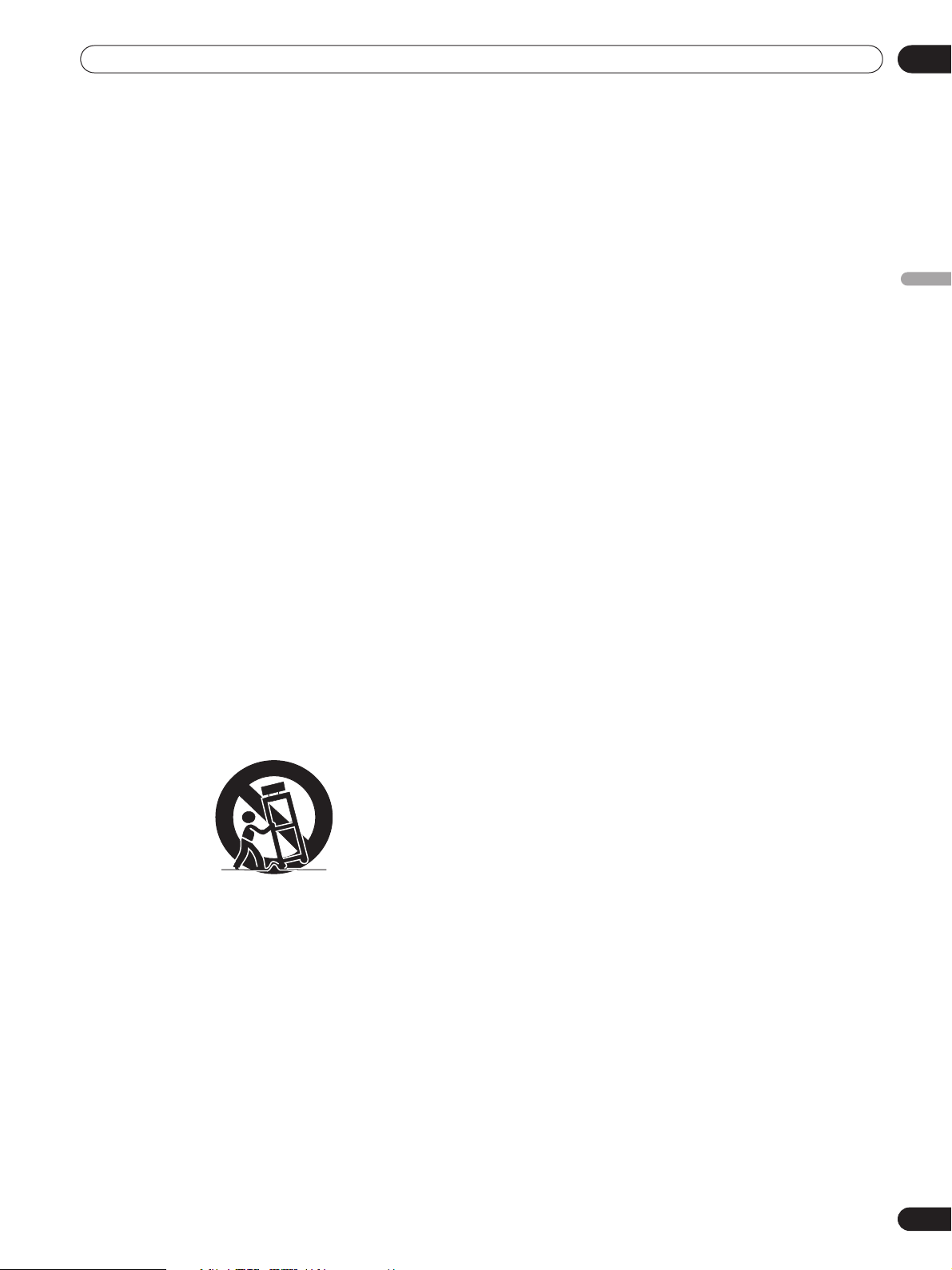
9
Fr
Précautions de sécurité
02
Français
Précautions de sécurité
L’électricité permet de disposer d’un grand nombre de
fonctions utiles mais elle peut être la source de blessures et de
dommages matériels si certaines précautions ne sont pas
respectées. Cet appareil a été conçu et fabriqué en tenant le
plus grand compte de la sécurité. Toutefois, son utilisation
incorrecte peut conduire à ressentir une secousse électrique,
ou à provoquer un incendie. Pour éviter tout risque potentiel,
observez les instructions qui suivent lorsque vous installez,
utilisez ou nettoyez l’appareil. Pour votre sécurité et pour
prolonger la durée de service de l’appareil, lisez
soigneusement ce qui suit avant de l’utiliser.
1. Prenez connaissance du mode d’emploi — Vous devez lire
toutes les instructions relatives à la sécurité et au
fonctionnement avant de faire usage de l’appareil.
2. Conservez le mode d’emploi — De manière à pouvoir vous
y reporter ultérieurement, conservez soigneusement les
instructions relatives à la sécurité et au fonctionnement.
3. Observez les mises en garde — Toutes les mises en garde
apposées sur l’appareil ou mentionnées dans le mode
d’emploi doivent être observées.
4. Respectez les instructions — Toutes les instructions de
fonctionnement et d’entretien doivent être respectées.
5. Nettoyage — Débranchez la fiche du câble d’alimentation
avant de nettoyer cet appareil. Pour nettoyer cet appareil,
utilisez le chiffon fourni ou tout autre chiffon doux (p. ex.,
en coton ou flanelle). N’utilisez aucun liquide de nettoyage
ni aucun aérosol.
6. Eau et humidité — N’utilisez pas l’appareil près d ‘un point
d’eau tel que baignoire, lavabo, évier, machine à laver,
piscine, ni dans un sous-sol humide.
7. Support — Ne déposez pas l’appareil sur une table, un
chariot, un support, un trépied, une console instables.
L’appareil pourrait tomber, être gravement endommagé ou
sérieusement blesser quelqu’un. Utilisez uniquement un
chariot, un support, un trépied, une console ou une table
conseillés par le fabricant ou vendus avec l’appareil. Si
l’appareil doit être fixé sur un mur, respectez
scrupuleusement les instructions de montage du
fabricant. N’utilisez que les accessoires de montage
conseillés par le fabricant.
8. Si vous déplacez l’appareil en le posant sur un chariot,
manœuvrez celui-ci avec précaution. Des arrêts brusques,
une poussée excessive, des irrégularités à la surface du sol
peuvent provoquer la chute de l’appareil.
9.
Ventilation — Les évents et autres ouvertures de la
carrosserie sont destinés à la ventilation. Ne les couvrez pas,
ne les obstruez pas car une réduction de la ventilation peut
entraîner une augmentation de la température interne de
l’appareil et par voie de conséquence une diminution de sa
durée de vie. Ne posez pas l’appareil sur un lit, un canapé,
un tapis ou une surface similaire car cela pourrait conduire
à l’obstruction des ouvertures de ventilation. Cet appareil
n’a pas été conçu pour être encastré; ne l’installez pas dans
un endroit clos tel qu’une bibliothèque fermée ou une baie,
à moins que la ventilation convenable puisse être assurée
conformément aux instructions fournies par le fabricant.
10. Alimentation — Cet appareil ne doit être alimenté qu’à
partir d’une source conforme à l’indication que porte la
plaquette signalétique. Si vous ne connaissez pas la nature
de la source, prenez conseil du distributeur ou de la
compagnie d’électricité.
11. Protection du cordon d’alimentation — Le câble
d’alimentation doit cheminer de manière qu’on ne puisse
pas le piétiner, ni qu’il soit écrasé par un meuble ou un
objet lourd. Examinez soigneusement le cheminement du
câble d’alimentation près de la prise secteur et au point de
sortie de l’appareil.
12.
Le panneau de l’écran plasma est en verre. Il peut donc être
brisé par la chute de l’appareil, ou par un choc. En cas de
casse du panneau, veillez à ne pas être blessé par les débris.
13. Surcharge — Ne surchargez pas les prises secteur ou les
rallonges. Cela peut entraîner un incendie, ou encore vous
exposer à une secousse électrique.
14. Introduction d’objets étrangers ou de liquide —
N’introduisez aucun objet dans les ouvertures de
l’appareil. Des tensions élevées existent à l’intérieur de
l’appareil, en sorte que le contact d’un objet avec les points
portés à haute tension peut entraîner un incendie, ou
encore vous exposer à une secousse électrique. Pour les
mêmes raisons, ne renversez ni eau ni autre liquide sur
l’appareil.
15. Entretien — Ne tentez pas de réparer cet appareil par vous-
même. La dépose des capots peut vous exposer à des
tensions dangereuses ou à d’autres risques. Faites
entretenir l’appareil par du personnel qualifié pour cela.
16. Réparations — Dans l’un des cas ci-dessous, débranchez
la fiche du câble d’alimentation et faites vérifier ou réparer
l’appareil par du personnel qualifié pour cela.
a. Le câble ou la fiche d’alimentation sont endommagés.
b.Un liquide a été renversé sur l’appareil, ou encore un
objet étranger a été introduit dans l’appareil par une de
ses ouvertures.
c. L’appareil a été exposé à la pluie ou à l’eau.
d.
L’appareil est tombé, ou sa carrosserie a été endommagée.
e. Le fonctionnement anormal de l’appareil est évident.
Toute anomalie de fonctionnement visible justifie que
l’appareil soit apporté à un service après-vente.
17. Pièces de rechange — Si une pièce doit être remplacée,
assurez-vous auprès du service de réparation qu’elle le
sera par la pièce prescrite par le fabricant ou une pièce
ayant des caractéristiques et des performances identiques.
L’utilisation d’une pièce non conforme à l’original peut
entraîner un incendie, ou vous exposer à une secousse
électrique ou à d’autres dangers.
18. Contrôle de sécurité — Après toute intervention sur cet
appareil, exigez du service de réparation qu’il effectue un
contrôle de sécurité afin de s’assurer que l’appareil peut
être utilisé sans danger.
19. Montage sur un mur ou en plafond — Si l’appareil doit être
monté sur un mur ou en plafond, assurez-vous que cela
sera exécuté conformément à la méthode conseillée par le
fabricant.
20. Sources de chaleur — Conservez l’appareil loin des
appareils de chauffage (radiateurs, poêles) et des appareils
qui dégagent de la chaleur (y compris les amplificateurs).
21. Débranchez la fiche du cordon d’alimentation avant
d’effectuer le raccordement des enceintes.
22. Veillez à ce que le système d’écran plasma ne soit pas
heurté. Un choc ou un impact pourraient provoquer la
rupture du panneau, ce qui pourrait entraîner un incendie
ou causer des blessures.
23. N’exposez pas le système d’écran plasma à la lumière
directe du soleil pendant une longue période. Les
caractéristiques optiques du panneau avant protecteur
seraient modifiées, ce qui se traduirait pas des
décolorations et des déformations.
24. L’écran plasma pèse environ 39,8 kg. En raison de sa faible
profondeur, cet appareil est instable et il doit donc être
déballé, transporté et installé par deux personnes au moins
en utilisant les poignées prévues à cet effet.
10
Fr
Précautions de sécurité
02
Installation à l’aide du support ou de la fixation
PIONEER en option
• Que ce soit à l’aide du support ou de la fixation, l’installation
de l’écran plasma doit être réalisée par un technicien
compétent ou par le revendeur.
• Lors de l’installation, utilisez les boulons fournis avec le
support ou la fixation.
• Pour de plus amples détails concernant l’installation,
reportez-vous aux instructions qui accompagnent le support
ou la fixation.
Installation à l’aide d’accessoires autres que le
support ou la fixation PIONEER (vendus séparément)
• Dans toute la mesure du possible, utilisez des pièces et des
accessoires fabriqués par PIONEER. PIONEER ne pourra
être tenue responsable des accidents et dommages qui
résulteraient de l’utilisation de pièces ou d’accessoires
fabriqués par des tiers.
• Pour effectuer une installation personnalisée, consultez le
revendeur ou un technicien compétent.
Accrochage de l’écran plasma à un mur
L’écran plasma possède des perçages destinés à permettre sa
fixation sur un mur, etc. Les perçages prévus sont indiqués sur
l’illustration fournie.
• L’écran plasma doit être maintenu en 4 points (minimum)
placés au-dessus et au-dessous de l’axe horizontal, et à
droite et à gauche de l’axe vertical.
• Utilisez des boulons d’une longueur suffisante pour pénétrer
de 12 mm à 18 mm au moins dans l’écran plasma à partir de
sa surface de fixation. Reportez-vous à la vue de côté sur
l’illustration fournie.
• L’écran plasma est muni d’une vitre qui interdit sa pose sur
une surface qui n’est pas plane.
ATTENTION
Pour éviter toute anomalie de fonctionnement, une surchauffe
de l’écran plasma et un incendie, veillez, en fin d’installation, à
ce que les ouïes d’aération ne soient pas obstruées. Par
ailleurs, de l’air chaud étant évacué par les ouïes d’aération,
l’accumulation de poussières sur la surface d’installation et sa
détérioration progressive sont à considérer.
ATTENTION
Assurez-vous d’utiliser un boulon M8 (pas = 1,25 mm). (Seule
cette taille de boulon peut être utilisée)
ATTENTION
L’épaisseur de cet écran plasma est très réduite. Veillez à ce
qu’il ne puisse pas se renverser s’il est soumis à des vibrations.
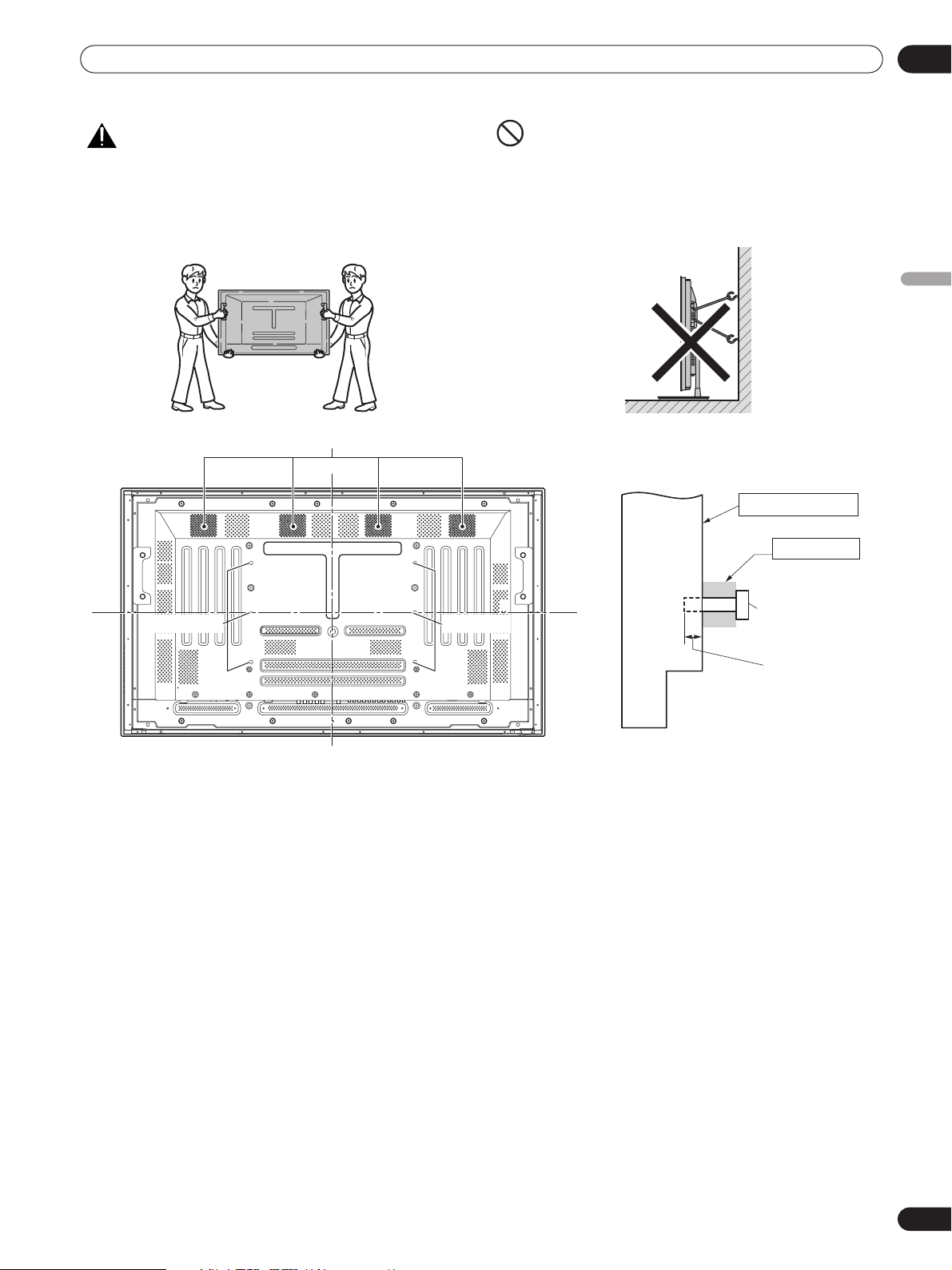
11
Fr
Précautions de sécurité
02
Français
ATTENTION
• Seul un technicien spécialisé en installation ou un
personnel de service sera habilité à détacher ou à rattacher
les poignées.
• Lors du déplacement de l’écran, il doit toujours être
transporté par deux personnes, saisissant les poignées
arrière comme illustré ici.
NON !
• N’essayez jamais de déplacer l’écran plasma en ne le tenant
que par une de ses poignées.
• Lors de l’installation de l’écran plasma, n’utilisez pas ses
poignées pour le suspendre à une paroi ni comme moyen
d’éviter qu’il ne bascule (voir l’illustration).
Ouïes d’aération (ventilateur)
Axe
Unité
principale
Perçage a
Boulon
12 mm à 18 mm
Surface de pose
Axe
Perçage a Perçage a
Vue arrière Vue de côté
Fixation, etc.
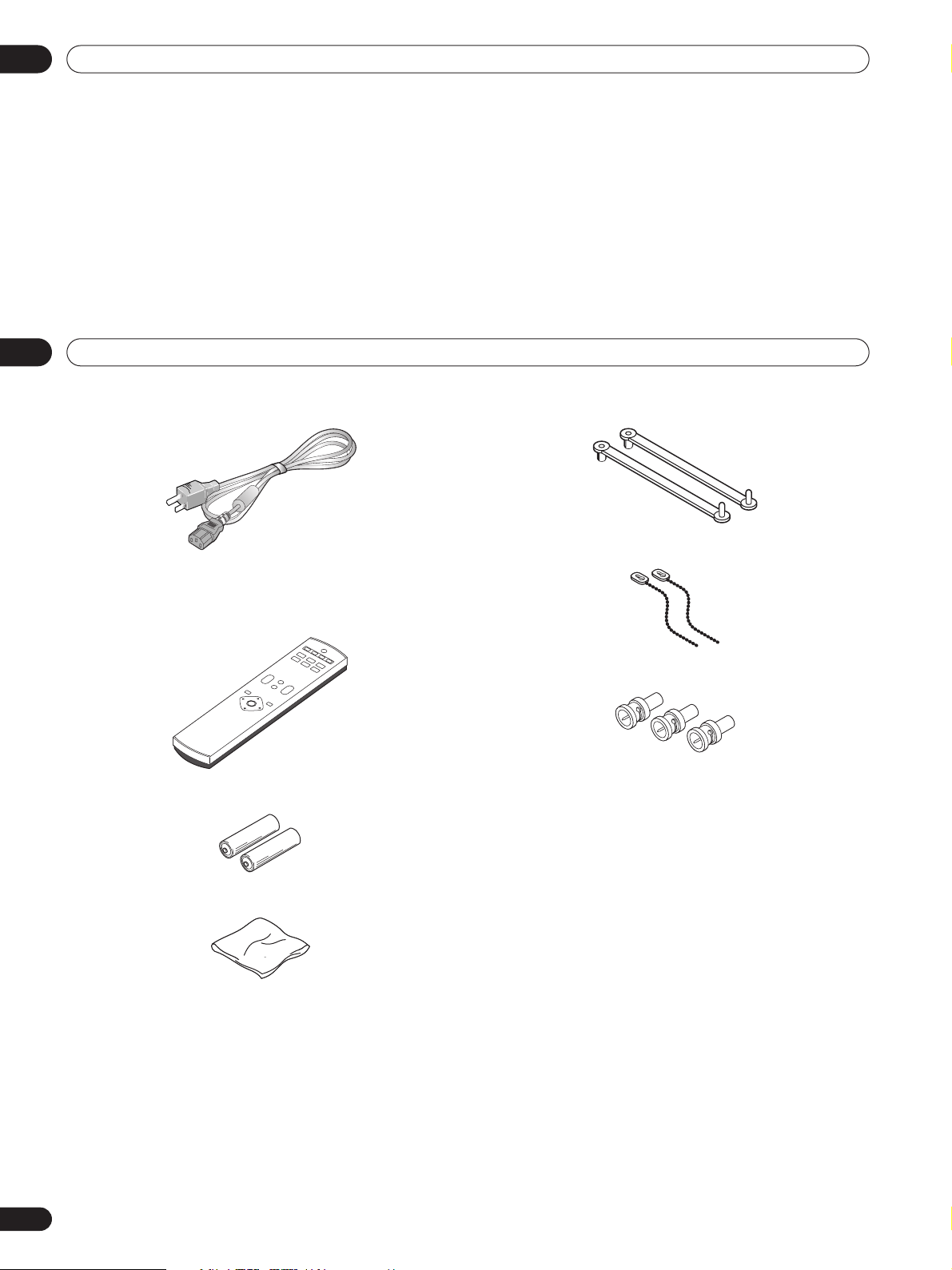
12
Fr
Accessoires
03
Accessoires
• Pour de plus amples détails concernant ces
options, consultez le revendeur.
1 Support de bureau (PDK-TS23) :
Support pour écran PRO-FHD1.
2 Suspension murale :
Applique d’installation murale, conçue
comme support de fixation de l’appareil.
Accessoires fournis
1 Cordon d’alimentation (2 m)
Seul le cordon d’alimentation convenant pour le pays ou la région
de distribution, est fourni.
2 Télécommande
3 Piles AA (R6) (x 2)
4 Chiffon de nettoyage
5 Colliers rapides (x 2)
6 Serre-câble (x 2)
7 Adaptateur de conversion BNC/broche (x 3)
• Le présent mode d’emploi
• Carte de garantie
04
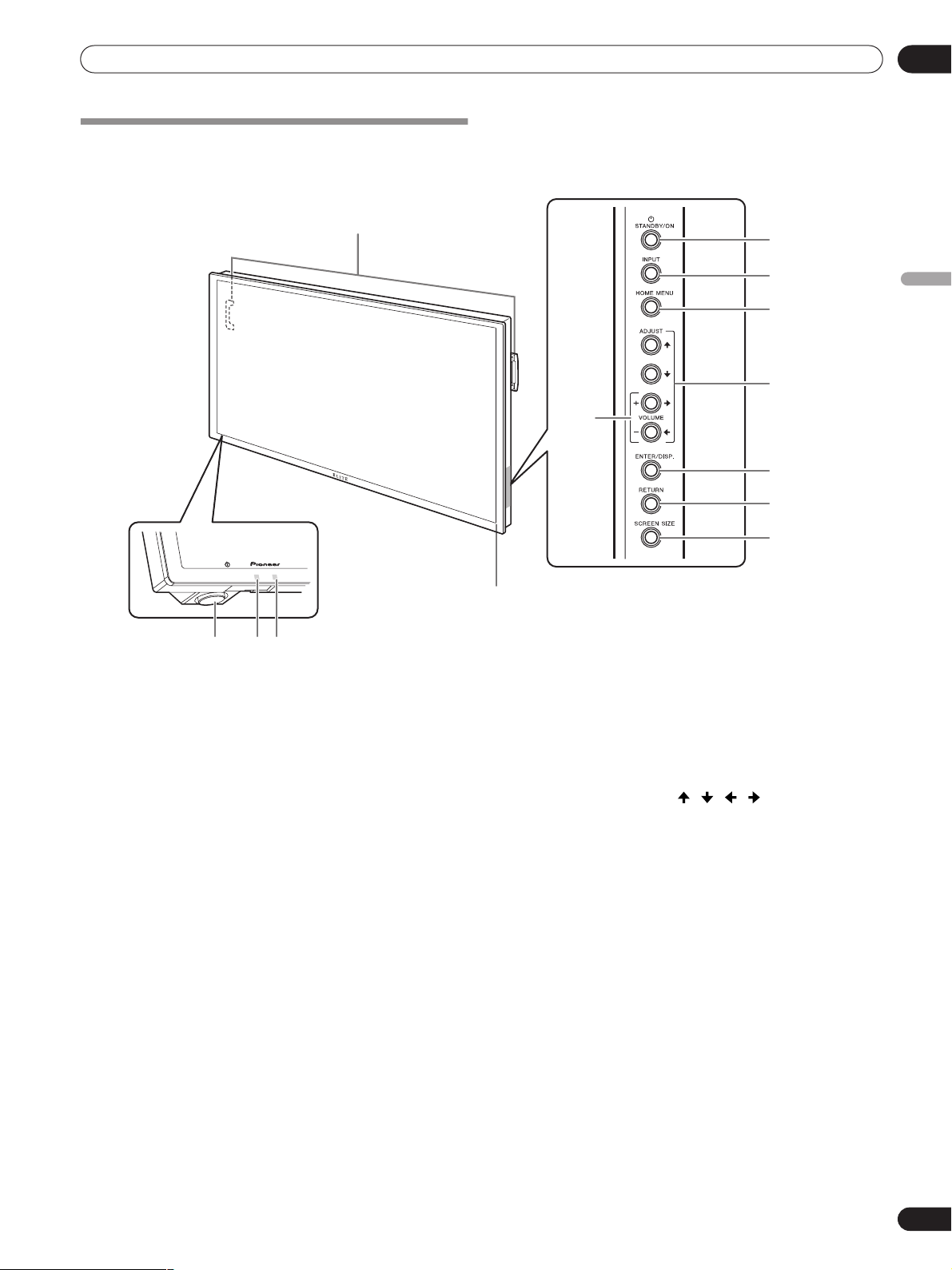
13
Fr
Nomenclture
05
Français
Nomenclture
Unité principale
Unité principale
1
Interrupteur
MAIN
POWER
2
Témoin
ON
3
Témoin
STANDBY
4
Capteur de télécommande
5
Poignées
Panneau de commande de l’unité principale
6
Touche
STANDBY/ON
7
Touche
INPUT
8
Touche
HOME MENU
9
Touches
ADJUST (///)
10
Touches
VOLUME +/–
11
Touche
ENTER/DISP.
12
Touche
RETURN
13
Touche
SCREEN SIZE
7
6
8
9
11
12
13
10
123
4
5
P
anneau
d
e comman
d
e
d
e
l’
un
ité
pr
i
nc
i
pa
l
e
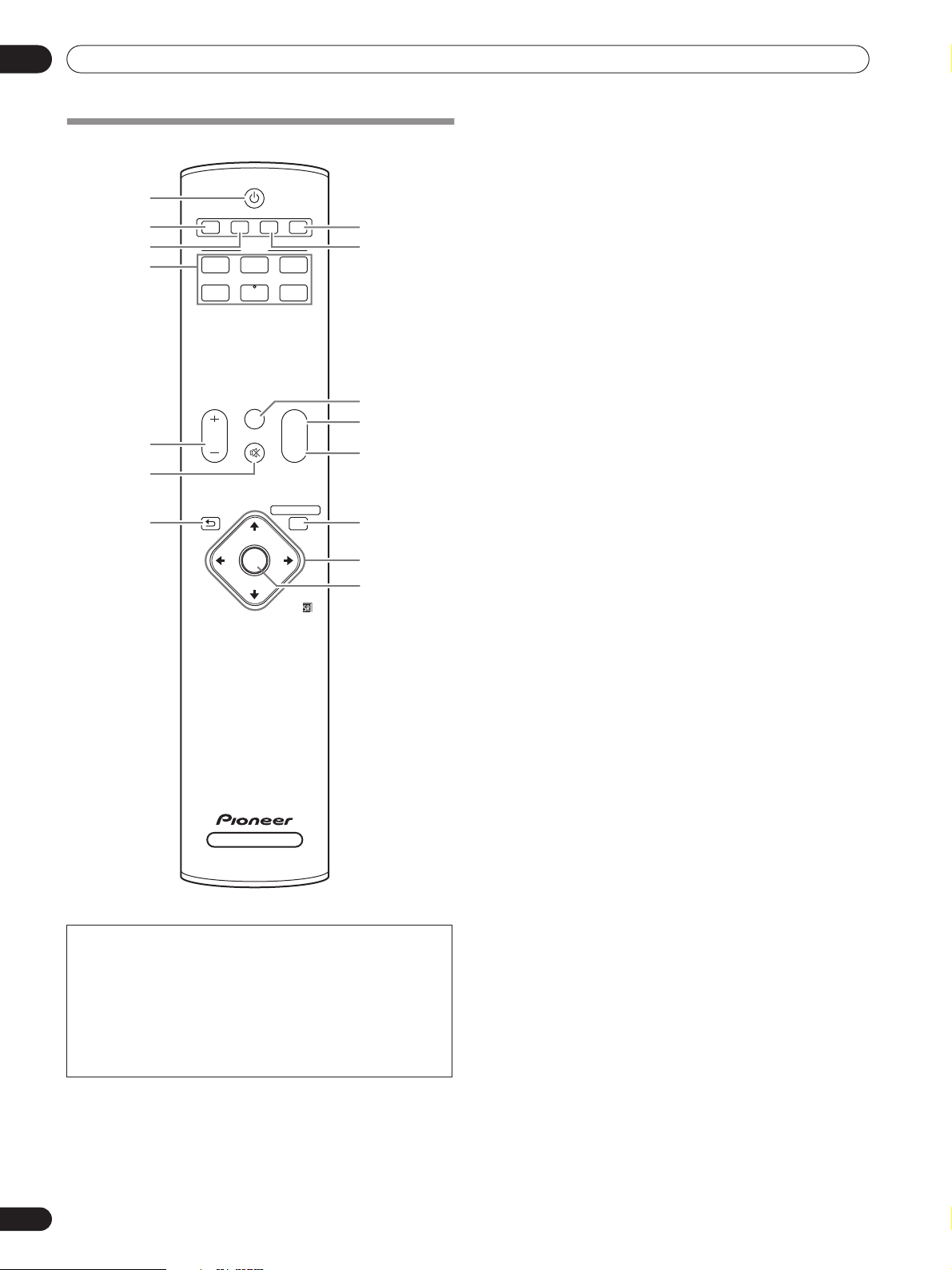
14
Fr
Nomenclture
05
Télécommande
1
Touche
STANDBY/ON
Pour mettre l’appareil sous tension ou en mode veille
(page 21).
2
Touche
SCREEN SIZE
Pour sélectionner la taille de l’écran (page 23).
3
Touche
PC AUTO SET UP
A l’entrée d’un signal d’ordinateur, elle permet de régler
automatiquement les paramètres “Position”, “Horloge” et
“Phase” aux valeurs optimales (page 30).
4
Touches
INPUT
1
à
6
Pour sélectionner la page d’entrée (page 31).
5
Touches
VOLUME (+/–)
Pour ajuster l’intensité du son (page 21).
6
Touche
MUTING
Pour mettre le son en sourdine (page 21).
7
Touche
RETURN
Pour revenir à l’écran de menu précédent (pages 24 à 27).
8
Touche
AV SELECTION
Pour sélectionner la fonction audiovisuelle (AV) (page 22).
9
Touche
DISPLAY
Pour visionner l’entrée actuelle de l’appareil et le mode de
configuration (page 22).
10
Touche
SPLIT
Pour passer à l’affichage multiécrans (page 22).
11
Touche
SUB INPUT
Pendant l’affichage multiécrans, elle permet de changer
les entrées aux écrans secondaires (page 22).
12
Touche
SWAP
Pendant l’affichage multiécrans, elle permet d’alterner
entre l’écran principal et l’écran secondaire (page 22).
13
Touche
HOME MENU
Sa pression permet d’ouvrir et de fermer la page de menu
sur écran (page 24 à 37).
14
Touches
ADJUST
(
/
/
/
)
Pour naviguer sur les pages de menu et effectuer les
divers réglages sur l’appareil (page 24 à 37) .
15
Touche
ENTER
Pour ajuster ou saisir les divers réglages sur l’appareil
(page 24 à 37).
Manipulation du Télécommande
• Ne laissez pas tomber la télécommande et ne l’exposez pas
à de l’humidité.
• N’utilisez pas la télécommande en plein soleil, près d’un
appareil de chauffage, dans une atmosphère très humide.
• Si la portée de la télécommande a sensiblement diminué,
cela veut dire que les piles sont usagées. Remplacez alors
les piles dès que possible.
1 2 3
4 5 6
INPUT
SCREEN
SIZE
AUTO
SETUP
PC
STANDBY/ON
AV
SELECTIONDISPLAY
SPLIT
MUTING
PLASMA DISPLAY
RETURN
HOME MENU
VOLUME
SUB
INPUT
SWAP
ENTER
AXD1534
10
11
8
9
12
14
13
15
1
2
5
7
6
3
4
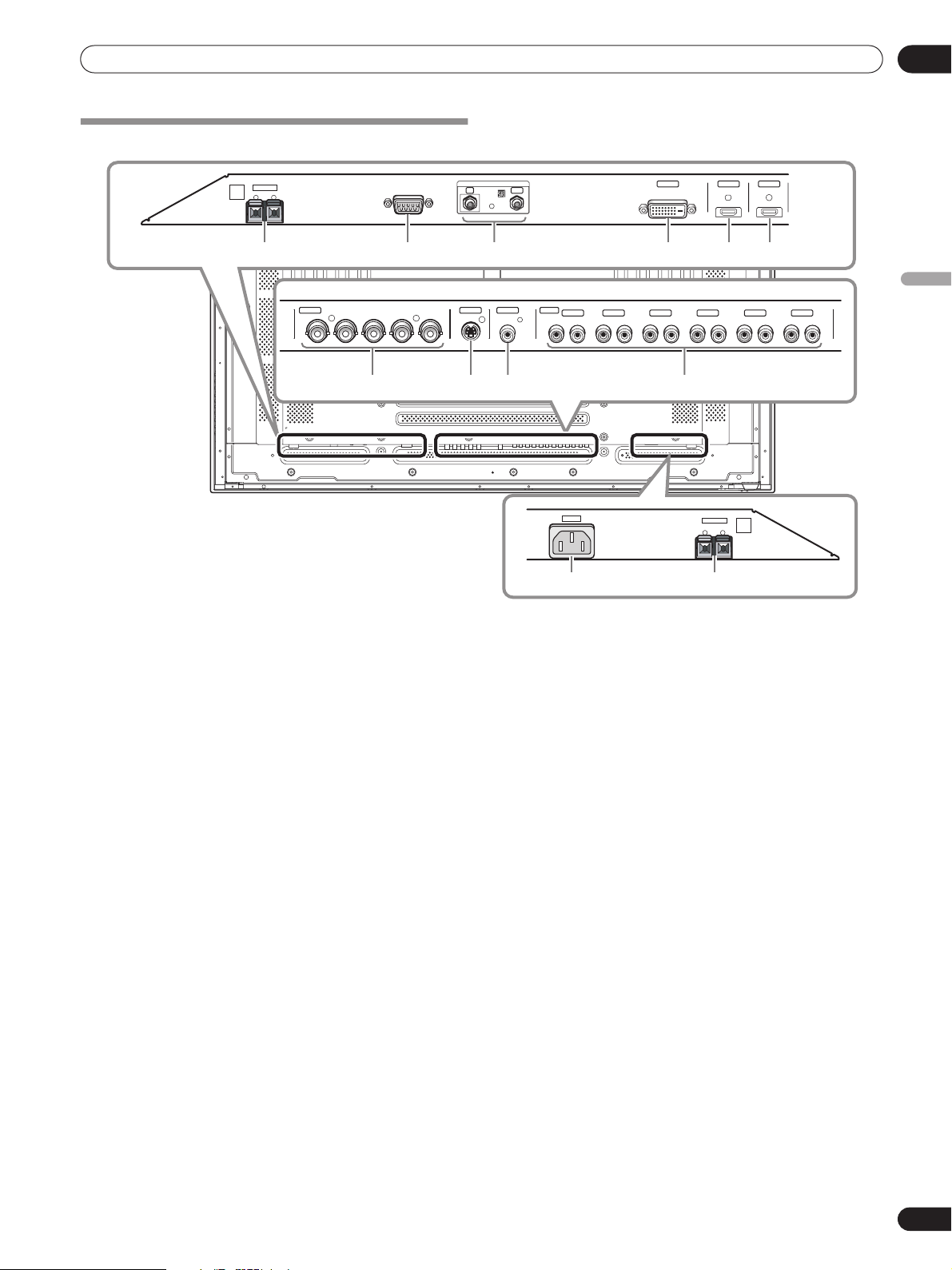
15
Fr
Nomenclture
05
Français
Panneau des connexions
1
Prises
SPEAKER (R)
Pour le branchement d’un haut-parleur droit externe.
Branchez ici un haut-parleur ayant une impédance
comprise entre 8 Ω et 16 Ω.
2 Prise pour réglages de service
(utilisée
pour la configuration en usine)
Ne branchez jamais aucun composant sur ce connecteur
sans consulter au préalable le technicien d’installation
Pioneer.
Cette prise est réservée aux réglages de configuration de
l’écran plasma.
3
Prises
CONTROL IN/OUT
4
Prise
INPUT1
(DVI-D)
5
Prise
INPUT2
(HDMI)
6
Prise
INPUT3
(HDMI)
7
Prises
INPUT4
(COMPONENT VIDEO : Y, Pb/Cb, Pr/Cr,
ANALOG RGB : G, B, R ,HD, VD)
8
Prise
INPUT5
(S-VIDEO)
9
Prise
INPUT6
(VIDEO)
10
Prises
AUDIO INPUT
Connecteurs d’entrée audio correspondant aux
connecteurs d’entrée vidéo INPUT1 à INPUT6.
11 Prise d’entrée secteur (AC IN)
Pour le branchement du cordon d’alimentation fourni sur
une prise secteur.
12
Prises
SPEAKER (L)
Pour le branchement d’un haut-parleur gauche externe.
Branchez ici un haut-parleur ayant une impédance
comprise entre 8 Ω et 16 Ω.
AC IN
L
SPEAKER
8Ω ~16Ω
+ –
R
SPEAKER
8Ω ~16Ω
+ –
SERVICE ONLY
IN OUT
CONTROL
HDMI
INPUT2
HDMI
INPUT3
DVI-D
INPUT1
INPUT4 COMPONENT VIDEO / ANAROG RGB
Pb/CbY
G
Pr/Cr
VD
HD
S-VIDEO
INPUT5
INPUT1 INPUT2 INPUT3 INPUT4 INPUT5 INPUT6
VIDEO
RL RL RL RL RL RL
INPUT6 AUDIO
BR
1 2 4 5 6
1211
3
7 8 9 10
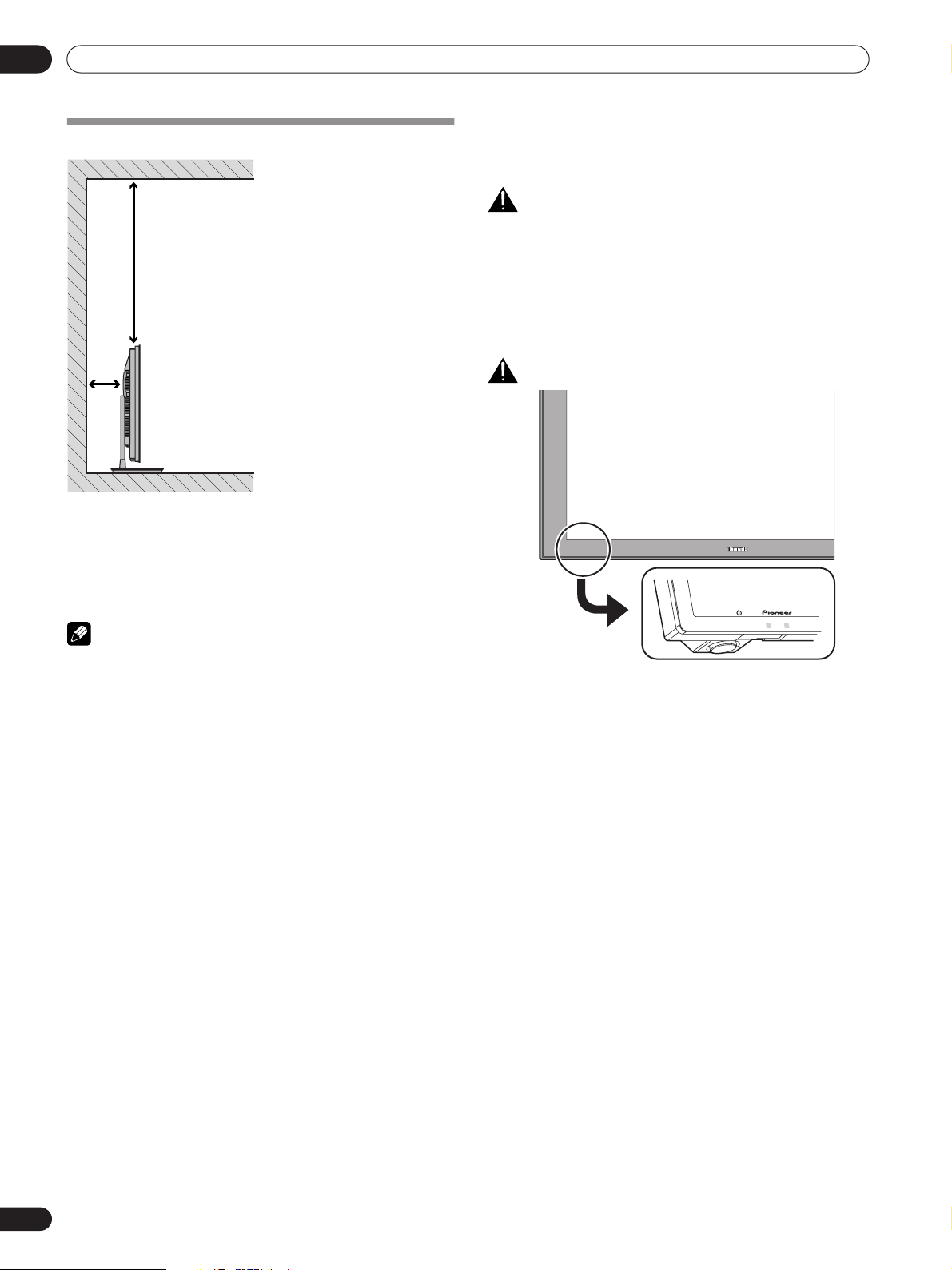
16
Fr
Préparation
06
Préparation
Installation de l’écran plasma
Emplacement
• Évitez que l’écran ne soit exposé à la lumière directe du
soleil. Veillez à ce qu’il soit convenablement ventilé.
• Le poids de l’écran plasma étant élevé, faites-vous aider si
vous devez le déplacer.
REMARQUE
• Ménagez un espace suffisant au-dessus et à l’arrière pour
garantir une ventilation adéquate de l’arrière de l’unité.
Utilisation du support PIONEER en option
• Pour les détails concernant l’installation, reportez-vous au
mode d’emploi fourni avec le support.
DANGER
DANGER
Comme le montre l’illustration ci-dessus, certaines pièces
faisant saillie, telles que l’interrupteur principal (MAIN
POWER) et des commandes requises pour l’affichage, sont
regroupées dans le coin inférieur gauche de l’écran.
Par conséquent, lors du transport et de l’installation de
l’appareil, veillez à ne pas soumettre cette partie à des chocs
ou à une pression indue, car ces pièces pourraient en être
endommagées.
Plus de 50 cm
Plus de
10 cm
Milieu de fonctionnement
T
empérature et humidité du milieu de fonctionnement :
De +0 ºC à +40 ºC ; Humidité relative inférieure à 85 % (orifices
de ventilation non obstrués)
N’installez pas l’appareil dans un endroit mal ventilé ou un lieu
soumis à une forte humidité ou en plein soleil (ou à une forte
lumière artificielle).
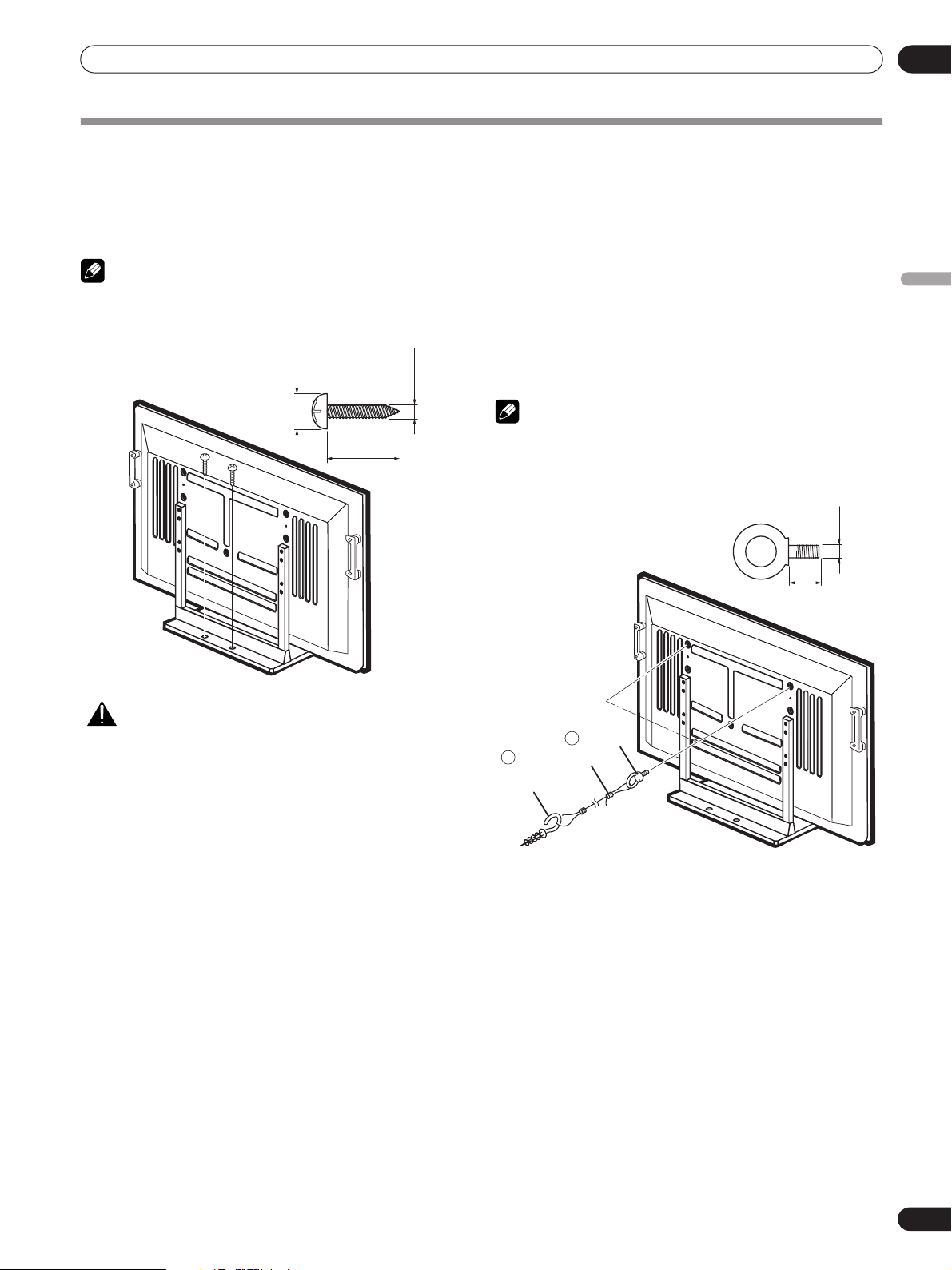
17
Fr
Préparation
06
Français
Pour empêcher l’écran plasma de se renverser
Après avoir installé le support, veillez à prendre toutes les précautions nécessaires pour empêcher l’écran plasma de se renverser.
Fixation sur une table ou au sol
A l’aide de vis disponibles dans le commerce, fixez l’écran
plasma comme montré sur l’illustration.
REMARQUE
Pour fixer l’écran plasma sur une table ou au sol, utilisez des
vis d’un diamètre nominal de 6 mm et d’au moins 20 mm de
longueur.
DANGER
Une table ou une zone du sol d’une résistance suffisante doit
toujours être utilisée pour soutenir l’écran plasma. Le non
respect de cette consigne peut donner lieu à un accident
corporel et à un endommagement physique.
Lors de l’installation de l’écran plasma, veuillez prendre les
mesures de sécurité nécessaires pour l’empêcher de tomber
ou de se renverser en cas d’urgence, tel que tremblement de
terre ou accident.
Si vous ne prenez pas ces précautions, l’écran plasma risque
de tomber ou de se renverser et de causer des blessures.
Les vis, crochets, chaînes et autres ferrures que vous utilisez
pour fixer l’écran plasma pour l’empêcher de se renverser
diffèreront suivant la composition et l’épaisseur de la surface
sur laquelle il sera fixé.
Sélectionnez les vis, crochets, chaînes et autres ferrures qui
conviennent après avoir contrôlé la surface attentivement pour
déterminer son épaisseur et sa composition et après avoir
consulté un installateur professionnel si nécessaire.
Fixation à un mur
1. Fixez des boulons (crochets) de sécurité à
l’écran plasma.
2. Utilisez de robustes câbles ou chaînes pour
le fixer correctement et solidement à un
mur, un pilier ou tout autre élément solide.
• Effectuez cette opération de la même façon sur les côtés
gauche et droit.
REMARQUE
Utilisez des crochets, câbles, chaînes et ferrures disponibles
dans le commerce.
Crochets recommandés : diamètre nominal de 8 mm,
longueur de 12 mm à 15 mm
20 mm min.
9 mm à 15 mm
6 mm
12 mm à 15 mm
8M
F
Crochet
Câble ou chaîne
Ferrure
1
2
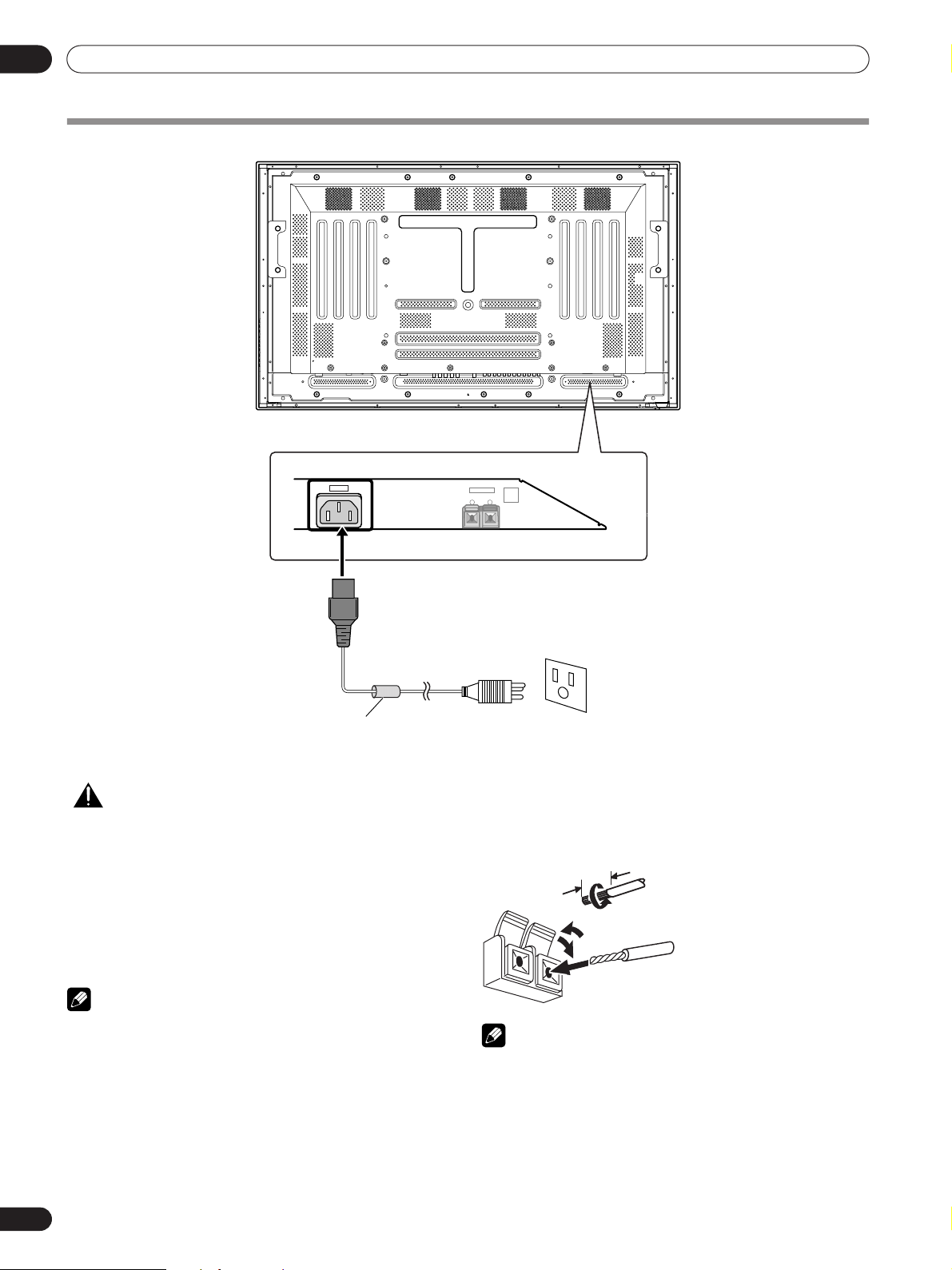
18
Fr
Préparation
06
Raccordement du cordon d’alimentation
DANGER
• N’utilisez que le cordon d’alimentation fourni.
• N’alimentez pas l’appareil sous une tension autre
que celle indiquée car vous pourriez provoquer un
incendie ou vous exposer à une secousse
électrique.
• Par souci de sécurité, l’écran plasma est doté d’un
cordon d’alimentation à 3 conducteurs. Veillez à
brancher la fiche du cordon d’alimentation sur une
prise secteur à 3 broches convenablement reliée à
la terre.
REMARQUE
• Coupez toujours l’alimentation de l’écran plasma avant de
raccorder ou de débrancher les cordons d’alimentation.
• Débranchez le cordon d’alimentation au niveau de la prise
du secteur si vous prévoyez de ne pas utiliser l’appareil
pendant une longue durée.
Raccordement des enceintes
Cet appareil est doté de bornes de sortie pour enceintes. Avant
de brancher vos propres enceintes, reportez-vous à
l’illustration fournie.
REMARQUE
• Lors du branchement des enceintes, prenez soin de
raccorder leurs bornes positives (+) et négatives (–) sur les
mêmes bornes de l’écran plasma. Des sons de qualité ne
seront pas produits si les bornes (+) et (–) ne sont pas
raccordées correctement.
• Cet appareil prend en compte des enceintes d’une
impédance de 8 Ω à 16 Ω.
AC IN
L
SPEAKER
8Ω ~16Ω
+ –
Cordon
d’alimentation
Filtre de bruit
Il supprime partiellement le bruit dû à l’alimentation.
12 mm
Torsadez les brins mis à
nu.
Soulevez la languette puis
introduisez le conducteur.
Abaissez la languette pour
maintenir le conducteur en
place.
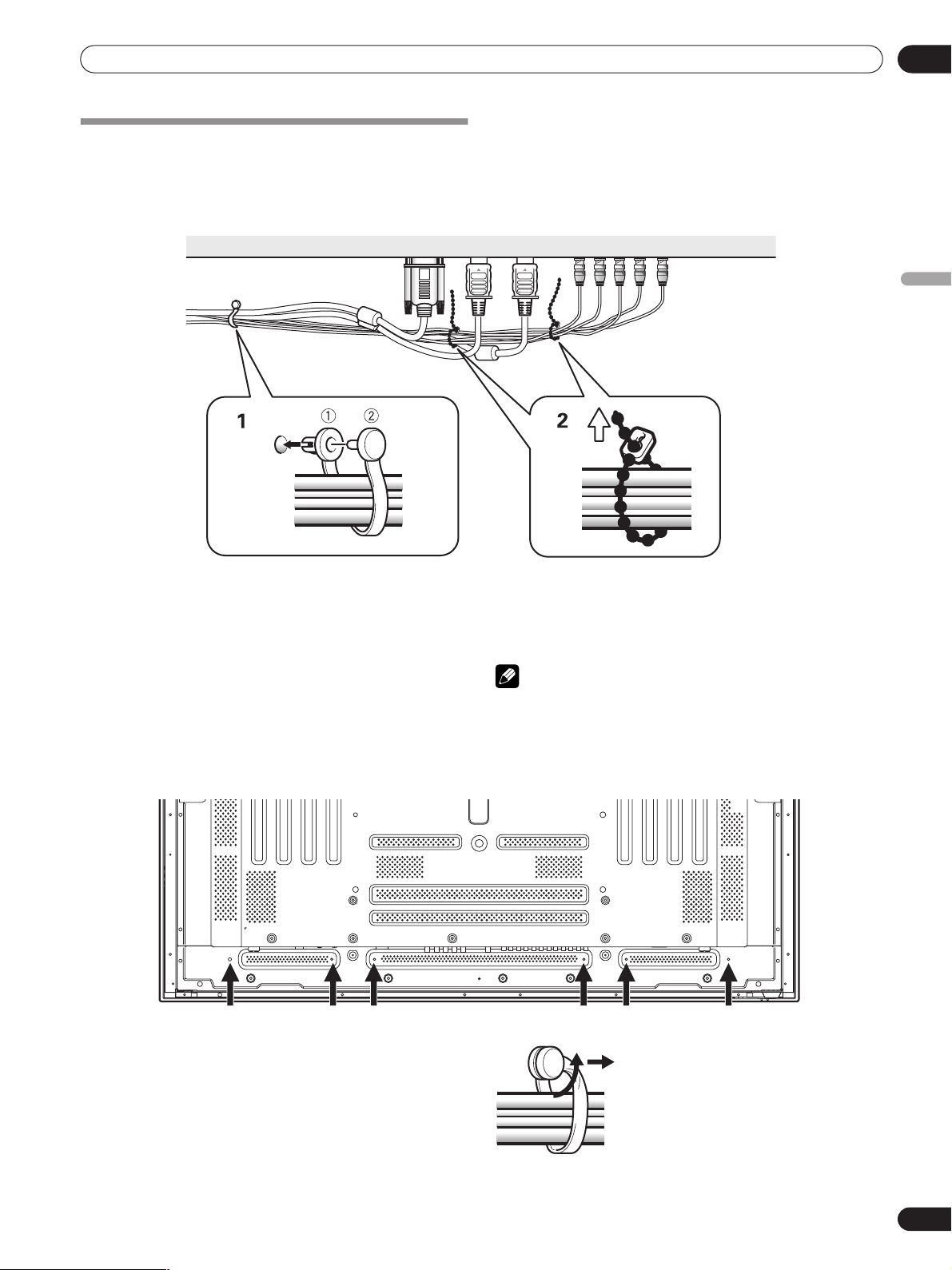
19
Fr
Préparation
06
Français
Comment faire cheminer les câbles
Des colliers rapides et des serre-câble sont fournis pour lier les
câbles en tre eux. Après raccordements des appareils,
procédez aux opérations qui suivent.
1. Groupez les câbles en utilisant les colliers
rapides fournis.
Introduisez la partie ➀ dans un des perçages à l’arrière de
l’écran plasma puis insérez ➁ à l’arrière de ➀ pour assurer
la fixation.
Les colliers rapides sont conçus pour que l’ouverture soit
difficile. Fermez-les soigneusement.
2. Liez les câbles et assurez leur maintien au
moyen des serre-câble fournis.
Veillez à ce que les bouts des câbles ne subissent pas une
tension excessive.
REMARQUE
• Les câbles peuvent cheminer d’un côté ou de l’autre.
Fixation des colliers rapides à l’écran plasma
Engagez les colliers rapides dans les trous 6 repérés
par “o” sur l’illustration ci-dessous.
* Vue de l’arrière de l’écran.
Pour retirer les colliers rapides
A l’aide d’une pince, tordez le collier de 90° puis tirez-le vers
vous.
Avec le temps, le collier peut se détériorer et il peut être
nécessaire de la remplacer après que vous l’avez retiré.
* Vue de l’arrière de l’écran.
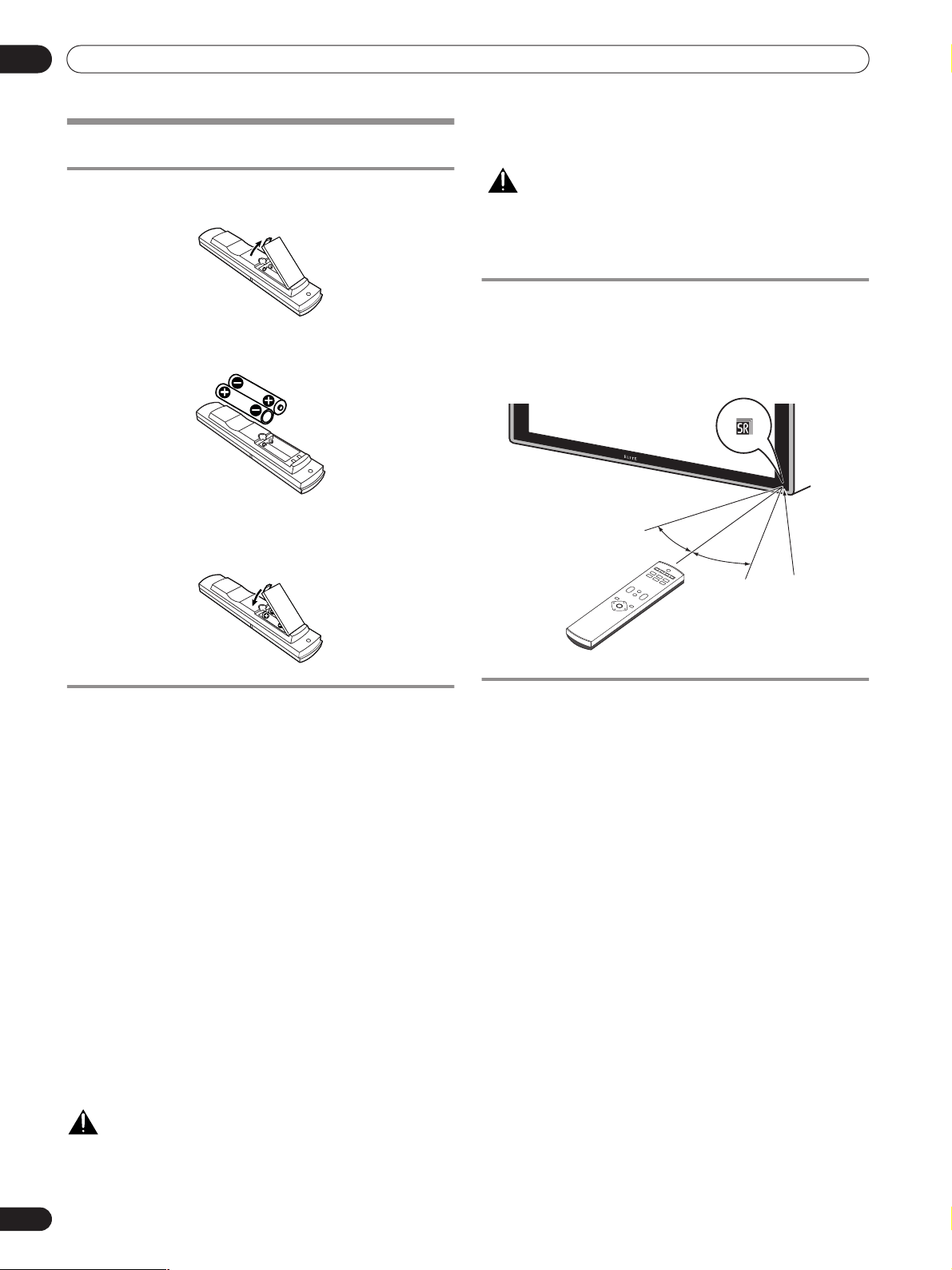
20
Fr
Préparation
06
Préparation du boîtier de télécommande
Mise en place des piles
1 Ouvrez le couvercle du logement des piles.
2 Mettez les deux piles AA fournies en place en introduisant
d’abord le côté portant la borne négative (–).
• Positionnez les piles de manière à respecter les
polarités (+) et (–) gravées dans le logement.
3 Fermez le couvercle du logement des piles.
Précautions relatives aux piles
L’utilisation incorrecte des piles peut entraîner la fuite de
l’électrolyte, voire leur explosion. Respectez les instructions
qui suivent.
• Quand vous remplacez les piles, utilisez des piles au
manganèse ou des piles alcalines.
• Positionnez les piles de manière à respecter les polarités (+)
et (–) indiquées.
• N’utilisez pas, en même temps, des piles de type différent. Si
les types diffèrent, il en est de même des caractéristiques.
• N’utilisez pas tout à la fois une pile neuve et une pile usagée.
Utiliser conjointement une pile neuve et une pile usagée
peut se traduire par une réduction de la durée de vie de la
pile neuve, ou une fuite de l’électrolyte de la pile usagée.
• Retirez les piles dès qu’elles sont usagées. L’électrolyte
provenant d’une pile peut provoquer des démangeaisons. En
cas de fuite de l’électrolyte, nettoyez soigneusement le
logement des piles avec un chiffon.
• Les piles fournies avec cet appareil peuvent avoir une durée
de service plus courte que prévue du fait des conditions de
stockage.
• Retirez les piles si vous envisagez de ne pas faire usage du
boîtier de télécommande pendant longtemps.
AVERTISSEMENT
• N’utilisez pas et ne rangez pas des piles en plein
soleil ou dans un endroit extrêmement chaud, tel
qu’à l’intérieur d’une voiture au soleil ou à
proximité d’un appareil de chauffage. En effet,
l’électrolyte des piles pourrait suinter et, en
s’échauffant, elles pourraient prendre feu ou
exploser. De plus, ceci peut aussi réduire
l’autonomie et les performances des piles.
DANGER
• LORSQUE VOUS DISPOSEZ DE PILES / BATTERIES
USÉES, VEUILLEZ VOUS CONFORMER AUX NORMES
GOUVERNEMENTALES OU ENVIRONNEMENTALES
EN VIGUEUR DANS VOTRE PAYS OU RÉGION.
Portée du boîtier de télécommande
Agissez sur le boîtier de télécommande en le dirigeant vers le
capteur () qui est placé à la partie inférieure droite de l’écran
plasma. La distance du boîtier au capteur doit être inférieure à
7 mètres et l’angle du faisceau avec la face de l’écran doit être
à 30 degrés, quelle que soit la position du boîtier dans l’espace.
Précautions relatives au boîtier de
télécommande
• Ne heurtez pas le boîtier de télécommande. Par ailleurs,
n’exposez pas le boîtier de télécommande à des liquides et
ne le conservez pas dans une atmosphère très humide.
• Ne conservez pas le boîtier de télécommande dans la
lumière directe du soleil. La chaleur peut provoquer une
déformation du boîtier.
• Le boîtier de télécommande peut être sans effet si le capteur
de télécommande de l’écran plasma est éclairé par le soleil
ou une vive lumière. Le cas échéant, changez l’orientation de
l’éclairage ou de l’écran plasma, ou approchez le boîtier de
télécommande du capteur.
• Si un obstacle se trouve placé entre le boîtier et le capteur de
télécommande, l’action à distance de la télécommande peut
être impossible.
• Lorsque les piles sont usagées, la portée du boîtier de
télécommande peut être sensiblement réduite. En ce cas,
remplacez les piles du boîtier par des piles neuves.
• Le panneau de l’écran plasma émet un très faible
rayonnement infrarouge. Si vous placez à proximité de
l’écran un appareil commandé à distance par des signaux
infrarouges, par exemple un magnétoscope, la réception des
signaux émis par le boîtier de télécommande de l’appareil
peut être perturbée. En ce cas, éloignez l’appareil de l’écran
plasma.
• Selon les conditions d’installation, les rayons infrarouges,
émis par l’écran plasma, peuvent perturber le
fonctionnement ou réduire la portée de la télécommande. La
puissance des rayons infrarouges, émis par l’écran, varie
selon l’image affichée.
30º
30º
7 m
Capteur de
télécommande
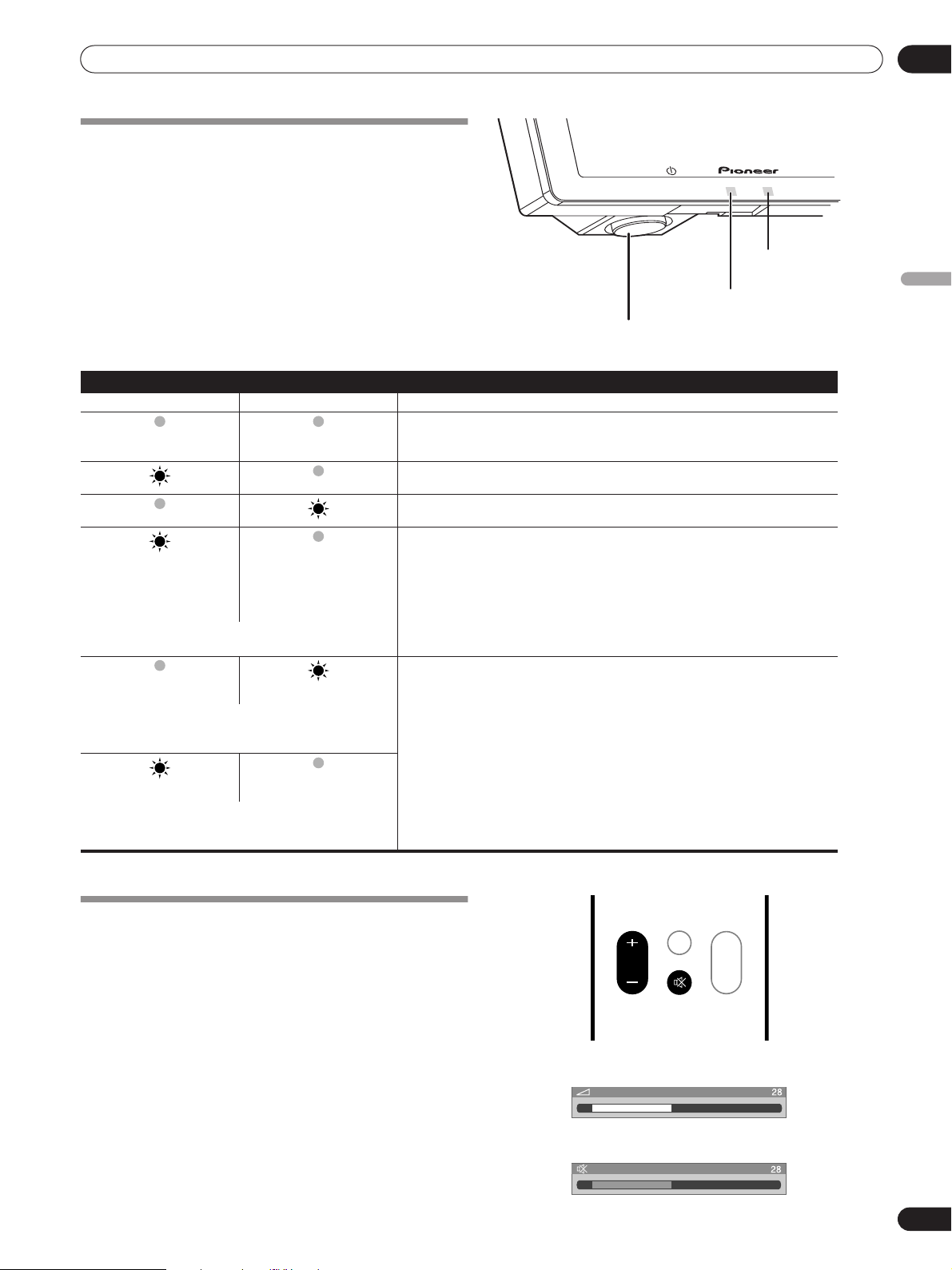
21
Fr
Utilisation
07
Français
Utilisation
Témoins d’état de l’écran plasma
Le tableau ci-après illustre l’état de fonctionnement de l’écran
plasma. En observant les voyants sur l’appareil, vous pouvez
connaître son état actuel.
Pour des situations autres que celles ci-dessus, reportez-vous au Guide de dépannage la page 38.
Modification du niveau sonore
Utilisation des touches VOLUME +/–
• Pour augmenter le niveau sonore, appuyez sur VOLUME +.
• Pour diminuer le niveau sonore, appuyez sur VOLUME –.
Utilisation de la touche
MUTING
du boîtier de
télécommande
La touche MUTING coupe les sons.
1 Appuyez sur MUTING.
• Le symbole MUTING apparaît sur l’écran.
2
Appuyez une nouvelle fois sur
MUTING
pour rétablir les
sons.
• Une pression sur VOLUME + rétablit également les sons.
Témoin STANDBY
(mode Veille)
Témoin POWER ON (sous tension)
Interrupteur principal (
MAIN
POWER
)
État des témoins État de l’écran plasma
POWER ON STANDBY
Le cordon d’alimentation de l’écran plasma est débranché. Ou bien le cordon
d’alimentation de l’écran plasma est branché, mais l’interrupteur MAIN POWER de
celui-ci est désactivé.
L’écran plasma est sous tension.
L’écran plasma est en mode Veille.
Clignotant
La fonction Gestion d’alimentation (page 29) étant en service (”Marche”), aucun
signal n’est détecté et l’appareil se place donc en mode Veille. L’appareil se
remettra à nouveau sous tension dans un des cas suivants :
• INPUT de l’unité principale est actionnée;
• Une des INPUT 1 à INPUT 6 de la télécommande est actionnée;
• Un signal d’entrée est détecté à nouveau.
(S’allume 1 seconde, puis s’éteint 1 seconde, de façon
répétée)
Clignotant
Le circuit de protection de l’appareil peut avoir été activé.
Appuyez sur l’interrupteur MAIN POWER pour mettre l’appareil hors tension, puis
attendez environ une minute avant de le remettre sous tension.
(Le témoin s’allume 1 seconde, puis s’éteint 1 seconde;
après plusieurs répétitions, le témoin s’éteint pendant 2,5
secondes, puis le cycle se répète.)
Clignotant
(Le témoin s’allume 1 seconde, puis s’éteint 1 seconde;
après plusieurs répétitions, le témoin s’éteint pendant 2,5
secondes, puis le cycle se répète.)
SPLIT
MUTING
VOLUME
SUB
INPUT
VOLUME
Réglage du niveau sonore
Silencieux
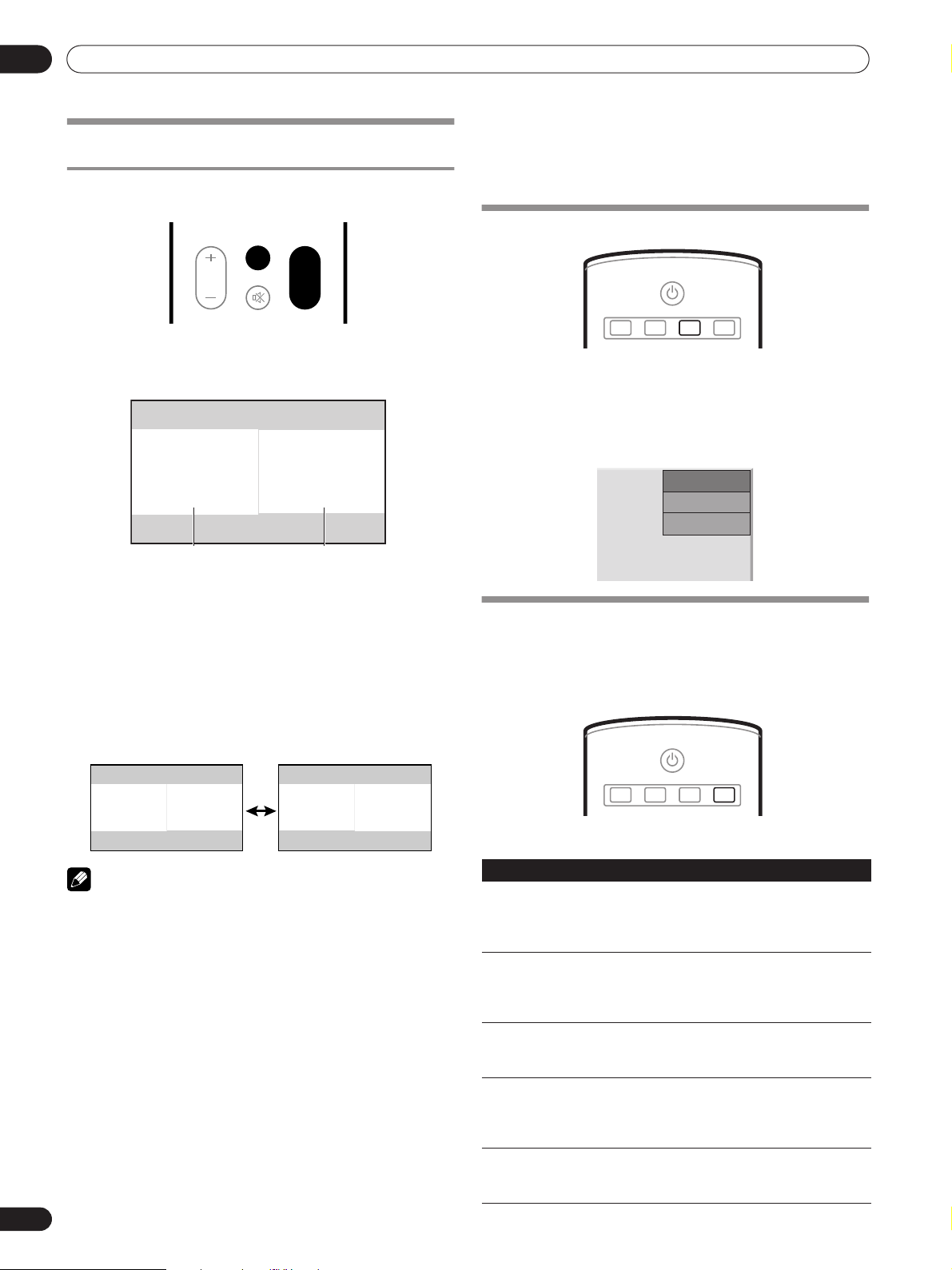
22
Fr
Utilisation
07
Utilisation des fonctions multiécrans
Partage d’écran
Procédez comme suit pour passer au mode à 2 écrans.
1 Appuyez sur la touche SPLIT de la télécommande.
L’écran principal apparaît sur la gauche et l’écran
secondaire sur la droite.
2 Appuyez sur la touche SUB INPUT de la télécommande
pour sélectionner la source d’entrée de l’écran
secondaire.
Pour permuter entre l’entrée de l’écran principal et de
l’écran secondaire
Appuyez sur la touche SWAP de la télécommande.
Les côtés droit et gauche de l’affichage permutent. Ce qui
apparaissait sur l’écran principal est visible sur l’écran
secondaire et vice versa.
REMARQUE
• La fonction multiécrans ne permet pas d’afficher
simultanément les images de la même source. Si vous
essayez de le faire, un message d’avertissement apparaît.
• La fonction Multiécrans ne permet pas d’afficher
simultanément des images, provenant de ENTRÉE2 et
ENTRÉE3. Si vous essayez une telle démarche, un message
d’avertissement apparaît.
• Si vous appuyez sur la touche HOME MENU, le mode à
image unique est rétabli et le menu correspondant est
affiché.
• En mode à 2 images, celles qui apparaissent sur la moitié
droite de l’écran peuvent paraître moins nettes, selon
l’origine des images.
• Si vous sélectionnez 1920*1080p@24 Hz pour l’écran
principal en mode à 2 images, il se peut que les images vidéo
ne soient pas affichées correctement en raison des
capacités de l’écran plasma.
• Les signaux PAL 60 ne conviennent pas à l’affichage
d’images sur l’écran secondaire.
• Si la fonction multiécrans est utilisée de façon continue
pendant plusieurs heures, ou pendant une durée plus courte
mais étalée sur plusieurs jours, une image rémanente peut
subsister de façon permanente sur l’écran par suite d’une
brûlure des matières fluorescentes.
Vérification de l’état actuel
1 Appuyez sur la touche DISPLAY de la télécommande.
La source d’entrée et les réglages actuellement
sélectionnés seront affichés.
Exemple d’affichage : Dans une situation normale (avec
entrée de signal vidéo)
Sélection AV
Vous avez le choix entre 5 options de visionnement en fonction
de l’environnement actuel (p. ex. luminosité de la pièce) et du
type d’images provenant d’un appareil externe.
La fonction AV alterne à chaque pression sur AV SELECTION
de la télécommande.
Dans le cas d’une source audiovisuelle
SPLIT
MUTING
VOLUME
SUB
INPUT
SPLIT
SUB
INPUT
SWAP
Écran
principal
Écran
secondaire
Paramètre Description
STANDARD Pour obtenir une image très bien définie dans
une pièce de luminosité normale.
Vous pouvez définir le mode pour chaque
source.
DYNAMIQUE Pour obtenir une image très nette présentant
un contraste maximum
Ce mode ne vous donne pas le moyen d’ajuster
manuellement la qualité de l’image.
CINÉMA Pour les films.
Vous pouvez définir le mode pour chaque
source.
JEU La luminosité de l’image est diminuée afin
qu’elle soit plus agréable à regarder.
Vous pouvez définir le mode pour chaque
source.
UTILISATEUR Ce paramètre vous donne le moyen de
personnaliser les réglages. Vous pouvez définir
le mode pour chaque source.
SCREEN
SIZE
AUTO
SETUP
PC
STANDBY/ON
AV
SELECTION
DISPLAY
ENTRÉE2
1080i
STANDARD
PLEIN
SCREEN
SIZE
AUTO
SETUP
PC
STANDBY/ON
AV
SELECTION
DISPLAY
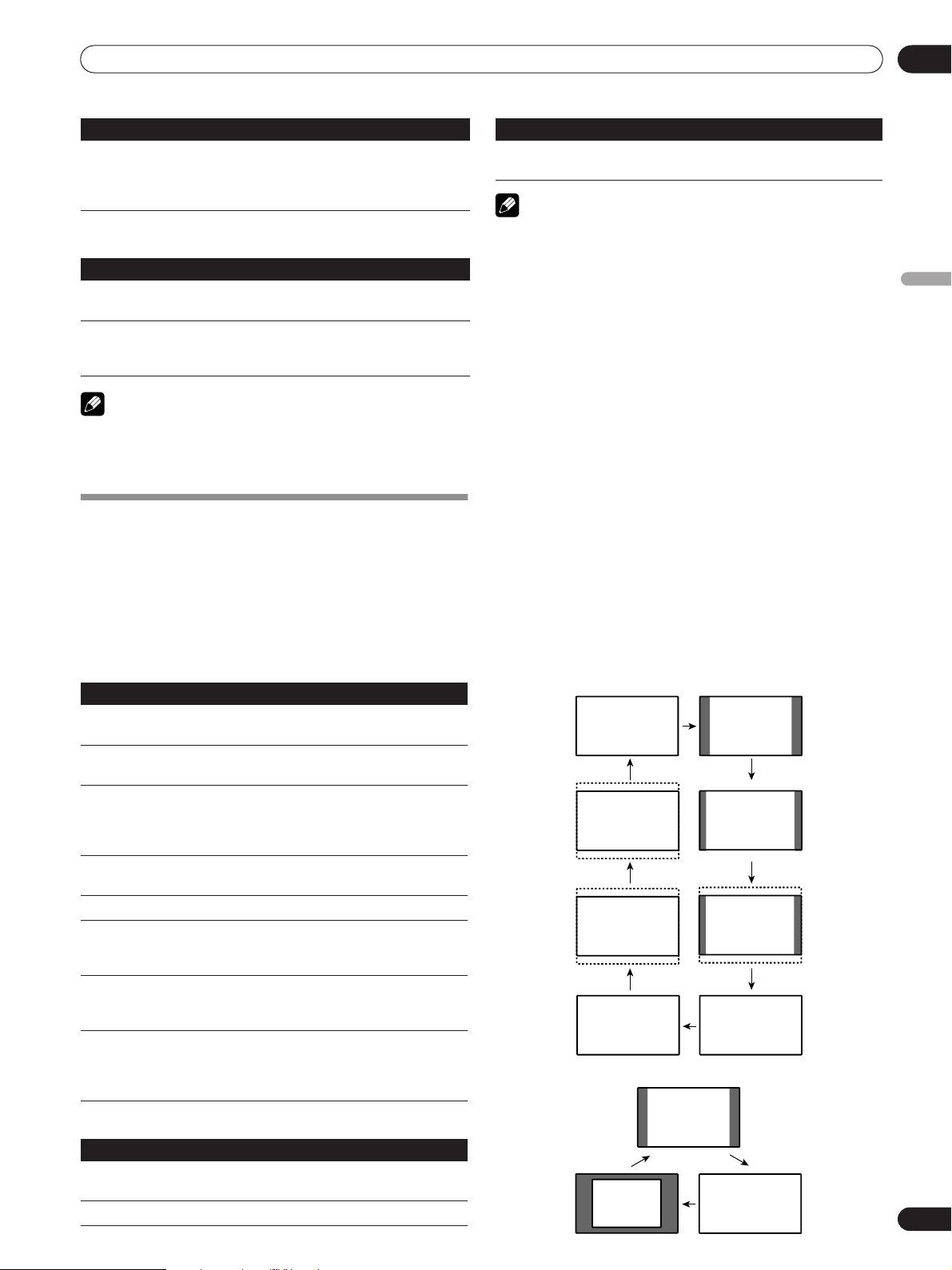
23
Fr
Utilisation
07
Français
Dans le cas d’un ordinateur personnel
REMARQUE
• Si vous avez sélectionné “DYNAMIQUE”, vous ne pouvez pas
sélectionner “Contraste”, “Luminos.”, “Couleur”, “Teinte”,
“Netteté”, “Réglage pro.” et “Réinitial.”; ces paramètres de
menu sont inaccessibles.
Sélection manuelle d’un format d’écran
Appuyez sur SCREEN SIZE pour passer d’un format d’écran
disponible, compte tenu de la nature des signaux vidéo reçus,
à l’autre.
• Chaque pression sur la touche SCREEN SIZE provoque la
sélection d’un autre format.
• Les formats disponibles dépendent de la nature des signaux
appliqués à l’entrée.
Mode AV
Mode PC
REMARQUE
• Les caractéristiques de formation de l’image de l’écran
plasma risquent de se détériorer si les formats d’écran
suivants sont utilisés pendant une durée prolongée : 4;3,
PLEIN 14:9, CINÉMA 14:9, Pt par Pt (sauf si le format
d’entrée est 1920x1080).
Si les formats d’écran ci-dessus sont affichés de façon
continue pendant plusieurs heures, une image rémanente
peut subsister de façon permanente sur l’écran par suite
d’une brûlure des matières fluorescentes.
À moins que ceci ne viole les restrictions sur les copyrights,
il est fortement conseillé de choisir un format d’écran qui ne
produise pas de bandes noires dans le haut/bas ou sur la
gauche/droite de l’écran.
• Il n’est pas conseillé d’afficher de façon continue des
signaux qui ne remplissent pas totalement l’écran car, selon
la fréquence et la durée, ceci pourrait provoquer une
rémanence d’image temporaire ou permanente.
Il se peut que certaines diffusions HD présentent leur
contenu en format 4:3 avec des masques latéraux, ce qui
peut causer une usure inégale. Après avoir visionné un tel
programme, il est conseillé de regarder des images mobiles
sur la totalité de l’écran.
• Lorsque l’écran plasma est utilisé pour une activité à but
lucratif ou pour la présentation d’images en public, l’emploi
de la fonction Format d’écran pour comprimer ou élargir une
image peut entraîner une violation des copyrights des
détenteurs des images.
Mode AV
Mode PC
PUR Restitue les signaux d’entrée le plus fidèlement
possible. Vous pouvez, per exemple,
sélectionner cette option pour contrôler des
images.
Paramètre Description
STANDARD Pour obtenir une image très bien définie dans
une pièce de luminosité normale.
UTILISATEUR Ce paramètre vous donne le moyen de
personnaliser les réglages. Vous pouvez définir
le mode pour chaque source.
Paramètre Description
4:3 Pour afficher des images “standard” 4:3. Un cache
apparaît de chaque côté.
PLEIN 14:9 Pour afficher des images rétrécies 14:9. Un cache
étroit apparaît de chaque côté.
CINÉMA 14:9
Pour afficher des images 14:9 allongées. Un cache
étroit apparaît de chaque côté et, dans certains cas,
une bande peut être visible en haut et en bas de
l’image.
LARGE Avec ce mode, l’image est allongée jusqu’à toucher
les bords de l’écran.
PLEIN Pour afficher des images rétrécies 16:9.
ZOOM Pour afficher des images 16:9 allongées. Dans
certains cas, une bande peut être visible en haut et
en bas de l’image.
CINÉMA Pour afficher des images 14:9 allongées. Dans
certains cas, une bande peut être visible en haut et
en bas de l’image.
Pt par Pt À un pixel du signal d’entrée correspond un pixel sur
l’écran.
Validé uniquement quand le format de la source
d’entrée est 1920x1080.
Paramètre Description
4:3 L’image occupe la totalité de la surface de l’écran
mais son format n’est pas modifié.
PLEIN Image 16:9 plein écran.
Paramètre Description
Pt par Pt À un pixel du signal d’entrée correspond un pixel sur
l’écran.
Paramètre Description
CINÉMA
PLEIN 14:9
ZOOM
CINÉMA 14:9
PLEIN
LARGE
4:3Pt par Pt
4:3
Pt par Pt
PLEIN
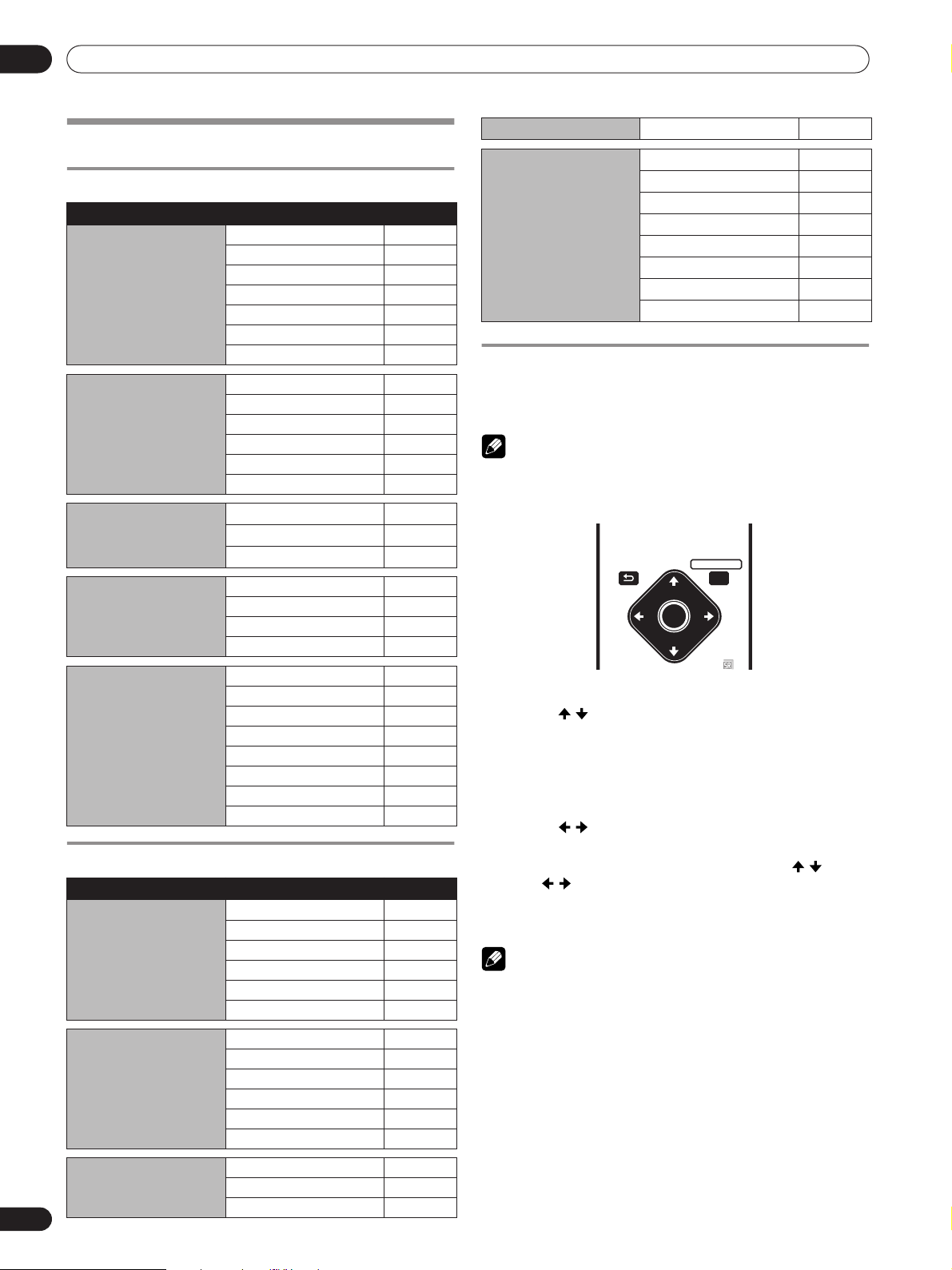
24
Fr
Configuration du menu
08
Configuration du menu
Utilisation du menu
Menus des modes AV
Menus des modes PC
Opérations du menu
Voici une présentation des procédures types pour le réglage des
menus. Pour connaître chaque procédure, reportez-vous aux
pages appropriées décrivant individuellement ces fonctions.
REMARQUE
• Les paramètres entre parenthèses ( ) indiquent des
notations pour les touches de l’unité principale si elles
diffèrent de celles de la télécommande.
1 Appuyez sur HOME MENU.
2 Utilisez / pour sélectionner un paramètre du menu
puis appuyez sur ENTER (ENTER/DISP.).
3 Répétez l’opération 2 jusqu’à ce que vous accédiez au
paramètre du sous-menu désiré.
• Le nombre de couches du menu varie selon les
paramètres du menu.
4 Utilisez / pour sélectionner une option (ou un
paramètre) puis appuyez sur ENTER (ENTER/DISP.).
• Pour certains paramètres du menu, utilisez / au lieu
de / .
5 Appuyez sur HOME MENU, INPUT 1 à INPUT 6 (INPUT)
pour quitter le menu.
REMARQUE
• Vous pouvez revenir au menu de niveau supérieur en
appuyant sur RETURN.
Home Menu Paramètre Page
Image Contraste 25
Luminos. 25
Couleur 25
Teinte 25
Netteté 25
Réglage pro. 25
Réinitial. 25
Son Aigus 28
Graves 28
Balance 28
FOCUS 28
Surround avant 28
Réinitial. 28
Commande alimentation Économie d’énergie 29
Gestion de l’énergie : AV 29
Gestion de l’énergie : PC 29
Options Position 30
Taille auto 32
Mode 4:3 32
Sélection mode 30
Installation Langue 25
SR+ 37
ENTRÉE1 31, 34
ENTRÉE2 33, 34
ENTRÉE3 33, 34
ENTRÉE4 31
ENTRÉE5 31, 33
ENTRÉE6 31, 33
Home Menu Paramètre Page
Image Contraste 25
Luminos. 25
Rouge 25
Vert 25
Bleu 25
Réinitial. 25
Son Aigus 28
Graves 28
Balance 28
FOCUS 28
Surround avant 28
Réinitial. 28
Commande alimentation Économie d’énergie 29
Gestion de l’énergie : AV 29
Gestion de l’énergie : PC 29
Options Installation manuelle 30
Installation Langue 25
SR+ 37
ENTRÉE1 31, 34
ENTRÉE2 33, 34
ENTRÉE3 33, 34
ENTRÉE4 31
ENTRÉE5 31, 33
ENTRÉE6 31, 33
RETURN
HOME MENU
ENTER
AXD1509
RETURN
HOME MENU
ENTER
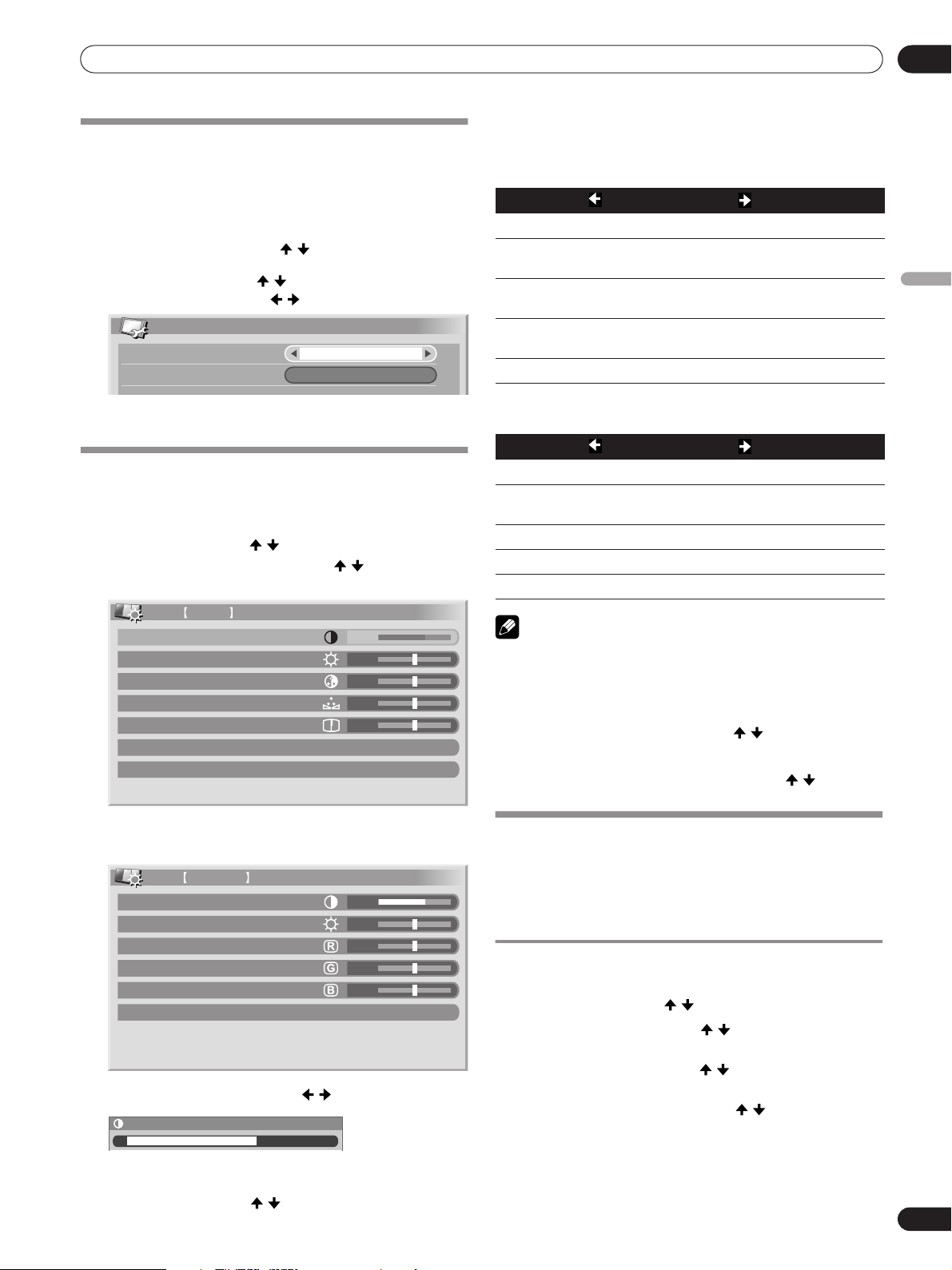
25
Fr
Réglages de base
09
Français
Réglages de base
Choix de la langue
Vous pouvez choisir la langue utilisée pour afficher sur l’écran
des données comme les menus et des instructions. Choisissez
parmi les 15 langues suivantes : Anglais, Allemand, Français,
Italien, Espagnol, Néerlandais, Suédois, Portugais, Grec,
Finnois, Russe, Turc, Norvégien, Danois et Japonais.
1 Appuyez sur HOME MENU.
2 Sélectionnez “Installation” ( / puis ENTER (ENTER/
DISP.)).
3 Sélectionnez “Langue” ( / ).
4 Sélectionnez une langue ( / ).
5 Appuyez sur HOME MENU, INPUT 1 à INPUT 6 (INPUT)
pour quitter le menu.
Réglages de base de l’image
Réglez l’image selon vos préférences et en fonction de l’option
Sélection AV (sauf DYNAMIQUE) retenue.
1 Appuyez sur HOME MENU.
2 Sélectionnez “Image” ( / puis ENTER (ENTER/DISP.)).
3 Sélectionnez le paramètre à définir ( / puis ENTER
(ENTER/DISP.)).
Dans le cas où PC est la source et dans le cas de Home Gallery,
la page suivante s’affiche.
4 Sélectionnez la valeur désirée ( / ).
• Lorsque la page de réglage est affichée, vous pouvez
également accéder au paramètre que vous désirez
modifier en utilisant / .
5 Appuyez sur HOME MENU, INPUT 1 à INPUT 6 (INPUT)
pour quitter le menu.
Dans le cas d’une source audiovisuelle
Dans le cas d’un ordinateur personnel
REMARQUE
• Pour effectuer les réglages avancés de l’image, sélectionnez
“Réglage pro.” à l’opération 3 puis appuyez sur ENTER
(ENTER/DISP.). Pour la suite des opérations, reportez-vous à
la partie “Réglages avancés de l’image”.
• Pour que les valeurs par défaut soient rétablies pour
l’ensemble des paramètres, utilisez / pour sélectionner
“Réinitial.” au cours de l’opération 3 puis appuyez sur ENTER
(ENTER/DISP.).
Une page de confirmation s’affiche. Utilisez / pour
sélectionner “Oui” puis appuyez sur ENTER (ENTER/DISP.).
Réglages avancés de l’image
L’écran plasma est doté de diverses fonctions avancées
permettant d’optimiser la qualité de l’image. Pour les détails
sur ces fonctions, consultez les tableaux.
Certaines fonctions ne sont pas disponibles quand des
signaux 1080p@50 Hz ou 1080p@60 Hz sont entrés.
Utilisation de PureCinema
1 Appuyez sur HOME MENU.
2 Sélectionnez “Image” ( / puis ENTER (ENTER/DISP.)).
3 Sélectionnez “Réglage pro.”( / puis ENTER (ENTER/
DISP.)).
4 Sélectionnez “PureCinema”( / puis ENTER (ENTER/
DISP.)).
5 Sélectionnez le paramètre désiré ( / puis ENTER
(ENTER/DISP.)).
•
Pour les paramètres sélectionnables, consultez le tableau.
Installation
SR+
Langue
Arrêt
Français
Image CINÉMA
Contraste
Luminos.
Couleur
Teinte
Netteté
Réglage pro.
Réinitial.
40
0
0
0
0
Image STANDARD
Contraste
Luminos.
Rouge
Vert
Bleu
Réinitial.
40
0
0
0
0
Contraste
40
Paramètre
Touche Touche
Contraste Diminution du contraste Augmentation du contraste
Luminos. Diminution de la
luminosité
Augmentation de
la luminosité
Couleur Diminution de
l’intensité des couleurs
Augmentation de
l’intensité des couleurs
Teinte Les teintes chair
deviennent plus violettes
Les teintes chair
deviennent plus vertes
Netteté Diminution de la netteté Augmentation de a netteté
Paramètre
Touche Touche
Contraste Diminution du contraste Augmentation du contraste
Luminos Diminution de la
luminosité
Augmentation de la
luminosité
Rouge Le rouge est diminué Le rouge est augmenté
Vert Le vert est diminué Le vert est augmenté
Bleu Le bleu est diminué Le bleu est augmenté
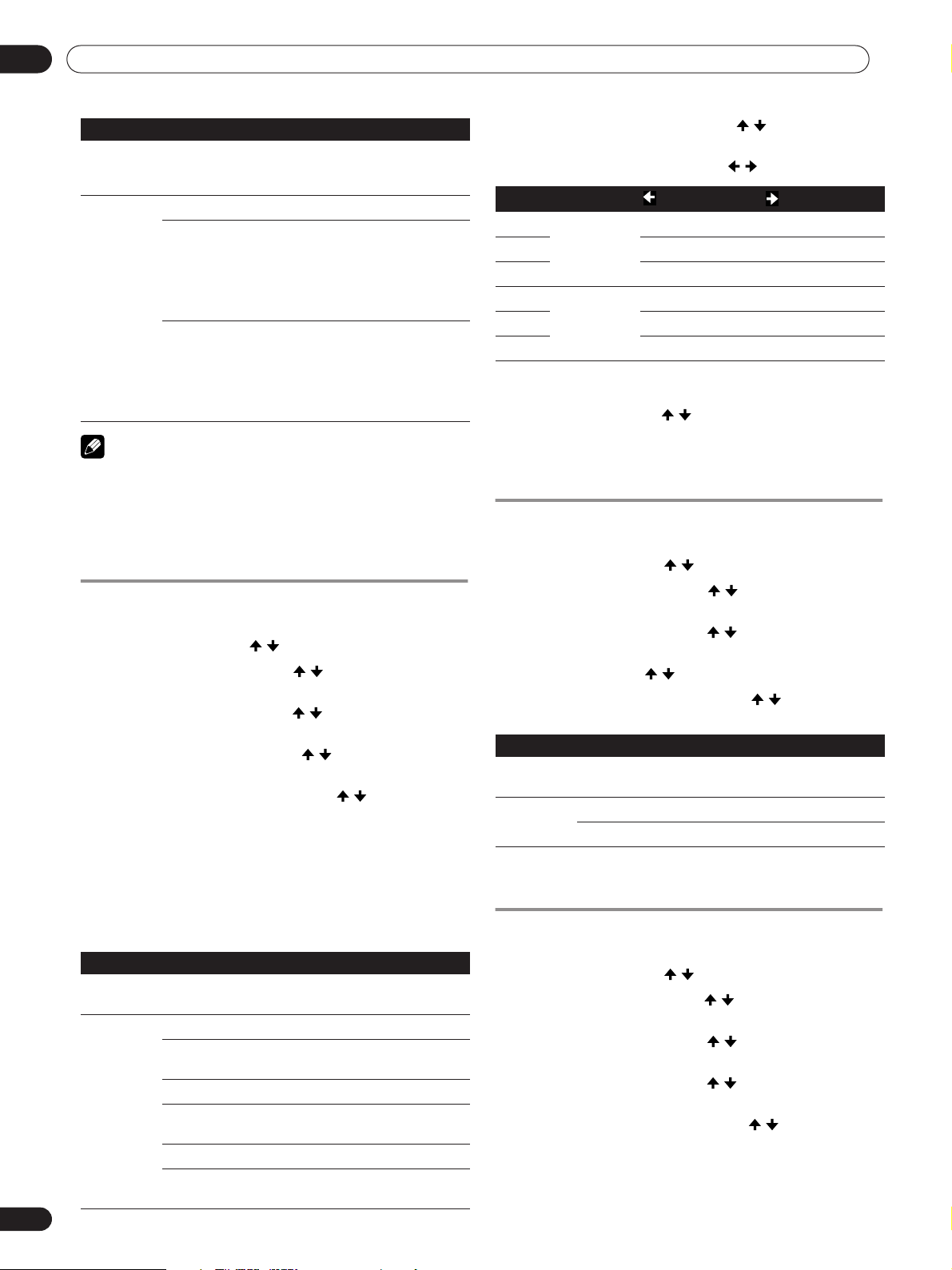
26
Fr
Réglages de base
09
REMARQUE
• ”Standard” n’est pas sélectionnable quand des signaux 480p
ou 720p@60 Hz sont entrés.
• ”Supérieur” n’est pas sélectionnable quand des signaux
PAL, SECAM, 576i ou 1080i@50 Hz sont entrés.
• Ni “Standard” ni “Supérieur” n’est sélectionnable quand des
signaux 576p, 1080p ou 720p@50 Hz sont entrés.
Utilisation de Temp. Couleur
1 Appuyez sur HOME MENU.
2 Sélectionnez “Image” ( / puis ENTER (ENTER/DISP.)).
3 Sélectionnez “Réglage pro. “ ( / puis ENTER (ENTER/
DISP.)).
4 Sélectionnez “Infos couleur” ( / puis ENTER (ENTER/
DISP.)).
5 Sélectionnez “Temp. Couleur” ( / puis ENTER (ENTER/
DISP.)).
6 Sélectionnez le paramètre souhaité ( / puis ENTER
(ENTER/DISP.)).
• Si vous avez sélectionné un paramètre souhaité à cette
opération, sautez les opérations 7 et 8.
• Vous pouvez également exécuter une réglage fin. Pour
ce faire, sélectionnez d’abord “Manuel” puis tenez
ENTER (ENTER/DISP.) enfoncée pendant plus de trois
secondes. L’écran de réglage manuel apparaît. Passez
alors à l’opération 7.
7 Sélectionnez un élément à régler ( / puis ENTER
(ENTER/DISP.)).
8 Sélectionnez le niveau souhaité ( / ).
• Pour effectuer le réglage d’un autre paramètre, appuyez
sur RETURN puis reprenez les opérations 7 et 8.
• Vous pouvez utiliser / pour modifier immédiatement
la valeur du paramètre en cours de réglage.
9 Appuyez sur HOME MENU, INPUT 1 à INPUT 6 (INPUT)
pour quitter le menu.
Utilisation de CTI
1 Appuyez sur HOME MENU.
2 Sélectionnez “Image” ( / puis ENTER (ENTER/DISP.)).
3 Sélectionnez “Réglage pro. “ ( / puis ENTER (ENTER/
DISP.)).
4 Sélectionnez “Infos couleur” ( / puis ENTER (ENTER/
DISP.)).
5 Sélectionnez “CTI” ( / puis ENTER (ENTER/DISP.)).
6 Sélectionnez le paramètre souhaité ( / puis ENTER
(ENTER/DISP.)).
7 Appuyez sur HOME MENU, INPUT 1 à INPUT 6 (INPUT)
pour quitter le menu.
Utilisation de Gestion coul.
1 Appuyez sur HOME MENU.
2 Sélectionnez “Image” ( / puis ENTER (ENTER/DISP.)).
3 Sélectionnez “Réglage pro.” ( / puis ENTER (ENTER/
DISP.)).
4 Sélectionnez “Infos couleur” ( / puis ENTER (ENTER/
DISP.)).
5 Sélectionnez “Gestion coul.” ( / puis ENTER (ENTER/
DISP.)).
6 Sélectionnez le paramètre à définir ( / puis ENTER
(ENTER/DISP.)).
PureCinema
Cette fonction détecte automatiquement toute source de film
(initialement le codage est de 24 images/secondes), l’analyse puis recrée
chaque image fixe du film pour obtenir une haute résolution.
Sélections Arrêt PureCinema n’est pas actif.
Standard Production d’images régulières et vivantes
(spécifiques aux films) par détection
automatique des informations
enregistrées tandis que sont affichées des
images de DVD ou à haute résolution (par
exemple, films) cadencées à 24 images/s.
Supérieur Production d’images animées régulières
et de qualité (telles qu’on peut les voir
dans une salle de cinéma) par conversion
à 72 Hz tandis que sont affichées des
images de DVD (par exemple, films)
cadencées à 24 images/s.
Température de couleur
Ce paramètre règle la température de couleur procurant ainsi une
meilleure balance des blancs.
Sélections Haut Le blanc a une tonalité bleutée.
Moyen-Haut La tonalité est intermédiaire entre Haut et
Moyen.
Moyen La tonalité est naturelle.
Moyen-Bas La tonalité est intermédiaire entre Moyen
et Bas.
Bas La blanc a une tonalité rosée.
Manuel La température de couleur peut être
réglée à votre guise.
Paramètre
Touche Touche
R Haut
Réglage fin des
parties brillantes
de l’image
Le rouge est diminué
Le rouge est augmenté
V Haut Le vert est diminué Le vert est augmenté
B Haut Le bleu est diminué Le bleu est augmenté
R Bas
Réglage fin des
parties sombres
de l’image
Le rouge est diminué
Le rouge est augmenté
V Bas Le vert est diminué Le vert est augmenté
B Bas Le bleu est diminué Le bleu est augmenté
CTI
Cette fonction permet d’obtenir des couleurs aux contours mieux définis.
CTI signifie Amélioration des transitions de couleurs.
Sélections Arrêt CTI n’est pas actif.
Marche CTI est actif.
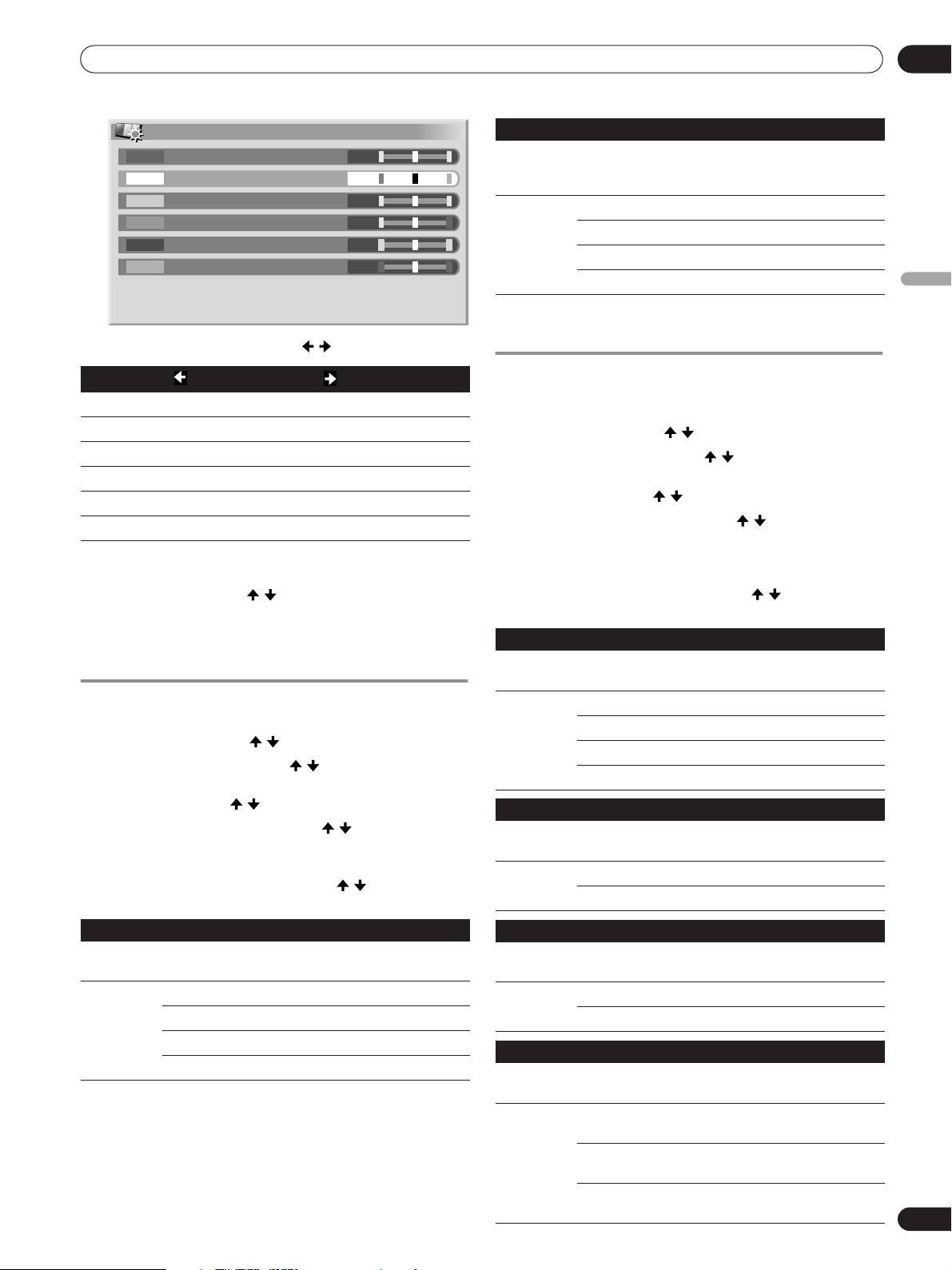
27
Fr
Réglages de base
09
Français
7 Sélectionnez la valeur désirée ( / ).
• Pour effectuer le réglage d’un autre paramètre, appuyez
sur RETURN puis reprenez les opérations 6 et 7.
• Vous pouvez utiliser / pour modifier immédiatement
la valeur du paramètre en cours de réglage.
8 Appuyez sur HOME MENU, INPUT 1 à INPUT 6 (INPUT)
pour quitter le menu.
Réduction du bruit des images
1 Appuyez sur HOME MENU.
2 Sélectionnez “Image” ( / puis ENTER (ENTER/DISP.)).
3 Sélectionnez “Réglage pro.” ( / puis ENTER (ENTER/
DISP.)).
4 Sélectionnez “NR” ( / puis ENTER (ENTER/DISP.)).
5 Sélectionnez un élément à régler ( / puis ENTER
(ENTER/DISP.)).
• Vous pouvez sélectionner “DNR” ou “MPEG NR”.
6 Sélectionnez le paramètre souhaité ( / puis ENTER
(ENTER/DISP.)).
7 Appuyez sur HOME MENU, INPUT 1 à INPUT 6 (INPUT)
pour quitter le menu.
Utilisation des fonctions d’expansion de
gamme dynamique (DRE)
1 Appuyez sur HOME MENU.
2 Sélectionnez “Image” ( / puis ENTER (ENTER/DISP.)).
3 Sélectionnez “Réglage pro.” ( / puis ENTER (ENTER/
DISP.)).
4 Sélectionnez “DRE” ( / puis ENTER (ENTER/DISP.)).
5 Sélectionnez un élément à régler ( / puis ENTER
(ENTER/DISP.)).
• Vous pouvez sélectionner “Contraste Dynamique”,
“Niveau du noir”, “ACL” ou “Gamma”.
6 Sélectionnez le paramètre souhaité ( / puis ENTER
(ENTER/DISP.)).
Paramètre
Touche Touche
R (Rouge) Tire vers le magenta Tire vers le jaune
Y (Jaune) Tire vers le rouge Tire vers le vert
G (Vert) Tire vers le jaune Tire vers le cyan
C (Cyan) Tire vers le vert Tire vers le bleu
B (Bleu) Tire vers le cyan Tire vers le magenta
M (Magenta) Tire vers le bleu Tire vers le rouge
DNR
Cette fonction réduit le bruit vidéo, ce qui fournit des images nettes et
propres. DNR signifie Réduction du bruit numérique.
Sélections Arrêt DNR n’est pas actif.
Haut DNR accentuée
Moyen DNR standard
Bas DNR modérée
Gestion coul.
0
0
0
0
0
0
Y
R
G
C
B
M
MPEG NR
Cette fonction réduit le bruit de moustique des images vidéo, produit
parfois quand on regarde un canal de télévision numérique ou à la lecture
d’un DVD. Il en résulte des images dépourvues de bruit.
Sélections Arrêt La réduction de bruit MPEG est inactive.
Haut La réduction de bruit MPEG est accentuée
Moyen La réduction de bruit MPEG est moyenne
Bas La réduction de bruit MPEG est faible
Contraste Dynamique
Accentue le contraste sur les images de manière que la différence entre
les parties lumineuses et sombres soit plus marquée.
Sélections Arrêt Le contraste dynamique est désactivé.
Haut Contraste dynamique accentué
Moyen Contraste dynamique standard
Bas Contraste dynamique modéré
Niveau du Noir
Accentue les parties noires des images de manière que la différence
entre les parties lumineuses et sombres soit plus marquée.
Sélections Arrêt Le niveau de noir est désactivé.
Marche Le niveau de noir est activé.
ACL
Effectue une correction qui donne lieu à des caractéristiques de contraste
optimales pour les images.
Sélections Arrêt ACL désactivé
Marche ACL activé
Gamma
Règle les caractéristiques du gamma (caractéristiques de gradation
d’image).
Sélections 1 Sélectionne les caractéristiques de
gamma 1.
2 Sélectionne les caractéristiques de
gamma 2.
3 Sélectionne les caractéristiques de
gamma 3.
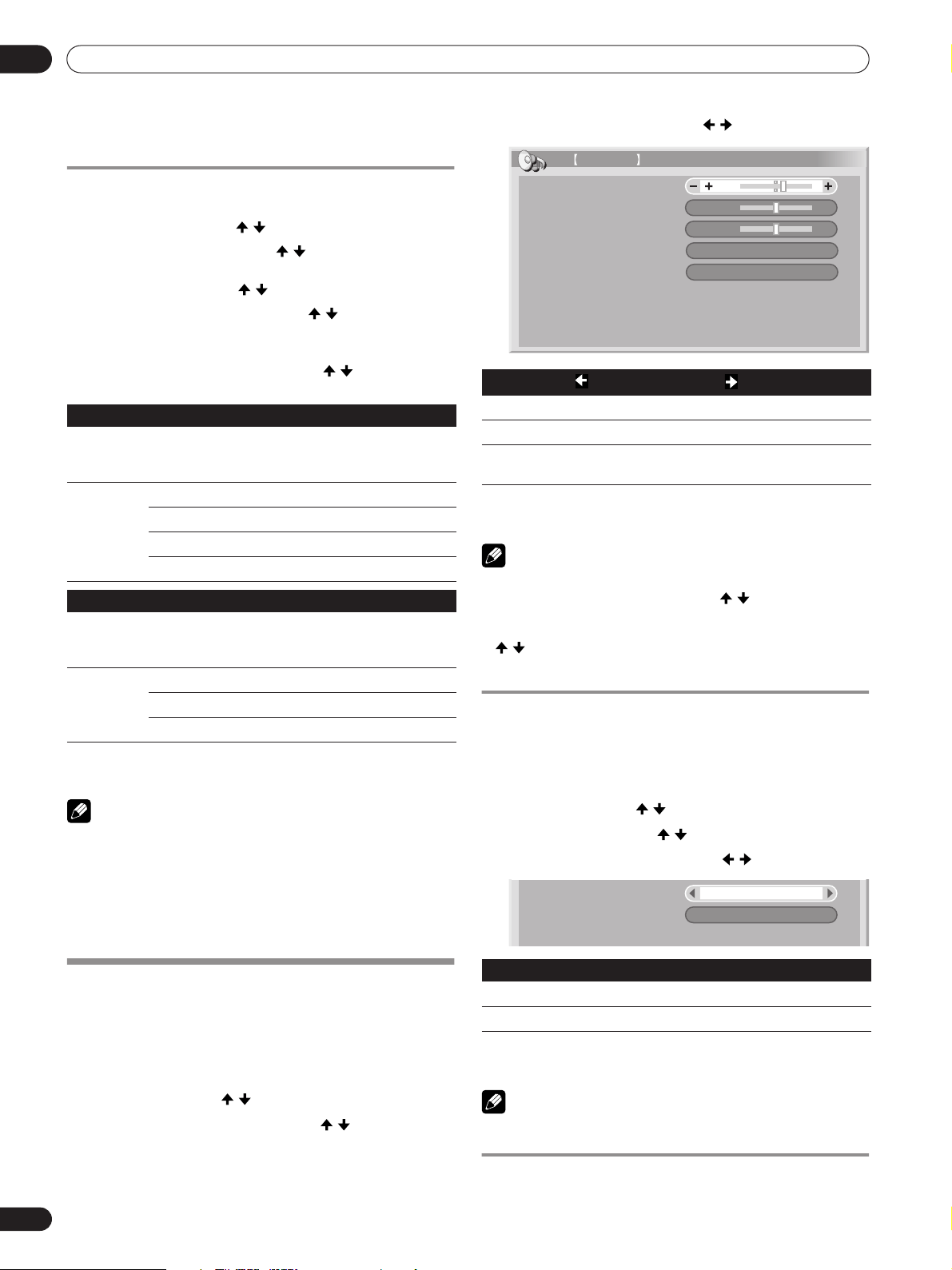
28
Fr
Réglages de base
09
7 Appuyez sur HOME MENU, INPUT 1 à INPUT 6 (INPUT)
pour quitter le menu.
Utilisation de 3DYC et de Mode I-P
1 Appuyez sur HOME MENU.
2 Sélectionnez “Image” ( / puis ENTER (ENTER/DISP.)).
3 Sélectionnez “Réglage pro.” ( / puis ENTER (ENTER/
DISP.)).
4 Sélectionnez “Autres” ( / puis ENTER (ENTER/DISP.)).
5 Sélectionnez un élément à régler ( / puis ENTER
(ENTER/DISP.)).
• Vous pouvez sélectionner “3DYC” ou “Mode I-P”.
6 Sélectionnez le paramètre souhaité ( / puis ENTER
(ENTER/DISP.)).
7 Appuyez sur HOME MENU, INPUT 1 à INPUT 6 (INPUT)
pour quitter le menu.
REMARQUE
Ce réglage est possible uniquement quand un signal vidéo est
fourni. Cependant, ce réglage ne sera pas pris en compte si
une des situations suivantes se présente :
• Conditions pour réglage “3DYC” : Entrée d’un signal NTSC
ou entrée d’un signal PAL à partir de ENTRÉE6.
• Signaux pour lesquels “Mode I-P” ne sont pas réglables :
480p, 720p, 576p, 1080p.
Réglages du son
Grâce aux paramètres qui suivent, vous pouvez régler les
caractéristiques des sons selon vos préférences.
Réglez le son selon vos préférences et en fonction de l’option
Sélection AV retenue. Reportez-vous à la page 22.
1 Appuyez sur HOME MENU.
2 Sélectionnez “Son” ( / puis ENTER (ENTER/DISP.)).
3 Sélectionnez le paramètre à définir ( / ).
4 Sélectionnez la valeur désirée ( / ).
5 Appuyez sur HOME MENU, INPUT 1 à INPUT 6 (INPUT)
pour quitter le menu.
REMARQUE
• Pour que les valeurs par défaut soient rétablies pour
l’ensemble des paramètres, utilisez / pour sélectionner
“Réinitial.” au cours de l’opération 3 puis appuyez sur ENTER
(ENTER/DISP.). Une page de confirmation s’affiche. Utilisez
/ pour sélectionner “Oui” puis appuyez sur ENTER
(ENTER/DISP.).
FOCUS
Ce paramètre déplace vers le haut le point d’où proviennent les
sons (image sonore) et produit des contours sonores très
définis.
1 Appuyez sur HOME MENU.
2 Sélectionnez “Son” ( / puis ENTER (ENTER/DISP.)).
3 Sélectionnez “FOCUS” ( / ).
4 Sélectionnez le paramètre désiré ( / ).
5 Appuyez sur HOME MENU, INPUT 1 à INPUT 6 (INPUT)
pour quitter le menu.
REMARQUE
• L’effet de cette fonction dépend du signal.
Surround avant
Ce paramètre crée des effets sonores tridimensionnels
accompagnés de graves riches et profonds.
3DYC
Optimise les caractéristiques de séparation des signaux de luminance et
des signaux de chrominance. Fonctionne pour les images vidéo aussi
bien que pour les images fixes.
Sélections Arrêt 3DYC désactivé
Haut 3DYC accentué
Moyen 3DYC standard
Bas 3DYC modéré
Mode I-P
Effectue une conversion optimale de signaux entrelacés en signaux
progressifs. Fonctionne pour les images vidéo aussi bien que pour les
images fixes.
Sélections 1 Optimum pour les images vidéo
2 Réglage standard
3 Optimum pour les images fixes
Paramètre
Touche Touche
Aigus Les aigus sont atténués Les aigus sont accentués
Graves Les graves sont atténués Les graves sont accentués
Balance La puissance émise par
l’enceinte droite diminue
La puissance émise par
l’enceinte gauche diminue
Paramètre Description
Arrêt FOCUS n’est pas actif.
Marche FOCUS est actif.
Graves
Balance
Aigus
Réinitial.
0
0
2
Son STANDARD
FOCUS
Surround avant
Arrêt
Arrêt
Réinitial.
FOCUS
Surround avant
Arrêt
Arrêt
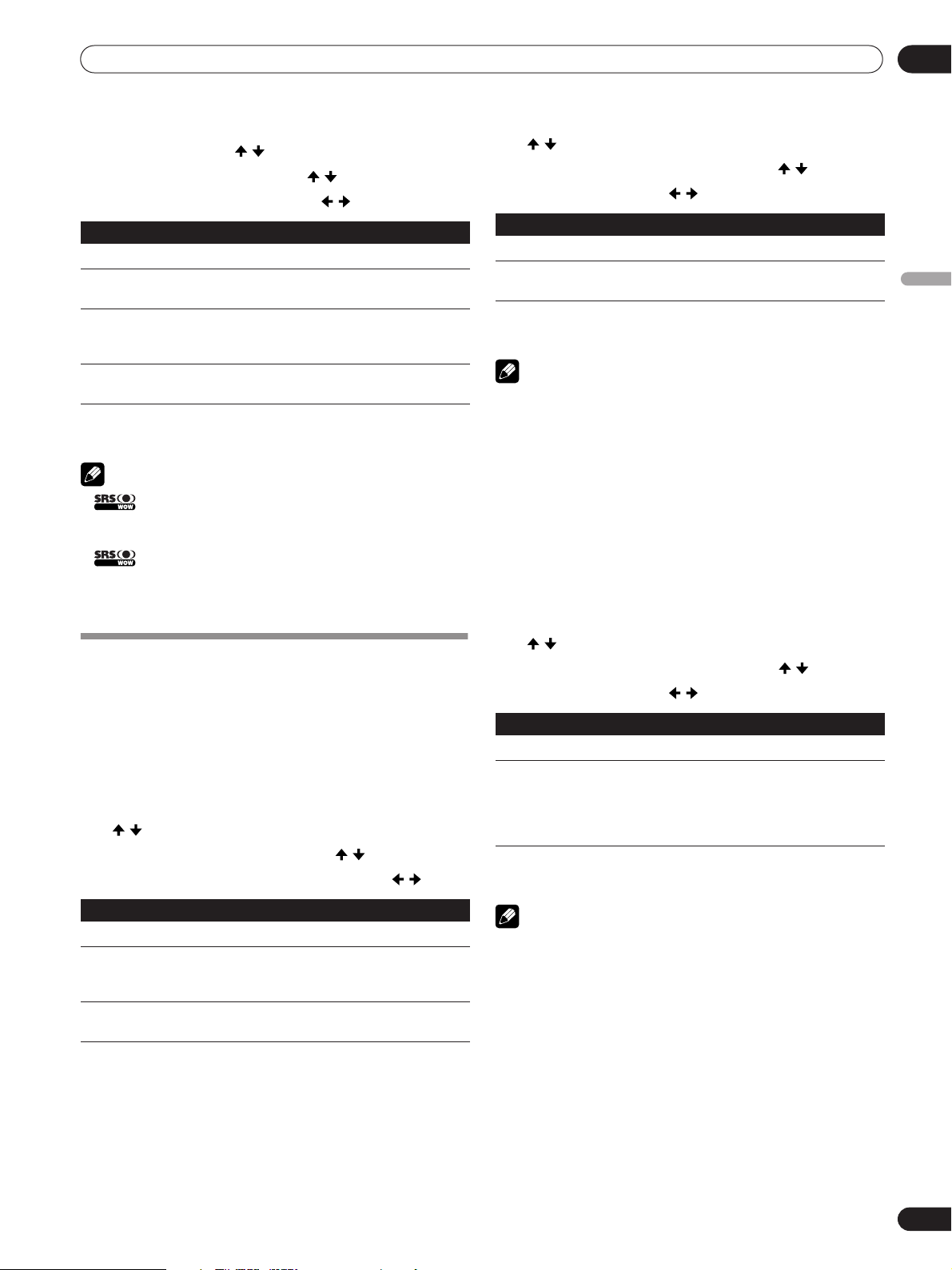
29
Fr
Réglages de base
09
Français
1 Appuyez sur HOME MENU.
2 Sélectionnez “Son” ( / puis ENTER (ENTER/DISP.)).
3 Sélectionnez “Surround avant” ( / ).
4 Sélectionnez le paramètre désiré ( / ).
5 Appuyez sur HOME MENU, INPUT 1 à INPUT 6 (INPUT)
pour quitter le menu.
REMARQUE
• (WOW) fait référence à une situation pour laquelle la
fonction FOCUS est active et l’ensemble TruBass + SRS
adopté pour Surround avant.
• est une marque de SRS Labs, Inc.
• La technologie WOW est incorporée sous licence de SRS
Labs, Inc.
• L’effet de cette fonction dépend du signal.
Commande alimentation
La gestion de l’alimentation offre différents moyens
d’économiser l’énergie.
Économie d’énergie
Vous pouvez faire appel à un des deux modes Économie
d’énergie pour réduire la consommation de courant.
1 Appuyez sur HOME MENU.
2 Sélectionnez “Commande alimentation”
(/ puis ENTER (ENTER/DISP.)).
3 Sélectionnez “Économie d’énergie” ( / ).
4 Sélectionnez “Économie 1” ou “Économie 2” ( / ).
5 Appuyez sur HOME MENU, INPUT 1 à INPUT 6 (INPUT)
pour quitter le menu.
Gestion de l’énergie : AV
L’écran plasma se met automatiquement en mode Veille si
aucun signal n’est capté pendant 8 minutes.
1 Appuyez sur HOME MENU.
2 Sélectionnez “Commande alimentation”
(/ puis ENTER (ENTER/DISP.)).
3 Sélectionnez “Gestion de l’énergie : AV” ( / ).
4 Sélectionnez “Activer” ( / ).
5 Appuyez sur HOME MENU, INPUT 1 à INPUT 6 (INPUT)
pour quitter le menu.
REMARQUE
• Les bornes INPUT1 à INPUT6 sont validées. Cependant,
INPUT1 et 4 sont invalidées si le paramètre “Type de signal”
a été réglé sur “PC”.
• Le fonctionnement est invalidé pendant l’affichage du
HOME MENU.
• Un message sera affiché immédiatement avant que l’écran
plasma ne se place en mode Veille.
Gestion de l’énergie : PC
L’écran plasma se met automatiquement en mode Veille si
aucun signal n’est capté.
1 Appuyez sur HOME MENU.
2 Sélectionnez “Commande alimentation”
(/ puis ENTER (ENTER/DISP.)).
3 Sélectionnez “Gestion de l’énergie : PC” ( / ).
4 Sélectionnez “Activer” ( / ).
5 Appuyez sur HOME MENU, INPUT 1 à INPUT 6 (INPUT)
pour quitter le menu.
REMARQUE
• Seules les bornes INPUT1 et INPUT4 sont validées.
Cependant, elles sont invalidées si le paramètre “Type de
signal” a été réglé sur “AV”.
• Le fonctionnement est invalidé pendant l’affichage du
HOME MENU.
Paramètre Description
Arrêt Désactive à la fois SRS et TruBass.
SRS Cette fonction produit des sons
tridimensionnels très efficaces.
TruBass Cette fonction produit des graves riches et
profonds grâce à l’apport d’une nouvelle
technique.
TruBass + SRS En ce cas, TruBass et SRS conjuguent leurs
effets.
Paramètre Description
Standard Ne diminue pas la luminosité de l’image.
Économie 1 Réduit légèrement la puissance absorbée tout
en diminuant légèrement la luminosité de
l’image.
Économie 2 Diminue la luminosité de l’image et réduit la
puissance absorbée.
Paramètre Description
Désactiver L’écran plasma n’est pas placé en mode Veille.
Activer L’écran plasma est placé en mode Veille si
aucun signal n’est capté pendant 8 minutes.
Paramètre Description
Désactiver L’écran plasma n’est pas placé en mode Veille.
Activer Si aucune entrée n’est détectée pendant une
minute ou plus, l’appareil se place
automatiquement en mode Veille. Si un signal
est détecté ultérieurement, il se met
automatiquement en marche.
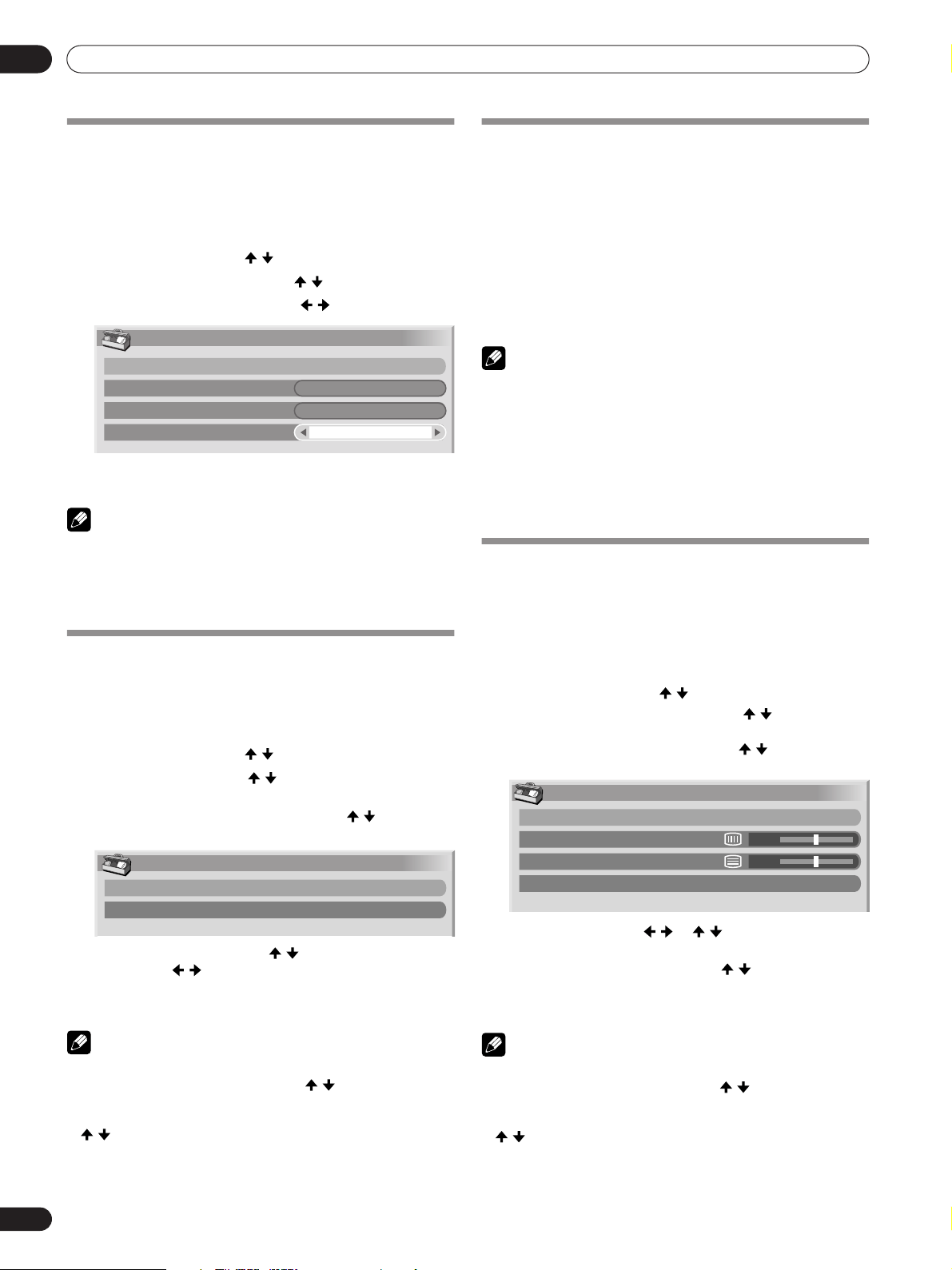
30
Fr
Réglages utiles
10
Réglages utiles
Sélection de la fréquence de balayage
vertical (mode AV seulement)
Vous pouvez choisir entre 75 Hz et 100 Hz comme fréquence de
balayage vertical pour l’affichage de l’écran. Sélectionnez la
fréquence qui convient le mieux aux signaux fournis.
1 Appuyez sur HOME MENU.
2 Sélectionnez “Options” ( / puis ENTER (ENTER/DISP.)).
3 Sélectionnez “Sélection mode” ( / ).
4 Sélectionnez “75Hz” ou “100Hz” ( / ).
5 Appuyez sur HOME MENU, INPUT 1 à INPUT 6 (INPUT)
pour quitter le menu.
REMARQUE
• Ce réglage peut être fait séparément pour chaque source
d'entrée.
• Ce réglage n’est pas possible quand des signaux 480i, 480p,
1080i@60 Hz, 720p@60 Hz, 1080p@24 Hz, 1080@60 Hz,
4.43 NTSC et NTSC sont fournis.
Réglage de la position de l’image (mode
AV seulement)
Réglez la position horizontale et la position verticale de l’image
sur l’écran plasma.
1 Appuyez sur HOME MENU.
2 Sélectionnez “Options” ( / puis ENTER (ENTER/DISP.)).
3 Sélectionnez “Position” ( / puis ENTER (ENTER/
DISP.)).
4
Sélectionnez “Réglage de la position H/V” ( / puis
ENTER
(ENTER/DISP.)
).
5 Réglez la position verticale ( / ) ou la position
horizontale ( / ).
6 Appuyez sur HOME MENU, INPUT 1 à INPUT 6 (INPUT)
pour quitter le menu.
REMARQUE
• Pour que les valeurs par défaut soient rétablies pour
l’ensemble des paramètres, utilisez / pour sélectionner
“Réinitial.” au cours de l’opération 4 puis appuyez sur ENTER
(ENTER/DISP.). Une page de confirmation s’affiche. Utilisez
/ pour sélectionner “Oui” puis appuyez sur ENTER
(ENTER/DISP.).
• Les réglages sont conservés individuellement pour chaque
source.
Réglage automatique de la position de
l’image et de l’horloge (mode PC
seulement)
Grâce à Autoinstallation vous pouvez régler automatiquement
la position et l’horloge des images provenant de l’ordinateur
personnel.
1 Appuyez sur la touche PC AUTO SET UP de la
télécommande.
• Autoinstallation démarre.
2 Appuyez sur HOME MENU, INPUT 1 à INPUT 6 (INPUT)
pour quitter le menu.
REMARQUE
• Lorsque les réglages sont terminés, “Réglage automatique
terminé.” s’affiche sur l’écran.
• Même si “Réglage automatique terminé” s’affiche, l’auto-
installation peut avoir échoué, selon les conditions.
• L’auto-installation peut échouer si l’image fournie par
l’ordinateur personnel comprend des motifs répétés ou est
monochrome. En cas d’échec, choisissez une autre image
sur l’ordinateur personnel et recommencez les opérations.
• Veillez à raccorder l’ordinateur à l’appareil et à le mettre
sous tension avant de commencer l’Auto-installation.
Réglage manuel de la position de
l’image et de l’horloge (mode PC
seulement)
En principe, le réglage automatique apporté par l’auto-
installation est suffisant. Toutefois, vous pouvez optimiser la
position de l’image et celle de l’horloge par un réglage manuel.
1 Appuyez sur HOME MENU.
2 Sélectionnez “Options” ( / puis ENTER (ENTER/DISP.)).
3 Sélectionnez “Installation manuelle” ( / puis ENTER
(ENTER/DISP.)).
4 Sélectionnez le paramètre à définir ( / puis ENTER
(ENTER/DISP.)).
5 Effectuez le réglage ( / et / ).
Avec “Horloge” ou “Phase” selectionné, vous pouvez
changer le paramètre en utilisant / .
6 Appuyez sur HOME MENU, INPUT 1 à INPUT 6 (INPUT)
pour quitter le menu.
REMARQUE
• Pour que les valeurs par défaut soient rétablies pour
l’ensemble des paramètres, utilisez / pour sélectionner
“Réinitial.” au cours de l’opération 4 puis appuyez sur ENTER
(ENTER/DISP.). Une page de confirmation s’affiche. Utilisez
/ pour sélectionner “Oui” puis appuyez sur ENTER
(ENTER/DISP.).
Options
Position
Taille auto
Mode 4:3
Sélection mode
Arrêt
75Hz
Position
Réglage de la position H/V
Réinitial.
Installation manuelle
Réglage de la position H/V
Horloge
Phase
Réinitial.
0
0
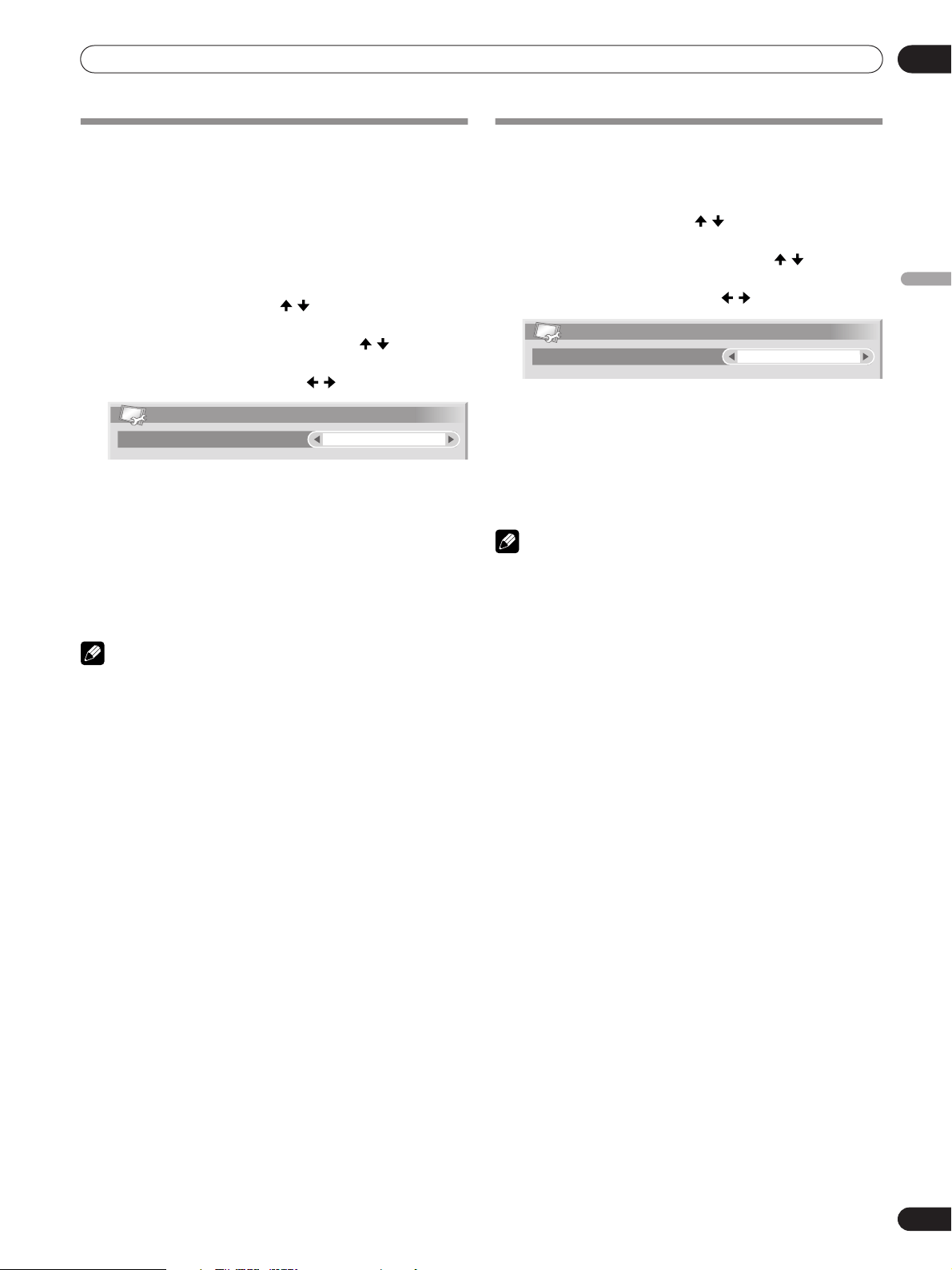
31
Fr
Réglages utiles
10
Français
Choix du type de signal d’entrée
Après avoir raccordé les prises INPUT1 ou INPUT4, indiquez le
type de signal d’entrée qui sera fourni par l’appareil relié. Pour
de plus amples détails concernant les types de signal,
reportez-vous au mode d’emploi qui accompagne l’appareil
relié.
Avant de démarrer le menu, appuyez sur INPUT 1 ou INPUT 4
(INPUT) pour sélectionner une source d’entrée.
1 Appuyez sur HOME MENU.
2 Sélectionnez “Installation” ( / puis ENTER (ENTER/
DISP.)).
3 Sélectionnez “ENTRÉE1” ou “ENTRÉE4” ( / puis ENTER
(ENTER/DISP.)).
4 Sélectionnez un type de signal ( / ).
• Pour ENTRÉE1, vous pouvez sélectionner entre AV et
PC.
• Pour ENTRÉE4, vous pouvez sélectionner entre AV et
PC. En outre, vous pouvez sélectionner le décodage de
couleur, composant ou RVB. Vous pouvez également
sélectionner XGA, WXGA ou AUTO par le réglage XGA/
WXGA.
5 Appuyez sur HOME MENU, INPUT 1 à INPUT 6 (INPUT)
pour quitter le menu.
REMARQUE
• Si aucune image n’apparaît, ou si les couleurs sont
inhabituelles, choisissez un autre type de signal.
• Pour de plus amples détails concernant les types de signal,
reportez-vous au mode d’emploi qui accompagne l’appareil
relié.
Choix du standard couleur
Si les images ne sont pas nettes, sélectionnez un autre
standard couleur (par exemple, PAL, NTSC).
1 Appuyez sur HOME MENU.
2 Sélectionnez “Installation” ( / puis ENTER (ENTER/
DISP.)).
3 Sélectionnez “ENTRÉE5” ou “ENTRÉE6” ( / puis ENTER
(ENTER/DISP.)).
4 Sélectionnez le standard vidéo ( / ).
• Vous pouvez choisir parmi les standards suivants
“Auto”, “PAL”, SECAM”, “NTSC”, “4.43NTSC”, “PAL-M”
et “PAL-N”.
• Si vous choisissez “Auto”, le standard des signaux
d’entrée est automatiquement détecté.
5 Appuyez sur HOME MENU, INPUT 1 à INPUT 6 (INPUT)
pour quitter le menu.
REMARQUE
• Vous devez procéder au choix du système couleur
séparément pour ENTRÉE5 et 6.
ENTRÉE1
Type de signal
AV
ENTRÉE5
Syst. Couleur
Auto
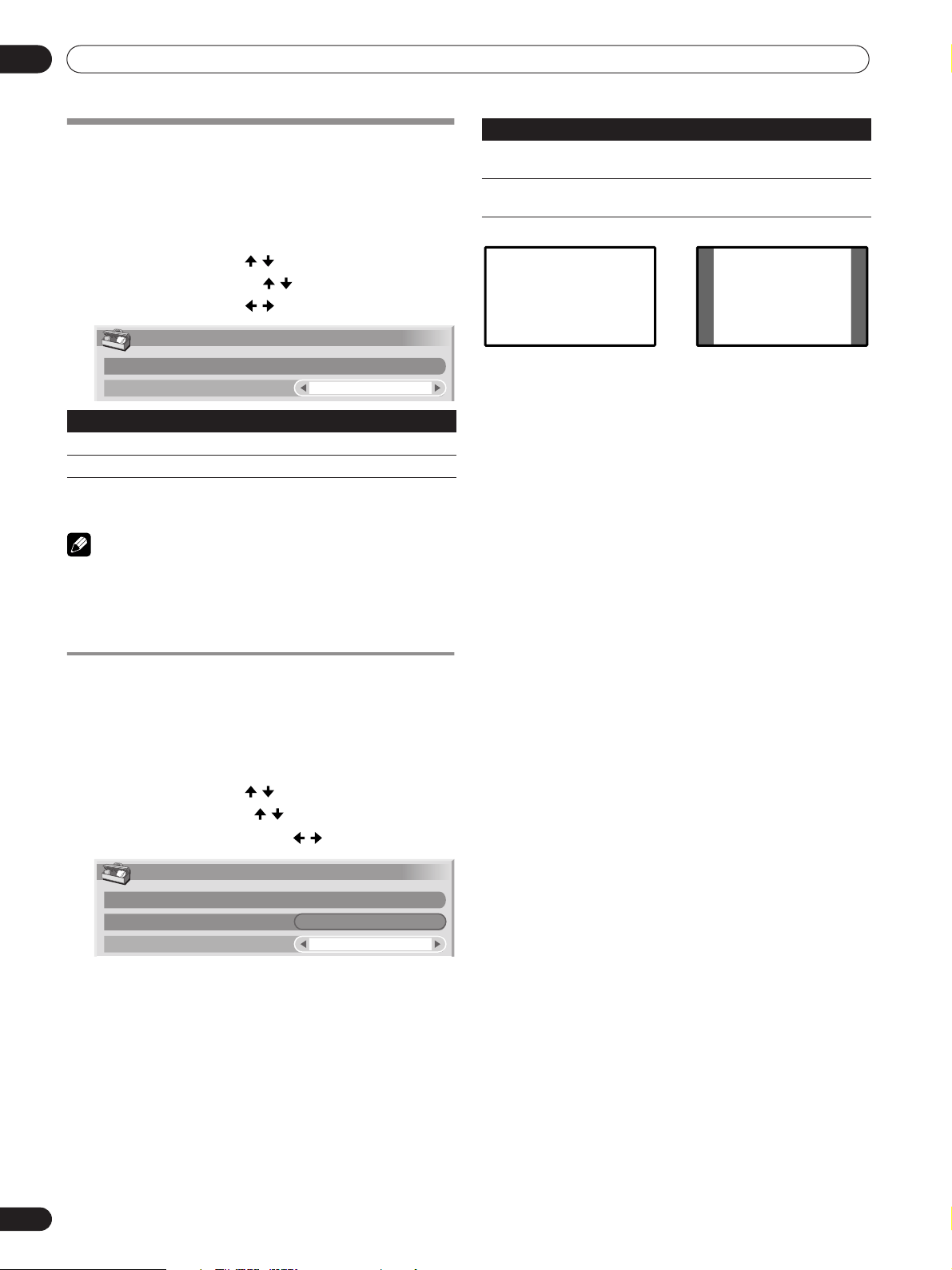
32
Fr
Réglages utiles
10
Sélection automatique d’un format
d’écran (mode AV seulement)
L’écran plasma choisit automatiquement un format approprié
quand les signaux vidéo proviennent d’un appareil HDMI
raccordé (voir page 33). Pour activer cette fonction, procédez
comme décrit ci-après.
1 Appuyez sur HOME MENU.
2 Sélectionnez “Options” ( / puis ENTER (ENTER/DISP.)).
3 Sélectionnez “Taille Auto” ( / ).
4 Sélectionnez “Marche” ( / ).
5 Appuyez sur HOME MENU, INPUT 1 à INPUT 6 (INPUT)
pour quitter le menu.
REMARQUE
• Choisissez manuellement le format d’image convenable si la
sélection automatique ne s’effectue pas correctement.
• Quand le signal vidéo ne contient aucune information de
ratio d’aspect, la fonction est inopérante même si “Marche”
est sélectionné.
Sélection d’un format d’écran pour des signaux
de ratio d’aspect 4:3 reçus (mode AV
seulement)
Spécifiez si l’écran plasma doit choisir le mode 4:3 ou le mode
LARGE quand des signaux de ratio d’aspect 4:3 sont reçus
avec la fonction Taille Auto activée.
1 Appuyez sur HOME MENU.
2 Sélectionnez “Options” ( / puis ENTER (ENTER/DISP.)).
3 Sélectionnez “Mode 4:3” ( / ).
4 Sélectionnez “LARGE” ou “4:3” ( / ).
.
LARGE
4:3
5 Appuyez sur HOME MENU, INPUT 1 à INPUT 6 (INPUT)
pour quitter le menu.
Paramètre Description
Arrêt Désactive la fonction Taille Auto.
Marche Active la fonction Taille Auto.
Options
Position
Taille auto
Marche
Mode 4:3
LARGE
Options
Position
Taille auto
Marche
Paramètre Description
LARGE L’image occupe tout l’écran et aucun cache
latéral n’est utilisé.
4:3 Le format 4:3 est conservé et le cache latéral
visible.
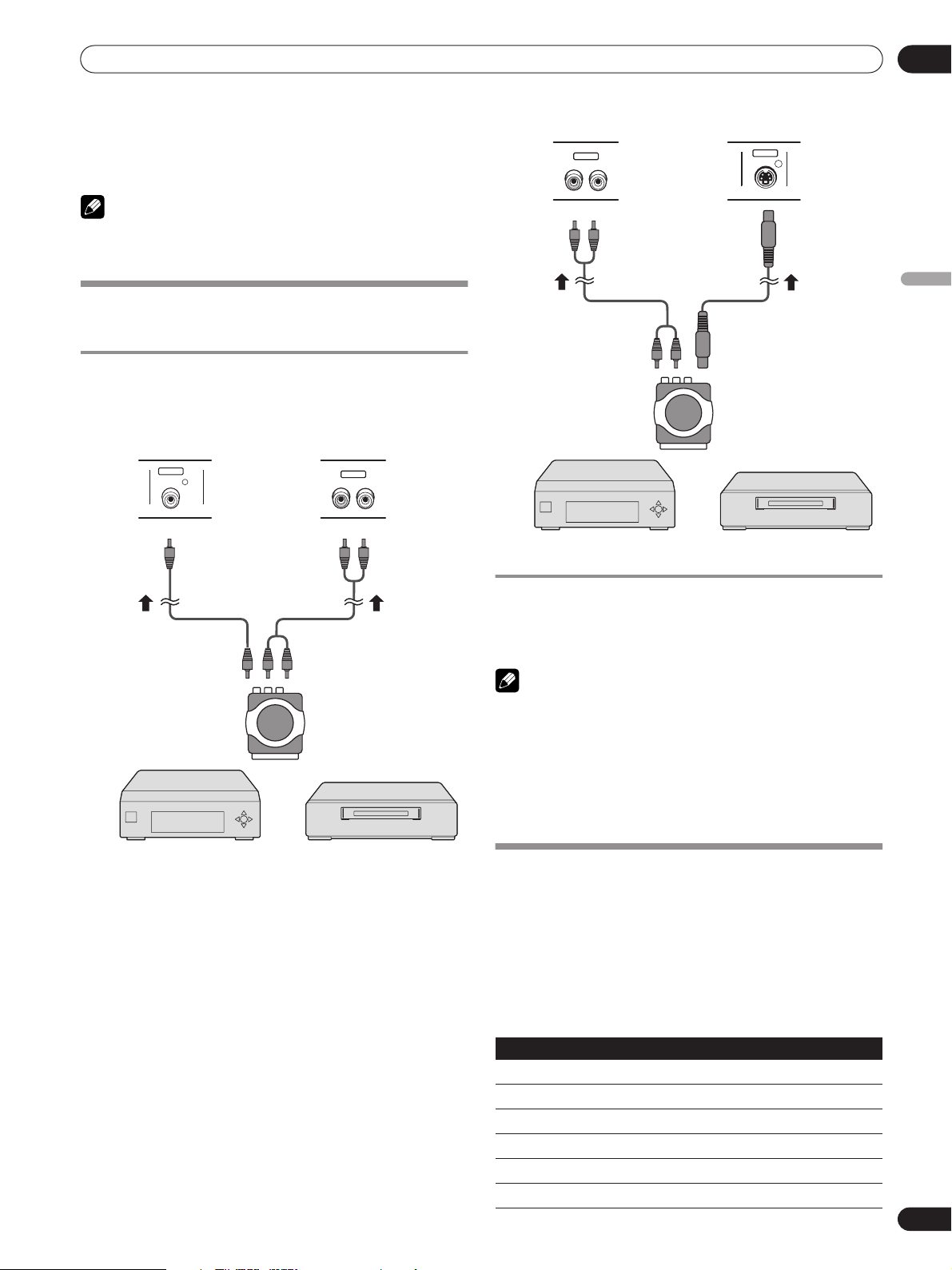
33
Fr
Utilisation d’un équipement extérieur
11
Français
Utilisation d’un équipement extérieur
Vous pouvez raccorder à votre écran plasma divers types
d’équipements externes, tels qu’un décodeur, un
magnétoscope, un lecteur DVD, un ordinateur personnel, une
console de jeu ou un camescope.
REMARQUE
• Reportez-vous attentivement au mode d’emploi de l’appareil
utilisé (lecteur de DVD, ordinateur personnel, etc.) avant
d’effectuer les branchements.
Pour regarder les images d’un décodeur
ou d’un magnétoscope
Branchement d’un décodeur ou d’un
magnétoscope
Utilisez la borne INPUT5 ou INPUT6 lorsque vous raccordez un
décodeur ou un autre appareil audiovisuel.
Branchements pour connecteurs composites
Branchements pour connecteurs S
Affichage de l’image d’un décodeur ou d’un
magnétoscope
Appuyez sur la touche INPUT 5 ou INPUT 6 (INPUT) pour
sélectionner ENTRÉE5 ou ENTRÉE6.
REMARQUE
• Veillez à utiliser les bornes INPUT5 ou INPUT6 pour
raccorder un décodeur ou un magnétoscope.
• Si les images du décodeur ou du magnétoscope ne sont pas
nettes, vous devrez changer le réglage du type de signal
d’entrée en vous servant du menu. Reportez-vous à la page
31.
• En ce qui concerne le type de signal, reportez-vous au mode
d’emploi de votre décodeur ou de votre magnétoscope.
Utilisation de l’entrée HDMI
Cet écran plasma est muni de deux bornes HDMI (INPUT2 et
3) qui acceptent des signaux vidéo et audio numériques.
Pour utiliser la borne HDMI, mettez celle-ci en service et
précisez les types de signaux vidéo et audio à recevoir de
l’appareil raccordé. En ce qui concerne les types de ces
signaux, reportez-vous au mode d’emploi fourni avec l’appareil
raccordé.
Avant de démarrer le menu, appuyez sur la touche INPUT 2 ou
INPUT 3 (INPUT) pour sélectionner ENTRÉE2 ou ENTRÉE3.
INPUT6
INPUT6
R
L
VIDEO
Décodeur Magnétoscope
Câble vidéo composite
(disponible dans le
commerce)
Câble audio
(disponible dans le
commerce)
Au besoin, utilisez un
connecteur de
conversion SCART à S-
Vidéo/Vidéo composite.
Tableau de corrélation des signaux d’entrée
1920*1080p@24 Hz
1920*1080p@50 Hz
1920*1080p@59,24/60 Hz
1920*1080i@50 Hz
1920*1080i@59,94/60 Hz
1280*720p@50 Hz
S-VIDEO
INPUT5
INPUT5
R
L
Décodeur Magnétoscope
Câble audio
(disponible dans
le commerce)
Câble S-vidéo
(disponible dans le
commerce)
Au besoin, utilisez un
connecteur de
conversion SCART à S-
Vidéo/Vidéo composite.
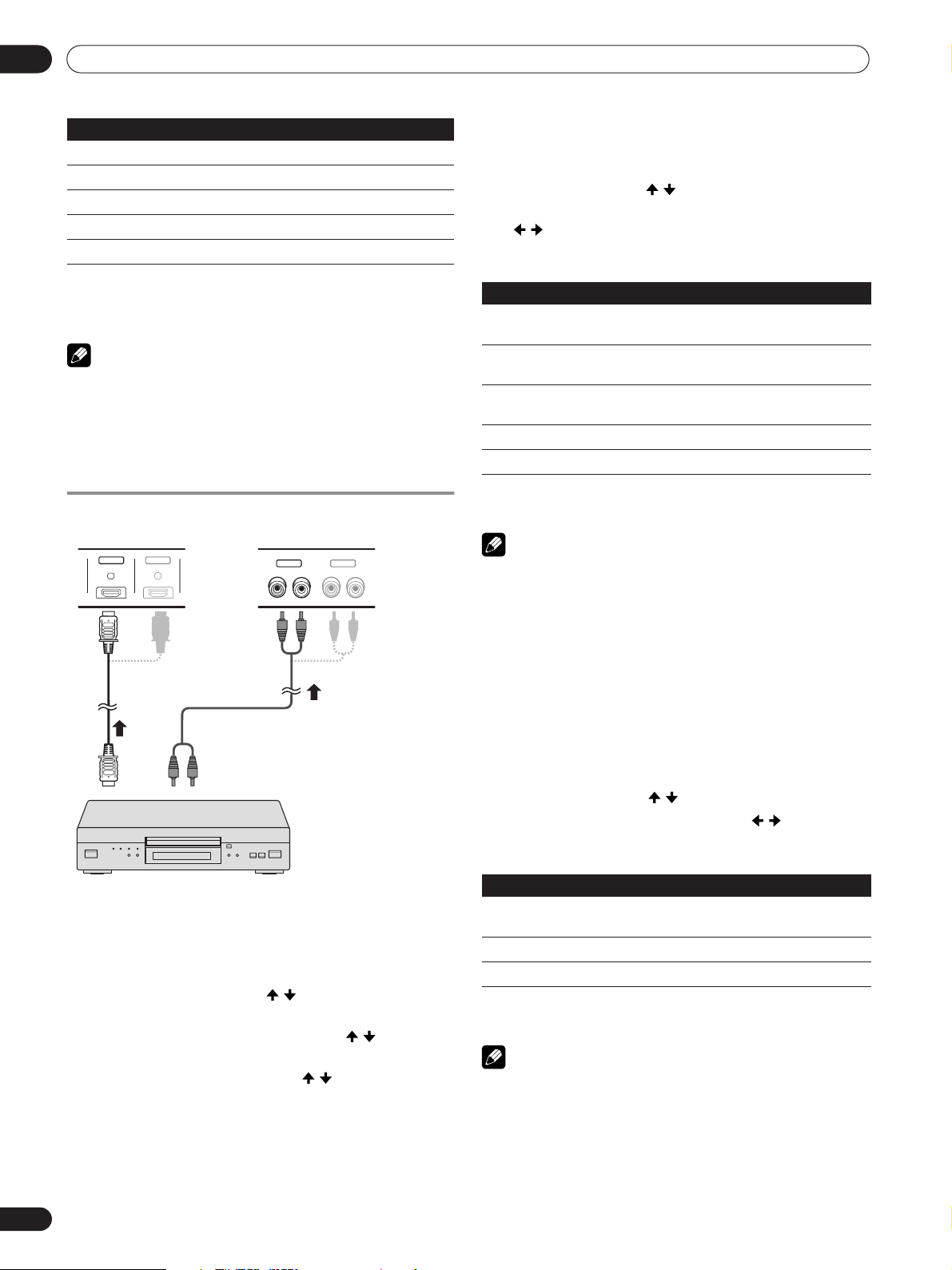
34
Fr
Utilisation d’un équipement extérieur
11
Pour le son, l’écran plasma prend en compte ce qui suit :
• PCM linéaire (STÉRÉO 2 canaux)
• Fréquence d’échantillonnage : 32 kHz, 44,1 kHz, 48 kHz
REMARQUE
• Les signaux PC ne sont pas en correspondance.
• Un affichage d’entrée HDMI dans le coin supérieur droit de
l’écran plasma (boîte bleue) apparaissant chaque fois que
des dispositifs externes changent le format d’entrée peut
causer l’apparition d’un écran vierge pendant la détection
du format du signal.
Branchement d’un appareil HDMI
A l’emploi de la prise INPUT2 ou INPUT3 HDMI :
Pour mettre en service la prise HDMI :
Quand vous utilisez la prise INPUT2 ou INPUT3 HDMI,
procédez comme suit pour l’activer.
1 Appuyez sur HOME MENU.
2 Sélectionnez “Installation” ( / puis ENTER (ENTER/
DISP.)).
3 Sélectionnez “ENTRÉE2” ou “ENTRÉE3” ( / puis ENTER
(ENTER/DISP.)).
4 Sélectionnez “Vidéo” ou “Audio” ( / ).
5 Effectuez le réglage “Vidéo” ou “Audio”.
6 Appuyez sur HOME MENU, INPUT 1 à INPUT 6 (INPUT)
pour quitter le menu.
Pour spécifier le type des signaux vidéo numériques :
1 Répétez les opérations 1 à 2 de la partie “Pour mettre en
service la prise HDMI”.
2 Sélectionnez “Vidéo” ( / ).
3 Sélectionnez le type de signaux vidéo numériques
(/).
• Si vous sélectionnez “Auto”, l’appareil tente d’identifier
les signaux vidéo numériques lorsqu’ils sont reçus.
4 Appuyez sur HOME MENU, INPUT 1 à INPUT 6 (INPUT)
pour quitter le menu.
REMARQUE
• Si vous sélectionnez une valeur autre que “Auto”, effectuez
le réglage de manière que les couleurs soient naturelles.
• Si les images ne semblent pas nettes, spécifiez un autre
type de signal vidéo numérique.
• Pour de plus amples détails concernant les types de signal,
reportez-vous au mode d’emploi qui accompagne l’appareil
relié.
Pour spécifier le type des signaux audio :
Quand vous utilisez la prise INPUT2 ou INPUT3 HDMI,
procédez comme suit pour préciser le type des signaux audio.
1 Répétez les opérations 1 à 2 de la partie “Pour mettre en
service la prise HDMI”.
2 Sélectionnez “Audio” ( / ).
3 Sélectionnez le type de signaux audio ( / ).
• Si vous sélectionnez “Auto”, l’appareil tente d’identifier
les signaux audio lorsqu’ils sont reçus.
4 Appuyez sur HOME MENU, INPUT 1 à INPUT 6 (INPUT)
pour quitter le menu.
REMARQUE
• Si aucun son n’est produit, sélectionner un autre type pour
les signaux audio.
• Pour les types de signal audio à spécifier, vérifiez dans le
mode d’emploi accompagnant l’appareil raccordé.
• Selon l’équipement à raccorder, vous devrez aussi brancher
des câbles audio analogues.
1280*720p@59,94/60 Hz
720*576p@50 Hz
720(1440)*576i@50 Hz
720*480p@59,94/60 Hz
720(1440)*480i@59,94/60 Hz
Tableau de corrélation des signaux d’entrée
HDMI
INPUT2
HDMI
INPUT3
INPUT2 INPUT3
RL RL
Câble audio
(disponible dans le commerce)
Raccordez un câble audio
uniquement à l’entrée de
signaux audio analogiques.
Câble HDMI portant le
logo HDMI (disponible
dans le commerce)
Appareil HDMI
Paramètre Description
Auto Le signal d’entrée vidéo numérique est
automatiquement identifié.
Couleur-1 Signaux vidéo composante numériques
(4:2:2) verrouillés
Couleur-2 Signaux vidéo composante numériques
(4:4:4) verrouillés
Couleur-3 Signaux RVB numériques (16 à 235) verrouillés
Couleur-4 Signaux RVB numériques (0 à 255) verrouillés
Paramètre Description
Auto Le type des signaux d’entrée audio est
automatiquement identifié.
Numérique Les signaux audio numériques sont acceptés.
Analogique Les signaux audio analogiques sont acceptés.
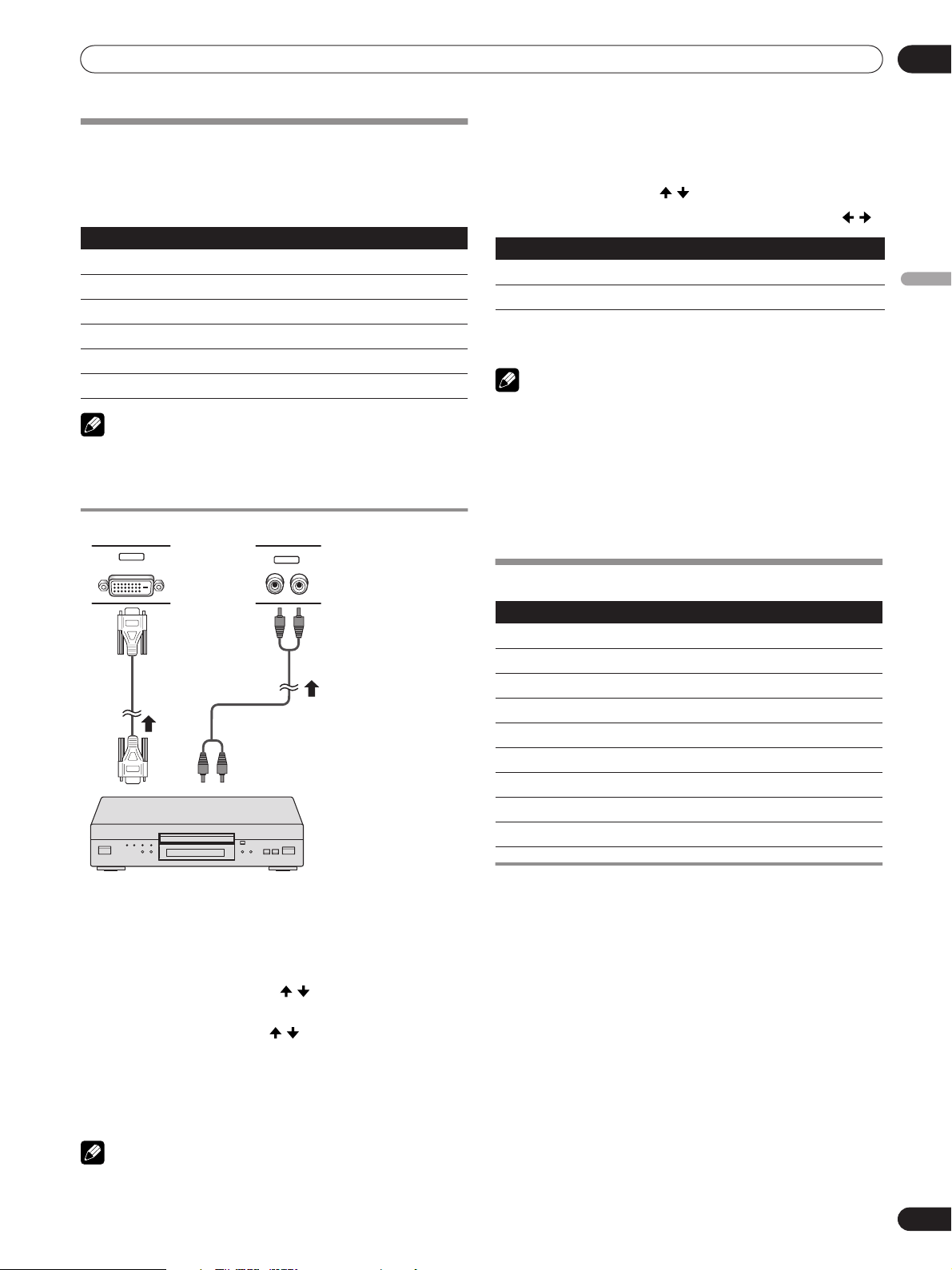
35
Fr
Utilisation d’un équipement extérieur
11
Français
Utilisation de l’entrée DVI
Cet écran plasma est doté d’une borne DVI (INPUT1) qui
accepte les signaux vidéo numériques.
Avant de démarrer le menu, appuyez sur la touche INPUT 1 de
la télécommande pour sélectionner ENTRÉE1.
REMARQUE
• Reportez-vous à la section “Tableau de compatibilité
ordinateur” (page 37) en ce qui concerne les signaux
d’ordinateur pris en compte.
Branchement d’un appareil DVI
Pour mettre en service la prise DVI:
Quand vous utilisez la prise INPUT1, procédez comme suit
pour la mettre en service.
1 Appuyez sur HOME MENU.
2 Sélectionnez “Installation” ( / , puis ENTER (ENTER/
DISP.)).
3 Sélectionnez “ENTRÉE1” ( / , puis ENTER (ENTER/
DISP.)).
4 Réglez le paramètre “AV”.
5 Appuyez sur HOME MENU, INPUT 1 à INPUT 6 (INPUT)
pour quitter le menu.
REMARQUE
• Reportez-vous à la section “Affichage des images d’un
ordinateur personnel” (page 36) en ce qui concerne les
branchements à un ordinateur.
Pour spécifier le type des signaux vidéo numériques:
1 Répétez les opérations 1 et 3 de la section “Pour mettre
en service la prise DVI”.
2 Sélectionnez “Vidéo” ( / ).
3 Sélectionnez le type de signaux vidéo numériques ( / ).
4 Appuyez sur HOME MENU, INPUT 1 à INPUT 6 (INPUT)
pour quitter le menu.
REMARQUE
• Cette sélection est invalidée quand le paramètre “Type de
signal” est réglé sur “PC”. Pour plus de détails sur le réglage
du type de signal, reportez-vous à la section “Pour mettre
en service la prise DVI”.
• Si les images ne semblent pas nettes, spécifiez un autre
type de signal vidéo numérique.
• En ce qui concerne les types de signaux vidéo numériques à
spécifier, consultez le mode d’emploi fourni avec l’appareil
raccordé.
Affichage des images d’un lecteur de DVD
Branchement d’un lecteur de DVD
Utilisez la borne INPUT4, 5 ou 6 pour brancher un lecteur de
DVD ou un autre appareil audiovisuel.
Tableau de corrélation des signaux d’entrée
1920*1080i@50 Hz
720*576p@50 Hz
1280*720p@50 Hz
1920*1080i@59,94/60 Hz
720*480p@59,94/60 Hz
1280*720p@59,94/60 Hz
INPUT1
R
L
DVI-D
INPUT1
Câble audio
(disponible dans le commerce)
Câble DVI-D
(disponible dans
le commerce)
Appareil DVI
Paramètre Description
RVB (16-235) Signaux RVB numériques (16 à 235) verrouillés
RVB (0-255) Signaux RVB numériques (0 à 255) verrouillés
Tableau de corrélation des signaux d’entrée
1920*1080p@24 Hz
1920*1080i@50 Hz
1920*1080i@59,94/60 Hz
1280*720p@50 Hz
1280*720p@59,94/60 Hz
720*576p@50 Hz
720*576i@50 Hz
720*480p@59,94/60 Hz
720*480i@59,94/60 Hz
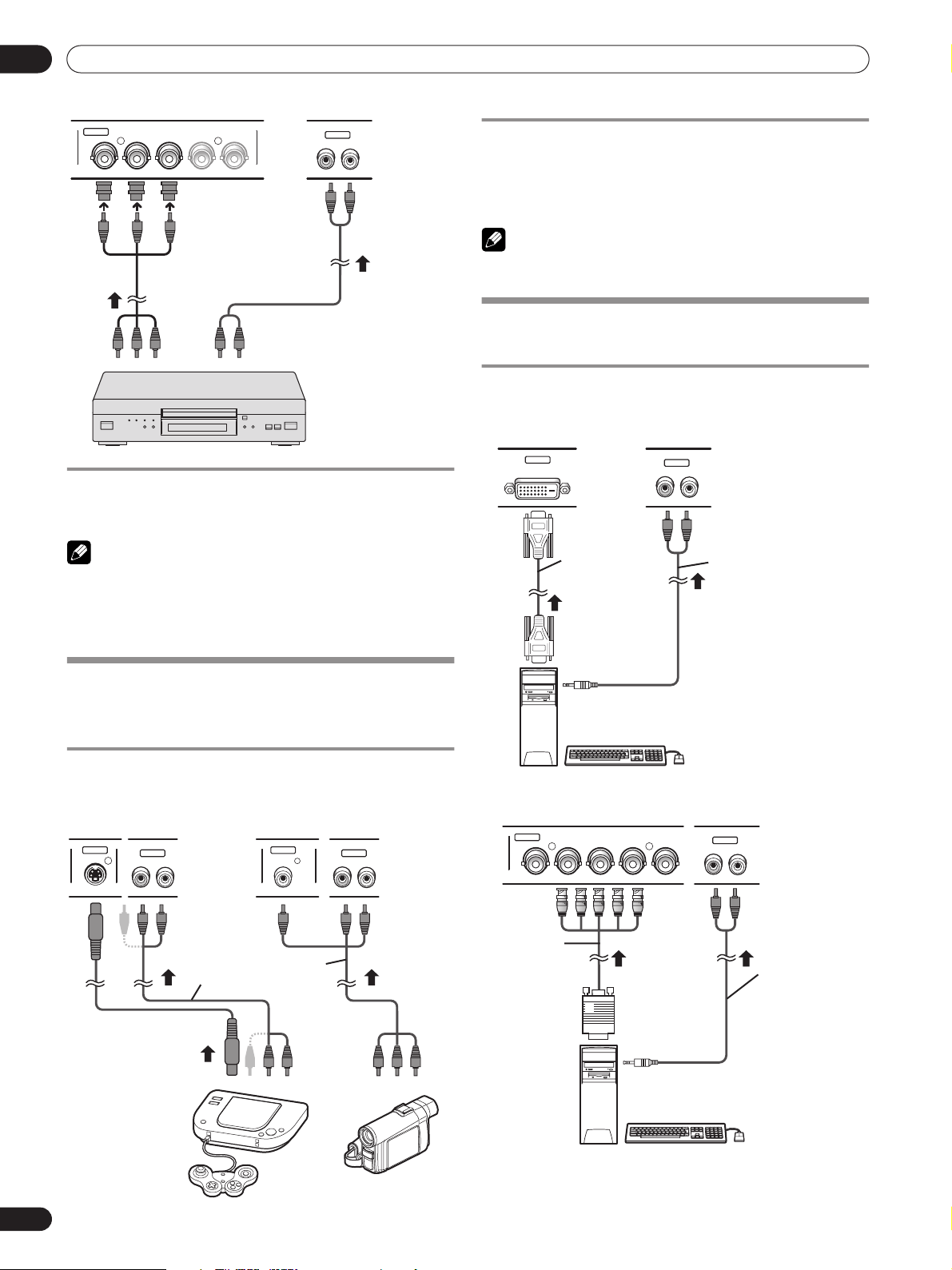
36
Fr
Utilisation d’un équipement extérieur
11
Affichage des images d’un DVD
Pour regarder les images d’un DVD, appuyez sur la touche
INPUT 4, 5 ou 6 (INPUT) pour sélectionner ENTRÉE4, 5 ou 6.
REMARQUE
• Si l’image du lecteur de DVD n’est pas nette, changez le type
du signal d’entrée en utilisant pour cela le menu.
Reportez-vous à la page 31.
• Pour connaître les types de signaux possibles, reportez-vous
au mode d’emploi qui accompagne le lecteur de DVD.
Utilisation d’une console de jeu et
visionnement des images d’un
caméscope
Raccordement d’une console de jeu ou d’un
caméscope
Utilisez la prise INPUT5 ou INPUT6 pour raccorder une console
de jeu, un caméscope ou un autre appareil audiovisuel.
Affichage de l’image d’une console de jeu ou
d’un caméscope
Pour regarder l’image provenant d’une console de jeu ou d’un
camescope, appuyez sur la touche INPUT 5 ou INPUT 6
(INPUT) pour sélectionner ENTRÉE5 ou ENTRÉE6.
REMARQUE
• Ne raccordez un appareil qu’aux prises qui seront
effectivement utilisées.
Affichage des images d’un ordinateur
personnel
Branchement d’un ordinateur personnel
Utilisez les prises INPUT1 ou INPUT4 pour raccorder un
ordinateur personnel.
A l’emploi de la prise INPUT1:
A l’emploi de la prise INPUT4:
INPUT4
R
L
INPUT4 COMPONENT VIDEO / ANAROG RGB
Pb/CbY
G
Pr/Cr
VD
HD
BR
Câble audio
(disponible dans le commerce)
Câble à composantes
(disponible dans le commerce)
Lecteur de DVD
Adaptateur de
conversion
BNC/broche
INPUT6
R
L
INPUT5
R
L
S-VIDEO
INPUT5 INPUT6
VIDEO
Câble S-vidéo
(disponible dans le
commerce)
Câble pour vidéo composite
(disponible dans le commerce)
Console de jeu, caméscope
INPUT1
R
L
DVI-D
INPUT1
Câble audio
(disponible dans le
commerce)
Câble DVI-D
(disponible dans
le commerce)
Ordinateur personnel
INPUT4
R
L
INPUT4 COMPONENT VIDEO / ANAROG RGB
Pb/CbY
G
Pr/Cr
VD
HDBR
Câble audio
(disponible
dans le
commerce)
Câble RVB
(disponible
dans le
commerce)
Ordinateur personnel
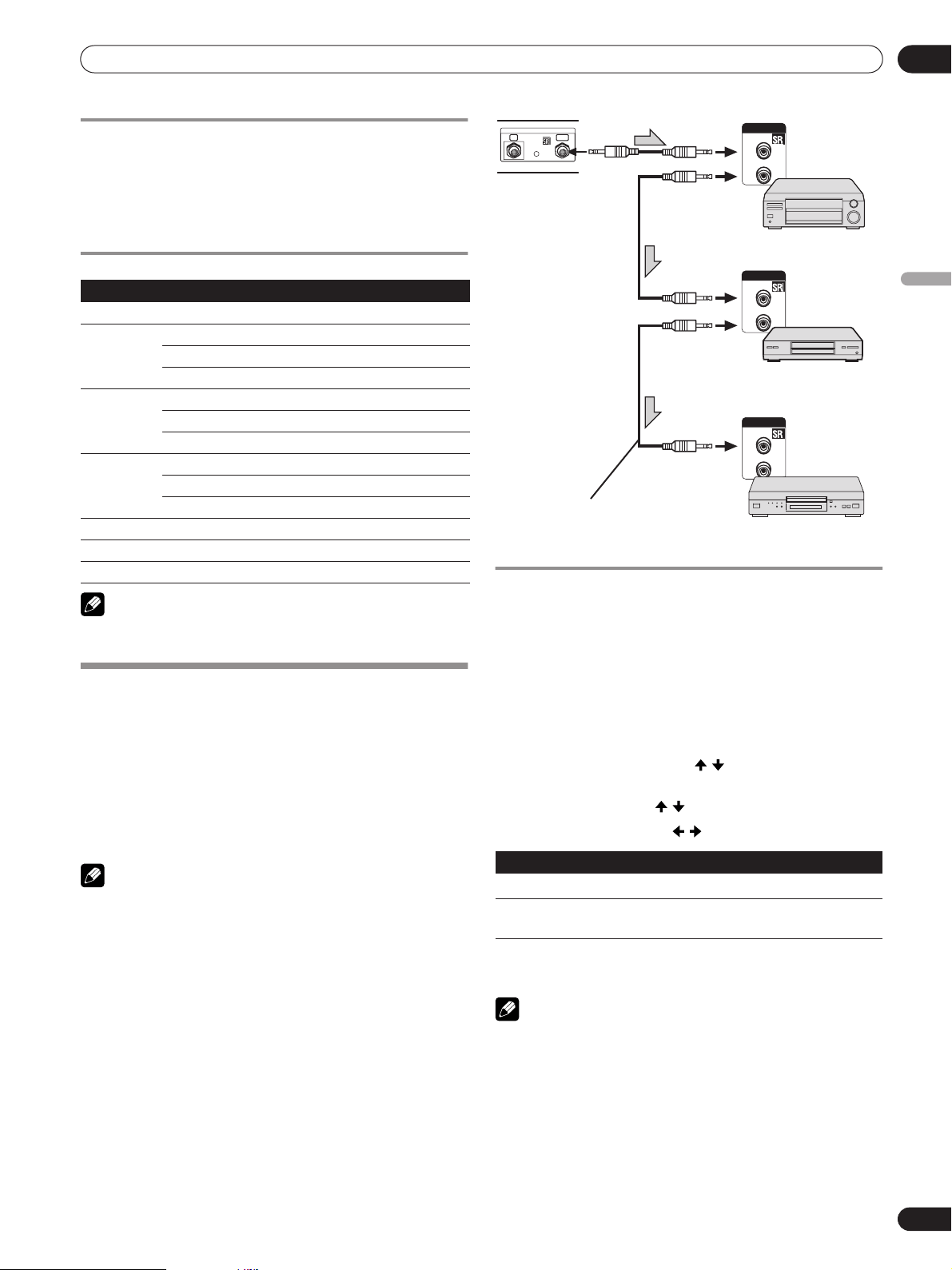
37
Fr
Utilisation d’un équipement extérieur
11
Français
Affichage de l’image d’un ordinateur personnel
Pour regarder les images provenant d’un ordinateur
personnel, appuyez sur la touche INPUT 1 ou INPUT 4 (INPUT).
Lors du branchement d’un ordinateur personnel, le type
correct du signal d’entrée est automatiquement détecté. Si
l’image de l’ordinateur n’est pas nette, l’emploi de la fonction
Auto-installation de la télécommande peut être nécessaire.
Tableau de compatibilité ordinateur
REMARQUE
• L’entrée INPUT1 (DVI) prend aussi en compte les signaux
1280 x 1024 @75 Hz et 1920 x 1080 @60 Hz.
Raccordement des câbles de commande
Raccordez les câbles de commande entre l’écran plasma et les
autres appareils PIONEER portant le logo . Vous pouvez
alors utiliser l’appareil raccordé en envoyant les signaux par sa
télécommande vers le capteur de télécommande prévu sur
l’écran plasma.
Lorsque les prises CONTROL IN d’un appareil sont reliées à
celui-ci, le capteur de télécommande de cet appareil n’accepte
plus les ordres que peut lui adresser son boîtier de
télécommande. Pour agir sur l’appareil relié à ce système,
dirigez son boîtier de télécommande vers le capteur de
télécommande de l’écran plasma.
REMARQUE
• N’oubliez pas de mettre les appareils hors tension avant
d’effectuer les raccordements.
• Réalisez tous les raccordements entre appareils avant de
vous occuper de ceux qui concernent les câbles de
commande.
À propos de SR+
La prise CONTROL OUT à l’arrière de l’écran plasma est
conforme à la spécification SR+ qui autorise une liaison
fonctionnelle avec un récepteur audiovisuel PIONEER. SR+
assure diverses fonctions, telles la sélection de l’entrée et
l’affichage de la correction d’ambiance DSP. Pour plus
d’informations, reportez-vous au mode d’emploi qui
accompagne le récepteur AV de PIONEER, prenant en compte
la norme SR+.
1 Appuyez sur HOME MENU.
2 Sélectionnez “Installation” ( / , puis ENTER (ENTER/
DISP.)).
3 Sélectionnez “SR+” ( / ).
4 Sélectionner “Marche” ( / ).
5 Appuyez sur HOME MENU, INPUT 1 à INPUT 6 (INPUT)
pour quitter le menu.
REMARQUE
• Lors d’une connexion via la borne SR+, le volume fourni à cet
écran plasma est temporairement atténué.
Résolution Fréquence Remarques
720 x 400 70 Hz
640 x 480 60 Hz
72 Hz
75 Hz
800 x 600 60 Hz
72 Hz
75 Hz
1024 x 768 60 Hz
70 Hz
75 Hz
1280 x 720 60 Hz
1280 x 768 60 Hz
1280 x 1024 60 Hz
Paramètre Description
Arrêt SR+ est désactivé.
Marche Une opération couplée est possible avec un appareil,
raccordé aux bornes SR+.
CONTROL
IN
OUT
CONTROL
IN
OUT
CONTROL
IN
OUT
IN OUT
CONTROL
Les câbles de commande (disponibles
dans le commerce) sont des câbles mono
pourvus de minifiches (sans résistance).

38
Fr
Annexe
12
Annexe
Guide de dépannage
Si les codes d’erreur ci-dessous apparaissent à l’écran, effectuez les vérifications correspondantes indiquées dans le tableau.
Anomalie Action corrective possible
• Absence d’alimentation.
•L’écran plasma ne peut pas être mis
sous tension.
• La fiche du cordon d’alimentation est-elle débranchée? (Reportez-vous à la page 18.)
• Le système est-il sous tension? (Reportez-vous à la page 21.)
•L’écran plasma ne fonctionne pas. • Des phénomènes extérieurs tels qu’orage, charge d’électricité statique, etc. peuvent provoquer une
anomalie de fonctionnement.
• Dans ce cas, mettez l’écran plasma hors tension ou débranchez son cordon d’alimentation avant de le
rebranchez après 1 à 2 minutes.
• Le boîtier de télécommande ne
fonctionne pas.
• Les polarités (+, –) des piles sont-elles inversées? (Reportez-vous à la page 20.)
• Les piles sont-elles épuisées? Remplacez-les par des piles neuves. (Reportez-vous à la page 20.)
• Agissez sur le boîtier de télécommande en le dirigeant vers le capteur de télécommande de l’écran plasma.
(Reportez-vous à la page 20.)
• Le boîtier de télécommande est-il exposé à un éclairage puissant ou fluorescent?
• Un éclairage fluorescent illumine-t-il le capteur de télécommande?
• Absence d’image et de son. • Contrôlez la connexion des autres appareils. (Reportez-vous aux page 33 à 37.)
• Absence d'image • Les raccordements aux autres appareils sont-ils corrects? (Reportez-vous aux page 33 à 37.)
• Le signal provenant de l’ordinateur personnel est-il incompatible? (Reportez-vous à la page 37.)
• La sélection d'entrée est-elle correcte? (Reportez-vous à la page 31.)
• Des images mais pas de son. • Assurez-vous que le niveau de sortie n’est pas réglé au minimum. (Reportez-vous à la page 21.)
• Assurez-vous que le silencieux n’est pas en service. (Reportez-vous à la page 21.)
•A l’emploi de INPUT1, INPUT4, INPUT5 ou INPUT6 comme source d’entrée, assurez-vous que les
connecteurs audio ont aussi été raccordés correctement. (Reportez-vous aux page 33 à 36.)
• Les sons sont inversés, droite gauche.
• Les sons ne sont émis que d’une seule
enceinte.
• Assurez-vous que les liaisons aux enceintes n’ont pas été interverties, et que l’une ou l’autre n’est pas
débranchée. (Reportez-vous à la 15.)
• La balance est-elle correctement réglée? (Reportez-vous à la 28.)
•L’image est tronquée. • La position de l’image est-elle correcte? (Reportez-vous à la 30.)
• Le format d’image est-il correct? (Reportez-vous aux pages 23 et 32.)
• Couleurs surprenantes, couleurs
délavées, couleurs sombres ou mal
alignées.
• Réglez la tonalité de l’image. (Reportez-vous aux pages 25 à 28.)
• La pièce est-elle trop éclairée? L’image peut paraître sombre dans une pièce trop éclairée.
• Vérifiez le choix du standard couleur. (Reportez-vous à la page 31.)
• Image rémanente • Si l’écran passe à une scène sombre après l’affichage d’une image fixe ou d’une image très claire pendant
une certaine durée, il se peut que l’image antérieure continue d’apparaître par rémanence.
• Ce phénomène peut être rectifié en affichant une image mobile relativement claire pendant plusieurs
minutes. Mais l’affichage d’une image fixe pendant une très longue durée risque de provoquer une
détérioration permanente de l’écran.
• Luminosité ou couleurs différentes sur
la gauche/droite, dans le haut/bas ou au
centre de l’écran.
•L’affichage d’une image de type “letterbox”, comportant des bandes noires dans le haut/bas ou sur la
gauche/droite pendant une durée prolongée ou régulièrement chaque jour, peut entraîner une brûlure des
matières fluorescentes de l’écran plasma et la production d’une image rémanente.
•C’est pourquoi il est vivement conseillé de choisir un format d’écran qui ne produit pas ce genre de bandes
noires. Affichez un contenu qui remplit totalement l’écran jusqu’à ce que le déséquilibre soit atténué. Il se
peut que certains signaux nécessitent un changement du réglage du format de l’écran. (Reportez-vous à la
page 23)
•L’alimentation se coupe brusquement. • La température interne de l’écran plasma a augmenté. Retirez tout objet qui obstrue les évents ou nettoyez
ceux-ci. (Reportez-vous à la page 16.)
• Vérifiez le réglage de la commande d’alimentation. (Reportez-vous à la page 29.)
• Sons / bruits de panneau • Les sons générés par le panneau, par exemple : bruit de ventilateur électrique, ronflement de circuit
électrique / bourdonnement de panneau de verre font partie du fonctionnement normal d’un écran matriciel
à luminophores.
Code Message Vérification
SD04 S’éteint. Température interne trop élevée. Vérifier la
température dans PDP.
Assurez-vous que la température de l’écran plasma n’est pas trop élevée.
SD05 S’éteint. Protection interne des circuits activée. Y-a-t-il
un court-circuit dans le câble de l’enceinte?
Contrôlez les liaisons entre l’écran plasma et les enceintes.
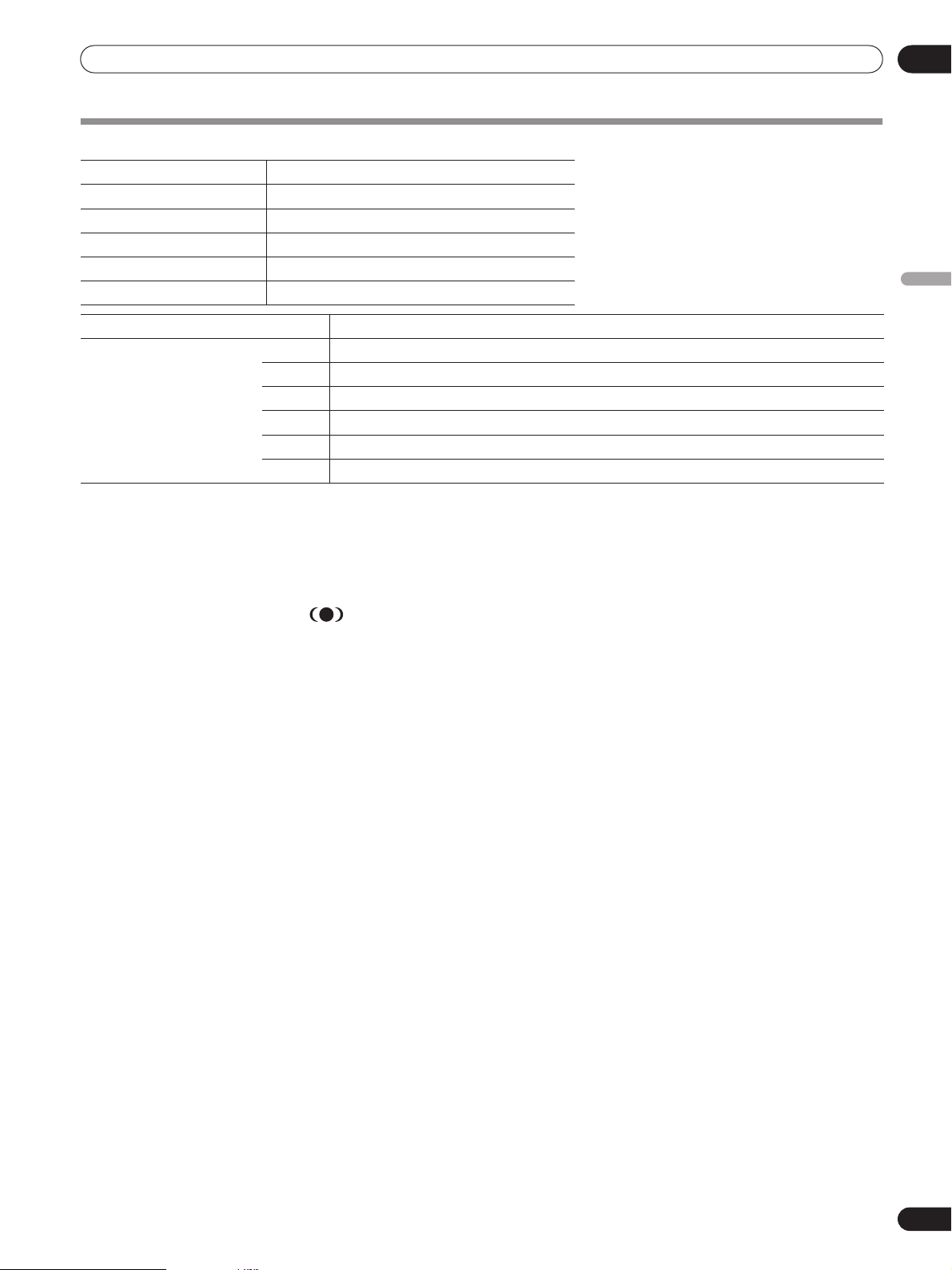
39
Fr
Annexe
12
Français
Caractéristiques techniques
*
1
Conforme à HDMI1.1 et HDCP1.1.
HDMI (High Definition Multimedia Interface) est une interface numérique qui gère la vidéo et le son sur un seul câble.
HDCP (High-bandwith Digital Content Protection) est une technologie utilisée pour protéger les contenus numériques sujets
à copyright qui utilise l’interface visuelle numérique (DVI).
• Les caractéristiques et la présentation peuvent être modifiées sans avis préalable.
Marques de commerce
• FOCUS, WOW, SRS et le symbole
®
sont des marques de commerce de SRS Labs. Inc.
• Les technologies FOCUS et SRS sont incorporées sous licence de SRS Labs, Inc.
• Cet appareil est doté des polices FontAvenue
®
sous licence NEC Corporation.
FontAvenue est une marque déposée par NEC Corporation.
• HDMI, le logo HDMI et High-Definition Multimedia Interface sont des marques de commerce ou des marques déposées de
HDMI Licensing LLC.
• Les noms de société ou d’organisme sont des marques de commerce ou des marques déposées de leur société ou organisme
respectif.
Publication de Pioneer Corporation.
© 2006 Pioneer Corporation.
Tous droits de reproduction et de traduction réservés.
Nombre de pixels 1920 × 1080 pixels
Amplificateur audio 13 W + 13 W (1 kHz, 10 %, 8 Ω)
Systèmes d’ambiance SRS/FOCUS/TruBass
Alimentation 120 V CA, 60 Hz, 420 W (0,3 W en veille)
Dimensions 1282 mm (L) × 750,5 mm (H) × 98 mm (P)
Poids 39,8 kg
Système couleur PAL/SECAM/NTSC 3.58/NTSC 4.43/PAL 60
Prises INPUT1 DVI (DVI-D)
INPUT2 HDMI *1
INPUT3 HDMI *1
INPUT4 BNC (COMPONENT VIDEO ou ANALOG RGB)
INPUT5 S-VIDEO
INPUT6 VIDEO
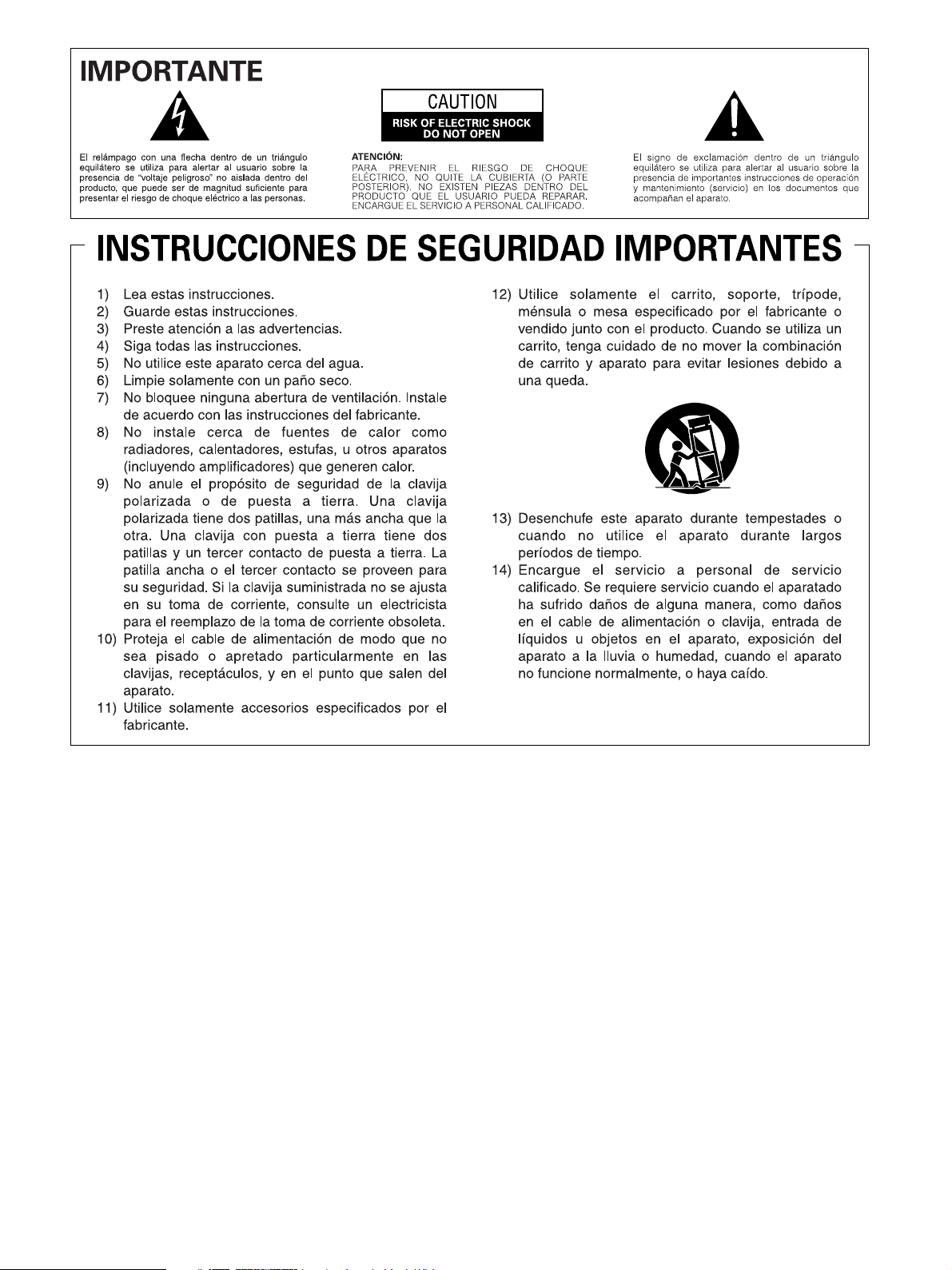
Botón STANDBY/ON
STANDBY:
En el modo de espera, el flujo de alimentación
principal se corta y la unidad no queda
totalmente operacional.
Indicador STANDBY/ON
El indicador se enciende en rojo cuando la unidad está en el
modo de espera y se enciende en azul cuando está en el modo
de encendido.
ADVERTENCIA
Este producto está provisto de una clavija de tres
conductores con toma de tierra (puesta a tierra) cuya
tercera patilla es la de toma de tierra. Esta clavija sólo se
adapta en una toma de corriente del tipo de toma de
tierra. Si no puede insertar la clavija en la toma de
corriente, llame a un electricista profesional para que le
reemplace la toma de corriente por otra con toma de tierra
que sea adecuada. No elimine el dispositivo de seguridad
de la clavija con toma de tierra.
D3-4-2-1-6_A_Sp
ADVERTENCIA
Para evitar el peligro de incendio, no ponga nada con fuego
encendido (como pueda ser una vela) encima del aparato.
D3-4-2-1-7a_A_Sp
PRECAUCIÓN PARA LA VENTILACIÓN
Cuando instale este aparato, asegúrese de dejar espacio en
torno al mismo para la ventilación con el fin de mejorar la
disipación de calor. Para el espacio mínimo requerido, consulte
la página 16.
ADVERTENCIA
Las ranuras y aberturas de la caja del aparato sirven para su
ventilación para poder asegurar un funcionamiento fiable del
aparato y para protegerlo contra sobrecalentamiento. Para
evitar el peligro de incendio, las aberturas nunca deberán
taparse ni cubrirse con nada (como por ejemplo, periódicos,
manteles, cortinas) ni ponerse en funcionamiento el aparato
sobre una alfombra gruesas o una cama.
PRECAUCIÓN
El interruptor de la alimentación POWER de este aparato
no corta por completo toda la alimentación de la toma de
corriente de CA. Puesto que el cable de alimentación hace
las funciones de dispositivo de desconexión de la corriente
para el aparato, para desconectar toda la alimentación del
aparato deberá desenchufar el cable de la toma de
corriente de CA. Por lo tanto, asegúrese de instalar el
aparato de modo que el cable de alimentación pueda
desenchufarse con facilidad de la toma de corriente de CA
en caso de un accidente. Para evitar correr el peligro de
incendio, el cable de alimentación también deberá
desenchufarse de la toma de corriente de CA cuando no se
tenga la intención de utilizarlo durante mucho tiempo
seguido (por ejemplo, antes de irse de vacaciones).
Español
PRECAUCIÓN: Este modelo PRO-FHD1 debe utilizarse exclusivamente con el soporte PDK-TS23.
Si se utiliza con otros soportes podría perderse la estabilidad y ocasionarse daños personales.
ADVERTENCIA:
ESTE APARATO NO ES
IMPERMEABLE. PARA PREVENIR EL PELIGRO DE
INCENDIO O CHOQUE ELÉCTRICO, NO EXPONGA
ESTE APARATO A LA LLUVIA O HUMEDAD, Y NO
PONGA NINGUNA FUENTE DE AGUA CERCA DE ESTE
APARATO, COMO JARRONES O MACETAS DE
FLORES, RECIPIENTES DE COSMÉTICOS, FRASCOS
DE REMEDIOS, ETC.
ADVERTENCIA:
El manoseo del cable de este
producto o de cables asociados con los accesorios
vendidos con el producto le exponen al plomo, una
sustancia química conocida en el Estado de California y
otras entidades gubernamentales como una causa de
cáncer y defectos de nacimiento u otros daños de
reproducción. Lave las manos tras el manoseo.
Información al usuario
Cambios o modificaciones realizados sin la autorización
apropiada pueden invalidar el derecho del usuario de
operar el equipo.
[Para el modelo canadiense]
Este aparato digital de clase B cumple con la norma
ICES-003 del Canadá.
COMISIÓN FEDERAL DE
COMUNICACIONES DECLARACIÓN DE
CONFORMIDAD
Este dispositivo cumple con la parte 15 de los
reglamentos de la FCC. El funcionamiento está sujeto
a las dos condiciones siguientes: (1) Este dispositivo
no puede causar interferencia perjudicial, y (2) este
dispositivo debe aceptar cualquier interferencia
recibida, incluyendo una interferencia que puede
causar un funcionamiento no deseado.
Nombre del producto: Pantalla de Plasma
Número del modelo: PRO-FHD1
Categoría del producto: Computadoras personales y
periféricos de clase B
Nombre del responsable: PIONEER ELECTRONICS
SERVICE, INC.
Dirección: 1925 E. DOMINGUEZ ST. LONG BEACH, CA
90801-1760, U.S.A.
Teléfono: 800-421-1625
URL para clientes de negocios:
http://www.PioneerUSA.com
NOTA: Este equipo ha sido probado y se ha comprobado que cumple con los límites para un dispositivo digital de
clase B, de acuerdo con la Parte 15 de las Reglas de FCC. Esos límites están concebidos para proveer una
protección razonable contra interferencias prejudiciales en una instalación residencial. Este equipo genera, utiliza,
y puede radiar energía de frecuencia de radio y, si no se instala y se utiliza de acuerdo con las instrucciones, puede
causar interferencias prejudiciales a las comunicaciones de radio. Sin embargo, no hay ninguna garantía de que
no ocurrirá interferencia en una instalación particular. Si este equipo causa interferencia perjudicial a la recepción
de radio o televisión, que se puede determinar mediante el encendido y apagado del equipo, se recomienda al
usuario que intente corregir la interferencia a través de una o más de las medidas siguientes:
– Reoriente o reubique la antena de recepción.
– Aumente la separación entre el equipo y el receptor.
– Conecte el equipo a una toma de corriente en un circuito diferente del cual el receptor está conectado.
– Consulte su revendedor o un técnico experimentado de radio/TV para ayuda.
PRECAUCIÓN: Este producto satisface los reglamentos de la FCC cuando se utilizan cables o conectores blindados
para conectar el producto a otro equipo. Para impedir las interferencias electromagnéticas con aparatos eléctricos
tales como radios y televisores, utilice conectores y cables blindados para hacer las conexiones.
AVISO IMPORTANTE – El número de serie para este equipo se encuentra en el panel trasero. Sírvase escribir este
número de serie en su tarjeta de garantía adjunta y guárdela en un lugar seguro. Esto es
para su seguridad.

4
Sp
Contenido
Contenido
Gracias por la adquisición de este producto Pioneer.
Lea completamente este manual de instrucciones para aprender a operar correctamente el aparato. Después de haber terminado
la lectura de las instrucciones, guarde el manual en un lugar seguro para poderlo consultar en el futuro.
En algunos países o regiones, la forma de la clavija de alimentación y de la toma de corriente pueden ser diferentes de la mostrada
en las ilustraciones de explicación. Sin embargo, el método de conexión y operación del aparato es el mismo.
01 Información de orientación importante
para el usuario
02 Precauciones de seguridad
03 Accesorios
04 Accesorios suministrados
05 Nombres de los componentes
Unidad principal ......................................13
Mando a distancia ..................................14
Panel de conexiones ...............................15
06 Preparación
Instalación de la pantalla de plasma ....16
Prevención de queda de la pantalla de
plasma .....................................................17
Conexión de cable de alimentación ......18
Cómo instalar los cables ........................19
Preparación del mando a distancia ......20
Instalación de las pilas ........................20
Precauciones relacionadas con las
pilas .......................................................20
Rango de operación permisible del
mando a distancia ................................20
Precauciones relacionadas con el
mando a distancia ................................20
07 Operación
Indicadores de estado de la pantalla de
plasma .....................................................21
Cambio del volumen y sonido ................21
Empleo de las funciones de pantallas
múltiples ..................................................22
División de la pantalla ..........................22
Confirmación del estado actual .............22
Selección AV ............................................22
Selección manual de un tamaño de
pantalla ....................................................23
08 Menú de configuración
Utilización de los menús ........................24
Menús del modo AV .............................24
Menús del modo PC .............................24
Operaciones con los menús ...............24
09 Configuraciones básicas
Configuración del idioma .......................25
Ajustes de la imagen básicos ................25
Ajustes de imagen avanzados ...............25
Utilización de PureCinema ..................25
Utilización de la temperatura de
color .......................................................26
Utilización de CTI ..................................26
Utilización de la gestión del color .......26
Reducción del ruido de las imágenes
...27
Utilización de las funciones del
Expansor de Gamma Dinámica
(DRE) .....................................................27
Utilización de 3DYC y del I-P Modo .....28
Ajustes del sonido ...................................28
FOCUS ...................................................28
Surround frontal ..................................28
Control de la alimentación .....................29
10 Ajustes útiles
Cambio de la frecuencia de
accionamiento vertical
(sólo el modo AV) ....................................30
Ajuste de las posiciones de la imagen
(sólo el modo AV) ....................................30
Ajuste automático de las posiciones y
reloj de las imágenes
(sólo el modo PC) ....................................30
Ajuste manual de las posiciones y reloj de
las imágenes (sólo el modo PC) ............30
Selección de un tipo de señal de
entrada .....................................................31
Configuración del sistema de color ......31
Selección automática de un tamaño de
pantalla (sólo el modo AV) .....................32
Selección de un tamaño de pantalla para
las señales de relación de aspecto 4:3
recibidas (sólo el modo AV) .................32
5
Sp
Contenido
Español
11 Utilización de un micrófono exterior
Para ver la imagen de un decodificador o
de una videograbadora .......................... 33
Conexión de un decodificador o de
una videograbadora ............................ 33
Visualización de la imagen de un
decodificador o de una
videograbadora .................................... 33
Empleo de la entrada HDMI .................. 33
Conexión del equipo HDMI ................. 34
Empleo de la entrada DVI ...................... 35
Conexión del equipo DVI ..................... 35
Visualización de la imagen de un
DVD ......................................................... 35
Conexión de un reproductor de
DVD ....................................................... 35
Visualización de la imagen del
DVD ....................................................... 36
Reproducción con consola de
videojuegos o videocámara ................... 36
Conexión de una consola de
videojuegos o una videocámara ........ 36
Visualización de la imagen de una
consola de videojuegos o de una
videocámara ......................................... 36
Visualización de la imagen de un
ordenador ................................................ 36
Conexión de un ordenador ................. 36
Visualización de la imagen de un
ordenador ............................................. 37
Gráfica de compatibilidad con
ordenador ............................................. 37
Conexión de los cables de control ........ 37
Acerca de SR+ .................................... 37
12 Apéndice
Solución de problemas .......................... 38
Especificaciones .................................... 39
6
Sp
Información de orientación importante para el usuario
01
Información de orientación importante para el usuario
Para poder disfrutar al máximo con esta pantalla de plasma
PureVision PRO-FHD1 de Pioneer, lea primero
minuciosamente esta información.
Con la pantalla de plasma PureVision PRO-FHD1 de Pioneer,
podrá estar seguro de poseer una pantalla de plasma de alta
calidad que le ofrecerá larga duración y alta fiabilidad. Para
poder ver unas imágenes de calidad excepcional, esta pantalla
de plasma de Pioneer incorpora los adelantos tecnológicos
más nuevos en su diseño y construcción, así como tecnología
de precisión muy avanzada.
La pantalla PureVision PRO-FHD1 de Pioneer incorpora la
tecnología más nueva en filtros de color — Direct Color Filter.
Este filtro mejora la reproducción del color/imagen de estos
modelos en comparación con los modelos anteriores.
Además, elimina la necesidad de poner un panel de vidrio
físico delante del panel de plasma, con lo que se reduce
todavía más el desperdició de recursos ambientales para
productos electrónicos para el consumidor, de acuerdo con
los objetivos de Pioneer, durante el proceso de fabricación y en
el futuro proceso de reciclaje.
A medida que pasa el tiempo, la luminosidad de la pantalla de
plasma PRO-FHD1 de Pioneer se reduce muy lentamente, al
igual que ocurre con todas las pantallas basadas en fósforos
(por ejemplo, de los televisores de tubo tradicionales). Para
disfrutar de imágenes hermosas y claras en su pantalla de
plasma de Pioneer durante mucho tiempo, lea
minuciosamente y siga las indicaciones para la utilización que
se mencionan a continuación:
Indicaciones para la utilización
Todas las pantallas basadas en fósforos (incluyendo los
televisores de tubo convencionales) pueden verse afectadas
por la visualización de imágenes fijas durante mucho tiempo
seguido. La pantalla de plasma no es una excepción de esta
regla. Los efectos de las imágenes residuales y permanentes
en la pantalla podrán evitarse tomando algunas precauciones
básicas. Siguiendo las recomendaciones que se mencionan a
continuación, podrá estar seguro que obtendrá unos
resultados satisfactorios y más larga duración de su pantalla
de plasma:
• Siempre que sea posible, evite visualizar frecuentemente la
misma imagen o imágenes en movimiento virtualmente fijas
(ej., imágenes con subtítulos o imágenes de videojuegos con
partes estáticas).
• Evite ver durante largos periodos de tiempo la visualización
en pantalla correspondiente a un descodificador,
reproductor DVD, videograbadora y todos los demás
componentes.
• Cuando utilice el modo de imagen fija de un televisor,
videograbadora, reproductor DVD o cualquier otro
componente, no visualice la misma imagen ni haga una
pausa durante un largo periodo de tiempo.
• Las imágenes que tienen áreas muy brillantes y muy oscuras
unas junto a otras no deberán visualizarse durante largos
períodos de tiempo.
• Cuando visualice imágenes de una consola de videojuegos,
se recomienda utilizar el modo “JUEGO” dentro de
“Selección AV”. Sin embargo, limite el tiempo de utilización
de ese modo a menos de 2 horas cada vez.
• Después de jugar con una consola de videojuegos ,
visualizar una imagen de PC o cualquier imagen fija, lo
mejor es ver una imagen en movimiento normal en la
pantalla “PANORÁMICA” o “COMPLETA” durante un tiempo
3 veces superior al que dura la imagen fija anterior.
• Después de haber utilizado la pantalla de plasma,
establezca siempre la pantalla en el modo de “ESPERA”.
• La visión prolongada de imágenes con las máscaras
superior, inferior o laterales, puede ocasionar un desgaste
desigual. Después de mirar un contenido con máscara, se
recomienda mirar vídeo en movimiento en la pantalla entera
durante un tiempo equivalente o más largo.
Indicaciones para la instalación
La pantalla de plasma PureVision PRO-FHD1 de Pioneer
incorpora un diseño muy plano. Para mayor seguridad, tome
las medidas adecuadas para montar o instalar la pantalla de
plasma, con el fin de evitar la posibilidad que pueda caerse en
caso de vibraciones o de algún movimiento accidental.
Este producto deberá instalarse utilizando solamente las
piezas y los accesorios diseñados por PIONEER. La utilización
de accesorios que no sean el soporte o la ménsula de
instalación de PIONEER puede ser la causa de que se
produzcan inestabilidad y lesiones. Para realizar una
instalación personalizada, consulte el concesionario a quien
adquirió la unidad. Para garantizar una instalación correcta de
la unidad, ésta deberá ser llevada a cabo por un experto con
experiencia y bien cualificado. PIONEER no se hará
responsable de los accidentes o daños causados al utilizar las
piezas y los accesorios fabricados por otras compañías.
Para evitar fallos en el funcionamiento y recalentamientos,
asegúrese de que los orificios de ventilación de la unidad
principal no estén bloqueados al hacer la instalación, para
asegurar así una salida del calor apropiada:
• Separe ligeramente la unidad de otros equipos, paredes, etc.
Para el espacio mínimo requerido alrededor del aparato,
consulte la página 16.
• No instale la unidad en espacios angostos donde la
ventilación no sea apropiada.
• No tape la unidad con un paño, etc.
• Utilizando una aspiradora con su potencia de aspiración
ajustada al mínimo, limpie el polvo acumulado en los
orificios de ventilación de los lados y de la parte trasera de la
unidad.
• No ponga el producto sobre una alfombra o manta.
La utilización de la unidad sin la ventilación apropiada puede
ser la causa de que la temperatura interna aumente y de que
se produzca un fallo en el funcionamiento. Cuando la
temperatura ambiental o interna supere cierto valor, la
pantalla se apagará automáticamente para que se enfríen los
componentes electrónicos internos y se impidan situaciones
peligrosas.
Puede que se produzca un fallo en el funcionamiento debido a:
un lugar de instalación inapropiado o a un ensamblaje,
instalación, montaje o funcionamiento incorrectos de este
producto, o a que se han hecho modificaciones en el mismo.
Sin embargo, PIONEER no se hace responsable de los
accidentes o fallos en el funcionamiento que se puedan
producir.
7
Sp
Información de orientación importante para el usuario
01
Español
NOTA
A continuación se describen las características y efectos
típicos de una pantalla de matriz basada en fósforo y, por lo
tanto, no están cubiertos por las garantías limitadas del
fabricante:
• Imágenes residuales permanentes sobre los fósforos del
panel.
• La existencia de un número muy pequeño de celdas de luz
inactivas.
• Sonidos generados por el panel como, por ejemplo: Ruido
del motor del ventilador, y zumbido del circuito eléctrico/
panel de vidrio
PRECAUCIÓN
La PIONEER no se hace responsable de los daños
provenientes de la utilización incorrecta del producto por el
usuario u otras personas, fallos de funcionamiento durante la
utilización, problemas relacionados con otros componentes, y
utilización del producto, excepto en los casos donde la
compañía deba ser responsable.
Función de protección de la pantalla de plasma
Cuando imágenes fijas (como fotos e imágenes de
ordenadores) permanecen en la pantalla durante un período
de tiempo prolongado, la pantalla se oscurece ligeramente.
Esto ocurre porque la función de protección de la pantalla de
plasma ajusta automáticamente el brillo para proteger la
pantalla al detectar imágenes fijas. La pantalla se oscurece
cuando se detecta una imagen fija durante aproximadamente
tres minutos.
Información sobre el defecto de células
Las pantallas de plasma muestran la información empleando
células. Los paneles de pantalla de plasma de Pioneer
contienen un número muy elevado de células. (Dependiendo
del tamaño del panel, pueden sobrepasarse los 6,2 millones de
células.) Todos los paneles de pantallas de Pioneer están
fabricados con muy alto nivel tecnológico de ultra-precisión y
pasan por un control de calidad individual.
En raros casos, algunas células pueden quedar
permanentemente desactivadas, o activadas, produciendo
una célula negra o de color permanentemente fija en la
pantalla.
Este efecto es común en todas las pantallas de plasma porque
es una consecuencia de la tecnología.
Si las células defectuosas son visibles a una distancia normal
de visión de 2,5 a 3,5 metros cuando se mira una teledifusión
normal (es decir, que no sea la tarjeta de prueba, una imagen
fija ni una imagen de un solo color), póngase en contacto con
la sección Pioneer Customer Support Div. (EE.UU.) o con la
sección Customer Satisfaction Dept. (CANADÁ). Vea la
contracubierta.
Sin embargo, si sólo se ven de cerca o cuando se miran
imágenes de un solo color, el fenómeno se considera normal
para esta tecnología.
Rayos infrarrojos
La pantalla de plasma radia rayos infrarrojos debido a sus
características. Dependiendo de cómo se está utilizando la
pantalla de plasma, los mandos a distancia de equipos
próximos pueden afectarse adversamente, o teléfonos sin
hilos que utilizan rayos infrarrojos pueden sufrir interferencias.
Si esto es el caso, ponga el equipo en un lugar donde su sensor
de mando remoto no sea afectado.
Interferencia de radio
Aunque este producto satisfaga las especificaciones
requeridas, ello emite una pequeña cantidad de ruido. Al poner
equipos como radio AM, ordenador o videograbadora cerca de
este producto, tales equipos pueden sufrir interferencias. Si
esto ocurre, ponga el equipo afectado lo más distante posible
de este producto.
Sonido de accionamiento de la pantalla de plasma
La pantalla de la visualización de plasma se compone de
píxeles extremamente finos y estos píxeles emiten luz de
acuerdo con las señales de vídeo recibidas. Este principio
puede hacerle oír un sonido de zumbido o zumbido del circuito
eléctrico de la pantalla de plasma.
No fije ítems como etiquetas y cintas al producto
• Esto puede causar la decoloración o arañazo de la caja.
Cuando no utilice el producto durante un largo
período de tiempo
• Si no utiliza el producto durante un largo período de tiempo,
puede que las funciones del producto se afecten
adversamente. Encienda y opere el producto ocasionalmente.
Condensación
• La condensación puede formarse en la superficie o dentro
del producto cuando se traslada el producto rápidamente de
un lugar frío a un lugar caliente, o inmediatamente después
que se encienda un calentador en una mañana de invierno,
por ejemplo. Si hay condensación, no encienda el producto.
Espere hasta que la condensación desaparezca. Utilizar el
producto con condensación puede causar un fallo de
funcionamiento.
Limpieza de la superficie de la pantalla y de la
superficie lustrosa de la caja frontal
• Al limpiar la superficie de la pantalla o la superficie lustrosa
de la caja frontal, límpiela suavemente con un paño blando
y seco, con el paño de limpieza suministrado, u otros paños
similares (ej., algodón y franela). Si se utiliza un paño duro o
polvoriento, o si se frota la pantalla con mucha fuerza, la
superficie de la pantalla puede arañarse.
• Si se limpia la superficie de la pantalla con un paño mojado,
las gotas de agua en la superficie pueden entrar en el
producto, lo que podría causar un fallo de funcionamiento.
Limpieza de la caja
• Al limpiar la caja de este producto, límpiela suavemente con
un paño blanco limpio (ej., algodón y flanela). Si se utiliza un
paño duro o polvoriento, o si se frota la caja con mucha
fuerza, la superficie de la caja puede arañarse.
• La caja de este producto está compuesta en su mayor parte
de plástico. No utilice substancias químicas como benzina o
diluyentes para limpiar la caja. La utilización de estas
substancias químicas puede causar el deterioro de la
calidad o extracción del revestimiento.
• No exponga el producto a gases o fluidos volátiles como
pesticida. No deje el producto quedarse en contacto con
productos de caucho o vinilo durante un período de tiempo
prolongado. El efecto del plastificante en el plástico puede
causar el deterioro de la calidad o extracción del
revestimiento.
• Si se limpia la superficie de la caja con un paño mojado, las
gotas de agua en la superficie pueden entrar en el producto,
lo que podría causar un fallo de funcionamiento.
8
Sp
Información de orientación importante para el usuario
01
Asideros en la parte trasera de la pantalla de plasma
• No retire los asideros de la parte trasera de la pantalla de
plasma.
• Al trasladar la pantalla de plasma, pida ayuda a otra persona
y utilice los asideros instalados en la parte trasera de la
pantalla de plasma. No traslade la pantalla de plasma
agarrando sólo un asidero. Utilice los asideros como se
muestra.
• No utilice los asideros para colgar el producto cuando lo
instale. No utilice los asideros con el propósito de evitar que
se caiga el producto.
PRECAUCIÓN
Imagen remanente del panel
• La visualización de las mismas imágenes, imágenes fijas por
ejemplo, durante un largo periodo de tiempo puede causar
el efecto de imagen remanente. Esto puede ocurrir en los
dos casos siguientes.
1 Imagen remanente debida a carga eléctrica remanente
Cuando hay patrones de imagen en la pantalla con una
luminancia de pico muy alto que duran más de 1 minuto,
puede que se produzca imagen remanente debido a la carga
eléctrica remanente. Las imágenes remanentes que quedan
en la pantalla desaparecerán cuando se visualicen imágenes
en movimiento. El tiempo que tardan en desaparecer las
imágenes remanentes depende de la luminancia de las
imágenes fijas y del tiempo que éstas han sido visualizadas.
2 Imagen remanente (imagen retenida) debido al quemado
No visualice continuamente la misma imagen en la pantalla de
plasma durante períodos prolongados de tiempo.
Esto incluye las imágenes que se visualizan en los modos de
pantalla siguientes: función de pantallas múltiples, tamaño de
pantalla 4:3, tamaño de pantalla COMPLETA 14:9, tamaño de
pantalla CINE 14:9, tamaño de pantalla de punto a punto
(excepto cuando el tamaño de entrada es de 1920x1080), y las
imágenes con franjas negras en las partes superior/inferior o
derecha/izquierda.
Si se visualiza la misma imagen continuamente durante varias
horas, o por periodos de tiempo más cortos durante varios
días, en la pantalla quedará una imagen remanente
permanente debido a que se han quemado materiales
fluorescentes. Es posible que tales imágenes se noten menos
si luego se visualizan imágenes en movimiento, pero no
desaparecerán continuamente.
• La función de ahorro de energía podrá establecerse para
ayudar a impedir los daños debidos al quemado de la
pantalla (consulte la página 29).
Retención de imagen
Cuando se deja inmóvil una imagen estática varias horas en
una pantalla, es posible que quede una imagen remanente, lo
que suele denominarse retención de imagen. Esta retención
de imagen puede ser temporal o permanente. Aunque pueda
deberse a varias causas, la retención de imagen puede ocurrir
con todas las tecnologías de pantallas, incluyendo las de
plasma y de LCD. En las pantallas de plasma de la actualidad,
la retención de imagen permanente no es motivo de
preocupación. La mayor parte de retención de imagen puede
mejorarse simplemente mirando vídeo en movimiento.
La retención de imagen, conocida también como quemadura,
puede ocurrir en todos los sistemas de pantallas basadas en
fósforos (incluyendo los sistemas de televisión de tubo TRC de
visión directa y de proyección, así como en los sistemas de
pantalla de plasma). Deberá evitarse la visualización de las
mismas imágenes fijas durante períodos prolongados porque
pueden ocasionar retención de imagen permanente o
quemadura. Las indicaciones recomendadas son las
siguientes:
No visualice imágenes estáticas durante períodos
prolongados de tiempo (como puedan ser fotografías,
imágenes fijas de un ordenador o consola de videojuegos, ni
imágenes fijas tales como las de la hora o la del indicador de
la fecha o del número de canal).
No visualice imágenes con la relación de aspecto de 4:3 (con
franjas negras o grises en los lados izquierdo y derecho de la
imagen) no imágenes con la relación de aspecto de buzón
(barras negras encima y debajo de la imagen) durante
períodos prolongados de tiempo, no emplee repetidamente
estos modos de visión dentro de un período corto de tiempo.
Este sistema de pantalla de plasma está equipado con varios
modo de visión de pantalla panorámica; emplee uno de estos
modos de pantalla para que la imagen llene por completo la
pantalla.
La visualización de imágenes oscuras después de haber
visualizado imágenes fijas durante cierto tiempo puede
ocasionar la retención de imagen. En la mayor parte de casos,
la retención de imagen puede corregirse visualizando
imágenes claras durante un período de tiempo equivalente.
Si visualiza imágenes fijas en el sistema de la pantalla de
plasma durante períodos prolongados de tiempo, la retención
de imagen puede llegar a ser irreparable.
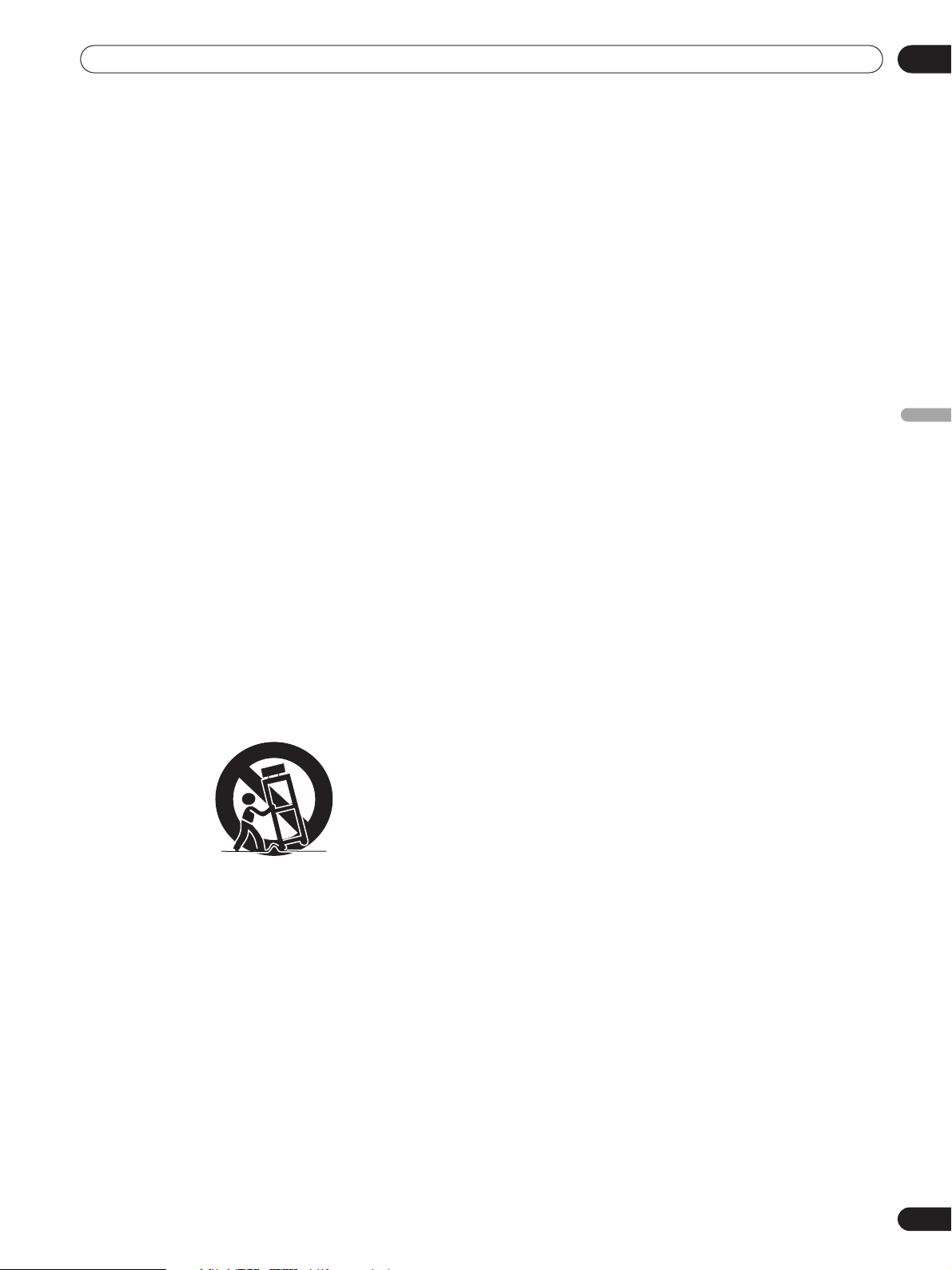
9
Sp
Precauciones de seguridad
02
Español
Precauciones de seguridad
La electricidad se utiliza para realizar muchas funciones útiles,
pero ésta también puede causar lesiones a las personas y
daños en las propiedades si no se manipula correctamente.
Este producto ha sido diseñado y fabricado dando la máxima
prioridad a la seguridad. Sin embargo, si no se utiliza de la
forma correcta puede producir descargas eléctricas y/o un
incendio. Para impedir posibles peligros, siga las
instrucciones siguientes cuando instale, utilice y limpie el
producto. Para garantizar su seguridad y prolongar la duración
de su producto, lea cuidadosamente las instrucciones
siguientes antes de utilizarlo.
1. Lea las instrucciones—Antes de utilizar el producto
deberán leerse y entenderse todas las instrucciones de
funcionamiento.
2. Guarde este manual en un lugar seguro—Estas
instrucciones de seguridad y operación deben guardarse
en un lugar seguro para futuras consultas.
3. Observe las advertencias—Todas las advertencias del
producto y de las instrucciones deberán seguirse al pie de
la letra.
4. Siga las instrucciones—Deberán seguirse todas las
instrucciones de operación.
5. Limpieza—Desenchufe el cable de alimentación de la
toma de CA antes de limpiar el producto. Para limpiar el
producto, utilice el paño de limpieza suministrado u otros
paños blandos (ej., algodón, flanela). No utilice productos
de limpieza líquidos ni en aerosol.
6. Agua y humedad—No utilice el producto cerca del agua
como, por ejemplo, una bañera, palangana, fregadero de
cocina, lavadora, piscina y sótano húmedo.
7. Soporte—No coloque el producto en un carrito, soporte,
trípode o mesa inestable. La colocación del producto en
una base inestable puede ser la causa de que el producto
se caiga, lo que podría causar lesiones graves a personas
y también daños al producto. Utilice solamente un carrito,
soporte, trípode, ménsula o mesa recomendado por el
fabricante o vendido junto con el producto. Cuando
coloque el producto en una pared, asegúrese de seguir las
instrucciones del fabricante. Utilice solamente el hardware
de montaje recomendado por el fabricante.
8. Cuando traslade el producto colocado en un carrito, éste
deberá moverse con el máximo cuidado. Las paradas
repentinas, la fuerza excesiva y la superficie del suelo
irregular pueden ser la causa de que el producto caiga del
carrito.
9. Ventilación—Los orificios de ventilación y otras aberturas
de la caja han sido diseñados para ventilar el producto. No
cubra ni bloquee estos orificios de ventilación y aberturas
porque la falta de ventilación puede causar
recalentamiento y/o reducir la duración del producto. No
coloque el producto en una cama, sofá, alfombra u otra
superficie similar porque las aberturas de ventilación
podrán quedar bloqueadas. Este producto no ha sido
diseñado para ser empotrado; no lo coloque en un lugar
cerrado como, por ejemplo, un mueble librería o estantería
a menos que disponga de la ventilación apropiada o se
sigan las instrucciones del fabricante.
10. Fuente de alimentación—Este producto deberá funcionar
con la fuente de alimentación especificada en la etiqueta
de especificaciones. Si no está seguro acerca del tipo de
alimentación utilizado en su hogar, consulte su
concesionario o a la compañía abastecedora de
electricidad de su localidad.
11. Protección del cable de alimentación—Los cables de
alimentación deberán instalarse correctamente para evitar
que los pisen las personas o que puedan colocarse objetos
pesados encima de ellos. Compruebe los cables en las
clavijas de alimentación y donde se enchufan al producto.
12. La pantalla de plasma utilizada en este producto está
hecha de cristal. Por lo tanto, podrá romperse cuando el
producto se caiga o reciba un impacto fuerte. En el caso de
que se rompa la pantalla de plasma, tenga cuidado para no
herirse con las piezas de cristal rotas.
13. Sobrecarga—No sobrecargue las tomas de CA ni los
cables de prolongación. La sobrecarga puede causar un
incendio o una descarga eléctrica.
14. Entrada de objetos y líquidos—No inserte nunca un objeto
en el producto a través de los orificios de ventilación o
aberturas. Por el interior del producto circula alta tensión,
y la inserción de un objeto puede causar una descarga
eléctrica y/o un cortocircuito en las piezas internas. Por la
misma razón, no derrame agua o líquidos en el interior del
producto.
15. Trabajo de servicio—No intente realizar usted mismo
ningún trabajo de servicio en el producto. Quitar las
cubiertas puede exponerle a una tensión alta y a otras
condiciones peligrosas. Para realizar trabajos de servicio,
póngase en contacto con personal de servicio cualificado.
16. Reparaciones—Si se produce cualquiera de las
condiciones indicadas a continuación, desenchufe el
cable de alimentación de la toma de CA y solicite al
personal de servicio cualificado que lleve a cabo las
reparaciones.
a. Cuando el cable de alimentación o su clavija estén
estropeados.
b.Cuando se derrame líquidos en el producto o hayan
caído objetos en su interior.
c. Cuando el producto haya estado expuesto a la lluvia o al
agua.
d.Cuando el producto se haya caído o estropeado.
e. Cuando el producto muestre una condición anormal.
Cualquier anormalidad que se note en el producto
indicará que éste necesita ser reparado.
17. Piezas de reemplazo—En el caso de que el producto
necesite piezas de reemplazo, asegúrese de que el
personal de servicio utilice las piezas especificadas por el
fabricante, o aquellas que tengan las mismas
características y rendimiento que las piezas originales. La
utilización de piezas no autorizadas puede causar un
incendio, descarga eléctrica y/o otros peligros.
18. Comprobaciones de seguridad—Al finalizar el trabajo de
servicio o el trabajo de reparación, pida al técnico de
servicio que realice comprobaciones de seguridad para
asegurar que el producto se encuentre en condiciones de
funcionamiento apropiadas.
19. Montaje en pared o techo—Cuando monte el producto en
una pared o en el techo, asegúrese de instalarlo según el
método recomendado por el fabricante.
20. Fuentes de calor—Mantenga el producto alejado de las
fuentes de calor tales como radiadores, estufas y otros
productos que generen calor (incluyendo amplificadores).
21. Desenchufe el cable de alimentación de la toma de CA
antes de instalar los altavoces.
22. No exponga nunca la pantalla de plasma a impactos
fuertes como, por ejemplo, chocándola contra otros
objetos. La pantalla puede romperse, lo que podría causar
un incendio o lesiones personales.
23. No exponga la pantalla de plasma a la luz directa del sol
por un largo período de tiempo. Las características ópticas
del panel de protección frontal cambiará, lo que causará la
decoloración o alabeo del panel.
24. La pantalla de plasma pesa aproximadamente 39,8 kg.
Puesto que la pantalla tiene poca profundidad y es
inestable, desembálela, transpórtela e instálela entre dos
personas como mínimo y emplee los asideros.
10
Sp
Precauciones de seguridad
02
Instalación utilizando el soporte o la ménsula de
instalación PIONEER opcionales
• Asegúrese de solicitar a un especialista en instalaciones o al
distribuidor a quien compró esta unidad que realice la
instalación o el montaje de esta unidad o de la ménsula de
instalación.
• Cuando realice la instalación, asegúrese de utilizar los
pernos suministrados con el soporte o con la ménsula de
instalación.
• En cuanto a los detalles relacionados con la instalación,
consulte el manual de instrucciones suministrado con el
soporte o ménsula de instalación.
Instalación utilizando accesorios que no sean el
soporte ni la ménsula de instalación PIONEER
(vendidos por separado)
• Siempre que sea posible, realice la instalación utilizando
piezas y accesorios fabricados por PIONEER. PIONEER no
se hará responsable de los accidentes o daños causados por
la utilización de piezas y accesorios fabricados por otras
compañías.
• Para realizar una instalación personalizada, consulte al
distribuidor a quien adquirió esta unidad o a un instalador
cualificado.
Instalación de la unidad en una pared
Esta unidad está diseñada con orificios para pernos para la
instalación en una pared, etc. Los orificios de instalación
proporcionados se muestran en la ilustración adjunta.
• Asegúrese de colocar pernos en 4 o más lugares de las
partes superior, inferior, izquierda y derecha de la línea
central.
• Utilice pernos que sean lo suficientemente largos como para
poder insertarse de 12 mm a 18 mm en la unidad principal
desde la superficie de montaje. Consulte el diagrama de la
vista lateral de la ilustración incluida.
• Puesto que esta unidad está hecha con cristal, asegúrese de
instalarla en una superficie que sea plana y nivelada.
PRECAUCIÓN
Para evitar problemas en el funcionamiento, el
sobrecalentamiento de esta unidad, y posibles peligros de
incendio, asegúrese de que las rejillas de ventilación de la
unidad principal no queden obstruidas al realizar la
instalación. Además, puesto que sale aire caliente por las
rejillas de ventilación, tenga cuidado para que no se deteriore
ni se forme acumulación de polvo en la pared de la parte
posterior.
PRECAUCIÓN
Asegúrese de emplear un perno M8 (paso = 1,25 mm). (Sólo
puede utilizarse un perno de este tamaño.)
PRECAUCIÓN
El diseño de esta unidad es muy plano. Por lo tanto, tome las
medidas de seguridad necesarias para evitar que se caiga en
caso de producirse vibraciones o sacudidas.
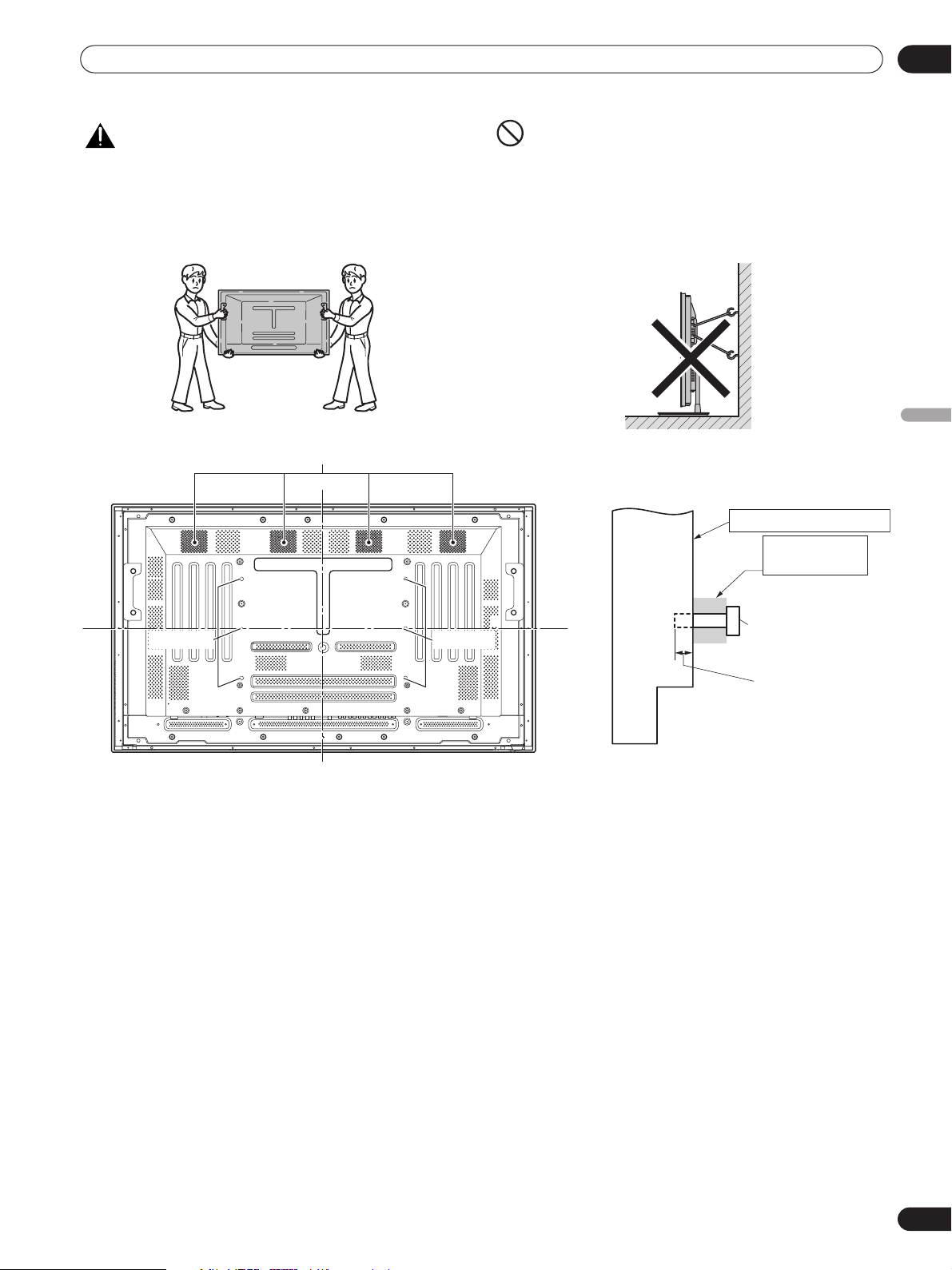
11
Sp
Precauciones de seguridad
02
Español
PRECAUCIÓN
• Los asideros no deberán ser extraídos ni montados por nadie
que no sea un técnico profesional en instalaciones o el
personal de servicio técnico.
• Cuando desplace de lugar la pantalla, siempre deberá ser
transportada por dos personas, tomándola de los asideros
traseros de la forma mostrada.
¡NO!
• No intente nunca desplazar la pantalla de plasma
sosteniéndola sólo por uno de los asideros.
• Cuando instale la pantalla de plasma, no emplee los
asideros como medio para colgar la pantalla; no los emplee
tampoco como dispositivos para evitar la caída de la pantalla
(vea la ilustración).
Rejillas de ventilación (ventilador)
Línea
central
Unidad
principal
Orificio a
Perno
12 mm a 18 mm
Superficie de colocación
Línea central
Orificio a Orificio a
Dia
g
rama de la vista posterior Dia
g
rama de la vista lateral
Ménsula de
instalación. etc.
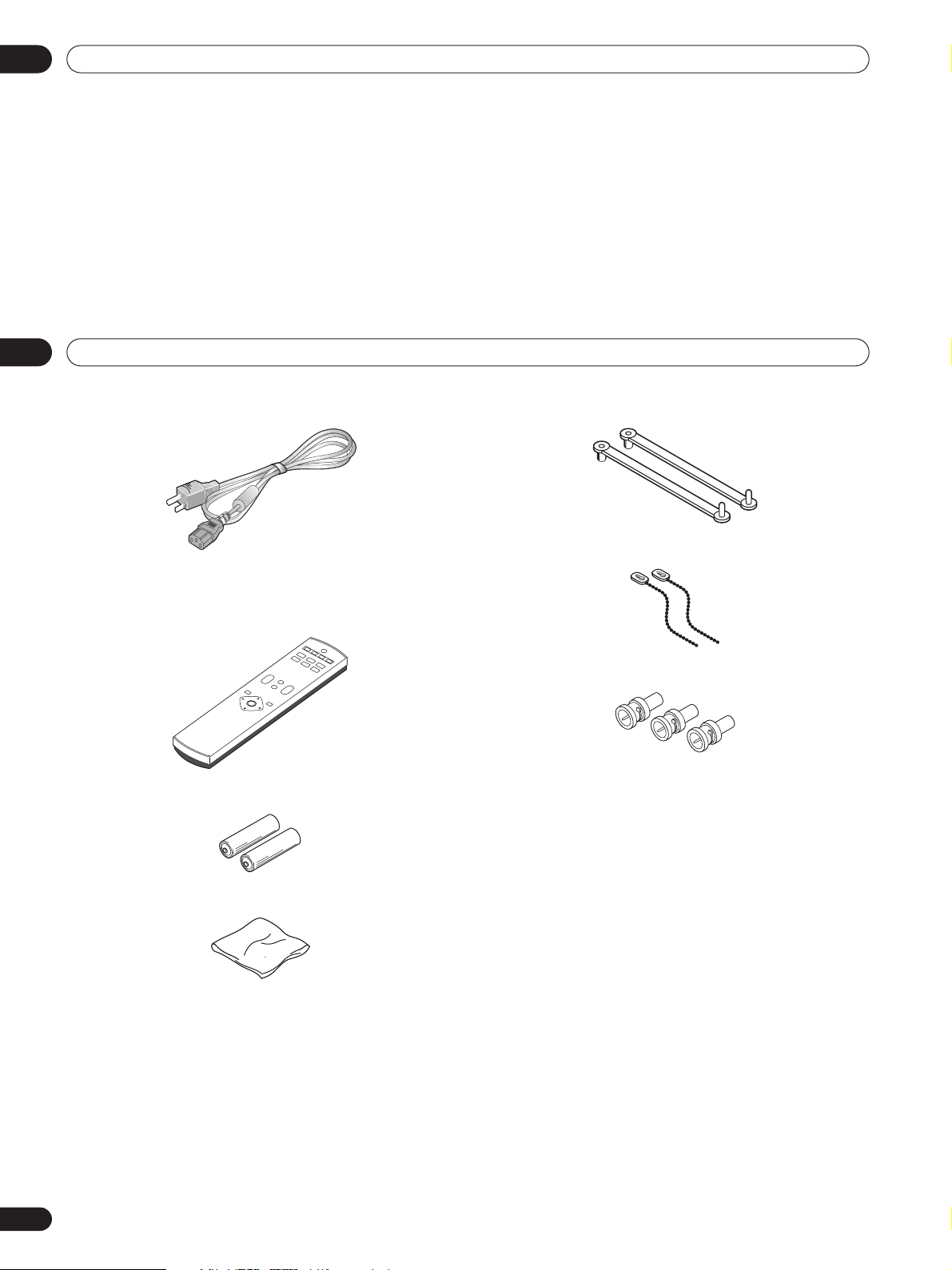
12
Sp
Accesorios
03
Accesorios
• Para conocer más detalles, consulte al distribuidor
del que adquirió esta unidad.
1 Soporte de sobremesa (PDK-TS23):
Soporte para la pantalla PRO-FHD1.
2 Unidad de instalación en pared:
Ménsula de instalación en pared diseñada
para instalar con seguridad la unidad en una
pared.
Accesorios suministrados
1 Cable de alimentación (2 m)
Sólo se suministra el cable de alimentación que es apropiado para
su país o región.
2 Mando a distancia
3 Pilas AA (R6) (x 2)
4 Paño de limpieza
5 Abrazaderas rápidas (x 2)
6 Bandas de cuentas (x 2)
7 Adaptador de conversión de BNC/clavija (x 3)
• Este manual de instrucciones
• Tarjeta de garantía
04
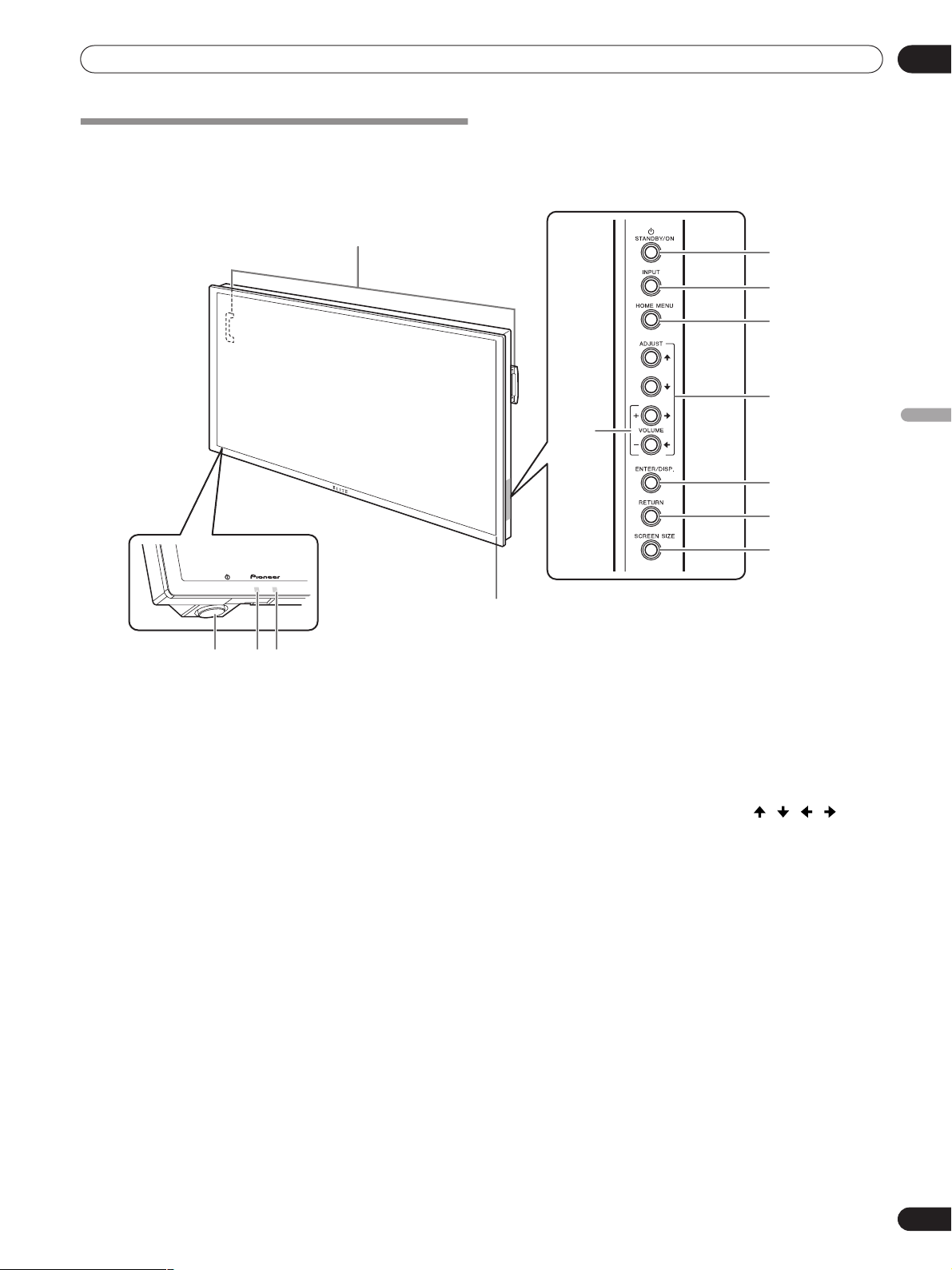
13
Sp
Nombres de los componentes
05
Español
Nombres de los componentes
Unidad principal
Unidad principal
1
Interruptor
MAIN
POWER
(alimentación
principal)
2
Indicador
ON
(encendido)
3
Indicador
STANDBY
(modo de espera)
4
Sensor de control remoto
5
Asideros
Panel de operación de la unidad principal
6
Botón
STANDBY/ON
(espera/encendido)
7
Botón
INPUT
(entrada)
8
Botón
HOME MENU
(menú inicial)
9
Botones de ajuste
ADJUST (///)
10
Botones
VOLUME +/–
(volumen)
11
Botón
ENTER/DISP.
(introducción/
visualización)
12
Botón
RETURN
(retorno)
13
Botón
SCREEN SIZE
(tamaño de pantalla)
7
6
8
9
11
12
13
10
123
4
5
Panel de operación de la unidad principal
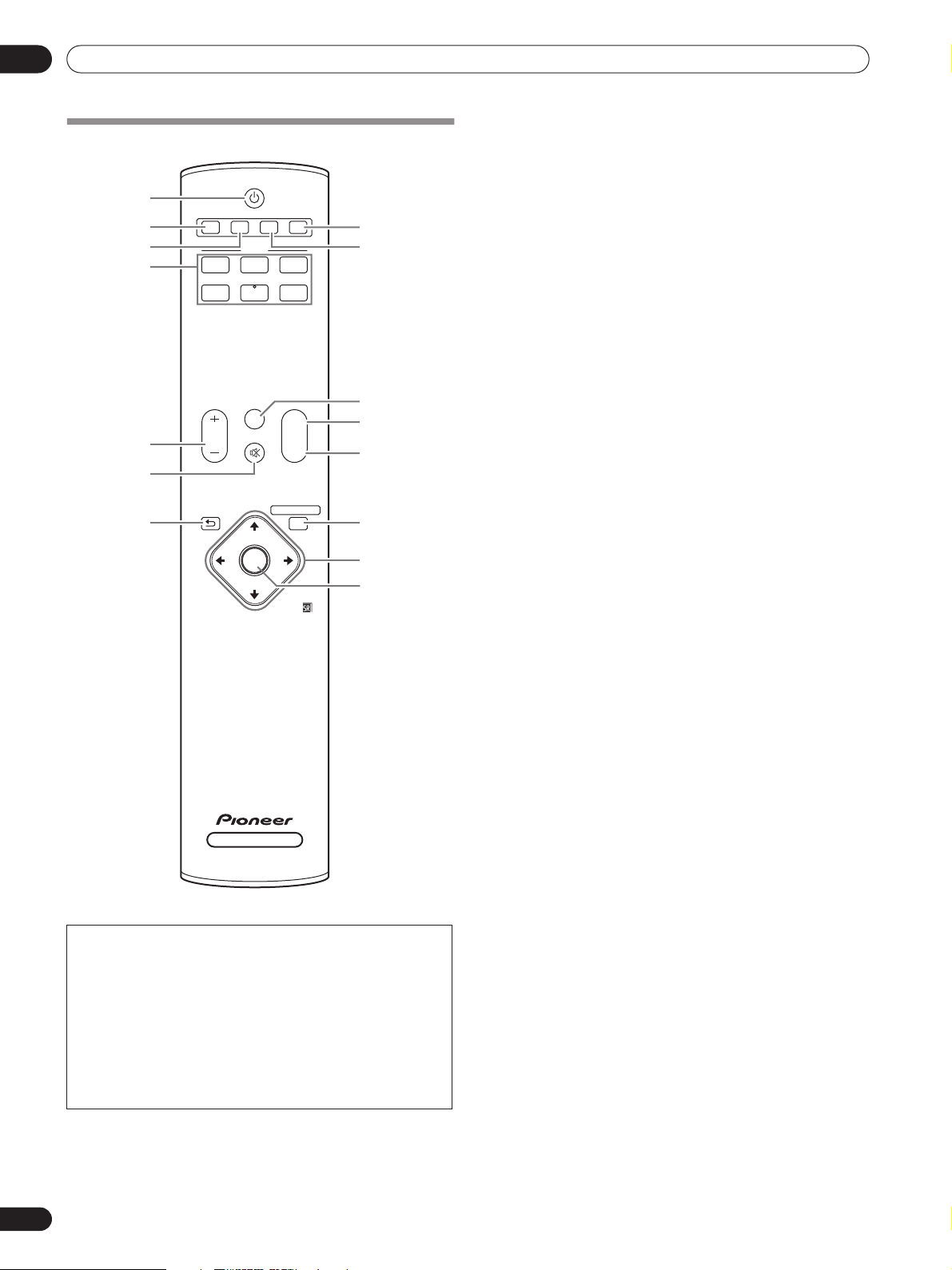
14
Sp
Nombres de los componentes
05
Mando a distancia
1
Botón
STANDBY/ON
(espera/encendido)
Púlselo para poner la unidad en funcionamiento o en el
estado de espera (página 21).
2
Botón
SCREEN SIZE
(tamaño de pantalla)
Púlselo para seleccionar el tamaño de la pantalla (página
23).
3
Botón
PC AUTO SET UP
(configuración
automática de PC)
Cuando se emplea la entrada de señal de ordenador,
ajusta automáticamente la “Posición”, el “Reloj” y la
“Fase” a los valores óptimos (página 30).
4
Botones
INPUT
(entrada)
1
a
6
Púlselos para seleccionar la entrada (página 31).
5
Botones
VOLUME (+/–)
(volumen)
Se emplean para ajustar el volumen (página 21).
6
Botón
MUTING
Púlselo para silenciar el volumen (página 21).
7
Botón
RETURN
(retorno)
Repone la pantalla del menú anterior (páginas 24 a 27).
8
Botón
AV SELECTION
(selección de audio-
vídeo)
Se emplean para seleccionar la función de audio-vídeo
(página 22).
9
Botón
DISPLAY
(visualización)
Púlselo para ver la entrada actual de la unidad y el modo
de espera (página 22).
10
Botón
SPLIT
(división)
Púlselo para cambiar a la visualización de pantallas
múltiples (página 22).
11
Botón
SUB INPUT
(entrada secundaria)
Durante la visualización de pantallas múltiples, emplee
este botón para cambiar las entradas de las pantallas
secundarias (página 22).
12
Botón
SWAP
(intercambio)
Durante la visualización de pantallas múltiples, emplee
este botón para cambiar entre la pantalla principal y la
pantalla secundaria (página 22).
13
Botón
HOME MENU
(menú inicial)
Púlselo para abrir y cerrar el menú en pantalla (páginas 24
a 37).
14
Botones de ajuste
ADJUST
(
/
/
/
)
Se emplean para navegar por las pantallas de menú y para
realizar diversos ajustes de la unidad (páginas 24 a 37).
15
Botón de introducción
ENTER
Púlselo para realizar o introducir diversos ajustes en la
unidad (páginas 24 a 37).
Cuando manipule el mando a distancia
• No deje caer el mando a distancia ni lo exponga a la
humedad.
• No utilice el mando a distancia en lugares expuestos a la
luz solar directa, a la radiación de calor de una calefacción,
ni en lugares con humedad excesiva.
• Cuando las pilas del mando a distancia empiecen a
gastarse, la distancia de control se reducirá poco a poco.
Cuando así le ocurra, cambie todas las pilas por otras
nuevas lo antes posible.
1 2 3
4 5 6
INPUT
SCREEN
SIZE
AUTO
SETUP
PC
STANDBY/ON
AV
SELECTIONDISPLAY
SPLIT
MUTING
PLASMA DISPLAY
RETURN
HOME MENU
VOLUME
SUB
INPUT
SWAP
ENTER
AXD1534
10
11
8
9
12
14
13
15
1
2
5
7
6
3
4
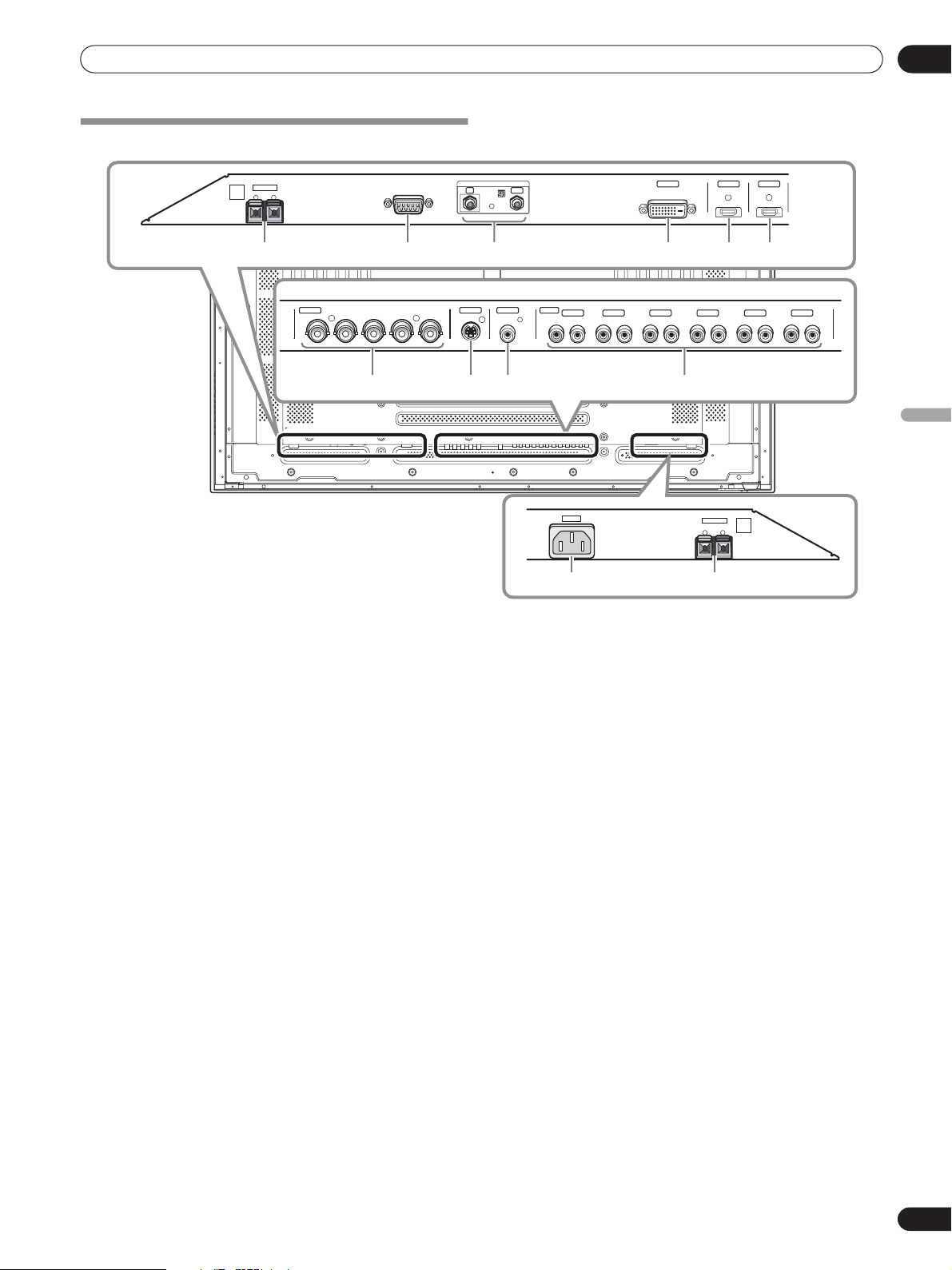
15
Sp
Nombres de los componentes
05
Español
Panel de conexiones
1
Terminales
SPEAKER (R)
(altavoz derecho)
Sirven para conectar un altavoz derecho externo.
Conecte un altavoz con tenga una impedancia de 8 Ω a
16 Ω.
2 Terminal para ajuste de servicio
(se
emplea para la configuración en fábrica)
No conecte nunca ningún componente a estos
conectores sin haber consultado primero a un técnico en
instalaciones de Pioneer.
Estos conectores se emplean para realizar los ajustes de
configuración de la pantalla de plasma.
3
Terminales
CONTROL IN/OUT
(entrada/
salida de control)
4
Terminal
INPUT1
(entrada 1) (DVI-D)
5
Terminal
INPUT2
(entrada 2) (HDMI)
6
Terminal
INPUT3
(entrada 3) (HDMI)
7
Terminales
INPUT4
(entrada 4)
(COMPONENT VIDEO: Y, Pb/Cb, Pr/Cr,
ANALOG RGB: G, B, R ,HD, VD)
8
Terminal
INPUT5
(entrada 5) (S-VIDEO)
9
Terminal
INPUT6
(entrada 6) (VIDEO)
10
Terminales
AUDIO INPUT
(entrada de audio)
Conectores de entrada de audio correspondientes a los
conectores de entrada de vídeo INPUT1 a INPUT6.
11 AC IN
(entrada de CA)
Se emplea para conectar el cable de alimentación
suministrado a una toma de corriente de CA.
12
Terminales
SPEAKER (L)
(altavoz izquierdo)
Sirven para conectar un altavoz izquierdo externo.
Conecte un altavoz con tenga una impedancia de 8 Ω a
16 Ω.
AC IN
L
SPEAKER
8Ω ~16Ω
+ –
R
SPEAKER
8Ω ~16Ω
+ –
SERVICE ONLY
IN OUT
CONTROL
HDMI
INPUT2
HDMI
INPUT3
DVI-D
INPUT1
INPUT4 COMPONENT VIDEO / ANAROG RGB
Pb/CbY
G
Pr/Cr
VD
HD
S-VIDEO
INPUT5
INPUT1 INPUT2 INPUT3 INPUT4 INPUT5 INPUT6
VIDEO
RL RL RL RL RL RL
INPUT6 AUDIO
BR
1 2 4 5 6
1211
3
7 8 9 10
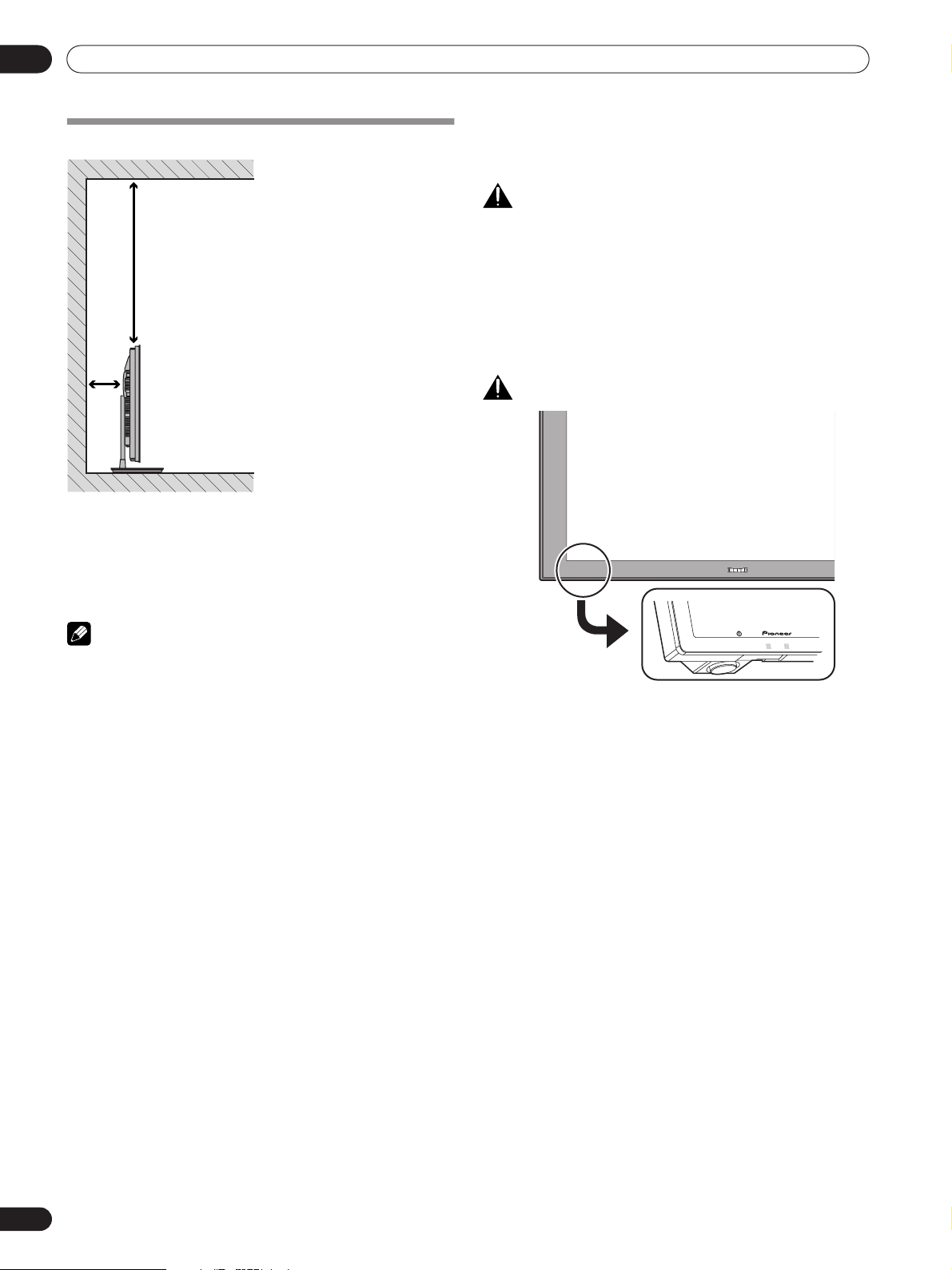
16
Sp
Preparación
06
Preparación
Instalación de la pantalla de plasma
Ubicación
• Evite la luz directa del sol. Mantenga la ventilación
adecuada.
• Como la pantalla de plasma es pesada, asegúrese de pedir
la ayuda a otra persona al trasladar la pantalla.
NOTA
• Permita un espacio suficiente alrededor de las partes
superior y trasera al instalar, para asegurar la ventilación
alrededor de la parte trasera.
Utilización del soporte PIONEER opcional
• Para los detalles de la instalación, consulte el manual de
instrucciones suministrado con el soporte.
PRECAUCIÓN
PRECAUCIÓN
La sección inferior izquierda de la pantalla mostrada en la
ilustración de arriba, es la posición del interruptor MAIN
POWER y de ciertas partes necesarias para la visualización, y
el contorno tiene un saliente elevado.
Como resultado, cuando se transporte e instale la unidad,
deberán tomarse las precauciones adecuadas para que no se
apliquen golpes ni fuerza excesiva a esta área, porque podrían
dañarse sus componentes.
Más de 50 cm
Más de
10 cm
Entorno de funcionamiento
T
emperatura y humedad del entorno de funcionamiento
+0 ºC a +40 ºC; menos del 85 % de humedad relativa
(rejillas de refrigeración no obstruidas)
No instale este aparato en un lugar mal ventilado, ni en lugares
expuestos a alta humedad o a la luz directa del sol
(o de otra luz artificial potente).
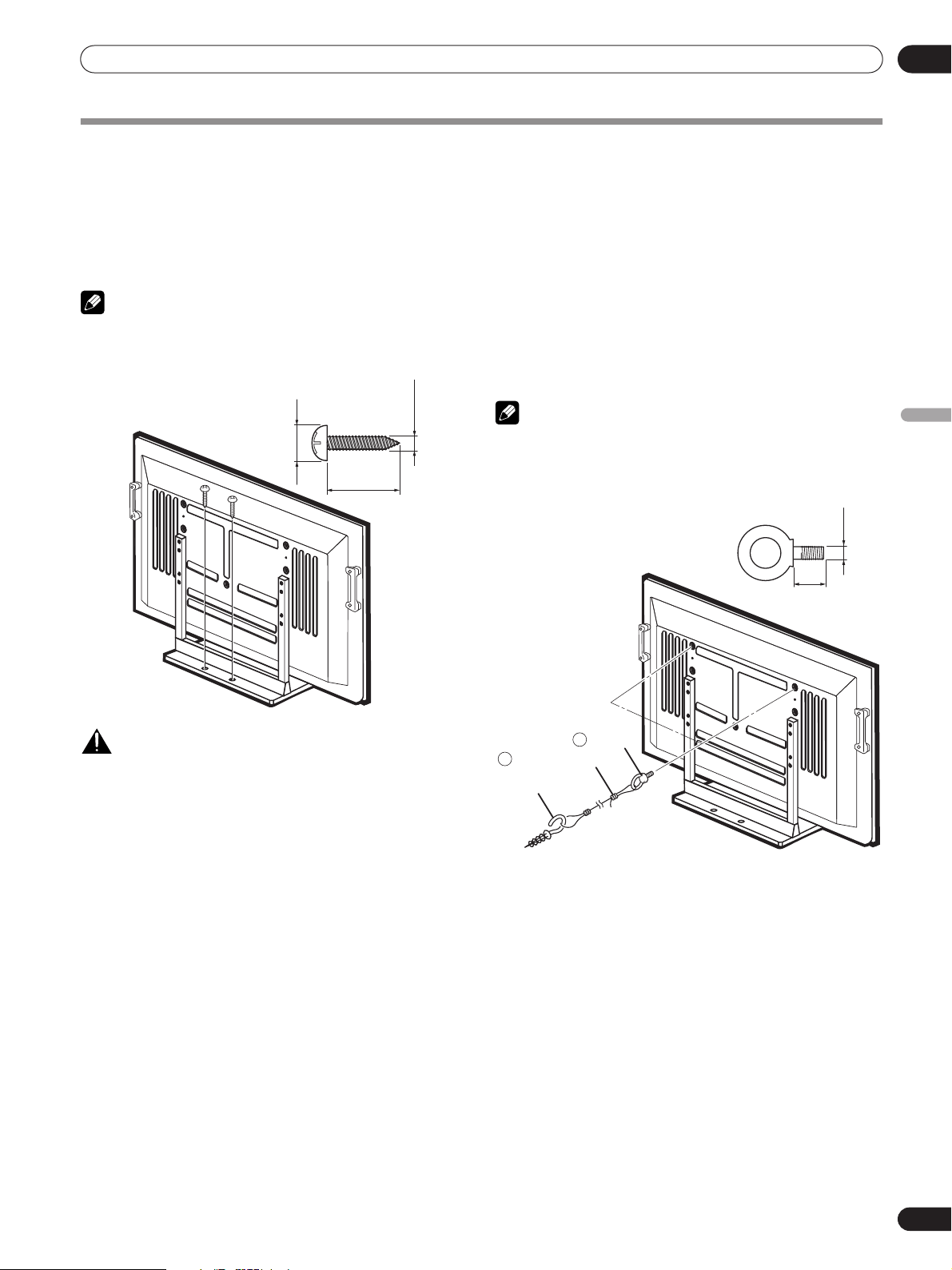
17
Sp
Preparación
06
Español
Prevención de queda de la pantalla de plasma
Después de instalar el soporte, asegúrese de tener especial cuidado para asegurar que la pantalla de plasma no caiga.
Estabilización en una mesa o piso
Estabilice la pantalla de plasma como se muestra en el
diagrama utilizando tornillos que están disponibles en el
comercio.
NOTA
Para estabilizar la pantalla de plasma en una mesa o en el piso,
utilice tornillos con un diámetro nominal de 6 mm y con por lo
menos 20 mm de largo.
PRECAUCIÓN
Siempre se debe utilizar una mesa o un área del piso con
resistencia adecuada para soportar la pantalla de plasma.
Dejar de hacer esto podría resultar en lesiones personales y
daños físicos.
Al instalar la pantalla de plasma, tome las medidas de
seguridad necesarias para evitar que la pantalla caiga o se
vuelque en caso de emergencias, como en terremotos o
accidentes.
Si no toma estas precauciones, la pantalla de plasma podría
caer y causar lesiones.
Los tornillos, ganchos, cadenas, y otros accesorios que se
utilice para fijar la pantalla de plasma para prevenir que se
vuelque varían de acuerdo con la composición y espesor de la
superficie donde se instala la pantalla.
Seleccione los tornillos, ganchos, cadenas y otros accesorios
adecuados después de inspeccionar la superficie
cuidadosamente para determinar su espesor y composición, y
después de consultar un instalador profesional si fuese
necesario.
Utilización de una pared para la estabilización
1. Instale los pernos (ganchos) de prevención
de queda en la pantalla de plasma.
2. Utilice cuerdas o cadenas fuertes para
estabilizarla apropiada y firmemente en
una pared, pilar u otro elemento robusto.
• Realice este trabajo de la misma manera en los lados
izquierdo y derecho.
NOTA
Utilice ganchos, cuerdas, cadenas y accesorios que se
encuentran disponibles en el comercio.
Gancho recomendado: Diámetro nominal de 8 mm y largo de
12 mm a 15 mm
20 mm min.
9 mm a 15 mm
6 mm
12 mm a 15 mm
8M
Gancho1
Cuerda o cadena
2
Accesorio
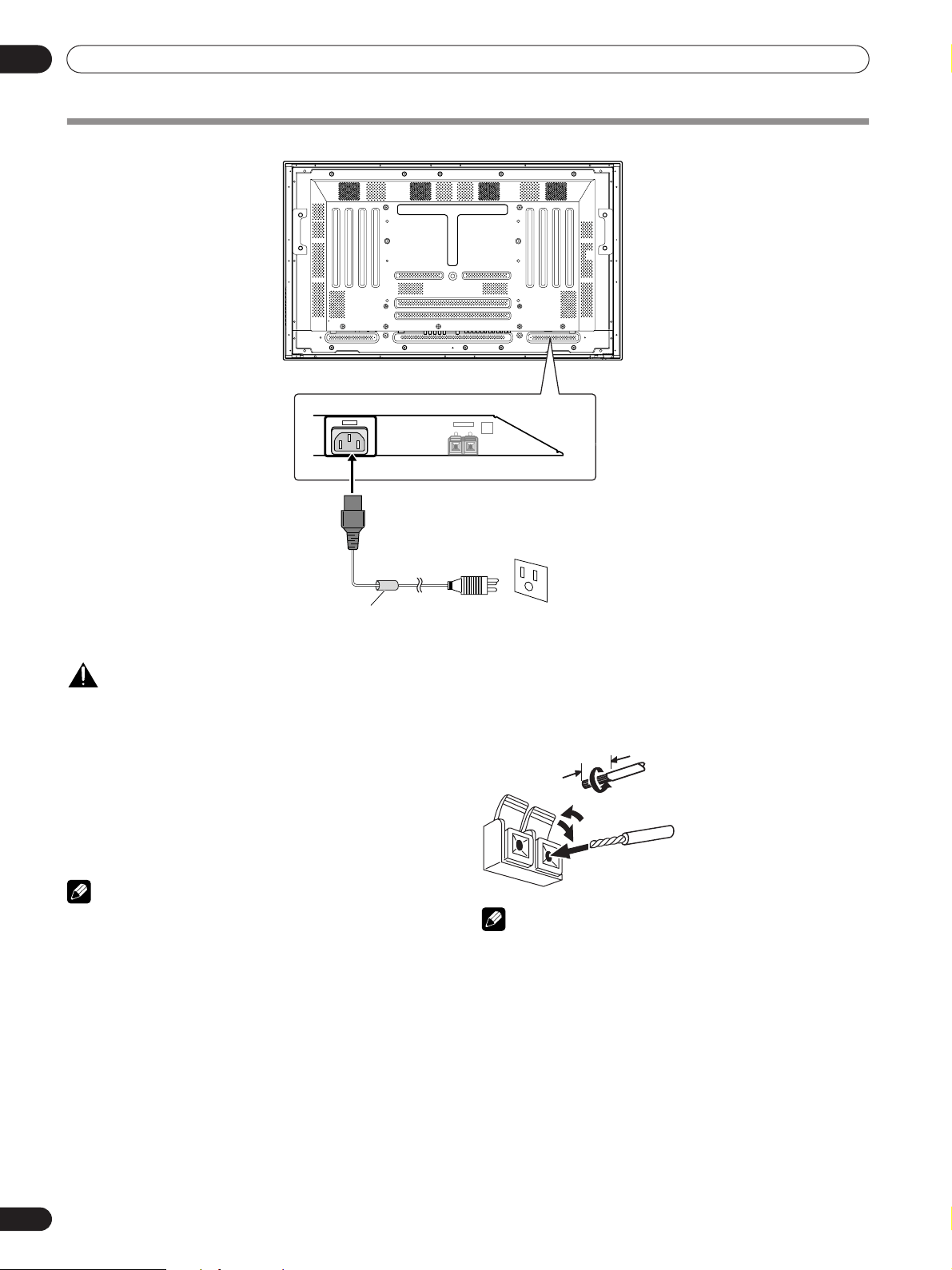
18
Sp
Preparación
06
Conexión de cable de alimentación
PRECAUCIÓN
• Utilice solamente el cable de alimentación
suministrado.
• No utilice un voltaje de suministro diferente del
voltaje indicado, ya que esto puede causar un
incendio o choque eléctrico.
• Para la pantalla de plasma, se utiliza un cable de
alimentación de tres núcleos con un terminal de
puesta a tierra para una protección eficaz. Conecte
siempre el cable de alimentación a una toma de
corriente para tres patillas y asegúrese de que el
cable esté puesto a tierra correctamente.
NOTA
• Apague siempre la alimentación de la pantalla de plasma
antes de enchufar o desenchufar los cables de
alimentación.
• Cuando no se proponga utilizar la unidad durante períodos
prolongados, desenchufe el cable de alimentación de la
toma de corriente.
Conexión de los altavoces
Esta unidad está provista de terminales de salida de altavoz.
Consulte la ilustración incluida cuando conecte sus propios
altavoces.
NOTA
• Cuando conecte los altavoces, asegúrese de conectar los
terminales positivos (+) y negativos (–) del altavoz a los
mismos terminales de esta unidad. Si no conecta
correctamente las polaridades (+) y (–), el sonido no se
producirá correctamente.
• Esta unidad es compatible con altavoces de 8 Ω a 16 Ω de
impedancia.
AC IN
L
SPEAKER
8Ω ~16Ω
+ –
Cable de
alimentación
Filtro de ruido
Elimina parcialmente el ruido causado por la fuente de energía.
12 mm
Retuerza juntos los
conductores expuestos.
Presione la lengüeta para
abrirla e inserte el cable.
Luego, cierre firmemente la
lengüeta para fijar bien el
cable.

19
Sp
Preparación
06
Español
Cómo instalar los cables
Las abrazaderas rápidas y las bandas de cuentas se incluyen
con la pantalla para sujetar juntos los cables. Una vez
conectados los componentes, siga los pasos siguientes para
instalar los cables.
1. Organice juntos los cables utilizando las
abrazaderas rápidas suministradas.
Inserte ➀ en un orificio apropiado de la parte posterior de
la unidad, y luego introduzca ➁ en la parte posterior de ➀
para fijar la abrazadera.
Las abrazaderas rápidas han sido diseñadas de forma que
resulta difícil abrirlas una vez instaladas. Colóquelas por lo
tanto con cuidado.
2. Una los cables separados y asegúrelos con
las bandas de cuentas suministradas.
No permita que se produzca tensión excesiva en los
extremos de los cables.
NOTA
• Los cables podrán instalarse a la derecha o a la izquierda.
Para colocar las abrazaderas rápidas en la pantalla
Dependiendo de la situación, conecte las abrazaderas rápidas
utilizando los 6 orificios marcados con “o” en la ilustración de
abajo.
* Según se mira desde la parte posterior de la pantalla.
Para extraer las abrazaderas rápidas
Utilizando alicates, gire las abrazaderas 90° y tire de ellas hacia
fuera.
En algunos casos, las abrazaderas talvez se deterioren con el
paso del tiempo y se estropeen al sacarlas.
* Según se mira desde la parte posterior de la pantalla.
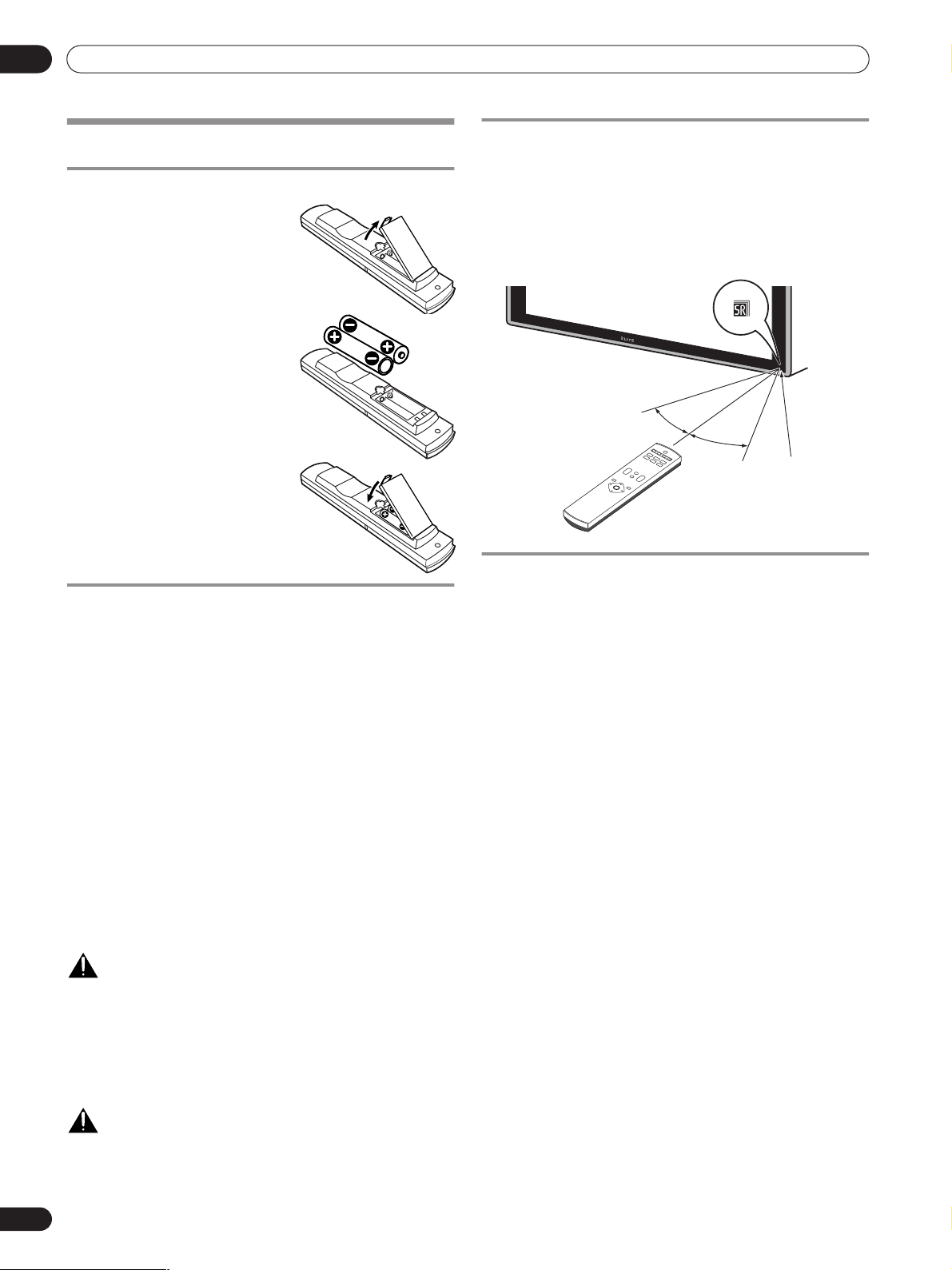
20
Sp
Preparación
06
Preparación del mando a distancia
Instalación de las pilas
1 Abra la cubierta del
compartimiento de las pilas.
2 Instale las dos pilas de tamaño
AA mientras inserta sus
extremos de polaridad negativa
(–) primero.
• Ponga las pilas con sus
terminales correspondientes
alineados con los
indicadores (+) y (–) en el
compartimiento de las pilas.
3 Cierre la cubierta del
compartimiento de las pilas.
Precauciones relacionadas con las pilas
La utilización incorrecta de las pilas puede causar fugas del
electrólito o explosiones. Asegúrese de seguir las
instrucciones a continuación.
• Cuando reemplace las pilas, utilice pilas de manganeso o
alcalinas.
• Ponga las pilas con sus terminales correspondientes
alineados con los indicadores (+) y (–).
• No mezcle pilas de tipos diferentes. Las pilas de tipos
diferentes tienen también características diferentes.
• No mezcle pilas usadas con nuevas. Mezclar pilas usadas
con nuevas puede reducir la duración de las pilas nuevas o
causar fugas del electrólito en las pilas viejas.
• Retire las pilas tan pronto como se agoten. La fuga de electrólito
de las pilas puede causar erupciones en la piel. Si encuentra
electrólito derramado, limpie completamente con un paño.
• Las pilas suministradas con este producto pueden durar
menos de lo esperado debido a las condiciones de
almacenamiento.
• Si no va a utilizar el mando a distancia durante un largo
período de tiempo, retire las pilas del mando a distancia.
ADVERTENCIA
• No emplee ni guarde las pilas bajo la luz directa
del sol ni en ningún otro lugar demasiado caliente,
como pueda ser dentro de un automóvil o cerca de
una estufa. De lo contrario, podrían producirse
fugas de las pilas, podrían sobrecalentarse,
explotar o producir fuego. También se reduciría la
vida de servicio o el rendimiento de las pilas.
PRECAUCIÓN
• CUANDO TIENE QUE DESEMBARAZARTE DE LAS
BATERÍAS USADAS, POR FAVOR SE ADAPTE A LOS
REGLAMENTOS GUBERNAMENTALES O A LAS
DISPOSICIONES EN MATERIA AMBIENTAL EN VIGOR
EN SU PAÍS O ÁREA.
Rango de operación permisible del mando a
distancia
Opere el mando a distancia apuntándolo al sensor de mando
a distancia () ubicado en la derecha inferior del panel frontal
de la pantalla de plasma. La distancia desde el sensor de
mando a distancia debe estar dentro de 7 m, y el ángulo
relativo al sensor debe estar dentro de 30 grados en la
dirección derecha, izquierda, hacia arriba, o hacia
abajo.
Precauciones relacionadas con el mando a
distancia
• No exponga el mando a distancia a impactos. Además, no
exponga el mando a distancia a líquidos, y no lo ponga en un
área con alta humedad.
• No instale ni ponga el mando a distancia bajo la luz directa
del sol. El calor puede deformar la unidad.
• Puede que el mando a distancia no funcione correctamente
si el sensor del mando a distancia de la pantalla de plasma
está bajo la luz directa del sol o bajo una iluminación
intensa. En este caso, cambie el ángulo de la iluminación o
de la pantalla de plasma, u opere el mando a distancia más
cerca del sensor de mando a distancia.
• Cuando existe cualquier obstáculo entre el mando a
distancia y el sensor de mando a distancia, puede que el
mando a distancia no funcione.
•A medida que las pilas se agotan, el mando a distancia
puede funcionar dentro de una distancia más corta desde el
sensor de mando a distancia. Reemplace las pilas por un
juego de pilas nuevas lo más rápido posible.
• La pantalla de plasma emite rayos infrarrojos muy débiles
desde su pantalla. Si hay un equipo operado por mando a
distancia de rayos infrarrojos, como una videograbadora, en
las proximidades, puede que tal equipo no reciba los
comandos de su mando a distancia correctamente o mismo
no reciba ningún comando. Si esto ocurre, coloque el equipo
en un lugar lo más distante posible de la pantalla de plasma.
• Dependiendo del lugar de instalación, el mando a distancia
de esta unidad puede verse influenciado por los rayos
infrarrojos descargados desde la pantalla de plasma,
perturbando la recepción sus rayos o limitando su distancia
de funcionamiento. La intensidad de los rayos infrarrojos
descargados desde la pantalla cambiará según la imagen
visualizada.
30º
30º
7 m
Sensor de
mando a
distancia
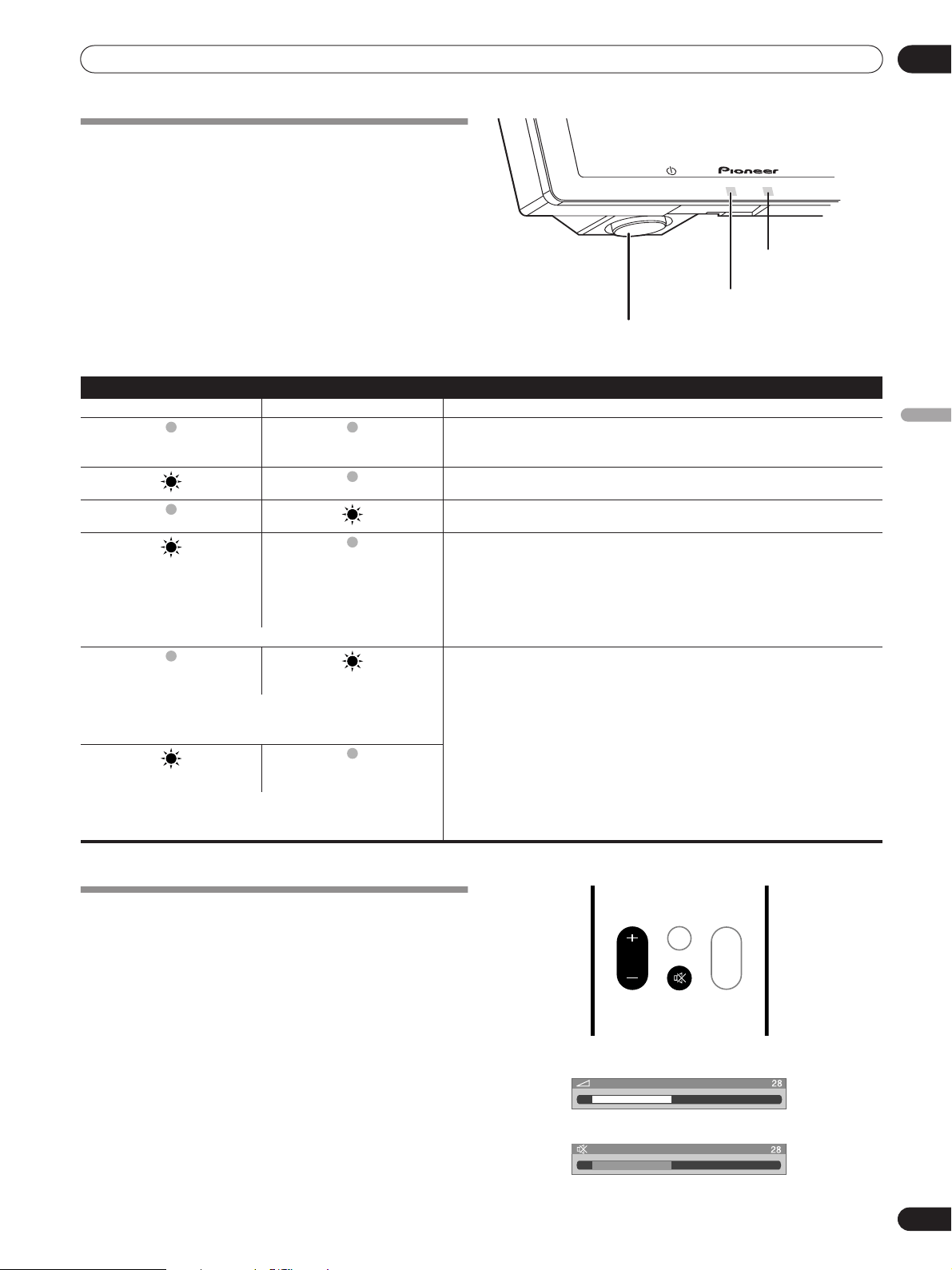
21
Sp
Operación
07
Español
Operación
Indicadores de estado de la pantalla de
plasma
La tabla siguiente muestra el estado de operación de la
pantalla de plasma. Podrá comprobar el estado actual de la
pantalla de plasma con los indicadores de la pantalla de
plasma.
Para los motivos que no se han mencionado arriba, consulte la Solución de problemas en la página 38.
Cambio del volumen y sonido
Utilización de VOLUME +/–
• Para aumentar el volumen, pulse VOLUME +.
• Para disminuir el volumen, pulse VOLUME –.
Utilización de MUTING del mando a distancia
MUTING silencia la salida actual del sonido.
1 Pulse MUTING.
•“MUTING” aparece en la pantalla.
2 Pulse MUTING de nuevo para cancelar el modo de
silenciamiento.
• Pulsar VOLUME + también cancela el modo de
silenciamiento.
Indicador STANDBY
(modo de espera)
Indicador POWER ON
(encendido)
Interruptor
MAIN
POWER
(alimentación principal)
Estado del indicador Indicador de la pantalla de plasma
POWER ON (encendido) STANDBY (espera)
Se ha desenchufado el cable de alimentación de la pantalla de plasma. O, el cable
de alimentación de la pantalla de plasma se ha enchufado, pero el interruptor
MAIN POWER de la pantalla de plasma está desconectado.
La alimentación de la pantalla de plasma está conectada.
La pantalla de plasma está en el modo de espera.
Parpadeando
Con la función de gestión de energía (página 29) ajustada en “Encendido”, no se
detectó señal, por lo que la unidad se estableció en el modo de espera. La unidad
volverá a encenderse con una de las condiciones siguientes:
• Se ha pulsado INPUT de la unidad principal;
• Se ha pulsado uno de INPUT 1 a INPUT 6 del mando a distancia;
• Se ha vuelto a detectar una señal de entrada.
(Se enciende 1 segundo y luego se apaga 1 segundo repetidamente)
Parpadeando
Es posible que se haya activado el circuito de protección de la unidad.
Pulse el interruptor MAIN POWER para desconectar la alimentación de la unidad, y
espere un minuto antes de volver a conectar la alimentación de la unidad.
(El indicador encenderá 1 segundo y luego se apagará 1 segundo;
después de varias repeticiones de este ciclo, el indicador se apagará
durante 2,5 segundos, y luego se repetirá el ciclo.)
Parpadeando
(El indicador encenderá 1 segundo y luego se apagará 1 segundo;
después de varias repeticiones de este ciclo, el indicador se apagará
durante 2,5 segundos, y luego se repetirá el ciclo.)
SPLIT
MUTING
VOLUME
SUB
INPUT
VOLUME
Ajuste del volumen
Silenciamiento
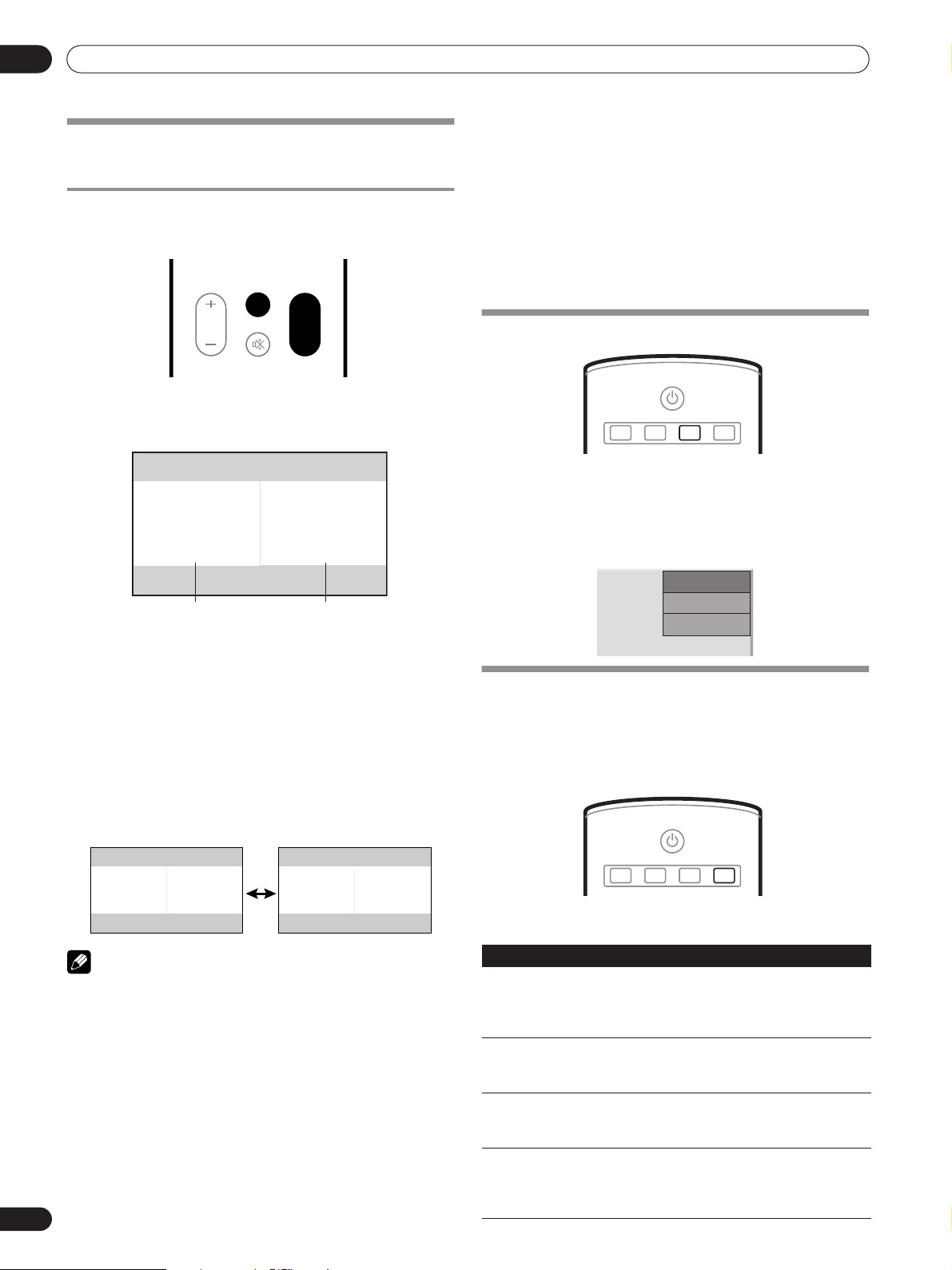
22
Sp
Operación
07
Empleo de las funciones de pantallas
múltiples
División de la pantalla
Emplee el procedimiento siguiente para seleccionar el modo
de pantalla dividida en 2.
1 Pulse el botón SPLIT del mando a distancia.
La pantalla principal se visualiza a la izquierda y la
secundaria a la derecha.
2 Pulse SUB INPUT del mando a distancia para seleccionar
la fuente de entrada de la pantalla secundaria.
Para intercambiar las entradas de la pantalla principal
y de la pantalla secundaria.
Pulse SWAP del mando a distancia.
Los lados derecho e izquierdo de la pantalla se
intercambiarán; lo que antes de veía en la pantalla
principal se verá ahora en la pantalla secundaria, y
viceversa.
NOTA
• La función de pantallas múltiples no puede visualizar
imágenes procedentes de la misma fuente de entrada al
mismo tiempo. Si intenta hacerlo, aparecerá un mensaje de
advertencia.
• La función de pantallas múltiples no puede mostrar
simultáneamente imágenes procedentes de ENTRADA2 e
ENTRADA3. Si intenta hacerlo, aparecerá un mensaje de
advertencia.
• Cuando pulse HOME MENU, se repondrá el modo de
pantalla sencilla y se visualizará el menú correspondiente.
• Cuando esté en el modo de pantalla dividida en 2, las
imágenes visualizadas en la pantalla de la derecha pueden
parecer tener menos nitidez, dependiendo de las imágenes.
• Si selecciona 1920*1080p@24 Hz para la pantalla principal
en el modo de pantalla dividida en 2, es posible que las
imágenes de vídeo no se visualizan correctamente debido a
las posibilidades de la pantalla de plasma.
• Las señales PAL 60 no son adecuadas para la visualización
de imágenes en la pantalla secundaria.
• Si se utiliza continuamente la función de pantallas múltiples
durante varias horas, o durante períodos más cortos de
tiempo durante varios días, puede quedar en la pantalla una
imagen remanente permanente debido a que se han
quemado materiales fluorescentes.
Confirmación del estado actual
1 Pulse DISPLAY del mando a distancia.
Se visualizará la fuente de entrada y los ajustes
actualmente seleccionados.
Ejemplo de visualización: En condiciones normales (con
entrada de señal de vídeo)
Selección AV
Entre las cinco opciones de visión, dependiendo del entorno
actual (por ejemplo, de la iluminación de la habitación),
seleccione el tipo de entrada de imágenes procedentes del
equipo externo.
Cada vez que pulse AV SELECTION del mando a distancia,
cambiará alternadamente la función de audio-vídeo.
Para la fuente de AV
SPLIT
MUTING
VOLUME
SUB
INPUT
SPLIT
SUB
INPUT
SWAP
Pantalla
principal
Pantalla
secundaria
Ítem Descripción
ESTÁNDAR Para una imagen altamente definida en una
sala con brillo normal
Puede configurar el modo para cada fuente de
entrada.
DINÁMICO
Para una imagen muy nítida con máximo contraste
Este modo no permite el ajuste manual de la calidad
de la imagen.
PELÍCULA Para una película
Puede configurar el modo para cada fuente de
entrada.
JUEGO Reduce el brillo de la imagen para una
visualización más fácil
Puede configurar el modo para cada fuente de
entrada.
SCREEN
SIZE
AUTO
SETUP
PC
STANDBY/ON
AV
SELECTION
DISPLAY
ENTRADA2
1080i
ESTÁNDAR
COMPLETA
SCREEN
SIZE
AUTO
SETUP
PC
STANDBY/ON
AV
SELECTION
DISPLAY
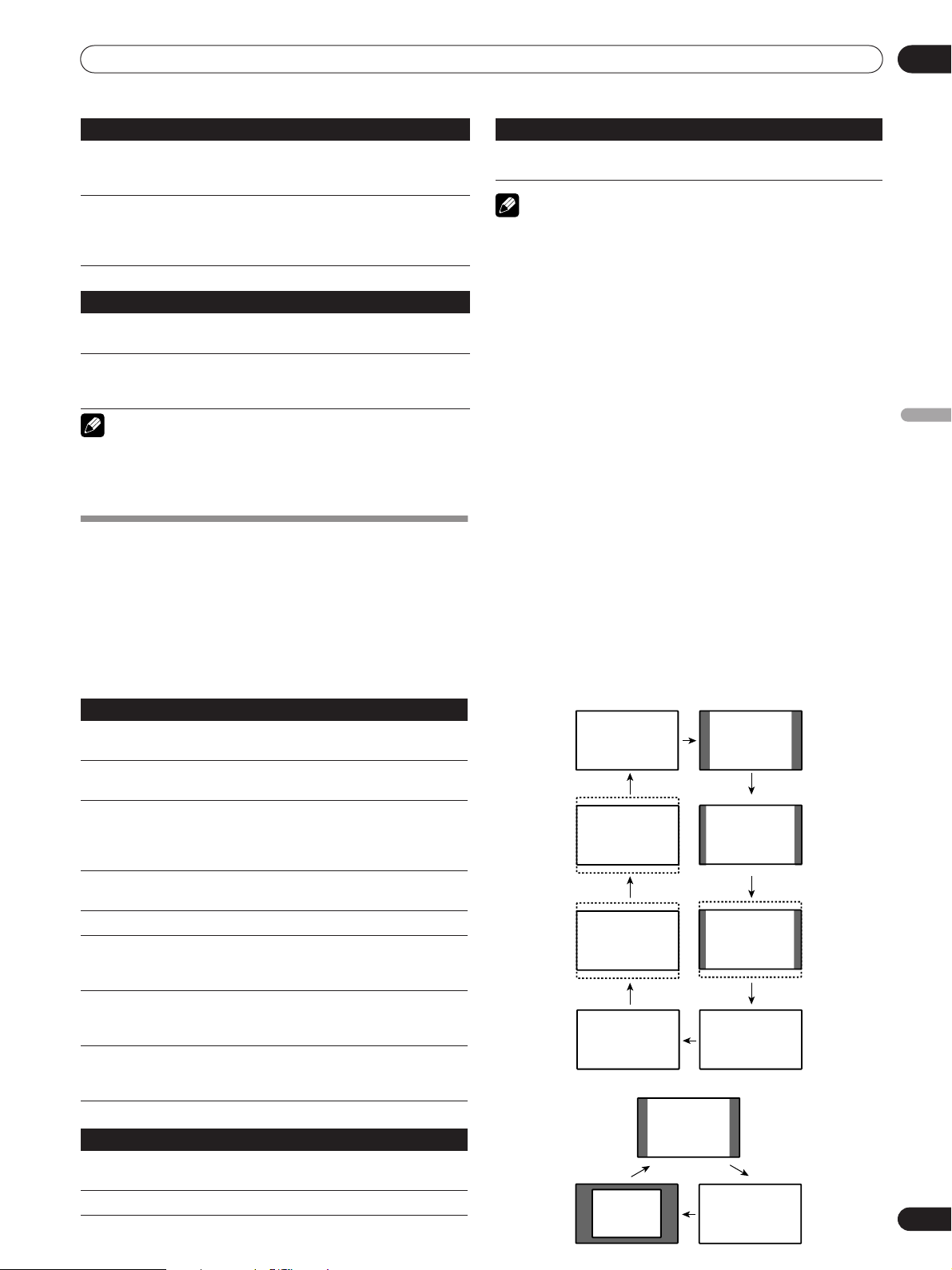
23
Sp
Operación
07
Español
Para la fuente de PC
NOTA
• Si ha seleccionado “DINÁMICO”, no es posible seleccionar
“Contraste”, “Brillo”, “Color”, “Matiz”, “Nitidez”, “Ajuste
profesional” y “Reponer”; estos ítems de menú están
oscurecidos.
Selección manual de un tamaño de
pantalla
Pulse SCREEN SIZE para cambiar entre las opciones de
tamaño de pantalla disponibles para el tipo de señales de vídeo
recibidas actualmente.
• Cada vez que se pulsa SCREEN SIZE, la selección cambia.
• Los tamaños de pantalla disponibles difieren dependiendo
de los tipos de señales de vídeo.
Modo AV
Modo PC
NOTA
• Las características de producción de imágenes de la pantalla
de plasma pueden deteriorarse si se visualizan los tamaños
de pantalla siguientes durante períodos prolongados de
tiempo: 4:3, COMPLETA 14:9, CINE 14:9, Punto a punto
(excepto cuando el tamaño de entrada es de 1920x1080).
Si se visualizan continuamente los tamaños de pantalla de
arriba durante varias horas, o durante períodos más cortos
de tiempo durante varios días, puede quedar en la pantalla
una imagen remanente permanente debido a que se han
quemado materiales fluorescentes.
A menos que se infrinjan las restricciones de los derechos
de autor, se recomienda encarecidamente seleccionar un
tamaño de pantalla que no produzca franjas negras en las
partes superior/inferior o derecha/izquierda de la pantalla.
• No se recomienda visualizar consistentemente señales que
no llenen por completo la pantalla. Podría causar la
retención de imagen temporal o permanente dependiendo
de la frecuencia y de la duración.
Algunas difusiones de HD pueden visualizar el contenido de
4:3 con máscaras laterales, lo cual puede ocasionar un
desgaste desigual. Después de la visión, se recomienda
mirar vídeo en movimiento en pantalla completa.
• Si se emplea la pantalla de plasma en actividades
comerciales con beneficios, o cuando se muestran
públicamente imágenes, el empleo de la función del tamaño
de la imagen para comprimir o ampliar la imagen puede
infringir los derechos de autor de los propietarios de la
imagen.
Modo AV
Modo PC
USUARIO Permite al usuario personalizar las
configuraciones que desee. Puede configurar
el modo para cada fuente de entrada.
PURE Refleja las señales de entrada con toda la
fidelidad posible.
Podrá seleccionar esta opción para comprobar,
por ejemplo, los materiales de la imagen.
Ítem Descripción
ESTÁNDAR Para una imagen altamente definida en una
sala con brillo normal
USUARIO Permite al usuario personalizar las
configuraciones que desee. Puede configurar
el modo para cada fuente de entrada.
Ítem Descripción
4:3 Para imágenes “estándar” 4:3. Una máscara lateral
aparece en cada lado.
COMPLETA 14:9 Para imágenes “anamórficas” 14:9. Una máscara
lateral fina aparece en cada lado.
CINE 14:9 Para imágenes tipo buzón 14:9. Una máscara lateral
fina aparece en cada lado, y también puede ver
barras en las partes superior e inferior con algunos
programas.
PANORÁMICA En este modo, la imagen se alarga progresivamente
hacia cada lado de la pantalla.
COMPLETA Visualización de pantalla completa 16:9.
ZOOM Para imágenes tipo buzón 16:9. Puede que aparezcan
barras en las partes superior e inferior con algunos
programas.
CINE Para imágenes tipo buzón 14:9. Puede que aparezcan
barras en las partes superior e inferior con algunos
programas.
Punto a
punto
Adapta las señales de entrada al mismo número de
píxeles de la pantalla. Se habilita sólo cuando el
tamaño de la fuente de entrada es de 1920x1080.
Ítem Descripción
4:3 Rellena la pantalla sin cambiar la relación de aspecto
de las señales de entrada.
COMPLETA Visualización de pantalla completa 16:9.
Ítem Descripción
Punto a
punto
Adapta las señales de entrada al mismo número de
píxeles de la pantalla.
Ítem Descripción
CINE
COMPLETA
14:9
ZOOM
CINE 14:9
COMPLETA
PANORÁMICA
4:3
Punto a punto
4:3
Punto a
punto
COMPLETA
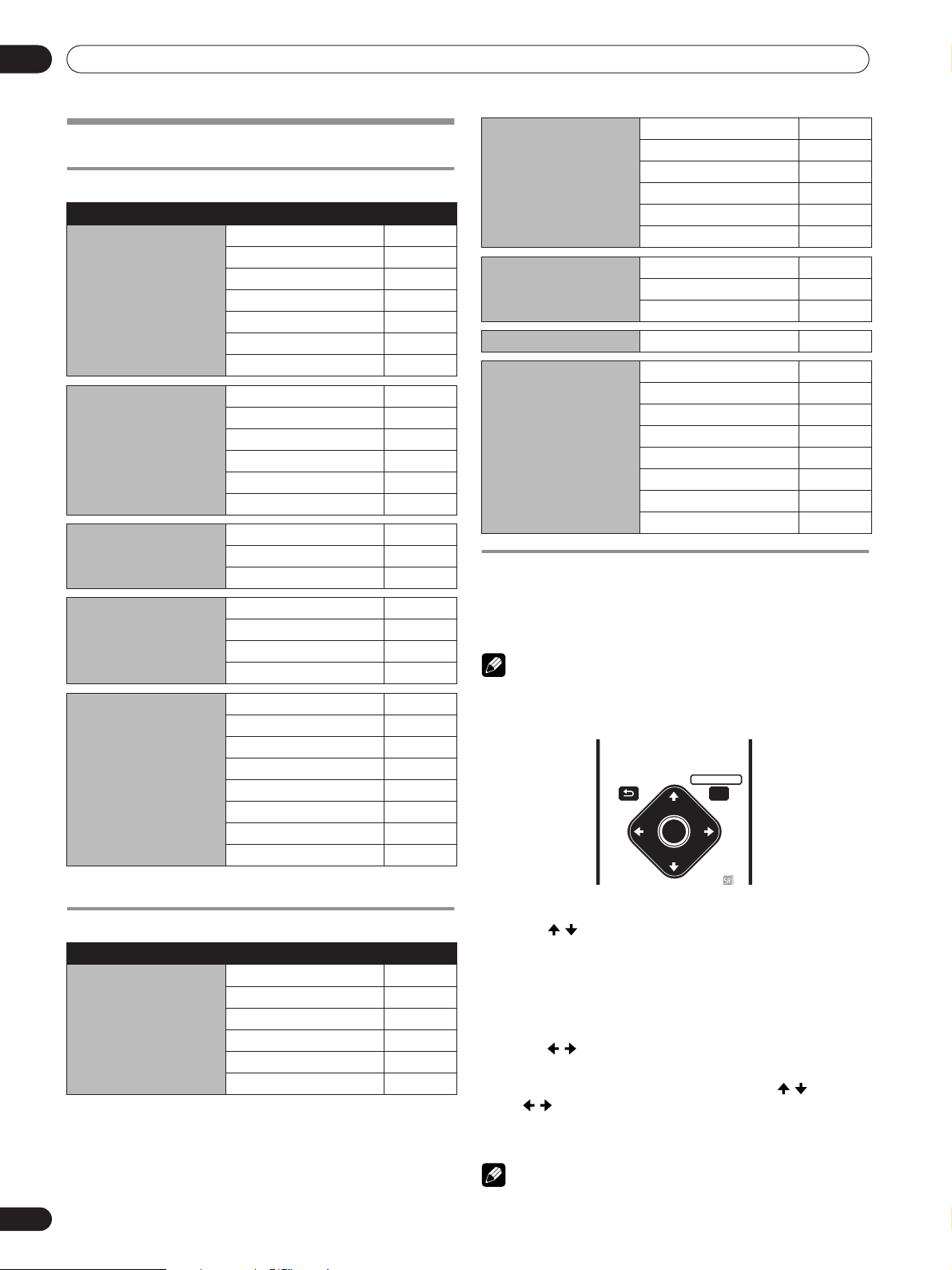
24
Sp
Menú de configuración
08
Menú de configuración
Utilización de los menús
Menús del modo AV
Menús del modo PC
Operaciones con los menús
A continuación se describe el procedimiento típico para
configurar los menús. Con respecto a los procedimientos
reales, consulte las páginas apropiadas que describan las
funciones individuales.
NOTA
• Los elementos entre paréntesis ( ) indican notaciones para
los botones de la unidad principal cuando son distintos a los
del mando a distancia.
1 Pulse HOME MENU.
2 Pulse / para seleccionar un elemento del menú y, a
continuación, pulse ENTER (ENTER/DISP.).
3 Repita el paso 2 hasta poder acceder al elemento del
submenú deseado.
• El número de capas del menú diferirá dependiendo de
los elementos del menú.
4 Pulse / para seleccionar una opción (o parámetro) y, a
continuación, pulse ENTER (ENTER/DISP.).
• Para algunos elementos del menú, pulse / en vez de
/.
5 Pulse HOME MENU, INPUT 1 a INPUT 6 (INPUT) para
salir del menú.
NOTA
• Usted podrá volver a niveles superiores del menú pulsando
RETURN.
Home Menu Ítem Página
Imagen Contraste 25
Brillo 25
Color 25
Matiz 25
Nitidez 25
Ajuste profesional 25
Reponer 25
Sonido Agudos 28
Graves 28
Balance 28
FOCUS 28
Surround frontal 28
Reponer 28
Control de la alimentación Ahorro de energía 29
Gestión de energía: AV 29
Gestión de energía: PC 29
Opción Posición 30
Tmño. Auto. 32
Modo 4:3 32
Modo activo 30
Configuración Idioma 25
SR+ 37
ENTRADA1 31, 35
ENTRADA2 33, 34
ENTRADA3 33, 34
ENTRADA4 31
ENTRADA5 31, 33
ENTRADA6 31, 33
Home Menu Ítem Página
Imagen Contraste 25
Brillo 25
Rojo 25
Verde 25
Azul 25
Reponer 25
Sonido Agudos 28
Graves 28
Balance 28
FOCUS 28
Surround frontal 28
Reponer 28
Control de la alimentación Ahorro de energía 29
Gestión de energía: AV 29
Gestión de energía: PC 29
Opción Configuración manual 30
Configuración Idioma 25
SR+ 37
ENTRADA1 31, 35
ENTRADA2 33, 34
ENTRADA3 33, 34
ENTRADA4 31
ENTRADA5 31, 33
ENTRADA6 31, 33
RETURN
HOME MENU
ENTER
AXD1509
RETURN
HOME MENU
ENTER
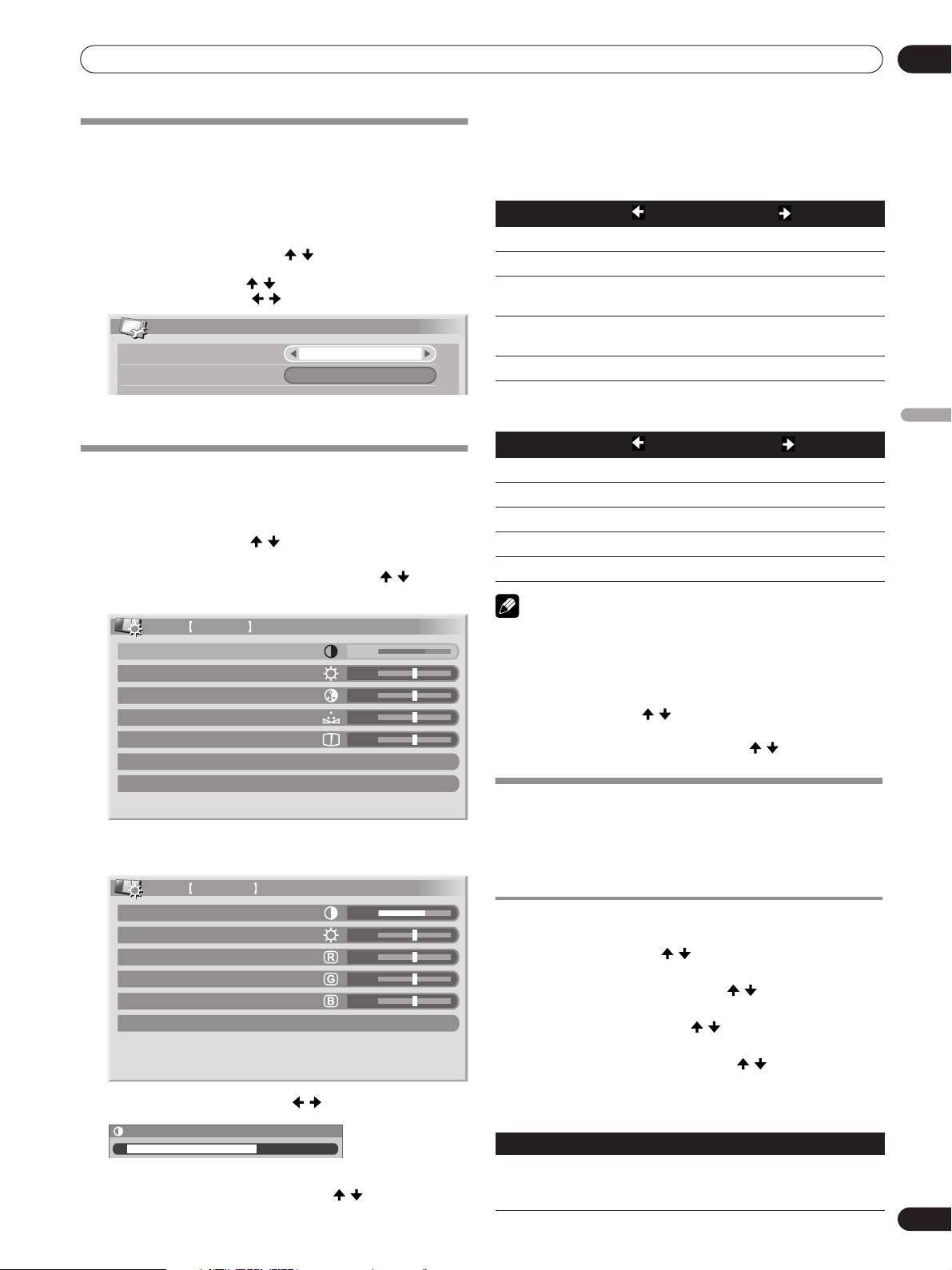
25
Sp
Configuraciones básicas
09
Español
Configuraciones básicas
Configuración del idioma
Podrá seleccionar el idioma que desee utilizar para la
visualización en pantalla, como por ejemplo para los menús y
las instrucciones, entre los 15 idiomas siguientes: Inglés,
alemán, francés, italiano, español, holandés, sueco,
portugués, griego, finlandés, ruso, turco, noruego, danés, y
japonés.
1
Pulse
HOME MENU
.
2 Seleccione “Configuración”( / y, a continuación,
ENTER (ENTER/DISP.)).
3 Seleccione “Idioma” ( / ).
4 Seleccione un idioma ( / ).
5 Pulse HOME MENU, INPUT 1 a INPUT 6 (INPUT) para
salir del menú.
Ajustes de la imagen básicos
Ajuste la imagen según sus preferencias para la opción
Selección AV elegida (excepto DINÁMICO).
1 Pulse HOME MENU.
2 Seleccione “ Imagen” ( / y, a continuación, ENTER
(ENTER/DISP.)).
3 Seleccione el elemento que desee ajustar ( / y, a
continuación, ENTER (ENTER/DISP.)).
Para fuente de PC o Home Gallery, aparece la pantalla
siguiente.
4 Seleccione el nivel deseado ( / ).
• Cuando se visualice una pantalla de ajuste, también
puede cambiar un ítem pulsando / .
5 Pulse HOME MENU, INPUT 1 a INPUT 6 (INPUT) para
salir del menú.
Para la fuente de AV
Para la fuente de PC
NOTA
• Para realizar los ajustes de imagen avanzados, seleccione
“Ajuste profesional” en el paso 3 y, a continuación, pulse
ENTER (ENTER/DISP.)
. Para los procedimientos
subsiguientes, consulte “Ajuste de imagen avanzados”.
• Para restaurar los valores predeterminados de fábrica para
todos los ítems, pulse / para seleccionar “Reponer” en el
paso 3 y, a continuación, pulse
ENTER (ENTER/DISP.)
. Una
pantalla de confirmación aparece. Pulse / para seleccionar
“Sí” y, a continuación, pulse
ENTER (ENTER/DISP.)
.
Ajustes de imagen avanzados
La pantalla de plasma provee varias funciones avanzadas para
optimizar la calidad de la imagen. Para los detalles sobre estas
funciones, consulte las tablas.
Algunas funciones no están disponibles durante la entrada las
señales 1080p@50 Hz o 1080p@60 Hz.
Utilización de PureCinema
1 Pulse HOME MENU.
2 Seleccione “Imagen” ( / y, a continuación, ENTER
(ENTER/DISP.)).
3 Seleccione “Ajuste profesional” ( / y, a continuación,
ENTER (ENTER/DISP.)).
4 Seleccione “PureCinema” ( / y, a continuación, ENTER
(ENTER/DISP.)).
5 Seleccione el parámetro deseado ( / y, a continuación,
ENTER (ENTER/DISP.)).
• Con respecto a los parámetros seleccionables, consulte
la tabla.
Configuración
SR+
Idioma
Apagado
Español
Imagen PELÍCULA
Contraste
Brillo
Color
Matiz
Nitidez
Ajuste profesional
Reponer
40
0
0
0
0
Imagen ESTÁNDAR
Contraste
Brillo
Rojo
Verde
Azul
Reponer
40
0
0
0
0
Contraste
40
Ítem
Botón Botón
Contraste Para menos contraste Para más contraste
Brillo Para menos brillo Para más brillo
Color Para menos intensidad de
color
Para más intensidad de
color
Matiz Los tonos de la piel tiran a
morado
Los tonos de la piel tiran a
verde
Nitidez Para menos nitidez Para más nitidez
Ítem
Botón Botón
Contraste Para menos contraste Para más contraste
Brillo Para menos brillo Para más brillo
Rojo Para rojo más débil Para rojo más fuerte
Verde Para verde más débil Para verde más fuerte
Azul Para azul más débil Para azul más fuerte
PureCinema
Detecta automáticamente una fuente basada en película (codificada
original en 24 fotogramas/segundo), la analiza y, a continuación, recrea
cada fotograma fijo para ofrecer una calidad de imagen de alta definición.
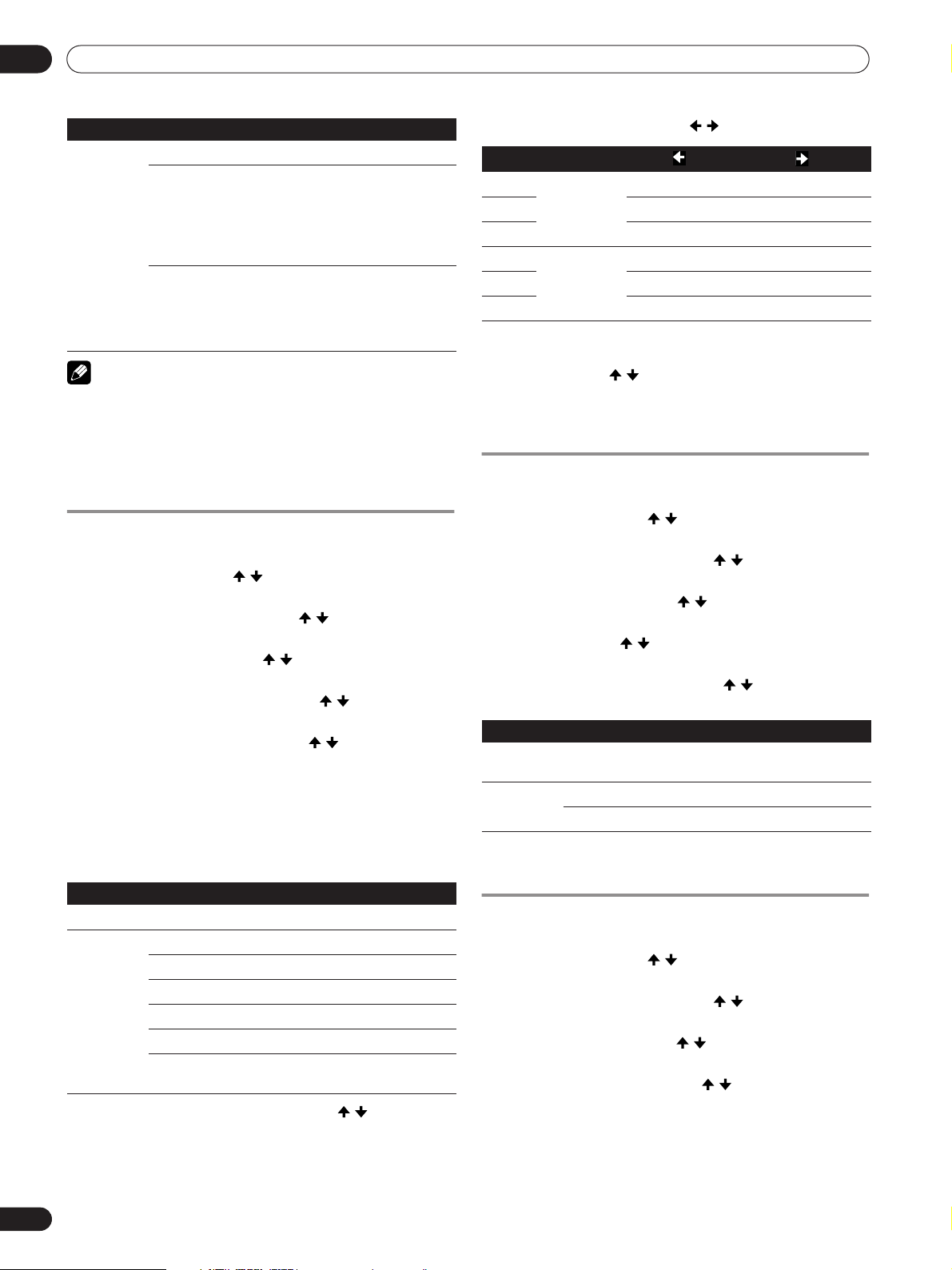
26
Sp
Configuraciones básicas
09
NOTA
• No es posible seleccionar “Estándar” durante la entrada de las
señales 480p, 720p@60 Hz.
• No es posible seleccionar “Avanzado” durante la entrada de las
señales PAL, SECAM, 576i o 1080i@50 Hz.
• No es posible seleccionar “Estándar” ni “Avanzado” durante la
entrada de las señales 576p, 1080p ó 720p@50 Hz.
Utilización de la temperatura de color
1 Pulse HOME MENU.
2 Seleccione “Imagen” ( / y, a continuación, ENTER
(ENTER/DISP.)).
3 Seleccione “Ajuste profesional” ( / y, a continuación,
ENTER (ENTER/DISP.)).
4 Seleccione “Detalle color” ( / y, a continuación, ENTER
(ENTER/DISP.)).
5 Seleccione “Temperatura de color” ( / y, a
continuación, ENTER (ENTER/DISP.)).
6 Seleccione el parámetro deseado ( / y, a continuación,
ENTER (ENTER/DISP.)).
• Si ha seleccionado un parámetro deseado en este paso,
salte los pasos 7 y 8.
• Puede preferir realizar un ajuste fino. Para hacer esto,
primero seleccione “Manual” y después pulse ENTER
(ENTER/DISP.) por más de tres segundos. Se visualiza
la pantalla de ajuste manual. Luego, vaya al paso 7.
7 Seleccione un ítem que desee ajustar ( / y, a
continuación, ENTER (ENTER/DISP.)).
8 Seleccione el nivel deseado ( / ).
• Para realizar el ajuste para otro ítem, pulse RETURN, y,
a continuación, repita los pasos 7 y 8.
• Puede pulsar / para cambiar inmediatamente un
ítem que desee ajustar.
9 Pulse HOME MENU, INPUT 1 a INPUT 6 (INPUT) para
salir del menú.
Utilización de CTI
1 Pulse HOME MENU.
2 Seleccione “Imagen” ( / y, a continuación, ENTER
(ENTER/DISP.)).
3 Seleccione “Ajuste profesional” ( / y, a continuación,
ENTER (ENTER/DISP.)).
4 Seleccione “Detalle color” ( / y, a continuación, ENTER
(ENTER/DISP.)).
5 Seleccione “CTI” ( / y, a continuación, ENTER (ENTER/
DISP.)).
6 Seleccione el parámetro deseado ( / y, a continuación,
ENTER (ENTER/DISP.)).
7 Pulse HOME MENU, INPUT 1 a INPUT 6 (INPUT) para
salir del menú.
Utilización de la gestión del color
1 Pulse HOME MENU.
2 Seleccione “Imagen” ( / y, a continuación, ENTER
(ENTER/DISP.)).
3 Seleccione “Ajuste profesional” ( / y, a continuación,
ENTER (ENTER/DISP.)).
4 Seleccione “Detalle color” ( / y, a continuación, ENTER
(ENTER/DISP.)).
5 Seleccione “Gestión de color” ( / y, a continuación,
ENTER (ENTER/DISP.)).
Selecciones Apagado Desactiva la función PureCinema.
Estándar
Produce imágenes fluidas y vívidas
(específicas para película) detectando
automáticamente la información de imagen
grabada cuando se visualizan imágenes de
DVD o de alta definición (ej., películas) con 24
fotogramas por segundo.
Avanzado
Produce imágenes en movimiento fluidas y de
calidad (como se ve en las pantallas de cine)
convirtiendo a 72 Hz cuando se visualizan
imágenes de DVD (ej., películas) con 24
fotogramas por segundo.
Temperatura de color
Ajusta la temperatura de color, resultando en mejor equilibrio del blanco.
Selecciones Alta Blanco con tono azulado
Media-Alta Tono intermedio entre Alta y Media
Media Tono natural
Media-Baja Tono intermedio entre Media y Baja
Baja Blanco con tono rojizo
Manual Temperatura del color ajustada según sus
preferencias
PureCinema
Ítem
Botón Botón
R Alta Ajuste fino para
partes brillantes
Para rojo más débil Para rojo más fuerte
G Alta Para verde más débil Para verde más fuerte
B Alta Para azul más débil Para azul más fuerte
R Baja Ajuste fino para
partes oscuras
Para rojo más débil Para rojo más fuerte
G Baja Para verde más débil Para verde más fuerte
B Baja Para azul más débil Para azul más fuerte
CTI
Proporciona imágenes con contornos de color más claros. CTI son las
siglas de Colour Transient Improvement (Mejora transitoria de color).
Selecciones Apagado Desactiva la función CTI.
Encendido Activa la función CTI.
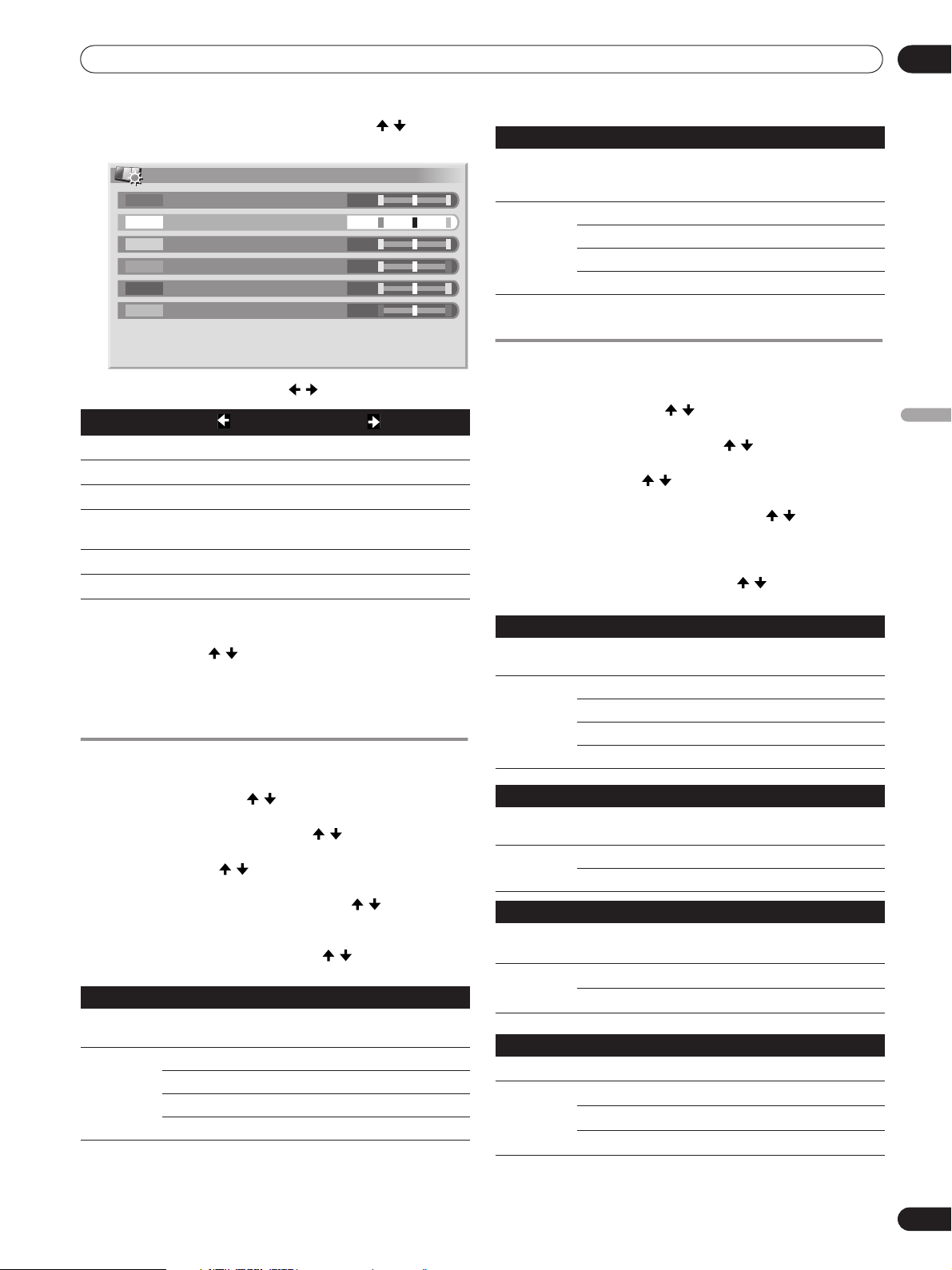
27
Sp
Configuraciones básicas
09
Español
6 Seleccione el elemento que desee ajustar ( / y, a
continuación, ENTER (ENTER/DISP.)).
7 Seleccione el nivel deseado ( / ).
• Para realizar el ajuste para otro ítem, pulse RETURN, y,
a continuación, repita los pasos 6 y 7.
• Puede pulsar / para cambiar inmediatamente un
ítem que desee ajustar.
8 Pulse HOME MENU, INPUT 1 a INPUT 6 (INPUT) para
salir del menú.
Reducción del ruido de las imágenes
1 Pulse HOME MENU.
2 Seleccione “Imagen” ( / y, a continuación, ENTER
(ENTER/DISP.)).
3 Seleccione “Ajuste profesional” ( / y, a continuación,
ENTER (ENTER/DISP.)).
4 Seleccione “NR” ( / y, a continuación, ENTER (ENTER/
DISP.)).
5 Seleccione un ítem que desee ajustar ( / y, a
continuación, ENTER (ENTER/DISP.)).
• You can select “DNR” or “MPEG NR”.
6 Seleccione el parámetro deseado ( / y, a continuación,
ENTER (ENTER/DISP.)).
7 Pulse HOME MENU, INPUT 1 a INPUT 6 (INPUT) para
salir del menú.
Utilización de las funciones del Expansor de
Gamma Dinámica (DRE)
1 Pulse HOME MENU.
2 Seleccione “Imagen” ( / y, a continuación, ENTER
(ENTER/DISP.)).
3 Seleccione “Ajuste profesional”( / y, a continuación,
ENTER (ENTER/DISP.)).
4 Seleccione “DRE” ( / y, a continuación, ENTER
(ENTER/DISP.)).
5 Seleccione un ítem que desee ajustar ( / y, a
continuación, ENTER (ENTER/DISP.)).
• Puede seleccionar “Contraste dinámico”, “Nivel negro”,
“ACL” o “Gamma”.
6 Seleccione el parámetro deseado ( / y, a continuación,
ENTER (ENTER/DISP.)).
7 Pulse HOME MENU, INPUT 1 a INPUT 6 (INPUT) para
salir del menú.
Ítem
Botón Botón
R (Rojo) Más cerca del magenta Más cerca del amarillo
Y (Amarillo) Más cerca del rojo Más cerca del verde
G (Verde) Más cerca del amarillo Más cerca del azul verdoso
C (Azul
verdoso)
Más cerca del verde Más cerca del azul
B (Azul) Más cerca del azul verdoso Más cerca del magenta
M (Magenta) Más cerca del azul Más cerca del rojo
DNR
Reduce el ruido de vídeo para ofrecer imágenes nítidas. DNR son las
siglas de Digital Noise Reduction (Reducción de ruido digital).
Selecciones Apagado Desactiva la función DNR.
Alta DNR mejorado
Media DNR estándar
Baja DNR moderado
Gestión de color
0
0
0
0
0
0
Y
R
G
C
B
M
MPEG NR
Reduce el ruido de mosquito de las imágenes de vídeo cuando se mira un
canal de TV digital o cuando se reproduce un disco DVD, obteniéndose de
este modo imágenes exentas de ruido.
Selecciones Apagado Desactiva la función MPEG NR.
Alta MPEG NR mejorado
Media MPEG NR estándar
Baja MPEG NR moderado
Contraste dinámico
Aumenta el contraste en las imágenes de modo que la diferencia entre el
brillo y oscuridad quede más distinta.
Selecciones Apagado Desactiva el contraste dinámico.
Alta Contraste dinámico aumentado
Media Contraste dinámico estándar
Baja Contraste dinámico moderado
Nivel negro
Aumenta la parte oscura en las imágenes de modo que la diferencia entre
el brillo y oscuridad quede más distinta.
Selecciones Apagado Desactiva el nivel de negro.
Encendido Activa el nivel de negro.
ACL
Realiza una compensación que resulta en las características de contraste
óptimas para las imágenes.
Selecciones Apagado Desactiva la función ACL.
Encendido Activa la función ACL.
Gamma
Ajusta las características de gamma (características de degradación de imagen).
Selecciones 1
Selecciona las características de gamma 1.
2
Selecciona las características de gamma 2.
3
Selecciona las características de gamma 3.
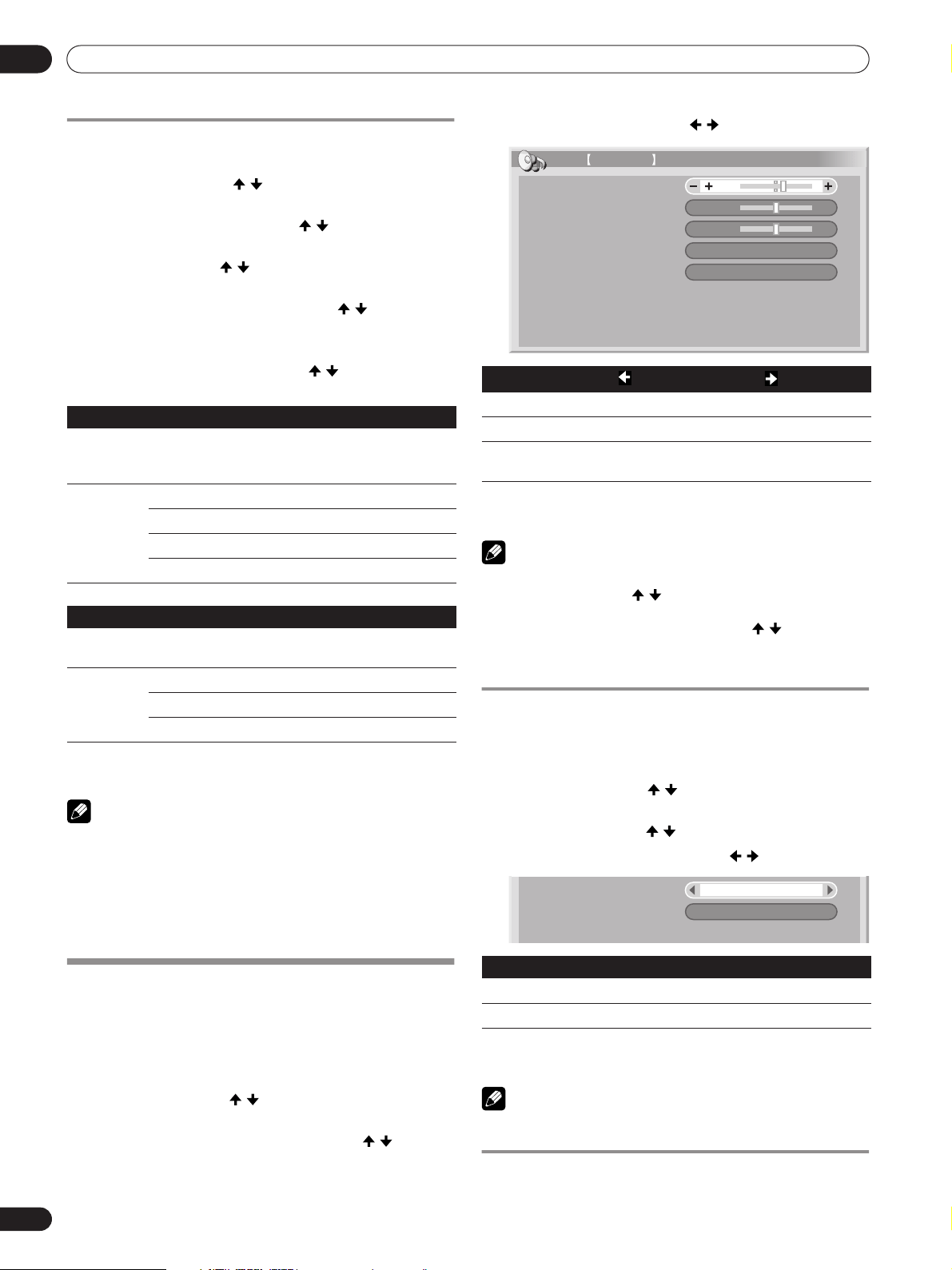
28
Sp
Configuraciones básicas
09
Utilización de 3DYC y del I-P Modo
1 Pulse HOME MENU.
2 Seleccione “Imagen” ( / y, a continuación, ENTER
(ENTER/DISP.)).
3 Seleccione “Ajuste profesional” ( / y, a continuación,
ENTER (ENTER/DISP.)).
4 Seleccione “Otros” ( / y, a continuación, ENTER
(ENTER/DISP.)).
5 Seleccione un ítem que desee ajustar ( / y, a
continuación, ENTER (ENTER/DISP.)).
• Puede seleccionar “3DYC” o “I-P Modo”.
6 Seleccione el parámetro deseado ( / y, a continuación,
ENTER (ENTER/DISP.)).
7 Pulse HOME MENU, INPUT 1 a INPUT 6 (INPUT) para
salir del menú.
NOTA
Sólo puede ajustarse cuando se introduce una señal de vídeo.
Sin embargo, este ajuste no se soporta si se aplica una de las
condiciones siguientes:
• Condiciones para ajustar “3DYC”: Entrada de señal NTSC y
entrada de señal PAL desde ENTRADA6.
• Señales para las que no puede ajustarse “I-P Modo”: 480p,
720p, 576p, 1080p.
Ajustes del sonido
Puede ajustar la calidad del sonido según sus preferencias
con las configuraciones siguientes.
Ajuste el sonido según sus preferencias para la opción
Selección AV elegida. Consulte la página 22.
1 Pulse HOME MENU.
2 Seleccione “Sonido” ( / y, a continuación, ENTER
(ENTER/DISP.)).
3 Seleccione el elemento que desee ajustar ( / ).
4 Seleccione el nivel deseado ( / ).
5 Pulse HOME MENU, INPUT 1 a INPUT 6 (INPUT) para
salir del menú.
NOTA
• Para restaurar los valores predeterminados de fábrica para
todos los ítems, pulse / para seleccionar “Reponer” en el
paso 3 y, a continuación, pulse ENTER (ENTER/DISP.). Una
pantalla de confirmación aparece. Pulse / para
seleccionar “Sí” y, a continuación, pulse ENTER (ENTER/
DISP.).
FOCUS
Desplaza el sonido que viene de arriba (imágenes del sonido)
y produce contornos de sonido claros.
1 Pulse HOME MENU.
2 Seleccione “Sonido” ( / y, a continuación, ENTER
(ENTER/DISP.)).
3 Seleccione “FOCUS” ( / ).
4 Seleccione el parámetro deseado ( / ).
5 Pulse HOME MENU, INPUT 1 a INPUT 6 (INPUT) para
salir del menú.
NOTA
• El efecto de esta función difiere dependiendo de las señales.
Surround frontal
Proporciona efectos de sonido tridimensional y/o graves
profundos y ricos.
3DYC
Optimiza las características para separar las señales de brillo y señales de
color. Esto funciona tanto para imágenes de vídeo y como para imágenes
fijas.
Selecciones Apagado Desactiva la función 3DYC.
Alta 3DYC aumentada
Media 3DYC estándar
Baja 3DYC moderada
I-P Modo
Realiza la conversión óptima de las señales entrelazadas a señales progresivas.
Esto funciona tanto para imágenes de vídeo y como para imágenes fijas.
Selecciones 1 Óptimo para imágenes de vídeo
2 Configuración estándar
3 Óptimo para imágenes fijas
Ítem
Botón Botón
Agudos Para agudos más débiles Para agudos más fuertes
Graves Para graves más débiles Para graves más fuertes
Balance Disminuye el audio del
altavoz derecho
Disminuye el audio del left
altavoz izquierdo
Ítem Descripción
Apagado Desactiva la función FOCUS.
Encendido Activa la función FOCUS.
0
0
2
Agudos
Graves
Balance
Reponer
FOCUS
Surround frontal
Apagado
Apagado
Sonido ESTÁNDAR
Reponer
FOCUS
Surround frontal
Apagado
Apagado
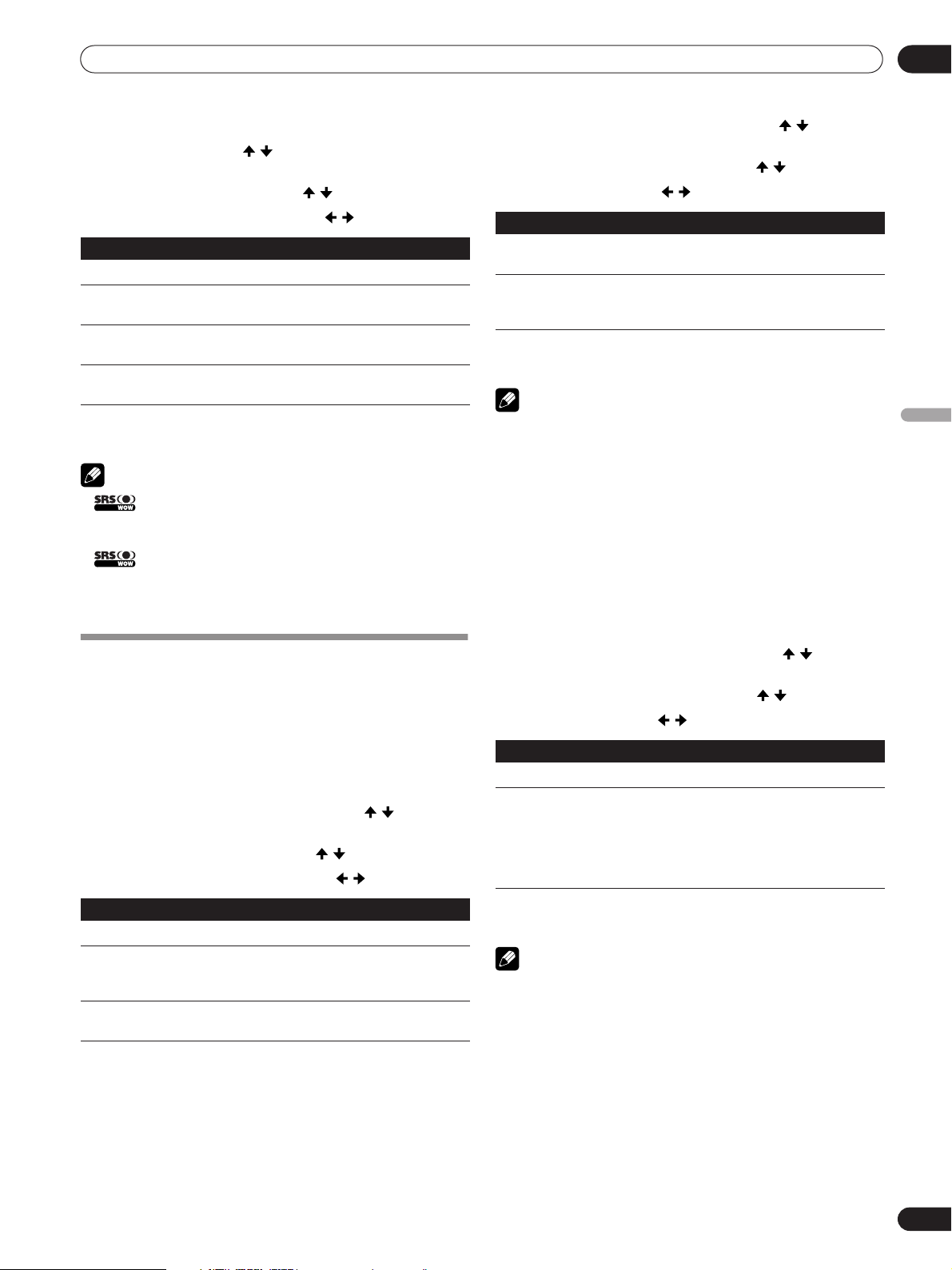
29
Sp
Configuraciones básicas
09
Español
1 Pulse HOME MENU.
2 Seleccione “Sonido” ( / a continuación, ENTER
(ENTER/DISP.)).
3 Seleccione “Surround frontal” ( / ).
4 Seleccione el parámetro deseado ( / ).
5 Pulse HOME MENU, INPUT 1 a INPUT 6 (INPUT) para
salir del menú.
NOTA
• (WOW) designa un estado en donde FOCUS está
activado y TruBass + SRS ha sido seleccionado para el
Surround frontal.
• es una marca registrada de SRS Labs, Inc.
• La tecnología WOW está incorporada bajo licencia de SRS
Labs, Inc.
• El efecto de esta función difiere dependiendo de las señales.
Control de la alimentación
El control de la alimentación ofrece funciones convenientes
para el ahorro de energía..
Ahorro de energía
Podrá emplear uno de los dos modos de ahorro de energía
para ahorrar el consumo de energía.
1 Pulse HOME MENU.
2 Seleccione “Control de la alimentación” ( / y, a
continuación, ENTER (ENTER/DISP.)).
3 Seleccione “Ahorro de energía” ( / ).
4 Seleccione “Ahorrar1” o “Ahorrar2” ( / ).
5 Pulse HOME MENU, INPUT 1 a INPUT 6 (INPUT) para
salir del menú.
Gestión de energía: AV
La pantalla de plasma se establecerá automáticamente en el
modo de espera si no se recibe ninguna señal durante 8
minutos.
1 Pulse HOME MENU.
2 Seleccione “Control de la alimentación” ( / y, a
continuación, ENTER (ENTER/DISP.)).
3 Seleccione “Gestión de energía: AV” ( / ).
4 Seleccione “ Activar” ( / ).
5 Pulse HOME MENU, INPUT 1 a INPUT 6 (INPUT) para
salir del menú.
NOTA
• INPUT1 a INPUT6 están habilitadas. Sin embargo, INPUT1 y
4 están inhabilitadas cuando se les ha ajustado el “Tipo de
señal” a “PC”.
• La operación se inhabilita durante la visualización de HOME
MENU.
• Se visualizará un mensaje inmediatamente antes de que la
pantalla de plasma se establezca en el modo de espera.
Gestión de energía: PC
La pantalla de plasma se establecerá automáticamente en el
modo de espera cuando no se reciba ninguna señal.
1 Pulse HOME MENU.
2 Seleccione “Control de la alimentación” ( / y, a
continuación, ENTER (ENTER/DISP.)).
3 Seleccione “Gestión de energía: PC” ( / ).
4 Seleccione “Activar” ( / ).
5 Pulse HOME MENU, INPUT 1 a INPUT 6 (INPUT) para
salir del menú.
NOTA
• Sólo INPUT1 y INPUT4 están habilitadas. Sin embargo, están
inhabilitadas cuando se ha ajustado el “Tipo de señal” a
“AV”.
• La operación se inhabilita durante la visualización de HOME
MENU.
Ítem Descripción
Apagado Desactiva tanto SRS como TruBass.
SRS Reproduce un sonido tridimensional altamente
efectivo.
TruBass Proporciona graves profundos y ricos utilizando
una nueva tecnología.
TruBass + SRS Proporciona los efectos TruBass y SRS al
mismo tiempo.
Ítem Descripción
Estándar No reduce el brillo de la imagen.
Ahorrar1 Baja ligeramente el consumo de energía
mientras suprime ligeramente el nivel de
reducción del brillo.
Ahorrar2 Reduce el brillo de la imagen y disminuye el
consumo de energía.
Ítem Descripción
Desactivar La pantalla de plasma no se establece en el
modo de espera.
Activar La pantalla de plasma se establecerá en el
modo de espera si no se recibe ninguna señal
durante 8 minutos.
Ítem Descripción
Desactivar Sin gestión de alimentación
Activar Si no se detecta ninguna señal de entrada
durante uno o más minutos, la unidad se
establecerá automáticamente en el modo de
espera. Si se detecta subsecuentemente una
señal, la unidad se encenderá
automáticamente.
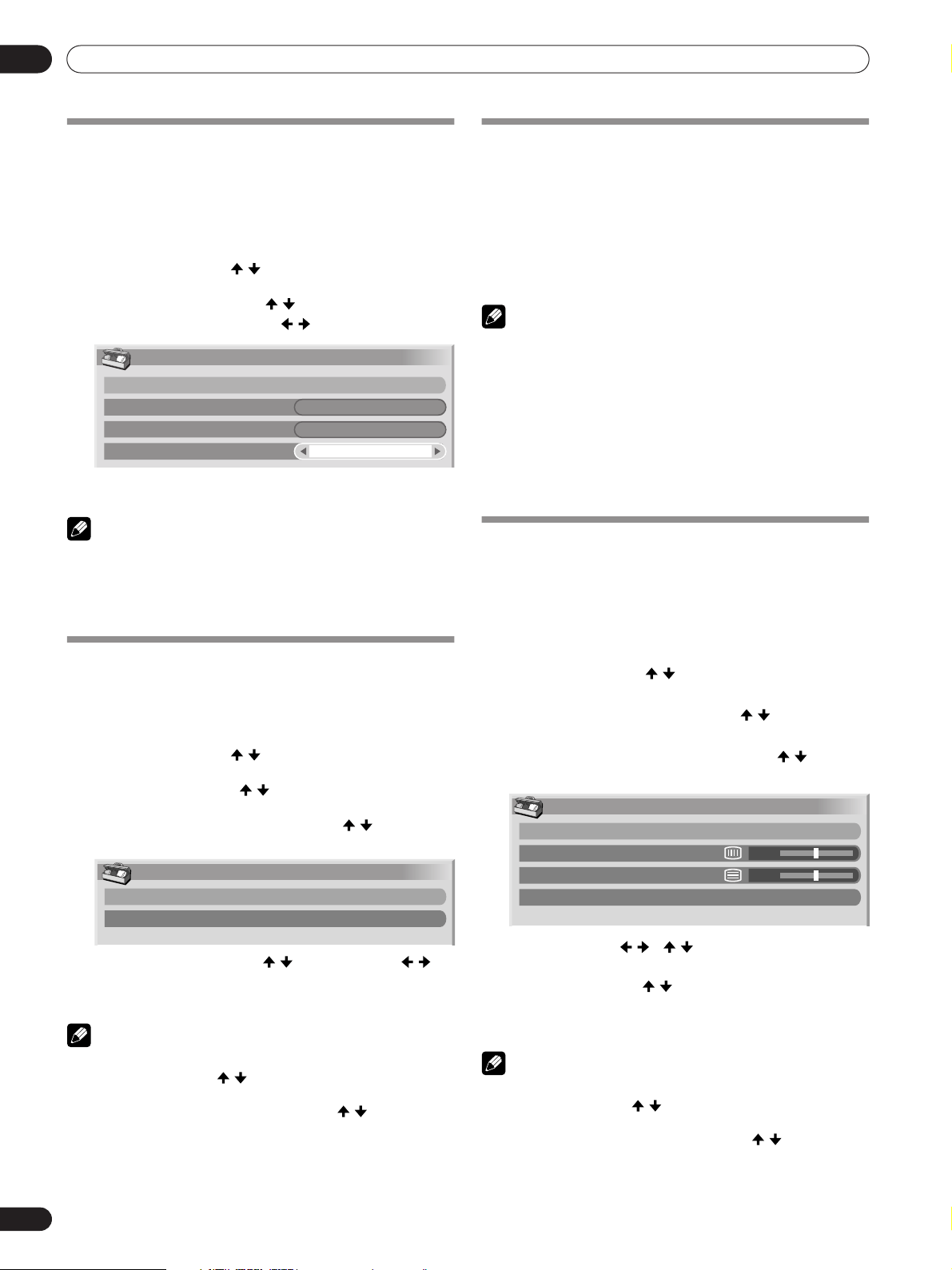
30
Sp
Ajustes útiles
10
Ajustes útiles
Cambio de la frecuencia de accionamiento
vertical (sólo el modo AV)
Podrá cambiar la frecuencia de excitación vertical para la
visualización de la pantalla entre 75 Hz y 100 Hz. Seleccione la
frecuencia de excitación más adecuada para sus señales de
entrada.
1 Pulse HOME MENU.
2 Seleccione “Opción” ( / y, a continuación, ENTER
(ENTER/DISP.)).
3 Seleccione “Modo activo” ( / ).
4 Seleccione “75Hz” o “100Hz” ( / ).
5 Pulse HOME MENU, INPUT 1 a INPUT 6 (INPUT) para
salir del menú.
NOTA
• Se puede realizar esta configuración para cada fuente de
entrada separadamente.
• Este ajuste se inhabilita cuando se introducen señales de
480i, 480p, 1080i@60 Hz, 720p@60 Hz, 1080p@24 Hz,
1080p@60 Hz, 4.43 NTSC, o señales NTSC.
Ajuste de las posiciones de la imagen
(
sólo el modo
AV)
Ajuste las posiciones horizontal y vertical de las imágenes en
la pantalla de plasma.
1 Pulse HOME MENU.
2 Seleccione “Opción” ( / y, a continuación, ENTER
(ENTER/DISP.)).
3 Seleccione “Posición” ( / y, a continuación, ENTER
(ENTER/DISP.)).
4 Seleccione “Ajuste de la posición H/V” ( / y, a
continuación, ENTER (ENTER/DISP.)).
5 Ajuste la posición vertical ( / ) o la horizontal ( / ).
6 Pulse HOME MENU, INPUT 1 a INPUT 6 (INPUT) para
salir del menú.
NOTA
• Para restaurar los valores predeterminados de fábrica para
todos los ítems, pulse / para seleccionar “Reponer” en el
paso 4 y, a continuación, pulse ENTER (ENTER/DISP.). Una
pantalla de confirmación aparece. Pulse / para
seleccionar “Sí” y, a continuación, pulse ENTER (ENTER/
DISP.).
• Los ajustes se memorizan separadamente de acuerdo con la
fuente de entrada.
Ajuste automático de las posiciones y
reloj de las imágenes (sólo el modo PC)
Utilice la autoconfiguración para ajustar automáticamente las
posiciones y reloj de las imágenes a partir de un ordenador.
1 Pulse PC AUTO SET UP en el mando a distancia.
• La autoconfiguración comienza.
2 Pulse HOME MENU, INPUT 1 a INPUT 6 (INPUT) para
salir del menú.
NOTA
• Una vez que se finalice la autoconfiguración, se visualiza
“Ajuste automático completado”.
• Aunque aparezca “Ajuste automático completado”, es
posible que la autoconfiguración haya fallado, dependiendo
de las condiciones.
• La autoconfiguración puede fallar con una imagen de PC
compuesta por patrones similares o en monocromo. En
caso de falla, cambie la imagen de PC e intente de nuevo.
• No se olvide de conectar el ordenador a la unidad y de
iniciarlo antes de comenzar la configuración automática.
Ajuste manual de las posiciones y reloj
de las imágenes (
sólo el modo PC
)
Usualmente, puede ajustar fácilmente las posiciones y reloj de
las imágenes utilizando la autoconfiguración. Utilice la
configuración manual para optimizar las posiciones y reloj de
las imágenes cuando se necesario.
1 Pulse HOME MENU.
2 Seleccione “Opción” ( / y, a continuación, ENTER
(ENTER/DISP.)).
3 Seleccione “Configuración manual” ( / y, a
continuación, ENTER (ENTER/DISP.)).
4 Seleccione el elemento que desee ajustar ( / y, a
continuación, ENTER (ENTER/DISP.)).
5 Realice el ajuste ( / y / ).
Con “Reloj” o “Fase” seleccionado, puede cambiar el
parámetro utilizando / .
6 Pulse HOME MENU, INPUT 1 a INPUT 6 (INPUT) para
salir del menú.
NOTA
• Para restaurar los valores predeterminados de fábrica para
todos los ítems, pulse / para seleccionar “Reponer” en el
paso 4 y, a continuación, pulse ENTER (ENTER/DISP.). Una
pantalla de confirmación aparece. Pulse / para
seleccionar “Sí” y, a continuación, pulse ENTER (ENTER/
DISP.).
Opción
Posición
Tmño. Auto.
Modo 4:3
Modo activo
Apagado
75Hz
Posición
Ajuste de la posición H/V
Reponer
Configuración manual
Ajuste de la posición H/V
Reloj
Fase
Reponer
0
0
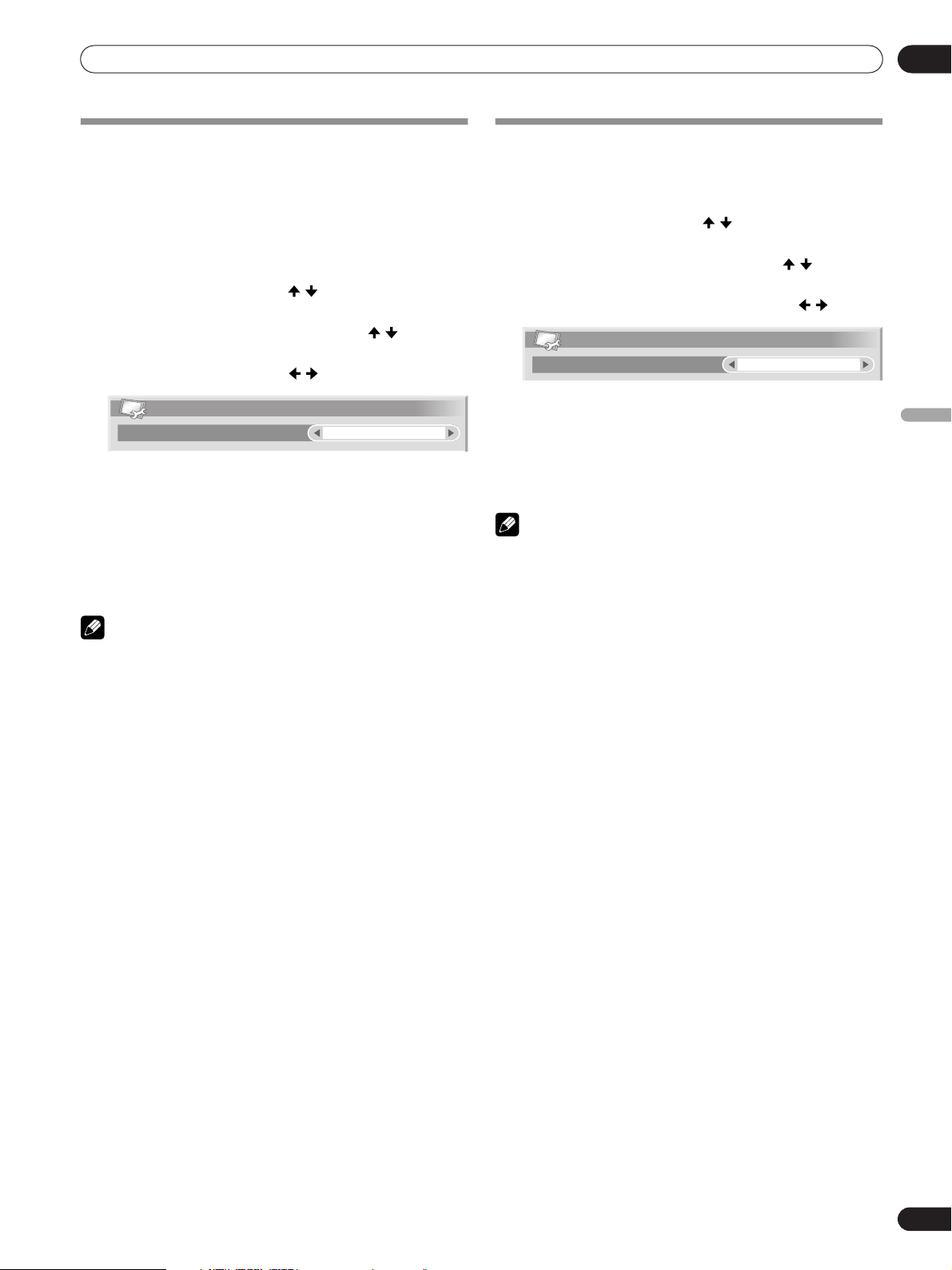
31
Sp
Ajustes útiles
10
Español
Selección de un tipo de señal de entrada
Tras conectar al terminal INPUT1 o INPUT4, especifique el tipo
de señales de vídeo que se van recibir desde el equipo
conectado. Para el tipo de señales, consulte el manual de
instrucciones que acompaña el equipo conectado.
Antes de iniciar el menú, presione INPUT 1 o INPUT 4 (INPUT)
para seleccionar una fuente de entrada.
1 Pulse HOME MENU.
2 Seleccione “Configuración” ( / y, a continuación,
ENTER (ENTER/DISP.)).
3 Seleccione “ENTRADA1” o “ENTRADA4” ( / y, a
continuación, ENTER (ENTER/DISP.)).
4 Seleccione un tipo de señal ( / ).
• Para ENTRADA1, podrá seleccionar AV o PC.
• Para ENTRADA4, podrá seleccionar AV o PC.
Adicionalmente, podrá seleccionar la decodificación de
colores, componentes, o RGB.
XGA, WXGA o AUTO pueden seleccionarse con el ajuste
de XGA/WXGA.
5 Pulse HOME MENU, INPUT 1 a INPUT 6 (INPUT) para
salir del menú.
NOTA
• Si no aparece ninguna imagen o si las imágenes aparecen
en colores incorrectos, especifique otro tipo de señales de
vídeo.
• Para el tipo de señales que se debe especificar, consulte el
manual de instrucciones que acompaña al equipo
conectado.
Configuración del sistema de color
Si una imagen no aparece claramente, seleccione otro
sistema de color (ej., PAL, NTSC).
1 Pulse HOME MENU.
2 Seleccione “Configuración” ( / y, a continuación,
ENTER (ENTER/DISP.)).
3 Seleccione “ENTRADA5” o “ENTRADA6” ( / y, a
continuación, ENTER (ENTER/DISP.)).
4 Seleccione un sistema de señales de vídeo ( / ).
• Puede seleccionar entre “Auto”, “PAL”, “SECAM”,
“NTSC”, “4.43NTSC”, “PAL-M” o “PAL-N”.
• Con “Auto” seleccionado, las señales de entrada se
identifican automáticamente.
5 Pulse HOME MENU, INPUT 1 a INPUT 6 (INPUT) para
salir del menú.
NOTA
• Debe realizar la configuración del sistema de color para
cada uno de los siguientes terminales ENTRADA5 y 6.
ENTRADA1
Tipo de señal
AV
ENTRADA5
Sistema color
Auto
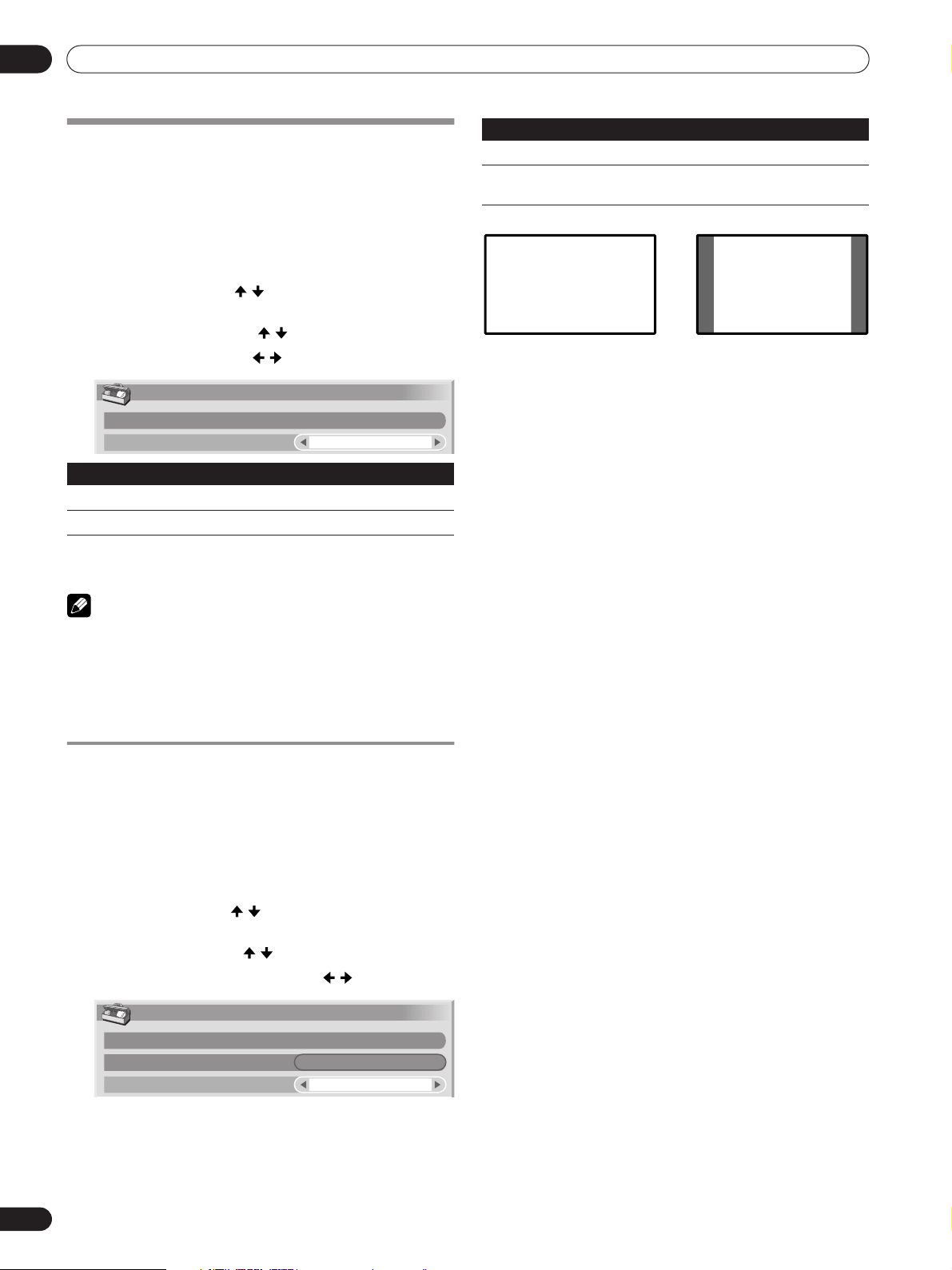
32
Sp
Ajustes útiles
10
Selección automática de un tamaño de
pantalla (sólo el modo AV)
La pantalla de plasma selecciona automáticamente un
tamaño de pantalla apropiado cuando recibe las señales de
vídeo procedentes de un equipo HDMI que se haya conectado
(vea la página 33). Para activar esta función, emplee el
procedimiento siguiente.
1 Pulse HOME MENU.
2 Seleccione “Opción” ( / y, a continuación, ENTER
(ENTER/DISP.)).
3 Seleccione “Tmño. Auto.”( / ).
4 Seleccione “Encendido” ( / ).
5 Pulse HOME MENU, INPUT 1 a INPUT 6 (INPUT) para
salir del menú.
NOTA
• Seleccione manualmente un tamaño de pantalla apropiado
si una imagen no cambia automáticamente a un formato de
pantalla correcto.
• Cuando la señal de vídeo no contiene información de
relación de aspecto, la función no funcionará aunque
“Encendido” esté seleccionado.
Selección de un tamaño de pantalla para las
señales de relación de aspecto 4:3 recibidas
(sólo el modo AV)
Especifique si la pantalla de plasma debe seleccionar el modo
4:3 o modo PANORÁMICA cuando se reciben señales de
relación de aspecto 4:3 con la función de tamaño automático
activada.
1 Pulse HOME MENU.
2 Seleccione “Opción” ( / y, a continuación, ENTER
(ENTER/DISP.)).
3 Seleccione “Modo 4:3” ( / ).
4 Seleccione “PANORÁMICA” o “4:3” ( / ).
.
PANORÁMICA 4:3
5 Pulse HOME MENU, INPUT 1 a INPUT 6 (INPUT) para
salir del menú.
Ítem Descripción
Apagado Desactiva la función de tamaño automático.
Encendido Activa la función de tamaño automático.
Opción
Posición
Tmño. Auto.
Encendido
Opción
Posición
Tmño. Auto.
Modo 4:3
Encendido
PANORÁMICA
Ítem Descripción
PANORÁMICA Imagen panorámica sin máscaras laterales.
4:3 Mantiene la relación de aspecto de 4:3 y visualiza
máscaras laterales.
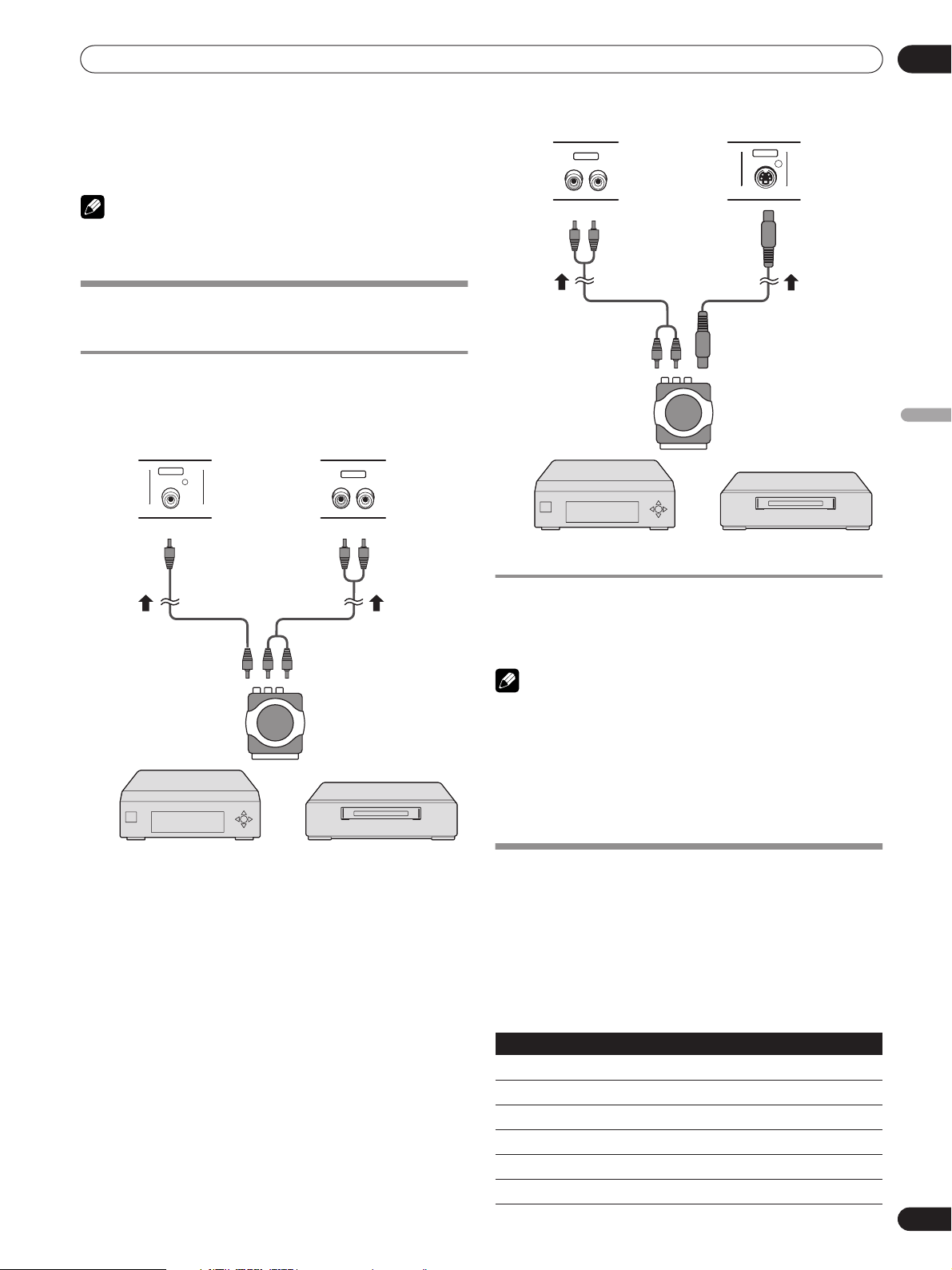
33
Sp
Utilización de un micrófono exterior
11
Español
Utilización de un micrófono exterior
Podrá conectar muchos tipos de equipos externos a la pantalla
de plasma, como por ejemplo un decodificador,
videograbadora, reproductor de discos DVD, ordenador,
consola de videojuegos, y una videocámara.
NOTA
• Consulte el manual de instrucciones correspondiente
(reproductor de discos DVD, ordenador, etc.) leyéndolo con
cuidado antes de realizar las conexiones.
Para ver la imagen de un decodificador
o de una videograbadora
Conexión de un decodificador o de una
videograbadora
Emplee el terminal INPUT5 o INPUT6 cuando conecte un
decodificador y otro equipo audiovisual.
Conexiones para conectores de vídeo compuesto
Conexiones para los conectores S-vídeo
Visualización de la imagen de un decodificador
o de una videograbadora
Pulse INPUT 5 o INPUT 6 (INPUT) para seleccionar
ENTRADA5 o ENTRADA6.
NOTA
• Asegúrese de emplear INPUT5 o INPUT6 para conectar un
decodificador o una videograbadora.
• Si las imágenes del decodificador o de la videograbadora no
aparecen con claridad, es posible que tenga que cambiar el
ajuste del tipo de señal de entrada empleando el menú. Vea
la página 31.
• En cuanto al tipo de señal, consulte el manual de
instrucciones del decodificador o de la videograbadora.
Empleo de la entrada HDMI
Esta pantalla de plasma está provista de dos terminales HDMI
(INPUT2 y 3) que aceptan señales de vídeo y audio digitales.
Para emplear el terminal HDMI, active el terminal y
especifique los tipos de señales de vídeo y de audio que deban
recibirse desde el equipo conectado. En cuanto al tipo de
señales, consulte el manual de instrucciones del equipo que
haya conectado.
Antes de iniciar el menú, pulse INPUT 2 o INPUT 3 (INPUT)
para seleccionar ENTRADA2 o ENTRADA3.
INPUT6
INPUT6
R
L
VIDEO
Decodificador Videograbadora
Cable de vídeo
compuesto (de venta en
los establecimientos del
ramo)
Cable de audio (de venta
en los establecimientos
del ramo)
Emplee un conector de
conversión de SCART a
S-vídeo/vídeo compuesto
cuando sea necesario.
Tabla de correlación de señales de entrada
1920*1080p@24 Hz
1920*1080p@50 Hz
1920*1080p@59,24/60 Hz
1920*1080i@50 Hz
1920*1080i@59,94/60 Hz
1280*720p@50 Hz
S-VIDEO
INPUT5
INPUT5
R
L
Decodificador Videograbadora
Cable de audio
(de venta en los
establecimientos
del ramo)
Cable de S-vídeo (de
venta en los
establecimientos del
ramo)
Emplee un conector de
conversión de SCART a
S-vídeo/vídeo compuesto
cuando sea necesario.

34
Sp
Utilización de un micrófono exterior
11
Para el audio, la pantalla de plasma es compatible con lo
siguiente:
• Linear PCM (STEREO 2ch)
• Frecuencia de muestreo: 32 kHz, 44,1 kHz, 48 kHz
NOTA
• Las señales de PC están fuera de correspondencia.
• La visualización de la entrada HDMI en la esquina superior
derecha de la pantalla de plasma (cuadro azul) cada vez que
se cambia el formato de salida de los dispositivos externos
puede causar una pantalla en blanco durante la detección
del formato de la señal.
Conexión del equipo HDMI
Cuando se emplea el terminal HDMI INPUT2 o INPUT3:
Para activar el terminal HDMI:
Cuando emplee el terminal HDMI INPUT2 o INPUT3, realice el
procedimiento siguiente para activar el terminal.
1 Pulse HOME MENU.
2 Seleccione “Configuración” ( / y, a continuación,
ENTER (ENTER/DISP.)).
3 Seleccione “ENTRADA2” o “ENTRADA3” ( / y, a
continuación, ENTER (ENTER/DISP.)).
4 Seleccione “Vídeo” o “Audio” ( / ).
5 Realice el ajuste de “Vídeo” o “Audio”.
6 Pulse HOME MENU, INPUT 1 a INPUT 6 (INPUT) para
salir del menú.
Para especificar el tipo de señales de vídeo digitales:
1 Repita los pasos de 1 a 2 descritos en “Para activar el
terminal HDMI”.
2 Seleccione “Vídeo” ( / ).
3 Seleccione el tipo de señales de vídeo de entrada ( / ).
• Si se selecciona “Auto”, se hará un intento para
identificar el tipo de señales de vídeo digitales cuando
se reciben las señales de vídeo digitales.
4 Pulse HOME MENU, INPUT 1 a INPUT 6 (INPUT) para
salir del menú.
NOTA
• Si selecciona un parámetro diferente de “Auto”, haga un
ajuste que produzca un color natural.
• Si las imágenes no se ven con claridad, especifique otro tipo
de señal de vídeo digital.
• Para el tipo de señales digitales que se debe especificar,
consulte el manual de instrucciones que acompaña el
equipo conectado.
Para especificar el tipo de señales de audio:
Cuando emplee el terminal HDMI INPUT2 o INPUT3, realice el
procedimiento siguiente para especificar el tipo de señales de
audio.
1 Repita los pasos de 1 a 2 descritos en “Para activar el
terminal HDMI”.
2 Seleccione “Audio”( / ).
3 Seleccione el tipo de señales de audio ( / ).
• Si se selecciona “Auto”, se hará un intento para
identificar el tipo de señales de audio cuando se reciben
las señales de audio.
4 Pulse HOME MENU, INPUT 1 a INPUT 6 (INPUT) para
salir del menú.
NOTA
• Si no se genera ningún sonido, especifique otro tipo de
señales de audio.
• Con respecto a los tipos de señales de audio que podrá
especificar, consulte el manual de instrucciones
suministrado con el equipo especificado.
• Dependiendo del equipo, es posible que tenga que conectar
también cables de audio analógico.
1280*720p@59,94/60 Hz
720*576p@50 Hz
720(1440)*576i@50 Hz
720*480p@59,94/60 Hz
720(1440)*480i@59,94/60 Hz
Tabla de correlación de señales de entrada
HDMI
INPUT2
HDMI
INPUT3
INPUT2 INPUT3
RL RL
Cable de audio
(de venta en los establecimientos del
ramo)
Conecte sólo el cable de audio para
introducir señales de audio analógico.
Cable HDMI con la marca
HDMI (de venta en los
establecimientos del ramo)
Equipo HDMI
Ítem Descripción
Auto Identifica automáticamente las señales de vídeo
digitales.
Color-1 Señales de vídeo de componentes digitales (4:2:2)
bloqueadas
Color-2 Señales de vídeo de componentes digitales (4:4:4)
bloqueadas
Color-3 Señales RGB digitales (16 a 235) bloqueadas
Color-4 Señales RGB digitales (0 a 255) bloqueadas
Ítem Descripción
Auto Identifica automáticamente las señales de audio
introducidas.
Digital Acepta las señales de audio digitales.
Analógico Acepta las señales de audio analógicas.
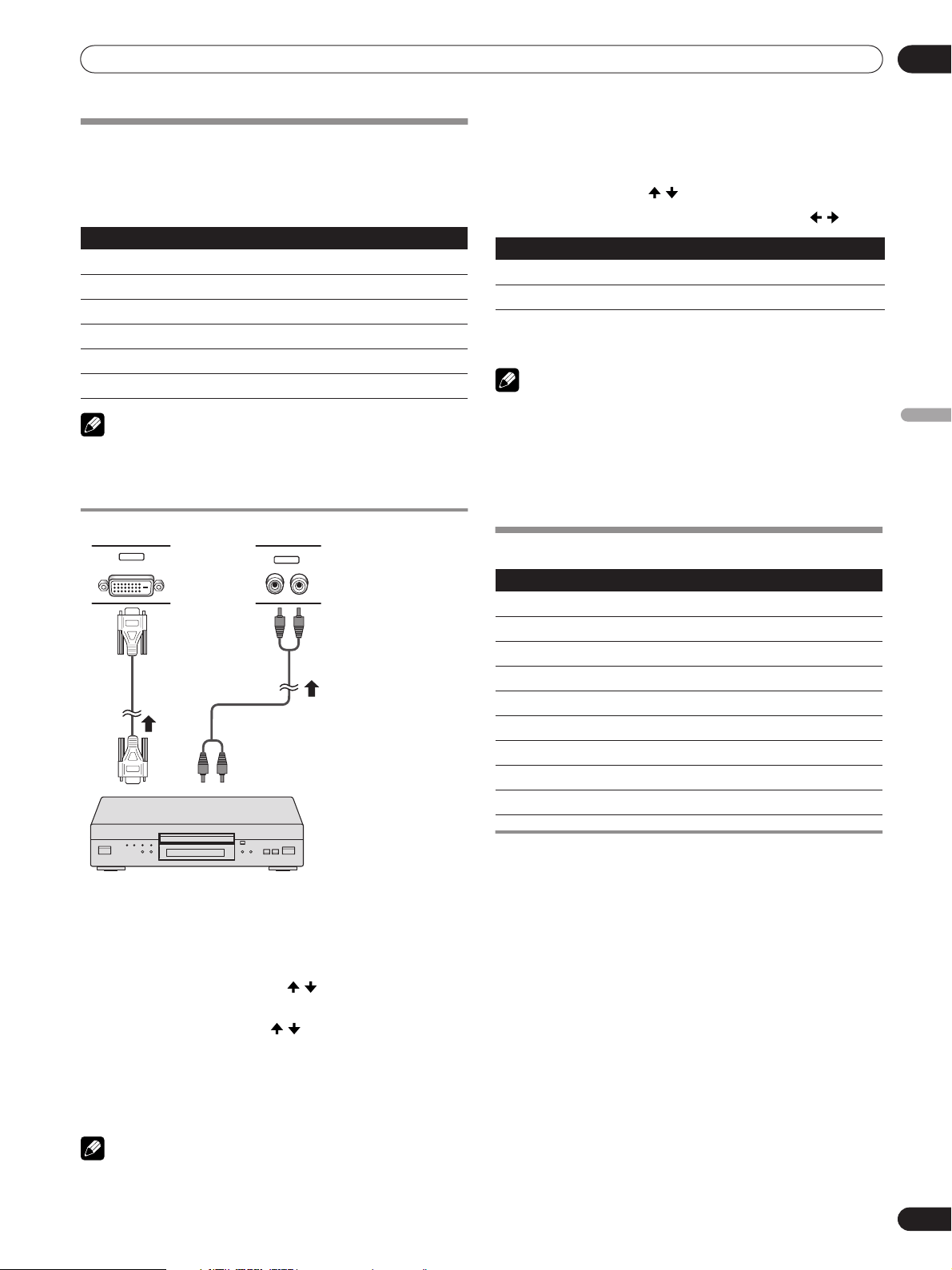
35
Sp
Utilización de un micrófono exterior
11
Español
Empleo de la entrada DVI
Esta pantalla de plasma está provista de un terminal DVI
(INPUT1) que acepta vídeo digital.
Antes de iniciar el menú, pulse INPUT 1 en el mando a
distancia para seleccionar ENTRADA1.
NOTA
• Vea la sección “Gráfica de compatibilidad con ordenador”
(página 37) para ver las señales de ordenador que son
compatibles.
Conexión del equipo DVI
Para activar el terminal DVI:
Cuando emplee el terminal INPUT1, realice el procedimiento
siguiente para activar el terminal.
1 Pulse HOME MENU.
2 Seleccione “Configuración” ( / y luego ENTER (ENTER/
DISP.)).
3 Seleccione “ENTRADA1” ( / y luego ENTER (ENTER/
DISP.)).
4 Realice el ajuste de “AV”.
5 Pulse HOME MENU, INPUT 1 a INPUT 6 (INPUT) para
salir del menú.
NOTA
• Vea la sección “Visualización de la imagen de un ordenador”
(página 36) para ver las conexiones con un ordenador.
Para especificar el tipo de señales de vídeo digital:
1 Repita los pasos 1 y 3 del apartado “Para activar el
terminal DVI”.
2 Seleccione “Vídeo” ( / ).
3 Seleccione el tipo de señales de vídeo digital ( / ).
4 Pulse HOME MENU, INPUT 1 a INPUT 6 (INPUT) para
salir del menú.
NOTA
• Esta selección se inhabilitará cuando se ajusta el “Tipo de
señal” a “PC”. Para ver los detalles sobre el tipo de señal,
consulte la sección “Para activar el terminal DVI”.
• Si las imágenes no se ven con claridad, especifique otro tipo
de señal de vídeo digital.
• En cuanto a los tipos de señales de vídeo digital, consulte el
manual de instrucciones del equipo que haya conectado.
Visualización de la imagen de un DVD
Conexión de un reproductor de DVD
Emplee el terminal INPUT4, 5 ó 6 cuando conecte un
reproductor de DVD y otro equipo audiovisual.
Tabla de correlación de señales de entrada
1920*1080i@50 Hz
720*576p@50 Hz
1280*720p@50 Hz
1920*1080i@59,94/60 Hz
720*480p@59,94/60 Hz
1280*720p@59,94/60 Hz
INPUT1
R
L
DVI-D
INPUT1
Cable de audio
(de venta en los
establecimientos del ramo)
Cable DVD-D
(de venta en los
establecimientos del
ramo)
Equipo DVI
Ítem Descripción
RGB (16 - 235) Señales RGB digitales (16 a 235) bloqueadas
RGB (0 - 255) Señales RGB digitales (0 a 255) bloqueadas
Tabla de correlación de señales de entrada
1920*1080p@24 Hz
1920*1080i@50 Hz
1920*1080i@59,94/60 Hz
1280*720p@50 Hz
1280*720p@59,94/60 Hz
720*576p@50 Hz
720*576i@50 Hz
720*480p@59,94/60 Hz
720*480i@59,94/60 Hz
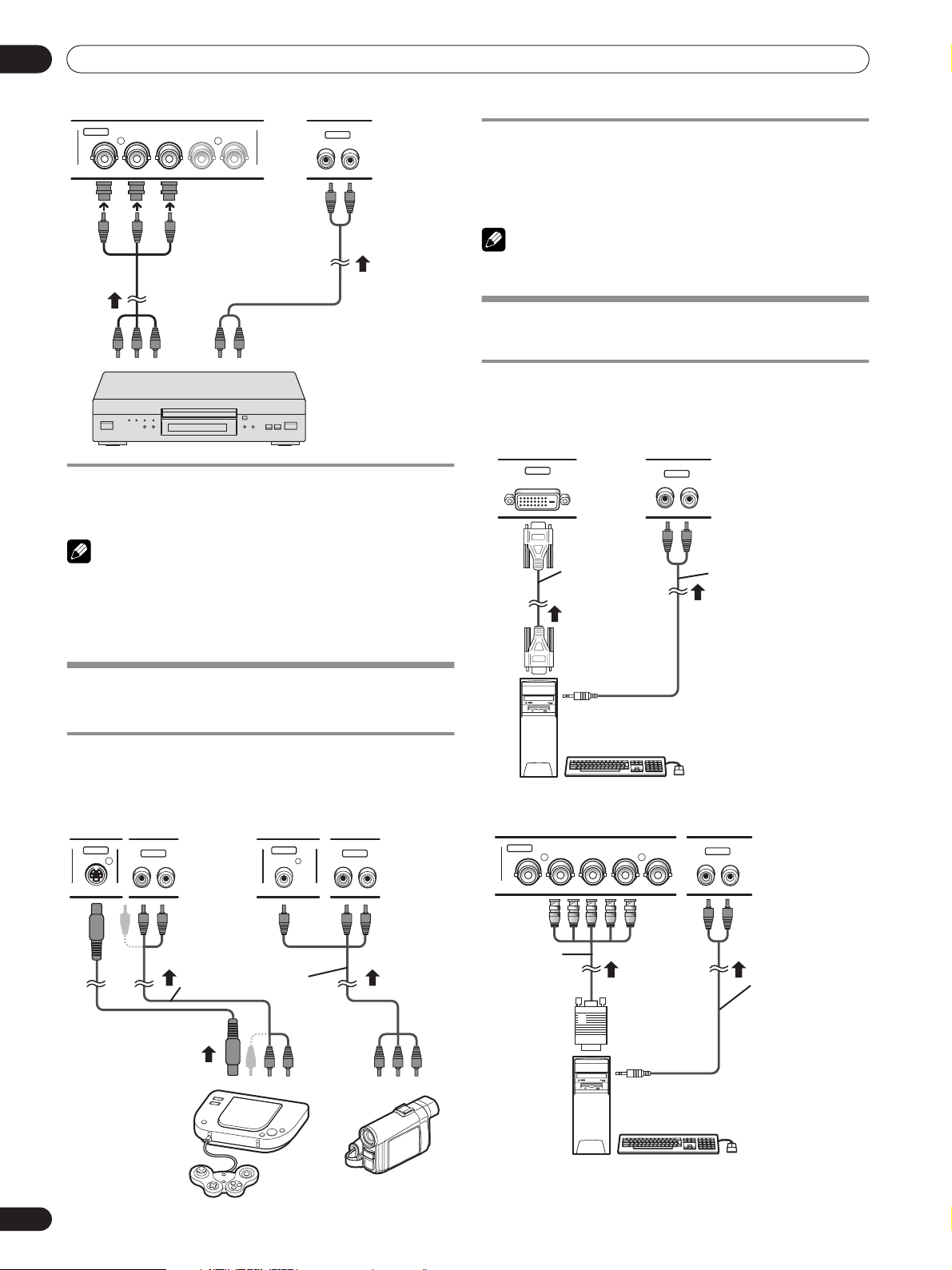
36
Sp
Utilización de un micrófono exterior
11
Visualización de la imagen del DVD
Para ver la imagen del DVD, pulse INPUT 4, 5, ó 6 (INPUT) para
seleccionar ENTRADA4, 5 ó 6.
NOTA
• Si las imágenes del DVD no se visualizan claramente, puede
que sea necesario cambiar la configuración del tipo de señal
de entrada utilizando el menú. Consulte la página 31.
• Consulte el manual de instrucciones de su reproductor DVD
para el tipo de señal.
Reproducción con consola de
videojuegos o videocámara
Conexión de una consola de videojuegos o una
videocámara
Utilice el terminal INPUT5 o INPUT6 para conectar una
consola de videojuegos, videocámara u otro equipo
audiovisual.
Visualización de la imagen de una consola de
videojuegos o de una videocámara
Para ver la imagen proveniente de la consola de videojuegos o
videocámara, pulse INPUT 5 o INPUT 6 (INPUT) para
seleccionar ENTRADA5 o ENTRADA6.
NOTA
• Conecte un equipo externo sólo a los terminales que
realmente se utilizarán.
Visualización de la imagen de un
ordenador
Conexión de un ordenador
Emplee los terminales INPUT1 o INPUT4 para conectar un
ordenador.
Cuando se emplee el terminal INPUT1:
Cuando se emplee el terminal INPUT4:
INPUT4
R
L
INPUT4 COMPONENT VIDEO / ANAROG RGB
Pb/CbY
G
Pr/Cr
VD
HD
BR
Cable de audio
(de venta en los
establecimientos del ramo)
Cable de vídeo de componentes
(de venta en los
establecimientos del ramo)
Reproductor de
DVD
Adaptador de
conversión de
BNC/clavija
INPUT6
R
L
INPUT5
R
L
S-VIDEO
INPUT5 INPUT6
VIDEO
Cable S-Vídeo
(de venta en los
establecimientos
del ramo)
Consola de videojuegos/Videocámara
Cables de vídeo
compuesto
(de venta en los
establecimientos del
ramo)
INPUT1
R
L
DVI-D
INPUT1
Cable de audio (de
venta en los
establecimientos del
ramo)
Cable DVD-D (de
venta en los
establecimientos
del ramo)
Ordenador
INPUT4
R
L
INPUT4 COMPONENT VIDEO / ANAROG RGB
Pb/CbY
G
Pr/Cr
VD
HDBR
Cable de audio
(de venta en los
establecimientos
del ramo)
Cable RGB
(de venta en
los estableci-
mientos del
ramo)
Ordenador
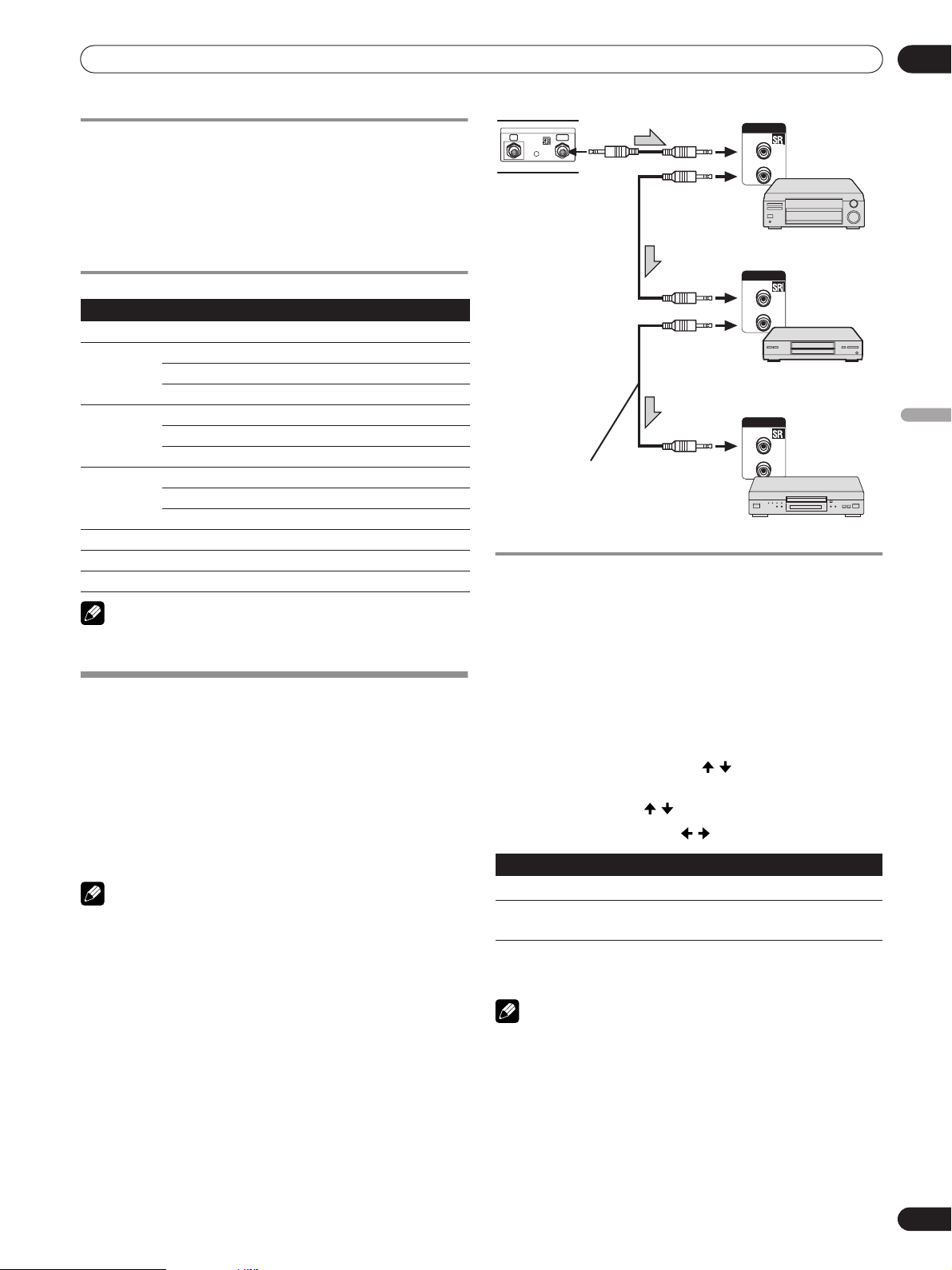
37
Sp
Utilización de un micrófono exterior
11
Español
Visualización de la imagen de un ordenador
Para ver la imagen proveniente del ordenador, pulse INPUT 1
o INPUT 4 (INPUT).
Cuando conecte un ordenador, el tipo correcto de señal de
entrada se detecta automáticamente. Si la imagen del
ordenador no se ve con claridad, puede resultar necesario
emplear la función de configuración automática del mando a
distancia.
Gráfica de compatibilidad con ordenador
NOTA
• INPUT1 (DVI) también es compatible con señales de 1280 x
1024 @75 Hz, y 1920 x 1080 @60 Hz.
Conexión de los cables de control
Conecte los cables de control entre la pantalla de plasma y otro
equipo PIONEER provisto del logotipo . Entonces, podrá
operar el equipo conectado emitiendo comandos desde su
mando a distancia al sensor de control remoto de la pantalla
de plasma.
Una vez que los terminales CONTROL IN se hayan conectado,
los sensores de mando a distancia de los equipos conectados
no aceptan comandos de sus mandos a distancia. Apunte los
mandos a distancia al sensor de mando a distancia de la
pantalla de plasma para operar los equipos conectados.
NOTA
• Antes de hacer las conexiones, asegúrese de que todos los
equipos estén apagados.
• Complete todas las conexiones entre los componentes antes
de hacer las conexiones de los cables de control.
Acerca de SR+
El terminal CONTROL OUT de la parte posterior de la pantalla
de plasma es compatible con SR+, lo que permite realizar
operaciones enlazadas con un receptor de audio-vídeo de
PIONEER. SR+ ofrece funciones tales como la función de
operación de enlace del selector de entrada y la función de
visualización del modo de sonido Surround DSP. Para
encontrar más información, consulte el manual de
instrucciones del receptor de audio-vídeo de PIONEER
compatible con SR+.
1 Pulse HOME MENU.
2 Seleccione “Configuración” ( / y luego ENTER (ENTER/
DISP.)).
3 Seleccione “SR+” ( / ).
4 Seleccione “Encendido” ( / ).
5 Pulse HOME MENU, INPUT 1 a INPUT 6 (INPUT) para
salir del menú.
NOTA
• Durante la conexión a través de SR+, el volumen de esta
pantalla de plasma se reducirá al mínimo temporalmente.
Resolución Frecuencia Observaciones
720 x 400 70 Hz
640 x 480 60 Hz
72 Hz
75 Hz
800 x 600 60 Hz
72 Hz
75 Hz
1024 x 768 60 Hz
70 Hz
75 Hz
1280 x 720 60 Hz
1280 x 768 60 Hz
1280 x 1024 60 Hz
Ítem Descripción
Apagado SR+ está inhabilitado.
Encendido La operación enlazada puede realizarse con la
unidad conectada a los conectores SR+.
CONTROL
IN
OUT
CONTROL
IN
OUT
CONTROL
IN
OUT
IN OUT
CONTROL
Los cables de control (disponibles
comercialmente) son cables
monofónicos con clavijas de
miniconector (sin resistencia).
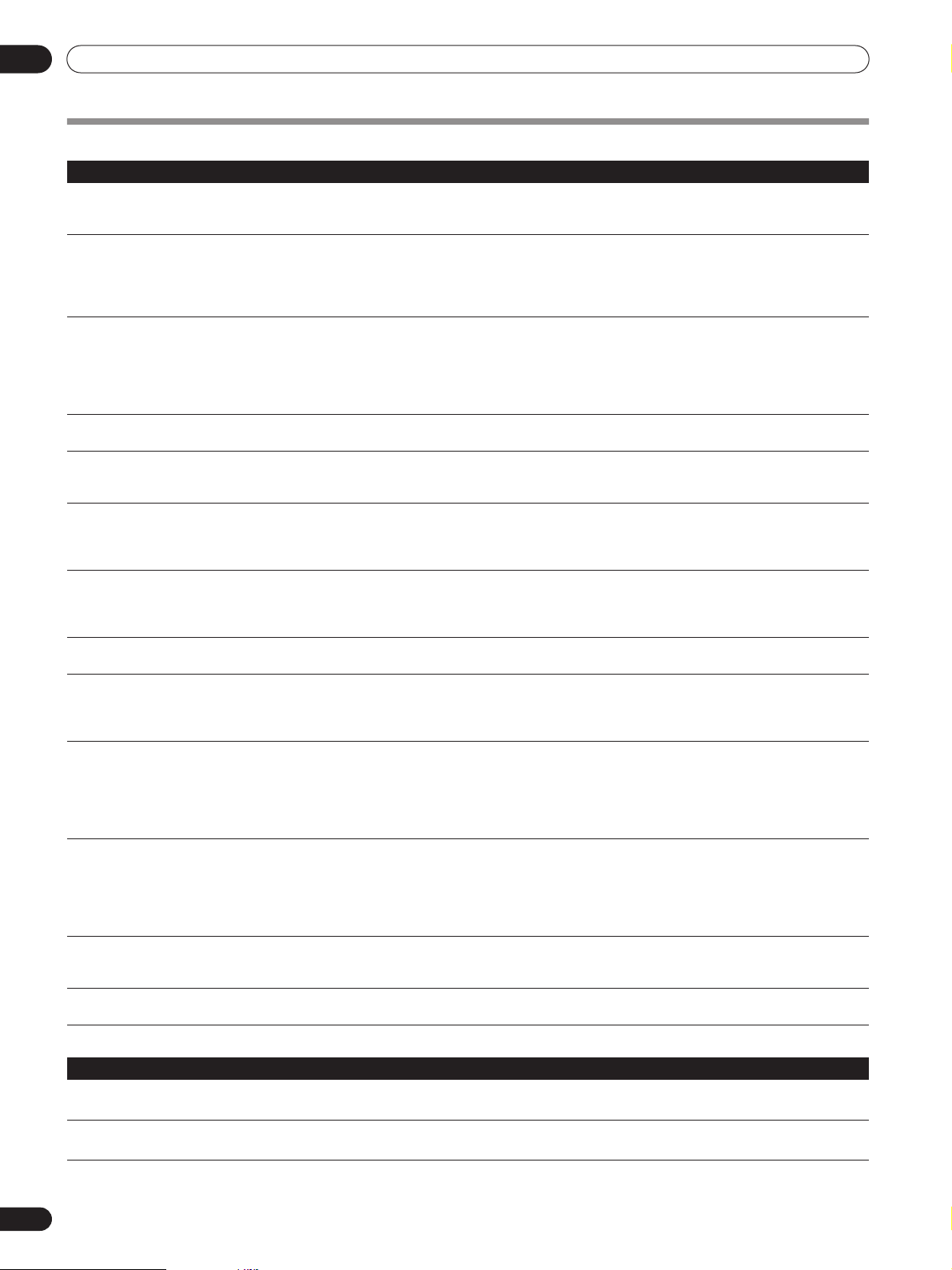
38
Sp
Apéndice
12
Apéndice
Solución de problemas
Si se visualizan los siguientes códigos de error en la pantalla, verifique los ítems correspondientes en la tabla.
Problema Solución posible
• No se enciende el sistema.
• No puede encenderse la pantalla de
plasma.
• ¿Está desconectado el cable de la alimentación? (Consulte la página 18.)
• ¿Se ha conectado la alimentación principal? (Consulte la página 21.)
• No puede operarse la pantalla de
plasma.
• Existen influencias externas como, por ejemplo, los rayos, la electricidad estática, etc., que pueden causar un
funcionamiento incorrecto.
• En este caso, opere la pantalla de plasma después de haber desconectado antes la alimentación de la
pantalla de plasma, de haber desenchufado el cable de alimentación y de haberlo vuelto a enchufar después
de 1 ó 2 minutos.
• El mando a distancia no funciona. • ¿Están las pilas insertadas con la polaridades (+, –) bien alineadas? (Consulte la página 20.)
• ¿Están agotadas las pilas? Cámbielas por pilas nuevas. (Consulte la página 20.)
• Opere el mando a distancia apuntándolo hacia el sensor de mando a distancia de la pantalla de plasma.
(Consulte la página 20.)
• ¿Lo está utilizando bajo una luz intensa o fluorescente?
• ¿Ilumina una luz fluorescente el sensor del mando a distancia?
• No se visualiza ninguna imagen ni se
genera ningún audio.
•Verifique la conexión de cable con el otro equipo. (Consulte las páginas 33 a 37.)
• No hay imagen. • ¿Es correcta la conexión a otros componentes? (Consulte las páginas 33 a 37.)
• ¿Se está introduciendo una señal de PC incompatible? (Consulte la página 37.)
• ¿Está el selector de entrada en la posición correcta? (Consulte la página 31.)
• Se visualizan las imágenes pero no se
genera ningún audio.
• Compruebe si ha seleccionado el volumen mínimo. (Consulte la página 21.)
• Compruebe si ha silenciado el sonido. (Consulte la página 21.)
• Cuando emplee INPUT1, INPUT4, INPUT5, o INPUT6 como la fuente de entrada, confi rme que los conectores de
audio también hayan sido conectados. (
Consulte
las páginas 33 a 37.)
• El sonido se revierte entre la derecha e
izquierda.
• Sólo se genera el sonido por un
altavoz.
• Compruebe si las conexiones de los cables de altavoz no están invertidas entre los canales derecho e
izquierdo, o si el cable de altavoz de un de los altavoces no está desconectado. (Consulte la página 15.)
• ¿Se ha ajustado el balance correctamente? (Consulte la página 28)
• La imagen queda cortada. • ¿Es correcta la posición de la imagen? (Consulte la página 30.)
• ¿Se ha seleccionado el tamaño de pantalla correcto? (Consulte las páginas 23 y 32.)
• El color no está normal, color claro u
oscuro, el color no está bien alineado.
• Ajuste el tono de la imagen. (Consulte las páginas 25 a 28.)
• ¿Está demasiado brillante la habitación? La imagen puede aparecer oscura en una habitación que está
demasiado brillante.
• Compruebe el ajuste del sistema de color. (Consulte la página 31.)
• Imagen remanente • Después de haber visualizado una imagen fija o una imagen muy brillante durante cierto período de tiempo,
si la pantalla cambia entonces a una escena más oscura, es posible que se aprecie la imagen anterior como
imagen remanente.
• Este problema podrá rectificarse reproduciendo una imagen en movimiento más bien brillante durante varios
minutos. Sin embargo, la visualización de una imagen fija durante períodos prolongados de tiempo ocasionar
el deterioro permanente de la pantalla.
• Brillo diferente de los colores en las
partes derecha/izquierda, superior/
inferior o central de la pantalla.
• La visualización de una imagen del tipo buzón con franjas negras en las partes superior/inferior o derecha/
izquierda durante períodos prolongados de tiempo, de forma regular o a diario, puede hacer que se quemen
los materiales fluorescentes de la pantalla de plasma, produciendo un retardo de imagen remanente.
•Por tal razón, se recomienda encarecidamente seleccionar un tamaño de imagen que no produzca tales
franjas negras. Visualice contenido que llene por completo la pantalla hasta que se minimice la desigualdad.
Es posible que ciertas señales requieran el cambio del ajuste del tamaño de pantalla. (Consulte la página 23)
• La alimentación se desconecta
repentinamente.
• Ha subido la temperatura interna de la pantalla de plasma. Extraiga los objetos que bloqueen las rejillas de
ventilación o límpielas. (Consulte la página 16.)
• Compruebe el ajuste del control de la alimentación. (Consulte la página 29.)
• Sonidos/ruidos del panel • Sonidos generados por el panel como, por ejemplo: Ruido del motor del ventilador, zumbido del circuito
eléctrico/zumbido del panel de vidrio son normales en una pantalla de matriz basada en fósforo.
Código
Mensaje Comprobación
SD04 Apagando. Temperatura interna demasiado elevada. Compruebe
la temperatura PDP.
Compruebe si la temperatura ambiente de la pantalla de plasma está alta.
SD05 Apagando. Circuitos de protección interna activados. ¿Hay un
cortocircuito en el cable del altavoz?
Compruebe las conexiones de los cables de altavoz entre la pantalla de
plasma y los altavoces.
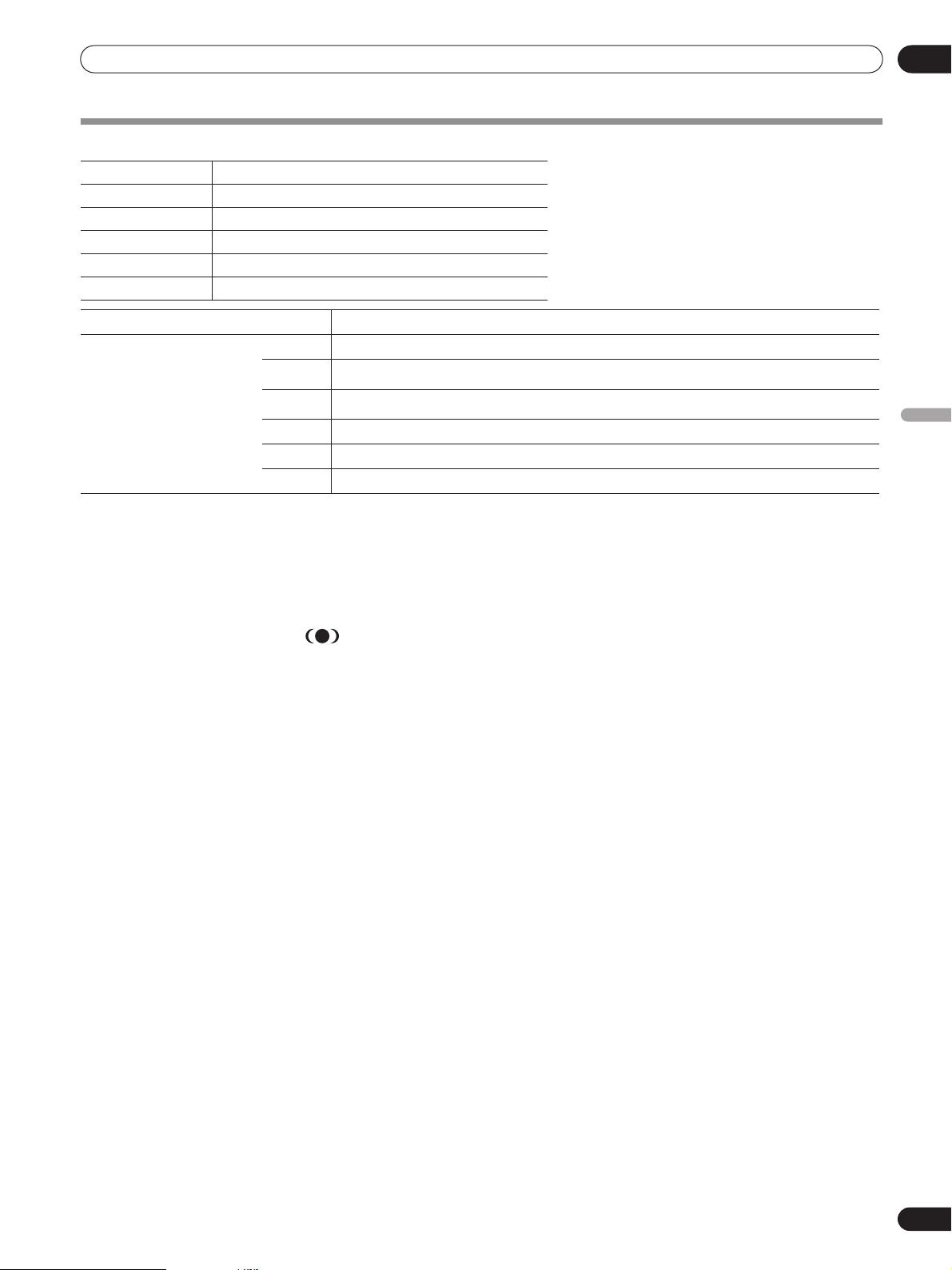
39
Sp
Apéndice
12
Español
Especificaciones
*
1
Esto cumple con HDMI1.1 y HDCP1.1.
HDMI (High Definition Multimedia Interface) es una interfaz digital que manipula tanto vídeo como audio utilizando un único
cable.HDCP (High-bandwidth Digital Content Protection) es una tecnología utilizada para proteger los contenidos digitales
protegidos por derechos de autor que utilizan la interfaz Digital Visual Interface (DVI).
• El diseño y las especificaciones están sujetos a cambios sin previo aviso.
Marcas registradas
• FOCUS, WOW, SRS y el símbolo
®
son marcas comerciales de SRS Labs, Inc.
• Las tecnologías FOCUS y SRS se ha incorporado con licencia de SRS Labs, Inc.
• Este producto incluye fuentes FontAvenue® bajo licencia de NEC Corporation.
FontAvenue es una marca registrada de NEC Corporation.
• HDMI, el logotipo de HDMI, y la interfaz High-Definition Multimedia Interface son marcas comerciales o marcas comerciales
registradas de HDMI licensing LLC.
• Los nombres de las compañías o instituciones son los nombres comerciales o marcas registradas de las respectivas compañías
o instituciones.
Publicado por Pioneer Corporation.
Copyright © 2006 Pioneer Corporation.
Todos los derechos reservados
Número de píxeles 1920 × 1080 píxeles
Amplificador de audio 13 W + 13 W (1 kHz, 10 %, 8 Ω)
Sistema surround SRS/FOCUS/TruBass
Requisitos de energía 120 V CA, 60 Hz, 420 W (0,3 W Modo de espera)
Dimensiones 1282 mm (An.) × 750,5 mm (Al.) × 98 mm (Pr.)
Peso 39,8 kg
Sistema de color PAL/SECAM/NTSC 3.58/NTSC 4.43/PAL 60
Terminales INPUT1 DVI (DVI-D)
INPUT2
HDMI
*1
INPUT3
HDMI
*1
INPUT4 BNC (COMPONENT VIDEO o ANALOG RGB)
INPUT5 S-VIDEO
INPUT6 VIDEO
<06C00000> Printed in Japan / Imprimé au Japon <ARE1425-A>
Published by Pioneer Corporation.
Copyright © 2006 Pioneer Corporation.
All rights reserved.
PIONEER CORPORATION
4-1, Meguro 1-Chome, Meguro-ku, Tokyo 153-8654, Japan
PIONEER ELECTRONICS (USA) INC.
P.O. BOX 1540, Long Beach, California 90810-1540, U.S.A. TEL: (800) 421-1404
PIONEER ELECTRONICS OF CANADA, INC.
300 Allstate Parkway, Markham, Ontario L3R OP2, Canada TEL: 1-877-283-5901
PIONEER EUROPE NV
Haven 1087, Keetberglaan 1, B-9120 Melsele, Belgium TEL: 03/570.05.11
PIONEER ELECTRONICS ASIACENTRE PTE. LTD.
253 Alexandra Road, #04-01, Singapore 159936 TEL: 65-6472-7555
PIONEER ELECTRONICS AUSTRALIA PTY. LTD.
178-184 Boundary Road, Braeside, Victoria 3195, Australia, TEL: (03) 9586-6300
PIONEER ELECTRONICS DE MEXICO S.A. DE C.V.
Blvd.Manuel Avila Camacho 138 10 piso Col.Lomas de Chapultepec, Mexico,D.F. 11000 TEL: 55-9178-4270
Printed on recycled paper.
Imprimé sur papier recyclé.
Impreso en papel reciclado.