3-206-255-12(1)
2001 Sony Corporation
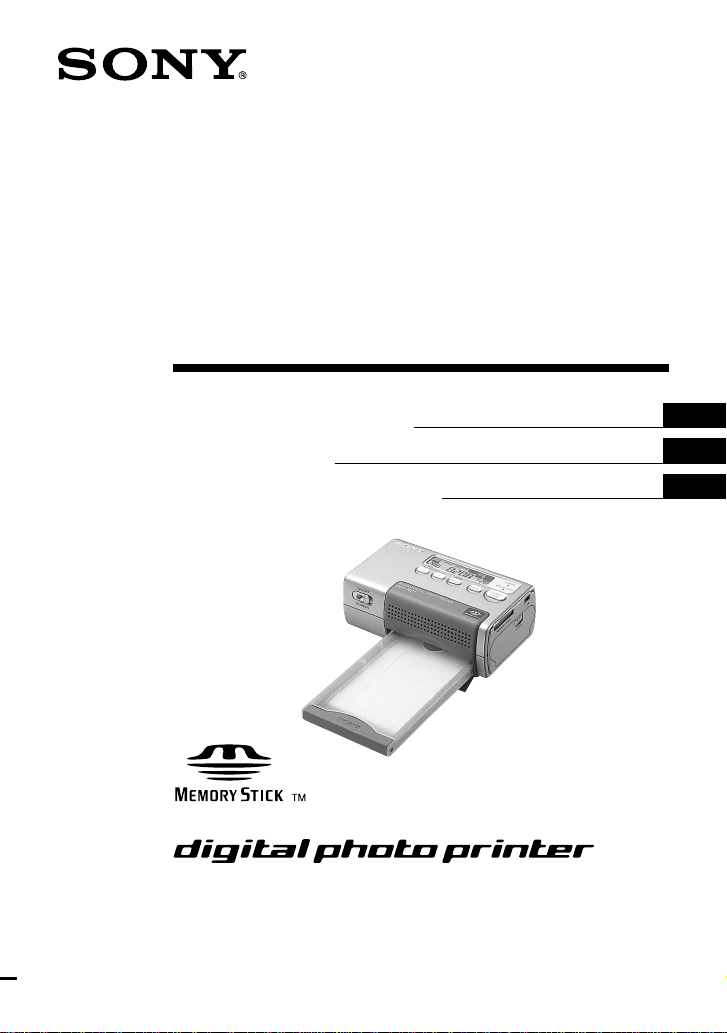
Digital Photo
Printer
DPP-MP1
Operating Instructions
Mode d’emploi
Manual de instrucciones
FR
ES
GB

2
GB
WARNING
To prevent fire or shock hazard,
do not expose the unit to rain or
moisture.
To avoid electrical shock, do not
open the cabinet. Refer servicing
to qualified personnel only.
For the Customers in the U.S.A.
If you have any questions about this
product, you may call:
Sony’s Business Information Center
(BIC) at 1-800-686-SONY (7669) or
Write to: Sony Customer Information
Services Center
6900-29 Daniels Parkway, PMB 330
Fort Myers, Florida 33912
Declaration of Conformity
Trade Name: SONY
Model No.: DPP-MP1
Responsible Party:Sony Electronics Inc.
Address: 680 Kinderkamack
Road, Oradell, NJ
07649 USA
Telephone No.: 201-930-6972
This device complies with Part 15 of
the FCC Rules. Operation is subject to
the following two conditions: (1) This
device may not cause harmful
interference, and (2) this device must
accept any interference received,
including interference that may cause
undesired operation.
CAUTION (U.S.A. only)
You are cautioned that any changes or
modifications not expressly approved in
this manual could void your authority to
operate this equipment.
This equipment has been tested and
found to comply with the limits for a
Class B digital device, pursuant to Part
15 of the FCC Rules. These limits are
designed to provide reasonable
protection against harmful interference in
a residential installation. This equipment
generates, uses, and can radiate radio
frequency energy and, if not installed
and used in accordance with the
instructions, may cause harmful
interference to radio communications.
However, there is no guarantee that
interference will not occur in a particular
installation. If this equipment does cause
harmful interference to radio or television
reception, which can be determined by
turning the equipment off and on, the
user is encouraged to try to correct the
interference by one or more of the
following measures:
–Reorient or relocate the receiving
antenna.
–Increase the separation between the
equipment and receiver.
–Connect the equipment into an outlet
on a circuit different from that to which
the receiver is connected.
–Consult the dealer or an experienced
radio/TV technician for help.
The supplied interface cable must be
used with the equipment in order to
comply with the limits for a digital device
pursuant to Subpart B of Part 15 of FCC
Rules.
For the Customers in Canada
This Class B digital apparatus complies
with Canadian ICES-003.

3
GB
Table of Contents
Features .............................. 4
Before Use .......................... 5
Supplied Accessories.......................... 5
About the Printing Pack ..................... 6
Names of Parts.................................... 7
Preparations ....................... 9
1 Power Connection ........................ 9
2 Loading the Print Cartridge ....... 10
3 Loading the Print Paper ............. 11
4 Inserting the “Memory Stick”.... 13
Printing.............................. 14
Operation During Printing ................ 14
Printing Images With Print Mark
(DPOF Print) .................................... 15
Assigning a Print Mark................. 15
Bulk printing of images with Print
Mark ......................................... 15
Changing the number of
duplicates .................................. 17
Direct-Select Printing ....................... 18
Selecting an image........................ 18
Printing ......................................... 19
Print settings ................................. 21
PC Interface Kit ................ 23
Preparation.................................... 23
Printing ......................................... 24
GB
Others................................ 25
Precautions ....................................... 25
Print Cartridge Storage Precautions . 26
Print Paper Storage Precautions ....... 26
“Memory Stick” ............................... 27
Image Files and File Names ............. 28
Troubleshooting................................ 29
Warranty and Service ....................... 33
Specifications ................................... 33

4
GB
Features
The Digital Photo Printer DPP-MP1
makes it easy to produce attractive
prints from digital images stored on a
“Memory Stick”, for example with a
Sony CyberShot camera or Handycam
camcorder.
Simple printing of images with
Print Mark
Images that were assigned a Print Mark
on a Sony CyberShot digital camera or
Handycam camcorder can be
automatically printed (DPOF
1)
printing). For information on
compatible file formats, see page 34.
1)
DPOF = Digital Print Order Format
Direct-selection printing
Still images taken with a Sony
CyberShot digital camera or Handycam
camcorder and stored on a “Memory
Stick” can be printed directly on the
DPP-MP1.
Compact and lightweight
The DPP-MP1 is a compact and
lightweight printer measuring
approximately 66 × 39 × 111 mm and
weighing approximately 260 grams. It
can easily be carried and used
anywhere.
Photo quality printing
The dye sublimation thermal method
produces high-quality prints that rival
actual photos.
Versatile print functions
The DPP-MP1 lets you adjust image
properties (sharpness/brightness),
control date printout, select multi-print
(2/4/8 copies of the same image on one
sheet), and perform various other
functions.
USB connection allows printing
of images stored on a PC
The supplied PC interface kit lets you
print digital images stored on a
computer.
Battery powered operation
(option)
The separately available Battery Kit
makes it possible to produce prints
even when far from an AC power
source.
5
GB
Before Use
Before Use
Supplied
Accessories
After unpacking the unit, make sure
that the accessories shown below are
complete.
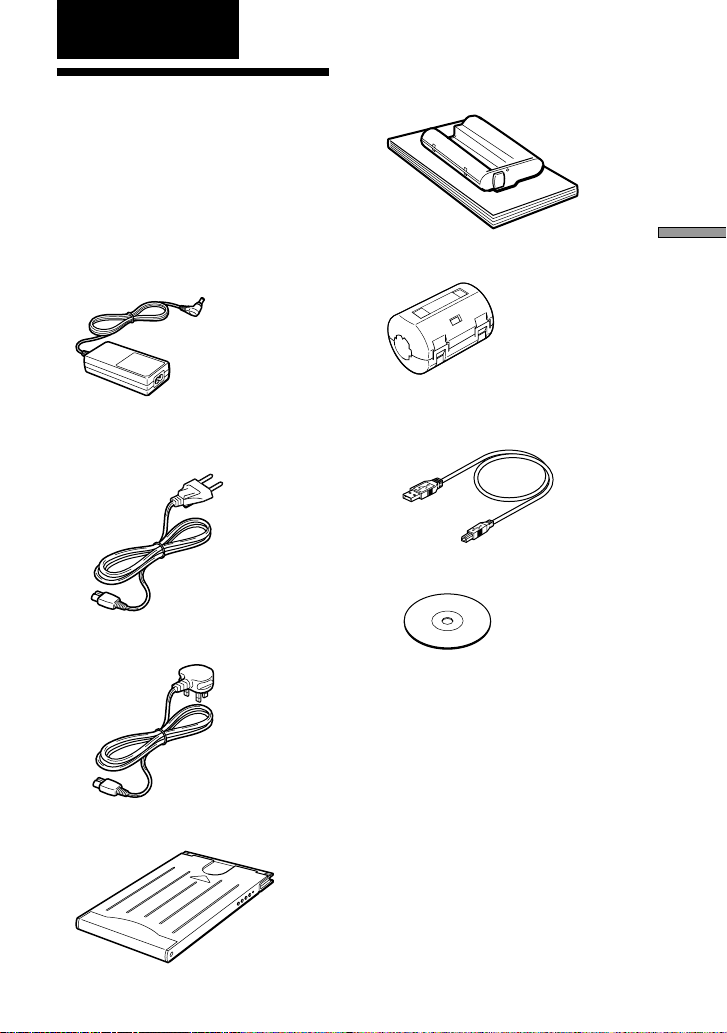
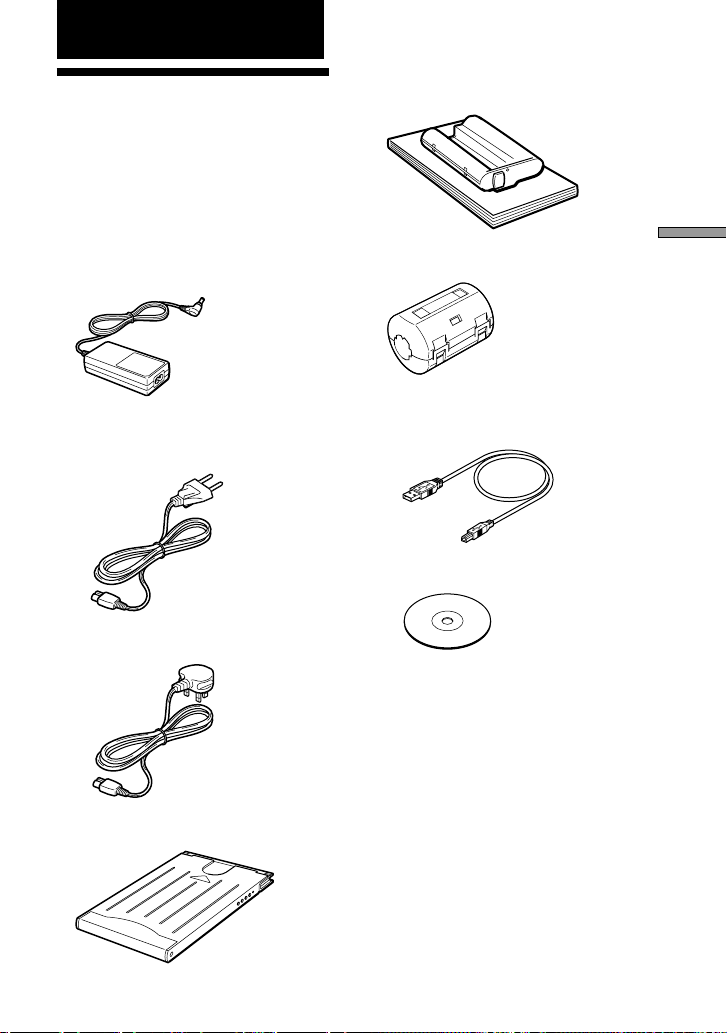
• AC adapter
• Power cord
– U.S.A. and Canada
– Europe
• Paper tray
• Card size color printing pack
(SVM-24CS)
• Clamp filter (3)
• PC interface kit
– USB cable
– CD-ROM
• Carrying pouch (1)
• Operating Instructions (1)
• Owner registration card (1)
• Warranty (1)
• Sony End User Software License
Agreement (1)

6
GB
About the
Printing Pack
To print with this unit, the dedicated
printing pack is required.
Printing pack
Application
SVM-24CS Photo paper 12-pack × 2 /
print cartridge for 24 prints
Note
• Be sure to use only the dedicated printing
packs for this unit.
• Do not try to reinsert used print paper or
print cartridges. Otherwise paper jam or
malfunction can occur.
7
GB
Before Use
Continued
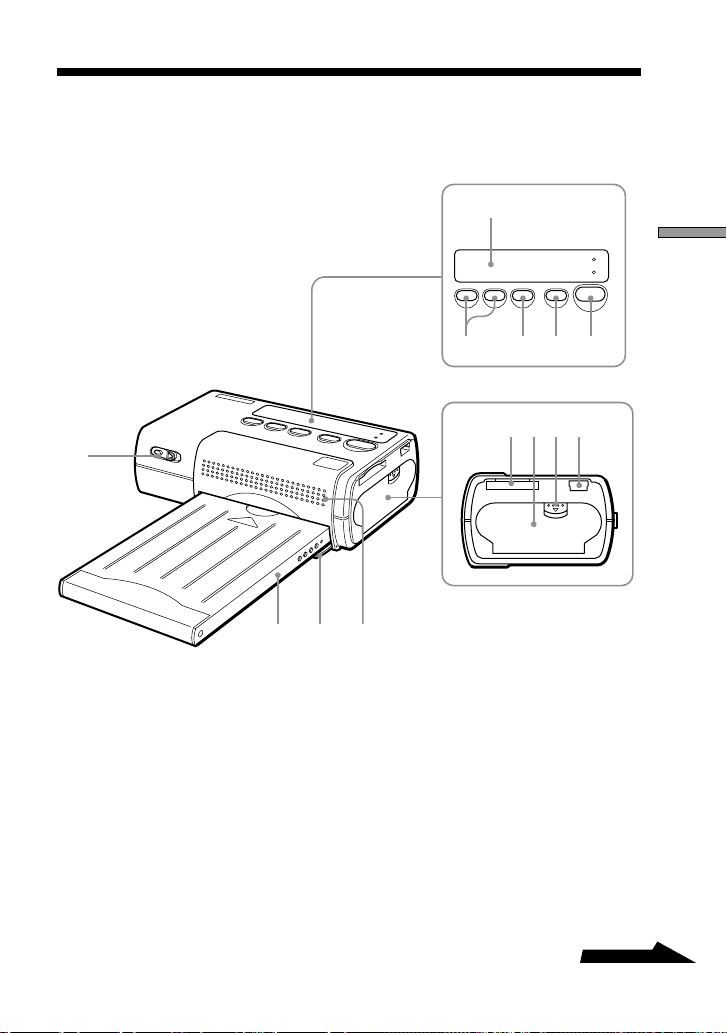
Names of Parts
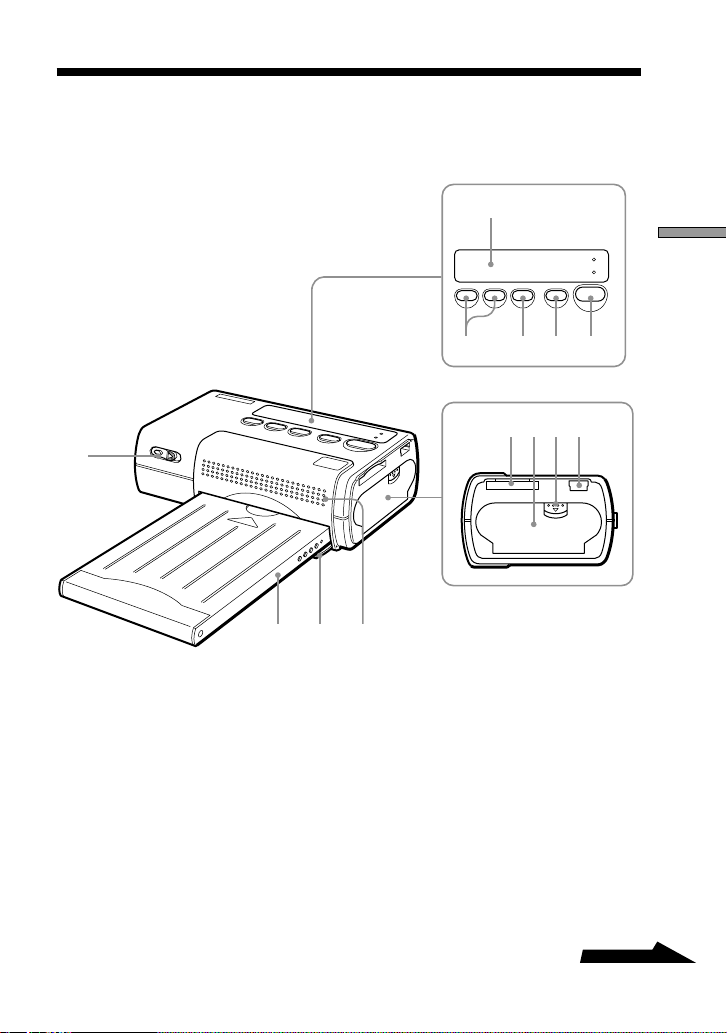
For detailed information, refer to the pages shown in brackets.
1
432
6 7 8 9
0
5
qaqsqd
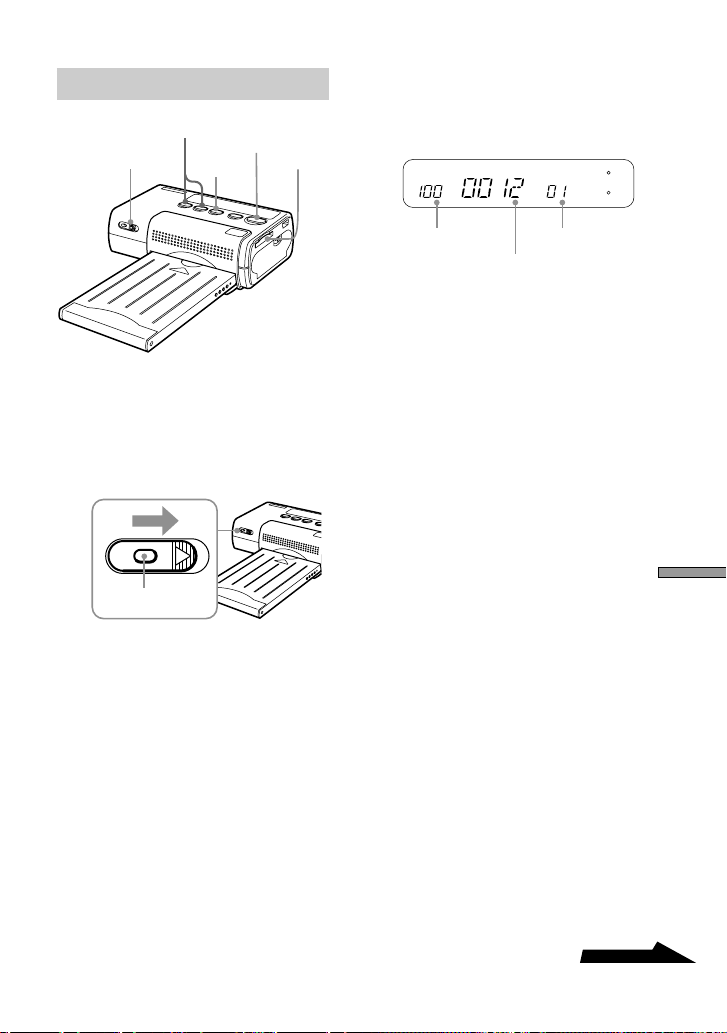
1Power switch (pages 15, 19)
2Paper tray
3Paper tray insertion door (page
12)
4Ventilation openings
5Display (page 8)
6SELECT (–/+) buttons
7ENTER/OPTION button
8DPOF button (page 16)
9PRINT/STOP button (pages 16,
20)
0Memory Stick slot (page 13)
qaPrint cartridge door (page 10)
qsPrint cartridge door latch (page
10)
qdUSB port
8
GB
qf qh
qg
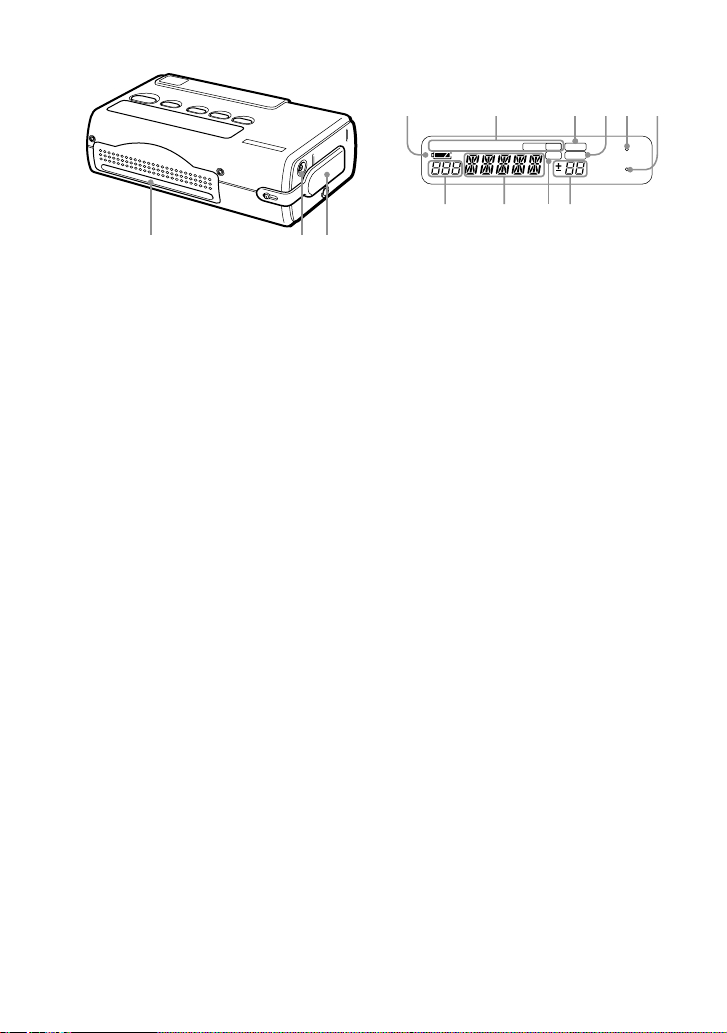
qfPaper exit slot
qgDC 12V connector (page 9)
qhBattery terminal cover
Display
SHARP BRIGHT DATE FIT
MULTI
248
USB
TIFF DPOF
1
7890
2334 6
5
1Battery capacity indicator
2Print setting display (page 22)
3USB cable connection indicator
4DPOF indicator (page 16)
5ERROR indicator (page 30)
6MS ACCESS indicator (page 13)
7Folder number display (pages
16, 19)
8File number display (pages 16,
19)
9TIFF image indicator (page 20)
0Print count display (pages 16,
19)
9
GB
Preparations
Preparations
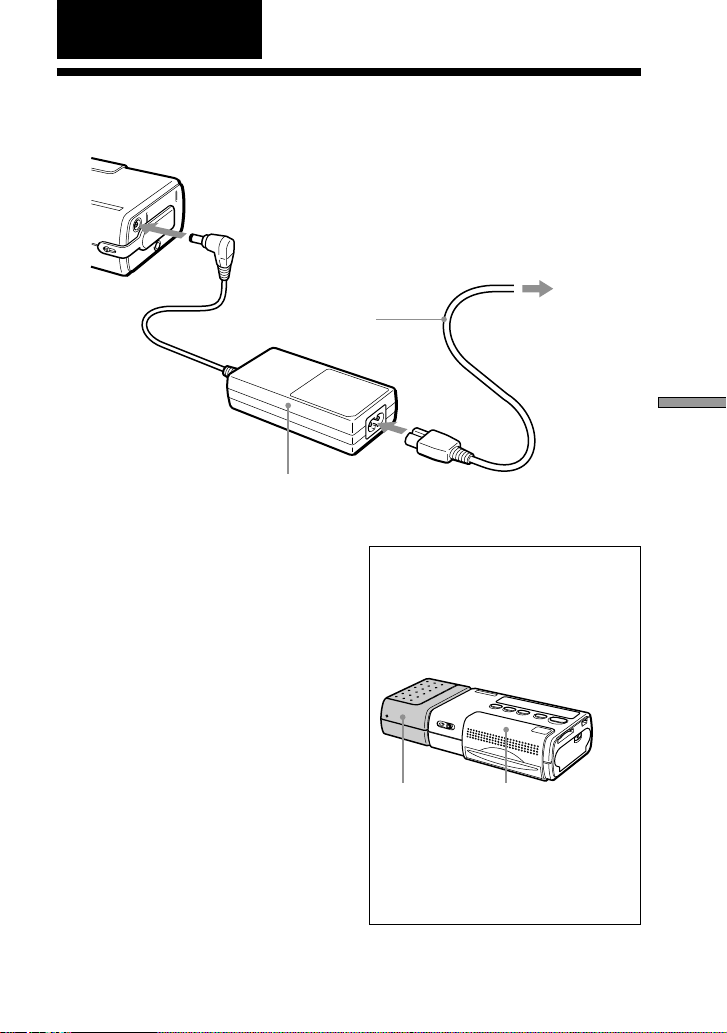
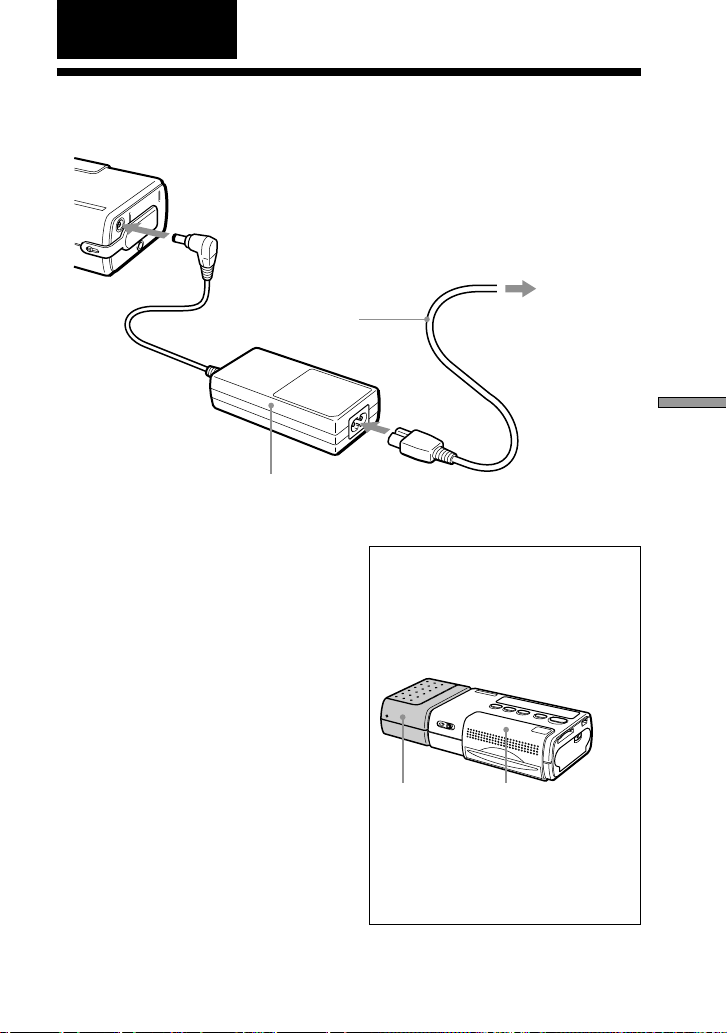
1 Power Connection
Power cord
AC outlet
AC adapter
1
2
1 Connect the AC adapter to
the DC 12V connector on the
DPP-MP1.
2 Connect the power cord to
the AC adapter and to an AC
outlet.
Auto power-off function
The unit will automatically turn itself
off if it is not being used for about 3
minutes (auto power-off function).
While the unit is connected to a PC
with an USB cable, the auto power-off
function is disabled.
Battery Kit (option)
The separately available Battery Kit
MPA-BT1A can be used to power
the unit.
For information on how to mount
the Battery Kit in the unit, refer to
the documentation of the Battery
Kit.
MPA-BT1A DPP-MP1
2
10
GB
2 Loading the
Print Cartridge
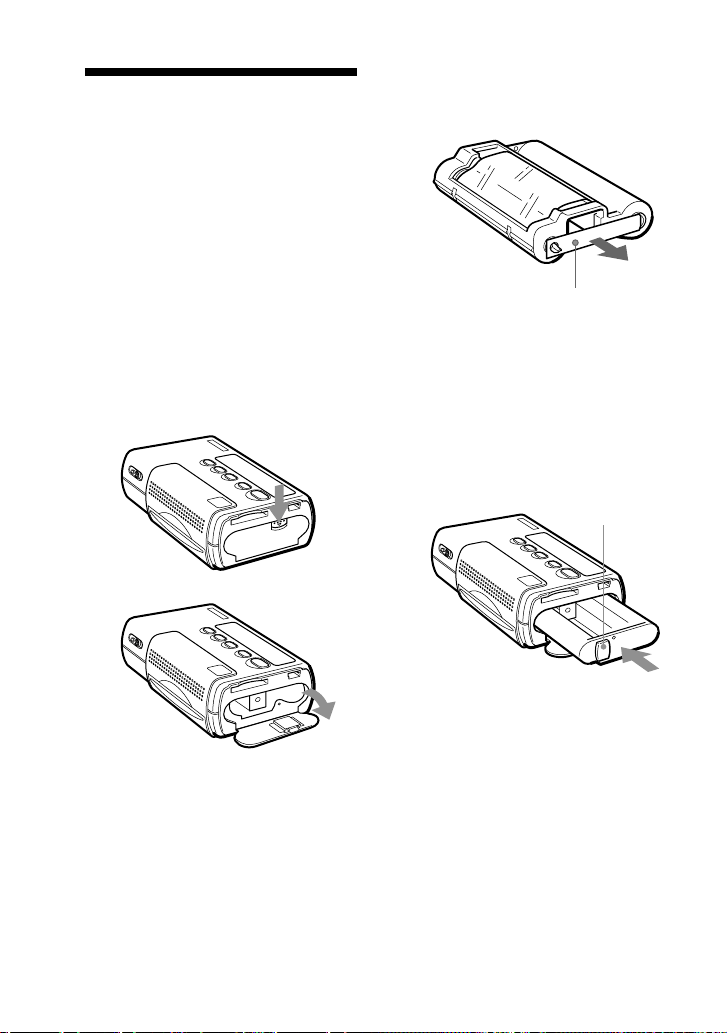
The print cartridge is supplied as part
of the printing pack (page 6). Mount it
in the unit as shown below.
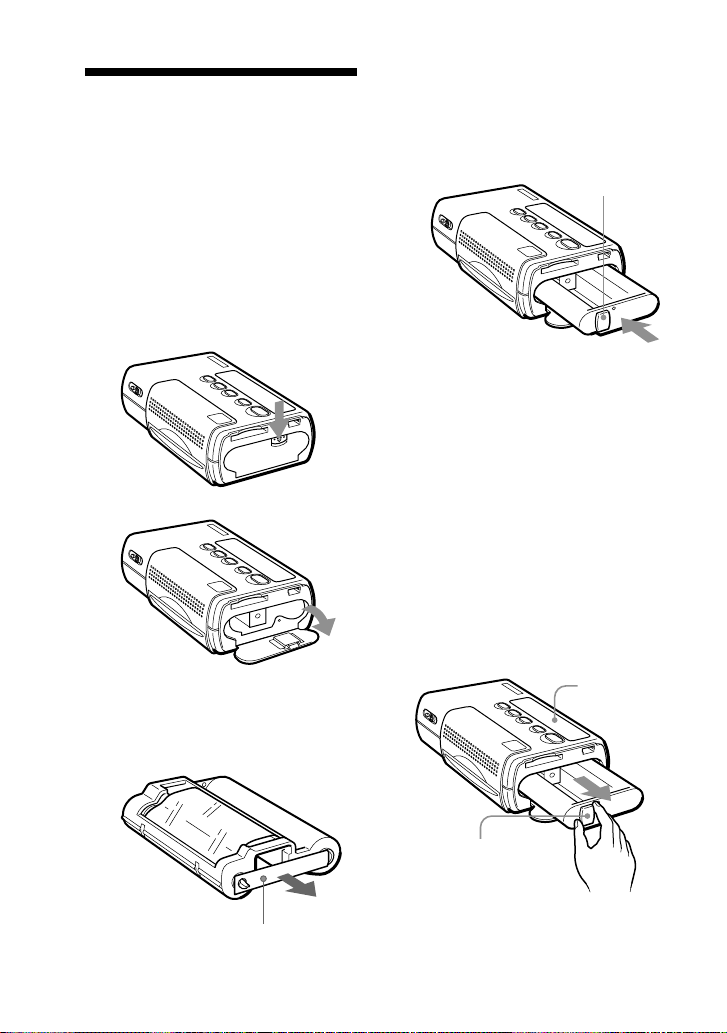
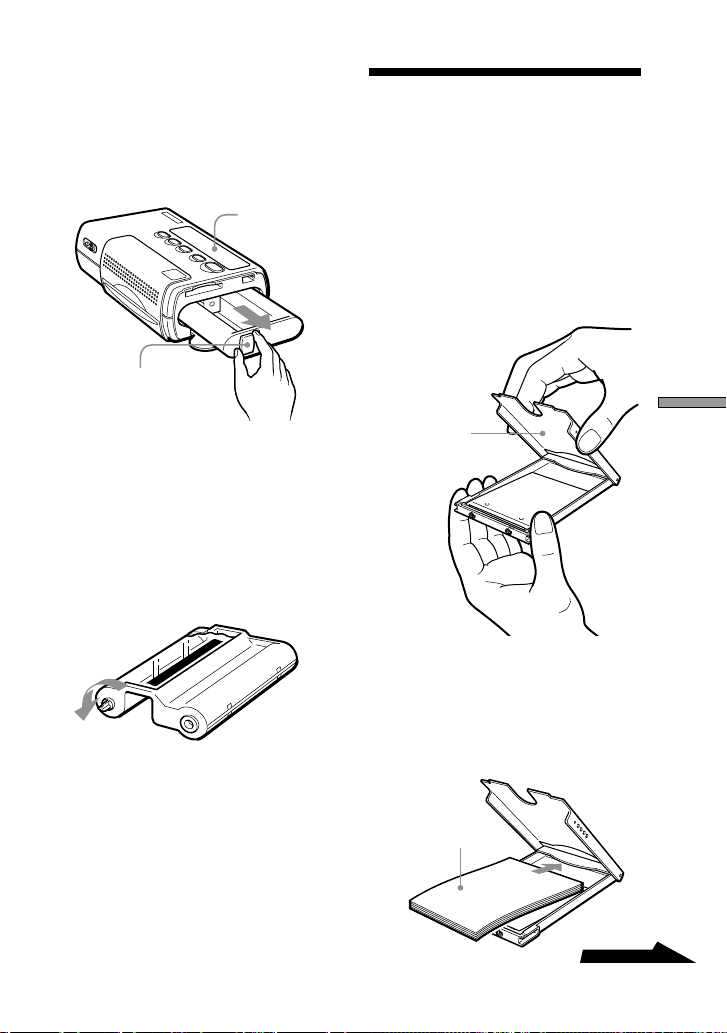
1 Slide the latch of the door
down 1 to open the print
cartridge door 2.
1
2
2 Remove the ribbon reel
stopper from the print
cartridge.
3 Push the print cartridge into
the unit until it audibly snaps
into place. Then close the
print cartridge door.
Replacing the print cartridge
When the print cartridge is used up, the
indication “RIBON” flashes on the
display.
1 Open the print cartridge door
as described in step 1 above.
2 Grasp the removal knob on
the cartridge and pull the old
cartridge out. Then insert the
new cartridge.
Reel stopper
Removal knob
Display
Removal knob
11
GB
Preparations
Continued
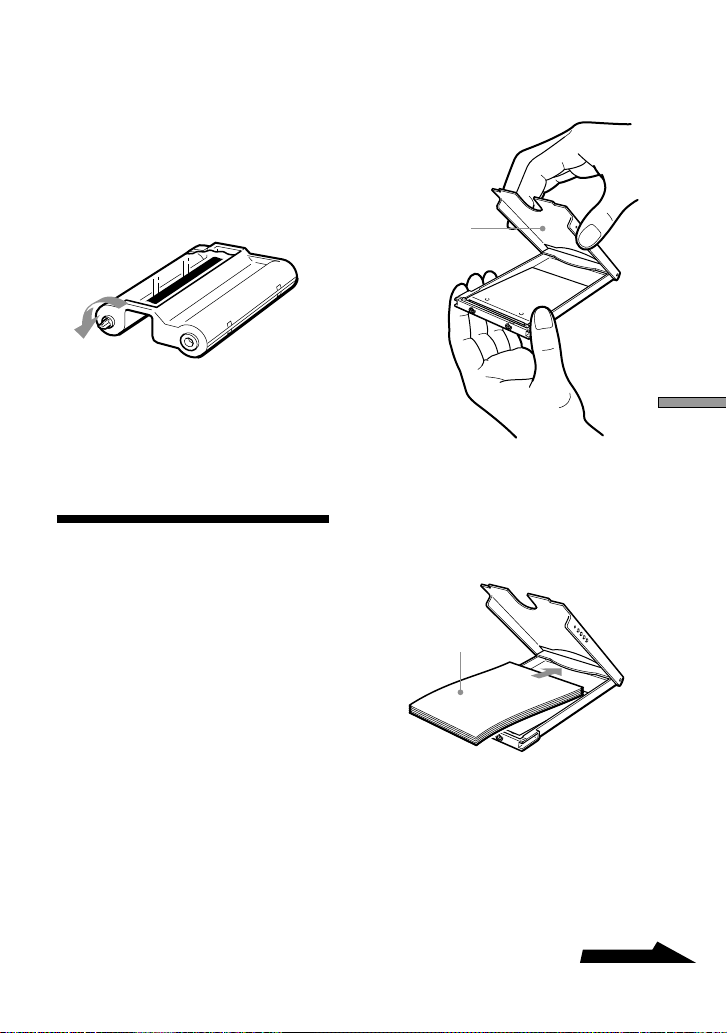
If print cartridge does not go in
smoothly
Remove it fully from the unit and then
reinsert it. If the cartridge does not go
in smoothly because the ribbon is slack,
rotate the spool of the cartridge in the
direction shown by the arrow to take up
the slack.
Caution
The interior of the unit can become hot. Do
not put your fingers or other objects into the
print cartridge slot.
3 Loading the
Print Paper
The print paper is supplied as part of
the printing pack (page 6).
Mount it in the unit as shown below.
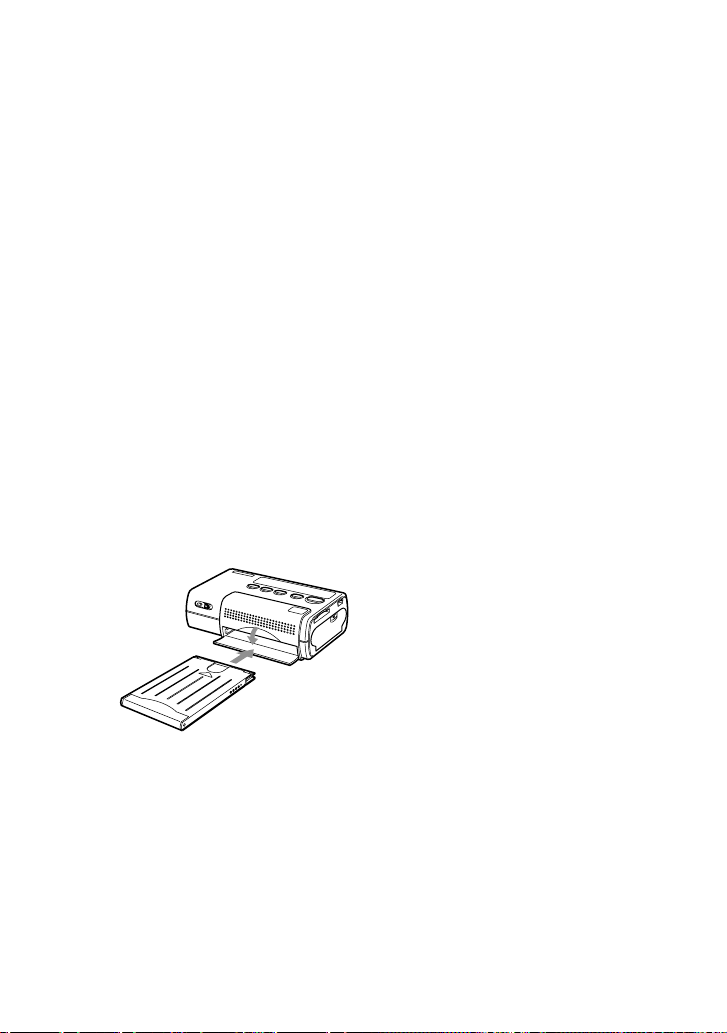
1 Open the cover of the paper
tray.
2 Place the print paper on the
tray.
Align the paper and place it on the
tray with the protective sheet in
place and facing up.
You can insert up to 12 print
papers (1 pack) at a time.
Note
Do not separate along the perforated
lines before printing.
cover of the
paper tray
Protective sheet
12
GB
3 Close the paper tray cover.
Note
If the print paper is not loaded
properly, the paper tray cover cannot
be closed. Make sure that the paper
tray cover is completely closed.
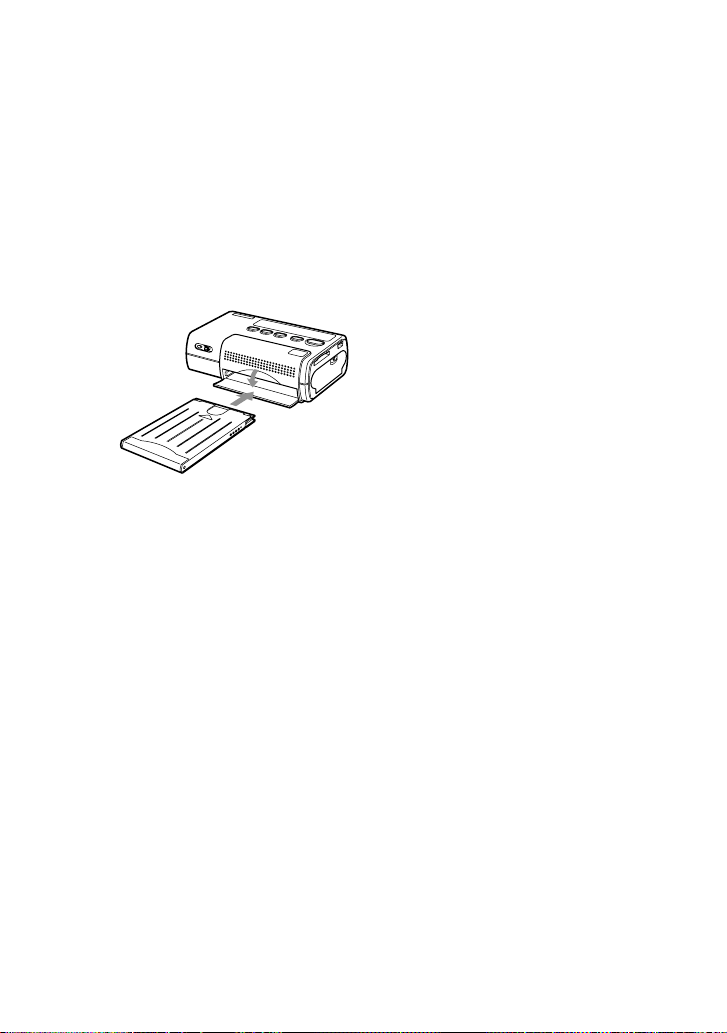
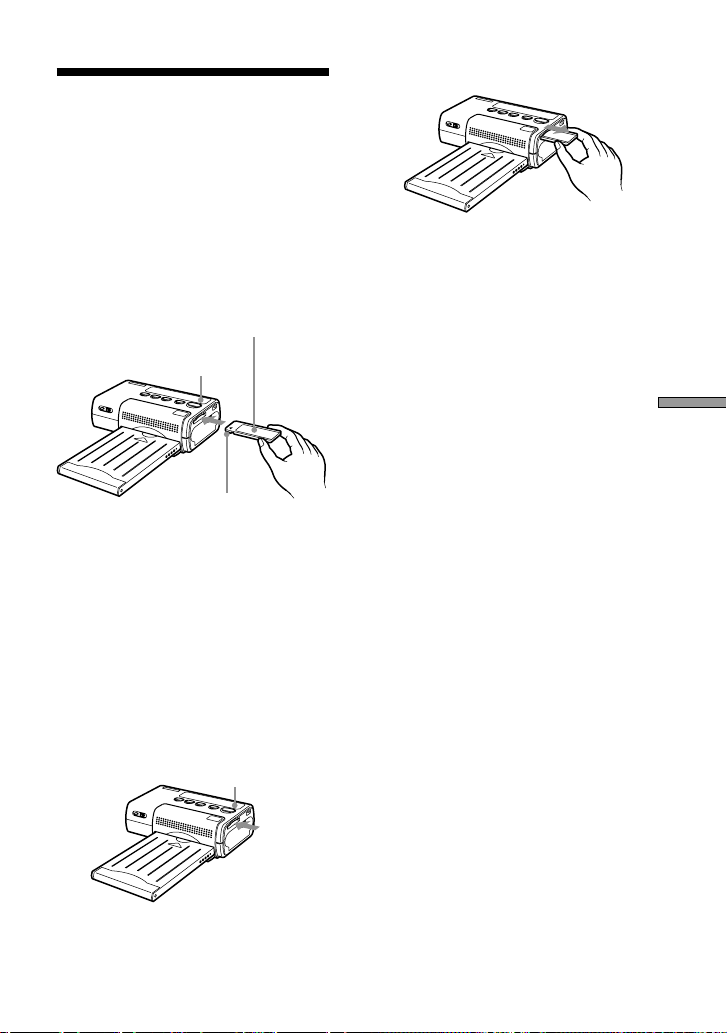
4 Pull out the protective sheet.
5 Pull the paper tray door open,
and insert the paper tray into
the unit.
Push the paper tray all the way in,
until it audibly snaps into place.
When printing is completed
Remove the paper tray from the unit
and close the paper tray door.
Notes
• The printing pack contains a print cartridge
for 24 prints and 2 × 12-pack print paper.
Only load half of the print paper at one
time.
• When adding print paper to the paper tray,
take care not to exceed the maximum of 12
sheets. Do not mix different types of print
papers. Otherwise a paper jam can occur.
• Do not write or print anything on the print
paper before inserting it into this unit.
After printing, if you wish to write onto the
image side of the paper, use an oil-based
marker. You cannot further print on the
image side of the paper.
• Do not attach any labels, stamps, stickers
or similar to the print paper before
printing.
• When handling the print paper before
printing, do not touch the image side (the
side where nothing is printed). If there are
fingerprints or dust on the print paper or
the ribbon, print quality may be degraded.
• Be sure to use only the dedicated print
paper for this unit. Otherwise malfunction
can occur.
• Do not fold or crease the print paper.
Otherwise malfunction can occur.
13
GB
Preparations
4
Inserting the
“Memory Stick”
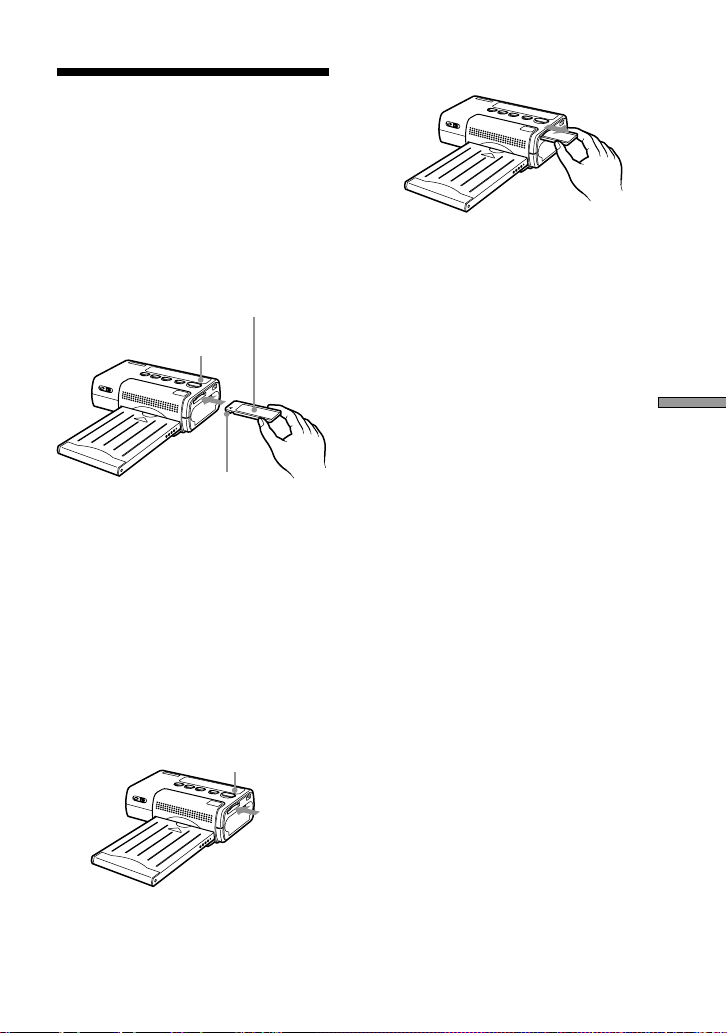
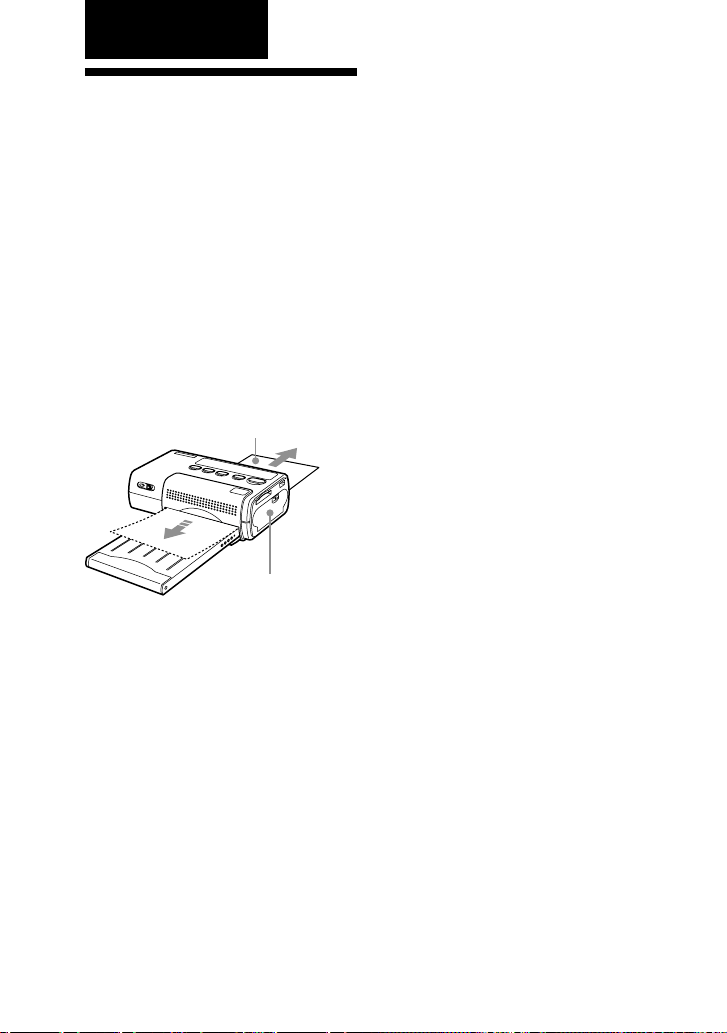
Insert a “Memory Stick” into the unit
as shown below.
Be sure to push the “Memory Stick” all
the way in, until it audibly snaps into
place.
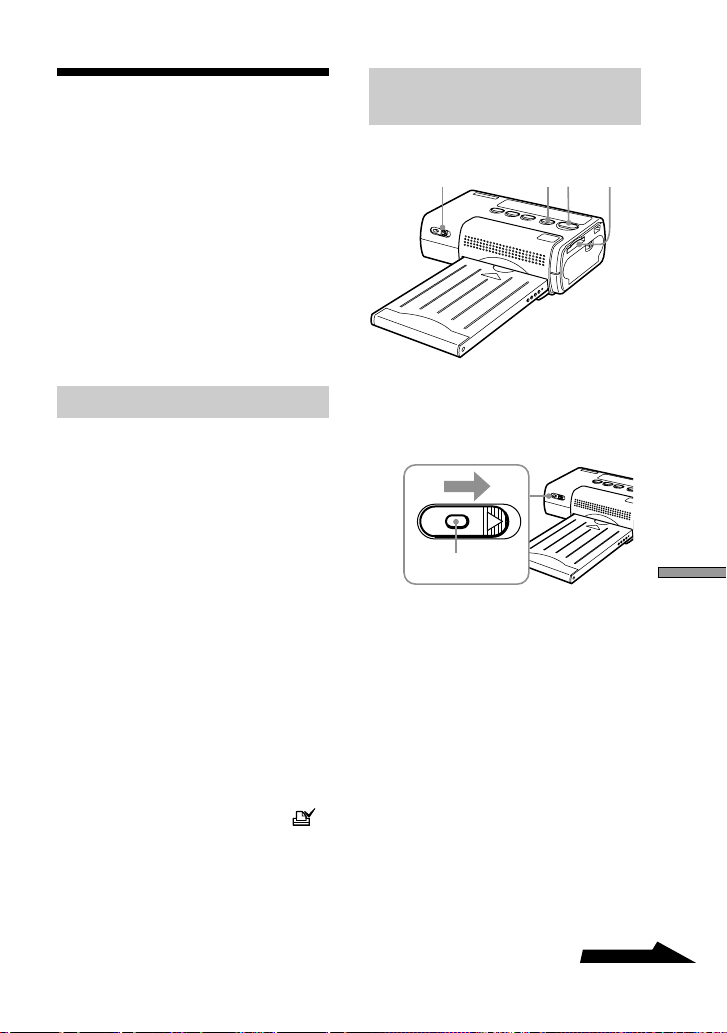
To remove the “Memory Stick”
1 Verify that the MS ACCESS
indicator is out. Then push
the “Memory Stick” fully into
the unit.
When you let go, the “Memory
Stick” will pop out slightly.
2 Pull out the “Memory Stick”.
Notes
• While the “Memory Stick” is being
accessed, the MS ACCESS indicator lights
up. Do not remove the “Memory Stick”
from the unit during this interval.
Otherwise the unit and/or the “Memory
Stick” may be damaged.
• Do not forcibly push or remove the
“Memory Stick” into or from the unit.
Otherwise the unit and/or the “Memory
Stick” may be damaged.
• While printing is in progress, do not
remove the “Memory Stick” from the unit.
Otherwise the unit and/or the “Memory
Stick” may be damaged.
• The maximum Memory Stick capacity
with which this unit is compatible is 128
MB.
• For information and precautions regarding
the handling of the “Memory Stick”, see
the section “Memory Stick” on page 27.
MS ACCESS indicator
“Memory Stick”
MS ACCESS indicator
Insert with cutoff section
facing left and arrow at
top left.
14
GB
Printing
Operation During
Printing
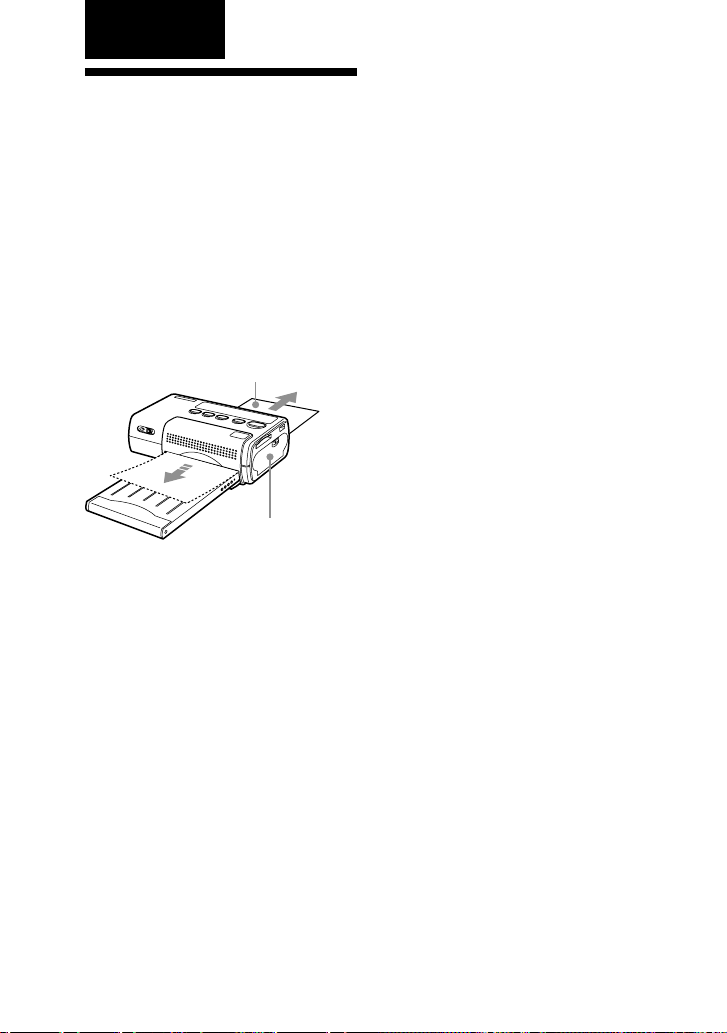
Print paper moves back and
forth
During printing, the print paper passes
four times back and forth between the
paper exit slot and the top of the paper
tray. When printing is completed, the
paper is ejected from the paper exit
slot.
Notes
• Place the unit on a flat, level surface for
printing. If there is for example a raised
section or a wall behind the unit, paper
jams can occur.
• Before starting to print, make sure that
there are no obstructions behind the unit
which could block the smooth exit of the
paper. There should be a clearance of at
least 12 cm.
• Do not place any objects on top of the
paper tray.
• Do not touch the paper during printing, and
do not try to pull the paper out.
• Do not pull the paper tray out of the unit
during printing.
• Do not open the print cartridge door or
remove the print cartridge from the unit
during printing.
• Never move the unit during printing, and
do not turn off the power. Otherwise a
paper jam may occur or the unit may be
damaged. If the power was interrupted
during operation, turn the power on again
and repeat the procedure.
Print paper
Print cartridge door
15
GB
Continued
Printing
Printing Images
With Print Mark
(DPOF Print)
This unit supports DPOF (Digital Print
Order Format) which enables bulk
printing of images on a “Memory
Stick” to which a Print Mark has been
assigned, for example with a Sony
CyberShot digital camera or Handycam
camcorder.
Assigning a Print Mark
1 Insert the “Memory Stick” into
the Sony CyberShot digital
camera or Handycam
camcorder.
2 Select the image you want to
print.
3 Assign a Print Mark as
described in the
documentation of the camera
or camcorder. This
information should be found
in a section entitled
“Selecting Images for Print”
or “Assigning Print Marks” or
similar.
4 Verify that a Print Mark ( )
is shown with the image on
the LCD of the Sony
CyberShot digital camera or
Handycam camcorder.
Bulk printing of images
with Print Mark
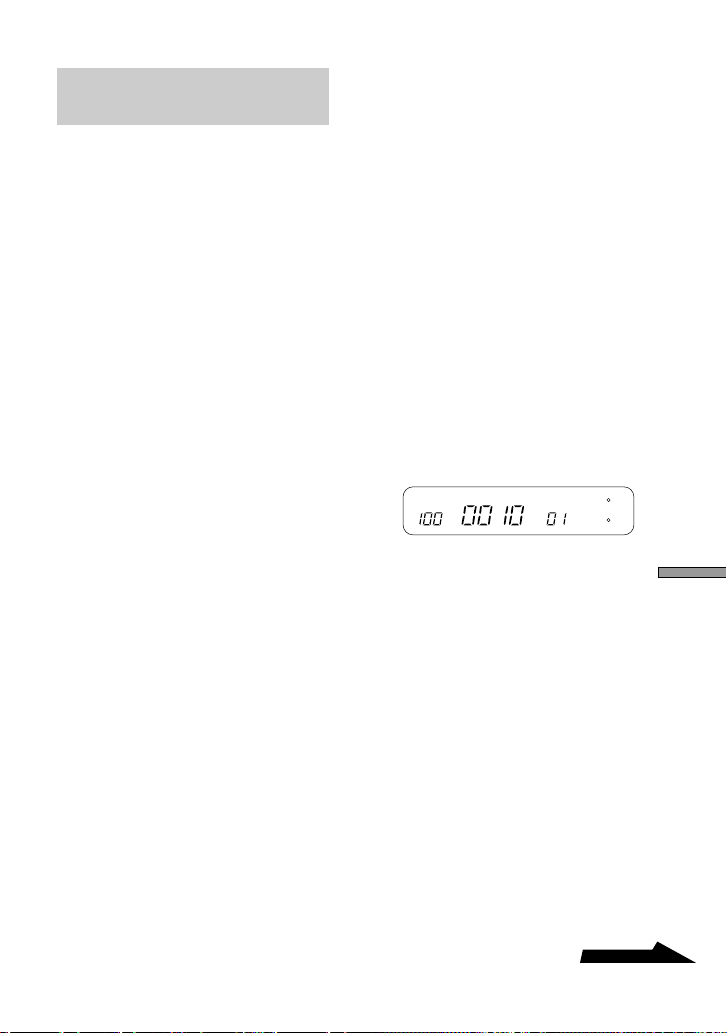
1 Push down the power switch
and slide it to the right, to turn
the unit on.
The indication “SETUP” flashes
on the display, and then changes
to “READY”.
Note
Do not remove or insert the print
cartridge while the “SETUP”
indication is flashing on the display.
1352
Push
16
GB
2 Insert the “Memory Stick” into
the unit.
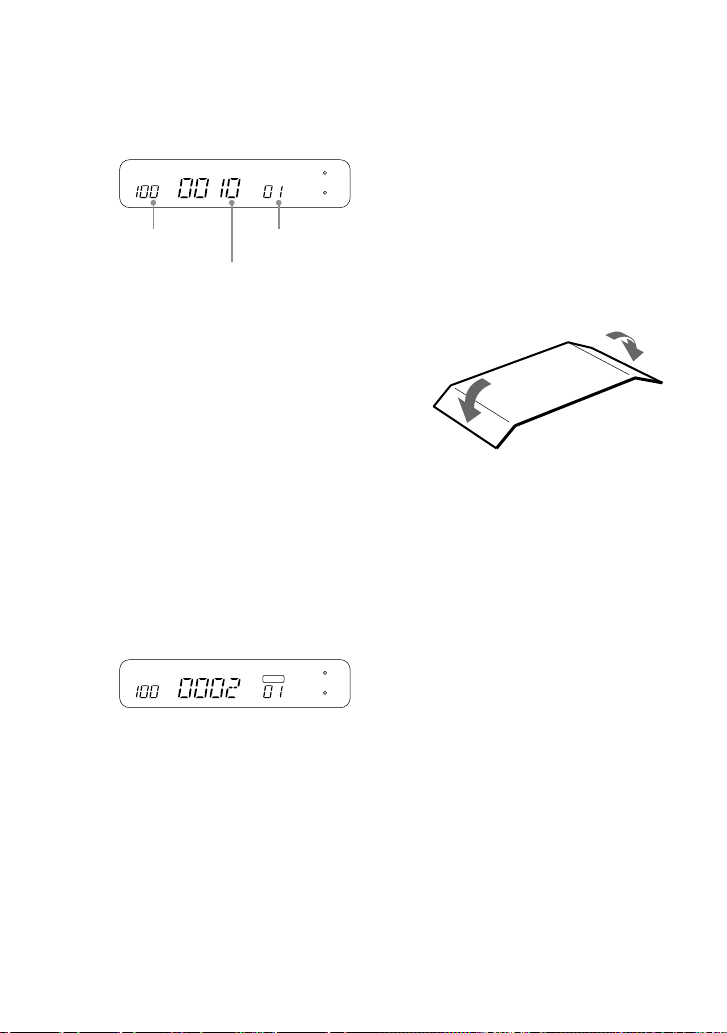
The highest file number for an
image with Print Mark is shown.
If a “Memory Stick” that has only
one folder is inserted, the folder
number is not shown.
3 Press the DPOF button.
The unit enters the DPOF mode,
and the indication “DPOF”
appears on the display. The total
number of specified prints is
shown on the display for about 1
second.
The folder number, file number,
and number of duplicates for the
first image with a Print Mark
appear on the display.
If only one folder is available, no
folder number is shown.
DPOF
In this condition, you can use the
SELECT (–/+) buttons to check
the folder numbers, file numbers,
and number of duplicates for the
images with Print Mark.
4 Make the print settings as
required.
You can make settings for image
quality, print format, etc. For
details, see “Print Settings” on
page 21.
5 Press the PRINT/STOP
button to start printing.
During printing, the indication
“PRINT” is shown on the display.
6 Remove the printed paper.
If you have specified several
prints, remove the prints one by
one after they are finished.
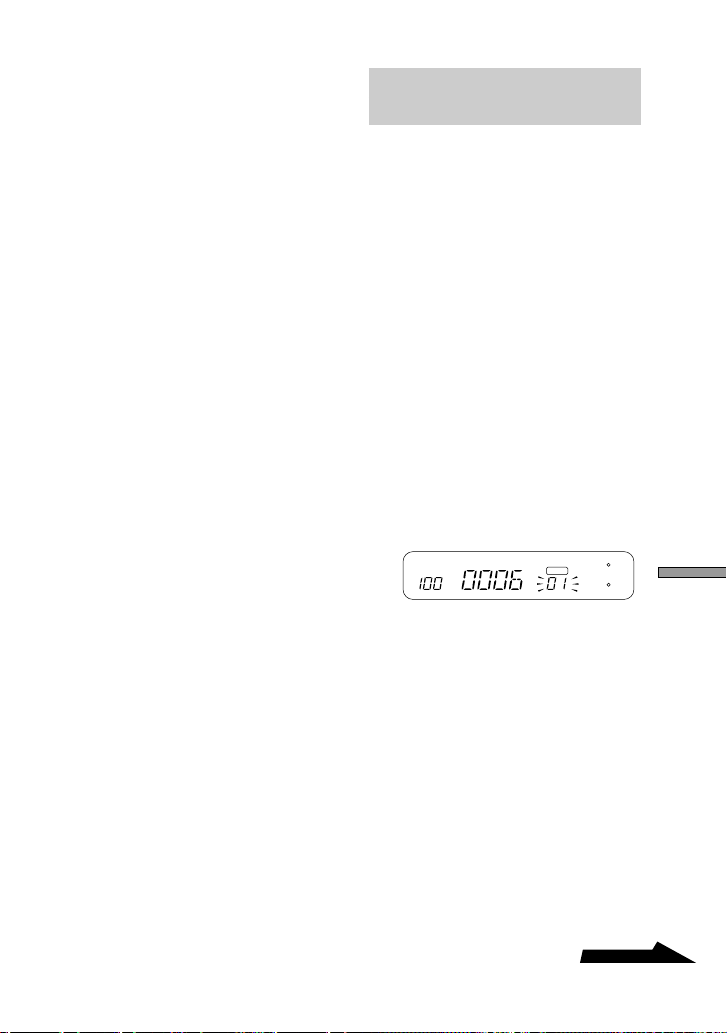
7 Fold the edges of the paper
and remove them along the
perforated lines.
Turning the power off
• Push down the power switch and
slide it to the left until the indication
on the display disappears.
• Even if you do not use the power
switch, the unit will automatically
turn itself off after about 3 minutes
(auto power-off function).
(Folder number)
File number
Number of
duplicates
17
GB
Continued
Printing
To cancel the operation while
printing is in progress
If you have specified several prints but
want to cancel the operation before it is
completed, press the PRINT/STOP
button. The indication “WAIT” appears
on the display, and printing stops after
the current print is finished.
If unit runs out of paper or print
cartridge ribbon while printing
If the unit runs out of paper while
printing, the indication “PAPER”
flashes on the display. If the print
cartridge ribbon runs out, the indication
“RIBON” flashes on the display.
To continue the current operation, load
print paper or replace the print cartridge
without turning the unit off. Press the
PRINT/STOP button to resume
printing.
To turn off DPOF mode
To turn off the DPOF mode after
printing, press the DPOF button once
more. The indication “DPOF”
disappears from the display and the
normal indication is shown again.
Changing the number of
duplicates
The number of duplicates for a Print
Mark image that has been set with the
digital camera can be changed on the
DPP-MP1. To do this, perform the
operation described below after step 3
in the section “Bulk printing of images
with Print Mark” (page 15). The unit
must be in DPOF mode (“DPOF”
indication shown on display).
1 Select the Print Mark image
for which you want to make
the change.
Use the SELECT (–/+) buttons to
call up the file number of the
desired image. Then press the
ENTER button. The indication for
the number of duplicates flashes
and can now be changed.
DPOF
2 Change the number of
duplicates.
Use the SELECT (–/+) buttons to
set the number.
3 Press the ENTER button.
The new number of duplicates is
now active.
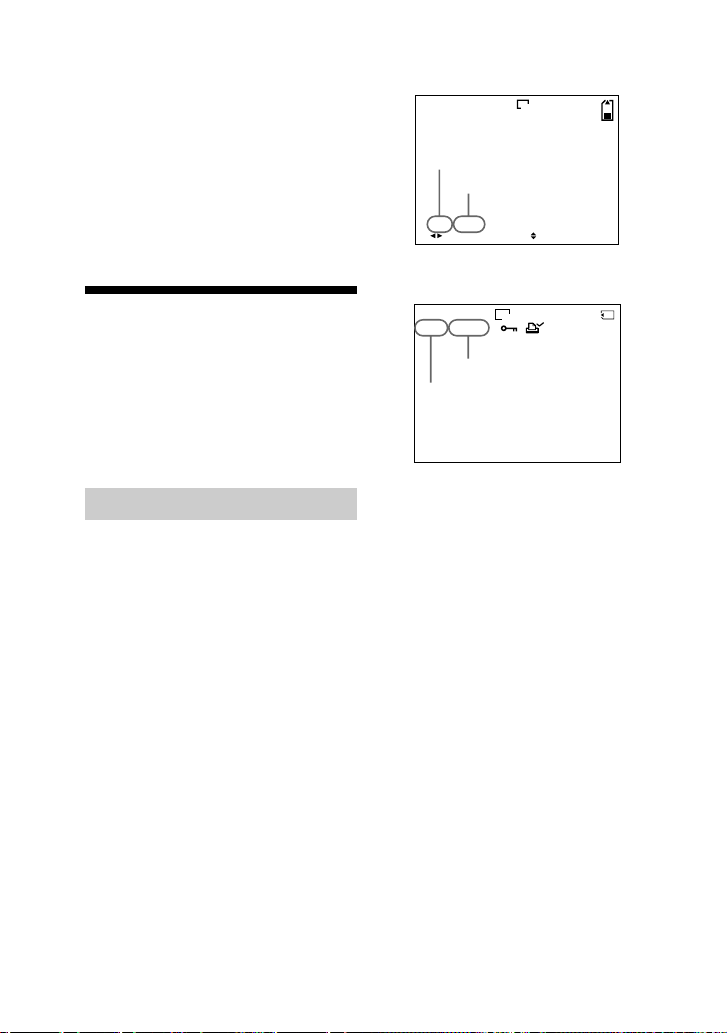
18
GB
4 Repeat steps 1 - 3 as
necessary.
Perform steps 1 -3 for all other
images for which you want to
change the number of duplicates.
Note
This change will not be recorded on the
“Memory Stick”.
Direct-Select
Printing
Images stored on a “Memory Stick”
can be selected at the DPP-MP1 for
printing.
Selecting an image
1 Insert the “Memory Stick” in
the Sony CyberShot digital
camera or Handycam
camcorder.
2 Verify the folder number and
file number of the image that
you want to print on the LCD
of the Sony CyberShot digital
camera or Handycam
camcorder.
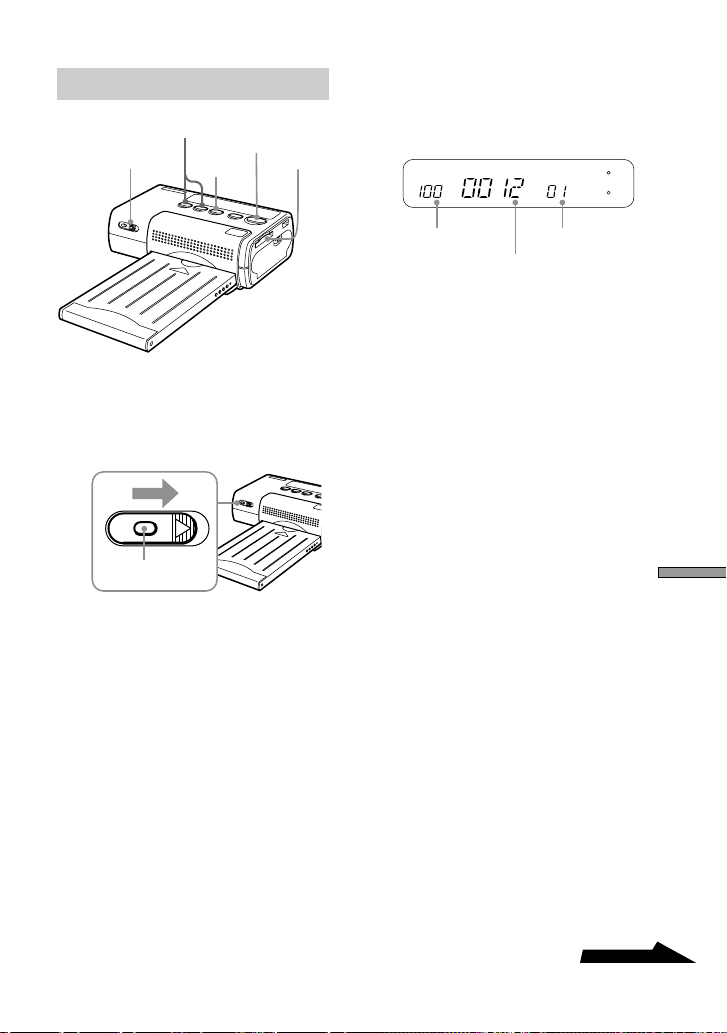
Example from CyberShot
h /cMw I E
10:30
PM
2001 7 4100-0028
6
/
8
640
Example from Handycam
U^POO@
[˜

POO|OOOU
640
For information on folder numbers and
file numbers, see page 30.
Folder number
File number
Folder number
File number
19
GB
Continued
Printing
Printing
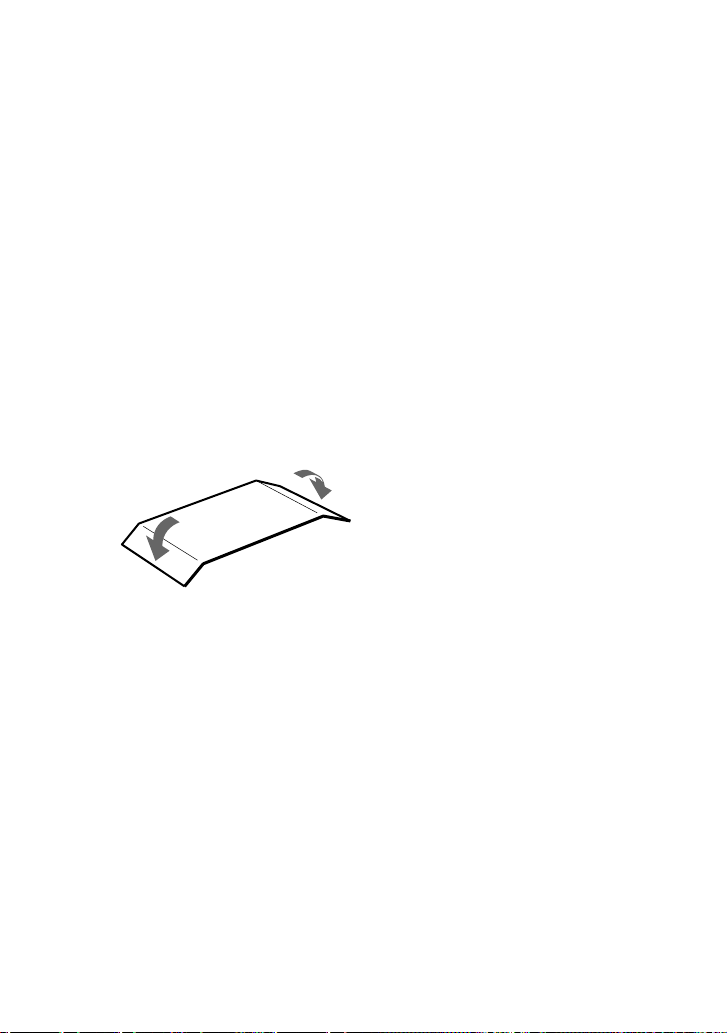
1 Push down the power switch
and slide it to the right, to turn
the unit on.
The indication “SETUP” flashes
on the display, and then changes
to “READY”.
Note
Do not remove or insert the print
cartridge while the "SETUP" indication
is flashing on the display.
1
4, 5
7
2
3, 4, 5
Push
2 Insert the “Memory Stick” into
the DPP-MP1.
The file with the highest number is
indicated.
If a “Memory Stick” that has only
one folder is inserted, the folder
number is not shown.
3 Use the SELECT (–/+)
buttons.
• If a folder number is not shown,
the file number flashes.
• If a folder number is shown, the
folder number flashes.
Repeatedly press the SELECT
(–/+) buttons to select the folder
number, and press the ENTER
button. The file number flashes.
4 Repeatedly press the
SELECT (–/+) buttons to
select the image file number,
and press the ENTER button.
The number of duplicates
flashes.
5 Repeatedly press the
SELECT (–/+) buttons to
select the number of
duplicates, and press the
ENTER button.
• The flashing stops and the
display stays lit.
• To reselect images for printing,
start over with the folder
number selection.
(Folder number)
File number
Number of
duplicates
20
GB
6 Make the print settings as
required.
You can make settings for image
quality, print format, etc. For
details, see “Print settings” on
page 21.
7 Press the PRINT/STOP
button to start printing.
During printing, the indication
“PRINT” is shown on the display.
8 Remove the printed paper.
If you have specified several
prints, remove the prints one by
one after they are finished.
9 Fold the edges of the paper
and remove them along the
perforated lines.
Turning the power off
• Push down the power switch and
slide it to the left until the indication
on the display disappears.
• Even if you do not use the power
switch, the unit will automatically
turn itself off after about 3 minutes
(auto power-off function).
To cancel the operation while
printing is in progress
If you have specified several prints but
want to cancel the operation before it is
completed, press the PRINT/STOP
button. The indication “WAIT” appears
on the display, and printing stops after
the current print is finished.
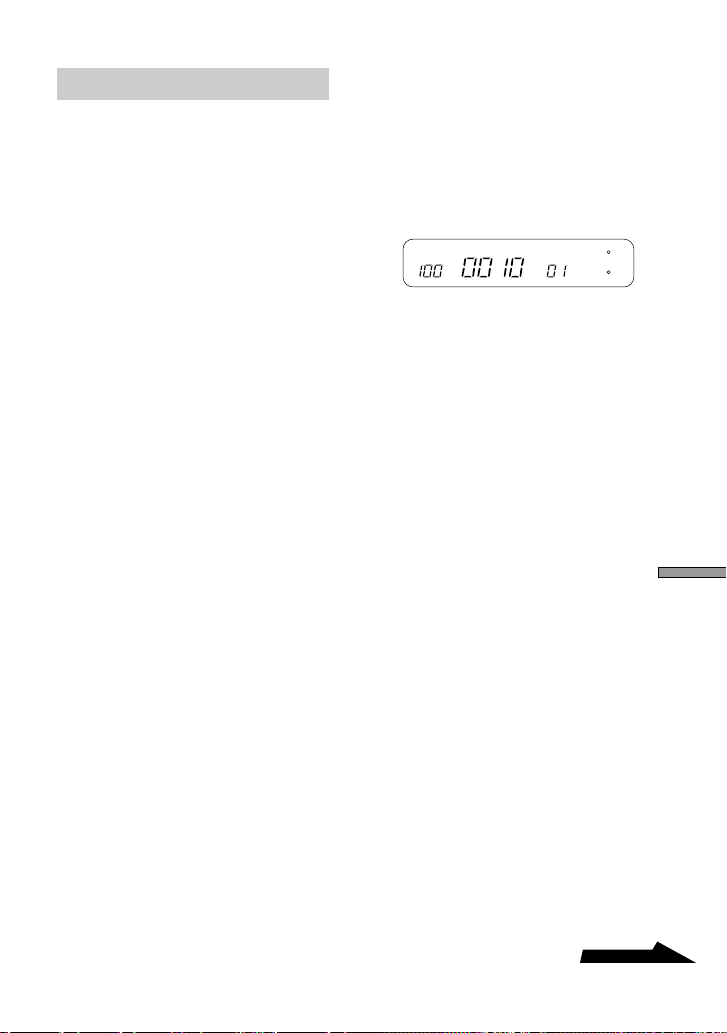
Printing images in TIFF (non-
compressed) format
If the image specified in step 5 above is
a TIFF image, the indication “TIFF”
appears on the display.
If unit runs out of paper or print
cartridge ribbon while printing
If the unit runs out of paper while
printing, the indication “PAPER”
flashes on the display. If the print
cartridge ribbon runs out, the indication
“RIBON” flashes on the display.
To continue the current operation, load
print paper or replace the print cartridge
without turning the unit off. Press the
PRINT/STOP button to resume
printing.
21
GB
Continued
Printing
Print settings
You can select various settings for the
image before printing.
1 Hold down the ENTER button
for at least 2 seconds.
The print settings mode is
activated, and the indication
“SHARP” flashes on the display.
2 Use the SELECT (–/+)
buttons until the desired
setting item flashes on the
display.
• Pressing SELECT (+) causes
the display to cycle through
available items in the order
“SHARP” t “BRIGHT” t
“DATE” t “FIT” t
“MULTI” t “SHARP” etc.
• Pressing SELECT (–) cycles in
the opposite direction.
The available settings are
explained in the table “Print
Setting Items” at the end of this
section.
3 Press the ENTER button.
The selected setting for the
flashing item is shown.
4 Use the SELECT (–/+)
buttons to change the setting.
For example, if “DATE” is
flashing, each push of the
SELECT (–/+) button toggles
between “ON” (date is printed)
and “OFF” (date is not printed).
5 Press the ENTER button.
• The print setting mode is
terminated and the unit returns
to the normal mode (print
standby).
• The current print setting can be
checked by the display
indication.
DATE
To change another setting
Repeat this procedure from step 1.
22
GB
Print Setting Items
The following print settings can be made. (x indicates the default setting.)
Setting item Setting content
SHARP (Sharpness) ON Images are printed with enhanced outline
sharpness.
x OFF The image is printed as is.
BRIGHT (Brightness) ON The image is made brighter for printing.
x OFF The image is printed as is.
DATE ON The image is printed with a date. The date
information is taken from the date at which the
image file was stored.
Note
If a date was inserted with the Sony CyberShot
digital camera or Handycam camcorder, the
date will be printed twice.
x OFF The image is printed without a date.
Note
A date inserted with the Sony CyberShot digital
camera or Handycam camcorder may exceed
the printable range and may be cut off.
FIT ON The image is scaled so that the entire image fits
on the paper and no section is cut off. (There is
a rim around the image.)
x OFF The image is printed as is, to the maximum
printable range. Depending on the size ratio of
the image, some sections (top/bottom or left/
right) may be cut off. (There is no rim around
the image.)
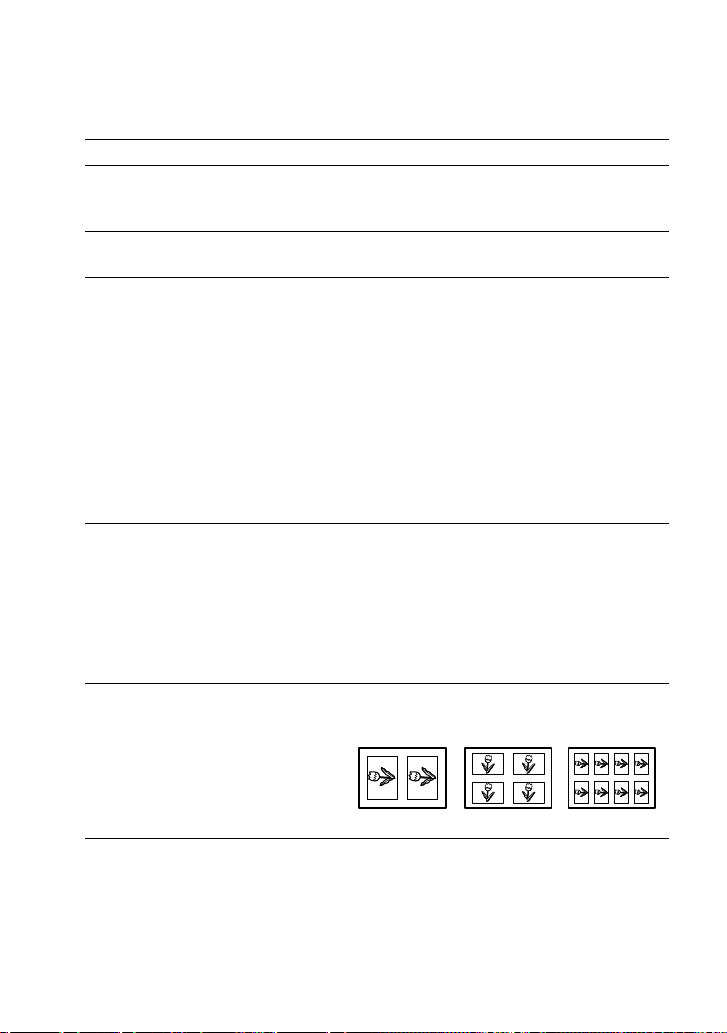
MULTI ON Multiple copies of the same image are printed
on one paper. You can select division into 2, 4,
or 8 segments.
x OFF Division is not carried out.
23
GB
Continued
PC Interface Kit
PC Interface Kit
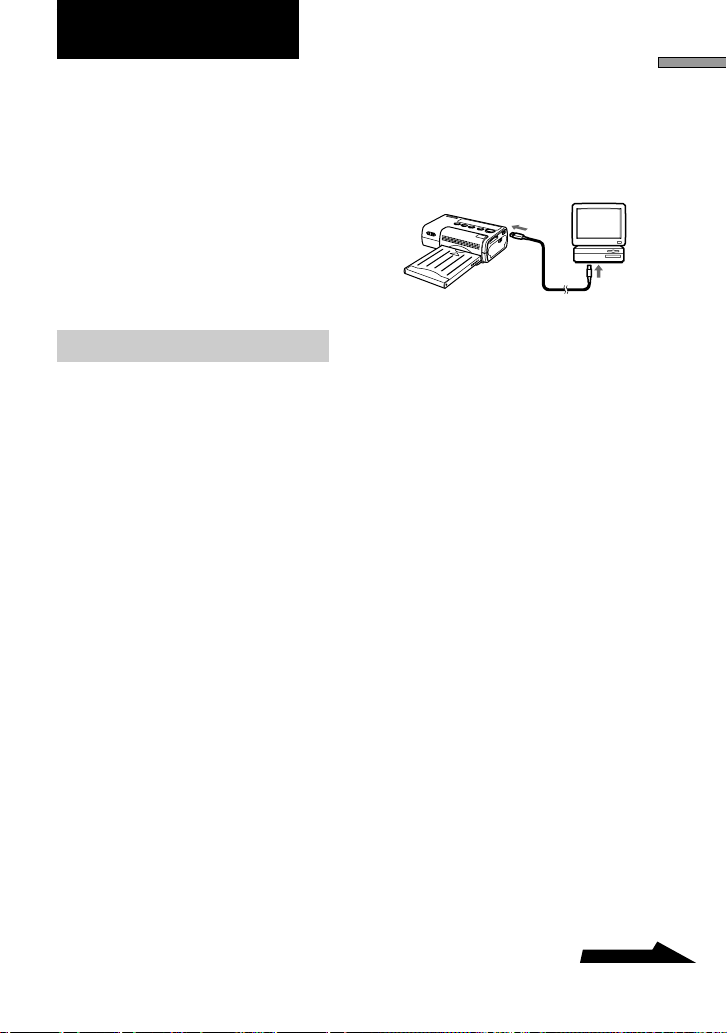
This PC interface kit allows you to
print images to the DPP-MP1 from
your computer. The DPP-MP1 comes
with a USB cable and CD-ROM.
Supported Computers
The DPP-MP1 can be used with
computers running under the following
pre-installed operating systems.
• Windows 2000/ME/98/98SE
• Mac OS 8.6/9.0/9.1
Preparation
Install the printer driver.
To print from your computer, you must
install the DPP-MP1 printer driver on
your computer from the “digital photo
printer for DPP-MP1” CD-ROM.
Refer to the Installation Guide for
printer driver installation.
The Installation Guide is included on
the “digital photo printer for DPP-
MP1” CD-ROM as a PDF file. Double-
click the Driver(English).pdf file
contained in the “Document” -
“English” folder that corresponds to
your operating system.
Note
In order to read the Installation Guide,
Adobe Acrobat Reader must be installed on
your computer. If it is not already installed,
you can install it from the “digital photo
printer for DPP-MP1” CD-ROM. With
Windows, double-click the file ar500eng.exe
file in the “Acrobat” - “English” folder. With
the Macintosh, install by double-clicking the
Acrobat Reader Installer.
Connect to your computer.
1 Connect the DPP-MP1 to
your computer using the
supplied USB cable.
2 Connect the AC adapter to
the DPP-MP1, then turn on
the power switch.
Notes
• We recommend using the DPP-MP1 with
the AC adapter whenever the USB cable is
connected.
• When the USB cable is connected, the
DPP-MP1’s auto power-off function is
disabled.
• Operation is not assured if the DPP-MP1 is
connected through a USB hub. Some USB
devices may prevent proper operation of
the DPP-MP1 if they are used
simultaneously.
• If the computer’s suspend-resume function
(sleep function) operates, communication
between the DPP-MP1 and the computer
may not be restored when normal
computer operation is resumed.
• When USB connection is made to the
computer while printing directly from a
Memory Stick, the computer will not
detect the DPP-MP1 until printing is
completed.
USB cable
Computer
To USB
terminal
To USB terminal
(mini-B)

24
GB
Printing
The DPP-MP1 does not include image
processing software. Image processing
software must be obtained separately in
order to print to the DPP-MP1 from
your computer.
1 On the computer, select the
DPP-MP1 as the destination
printer.
2 Make any required print
settings.
When the DPP-MP1 is connected
by USB cable, print settings are
made from the computer. For the
print settings, see Installation
Guide included on the “digital
photo printer for DPP-MP1” CD-
ROM.
3 Print from your image
processing software.
Note
When the DPP-MP1 is connected by USB
cable, all controls other than the power
switch are disabled. When using the DPP-
MP1 to print images directly from a Memory
Stick, be sure to disconnect the USB cable.
25
GB
Continued
Others
Others
Precautions
On safety
• Operate the printer on 12 V DC only.
• Be careful not to set or drop any
heavy objects on the power cord, or
to damage the power cord in any
way. Never operate this printer with
a damaged power cord.
• Should any solid object or liquid fall
into the cabinet, unplug the printer
and have it checked by qualified
personnel before operating it any
further.
• Never disassemble the printer.
• To disconnect the power cord, pull it
out by the plug. Never pull the power
cord itself.
• When the printer is not going to be
used for an extended period of time,
disconnect the power cord from the
wall outlet.
• Do not handle the printer roughly.
• To reduce the risk of electrical
shock, always unplug the printer
from the electrical outlet before
cleaning and servicing the printer.
On installation
• Avoid placing the printer in a
location subject to:
– vibration
– high humidity
– excessive dust
– direct sunlight
– extremely high or low
temperatures
• Do not use electrical equipment near
the printer. The printer will not work
properly in electromagnetic fields.
• The printer is designed to operate
horizontally. Never attempt to
operate the printer in a tilted
position.
• Do not place heavy objects on the
printer.
• Leave enough room around the
printer so that the ventilation holes
are not blocked. Blocking these holes
may cause internal heat build-up.
On moisture condensation
If the printer is brought directly from a
cold location to a warm location or
placed in an extremely warm or humid
room, moisture may condense inside
the unit. In such cases the printer will
probably not work properly and may
even develop a fault if you persist in
using it. If moisture condensation
occurs, turn off the power and do not
use the printer for at least one hour.

26
GB
On cleaning
Clean the cabinet, panel and controls
with a soft dry cloth, or a soft cloth
lightly moistened with a mild detergent
solution. Do not use any type of
solvent, such as alcohol or benzine,
which may damage the finish.
On restrictions on duplication
If duplicating documents with the
printer, pay special attention to the
following:
• Duplication of banknotes, coins, or
securities is against the law.
• Duplication of blank certificates,
licenses, passports, private securities,
or unused postal stamps is also
against the law.
• TV program, films, video tapes,
others’ portraits or other materials
may be copyrighted. Unauthorized
video printing of such materials may
infringe the provisions of the
copyright law.
Print Cartridge
Storage
Precautions
• Avoid exposure to high temperatures
or humidity, high levels of dust, and
direct sunlight.
• When removing a partly used print
cartridge from the unit for long-term
storage, return it to the original
packing bag or another suitable
container.
Print Paper
Storage
Precautions
• Avoid exposure to high temperatures
or humidity, high levels of dust, and
direct sunlight.
• Do not store two sheets with the
printed side facing each other. Avoid
prolonged contact of the printed side
with PVC, erasers or any other
objects containing plasticizers.
Otherwise discoloration or fading
can occur.
• When removing partly used print
paper from the unit for long-term
storage, return it to the original
packing bag or another suitable
container.

27
GB
Others
“Memory Stick”
The “Memory Stick” is a compact and
lightweight IC-based high-capacity
storage medium, ideally suited for a
multitude of applications.
There are two types of memory sticks:
a conventional type and a type using a
copy protection technology called
Magic Gate*. The DPP-MP1 is
compatible with both of these Memory
Stick types.
* Magic Gate uses encryption technology to
protect copyrighted material.
Caution
• While the “Memory Stick” is being
accessed, the MS ACCESS indicator lights
up. Do not remove the “Memory Stick”
from the unit during this interval.
• Data on the “Memory Stick” may be
damaged or destroyed if
– power to the unit is turned off while the
“Memory Stick” is being accessed.
– strong electrostatic or noise interference
is encountered.
• Do not attach anything except the
designated label to the label field on the
“Memory Stick”.
• Put the “Memory Stick” in its case for
carrying or storing.
• Do not touch the connector section with
your hand or with any metal object.
• Do not bend or drop the “Memory Stick”,
and protect it from strong shocks.
• Do not try to disassemble or modify the
“Memory Stick”.
• Protect the “Memory Stick” from water
and moisture.
• A Memory Stick formatted in a PC may
not work in the DPP-MP1.
“Memory Stick”, , “Magic Gate
Memory Stick”, and
are
trademarks of Sony Corporation.
“
” is a trademark of
Sony Corporation.

28
GB
Image Files and
File Names
The DPP-MP1 can print image files
that are in JPEG format and TIFF
format.
Image files created with a Sony
CyberShot digital camera or Handycam
camcorder are stored on the “Memory
Stick” according to certain
conventions.
For example, when you take still
images with the Sony CyberShot, the
resulting file structure when viewed
under Windows Me will look as
follows.
Assuming that the “Memory
Stick” has been recognized as
drive E
• File numbers for still image data in
JPEG format are allocated
automatically and the files are stored
in the “100MSDCF” folder, using
the following file name pattern:
DSC0
ssss.JPG
• File numbers for still image data in
TIFF format are allocated
automatically and the files are stored
in the “IMCIF100” folder, using the
following file name pattern:
DSC0
ssss.TIF
JPEG image data folder
TIFF image data
folder
Folder number
R
File number
R
File number

29
GB
Continued
Others
Troubleshooting
If a problem occurs during operation of the unit, first check the points listed in this
troubleshooting guide. If the problem persists, contact your supplier, an authorized
Sony service station, or a Sony Technical Information Center. When you are using a
computer, you should also consult the documentation of the software.
Symptom Cause/Remedy
Unit does not operate when turned
on.
Some images cannot be printed.
Image is cut off at top and bottom
or left and right.
• Power cord is disconnected.
c Is the power cord connected correctly? (Page 9)
• Battery Kit is not mounted properly.
c Refer to the documentation of the Battery Kit.
• Image files are not compatible with DPP-MP1.
c Image files whose file format is not compatible with
the DPP-MP1 may display on a computer but
sometimes cannot be printed (page 34).
• The horizontal/vertical size ratio of image file and print
paper are different.
c Set the print setting “FIT” to “ON” (page 22).
30
GB
Folder number/file number error display
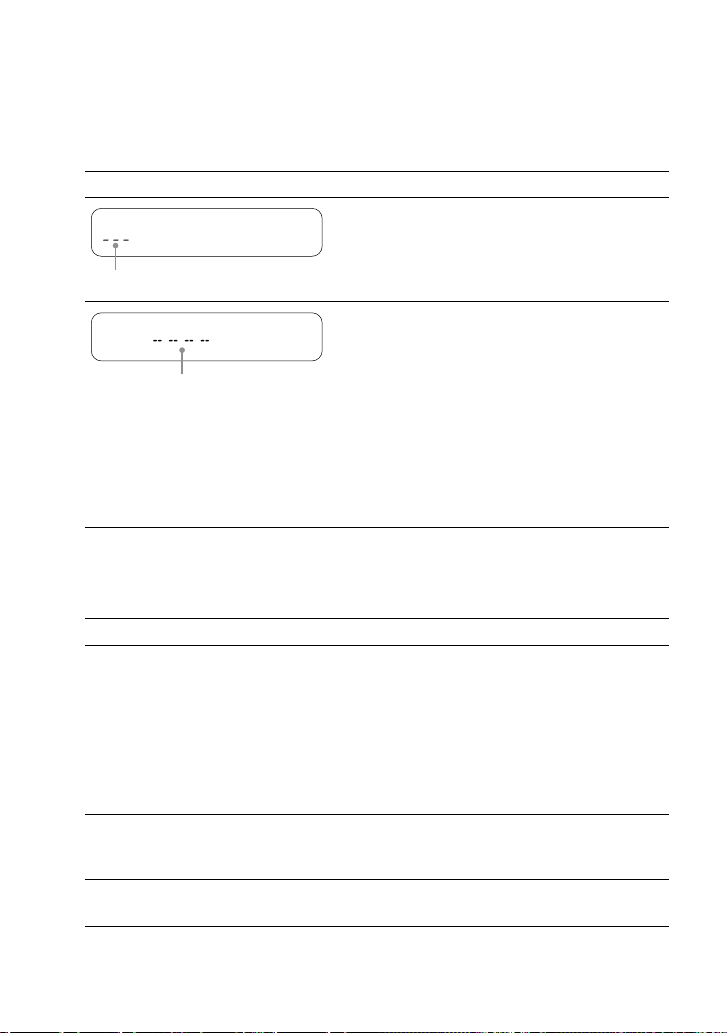
When a hyphen [-] appears in the folder number/file number display area when a
folder number or file number is selected or while printing an image with the Print
Mark, conditions indicated are corresponding remedies are as follows.
Condition Meaning and remedy
• You cannot select the image for printing. Or,
there are duplicate folder numbers.
c Image cannot be printed due to a problem
with the image folder number.
• You cannot select an image for printing. Or,
there are duplicate file numbers.
c Image cannot be printed due to a problem
with the image file number.
• The image has a Print Mark, but it cannot be
printed using this unit.
c The image file is corrupt and cannot be
printed. When this error occurs while
printing an image that has a Print Mark,
printing is suspended. To start printing the
next image, press PRINT/STOP.
Folder number
File number
Warning Messages
Messages that may appear on the display are listed and explained in the table below.
Message Meaning
WAIT
RIBON
PAPER
• Printing was stopped.
c The indication is shown while the last image is
being printed. When the image is finished, the
indication “STOP” is shown briefly and then goes
out.
• The temperature inside the printer is too high, and
printing has been temporarily disabled.
c Wait until printing resumes automatically.
• No print cartridge is inserted, or the print cartridge is
used up.
c Insert or replace the print cartridge (page 10).
• No paper tray is inserted, or the print paper is used up.
c Insert a paper tray loaded with paper (page 11).

31
GB
Continued
Others
Message Meaning
NO MS
NO IMAGE
NO ORDER
CAN’T PRINT
FILE ERROR
MS ERROR
• No “Memory Stick” is inserted.
c Insert a “Memory Stick” (page 13).
• The “Memory Stick” contains no images.
c Insert a “Memory Stick” that contains image files.
• The “Memory Stick” does not contain any images that
can be printed by the unit.
c Image files whose file format is not compatible with
the DPP-MP1 may display on a computer but
sometimes cannot be printed (page 34).
• There are no images with appended Print Mark on the
“Memory Stick”.
c Insert a “Memory Stick” that contains images that
have been assigned a Print Mark on a Sony
CyberShot digital camera or Handycam camcorder.
• The “Memory Stick” does not contain any images with
appended Print Mark that can be printed by the DPP-
MP1.
c Append the Print Mark with a Sony CyberShot
digital camera or Handycam camcorder (page 15).
• An attempt was made to print an image file in an
incompatible format.
c Printing such an image on the DPP-MP1 is not
possible.
When this error occurs while printing an image that
has a Print Mark, printing is suspended. To start
printing the next image, press PRINT/STOP.
• An error occurred when reading an image file from the
“Memory Stick”.
c The image file is corrupt and cannot be printed.
• The “Memory Stick” was not inserted correctly.
c Reinsert the “Memory Stick” properly (page 13).
• The “Memory Stick” was not properly formatted.
c A Memory Stick formatted in a PC may not work in
the DPP-MP1. Use a Memory Stick formatted in a
Sony CyberShot digital camera or Handycam
camcorder.
• A “Memory Stick” of a type not supported by the DPP-
MP1 was inserted, or the “Memory Stick” is defective.
c Insert a supported “Memory Stick”.

32
GB
Message Meaning
RIBON (+ ERROR indicator lit)
PAPER (+ ERROR indicator lit)
ERROR (+ ERROR indicator lit)
• There is a problem with the print cartridge.
c Try turning the unit off and then on again. If this
does not solve the problem, remove the print
cartridge from the unit and check whether the ribbon
is jammed inside the cartridge. If the ribbon is loose,
take up the slack (page 11).
• A paper jam has occurred.
c Try turning the unit off and then on again. The paper
should be ejected automatically.
• An internal error has occurred.
c Try turning the unit off and then on again.
What to Do in Case of a Paper
Jam Caution
Do not try to pull out the paper by
hand, because this can lead to damage
and malfunction. Always turn power to
the unit off, wait a moment, and then
turn the unit on again, so that the paper
will be automatically ejected. If you
still cannot remove the paper, contact
your supplier, an authorized Sony
service station, or a Sony Technical
Information Center.

33
GB
Continued
Others
Warranty and
Service
Warranty card
• This product comes with a warranty
card. Make sure that you receive the
card at the time of purchase.
• Fill out the required items on the
card, verify that the information on
the card is correct, and store it in a
safe place.
• The warranty period is one year from
the date of purchase.
Service
If there seems to be a problem
with the unit, first check the
applicable sections in this manual
again.
If the problem persists, contact
your supplier, an authorized Sony
service station, or a Sony Technical
Information Center.
Repairs within the warranty
period
Repairs shall be carried out according
to the conditions listed on the warranty
card. For details, carefully read the
warranty card.
Repairs after the warranty period
Repairs can be carried out if requested
by the customer. All costs will have to
be borne by the customer.
Availability of parts
All major parts that are necessary for
maintaining operation of the digital
photo printer will be held available by
the manufacturer for a period of at least
8 years after production of this model
has ceased. Also after the warranty
period has expired, a non-functioning
unit may still be repaired using such
parts, depending on the nature of the
problem. For details, contact your
supplier or an authorized Sony service
station. When requesting service,
please supply the following
information.
- Model name: DPP-MP1
- Detailed description of problem
- Date of purchase
Specifications
Print Method
Dye sublimation thermal printing
(YMC + overcoat)
Print resolution
307 × 307 dpi
Gradations
YMC image process using 8 bits/256
gradations per color for approx. 16.77
million colors/pixel.
Print size
81.6 (H) × 50 (V) mm

34
GB
Print time
Approx. 90 seconds per print
(excluding time for data transfer from
computer or “Memory Stick” and
processing time)
Input connector
USB (Mini-B)
Recording media slot
Memory Stick slot (1)
Supported file formats
1)
DCF
2)
Exif Ver. 2.1
3)
(JPEG [baseline], TIFF-RGB [non-
compressed])
DPOF compatible (number of prints)
Power supply
AC adapter
Input: 100 - 240 V AC, 50/60 Hz
Output: 12 V DC, 3 A
Power consumption
Input: 12 V DC, 2.1 A
25 W (during printing with the AC
adapter)
Ambient temperature for
operation
5 - 35ºC
External dimensions
Approx. 66 × 39 × 111 (W/H/D) mm
(without paper tray and protruding
parts)
Mass
Approx. 260 g (without paper tray)
Supplied accessories
AC adapter/power cord
Paper tray
Carrying pouch
Card size color printing pack
(SVM-24CS)
Clamp filter
USB cable
CD-ROM
Operating Instructions
Owner registration card
Warranty
Sony End User Software License
Agreement
1)
Some special file formats may not be
supported.
2)
DCF (Design rule for Camera File system)
is a standard defined by the JEIDA (Japan
Electronic Industry Development
Association) for ensuring compatibility
between digital still cameras, printers, and
other equipment.
3)
Exif is an image file format that comprises
additional data about display resolution,
creation date, and other information.
Design and specifications are subject to
change without notice.
Optional accessories
Card size color printing pack SVM-
24CS
Battery Kit MPA-BT1A


2
FR
AVERTISSEMENT
Pour prévenir tout risque
d’incendie ou d’électrocution,
garder cet appareil à l’abri de la
pluie et de l’humidité.
Pour prévenir tout risque
d’électrocution, ne pas ouvrir le
boîtier. Confier l’entretien de cet
appareil exclusivement à un
personnel qualifié.
Pour les utilisateurs au Canada
Cet appareil numérique de la classe B
est conforme à la norme NMB-003 du
Canada.

3
FR
FR
Table des
matières
Caractéristiques ................. 4
Avant l’utilisation ............... 5
Accessoires fournis............................. 5
A propos du pack d’impression .......... 6
Nomenclature ..................................... 7
Préparatifs .......................... 9
1 Raccordement de l’alimentation .. 9
2 Chargement de la cartouche
d’impression .............................. 10
3 Chargement du papier
d’impression .............................. 11
4 Insertion du “Memory Stick”..... 13
Impression ........................ 14
Fonctionnement pendant
l’impression ...................................... 14
Impression d’images avec repère
d’impression (impression DPOF)..... 15
Attribution d’un repère
d’impression ............................. 15
Impression en vrac d’images avec
repère d’impression .................. 15
Modification du nombre
de copies ................................... 17
Impression par sélection directe ....... 18
Sélection d’une image .................. 18
Impression .................................... 19
Paramètres d’impression .............. 21
Lot d’interface PC ............ 23
Préparatifs..................................... 23
Impression .................................... 24
Autres informations ......... 25
Précautions ....................................... 25
Précautions de rangement pour la
cartouche d’impression..................... 26
Précautions de rangement pour le
papier d’impression .......................... 26
“Memory Stick” ............................... 27
Les fichiers d’image et les noms de
fichier................................................ 28
Dépannage ........................................ 29
Garantie et réparations...................... 33
Fiche technique................................. 34

4
FR
L’imprimante photo numérique DPP-
MP1 permet de produire en toute
facilité de superbes impressions des
images numériques enregistrées sur un
“Memory Stick”, par exemple avec
l’appareil photo CyberShot Sony ou un
camescope Handycam Sony.
Impression simple des images
avec repère d’impression
Les images qui reçoivent un repère
d’impression sur un appareil photo
numérique CyberShot ou un camescope
Handycam Sony peuvent être
imprimées de façon automatique
(impression DPOF
1)
). Pour les
informations sur les formats de fichier
compatibles, reportez-vous à la page
34.
1)
DPOF = Digital Print Order Format
Impression par sélection
directe
Les images fixes prises avec un
appareil photo numérique CyberShot
ou un camescope Handycam Sony et
enregistrées sur un “Memory Stick”
peuvent être imprimées directement sur
la DPP-MP1.
Compacte et légère
La DPP-MP1 est une imprimante
compacte et légère qui mesure environ
66 × 39 × 111 mm et qui pèse environ
260 g. Elle se transporte et s’utilise
n’importe où en toute facilité.
Impression de qualité photo
La méthode de sublimation thermique
produit des impressions de haute
qualité qui rivalisent avec les photos
elles-mêmes.
Nombreuses fonctions
d’impression
La DPP-MP1 vous permet de régler les
propriétés de l’image (netteté/
luminosité), l’impression de la date de
contrôle, de sélectionner le nombre de
copies (2/4/8 copies de la même image
sur une feuille), et d’effectuer diverses
autres opérations.
Connexion USB permettant
l’impression d’images
enregistrées sur un PC
Le lot d’interface PC fourni vous
permet d’imprimer des images
numériques enregistrées sur un PC.
Alimentation sur piles (option)
Le kit de piles disponible séparément
vous permet d’imprimer des images
même s’il n’y a pas de prise secteur à
proximité.
Caractéristiques
5
FR
Avant l’utilisation
Avant l’utilisation
Accessoires
fournis
Après avoir déballé l’appareil, vérifiez
que les accessoires indiqués ci-dessus
sont bien tous présents.
• Adaptateur secteur
• Cordon d’alimentation
– Etats-Unis et Canada
– Europe
• Cassette de papier
• Ensemble pour impression de cartes
couleur (SVM-24CS)
• Filtre à fixation rapide (3)
• Lot d’interface PC
– Câble USB
– CD-ROM
• Pochette de transport (1)
• Guide d’installation (1)
• Carte d’enregistrement du
propriétaire (1)
• Garantie (1)
• Contrat de licence de logiciel pour
utilisateur final Sony (1)

6
FR
A propos du pack
d’impression
Pour pouvoir imprimer avec cet
appareil, vous devez vous procurer un
pack d’impression.
Pack
Application
d’impression
SVM-24CS 2 packs de 12 papiers
photo/cartouche
d’impression pour 24
impressions
Remarques
• Veillez à utiliser exclusivement les packs
d’impression spécialement conçus pour
l’appareil.
• N’essayez pas de réinsérer du papier
d’impression ou des cartouches
d’impression qui ont déjà servi. Vous
risqueriez de provoquer des bourrages
papier ou un mauvais fonctionnement.
7
FR
Avant l’utilisation
à suivre
Nomenclature
Pour les informations détaillées, reportez-vous aux pages indiquées entre parenthèses.
1
432
6 7 8 9
0
5
qaqsqd
1Interrupteur d’alimentation
(pages 15, 19)
2Cassette papier
3Volet d’insertion de la cassette
papier (page 12)
4Orifices de ventilation
5Afficheur (page 8)
6Touches SELECT (–/+)
7Touche ENTER/OPTION
8Touche DPOF (page 16)
9Touche PRINT/STOP (pages 16,
20)
0Fente pour Memory Stick (page
13)
qaVolet de cartouche d’impression
(page 10)
qsVerrou de volet de cartouche
d’impression (page 10)
qdPort USB

8
FR
qf qh
qg
qfFente de sortie du papier
qgConnecteur DC 12 V (page 9)
qhCouvercle de borne de pile
Afficheur
SHARP BRIGHT DATE FIT
MULTI
248
USB
TIFF DPOF
1
7890
2334 6
5
1Indicateur de charge des piles
2Affichage des paramètres
d’impression (page 22)
3Indicateur de connexion de câble
USB
4Indicateur DPOF (page 16)
5Indicateur ERROR (page 30)
6Indicateur MS ACCESS (page
13)
7Affichage du numéro de dossier
(pages 16, 19)
8Affichage du numéro de fichier
(pages 16, 19)
9Indicateur d’image TIFF (page
20)
0Affichage du nombre
d’impressions (pages 16, 19)
9
FR
Préparatifs
Préparatifs
1 Raccordement de l’alimentation
Prise secteur
Cordon
d’alimentation
Adaptateur
secteur
1
2
1 Raccordez l’adaptateur
secteur au connecteur DC 12
V de la DPP-MP1.
2 Raccordez le cordon
d’alimentation à l’adaptateur
secteur et branchez-le dans
la prise secteur.
Fonction de mise hors tension
automatique
L’appareil se met automatiquement
hors tension s’il reste inutilisé pendant
environ 3 minutes (fonction de mise
hors tension automatique). Lorsque
l’appareil est raccordé à un PC à l’aide
d’un câble USB, la fonction de mise
hors tension automatique est
désactivée.
Kit de piles (option)
Vous pouvez alimenter l’appareil
avec le kit de piles MPA-BT1A
disponible séparément.
Pour les informations sur la façon
de monter le kit de piles dans
l’appareil, reportez-vous au mode
d’emploi du kit de piles.
MPA-BT1A DPP-MP1
2
10
FR
2 Chargement
de la cartouche
d’impression
La cartouche d’impression fait partie
du pack d’impression (page 6).
Montez-la dans l’appareil comme
indiqué ci-dessous.
1 Glissez le verrou du volet
vers le bas 1 pour ouvrir le
volet de la cartouche
d’impression 2.
1
2
2 Retirez la butée de la bobine
de ruban de la cartouche
d’impression.
3 Enfoncez la cartouche
d’impression dans l’appareil
jusqu’à ce que vous
l’entendiez se mettre en
place dans un déclic. Puis
refermez le volet de la
cartouche d’impression.
Remplacement de la cartouche
d’impression
Lorsque la cartouche d’impression est
vide, l’indication “RIBON” clignote
sur l’afficheur.
1 Ouvrez le volet de la
cartouche d’impression
comme indiqué à l’étape 1 ci-
dessus.
Butée de la bobine
Bouton de
dégagement
11
FR
Préparatifs
à suivre
2 Saisissez le bouton de
dégagement de la cartouche
et tirez sur la cartouche vide
pour la sortir. Puis insérez la
cartouche neuve.
Si la cartouche d’impression ne
s’enfonce pas en douceur
Sortez-la complètement de l’appareil et
réinsérez-la. Si la cartouche ne
s’enfonce pas en douceur parce que le
ruban est distendu, tournez la bobine de
la cartouche dans le sens de la flèche
pour retendre le ruban.
Attention
L’intérieur de l’appareil peut devenir chaud.
Ne mettez pas les doigts ni des objets dans la
fente pour cartouche d’impression.
3
Chargement du
papier d’impression
Le papier d’impression fait partie du
pack d’impression (page 6).
Insérez-le dans l’appareil comme
indiqué ci-dessous.
1 Ouvrez le couvercle de la
cassette papier.
2 Placez le papier d’impression
dans la cassette papier.
Alignez le papier et placez-le dans
la cassette avec la feuille de
protection en place et orientée vers
le haut.
Couvercle de
la cassette
papier.
Afficheur
Bouton de
dégagement
Feuille de
protection
12
FR
Vous pouvez insérer un maximum
de 12 papiers d’impression (1
pack) à la fois.
Remarque
Ne déchirez pas le papier le long les
lignes perforées avant l’impression.
3 Refermez le couvercle de la
cassette papier.
Remarque
Si le papier d’impression n’est pas
chargé correctement, vous ne pourrez
pas refermer le couvercle de la cassette
papier. Veillez à bien refermer le
couvercle de la cassette papier à fond.
4 Sortez la feuille de protection
en tirant dessus.
5 Tirez sur le volet de la
cassette papier pour l’ouvrir,
et insérez la cassette papier
dans l’appareil.
Enfoncez la cassette papier à fond
dans l’appareil jusqu’à ce que
vous l’entendiez se mettre en
place dans un déclic.
Lorsque l’impression est
terminée
Retirez la cassette papier de l’appareil
et refermez le volet de la cassette
papier.
Remarques
• Le pack d’impression comprend une
cartouche d’impression pour 24
impressions et 2 packs de 12 papiers
d’impression. Ne chargez que la moitié du
papier d’impression à la fois.
• Lorsque vous ajoutez du papier
d’impression dans la cassette papier, faites
attention à ne pas dépasser le maximum de
12 feuilles. Ne mélangez pas différentes
sortes de papier d’impression. Vous
risqueriez de provoquer un bourrage
papier.
• N’écrivez et n’imprimez rien sur le papier
d’impression avant de l’insérer dans
l’appareil. Après l’impression, si vous
voulez écrire sur la face image du papier,
utilisez un feutre à base d’huile. Vous ne
pourrez plus imprimer sur la face image du
papier.
• Ne collez pas d’étiquettes, de timbres,
d’auto-collants ni rien de similaire sur le
papier d’impression avant l’impression.
• Lorsque vous manipulez le papier
d’impression avant l’impression, ne
touchez pas la face image (la face où rien
n’est imprimé). S’il y a des traces de doigts
ou de la poussière sur le papier
d’impression ou sur le ruban, la qualité
d’impression sera réduite.
• Utilisez exclusivement le papier
d’impression spécialement conçu pour
l’appareil. Sinon, vous risqueriez de
provoquer un mauvais fonctionnement.
• Ne pliez et ne froissez pas le papier
d’impression. Vous risqueriez de
provoquer un mauvais fonctionnement.
13
FR
Préparatifs
4
Insertion du
“Memory Stick”
Insérez le “Memory Stick” dans
l’appareil comme indiqué ci-dessous.
Enfoncez le “Memory Stick” à fond
dans l’appareil jusqu’à ce que vous
l’entendiez se mettre en place dans un
déclic.
Pour retirer le “Memory Stick”
1 Vérifiez que l’indicateur MS
ACCESS est éteint. Puis
enfoncez le “Memory Stick” à
fond dans l’appareil.
Lorsque vous le relâchez, le
Memory Stick ressort légèrement.
2 Tirez sur le “Memory Stick”.
Remarques
• Lorsque le “Memory Stick” est sollicité,
l’indicateur MS ACCESS s’allume. Ne
retirez pas le “Memory Stick” de l’appareil
pendant cet intervalle. Vous risqueriez
d’endommager l’appareil et/ou le
“Memory Stick”.
• N’enfoncez pas et ne retirez pas le
“Memory Stick” de force dans l’appareil.
Vous risqueriez d’endommager l’appareil
et/ou le “Memory Stick”.
• Pendant l’impression, ne retirez pas le
“Memory Stick” de l’appareil. Vous
risqueriez d’endommager l’appareil et/ou
le “Memory Stick”.
• La capacité maximum des Memory Stick
compatibles avec l’appareil est de 128 Mo.
• Pour les informations et ou les précautions
sur la manipulation des Memory Stick,
reportez-vous à la section “Memory Stick”,
page 27.
Indicateur MS ACCESS
“Memory Stick”
Indicateur MS ACCESS
Insérez avec la section
découpée orientée vers la
gauche et la flèche en
haut à gauche.
14
FR
Impression
Fonctionnement
pendant
l’impression
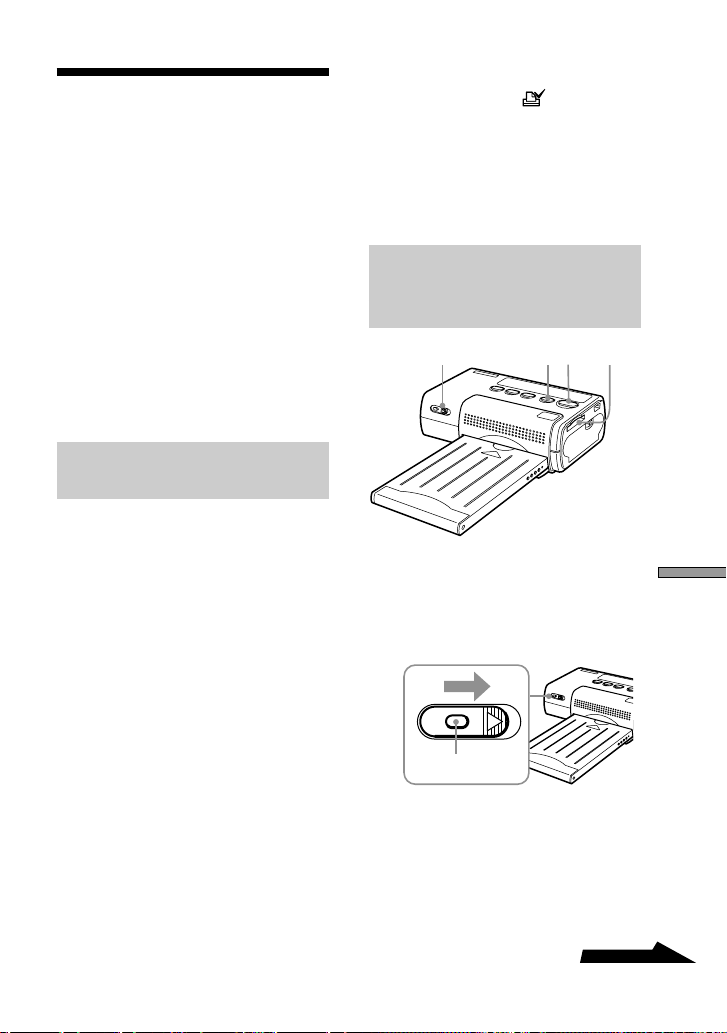
Le papier d’impression se
déplace d’avant en arrière
Pendant l’impression, le papier
d’impression effectue quatre passages
d’avant en arrière entre la fente de
sortie du papier et le dessus de la
cassette papier. Lorsque l’impression
est terminée, le papier s’éjecte par la
fente de sortie du papier.
Remarques
• Pour l’impression, placez l’appareil sur
une surface plane et de niveau. S’il y a par
exemple une section rehaussée ou un mur
derrière l’appareil, cela risque de produire
des bourrages papier,
• Avant de commencer l’impression,
assurez-vous qu’il n’y a pas d’obstacles
derrière l’appareil qui pourraient empêcher
le papier de sortir. Il faut qu’il y ait un
espace d’au moins 12 cm.
• Ne posez pas d’objets sur la cassette
papier.
• Ne touchez pas le papier d’impression
pendant l’impression, et n’essayez pas de
tirer sur le papier pour le sortir.
• Ne sortez pas la cassette papier de
l’appareil pendant l’impression.
• N’ouvrez pas le volet de la cartouche
d’impression et ne retirez pas la cartouche
d’impression de l’appareil pendant
l’impression.
• Ne déplacez jamais l’appareil pendant
l’impression. Vous pourriez provoquer un
bourrage papier ou endommager l’appareil.
Si l’alimentation est coupée pendant le
fonctionnement, remettez l’appareil sous
tension et recommencez.
Papier d’impression
Volet de la cartouche
d’impression
15
FR
à suivre
Impression
Impression d’images
avec repère
d’impression
(impression DPOF)
L’appareil supporte le format DPOF
(Digital Print Order Format) qui permet
une impression en vrac d’images d’un
“Memory Stick” auxquelles un repère
d’impression a été assigné, par exemple
avec un appareil photo numérique
CyberShot ou un camescope Handycam
Sony.
Attribution d’un repère
d’impression
1 Insérez le “Memory Stick”
dans l’appareil photo
numérique CyberShot ou le
camescope Handycam Sony.
2 Sélectionnez l’image que
vous voulez imprimer.
3 Assignez un repère
d’impression comme indiqué
dans le mode d’emploi de
l’appareil photo ou du
camescope. Vous trouverez
les explications dans la
section intitulée “Sélection
des images à imprimer” ou
“Attribution de repères
d’impression” ou un titre
approchant.
4 Vérifiez qu’un repère
d’impression (
) est
affiché avec l’image sur
l’écran LCD de l’appareil
photo numérique CyberShot
ou du camescope Handycam
Sony.
Impression en vrac
d’images avec repère
d’impression
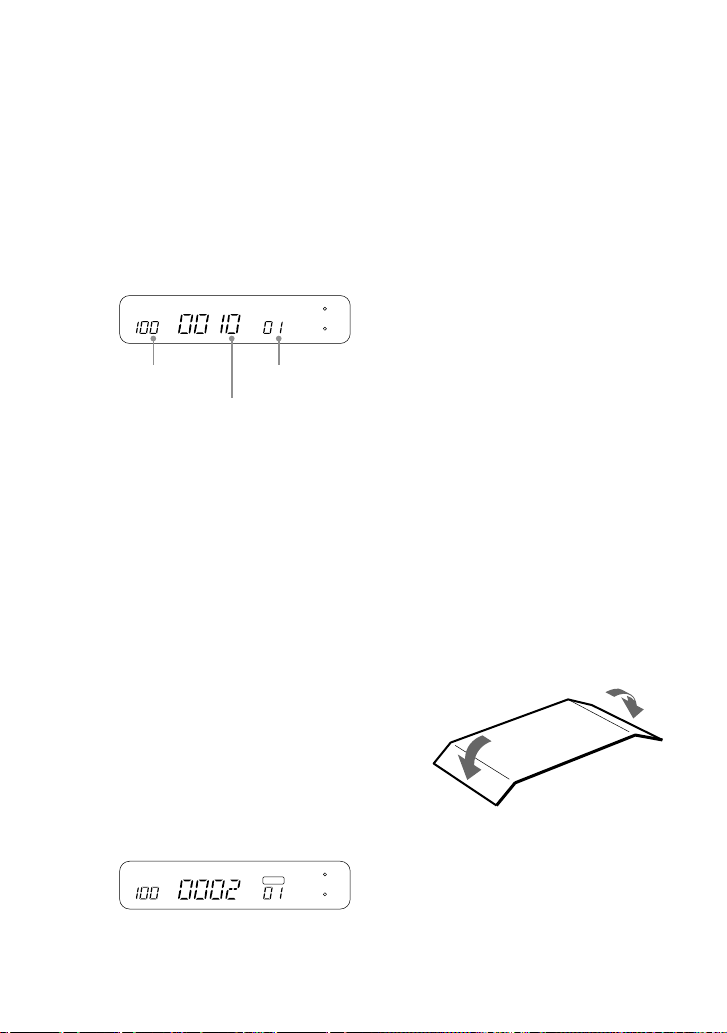
1 Appuyez sur l’interrupteur
d’alimentation et glissez-le
vers la droite pour mettre
l’appareil sous tension.
L’indication “SETUP” clignote
sur l’afficheur, puis elle est
remplacée par l’indication
“READY”.
1352
Appuyer
16
FR
Remarque
Ne retirez pas ou n’insérez pas la
cartouche d’impression pendant que
l’indication “SETUP” clignote sur
l’afficheur.
2 Insérez le “Memory Stick”
dans l’appareil.
Le numéro de fichier le plus élevé
d’une image avec repère
d’impression s’affiche.
Si le “Memory Stick” que vous
avez inséré ne possède qu’un seul
dossier, le numéro de dossier ne
s’affiche pas.
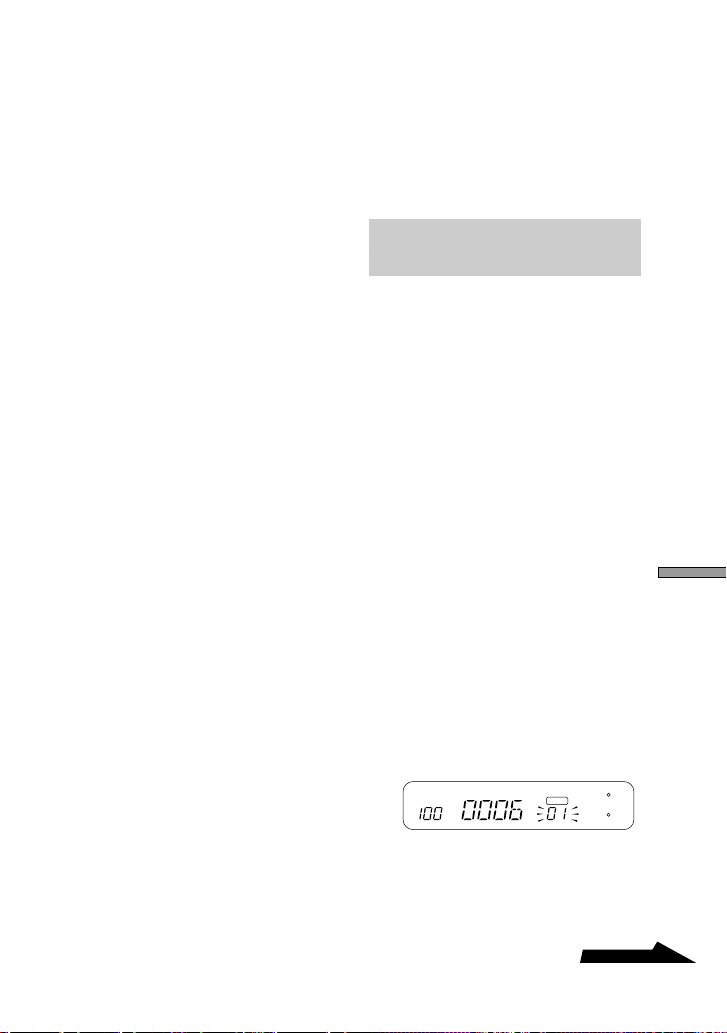
3 Appuyez sur la touche DPOF.
L’appareil passe en mode DPOF,
et l’indication “DPOF” apparaît
sur l’afficheur. Le nombre total
d’impressions spécifié apparaît sur
l’afficheur pendant environ une
seconde.
Le numéro de dossier, le numéro
de fichier et le nombre de copies
de la première image ayant un
repère d’impression apparaissent
sur l’afficheur.
S’il n’y a qu’un seul dossier, le
numéro de dossier ne s’affiche
pas.
DPOF
Dans cette situation, vous pouvez
utiliser les touches SELECT (–/+)
pour vérifier les numéros de
dossier, les numéros de fichier et
le nombre de copies des images
avec repère d’impression.
4 Réglez les paramètres
d’impression.
Vous pouvez régler la qualité
d’image, le format d’impression,
etc. Pour les détails, reportez-vous
à “Paramètres d’impression”, à la
page 21.
5 Appuyez sur la touche
PRINT/STOP pour
commencer l’impression.
Pendant l’impression, l’indication
“PRINT” apparaît sur l’afficheur.
6 Retirez le papier imprimé.
Si vous avez spécifié plusieurs
exemplaires, retirez les
impressions une par une à mesure
qu’elles sont terminées.
7 Repliez les bords du papier et
découpez-les le long des
lignes perforées.
(Numéro de dossier)
Numéro de fichier
Nombre de
copies
17
FR
à suivre
Impression
Mise hors tension
• Appuyez sur l’interrupteur
d’alimentation et glissez-le vers la
gauche jusqu’à ce que l’indication
disparaisse sur l’afficheur.
• Même si vous n’utilisez pas
l’interrupteur d’alimentation,
l’appareil se mettra hors tension au
bout de 3 minutes (fonction de mise
hors tension automatique).
Pour annuler l’impression en
cours
Si vous avez spécifié plusieurs
exemplaires et que vous voulez annuler
l’impression avant qu’elle ne soit
terminée, appuyez sur la touche
PRINT/STOP. L’indication “WAIT”
apparaît sur l’afficheur, et l’impression
s’arrête lorsque l’impression du papier
en cours est terminée.
Si le papier ou le ruban de la
cartouche d’impression
viennent à manquer pendant
l’impression
Si le papier vient à manquer pendant
l’impression, l’indication “PAPER”
clignote sur l’afficheur. Si le ruban de
la cartouche d’impression vient à
manquer, l’indication “RIBON”
clignote sur l’afficheur.
Pour poursuivre l’impression en cours,
remettez du papier d’impression ou
remplacez la cartouche d’impression
sans mettre l’appareil hors tension.
Appuyez sur la touche PRINT/STOP
pour reprendre l’impression.
Pour désactiver le mode DPOF
Pour désactiver le mode DPOF après
l’impression, appuyez une nouvelle fois
sur la touche DPOF. L’indication
“DPOF” disparaît de l’afficheur, et
l’indication normale réapparaît.
Modification du nombre
de copies
Vous pouvez modifier le nombre de
copies pour une image avec repère
d’impression réglé avec l’appareil
photo numérique sur la DPP-MP1. Pour
cela, effectuez l’opération décrite ci-
dessous après l’étape 3 de la section
“Impression en vrac d’images avec
repère d’impression” (page 15). Il faut
que l’appareil soit en mode DPOF
(l’indication “DPOF” doit apparaître
sur l’afficheur).
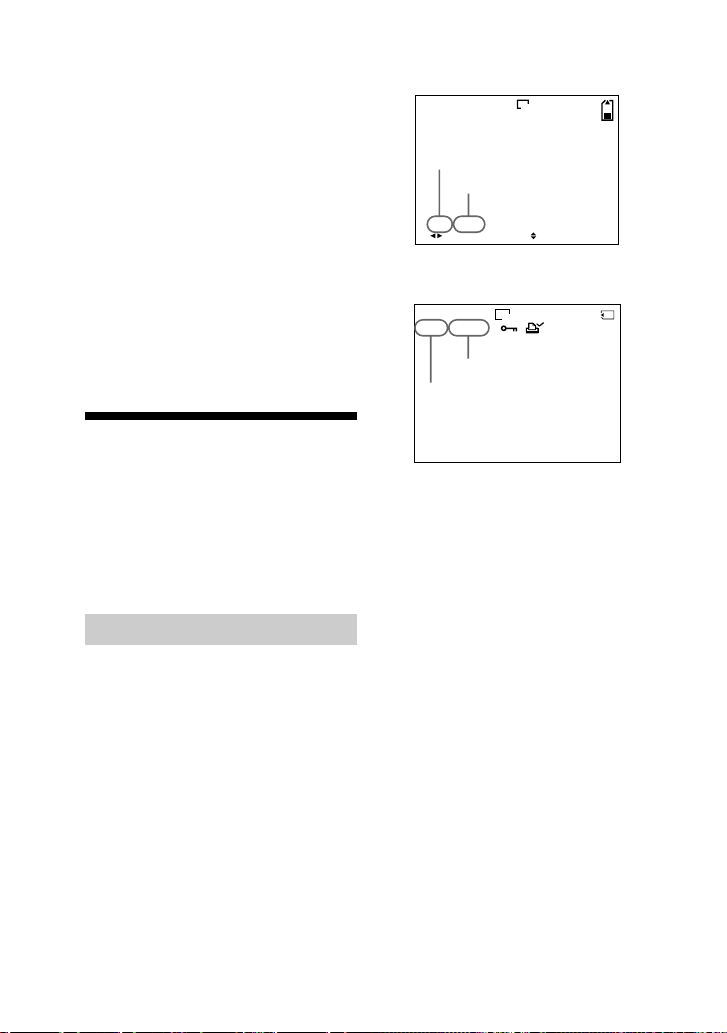
1 Sélectionnez l’image avec
repère d’impression pour
laquelle vous voulez effectuer
la modification.
Utilisez les touches SELECT (–/+)
pour rappeler le numéro de fichier
de l’image voulue. Puis appuyez
sur la touche ENTER.
L’indication du nombre de copies
clignote et vous pouvez modifier
le nombre de copies.
DPOF
2 Modifiez le nombre de
copies.
Utilisez les touches SELECT (–/+)
pour modifier le nombre.
18
FR
3 Appuyez sur la touche
ENTER.
Le nouveau nombre de copies est
validé.
4 Recommencez les étapes 1 à
3 autant de fois que
nécessaire.
Effectuez les étapes 1 à 3 pour
toutes les images dont vous voulez
modifier le nombre de copies.
Remarque
Cette modification ne s’enregistre pas sur le
“Memory Stick”.
Impression par
sélection directe
Vous pouvez sélectionner sur la DPP-
MP1 les images enregistrées dans un
“Memory Stick”.
Sélection d’une image
1 Insérez le “Memory Stick”
dans l’appareil photo
numérique CyberShot ou le
camescope Handycam Sony.
2 Vérifiez le numéro de dossier
et le numéro de fichier de
l’image que vous voulez
imprimer sur l’écran LCD de
l’appareil photo numérique
CyberShot ou du camescope
Handycam Sony.
Exemple avec le CyberShot
h /cMw I E
10:30
PM
2001 7 4100-0028
6
/
8
640
Exemple avec le Handycam
U^POO@
[˜

POO|OOOU
640
Pour les informations sur les numéros
de dossier et les numéros de fichier,
reportez-vous à la page 30.
Numéro de dossier
Numéro de fichier
Numéro de dossier
Numéro de fichier
19
FR
à suivre
Impression
Impression
1 Appuyez sur l’interrupteur
d’alimentation et glissez-le
vers la droite pour mettre
l’appareil sous tension.
L’indication “SETUP” clignote
sur l’afficheur, puis elle est
remplacée par l’indication
“READY”.
Remarque
Ne retirez pas ou n’insérez pas la
cartouche d’impression pendant que
l’indication “SETUP” clignote sur
l’afficheur.
1
4, 5
7
2
3, 4, 5
Appuyer
2 Insérez le “Memory Stick”
dans la DPP-MP1.
Le fichier ayant le numéro le plus
élevé est indiqué.
Si le “Memory Stick” que vous
avez inséré ne possède qu’un seul
dossier, le numéro de dossier ne
s’affiche pas.
3 Utilisez les touches SELECT
(–/+).
• Si le numéro de dossier n’est
pas affiché, le numéro de fichier
clignote.
• Si le numéro de dossier est
affiché, le numéro de dossier
clignote.
Appuyez de façon répétée sur
les touches SELECT (–/+) pour
sélectionner le numéro de
dossier, puis appuyez sur la
touche ENTER. Le nombre de
numéro de fichier clignote.
4 Appuyez de façon répétée
sur les touches SELECT (–/
+) pour sélectionner le
numéro de fichier de l’image,
puis appuyez sur la touche
ENTER. Le nombre de
copies clignote.
(Numéro de dossier)
Numéro de fichier
Nombre de
copies

20
FR
5 Appuyez de façon répétée
sur les touches SELECT (–/
+) pour sélectionner le
nombre de copies, puis
appuyez sur la touche
ENTER.
• Le clignotement cesse et
l’affichage reste allumé en
continu.
• Pour sélectionner d’autres
images à imprimer,
recommencez depuis la
sélection du numéro de dossier.
6 Réglez les paramètres
d’impression.
Vous pouvez régler la qualité
d’image, le format d’impression,
etc. Pour les détails, reportez-vous
à “Paramètres d’impression”, à la
page 21.
7 Appuyez sur la touche
PRINT/STOP pour
commencer l’impression.
Pendant l’impression, l’indication
“PRINT” apparaît sur l’afficheur.
8 Retirez le papier imprimé.
Si vous avez spécifié plusieurs
exemplaires, retirez les
impressions une par une à mesure
qu’elles sont terminées.
9 Repliez les bords du papier et
découpez-les le long des
lignes perforées.
Mise hors tension
• Appuyez sur l’interrupteur
d’alimentation et glissez-le vers la
gauche jusqu’à ce que l’indication
disparaisse sur l’afficheur.
• Même si vous n’utilisez pas
l’interrupteur d’alimentation,
l’appareil se mettra hors tension au
bout de 3 minutes (fonction de mise
hors tension automatique).
Pour annuler l’impression en
cours
Si vous avez spécifié plusieurs
exemplaires et que vous voulez annuler
l’impression avant qu’elle ne soit
terminée, appuyez sur la touche
PRINT/STOP. L’indication “WAIT”
apparaît sur l’afficheur, et l’impression
s’arrête lorsque l’impression du papier
en cours est terminée.
Impression d’images au format
TIFF (non compressé)
Si l’image spécifiée à l’étape 5 ci-
dessus est une image au format TIFF,
l’indication “TIFF” apparaît sur
l’afficheur.
Si le papier ou le ruban de la
cartouche d’impression
viennent à manquer pendant
l’impression
Si le papier vient à manquer pendant
l’impression, l’indication “PAPER”
clignote sur l’afficheur. Si le ruban de
la cartouche d’impression vient à
manquer, l’indication “RIBON”
clignote sur l’afficheur.
Pour poursuivre l’impression en cours,
remettez du papier d’impression ou
remplacez la cartouche d’impression
sans mettre l’appareil hors tension.
Appuyez sur la touche PRINT/STOP
pour reprendre l’impression.
21
FR
à suivre
Impression
Paramètres
d’impression
Vous pouvez régler différents
paramètres d’image avant l’impression.
1 Maintenez la touche ENTER
enfoncée pendant au moins 2
secondes.
Le mode de réglage des
paramètres d’impression est
activé, et l’indication “SHARP”
clignote sur l’afficheur.
2 Utilisez les touches SELECT
(–/+) jusqu’à ce que le
paramètre voulu clignote sur
l’afficheur.
• Une pression sur SELECT (+)
fait parcourir le cycle des
paramètres disponibles dans
l’ordre de “SHARP” t
“BRIGHT” t “DATE” t
“FIT” t “MULTI” t
“SHARP” etc.
• Une pression sur SELECT (–)
fait parcourir le cycle dans
l’ordre inverse.
Les paramètres disponibles sont
expliqués au tableau des
“Paramètres de réglage
d’impression”, à la fin de cette
section.
3 Appuyez sur la touche
ENTER.
Le paramètre sélectionné pour
l’élément affiché est indiqué.
4 Utilisez les touches SELECT
(–/+) pour modifier les
paramètres.
Par exemple, si “DATE” clignote,
chaque pression sur la touche
SELECT (–/+) fait commuter
automatiquement le paramètre
entre “ON” (la date s’imprime) et
“OFF” (la date ne s’imprime pas).
5 Appuyez sur la touche
ENTER.
• Le mode de réglage des
paramètres d’impression
s’annule et l’appareil revient au
mode normal (attente
d’impression).
• Vous pouvez vérifier les
paramètres d’impression en
vigueur sur l’afficheur.
DATE
Pour modifier un autre
paramètre
Recommencez la procédure depuis
l’étape 1.
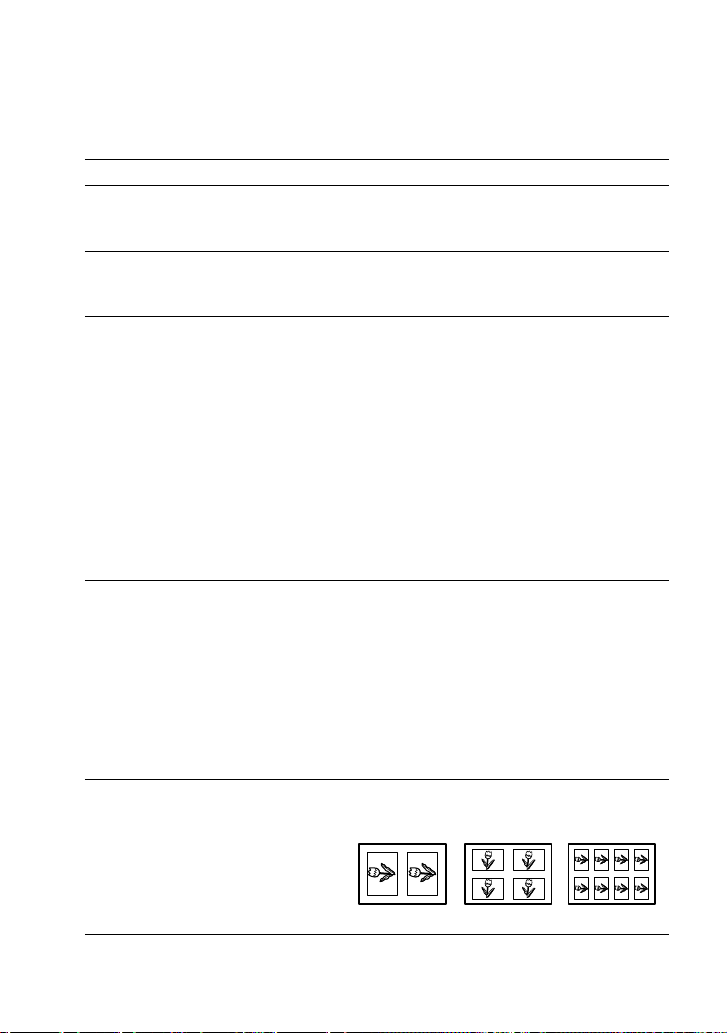
22
FR
Les différents paramètres de réglage de l’impression
Vous pouvez régler les paramètres d’impression suivants. (x représente le réglage
par défaut.)
Elément de réglage Description des paramètres
SHARP (Netteté) ON Les images sont imprimées avec des contours
accentués.
x OFF L’image s’imprime telle quelle.
BRIGHT (Luminosité)ONL’image est rendue plus lumineuse pour
l’impression.
x OFF L’image s’imprime telle quelle.
DATE ON L’image s’imprime avec une date. Les
informations de date sont tirées de la date à
laquelle le fichier d’image a été enregistré.
Remarque
Si vous avez enregistré une date avec l’appareil
photo numérique CyberShot ou le camescope
Handycam Sony, la date s’imprimera deux fois.
x OFF L’image s’imprime sans date.
Remarque
La date enregistrée avec l’appareil photo
numérique CyberShot ou le camescope
Handycam Sony peut dépasser la plage
d’impression et être coupée.
FIT ON L’image est proportionnée de façon que l’image
tout entière tienne dans le papier et qu’aucune
section (en haut/en bas ou à gauche/à droite) ne
soit coupée. (Il y a une marge autour de
l’image.)
x OFF L’image s’imprime telle quelle, à la plage
d’impression maximale. Selon le rapport
d’image, il est possible que certaines sections
soient coupées. (Il n’y a pas de marge autour de
l’image.)
MULTI ON Plusieurs copies de la même image sont
imprimées sur une feuille. Vous pouvez
sélectionner 2, 4 ou 8 segments.
x OFF La feuille n’est pas divisée.
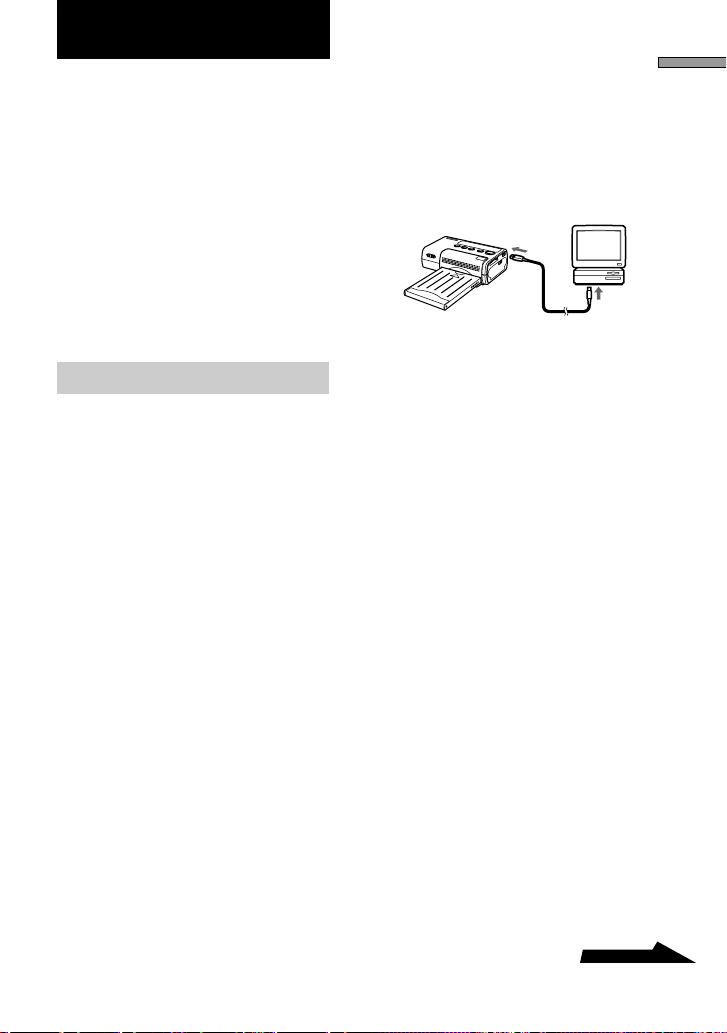
23
FR
à suivre
Lot d’interface PC
Ce lot d’interface PC vous permet
d’imprimer des images de votre
ordinateur sur la DPP-MP1. La DPP-
MP1 est livrée avec un câble USB et un
CD-ROM.
Ordinateurs supportés
La DPP-MP1 est compatible avec les
ordinateurs fonctionnant sous les
systèmes d’exploitation pré-installés ci-
dessous.
• Windows 2000/ME/98/98SE
• Mac OS 8.6/9.0/9.1
Préparatifs
Installez le pilote d’imprimante.
Pour pouvoir imprimer les images de
votre ordinateur, vous devrez installer
le pilote d’imprimante de la DPP-MP1
sur votre ordinateur depuis le CD-ROM
“digital photo printer for DPP-MP1”.
Pour l’installation du pilote
d’imprimante, reportez-vous au Guide
d’installation.
Le Guide d’installation se trouve dans
le CD-ROM “digital photo printer for
DPP-MP1” sous forme de fichier PDF.
Double-cliquez sur le fichier
Driver(French).pdf qui se trouve dans
le dossier “Document” - “French”
correspondant à votre système
d’exploitation.
Remarque
Pour pouvoir lire le Guide d’installation,
vous devrez installer Adobe Acrobat Reader
sur votre ordinateur. Si vous ne l’avez pas
déjà installé, vous pouvez l’installer depuis
le CD-ROM “digital photo printer for DPP-
MP1”. Sous Windows, double-cliquez sur le
fichier ar500fra.exe du dossier “Acrobat” -
“French”. Sous Macintosh, installez-le en
double-cliquant sur Acrobat Reader
Installateur.
Lot d’interface PC
Raccordez l’imprimante à votre
ordinateur.
1 Raccordez la DPP-MP1 à
votre ordinateur à l’aide du
câble USB fourni.
2 Raccordez l’adaptateur
secteur à la DPP-MP1, puis
mettez l’interrupteur
d’alimentation sous tension.
Remarques
• Nous vous recommandons d’utiliser la
DPP-MP1 avec l’adaptateur secteur chaque
fois que le câble USB est raccordé.
• Lorsque le câble USB est raccordé, la
fonction de mise hors tension automatique
est désactivée.
• Le fonctionnement n’est pas garanti si la
DPP-MP1 est raccordée via un
concentrateur USB. Certains périphériques
USB peuvent faire obstacle au bon
fonctionnement de la DPP-MP1 s’ils sont
utilisés simultanément.
• Si la fonction suspension-reprise (fonction
sommeil) de l’ordinateur est activée, la
communication entre la DPP-MP1 et
l’ordinateur risque de ne pas être restaurée
lorsque l’ordinateur revient au
fonctionnement normal.
• Si la connexion USB est effectuée sur
l’ordinateur lors d’une impression directe
depuis un Memory Stick, l’ordinateur ne
détectera pas la DPP-MP1 tant que
l’impression ne sera pas terminée.
Câble USB
Ordinateur
Vers la
prise USB
Vers la prise
USB (mini-B)

24
FR
Impression
La DPP-MP1 ne comprend pas de
logiciel de traitement d’image. Vous
devrez vous procurer un logiciel de
traitement d’image séparément pour
pouvoir imprimer depuis votre
ordinateur sur la DPP-MP1.
1 Sur l’ordinateur, sélectionnez
la DPP-MP1 comme
imprimante de destination.
2 Réglez les paramètres
d’impression voulus.
Si la DPP-MP1 est raccordée via
le câble USB, les paramètres
d’impression se règlent sur
l’ordinateur. Pour le réglage des
paramètres d’impression, reportez-
vous au Guide d’installation
contenu dans le CD-ROM “digital
photo printer for DPP-MP1”.
3 Effectuez l’impression depuis
votre logiciel de traitement
d’image.
Remarque
Lorsque la DPP-MP1 est raccordée via le
câble USB, toutes les commandes sont
désactivées à l’exception de l’interrupteur
d’alimentation. Si vous utilisez la DPP-MP1
pour imprimer directement les images du
Memory Stick, pensez bien à débrancher le
câble USB.

25
FR
à suivre
Autres informations
Précautions
Sécurité
• Alimentez l’imprimante uniquement
sur un courant CC de 12 V.
• Faites attention de ne pas placer ni
laisser tomber d’objets lourds sur le
cordon d’alimentation, et de ne pas
endommager le cordon
d’alimentation. N’utilisez jamais
l’imprimante si son cordon
d’alimentation est endommagé.
• Si un objet ou un liquide tombent à
l’intérieur du coffret, débranchez
l’imprimante et faites-la vérifier par
un personnel qualifié avant de
recommencer à l’utiliser.
• Ne démontez jamais l’imprimante.
• Pour débrancher le cordon, tirez
uniquement sur la fiche. Ne tirez
jamais sur le cordon proprement dit.
• Si vous ne prévoyez pas d’utiliser
l’imprimante pendant un certain
temps, débranchez son cordon
d’alimentation de la prise secteur.
• Manipulez l’imprimante avec
précaution.
• Pour réduire tout risque de choc
électrique, débranchez toujours
l’imprimante de la prise secteur
avant un nettoyage ou un entretien.
Installation
• Evitez d’installer l’imprimante dans
un endroit soumis à :
– des vibrations
– une forte humidité
– une poussière excessive
– la lumière du soleil
– des températures extrêmement
élevées ou basses
• N’utilisez pas d’appareils électriques
à proximité de l’imprimante.
L’imprimante ne fonctionnera pas
correctement dans des champs
électromagnétiques.
• L’imprimante est conçue pour
fonctionner à l’horizontale.
N’essayez jamais de la faire
fonctionner en position inclinée.
• Ne posez pas d’objets lourds sur
l’imprimante.
• Laissez suffisamment d’espace tout
autour de l’imprimante pour que les
orifices de ventilation ne soient pas
obstrués. L’obstruction de ces
orifices provoquera une
accumulation de chaleur à l’intérieur
de l’appareil.
Condensation d’humidité
Si vous amenez sans transition
l’imprimante d’un endroit froid dans un
endroit chaud ou que vous la placez
dans une salle extrêmement chaude ou
humide, de l’humidité risque de se
condenser à l’intérieur de l’appareil.
Dans ce cas, l’imprimante ne
fonctionnera probablement pas
correctement, et elle risque de tomber
en panne si vous persistez à l’utiliser.
S’il se forme de la condensation
d’humidité, mettez l’imprimante hors
tension et attendez au moins une heure
avant de recommencer à l’utiliser.
Autres informations

26
FR
Nettoyage
Nettoyez le coffret, le panneau et les
commandes avec un chiffon doux et
sec, ou un chiffon doux légèrement
humecté d’une solution détergente
douce. N’utilisez aucun solvant
d’aucune sorte, par exemple alcool ou
benzine, qui pourrait endommager les
finitions.
Restrictions à la copie
Lorsque vous copiez des documents
avec l’imprimante, faites
particulièrement attention aux points
suivants :
• La duplication de billets de banque,
pièces de monnaie ou valeurs
mobilières est interdite par la loi.
• La duplication de certificats
bancaires, permis, passeports, titres
privés ou timbres-poste non usagés
est également interdite par la loi.
• Les émissions de télévision, films,
cassettes vidéo, portraits de tiers et
autres documents peuvent être
protégés par des droits d’auteur.
L’impression vidéo sans autorisation
de ces documents peut contrevenir à
la loi sur les droits d’auteur.
Précautions de
rangement pour
la cartouche
d’impression
• Evitez toute exposition à des
températures ou des humidités
élevées, à de fortes concentrations de
poussière et aux rayons du soleil.
• Lorsque vous retirez une cartouche
d’impression partiellement utilisée
de l’appareil en vue d’un rangement
prolongé, remettez-la dans son
emballage d’origine ou dans tout
autre conteneur approprié.
Précautions de
rangement pour
le papier
d’impression
• Evitez toute exposition à des
températures ou des humidités
élevées, à de fortes concentrations de
poussière et aux rayons du soleil.
• Ne rangez pas deux feuilles leur face
imprimée l’une contre l’autre. Evitez
tout contact prolongé de la face
imprimée avec du polychlorure de
vinyle, des produits à gommer ou
tout autre objet à base de plastifiants.
L’image pourrait se décolorer ou
disparaître.
27
FR
Autres informations
• Lorsque vous retirez un papier
d’impression partiellement utilisé de
l’appareil en vue d’un rangement
prolongé, remettez-le dans son
emballage d’origine ou dans tout
autre conteneur approprié.
“Memory Stick”
Le "Memory Stick" est un support de
stockage de grande capacité à base de
circuits imprimés compact et léger,
parfaitement adapté à une multitude
d’applications.
Il existe deux types de Memory Stick :
un type classique, et un type qui utilise
une technologie de protection contre la
copie appelée Magic Gate*. La DPP-
MP1 est compatible avec les deux types
de Memory Stick.
* Magic Gate utilise une technologie de
cryptage pour protéger les matériaux
couverts par des droits d’auteur.
Attention
• Lorsque le “Memory Stick” est sollicité,
l’indicateur MS ACCESS s’allume. Ne
retirez pas le “Memory Stick” de l’appareil
pendant cet intervalle.
• Les données du “Memory Stick” risquent
d’être endommagées ou détruites si :
– vous mettez l’appareil hors tension
pendant que le “Memory Stick” est
sollicité ;
– il se trouve en présence d’interférences
électrostatiques ou de bruit élevés.
• Ne collez rien d’autre que les étiquettes
spéciales sur l’espace du “Memory Stick”
réservé à l’étiquette.
• Mettez le “Memory Stick” dans son étui
pour le transporter ou le ranger.
• Ne touchez pas la section des connecteurs
avec la main ni avec des objets
métalliques.
• Ne pliez pas et ne faites pas tomber le
“Memory Stick”, et protégez-le des chocs
puissants.
• N’essayez pas de démonter ni de modifier
le “Memory Stick”.
• Protégez le ‘Memory Stick” de l’eau et de
l’humidité.
• Il est possible qu’un Memory Stick
formaté sur un PC ne fonctionne pas dans
la DPP-MP1.
“Memory Stick”, , “Magic Gate
Memory Stick” et
sont des
marques de Sony Corporation.
“
” est une marque de
Sony Corporation.
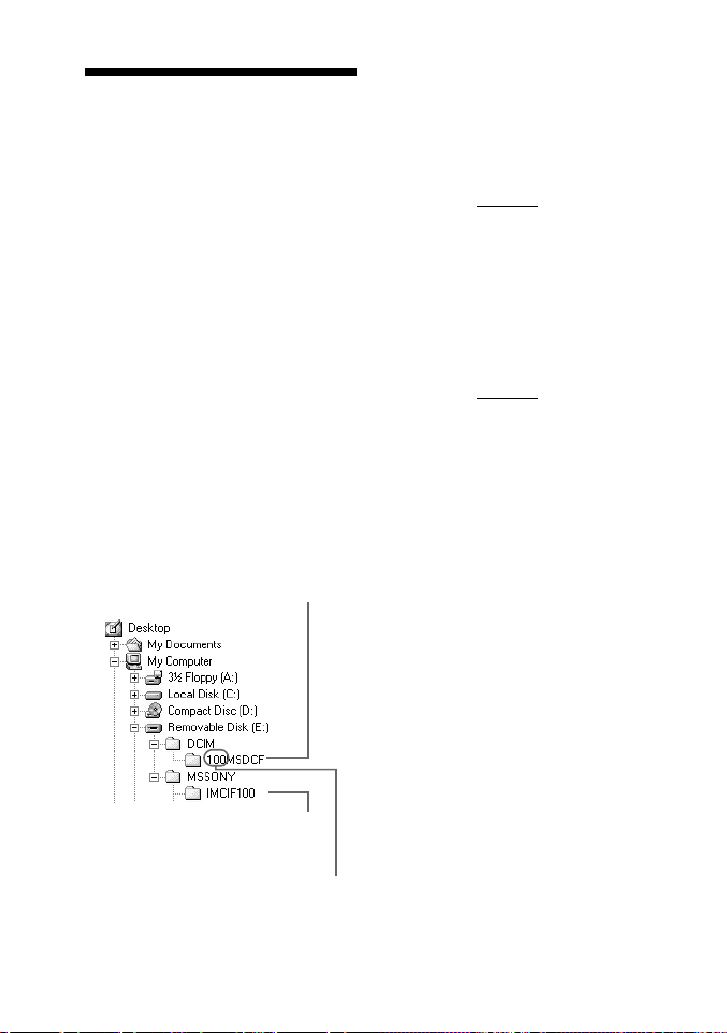
28
FR
Les fichiers
d’image et les
noms de fichier
La DPP-MP1 est capable d’imprimer
des fichiers d’image au format JPEG et
au format TIFF.
Les fichiers d’image créés sur un
appareil photo numérique CyberShot
ou un camescope Handycam Sony
s’enregistrent sur le “Memory Stick” en
respectant certaines conventions.
Par exemple, si vous prenez des images
fixes sur le CyberShot Sony, la
structure de fichiers qui en résulte
lorsque vous affichez les images sous
Windows Me sera comme ci-dessous.
Supposant que le “Memory
Stick” a été reconnu comme
lecteur E
• Les numéros de fichier des données
d’image fixe au format JPEG sont
assignés automatiquement et les
fichiers sont enregistrés dans le
dossier “100MSDCF”, selon le
schéma de nom de fichier suivant :
DSC0
ssss.JPG
• Les numéros de fichier des données
d’image fixe au format TIFF sont
assignés automatiquement et les
fichiers sont enregistrés dans le
dossier “IMCIF1000”, selon le
schéma de nom de fichier suivant :
DSC0
ssss.TIF
Dossier de données
d’image JPEG
Dossier de données
d’image TIFF
Numéro de dossier
R
Numéro de fichier
R
Numéro de fichier

29
FR
à suivre
Autres informations
Dépannage
S’il se produit un problème pendant le fonctionnement de l’appareil, commencez par
vérifier les points passés en revue dans ce guide de dépannage. Si le problème
persiste, contactez votre magasin, un service après-vente Sony ou un centre
d’information technique Sony. Si vous utilisez un ordinateur, vous devrez également
consulter la documentation du logiciel.
Symptôme Cause possible/correction
L’appareil ne fonctionne pas, bien
qu’il soit sous tension.
Certaines images ne s’impriment
pas.
L’image est coupée en haut et en
bas ou à gauche et à droite.
• Le cordon d’alimentation est débranché.
c Le cordon d’alimentation est-il raccordé
correctement ? (Page 9)
• Le kit de piles n’est pas monté correctement.
c Voyez la documentation du kit de piles.
• Les fichiers d’image ne sont pas compatibles avec la
DPP-MP1.
c Les fichiers d’image dont le format de fichier n’est
pas compatible avec la DPP-MP1 peuvent s’afficher
sur un ordinateur mais ne pas s’imprimer (page 34).
• Le rapport d’image horizontal/vertical du fichier
d’image et le format du papier d’impression ne sont pas
les mêmes.
c Réglez le paramètre d’impression “FIT” sur “ON”
(page 22).
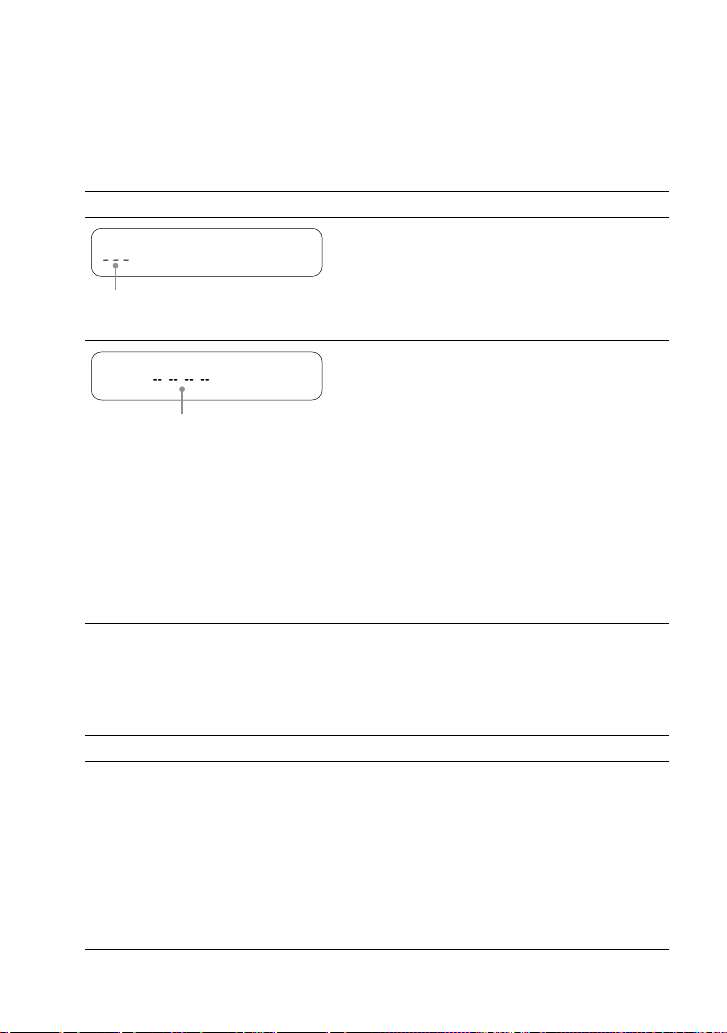
30
FR
Affichage d’erreur du numéro de dossier/numéro de fichier
Si un tiret [-] s’affiche entre la zone s’affichage du numéro de dossier/numéro de
fichier lorsque vous sélectionnez un numéro de dossier ou un numéro de fichier ou
pendant l’impression d’une image avec repère d’impression, consultez les conditions
et les mesures correctives correspondantes ci-dessous.
Condition Signification et mesure corrective
• Vous ne pouvez pas sélectionner l’image pour
l’impression. Ou bien, il y a deux numéros de
dossier identiques.
c L’impression de l’image est impossible en
raison d’un problème avec le numéro du
dossier d’image.
• Vous ne pouvez pas sélectionner l’image pour
l’impression. Ou bien, il y a deux numéros de
fichier identiques.
c L’impression de l’image est impossible en
raison d’un problème avec le numéro du
fichier d’image.
• L’image possède un repère d’impression, mais
l’impression sur cet appareil est impossible.
c Le fichier d’image est altéré et l’impression
est impossible. Si cette erreur se produit
pendant l’impression d’une image avec
repère d’impression, l’impression s’arrête.
Pour commencer à imprimer l’image
suivante, appuyez sur PRINT/STOP.
Numéro de dossier
Numéro de fichier
Messages d’avertissement
Nous donnons ci-dessous la liste des messages qui peuvent apparaître sur l’afficheur
ainsi que leur signification.
Message Signification
WAIT
• L’impression s’arrête.
c Cette indication apparaît pendant l’impression de la
dernière image. Lorsque l’impression est terminée,
l’indication “STOP” apparaît brièvement puis elle
disparaît.
• La température à l’intérieur de l’imprimante est trop
élevée, et l’impression est provisoirement suspendue.
c Attendez que l’impression reprenne
automatiquement.

31
FR
à suivre
Autres informations
Message Signification
RIBON
PAPER
NO MS
NO IMAGE
NO ORDER
CAN’T PRINT
• La cartouche d’impression n’est pas insérée, ou elle est
vide.
c Insérez ou remplacez la cartouche d’impression
(page 10).
• La cassette papier n’est pas insérée, ou il n’y a plus de
papier d’impression.
c Insérez la cassette de papier avec du papier dedans
(page 11).
• Il n’y a pas de “Memory Stick”.
c Insérez un “Memory Stick” (page 13).
• Le “Memory Stick” ne contient pas d’images.
c Insérez un “Memory Stick” qui contient des fichiers
d’image.
• Le “Memory Stick” ne contient aucune image qui
puisse être imprimée sur l’appareil.
c Les fichiers d’image dont le format de fichier n’est
pas compatible avec la DPP-MP1 peuvent s’afficher
sur un ordinateur mais ne pas s’imprimer (page 34).
• Il n’y a pas d’images portant un repère d’impression
sur le “Memory Stick”.
c Insérer un “Memory Stick” qui contient des images
auxquelles un repère d’impression a été assigné par
un appareil photo numérique CyberShot ou un
camescope Handycam Sony.
• Le “Memory Stick” ne contient pas d’image avec
repère d’impression qui puisse être imprimée sur la
DPP-MP1.
c Assignez un repère d’impression avec un appareil
photo numérique CyberShot ou un camescope
Handycam Sony (page 15).
• Vous avez essayé d’imprimer un fichier d’image avec
un format incompatible.
c L’impression de ces images n’est pas possible avec
la DPP-MP1.
Si cette erreur se produit pendant l’impression d’une
image avec repère d’impression, l’impression
s’arrête. Pour commencer à imprimer l’image
suivante, appuyez sur PRINT/STOP.

32
FR
Message Signification
FILE ERROR
MS ERROR
RIBON
(+ indicateur ERROR allumé)
PAPER
(+ indicateur ERROR allumé)
ERROR
(+ indicateur ERROR allumé)
Que faire en cas de bourrage
papier
N’essayez pas de tirer sur le papier à la
main, car vous pourriez provoquer des
dommages et un mauvais
fonctionnement. Mettez toujours
l’appareil hors tension, attendez
quelques instants, puis remettez
l’appareil sous tension pour que le
• Il se produit une erreur lors de la lecture d’un fichier
d’image enregistré sur le “Memory Stick”.
c Le fichier d’image est altéré et il ne peut être
imprimé.
• Le “Memory Stick” n’est pas inséré correctement.
c Réinsérez le “Memory Stick” correctement (page
13).
• Le “Memory Stick” n’est pas formaté correctement.
c Il est possible qu’un “Memory Stick” formaté sur un
PC ne fonctionne pas dans la DPP-MP1. Utilisez un
“Memory Stick” formaté sur un appareil photo
numérique CyberShot ou un camescope Handycam
Sony.
• Vous avez inséré un “Memory Stick” d’un type non
supporté par la DPP-MP1, ou “Memory Stick”
défectueux.
c Insérez un “Memory Stick” supporté.
• Il y a un problème avec la cartouche d’impression.
c Essayez de mettre l’appareil hors tension puis à
nouveau sous tension. Si cela ne résout pas le
problème, retirez la cartouche d’impression de
l’appareil et vérifiez si le ruban n’est pas coincé à
l’intérieur de la cartouche. Si le ruban est distendu,
retendez-le (page 11).
• Il s’est produit un bourrage papier.
c Essayez de mettre l’appareil hors tension puis à
nouveau sous tension. Normalement, le papier doit
s’éjecter automatiquement.
• Il s’est produit une erreur interne.
c Essayez de mettre l’appareil hors tension puis à
nouveau sous tension.
papier s’éjecte automatiquement. Si
vous ne pouvez toujours pas retirer le
papier, contactez votre magasin, un
service après-vente Sony ou un centre
d’information technique Sony.

33
FR
Autres informations
Garantie et
réparations
Carte de garantie
• L’appareil est livré avec une carte de
garantie. Veillez bien à ce qu’on
vous remette la carte de garantie au
moment de l’achat.
• Remplissez les données requises,
vérifiez que l’information de la carte
est exacte, et rangez-la en lieu sûr.
• La garantie est valable pour une
durée d’un an à compter de la date
d’achat.
Réparations
Si vous pensez qu’il y a un
problème avec l’appareil,
commencez par vérifier encore une fois
les sections correspondantes du mode
d’emploi.
Si le problème persiste,
contactez votre magasin, un
service après-vente Sony ou un centre
d’information technique Sony.
Réparations pendant la période
de la garantie
Les réparations seront effectuées dans
les conditions données sur la carte de
garantie. Pour les détails, lisez
attentivement la carte de garantie.
Réparations après expiration de
la période de la garantie
Les réparations seront effectuées aux
frais du client. Tous les frais seront à la
charge du client.
Disponibilité des pièces de
rechange
Le fabricant assurera la disponibilité
des principales pièces de rechange
nécessaires au maintien des fonctions
de l’imprimante photo numérique
pendant une période d’au moins 8 ans
après l’arrêt de la production du
modèle. Par ailleurs, après expiration
de la période de garantie, il sera
toujours possible de réparer un appareil
qui ne fonctionne plus avec ces pièces
de rechange, selon la nature du
problème. Pour les détails, contactez
votre magasin, un service après-vente
Sony ou un centre d’information
technique Sony. Lorsque vous
demandez que l’on répare
l’imprimante, veuillez fournir les
informations suivantes :
- Nom du modèle : DPP-MP1
- Description détaillée du problème
- Date d’achat

34
FR
Fiche technique
Méthode d’impression
Impression par sublimation thermique
(YMC + couche de finition)
Résolution d’impression
307 × 307 ppi
Gradations
Traitement d’image YMC utilisant 8
bits/256 gradations par couleur pour
environ 16,77 millions de couleurs/
pixel
Format d’impression
81,6 (H) × 50 (V) mm
Temps d’impression
Environ 90 secondes par impression
(à l’exclusion du temps de transfert des
données depuis l’ordinateur ou le
“Memory Stick” et du temps de
traitement)
Connecteur d’entrée
USB (Mini-B)
Fente pour support
d’enregistrement
Fente pour Memory Stick (1)
Formats de fichier supportés
1)
DCF
2)
Exif Ver. 2.1
3)
(JPEG [ligne de base], TIFF-RGB [non
compressé]
Compatible DPOF (nombre
d’impressions)
Alimentation
Adaptateur secteur
Entrée : 100 à 240 V CA, 50/60 Hz
Sortie : 12 V CC, 3 A
Consommation
Entrée : 12 V CC, 2,1 A
25 W (pendant l’impression avec le
cordon d’alimentation)
Température ambiante de
fonctionnement
5 à 35ºC
Dimensions externes
Environ 66 × 39 × 111 (L/H/P) mm
(sans la cassette papier ni les pièces
faisant saillie)
Poids
Environ 260 g (sans la cassette papier)
1)
Certains formats de fichier spéciaux
peuvent ne pas être supportés.
2)
DCF (Design Rule for Camera File
System) est une norme définie par la
JEIDA (Japan Electronic Industry
Development Association) qui garantit la
compatibilité entre les appareils photo
numériques, les imprimantes et les autres
périphériques.
3)
Exif est un format de fichier d’image qui
comprend des données supplémentaires,
notamment sur la résolution d’affichage, la
date de création, etc.

35
FR
Autres informations
Accessoires fournis
Adaptateur secteur/cordon
d’alimentation
Cassette papier
Pochette de transport
Ensemble pour impression de cartes
couleur (SVM-24CS)
Filtre à fixation rapide
Câble USB
CD-ROM
Guide d’installation
Carte d’enregistrement du propriétaire
Garantie
Contrat de licence de logiciel pour
utilisateur final Sony
La conception et les spécifications sont
sujettes à modifications sans préavis.
Accessoires en option
Ensemble pour impression de cartes
couleur SVM-24CS
Kit de piles MPA-BT1A
2
ES
Nombre del producto: Impresora de
fotos digitales
Modelo: DPP-MP1
AVISO
Para evitar el riesgo de incendios
y electrocución, no exponga la
unidad a la lluvia ni a la
humedad.
Para evitar descargas eléctricas,
no abra la unidad. Solicite
asistencia técnica sólo a
personal especializado.
Para los usuarios en México

3
ES
ES
Índice
Características ................... 4
Antes de usar ..................... 5
Accesorios suministrados ................... 5
Acerca del paquete de imprimir ......... 6
Nombres de las partes......................... 7
Preparativos ....................... 9
1 Conexión de la alimentación........ 9
2 Colocación del cartucho de
imprimir ..................................... 10
3 Carga del papel de imprimir ...... 11
4 Inserción del “Memory Stick” ... 13
Impresión .......................... 14
Operación durante la impresión ....... 14
Impresión de imágenes con marcas de
impresión (Impresión DPOF) ........... 15
Asignación de una marca de
imprimir .................................... 15
Impresión de un grupo de imágenes
con marcas de impresión .......... 15
Cambio del número
de duplicados ............................ 17
Impresión mediante selección
directa ............................................... 18
Para seleccionar una imagen ........ 18
Impresión ...................................... 19
Ajustes de impresión .................... 21
Kit de interfaz para PC..... 23
Preparación ................................... 23
Impresión ...................................... 24
Otros.................................. 25
Precauciones ..................................... 25
Precauciones para almacenar el
cartucho de imprimir ........................ 26
Precauciones para almacenar papel de
imprimir ............................................ 26
“Memory Stick” ............................... 27
Archivos de imágenes y nombres de
archivos ............................................ 28
Solución de problemas ..................... 29
Garantía y servicio............................ 33
Especificaciones ............................... 34

4
ES
Características
La impresora de fotos digitales DPP-
MP1 permite hacer fácilmente
atractivas copias de imágenes digitales
almacenadas en un “Memory Stick”,
por ejemplo, con una cámara digital
CyberShot o videocámara Handycam
Sony.
Fácil impresión de imágenes
con marca de imprimir
Las imágenes a las que se les haya
asignado una marca de impresión en
una cámara digital CyberShot o
videocámara Handycam Sony se
pueden imprimir automáticamente
(Impresión DPOF
1)
). Para ver
información sobre formatos de archivo
compatibles, consulte la página 34.
1)
DPOF = Digital Print Order Format
(Formato para pedido de impresión digital)
Impresión mediante selección
directa
Las imágenes fijas tomadas con una
cámara digital CyberShot o
videocámara Handycam Sony y
almacenadas en un “Memory Stick” se
pueden imprimir directamente en la
DPP-MP1.
Compacta y ligera
La DPP-MP1 es una impresora
compacta y ligera que mide
aproximadamente 66 × 39 × 111 mm y
pesa aproximadamente 260 gramos. Se
puede transportar fácilmente y utilizar
en cualquier lugar.
Impresión de fotos de calidad
El método térmico de coloreado por
sublimación produce copias de una
calidad comparable a la de cualquier
fotografía de calidad actual.
Funciones de impresión
versátiles
La DPP-MP1 le permite ajustar las
propiedades de la imagen (nitidez/
brillo), controlar la fecha de impresión,
seleccionar impresión múltiple (2/4/8
copias de la misma imagen en una
copia), y realizar varias funciones más.
La conexión USB permite
imprimir imágenes
almacenadas en un PC
El kit de interfaz para PC suministrado
le permite imprimir imágenes digitales
almacenadas en un ordenador.
Funcionamiento con pilas
(opción)
El kit de pilas disponible por separado
le permite imprimir copias aunque se
encuentre alejado de una toma de
alimentación de CA.
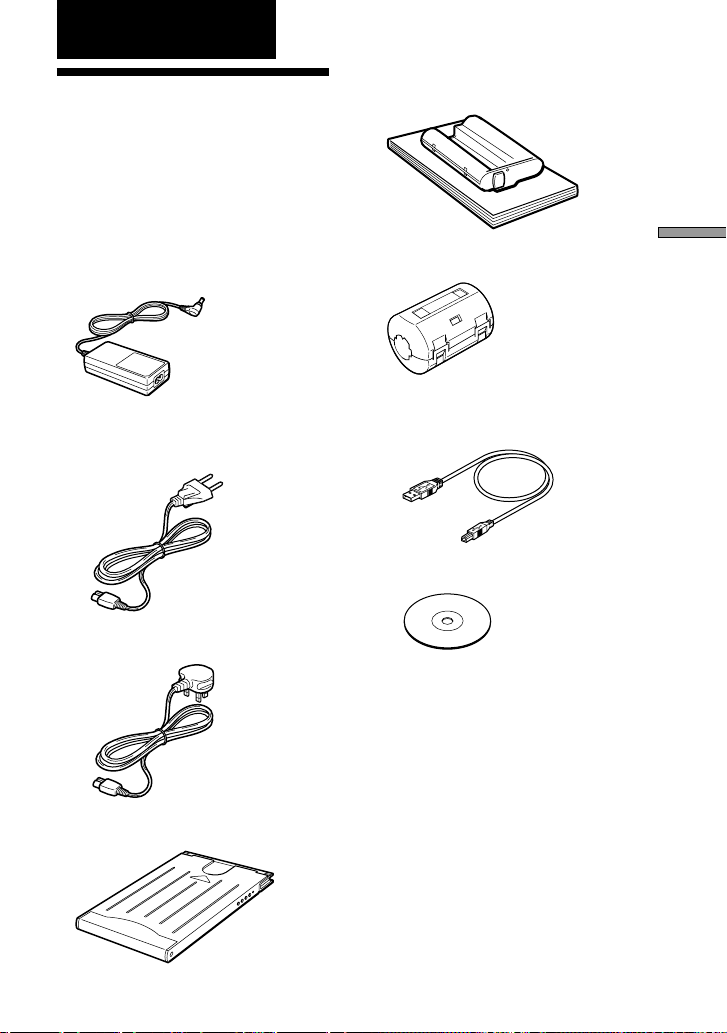
5
ES
Antes de usar
Antes de usar
Accesorios
suministrados
Después de desempaquetar la unidad,
asegúrese de que tiene todos los
accesorios mostrados abajo.
• Adaptador de CA
• Cable de alimentación
– EE.UU. y Canadá
– Europa
• Bandeja de papel
• Paquete de impression a color del
tamaño de una tarjeta (SVM-24CS)
• Filtro-abrazadera (3)
• Kit de interfaz para PC
– Cable USB
– CD-ROM
• Bolso de transporte (1)
• Guía de instalacíon (1)
• Tarjeta de registro del propietario (1)
• Garantía (1)
• Contrato de licencia de software
Sony para usuario final (1)

6
ES
Acerca del
paquete de
imprimir
Para imprimir con esta unidad se
requiere el uso de un paquete de
imprimir exclusivo.
Paquete
Aplicación
de imprimir
SVM-24CS 2 paquetes de 12 hojas de
papel para fotos/cartucho
de imprimir para 24 copias
Notas
• Asegúrese de utilizar solamente los
paquetes de imprimir exclusivos para esta
unidad.
• No intente reinsertar papel de imprimir ni
cartuchos de imprimir usados. De lo
contrario podrán producirse atascos de
papel o un mal funcionamiento.
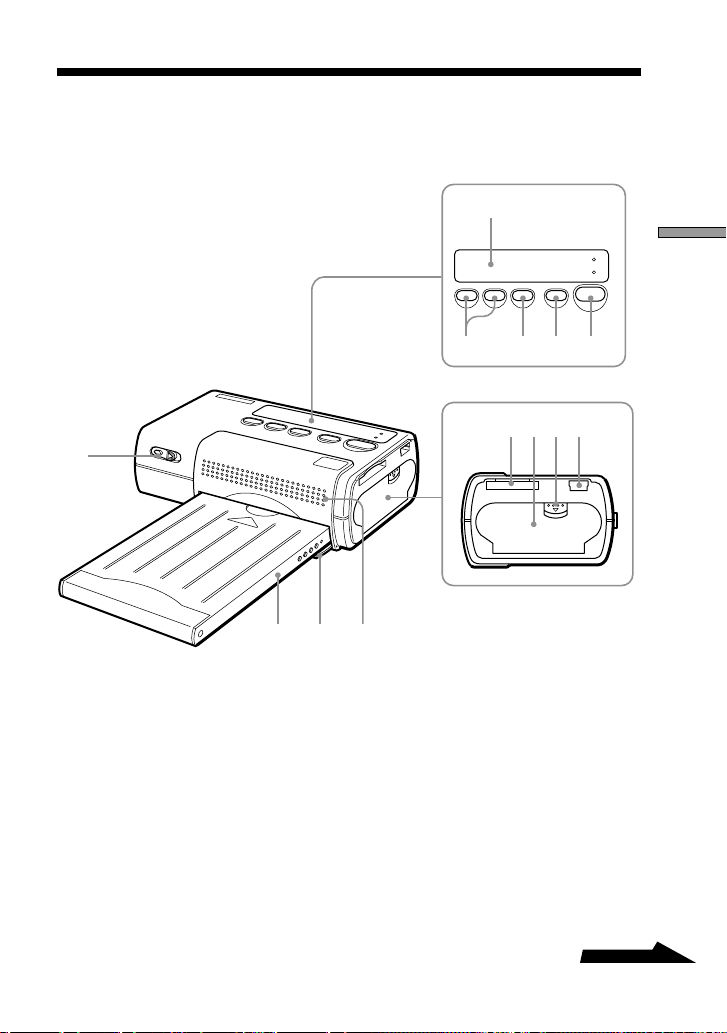
7
ES
Antes de usar
Continúa
Nombres de las partes
Para ver información detallada, consulte las páginas mostradas entre paréntesis.
1
432
6 7 8 9
0
5
qaqsqd
1Interruptor de alimentación
(páginas 15, 19)
2Bandeja de papel
3Tapa de inserción de la bandeja
de papel (página 12)
4Aberturas de ventilación
5Visualizador (página 8)
6Botones SELECT (–/+)
7Botón ENTER/OPTION
8Botón DPOF (página 16)
9Botón PRINT/STOP (páginas 16,
20)
0Ranura del Memory Stick
(página 13)
qaTapa del cartucho de imprimir
(página 10)
qsCierre de la tapa del cartucho de
imprimir (página 10)
qdPuerto USB
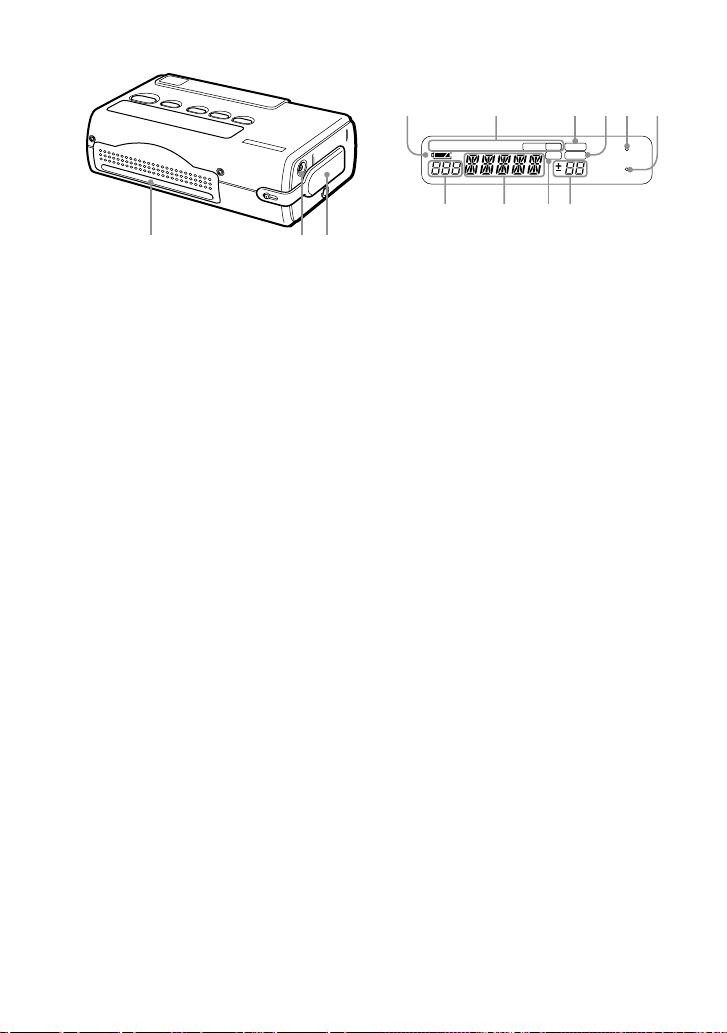
8
ES
qf qh
qg
qfRanura de salida de papel
qgConector DC 12V (página 9)
qhTapa del terminal de pila
Visualizador
SHARP BRIGHT DATE FIT
MULTI
248
USB
TIFF DPOF
1
7890
2334 6
5
1Indicador de potencia de las
pilas
2Visualización de ajustes para
imprimir (página 22)
3Indicador de conexión del cable
USB
4Indicador DPOF (página 16)
5Indicador de ERROR (página
30)
6Indicador MS ACCESS (página
13)
7Visualización del número de
carpeta (páginas 16, 19)
8Visualización del número de
archivo (páginas 16, 19)
9Indicador de imagen TIFF
(página 20)
0Visualización del contador de
copias (páginas 16, 19)
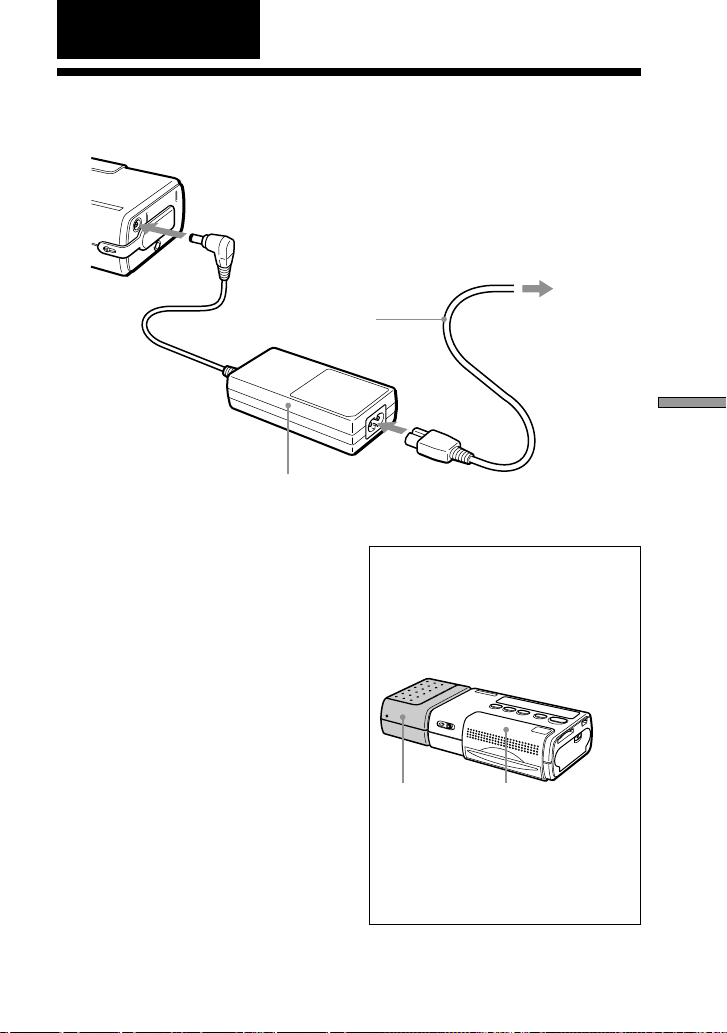
9
ES
Preparativos
Preparativos
1 Conexión de la alimentación
Cable de
alimentación
Toma de
CA
Adaptador de CA
1
2
1 Conecte el adaptador de CA
al conector DC 12V de la
DPP-MP1.
2 Conecte el cable de
alimentación al adaptador de
CA y a una toma de CA.
Función de apagado
automático
La unidad se apagará automáticamente
si se deja sin usar unos 3 minutos
(función de apagado automático).
Mientras la unidad esté conectada a un
PC con el cable USB, la función de
apagado automático estará anulada.
Kit de pilas (opción)
Para alimentar la unidad también se
puede utilizar el kit de pilas MPA-
BT1A disponible por separado.
Para ver información sobre cómo
colocar el kit de pilas en la unidad,
consulte la documentación del kit de
pilas.
MPA-BT1A DPP-MP1
2
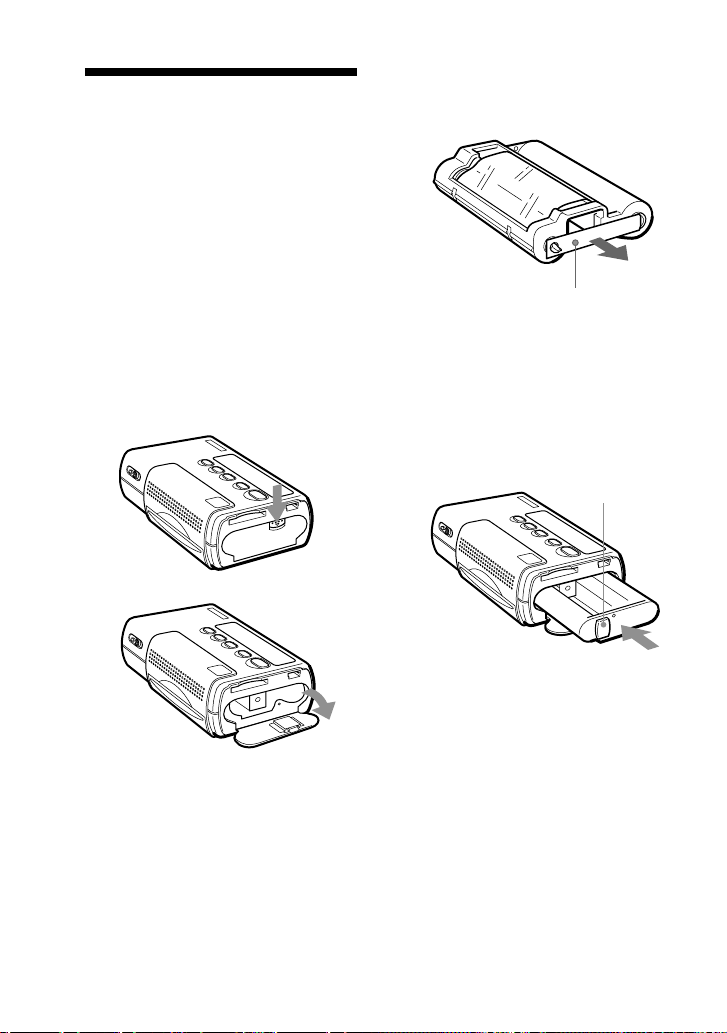
10
ES
2 Colocación
del cartucho de
imprimir
El cartucho de imprimir se suministra
como parte del paquete de imprimir
(página 6). Colóquelo en la unidad
como se muestra abajo.
1 Deslice hacia abajo el cierre
de la tapa 1 para abrir la
tapa del cartucho de imprimir
2.
1
2
2 Retire el retén del carrete de
cinta del cartucho de
imprimir.
3 Empuje el cartucho de
imprimir hacia el interior de la
unidad hasta que encaje en
su sitio produciendo un
sonido. Después cierre la
tapa del cartucho de imprimir.
Sustitución del cartucho de
imprimir
Cuando se agote el cartucho de
imprimir, la indicación “RIBON”
parpadeará en el visualizador.
1 Abra la tapa del cartucho de
imprimir como se describe en
el paso 1 de arriba.
Retén del carrete
Asidero de
extracción
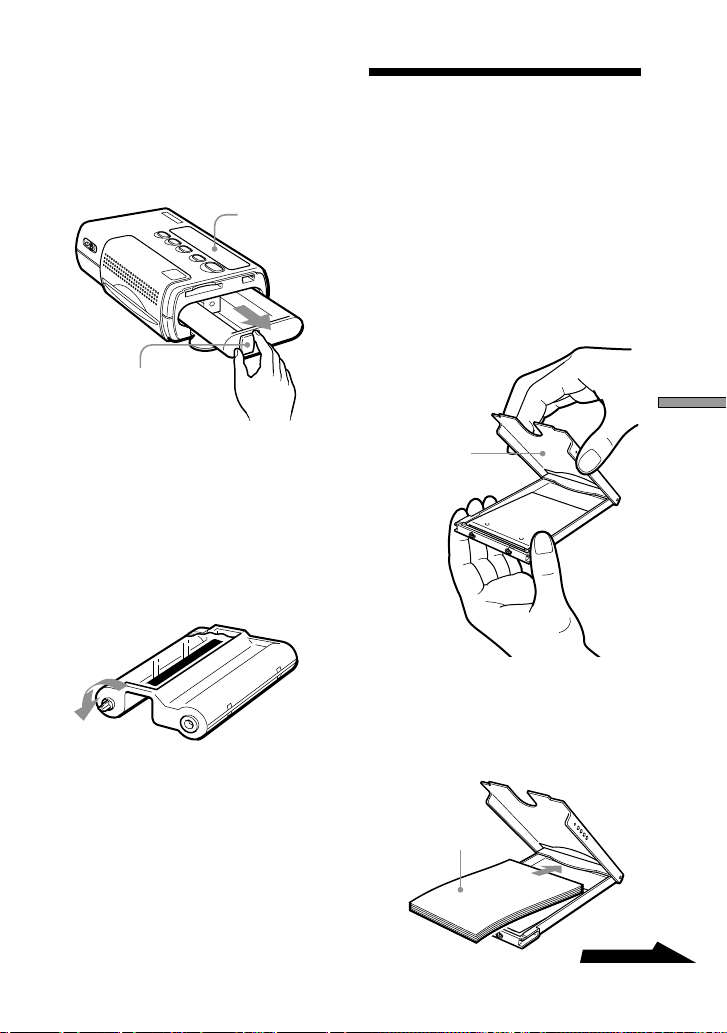
11
ES
Preparativos
Continúa
2 Agarre el asidero de
extracción del cartucho y
saque el cartucho viejo.
Después inserte el cartucho
nuevo.
Si el cartucho de imprimir no
entra suavemente
Sáquelo completamente de la unidad y
después vuelva a insertarlo. Si el
cartucho no entra suavemente porque la
cinta está floja, gire el carrete del
cartucho en la dirección mostrada por
la flecha para tensar la cinta.
Precaución
El interior de la unidad puede calentarse. No
ponga los dedos ni otros objetos en la ranura
del cartucho de imprimir.
3 Carga del
papel de imprimir
El papel de imprimir se suministra
como parte del paquete de imprimir
(página 6).
Colóquelo en la unidad como se
muestra abajo.
1 Abra la tapa de la bandeja de
papel.
2 Ponga papel de imprimir en
la bandeja.
Alinee el papel y póngalo en la
bandeja con la hoja de protección
incluida y mirando hacia arriba.
Tapa de la
bandeja de
papel
Hoja de
protección
Visualizador
Asidero de extracción
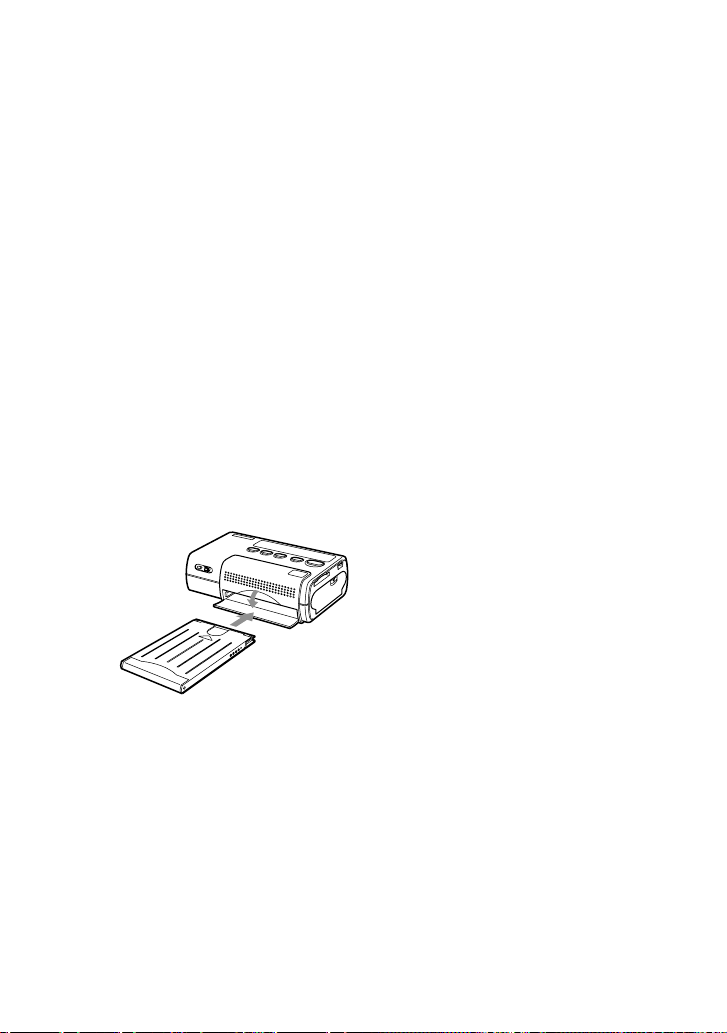
12
ES
Puede insertar un máximo de 12
hojas de impresión (1 paquete) de
una vez.
Nota
No separe a lo largo de las líneas
perforadas antes de imprimir.
3 Cierre la tapa de la bandeja
de papel.
Nota
Si el papel de imprimir no está bien
cargado, no se podrá cerrar la bandeja
de papel. Asegúrese de que la tapa de
la bandeja de papel esté completamente
cerrada.
4 Extraiga la hoja de
protección.
5 Abra la tapa de la bandeja de
papel, e inserte la bandeja de
papel en la unidad.
Empuje la bandeja de papel hacia
dentro a tope hasta que encaje en
su sitio produciendo un sonido.
Cuando se haya completado la
impresión
Retire la bandeja de papel de la unidad
y cierre la tapa de la bandeja de papel.
Notas
• El paquete de imprimir contiene un
cartucho de imprimir para 24 copias y 2
paquetes de 12 hojas de papel de imprimir.
Cargue solamente la mitad del papel de
imprimir de una vez.
• Cuando quiera añadir papel de imprimir a
la bandeja de papel, tenga cuidado de no
exceder el máximo de 12 hojas. No mezcle
diferentes tipos de papel de imprimir. De
lo contrario podrá producirse un atasco de
papel.
• No escriba ni imprima nada en el papel de
imprimir antes de insertarlo en esta unidad.
Después de imprimir, si desea escribir en
la cara de imagen del papel, utilice un
rotulador a base de aceite. Ya no podrá
volver a imprimir en la cara de imagen del
papel.
• No adhiera ninguna etiqueta, sello,
pegatina ni similar al papel de imprimir
antes de imprimir.
• Cuando maneje el papel de imprimir antes
de imprimir, no toque la cara de imagen (la
cara donde no hay nada impreso). Si hay
huellas dactilares o polvo en el papel de
imprimir o en la cinta, la calidad de
impresión podrá degradarse.
• Asegúrese de utilizar solamente el papel de
imprimir exclusivo para esta unidad. De lo
contrario podrá ocurrir un mal
funcionamiento.
• No doble ni arrugue el papel de imprimir.
De lo contrario podrá ocurrir un mal
funcionamiento.
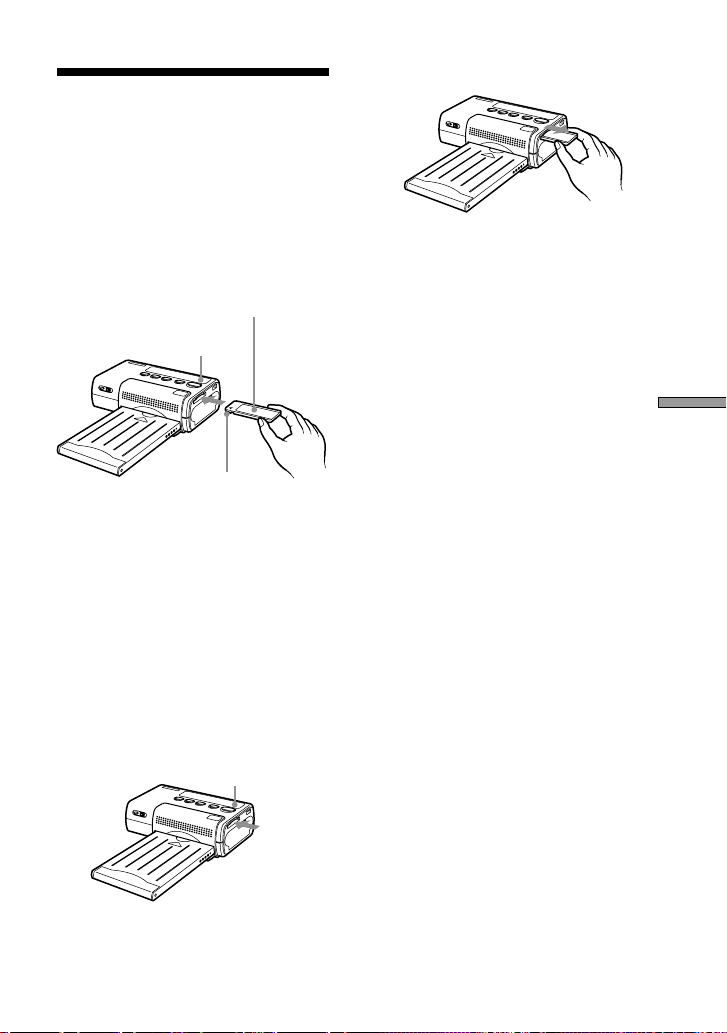
13
ES
Preparativos
4
Inserción del
“Memory Stick”
Inserte un “Memory Stick” en la unidad
como se muestra abajo.
Asegúrese de empujar el “Memory
Stick” a tope, hasta que encaje en su
sitio produciendo un sonido.
Para extraer el “Memory Stick”
1 Verifique que el indicador MS
ACCESS está apagado.
Después empuje el “Memory
Stick” a tope hacia el interior
de la unidad.
Cuando lo suelte, el “Memory
Stick” saldrá hacia fuera
ligeramente.
2 Extraiga el “Memory Stick”.
Notas
• Mientras se esté accediendo al “Memory
Stick”, el indicador MS ACCESS se
encenderá. No extraiga el “Memory Stick”
de la unidad durante este intervalo. De lo
contrario la unidad y/o el “Memory Stick”
podrán dañarse.
• No empuje el “Memory Stick” al interior
de la unidad ni lo extraiga de ella a la
fuerza. De lo contrario la unidad y/o el
“Memory Stick” podrán dañarse.
• Mientras se esté efectuando la impresión,
no extraiga el “Memory Stick” de la
unidad. De lo contrario la unidad y/o el
“Memory Stick” podrán dañarse.
• La capacidad máxima del “Memory Stick”
con el que esta unidad es compatible es de
128 MB.
• Para ver información y precauciones
relacionadas con el manejo del “Memory
Stick”, consulte la sección “Memory
Stick” en la página 27.
Indicador MS ACCESS
“Memory Stick”
Indicador MS ACCESS
Inserte con el lado seccionado
hacia la izquierda y la flecha en
la parte superior izquierda.
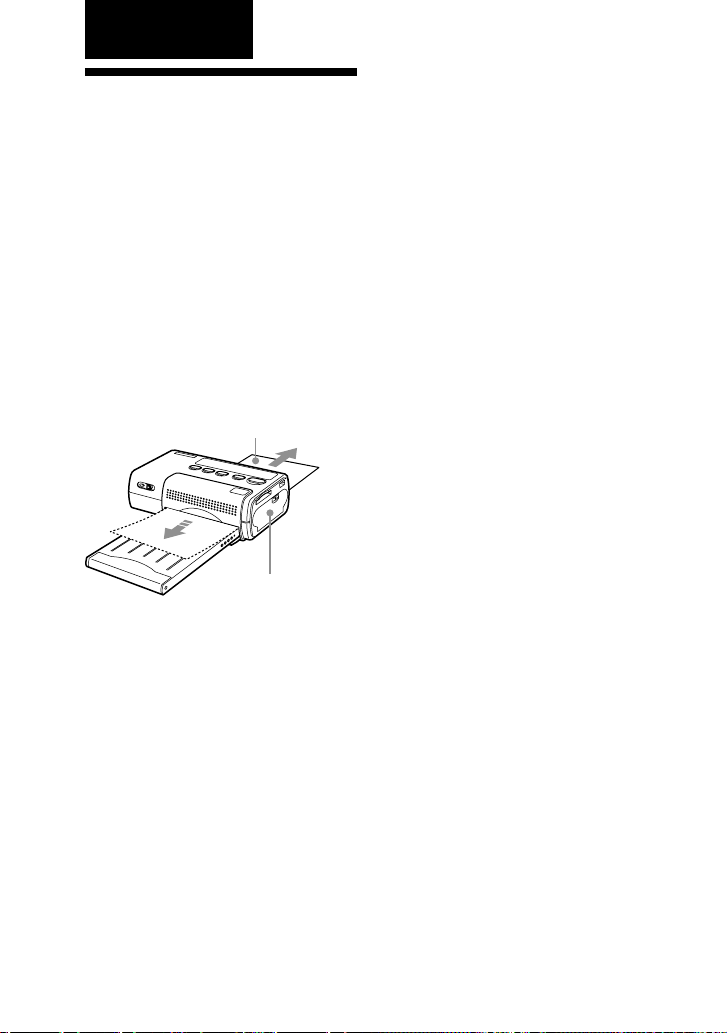
14
ES
Impresión
Operación
durante la
impresión
El papel de imprimir se mueve
hacia atrás y hacia delante
Durante la impresión, el papel de
imprimir pasa cuatro veces hacia atrás
y hacia delante entre la ranura de salida
de papel y la parte superior de la
bandeja de papel. Cuando se completa
la impresión, el papel es expulsado por
la ranura de salida de papel.
Notas
• Ponga la unidad sobre una superficie plana
y nivelada para imprimir. Si hay, por
ejemplo, una parte levantada o una pared
detrás de la unidad, podrán producirse
atascos de papel.
• Antes de empezar a imprimir, asegúrese de
que detrás de la unidad no haya
obstrucciones que puedan impedir que el
papel salga suavemente. Deberá haber un
espacio de 12 cm por lo menos.
• No ponga ningún objeto encima de la
bandeja de papel.
• No toque el papel durante la impresión, y
no intente tirar del papel para sacarlo.
• No extraiga la bandeja de papel de la
unidad durante la impresión.
• No abra la tapa del cartucho de imprimir ni
extraiga el cartucho de imprimir de la
unidad durante la impresión.
• No mueva nunca la unidad ni desconecte la
alimentación durante la impresión. De lo
contrario podrán producirse atascos de
papel o dañarse la unidad. Si se interrumpe
la alimentación durante el funcionamiento,
vuelva a conectar la alimentación y repita
el procedimiento.
Papel de imprimir
Tapa del cartucho
de imprimir
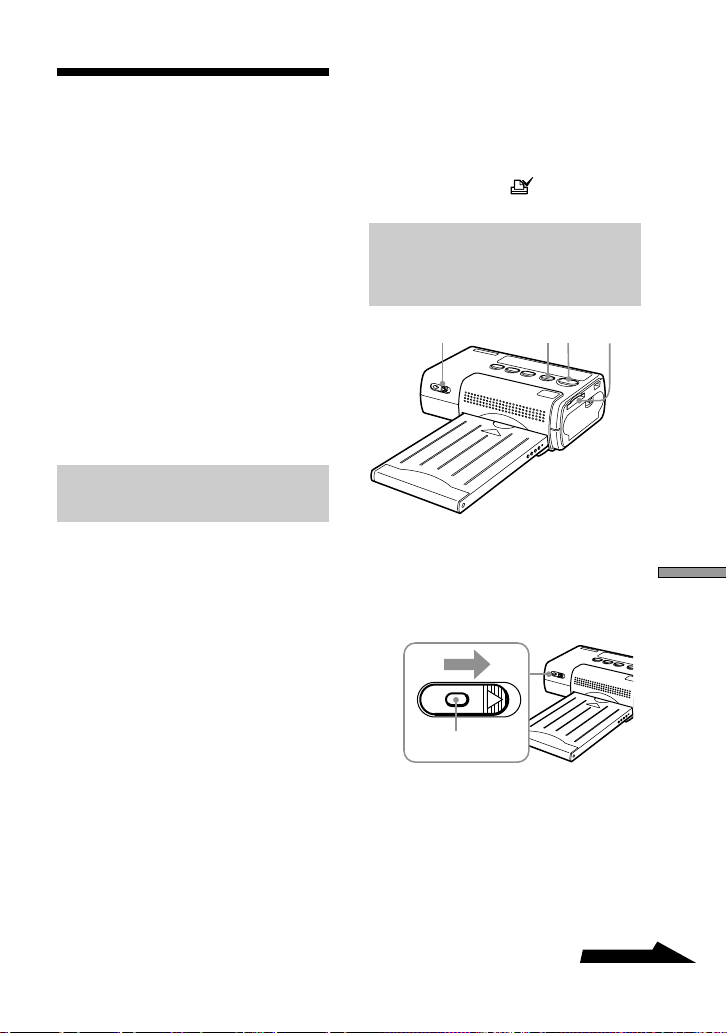
15
ES
Continúa
Impresión
Impresión de
imágenes con
marcas de impresión
(Impresión DPOF)
Esta unidad es compatible con DPOF
(Formato para pedido de impresión
digital) que permite imprimir un grupo
de imágenes almacenadas en un
“Memory
Stick” a las que se les ha asignado una
marca de imprimir con, por ejemplo,
una cámara digital CyberShot o
videocámara Handycam Sony.
Asignación de una
marca de imprimir
1 Inserte el “Memory Stick” en
la cámara digital CyberShot o
videocámara Handycam
Sony.
2 Seleccione la imagen que
quiera imprimir.
3 Asígnele una marca de
imprimir como se describe en
la documentación de la
cámara o videocámara. Esa
información deberá
encontrarse en una sección
titulada “Selección de
imágenes para imprimir” o
“Asignación de marcas de
impresión” o similar.
4 Verifique que en el
visualizador LCD de la
cámara digital CyberShot o la
videocámara Handycam
Sony se muestra una marca
de imprimir (
).
Impresión de un grupo
de imágenes con
marcas de impresión
1 Empuje hacia dentro el
interruptor de alimentación y
deslícelo hacia la derecha,
para encender la unidad.
La indicación “SETUP”
parpadeará en el visualizador, y
después cambiará a “READY”.
Nota
No extraiga ni inserte el cartucho de
imprimir mientras esté parpadeando la
indicación “SETUP” en el
visualizador.
1352
Empuje
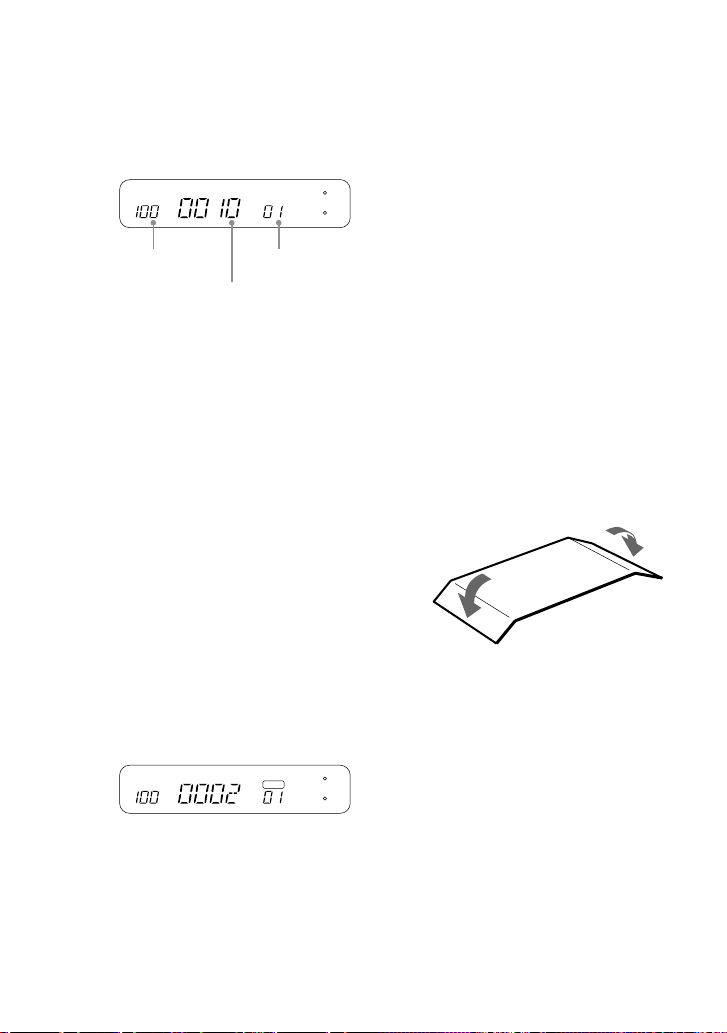
16
ES
2 Inserte el “Memory Stick” en
la unidad.
Se mostrará el número de archivo
más alto para una imagen con
marca de imprimir.
Si se inserta un “Memory Stick”
que solamente tenga una carpeta,
no se mostrará el número de
carpeta.
3 Pulse el botón DPOF.
La unidad entrará en el modo
DPOF, y la indicación “DPOF”
aparecerá en el visualizador. El
número total de copias
especificadas se mostrará en el
visualizador durante 1 segundo
aproximadamente.
El número de carpeta, número de
archivo, y número de duplicados
para la primera imagen con marca
de imprimir se mostrarán en el
visualizador.
Si solamente hay disponible una
carpeta, no se mostrará número de
carpeta.
DPOF
En este estado, no podrá utilizar
los botones SELECT (–/+) para
comprobar los números de
carpetas, números de archivos, y
número de duplicados para las
imágenes con marca de imprimir.
4 Haga los ajustes de
impresión requeridos.
Puede hacer ajustes para la calidad
de imagen, formato de impresión,
etc. Para más detalles, consulte
“Ajustes de impresión” en la
página 21.
5 Pulse el botón PRINT/STOP
para empezar a imprimir.
Durante la impresión, la
indicación “PRINT” se mostrará
en el visualizador.
6 Retire el papel impreso.
Si ha especificado varias copias,
retire las copias una a una a
medida que vayan saliendo.
7 Doble los bordes del papel y
retírelos a lo largo de las
líneas perforadas.
Desconexión de la
alimentación
• Empuje hacia dentro el interruptor de
alimentación y deslícelo hacia la
izquierda hasta que la indicación
desaparezca del visualizador.
• Aunque no utilice el interruptor de
alimentación, la unidad se apagará
automáticamente después de unos 3
minutos (función de apagado
automático).
(Número de
carpeta)
Número de
archivo
Número de
duplicados
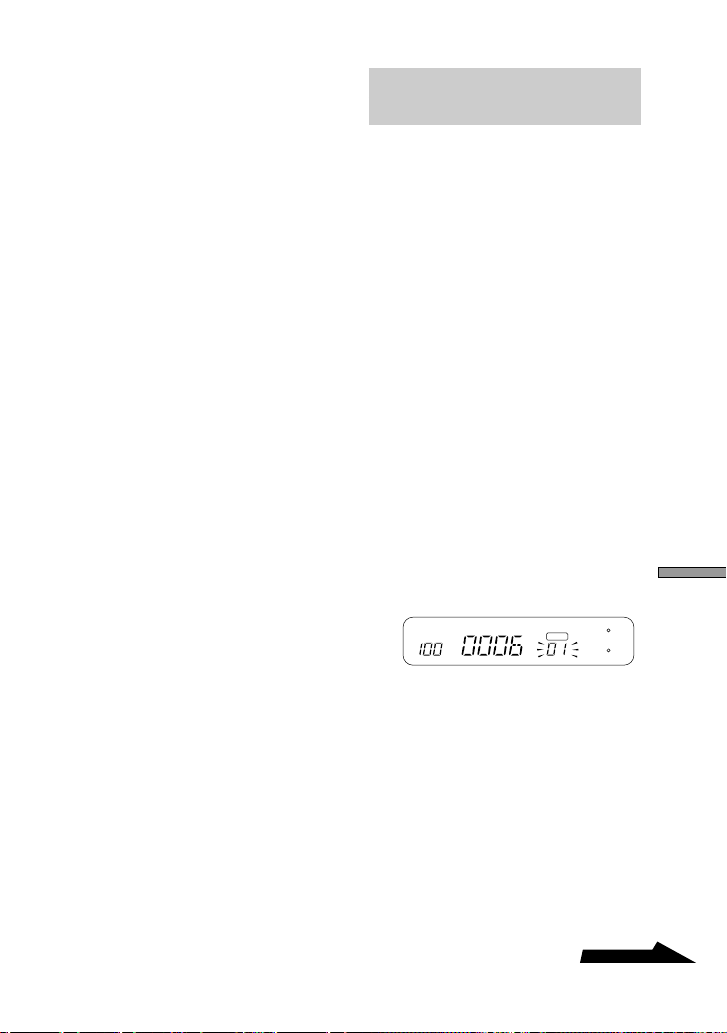
17
ES
Continúa
Impresión
Para cancelar la operación
mientras se está efectuando la
impresión
Si ha especificado varias copias pero
quiere cancelar la operación antes de
que se haya completado, pulse el botón
PRINT/STOP. La indicación “WAIT”
aparecerá en el visualizador, y la
impresión se parará después de haberse
completado la copia actual.
Si la unidad se queda sin papel
o se termina la cinta del
cartucho de imprimir mientras
se imprime
Si la unidad se queda sin papel
mientras se imprime, parpadeará la
indicación “PAPER” en el visualizador.
Si se termina la cinta del cartucho de
imprimir, parpadeará la indicación
“RIBON” en el visualizador.
Para continuar la operación en curso,
cargue papel de imprimir o sustituya el
cartucho de imprimir sin apagar la
unidad. Pulse el botón
PRINT/STOP para reanudar la
impresión.
Para apagar el modo DPOF
Para apagar el modo DPOF después de
imprimir, pulse el botón DPOF otra
vez. La indicación “DPOF”
desaparecerá del visualizador y se
volverá a mostrar la indicación normal.
Cambio del número de
duplicados
El número de duplicados para una
imagen con marca de imprimir que
haya sido puesto con la cámara digital
se puede cambiar en la DPP-MP1. Para
cambiarlo, realice la operación descrita
abajo después del paso 3 de la sección
“Impresión de un grupo de imágenes
con marcas de impresión” (página 15).
La unidad deberá estar en el modo
DPOF (la indicación “DPOF” mostrada
en el visualizador).
1 Seleccione la imagen con
marca de imprimir a la que
quiera hacer el cambio
Utilice los botones SELECT (–/+)
para invocar el número de archivo
de la imagen deseada. Después
pulse el botón ENTER. La
indicación del número de
duplicados parpadeará y ahora se
podrá cambiarlo.
DPOF
2 Cambie el número de
duplicados.
Utilice los botones SELECT (–/+)
para ajustar el número.
3 Pulse el botón ENTER.
Ahora será efectivo el nuevo
número de duplicados.
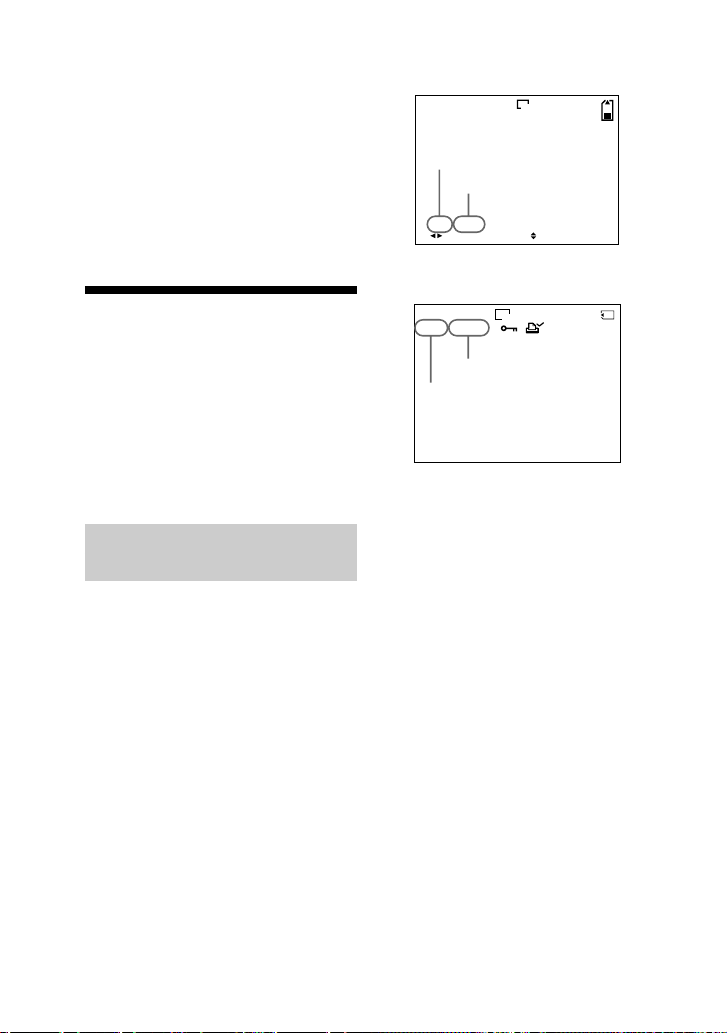
18
ES
4 Repita los pasos 1 - 3 según
sea necesario.
Realice los pasos 1 -3 para todas
las imágenes cuyo número de
duplicados quiera cambiar.
Nota
Este cambio no será registrado en el
“Memory Stick”.
Impresión
mediante
selección directa
Las imágenes almacenadas en un
“Memory Stick” se puede seleccionar
en la DPP-MP1 para imprimirlas.
Para seleccionar una
imagen
1 Inserte el “Memory Stick” en
la cámara digital CyberShot o
videocámara Handycam
Sony.
2 Verifique en el LCD de la
cámara digital CyberShot o
videocámara Handycam
Sony el número de carpeta y
el número de archivo de la
imagen que quiera imprimir.
Ejemplo con la CyberShot
h /cMw I E
10:30
PM
2001 7 4100-0028
6
/
8
640
Ejemplo con la Handycam
U^POO@
[˜

POO|OOOU
640
Para ver información sobre números de
carpetas y números de archivos,
consulte la página 30.
Número de carpeta
Número de archivo
Número de archivo
Número de carpeta
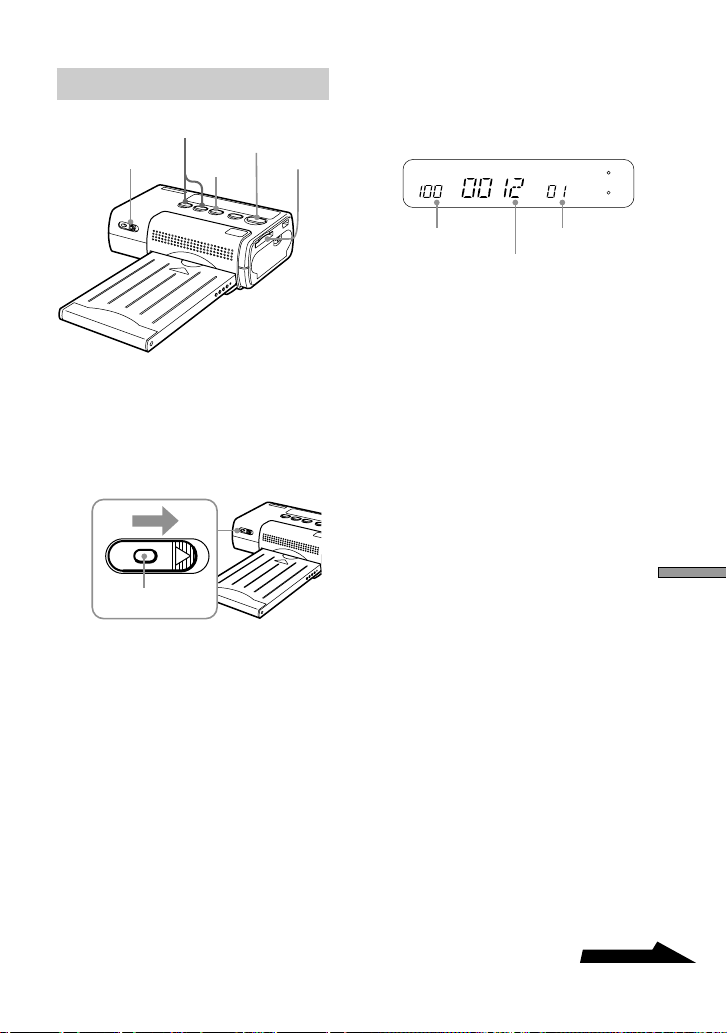
19
ES
Continúa
Impresión
Impresión
1 Empuje hacia dentro el
interruptor de alimentación y
deslícelo hacia la derecha
para encender la unidad.
La indicación “SETUP”
parpadeará en el visualizador, y
después cambiará a “READY”.
Nota
No extraiga ni inserte el cartucho de
imprimir mientras la indicación
“SETUP” esté parpadeando en el
visualizador.
1
4, 5
7
2
3, 4, 5
Empuje
2 Inserte el “Memory Stick” en
la DPP-MP1.
Se indicará el archivo que tenga el
número más alto.
Si se inserta un “Memory Stick”
que solamente tenga una carpeta,
no se mostrará el número de
carpeta.
3 Utilice los botones SELECT
(–/+).
• Si no se muestra un número de
carpeta, parpadeará el número
de archivo.
• Si se muestra un número de
carpeta, parpadeará el número
de carpeta.
Pulse repetidamente los botones
SELECT (–/+) para seleccionar
el número de carpeta, y pulse el
botón ENTER. Parpadeará el
número de archivo.
4 Pulse repetidamente los
botones SELECT (–/+) para
seleccionar el número de
archivo de imagen, y pulse el
botón ENTER. Parpadeará el
número de duplicados.
(Número de carpeta)
Número de archivo
Número de
duplicados

20
ES
5 Pulse repetidamente los
botones SELECT (–/+) para
seleccionar el número de
duplicados, y pulse el botón
ENTER.
• Se parará el parpadeo y la
visualización se mantendrá
encendida.
• Para seleccionar de nuevo
imágenes para imprimir,
empiece otra vez con la
selección del número de
carpeta.
6 Haga los ajustes de
impresión requeridos.
Puede hacer ajustes para la calidad
de imagen, formato de impresión,
etc. Para más detalles, consulte
“Ajustes de impresión” en la
página 21.
7 Pulse el botón PRINT/STOP
para empezar a imprimir.
Durante la impresión, la
indicación “PRINT” se mostrará
en el visualizador.
8 Retire el papel impreso.
Si ha especificado varias copias,
retire las copias una a una a
medida que vayan saliendo.
9 Doble los bordes del papel y
retírelos a lo largo de las
líneas perforadas.
Desconexión de la
alimentación
• Empuje hacia dentro el interruptor de
alimentación y deslícelo hacia la
izquierda hasta que la indicación
desaparezca del visualizador.
• Aunque no utilice el interruptor de
alimentación, la unidad se apagará
automáticamente después de unos 3
minutos (función de apagado
automático).
Para cancelar la operación
mientras se está efectuando la
impresión
Si ha especificado varias copias pero
quiere cancelar la operación antes de
que se haya completado, pulse el botón
PRINT/STOP. La indicación “WAIT”
aparecerá en el visualizador, y la
impresión se parará después de haberse
completado la copia actual.
Impresión de imágenes en el
formato TIFF (formato no
comprimido)
Si la imagen especificada en el paso 5
de arriba es una imagen TIFF, la
indicación “TIFF” aparecerá en el
visualizador.
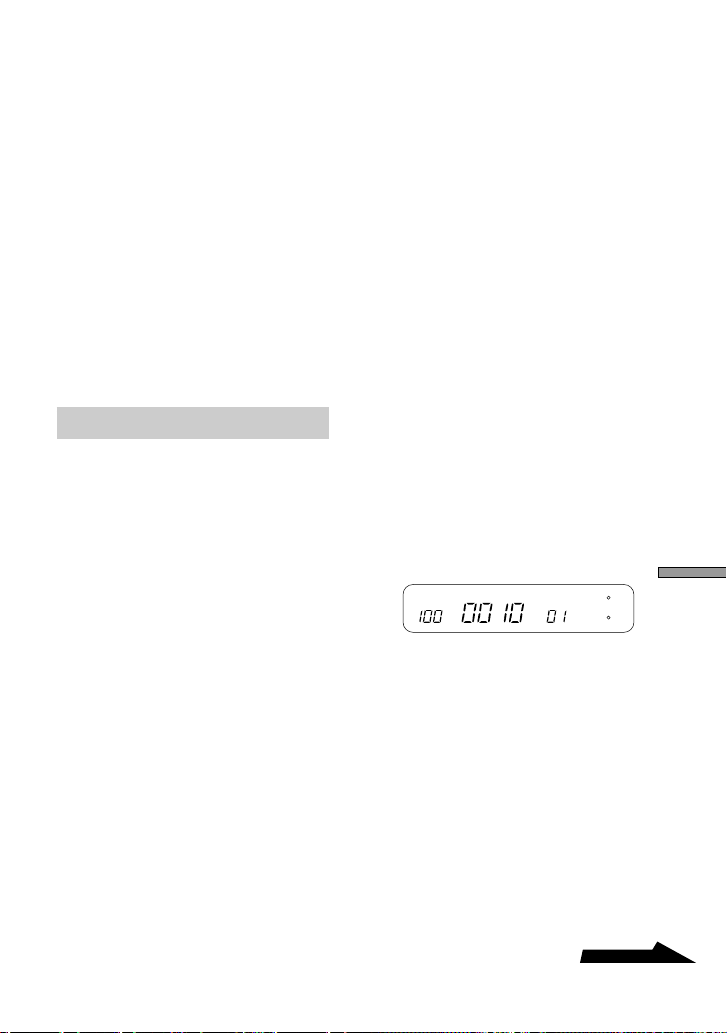
21
ES
Continúa
Impresión
Si la unidad se queda sin papel
o se termina la cinta del
cartucho de imprimir mientras
se imprime
Si la unidad se queda sin papel
mientras se imprime, parpadeará la
indicación “PAPER” en el visualizador.
Si se termina la cinta del cartucho de
imprimir, parpadeará la indicación
“RIBON” en el visualizador.
Para continuar la operación en curso,
cargue papel de imprimir o cambie el
cartucho de imprimir sin apagar la
unidad. Pulse el botón PRINT/STOP
para reanudar la impresión.
Ajustes de impresión
Puede seleccionar varios ajustes para la
imagen antes de imprimir.
1 Mantenga pulsado el botón
ENTER durante 2 segundos
por lo menos.
Se activará el modo de ajustes de
impresión, y la indicación
“SHARP” parpadeará en el
visualizador.
2 Utilice los botones SELECT
(–/+) hasta que el elemento
deseado parpadee en el
visualizador.
• Al pulsar SELECT (+) el
visualizador avanza los
elementos disponibles en el
orden “SHARP” t “BRIGHT”
t “DATE” t “FIT” t
“MULTI” t “SHARP”, etc.
• Al pulsar SELECT (–) se
avanza en dirección contraria.
Los ajustes disponibles se explican
en la tabla “Elementos de ajuste
para imprimir” al final de esta
sección.
3 Pulse el botón ENTER.
Se mostrará el ajuste seleccionado
para el elemento que parpadea.
4 Utilice los botones SELECT
(–/+) para cambiar el ajuste.
Por ejemplo, si está parpadeando
“DATE”, cada vez que pulse los
botones SELECT (–/+) alternará
entre “ON” (se imprime la fecha)
y “OFF” (no se imprime la fecha).
5 Pulse el botón ENTER.
• Terminará el modo de ajuste de
impresión y la unidad volverá al
modo normal (en espera para
imprimir).
• El ajuste de impresión actual se
puede comprobar mediante la
indicación del visualizador.
DATE
Para cambiar otro ajuste
Repita este procedimiento desde el
paso 1.
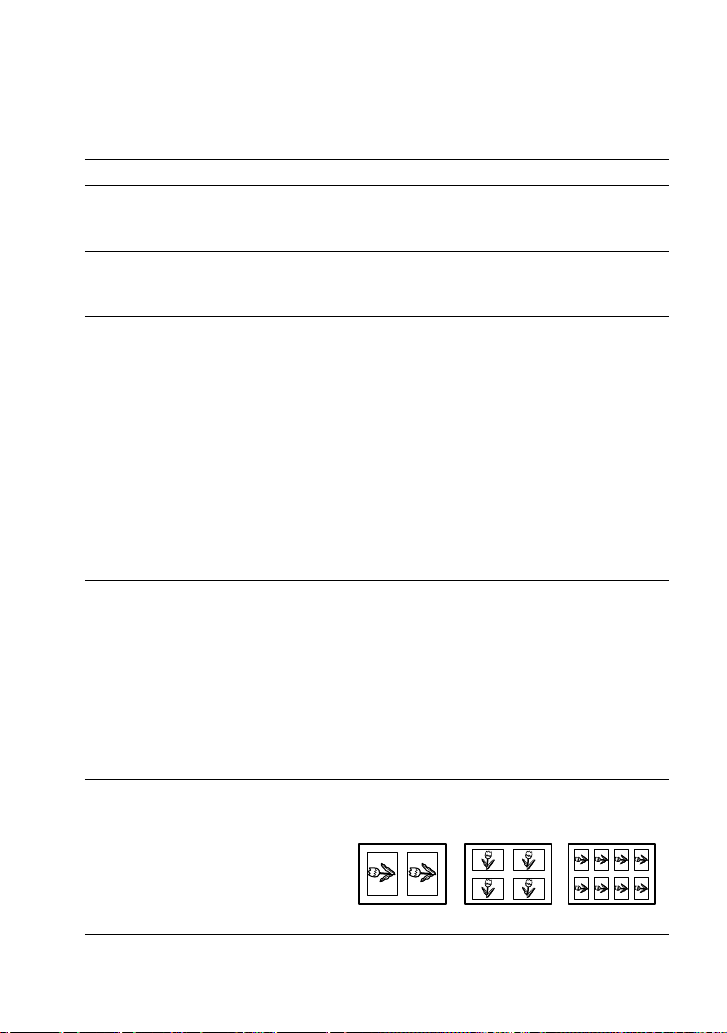
22
ES
Elementos de ajustes de impresión
Se pueden hacer los siguientes ajustes para imprimir. (x indica el ajuste por
omisión.)
Elemento de ajuste Contenido del ajuste
SHARP (Nitidez) ON Las imágenes se imprimen con una nitidez de
contornos realzada.
x OFF La imagen se imprime tal como es.
BRIGHT (Brillo) ON La imagen se vuelve más brillante para
imprimirla.
x OFF La imagen se imprime tal como es.
DATE (Fecha) ON La imagen se imprime con fecha. La
información es tomada de la fecha en la que el
archivo de imagen fue almacenado.
Nota
Si una fecha fue insertada con la cámara digital
CyberShot o videocámara Handycam Sony, la
fecha se imprimirá dos veces.
x OFF La imagen se imprime sin fecha.
Nota
Una fecha insertada con la cámara digital
CyberShot o videocámara Handycam Sony
puede exceder el rango imprimible y podrá ser
recortada.
FIT (Llenar) ON La imagen cambia de escala para que pueda
entrar entera en el papel y no sea cortada
ninguna sección. (Hay un círculo alrededor de
la imagen.)
x OFF La imagen se imprime tal como es, al rango
imprimible máximo. Dependiendo de la
relación del tamaño de la imagen, algunas
secciones (superior/inferior o izquierda/
derecha) podrán ser cortadas. (No hay círculo
alrededor de la imagen.)
MULTI (Múltiple) ON Se imprimen múltiples copias de la misma
imagen en una hoja. Puede seleccionar una
división en 2, 4 u 8 segmentos.
x OFF No se hace la división.
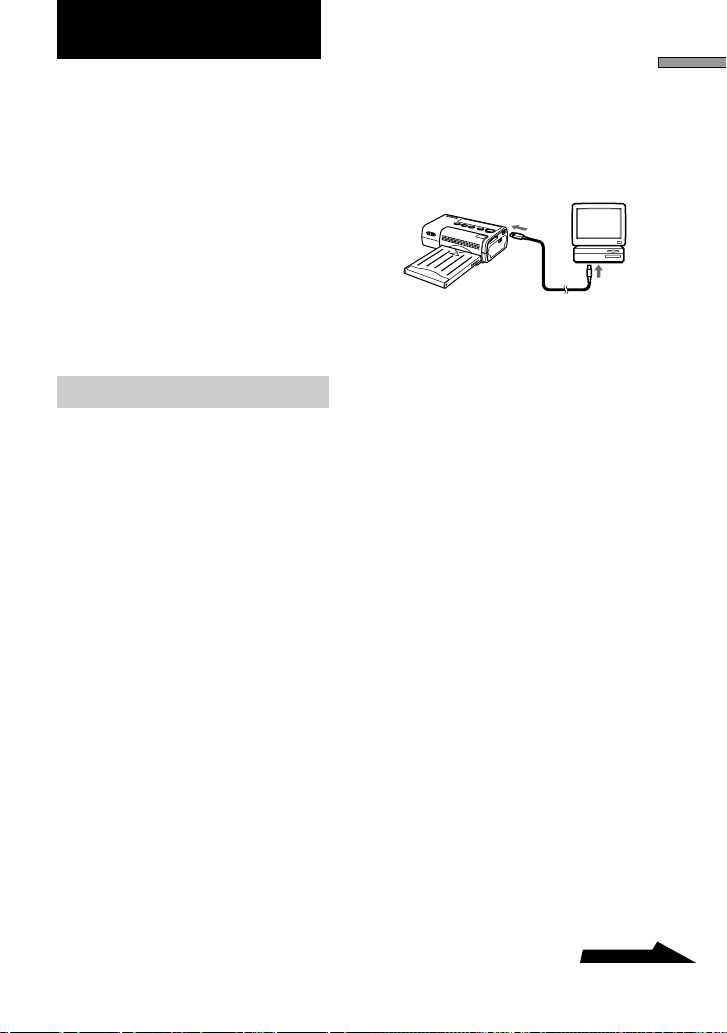
23
ES
Continúa
Kit de interfaz para PC
Kit de interfaz para PC
Este kit de interfaz para PC le permite
imprimir imágenes con la DPP-MP1
desde su ordenador. La DPP-MP1 se
entrega con un cable USB y un CD-
ROM.
Ordenadores que pueden
utilizarse
La DPP-MP1 se puede utilizar con
ordenadores que estén funcionando con
los siguientes sistemas operativos
preinstalados.
• Windows 2000/ME/98/98SE
• Mac OS 8.6/9.0/9.1
Preparación
Instale el controlador de
impresora.
Para imprimir desde su ordenador
deberá instalar el controlador de
impresora DPP-MP1 en su ordenador
desde el CD-ROM “digital photo
printer for DPP-MP1”.
Para instalar el controlador de
impresora, consulte la Guía de
instalación.
La Guía de instalación está incluida en
el CD-ROM “digital photo printer for
DPP-MP1” como archivo PDF. Haga
doble clic en el archivo
Driver(Spanish).pdf que hay en la
carpeta “Document” – “Spanish”
correspondiente a su sistema operativo.
Nota
Para poder leer la Guía de instalación, deberá
tener instalado Adobe Acrobat Reader en su
ordenador. Si aún no está instalado, podrá
instalarlo desde el CD-ROM “digital photo
printer for DPP-MP1”. Con Windows, haga
doble clic en el archivo ar500esp.exe en la
carpeta “Acrobat” – “Spanish”. Con
Macintosh, instálelo haciendo doble clic en el
Acrobat Reader Installer.
Conecte a su ordenador.
1 Conecte la DPP-MP1 a su
ordenador utilizando el cable
USB suministrado.
2 Conecte el adaptador de CA
a la DPP-MP1, y después
active el interruptor de
alimentación para
encenderla.
Notas
• Le recomendamos utilizar la DPP-MP1
con el adaptador de CA siempre que
conecte el cable USB.
• Cuando se conecta el cable USB, se anula
la función de apagado automático de la
DPP-MP1.
• Si conecta la DPP-MP1 a través de un
concentrador USB, es posible que no
funcione bien. Algunos dispositivos USB
pueden impedir el correcto funcionamiento
de la DPP-MP1 si se utilizan
simultáneamente.
• Si entra en funcionamiento la función
suspender-reanudar (función de reposo) del
ordenador, la comunicación entre la DPP-
MP1 y el ordenador podrá no restablecerse
cuando el ordenador reanude el
funcionamiento normal.
• Si se hace la conexión USB al ordenador
mientras se esté imprimiendo directamente
desde un Memory Stick, el ordenador no
detectará la DPP-MP1 hasta haberse
completado la impresión.
Cable USB
Ordenador
Al terminal
USB
Al terminal USB
(mini-B)

24
ES
Impresión
La DPP-MP1 no incluye software de
procesamiento de imágenes. Para
imprimir con la DPP-MP1 desde el
ordenador deberá adquirir por separado
un software de procesamiento de
imágenes.
1 En el ordenador, seleccione
DPP-MP1 como impresora
de destino.
2 Haga los ajustes requeridos
para imprimir.
Cuando conecte la DPP-MP1 con
el cable USB, los ajustes para
imprimir se hacen en el ordenador.
Para conocer los ajustes para
imprimir, consulte la Guía de
instalación incluida en el CD-
ROM “digital photo printer for
DPP-MP1.
3 Imprima desde su software
de procesamiento de
imágenes.
Nota
Cuando conecte la DPP-MP1 con el cable
USB, se anularán todos sus controles
excepto el interruptor de alimentación.
Cuando utilice la DPP-MP1 para imprimir
imágenes directamente desde un Memory
Stick, asegúrese de desconectar el cable
USB.
25
ES
Continúa
Otros
Otros
Precauciones
Seguridad
• Utilice la impresora solamente con
12 V CC.
• Tenga cuidado de no poner ni dejar
caer ningún objeto pesado encima
del cable de alimentación, ni dañarlo
de cualquier forma. No utilice nunca
esta impresora con el cable de
alimentación dañado.
• Si cae algún objeto sólido o líquido
dentro de la carcasa, desenchufe la
impresora y llévela a personal
cualificado para que se la revisen
antes de volver a utilizarla.
• No desarme nunca la impresora.
• Para desconectar el cable de
alimentación, tire de la clavija. No
tire nunca del propio cable de
alimentación.
• Cuando no vaya a utilizar la
impresora durante un periodo de
tiempo prolongado, desconecte el
cable de alimentación de la toma de
corriente de la pared.
• No maneje la impresora
bruscamente.
• Para reducir el riesgo de sufrir una
descarga eléctrica, desenchufe
siempre la impresora de la toma de
corriente antes de limpiarla o de
hacerle el servicio.
Instalación
• Evite poner la impresora en un lugar
expuesto a:
– vibración
– alta humedad
– polvo excesivo
– luz solar directa
– temperaturas muy altas o bajas
• No utilice equipo eléctrico cerca de
la impresora. La impresora no
funcionará debidamente en campos
electromagnéticos.
• La impresora ha sido diseñada para
funcionar horizontalmente. No
intente nunca utilizarla en posición
inclinada.
• No ponga objetos pesados encima de
la impresora.
• Deje espacio suficiente alrededor de
la impresora para que no se bloqueen
los agujeros de ventilación. Si se
bloquean estos agujeros se podrá
acumular calor en el interior.
Condensación de humedad
Si traslada la impresora directamente
de un lugar frío a otro cálido, o si la
coloca en una sala muy cálida o
húmeda, puede condensarse humedad
en el interior de la unidad. En tales
casos, la impresora probablemente no
funcionará debidamente e incluso podrá
estropearse si persiste en usarla. Si se
produce condensación de humedad,
desconecte la alimentación y no utilice
la impresora durante 1 horas por lo
menos.

26
ES
Limpieza
Limpie la carcasa, el panel y los
controles con un paño suave y seco, o
con un paño ligeramente humedecido
con una solución de detergente suave.
No utilice ningún tipo de disolventes,
tales como alcohol o bencina, que
pueden dañar el acabado.
Restricciones en la duplicación
Si duplica documentos con la
impresora, preste especial atención a lo
siguiente:
• La duplicación de billetes de banco,
monedas, o títulos está prohibida por
ley.
• La duplicación de certificados de
banco, licencias, pasaportes, títulos
privados o sellos de correos sin usar
también está prohibida por ley.
• Los programas de TV, películas,
cintas de vídeo, retratos de otros u
otros materiales podrán estar
protegidos por los derechos de autor.
La impresión de vídeo no autorizada
de tales materiales podrá infringir lo
estipulado por la ley de los derechos
de autor.
Precauciones
para almacenar el
cartucho de
imprimir
• Evite exponerlo a altas temperaturas
o humedad, altos niveles de polvo, y
a la luz solar directa.
• Cuando extraiga de la unidad un
cartucho de imprimir parcialmente
usado para almacenarlo por largo
tiempo, vuelva a ponerlo en su bolsa
de empaquetado original u otro
envase apropiado.
Precauciones
para almacenar
papel de imprimir
• Evite exponerlo a altas temperaturas
o humedad, altos niveles de polvo, y
a la luz solar directa.
• No almacene dos hojas con sus caras
impresas una contra la otra. Evite el
contacto prolongado de la cara
impresa con PVC, gomas de borrar o
cualquier otro objeto que contenga
plastificante. De lo contrario podrá
producirse decoloración o pérdida de
imagen.
• Cuando extraiga de la unidad papel
de imprimir parcialmente usado para
almacenarlo por largo tiempo, vuelva
a ponerlo en su bolsa de
empaquetado original u otro envase
apropiado.

27
ES
Otros
“Memory Stick”
El “Memory Stick” es un medio de
almacenamiento compacto y ligero de
alta capacidad basado en circuito
integrado, idealmente apropiado para
una multitud de aplicaciones.
Hay dos tipos de “Memory Stick”:
uno tipo normal y otro que emplea una
tecnología para protección contra el
copiado conocido como Magic Gate*.
La DPP-MP1 es compatible con ambos
tipos de “Memory Stick”.
* Magic Gate emplea tecnología de
inscripción para proteger el material con
derechos de autor.
Precaución
• Mientras se esté accediendo al “Memory
Stick”, el indicador MS ACCESS se
encenderá. No extraiga el “Memory Stick”
de la unidad durante este intervalo.
• Los datos almacenados en el “Memory
Stick” podrán dañarse o destruirse si
– se desconecta la alimentación de la
unidad mientras se está accediendo al
“Memory Stick”.
– hay corriente electroestática o
interferencia de ruidos fuerte.
• No adhiera nada excepto la etiqueta
designada en el área para etiqueta del
“Memory Stick”.
• Ponga el “Memory Stick” en su caja para
transportarlo o almacenarlo.
• No toque la sección del conector con la
mano ni con ningún objeto metálico.
• No doble ni deje caer el “Memory Stick”,
y protéjalo contra golpes fuertes.
• No intente desmontar ni modificar el
“Memory Stick”.
• Proteja el “Memory Stick” contra el agua y
la humedad.
• Un “Memory Stick” formateado en un PC
podrá no funcionar en la DPP-MP1.
“Memory Stick”, , “Magic Gate
Memory Stick”, y
son marcas
comerciales de Sony Corporation.
“
” es una marca
comercial de Sony Corporation.
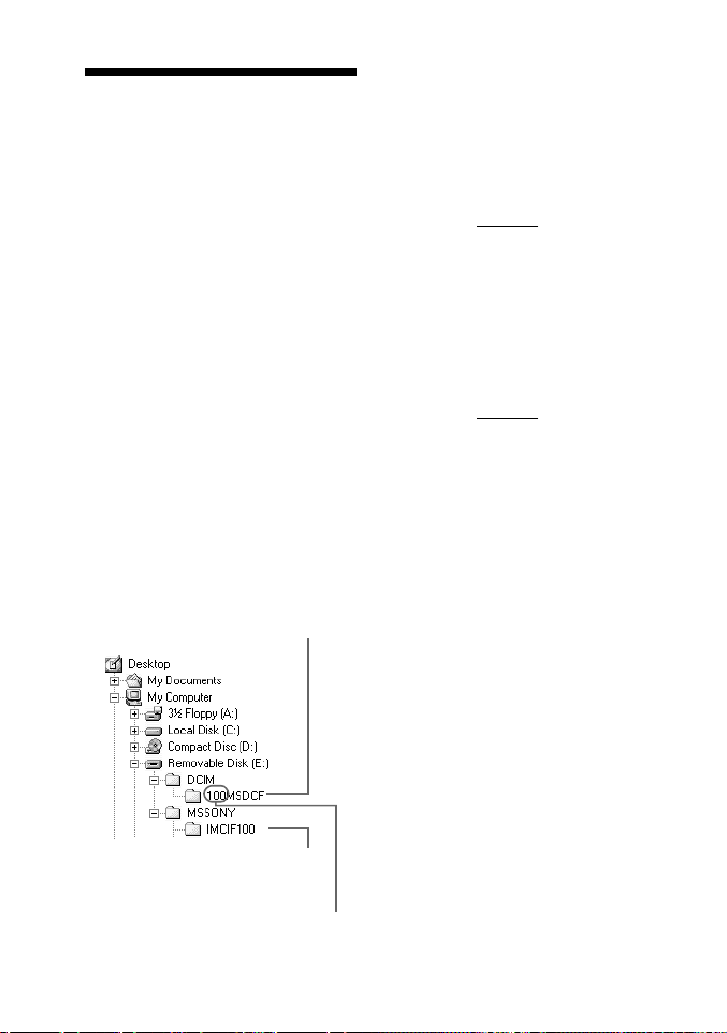
28
ES
Archivos de
imágenes y
nombres de
archivos
La DPP-MP1 puede imprimir archivos
de imágenes que estén en formato
JPEG y formato TIFF.
Los archivos de imágenes creados con
una cámara digital CyberShot o
videocámara Handycam Sony se
almacenan en el “Memory Stick” de
acuerdo con ciertas pautas.
Por ejemplo, cuando tome imágenes
fijas con la CyberShot Sony, la
estructura de archivo resultante será
como sigue cuando sea vista usando
Windows Me.
Asumiendo que el “Memory
Stick” ha sido reconocido
como unidad E
• Los números de archivos para datos
de imágenes fijas en el formato
JPEG se asignan automáticamente y
los archivos se almacenan en la
carpeta 100MSDCF”, utilizando el
siguiente patrón de nombre de
archivo:
DSC0
ssss.JPG
• FLos números de archivos para datos
de imágenes fijas en el formato TIFF
se asignan automáticamente y los
archivos se almacenan en la carpeta
“IMCIF100”, utilizando el siguiente
patrón de nombre de archivo:
DSC0
ssss.TIF
Carpeta de datos de imagen JPEG
Carpeta de datos
de imagen TIFF
Número de carpeta
R
Número de archivo
R
Número de archivo

29
ES
Continúa
Otros
Solución de problemas
Si surge un problema durante la utilización de la unidad, compruebe en primer lugar
los puntos indicados en esta guía de solución de problemas. Si el problema persiste,
póngase en contacto con su suministrador, o con una estación de servicio Sony o
centro de información técnica Sony autorizado. Cuando esté utilizando un
ordenador, también deberá consultar la documentación del software.
Síntoma Causa/remedio
La unidad no funciona al
encenderla.
Algunas imágenes no se pueden
imprimir.
La imagen está recortada en las
partes superior e inferior o
izquierda y derecha.
• El cable de alimentación está desconectado.
c ¿Está conectado correctamente el cable de
alimentación? (página 9)
• El kit de pilas no está colocado correctamente.
c Consulte la documentación del kit de pilas.
• Los archivos de imágenes no son compatibles con la
DPP-MP1.
c Los archivos de imágenes cuyos formatos no sean
compatibles con la DPP-MP1 podrán visualizarse en
un ordenador pero algunas veces no se podrán
imprimir. (página 34).
• Las relaciones de tamaño horizontal/vertical del
archivo de imagen y papel de imprimir son diferentes.
c Ponga el ajuste de impresión “FIT” en “ON”
(página 22).
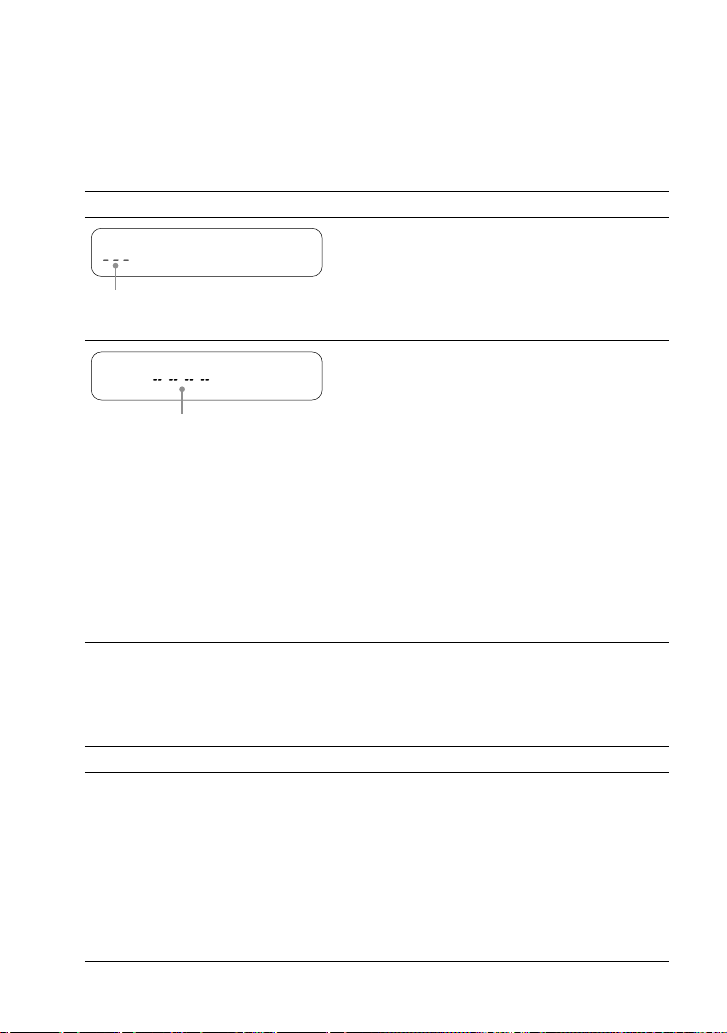
30
ES
Visualización de error de número de carpeta/número de archivo
Cuando aparezca un guión [-] en el área de visualización del número de carpeta/
número de archivo al seleccionar un número de carpeta o número de archivo o
mientras se imprime una imagen con marca de imprimir, podrá encontrar los
remedios correspondientes a las condiciones indicadas de la forma siguiente.
Condición Significado y remedio
• No puede seleccionar la imagen para
imprimirla. O, hay números de carpetas
duplicados.
c La imagen no se puede imprimir debido a un
problema con el número de carpeta de la
imagen.
• No puede seleccionar la imagen para
imprimirla. O, hay números de archivos
duplicados.
c La imagen no se puede imprimir debido a un
problema con el número de archivo de la
imagen.
• La imagen tiene marca de imprimir, pero no se
puede imprimir utilizando esta unidad.
c El archivo de imagen está estropeado y no
se puede imprimir. Cuando este error se
produzca mientras se imprime una imagen
que tenga marca de imprimir, se suspenderá
la impresión. Para empezar a imprimir la
siguiente imagen, pulse el botón PRINT/
STOP.
Número de carpeta
Número de archivo
Mensajes de aviso
En la tabla de abajo se indican y explican los mensajes que podrán aparecer en el
visualizador.
Mensaje Significado
WAIT
• Ha sido parada la impresión.
c La indicación se muestra mientras se está
imprimiendo la última imagen. Cuando esté
terminada la imagen, se mostrará brevemente la
indicación “STOP” y después desaparecerá.
• La temperatura en el interior de la unidad está muy
alta, y la impresión se ha interrumpido temporalmente.
c Espere hasta que la impresión se reanude
automáticamente.

31
ES
Continúa
Otros
Mensaje Significado
RIBON
PAPER
NO MS
NO IMAGE
NO ORDER
CAN’T PRINT
• No hay insertado un cartucho de imprimir, o el
cartucho de imprimir se ha agotado.
c Inserte o sustituya el cartucho de imprimir (página
10).
• No hay insertada una bandeja de papel, o el papel de
imprimir se ha agotado.
c Inserte una bandeja de papel cargada con papel
(página 11).
• No hay insertado un “Memory Stick”.
c Inserte un “Memory Stick” (página 13).
• El “Memory Stick” no tiene imágenes.
c Inserte un “Memory Stick” que tenga archivos de
imágenes.
• El “Memory Stick” no tiene ninguna imagen que pueda
imprimirse en la unidad.
c Los archivos de imágenes cuyos formatos no sean
compatibles con la DPP-MP1 podrán visualizarse en
un ordenador pero algunas veces no se podrán
imprimir. (página 34).
• En el “Memory Stick” no hay imágenes que tengan
puesta marca de imprimir.
c Inserte un “Memory Stick” que tenga imágenes a las
que se les haya asignado una marca de imprimir en
una cámara digital CyberShot o videocámara
Handycam Sony.
• El “Memory Stick” no tiene ninguna imagen con marca
de imprimir que pueda imprimirse en la DPP-MP1.
c Ponga la marca de imprimir con una cámara digital
CyberShot o videocámara Handycam Sony (página
15).
• Se ha intentado imprimir un archivo de imagen en un
formato incompatible.
c En la DPP-MP1 no se pueden imprimir tal imagen.
Cuando este error se produzca mientras se imprime
una imagen que tenga marca de imprimir, se
suspenderá la impresión. Para empezar a imprimir la
siguiente imagen, pulse el botón PRINT/STOP.

32
ES
Mensaje Significado
FILE ERROR
MS ERROR
RIBON
(+ indicador ERROR encendido)
PAPER
(+ indicador ERROR encendido)
ERROR
(+ indicador ERROR encendido)
Precaución sobre como
proceder en caso de atasco de
papel
No intente sacar el papel tirando de él
con la mano, porque esto podrá
ocasionar daños y un mal
funcionamiento. Desconecte siempre la
alimentación de la unidad, espere un
momento, y después vuelva a encender
la unidad, para que el papel sea
expulsado automáticamente. Si sigue
• Ha ocurrido un error al leer un archivo de imagen del
“Memory Stick”.
c El archivo de imagen está estropeado y no se puede
imprimir.
• El “Memory Stick” no ha sido insertado correctamente.
c Reinserte el “Memory Stick” correctamente (página
13).
• El “Memory Stick” no ha sido formateado
debidamente.
c Un “Memory Stick” formateado en un PC podrá no
funcionar en la DPP-MP1. Utilice un “Memory
Stick” formateado en una cámara digital CyberShot
o videocámara Handycam Sony.
• Se ha insertado un “Memory Stick” de un tipo no
compatible con la DPP-MP1, o el “Memory Stick”
tiene algún defecto.
c Insertse un “Memory Stick” compatible.
• Hay un problema con el cartucho de imprimir.
c Intente apagando y volviendo a encender la unidad.
Si esto no soluciona el problema, extraiga el
cartucho de imprimir de la unidad y compruebe si la
cinta está atascada dentro del cartucho. Si la cinta
está floja, ténsela (página 11).
• Ha ocurrido un atasco de papel.
c Intente apagando y volviendo a encender la unidad.
El papel deberá ser expulsado automáticamente.
• Ha ocurrido un error interno.
c Intente apagando y volviendo a encender la unidad.
sin poder extraer el papel, póngase en
contacto con su distribuidor, o con una
estación de servicio Sony o centro de
información técnica Sony autorizado.

33
ES
Otros
Garantía y
servicio
Tarjeta de garantía
• Este producto viene con una tarjeta
de garantía. Asegúrese de que recibe
la tarjeta en el momento de hacer la
compra.
• Rellene los elementos requeridos en
la tarjeta, verifique que la
información anotada en la tarjeta es
correcta, y guárdela en un lugar
seguro.
• El periodo de garantía es de un año a
partir de la fecha de compra.
Servicio
Si le parece que hay un problema
con la unidad, en primer lugar
vuelva a comprobar las secciones
aplicables descritas en este manual.
Si el problema persiste, póngase
en contacto con su distribuidor, o
con una estación de servicio Sony o
centro de información técnica Sony
autorizado.
Reparaciones dentro del periodo
de garantía
Las reparaciones se llevarán a cabo de
acuerdo con las condiciones indicadas
en la tarjeta de garantía. Para ver
detalles, lea cuidadosamente la tarjeta
de garantía.
Reparaciones después del
periodo de garantía
Las reparaciones se llevarán a cabo si
así lo solicita el cliente. Todos los
costes tendrán que ser abonados por el
cliente.
Disponibilidad de piezas
Todas las piezas principales que son
necesarias para mantener en
funcionamiento la impresora de fotos
digitales las tendrá disponibles el
fabricante por un periodo mínimo de 8
años después de cesar la producción de
este modelo. También, después de
haber expirado el periodo de garantía,
una máquina estropeada todavía podrá
ser arreglada utilizando tales partes,
dependiendo del tipo de problema. Para
ver detalles, póngase en contacto con
su distribuidor, o con una estación de
servicio Sony autorizada. Cuando
solicite servicio, le rogamos que
suministre la siguiente información.
- Número de modelo : DPP-MP1
- Descripción detallada del problema
- Fecha de compra

34
ES
Especificaciones
Método de impresión
Impresión térmica de coloreado por
sublimación (YMC + sobrecapa)
Resolución de impresión
307 × 307 ppp
Gradaciones
Procesado de imagen YMC utilizando
8 bits/256 gradaciones por color para
aprox. 16,77 millones de colores/píxel.
Tamaño de copia
81,6 (H) × 50 (V) mm
Tiempo en imprimir
Aprox. 90 segundos por copia
(excluyendo el tiempo de la
transferencia de datos desde el
ordenador o “Memory Stick” y el
tiempo de procesamiento)
Conector de entrada
USB (Mini-B)
Ranura para medio de
grabación
Ranura de Memory Stick (1)
Formatos de archivo
compatibles
1)
DCF
2)
Exif Ver. 2.1
3)
(JPEG [línea de base], TIFF-RGB [no
comprimido])
Compatible con DPOF (número de
copias)
Alimentación
Adaptador de CA
Entrada: 100 - 240 V CA, 50/60 Hz
Salida: 12 V CC, 3 A
Consumo
Entrada: 12 V CC, 2,1 A
25 W (durante la impresión con el
adaptador de CA)
Temperatura ambiente para
funcionamiento
5 - 35ºC
Dimensiones externas
Aprox. 66 × 39 × 111 (An/Al/Pr) mm
(sin la bandeja de papel y partes
salientes)
Peso
Aprox. 260 g (sin la bandeja de papel)
1)
Algunos formatos de archivo especiales
podrán no ser compatibles.
2)
DCF (Design rule for Camera File system
o Normas de diseño para el sistema de
archivos de cámara) es un estándar
definido por JEIDA (Asociación para el
desarrollo de industrias electrónicas de
Japón) para asegurar la compatibilidad
entre las cámaras digitales, impresoras, y
otros equipos.
3)
Exif es un formato de archivo de imagen
que contiene datos adicionales sobre
resolución de visualización, fecha de
creación, y otra información.

35
ES
Otros
Accesorios suministrados
Adaptador de CA/cable de
alimentación
Bandeja de papel
Bolso de transporte
Paquete de imprimir de muestra
Filtro-abrazadera
Kit de interfaz para PC
Guía de instalacíon
Tarjeta de registro del usuario
Garantía
Contrato de licencia de software Sony
para usuario final
El diseño y las especificaciones están
sujetos a cambios sin previo aviso.
Accesorios opcionales
Paquete de impression a color del
tamaño de una tarjeta SVM-24CS
Kit de pilas MPA-BT1A

Printed in Japan