Introducción
1
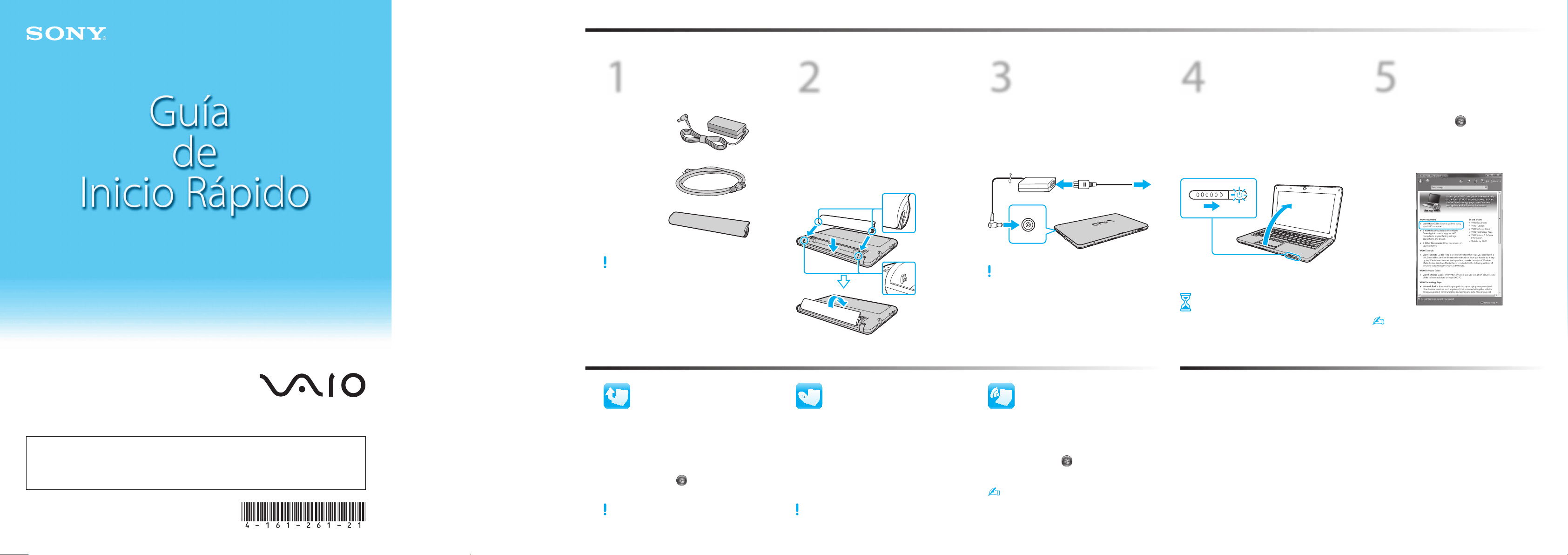
Verifique
los artículos
suministrados
Adaptador de CA
Cable de
alimentación
Batería
2
Instale la batería
1
Deslice el interruptor LOCK de la batería
hacia afuera.
2
Deslice la batería diagonalmente dentro del
compartimiento de la batería y empújela.
3
Deslice el interruptor LOCK de la batería
hacia adentro.
3
Conecte el
adaptador de CA
Conecte el cable de alimentación al adaptador
de CA y luego a una toma de corriente de CA.
Luego conecte el cable del adaptador de CA
a la computadora.
Conecte el adaptador de CA a la computadora las
primeras veces que la use para asegurarse de que la
batería se cargue completamente.
4
Encienda la
computadora
1
Levante la tapa de la pantalla LCD.
2
Deslice el interruptor de encendido hasta
que la luz indicadora de encendido se
ilumine.
Atención
La computadora tarda unos minutos en
el primer inicio. No se requiere ninguna
acción hasta que aparezca la ventana de
configuración.
Pasos siguientes
Actualice la
computadora
Cree los discos de
recuperación
Manipulación de la pantalla LCD
Evite poner objetos pesados sobre la computadora o
ejercer presión en la tapa cuando esté cerrada.
Cuidado del disco duro
Evite mover la computadora cuando esté encendida o
durante el proceso de encendido y apagado.
Daños por líquidos
Evite exponer la computadora al contacto con líquidos.
Ventilación
Coloque la computadora sobre superficies duras, como
un escritorio o mesa. La circulación adecuada de aire en
torno a las ventilaciones es importante para reducir la
temperatura.
Adaptador de CA
No ejerza tensión sobre el cable del adaptador de CA
que está conectado a la computadora.
Consejos de cuidado y manipulación
Para proteger su inversión y maximizar su vida útil,
recomendamos seguir estas pautas.
5
Ubique la
Guía del usuario
1
Haga clic en Inicio >
Ayuda y soporte técnico.
2
Haga clic en Usar mi VAIO.
3
Haga clic en Guía de Usuario de VAIO.
Es fácil acceder a Ayuda y soporte técnico, donde
encontrará documentos importantes y útiles
recursos de asistencia, como herramientas de
configuración, tutoriales y preguntas frecuentes.
Mantenga la computadora actualizada al
descargar actualizaciones desde
Windows Update y VAIO Update, de modo
que la computadora pueda funcionar en
forma más eficiente y segura.
Haga clic en Inicio , Todos los programas,
Windows Update o VAIO Update.
La computadora debe estar conectada a Internet para
descargar las actualizaciones.
Conecte una unidad de disco óptico externo
(no se suministra) para crear discos de
recuperación.
Para obtener detalles, consulte la
VAIO Recovery Center Guía del usuario en
pantalla, que se encuentra bajo
Usar mi VAIO en Ayuda y soporte técnico.
Los discos de recuperación no se proporcionan con la
computadora.
Es posible que las ilustraciones de este documento
difieran de su modelo.
4-161-261-21 (1) © 2009 Sony Corporation Printed in China
Serie VPCW1
IMPORTANTE
Por favor lea detalladamente este manual de instrucciones antes de conectar y operar este equipo.
Recuerde que un mal uso de su aparato podría anular la garantía.
Página de inicio de asistencia de VAIO
http://esupport.sony.com/EN/VAIO/ (Estados Unidos)
http://sony.ca/support/ (Canadá)
http://esupport.sony.com/ES/VAIO/LA/ (regiones de América Latina)
http://esupport.sony.com/BR/ (Brasil)
Las funciones y especificaciones pueden variar y están sujetas a cambio sin previo aviso.
Inicie SmartWi™
Connection Utility
Use SmartWi™ Connection Utility
para
administrar las conexiones inalámbricas.
Disponible sólo en modelos seleccionados.
Haga clic en Inicio , Todos los programas
y SmartWi Connection Utility.
Consulte el archivo de ayuda que se incluye con
SmartWi Connection Utility para obtener más
información.
Let’s get started
1
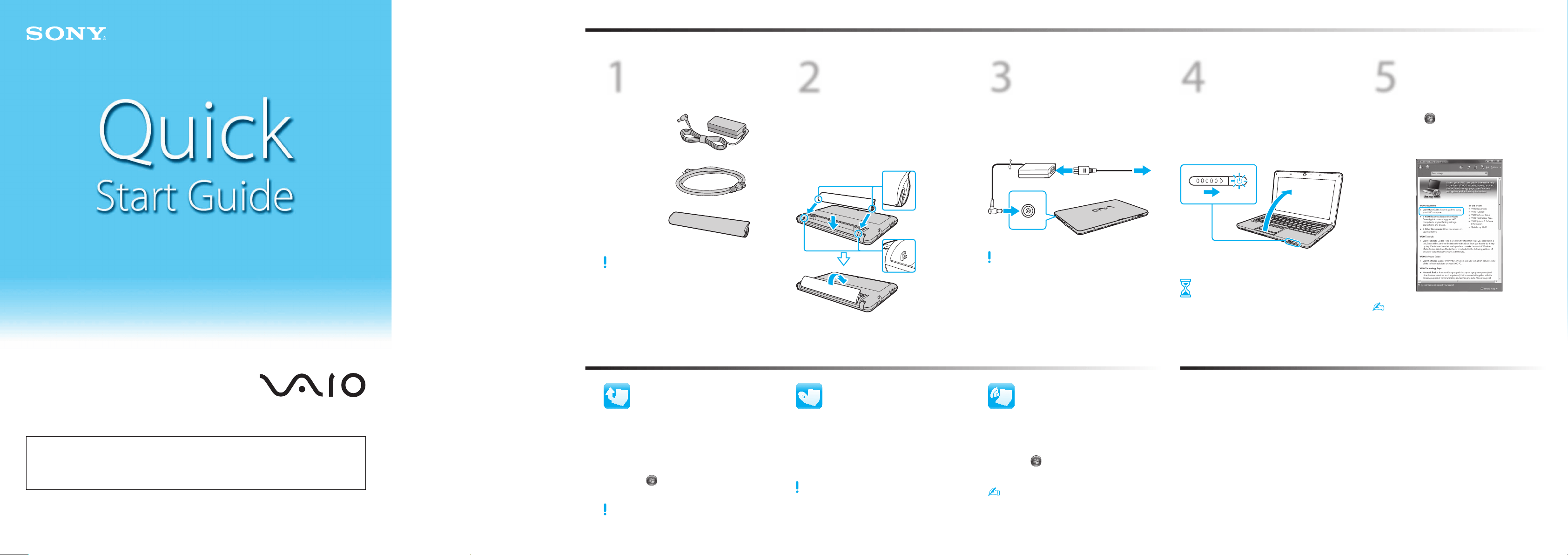
Check supplied
items
AC adapter
Power cord
Battery pack
2
Install
battery pack
1
Slide the battery LOCK switch outward.
2
Slide the battery pack diagonally into the
battery compartment and push down.
3
Slide the battery LOCK switch inward.
3
Connect
AC adapter
Plug the power cord into the AC adapter and
then into an AC outlet. Then plug the AC
adapter cable into your computer.
Be sure to connect the AC adapter to your computer
when using it for the first few times to ensure the
battery becomes fully charged.
4
Power on
1
Lift the LCD screen lid.
2
Slide the power switch until the power
indicator light turns on.
Attention
Your computer takes a few minutes for the
first startup. No action is required until the
setup window appears.
What to do next
Update your computer
Create your recovery
discs
LCD Handling
Avoid placing heavy objects on top of your computer or
exerting pressure on its lid when closed.
HDD Care
Avoid moving your computer while it is turned on or in
the process of powering on or shutting down.
Liquid Damage
Prevent liquids from coming into contact with your
computer.
Ventilation
Place your computer on hard surfaces, such as a desk or
table. Proper air circulation around vents is important to
reduce heat.
AC Adapter
Do not put stress on the AC adapter cable connected to
your computer.
Care & Handling Tips
To protect your investment and maximize its lifespan,
we encourage you to follow these guidelines.
5
Locate
User Guide
1
Click Start > Help and Support.
2
Click Use my VAIO.
3
Click VAIO User Guide.
Help and Support is easy to access, and provides
important documents and helpful support
resources such as setup tools, tutorials, and FAQs.
Keep your computer updated by
downloading updates from
Windows Update and VAIO Update, so that
your computer can run more efficiently and
securely.
Click Start , All Programs,
Windows Update or VAIO Update.
Your computer must be connected to the Internet to
download the updates.
Connect an external optical disc drive (not
supplied) to create recovery discs.
For details, refer to the on-screen
VAIO Recovery Center User Guide under
Use my VAIO in Help and Support.
Recovery discs are not provided with your computer.
The illustrations in this document may appear
different from your model.
VPCW1 Series
VAIO Support Homepage
http://esupport.sony.com/EN/VAIO/ (USA)
http://sony.ca/support/ (Canada)
http://esupport.sony.com/ES/VAIO/LA/ (Latin American area)
http://esupport.sony.com/BR/ (Brazil)
Features and specifications may vary and are subject to change without notice.
Start the SmartWi™
Connection Utility
Use the SmartWi™ Connection Utility
to
manage wireless connections.
Available on selected models only.
Click Start , All Programs, and
SmartWi Connection Utility.
See the help file included with the
SmartWi Connection Utility for more information.