141Q_IRX-7800_US/ES 4-532-773-11 (1)
Quick
Start
Guide
Please read this manual and
Safety Regulations carefully
before using the product.
Keep them in a safe place.
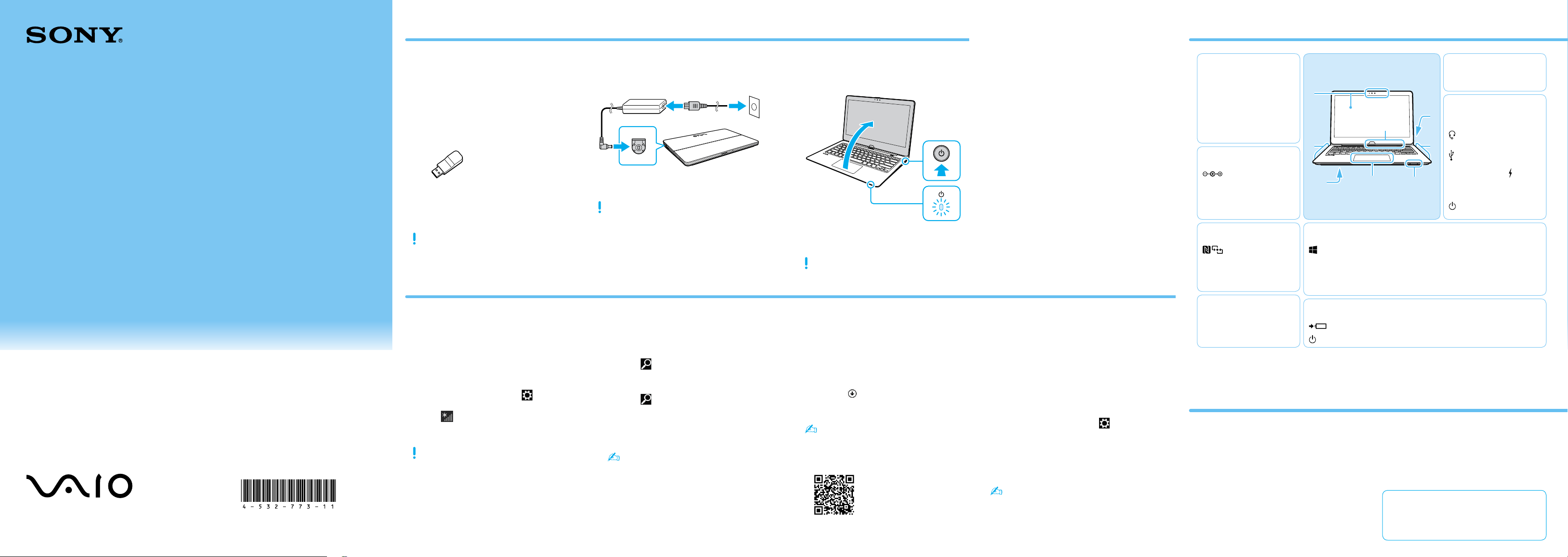
Initial Setup
1
Check supplied items
2
Connect AC adapter
3
Turn on your
VAIO® computer
4
Connect to the
Internet
Printed in China
© 2013 Sony Corporation
6
Locate User Guide
7
Sign in with
Microsoft account
Parts and Controls
Plug the power cord and the AC adapter into
an AC outlet and the computer.
Be sure to connect the AC adapter to your
computer when using it for the first few times
to ensure the battery becomes fully charged.
Press and hold down the power button until
the power indicator light turns on.
The startup process will take a few minutes.
No action is required until the setup window
appears.
Connect to the Internet to automatically
activate Windows.
1
Open the charms by pointing to the top
right corner of the screen, then move the
pointer down and click the
Settings
charm.
2
Click (the network icon).
3
Select the desired network (SSID) and click
Connect.
For details on the security key and other
settings, refer to the manual of the network
device or the information from your Internet
service provider.
To download and use apps from Windows
Store, you need to use a Microsoft account
instead of a local account. You can create a
Microsoft account by following the steps
below.
1
Open the charms by pointing to the top
right corner of the screen, then move the
pointer down and click the
Settings
charm.
2
Click Change PC settings, Accounts, and
Your account.
3
Click Connect to a Microsoft account.
4
Follow the on-screen instructions.
When app updates are available, a number
appears on the Store tile on the Start
screen. Click the tile to start Store and
update Windows Store apps.
An introductory version of the User Guide is
available on your computer. Connect to the
Internet, and after a while, the User Guide
will be updated to the complete version.
1
Click the icon at the lower-left of the
Start screen to open the app list.
2
Click VAIO Manual.
You can also open the app list by swiping up
on the Start screen.
You can see the User Guide on your
smartphone.
http://www.vaio.care.sony.
net/information/vaio/us/
19a/etf/
4-532-773-11 (1)
Personal Computer
VAIO Fit 11A SVF11N
5
Complete important
tasks
Perform Windows Update
Click the Search charm, then search
and click Windows Update.
Perform VAIO Update
Click the Search charm, then search
and click VAIO Update.
Create your Recovery Media
Press the ASSIST button to start
VAIO Care, then click Advanced Tools.
Recovery Media are not supplied with
your computer. For detailed information
on how to create the Recovery Media,
refer to the on-screen User Guide.
Register your computer
Press the ASSIST button to start VAIO
Care, then click About your VAIO.
Care and Handling Tips
Computer Handling
Do not exert pressure on your computer,
especially the LCD/touch screen or the AC
adapter cable.
Ventilation
Place your computer on hard surfaces such
as a desk or table. Proper air circulation
around vents is important to prevent
overheating.
Liquid Damage
Protect your computer from contact with
liquids.
AC adapter
1
Power cord
Digitizer stylus
2
USB IR Adapter
2
1 The USB port on the AC adapter is intended
exclusively for battery charging. Do not use
it for any other purpose.
2 Not supplied with all models. Availability
depends on your computer’s specifications.
Features and specifications may vary and are
subject to change without notice.
Support websites
http://www.sony.com/am/vaiosupport/
http://community.sony.com/
(USA and Canada only)
B
A
D
H
F
E
G
C
A
Built-in monaural
microphone
Built-in front camera /
indicator
Ambient light sensor
Touch screen
C (Bottom)
Touch mark
Built-in rear camera /
indicator
Battery off button
B
DC IN port
Air exhaust vent
SD memory card slot
Built-in stereo speaker
E (Back)
VOL (Volume) buttons
F
Built-in stereo speaker
Headset compatible
headphone jack
USB port x 2 (Compliant
with the USB 3.0 standard,
the port with the mark
supports USB charging.)
HDMI output port
Power button
G
Windows button
Display lock switch
ASSIST button Starts VAIO Care while your computer is on -
easily tune-up and self support the computer.
H
Charge indicator
Power indicator
D
Touch pad
Press the bottom left of
the touch pad to click.
On selected models only.
141Q_IRX-7800_US/ES 4-532-773-11 (1)
Guía de
Inicio
Rápido
Lea este manual y la Reglamentación
de Seguridad detenidamente antes
de utilizar este producto.
Manténgalos en un sitio seguro.
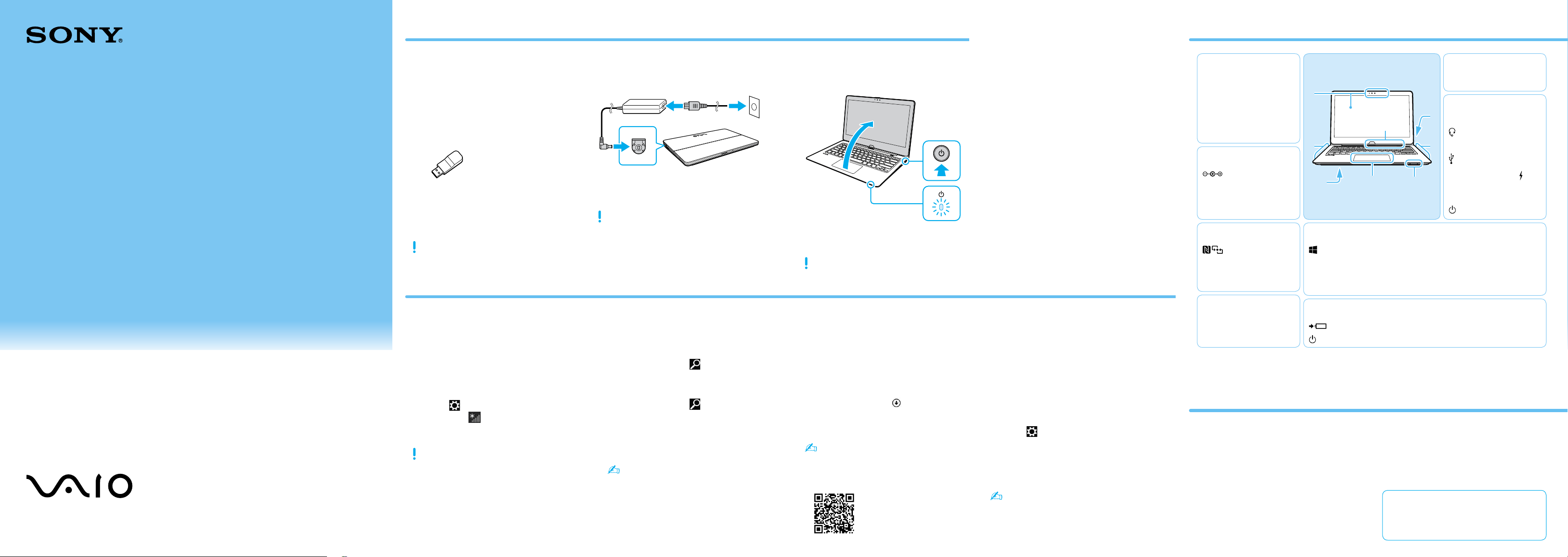
Instalación inicial
1
Verifique los artículos
suministrados
2
Conecte el
adaptador de CA
3
Encienda la
computadora VAIO®
4
Conéctese a Internet
Printed in China
© 2013 Sony Corporation
6
Ubique la Guía del
usuario
7
Inicie sesión con la
cuenta Microsoft
Piezas y controles
Conecte el cable de alimentación y el
adaptador de CA a una toma de corriente
de CA y a la computadora.
Conecte el adaptador de CA a la computadora
las primeras veces que la use para asegurarse
de que la batería se cargue completamente.
Mantenga presionado el botón de encendido
hasta que el indicador de encendido se ilumine.
La proceso de inicio tarda unos minutos. No
es necesario realizar ninguna acción hasta
que aparezca la ventana de configuración.
Conéctese a Internet para activar Windows
automáticamente.
1
Abra los accesos; para ello, en la esquina
superior derecha de la pantalla, mueva
el puntero hacia abajo y haga clic en el
acceso
Configuración.
2
Haga clic en (el ícono de red).
3
Seleccione la red deseada (SSID) y haga
clic en Conectar.
Para obtener detalles sobre la clave de
seguridad y otras configuraciones, consulte el
manual del dispositivo de red o la información
de su proveedor del servicio de Internet.
Para descargar y utilizar las aplicaciones de
la Tienda Windows, debe usar una cuenta
Microsoft en lugar de una cuenta local. Para
crear una cuenta Microsoft, siga los pasos
a continuación.
1
Abra los accesos; para ello, en la esquina
superior derecha de la pantalla, mueva
el puntero hacia abajo y haga clic en el
acceso
Configuración.
2
Haga clic en Cambiar configuración de PC,
Cuentas y Tu cuenta.
3
Haga clic en Conectarse a una cuenta
Microsoft.
4
Siga las instrucciones en pantalla.
Cuando existan actualizaciones de
aplicaciones disponibles, aparecerá un
número en el mosaico Tienda en la
pantalla Inicio. Haga clic en el mosaico
para iniciar la Tienda y actualizar las
aplicaciones de la Tienda Windows.
La computadora ofrece una versión
introductoria de la Guía del usuario.
Conéctese a Internet, y tras aguardar unos
minutos, la Guía del usuario se actualizará
ala versión completa.
1
Haga clic en el icono en el costado
inferior izquierdo de la pantalla Inicio para
abrir la lista de aplicaciones.
2
Haga clic en Manual de VAIO.
También puede abrir la lista de aplicaciones y
deslizar rápidamente sobre la pantalla Inicio.
Puede consultar la Guía del usuario con el
smartphone.
http://www.vaio.care.sony.
net/information/vaio/us/
19a/etf/
Computadora personal
VAIO Fit 11A SVF11N
5
Complete tareas
importantes
Ejecute Windows Update
Haga clic en el acceso Buscar
y a continuación busque y haga clic
en Windows Update.
Ejecute VAIO Update
Haga clic en el acceso Buscar
y a continuación busque y haga clic
en VAIO Update.
Cree su Medio de Recuperación
Presione el botón ASSIST para iniciar
VAIO Care y, a continuación, haga clic
en Herramientas avanzadas.
Los Medio de Recuperación no se
suministran con la computadora. Para
obtener información detallada acerca de
cómo crear el Medio de Recuperación,
consulte la Guía del usuario en pantalla.
Registre la computadora
Presione el botón ASSIST para iniciar
VAIO Care y, a continuación, haga clic
en Acerca de VAIO.
Consejos de cuidado y manipulación
Manipulación de la computadora
No ejerza presión sobre la computadora,
especialmente sobre la pantalla táctil/LCD
o el cable del adaptador de CA.
Ventilación
Coloque la computadora sobre superficies
duras, como un escritorio o una mesa. La
circulación adecuada de aire es importante
para evitar el sobrecalentamiento.
Daños por líquidos
Evite que cualquier líquido entre en contacto
con la computadora.
Adaptador de CA
1
Cable de alimentación
Lápiz digitalizador
2
Adaptador USB IR
2
1 El puerto USB del adaptador de CA está
diseñado únicamente para cargar la
batería. No debe usarse para otro fin.
2 No se suministra con todos los modelos.
La disponibilidad depende de las
especificaciones de la computadora.
Las funciones y especificaciones pueden
variar y están sujetas a cambios sin previo
aviso.
Sitios web de asistencia
http://www.sony.com/am/vaiosupport/
http://community.sony.com/
(solo para Estados Unidos y Canadá)
B
A
D
H
F
E
G
C
A
Micrófono monoaural
incorporado
Cámara/indicador
incorporados delanteros
Sensor de luz ambiental
Pantalla táctil
C (Parte inferior)
Marca táctil
Cámara/indicador
incorporados traseros
Botón de apagado de la
batería
B
Puerto de entrada
de CC
Abertura de ventilación
Ranura para tarjeta de
memoria SD
Altavoz estéreo incorporado
E (Parte posterior)
Botones VOL (Volumen)
F
Altavoz estéreo incorporado
Conector para auriculares
compatible con auriculares
con micrófono
Puerto USB x 2 (Cumple
con el estándar USB 3.0, el
puerto con la marca
es
compatible con la carga
USB.)
Puerto de salida HDMI
Botón de encendido
G
Botón Windows
Interruptor de bloqueo de pantalla
Botón ASSIST Inicia VAIO Care mientras la computadora está
encendida (permite ajustar fácilmente y realizar
el mantenimiento de la computadora).
H
Indicador de carga
Indicador de encendido
D
Panel táctil
Presione la parte inferior izquierda
del panel táctil para hacer clic.
Solo en los modelos seleccionados.