User Guide
LG L95G
P/N : MFL67362101 (1.0)
G
Printed in Korea www.lg.com
ENGLISH
ESPAÑOL

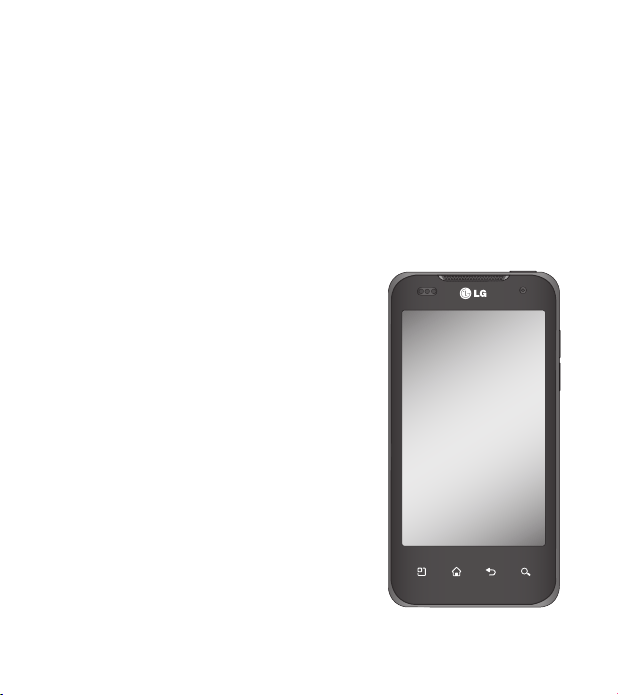
Congratulations on your purchase of the advanced and
compact LG L95G phone by LG, designed to operate with the
latest digital mobile communication technology.
Some of the contents in this manual may differ from your phone
depending on the software of the phone or your service provider.
• This handset is not recommended for
the visually impaired because of its
touch-screen keypad.
• Copyright ©2011 LG Electronics, Inc. All
rights reserved. LG and the LG logo are
registered trademarks of LG Group and
its related entities. All other trademarks
are the property of their respective
owners.
• Google™, Google Maps™, Gmail™,
YouTube™, Google Talk™ and Android
Market™ are trademarks of Google, Inc.

C
A
I
m
1
2
3
5
6
7
8
9
1
1
1
G
I
b
C
I
F
About this user manual
Please read this user manual carefully before you use your phone and
keep it handy for future reference.
Should your phone fail to operate correctly, refer to FAQ section.
Some features and services may vary by area, phone, carrier, plan
and version of phone software.
Screen displays and illustrations on this user manual may differ from
those you see on the actual phone.
Designs and specifications of the phone and other accessories are
subject to change without any notice.
•
•
•

Contents
About this user manual .............2
Important notice .........................6
1. Phone memory .............................. 6
2. Optimizing battery life ................ 6
3. Installing an open source
operating system ......................8
5. Using hard reset ........................... 9
6. Connecting to Wi-Fi networks 10
7. Opening and switching
applications .................................. 11
8. Connecting your phone to a
computer via USB ..................... 11
9. Unlock screen when using data
connection .................................12
10. Do not connect your phone
when you power on/off your
PC .............................................13
11. Hold your phone upright ..........13
12. If the screen freezes .................13
Getting to know your phone ....... 14
Installing the SIM card and
battery ..................................................16
Charging your phone ..................... 18
Installing the memory card ...........19
Formatting the memory card ..... 20
Your Home screen ......................22
Touch-screen tips........................... 22
Lock your phone ............................. 22
Unlock the screen .......................... 23
Home screen panels ..................... 23
Adding applications to your Home
screen .................................................24
Getting back to a recently used
application ........................................ 25
Status Bar ......................................... 25
Viewing the Status Bar ................. 26
On-screen Keyboard ..................... 28
Text Input Methods ........................ 29
Using the Swype Keyboard ......... 29
Swype Text Entry Tips ................... 30
Swype Settings ............................... 30
Google Account Set-up .............. 33
Creating your Google account ... 33
Signing in to your Google
account .............................................. 33
Calls/Contacts ............................. 35
Making a voice call ......................... 35
Calling your contacts ..................... 35
Answering and rejecting a call ... 35
m

4 LG L95G | User Guide
G
G
M
G
G
G
Y
Ut
S
U
A
c
Th
B
U
Se
W
C
S
D
L
A
A
Contents
Adjusting call volume.................... 36
Making a second call .................... 36
Viewing your call logs .................... 36
Call settings ......................................37
Contacts ............................................ 38
Searching for a contact ................ 38
Adding a new contact................... 38
Favorite contacts ............................. 39
Messaging/E-mail ....................... 40
Messaging ........................................ 40
Sending a message ...................... 40
Changing your messaging
settings ................................................41
Opening your email and email
accounts screen ...............................41
Composing and sending email . 43
Working with account folders ..... 44
Adding and editing email
accounts............................................ 44
Camera ......................................... 46
Getting to know the viewfi nder .. 46
Using the focus mode ...................47
Taking a quick photo .....................47
Using the advanced settings ...... 48
Viewing your saved photos ...........49
Video camera ............................... 50
Getting to know the viewfi nder .. 50
Recording a quick video.................51
Using the advanced settings ........51
Watching your saved videos ....... 52
Adjusting the volume when viewing
a video ............................................... 52
Video camera ............................... 53
Galler y ................................................ 53
To change how the contents of an
album are displayed ...................... 53
Using Smart Share ........................ 53
Music .................................................. 54
Playing a song ................................. 55
Transferring fi les using USB mass
storage devices ............................... 55
How to save music/video fi les to
your phone ....................................... 56
How to send data from your phone
via Bluetooth .....................................57

5
Google applications ..................... 59
Google Maps™ .................................59
Market™ ..............................................59
Gmail™ .............................................. 60
Google Talk™ ................................... 60
Google Search™ ............................. 60
YouTube™ ...........................................61
Utilities.......................................... 62
Setting your alarm.......................... 62
Using your calculator..................... 62
Adding an event to your
calendar ............................................ 63
The Web ....................................... 64
Browser .............................................. 64
Using options .................................. 64
Settings ........................................ 66
Wireless & networks ...................... 66
Call settings ......................................67
Sound ................................................ 68
Display ...............................................69
Location & security .......................70
Applications ......................................72
Accounts & sync ............................72
Privacy .................................................73
SD card & phone storage .............74
Language & keyboard ...................75
Voice input & output ......................75
Accessibility ......................................77
HDMI ................................................... 77
Date & time .......................................78
About phone ....................................78
Wi-Fi ............................................. 79
Turn on Wi-Fi ....................................79
To connect to Wi-Fi ........................79
Copyrights and trademarks ........ 80
Accessories .................................. 82
Technical data .............................. 83
FAQ ............................................... 84
48
49
0
0
51
51
52
ng
52
3
53
n
53
53
54
55
s
55
56
ne
57
6 LG L95G | User Guide
To
To
To
1.
2
1.
2
Please check to see if any problems you have encountered with your
phone are described in this section before taking the phone in for service
or calling a service representative.
1. Phone memory
When available space on your phone memory is less than 1 MB, your
phone cannot receive new messages. You will need to check your phone
memory and delete some data, such as applications or messages to
make more memory available.
To manage applications:
On the Home screen, touch the Applications tab
> Settings >
Applications > Manage applications.
Touch a tab at the top of the screen and select the application you
want to uninstall.
Touch Uninstall > OK to uninstall the application.
2. Optimizing battery life
You can extend your battery's life between charges by turning off features
that you don't need constantly running in the background. You can also
monitor how applications and system resources consume battery power.
1.
2.
3.
Important notice
77
To extend the life of your battery:
Turn off radio communications that you aren't using. If you aren't
using Wi-Fi, Bluetooth, or GPS, turn them off.
Turn down screen brightness and set a shorter screen timeout.
Turn off automatic syncing for Gmail, Calendar, Contacts, and other
applications.
Some applications you have downloaded may cause your battery’s
life to be reduced.
To check the battery charge level:
On the Home screen, touch the Applications tab
> Settings >
About phone > Status.
The battery status (charging or discharging) and level (as a percentage
of fully charged) are displayed at the top of the screen.
To monitor and control what uses the battery:
On the Home screen, touch the Applications tab
> Settings >
About phone > Battery use.
This screen displays battery usage times. It lists all of the applications
or services using battery power from the greatest amount of energy
used to the least amount.
•
•
•
•
1.
2.
1.
2.
e
s
8 LG L95G | User Guide
Ca
un
I
w
f
P
s
If
If
f
a
be
If
n
e
5
If
(
F
W
+
ph
3. Installing an open source operating system
Installing an open source operating system on your phone and not using
the operating system provided by the manufacturer may cause your
phone to malfunction.
WARNING: If you install and use an operating system other than
the one provided by the manufacturer, your phone is no longer
covered by the warranty.
WARNING: To protect your phone and personal data, only download
applications from trusted sources, such as Android Market. If some
applications are not properly installed on your phone, your phone may
not work properly or a serious error may occurred. You will need to
uninstall these applications and all of their data and settings from the
phone.
4. Using an unlock pattern
Set an unlock pattern to secure your phone.
On the Home screen, touch the Applications tab
> Settings >
Location & security > Set up screen lock > Pattern.
A set of screens guide you through drawing a screen unlock pattern.
Touch Next (twice).
Draw your pattern and touch Continue. Then redraw your pattern and
touch Confirm.
1.
2.
3.
9
Caution: You need to create your Google account first before you set an
unlock pattern.
WARNING: Precautions to take when using the unlock pattern
It is very important that you remember the unlock pattern you set. You
will not be able to access your phone if you use an incorrect pattern
five times. You have five chances to enter your unlock Pattern, PIN or
Password. If you have used all five chances, you can try again after 30
seconds.
If you can’t recall your unlock Pattern, PIN or Password:
If you have tried to log on to your Google account on the phone and
failed to use correct pattern five times, touch Forgot pattern? You will then
be required to sign in with your Google account to unlock your phone.
If you haven’t created a Google account on the phone or you forgot it, you
need to perform a factory reset.
5. Using hard reset
If your phone does not restore to the original condition, use a Hard Reset
(Factory Reset) to initialize it.
When the phone is turned off, press and hold the Power/Lock Key
+ Down Volume Key
at the same time (for over ten seconds). The
phone will turn on and perform a factory reset immediately.
g
10 LG L95G | User Guide
7.
M
ru
an
op
st
re
To
TI
G
T
o
ap
8
Tr
1.
2
3
1.
2
WARNING: If you perform a Hard Reset, all user applications, user
data and DRM licenses will be deleted. Please remember to back up
any important data before performing a Hard Reset.
6. Connecting to Wi-Fi networks
To use Wi-Fi on your phone, you need to access a wireless access point.
Some access points are open and you can simply connect to them.
Others are hidden or implement other security features, so you must
configure your phone to connect to them.
Turn off Wi-Fi when you're not using it to extend the life of your battery.
To turn Wi-Fi on and connect to a Wi-Fi network:
On the Home screen, touch the Applications tab > Settings >
Wireless & networks > Wi-Fi settings.
Touch Wi-Fi to turn it on and begin scanning for available Wi-Fi
networks.
A list of available Wi-Fi networks is displayed. Secured networks are
indicated by a lock icon.
Touch a network to connect to it.
If the network is open, you are prompted to confirm that you want to
connect to that network by touching Connect.
If the network is secured, you are prompted to enter a password or
other credentials. Ask your network administrator for details.
The Status Bar displays icons that indicate Wi-Fi status.
1.
2.
•
3.
•
•
4.
11
7. Opening and switching applications
Multi-tasking is easy with Android because open applications keep
running even when you open another application. There’s no need to quit
an application before opening another. Use and switch among several
open applications. Android manages each application, stopping and
starting them as needed, to ensure that idle applications don’t consume
resources unnecessarily.
To stop the application you are using:
On the Home screen, touch the Applications tab
> Settings >
Applications > Manage applications.
Touch a tab at the top of the screen and select the desired application.
Touch Force stop to stop using it.
TIP!
Getting back to a recent application
Touch and hold the Home Key
. A screen will appear listing the
applications you have recently used.
8. Connecting your phone to a computer via USB
Transfer file on your microSD card using USB devices:
Install your microSD card on your phone if it is not already installed.
Before connecting the USB cable, make sure that Mass storage only
mode is enabled on your phone. On the Home screen, touch the
1.
2.
3.
1.
2.
o
12 LG L95G | User Guide
10
M
on
11
Pl
LG
th
m
lo
q
u
12
If
R
e
no
Applications tab
> Settings > SD card & phone storage, then select
the Mass storage only check box.
Use the USB cable with your phone to connect the phone to a USB
port on your computer. You will receive a notification that the USB is
connected.
Touch Turn on USB storage. Then touch OK to confirm.
When the phone is connected as USB storage, you will receive a
notification. Your phone’s microSD card is mounted as a drive on your
computer. You can now copy files to and from the microSD card.
NOTE: The USB and Bluetooth drivers are not automatically removed.
Therefore, they must be uninstalled manually.
When the USB is connected, you can’t access the microSD card from
your phone, so you can’t use applications that rely on the microSD card,
such as Camera, Gallery and Music.
To disconnect your phone from the computer, carefully follow your
computer’s instructions for correctly disconnecting USB devices to avoid
losing information on the card.
Safely disconnect the USB device on your computer.
Open the Notifications Panel and touch Turn off USB storage.
Touch Turn off USB storage in the dialog that opens.
9. Unlock screen when using data connection
Your screen will go dark if untouched for a period of time when using a data
connection. To turn on your LCD screen, just touch it.
3.
4.
1.
2.
3.

13
10. Do not connect your phone when you power on/off your
PC
Make sure you disconnect your phone from the PC as it might cause errors
on your PC.
11. Hold your phone upright
Please hold your phone straight and upright, as with a normal phone. The
LG L95G has an internal antenna. Be careful not to scratch or damage
the back of the phone, as this will cause a loss of performance. While
making/receiving calls or sending/receiving data, try to avoid holding the
lower part of the phone where the antenna is located. This may affect call
quality.
12. If the screen freezes
If the phone does not respond to user input or the screen freezes:
Remove the battery, insert it again and turn on the phone. If it still does
not work, please contact customer service.
ct
ta
14 LG L95G | User Guide
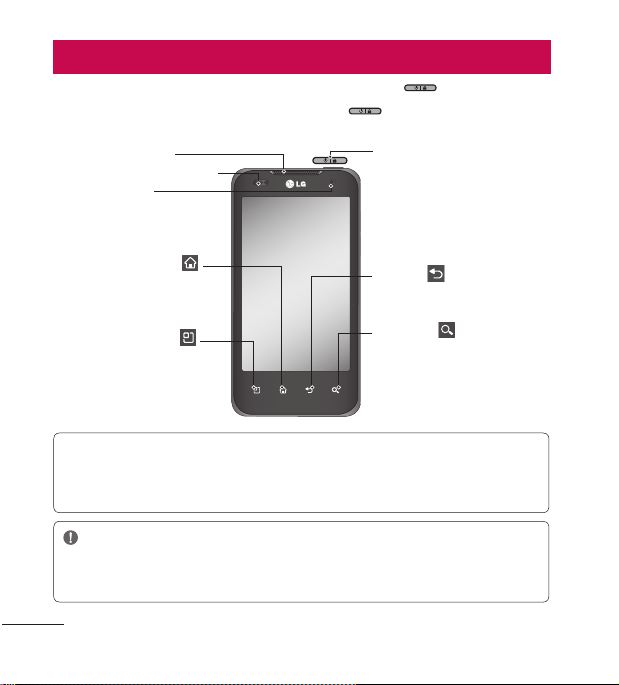
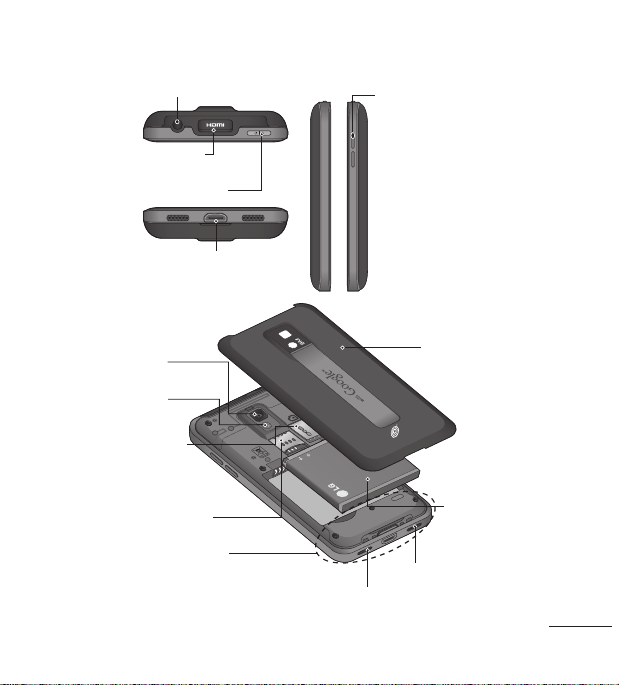
To turn on the phone, press and hold the Power/Lock Key for three seconds.
To turn off the phone, press the Power/Lock Key
for three seconds and
touch Power off. Then touch OK to confirm.
Home Key
Return to the
Home screen
from any screen.
Menu Key
View available
options.
Earpiece
Proximity Sensor
Front
Camera Lens
Back Key
Return to the
previous screen.
Search Key
Search the web and
contents in your
phone.
Power/Lock Key
Switch your phone
on/off by pressing
and holding this key.
It also locks and
unlocks the screen.
NOTE: Proximity Sensor
When receiving and making calls, the proximity sensor automatically turns the backlight off and
locks the touch keypad by sensing when the phone is near your ear. This extends battery life and
prevents the touch keypad from activating unintentionally during calls.
WARNING:
Placing a heavy object on the phone or sitting on it can damage its LCD and touch screen
functions. Do not cover the LCD‘s proximity sensor with protective film. This may cause the sensor
to malfunction.
Getting to know your phone
15
Charger/USB Port
Volume Keys
• On the Home
screen: Controls the
ringer volume.
• During a call:
Controls your
earpiece volume.
• When playing a
song: Controls
volume continuously.
Earphone Jack
Power/Lock Key
HDMI Cable
Port
Back Cover
Battery
SIM Card Slot
microSD
Card Slot
Back
Camera Lens
Flash
Microphone
Internal Antenna
Speaker
ds.
16 LG L95G | User Guide
Re
G
a
n
3
4
Installing the SIM card and battery
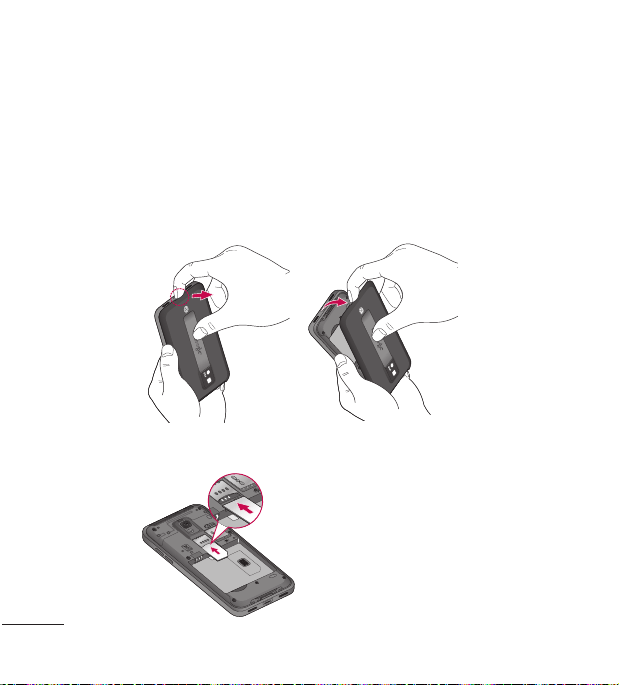
Before you can start exploring your new phone, you’ll need to set it up. To
insert the SIM card and battery:
To remove the back cover, turn the phone upside down and hold it
firmly in your hand. With your other hand, firmly press your thumb on
the back cover. Use the fingertip cutout to pull off the back cover with
your forefinger.
Slide the SIM card into the SIM card slot. Make sure the gold contact
area on the card is facing downwards.
1.
2.
17
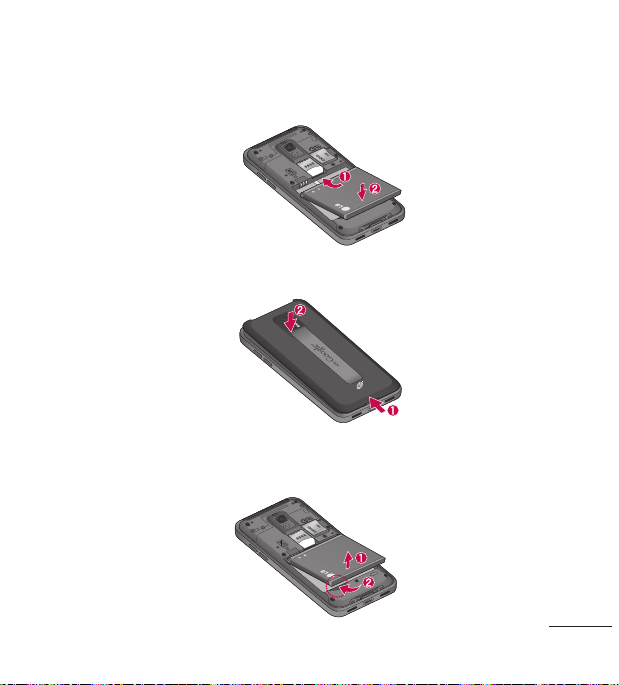
Insert the battery into place by aligning the gold contacts on the phone
and the battery (1) and pressing it down until it clicks into place (2).
Align the back cover over the battery compartment (1) and press it
down until it clicks into place (2).
Removing the Battery
Grip the battery at the bottom using the fingertip cutout (1) and lift it up
and out of the battery compartment (2).
3.
4.
o
18 LG L95G | User Guide
In
N
T
o
Re
slo
is
Re
C
r
e
Charging your phone
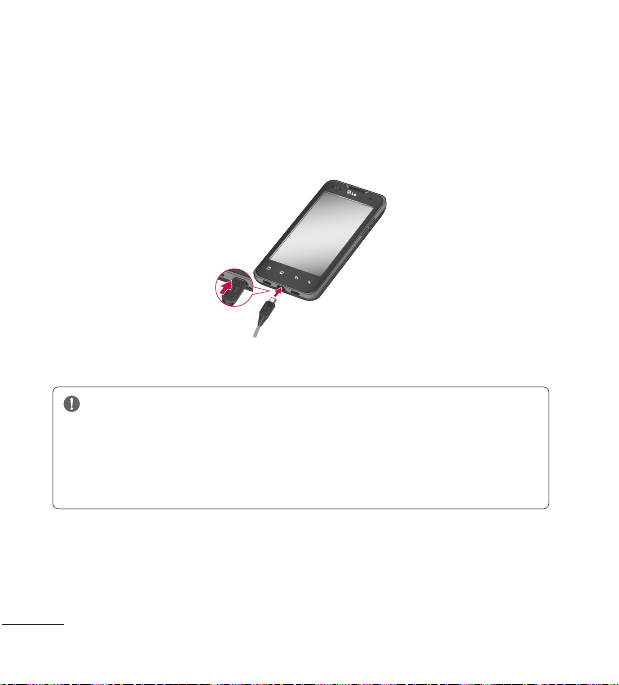
Insert one end of the charger into the phone’s Charger/USB Port and
plug the other end into an electrical socket. The battery must be fully
charged initially to extend battery lifetime.
NOTE: Make sure the ‘B’ side is facing upwards when connecting the USB
cable into the phone’s charger/USB Port.
Notice
Use only an LG-approved battery, charger (1A) and USB cable (1A)
specific to your phone model since they are designed to maximize
battery life. Using other chargers and USB cables will not guarantee
full battery Charge and normal charging time.
19
Installing the memory card
NOTE: The LG L95G supports up to a 32 GB memory card.
To insert a memory card:
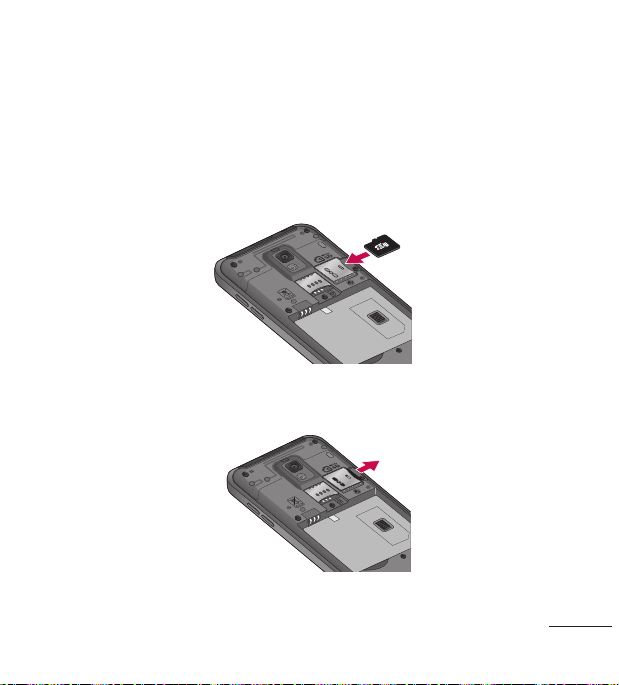
Remove the back cover and slide the memory card into the microSD card
slot until it clicks into place. Make sure the gold contact area on the card
is facing downwards.
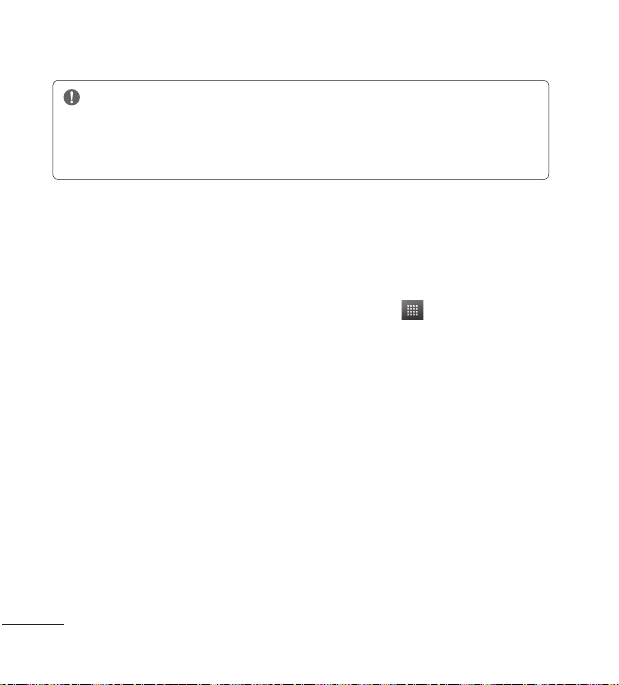
Removing a memory card
Carefully remove the memory card by gently pushing it into the phone to
release it. Then gently pull it out of the microSD card slot.
B
20 LG L95G | User Guide
T
T
i
a
t
>
WARNING
Do not insert or remove the memory card when the phone is on.
Otherwise, you may damage the memory card as well as your phone
and the data stored on the memory card may be corrupted.
Formatting the memory card
Your memory card may already be formatted. If it isn’t, you must format it
before you can use it.
NOTE: All files on your memory card are deleted when you format it.
On the Home screen, touch the Applications tab
to open the
applications menu.
Touch Settings > SD card & phone storage.
Touch Unmount Card > OK.
Touch Erase SD card, then confirm your choice.
If you set the pattern lock, input the pattern lock and select Erase
everything. The card will then be formatted and ready to use.
NOTE: If there is content on your memory card, the folder structure may
be different after formatting, as all the files will have been deleted.
When the phone is connected as USB storage, some menu items cannot
be used at the same time, or may be grayed out.
1.
2.
3.
4.
5.
21
TIP!
If your memory card is already unmounted, you can use the following
steps to erase its contents.
Touch the Applications tab
> Settings > SD card & phone storage
> Erase SD card.
WARNING: Do not insert or remove the memory card when the phone
is on. Otherwise, you may damage the memory card as well as your phone
and the data stored on the memory card may be corrupted. To remove
the memory card safely, please touch the Applications tab
> Settings
> SD card & phone storage > Unmount SD card.
t
ot

22 LG L95G | User Guide
p
r
ph
U
To
wi
sc
H
Si
pa
fa
In
s
c
us
To
lis
N
p
h
Touch-screen tips
Here are some tips on how to navigate around your phone.
Touch - To choose a menu/option or open an application, touch it.
Touch and hold - To open a Context menu or grab an object you want to
move, touch and hold it.
Drag - To scroll through a list or move slowly, drag across the touch
screen.
Flick - To scroll through a list or move quickly, flick across the touch
screen (drag quickly and release).
NOTE:
To select an item, touch the center of the icon.
Do not to press too hard; the touch screen is sensitive enough
to pick up a light, firm touch.
Use the tip of your finger to touch the option you want. Be careful
not to touch any other keys.
Lock your phone
When you are not using your phone, press the Power/Lock Key to
lock your phone. This helps to prevent accidental touching of the keys
and saves battery power.
If you do not use the phone for a while, the screen you are viewing is
replaced by the lock screen to conserve the battery.
NOTE: If there are any programs running when you set the pattern, they
may be still running in lock mode. It is recommended that you exit all
•
•
•
Your Home screen
23
programs before entering lock mode to avoid unnecessary charges (e.g.
phone call, web access and data communications).
Unlock the screen
To wake up your phone, press the Power/Lock Key . The lock screen
will appear. Touch and slide the Unlock icon
to the right to unlock the
screen. The last screen you were working on will open.
Home screen panels
Simply swipe your finger to the left or right to view the Home screen
panels. You can also customize each panel with widgets, shortcuts to your
favorite applications, folders and wallpapers.
In your Home screen, you can view the Quick Keys at the bottom of the
screen. The Quick Keys provide easy, one-touch access to the functions you
use the most.
Touch the Phone Key to display the touch dial pad to make a call.
Touch the Browser Key to open the Browser and navigate the Web.
Touch the Applications tab to view all your installed applications.
To open the desired application, simply touch the icon in the applications
list.
NOTE: Preloaded applications may be different depending on your
phone’s software or your service provider.
o
ul
24 LG L95G | User Guide
G
S
Th
To
N
O
A
N
1.
2
Adding applications to your Home screen
You can customize your Home screen by adding shortcuts, widgets, or
folders to it. For more convenience when using your phone, add your
favorite widgets to the Home screen.
To add a desired application to your Home screen:
On the Home screen, touch the Menu Key
and select Add. You can
also touch and hold an empty part of the Home screen.
On the Add to Home screen menu, touch the type of item you want to
add.
For example, touch Folders from the list and then Contacts with phone
numbers.
You will see a new folder’s icon on the Home screen. Drag it to the
desired location on the desired panel and release your finger from the
screen.
TIP! To add an application icon to the Home screen from the
Applications menu, touch and hold the application icon you want to
add.
To remove an application icon from the Home screen:
Touch and hold the icon you want to remove. The Applications tab
will change to the Trash Can icon
.
Drag and drop the application icon to a Trash Can icon
.
NOTE:
You cannot delete the preloaded applications (Only their icons can
be deleted from the screen).
1.
2.
3.
4.
1.
2.
25
Getting back to a recently used application
Touch and hold the Home Key . The screen will display a pop up with
icons of applications that you have used recently.
Touch an icon to open its application. Or touch the Back Key
to
return to the current application.
Status Bar
The Status Bar runs across the top of your screen.
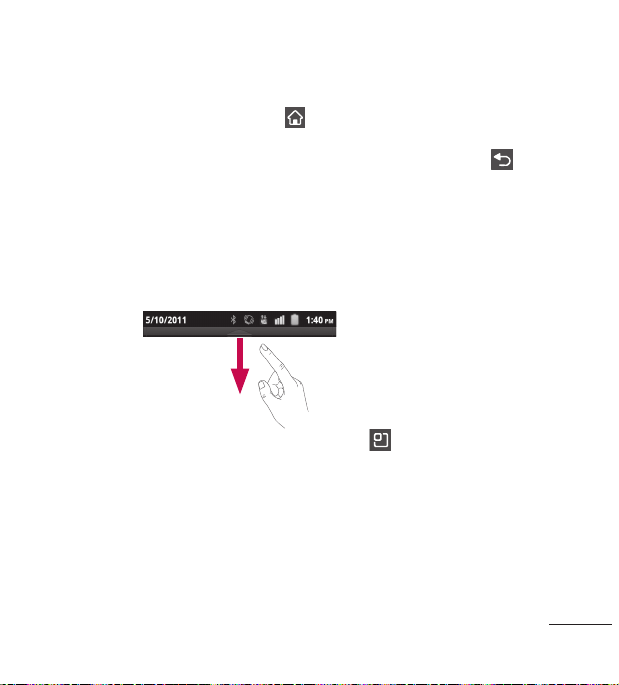
Touch and slide the Status Bar down with your finger to view the
Notifications Panel.
Or on the Home screen, touch the Menu Key
and select Notifications.
All ongoing and activity based notifications will be displayed on the
Notifications Panel.
1.
2.
n
o
e
n
26 LG L95G | User Guide
Ic
Viewing the Status Bar
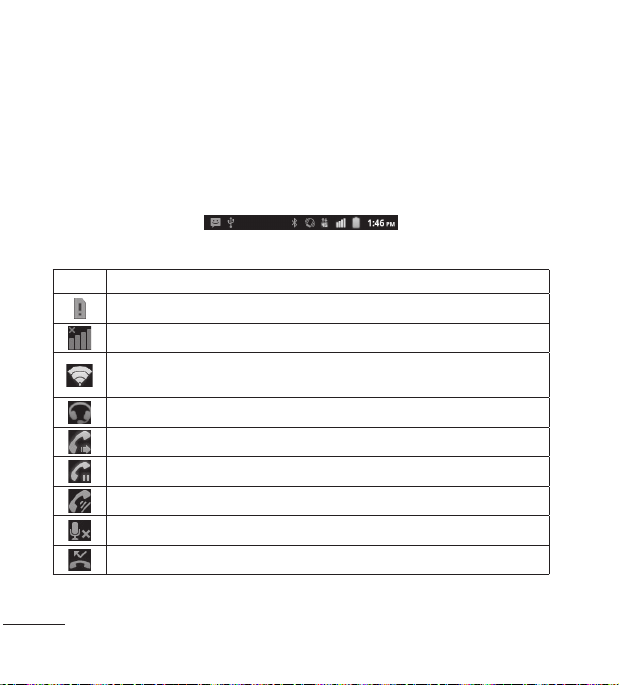
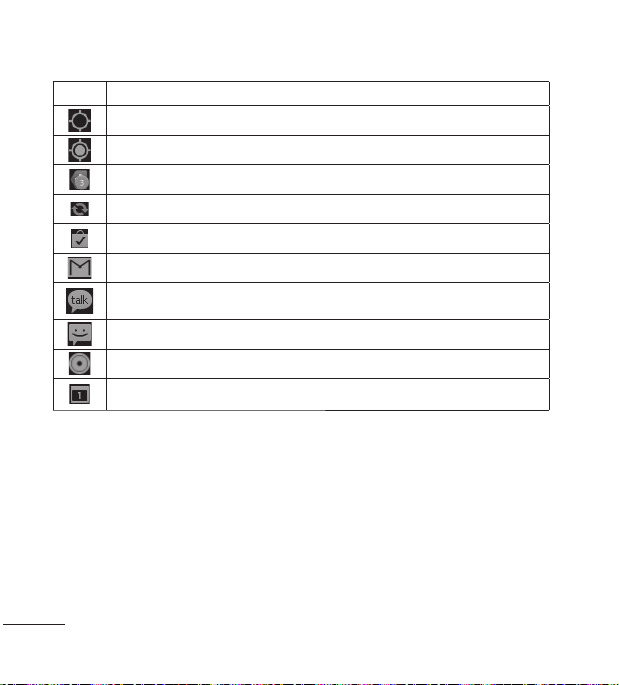
The Status Bar uses different icons to display phone information, such as
signal strength, new messages, battery life, and active Bluetooth and data
connections.
Below is a table explaining the meaning of icons you are likely to see in
the Status Bar.
[Status Bar]
Icon Description
No SIM card installed
No mobile network available
Wi-Fi is on and connected
Wired headset connected
Call forwarding is active
Call is on hold
Speakerphone is on
Phone microphone is muted
Missed call
27
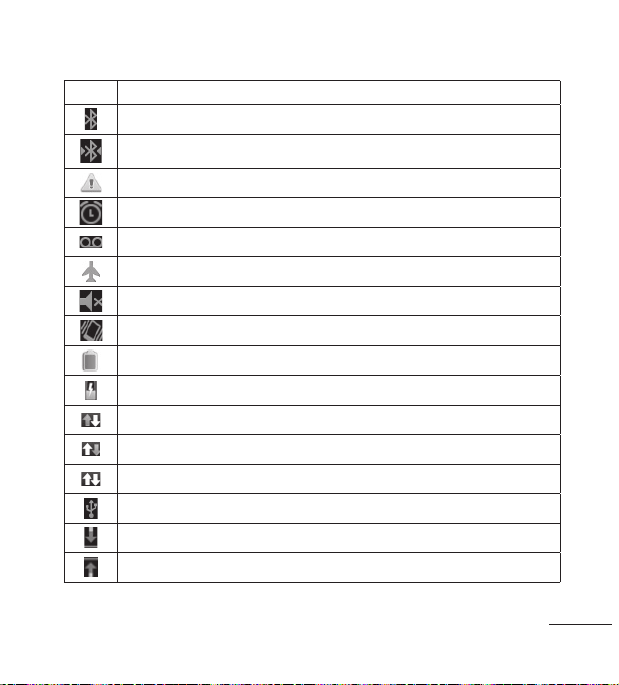
Icon Description
Bluetooth is on
Connected to a Bluetooth device
System warning
An alarm is set
New voicemail available
Airplane mode is on
Ringer set to silent
Vibrate mode is on
Battery fully charged
Battery is charging
Data in
Data out
Data in and out
Connected to a PC via USB cable
Downloading data
Uploading data
s
a
28 LG L95G | User Guide
Te
U
Th
a
S
Icon Description
Receiving location data from GPS
GPS is on
3 more notifications not displayed
Data is syncing
Download finished
New Gmail message
New Google Talk message
New text or multimedia message
A song is currently playing
Upcoming event
On-screen Keyboard
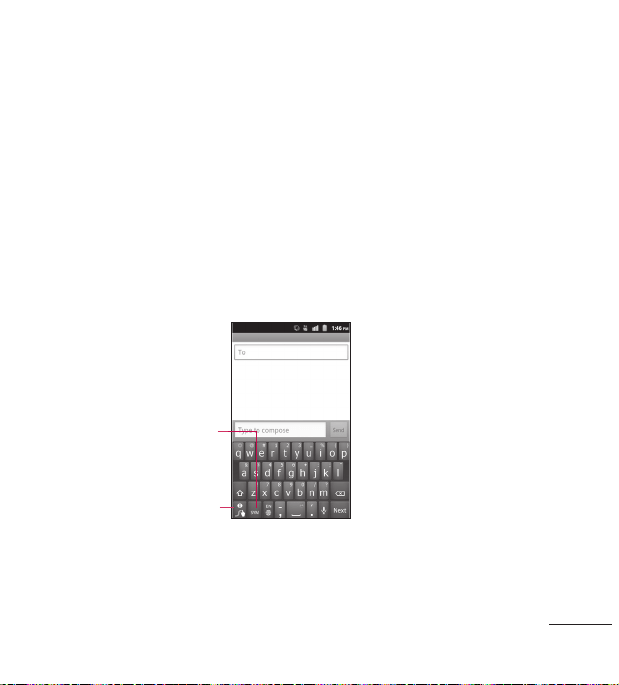
You can enter text using the on-screen keyboard. The on-screen keyboard
displays automatically on the screen when you need to enter text. To
manually display the keyboard, simply touch a text field where you want to
enter text.
29
Text Input Methods
Swype: Swype™ is a text input method that allows you to enter a
word by sliding your finger from letter to letter, lifting your finger
between words. To switch to the Swype keyboard, touch and hold a
text field, then touch Input method > Swype.
Android keyboard (default): The Android keyboard can also be used
to enter text.
Using the Swype Keyboard
The Swype™ keyboard uses error correcting algorithms and also includes
a predictive text system.
Allows you to view
Swype Tips and Help.
Toggles from
123/ABC Mode
to SYM Mode
•
•
rd
o
30 LG L95G | User Guide
Sw
Sw
se
Swype Text Entry Tips
You can access Swype Tips and watch a tutorial on using Swype. You can
also use the following Swype text entry tips.
Create a squiggle (like an S shape) to create a double letter (such as
pp in apple).
Touch and hold a key to enter the alternate letter or symbol located
at the top right corner of the key.
Move your finger over the apostrophe to enter contractions.
Double-touch on the word you want to change or correct a
misspelled word.
Touch the Delete Key
to erase one character. Touch and hold
the Delete Key to erase an entire word.
Swype Settings
To confi gure Swype settings:
From the Home screen, touch the Menu Key
> Settings > Language
& keyboard > Swype.
The following Swype settings are available:
Preferences settings
Preferences settings provide access to Swype operation preferences.
Language: Allows you to select what languages can be used in
Swype.
•
•
•
•
•
1.
2.
•

31
Audio feedback: Turns sounds generated by the Swype application
on and off.
Vibrate on keypress: Activates a vibration sensation as you enter text
using the keypad.
Show tips: Turn on helpful tips from Swype.
Swype Advanced Settings
Swype Advanced settings provides access to Swype advanced operation
settings.
Word suggestion: Suggest words during typing.
Auto-spacing: Automatically inserts a space between words. When
you finish a word, just lift your finger and start the next word.
Auto-capitalization: Automatically capitalizes the first letter of a
sentence.
Show complete trace: Sets the length of time the word trace line
remains on-screen as you swipe across the screen.
Speed vs. accuracy: Sets how quickly Swype responds to on-screen
input. Move the slider between Fast Response (speed) or Error
Tolerance (accuracy) and touch OK.
Personal dictionary: Manage your personal dictionary.
Reset Swype’s dictionary: Delete all the words you’ve added to
Swype’s dictionary.
•
•
•
•
•
•
•
•
•
•
n
as
ge

32 LG L95G | User Guide
T
h
re
G
C
S
1.
2
3
4
5
1.
2
G
Help
This menu provides help and a tutorial to guide you through the process.
Swype help: Displays the Swype User Manual.
Tutorial: Provides an on-screen tutorial.
About
The About section provides the current software version for the Swype
application.
•
•
33
The first time you open a Google application on your phone, you will be
required to sign in with your existing Google account. If you do not have a
Google account, you will be prompted to create one.
Creating your Google account
On the Home screen, touch the Applications tab to open the
applications menu.
To u ch Gmail and then touch Next > Create to start the Gmail set up
wizard.
Touch a text field to open the keyboard and enter your name and
username for your Google account. When entering text, you can move
to the next text field by touching Next on the keyboard.
When you have finished inputting your name and username, touch
Next. Your phone then communicates with Google servers and checks
for username availability.
Enter and re-enter your password. Then follow the instructions and
enter the required and optional information about the account. Wait
while the server creates your account.
Signing in to your Google account
Enter your e-mail address and password, then touch Sign in.
After signing in, you can use Gmail and take advantages of Google
services on your phone.
1.
2.
3.
4.
5.
1.
2.
Google Account Set-up
.

34 LG L95G | User Guide
M
T
T
C
A
W
D
1.
2
3
4
1.
2
3
C
Once you have set up your Google account on your phone, it will be
automatically synchronized with your Google account on the web
(depending on your synchronization settings).
After signing in, you can use Gmail, Google Calendar, and Android
Market; back up your settings to Google servers; and take advantage of
other Google services on your phone.
IMPORTANT!
Some applications, such as Calendar, only work with the first
Google account you add. If you plan to use more than one Google
account with your phone, be sure to sign into the one you want to
use with these applications first. When you sign in, your Contacts,
Gmail messages, Calendar events and other information from these
applications and services on the web are synchronized with your
phone. If you don’t sign into a Google account during setup, you will
be prompted to sign in or to create a Google account the first time
you start an application that requires one, such as Gmail or Android
Market.
If you want to use the backup feature to restore your settings to
this phone from another phone that was running Android OS 2.3
Gingerbread or later, you must sign into your Google account now,
during setup. If you wait until after setup is complete, your settings
will not be restored.
If you have an enterprise account through your company or other
organization, your IT department may have special instructions on
how to sign into that account.
3.
•
•
•
35
Making a voice call
Touch the Phone Key to open the keypad.
Enter the number on the keypad. To delete a digit, touch the Delete
Key
.
Touch the Call Key
to make a call.
To end a call, touch the End Key
.
TIP! To enter “+” to make international calls, touch and hold
.
TIP! To bring up the keypad during a call, touch Dialpad.
Calling your contacts
From the Home screen, touch the Phone Key and choose the
Contacts tab.
Scroll through the contact list or touch the Search Key
and enter
the first letter(s) of the contact you want to call.
In the list, touch the contact you want to call.
Answering and rejecting a call
When your phone rings, drag the Answer icon to the right.
Drag the Decline icon
to the left to reject an incoming call.
1.
2.
3.
4.
1.
2.
3.
Calls/Contacts
e
l
d
36 LG L95G | User Guide
T
t
C
Yo
sp
<
S
e
nu
wh
fix
<
V
o
Vo
op
<
T
T
Ca
yo
1.
2
3
Adjusting call volume
To adjust the in-call volume, use the Volume Keys on the right side
of the phone.
Making a second call
During your initial call, touch Add call .
Dial the number or search your contacts to select the number you want
to call.
Touch the Call Key
to connect the call.
Both calls will be displayed on the call screen. Your initial call will be put
on hold.
Touch Swap
to toggle between calls.
NOTE: You can touch Merge calls
to make a conference call.
To end active calls, touch the End Key
.
Viewing your call logs
On the Home screen, touch the Phone Key and choose the Call log
tab.
View a complete list of all dialed, received and missed calls.
TIP! Touch any single call log entry to view the date, time, and duration
of the call.
1.
2.
3.
4.
5.
6.
37
TIP! Touch the Menu Key , then touch Clear call log to delete all
the recorded items.
Call settings
You can configure phone call settings, such as call forwarding and other
special features offered by your carrier.
On the Home screen, touch the Applications tab
to open the
applications menu.
Touch Settings.
Touch Call settings and choose the options that you want to adjust.
< Fixed Dialing Numbers >
Select Fixed Dialing Numbers to enable the function and compile a list of
numbers that can be called from your phone. You’ll need your PIN2 code,
which is available from your service provider. Only numbers within the
fixed dial list can be called from your phone.
< Voicemail >
Voicemail service – Allows you to select your voicemail service.
Voicemail settings – If you are using your carrier’s voicemail service, this
option allows you to view and manage your voicemail.
< Other call settings >
TTY mode
– Allows you to activate TTY mode to communicate with a TTY device.
Call forwarding – You can configure how your calls are forwarded when
you are on the phone, when you don’t answer, and so on.
1.
2.
3.
nt
ut
38 LG L95G | User Guide
Fa
Yo
To
To
2
3
4
5
1.
2
3
1.
2
3
Additional settings – This lets you change the following settings:
Caller ID: Choose whether to display your number on an outgoing
call.
Call Waiting: If call waiting is activated, the handset will notify you of
an incoming call while you are on Call (depending on your network
provider).
Call duration – View the duration of all calls including all calls, dialed calls,
received calls, and the last call.
Contacts
You can add contacts on your phone and synchronize them with the
contacts in your Google account or other accounts that support syncing
contacts.
Searching for a contact
On the Home screen, touch the Applications tab
> Contacts or
touch the Phone Key
and choose the Contacts tab.
Touch the Menu Key
> Search and enter the contact name using
the keypad.
Adding a new contact
On the Home screen, touch the Phone Key
and enter the new
•
•
1.
2.
1.
39
contact’s number. Then touch the Menu Key
> Add to contacts >
Create new contact.
If you want to add a picture to the new contact, touch
. Choose from
Take photo or Select photo from Gallery.
Touch a name fields to open the touch keyboard and enter the
contact’s name.
Touch a category of contact information and enter the details about
your contact.
Touch Done to save the contact.
Favorite contacts
You can classify frequently called contacts as favorites.
To add a contact to your favorites:
On the Home screen, touch the Phone Key
and choose the
Contacts tab.
Touch a contact to view their details.
Touch the star to the right of the contact’s name. The star turns gold.
To remove a contact from your favorites list:
On the Home screen, touch the Phone Key
.
Touch the Favorites tab and choose a contact entry to view its details.
Touch the gold star to the right of the contact’s name. The star turns
grey and the contact is removed from your favorites.
2.
3.
4.
5.
1.
2.
3.
1.
2.
3.
f
s,
40 LG L95G | User Guide
y
N
n
o
C
Yo
m
pr
Fr
M
O
Yo
G
I
M
1.
2
3
Messaging
Your LG L95G combines SMS and MMS into one intuitive, easy-to-use
menu.
Sending a message
On the Home screen, touch the Applications tab
> Messaging >
New message to open a blank message.
Enter a contact name or number in the To field. As you enter the
contact name or number, matching contacts appear. You can also
touch a suggested recipient. You can add multiple contacts.
NOTE: You will be charged for a text or multimedia message for every
person you send the message to.
Touch the message field to start entering your message.
Touch Send to send your message.
The message screen opens, with your message after your name.
Responses appear on the screen. As you view and send additional
messages, a message thread is created.
WARNING: The 160-character limit may vary from country to
country depending on how the SMS is coded and the language.
1.
2.
3.
4.
Messaging/E-mail
41
WARNING: If an image, video or audio file is added to an SMS
message, it will be automatically converted into an MMS message and
you will be charged accordingly.
NOTE: If you get an SMS message during a call there will be ring
notification.
Changing your messaging settings
Your LG L95G message settings are predefined, so you can send
messages immediately. You can change the settings based on your
preferences.
From the Home screen, touch the Applications tab
> Messaging >
Menu Key
> Settings.
Opening your email and email accounts screen
You can use the Email application to read email from services other than
Gmail. The Email application supports the following account types: POP3,
IMAP and Exchange.
On the Home screen, touch the Applications tab
> Email.
The first time you open the Email application, a setup wizard opens to
help you add an email account.
After initial setup, Email displays the contents of your Inbox.
1.
2.
3.

42 LG L95G | User Guide
C
To
1.
2
3
4
5
6
TIP!
If you press and hold an account from the list of email accounts,
you can select the desired option in the Context menu. For example,
select Account settings to open that account’s settings menu.
The Accounts screen
The Accounts screen lists your Combined Inbox and each of your email
accounts.
Open the Email application. If you’re not on the email account
screen, touch the Menu Key
and touch Accounts.
The
Combined Inbox is displayed. The account from which you send
email by default is indicated with a checkmark.
To open your Combined Inbox:
If you have configured email to send and receive email from more than one
account, you can view all messages sent to all accounts in your Combined
Inbox and all of you accounts will be displayed.
Open the Email application.
Touch Combined Inbox (in the Accounts screen). Messages in the
Combined Inbox are color coded along their left sides, by account,
using the same colors that are used for your accounts in the Accounts
screen.
Only your account’s most recent emails are downloaded to your phone. To
download more (earlier) email messages, touch Load more messages at
the bottom of the emails list.
•
1.
2.
1.
2.

43
Composing and sending email
To compose and send a message:
While in the Email application, touch the Menu Key
and touch
Compose.
Enter an address for the message’s intended recipient. As you enter
text, matching addresses are offered from your contacts. Separate
multiple addresses with commas.
Touch the Menu Key and touch Add Cc/Bcc to be able to copy
other contacts/email addresses to the message.
Enter the text of the message.
Touch the Menu Key and then Add attachment to attach the file
you want to share with your message.
Touch Send.
If you’re not ready to send the message, touch Save as draft to save it
in a Drafts folder. Touch a draft message in a Drafts folder to resume
working on it. Your message will also be saved as a draft if you touch
the Back Key
before sending it. Touch Discard to abandon and
delete a message, including any saved drafts. If you aren’t connected
to a network, for example, if you’re composing in Airplane mode, you
cannot send an message until you’re connected to a network again.
Also, the messages that you send are stored in your Outbox folder.
If it contains any pending messages, the Outbox is displayed on the
Accounts screen.
1.
2.
3.
4.
5.
6.
e,
ne
s
To

44 LG L95G | User Guide
To
1.
2
3
4
Please note that messages sent using an Exchange account will not be
located on the phone; they will, however, be located on the Exchange
server itself.
If you want to see your sent messages in the Sent folder you will often
need to open the Sent folder and select Refresh from the options menu.
Working with account folders
Each account has Inbox, Outbox, Sent, Drafts, Trash and Junk folders.
Depending on the features supported by your account’s service provider,
you may have additional folders.
Adding and editing email accounts
To add an email account:
From the Accounts screen, touch the Menu Key
and touch Add
account.
Select MS Exchange or Others.
Enter your email address, password, and any other relevant information
and touch Next.
Enter a name for the account, confirm how you want your name to
appear in outgoing mail, then touch Done.
To change account settings:
Open the Accounts screen.
Touch and hold the account which you want to change the settings of. In
the Context menu that opens, touch Account settings.
1.
2.
3.
4.
1.
2.

45
To delete an email account:
Open the Accounts screen.
Touch and hold the account you want to delete.
Touch Remove account in the Context menu that opens.
Touch OK in the dialog box to confirm that you want to delete the
account.
1.
2.
3.
4.
.
n
n
46 LG L95G | User Guide
U
Yo
A
I
n
M
try
M
Ta
N
c
o
th
1.
2
3
4
Getting to know the viewfinder
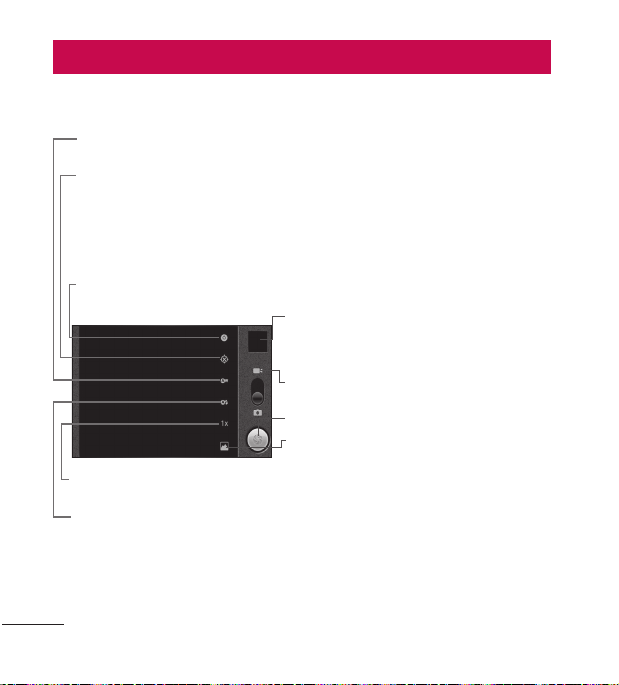
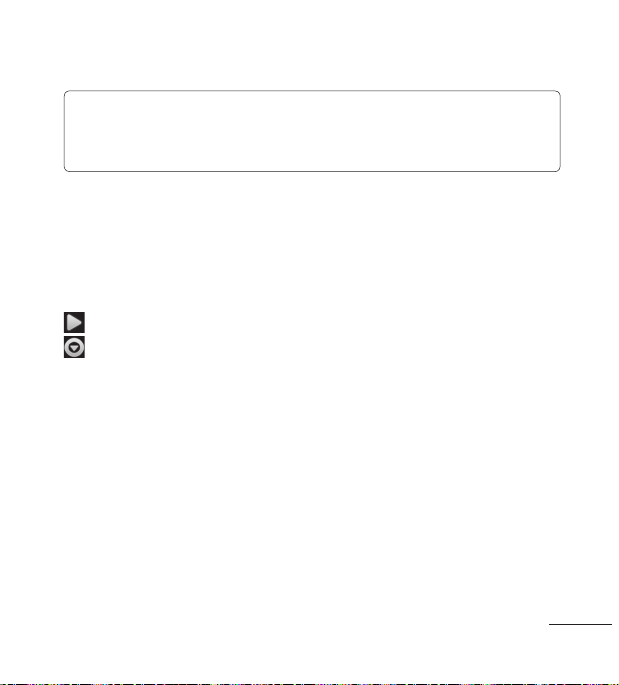
Settings - Touch this icon to open the settings menu. See Using the
advanced settings.
Zoom - Zoom in or zoom out.
Flash mode - Allows you to turn on the flash when taking a photo in a dark
place.
Gallery - Touch to view the last photo you
captured. This enables you to access your
Gallery and view saved photos from within
camera mode.
Video mode - Slide this icon up to switch
to video mode.
Capture - Takes a Photo.
Swap Camera - You can swap between
the Front camera and the Back camera.
White Balance - Choose from Auto, Incandescent, Daylight, Fluorescent,
and Cloudy.
Store location - Activate to use your phone’s location-based services. Take
pictures wherever you are and tag them with the location. If you upload
tagged pictures to a blog that supports geo-tagging, you can see the
pictures displayed on a map.
NOTE: This function is available when GPS is active.
NOTE: You cannot enable the zoom or flash functions when using the
Front camera.
Camera

47
Using the focus mode
You can select the focus mode from the following options:
Auto – Set the camera to focus automatically.
Infinity - Set the camera to focus at infinity.
Macro – Macro mode allows you to take extreme close-ups. If you are
trying to take a close-up shot but the focus box remains red, try turning
Macro mode on.
Taking a quick photo
Open the Camera application.
Holding the phone horizontally, point the lens towards the subject you
want to photograph.
Touch and hold the Capture icon
.
The camera brings the image into focus. When the image is in focus,
the focus indicators in each corner turn green. Lift your finger from the
Capture icon
to take the picture.
Notice: A shading issue where the center and sides of the image have a
color difference may occur when you try to take a picture indoors due to
the characteristics of the camera.
1.
2.
3.
4.
k
ou
ur
in
ch
ke

48 LG L95G | User Guide
T
y
s
V
1
Using the advanced settings
In the viewfinder, touch to open all advanced options.
Focus mode - Touch this icon to set the Focus mode. See Using the focus
mode.
Exposure - Lets you focus on a specific area of your shot and automatically
adjust the exposure.
Scene mode – Choose from Auto, Portrait, Landscape, Sports, Sunset
and Night.
Picture Quality – Choose from Super fine, Fine, and Normal. The finer
the quality, the sharper the photo. However, the file size will increase as a
result, which means you’ll be able to store fewer photos in the memory.
Picture size – Touch to set the size (in pixels) of the picture you are
taking. Select a pixel value from the following options: 8M Pixels, 5M
Pixels, 3M Pixels, 2M Pixels, 1M Pixels, VGA, QVGA.
NOTE:
Options for Picture size vary depending on the camera mode.
Color effect – Choose a color tone for your new photo.
NOTE:
• Options for Color effect vary depending on the camera mode.
• Solarize is supported in the Front camera mode.
• Blue, Emboss, Posterize and Vivid are supported only in Back camera
mode.
Camera Settings – Select Restore Defaults to restore all camera settings
to their default value.
49
TIP! The settings menu is superimposed over the viewfinder, so when
you change elements of the image Color effect or Exposure, you will
see a preview of the image change behind the settings menu.
Viewing your saved photos
1 You can access your saved photos from within the camera mode. Just
touch the Gallery option above the Video mode switch and your gallery
will appear on the screen. Touch the screen to view additional options
for the image.
Touch to see a slideshow of your pictures.
Touch Menu and select the options you want. You can Share the
contents or Delete a photo. Touch More for the options below.
Details - Check picture information.
Set as - Set as contact icon or wallpaper.
Crop - Crop your photo. Move your finger across the screen to select
the area.
Rotate Left - Rotates the image to the left.
Rotate Right - Rotates the image to the right.
us
y
s
50 LG L95G | User Guide
R
U
U
C
o
N
o
p
Ca
to
1.
2
3
4
5
6
Getting to know the viewfinder
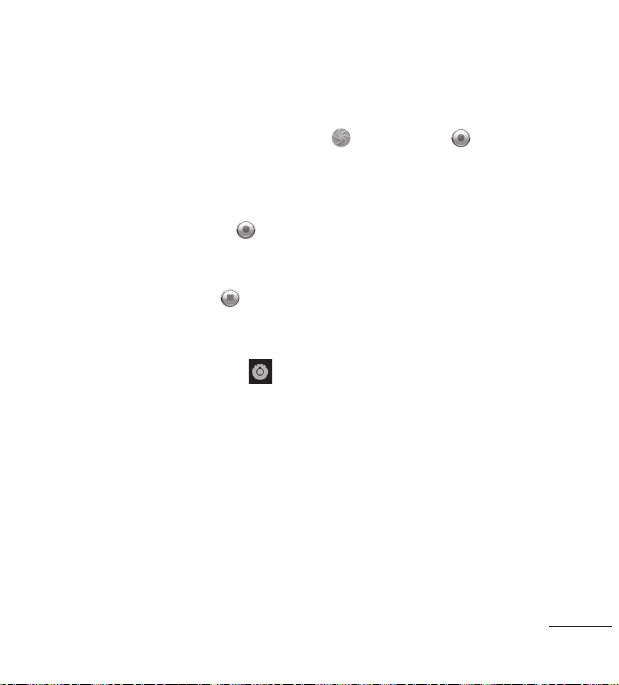
Swap Camera -
You can swap between the Front camera and the Back
camera.
Gallery - Touch to view the last video
you recorded. This enables you to
access your Gallery and view your
saved videos from within video mode.
Camera mode
- Slide this icon down
to switch to camera mode.
Record
- Starts recording.
Flash mode
-
Allows you to turn on the flash when taking a video in a dark
place.
White Balance - The white balance ensures any white areas in your video
are realistic. To enable your camera to adjust the white balance correctly,
you may need to determine the light conditions. Choose from
Auto,
Incandescent, Daylight, Fluorescent, and Cloudy.
Settings
-
Touch this icon to open the settings menu. See Using the
advanced settings.
Video quality - Choose from Full HD (1920X1088), HD (1280X720), TV
(720X480), VGA (640X480), QVGA (320X240),
and QCIF (176X144).
Video camera
51
Recording a quick video
Open the Camera application and slide the camera mode button up to
the Video position. The Capture icon will change to .
The video camera viewfinder will appear on the screen.
Holding the phone horizontally, point the lens towards the subject of
the video.
Touch the Record icon
.
The Record icon will appear in the lower left corner of the viewfinder with
a timer showing the length of the video.
Touch the Stop icon
to stop recording.
Using the advanced settings
Using the viewfinder, touch to open all the advanced options.
Color effect – Choose a color tone to use for your new video.
NOTE: Depending to the camera mode, the supported color effect
options are different between the Front camera and Back camera.
Camera Settings – Select Restore Defaults to restore all camera settings
to their default value.
1.
2.
3.
4.
5.
6.
o
e.
n
rk
o

52 LG L95G | User Guide
G
Yo
G
vi
d
Th
sp
To
To
Yo
gr
th
U
Sm
ot
*
1.
V
Watching your saved videos
In the viewfinder, touch the Gallery option above the Camera mode
switch.
Your Gallery will appear on the screen.
Touch a video once to start to playing it automatically.
Adjusting the volume when viewing a video
To adjust the volume of a video while it is playing, use the Volume Keys
on the right side of the phone.
1.
2.
3.
53
Gallery
You can store any multimedia files on your phone’s memory in your
Gallery so that you have easy access to all of your pictures and
videos. You can also save your files to your external memory card.
The advantage of using a memory card is that you can free up
space on your phone memory.
Touch the Applications tab
and select Gallery.
To change how the contents of an album are displayed
You can view the images and videos in your albums in a chronological
grid or in stacks, sorted by the date. Use the Album View switch
at
the top right of the screen to switch between grid and stack view.
Drag the Album View switch to the left to view the album contents
in a chronological grid.
Drag the Album View switch to the right to view the contents of the
album in stacks.
Using Smart Share
SmartShare provides you a better way to enjoy multimedia contents with
other DLNA(Digital Living Network Alliance) enabled devices.
* Share your media contents to other DLNA devices (DMS)
On the Home screen, touch the Applications tab
and select
Settings.
1.
Video camera
54 LG L95G | User Guide
P
To
Vo
To
op
N
a
p
n
d
r
Tr
To
1.
2
3
4
5
6
1.
2
Touch Wireless & networks and SmartShare settings
Touch the SmartShare checkbox to turn the function on and allow
sharing contents with your DLNA enabled devices.
You can change your device name and select the types of content
you would like to share.
* Let your renderer device (e.g., Phone) play multimedia contents from
remote content library (e.g., PC)
Touch the Applications tab
and then SmartShare. The
SmartShare introduction screen is displayed. Touch the checkbox at
the bottom left corner of the screen.
Touch
and select a device from the renderer device list.
Touch
and select a device to browse for media.
You can browse the remote content library.
Touch the content with your finger to view it or touch the play button.
Notice: Check that your device is connected with your home network
using Wi-Fi to use this application.
Notice: Some DLNA enabled devices (e.g., TV) support only the Digital
Media Player (DMP) feature of DLNA. The device (e.g., TV) will not appear
in the renderer device list if it only supports the DMP feature.
Music
Your LG L95G has a music player that lets you play all your favorite tracks.
To access the music player, touch the Applications tab
and then
Music.
2.
3.
4.
1.
2.
3.
4.
5.
55
Playing a song
On the Home screen, touch the Applications tab
and select Music.
Touch Songs.
Select the song you want to play.
Touch to pause the song.
Touch
to skip to the next song.
Touch
to go back to the first part of the song. Touch twice to
go back to the previous song.
To change the volume while listening to music, touch the up and down
Volume Keys on the right side of the phone.
Touch and hold any song in the list, then choose from the following
options: Play, Add to playlist, Use as phone ringtone, Delete, Search.
NOTE:
Music file copyrights may be protected by international contracts
and national copyright laws. Therefore, it may be necessary to obtain
permission or a licence to reproduce or copy music. In some countries,
national laws prohibit private copying of copyrighted material. Before
downloading or copying the file, please check the national laws of the
relevant country concerning the use of such material.
Transferring files using USB mass storage devices
To transfer files using USB devices:
Connect the LG L95G to a PC using a USB cable.
If you have not installed the LG Android Platform Driver on your PC,
1.
2.
3.
4.
5.
6.
1.
2.
.
ar
s.

56 LG L95G | User Guide
H
Yo
ra
you will need to change the settings manually. From the Home screen,
touch the Applications tab
> Settings > SD card & phone storage >
Mass storage only. A checkmark indicates the function is activated.
Touch Turn on USB storage > OK.
You can view the contents on your PC and transfer files to and from the
PC.
NOTE:
If you installed the LG Android Platform Driver, you will see the 'Tu rn
on USB storage' screen immediately.
If you want to synchronize your phone with your PC using the LG
PC Suite after using the USB mass storage function, from the
Home screen, touch the Applications tab
> Settings > SD card
& phone storage, then touch Mass storage only to remove the
checkmark and turn the function off.
How to save music/video files to your phone
Connect your phone to the PC using the USB cable.
Touch Turn on USB storage > OK. On the PC, select Open folder to
view files.
If you have not installed the LG Android Platform Driver on your
PC, you will need to set it manually. For more information, refer to
'Transferring files using mass storage devices'.
Save music or video files from your PC to the phone's removable
storage.
3.
4.
•
•
1.
•
•
2.

57
You may copy or move files from your PC to the phone's removable
storage using a card reader.
If there is a video file with a subtitle file (.smi or .srt file with the same
name as the video file), place them in the same folder to display the
subtitle automatically when playing the video file.
When downloading music or video files, copyright must be secured.
Please note that a corrupted file or file with a wrong extension may
cause damage to your phone.
How to send data from your phone via Bluetooth
You can send data via Bluetooth by running a corresponding application,
rather than from the Bluetooth menu as with normal mobile phones.
Sending pictures: Open the Gallery application and select a picture.
Then touch Menu > Share > Bluetooth. If Bluetooth is off, touch
Bluetooth to turn it on. A checkmark indicates the function is active.
Then touch Scan for devices and choose the device you want to
send data from the list.
Exporting contacts: Open the Contacts application. Touch the
contact you want to share. Touch the Menu Key
> Share >
Bluetooth. If Bluetooth is off, touch Bluetooth to turn it on. A
checkmark indicates the function is active. Then touch Scan for
devices and choose the device you want to send data from the list.
Connecting to FTP (Only the FTP server is supported on this
handset): Touch the Applications tab
> Settings > Wireless &
•
•
•
•
•
•
,
>
he
n
o
58 LG L95G | User Guide
networks > Bluetooth settings. Then select the Discoverable check
box and search for other devices. Find the service you want and
connect to the FTP server.
TIP! The version of Bluetooth used by this device is Bluetooth 2.1 EDR
and certified by Bluetooth SIG. It is compatible with other Bluetooth
SIG certified devices.
NOTE: If you want to search for this phone from other devices, touch
the Applications tab
> Settings > Wireless & networks > Bluetooth
settings. Then select the Discoverable check box. Your device will now be
detectable for 120 seconds.
NOTE: The supported Bluetooth profiles are HFP, HSP, OPP, PBAP, FTP
(server), A2DP, and AVRCP.
In
G
a
n
Af
G
G
C
d
e
NO
W
fo
La
an
M
A
in
L
G
to
G
59
e
In order to take advantage of Google applications, you must first set up a
Google account. You have the option to create a new account of sign in to
an existing account.
After signing in to your account, your contacts, email and calendar in your
Google account will automatically synchronize with your LG L95G.
Google Maps™
Check your current location and traffic and receive directions to your
destination. Your phone must be connected to Wi-Fi or 3G/GPRS.
NOTE:
Google Maps does not cover all cities and countries.
When the Google Maps application is open, touch the Menu Key
for the following options: Search, Directions, My Places, Clear Map, Join
Latitude, and More (Labs, Cache Settings, Help, Terms, Privacy & Notices,
and About).
Market™
Android Market lets you download useful applications and games. If you
install applications and games from Android Market, they appear in the
LG L95G applications menu. You can check downloaded applications by
touching the Menu Key
> My Apps.
Google applications
60 LG L95G | User Guide
Gmail™
Gmail can be configured when you first set up your phone. Depending
on your synchronization settings, Gmail is automatically synchronized
on your phone with your Google account on the web. The inbox
conversations list is your default Gmail view.
Touch the Menu Key
> Refresh to send or receive new emails and to
synchronize your emails with your Google account on the web. With the
Menu Key
, you have options to compose an email, add accounts, go
to labels, search, etc.
Google Talk™
Google Talk is Google’s instant messaging program. It lets you
communicate with other people who also use Google Talk.
Touch the Menu Key
and choose from the following options: All
friends, Add friend, Search, Sign out, Settings, and More (End all chats,
Invites, Blocked, and Help).
Google Search
™
Touch the Menu Key
and touch Search settings to configure Google
search, including setting which data on your phone you want to be able to
search.
<
T
o
Sh
se
U
s
e
as
pr
Se
se
M
vie
ac
<
S
e
da
Cl
ap
Yo
Th
N
Y
o

61
o
< Web >
Touch Google search to adjust the following Google search settings.
Show web suggestions – Touch to display suggestions for Google web
searches below the Google search box as you type.
Use My Location – Touch to include your location when using Google
search and other Google services. When you choose this option, you are
asked whether you consent to allowing Google to use your location when
providing these services.
Search history – Touch to use suggestions from web-based Google
search history from your Google account.
Manage search history – Opens the browser with a web-based interface for
viewing and managing the web search history associated with your Google
account.
< Phone >
Searchable items – Opens a screen where you can types the types of
data you are able to search for on your phone.
Clear shortcuts – Erases the list of previously chosen search results that
appear as suggestions below the Google search box.
YouTube™
The YouTube application allows you to watch or upload videos.
NOTE: You can access YouTube with your Google account but you need a
YouTube account for some services, such as video uploading.
62 LG L95G | User Guide
Setting your alarm
On the Home screen, touch the Applications tab
and select Clock.
If you want to add a new alarm, touch
> Add alarm.
Set the Time, Repeat, and Ringtone for the alarm. You can also touch
the Vibrate check box
to set the alarm to vibrate along with the
ringtone and Label to add a name to the alarm.
Touch Done to turn on the alarm.
NOTE: To change the alarm settings on the alarm list screen, touch the
Menu Key
and select Settings. You can choose from the following
options: Alarm in silent mode, Alarm volume, Snooze duration, and Side
button behavior.
Using your calculator
On the Home screen, touch the Applications tab
and select
Calculator.
Touch the number keys to enter numbers.
For simple calculations, touch the function you want (+, –, x, or ÷),
followed by =.
For more complex calculations, touch the Menu Key
and select
Advanced panel or swipe the screen to the left.
1.
2.
3.
4.
1.
2.
3.
4.
Utilities
A
N
1.
2
3
4
5
6
7
.

63
k.
Adding an event to your calendar
On the Home screen, touch the Applications tab
and select
Calendar.
NOTE: You must first create a Google account to use Calendar.
To view an event, touch the date. Touch and hold a date if you want to
add a new event. Then touch New event.
Touch the Event name field and enter the event name. Check the date
and enter the time you want your event to begin and finish.
Touch the Event location field and enter the location.
If you would like to add a note to your event, touch the Description field
and enter the details.
If you want to repeat the alarm, set Repetition. You can also set
Reminders, if necessary.
Touch Done to save the event in the calendar. A colored square in the
calendar will mark all days that have saved events. An alarm will sound
at the event start time to help you stay organized.
1.
2.
3.
4.
5.
6.
7.
64 LG L95G | User Guide
Browser
The Browser gives you a fast, full-color world of games, music, news,
sports, entertainment and much more, right on your mobile phone;
wherever you are and whatever you’re into.
NOTE: Additional charges apply when connecting to these services and
downloading content. Check data charges with your network provider.
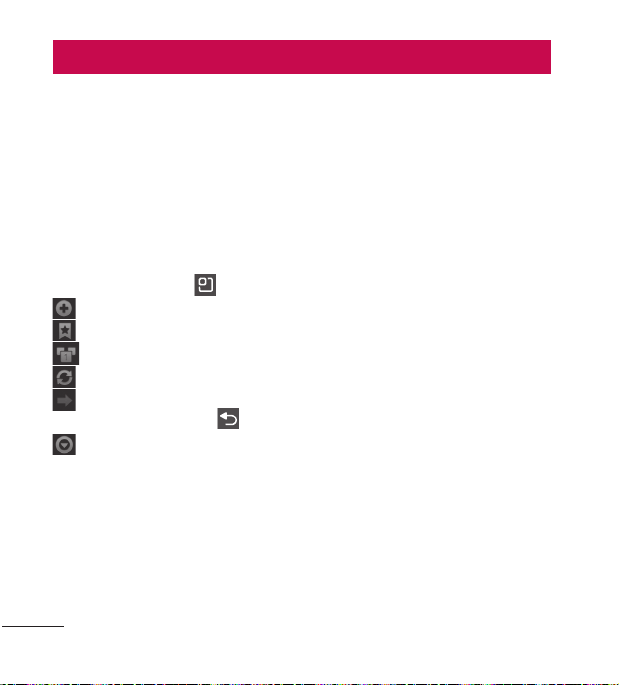
Using options
Touch the Menu Key
to view the following options:
New window: Opens a new window.
Bookmarks: Displays your bookmarks, most visited site, and history.
Windows: Displays all your open windows.
Refresh: Touch to refresh the web page.
Forward: Go forward to the page you connected to after the current
page. The Back Key
takes you to the previous page.
More
•
Add Bookmark: Add the current web page as a bookmark.
•
Find on page: Allows you to find letters or words on the current web
page.
•
Select text: Allows you to copy any text from the web page.
•
Page info: Displays the web page information.
•
Share page: Allows you to share the web page with others.
The Web
•
D
•
S
N

65
•
Downloads: Displays your download history.
•
Settings: Allows you to change the web browser settings.
NOTE: To return the previous page, touch the Back Key
.
66 LG L95G | User Guide
On the Home screen, touch the Applications tab
and touch Settings.
Wireless & networks
This menu allows you to manage Wi-Fi and Bluetooth. You can also set
Mobile networks and Airplane mode.
Airplane mode – All wireless connections will be disabled if Airplane
mode is enabled.
Wi-Fi – Touch to turn on Wi-Fi to connect to any available Wi-Fi networks.
Wi-Fi settings – Allows you to set up and manage wireless access points.
Set Network notification or add a Wi-Fi network. The advanced Wi-Fi
settings screen is accessed from the Wi-Fi settings screen. Touch the
Menu Key
and touch Advanced.
TIP! How to obtain the MAC address
To set up a connection in some wireless networks with MAC filters,
you may need to enter the MAC address of your LG L95G into the
router.
You can find the MAC address by touching the Applications tab
> Settings > Wireless & networks > Wi-Fi settings. Then touch the
Menu Key
> Advanced > MAC address.
SmartShare – Touch to turn on SmartShare to share your multimedia
contents with your DLNA (Digital Living Network Alliance) enabled devices.
Settings
Sm
th
Bl
Bl
fo
yo
sc
VP
yo
M
an
C
U
F
i
N
<
V
o
an
Vo
op
m
th

67
s.
s.
s.
SmartShare settings – Allows you to change the device name and select
the content type to be shared.
Bluetooth – Touch to turn on Bluetooth to connect to Bluetooth devices.
Bluetooth settings – Set the device name, Discoverable mode, and scan
for other devices. You can also check a list of Bluetooth devices that
you’ve previously configured and those detected when the phone last
scanned for Bluetooth devices.
VPN settings – Displays the list of Virtual Private Networks (VPNs) that
you’ve previously configured. Allows you to add different types of VPNs.
Mobile network settings – Set options for Data roaming, Network mode
and operators, and Access Point Names (APNs).
Call settings
Use this menu to configure phone call settings.
Fixed Dialing Numbers - Allows you to manage your Fixed Dialing
Numbers (FDN).
< Voicemail >
Voicemail service - Allows you to select your carrier’s voicemail service or
another service, such as Google Voice
TM
.
Voicemail settings - If you are using your carrier’s voicemail service, this
option allows you to enter the phone number to use for listening to and
managing your voicemail. You can enter a comma (,) to insert a pause into
the number. For example, to add a password after the phone number. If

68 LG L95G | User Guide
you are using Google Voice, this opens a screen where you can view the
Google Voice number or sign out of Google Voice.
< Other call settings >
TTY mode - Allows you to set TTY mode to communicate with other TTY
devices.
Call forwarding - Allows you to enable and disable call forwarding and enter
the phone number you wish to forward calls to.
Additional settings - Allows you to configure Caller ID and Call Waiting.
Call duration - Allows you to view the duration for your last call, all calls,
dialed calls, and received calls.
Sound
This menu allows you to configure your phone’s sound settings.
< General >
Silent mode – Allows you to silence all sounds (including call and notification
ringtones) except the audio from music, videos, and any alarms you have set
(You must silence media and alarms in their own applications).
Vibrate – Allows you to set your phone to vibrate when you receive an
incoming call.
Volume – Allows you to set the volume for ringtones, media and alarms.
If you uncheck the option to use the same volume for both calls and
notifications, you can set both volumes separately.
<
P
h
<
N
<
A
u
s
A
y
o
to
Sc
lo
H
yo
D
Th
Br
A
s
w
sid
A
s
c

69
er
on
t
< Incoming calls >
Phone ringtone – Allows you to set your default incoming call ringtone.
< Notifications >
Notification ringtone – Allows you to set your default notification ringtone.
< Feedback >
Audible touch tones – Allows you to set the phone to play tones when
using the keypad to dial numbers.
Audible selection – Allows you to set your phone to play a sound when
you touch buttons, icons, and other on-screen items that react to your
touch.
Screen lock sounds – Allows you to set your phone to play a sound when
locking and unlocking the screen.
Haptic feedback – Allows you to set your phone to vibrate briefly when
you touch the Menu Key
, Back Key
, and perform other actions.
Display
This menu allows you to configure your phone’s display settings.
Brightness – Allows you to adjust the brightness of the screen.
Auto-rotate screen – Allows you to set the orientation to automatically
switch to landscape mode or portrait mode when you turn the phone
sideways or upright.
Animation – Allows you to set animated transitions when navigating from
screen to screen.

70 LG L95G | User Guide
Screen timeout – Allows you to adjust the delay time before the screen
automatically turns off. For the best battery performance, use the shortest
convenient timeout.
Location & security
This menu allows you to configure your phone’s location and security
settings.
< My Location >
Use wireless networks – If you select Use wireless networks, your phone
will determine your approximate location by using Wi-Fi and mobile
networks.
Use GPS satellites – If you select Use GPS satellites, your phone will be
determine your location to street-level accuracy.
< Screen unlock>
Set up screen lock – Allows you to set an unlock pattern to secure your
phone. Choosing Pattern opens a set of screens that guide you through
drawing a screen unlock pattern. You can also set a PIN or Password
instead of Pattern or leave it as None.
T
1
2
<
S
e
<
V
i
de
<
S
e
<
U
p
h
cr
W
th
In
m
71
st
TIP! To lock your screen by using the Pattern Lock
The first time you do this, a short tutorial about creating an unlock
pattern appears.
You are prompted to draw and redraw your own pattern.
The next time you turn on your phone or wake up the screen, you will
be prompted to draw your unlock pattern to unlock the screen.
1.
2.
< SIM card lock >
Set up SIM card lock – Set up SIM card lock or change the SIM PIN.
< Passwords >
Visible passwords – Select to show passwords as you type them or
deselect to hide passwords as you type them.
< Device administration >
Select device administrators – Add or remove device administratiors.
< Credential storage >
Use secure credentials – Select to allow applications to access your
phone’s encrypted store of secure certificates, related passwords and other
credentials. You use credential storage to establish some kinds of VPN and
Wi-Fi connections. If you have not set a password for credential storage,
this setting is dimmed.
Install from SD card – Allows you to install encrypted certificates from a
microSD card.
72 LG L95G | User Guide
Set password – Allows you to set or change the password for your secure
credential storage. Your password must have at least eight characters.
Clear storage – Deletes all secure certificates and related credentials and
erases the secure storage password.
Applications
This menu allows you to manage your phone’s application settings.
WARNING: To protect your phone and personal data,
only download applications from trusted sources, such as Android
Market.
Manage applications – Manage and remove installed applications.
Running services – Allows you to view and control currently running
services and applications. This option displays what processes each
running service needs and how much memory it is using.
Storage use – View storage used by applications.
Battery use – View what features have been using the battery.
Development – Allows you to set options for application development,
such as USB debugging, Stay awake, and Allow mock locations.
Accounts & sync
This menu allows you to manage your account and synchronization
settings.
<
G
Ba
ba
th
da
A
o
n
<
D
to
op
P
Th
an
<
A
A
r
e
<
F
a
pe
yo

73
e
d
<General sync settings >
Background data – Permits applications to synchronize data in the
background, whether or not you are actively working in them. Unchecking
this setting can save battery power and lowers (but does not eliminate)
data use.
Auto-sync – Permits applications to synchronize, send, and receive data
on their own schedule.
< Manage accounts >
Displays a list of all Google accounts and other accounts you’ve added
to your phone. If you touch an account in this screen, the account screen
opens.
Privacy
This menu allows you to choose if you wish to backup and restore data
and restore your phone to its original factory settings.
< Backup and restore >
Activate Back up my data to back up your application data and settings.
Activating Automatic restore will restore backed up settings when you
reinstall.
< Personal data >
Factory data reset – If you select Factory data reset, it will erase all of your
personal data from internal phone storage, including information about
your Google account, any other accounts, your system/application data and

74 LG L95G | User Guide
settings as well as any downloaded applications and DRM license.
Resetting the phone does not erase any system software updates you have
downloaded or any files on your microSD card, such as music or photos.
If you reset the phone in this way, you are prompted to reenter the same
information as when you first started Android.
SD card & phone storage
This menu allows you to configure the USB connection mode and view
your memory storage space.
< USB connection mode >
Mass storage only – Your phone can be used as a mass storage device
if you have a memory card inserted. You can set Mass storage only as a
default setting for USB connection mode.
<SD card >
Allows you to check the total space and available space on your microSD
card. Touch Unmount SD card to safely remove the microSD card. If you
want to delete all data from the microSD card and format a microSD card,
the microSD card must be unmounted first.
< Phone memory >
Allows you to check the total space and available space on your internal
memory. Touch Unmount Phone memory if you want to delete all data
from your internal phone memory and format it.
<
D
La
U
f
o
in
Vo
<
V
o
th

75
e
D
d,
< Internal phone storage >
Displays the available space for internal phone storage.
Language & keyboard
Use the Language & keyboard settings to select the language and region
for the text on your phone and for configuring the on-screen keyboard,
including words that you have added to the dictionary.
Voice input & output
< Voice input >
Voice recognizer settings –
Use the Voice recognizer settings to configure
the Android voice input feature.
Language – Opens a screen where you can set the language you use
when entering text by speaking.
SafeSearch – Opens a dialog where you can set whether you want
Google SafeSearch filter to block some results.
Block offensive words – When unchecked, Google voice recognition
will recognize and transcribe words many people consider offensive,
when you enter text by speaking. When checked, Google voice
recognition replaces those words in transcriptions with a place holder
comprised of hash symbols ( # ).
Personalized recognition - Check this option to improve speech
recognition accuracy.
•
•
•
•

76 LG L95G | User Guide
Google Account dashboard - This option allows you to manage your
collected data.
< Voice output >
Text-to-speech settings – Use the Text-to-speech settings to configure
the Android text-to-speech synthesizer for applications that can take
advantage of it.
NOTE: If you don’t have speech synthesizer data installed, only the Install
voice data setting is available.
Listen to an example – Plays a brief sample of the speech
synthesizer, using your current settings.
Always use my settings – Check to use the settings on this screen
in place of speech synthesizer settings available in other applications.
Default Engine – Opens a dialog where you can set the text-to-
speech application you want to use, if you have more than one
installed.
Install voice data – If your phone does not have speech synthesizer
data installed, this connects to Android Market and guides you
through the process of downloading and installing the data. This
setting is not available if the data is already installed.
Speech rate – Opens a dialog where you can select how quickly you
want the synthesizer to speak.
Language – Opens a dialog where you can select the language of
the text you want the synthesizer to read. This is particularly useful
•
•
•
•
•
•
•
A
U
h
a
N
H
A
c
o
fil
y
o
N
c
o
a
in
p
h
yo
yo

77
r
ll
s.
u
in combination with Always use my settings to ensure that text is
spoken correctly in a variety of applications.
Engines – Allows you to configure the settings for any Engines you
have installed.
Accessibility
Use the Accessibility settings to configure any accessibility plug-ins you
have installed on your phone.
NOTE: Requires additional plug-ins to become selectable.
HDMI
Allows you to adjust the HDMI connection setting. If your phone is
connected with TV/PC via HDMI cable, you can see the image and video
file through the TV/PC when the video player/image viewer is visible on
your phone screen.
NOTE: It may take time to play media files depending on the device
connected to your phone. Files may not be played properly when using
a cable or device that is not HDMI-certified. The image orientation set
in your phone also applies to the image displayed on the device. If your
phone data is not displayed properly on the device due to a sync issue,
you need to change the resolution of your phone (You need to reboot
your phone to reflect the new HDMI resolution).
•

78 LG L95G | User Guide
Date & time
Use Date & time settings to set your references for how dates are
displayed. You can also use these settings to set your own time and time
zone rather than obtaining the current time from the mobile network.
About phone
View legal information and check phone status and software version.
W
th
wi
Tu
Fr
W
in
To
C
n
e
N
W
79
e
With Wi-Fi, you can use high-speed internet access within the coverage of
the wireless access point (AP). You can enjoy wireless internet with Wi-Fi,
without extra charges.
Turn on Wi-Fi
From the Home screen, touch the Applications tab
> Settings >
Wireless & networks. Then touch Wi-Fi to turn it on. A checkmark
indicates that Wi-Fi is on.
To connect to Wi-Fi
Choose the Wi-Fi network you want to connect to. If you see , you
need to enter password to connect.
NOTE:
If you are out of the Wi-Fi area and use your 3G connection,
additional charges may be applied.
If your phone changes to sleep mode, even when connected to Wi-
Fi, the Wi-Fi connection will be disabled automatically (in which case,
if your phone has access to 3G data, it may be connected to the 3G
network automatically and additional charges may be applied).
The LG L95G supports WEP, WPA/WPA2-PSK and 802.1x EAP
security. If your Wi-Fi service provider or network administrator sets
encryption for network security, fill in the key in the pop-up window.
If encryption is not set, this pop-up window will not be shown. You
can obtain the key from your Wi-Fi service provider or network
administrator.
•
•
•
Wi-Fi
80 LG L95G | User Guide
Rights to all technologies and products that comprise this device are the
property of their respective owners:
Bluetooth
®
is a registered trademark of Bluetooth SIG, Inc.
microSD™ and the microSD logo are trademarks of the SD Card
Association.
Google™, Google Maps™, Gmail™, YouTube™, Google Talk™ and
Android Market™ are trademarks of Google, Inc.
Manufactured under license. DTS, the Symbol, & DTS and the Symbol
together are registered trademarks & DTS Ultra Mobile is a trademark
of DTS, Inc. Product includes software. © DTS, Inc. All Rights
Reserved.
Wi-Fi is a registered trademark of the Wireless Fidelity Alliance, Inc.
Manufactured under license from Dolby Laboratories. “Dolby” and the
double-D symbol are trademarks of Dolby Laboratories.
Use of Adobe® Flash® Player or Adobe AIR® technology under license
from Adobe Systems Incorporated. Copyright © 1995-2011.
•
•
•
•
•
•
•
Copyrights and trademarks
A
T
h
di
D
A
b
e
m
yo
to
D
c
o
M
D
a
n
•
•

81
e
ol
k
e
e
DivX Mobile
ABOUT DIVX VIDEO: DivX® is a digital video format created by DivX Inc.
This is an official DivX Certified® device that plays DivX video. Visit www.
divx.com for more information and software tools to convert your files into
DivX video.
ABOUT DIVX VIDEO-ON-DEMAND: This DivX Certified® device must
be registered in order to play purchased DivX Video-on-Demand (VOD)
movies. To obtain your registration code, locate the DivX VOD section in
your device setup menu. Go to vod.divx.com for more information on how
to complete your registration.
DivX Certified® to play DivX® video up to HD 720p, including premium
content.
May play DivX® video up to [1920x1080]*.
DivX®, DivX Certified® and associated logos are trademarks of DivX Inc.
and are used under license.
•
•
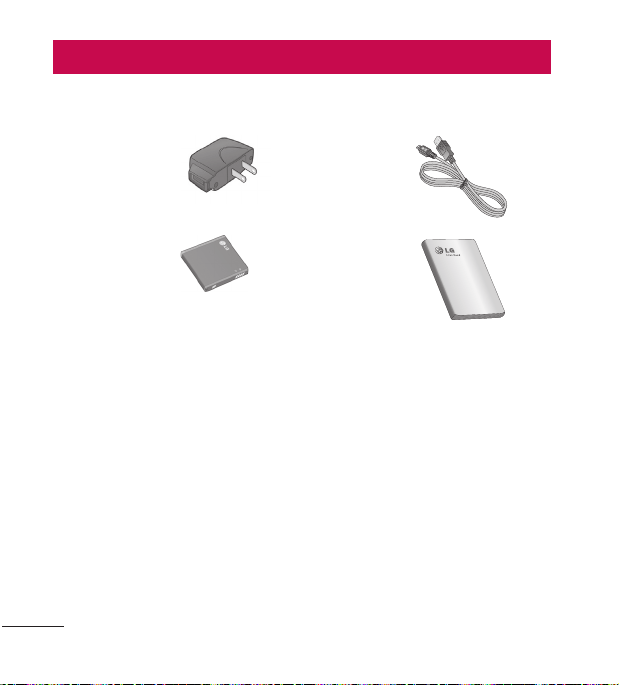
82 LG L95G | User Guide
These accessories are available for use with the LG L95G.
(Items described below may be optional.)
Charger
USB cable
Connect your
LG L95G and
PC.
Battery User Guide
Learn more
about your LG
L95G.
NOTE:
•
Always use genuine LG accessories. Failure to do this may void your
warranty.
•
Accessories may vary in different regions.
Accessories
A
M
M
Ba
St
an
ne
se
pa
T

83
Ambient Temperatures
Max: +55°C (discharging), +45°C (charging)
Min: -10°C
Battery Standby and Talk Time
Standby and talk times will vary depending on phone usage patterns
and conditions. Battery power consumption depends on factors such as
network configuration, signal strength, operating temperature, features
selected, frequency of calls, and voice, data, and other application usage
patterns.
Technical data
84 LG L95G | User Guide
Please check to see if any problems you have encountered with your
phone are described in this section before taking the phone in for service
or calling a service representative.
Category
Sub-Category
Question Answer
BT
Bluetooth
Devices
What are the
functions available via
Bluetooth?
You can connect Bluetooth audio device
such as Stereo/Mono headset, Car Kit
and share pictures, videos, contacts, etc
via Gallery/Contacts menu. Also when
FTP server is connected to a compatible
device, you can share contents stored in the
microSD card.
BT
Bluetooth
Headset
If my Bluetooth
headset is connected,
can I listen to my
music through
my 3.5mm wired
headphones?
When a Bluetooth headset is connected, all
system sounds are played over the headset.
As a result, you will not be able to listen to
music through your wired headphones.
Data
Contacts
Backup
How can I back up
Contacts?
The Contacts data can be synchronized
between your phone and Gmail
TM
.
Data
Synchronization
Is it possible to set
up one-way sync with
Gmail?
Only two-way synchronization is available.
Data
Synchronization
Is it possible to
synchronize all the
Email folders?
The Inbox is automatically synchronized.
You can view other folders by touching the
Menu Key
and touch Folders to choose
a folder.
FAQ

85
e
e
.
Category
Sub-Category
Question Answer
Google
TM
Service
Gmail Log-In
Should I have to
log into Gmail
whenever I want to
access Gmail?
Once you log into Gmail, you don’t need to
log in Gmail again.
Google Service
Google Account
Is it possible to filter
emails?
No, email filtering is not supported via the
phone.
Phone Function
YouTube
TM
Is it possible to play
YouTube videos?
Yes, YouTube videos are supported but may
have to be viewed through the YouTube
application (and not the browser).
Phone Function
Email
What happens when
I execute another
application while
writing an email?
Your email will automatically be saved as
a draft.
Phone Function
Ringtone
Is there a file size
limitation for when I
want to use a .MP3
file as a ringtone?
There is no file size limitation.
Phone Function
Message Time
My phone does not
display the time of
receipt for messages
older than 24 hrs.
How can I change
this?
1. Open the message thread that contains
the message you want to check.
2. Touch and hold the message. In the
context menu, touch View message
details.
Phone Function
microSD Card
What is the maximum
supported size for a
memory card?
32 GB memory cards are compatible.
FAQ
86 LG L95G | User Guide
Category
Sub-Category
Question Answer
Phone Function
Navigation
Is it possible to install
another navigation
application on my
phone?
Any application that is available on Android
Market
TM
and is compatible with the
hardware can be installed and used.
Phone Function
Synchronization
Is it possible to
synchronize my
contacts from all my
email accounts?
Only Gmail and MS Exchange
server(Company Email Server) contacts can
be synchronized.
Phone Function
Wait and Pause
Is it possible to save
a contact with Wait
and Pause in the
numbers?
If you transferred a contact with the wait
and pause functions saved into the number,
you will not be able to use those features.
You will need to re-save each number.
How to save with Wait and Pause:
1. From the Home screen, touch the Phone
Key
.
2. Dial the number, then touch the Menu
Key
.
3. Touch Add 2-sec pause or Add wait.
Phone Function
Security
What are the phone’s
security functions?
You are able to set the phone to require the
entry of an Unlock Pattern before the phone
can be accessed or used.
Phone Function
Unlock
Pattern
What should I do if I
forget my the Unlock
Pattern?
After attempting the Unlock Pattern 5
times, you can touch the Forget Pattern?
option and use your Google account
information to unlock your phone.
87
r,
e
e
Category
Sub-Category
Question Answer
Phone Function
Unlock
Pattern
What should I do if
I forgot the Unlock
Pattern and I didn’t
create the Google
account on the
phone?
Without entering the Unlock Pattern, you will
not be able to access your phone.
Caution: If you perform a factory reset,
all user applications and user data will be
deleted. Please remember to back up any
important data before performing a factory
reset.
How to perform a factory reset:
1. Turn the power off.
2. Press and hold the following keys at the
same time for 15 seconds: Power/Lock
Key
+ Down Volume Key
.
3. When the LG logo is displayed, release
the keys.

88 LG L95G | User Guide
Category
Sub-Category
Question Answer
Phone Function
Unlock
Pattern
How do I create the
Unlock Pattern?
1. From the Home screen, touch the Menu
Key
.
2. Touch Settings > Location & security.
3. Touch Set up screen lock (under the
Screen unlock section of the settings)
> Pattern. The first time you do this, a
short tutorial about creating an Unlock
Pattern appears.
4. Set up by drawing your pattern once,
then again for confirmation.
Phone Function
Memory
Will I know when my
memory is full?
Yes, you will receive a notification.
Phone Function
Language Support
Is it possible to
change the language?
The phone has bilingual capabilities.
To change the language:
1. From the Home screen, touch the Menu
Key
and touch Settings.
2. Touch Language & keyboard > Select
language.
3. Touch the desired language.
Phone Function
VPN
How do I set up a
VPN?
VPN access configuration is different
according to each company. To configure
VPN access from your phone, you must
obtain the details from your company’s
network administrator.
89
Category
Sub-Category
Question Answer
Phone Function
Screen time out
My screen turns off
after only 15 seconds.
How can I change
the amount of time
for the backlight to
turn off?
1. From the Home screen, touch the Menu
Key
.
2. Touch Settings > Display.
3. Under Display settings, touch Screen
timeout.
4. Touch the preferred screen backlight
timeout time.
Phone Function
Haptic feedback
When I dial a number,
the phone vibrates.
How do I turn this off?
1. From the Home screen, touch the Menu
Key
.
2. Touch Settings > Sound.
3. Touch Haptic feedback to remove the
checkmark and disable the function.
Phone Function
Wi-Fi & 3G
When Wi-Fi and 3G
are both available,
which service will my
phone use?
When using data, your phone may
default to the Wi-Fi connection (if Wi-Fi
connectivity on your phone is set to On).
However, there will be no notification when
your phone switches from one to the other.
To know which data connection is being
used, view the 3G or Wi-Fi icon at the top
of your screen.
Phone Function
Home screen
Is it possible to
remove an application
from the Home
screen?
Yes. Just touch and hold the icon until the
trash can icon appears at the bottom-center
of the screen. Then, without lifting your
finger, drag the icon to the trash can.
90 LG L95G | User Guide
Category
Sub-Category
Question Answer
Phone Function
Application
I downloaded an
application and it
causes a lot of errors.
How do I remove it?
1. From the Home screen, touch the Menu
Key
.
2. Touch Settings > Applications > Manage
applications.
3. Touch a tab at the top of the screen and
the application.
4. Then touch Uninstall and OK to confirm.
Phone Function
Charger
Is it possible to charge
my phone by USB
cable without installing
the necessary USB
driver?
Yes, the phone will get charged by the USB
cable irrespective of whether the necessary
drivers are installed or not.
Phone Function
Alarm
Can I use music files
for my Alarm?
Yes. After saving a music file as a ringtone,
you can use it for your alarm.
• Touch and hold a song in a library list. In
the menu that opens, touch Use as phone
ringtone.
• In an alarm clock setting screen, select the
song as a ringtone.
Phone Function
Alarm
Will my alarm be
audible or will it go
off if the phone is
turned off?
No, this is not supported.
Phone Function
Alarm
If my Ringer Volume
is set to Off or Vibrate,
will I hear my Alarm?
Your Alarm is programmed to be audible
even in these scenarios.
Phone Spec
Band
Which wireless bands
are supported by the
phone?
Your phone is able to operate on the
800Mhz and 1900MHz bands.
91
e
d
.
B
e
e
Category
Sub-Category
Question Answer
Recovery Solution
Factory Reset
How do I perform a
factory reset?
1. From the Home screen, touch the Menu
Key
.
2. Touch Settings > Privacy > Factory data
reset.
3. Read the warning and touch Reset
phone.
4. Touch Erase everything.
Attention:
If a factory reset is performed, all installed
application and user data will be erased.
Please remember to back up any important
data before performing a factory reset.
Recovery Solution
Factory Reset
How can I perform a
factory reset if I can’t
access the phone’s
setting menu?
How to perform a factory reset:
1. Turn the power off.
2. Press and hold the following keys at the
same time for 15 seconds: Power/Lock
Key
+ Down Volume Key
.
3. When the LG logo is displayed, release
the keys.
Attention:
If a factory reset is performed, all installed
applications and user data will be erased.
Please remember to back up any important
data before performing a factory reset.

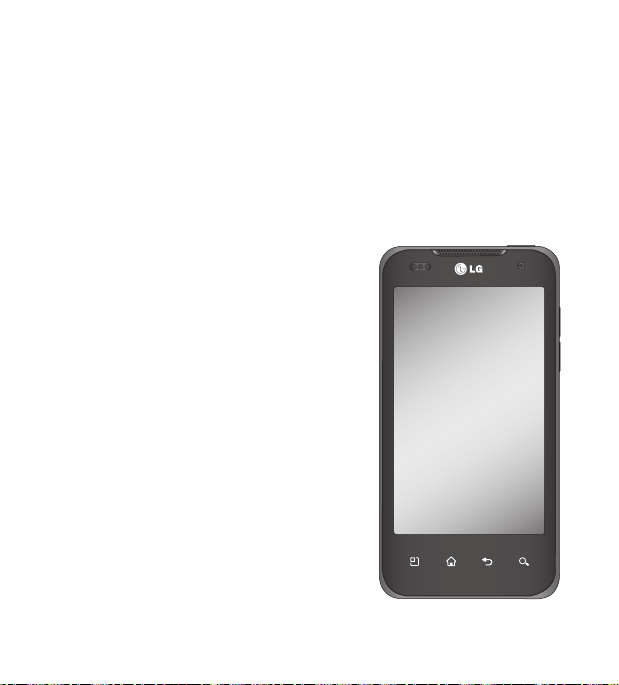
Felicidades por comprar el teléfono avanzado y compacto LG
L95G de LG, diseñado para funcionar con la más reciente
tecnología de comunicación digital móvil.
Parte del contenido de este guía puede no coincidir con el teléfono
dependiendo del software del teléfono o del proveedor de servicios.
• Este teléfono no es recomendado para
los discapacitados visuales debido al
teclado táctil.
• Derechos del autor ©2011 LG
Electronics, Inc. Todos los derechos
reservados. LG y el logotipo de LG
son marcas registradas de LG Group y
sus entidades relacionadas. Todas las
demás marcas son propiedad de sus
respectivos titulares.
• Google™, Google Maps™, Gmail™,
YouTube™, Google Talk™ y Android
Market™ son marcas registradas de
Google, Inc.

Sobre este guía del usuario
Lea atentamente este guía del usuario antes de usar el teléfono y
consérvelo para futuras referencias.
Si el teléfono no funciona correctamente, consulte la sección de
preguntas frecuentes.
Es posible que varíen algunos servicios y funciones según la zona, el
teléfono, el proveedor, el plan y la versión del software del teléfono.
Las visualizaciones y las ilustraciones de la pantalla en este guía del
usuario pueden diferir de las visualizaciones del teléfono real.
Los diseños y las especificaciones del teléfono y de otros accesorios
están sujetos a cambios sin previo aviso.
•
•
•
C
So
Av
1
2
3
4
5
6
7
8
9
1
1
1
Ca
I
b
C
I
F
La
S

3
el
s
Contenido
Sobre este guía del usuario ............ 2
Aviso importante ............................. 6
1. Memoria del teléfono ............................6
2. Optimizar la vida útil de la batería ....6
3. Instalar un sistema operativo de
código abierto ......................................8
4. Usar el patrón de desbloqueo ...........8
5. Usar el reinicio completo ..................10
6. Conectarse a redes de Wi-Fi ...........10
7. Abrir y alternar aplicaciones ............... 11
8. Conectar el teléfono a una
computadora mediante USB ........ 12
9. Desbloquear la pantalla al usar la
conexión de datos ............................ 13
10. No conectar el teléfono mientras se
enciende o apaga la
computadora .................................. 13
11. Sostener el teléfono en posición
vertical .................................................. 14
12. Si la pantalla se congela .................. 14
Características del teléfono ...........15
Instalación de la Tarjeta SIM y la
batería ...........................................................17
Cargar el teléfono ..................................... 19
Instalación de la tarjeta de memoria .20
Formatear la tarjeta de memoria ........22
La pantalla principal ......................24
Sugerencias sobre la pantalla táctil ... 24
Bloquear el teléfono ................................25
Desbloqueo de pantalla ......................... 25
Paneles de la pantalla principal ........... 26
Agregar aplicaciones a la pantalla
principal ...................................................... 26
Volver a una aplicación utilizada
recientemente ........................................... 27
Barra de estado ........................................28
Ver la Barra de estado ............................28
Teclado en pantalla .................................. 31
Métodos de ingreso de texto ................ 31
Usar el teclado Swype ............................ 32
Consejos para ingreso de texto con
Swype .......................................................... 33
Confi guración de Swype .......................33
Confi guración de la cuenta de
Google ............................................36
Crear una cuenta de Google................36
Iniciar sesión en la cuenta de Google 37
Llamadas/Contactos .....................39
Hacer llamadas de voz ........................... 39
Llamar a los contactos ........................... 39
Responder y rechazar una llamada .... 39
Ajustar el volumen de la llamada .......40
Hacer una segunda llamada ................40
Ver los registros de llamadas ...............40
Confi guración de llamada ...................... 41
Contactos ................................................... 42

4 LG L95G | Guía del usuario
Buscar un contacto ................................. 43
Agregar un nuevo contacto .................. 43
Contactos favoritos..................................43
Mensajería/Correo electrónico .....45
Mensajería .................................................. 45
Enviar un mensaje ...................................45
Cambiar la confi guración de su
mensajería..................................................46
Abrir el correo electrónico y la pantalla
de cuentas de correo electrónico .......46
Redactar y enviar correos
electrónicos ...............................................48
Usar las carpetas de las cuentas ........ 49
Agregar y editar cuentas de correo
electrónico .................................................50
Cámara ............................................51
Uso del visor ............................................... 51
Usar el modo de enfoque ..................... 52
Tomar una foto rápida ...........................52
Opciones de confi guración avanzada 53
Ver las fotos guardadas .........................54
Videocámara ..................................55
Uso del visor ..............................................55
Grabar un video rápido ..........................56
Opciones de confi guración avanzada 56
Ver los videos guardados ...................... 57
Ajustar el volumen durante la
reproducción de un video ..................... 57
Multimedia .....................................58
Galería .........................................................58
Para cambiar la vista del contenido de
un álbum ....................................................58
Usar SmartShare .....................................58
Música ......................................................... 60
Reproducir una canción ........................60
Transferir archivos mediante dispositivos
de almacenamiento masivo USB ........ 61
Cómo guardar archivos de música o
video en el teléfono .................................62
Cómo enviar datos desde el teléfono
mediante Bluetooth ................................63
Aplicaciones de Google ................65
Google Maps™ .........................................65
Market™ ......................................................65
Gmail™ ........................................................ 66
Google Talk™ ............................................. 66
Búsqueda de Google .............................66
YouTube™ ................................................... 68
Utilidades .......................................69
Confi gurar una alarma ........................... 69
Usar la calculadora .................................. 69
Agregar un evento al calendario ......... 70
Contenido
La
N
U
Co
C
S
P
U
A
C
P
A
I
E
A
H
F
A
W
E
P
De
co
Ac
Da
Pr

5
8
s
5
9
La Web .............................................71
Navegador ....................................................71
Usar opciones .............................................71
Confi guración ................................73
Controles de red inalámbrica ................73
Sonido ..........................................................76
Pantalla .......................................................77
Ubicación y seguridad .......................... 78
Aplicaciones ..............................................80
Cuentas y sincronización ...................... 81
Privacidad .................................................... 81
Almacenamiento .....................................82
Idioma y teclado .......................................83
Entrada y salida de voz ..........................83
Accesibilidad ............................................. 86
HDMI............................................................86
Fecha y hora .............................................. 87
Acerca del teléfono ................................. 87
Wi-Fi ..............................................88
Encender Wi-Fi .........................................88
Para conectarse a una Wi-Fi ................88
Derechos de autor y marcas
comerciales ................................... 90
Accesorios ......................................92
Datos técnicos ...............................93
Preguntas frecuentes ....................94
6 LG L95G | Guía del usuario
Antes de llevar el teléfono a reparación o llamar a un representante del
servicio técnico, compruebe si alguno de los problemas que presenta el
teléfono se describen en esta sección.
1. Memoria del teléfono
Cuando el espacio disponible en la memoria del teléfono sea menos
de 1 MB, el teléfono no podrá recibir nuevos mensajes. Deberá verificar
la memoria del teléfono y borrar algunos datos, como aplicaciones o
mensajes, para contar con más espacio en la memoria.
Para administrar la aplicación:
En la pantalla principal, toque la Ficha Aplicaciones
>
Ajustes
>
Aplicaciones
>
Administrar aplicaciones.
Toque una ficha en la parte superior de la pantalla y seleccione la
aplicación que desea desinstalar.
Toque Desinstalar > Aceptar para desinstalar la aplicación.
2. Optimizar la vida útil de la batería
Puede prolongar la vida útil de la batería entre las cargas al apagar las
funciones que no necesite ejecutar constantemente en segundo plano.
Además, puede supervisar la forma en que las aplicaciones y los recursos
consumen la energía de la batería.
1.
2.
3.
Aviso importante
Pa
Pa
Pa
1.
2
1.
2
7
os
Para prolongar la vida útil de la batería:
Desactive las comunicaciones de radio que no esté usando. Si no
usa Wi-Fi, Bluetooth o GPS, desactívelos.
Disminuya el brillo de la pantalla y establezca un tiempo de espera
más corto para la pantalla.
Desactive la sincronización automática de Gmail, Calendario,
Contactos y otras aplicaciones.
Es posible que ciertas aplicaciones que haya descargado reduzcan la
vida útil de la batería.
Para comprobar el nivel de carga de la batería:
En la pantalla principal, toque la Ficha Aplicaciones
>
Ajustes
>
Acerca del teléfono
>
Estado.
El estado de la batería (cargando/descargando) y el nivel (como un
porcentaje de la carga completa) aparecen en la parte superior de la
pantalla.
Para supervisar y controlar las aplicaciones que usan la batería:
En la pantalla principal, toque la Ficha Aplicaciones
>
Ajustes
>
Acerca del teléfono
>
Uso de la batería.
La pantalla muestra los tiempos de uso de la batería. Todas las
aplicaciones o servicios usando la energía de la batería se muestran en
la lista en orden de cantidad de uso de energía mayor a menor.
•
•
•
•
1.
2.
1.
2.
8 LG L95G | Guía del usuario
3. Instalando un sistema operativo de código abierto
Si instala un sistema operativo de código abierto en el teléfono y no usa
el sistema operativo suministrado por el fabricante, es posible que el
teléfono funcione mal.
ADVERTENCIA: Si instala un sistema operativo diferente del
suministrado por el fabricante, la garantía ya no cubrirá el teléfono.
ADVERTENCIA: Para proteger el teléfono y los datos personales,
sólo descargue aplicaciones provenientes de fuentes de confianza,
como Android Market. Si algunas aplicaciones no se instalan
correctamente en el teléfono, es posible que el aparato no funcione
bien o que se produzcan errores graves. Deberá desinstalar del
teléfono esas aplicaciones y todos los datos y las opciones de
configuración de dichas aplicaciones.
4. Usar el patrón de desbloqueo
Configure el patrón de desbloqueo para proteger el teléfono.
En la pantalla principal, toque la Ficha Aplicaciones
> Ajustes >
Ubicación y seguridad > Bloqueo pantalla > Patrón
.
Un conjunto de pantallas lo guiarán para dibujar un patrón de
desbloqueo. Toque
Siguiente
(dos veces).
1.
2.
Pr
pr
b
E
c
a
d
p
Si
Si
y
p
a
pa
Si
re
3

9
Dibuje su patrón y toque Continuar. Luego dibuje su patrón de nuevo y
toque Comprobar.
Precaución: Antes de establecer el patrón de desbloqueo, debe crear
primero una cuenta de Google.
ADVERTENCIA: Precauciones que debe tomar al usar el patrón de
bloqueo
Es muy importante que recuerde el patrón de desbloqueo que
configure. Si usa un patrón incorrecto cinco veces, no podrá acceder
al teléfono. Tiene cinco oportunidades para introducir el patrón de
desbloqueo, el PIN o la contraseña. Si usa las cinco oportunidades,
puede volver a intentarlo después de 30 segundos.
Si no recuerda el patrón de desbloqueo, el PIN o la contraseña:
Si ha intentado iniciar sesión en la cuenta de Google desde el teléfono
y especificó un patrón incorrecto cinco veces, toque ¿Has olvidado el
patrón?. A continuación, deberá iniciar sesión con su cuenta de Google
para desbloquear el teléfono.
Si no creó una cuenta de Google en el teléfono, o si la olvidó, deberá
realizar un restablecimiento a los valores de fábrica.
3.
10 LG L95G | Guía del usuario
5. Usar el reinicio completo
Si no logra restablecer la configuración original, use el reinicio completo
(restablecimiento a los valores de fábrica) para inicializar el teléfono.
Cuando el teléfono esté apagado, mantenga presionada la Te c l a
Encender/Bloquear
+ Tecla de Volumen Inferior a la misma
vez (por más de 10 segundos). El teléfono se enciende y realiza un
restablecimiento a los valores de fábrica inmediatamente.
ADVERTENCIA: Si ejecuta el reinicio completo, se borrarán todas
las aplicaciones, los datos del usuario y la licencia de DRM. Antes de
realizar ese tipo de reinicio recuerde que debe hacer una copia de
seguridad de todos los datos que sean importantes.
6. Conectarse a redes de Wi-Fi
Para usar la tecnología Wi-Fi en el teléfono, debe conectarse a un punto
de acceso inalámbrico o a una “zona con cobertura inalámbrica”. Algunos
puntos de acceso están abiertos y puede conectarse a ellos con facilidad.
Otros están ocultos o implementan otras funciones de seguridad, por lo
que debe configurar el teléfono para poder conectarse a ellos.
Desactive Wi-Fi cuando no la use para prolongar la vida útil de la batería.
Para activar la tecnología Wi-Fi y conectarse a una red Wi-Fi:
En la pantalla principal, toque la Ficha Aplicaciones
>
Ajustes
>
Controles de red inalámbrica
>
Configuraciones de Wi-Fi.
1.
7.
Es
sig
sa
ap
e
in
Pa
2
3
4
1.
2
3

11
os
d.
.
Toque Wi-Fi para activarla y detectar las redes de Wi-Fi disponibles.
Aparecerá la lista de redes de Wi-Fi disponibles. Las redes seguras
se indican con un icono de bloqueo.
Toque una red para conectarse a ella.
Si la red está abierta, se le solicitará que confirme que desea
conectarse a esa red; toque Conectar.
Si la red está protegida, se le pedirá que introduzca una contraseña
u otras credenciales. (Consulte con su administrador de red para
obtener más detalles).
La Barra de estado muestra iconos que indican el estado de Wi-Fi.
7. Abrir y alternar aplicaciones
Es fácil realizar varias tareas con Android porque las aplicaciones abiertas
siguen en ejecución incluso cuando abre otra aplicación. No necesita
salir de una aplicación antes de abrir otra. Use y alterne entre varias
aplicaciones abiertas. Android administra cada aplicación, al detenerlas
e iniciarlas según sea necesario, para garantizar que las aplicaciones
inactivas no consuman recursos innecesariamente.
Para detener la aplicación que esté usando:
En la pantalla principal, toque la Ficha Aplicaciones
>
Ajustes >
Aplicaciones > Administrar aplicaciones.
Toque una ficha en la parte superior de la pantalla y seleccione la
aplicación deseada.
Toque Forzar detención para detener la aplicación.
2.
•
3.
•
•
4.
1.
2.
3.
12 LG L95G | Guía del usuario
SUGERENCIA
Volver a una aplicación reciente
Toque y mantenga presionada la Tecla de Inicio
. Aparecerá una
pantalla que muestra las aplicaciones que ha usado recientemente.
8. Conectar el teléfono a una computadora mediante USB
Para transferir archivos de la tarjeta microSD mediante dispositivos USB:
Inserte la tarjeta microSD en el teléfono si no está insertada.
Antes de conectar el cable USB, asegúrese de que el modo
Sólo almacenamiento masivo esté habilitado en el teléfono. En la
pantalla principal, toque la Ficha Aplicaciones
, elija Ajustes >
Almacenamiento y seleccione la casilla Sólo almacenamiento masivo.
Use el cable USB con el teléfono para conectarlo a un puerto USB
de la computadora. Recibirá una notificación de que el USB está
conectado.
Toque Activar almacenamiento USB. Luego toque Aceptar para
confirmar.
Si el teléfono está conectado como almacenamiento USB, se le enviará
una notificación. La tarjeta microSD del teléfono está montada en la
computadora como una unidad. Ahora puede copiar archivos desde la
tarjeta microSD o hacia ella.
NOTA: Los controladores de USB y Bluetooth no se eliminan
automáticamente. Por lo tanto, deben desinstalarse de forma manual.
1.
2.
3.
4.
D
t
e
ta
Pa
su
y
9.
La
co
to
10
A
c
a
1.
2
3

13
B:
Durante este tiempo, no podrá acceder a la tarjeta microSD desde el
teléfono; por lo tanto, no podrá usar las aplicaciones que dependan de la
tarjeta microSD, como la Cámara, la Galería y la Música.
Para desconectar el teléfono de la computadora, siga las instrucciones de
su computadora para desconectar de forma correcta los dispositivos USB
y no perder ninguna información de la tarjeta.
Desconecte de forma segura el dispositivo USB de la computadora.
Abra el Panel de notificaciones y toque Desactivar almacenamiento
USB.
Toque Desactivar almacenamiento USB en el cuadro de diálogo que
se abre.
9. Desbloquear la pantalla al usar la conexión de datos
La pantalla se oscurecerá si no la toca durante un tiempo al usar una
conexión de datos. Para encender la pantalla LCD, simplemente debe
tocarla.
10. No conectar el teléfono mientras se enciende o apaga la
computadora
Asegúrese de desconectar el teléfono y la computadora mediante el
cable USB, sino pueden producirse errores en la computadora.
1.
2.
3.

14 LG L95G | Guía del usuario
11. Sostener el teléfono en posición vertical
Sostenga el teléfono derecho y en posición vertical, como cuando usa un
teléfono normal. El teléfono LG L95G cuenta con una antena interna.
Tenga cuidado de no rayar o dañar la parte posterior del teléfono, ya que
eso podría afectar su rendimiento. Mientras haga o reciba llamadas o
mientras envíe o reciba datos, evite colocar la mano sobre la parte inferior
del teléfono, donde se encuentra la antena. Cubrir esa zona puede afectar
la calidad de la llamada.
12. Si la pantalla se congela
Si el teléfono no responde cuando presiona las teclas o si la pantalla se
congela:
Extraiga la batería, vuelva a insertarla y encienda el teléfono. Si aún así no
funciona, comuníquese con el servicio al cliente.
P
B
Pa
tre
y
v
y
C
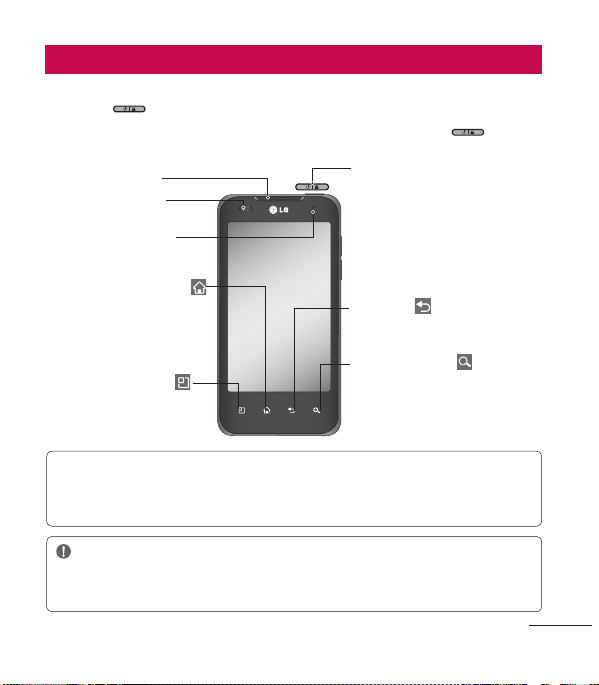
15
n
e
or
ar
o
Para encender el teléfono, mantenga presionada la Tecla Encender/
Bloquear
durante tres segundos.
Para apagar el teléfono, presione la Tecla Encender/Bloquear durante
tres segundos y toque Apagar. Luego toque Aceptar para confirmar.
Tecla de Inicio
Vuelve a la
Pantalla principal
desde cualquier
pantalla.
Tecla Menú
Muestra las
opciones
disponibles.
Auricular
Sensor de
proximidad
Lente de la
cámara delantera
Tecla Atrás
Vuelve a la pantalla
anterior.
Tecla de Búsqueda
Permite buscar
en la Web y en
los contenidos del
teléfono.
Tecla Encender/
Bloquear
Enciende o apaga el
teléfono al mantenerla
presionada. También
bloquea y desbloquea
la pantalla.
NOTA: Sensor de proximidad
Cuando reciba o realice llamadas, este sensor de proximidad apagará automáticamente la luz de fondo
y bloqueará el teclado táctil al detectar cuando el teléfono esté cerca del oído. Esta acción extiende la
vida útil de la batería y evita que el teclado táctil se active de manera involuntaria durante las llamadas.
ADVERTENCIA:
Si coloca un objeto pesado sobre el teléfono o se sienta sobre él, se pueden dañar la pantalla LCD
y las funciones de la pantalla táctil. No cubra el sensor de proximidad de la pantalla LCD con una
cubierta protectora. Eso puede hacer que el sensor funcione mal.
Características del teléfono
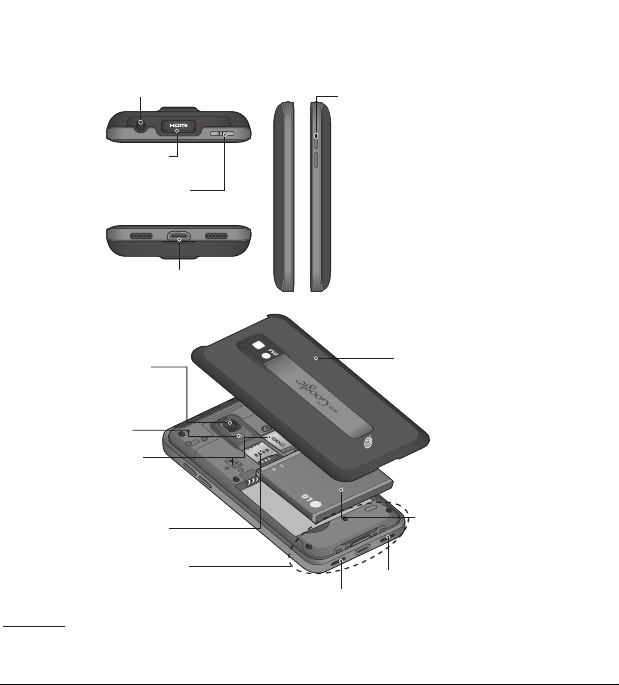
16 LG L95G | Guía del usuario
Ta p a
posterior
Puerto para Cargador/USB
Teclas de Volumen
• En la Pantalla principal:
controlan el volumen del timbre.
• Durante una llamada: controlan
el volumen del auricular.
• Durante la reproducción de una
canción: controlan el volumen
continuamente.
Toma para auricular
Tecla Encender/
Bloquear
Batería
Ranura para
Tarjeta SIM
Ranura
para Tarjeta
microSD
Lente de
la cámara
trasera
Puerto para
Cable HDMI
Flash
Micrófono
Antena interna
Altavoz
In
A
P
a
1.
2
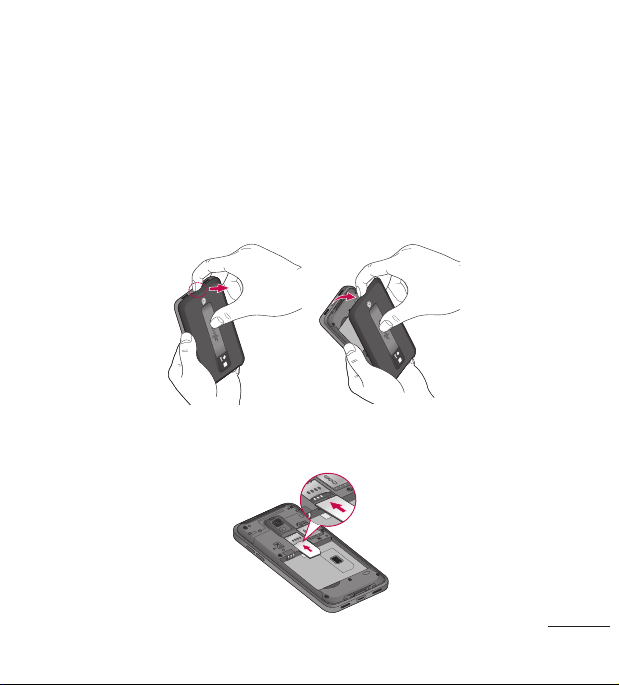
17
Instalación de la Tarjeta SIM y la batería
Antes de comenzar a explorar su nuevo teléfono, deberá configurarlo.
Para insertar la Tarjeta SIM y la batería:
Para retirar la tapa posterior, voltee el teléfono boca abajo (como se
muestra a continuación) y sosténgalo firmemente en su mano. Con la
otra mano, presione firmemente la tapa posterior con el pulgar. Use la
abertura de dedo para quitar la tapa posterior con el dedo índice.
Deslice la Tarjeta SIM hasta encajarla en el lugar correspondiente.
Asegúrese de que el área de contacto dorada de la tarjeta esté
orientada hacia abajo.
1.
2.
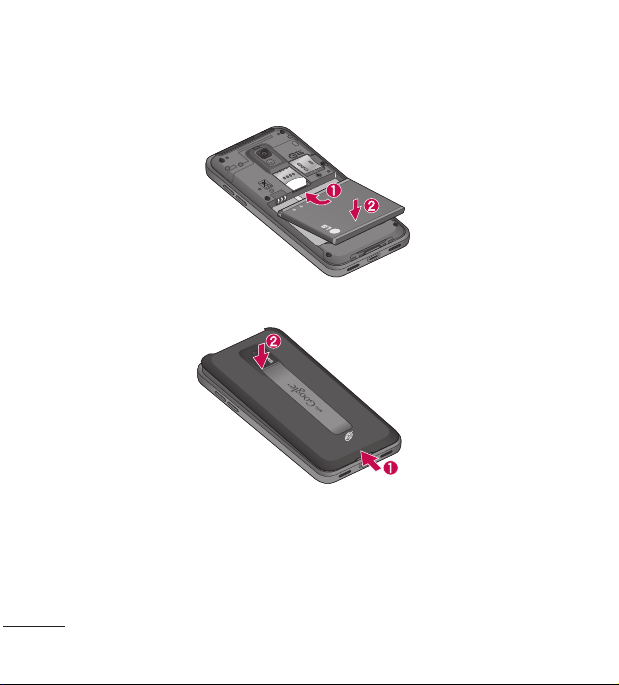
18 LG L95G | Guía del usuario
Para insertar la batería, alinee los contactos dorados del teléfono y la
batería (1) y presiónela hacia abajo hasta que encaje en su lugar (2).
Alinee la tapa posterior sobre el compartimiento de la batería (1) y
presiónelo hacia abajo hasta que encaje en su lugar (2).
3.
4.
Re
A
le
C
In
e
n
po
N
c
a
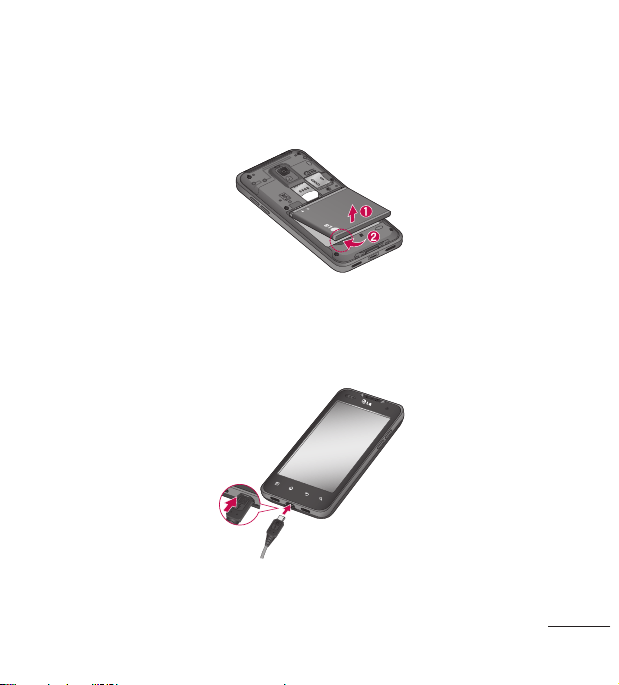
19
Retirar la batería
Agarre la batería por la parte inferior usando la abertura de dedos (1) y
levántela y retírela del compartimiento de la batería (2).
Cargar el teléfono
Inserte un extremo del cargador dentro del Puerto para Cargador/USB y
enchufe el otro extremo en un tomacorriente. La batería debe cargarse
por completo inicialmente para prolongar la vida útil de la batería.
NOTA: Asegúrese que el lado ‘B’ esté orientado hacia arriba al conectar el
cable USB en el Puerto para Cargador/USB del teléfono.
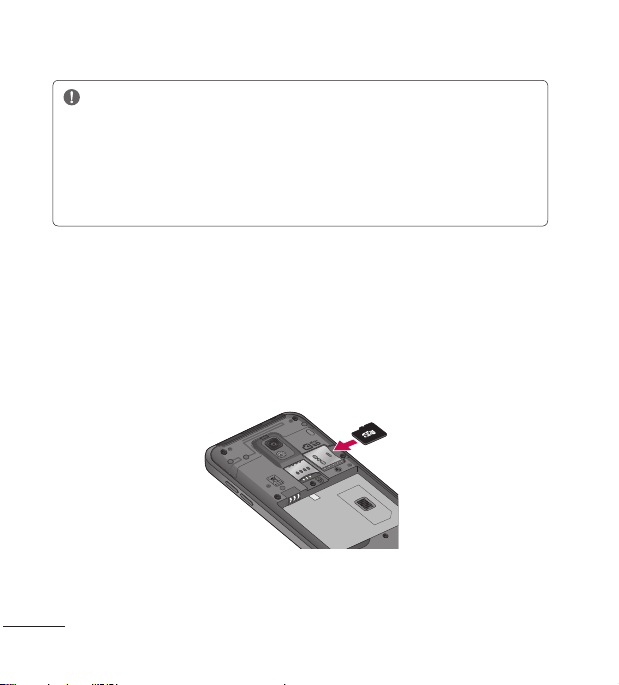
20 LG L95G | Guía del usuario
Aviso
Use solamente baterías, cargadores (1A) y cable USB (1A) aprobados
por LG que sean específicamente para el modelo de su teléfono ya
que están diseñados para maximizar la vida útil de la batería. Si usa
otros cargadores o cables USB, no se garantiza que se realice la carga
completa de la batería ni que el tiempo de carga sea el habitual.
Instalación de la tarjeta de memoria
NOTA: El teléfono LG L95G admite una tarjeta de memoria de hasta
32 GB.
Para insertar una tarjeta de memoria:
Retire la tapa posterior y deslice la tarjeta de memoria dentro de la ranura
para Tarjeta microSD hasta que encaje en su lugar. Asegúrese de que el
área de contacto dorada de la tarjeta esté orientada hacia abajo.
Q
Pr
cu
ra
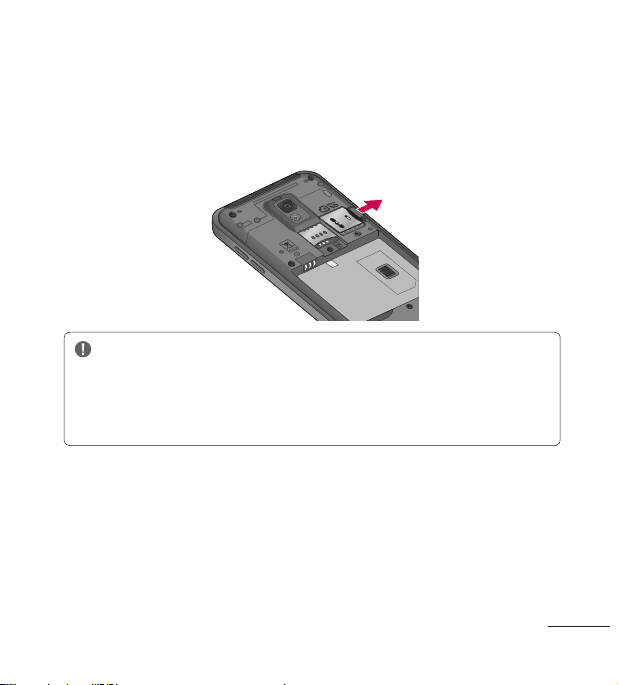
21
ra
Quitar una tarjeta de memoria
Presione la tarjeta de memoria hacia adentro para liberarla y quitarla con
cuidado. Luego tire la tarjeta de memoria suavemente hacia fuera de la
ranura para tarjeta microSD.
ADVERTENCIA
No inserte ni quite la tarjeta de memoria con el teléfono encendido.
De lo contrario, podría dañar la tarjeta de memoria o el teléfono y los
datos almacenados en la tarjeta de memoria podrían alterarse.

22 LG L95G | Guía del usuario
Formatear la tarjeta de memoria
Es posible que la tarjeta de memoria ya esté formateada. De lo contrario,
debe formatearla antes de usarla.
NOTA: Se borrarán todos los archivos de la tarjeta de memoria cuando la
formatee.
En la pantalla principal, toque la Ficha Aplicaciones
para abrir el
menú de aplicaciones.
Toque Ajustes > Almacenamiento.
Toque Desactivar la tarjeta SD > OK.
Toque Formatear la tarjeta SD, y confirme la selección.
Si configura el patrón de bloqueo, ingrese el patrón de bloqueo y
seleccione Borrar todo. La tarjeta se formateará y estará lista para ser
utilizada.
NOTA: Si la tarjeta de memoria contiene archivos, la estructura de las
carpetas puede ser diferente después de formatearla, ya que todos los
archivos se habrán borrado.
Cuando conecte el teléfono como almacenamiento USB, algunos
elementos de menús no se podrán usar al mismo tiempo o no estarán
disponibles.
1.
2.
3.
4.
5.
T
t
o
a
A
23
,
a
SUGERENCIA Si la tarjeta de memoria ya está desactivada, puede
utilizar los siguientes pasos para borrar su contenido.
Toque la Ficha Aplicaciones
> Ajustes > Almacenamiento >
Formatear la tarjeta SD.
ADVERTENCIA: No inserte ni quite la tarjeta de memoria con el
teléfono encendido. De lo contrario, podría dañar la tarjeta de memoria
o el teléfono y los datos almacenados en la tarjeta de memoria podrían
alterarse. Para quitar la tarjeta de memoria seguramente, toque la Ficha
Aplicaciones
> Ajustes > Almacenamiento > Desactivar la tarjeta SD.

24 LG L95G | Guía del usuario
Sugerencias sobre la pantalla táctil
A continuación, se incluyen algunos consejos sobre cómo navegar por el
teléfono.
To c ar : para elegir un menú/opción o abrir una aplicación, tóquelo/a.
Tocar y mantener presionado: para abrir un menú de contexto o tomar un
objeto que desea mover, tóquelo y manténgalo presionado.
Arrastrar: para desplazarse por una lista o moverse lentamente, arrástrese
por la pantalla táctil.
Dar un toquecito: para desplazarse por una lista o moverse rápidamente,
dé toquecitos en la pantalla táctil (arrástrese rápidamente y suelte).
NOTA:
Para seleccionar un elemento, toque el centro del icono.
No presione demasiado; la pantalla táctil es lo suficientemente
sensible para detectar un toque suave, pero firme.
Utilice la punta del dedo para tocar la opción que desee. Tenga
cuidado de no tocar otras teclas.
•
•
•
La pantalla principal
B
C
B
l
pr
A
p
a
ah
N
p
o
ce
ev
y
D
Pa
A
cu

25
l
un
se
,
e
a
Bloquear el teléfono
Cuando no esté usando el teléfono LG L95G, presione la Tecla Encender/
Bloquear
para bloquearlo. De esta forma, se evita que las teclas se
presionen por accidente y se ahorra energía de la batería.
Además, si no usa el teléfono por un tiempo, la pantalla principal u otra
pantalla que esté viendo se reemplazará por la pantalla de bloqueo para
ahorrar la energía de la batería.
NOTA: Si se están ejecutando programas cuando establezca el patrón, es
posible que se sigan ejecutando en el modo de bloqueo. Se recomienda
cerrar todos los programas antes de activar el modo de bloqueo para
evitar cargos innecesarios (por ejemplo, llamadas telefónicas, acceso web
y comunicaciones de datos).
Desbloqueo de pantalla
Para reactivar el teléfono, presione la Tecla Encender/Bloquear .
Aparecerá la pantalla de bloqueo. Toque y deslice el icono Desbloquear
hacia la derecha para desbloquear la pantalla. La última pantalla en la
cual estaba trabajando aparecerá.
26 LG L95G | Guía del usuario
Paneles de la pantalla principal
Simplemente pase el dedo hacia la izquierda o derecha para ver los
paneles. También puede personalizar cada panel con widgets, accesos
directos a sus aplicaciones favoritas, carpetas y fondos de pantalla.
En la pantalla principal, podrá ver Teclas rápidas en la parte inferior de la
pantalla. Las Teclas rápidas le brindan acceso sencillo en un solo toque a
las funciones que más utiliza.
Toque la Tecla Teléfono para mostrar el teclado de marcación táctil
para realizar una llamada.
Toque la Tecla Navegador para abrir el Navegador y navegar la Web.
Toque la Ficha Aplicaciones para ver todas las aplicaciones instaladas.
Para abrir la aplicación deseada, simplemente toque el icono en la lista
de aplicaciones.
NOTA: Es posible que las aplicaciones preestablecidas sean diferentes,
según el software del teléfono o el proveedor de servicios.
Agregar aplicaciones a la pantalla principal
Puede personalizar la pantalla principal al agregar accesos directos,
widgets o carpetas. Para usar el teléfono con más comodidad, agregue
sus widgets favoritos a la pantalla principal.
Para agregar una aplicación a la pantalla principal:
En la pantalla principal, toque la Tecla Menú
y seleccione Añadir.
También puede mantener presionada una parte vacía de la pantalla
principal.
En el menú Añadir al escritorio, toque el tipo de elemento que desee
agregar.
1.
2.
Pa
N
se
Vo
3
4
1.
2
1.
2
27
a
s.
Por ejemplo, toque Carpetas de la lista y luego Contactos con números
de teléfono.
Aparecerá un nuevo icono de carpeta en la pantalla principal. Arrástrelo
hacia la ubicación deseada en el panel deseado y levante el dedo de
la pantalla.
SUGERENCIA Para agregar el icono de una aplicación a la pantalla
principal en el menú Aplicaciones, toque y mantenga presionada la
aplicación que desea agregar a la pantalla principal.
Para eliminar el icono de una aplicación de la pantalla principal:
Mantenga presionado el icono que desea eliminar. La Ficha
Aplicaciones
cambiará al icono de papelera .
Arrastre y coloque el icono de la aplicación en el icono de papelera
.
NOTA:
No puede eliminar aplicaciones que están precargadas. Solamente
se pueden eliminar los iconos de la pantalla.
Volver a una aplicación utilizada recientemente
Toque y mantenga presionada la Tecla de Inicio . Aparecerá en la
pantalla una ventana emergente con los iconos de las aplicaciones
usadas recientemente.
Toque un icono para abrir la aplicación de dicho icono. O toque la
Tecla Atrás
para volver a la aplicación actual.
3.
4.
1.
2.
1.
2.
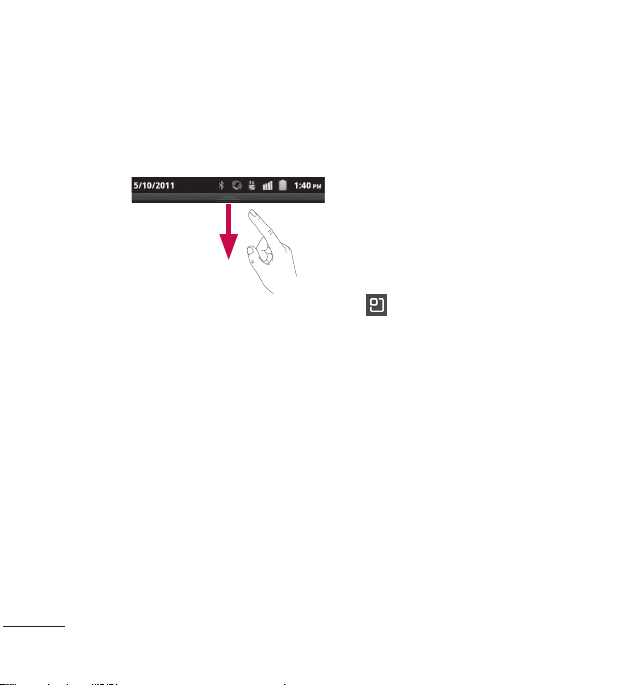
28 LG L95G | Guía del usuario
Barra de estado
La Barra de estado se encuentra en la parte superior de la pantalla.
Toque la Barra de estado y desplácela hacia abajo con el dedo para ver el
Panel de notificaciones.
O en la pantalla principal, toque le Tecla Menú
y seleccione
Notificaciones. Todas las notificaciones en curso y basadas en eventos se
mostrarán en el Panel de notificaciones.
Ver la Barra de estado
La Barra de estado usa diferentes iconos para mostrar la información del
teléfono, como la potencia de la señal, los nuevos mensajes, el nivel de
carga de la batería, la activación de Bluetooth y las conexiones de datos.
A continuación, se muestra una tabla en la que se explica el significado
de los iconos que se pueden ver en la Barra de estado.
Ic
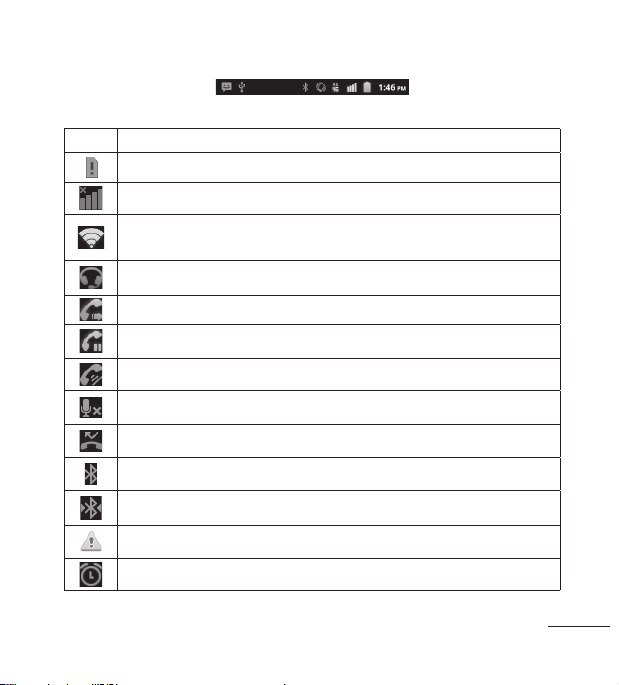
29
el
e
l
[Barra de estado]
Icono Descripción
Tarjeta SIM no instalada
No hay red móvil disponible
Wi-Fi está encendido y está conectado a una red
Está conectado un auricular alámbrico
Reenvío de llamada encendido
Llamada en espera
Altavoz encendido
Micrófono silenciado
Llamada perdida
Bluetooth encendido
Conectado a un aparato Bluetooth
Advertencia del sistema
Existe una alarma establecida
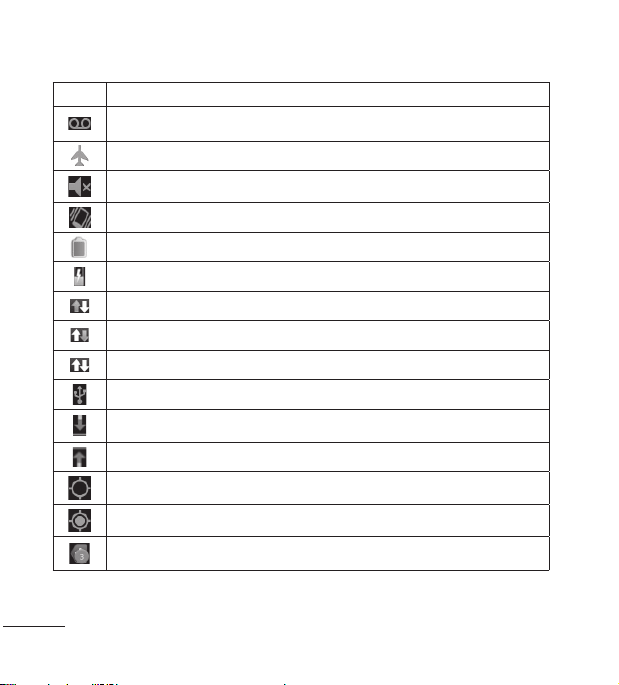
30 LG L95G | Guía del usuario
Icono Descripción
Nuevo correo de voz disponible
Modo avíon está encendido
Timbre establecido a silencio
Modo de vibración activado
Batería completamente cargada
La batería se está cargando
Datos entrantes
Datos salientes
Datos entrantes y salientes
Conectado a una computadora vía cable USB
Descargando datos
Cargando datos
Recibiendo datos de ubicación de GPS
GPS encendido
Tres otras notificaciones no mostradas
I
c
Te
Pu
pa
m
in
M
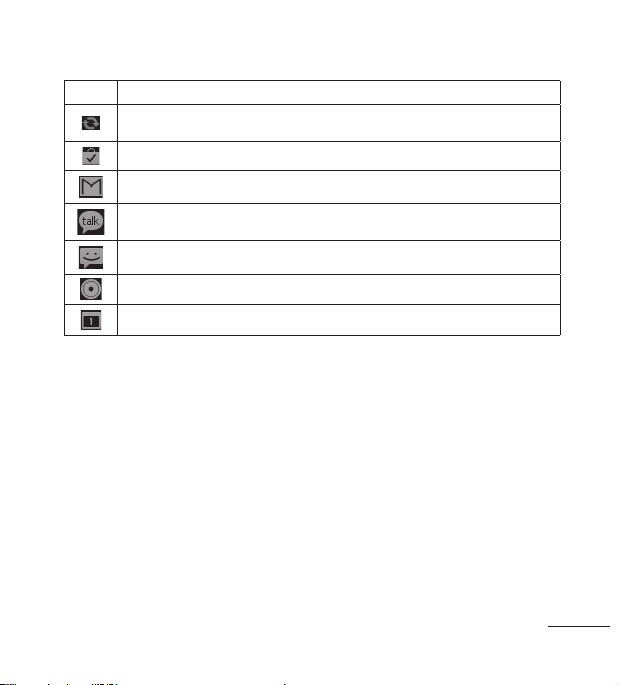
31
Icono Descripción
Datos sincronizando
Descarga completa
Nuevo mensaje de Gmail
Nuevo mensaje de Google Talk
Nuevo mensaje de texto o medios
Reproduciendo una canción
Próximo evento
Teclado en pantalla
Puede introducir texto mediante el teclado en pantalla. El teclado en
pantalla aparece de forma automática cuando necesita escribir algo. Para
mostrarlo en forma manual, toque el campo de texto en donde desea
introducir texto.
Métodos de ingreso de texto
Swype: Swype™ es un método de introducción de texto que permite
ingresar una palabra al deslizar el dedo de una letra a otra y levantar
el dedo solamente entre las palabras. Para cambiar al teclado
Swype, toque y mantenga presionado un campo de texto, luego
toque Método de introducción de texto > Swype.
•
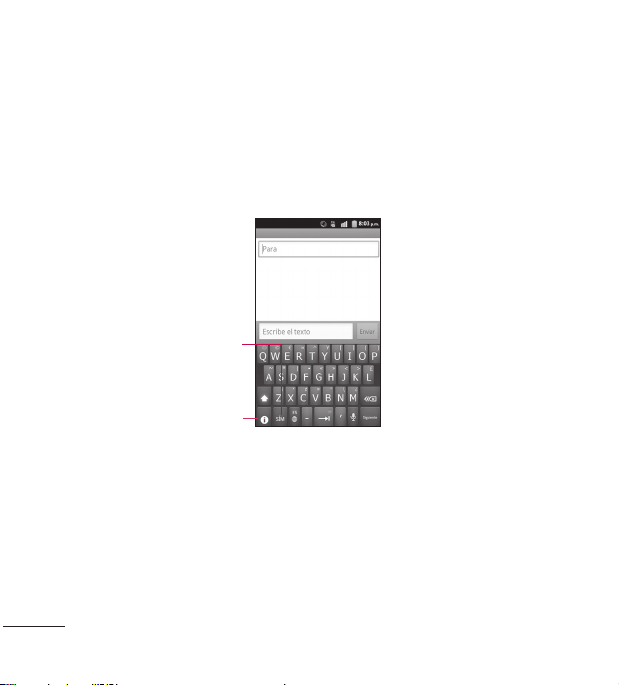
32 LG L95G | Guía del usuario
Teclado de Android (predeterminado): El Teclado de Android
también puede utilizarse para introducir texto.
Usar el teclado Swype
El teclado Swype™ usa algoritmos de corrección de errores. También
incluye un sistema de texto predictivo.
Le permite ver
las sugerencias
y la ayuda de
Swype
Cambia de los
modos 123/ABC
al modo SYM
•
C
Pu
gu
en
C
Pa
1.
2
33
Consejos para ingreso de texto con Swype
Puede ingresar a la aplicación Consejos de Swype y ver un video o un
guía para el uso de Swype. Puede usar las siguientes sugerencias de
entrada de texto con Swype.
Cree un garabato (como una S) para crear letras dobles (como
llamar).
Toque y mantenga presionada una tecla para introducir una letra o
un símbolo alternativo ubicado en la esquina superior derecha de
dicha tecla.
Mueva el dedo sobre el apóstrofe para ingresar contracciones.
Toque la palabra cuya ortografía desee cambiar o corregir dos veces.
Toque la Tecla Borrar
para eliminar un carácter. Toque y
mantenga presionada la Tecla Borrar
para borrar una palabra
completa.
Configuración de Swype
Para confi gurar Swype:
Desde la pantalla principal, toque la Tecla Menú > Ajustes > Idioma
y teclado > Swype.
Toque una de las siguientes opciones de configuración de Swype para
establecerla:
•
•
•
•
•
1.
2.

34 LG L95G | Guía del usuario
Confi guración de Preferencias
La configuración de Preferencias le permite acceder a las preferencias del
funcionamiento de Swype.
Idioma: le permite seleccionar qué idiomas pueden usarse en
Swype.
Sonidos: apaga y enciende los sonidos generados por la aplicación
Swype.
Vibración del tecl.: activa una sensación de vibración a medida que
se ingresa el texto con el teclado.
Mostrar sugerencias: enciende los consejos útiles de Swype.
Confi guración de Opciones avanzadas de Swype
La configuración de Opciones avanzadas de Swype brinda acceso a la
configuración avanzada del funcionamiento de Swype.
Sugerencia de palabra: sugiere palabras mientras introduce texto.
Espaciado automático: inserta automáticamente un espacio entre las
palabras. Al terminar una palabra, sólo levante el dedo y comience la
siguiente palabra.
Mayús. automáticas: pone automáticamente en mayúscula la
primera letra de una oración.
Mostrar trayecto: establece el tiempo que permanecerá la línea de
trayecto de la palabra mientras se desplaza por la pantalla.
•
•
•
•
•
•
•
•
A
Es
A
El

35
el
as
la
Velocidad vs. exactitud: establece la velocidad de respuesta de
Swype en relación con la introducción de palabras en pantalla.
Mueva el deslizador entre Resp. rápida (velocidad) o Tolerancia err.
(precisión) y toque Aceptar.
Diccionario personal: administra el diccionario personal.
Restablecer el diccionario de Swype: borra todas las palabras que ha
agregado al diccionario de Swype.
Ayuda
Este menú le da ayuda y un guía para guiarlo en el proceso.
Ayuda de Swype: muestra el manual del usuario de Swype.
Guía: muestra un guía en pantalla.
Acerca de
El menú Acerca de le da la versión actualizada de la aplicación Swype.
•
•
•
•
•
36 LG L95G | Guía del usuario
La primera vez que abra la aplicación de Google en el teléfono, se le
solicitará que inicie sesión con su cuenta de Google. Si no tiene una
cuenta de Google, se le pedirá que cree una.
Crear una cuenta de Google
En la pantalla principal, toque la Ficha Aplicaciones para abrir el
menú de aplicaciones.
Toque Gmail y luego toque Siguiente > Crear para iniciar el asistente
de configuración de Gmail.
Toque un campo de texto para abrir el teclado táctil e introduzca
su nombre y un nombre de usuario para su cuenta de Google. Al
introducir texto, puede tocar Siguiente en el teclado para ir al siguiente
campo de texto.
Cuando haya introducido su nombre y nombre de usuario, toque
Siguiente. Su teléfono se comunica con los servidores de Google y
revisa la disponibilidad del nombre de usuario.
Introduzca su contraseña (dos veces). Luego siga las instrucciones e
introduzca la información obligatoria y opcional sobre la cuenta. Espere
mientras el servidor crea su cuenta.
1.
2.
3.
4.
5.
Confi guración de la cuenta de Google
In
De
A
I
m
1.
2
3

37
e
e
Iniciar sesión en la cuenta de Google
Introduzca la dirección de correo electrónico y la contraseña y luego
toque Acceder.
Después de iniciar sesión, puede usar Gmail y aprovechar los servicios
de Google en su teléfono.
Una vez configurada la cuenta de Google en el teléfono, se sincronizará
automáticamente con la cuenta web de Google (según la configuración
de sincronización).
Después de iniciar sesión, puede usar Gmail, Calendario de Google y
Android Market; y aprovechar otros servicios de Google en el teléfono.
Importante
Algunas aplicaciones, como el Calendario, funcionan solamente
con la primera cuenta de Google que agrega. Si tiene intenciones
de usar más de una cuenta de Google en el teléfono, primero
asegúrese de iniciar sesión en la que desee usar con esas
aplicaciones. Cuando inicie sesión, los contactos, los mensajes
de Gmail, los eventos del Calendario y toda información obtenida
de esas aplicaciones y servicios en la Web se sincronizarán con
el teléfono. Si no inicia sesión en una cuenta de Google durante
la instalación, se le pedirá que lo haga o que cree una cuenta la
primera vez que inicie una aplicación que requiera una cuenta de
Google, como Gmail o Android Market.
1.
2.
3.
•

38 LG L95G | Guía del usuario
Si desea usar la función de copia de seguridad para restaurar la
configuración en este teléfono desde otro teléfono que ejecutaba
el sistema operativo Android 2.3 Gingerbread o después, debe
iniciar sesión en la cuenta de Google durante la instalación. Si
espera hasta que finalice la instalación, no se restablecerá la
configuración.
Si tiene una cuenta empresarial a través de su empresa u otra
organización, el departamento de tecnología de su empresa podrá
tener instrucciones especiales sobre cómo iniciar sesión en esa
cuenta.
•
•
H
S
m
S
t
L
R
C
d
e
1.
2
3
4
1.
2
3
L
39
Hacer llamadas de voz
Toque la Tecla Teléfono para abrir el teclado.
Introduzca el número en el teclado. Para borrar un dígito, toque la
Tecla Borrar
.
Toque la Te c l a Llamar
para hacer una llamada.
Para finalizar una llamada, toque la Tecla Finalizar
.
SUGERENCIA Para introducir "+" para realizar llamadas internacionales,
mantenga presionada la tecla
.
SUGERENCIA Para que aparezca el teclado durante una llamada,
toque Teclado.
Llamar a los contactos
Desde la pantalla principal, toque la Tecla Teléfono y elija la ficha
Contactos.
Desplácese por la lista de contactos o toque la Tecla de Búsqueda
e introduzca la(s) primera(s) letra(s) del contacto.
En la lista, toque el contacto que desea llamar.
Responder y rechazar una llamada
Cuando el teléfono suene, arrastre el icono Responder hacia la
derecha.
1.
2.
3.
4.
1.
2.
3.
Llamadas/Contactos
40 LG L95G | Guía del usuario
Arrastre el icono Rechazar hacia la izquierda para rechazar una
llamada entrante.
Ajustar el volumen de la llamada
Para ajustar el volumen de la llamada, use las Teclas de Volumen en
el lado derecho del teléfono.
Hacer una segunda llamada
Durante la primera llamada, toque Agregar .
Marque el número al que desea llamar o busque en los contactos para
seleccionarlo.
Toque la Tecla Llamar
para conectar la llamada.
Ambas llamadas se verán en la pantalla de llamada. La primera
llamada se bloqueará y quedará en espera.
Toque Cambiar
para alternar entre las llamadas.
NOTA: Puede tocar Unir
para realizar una llamada en conferencia.
Para finalizar las llamadas activas, toque la Tecla Finalizar
.
Ver los registros de llamadas
En la pantalla principal, toque la Tecla Teléfono y elija la ficha
Llamadas.
Vea una lista completa de todas las llamadas realizadas, recibidas o
perdidas.
1.
2.
3.
4.
5.
6.
S
v
S
l
C
Pu
lla
<
S
e
co
N
s
e
in
<
S
e
vo
1.
2
3
41
n
a
.
SUGERENCIA Toque cualquier entrada del registro de llamadas para
ver la fecha, la hora y la duración de la llamada.
SUGERENCIAToque la Tecla Menú
y luego Borrar registro de
llamadas para borrar todos los elementos registrados.
Configuración de llamada
Puede configurar las opciones de llamada del teléfono, como desvío de
llamadas, y otras funciones especiales ofrecidas por su proveedor.
En la pantalla principal, toque la Ficha Aplicaciones
para abrir el
menú de aplicaciones.
Toque Ajustes.
Toque Ajustes de llamada y elija las opciones que desee ajustar.
< Números de marcación fija >
Seleccione Números de marcación fija para activar esta opción y
compilar una lista de números a los que puede llamar desde el teléfono.
Necesitará el código PIN2 que podrá obtener a través de su proveedor de
servicios. Sólo puede llamar desde su teléfono a los números que estén
incluidos en la lista de marcado fijo.
< Buzón de voz >
Servicio de buzón de voz: le permite seleccionar el servicio de correo de
voz.
1.
2.
3.

42 LG L95G | Guía del usuario
Configuración de buzón de voz: si está usando el servicio de correo de
voz de su proveedor, esta opción le permite ver y administrar el correo de
voz.
< Otras opciones de llamada >
Modo TTY – le permite activar el modo TTY para comunicarse con un
dispositivo TTY.
Desvío de llamada – puede configurar el modo en que se desviarán sus
llamadas cuando esté hablando, cuando no responda, etc.
Configuración adicional – le permite cambiar las siguientes opciones de
configuración:
ID de emisor: le permite elegir si desea mostrar su número en las
llamadas salientes.
Llamada en espera:
si la función de llamada en espera se encuentra
activada, el teléfono le notificará si tiene una llamada entrante cuando
esté en llamada (dependerá del proveedor de red).
Duración de llamada – le permite ver la duración de todas las llamadas,
lo que incluye las llamadas realizadas, las llamadas recibidas y la última
llamada.
Contactos
Puede agregar contactos en el teléfono y sincronizarlos con los contactos
de su cuenta de Google u otras cuentas que admitan la sincronización de
contactos.
•
•
B
A
C
Pu
Pa
1.
2
1.
2
3
4
5
1.
43
e
o
s
de
Buscar un contacto
En la pantalla principal, toque la Ficha Aplicaciones
> Contactos o
toque la Tecla Teléfono
y elija la ficha Contactos.
Toque la Tecla Menú > Buscar e introduzca el nombre del contacto con
el teclado.
Agregar un nuevo contacto
En la pantalla principal, toque la Tecla Teléfono
e introduzca el
número del nuevo contacto. A continuación, toque la Tecla Menú
>
Añadir a contactos > Crear contacto nuevo.
Si desea agregar una foto al nuevo contacto, toque
Elija entre
Hacer una foto o Seleccionar foto de la galería.
Toque un campo de texto para abrir el teclado táctil e introduzca el
nombre del nuevo contacto.
Toque una categoría de información de contacto e introduzca los
detalles acerca del contacto.
Toque OK para guardar el contacto.
Contactos favoritos
Puede clasificar contactos frecuentemente llamados como favoritos.
Para agregar un contacto a los favoritos:
En la pantalla principal, toque la Tecla Teléfono
y elija la ficha
Contactos.
1.
2.
1.
2.
3.
4.
5.
1.

44 LG L95G | Guía del usuario
Toque un contacto para ver sus detalles.
Toque la estrella que aparece a la derecha del nombre del contacto. La
estrella se pondrá dorada.
Para eliminar un contacto de la lista de favoritos:
En la pantalla principal, toque la Tecla Teléfono
.
Toque la ficha Favoritos y elija un contacto para ver sus detalles.
Toque la estrella dorada que aparece a la derecha del nombre del
contacto. La estrella se pondrá gris y se eliminará el contacto de los
favoritos.
2.
3.
1.
2.
3.
M
El
y
f
E
1.
2
3
4
M
45
La
Mensajería
El teléfono LG L95G combina los SMS y MMS en un único menú intuitivo
y fácil de usar.
Enviar un mensaje
En la pantalla principal, toque la Ficha Aplicaciones
> Mensajes >
Nuevo Mensaje para abrir un mensaje en blanco.
Introduzca el nombre de un contacto o el número de teléfono en el
campo Para. Al introducir el nombre del contacto, aparecerán los
contactos coincidentes. Puede tocar el receptor sugerido. Puede
agregar varios contactos.
NOTA: Se le cobrará un mensaje de texto o multimedia por cada
persona a la que le envíe el mensaje.
Toque el campo de texto para empezar a escribir el mensaje.
Toque Enviar para enviar el mensaje.
Se abrirá la pantalla de mensaje, con el mensaje después de su
nombre. Las respuestas aparecerán en la pantalla. Al ver y enviar
mensajes adicionales, se creará una cadena de mensajes.
ADVERTENCIA: El límite de 160 caracteres puede variar de un país
a otro según cómo esté codificado el SMS y el idioma.
1.
2.
3.
4.
Mensajería/Correo electrónico
46 LG L95G | Guía del usuario
ADVERTENCIA: Si se agrega un archivo de imagen, video o audio
a un mensaje SMS, se convertirá automáticamente en un mensaje
MMS y se le cobrarán los cargos correspondientes.
NOTA: Cuando reciba un mensaje SMS durante una llamada, escuchará
un tono de notificación.
Cambiar la configuración de su mensajería
La configuración de la mensajería del teléfono LG L95G viene
predefinida; por lo tanto, puede enviar mensajes de inmediato. Puede
cambiar la configuración según sus preferencias.
En la pantalla principal, toque la Ficha Aplicaciones
> Mensajes >
Tecla Menú
> Ajustes.
Abrir el correo electrónico y la pantalla de cuentas de correo
electrónico
Puede usar la aplicación de correo electrónico para leer el correo
electrónico de otros servicios diferentes a Gmail. La aplicación de correo
electrónico admite los siguientes tipos de cuentas: POP3, IMAP y
Exchange.
En la pantalla principal, toque la Ficha Aplicaciones
y toque Correo
electrónico para ver la lista de cuentas.
1.
SU
Pa
La
un
Pa
Si
el
e
n
2
3
•
1.
2
1.

47
o
La primera vez que abra la aplicación Correo electrónico, un asistente
de instalación lo guiará para agregar una cuenta de correo electrónico.
Después de completar la configuración inicial, la aplicación Correo
electrónico muestra el contenido del Recibidos.
SUGERENCIA
Si toca y mantiene presionada una cuenta de la lista de cuentas de
correo electrónico puede seleccionar la opción deseada del menú
de contexto. Por ejemplo, seleccione Ajustes de la cuenta para abrir
el menú de configuración de esa cuenta.
Pantalla Cuentas
La pantalla Cuentas muestra la carpeta Combinación de recibidos y cada
una de las cuentas de correo electrónico.
Abra la aplicación Correo electrónico. Si no está en la pantalla
de cuentas de correo electrónico, toque la Tecla Menú
y
luego Cuentas.
Se muestra la carpeta Combinación de recibidos. La
cuenta desde la cual envía correos electrónicos de forma
predeterminada se señala con una marca de verificación.
Para abrir la carpeta Combinación de recibidos:
Si configuró la aplicación Correo electrónico para enviar y recibir correos
electrónicos desde más de una cuenta, puede ver todos los mensajes
enviados a todas las cuentas la carpeta Combinación de recibidos.
Abra la aplicación Correo electrónico.
2.
3.
•
1.
2.
1.
48 LG L95G | Guía del usuario
Toque Combinación de recibidos (en la pantalla Cuentas). Los
mensajes la carpeta Combinación de recibidos están codificados por
color en los lados izquierdos, por cuenta, con los mismos colores que
se usan para las cuentas en la pantalla Cuentas.
En el teléfono sólo se descargan los correos electrónicos más recientes
de su cuenta. Para descargar correos electrónicos más antiguos, toque
Cargar más mensajes en el final de la lista de correos electrónico.
Redactar y enviar correos electrónicos
Para redactar y enviar un mensaje:
Abra la aplicación Correo electrónico, toque la Tecla Menú
y luego
toque Redactar.
Introduzca la dirección del destinatario del mensaje. Al escribir el
texto, se sugieren direcciones que coinciden con los contactos.
Separe las direcciones con comas.
Toque la Tecla Menú y toque Añadir Cc/CCO para enviar copias
o copias ocultas a otros contactos u otras direcciones de correo
electrónico.
Escriba el texto del mensaje.
Toque la Tecla Menú
y luego Añadir adjunto para adjuntar un
archivo al mensaje.
Toque Enviar.
Si no está listo para enviar el mensaje, toque Guardar como borrador
para guardarlo en la carpeta Borradores. Toque el borrador de un
2.
1.
2.
3.
4.
5.
6.
Te
de
Ex
Si
co
de
U
C
E
n
ad
ad

49
mensaje en la carpeta Borradores para continuar trabajando en él.
El mensaje también se guarda como borrador si toca la Te c l a Atrás
antes de enviarlo. Toque Descartar para abandonar y borrar
un mensaje, incluidos todos los borradores guardados. Si no está
conectado a una red, por ejemplo, si está componiendo un mensaje
en modo de avión, no podrá enviar el mensaje hasta que se conecte a
la red. Los mensajes que envía se almacenan en la carpeta Enviados.
Si contiene mensajes pendientes, la carpeta Enviados se muestra en la
pantalla Cuentas.
Tenga en cuenta que los mensajes enviados mediante una cuenta
de Exchange no se guardarán en el teléfono, sino en el servidor de
Exchange.
Si desea ver los mensajes enviados en la carpeta Enviados, deberá abrir
con frecuencia la carpeta Enviados y seleccionar Actualizar en el menú
de opciones.
Usar las carpetas de las cuentas
Cada cuenta tiene las siguientes carpetas: Recibidos, Buzón de salida,
Enviados, Borradores, Papelera y Correo basura. Según las funciones que
admita el proveedor de servicios de la cuenta, puede contar con carpetas
adicionales.

50 LG L95G | Guía del usuario
Agregar y editar cuentas de correo electrónico
Para agregar una cuenta de correo electrónico:
En la pantalla Cuentas, toque la Tecla Menú
y luego toque Añadir
cuenta.
Seleccione MS Exchange u Otros.
Escriba la dirección de correo electrónico, la contraseña y cualquier otro
tipo de información relevante. A continuación, toque Siguiente.
Escriba el nombre de la cuenta, confirme cómo desea que aparezca su
nombre en el correo saliente y luego toque Listo.
Para cambiar la configuración de las cuentas:
Abra la pantalla Cuentas.
Toque y mantenga presionada la cuenta a la que le desea cambiar la
configuración. En el menú de contexto que se abre, toque Ajustes de
la cuenta.
Para borrar una cuenta de correo electrónico:
Abra la pantalla Cuentas.
Mantenga presionada la cuenta que desea borrar.
Toque Eliminar cuenta en el menú de contexto que se abre.
Toque Aceptar en el cuadro de diálogo para confirmar que desea
borrar la cuenta.
1.
2.
3.
4.
1.
2.
1.
2.
3.
4.
U
N
z
o
C
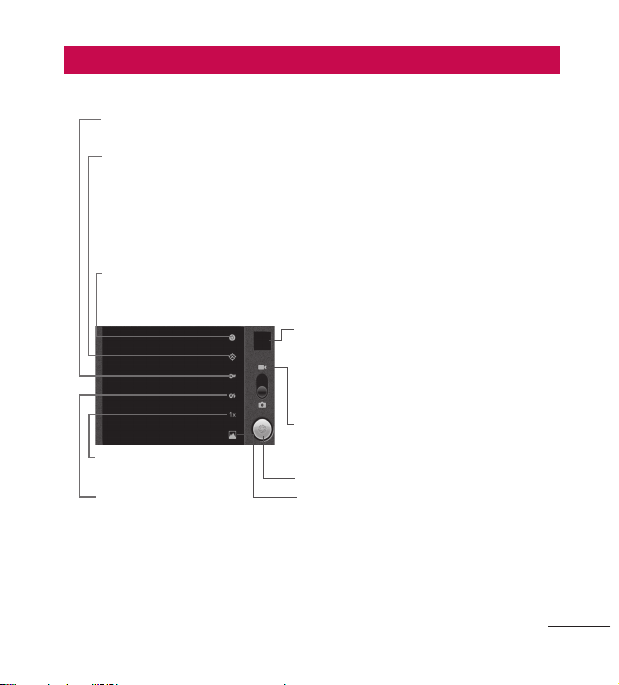
51
ro
su
Uso del visor
Configuración: Toque este icono para abrir el menú de
configuración. Consulte la sección Opciones de configuración
avanzada.
Zoom: Permite acercar
o alejar la imagen.
Modo flash: Le
permite encender el
flash al tomar una foto
en un lugar oscuro.
Galería: Toque esta opción para
ver la última foto que tomó. Esta
opción también le permite acceder
a la Galería y ver las fotos guardadas
desde el modo de cámara.
Modo de video: Deslice este icono
hacia arriba para pasar al modo de
video.
Capturar: Toma una foto.
Seleccionar cámara: Permite alternar
entre la cámara delantera y la
cámara trasera.
Bal. de blancos: Elija de Auto, Incandescente, Luz natural,
Fluorescente y Nublado.
Almacenar ubicación: Active esta aplicación para usar los
servicios basados en la ubicación de su teléfono. Le permite
tomar fotos dondequiera que esté y etiquetarlas con la ubicación.
Al cargar las fotos etiquetadas en un blog que admita el proceso
de geo-etiquetado, podrá ver las fotos en un mapa.
NOTA: Esta función está disponible cuando el GPS está activado.
NOTA: Si utiliza la cámara delantera, no puede activar las funciones de
zoom o flash.
Cámara

52 LG L95G | Guía del usuario
Usar el modo de enfoque
Puede seleccionar una de las siguientes opciones de modo de enfoque:
Auto: permite configurar la cámara para que enfoque automáticamente.
Infinito: Establezca la cámara para enfocar al infinito.
Macro: este modo permite tomar primeros planos extremos. Si está
intentando tomar un primer plano pero el recuadro de enfoque sigue en
color rojo, pruebe usar el modo Macro.
Tomar una foto rápida
Abra la aplicación Cámara.
Mantenga el teléfono en posición horizontal y apunte la lente hacia la
persona o el objeto que desea fotografiar.
Toque y mantenga presionado el icono Capturar
.
La cámara enfocará la imagen. Cuando la imagen esté enfocada, los
indicadores de enfoque en cada esquina se vuelven verdes y la cámara
toma la foto. Levante el dedo del icono Capturar
para tomar una
fotografía.
Aviso: es posible que haya un problema de sombreado cuando intente
tomar fotografías en lugares cerrados debido a las características de la
cámara.
1.
2.
3.
4.
O
En
M
C
E
x
au
M
At
Ta
qu
Pi
de
N
la
Ca
C
e
m
po
Ef
N
•
c
•
•
e

53
a
Opciones de configuración avanzada
En el visor, toque para abrir todas las opciones avanzadas.
Modo de enfoque: toque este icono para establecer el modo de enfoque.
Consulte la sección Usar el modo de enfoque.
Exposición: Le permite enfocar en una área específica de su foto y
automáticamente ajusta la exposición.
Modo escena: permite elegir entre Automático, Retrato, Paisaje, Deportes,
Atardecer y Noche.
Tamaño de imagen: permite configurar el tamaño (en píxeles) de la foto
que tome. Seleccione un valor de píxel entre las opciones siguientes:
Pixeles de 8 M, Pixeles de 5 M, Pixeles de 3 M, Pixeles de 2 M, Pixeles
de 1 M, VGA, QVGA.
NOTA:
Las opciones de Tamaño de imagen pueden variar según el modo de
la cámara.
Calidad de imagen: permite elegir entre Super fino, Fino y Normal.
Cuanto mayor sea la calidad de la foto, mayor será la nitidez. Sin
embargo, esto aumentará el tamaño del archivo, lo que significa que
podrá guardar menos fotos en la memoria.
Efectos de color: permite elegir una tonalidad para la nueva foto.
NOTA:
• Las opciones para los efectos de color pueden variar según el modo de
cámara.
• La opción Solarizar para Efectos de color se admiten únicamente en el
modo de cámara delantera.
• Las opciones Azul, Relieve, Posterizar e Intenso se admiten únicamente
en el modo de cámara trasera.
54 LG L95G | Guía del usuario
Configuraciones de la cámara - Seleccione Restaurar a valores
predeterminados para restaurar todos los valores de la cámara a los
valores predeterminados de fábrica.
SUGERENCIA El menú de configuración se superpone
con el visor; por eso, cuando modifique los valores de Efectos de color
y Exposición, podrá ver una vista previa de los cambios en la imagen
detrás del menú de configuración.
Ver las fotos guardadas
1 Puede acceder sus fotos guardades desde dentro del modo de cámara.
Sólo toque la opción Galería arriba del botón Modo de video y su
Galería aparecerá en la pantalla. Toque la pantalla para ver opciones
adicionales para la imagen.
Toque para ver una presentación de diapositivas.
Toque Menú y seleccione las opciones que desee usar. Puede
Compartir el contenido o Borrar la foto. Toque Más para ver las
opciones siguientes:
Detalles: permite comprobar la información del imagen.
Fijar como: permite establecer la foto como fondo de pantalla o
icono de contacto.
Recortar: permite recortar la foto. Mueva el dedo por la pantalla para
seleccionar el área que desee recortar.
Girar a la izquierda: Gira la imagen hacia la izquierda.
Girar a la derecha: Gira la imagen hacia la derecha.
U
V
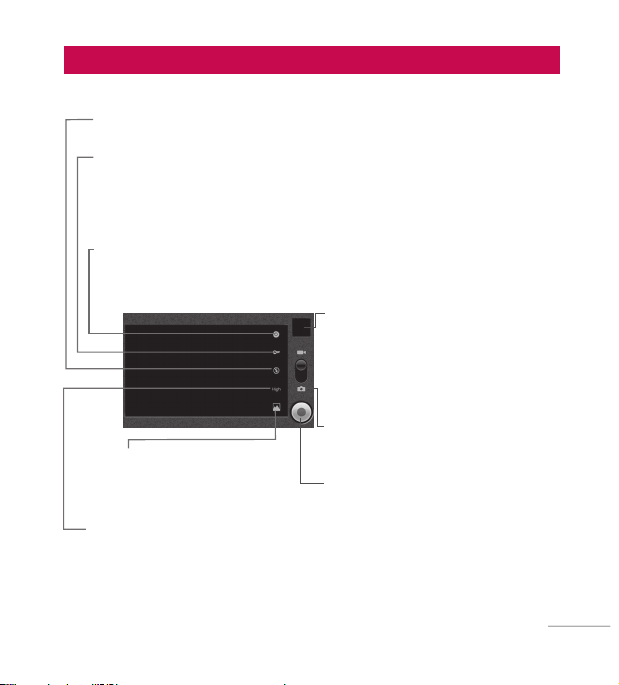
55
a.
a
Uso del visor
Cambiar cámara: permite
alternar entre la cámara
delantera y la cámara trasera.
Galería: toque esta opción
para ver el último video
grabado. Esta opción también
le permite acceder a la Galería
y ver los videos guardados
desde el modo de video.
Modo de cámara: deslice
este icono hacia abajo para
cambiar al modo de cámara.
Grabar: inicia la grabación.
Modo flash: le permite encender el flash al grabar un video en un
lugar oscuro.
Bal. de blancos: activa para asegurar que las área blancas de
sus videos son realísticas. Para habilitar que su cámara ajuste el
balance de blancos correctamente, quizás necesitará determinar
las condiciones de luz. Elija de Auto, Incandescente, Luz natural,
Fluorescente y Nublado.
Configuración: toque este icono para abrir el menú de
configuración. Consulte la sección Opciones de configuración
avanzada.
Calidad de video: Elija de Full HD
(1920X1088), HD (1280X720), TV
(720X480), VGA (640X480), QVGA
(320X240) y QCIF (176X144).
Videocámara
56 LG L95G | Guía del usuario
Grabar un video rápido
Abra la aplicación Cámara y deslice el botón Modo de cámara hacia
arriba hacia la posición de Video. El icono Capturar cambiará a .
Aparecerá en la pantalla el visor de la videocámara.
Con el teléfono en posición horizontal, apunte la lente hacia lo que
desea grabar.
Toque el icono Grabar
.
El icono Grabar aparece en la esquina inferior izquierda del visor y se
muestra un contador con la duración del video.
Toque el icono Detener
para detener la grabación.
Opciones de configuración avanzada
En el visor, toque para abrir todas las opciones avanzadas.
Efectos de color: permite elegir una tonalidad para aplicarla en el nuevo
video.
NOTA: Según el modo de cámara, las opciones de efectos de color
admitidas son diferentes entre la cámara delantera y trasera.
Configuraciones de la cámara: Seleccione Restaurar a valores
predeterminados para restaurar todos los valores de la cámara a los
valores predeterminados de fábrica.
1.
2.
3.
4.
5.
6.
Ve
A
Pa
ut
1.
2
3

57
Ver los videos guardados
En el visor, toque la opción Galería arriba del botón Modo de video y su
Galería aparecerá en la pantalla.
La Galería aparecerá en la pantalla.
Toque un video para iniciar la reproducción automáticamente.
Ajustar el volumen durante la reproducción de un video
Para ajustar el volumen de un video mientras se está reproduciendo,
utilice las Teclas de Volumen ubicadas en el lado derecho del teléfono.
1.
2.
3.
58 LG L95G | Guía del usuario
Galería
Puede guardar cualquier archivo multimedia en la Galería,
mediante la memoria del teléfono y asi tener rápido acceso a las
fotos y los videos. También puede guardar los archivos en una
tarjeta de memoria externa. La ventaja de utilizar una tarjeta de
memoria es que puede liberar espacio en la memoria del teléfono.
Toque la Ficha Aplicaciones
y luego seleccione Galería.
Para cambiar la vista del contenido de un álbum
Puede ver las imágenes y los videos de los álbumes en una cuadrícula
cronológica o en pilas, ordenadas por la fecha. Use el botón Vista de
álbumes
en la parte superior derecha de la pantalla para alternar
entre la vista de cuadrícula y pila.
Arrastre el botón Vista de álbumes hacia la izquierda para ver el
contenido del álbum en una cuadrícula cronológica.
Arrastre el botón Vista de álbumes hacia la derecha para ver el
contenido del álbum en pilas.
Usar SmartShare
SmartShare le ofrece una forma mejor de disfrutar del contenido
multimedia con otros dispositivos habilitados por DLNA (Digital Living
Network Alliance).
Multimedia
*
*
c
o
ej
A
v
m
1.
2
3
4
1.
2
3
4
5
59
o.
* Comparta el contenido multimedia con otros dispositivos DLNA (DMS).
En la pantalla principal, toque la Ficha Aplicaciones y seleccione
Ajustes.
Seleccione Controles de red inalámbrica y Configuraciones
SmartShare.
Toque la casilla SmartShare para activar la función y permitir
compartir contenido con aparatos habilitados con DLNA.
Puede cambiar el nombre de su aparato y seleccionar los tipos de
contenido que desea compartir.
* Permita que su dispositivo (por ejemplo, su teléfono) reproduzca
contenido multimedia desde una biblioteca de contenido remota (por
ejemplo, una PC).
Toque la Ficha Aplicaciones y seleccione SmartShare. La pantalla
de introducción de SmartShare se muestra. Toque la casilla en la
esquina inferior izquierda de la pantalla.
Toque y seleccione un dispositivo de la lista de dispositivos
reproductores.
Toque
y seleccione un aparato de donde desea buscar contenido.
Puede navegar por la biblioteca de contenido remota.
Toque el contenido con su dedo para verlo o toque el botón
reproducir.
Aviso: Compruebe que el dispositivo esté conectado a la red doméstica
mediante Wi-Fi para poder usar esta aplicación.
1.
2.
3.
4.
1.
2.
3.
4.
5.
60 LG L95G | Guía del usuario
Aviso: Algunos dispositivos habilitados para DLNA (por ejemplo, los
televisores) solamente admiten la función Reproductor de medios
digitales (Digital Media Player, DMP) de DLNA. El dispositivo (por ejemplo,
los televisores) no aparecerán en la lista de dispositivos reproductores.
Música
El teléfono LG L95G viene con un reproductor de música para que pueda
escuchar todas sus canciones favoritas. Para acceder al reproductor de
música, toque la Ficha Aplicaciones
y luego Música.
Reproducir una canción
En la pantalla principal, toque la Ficha Aplicaciones
y seleccione
Música.
Toque Canciones.
Seleccione la canción que desea reproducir.
Toque para pausar la canción.
Toque
para pasar a la siguiente canción.
Toque
para volver a la primera parte de la canción. Toque dos
veces para volver a la canción anterior.
Para cambiar el volumen mientras escucha música, toque las teclas de
volumen, ubicadas en el lado derecho del teléfono.
Toque y mantenga presionada cualquier canción de la lista. A
continuación, elija una de las siguientes opciones: Reproducir, Añadir a
lista, Utilizar como tono del teléfono, Suprimir y Buscar.
1.
2.
3.
4.
5.
6.
N
l
P
l
l
p
c
e
Tr
m
Pa
N
1.
2
3
4
61
o,
da
s
a
NOTA: Es probable que los archivos de música estén protegidos por
leyes de derecho de autor nacionales y contratos internacionales.
Por lo tanto, es posible que sea necesario obtener un permiso o una
licencia para reproducir la música o copiarla. En algunos países, las
leyes nacionales prohíben la realización de copias de material protegido
por derechos de autor. Antes de descargar o copiar el archivo,
compruebe las leyes nacionales del país pertinente respecto del uso de
ese tipo de material.
Transferir archivos mediante dispositivos de almacenamiento
masivo USB
Para transferir archivos mediante dispositivos USB:
Conecte el teléfono LG L95G a la computadora mediante un cable
USB.
Si aún no ha instalado el controlador de la plataforma Android de LG
en la computadora, deberá cambiar la configuración en forma manual.
En la pantalla principal, toque la Ficha Aplicaciones
> Ajustes
> Almacenamiento > Sólo almacenamiento masivo. Una marca de
verificación indica que la función se ha activado.
Toque Activar almacenamiento USB.
Puede ver el contenido en la computadora y transferir los archivos.
NOTA:
Si instaló el controlador de la plataforma Android de LG, aparecerá
de inmediato una ventana emergente con el mensaje "Activar
almacenamiento USB".
1.
2.
3.
4.
•

62 LG L95G | Guía del usuario
Si desea sincronizar el teléfono con una computadora mediante
LG PC Suite después de utilizar la función de almacenamiento
USB masivo, en la pantalla principal, toque la Ficha Aplicaciones
> Ajustes > Almacenamiento. A continuación, toque Sólo
almacenamiento masivo para anular la selección y desactivar esta
función.
Cómo guardar archivos de música o video en el teléfono
Conecte el teléfono a la computadora mediante el cable USB.
Toque Activar almacenamiento USB > Aceptar. En la computadora,
seleccione Open folder to view files (Abrir carpeta para ver archivos).
Si aún no ha instalado el controlador de la plataforma Android de
LG en la computadora, deberá establecerlo en forma manual. Para
obtener más información, consulte 'Transferir archivos mediante
dispositivos de almacenamiento masivo'.
Guarde archivos de música o video de la computadora al dispositivo de
almacenamiento extraíble del teléfono.
Es posible copiar o mover los archivos de la computadora al
dispositivo de almacenamiento extraíble del teléfono mediante un
lector de tarjetas.
Si desea usar un archivo de video con un archivo de subtítulos
(archivo .smi o .srt con un nombre idéntico al del archivo de video),
colóquelos en la misma carpeta para que los subtítulos se muestren
automáticamente al reproducir el archivo de video.
•
1.
•
•
2.
•
•
C
Pu
co
ot

63
).
de
n
Cuando descargue archivos de música o video, respete los derechos
de autor. Tenga en cuenta que usar un archivo dañado o un archivo
con una extensión incorrecta puede dañar el teléfono.
Cómo enviar datos desde el teléfono mediante Bluetooth
Puede enviar datos mediante Bluetooth al ejecutar la aplicación
correspondiente, pero no desde el menú Bluetooth (como se hace en
otros teléfonos celulares normales).
Envío de imágenes: Abra la aplicación Galería y seleccione una
imagen. A continuación, toque Menú > Compartir > Bluetooth. Si
Bluetooth se encuentra desactivado, toque Bluetooth para activarlo.
Una marca de verificación indicará que la función está activada.
Luego toque Buscar dispositivos y seleccione el dispositivo al que
desea enviar datos de la lista.
Exportación de contactos: Ejecute la aplicación Contactos. Toque el
contacto que desea exportar. Toque la Tecla Menú
> Compartir
> Bluetooth. Si Bluetooth está desactivado, toque Bluetooth para
activarlo. Una marca de verificación indicará que la función está
activada. Luego toque Buscar dispositivos y seleccione el dispositivo
al que desee enviar los datos de la lista.
Conexión a FTP (este teléfono es compatible solamente con
servidores FTP): Toque la Ficha Aplicaciones
> Ajustes >
Controles de red inalámbrica > Config. de Bluetooth. Luego toque la
casilla de verificación Detectable y busque otros dispositivos. Busque
el servicio que desea y conéctese al servidor FTP.
•
•
•
•
64 LG L95G | Guía del usuario
SUGERENCIA La versión de Bluetooth utilizada por este teléfono es
2.1 EDR y es certificado por Bluetooth SIG. Es compatible con otros
dispositivos certificados por Bluetooth SIG.
NOTA: Si desea buscar este teléfono desde otros dispositivos, toque la
Ficha Aplicaciones
> Ajustes > Controles de red inalámbrica > Config.
de Bluetooth. A continuación, seleccione la casilla Detectable. Su teléfono
podrá detectarse por 120 segundos.
NOTA: Los perfiles admitidos son HFP, HSP, OPP, PBAP (servidor), FTP
(servidor), A2DP y AVRCP.
P
a
cu
se
De
ca
el
G
Pe
su
NO
C
ve
re
Té
M
A
in
el
a
p
A
65
g.
no
Para aprovechar las aplicaciones de Google, primero debe establecer una
cuenta de Google. Tiene la opción de crear una cuenta nueva o iniciar
sesión en una cuenta existente.
Después de iniciar sesión, los contactos, el correo electrónico y el
calendario de la cuenta de Google se sincronizarán automáticamente con
el teléfono LG L95G.
Google Maps™
Permite comprobar la ubicación actual y el tráfico y recibir direcciones a
su destino. El teléfono debe estar conectado a Wi-Fi o 3G/GPRS.
NOTA:
Google Maps no cubre todas las ciudades ni todos los países.
Con la aplicación Google Maps abierta, toque la Tecla Menú
para
ver las siguientes opciones: Buscar, Indicaciones, Mis lugares, Borrar
resultados, Unirme a Latitud y Más (Labs, Configuración de caché, Ayuda,
Términos, privacidad y avisos, y Acerca de).
Market™
Android Market le permite descargar juegos y aplicaciones útiles. Si
instala aplicaciones y juegos desde Android Market, aparecerán en
el menú de aplicaciones del teléfono LG L95G. Puede revisar las
aplicaciones descargadas tocando la Tecla Menú
> Mis aplicaciones.
Aplicaciones de Google
66 LG L95G | Guía del usuario
Gmail™
Gmail se establece cuando configura el teléfono por primera vez.
Según la configuración de sincronización, Gmail se sincroniza
automáticamente en el teléfono con la cuenta de Google en la Web.
La lista de conversaciones de Recibidos es la vista predeterminada de
Gmail.
Toque la Tecla Menú
y luego Actualizar para enviar o recibir los
correos electrónicos nuevos y sincronizarlos con la cuenta de Google en
la Web. Toque Tecla Menú
para redactar correos electrónicos, agregar
cuentas, ir a las etiquetas, realizar búsquedas, etc.
Google Talk™
Google Talk es el programa de mensajería instantánea de Google. Le
permite comunicarse con otras personas que también usen Google Talk.
Toque la Tecla Menú y elija una de las siguientes opciones: Todos los
amigos, Añadir amigo, Buscar, Salir, Ajustes y Más (Finalizar todos los
chats, Invitados, Bloqueados y Ayuda).
Búsqueda de Google
Toque la Tecla Menú
y luego Ajustes de búsqueda para configurar la
búsqueda de Google, incluida la búsqueda cuyos datos desea buscar en
su teléfono.
<
T
o
de
M
de
G
C
o
la
o
p
pr
H
hi
G
A
d
in
w
e
<
E
l
se
Bo
an
cu

67
r
.
s
n
< Búsqueda web >
Toque Configuración de búsqueda de Google para ajustar la configuración
de búsqueda de Google.
Mostrar sugerencias web: toque esta opción para mostrar las sugerencias
de la búsqueda web de Google debajo del cuadro de búsqueda de
Google mientras escribe.
Compartir con Google: toque esta opción para incluir su ubicación al usar
la búsqueda de Google y otros servicios de Google. Al seleccionar esta
opción, se le preguntará si desea permitir que Google use su ubicación al
proporcionar estos servicios.
Historial de búsqueda: toque esta opción para usar las sugerencias del
historial de búsqueda de Google basado en la Web, desde la cuenta de
Google.
Administrar historial de búsqueda: abre el navegador mediante una
interfaz basada en la Web para ver y administrar el historial de búsqueda
web asociado con la cuenta de Google.
< Teléfono >
Elementos de búsqueda: abre una pantalla para seleccionar o cancelar la
selección de tipos de datos que se pueden buscar en el teléfono.
Borrar accesos directos: borra la lista de los resultados de la búsqueda
anteriormente elegidos que aparecen como sugerencias debajo del
cuadro de búsqueda de Google.

68 LG L95G | Guía del usuario
YouTube™
La aplicación YouTube le permite ver o cargar videos.
NOTA: Se puede acceder a YouTube con la cuenta de Google, sin
embargo, debe tener una cuenta de YouTube para algunos servicios, por
ejemplo, para cargar videos.
C
N
c
o
(C
si
al
(
C
U
1.
2
3
4
1.
2
3
U
69
Configurar una alarma
En la pantalla principal, toque la Ficha Aplicaciones
y seleccione
Clock (Reloj).
Si desea agregar una nueva alarma, toque
> Add alarm (Agregar
alarma).
Establezca los valores de Time (Hora), Repeat (Repetir) y Ringtone
(Timbre) para la alarma. También puede tocar la casilla de verificación
Vibrate (Vibrar)
para establecer que la alarma vibre junto con el tono
de timbre y Label (Etiqueta) para agregar un nombre a la alarma.
Toque Done (Listo) para activar la alarma.
NOTA: Para cambiar la configuración de las alarmas en la pantalla
con la lista de alarmas, toque la Tecla Menú
y seleccione Settings
(Configuración). Puede o ajustar las opciones siguientes: Alarm in
silent mode (Alarma en modo silencio), Alarm volume (Volumen de
alarma), Snooze duration (Duracion de repetición) y Side button behavior
(Comportamiento de botones laterales).
Usar la calculadora
En la pantalla principal, toque la Ficha Aplicaciones
y seleccione
Calculadora.
Toque las teclas numéricas para introducir los números.
Para cálculos simples, toque la función que desee (+, –, x, ÷), seguida
del signo =.
1.
2.
3.
4.
1.
2.
3.
Utilidades
70 LG L95G | Guía del usuario
Para realizar cálculos más complejos, toque la Tecla Menú
y
seleccione Panel de funciones avanzadas o deslice la pantalla hacia la
izquierda.
Agregar un evento al calendario
En la pantalla principal, toque la Ficha Aplicaciones
y seleccione
Calendario.
NOTA: Primero, debe crear una cuenta de Google para usar el calendario.
Para marcar un evento, toque la fecha. Toque y mantenga presionada
una fecha si desea agregar un evento nuevo. A continuación, toque
Evento nuevo.
Toque el campo Nombre del evento y luego introduzca el nombre del
evento. Compruebe la fecha e ingrese la hora a la que le gustaría que
inicie el evento.
Toque el campo Ubicación del evento y luego introduzca la ubicación.
Si desea agregar una nota al evento, toque el campo Descripción e
introduzca los detalles.
Si desea repetir la alarma, configure Repetición y Recordatorios, de ser
necesario.
Toque OK para guardar el evento en el calendario. Un cuadrado
colorido marcará en el calendario todos los días en los que guardó
eventos. Sonará una alarma a la hora de inicio del evento para ayudarle
a estar organizado.
4.
1.
2.
3.
4.
5.
6.
7.
N
El
n
o
di
h
a
N
s
e
so
U
To
•
A
•
B
a
L

71
o.
er
le
Navegador
El Navegador le ofrece un divertido y colorido mundo de juegos, música,
noticias, deportes, entretenimiento y mucho más, al que puede acceder
directamente desde el teléfono móvil. No importa dónde esté ni qué esté
haciendo.
NOTA: Incurrirá en cargos adicionales cuando se conecte a estos
servicios y descargue contenido. Consulte con el proveedor de red cuáles
son los cargos por transferencia de datos.
Usar opciones
Toque la Tecla Menú para ver las siguientes opciones.
Nueva ventana: se abre una nueva ventana.
Favoritos: permite agregar/mostrar los favoritos, mostrar el sitio más
visitado y mostrar el historial.
Ventanas: muestra todas las ventanas abiertas.
Actualizar: permite actualizar la página web.
Siguiente: pasa a la página a la cual se conectó después de la actual.
La Te c l a Atrás
lo lleva a la pantalla anterior.
Más
•
Añadir favorito: permite agregar la página actual como favorita.
•
Buscar en la página: permite buscar letras o palabras en la página web
actual.
La Web

72 LG L95G | Guía del usuario
•
Seleccionar texto: permite copiar un texto de la página web.
•
Información de la página: muestra la información de la página web.
•
Compartir página: permite enviar la página web.
•
Descargas: permite mostrar el historial de descargas.
•
Ajustes: permite cambiar la configuración del Navegador web.
NOTA: Para volver a la página anterior, toque la Tecla Atrás
.
En
Aj
C
D
T
a
M
ha
W
co
Co
de
un
ac
¡
P
f
t
P
t
i
M
C
73
En la pantalla principal, toque la Ficha Aplicaciones y luego toque
Ajustes.
Controles de red inalámbrica
Desde esta opción, puede administrar los servicios de Wi-Fi y Bluetooth.
También puede establecer las Redes móviles y el Modo de vuelo.
Modo de vuelo: se deshabilitarán todas las conexiones inalámbricas si
habilita Modo de vuelo.
Wi-Fi: al seleccionar esta opción, se activa la tecnología Wi-Fi para
conectarse a las redes de Wi-Fi disponibles.
Configuraciones de Wi-Fi: permite configurar y administrar los puntos
de acceso inalámbricos. Establezca notificaciones de redes o agregue
una red Wi-Fi. La pantalla de configuración avanzada de Wi-Fi se
accede desde la pantalla Configuraciones de Wi-Fi. Toque la Tecla Menú
y luego Avanzado.
¡SUGERENCIA! Cómo obtener la dirección MAC
Para configurar una conexión en algunas redes inalámbricas con
filtros MAC, es posible que deba introducir la dirección MAC del
teléfono LG L95G en el router.
Puede encontrar la dirección MAC mediante los siguientes pasos:
toque la Ficha Aplicaciones
> Ajustes > Controles de red
inalámbrica > Configuraciones de Wi-Fi. Luego toque la Tecla
Menú
> Avanzado > Dirección MAC.
Confi guración

74 LG L95G | Guía del usuario
SmartShare: toque para activar SmartShare para compartir contenidos
multimedia con los dispositivos habilitados por DLNA (Digital Living
Network Alliance).
Configuraciones SmartShare: le permite cambiar el nombre del teléfono
y seleccionar el tipo de contenido que desea compartir.
Bluetooth: toque para activar Bluetooth para conectarse a dispositivos
Bluetooth.
Config. de Bluetooth: permite establecer el nombre del teléfono,
habilitar el modo visible y buscar otros dispositivos. También puede
verificar una lista de dispositivos Bluetooth que haya configurado
anteriormente y los detectados cuando el teléfono buscó dispositivos
Bluetooth por última vez.
Ajustes de red VPN: muestra la lista de redes privadas virtuales (VPN)
que ha configurado anteriormente. Le permite agregar diferentes tipos
de VPN.
Redes móviles: permite establecer opciones para Roaming de datos,
Modo de red, Operadores de red y Nombres de punto de acceso (APN).
A
U
N
m
<
S
e
de
Co
vo
te
Pu
ej
S
i
nú
<
M
di
D
e
in
C
o
de
D
la

75
no
N).
Ajustes de llamada
Use este menú para configurar las opciones de llamada del teléfono.
Números de marcación fija: permite administrar sus números de
marcación fija.
< Buzón de voz >
Servicio de buzón de voz: permite seleccionar el servicio de buzón de voz
de su proveedor u otro servicio como Google Voice
TM
.
Configuración de buzón de voz: si está usando el servicio de buzón de
voz de su proveedor, esta opción le permite introducir el número de
teléfono que desea usar para escuchar y administrar el buzón de voz.
Puede agregar una coma (,) para introducir una pausa en el número. Por
ejemplo, para agregar una contraseña después del número de teléfono.
Si está usando Google Voice, se abrirá una pantalla donde podrá ver el
número de Google Voice o cerrar la sesión de Google Voice.
< Otras opciones de llamada >
Modo TTY: permite establecer el modo TTY para comunicarse con otros
dispositivos de TTY.
Desvío de llamada: permite activar y desactivar el desvío de llamada e
introducir el número de teléfono al que desea desviar las llamadas.
Configuración adicional: permite configurar las opciones de identificación
de emisor y Llamada en espera.
Duración de llamada: permite ver la duración de la última llamada, todas
las llamadas, las llamadas realizadas y las llamadas recibidas.

76 LG L95G | Guía del usuario
Sonido
Este menú le permite configurar los ajustes de sonidos de su teléfono.
< General >
Modo silencio: le permite silenciar todos los sonidos (incluidos los tonos
de timbre de llamadas y notificaciones) excepto el audio de música,
videos y todas las alarmas que establezca (debe silenciar los archivos
multimedia y las alarmas desde sus propias aplicaciones).
Vibración: le permite establecer que el teléfono vibre cuando reciba
llamadas entrantes.
Volumen: le permite establecer el volumen de los tonos de timbre, los
archivos multimedia y las alarmas. Si anula la selección de esta opción
para usar el mismo volumen para las llamadas y las notificaciones,
puede establecer ambos volúmenes por separado.
< Llamadas entrantes >
Tono de timbre del teléfono: le permite establecer el tono de timbre
predeterminado para las llamadas entrantes.
< Notificaciones >
Tono de notificación: le permite establecer el tono de timbre
predeterminado para las notificaciones.
< Respuesta del teléfono >
Tonos táctiles audibles: permite que el teléfono reproduzca tonos
cuando use el teclado para marcar los números.
S
e
un
pa
Bl
re
Re
br
re
P
Es
Br
Pa
m
po
A
u
n
Lí
an
m
qu

77
s
Selección audible: le permite establecer el teléfono para que reproduzca
un sonido cuando toque los botones, iconos y otros elementos en
pantalla que reaccionan al tocarlos.
Bloqueo de pantalla: le permite establecer el teléfono para que
reproduzca un sonido al bloquear y desbloquear el teléfono.
Respuesta táctil: le permite establecer el teléfono para que vibre
brevemente cuando toque la Tecla Menú
, Tecla Atrás
y cuando
realice otras acciones.
Pantalla
Este menú le permite configurar los ajustes de pantalla de su teléfono.
Brillo: permite ajustar el brillo de la pantalla.
Pantalla giratoria: permite cambiar automáticamente la orientación al
modo de paisaje o al modo de retrato cuando gire el teléfono hacia la
posición horizontal o vertical.
Animación: permite establecer las transiciones animadas al navegar de
una pantalla a otra.
Límite de tiempo de pantalla: permite ajustar el tiempo de demora
antes de que la pantalla se apague automáticamente. Para lograr el
mejor rendimiento de la batería, utilice el tiempo de espera más corto
que le resulte conveniente.
78 LG L95G | Guía del usuario
Ubicación y seguridad
Este menú le permite configurar los ajustes de ubicacíon y seguridad de
su teléfono.
< Mi ubicación >
Usar redes inalámbricas: al seleccionar la opción Usar redes
inalámbricas, el teléfono determinará su ubicación aproximada al usar
las redes de Wi-Fi y móviles.
Utilizar satélites GPS: al seleccionar la opción Utilizar satélites GPS, el
teléfono determinará su ubicación con precisión, es decir, en qué calle
está.
< Desbloqueo de pantalla >
Bloqueo pantalla: permite establecer un patrón de bloqueo para
proteger el teléfono. Se abrirá un conjunto de pantallas que lo guiarán
para que dibuje un patrón de desbloqueo de pantalla. Puede establecer
un PIN o una Contraseña en lugar de un Patrón, o seleccionar Ninguno.
SUGERENCIA Para bloquear la pantalla utilizando el Patrón de
bloqueo
La primera vez que realice esta acción, aparecerá un breve guía
sobre cómo crear un patrón de desbloqueo.
Se le solicitará que dibuje y vuelva a dibujar su propio patrón.
La próxima vez que encienda el teléfono o vuelva a activar la
pantalla, se le solicitará que dibuje el patrón de desbloqueo para
desbloquear la pantalla.
1.
2.
<
F
i
SI
<
C
o
co
cu
<
S
e
ad
<
U
t
qu
ce
cr
al
c
o
ap
In
de
Es
el
o
c

79
de
er
o.
< Bloqueo de tarjeta SIM >
Fijar bloqueo de tarjeta SIM: permite configurar el bloqueo de la tarjeta
SIM o cambiar el PIN de la tarjeta SIM.
< Contraseñas >
Contraseñas visibles: seleccione esta opción para mostrar las
contraseñas cuando las escriba o anule la selección de esta opción
cuando desee ocultarlas.
< Administración de dispositivos >
Seleccionar administradores de dispositivo: permite agregar uno o más
administradores.
< Almacenamiento de credenciales >
Utilizar credenciales seguras: seleccione esta opción para permitir
que las aplicaciones tengan acceso al almacenamiento encriptado de
certificados seguros del teléfono, a las contraseñas relacionadas y otras
credenciales. Utilice el almacenamiento de credenciales para establecer
algunos tipos de conexiones VPN y Wi-Fi. Si no ha configurado una
contraseña para el almacenamiento de credenciales, esta configuración
aparecerá atenuada.
Instalar desde la tarjeta SD: permite instalar certificados encriptados
desde una tarjeta microSD.
Establecer contraseña: permite establecer o cambiar la contraseña para
el almacenamiento seguro de credenciales. La contraseña debe tener
ocho caracteres como mínimo.
80 LG L95G | Guía del usuario
Borrar almacenamiento: borra todos los certificados seguros y
las credenciales relacionadas. Además, elimina la contraseña del
almacenamiento seguro.
Aplicaciones
Este menú le permite administrar los ajustes de aplicaciones de su
teléfono.
ADVERTENCIA: Para proteger el teléfono y los datos
personales, sólo descargue aplicaciones provenientes de fuentes
de confianza, como Android Market.
Administrar aplicaciones: permite administrar y eliminar aplicaciones
instaladas.
Servicios en ejecución: permite ver y controlar los servicios y las
aplicaciones que se ejecutan en ese momento. Esta opción muestra
qué procesos necesita cada servicio en ejecución y cuánta memoria
está usando.
Storage Use: (Uso de almacenamiento): permite ver el almacenamiento
utilizado por aplicaciones.
Uso de la batería: permite ver qué ha estado utilizando la batería.
Desarrollo: permite establecer opciones para el desarrollo de las
aplicaciones, como Depuración de USB, Permanecer activo y Permitir
ubicaciones simuladas.
C
Es
si
<
D
si
tr
a
en
Si
en
<
M
ha
la
P
Es
re
<
A
y
a
u
re

81
o
Cuentas y sincronización
Este menú le permite administrar los ajustes de sus cuentas y
sincronización.
< Ajustes de sincronización general >
Datos de referencia: esta opción permite que las aplicaciones
sincronicen datos en segundo plano, incluso si el usuario está
trabajando en ellos. Anular la selección de esta opción permite ahorrar
energía de la batería y reducir el uso de datos (pero no eliminarlos).
Sincronización automática: permite que las aplicaciones sincronicen,
envíen y reciban datos según sus propios calendarios.
< Administrar cuentas >
Muestra una lista con todas las cuentas de Google y otras cuentas que
haya agregado al teléfono. Al tocar una cuenta de esta pantalla, se abre
la pantalla de esa cuenta.
Privacidad
Este menú le permite elegir si desea crear copias de seguridad o
restaurar datos y restaurar su teléfono a los valores de fábrica.
< Copia de seguridad y restauración >
Activa Copia de seguridad de datos para respaldar su información
y su configuración de la aplicación. Si activa la opción Restauración
automática, la configuración de copia de seguridad se restaurará al
reinstalar.

82 LG L95G | Guía del usuario
< Datos personales >
Restaurar datos de fábrica: si selecciona Restaurar datos de fábrica, se
borrarán todos los datos personales desde el almacenamiento interno
del teléfono, incluida la información acerca de la cuenta de Google,
u otras cuentas, la configuración y los datos de las aplicaciones y del
sistema, así como todas las aplicaciones descargadas y la licencia de
DRM.
Al restaurar el teléfono, no se borra ninguna actualización de software
del sistema que haya descargado ni ningún archivo de la tarjeta
microSD, como música o fotos. Si restaura el teléfono de esta manera,
se le solicitará que vuelva a introducir el mismo tipo de información que
habia introducido cuando inició Android por primera vez.
Almacenamiento
Este menú le permite configurar el modo de conexión USB y ver el
espacio de almacenamiento de memoria.
< Modo de conexión USB >
Sólo almacenamiento masivo: el teléfono podrá usarse como dispositivo
de almacenamiento masivo si cuenta con una tarjeta de memoria.
Puede establecer la opción Sólo almacenamiento masivo como
configuración predeterminada del modo de conexión USB.
<
P
e
m
de
<
P
e
in
d
a
<
M
te
Id
U
r
e
la
E
<
R
e
es

83
e
o
< Tarjeta SD >
Permite comprobar el espacio total y el espacio disponible en la tarjeta
microSD. Toque Desactivar la tarjeta SD si desea borrar todos los datos
de la memoria de la tarjeta SD interna y formatearla.
< Tarjeta interna SD >
Permite comprobar el espacio total y el espacio disponible en la memoria
interna. Toque Desmontar la tarjeta interna SD si desea borrar todos los
datos de la memoria de la tarjeta SD interna y formatearla.
< Almacenamiento interno del teléfono >
Muestra el espacio disponible para el almacenamiento interno del
teléfono.
Idioma y teclado
Use la configuración de Idioma y teclado para seleccionar el idioma y la
región del texto del teléfono y configurar el teclado en pantalla, incluidas
las palabras que haya agregado al diccionario.
Entrada y salida de voz
< Entrada de voz >
Reconocimiento de voz: Use la opción Reconocimiento de voz para
establecer la función de entrada de voz de Android.

84 LG L95G | Guía del usuario
Idioma: abre una pantalla donde puede establecer el idioma que
usará al introducir texto mediante la voz.
SafeSearch: abre un cuadro de diálogo donde puede establecer
donde desea que el filtro de SafeSearch de Google bloquee
algunos resultados.
Bloquear palabras ofensivas: si anula la selección de esta opción,
el reconocimiento de voz de Google reconocerá y transcribirá
las palabras que muchas personas consideran ofensivas,
cuando introduzca texto mediante la voz. Si la selecciona, el
reconocimiento de voz de Google reemplazará esas palabras con
un marcador de posición que incluirá símbolos de numeral ( # ).
Reconocimiento personalizado: Seleccione esta opción para
mejorar la precisión del reconocimiento de voz.
Panel de cuenta de Google: Esta opción permite administrar los
datos recopilados.
< Salida de voz >
Configuración de síntesis de voz: Use la opción Configuración de
síntesis de voz para establecer el motor de síntesis de texto a voz de
Android para las aplicaciones que pueden aprovechar esta función.
NOTA: Si no ha instalado datos de un motor de síntesis de voz, la única
opción de configuración disponible es Instalar archivos de datos de voz.
•
•
•
•
•

85
a
z.
Escuchar un ejemplo: reproduce una muestra breve del motor de
síntesis de voz con la configuración actual.
Utilizar siempre mi Ajustes: seleccione esta opción para usar la
configuración en esta pantalla en lugar de la configuración del
motor de síntesis de voz disponible en otras aplicaciones.
Motor predeterminado: abre un cuadro de diálogo donde puede
establecer la aplicación de texto a voz que desea usar, en caso de
que tenga más de una instalada.
Instalar archivos de datos de voz: si el teléfono no tiene instalados
datos de un motor de síntesis de voz, esta opción conecta a
Android Market y lo guía en el proceso de descarga e instalación
de datos. Esta configuración no está disponible si los datos ya
están instalados.
Velocidad de voz: abre un cuadro de diálogo donde puede
seleccionar la velocidad con la que desea que hable el sintetizador.
Idioma: abre un cuadro de diálogo donde puede seleccionar el
idioma del texto que desea que lea el motor de síntesis. Esto
es particularmente útil en combinación con la configuración
Utilizar siempre mi Ajustes para asegurarse de que el texto se lea
correctamente en diferentes aplicaciones.
Motores: permite configurar las opciones de todos los motores
instalados.
•
•
•
•
•
•
•

86 LG L95G | Guía del usuario
Accesibilidad
La configuración de Accesibilidad se usa para configurar cualquier
complemento de accesibilidad que haya instalado en el teléfono.
Nota: Necesita complementos adicionales para que puede seleccionar
las opciones.
HDMI
Permite ajustar la configuración de la conexión HDMI. Si el teléfono
se encuentra conectado a un televisor o una computadora mediante
un cable HDMI, podrá ver imágenes y archivos de video a través
del televisor o de la computadora, cuando el visor de imágenes o
reproductor de videos se encuentre visible en la pantalla del teléfono.
NOTA: Es posible que la reproducción de los archivos multimedia
demore un poco dependiendo del dispositivo que esté conectado
al teléfono mediante un cable HDMI. Es posible que los archivos no
se reproduzcan correctamente al usar un cable o dispositivo que no
se encuentre certificado por HDMI. La orientación de las imágenes
establecida en el teléfono también se aplica a las imágenes que se
muestran en el dispositivo. Si los datos del teléfono no se muestran
correctamente en el dispositivo debido a errores de sincronización, debe
cambiar la resolución del teléfono (Debe reiniciar el teléfono para que
aparezca la nueva resolución de HDMI).
Fe
U
r
e
es
ho
A
Pe
so

87
be
Fecha y hora
Use la configuración de Fecha y hora para establecer sus preferencias
respecto de cómo se deben mostrar las fechas. También puede usar
esta opción de configuración para establecer su propia hora y zona
horaria en lugar de obtener la hora actual de la red de celulares.
Acerca del teléfono
Permite ver la información legal y comprobar el estado y la versión de
software del teléfono.
88 LG L95G | Guía del usuario
Con Wi-Fi, puede usar el acceso a Internet de alta velocidad dentro de
la cobertura del punto de acceso (AP) inalámbrico. Puede disfrutar de
Internet inalámbrica con Wi-Fi, sin cargos adicionales.
Encender Wi-Fi
En la pantalla principal, toque la Ficha Aplicaciones
> Ajustes >
Controles de red inalámbrica. A continuación, toque Wi-Fi para activar
esta función. Una marca de verificación indicará que la función Wi-Fi está
activada.
Para conectarse a una Wi-Fi
Seleccione la red de Wi-Fi a la que desea conectarse. Si aparece el icono
deberá especificar una contraseña para conectarse.
NOTA:
Si está fuera de un área Wi-Fi y selecciona una conexión 3G,
pueden aplicarse cargos adicionales.
Si el teléfono pasa al modo de suspensión aunque esté conectado
a una red Wi-Fi, la conexión Wi-Fi se desconecta automáticamente
(en este caso, si el teléfono tiene acceso a datos 3G, es posible que
se conecte automáticamente a la red 3G y se le apliquen cargos
adicionales).
El teléfono LG L95G admite la seguridad WEP, WPA/WPA2-PSK
y 802.1x EAP. Si su proveedor de servicio Wi-Fi o su administrador
•
•
•
Wi-Fi

89
á
o
de red configuran la codificación para la seguridad de la red, usted
debe escribir la clave en la ventana emergente. Si no la configuran,
la ventana emergente no aparece. Puede obtener la clave a través
de su proveedor de servicio Wi-Fi o su administrador de red.
90 LG L95G | Guía del usuario
Los derechos de todas las tecnologías y los productos que engloban este
teléfono son propiedad de sus respectivos titulares:
Bluetooth
®
es marca comercial registrada de Bluetooth SIG, Inc.
microSD™ y el logotipo de microSD son marcas comerciales de la
Asociación de Tarjetas SD.
Google™, Google Maps™, Gmail™, YouTube™, Google Talk™ y Android
Market™ son marcas registradas de Google, Inc.
Fabricado con licencia. DTS, el símbolo, y DTS y el símbolo juntos
son marcas comerciales registradas y DTS Ultra Mobile es marca
comercial de DTS, Inc. El producto incluye software. © DTS, Inc. Todos
los derechos reservados.
Wi-Fi es marca comercial registrada de Wireless Fidelity Alliance, Inc.
Fabricado con la licencia de Dolby Laboratories. “Dolby” y el símbolo
de las dos D son marcas comerciales de Dolby Laboratories.
Uso de la tecnología de Adobe® Flash® Player o Adobe AIR® con la
licencia de Adobe Systems Incorporated. Derechos del autor © 1995-
2011.
•
•
•
•
•
•
•
Derechos de autor y marcas comerciales
AC
po
qu
in
vi
d
AC
co
vid
re
di
c
ó
Ce
in
Pu
D
c
o
•
•

91
e
d
os
-
DivX Mobile
ACERCA DEL VIDEO DIVX: DivX® es un formato de video digital creado
por DivX Inc. Este es un dispositivo oficial con la certificación DivX
que reproduce videos DivX. Visite www.divx.com si desea obtener más
información y herramientas de software para convertir sus archivos en
videos DivX.
ACERCA DE LA FUNCIÓN DE VIDEO A PEDIDO DIVX: Este dispositivo
con la certificación DivX debe registrarse para reproducir películas de
video a pedido DivX que se hayan adquirido. Para obtener su código de
registro, busque la sección DivX VOD en el menú de configuración del
dispositivo. Vaya a vod.divx.com para obtener más información sobre
cómo realizar el registro.
Certificado por DivX para reproducir videos DivX® hasta HD 720p,
incluido el contenido premium.
Puede reproducir videos DivX® video hasta [1920x1080]*.
DivX®, Certificado por DivX y los logotipos asociados son marcas
comerciales de DivX, Inc. y se utilizan bajo licencia.
•
•
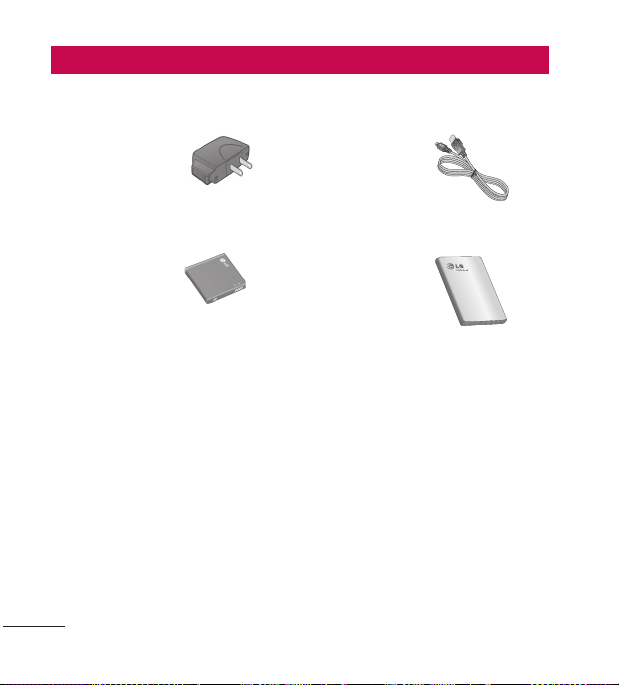
92 LG L95G | Guía del usuario
Estos accesorios están disponibles para usarlos con el teléfono LG L95G.
(Los artículos descritos a continuación pueden ser opcionales).
Cargador Cable USB
Conecta el
teléfono LG L95G
y la computadora.
Batería Guía del usuario
Información
adicional sobre el
teléfono LG L95G.
NOTA:
•
Utilice siempre accesorios LG originales. Si no lo hace, la garantía puede
quedar anulada.
•
Los accesorios pueden variar de acuerdo con la región.
Accesorios
Te
M
M
Ti
Lo
pa
la
d
e
fre
ap
D

93
G.
de
Temperatura ambiente
Máx.: +55 °C (descarga), +45 °C (carga)
Mín.: -10 °C
Tiempo de espera y de conversación de la batería
Los tiempos de espera y de conversación varían dependiendo en los
patrones de uso y condiciones del teléfono. El consumo de energía de
la batería depende en factores como la configuración de la red, potencia
de la señal, temperatura de operación, características seleccionadas,
frecuencia de llamadas y patrones de uso de voz, datos y otras
aplicaciones.
Datos técnicos

94 LG L95G | Guía del usuario
Antes de llevar el teléfono a reparación o llamar a un representante del
servicio técnico, compruebe si alguno de los problemas que presenta el
teléfono se describen en esta sección.
Categoría
Subcategoría
Pregunta Respuesta
BT
Dispositivos Bluetooth
¿Cuáles son las
funciones disponibles
mediante Bluetooth?
Puede conectar un dispositivo de audio
Bluetooth, como un auricular estereofónico
o monoaural, un kit para el automóvil, y
compartir imágenes, videos, contactos y
otros elementos a través del menú Galería/
Contactos. Además, cuando el servidor FTP
se encuentra conectado a un dispositivo
compatible, puede compartir el contenido
almacenado en la tarjeta microSD.
BT
Auricular Bluetooth
Si mi auricular Bluetooth
está conectado, ¿puedo
escuchar música con
mis auriculares con cable
de 3,5 mm?
Cuando el auricular Bluetooth está conectado,
todos los sonidos del sistema se reproducen
en él. Por lo tanto, no podrá escuchar música
si conecta sus auriculares con cable.
Datos
Copia de seguridad de
contactos
¿Cómo puedo hacer una
copia de seguridad de
los contactos?
Los datos de los contactos se pueden
sincronizar entre el teléfono y Gmail
TM
.
Datos
Sincronización
¿Se puede configurar una
sincronización en una sola
dirección con Gmail?
Sólo está disponible la sincronización de
dos direcciones.
Datos
Sincronización
¿Se pueden sincronizar
todas las carpetas de
correo electrónico?
Recibidos se sincroniza
automáticamente. Puede ver otras
carpetas al tocar la Tecla Menú y al
tocar Carpetas para elegir una carpeta.
Preguntas frecuentes

95
o,
a
e
Categoría
Subcategoría
Pregunta Respuesta
Servicio de Google
TM
Inicio de sesión en
Gmail
¿Debo
iniciar sesión en Gmail
cuando desee acceder
a Gmail?
Una vez que inicie sesión en Gmail, no
necesita volver a hacerlo.
Servicio de Google
Cuenta de Google
¿Se pueden filtrar los
correos electrónicos?
No. El teléfono no admite el filtro de
correos electrónicos.
Función del teléfono
YouTub e
TM
¿Se pueden reproducir
videos de YouTube?
Sí. El teléfono admite los videos de
YouTube, pero se deben mirar utilizando
la aplicación YouTube (no el navegador).
Función del teléfono
Correo electrónico
¿Qué sucede si ejecuto
otra aplicación mientras
escribo un correo
electrónico?
Su correo electrónico se guardará como
borrador automáticamente.
Función del teléfono
Tono de timbre
¿Hay algún límite para
el tamaño de archivo si
quiero usar un archivo
.MP3 como tono de
timbre?
No hay límites para el tamaño de archivo.
Función del teléfono
Hora del mensaje
Mi teléfono no muestra
la hora de los mensajes
que se recibieron hace
más de 24 horas.
¿Cómo puedo cambiar
esto?
1. Abra la conversación que contiene el
mensaje que desea comprobar.
2. Toque y mantenga presionado el
mensaje. En el menú de contexto,
toque Ver detalles del mensaje.
Función del teléfono
Tarjeta microSD
¿Cuál es el tamaño
máximo que admite una
tarjeta de memoria?
Las tarjetas de memoria de 32 GB son
compatibles.
96 LG L95G | Guía del usuario
Categoría
Subcategoría
Pregunta Respuesta
Función del teléfono
Navegación
¿Es posible instalar otra
aplicación de navegación
en mi teléfono?
Se puede instalar y usar cualquier
aplicación que esté disponible en
Android Market
TM
y que sea compatible
con el hardware.
Función del teléfono
Sincronización
¿Puedo sincronizar mis
contactos desde todas
mis cuentas de correo
electrónico?
Se pueden sincronizar sólo los contactos de
Gmail y MS Exchange Server (servidor de
correos electrónicos de la empresa).
Función del teléfono
Esperar y Pausar
¿Es posible guardar
un contacto con las
funciones Esperar y
Pausar en los números?
Si llegara a transferir un contacto con las
funciones Esperar y Pausar habilitadas
en el número, no podrá usar dichas
funciones. Deberá guardar nuevamente
cada número.
Cómo guardar con Esperar y Pausar:
1. En la pantalla principal, toque la Tecla
Te l é f o n o
.
2. Marque el número y luego toque la
Tecla Menú
.
3. Toque Añadir pausa de dos segundos
o Añadir espera.
Función del teléfono
Seguridad
¿Cuáles son las
funciones de seguridad
del teléfono?
Puede establecer el teléfono para que
solicite la entrada de un patrón de
desbloqueo antes de acceder o usar el
teléfono.
Función del teléfono
Patrón de
desbloqueo
¿Qué debo hacer si
olvido mi patrón de
desbloqueo?
Después de intentar introducir el
patrón de desbloqueo 5 veces, toque la
opción ¿Has olvidado el patrón? y use
la información de su cuenta de Google
para desbloquear el teléfono.
97
s
Categoría
Subcategoría
Pregunta Respuesta
Función del teléfono
Patrón de
desbloqueo
¿Qué debo hacer si
olvidé mi patrón de
desbloqueo y no creé la
cuenta de Google en el
teléfono?
Si no introduce el patrón de desbloqueo, no
podrá acceder al teléfono.
Precaución: Si realiza un restablecimiento a
los valores de fábrica, se eliminarán todas las
aplicaciones y los datos de usuario. Antes de
realizar ese tipo de restablecimiento, recuerde
que debe hacer una copia de seguridad de
todos los datos que sean importantes.
Cómo realizar un restablecimiento a los
valores de fábrica:
1. Apague el teléfono.
2. Mantenga presionadas las siguientes teclas
al mismo tiempo durante 15 segundos:
Tecla Encender/Bloquear
+ Tecla de
Volumen inferior
.
3. Cuando aparezca el logotipo de LG, suelte
las teclas.
Función del teléfono
Patrón de
desbloqueo
¿Cómo puedo crear el
patrón de desbloqueo?
1. En la pantalla principal, toque la Te c l a
Menú
.
2. Toque Ajustes > Ubicación y
seguridad.
3. Toque Bloqueo pantalla (en la sección
Desbloqueo de pantalla > Patrón. La
primera vez que realice esta acción,
aparecerá un breve guía sobre cómo
crear un patrón de desbloqueo.
4. Para configurar, dibuje su patrón una
vez, luego repítalo para confirmarlo.
98 LG L95G | Guía del usuario
Categoría
Subcategoría
Pregunta Respuesta
Función del teléfono
Memoria
¿Sabré cuando la
memoria esté llena?
Sí. Recibirá una notificación.
Función del teléfono
Idiomas compatibles
¿Se puede cambiar el
idioma?
El teléfono incluye recursos bilingües.
Para cambiar el idioma:
1. En la pantalla principal, toque la Te c l a
Menú
y toque Ajustes.
2. Toque Idioma y teclado > Seleccionar
idioma.
3. Toque el idioma deseado.
Función del teléfono
VPN
¿Cómo configuro una
VPN?
La configuración de acceso a una
VPN varía según cada empresa.
Para configurar el acceso a una VPN
en el teléfono, deberá contactar al
administrador de red de su empresa
para obtener detalles.
Función del teléfono
Tiempo de espera de
la pantalla
Mi pantalla se apaga
después de 15
segundos. ¿Cómo puedo
cambiar el tiempo de
apagado de la luz de
fondo?
1. En la pantalla principal, toque la Te c l a
Menú
.
2. Toque Ajustes > Pantalla.
3. En Ajustes de pantalla, toque Límite
de tiempo de pantalla.
4. Toque el tiempo de espera de la luz
de fondo de la pantalla que desea
utilizar.
Función del teléfono
Respuesta táctil
Cuando marco un
número, el teléfono
vibra. ¿Cómo apago esta
función?
1. En la pantalla principal, toque la Te c l a
Menú
.
2. Toque Ajustes > Sonido.
3. Toque Respuesta táctil para anular la
selección y deshabilitar la función.
99
Categoría
Subcategoría
Pregunta Respuesta
Función del teléfono
Wi-Fi y 3G
¿Qué servicio utilizará mi
teléfono si
Wi-Fi y 3G están
disponibles?
Cuando utilice datos, es posible que
el teléfono use la conexión Wi-Fi en
forma predeterminada (si la conectividad
Wi-Fi está activada en el teléfono). Sin
embargo, no recibirá ninguna notificación
cuando el teléfono pase de una conexión
a otra.
Para saber qué conexión
de datos se está utilizando,
vea el icono de 3G o
Wi-Fi que se encuentra
en la parte superior de la
pantalla.
Función del teléfono
Pantalla principal
¿Se puede quitar una
aplicación de la pantalla
principal?
Sí. Simplemente toque y mantenga
presionado el icono hasta que aparezca
el icono de papelera en la parte inferior
central de la pantalla. A continuación, sin
levantar el dedo, arrastre el icono hasta
la papelera.
Función del teléfono
Aplicación
Descargué una
aplicación y ocasiona
muchos errores. ¿Cómo
la quito?
1. En la pantalla principal, toque la Tecla
Menu
.
2. Toque Ajustes > Aplicaciones >
Administrar aplicaciones.
3. Toque una ficha en la parte superior
de la pantalla y seleccione la
aplicación que desea desinstalar.
4. Toque Desinstalar > Aceptar para
desinstalar la aplicacion

100 LG L95G | Guía del usuario
Categoría
Subcategoría
Pregunta Respuesta
Función del teléfono
Cargador
¿Es posible cargar mi
teléfono mediante el
cable USB sin instalar
el controlador USB
requerido?
SÍ, el teléfono se cargará con el
cable USB aunque no tenga el
controlador USB instalado.
Función del teléfono
Alarma
¿Puedo usar archivos de
música como alarma?
Sí. Después de guardar un archivo de
música como tono de timbre, es posible
utilizarlo como alarma.
• Mantenga presionada una canción en
una lista de biblioteca. En el menú que
se abre, toque Utilizar como tono del
teléfono.
• En la pantalla de configuración de
alarmas, seleccione el archivo de
música como tono de timbre.
Función del teléfono
Alarma
Si apago el teléfono, ¿la
alarma suena o no?
No. Esto no se admite.
Función del teléfono
Alarma
Si se establece el
volumen del timbre en
Desactivado o Vibrar, ¿se
escuchará la alarma?
La alarma está programada para sonar
aún en estas condiciones.
Especificaciones del
teléfono
Banda
¿Cuáles son las bandas
inalámbricas que admite
el teléfono?
El teléfono puede funcionar en bandas
de 800 Mhz y 1900 Mhz.
R
101
e
e
Categoría
Subcategoría
Pregunta Respuesta
Solución de
recuperación
Restablecimiento a los
valores de fábrica
¿Cómo realizo un
restablecimiento a los
valores de fábrica?
1. En la pantalla principal, toque la Tecla
Menú
.
2. Toque
Ajustes >
Privacidad
>
Restaurar datos de fábrica.
3. Lea la advertencia y toque Restaurar
teléfono.
4. Toque Borrar todo.
Atención:
Si realiza un restablecimiento a los valores
de fábrica, se borrarán todas las aplicaciones
instaladas y los datos de usuario. Antes de
realizar ese tipo de restablecimiento, recuerde
que debe hacer una copia de seguridad de
todos los datos que sean importantes.
102 LG L95G | Guía del usuario
Categoría
Subcategoría
Pregunta Respuesta
Solución de
recuperación
Restablecimiento a los
valores de fábrica
¿Cómo puedo realizar
un restablecimiento a los
valores de fábrica si no
puedo acceder al menú
de configuración del
teléfono?
Cómo realizar un restablecimiento a los
valores de fábrica:
1. Apague el teléfono.
2. Mantenga presionadas las siguientes
teclas al mismo tiempo durante 15
segundos: Tecla Encender/Bloquear
+ Tecla de Volumen inferior
.
3. Cuando aparezca el logotipo de LG,
suelte las teclas.
Atención:
Si realiza un restablecimiento a los
valores de fábrica, se borrarán todas
las aplicaciones instaladas y los datos
de usuario. Antes de realizar ese tipo
de restablecimiento, recuerde que debe
hacer una copia de seguridad de todos
los datos que sean importantes.