Thank you for buying this Pioneer product.
Please read through these operating instructions so you will know how to operate
your model properly. After you have finished reading the instructions, keep this man-
ual in a safe place for future reference.
Before You Start
Information to User 6
For Canadian model 6
About this unit 6
About this manual 6
After-sales service for Pioneer products 7
Product registration 7
Features 7
About WMA 8
About the SAT RADIO READY mark 8
Protecting your unit from theft 8
Removing the front panel 9
Attaching the front panel 9
About the demo mode 9
Reverse mode 9
Feature demo 9
Use and care of the remote control 10
Installing the battery 10
Using the remote control 10
About the operation mode 10
Whats What
Head unit 11
Remote control 12
Basic Operations
Turning the unit on 13
Selecting a source 13
Loading a disc 13
Adjusting the volume 14
Turning the unit off 14
Tuner
Listening to the radio 15
Introduction of advanced tuner
operation 16
Storing and recalling broadcast
frequencies 16
Tuning in strong signals 16
Storing the strongest broadcast
frequencies 17
Built-in CD Player
Playing a CD 18
Introduction of advanced built-in CD player
operation 18
Repeating play 18
Playing tracks in a random order 19
Scanning tracks of a CD 19
Pausing CD playback 19
Using compression and BMX 20
Selecting the search method 20
Searching every 10 tracks in the current
disc 20
Using disc title functions 20
Entering disc titles 20
Displaying disc titles 21
Using CD TEXT functions 21
Displaying titles on CD TEXT
discs 22
Scrolling titles in the display 22
MP3/WMA/WAV Player
Playing MP3/WMA/WAV 23
Introduction of advanced built-in CD player
(MP3/WMA/WAV) operation 24
Repeating play 24
Playing tracks in a random order 24
Scanning folders and tracks 24
Pausing MP3/WMA/WAV playback 25
Selecting folders from the folder title list 25
Using compression and BMX 25
Selecting the search method 25
Searching every 10 tracks in the current
folder 26
Displaying text information on MP3/WMA/
WAV disc 26
Contents
En
2
When playing back an MP3/WMA
disc 26
When playing back a WAV disc 26
Scrolling text information in the display 27
Multi-CD Player
Playing a CD 28
50-disc multi-CD player 28
Introduction of advanced multi-CD player
operation 29
Repeating play 29
Playing tracks in a random order 29
Scanning CDs and tracks 30
Pausing CD playback 30
Using ITS playlists 30
Creating a playlist with ITS
programming 30
Playback from your ITS playlist 31
Erasing a track from your ITS
playlist 31
Erasing a CD from your ITS
playlist 31
Using disc title functions 32
Entering disc titles 32
Displaying disc titles 33
Selecting discs from the disc title
list 33
Using CD TEXT functions 33
Displaying titles on CD TEXT
discs 33
Scrolling titles in the display 33
Using compression and bass emphasis 34
Audio Adjustments
Introduction of audio adjustments 35
Compensating for equalizer curves (EQ-
EX) 35
Using balance adjustment 35
Using the equalizer 36
Recalling equalizer curves 36
Adjusting equalizer curves 36
Fine-adjusting equalizer curve 37
Adjusting bass and treble 37
Adjusting bass and treble level 37
Selecting bass frequency 38
Selecting treble frequency 38
Adjusting loudness 38
Using subwoofer output 38
Adjusting subwoofer settings 39
Using nonfading output 39
Adjusting nonfading output level 39
Using the high pass filter 39
Adjusting source levels 40
Initial Settings
Adjusting initial settings 41
Setting the clock 41
Switching the warning tone 41
Switching the auxiliary setting 41
Switching the dimmer setting 42
Adjusting the brightness 42
Setting the rear output and subwoofer
controller 42
Switching the telephone muting/
attenuation 43
Switching the Ever Scroll 43
Other Functions
Using the operation mode 2 44
Tuner 44
Built-in CD Player 44
MP3/WMA/WAV and Multi-CD
player 44
XM tuner 44
Television 45
DVD player and Multi-DVD player 45
AUX 45
Turning the clock display on or off 45
En
3
English
Contents
Using the AUX source 45
Selecting AUX as the source 45
Setting the AUX title 45
Using different entertainment displays 46
Introduction of XM operation 47
XM operation 47
Switching the XM display 47
Swiching the XM channel select
setting 47
Introduction of DVD operation 47
Operation 48
Function menu switching 48
Using ITS playlist and disc title
functions 48
Additional Information
Understanding built-in CD player error
messages 49
CD player and care 49
CD-R/CD-RW discs 49
MP3, WMA and WAV files 50
MP3 additional information 51
WMA additional information 51
WAV additional information 51
About folders and MP3/WMA/WAV files 52
Terms 53
Specifications 55
Contents
En
4
Selecting fine audio equipment such as the unit you’ve just purchased is only the start of your
musical enjoyment. Now it’s time to consider how you can maximize the fun and excitement your
equipment offers. This manufacturer and the Electronic Industries Association’s Consumer
Electronics Group want you to get the most out of your equipment by playing it at a safe level. One
that lets the sound come through loud and clear without annoying blaring or distortion—and, most
importantly, without affecting your sensitive hearing.
Sound can be deceiving. Over time your hearing “comfort level” adapts to higher volumes of
sound. So what sounds “normal” can actually be loud and harmful to your hearing. Guard against
this by setting your equipment at a safe level BEFORE your hearing adapts.
To establish a safe level:
• Start your volume control at a low setting.
• Slowly increase the sound until you can hear it comfortably and clearly, and without distortion.
Once you have established a comfortable sound level:
• Set the dial and leave it there.
Taking a minute to do this now will help to prevent hearing damage or loss in the future. After
all, we want you listening for a lifetime.
We Want You Listening For A Lifetime
Used wisely, your new sound equipment will provide a lifetime of fun and enjoyment. Since
hearing damage from loud noise is often undetectable until it is too late, this manufacturer and the
Electronic Industries Association’s Consumer Electronics Group recommend you avoid prolonged
ex
p
osure to excessive noise. This
l
ist of sound
l
eve
l
s is inc
l
uded for
y
our
p
rotection
.
D
ec
i
bel
Leve
l Exampl
e
30
Quiet
l
i
b
rar
y
, soft whis
p
er
s
4
0
L
ivin
g
room, refri
g
erator,
b
edroom awa
y
from traffi
c
50
L
i
g
ht traffic, norma
l
conversation,
q
uiet office
60 Air conditioner at 20 feet, sewing machine
70 Vacuum cleaner, hair dryer, noisy restaurant
80 Average city traffic, garbage disposals, alarm clock at two feet
THE FOLLOWING NOISES CAN BE DANGEROUS UNDER CONSTANT EXPOSURE
90 Subway, motorcycle, truck traffic, lawn mower
100 Garbage truck, chain saw, pneumatic drill
120 Rock band concert in front of speakers, thunderclap
140 Gunshot blast, jet plane
180 Rocket launching pad
Information courtesy of the Deafness Research Foundation.
En
5
English
Information to User
Alteration or modifications carried out without
appropriate authorization may invalidate the
users right to operate the equipment.
For Canadian model
This Class B digital apparatus complies with
Canadian ICES-003.
About this unit
The tuner frequencies on this unit are allo-
cated for use in North America. Use in other
areas may result in poor reception.
WARNING:
Handling the cord on this product or cords asso-
ciated with accessories sold with the product will
expose you to lead, a chemical known to the
State of California and other governmental enti-
ties to cause cancer and birth defects or other re-
productive harm. Wash hands after handling.
CAUTION:
USE OF CONTROL OR ADJUSTMENT OR
PERFORMANCE OF PROCEDURES
OTHER THAN THOSE SPECIFIED HEREIN
MAY RESULT IN HAZARDOUS RADIATION
EXPOSURE.
CAUTION:
THE USE OF OPTICAL INSTRUMENTS
WITH THIS PRODUCT WILL INCREASE
EYE HAZARD.
CAUTION
! Do not allow this unit to come into contact
with liquids. Electrical shock could result.
Also, this unit damage, smoke, and overheat
could result from contact with liquids.
! Keep this manual handy as a reference for op-
erating procedures and precautions.
! Always keep the volume low enough so that
you can hear sounds from outside the vehicle.
! Protect this unit from moisture.
! If the battery is disconnected or discharged,
the preset memory will be erased and must be
reprogrammed.
Important (Serial number)
The serial number is located on the bottom of
this unit. For your own security and convenience,
be sure to record this number on the enclosed
warranty card.
About this manual
This unit features a number of sophisticated
functions ensuring superior reception and op-
eration. All the functions have been designed
for the easiest possible use, but many are not
self-explanatory. This operation manual will
help you benefit fully from this unit s potential
and to maximize your listening enjoyment.
We recommend that you familiarize yourself
with the functions and their operation by read-
ing through the manual before you begin
using this unit. It is especially important that
you read and observe WARNINGs and CAU-
TIONs in this manual.
Before You Start
En
6
Section
01
After-sales service for
Pioneer products
Please contact the dealer or distributor from
where you purchased this unit for after-sales
service (including warranty conditions) or any
other information. In case the necessary infor-
mation is not available, please contact the
companies listed below:
Please do not ship your unit to the companies
at the addresses listed below for repair without
advance contact.
U.S.A.
Pioneer Electronics (USA) Inc.
CUSTOMER SUPPORT DIVISION
P.O. Box 1760
Long Beach, CA 90801-1760
800-421-1404
CANADA
Pioneer Electronics of Canada, Inc.
CUSTOMER SATISFACTION DEPARTMENT
300 Allstate Parkway
Markham, Ontario L3R OP2
1-877-283-5901
For warranty information please see the Lim-
ited Warranty sheet included with this unit.
Product registration
Visit us at the following site:
1 Register your product. We will keep the details
of your purchase on file to help you refer to
this information in the event of an insurance
claim such as loss or theft.
2 Receive updates on the latest products and
technologies.
3 Download owners manuals, order product
catalogues, research new products, and
much more.
Features
CD playback
Music CD/CD-R/CD-RW playback is possible.
MP3 file playback
You can play back MP3 files recorded on CD-
ROM/CD-R/CD-RW (ISO9660 Level 1/Level 2
standard recordings).
! Supply of this product only conveys a li-
cense for private, non-commercial use and
does not convey a license nor imply any
right to use this product in any commercial
(i.e. revenue-generating) real time broad-
casting (terrestrial, satellite, cable and/or
any other media), broadcasting/streaming
via internet, intranets and/or other net-
works or in other electronic content distri-
bution systems, such as pay-audio or
audio-on-demand applications. An inde-
pendent license for such use is required.
For details, please visit
http://www.mp3licensing.com.
WMA file playback
You can play back WMA files recorded on CD-
ROM/CD-R/CD-RW (ISO9660 Level 1/Level 2
standard recordings).
WAV file playback
You can play back WAV files recorded on CD-
ROM/CD-R/CD-RW (Linear PCM (LPCM)/MS
ADPCM recordings).
Before You Start
En
7
English
Section
01
About WMA
The Windows Media" logo printed on the box
indicates that this unit can play back WMA
data.
WMA is short for Windows Media Audio and
refers to an audio compression technology
that is developed by Microsoft Corporation.
WMA data can be encoded by using Windows
Media Player version 7 or later.
Microsoft, Windows Media, and the Windows
logo are trademarks, or registered trademarks
of Microsoft Corporation in the United States
and/or other countries.
Notes
! With some applications used to encode WMA
files, this unit may not operate correctly.
! Depending on the version of Windows Media
Player used to encode WMA files, album
names and other text information may not be
correctly displayed.
About the SAT RADIO
READY mark
The SAT RADIO READY mark printed on the
front panel indicates that the Satellite Radio
Tuner for Pioneer (aka, XM tuner and Sirius sa-
tellite tuner which are sold separately) can be
controlled by this unit. Please inquire to your
dealer or nearest authorized Pioneer service
station regarding the satellite radio tuner that
can be connected to this unit. For satellite
radio tuner operation, please refer to the satel-
lite radio tuner owners manual.
Notes
! The system will use direct satellite-to-receiver
broadcasting technology to provide listeners
in their cars and at home with crystal-clear
sound seamlessly from coast to coast. Satel-
lite radio will create and package over 100
channels of digital-quality music, news,
sports, talk and childrens programming.
! SAT Radio, the SAT Radio logo and all re-
lated marks are trademarks of Sirius Satellite
Radio inc., and XM Satellite Radio Inc.
Protecting your unit from
theft
The front panel can be detached from the
head unit to discourage theft.
! If the front panel is not detached from the
head unit within five seconds of turning off
the ignition, a warning tone will sound.
! You can turn off the warning tone. See
Switching the warning tone on page 41.
Important
! Never use force or grip the display and the
buttons too tightly when removing or attach-
ing.
! Avoid subjecting the front panel to excessive
shocks.
! Keep the front panel out of direct sunlight and
high temperatures.
Before You Start
En
8
Section
01
Removing the front panel
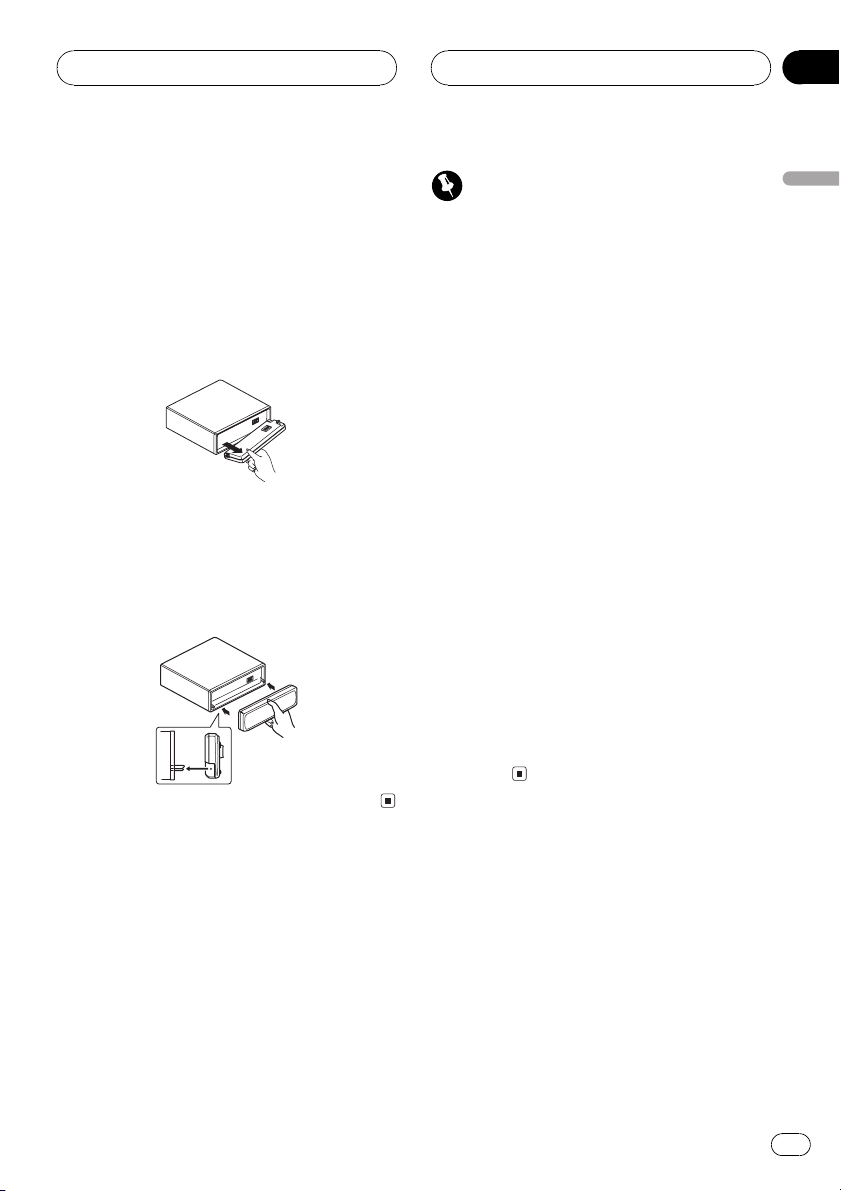
1 Press OPEN to open the front panel.
2 Grip the left side of the front panel and
pull it gently outward.
Take care not to grip it too tightly or to drop
the front panel and protect it from contact
with water or other fluids to prevent perma-
nent damage.
Attaching the front panel
% Replace the front panel by holding it
upright to the unit and clipping it securely
into the mounting hooks.
About the demo mode
This unit features two demonstration modes.
One is the reverse mode, the other is the fea-
ture demo mode.
! You cannot cancel a demo mode when the
front panel is open.
Important
The red lead (ACC) of this unit should be con-
nected to a terminal coupled with ignition switch
on/off operations. If this is not done, the vehicle
battery may be drained.
Reverse mode
If you do not perform an operation within
about 30 seconds, screen indications start to
reverse, and then continue reversing every 10
seconds. Pressing button 5 when power to
this unit is turned off while the ignition switch
is set to ACC or ON cancels the reverse mode.
Press button 5 again to start the reverse
mode.
Feature demo
The feature demo automatically starts when
power to this unit is turned off while the igni-
tion switch is set to ACC or ON. Pressing but-
ton 6 during feature demo operation cancels
the feature demo mode. Press button 6 again
to start the feature mode. Remember that if
the feature demo continues operating when
the car engine is turned off, it may drain bat-
tery power.
Before You Start
En
9
English
Section
01
Use and care of the remote
control
Installing the battery
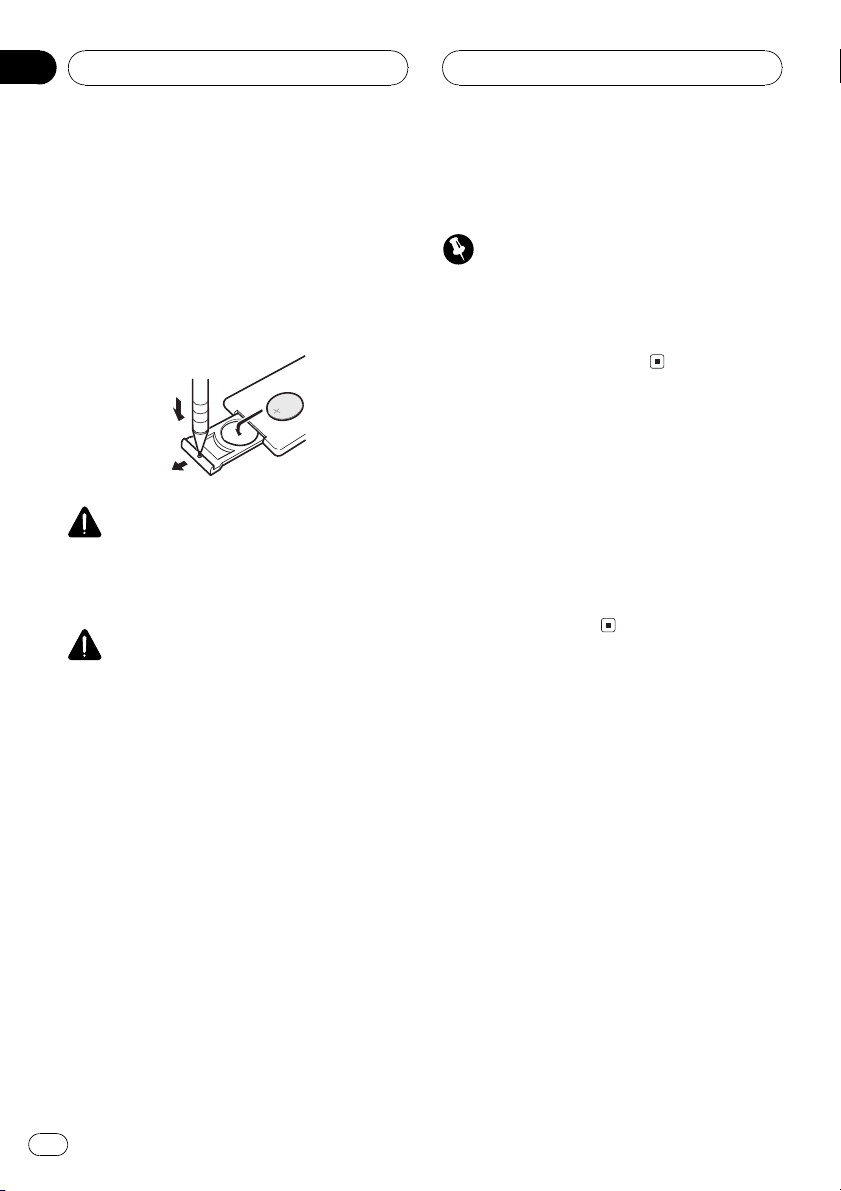
Slide the tray out on the back of the remote
control and insert the battery with the plus (+)
and minus () poles pointing in the proper di-
rection.
WARNING
Keep the battery out of the reach of children.
Should the battery be swallowed, immediately
consult a doctor.
CAUTION
! Use only one CR2025 (3 V) lithium battery.
! Remove the battery if the remote control is not
used for a month or longer.
! Do not recharge, disassemble, heat or dispose
of the battery in fire.
! Do not handle the battery with metallic tools.
! Do not store the battery with metallic materi-
als.
! In the event of battery leakage, wipe the re-
mote control completely clean and install a
new battery.
! When disposing of used batteries, please
comply with governmental regulations or en-
vironmental public institutions rules that
apply in your country/area.
Using the remote control
Point the remote control in the direction of the
front panel to operate.
! The remote control may not function prop-
erly in direct sunlight.
Important
! Do not store the remote control in high tem-
peratures or direct sunlight.
! Do not let the remote control fall onto the
floor, where it may become jammed under the
brake or accelerator pedal.
About the operation mode
This unit features two operation modes, opera-
tion mode 1 and 2. Operation mode 1 enables
you to operate all the functions of this unit.
Operation mode 2 enables you to operate the
basic functions for each source easily. This
manual explains operation mode 1. Please
refer to Using the operation mode 2 on page 44
for operation mode 2.
Before You Start
En
10
Section
01
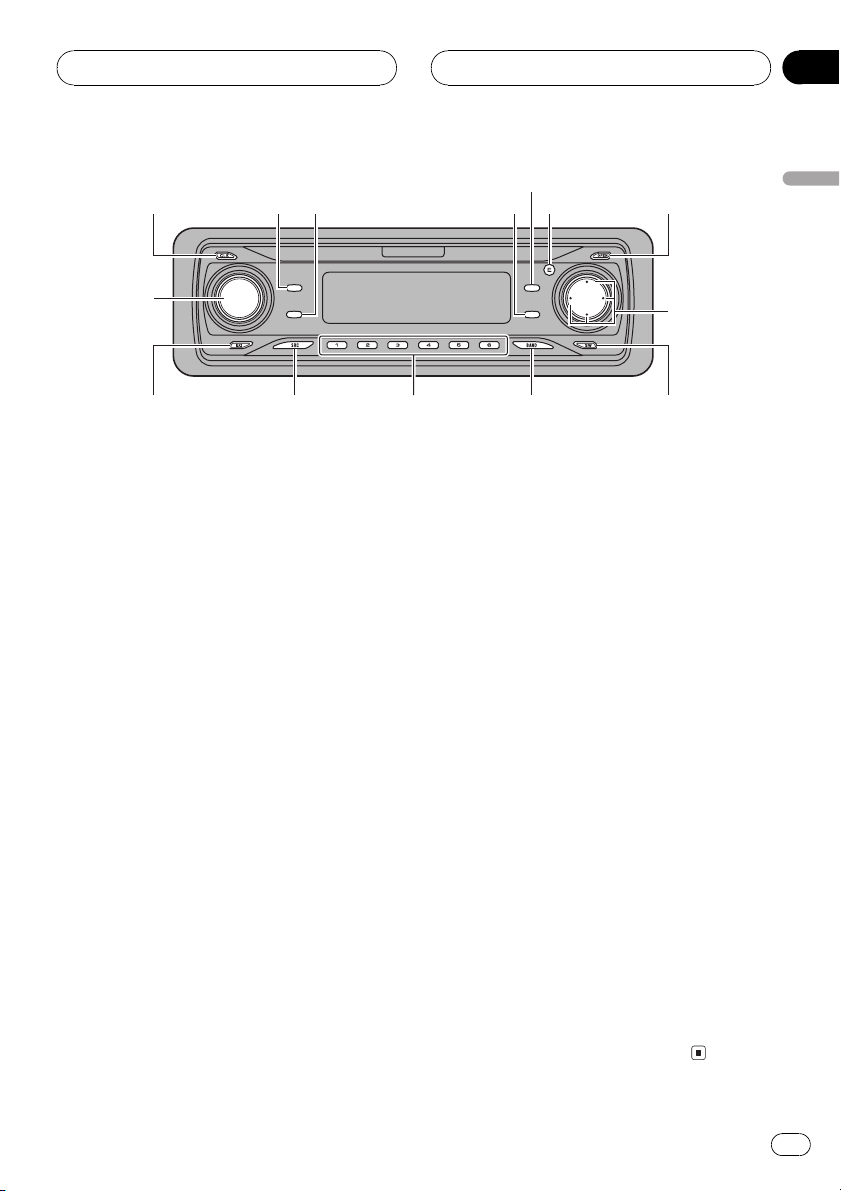
Head unit
1 CLOCK button
Press to change to the clock display.
2 PAUSE button
Press to turn pause on or off.
3 DISPLAY button
Press to select different displays.
4 FUNCTION button
Press to select functions.
5 AUDIO button
Press to select various sound quality con-
trols.
6 ENTERTAINMENT button
Press to change to the entertainment dis-
play.
7 OPEN button
Press to open the front panel.
8 a/b/c/d buttons
Press to do manual seek tuning, fast for-
ward, reverse and track search controls.
Also used for controlling functions.
9 SW button
Press to directly select subwoofer setting
menu. See Using subwoofer output on page
38. Press and hold to select EQ-EX setting
menu. See Compensating for equalizer
curves (EQ-EX) on page 35.
a BAND button
Press to select among three FM bands and
one AM band and to cancel the control
mode of functions.
b 16 buttons
Press for preset tuning and disc number
search when using a multi-CD player.
c SOURCE button
This unit is turned on by selecting a source.
Press to cycle through all the available
sources.
d EQ button
Press to select various equalizer curves.
e VOLUME
When you press VOLUME, it extends out-
ward so that it becomes easier to turn. To re-
tract VOLUME, press it again. Rotate it to
increase or decrease the volume.
123 4
5
67
8
9abcd
e
Whats What
En
11
English
Section
02
Remote control
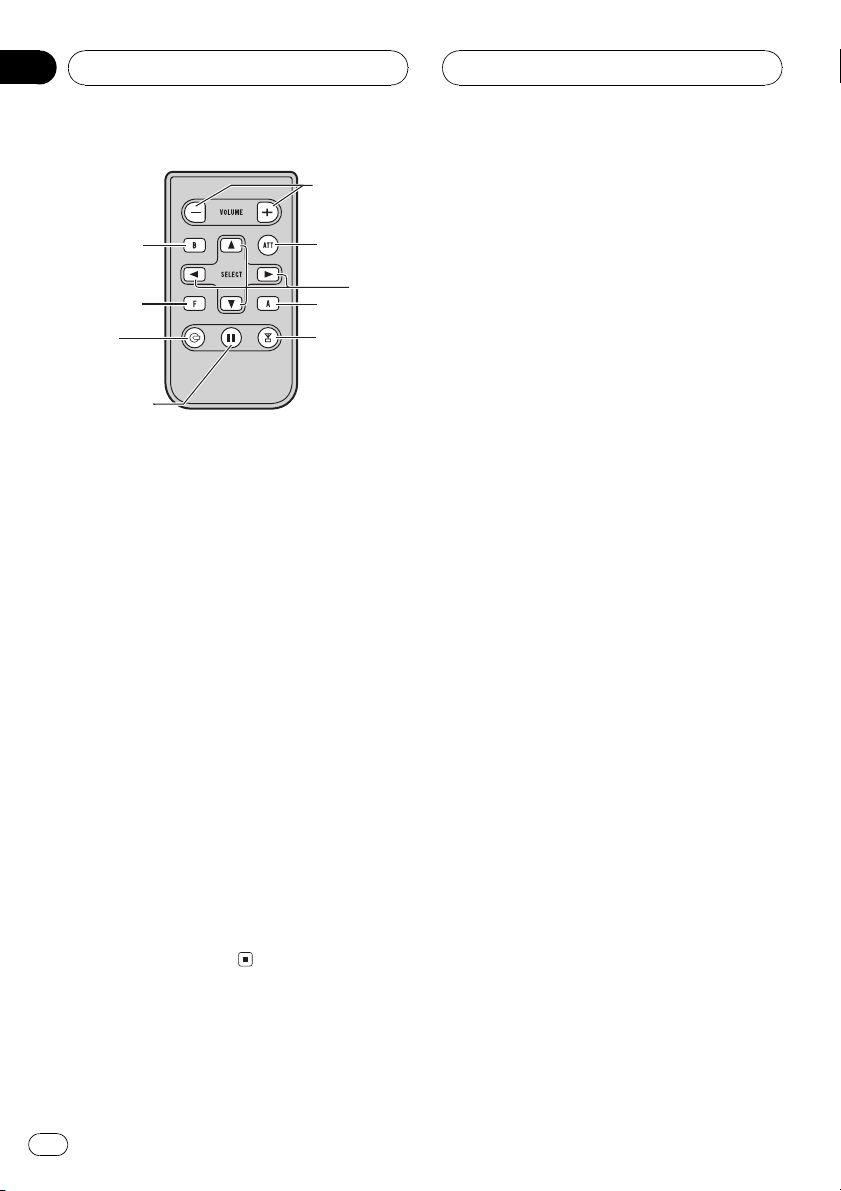
Operation is the same as when using the but-
tons on the head unit. See the explanation of
the head unit about the operation of each but-
ton with the exception of ATT, which is ex-
plained below.
f VOLUME buttons
Press to increase or decrease the volume.
g ATT button
Press to quickly lower the volume level, by
about 90%. Press once more to return to the
original volume level.
h TUNER button
Press to select the tuner as the source.
i PAUSE button
Press to turn pause on or off.
j CD button
Press to select the built-in or multi-CD
player as the source.
5
4
h
j
i
i
i
a
g
8
f
Whats What
En
12
Section
02
Turning the unit on
% Press SOURCE to turn the unit on.
When you select a source the unit is turned
on.
Selecting a source
You can select a source you want to listen to.
To switch to the built-in CD player, load a disc
in the unit (refer to page 18).
% When using the head unit, press
SOURCE to select a source.
Press SOURCE repeatedly to switch between
the following sources:
XM tunerTunerTelevisionDVD
player/Multi-DVD playerBuilt-in CD
playerMulti-CD playerExternal unit 1
External unit 2AUX
% When using the remote control, press
TUNER or CD to select a source.
Press each button repeatedly to switch be-
tween the following sources:
TUNER: XM tunerTunerTelevision
Sources off
CD: DVD player/Multi-DVD playerBuilt-
in CD playerMulti-CD playerSources
off
Notes
! In the following cases, the sound source will
not change:
When there is no unit corresponding to the
selected source connected to this unit.
When there is no disc in the unit.
When there is no disc in the DVD player.
When there is no magazine in the multi-
CD player.
When there is no magazine in the multi-
DVD player.
When the AUX (auxiliary input) is set to off
(refer to page 41).
! External unit refers to a Pioneer product (such
as one available in the future) that, although
incompatible as a source, enables control of
basic functions by this unit. Two external units
can be controlled by this unit. When two exter-
nal units are connected, the allocation of
them to external unit 1 or external unit 2 is
automatically set by this unit.
! When this units blue/white lead is connected
to the vehicles auto-antenna relay control
terminal, the vehicles antenna extends when
this units source is turned on. To retract the
antenna, turn the source off.
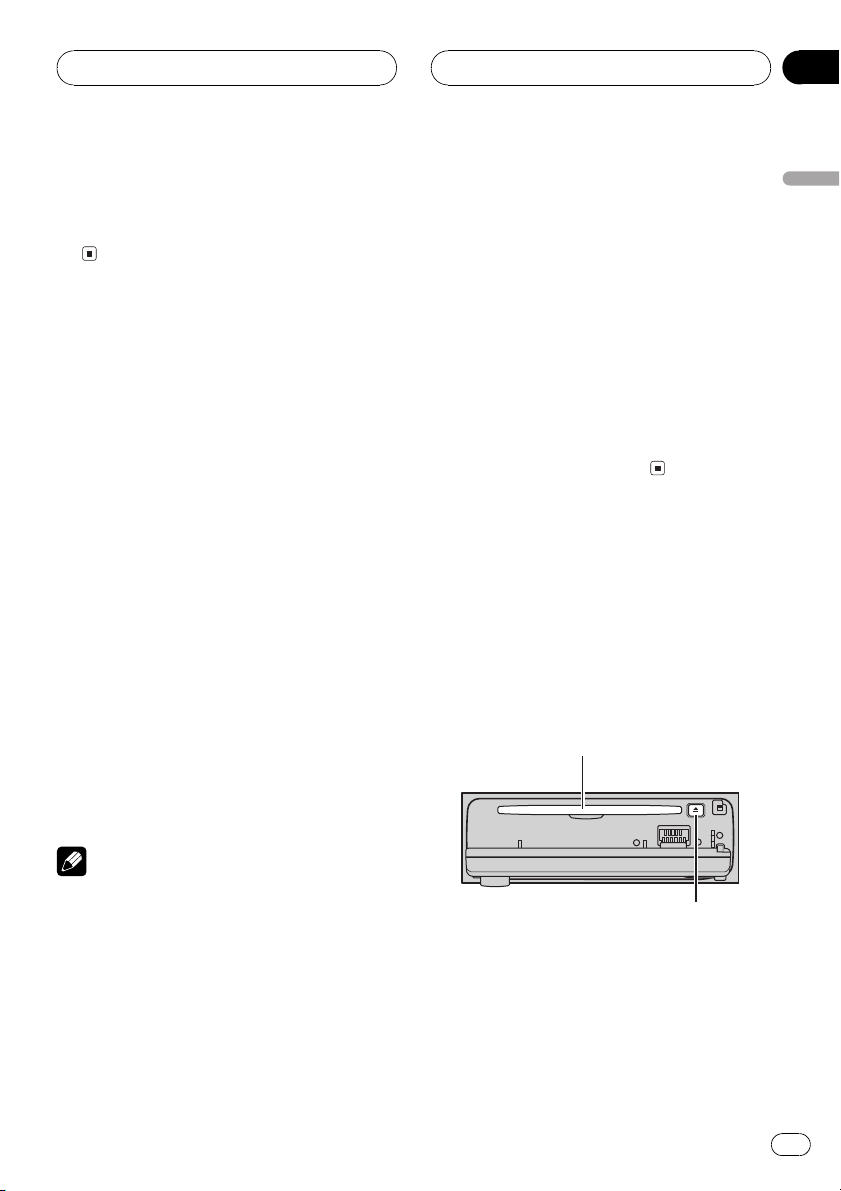
Loading a disc
1 Press OPEN to open the front panel.
CD loading slot appears.
# After a CD has been inserted, press SOURCE
to select the built-in CD player.
2 Insert a CD into the CD loading slot.
Playback will automatically start.
CD loading slot
EJECT button
# You can eject a CD by pressing EJECT.
# To avoid a malfunction, make sure that no
metal object comes into contact with the term-
inals when the front panel is open.
Basic Operations
En
13
English
Section
03
Notes
! The built-in CD player plays one, standard, 12-
cm or 8-cm (single) CD at a time. Do not use
an adapter when playing 8-cm CDs.
! Do not insert anything other than a CD into
the CD loading slot.
! There is sometimes a delay between starting
up CD playback and the sound being issued.
When being read in, Format Read is dis-
played.
! If you cannot insert a disc completely or if
after you insert a disc the disc does not play,
check that the label side of the disc is up.
Press EJECT to eject the disc, and check the
disc for damage before inserting it again.
! If an error message such as ERROR-11 is dis-
played, refer to Understanding built-in CD
player error messages on page 49.
! You can eject the CD by pressing and holding
EJECT with opening the front panel when the
CD loading or ejecting cannot operate proper-
ly.
Adjusting the volume
% Use VOLUME to adjust the sound level.
With the head unit, rotate VOLUME to in-
crease or decrease the volume.
With the remote control, press VOLUME to in-
crease or decrease the volume.
Turning the unit off
% Press SOURCE and hold until the unit
turns off.
Basic Operations
En
14
Section
03
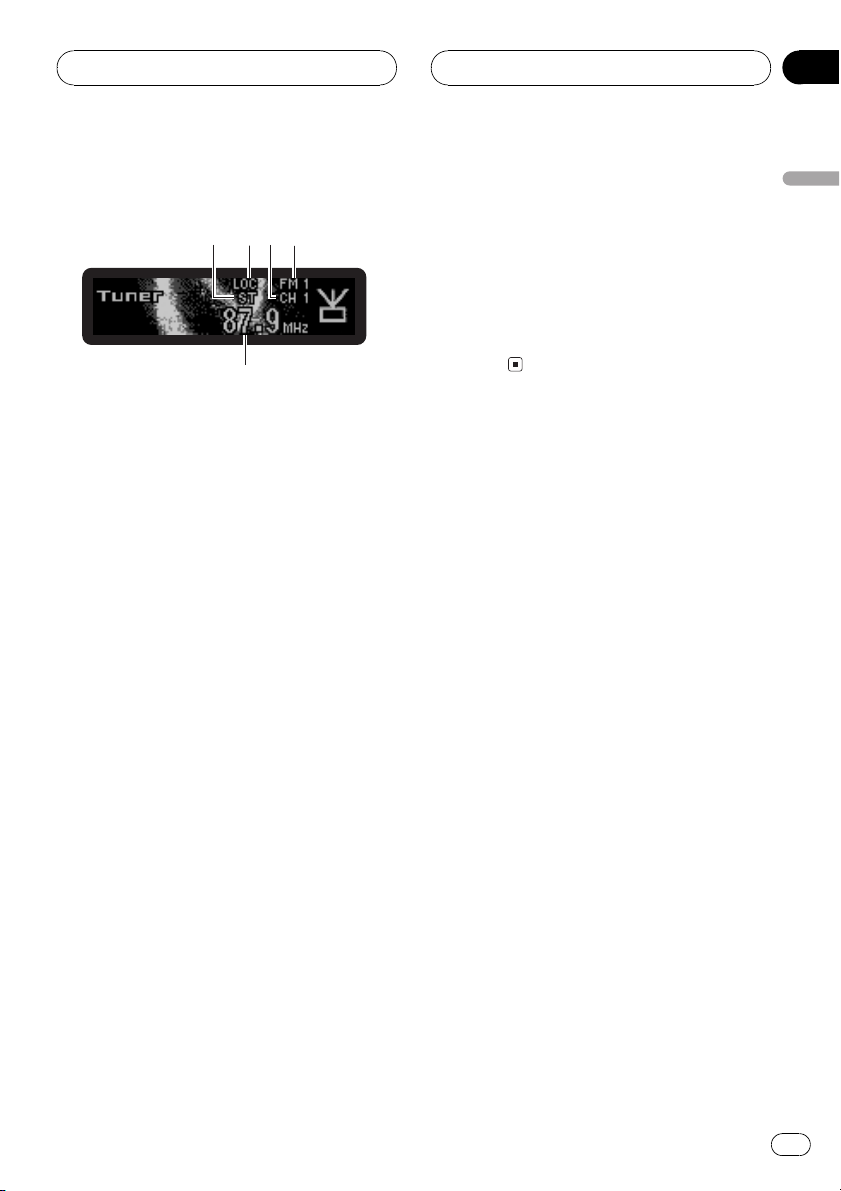
Listening to the radio
5
21
43
These are the basic steps necessary to operate
the radio. More advanced tuner operation is
explained starting on the next page.
1 Stereo (ST) indicator
Shows that the frequency selected is being
broadcast in stereo.
2 LOC indicator
Shows when local seek tuning is on.
3 Preset number indicator
Shows which preset has been selected.
4 Band indicator
Shows which band the radio is tuned to, AM
or FM.
5 Frequency indicator
Shows to which frequency the tuner is
tuned.
1 Press SOURCE to select the tuner.
Press SOURCE until you see Tuner displayed.
2 Press BAND to select a band.
Press BAND until the desired band is dis-
played, FM1, FM2, FM3 for FM or AM.
3 To perform manual tuning, briefly press
c or d.
The frequencies move up or down step by
step.
4 To perform seek tuning, press and hold
c or d for about one second and release.
The tuner will scan the frequencies until a
broadcast strong enough for good reception is
found.
# You can cancel seek tuning by briefly pressing
either c or d.
# If you press and hold c or d you can skip sta-
tions. Seek tuning starts as soon as you release
the button.
Tuner
En
15
English
Section
04
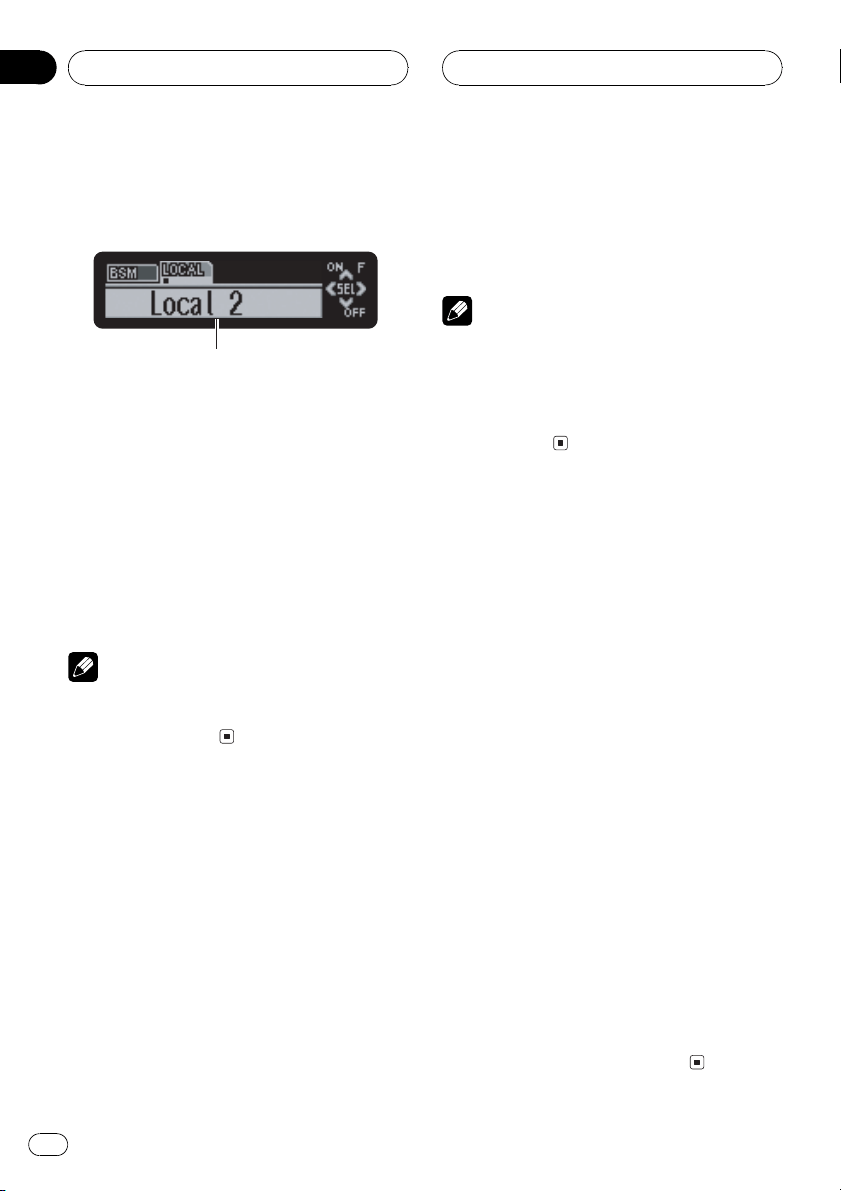
Introduction of advanced
tuner operation
1
1 Function display
Shows the function status.
% Press FUNCTION to display the function
names.
Press FUNCTION repeatedly to switch be-
tween the following functions:
BSM (best stations memory)Local (local
seek tuning)
# To return to the frequency display, press
BAND.
Note
If you do not operate the function within about 30
seconds, the display is automatically returned to
the frequency display.
Storing and recalling
broadcast frequencies
If you press any of the preset tuning buttons
16 you can easily store up to six broadcast
frequencies for later recall with the touch of a
button.
% When you find a frequency that you
want to store in memory press one of pre-
set tuning buttons 16 and hold until the
preset number stops flashing.
The number you have pressed will flash in the
preset number indicator and then remain lit.
The selected radio station frequency has been
stored in memory.
The next time you press the same preset tun-
ing button the radio station frequency is re-
called from memory.
Notes
! Up to 18 FM stations, six for each of the three
FM bands, and six AM stations can be stored
in memory.
! You can also use a and b to recall radio sta-
tion frequencies assigned to preset tuning
buttons 16.
Tuning in strong signals
Local seek tuning lets you tune in only those
radio stations with sufficiently strong signals
for good reception.
1 Press FUNCTION to select Local.
Press FUNCTION until Local appears in the
display.
2 Press a to turn local seek tuning on.
Local seek sensitivity (e.g., Local 2) appears in
the display.
3 Press c or d to set the sensitivity.
There are four levels of sensitivity for FM and
two levels for AM:
FM: Local 1Local 2Local 3Local 4
AM: Local 1Local 2
The Local 4 setting allows reception of only
the strongest stations, while lower settings let
you receive progressively weaker stations.
4 When you want to return to normal
seek tuning, press b to turn local seek tun-
ing off.
Local :OFF appears in the display.
Tuner
En
16
Section
04
Storing the strongest
broadcast frequencies
BSM (best stations memory) lets you automa-
tically store the six strongest broadcast fre-
quencies under preset tuning buttons 16 and
once stored there you can tune in to those fre-
quencies with the touch of a button.
1 Press FUNCTION to select BSM.
Press FUNCTION until BSM appears in the
display.
2 Press a to turn BSM on.
BSM begins to flash. While BSM is flashing
the six strongest broadcast frequencies will be
stored under preset tuning buttons 16 in the
order of their signal strength. When finished,
BSM stops flashing.
# To cancel the storage process, press b.
Note
Storing broadcast frequencies with BSM may re-
place broadcast frequencies you have saved
using buttons 16.
Tuner
En
17
English
Section
04
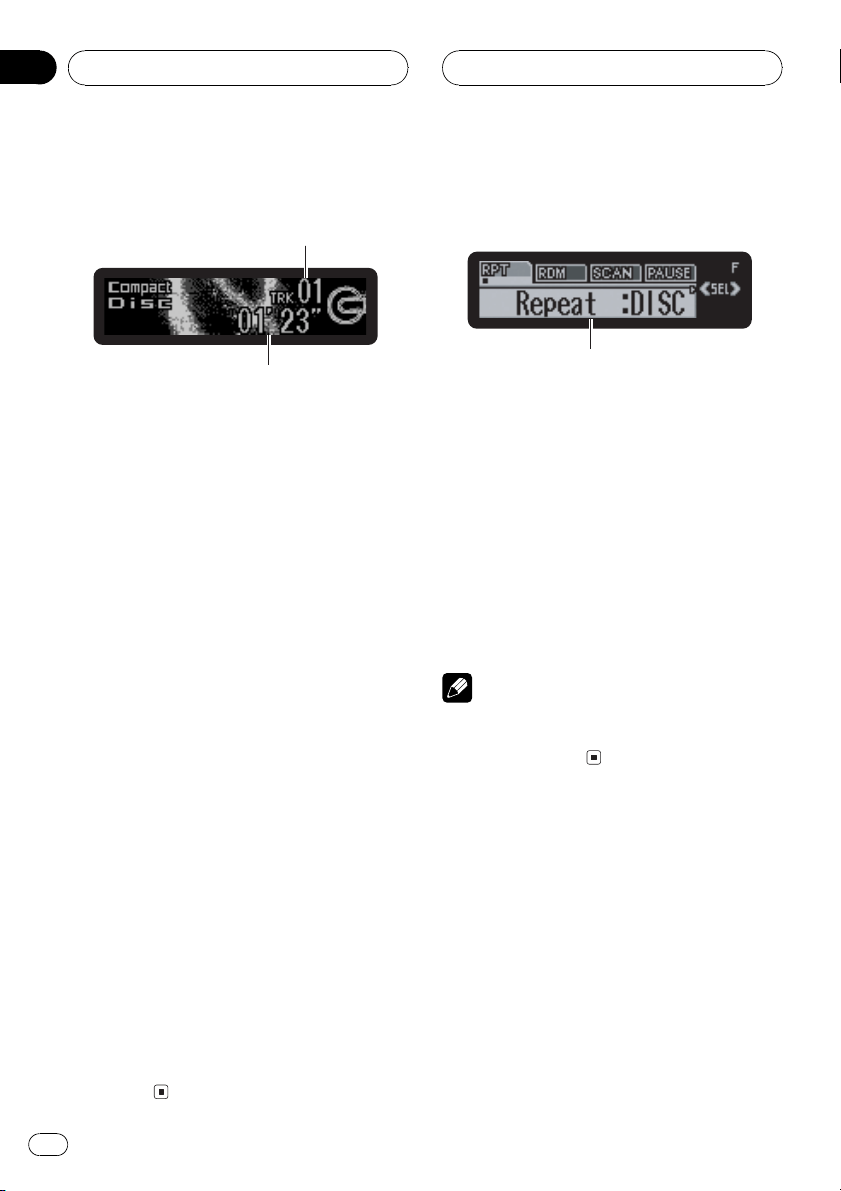
Playing a CD
2
1
These are the basic steps necessary to play a
CD with your built-in CD player. More ad-
vanced CD operation is explained starting on
this page.
1 Track number indicator
Shows the track currently playing.
2 Play time indicator
Shows the elapsed playing time of the cur-
rent track.
1 Press SOURCE to select the built-in CD
player.
Press SOURCE until you see Compact Disc
displayed.
# If no disc is loaded in the unit, you cannot se-
lect Compact Disc (built-in CD player). Insert a
disc in the unit. (Refer to page 13.)
2 To perform fast forward or reverse,
press and hold c or d.
# If you select ROUGH SEARCH, pressing and
holding c or d enables you to search every 10
tracks in the current disc. (Refer to Selecting the
search method on page 20.)
3 To skip back or forward to another
track, press c or d.
Pressing d skips to the start of the next track.
Pressing c once skips to the start of the cur-
rent track. Pressing again will skip to the pre-
vious track.
Introduction of advanced
built-in CD player operation
1
1 Function display
Shows the function status.
% Press FUNCTION to display the function
names.
Press FUNCTION repeatedly to switch be-
tween the following functions:
Repeat (repeat play)Random (random play)
Scan (scan play)Pause (pause)
Comp./BMX (compression and BMX)
FF/REV (search method)
# To return to the playback display, press BAND.
Note
If you do not operate the function within about 30
seconds, the display is automatically returned to
the playback display.
Repeating play
Repeat play lets you hear the same track over
again.
1 Press FUNCTION to select Repeat.
Press FUNCTION until Repeat appears in the
display.
2 Press c or d to select the repeat range.
Press c or d until the desired repeat range ap-
pears in the display.
! DISC Repeat the current disc
Built-in CD Player
En
18
Section
05
! TRACK Repeat just the current track
Note
If you perform track search or fast forward/re-
verse during TRACK, the repeat play range
changes to DISC.
Playing tracks in a random
order
Random play lets you play back tracks on the
CD in a random order.
1 Press FUNCTION to select Random.
Press FUNCTION until Random appears in
the display.
2 Press a to turn random play on.
Random :ON appears in the display. Tracks
will play in a random order.
3 Press b to turn random play off.
Random :OFF appears in the display. Tracks
will continue to play in order.
Scanning tracks of a CD
Scan play lets you hear the first 10 seconds of
each track on the CD.
1 Press FUNCTION to select Scan.
Press FUNCTION until Scan appears in the
display.
2 Press a to turn scan play on.
Scan :ON appears in the display. The first 10
seconds of each track is played.
3 When you find the desired track press
b to turn scan play off.
Scan :OFF appears in the display. The track
will continue to play.
# If the display has automatically returned to
the playback display, select Scan again by press-
ing FUNCTION.
Note
After scanning of a CD is finished, normal play-
back of the tracks will begin again.
Pausing CD playback
Pause lets you temporarily stop playback of
the CD.
1 Press FUNCTION to select Pause.
Press FUNCTION until Pause appears in the
display.
2 Press a to turn pause on.
Pause :ON appears in the display. Play of the
current track pauses.
3 Press b to turn pause off.
Pause :OFF appears in the display. Play will re-
sume at the same point that you turned pause
on.
Built-in CD Player
En
19
English
Section
05
Using compression and BMX
Using the COMP (compression) and BMX
functions let you adjust the sound playback
quality of this player. Each of the functions
have a two-step adjustment. The COMP func-
tion balances the output of louder and softer
sounds at higher volumes. BMX controls
sound reverberations to give playback a fuller
sound. Listen to each of the effects as you se-
lect through them and use the one that best
enhances the playback of the track or CD that
you are listening to.
1 Press FUNCTION to select Comp.
Press FUNCTION until Comp. appears in the
display.
2 Press a or b to select your favorite set-
ting.
Press a or b repeatedly to switch between the
following settings:
Comp./BMX OFFComp. 1Comp. 2
Comp./BMX OFFBMX 1BMX 2
Selecting the search method
You can switch the search method between
fast forward/reverse and searching every 10
tracks.
1 Press FUNCTION to select FF/REV.
Press FUNCTION until FF/REV appears in the
display.
# If the search method ROUGH SEARCH has
been previously selected, ROUGH SEARCH will
be displayed.
2 Press c or d to select the search meth-
od.
Press c or d until the desired search method
appears in the display.
! FF/REV Fast forward and reverse
! ROUGH SEARCH Searching every 10
tracks
Searching every 10 tracks in
the current disc
If a disc contains over 10 tracks, you can
search every 10 tracks. When a disc contains
a lot of tracks, you can roughly search for the
track you want to play.
1 Select the search method
ROUGH SEARCH.
2 Press and hold c or d to search every
10 tracks on a disc.
# If a disc contains less than 10 tracks, pressing
and holding d recalls the last track of the disc.
Also, if the remaining number of tracks after
searching every 10 tracks is less than 10, press-
ing and holding d recalls the last track of the
disc.
# If a disc contains less than 10 tracks, pressing
and holding c recalls the first track of the disc.
Also, if the remaining number of tracks after
searching every 10 tracks is less than 10, press-
ing and holding c recalls the first track of the
disc.
Using disc title functions
You can input CD titles and display the title.
The next time you insert a CD for which you
have entered a title, the title of that CD will be
displayed.
Entering disc titles
Use the disc title input feature to store up to
48 CD titles in the unit. Each title can be up to
10 characters long.
1 Play the CD that you want to enter a
title for.
Built-in CD Player
En
20
Section
05
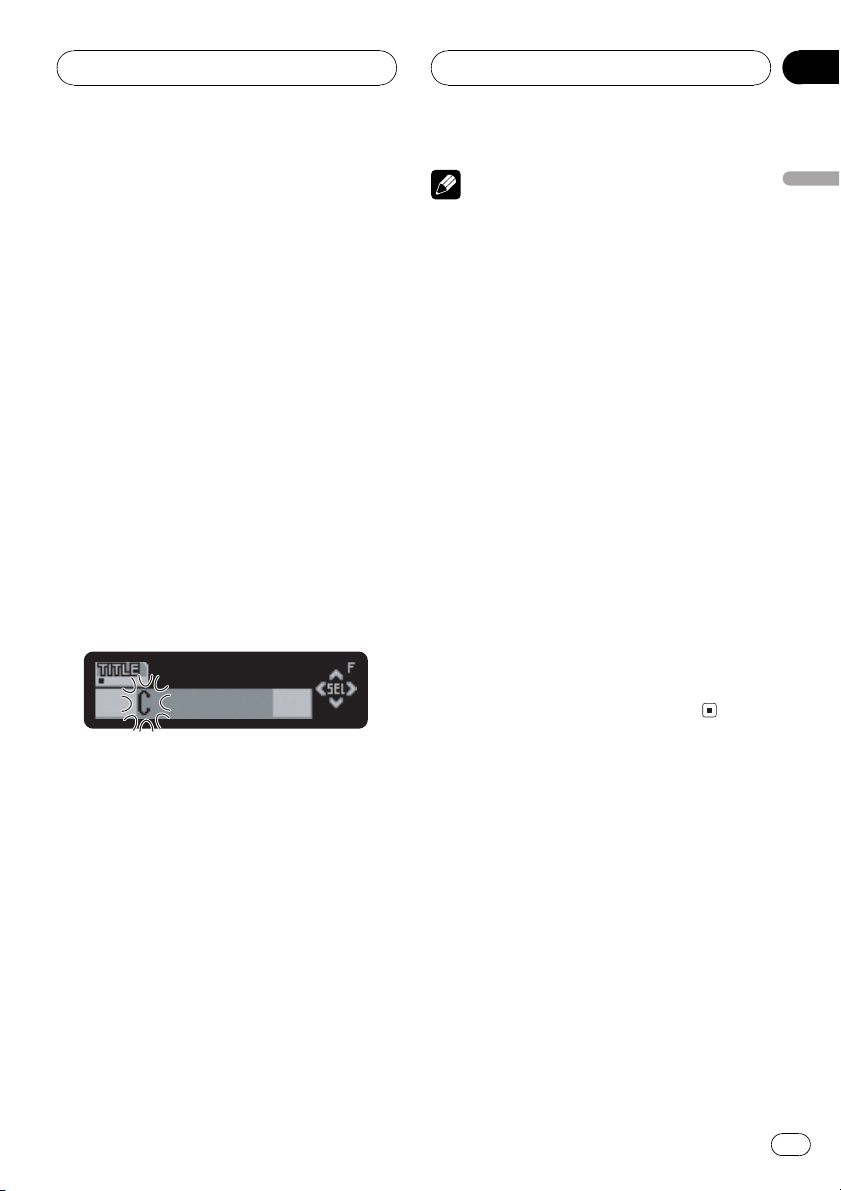
2 Press FUNCTION and hold until TITLE
appears in the display.
# When playing a CD TEXT disc, you cannot
switch to TITLE. The disc title will have already
been recorded on a CD TEXT disc.
3 Press button 1 to select the desired
character type.
Press button 1 repeatedly to switch between
the following character types:
Alphabet (upper case)Alphabet (lower case)
European letters, such as those with ac-
cents (e.g., á, à, ä, ç)
# You can select to input numbers by pressing
button 2.
4 Press a or b to select a letter of the al-
phabet.
Each press of a will display a letter of the al-
phabet in A B C ... X Y Z, numbers and sym-
bols in 1 2 3 ... @ # < order. Each press of b
will display a letter in the reverse order, such
as Z Y X ... C B A.
5 Press d to move the cursor to the next
character position.
When the letter you want is displayed, press d
to move the cursor to the next position and
then select the next letter. Press c to move
backwards in the display.
6 Move the cursor to the last position by
pressing d after entering the title.
When you press d one more time, the entered
title is stored in memory.
7 Press BAND to return to the playback
display.
Notes
! Titles remain in memory, even after the disc
has been removed from the unit, and are re-
called when the disc is reinserted.
! After data for 48 discs has been stored in
memory, data for a new disc will overwrite the
oldest one.
! If you connect a multi-CD player, you can
input disc titles for up to 100 discs.
Displaying disc titles
You can display the title of any disc that has
had a disc title entered.
% Press DISPLAY.
Press DISPLAY repeatedly to switch between
the following settings:
Play timeDisc Title (disc title)
When you select Disc Title, the title of the cur-
rently playing disc is shown in the display.
# When a CD with a disc title is inserted, the
disc title automatically begins to scroll through
the display.
# If no title has been entered for the currently
playing disc, No Disc Title is displayed.
Using CD TEXT functions
Some discs have certain information encoded
on the disc during manufacture. These discs
may contain such information as the CD title,
track title, artists name and playback time
and are called CD TEXT discs. Only these spe-
cially encoded CD TEXT discs support the
functions listed below.
Built-in CD Player
En
21
English
Section
05
Displaying titles on CD TEXT discs
% Press DISPLAY.
Press DISPLAY repeatedly to switch between
the following settings:
Play timeDisc Title (disc title)
DiscArtist Name (disc artist name)
Track Title (track title)TrackArtist Name
(track artist name)
# If specific information has not been recorded
on a CD TEXT disc, No XXXX will be displayed
(e.g., No Track Artist Name).
Scrolling titles in the display
This unit can display the first 16 letters of
Disc Title, DiscArtist Name, Track Title and
TrackArtist Name. When the text information
is longer than 16 letters, you can scroll the dis-
play as follows.
% Press DISPLAY and hold until the title
begins to scroll through the display.
The titles scroll.
Note
When Ever Scroll is set to ON at the initial setting,
CD text information scrolls continuously in the
display. If you want to display the first 16 charac-
ters of text information temporarily and scroll
from the beginning, press and hold DISPLAY.
About Ever Scroll, refer to Switching the Ever
Scroll on page 43.
Built-in CD Player
En
22
Section
05
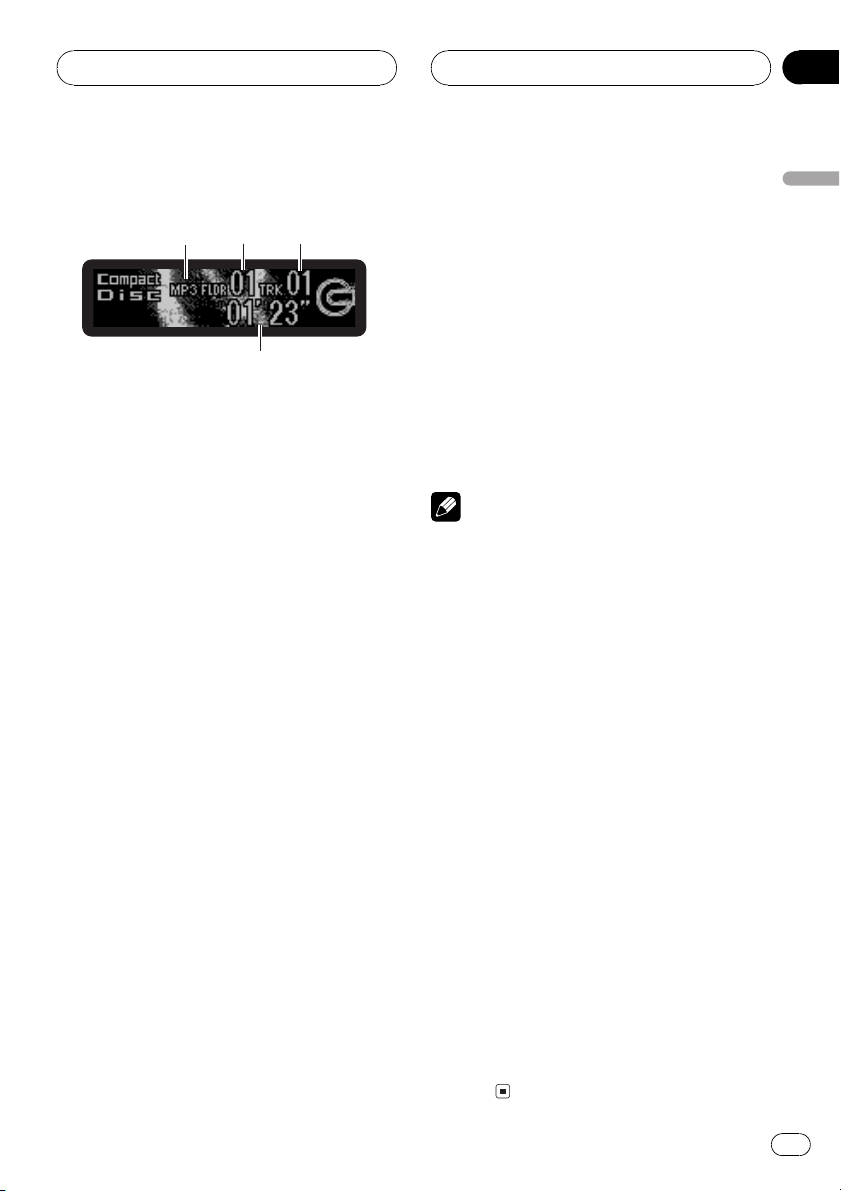
Playing MP3/WMA/WAV
4
2 31
These are the basic steps necessary to play an
MP3/WMA/WAV with your built-in CD player.
More advanced MP3/WMA/WAV operation is
explained starting on the next page.
1 MP3/WMA/WAV indicator
Shows when the MP3/WMA/WAV file is
playing.
2 Folder number indicator
Shows the number of folder currently play-
ing.
3 Track number indicator
Shows the track (file) currently playing.
4 Play time indicator
Shows the elapsed playing time of the cur-
rent track (file).
1 Press SOURCE to select the built-in CD
player.
Press SOURCE until you see Compact Disc
displayed.
# If no disc is loaded in the unit, you cannot se-
lect Compact Disc (built-in CD player). Insert a
disc in the unit. (Refer to page 13.)
2 Press a or b to select a folder.
# You cannot select a folder that does not have
an MP3/WMA/WAV file recorded in it.
# To return to folder 01 (ROOT), press and hold
BAND. However, if folder 01 (ROOT) contains no
files, playback commences with folder 02.
3 To perform fast forward or reverse,
press and hold c or d.
# This is fast forward and reverse operation only
for the file being played. This operation is can-
celed when the previous or next file is reached.
# If you select ROUGH SEARCH, pressing and
holding c or d enables you to search every 10
tracks in the current folder. (Refer to Selecting the
search method on page 25.)
4 To skip back or forward to another
track, press c or d.
Pressing d skips to the start of the next track.
Pressing c once skips to the start of the cur-
rent track. Pressing again will skip to the pre-
vious track.
Notes
! When playing discs with MP3/WMA/WAV files
and audio data (CD-DA) such as CD-EXTRA
and MIXED-MODE CDs, both types can be
played only by switching mode between MP3/
WMA/WAV and CD-DA with BAND.
! If you have switched between playback of
MP3/WMA/WAV files and audio data (CD-DA),
playback starts at the first track on the disc.
! The built-in CD player can play back an MP3/
WMA/WAV file recorded on CD-ROM. (Refer
to page 50 for files that can be played back.)
! Playback is carried out in order of file number.
Folders are skipped if they contain no files. (If
folder 01 (ROOT) contains no files, playback
commences with folder 02.)
! When playing back files recorded as VBR
(variable bit rate) files, the play time will not be
correctly displayed if fast forward or reverse
operations are used.
! If the inserted disc contains no files that can
be played back, No Audio is displayed.
! If the inserted disc contains WMA files that
are protected by digital rights management
(DRM) , TRK SKIPPED is displayed while the
protected file is skipped.
! If all the files on the inserted disc are secured
by DRM, PROTECT is displayed.
! There is no sound on fast forward or re-
verse.
MP3/WMA/WAV Player
En
23
English
Section
06
Introduction of advanced
built-in CD player (MP3/
WMA/WAV) operation
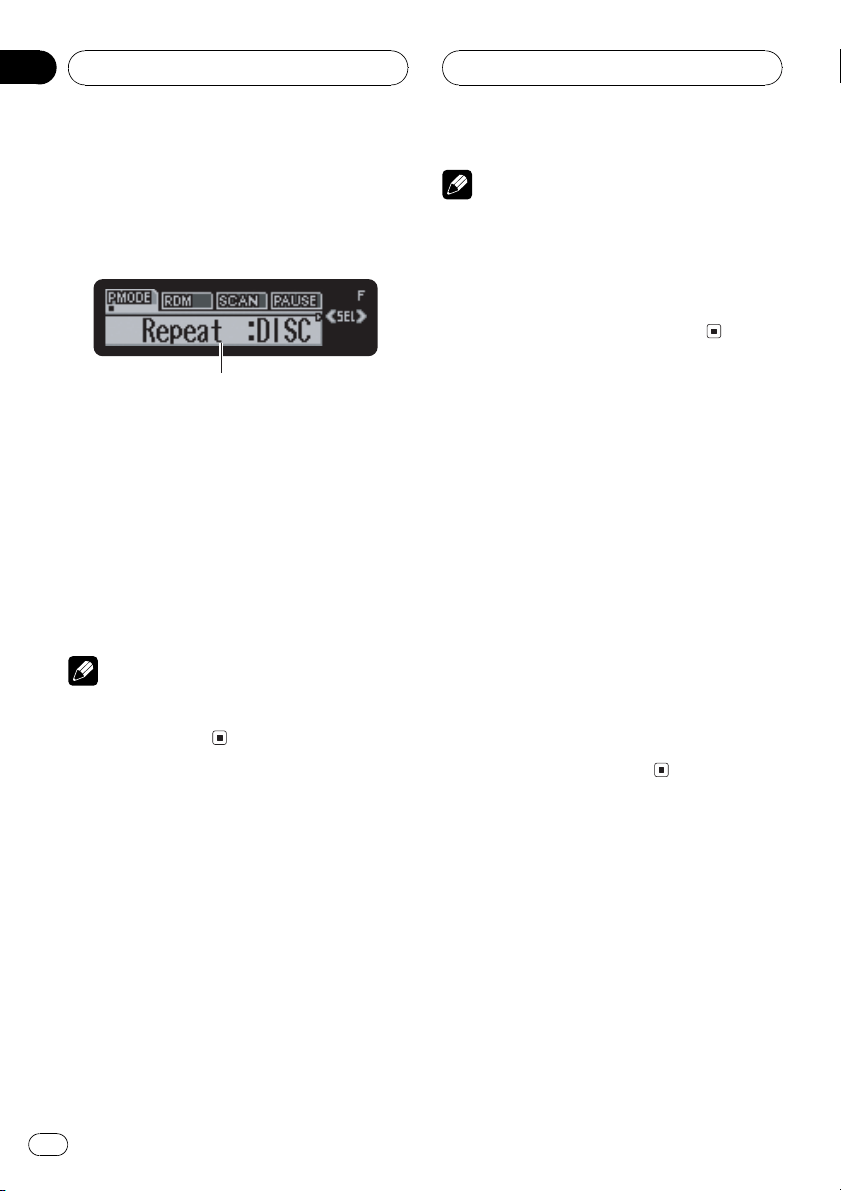
1
1 Function display
Shows the function status.
% Press FUNCTION to display the function
names.
Press FUNCTION repeatedly to switch be-
tween the following functions:
Repeat (repeat play)Random (random play)
Scan (scan play)Pause (pause)folder
listComp./BMX (compression and BMX)
FF/REV (search method)
# To return to the playback display, press BAND.
Note
If you do not operate the function within about 30
seconds, the display is automatically returned to
the playback display.
Repeating play
For MP3/WMA/WAV playback, there are three
repeat play ranges: FOLDER (folder repeat),
TRACK (one-track repeat) and DISC (repeat all
tracks).
1 Press FUNCTION to select Repeat.
Press FUNCTION until Repeat appears in the
display.
2 Press c or d to select the repeat range.
Press c or d until the desired repeat range ap-
pears in the display.
! FOLDER Repeat the current folder
! TRACK Repeat just the current track
! DISC Repeat all tracks
Notes
! If you select another folder during repeat play,
the repeat play range changes to DISC.
! If you perform track search or fast forward/re-
verse during TRACK, the repeat play range
changes to FOLDER.
! When FOLDER is selected, it is not possible to
play back a subfolder of that folder.
Playing tracks in a random
order
Random play lets you play back tracks in a
random order within the repeat range,
FOLDER and DISC.
1 Select the repeat range.
Refer to Repeating play on this page.
2 Press FUNCTION to select Random.
Press FUNCTION until Random appears in
the display.
3 Press a to turn random play on.
Random :ON appears in the display. Tracks
will play in a random order within the pre-
viously selected FOLDER or DISC ranges.
4 Press b to turn random play off.
Random :OFF appears in the display. Tracks
will continue to play in order.
Scanning folders and tracks
While you are using FOLDER, the beginning of
each track in the selected folder plays for
about 10 seconds. When you are using DISC,
the beginning of the first track of each folder
is played for about 10 seconds.
1 Select the repeat range.
Refer to Repeating play on this page.
2 Press FUNCTION to select Scan.
Press FUNCTION until Scan appears in the
display.
MP3/WMA/WAV Player
En
24
Section
06
3 Press a to turn scan play on.
Scan :ON appears in the display. The first 10
seconds of each track of the current folder (or
the first track of each folder) is played.
4 When you find the desired track (or
folder) press b to turn scan play off.
Scan :OFF appears in the display. The track (or
folder) will continue to play.
# If the display has automatically returned to
the playback display, select Scan again by press-
ing FUNCTION.
Note
After track or folder scanning is finished, normal
playback of the tracks will begin again.
Pausing MP3/WMA/WAV
playback
Pause lets you temporarily stop playback of
the MP3/WMA/WAV.
1 Press FUNCTION to select Pause.
Press FUNCTION until Pause appears in the
display.
2 Press a to turn pause on.
Pause :ON appears in the display. Play of the
current track pauses.
3 Press b to turn pause off.
Pause :OFF appears in the display. Play will re-
sume at the same point that you turned pause
on.
Selecting folders from the
folder title list
Folder title list lets you see the list of folder ti-
tles and select one of them to play back.
1 Press FUNCTION to select folder title
list.
Press FUNCTION until Root appears in the
display.
2 Press c or d to scroll through the list of
titles that have been entered.
# If selected folder contains files, appears
in the display.
3 Press a to play your favorite folder
title.
That selection will begin to play.
# If selected folder contains no files, NO FILES
will be displayed.
Using compression and BMX
Using the COMP (compression) and BMX
functions let you adjust the sound playback
quality of this player. Each of the functions
have a two-step adjustment. The COMP func-
tion balances the output of louder and softer
sounds at higher volumes. BMX controls
sound reverberations to give playback a fuller
sound. Listen to each of the effects as you se-
lect through them and use the one that best
enhances the playback of the track or CD that
you are listening to.
1 Press FUNCTION to select Comp.
Press FUNCTION until Comp. appears in the
display.
2 Press a or b to select your favorite set-
ting.
Press a or b repeatedly to switch between the
following settings:
Comp./BMX OFFComp. 1Comp. 2
Comp./BMX OFFBMX 1BMX 2
Selecting the search method
You can switch the search method between
fast forward/reverse and searching every 10
tracks.
1 Press FUNCTION to select FF/REV.
Press FUNCTION until FF/REV appears in the
display.
# If the search method ROUGH SEARCH has
been previously selected, ROUGH SEARCH will
be displayed.
MP3/WMA/WAV Player
En
25
English
Section
06
2 Press c or d to select the search meth-
od.
Press c or d until the desired search method
appears in the display.
! FF/REV Fast forward and reverse
! ROUGH SEARCH Searching every 10
tracks
Searching every 10 tracks in
the current folder
If the current folder contains over 10 tracks,
you can search every 10 tracks. When one
folder contains a lot of tracks, you can roughly
search for the track you want to play.
1 Select the search method
ROUGH SEARCH.
2 Press and hold c or d to search every
10 tracks in the current folder.
# If the current folder contains less than 10
tracks, pressing and holding d recalls the last
track of the folder. Also, if the remaining number
of tracks after searching every 10 tracks is less
than 10, pressing and holding d recalls the last
track of the folder.
# If the current folder contains less than 10
tracks, pressing and holding c recalls the first
track of the folder. Also, if the remaining number
of tracks after searching every 10 tracks is less
than 10, pressing and holding c recalls the first
track of the folder.
Displaying text information
on MP3/WMA/WAV disc
Text information recorded on an MP3/WMA/
WAV disc can be displayed.
When playing back an MP3/
WMA disc
% Press DISPLAY.
Press DISPLAY repeatedly to switch between
the following settings:
Play timeFolder Name (folder name)
File Name (file name)Track Title (track
title)Artist Name (artist name)
Album Title (album title)Comment (com-
ment)Bit rate
# When playing back MP3 files recorded as VBR
(variable bit rate) files, the bit rate value is not dis-
played even after switching to bit rate. (VBR will
be displayed.)
# When playing back WMA files recorded as
VBR (variable bit rate) files, the average bit rate
value is displayed.
# If specific information has not been recorded
on an MP3/WMA disc, No XXXX will be dis-
played (e.g., No Folder Name).
# Depending on the version of iTunes
®
used to
encode MP3 files, comment information may not
be correctly displayed.
! iTunes
®
is a trademark of Apple Computer,
Inc., registered in the U.S. and other coun-
tries.
# Depending on the version of Windows Media
Player used to encode WMA files, album names
and other text information may not be correctly
displayed.
When playing back a WAV disc
% Press DISPLAY.
Press DISPLAY repeatedly to switch between
the following settings:
Play timeFolder Name (folder name)
File Name (file name)Sampling fre-
quency
# If specific information has not been recorded
on a WAV disc, No XXXX will be displayed (e.g.,
No Folder Name).
# You can only play back WAV files in the fre-
quencies 16, 22.05, 24, 32, 44.1 and 48 kHz
(LPCM), or 22.05 and 44.1 kHz (MS ADPCM). The
sampling frequency shown in the display may be
rounded.
MP3/WMA/WAV Player
En
26
Section
06
Scrolling text information
in the display
This unit can display the first 16 letters only of
Folder Name, File Name, Track Title,
Artist Name, Album Title and Comment.
When the recorded information is longer than
16 letters, you can scroll the text to the left so
that the rest of the text information can be
seen.
% Press DISPLAY and hold until the text
information begins to scroll through the
display.
The text information scrolls.
Notes
! Unlike MP3 and WMA file format, WAV files
display only Folder Name and File Name.
! When Ever Scroll is set to ON at the initial set-
ting, CD text information scrolls continuously
in the display. If you want to display the first
16 characters of text information temporarily
and scroll from the beginning, press and hold
DISPLAY. About Ever Scroll, refer to Switching
the Ever Scroll on page 43.
MP3/WMA/WAV Player
En
27
English
Section
06
Playing a CD
12
3
You can use this unit to control a multi-CD
player, which is sold separately.
These are the basic steps necessary to play a
CD with your multi-CD player. More advanced
CD operation is explained starting on the next
page.
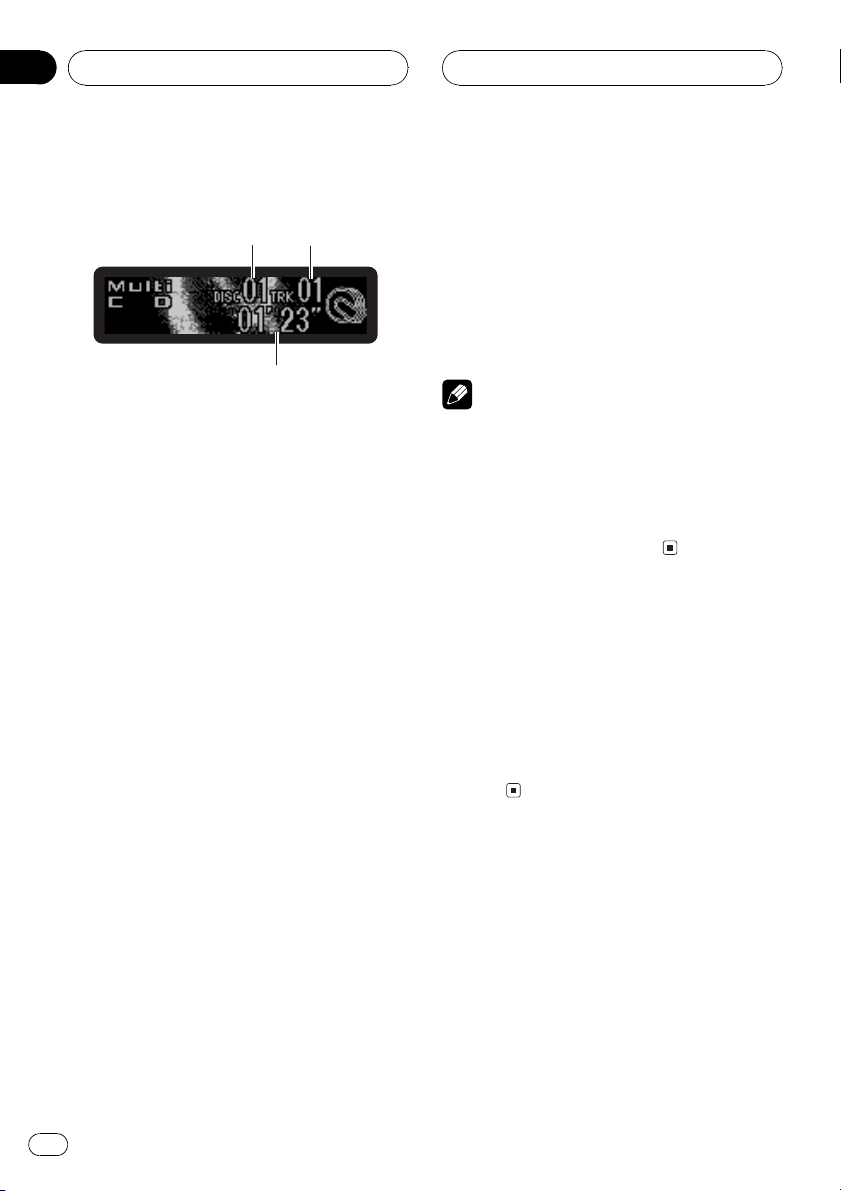
1 Disc number indicator
Shows the disc currently playing.
2 Track number indicator
Shows the track currently playing.
3 Play time indicator
Shows the elapsed playing time of the cur-
rent track.
1 Press SOURCE to select the multi-CD
player.
Press SOURCE until you see Multi-CD dis-
played.
2 Select a disc you want to listen to with
the 16 buttons.
For discs located at 1 to 6, press the corre-
sponding button number.
If you want to select a disc located at 7 to 12,
press and hold the corresponding numbers,
such as 1 for disc 7, until the disc number ap-
pears in the display.
# You can also sequentially select a disc by
pressing a/b.
3 To perform fast forward or reverse,
press and hold c or d.
4 To skip back or forward to another
track, press c or d.
Pressing d skips to the start of the next track.
Pressing c once skips to the start of the cur-
rent track. Pressing again will skip to the pre-
vious track.
Notes
! When the multi-CD player performs the pre-
paratory operations, Ready is displayed.
! If an error message such as ERROR-11 is dis-
played, refer to the multi-CD player owners
manual.
! If there are no discs in the multi-CD player ma-
gazine, No Disc is displayed.
50-disc multi-CD player
Only those functions described in this manual
are supported for 50-disc multi-CD players.
This unit is not designed to operate disc title
list functions with a 50-disc multi-CD player.
About the disc title list functions, please refer
to Selecting discs from the disc title list on
page 33.
Multi-CD Player
En
28
Section
07
Introduction of advanced
multi-CD player operation
1
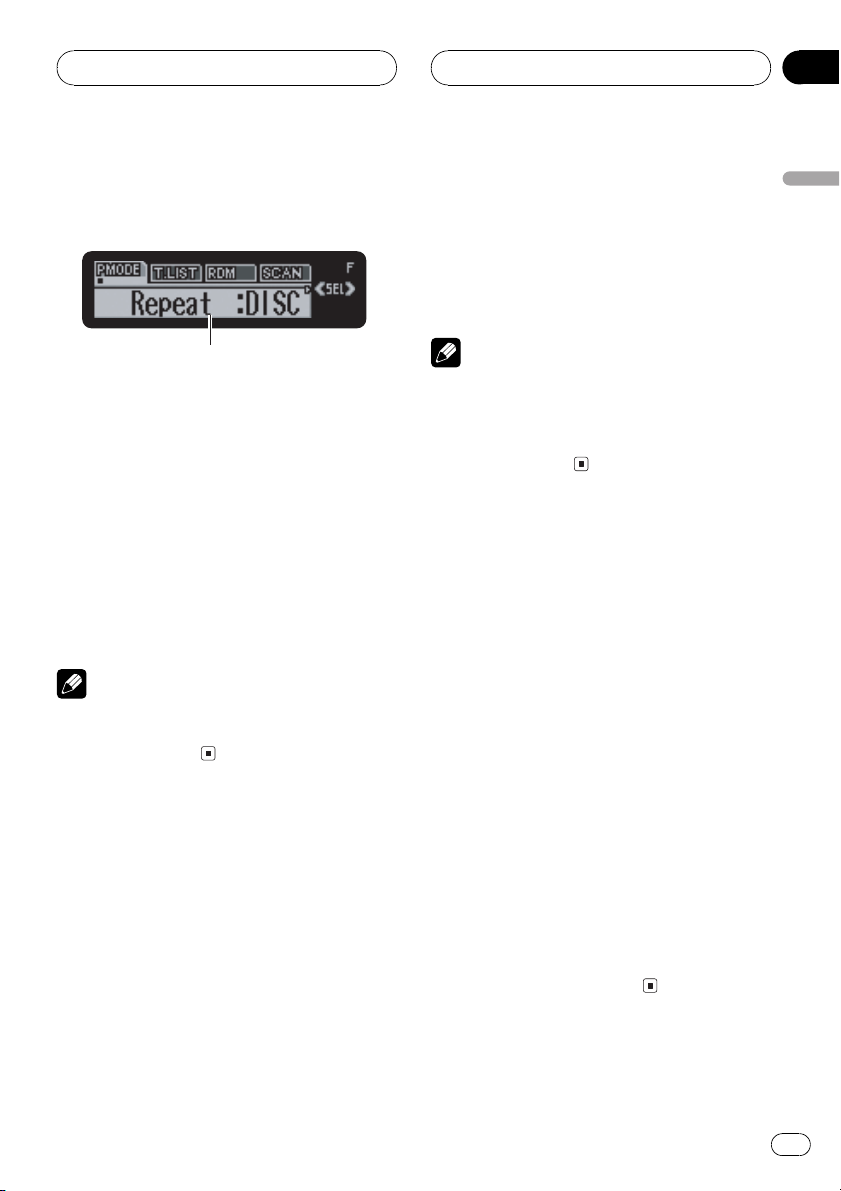
1 Function display
Shows the function status.
% Press FUNCTION to display the function
names.
Press FUNCTION repeatedly to switch be-
tween the following functions:
Repeat (repeat play)Disc title listRandom
(random play)Scan (scan play)ITS Play
(ITS play)Pause (pause)Comp. (compres-
sion and DBE)
# To return to the playback display, press BAND.
Note
If you do not operate the function within about 30
seconds, the display is automatically returned to
the playback display.
Repeating play
There are three repeat play ranges for the
multi-CD player: MCD (multi-CD player re-
peat), TRACK (one-track repeat) and DISC
(disc repeat).
1 Press FUNCTION to select Repeat.
Press FUNCTION until Repeat appears in the
display.
2 Press c or d to select the repeat range.
Press c or d until the desired repeat range ap-
pears in the display.
! MCD Repeat all discs in the multi-CD
player
! TRACK Repeat just the current track
! DISC Repeat the current disc
Notes
! If you select other discs during repeat play,
the repeat play range changes to MCD.
! If you perform track search or fast forward/re-
verse during TRACK, the repeat play range
changes to DISC.
Playing tracks in a random
order
Random play lets you play back tracks in a
random order within the repeat range, MCD
and DISC.
1 Select the repeat range.
Refer to Repeating play on this page.
2 Press FUNCTION to select Random.
Press FUNCTION until Random appears in
the display.
3 Press a to turn random play on.
Random :ON appears in the display. Tracks
will play in a random order within the pre-
viously selected MCD or DISC ranges.
4 Press b to turn random play off.
Random :OFF appears in the display. Tracks
will continue to play in order.
Multi-CD Player
En
29
English
Section
07
Scanning CDs and tracks
While you are using DISC, the beginning of
each track on the selected disc plays for about
10 seconds. When you are using MCD, the be-
ginning of the first track of each disc is played
for about 10 seconds.
1 Select the repeat range.
Refer to Repeating play on the previous page.
2 Press FUNCTION to select Scan.
Press FUNCTION until Scan appears in the
display.
3 Press a to turn scan play on.
Scan :ON appears in the display. The first 10
seconds of each track of the current disc (or
the first track of each disc) is played.
4 When you find the desired track (or
disc) press b to turn scan play off.
Scan :OFF appears in the display. The track (or
disc) will continue to play.
# If the display has automatically returned to
the playback display, select Scan again by press-
ing FUNCTION.
Note
After track or disc scanning is finished, normal
playback of the tracks will begin again.
Pausing CD playback
Pause lets you temporarily stop playback of
the CD.
1 Press FUNCTION to select Pause.
Press FUNCTION until Pause appears in the
display.
2 Press a to turn pause on.
Pause :ON appears in the display. Play of the
current track pauses.
3 Press b to turn pause off.
Pause :OFF appears in the display. Play will re-
sume at the same point that you turned pause
on.
Using ITS playlists
ITS (instant track selection) lets you make a
playlist of favorite tracks from those in the
multi-CD player magazine. After you have
added your favorite tracks to the playlist you
can turn on ITS play and play just those selec-
tions.
Creating a playlist with ITS
programming
You can use ITS to enter and play back up to
99 tracks per disc, up to 100 discs (with the
disc titles). (With multi-CD players sold before
the CDX-P1250 and CDX-P650, up to 24 tracks
can be stored in the playlist.)
1 Play a CD that you want to program.
Press a or b to select the CD.
2 Press FUNCTION and hold until TITLE
appears in the display, then press
FUNCTION to select ITS.
After TITLE is displayed, press FUNCTION re-
peatedly, the following functions appear in the
display:
TITLE (disc title input)ITS (ITS program-
ming)
3 Select the desired track by pressing c
or d.
Multi-CD Player
En
30
Section
07
4 Press a to store the currently playing
track in the playlist.
ITS Input is displayed briefly and the currently
playing selection is added to your playlist. The
display then shows ITS again.
5 Press BAND to return to the playback
display.
Note
After data for 100 discs has been stored in mem-
ory, data for a new disc will overwrite the oldest
one.
Playback from your ITS playlist
ITS play lets you listen to the tracks that you
have entered into your ITS playlist. When you
turn on ITS play, tracks from your ITS playlist
in the multi-CD player will begin to play.
1 Select the repeat range.
Refer to Repeating play on page 29.
2 Press FUNCTION to select ITS Play.
Press FUNCTION until ITS Play appears in the
display.
3 Press a to turn ITS play on.
ITS Play :ON appears in the display. Playback
begins of those tracks from your playlist within
the previously selected MCD or DISC ranges.
# If no tracks in the current range are pro-
grammed for ITS play then ITS Empty is dis-
played.
4 Press b to turn ITS play off.
ITS Play :OFF appears in the display. Playback
will continue in normal order from the cur-
rently playing track and CD.
Erasing a track from your ITS
playlist
When you want to delete a track from your ITS
playlist, you can if ITS play is on.
If ITS play is already on, skip to step 2. If ITS
play is not already on, press FUNCTION.
1 Play the CD with the track you want to
delete from your ITS playlist, and turn ITS
play on.
Refer to Playback from your ITS playlist on this
page.
2 Press FUNCTION and hold until TITLE
appears in the display, then press
FUNCTION to select ITS.
After TITLE is displayed, press FUNCTION
until ITS appears in the display.
3 Select the desired track by pressing c
or d.
4 Press b to erase the track from your ITS
playlist.
The currently playing selection is erased from
your ITS playlist and playback of the next track
from your ITS playlist begins.
# If there are no tracks from your playlist in the
current range, ITS Empty is displayed and nor-
mal play resumes.
5 Press BAND to return to the playback
display.
Erasing a CD from your ITS playlist
When you want to delete all tracks of a CD
from your ITS playlist, you can if ITS play is off.
1 Play the CD that you want to delete.
Press a or b to select the CD.
Multi-CD Player
En
31
English
Section
07
2 Press FUNCTION and hold until TITLE
appears in the display, then press
FUNCTION to select ITS.
After TITLE is displayed, press FUNCTION
until ITS appears in the display.
3 Press b to erase all tracks on the cur-
rently playing CD from your ITS playlist.
All tracks on the currently playing CD are
erased from your playlist and ITS Clear is dis-
played.
4 Press BAND to return to the playback
display.
Using disc title functions
You can input CD titles and display the titles.
Then you can easily search for and play a de-
sired disc.
Entering disc titles
Use the disc title input feature to store up to
100 CD titles (with ITS playlist) into the multi-
CD player. Each title can be up to 10 charac-
ters long.
1 Play the CD that you want to enter a
title for.
Press a or b to select the CD.
2 Press FUNCTION and hold until TITLE
appears in the display.
After TITLE is displayed, press FUNCTION re-
peatedly, the following functions appear in the
display:
TITLE (disc title input)ITS (ITS program-
ming)
# When playing a CD TEXT disc on a CD TEXT
compatible multi-CD player, you cannot switch to
TITLE. The disc title will have already been re-
corded on a CD TEXT disc.
3 Press button 1 to select the desired
character type.
Press button 1 repeatedly to switch between
the following character types:
Alphabet (upper case)Alphabet (lower case)
European letters, such as those with ac-
cents (e.g., á, à, ä, ç)
# You can select to input numbers by pressing
button 2.
4 Press a or b to select a letter of the al-
phabet.
Each press of a will display a letter of the al-
phabet in A B C ... X Y Z, numbers and sym-
bols in 1 2 3 ... @ # < order. Each press of b
will display a letter in the reverse order, such
as Z Y X ... C B A.
5 Press d to move the cursor to the next
character position.
When the letter you want is displayed, press d
to move the cursor to the next position and
then select the next letter. Press c to move
backwards in the display.
6 Move the cursor to the last position by
pressing d after entering the title.
When you press d one more time, the entered
title is stored in memory.
7 Press BAND to return to the playback
display.
Notes
! Titles remain in memory, even after the disc
has been removed from the magazine, and
are recalled when the disc is reinserted.
Multi-CD Player
En
32
Section
07
! After data for 100 discs has been stored in
memory, data for a new disc will overwrite the
oldest one.
Displaying disc titles
You can display the title of any disc that has
had a disc title entered.
% Press DISPLAY.
Press DISPLAY repeatedly to switch between
the following settings:
Play timeDisc Title (disc title)
When you select Disc Title, the title of the cur-
rently playing disc is shown in the display.
# When a CD with a disc title is inserted, the
disc title automatically begins to scroll through
the display.
# If no title has been entered for the currently
playing disc, No Disc Title is displayed.
Selecting discs from the disc
title list
Disc title list lets you see the list of disc titles
that have been entered into the multi-CD
player and select one of them to play back.
1 Press FUNCTION to select disc title list.
Press FUNCTION until disc title appears in the
display.
2 Press c or d to scroll through the list of
titles that have been entered.
# If no title has been entered for a disc,
No D-Title will be displayed.
3 Press a to play your favorite CD title.
That selection will begin to play.
Using CD TEXT functions
You can use these functions only with a CD
TEXT compatible multi-CD player.
Some discs have certain information encoded
on the disc during manufacture. These discs
may contain such information as the CD title,
track title, artists name and playback time
and are called CD TEXT discs. Only these spe-
cially encoded CD TEXT discs support the
functions listed below.
Displaying titles on CD TEXT discs
% Press DISPLAY.
Press DISPLAY repeatedly to switch between
the following settings:
Play timeDisc Title (disc title)
DiscArtist Name (disc artist name)
Track Title (track title)TrackArtist Name
(track artist name)
# If specific information has not been recorded
on a CD TEXT disc, No XXXX will be displayed
(e.g., No Track Artist Name).
Scrolling titles in the display
This unit can display the first 16 letters only of
Folder Name, File Name, Track Title,
Artist Name, Album Title and Comment.
When the recorded information is longer than
16 letters, you can scroll the text to the left so
that the rest of the text information can be
seen.
% Press DISPLAY and hold until the title
begins to scroll through the display.
The titles scroll.
Multi-CD Player
En
33
English
Section
07
Note
When Ever Scroll is set to ON at the initial setting,
CD text information scrolls continuously in the
display. If you want to display the first 16 charac-
ters of text information temporarily and scroll
from the beginning, press and hold DISPLAY.
About Ever Scroll, refer to Switching the Ever
Scroll on page 43.
Using compression and
bass emphasis
You can use these functions only with a multi-
CD player that supports them.
Using COMP (compression) and DBE (dy-
namic bass emphasis) functions lets you ad-
just the sound playback quality of the multi-
CD player. Each of the functions has a two-
step adjustment. The COMP function balances
the output of louder and softer sounds at high-
er volumes. DBE boosts bass levels to give
playback a fuller sound. Listen to each of the
effects as you select them and use the one
that best enhances the playback of the track
or CD that you are listening to.
1 Press FUNCTION to select Comp.
Press FUNCTION until Comp. appears in the
display.
# If the multi-CD player does not support
COMP/DBE, No Comp. is displayed when you at-
tempt to select it.
2 Press a or b to select your favorite set-
ting.
Press a or b repeatedly to switch between the
following settings:
Comp. OFFComp. 1Comp. 2
Comp. OFFDBE 1DBE 2
Multi-CD Player
En
34
Section
07
Introduction of audio
adjustments
1
1 Audio display
Shows the audio adjustments status.
% Press AUDIO to display the audio func-
tion names.
Press AUDIO repeatedly to switch between
the following audio functions:
Fad (balance adjustment)EQ (equalizer
curve adjustment)Bass (bass and treble
level adjustment)Loud (loudness)
Sub-W1 (subwoofer on/off setting)/NonFad
(non fading output on/off setting)Sub-W2
(subwoofer setting)/NonFad (non fading out-
put setting)HPF (high pass filter)SLA
(source level adjustment)
# If EQ-EX function has been selected and only
when EQ-EX is turned on and CUSTOM is se-
lected as the equalizer curve, you can switch to
Bass.
# When the subwoofer controller setting is only
PREOUT:FULL, you cannot switch to Sub-W1.
(Refer to page 42.)
# You can select the Sub-W2 only when sub-
woofer output is turned on in the Sub-W1.
# When the subwoofer controller setting is only
PREOUT:FULL, you can switch to the nonfading
output on/off setting. (Refer to page 42.)
# You can select the nonfading output setting
only when nonfading output is turned on in the
nonfading output on/off setting.
# When selecting the FM tuner as the source,
you cannot switch to SLA.
# To return to the display of each source, press
BAND.
Note
If you do not operate the audio function within
about 30 seconds, the display is automatically re-
turned to the source display.
Compensating for
equalizer curves (EQ-EX)
The EQ-EX function smoothes the effects of
each equalizer curve. Furthermore, you can
adjust bass and treble for each source when
CUSTOM curve is selected.
% Press and hold SW to turn EQ-EX on.
EQ-EX ON appears in the display. EQ-EX is
now on.
# To turn EQ-EX off, press and hold SW.
# If you do not operate the EQ-EX within about 8
seconds, the display automatically returned to
the source display.
Using balance adjustment
You can select a fader/balance setting that
provides an ideal listening environment in all
occupied seats.
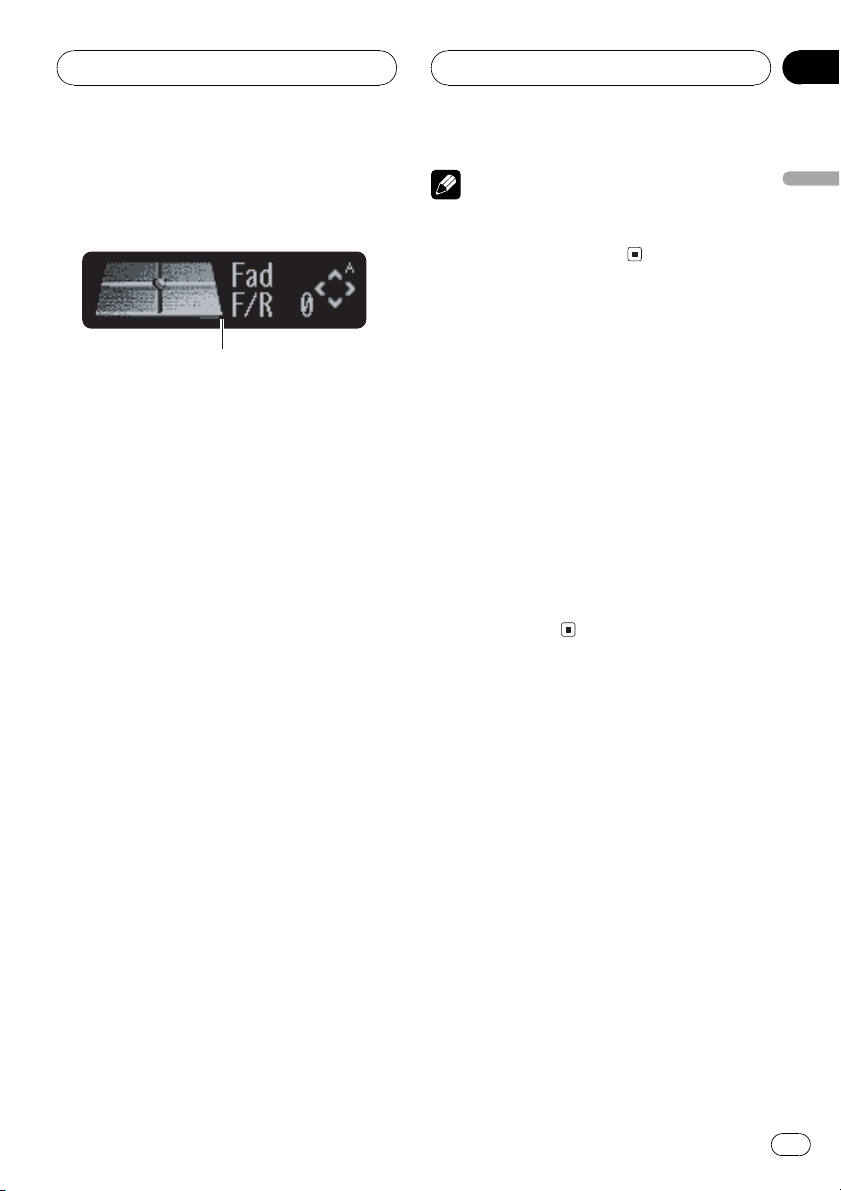
1 Press AUDIO to select Fad.
Press AUDIO until Fad appears in the display.
# If the balance setting has been previously ad-
justed, Bal will be displayed.
2 Press a or b to adjust front/rear speak-
er balance.
Each press of a or b moves the front/rear
speaker balance towards the front or the rear.
Fad F 15 Fad R 15 is displayed as the front/
rear speaker balance moves from front to rear.
# Fad F/R 0 is the proper setting when only two
speakers are used.
Audio Adjustments
En
35
English
Section
08
# When the rear output setting is
REAR SP :S/W, you cannot adjust front/rear
speaker balance. Refer to Setting the rear output
and subwoofer controller on page 42.
3 Press c or d to adjust left/right speaker
balance.
When you press c or d, Bal L/R 0 is dis-
played. Each press of c or d moves the left/
right speaker balance towards the left or the
right.
Bal L 9 Bal R 9 is displayed as the left/right
speaker balance moves from left to right.
Using the equalizer
The equalizer lets you adjust the equalization
to match car interior acoustic characteristics
as desired.
Recalling equalizer curves
There are six stored equalizer curves which
you can easily recall at any time. Here is a list
of the equalizer curves:
Display Equalizer curve
SUPER BASS Super bass
POWERFUL Powerful
NATURAL Natural
VOCAL Vocal
CUSTOM Custom
FLAT Flat
! CUSTOM is an adjusted equalizer curve
that you create.
! A separate CUSTOM curve can be created
for each source. (The built-in CD player and
the multi-CD player are set to the same
equalizer adjustment setting automati-
cally.) If you make adjustments, the equali-
zer curve settings will be memorized in
CUSTOM.
! When FLAT is selected no supplement or
correction is made to the sound. This is
useful to check the effect of the equalizer
curves by switching alternatively between
FLAT and a set equalizer curve.
% Press EQ to select the equalizer.
Press EQ repeatedly to switch between the fol-
lowing equalizers:
SUPER BASSPOWERFULNATURAL
VOCALCUSTOMFLAT
Adjusting equalizer curves
You can adjust the currently selected equalizer
curve setting as desired. Adjusted equalizer
curve settings are memorized in CUSTOM.
1 Press AUDIO to select EQ.
Press AUDIO until EQ appears in the display.
2 Press c or d to select the equalizer
band to adjust.
Each press of c or d selects equalizer bands
in the following order:
EQ LOW (low)EQ MID (mid)EQ HIGH
(high)
3 Press a or b to adjust the level of the
equalizer band.
Each press of a or b increases or decreases
the level of the equalization band.
+6 6 is displayed as the level is increased
or decreased.
# You can then select another band and adjust
the level.
Note
If you make adjustments, CUSTOM curve is up-
dated.
Audio Adjustments
En
36
Section
08
Fine-adjusting equalizer curve
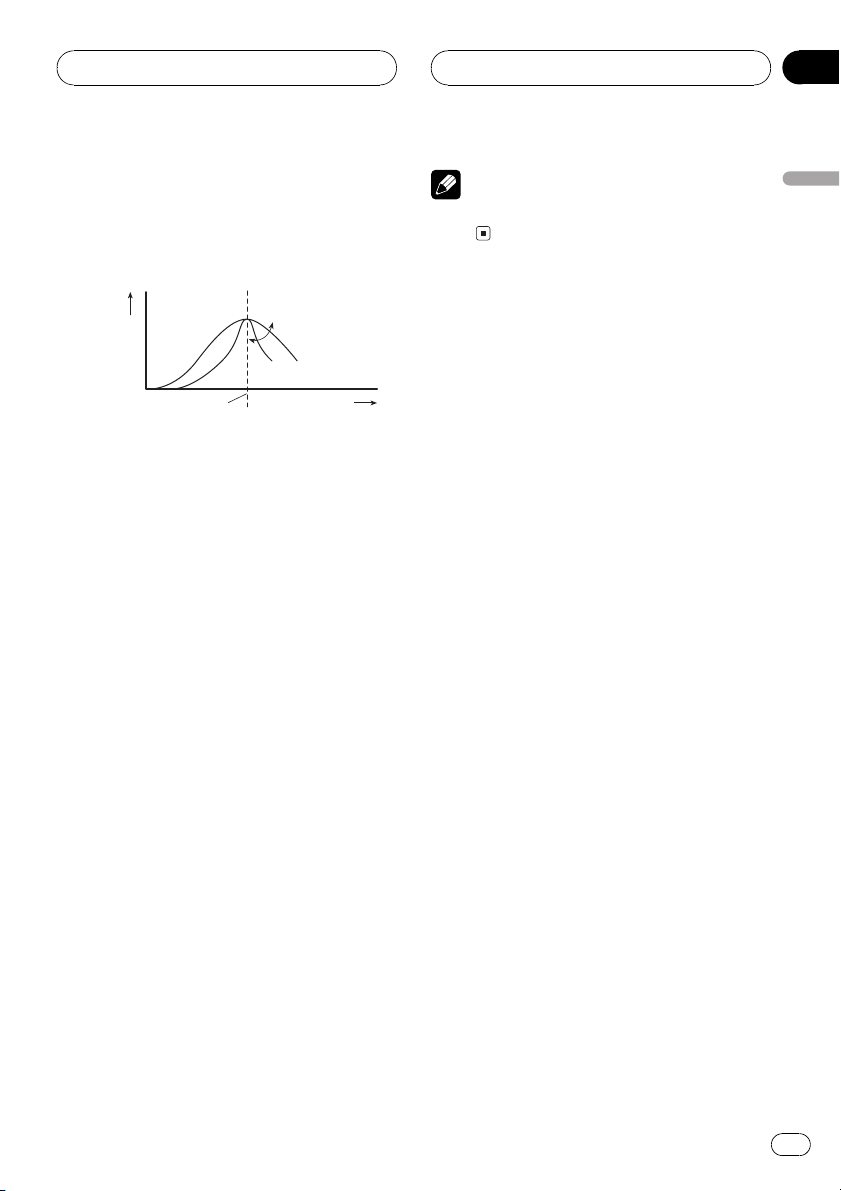
You can adjust the center frequency and the Q
factor (curve characteristics) of each currently
selected curve band (EQ LOW/EQ MID/
EQ HIGH).
Level (dB)
Center frequency
Q=2N
Q=2W
Frequency (Hz)
1 Press AUDIO and hold until frequency
and the Q factor (e.g., F 80 Q 1W) appears
in the display.
2 Press AUDIO to select the band for ad-
justment from among low, mid and high.
Press AUDIO repeatedly to switch between
the following functions:
LowMidHighBass (bass adjustment)
Treble (treble adjustment)
# If EQ-EX function has been selected and only
when EQ-EX is turned on and CUSTOM is se-
lected as the equalizer curve, you can switch to
Bass and Treble.
3 Press c or d to select the desired fre-
quency.
Press c or d until the desired frequency ap-
pears in the display.
Low: 4080100160 (Hz)
Mid: 2005001k2k (Hz)
High: 3.15k8k10k12.5k (Hz)
4 Press a or b to select the desired Q fac-
tor.
Press a or b until the desired Q factor ap-
pears in the display.
2N1N1W2W
Note
If you make adjustments, CUSTOM curve is up-
dated.
Adjusting bass and treble
Use this function to adjust the bass and treble.
The ability to select the frequency as well as
the level gives you good control over the total
balance of audio.
! If EQ-EX function has been selected and
EQ-EX turned on and CUSTOM selected as
the equalizer curve, you can adjust bass
and treble settings.
Adjusting bass and treble level
You can adjust the bass and treble level.
1 Press AUDIO to select Bass.
Press AUDIO until Bass appears in the dis-
play.
# If the treble level has been previously ad-
justed, Treble will be displayed.
2 Press c or d to select bass or treble.
Press c and Bass is displayed. Press d and
Treble is displayed.
3 Press a or b to adjust the level.
Each press of a or b increases or decreases
the selected bass or treble level. +6 6 is dis-
played as the level is increased or decreased.
Audio Adjustments
En
37
English
Section
08
Selecting bass frequency
You can select the bass frequency for level ad-
justment.
1 Press AUDIO and hold until frequency
and the Q factor (e.g., F 80 Q 1W) appears
in the display.
2 Press AUDIO to select Bass.
Press AUDIO until Bass appears in the dis-
play.
3 Press c or d to select the desired fre-
quency.
Press c or d until the desired frequency ap-
pears in the display.
4063100160 (Hz)
Selecting treble frequency
You can select the treble frequency for level
adjustment.
1 Press AUDIO and hold until frequency
and the Q factor (e.g., F 80 Q 1W) appears
in the display.
2 Press AUDIO to select Treble.
Press AUDIO until Treble appears in the dis-
play.
3 Press c or d to select the desired fre-
quency.
Press c or d until the desired frequency ap-
pears in the display.
2.5k4k6.3k10k (Hz)
Adjusting loudness
Loudness compensates for deficiencies in the
low- and high-sound ranges at low volume.
1 Press AUDIO to select Loud.
Press AUDIO until Loud appears in the dis-
play.
2 Press a to turn loudness on.
Loudness level (e.g., Loud MID) appears in
the display.
3 Press c or d to select a desired level.
Each press of c or d selects level in the fol-
lowing order:
LOW (low)MID (mid)HIGH (high)
4 Press b to turn loudness off.
Loud OFF appears in the display.
Using subwoofer output
This unit is equipped with a subwoofer output
which can be turned on or off.
1 Press AUDIO to select Sub-W1.
Press AUDIO until Sub-W1 appears in the dis-
play.
# You can also select the subwoofer setting
menu by pressing SW on the unit.
# When the subwoofer controller setting is
PREOUT:FULL, you cannot select Sub-W1.
2 Press a to turn subwoofer output on.
Sub-W1 Normal appears in the display. Sub-
woofer output is now on.
# To turn subwoofer output off, press b.
3 Press c or d to select the phase of sub-
woofer output.
Press c to select reverse phase and Rev. ap-
pears in the display. Press d to select normal
phase and Normal appears in the display.
Audio Adjustments
En
38
Section
08
Adjusting subwoofer settings
When the subwoofer output is on, you can ad-
just the cut-off frequency and the output level
of the subwoofer.
1 Press AUDIO to select Sub-W2.
Press AUDIO until Sub-W2 appears in the dis-
play.
# You can also select the subwoofer setting
menu by pressing SW on the unit.
# When the subwoofer output is on, you can se-
lect Sub-W2.
2 Press c or d to select cut-off frequency.
Each press of c or d selects cut-off frequen-
cies in the following order:
5080125 (Hz)
Only frequencies lower than those in the se-
lected range are outputted from the subwoo-
fer.
3 Press a or b to adjust the output level
of the subwoofer.
Each press of a or b increases or decreases
the level of the subwoofer. +6 6 is displayed
as the level is increased or decreased.
Using nonfading output
When the nonfading output setting is on, the
audio signal does not pass through this units
low pass filter (for the subwoofer), but is out-
putted through the RCA output.
1 Press AUDIO to select nonfading output
on/off setting.
Press AUDIO until NonFad ON appears in the
display.
# When the subwoofer controller setting is only
PREOUT:FULL, you can switch to the nonfading
output on/off setting. (Refer to page 42.)
2 Press a to turn nonfading output on.
NonFad ON appears in the display. Nonfading
output is now on.
# To turn nonfading output off, press b.
Adjusting nonfading output level
When the nonfading output is on, you can ad-
just the level of nonfading output.
1 Press AUDIO to select nonfading output
setting.
Press AUDIO until NonFad 0 appears in the
display.
2 Press a or b to adjust the nonfading
output level.
Each press of a or b increases or decreases
the level of the nonfading output. +6 6 is
displayed as the level is increased or
decreased.
Using the high pass filter
When you do not want low sounds from the
subwoofer output frequency range to play
from the front or rear speakers, turn on the
HPF (high pass filter). Only frequencies higher
than those in the selected range are outputted
from the front or rear speakers.
1 Press AUDIO to select HPF.
Press AUDIO until HPF appears in the display.
2 Press a to turn high pass filter on.
HPF 80 Hz appears in the display. High pass
filter is now on.
# To turn high pass filter off, press b.
3 Press c or d to select cut-off frequency.
Each press of c or d selects cut-off frequen-
cies in the following order:
5080125 (Hz)
Audio Adjustments
En
39
English
Section
08
Only frequencies higher than those in the se-
lected range are outputted from the front or
rear speakers.
Adjusting source levels
SLA (source level adjustment) lets you adjust
the volume level of each source to prevent ra-
dical changes in volume when switching be-
tween sources.
! Settings are based on the FM tuner volume
level, which remains unchanged.
1 Compare the FM tuner volume level
with the level of the source you wish to ad-
just.
2 Press AUDIO to select SLA.
Press AUDIO until SLA appears in the display.
3 Press a or b to adjust the source vo-
lume.
Each press of a or b increases or decreases
the source volume.
SLA +4 SLA 4 is displayed as the source vo-
lume is increased or decreased.
Notes
! The AM tuner volume level can also be ad-
justed with source level adjustments.
! The built-in CD player and the multi-CD player
are set to the same source level adjustment
volume automatically.
! External unit 1 and external unit 2 are set to
the same source level adjustment volume
automatically.
Audio Adjustments
En
40
Section
08
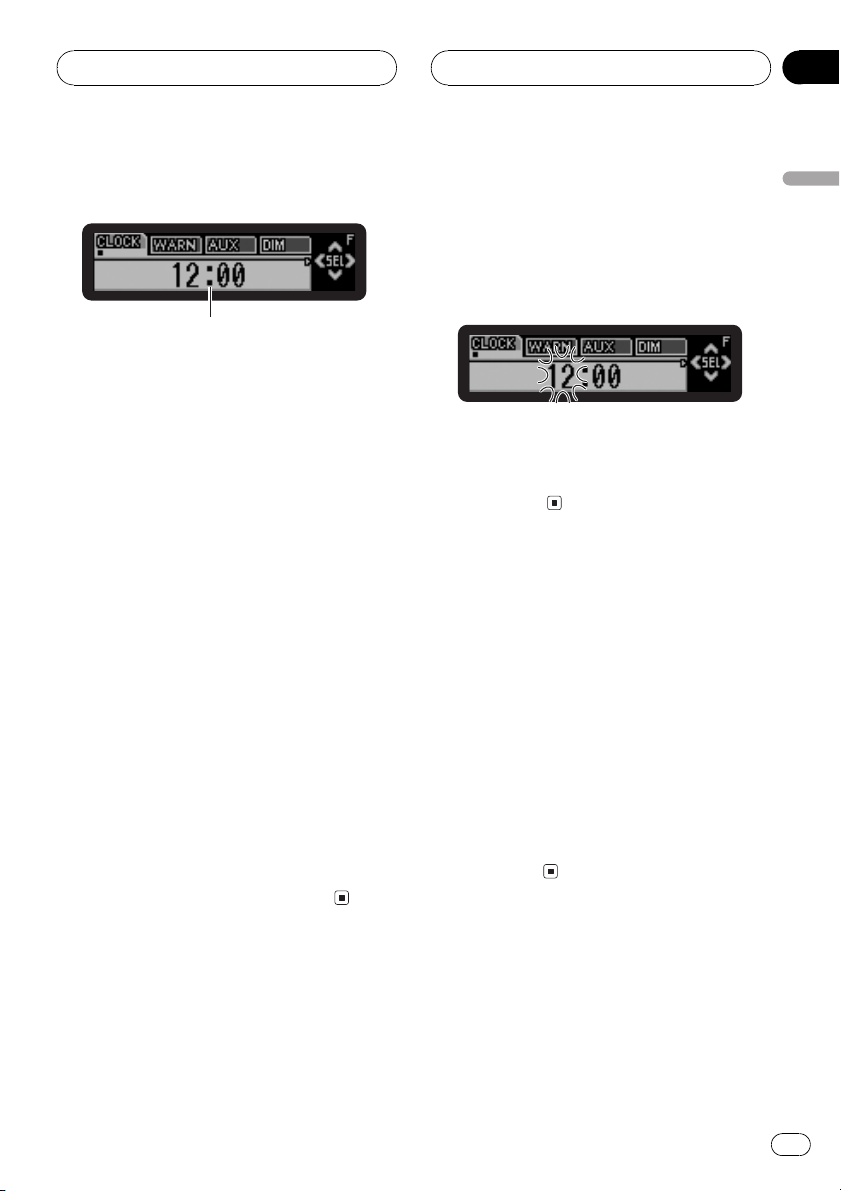
Adjusting initial settings
1
Initial settings lets you perform initial setup of
different settings for this unit.
1 Function display
Shows the function status.
1 Press SOURCE and hold until the unit
turns off.
2 Press FUNCTION and hold until the
clock appears in the display.
3 Press FUNCTION to select one of the in-
itial settings.
Press FUNCTION repeatedly to switch be-
tween the following settings:
ClockWarning (warning tone)AUX (aux-
iliary input) Dimmer (dimmer)Brightness
(brightness)REAR SP (rear output and sub-
woofer controller)Telephone (telephone
muting/attenuation)Ever Scroll (ever scroll)
Use the following instructions to operate each
particular setting.
# To cancel initial settings, press BAND.
# You can also cancel initial settings by holding
down FUNCTION until the unit turns off.
Setting the clock
Use these instructions to set the clock.
1 Press FUNCTION to select clock.
Press FUNCTION repeatedly until clock ap-
pears in the display.
2 Press c or d to select the segment of
the clock display you wish to set.
Pressing c or d will select one segment of the
clock display:
HourMinute
As you select segments of the clock display
the segment selected will blink.
3 Press a or b to set the clock.
Pressing a will increase the selected hour or
minute. Pressing b will decrease the selected
hour or minute.
Switching the warning tone
If the front panel is not detached from the
head unit within five seconds of turning off the
ignition, a warning tone will sound. You can
turn off the warning tone.
1 Press FUNCTION to select Warning.
Press FUNCTION repeatedly until Warning
appears in the display.
2 Press a or b to turn Warning on or off.
Pressing a or b will turn Warning on or off
and that status will be displayed (e.g.,
Warning :ON).
Switching the auxiliary setting
It is possible to use auxiliary equipment with
this unit. Activate the auxiliary setting when
using auxiliary equipment connected to this
unit.
Initial Settings
En
41
English
Section
09
1 Press FUNCTION to select AUX.
Press FUNCTION repeatedly until AUX ap-
pears in the display.
2 Press a or b to turn AUX on or off.
Pressing a or b will turn AUX on or off and
that status will be displayed (e.g.,
AUX :ON).
Switching the dimmer setting
To prevent the display from being too bright at
night, the display is automatically dimmed
when the cars headlights are turned on. You
can turn the dimmer on or off.
1 Press FUNCTION to select Dimmer.
Press FUNCTION repeatedly until Dimmer ap-
pears in the display.
2 Press a or b to turn Dimmer on or off.
Pressing a or b will turn Dimmer on or off
and that status will be displayed (e.g.,
Dimmer :ON).
Adjusting the brightness
You can adjust the display brightness. Initially
this mode is set to 12.
1 Press FUNCTION to select Brightness.
Press FUNCTION repeatedly until Brightness
appears in the display.
2 Press c or d to adjust the brightness
level.
Each press of c or d increases or decreases
the brightness level. 0 15 is displayed as the
level is increased or decreased.
Setting the rear output and
subwoofer controller
This units rear output (rear speaker leads out-
put and RCA rear output) can be used for full-
range speaker (REAR SP :FULL) or subwoofer
(REAR SP :S/W) connection. If you switch the
rear output setting to the REAR SP :S/W, you
can connect a rear speaker lead directly to a
subwoofer without using an auxiliary amp.
Initially, the unit is set for rear full-range speak-
er connection (REAR SP :FULL). When rear
output is connected to full range speakers
(when REAR SP :FULL is selected), you can
connect the RCA subwoofer output to a sub-
woofer. In this case, you can select whether to
use the subwoofer controllers (low pass filter,
phase) built-in PREOUT:S/W or the auxiliary
PREOUT:FULL.
1 Press FUNCTION to select REAR SP.
Press FUNCTION repeatedly until REAR SP ap-
pears in the display.
2 Press a or b to switch the rear output
setting.
Pressing a or b will switch between
REAR SP :FULL (full-range speaker) and
REAR SP :S/W (subwoofer) and that status will
be displayed.
# When no subwoofer is connected to the rear
output, select REAR SP :FULL.
# When a subwoofer is connected to the rear
output, set for subwoofer REAR SP :S/W.
# When the rear output setting is
REAR SP :S/W, you cannot change the subwoofer
controller.
3 Press c or d to switch the subwoofer
output or nonfading output (full-range
RCA output).
Pressing c or d will switch between
PREOUT:S/W and PREOUT :FULL and that
status will be displayed.
Initial Settings
En
42
Section
09
Notes
! Even if you change this setting, there is no
output unless you turn the nonfading output
(refer to Using nonfading output on page 39)
or subwoofer output (refer to Using subwoofer
output on page 38) in the audio menu on.
! If you change the subwoofer controller, sub-
woofer output and nonfading output in the
audio menu return to the factory settings.
! Both rear speaker leads output and RCA rear
output are switched simultaneously in this
setting.
Switching the telephone
muting/attenuation
Sound from this system is muted or attenu-
ated automatically when the signal from the
equipment with mute function is received.
! The sound is turned off or attenuated,
MUTE or ATT is displayed and no audio ad-
justment is possible.
! Sound from this system returns to normal
when the muting or attenuation is can-
celled.
1 Press FUNCTION to select Telephone.
Press FUNCTION repeatedly until Telephone
appears in the display.
2 Press c or d to switch the telephone
muting/attenuation.
Pressing c or d will switch between
Telephone:ATT (attenuation) and
Telephone:MUTE (muting) and that status
will be displayed.
Switching the Ever Scroll
When Ever Scroll is set to ON, CD text infor-
mation scrolls continuously in the display. Set
to OFF if you prefer the information to scroll
just once.
1 Press FUNCTION to select Ever Scroll.
Press FUNCTION repeatedly until Ever Scroll
appears in the display.
2 Press a or b to turn Ever Scroll on or
off.
Pressing a or b will turn Ever Scroll on or off
and that status will be displayed (e.g.,
Ever Scroll:ON).
Initial Settings
En
43
English
Section
09
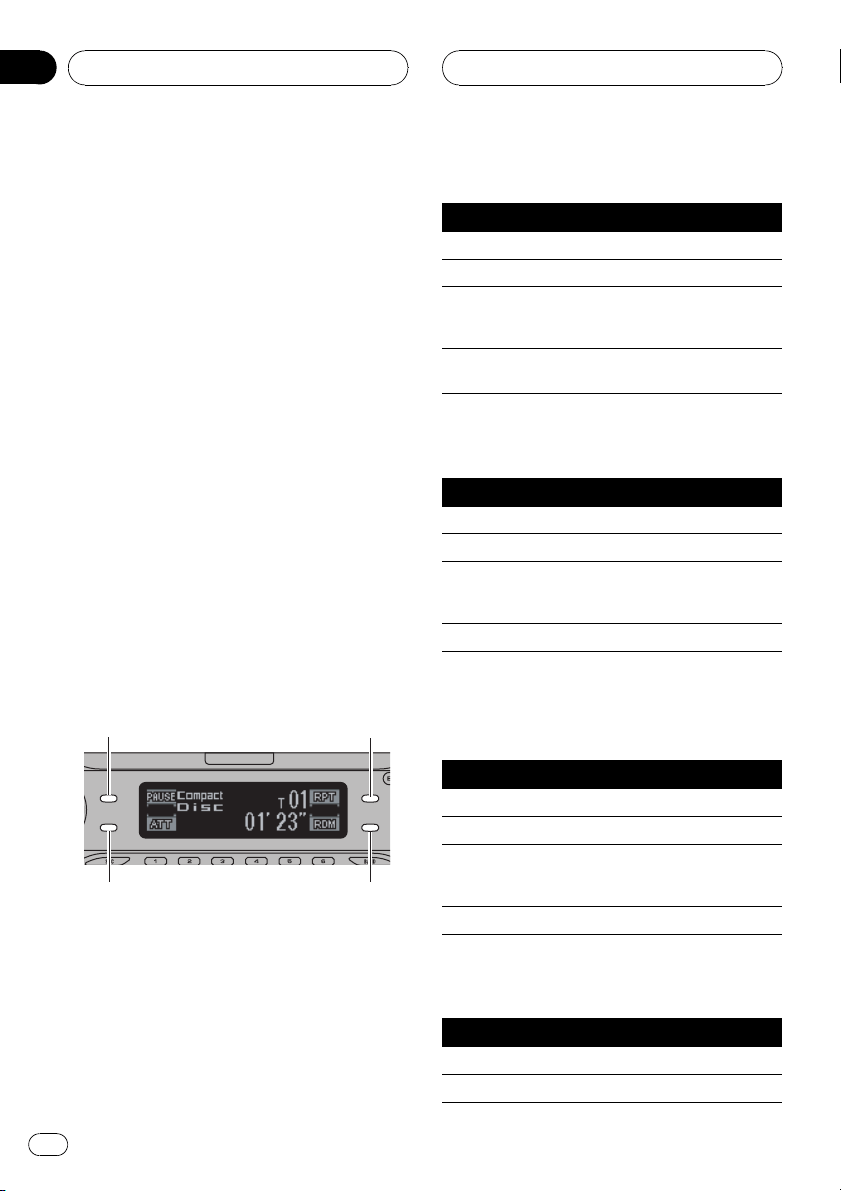
Using the operation mode 2
Switching to operation mode 2 enables you to
operate the basic functions for each source
easily.
! However, it may not possible to operate
every function for each source with opera-
tion mode 2. Switch the operation mode to
1 to operate a function that does not corre-
spond to operation mode 2.
1 Press ENTERTAINMENT and hold to
switch to operation mode 2.
Press ENTERTAINMENT and hold until
Operation Mode 2 appears in the display. De-
pending on the source that you have selected,
PAUSE, AUDIO, DISPLAY and FUNCTION but-
tons change to the assigned function.
# To switch to operation mode 1, press
ENTERTAINMENT and hold until
Operation Mode 1 appears in the display.
2 Press PAUSE, AUDIO, DISPLAY or
FUNCTION.
You can operate the function of the button you
have pressed.
3
4
1
2
1 PAUSE button
2 AUDIO button
3 DISPLAY button
4 FUNCTION button
Tuner
Button Operation
PAUSE Press to turn loudness on or off.
AUDIO Press to turn local function on or off.
DISPLAY
Press to quickly lower the volume level,
by about 90%. Press once more to re-
turn to the original volume level.
FUNCTION
Press and hold to turn BSM on. Press to
turn BSM off.
Built-in CD Player
Button Operation
PAUSE Press to turn pause on or off.
AUDIO Press to select the repeat range.
DISPLAY
Press to quickly lower the volume level,
by about 90%. Press once more to re-
turn to the original volume level.
FUNCTION Press to turn Random on or off.
MP3/WMA/WAV and Multi-CD
player
Button Operation
PAUSE Press to turn pause on or off.
AUDIO Press to select the repeat range.
DISPLAY
Press to quickly lower the volume level,
by about 90%. Press once more to re-
turn to the original volume level.
FUNCTION Press to turn Random on or off.
XM tuner
Button Operation
PAUSE Press to turn loudness on or off.
AUDIO Press to switch channel select mode.
Other Functions
En
44
Section
10
Button Operation
DISPLAY No function.
FUNCTION No function.
Television
Button Operation
PAUSE Press to turn loudness on or off.
AUDIO
Press and hold to turn best stations se-
quential memory on. Press to turn best
stations sequential memory off.
DISPLAY
Press to quickly lower the volume level,
by about 90%. Press once more to re-
turn to the original volume level.
FUNCTION No function.
DVD player and Multi-DVD player
Button Operation
PAUSE Press to turn pause on or off.
AUDIO Press to select the repeat range.
DISPLAY
Press to quickly lower the volume level,
by about 90%. Press once more to re-
turn to the original volume level.
FUNCTION No function.
AUX
Button Operation
PAUSE Press to turn loudness on or off.
AUDIO No function.
DISPLAY
Press to quickly lower the volume level,
by about 90%. Press once more to re-
turn to the original volume level.
FUNCTION No function.
Turning the clock display
on or off
You can turn the clock display on or off.
% Press CLOCK to turn the clock display
on or off.
Each press of CLOCK turns the clock display
on or off.
# The clock display disappears temporarily
when you perform other operations, but the clock
display appears again after 6 seconds.
Note
Even when the sources are off, the clock display
appears on the display. Pressing CLOCK turns
the clock display on or off.
Using the AUX source
An IP-BUS-RCA Interconnector such as the
CD-RB20/CD-RB10 (sold separately) lets you
connect this unit to auxiliary equipment fea-
turing RCA output. For more details, refer to
the IP-BUS-RCA Interconnector owners man-
ual.
Selecting AUX as the source
% Press SOURCE to select AUX as the
source.
Press SOURCE until AUX appears in the dis-
play.
# If the auxiliary setting is not turned on, AUX
cannot be selected. For more details, see Switch-
ing the auxiliary setting on page 41.
Setting the AUX title
The title displayed for the AUX source can be
changed.
Other Functions
En
45
English
Section
10
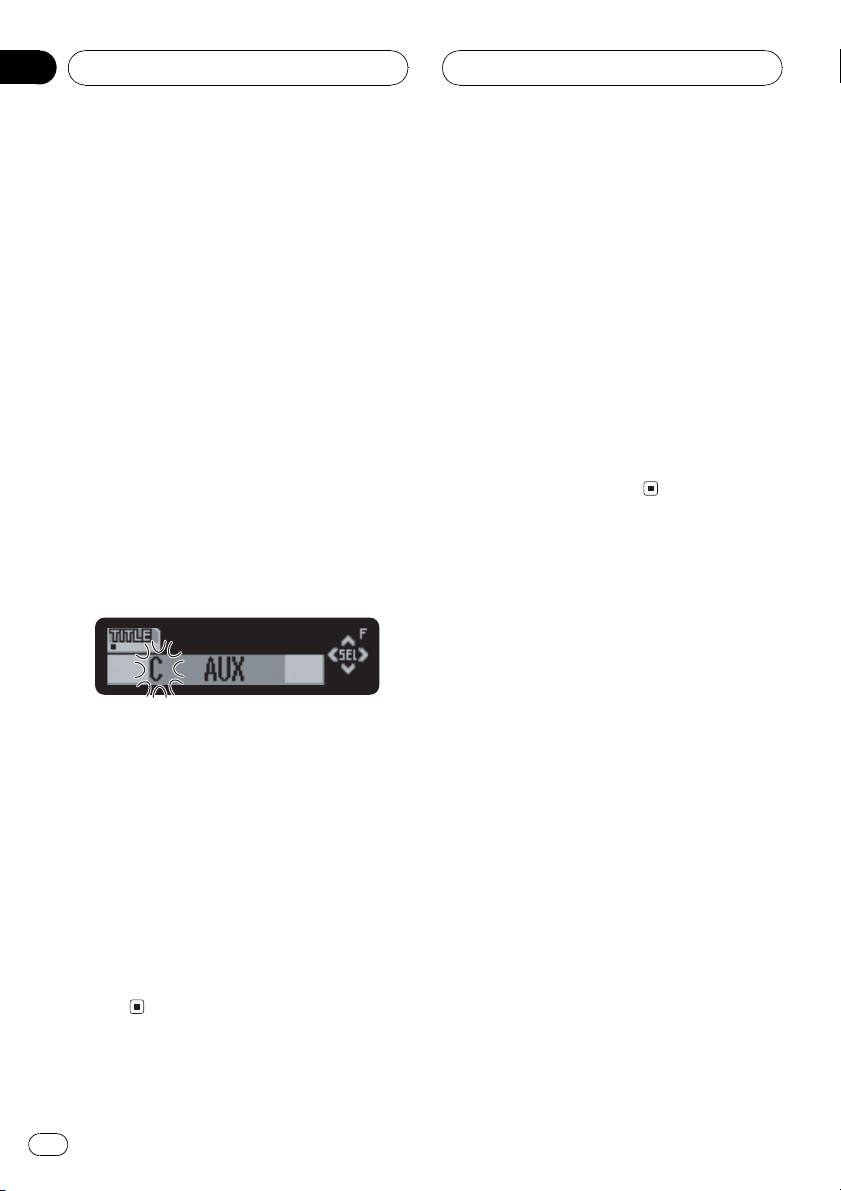
1 After you have selected AUX as the
source, press FUNCTION and hold until
TITLE appears in the display.
2 Press button 1 to select the desired
character type.
Press button 1 repeatedly to switch between
the following character types:
Alphabet (upper case)Alphabet (lower case)
European letters, such as those with ac-
cents (e.g., á, à, ä, ç)
# You can select to input numbers by pressing
button 2.
3 Press a or b to select a letter of the al-
phabet.
Each press of a will display a letter of the al-
phabet in A B C ... X Y Z, numbers and sym-
bols in 1 2 3 ... @ # < order. Each press of b
will display a letter in the reverse order, such
as Z Y X ... C B A.
4 Press d to move the cursor to the next
character position.
When the letter you want is displayed, press d
to move the cursor to the next position and
then select the next letter. Press c to move
backwards in the display.
5 Move the cursor to the last position by
pressing d after entering the title.
When you press d one more time, the entered
title is stored in memory.
6 Press BAND to return to the playback
display.
Using different
entertainment displays
You can enjoy entertainment displays while lis-
tening to each sound source.
! When operation mode 2 is selected, this
function is not available.
% Press ENTERTAINMENT.
Each time you press ENTERTAINMENT the
display changes in the following order:
Back ground visual 1Back ground visual 2
Back ground visual 3Back ground visual
4Level indicator 1Level indicator 2Movie
screen 1Movie screen 2Entertainment
clockSource icon display
Other Functions
En
46
Section
10
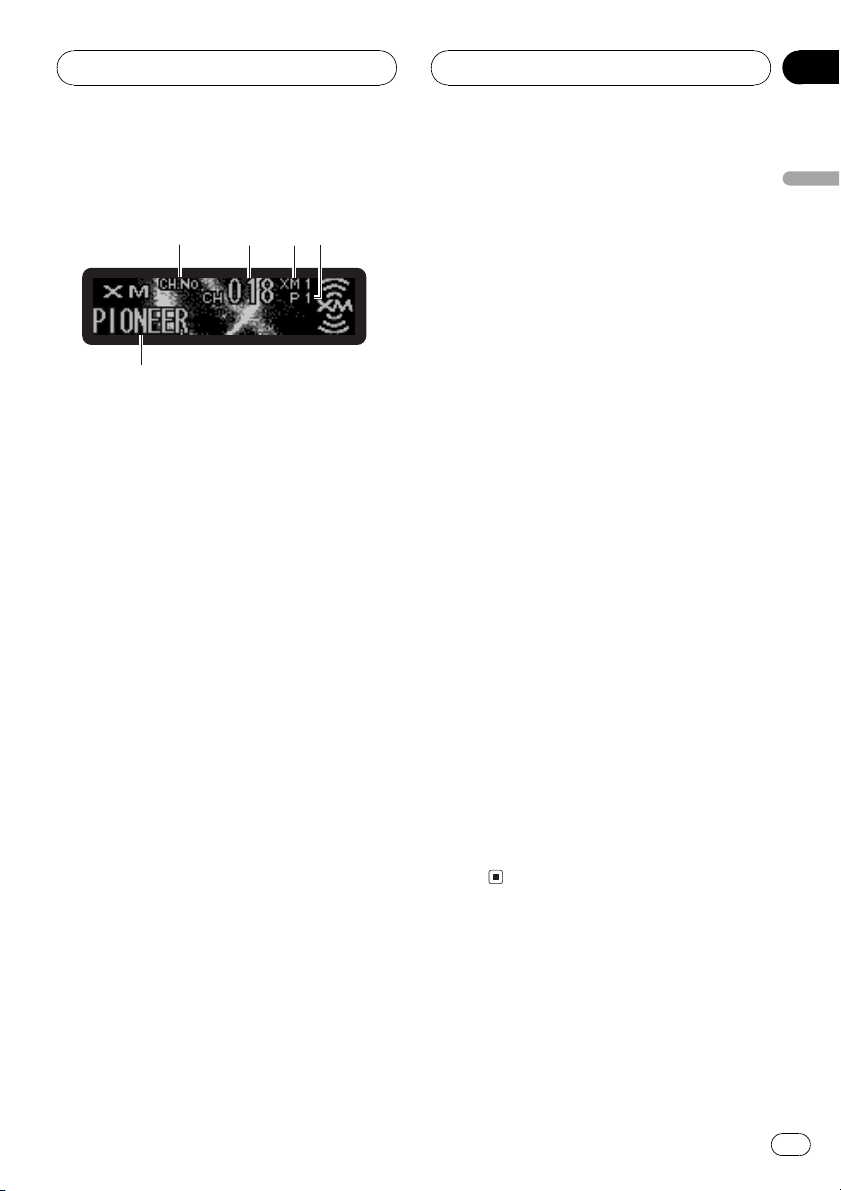
Introduction of XM operation
5
21
43
You can use this unit to control a XM satellite di-
gital tuner (GEX-P910XM), which is sold
separately.
For details concerning operation, refer to the
XM tuners operation manuals. This section
provides information on XM operations with
this unit which differs from that described in
the XM tuners operation manual.
1 XM channel select setting indicator
Shows what channel select setting has
been selected. CH.No is displayed when
CHNUMBER is selected, and CAT is dis-
played when CATEGORY is selected.
2 XM channel number indicator
Shows to which XM channel number the
tuner is tuned.
3 XM band indicator
Shows the XM band which has been
selected.
4 XM preset number indicator
Shows what XM preset has been selected.
5 XM channel name
Shows the channel name of broadcast
channel.
XM operation
XM operation of the following functions with
this unit differs.
! Switching the XM display (Refer to this
page.)
! Swiching the XM channel select setting
(Refer to this page.)
This unit does not have the following function.
! Scrolling the text in the display
Switching the XM display
% Press DISPLAY to switch the XM display.
Each press of DISPLAY changes the XM dis-
play in the following order:
Channel nameArtist name/featureSong/
program titleChannel category
Swiching the XM channel select
setting
You can switch if you select a channel with a
channel number or from a channel category
when you select a channel.
% Press CLOCK and hold to select the de-
sired channel select setting.
Press CLOCK and hold repeatedly to switch
between the following channel select settings:
CHNUMBER (channel number select setting)
CATEGORY (channel category select
setting)
Introduction of DVD operation
You can use this unit with a separately sold
DVD player or multi-DVD player.
Other Functions
En
47
English
Section
10
For details concerning operation, refer to the
DVD players or multi-DVD players operation
manual. This section provides information on
DVD operations with this unit which differs
from that described in the DVD playersor
multi-DVD players operation manual.
Operation
You can use the following function with this
unit. (Reference page is in this manual.)
! Using ITS playlist and disc title functions
(Refer to this page.)
Also, operation of the following function with
this unit differs. (Reference page is in this
manual.)
! Function menu switching (Refer to this
page.)
Function menu switching
% During DVD playback, press FUNCTION
to display the function names.
Press FUNCTION repeatedly to switch be-
tween the following functions:
Repeat (repeat play)Pause (pause)
% During Video CD playback, press
FUNCTION to display the function names.
Press FUNCTION repeatedly to switch be-
tween the following functions:
Repeat (repeat play)Pause (pause)
% During CD playback, press FUNCTION to
display the function names.
Press FUNCTION repeatedly to switch be-
tween the following functions:
Repeat (repeat play)Random (random play)
Scan (scan play)ITS Play (ITS play)
Pause (pause)
Notes
! When using this unit with multi-DVD player,
you can switch to ITS Play.
! Repeat play function is different depending on
the disc types.
During DVD playback, press c or d to se-
lect the repeat range.
During Video CD or CD playback, press a
or b to turn repeat play on or off.
Using ITS playlist and disc title
functions
During CD playback when using this unit with
a multi-DVD player, you can use these func-
tions. Operation is same as for multi-CD
player. Please refer to multi-CD player
section.
Other Functions
En
48
Section
10
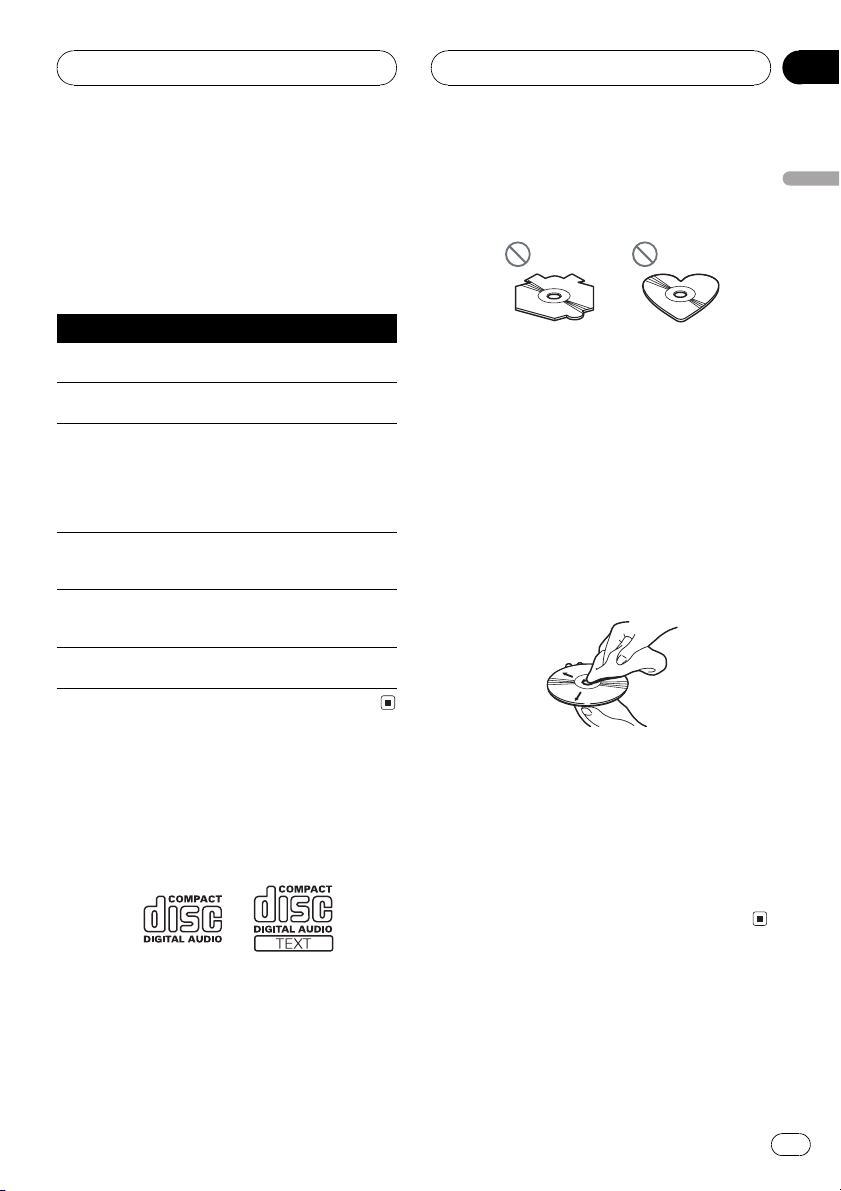
Understanding built-in CD
player error messages
When you contact your dealer or your nearest
Pioneer Service Center, be sure to record the
error message.
Message Cause Action
ERROR-11, 12,
17, 30
Dirty disc Clean disc.
ERROR-11, 12,
17, 30
Scratched disc Replace disc.
ERROR-10, 11,
12, 15, 17, 30,
A0
Electrical or me-
chanical
Turn the ignition
ON and OFF, or
switch to a differ-
ent source, then
back to the CD
player.
ERROR-15 The inserted disc
does not contain
any data
Replace disc.
ERROR-22, 23 The CD format
cannot be played
back
Replace disc.
ERROR-44 All tracks are
skip tracks
Replace disc.
CD player and care
! Use only CDs that have either of the two
Compact Disc Digital Audio marks as
shown below.
! Use only normal, round CDs. If you insert ir-
regular, non-round, shaped CDs they may
jam in the CD player or not play properly.
! Check all CDs for cracks, scratches or
warping before playing. CDs that have
cracks, scratches or are warped may not
play properly. Do not use such discs.
! Avoid touching the recorded (non-printed)
surface when handling the disc.
! Store discs in their cases when not in use.
! Keep discs out of direct sunlight and do
not expose the discs to high temperatures.
! Do not attach labels, write on or apply che-
micals to the surface of the discs.
! To clean a CD, wipe the disc with a soft
cloth outward from the center.
! If the heater is used in cold weather, moist-
ure may form on components inside the
CD player. Condensation may cause the CD
player to malfunction. If you think that con-
densation is a problem turn off the CD
player for an hour or so to allow it to dry
out and wipe any damp discs with a soft
cloth to remove the moisture.
! Road shocks may interrupt CD playback.
CD-R/CD-RW discs
! When CD-R/CD-RW discs are used, play-
back is possible only for discs which have
been finalized.
Additional Information
En
49
English
Appendix
! It may not be possible to play back CD-R/
CD-RW discs recorded on a music CD re-
corder or a personal computer because of
disc characteristics, scratches or dirt on
the disc, or dirt, condensation, etc., on the
lens of this unit.
! Playback of discs recorded on a personal
computer may not be possible, depending
on the application settings and the environ-
ment. Please record with the correct for-
mat. (For details, contact the manufacturer
of the application.)
! Playback of CD-R/CD-RW discs may be-
come impossible in case of direct exposure
to sunlight, high temperatures, or the sto-
rage conditions in the vehicle.
! Titles and other text information recorded
on a CD-R/CD-RW disc may not be dis-
played by this unit (in the case of audio
data (CD-DA)).
! This unit conforms to the track skip func-
tion of the CD-R/CD-RW disc. The tracks
containing the track skip information are
skipped automatically (in case of audio
data (CD-DA)).
! If you insert a CD-RW disc into this unit,
time to playback will be longer than when
you insert a conventional CD or CD-R disc.
! Read the precautions with CD-R/CD-RW
discs before using them.
MP3, WMA and WAV files
! MP3 is short for MPEG Audio Layer 3 and
refers to an audio compression technology
standard.
! WMA is short for Windows Media" Audio
and refers to an audio compression tech-
nology that is developed by Microsoft Cor-
poration. WMA data can be encoded by
using Windows Media Player version 7 or
later.
! WAV is short for waveform. It is a standard
audio file format for Windows
®
.
! With some applications used to encode
WMA files, this unit may not operate cor-
rectly.
! Depending on the version of Windows
Media Player used to encode WMA files,
album names and other text information
may not be correctly displayed.
! There may be a slight delay when starting
playback of WMA files encoded with image
data.
! This unit allows playback of MP3/WMA/
WAV files on CD-ROM, CD-R and CD-RW
discs. Disc recordings compatible with
level 1 and level 2 of ISO9660 and with the
Romeo and Joliet file system can be played
back.
! It is possible to play back multi-session
compatible recorded discs.
! MP3/WMA/WAV files are not compatible
with packet write data transfer.
! The maximum number of characters which
can be displayed for a file name, including
the extension (.mp3, .wma or .wav), is 64,
from the first character.
! The maximum number of characters which
can be displayed for a folder name is 64.
! In case of files recorded according to the
Romeo file system, only the first 64 charac-
ters can be displayed.
! When playing discs with MP3/WMA/WAV
files and audio data (CD-DA) such as CD-
EXTRA and MIXED-MODE CDs, both types
can be played only by switching mode be-
tween MP3/WMA/WAV and CD-DA.
! The folder selection sequence for playback
and other operations becomes the writing
sequence used by the writing software. For
this reason, the expected sequence at the
time of playback may not coincide with the
actual playback sequence. However, there
also is some writing software which per-
mits setting of the playback order.
Additional Information
En
50
Appendix
! Some audio CDs contain tracks that merge
into one another without a pause. When
these discs are converted to MP3/WMA/
WAV files and burned to a CD-R/CD-RW/
CD-ROM, the files will be played back on
this player with a short pause between
each one, regardless of the length of the
pause between tracks on the original audio
CD.
Important
! When naming an MP3/WMA/WAV file, add
the corresponding filename extension (.mp3,
.wma or .wav).
! This unit plays back files with the filename ex-
tension (.mp3, .wma or .wav) as an MP3/
WMA/WAV file. To prevent noise and malfunc-
tions, do not use these extensions for files
other than MP3/WMA/WAV files.
MP3 additional information
! Files are compatible with the ID3 Tag Ver.
1.0, 1.1, 2.2, 2.3 and 2.4 formats for display
of album (disc title), track (track title), artist
(track artist) and comments. Ver. 2.x of ID3
Tag is given priority when both Ver. 1.x and
Ver. 2.x exist.
! The emphasis function is valid only when
MP3 files of 32, 44.1 and 48 kHz frequen-
cies are played back. (16, 22.05, 24, 32,
44.1, 48 kHz sampling frequencies can be
played back.)
! There is no m3u playlist compatibility.
! There is no compatibility with the MP3i
(MP3 interactive) or mp3 PRO formats.
! The sound quality of MP3 files generally be-
comes better with an increased bit rate.
This unit can play recordings with bit rates
from 8 kbps to 320 kbps, but in order to be
able to enjoy sound of a certain quality, we
recommend using only discs recorded with
a bit rate of at least 128 kbps.
WMA additional information
! This unit plays back WMA files encoded by
Windows Media Player version 7, 7.1, 8 and
9.
! You can only play back WMA files in the fre-
quencies 32, 44.1 and 48 kHz.
! The sound quality of WMA files generally
becomes better with an increased bit rate.
This unit can play recordings with bit rates
from 48 kbps to 320 kbps (CBR) or from 48
kbps to 384 kbps (VBR), but in order to be
able to enjoy sound of a certain quality, we
recommend using discs recorded with a
higher bit rate.
! This unit doesnt support the following for-
mats.
Windows Media Audio 9 Professional
(5.1ch)
Windows Media Audio 9 Lossless
Windows Media Audio 9 Voice
WAV additional information
! This unit plays back WAV files encoded in
Linear PCM (LPCM) format or MS ADPCM
format.
! You can only play back WAV files in the fre-
quencies 16, 22.05, 24, 32, 44.1 and 48 kHz
(LPCM), or 22.05 and 44.1 kHz (MS
ADPCM). The sampling frequency shown
in the display may be rounded.
! The sound quality of WAV files generally be-
comes better with a larger number of quan-
tization bits. This unit can play recordings
with 8 and 16 (LPCM) or 4 (MS ADPCM)
quantization bits, but in order to be able to
enjoy sound of a certain quality, we recom-
mend using discs recorded with the larger
number of quantization bits.
Additional Information
En
51
English
Appendix
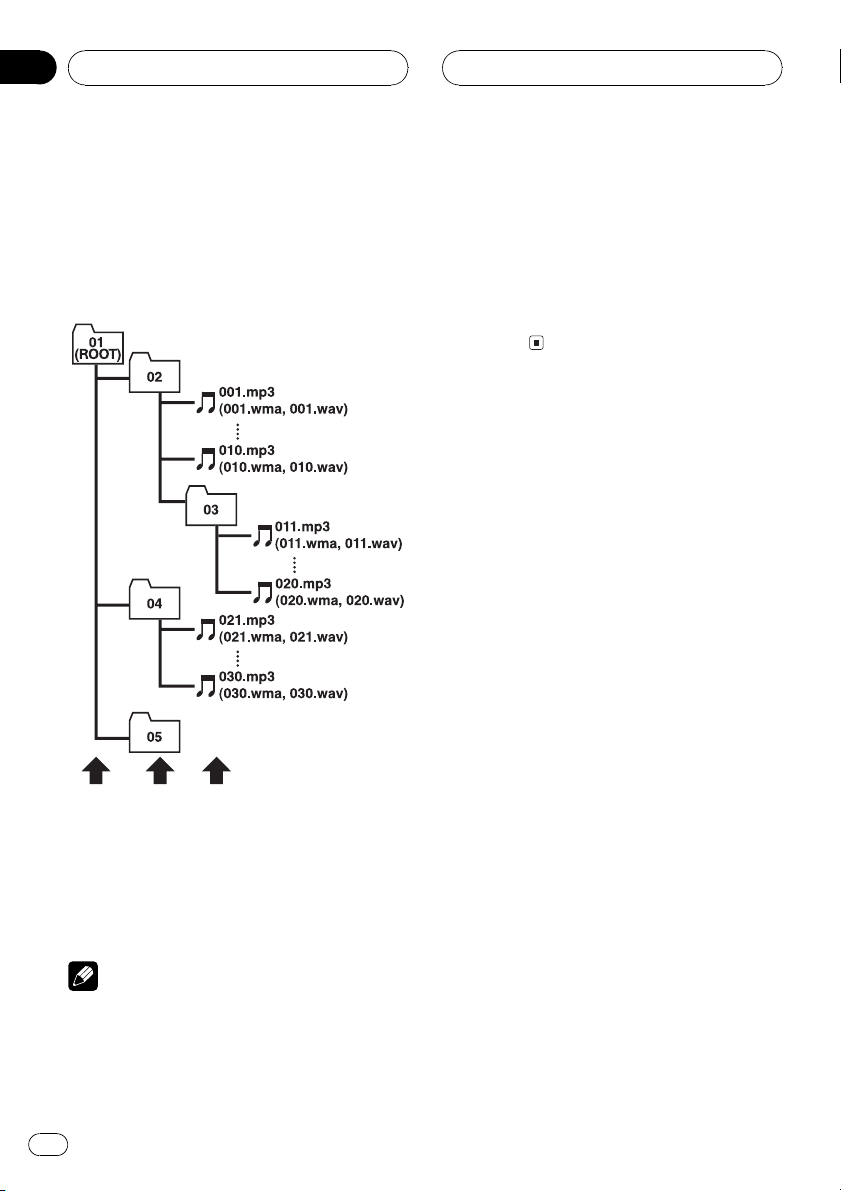
About folders and MP3/
WMA/WAV files
! An outline of a CD-ROM with MP3/WMA/
WAV files on it is shown below. Subfolders
are shown as folders in the folder currently
selected.
1
2
3
1 First level
2 Second level
3 Third level
Notes
! This unit assigns folder numbers. The user
can not assign folder numbers.
! It is not possible to check folders that do not
include MP3/WMA/WAV files. (These folders
will be skipped without displaying the folder
number.)
! MP3/WMA/WAV files in up to 8 tiers of folders
can be played back. However, there is a delay
in the start of playback on discs with numer-
ous tiers. For this reason we recommend
creating discs with no more than 2 tiers.
! It is possible to play back up to 99 folders on
one disc.
Additional Information
En
52
Appendix
Terms
Bit rate
This expresses data volume per second, or bps
units (bits per second). The higher the rate,
the more information is available to reproduce
the sound. Using the same encoding method
(such as MP3), the higher the rate, the better
the sound.
ID3 tag
This is a method of embedding track-related
information in an MP3 file. This embedded in-
formation can include the track title, the ar-
tists name, the album title, the music genre,
the year of production, comments and other
data. The contents can be freely edited using
software with ID3 Tag editing functions.
Although the tags are restricted as to the num-
ber of characters, the information can be
viewed when the track is played back.
ISO9660 format
This is the international standard for the for-
mat logic of CD-ROM folders and files. For the
ISO9660 format, there are regulations for the
following two levels.
Level 1:
The file name is in 8.3 format (the name con-
sists of up to 8 characters, half-byte English
capital letters and half-byte numerals and the
_ sign, with a file-extension of three charac-
ters).
Level 2:
The file name can have up to 31 characters (in-
cluding the separation mark . and a file ex-
tension). Each folder contains less than 8
hierarchies.
Extended formats
Joliet:
File names can have up to 64 characters.
Romeo:
File names can have up to 128 characters.
Linear PCM (LPCM)/Pulse code
modulation
This stands for linear pulse code modulation,
which is the signal recording system used for
music CDs and DVDs.
m3u
Playlists created using the WINAMP soft-
ware have a playlist file extension (.m3u).
MP3
MP3 is short for MPEG Audio Layer 3. It is an
audio compression standard set by a working
group (MPEG) of the ISO (International Stan-
dards Organization). MP3 is able to compress
audio data to about 1/10th the level of a con-
ventional disc.
MS ADPCM
This stands for Microsoft adaptive differential
pulse code modulation, which is the signal re-
cording system used for the multimedia soft-
ware of Microsoft Corporation.
Multi-session
Multi-session is a recording method that al-
lows additional data to be recorded later.
When recording data on a CD-ROM, CD-R or
CD-RW, etc., all data from beginning to end is
treated as a single unit or session. Multi-ses-
sion is a method of recording more than 2 ses-
sions on one disc.
Number of quantization bits
The number of quantization bits is one factor
in the overall sound quality; the higher the
bit-depth, the better the sound quality. How-
ever, increasing the bit-depth also increases
the amount of data and therefore storage
space required.
Additional Information
En
53
English
Appendix
Packet write
This is a general term for a method of writing
on CD-R, etc., at the time required for a file,
just as is done with files on floppy or hard
discs.
VBR
VBR is short for variable bit rate. Generally
speaking CBR (constant bit rate) is more
widely used. But by flexibly adjusting the bit
rate according to the needs of audio compres-
sion, it is possible to achieve compression-
priority sound quality.
WAV
WAV is short for waveform. It is a standard
audio file format for Windows
®
.
WMA
WMA is short for Windows Media" Audio
and refers to an audio compression technol-
ogy that is developed by Microsoft Corpora-
tion. WMA data can be encoded by using
Windows Media Player version 7 or later.
Microsoft, Windows Media, and the Windows
logo are trademarks, or registered trademarks
of Microsoft Corporation in the United States
and/or other countries.
Additional Information
En
54
Appendix
Specifications
General
Power source ............................. 14.4 V DC (10.8 15.1 V al-
lowable)
Grounding system ................... Negative type
Max. current consumption
..................................................... 10.0 A
Dimensions (W × H × D):
DIN
Chassis ..................... 178 × 50 × 157 mm
(7 × 2 × 6-1/4 in.)
Nose ........................... 188 × 58 × 19 mm
(7-3/8 × 2-1/4 × 3/4 in.)
D
Chassis ..................... 178 × 50 × 162 mm
(7 × 2 × 6-1/2 in.)
Nose ........................... 170 × 46 × 14 mm
(6-3/4 × 1-3/4 × 1/2 in.)
Weight .......................................... 1.4 kg (3.5 lbs)
Audio
Continuous power output is 22 W per channel minimum
into 4 ohms, both channels driven 50 to 15,000 Hz with
no more than 5% THD.
Maximum power output ....... 50 W × 4
50 W × 2/4 W +70W×1/2
W (for subwoofer)
Load impedance ...................... 4 W (4 8 W [2 W for 1 ch] al-
lowable)
Preout max output level/output impedance
..................................................... 2.2 V/1 kW
Equalizer (3-Band Parametric Equalizer):
Low
Frequency ................ 40/80/100/160 Hz
Q Factor .................... 0.35/0.59/0.95/1.15 (+6 dB
when boosted)
Gain ............................ ±12dB
Mid
Frequency ................ 200/500/1k/2k Hz
Q Factor .................... 0.35/0.59/0.95/1.15 (+6 dB
when boosted)
Gain ............................ ±12dB
High
Frequency ................ 3.15k/8k/10k/12.5k Hz
Q Factor .................... 0.35/0.59/0.95/1.15 (+6 dB
when boosted)
Gain ............................ ±12dB
Loudness contour:
Low ....................................... +3.5 dB (100 Hz), +3 dB (10
kHz)
Mid ....................................... +10 dB (100 Hz), +6.5 dB
(10 kHz)
High ..................................... +11 dB (100 Hz), +11 dB
(10 kHz)
(volume: 30 dB)
Tone controls:
Bass
Frequency ................ 40/63/100/160 Hz
Gain ............................ ±12dB
Treble
Frequency ................ 2.5k/4k/6.3k/10k Hz
Gain ............................ ±12dB
HPF:
Frequency .......................... 50/80/125 Hz
Slope .................................... 12 dB/oct
Subwoofer:
Frequency .......................... 50/80/125 Hz
Slope .................................... 18 dB/oct
Gain ...................................... ±12dB
Phase .................................. Normal/Reverse
CD player
System .......................................... Compact disc audio system
Usable discs .............................. Compact disc
Signal format:
Sampling frequency ..... 44.1 kHz
Number of quantization bits
........................................... 16; linear
Frequency characteristics ... 5 20,000 Hz (±1 dB)
Signal-to-noise ratio ............... 94 dB (1 kHz) (IHF-A net-
work)
Dynamic range ......................... 92 dB (1 kHz)
Number of channels .............. 2 (stereo)
MP3 decoding format ........... MPEG-1 & 2 Audio Layer 3
WMA decoding format ......... Ver. 7, 7.1, 8, 9
WAV signal format .................. Linear PCM & MS ADPCM
FM tuner
Frequency range ...................... 87.9 107.9 MHz
Usable sensitivity ..................... 8 dBf (0.7 µV/75 W, mono,
S/N: 30 dB)
50 dB quieting sensitivity ..... 10 dBf (0.9 µV/75 W, mono)
Signal-to-noise ratio ............... 75 dB (IHF-A network)
Distortion ..................................... 0.3 % (at 65 dBf, 1 kHz,
stereo)
0.1 % (at 65 dBf, 1 kHz,
mono)
Frequency response ............... 30 15,000 Hz (±3 dB)
Stereo separation .................... 45 dB (at 65 dBf, 1 kHz)
Selectivity .................................... 80 dB (±200 kHz)
Additional Information
En
55
English
Appendix
Three-signal intermodulation (desired signal level)
..................................................... 30 dBf (two undesired sig-
nal level: 100 dBf)
AM tuner
Frequency range ...................... 530 1,710 kHz (10 kHz)
Usable sensitivity ..................... 18 µV (S/N: 20 dB)
Signal-to-noise ratio ............... 65 dB (IHF-A network)
Note
Specifications and the design are subject to pos-
sible modifications without notice due to im-
provements.
Additional Information
En
56
Appendix
Nous vous remercions davoir acheté cet appareil
Pioneer.
Nous vous prions de lire ces instructions dutilisation afin que vous sachiez utiliser
votre appareil correctement. Quand vous aurez fini la lecture de ces instructions,
rangez ce mode demploi dans un endroit sûr pour référence ultérieure.
Avant de commencer
Pour le modèle canadien 61
Quelques mots sur cet appareil 61
Quelques mots sur ce mode demploi 61
Service après-vente des produits Pioneer 61
Enregistrement du produit 62
Caractéristiques 62
Quelques mots sur WMA 62
A propos de la marque SAT RADIO
READY 63
Protection de lappareil contre le vol 63
Détache de la face avant 63
Pose de la face avant 64
Quelques mots sur le mode
démonstration 64
Mode inverse 64
Démonstration des fonctions 65
Utilisation et soin du boîtier de
télécommande 65
Installation de la pile 65
Utilisation de la télécommande 65
Quelques mots sur le mode de
fonctionnement 66
Description de lappareil
Appareil central 67
Boîtier de télécommande 68
Opérations de base
Mise en service de lappareil 69
Choix dune source 69
Charger un disque 69
Réglage du volume 70
Mise hors service de lappareil 70
Syntoniseur
Écoute de la radio 71
Introduction au fonctionnement détaillé du
syntoniseur 72
Mise en mémoire et rappel des fréquences
de stations 72
Accord sur les signaux puissants 72
Mise en mémoire des fréquences des
émetteurs les plus puissants 73
Lecteur de CD intégré
Écoute dun CD 74
Introduction au fonctionnement détaillé du
lecteur de CD intégré 75
Répétition de la lecture 75
Écoute des plages musicales dans un ordre
quelconque 75
Examen du contenu dun CD 76
Pause de la lecture dun CD 76
Utilisation de la compression et de la
fonction BMX 76
Sélection de la méthode de recherche 76
Recherche toutes les 10 plages sur le disque
en cours 77
Utilisation des fonctions de titre de
disque 77
Saisie des titres de disque 77
Affichage du titre dun disque 78
Utilisation des fonctions CD TEXT 78
Affichage des titres sur les disques
CD TEXT 78
Défilement des titres sur
lafficheur 79
Lecteur MP3/WMA/WAV
Lecture de fichiers MP3/WMA/WAV 80
Introduction au fonctionnement détaillé du
lecteur de CD (MP3/WMA/WAV)
intégré 81
Répétition de la lecture 81
Écoute des plages musicales dans un ordre
quelconque 82
Examen du contenu des dossiers et des
plages 82
Pause en lecture MP3/WMA/WAV 83
Choix dun dossier à partir de la liste des
titres de dossiers 83
Utilisation de la compression et de la
fonction BMX 83
Fr
57
Français
Table des matières
Sélection de la méthode de recherche 84
Recherche toutes les 10 plages dans le
dossier en cours 84
Affichage des informations textuelles dun
disque MP3/WMA/WAV 84
Si vous lisez un disque MP3/
WMA 84
Si vous lisez un disque WAV 85
Défilement des informations textuelles sur
lafficheur 85
Lecteur de CD à chargeur
Écoute dun CD 86
Lecteur de CD 50 disques 86
Introduction au fonctionnement détaillé du
lecteur de CD à chargeur 87
Répétition de la lecture 87
Écoute des plages musicales dans un ordre
quelconque 87
Examen du contenu des disques et des
plages 88
Pause de la lecture dun CD 88
Utilisation des listes ITS 88
Création dune liste de lecture avec la
sélection instantanée des plages
ITS 89
Lecture à partir de votre liste de
lecture ITS 89
Suppression dune plage de votre liste
ITS 89
Suppression dun CD de votre liste
ITS 90
Utilisation des fonctions de titre de
disque 90
Saisie des titres de disque 90
Affichage du titre dun disque 91
Choix dun disque à partir de la liste
des titres de disques 91
Utilisation des fonctions CD TEXT 92
Affichage des titres sur les disques
CD TEXT 92
Défilement des titres sur
lafficheur 92
Utilisation de la compression et de
laccentuation dynamique des graves 92
Réglages sonores
Introduction aux réglages sonores 94
Compensation pour les courbes dégalisation
(EQ-EX) 94
Réglage de léquilibre sonore 95
Utilisation de légalisation 95
Rappel dune courbe
dégalisation 95
Réglage des courbes
dégalisation 96
Réglage fin de la courbe
dégalisation 96
Ajustement des graves et des aiguës 97
Ajustement du niveau des graves et
des aiguës 97
Sélection de la fréquence des
graves 97
Sélection de la fréquence des
aiguës 97
Réglage de la correction physiologique 98
Utilisation de la sortie pour haut-parleur
dextrêmes graves 98
Réglages du haut-parleur dextrêmes
graves 98
Utilisation de la sortie sans atténuation
progressive 99
Réglage du niveau de la sortie sans
atténuation progressive 99
Utilisation du filtre passe-haut 99
Ajustement des niveaux des sources 100
Réglages initiaux
Ajustement des réglages initiaux 101
Réglage de lhorloge 101
Mise en service ou hors service du signal
sonore davertissement 102
Table des matières
Fr
58
Mise en service ou hors service de lentrée
auxiliaire 102
Mise en service ou hors service de
latténuateur de luminosité 102
Réglage de la luminosité 102
Réglage de la sortie arrière et du contrôleur
de haut-parleur dextrêmes graves 103
Commutation coupure/atténuation du son
pendant un appel téléphonique 104
Mise en service ou hors service du
Défilement Permanent 104
Autres fonctions
Utilisation du mode de fonctionnement
2 105
Syntoniseur 105
Lecteur de CD intégré 105
MP3/WMA/WAV et lecteur de CD à
chargeur 106
Télévision 106
Lecteur de DVD et Lecteur de DVD à
chargeur 106
AUX 106
Mise en service ou hors service de laffichage
de lhorloge 106
Utilisation de la source AUX 107
Choix de lentrée AUX comme
source 107
Définition du titre de lentrée
AUX 107
Utilisation des divers affichages
divertissants 108
Introduction à lutilisation du DVD 108
Utilisation 108
Changement de menu de
fonctions 108
Utilisation de la liste ITS et des
fonctions de titre du disque 109
Informations complémentaires
Signification des messages derreur du
lecteur de CD intégré 110
Soins à apporter au lecteur de CD 110
Disques CD-R et CD-RW 111
Fichiers MP3, WMA et WAV 111
Informations MP3 additionnelles 112
Informations WMA
additionnelles 113
Informations WAV
additionnelles 113
Quelques mots sur les dossiers et les fichiers
MP3/WMA/WAV 113
Termes utilisés 115
Caractéristiques techniques 117
Fr
59
Français
Table des matières
La sélection d’un équipement audio de qualité comme l’unité que vous venez d’acheter n’est que
le début de votre plaisir musical. Maintenant, il est temps de penser à la manière de profiter au
maximum des plaisirs que vous offre votre équipement. Ce fabricant et le Groupe “Consumer
Electronics Group” de l’Association des Industries Electroniques veut que vous profitiez au maxi-
mum de votre équipement en l’utilisation à un niveau sûr. Un niveau qui permet au son d’être fort
et clair, sans beuglement ennuyant ou distorsion — et, ce qui est plus important, sans affecter votre
ouïe sensible.
Le son peut être décevant. Avec le temps, le “niveau de confort” de votre ouïe s’adapte aux volumes
sonores plus élevés. Ainsi, les sons “normaux” peuvent en fait être forts et affecter votre ouïe. Protégez-
vous contre cela en réglant votre équipement à un niveau sûr AVANT l’adaptation de votre ouïe.
Pour établir un niveau sûr:
• Démarrer votre commande de volume à un réglage bas.
• Augmentez lentement le son jusqu’à ce que vous l’entendiez confortablement et clairement, sans
distorsion.
Lorsque vous avez établi un niveau sonore confortable:
• Réglez le cadran et laissez-le tel quel.
En prenant une minute pour faire cela, vous pourrez éviter des dommages ou des pertes de sen-
sibilités d’écoute dans le futur. Après tout, nous voulons que vous écoutiez pendant toute votre vie.
Nous voulons que vous écoutiez pendant toute votre vie
Utilisé avec sagesse, votre nouvel équipement sonore sera une source de plaisir pendant toute
votre vie. Comme les dommages de l’ouïe provenant d’un bruit fort ne sont souvent détectables que
lorsqu’il est trop tard, ce fabricant et le Groupe “Consumer Electronics Group” de l’Association des
Industries Electroniques vous recommandent d’éviter toute exposition prolongée à un bruit excessif.
Cette liste de niveaux sonores est incluse pour votre protection.
Niveau de
Décibels Exemple
30 Bibliothèque tranquille, chuchotement
40 Salon, réfrigérateur, chambre à distance de la circulation
50 Circulation légère, conversation normale, bureau tranquille
60 Climatiseur à 20 pieds, machine à coudre
70 Aspirateur, sèche-cheveux, restaurant bruyant
80 Circulation moyenne en ville, évacuateurs de déchets, réveils à deux pieds
LES BRUITS SUIVANTS PEUVENT ETRE DANGEREUX DANS LE CAS D’UNE EXPO-
SITION CONSTANTE
90 Métro, motocyclette, circulation de camion, tondeuse à gazon
100 Collecteurs de poubelle, scie à chaîne, perceuse pneumatique
120 Concert de groupe rock devant les haut-parleurs, coup de tonnerre
140 Coup de pistolet, avion à réaction
180 Aire de lancement d’une fusée
Ces informations ont été gracieusement fournies par la Fondation de la Recherche pour les Sourds.
Fr
60
Pour le modèle canadien
Cet appareil numérique de la classe B est
conformé à la norme NMB-003 du Canada.
Quelques mots sur cet appareil
Les fréquences du syntoniseur de cet appareil
sont attribuées pour une utilisation en Amé-
rique du Nord. Lutilisation de lappareil dans
dautres régions peut provoquer une réception
de mauvaise qualité.
PRÉCAUTION
! Ne laissez pas cet appareil venir en contact
avec de liquides. Cela pourrait provoquer une
électrocution. Tous contact avec des liquides
pourrait aussi provoquer des dommages, de
la fumée et une surchauffe de lappareil.
! Conservez ce mode demploi à portée de main
afin de vous y référer pour les modes dopéra-
tion et les précautions.
! Maintenez toujours le niveau découte à une
valeur telle que vous puissiez entendre les
sons provenant de lextérieur du véhicule.
! Protégez lappareil contre lhumidité.
! Si la batterie est débranchée, ou déchargée, le
contenu de la mémoire sera effacé et une
nouvelle programmation sera nécessaire.
Quelques mots sur ce mode
demploi
Cet appareil possède des fonctions sophisti-
quées qui lui assurent une réception et un
fonctionnement de haute qualité. Toutes les
fonctions ont été conçues pour en rendre luti-
lisation la plus aisée possible, mais un grand
nombre ne sont pas auto-explicatives. Ce
mode demploi vous aidera à profiter pleine-
ment du potentiel de cet appareil et à optimi-
ser votre plaisir découte.
Nous vous recommandons de vous familiari-
ser avec les fonctions et leur utilisation en li-
sant lensemble du mode demploi avant de
commencer à utiliser lappareil. Il est particu-
lièrement important que vous lisiez et respec-
tiez les indications ATTENTION et
PRÉCAUTION de ce mode demploi.
Service après-vente des
produits Pioneer
Veuillez contacter le revendeur ou le distribu-
teur chez qui vous avez acheté cet appareil
pour le service après-vente (y compris les
conditions de garantie) ou pour toute autre in-
formation. Au cas où les informations néces-
saires ne sont pas disponibles, veuillez
contacter les sociétés indiquées ci-dessous :
Nexpédiez pas lappareil pour réparation à
lune des adresses figurant ci-dessous sans
avoir pris un contact préalable.
États-Unis.
Pioneer Electronics (USA) Inc.
CUSTOMER SUPPORT DIVISION
P.O. Box 1760
Long Beach, CA 90801-1760
800-421-1404
CANADA
Pioneer électroniques du Canada, Inc.
Département de service aux consommateurs
300 Allstate Parkway
Markham, Ontario L3R OP2
1-877-283-5901
Pour connaître les conditions de garantie, re-
portez-vous au document, Garantie limitée,
qui accompagne cet appareil.
Avant de commencer
Fr
61
Section
Français
01
Enregistrement du produit
Rendez-nous visite sur le site suivant :
1 Enregistrez votre produit. Nous conserverons
sur fichier les détails de votre achat pour vous
permettre de vous reporter à ces informations
en cas de déclaration à votre assurance pour
perte ou vol.
2 Recevez les mises à jour sur les derniers pro-
duits et les plus récentes technologies.
3 Téléchargez les modes demploi, commandez
les catalogues des produits, recherchez de
nouveaux produits, et bien plus.
Caractéristiques
Lecture de CD
La lecture de CD/CD-R/CD-RW musicaux est
possible.
Lecture de fichiers MP3
Vous pouvez lire des fichiers MP3 enregistrés
sur CD-ROM/CD-R/CD-RW (enregistrements
suivant les standards ISO9660 Niveau 1/Ni-
veau 2).
! La fourniture de ce produit comporte seule-
ment une licence dutilisation privée, non
commerciale, et ne comporte pas de li-
cence ni nimplique aucun droit dutilisa-
tion de ce produit pour une diffusion
commerciale (cest-à-dire générant des re-
venus) en temps réel (terrestre, par satel-
lite, câble et/ou tout autre média),
diffusion/streaming via internet, des intra-
nets et/ou dautres systèmes électroniques
de distribution de contenu, telles que les
applications audio payante ou audio sur
demande. Une licence indépendante est re-
quise pour ce type dutilisation. Pour avoir
des détails, visitez le site
http://www.mp3licensing.com.
Lecture de fichiers WMA
Vous pouvez lire des fichiers WMA enregistrés
sur CD-ROM/CD-R/CD-RW (enregistrements
suivant les standards ISO9660 Niveau 1/Ni-
veau 2).
Lecture de fichiers WAV
Vous pouvez lire des fichiers WAV enregistrés
sur CD-ROM/CD-R/CD-RW (enregistrements
en PCM Linéaire (LPCM)/MS ADPCM).
Quelques mots sur WMA
Le logo Windows Media" imprimé sur le cof-
fret indique que ce produit peut lire les don-
nées WMA.
WMA est un acronyme pour Windows Media
Audio et fait référence à une technologie de
compression développée par Microsoft Corpo-
ration. Les données WMA peuvent être enco-
dées en utilisant Windows Media Player
version 7 ou ultérieure.
Microsoft, Windows Media et le logo Windows
sont des marques commerciales ou des mar-
ques commerciales déposées de Microsoft
Corporation aux États-Unis et/ou dans dau-
tres pays.
Avant de commencer
Fr
62
Section
01
Remarques
! Cet appareil peut ne pas fonctionner correcte-
ment avec des fichiers WMA encodés au
moyen de certaines applications.
! Selon la version de Windows Media Player uti-
lisée pour encoder les fichiers WMA, les
noms dalbum et les autres informations tex-
tuelles peuvent ne pas safficher
correctement.
A propos de la marque SAT
RADIO READY
Te marquage SAT RADIO READY imprimé sur
la face avant indique que le Syntoniseur Radio
Satellite (Satellite Radio Tuner) pour Pioneer
(vendu séparément sous les noms syntoniseur
XM ou syntoniseur satellite Sirius) peut être
contrôlé par cet appareil. Renseignez vous
auprès de votre revendeur ou du Centre den-
tretien agréé par Pioneer le plus proche pour
savoir quel syntoniseur radio satellite peut être
connecté à cet appareil. Pour avoir des infor-
mations sur lutilisation du syntoniseur radio
satellite, reportez-vous au mode demploi du
syntoniseur radio satellite considéré.
Remarques
! Le système utilisera une technologie de diffu-
sion directe satellite à récepteur pour offrir
aux auditeurs un son très pur, pouvant être
reçu sur lensemble du territoire dans leur voi-
ture où à domicile. La radio satellite va créer
et rassembler jusquà 100 canaux de musique
de qualité numérique, dinformations, de
sports, démissions de conversation et de pro-
grammes pour enfants.
! SAT Radio, le logo SAT Radio et toutes les
marques associées sont des marques
commerciales de Sirius Satellite Radio Inc., et
de XM Satellite Radio Inc.
Protection de lappareil
contre le vol
La face avant peut être détachée de l appareil
central pour décourager les vols.
! Si vous ne retirez pas la face avant de lap-
pareil central dans les cinq secondes qui
suivent la coupure du contact, un signal
sonore davertissement se fait entendre.
! Vous pouvez mettre hors service ce signal
sonore davertissement. Reportez-vous à la
page 102, Mise en service ou hors service
du signal sonore davertissement.
Important
! Nexercez aucune force excessive, ne saisis-
sez pas lafficheur ni les touches trop fort
pour retirer ou fixer la face avant.
! Évitez de heurter la face avant.
! Conservez la face avant à labri des tempéra-
tures élevées et de la lumière directe du soleil.
Détache de la face avant
1 Appuyez sur OPEN pour ouvrir la face
avant.
2 Saisissez le côté gauche de la face
avant et tirez la doucement vers lexté-
rieur.
Faites attention de ne pas trop serrer la face
avant quand vous la saisissez, de ne pas la
faire tomber et de la protéger de tout contact
avec leau ou dautres fluides pour éviter tout
dommage permanent.
Avant de commencer
Fr
63
Section
Français
01
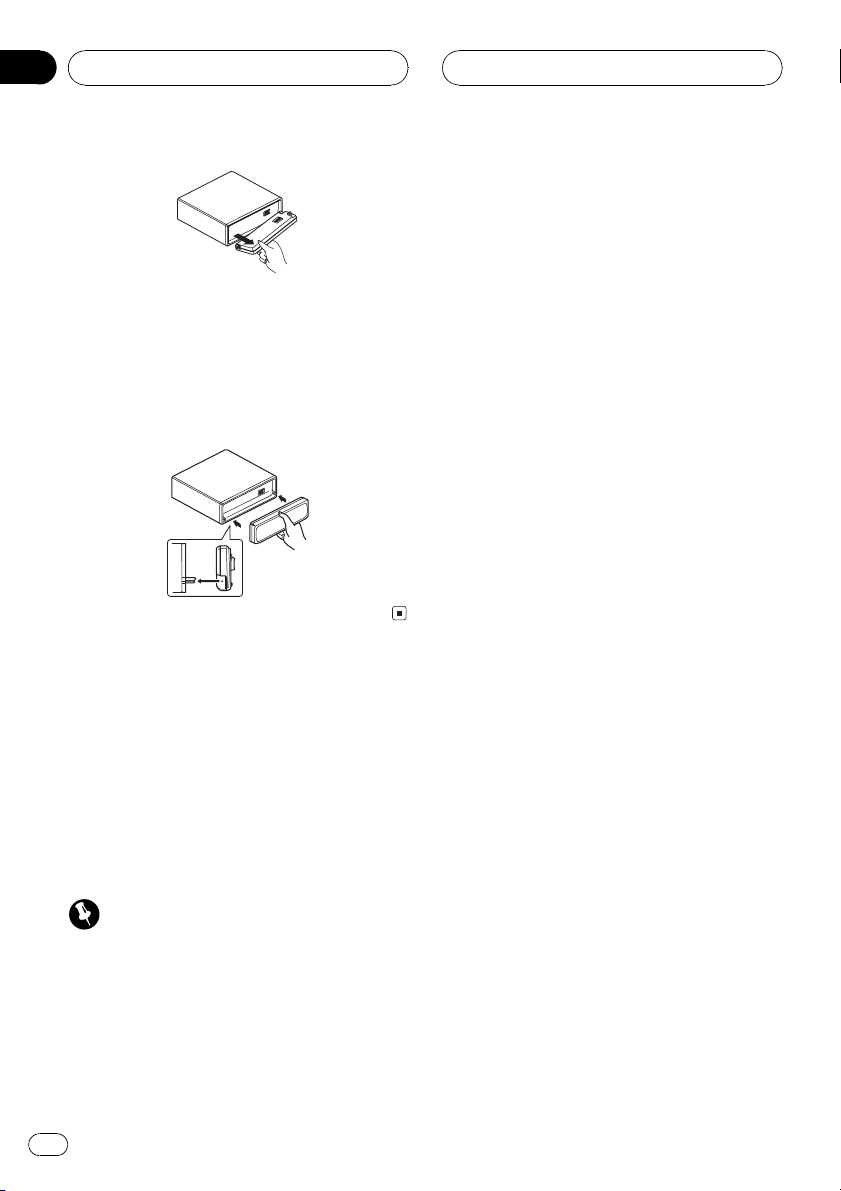
Pose de la face avant
% Remettez la face avant en place en la
plaçant verticalement devant lappareil et
en lenclipsant fermement dans les cro-
chets de fixation.
Quelques mots sur le mode
démonstration
Cet appareil possède deux modes de démons-
tration. Lun est le mode inverse, lautre le
mode démonstration des fonctions.
! Vous ne pouvez pas annuler un mode dé-
monstration quand la face avant est ou-
verte.
Important
Le fil rouge (ACC) de cet appareil doit être
connecté à une borne couplée avec les opéra-
tions de mise en/hors fonction du contact dallu-
mage. Ne pas respecter cette condition peut
conduire au déchargement de la batterie.
Mode inverse
Si vous neffectuez pas une opération dans un
délai denviron 30 secondes, les indications de
lécran commencent à sinverser, puis conti-
nuent à sinverser toutes les 10 secondes. Ap-
puyer sur la touche 5 quand lalimentation de
cet appareil est coupée alors que le contact
dallumage est dans la position ACC ou ON
annule le mode inverse. Appuyez à nouveau
sur la touche 5 pour démarrer le mode in-
verse.
Avant de commencer
Fr
64
Section
01
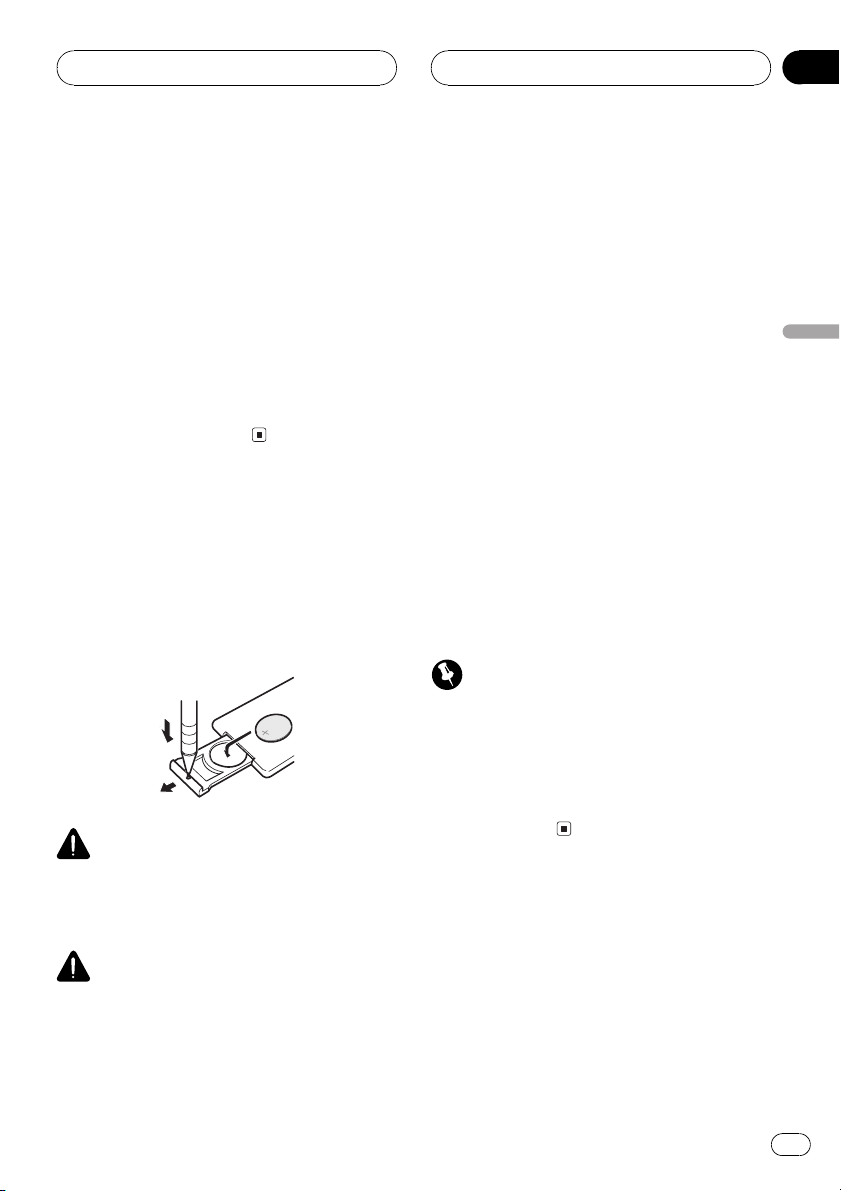
Démonstration des fonctions
La démonstration des fonctions démarre auto-
matiquement quand lalimentation de cet ap-
pareil est coupée alors que le contact
dallumage est en position ACC ou ON. Ap-
puyer sur la touche 6 pendant le fonctionne-
ment du mode démonstration des fonctions
annule ce mode. Appuyez à nouveau sur la
touche 6 pour démarrer le mode démonstra-
tion des fonctions. Rappelez-vous que si la dé-
monstration des fonctions continue à
fonctionner quand le moteur est coupé, cela
peut décharger la batterie.
Utilisation et soin du
boîtier de télécommande
Installation de la pile
Sortez le porte-pile de larrière de la télécom-
mande et insérez la pile en respectant les po-
larités (+) et ().
ATTENTION
Conservez la pile hors de portée des enfants. Au
cas où la pile serait avalée, consulté immédiate-
ment un médecin.
PRÉCAUTION
! Utilisez seulement une pile CR2025 (3 V) au
lithium.
! Retirez la pile si la télécommande ne doit pas
être utilisé pendant un mois ou plus.
! Ne rechargez pas la pile, ne la démontez pas,
ne la chauffez pas et ne la jetez pas dans le
feu.
! Ne manipulez pas la pile avec un outil métal-
lique.
! Ne conservez pas la pile avec des objets mé-
talliques.
! En cas de fuite de la pile, nettoyez soigneuse-
ment la télécommande puis mettez en place
une pile neuve.
! Lors de la mise au rebut des piles usagées,
respectez les règlements nationaux ou les ins-
tructions locales en vigueur dans le pays ou la
région en matière de conservation ou de pro-
tection de lenvironnement.
Utilisation de la télécommande
Pointez la télécommande dans la direction de
la face avant de lappareil à télécommander.
! La télécommande peut ne pas fonctionner
correctement en lumière directe du soleil.
Important
! Ne laissez pas la télécommande exposée à
des températures élevées ou à la lumière di-
recte du soleil.
! Ne laissez pas la télécommande tomber sur le
plancher, où elle pourrait gêner le bon fonc-
tionnement de la pédale de frein ou
daccélérateur.
Avant de commencer
Fr
65
Section
Français
01
Quelques mots sur le mode
de fonctionnement
Cet appareil possède deux modes de fonction-
nement, les modes de fonctionnement 1 et 2.
Le mode de fonctionnement 1 vous permet
dutiliser toutes les fonctions de lappareil. Le
mode de fonctionnement 2 vous permet dutili-
ser les fonctions de base de chaque source
dune manière facile. Ce mode demploi ex-
plique le mode de fonctionnement 1. Repor-
tez-vous à la page 105, Utilisation du mode de
fonctionnement 2 pour le mode de fonctionne-
ment 2.
Avant de commencer
Fr
66
Section
01
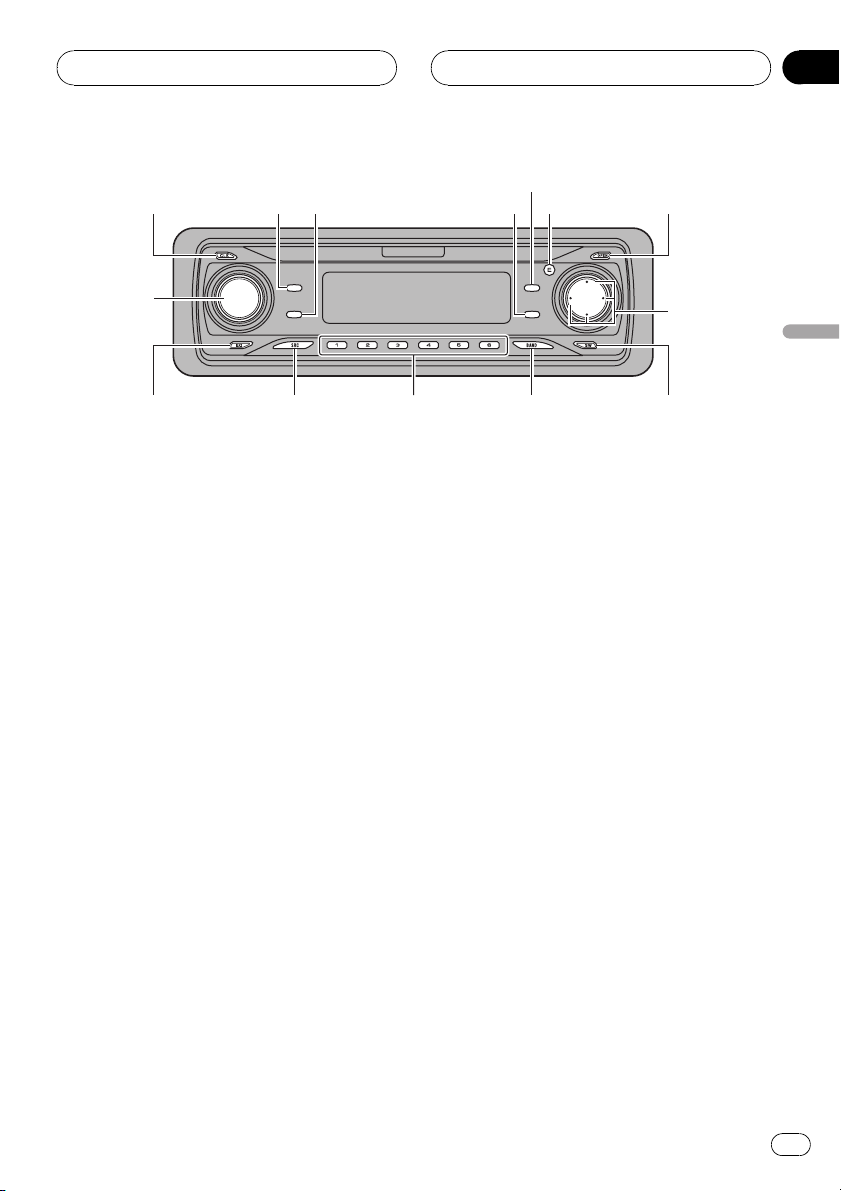
Appareil central
1 Touche CLOCK
Appuyez sur cette touche pour modifier laf-
fichage de lheure.
2 Touche PAUSE
Appuyez sur cette touche pour mettre en
service ou hors service la pause.
3 Touche DISPLAY
Appuyez sur cette touche pour choisir un af-
fichage différent.
4 Touche FUNCTION
Appuyez sur cette touche pour choisir des
fonctions.
5 Touche AUDIO
Appuyez sur cette touche pour choisir les di-
verses commandes de correction sonore.
6 Touche ENTERTAINMENT
Appuyez sur cette touche pour modifier laf-
fichage divertissant.
7 Touche OPEN
Appuyez sur cette touche pour ouvrir la face
avant.
8 Touches a/b/c/d
Appuyez sur ces touches pour exécuter les
commandes daccord manuel, avance ra-
pide, retour rapide et recherche de plage
musicale. Utilisées aussi pour contrôler les
fonctions.
9 Touche SW
Appuyez sur cette touche pour sélectionner
directement le menu de réglage du haut-
parleur dextrêmes graves Reportez-vous à
la page 98, Utilisation de la sortie pour haut-
parleur dextrêmes graves. Appuyez et main-
tenez la pression pour sélectionner le menu
de réglage EQ-EX. Reportez-vous à la page
94, Compensation pour les courbes d égalisa-
tion (EQ-EX).
a Touche BAND
Appuyez sur cette touche pour choisir une
des trois gammes FM ou la gamme AM, ou
encore abandonner la commande des fonc-
tions.
b Touches 16
Appuyez sur ces touches pour choisir une
fréquence en mémoire, ou un disque si
linstallation comprend un lecteur de CD à
chargeur.
123 4
5
67
8
9abcd
e
Description de lappareil
Fr
67
Section
Français
02
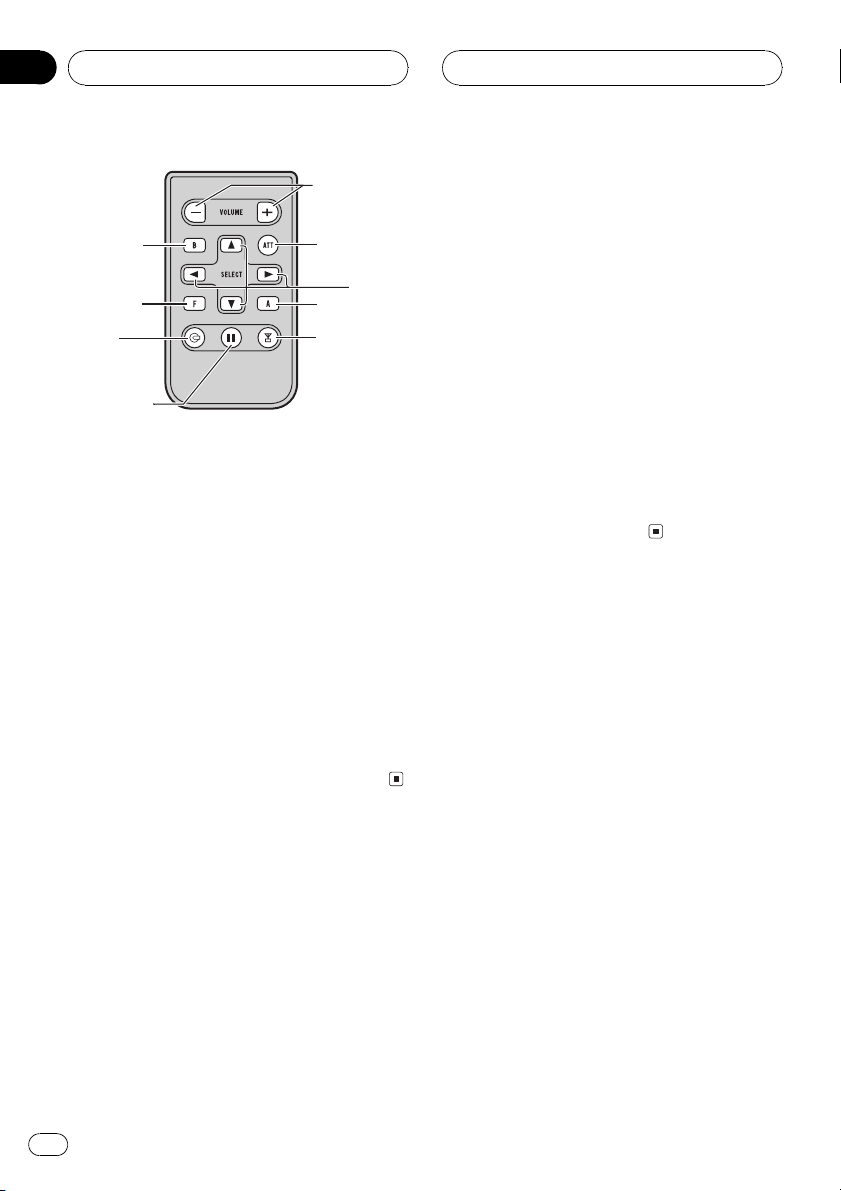
c Touche SOURCE
Cet appareil est mis en service en sélection-
nant une source. Appuyez sur cette touche
pour parcourir les différentes sources dispo-
nibles.
d Touche EQ
Appuyez sur cette touche pour choisir les di-
verses courbes dégalisation.
e VOLUME
Quand vous appuyez sur le bouton
VOLUME, il ressort pour être plus facile à
tourner. Pour rétracter VOLUME, appuyez à
nouveau dessus. Tournez ce bouton pour
augmenter ou diminuer le niveau sonore.
Boîtier de télécommande
Le fonctionnement est le même quavec lutili-
sation des touches de lappareil central. Re-
portez-vous à la description de lappareil
central pour des explications sur le fonction-
nement de chaque touche à lexception de
ATT, qui est expliqué ci-dessous.
f Touches VOLUME
Appuyez sur ces touches pour augmenter
ou diminuer le niveau sonore.
g Touche ATT
Appuyez sur cette touche pour diminuer ra-
pidement le niveau du volume denviron
90%. Appuyez à nouveau pour revenir au ni-
veau de volume initial.
h Touche TUNER
Appuyez sur cette touche pour choisir le
syntoniseur comme source.
i Touche PAUSE
Appuyez sur cette touche pour mettre en
service ou hors service la pause.
j Touche CD
Appuyez sur cette touche pour choisir le lec-
teur de CD intégré, ou le lecteur de CD à
chargeur, comme source.
5
4
h
j
i
i
i
a
g
8
f
Description de lappareil
Fr
68
Section
02
Mise en service de lappareil
% Appuyez sur SOURCE pour mettre en
service lappareil.
Le fait de choisir une source met lappareil en
service.
Choix dune source
Vous pouvez sélectionner une source que
vous voulez écouter. Pour passer au lecteur de
CD intégré, chargez un disque dans lappareil
(reportez-vous à la page 74).
% Pour choisir une source à partir de lap-
pareil central, appuyez sur SOURCE.
Appuyez de manière répétée sur SOURCE
pour choisir lune après lautre les sources sui-
vantes :
Syntoniseur XMSyntoniseurTélévi-
sionLecteur de DVD/Lecteur de DVD à
chargeurLecteur de CD intégréLecteur
de CD à chargeurAppareil externe 1
Appareil externe 2AUX
% Pour choisir une source à partir du boî-
tier de télécommande, appuyez sur TUNER
ou CD.
Appuyez de manière répétée sur chaque tou-
che pour choisir lune après lautre les sources
suivantes :
TUNER: Syntoniseur XMSyntoniseur
TélévisionMise hors service des sources
CD: Lecteur de DVD/Lecteur de DVD à
chargeurLecteur de CD intégréLecteur
de CD à chargeurSources hors service
Remarques
! Dans les cas suivants, la source sonore ne
pourra pas être sélectionnée :
Aucun appareil correspondant à la source
sélectionnée nest connecté à cet appareil.
Lappareil ne contient pas de disque.
Lappareil ne contient pas de lecteur DVD.
Le lecteur de CD à chargeur ne contient
pas de chargeur.
Le lecteur de DVD à chargeur ne contient
pas de chargeur.
Lentrée AUX (entrée pour un appareil auxi-
liaire) est hors service (reportez-vous à la
page 102).
! Source extérieure fait référence à un produit
Pioneer (par exemple disponible dans le futur)
qui, bien quincompatible en tant que source,
permet la commande de fonctions élémentai-
res par cet appareil. Cet appareil peut
contrôler deux sources extérieures. Quand
deux sources extérieures sont connectées,
leur affectation à la source extérieure 1 ou la
source extérieure 2 est effectuée automatique-
ment par lappareil.
! Si le fil bleu/blanc de lappareil est relié à la
prise de commande du relais de lantenne
motorisée du véhicule, celle-ci se déploie
lorsque la source est mise en service. Pour ré-
tracter lantenne, mettez la source hors
service.
Charger un disque
1 Appuyez sur OPEN pour ouvrir la face
avant.
Le logement pour CD apparaît.
# Après avoir introduit un CD, appuyez sur
SOURCE pour choisir le lecteur de CD.
2 Introduisez un CD dans le logement
pour CD.
La lecture commence automatiquement.
Opérations de base
Fr
69
Section
Français
03
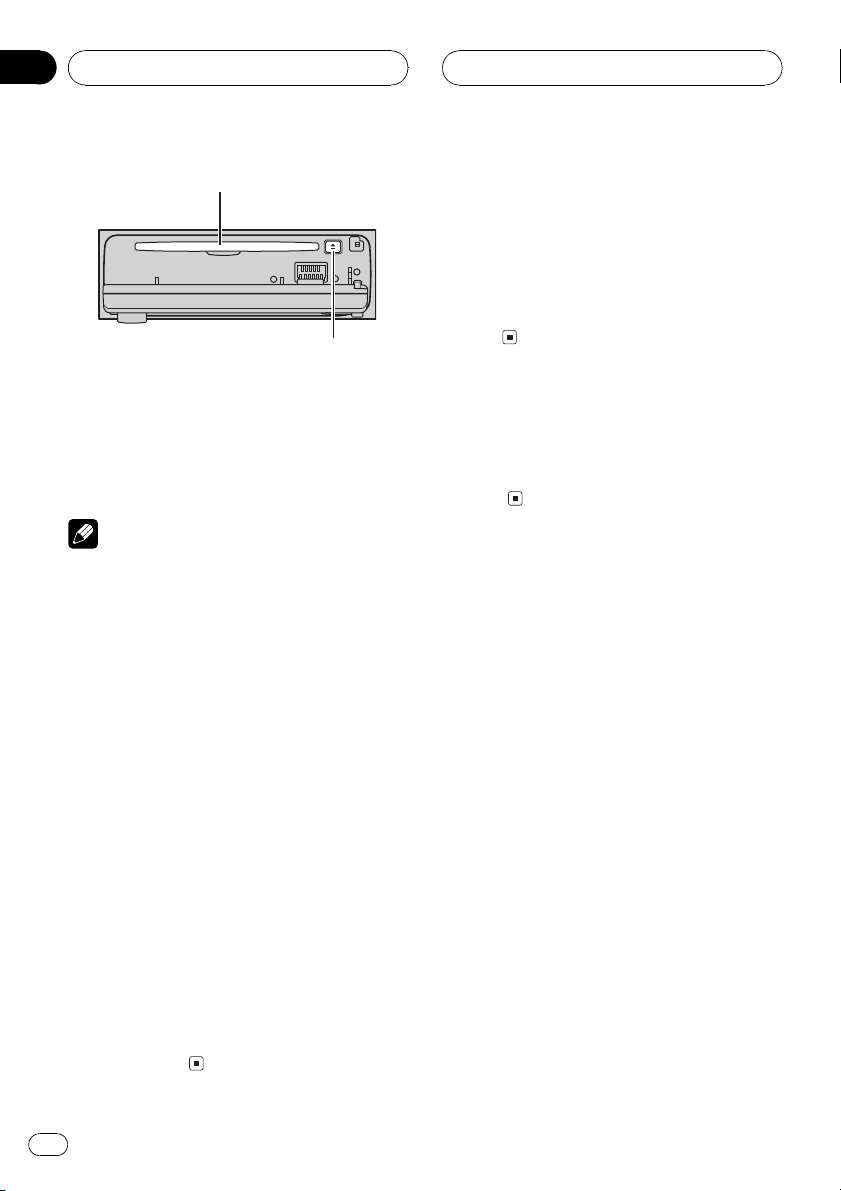
Logement pour CD
Touche EJECT
# Vous pouvez éjecter le CD en appuyant sur
EJECT.
# Pour éviter un mauvais fonctionnement, assu-
rez-vous quaucun objet métallique ne vienne en
contact avec les broches quand la face avant est
ouverte.
Remarques
! Le lecteur de CD intégré joue un CD standard
12 cm ou 8 cm (single) à la fois. Nutilisez pas
un adaptateur pour jouer des CD 8 cm.
! Nintroduisez aucun objet dans le logement
pour CD autre quun CD.
! Il y a parfois un délai entre la commande de
lecture dun CD et le début de lémission du
son. Au moment de la lecture du format,
Format Read saffiche.
! Si vous ne pouvez pas insérer un disque
complètement ou si après que vous layez in-
séré le disque ne se joue pas, vérifiez que la
face étiquetée du disque est sur le dessus. Ap-
puyez sur EJECT pour éjecter le disque, et véri-
fiez que le disque nest pas abîmé avant de le
réinsérer.
! Si un message derreur tel que ERROR-11
saffiche, reportez-vous à la page 110, Signifi-
cation des messages derreur du lecteur de CD
intégré.
! Vous pouvez éjecter le CD en appuyant et en
maintenant la pression sur EJECT en ouvrant
la face avant quand le chargement ou léjec-
tion du CD ne peut pas fonctionner
correctement.
Réglage du volume
% Utilisez VOLUME pour régler le niveau
sonore.
Sur lappareil central, tournez VOLUME pour
augmenter ou diminuer le volume.
Sur le boîtier de télécommande, appuyez sur
VOLUME pour augmenter ou diminuer le
volume.
Mise hors service de lappareil
% Maintenez la pression sur SOURCE
jusquà ce que lappareil soit mis hors
tension.
Opérations de base
Fr
70
Section
03
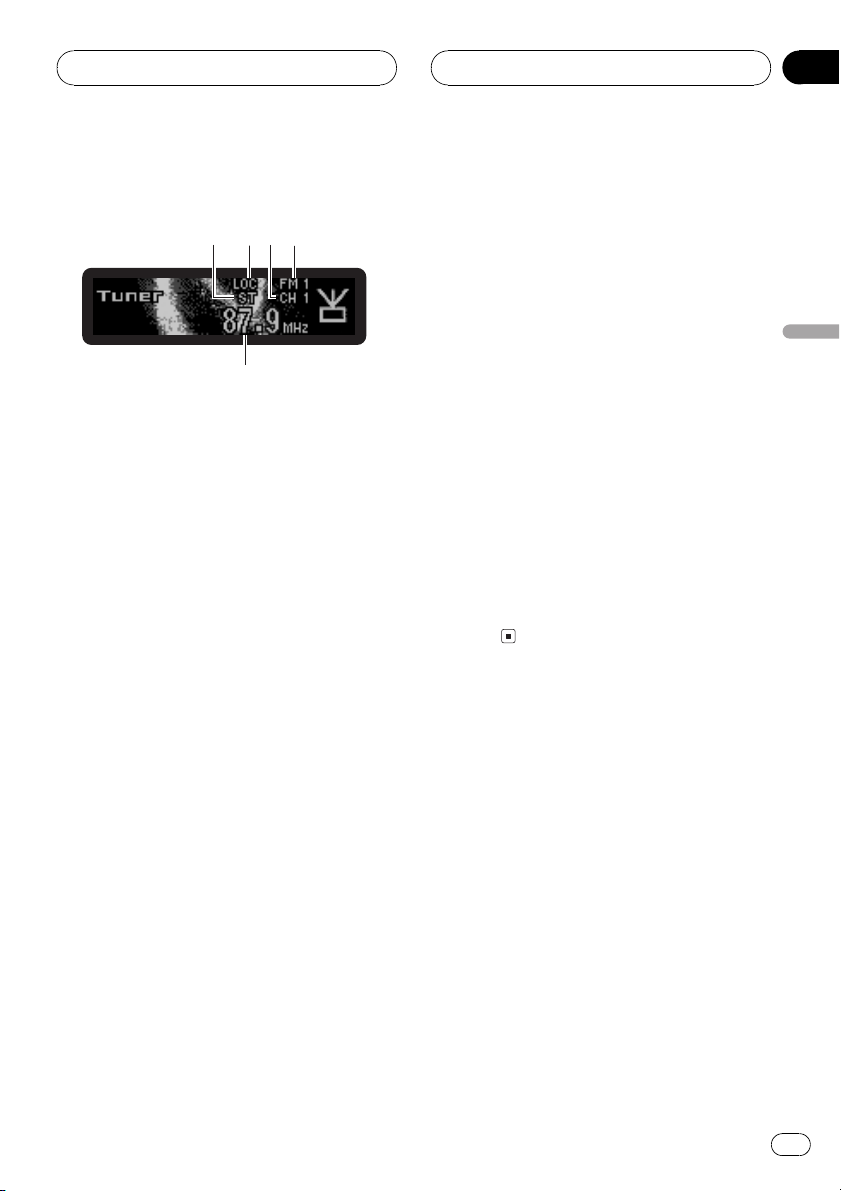
Écoute de la radio
5
21
43
Voici les étapes élémentaires pour utiliser la
radio. Une utilisation plus élaborée du syntoni-
seur est expliquée à partir de la page suivante.
1 Indicateur de stéréophonie (ST)
Il signale que la station émet en stéréopho-
nie.
2 Indicateur LOC
Indique quand laccord automatique sur
une station locale est en service.
3 Indicateur de numéro de présélection
Il indique le numéro de la présélection choi-
sie.
4 Indicateur de gamme
Il signale la gamme daccord choisie, AM
ou FM.
5 Indicateur de fréquence
Il indique la valeur de la fréquence dac-
cord.
1 Pour choisir le syntoniseur, appuyez sur
SOURCE.
Appuyez sur SOURCE jusquà ce que Tuner
saffiche.
2 Appuyez sur BAND pour choisir la
gamme.
Appuyez sur BAND jusquà ce que la gamme
désirée, FM1, FM2, FM3 en FM ou AM (PO/
GO), soit affichée.
3 Pour effectuer un accord manuel, ap-
puyez brièvement sur c ou d.
La fréquence augmente ou diminue par éta-
pes.
4 Pour effectuer un accord automatique,
appuyez continûment sur c ou d pendant
environ une seconde puis relâcher.
Le syntoniseur examine les fréquences
jusquà ce que se présente une émission dont
la réception est jugée satisfaisante.
# Vous pouvez annuler laccord automatique en
appuyant brièvement sur c ou d.
# Si vous appuyez sur c ou d et maintenez la
pression, vous pouvez sauter des stations. Lac-
cord automatique démarre dès que vous relâchez
la touche.
Syntoniseur
Fr
71
Section
Français
04
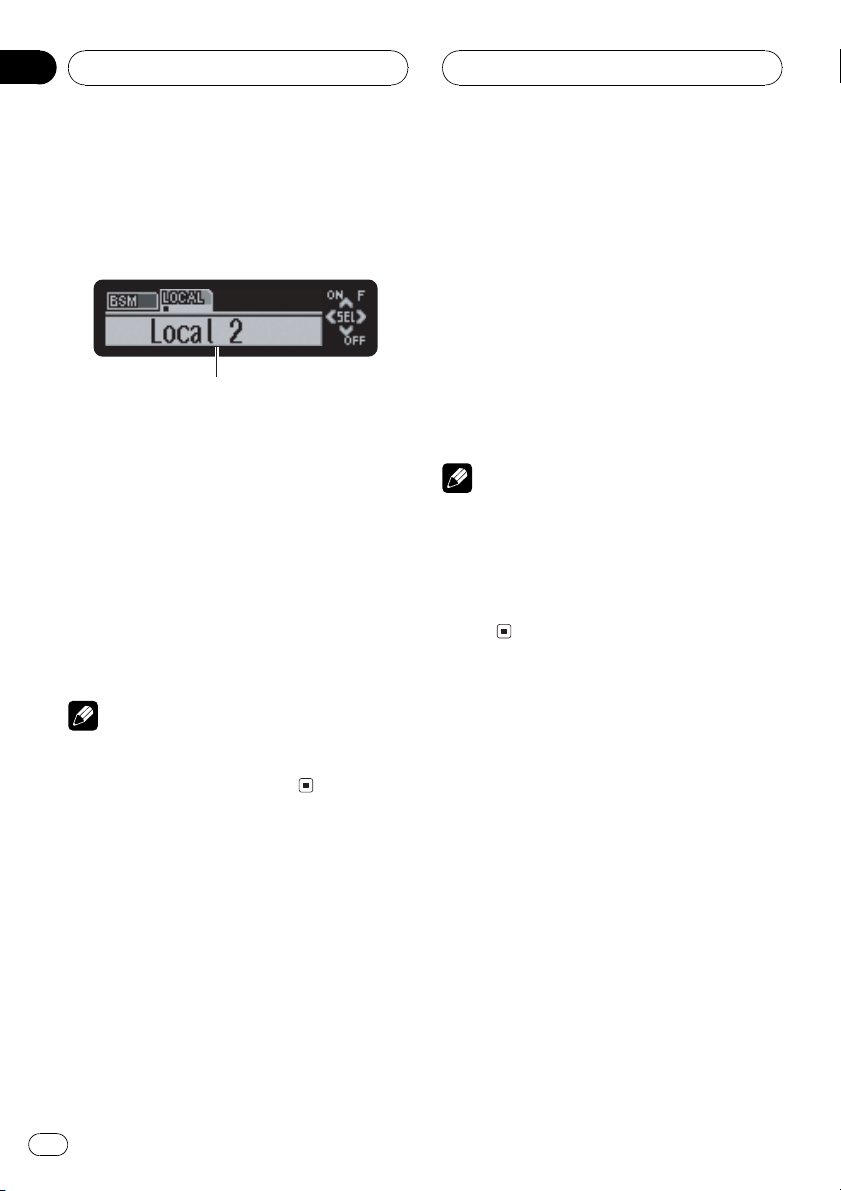
Introduction au
fonctionnement détaillé du
syntoniseur
1
1 Afficheur des fonctions
Il indique létat de la fonction.
% Appuyez sur FUNCTION pour afficher le
nom de chaque fonction.
Appuyez de manière répétée sur FUNCTION
pour choisir une des fonctions suivantes :
BSM (mémoire des meilleures stations)
Local (accord automatique sur une station
locale)
# Appuyez sur BAND pour revenir à laffichage
de la fréquence.
Remarque
Si vous ne réglez aucun paramètre de la fonction
pendant environ 30 secondes, lafficheur indique
à nouveau la fréquence daccord.
Mise en mémoire et rappel
des fréquences de stations
Grâce aux touches de présélection 16 vous
pouvez aisément mettre en mémoire six fré-
quences que vous pourrez ultérieurement rap-
peler par une simple pression sur la touche
convenable.
% Lorsque se présente une fréquence que
vous désirez mettre en mémoire, mainte-
nez la pression sur une des touches de pré-
sélection 16 jusquà ce que le numéro de
la présélection cesse de clignoter.
Le nombre sur lequel vous avez appuyé cli-
gnote sur lindicateur de numéro de présélec-
tion puis reste allumé. La fréquence de la
station de radio sélectionnée a été enregistrée
en mémoire.
Lorsque vous appuyez à nouveau sur cette
même touche de présélection, la fréquence en
mémoire est rappelée.
Remarques
! Vous pouvez enregistrer en mémoire jusquà
18 stations FM, six pour chacune des trois
gammes FM, et six stations AM.
! Vous pouvez également utiliser les touches a
et b pour rappeler une fréquence mise en mé-
moire grâce aux touches de présélection
16.
Accord sur les signaux
puissants
Laccord automatique sur une station locale
ne sintéresse quaux émetteurs dont le signal
reçu est suffisamment puissant pour garantir
une réception de bonne qualité.
1 Appuyez sur FUNCTION pour choisir
Local.
Appuyez sur FUNCTION jusquà ce que Local
apparaisse sur lafficheur.
2 Appuyez sur a pour mettre en service
laccord automatique sur les stations loca-
les.
Le niveau de sensibilité pour laccord automa-
tique sur les stations locales (par exemple,
Local 2) apparaît sur lafficheur.
Syntoniseur
Fr
72
Section
04
3 Appuyez sur c ou d pour régler la sen-
sibilité.
En FM, la sensibilité peut prendre quatre va-
leurs; en AM, deux valeurs :
FM : Local 1Local 2Local 3Local 4
AM : Local 1Local 2
La valeur Local 4 permet la réception des seu-
les stations très puissantes; les autres valeurs
autorisent, dans lordre décroissant, la récep-
tion de stations de moins en moins puissan-
tes.
4 Pour revenir à laccord automatique or-
dinaire, appuyez sur b de façon à mettre
hors service laccord automatique sur une
station locale.
Local :OFF apparaît sur lafficheur.
Mise en mémoire des
fréquences des émetteurs
les plus puissants
La fonction BSM (Mémoire des meilleures sta-
tions) vous permet dutiliser automatiquement
les touches de présélection 16 pour mémori-
ser les six fréquences des émetteurs les plus
puissants, émetteurs que vous pouvez ulté-
rieurement rappeler par une simple pression
sur une de ces touches.
1 Appuyez sur FUNCTION pour choisir
BSM.
Appuyez sur FUNCTION jusquà ce que BSM
apparaisse sur lafficheur.
2 Appuyez sur a pour mettre en service
BSM.
BSM commence à clignoter. Pendant que
BSM clignote, les six stations démission les
plus fortes sont enregistrées dans les touches
de présélection 16 dans lordre de la force du
signal. Quand lenregistrement est terminé,
BSM cesse de clignoter.
# Pour annuler la mise en mémoire, appuyez
sur b.
Remarque
La mise en mémoire de fréquences à laide de la
fonction BSM peut provoquer le remplacement
dautres fréquences déjà conservées grâce aux
touches 16.
Syntoniseur
Fr
73
Section
Français
04
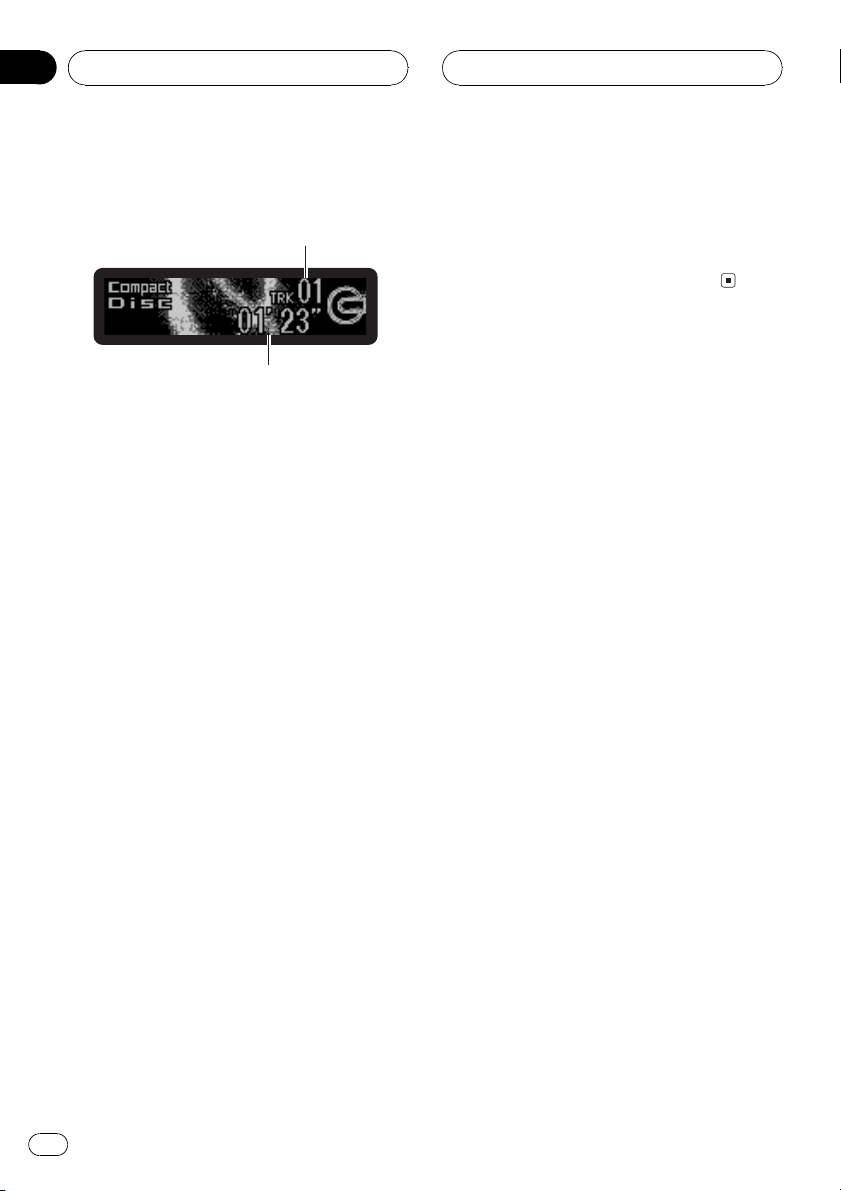
Écoute dun CD
2
1
Voici les étapes élémentaires pour lire un CD
avec votre lecteur de CD intégré. Une utilisa-
tion plus élaborée du CD est expliquée à partir
de la page suivante.
1 Indicateur du numéro de plage
Il indique la plage en cours de lecture.
2 Indicateur du temps de lecture
Il indique le temps de lecture depuis le
début de la plage en cours de lecture.
1 Appuyez sur SOURCE pour choisir le
lecteur de CD intégré.
Appuyez sur SOURCE jusquà ce que
Compact Disc saffiche.
# Si aucun disque nest chargé dans lappareil,
vous ne pouvez pas choisir Compact Disc (lec-
teur de CD intégré). Insérez un disque dans lap-
pareil. (Reportez-vous à la page 69.)
2 Pour une avance rapide ou un retour ra-
pide, appuyez sur c ou d et maintenez la
pression.
# Si vous sélectionnez ROUGH SEARCH, une
pression prolongée sur c ou d vous permet def-
fectuer une recherche par sauts de dix plages sur
le disque en cours. (Reportez-vous à la page 76,
Sélection de la méthode de recherche.)
3 Pour atteindre une plage précédente
ou suivante, appuyez sur c ou d.
Appuyer sur d fait sauter au début de la plage
suivante. Appuyer sur c fait passer au début
de la plage en cours. Appuyer une nouvelle
fois fera passer à la plage précédente.
Lecteur de CD intégré
Fr
74
Section
05
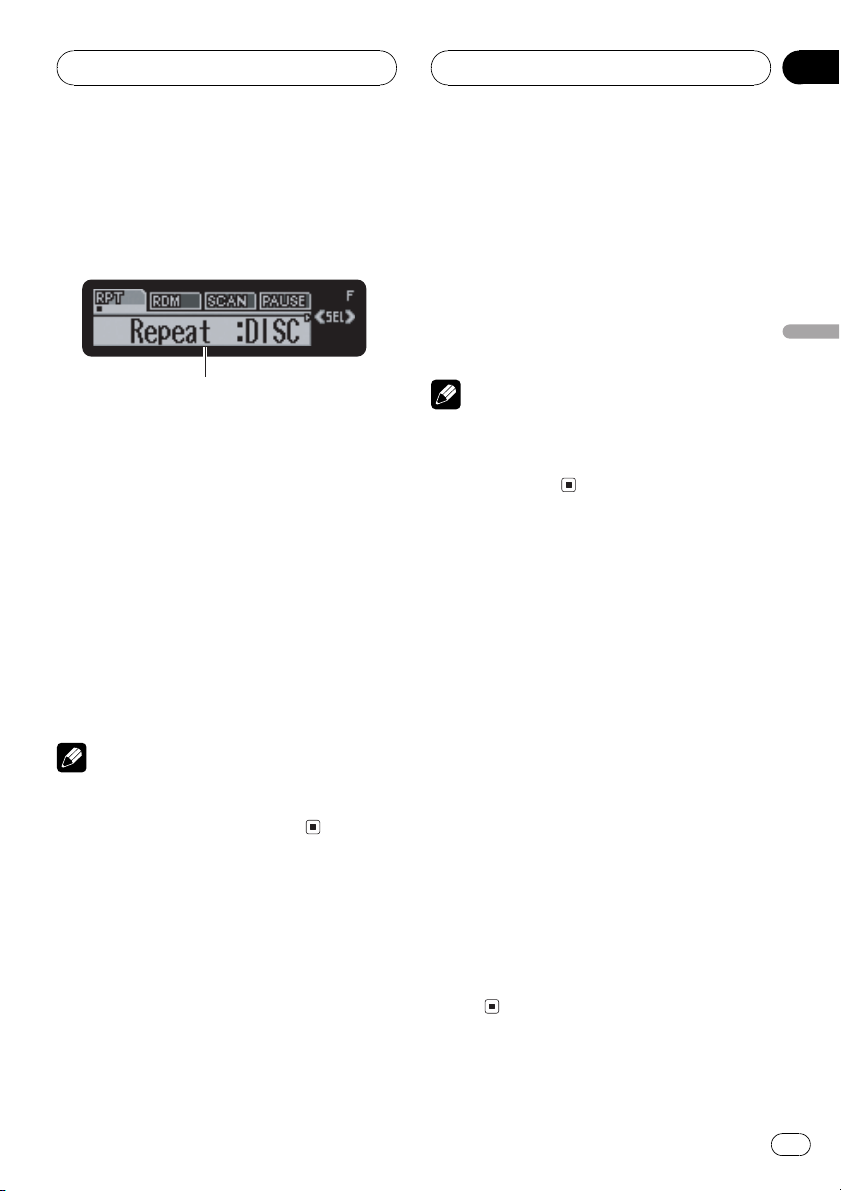
Introduction au
fonctionnement détaillé du
lecteur de CD intégré
1
1 Afficheur des fonctions
Il indique létat de la fonction.
% Appuyez sur FUNCTION pour afficher le
nom de chaque fonction.
Appuyez de manière répétée sur FUNCTION
pour choisir une des fonctions suivantes :
Repeat (répétition de la lecture)Random
(lecture dans un ordre quelconque)Scan
(examen du disque)Pause (pause)
Comp./BMX (compression et BMX)
FF/REV (méthode de recherche)
# Appuyez sur BAND pour revenir à laffichage
des conditions de lecture.
Remarque
Si vous ne réglez aucun paramètre de la fonction
pendant environ 30 secondes, lafficheur indique
à nouveau les conditions de lecture.
Répétition de la lecture
La répétition de la lecture vous permet décou-
ter à nouveau la même plage musicale.
1 Appuyez sur FUNCTION pour choisir
Repeat.
Appuyez sur FUNCTION jusquà ce que
Repeat apparaisse sur lafficheur.
2 Appuyez sur c ou d pour choisir léten-
due de répétition.
Appuyez sur c ou d jusquà ce que létendue
de répétition désirée apparaisse sur laffi-
cheur.
! DISC Répétition du disque en cours de
lecture
! TRACK Répétition de la plage en cours de
lecture seulement
Remarque
Si pendant la répétition TRACK, vous recherchez
une plage musicale, ou commandez une avance
rapide ou un retour rapide, le mode de répétition
changera en DISC.
Écoute des plages musicales
dans un ordre quelconque
Les plages musicales du CD sont jouées dans
un ordre quelconque, choisi au hasard.
1 Appuyez sur FUNCTION pour choisir
Random.
Appuyez sur FUNCTION jusquà ce que
Random apparaisse sur lafficheur.
2 Appuyez sur a pour activer la lecture
dans un ordre quelconque.
Random :ON apparaît sur lafficheur. Les pla-
ges musicales seront lues dans un ordre quel-
conque.
3 Appuyez sur b pour mettre hors service
la lecture dans un ordre quelconque.
Random :OFF apparaît sur lafficheur. La lec-
ture des plages musicales se poursuit dans
lordre.
Lecteur de CD intégré
Fr
75
Section
Français
05
Examen du contenu dun CD
Cette fonction vous permet découter les 10
premières secondes de chaque plage musi-
cale gravée sur le CD.
1 Appuyez sur FUNCTION pour choisir
Scan.
Appuyez sur FUNCTION jusquà ce que Scan
apparaisse sur lafficheur.
2 Appuyez sur a pour activer la lecture
du contenu du disque.
Scan :ON apparaît sur lafficheur. Les 10 pre-
mières secondes de chaque plage sont lues.
3 Quand vous trouvez la plage désirée
appuyez sur b pour arrêter la lecture du
contenu du disque.
Scan :OFF apparaît sur lafficheur. La lecture
de la piste se poursuit.
# Si les conditions de lecture se sont à nouveau
affichées delles-mêmes, choisissez Scan une
fois encore en appuyant sur FUNCTION.
Remarque
Lorsque lexamen du disque est terminé, la lec-
ture normale reprend.
Pause de la lecture dun CD
La pause est un arrêt momentané de la lecture
du CD.
1 Appuyez sur FUNCTION pour choisir
Pause.
Appuyez sur FUNCTION jusquà ce que Pause
apparaisse sur lafficheur.
2 Appuyez sur a pour mettre la pause.
Pause :ON apparaît sur lafficheur. La lecture
de la plage en cours se met en pause.
3 Appuyez sur b pour enlever la pause.
Pause :OFF apparaît sur lafficheur. La lecture
reprend là où elle a été interrompue.
Utilisation de la compression
et de la fonction BMX
Lutilisation des fonctions COMP (compres-
sion) et BMX vous permet dajuster la sonore
du son du lecteur. Chacune de ces fonctions
possède un réglage en deux étapes. La fonc-
tion COMP règle léquilibre entre les sons les
plus forts et les plus faibles aux volumes éle-
vés. BMX contrôle les réverbérations du son
pour donner à la lecture un son plus riche. Sé-
lectionnez chacun de ces effets et écoutez-les,
puis choisissez leffet qui améliore le mieux la
lecture de la plage ou du CD que vous écou-
tez.
1 Appuyez sur FUNCTION pour choisir
Comp.
Appuyez sur FUNCTION jusquà ce que
Comp. apparaisse sur lafficheur.
2 Appuyez sur a ou b pour choisir la cor-
rection désirée.
Appuyez de manière répétée sur a ou b pour
passer dun des paramètres suivants à lautre :
Comp./BMX OFFComp. 1Comp. 2
Comp./BMX OFFBMX 1BMX 2
Sélection de la méthode de
recherche
Vous pouvez choisir entre les méthodes re-
cherche rapide avant, recherche rapide arrière
et recherche toutes les 10 plages.
Lecteur de CD intégré
Fr
76
Section
05
1 Appuyez sur FUNCTION pour choisir
FF/REV.
Appuyez sur FUNCTION jusquà ce que
FF/REV apparaisse sur lafficheur.
# Si la méthode de recherche ROUGH SEARCH
a été sélectionnée précédemment,
ROUGH SEARCH saffiche.
2 Appuyez sur c, ou sur d pour choisir la
méthode de recherche.
Appuyez sur c, ou sur d, jusquà ce que la
méthode de recherche désirée apparaisse sur
lafficheur.
! FF/REV Recherche rapide avant et arrière
! ROUGH SEARCH Recherche toutes les 10
plages
Recherche toutes les 10
plages sur le disque en cours
Si un disque contient plus de 10 plages, vous
pouvez effectuer la recherche toutes les 10
plages. Quand un disque contient de nom-
breuses plages, vous pouvez effectuer une re-
cherche grossière de la plage que vous voulez
lire.
1 Sélectionnez la méthode de recherche
ROUGH SEARCH.
2 Maintenez le doigt appuyé sur c ou d
pour effectuer une recherche toutes les 10
plages sur un disque.
# Si un disque contient moins de 10 pistes,
maintenir le doigt appuyé sur d rappelle la der-
nière plage du disque. De même, si le nombre de
plages restantes après une recherche toutes les
10 plages est inférieur à 10, maintenir le doigt ap-
puyé sur d rappelle la dernière plage du disque.
# Si un disque contient moins de 10 pistes,
maintenir le doigt appuyé sur c rappelle la pre-
mière plage du disque. De même, si le nombre
de plages restantes après une recherche toutes
les 10 plages est inférieur à 10, maintenir le doigt
appuyé sur c rappelle la première plage du dis-
que.
Utilisation des fonctions de
titre de disque
Vous pouvez saisir les titres des CDs et les affi-
cher. La prochaine fois que vous insérez un
CD pour lequel vous avez saisi un titre, le titre
de ce CD sera affiché.
Saisie des titres de disque
Utilisez la fonction saisie de titre de disque
pour enregistrer jusquà 48 titres de CD dans
lappareil. Chaque titre peut avoir une lon-
gueur maximum de 10 caractères.
1 Jouez un CD pour lequel vous voulez
entrer un titre.
2 Appuyez sur FUNCTION jusquà ce que
TITLE apparaisse sur lécran.
# Lors de la lecture dun disque CD TEXT, vous
ne pouvez pas basculer sur TITLE. Sur un disque
CD TEXT, le titre du disque a déjà été enregistré.
3 Appuyez sur la touche 1 pour choisir le
type des caractères à utiliser.
Appuyez de manière répétée sur la touche 1
pour passer de lun à lautre des types de ca-
ractères suivants :
Alphabet (majuscules)Alphabet (minuscu-
les)Lettres européennes, telles que lettres
accentuées (exemples á, à, ä, ç)
# Vous pouvez choisir dentrer les chiffres en ap-
puyant sur la touche 2.
Lecteur de CD intégré
Fr
77
Section
Français
05
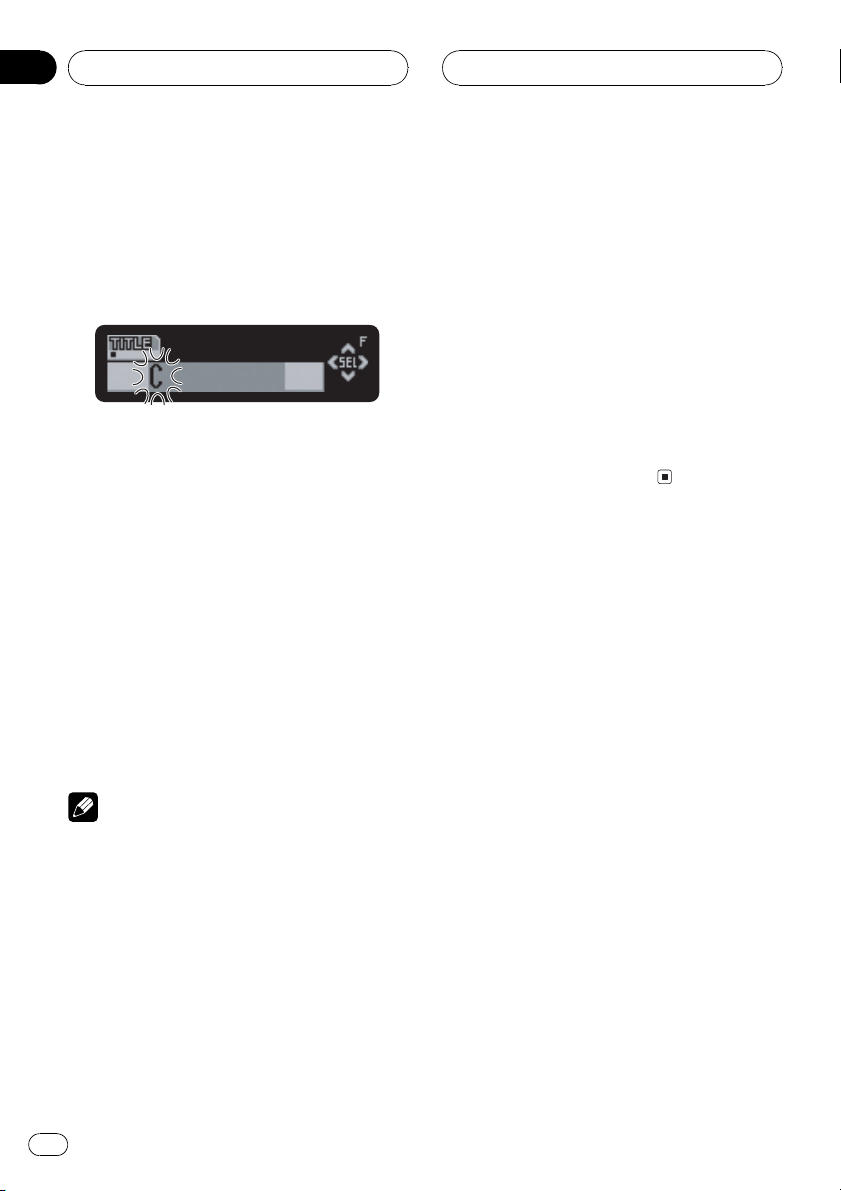
4 Appuyez sur a ou b pour choisir une
lettre de l alphabet.
Chaque appui sur a affiche une lettre de lal-
phabet dans lordre A B C ... X Y Z, les chiffres
et les symboles dans lordre 1 2 3 ... @ # <.
Chaque appui sur b affiche une lettre dans
lordre inverse Z Y X ... C B A.
5 Appuyez sur d pour placer le curseur
sur la position suivante.
Lorsque la lettre que vous désirez utiliser est
affichée, appuyez sur d pour placer le curseur
sur la position suivante puis choisissez la let-
tre suivante. Appuyez sur c pour vous dépla-
cer vers larrière sur lécran.
6 Après avoir entré le titre, placez le cur-
seur sur la dernière position en appuyant
sur d.
Lorsque vous appuyez une nouvelle fois sur d,
le titre saisi est mis en mémoire.
7 Appuyez sur BAND pour revenir à laffi-
chage des conditions de lecture.
Remarques
! Les titres demeurent en mémoire même après
que vous ayez retiré le disque de lappareil, et
sont rappelés quand le disque est réinséré.
! Après lentrée des données de 48 disques
dans la mémoire, les données pour un nou-
veau disque écrasent les données les plus an-
ciennes.
! Si vous connectez un lecteur de CD à char-
geur, vous pouvez entrer les titres de disque
pour 100 disques.
Affichage du titre dun disque
Vous pouvez afficher le titre de tout disque
dont le titre a été mis en mémoire.
% Appuyez sur DISPLAY.
Appuyez de manière répétée sur DISPLAY
pour passer dun des paramètres à lautre :
Temps de lectureDisc Title (titre du disque)
Lorsque vous choisissez Disc Title, le titre du
disque en cours de lecture saffiche.
# Quand vous insérez un CD avec un titre de
disque, le titre du disque commence à défiler au-
tomatiquement sur lécran.
# Si le disque en cours de lecture na pas reçu
de titre, No Disc Title saffiche.
Utilisation des fonctions CD
TEXT
Certains disques disposent dinformations qui
ont été codées pendant la fabrication du
disque. Ces disques, qui peuvent contenir des
informations telles que titre du CD, titres des
plages, nom de lartiste et durée de lecture,
sont appelés disques CD TEXT. Seuls ces dis-
ques CD TEXT codés spécialement supportent
les fonctions listées ci-dessous.
Affichage des titres sur les
disques CD TEXT
% Appuyez sur DISPLAY.
Appuyez de manière répétée sur DISPLAY
pour passer dun des paramètres à lautre :
Temps de lectureDisc Title (titre du disque)
DiscArtist Name (interprète du disque)
Track Title (titre de la plage musicale)
TrackArtist Name (interprète de la plage
musicale)
# Si aucune information spécifique na été gra-
vée sur le disque CD TEXT, No XXXX saffiche
(par exemple, No Track Artist Name).
Lecteur de CD intégré
Fr
78
Section
05
Défilement des titres sur
lafficheur
Cet appareil peut afficher les 16 premières let-
tres de Disc Title, DiscArtist Name,
Track Title et TrackArtist Name. Quand lin-
formation textuelle dépasse 16 lettres, vous
pouvez faire défiler lécran comme suit.
% Maintenez la pression sur DISPLAY
jusquà ce que le titre commence à défiler
sur lécran.
Les titres défilent.
Remarque
Quand la fonction Ever Scroll est mise en service
lors du réglage initial, les informations textuelles
du CD défilent en permanence. Si vous voulez af-
ficher temporairement les 16 premiers caractères
de linformation textuelle puis défiler à partir du
début, appuyez de façon prolongée sur DISPLAY.
A propos dEver Scroll, reportez-vous à la page
104, Mise en service ou hors service du Défilement
Permanent.
Lecteur de CD intégré
Fr
79
Section
Français
05
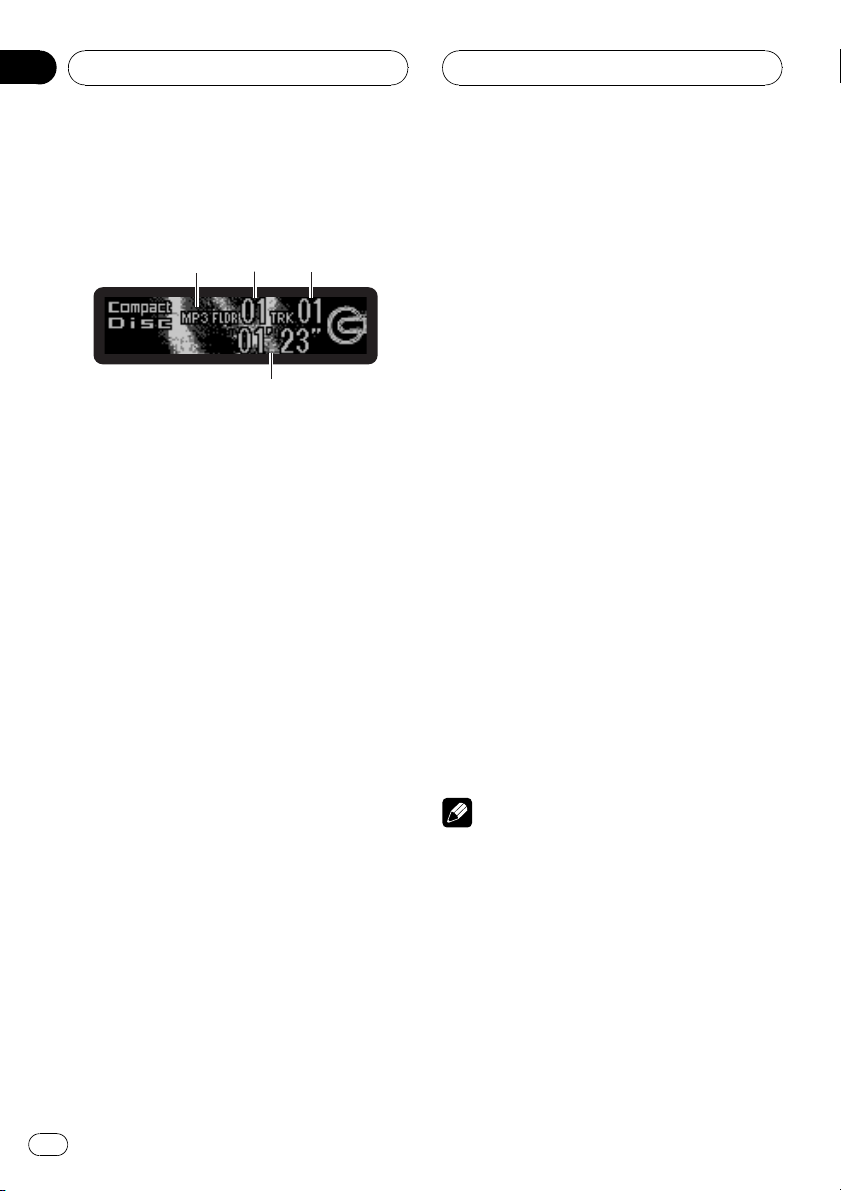
Lecture de fichiers MP3/
WMA/WAV
4
2 31
Voici les étapes élémentaires pour lire un fi-
chier MP3/WMA/WAV avec votre lecteur de
CD intégré. Une utilisation plus élaborée des
fichiers MP3/WMA/WAV est expliquée à partir
de la page suivante.
1 Indicateur MP3/WMA/WAV
Indique quand le fichier MP3/WMA/WAV
est en cours de lecture.
2 Indicateur du numéro de dossier
Il indique le numéro de dossier en cours de
lecture.
3 Indicateur du numéro de plage
Il indique la plage musicale (fichier) en
cours de lecture.
4 Indicateur du temps de lecture
Il indique le temps de lecture depuis le
début de la plage musicale en cours de lec-
ture (fichier).
1 Appuyez sur SOURCE pour choisir le
lecteur de CD intégré.
Appuyez sur SOURCE jusquà ce que
Compact Disc saffiche.
# Si aucun disque nest chargé dans lappareil,
vous ne pouvez pas choisir Compact Disc (lec-
teur de CD intégré). Insérez un disque dans lap-
pareil. (Reportez-vous à la page 69.)
2 Appuyez sur a ou b pour sélectionner
un dossier.
# Vous ne pouvez pas sélectionner un dossier
qui ne contient pas de fichier MP3/WMA/WAV
enregistré.
# Pour retourner au dossier 01 (ROOT), appuyez
sur BAND et maintenez la pression. Toutefois, si
le dossier 01 (ROOT-RACINE) ne contient pas de
fichier, la lecture commence au dossier 02.
3 Pour une avance rapide ou un retour ra-
pide, appuyez sur c ou d et maintenez la
pression.
# Il sagit de lavance ou du retour rapide pour
le fichier en cours de lecture seulement. Cette
opération est annulée quand elle atteint le fichier
précédent ou suivant.
# Si vous sélectionnez ROUGH SEARCH, une
pression prolongée sur c ou d vous permet def-
fectuer une recherche par sauts de dix plages
dans le dossier en cours. (Reportez-vous à la
page 84, Sélection de la méthode de recherche.)
4 Pour atteindre une plage précédente
ou suivante, appuyez sur c ou d.
Appuyer sur d fait sauter au début de la plage
suivante. Appuyer sur c fait passer au début
de la plage en cours. Appuyer une nouvelle
fois fera passer à la plage précédente.
Remarques
! Quand vous jouez des disques contenant des
fichiers MP3/WMA/WAV et des données audio
(CD-DA) tels que les CDs CD-EXTRA et
MIXED-MODE, vous pouvez lire les deux types
seulement en changeant entre les modes
MP3/WMA/WAV et CD-DA avec BAND.
! Si vous avez basculé entre la lecture de fi-
chiers MP3/WMA/WAV et celle de données
audio (CD-DA), la lecture commence à la pre-
mière plage du disque.
Lecteur MP3/WMA/WAV
Fr
80
Section
06
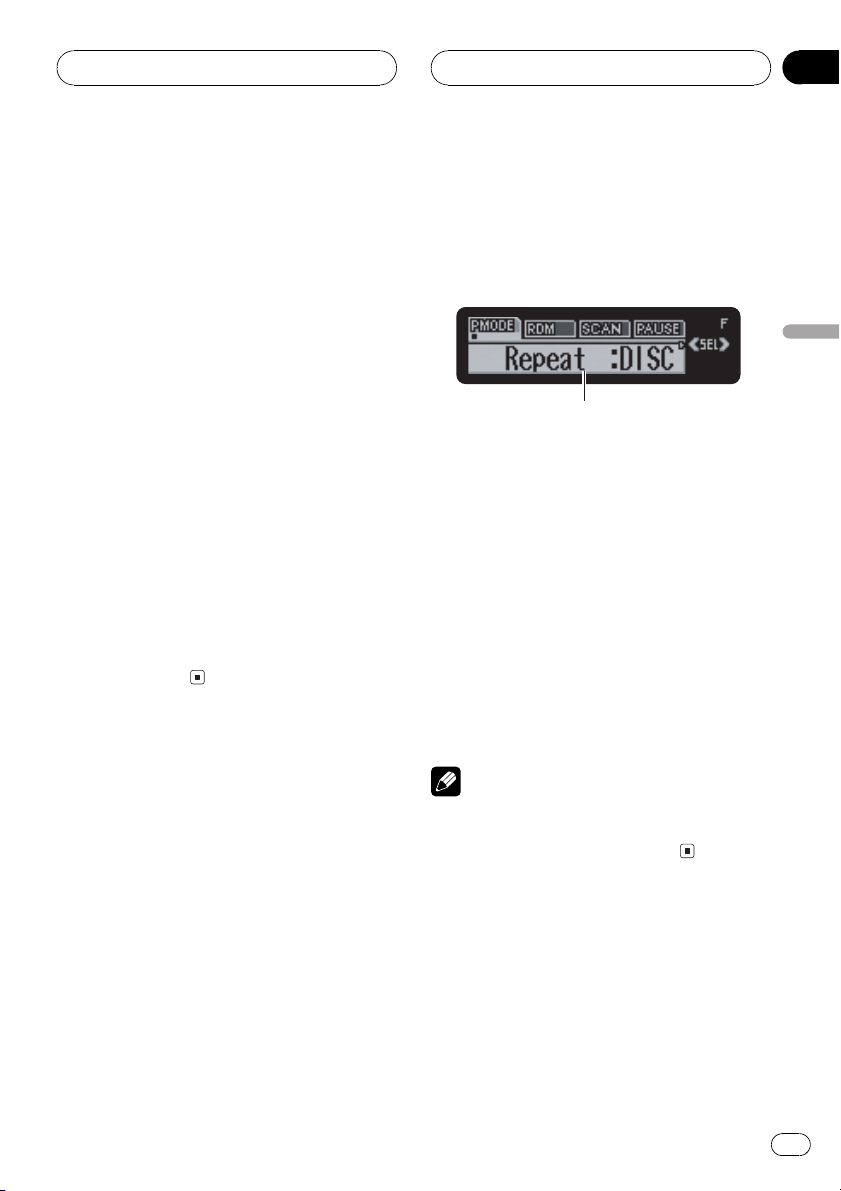
! Le lecteur de CD intégré peut lire un fichier
MP3/WMA/WAV enregistré sur un CD-ROM.
(Reportez-vous à la page 111 pour connaître
les types de fichiers qui peuvent être lus.)
! La lecture seffectue dans lordre de numéro
de fichier. Les dossiers qui ne contiennent pas
de fichiers sont sautés. (Si le dossier 01
(ROOT) ne contient pas de fichier, la lecture
commence au dossier 02.)
! Lors de la lecture de fichiers enregistrés
comme des fichiers VBR (débit binaire va-
riable), le temps de lecture nest pas affiché
correctement si on utilise des opérations da-
vance rapide ou de retour rapide.
! Si le disque inséré ne contient pas de fichiers
qui peuvent être lus, No Audio saffiche.
! Si le disque inséré contient des fichiers WMA
qui sont protégés par un système de gestion
des droits numériques (DRM), TRK SKIPPED
saffiche pendant que le fichier protégé est
sauté.
! Si tous les fichiers du disque inséré sont pro-
tégés par DRM, PROTECT saffiche.
! Il ny a pas de son pendant lavance rapide ou
le retour rapide.
Introduction au
fonctionnement détaillé du
lecteur de CD (MP3/WMA/
WAV) intégré
1
1 Afficheur des fonctions
Il indique létat de la fonction.
% Appuyez sur FUNCTION pour afficher le
nom de chaque fonction.
Appuyez de manière répétée sur FUNCTION
pour choisir une des fonctions suivantes :
Repeat (répétition de la lecture)Random
(lecture dans un ordre quelconque)Scan
(examen du disque)Pause (pause)liste
des dossiersComp./BMX (compression et
BMX)FF/REV (méthode de recherche)
# Appuyez sur BAND pour revenir à laffichage
des conditions de lecture.
Remarque
Si vous ne réglez aucun paramètre de la fonction
pendant environ 30 secondes, lafficheur indique
à nouveau les conditions de lecture.
Répétition de la lecture
Pour la lecture MP3/WMA/WAV, il existe trois
étendues de répétition : FOLDER (répétition du
dossier), TRACK (répétition de la plage musi-
cale) et DISC (répétition de toutes les plages).
Lecteur MP3/WMA/WAV
Fr
81
Section
Français
06
1 Appuyez sur FUNCTION pour choisir
Repeat.
Appuyez sur FUNCTION jusquà ce que
Repeat apparaisse sur lafficheur.
2 Appuyez sur c ou d pour choisir léten-
due de répétition.
Appuyez sur c ou d jusquà ce que létendue
de répétition désirée apparaisse sur laffi-
cheur.
! FOLDER Répétition du dossier en cours
de lecture
! TRACK Répétition de la plage en cours de
lecture seulement
! DISC Répétition de toutes les plages
Remarques
! Si vous choisissez un autre dossier pendant la
répétition de la lecture, le mode de répétition
changera en DISC.
! Si pendant la répétition TRACK, vous recher-
chez une plage musicale, ou commandez une
avance rapide ou un retour rapide, le mode de
répétition changera en FOLDER.
! Quand FOLDER est sélectionné, il nest pas
possible de jouer un sous-dossier de ce
dossier.
Écoute des plages musicales
dans un ordre quelconque
Les plages musicales sont jouées dans un
ordre quelconque à lintérieur du mode de ré-
pétition adopté : FOLDER ou DISC.
1 Choisissez létendue de répétition.
Reportez-vous à la page précédente, Répétition
de la lecture.
2 Appuyez sur FUNCTION pour choisir
Random.
Appuyez sur FUNCTION jusquà ce que
Random apparaisse sur lafficheur.
3 Appuyez sur a pour activer la lecture
dans un ordre quelconque.
Random :ON apparaît sur lafficheur. Les pla-
ges seront jouées dans un ordre au hasard à
lintérieur des limites FOLDER ou DISC sélec-
tionnées précédemment.
4 Appuyez sur b pour mettre hors service
la lecture dans un ordre quelconque.
Random :OFF apparaît sur lafficheur. La lec-
ture des plages musicales se poursuit dans
lordre.
Examen du contenu des
dossiers et des plages
Quand vous utilisez FOLDER, le début de
chaque plage du dossier sélectionné est joué
pendant environ 10 secondes. Quand vous uti-
lisez DISC, le début de la première plage de
chaque dossier est joué pendant environ 10
secondes.
1 Choisissez létendue de répétition.
Reportez-vous à la page précédente, Répétition
de la lecture.
2 Appuyez sur FUNCTION pour choisir
Scan.
Appuyez sur FUNCTION jusquà ce que Scan
apparaisse sur lafficheur.
3 Appuyez sur a pour activer la lecture
du contenu du disque.
Scan :ON apparaît sur lafficheur. Les 10 pre-
mières secondes de chaque plage musicale
du dossier en cours (ou de la première plage
de chaque dossier) sont lues.
Lecteur MP3/WMA/WAV
Fr
82
Section
06
4 Quand vous trouvez la plage désirée
(ou le dossier désiré) appuyez sur b pour
arrêter la lecture du contenu du disque.
Scan :OFF apparaît sur lafficheur. La lecture
de la plage (ou du dossier) se poursuit.
# Si les conditions de lecture se sont à nouveau
affichées delles-mêmes, choisissez Scan une
fois encore en appuyant sur FUNCTION.
Remarque
Lorsque lexamen des pistes ou des dossiers est
terminé, la lecture normale des plages musicales
reprend.
Pause en lecture MP3/WMA/
WAV
La pause est un arrêt momentané de la lecture
du MP3/WMA/WAV.
1 Appuyez sur FUNCTION pour choisir
Pause.
Appuyez sur FUNCTION jusquà ce que Pause
apparaisse sur lafficheur.
2 Appuyez sur a pour mettre la pause.
Pause :ON apparaît sur lafficheur. La lecture
de la plage en cours se met en pause.
3 Appuyez sur b pour enlever la pause.
Pause :OFF apparaît sur lafficheur. La lecture
reprend là où elle a été interrompue.
Choix dun dossier à partir de
la liste des titres de dossiers
La liste des titres de dossiers vous permet de
voir les titres de dossiers et den choisir un
pour le lire.
1 Appuyez sur FUNCTION pour choisir la
liste des titres de dossiers.
Appuyez sur FUNCTION jusquà ce que Root
apparaisse sur lafficheur.
2 Appuyez sur c ou d pour faire défiler
la liste des titres mis en mémoire.
# Si le dossier sélectionné contient des fichiers,
apparaît sur lafficheur.
3 Appuyez sur a pour commander la lec-
ture du dossier choisi.
La lecture de la sélection commence.
# Si le dossier sélectionné ne contient pas de fi-
chiers, NO FILES saffiche.
Utilisation de la compression
et de la fonction BMX
Lutilisation des fonctions COMP (compres-
sion) et BMX vous permet dajuster la sonore
du son du lecteur. Chacune de ces fonctions
possède un réglage en deux étapes. La fonc-
tion COMP règle léquilibre entre les sons les
plus forts et les plus faibles aux volumes éle-
vés. BMX contrôle les réverbérations du son
pour donner à la lecture un son plus riche. Sé-
lectionnez chacun de ces effets et écoutez-les,
puis choisissez leffet qui améliore le mieux la
lecture de la plage ou du CD que vous écou-
tez.
1 Appuyez sur FUNCTION pour choisir
Comp.
Appuyez sur FUNCTION jusquà ce que
Comp. apparaisse sur lafficheur.
2 Appuyez sur a ou b pour choisir la cor-
rection désirée.
Appuyez de manière répétée sur a ou b pour
passer dun des paramètres suivants à lautre :
Comp./BMX OFFComp. 1Comp. 2
Comp./BMX OFFBMX 1BMX 2
Lecteur MP3/WMA/WAV
Fr
83
Section
Français
06
Sélection de la méthode de
recherche
Vous pouvez choisir entre les méthodes re-
cherche rapide avant, recherche rapide arrière
et recherche toutes les 10 plages.
1 Appuyez sur FUNCTION pour choisir
FF/REV.
Appuyez sur FUNCTION jusquà ce que
FF/REV apparaisse sur lafficheur.
# Si la méthode de recherche ROUGH SEARCH
a été sélectionnée précédemment,
ROUGH SEARCH saffiche.
2 Appuyez sur c, ou sur d pour choisir la
méthode de recherche.
Appuyez sur c, ou sur d, jusquà ce que la
méthode de recherche désirée apparaisse sur
lafficheur.
! FF/REV Recherche rapide avant et arrière
! ROUGH SEARCH Recherche toutes les 10
plages
Recherche toutes les 10 plages
dans le dossier en cours
Si le dossier en cours contient plus de 10 pla-
ges, vous pouvez effectuer la recherche toutes
les 10 plages. Quand un dossier contient de
nombreuses plages, vous pouvez effectuer
une recherche grossière de la plage que vous
voulez lire.
1 Sélectionnez la méthode de recherche
ROUGH SEARCH.
2 Maintenez le doigt appuyé sur c ou d
pour effectuer une recherche toutes les 10
plages dans le dossier en cours.
# Si le dossier en cours contient moins de 10
plages, maintenir le doigt appuyé sur d rappelle
la dernière plage du dossier. De même, si le nom-
bre de plages restantes après une recherche tou-
tes les 10 plages est inférieur à 10, maintenir le
doigt appuyé sur d rappelle la dernière plage du
dossier.
# Si le dossier en cours contient moins de 10
plages, maintenir le doigt appuyé sur c rappelle
la première plage du dossier. De même, si le
nombre de plages restantes après une recherche
toutes les 10 plages est inférieur à 10, maintenir
le doigt appuyé sur c rappelle la première plage
du dossier.
Affichage des informations
textuelles dun disque MP3/
WMA/WAV
Les informations textuelles enregistrées sur
un disque MP3/WMA/WAV peuvent être affi-
chées.
Si vous lisez un disque MP3/WMA
% Appuyez sur DISPLAY.
Appuyez de manière répétée sur DISPLAY
pour passer dun des paramètres à lautre :
Temps de lectureFolder Name (nom du
dossier)File Name (nom du fichier)
Track Title (titre de la plage)Artist Name
(nom de lartiste)Album Title (titre de lal-
bum)Comment (commentaire)Débit bi-
naire
# Lors de la lecture de fichiers MP3 enregistrés
comme fichiers VBR (débit binaire variable), la va-
leur du débit binaire nest pas affichée même si
on est passé en affichage du débit binaire. (VBR
saffichera.)
# Lors de la lecture de fichiers WMA enregistrés
comme fichiers VBR (débit binaire variable), la va-
leur du débit binaire moyen est affichée.
# Si aucune information spécifique na été gra-
vée sur le disque MP3/WMA, No XXXX saffiche
(par exemple, No Folder Name).
Lecteur MP3/WMA/WAV
Fr
84
Section
06
# Selon la version de iTunes
®
utilisée pour enco-
der les fichiers MP3, les informations de
commentaire peuvent ne pas safficher correcte-
ment.
! iTunes
®
est une marque commerciale de
Apple Computer, Inc. déposée aux Etats-
Unis et dans dautres pays.
# Selon la version de Windows Media Player uti-
lisée pour encoder les fichiers WMA, les noms
dalbum et les autres informations textuelles peu-
vent ne pas safficher correctement.
Si vous lisez un disque WAV
% Appuyez sur DISPLAY.
Appuyez de manière répétée sur DISPLAY
pour passer dun des paramètres à lautre :
Temps de lectureFolder Name (nom du
dossier)File Name (nom du fichier)fré-
quence déchantillonnage
# Si aucune information spécifique na été gra-
vée sur le disque WAV, No XXXX saffiche (par
exemple, No Folder Name).
# Vous pouvez seulement lire des fichiers WAV
aux fréquences 16, 22,05, 24, 32, 44,1 et 48 kHz
(LPCM) ou 22,05 et 44,1 kHz (MS ADPCM). La fré-
quence déchantillonnage affichée peut être
arrondie.
Défilement des informations
textuelles sur lafficheur
Cet appareil peut afficher les 16 premières let-
tres de Folder Name, File Name, Track Title,
Artist Name, Album Title et Comment.
Quand linformation enregistrée dépasse 16
lettres, vous pouvez faire défiler le texte vers la
gauche pour voir le reste des informations tex-
tuelles.
% Maintenez la pression sur DISPLAY
jusquà ce que linformation textuelle
commence à défiler sur lécran.
Linformation textuelle défile.
Remarques
! Contrairement aux formats de fichier MP3 et
WMA, les fichiers WAV affichent seulement
Folder Name et File Name.
! Quand la fonction Ever Scroll est mise en ser-
vice lors du réglage initial, les informations
textuelles du CD défilent en permanence. Si
vous voulez afficher temporairement les 16
premiers caractères de linformation textuelle
puis défiler à partir du début, appuyez de
façon prolongée sur DISPLAY. A propos dEver
Scroll, reportez-vous à la page 104, Mise en
service ou hors service du Défilement Per-
manent.
Lecteur MP3/WMA/WAV
Fr
85
Section
Français
06
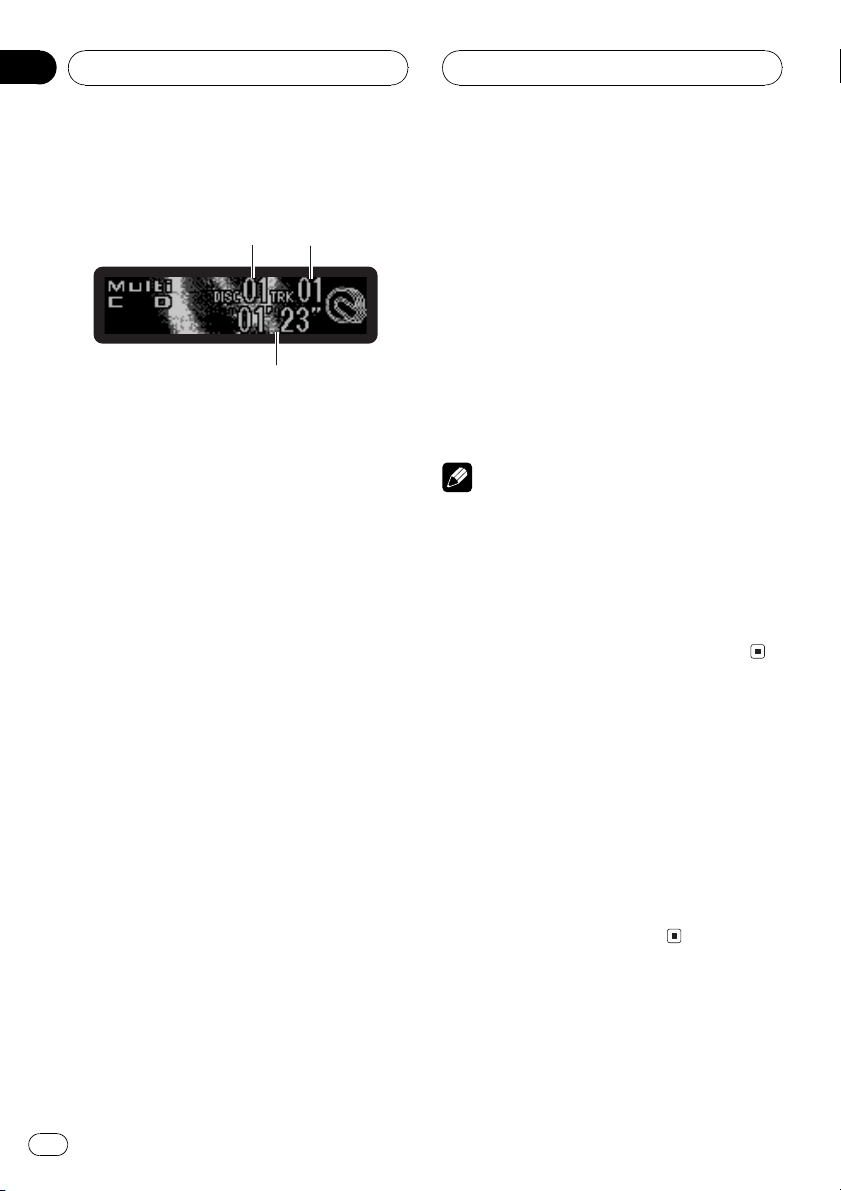
Écoute dun CD
12
3
Vous pouvez utiliser cet appareil pour comman-
der un lecteur de CD à chargeur, vendu séparé-
ment.
Voici les étapes élémentaires pour lire un CD
avec votre lecteur de CD à chargeur. Une utili-
sation plus élaborée du CD est expliquée à
partir de la page suivante.
1 Indicateur du numéro de disque
Il indique le disque en cours de lecture.
2 Indicateur du numéro de plage
Il indique la plage en cours de lecture.
3 Indicateur du temps de lecture
Il indique le temps de lecture depuis le
début de la plage en cours de lecture.
1 Appuyez sur SOURCE pour choisir le
lecteur de CD à chargeur.
Appuyez sur SOURCE jusquà ce que
Multi-CD saffiche.
2 Choisissez le disque que vous désirez
écouter au moyen des touches 16.
Pour les disques occupant les positions 1 à 6,
appuyez simplement sur la touche correspon-
dante.
Pour les disques occupant les positions 7 à
12, maintenez la pression sur la touche corres-
pondante, cest-à-dire sur la touche 1 pour le
disque 7, et ainsi de suite, jusquà ce que le
numéro du disque saffiche.
# Vous pouvez également utiliser les touches a/
b pour choisir les disques en ordre.
3 Pour une avance rapide ou un retour ra-
pide, appuyez sur c ou d et maintenez la
pression.
4 Pour atteindre une plage précédente
ou suivante, appuyez sur c ou d.
Appuyer sur d fait sauter au début de la plage
suivante. Appuyer sur c fait passer au début
de la plage en cours. Appuyer une nouvelle
fois fera passer à la plage précédente.
Remarques
! Ready saffiche tandis que le lecteur de CD à
chargeur procède aux opérations préalables à
la lecture.
! Si un message derreur tel que ERROR-11
saffiche, reportez-vous au mode demploi du
lecteur de CD à chargeur.
! Lindication No Disc saffiche si le lecteur de
CD à chargeur ne contient aucun disque.
Lecteur de CD 50 disques
Seules les fonctions mentionnées dans ce
mode demploi sont prises en compte par les
lecteurs de CD 50 disques.
Cet appareil nest pas conçu pour utiliser les
fonctions de liste des titres de disque avec un
lecteur de CD à chargeur de 50 disques. Pour
les fonctions liste des titres de disque, repor-
tez-vous à la page 91, Choix dun disque à partir
de la liste des titres de disques.
Lecteur de CD à chargeur
Fr
86
Section
07
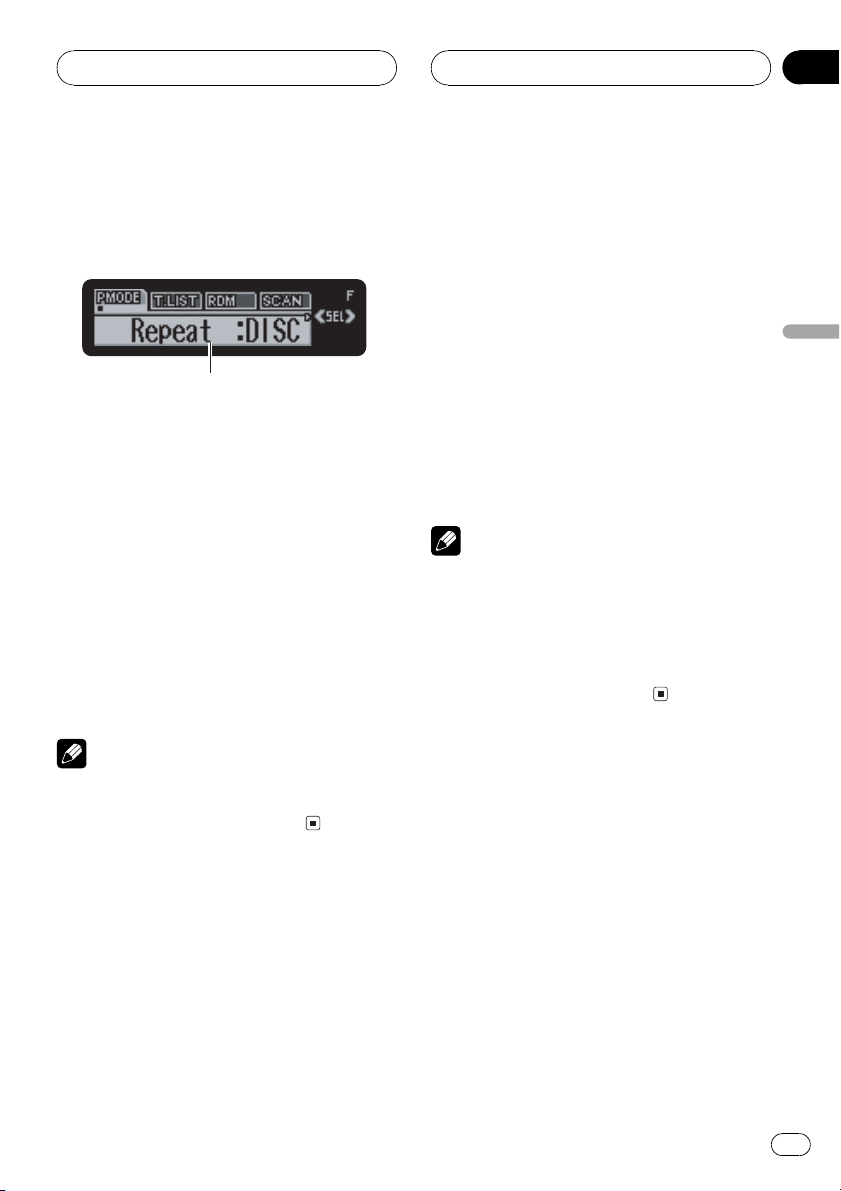
Introduction au
fonctionnement détaillé du
lecteur de CD à chargeur
1
1 Afficheur des fonctions
Il indique létat de la fonction.
% Appuyez sur FUNCTION pour afficher le
nom de chaque fonction.
Appuyez de manière répétée sur FUNCTION
pour choisir une des fonctions suivantes :
Repeat (répétition de la lecture) Liste des ti-
tres des disquesRandom (lecture au ha-
sard)Scan (examen des disques)ITS Play
(lecture ITS)Pause (pause)Comp.
(compression et DBE)
# Appuyez sur BAND pour revenir à laffichage
des conditions de lecture.
Remarque
Si vous ne réglez aucun paramètre de la fonction
pendant environ 30 secondes, lafficheur indique
à nouveau les conditions de lecture.
Répétition de la lecture
Il existe trois modes de répétition de la lecture
pour le lecteur de CD à chargeur : MCD (répé-
tition du lecteur de CD à chargeur), TRACK
(répétition dune plage) et DISC (répétition
dun disque).
1 Appuyez sur FUNCTION pour choisir
Repeat.
Appuyez sur FUNCTION jusquà ce que
Repeat apparaisse sur lafficheur.
2 Appuyez sur c ou d pour choisir léten-
due de répétition.
Appuyez sur c ou d jusquà ce que létendue
de répétition désirée apparaisse sur laffi-
cheur.
! MCD Répétition de tous les disques que
contient le lecteur de CD à chargeur
! TRACK Répétition de la plage en cours de
lecture seulement
! DISC Répétition du disque en cours de
lecture
Remarques
! Si vous choisissez un autre disque pendant la
répétition de la lecture, le mode de répétition
changera en MCD.
! Si pendant la répétition TRACK, vous recher-
chez une plage musicale, ou commandez une
avance rapide ou un retour rapide, le mode de
répétition changera en DISC.
Écoute des plages musicales
dans un ordre quelconque
Les plages musicales sont jouées dans un
ordre quelconque à lintérieur du mode de ré-
pétition adopté : MCD ou DISC.
1 Choisissez létendue de répétition.
Reportez-vous à cette page, Répétition de la
lecture.
2 Appuyez sur FUNCTION pour choisir
Random.
Appuyez sur FUNCTION jusquà ce que
Random apparaisse sur lafficheur.
Lecteur de CD à chargeur
Fr
87
Section
Français
07
3 Appuyez sur a pour activer la lecture
dans un ordre quelconque.
Random :ON apparaît sur lafficheur. Les pla-
ges seront jouées dans un ordre au hasard à
lintérieur des limites MCD ou DISC sélection-
nées précédemment.
4 Appuyez sur b pour mettre hors service
la lecture dans un ordre quelconque.
Random :OFF apparaît sur lafficheur. La lec-
ture des plages musicales se poursuit dans
lordre.
Examen du contenu des
disques et des plages
Quand vous utilisez DISC, le début de chaque
plage du disque sélectionné est joué pendant
environ 10 secondes. Quand vous utilisez
MCD, le début de la première plage de chaque
disque est joué pendant environ 10 secondes.
1 Choisissez létendue de répétition.
Reportez-vous à la page précédente, Répétition
de la lecture.
2 Appuyez sur FUNCTION pour choisir
Scan.
Appuyez sur FUNCTION jusquà ce que Scan
apparaisse sur lafficheur.
3 Appuyez sur a pour activer la lecture
du contenu du disque.
Scan :ON apparaît sur lafficheur. Les 10 pre-
mières secondes de chaque plage musicale
du disque en cours (ou de la première plage
de chaque disque) sont lues.
4 Quand vous trouvez la plage désirée
(ou le disque désiré) appuyez sur b pour
arrêter lexamen du contenu du disque.
Scan :OFF apparaît sur lafficheur. La lecture
de la plage (ou du disque) se poursuit.
# Si les conditions de lecture se sont à nouveau
affichées delles-mêmes, choisissez Scan une
fois encore en appuyant sur FUNCTION.
Remarque
Lorsque lexamen du disque, ou des disques, est
terminé, la lecture normale des plages musicales
reprend.
Pause de la lecture dun CD
La pause est un arrêt momentané de la lecture
du CD.
1 Appuyez sur FUNCTION pour choisir
Pause.
Appuyez sur FUNCTION jusquà ce que Pause
apparaisse sur lafficheur.
2 Appuyez sur a pour mettre la pause.
Pause :ON apparaît sur lafficheur. La lecture
de la plage en cours se met en pause.
3 Appuyez sur b pour enlever la pause.
Pause :OFF apparaît sur lafficheur. La lecture
reprend là où elle a été interrompue.
Utilisation des listes ITS
ITS (sélection instantanée des plages) vous
permet de constituer une liste de lecture de
vos plages favorites à partir de celles qui sont
contenues dans le Lecteur de CD à chargeur.
Après que vous ayez ajouté vos plages favori-
tes à la liste de lecture vous pouvez activer la
lecture ITS et jouer seulement ces sélections.
Lecteur de CD à chargeur
Fr
88
Section
07
Création d une liste de lecture
avec la sélection instantanée
des plages ITS
Vous pouvez utiliser la fonction ITS pour entrer
et jouer jusquà 99 plages par disque, jusquà
100 disques (avec les titres des disques).
(Avec les lecteurs de CD à chargeur vendus
avant le CDX-P1250 et le CDX-P650, la liste de
lecture est limitée à 24 plages.)
1 Jouez dun CD que vous voulez pro-
grammer.
Appuyez sur a ou b pour sélectionner le CD.
2 Appuyez sur FUNCTION jusquà ce que
TITLE apparaisse sur lafficheur, puis ap-
puyez sur FUNCTION pour sélectionner ITS.
Quand TITLE est affiché, appuyez de façon ré-
pétée sur FUNCTION, les fonctions suivantes
saffichent :
TITLE (saisie du titre du disque)ITS (pro-
grammation en temps réel ITS)
3 Sélectionnez la piste désirée en ap-
puyant sur c ou d.
4 Appuyez sur a pour mémoriser la
plage en cours de lecture dans la liste de
lecture.
ITS Input saffiche brièvement et la sélection
en cours de lecture est ajoutée à votre liste de
lecture. Lécran affiche à nouveau ITS.
5 Appuyez sur BAND pour revenir à laffi-
chage des conditions de lecture.
Remarque
Après lentrée des données de 100 disques dans
la mémoire, les données pour un nouveau disque
écrasent les données les plus anciennes.
Lecture à partir de votre liste
de lecture ITS
La lecture ITS vous permet découter les pla-
ges que vous avez enregistrées dans votre liste
de lecture ITS. Quand vous activez la lecture
ITS, la lecture des plages incluses dans votre
liste de lecture du lecteur de CD à chargeur
commence.
1 Choisissez létendue de répétition.
Reportez-vous à la page 87, Répétition de la lec-
ture.
2 Appuyez sur FUNCTION pour choisir
ITS Play.
Appuyez sur FUNCTION jusquà ce que
ITS Play apparaisse sur lafficheur.
3 Appuyez sur a pour activer la lecture
ITS.
ITS Play :ON apparaît sur lafficheur. La lec-
ture des plages extraites de votre liste de lec-
ture incluses dans les étendues de plages
MCD ou DISC commence.
# Si aucune plage nest incluse dans létendue
de répétition en cours nest programmée pour ITS
ITS Empty est affiché.
4 Appuyez sur b pour désactiver la lec-
ture ITS.
ITS Play :OFF apparaît sur lafficheur. La lec-
ture se poursuit dans lordre normal à partir
du disque et de la plage en cours de lecture.
Suppression dune plage de
votre liste ITS
Si la lecture ITS est active, vous pouvez suppri-
mer une plage de votre liste ITS.
Si ITS est déjà en service, passez à lopération
2. Si ITS nest pas en service, appuyez sur
FUNCTION.
Lecteur de CD à chargeur
Fr
89
Section
Français
07
1 Jouez le CD qui contient la plage que
vous voulez supprimer de votre liste ITS, et
activez la lecture ITS.
Reportez-vous à la page précédente, Lecture à
partir de votre liste de lecture ITS.
2 Appuyez sur FUNCTION jusquà ce que
TITLE apparaisse sur lafficheur, puis ap-
puyez sur FUNCTION pour sélectionner ITS.
Une fois que TITLE est affiché, appuyez sur
FUNCTION jusquà ce que ITS apparaisse sur
lafficheur.
3 Sélectionnez la piste désirée en ap-
puyant sur c ou d.
4 Appuyez sur b pour supprimer la plage
de votre liste ITS.
La sélection en cours de lecture est effacée de
votre liste ITS et la lecture de la plage suivante
de votre liste ITS commence.
# Sil nexiste aucune plage incluse dans votre
liste ITS dans létendue de plages en cours,
ITS Empty saffiche et la lecture normale re-
prend.
5 Appuyez sur BAND pour revenir à laffi-
chage des conditions de lecture.
Suppression dun CD de votre
liste ITS
Si vous voulez supprimer toutes les plages
dun CD de votre liste ITS, vous le pouvez si la
lecture ITS nest pas active.
1 Jouez le CD que vous voulez supprimer.
Appuyez sur a ou b pour sélectionner le CD.
2 Appuyez sur FUNCTION jusquà ce que
TITLE apparaisse sur lafficheur, puis ap-
puyez sur FUNCTION pour sélectionner ITS.
Une fois que TITLE est affiché, appuyez sur
FUNCTION jusquà ce que ITS apparaisse sur
lafficheur.
3 Appuyez sur b pour supprimer toute
les plages du CD en cours de lecture de
votre liste ITS.
Toutes les plages du CD en cours de lecture
sont effacées de la liste de lecture et ITS Clear
est affiché.
4 Appuyez sur BAND pour revenir à laffi-
chage des conditions de lecture.
Utilisation des fonctions de
titre de disque
Vous pouvez saisir les titres des CDs et les affi-
cher. Vous pouvez alors facilement rechercher
et jouer le disque désiré.
Saisie des titres de disque
Utilisez la fonction saisie des titres de disques
pour enregistrer jusquà 100 titres de CD (avec
la liste ITS) dans le lecteur de CD à chargeur.
Chaque titre peut avoir une longueur maxi-
mum de 10 caractères.
1 Jouez un CD pour lequel vous voulez
entrer un titre.
Appuyez sur a ou b pour sélectionner le CD.
2 Appuyez sur FUNCTION jusquà ce que
TITLE apparaisse sur lécran.
Quand TITLE est affiché, appuyez de façon ré-
pétée sur FUNCTION, les fonctions suivantes
saffichent :
Lecteur de CD à chargeur
Fr
90
Section
07
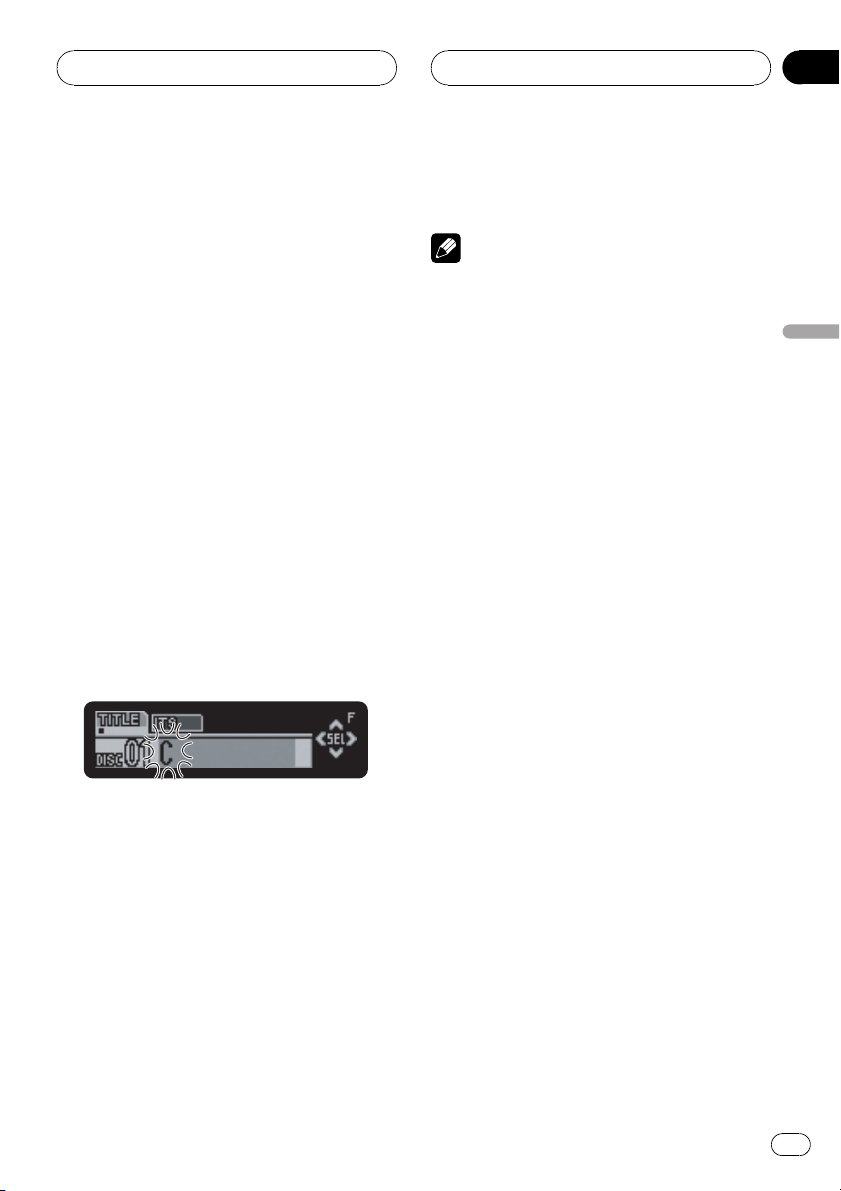
TITLE (saisie du titre du disque)ITS (pro-
grammation en temps réel ITS)
# Lors de la lecture dun disque CD TEXT sur un
lecteur de CD à chargeur compatible CD TEXT,
vous ne pouvez pas passer à TITLE. Sur un disque
CD TEXT, le titre du disque a déjà été enregistré.
3 Appuyez sur la touche 1 pour choisir le
type des caractères à utiliser.
Appuyez de manière répétée sur la touche 1
pour passer de lun à lautre des types de ca-
ractères suivants :
Alphabet (majuscules)Alphabet (minuscu-
les)Lettres européennes, telles que lettres
accentuées (exemples á, à, ä, ç)
# Vous pouvez choisir dentrer les chiffres en ap-
puyant sur la touche 2.
4 Appuyez sur a ou b pour choisir une
lettre de l alphabet.
Chaque appui sur a affiche une lettre de lal-
phabet dans lordre A B C ... X Y Z, les chiffres
et les symboles dans lordre 1 2 3 ... @ # <.
Chaque appui sur b affiche une lettre dans
lordre inverse Z Y X ... C B A.
5 Appuyez sur d pour placer le curseur
sur la position suivante.
Lorsque la lettre que vous désirez utiliser est
affichée, appuyez sur d pour placer le curseur
sur la position suivante puis choisissez la let-
tre suivante. Appuyez sur c pour vous dépla-
cer vers larrière sur lécran.
6 Après avoir entré le titre, placez le cur-
seur sur la dernière position en appuyant
sur d.
Lorsque vous appuyez une nouvelle fois sur d,
le titre saisi est mis en mémoire.
7 Appuyez sur BAND pour revenir à laffi-
chage des conditions de lecture.
Remarques
! Les titres demeurent en mémoire même après
que vous ayez retiré le disque du chargeur, et
sont rappelés quand le disque est réinséré.
! Après lentrée des données de 100 disques
dans la mémoire, les données pour un nou-
veau disque écrasent les données les plus an-
ciennes.
Affichage du titre dun disque
Vous pouvez afficher le titre de tout disque
dont le titre a été mis en mémoire.
% Appuyez sur DISPLAY.
Appuyez de manière répétée sur DISPLAY
pour passer dun des paramètres à lautre :
Temps de lectureDisc Title (titre du disque)
Lorsque vous choisissez Disc Title, le titre du
disque en cours de lecture saffiche.
# Quand vous insérez un CD avec un titre de
disque, le titre du disque commence à défiler au-
tomatiquement sur lécran.
# Si le disque en cours de lecture na pas reçu
de titre, No Disc Title saffiche.
Choix dun disque à partir de la
liste des titres de disques
Vous pouvez choisir un disque sur la liste des
titres de disques que contient le lecteur de CD
à chargeur, puis commander la lecture du
disque.
1 Appuyez sur FUNCTION pour sélection-
ner la liste de titres des disques.
Appuyez sur FUNCTION jusquà ce que le titre
du disque apparaisse sur lafficheur.
Lecteur de CD à chargeur
Fr
91
Section
Français
07
2 Appuyez sur c ou d pour faire défiler
la liste des titres mis en mémoire.
# Si un disque ne porte pas de titre, No D-Title
saffiche.
3 Appuyez sur a pour commander la lec-
ture du disque choisi.
La lecture de la sélection commence.
Utilisation des fonctions CD
TEXT
Vous ne pouvez utiliser ces fonctions que si le
lecteur de CD à chargeur est compatible avec
CD TEXT.
Certains disques disposent dinformations qui
ont été codées pendant la fabrication du
disque. Ces disques, qui peuvent contenir des
informations telles que titre du CD, titres des
plages, nom de lartiste et durée de lecture,
sont appelés disques CD TEXT. Seuls ces dis-
ques CD TEXT codés spécialement supportent
les fonctions listées ci-dessous.
Affichage des titres sur les
disques CD TEXT
% Appuyez sur DISPLAY.
Appuyez de manière répétée sur DISPLAY
pour passer dun des paramètres à lautre :
Temps de lectureDisc Title (titre du disque)
DiscArtist Name (interprète du disque)
Track Title (titre de la plage musicale)
TrackArtist Name (interprète de la plage
musicale)
# Si aucune information spécifique na été gra-
vée sur le disque CD TEXT, No XXXX saffiche
(par exemple, No Track Artist Name).
Défilement des titres sur
lafficheur
Cet appareil peut afficher les 16 premières let-
tres de Folder Name, File Name, Track Title,
Artist Name, Album Title et Comment.
Quand linformation enregistrée dépasse 16
lettres, vous pouvez faire défiler le texte vers la
gauche pour voir le reste des informations tex-
tuelles.
% Maintenez la pression sur DISPLAY
jusquà ce que le titre commence à défiler
sur lécran.
Les titres défilent.
Remarque
Quand la fonction Ever Scroll est mise en service
lors du réglage initial, les informations textuelles
du CD défilent en permanence. Si vous voulez af-
ficher temporairement les 16 premiers caractères
de linformation textuelle puis défiler à partir du
début, appuyez de façon prolongée sur DISPLAY.
A propos dEver Scroll, reportez-vous à la page
104, Mise en service ou hors service du Défilement
Permanent.
Utilisation de la compression
et de laccentuation
dynamique des graves
Vous pouvez utiliser ces fonctions lorsque le lec-
teur de CD à chargeur en est pourvu.
Lecteur de CD à chargeur
Fr
92
Section
07
Lutilisation des fonctions COMP (compres-
sion) et DBE (accentuation dynamique des
graves) vous permet dajuster la qualité du
son du lecteur de CD à chargeur. Chacune de
ces fonctions possède un réglage en deux éta-
pes. La fonction COMP règle léquilibre entre
les sons les plus forts et les plus faibles aux
volumes élevés. DBE augmente le niveau des
graves pour donner à la lecture un son plus
riche. Sélectionnez chacun de ces effets et
écoutez-les puis choisissez celui qui améliore
le mieux la lecture de la plage ou du CD que
vous écoutez.
1 Appuyez sur FUNCTION pour choisir
Comp.
Appuyez sur FUNCTION jusquà ce que
Comp. apparaisse sur lafficheur.
# Si le lecteur de CD à chargeur ne possède pas
la fonction COMP/DBE, No Comp. saffiche
quand vous essayez de la sélectionner.
2 Appuyez sur a ou b pour choisir la cor-
rection désirée.
Appuyez de manière répétée sur a ou b pour
passer dun des paramètres suivants à lautre :
Comp. OFFComp. 1Comp. 2
Comp. OFFDBE 1DBE 2
Lecteur de CD à chargeur
Fr
93
Section
Français
07
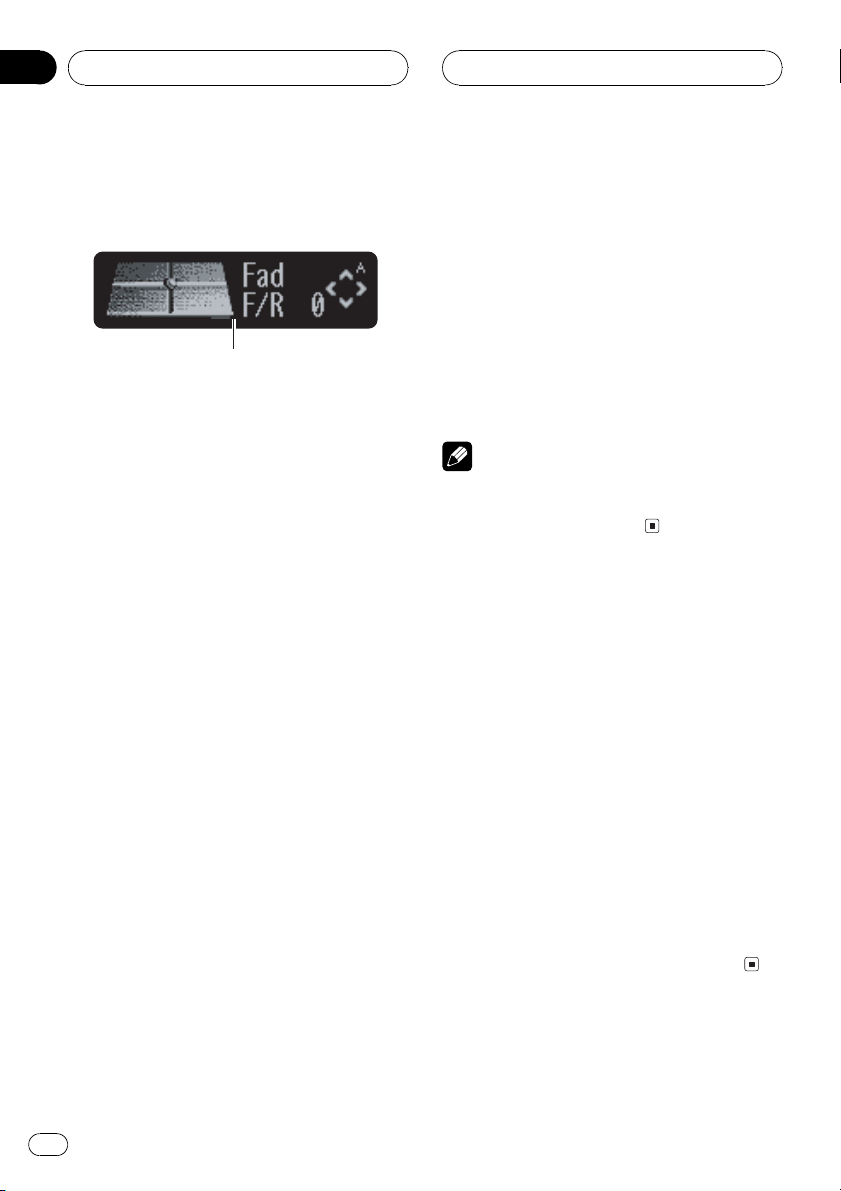
Introduction aux réglages
sonores
1
1 Affichage des réglages sonores
Indique létat des réglages sonores.
% Appuyez sur AUDIO pour afficher le
nom des fonctions audio.
Appuyez de manière répétée sur AUDIO pour
choisir une des fonctions suivantes :
Fad (réglage de léquilibre sonore)EQ (ré-
glage de la courbe de légaliseur)Bass (ajus-
tement du niveau des graves et des aiguës)
Loud (correction physiologique)Sub-W1
(réglage en/hors fonction du haut parleur dex-
trêmes graves)/NonFad (réglage en/hors fonc-
tion de la non atténuation progressive de la
sortie)Sub-W2 (réglage du haut-parleur
dextrêmes graves)/NonFad (réglage de la non
atténuation progressive de la sortie)HPF (fil-
tre passe-haut)SLA (réglage du niveau de la
source sonore)
# Si la fonction EQ-EX a été sélectionnée et seu-
lement quand EQ-EX est en service et quand
CUSTOM est sélectionné comme courbe dégali-
sation, vous pouvez passer à Bass.
# Quand le réglage du contrôleur de haut-par-
leur dextrêmes graves est PREOUT:FULL, vous
ne pouvez pas sélectionner Sub-W1. (Reportez-
vous à la page 103.)
# Vous pouvez sélectionner le Sub-W2 seule-
ment quand la sortie haut-parleur dextrêmes gra-
ves est activée dans le Sub-W1.
# Quand le réglage du contrôleur de haut-par-
leur dextrêmes graves est seulement
PREOUT:FULL, vous pouvez passer au réglage
sortie sans atténuation progressive en/hors fonc-
tion. (Reportez-vous à la page 103.)
# Vous pouvez sélectionner le réglage de sortie
sans atténuation progressive seulement quand la
sortie sans atténuation progressive est activée
dans le réglage sortie sans atténuation progres-
sive en/hors fonction.
# Si le syntoniseur FM a été choisi comme
source, vous ne pouvez pas afficher la fonction
SLA.
# Appuyez sur BAND pour revenir à laffichage
de létat de chaque source.
Remarque
Si vous ne réglez aucun paramètre de la fonction
pendant environ 30 secondes, lafficheur indique
à nouveau létat de la source.
Compensation pour les
courbes dégalisation (EQ-EX)
La fonction EQ-EX adoucit les effets de chaque
courbe dégalisation. En outre, vous pouvez
ajuster les graves et les aiguës pour chaque
source quand la courbe CUSTOM est sélec-
tionnée.
% Maintenez la pression sur SW pour
mettre la fonction EQ-EX en service.
EQ-EX ON apparaît sur lafficheur. EQ-EX est
maintenant en service.
# Pour mettre EQ-EX hors service, appuyez de
façon prolongée sur SW.
# Si vous ne réglez aucun paramètre de la fonc-
tion EQ-EX pendant environ 8 secondes, laffi-
cheur indique à nouveau létat de la source.
Réglages sonores
Fr
94
Section
08
Réglage de léquilibre sonore
Vous pouvez régler léquilibre avant-arrière et
droite-gauche de manière que lécoute soit op-
timale quel que soit le siège occupé.
1 Appuyez sur AUDIO pour choisir Fad.
Appuyez sur AUDIO jusquà ce que Fad appa-
raisse sur lafficheur.
# Si le réglage déquilibre a été effectué précé-
demment, Bal est affiché.
2 Appuyez sur a ou b pour régler léqui-
libre sonore entre les haut-parleurs avant
et arrière.
Chaque appui sur a ou b déplace léquilibre
sonore entre les haut-parleurs avant et arrière
vers lavant ou vers larrière.
Fad F 15 Fad R 15 sont les valeurs qui saffi-
chent tandis que léquilibre entre les haut-par-
leurs avant et arrière se déplace de lavant à
larrière.
# Fad F/R 0 est le réglage convenable dans le
cas où seulement deux haut-parleurs sont utili-
sés.
# Si le réglage pour la sortie arrière est
REAR SP :S/W, vous ne pouvez pas régler léquili-
bre sonore entre les haut-parleurs avant et ar-
rière. Reportez-vous à la page 103, Réglage de la
sortie arrière et du contrôleur de haut-parleur dex-
trêmes graves.
3 Appuyez sur c ou d pour régler léqui-
libre sonore entre les haut-parleurs gauche
et droit.
Quand vous appuyez sur c ou d, Bal L/R 0
saffiche. Chaque appui sur c ou d déplace
léquilibre sonore entre les haut-parleurs gau-
che et droit vers la gauche ou vers la droite.
Bal L 9 Bal R 9 sont les valeurs qui saffi-
chent tandis que léquilibre entre les haut-par-
leurs gauche et droit se déplace de la gauche
à la droite.
Utilisation de légalisation
Légalisation vous permet de corriger les ca-
ractéristiques sonores de lintérieur du véhi-
cule en fonction de vos goûts.
Rappel dune courbe dégalisation
Il existe six courbes dégalisation enregistrées
que vous pouvez rappeler facilement à nim-
porte quel moment. Voici une liste des cour-
bes dégalisation :
Afficheur Courbe dégalisation
SUPER BASS Accentuation des graves
POWERFUL Accentuation de la puissance
NATURAL Sonorité naturelle
VOCAL Chant
CUSTOM Correction personnelle
FLAT Absence de correction
! CUSTOM est une courbe dégalisation pré-
réglée que vous avez créée.
! Une courbe CUSTOM distincte peut être
créée pour chaque source. (Le lecteur de
CD intégré et le lecteur de CD à chargeur
sont automatiquement placés dans les
mêmes conditions dégalisation.) Si vous
effectuez des ajustements, les réglages de
la courbe dégalisation seront enregistrés
dans CUSTOM.
! Quand FLAT est sélectionné aucune addi-
tion ni correction nest effectuée sur le son.
Ceci est utile pour tester leffet des courbes
dégalisation en basculant entre FLAT et
une courbe dégalisation définie.
% Appuyez sur EQ pour sélectionner lé-
galisation.
Appuyez de manière répétée sur EQ pour choi-
sir lun des réglages dégalisation suivants :
SUPER BASSPOWERFULNATURAL
VOCALCUSTOMFLAT
Réglages sonores
Fr
95
Section
Français
08
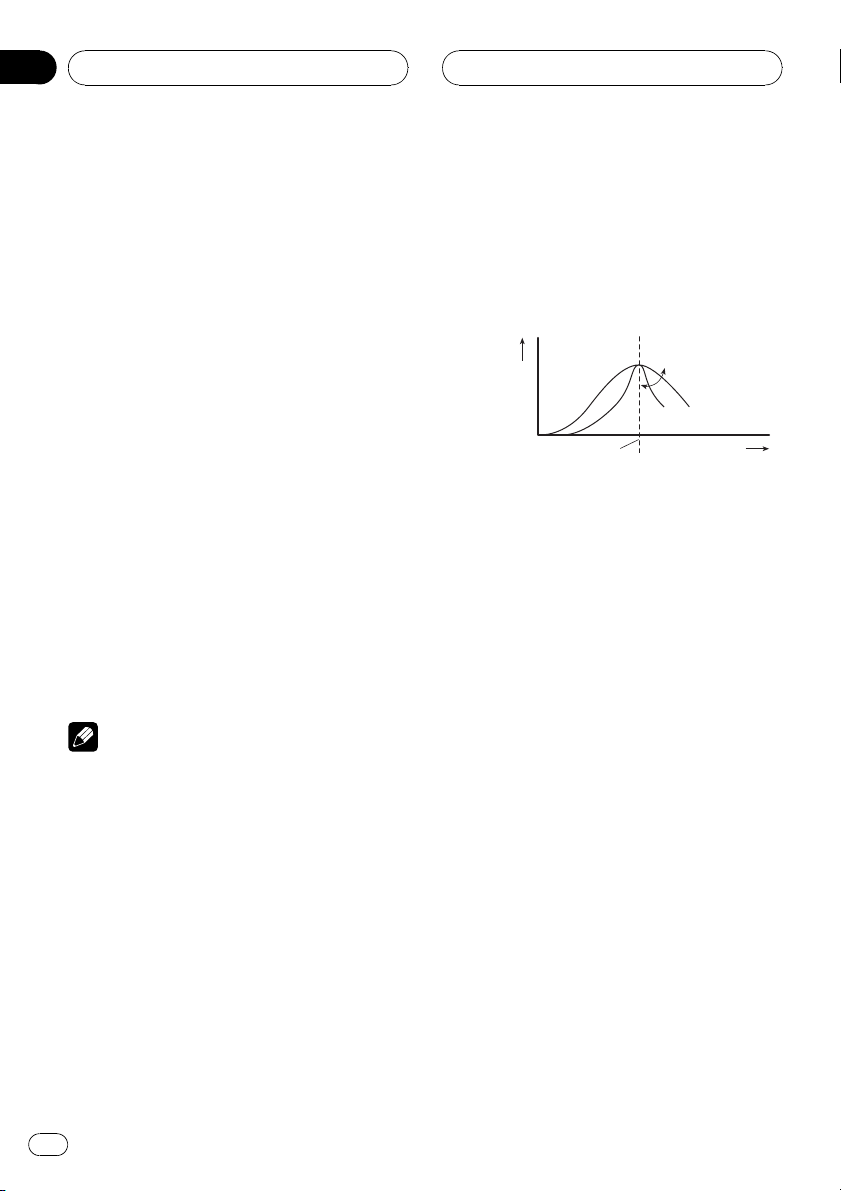
Réglage des courbes dégalisation
Vous pouvez ajuster comme vous le désirez la
courbe dégalisation actuellement sélection-
née. Les réglages de la courbe dégalisation
ajustée sont mémorisés dans CUSTOM.
1 Appuyez sur AUDIO pour choisir EQ.
Appuyez sur AUDIO jusquà ce que EQ appa-
raisse sur lafficheur.
2 Appuyez sur c ou d pour choisir la
bande de légaliseur à régler.
Chaque pression sur c ou d provoque la sé-
lection dune bande, dans lordre suivant :
EQ LOW (bas)EQ MID (moyen)EQ HIGH
(élevé)
3 Appuyez sur a ou b pour régler lam-
plitude de la bande dégalisation.
Chaque appui sur a ou b augmente ou dimi-
nue le niveau de la bande dégalisation.
+6 6 est la plage de valeurs affichées tandis
que le niveau augmente ou diminue.
# Vous pouvez ensuite choisir une autre bande
dégalisation et régler son amplitude.
Remarque
Si vous effectuez des ajustements, la courbe
CUSTOM est mise à jour.
Réglage fin de la courbe
dégalisation
Vous pouvez ajuster la fréquence centrale et le
facteur Q (caractéristiques de la courbe) de
chacune des bandes de fréquence actuelle-
ment sélectionnée (EQ LOW/EQ MID/
EQ HIGH).
Niveau (dB)
Fréquence centrale
Q=2N
Q=2W
Fréquence (Hz)
1 Appuyez sur AUDIO et maintenez lap-
pui jusquà ce que la fréquence et le facteur
Q (par exemple F 80 Q 1W) apparaisse sur
lafficheur.
2 Appuyez sur AUDIO pour choisir la
bande basse, moyenne ou haute à régler.
Appuyez de manière répétée sur AUDIO pour
choisir une des fonctions suivantes :
BasseMoyenneHauteBass (réglage des
graves)Treble (réglage des aiguës)
# Si la fonction EQ-EX a été sélectionnée et seu-
lement quand EQ-EX est en service et quand
CUSTOM est sélectionné comme courbe dégali-
sation, vous pouvez passer à Bass et Treble.
3 Appuyez sur c ou d pour sélectionner
la fréquence désirée.
Appuyez sur c ou d jusquà ce que la fré-
quence désirée apparaisse sur lafficheur.
Basse : 4080100160 (Hz)
Moyenne : 2005001k2k (Hz)
Elevée : 3,15k8k10k12,5k (Hz)
4 Appuyez sur a ou b pour sélectionner
le facteur Q désiré.
Appuyez sur a ou b jusquà ce que le facteur
Q désiré apparaisse sur lafficheur.
2N1N1W2W
Réglages sonores
Fr
96
Section
08
Remarque
Si vous effectuez des ajustements, la courbe
CUSTOM est mise à jour.
Ajustement des graves et
des aiguës
Utilisez cette fonction pour ajuster les graves
et les aiguës. La possibilité de choisir la fré-
quence ainsi que le niveau vous donne un bon
contrôle de léquilibre total du son.
! Si la fonction EQ-EX a été sélectionnée et si
EQ-EX est en service et CUSTOM est sélec-
tionné comme courbe dégalisation, vous
pouvez ajuster les réglages des graves et
des aiguës.
Ajustement du niveau des
graves et des aiguës
Vous pouvez régler le niveau des graves et des
aiguës.
1 Appuyez sur AUDIO pour choisir Bass.
Appuyez sur AUDIO jusquà ce que Bass ap-
paraisse sur lafficheur.
# Si le réglage des aiguës a été effectué précé-
demment, Treble est affiché.
2 Appuyez sur c ou d pour sélectionner
graves ou aiguës.
Appuyez sur c et Bass saffiche. Appuyez sur
d et Treble saffiche.
3 Appuyez sur a ou b pour régler le ni-
veau.
Chaque appui sur a ou b augmente ou dimi-
nue le niveau sélectionné (graves ou aiguës).
+6 6 est la plage de valeurs affichées tandis
que le niveau augmente ou diminue.
Sélection de la fréquence des
graves
Vous pouvez choisir la fréquence des graves
pour le réglage de niveau.
1 Appuyez sur AUDIO et maintenez lap-
pui jusquà ce que la fréquence et le facteur
Q (par exemple F 80 Q 1W) apparaisse sur
lafficheur.
2 Appuyez sur AUDIO pour choisir Bass.
Appuyez sur AUDIO jusquà ce que Bass ap-
paraisse sur lafficheur.
3 Appuyez sur c ou d pour sélectionner
la fréquence désirée.
Appuyez sur c ou d jusquà ce que la fré-
quence désirée apparaisse sur lafficheur.
4063100160 (Hz)
Sélection de la fréquence des
aiguës
Vous pouvez choisir la fréquence des aiguës
pour le réglage de niveau.
1 Appuyez sur AUDIO et maintenez lap-
pui jusquà ce que la fréquence et le facteur
Q (par exemple F 80 Q 1W) apparaisse sur
lafficheur.
2 Appuyez sur AUDIO pour choisir Treble.
Appuyez sur AUDIO jusquà ce que Treble ap-
paraisse sur lafficheur.
3 Appuyez sur c ou d pour sélectionner
la fréquence désirée.
Appuyez sur c ou d jusquà ce que la fré-
quence désirée apparaisse sur lafficheur.
2.5k4k6.3k10k (Hz)
Réglages sonores
Fr
97
Section
Français
08
Réglage de la correction
physiologique
La correction physiologique a pour objet dac-
centuer les graves et les aigus à bas niveaux
découte.
1 Appuyez sur AUDIO pour choisir Loud.
Appuyez sur AUDIO jusquà ce que Loud ap-
paraisse sur lafficheur.
2 Appuyez sur a pour mettre en service
la correction physiologique.
Le niveau sonore (par exemple, Loud MID) ap-
paraît sur lafficheur.
3 Appuyez sur c ou d pour sélectionner
le niveau désiré.
Chaque pression sur c ou d provoque la sé-
lection dun niveau, dans lordre suivant :
LOW (bas)MID (moyen)HIGH (élevé)
4 Appuyez sur b pour mettre hors service
la correction physiologique.
Loud OFF apparaît sur lafficheur.
Utilisation de la sortie pour
haut-parleur dextrêmes
graves
Cet appareil est équipé dune sortie haut-par-
leur dextrêmes graves qui peut être mise en
service ou hors service.
1 Appuyez sur AUDIO pour choisir
Sub-W1.
Appuyez sur AUDIO jusquà ce que Sub-W1
apparaisse sur lafficheur.
# Vous pouvez aussi sélectionner le menu de ré-
glage du haut-parleur dextrêmes graves en ap-
puyant sur la touche SW de lappareil.
# Quand le réglage du contrôleur de haut-par-
leur dextrêmes graves est PREOUT:FULL, vous
ne pouvez pas sélectionner Sub-W1.
2 Appuyez sur a pour mettre en service
la sortie vers le haut-parleur dextrêmes
graves.
Sub-W1 Normal apparaît sur lafficheur. La
sortie haut-parleur dextrêmes graves est
maintenant en service.
# Pour mettre la sortie haut-parleur dextrêmes
graves hors service, appuyez sur b.
3 Appuyez sur c ou d pour choisir la
phase de la sortie haut-parleur dextrêmes
graves.
Appuyez sur c pour choisir la phase inverse et
Rev. apparaît sur lafficheur. Appuyez sur d
pour choisir la phase normale et Normal ap-
paraît sur lafficheur.
Réglages du haut-parleur
dextrêmes graves
Lorsque la sortie vers le haut-parleur dextrê-
mes graves est en service, vous pouvez choisir
la fréquence de coupure et régler le niveau de
sortie du haut-parleur dextrêmes graves.
1 Appuyez sur AUDIO pour choisir
Sub-W2.
Appuyez sur AUDIO jusquà ce que Sub-W2
apparaisse sur lafficheur.
# Vous pouvez aussi sélectionner le menu de ré-
glage du haut-parleur dextrêmes graves en ap-
puyant sur la touche SW de lappareil.
# Quand la sortie vers le haut-parleur dextrê-
mes graves est en service, vous pouvez sélection-
ner Sub-W2.
2 Appuyez sur c ou d pour choisir la fré-
quence de coupure.
Chaque pression sur c ou d sélectionne les
fréquences de coupure dans lordre suivant :
Réglages sonores
Fr
98
Section
08
5080125 (Hz)
Seules les fréquences inférieures à celles de
la plage sélectionnée sont produites par le
haut-parleur dextrêmes graves.
3 Appuyez sur a ou b pour régler lam-
plitude de sortie du haut-parleur dextrê-
mes graves.
Chaque pression sur a, ou sur b, augmente
ou diminue lamplitude de sortie du haut-par-
leur dextrêmes graves. +6 6 est la plage de
valeurs affichées tandis que le niveau aug-
mente ou diminue.
Utilisation de la sortie sans
atténuation progressive
Quand la sortie sans atténuation progressive
est activée, le signal audio ne passe pas par le
filtre passe-bas de lappareil (pour le haut-par-
leur dextrêmes graves), mais est transmis via
la sortie RCA.
1 Appuyez sur AUDIO pour sélectionner
le réglage sortie sans atténuation progres-
sive en service/hors service.
Appuyez sur AUDIO jusquà ce que
NonFad ON apparaisse sur lafficheur.
# Quand le réglage du contrôleur de haut-par-
leur dextrêmes graves est seulement
PREOUT:FULL, vous pouvez passer au réglage
sortie sans atténuation progressive en/hors fonc-
tion. (Reportez-vous à la page 103.)
2 Appuyez sur a pour mettre en service
la sortie sans atténuation progressive.
NonFad ON apparaît sur lafficheur. La sortie
sans atténuation progressive est maintenant
en service.
# Pour mettre la sortie sans atténuation pro-
gressive hors service, appuyez sur b.
Réglage du niveau de la sortie
sans atténuation progressive
Quand la sortie sans atténuation progressive
est en service, vous pouvez régler son niveau.
1 Appuyez sur AUDIO pour sélectionner
le réglage du niveau de la sortie sans atté-
nuation progressive.
Appuyez sur AUDIO jusquà ce que NonFad 0
apparaisse sur lafficheur.
2 Appuyez sur a ou b pour régler le ni-
veau de la sortie sans atténuation progres-
sive.
Chaque pression sur a, ou sur b, augmente
ou diminue le niveau de la sortie sans atténua-
tion progressive. +6 6 est la plage de va-
leurs affichées tandis que le niveau augmente
ou diminue.
Utilisation du filtre passe-haut
Quand vous ne voulez pas que les sons graves
de la gamme de fréquence de la sortie haut-
parleur dextrêmes graves soient émis par les
haut-parleurs avant ou arrière, mettez le filtre
passe-haut (HPF) en service. Seules les fré-
quences supérieures à celles de la plage sé-
lectionnée sont émises par les haut-parleurs
avant ou arrière.
1 Appuyez sur AUDIO pour choisir HPF.
Appuyez sur AUDIO jusquà ce que HPF appa-
raisse sur lafficheur.
2 Appuyez sur a pour mettre en service
le filtre passe-haut.
HPF 80 Hz apparaît sur lafficheur. Le filtre
passe-haut est maintenant en service.
# Pour mettre hors service le filtre passe-haut,
appuyez sur b.
Réglages sonores
Fr
99
Section
Français
08
3 Appuyez sur c ou d pour choisir la fré-
quence de coupure.
Chaque pression sur c ou d sélectionne les
fréquences de coupure dans lordre suivant :
5080125 (Hz)
Seules les fréquences supérieures à celles de
la plage sélectionnée sont émises par les
haut-parleurs avant ou arrière.
Ajustement des niveaux
des sources
Lajustement des niveaux des sources au
moyen de la fonction SLA, évite que ne se pro-
duisent de fortes variations damplitude so-
nore lorsque vous passez dune source à
lautre.
! Les réglages sont basés sur le niveau du si-
gnal FM qui, lui, demeure inchangé.
1 Comparez le niveau du volume du syn-
toniseur FM au niveau de la source que
vous voulez régler.
2 Appuyez sur AUDIO pour choisir SLA.
Appuyez sur AUDIO jusquà ce que SLA appa-
raisse sur lafficheur.
3 Appuyez sur a ou b pour régler le vo-
lume de la source.
Chaque appui sur a ou b augmente ou dimi-
nue le volume de la source.
SLA +4 SLA 4 sont les valeurs affichées
tandis que le niveau de la source augmente
ou diminue.
Remarques
! Le niveau du syntoniseur AM peut également
être réglé à laide de cette fonction.
! Le lecteur de CD intégré et le lecteur de CD à
chargeur sont automatiquement placés dans
les mêmes conditions de niveau sonore.
! La source extérieure 1 et la source extérieure 2
sont automatiquement réglées sur le même
volume.
Réglages sonores
Fr
100
Section
08
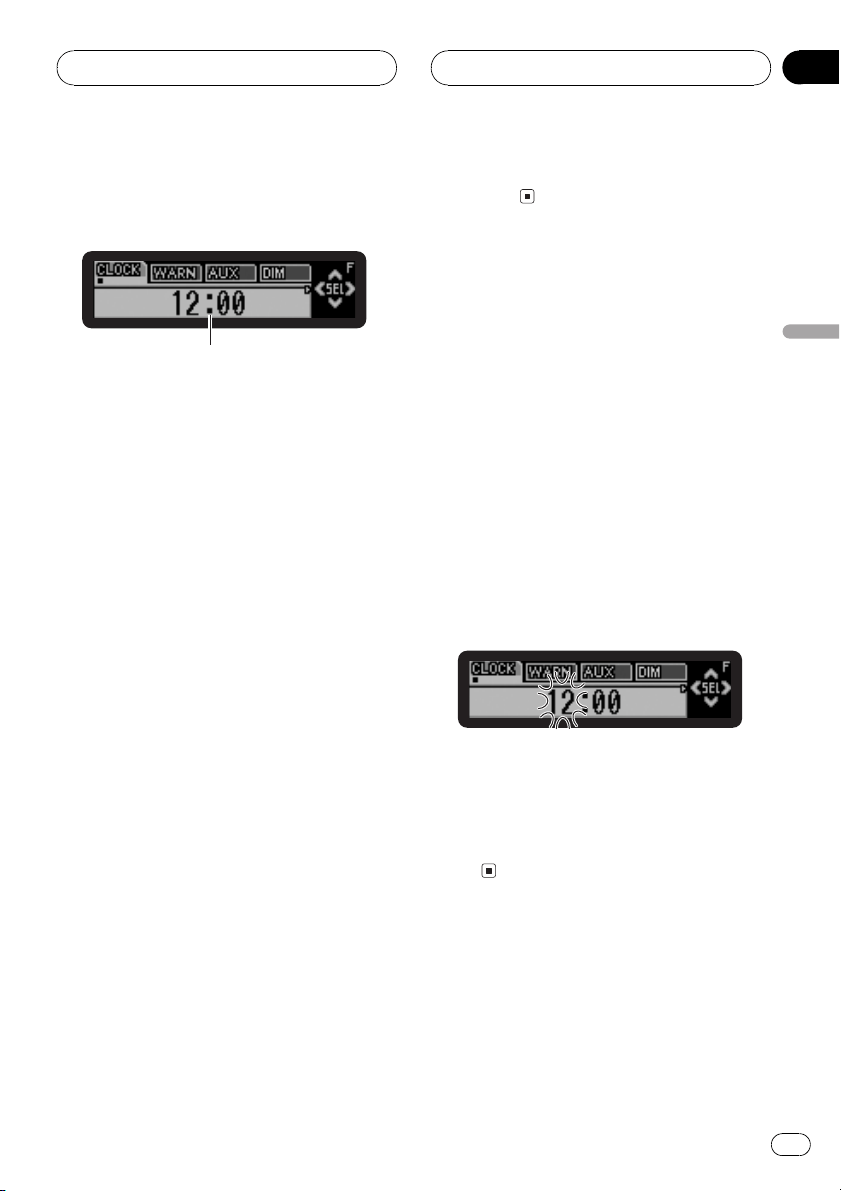
Ajustement des réglages
initiaux
1
Les réglages initiaux vous permettent détablir
les conditions de fonctionnement initiales de
lappareil.
1 Afficheur des fonctions
Il indique létat de la fonction.
1 Maintenez la pression sur SOURCE
jusquà ce que lappareil soit mis hors ten-
sion.
2 Appuyez sur FUNCTION et maintenez-la
enfoncée jusquà ce que lhorloge appa-
raisse sur lafficheur.
3 Appuyez sur FUNCTION pour choisir un
des réglages initiaux.
Appuyez de manière répétée sur FUNCTION
pour passer dun des paramètres à lautre :
HorlogeWarning (signal sonore davertisse-
ment)AUX (entrée auxiliaire)Dimmer (at-
ténuateur de luminosité)Brightness
(luminosité)REAR SP (sortie arrière et
contrôleur de haut-parleur dextrêmes graves)
Telephone (coupure/atténuation du son
pour le téléphone)Ever Scroll (défilement
permanent)
Pour de plus amples détails sur chaque ré-
glage, reportez-vous aux instructions qui sui-
vent.
# Appuyez sur BAND pour abandonner les ré-
glages initiaux.
# Vous pouvez également abandonner les régla-
ges initiaux en maintenant la pression sur
FUNCTION jusquà ce que lappareil se mette
hors service.
Réglage de lhorloge
Utilisez ces instructions pour régler lhorloge.
1 Appuyez sur FUNCTION pour sélection-
ner lhorloge.
Appuyez de manière répétée sur FUNCTION
jusquà ce que lhorloge apparaisse sur laffi-
cheur.
2 Appuyez sur c ou d pour sélectionner
le segment de laffichage de lhorloge que
vous voulez régler.
Appuyer sur c ou d sélectionnera un seg-
ment de laffichage de lhorloge :
HeureMinute
La partie sélectionnée clignote sur laffichage
de lhorloge.
3 Appuyez sur a ou b pour régler lhor-
loge.
Appuyer sur a augmente la valeur du réglage
heure ou minute choisi. Appuyer sur b dimi-
nue la valeur du réglage heure ou minute
choisi.
Réglages initiaux
Fr
101
Section
Français
09
Mise en service ou hors
service du signal sonore
davertissement
Si vous ne retirez pas la face avant de lappa-
reil central dans les cinq secondes qui suivent
la coupure du contact, un signal sonore da-
vertissement se fait entendre. Vous pouvez
mettre hors service ce signal sonore davertis-
sement.
1 Appuyez sur FUNCTION pour choisir
Warning.
Appuyez de manière répétée sur FUNCTION
jusquà ce que Warning apparaisse sur laffi-
cheur.
2 Appuyez sur a ou sur b pour mettre la
fonction Warning en service ou hors ser-
vice.
Une pression sur a ou b met Warning en ser-
vice ou hors service et la condition (par exem-
ple, Warning :ON) est affichée.
Mise en service ou hors
service de lentrée auxiliaire
Cet appareil permet dutiliser des équipe-
ments auxiliaires. Activez le réglage auxiliaire
quand vous utilisez un équipement auxiliaire
avec cet appareil.
1 Appuyez sur FUNCTION pour choisir
AUX.
Appuyez de manière répétée sur FUNCTION
jusquà ce que AUX apparaisse sur lafficheur.
2 Appuyez sur a ou sur b pour mettre la
fonction AUX en service ou hors service.
Une pression sur a ou b met AUX en service
ou hors service et la condition (par exemple,
AUX :ON) est affichée.
Mise en service ou hors service
de latténuateur de luminosité
Pour empêcher que lafficheur soit trop lumi-
neux la nuit, sa luminosité est automatique-
ment atténuée quand les phares de la voiture
sont allumés. Vous pouvez mettre latténua-
teur en service ou hors service.
1 Appuyez sur FUNCTION pour choisir
Dimmer.
Appuyez de manière répétée sur FUNCTION
jusquà ce que Dimmer apparaisse sur laffi-
cheur.
2 Appuyez sur a ou sur b pour mettre la
fonction Dimmer en service ou hors ser-
vice.
Une pression sur a ou b met Dimmer en ser-
vice ou hors service et la condition (par exem-
ple, Dimmer :ON) est affichée.
Réglage de la luminosité
Vous pouvez ajuster la luminosité de lécran.
Initialement, la luminosité est réglée à 12.
1 Appuyez sur FUNCTION pour choisir
Brightness.
Appuyez de manière répétée sur FUNCTION
jusquà ce que Brightness apparaisse sur laf-
ficheur.
2 Appuyez sur c, ou sur d, pour ajuster
le niveau de luminosité.
Chaque pression sur c, ou sur d, augmente,
ou diminue, la luminosité. 0 15 est la plage
de valeurs affichées tandis que le niveau aug-
mente ou diminue.
Réglages initiaux
Fr
102
Section
09
Réglage de la sortie arrière
et du contrôleur de haut-
parleur dextrêmes graves
La sortie arrière de cet appareil (sortie de
connexion des haut-parleurs arrière et sortie
arrière RCA) peut être utilisée pour connecter
un haut-parleur pleine plage de fréquences
(REAR SP :FULL) ou un haut-parleur dextrê-
mes graves (REAR SP :S/W). Si vous mettez le
réglage de la sortie arrière sur REAR SP :S/W,
vous pouvez connecter la prise de sortie ar-
rière directement à un haut-parleur dextrêmes
graves sans utiliser un amplificateur auxiliaire.
Initialement, lappareil est réglé pour la conne-
xion dun haut-parleur pleine plage de fré-
quences (REAR SP :FULL). Quand les sorties
arrière sont connectées à des haut-parleurs
pleine plage de fréquences (REAR SP :FULL),
vous pouvez connecter la sortie RCA haut-par-
leur dextrêmes graves à un haut-parleur dex-
trêmes graves. Dans ce cas, vous pouvez
choisir dutiliser le PREOUT:S/W intégré du
contrôleur de haut-parleur dextrêmes graves
(filtre passe-bas, phase) ou le PREOUT :FULL
auxiliaire.
1 Appuyez sur FUNCTION pour choisir
REAR SP.
Appuyez de manière répétée sur FUNCTION
jusquà ce que REAR SP apparaisse sur laffi-
cheur.
2 Appuyez sur a ou b pour changer le ré-
glage de la sortie arrière.
Appuyer sur a ou b permet de basculer alter-
nativement entre REAR SP :FULL (haut-parleur
pleine plage de fréquences) et REAR SP :S/W
(haut-parleur dextrêmes graves), et létat est
affichée.
# Quand aucun haut-parleur dextrêmes graves
nest connecté à la sortie arrière, choisissez
REAR SP :FULL.
# Quand un haut-parleur dextrêmes graves est
connecté à la sortie arrière, choisissez le réglage
haut-parleur dextrêmes graves REAR SP :S/W.
# Lorsque le réglage pour la sortie arrière est
REAR SP :S/W, vous ne pouvez pas modifier le
contrôleur de haut-parleur dextrêmes graves.
3 Appuyez sur c ou d pour basculer
entre sortie haut-parleur d extrêmes gra-
ves ou sortie sans atténuation progressive
(sortie RCA de toute la plage de fréquen-
ces).
Appuyer sur c ou d permet de basculer alter-
nativement entre PREOUT:S/W et
PREOUT:FULL, et la situation est affichée.
Remarques
! Même si vous modifiez ce réglage, il ny a pas
de sortie à moins que vous mettiez en fonc-
tion la sortie sans atténuation progressive (re-
portez-vous à la page 99, Utilisation de la sortie
sans atténuation progressive) ou la sortie
haut-parleur dextrêmes graves (reportez-vous
à la page 98, Utilisation de la sortie pour haut-
parleur dextrêmes graves) dans le menu
audio.
! Si vous changez le contrôleur de haut-parleur
dextrêmes graves, la sortie du haut-parleur
dextrêmes graves et la sortie sans atténuation
progressive dans le menu audio reviennent
aux réglages en usine.
! Les bornes de sortie des haut-parleurs arrière
et la sortie RCA sont tous deux commutés si-
multanément par ce réglage.
Réglages initiaux
Fr
103
Section
Français
09
Commutation coupure/
atténuation du son pendant
un appel téléphonique
Le son émis par lappareil est automatique-
ment coupé ou atténué quand un signal en
provenance dun équipement possédant une
fonction silencieux est reçu.
! Le son est coupé ou atténué, MUTE ou ATT
saffiche et aucun réglage audio nest pos-
sible.
! Le son émis par lappareil redevient normal
quand la coupure ou atténuation du son
est annulée.
1 Appuyez sur FUNCTION pour choisir
Telephone.
Appuyez de manière répétée sur FUNCTION
jusquà ce que Telephone apparaisse sur laf-
ficheur.
2 Appuyez sur c ou d pour basculer
entre coupure et atténuation.
Appuyer sur c ou d permet de basculer alter-
nativement entre Telephone:ATT (atténua-
tion) et Telephone:MUTE (coupure), et létat
est affichée.
Mise en service ou hors service
du Défilement Permanent
Quand la fonction Ever Scroll est en service,
les informations textuelles du CD défilent en
permanence. Mettez la fonction hors service si
vous préférez que linformation défile une fois
seulement.
1 Appuyez sur FUNCTION pour choisir
Ever Scroll.
Appuyez de manière répétée sur FUNCTION
jusquà ce que Ever Scroll apparaisse sur laf-
ficheur.
2 Appuyez sur a ou sur b pour mettre la
fonction Ever Scroll en service ou hors ser-
vice.
Une pression sur a ou b met Ever Scroll en
service ou hors service et la condition (par
exemple, Ever Scroll:ON) est affichée.
Réglages initiaux
Fr
104
Section
09
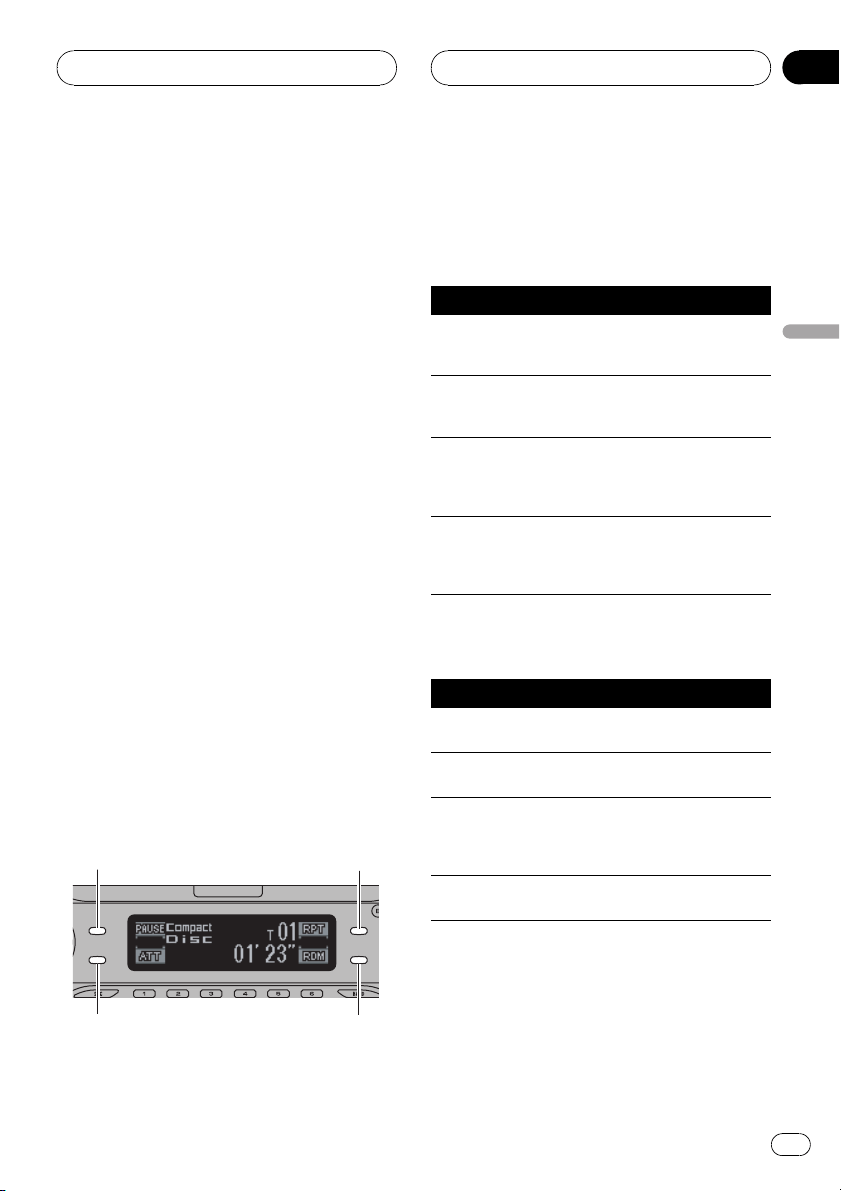
Utilisation du mode de
fonctionnement 2
Passer en mode de fonctionnement 2 vous
permet dutiliser les fonctions de base de
chaque source dune manière facile.
! Toutefois, il est possible que lon ne puisse
pas utiliser toutes les fonctions pour
chaque source en mode de fonctionne-
ment 2. Passez en mode de fonctionne-
ment 1 pour utiliser une fonction qui ne
correspond pas au mode de fonctionne-
ment 2.
1 Appuyez de façon continue sur
ENTERTAINMENT pour basculer en mode
de fonctionnement 2.
Appuyez sur ENTERTAINMENT jusquà ce que
Operation Mode 2 apparaisse sur lécran. En
fonction de la source que vous avez sélection-
née, les touches PAUSE, AUDIO, DISPLAY et
FUNCTION se modifient en la fonction affec-
tée.
# Pour passer au mode de fonctionnement 1,
maintenez la pression sur ENTERTAINMENT
jusquà ce que Operation Mode 1 apparaisse
sur lafficheur.
2 Appuyez sur PAUSE, AUDIO, DISPLAY
ou FUNCTION.
Vous pouvez utiliser la fonction de la touche
sur laquelle vous avez appuyé.
3
4
1
2
1 Touche PAUSE
2 Touche AUDIO
3 Touche DISPLAY
4 Touche FUNCTION
Syntoniseur
Touche Utilisation
PAUSE
Appuyez sur cette touche pour mettre
en service, ou hors service, la correc-
tion physiologique.
AUDIO
Appuyez sur cette touche pour mettre
en service ou hors service la fonction
stations locales.
DISPLAY
Appuyez sur cette touche pour dimi-
nuer rapidement le niveau du volume
denviron 90%. Appuyez à nouveau pour
revenir au niveau de volume initial.
FUNCTION
Maintenez la pression sur BSM pour
mettre cette fonction en service. Ap-
puyez sur BSM pour mettre la fonction
hors service.
Lecteur de CD intégré
Touche Utilisation
PAUSE
Appuyez sur cette touche pour mettre
en service ou hors service la pause.
AUDIO
Appuyez sur cette touche pour choisir
la plage de répétition.
DISPLAY
Appuyez sur cette touche pour dimi-
nuer rapidement le niveau du volume
denviron 90%. Appuyez à nouveau pour
revenir au niveau de volume initial.
FUNCTION
Appuyez sur cette touche pour mettre
Random en service ou hors service.
Autres fonctions
Fr
105
Section
Français
10
MP3/WMA/WAV et lecteur de CD
à chargeur
Touche Utilisation
PAUSE
Appuyez sur cette touche pour mettre
en service ou hors service la pause.
AUDIO
Appuyez sur cette touche pour choisir
la plage de répétition.
DISPLAY
Appuyez sur cette touche pour dimi-
nuer rapidement le niveau du volume
denviron 90%. Appuyez à nouveau pour
revenir au niveau de volume initial.
FUNCTION
Appuyez sur cette touche pour mettre
Random en service ou hors service.
Télévision
Touche Utilisation
PAUSE
Appuyez sur cette touche pour mettre
en service, ou hors service, la correc-
tion physiologique.
AUDIO
Appuyez et maintenez la pression pour
mettre en service la mémoire séquen-
tielle des meilleures stations. Appuyez
pour mettre hors service la mémoire sé-
quentielle des meilleures stations.
DISPLAY
Appuyez sur cette touche pour dimi-
nuer rapidement le niveau du volume
denviron 90%. Appuyez à nouveau pour
revenir au niveau de volume initial.
FUNCTION Aucune fonction.
Lecteur de DVD et Lecteur de
DVD à chargeur
Touche Utilisation
PAUSE
Appuyez sur cette touche pour mettre
en service ou hors service la pause.
AUDIO
Appuyez sur cette touche pour choisir
la plage de répétition.
Touche Utilisation
DISPLAY
Appuyez sur cette touche pour dimi-
nuer rapidement le niveau du volume
denviron 90%. Appuyez à nouveau pour
revenir au niveau de volume initial.
FUNCTION Aucune fonction.
AUX
Touche Utilisation
PAUSE
Appuyez sur cette touche pour mettre
en service, ou hors service, la correc-
tion physiologique.
AUDIO Aucune fonction.
DISPLAY
Appuyez sur cette touche pour dimi-
nuer rapidement le niveau du volume
denviron 90%. Appuyez à nouveau pour
revenir au niveau de volume initial.
FUNCTION Aucune fonction.
Mise en service ou hors service
de laffichage de lhorloge
Vous pouvez mettre laffichage de lhorloge en
service ou hors service.
% Appuyez sur CLOCK pour mettre laffi-
chage de lhorloge en service ou hors ser-
vice.
Chaque pression sur CLOCK provoque laffi-
chage de lhorloge ou son extinction.
# Laffichage de lhorloge disparaît momentané-
ment quand une autre opération est réalisée ; il
apparaît à nouveau 6 secondes plus tard.
Autres fonctions
Fr
106
Section
10
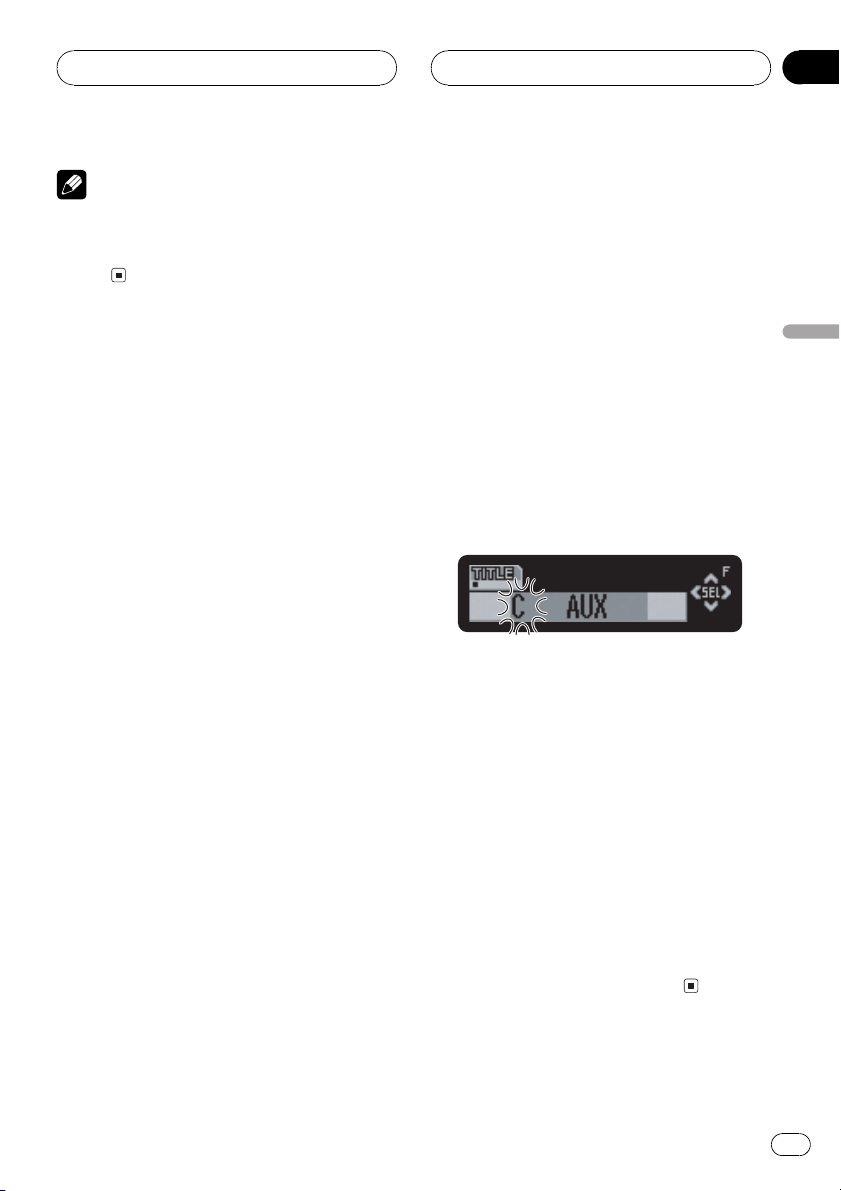
Remarque
Même quand les sources sont hors service, lhor-
loge apparaît sur lafficheur. Appuyer sur CLOCK
met laffichage de lhorloge en service ou hors
service.
Utilisation de la source AUX
Un Interconnecteur IP-BUS-RCA tel que le CD-
RB20/CD-RB10 (vendu séparément) permet de
connecter cet appareil à des équipements au-
xiliaires disposant dune sortie RCA. Pour
avoir plus de détails, reportez-vous au mode
demploi de lInterconnecteur IP-BUS-RCA.
Choix de lentrée AUX comme
source
% Appuyez sur SOURCE pour choisir AUX
comme source.
Appuyez sur SOURCE jusquà ce que AUX ap-
paraisse sur lafficheur.
# Si le réglage source auxiliaire nest pas activé,
vous ne pouvez pas choisir AUX. Pour avoir plus
de détails, reportez-vous à la page 102, Mise en
service ou hors service de lentrée auxiliaire.
Définition du titre de lentrée AUX
Vous pouvez modifier le titre affiché pour len-
trée AUX.
1 Après avoir choisi AUX comme source,
maintenez la pression sur FUNCTION
jusquà ce que TITLE apparaisse sur laffi-
cheur.
2 Appuyez sur la touche 1 pour choisir le
type des caractères à utiliser.
Appuyez de manière répétée sur la touche 1
pour passer de lun à lautre des types de ca-
ractères suivants :
Alphabet (majuscules)Alphabet (minuscu-
les)Lettres européennes, telles que lettres
accentuées (exemples á, à, ä, ç)
# Vous pouvez choisir dentrer les chiffres en ap-
puyant sur la touche 2.
3 Appuyez sur a ou b pour choisir une
lettre de l alphabet.
Chaque appui sur a affiche une lettre de lal-
phabet dans lordre A B C ... X Y Z, les chiffres
et les symboles dans lordre 1 2 3 ... @ # <.
Chaque appui sur b affiche une lettre dans
lordre inverse Z Y X ... C B A.
4 Appuyez sur d pour placer le curseur
sur la position suivante.
Lorsque la lettre que vous désirez utiliser est
affichée, appuyez sur d pour placer le curseur
sur la position suivante puis choisissez la let-
tre suivante. Appuyez sur c pour vous dépla-
cer vers larrière sur lécran.
5 Après avoir entré le titre, placez le cur-
seur sur la dernière position en appuyant
sur d.
Lorsque vous appuyez une nouvelle fois sur d,
le titre saisi est mis en mémoire.
6 Appuyez sur BAND pour revenir à laffi-
chage des conditions de lecture.
Autres fonctions
Fr
107
Section
Français
10
Utilisation des divers
affichages divertissants
Vous pouvez profiter des affichages divertis-
sants tout en écoutant chaque source sonore.
! Quand le mode de fonctionnement 2 est
sélectionné, cette fonction nest pas dispo-
nible.
% Appuyez sur ENTERTAINMENT.
Chaque fois que vous appuyez sur
ENTERTAINMENT laffichage change dans
lordre suivant :
Visuel darrière-plan 1Visuel d arrière-plan 2
Visuel darrière-plan 3Visuel darrière-plan
4Indicateur de niveau 1Indicateur de ni-
veau 2Ecran animé 1Ecran animé 2Hor-
loge divertissanteAffichage de licône de la
source
Introduction à lutilisation
du DVD
Vous pouvez utiliser cet appareil avec un lecteur
de DVD ou un lecteur de DVD à chargeur vendu
séparément.
Pour des détails concernant leur utilisation, re-
portez-vous aux modes demploi du lecteur de
DVD ou du lecteur de DVD à chargeur. Cette
section donne des informations sur les opéra-
tions DVD qui avec cet appareil diffèrent de
celles qui sont décrites dans le mode d emploi
du lecteur de DVD ou du lecteur de DVD à
chargeur.
Utilisation
Vous pouvez utiliser la fonction suivante avec
cet appareil. (La page en référence est dans ce
mode demploi.)
! Utilisation de la liste ITS et des fonctions de
titre du disque (Reportez-vous à la page sui-
vante.)
Dautre part, lutilisation de la fonction sui-
vante est différente avec cet appareil. (La page
en référence est dans ce mode demploi.)
! Changement de menu de fonctions (Repor-
tez-vous à cette page.)
Changement de menu de fonctions
% Pendant la lecture du DVD, appuyez sur
FUNCTION pour afficher le nom de chaque
fonction.
Appuyez de manière répétée sur FUNCTION
pour choisir une des fonctions suivantes :
Repeat (répétition de la lecture)Pause
(pause)
% Pendant la lecture du CD Vidéo, ap-
puyez sur FUNCTION pour afficher le nom
de chaque fonction.
Appuyez de manière répétée sur FUNCTION
pour choisir une des fonctions suivantes :
Repeat (répétition de la lecture)Pause
(pause)
% Pendant la lecture du CD, appuyez sur
FUNCTION pour afficher le nom de chaque
fonction.
Appuyez de manière répétée sur FUNCTION
pour choisir une des fonctions suivantes :
Repeat (répétition de la lecture)Random
(lecture au hasard)Scan (examen du disque)
ITS Play (lecture ITS)Pause (pause)
Remarques
! Quand vous utilisez cet appareil avec un lec-
teur de DVD à chargeur, vous pouvez basculer
sur ITS Play.
! La fonction répétition de la lecture diffère
selon le type de disque.
Autres fonctions
Fr
108
Section
10
Pendant la lecture du DVD, appuyez sur c
ou d pour choisir létendue de répétition.
Pendant la lecture dun CD vidéo ou dun
CD, appuyez sur a ou b pour mettre la ré-
pétition de la lecture en ou hors fonction.
Utilisation de la liste ITS et des
fonctions de titre du disque
Vous pouvez utiliser ces fonctions pendant la
lecture dun CD quand vous utilisez cet appa-
reil avec un lecteur de DVD à chargeur. Le
fonctionnement est le même que pour le lec-
teur de CD à chargeur. Reportez-vous à la sec-
tion Lecteur de CD à chargeur.
Autres fonctions
Fr
109
Section
Français
10
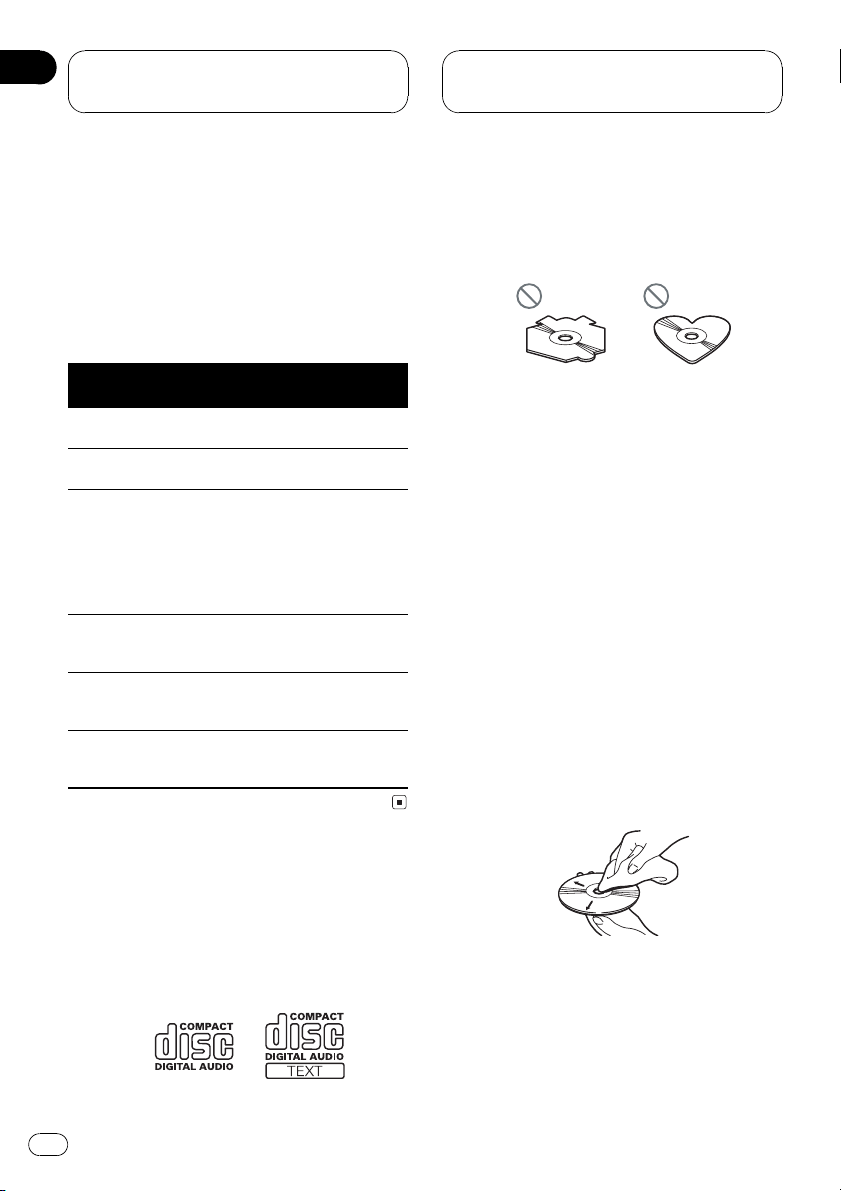
Signification des messages
derreur du lecteur de CD
intégré
Quand vous contactez votre distributeur ou le
Service dentretien agréé par Pioneer le plus
proche, noubliez pas de noter le message
derreur.
Message Causes possi-
bles
Action corrective
ERROR-11, 12,
17, 30
Disque sale Nettoyez le disque.
ERROR-11, 12,
17, 30
Disque rayé Utilisez un autre
disque.
ERROR-10, 11,
12, 15, 17, 30,
A0
Anomalie élec-
trique ou méca-
nique
Mettez et coupez le
contact au moyen
de la clé ou choi-
sissez une autre
source puis reve-
nez au lecteur de
CD.
ERROR-15 Le disque inséré
ne contient pas
de données
Utilisez un autre
disque.
ERROR-22, 23 Le format de CD
ne peut pas être
lu
Utilisez un autre
disque.
ERROR-44 Toutes les plages
musicales sont
ignorées
Utilisez un autre
disque.
Soins à apporter au lecteur
de CD
! Nutilisez que les disques portant une des
deux marques Compact Disc Digital Audio
indiquées ci-dessous.
! Utilisez seulement des CD normaux, circu-
laires. Lutilisation de disques ayant une
forme irrégulière non circulaire peut provo-
quer un blocage du lecteur de CD ou ren-
dre la lecture incorrecte.
! Examinez tous les CDs à la recherche de
fentes ou de rayures, et vérifiez sils ne sont
pas gondolés. Les CDs qui présentent des
fentes, des rayures, ou qui sont gondolés,
peuvent ne pas être lus correctement. Ne
les utilisez pas.
! Pendant la manipulation des disques, évi-
tez de toucher leur face gravée (face ne
portant aucune indication).
! Rangez les disques dans leur coffret dès
que vous ne les écoutez plus.
! Conservez les disques à labri de la lumière
directe du soleil et ne les exposez pas à des
températures élevées.
! Ne posez aucune étiquette à la surface des
disques, nécrivez pas sur un disque, nap-
pliquez aucun agent chimique sur un
disque.
! Pour nettoyer un CD, essuyez le disque
avec un chiffon doux en partant du centre
vers lextérieur.
Informations
complémentaires
Fr
110
Annexe
! Si le chauffage est utilisé en période de
froid, de lhumidité peut se former sur les
composants à lintérieur du lecteur de CD.
La condensation peut provoquer un fonc-
tionnement incorrect du lecteur de CD. Si
vous pensez quil y a un problème de
condensation éteignez le lecteur de CD
pendant une heure environ pour lui permet-
tre de sécher et essuyez les disques humi-
des, le cas échéant, avec un tissu doux.
! Les cahots de la route peuvent interrompre
la lecture dun CD.
Disques CD-R et CD-RW
! Quand vous utilisez des disques CD-R/CD-
RW, la lecture nest possible quavec des
disques qui ont été finalisés.
! La lecture de disques CD-R/CD-RW enre-
gistrés sur un enregistreur de CD musical
ou un ordinateur personnel peut ne pas
être possible à cause des caractéristiques
du disque, de rayures ou de poussière sur
le disque, ou de saleté, de condensation,
etc. sur la lentille de lappareil.
! La lecture de disques enregistrés sur un or-
dinateur personnel peut ne pas être pos-
sible, selon les paramètres de lapplication
et lenvironnement. Enregistrez les disques
avec le bon format. (Pour les détails,
contactez le fabricant de lapplication.)
! La lecture de disques CD-R/CD-RW peut
devenir impossible en cas dexposition di-
recte à la lumière solaire, de températures
élevées, ou en raison des conditions de
stockage dans le véhicule.
! Les titres et autres informations textuelles
gravées sur les CD-R/CD-RW peuvent ne
pas être affichés par cet appareil (en cas de
données audio (CD-DA)).
! Cet appareil tient compte des informations
de saut de plage gravées sur un CD-R/CD-
RW. Les plages contenant ces informations
sont automatiquement ignorées (dans le
cas de données audio (CD-DA)).
! Lorsque vous introduisez un CD-RW dans
cet appareil, vous constatez que le temps
dattente avant la lecture est beaucoup
plus long quavec un CD ou un CD-R.
! Lisez attentivement les notes qui concer-
nent les CD-R/CD-RW avant de les
utiliser.
Fichiers MP3, WMA et WAV
! MP3 est une abréviation pour MPEG Audio
Layer 3 et fait référence à un standard de
technologie de compression audio.
! WMA est un acronyme pour Windows
Media" Audio et fait référence à une tech-
nologie de compression développée par Mi-
crosoft Corporation. Les données WMA
peuvent être encodées en utilisant Win-
dows Media Player version 7 ou ultérieure.
! WAV est une abréviation pour waveform
(forme donde). Cest un format standard
de fichier audio pour Windows
®
.
! Cet appareil peut ne pas fonctionner cor-
rectement avec des fichiers WMA encodés
au moyen de certaines applications.
! Selon la version de Windows Media Player
utilisée pour encoder les fichiers WMA, les
noms dalbum et les autres informations
textuelles peuvent ne pas safficher correc-
tement.
! Il peut se produire un léger retard lors du
démarrage de la lecture de fichiers WMA
encodés avec des données image.
! Cet appareil permet la lecture de fichiers
MP3/WMA/WAV sur des disques CD-ROM,
CD-R et CD-RW. Les enregistrements de
disques compatibles avec les niveaux 1 et 2
de ISO9660 et avec le système de fichiers
Romeo et Joliet peuvent être lus.
! On peut également lire des disques enre-
gistrés compatibles multi-session.
Informations
complémentaires
Fr
111
Annexe
Français
! Les fichiers MP3/WMA/WAV ne sont pas
compatibles avec le transfert de données
en écriture de paquets.
! Le nombre maximum de caractères qui
peuvent être affichés pour un nom de fi-
chier, incluant lextension (.mp3, .wma ou
.wav) est 64 caractères à partir du premier.
! Le nombre maximum de caractères qui
peut être affiché pour un nom de dossier
est 64 caractères.
! Dans le cas de fichiers enregistrés selon le
système de fichiers Romeo, seuls les 64
premiers caractères peuvent être affichés.
! Quand vous jouez des disques contenant
des fichiers MP3/WMA/WAV et des don-
nées audio (CD-DA) tels que les CDs CD-
EXTRA et MIXED-MODE, vous pouvez lire
les deux types seulement en changeant
entre les modes MP3/WMA/WAV et CD-DA.
! La séquence de sélection des dossiers pour
la relecture et autres opérations devient la
séquence décriture utilisée par le logiciel
décriture. Pour cette raison, la séquence
attendue au moment de la relecture peut
ne pas coïncider avec la séquence de relec-
ture effective. Toutefois, il existe des logi-
ciels décriture qui permettent de fixer
lordre de relecture.
! Certains CDs audio contiennent des plages
qui se fusionnent sans pause. Quand ces
disques sont convertis en fichiers MP3/
WMA/WAV et enregistrés sur un CD-R/CD-
RW/CD-ROM, les fichiers seront lus sur ce
lecteur avec une courte pause entre eux,
quelle que soit la durée de la pause entre
les plages sur le CD audio original.
Important
! Quand vous donnez un nom à un fichier MP3/
WMA/WAV, ajoutez lextension de nom de fi-
chier correspondante (.mp3, .wma ou .wav).
! Cet appareil relit les fichiers avec lextension
de nom de fichier (.mp3, .wma ou .wav)
comme des fichiers MP3/WMA/WAV. Pour évi-
ter du bruit et des disfonctionnements, nutili-
sez pas ces extensions pour des fichiers
autres que des fichiers MP3/WMA/WAV.
Informations MP3 additionnelles
! Les fichiers sont compatibles avec les for-
mats ID3 Tag Ver. 1.0, 1.1, 2.2, 2.3 et 2.4
pour laffichage de lalbum (titre du
disque), de la plage (titre de la plage), de
lartiste (artiste de la plage) et des
commentaires. La version 2.x de ID3 Tag
est prioritaire quand Ver. 1.x et Ver. 2.x exi-
stent toutes les deux.
! La fonction de préaccentuation est valide
seulement pour la lecture de fichiers MP3
de fréquences 32, 44,1 et 48 kHz. (Les fré-
quences déchantillonnage de 16, 22,05,
24, 32, 44,1, 48 kHz peuvent être relues.)
! Il nexiste pas de compatibilité de liste de
lecture m3u.
! Il ny a pas de compatibilité avec les for-
mats MP3i (MP3 interactif) ou mp3 PRO.
! La qualité sonore des fichiers MP3 s amé-
liore généralement avec laugmentation du
débit binaire. Cet appareil peut jouer des
enregistrements avec des débits binaires
de 8 kbit/s à 320 kbit/s, mais nous recom-
mandons dutiliser seulement des disques
enregistrés avec un débit dau moins 128
kbit/s pour bénéficier dune certaine qualité
sonore.
Informations
complémentaires
Fr
112
Annexe
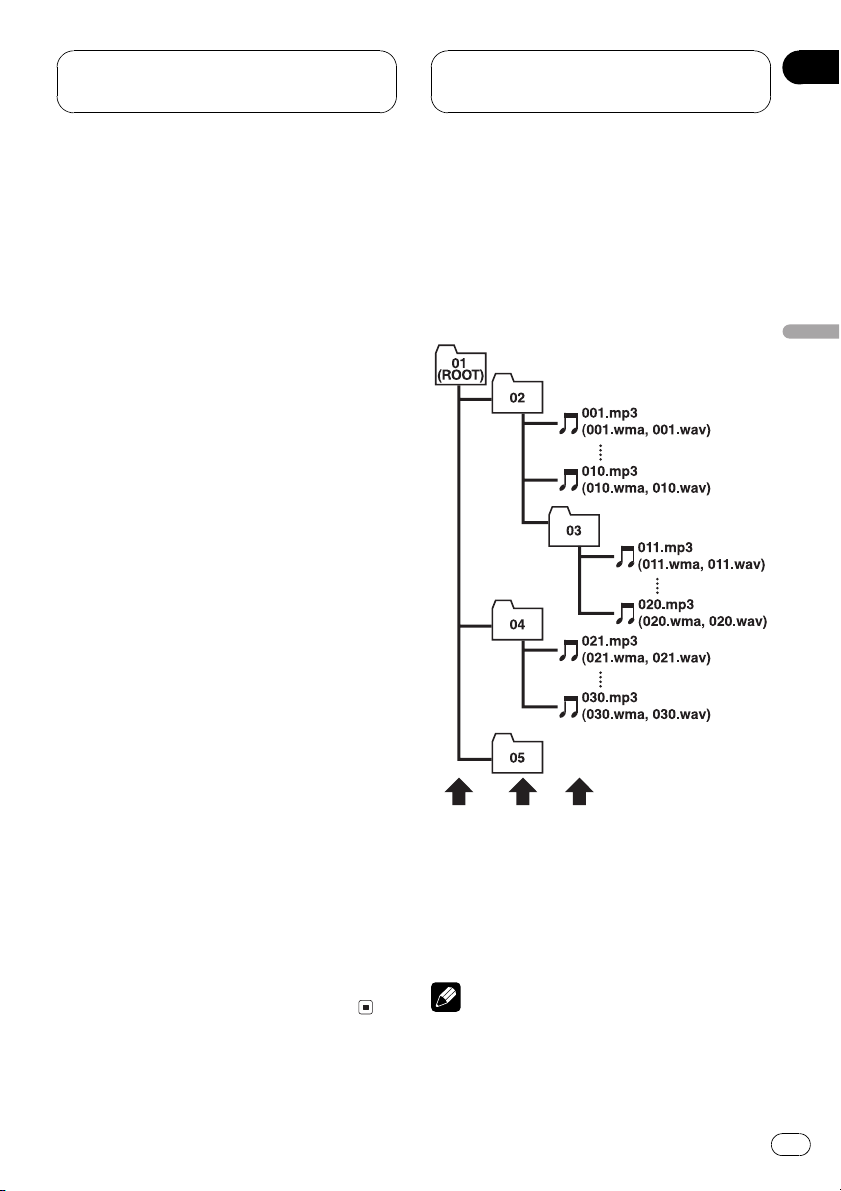
Informations WMA additionnelles
! Cet appareil lit les fichiers WMA codés par
Windows Media Player version 7, 7.1, 8 et
9.
! Vous pouvez seulement lire des fichiers
WMA aux fréquences 32, 44,1 et 48 kHz.
! La qualité sonore des fichiers WMA samé-
liore généralement avec laugmentation du
débit binaire. Cet appareil peut jouer des
enregistrements avec des débits binaires
de 48 kbit/s à 320 kbit/s (CBR) ou de 48
kbit/s à 384 kbit/s (VBR), mais pour bénéfi-
cier dun son dune certaine qualité, nous
recommandons dutiliser seulement des
disques enregistrés avec un débit élevé.
! Cet appareil ne supporte pas les formats
suivants.
Windows Media Audio 9 Professional
(5.1ch)
Windows Media Audio 9 Lossless
Windows Media Audio 9 Voice
Informations WAV additionnelles
! Cet appareil lit des fichiers WAV codés en
format Linear PCM (LPCM) ou MS ADPCM.
! Vous pouvez seulement lire des fichiers
WAV aux fréquences 16, 22,05, 24, 32, 44,1
et 48 kHz (LPCM) ou 22,05 et 44,1 kHz (MS
ADPCM). La fréquence déchantillonnage
affichée peut être arrondie.
! La qualité sonore de fichiers WAV aug-
mente généralement avec le nombre de
bits de quantification. Cet appareil peut lire
des enregistrements avec 8 et 16 (LPCM)
ou 4 (MS ADPCM) bits de quantification,
mais nous vous recommandons dutiliser
des disques enregistrés avec un grand
nombre de bits de quantification pour bé-
néficier dune certaine qualité sonore.
Quelques mots sur les dossiers
et les fichiers MP3/WMA/WAV
! Une vue générale dun CD-ROM contenant
des fichiers MP3/WMA/WAV est montrée
ci-dessous. Les sous-dossiers sont repré-
sentés comme des dossiers dans le dossier
actuellement sélectionné.
1
2
3
1 Premier niveau
2 Deuxième niveau
3 Troisième niveau
Remarques
! Cet appareil attribue les numéros de dossier.
Lutilisateur ne peut pas attribuer les numéros
de dossier.
Informations
complémentaires
Fr
113
Annexe
Français
! Il nest pas possible de vérifier les dossiers qui
ne contiennent pas de fichiers MP3/WMA/
WAV. (Ces dossiers seront sautés sans affi-
cher le numéro de dossier.)
! Lappareil peut lire des fichiers MP3/WMA/
WAV contenus dans 8 niveaux de dossiers au
maximum. Toutefois, le démarrage de la lec-
ture seffectue avec un certain retard sur les
disques comportant de nombreux niveaux.
Pour cette raison, nous recommandons de ne
pas créer de disques avec plus de deux ni-
veaux.
! Il est possible de jouer jusquà 99 dossiers sur
un disque.
Informations
complémentaires
Fr
114
Annexe
Termes utilisés
Débit binaire
Ce chiffre exprime le volume de données par
secondes, ou unités bit/s (bits par seconde).
Plus le débit est élevé, plus il existe dinforma-
tion disponible pour reproduire le son. Dans le
cadre dune même méthode de codage (par
exemple MP3), plus le débit est élevé, meilleur
est le son.
Écriture par paquets
Cest un terme général pour une méthode dé-
criture sur CD-R, etc. au moment requis pour
un fichier, exactement comme pour les fi-
chiers sur disquette ou disque dur.
Format ISO9660
Cest le standard international pour la logique
du format des dossiers et des fichiers des CD-
ROM. Pour le format ISO9660, il existe des
règles pour les deux niveaux suivants.
Niveau 1 :
Le nom de fichier est en format 8.3 (le nom est
composé de 8 caractères, lettres majuscules
anglaises sur un demi-octet et chiffres dun
demi-octet et le signe _, avec une extension
de fichier de trois caractères).
Niveau 2 :
Le nom de fichier peut avoir jusquà 31 ca-
ractères (incluant le caractère de séparation
. et une extension de fichier). Chaque dossier
contient moins de 8 hiérarchies.
Formats étendus
Joliet :
Les noms de fichier peuvent avoir jusquà64
caractères.
Romeo :
Les noms de fichier peuvent avoir jusquà 128
caractères.
ID3 tag (étiquette ID3)
Cest une méthode dincorporation de don-
nées sur les plages dans un fichier MP3. Lin-
formation incorporée peut inclure le titre de la
plage, le nom de lartiste, le titre de lalbum, le
genre de musique, lannée de production, des
commentaires et dautres données. Son conte-
nu peut être édité librement avec un logiciel
comportant des fonctions dédition ID3 Tag.
Bien que le nombre de caractères des étiquet-
tes soit limité, ces informations peuvent être
affichées pendant la lecture de la plage.
m3u
Les listes de lecture créées avec le logiciel
WINAMP ont une extension de fichier liste
de lecture (.m3u).
MP3
MP3 est une abréviation pour MPEG Audio
Layer 3. Cest un standard de compression dé-
fini par un groupe de travail (MPEG) de lISO
(International Standards Organization). MP3
peut compresser les données à environ 1/
10ème du niveau dun disque conventionnel.
MS ADPCM
Ceci signifie modulation en impulsions co-
dées différentielles adaptative de Microsoft,
qui est le système denregistrement du signal
utilisé pour le logiciel multimédia de Microsoft
Corporation.
Multi-session
Le multi-session est une méthode denregis-
trement qui permet denregistrer des données
supplémentaires ultérieurement. Quand vous
enregistrez des données sur un CD-ROM, CD-
R ou CD-RW, toutes les données du début à la
fin sont traitées comme une seule unité ou
session. Le multi-session est une méthode
denregistrement qui permet denregistrer
plus de 2 sessions sur un seul disque.
Informations
complémentaires
Fr
115
Annexe
Français
Nombre de bits de quantification
Le nombre de bits de quantification est un des
facteurs de la qualité sonore globale ; plus ce
nombre est élevé, meilleure est la qualité so-
nore. Toutefois, augmenter la profondeur bi-
naire augmente aussi la quantité de données
et par suite lespace de stockage nécessaire.
PCM Linéaire (LPCM)/Modulation en
impulsions codées
Ceci signifie modulation en impulsion codées
linéaire, qui est le système denregistrement
du signal utilisé pour les CDs et les DVDs mu-
sicaux.
VBR
VBR est une abréviation de variable bit rate
(débit binaire variable). En général la méthode
CBR (débit binaire constant) est plus large-
ment utilisée. Mais en ajustant de façon fle-
xible le débit binaire aux besoins de la
compression audio, il est possible dobtenir
une qualité de son en fonction des priorités de
compression.
WAV
WAV est une abréviation pour waveform
(forme donde). Cest un format standard de fi-
chier audio pour Windows
®
.
WMA
WMA est un acronyme pour Windows
Media" Audio et fait référence à une techno-
logie de compression développée par Micro-
soft Corporation. Les données WMA peuvent
être encodées en utilisant Windows Media
Player version 7 ou ultérieure.
Microsoft, Windows Media et le logo Windows
sont des marques commerciales ou des mar-
ques commerciales déposées de Microsoft
Corporation aux États-Unis et/ou dans dau-
tres pays.
Informations
complémentaires
Fr
116
Annexe
Caractéristiques techniques
Généralités
Alimentation .............................. 14,4 V DC (10,8 15,1 V ac-
ceptable)
Mise à la masse ....................... Pôle négatif
Consommation maximale ...10,0 A
Dimensions (L × H × P) :
DIN
Châssis ..................... 178 × 50 × 157 mm
(7 × 2 × 6-1/4 pouce.)
Panneau avant ...... 188 × 58 × 19 mm
(7-3/8 × 2-1/4 × 3/4 pouce.)
D
Châssis ..................... 178 × 50 × 162 mm
(7 × 2 × 6-1/2 pouce.)
Panneau avant ...... 170 × 46 × 14 mm
(6-3/4 × 1-3/4 × 1/2 pouce.)
Poids .............................................. 1,4 kg (3,5 livres)
Audio
Puissance de sortie continue : 22 W par canal, mini-
mum, sur 4 Ohms, les deux canaux étant conduits,
entre 50 et 15.000 Hz, avec une DHT ne dépassant pas
5%.
Puissance de sortie maximale
..................................................... 50 W × 4
50 W × 2/4 W +70W×1/2
W (pour le haut-parleur dex-
trêmes graves)
Impédance de charge ........... 4 W (4 à 8 W [2 W pour 1
canal] possible)
Niveau de sortie max/impédance de sortie de la sortie
préamp ......................................... 2,2 V/1 kW
Égaliseur (Égaliseur paramétrique à 3 bandes) :
Grave
Fréquence ............... 40/80/100/160 Hz
Facteur Q ................. 0,35/0,59/0,95/1,15 (+6 dB
si amplifié)
Gain ............................ ±12 dB
Moyenne
Fréquence ............... 200/500/1k/2k Hz
Facteur Q ................. 0,35/0,59/0,95/1,15 (+6 dB
si amplifié)
Gain ............................ ±12 dB
Élevée
Fréquence ............... 3,15k/8k/10k/12,5k Hz
Facteur Q ................. 0,35/0,59/0,95/1,15 (+6 dB
si amplifié)
Gain ............................ ±12 dB
Correction physiologique :
Faible ................................... +3,5 dB (100 Hz), +3 dB (10
kHz)
Moyen ................................. +10 dB (100 Hz), +6,5 dB
(10 kHz)
Forte ..................................... +11 dB (100 Hz), +11 dB
(10 kHz)
(volume : 30 dB)
Contrôles de tonalité :
Grave
Fréquence ............... 40/63/100/160 Hz
Gain ............................ ±12 dB
Aiguës
Fréquence ............... 2,5k/4k/6,3k/10k Hz
Gain ............................ ±12 dB
HPF:
Fréquence ......................... 50/80/125 Hz
Pente ................................... 12 dB/octave
Haut-parleur dextrêmes graves :
Fréquence ......................... 50/80/125 Hz
Pente ................................... 18 dB/octave
Gain ...................................... ±12 dB
Phase .................................. Normale/Inverse
Lecteur de CD
Système ....................................... Compact Disc Digital Audio
Disques utilisables ................. Disques compacts
Format du signal :
Fréquence déchantillonnage
........................................... 44,1 kHz
Nombre de bits de quantification
........................................... 16; quantification linéaire
Réponse en fréquence .......... 5 20.000 Hz (±1 dB)
Rapport signal/bruit ............... 94 dB (1 kHz) (Réseau
IHF-A)
Dynamique ................................. 92 dB (1 kHz)
Nombre de voies ...................... 2 (stéréo)
Format de décodage MP3 ... MPEG-1 & 2 Couche Audio
3
Format de décodage WMA
..................................................... Ver. 7, 7.1, 8, 9
Format du signal WAV .......... Linear PCM & MS ADPCM
Syntoniseur FM
Gamme de fréquence ............ 87,9 107,9 MHz
Sensibilité utile ......................... 8 dBf (0,7 µV/75 W, mono,
S/B : 30 dB)
Seuil de sensibilité 50 dB .... 10 dBf (0,9 µV/75 W, mono)
Rapport signal/bruit ............... 75 dB (Réseau IHF-A)
Informations
complémentaires
Fr
117
Annexe
Français
Distorsion .................................... 0,3 % (à 65 dBf, 1 kHz, sté-
réo)
0,1 % (à 65 dBf, 1 kHz,
mono)
Réponse en fréquence .......... 30 15.000 Hz (±3 dB)
Séparation stéréophonique
..................................................... 45 dB (à 65 dBf, 1 kHz)
Sélectivité .................................... 80 dB (±200 kHz)
Intermodulation trois signaux (niveau de signal désiré)
..................................................... 30 dBf (niveau deux signaux
indésirés : 100 dBf)
Syntoniseur AM
Gamme de fréquence ............ 530 1 710 kHz (10 kHz)
Sensibilité utile ......................... 18 µV (S/B: 20 dB)
Rapport signal/bruit ............... 65 dB (Réseau IHF-A)
Remarque
Les caractéristiques et la présentation peuvent
être modifiées sans avis préalable à fin
damélioration.
Informations
complémentaires
Fr
118
Annexe
PIONEER CORPORATION
4-1, MEGURO 1-CHOME, MEGURO-KU, TOKYO 153-8654, JAPAN
PIONEER ELECTRONICS (USA) INC.
P.O. Box 1540, Long Beach, California 90801-1540, U.S.A.
TEL: (800) 421-1404
PIONEER EUROPE NV
Haven 1087, Keetberglaan 1, B-9120 Melsele, Belgium
TEL: (0) 3/570.05.11
PIONEER ELECTRONICS ASIACENTRE PTE. LTD.
253 Alexandra Road, #04-01, Singapore 159936
TEL: 65-6472-7555
PIONEER ELECTRONICS AUSTRALIA PTY. LTD.
178-184 Boundary Road, Braeside, Victoria 3195, Australia
TEL: (03) 9586-6300
PIONEER ELECTRONICS OF CANADA, INC.
300 Allstate Parkway, Markham, Ontario L3R OP2, Canada
TEL: 1-877-283-5901
PIONEER ELECTRONICS DE MEXICO, S.A. de C.V.
Blvd.Manuel Avila Camacho 138 10 piso
Col.Lomas de Chapultepec, Mexico, D.F. 11000
TEL: 55-9178-4270
HÒ¡ýPlø
=lø : ð-qïµ44_13
ûq : (02) 2521-3588
HÒûP/Plø
/]w/ÎLFm-Ã
9901-6¤
ûq : (0852) 2848-6488
Published by Pioneer Corporation.
Copyright © 2004 by Pioneer Corporation.
All rights reserved.
Publié par Pioneer Corporation. Copyright
© 2004 par Pioneer Corporation. Tous
droits réservés.
Printed in Thailand
Imprimé en Thaïlande
<XRD7065-A/N> UC
<KSNZX> <04I00000>