CD-ROM
DRIVE
MODEL
:
CRD-8400B/CRD-8400C
OWNER'S
MANUAL
BEDIENUNGSHANDBUCH
MODE
D'EMPLOI
MANUALE
D'USO
MANUAL
DE
USUARIO
To
enjoy
fully
all
the
features
and
functions
of
your
CD-ROM
Drive,
Please
read
this
Owner's
Manual
carefully
and
completely.
CRD-8400B/CRD-8400C
CD-ROM
DRIVE
ENHANCE
D
English.......Page
E-2
~
E-14
Deutsch.....Seite
D-1
~
D-13
Francais.....Page
F-1
~
F-13
Italiano..........Page
I-1
~
I-13
Spanish......Pagina
S-1
~
S-13
English.......Page
E-2
~
E-14
Deutsch.....Seite
D-1
~
D-13
Francais.....Page
F-1
~
F-13
Italiano..........Page
I-1
~
I-13
Spanish......Pagina
S-1
~
S-13
CLASS
1
LASER
PRODUCT
KLASSE
1
LASER
PRODUKT
LUOKAN
1
LASER
LAITE
KLASS
1
LASER
APPARAT
Copyrightⓒ
1997
LG
Electronics
Inc.
LG
Electronics
USA,
Inc.
1000
Sylvan
Ave.
Englewood
Cliffs,
NJ
07632
LG
Electronics
U.
K.
Ltd,
LG
House,
264
Bath
Road,
Slough,
Berks.
SL1
4DT
LG
Electronics
Deutschland
GmbH
Jakob
Kaiser
Straße
12
47877
Willich
1
GERMANY
LG
Goldstar
France
SARL
12,
RUE
LECH
WALESA
BAT.B
77322
LOGNES
MARNE
LA
VALLEE
CEDEX
2
FRANCH
P/NO
:
3828HM1013E
Printed
in
Korea
(M-D)
CH01

E-2
This
unit
uses
CD-ROM
discs
marked
with
this
symbol:
COMPACT
PRODUCT
COMPLIES
WITH
DHHS
RULES
21
C.F.R.
SUB-CHAPTER
J,
IN
EFFECT
AT
THE
DATE
OF
MANUFACTURE.
WARNING:
To
reduce
the
risk
of
fire
or
electric
shock,
do
not
expose
this
appliance
to
rain
or
moisture.
Industry
Canada
requirement
This
class
B
digital
apparatus
meets
all
requirements
of
the
Canadian
Interference-Causing
Equipment
Regulations.
Cet
appareil
numerique
de
la
classe
B
respecte
toutes
les
exigences
du
Reglement
sur
le
materiel
brouilleur
du
Canada.
FCC
COMPLIANCE
STATEMENT
Note
:
This
equipment
has
been
tested
and
found
to
comply
with
the
limits
for
a
Class
B
digital
device,
pursuant
to
Part
15
of
the
FCC
Rules.
These
limits
are
designed
to
provide
reasonable
protection
against
harmful
interference
in
a
res-
idential
installation.
This
equipment
generates,
uses,
and
can
radiate
radio
frequency
energy
and,
if
not
installed
and
used
in
accordance
with
the
instructions,
may
cause
harmful
interference
to
radio
communications.
However,
there
is
no
guarantee
that
interference
will
not
occur
in
a
partic-
ular
installation.
If
this
equipment
does
cause
harmful
interference
to
radio
or
television
reception,
which
can
be
determined
by
turning
the
equipment
off
and
on,
the
user
is
encouraged
to
try
to
cor-
rect
the
interference
by
one
or
more
of
the
following
measures:
-
Reorient
or
relocate
the
receiving
antenna.
-
Increase
the
separation
between
the
equipment
and
receiver.
-
Connect
the
equipment
into
an
outlet
on
a
circuit
different
from
that
to
which
the
receiver
is
connected.
-
Consult
the
dealer
or
an
Authorized
Service
Center
for
help.
?
FCC
WARNING
Changes
or
modifications
not
expressly
approved
by
the
party
responsible
for
compliance
could
void
the
user's
authority
to
operate
the
equipment.
?
This
CD-ROM
Drive
is
for
use
only
with
UL
listed
personal
computers
that
have
installation
instruc-
tions
detailing
user
installation
of
card
cage
accessory.
CAUTION:
The
laser
used
in
the
CD-ROM
drive
can
damage
your
eyes.
Do
not
attempt
to
open
the
cover.
To
reduce
the
risk
of
electric
shock,
do
not
remove
cover
(or
back).
No
user-serviceable
parts
inside.
Refer
servicing
to
qualified
service
personnel.
Use
of
controls
or
performance
of
procedures
other
than
those
specified
herein
may
result
in
hazardous
radi-
ation
exposure.
English

E-3
FEATURES
FEATURES
E-IDE
interface
75ms
Random
access
time
Multimedia
PC
compatible
Photo
CD
multisession
support
Small
CPU
bandwidth
(MPC
spec.)
40X-speed
Max
6000KB/sec
data
transfer
rate
Intelligent
128KB
data
buffering
system
Horizontal/Vertical
mounting
support
Tray
Loading
system
without
caddy
Designed
for
internal
mounting
Emergency
Eject
Support
Easy
audio
CD
control
button
support
Supports
Windows
95
Plug
and
Play
ATAPI
protocol
SYSTEM
REQUIREMENTS
An
IBM
PC
or
compatible
with
the
following
system
components:
IBM
Compatible
486SX
or
above
(With
PIO
mode
4
support
recommended)
A
Minimum
of
640K
memory
Floppy
disk
drive
(3
1/2
inch)
MS-DOS
version
3.1
or
greater
An
open,
front-facing,
half-height
drive
bay.
An
existing
IDE
controller
in
your
PC
with
an
available
cable
connector
or
a
new
IDE
controller
that
you
will
install.
SUPPLIED
ACCESSORIES
Item
Owner's
Manual
Setup
diskette
Audio
Cable
Quantity
1
1
1

E-4
LOCATION
AND
FUNCTION
OF
CONTROLS
FRONT
VIEW
1
Headphone
Jack
3.5mm
jack
for
monitoring
the
audio
signal
from
audio
CDs.
2
Headphone
Volume
Control
Adjusts
the
headphone
sound
level.
3
Disc
Drawer
Accepts
a
CD-ROM
disc
on
its
tray.
4
Busy
Indicator
The
Busy
Indicator
lights
during
initialization
and
data-read
operations.
5
Emergency
Eject
Hole
Insert
a
paper
clip
here
to
eject
the
drawer
manually
or
when
there
is
no
power.
6
Play/Skip
Button
When
an
Audio
CD
is
in
the
Disc
Drawer,
pressing
this
button
will
start
playing
audio
CDs
from
the
first
track.
If
an
audio
CD
is
playing,
pressing
this
button
will
skip
to
the
next
track.
7
Open/Close/Stop
Button
This
button
is
pressed
to
open
or
close
the
CD
tray.
If
an
audio
CD
is
playing,
pressing
this
button
will
stop
it,
and
pressing
it
again
will
open
the
tray.
COMPACT
1
2 5
4
67
3
Figure
1.
Front
View

E-5
BACK
VIEW
1
Digital
Audio
Output
Connector
This
is
a
digital
audio
output
connector
or
Video
CD
output
connector.
You
can
connect
this
to
the
digital
audio
system
or
Video
CD
Board.
2
Analog
Audio
Output
Connector
The
Audio
Output
Connector
connects
to
a
sound
card.
The
supplied
audio
cable
is
a
SoundBlaster
type
cable.
If
you
have
a
different
sound
card,
you
will
need
to
contact
the
sound
card
manufacturer
to
obtain
the
proper
cable
for
that
card.
3
Master
/
Slave
/
CSEL
Jumper
These
three
jumpers
are
used
to
set
the
CD-ROM
Drive
to
either
a
Master,
Slave,
or
CSEL
drive.
Refer
to
section
HARDWARE
INSTALLATION.
4
Interface
Connector
This
40-pin
connector
is
used
to
transfer
and
control
signals
between
the
CD-ROM
Drive
and
your
PC.
Connect
the
40-pin
IDE
cable
in
your
PC
to
this
connector.
5
Power-in
Connector
Attach
a
power
cable
from
the
computer
to
this
connector.
Figure
2.
Back
View
DIGITAL
ANALOG
INTERFACE
POWER
DRC
S
M
SLA
GL
G3
9
1
+5
+12
GND
40
2
AUDIO
AUDIO
12
5
4
3

E-6
HARDWARE
INSTALLATION
This
section
describes
how
to
install
your
CD-ROM
drive
into
your
computer.
Note:
If
you
are
not
comfortable
about
opening
your
PC
and
attempting
the
CD-ROM
drive
installation,
many
local
computer
shops
can
perform
this
service
for
a
reasonable
cost.
This
installation
assumes
you
have
a
PC
with
an
available
connector
on an
IDE
interface
cable.
If
your
PC
has
an
IDE
hard
drive,
there
is
usually
an
available
connector
in
the
middle
of
the
same
cable
that
attaches
from
the
motherboard
(or
controller
card)
IDE
connector
to
the
hard
drive.
If
the
last
sentence
does
not
describe
your
system,
you
may
need
to
purchase
an
IDE
controller
card
to
install
this
CD-ROM
drive.
Inspecting
and
knowing
your
PC
system
will
make
your
installation
easier
and
less
time
consuming.
A
final
note
before
installation:
The
cable
connecting
to
your
floppy
disk
drive
is
not
an
IDE
cable.
Do
not
attempt
to
attach
the
CD-ROM
drive
to
this
cable.
If
the
CD-ROM
drive
is
to
be
connected
to
the
same
cable
as
the
hard
drive,
be
sure
that
the
hard
drive
is
set
as
master.
Hard
drives
can
be
set
as
single,
master,
or
slave.
Check
your
hard
drive
owner's
manual
or
contact
the
hard
drive
manufacturer
for
correct
jumper
settings.
SETTING
MASTER
/
SLAVE
JUMPER
*
You
will
see
three
pairs
of
pins
and
a
jumper
(cap)
at
the
back
of
the
CD-ROM
drive.
This
jumper
is
used
to
set
the
CD-ROM
Drive
as
a
CSEL,
MASTER,
or
SLAVE
device
in
your
PC.
Examples
of
how
the
jumper
can
be
placed
are
shown
in
Figure
3
below.
*
Move
the
jumper
(clip
on
one
pair
of
pins)
from
its
default
factory
position
(SLAVE),
to
CSEL
or
MASTER
as
needed
(see
the
following
description
for
the
setup
that
matches
your
system),
using
the
above
diagram
to
place
the
jumper.
WARNING:
To
protect
the
CD-ROM
Drive,
your
computer,
and
peripheral
devices
from
damage,
turn
off
their
power
before
installing
the
drive.
(rear
of
CD
-
ROM
drive)
Note
:
The
jumper
is
always
placed
vertically,
NEVER
SIDEWAYS!
CSEL
mode
SLAVE
mode
(default)
MASTER
mode
Figure
3.
Setting
MASTER
/
SLAVE
Jumper

E-7
WHEN
USING
A
PRIMARY
IDE
CONTROLLER
Most
PCs
provide
one
IDE
cable
to
support
two
devices
(one
for
hard
disk,
the
other
for
a
second
hard
disk
or
a
CD-ROM
drive).
This
IDE
cable
originates
either
on
the
motherboard
or
on
a
controller
card.
This
controller
is
termed
the
primary
IDE
controller,
and
the
hard
disk
attached
that
contains
the
operating
system
for
boot-up
is
set
up
as
the
Primary
Master.
Your
CD-ROM
drive
should
be
set
to
the
Slave
mode.
Hard
Disk
Controller
Card
(This
card
may
be
a
connector
on
the
Motherboard)
Primary
IDE
Channel
Primary
Slave
(Hard
Disk
or
CD-ROM
Drive)
Primary
Master
(Hard
Disk
for
Boot-up)
Card
Slot
Motherboard
Figure
4.
Primary
Controller
system
Configuration
Note:
Many
older
1X
and
2X
CD-ROM
drives
used
a
40
pin
controller
card
that
were
not
IDE
compatible.
These
were
proprietary
interface
cards
for
use
with
a
particular
model
CD-ROM
Drive.
Many
older
Sony,
Panasonic,
and
Mitsumi
drives
used
40
pin
proprietary
interface
cards.
If
you
are
upgrading
from
an
older
CD-ROM
drive,
your
new
CD-ROM
will
not
work
on
a
proprietary
interface
card.
You
will
need
to
buy
a
secondary
IDE
controller
card.

E-8
WHEN
USING
A
SECONDARY
CONTROLLER
*
If
your
PC
has
an
additional
IDE
controller
on
the
motherboard
or
on
a
system
slot,
each
IDE
device
connected
to
the
secondary
IDE
controller
must
also
be
set
to
the
Master
or
Slave
mode.
If
you
are
connecting
your
CD-ROM
drive
to
a
secondary
IDE
card,
and
it
is
the
1st
device
you
are
connecting
to
it,
then
set
the
CD-ROM
jumper
to
the
Master
position.
If it
is
the
2nd
device,
set
the
CD-ROM
jumper
to
the
Slave
position.
*
Depending
on
the
IDE
card
and
whether
the
CD-ROM
drive
is
a
master
or
slave
unit,
the
diagram
below
represents
the
different
ways
in
which
the
CD-ROM
may
be
configured
in
your
PC.
The
table
below
the
diagram
shows
the
possible
Jumper
placements
that
would
correspond
to
each
of
the
different
configurations
shown.
Secondary
IDE
Controller
CARD
Hard
Disk
Controller
Card
(This
card
may
be
a
connector
on
the
Motherboard)
Secondary
IDE
Channel
Primary
IDE
Channel
Secondary
Master
(Hard
Disk
or
CD-ROM
Drive)
Secondary
Slave
(Hard
Disk
or
CD-ROM
Drive)
Primary
Slave
(Hard
Disk
or
CD-ROM
Drive)
Primary
Master
(Hard
Disk
for
Boot-up)
Card
Slot
Motherboard
Figure
5.
Possible
System
Configuration
If
you
have
the
system
with
two
IDE
channels
(in
the
case
of
an
enhanced
IDE
PC),
do
not
install
an
IDE
controller
card
in
your
system.
IDE
Controller
Primary
(1st
IDE
card)
Secondary
(2nd
IDE
card)
Secondary
(2nd
IDE
card)
PC
Manual
says
use
CSEL
CD-ROM
Connection
Jumper
Placement
Slave(Hard
disk
is
Master)
SLAVE
(default)
Master(1st
device
on
2nd
IDE
Card)
MASTER
Slave(2nd
device
on
2nd
IDE
Card)
SLAVE
(default)
CSEL

E-9
MOUNTING
THE
CD-ROM
DRIVE
Step
1.
Turn
off
and
unplug
your
com-
puter
and
all
peripheral
devices
attached
to
it.
Step
2.
Remove
the
cover
from
your
computer.
Step
3.
Remove
the
front
panel
from
an
unused
half-height
slot.
Step
4.
Slide
the
CD-ROM
drive
into
the
half-height
slot,
and
secure
the
drive
in
place
with
screws
and
brackets.
Note:
If
there
is
too
much
space
between
the
sides
of
the
drive
and
the
drive
bay,
you
may
need
to
install
spacer
brackets,
available
at
your
local
computer
store.
Step
5.
Push
the
power
supply
cable
connector
firmly
into
the
power
in
connector.
Figure
6.
Removing
the
Floppy
Disk
Drive
and
the
Blanking
plate
Figure
7.
Mounting
the
Drive
Power
supply
connector
(4-pin
connection
cable)
Figure
8.
Connecting
the
Power
Supply
Cable
GND
Pin
assignment
The
pin
assignment
of
the
power-in
connector
is
as
follows:
12V
DC
5V
DC

E-10
CONNECTING
AN
AUDIO
CABLE
Step
6.
Connect
the
40-pin
IDE
Cable
to
the
back
of
the
CD-ROM
Drive.
Please
make
sure
that
the red
edge
of
the
IDE
Cable
is
con-
nected
to
Pin
1
on
the
CD-ROM
Drive.
If
you
want
to
connect
audio
equipment
or
a
sound
card
to
the
CD-ROM
drive,
use
an
audio
cable
to
connect
the
drive
to
the
sound
device.
Note:
This
CD-ROM
Drive
can
be
used
vertically.
?
To
use
the
drive
vertically,
open
the
drawer
and
put
a
disc
on
to
the
3
disc
hooks.
Use
only
standard
12cm
discs.
?
Do
not
touch
the
unlabeled
side
of
the
disc.
Red-edge
Pin
1
Interface
connector
IDE
Cable
Figure
9.
Connecting
the
IDE
Cable
to
the
Interface
Connector
L-Channel
GND
GND
R-Channel
*
Pin
assignment
of
the
audio
cable
to
Audio
Equipment
(sound
card)
Audio
Cable
L-Channel
GNDGND
R-Channel
Pin
assignment
The
pin
assignment
of
the
audio
output
connector
is
as
follows.
Figure
10.
Connecting
an
Audio
Cable
to
the
Audio
Output
Connector
Disc
Hooks

E-11
SOFTWARE
SET
UP
This
section
covers
installation
and
setup
for
several
operating
systems.
Read
the
entire
section
and
select
the
part
for
your
operating
system.
THE
SET
UP
PROCESS
The
INSTALL
program
performs
the
following
functions.
*
Allows
the
user
to
select
the
target
disk
drive
where
CD-ROM
device
driver
files
will
be
set-up.
*
Unless
modified
by
the
user,
the
INSTALL
program
searches
the
target
disk
for
directory(\CDROM);
if it
is
not
found,
the
directory(\CDROM)
is
created.
*
Copies
the
CD-ROM
device
driver
file
named
GSCDROM.SYS,
the
Microsoft
CD-ROM
Extension
file
named
MSCDEX.EXE,
and
the
utility
files
to
the
specified
directory.
*
Modifies
your
CONFIG.SYS
file
to
list
the
location
and
name
of
the
device
driver.
*
Modifies
your
AUTOEXEC.BAT
file
to
load
MSCDEX.
*
Terminates
and
returns
control
to
the
user.
LIST
OF
FILES
TO
BE
INSTALLED
IN
YOUR
PC
MSCDEX.EXE
Microsoft
MS-DOS
CD-ROM
Extension
software,
which
enables
the
computer
to
access
the
CD-ROM
drive.
GSCDROM.SYS
CD-ROM
device
driver.
EJECT.EXE
Software
eject
program
which
can
eject
the
CD
tray.
CLOSE.EXE
Software
close
program
which
can
close
the
CD
tray.
RUNNING
THE
INSTALL
PROGRAM
(DOS
INSTALLATION)
Step
1.
Insert
the
CD-ROM
device
driver
install
diskette
into
the
appropriate
drive.
Step
2.
Go
to
the
floppy
drive
by
typing
A:
or
B:
at
the
DOS
prompt,
as
appropriate.
Step
3.
Type
the
word
INSTALL
and
press
[ENTER].
Step
4.
The
INSTALL
program
will
begin
loading.
When
loading
is
complete,
the
INSTALL
program
identification
will
appear
on
the
screen.
Step.5.
Follow
the
instructions
on
the
screen.
Step
6.
If
you
specify
the
path
information
during
the
installation,
the
install
program
will
copy
the
CD-ROM
device
driver
file
named
GSCDROM.SYS,
the
Microsoft
CD-ROM
Extension
file
named
MSCDEX.EXE
and
the
utility
files
to
the
specified
directory,
and
modify
your
CONFIG.SYS
file
and
AUTOEXEC.BAT
file.
Step
7.
When
the
installation
is
completed,
remove
the
diskette,
and
reboot
your
PC.

E-12
CD-ROM
EXTENSION
PROGRAM
MSCDEX.
EXE
OPTIONS
There
are
several
options
that
are
set
for
the
Microsoft
CD
Extension
program.
Generally,
these
settings
do
not
have
to
be
changed
for
the
CD-ROM
drive
to
work,
so
these
options
are
needed
no
further.
However,
you
may
decide
to
change
the
MSCDEX
option
settings
depending
on
your
operating
environment.
These
options
are
explained
below:
PARAMETER
DESCRIPTION
/D
(Device
Name)
/E
/L:
(Device
Name)
/M:
(Value)
/V
Tells
MSCDEX.EXE
what
the
device
driver's
name
is
(must
be
same
as
was
used
in
"/D:"
expression
of
"DEVICE="
line
in
CONFIG.SYS
file)
Tells
MSCDEX.EXE
to
use
expanded
memory
Indicates
the
drive
letter
to
be
assigned
to
the
CD-ROM
drive
Tells
MSCDEX.EXE
how
much
memory
to
allocated
for
caching.
Default
is
10
(represents
10
kilobytes).
Provides
memory
usage
statistics,
such
as
how
much
memory
is
used
by
buffers,
resident
data,
and
resident
code.
ATAPI
Installation
(Windows
98/95
and
others)
*
For
Windows
98/95
installation,
do
not
use
the
installation
diskette
supplied.
This
CD-ROM
drive
is
Windows
98/95,
Windows
NT
3.5,
and
OS/2
Warp
compatible,
generally
utilizing
the
generic
software
drivers
supplied
with
those
operating
systems
Below
is
the
example
installing
the
driver
for
Windows
95.
For
other
operating
systems,
try
looking
for
either
a
LG
Electronics
or
Goldstar
IDE
CD-ROM
drive
software
driver.
If
none
is
found,
try
selecting
one
of
the
device
drivers
for
Non-listed
IDE
CD-ROM
.
*
You
may
also
look
in
the
software
library
on
our
website
at
www.LGEservice.com.
(For
Windows
95)
1.
Install
the
CD-ROM
drive
in
your
PC
as
described
in
this
manual.
2.
Power
up
your
PC.
Upon
starting
Windows
95,
it
might
automatically
detect
the
new
CD-ROM
drive
and
load the
driver
software
for
it.
If
not,
proceed
to
the
next
step.
3.
In
Windows
95,
Click
on
the
Start
button.
Click
on
the
Settings
button.
Click
on
the
Control
Panel
button.
Double-Click
on
the
Add
New
Hardware
icon.
Follow
the
instructions
for
the
computer
to
search
your
system
for
new
hardware.
It
will
locate
the
CD-ROM
drive
and
load
the
generic
driver.

E-13
INSTALLATION,
USAGE
AND
HANDLING
PRECAUTIONS
Installation
Avoid
placing
the
drive
in
a
location
subject
to
:
-
high
humidity
-
high
temperature
-
mechanical
vibration
-
direct
sunlight
Operation
-
During
operation,
excessive
vibration
or
a
sudden
jolt
to
the
drive
may
cause
a
malfunction.
-
Avoid
exposing
the
drive
to
sudden
changes
in
temperature.
This
may
cause
condensation
to
collect
inside
the
drive.
Transportation
-
Always
remove
the
disc
before
moving
the
drive.
TROUBLESHOOTING
*
When
the
CD-ROM
drive
does
not
work
with
the
hard
disk
drive
in
primary
IDE
channel.
(SOLUTION)
1.
Check
the
CD-ROM
drive
Master/Slave
Jumper
setting.
The
CD-ROM
drive
must
be
set
to
the
Slave
mode.
2.
Check
to
be
sure
your
hard
disk
Interface
type
is
IDE
type.
3.
Check
your
hard
disk
Master/Slave
Jumper
setting.
Some
old-version
IDE
type
hard
disks
were
set
to
Master
Only
mode.
In
that
case,
contact
your
hard
disk
company
and
change
your
hard
disk
jumper
setting
to
master
mode.
4.
If
the
CD-ROM
drive
does
not
work
with
above
methods,
you
may
need
a
sec-
ondary
IDE
card.
If
you
use
the
secondary
IDE
card,
you
should
set
the
CD-ROM
drive
jumper
to
the
master
mode
if
the
CD-ROM
drive
is
the
first
device
you
are
connecting
to
the
secondary
IDE
card.
*
When
the
CD-ROM
drive
does
not
install
in
OS/2
warp.
(SOLUTION)
1.
Select
NON-LISTED
IDE
CD.
*
CD-ROM
drive
is
not
present
in
Windows
3.1
or
3.11
or
DOSSHELL.
(SOLUTION)
1.
When
the
WTN
or
DOSSHELL
command
lines
are
present
in
your
AUTOEXEC.BAT,
make
sure
that
the
MSCDEX.EXE
command
line
appears
before
the
WIN
or
the
DOSSHELL
command
lines.
NOTE
:
For
more
information,
consult
the
README.TXT
file
of
the
supplied
Setup
Diskette.

E-14
SPECIFICATIONS
General
Performance
Audio
Specifications
Environment
Power
Requirements
NOTE:
Specifications
are
subject
to
change
without
notice
for
improvement.
Temperature
5-45°C
12V+5%
Ripple
<
100m
Vpp
0.9A
(Maximum)
5V+5%
Ripple
<
100m
Vpp
1.5A
(Maximum)
Frequency
Response
20
Hz
-
20
KHz
+3
dB
S/NRatio
85
dB
THD
0.05%at1KHz
Channel
Separation
80
dB
at
1
KHz
Headphone
Level
0.60
Vrms
(33Ω)
Line
Output
Level
0.60
Vrms
+
10%
(47kΩ)
Line
Output
Jack
4
Pin
terminal
(Rear)
Headphone
Jack
ø
3.5
mm
(Front)
Interface
E-IDE
Supported
System
IBM
PC-AT
or
Compatible
Transfer
rate
Sustained
Data
Transfer
Rate
=
Max
6000Kbytes/sec
Access
Time
Random
75
ms
(Typical)
MTBF
125,000
Power
On
Hours
(Duty
Cycle
10%)
Buffer
size
128
Kbytes
User
Data/Block
2,048
bytes/block
(Mode1
&
Mode2
Form1)
2,340,
2,336
bytes/block
(Mode2)
2,324
bytes/block
(Mode2
Form2)
2,352
bytes/block
(CD-DA)
Supported
Disc
CD-DA,
CD-ROM,
CD-ROM
XA-READY,
Photo-CD
CD-Plus/CD-Extra,
CD-RW
Data
Capacity
553
Mbytes
(mode
1),
635
Mbytes
(mode
2)
Disc
Diameter
12cm/8cm
Rotational
Speed
8,750
rpm
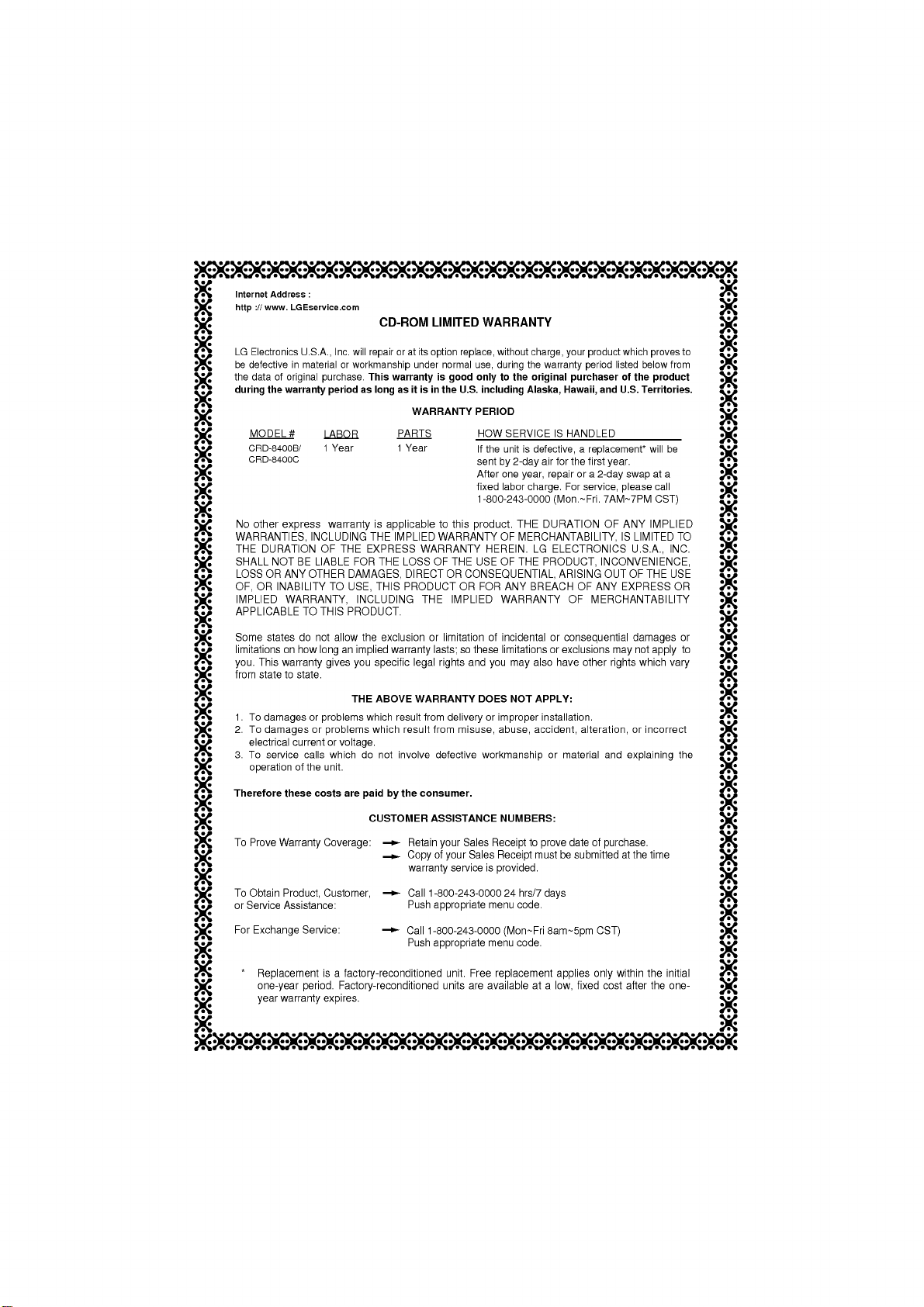
CD-ROM
LIMITED
WARRANTY
WARRANTY
PERIOD
THE
ABOVE
WARRANTY
DOES NOT
APPLY:
HOW
SERVICE
IS
HANDLED
Therefore
these
costs
are
paid
by
the
consumer.
CUSTOMER
ASSISTANCE
NUMBERS:
To
Prove
Warranty
Coverage:
Retain
your
Sales
Receipt
to
prove
date
of
purchase.
Copy
of
your
Sales
Receipt
must
be
submitted
at
the
time
warranty
service
is
provided.
To
Obtain
Product,
Customer,
Call
1-800-243-0000
24
hrs/7
days
or
Service
Assistance:
Push
appropriate
menu
code.
Push
appropriate
menu
code.
Call
1-800-243-0000
(Mon~Fri
8am~5pm
CST)
For
Exchange
Service:
LG
Electronics
U.S.A.,
Inc.
will
repair
or
at
its
option
replace,
without
charge,
your
product
which
proves
to
be
defective
in
material
or
workmanship
under
normal
use,
during
the
warranty
period
listed
below
from
the
data
of
original
purchase.
This
warranty
is
good
only
to
the
original
purchaser
of
the
product
during
the
warranty
period
as
long
as
it
is
in
the
U.S.
including
Alaska,
Hawaii,
and
U.S.
Territories.
Some
states
do
not
allow
the
exclusion
or
limitation
of
incidental
or
consequential
damages
or
limitations
on
how
long
an
implied
warranty
lasts;
so
these
limitations
or
exclusions
may
not
apply
to
you.
This
warranty
gives
you
specific
legal rights
and
you
may
also
have
other
rights
which
vary
from
state
to
state.
1
Year
1
Year
No
other
express
warranty
is
applicable
to
this
product.
THE
DURATION
OF
ANY
IMPLIED
WARRANTIES,
INCLUDING
THE
IMPLIED
WARRANTY
OF
MERCHANTABILITY,
IS
LIMITED
TO
THE
DURATION
OF
THE
EXPRESS
WARRANTY
HEREIN.
LG
ELECTRONICS
U.S.A.,
INC.
SHALL
NOT
BE
LIABLE
FOR
THE
LOSS
OF
THE USE
OF
THE
PRODUCT,
INCONVENIENCE,
LOSS
OR
ANY
OTHER
DAMAGES,
DIRECT
OR
CONSEQUENTIAL,
ARISING
OUT
OF
THE USE
OF,
OR
INABILITY
TO
USE,
THIS
PRODUCT
OR
FOR
ANY
BREACH
OF
ANY
EXPRESS
OR
IMPLIED
WARRANTY,
INCLUDING
THE
IMPLIED
WARRANTY
OF
MERCHANTABILITY
APPLICABLE
TO
THIS
PRODUCT.
Internet
Address
:
http
://
www.
LGEservice.com
If
the
unit
is
defective,
a
replacement*
will
be
sent
by
2-day
air
for
the
first
year.
After
one
year,
repair
or
a
2-day
swap
at
a
fixed
labor
charge.
For
service,
please
call
1-800-243-0000
(Mon.~Fri.
7AM~7PM
CST)
MODEL
#
LABOR
PARTS
1.
To
damages
or
problems
which
result
from
delivery
or
improper
installation.
2.
To
damages
or
problems
which
result
from
misuse,
abuse,
accident,
alteration,
or
incorrect
electrical
current
or
voltage.
3.
To
service
calls
which
do
not
involve
defective
workmanship
or
material
and
explaining
the
operation
of
the
unit.
*
Replacement
is
a
factory-reconditioned
unit.
Free
replacement
applies
only
within
the
initial
one-year
period.
Factory-reconditioned
units
are
available
at
a
low,
fixed
cost
after
the
one-
year
warranty
expires.
CRD-8400B/
CRD-8400C

D-1
Dieses
Laufwerk
ist
kompatibel
zu
CD-ROM
Disk
mit
diesem
Warenzeichen.
COMPACT
Warnung:
Um
die
Gefahr
eines
Feuers oder
eines
elektrischen
Schlages
zu
vermeiden,
setzen
sie
dieses
Gerat
niemals
Regen
oder
Feuchtigkeit
aus.
Dieses
Produkt
entspricht
der
EMC
Richtlinie
89/336/EEC
und
ist
demnach
mit
dem
CE
Label
gekennzeichnet.
Deutsch
CD-ROM
LAUFWERK
Um
alle
Moglichkeiten
und
Funktionen
lhres
CD-ROM
Laufwerkes
voll
ausschopfen
zu
konnen,
lesen
Sie
bitte
dieses
Bedienungshandbuch
aufmerksam
und
vollstandig.
Achtung:
Um
die
Gefahr
eines
elektrischen
Schlages
zu
vermeiden,
entfernen
Sie
nicht
das
Gehause.
Keine
durch
den
Anwender
zu
reparierende
Teile
im
lnnern.
Uberlassen
Sie
den
Service
qualifiziertem
Service-Personal.
Da
der
im
CD-ROM
Laufwerk
benutzte
Laser
gefahrlich
fur
die
Augen
ist,
sollten
Sie
keineswegs
versuchen,
das
Gehause
zu
offnen.
Lassen
Sie
den
Service
nur
durch
qualifizierte
Servicestellen
durchfuhren.
WARTUNG
Installation
Vermeiden
Sie
es
das
Laufwerk
folgenden
Umgebungsbedingungen
auszusetzen:
-
hohe
Luftfeuchtigkeit
-
hohe
Temperatur
-
mechanische
Erschutterungen
-
direktes
Sonnenlicht
Benutzung
-
Starke
Vibrationen
oder
plotzliche
Stoße
wahrend
des
Betriebes
konnen
zu
einer
Fehlfunktion
des
Laufwerkes
fuhren.
-
Vermeiden
Sie
es
das
Laufwerk
plotzlichen
Temperaturwechseln
auszusetzen.
Dies
wurde
zu
Kondenswasserbildung
im
Inneren
des
Laufwerkes
fuhren.
Transport
-
Entfernen
Sie
vor
einem
Transport
immer
die
Disc.

D-2
PRODUKTMERKMALE
PRODUKTMERKMALE
Enhanced
-
IDE
Interface
75
ms
mittlere
Zugriffszeit
Multimedia
PC
kompatibel
Multisession
Photo
CD
fahig
geringe
CPU
Belastung
(gemaß
MPC
Spezifikationen)
40
fach
Datentransferrate
intelligente
Datenbufferung
HIFI
Audioausgabe
elektrische
Schubladenzufuhrung
ohne
Caddy
zum
internen
Einbau
vorgesehen
Notauswurffunktion
Einfache
Handhabung
durch
Audio
CD
Bedienungstaste
SYSTEMVORAUSSETZUNGEN
Ein
IBM
TM
PC
TM
kompatibles
System
mit
folgenden
Komponenten:
IBM
kompatibles
System
mit
min.
486
SX
oder
hoher
mindestens
640
k
Speicher
3.5"
Floppy
Diskettenlaufwerk
MS-DOS
Version
3.1
oder
großer
*
MITGELIEFERTES
ZUBEHOR
Bezeichnung
Bedienerhandbuch
Installationsdiskette
Audiokabel
IDE
Controller
Karte
Interface
Kabel
Menge
1
1
1
1
(Optional)
1
(Optional)

D-3
LAGE
UND
FUNKTION
DER
BEDIENELEMENTE
FRONTANSICHT
1
Kopfhorerbuchse
3.5
mm
Klinkenbuchse
zum
Mithoren
des
Audiosignals
2
Kopfhorerlautstarkeregler
Regulieren
Sie
die
Lautstarke
der
Kopfhorer
3
Diskschublade
fur
eine
CD-Disk
4
Betriebs-LED
Die
Betriebs
LED
leuchtet
wahrend
der
Initialisierung
und
wahrend
des
Lesens
von
Daten.
5
Notauswurfoffnung
Drucken
Sie
hier
einen Draht
ein,
um
die
Schublade
manuell
zu
offnen.
6
Play/Skip
(Abspielen/Weiterspringen)
Taste
Bei
Betatigen
dieser
Taste
wird
die
Audio
CD
von
Anfang
an
abgespielt.
Erfolgt
das
Betatigen
der
Taste
wahrend
die
CD
abgespielt
wird,
so
wird
zur
nachsten
Spur
gewechselt.
7
Open/Close/Stop
(Offnen/Schließen/Stop)
Taste
Drucken
Sie
diese
Taste,
um
die
Schublade
zu
offnen
oder
zu
schließen.
Die
Auswurftaste
arbeitet
nur,
wenn
das
Laufwerk
am
Strom
angeschlossen
ist.
Bei
Drucken
dieser
Taste
wird
der
Abspielvorgang
der
Audio
CD
gestoppt.
COMPACT
1
2
5
4
67
3
Abbildung
1.
Frontansicht

D-4
RUCKANSICHT
1
Digitaler
Audio
Ausgang
Dies
ist
ein
digitaler
Audio
Ausgang
bzw.
Video-CD
Ausgang.
Hierdurch
konnen
Sie
eine
Verbindung
zum
digitalen
Audio
System
bzw.
zur
Video-CD
Schnittstellen-Karte
(z.B.
MPEG)
herstellen.
2
Audioausgangbuchse
Dieser
Steckverbinder
dient
der
Verbindung
mit
Ihrer
Soundkarte
3
Master/Slave/CSEL
Jumper
Diese
drei
Jumper
werden
dazu
benutzt
das
CD-ROM
Laufwerk
in
den
"Master",
"Slave"
oder
"CSEL"
Modus
zu
setzen.
Lesen
Sie
hierzu
Kapitel
"Hardwareinstallation"
4
Interface
Anschluß
Dieser
40
polige
Steckverbinder
wird
zur
Signalubertragung
zwischen
dem
CD-
ROM
Laufwerk
und
Ihrem
PC
benutzt.
Verbinden
Sie
das
40
polige
IDE
-
Kabel
Ihres
PC
mit
diesem
Steckverbinder.
Wenn
Sie
eine
zweite
IDE
-
Karte
benutzen,
verbinden
Sie
diese
Steckverbindung
mit
der
zweiten
IDE
-
Karte.
5
Spannungseingangbuchse
Stecken
Sie
das
Stromversorgungskabel
Ihres
Computers
in
diese
Steck-
verbindung.
Abbildung
2.
Ruckansicht
DIGITAL
ANALOG
INTERFACE
POWER
DRC
S
M
SLA
GL
G3
9
1
+5
+12
GND
40
2
AUDIO
AUDIO
12
5
4
3

D-5
HARDWAREINSTALLATION
Dieser
Abschnitt
beschreibt
den
Einbau
des
CD-ROM
Laufwerkes
in
Ihren
Computer.
SETZEN
DES
MASTER
/
SLAVE
JUMPERS
*
Auf
der Ruckseite
des
CD-ROM
Laufwerkes
sehen
Sie
drei
Jumper.
Diese
Jumper
werden
benutzt
um
das
CD-ROM
Laufwerk
in
den
"CSEL",
"MASTER"
oder
"SLAVE"
Modus
zu
setzen.
Der
Jumper
muß
in
eine
der
drei
moglichen
Positionen
gesteckt
werden.
Wenn
der
Jumper
auf
die
"CS"
Position
gesetzt
wird,
sollte
das
Laufwerk
das
CSEL
Signal
des
Hostadapters
zur
Konfigurierung
benutzen.
Die
Jumper
auf
der Ruckseite
des
Laufwerkes
sollten
nach
Einbau
zuganglich
bleiben.
Warnung:
Um
das
CD-ROM
Laufwerk
und
Ihren
Computer,
sowie
Peripheriegerate
vor
Beschadigungen
zu
schutzen,
ziehen
Sie
den
Netzstecker,
bevor
Sie
das
Laufwerk
einbauen.
Abbildung
3.
Konfigurationsjumper
CSEL
SLAVE
MASTER
(Standardeinstellung)

D-6
BEMERKUNG:
Die
meisten
PC's
unterstutzen
uber
einen
Anschluß
zwei
Gerate
(eine
Festplatte,
und
ein
CD-ROM
Laufwerk
oder
eine
zweite
Festplatte).
Dieser
IDE
Anschluß
befindet
sich
entweder
auf
dem
Motherboard
oder
auf
einer
Steckkarte.
Dies
ist
der
erste
(primary)
IDE
Adapter.
Falls
das
Betriebssystem
von
der
Festplatte
geladen
wird,
muß
diese
in
den
Master
Mode
gesetzt
sein
und
somit
das
CD-ROM
Laufwerk
in
den
Slave
Modus
gesetzt
werden.
*
Wenn
Ihr
PC
uber
einen
zusatzlichen
zweiten
(secondary)
IDE
Controller
auf
dem
Motherboard
oder
auf
einer
Steckkarte
verfugt,
so
muß
jedes
der
an
diesen
zweiten
Controller
angeschlossenen
Gerate
ebenfalls
entweder
in
den
Master oder
den
Slave
Mode
gesetzt
werden.
In
diesem
Fall
kann
Ihr
System
vier
Gerate
unterstutzen:
Primary
Master,
Primary
Slave,
Secondary
Master,
Secondary
Slave.
Festplattencontrollerkarte
(Diese
Karte
kann
sich
auch
als
Anschlu
auf
dem
Motherboard
befinden)
Erster
IDE-Anschluß
Primary
Slave
(Hard
Disk
or
CD-ROM
Drive)
Primary
Master
(Hard
Disk
for
Boot-up)
Card
Slot
Motherboard
Abbildung
4.
Mogliche
Systemkonfiguration

D-7
FALLS
SIE
EINEN
ZWEITEN
IDE
CONTROLLER
BENUTZEN
*
Wenn
Ihr
PC
uber
einen
zweiten
IDE
Controller
auf
dem
Motherboard
oder
auf
einem
Slot
verfugt,
so
muß
jedes
an
den
zweiten
Controller
angeschlossene
Gerat
entweder
in
den
Master-
oder
Slavemode
gesetzt
sein.
*
"Primary
Master"
sollte
die
Festplatte
mit
dem
Betriebssystem,
von
dem
gebootet
wird
sein.
Ihr
CD-ROM
Laufwerk
kann
"Primary
slave",
"Secondary
Master"
oder
"Secondary
Slave"
sein.
Falls
Ihr
CD-ROM
Laufwerk
"Secondary
Slave"
sein
soll,
so
muß
ein
Gerat
(Harddisk
oder
CD-ROM)
als
"Secondary
Master"
angeschlossen
sein.
Zweite
IDE-Controller
Karte
Festplattencontrollerkarte
(Diese
Karte
kann
sich
auch
als
Anschlu
auf
dem
Motherboard
befinden)
Zweiter
IDE-Anachluß
Erster
IDE-Anschluß
Secondary
Master
(Hard
Disk
or
CD-ROM
Drive)
Secondary
Slave
(Hard
Disk
or
CD-ROM
Drive)
Primary
Slave
(Hard
Disk
or
CD-ROM
Drive)
Primary
Master
(Hard
Disk
for
Boot-up)
Card
Slot
Motherboard
Abbildung
5.
Mogliche
Systemkonfiguration
Warnung:
Wenn
Sie
bereits
ein
Computersystem
mit
zwei
IDE
Anschlussen
besitzen
(sogenannte
"Enhanced
IDE
PC)
installieren
Sie
keine
zweiten
"secondary"
IDE
Controller!
MODE
IDE
Controller
Jumper
Einstellung
Primary
Slave
Secondary
Master
Secondary
Slave
Use
Csel
Primary
Controller
Secondary
Controller
Secondary
Controller
Slave
Jumper
gesetzt
Master
Jumper
gesetzt
Slave
Jumper
gesetzt
Use
Csel
Jumper
gesetzt

D-8
EINBAU
DUS
CD-ROM
LAUFWERKES
Schritt
1.
Schalten
Sie
den
Computer
und
allen
Pheripheriegerate
aus
und
losen
Sie
alleVerbindungs-
kabel.
Schritt
2.
Entfernen
Sie
den
Deckel
Ihres
Computers.
Schritt
3.
Entfernen
Sie
die
Frontblende
eines
ungenutzten
5.25"
Einbauschachtes
mit
halber
Bauhohe.
Schritt
4.
Schieben
Sie
das
CD-ROM
Laufwerk
in
den
Einbauschacht,
und
sichern
Sie
das
Laufwerk
mit
Einschubschienen
und
Schrauben.
Schritt
5.
Drucken
Sie
den
Spannungs-
sversorgungsstecker
vorsichtig
in
dieSpannungseingangs-
buchse.
Abbildung
6.
Entfernung
des
Floppylaufwerkes
und
der
Frontblende
Abbildung
7.
Einbau
des
Laufwerkes
Spannungsversorgungsstecker
(4-poliges
Kabel)
Abbildung
8.
Anschluß
des
Spannungsversorgungskabels
GND
Pinbelegung
Der
Spannungsversorgungseingang
ist
wie
folgt
belegt
:
12V
DC
5V
DC

D-9
ANSCHLUß
EINES
AUDIOKABELS
Schritt
6.
Verbinden
Sie
das
40
polige
IDE
Kabel
mit
dem
Anschluß
auf
der
Ruckseite
des
Laufwerkes.
Stellen
Sie
bitte
sicher,
daß
die
rote
Ader
des
IDE-Kabels
mit
PIN
1
des
CD-
ROM
Laufwerkes
verbunden
ist.
Benutzen
Sie
ein
Audiokabel
um
Audiogerate
oder
eine
Soundkarte
mit
dem
CD-ROM
Laufwerk
zu
verbinden.
Achtung:
Dieses
CD-ROM
Laufwerk
kann
in
vertikaler
Position
benutzt
werden.
?
Um
dieses
Laufwerk
auch
in
vertikaler
Position
benutzen
zu
konnen,
offnen
Sie
die
schublade
und
arretieren
die
CD
mit
den
CD-Hooks.
?
CD
s
von
8cm
Große
konnen
nicht
gelesen
werden.
Vermeiden
Sie
die
Beruhrung
der
CD-Unterseite.
Rote
PIN
1
Anschluß-
buchese
IDE-Kabel
Abbildung
9.
Verbinden
des
IDE
Kabels
mit
der
Schnittstelle
Abbildung
10.
Verbinden
des
Audiokabel
mit
der
Audioausgangbuchse
linker
Kanal
GND
GND
rechter
Kanal
*
Pinbelegung
des
Audiokabels
zum
Audiogerat
(Soundkarte)
Audiokabel
rechter
Kanal
GNDGND
linker
Kanal
Pinbelegung
des
Audioausgangs
CD-Hooks

D-10
SOFTWAREINSTALLATION
DER
SETUP
-
VORGANG
Das
INSTALL
-
Programm
unterstutzt
die
folgenden
Funktionen.
*
Erlaubt
die
Festlegung
des
Laufwerkes
auf
dem
die
CD-ROM
Laufwerk
Gerate-
treiber
installiert
werden,
zu
wahlen.
*
Wenn
nicht
vom
Anwender
geandert,
sucht
das
INSTALL
-
Programm
auf
dem
Standardlaufwerk
nach
dem
Verzeichnis
(\CDROM)
und
richtet
dieses
ein
falls
es
nicht
vorhanden
ist.
*
Kopiert
den
CD-ROM
Laufwerk
Geratetreiber
mit
der
Bezeichnung
"GSCDROM.SYS",
die
Microsoft
Betriebssystemerweiterung
"MSCDEX.EXE"
und
einige
Hilfsprogramme
in
das
ausgewahlte
Verzeichnis.
*
Erganzt
Ihr
CONFIG.SYS
File
um
den
Geratetreiberaufruf
*
Erganzt
Ihr
AUTOEXEC.BAT
File
um
den
Ladeaufruf
fur
MSCDEX.
*
Beendet
sich
und
ubergibt
die
Systemkontrolle
wieder
an
den
Nutzer.
LISTE
DER
PROGRAMME
DIE
AUF
IHREM
PC
INSTALLIERT
WERDEN
MSCDEX.EXE
Microsoft
MSDOS
Betriebssystemerweiterung
fur
den
Zugriff
auf
CD-ROM
Laufwerke.
GSCDROM.SYS
CD-ROM
Geratetreiber.
EJECT.EXE
Software
zum
Offnen
der
Schublade
uber
ein
Programm.
CLOSE.EXE
Software
zum
Schließen
der
Schublade
uber
ein
Programm.
LOCK.EXE
Software
die
Eject
Taste
des
Laufwerkes
sperrt.
Diese
Funktion
ist
hilfreich
gegen
ein
unbefugtes
Offnen
des
Laufwerkes.
UNLOCK.EXE
Programm
was
die
Sperre
wieder
aufhebt.

D-11
STARTEN
DES
INSTALL
-
PROGRAMMS
Schritt
1.
Schieben
sie
die
CD-ROM
Laufwerk
Geratetreiberdiskette
in
das
3.5"
Laufwerk.
Schritt
2.
Wechseln
Sie
auf
das
Floppylaufwerk
Schritt
3.
Geben
Sie
INSTALL
ein
und
drucken
Sie
die
[Enter]
Taste
Schritt
4.
Das
INSTALL
-
Programm
wird
geladen.
Wenn
der
Ladevorgang
abgeschlossen
ist
erscheint
nachfolgendes
Fenster:
Schritt
5.
Folgen
Sie
den
Anweisungen
auf
dem
Bildschirm.
Schritt
6.
Wenn
Sie
die
Pfad-Informationen
wahrend
der
Installierung
spezifizieren,
werden
die
CD-ROM
Laufwerk
Treiber-Datei
"GSCDROM.SYS",
die
Microsoft
CD-ROM
Erweiterungsdatei
"MSCDEX.EXE"
und
die
Utility
Dateien
vorn
Installierungsprogramm
in
das
angegebene
Verzeichnis
hineinkopieret.
Gleichzeitig
werden
die
CONFIG.SYS
Datei
und
die
AUTOEXEC.BAT
Datei
modifiziert.
Schritt
7.
Nach
Abschluss
der
Installierung
mussen
Sie
den
PC
erneut
booten.
OPTIONEN
DER
CD-ROM
BETRIEBSSYTEMERWEITERUNG
MSCDEX.EXE
Es
gibt
eine
Reihe
von
Optionen,
die
fur
die
Microsoft
Betriebssystemerweiterung
festgelegt
werden
mussen.
Diese
sind
nachfolgend
beschrieben:
PARAMETER
BESCHREIBUNG
/D
(Geratename)
/E
/L:
(Geratename)
/M:
(Große)
/V
Teilt
MSCDEX.EXE
den
Namen
des
Geratetreibers
mit.
(dieser
muß
mit
dem
in
der
"DEVICE="
Zeile
im
"/D:"
Ausdruck
benutzten
Namen
ubereinstimmen)
Befiehlt
MSCDEX.EXE
expanded
memory
zu
benutzen.
Gibt
den
Laufwerksbuchstaben
an,
der
dem
CD-ROM
Laufwerk
zugewiesen
wird.
Sagt
MSCDEX.EXE
wieviel
Speicher
der
Cache
nutzen
soll.
Standardwert
ist
10,
was
10
kB
entspricht.
Gibt
statistische
Informationen
uber
die
Speichernutzung
durch
Buffer,
residente
Daten
und
residente
Programme.

D-12
FEHLERBEHANDLUNG
*
Wenn
das
CD-ROM
Laufwerk
nicht
mit
der
Festplatte
an
der
"primary
IDE
I/O
Adresse"
arbeitet.
(Losung):
1.
Uberprufen
Sie
den
"Master/Slave
Jumper"
auf
der
Ruckseite
des
CD-ROM
Laufwerkes.
Das
CD-ROM
Laufwerk
muß
auf
Slave
gesetzt
werden.
2.
Stellen
Sie
sicher,
daß
Ihre
Festplatte
wirklich
eine
IDE
Festplatte
ist.
3.
Uberprufen
Sie
den
"Master/Slave
Jumper"
auf
der Ruckseite der
Festplatte.
Die
Festplatte
muß
auf
Master
gesetzt
werden.
Einige
alte
IDE-
Festplatten
wurden
vom
Hersteller
auf
"Master
only"
gesetzt.
In
diesem
Fall
befragen
Sie
den
Hersteller
der
Festplatte
wie
Sie
diese
in
den
Master
Modus
setzen
konnen.
4.
Falls
das
CD-ROM
Laufwerk
nach
Durchfuhrung
obiger
Arbeiten
noch
nicht
funktioniert,
benotigen
Sie
eine
zweite
IDE
Karte.
Wenn
Sie
eine
zweite
IDE
Karte
benutzen
mussen,
ist
es
erforderlich
den
"Master/Slave
Jumper"
des
CD-ROM
Laufwerkes
auf
"Master"
setzen.
*
Wird
OS/2
Warp
nicht
vom
CD-ROM
Laufwerk
installiert.
(Losung)
1.
Wahlen
Sie
"NON-LISTED
IDE
CD".
Warnung
1.
Wenn
Sie
WIN
oder
DOSSHELL
Kommando
in
Ihre
AUTOEXEC.BAT
einfugen
wollen,
vergewissern
Sie
sich,
ob
die
MSCDEX.EXE
Datel
vor
dem
Aufruf
WIN
oder
DOSSHELL
steht.

D-13
SPEZIFIKATIONEN
ALLGEMEINES
GESCHWINDIGKEIT
AUDIO
SPEZIFIKATIONEN
UMGEBUNGSTEMPERATUR
STROMVERSORGUNG
Temperatur
5-45°C
12V+5%
Restwelligkeit
<
100m
Vss
0.9A
(maximal)
5V+5%
Restwelligkeit
<
100m
Vss
1.5A
(maximal)
Frequenzbereich
20Hz-20kHz+3dB
S/N
Verhaltnis
85
dB
Klirrfaktor
0,05%
bei
1
kHz
Kanaltrennung
80dBbei1kHz
Kopfhorersignalpegel
0,60
Vss
(33
Ohm)
Ausgangssignalpegel
0,60
Vss
+
10%
(47
KOhm)
Ausgangssteckverbindung
4
pol
Buchse
(auf
der
Ruckseite)
Kopfhorerstecker
3,5
mm
Klinkenstecker
(Vorderseite)
Interface
Enhanced
IDE
unterstutztes
System
IBM
PC-AT
oder
kompatible
Transferrate
standige
Datentransferrate
=
maximal
6000Kbytes/s
Zugriffszeit
im
Mittel
75
ms
(Random)
Fehlerhaufigkeit
125,000
Stunden
Einschaltdauer
(bei
10%
Zugriff)
Buffer
Große
128
Kbytes
Unterstutzte
logische
Blocklange
2,048,
bytes/block
(Mode
1
&
Mode
2
Form
1)
2,340,
2,336
bytes/block
(Mode
2)
2,324
bytes/block
(Mode
2
Form
2)
2,352
bytes/block
(CD-DA)
Verwendbares
Diskformat
CD-DA,
CD-ROM,
CD-ROM
XA-READY,
Photo-CD
CD-Plus/CD-Extra,
CD-RW
Datenlesekapazitat
553
Mbyte
(mode
1),
635
Mbyte
(mode
2)
Diskdurchmesser
12cm/8cm
Umdrehungsge-
schwindigkeit
8,750
rpm

F-1
Cet
appareil
utilise
des
disques
CD-ROM
portant
ce
label
:
COMPACT
AVERTISSEMENT
:
Pour
reduire
les
risques
d'incendie
ou
de
choc
electrique,
n'exposez
pas
cet
appareil
a
la
pluie
ou
a
l'humidite.
Francais
UNITE
LECTEUR
DE
DISQUE
CD-ROM
Lisez
attentivement
et
entierement
ce
manuel,
afin
de
pouvoir
utiliser
toutes
les
caracteristiques
et
toutes
les
fonctions
de
votre
appareil.
ATTENTION
:
Pour
reduire
les
risques
de
decharges
electriques,
ne
demontez
pas
le
capot
(ou
le
panneau
arriere)
du
lecteur.
Aucune
des
pieces
internes
ne
doit
etre
manipulee
par
l'utilisateur.
Toute
intervention
doit
etre
effectuee
par
un
personnel
qualifie.
Le
rayon
laser
utilise
dans
le
lecteur
CD-ROM
est
invisible
a
l'ceil
nu.
N'essayez
donc
pas
de
demonter
le
boiter.
Pour
toute
intervention,
adressez-vous
a
un
personnel
qualifie.
PRECAUTIONS
Installation
Evitez
de
placer
le
lecteur
a
un
endroit
expose
a:
-
une
forte
humidite,
-
une
temperature
elevee,
-
des
vibrations
mecaniques,
-
la
lumiere
directe
du
soleil.
Fonctionnement
-
Un
choc
brutal
ou
des
vibrations
excessives
au
cours
de
l'utilisation
du
lecteur
peuvent
entrainer
un
mauvais
fonctionnement
de
l'appareil.
-
Evitez
de
soumettre
le
lecteur
a
de
brusques
changements
de
temperature.
Cela
pourrait
entrainer
la
formation
de
condensation
a
l'interieur
de
l'appareil.
Transport
-
Ne
laissez
jamais
de
disque
a
l'interieur
du
lecteur
pendant
le
transport.

F-2
CARACTERISTIQUES
CARACTERISTIQUES
Interface
E-IDE
Temps
d'acces
moyen
:
75
ms
Compatibilite
PC
multimedia
Prise
en
charge
de
plusieurs
sessions
CD
photo
Petite
largeur
de
bande
de
l'unite
centrale
(spec.
MPC)
Systeme
de
transfert
de
donnees
40X-speed.
Systeme
intelligent
pour
la
mise
des
donnees
en
memoire
tampon
Haute
fidelite
audio
Chargement
avec
plateau
sans
systeme
de
caddy
Concu
pour
un
montager
interne
Prise
en
charge
de
l'ejection
en
cas
d'urgence
Reglage
facile
du
son
CD
CONFIGURATION
DU
SYSTEME
REQUISE
PC
IBM
ou
compatible
avec
les
elements
suivants
PC
IBM
compatible
486SX
Memoire
d'au
moins
640
K
Lecteur
de
disquette
(3
1/2
pouces)
Version
3.1
ou
ulterieure
de
MS-DOS
*
ACCESSOIRES
FOURNIS
AVEC
LE
LECTEUR:
Nom
Mode
d'emploi
Disquette
d'installation
Cable
Audio
Carte
Controleur
IDE
Carte
d'interface
Quantite
1
1
1
1
(en
option)
1
(en
option)

F-3
EMPLACEMENT
ET
FONCTION
DES
COMMANDES
FACE
AVANT
1
Prise
casque
Prise
jack
de
3,5mm
de
diametre
pour
le
signal
audio.
2
Commande
de
volume
du
casque
Reglez
le
niveau
du
volume
de
votre
casque
a
l'aide
de
cette
commande.
3
Plateau
a
disque
Installez
le
disque
CD-ROM
sur
ce
support.
4
Temoin
d'activite
Ce
temoin
ne
s'allume
que
pendant
l'initialisation
et
la
lecture
de
donnees
sur
le
disque.
5
Trou
d'ejection
d'urgence
En
foncez
une
tige
a
l'interieur
de
ce
trou
pour
ouvrir
le
support
manuellement.
6
Touche
Play/Skip
(de
lecture/saut)
Lorsqu'un
disque
est
installe
sur
le
plateau,
cette
touche
lance
la
lecture
a
partu
de
la
premiere
plage.
En
cours
de
lecture,
cette
clle
permet
de
passer
a
la
prochaine
plage
du
disque.
7
Touche
Open/Close/Stop
(ouverture/fermeture/arret)
Cette
touche
permet
d'ejecter
ou
de
fermer
le
plateau
de
lecteur.
Elle
n'est
operationelle
que
si
l'appareil
est
sous
tension.
Si
vous
appuyez
sur
cette
touche
pendant
la
lecture
d'un
disque,
la
lecture
s'arrete.
COMPACT
1
2
5
4
67
3
Figure
1.
Face
avant

F-4
PANNEAU
ARRIERE
1
Connecteur
de
Sortie
Audio/Video
numerique
Ceci
est
un
connecteur
de
sortie
numerique
Audio
ou
Video.
Vous
pouvez
l'utiliser
pour
connecter
la
carte
audio
numerique
ou
video
numerique.
2
Connecteur
de
sortie
sonore
Le
connecteur
de
sortie
sonore
est
raccorde
a
la
carte
son.
3
Cavalier
maitre/esclave
Le
cavalier
maitre/esclave
permet
de
configurer
le
lecteur
CD-ROM
en
mode
"Maitre"
ou
"esclave"
lorsqu'il
fonctionne
avec
votre
disque
dur.
4
Connecteur
d'interface
Acheminement
des
donnees.
Raccordez
le
cable
d'interface
a
ce
connecteur
et
a
la
carte'
d'interface
installee
sur
votre
ordinateur.
5
Connecteur
d'alimentation
Ce
connecteur
sert
a
l'alimentation
CC
du
lecteur.
Raccordez
le
cable
d'alimentation
a
l'ordinateur
et
a
ce
connecteur.
Figure
2.
Panneau
arriere
DIGITAL
ANALOG
INTERFACE
POWER
DRC
S
M
SLA
GL
G3
9
1
+5
+12
GND
40
2
AUDIO AUDIO
12
5
4
3

F-5
INSTALLATION
MATERIELLE
Cette
section
decrit
la
procedure
a
suivre
pour
installer
le
lecteur
CD-ROM
sur
votre
ordinateur.
REGLAGE
DU
CAVALIER
EN
MODE
MAITRE/ESCLAVE
Vous
trouverez
a
l'arriere
du
lccteur
CD-ROM
trois
positions
possibles
pour
le
cavalier
maitre/esclave.
Ces
positions
permettent
de
configurer
l'unite
en
mode
CSEL(CS).
MAITRE(MA)
ou
ESCLAVE(SL).
Lorsque
vous
retirez
le
cavalier
de
la
position
CS,
l'unite
peut
etre
configuree
en
mode
Maitre(position
MA)
ou
Esclave(position
SL).
Lorsque
vous
reglez
le
cavalier
sur
la
position
CL(CSEL),
la
configuration
de
l'unite
est
determinee
par
le
signal
de
l'ordinateur.
ATTENTION
!!
Pour
eviter
d'endommager
le
lecteur,
l'ordinateur
et
les
unites
peripheriques,
mettez
l'ordinateur
et.
toutes
unites
peripheriques
connectees
hors
tension
avant
de
proceder
a
l'installation
materielle.
Figura
3.Cavalier
de
configuration
de
l'unite
Utilisation
de
CSEL
Esclave
(par
defaut)
Maitre

F-6
UTILISATION
D'UN
CONTROLEUR
IDE
PRINCIPAL:
Lu
plupart
des
PC
disposent
d'un
connecteur
IDE
capable
de
prendre
en
charge
deux
unites
(une
pour
un
disque
dur,
l'autre
pour
un
disque
dur
ou un
lecteur
CD-ROM).
Ce
connecteur
IDE
se
trouve
soit
sur
la
carte
mere,
soit
sur
une
carte
controleur.
Il
s'agir
d'un
connecteur
IDE
principal.
Dans
ce
ens,
l'unite
de
disque
dur
qui
contient
le
systeme
d'exploitation
pour
l'initialisation
doit
etre
configure
en
mode
Maitre
(MA)
et
le
lecteur
CD-ROM
en
mode
Esclave
(SL).
Carte
controleur
de
disque
dur
(Il
peut
s'agir
d'un
connecteur
sur
la
carte
mere)
Canal
IDE
Principal
Premier
esclave
(disque
dur
ou
CD-ROM)
Premier
maitre
(disque
dur
pour
initialisation)
Emplacement
de
la
carte
Carte
mere
Figure
4.
Configurations
possibles
du
systeme

F-7
UTILISATION
D'UN
CONTROLEUR
IDE
AUXILIAIRE:
*
Si
votre
PC
dispose
d'un
controleur
IDE
auxiliaire
sur
la
carte
mere
ou
a
un
autre
emplacement
du
systeme,
chaque
unite
IDE
connectee
au
controleur
IDE
auxiliaire
doit
egalement
etre
configuree
en
mode
Maitre
(MA)
ou
Esclave
(SL).
Dans
ce
cas,
votre
systeme
peut
prendre
en
charge
quatre
unites
peripheriques,
configurees
comme
suit:
Maitre
principal,
Esclave
principal,
Maitre
auxiliaire
et
Esclave
auxiliaire.
*
Maitre
principal
doit
correspondre
au
disque
dur
contenant
le
systeme
d'exploitation
pour
l'initialisation.
Enfin,
le
reglage
du
cavalier
a
l'arriere
du
lecteur
permet
de
configurer
votre
unite
CD-ROM
comme
Esclave
principal,
Maitre
auxiliaire
ou
Esclave
auxiliaire.
Si
l'unite
CD-ROM
est
raccordee a
un
port
auxiliaire
comme
Esclave,
une
unite
Maitre
(disque
dur
ou
antre
CD-ROM
IDE)
doit
egalement
correspondre
a
ce
port.
Carte
controleur
IDE
auxiliaire
Carte
controleur
de
disque
dur
(Il
peut
s'agir
d'un
connecteur
sur
la
carte
mere)
Canal
IDE
auxiliaire
Canal
IDE
principal
Maitre
auxiliaire
(disque
dur
ou
unite
CD-ROM)
Esclave
auxiliaire
(disque
dur
ou
unite
CD-ROM)
Esclave
principal
(disque
dur
ou
unite
CD-
ROM)
Maitre
principal
(disque
dur
pour
initalisa-
tion)
Emplacement
de
la
carte
Carte
mere
Figure
5.
Configuration
possible
du
systeme
ATTENTION:
Si
vous
avez
un
systeme
avec
deux
canaux
IDE
(cas
d'un
PC
ameliore),
n'installez
pas
la
carte
controleur
IDE
auxiliaire
sur
votre
systeme.
MODE
CONTROLEUR
IDE
REGLAGE
CAVALTER
Esclave
principal
Maitre
auxiliaire
Esclave
auxiliaire
Utilisation
de
CSEL
Controleur
principal
Controleur
auxiliaire
Controleur
auxiliaire
Cavalier
sur
SL
Cavalier
sur
MA
Cavalier
sur
SL
Cavalier
sur
CS

F-8
MONTAGE
DU
LECTEUR
CD-ROM
1.
Eteignez
et
debranchez
votre
ordinateur,
ainsi
que
toutes
les
unites
peripheriques
qui
sont
connectees
dessus.
2.
Enlevez
le
capot
de
l'ordinateur.
3.
Demontez
le
panneau
qui
protege
l'un
des
emplacements
inutilises
a
mi-hauteur
de
l'appareil.
4.
Faites
glisser
le
lecteur
CD-ROM
dans
son
emplacement
et
fixez-le
a
l'aide
des
vis
et
des
supports
de
fixation.
5.
Branchez
le
cordon
d'alimentation
sur
le
connecteur
d'alimentation.
Figure
6.
Demontage
du
lecteur
de
disquette
et
du
cache
Figure
7.
Montage
du
lecteur
Connecteur
d'alimentation
(cordon
de
raccordement
4
broches)
Figure
8.
Raccordement
du
cordon
d'alimentation
GND
Affectation
des
broches
L'affectation
des
broches
du
connecteur
d'alimentation
est
la
suivante
:
12V
CC
5V
CC

F-9
RACCORDEMENT
DU
CABLE
AUDIO
6.
Raccordez
le
cable
IDE
40
broches
a
l'arriere
de
l'unite
de
lecteur
CD-
ROM.
Veillez
a
faire
correspondre
le
cote
rouge
du
cable
a
la
broche
1
sur
l'appareil.
Pour
connecteur
du
materiel
audio
ou
une
carte
son
sur
le
lecteur
CD-ROM,
utilisez
un
cable
audio.
NOTE:
Ce
lecteur
CD-ROM
peut
etre
utilise
verticalement
?
Pour
utiliser
le
lectur
verticalement,
ouvrir
le tiroir
et
placer
un
disque
derriere
les
trois
crochets.
?
Vous
ne
pouvez
pas
utiliser
de
CD
8cm
en
position
verticale.
Ne
pas
toucher
a
la
face
sans
etiquette
du
CD.
broche
1
Connecteur
d'interface
Cable
IDE
Figure
9.
Raccordement
du
cable
IDE
au
connecteur
d'interface
Figure
10.
Raccordement
du
cable
audio
au
connecteur
de
la
sortie
audio
Canal
G
Masse
Masse
Canal
D
*
affectation
des
broches
du
cable
audio
Vers
un
materiel
audio
(carte
son)
Cable
Audio
Canal
G
MasseMasse
Canal
D
Affectation
des
broches
L'affectation
des
broches
du
connecteur
de
sortie
audio
est
la
suivante
:
Crochets
Disque

F-10
INSTALLATION
DU
LOGICIEL
PROCEDURE
D'INSTALLATION
Le
programme
INSTALL
execute
les
fonctions
suivantes:
*
Permet
a
l'unilisateur
de
selectionner
l'unite
de
disques
destinataire
pour
l'installation
des
fichiers
pilotes
de
l'unite
CD
-
ROM.
*
A
moins
d'une
intervention
de
l'utilisateur,
recherche
le
repertoire
\CDROM
sur
le
disque
destinataire
et
le
cree,
s'il
n'existe
pas.
*
Copic
le
fichier
de
l'unite
CD
-
ROM
intitule
"GSCDROM.SYS",
le
fichier
d'extension
CD-ROM
Microsoft
"MSCDEX.EXE"
et
les
fichiers
des
utilitaires
dans
le
repertoire
specifie.
*
Modifie
votre
fichier
CONFIG.SYS
pour
repertorier
l'emplacement
et
le
nom
du
pilote
de
l'unite.
*
Modifie
votre
fichier
AUTOEXEC.BAT
de
maniere
a
charger
MSCDEX.
*
Redonne
la
main
a
l'utilisateur
a
l'issue
de
l'installation.
LISTE
DES
FICHIERS
A
INSTALLER
SUR
VOTRE
PC
MSCDEX.EXE
Logiciel
d'extension
CD-ROM
MS-DOS
de
Microsoft,
qui
permet
a
l'ordinateur
d'acceder
a
l'unite
CD-ROM.
GSCDROM.SYS
Pilote
de
l'unite
CD-ROM.
EJECT.EXE
Programme
du
logiciel
pour
l'ejection
du
plateau
de
disque.
CLOSE.EXE
Programme
du
logiciel
pour
la
fermeture
du
plateau
de
disque.
LOCK.EXE
Programme
permettant
de
verrouiller
la
touche
d'ejection.
Une
fois
verrouillee,
la
touche
d'ejection
ne
fonctionne
plus.
Cette
fonction
peut
se
reveler
utile
si
vous
utilisez
le
lecteur
de
disque.
CD-ROM
pour
un
travail
important.
UNLOCK.EXE
Programme
permettant
de
deverrouiller
la
touche
d'ejection.
Apres
l'execution
de
ce
programme,
la
touche
d'ejection
fonctionne
de
nouveau
normalement.

F-11
LANCEMENT
DU
PROGRAMME
INSTALL
a)
Inserez
la
disquette
d'installation
contenant
le
programme
pilote
de
l'unite
CD
-
ROM
dans
le
lecteur
adequat.
b)
Passer
sur
la
disquette
en
tapant
A:
ou
B:
(selon
le
lecteur
utilise)
a
l'invite
de
DOS.
c)
Tapez
INSTALL
et
appuyez
sur
la
touche
[ENTER]
d)
Le
programme
d'installation
commence
le
chargement
des
fichiers.
Lorsque
l'operation
est
terminee,
l'ecran
suivant
affiche
le
repertoire
d'installation
du
programme.
e)
Suivez
les
instructions
affichees
l'ecran.
f)
Si
vous
specifiez
le
chemin
pendant
l'installation,
le
programme
d'installation
copiera
le
pilote
de
l'unite
CD
-
ROM
"GSCDROM.SYS",
le
fichier
d'extension
CD-
ROM
Microsoft
"MSCDEX.EXE"
et
les
utilitaires
dans
le
repertoire specifie
et
modifiera
automatiquement
vos
fichiers
CONFIG.SYS,
AUTOEXEC.BAT.
g)
Une
fois
l'installation
terminee,
Redemarrez
votre
PC.
OPTIONS
DU
PROGRAMME
D'EXTENSION
CD-ROM
MSCDEX.EXE
Piusreurs
options
doivent
etre
definies
dans
le
programme
d'extension
CD
Microsoft.
PARAMETRE
DESCRIPTION
/D
(NOM
D'UNITE)
/E
/L:(LETTRE
D'UNITE)
/M:
(VALEUK)
/V
Indique
a
MSCDEX.EXE
le
nom
du
programme
pilote
(nom
suivant
l'expression
"/D:"
dans
la
ligne
"DEVICE"
du
fichier
CONFIG.SYS).
Signale
a
MSCDEX.EXE
l'utilisation
de
la
memoire
etendue.
Indique
la lettre
affectee
a
l'unite
de
lecteur
CD-ROM.
Indique
a
MSCDEX.EXE
la
quantite
de
memoire
affcetee
a
l'antememoire.
La
valeur
par
defaut
est
10
(10
kilo-octets).
Fournit
les
statistiques
sur
l'utilisation
de
la
memoire
(quantite
de
memoire
utilisee
pour
les
tampons,
les
donnees
residentes
et
le
code
residents).

F-12
DEPANNAGE
*
Si
le
lecteur
CD-ROM
ne
fonctionne
pas
lorsque
l'unite
de
disque
dur
est
ieglee
sur
le
canal d'E/S
IDE
principal.
(SOLUTION)
1.
Verifiez
le
cavalier
maitre/esclave
du
lecteur
CD-ROM.
Il
doit
etre
regle
sur
le
mode
esclave.
2.
Verifiez
que
l'interface
du
disque
dur
est
bien
du
type
IDE.
3.
Verifiez
le
reglage
du
cavalier
maitre/esclave
de
votre
disquedur.
Les
anciennes
versions
des
disques
durs
de
type
IDE
sont
parfois
configurees
en
mode
Maitre
seulement
(Master
Only).
Dans
ce
cas,
contactez
votre
fournisseur
de
disque
dur
et
modifiez
le
reglage
du
cavalier
pour
passer
en
mode
Maitre.
4.
Si
le
lecteur
ne
fonctionne
toujours
pas,
vous
aurez
besoin
de
la
carte
auxiliaire
IDE
(IDE
secondary
card).
*
Quand
le
lecteur
CD-ROM
n'installe
pas
OS/2
warp.
(Solution)
1.
Selectionner
<
NON-LISTED
IDE
CD
>
AVERTISSEMENT:
1.
Si
vous
voulez
ajouter
la
ligne
de
commande
WIN
ou
DOSSHELL
dans
votre
fichier
AUTOEXEC.BAT,
veillez
a
les
placer
apres
la
ligne
de
commande
MSCDEX.EXE.

F-13
POUR
CEE
GENERALITES
PERFORMANCES
DONNEES
TECHNIQUES
AUDIO
CONDITIONS
D'UNTILISATION
ALIMENTATION
Temperature
5-45°C
12V+5%
0.9
A
(maximum)
Ondulation<100m
V
crete
a
crete
5V+5%
1.5
A
(maximum)
Ondulation<100m
V
crete
a
crete
Reponse
en
frequence
20
Hz-20
KHz
+3
dB
Rapport
signal/bruit
85
dB
Distorsion
harmonique
totale
0.05
%
a
1
KHz
Separation
des
canaux
80dBa1KHz
Niveau du
casque
0.60
V
eff
(33Ω)
Niveau
de
sortie
ligne
0.60
V
eff
+
10%
(47KΩ)
Prise
sortie
ligne
Borne
4
broches
(arriere)
Prise
casque
ø
3.5
mm
(avant)
Inferface
E-IDE
Systeme
compatible
IBC
PC-AT
ou
compatible
Debit
de
transfert
Debit
du
transfert
de
donnees
=
Maxi
6000
Ko/sec
Temps
d'acces
En
moyenne
75
msec
(Random)
Duree
de
fonctionnement
125,000
heures
(pourcentage
d'utilisation
10%)
Taille
de
memoire
tampon
128
Ko
Longueurs
blocs
logiques
acceptees
2,048
octets/bloc
(Mode
1
&
Mode
2
Forme
1)
2,340 2,336
octets/bloc
(Mode
2)
2,324
octets/bloc
(Mode
2
Forme
2)
2,352
octets/bloc
(CD-DA)
Format
appliquable
au
disque
CD-DA,
CD-ROM,
CD-ROM
XA-READY,
Photo-CD
CD-Plus/CD-Extra,
CD-RW
Capacite
553
MO
(Type
1),
635
MO
(Type
2)
Diametre
des
disques
12cm/8cm
Vitesse
de
rotation
8,750
tours/min

I-1
Questo
apparecchio
fa
uso
di
dischi
CD-ROM
contrassegnati
con
questo
simbolo:
COMPACT
ATTENZIONE:
Per
ridurre
il
rischio
di
incendio
o
di
scossa
elettrica,
questo
apparecchio
non
deve
essere
esposto
alla
pioggia
o
all'umidita.
Italiano
CD-ROM
DRIVE
La
lettura
attenta
del
presente
manuale
in
ogni
sua
parte
e
necessaria
per
potere
approfittare
appieno
delle
caratteristiche
e
delle
funzioni
offerte
dal
CD-ROM
Drive.
ATTENZIONE:
Il
laser
impegato
nel
drive
CD-ROM
Drive
potrebbe
causare
danni
alla vista.
Non
si
tenti
percio
di
aprire
la
copertura.
Per
ridurre
il
rischio
di
scossa
elettrica,
non
togliete
la
copertura
(ne
il
pannello
posteriore).
Non
contiene
nessuna
parte
che
sia
soggetta
a
manutenzione
da
parte
dell'utente.
Per
la
manutenzione,
ricorrete
a
personale
di
manutenzione
qualificato.
INSTALLAZIONE,
USO
E
PRECAUZIONI
Installazione
Si
eviti
di
sistemare
il
drive
in
un
luogo
soggetto
a:
-
elevata umidita
-
elevata
temperatura
-
vibrazioni
meccaniche
-
luce
solare
diretta
Funzionamento
-
Durante
il
funzionamento,
vibrazioni
eccessive
o
scosse
improvvise
possono
alterare
il
funzionamento
dell'apparecchio.
-
Si
eviti
di
esporre
il
drive
ad
improvvisi
cambiamenti
di
temperatura.
Cio
potrebbe
provocare
la
formazione
di
condenza
al
suo
interno.
Trasporto
-
Prima
di
spostare
il
drive,
si
abbia
sempre
la
precauzione
di
togliere
il
dischetto.
crd-8400-ita
4/29/89
5:49
PM
Page
1

I-2
CARATTERISTICHE
CARATTERISTICHE
Interfaccia
E-IDE
Tempo
di
accesso
medio
75ms
Compatibile
con
PC
multimedia
Supporto
multisessione
CD
Photo
Larghezza
di
banda
CPU
piccola
(spec.
MPC)
Sistema
di
trasferimento
dati
40x-speed
Sistema
intelligente
di
bufferizzazione
dei
dati
Supporto
audio
ad
alta
fedelta
Caricamento
da
tray[vassoio]
senza
sistema
caddy[carrello]
Progettazione
specifica
per
il
montaggio
interno
Supporto
per
l'Espulsione
di
Emergenza
Semplice
supporto
di
comando
a
pulsante
per
il
CD
audio
REQUISITI
DEL
SISTEMA
PC
IBM
o
compatibile
con
i
seguenti
componenti
di
sistema:
486SX
compatibile
IBM
o
quanto
indicato
sopra
un
minimo
di
640K
di
memoria
un
drive
per
floppy
disk
(da
3,5
pollici)
versione
MS-DOS
3.1
o
superiore
*
Accessori
forniti:
Nome
Manuale
Utente
Dischetto
per
l'Installazione
Cavo
Audio
Scheda
di
Comando
IDE
Cavo
di
Interfaccia
Quantita
1
1
1
1
(Optional)
1
(Optional)
crd-8400-ita
4/29/89
5:49
PM
Page
2

I-3
POSIZIONE
E
FUNZIONAMENTO
DEL
COMANDI
PANNELLO
FRONTALE
1
Uscita
cuffia
jack
da
3,5mm
per
il
monitoraggio
del
segnale
audio.
2
Comando
di
Regolazione
del
Volume
della
Cuffia.
Regolazione
del
livello
sonoro
della
cuffia.
3
Cassetto
del
Dischetto
Puo
ricevere
nel
suo
tray
un
dischetto
CD-ROM.
4
Segnale
di
Occupato
Il
segnale
di
Occupato
si
accende
durante
l'inizializzazione
e
durante
le
operazioni
di
lettura
dei
dati.
5
Foro
per
l'Espulsione
di
Emergenza
Per
l'espulsione
manuale
del
cassetto,
si
inserisca
un'asticciola
in
questo
punto.
6
Pulsante
Play/Skip
[Riproduzione/Salta]
Quando
il
CD
Audio
si
trova
nel
Cassetto
dei
Dischetti,
l'attivazione
di
questo
comando
permettera
di
avviare
la
riproduzione
del
CD
Audio
dalla
prima
pista
in
poi.
Se
il
CD
Audio
sta
riproducendo,
l'attivazione
di
questo
comando
fara
avanzare
la
riproduzione
alla
pista
successiva
del
CD
Audio.
7
Pulsante
Open/Close/Stop
[Aperto/Chiuso/Stop]
Questo
pulsante
dovra
essere
premuto
per
ottenere
l'apertura
o
la
chiusura
del
tray
del
CD.
Il
pulsante
funziona
solamente
quando
il
drive
riceve
corrente.
Se
il
CD
Audio
sta
riproducendo,
lo si
puo
fermare
premendo
questo
pulsante.
COMPACT
1
2 5
4
67
3
Figura
1.
Pannello
frontale
crd-8400-ita
4/29/89
5:49
PM
Page
3

I-4
PANNELLO
POSTERIORE
1
Connettore
Uscita
Audio
Digitale
Si
tratta
di
un
connettore
per
uscita
audio
digitale
o
di
un
connettore
di
uscita
Video
CD.
Si
puo
collegare
tale
connettore
al
sistema
audio
digitale
o
alla
scheda
Video
CD.
2
Connettore
dell'Uscita
Audio
Il
Connettore
dell'Uscita
Audio
e
collegato
con
la
scheda
sonora.
3
Cavallotto
Master/Slave/CSEL
(Mastro/Schiavo/CSEL)
Questi
tre
cavallotti
vengono
usati
per
impostare
il
Drive
CD-ROM
come
"Master",
"Slave",
oppure
"CSEL".
Si
veda
la
sezione
:
"INSTALLAZIONE
DELL'HARDWARE"
4
Connettore
d'Interfaccia.
Questo
connettore
a
40
pin
si
usa
per
trasferire
e
gestire
i
segnali
fra
il
Drive
CD-ROM
e
il
proprio
PC.
Si
colleghi
il
cavo
IDE
a
40
pin
del
PC
a
tale
connettore.
Se
si
fa
uso
della
scheda
IDE
secondaria,
si
colleghi
tale
connettore
alla
scheda
IDE
secondaria
usando
un
altro
cavo
IDE
a
40
pin.
5
Connettore
per
l'allacciamento
elettrico
Si
colleghi
a
questo
connettore
un
cavo
elettrico
proveniente
dal
computer.
Figura
2.
Pannello
Posteriore
DIGITAL
ANALOG
INTERFACE
POWER
DRC
S
M
SLA
GL
G3
9
1
+5
+12
GND
40
2
AUDIO
AUDIO
12
5
4
3
crd-8400-ita
4/29/89
5:49
PM
Page
4

I-5
INSTALLAZIONE
DELL'HARDWARE
La
presente
sezione
contiene
istruzioni
sul
modo
di
installare
il
drive
CD-ROM
nel
computer.
IMPOSTAZIONE
DEL
CAVALLOTTO
MASTER/SLAVE
*
Sul
retro
del
Drive
CD-ROM
troverete
tre
cavallotti.
Questi
cavallotti
servono
per
impostare
il
Drive
CD-ROM
su
"CSEL",
"MASTER"
oppure
"SLAVE".
Quando
viene
tolto
un
cavallotto
cortocircuitante
[shorting]
nella
posizione
"CS"
(CSEL),
il
dispositivo
usa
per
la
sua
configurazione
della
posizione
di
cavallotto
"MA"
(Master)
oppure
"SL"
(Slave).
Quando
si
inserisce
il
cavallotto
"CS",
l'apparecchio
fa
uso
del
segnale
di
interfaccia
host
CSEL
per
la
sua
configurazione.
I
cavallotti
di
configurazione
dell'apparecchio
dovranno
essere
accessibili
dal
retro
del
drive.
ATTENZIONE:
Per
evitare
danneggiamenti
al
drive
CD-ROM,
al
computer
e
ai
dispositivi
periferici,
si
stacchi
la
corrente
prima
dell'installazione
del
drive.
Figura
3.
Cavallotto
di
Configurazione
dell'Apparecchio
Usare
CSEL
Slave
(impostazione
assunta
per
difetto)
Master
crd-8400-ita
4/29/89
5:49
PM
Page
5

I-6
SE
SI
FA
USO
DI
UN
CONTROLLORE
IDE
PRIMARIO
La
maggior
parte
dei
PC
forniscono
un
connettore
IDE
per
il
supporto
di
due
dispositivi
(uno
per
il
disco
rigido,
l'altro
per
il
disco
rigido
o
per
il
Drive
CD-ROM).
Tale
connettore
IDE
si
trova
o
sulla
scheda
madre
o
su
una
scheda
di
comando.
Questo
e
il
connettore
IDE
primario.
In
questo
caso,
il
drive del
disco
rigido
che
contiene
il
sistema
operativo
per
il
bootstrapping
[introduzione
di
una
sequenza
di
chiamata]
dovra
essere
impostato
in
modo
Master,
e
il
Drive
CD-ROM
dovra
essere
impostato
in
modo
Slave.
Scheda
di
Comando
del
Disco
Rigido
(Questa
scheda
puo
essere
un
connettore
della
scheda
madre)Canale
Primario
IDE
Slave
Primario
(Disco Rigido
o
Drive
CD-ROM)
Master
Primario
(Disco
Rigido
per
il
Bootstrapping)
Slot
per
le
Schede
Scheda
madre
Figura
4.
Una
possibile
configurazione
di
sistema
crd-8400-ita
4/29/89
5:49
PM
Page
6

I-7
SE
SI
FA
USO
DI
UN
CONTROLLORE
IDE
SECONDARIO
*
Se
il
PC
dell'utente
possiede
un
ulteriore
controllore
IDE
secondario
nella
scheda
madre
oppure
in
uno
slot
del
sistema,
anche
ciascun
dispositivo
IDE
collegato
al
controllore
IDE
secondario
dovra
essere
impostato
in
modo
Master
o
Slave.
In
questo
caso,
il
sistema
dell'utente
puo
supportare
fino
a
quattro
dispositivi:
Master
Primario,
Slave
Primario,
Master
Secondario
e
Slave
Secondario.
*
Il
Master
Primario
dovra
essere
il
disco
rigido
che
contiene
il
sistema
operativo
per
il
bootstrapping.
Infine,
il
Drive
CD-ROM
potra
essere
Slave
primario,
Master
Secondario
oppure
Slave
Secondario,
e
potra
essere
impostato
configurando
il
cavallotto
sul
retro
del
Drive
CD-
ROM.
Se
il
Drive
CD-ROM
e
collegatoo
alla
porta
secondaria
come
slave,
il
dispositivo
master
(disco
rigido
o un
altro
CD-ROM
IDE)
dovra
essere
presente
in
quella
porta.
Scheda
di
Comando
dell'IDE
Secondario
Scheda
di
Comando
del
Disco
Rigido
(Questa
scheda
puo
essere
un
connettore
della
Scheda
Madre)
Canale
IDE
Secondario
Canale
IDE
Primario
Master
Secondario
(Disco
Rigido
o
Drive
CD-ROM)
Slave
Secondario
(Disco Rigido
o
Drive
CD-ROM)
Slave
Primario
(Disco Rigido
o
Drive
CD-ROM)
Master
Primario
(Disco
Rigido
per
Bootstrapping)
Slot
per
le
Scheda
Scheda
madre
Figura
5.
Una
possibile
configurazione
di
sistema
ATTENZIONE:
Se
il
sistema
dell'utente
ha
due
canali
IDE
(nel
caso
di
PC
IDE
arricchito),
non
si installi
nel
proprio
sistema
la
scheda
di
comando
IDE
secondaria.
MODO
Slave
Primario
Master
Secondario
Slave
Secondario
Usare
Csel
CONTROLLORE
IDE
Controllore
Primario
Controllore
Secondario
Controllore
Secondario
IMPOSTAZIONE
DEL
CAVALLOTTO
Cavallotto
Slave
Coperto
Cavallotto
Master
Coperto
Cavallotto
Slave
Coperto
Usare
il
Cavallotto
Csel
Coperto
crd-8400-ita
4/29/89
5:49
PM
Page
7

I-8
MONTAGGIO
DEL
DRIVE
CD-ROM
1.
Spegnere
e
staccare
dalla
corrente
il
computer
e
tutti
i
dispositivi
pereferici
ad
esso
collegati.
2.
Togliere
la
copertura
dal
computer.
3.
Togliere
il
pannello
frontale
da
uno
slot
non
utilizzato
a
meta
altezza.
4.
Inserire
il
drive
CD-ROM
nello
slot
a
meta
altezza,
e
fermare
il
drive
con
viti
e
staffe.
5.
Inserire,
premendo
con
forza,
il
connettore
del
cavo
dell'alimentazione
elettrica
nel
connettore
di
corrente.
Figura
6.
Togliere
il
Drive
del
Floppy
Disk
e
la
Piastra
di
Soppressione
Figura
7.
Montaggio
deo
Drive
Connettore
per
l'alimentazione
di
corrente
(cavo
con
connettore
a
4
pin)
Figura
8.
Collegamento
del
cavo
di
Aimentazione
di
Corrente.
TEEEA
Assegnazione
dei
pin
del
connettore
per
l'alimentazione
elettrica
e
la
seguente
:
+12V
Corrente
Continua
+5V
Corrente
Continua
crd-8400-ita
4/29/89
5:49
PM
Page
8

I-9
COLLEGAMENTO
DI
UN
CAVO
AUDIO
6.
Collegare
il
Cavo
IDE
a
40
pin
al
retro
del
Drive
CD-ROM.
Ci
si
assicuri
che
l'estremita
rossa
del
Cavo
IDE
sia
collegata
al
Pin
1
del
Drive
CD-ROM.
Se
si
desidera
collegare
al
Drive
CD-ROM
un
apparecchio
audio
oppure
una
scheda
sonora,
si
usi
uncavo
audio
per
collegare
il
drive
al
dispositivo
sonoro.
Nota:
Questo
lettore
di
CD-ROM
puo
essere
usato
in
posizione
verticale.
?
Per
usare
il
lettore
in
posizione
verticale,
aprire
il
caricatore
e
mettere
il
disco
fra
i
tre
ganci.
?
Non
si
puo
usare
in
verticale
un
disco
da
8cm.
Non
toccare
il
lato
non
etichettato
del
dischetto.
Pin
1
Connettore
dell'interfaccia
Cavo
IDE
Figura
9.
Collegamento
del
Cavo
IDE
al
Connettore
di
Interfaccia.
Figura
10.
Collegamento
di
un
Cavo
Audio
al
Connettore
dell'Uscita
Audio
Canale
Sinistro
Terra
Terra
Canale
Destro
*
Assegnazione
dei
pin
del
cavo
audio
da
collegare
ad
un
Apparecchio
Audio
(Scheda
Sonora)
Cavo
Audio
Canale
Sinistrol
TerraTerra
Canale
Destro
Assegnazione
dei
pin
L'assegnazione
dei
pin
del
connettore
dell'uscita
audio
e
la
seguente
:
ganci
crd-8400-ita
4/29/89
5:50
PM
Page
9

I-10
INSTALLAZIONE
DEL
SOFTWARE
IL
PROCEDIMENTO
SET-UP
[PREDISPOSIZIONE]
Il
programma
INSTALL
svolge
le
seguenti
funzioni:
*
Permette
all'utente
di
selezionare
il
disk
drive
di
destinazione
in
cui
saranno
impostati
i
file
del
driver
del
dispositivo
CD
-
ROM
Drive.
*
A
meno
che
non
sia
modificato
dall'utente,
il
programma
INSTALL
cerca
il
disco
destinazione
per
la
directory
(\CDROM),
e,
se
non
la
trova,
crea
la
directory
(\CDROM).
*
Copia
il
file
del
driver
del
dispositivo
CD
-
ROM
Drive
di
nome
"GSCDROM.SYS",
il
file
Microsoft
di
Estensione
CD-ROM
di
nome
"MSCDEX.EXE",
e
i
file
utility
nella
directory
specificata.
*
Modifica
il
file
CONFIG.SYS
dell'utente
aggiungendo
nell'elenco
la
posizione
e
il
nome
del
driver
del
dispositivo.
*
Modifica
il
file
AUTOEXEC.BAT
dell'utente
in
manera
che
carichi
MSCDEX.
*
Termina
le
operazioni
e
restituisce
il
comando
all'utente
ELENCO
DEI
FILE
DA
INSTALLARE
NEL
PC
DELL'UTENTE
MSCDEX.EXE
Software
Microsoft
di
Estensione
MS.DOS
CD-ROM,
che
permette
al
computer
di
accedere
al
drive
CD-ROM.
GSCDROM.SYS
Driver del
dispositivo
CD-ROM.
EJECT.EXE
Programma
di
espulsione
del
software
che
puo
espellere
il
tray
del
CD.
CLOSE.EXE
Programma
di
chiusura
del
software
che
puo
chiudere
il
tray
del
CD.
LOCK.EXE
Programma
che
disabilita
il
Pulsante
Eject
[di
Espulsione].
Il
Pulsante
Eject
non
funziona
nello
condizione
bloccata
"locked".
La
funzione
lock
e
utile
quando
si
usa
il
Drive
CD-ROM
per
lavori
importanti.
UNLOCK.EXE
Programma
che
abilita
il
Pulsante
Eject.
Il
Pulsante
Eject
funziona
correttamente
dopo
l'esecuzione
del
programma
di
sblocco
"unlock".
crd-8400-ita
4/29/89
5:50
PM
Page
10

I-11
ESECUZIONE
DEL
PROGRAMMA
INSTALL
(Versione
MS-DOS)
1.
Inserire
il
dischetto
di
installazione
del
driver
del
dispostivo
CD-ROM
Drive
nel
drive
appropriato.
2.
Attivare
il
drive
dei
floppy
disk
digitando
A:
oppure
B:
secondo
il
caso,
su
richiesta
del
DOS.
3.
Digitare
la
parola
INSTALL
e
premere
"ENTER(INVIO)"
4.
Il
programma
INSTALL
comincera
a
caricare.
Alla
fine
dell'operazione,
l'identificativo
del
programma
INSTALL
apparira
sullo
schermo.
5.
Seguire
le
istruzioni
che
appariranno
sullo
schermo.
6.
Se
si
specificheranno
le
informazioni
sul
percorso
durante
l'installazione,
il
programma
di
installazione
copiera
il
file
del
driver
del
dipositivo
CD-ROM
Drive
denominato
"GSCDROM.SYS",
il
file
Microsoft
di
Estensione
CD-ROM
denominato
"MSCDEX.EXE"
e
i
file
utility
nella
directory
specificata,
e
modifichera
automaticamente
i
file
CONFIG.SYS,
AUTOEXEC.BAT.
7.
Ad
installazione
ultimata,
l'utente
dovra
rifare
il
bootstrapping
del
proprio
PC.
OPZIONI
MSCDEX.EXE
DEL
PROGRAMMA
DI
ESTENSIONE
CD-ROM
Sono
queste
diverse
opzioni
che
devono
essere
impostate
per
il
programma
Microsoft
di
Estensione
CD
.
Tali
opzioni
sono
descritte
qui
di
seguito:
PARAMETRO
DESCRIZONE
/D(Nome
del
Dispositivo)
/E
/L:(Nome
del
Dispositivo)
/M:
(Valore)
/V
Dice
a
MSCDEX.EXE
il
nome
del
driver
del
dispositivo
(deve
essere
lo
stesso
di
quello
usato
nell'espressione
"D:"
della
riga
"DEVICE="
del
file
CONFIG.SYS).
Dice
a
MSCDEX.EXE
di
usare
la
memoria
espansa.
Indica
la
lettera
drive
da
assegnare
al
driver
CD-ROM.
Dice
a
MSCDEX.EXE
quanta
memoria
deve
essere
assegnata
al
caching
[memoria
nascosta].
Il
valore
usato
per
difetto
e
10
(che
rappresenta
10kilobyte).
Fornisce
statistiche
d'uso
della
memoria,
come
quanta
memoria
e
usata
dai
buffer,
dai
dati
residenti
e
dal
codice
residente.
crd-8400-ita
4/29/89
5:50
PM
Page
11

I-12
ATAPI
INSTALLAZIONE
(WINDOWS
'98/95,
ALTRI)
Per
l'installazione
del
CD
ROM
drive
in
ambiente
windows
'98/95,
non
usare
il
driver
contenuto
nel
floppy
disk
"MS-DOS
CD-ROM
EXTENTIONS
WITH
DEVICE
DRIVERS".
Questo
CD
ROM
drive
e
compatibile
con
Windows
'98/95,
Windows
NT
3.5
e
OS/2
Warp,
utilizzando
generalmente
il
driver
supportato
dai
sistemi
di
cui
sopra
come
per
l'esempio
successivo
di
Windows
'95.
Per
altri
sistemi
operativi
quando
e
disponibile
utilizzate
i
driver
IDE
CD-ROM
della
LG
Electronics
o
GoldStar
altrimenti
selezionate
IDE
CD-ROM
non
in
elenco.
(Per
Windows
'95)
1.
Installare
il
CD
ROM
drive
nel
computer
seguendo
le
istruzioni
del
manuale.
2.
Accendere
il
computer.
Durante
la
fase
di
avviamento
di
Windows
'95,
automaticamente
potrebbe
identificare
il
CD-ROM
e
caricare
il
driver,
altrimenti
procedere
con
le
istruzioni.
3.
Quando
siete
entrati
in
Windows
'95
fare
click
sul
pulsante
di
start,
quindi
su
quello
di
configurazione
(Setting).
Fare
click
sul
pannello
di
controllo
e
quindi
doppio
click
sull'icona
Aggiungere
Nuovo
Hardware.
Seguire
le
istruzioni
del
software
e
definire
il
driver
generico.
RICERCA
DEGLI
ERRORI
*
Quando
il
Drive
CD-ROM
non
funziona
con
il
drive
del
disco
Rigido
nel
calale
primario
IDE
I/O:
(SOLUZIONE)
1.
Si
verifichi
l'impostazione
dei
Cavallotti
Mater/Slave
del
Drive
CD-ROM.
2.
Si
verifichi
che
l'Interfaccia
del
proprio
disco
rigido
sia
del
tipo
IDE.
3.
Si
verifichi
l'impostazione
dei
Cavallotti
Master/Slave
del
proprio
disco
rigido.
Alcuni
dischi
rigidi
del
tipo
IDE
vecchia
versione
erano
per
lo
piu
impostati
in
modo
Master
Only
(Solo
Master).
In
tal
caso,
contattare
il
proprio
fornitore
del
disco
rigido
e
cambiare
l'impostazione
dei
cavallotti
del
disco
rigido
in
modo
Master.
4.
Se
il
Drive
CD-ROM
non
funziona
in
nessuno
dei
modi
sovradescritti,
e
necessaria
la
scheda
IDE
secondaria.
Se
la
scheda
IDE
secondaria
e
in
uso,
sara
necessario
impostare
il
Drive
CD-ROM
in
modo
Master.
*
Quando
il
lettore
di
CD-ROM
non
installa
OS/2
Warp.
(SOLUZIONE)
1.
Selezionare
"NON
LISTED
IDE
CD"
(Letteri
IDE
non
in
elenco).
ATTENZIONE:
1.
Se
si
desidera
aggiungere
la
riga
del
comando
WIN
o
DOSSHELL
in
AUTOEXEC.BAT,
ci si
assicuri
che
la
riga
del
comando
MSCDEX.EXE
appaia
prima
della
riga
del
comando
WIN
oppure
DOSSHELL.
crd-8400-ita
4/29/89
5:50
PM
Page
12

I-13
SPECIFICHE
GENERALITA
CARATTERISTICHE
SPECIFICHE
AUDIO
AMBIENTE
REQUISITI
DI
POTENZA
NOTA:
Le
suddette
specifiche
possono
variare
senza
preavviso
a
causa
dei
miglioramenti
apportati
al
materiale.
Temperatura
5-45°C
12V+5%
Ondulazione
<
100m
Vpp
0.9A
(Massimo)
5V+5%
Ondulazione
<
100m
Vpp
1.5A
(Massimo)
Risposta
Frequenza
20Hz-20kHz+3dB
Rapporto
S/N
85
dB
THD
0.05%
a
1
KHz
Separazione
dei
Canali
80dBa1KHz
Livello
Cuffia
0.60
Vrms
(33Ω)
Livello
Uscita
Linea
0.60Vrms
+
10%
(47kΩ)
Jack
Uscita
Linea
Terminale
a
4
pin
(Rear)
Jack
Cuffia
ø
3.5mm
(Davanti)
Interfaccia
E-IDE
Systema
supportato
IBM
PC-AT
o
Compatibile
Velocita
di
trasferimento
Velocita
di
trasferimento
dati
sostenuta
=Massimo
6000
Kbyte/sec
Tempo
di
accesso
Media
di
75
ms
(Random)
MTBF
125,000
Ore
di
Accensione
(Ciclo
di
servizio
10%)
Dimensione
del
buffer
128
Kbyte
Logico
supportato
Lunghezza
del
Blocco
2,048
byte/blocco
(Mode
1
&
Mode
2
Form
1)
2,340,
2,336
byte/blocco
(Mode
2)
2,324
byte/blocco
(Mode
2
Form
2)
2,352
byte/blocco
(CD-DA)
Formati
riconoscluti
CD-DA,
CD-ROM,
CD-ROM
XA-READY,
Photo-CD
CD-Plus/CD-Extra,
CD-RW
Capacita
di
Dati
553Mbyte
(modo
1),
635
Mbyte
(modo
2)
Diametro
del
Disco
12
cm/8
cm
Velocita
di
Rotazione
8,750
giri
al
minuto
crd-8400-ita
4/29/89
5:50
PM
Page
13

S-1
Esta
unidad
CD-ROM
utiliza
discos
CD-
ROM
marcados
con
este
simbolo:
COMPACT
ADVERTENCIA:
Para
reducir
el
riesgo
de
incendio
o
descarga
electrica,
no
exponga
este
aparato
a
la
lluvia
o
la
humedad.
Spanish
UNIDAD
CD-ROM
Para
disfrutar
de
todas
la
posibilidades
y
funciones
de
su
unidad
CD-ROM,
lea
este
manual
de
usuario
atentamente.
PRECAUCION:
PARA
REDUCIR
EL
RIESGO DE
DESCARGA
ELECTRICA
NO
RETIRE
LA
TAPA.
SOLO
SE
PERMITE
LA
REPARACION
A
PERSONAL
CUALIFICADO.
El
laser
utilizado
en
el
CD-ROM
puede
danar
sus
ojos.
No
intente
abrir
la
tapa.
INSTALACION,
USO
Y
PRECAUCIONES
DE
MANEJO
Instalacion
Evite
colocar
esta
unidad
en
lugares
expuestos
a:
-
alta
humedad
-
altas
temperaturas
-
vibraciones
mecanicas
-
luz
solar
directa
Operacion
-
Durante
la
operacion,
la
vibracion
excesiva
o
movimiento
brusco
puede
causar un
mal
funcionamiento.
-
Evite
la
exposicion
a
cambios
repentinos
de
temperatura,
esto
puede
causar
una
condensacion
dentro
de
la
unidad.
Transporte
-
Retire
siempre
el
disco
antes
de
mover
la
unidad.

S-2
CARACTERISTICAS
CARACTERISTICAS
Interface
E-IDE.
Tiempo
medio
de
acceso
de
75ms.
Compatible
con
PC
multimedia.
Soporta
Photo
CD
Multisesion.
Ancho
de
banda
de
CPU
pequeno
(MPC
espec.)
Sistema
de
transferencia
de
datos
de
40x
velocidad
Sistema
de
buffer
de
datos
inteligente.
Soporta
audio
de
alta
fidelidad.
Bandeja
de
carga
sin
sistema
caddy.
Disenado
para
montaje
interno.
Incorpora expulsion
de
emergencia.
Incorpora
mandos
para
un
control
facil
de
CD
Audio
REQUISITOS
DEL
SISTEMA
IBM
compatible
486SX
o
superior
Un
minimo
de
memoria
de
640Kb.
Disquetera
de
3.5.
Version
de
MS-DOS
3.1
o
superior.
ACCESORIOS
SUPLEMENTARIOS
:
Nombre
Manual
de
usuario
Diskette
instalacion
Cable
audio
Cantidad
1
1
1

S-3
LOCALIZACION
Y
FUNCIONES
DE
LOS
CONTROLES
VISTA
FRONTAL
1
Conector
para
auriculares
de
audio
Jack
de
3,5mm
para
monitorizar
la
senal
de
audio.
2
Control
de
volumen
de
auriculares.
Ajusta
el
nivel
de
sonido
de
los
auriculares.
3
Bandeja
de
disco
Acepta
un
disco
CD-ROM.
4
Indicador
de
trabajo
El
indicador
de
trabajo
luce
durante
la
inicializacion
y
las
operaciones
de
lectura
de
datos.
5
Orificio
de
expulsion
de
emergencia.
Inserte
un
alambre
para
expulsar
manualmente
la
bandeja.
6
Boton
de
reproduccion/avance
Una
vez
introducido
un
Audio
CD
pulsando
este
boton
se
empezara
a
reproducir
el
Audio
CD
desde
la
primera
pista.
Pulsando
este
boton
de
nuevo
se
posicionara
al
inicio
de
la
siguiente
pista.
7
Boton
de
apertura/cierre
Se
presiona
este
boton
para
abrir
o
cerrar
la
bandeja.
Este
boton
solo
funciona
cuando
la
unidad
esta
alimentada.
COMPACT
1
2
5
4
67
3
Figura
1.
Vista
frontal

S-4
VISTA
POSTERIOR
1
Conector
de
salida
de
audio
digital.
Es
un
conector
de
salida
de
audio
digital
o
de
video
CD.
Puede
enchufar
este
conector
a su
sistema
do
audio
digital
o a su
tarjeta
de
video
CD.
2
Conector
de
salida
de
audio
El
conector
de
salida
de
audio
se
conecta
a
la
tarjeta
de
sonido.
3
Puente
Maestro/Esclavo/CSEL
Estos
3
puentes
son
para
la
configuracion
de
la
unidad
CD-ROM
como
Maestro,
Esclavo
o
CSEL.
Ver
seccion
"INSTALACION
DEL
HARDWARE"
4
Conector
de
interface
Este
conector
de
40
pines
se
utiliza
para
transferir
y
controlar
las
senales
entre
la
unidad
CD-ROM
y
el
PC.
Conecte
el
cable
IDE
de
40
pines
del
PC
a
este
conector.
Si
utiliza
una
tarjeta
IDE
secundaria,
conecte
este
conector
a
la
tarjeta
secundaria
usando
otro
cable
de
40
pines
IDE.
Ver
seccion
"INSTALACION
DEL
HARDWARE"
5
Conector
de
alimentacion
Conecte
un
cable
de
alimentacion
desde
el
ordenador
a
este
conector.
Figura
2.
Vista
posterior
DIGITAL
ANALOG
INTERFACE
POWER
DRC
S
M
SLA
GL
G3
9
1
+5 +12
GND
40
2
AUDIO AUDIO
12
5
4
3

S-5
INSTALACION
DEL
HARDWARE
Esta
seccion
describe
como
instalar
su
unidad
CD-ROM
en
su
ordenador.
SELECCION
MAESTRO/ESCLAVO
*
Existen
3
puentes
en
la
parte
posterior
de
la
unidad
CD-ROM.
Estos
puentes
son
utilizados
para
seleccionar
el
modo
de
la
unidad
como
"CSEL",
"MAESTRO"
o
"ESCLAVO".
Si
se
retira
el
puente
de
la
posicion
"CS"(CSEL),
el
dispositivo
debe
configurarse
en
la
posicion
"MA"(maestro)
o
"SL"(esclavo).
Si
se
configura
el
puente
"CS",
el
dispositivo
debe
utilizar
la
senal
CSEL
del
interface
IDE
para
configurar
el
dispositivo.
Los
puentes
de
configuracion
del
dispositivo
son
accesibles
desde
la
parte
posterior
de
la
unidad.
AVISO:
Para
proteger
de
posibles
danos
a
la
unidad
CD-ROM,
a su
ordenador
y
a
dispositivos
perifericos,
desconecte
la
alimentacion
antes
de
instalar
la
unidad.
Figura
3.
Posible
configuracion
de
puentes
Usando
CSEL
Esclavo
(por
defecto)
Maestro

S-6
CUANDO
SOLO
SE
UTILIZA
UNA
UNICA
CONTROLADORA
IDE
La
mayoria
de
los
PCs
incorporan
un
conector
IDE
para
soportar
dos
dispositivos
(uno
para
el
disco
duro,
el
otro
para
un
segundo
disco
duro
o
una
unidad
CD-ROM).
Este
conector
IDE
se
encuentra
en
la
placa
base
o
en
una
tarjeta
controladora.
Esto
es
lo
que
se
denomina
controlador
IDE
primario.
En
este
caso,
el
disco
duro
que
contiene
el
sistema
operativo
para
el
arranque
tiene
que
estar
en
modo
Maestro,
y
su
unidad
CD-ROM
deberia
estar
en
modo
Esclavo.
Tarjeta
controladora
de
disco
duro
(Esta
tarjeta
puede
ser
un
conector
de
la
placa
madre)
Canal
IDE
primario
Esclavo
primario
(Disco
duro
o
unidad
CD-ROM)
Maestro
primario
(Disco
duro
para
arranque)
ranuras
de
tarjetas
Placa
madre
Figura
4.
Posible
configuracion
del
sistema

S-7
CUANDO
SE
UTILIZA
UNA
SEGUNDA
CONTROLADORA
IDE
*
Si
su
PC
tiene
una
controladora
IDE
adicional
en
la
placa
base
o
en un
slot
del
sistema,
cualquier
dispositivo
IDE
conectado
a
esta
controladora
IDE
secundaria
debe
configurarse
tambien
como
modo
Maestro
o
modo
Esclavo.
En
este
caso,
su
sistema
puede
soportar
hasta
cuatro
dispositivos:
Maestro
Primario,
Esclavo
Primario,
Maestro
Secundario
y
Esclavo
Secundario.
*
El
maestro
primario
tiene
que
ser
el
disco
duro
que
contenga
el
sistema
operativo
de
arranque.
Finalmente,
su
unidad
CD-ROM
puede
configurarse
como
Esclavo
Primario,
Maestro
Secundario
o
Esclavo
Secundario,
ajustando
los
puentes
situados
en
la
parte
posterior
de
la
unidad.
Para
configurar
el
CD-ROM
como
Esclavo
Secundario,
el
dispositivo
maestro
de
esa
controladora
debe
estar
conectado.
Tarjeta
controladora
IDE
secundaria
Tarjeta
controladora
de
disco
duro
(Esta
tarjeta
puede
ser
un
conector
de
la
placa
madre)
Canal
IDE
secundario
Canal
IDE
primario
Maestro
secundario
(Disco
duro
o
unidad
CD-ROM)
Esclavo
secundario
(Disco
duro
o
unidad
CD-ROM)
Esclavo
primario
(Disco
duro
o
unidad
CD-ROM)
Maestro
primario
(Disco
duro
para
arranque)
ranuras
de
tarjetas
Placa
madre
Figura
5.
Posible
configuracion
del
sistema
AVISO:
Si
Ud.
tiene
el
sistema
con
dos
canales
IDE
(en
el
caso
de
que
el
PC
disponga
de
E-IDE),
no
instale
otra
tarjeta
controladora
IDE
secundaria
en
su
sistema).
MODO
Esclavo
primario
Maestro
secundario
Esclavo
secundario
Usando
CSEL
CONTROLADORA
IDE
PUENTES
Controladora
primaria
Controladora
secundaria
Controladora
secundaria
Puente
esclavo
cerrado
Puente
maestro
cerrado
Puente
esclavo
cerrado
Puente
CSEL
cerrado

S-8
MONTAJE
DE
LA
UNIDAD
CD-ROM
Paso
1.
Apague
y
desenchufe
su
ordenador
y
todos
los
perifericos
conectados.
Paso
2.
Retire
la
tapa
del
ordenador.
Paso
3.
Retire
de
la
parte
frontal
del
ordenador
la
cubierta
de
un
hueco
de
media
altura
sin
utilizar.
Paso
4.
Inserte
la
unidad
CD-ROM
en
un
hueco
de
media
altura,
y
asegure
la
unidad
atornillandola.
Paso
5.
Conecte
el
cable
de
alimentacion
firmemente
en
el
conector
de
alimentacion.
Figura
6.
Desmontando
la
disquetera
y
las
chapas
de
sujecion
Figura
7.
Montando
la
unidad
Conector
de
alimentacion
(Conexion
de
cable
de
4
pines)
Figura
8.
Conectando
el
cable
de
alimentacion
GND
Asignacion
de
pines
La
asignacion
de
pines
del
conector
de
alimentacion
es
la
siguiente
:
12V
DC
5V
DC

S-9
CONECTANDO
EL
CABLE
DE
AUDIO
Paso
6.
Conecte
el
cable
IDE
de
40
pines
en
la
parte
posterior
de
la
unidad
CD-ROM.
Por
favor,
asegurese
de
que
el
lado
rojo
del
cable
IDE
este
conectado
al
pin
1
de
la
unidad
CD-ROM.
Nota:
Generalmente
solo
hay
un
modo
posible
de
conectar
el
cable.
Si
desea
conectar
un
equipo
de
audio
o
una
tarjeta
de
sonido
a
la
unidad
CD-
ROM,
use
el
cable
de
audio
para
conectar
la
unidad
al
dispositivo
de
sonido.
Nota:
Este
CD-ROM
puede
ser
utilizado
en
posicion
vertical.
?
Para
utilizar
CD-ROM
verticalmente,
abra
el
cajon
y
ponga
un
disco
en
los
tres
ganchos.
?
No
puede
usar
discos
de
8cm
en
posicion
vertical.
Asegurese
de
colocar
el
disco
en
la
posicion
adecuada
Iado
rojo
Pin
1
Conector
del
interface
Cable
IDE
Figura
9.
Conectando
el
cable
IDE
al
conector
del
interface
Figura
10.
Conectando
un
cable
de
audio
al
conector
de
salida
de
audio
Canal
izdo
GND
GND
Canal
dcho
*
Asignacion
de
pines
del
cable
audio
hacia
un
sistema
de
audio
(tarjeta
de
sonido)
cable
de
audio
Canal
izdo
GNDGND
Canal
dcho
Asignacion
de
pines
La
asignacion
de
pines
del
conector
de
salida
de
audio
es
la
siguiente
ganchos

S-10
INSTALACION
DEL
SOFTWARE
PROCESO
DE
CONFIGURACION
El
programa
INSTALL
realiza
las
siguientes
funciones.
*
Permite
al
usuario
seleccionar
la
unidad
de
disco
destino
en
donde
se
instalaran
los
archivos
gestores
del
dispositivo
CD
-
ROM.
*
A
menos
que
sea
modificado
por
el
usuario,
el
programa
INSTALL
buscara
el
directorio
(\CDROM),
y
si
no
existe
dicho
directorio
sera
creado.
*
Copia
el
archivo
gestor
del
dispositivo
CD
-
ROM
llamado
"GSCDROM.SYS",
el
archivo
de
extensiones
CD-ROM
de
Microsoft
llamado
"MSCDEX.EXE"
y
los
archivos
de
utilidades
en
el
directorio
especificado.
*
Modifica
su
archivo
CONFIG.SYS
para
especificar
la
localizacion
y
el
nombre
del
gestor
del
dispositivo.
*
Modifica
su
archivo
AUTOEXEC.BAT
para
cargar
el
MSCDEX.
*
Termina
y
devuelve
el
control
al
usuario.
LISTA
DE
ARCHIVOS
QUE
SERAN
INSTALADOS
EN
SU
PC
MSCDEX.EXE
Software
de
extensiones
CD-ROM
para
Microsoft
MS-DOS,
el
cual
habilita
al
ordenador
para
acceder
a
la
unidad
CD-ROM.
GSCDROM.SYS
Gestor
del
dispositivo
CD-ROM.
EJECT.EXE
Programa
que
permite
abrir
la
bandeja
del
CD
por
software.
CLOSE.EXE
Programa
que
permite
cerrar
la
bandeja
del
CD
por
software.
LOCK.EXE
Programa
que
desactiva
el
boton
de
apertura.
La
funcion
lock
es
usada
generalmente
cuando
se
esta
realizando
un
trabajo
importante.
UNLOCK.EXE
Programa
que
activa
el
boton
de
apertura.

S-11
EJECUCION
DEL
PROGRAMA
INSTALL
Paso
1.
Inserte
el
disquete
de
instalacion
del
gestor
del
dispositivo
CD
-
ROM
en
la
unidad
correspondiente.
Paso
2.
Cambiese
a
la
unidad
A:
o
B:
en
el
indicador
del
DOS.
Paso
3.
Escriba
la
palabra
INSTALL
y
pulse
[ENTER].
Paso
4.
El
programa
INSTALL
comenzara
a
cargarse.
Cuando
este
totalmente
cargado
la
identificacion
del
programa
INSTALL
aparecera
en
la
pantalla.
Paso
5.
Siga
las
instrcciones
de
la
pantalla.
Paso
6.
Si
especifica
durante
la
instalacion
el
directorio
de
destino,
el
programa
install
copiara
el
archivo
gestor
del
dispositivo
CD-ROM
Ilamado
GSCDROM.SYS,
el
archivo
MSCDEX.EXE
de
Microsoft
CD-ROM
Extension
y
los
archivos
de
utilidad
al
directorio
especificado,
modificando
asi
el
archivo
CONFIG.SYS
y
el
AUTOEXEC.BAT.
Paso.
7.
Cuando
la
instalacion
este
completada,
retire
el
disquette
y
vuelva
a
arrancar
su
equipo.
OPCIONES
DEL
PROGRAMA
DE
EXTENSIONES
MSCDEX.EXE
Existen
varias
opciones
de
configuracion
para
el
programa
de
extensiones
CD
de
Microsoft.
Estas
opciones
se
explican
seguidamente:
PARAMETRO
DESCRIPCION
/
D
(nombre
dispositivo)
/E
/
L:
(nombre
dispositivo)
/
M:
(valor)
/V
Le
comunica
a
MSCDEX.EXE
el
nombre
del
gestor
del
dispositivo
(tiene
que
ser
el
mismo
que
fue
utilizado
en
la
expresion
"\D:"
de
la
linea
"DEVICE="
en
el
archivo
CONFIG.SYS)
Usar
memoria
expandida
por
MSCDEX.EXE
Indica
la
letra
de
unidad
que
se
asignara
a
la
unidad
CD-ROM
Le
comunica
a
MSCDEX.EXE
cuanta
memoria
puede
usar
para
cache.
Por
defecto
es
10
(que
representa
10
KB)
Suministra
estadisticas
del
uso
de
la
memoria,
tal
como
cuanta
memoria
es
usada
por
los
buffers,
los
datos
residentes
y
el
codigo
residente.

S-12
PROBLEMAS
*
Cuando
la
unidad
CD-ROM
no
funciona
con
el
disco
duro
en
el
canal
primario
IDE.
(SOLUCION)
1.
Compruebe
los
puentes
Maestro/Esclavo
de
la
unidad
CD-ROM.
El
CD-ROM
debe
estar
configurado
en
modo
Esclavo.
2.
Compruebe
que
el
interface
del
disco
duro
sea
tipo
IDE.
3.
Compruebe
los
puentes
Maestro/Esclavo
del
disco
duro.
Algunas
versiones
antiguas
de
discos
duros
de
tipo
IDE
estan
configurados
en
modo
Maestro
Unico,
la
mayoria
de
las
veces.
En
ese
caso
pongase
en
contacto
con
el
suministrador
del
disco
duro
y
cambie
el
puente
del
disco
duro
a
modo
maestro.
4.
Si
la
unidad
CD-ROM
sigue
sin
funcionar
con
las
soluciones
anteriores,
puede
que
necesite
una
tarjeta
IDE
secundaria.
Si
utiliza
una
tarjeta
IDE
secundaria
recuerde
configurar
el
puente
de
la
unidad
CD-ROM
en
modo
Maestro,
si
la
unidad
CD-ROM
es
el
primer
dispositivo
que
tiene
conectado
a
la
tarjeta
IDE
secundaria.
*
Cuando
OS/2
Warp
no
reconozca
el
lector
CD-ROM:
(SOLUCION)
1.
Seleccione
"NON-LISTED
IDE
CD"
AVISO:
1.
Cuando
anada
la
linea
de
comando
WIN
o
DOSSHELL
en
el
AUTOEXEC.
BAT,
asegurese
que
la
linea
de
comando
MSCDEX.EXE
aparece
antes
que
la
linea
de
comando
WIN
o
DOSSHELL.

S-13
ESPECIFICACIONES
GENERAL
CARACTERISTICAS
ESPECIFICACIONES
DE
AUDIO
ENTORNO
REQUISITOS
DE
ALIMENTACION
NOTA:
Las
especificaciones
estan
sujetas
a
posibles
cambios
sin
previo
aviso.
Temperatura
5-45°C
12V+5%
Rizo
<
100m
Vpp
0.9A
(maximo)
5V+5%
Rizo
<
100m
Vpp
1.5A
(maximo)
Respuesta
frecuencia
20
Hz
-
20
kHz
+3
dB
Ratio
senal/ruido
85
dB
THD
0,05%a1KHz
Separacion
canales
80dBa1KHz
Nivel
auriculares
0.60
Vrms
(33Ω)
Nivel
salida
linea
0.60
Vrms
+
10%
(47kΩ)
Jack
salida
linea
Terminal
de
4
pines
Jack
auriculares
ø
3.5
mm
(frontal)
Interface
E-IDE
Sistema
soportado
IBM
PC-AT
o
compatible
Velocidad
transferencia
Transferencia
sostenida
de
datos
=
Max
6000Kbytes/seg
Tiempo
de
acceso
75
ms
de
media
(Random)
MTBF
125000
horas
(10%
de
ocupacion)
Tamano
buffer
128
Kbytes
Datos
usuario/bloque
2048
bytes/bloque
(Modo
1
&
Modo
2
Forma
1)
2340, 2336,
bytes/bloque
(Modo
2)
2324
bytes/bloque
(Modo
2
Forma
2)
2352
bytes/bloque
(CD-DA)
Discos
soportados
CD-DA,
CD-ROM,
CD-ROM
XA-READY,
Photo-CD
CD-Plus/CD-Extra,
CD-RW
Capacidad
de
datos
553
Mbyte
(modo
1),
635
Mbyte
(modo
2)
Diametro
del
disco
12cm/8cm
Velocidad
de
rotacion
8,750
rpm