R
TABLE OF CONTENTS
ENGLISH........................................................................4-19
FRENCH.........................................................................20-35
GERMAN........................................................................36-51
BULGARIAN...................................................................52-67
CROATIAN......................................................................68-83
SPANISH.........................................................................100-115
HUNGARIAN...................................................................116-131
ITALIAN...........................................................................132-147
POLISH ..........................................................................164-179
ROMANIAN.....................................................................180-195
CZECH............................................................................196-211
GREEK ...........................................................................148-163
PORTUGUESE...............................................................84-99
1
INSTALLATION INSTRUCTION
WEEE Number: 80133970
works with
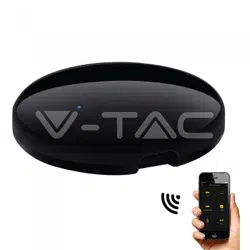
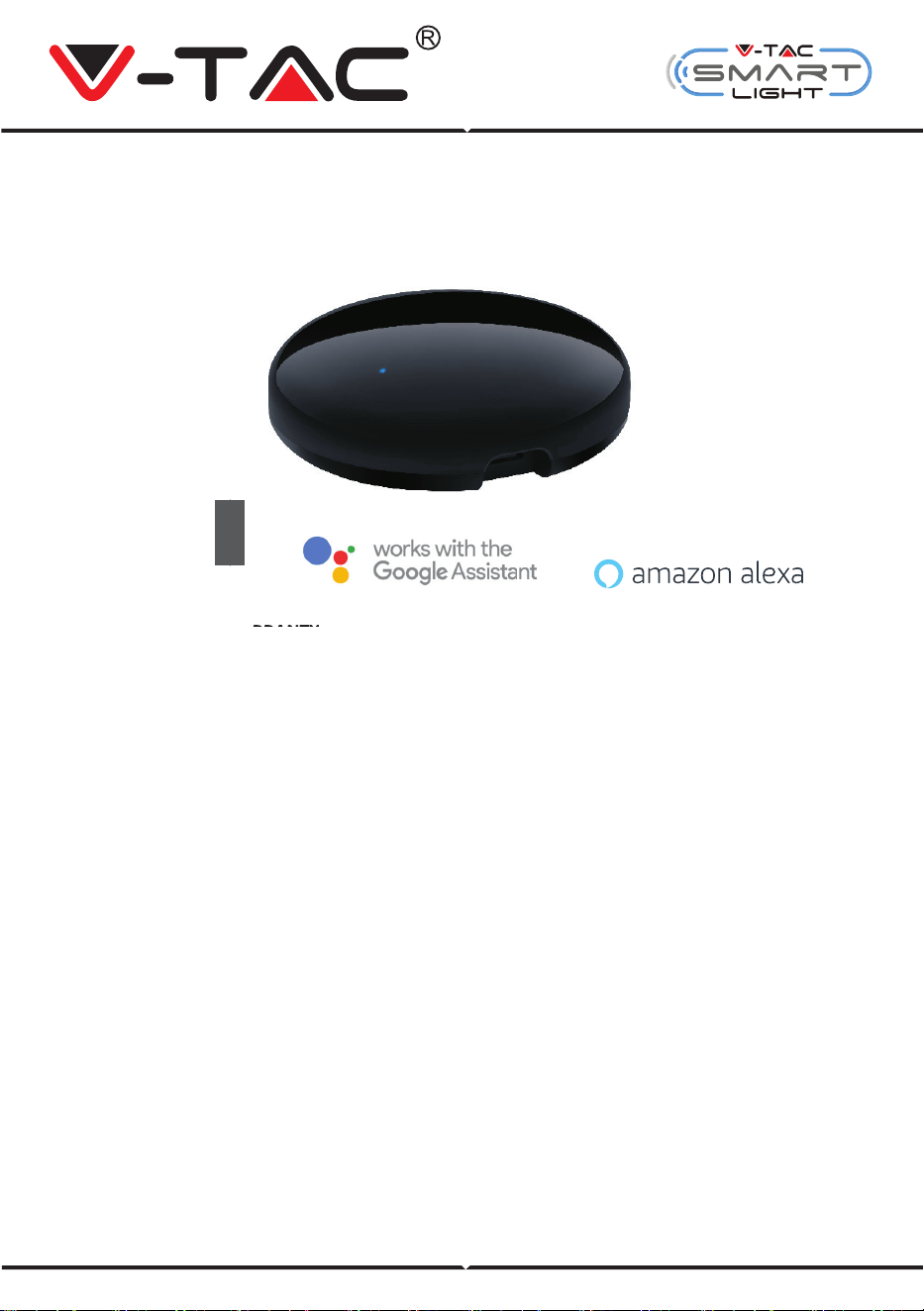
WIFI IR REMOTE CONTROL (VT-5151)
(EN) INTRODUCTION & WARRANTY
Thank you for selec�ng and buying V-TAC SMART LIGHT device. V-TAC will serve you the best. Please read
these instruc�ons carefully before star�ng the installa�on and keep this manual handy for future
reference. If you have any other query, please contact our dealer or local vendor from whom you have
purchased the product. They are trained and ready to serve you at the best. The warranty is valid for 2
years from the date of purchase. The warranty does not apply to damage caused by incorrect installa�on
or abnormal wear and tear. The company gives no warranty against damage to any surface due to incorrect
removal and installa�on of the product. This product is warranted for manufacturing defects only.
(FR) INTRODUCTION & GARANTIE
Merci d’avoir choisi et acheté un produit à V-TAC. V-TAC vous offrira le meilleur. Veuillez lire a�en�vement
ces instruc�ons avant de commencer l’installa�on et conservez ce manuel à portée de main pour référence
ultérieure. Si vous avez d’autres ques�ons, veuillez contacter notre distributeur ou le fournisseur local
auprès duquel vous avez acheté le produit. Ils sont formés et prêts à vous server au mieux. La garan�e est
valable pour une période de 2 ans à compter de la date d’achat. La garan�e ne s’applique pas à des
dommages causés par une installa�on incorrecte ou une usure anormale. La société ne donne aucune
garan�e pour des dommages causés à une surface en raison d’un enlèvement et d’une installa�on
incorrects du produit. Ce produit est couvert par une garan�e pour des défauts de fabrica�on seulement
(CZ) ÚVOD A ZÁRUKA
Děkujeme, že jste si vybrali a koupili výrobek firmy V-TEK (V-TAC). V-TEK (V-TAC) vám nabízí ty nejlepší
výrobky. Před zahájením instalace si prosím pečlivě přečtěte tyto pokyny a uschovejte si tento návod pro
budoucí použi�. Pokud máte další dotazy, obraťte se na našeho prodejce nebo místního obchodního
zástupce, od kterého jste výrobek zakoupili. Oni jsou vyškoleni a jsou vám k dispozici pro všechny vaše
potřeby. Záruka je platná po dobu 2 let od data zakoupení. Záruka se nevztahuje na škody způsobené
nesprávnou instalací nebo atypickým opotřebením. Společnost neposkytuje záruku na poškození na
jakémkoli povrchu kvůli neodbornému odstranění a instalaci výrobku. Výrobek má záruku pouze pro
výrobní vady.
(EN) INTRODUCTION & WARRANTY
2
YEAR
WARRANTY
*

2
(DE) INFÜHRUNG UND GEBRAUCHSANWEISUNG
Wir danken Ihnen, dass Sie ein V-TAC ausgesucht und gekau� haben. V-TAC wird Ihnen die besten Dienste
erweisen. Lesen Sie, bi�e, diese Gebrauchsanweisung vor der Montage aufmerksam durch und halten Sie
sie für Auskün�e in der Zukun� parat. Sollten Sie weitere Fragen haben, kontak�eren Sie, bi�e, unseren
lokalen Händler oderVerkäufer, von dem Sie das Produkt gekau� haben. Sie sind ausgebildet und bereit Sie
auf die bestmögliche Art und Weise zu unterstützen. Die Gewährleistungsfrist beträgt 2 Jahre ab dem
Kaufdatum. Die Gewährleistung bezieht sich nicht auf Schäden, die durch unsachgemäße Montage oder
ungewöhnlicheAbnutzung und Verschleiß verursacht worden sind. Das Unternehmen gewährt keine
Garan�e für durch unsachgemäßen Produktabbau oder unsachgemäße Montage entstandene Schäden an
jeglichen Oberflächen. Diese Gewährleistung gilt nur für Herstellungsmängel.
(BG) ВЪВЕДЕНИЕ И ГАРАНЦИЯ
Благодарим ви, че избрахте и закупихте продукт на Ви-Тек (V-TAC). Ви-Тек (V-TAC) ще ви послужи по
най-добрия възможен начин. Моля прочетете тези инструкции внимателно преди инсталация и
съхранявайте ръководството за бъдещи справки. Ако имате други въпроси, моля свържете се с нашия
дилър или с местния търговец, от който сте закупили продукта. Те са обучени и са готови да ви
послужат по най-добрия начин. Гаранцията е валидна за период от 2 години след датата на
закупуване. Гаранцията не се прилага по отношение на щети, причинени поради неправилен монтаж
или необичайно износване. Дружеството не предоставя гаранция срещу щети по каквато и да е
повърхност поради неправилното отстраняване и монтаж на продукта Гаранцията за този продукт се
дава само за производствени дефекти.
(HR) UVOD I JAMSTVO
Hvala vam, što ste odabrali i kupili tvrtke Vi-Tek (V-TAC). Vi-Tek (V-TAC) će va posluži� na najbolji mogući
način. Molimo, pažljivo pročitajte ove upute prije instalacije i spremite upute za buduću uporabu. Ako imate
dodatnih pitanja, molimo obra�te se našemprodavaču ili lokalnom trgovcu gdje ste kupili ovaj proizvod. Oni
su osposobljeni i spremni vam pomognu na najbolji način. Jamstvo za ovaj proizvod vrijedi za razdoblje od 2
godine, računajući od dana kupnje. Jamstvo se ne odnosi na štetu, nastalu nepravilnom ugradnjom ili
neuobičajenim habanjem. Tvrtka ne jamči za štete koje nastanu po bilo kojoj površini proizvoda, zbog
nepravilne demontaže odnosno i ugradnje proizvoda. Jamstvo za ovaj proizvod dano je samo za nedostatke
koji su nastali samo �jekom njegove proizvodnje.
(PT) INTRODUÇÃO E GARANTIA
Agradecemos que escolheu e adquiriu o produto da V-TAC. A V-TAC irá servir-lhe da melhor maneira
possível. Por favor, leia atentamente estas instruções antes da instalação e mantenha este manual para
referência no futuro. Se �ver outras dúvidas, entre em contacto com o nosso revendedor ou comerciante
local de quem adquiriu o produto. Eles são formados e estão prontos para lhe serem úteis da melhor
maneira possível. A garan�a é válida por um período de 2 anos a par�r da data de compra. A garan�a não
se aplica a danos causados devido a uma instalação incorrecta ou desgaste invulgar. A empresa não dá
nenhuma garan�a por danos de qualquer super�cie devido à inadequada remoção e instalação do produto.
Este produto tem uma garan�a apenas para defeitos de fabricação.
(ES) INTRODUCCIÓN Y GARANTÍA
Le agradecemos que ha elegido y adquirido la V-TAC. V-TAC le servirá del mejor modo posible. Pedimos que
antes de comenzar la instalación lea atentamente las presentes instrucciones y las guarde en un lugar
adecuado para consultas próximas. En caso de dudas o preguntas, póngase, por favor, en contacto con el
representante o suministrador más cercano de quien ha comprado el producto. Él será debidamente
instruido y dispuesto para atenderle de la mejor manera posible. La garan�a tendrá una duración de 2 años,
contados a par�r de la fecha de la compra. La garan�a no será aplicable a daños ocasionados por instalación
incorrecta o gasto inhabitual. La empresa no otorgará garan�a para daños de superficies de cualquier �po
generados por su eliminación e instalación incorrectas. La garan�a cubrirá solo defectos de producción de
fábrica.

3
(DE) INFÜHRUNG UND GEBRAUCHSANWEISUNG
Wir danken Ihnen, dass Sie ein V-TAC ausgesucht und gekau� haben. V-TAC wird Ihnen die besten Dienste
erweisen. Lesen Sie, bi�e, diese Gebrauchsanweisung vor der Montage aufmerksam durch und halten Sie
sie für Auskün�e in der Zukun� parat. Sollten Sie weitere Fragen haben, kontak�eren Sie, bi�e, unseren
lokalen Händler oderVerkäufer, von dem Sie das Produkt gekau� haben. Sie sind ausgebildet und bereit Sie
auf die bestmögliche Art und Weise zu unterstützen. Die Gewährleistungsfrist beträgt 2 Jahre ab dem
Kaufdatum. Die Gewährleistung bezieht sich nicht auf Schäden, die durch unsachgemäße Montage oder
ungewöhnlicheAbnutzung und Verschleiß verursacht worden sind. Das Unternehmen gewährt keine
Garan�e für durch unsachgemäßen Produktabbau oder unsachgemäße Montage entstandene Schäden an
jeglichen Oberflächen. Diese Gewährleistung gilt nur für Herstellungsmängel.
(BG) ВЪВЕДЕНИЕ И ГАРАНЦИЯ
Благодарим ви, че избрахте и закупихте продукт на Ви-Тек (V-TAC). Ви-Тек (V-TAC) ще ви послужи по
най-добрия възможен начин. Моля прочетете тези инструкции внимателно преди инсталация и
съхранявайте ръководството за бъдещи справки. Ако имате други въпроси, моля свържете се с нашия
дилър или с местния търговец, от който сте закупили продукта. Те са обучени и са готови да ви
послужат по най-добрия начин. Гаранцията е валидна за период от 2 години след датата на
закупуване. Гаранцията не се прилага по отношение на щети, причинени поради неправилен монтаж
или необичайно износване. Дружеството не предоставя гаранция срещу щети по каквато и да е
повърхност поради неправилното отстраняване и монтаж на продукта Гаранцията за този продукт се
дава само за производствени дефекти.
(HR) UVOD I JAMSTVO
Hvala vam, što ste odabrali i kupili tvrtke Vi-Tek (V-TAC). Vi-Tek (V-TAC) će va posluži� na najbolji mogući
način. Molimo, pažljivo pročitajte ove upute prije instalacije i spremite upute za buduću uporabu. Ako imate
dodatnih pitanja, molimo obra�te se našemprodavaču ili lokalnom trgovcu gdje ste kupili ovaj proizvod. Oni
su osposobljeni i spremni vam pomognu na najbolji način. Jamstvo za ovaj proizvod vrijedi za razdoblje od 2
godine, računajući od dana kupnje. Jamstvo se ne odnosi na štetu, nastalu nepravilnom ugradnjom ili
neuobičajenim habanjem. Tvrtka ne jamči za štete koje nastanu po bilo kojoj površini proizvoda, zbog
nepravilne demontaže odnosno i ugradnje proizvoda. Jamstvo za ovaj proizvod dano je samo za nedostatke
koji su nastali samo �jekom njegove proizvodnje.
(PT) INTRODUÇÃO E GARANTIA
Agradecemos que escolheu e adquiriu o produto da V-TAC. A V-TAC irá servir-lhe da melhor maneira
possível. Por favor, leia atentamente estas instruções antes da instalação e mantenha este manual para
referência no futuro. Se �ver outras dúvidas, entre em contacto com o nosso revendedor ou comerciante
local de quem adquiriu o produto. Eles são formados e estão prontos para lhe serem úteis da melhor
maneira possível. A garan�a é válida por um período de 2 anos a par�r da data de compra. A garan�a não
se aplica a danos causados devido a uma instalação incorrecta ou desgaste invulgar. A empresa não dá
nenhuma garan�a por danos de qualquer super�cie devido à inadequada remoção e instalação do produto.
Este produto tem uma garan�a apenas para defeitos de fabricação.
(ES) INTRODUCCIÓN Y GARANTÍA
Le agradecemos que ha elegido y adquirido la V-TAC. V-TAC le servirá del mejor modo posible. Pedimos que
antes de comenzar la instalación lea atentamente las presentes instrucciones y las guarde en un lugar
adecuado para consultas próximas. En caso de dudas o preguntas, póngase, por favor, en contacto con el
representante o suministrador más cercano de quien ha comprado el producto. Él será debidamente
instruido y dispuesto para atenderle de la mejor manera posible. La garan�a tendrá una duración de 2 años,
contados a par�r de la fecha de la compra. La garan�a no será aplicable a daños ocasionados por instalación
incorrecta o gasto inhabitual. La empresa no otorgará garan�a para daños de superficies de cualquier �po
generados por su eliminación e instalación incorrectas. La garan�a cubrirá solo defectos de producción de
fábrica.
(HU) BEVEZETÉS ÉS GARANCIA
Köszönjük, hogy választo�a és megvásárolta a V-TAC terméket. V-TAC nyújtja Önnek a legjobb szolgál-
tatást. Kérjük, a szerelés elő� figyelmesen olvassa el ezeket az utasításokat és óvja ezt a kézikönyvet
későbbi használatra. Ha további kérdései vannak, kérjük, forduljon forgalmazójához vagy helyi eladó-
jához, akitől megvásárolta a terméket. Ők képze�ek és készek a legjobb szolgálatra. A jótállás a vásárlás
napjától számítva 2 évig érvényes. A garancia nem vonatkozik a helytelen szerelés vagy az abnormális
kopás okozta károkra. A cég nem vállal semmilyen garanciát a felület károsodásáért, a termék helytelen
eltávolításáért és szereléséért. Ez a termék garanciája csak a gyártási hibákra vonatkozik.
(IT) INTRODUZIONE E GARANZIA
Grazie per aver scelto e acquistato il prodo�o della V-TAC. La V-TAC Le servirà nel miglior modo
possibile. Si prega di leggere a�entamente queste istruzioni prima di iniziare l’installazione e di conser-
vare questo manuale a portata di mano per riferimen� futuri. In caso di qualunque altra domanda si
prega di conta�are il nostro rivenditore o il distributore locale da chi è stato acquistato il prodo�o. Loro
sono addestra� e pron� a servirla nel miglior modo possibile. La garanzia è valida per 2 anni dalla data
d’acquisto. La garanzia non si applica ai danni provoca� dall’installazione errata o dall’usura anomala.
L’azienda non fornisce alcuna garanzia per danni a qualsiasi superficie a causa della rimozione e
dell’installazione errata del prodo�o. La garanzia di questo prodo�o è valida soltanto per dife� di
fabbricazione.
(EL) ΕΙΣΑΓΩΓΗ - ΕΓΓΥΗΣΗ
ας ευχαριστούμε για το ότι επιλέξατε και αγοράσατε το προϊόν της Βι-ΤΑΚ(V-TAC). Η Βι-ΤΑΚ (V-TAC) θα
σας εξυπηρετήσει με τον καλύτερο δυνατό τρόπο. Παρακαλούμε να διαβάσετε προσεκτικά τις οδηγίες
μας προτού τοποθετήσετε και διατηρήστε τις οδηγίες για τη μετέπειτα ενημέρωσή σας. Αν έχετε άλλα
ερωτήματα και απορίες, παρακαλούμε να έλθετε σε επαφή με τον προμηθευτή μας ή με τον εγχώριο
έμπορο από τον οποίο αγοράσατε το προϊόν. Αυτοί εκπαιδεύτηκαν κατάλληλα και είναι πρόθυμοι να
σας εξυπηρετήσουν με τον καλύτερο τρόπο. Η εγγύηση ισχύει για περίοδο 2 ετών από την ημερομηνία
της αγοράς. Η εγγύηση δεν εφαρμόζεται σε περίπτωση που προκληθούν ζημιές εξαιτίας λάθος
τοποθέτησης ή ασυνήθιστης φθοράς. Η εταιρεία δεν παρέχει εγγύηση για ζημιές σε
οποιαδήποτεεπιφάνεια εξαιτίας τις λάθος απομάκρυνσης ή τοποθέτησης του προϊόντος. Η εγγύηση
του προϊόντος αφορά μόνο τα ελαττώματα της παραγωγής.
(PL) WSTĘP I GWARANCJAD
Dziękujemy za wybór i zakup produktu V-TAC. V-TAC będzie Ci służył najlepiej. Prosze przeczytać tę
instrukcje uważnie przed przystąpieniem do zainstalowania i zachować ją do użytku w przyszłości. Jeśli
masz jakieś pytania, proszę skontaktować się z naszym Przedstawicielem lub z dystrybutorem, od
którego kupiłeś produkt. Oni sa przeszkoleni i gotowi udzielić Ci pomocy. Gwarancja ważna jest 2 lata od
zakupu. Gwarancja nie obejmuje uszkodzeń wynikających z niewłaściwego zainstalowania lub nadzwy-
czajnego zużycia. Spółka nie ponosi odpowiedzialności za ewentualne szkody spowodowane na
powierzchniach podczas instalacji lub deinstalacji. Gwarancja obejmuje jedynie wady powstałe z
przyczyn tkwiących w produkcie.
(RO) INTRODUCERE, GARANŢIA
Vă mulţumim că aţi ales şi v-aţi cumpărat acest produs de V-TAC. V-TAC vă va fi de un mare folos,
u�lizându-l în modul cel mai potrivit posibil. Vă rugăm să ci�ţi .aceste instrucţiuni cu atenţie, înainte să
începeţi instalarea, şi păstraţi-le pentru că s-ar putea să fie necesar să le reci�ţi. Dacă aveţi şi alte
întrebări, luaţi legătură cu dealer-ul nostru sau cu comerciantul de la care v-aţi achiziţionat produsul.
Aceş�a sunt bine instruiţi şi întotdeauna sunt disponibili să vă servească în modul cel mai bun posibil.
Garanţia este valabilă pe un termen de 2 ani din data achiziţionării produsului. Garanţia însă nu se
aplică cu privire la daunele cauzate de instalare incorectă sau care rezultă din uzura anormală de
u�lizare. Societatea nu acordă garanţie pentru daune produse pe suprafeţe, indiferent de �pul acestora,
care se datorează îndepărtării sau montării incorecte a produsului. Pentru acest produs, garanţia se
acordă numai pentru defecte de fabricaţie.
ENGLISHENGLISH
4
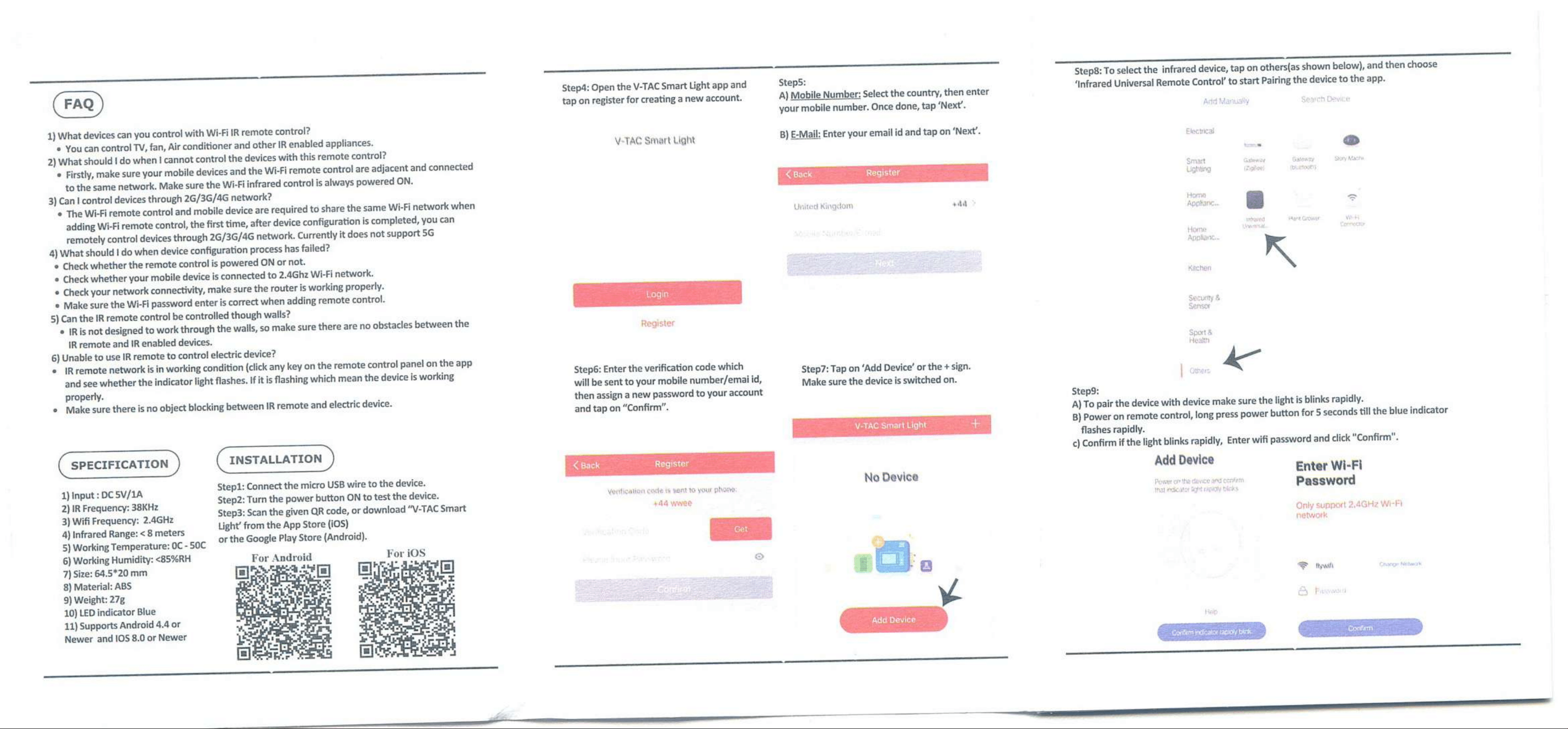
FAQ
1) What devices can you control with Wi-Fi IR remote control?
• You can control TV, fan, Air condi�oner and other IR enabled appliances.
2) What should I do when I cannot control the devices with this remote control?
• Firstly, make sure your mobile devices and the Wi-Fi remote control are adjacent and connected
to the same network. Make sure the Wi-Fi infrared control is always powered ON.
3) Can I control devices through 2G/3G/4G network?
• The Wi-Fi remote control and mobile device are required to share the same Wi-Fi network when
adding Wi-Fi remote control, the first �me, a�er device configura�on is completed, you can
remotely control devices through 2G/3G/4G network. Currently it does not support 5G
4) What should I do when device configura�on process has failed?
• Check whether the remote control is powered ON or not.
• Check whether your mobile device is connected to 2.4Ghz Wi-Fi network.
• Check your network connec�vity, make sure the router is working properly.
• Make sure the Wi-Fi password enter is correct when adding remote control.
5) Can the IR remote control be controlled though walls?
• IR is not designed to work through the walls, so make sure there are no obstacles between the
IR remote and IR enabled devices.
6) Unable to use IR remote to control electric device?
• IR remote network is in working condi�on (click any key on the remote control panel on the app
and see whether the indicator light flashes. If it is flashing which mean the device is working
properly.
• Make sure there is no object blocking between IR remote and electric device.
INSTALLATION
SPECIFICATION
1) Input : DC 5V/1A
2) IR Frequency: 38KHz
3) Wifi Frequency: 2.4GHz
4) Infrared Range: < 8 meters
5) Working Temperature: 0°C - 50°C
6) Working Humidity: <85%RH
7) Size: 64.5*20 mm
8) Material: ABS
9) Weight: 27g
10) LED indicator Blue
11) Supports Android 4.4 or Newer
and IOS 8.0 or Newer
Step1: Connect the micro USB wire to the device.
Step2: Turn the power bu�on ON to test the device.
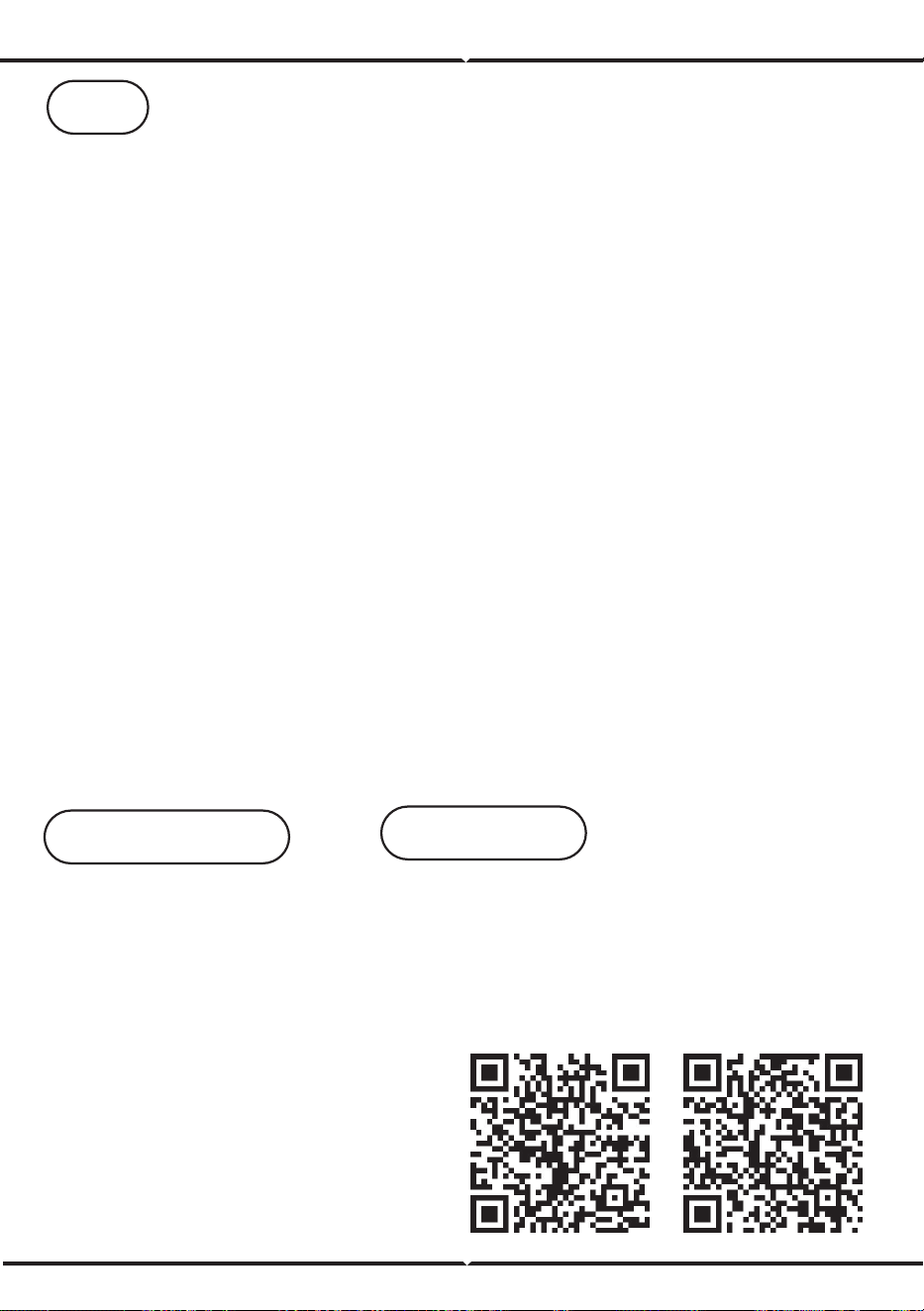
Step3: Scan the given QR code, or download “V-TAC Smart
Light’ from the App Store (iOS)
or the Google Play Store (Android).
For ANDROID
For IOS
5
ENGLISHENGLISH
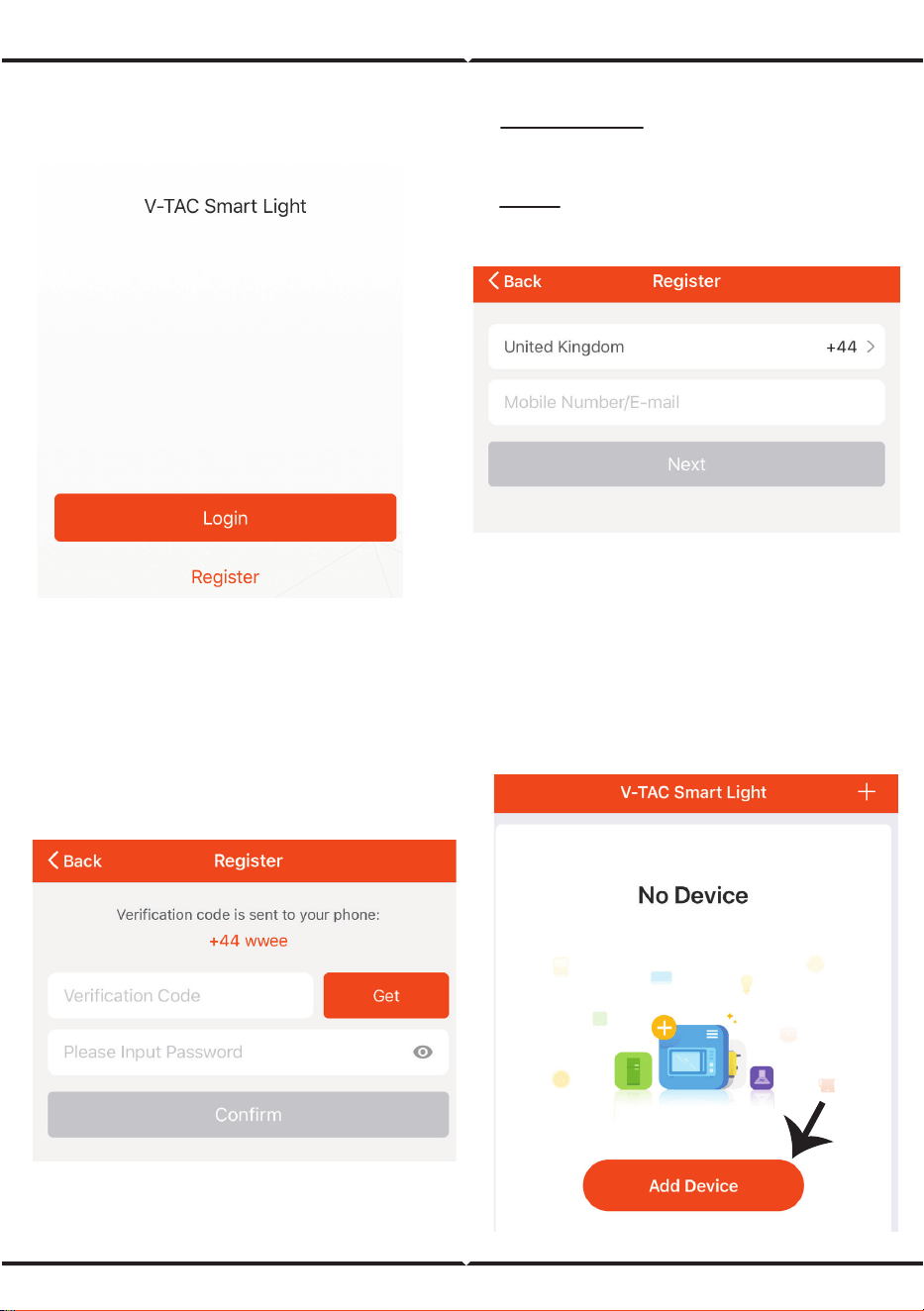
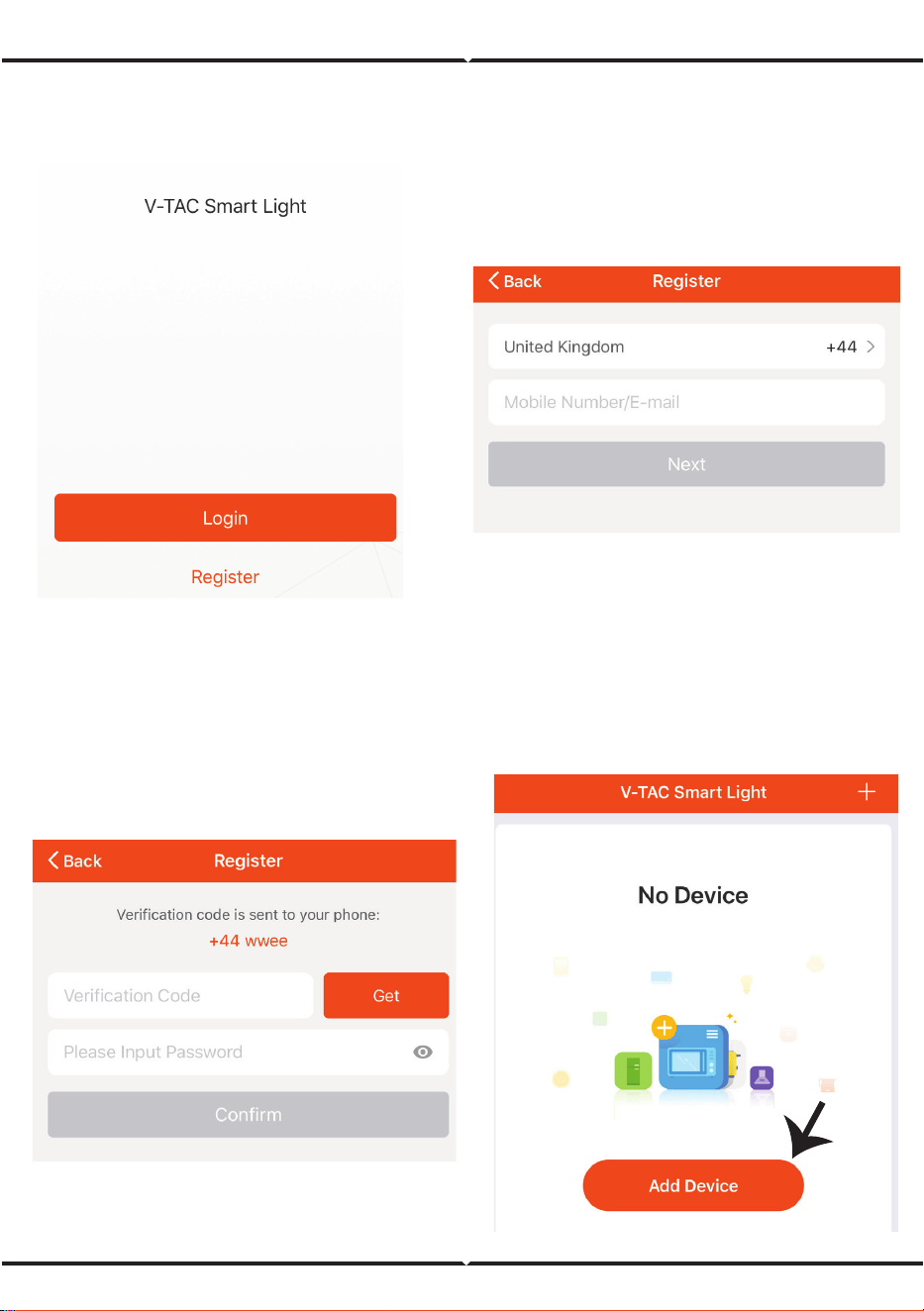
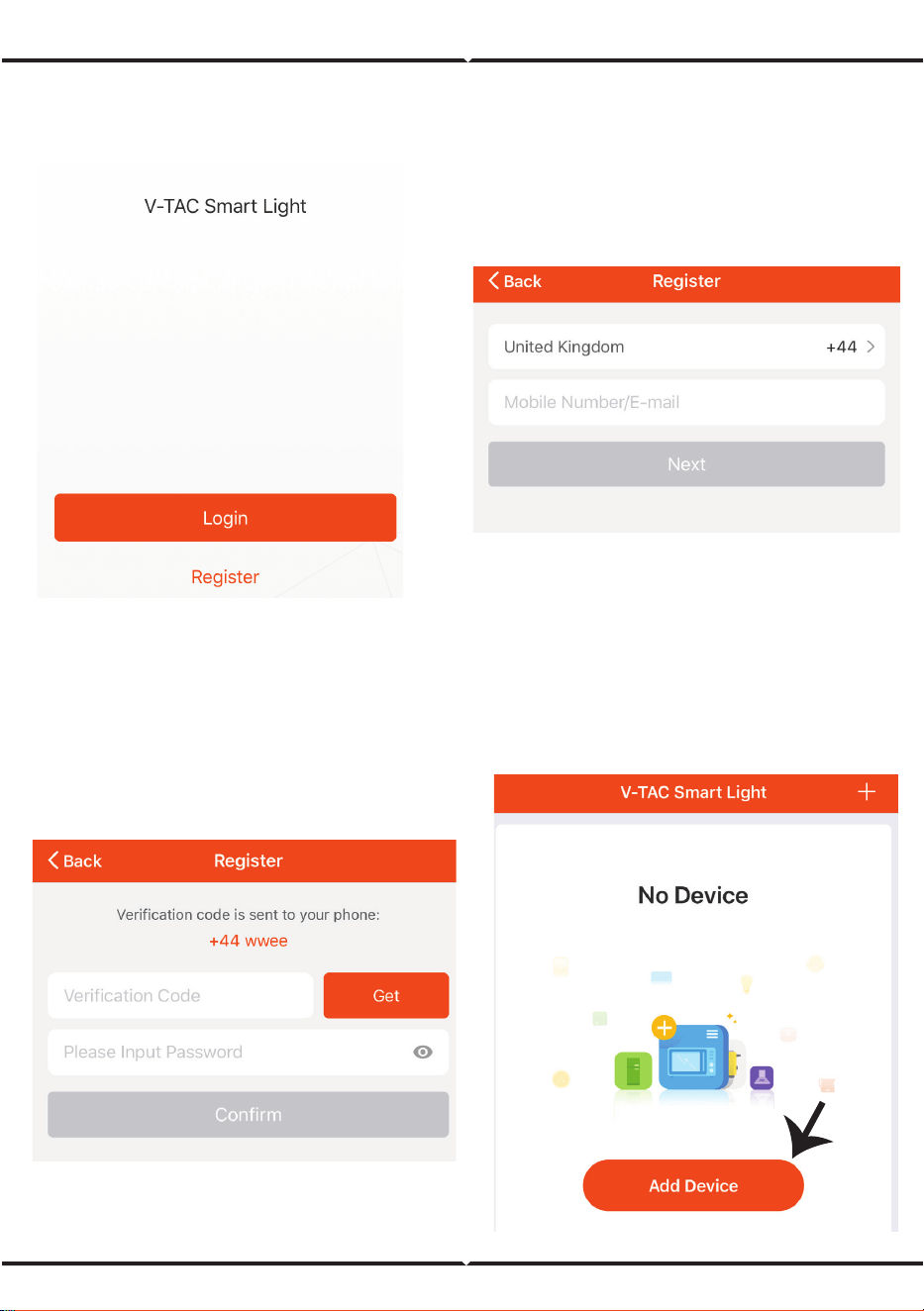
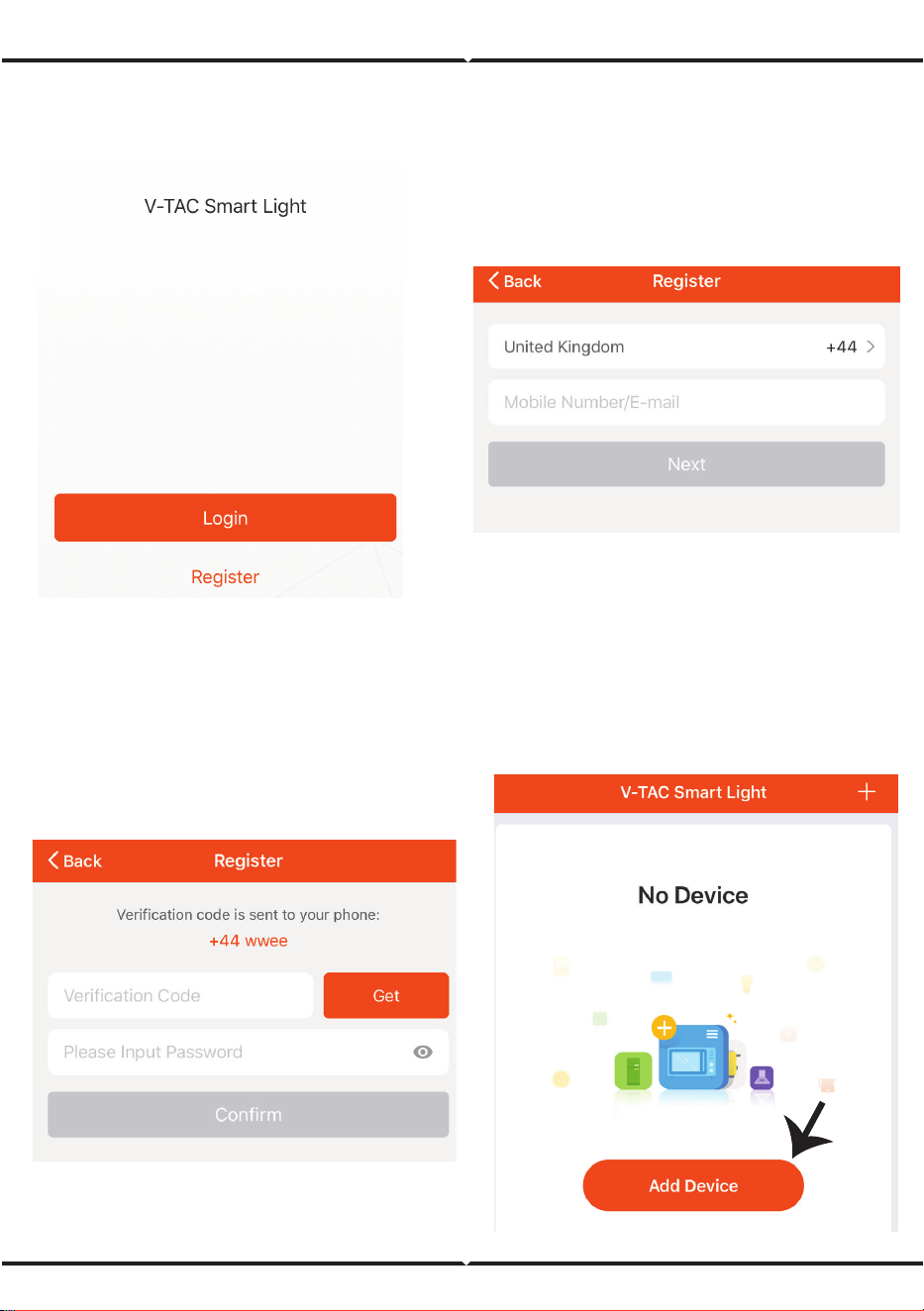
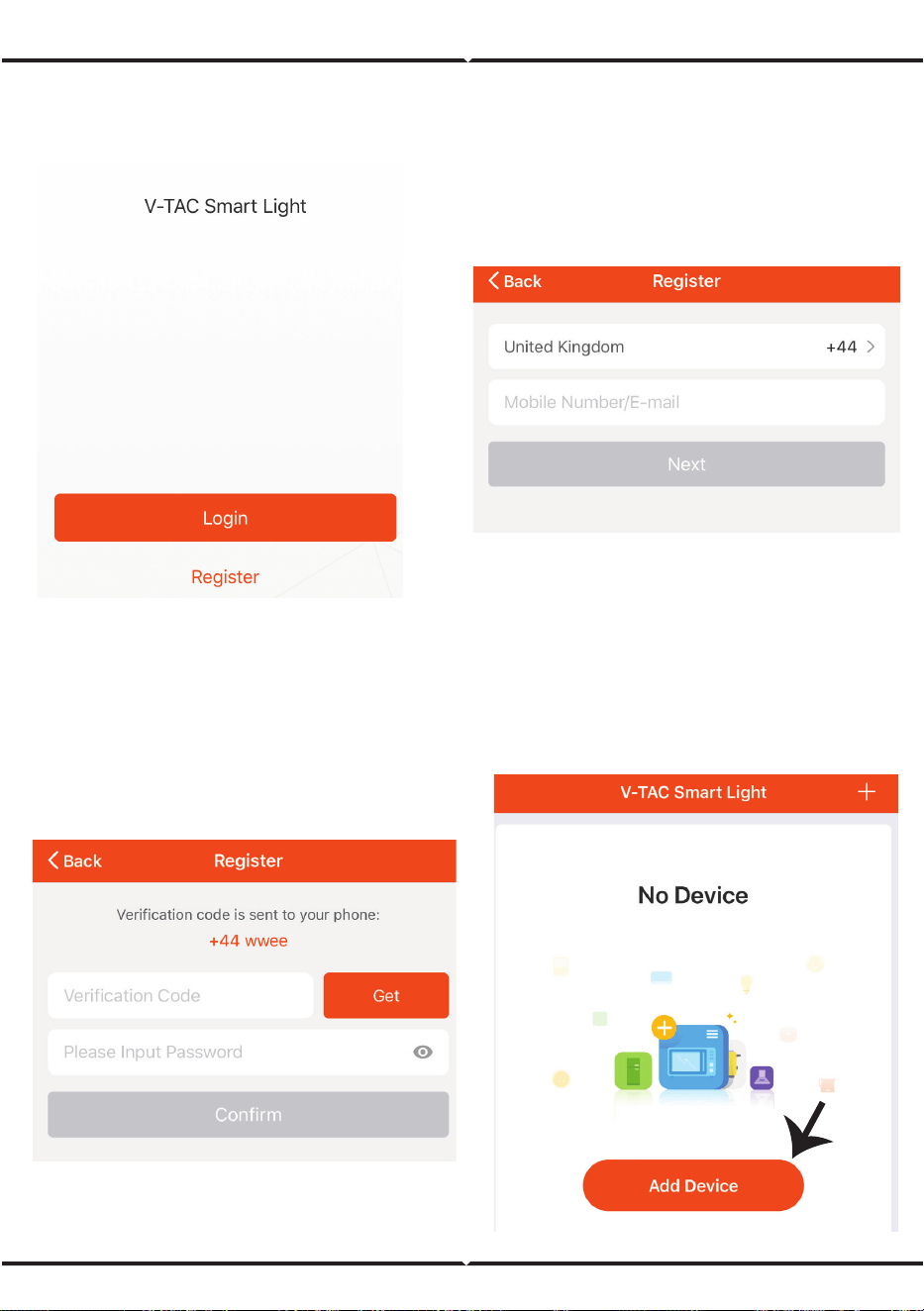
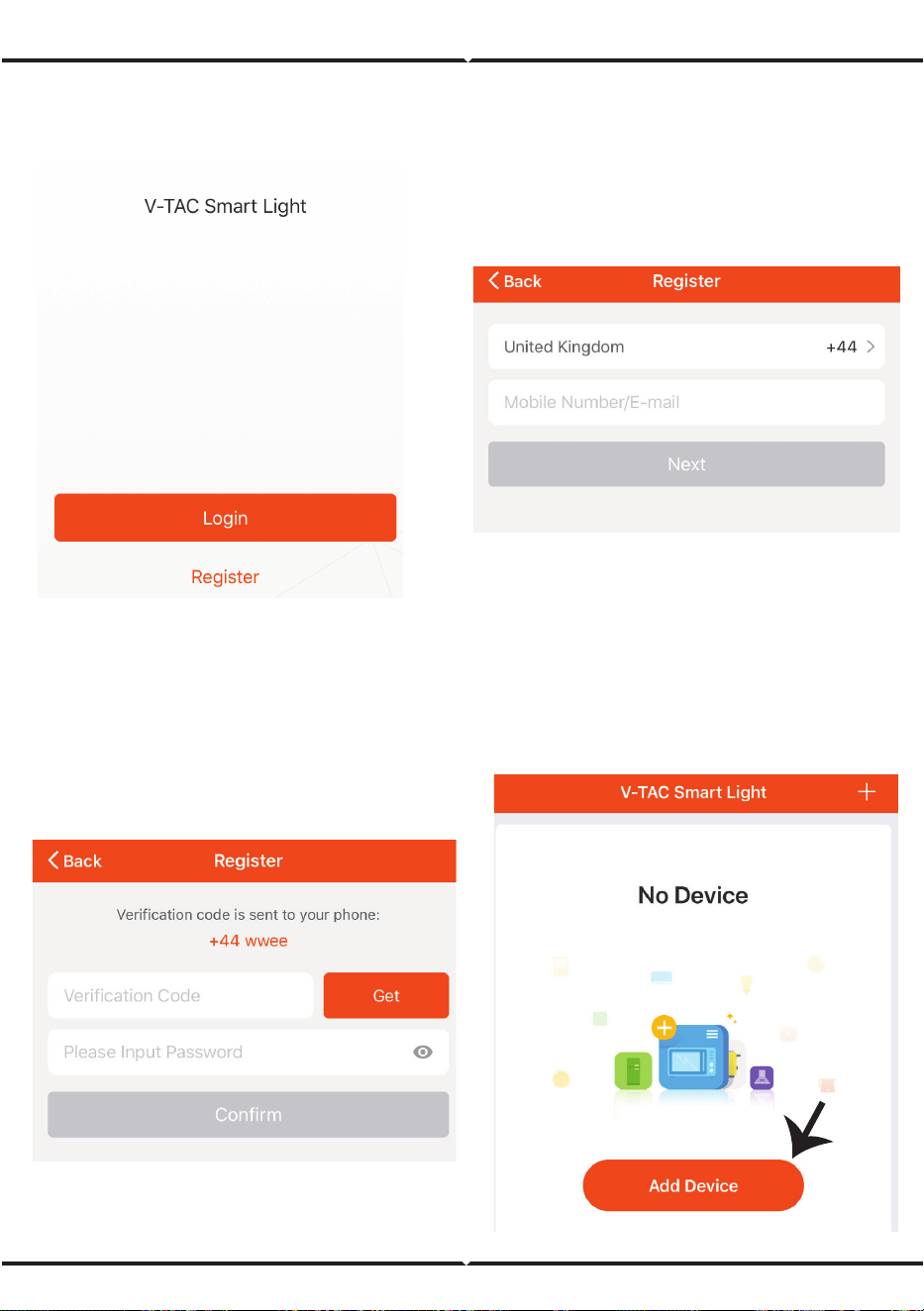
Step4: Open the V-TAC Smart Light app and
tap on register for crea�ng a new account.
Step5:
A) Mobile Number: Select the country, then enter
your mobile number. Once done, tap ‘Next’.
B) E-Mail: Enter your email id and tap on ‘Next’.
Step6: Enter the verifica�on code which
will be sent to your mobile number/emai id,
then assign a new password to your account
and tap on “Confirm”.
Step7: Tap on ‘Add Device’ or the + sign.
Make sure the device is switched on.
6
ENGLISHENGLISH
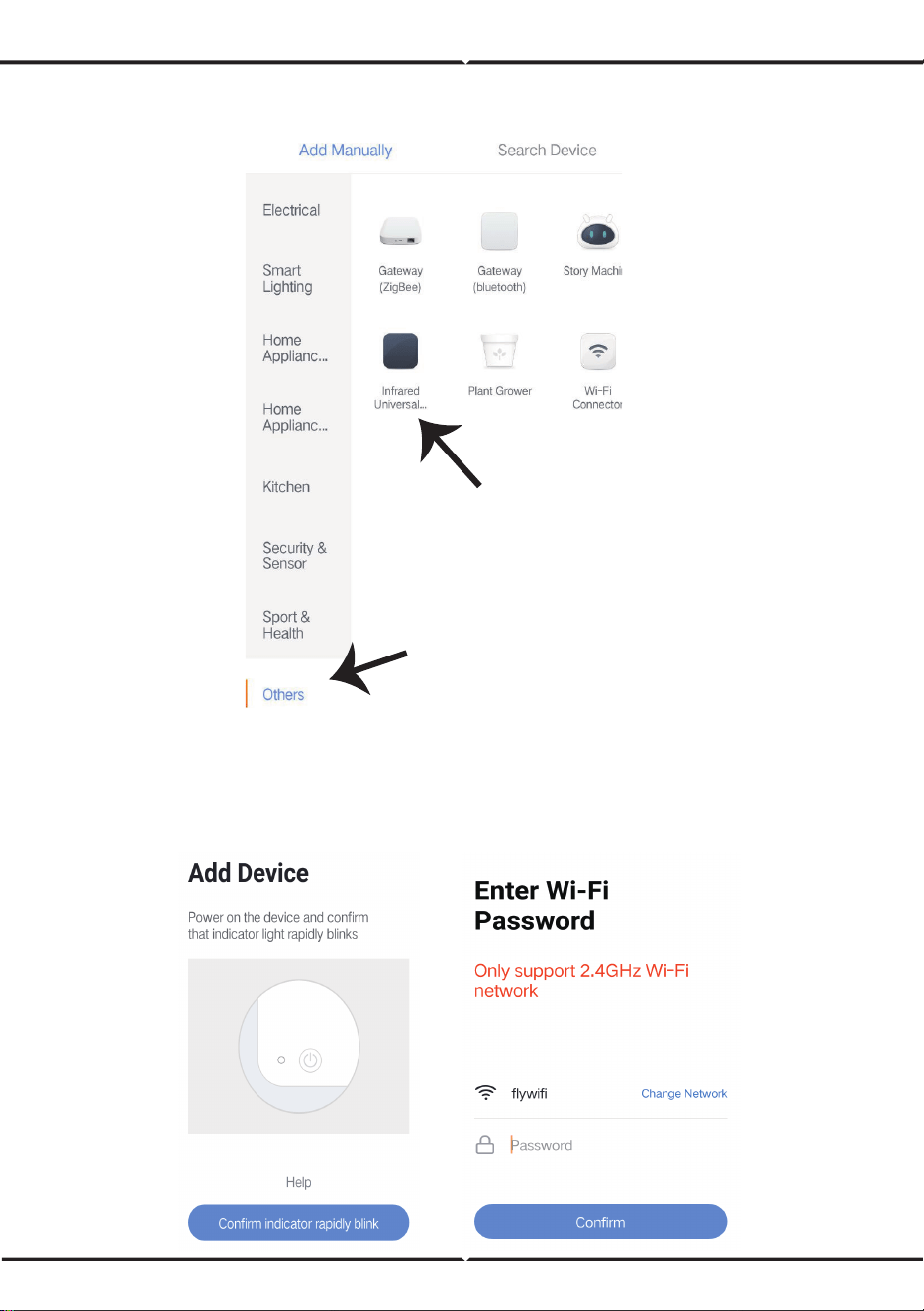
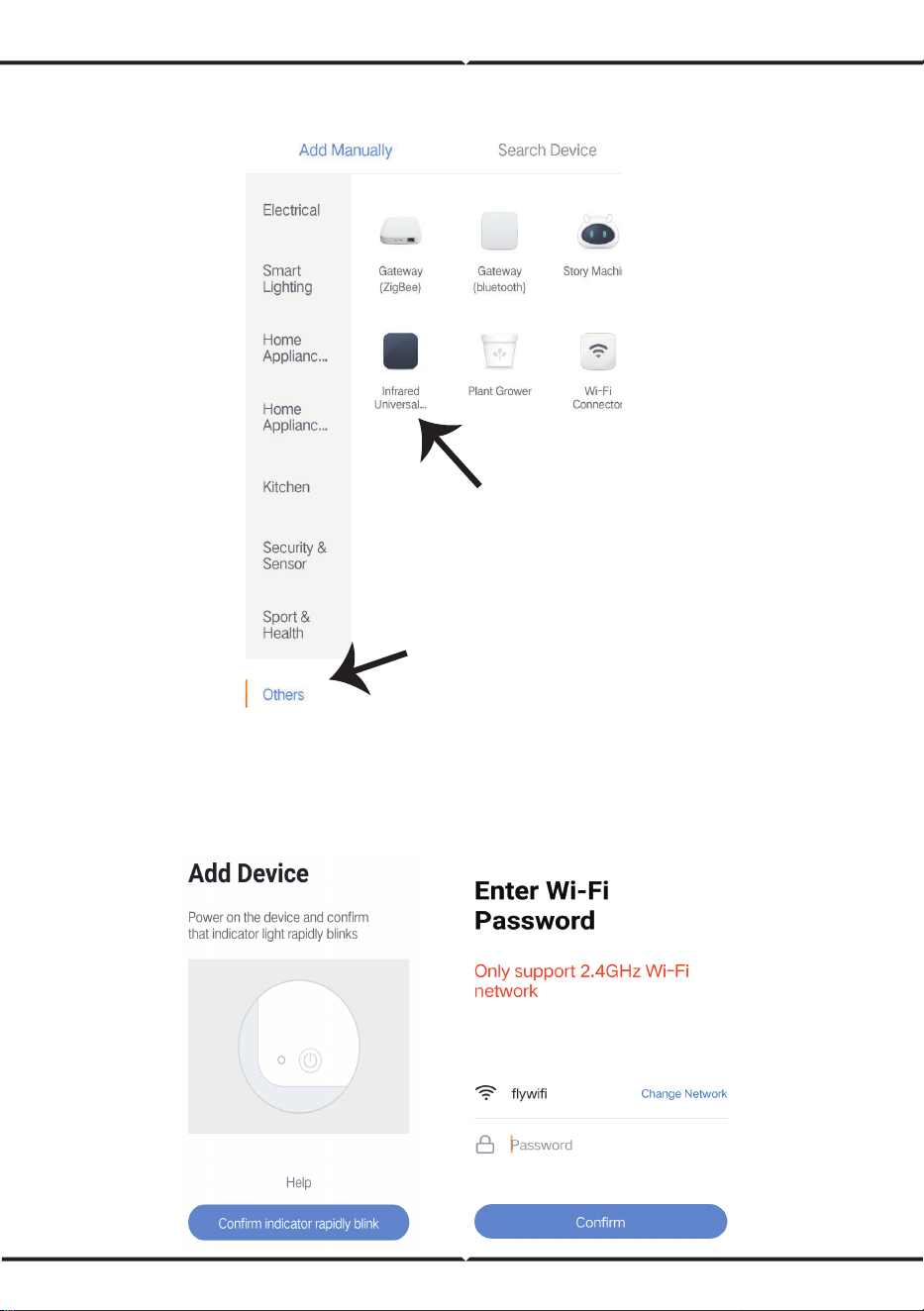
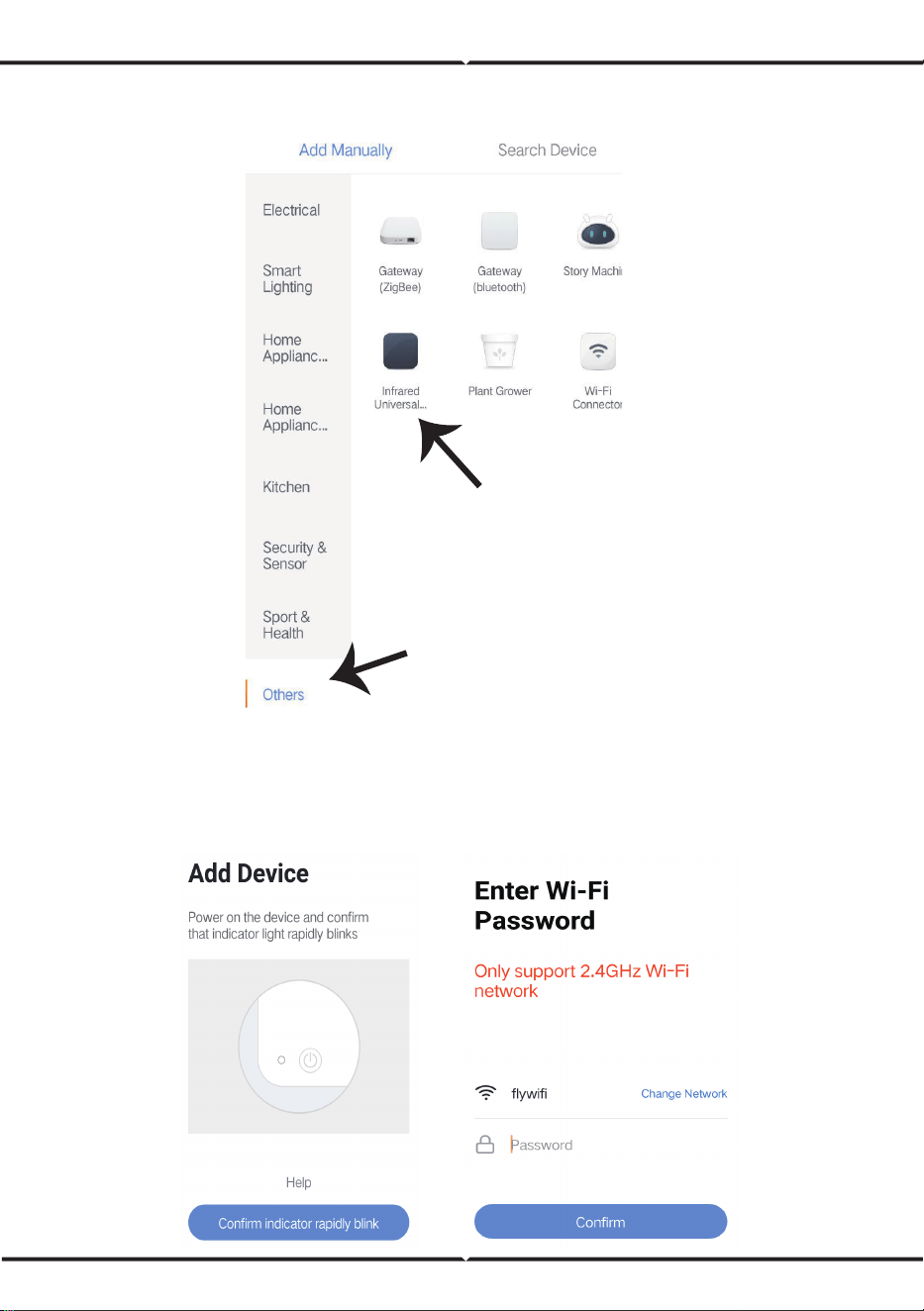
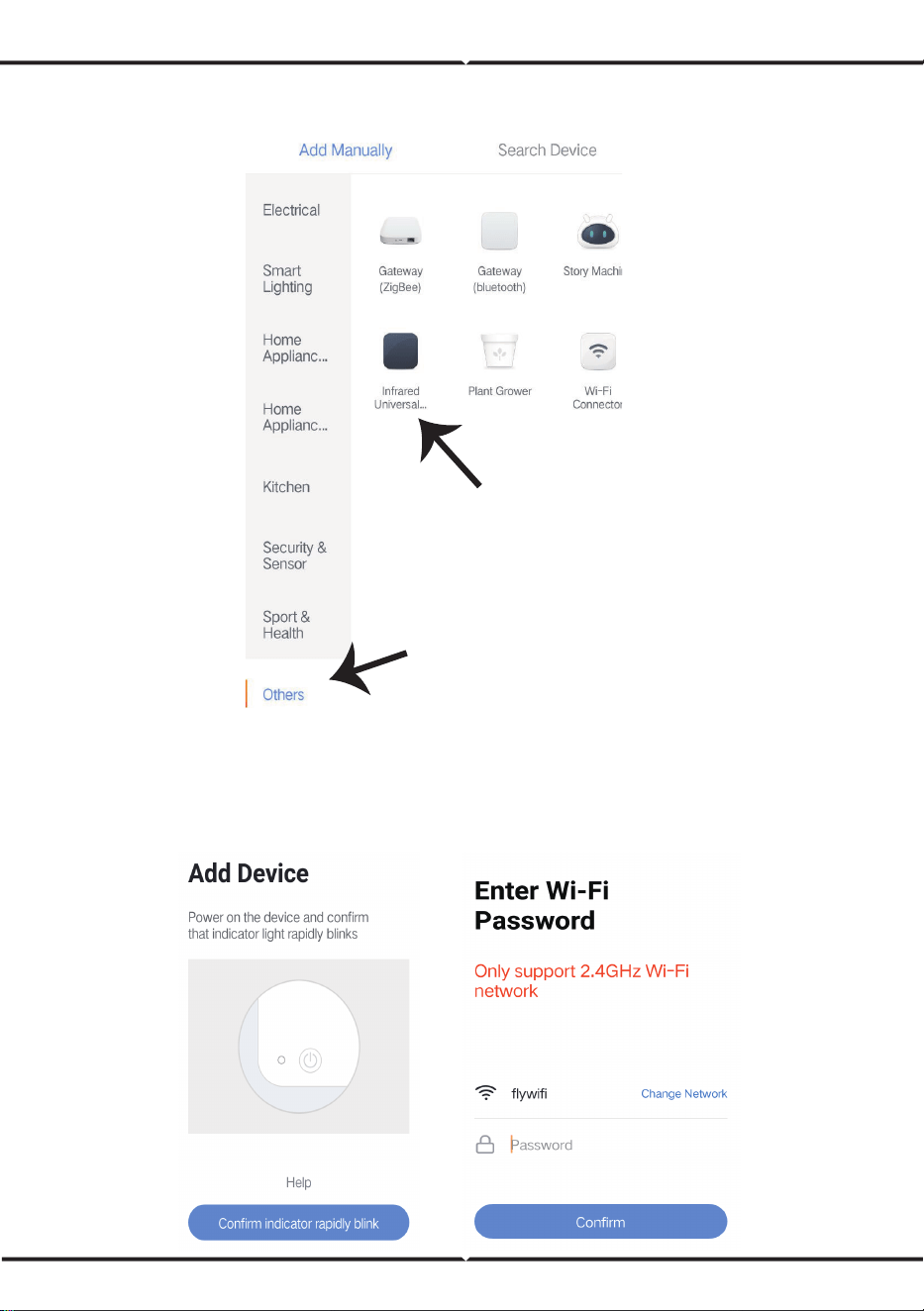
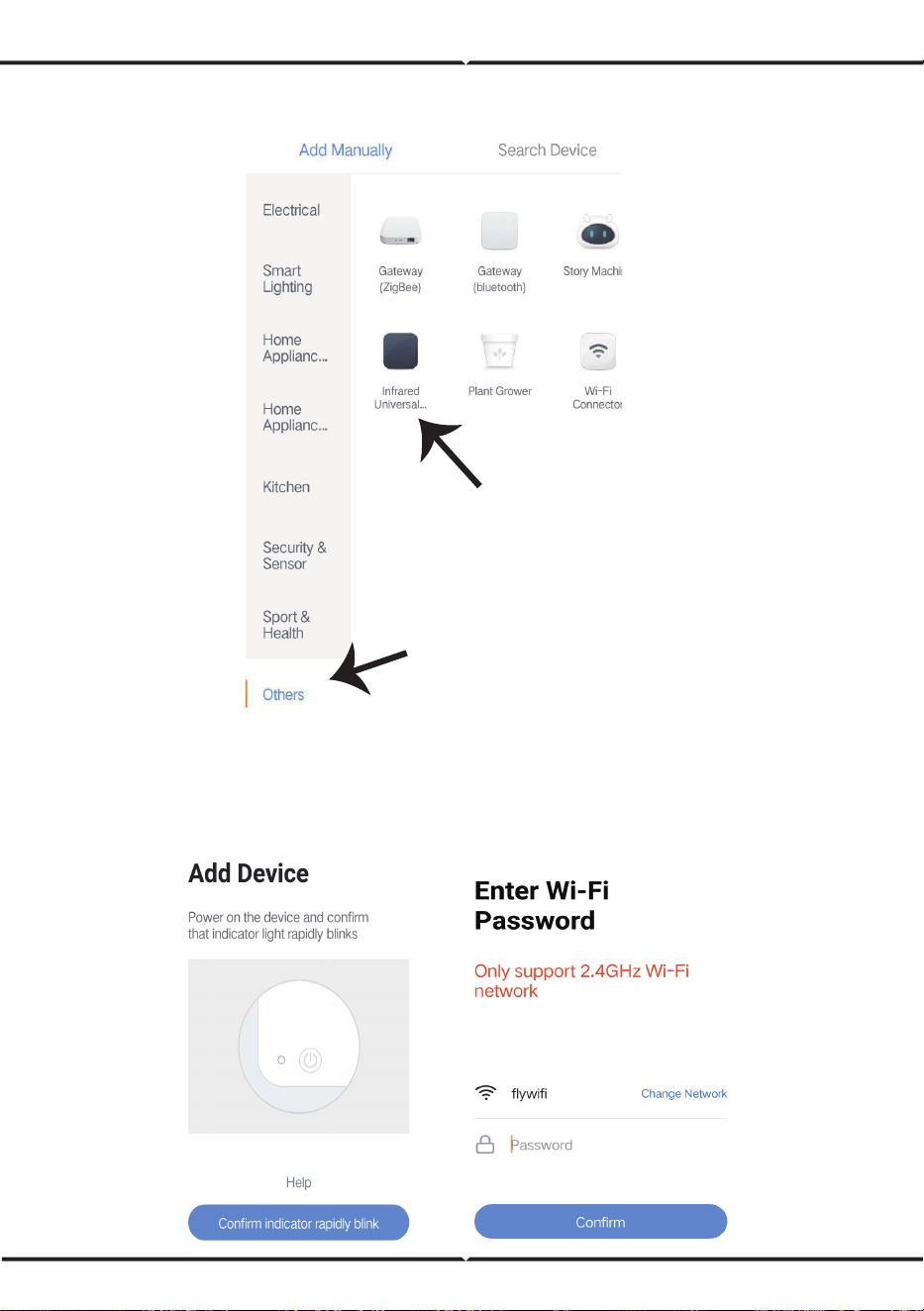
Step8: To select the infrared device, tap on others(as shown below), and then choose
‘Infrared Universal Remote Control’ to start Pairing the device to the app.
Step9:
A) To pair the device with device make sure the light is blinks rapidly.
B) Power on remote control, long press power bu�on for 5 seconds �ll the blue indicator
flashes rapidly.
c) Confirm if the light blinks rapidly, Enter wifi password and click "Confirm".
7
ENGLISHENGLISH
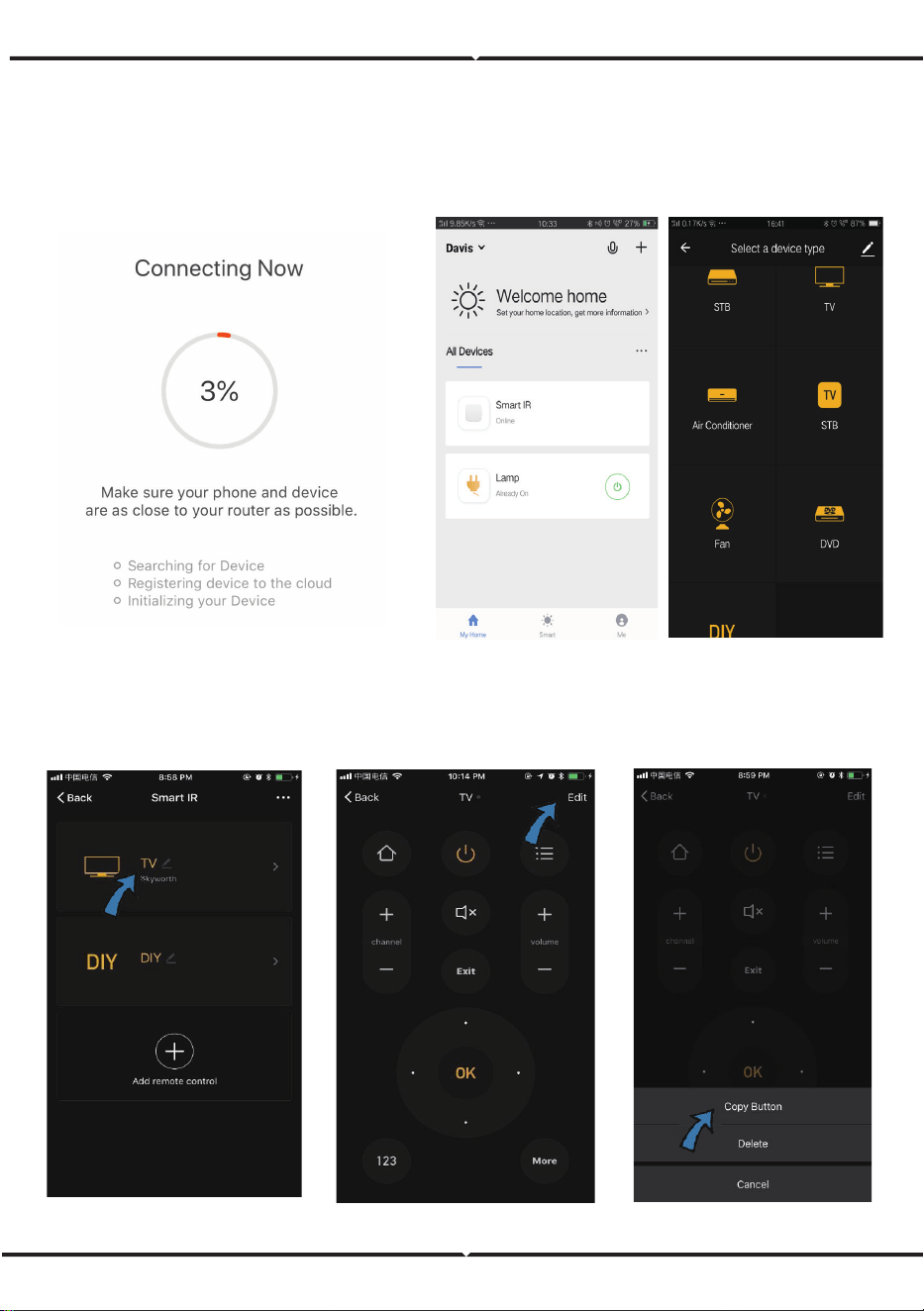
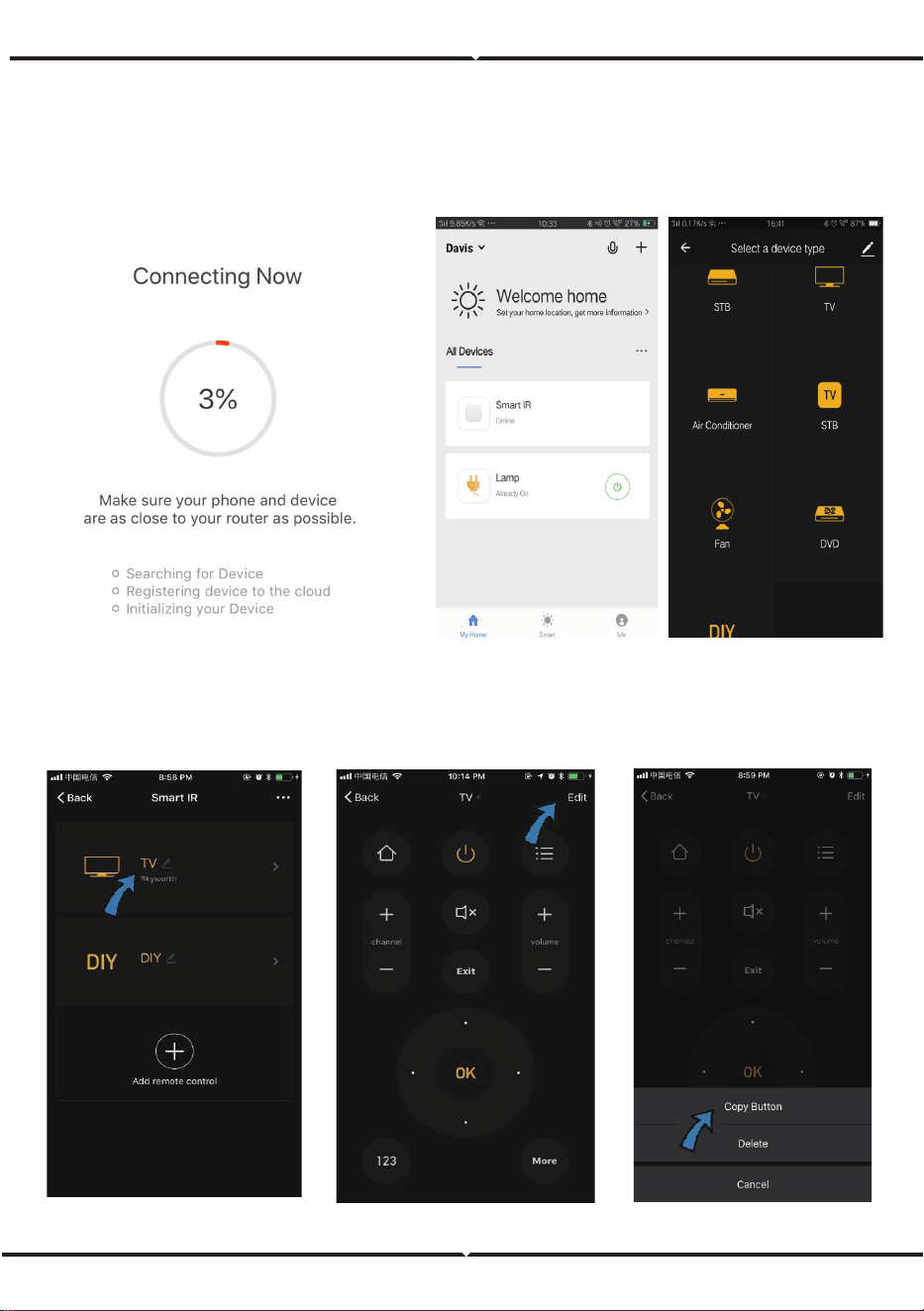
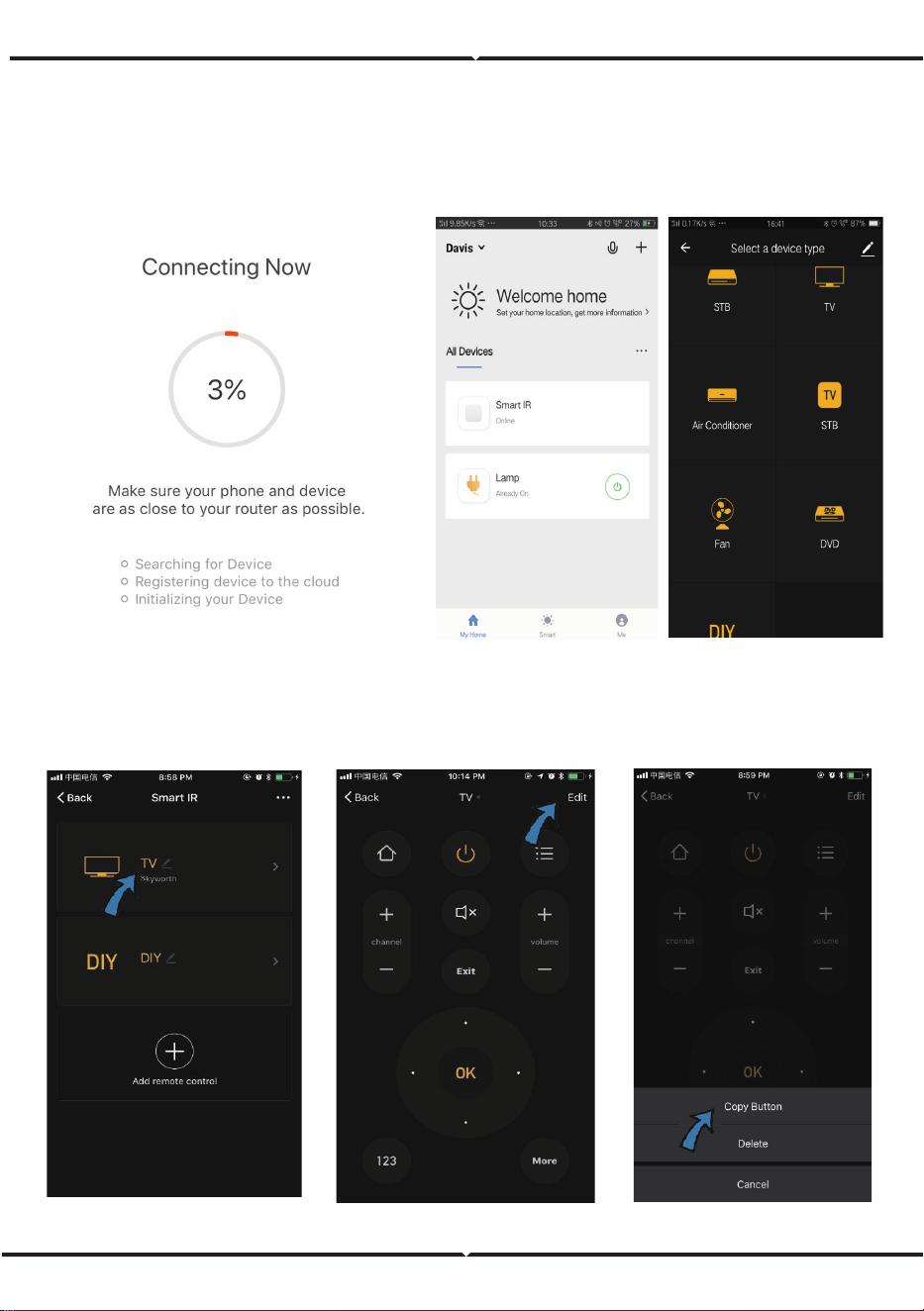
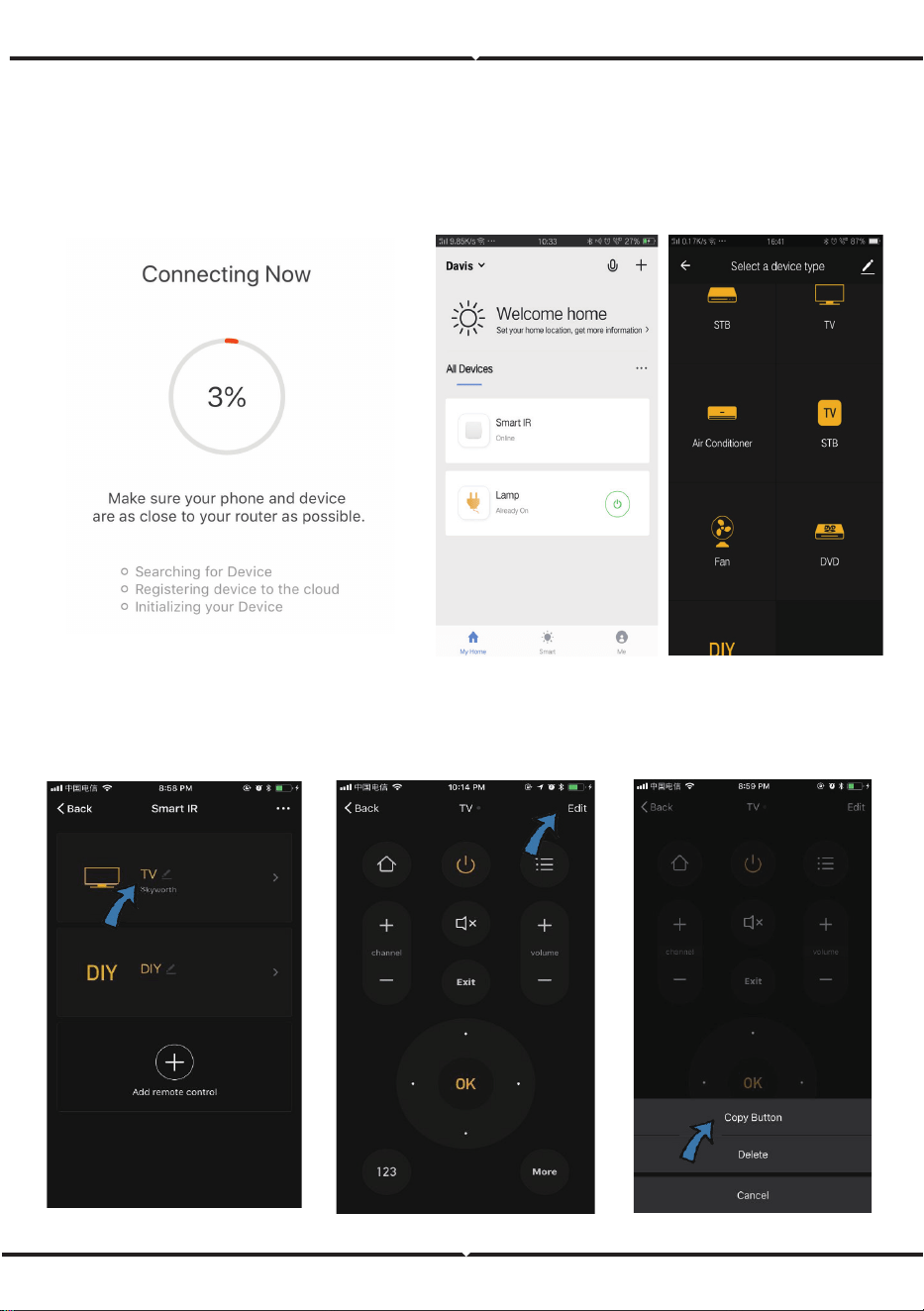
Step10: Once you have successfully completed
step 9, you will be redirected to below page,
where the App searches, registers and ini�alizes
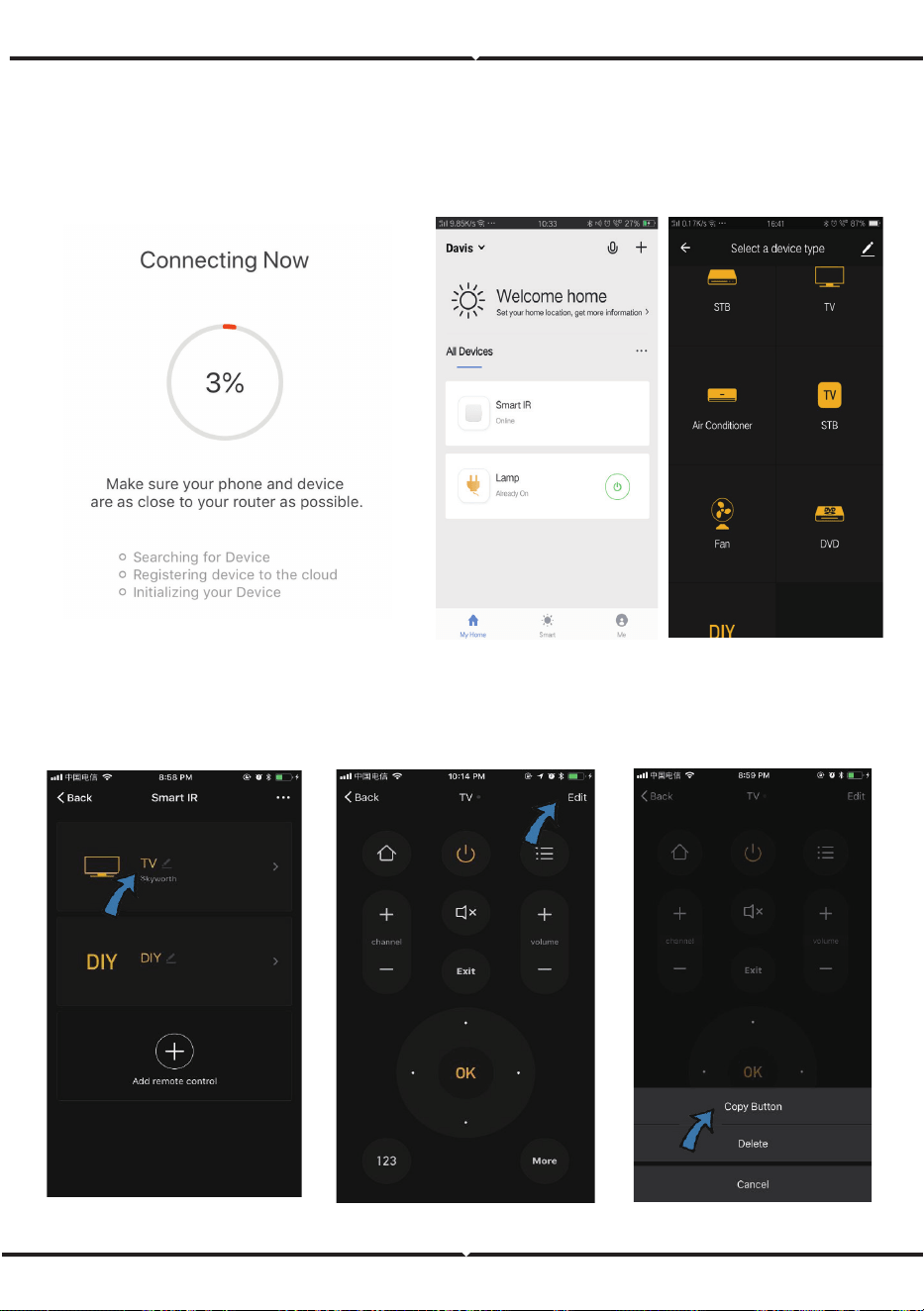
the device (ref image below)
Step11: Once your device is successfully
added then click to add TV, TV Box, Fan
and etc., rename the device to your
preference by tapping on the pen icon.
Step12: If a remote control for an electric device cannot be found in the exis�ng brand
library, you can copy the keys and enabl) them to control the electric devices. It now
supports TV, TV box, Set-Top Box and Fan.
Fig (A)
Fig (B) Fig (C)
8
ENGLISHENGLISH
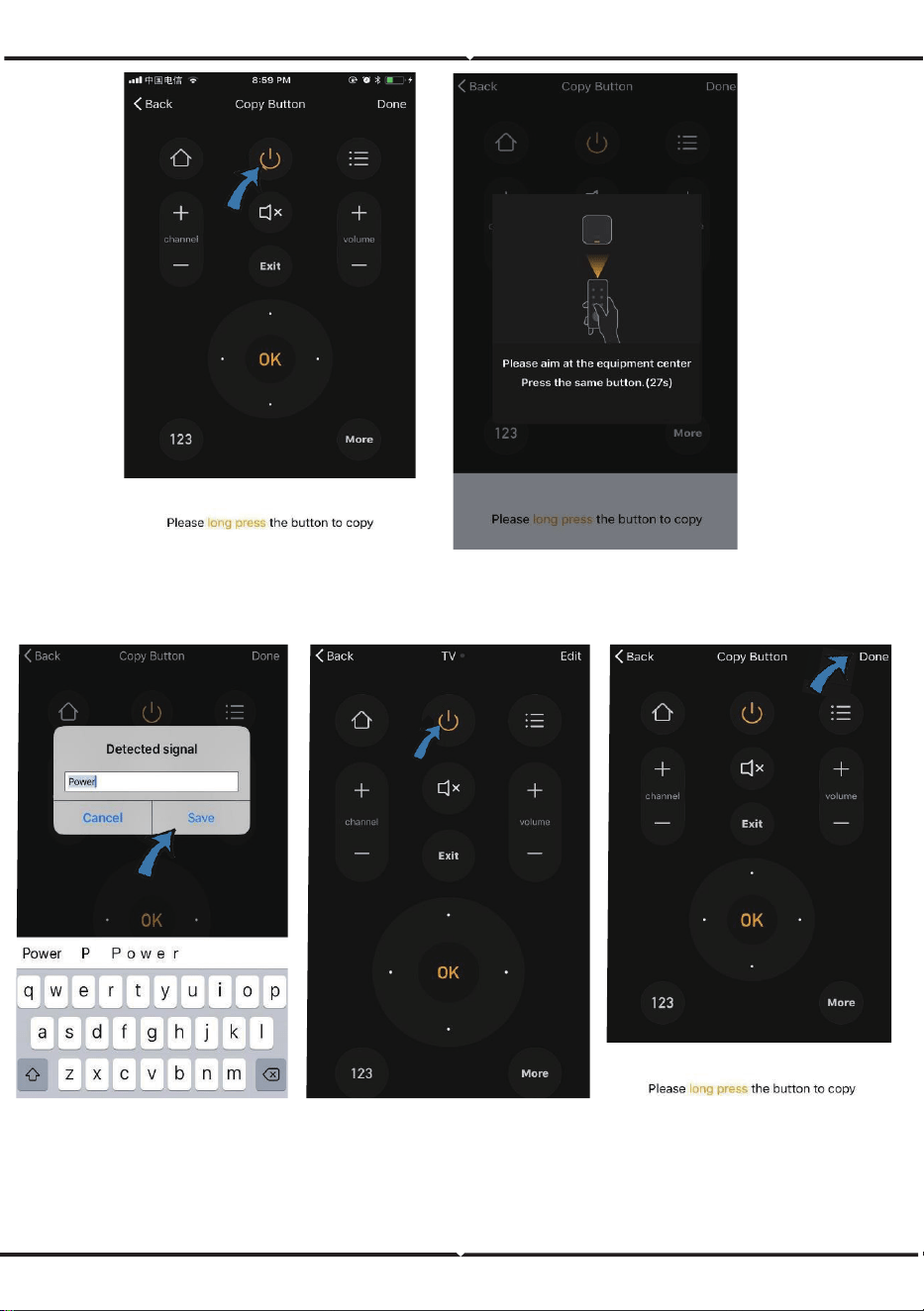
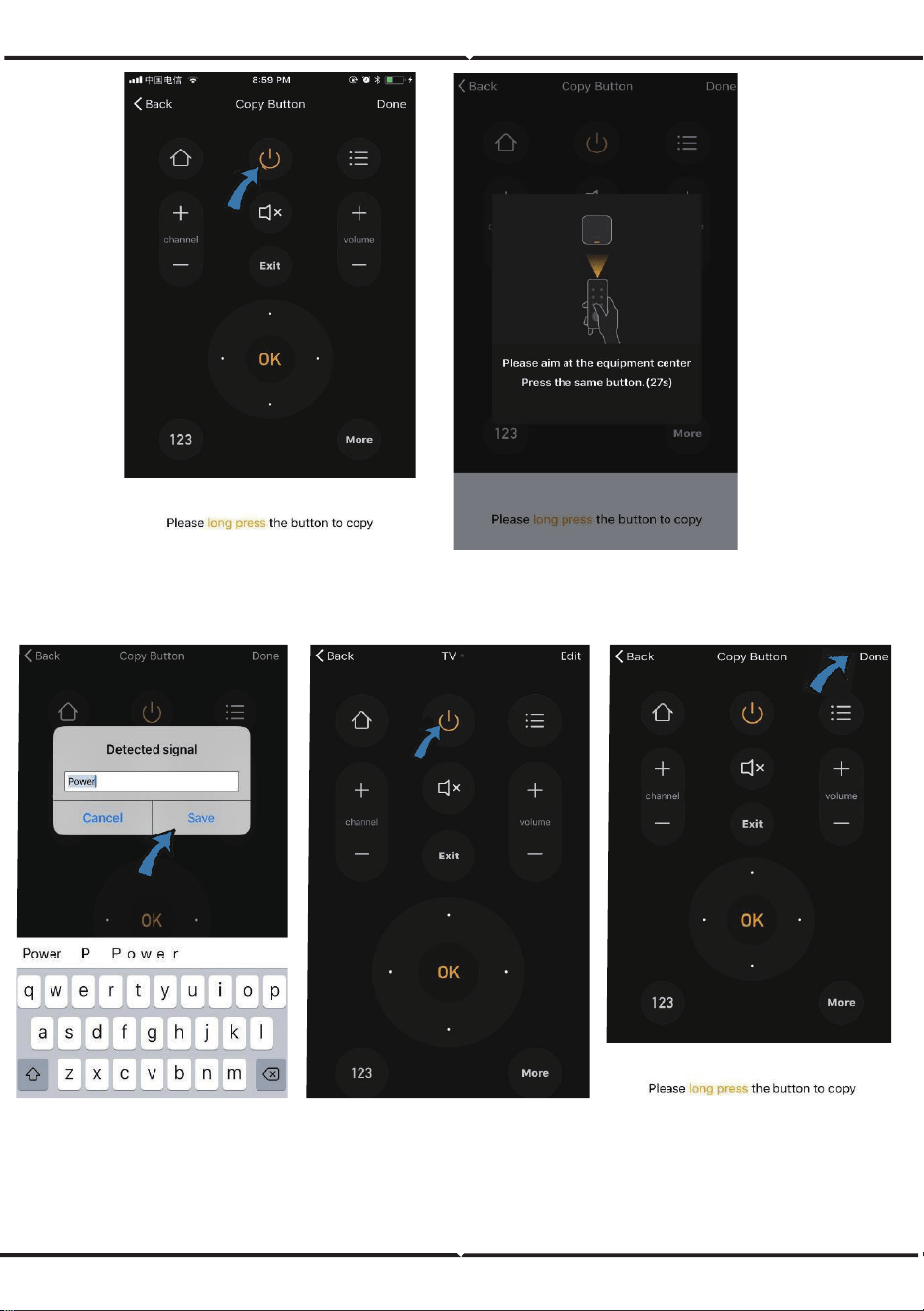
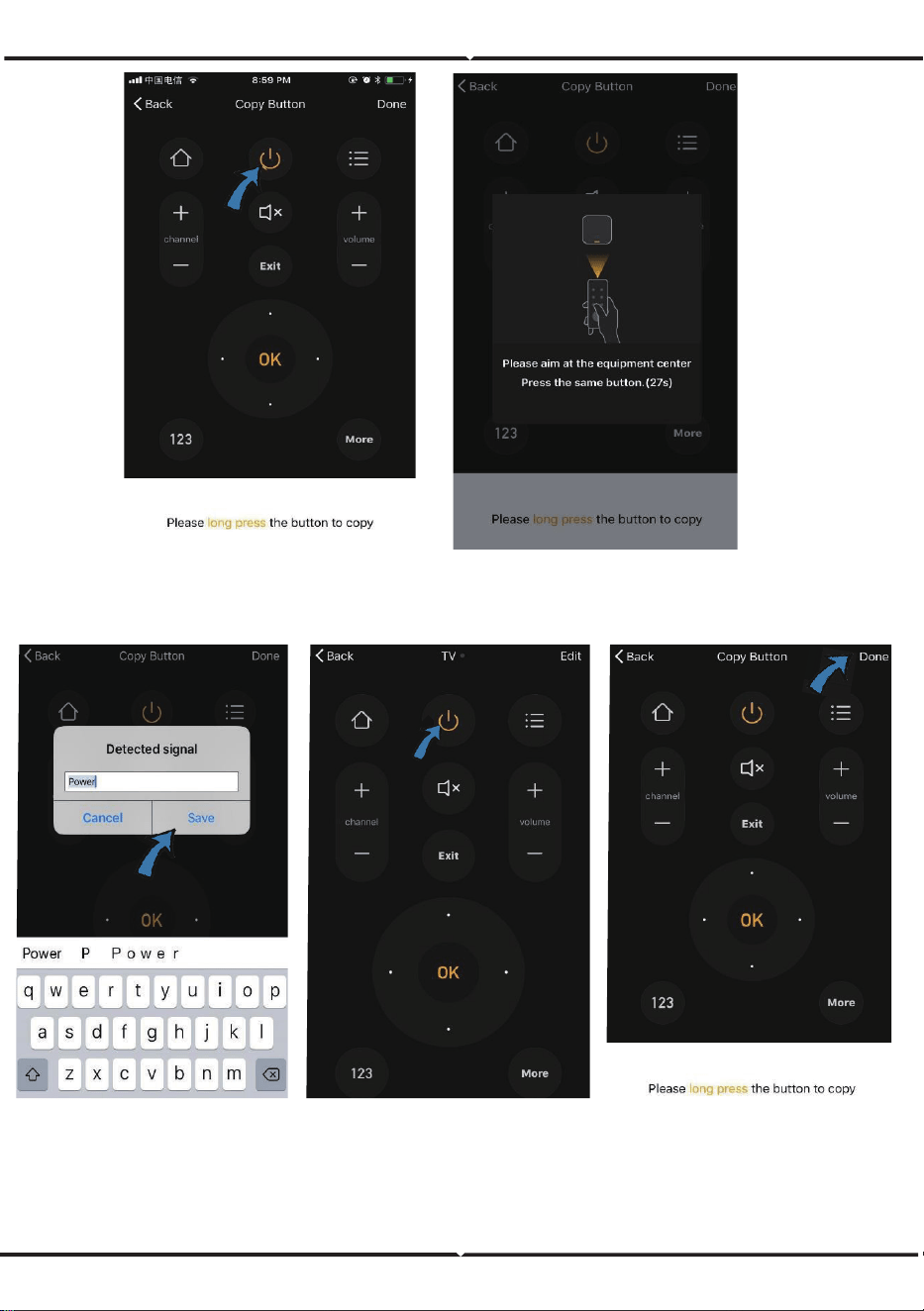
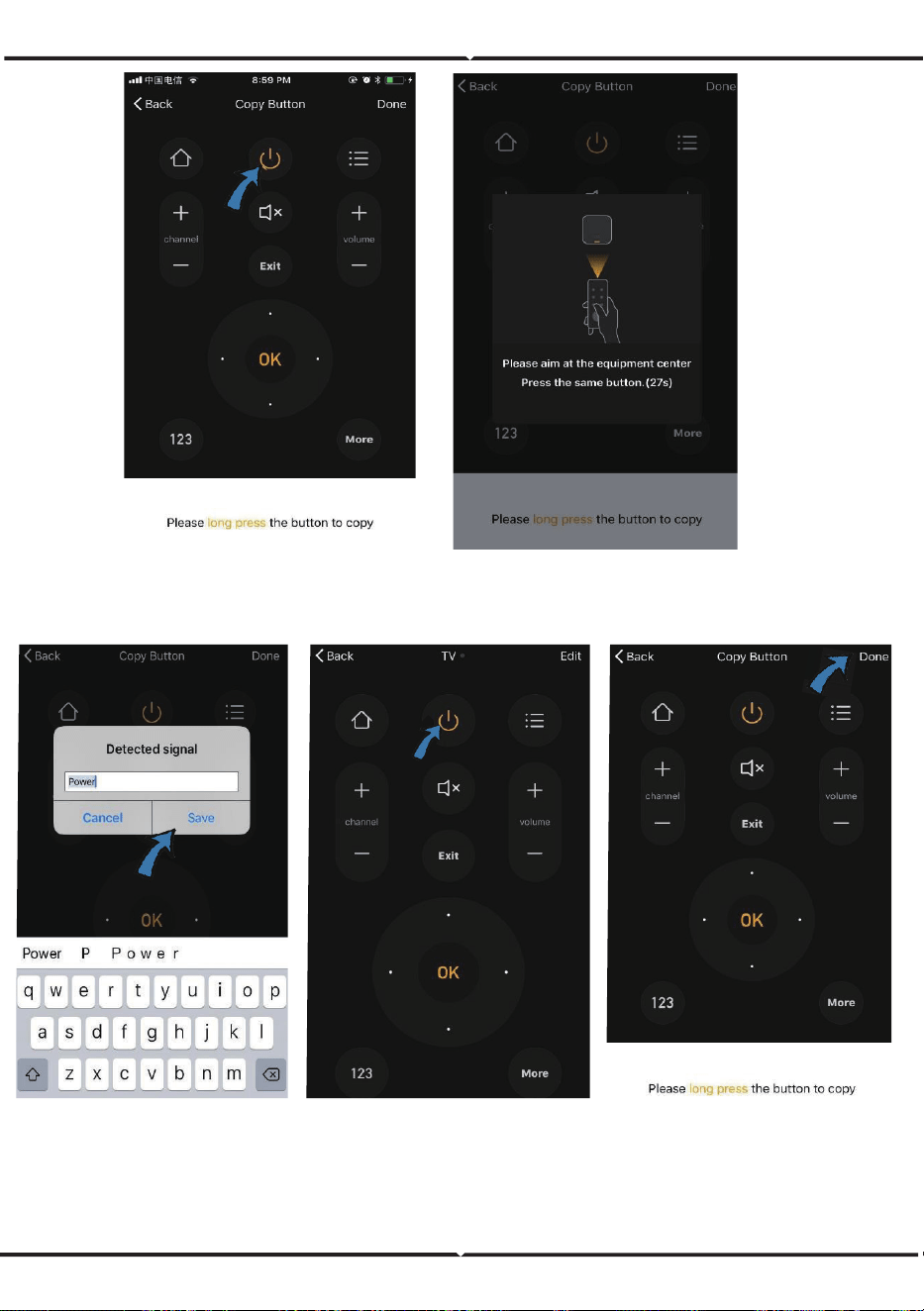
Step13: A�er a key is copied successfully, press it ON to test whether it works properly or not &
you can also choose to click "done" to save or copy other keys.
Fig (F) Fig (G)
Fig (D)
Fig (E)
Fig (H)
9
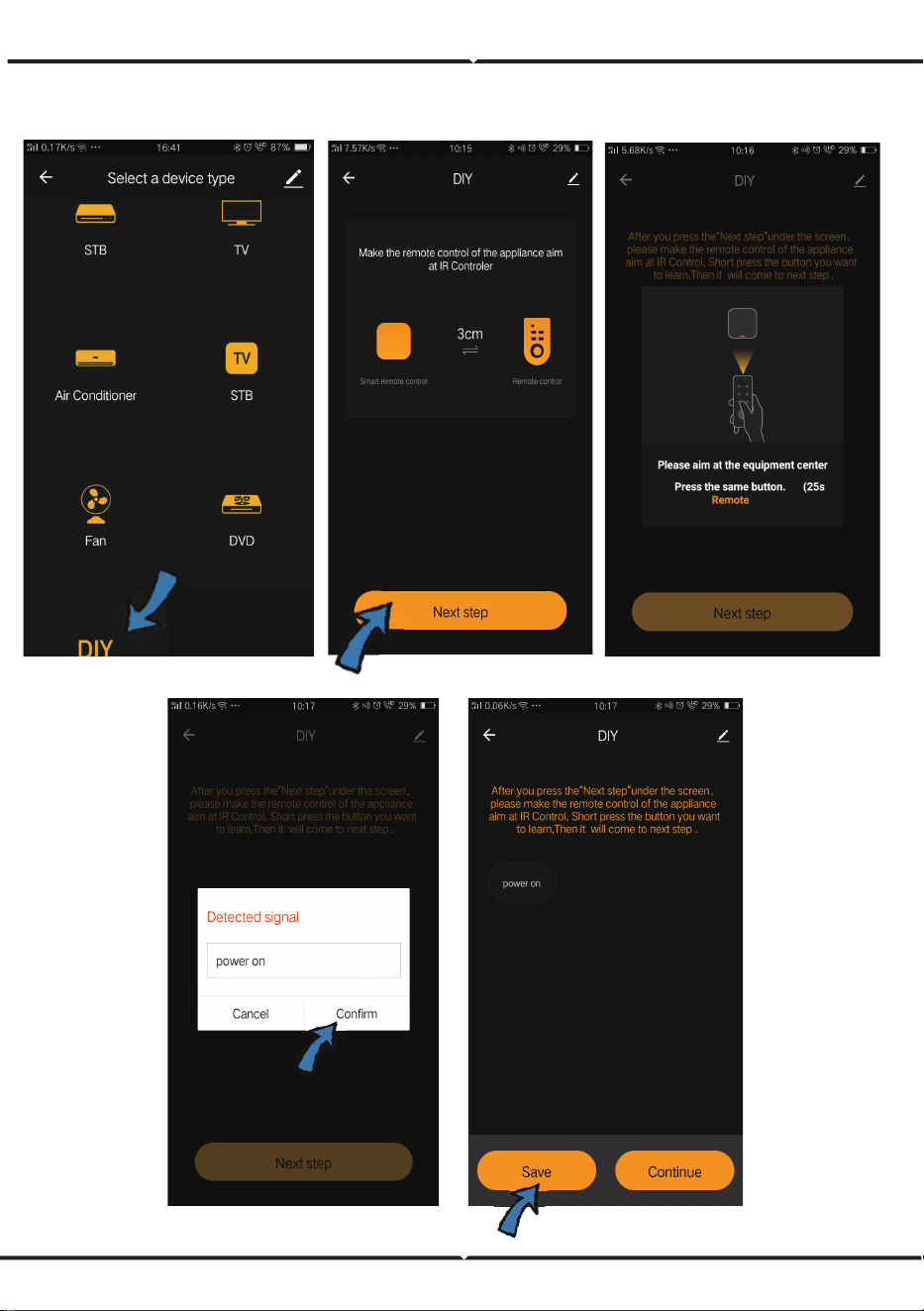
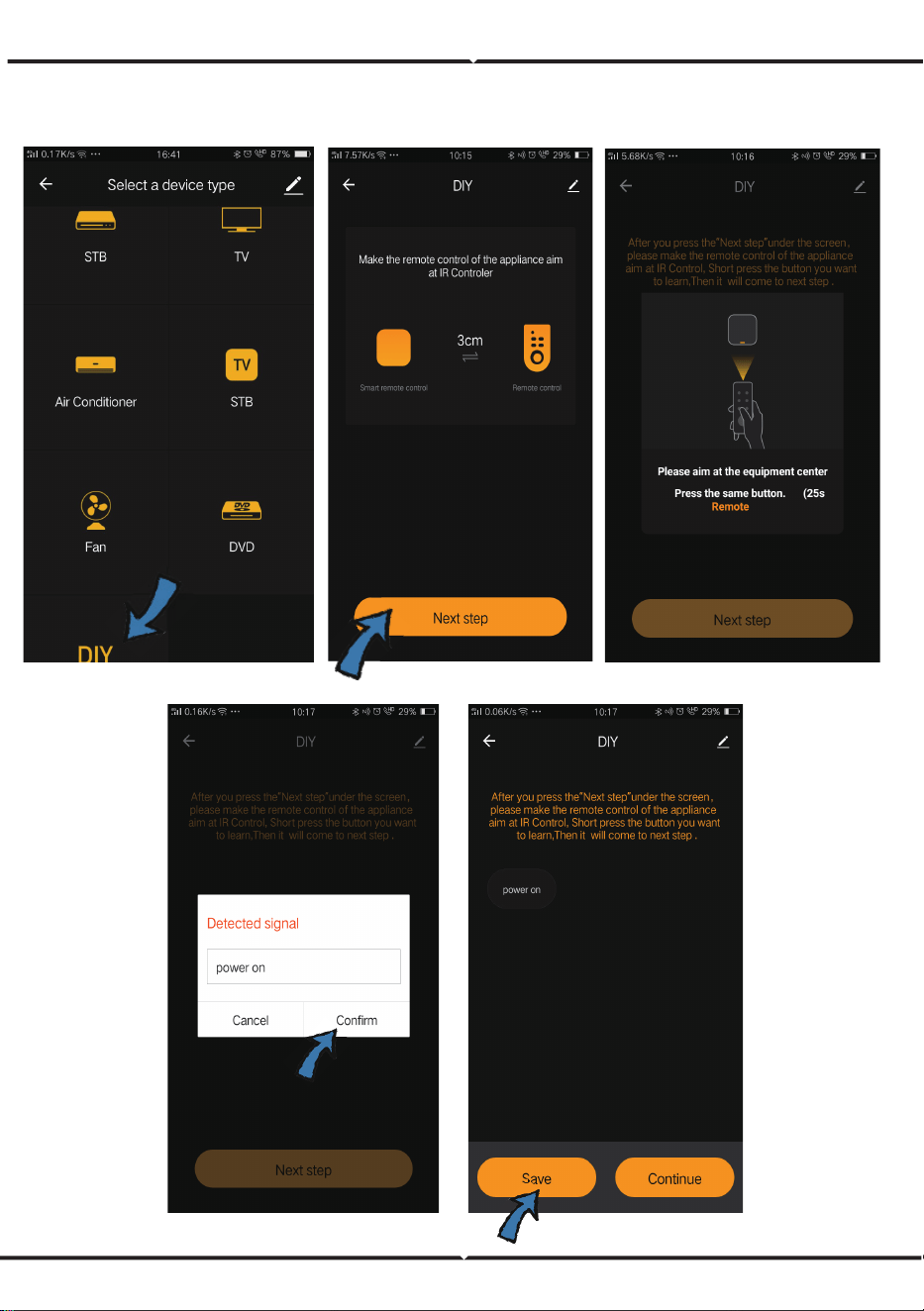
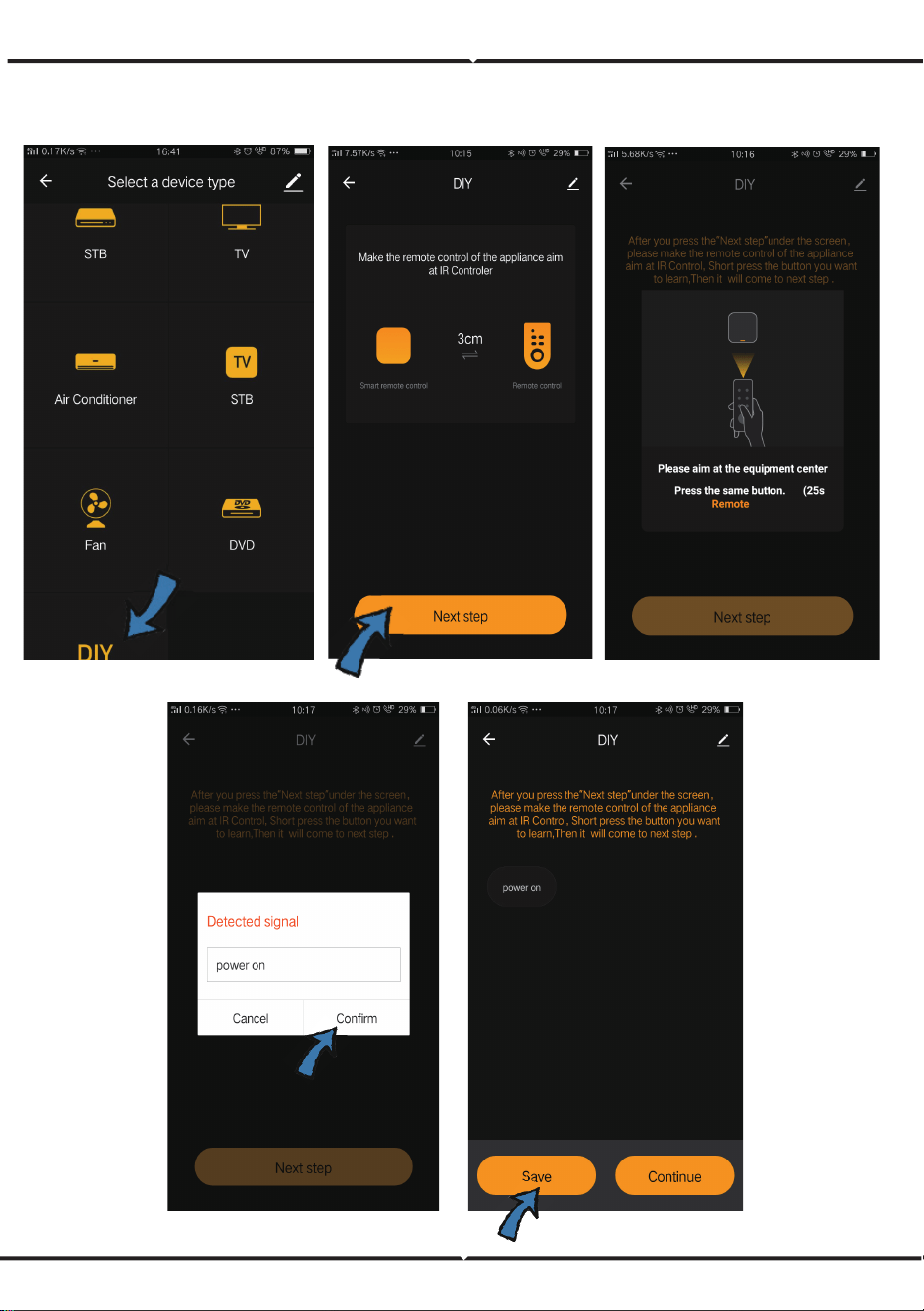
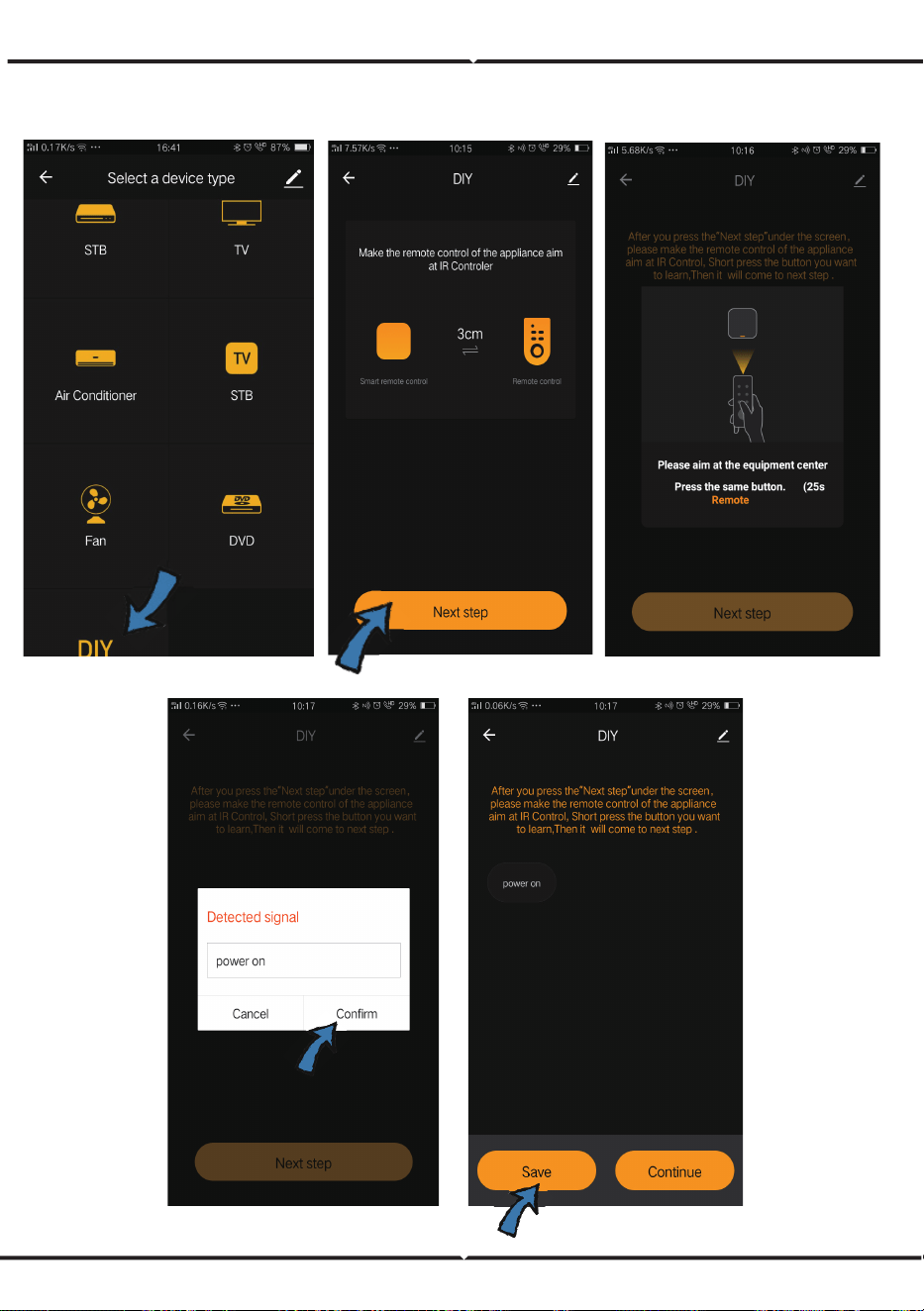
Step14: When you cannot find the brand of added device in the list, you can click "DIY" to copy
func�on keys of other brand's remote control to control it.
Fig (A)
Fig (D)
Fig (E)
Fig (B)
Fig (C)
ENGLISHENGLISH
10
ENGLISHENGLISH
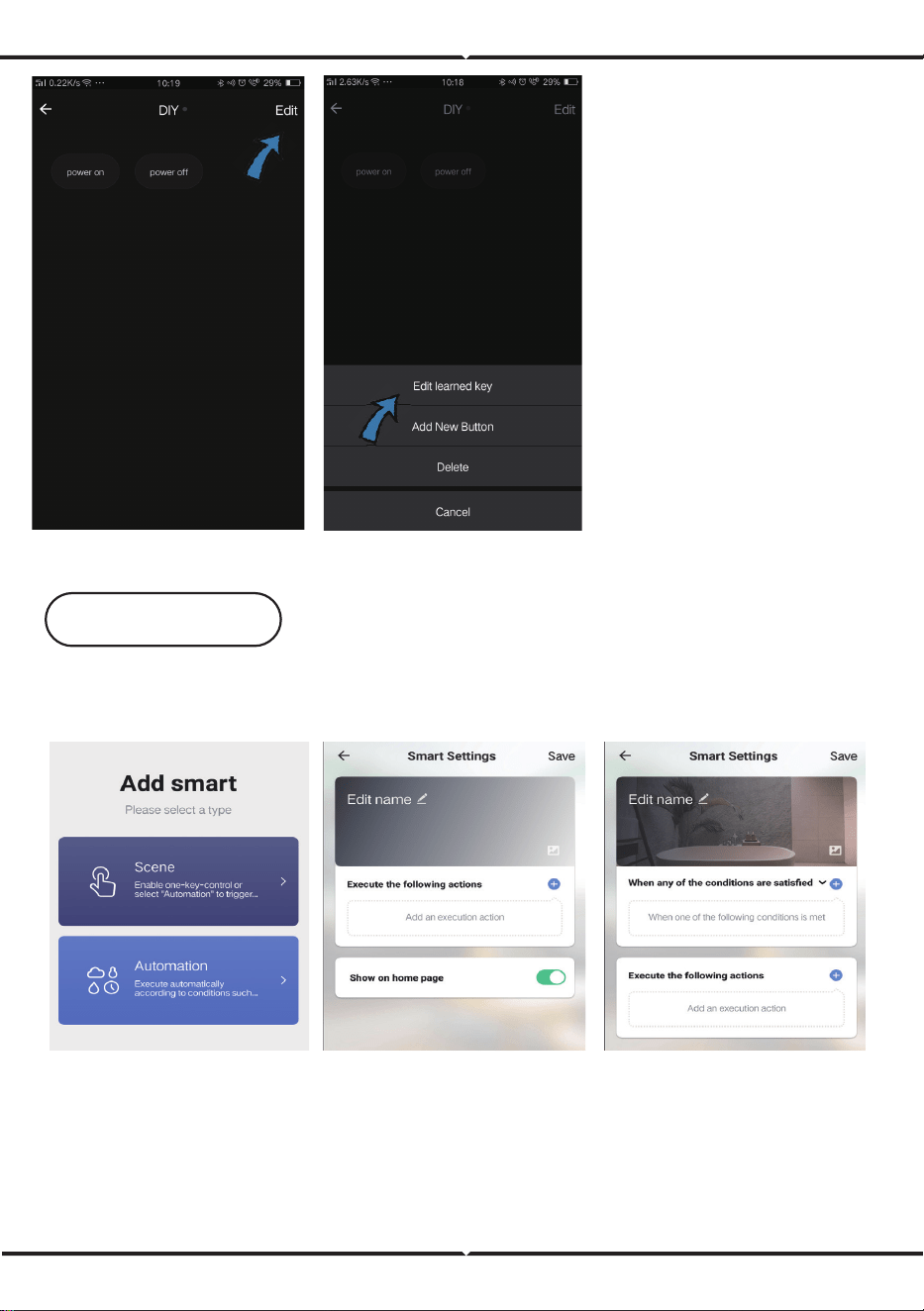
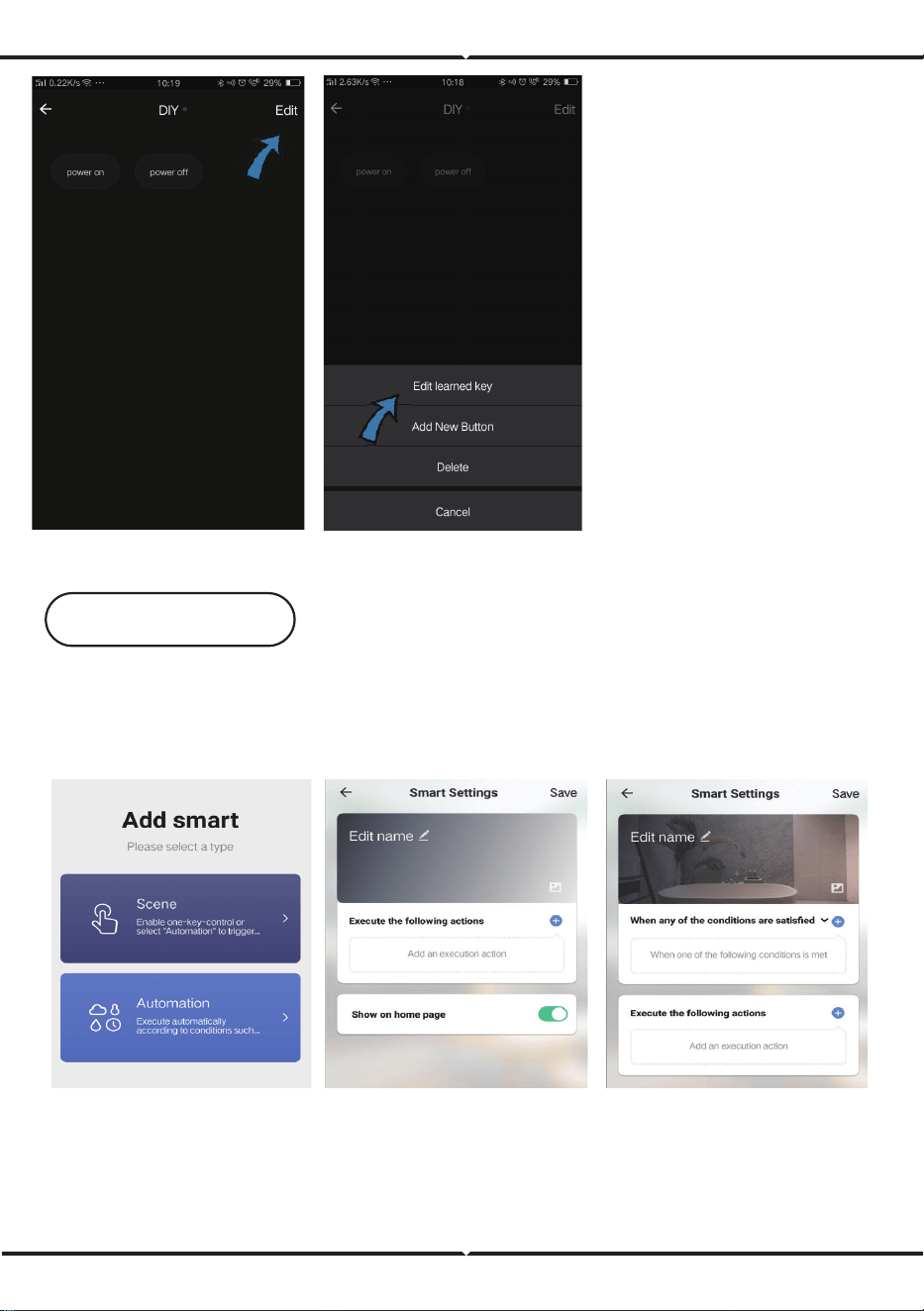
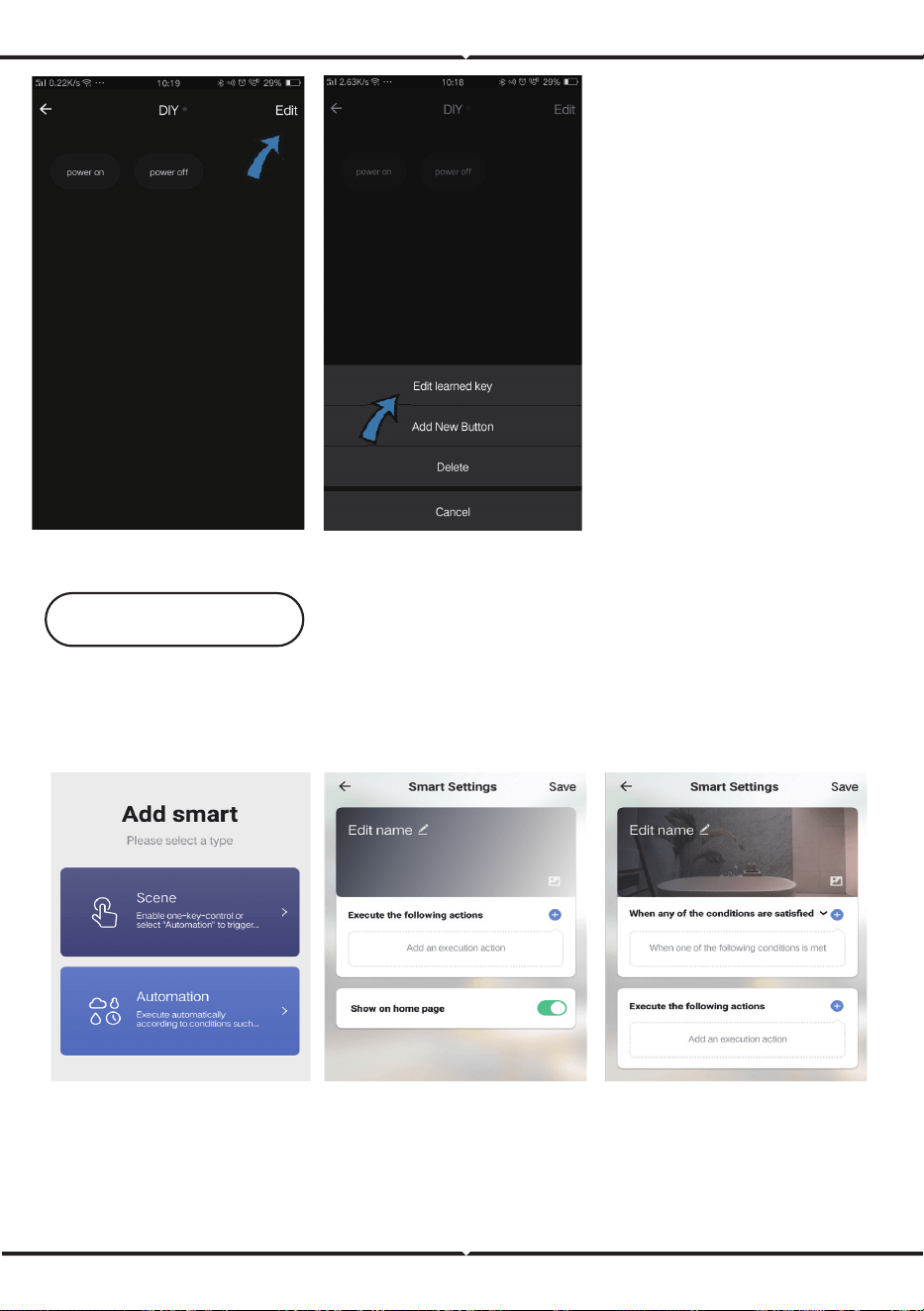
If you want to edit or add
other bu�ons, just click "Edit"
at the upper right corner.
Notes:
1. It supports signal frequency
learning at 38KHz carrier
frequency, if the IR remote
unable to receive commands
from IR device, it is likely that
the carrier frequency of IR
device does not match, unable
to study commands.
2. DIY does not support voice
control.
Fig (F)
Fig (G)
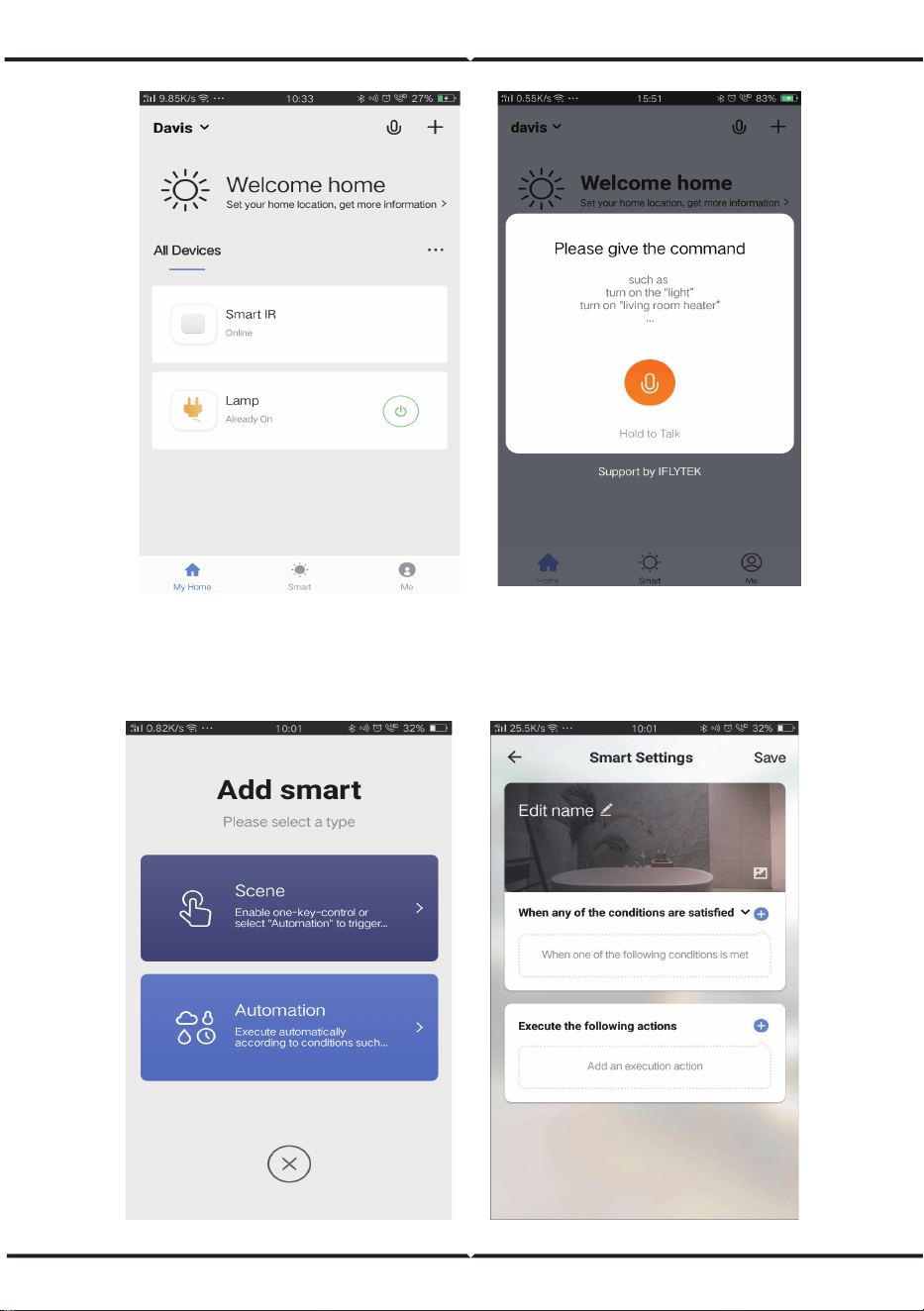
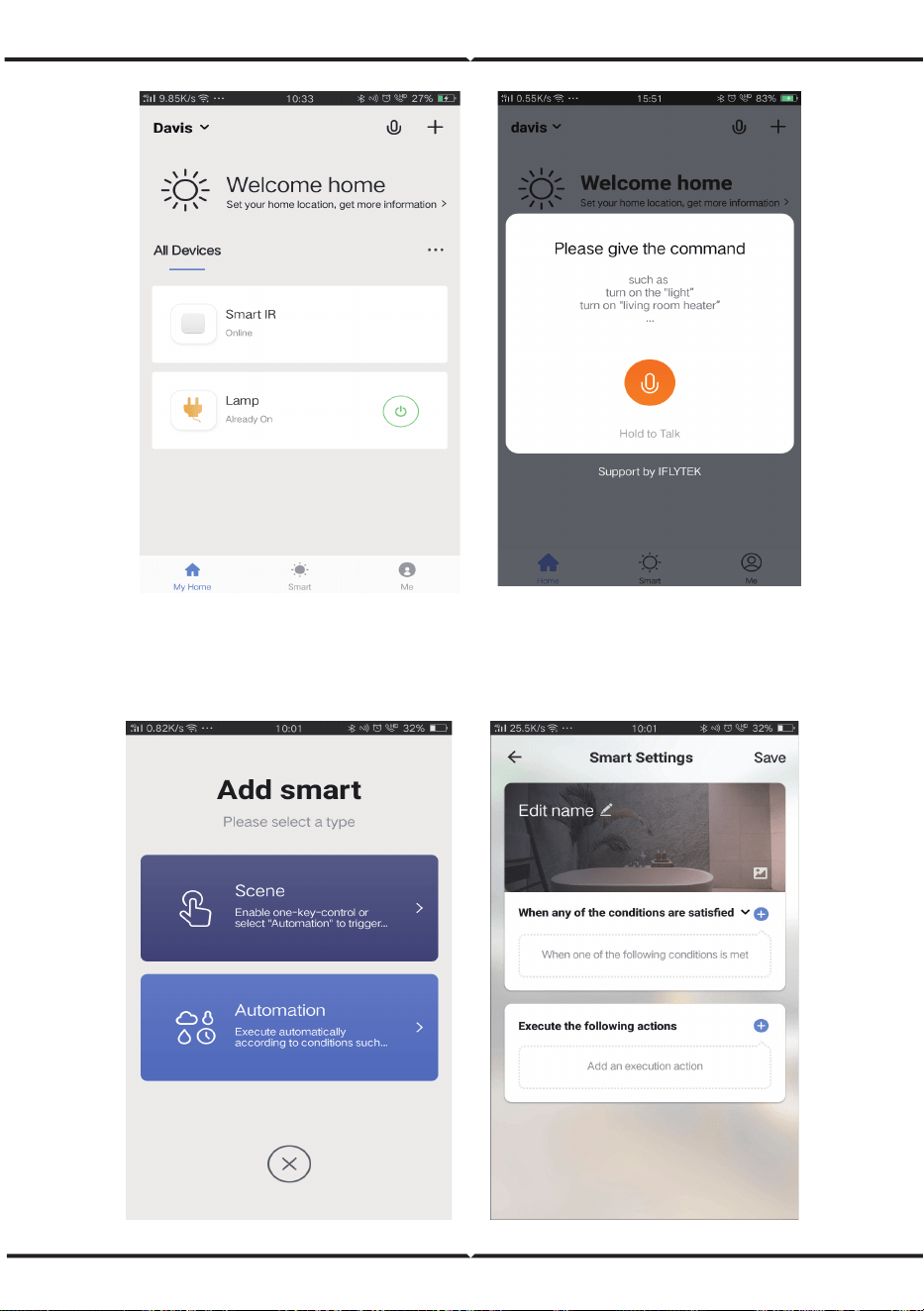
1. Customize Scenes - Create personal scenes for specific IR devices click "Add Smart" bu�on,
select type, then click "+" to add condi�ons and ac�on.
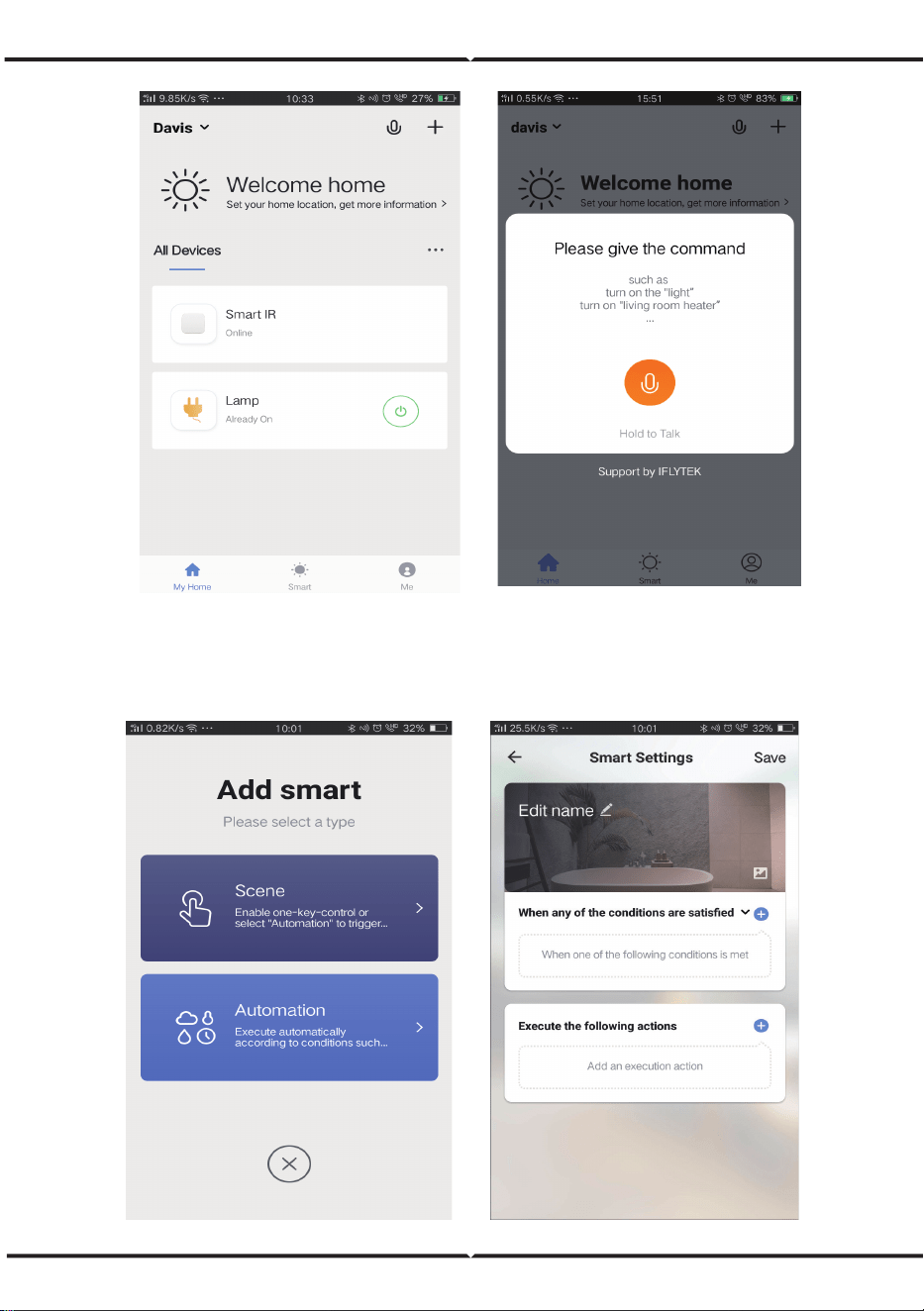
2. Remote Control & Voice Control - With all-in-one integra�on, you can control couple of IR
devices remotely wherever you are at any�me through touch of the bu�on or click the
"Microphone" icon at the upper right corner to send voice command to your specific devices,
please speak full name of the device to make sure iden�fica�on with your command is
accurate.
Main Functions
11
ENGLISHENGLISH
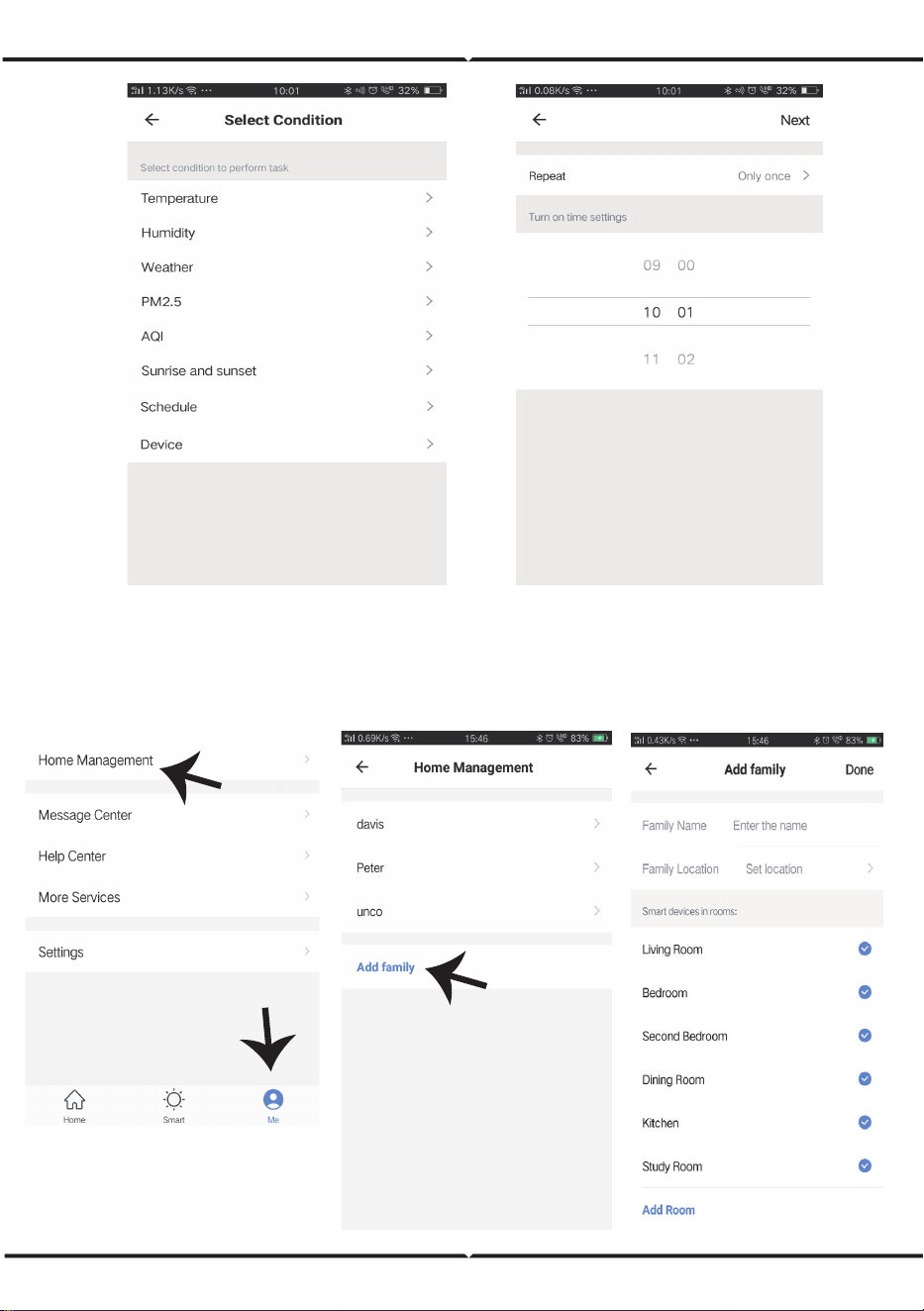
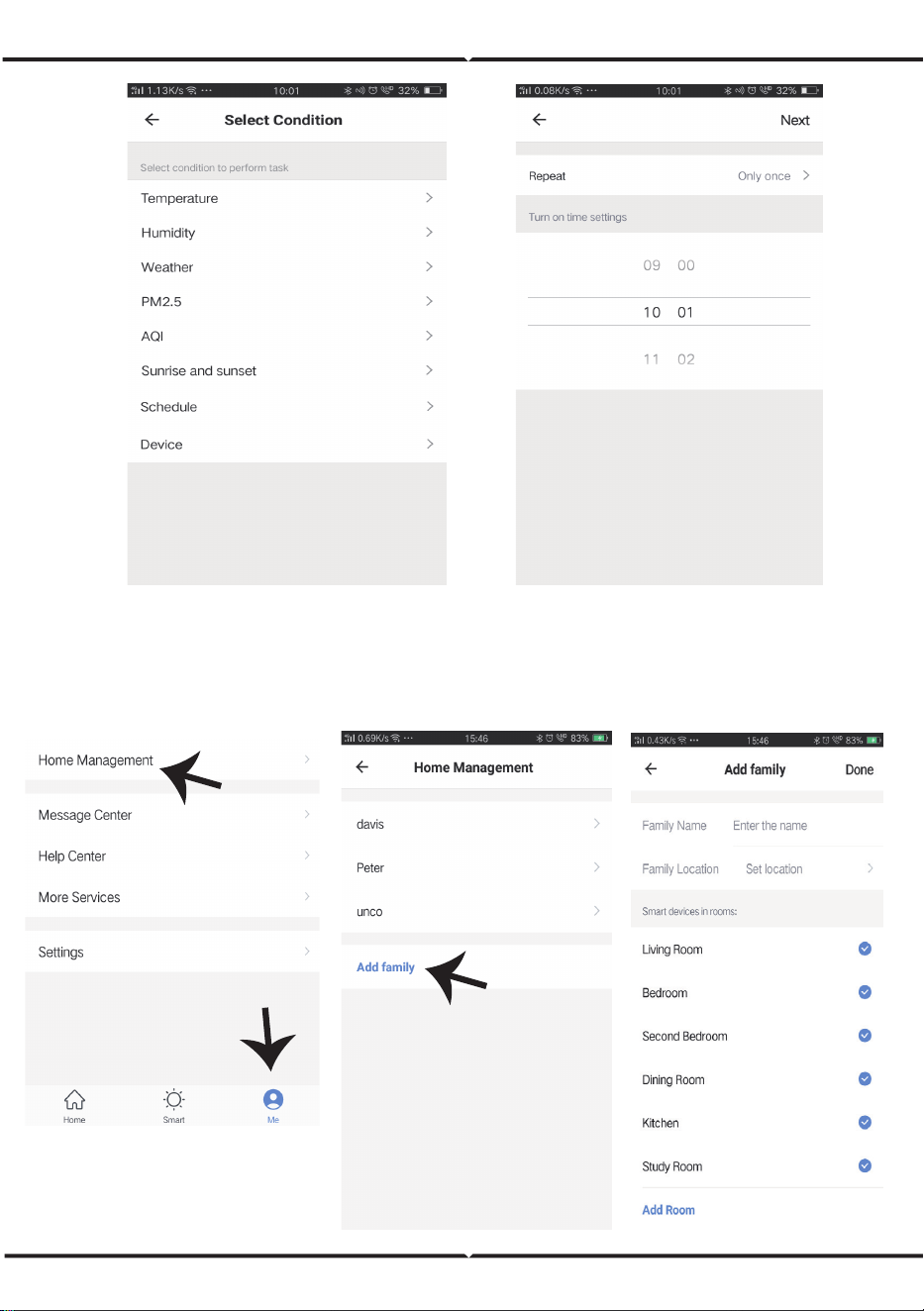
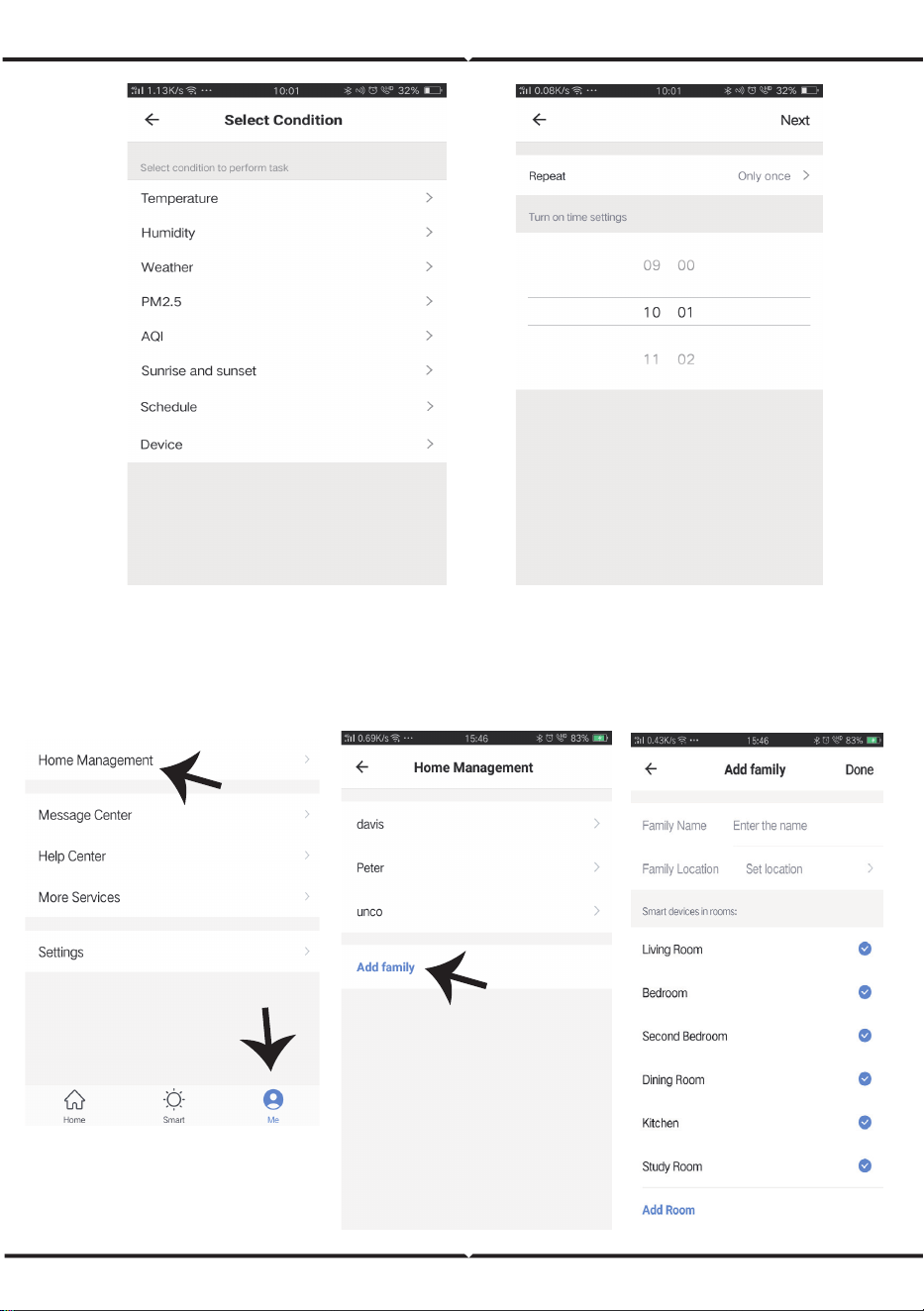
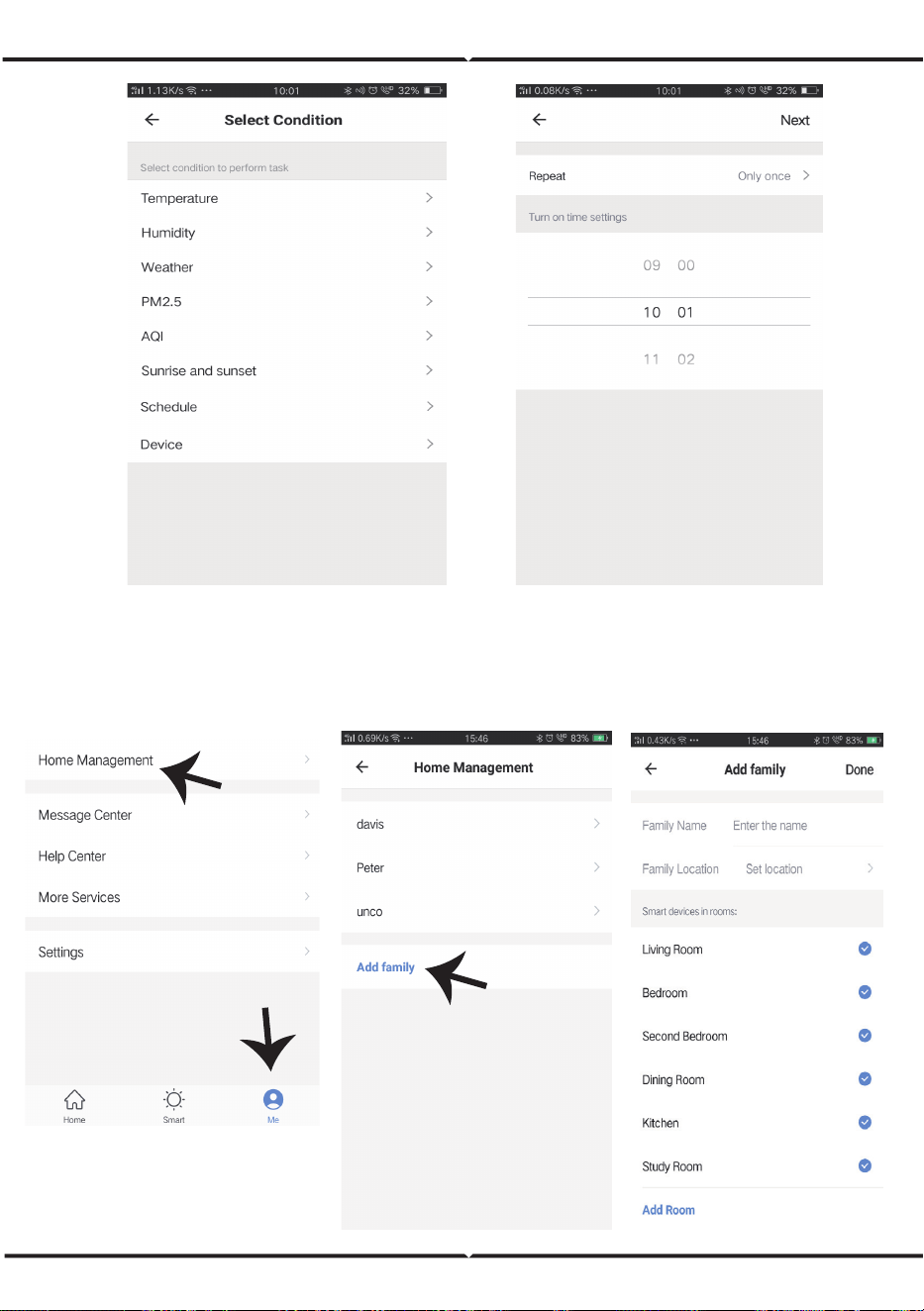
3. Set Schedules - Select "Automa�on" type in "Add Smart" page, click "+" to select
"Schedule" condi�on to set power on/off �me for specific devices.
12
ENGLISHENGLISH
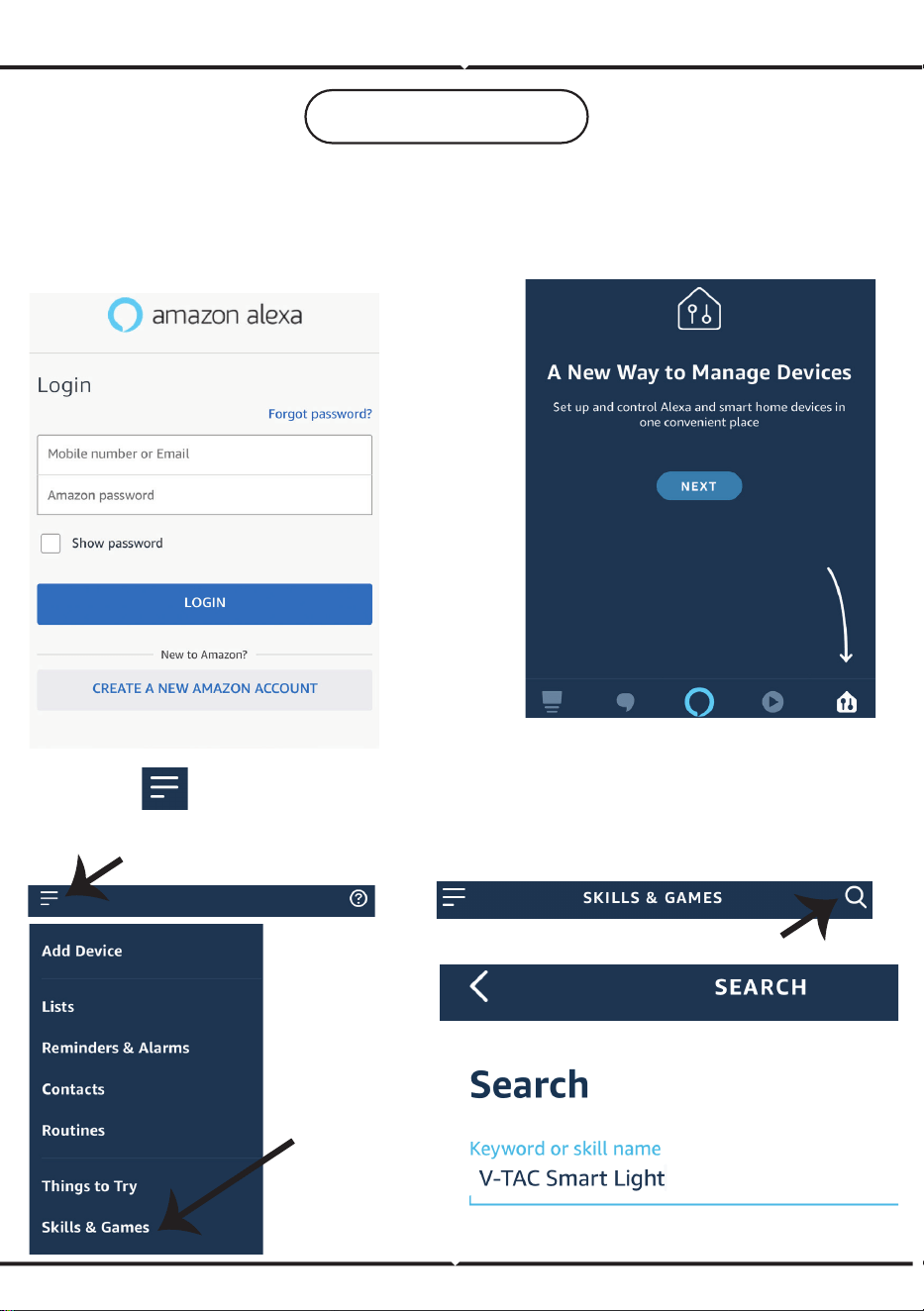
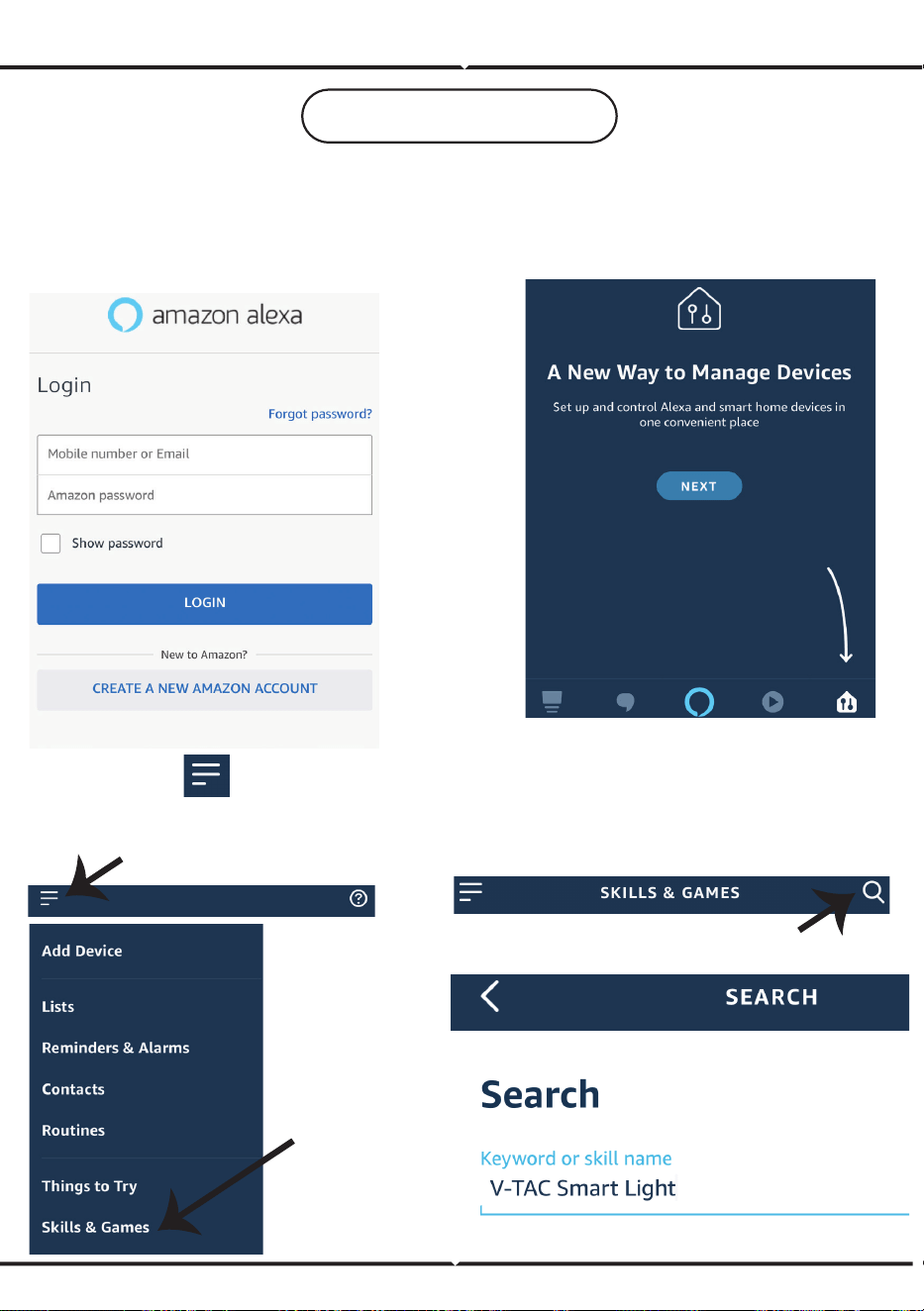
4) Device Sharing - Select "Home Management" in the "Me" page to share your connected devices
with family members and friends, so you all can control the same devices remotely.
13
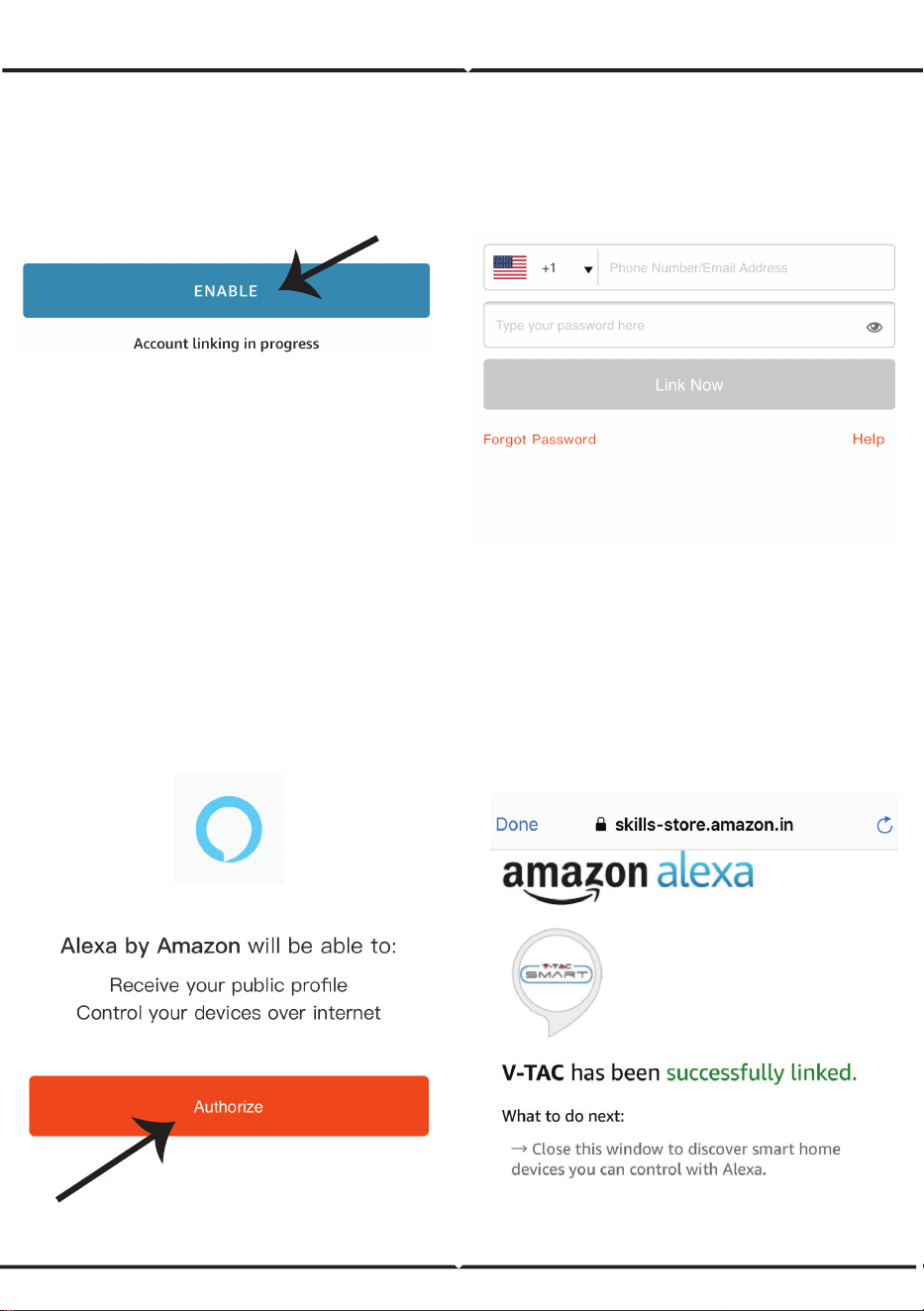
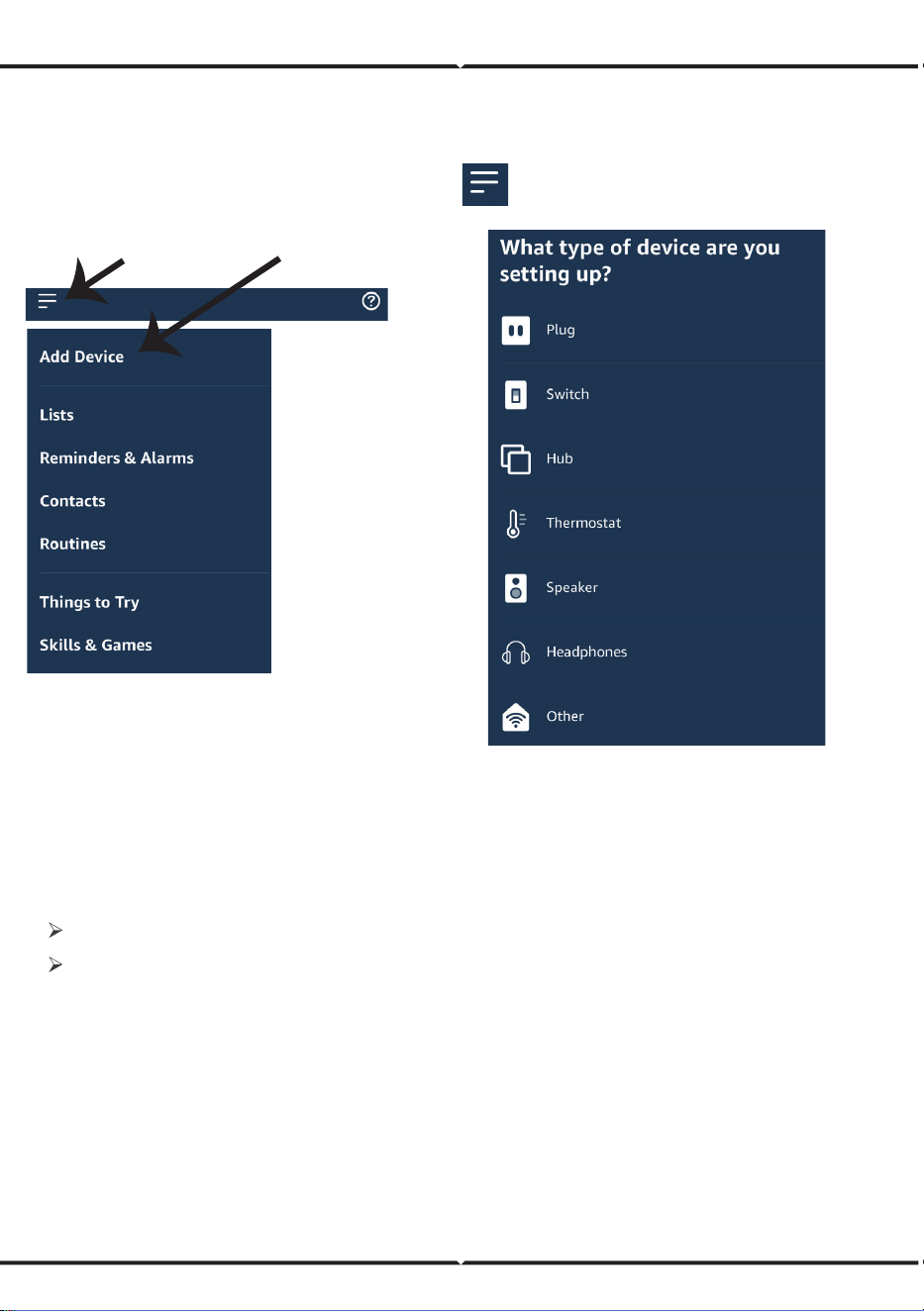
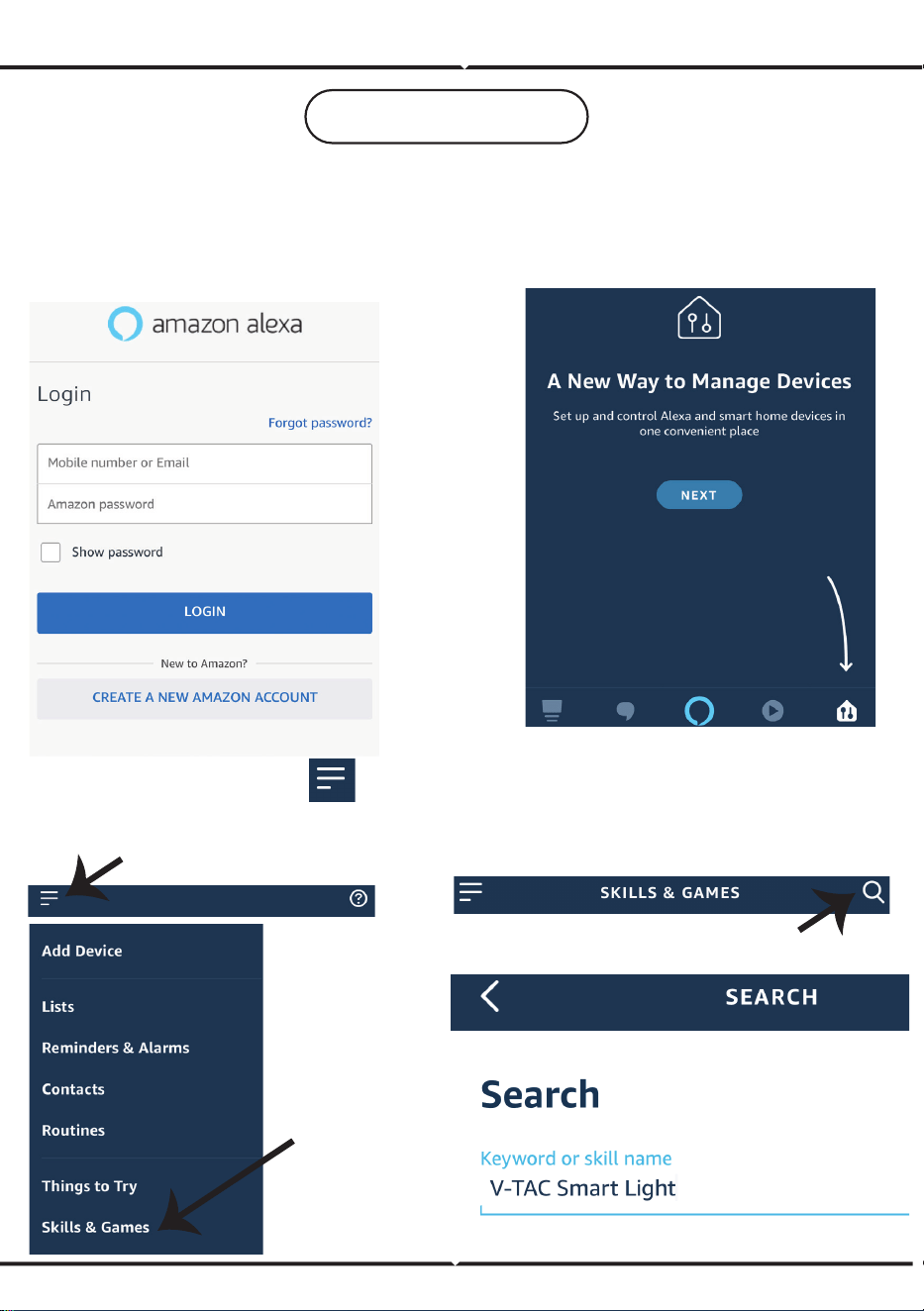
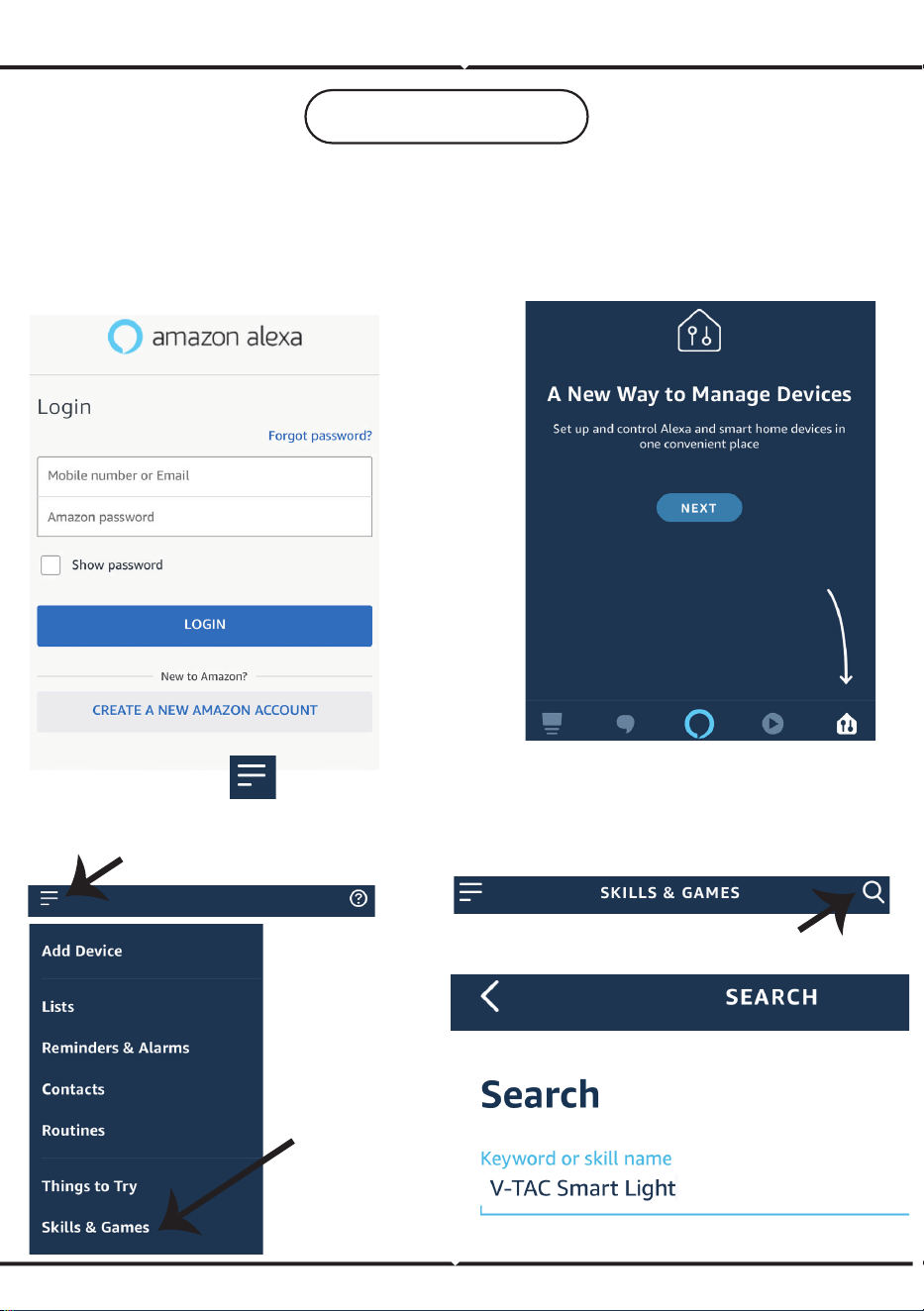
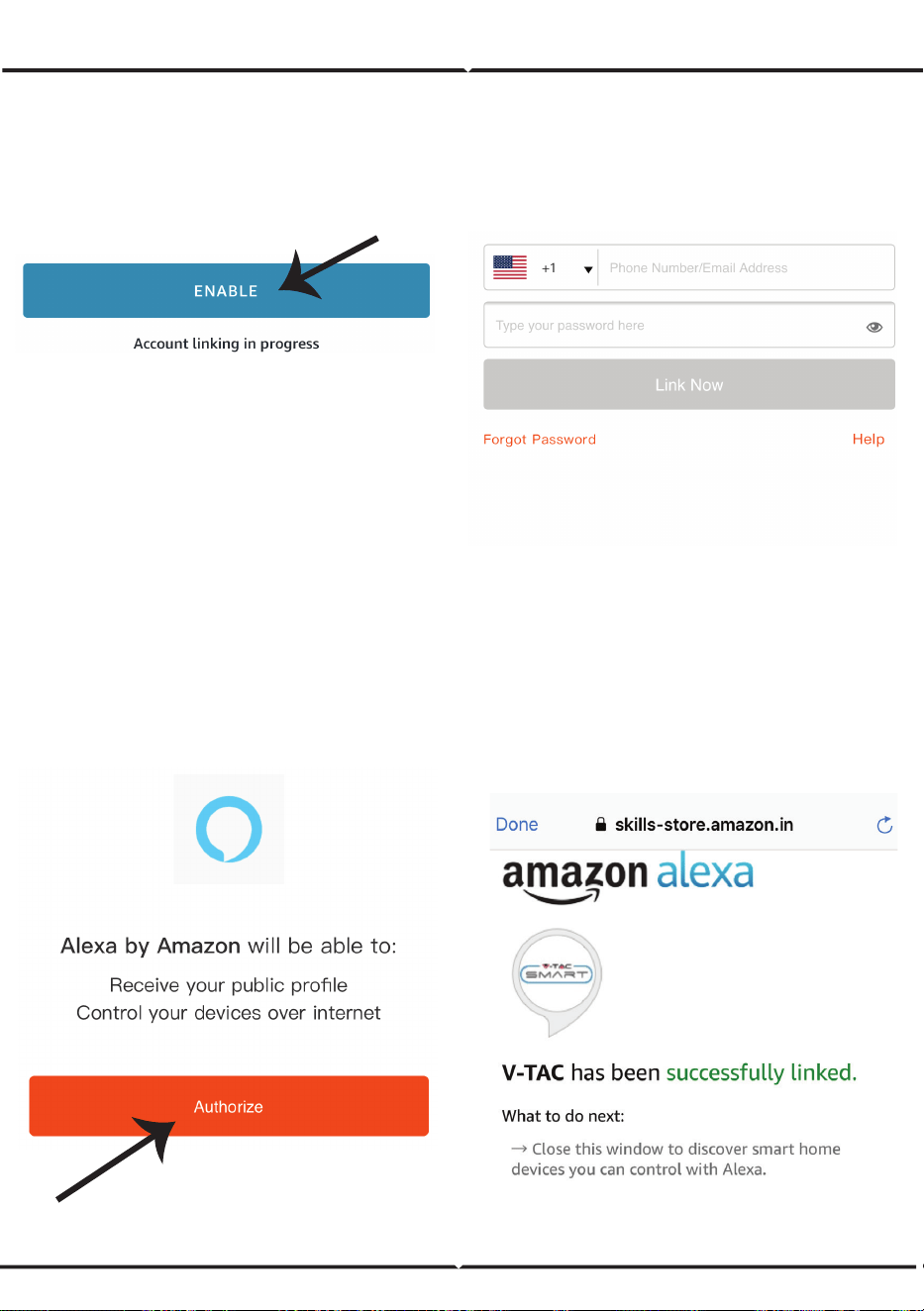
Step1:Install the Amazon Alexa app via the
App Store(iOS) or the Play Store (Android)
and register. If you already have an exis�ng
account with Amazon Alexa, please proceed
to logging in.
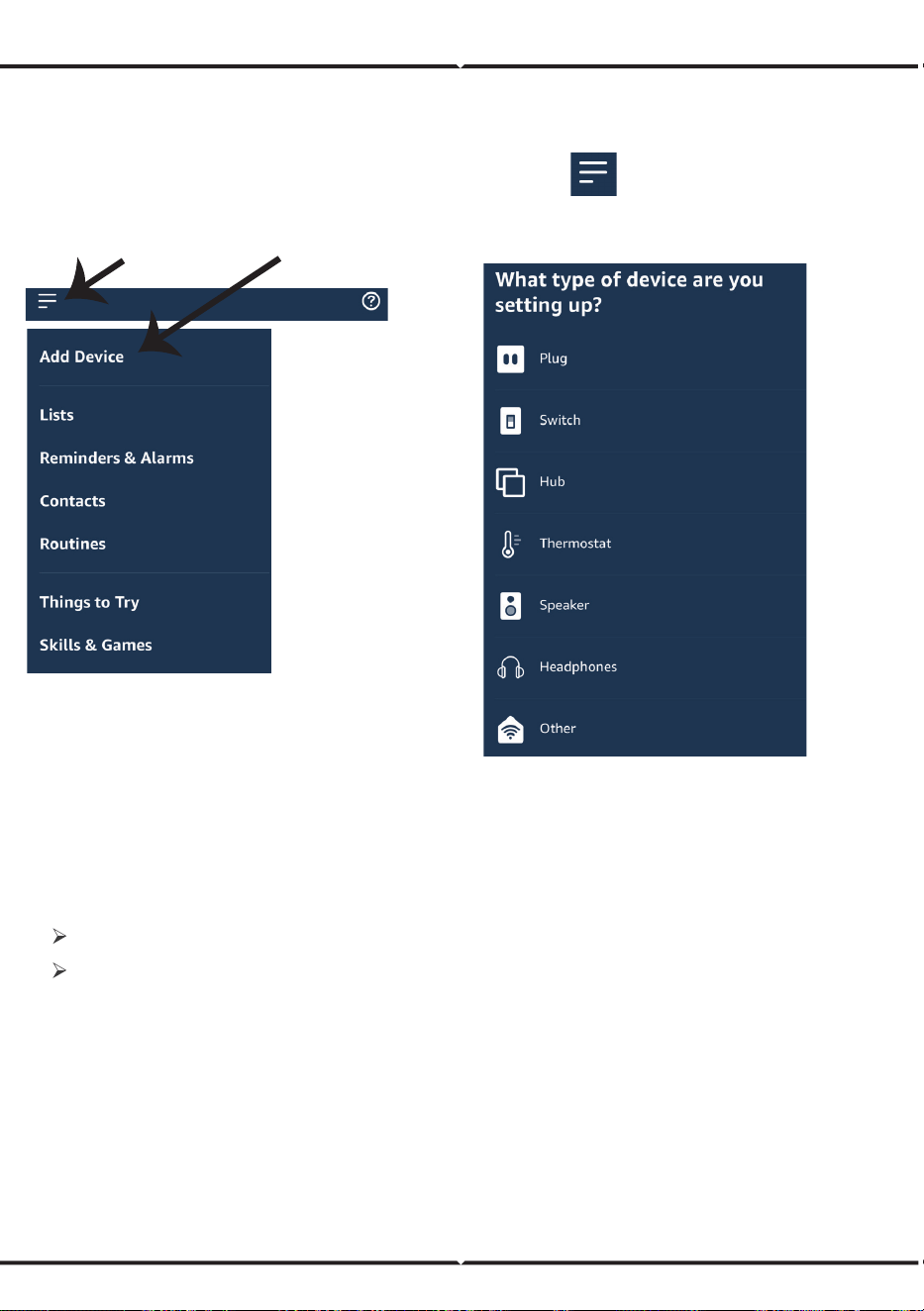
Step3: Tap on se�ngs and tap on
“skills and games” as shown below.
Step4: Search for ‘V-TAC Smart Light’ on the
“Skills & Games” page as shown below.
Step2: Once you are on the Amazon Alexa home
page, tap on the lower right icon –– where the
arrow is pointed–– to add a new device and skill.
ALEXA SETTINGS
ENGLISHENGLISH
14
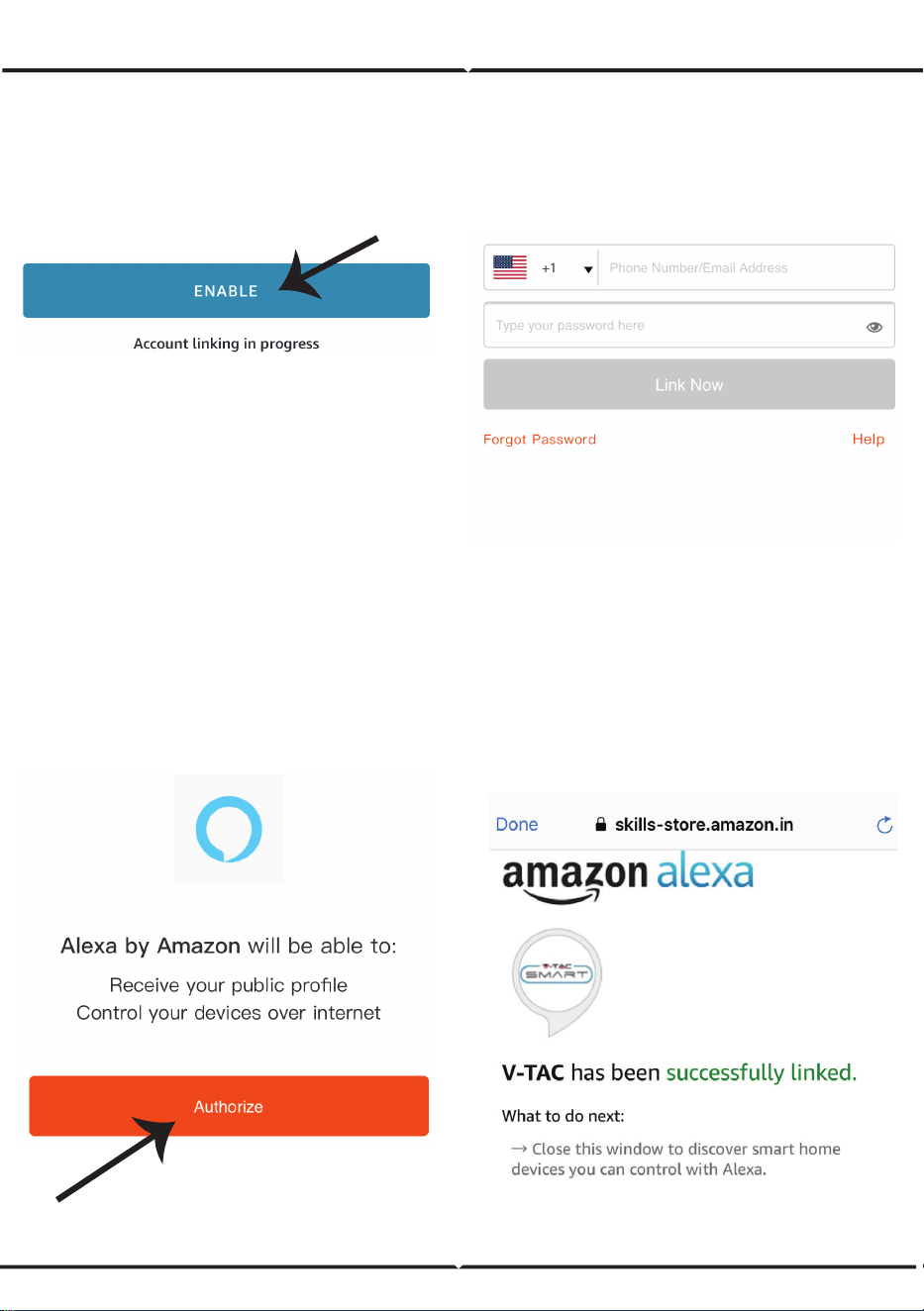
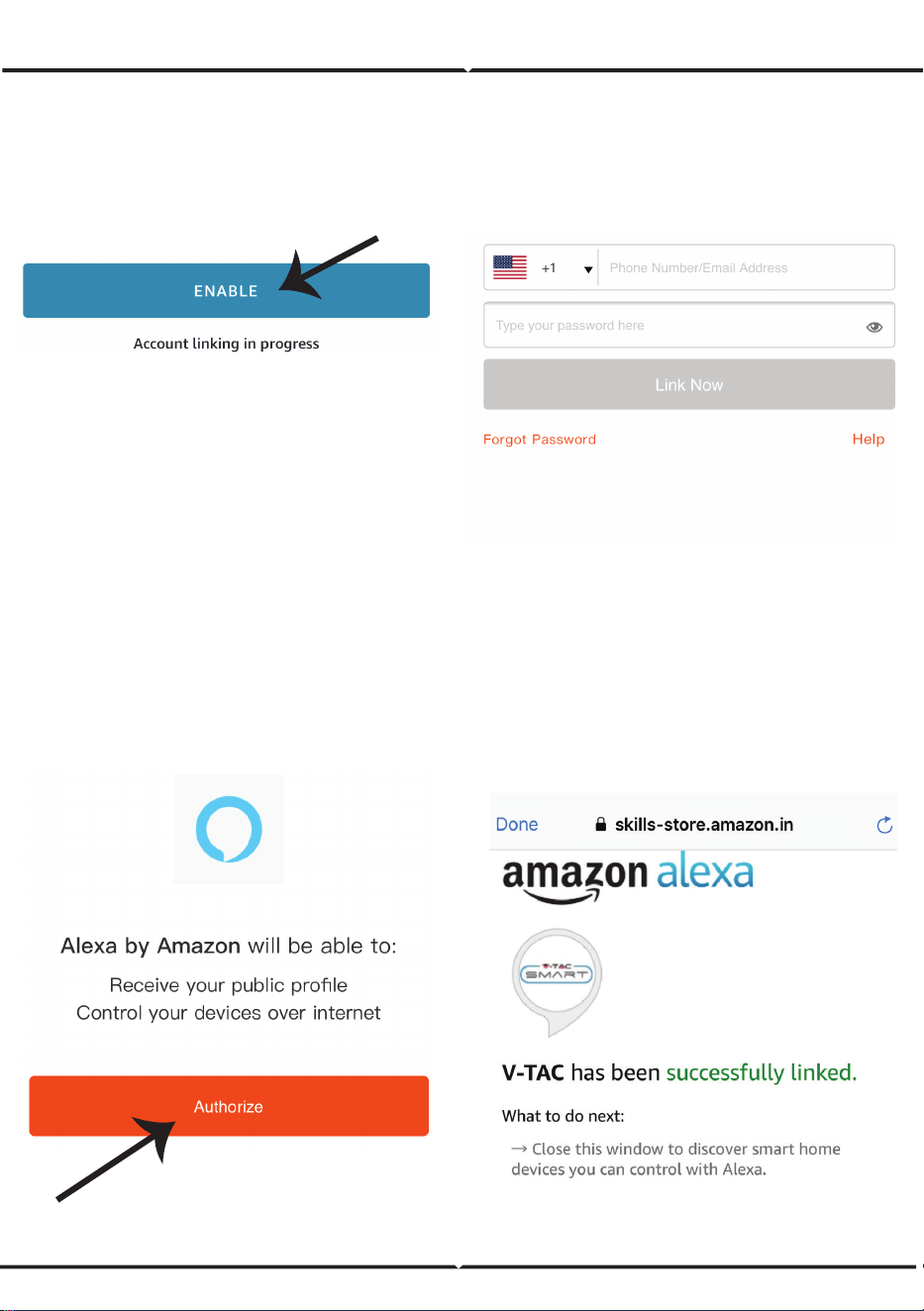
Step5: Enable the Skill.
Step6: Enter your V-TAC Smart Light login
ID and password and tap on “Link Now”
Step7: Once you tap on Link Now, you will be
redirected to a new page reques�ng for
authoriza�on(Ref Image below).
Tap on “Authorize”
Step8: You will receive confirma�on of the
account being linked successfully
(Ref Image below)
ENGLISHENGLISH
15
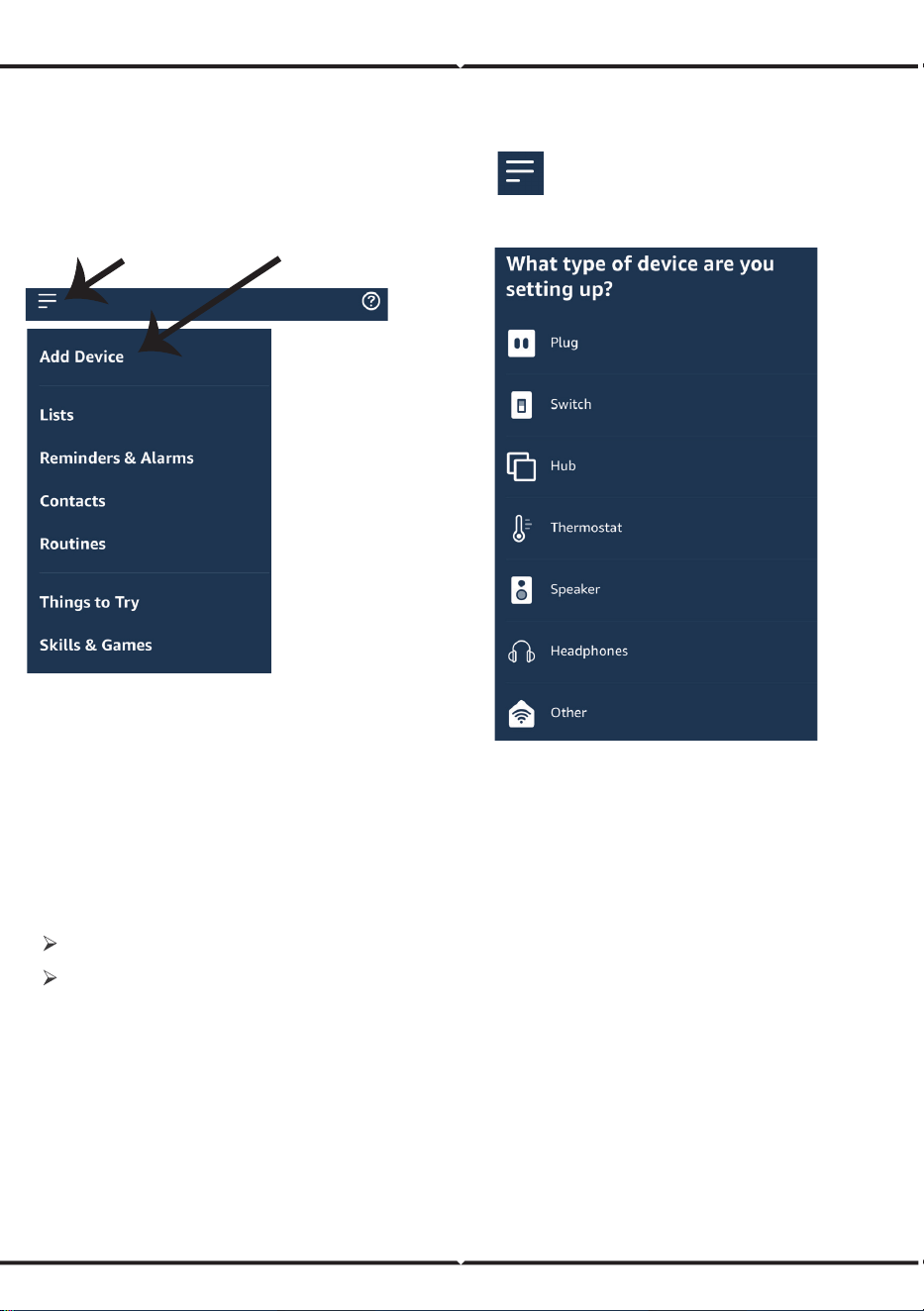
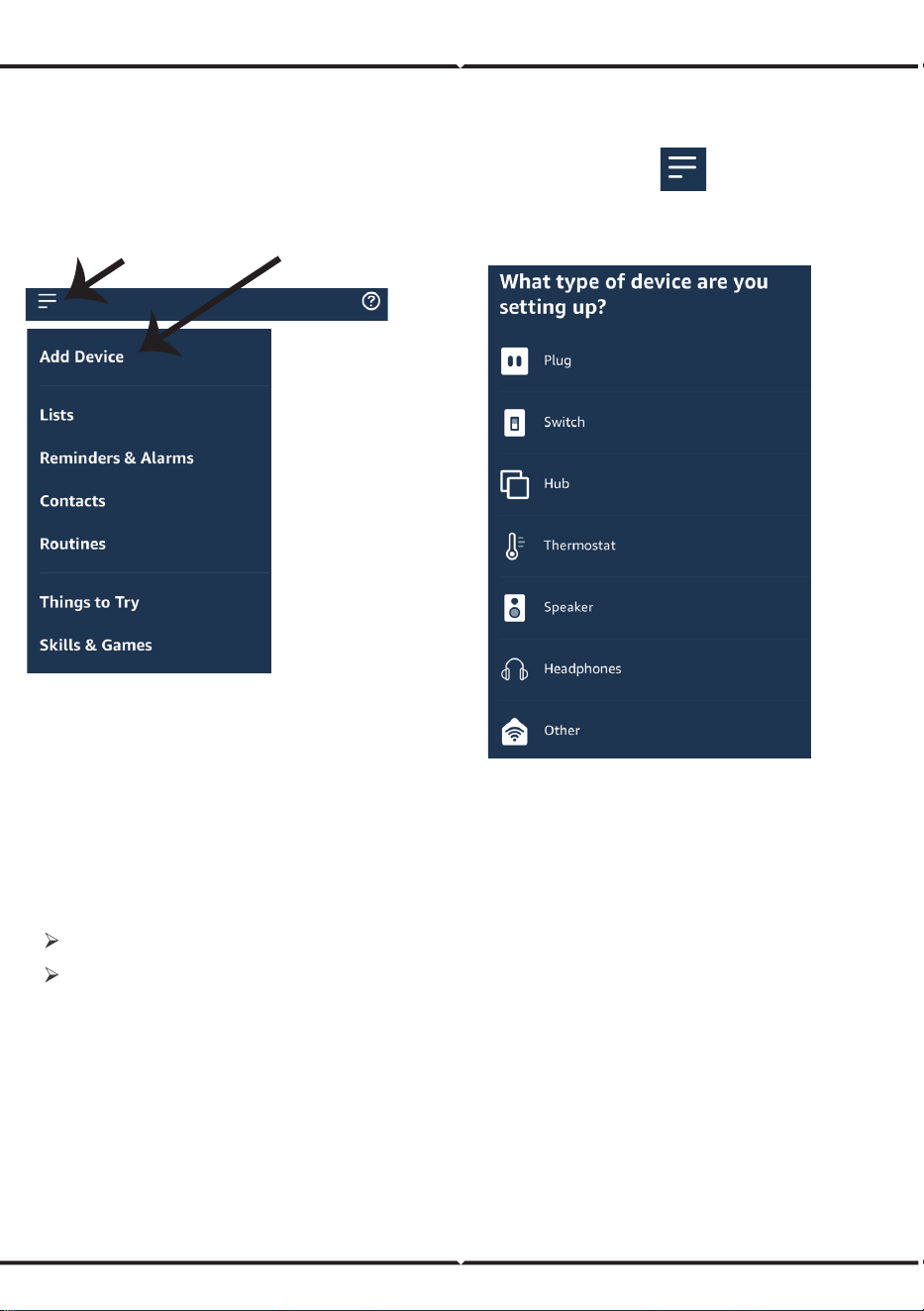
Step8: Discover your smart device on Alexa. Once you have enabled the skill
A) You can use voice command ”Alexa discover devices” to the Alexa device which you have.
B) To add device manually on home page tap on and tap on Add device , select the device
which you are adding and tap on discover device.
Now, you can control your smart device using voice commands on Alexa. Below are a
few example commands of how you can use:
Note: Discovering the device must be done every time the device’s name is changed on
the app.
! Alexa, turn on bedroom light
! Alexa, turn off bedroom light.
2. Make sure you have Amazon Alexa Device(including Echo, Echo Tap, or Echo Dot)
4. Stable Wifi network
1. V-TAC Smart Light App & Amazon Alexa App
3. Smart Device
ALEXA Commands
THINGS TO REMEMBER BEFORE STARTING INSTALLATION:
ENGLISHENGLISH
16
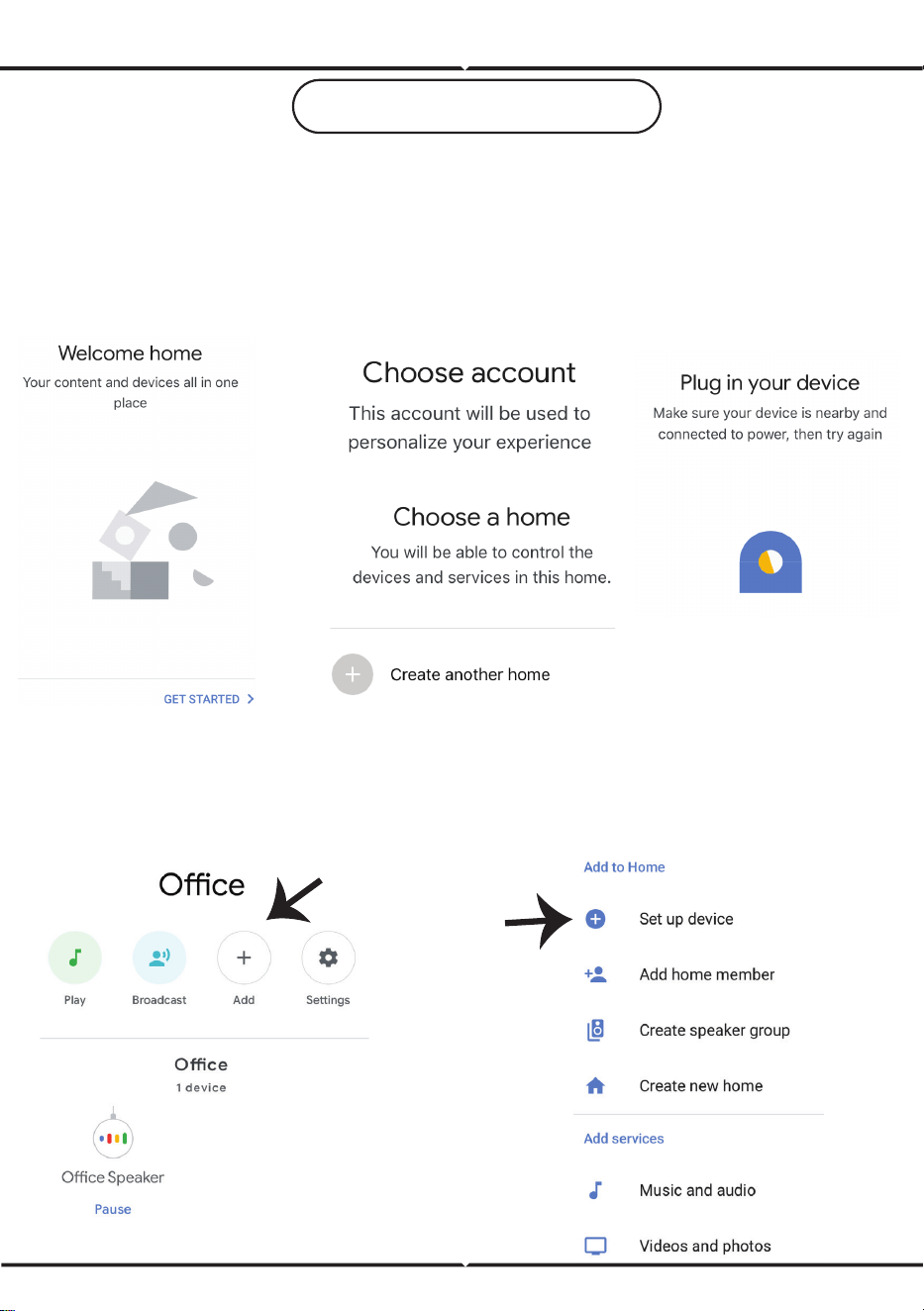
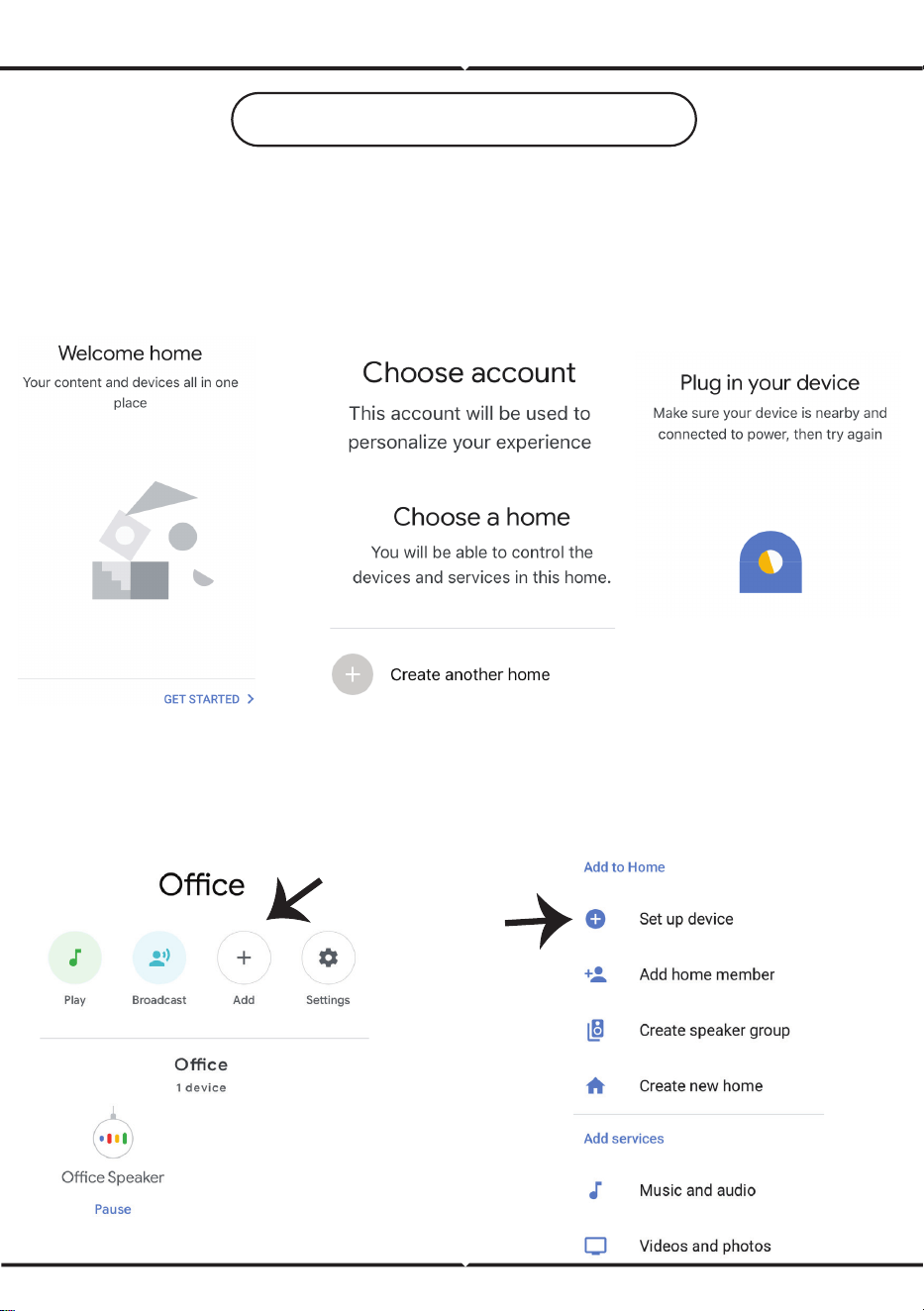
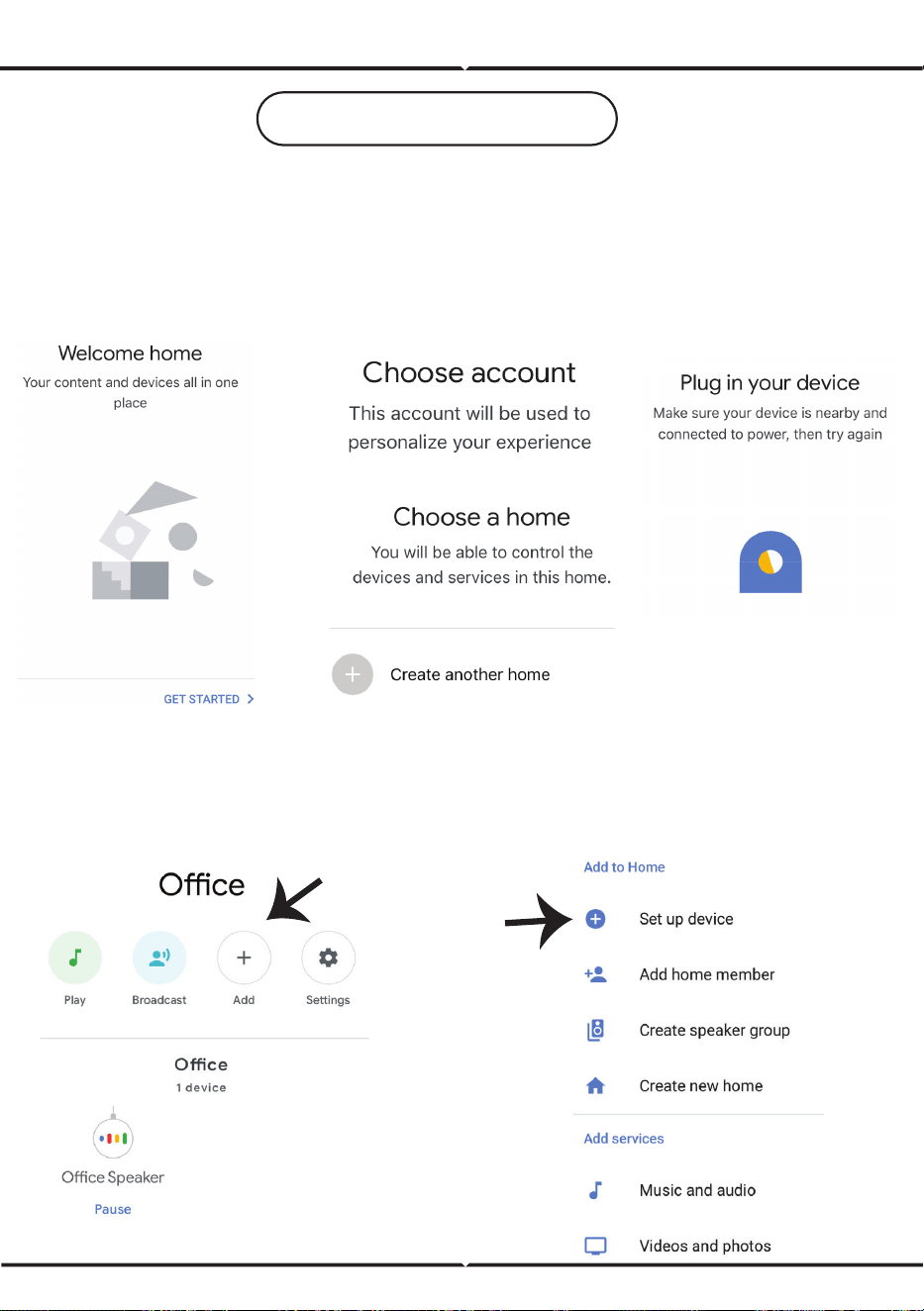
Step2: Once you are on the Google home page, tap on the Add “+” icon– to add a new device and
skill. And then tap on Set up device as shown in below image.
GOOGLE HOME SETTINGS
Step1:
a&b) Install the Google Home app via the App Store (iOS) or the Play Store (Android) and register.
If you already have an exis�ng account with Google Home, please proceed to logging in.
c) Create a New Home/Choose from the exis�ng home if any.
d) Power ON the Google Home device and connect it to the App.(Then Proceed to step 2)
a.
b.
c.
d.
a.
b.
ENGLISHENGLISH
17
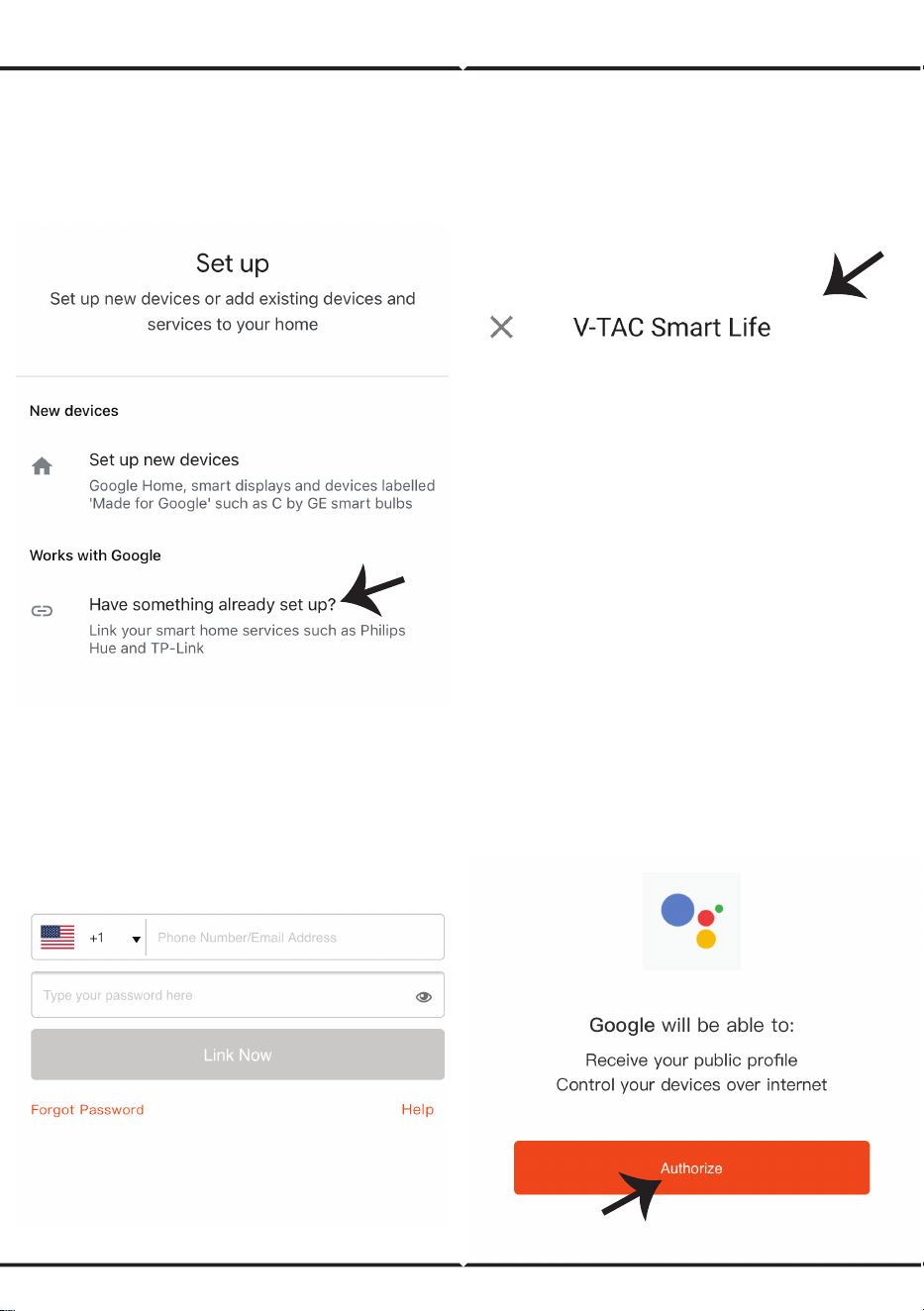
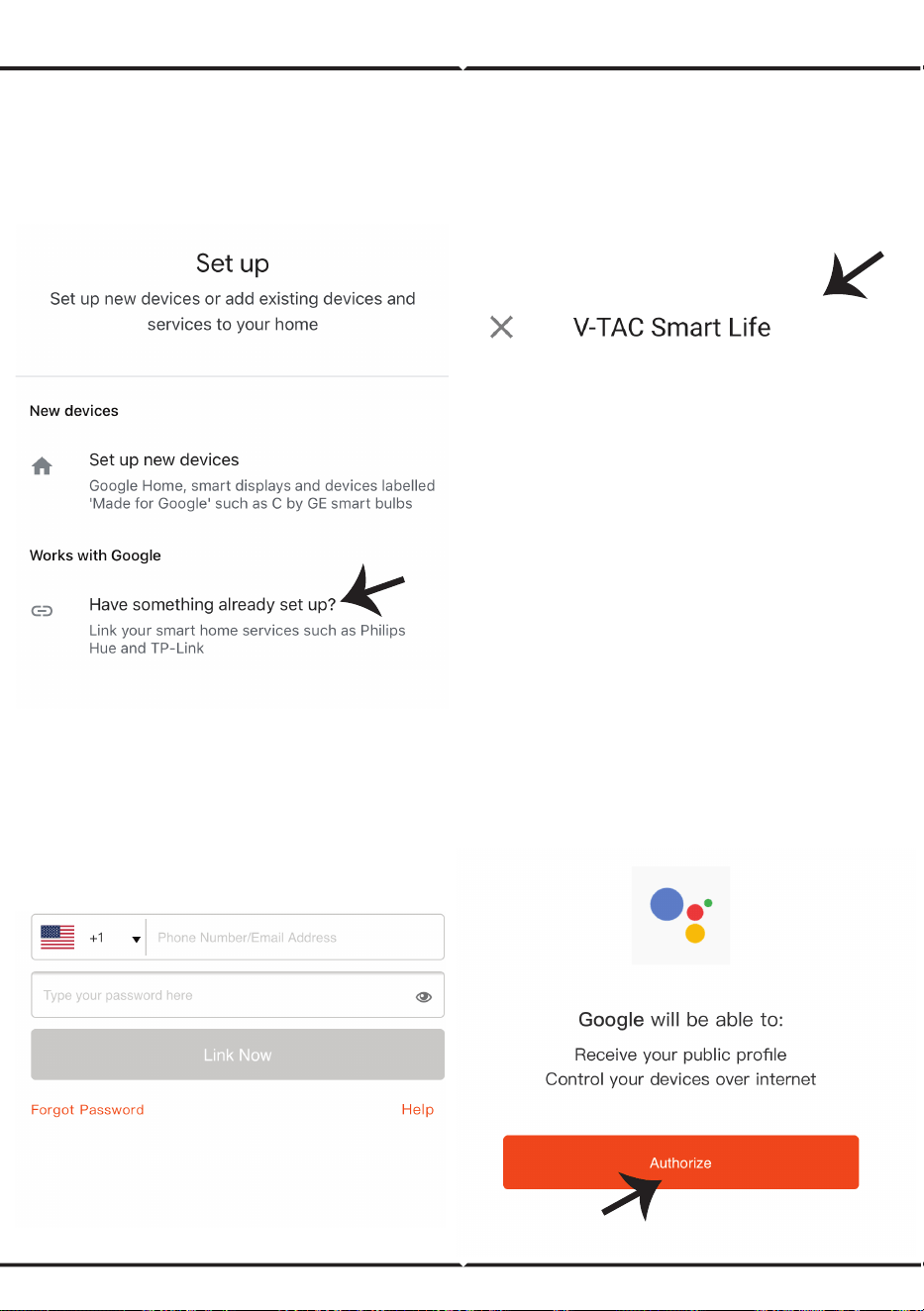
Step3: Make sure the Smart Bulb is paired
with V-TAC Smart Light app before star�ng
step 3. Tap on the arrow sec�on as highlighted
in the below image.
Step4: Type “V-TAC Smart Light” on the search
bar and tap on the icon of “V-TAC Smart Light”
Step5: Sign In with your V-TAC Smart Light
Login creden�als to Link the Smart Light device
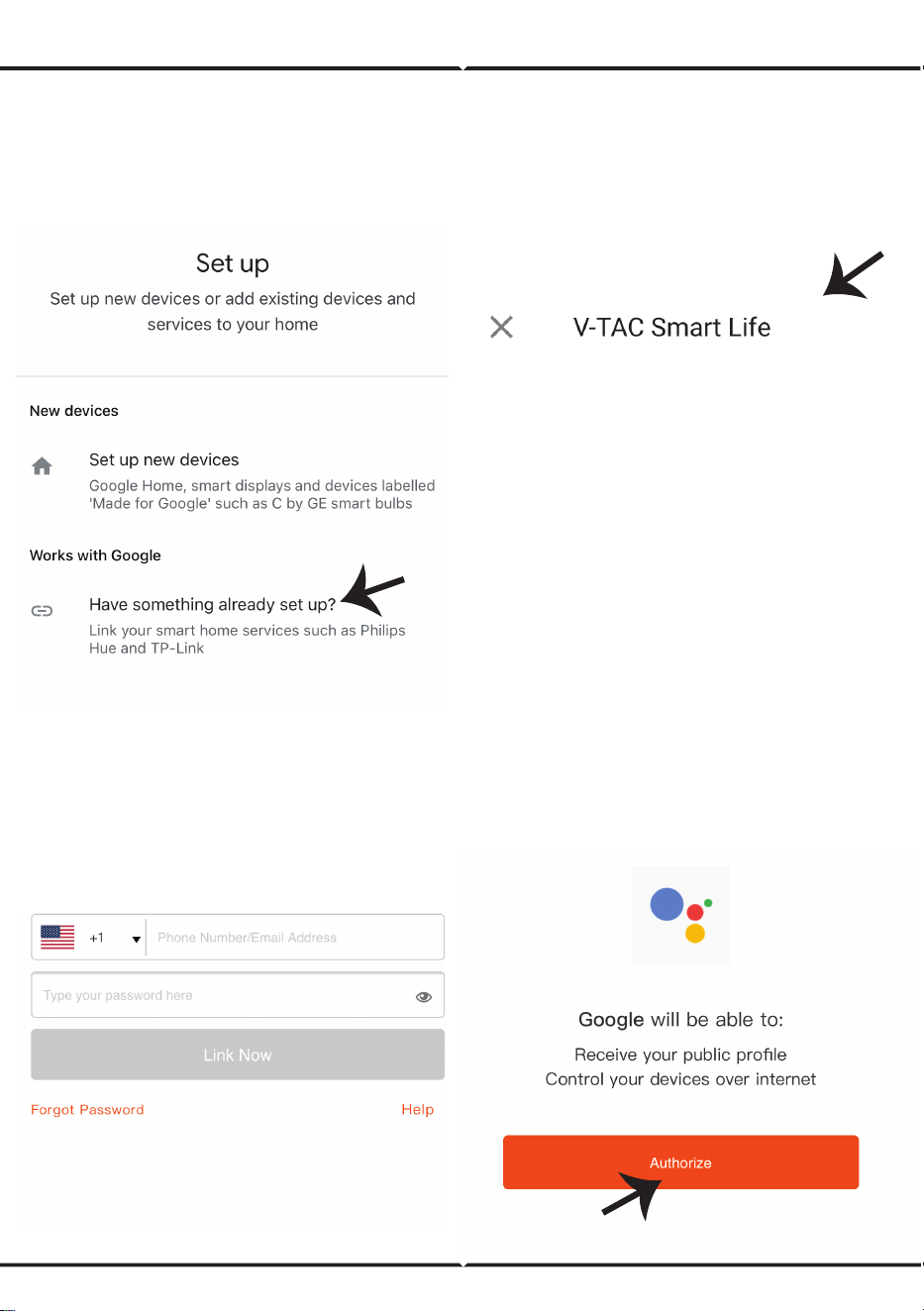
Step6: Tap on Authorize in order to
proceed to linking the device.
ENGLISHENGLISH
18
Step7
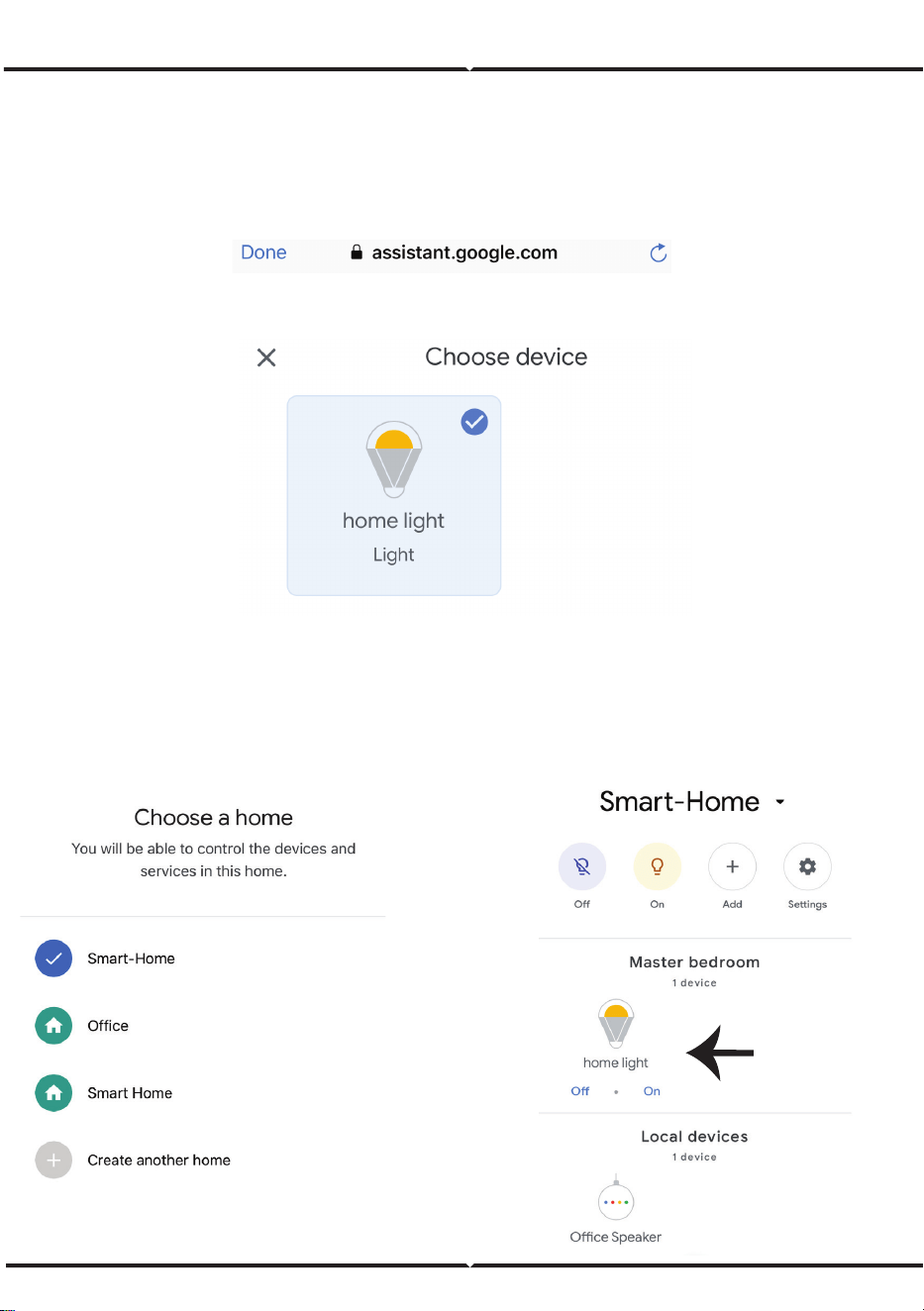
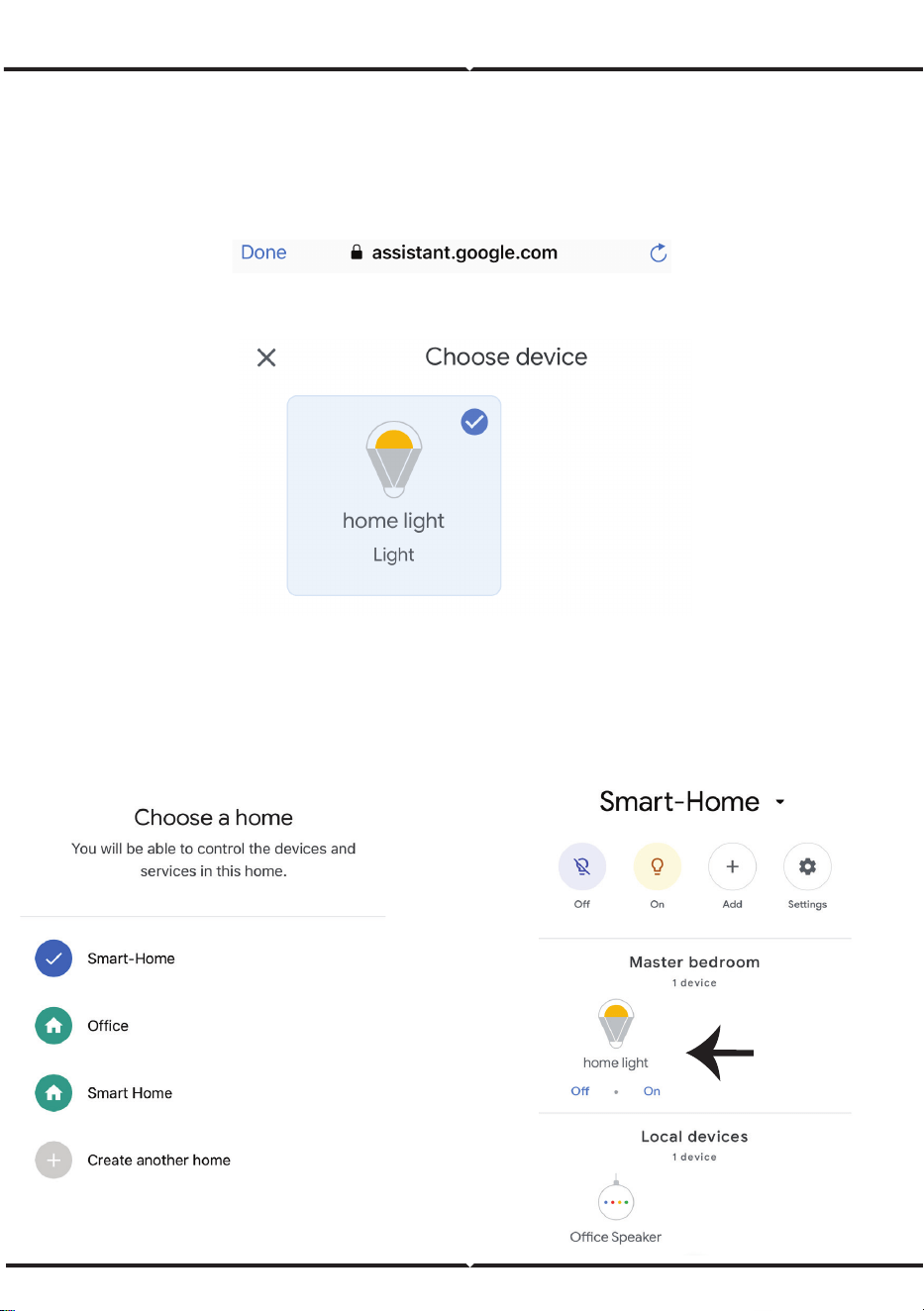
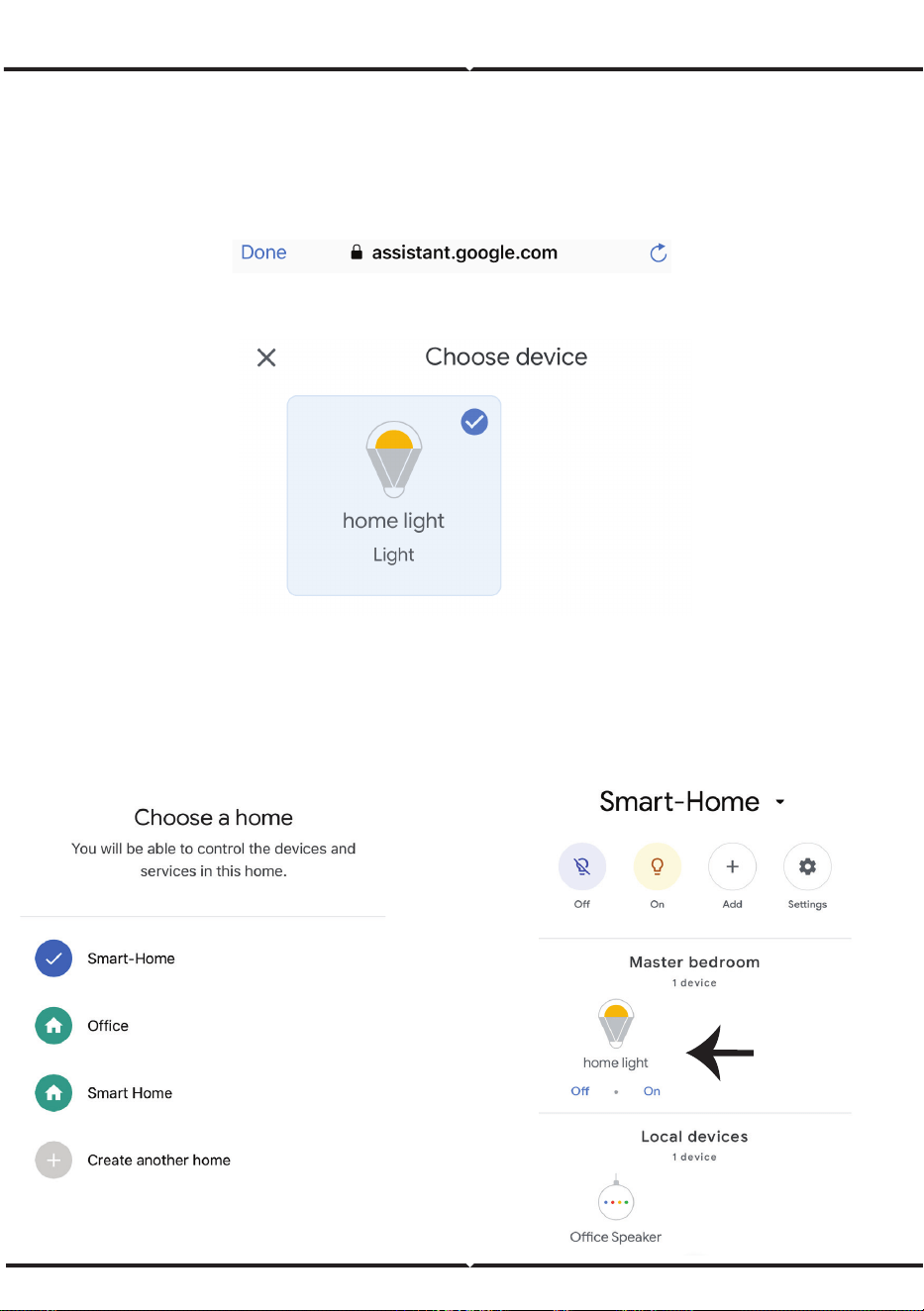
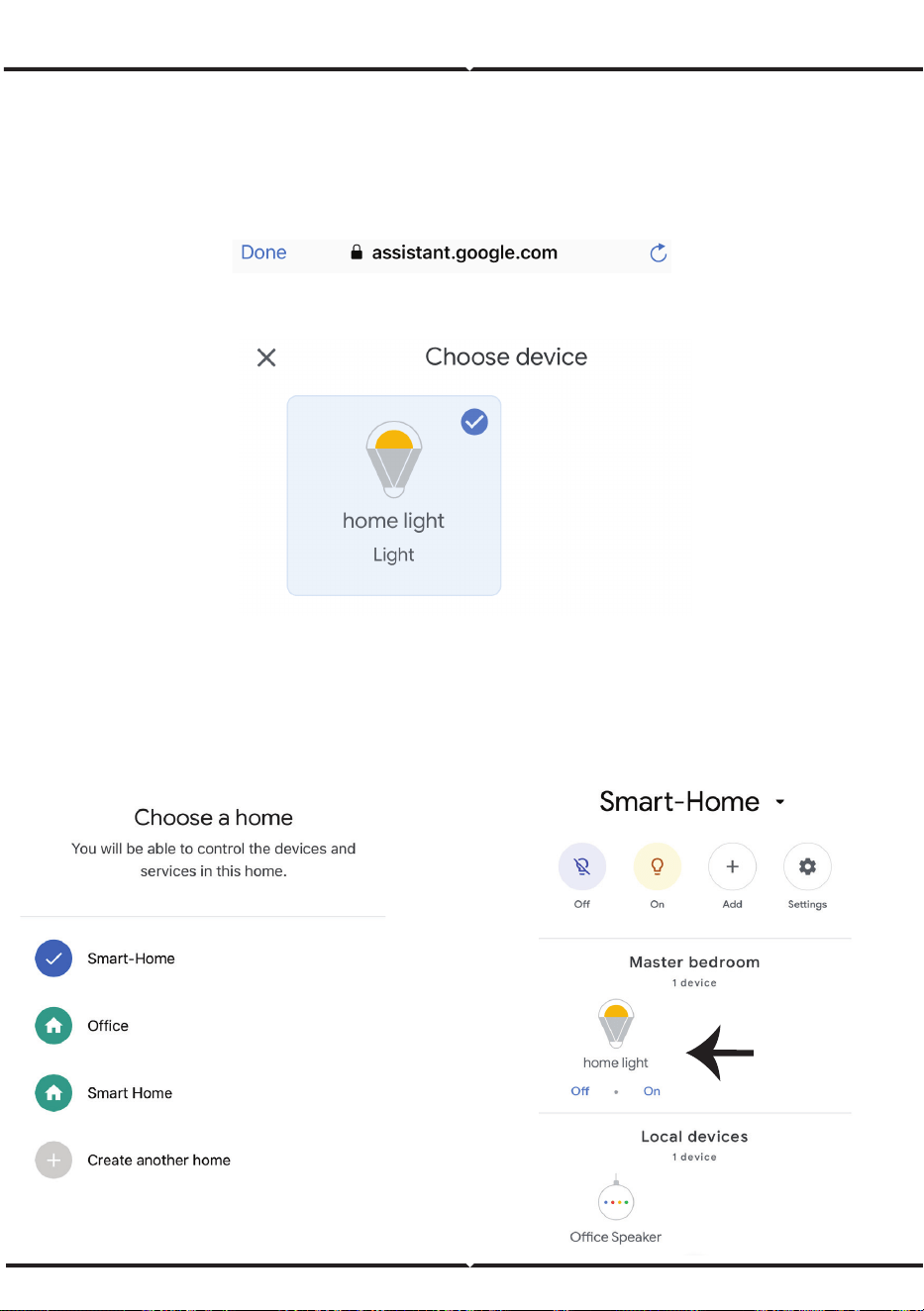
a. Account will now be linked, please stay on the page you will be redirected in few seconds to
select the device to add to your home.
b. Select the device and tap on Next as show in image b.
Step8: Select the Home where you would like to
add the Smart Light device under. (Or) you can
create a New home in order to add the Smart
Light to it.
Step9: You have succesfully added Smart Light
device to your Google home App.
Account is now Linked
a.
b.
ENGLISHENGLISH

19
Now, you can control your smart device using voice commands on Google Home. Below are a few
few example commands of how you can use your google home device:
! OK Google, turn on bedroom lightt.
! OK Google, turn off bedroom light
Google Commands:
THINGS TO REMEMBER BEFORE STARTING INSTALLATION:
2. Make sure you have Google Home Device
4. Stable Wifi network
1. V-TAC Smart Light App & Google Home App
3. Smart Device
ENGLISHENGLISH
FRENCH
20
FAQ
1) Quels disposi�fs vous pouvez contrôler avec la télécommande IR sans fil?
• Vous pouvez contrôler des TV, des ven�lateurs, des airs condi�onnés et autres appareils IR ac�vés.
2) Que dois-je faire lorsque je ne peux pas contrôler les disposi�fs avec ce�e télécommande?
• Tout d’abord, assurez-vous que vos appareils portables et la télécommande sans fil sont adjacents
et connectés au même réseau. Assurez-vous que la télécommande infrarouge sans fil est mise en
marche.
3) Est-ce que je peux contrôler des disposi�fs via le réseau 2G/3G/4G?
• La télécommande sans fil et l’appareil portable doivent être connectés au même réseau sans fil lors
de l’ajout de télécommande sans fil pour la première fois, après que la configura�on du disposi�f est
terminée, vous pouvez contrôler à distance des disposi�fs via le réseau 2G/3G/4G. Actuellement, il
ne supporte pas de 5G
4) Que dois-je faire si le processus de configura�on du disposi�f a échoué?
• Vérifiez si la télécommande est allumée ou pas.
• Vérifiez si votre appareil portable est connecté à un réseau sans fil 2,4 GHz.
• Vérifiez la connec�vité de votre réseau, assurez-vous que le routeur fonc�onne correctement.
• Assurez-vous que le mot de passe Wi-Fi entré lors de l’ajout de la télécommande est correct.
5) Est-ce que la télécommande IR peut être contrôlée à travers des murs?
• La télécommande IR n’est pas conçue pour fonc�onner à travers les murs, donc, assurez-vous qu’il
n’y a pas d’obstacles entre la télécommande IR et les disposi�fs IR ac�vés.
6) Impossible d’u�liser la télécommande IR pour contrôler un disposi�f électrique?
• Assurez-vous que la télécommande IR est en état de fonc�onnement (cliquez sur n’importe quelle
touche du panneau de la télécommande sur l’applica�on et voyez si le voyant clignote. S’il clignote,
cela signifie que le disposi�f fonc�onne correctement.
• Assurez-vous qu’il n’y a aucun objet bloquant entre la télécommande IR et l’appareil électrique.
D’INSTALLATION
SPECIFICATION
1) Entrée: DC 5V/1A
2) Fréquence IR: 38 KHz
3) Fréquence du réseau sans fil:
2.4GHz
4) Plage infrarouge: < 8 mètres
5) Température de service: 0°C - 50°C
6) Humidité de service: <85%RH
7) Taille: 64.5*20 mm
8) Matériau: ABS
9) Poids: 27g
10) Voyant LED bleu
11) Supporte Android 4,4 ou une
version plus récente et IOS 8.0 ou une
version plus récente
Étape 1: Raccordez le câble micro USB à l’appareil.
Étape 2: Tournez le bouton Marche/Arrêt en posi�on de
marche pour tester le disposi�f.
Étape 3: Scannez le code QR donné ou téléchargez l’appli-
ca�on «V-TAC Smart Light» de App Store (iOS) ou de
Google Play Store (Android).
For ANDROID
For IOS
21
FRENCH
Étape 4: Ouvrez l'applica�on V-TAC Smart
Light et appuyez «enregistrement»-pour
créer un nouveau compte.
Étape 5:
A) Numéro de téléphone portable: Sélec�onnez le
pays, puis entrez votre numéro de téléphone
portable. Une fois terminé, appuyez «Suivant».
B) E-Mail: Entrez votre email et appuyez «Suivant».
Etape 6: Entrez le code de vérifica�on qui
sera envoyé à votre numéro de téléphone
portable/e-mail, puis a�ribuez un nouveau
mot de passe à votre compte et appuyez
«Confirmer».
Étape 7: Appuyez sur «Ajouter un
disposi�f» ou le signe +. Assurez-vous
que le disposi�f est mis en service.
22
FRENCH
Étape 8: Pour sélec�onner le disposi�f infrarouge, appuyez sur «Autres» (comme indiqué
ci-dessous) et choisissez «Télécommande universelle infrarouge» pour commencer à appairer
l’appareil à l’applica�on.
Étape 9:
A) Pour appairer l’appareil à la commande, veuillez d’abord vous assurer que la lampe clignote
rapidement.
B) Me�ez en marche la télécommande, appuyez longuement sur le bouton pendant 5 secondes
jusqu'à ce que le voyant bleu commence à clignoter rapidement.
c) Confirmez que le voyant clignote rapidement, entrez le mot de passe Wi-Fi et cliquez sur «Confirm-
er».
23
FRENCH
Étape 10: Une fois que vous avez complété avec
succès l’étape 9, vous serez redirigés vers la
page ci-dessous où l’applica�on recherche,
enregistre et ini�alise le disposi�f (réf. l’image
ci-dessous)
Étape 11: Une fois que votre disposi�f est
ajouté avec succès, cliquez pour ajouter une
TV, un TV-Box, un ven�lateur, etc., renom-
mez le disposi�f selon vos préférences en
tapant sur l’icône du crayon.
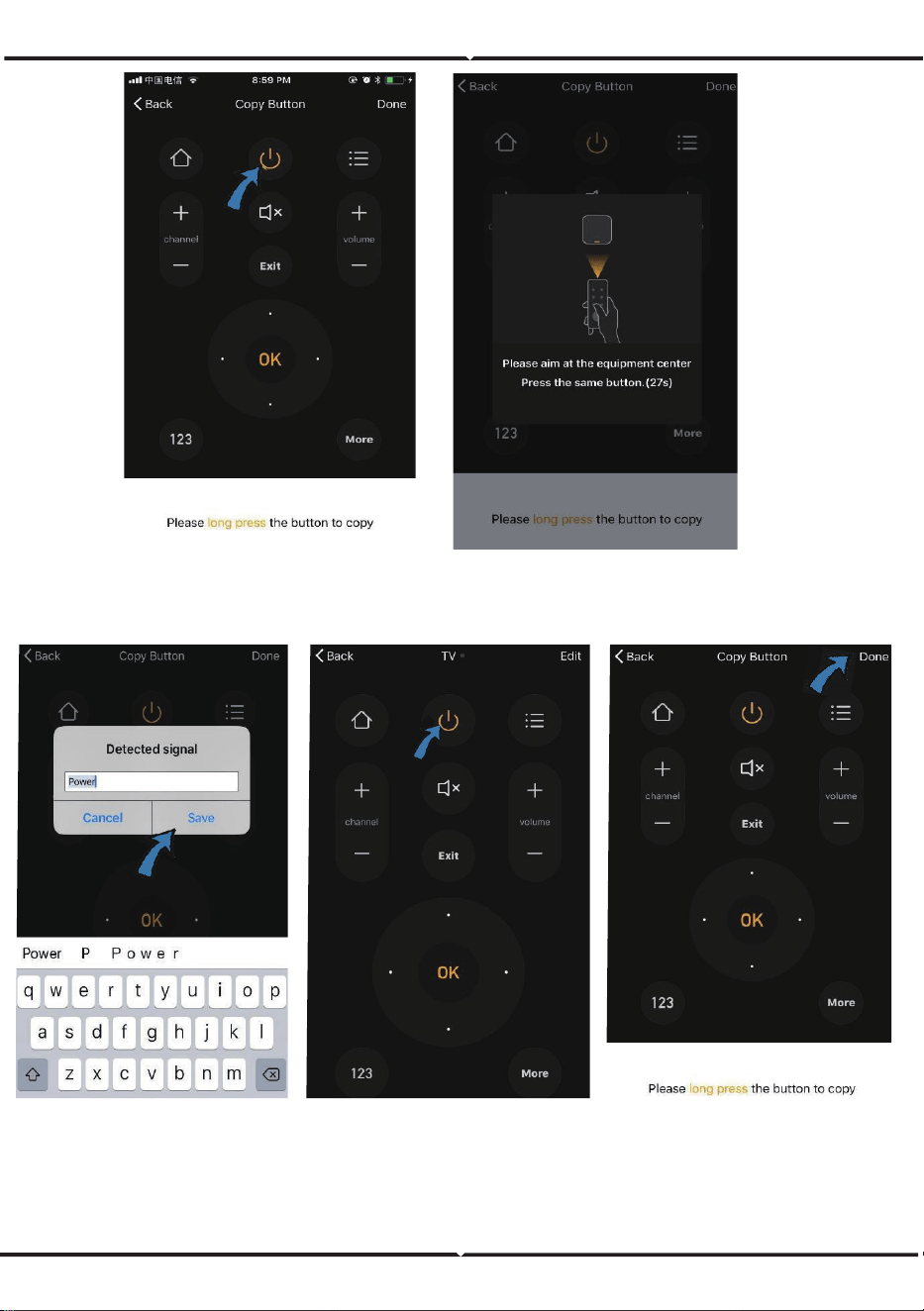
Étape 12: Si une télécommande pour un appareil électrique est introuvable dans la bibliothèque
existante, vous pouvez copier les clés et les ac�vez pour contrôler l’appareil électrique
concerné. À l’heure actuelle sont supportés la TV, TV-box, Set-Top Box et ven�lateur.
Fig (A)
Fig (B) Fig (C)
24
FRENCH
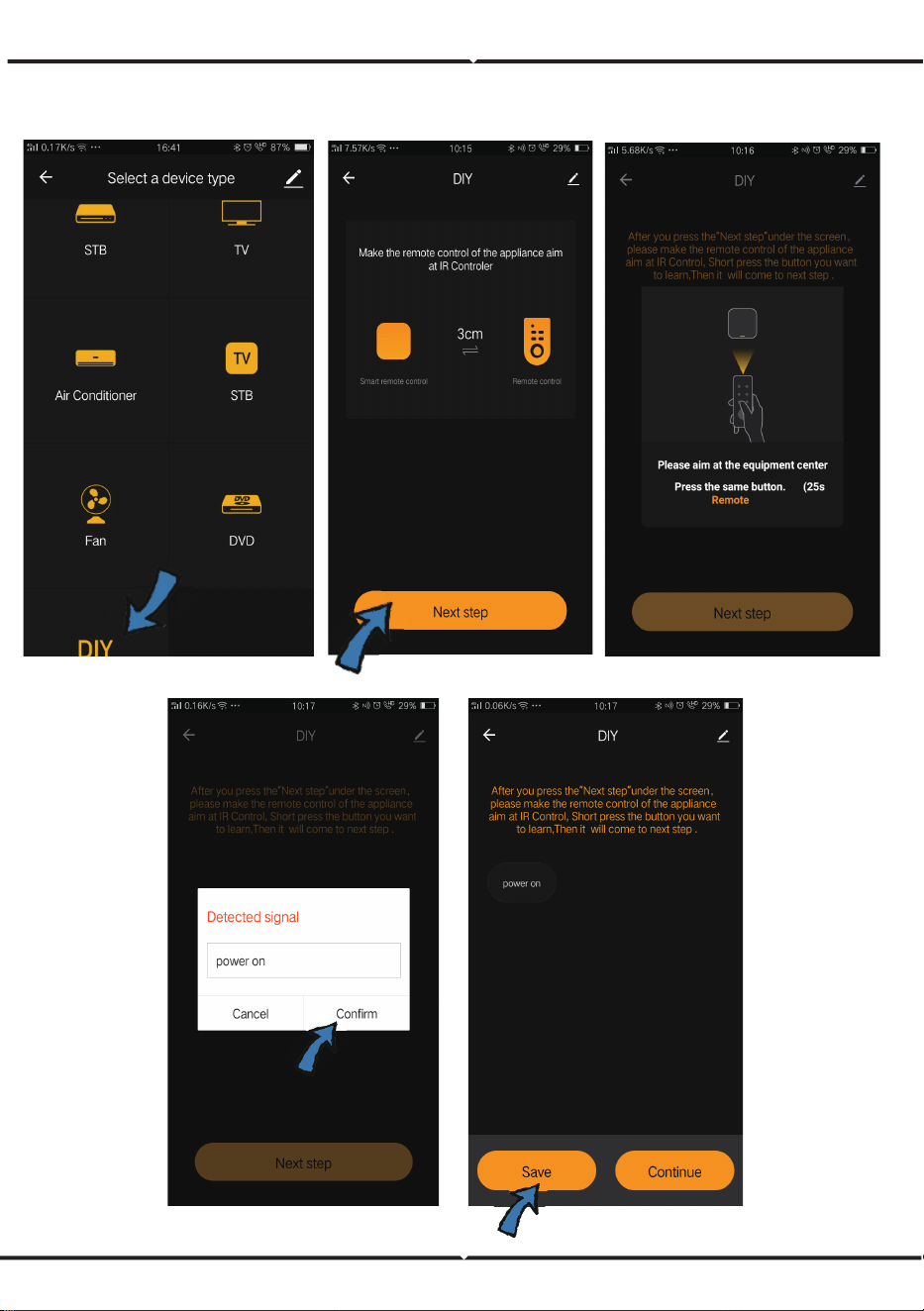
Étape 13: Une fois que vous avez copié une clé avec succès est, ac�viez-là pour vérifier si elle
fonc�onne correctement ou non, puis vous pouvez cliquer sur «Terminé» pour enregistrer ou
copier d’autres touches
Fig (F) Fig (G)
Fig (D)
Fig (E)
Fig (H)
25
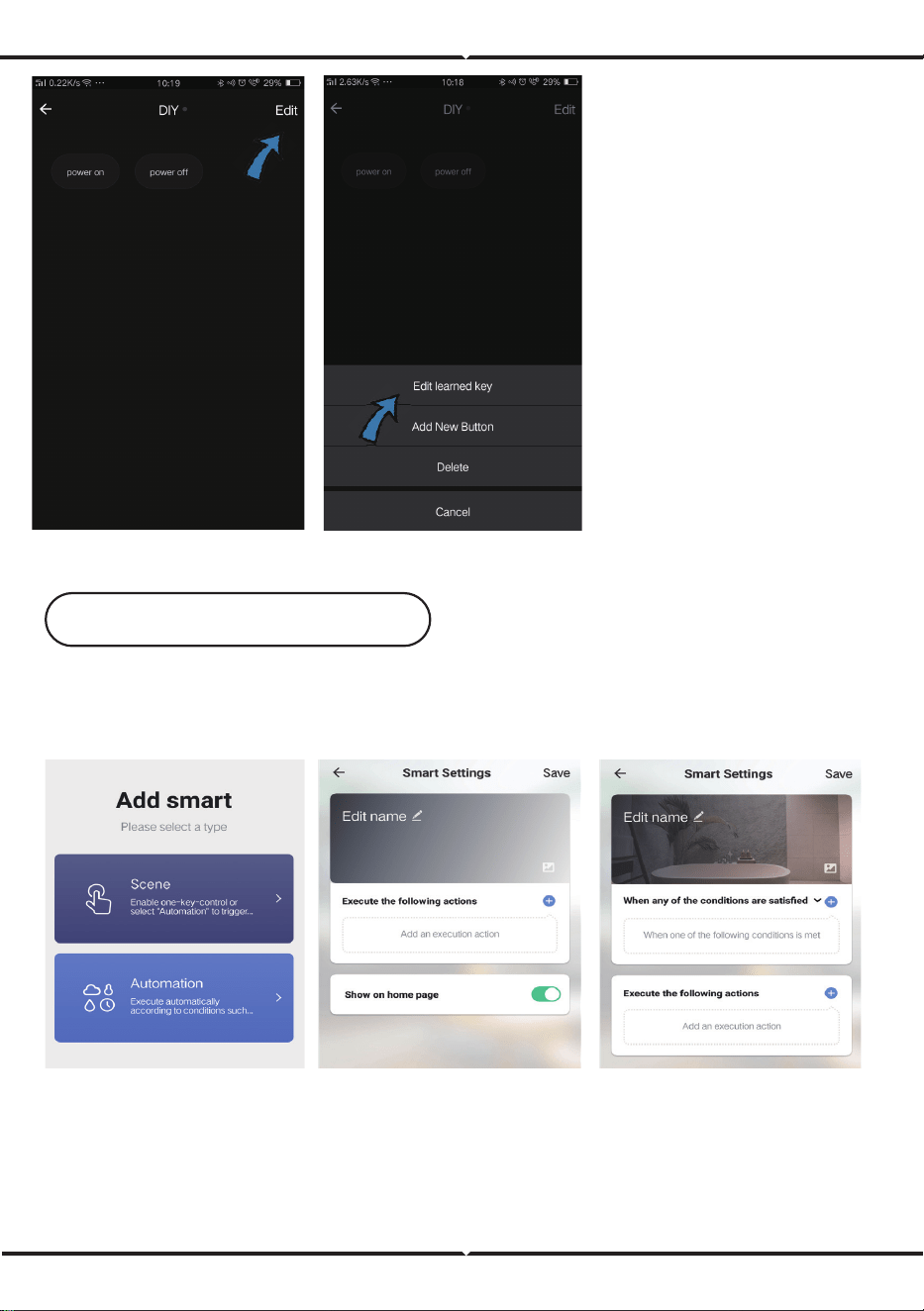
Étape 14: Si vous ne trouvez pas la marque du disposi�f que vous souhaitez ajouter dans la liste,
cliquez sur «DIY» pour copier les touches de fonc�on d’une télécommande pour une autre marque
pour au moyen desquelles vous effectuerez la commande.
Fig (A)
Fig (D)
Fig (E)
Fig (B)
Fig (C)
FRENCH
26
FRENCH
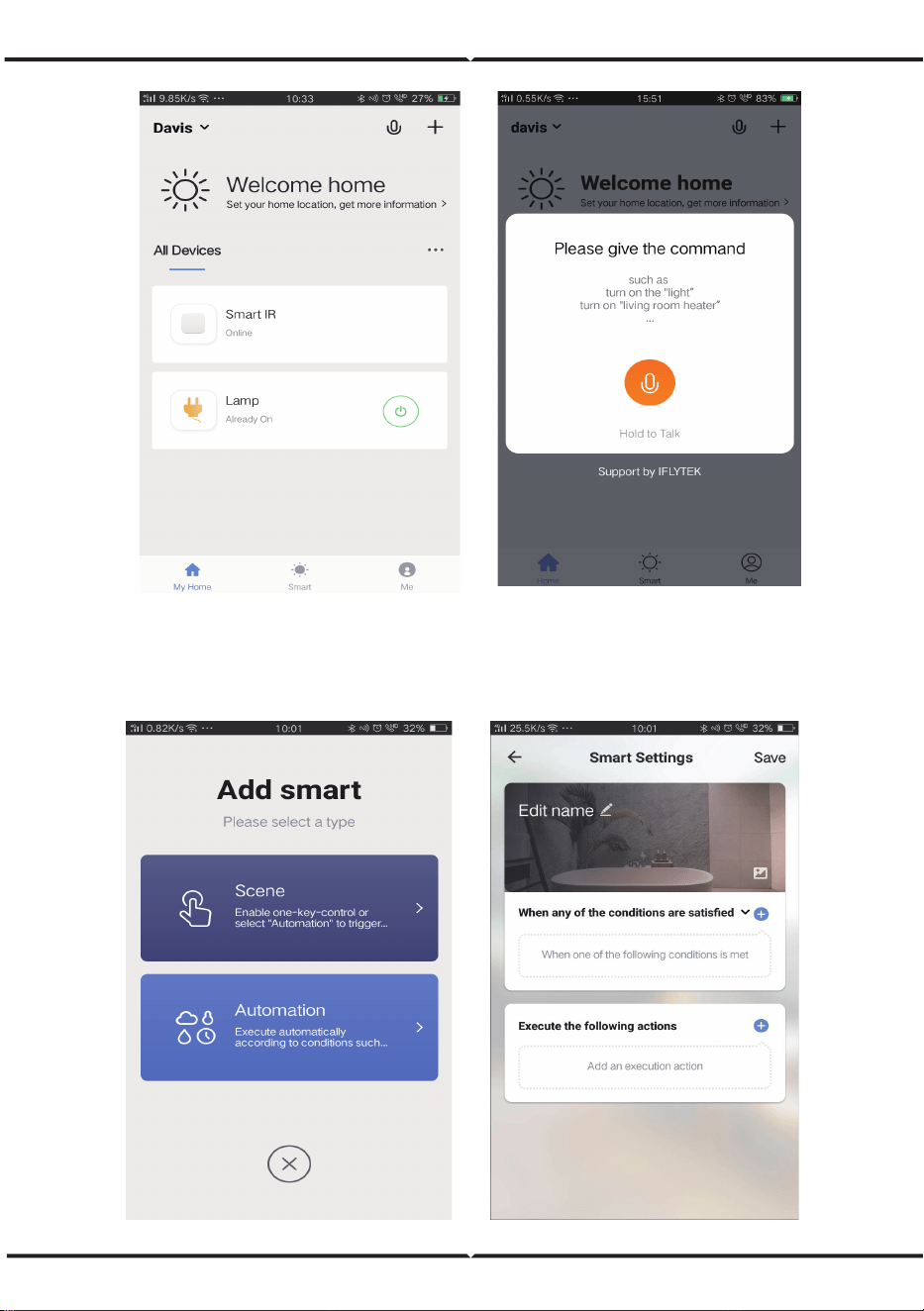
Si vous souhaitez modifier ou
ajouter d’autres boutons, cliquez
sur «Editer» en haut à droite.
Observa�ons:
1. L’op�on d’appren�ssage de
fréquence du signal à une
fréquence porteuse de 38kHz est
supportée, si la télécommande IR
ne peut pas recevoir des
commandes d’un disposi�f
infrarouge, il est fort probable que
la fréquence porteuse du disposi�f
infrarouge ne correspond pas à la
fréquence men�onnée ci-dessus,
donc la fonc�on d’appren�ssage
ne peut pas être exécutée.
2. DIY ne supporte pas de
commande vocale.
Fig (F)
Fig (G)
1. Personnalisa�on des scènes - créer des scènes personnelles pour des disposi�fs spécifiques
IR. Cliquez sur le bouton «Ajouter un Smart», sélec�onnez le type, puis cliquez sur «+» pour
ajouter des condi�ons et des ac�ons.
2. Télécommande & Commande vocale - grâce à l’intégra�on de tout-en-un, vous pouvez
contrôler à distance deux disposi�fs infrarouge de tout endroit et à tout moment en appuyant
sur bouton ou en cliquant sur l’icône «Microphone» dans le coin supérieur droit pour envoyer
une commande vocale à vos disposi�fs spécifiques; veuillez prononcer le nom complet du
disposi�f pour s’assurer que votre commande a été correctement iden�fiée.
Fonctionnalités principales
27
FRENCH
3. Régler des «Horaires» - Sélec�onner le type «Automa�on» dans la page «Ajouter un
Smart»», cliquez sur «+» pour sélec�onner une condi�on de l’«Horaire» concernant le temps
de mise sous tension/hors tension des disposi�fs spécifiques.
28
FRENCH
4) Partage de disposi�fs - sélec�onnez «Home Management» dans la page «Me» pour partager vos
disposi�fs connectés avec les membres de la famille et des amis, afin que vous puissiez contrôler les
mêmes disposi�fs à distance.
29
Étape 3: Appuyez sur les réglages
et appuyez sur «Compétences et Jeux»
comme indiqué ci-dessous.
Étape 4: Recherchez pour «V-TAC Smart Light» sur
la page «Compétences et jeux» comme indiqué
ci-dessous.
RÉGLAGES ALEXA
Étape 1: Installez l'applica�on Amazon Alexa
sur l'App Store (iOS) ou Play Store (Android)
et enregistrez-vous. Si vous avez un compte
existant sur Amazon Alexa, veuillez vous
connecter.
Étape 2: Une fois que vous êtes sur la page
d’accueil d’Amazon Alexa, appuyez sur
l’icône en bas à droite – où la flèche est
pointée – – pour ajouter un nouvel appareil
et compétence.
FRENCH
30
Étape 5: Ac�ver la compétence.
Étape 6: Saisissez le nom d’u�lisateur et le mot
de passe pour vous connecter sur V-TAC Smart
Light et appuyez sur «Appairage maintenant»
Étape 7: Une fois que vous avez appuyé sur
«Appairage maintenant», vous serez redirigé
vers une nouvelle page qui demande une
autorisa�on (réf. l’image ci-dessous)
Appuyez «Autoriser».
Étape 8: Vous recevrez une confirma�on
du compte appairé avec succès (réf.
l’image ci-dessous)
FRENCH
31
Étape 9: Découvrez votre appareil intelligent sur Alexa. Ensuite autorisez la compétence
A) Vous pouvez u�liser la commande vocale «Alexa, détecte les appareils» au disposi�f Alexa
dont vous disposez.
B) Pour ajouter un disposi�f manuellement, appuyez sur la page d’accueil et ensuite
Ajouter un disposi�f, sélec�onner le disposi�f que vous souhaiter ajouter et appuyez Détecter le
disposi�f.
Maintenant, vous pouvez contrôler votre appareil intelligent à l’aide de commandes vocales sur
Alexa. Voici quelques commandes que vous pouvez u�liser:
Nota: La détection d’un appareil doit être effectuée chaque fois quand le nom de
l’appareil est modifié sur l’application.
Commandes ALEXA
CHOSES À RAPPELER AVANT DE COMMENCER L’INSTALLATION:
1. Application V-TAC Smart Light & Application Amazon Alexa
2. Assurez-vous que vous avez le dispositif Amazon Alexa (y compris Echo, Echo Tap,
ou Echo Dot)
3. Appareil intelligent
4. Réseau sans fil stable
!
Alexa, turn on bedroom light
!
Alexa, turn off bedroom light.
FRENCH
32
RÉGLAGES GOOGLE HOME
a.
b.
c.
d.
a.
b.
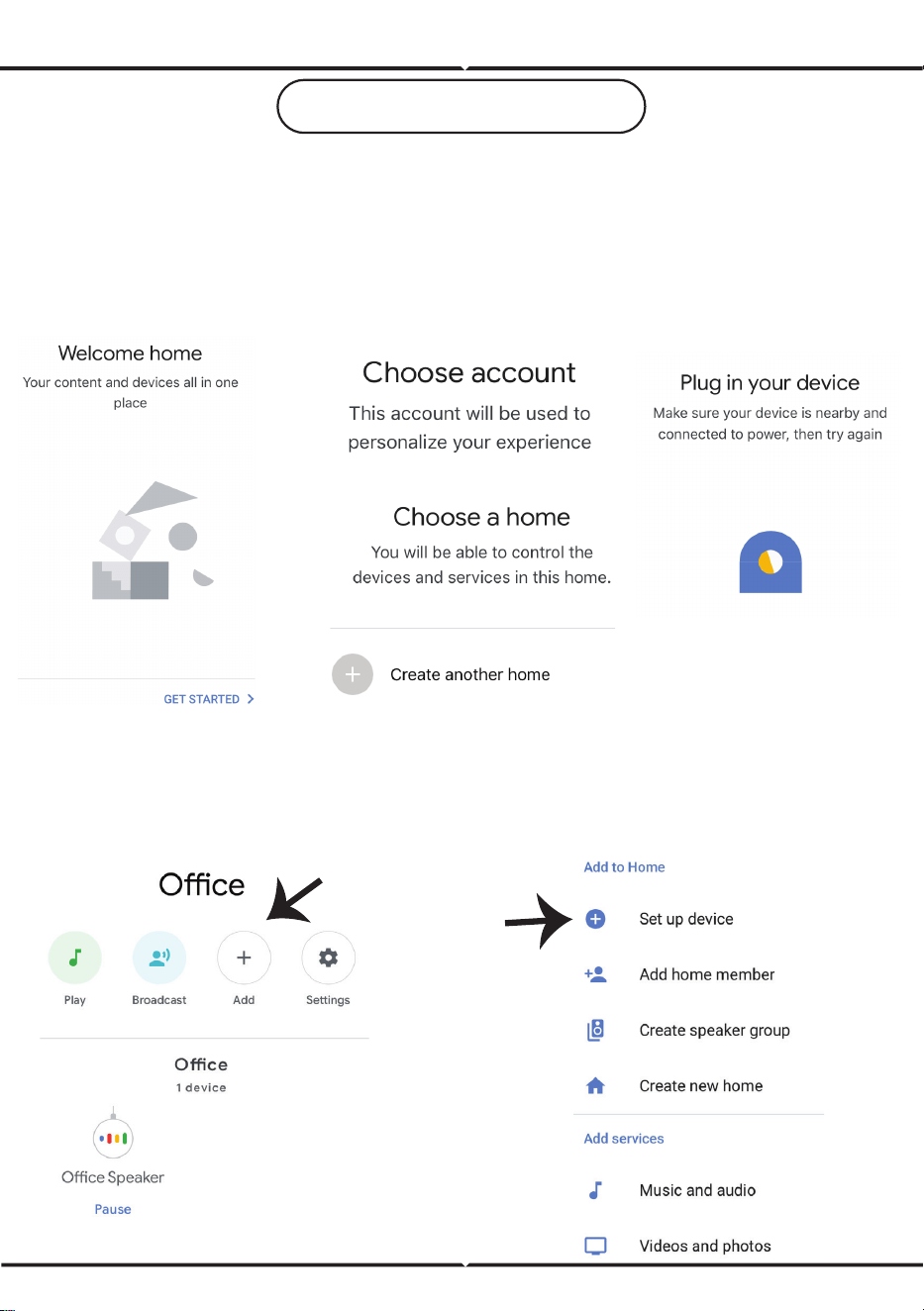
Étape 1:
a&b) : Installez l'applica�on Google Home sur l'App Store (iOS) ou Play Store (Android) et enregis-
trez-vous. Si vous avez un compte existant sur Google Home, veuillez vous connecter.
c) Créez une Nouvelle maison/sélec�on de la maison existante, le cas échéant.
d) Branchez le disposi�f Google Home et appariez-le à l’applica�on. (Ensuite procéder à l’étape 2)
Étape 2: Une fois que vous êtes sur la page Google Home, appuyez sur l’icône Ajouter«+»– pour
ajouter un nouvel appareil et compétence. Ensuite, appuyez sur Réglage de l’appareil comme
indiqué sur l’image ci-dessous.
FRENCH
33
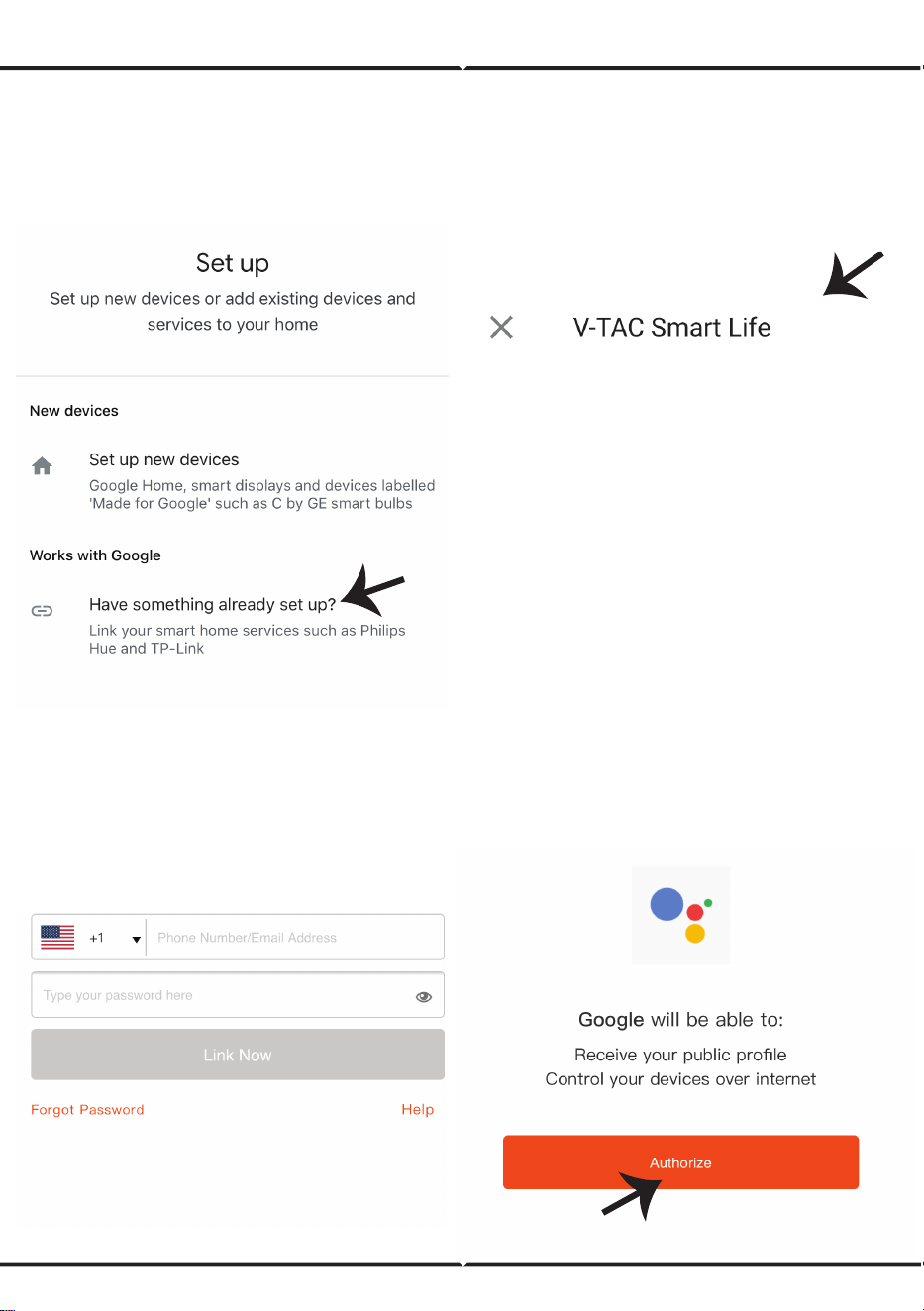
Étape 4: Tapez « V-TAC Smart Light » sur la
barre de recherche et appuyez sur l’icône «
V-TAC Smart Light»
Étape 3: Assurez-vous que l’ampoule intelli-
gente est appairée à l’applica�on V-TAC Smart
Light avant de commencer l’étape 3. Tapez sur
la sec�on de la flèche, comme souligné sur
l’image ci-dessous.
Étape 5: Connectez-vous avec vos iden�fiants
«V-TAC Smart Light» pour lier l’appareil
«Éclairage intelligent»
Étape 6: Sélec�onnez V-TAC Smart Light
comme indiqué ci-dessous et appuyez sur
«Lier maintenant».
FRENCH
34
Account is now Linked
a.
b.
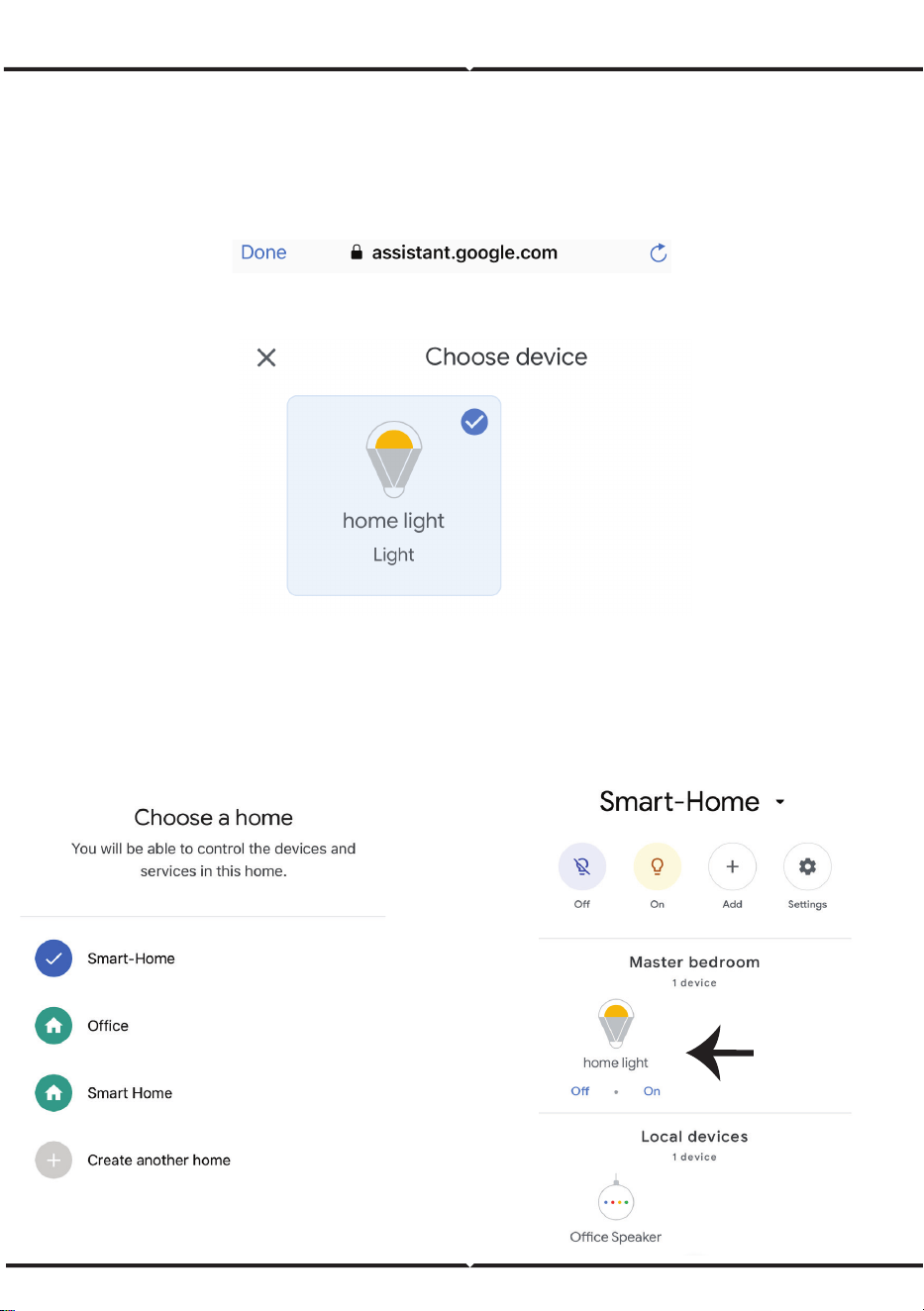
Étape 7:
a. Votre compte sera désormais relié, veuillez rester sur la page et vous allez être redirigé dans
quelques secondes pour sélec�onner l’appareil à ajouter à votre maison.
b. Sélec�onnez l’appareil, appuyez sur Suivant (comme indiqué sur l’image b).
Étape 8: Choisissez la «Maison» où vous
souhaitez ajouter l’éclairage intelligent. (ou)
vous pouvez créer une «Nouvelle maison»
afin d’y ajouter l’éclairage intelligent.
Étape 9: Vous avez ajouté avec succès
l’appareil «Éclairage intelligent» à votre
applica�on «Google Home».
FRENCH

35
Maintenant, vous pouvez contrôler votre appareil intelligent à l’aide de commandes vocales sur
Google Home. Voici quelques commandes que vous pouvez u�liser
! OK Google, turn on bedroom lightt.
! OK Google, turn off bedroom light
Commandes Google:
CHOSES À RAPPELER AVANT DE COMMENCER L’INSTALLATION:
1. Application V-TAC Smart Light & Application Google Home
2. Assurez-vous que vous avez le dispositif Google Home
3. Appareil intelligent
4. Réseau sans fil stable
FRENCH
GERMAN
36
FAQ
1) Welche Geräte können Sie mit der WLAN-IR-Fernbedienung steuern? ß
• Sie können Fernseher, Lü�er, Klimaanlage und andere IR-fähige Geräte steuern.
2) Was kann ich tun, wenn ich die Geräte nicht mit dieser Fernbedienung steuern kann?
• Stellen Sie zunächst sicher, daß Ihre mobilen Geräte und die Wi-Fi-Fernbedienung nebeneinander
liegen und mit demselben Netzwerk verbunden sind. Stellen Sie sicher, daß die Wi-Fi-Infrarotsteuer-
ung immer eingeschaltet ist.
3) Kann ich Geräte über das 2G / 3G / 4G-Netzwerk steuern?
• Die Wi-Fi-Fernbedienung und das mobile Gerät müssen dasselbe Wi-Fi-Netzwerk verwenden,
wenn Sie die Wi-Fi-Fernbedienung hinzufügen. Wenn Sie die Gerätekonfigura�on zum ersten Mal
abgeschlossen haben, können Sie Geräte über das 2G / 3G / 4G-Netzwerk fernsteuern. Derzeit wird
5G nicht unterstützt
4) Was muß ich tun, wenn der Gerätekonfigura�onsprozess fehlgeschlagen ist?
• Prüfen Sie, ob die Fernbedienung eingeschaltet ist oder nicht.
• Prüfen Sie, ob Ihr Mobilgerät mit einem 2,4-GHz-Wi-Fi-Netzwerk verbunden ist.
• Überprüfen Sie Ihre Netzwerkverbindung und stellen Sie sicher, daß der Router ordnungsgemäß
funk�oniert.
• Stellen Sie sicher, daß das Wi-Fi-Kennwort korrekt ist, wenn Sie eine Fernbedienung hinzufügen.
5) Kann die IR-Fernbedienung durch Wände gesteuert werden?
• IR ist nicht dafür ausgelegt, durch die Wände zu arbeiten. Stellen Sie daher sicher, daß sich keine
Hindernisse zwischen der IR-Fernbedienung und den IR-fähigen Geräten befinden.
6) IR-Fernbedienung kann nicht zur Steuerung elektrischer Geräte verwendet werden?
• Das IR-Remote-Netzwerk ist betriebsbereit. Klicken Sie auf eine beliebige Taste auf der Fernbedi-
enung der App und prüfen Sie, ob die Kontrollleuchte blinkt. Wenn diese LED blinkt, bedeutet dies,
daß das Gerät ordnungsgemäß funk�oniert.
• Stellen Sie sicher, daß keine Objekte die IR-Fernbedienung des elektrischen Geräts sperren.
INSTALLATION
SPEZIFIKATION
1) Eingang: DC 5V / 1A
2) IR-Frequenz: 38 kHz
3) Wi-Fi-Frequenz: 2,4 GHz
4) Infrarotbereich: <8 Meter
5) Arbeitstemperatur: 0 °C - 50 °C
6) Arbeitsfeuch�gkeit: <85% rF
7) Größe: 64,5 × 20 mm
8) Material: ABS
9) Gewicht: 27 g
10) LED-Anzeige blau
11) Unterstützt Android 4.4 oder
neuer und IOS 8.0 oder neuer
Schri� 1: Verbinden Sie das Mikro-USB-Kabel mit dem Gerät.
Schri� 2: Schalten Sie den Netzschalter ein, um das Gerät zu
testen.
Schri� 3: Scannen Sie den angegebenen QR-Code oder laden
Sie „V-TAC Smart Light“ aus dem App Store (iOS) oder dem
Google Play Store (Android).
For ANDROID
For IOS
37
GERMAN
Schri� 4: Öffnen Sie die V-TAC Smart Light
App und �ppen Sie auf Registrieren, um
ein neues Konto zu erstellen.
Schri� 5:
A) Handynummer: Wählen Sie das Land aus und
geben Sie es einIhre Telefonnummer. Wenn Sie
fer�g sind, �ppen Sie auf "Weiter".
B) E-Mail: Geben Sie Ihre E-Mail-ID ein und �ppen
Sie auf "Weiter".
Schri� 6: Geben Sie den Bestä�gungscode
ein Wird an Ihre Handynummer / E-Mail-ID
gesendet, Weisen Sie dann Ihrem Konto ein
neues Passwort zu und �ppen Sie auf
"Bestä�gen".
Schri� 7: Tippen Sie auf "Gerät hinzufü-
gen" oder das Pluszeichen. Stellen Sie
sicher, daß das Gerät eingeschaltet ist.
38
GERMAN
Schri� 8: Um das Infrarotgerät auszuwählen, �ppen Sie auf andere (wie unten gezeigt) und
wählen Sie „Infrarot-Universalfernbedienung“, um das Gerät mit der App zu koppeln.
Schri� 9:
A) Um das Gerät mit dem Gerät zu koppeln, stellen Sie sicher, daß die Anzeige schnell blinkt.
B) Schalten Sie die Fernbedienung ein, und halten Sie den Netzschalter 5 Sekunden lang gedrückt, bis
die blaue Anzeige schnell blinkt.
c) Bestä�gen Sie, ob die LED schnell blinkt. Geben Sie das Wi-Fi-Passwort ein und klicken Sie auf
"Bestä�gen".
39
GERMAN
Schri� 10: Nachdem Sie Schri� 9 erfolgreich
abgeschlossen haben, werden Sie zur unteren
Seite weitergeleitet, wo die App das Gerät
sucht, sich registriert und ini�alisiert (siehe
Abbildung unten).
Schri� 11: Wenn Ihr Gerät erfolgreich
hinzugefügt wurde, klicken Sie auf, um TV,
TV-Box, Lü�er usw. hinzuzufügen.
Schri� 12: Wenn in der vorhandenen Markenbibliothek keine Fernbedienung für ein
elektrisches Gerät gefunden werden kann, können Sie die Schlüssel kopieren und ak�vieren,
um die elektrischen Geräte zu steuern. Sie unterstützt jetzt TV, TV-Box, Set-Top-Box und Lü�er.
Fig (A)
Fig (B) Fig (C)
40
GERMAN
Schri� 13: Nachdem eine Taste erfolgreich kopiert wurde, drücken Sie die ON-Taste, um zu
testen, ob sie rich�g funk�oniert oder nicht.
Fig (F) Fig (G)
Fig (D)
Fig (E)
Fig (H)
41
Schri� 14: Wenn Sie die Marke des hinzugefügten Geräts nicht in der Liste finden können, klicken Sie
auf "DIY", um die Funk�onstasten der Fernbedienung einer anderen Marke zu kopieren, um sie zu
steuern.
Fig (A)
Fig (D)
Fig (E)
Fig (B)
Fig (C)
GERMAN
42
GERMAN
Wenn Sie weitere Schal�lächen
bearbeiten oder hinzufügen
möchten, klicken Sie oben rechts
auf "Bearbeiten".
Anmerkungen:
1. Es unterstützt das Erlernen der
Signalfrequenz bei einer Träger-
frequenz von 38 kHz. Wenn die
IR-Fernbedienung keine Befehle
vom IR-Gerät empfangen kann, ist
es wahrscheinlich, daß die
Trägerfrequenz des IR-Geräts
nicht übereins�mmt und keine
Befehle untersucht werden
können.
2. DIY unterstützt keine Sprachs-
teuerung.
Fig (F)
Fig (G)
1. Anpassen von Szenen – Erstellen Sie persönliche Szenen für bes�mmte IR-Geräte. Klicken Sie
auf die Schal�läche "Add Smart", wählen Sie den Typ aus und klicken Sie auf "+", um Bedin-
gungen und Ak�onen hinzuzufügen.
2. Fernbedienung und Sprachsteuerung – Mit der All-in-One-Integra�on können Sie jederzeit
und von jedem Ort aus IR-Geräte fernsteuern, indem Sie die Taste drücken oder auf das
Symbol "Mikrofon" in der rechten oberen Ecke klicken. Um einen Sprachbefehl an Ihre
spezifischen Geräte zu senden, sprechen Sie bi�e den vollständigen Namen des Geräts aus, um
sicherzustellen, daß die Iden�fizierung mit Ihrem Befehl korrekt ist.
Hauptfunktionen
43
GERMAN
3. Zeitpläne festlegen – Wählen Sie auf der Seite "Add Smart" den Typ "Automa�on" aus.
Klicken Sie auf "+", um die Bedingung "Schedule" auszuwählen, um die Ein- / Ausschaltzeit
für bes�mmte Geräte festzulegen.
44
GERMAN
4. Gerätefreigabe – Wählen Sie "Home Management" auf der "Me"-Seite, um Ihre verbundenen
Geräte für Familienmitglieder und Freunde freizugeben, damit Sie alle dieselben Geräte fernsteuern
können.
45
Schri� 3: Tippen Sie auf Einstel-
lungen und �ppen Sie auf "Fähigkeiten
und Spiele" (siehe unten).
Schri� 4: Suchen Sie auf der Seite „Skills &
Games“ nach „V-TAC Smart Light“ (siehe unten).
ALEXA SETTINGS
Schri� 1: Installieren Sie die Amazon Alexa-App
über den App Store (iOS) oder den Play Store
(Android) und registrieren Sie sich. Wenn Sie
bereits ein Konto bei Amazon Alexa haben,
melden Sie sich bi�e an.
Schri� 2: Sobald Sie sich auf der Amazon
Alexa-Startseite befinden, �ppen Sie auf das
untere rechte Symbol, wo der Pfeil angezeigt
wird, um ein neues Gerät und eine neue
Fähigkeit hinzuzufügen.
GERMAN
46
Schri� 6: Geben Sie Ihre V-TAC Smart
Light-Login-ID und Ihr Kennwort ein und
�ppen Sie auf „Link Now“.
Schri� 7: Wenn Sie auf Jetzt verknüpfen
klicken, werden Sie auf eine neue Seite
umgeleitet, die Sie zur Autorisierung
auffordert (Bild unten). Tippen Sie auf
"Authorize".
Schri� 8: Sie erhalten eine Bestä�gung,
daß das Konto erfolgreich verknüp� wurde
(siehe Bild unten).
Schri� 5: Ak�vieren Sie die Fähigkeit.
GERMAN
47
Schri� 9: Entdecken Sie Ihr Smartphone auf Alexa. Sobald Sie die Fer�gkeit ak�viert haben,
A) können Sie den Sprachbefehl „Alexa Discover Devices“ für das Alexa-Gerät verwenden, über
das Sie verfügen.
B) Um das Gerät manuell auf der Startseite hinzuzufügen, �ppen Sie auf und dann auf
„Add Device“. Wählen Sie das Gerät aus, das Sie hinzufügen, und �ppen Sie auf „Discover
Device“.
Jetzt können Sie Ihr intelligentes Gerät mit Sprachbefehlen für Alexa steuern. Nachfolgend
einige Befehle, die Sie verwenden können:
ALEXA Befehle
Hinweis: Die Erkennung des Geräts muss jedes Mal durchgeführt werden, wenn der
Name des Geräts in der App geändert wird.
2. Stellen Sie sicher, dass Sie über ein Amazon Alexa-Gerät verfügen (einschließlich Echo,
Echo Tap oder Echo Dot).
4. Stabiles WLAN-Netzwerk
1. V-TAC Smart Light App & Amazon Alexa App
3. Intelligentes Gerät
EMPFEHLUNGEN VOR DEM START DER INSTALLATION:
!
Alexa, turn on bedroom light
!
Alexa, turn off bedroom light.
GERMAN
48
a.
b.
c.
d.
a.
b.
Schri� 1:
a & b) Installieren Sie die Google Home App über den App Store (iOS) oder den Play Store
(Android) und registrieren Sie sich. Wenn Sie bereits ein Konto bei Google Home haben, melden
Sie sich bi�e an.
c) Erstellen Sie ein neues Zuhause / Wählen Sie ggf. ein vorhandenes Zuhause aus.
d) Schalten Sie das Google Home-Gerät ein und verbinden Sie es mit der App. (Dann weiter mit
Schri� 2)
GOOGLE HOME EINSTELLUNGEN
Schri� 2: Sobald Sie sich auf der Google Home-Startseite befinden, �ppen Sie auf das Plussymbol,
um ein neues Gerät und eine neue Fähigkeit hinzuzufügen. Tippen Sie anschließend auf Gerät
einrichten wie unten auf dem Bild gezeigt.
GERMAN
49
Schri� 4: Geben Sie "V-TAC Smart Light" in die
Suchleiste ein und �ppen Sie auf das Symbol
"V-TAC Smart Light"
Schri� 3: Stellen Sie sicher, dass die intelligen-
te Glühbirne mit der V-TAC Smart Light-App
gekoppelt ist, bevor Sie mit Schri� 3 begin-
nen. Tippen Sie auf den Pfeilbereich, wie auf
dem Bild unten hervorgehoben ist.
Schri� 5: Melden Sie sich mit Ihren V-TAC
Smart Light-Kontodaten an, um das intelligen-
te Leben-Gerät zu verknüpfen.
Schri� 6: Wählen Sie V-TAC Smart Light
wie unten gezeigt und �ppen Sie auf Jetzt
verknüpfen.
GERMAN
50
Account is now Linked
a.
b.
Schri� 7:
a. Ihr Konto wird jetzt verlinkt. Bi�e bleiben Sie auf der Seite, Sie werden in wenigen Sekunden
weitergeleitet, um das Gerät auszuwählen, das Sie zu Hause hinzufügen möchten.
b. Wählen Sie das Gerät aus und �ppen Sie auf Weiter (wie auf dem Bild b gezeigt).
Schri� 8: Wählen Sie das Zuhause aus, wo Sie
das Intelligente Light hinzufügen möchten.
(Oder) Sie können ein Neues Zuhause
erstellen, um ein Intelligentes Light zu dem
hinzuzufügen.
Schri� 9: Sie haben erfolgreich das
Intelligente Licht zu Ihrer
Google-Home-App hinzugefügt.
GERMAN

51
Jetzt können Sie Ihr intelligentes Gerät mit Sprachbefehlen für Google Home steuern.
Nachfolgend einige Befehle, die Sie verwenden können:
! OK Google, turn on bedroom lightt.
! OK Google, turn off bedroom light
GOOGLE HOME-Befehle
2. Stellen Sie sicher, dass Sie über ein Google Home-Gerät verfügen
4. Stabiles WLAN-Netzwerk
1. V-TAC Smart Light App & Google Home App
3. Intelligentes Gerät
EMPFEHLUNGEN VOR DEM START DER INSTALLATION:
GERMAN
BULGARIAN
52
FAQ
1) Какви устройства можете да управлявате с Wi-Fi инфрачервеното дистанционно
управление?
• Можете да управлявате телевизори, вентилатори, климатици и други уреди с инфрачервена
опция.
2) Какво трябва да направя, ако не мога да управлявам устройства с това дистанционно
управление?
• Първо, уверете се, че Вашите мобилни устройства и Wi-Fi дистанционното управление са в
близост и че са свързани към една и съща мрежа. Уверете се, че Wi-Fi инфрачервеното
управление е включено.
3) Мога ли да управлявам устройства през 2G/3G/4G мрежа?
• При добавянето на Wi-Fi дистанционното управление за първи път, Wi-Fi дистанционното
управление и мобилното устройство трябва да бъдат свързани в една и съща Wi-Fi мрежа,
след като конфигурирането на устройството завърши успешно, можете да управлявате
дистанционно устройства през 2G/3G/4G мрежа. Понастоящем не се поддържа опцията 5G.
4) Какво трябва да направя, когато процесът по конфигуриране на устройството е неуспешен?
• Проверете дали дистанционното управление е включено.
• Проверете дали Вашето мобилно устройство е свързано с 2.4 GHz Wi-Fi мрежа.
• Проверете свързаността на мрежата, уверете се, че рутерът работи изправно.
• Уверете се, че паролата за Wi-Fi, въведена при добавянето на дистанционното управление, е
правилна.
5) Може ли инфрачервеното дистанционно управление да (се) управлява през стени?
• ИЧ дистанционното управление не е проектирано да работи през стени, така че се уверете,
че между него и ИЧ устройствата няма препятствия.
6) ИЧ дистанционното управление не може да управлява електроуред?
• Уверете се, че ИЧ дистанционното управление е в работен режим (кликнете върху който и да
било клавиш на панела на приложението и вижте дали индикаторната лампа мига. Ако тя
мига, това означава, че устройството работи изправно.)
• Уверете се, че между ИЧ дистанционното управление и електроуреда няма предмет, който
да блокира „видимостта“.
МОНТАЖНА
СПЕЦИФИКАЦИЯ
1) Вход: DC 5V/1A
2) Честота на инфрачервените лъчи:
38 KHz
3) Честота на Wi-Fi мрежата: 2.4 GHz
4) Инфрачервен спектър: < 8 метра
5) Работна температура: 0°C - 50°C
6) Работна влажност: < 85%
относителна влажност
7) Размер: 64.5*20 mm
8) Материал: ABS
(акрилонитрил-бутадиен-стирен)
9) Тегло: 27 g
10) LED индикатор: син
11) Поддържа Android 4.4 или
по-нова версия и IOS 8.0 или
по-нова версия
Стъпка 1: Свържете микро USB кабела с устройството.
Стъпка 2: Завъртете бутона за захранване на
устройството на включено положение.
Стъпка 3: Сканирайте дадения QR код или свалете
“V-TAC Smart Light“ от App Store (iOS) или Google Play
Store (Android).
For ANDROID
For IOS
53
BULGARIAN
Стъпка 4: Отворете приложението V-TAC
Smart Light и натиснете Register, за да
създадете нов акаунт.
Стъпка 5:
A) Мобилен номер: Изберете страната и
въведете Вашия мобилен номер. Когато сте
готови, натиснете “Next”.
B) Имейл: Въведете Вашата електронна поща
и натиснете “Next”.
Стъпка 6: Въведете кода за верификация,
който ще бъде изпратен до Вашия
мобилен номер/ имейл, след което
присвоете нова парола на Вашия акаунт
и натиснете “Confirm”.
Стъпка 7: Натиснете ‘Add Device’ или
знака +. Уверете се, че устройството е
включено.
54
BULGARIAN
Стъпка 8: За да изберете инфрачервеното устройство, натиснете “Others” (както е показано
по-долу) и изберете “Infrared Universal Remote Control”, за да свържете устройството с
приложението.
Стъпка 9:
A) За да свържете устройството с управлението, първо проверете дали лампата примигва
бързо.
B) Включете дистанционното управление, натиснете и задръжте бутона натиснат за 5 секунди,
докато синият индикатор не започне да мига бързо.
c) Уверете се, че синият индикатор мига бързо, въведете Wi-Fi паролата и кликнете върху
"Confirm".
55
BULGARIAN
Стъпка 10: След като завършите успешно
Стъпка 9, ще бъдете пренасочени към
долната страница, където приложението
търси, регистрира и инициализира
устройства (вж. фигурата по-долу).
Стъпка 11: След като Вашето устройство бъде
добавено успешно, кликнете, за да добавите
телевизор, приставка за телевизор, вентилатор
и т.н. и преименувайте устройството според
Вашите предпочитания, като натиснете
иконата „молив“.
Стъпка 12: Ако не можете да намерите дистанционно управление за даден електроуред
от съществуващата библиотека, можете да копирате клавишите и да ги активирате, за да
управляване съответния електроуред. В момента се поддържат телевизор, TV box,
приставка за телевизор и вентилатор.
Fig (A)
Fig (B) Fig (C)
56
BULGARIAN
Стъпка 13: След като успешно копирате даден клавиш, го активирайте, за да тествате
дали работи изправно, след което можете да кликнете върху "Done", за да съхраните или
копирате и други клавиши.
Fig (F) Fig (G)
Fig (D)
Fig (E)
Fig (H)
57
Стъпка 14: Ако не можете да намерите марката на устройството, което искате да добавите, в
списъка, кликнете върху "DIY", за да копирате функционалните клавиши на дистанционно
управление за друга марка, с които да осъществявате управлението.
Fig (A)
Fig (D)
Fig (E)
Fig (B)
Fig (C)
BULGARIAN
58
BULGARIAN
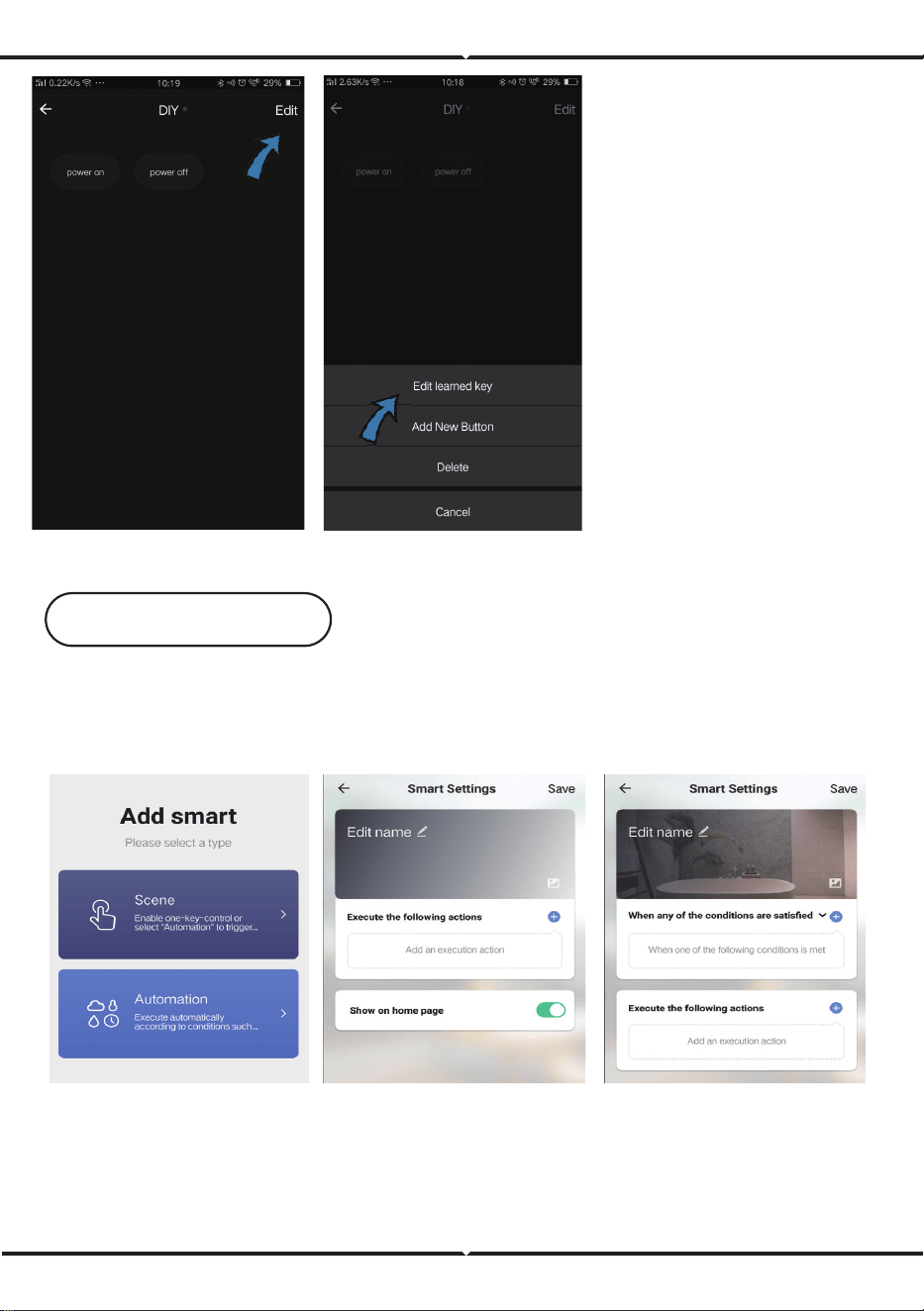
Ако искате да редактирате или
добавите други бутони, кликнете
върху "Edit" в горния десен ъгъл.
Забележки:
1. Поддържа се опцията за
обучение на честотата на сигнала
при носеща честота от 38 KHz, ако
инфрачервеното дистанционно
управление не може да приема
команди от инфрачервено
устройство, е много вероятно
носещата честота на
инфрачервеното устройство да
не съответства на
гореспоменатата, при което
функцията за обучение не може
да се изпълнява.
2. DIY не поддържа гласово
управление.
Fig (F)
Fig (G)
1. Персонализация на обстановка – Създаване на персонални места за специфични ИЧ
устройства. Кликнете върху бутона "Add Smart", изберете типа и кликнете върху "+", за
да добавите условия и действие.
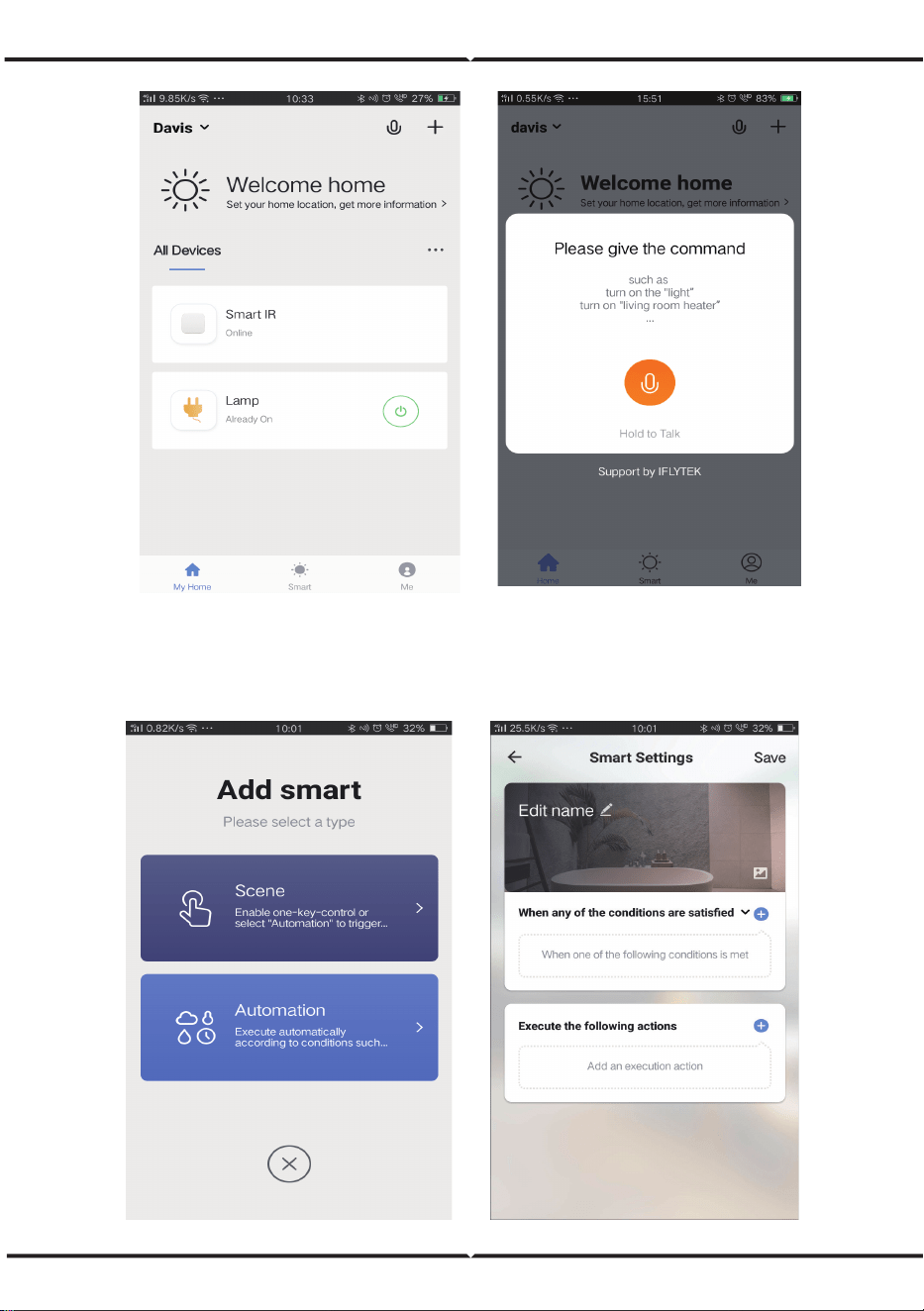
2. Дистанционно и гласово управление - С цялостната интеграция, можете да управлявате
дистанционно две инфрачервени устройства от всяко място и по всяко време чрез натискане
на бутон или кликване върху иконата "Микрофон" в горния десен ъгъл, за да изпратите
гласова команда към Вашите устройства; моля изговорете пълното наименование на
устройството, за да сте сигурни, че Вашата команда е идентифицирана правилно.
Основни функции
59
BULGARIAN
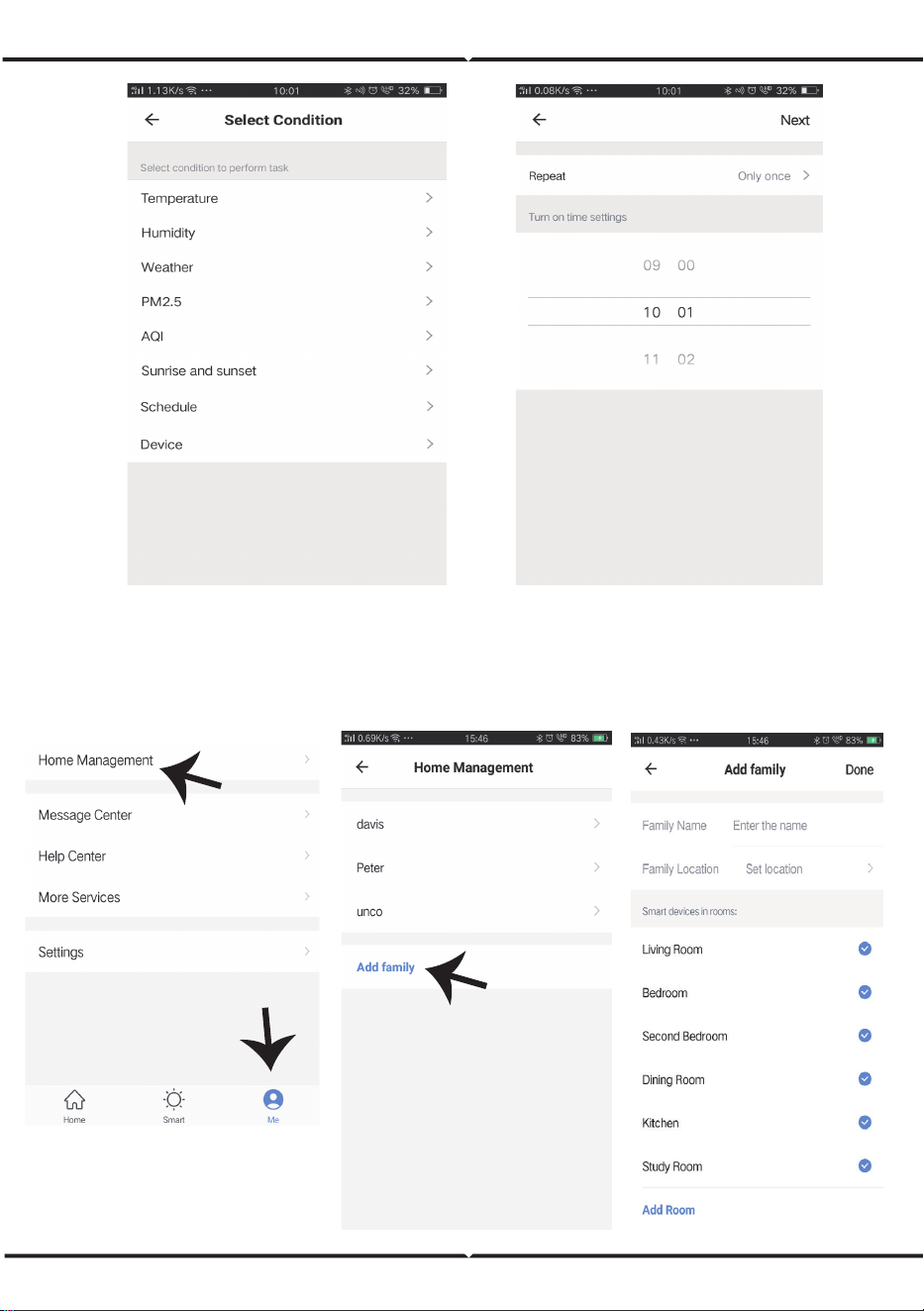
3. Задаване на графици – Изберете типа "Automa�on" в страницата "Add Smart", кликнете
върху "+", за да изберете условие за "Schedule" за времето на включване/изключване на
конкретни устройства.
60
BULGARIAN
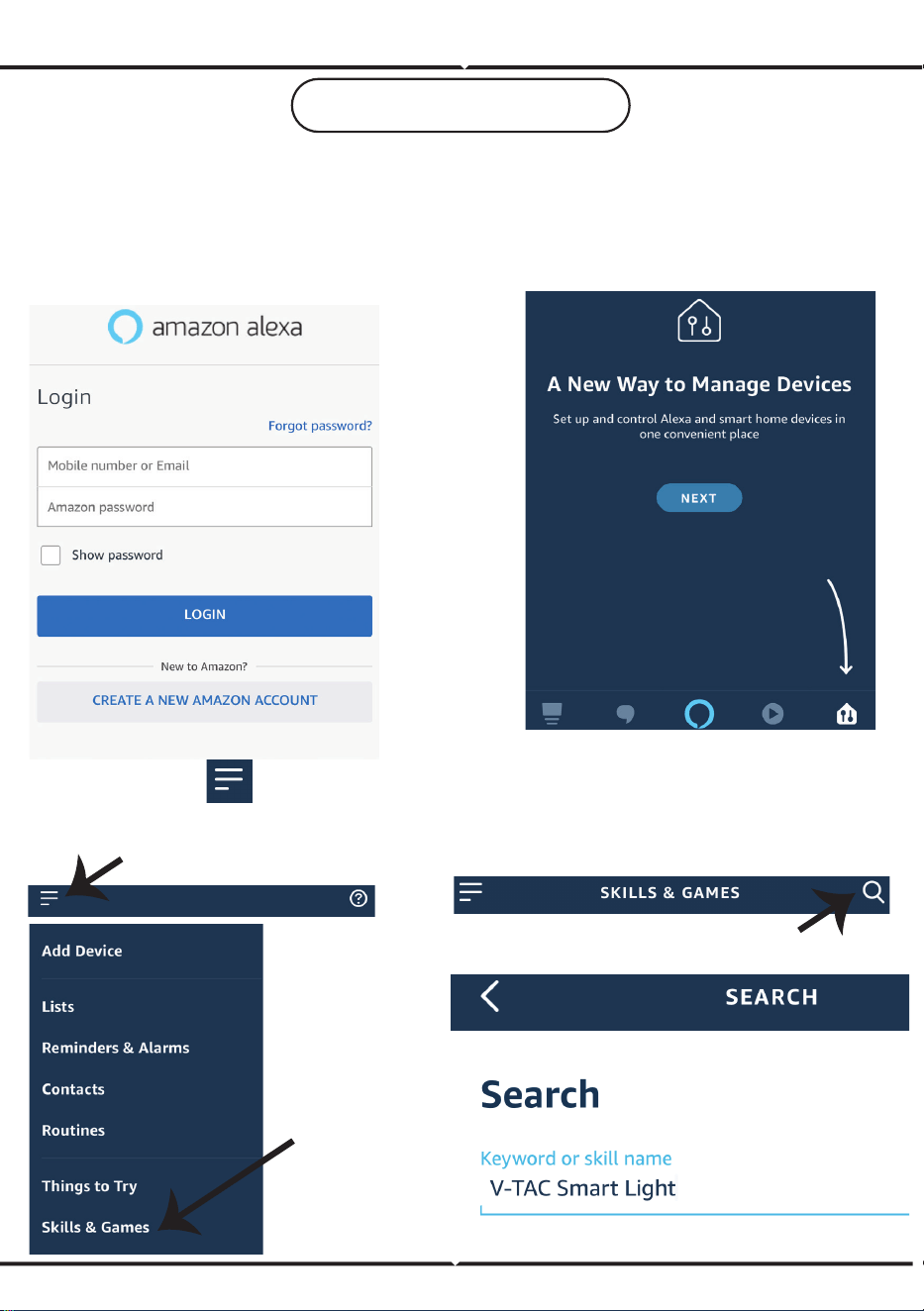
4) Съвместно използване на устройства - Изберете "Home Management" в страницата "Me", за
да използвате съвместно свързаните устройства с членове на семейството и приятели, за да
дадете възможност за съвместно дистанционно управление на едни и същи устройства.
61
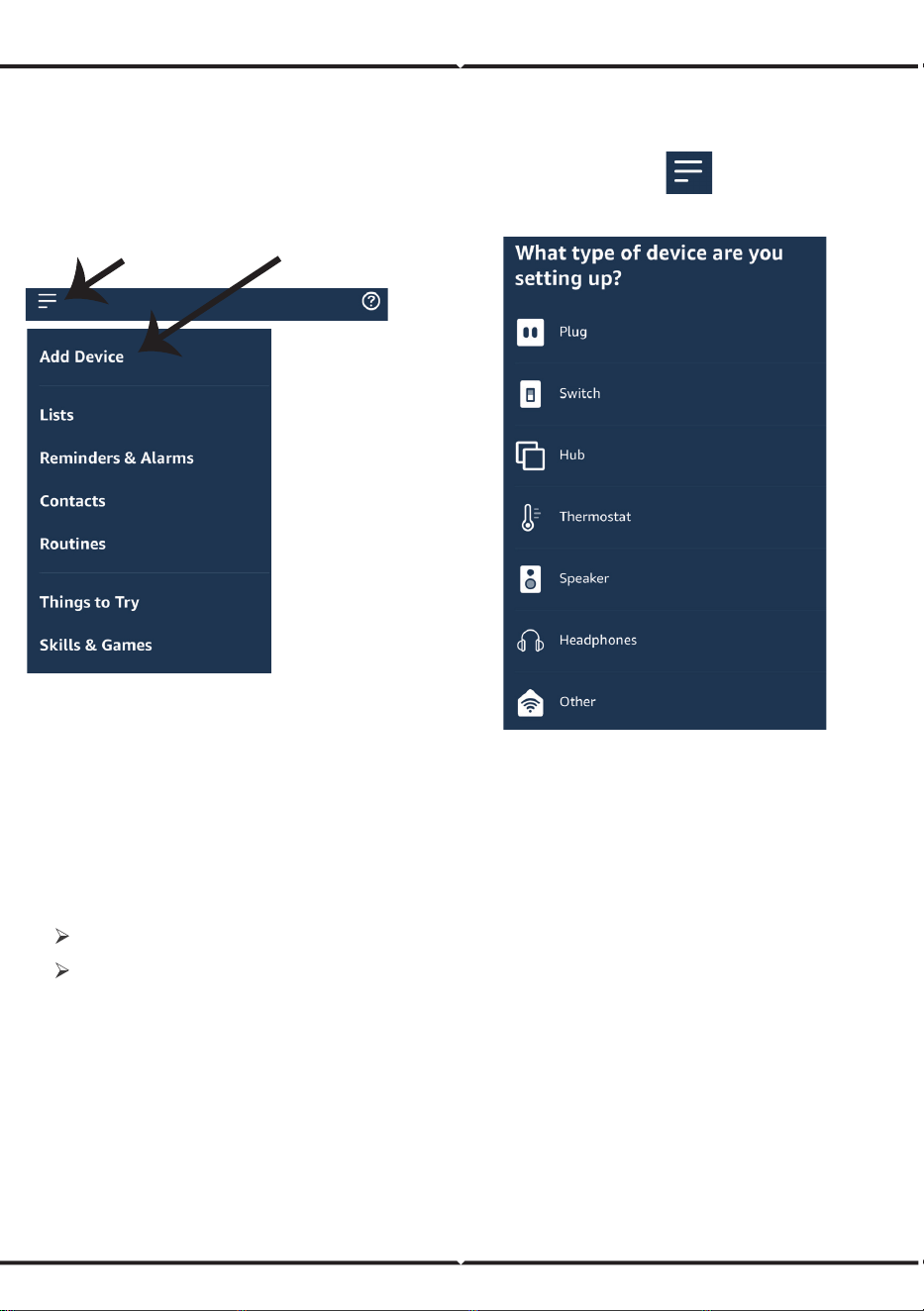
Стъпка 3: Натиснете Se�ngs
(настройки) и натиснете “Skills &
games”, както е показано по-долу.
Стъпка 4: Потърсете ‘V-TAC Smart Light’ на
страницата “Skills & Games”, както е
показано по-долу.
НАСТРОЙКИ НА АЛЕКСА
Стъпка 1: Инсталирайте приложението
"Amazon Alexa" чрез App Store (iOS) или Play
Store (Андроид) и се регистрирайте. Ако
имате съществуващ профил в Amazon Alexa,
моля влезте в него.
Стъпка 2: След като сте на началната
страница на Amazon Alexa, натиснете
долната дясна икона –– накъдето е
насочена стрелката –– за добавяне на ново
устройство и позволяване на умение.
BULGARIAN
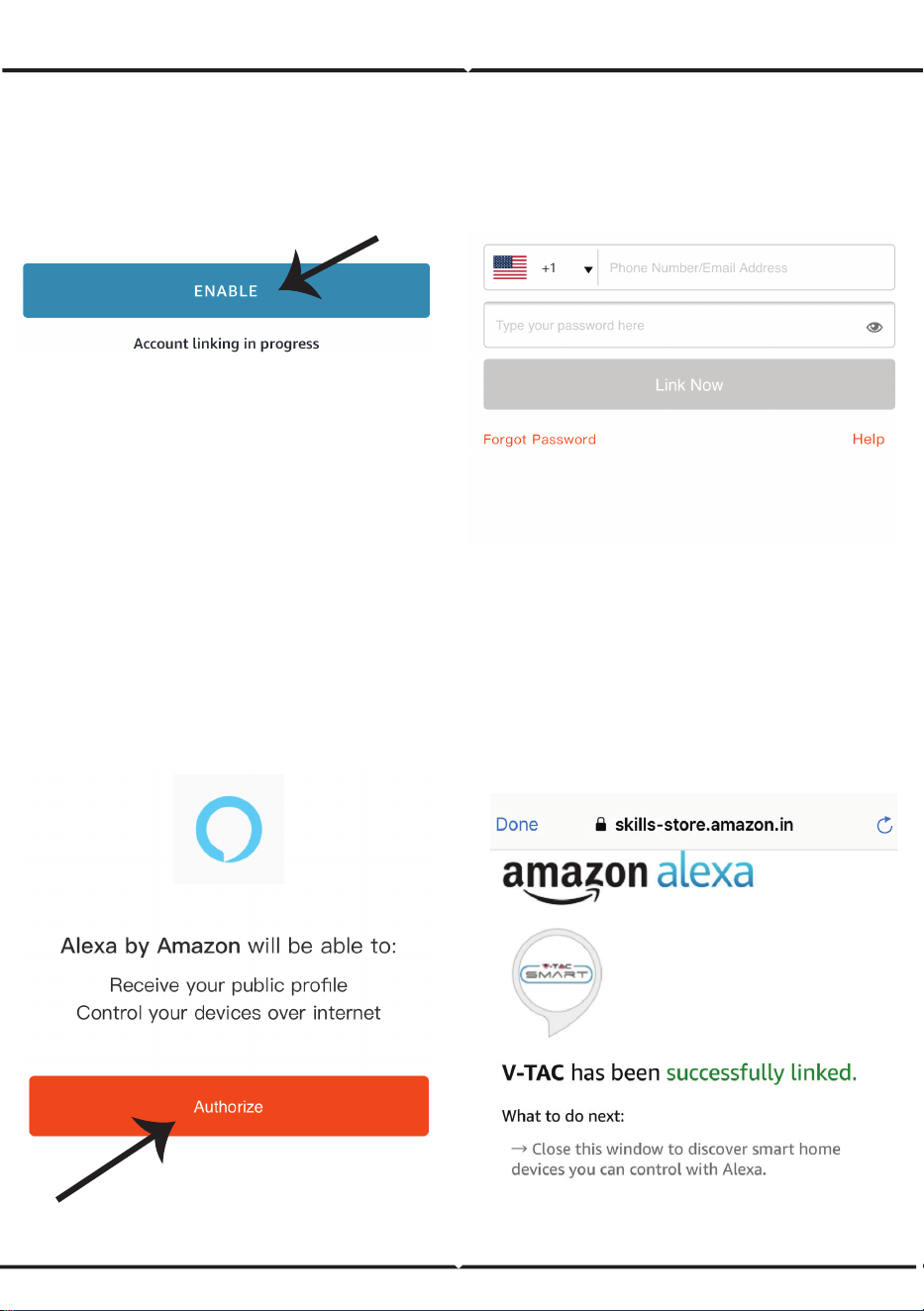
62
Стъпка 6: Въведете потребителското
име и паролата за вход в V-TAC Smart
Light и натиснете “Link Now”.
Стъпка 7: След като натиснете Link Now,
ще бъдете пренасочени към нова
страница, която изисква оторизация (вж.
фигурата по-долу). Натиснете “Authorize”.
Стъпка 8: Ще получите потвърждение
за успешно свързания акаунт (вж.
фигурата по-долу).
Стъпка 5: Позволете умението.
BULGARIAN
63
Стъпка 9: Открийте Вашето смарт устройство на Alexa. След като разрешите възможността,
A) Можете да подадете гласовата команда “Alexa discover devices” към Вашето устройство
Alexa.
B) За да добавите устройство ръчно, в началната страница натиснете и след това Add
device, изберете устройството, което искате да добавите, и натиснете Discover device.
2. Уверете се, че имате устройство "Amazon Alexa" (включително Echo, Echo Tap или Echo Dot)
4. Стабилна Wifi мрежа
1. Приложение "V-TAC Smart Light" & "Amazon Alexa"
3. Умно устройство
НЕЩА, КОИТО ТРЯБВА ДА ЗАПОМНИТЕ ПРЕДИ ДА ЗАПОЧНЕТЕ ИНСТАЛАЦИЯ:
Сега можете да контролирате вашето умно устройство, като използвайте гласови
команди на Алекса. По-долу са няколко команди, които вие можете да използвате:
КОМАНДИ НА АЛЕКСА
Забележка: Откриването на устройството трябва да бъде осъществено всеки
път, когато името на устройството бъде променено в приложението.
!
Alexa, turn on bedroom light
!
Alexa, turn off bedroom light.
BULGARIAN
64
a.
b.
c.
d.
a.
b.
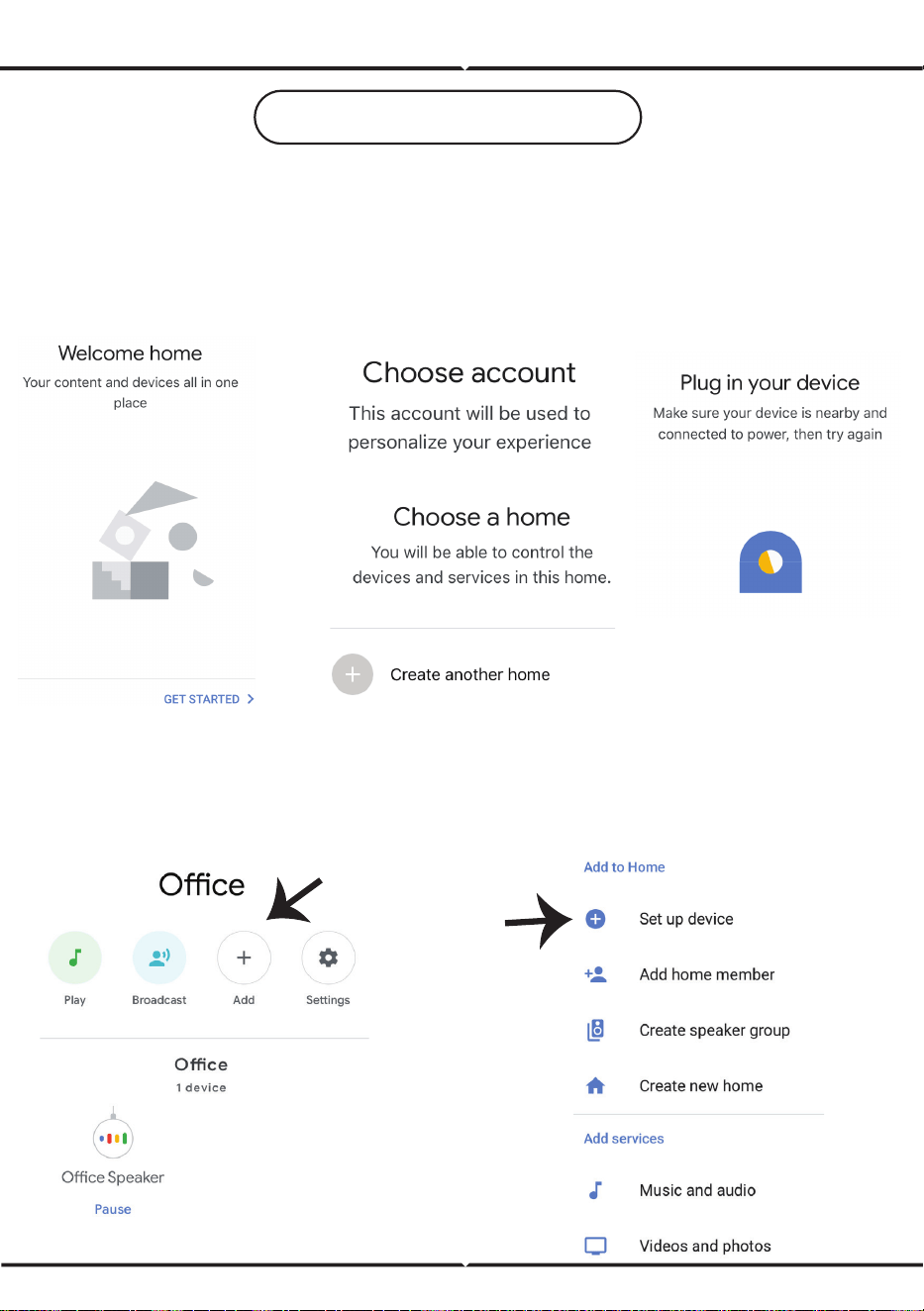
Стъпка 2: След като сте на страница "Google Home", натиснете иконата Добавяне "+" – за
да добавите ново устройство и умение. След това натиснете "Настройка на устройство",
както е показано на изображението по-долу.
НАСТРОЙКИ GOOGLE HOME
Стъпка 1:
a) и b) Инсталирайте приложение "Google Home" чрез App Store (iOS) или Play Store (Андроид)
и се регистрирайте. Ако вече имате профил в "Google Home", моля влезте в него.
c) Създаване на нов дом/Избор от съществуващ дом, ако има такъв.
d) Включете в захранването устройството "Google Home" и го свържете с приложението. (След
това продължете към стъпка 2)
BULGARIAN
65
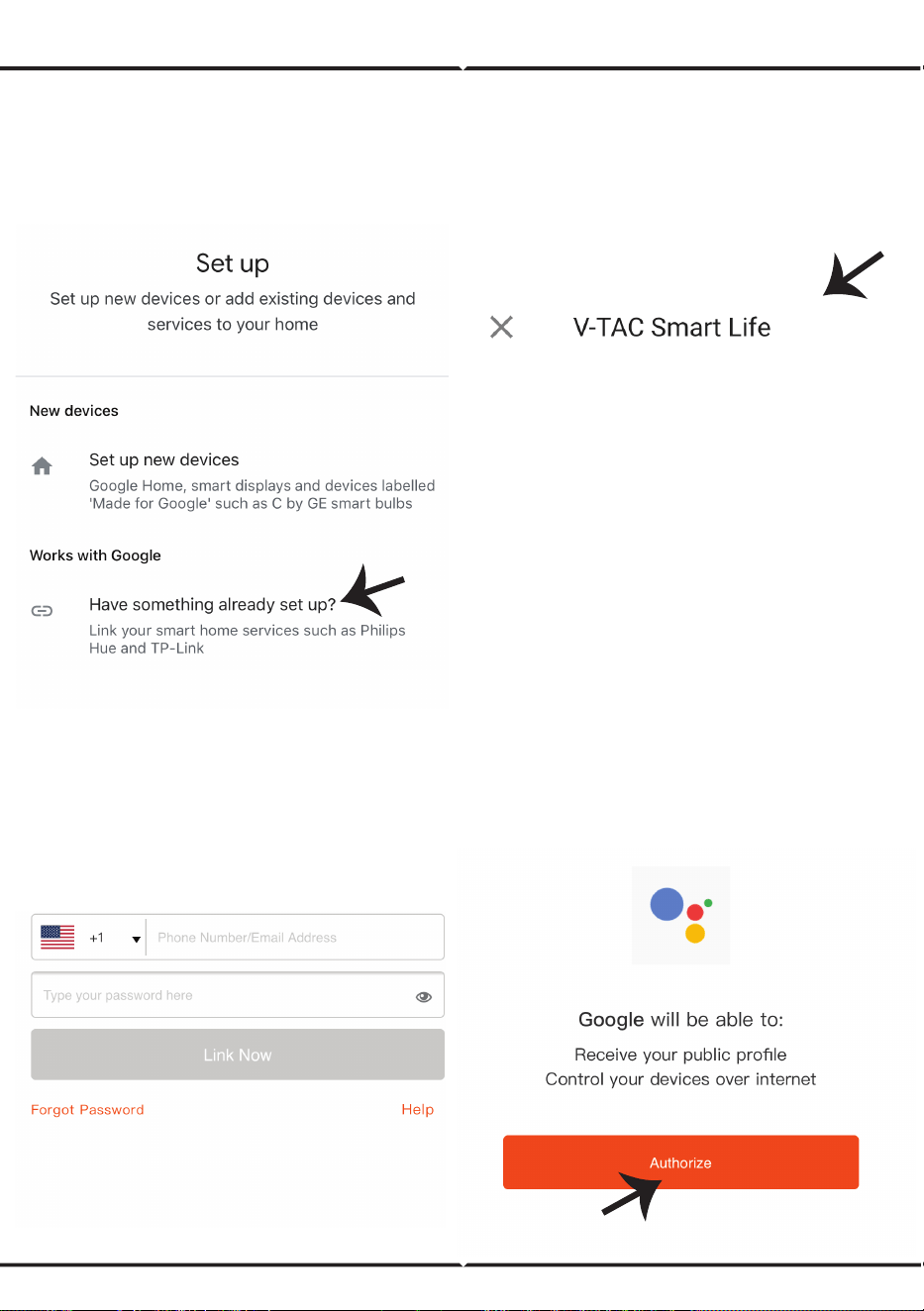
Стъпка 4: Напишете “V-TAC Smart Light” в
лентата за търсене и натиснете иконата
“V-TAC Smart Light”.
Стъпка 5: Влезте с вашите данни за вход
"V-TAC Smart Light", за да се свържете с
устройство "Умно осветление".
Стъпка 6: Изберете "V-TAC Smart Light",
както е посочено по-долу и натиснете
"Свързване сега".
Стъпка 3: Уверете се, че "Умната крушка" е
свързана с приложение "V-TAC Smart
Light", преди да започнете стъпка 3.
Натиснете раздела за стрела, както е
подчертано в изображението по-долу.
BULGARIAN
66
Стъпка 7:
a. Профилът ще бъде свързан, моля останете на страницата и след няколко секунди ще
бъдете пренасочен, за да изберете устройството, което да добавите към вашия дом.
b. Изберете устройството и натиснете Следващо (както е показано в изображение b).
Стъпка 8: Изберете "Дом", мястото където
желаете да добавите умното осветление.
(или) можете да създадете "Нов дом", за да
добавите към него умното осветление.
Стъпка 9: Вие успешно сте добавили
устройство "Умно осветление" към вашето
приложение "Google Home".
Account is now Linked
a.
b.
BULGARIAN

67
Сега можете да контролирате вашето умно устройство като използвате гласови команди
на "Google Home". По-долу има няколко команди, които можете да използвате:
! OK Google, turn on bedroom lightt.
! OK Google, turn off bedroom light
Команди на Google:
2. Уверете се, че имате устройството "Google Home"
4. Стабилна Wifi мрежа
1. Приложение "V-TAC Smart Light" и Приложение "Google Home"
3. Умно устройство
КАКВО ДА НЕ ЗАБРАВЯМЕ ПРЕДИ ДА СТАРТИРАМЕ ИНСТАЛАЦИЯТА:
BULGARIAN
CROATIAN
68
FAQ
1) Koje uređaje možete upravlja� pomoću Wi-Fi infracrvenog daljinskog upravljača?
• Možete upravlja� televizorima, ven�latorima, klima uređajima i drugim uređajima sa opcijom
infracrvenog upravljanja.
2) Što trebam učini� ako ne mogu upravlja� uređajima s ovim daljinskim upravljačem?
• Najprije, provjerite, jesu li Vaši mobilni uređaji i Wi-Fi daljinski upravljač u blizini i dali su spojeni na
jednu te istu mrežu. Provjerite je li Wi-Fi infracrveni daljinski upravljač uključen.
3) Mogu li upravlja� uređajima putem 2G / 3G / 4G mreže?
• Kada prvi put dodajete Wi-Fi daljinski upravljač, Wi-Fi daljinski upravljač i mobilni uređaj moraju
bi� povezani s istom Wi-Fi mrežom, nakon uspješne konfiguracije uređaja, možete upravlja�
daljinski uređajima putem 2G / 3G / 4G mreže. Trenutno 5G opcija nije podržana.
4) Što trebam učini� kada proces konfiguracije uređaja ne uspije?
• Provjerite je li daljinski upravljač uključen.
• Provjerite je li Vaš mobilni uređaj povezan s Wi-Fi mrežom od 2,4 GHz.
• Provjerite mrežnu povezanost, provjerite radi li ispravno usmjerivač.
• Provjerite je li točna lozinka za Wi-Fi, koju ste uneli prilikom dodavanja daljinskog upravljača.
5) Može li infracrveni daljinski upravljač upravlja� kroz zidove?
• IC daljinski upravljač nije dizajniran za funkcioniranje kroz zidove, stoga provjerite, između njega i IC
uređaja da nema prepreka.
6) IC daljinski upravljač nemože upravlja� električnim uređajem?
• Provjerite je li IC daljinski upravljač u radnom režimu (kliknite bilo koji gumb na aplikacijskoj ploči i
provjerite dali treperi svjetlosni pokazivač, ako treperi, to znači da uređaj radi ispravno.)
• Provjerite da između IC daljinskog upravljača i električnog uređaja nema neki predmet, koji blokira
"vidljivost".
UGRADNJU
SPECIFIKACIJA
1) Ulaz: DC 5V/1A
2) Frekvencija infracrvenih zraka: 38 KHz
3) Frekvencija Wi-Fi mreže: 2,4 GHz
4) Infracrveni spektar: <8 metara
5) Radna temperatura: 0°C - 50°C
6) Radna vlažnost: <85% rela�vne
vlažnos�
7) Dimenzije: 64,5*20 mm
8) Materijal: ABS (akrilonitril-butadi-
en-s�ren)
9) Težina: 27 g
10) LED indikator: plavi
11) Podržava Android 4.4 ili noviju verziju
i IOS 8.0 ili noviju verziju
Korak 1: Spojite mikro USB kabel na uređaj.
Korak 2: Okrenite prekidač napajanja na uređaju u položaj
uključeno.
Korak 3: Skenirajte QR kôd ili preuzmite "V-TAC Smart Light"
iz App Store (iOS) ili Google Play Store (Android).
For ANDROID
For IOS
69
CROATIAN
Korak 4: Otvorite V-TAC Smart Light
aplikaciju i kliknite Register, da biste stvorili
novi račun.
Korak 5:
A) Broj moblnog telefona: Odaberite svoju zemlju i
unesite broj Vašeg moblnog telefona. Kada
završite, kliknite "Next".
B) e-mail: Unesite svoju adresu e-pošte i pri�snite
"Next".
Korak 6: Unesite kontrolni kôd za potvrdu, koji
će bi� poslat na vaš broj mobilnog telefona/
e-poštu, a za�m dodijelite novu lozinku na
Vašem računu i kliknite "Confirm".
Korak 7: Kliknite "Add Device" ili znak +.
Provjerite je li uređaj uključen.
70
CROATIAN
Korak 8: Da biste odabrali infracrveni uređaj, pri�snite "Others" (kao što je prikazano dolje) i
odaberite " Infrared Universal Remote Control" da biste povezali Vaš uređaj s aplikacijom.
Korak 9:
A) Da biste spojili Vaš uređaja sa daljinskim upravljačem, prvo provjerite dali žaruljica trepće
ubrzano.
B) Uključite daljinski upravljač, pri�snite i držite gumb za uključivanje 5 sekundi, sve dok plavi
indikator ne počne da trepće ubrzano.
c) Uvjerite se da plavi indikator treperi ubrzano, unesite lozinku za Wi-Fi i kliknite na "Confirm".
71
CROATIAN
Korak 10: Nakon što uspješno završite Korak 9,
bit ćete preusmjereni na donju stranicu na kojoj
aplikacija pretražuje, registrira i inicira uređaje
(pogledajte sliku ispod).
Korak 11: Nakon što uspješno dodate Vaš
uređaj, kliknite da biste dodali TV, TV
priključak, ven�lator i tako dalje i preimenu-
jte uređaj po Vašem izboru, klikom na ikonu
„olovka“.
Korak 12: Ako ne možete pronaći daljinski upravljač za određeni električni uređaj iz
postojeće biblioteke, možete kopira� gumbe i ak�vira� ih, kako biste kontrolirali određeni
električni uređaj.Trenutno se podržava TV, TV box, TV prijemnik i ven�lator.
Fig (A)
Fig (B) Fig (C)
72
CROATIAN
Korak 13: Nakon što uspješno kopirate određeni gumb, ak�virajte ga, kako biste tes�rali dali
radi ispravno, a za�m kliknite "Done" da biste spremili ili kopirali druge gumbe.
Fig (F) Fig (G)
Fig (D)
Fig (E)
Fig (H)
73
Korak 14: Ako ne možete pronaći marku uređaja koji želite doda�, na popisu kliknite "DIY" da biste
kopirali funkcijske gumbe daljinskog upravljača za drugu marku, kojima ćete upravlja�.
Fig (A)
Fig (D)
Fig (E)
Fig (B)
Fig (C)
CROATIAN
74
CROATIAN
Ako želite uredi� ili doda� druge
gumbe, kliknite "Edit" u gornjem
desnom kutu.
Napomene:
1. Podržana je opcija osposoblja-
vanja frekvencije signala kod
noseće frekvenije od 38 kHz. Ako
infracrveni daljinski upravljač ne
može prima� naredbe od
infracrvenog uređaja, vrlo je
vjerojatno noseća frekvencija
infracrvenog uređaja da ne
odgovara gore navedenoj, i u
takvom slučaju funkcija osposo-
bljavanje se ne može izvrši�.
2. DIY ne podržava glasovno
upravljanje.
Fig (F)
Fig (G)
1. Personalizacija okoliša - Stvaranje osobnih mjesta za određene IC uređaje. Kliknite gumb
"Add Smart ", odaberite vrstu i kliknite "+" da biste dodali uvjete i radnju.
2. Daljinsko upravljanje i upravljanje glasom - Uz potpunu integraciju, možete daljinski kontroli-
ra� dva infracrvena uređaja s bilo kojeg mjesta i bilo kada, pri�skom na gumb ili klikom na
ikonu „Mikrofon“ u gornjem desnom kutu, da bi slali glasovne naredbe vašem uređaju;
Molimo nazovite puni naziv uređaja, kako biste bili sigurni da je vaša naredba ispravno
iden�ficirana.
Ključne značajke
75
CROATIAN
3. Postavite raspored – Odaberite �p "Automa�on" na stranici "Add Smart ", kliknite "+" za
odabir uvjeta " Schedule" za vrijeme uključivanja / isključivanja određenih uređaja.
76
CROATIAN
4) Zajedničko korištenje uređaja - Odaberite "Home Management" na stranici "Me" da biste zajednič-
ki koris�li povezane uređaje s članovima Vaše obitelji i prijateljima, kako biste omogućili zajedničko
daljinsko upravljanje jednim te is�m uređajima.
77
Korak 3.: Pri�snite Se�ngs
(postavke) i kliknite "Skills & games"
kao što je prikazano ispod.
Korak 4.: Potražite „V-TAC Smart Light“ na
stranici "Skills & games" kao što je prikaza-
no ispod.
POSTAVKE ZA ALEXA
Korak 1: Instalirajte Amazon Alexa aplikaciju s
App Store-a (iOS) ili Play Store-a (Android) i
registrirajte ju. Ako već imate račun za Amazon
Alexa, jednostavno se prijavite.
Korak 2: Kada dođete na domaću stranicu
Amazon Alexa, pri�snite donju desnu ikonu ––
kuda ukazuje strelica –– da biste dodali novi
uređaj ili vješ�nu.
CROATIAN
78
Korak 6.: Unesite korisničko ime i lozinku
za „V-TAC Smart Light“ i kliknite "Link
Now".
Korak 7.: Nakon što kliknete "Link Now" bit
ćete preusmjereni na novu stranicu koja
zah�jeva autorizaciju (pogledajte sliku u
nastavku). Pri�snite "Authorize".
Korak 8.: Dobit ćete potvrdu o uspješno
povezanom računu (pogledajte sliku u
nastavku).
Korak 5: Ak�virajte Vješ�nu.
CROATIAN
79
Korak 9. Otkrijte Vaš pametni uređaj u Alexa. Nakon što odobrite opciju:
A) Možete da� glasovnu naredbu „Alexa discover devices“ Vašem uređaju Alexa.
B) Da biste ručno dodali uređaj, na početnoj stranici pri�snite , a za�m Add devices,
odaberite uređaj, koji želite doda�, i pri�snite Discover device.
2. Uvjerite se da imate uređaj Amazon Alexa (uključujući Echo, Echo Tap, ili Echo Dot)
4. Stabilnu Wifi mrežu
1. Aplikaciju V-TAC Smart Light i aplikaciju Amazon Alexa
3. Pametni uređaj
PRIJE POČETKA INSTALACIJE NEMOJTE ZABORAVITI:
Sada možete kontrolira� Vaš pametni uređaj pomoću glasovnih naredbi na Alexa. Ispod ćete
naći nekoliko naredbi koje možete koris��:
ALEXA Naredbe
Napomena: Uređaj morate pronaći svaki put kada promjenite njegovo ime na aplikaciji
!
Alexa, turn on bedroom light
!
Alexa, turn off bedroom light.
CROATIAN
80
a.
b.
c.
d.
a.
b.
Korak 2: Čim dođete do Googlove početne stranice, pri�snite ikonu Dodaj(“+”) da biste dodali
novi uređaj ili vješ�nu. Za�m pređite na “Postavi uređaj” kao što je prikazano na slici ispod.
GOOGLE HOME POSTAVKE
Korak 1:
a&b) Instalirajte aplikaciju Google Home s App Store-a (iOS) ili Play Store-a (Android) i registrirajte
ju. Ako već imate račun za Google Home, jednostavno se prijavite.
c) Napravite novi Home/Odaberite postojeći, ukoliko postoji.
d) Uključite uređaj Google Home ai povežite ga s aplikacijom. (Za�m nastavite s korakom 2)
CROATIAN
81
Korak 4.: Upišite "V-TAC Smart Light" u traku za
pretraživanje i pri�snite ikonu "V-TAC Smart
Light"
Korak 5: Prijavite se sa svojim V-TAC Smart
Light vjerodajnicama da biste uključili Smart
Light uređaj
Korak 6: Odaberite V-TAC Smart Light kao što
je prikazano ispod i pri�snite Poveži sada
(Link Now).
Korak 3: Uvjerite se da je Pametna žarulja
uparena s aplikacijom V-TAC Smart Light prije
nego prijeđete na korak 3. Pri�snite strelicu
kao što je prikazano na slici ispod.
CROATIAN
82
Account is now Linked
a.
b.
Korak 9: Odaberite Home, kojem ćete doda�
Smart Light (ili) možete napravi� novi Home
kojem ćete doda� Smart Light.
Korak 10: Uspješno ste dodali uređaj Smart
Light svojoj Google Home aplikaciji.
Korak 8:
a. Računi će bi� povezani, ostanite na strani te ćete za par sekundi bi� preusmjereni na odabir
domaćeg uređaja.
b. Odaberite uređaj i pri�snite Dalje (kao što je prikazano na slici b).
CROATIAN

83
! OK Google, turn on bedroom lightt.
! OK Google, turn off bedroom light
2. Provjerite da li imate uređaj Google Home
4. Stabilnu Wifi mrežu
1. Aplikaciju V-TAC Smart Light i aplikaciju Google Home
3. Pametni uređaj
PRIJE POČETKA INSTALACIJE NEMOJTE ZABORAVITI:
Sada možete kontrolira� Vaš pametni uređaj pomoću glasovnih naredbi na Google
Home. Ispod ćete naći nekoliko naredbi koje možete koris��:
Google Naredbe:
CROATIAN
PORTUGUESE
84
FAQ
1) Que disposi�vos você pode controlar com controle remoto Wi-Fi IR?
• Você pode controlar a tevê, ven�lador, condicionador de ar e outros disposi�vos habilitados IR.
2) O que devo fazer quando não consigo controlar os disposi�vos com este telecomando?
• Em primeiro lugar, cer�fique-se de que seus disposi�vos móveis e o controle remoto Wi-Fi são
adjacentes e conectados à mesma rede. Cer�fique-se de que o controlo de infravermelhos Wi-Fi
está sempre ligado.
3) Posso controlar disposi�vos através da rede 2G/3G/4G?
• O controle remoto Wi-Fi e o disposi�vo móvel são necessários para compar�lhar a mesma rede
Wi-Fi ao adicionar o controle remoto Wi-Fi, pela primeira vez, após a configuração do disposi�vo
ser concluída, você pode controlar remotamente os disposi�vos através da rede 2G/3G/4G.
Atualmente não suporta 5G
4) O que devo fazer quando o processo de configuração do disposi�vo falhou?
• Verifique se o telecomando está ligado ou não.
• Verifique se o seu disposi�vo móvel está ligado a uma rede Wi-Fi de 2,4 GHz.
• Verifique a sua conec�vidade de rede, cer�fique-se de que o router está a funcionar correta-
mente.
• Cer�fique-se de que a senha Wi-Fi Enter está correta ao adicionar o controle remoto.
5) O controle remoto IR pode ser controlado através de paredes?
• O IR não é projetado trabalhar através das paredes, assim que cer�fique-se que não há nenhum
obstáculo entre os disposi�vos remotos IR e disposi�vos habilitados para IR.
6) Incapaz de usar o controle remoto IR para controlar o disposi�vo elétrico?
• A rede remota de infravermelho está funcionando (clique em qualquer tecla no painel de
controle remoto no aplica�vo e veja se a luz indicadora pisca. Se es�ver piscando, isso significa
que o disposi�vo está funcionando corretamente.
• Cer�fique-se de que não haja nenhum objeto bloqueando entre o controle remoto IR e o
disposi�vo elétrico.
INSTALAÇÃO
ESPECIFICAÇÃO
1) entrada: D.C. 5V/1A
2) frequência do IR: 38 KHz
3) frequência de Wi-Fi: 2.4 GHz
4) escala infravermelha: < 8 metros
5) temperatura de trabalho: 0 ° c-50 ° c
6) umidade de trabalho: < 85% RH
7) Tamanho: 64,5 * 20 milímetros
8) material: ABS
9) peso: 27G
10) indicador LED azul
11) suporta Android 4,4 ou mais
recente e IOS 8,0 ou mais recente
Passo 1: Conecte o micro fio USB ao disposi�vo.
Passo 2: Ligue o botão liga/desliga para testar o disposi�vo.
Passo 3: Digitalize o código QR fornecido ou faça o down-
load do “V-TAC Smart Light” na App Store (iOS) ou na
Google Play Store (Android).
For ANDROID
For IOS
85
PORTUGUESE
Passo 4: Abra o aplica�vo V-TAC Smart
Light e toque em registrar para criar uma
nova conta.
Passo 5:
A) Número do celular: selecione o país e digite o
número do seu celular. Quando terminar, toque
em "Next".
B) E-mail: Digite seu ID de e-mail e toque em
"Next".
Passo 6: Digite o código de verificação que
será enviado para o seu número de
celular/ID de e-mail, em seguida, atribuir
uma nova senha para sua conta e toque em
"confirmar".
Passo 7: Toque em „Adicionar disposi�-
vo“ ou o sinal +. Cer�fique-se de que o
disposi�vo está ligado.
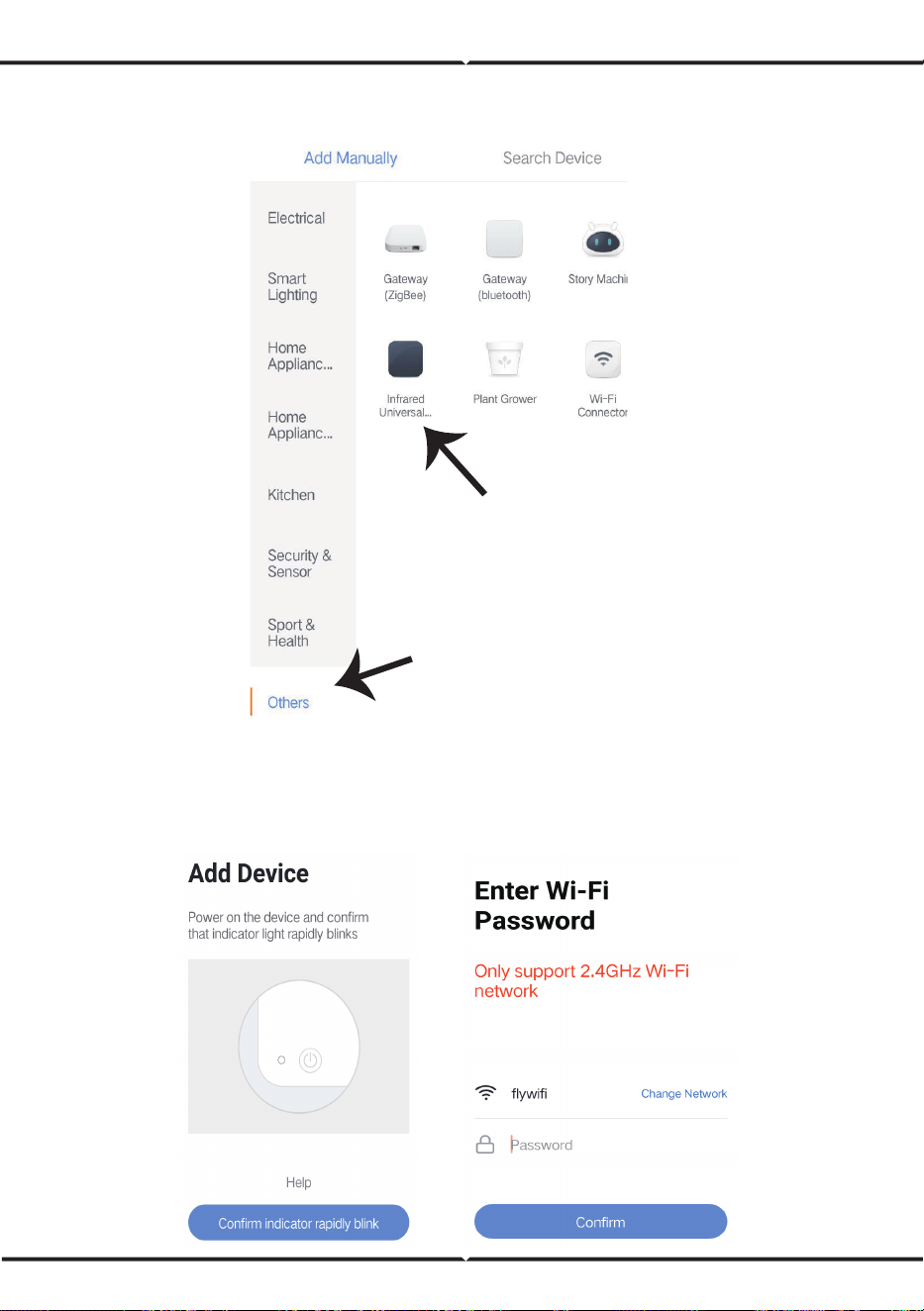
86
PORTUGUESE
Passo 8: Para selecionar o disposi�vo de infravermelho, toque em outros (como mostrado abaixo)
e, em seguida, escolha „controle remoto universal infravermelho“ para iniciar o emparelhamento
do disposi�vo para o aplica�vo.
Passo 9:
A) Para emparelhar o disposi�vo com o disposi�vo cer�fique-se que a luz pisca rapidamente.
B) Ligue o controle remoto, pressione e segure o botão liga / desliga por 5 segundos até que o
indicador azul pisque rapidamente.
C) confirme se a luz pisca rapidamente, digite a senha Wi-Fi e clique em "confirmar".
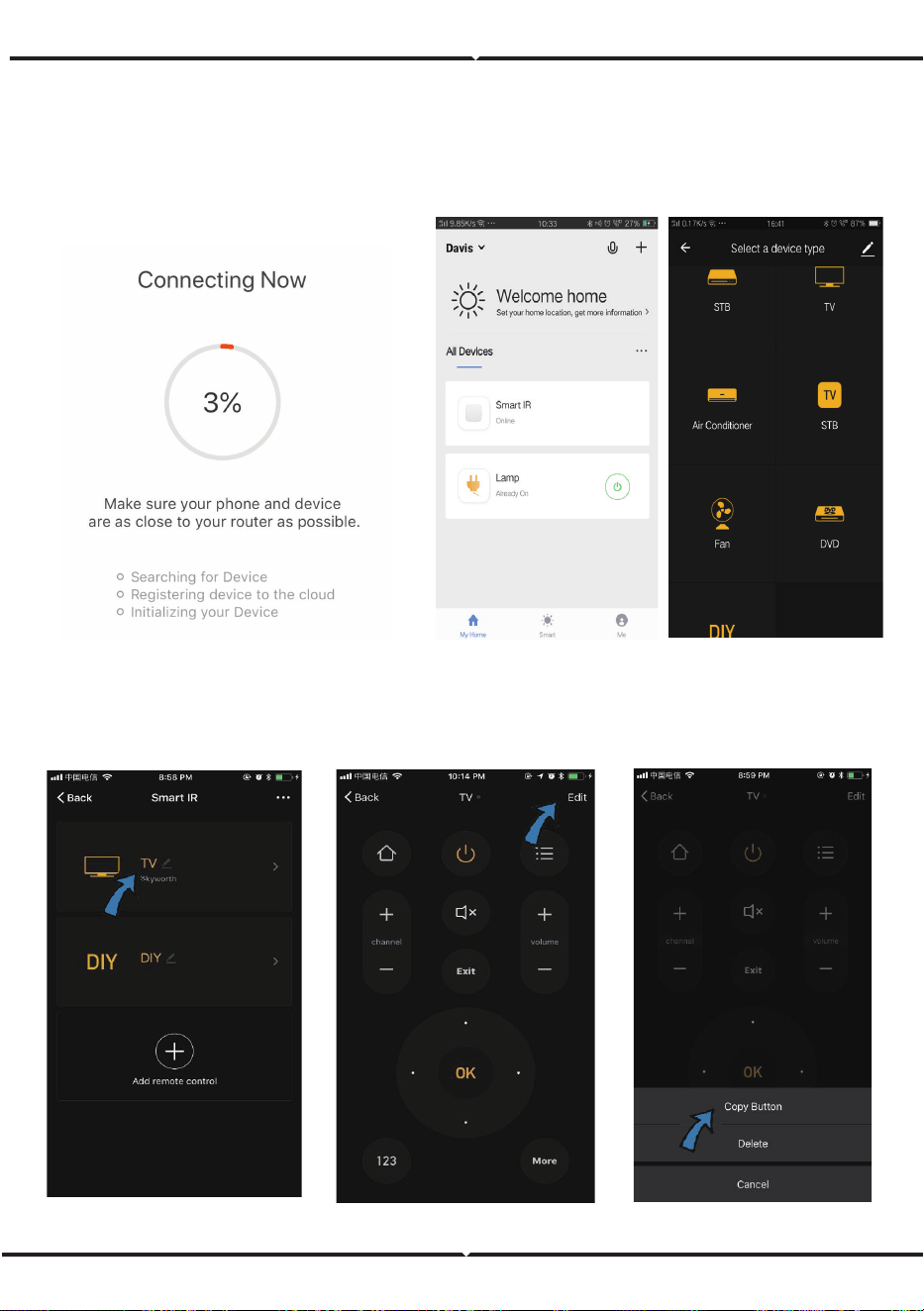
87
PORTUGUESE
Passo 10: depois de ter completado com
sucesso o passo 9, você será redirecionado para
a página abaixo, onde o aplica�vo pesquisa,
registra e inicializa o disposi�vo (imagem ref
abaixo)
Passo 11: uma vez que seu disposi�vo é adiciona-
do com sucesso, em seguida, clique para adicio-
nar TV, TV Box, ven�lador e etc., renomear o
disposi�vo para sua preferência tocando no
ícone da caneta.
Passo 12: Se não for possível encontrar um telecomando para um disposi�vo elétrico na
biblioteca de marcas existente, pode copiar as teclas e a�vá-las para controlar os disposi�-
vos elétricos. Ele agora suporta TV, caixa de TV, set-top box e ven�lador.
Fig (A)
Fig (B) Fig (C)
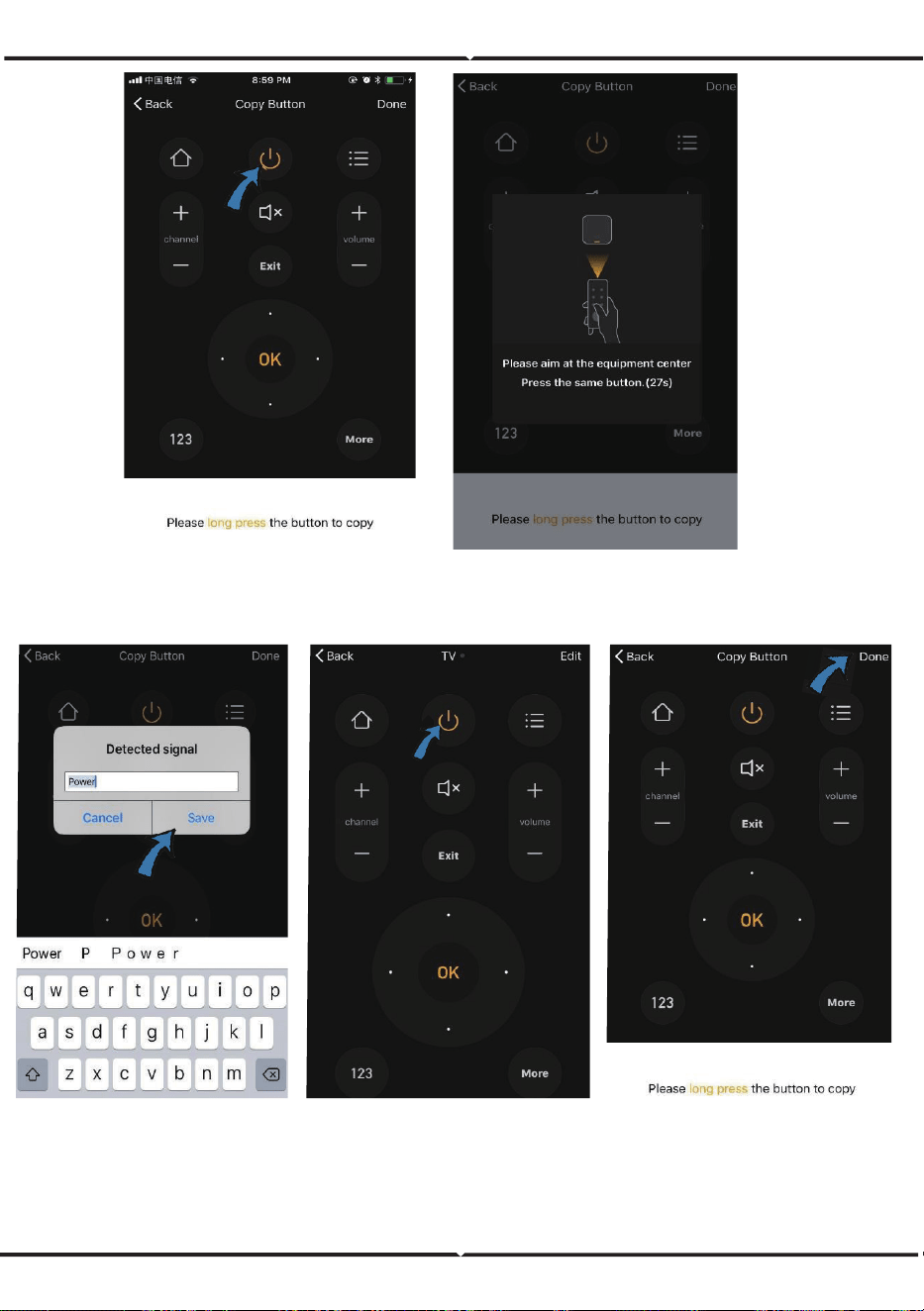
ENGLISH
88
PORTUGUESE
Passo 13: Depois de uma chave ser copiada com sucesso, pressione-a para testar se ela funciona
corretamente ou não & você também pode optar por clicar em "Done" para salvar ou copiar
outras chaves.
Fig (F) Fig (G)
Fig (D)
Fig (E)
Fig (H)
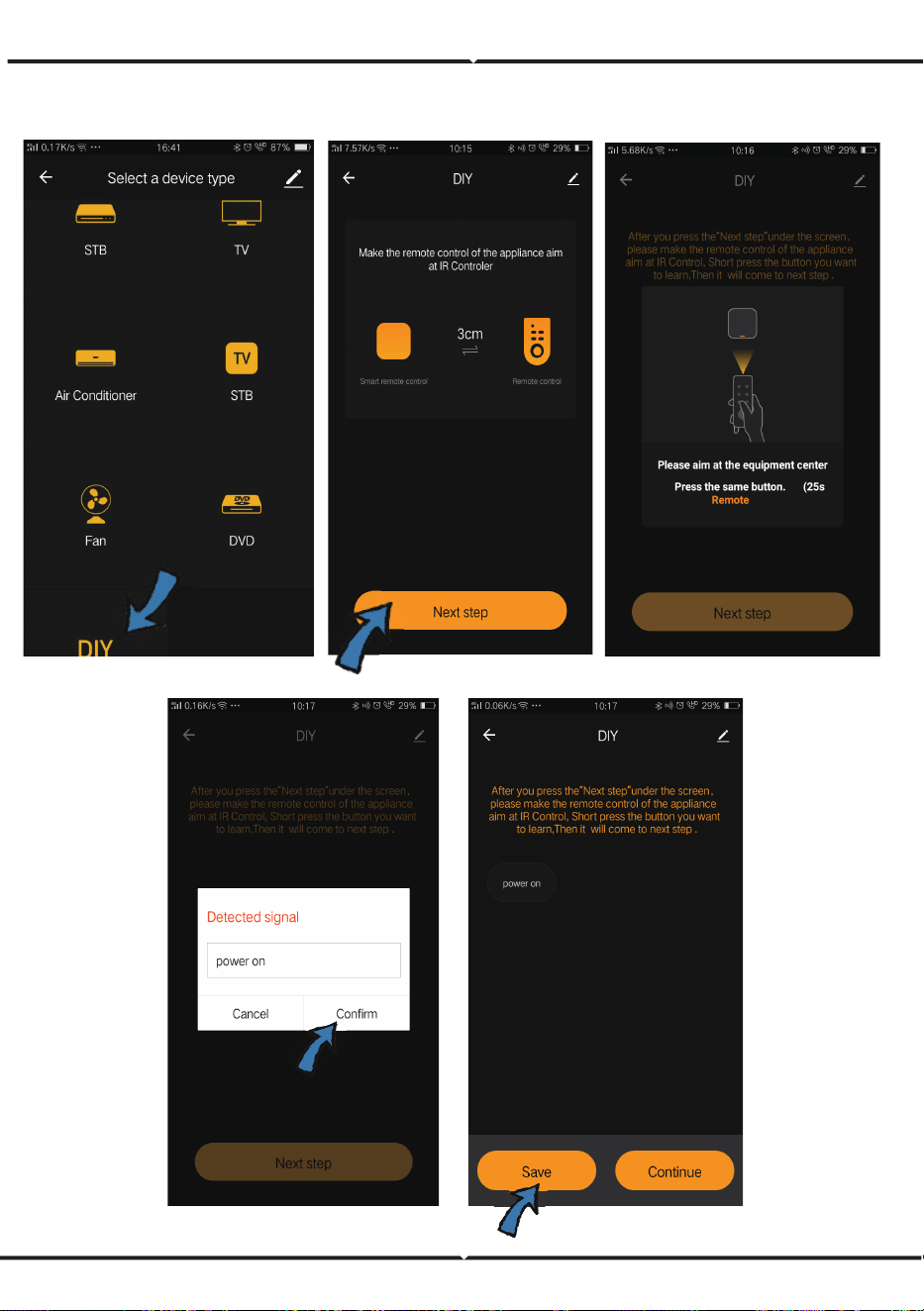
89
Passo 14: Quando você não pode encontrar a marca de disposi�vo adicionado na lista, você pode
clicar em "DIY" para copiar as teclas de função do controle remoto de outra marca para controlá-lo.
Fig (A)
Fig (D)
Fig (E)
Fig (B)
Fig (C)
PORTUGUESE
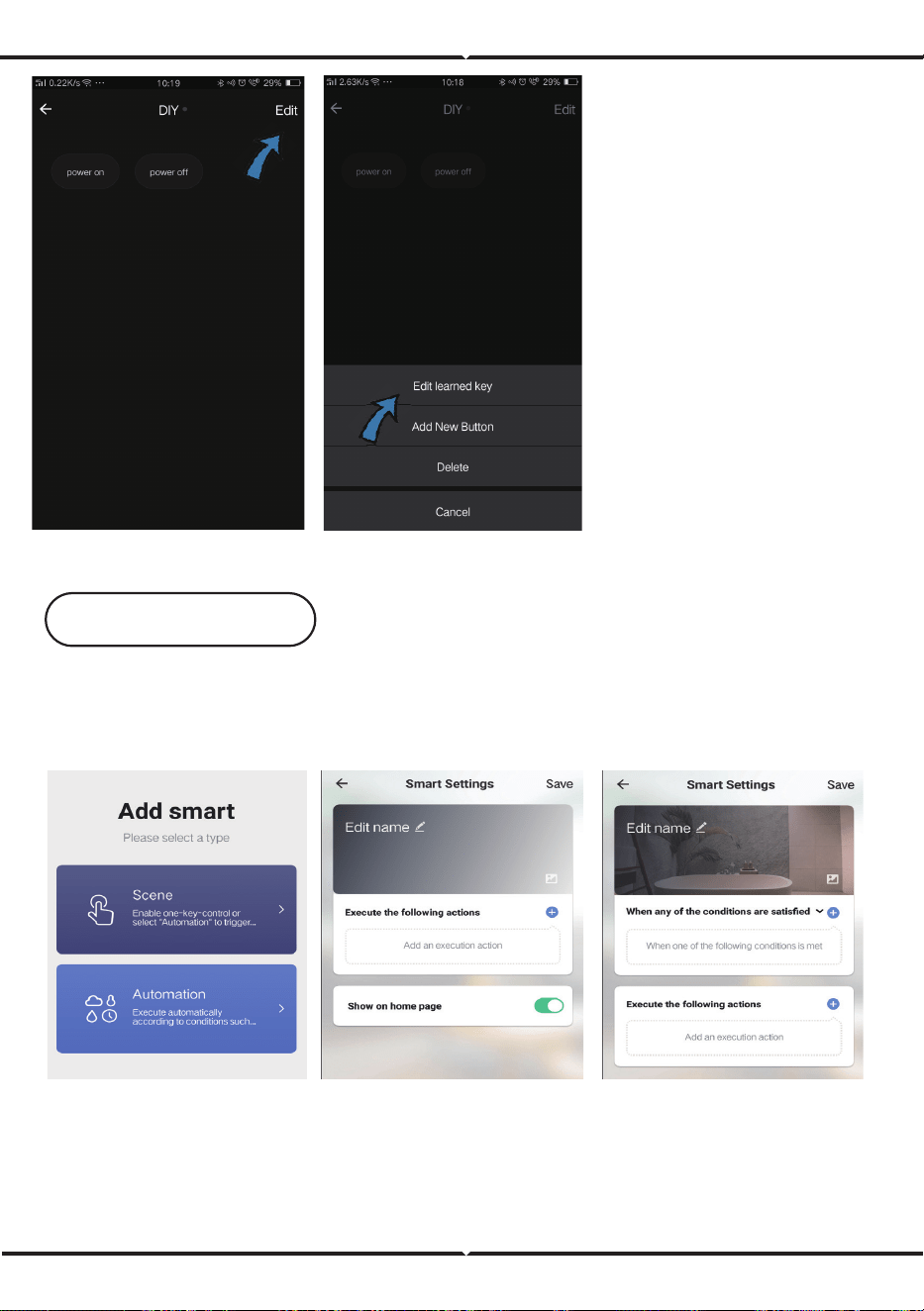
90
PORTUGUESE
Se você quiser editar ou
adicionar outras teclas, basta
clicar em "Editar" no canto
superior direito.
Notas:
1. Suporta a aprendizagem da
frequência do sinal na frequên-
cia do portador de 38 KHz, se o
telecontrole do IR for incapaz
de receber comandos do
disposi�vo do IR, é provável
que a frequência da portadora
do disposi�vo IR não corre-
sponde, incapaz de estudar
comandos.
2. DIY não suporta controle de
voz.
Fig (F)
Fig (G)
1. Personalize cenas-criar cenas pessoais para disposi�vos específicos IR clique em "Adicionar
Smart" botão, selecione o �po, em seguida, clique em "+" para adicionar condições e ação.
2. Controle remoto & controle de voz-com tudo-em-uma integração, você pode controlar
alguns disposi�vos IR remotamente onde quer que esteja a qualquer momento através do
toque do botão ou clique no ícone "microfone" no canto superior direito para enviar comando
de voz para seus disposi�vos específicos, por favor, fale o nome completo do disposi�vo para
cer�ficar-se da iden�ficação com o seu comando ser precisa.
Principais funções
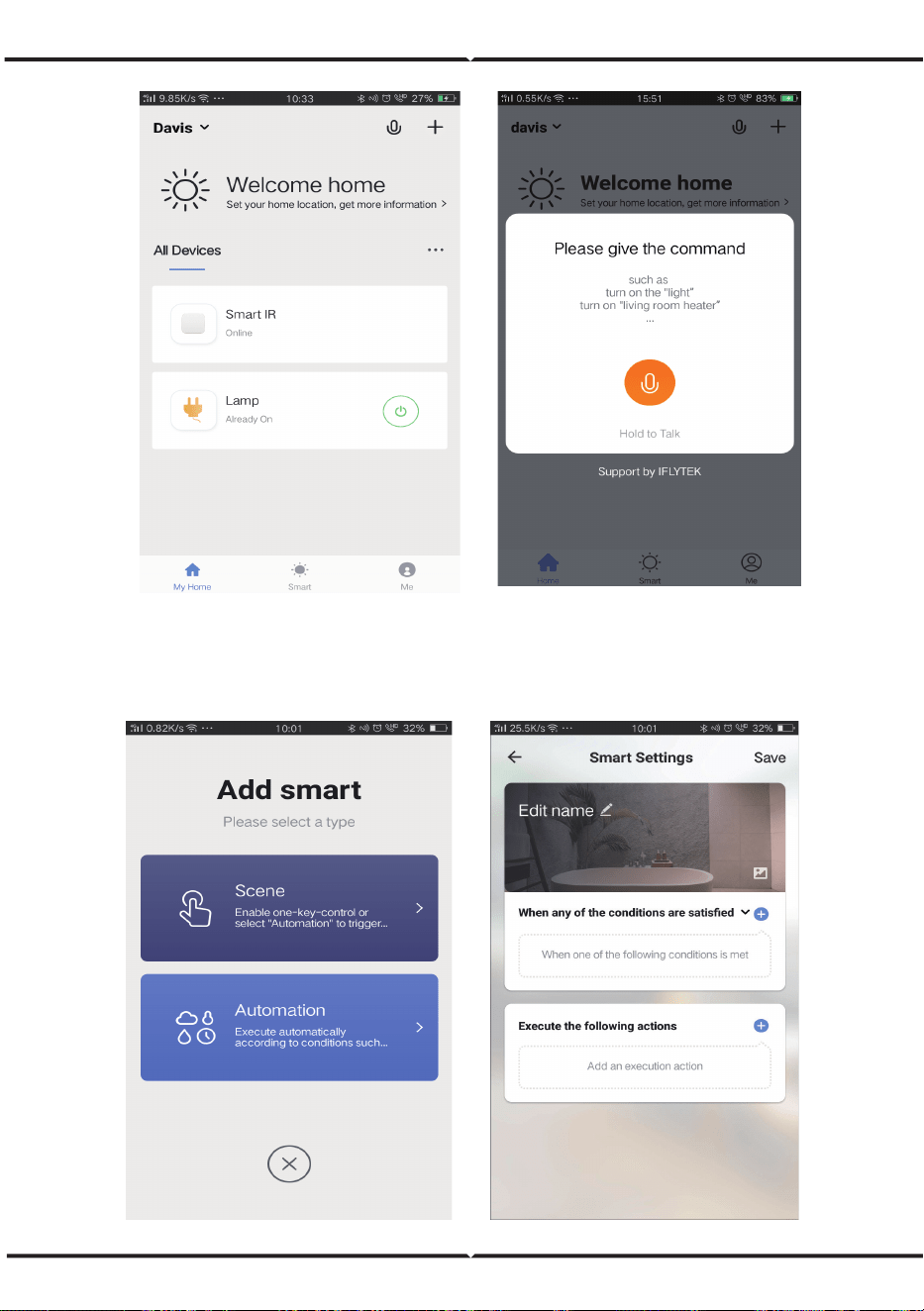
91
PORTUGUESE
3. Definir agendas - selecione "automação", digite na página "Adicionar Smart", clique em
"+" para selecionar o serviço "Agendar" para escolher o tempo de poder ligar/desligar para
disposi�vos específicos.
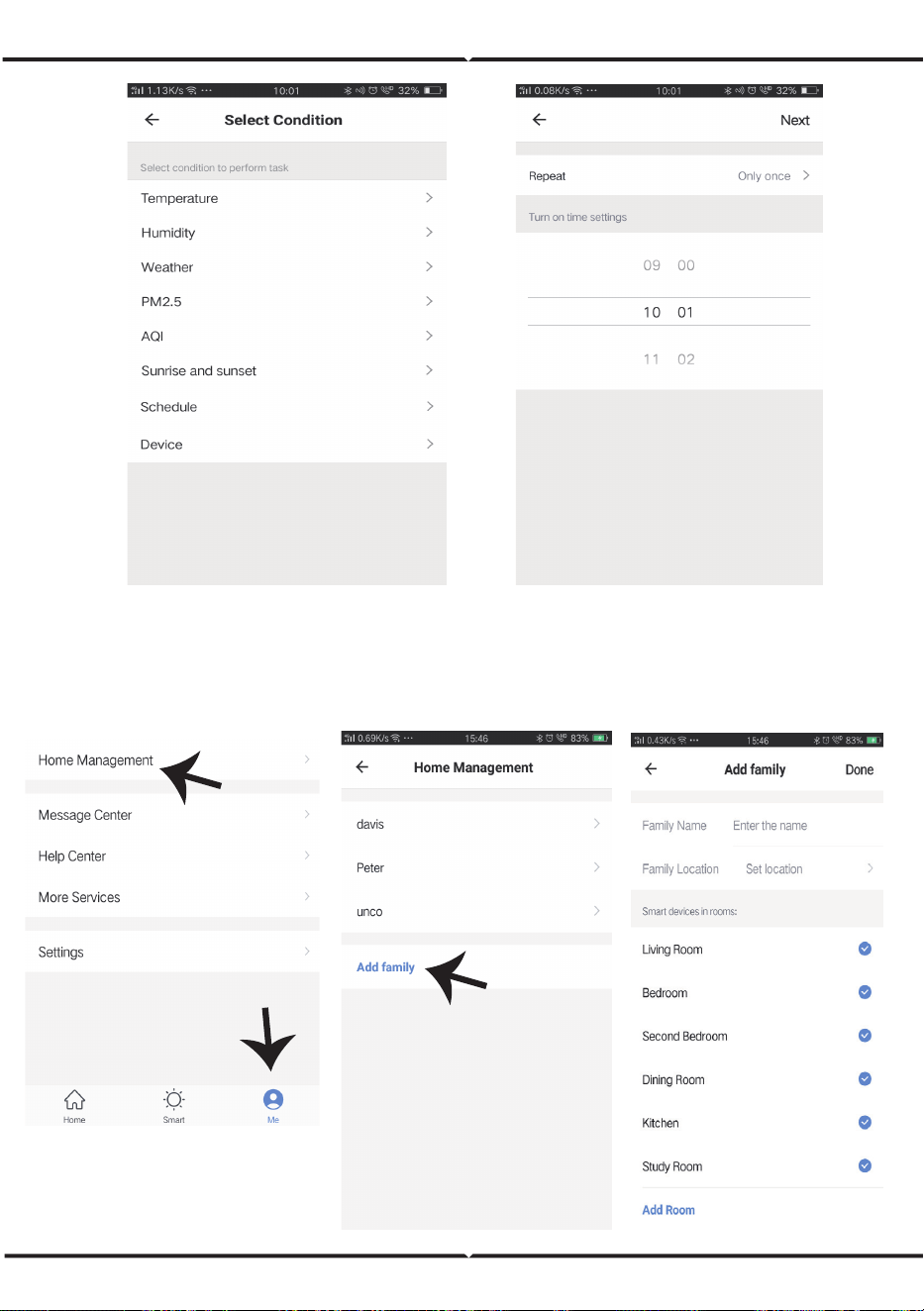
ENGLISH
92
PORTUGUESE
4. Compar�lhamento de Disposi�vos - Selecione "Home Management" na página "Me" para compar-
�lhar seus disposi�vos conectados com familiares e amigos, para que todos possam controlar os
mesmos disposi�vos remotamente.
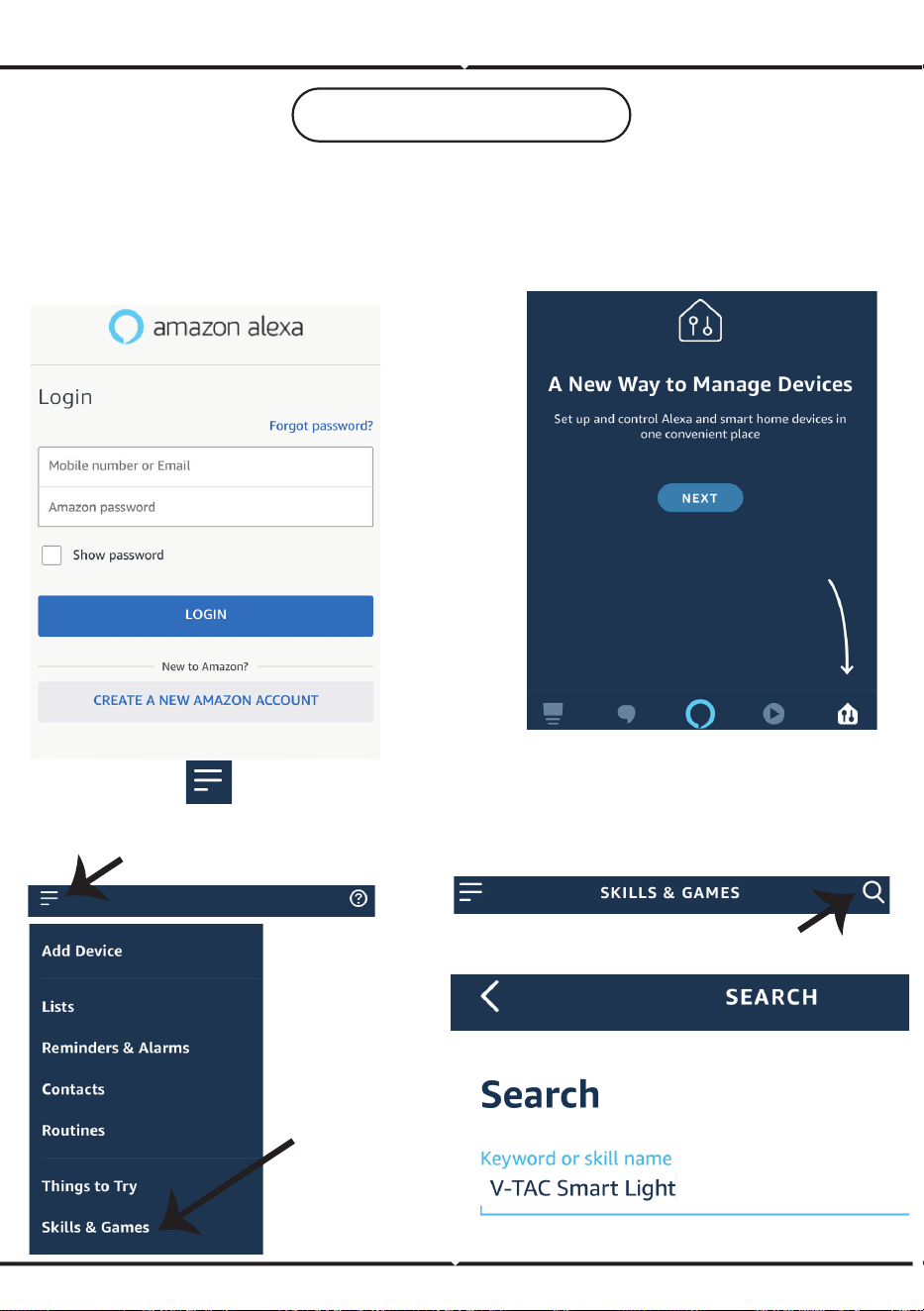
93
Passo 3: Clique em Se�ngs e
clique em "Skills & Games" (habilidades
e jogos), como mostrado abaixo.
Passo 4: Pesquise "V-TAC Smart Light" na página
"Skills & Games" como mostrado abaixo
CONFIGURAÇÕES ALEXA
Passo 1:Instale o aplica�vo "Amazon Alexa"
através da App Store (iOS) ou Play Store
(Android) e registe-se. Se já tem uma conta
existente no Amazon Alexa, por favor, entre
nela.
Passo 2: Quando es�ver na página inicial do
Amazon Alexa, pressione o ícone à direita em
baixo – para onde a seta é direcionada – a fim
de adicionar um novo disposi�vo e permi�r
uma habilidade.
PORTUGUESE
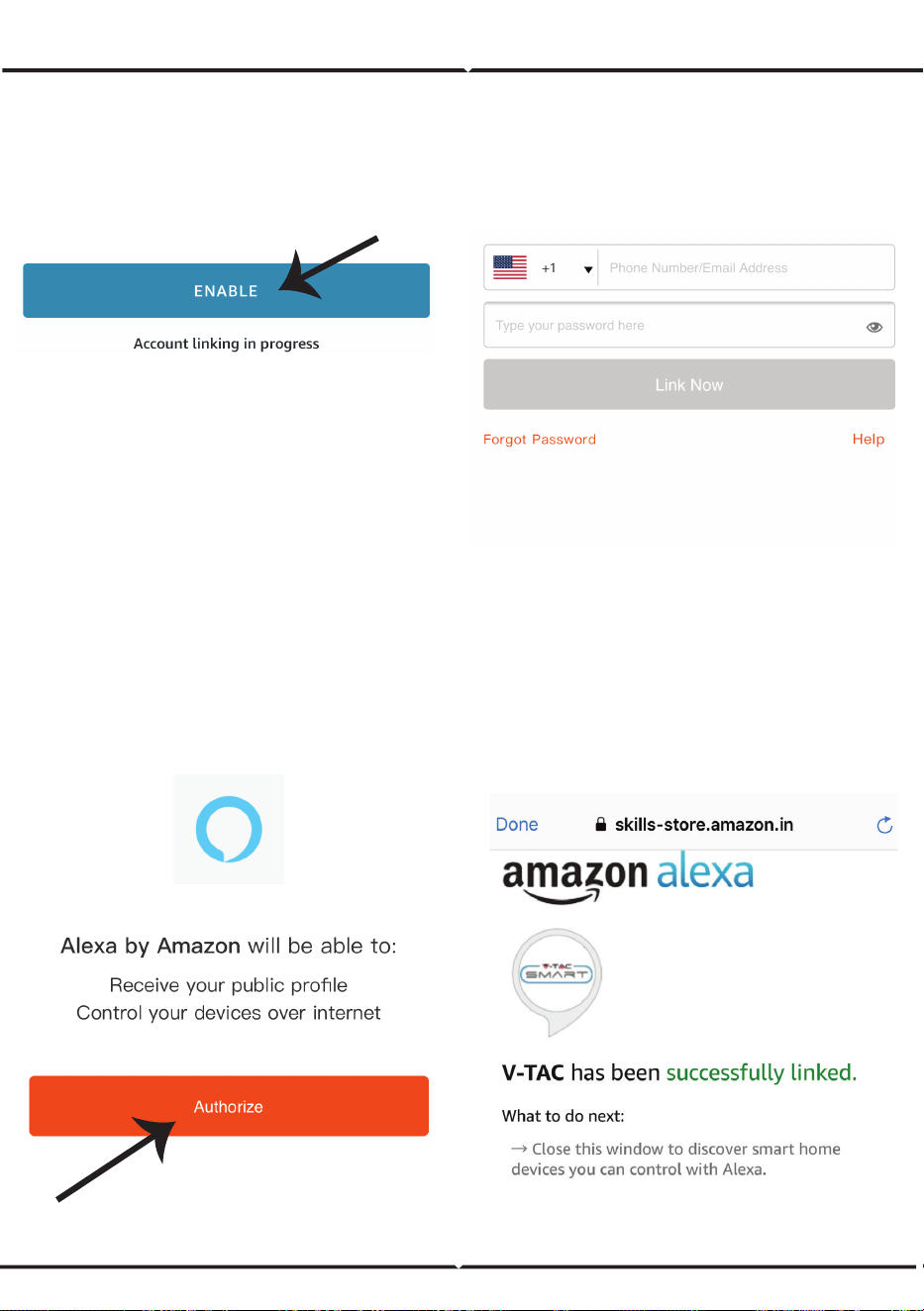
94
Passo 6: Insira o seu ID de login e senha de
V-TAC Smart Light e clique em “Link Now”
Passo 7: Ao clicar em Link Now, será
redirecionado para uma nova página
solicitando autorização (ver imagem abaixo).
Clique em "Autorizar"
Passo 8: Receberá a confirmação de que a
conta está sendo vinculada com sucesso
(ver imagem abaixo)
Passo 5: Autoriza a habilidade.
PORTUGUESE
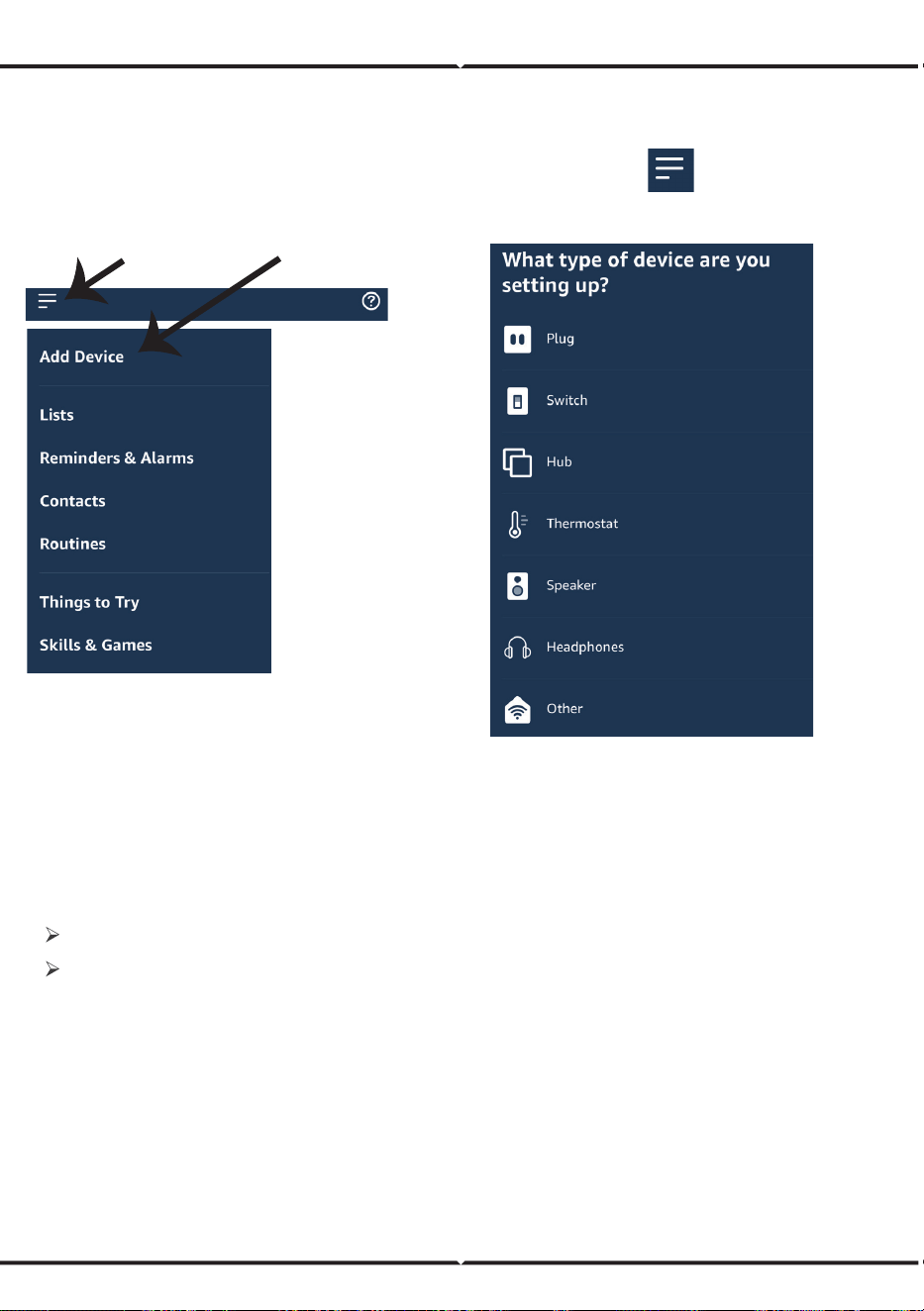
95
Passo 9: Descubra o seu disposi�vo inteligente em Alexa. Depois de ter a�vado a habilidade
A) Você pode usar o comando de voz “Alexa discover devices” ("Alexa descubra disposi�vos")
para o disposi�vo Alexa que tem.
B) Para adicionar disposi�vo manualmente na página inicial, clique em e toque em Add
device, selecione o disposi�vo que está a adicionar e toque em descobrir disposi�vo.
Nota: A detecção do dispositivo deverá ser realizada a cada vez quando o nome
do dispositivo for alterado no aplicativo.
Agora poderá controlar o seu disposi�vo inteligente ao usar os comandos de voz da Alexa.
Abaixo estão dados alguns comandos que poderá usar:
COMANDOS DA ALEXA
2. Assegure-se que possui um dispositivo "Amazon Alexa" (incluindo Echo, Echo Tap ou Echo Dot)
4. Rede Wifi estável
1. Aplicação "V-TAC Smart Light" e "Amazon Alexa"
3. Dispositivo inteligente
DICAS QUE DEVERÁ MEMORIZAR ANTES DE COMEÇAR A INSTALAÇÃO:
! Alexa, turn on bedroom light
! Alexa, turn off bedroom light.
PORTUGUESE
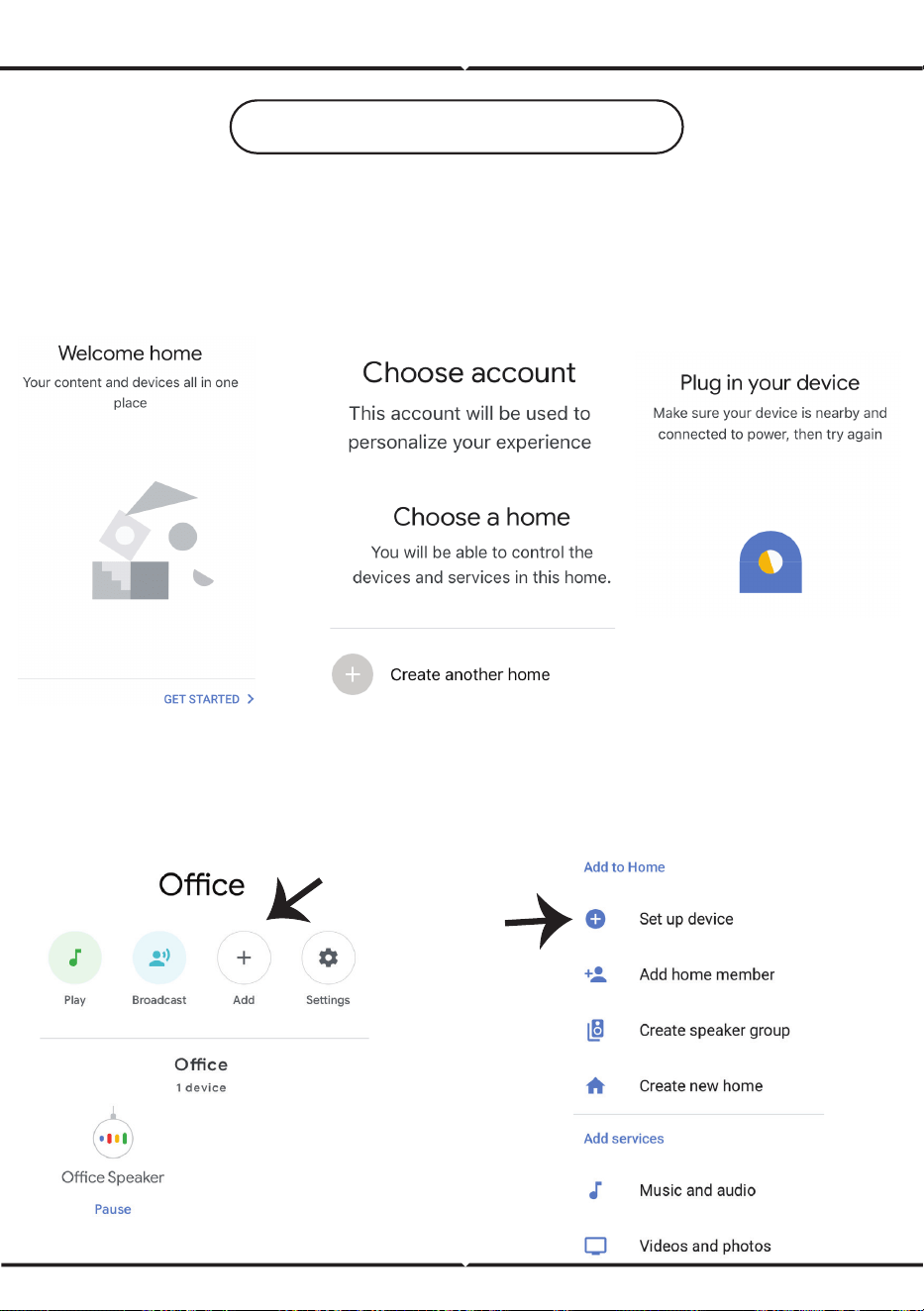
96
a.
b.
c.
d.
a.
b.
CONFIGURAÇÕES GOOGLE HOME
Passo 1:
a) e b) Instale o aplica�vo "Google Home" através da App Store (iOS) ou Play Store (Android) e
registe-se. Se já tem uma conta no Google Home, por favor, entre nela.
c) Crie uma casa nova /Escolhe a par�r da casa existente, se tal existe.
d) Ligue o disposi�vo "Google Home" na alimentação e conecte-o à aplicação. (Em seguida, avance
para o passo 2)
Passo 2: Quando es�ver na página "Google Home", clique no ícone Adicionar "+" para adicionar um
disposi�vo e habilidade novos. Em seguida, pressione "Configuração de Disposi�vo", como
mostrado na imagem abaixo.
PORTUGUESE
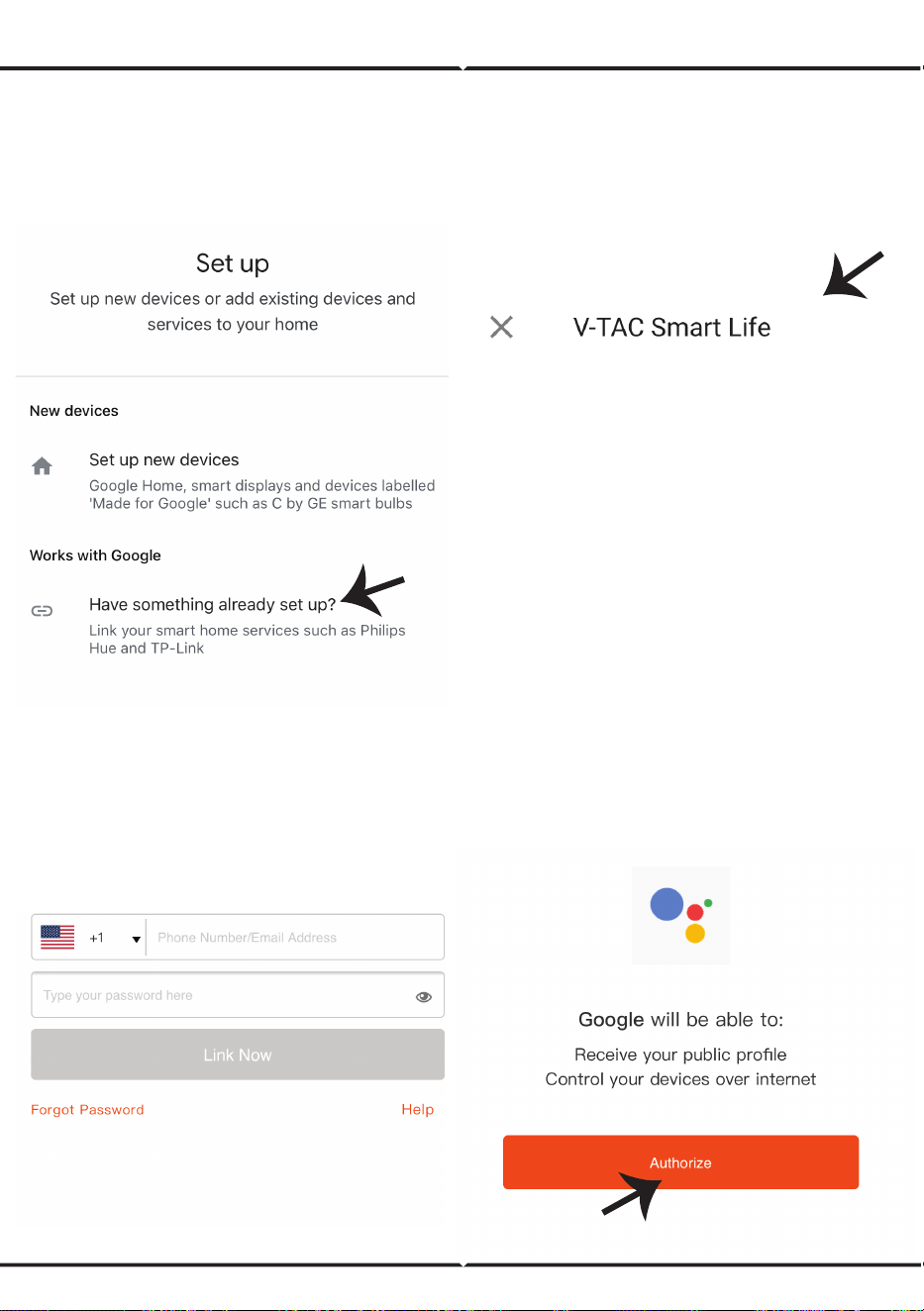
97
Passo 4: Digite “V-TAC Smart Light” na barra de
pesquisa e toque no ícone de “V-TAC Smart
Light”
Passo 3: Assegure-se que a "lâmpada
inteligente" está conectada com a aplicação
"V-TAC Smart Light" antes de começar o passo
3.Clique no espaço da seta, como sublinhado
na imagem abaixo.
Passo 5: Inscreva-se com seus dados de login
na "V-TAC Smart Light" para se conectar ao
disposi�vo "Luzes inteligentes".
Passo 6: Selecione "V-TAC Smart Light", como
mostrado abaixo e clique em "Conectar
agora".
PORTUGUESE
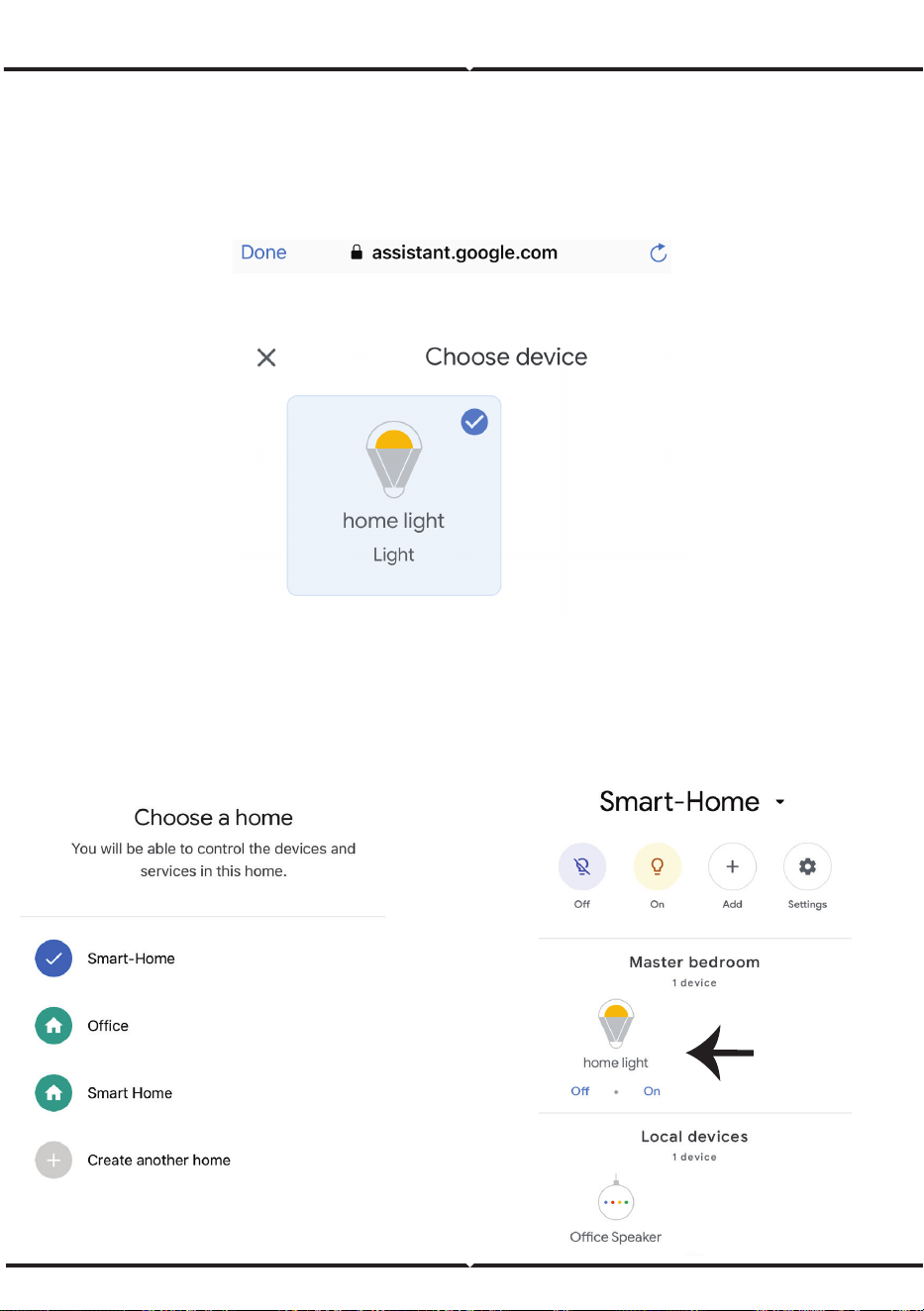
98
Account is now Linked
a.
b.
Passo 8:
a. O perfil será conectado, por favor, fique na página e passados alguns segundos, será redire-
cionado para selecionar o disposi�vo que irá adicionar na sua casa.
b. Selecione o disposi�vo e pressione Seguinte (como mostrado na imagem b).
Passo 9: Selecione "Casa", o lugar onde deseja
adicionar a iluminação inteligente. (ou)
poderá criar uma "Casa nova" para adicionar a
ela a iluminação inteligente.
Passo 10: Já adicionou com sucesso um
disposi�vo Iluminação Inteligente à sua
aplicação Google Home.
PORTUGUESE

99
! OK Google, turn on bedroom lightt.
! OK Google, turn off bedroom light
Agora poderá controlar o seu disposi�vo inteligente usando comandos de voz no "Google
Home". Abaixo estão dados alguns comandos que poderá usar:
Comados do Google:
2. Assegure-se que possui o dispositivo "Google Home"
4. Rede Wifi estável
1. Aplicação "V-TAC Smart Light" e Aplicação "Google Home"
3. Dispositivo inteligente
O QUE NÃO DEVEMOS ESQUECER ANTES DE INICIAR A INSTALAÇÃO:
PORTUGUESE
FAQ
1) ¿Qué disposi�vos puede controlar con el mando a distancia Wi-Fi IR?
• Puede controlar la TV, el ven�lador, el acondicionador de aire y otros disposi�vos habilitados para
IR.
2) ¿Qué debo hacer cuando no puedo controlar los disposi�vos con este mando a distancia?
• En primer lugar, asegúrese de que sus disposi�vos móviles y el mando a distancia Wi-Fi son
adyacentes y están conectados a la misma red. Asegúrese de que el control infrarrojo Wi-Fi esté
siempre encendido.
3) ¿Puedo controlar los disposi�vos a través de la red 2G/3G/4G?
• El control remoto Wi-Fi y el disposi�vo móvil son necesarios para compar�r la misma red Wi-Fi
cuando se agrega el control remoto Wi-Fi, la primera vez, después de que la configuración del
disposi�vo se haya completado, puede controlar remotamente los disposi�vos a través de la red
2G/3G/4G. Actualmente no soporta 5G.
4) ¿Qué debo hacer cuando el proceso de configuración del disposi�vo ha fallado?
• Compruebe si el mando a distancia está encendido o no.
• Compruebe si su disposi�vo móvil está conectado a una red Wi-Fi de 2,4 GHz.
• Compruebe la conec�vidad de red, asegúrese de que el enrutador funciona correctamente.
• Asegúrese de que la contraseña de Wi-Fi ENTER es correcta al agregar el control remoto.
5) ¿Se puede controlar el control remoto IR a través de las paredes?
• IR no está diseñado para trabajar a través de las paredes, así que asegúrese de que no hay
obstáculos entre el IR remoto y los disposi�vos habilitados para IR.
6) No se puede u�lizar el mando a distancia IR para controlar el disposi�vo eléctrico?
• La red remota IR está en condiciones de trabajo (haga clic en cualquier tecla del panel de control
remoto de la aplicación y vea si la luz indicadora parpadea. Si parpadea, significa que el disposi�vo
funciona correctamente.
• Asegúrese de que no haya ningún bloqueo de objetos entre el mando a distancia y el disposi�vo
eléctrico.
INSTALACIÓN
ESPECIFICACIONES
1) entrada: DC 5V/1A
2) frecuencia IR: 38 KHz
3) Wi-Fi frecuencia: 2.4 GHz
4) rango infrarrojo: < 8 metros
5) temperatura de trabajo: 0°c-50°c
6) humedad de trabajo: < 85% RH
7) tamaño: 64.5 * 20 mm
8) material: ABS
9) Peso: 27g
10) Indicador LED azul
11) soporta Android 4,4 o más
reciente y IOS 8,0 o más reciente
Paso 1: Conecte el cable micro USB al disposi�vo.
Paso 2: Encienda el botón de encendido para probar el
disposi�vo.
Paso 3: Escanee el código QR dado, o descargue "V-TAC
Smart Light" desde la App Store (iOS) o Google Play Store
(Android).
For ANDROID
For IOS
SPANISHSPANISH
100
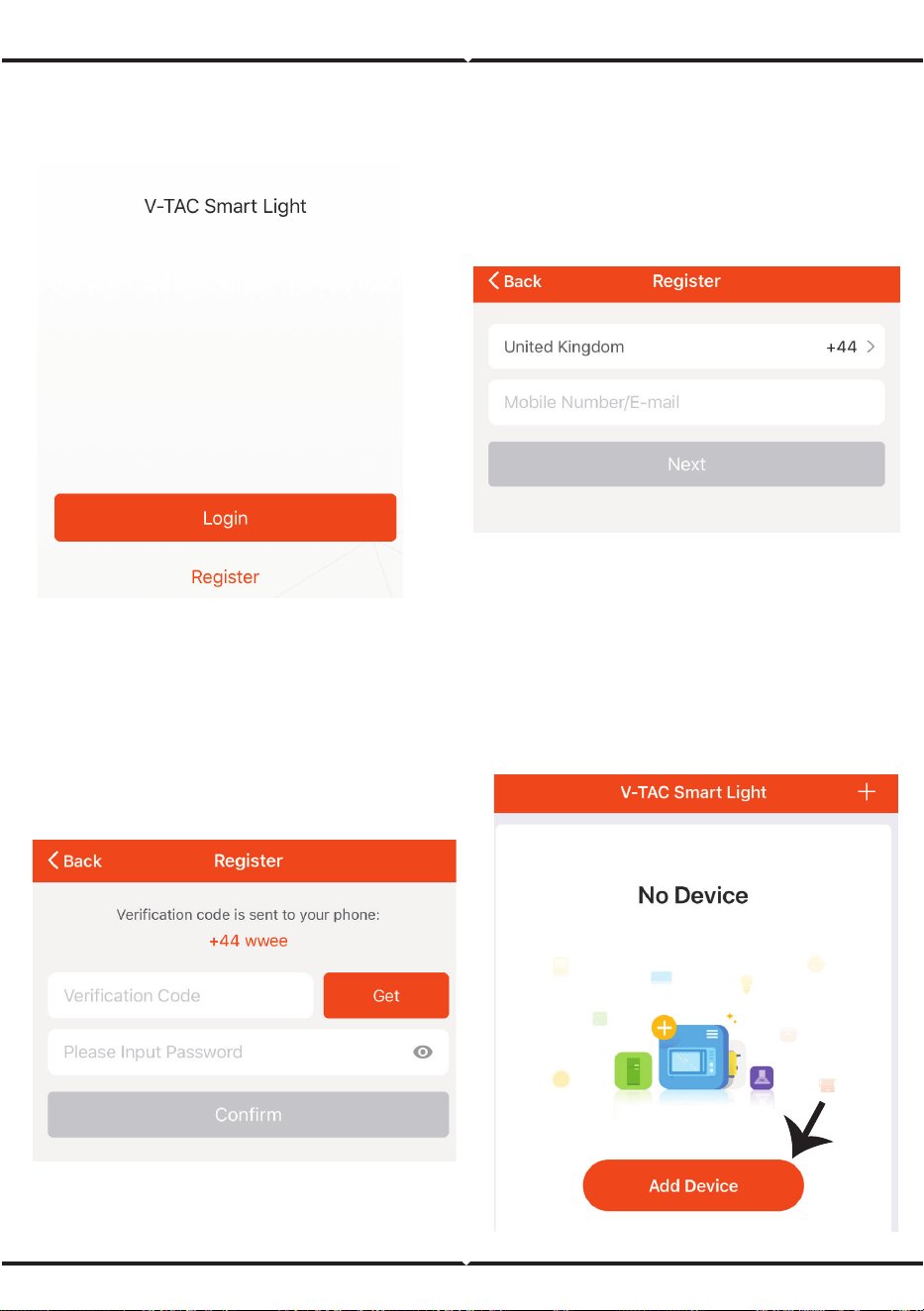
Paso 4: Abra la aplicación V-TAC Smart
Light y pulse en registrarse para crear una
nueva cuenta.
Paso 5:
A) Número de móvil: seleccione el país y, a
con�nuación, introduzca su número de teléfono
móvil. Una vez hecho esto, toque “siguiente”.
B) Correo electrónico: Introduzca su ID de correo
electrónico y pulse en “siguiente”.
Paso 7: Pulse sobre “Añadir disposi�vo” o el
signo +. Asegúrese de que el disposi�vo
esté encendido.
SPANISH
Paso 6: Introduzca el código de
verificación que se enviará a su número de
teléfono móvil y, a con�nuación, asigne
una nueva contraseña a su cuenta.
101
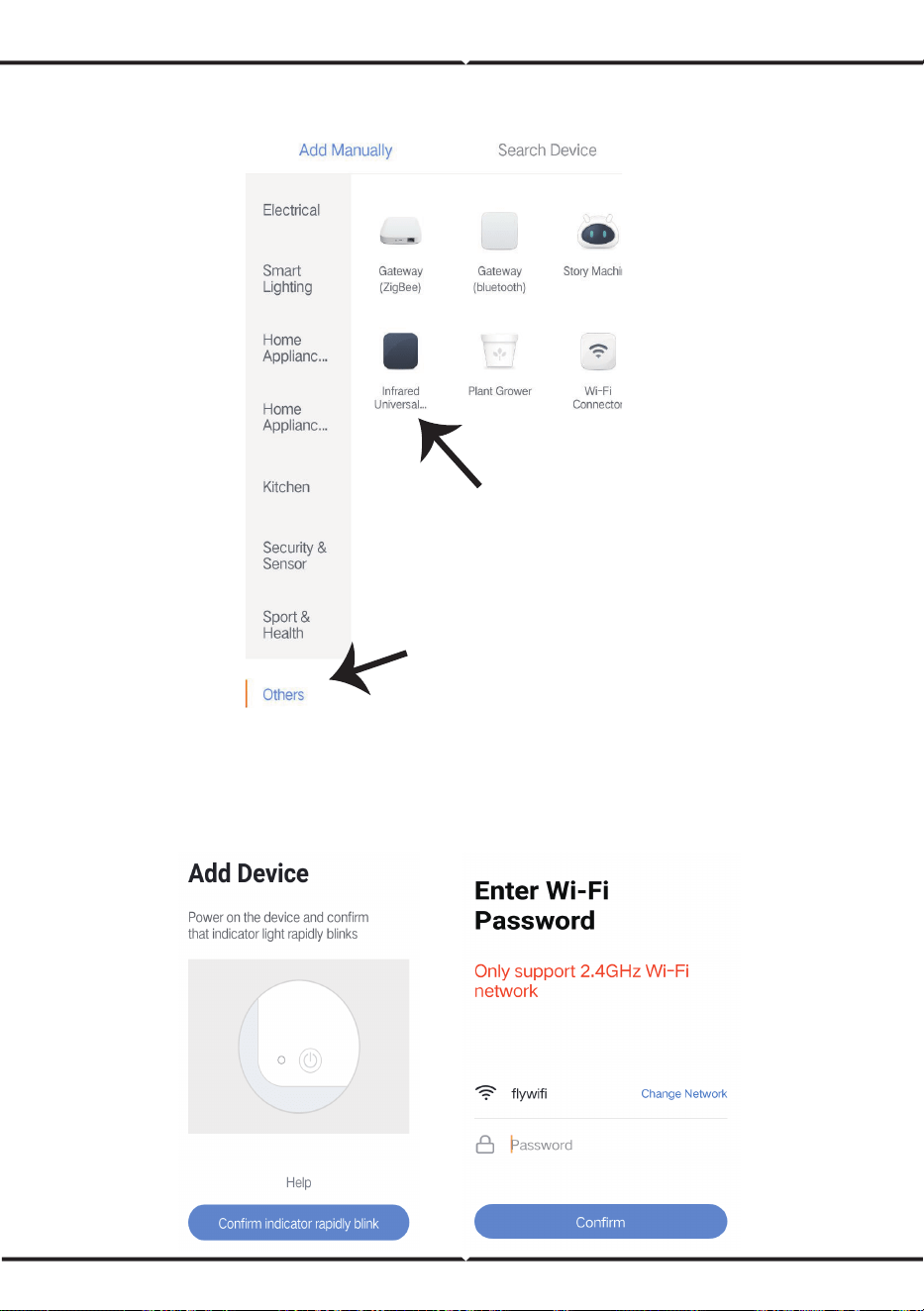
Paso 8: Para seleccionar el disposi�vo infrarrojo, toque en otros (como se muestra a con�nu-
ación), y luego elija “control remoto infrarrojo universal” para iniciar el emparejamiento del
disposi�vo a la aplicación.
Paso 9:
A) Para emparejar el disposi�vo con el disposi�vo, asegúrese de que la luz parpadea rápidamente.
B) Encienda el mando a distancia, presione el botón de encendido durante 5 segundos hasta que el
indicador azul parpadee rápidamente.
C) Confirme si la luz parpadea rápidamente, ingrese la contraseña de Wi-Fi y haga clic en "confir-
mar".
SPANISH
102
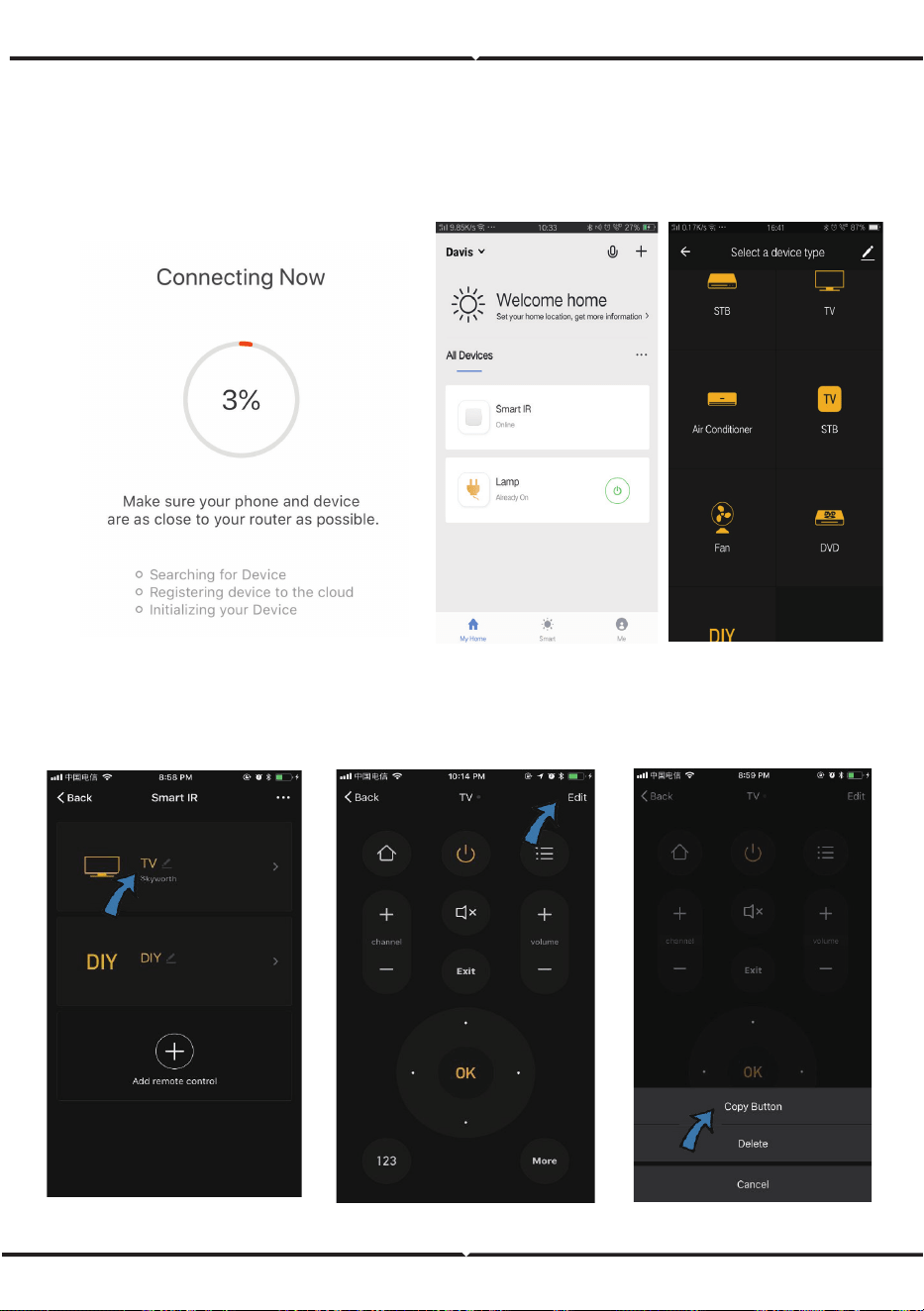
Paso 10: Una vez que haya completado con
éxito el paso 9, se le redirigirá a la página
siguiente, donde la aplicación busca, registra e
inicializa el disposi�vo (imagen de referencia a
con�nuación)
Paso 11: Una vez que su disposi�vo se
agregó con éxito a con�nuación, haga clic
para agregar TV, TV Box, ven�lador y etc.,
cambie el nombre del disposi�vo a su
preferencia tocando en el icono de la pluma.
Paso 12: Si no se puede encontrar un mando a distancia para un disposi�vo eléctrico en la
biblioteca de marca existente, puede copiar las teclas y habilitarlas para controlar los
disposi�vos eléctricos. Ahora es compa�ble con TV, caja de TV, Set-Top Box y ven�lador.
Fig (A)
Fig (B) Fig (C)
SPANISH
103
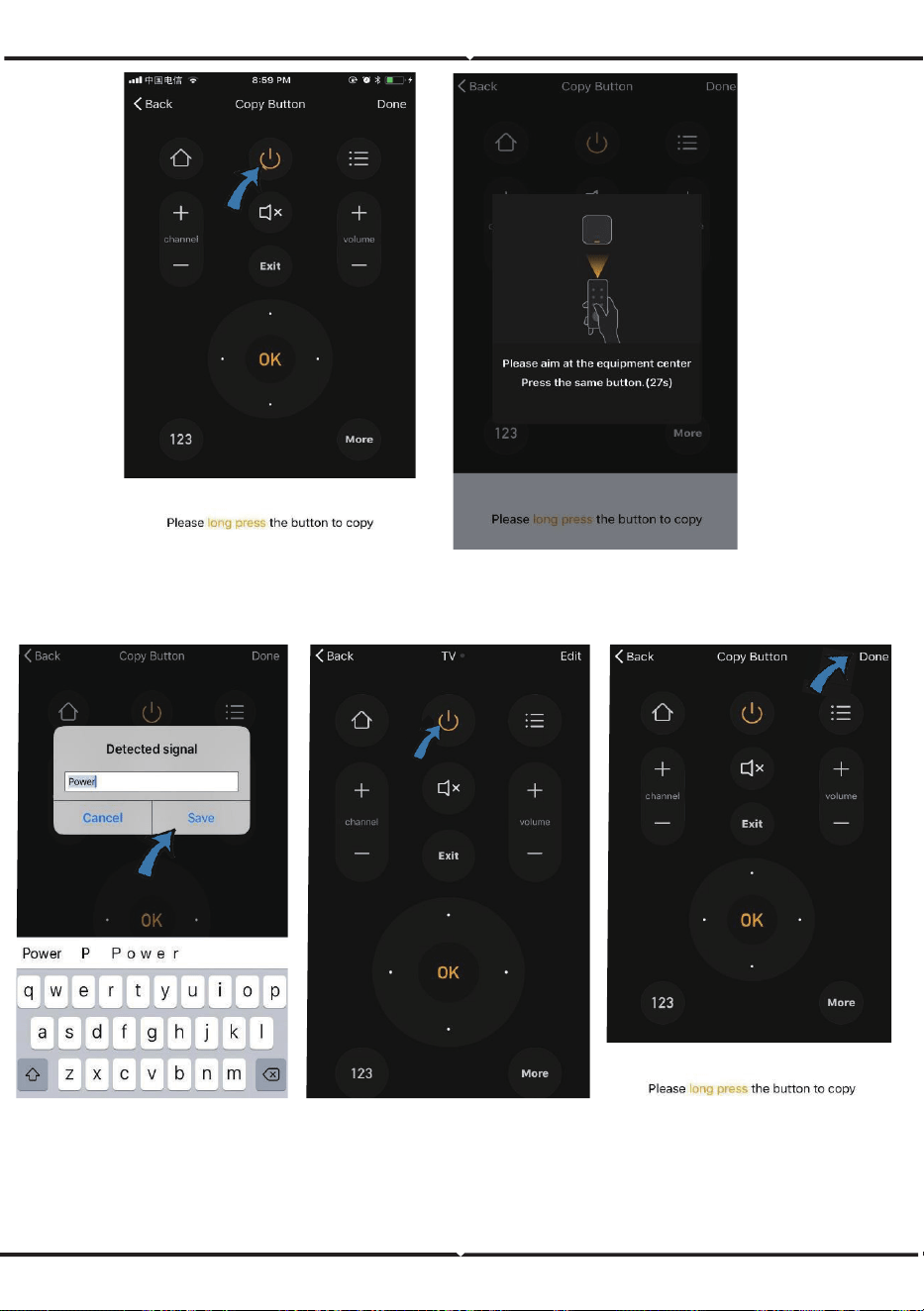
Paso 13: Después de copiar una tecla con éxito, púlsela para probar si funciona correctamente o
no, y también puede optar por hacer clic en "hecho" para guardar o copiar otras teclas.
Fig (F) Fig (G)
Fig (D)
Fig (E)
Fig (H)
SPANISH
104
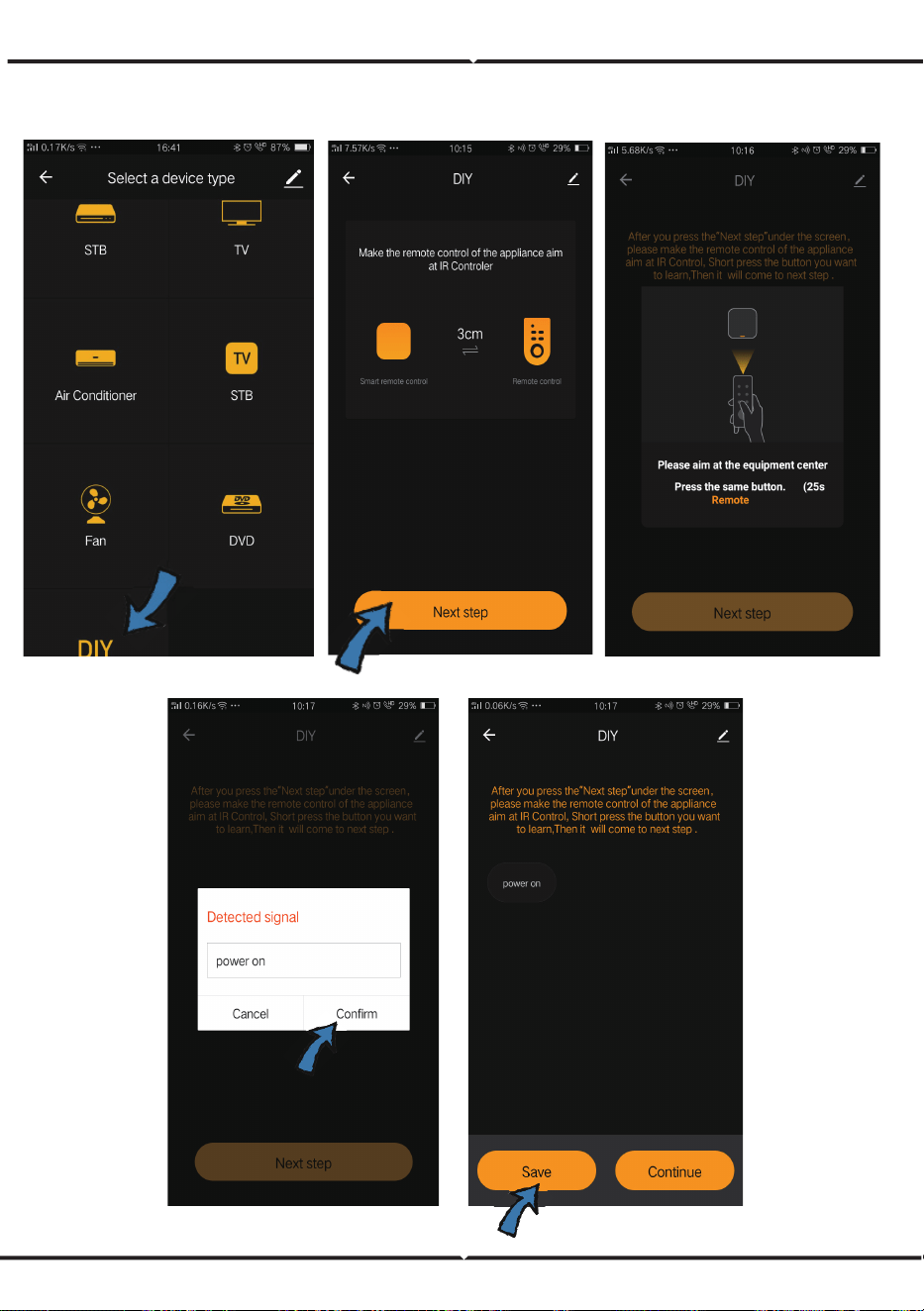
Paso 14: Cuando no puede encontrar la marca de disposi�vo añadido en la lista, puede hacer clic
en "DIY" para copiar las teclas de función del control remoto de otra marca para controlarlo.
Fig (A)
Fig (D) Fig (E)
Fig (B)
Fig (C)
SPANISH
105
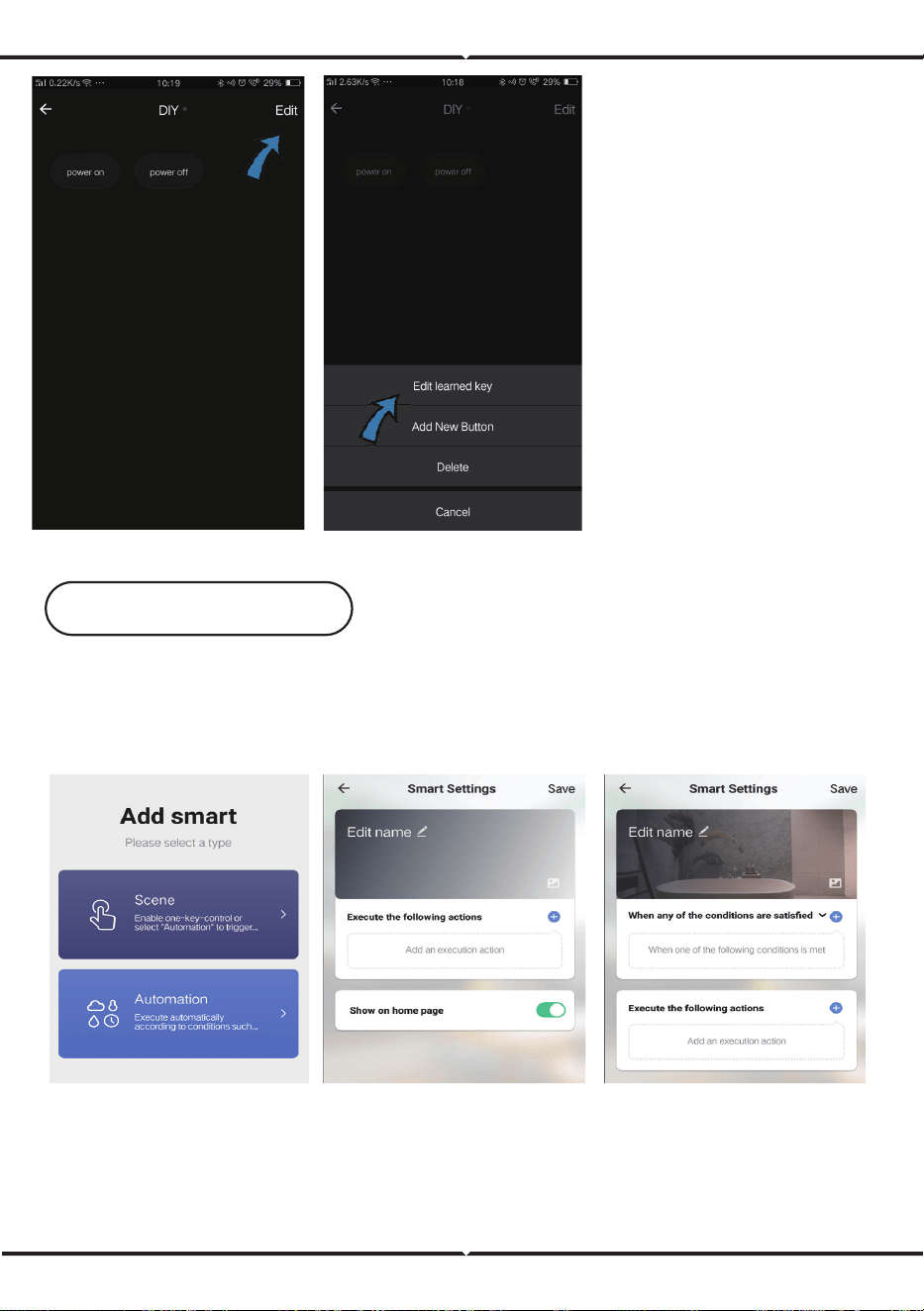
Si desea editar o agregar otros
botones, simplemente haga clic
en "Editar" en la esquina superior
derecha.
Notas:
1. Es compa�ble con el aprendiza-
je de frecuencia de señal de la
frecuencia portadora a 38 KHz, si
el control remoto IR es incapaz de
recibir comandos del disposi�vo
IR, es probable que la frecuencia
portadora del disposi�vo IR no
coincide, incapaz de estudiar los
comandos.
2. DIY no admite el control por
voz.
Fig (F) Fig (G)
1. Personalizar escenas – para crear escenas personales para disposi�vos IR específicos haga
clic en el botón "add smart", seleccione el �po, a con�nuación, haga clic en "+" para agregar
condiciones y acción.
2. Con el control remoto y control de voz - con integración Todo En Uno, puede controlar un
par de disposi�vos IR remotamente dondequiera que esté en cualquier momento a través del
toque del botón o haga clic en el icono "micrófono" en la esquina superior derecha para enviar
comandos de voz a sus disposi�vos específicos, por favor, pronuncie el nombre completo del
disposi�vo para asegurarse de que la iden�ficación con su comando es precisa.
Funciones principales
SPANISH
106
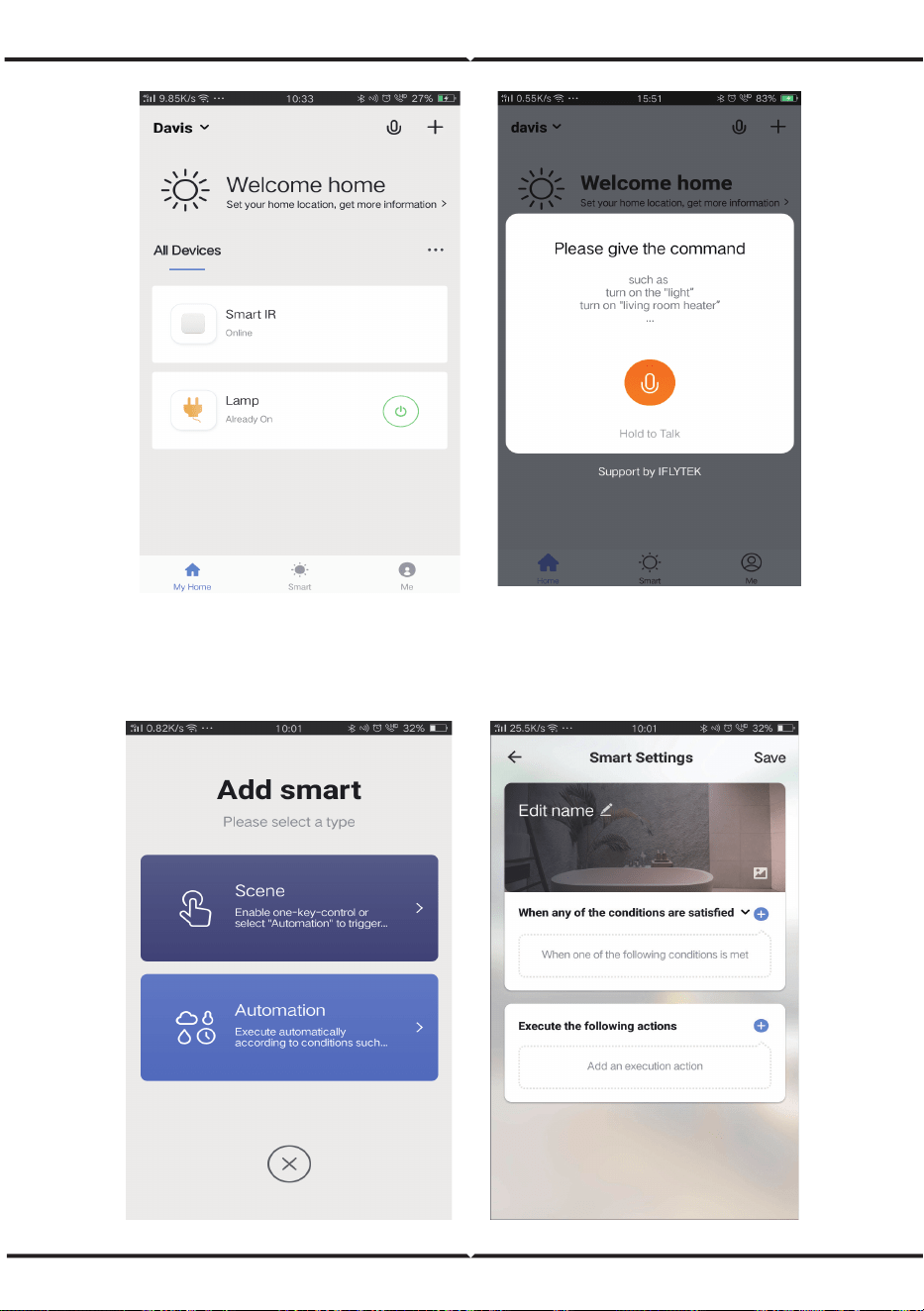
3. Estableciendo horarios - Seleccione el �po de "automa�zación" en la página "add smart",
haga clic en "+" para seleccionar la condición "programar" para establecer la hora de
encendido/apagado para disposi�vos específicos.
SPANISH
107
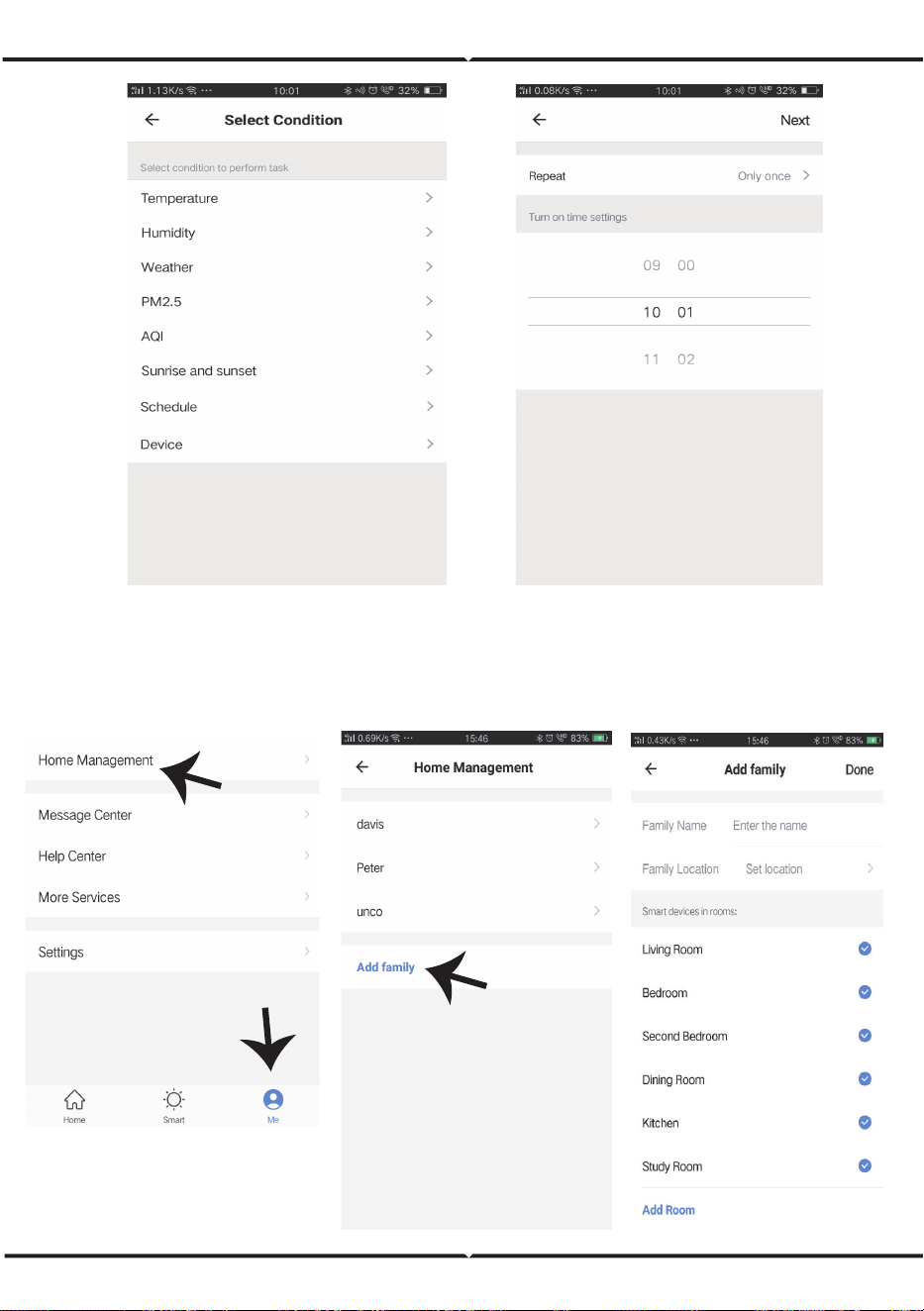
4. Uso compar�do de disposi�vos - seleccione "ges�ón domés�ca" en la página "Me" para compar�r
sus aparatos conectados con familiares y amigos, para que todos puedan controlar los mismos
disposi�vos de forma remota.
SPANISH
108
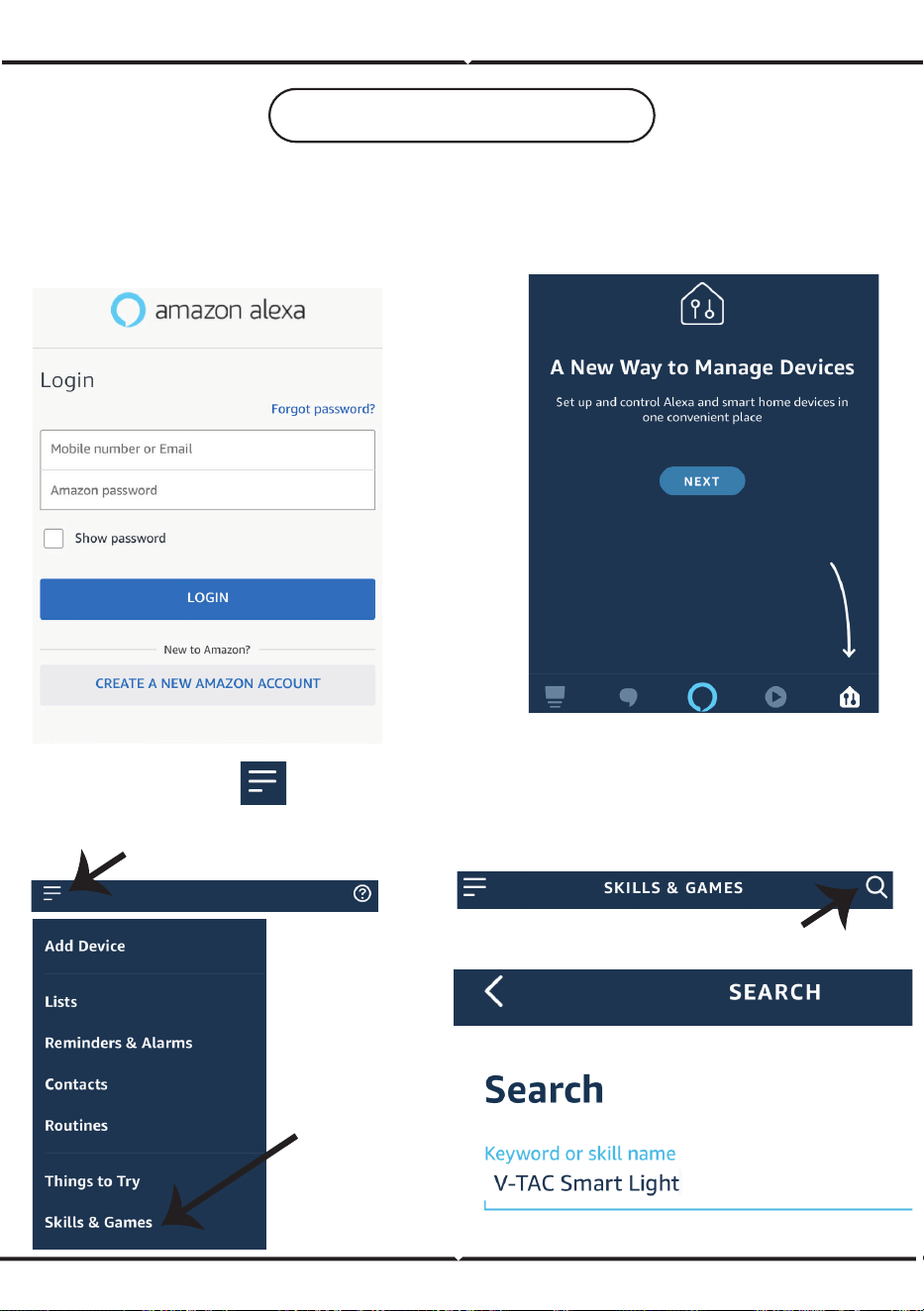
Paso 3: Pulse en Se�ngs y pulse
en "skills and games" como se muestra
a con�nuación.
Paso 4: Busque ‘V-TAC Smart Light’ en la página
"Skills & Games" como se muestra a con�nu-
ación.
SPANISH
CONFIGURACIÓN DE ALEXA
Paso 1: Instale la aplicación Amazon Alexa a
través de App Store (iOS) o Play Store
(Android) y regístrese. Si ya �ene una cuenta
existente con Amazon Alexa, proceda a iniciar
sesión.
Paso 2: Una vez que se encuentra en la página de
inicio de Amazon Alexa, toque en el icono inferior
derecho – – donde la flecha está apuntando – –
para agregar un nuevo disposi�vo y habilidades.
109
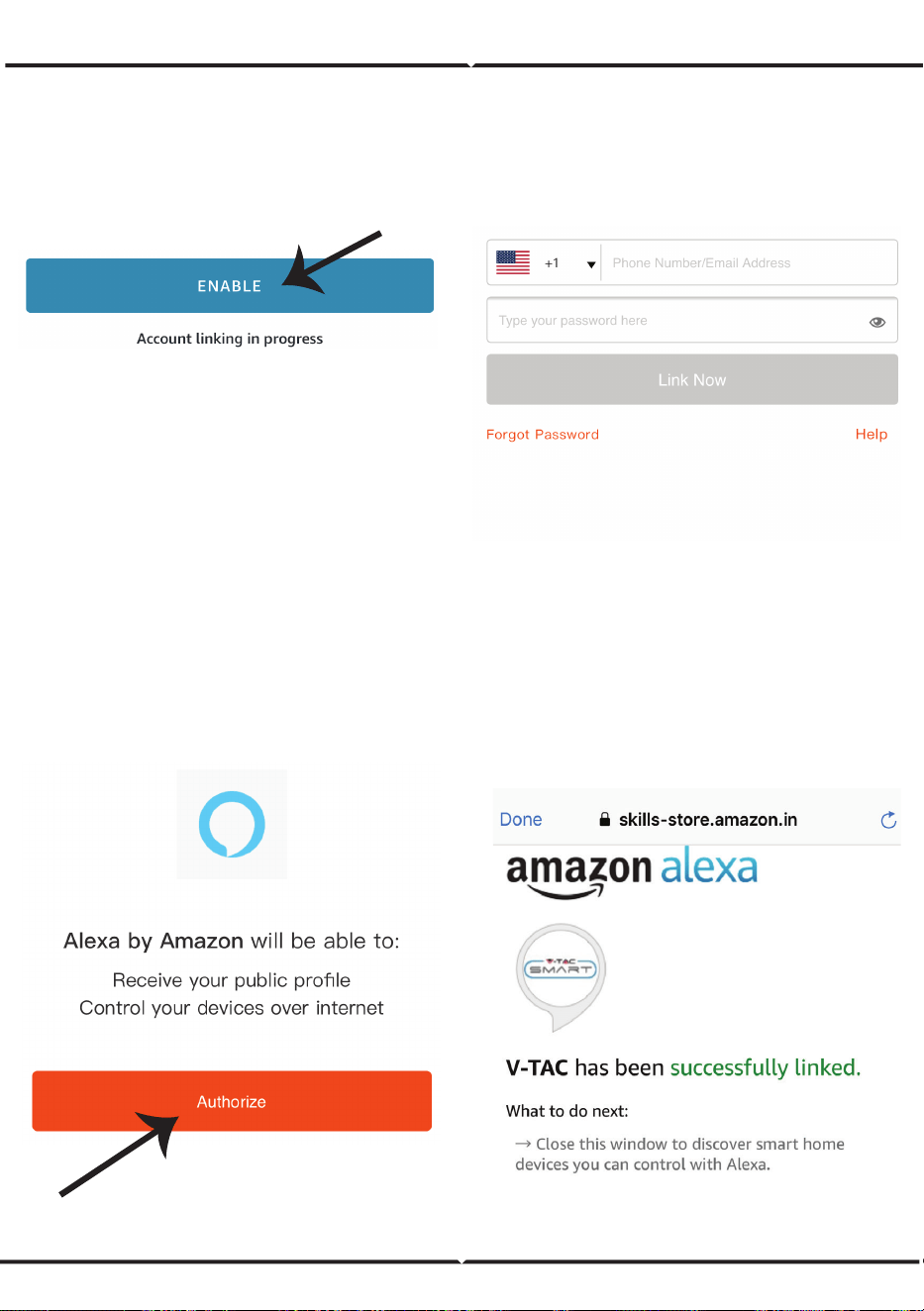
Paso 6: Ingrese su ID de inicio de sesión y
su contraseña de V-TAC Smart Light y
pulse "Link Now"
Paso 7: Una vez que pulse en Link Now, será
redirigido a una nueva página solicitando
autorización (ver imagen abajo). Pulse en
"Authorize"
Paso 8: Recibirá la confirmación de que la
cuenta que está siendo vinculada correcta-
mente. (ver imagen abajo)
SPANISH
Paso 5: Habilitar el Skill.
110
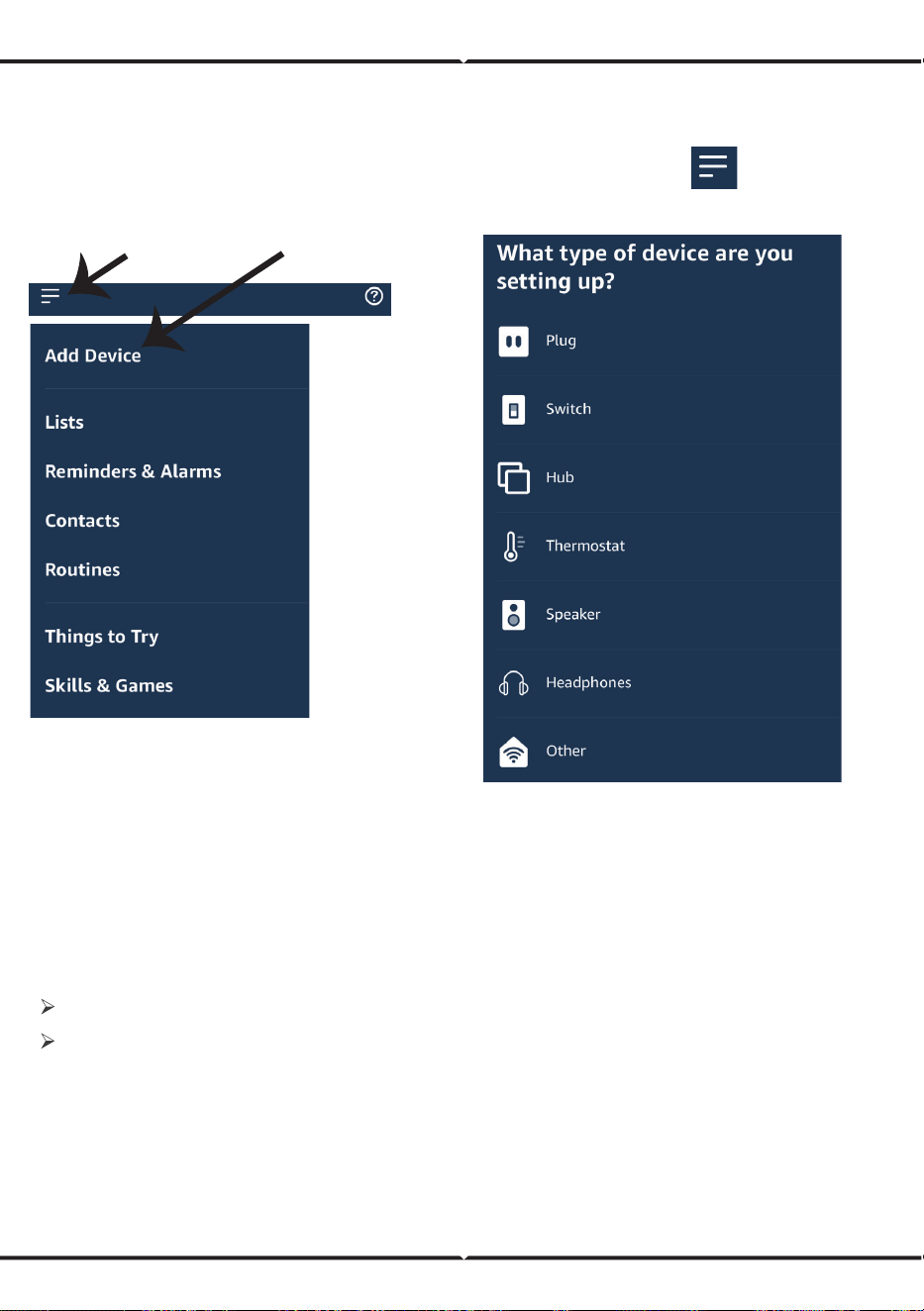
Paso 9: Descubre tu disposi�vo inteligente en Alexa. Una vez que haya habilitado la habilidad.
A) Puede usar el comando de voz "Alexa discover devices" para el disposi�vo Alexa que �ene.
B) Para agregar el disposi�vo manualmente en la página de inicio, pulse en y pulse en
Agregar disposi�vo, seleccione el disposi�vo que está agregando y pulse en descubrir disposi�-
vo.
! Alexa, turn on bedroom light.
! Alexa, turn off bedroom light
SPANISH
Ahora puede controlar su disposi�vo inteligente al usar comandos orales con Alexa. Siguen unos
cuantos comandos que puede usar:
Nota: El descubrimiento del dispositivo debe hacerse cada vez que se cambia el nombre
del dispositivo en la aplicación.
Comandos de ALEXA
2. Asegúrese de que tenga el dispositivo Amazon Alexa (que incluye Echo, Echo Tap, o Echo Dot)
4. Red estable de Wifi
1. Aplicación V-TAC Smart Light y aplicación Amazon Alexa
3. Dispositivo inteligente
COSAS QUE RECORDAR ANTES DE INICIAR LA INSTALACIÓN:
111
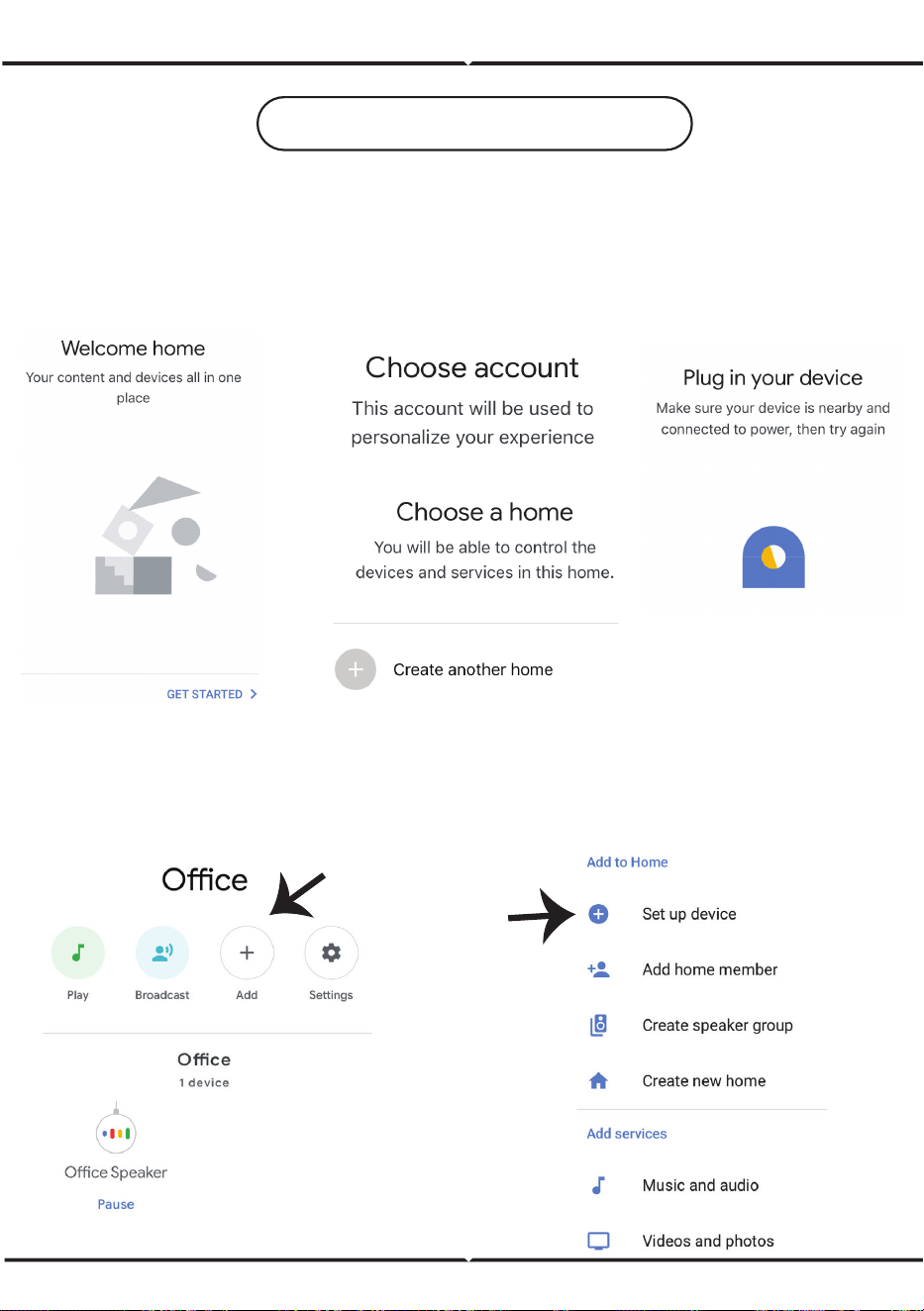
a.
b.
c.
d.
a.
b.
SPANISH
INSTALACIÓN DE GOOGLE HOME
Paso 1: a y b) Instalar la aplicación Google Home por medio del Depósito de Aplicaciones (iOS) o
de Play Store (Android) y registrarse. Al disponer desde ya de una cuenta con Google Home,
entonces proceda a la conexión.
c) Crea un nuevo Home/escoja por entre los existentes, si los hubiera.
d) Pon ON al disposi�vo Google Home y conéctelo a la aplicación. (Luego proceda al Paso 2)
Paso 2: Una vez estando en la página de Google home, toque el ícono Agregar "+" para agregar un
nuevo disposi�vo y habilidad. Y luego toque el disposi�vo de configuración como se muestra a
con�nuación.
112
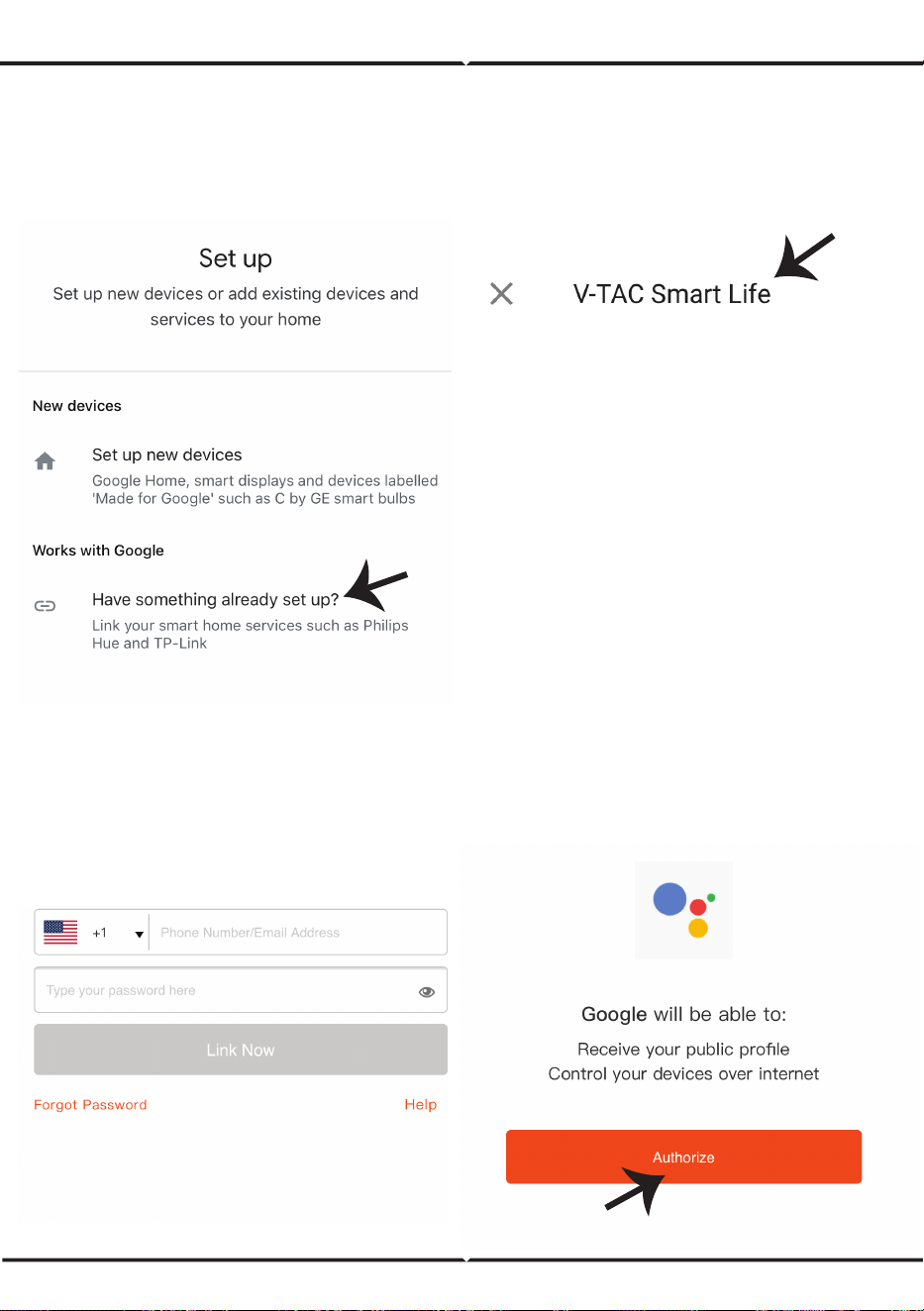
SPANISH
Paso 3: Asegúrese de que la bombilla inteligente
está emparejada con la aplicación de luz
inteligente V-TAC antes de iniciar Paso 3.
Toque en la sección de flecha como se resalta
en la imagen de abajo.
Paso 4: Escriba “V-TAC Smart Light” en la barra
de búsqueda y pulse en el ícono de “V-TAC
Smart Light”.
Paso 5: Inicie sesión con sus credenciales de
inicio de sesión de luz inteligente V-TAC para
vincular el disposi�vo Smart Light
Paso 6: Seleccione la luz inteligente V-TAC
como se muestra a con�nuación. y pulse en
vincular ahora (Link Now).
113
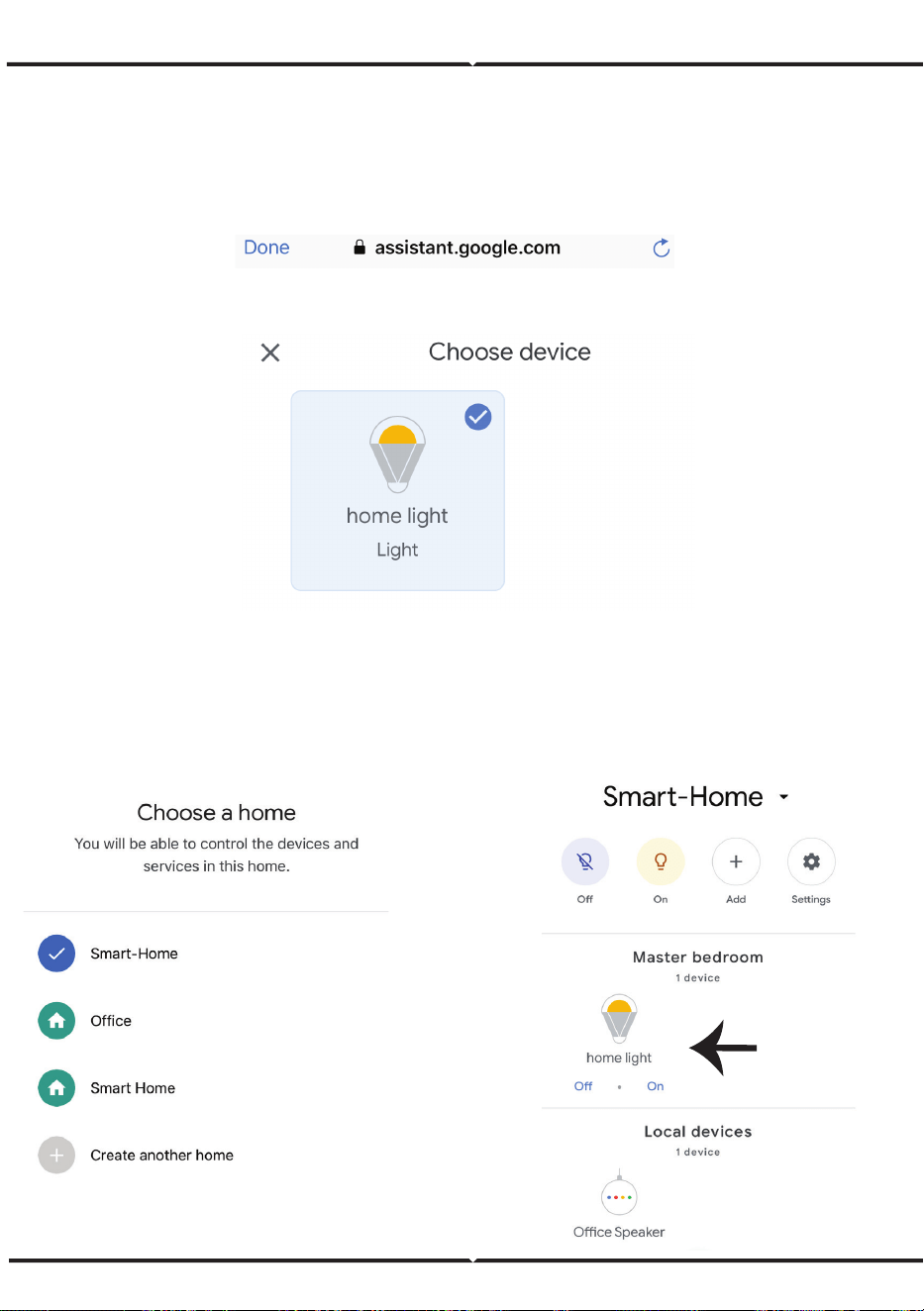
Account is now Linked
a.
b.
SPANISH
Paso 7:
a. Ahora se vinculará su cuenta, por favor permanezca en la página en que será redirigido en
pocos segundos para seleccionar el disposi�vo para agregar a su Casa .
b. Seleccione el disposi�vo y pulse en Next (como se muestra en la imagen b).
Paso 9: Has añadido correctamente el
disposi�vo Smart Light a tu aplicación de
Google Home.
Paso 8:
Seleccione el Hogar (Home) en que desea
agregar la luz inteligente. (O) puede crear un
Nuevo hogar con el fin de añadir la luz
inteligente al mismo.
114

! OK Google, turn on bedroom lightt.
! OK Google, turn off bedroom light
SPANISH
Ahora, puede controlar su disposi�vo inteligente mediante comandos de voz en Google Home. A
con�nuación, se muestran algunos comandos que puede u�lizar:
2. Asegúrese de que tiene Google Home Device
4. Red estable de Wifi
1. Aplicación de luz inteligente V-TAC y aplicación de Google Home
3. Dispositivo inteligente
Comandos de Google:
COSAS QUE DEBE RECORDAR ANTES DE COMENZAR LA INSTALACIÓN:
115
FAQ
1) Milyen eszközöket irányíthat a Wi-Fi infravörös távirányítóval?
• A TV, a ven�látor, a klímaberendezés és egyéb infravörös készülékek vezérelhetők.
2) Mit kell tennem, ha nem tudom irányítani a készülékeket ezzel a távirányítóval?
• Először győződjön meg róla, hogy a mobileszközök és a Wi-Fi távirányítója egymáshoz közel van és
ugyanazon a hálózathoz vannak-e csatlakoztatva. Győződjön meg róla, hogy a Wi-Fi infravörös
vezérlő mindig bekapcsolt állapotban legyen.
3) A 2G / 3G / 4G hálózaton keresztül irányíthatók-e az eszközök?
• A Wi-Fi távvezérlőnek és a mobilkészüléknek Wi-Fi távirányító hozzáadásakor ugyanazt a Wi-Fi
hálózatot kell megosztania, amikor az eszközkonfiguráció befejezése után először a 2G / 3G / 4G
hálózaton keresztül vezérelhe� az eszközöket. Jelenleg nem támogatja az 5G-t
4) Mit kell tennem, ha az eszközkonfiguráció sikertelen?
• Ellenőrizze, hogy a távirányító be van-e kapcsolva.
• Ellenőrizze, hogy mobilkészüléke 2,4 GHz-es Wi-Fi hálózatra csatlakozik-e.
• Ellenőrizze a hálóza� kapcsolatot, ellenőrizze, hogy az útválasztó megfelelően működik-e.
• Ellenőrizze, hogy a Wi-Fi jelszó megadása helyes-e a távirányító hozzáadásakor.
5) Az infravörös távvezérlő falakon keresztül vezérelhető-e?
• Az infravörös nem működik a falakon keresztül, ezért győződjön meg róla, hogy az infravörös
távvezérlő és az infravörös kompa�bilis eszközök közö� nincsenek-e akadályok.
6) Nem használható az infravörös távvezérlő az elektromos készülék vezérléséhez?
Az infravörös távoli hálózat működőképes (ka�ntson az alkalmazás bármelyik gombjára a
távvezérlő panelen, és ellenőrizze, hogy villog-e a jelzőfény. Ha villog, ami azt jelen�, hogy az eszköz
megfelelően működik.)
• Győződjön meg arról, hogy nincs-e valami tárgy, ami blokkolja a láthatóságot az infravörös
távvezérlő és az elektromos készülék közö�.
FELSZERELÉSI
SPECIFIKÁCIÓ
1) Bemenet DC 5V/1A
2) Infravörös frekvencia: 38 KHz
3) Wi-Fi frekvencia: 2,4 GHz
4) Infravörös tartomány: <8 méter
5) Üzemeltetési hőmérséklet: 0°C - 50°C
6) Üzemeltetési nedvesség: <85%
rela�v páratartalom
7) Méret: 64,5 * 20 mm
8) Anyag: ABS (akrilnitril-butadién-sz�-
rol)
9) Súly: 27g
10) LED kijelző: kék
11) Támogatja az Android 4.4 vagy újabb
verzióit és IOS 8.0 vagy újabb verzióit
1. lépés: Csatlakoztassa a mikro USB vezetéket a készülékhez.
2. lépés: A készülék teszteléséhez kapcsolja be a bekapcsoló
gombot.
3. lépés: Szkennelje az ado� QR-kódot, vagy töltse le a „V-TAC
Smart Light” alkalmazást az App Store-ból (iOS) vagy a Google
Play Áruházból (Android).
For ANDROID
For IOS
HUNGARIAN
116
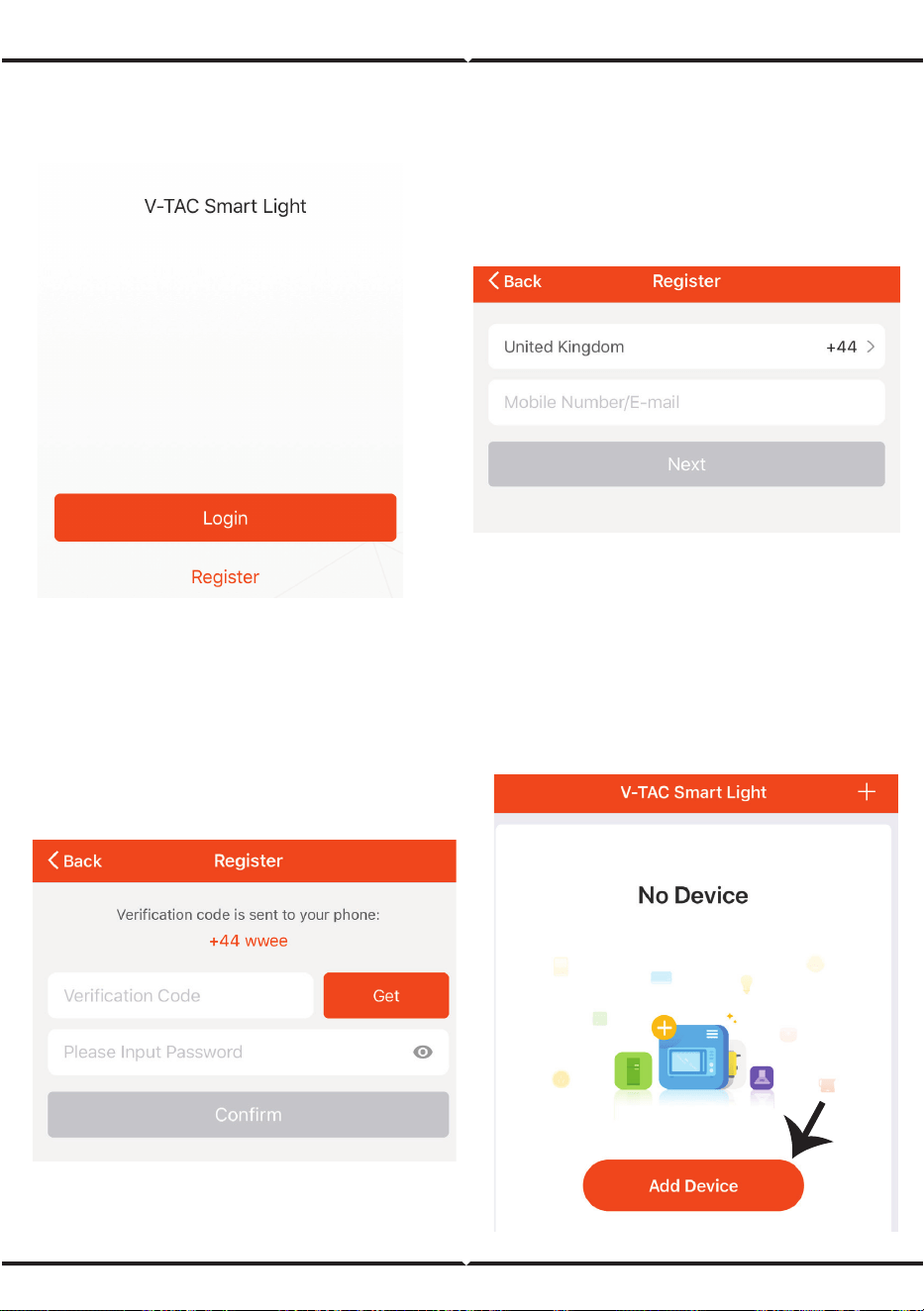
4. lépés: Nyissa meg a V-TAC Smart Light
alkalmazást, és érintse meg a regisztrációt
az új fiók létrehozásához.
5. lépés:
A) Mobilszám: Válassza ki az országot, majd adja
meg a mobilszámát. Ha elkészült, érintse meg a
„Tovább” gombot.
B) E-mail: Adja meg az e-mail címét, és érintse
meg a „Tovább” gombot.
6. lépés: Adja meg a hitelesítő kódot,
amelyet a mobilszámához / e-mail címéhez
küld, ezután hozzon létre egy új jelszót
fiókjához, és érintse meg a „Megerősítés”
gombot.
7. lépés: Érintse meg az „Eszköz hozzáadá-
sa” vagy a + jelet. Győződjön meg arról,
hogy a készülék be van-e kapcsolva.
HUNGARIAN
117
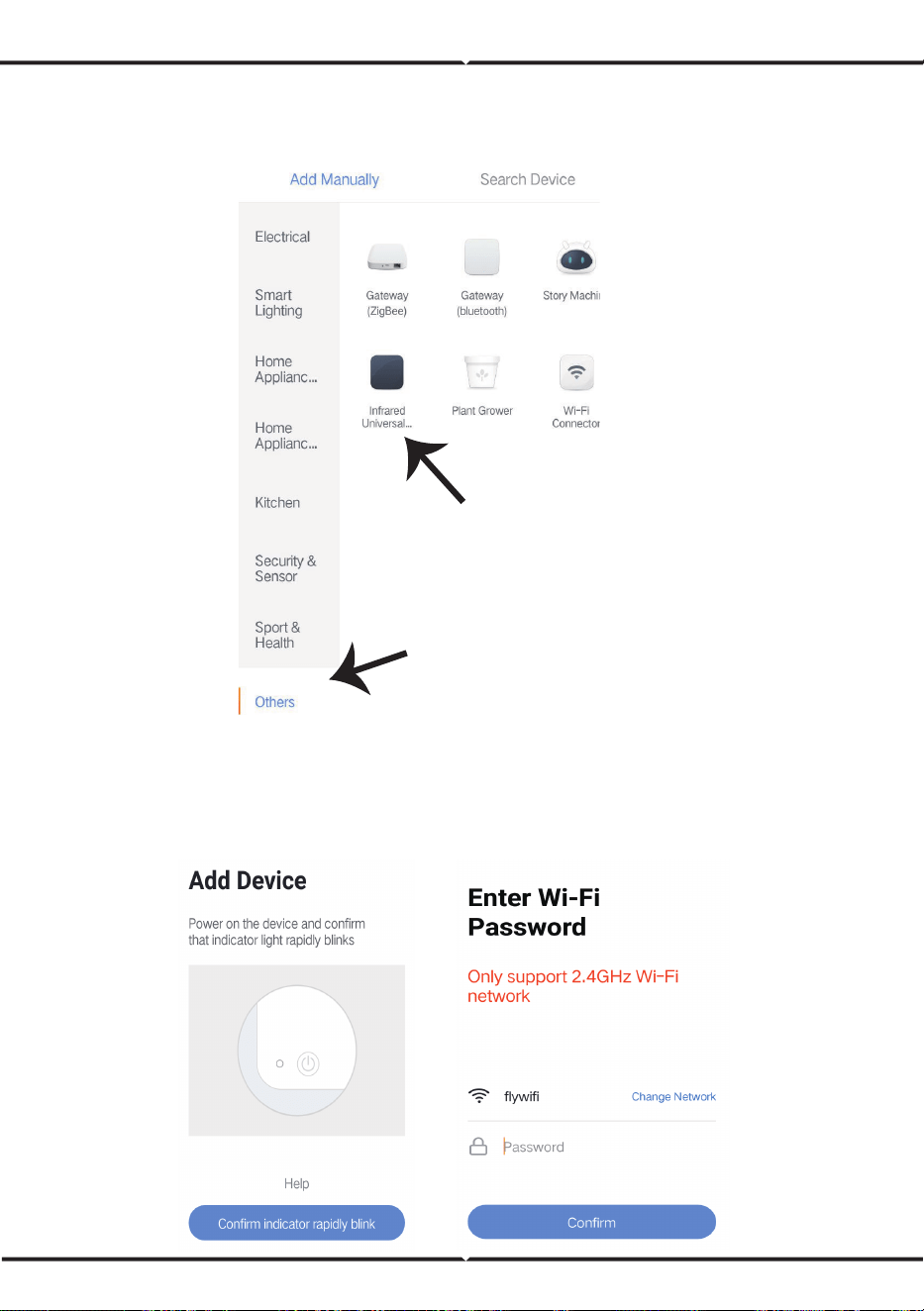
8. lépés: Az infravörös eszköz kiválasztásához érintse meg az „Egyéb” gombot (az alább látható
módon), majd válassza az „Infravörös univerzális távirányító” lehetőséget az eszköz
párosításához az alkalmazáshoz.
9. lépés:
A) A készülék párosításához győződjön meg arról, hogy a fény gyorsan villog.
B) A távirányító bekapcsolásához, hosszan nyomja meg a bekapcsoló gombot 5 másodpercig, amíg
a kék jelzőfény gyorsan kezd villogni.
C) Ellenőrizze, hogy a fény gyorsan villog-e, írja be a Wi-Fi jelszót, majd ka�ntson a „Megerősítés“
gombra.
HUNGARIAN
118
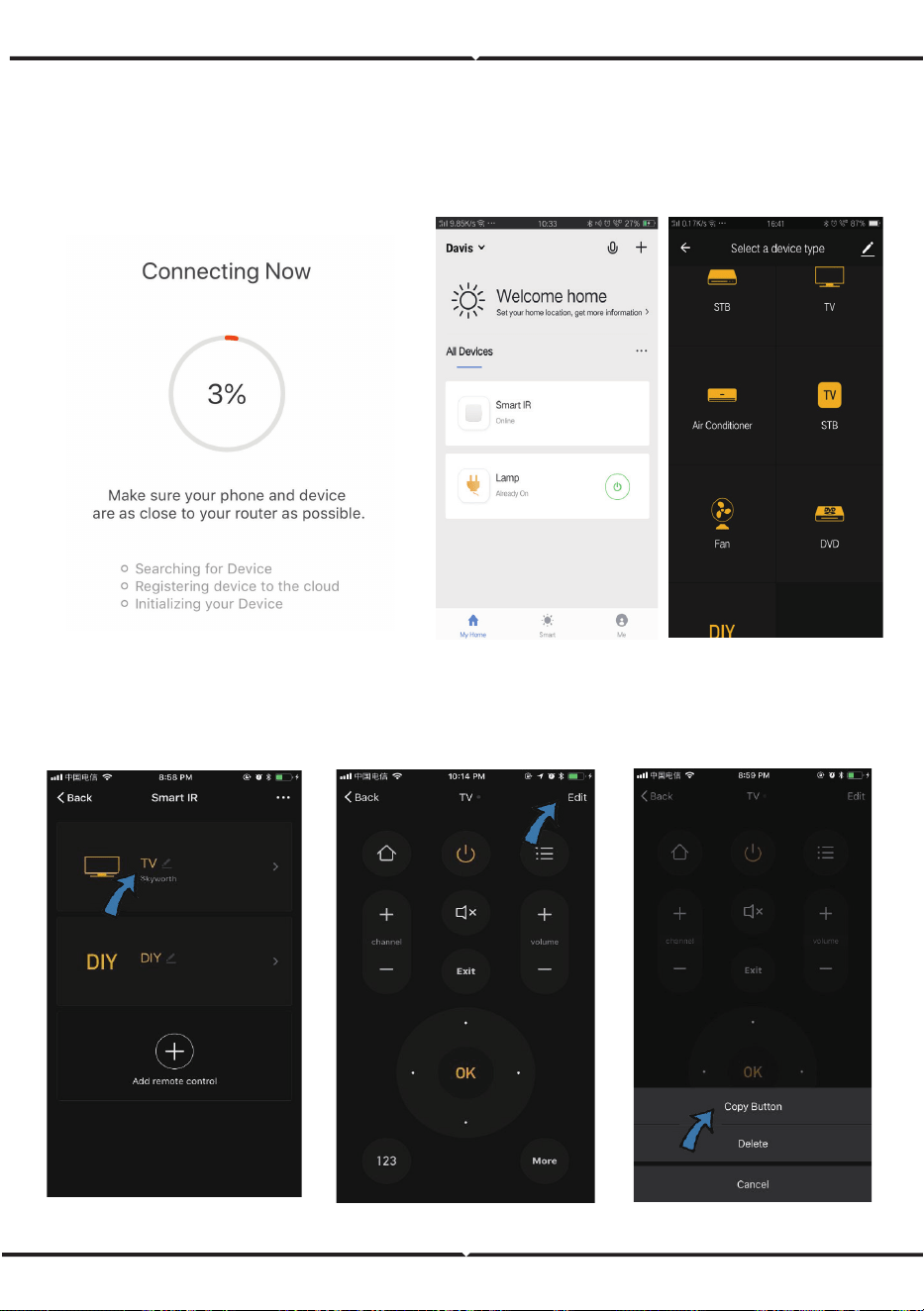
10. lépés: Miután sikeresen befejezte a 9.
lépést, á�rányítja az alábbi oldalt, ahol az
alkalmazás megkeresi, regisztrálja és
inicializálja az eszközt (lásd az alábbi képet).
11. lépés: Miután sikeresen hozzáadta a
készüléket, ka�ntson TV, TV doboz, ven�látor
stb. hozzáadásához, és nevezze át az eszközt a
kívánságai szerint „Toll” ikonjának
megérintésével.
12. lépés: Ha egy elektromos eszköz távvezérlője nem található meg a meglévő márka-
könyvtárban, akkor átmásolhatja a kulcsokat és engedélyezhe� azokat az elektromos
eszközök vezérlésére. Most támogatja a TV-t, a TV-készüléket, TV dobozt és a ven�látort.
Fig (A)
Fig (B) Fig (C)
HUNGARIAN
119
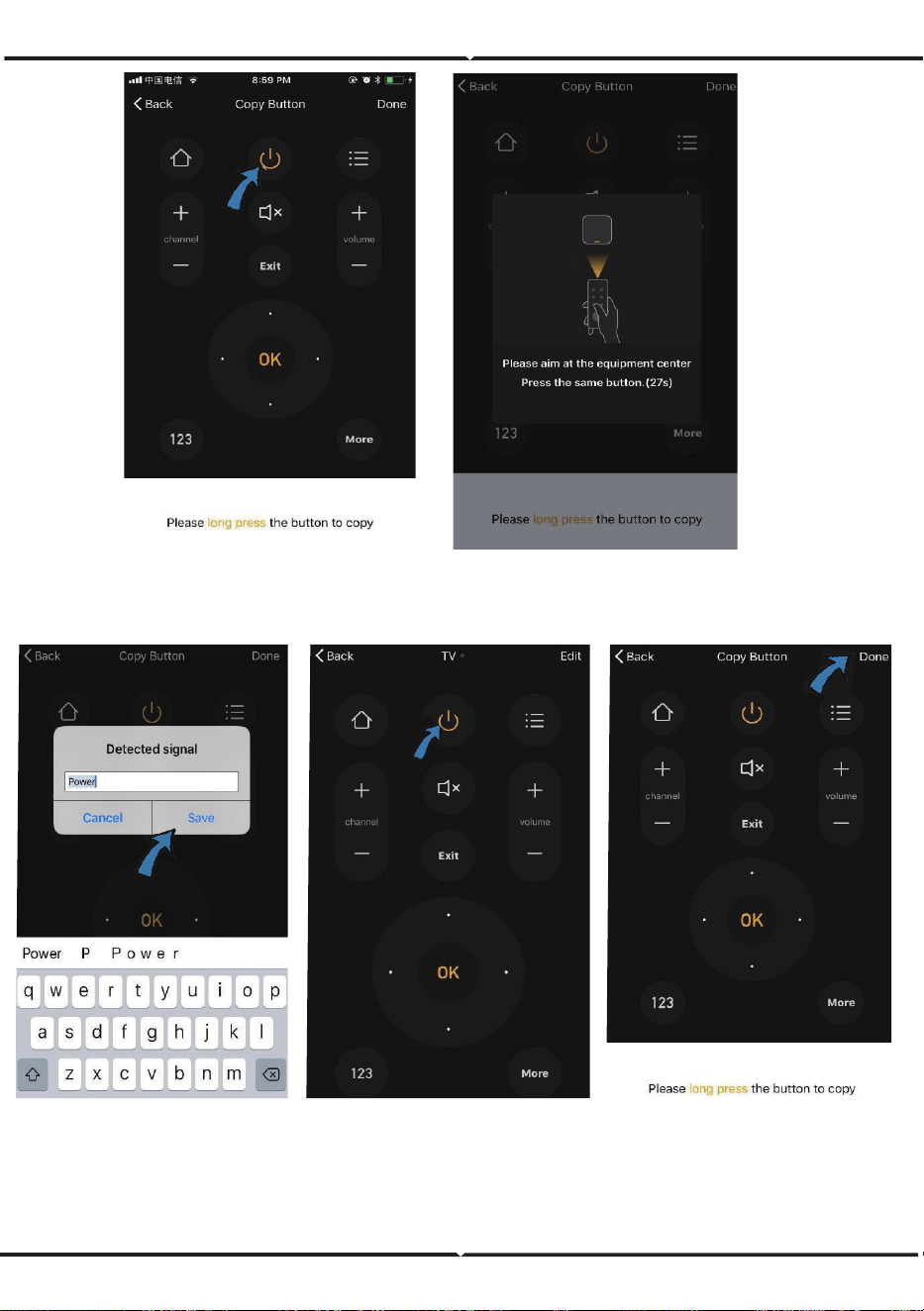
13. lépés: Miután a kulcsot sikeresen másolta, nyomja meg a BE gombot, hogy tesztelje, hogy
megfelelően működik-e vagy sem, és kiválaszthatja, hogy a „kész” gombra ka�nt-e más
kulcsok mentéséhez vagy másolásához.
Fig (F) Fig (G)
Fig (D)
Fig (E)
Fig (H)
HUNGARIAN
120
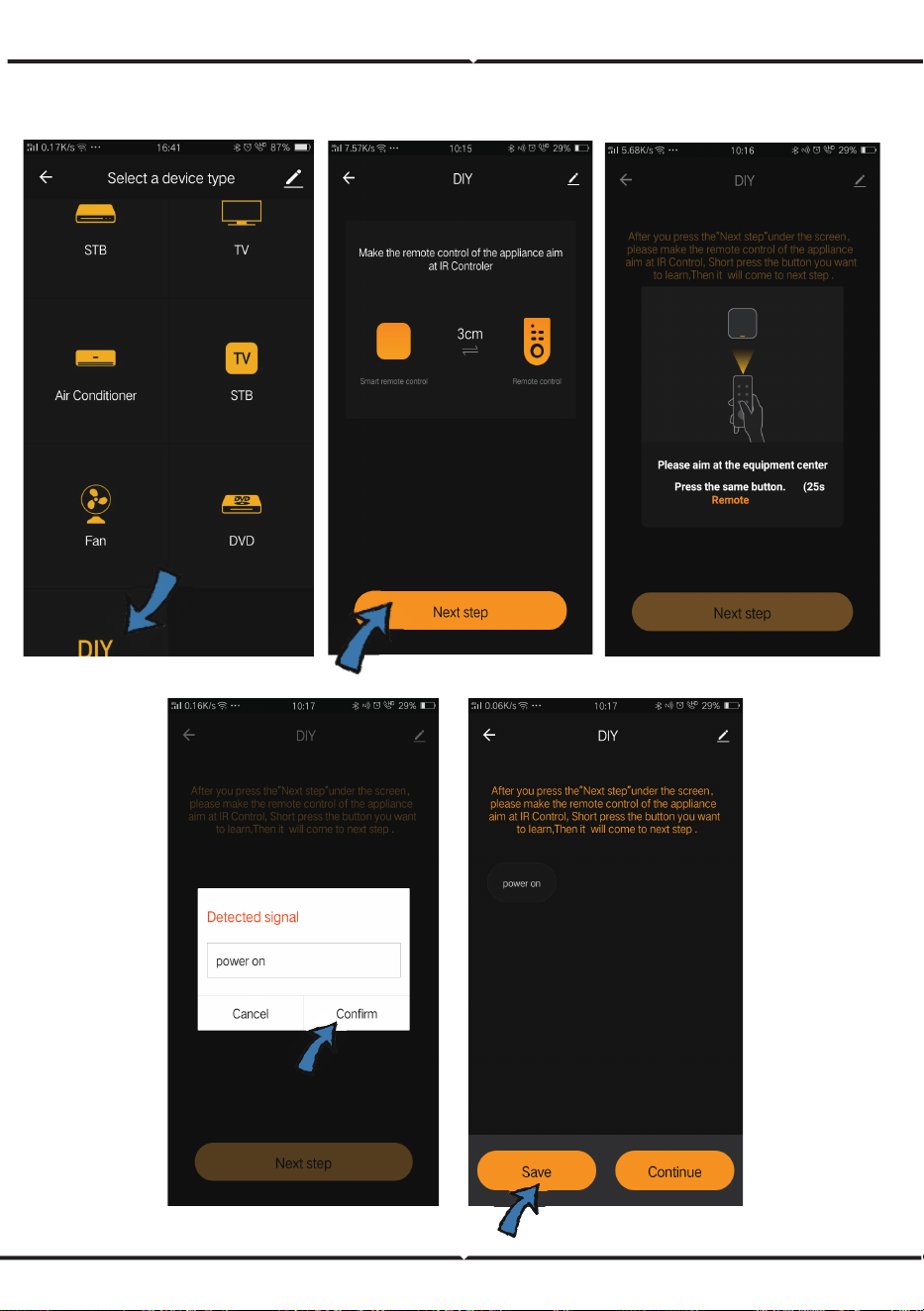
14. lépés: Ha nem találja a hozzáado� eszköz márkáját a listában, a „DIY“ gombra ka�ntva más
márka távirányítójának funkciógombjait másolhatja, amellyel megvalósíthatja a vezérlést.
Fig (A)
Fig (D) Fig (E)
Fig (B)
Fig (C)
HUNGARIAN
121
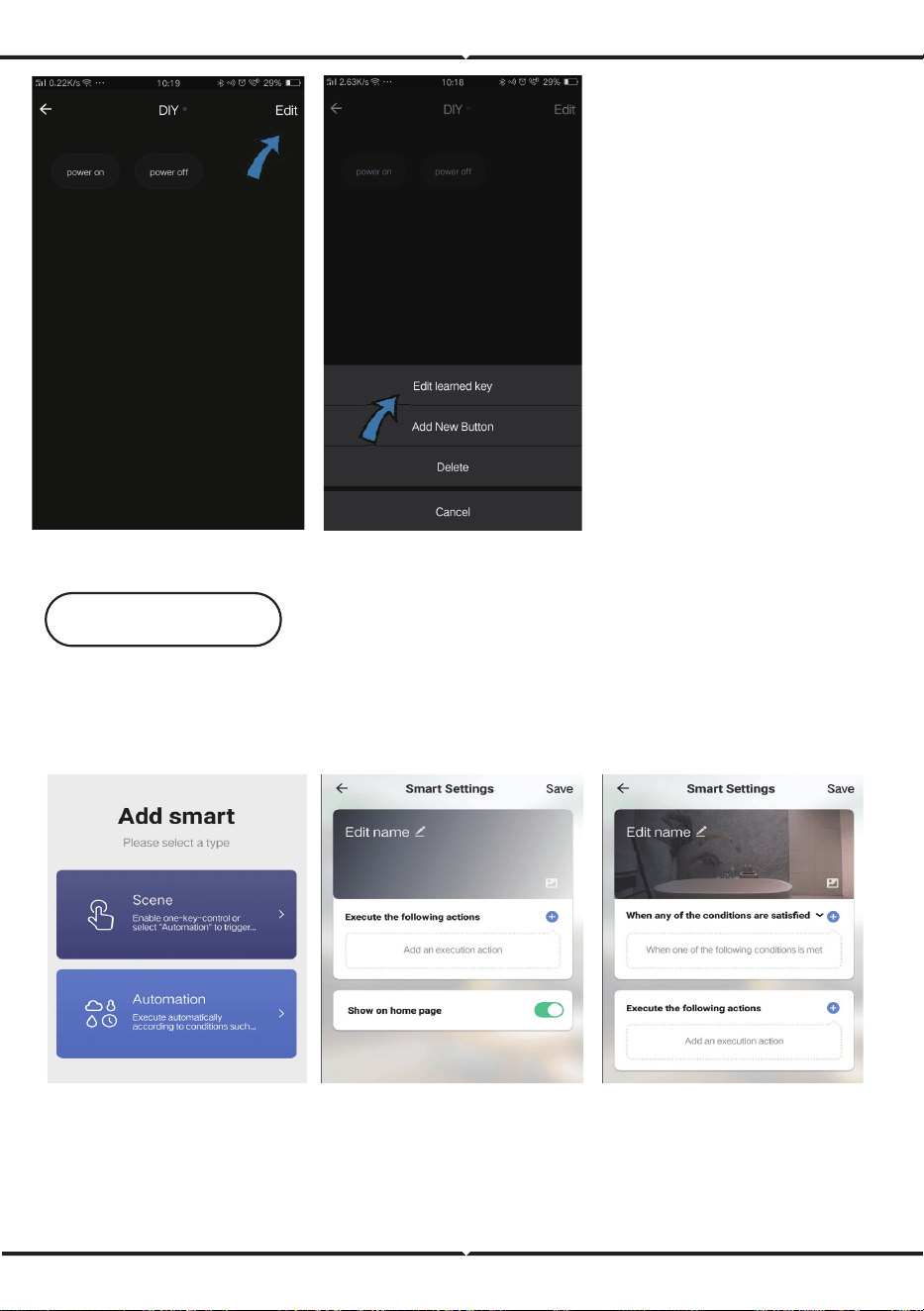
Ha más gombokat szeretne
szerkeszteni vagy hozzáadni,
ka�ntson a jobb felső sarokban
lévő „Szerkesztés” gombra.
Megjegyzések:
1. Támogatja a 38 KHz-es
hordozófrekvencián történő
jelfrekvencia-tanulást, ha az
infravörös-távvezérlő nem képes
az infravörös-eszközről érkező
parancsokat fogadni, valószínű,
hogy az infravörös-eszköz
hordozófrekvenciája nem
egyezik, nem képes a paranc-
sokat tanulmányozni.
2. A DIY nem támogatja a
hangvezérlést.
Fig (F) Fig (G)
1. Jelenetek testre szabása - Személyes jelenetek létrehozása az egyes infravörös-eszközökhöz
ka�ntson az „Intelligens hozzáadása“ gombra, válassza ki a �pusot, majd ka�ntson a „+“
gombra a feltételek és a művelet hozzáadásához.
2. Távirányító és hangvezérlés - A teljes integrációval egy pár infravörös-eszközt vezérelhet
távolról, bárhol bármikor a gomb megnyomásával, vagy ka�ntson a „Mikrofon” ikonra a jobb
felső sarokban. Az egyes eszközöket, kérjük, mondja meg az eszköz teljes nevét, hogy megbi-
zonyosodjon arról, hogy az azonosító a paranccsal pontos-e.
Főbb funkciók
HUNGARIAN
122
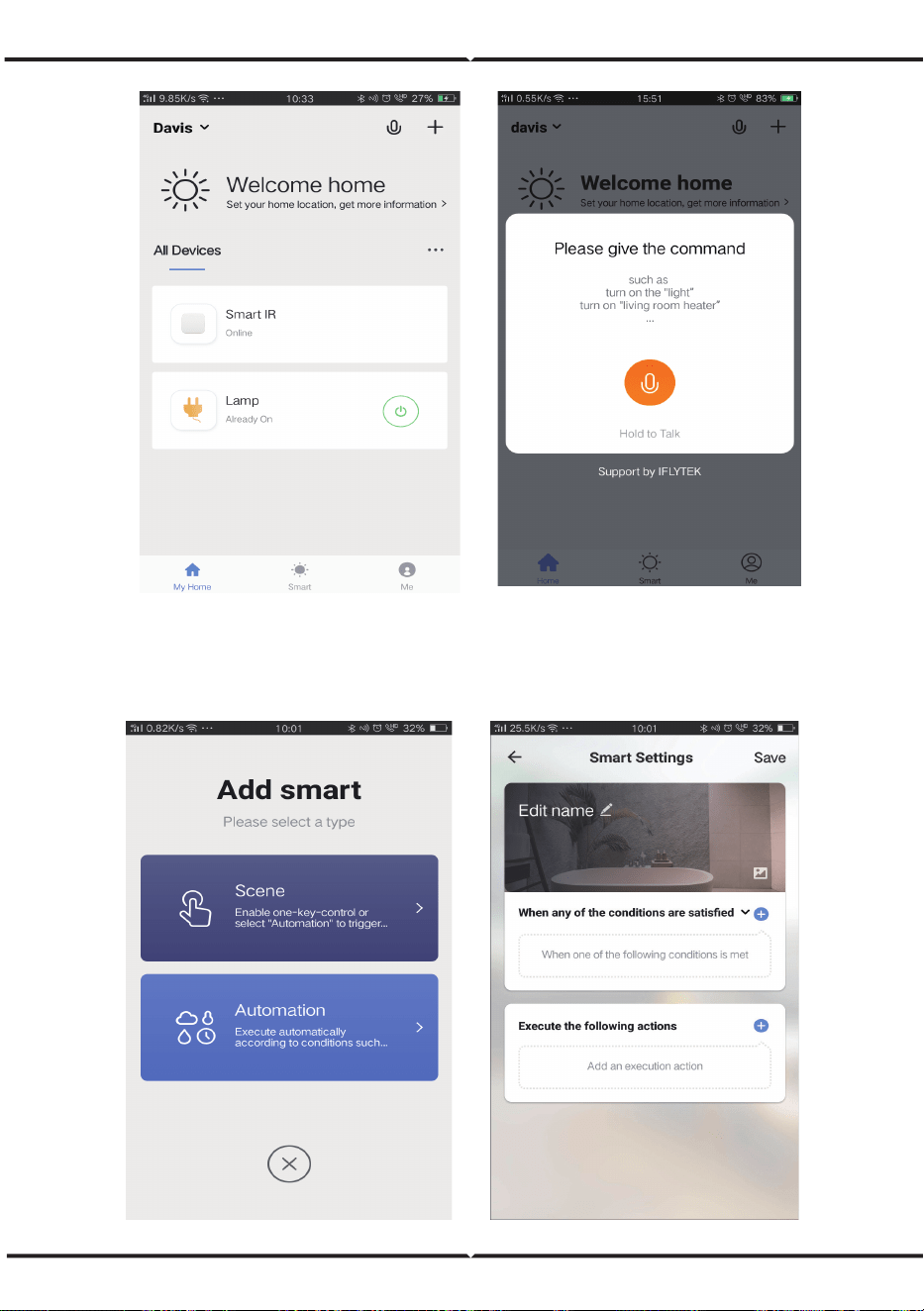
3. Az ütemezések beállítása - Válassza az „Automa�kus” beállítást az „Intelligens hozzáadása”
oldalon, ka�ntson a „+” gombra, hogy kiválassza az „Ütemezés” állapotot az egyes eszközök
bekapcsolási / kikapcsolási idejének beállításához.
HUNGARIAN
123
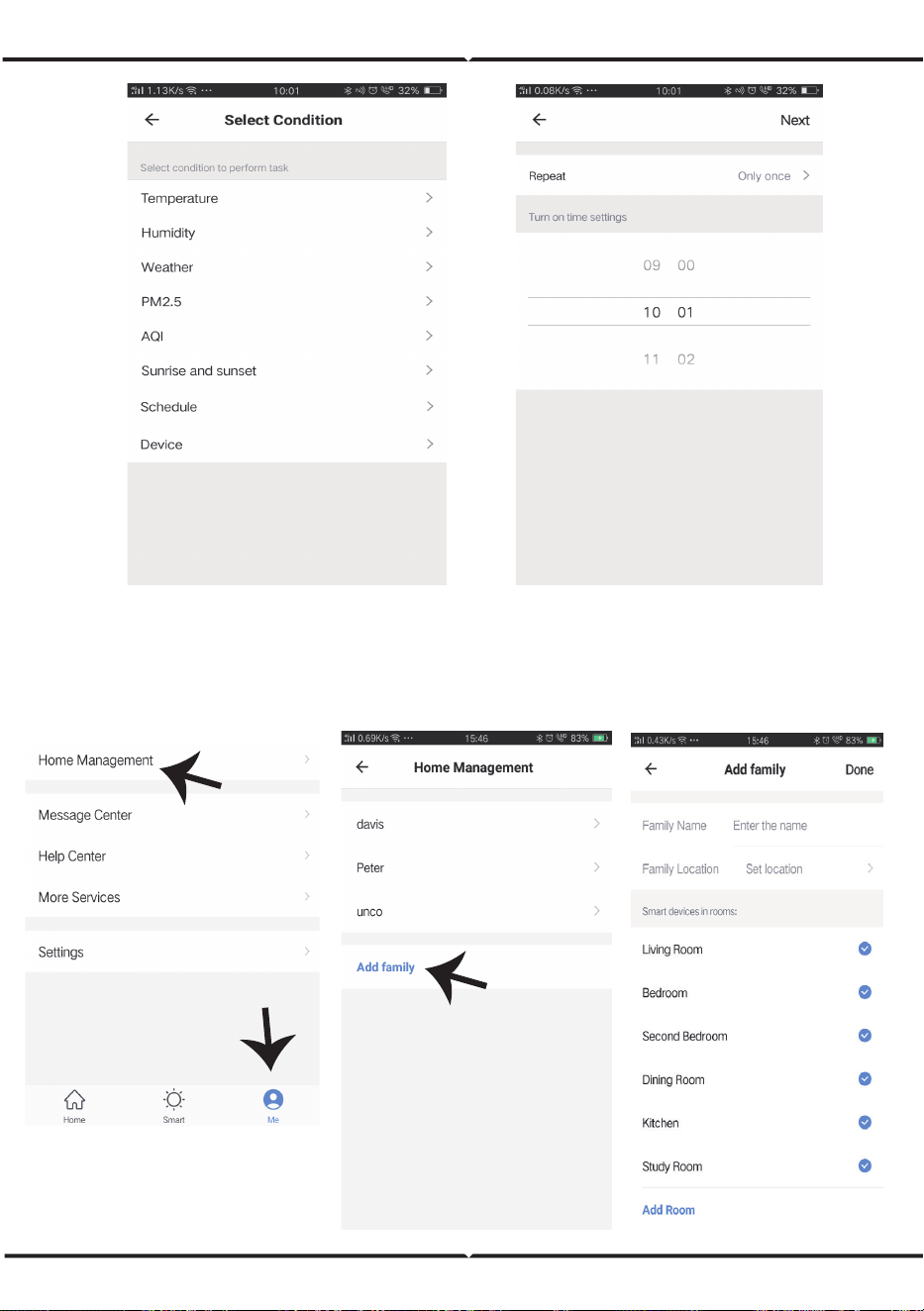
4) Eszközmegosztás - Válassza ki az „O�honi menedzsment” lehetőséget a „Me” oldalon, hogy
megoszthassa a csatlakoztato� eszközöket családtagjaival és barátaival, így mindenki távolról
vezérelhe� ugyanazokat az eszközöket.
HUNGARIAN
124
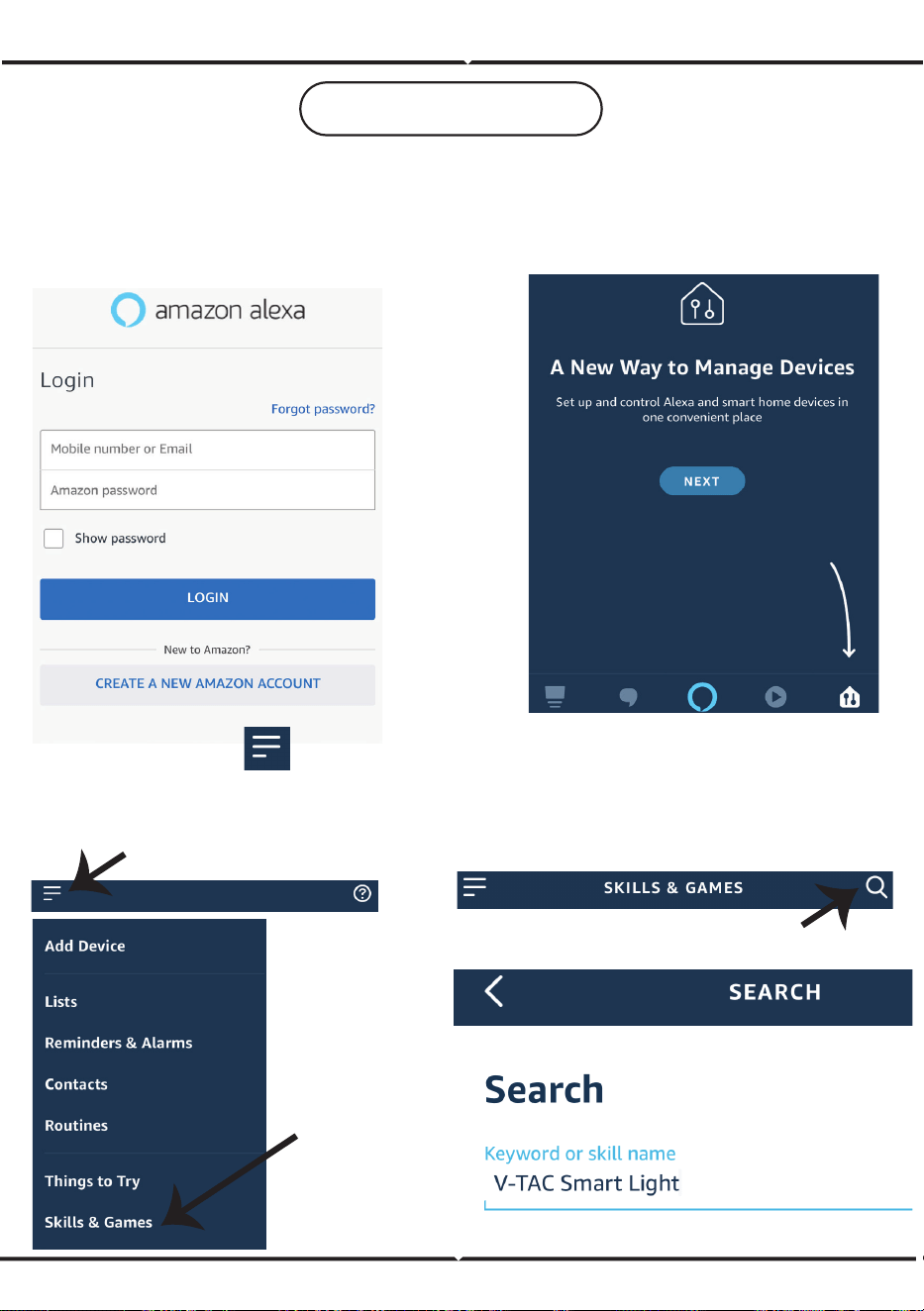
3. lépés: Érintse meg az
beállításokat, és érintse meg a
„Ügyességek és játékok” pontot az
alábbiak szerint.
4. lépés: Keresse meg a „V-TAC intelligens fényt”
az „Ügyességek és játékok” oldalon az alábbiak
szerint.
HUNGARIAN
1. lépés: Telepítse az Amazon Alexa alkalmazást
az App Store (iOS) vagy a Play Store (Android)
segítségével és regisztrálja magát. Ha már létező
fiókja van az Amazon Alexával, kérjük, lépjen a
bejelentkezéshez.
2. lépés: Amint az Amazon Alexa kezdőlap-
ján tartózkodik, érintse meg az alsó jobb
oldali ikont ahol a nyíl mutat új eszköz és
készség hozzáadásához.
ALEXA BEÁLLÍTÁSAI
125
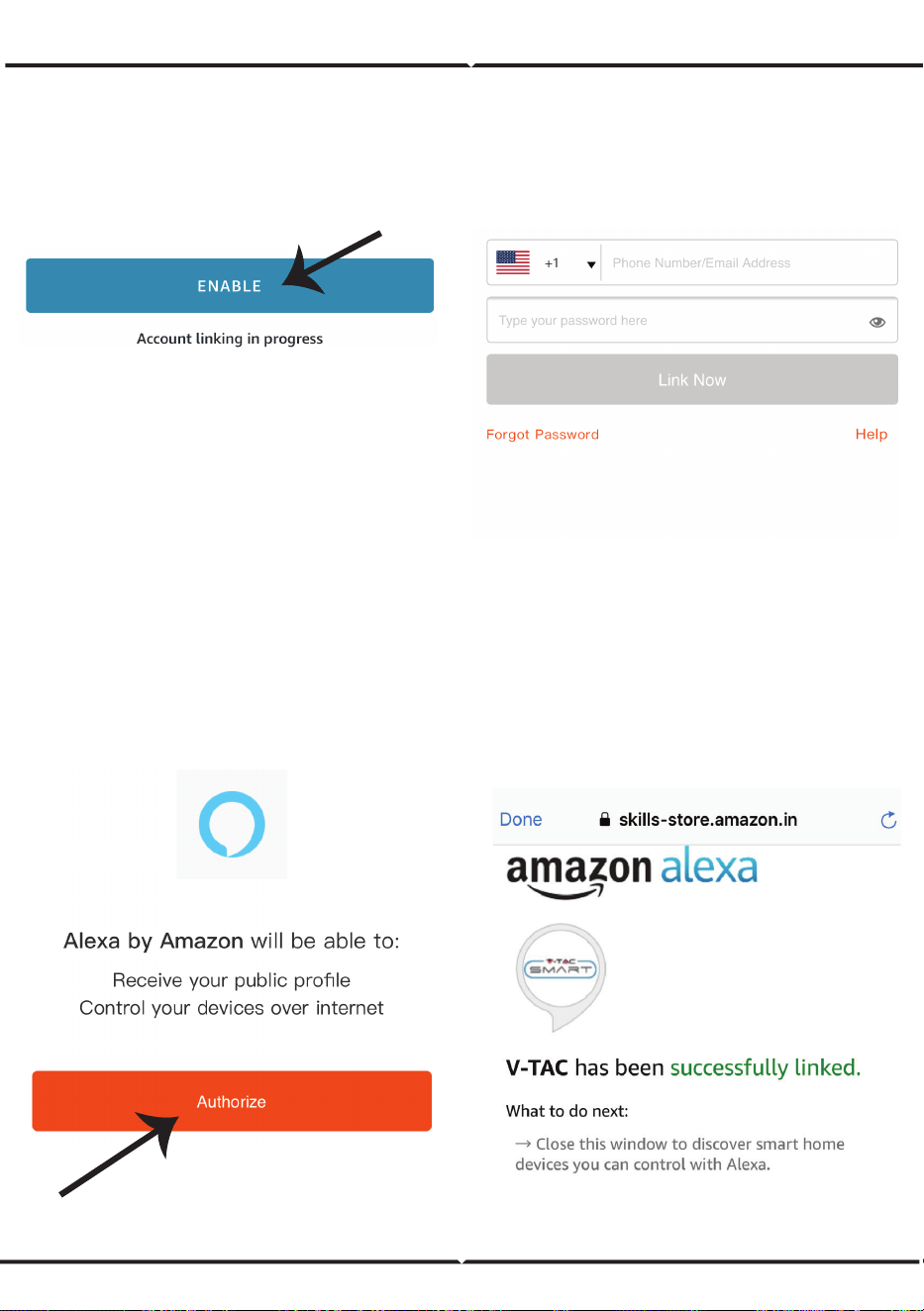
5. lépés: A készség engedélyezése
6. lépés: Adja meg a V-TAC Smart Light
bejelentkezési azonosítóját és jelszavát, és
érintse meg a „Link most” elemet.
7. lépés: Miután megérinte�e a linket, a
rendszer á�rányítja az új, engedélyt kérő
oldalra (lásd az alábbi képet). Érintse meg az
„Engedélyezés” gombot.
8. lépés: Megerősítést fog kapni arról,
hogy a fiók sikeresen csatlakozik (lásd az
alábbi képet).
HUNGARIAN
126
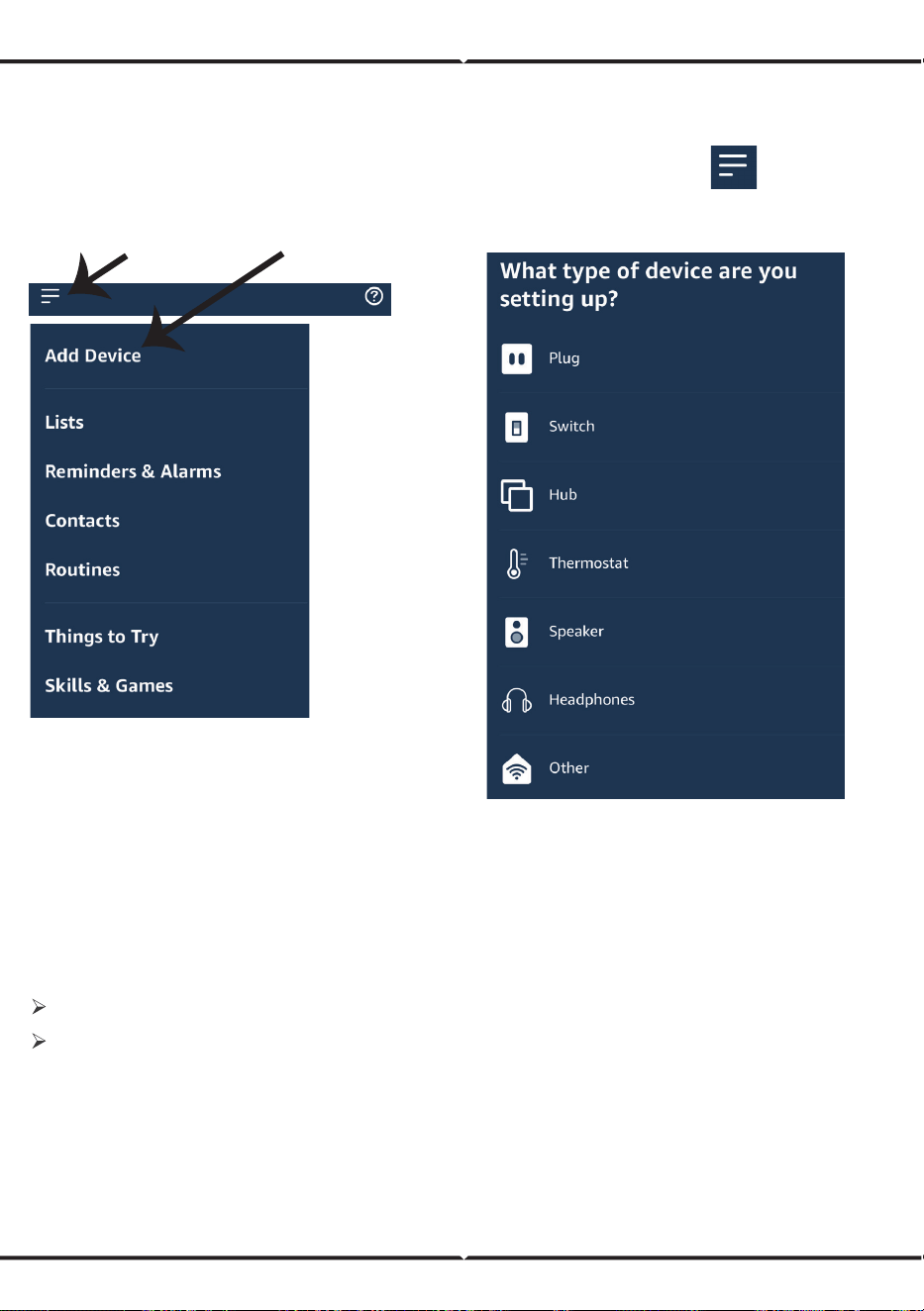
9. lépés: Fedezze fel intelligens készülékét az Alexa-on. Miután engedélyezte az ügyességet.
A) Az „Alexa discover devices” hangutasítást használhatja az Alexa eszközhöz.
B) Ha manuálisan szeretné hozzáadni az eszközt a kezdőlapon, érintse meg az gombot,
majd érintse meg az Add device (Eszköz hozzáadása) elemet, válassza ki a hozzáadni kívánt
eszközt, és érintse meg a Discover device (felfedezés) eszközt.
! Alexa, turn on bedroom light.
! Alexa, turn off bedroom light
HUNGARIAN
Most már vezérelhe� intelligens készülékét az Alexa hangutasításával. Az alábbiakban néhány
parancs használható:
Megjegyzés: A készülék felfedezése minden alkalommal megtörténik, amikor az eszköz
neve megváltozik az alkalmazásban.
2. Győződjön meg róla, hogy van Amazon Alexa eszköz (
beleértve Echo, Echo Tap vagy Echo Dot)
4. Stabil Wifi hálózat
1. Mellékletek: V-TAC Smart Light App és Amazon Alexa App
3. Intelligens készülék - Lámpa
ALEXA Parancsok
A telepítés megkezdése előtt emlékeznie kell:
127
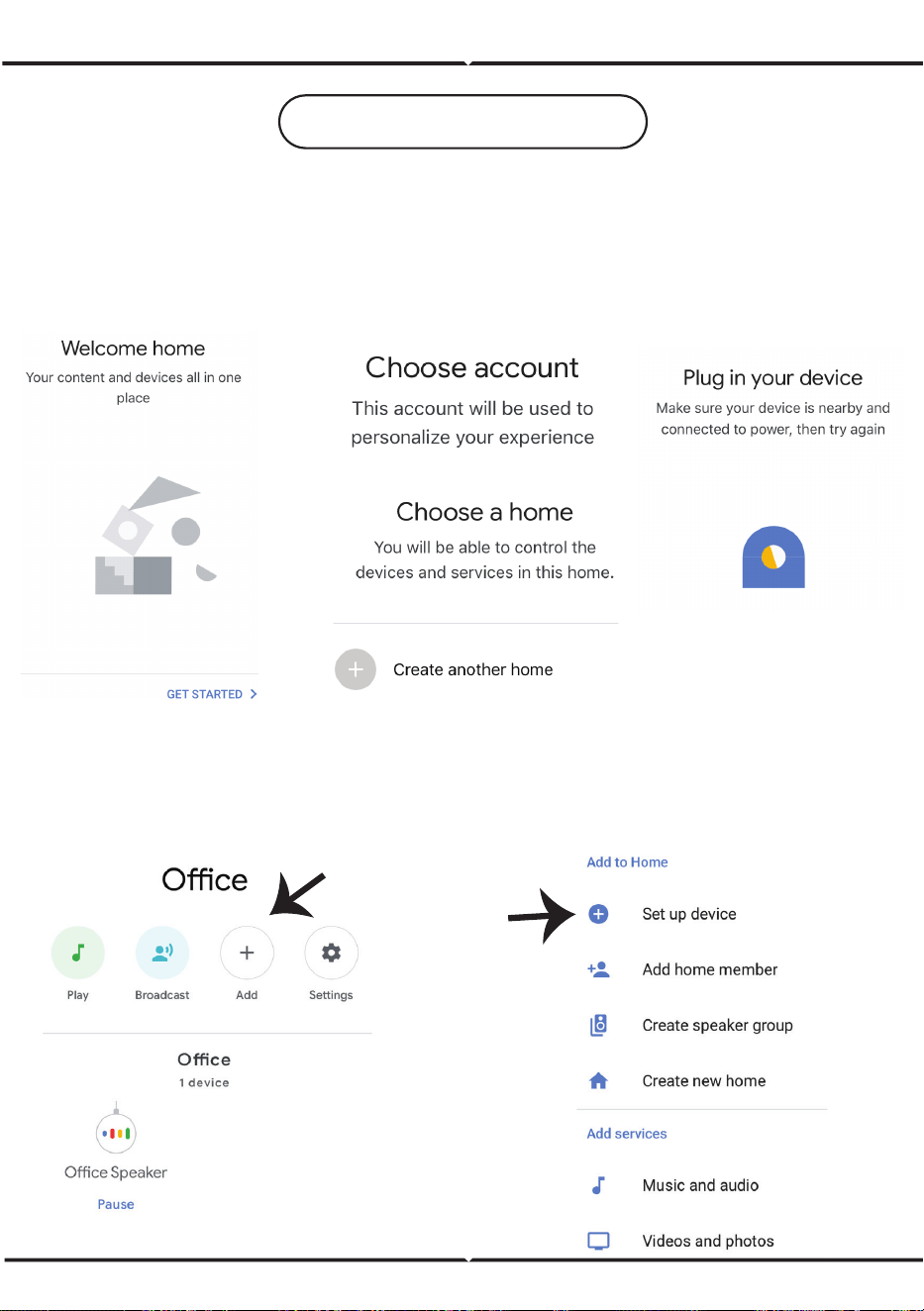
a.
b.
c.
d.
a.
b.
HUNGARIAN
2. lépés: Ha a Google kezdőlapján tartózkodik, érintse meg a "+" ikont új eszköz és készség
hozzáadásához. Ezután érintse meg a Set up device (Eszköz beállítása) elemet az alábbi
képen.
GOOGLE HOME Beállításai
1. lépés: a & b) Telepítse az alkalmazást: Google Home az App Store (iOS) vagy a Play Store
(Android) segítségével és regisztrálja magát. Ha rendelkezik már meglévő fiókjával a Google
kezdőlapján, lépjen be.
c) Hozzon létre egy új o�hont / válasszon a meglévő o�honból, ha van ilyen.
d) Kapcsolja be a Google Home eszközt, és csatlakoztassa az alkalmazáshoz. (Ezután folytassa a
2. lépéssel)
128
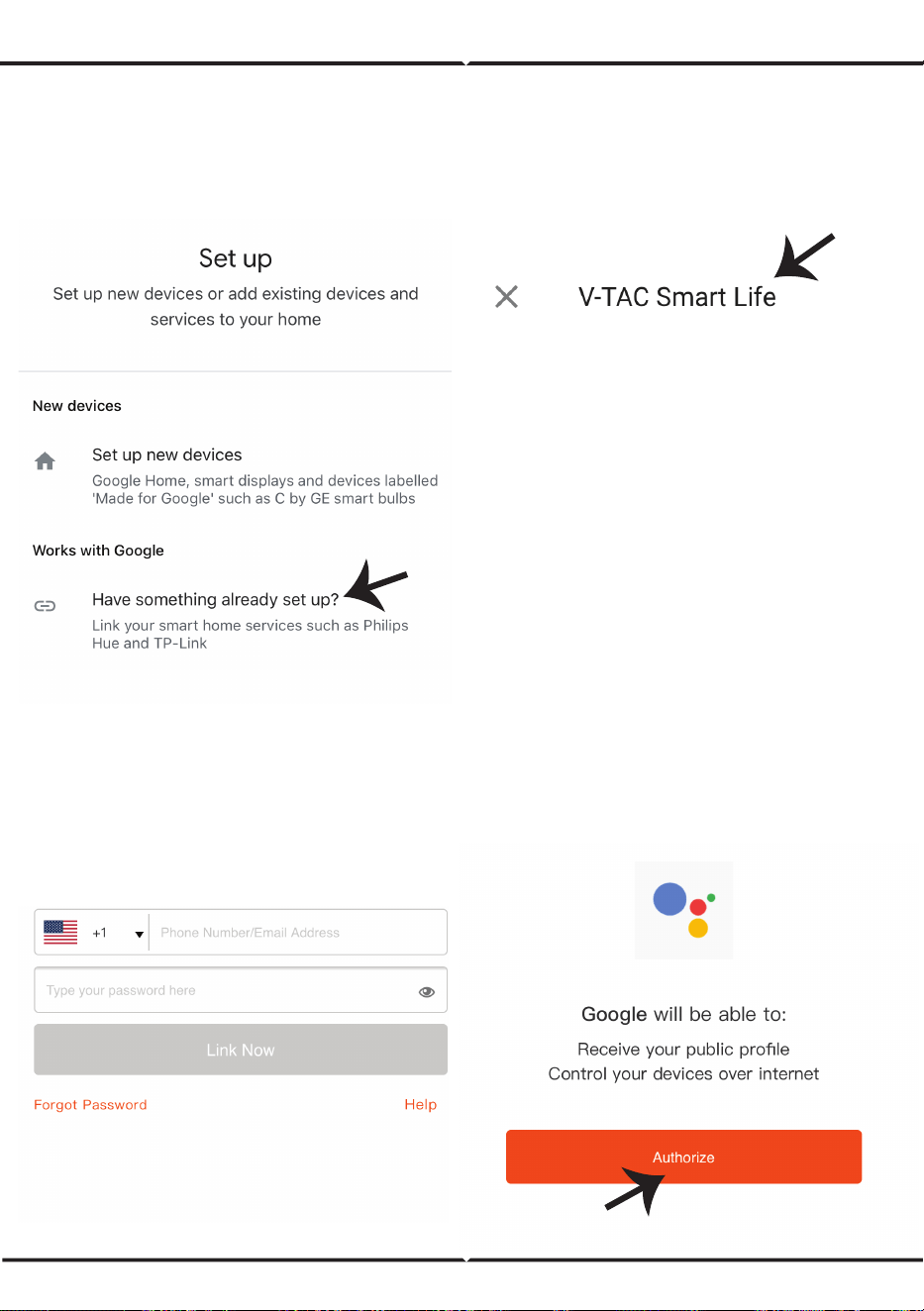
HUNGARIAN
3. lépés: A 3. lépés megkezdése elő� győződjön
meg arról, hogy a Smart Bulb párosítva van a
V-TAC Smart Light alkalmazással. Érintse meg a
nyílszakaszt, ahogy az az alábbi képen látható.
4. lépés: Írja be a „V-TAC Smart Light” szót a
keresősávba, és érintse meg a „V-TAC Smart
Light” ikonját.
5. lépés: Jelentkezzen be a V-TAC Smart Light
bejelentkezési hitelesítő adataival az intelligens
fény eszköz csatlakoztatásához.
6. lépés: Válassza ki a V-TAC intelligens fényt az
alábbiak szerint. és érintse meg a Link most
gombot.
129
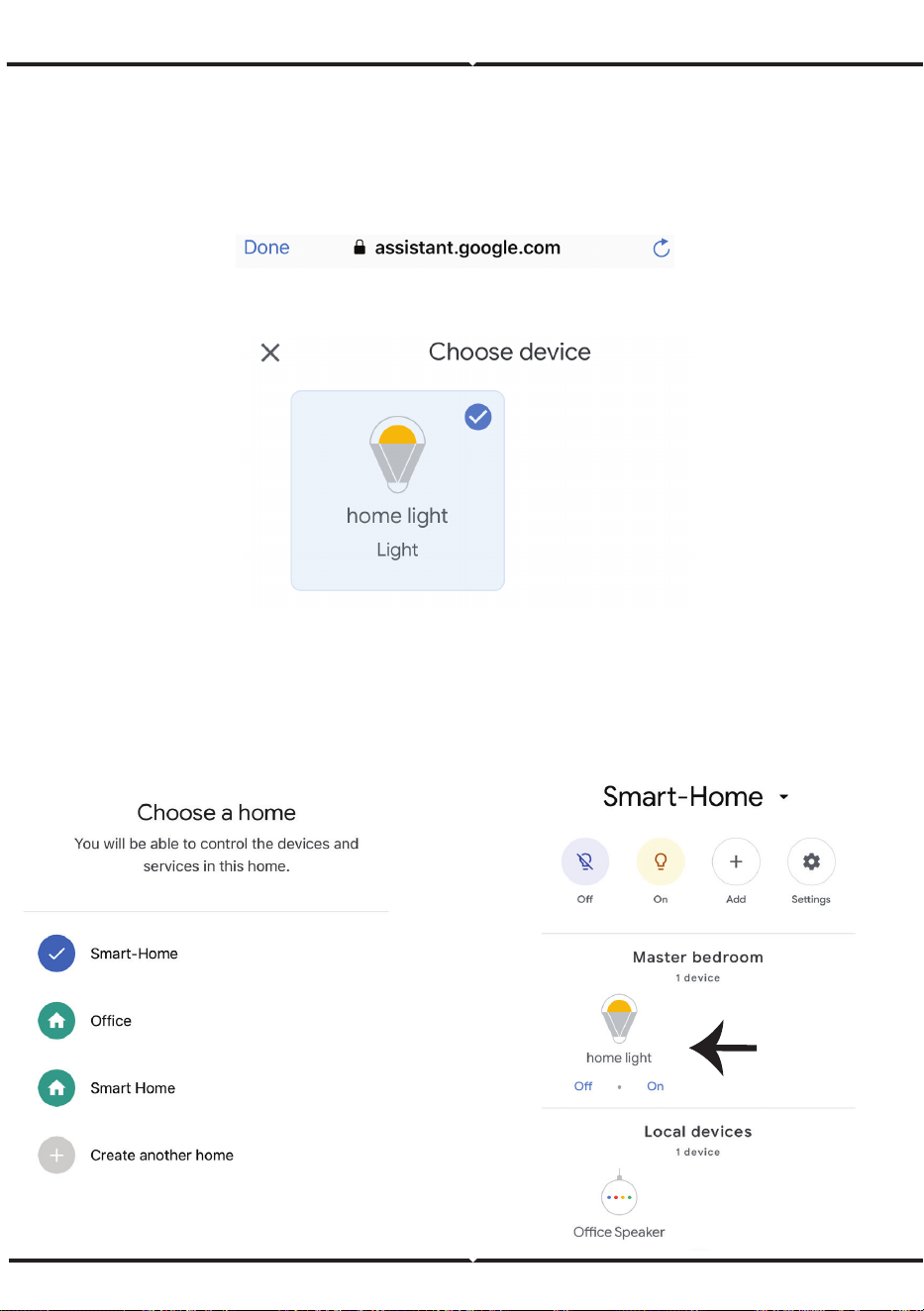
Account is now Linked
a.
b.
HUNGARIAN
8. lépés: Válassza ki az O�hont, ahová az
intelligens fényt kívánja hozzáadni. (Vagy)
létrehozhat egy Új o�hont és hozzáadni az
intelligens világítást.
9. lépés: Sikeresen hozzáadta a Smart Light
eszközt a Google kezdő alkalmazásához.
7. lépés:
a. A fiókot most összekapcsolja, kérjük, maradjon az oldalon, amit néhány másodperc ala�
á�rányít, hogy kiválassza a készüléket, amelyet hozzáadhat az o�honához.
b. Jelölje ki az eszközt, és érintse meg a Next (Következő) gombot (ahogy a b) képen látható).
130

! OK Google, turn on bedroom light
! OK Google, turn off bedroom light
HUNGARIAN
Most már vezérelhe� intelligens készülékét a Google Home hangutasításával. Az alábbiakban
néhány parancs használható:
2. Győződjön meg róla, hogy rendelkezik Google Home eszközzel
4. Stabil Wifi hálózat
1. Mellékletek: V-TAC Smart Light App és a Google Home App
3. Intelligens készülék
Google Parancsai:
A telepítés megkezdése előtt emlékeznie kell:
131
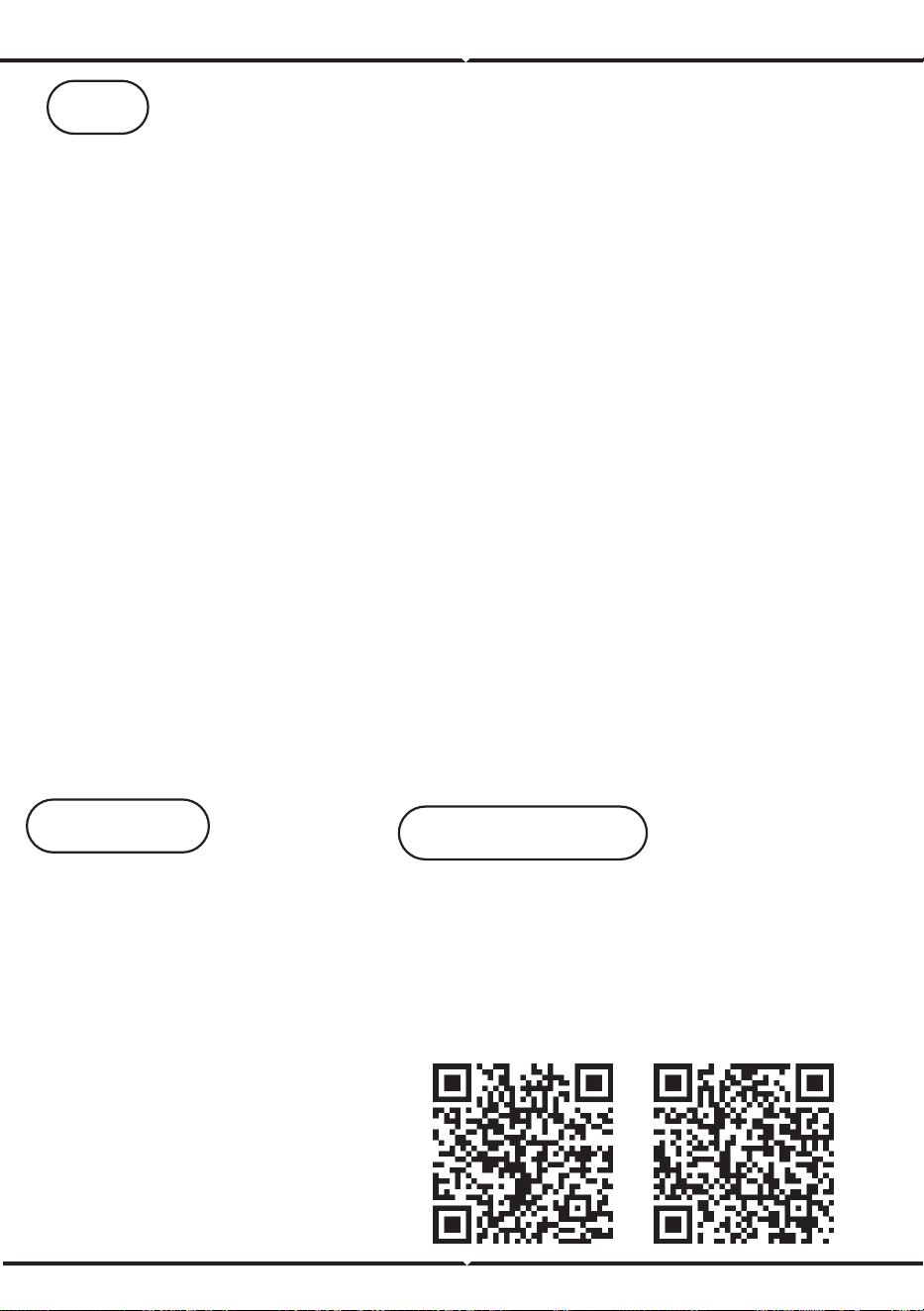
FAQ
1) Quali disposi�vi puoi comandare con il telecomando a raggi infrarossi Wi-Fi?
• È possibile omandare TV, ven�latori, condizionatori d'aria ed altre opzioni ad infrarossi.
2) Cosa devo fare se non riesco a comandare i disposi�vi con questo telecomando?
• Innanzitu�o, assicurarsi che i disposi�vi mobili ed il telecomando Wi-Fi siano vicini e che siano
collega� alla stessa rete. Assicura� che il Wi-Fi ad infrarossi sia acceso.
3) Posso comandare i disposi�vi a�raverso una rete 2G / 3G / 4G?
• Quando si aggiunge il telecomando Wi-Fi per la prima volta, il telecomando Wi-Fi e il disposi�vo
mobile devono essere connessi alla stessa rete Wi-Fi dopo che la configurazione del disposi�vo ha
avuto esito posi�vo, è possibile controllare i disposi�vi remo� tramite la Rete 2G / 3G / 4G. 5G non è
a�ualmente supportato.
4) Cosa devo fare quando il processo di configurazione del disposi�vo fallisce?
• Controllare se il telecomando è acceso.
• Verificare che il disposi�vo mobile sia connesso ad una rete Wi-Fi a 2,4 GHz.
• Controllare la conne�vità di rete, assicurarsi che il router funzioni corre�amente.
• Assicurarsi che la password Wi-Fi inserita quando si aggiunge il telecomando sia corre�a.
5) Il telecomando ad infrarossi può essere (comandato) a�raverso i muri?
• Il telecomando ad IR non è proge�ato per funzionare a�raverso i muri, quindi assicurarsi che non
vi siano ostacoli tra esso e i disposi�vi a IR.
6) Il telecomando IR non è in grado di far funzionare un ele�rodomes�co?
• Assicurarsi che il telecomando a infrarossi sia nella modalità di lavoro (fare clic su qualsiasi tasto sul
pannello dell'applicazione e verificare se la spia di controllo lampeggia, se lampeggia, significa che il
disposi�vo funziona corre�amente).
• Accertarsi che non vi siano ogge� tra il telecomando a infrarossi e l'apparecchio per bloccare la
"visibilità".
INSTALLAZIONE
SPECIFICA
1) Ingresso: DC 5V / 1A
2) Frequenza dei raggi infrarossi: 38 KHz
3) Frequenza della rete Wi-Fi: 2,4 GHz
4) Spe�ro infrarosso: <8 metri
5) Temperatura di funzionamento: 0°C -
50°C
6) Umidità opera�va: <85% di umidità
rela�va
7) Dimensioni: 64,5 * 20 mm
8) Materiale: ABS (acrilonitrile-butadi-
ene-s�rene)
9) Peso: 27 g
10) Indicatore LED: blu
11) Supporta Android 4.4 o versioni
successive e IOS 8.0 o versioni successive
Passo 1: collegare il cavo micro USB al disposi�vo.
Passo 2: portare l'interru�ore di accensione del disposi�vo
in posizione acceso.
Passo 3: Scansionare il codice QR o scarica "V-TAC Smart
Light" da App Store (iOS) o Google Play Store (Android).
For ANDROID
For IOS
ITALIAN
132
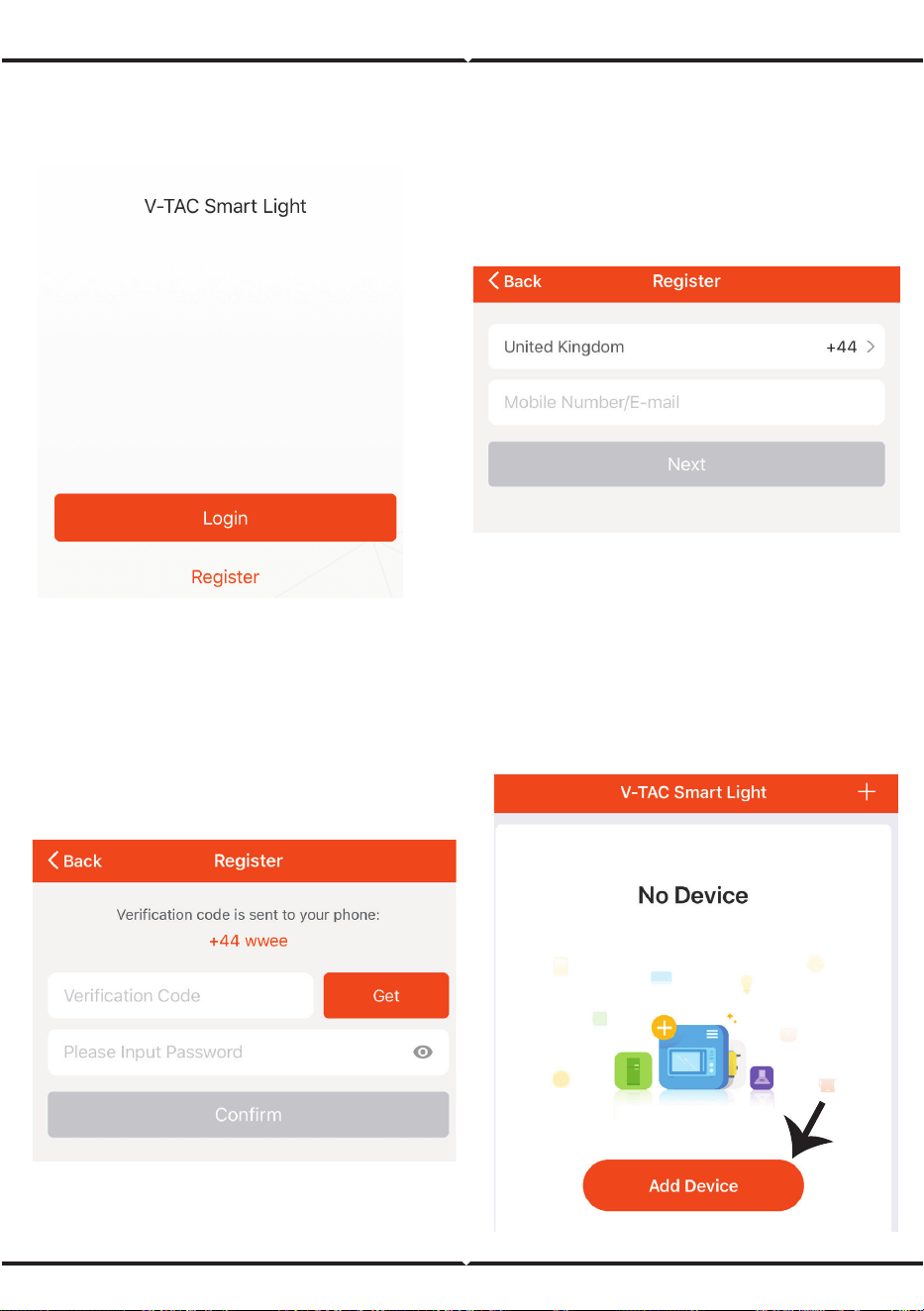
Passo 4: aprire l'applicazione V-TAC Smart
Light e fare clic su Registra per creare un
nuovo account.
Passo 5:
A) Numero di cellulare: seleziona il tuo paese e
inserisci il tuo numero di cellulare. Al termine, fai
clic su "Avan�".
B) Email: inserisci il tuo indirizzo e-mail e premi
"Avan�".
Passo 6: inserisci il codice di verifica da
inviare al tuo numero / email cellulare,
quindi assegna una nuova password al tuo
account e fai clic su "Conferma".
Passo 7: fare clic su "Aggiungi disposi�-
vo" o sul segno +. Assicura� che il
disposi�vo sia acceso.
ITALIAN
133
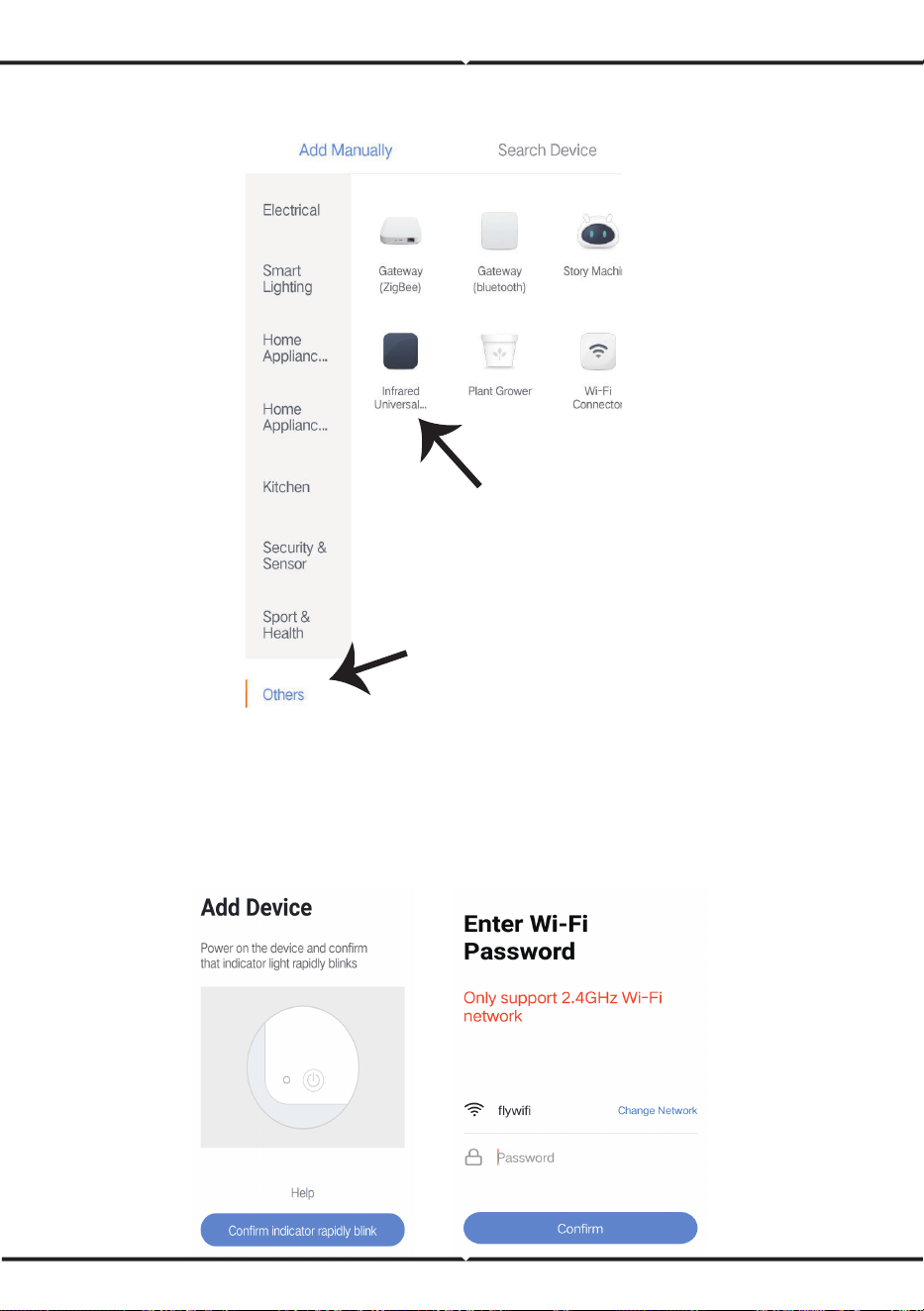
Passo 8: Per selezionare il disposi�vo a infrarossi, premere "Altri" (come mostrato di seguito) e
selezionare "Telecomando universale a infrarossi" per collegare il disposi�vo all'applicazione.
Passo 9:
A) Per collegare il disposi�vo all'unità di controllo, controllare innanzitu�o che la spia lampeggi
rapidamente.
B) Accendere il telecomando, premere e tenere premuto il pulsante per 5 secondi fino a quando
l'indicatore blu lampeggia rapidamente.
c) Assicurarsi che l'indicatore blu lampeggi rapidamente, inserire la password Wi-Fi e fare clic su
"Conferma".
ITALIAN
134
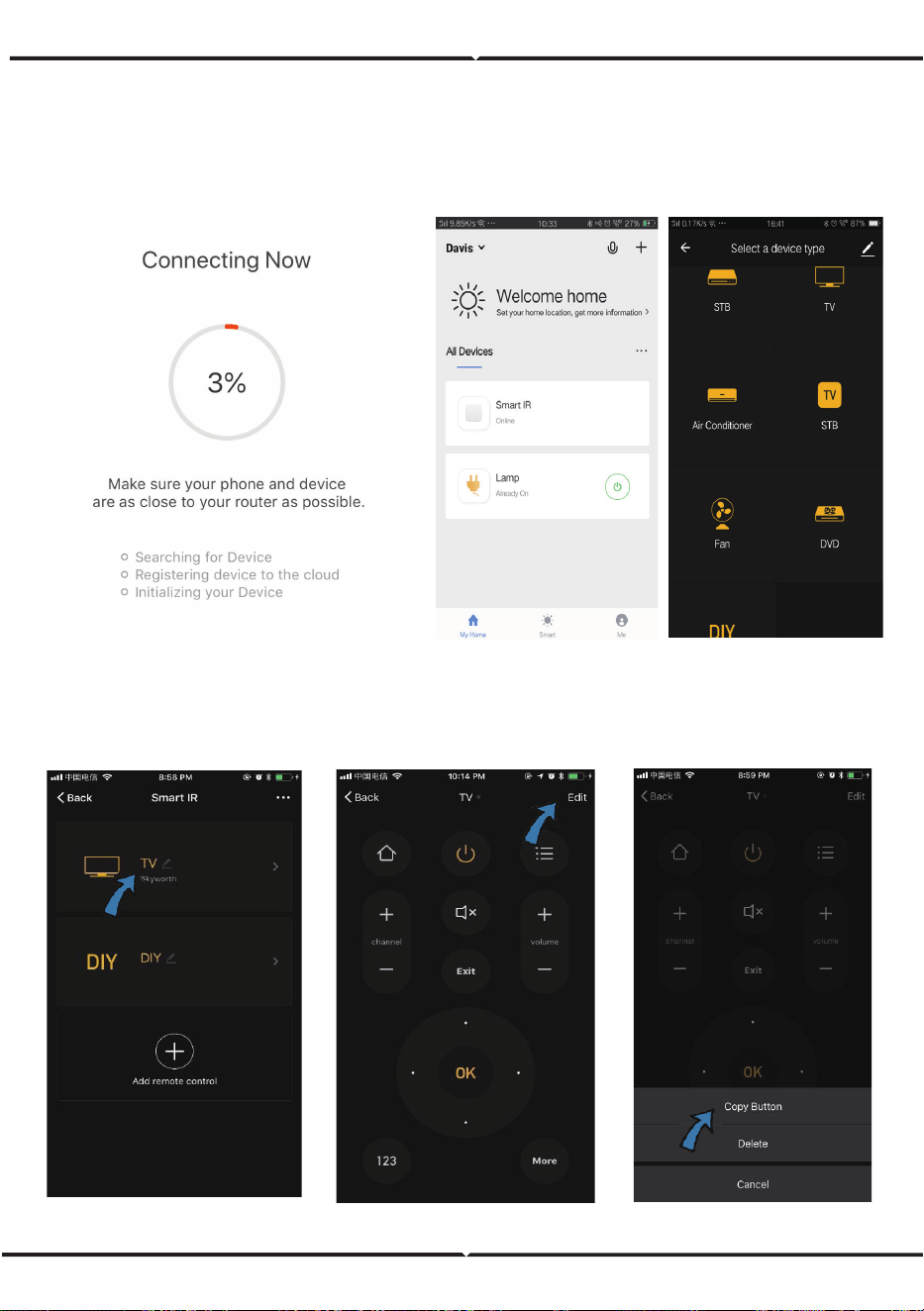
Passo 10: Dopo aver completato con
successo il passaggio 9, verrai reindirizzato
alla pagina in basso in cui l'applicazione
cerca, registra e avvia i disposi�vi (vedi
figura so�o).
Passaggio 11: Dopo aver aggiunto il disposi�vo,
fare clic per aggiungere una TV, una presa TV,
un ven�latore e così via. e rinominare il
disposi�vo in base alle proprie preferenze
facendo clic sull'icona a forma di ma�ta
Passo 12: se non è possibile trovare un telecomando per un ele�rodomes�co da una
libreria esistente, è possibile copiare i tas� e a�varli per controllare l'ele�rodomes�co.
Una TV, TV box, ada�atore per TV e ven�latore sono a�ualmente in funzione.
Fig (A)
Fig (B) Fig (C)
ITALIAN
135
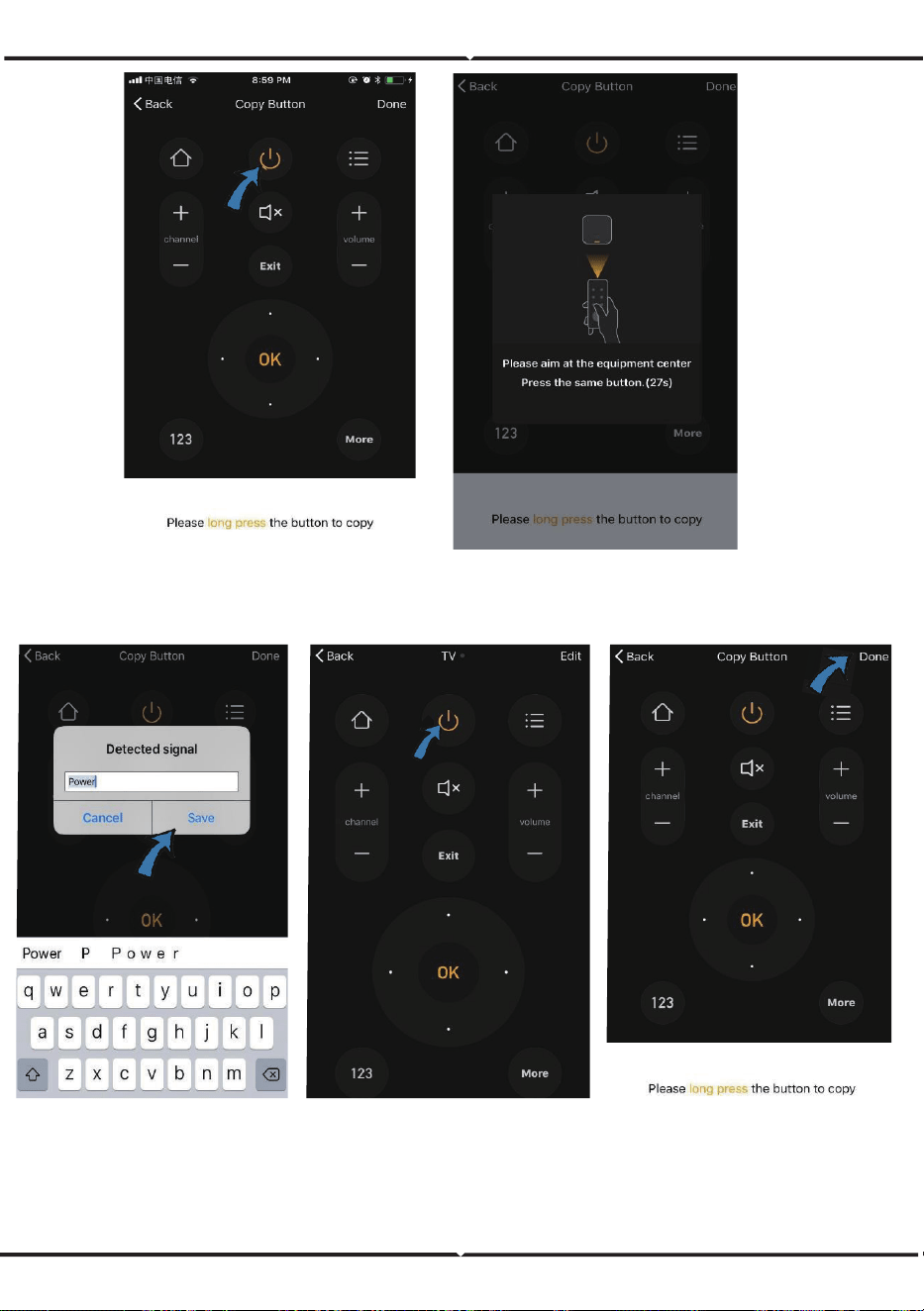
Passo 13: Dopo aver copiato corre�amente una chiave, a�varla per testarla corre�amente,
quindi fare clic su "Done" per salvare o copiare altre chiavi.
Fig (F) Fig (G)
Fig (D)
Fig (E)
Fig (H)
ITALIAN
136
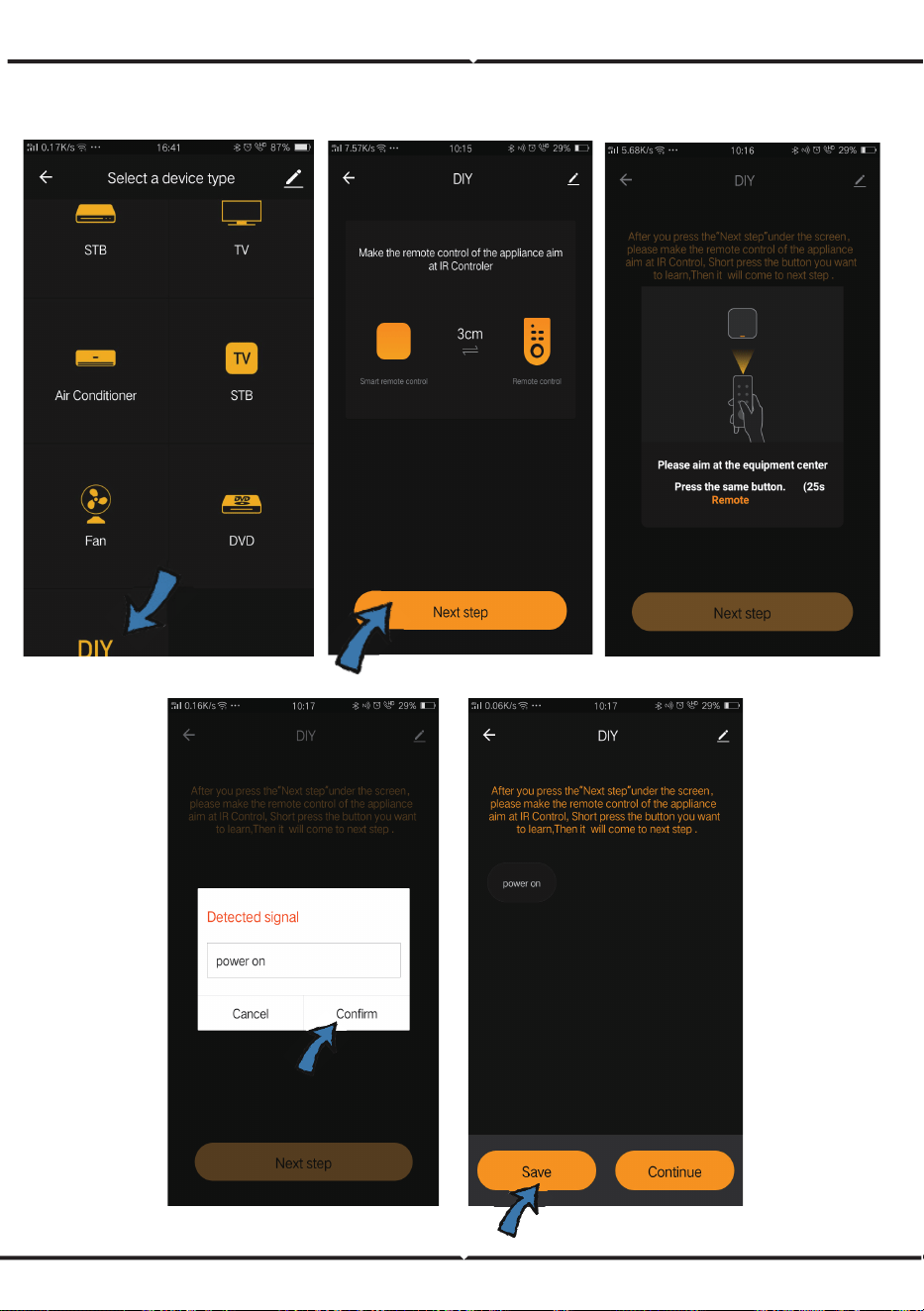
Passo 14: Se non riesci a trovare il marchio del disposi�vo che desideri aggiungere, nell'elenco fai
clic su " DIY" per copiare i tas� funzione del telecomando su un altro porta�le da ges�re.
Fig (A)
Fig (D) Fig (E)
Fig (B)
Fig (C)
ITALIAN
137
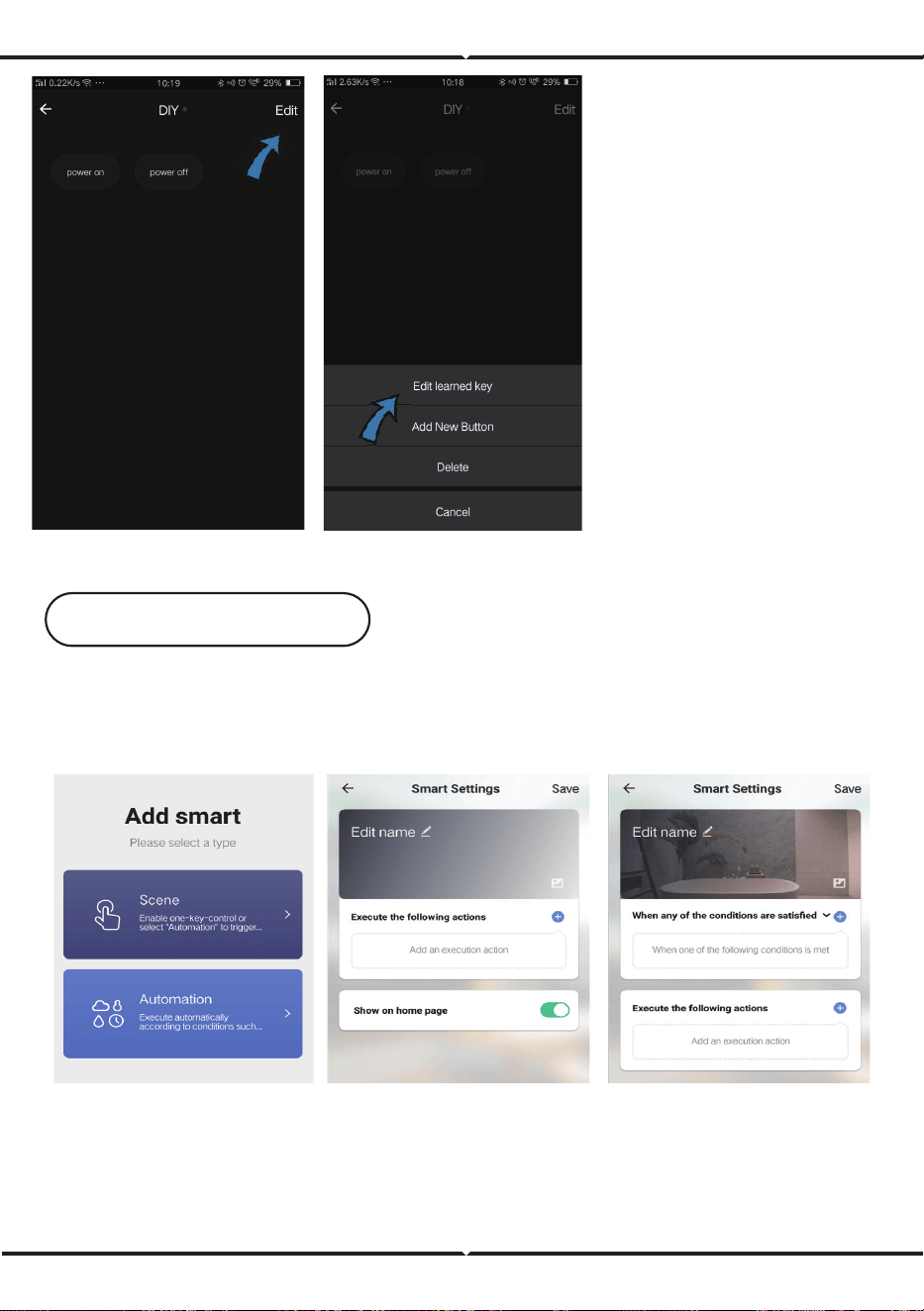
Se vuoi modificare o aggiungere
altri pulsan�, fai clic su "Modifi-
ca" nell'angolo in alto a destra.
Note:
1. L'opzione di allenamento con
frequenza portante a 38kHz è
supportata se il telecomando a
infrarossi non può ricevere
comandi da un disposi�vo a
infrarossi, è molto probabile che
la frequenza portante del
disposi�vo a infrarossi non
corrisponda a quanto sopra,
dove la funzione di apprendi-
mento non può essere eseguito
2. DIY non supporta il controllo
vocale.
Fig (F) Fig (G)
1. Personalizzazione dell'ambiente - Creazione di pos� personali per disposi�vi IR specifici. Fai
clic sul pulsante "Aggiungi Smart", seleziona il �po e fai clic su "+" per aggiungere condizioni e
azioni.
2. Controllo remoto e vocale - Con l'integrazione completa, puoi controllare a distanza due
disposi�vi a infrarossi da qualsiasi luogo e in qualsiasi momento premendo un pulsante o
facendo clic sull'icona Microfono nell'angolo in alto a destra per inviare un comando vocale ai
tuoi disposi�vi; si prega di chiamare il nome completo del disposi�vo per assicurarsi che il
comando sia iden�ficato corre�amente.
Caratteristiche chiave
ITALIAN
138
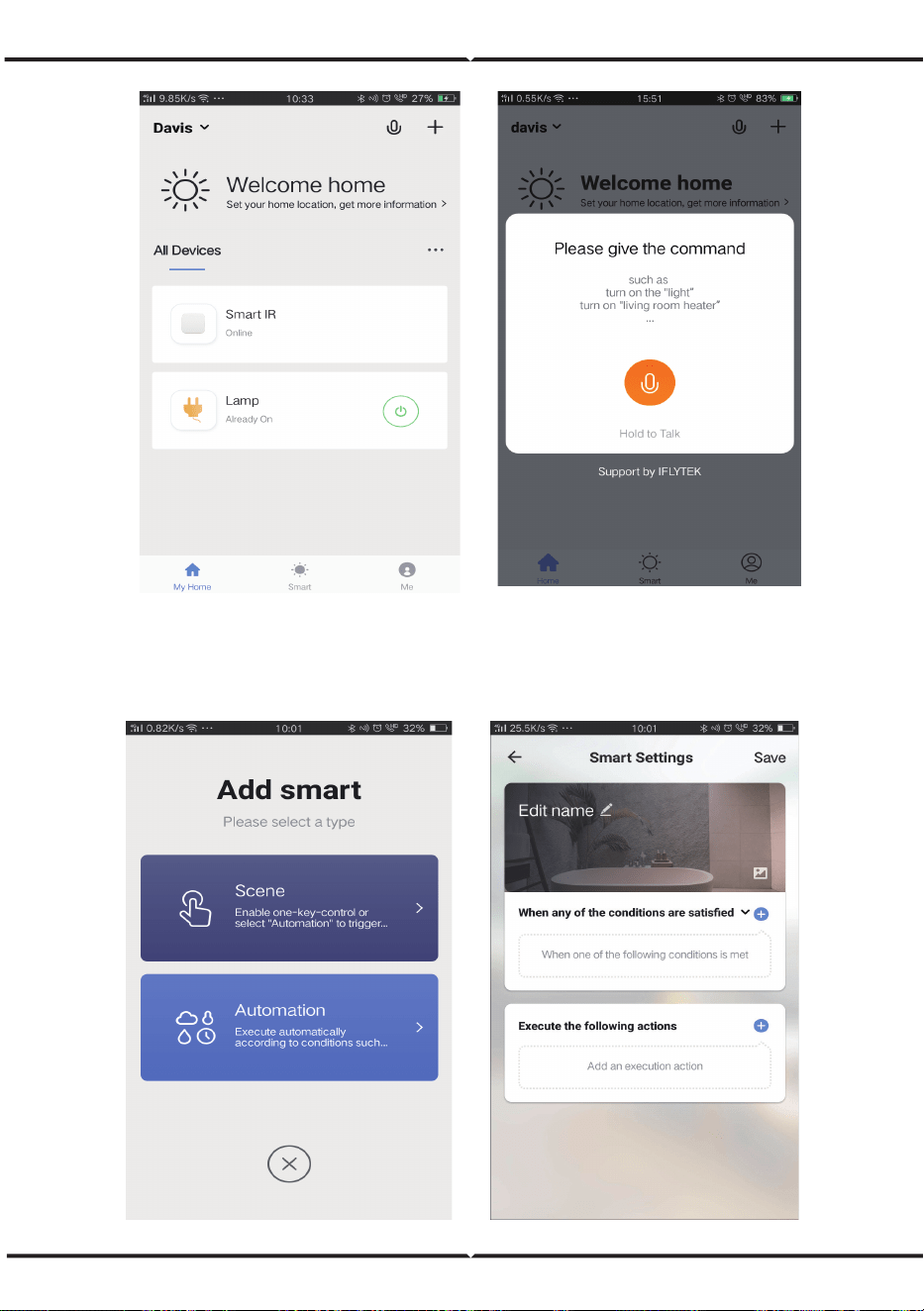
3. Imposta programmi - Seleziona il �po "Automazione" nella pagina "Aggiungi Smart", fai
clic su "+" per selezionare la condizione "Pianifica" per l'ora di accensione / spegnimento di
disposi�vi specifici.
ITALIAN
139
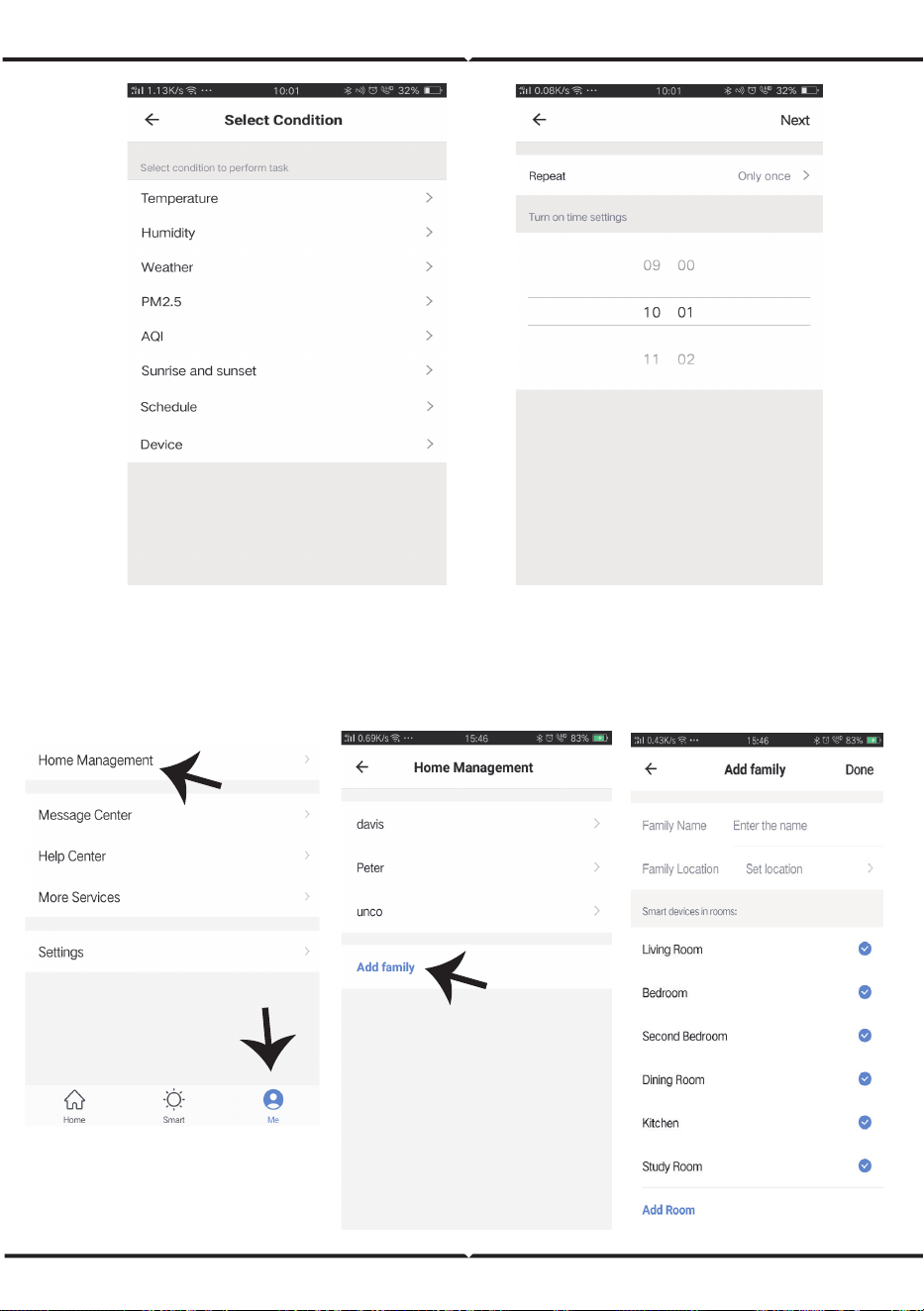
4) Condivisione disposi�vo: selezionare "Ges�one casa" nella pagina "Me" per u�lizzare i disposi�vi
collega� insieme ai familiari e agli amici per abilitare il controllo remoto condiviso degli stessi disposi-
�vi.
ITALIAN
140
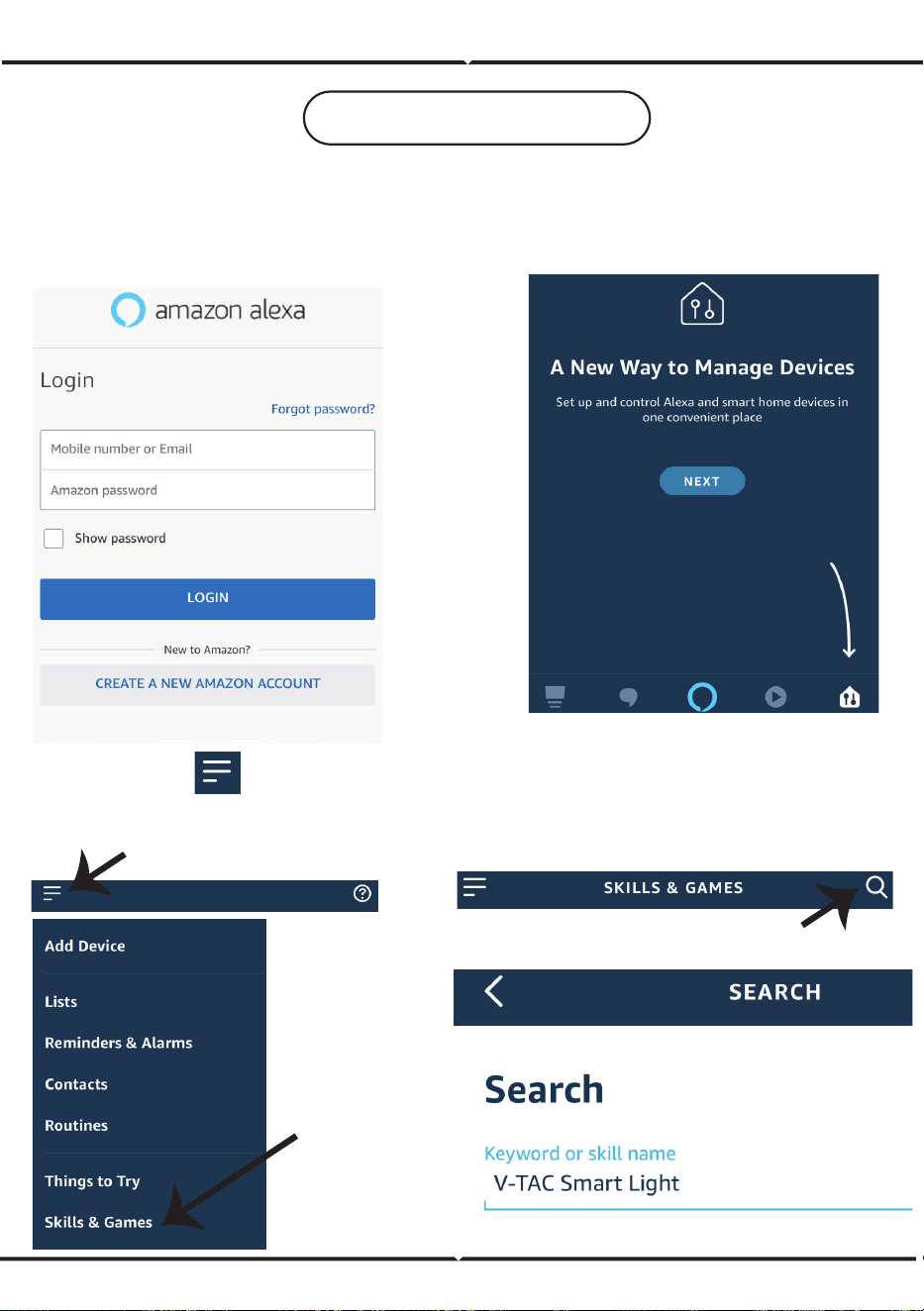
Passo 3: Fare clic su impostazioni
e poi fare clic su "abilità e giochi" come
mostrato di seguito.
Passo 4: Cercare "V-TAC Smart Light" nella pagina
"Abilità e giochi" come mostrato di seguito.
ITALIAN
IMPOSTAZIONI DI ALEXA
Passo 1: Installa l'applicazione "Amazon Alexa"
tramite l'App Store (iOS) o il Play Store (Android)
e registrarsi. Se ha già un account Amazon Alexa,
procedere con il login.
Passo 2: Una volta che si trova sulla home page di
"Amazon Alexa", fare clic sull'icona in basso a
destra –– dove è puntata la freccia –– per
aggiungere un nuovo disposi�vo e abilità.
141
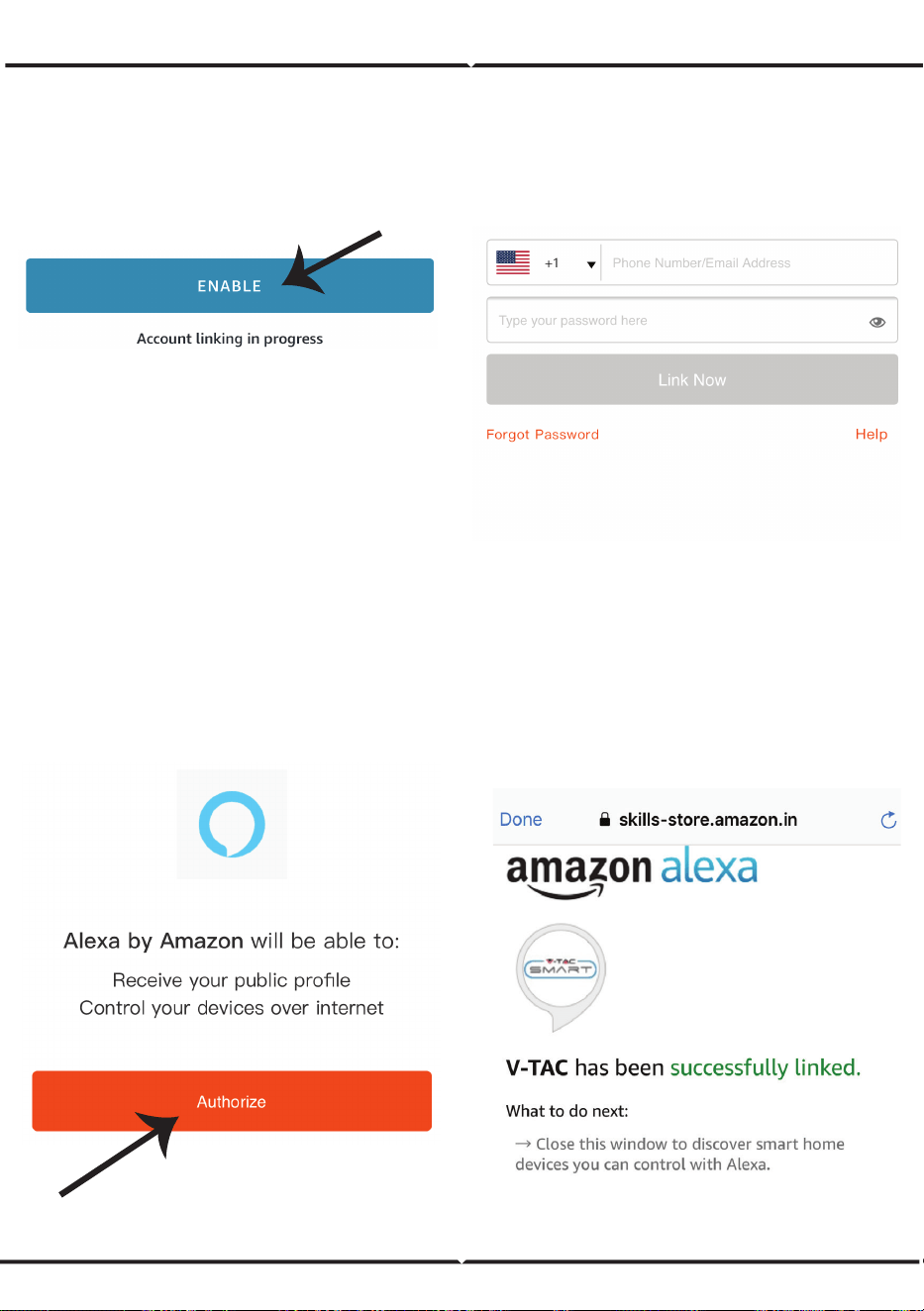
Passo 5: Consen�re l'abilità.
Passo 6: Inserire l'ID di accesso e la
password di V-TAC Smart Light e fare clic su
"Collega ora".
Passo 7: Dopo aver fa�o clic su Collega ora,
verrà reindirizzato a una nuova pagina che
richiede l'autorizzazione (vedi la figura di
riferimento cui so�o). Fare clic su "Autoriz-
za".
Passo 8: Riceverà la conferma che
l'account è stato collegato corre�amente
(vedi la figura di riferimento cui so�o)
ITALIAN
142
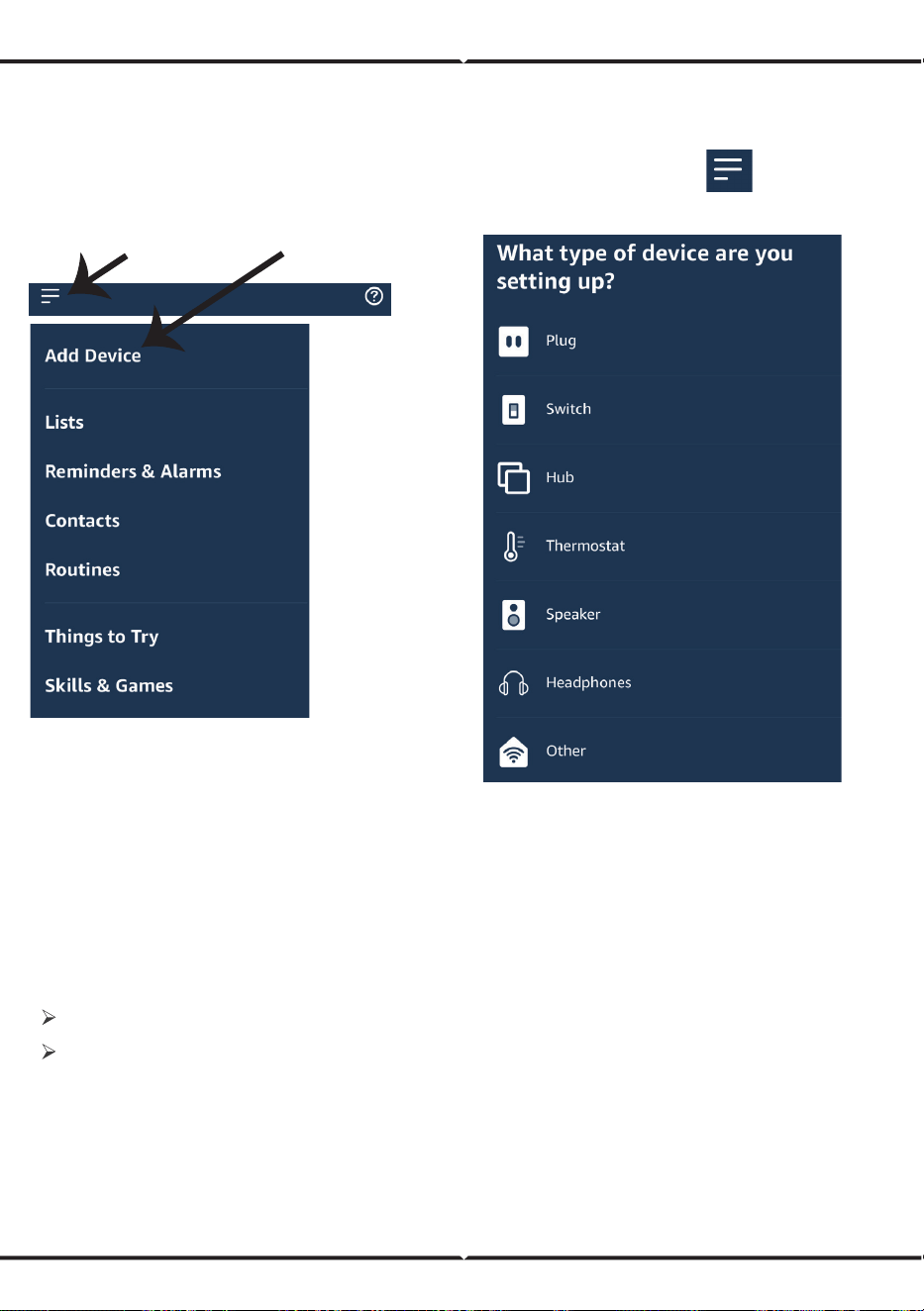
Passo 9: Trovare il proprio disposi�vo intelligente su Alexa. Una volta o�enuta l’abilitazione
A) Può usare il comando vocale "Alexa trova il disposi�vo" sul proprio disposi�vo Alexa.
B) Per aggiungere il disposi�vo manualmente, nella pagina iniziale fare clic su e poi su
Aggiungere disposi�vo, selezionare il disposi�vo che si desidera aggiungere e fare clic su
Trovare disposi�vo.
ITALIAN
Ora puoi controllare il proprio disposi�vo intelligente usando i comandi vocali di Alexa. Di seguito
sono riporta� alcuni comandi che è possibile u�lizzare:
Nota: La ricerca del dispositivo deve essere eseguita ogni volta che il nome del
dispositivo viene modificato nell'applicazione.
2. Assicurarsi di avere un dispositivo "Amazon Alexa" (incluso Eco, Echo Tap o Echo Dot).
4. Una rete senza fili stabile.
1. L'applicazione "V-TAC Smart Light" e l'applicazione "Amazon Alexa".
3. Un dispositivo intelligente
Comandi di ALEXA
COSE DA RICORDARE PRIMA DI INIZIARE L'INSTALLAZIONE:
! Alexa, turn on bedroom ligh
! Alexa, turn off bedroom light
143
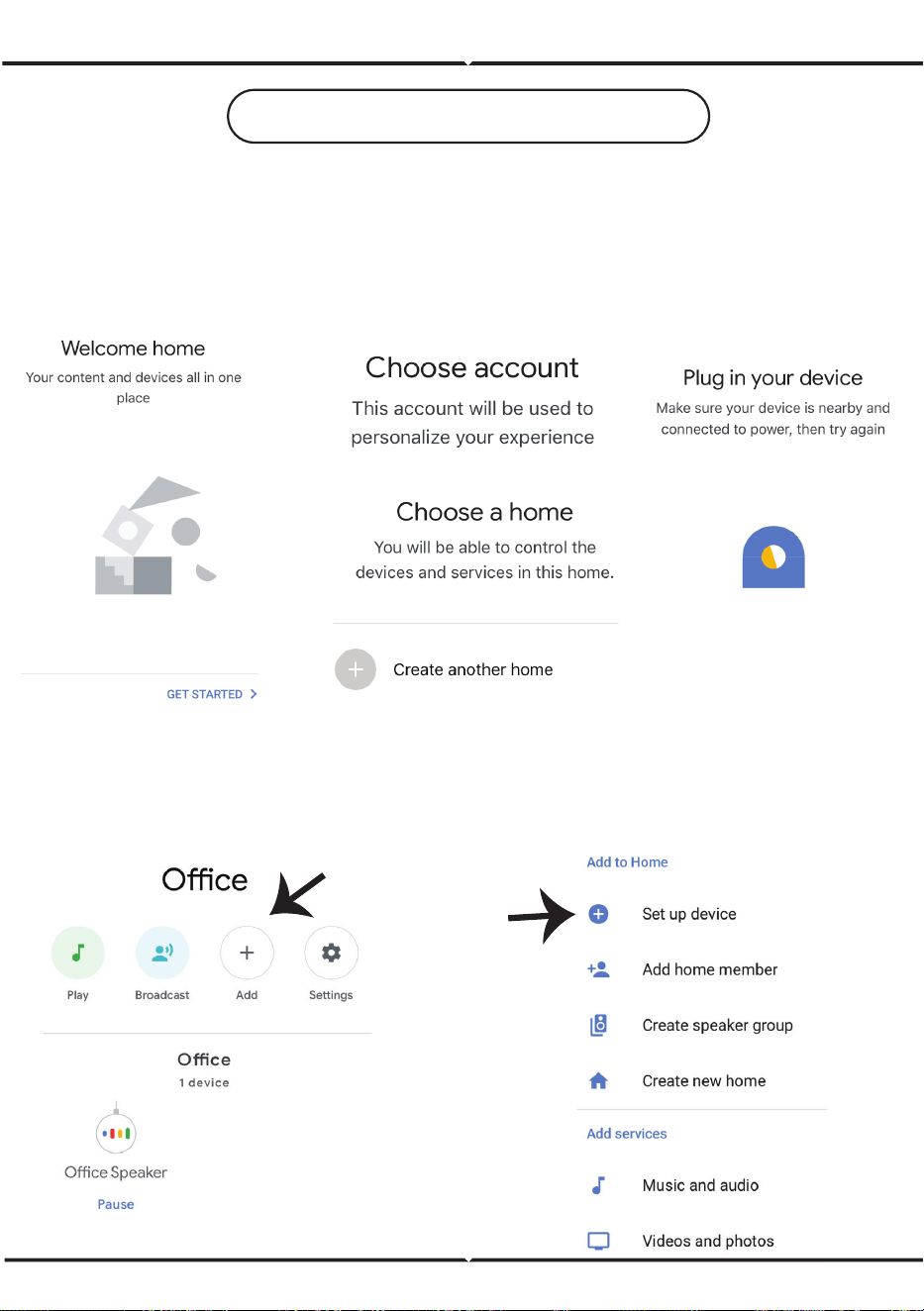
a.
b.
c.
d.
a.
b.
ITALIAN
IMPOSTAZIONI DI GOOGLE HOME
Passo 1:
a&b) Installa l'applicazione "Google Home" tramite l'App Store (iOS) o il Play Store (Android) e
registrarsi. Se ha già un account "Google Home", procedi con il login.
c) Creare una “Nuova casa”/Scegliere dalle case esisten�, se presen�.
d) A�vare il disposi�vo "Google Home" e collegalo all'applicazione. (Quindi procedere al passo 2).
Passo 2: Una volta visualizzata la pagina Home di Google, fare clic sull'icona Aggiungi “+” per
aggiungere un nuovo disposi�vo e abilità. Quindi, fare clic su "Impostazioni disposi�vo" come
mostrato nella figura so�ostante.
144
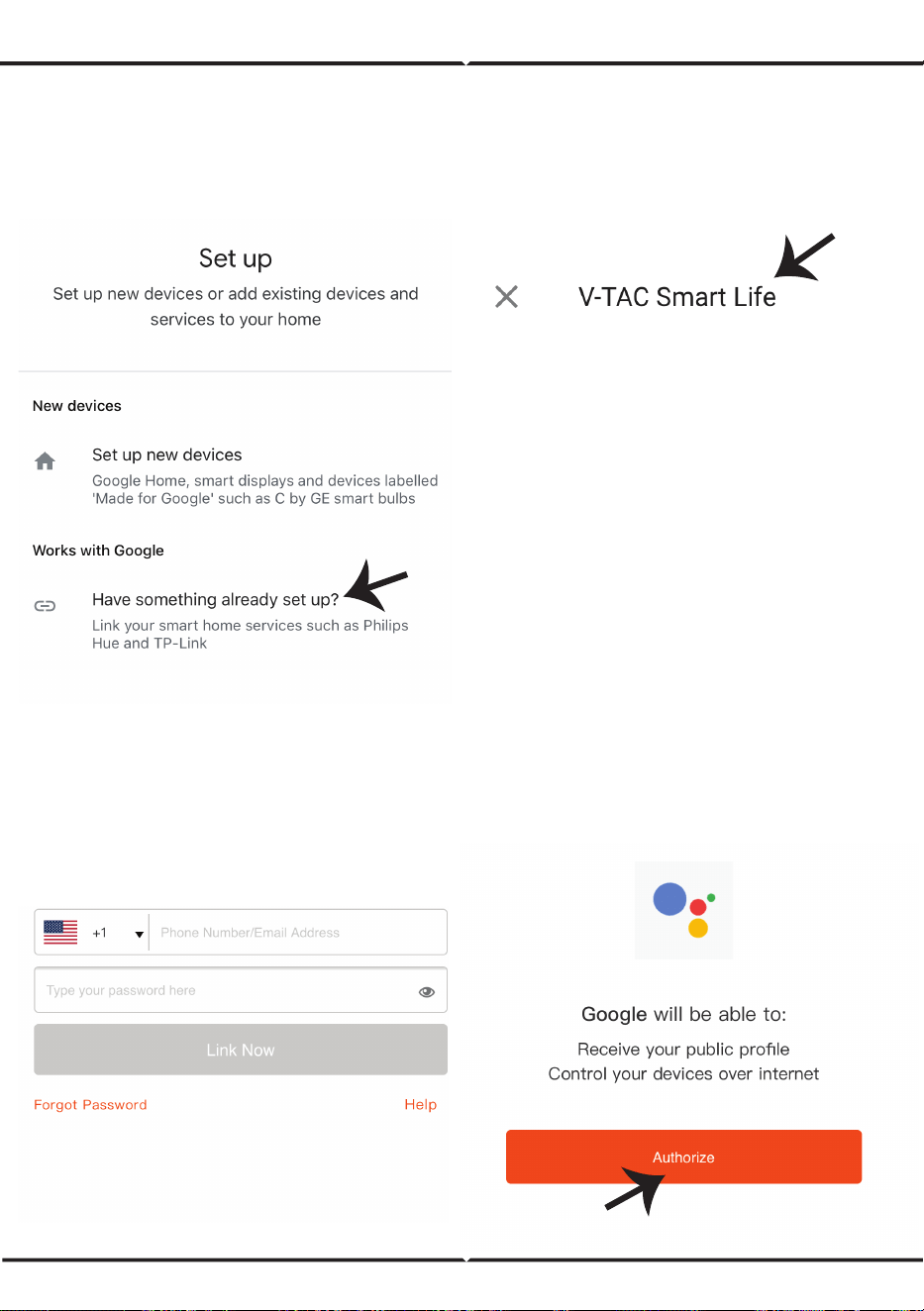
ITALIAN
Passo 3: Assicurarsi che la lampadina intelligen-
te sia collegata all’applicazione “V-TAC Smart
Light”, prima di iniziare il passo 3.
Fare clic sulla punta della freccia come
evidenziato nella figura so�ostante.
Passo 4: Digitare "V-TAC Smart Light" sulla
barra di ricerca e fare clic sull’icona di "V-TAC
Smart Light".
Passo 5: Accedere con i propri credenziali di
accesso “V-TAC Smart Light” per collegare il
disposi�vo “Illuminazione intelligente”.
Passo 6: Selezionare “V-TAC Smart Light” come
mostrato di seguito e fare clic su “Collega
adesso”.
145
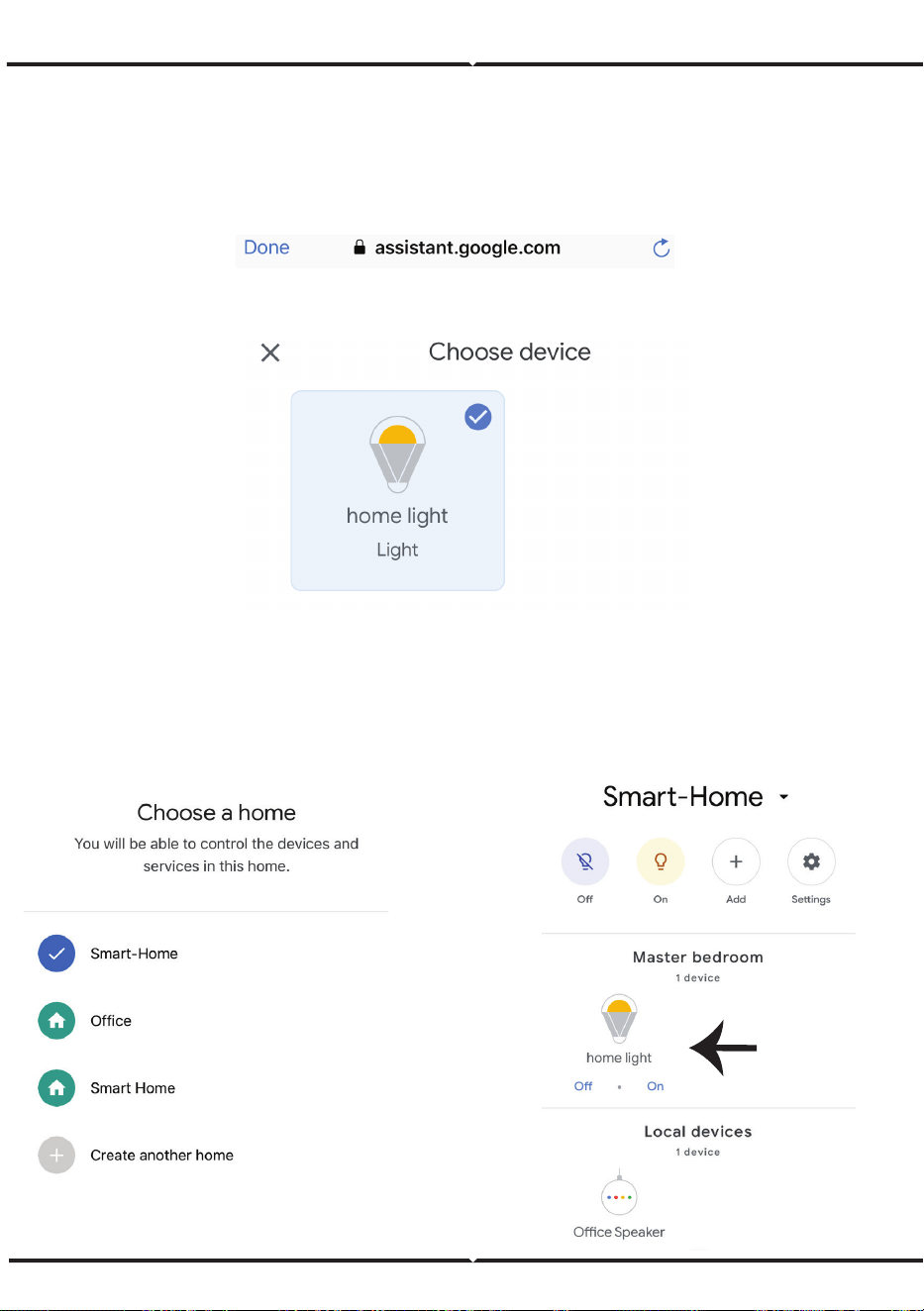
Account is now Linked
a.
b.
ITALIAN
Passo 7:
a. L'account verrà collegato, rimanere sulla pagina e in pochi secondi verrà reindirizzato per
selezionare il disposi�vo da aggiungere alla propria casa.
b. Selezionare il disposi�vo e premere “Avan�” (come mostrato nella figura b).
Passo 8: Selezionare la “Casa” in cui desideri
aggiungere l’illuminazione intelligente
(OPPURE) è possibile creare una “Nuova casa”
per aggiungere l’illuminazione intelligente ad
essa.
Passo 9: Ha aggiunto con successo il disposi�vo
“Illuminazione intelligente” alla sua applicazi-
one “Google Home”.
146

! OK Google, turn on bedroom light
! OK Google, turn off bedroom light
ITALIAN
Ora puoi controllare il proprio disposi�vo intelligente usando i comandi vocali di Google
Home. Di seguito sono riporta� alcuni comandi che è possibile u�lizzare:
2. Assicurarsi di avere un dispositivo "Google Home".
4. Una rete senza fili stabile.
1. L'applicazione "V-TAC Smart Light" e l'applicazione "Google Home".
3. Un dispositivo intelligente – Lampada.
Comandi di Google:
COSE DA RICORDARE PRIMA DI INIZIARE L'INSTALLAZIONE:
147
FAQ
1) Ποιες συσκευές μπορείτε να χειρίζεστε με τη βοήθεια του Wi-Fi υπέρυθρου τηλεκοντρόλ;
• Μπορείτε να χειρίζεστε τηλεοράσεις, ανεμιστήρες, κλιματισμούς και άλλες συσκευές με
υπέρυθρα χαρακτηριστικά.
2) Τι πρέπει να κάνω αν δεν μπορέσω να χειριστώ τις συσκευές μου με το παρόν τηλεκοντρόλ;
• Βεβαιωθείτε πρώτα ότι οι κινητές σας συσκευές και το Wi-Fi τηλεκοντρόλ βρίσκονται κοντά οι
μεν με το δε, και ότι συνδέονται στο ίδιο δίκτυο. Βεβαιωθείτε ότι το Wi-Fi υπέρυθρο τηλεκοντρόλ
συνδέθηκε.
3) Μπορώ να χειριστώ τις συσκευές μέσω του 2G/3G/4G δικτύου;
• Με τη πρόσθεση για πρώτη φορά του Wi-Fi τηλεκοντρόλ, το Wi-Fi τηλεκοντρόλ και η κινητή
συσκευή πρέπει να έχουν συνδεθεί με το ίδιο δίκτυοWi-Fi, και αφού η διαμόρφωση της
συσκευής ολοκληρωθεί με επιτυχία, εσείς μπορείτε να χειρίζεστε με το τηλεκοντρόλ τις
συσκευές μέσω του 2G/3G/4G δικτύου. Αυτή τη στιγμή δεν υποστηρίζεται η δυνατότητα 5G.
4) Τι πρέπει να κάνω σε περίπτωση που οι διαδικασίες διαμόρφωσης της συσκευής είναι
ανεπιτυχής;
• Ελέγξτε αν το τηλεκοντρόλ συνδέθηκε.
• Ελέγξτε αν η κινητή συσκευή σας συνδέθηκε με δίκτυο 2.4 GHz Wi-Fi.
• Ελέγξτε αν συνδέθηκε το δίκτυο, βεβαιωθείτε ότι το router λειτουργεί σωστά.
• Βεβαιωθείτε ότι η παρόλα για το Wi-Fi, που δηλώθηκε κατά τη συμπλήρωση του τηλεκοντρόλ,
είναι σωστή.
5) Μπορεί το υπέρυθρο τηλεκοντρόλ να χειρίζεται διαμέσου τοίχων;
• Το υπέρυθρο τηλεκοντρόλ δεν σχεδιάστηκε για να λειτουργεί και διαμέσου τοίχων, επομένως
βεβαιωθείτε ότι ανάμεσα σ’ αυτό και τις υπέρυθρες συσκευές δεν υπάρχουν εμπόδια.
6) Μπορεί το υπέρυθρο τηλεκοντρόλ να χειρίζεται μια ηλεκτρική συσκευή;
• Βεβαιωθείτε ότι το υπέρυθρο τηλεκοντρόλ βρίσκεται σε καθεστώς λειτουργίας (κάντε κλικ
πάνω σε οποιοδήποτε πλήκτρο του πάνελ της εφαρμογής και δείτε αν η λάμπα ένδειξης
αναβοσβήνει. Αν αναβοσβήνει, αυτό σημαίνει ότι η συσκευή λειτουργεί σωστά.)
• Βεβαιωθείτε ότι ανάμεσα στο υπέρυθρο τηλεκοντρόλ και την ηλεκτρική συσκευή δεν υπάρχει
αντικείμενο το οποίο να εμποδίζει την «ορατότητα».
ΤΟΠΟΘΕΤΗΣΕΩΣ
ΙΔΙΑΙΤΕΡΟΤΗΤΕΣ
1) Είσοδος: DC 5V/1A
2) Συχνότητα τωνη υπέρυθρων
ακτινών: 38 KHz
3) Συχνότητα του Wi-Fi δικτύου: 2.4
GHz
4) Υπέρυθρο φάσμα: < 8 μέτρα
5) Θερμοκρασία λειτουργίας: 0°C -
50°C
6) Υγρασία λειτουργίας: < 85%
σχετική υγρασία
7) Διαστάσεις: 64.5*20 mm
8) Υλικό: ABS
(ακτυλονιτρίλλη-μπουταδιέννη-στυρέ
νη)
9) Βάρος: 27 g
10) LED δείκτης: μπλε
11) Διατηρεί Android 4.4, ή νεότερη
εκδοχή και IOS 8.0, ή νεότερη εκδοχή
Βήμα 1: Συνδέστε το micro καλώδιο USB με τη συσκευή.
Βήμα 2: Γυρίστε το κουμπί ηλεκτροδότησης της συσκευής
στη θέση ΟΝ.
Βήμα 3: Σκανάρετε τον κωδικό QR που σας δόθηκε ή
κατεβάστε το “V-TAC Smart Light“ από το App Store (iOS)
ή Google Play Store (Android).
For ANDROID
For IOS
GREEK
148
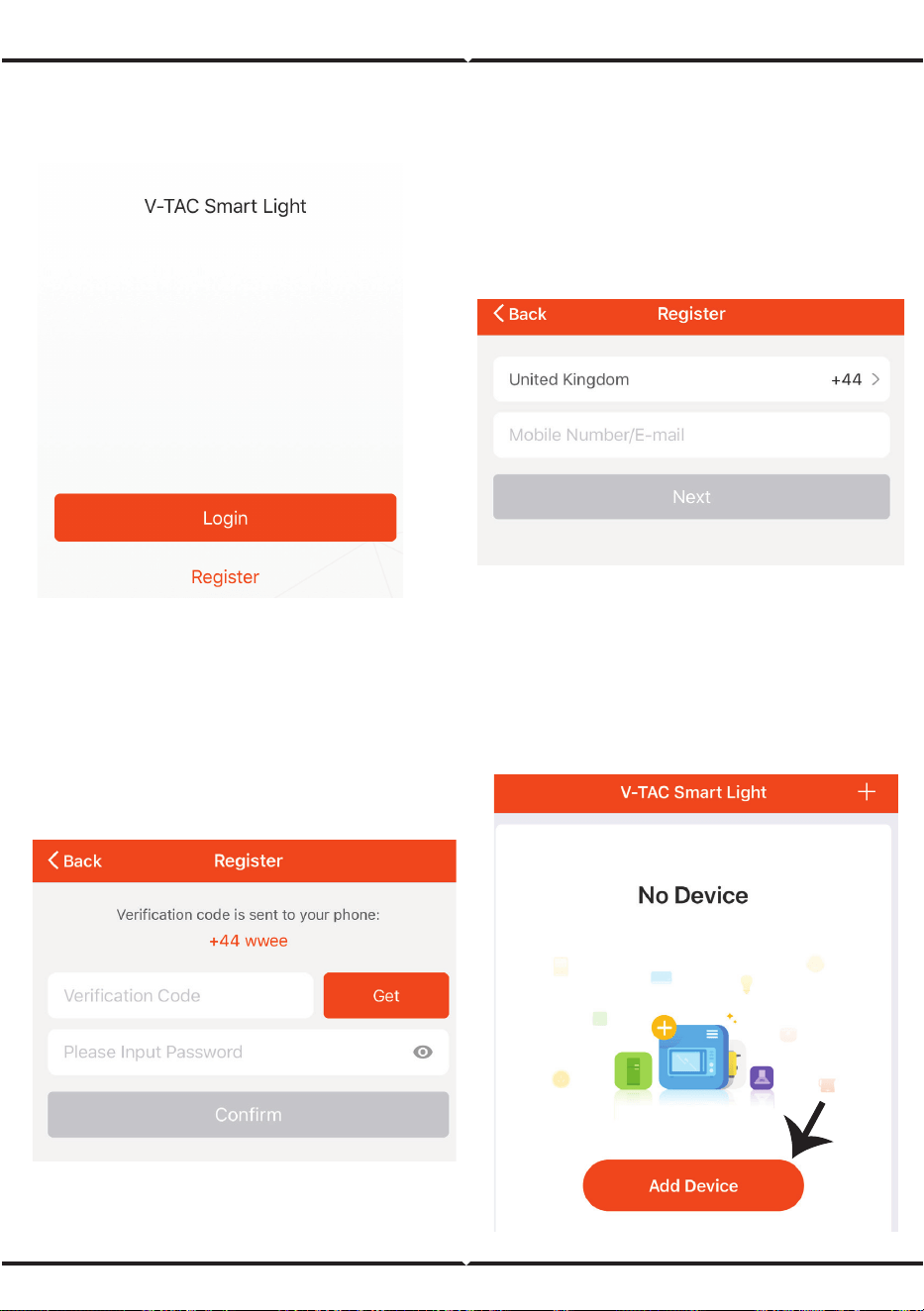
Βήμα 4: Ανοίξτε την εφαρμογή V-TAC
Smart Light και πατήστε Register, για να
δημιουργήσετε νέο account.
Βήμα 5:
A) Αριθμός κινητού: Επιλέξτε τον κωδικό της
χώρας και μετά επιλέξτε τον αριθμό του κινητού
σας τηλεφώνου. Όταν είστε έτοιμοι, πατήστε
“Next”.
B) E-mail: Εισάγετε το ηλεκτρονικό σας
ταχυδρομείο και πατήστε “Next”.
Βήμα 6: Εισάγετε τον κωδικό επαλήθευσης
που θα σας αποσταλεί στον αριθμό του
κινητού σας/ το E-mail σας και στη
συνέχεια επιλέξτε μια νέα παρόλα του
account σας και πατήστε “Confirm”.
Βήμα 7: Πατήστε ‘Add Device’ ή το
σημείο +. Βεβαιωθείτε ότι η συσκευή
συνδέθηκε.
GREEK
149
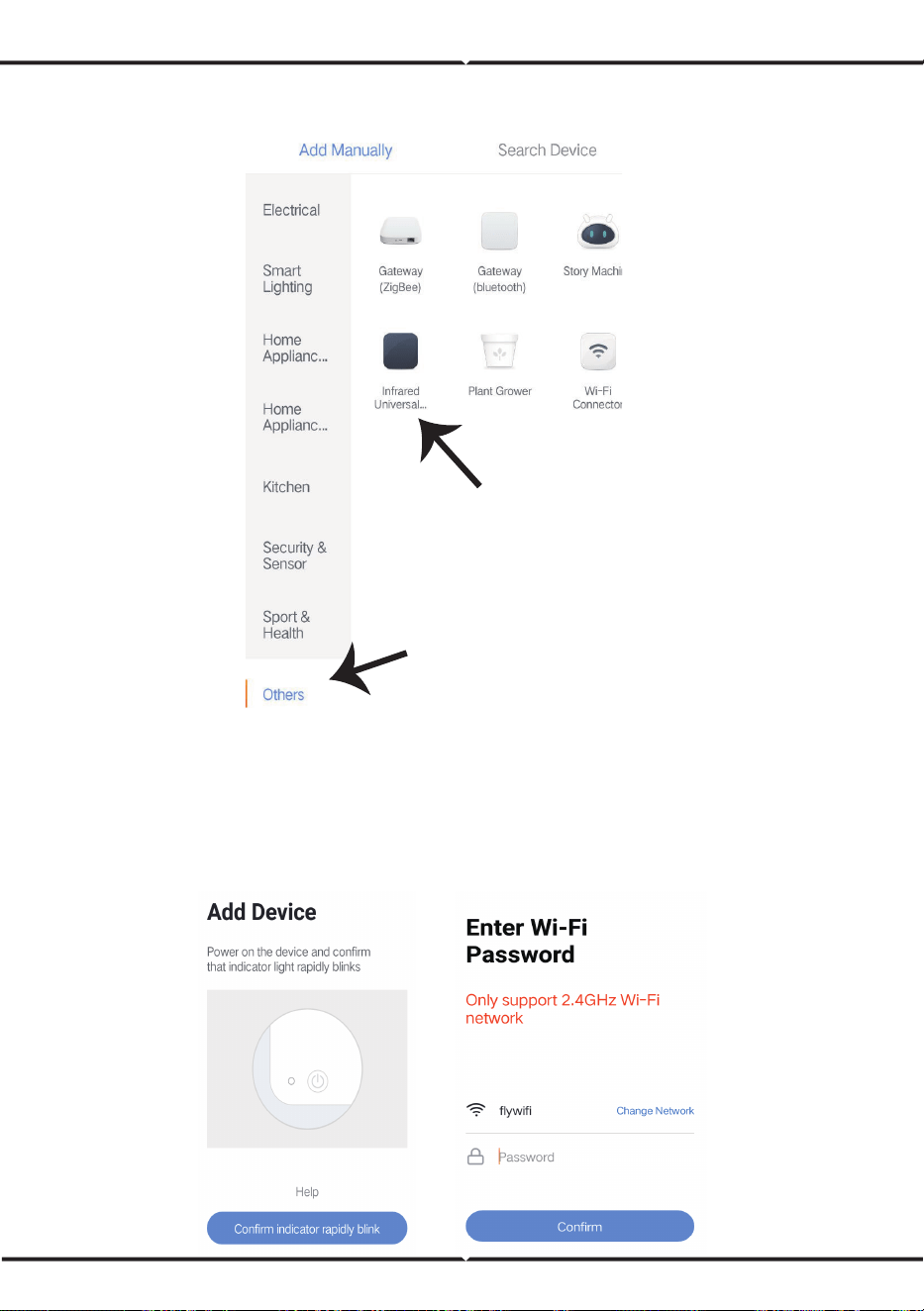
Βήμα 8: Για να επιλέξετε την υπέρυθρη συσκευή, πατήστε “Others” (όπως σας δείχνουμε πιο κάτω)
και επιλέξτε “Infrared Universal Remote Control”, για να συνδέσετε τη συσκευή με την εφαρμογή.
Βήμα 9:
A) Για να συνδέσετε τη συσκευή με το χειρισμό, πρώτα βεβαιωθείτε ότι η λάμπα αναβοσβήνει
γρήγορα.
B) Συνδέστε το τηλεκοντρόλ, πατήστε και κρατήστε το κουμπί πατημένο για 5 δευτερόλεπτα,
ώσπου ο μπλε δείκτης αρχίσει να αναβοσβήνει γρήγορα.
C) Βεβαιωθείτε ότι ο μπλε δείκτης αναβοσβήνει γρήγορα, εισάγετε την παρόλα του Wi-Fi και κάντε
κλικ πάνω στο "Confirm".
GREEK
150
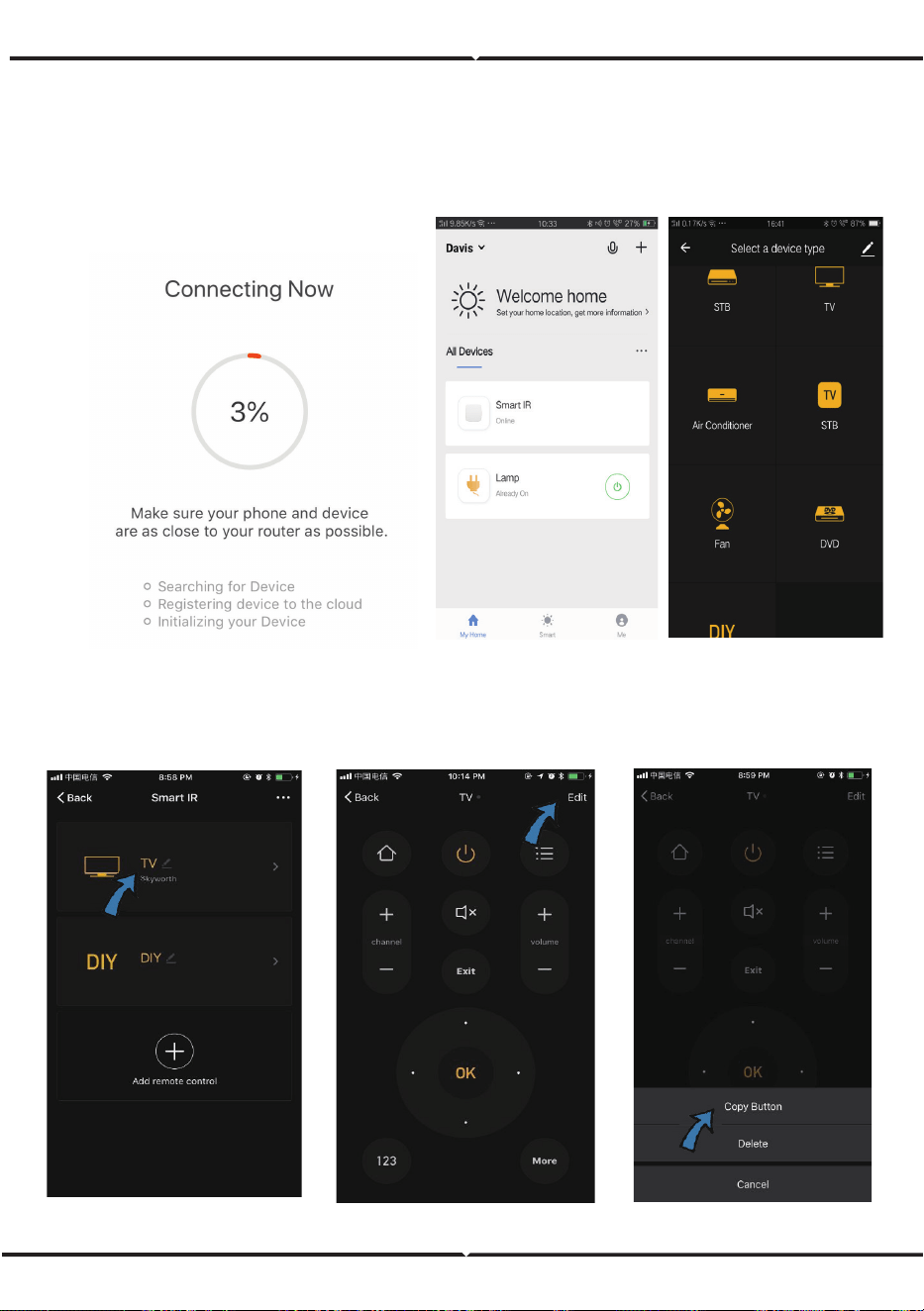
Βήμα 10: Αφού ολοκληρώσετε με
επιτυχία το Βήμα 9, θα κατευθυνθείτε
προς την παρακάτω σελίδα όπου η
εφαρμογή αναζητεί, καταγράφει και
αρχίζει τη λειτουργία των συσκευών
(δείτε το σχεδιάγραμμα παρακάτω).
Βήμα 11: Αφού η συσκευή σας προστεθεί με
επιτυχία, κάντε κλικ για να προσθέσετε μια
τηλεόραση, συμπλήρωση τηλεόρασης, ανεμιστήρα
κλπ., και μετονομάστε τη συσκευή όπως προτιμάτε,
πατώντας την εικόνα „μολύβι“.
Βήμα 12: Αν δεν μπορείτε να βρείτε τηλεκοντρόλ για κάποια ηλεκτρική συσκευή από τη
βιβλιοθήκη που υπάρχει, μπορείτε να αντιγράψετε τα πλήκτρα και να τα ενεργοποιήσετε,
για να χειριστείτε την αντίστοιχη ηλεκτρική συσκευή. Αυτή τη στιγμή διατηρούνται
τηλεόραση, TV box, συμπλήρωση τηλεόρασης και ανεμιστήρας.
Fig (A)
Fig (B) Fig (C)
GREEK
151
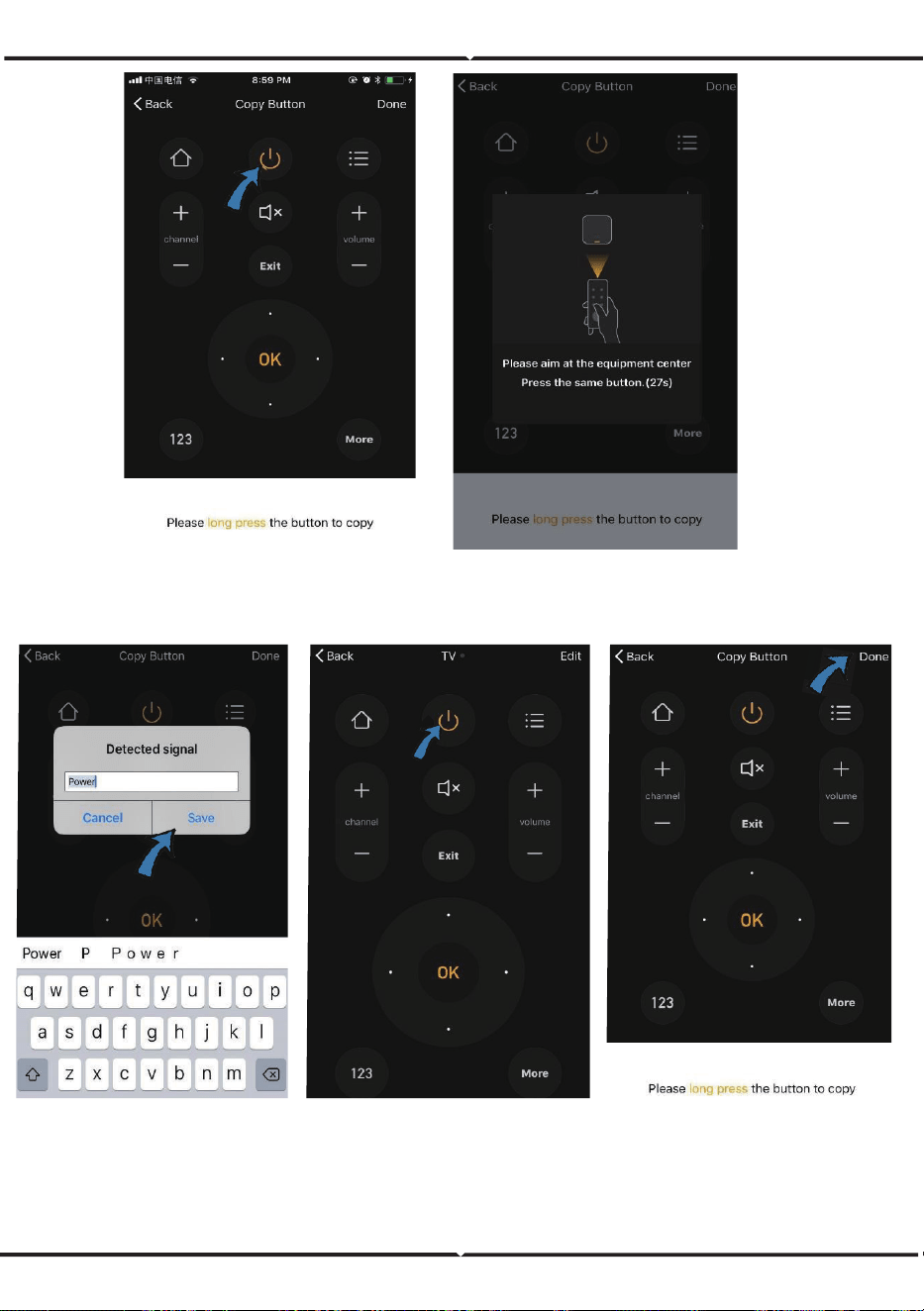
Βήμα 13: Αφού αντιγράψετε με επιτυχία ένα δεδομένο πλήκτρο, ενεργοποιήστε το για να
βεβαιωθείτε ότι λειτουργεί σωστά, και στη συνέχεια μπορείτε να κάνετε κλικ πάνω στο
"Done", για να διατηρήσετε ή να αντιγράψετε και άλλα πλήκτρα.
Fig (F) Fig (G)
Fig (D)
Fig (E)
Fig (H)
GREEK
152
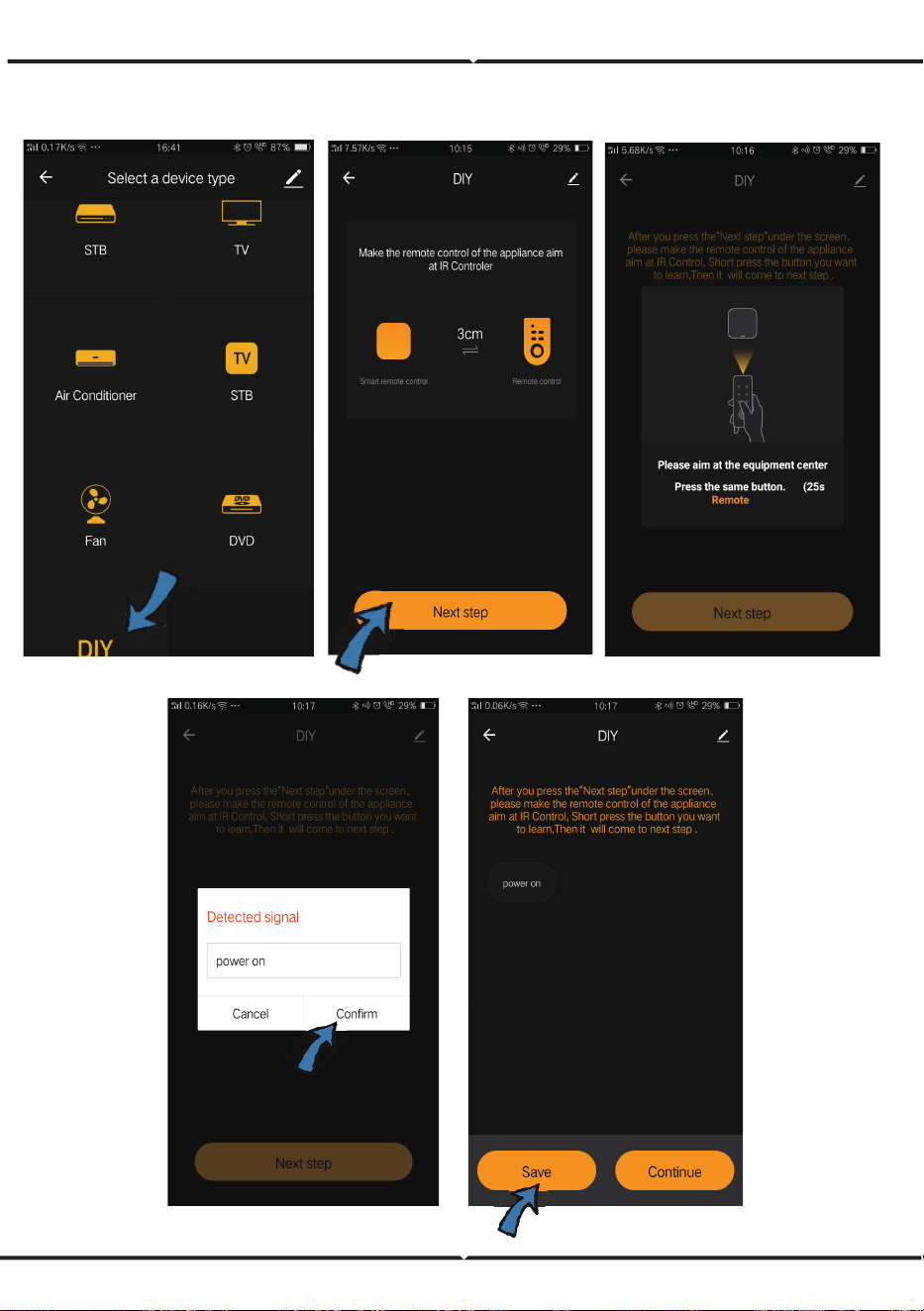
Βήμα 14: Αν δεν μπορείτε να βρείτε τη μάρκα της συσκευής, που θέλετε να προσθέσετε στον
κατάλογο, κάντε κλικ πάνω στο "DIY", για να αντιγράψετε τα πλήκτρα λειτουργίας του
τηλεκοντρόλ για μια άλλη μάρκα, και έτσι να πραγματοποιήσετε τον χειρισμό.
Fig (A)
Fig (D) Fig (E)
Fig (B)
Fig (C)
GREEK
153
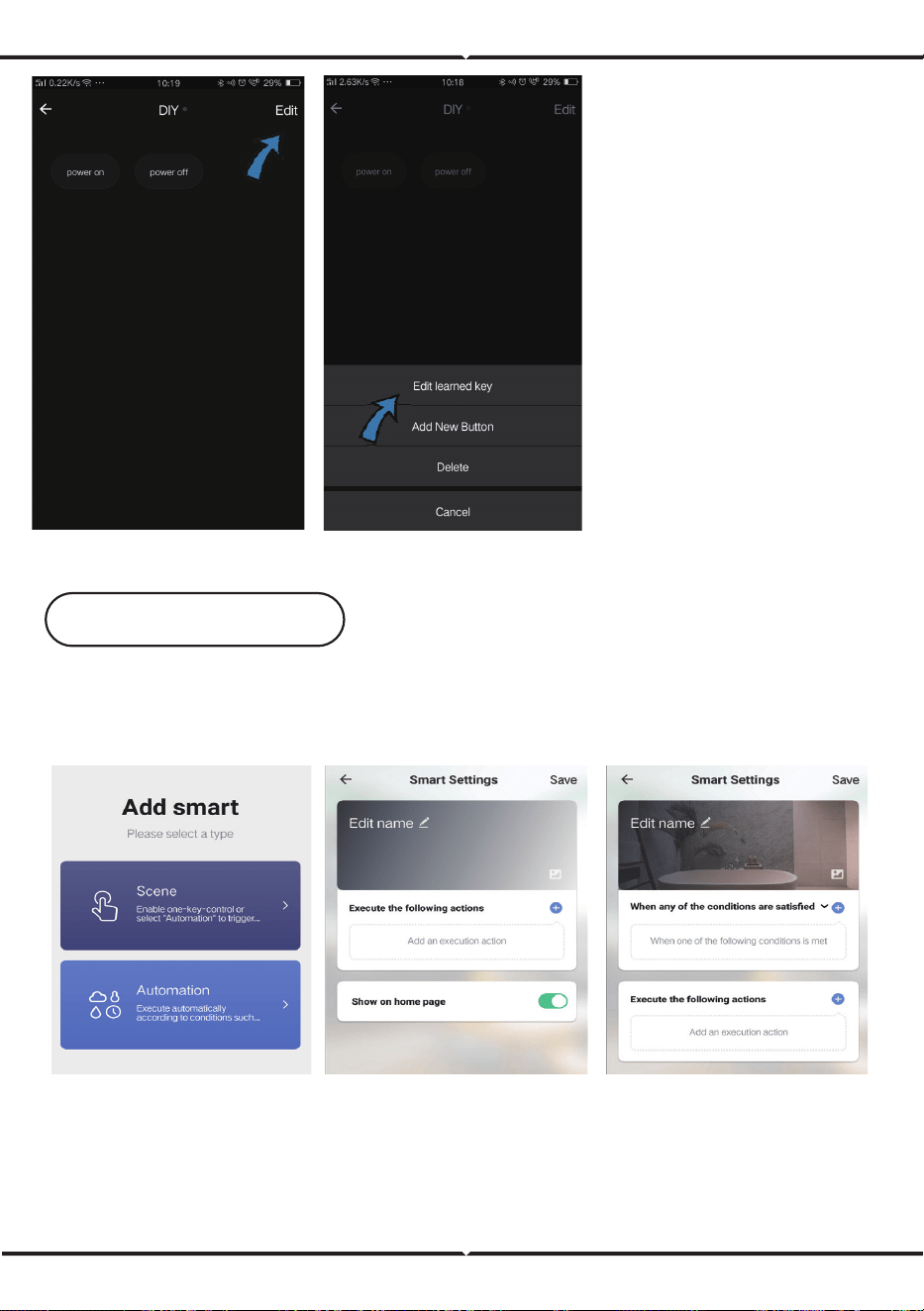
Αν επιθυμείτε να διορθώσετε ή
να προσθέσετε άλλα πλήκτρα,
κάντε κλικ στο "Edit" στην
επάνω δεξιά γωνία.
Σημειώσεις:
1. Διατηρείται η δυνατότητα
εκπαίδευσης της συχνότητας
του σήματος, με φέρουσα
συχνότητα των 38 KHz, σε
περίπτωση που το υπέρυθρο
τηλεκοντρόλ δεν μπορεί να
δέχεται εντολές από υπέρυθρη
συσκευή, είναι πολύ πιθανό η
φέρουσα συχνότητα του
υπέρυθρου τηλεκοντρόλ να
μην αντιστοιχεί στην
προαναφερθείσα συχνότητα,
και τότε η λειτουργία της
εκπαίδευσης δεν μπορεί να
εκτελείται.
2. Το DIY δεν διατηρεί ηχητικό
χειρισμό
Fig (F) Fig (G)
1. Προσωποποίηση του περιβάλλοντος – Δημιουργία προσωπικών θέσεων για τις ειδικές
υπέρυθρες συσκευές. Κάντε κλικ πάνω στο πλήκτρο "Add Smart", επιλέξτε τον τύπο και
κάντε κλικ στο "+", για να προσθέσετε τις σχετικές συνθήκες και ενέργειες.
2. Χειρισμός εξ αποστάσεως και ηχητικός χειρισμός – Με την πλήρη ολοκλήρωση, μπορείτε
να χειρίζεστε εξ αποστάσεως δύο υπέρυθρες συσκευές από κάθε μέρος και ανά πάσα στιγμή
με το πάτημα ενός κουμπιού, ή με κλικ πάνω στην εικόνα "Μικρόφωνο" στην επάνω δεξιά
γωνία, για να αποστείλετε μια ηχητική εντολή στις συσκευές σας. Παρακαλώ εκφωνήστε την
πλήρη ονομασία της συσκευής, για να βεβαιωθείτε ότι η εντολή σας ταχτοποιήθηκε σωστά
Βασικές λειτουργίες
GREEK
154
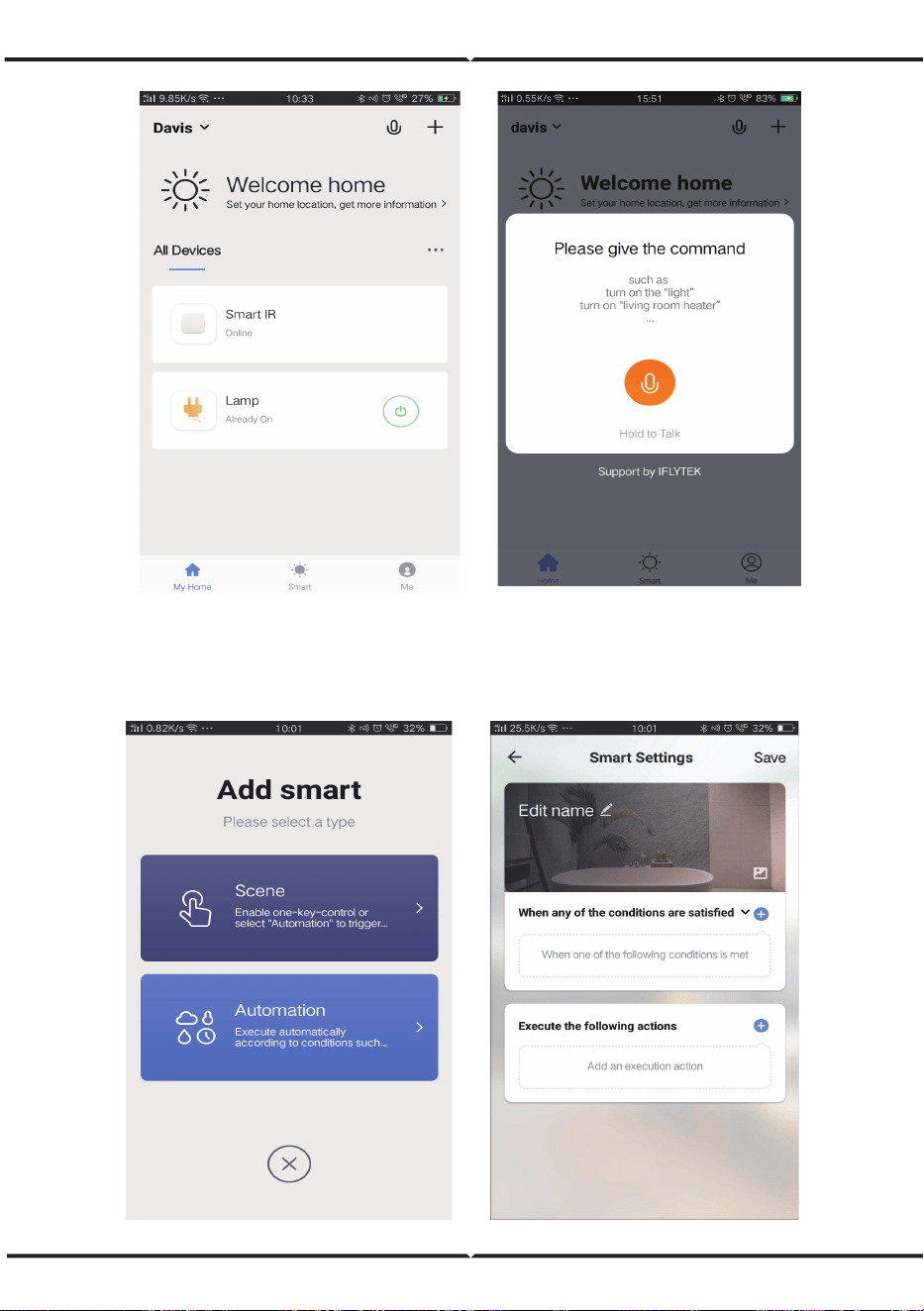
3. Καταγραφή χρονοδιαγραμμάτων – Επιλέξτε τον τύπο "Automa�on" στη σελίδα "Add
Smart", κάντε κλικ στο "+", για να επιλέξετε τον όρο για το "Schedule" για το χρόνο ΟΝ/OFF
των συγκεκριμένων συσκευών.
GREEK
155
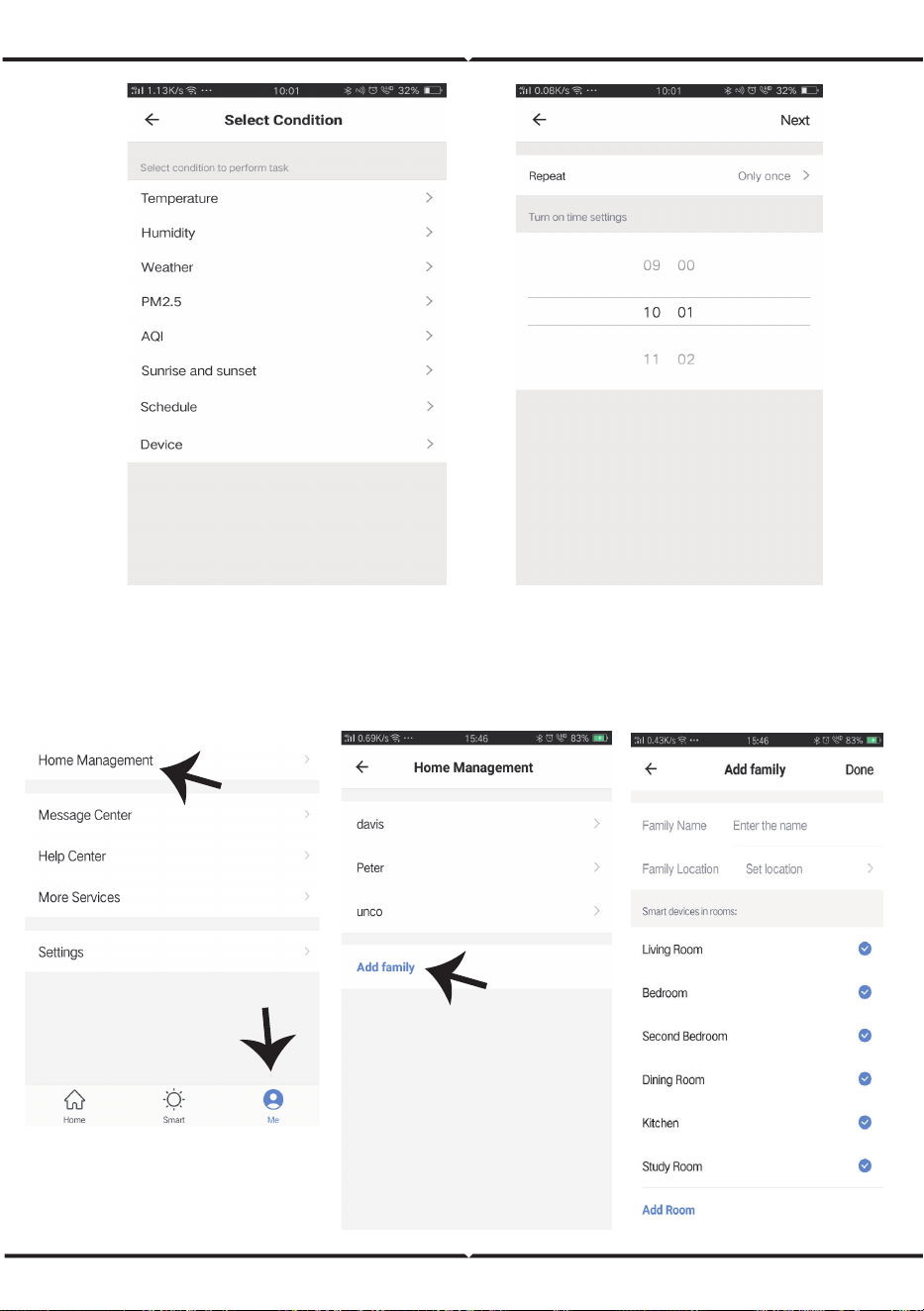
4) Ταυτόχρονη χρήση συσκευών – Επιλέξτε "Home Management" στη σελίδα "Me", για να
χρησιμοποιήσετε ταυτόχρονα τις συνδεδεμένες συσκευές με τα μέλη της οικογένειάς σας και με
τους φίλους σας για να δώσετε τη δυνατότητα ταυτόχρονής χρήσης εξ αποστάσεως των ίδιων
συσκευών.
GREEK
156
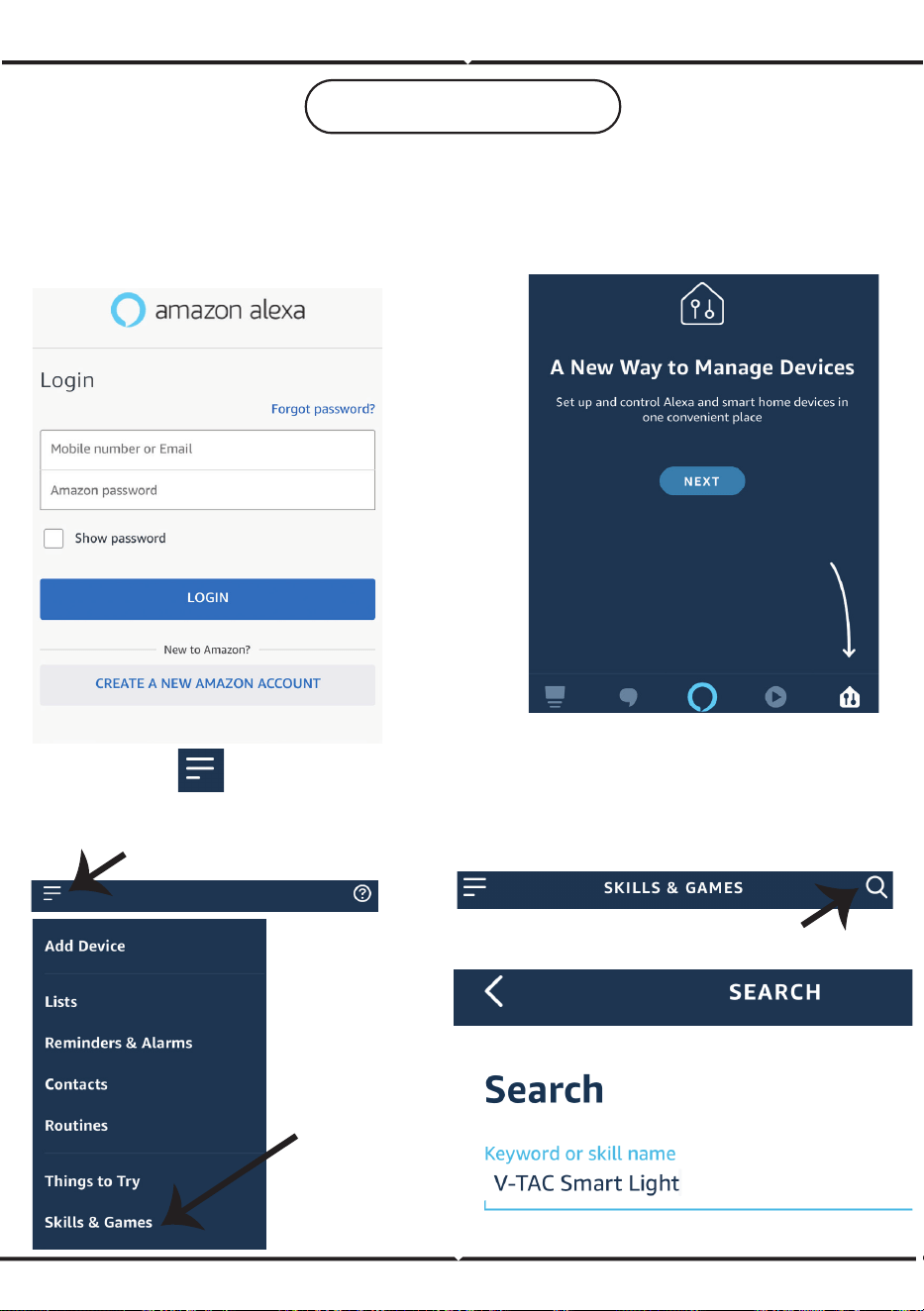
Βήμα 3: Πατήστε Se�ngs
(ρυθμίσεις) και πατήστε “Skills & games”,
όπως απεικονίζεται παρακάτω.
Βήμα 4: Αναζητήστε ‘V-TAC Smart Light’ στη
σελίδα “Skills & Games”, όπως απεικονίζεται
παρακάτω.
GREEK
ΡΥΘΜΙΣΕΙΣ ΤΗΣ ALEXA
Βήμα 1: Τοποθετήστε την εφαρμογή
"Amazon Alexa" μέσω του App Store (iOS) ή
του Play Store (Android) και εγγραφείτε. Αν
είχατε από πριν ένα προφίλ με Amazon
Alexa, παρακαλώ μπείτε σε αυτό.
Βήμα 2: Αφού βρίσκεστε στην αρχική σελίδα της
Amazon Alexa, πατήστε την κάτω δεξιά απεικόνιση
– προς τα εκεί όπου δείχνει ο δείκτης – για την
πρόσθεση νέας συσκευής και ικανότητας.
157
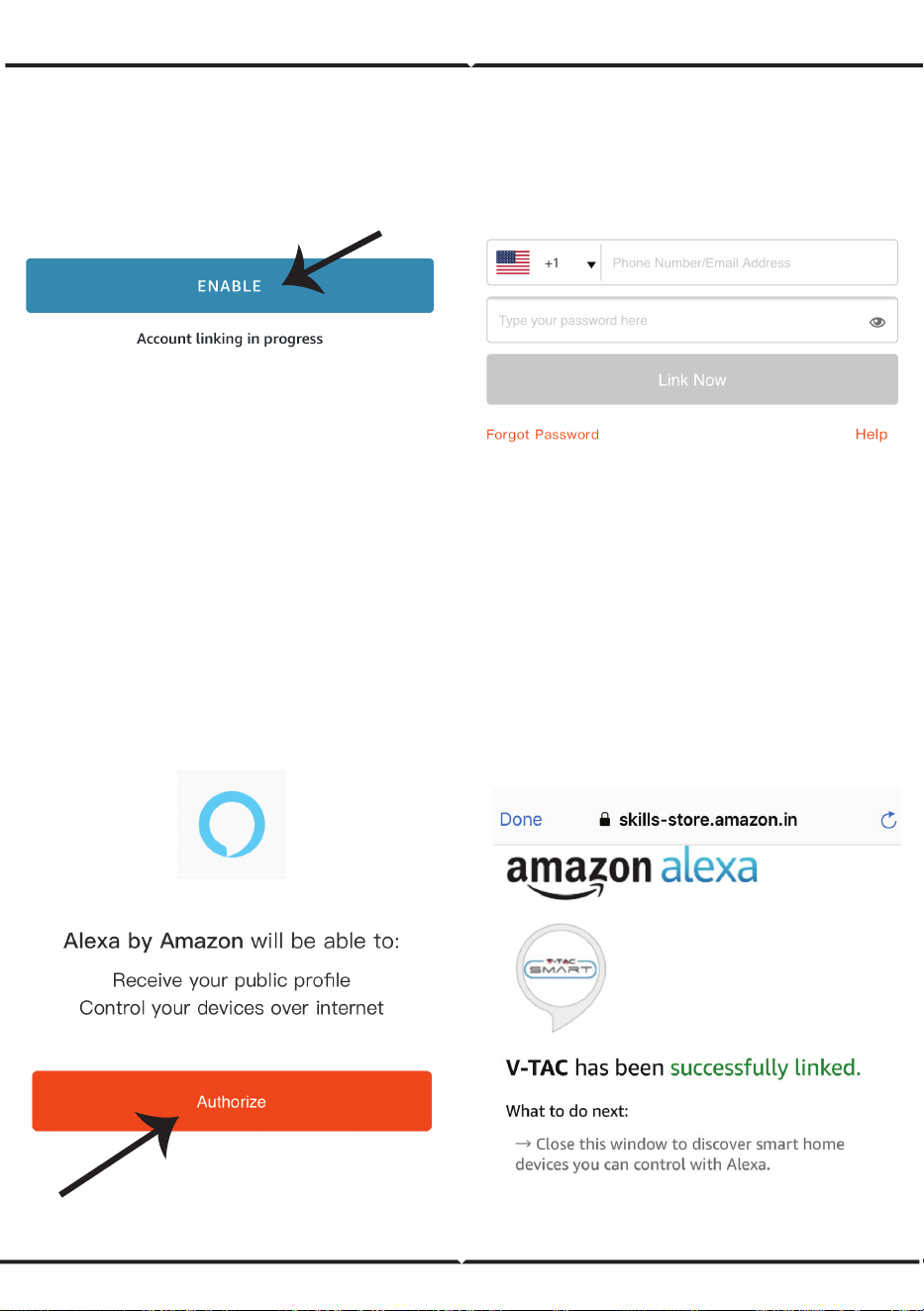
Βήμα 5: Επιτρέψτε τη χρήση της
ικανότητας αυτής.
Βήμα 6: Εισάγετε το όνομα χρήστη και
την παρόλα εισόδου στη V-TAC Smart
Light και πατήστε “Link Now”.
Βήμα 7: Αφού πατήσετε Link Now, θα σας
κατευθύνουν προς μια άλλη σελίδα, που
απαιτεί επιβεβαίωση της ταυτότητας (βλ. το
σχεδιάγραμμα παρακάτω). Πατήστε
“Authorize”.
Βήμα 8: Θα λάβετε επιβεβαίωση για την
επιτυχή σύνδεση του account (βλ. το
σχεδιάγραμμα παρακάτω).
GREEK
158
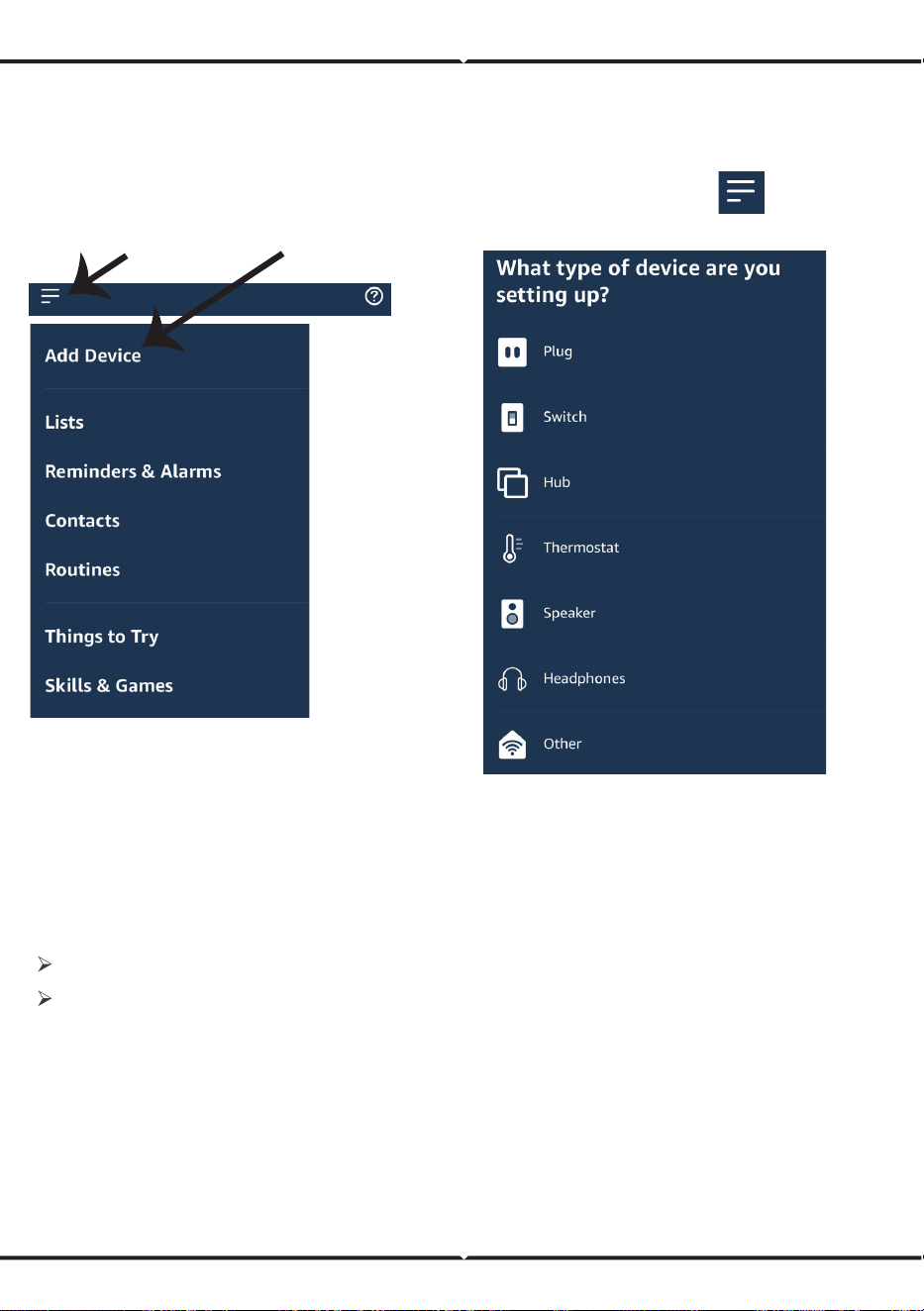
Βήμα 9: Ανακαλύψτε τη δική σας smart συσκευή της Alexa. Αφού αποφασίσετε και κάνετε την
επιλογή σας,
A) Μπορείτε να δώσετε τη φωνητική εντολή “Alexa discover devices” στη δική σας συσκευή
Alexa.
B) Για να προσθέσετε μια συσκευή με το χέρι, πατήστε στην αρχική σελίδα το και στη
συνέχεια Add device, επιλέξτε τη συσκευή που θέλετε να προσθέσετε, και πατήστε Discover
device.
t.
GREEK
Τώρα μπορείτε να ελέγχετε την έξυπνη συσκευή σας, χρησιμοποιώντας τις ηχητικές εντολές
της Αλέξα. Παρακάτω θα δείτε μερικές από τις εντολές που μπορείτε να χρησιμοποιήσετε:
Σημείωση: Η ανακάλυψη της συσκευής πρέπει να γίνεται κάθε φορά όταν το όνομα της
συσκευής αλλάξει στην εφαρμογή.
2. Βεβαιωθείτε ότι διαθέτετε τη συσκευή "Amazon Alexa"
(συμπεριλαμβανομένου του Echo, Echo Tap ή του Echo Dot).
4. Σταθερό Wi-Fi δίκτυο
1. Εφαρμογή "V-TAC Smart Light" και "Amazon Alexa".
3. Έξυπνη συσκευή.
ΕΝΤΟΛΕΣ ΣΤΗΝ ALEXA
ΤΑ ΠΡΑΓΜΑΤΑ ΤΑ ΟΠΟΙΑ ΠΡΕΠΕΙ ΝΑ ΘΥΜΑΣΤΕ ΠΡΟΤΟΥ ΑΡΧΙΣΕΤΕ ΤΗΝ
ΕΓΚΑΤΑΣΤΑΣΗ:
! Alexa, turn on bedroom ligh
! Alexa, turn off bedroom light
159
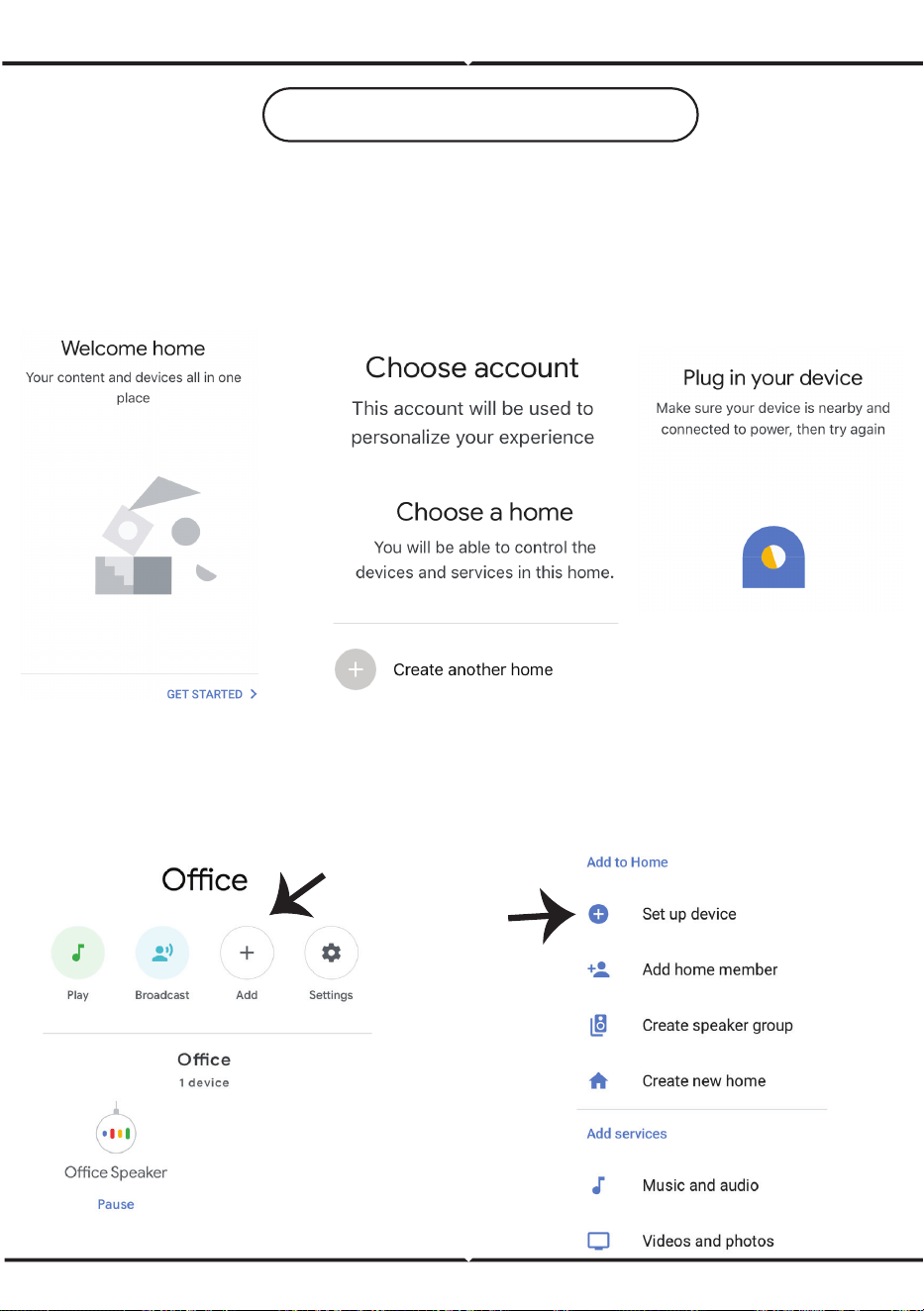
a.
b.
c.
d.
a.
b.
GREEK
ΡΥΘΜΙΣΕΙΣ ΤΟΥ GOOGLE HOME
Βήμα 1:
a) και b) Τοποθετήστε την εφαρμογή "Amazon Alexa" μέσω του App Store (iOS) ή του Play Store
(Android) και εγγραφείτε. Αν είχατε από πριν ένα προφίλ με Amazon Alexa, παρακαλώ μπείτε σε
αυτό.
c) Δημιουργήστε νέο σπίτι/ επιλέξτε ένα από τα υπάρχοντα σπίτια, αν υπάρχει τέτοιο.
d) Συνδέστε στην ηλεκτροδότηση τη συσκευή "Google Home" και συνδέστε τη με την εφαρμογή.
(Μετά συνεχίστε προς το Βήμα 2).
Βήμα 2: Αφού βρίσκεστε στη σελίδα "Google Home", πιέστε την απεικόνιση "+" – για να
προσθέσετε νέα συσκευή και ικανότητα. Στη συνέχεια πατήστε το κουμπί "Ρύθμιση της
συσκευής", όπως δείχνουμε στην απεικόνιση παρακάτω.
160
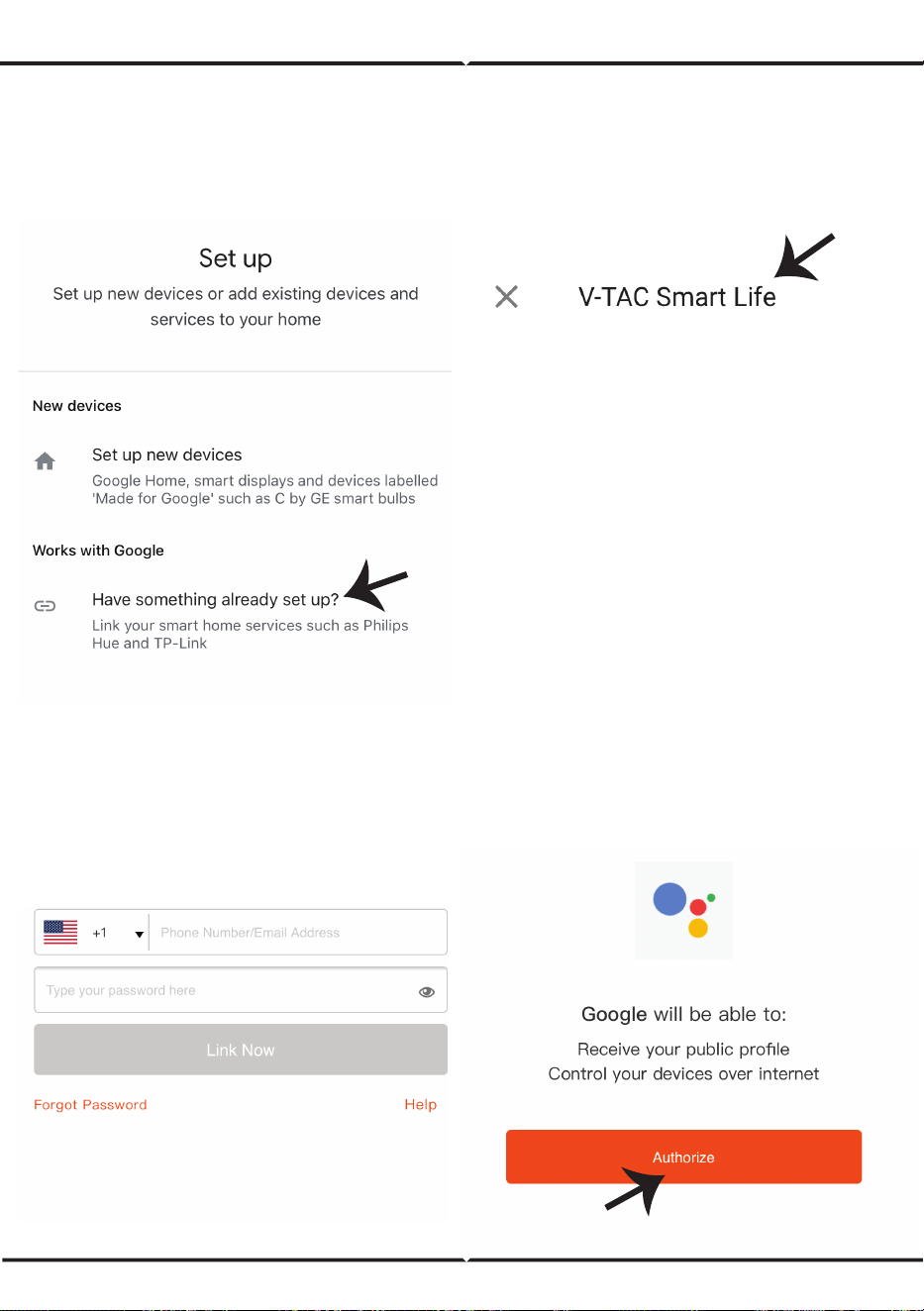
GREEK
Βήμα 3: Βεβαιωθείτε ότι η "Έξυπνη λάμπα"
συνδέθηκε με την "V-TAC Smart Light",
προτού προχωρήσετε στο Βήμα 3.
Πατήστε το τμήμα για το βέλος, όπως
υπογραμμίσαμε στην απεικόνιση παρακάτω.
Βήμα 4: Γράψτε “V-TAC Smart Light” στην
ταινία αναζήτησης και πατήστε την εικόνα
“V-TAC Smart Light”.
Βήμα 5: Μπείτε με τα δεδομένα σας για την
είσοδο "V-TAC Smart Light", για να συνδεθείτε
με τη συσκευή "Έξυπνος φωτισμός".
Βήμα 6: Επιλέξτε "V-TAC Smart Light", όπως
δείχνουμε παρακάτω και πατήστε "Σύνδεση
τώρα".
161
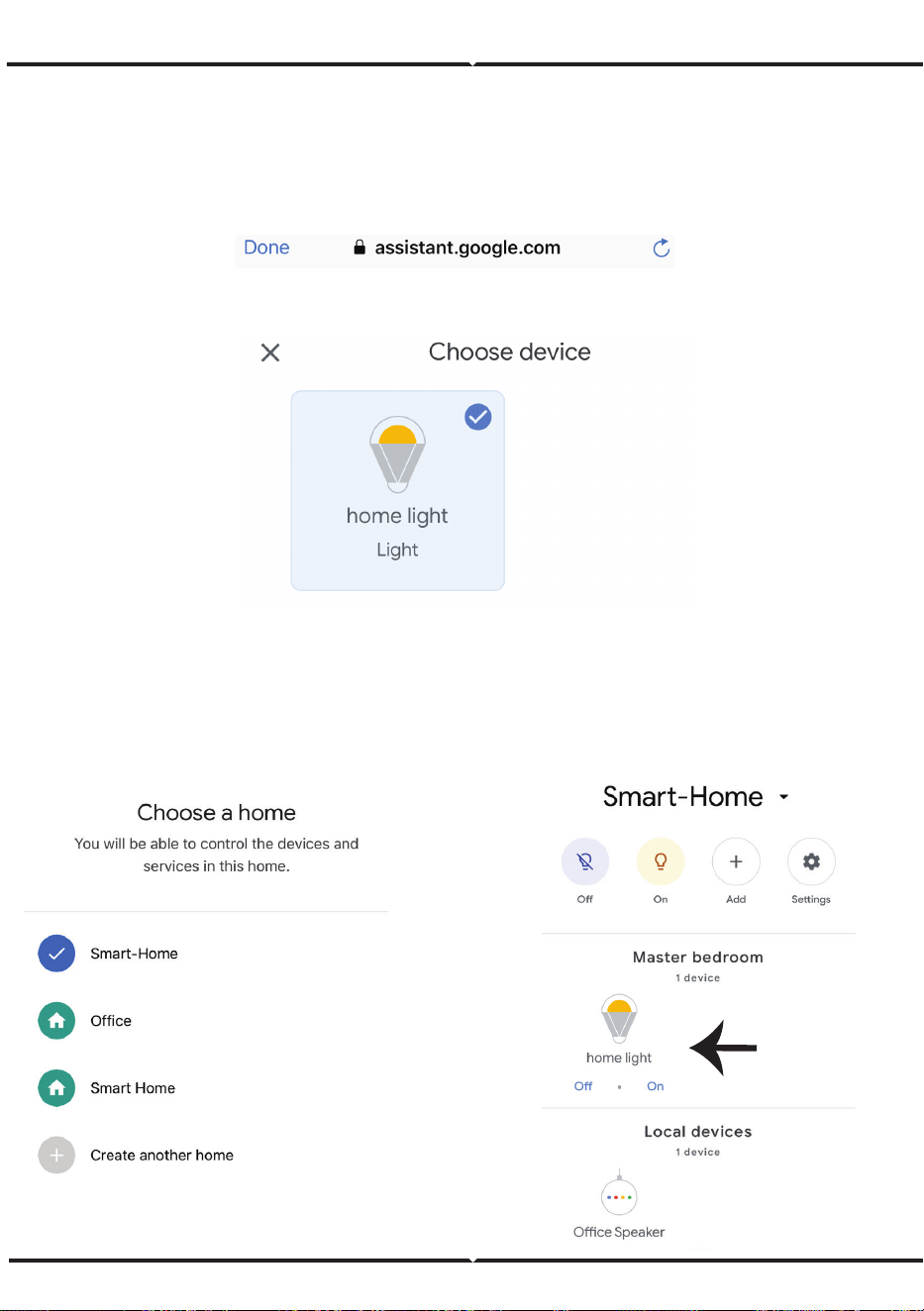
Account is now Linked
a.
b.
GREEK
Βήμα 7:
a. Το προφίλ θα συνδεθεί, παρακαλώ μείνετε στη σελίδα και σε μερικά δευτερόλεπτα θα
κατευθυνθείτε αλλού, για να επιλέξετε τη συσκευή την οποία θα προσθέσετε στο νέο σας σπίτι.
b. Επιλέξτε τη συσκευή και πατήστε Επόμενο (όπως δείχνουμε στην απεικόνιση b).
Βήμα 8: Επιλέξτε ως "Σπίτι" το μέρος όπου
θέλετε να προσθέσετε τον έξυπνο φωτισμό (ή)
μπορείτε να δημιουργήσετε "Νέο σπίτι" για
να προσθέσετε σε αυτό τον έξυπνο φωτισμό.
Βήμα 9: Εσείς προσθέσατε με επιτυχία τη
συσκευή "Έξυπνος φωτισμός" στην εφαρμογή
σας "Google Home".
162

! OK Google, turn on bedroom light
! OK Google, turn off bedroom light
GREEK
Τώρα μπορείτε να χειρίζεστε τη δική σας έξυπνη συσκευή, χρησιμοποιώντας τις ηχητικές εντολές
του "Google Home". Παρακάτω θα δείτε μερικές εντολές που μπορείτε να χρησιμοποιήσετε
2. Βεβαιωθείτε ότι διαθέτετε τη συσκευή „Google Home”.
4. Σταθερό δίκτυο Wi-Fi.
1. Βεβαιωθείτε ότι διαθέτετε το "V-TAC Smart Light" και την Εφαρμογή "Google Home"
3. Έξυπνη συσκευή
Εντολές στο Google:
ΤΙ ΔΕΝ ΠΡΕΠΕΙ ΝΑ ΞΕΧΝΑΜΕ ΠΡΟΤΟΥ ΑΡΧΙΣΟΥΜΕ ΤΗΝ ΤΟΠΟΘΕΤΗΣΗ:
163
FAQ
Często zadawane pytania
1) Jakimi urządzeniami można sterować za pomocą pilota Wi-Fi na podczerwień?
• Możesz sterować telewizorami, wentylatorami, klimatyzatorami i innymi urządzeniami z opcją
podłączenia na podczerwieni.
2) Co powinienem zrobić, jeśli nie mogę zarządzać urządzeniami za pomocą tego pilota?
• Najpierw upewnij się, że twoje urządzenia mobilne i pilot Wi-Fi są w pobliżu siebie i że są podłąc-
zone do tej samej sieci. Upewnij się, że pilot Wi-Fi na podczerwień jest włączony.
3) Czy mogę zarządzać urządzeniami za pośrednictwem sieci 2G / 3G / 4G?
• Przy pierwszym dodawaniu pilota Wi-Fi pilot zdalnego sterowania Wi-Fi i urządzenie mobilne
muszą być podłączone do tej samej sieci Wi-Fi. Po pomyślnej konfiguracji urządzenia można
sterować zdalnymi urządzeniami za pomocą 2G / Sieć 3G / 4G. Opcja 5G nie jest obecnie obsługiwa-
na.
4) Co powinienem zrobić, gdy proces konfiguracji urządzenia nie powiódł się?
• Sprawdź, czy pilot jest włączony.
• Sprawdź, czy Twoje urządzenie mobilne jest podłączone do sieci Wi-Fi 2,4 GHz.
• Sprawdź połączenie sieciowe i upewnij się, że router działa prawidłowo.
• Upewnij się, że wprowadzone podczas dodawania pilota hasło na Wi-Fi jest poprawne.
5) Czy można sterować za pomocą pilota na podczerwień przez ściany?
• Pilot na podczerwień nie jest przeznaczony do pracy przez ściany, więc upewnij się, że między nim a
urządzeniami na podczerwień nie ma żadnych przeszkód.
6) Czy pilot na podczerwień może obsługiwać urządzenia elektryczne?
• Upewnij się, że pilot na podczerwień znajduje się w trybie pracy (naciśnij dowolny klawisz na
panelu aplikacji i sprawdź, czy lampka wskaźnika miga - jeśli miga, oznacza to, że urządzenie działa
prawidłowo.)
• Upewnij się, że między pilotem na podczerwień a urządzeniem nie ma żadnych przedmiotów
blokujących „widoczność”.
MONTAŻU
SPECYFIKAC
1) Wejście: DC 5V/1A
2) Częstotliwość promieni podczerwon-
ych: 38 KHz
3) Częstotliwość sieci Wi-Fi: 2.4 GHz
4) Widmo w podczerwieni: <8 metrów
5) Temperatura pracy: 0°C - 50°C
6) Wilgotność podczas pracy: <85%
wilgotności względnej
7) Wymiary: 64.5*20 mm
8) Materiał: ABS (akrylonitryl-butadi-
en-styren)
9) Waga: 27 g
10) Wskaźnik LED: niebieski
11) Obsługuje system Android 4.4 lub
nowszy i IOS 8.0 lub nowszy
Krok 1: Podłącz kabel micro USB do urządzenia.
Krok 2: Ustaw przełącznik zasilania urządzenia w pozycji
włączonej.
Krok 3: Zeskanuj kod QR lub pobierz „V-TAC Smart Light” z
App Store (iOS) lub Google Play Store (Android).
For ANDROID
For IOS
POLISH
164
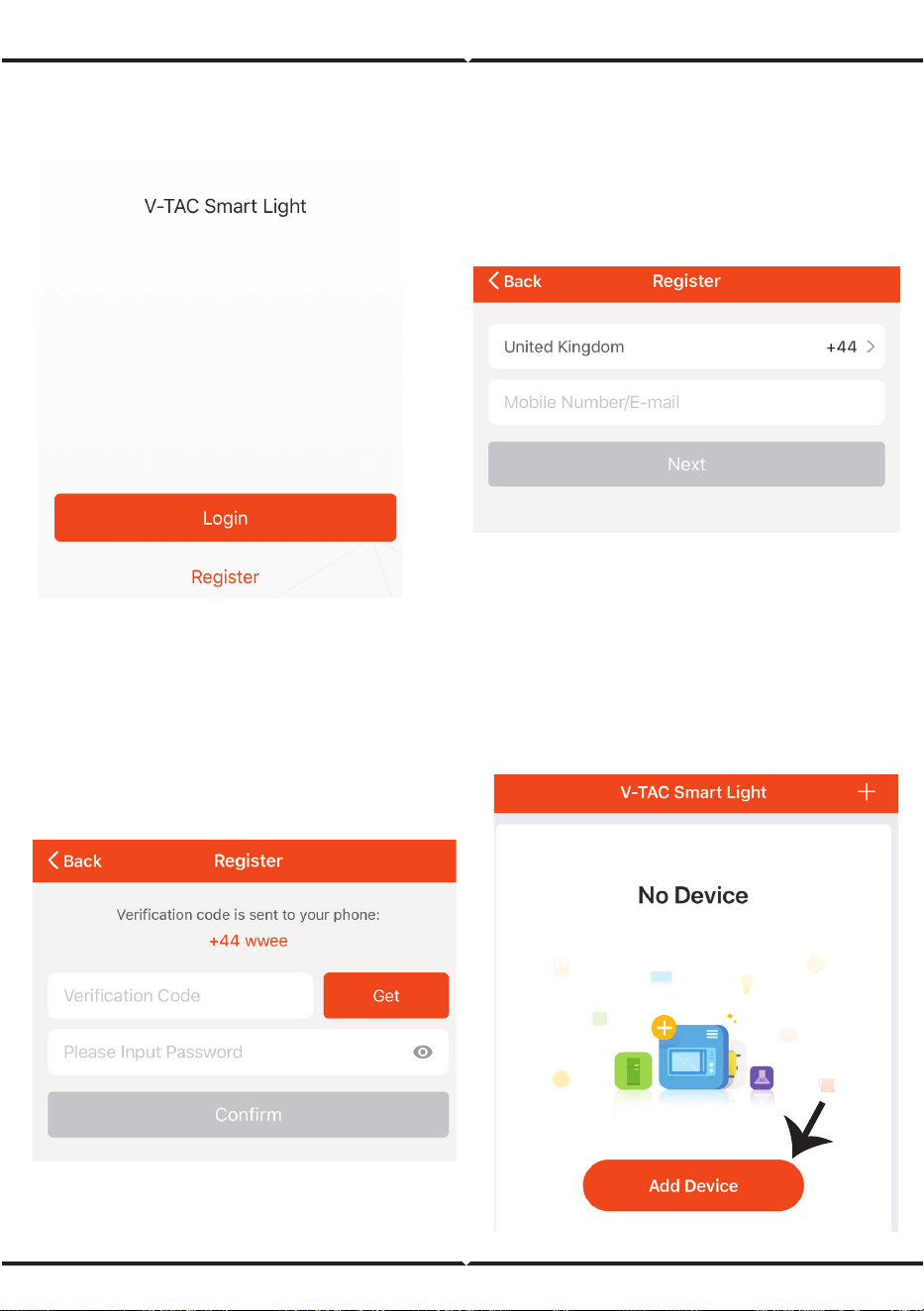
Krok 4: Otwórz aplikację V-TAC Smart Light
i naciśnij Zarejestruj, aby utworzyć nowe
konto.
Krok 5:
A) Numer telefonu komórkowego: Wybierz swój
kraj i wprowadź swój numer telefonu komórkow-
ego. Po zakończeniu naciśnij „Dalej”.
B) E-mail: Wprowadź swój adres e-mail i naciśnij
„Dalej”.
Krok 6: Wprowadź kod weryfikacyjny, który
zostanie wysłany na Twój numer telefonu
komórkowego / e-mail, a następnie przypisz
nowe hasło do konta i naciśnij „Potwierdź”.
Krok 7: Naciśnij „Dodaj urządzenie” lub
znak +. Upewnij się, że urządzenie jest
włączone.
POLISH
165
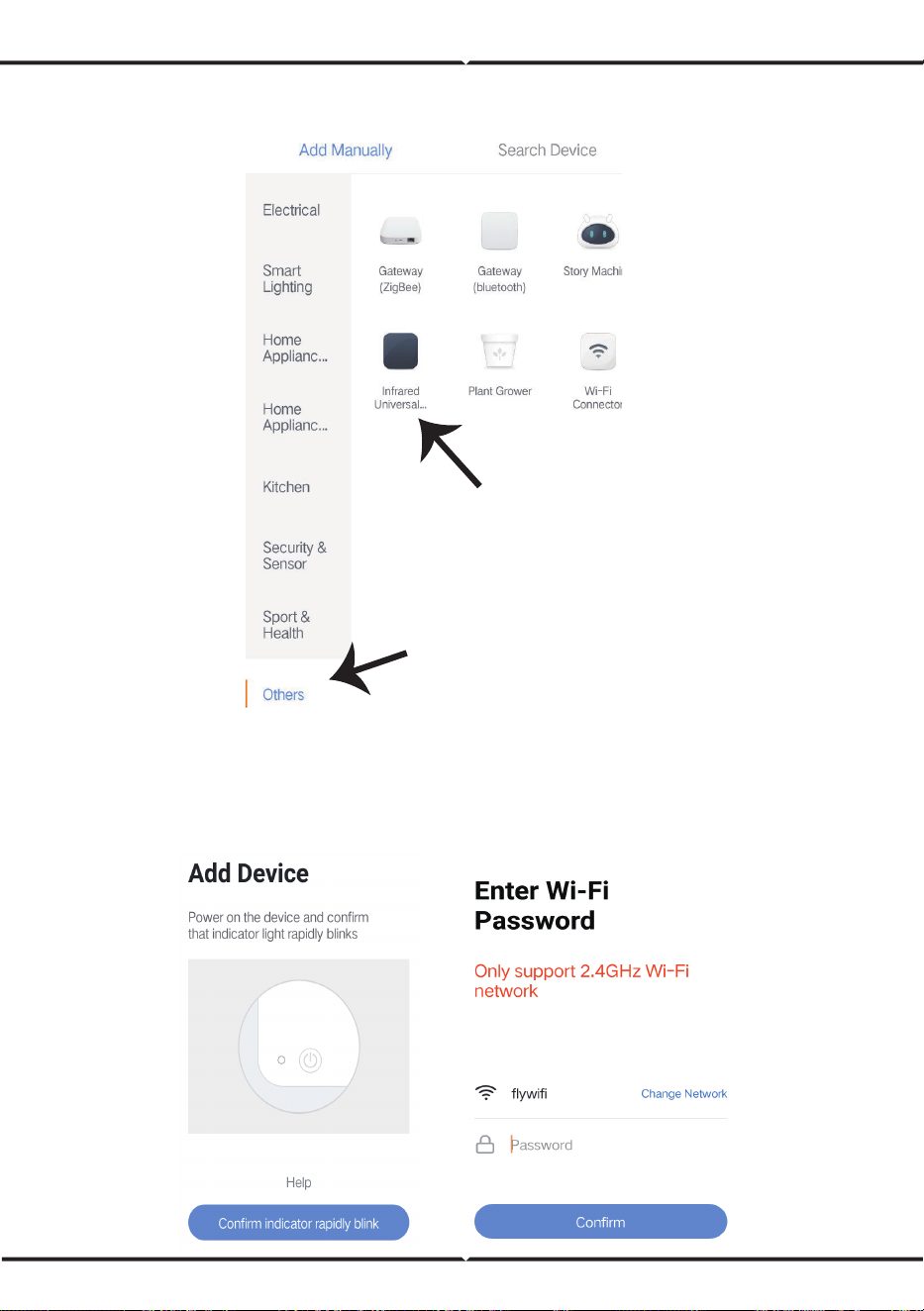
Krok 8: Aby wybrać urządzenie na podczerwień, naciśnij „Inne” (jak pokazano poniżej) i wybierz
„Uniwersalny pilot zdalnego sterowania na podczerwień”, aby podłączyć urządzenie do aplikacji.
Krok 9:
A) Aby podłączyć urządzenie do jednostki sterującej, najpierw sprawdź, czy lampka miga szybko.
B) Włącz pilot, naciśnij i przytrzymaj przycisk przez 5 sekund, aż niebieski wskaźnik zacznie szybko
migać.
C) Upewnij się, że niebieski wskaźnik miga szybko, wprowadź hasło do Wi-Fi i naciśnij „Potwierdź”.
POLISH
166
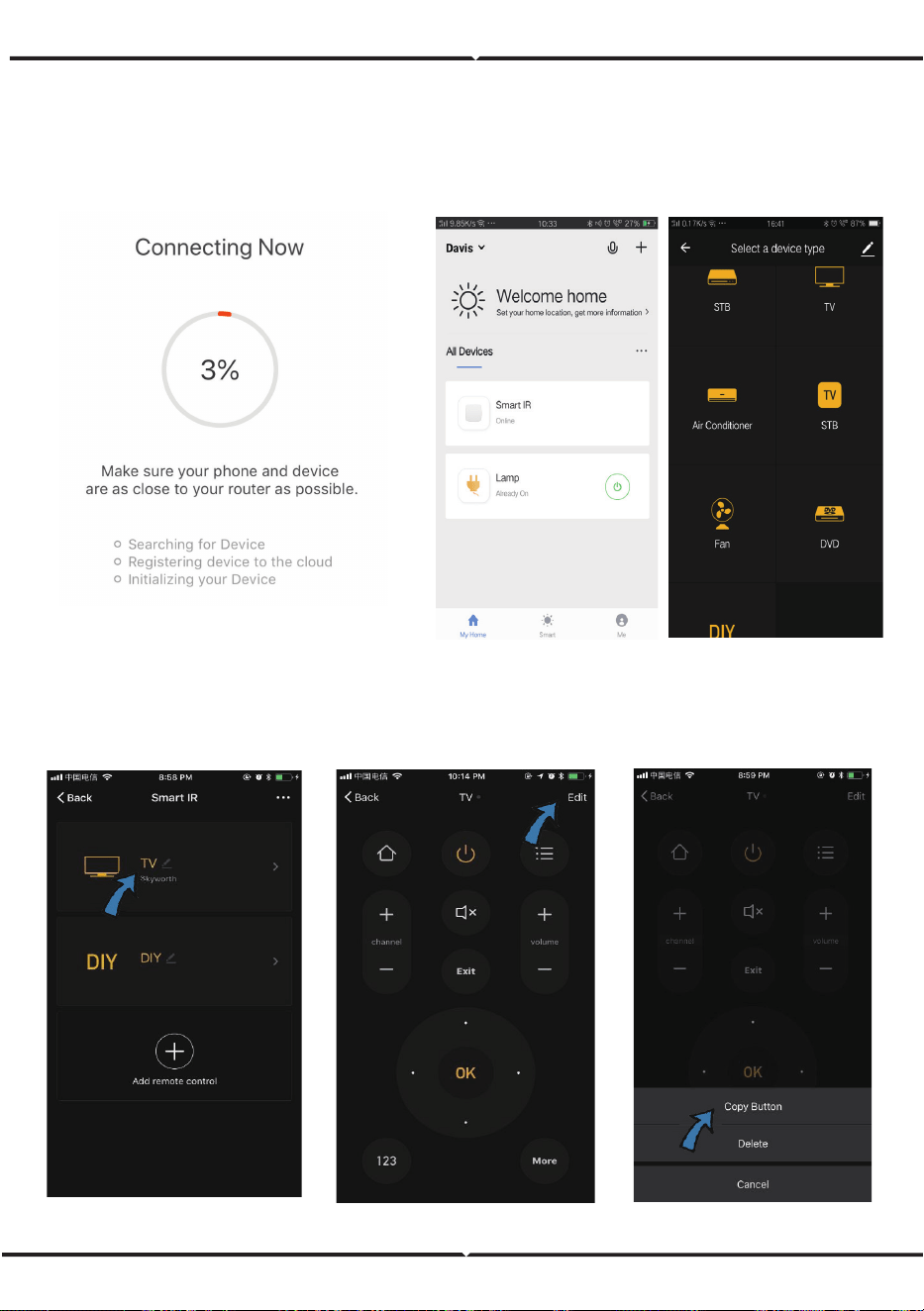
Krok 10: Po pomyślnym ukończeniu kroku 9
zostaniesz przekierowany na dolną stronę, na
której aplikacja wyszukuje, rejestruje i inicjuje
urządzenia (patrz rysunek poniżej).
Krok 11: Po pomyślnym dodaniu urządzenia
naciśnij, aby dodać telewizor, wtyczkę do
telewizora, wentylator i tak dalej i zmień
nazwę urządzenia na swoje preferencje,
klikając ikonę „ołówka”.
Krok 12: Jeśli nie możesz znaleźć pilota do urządzenia elektrycznego z istniejącej biblioteki,
możesz skopiować klucze i aktywować je w celu sterowania urządzeniem elektrycznym.
Obecnie obsługiwane są telewizor, TV box, wtyczka do telewizora i wentylator.
Fig (A)
Fig (B) Fig (C)
POLISH
167
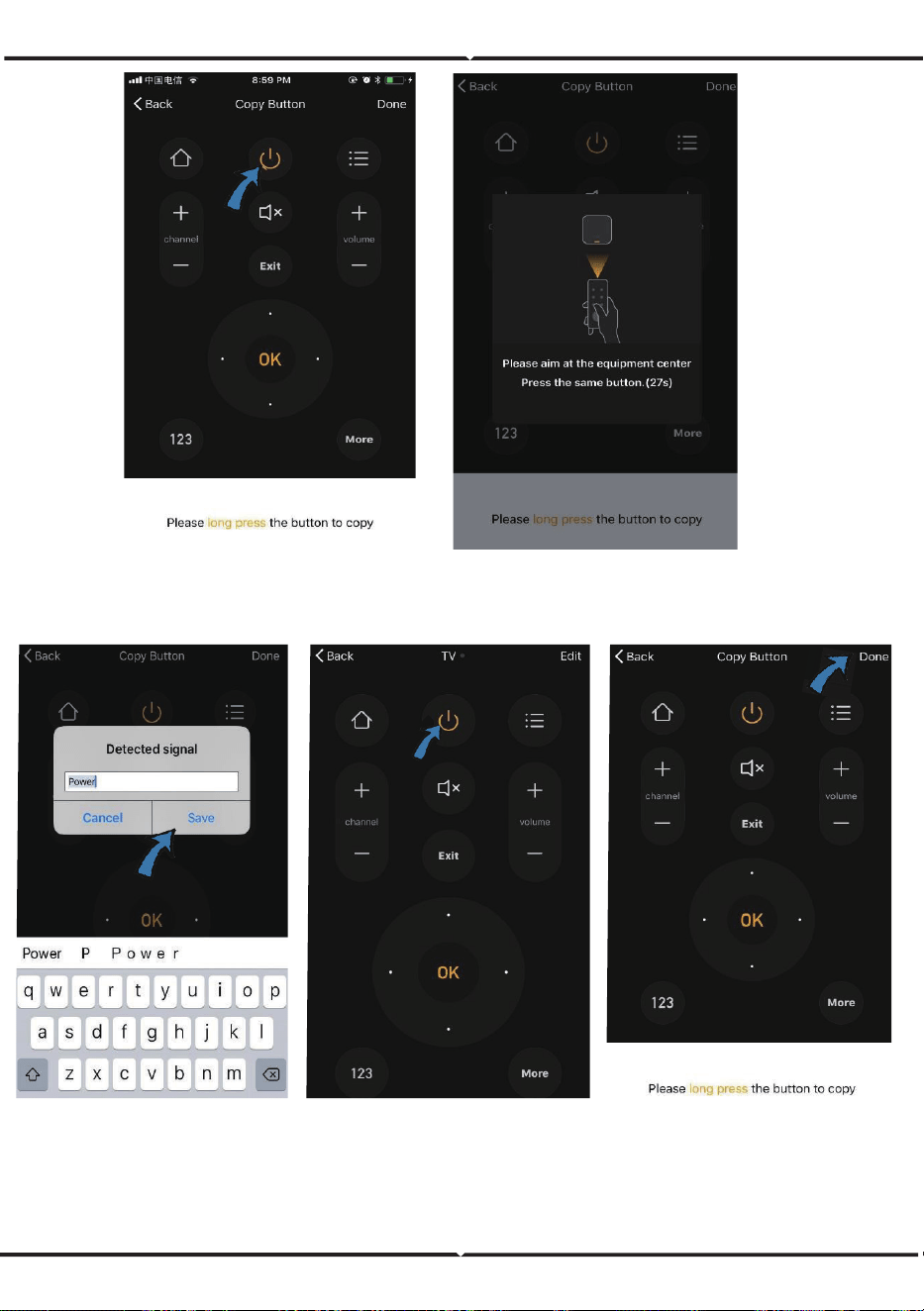
Krok 13: Po pomyślnym skopiowaniu klucza aktywuj go, aby przetestować, czy działa
poprawnie, a następnie naciśnij „Gotowe”, aby zapisać lub skopiować inne klucze.
Fig (F) Fig (G)
Fig (D)
Fig (E)
Fig (H)
POLISH
168
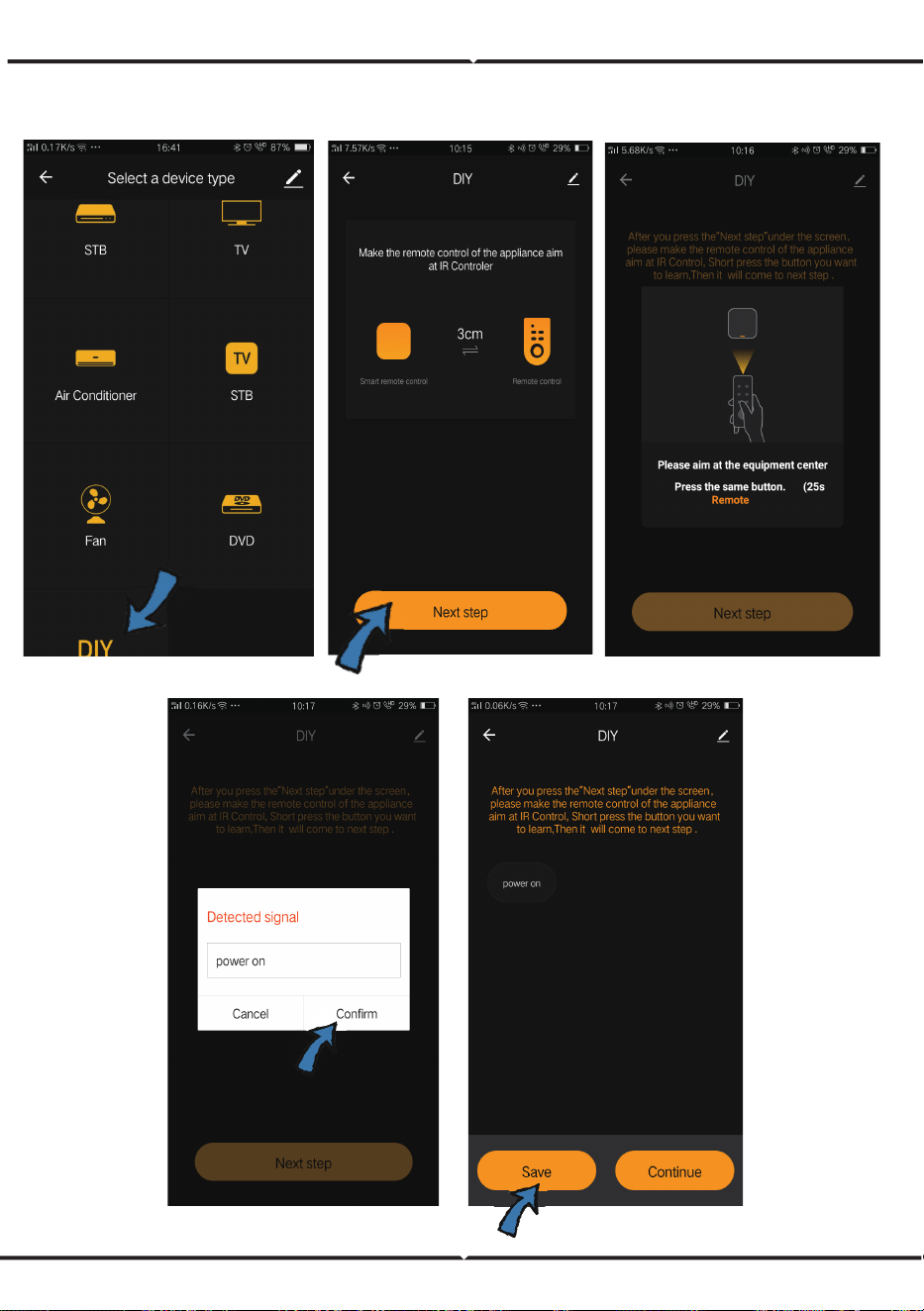
Krok 14: Jeśli nie możesz znaleźć marki urządzenia, które chcesz dodać, na liście naciśnij „DIY”, aby
skopiować przyciski funkcjonalne pilota innej marki, jakimi zarządzać urządzeniami.
Fig (A)
Fig (D) Fig (E)
Fig (B)
Fig (C)
POLISH
169
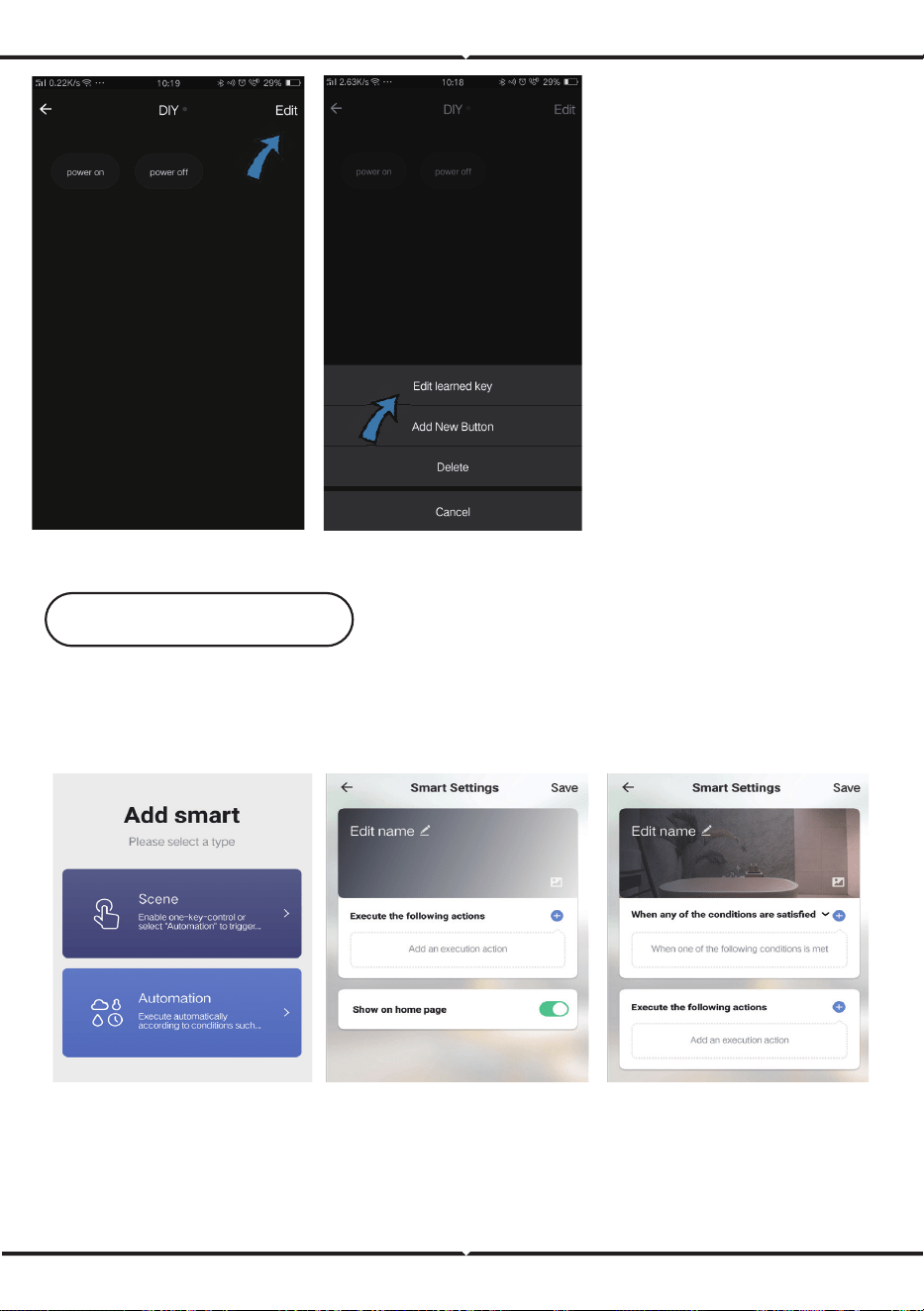
Jeśli chcesz edytować lub dodać
inne przyciski, naciśnij „Edytuj” w
prawym górnym rogu.
Uwagi:
1. Opcja szkolenia w paśmie
częstotliwości nośnej 38 kHz jest
obsługiwana. jeśli pilot na
podczerwień nie może odbierać
sygnałów od urządzenia na
podczerwień jest bardzo prawdo-
podobne, że częstotliwość nośna
urządzenia na podczerwień nie
odpowiada wspomnianej
powyżej i dlatego funkcja
szkolenia nie może być wyko-
nana.
2. DIY nie obsługuje sterowania
głosowego
Fig (F) Fig (G)
1. Personalizacja środowiska - Tworzenie osobistych miejsc dla określonych urządzeń IR.
Naciśnij przycisk "Add Smart", wybierz typ i naciśnij „+”, aby dodać warunki i akcję.
2. Sterowanie zdalne i głosowe - dzięki pełnej integracji możesz zdalnie sterować dwoma
urządzeniami na podczerwień z dowolnego miejsca i w dowolnym czasie, naciskając przycisk
lub klikając ikonę Mikrofon w prawym górnym rogu, aby wysłać polecenie głosowe do
urządzeń; Powiedz pełną nazwę urządzenia, aby upewnić się, że Twoje polecenie zostało
poprawnie zidentyfikowane.
Podstawowe funkcje
POLISH
170
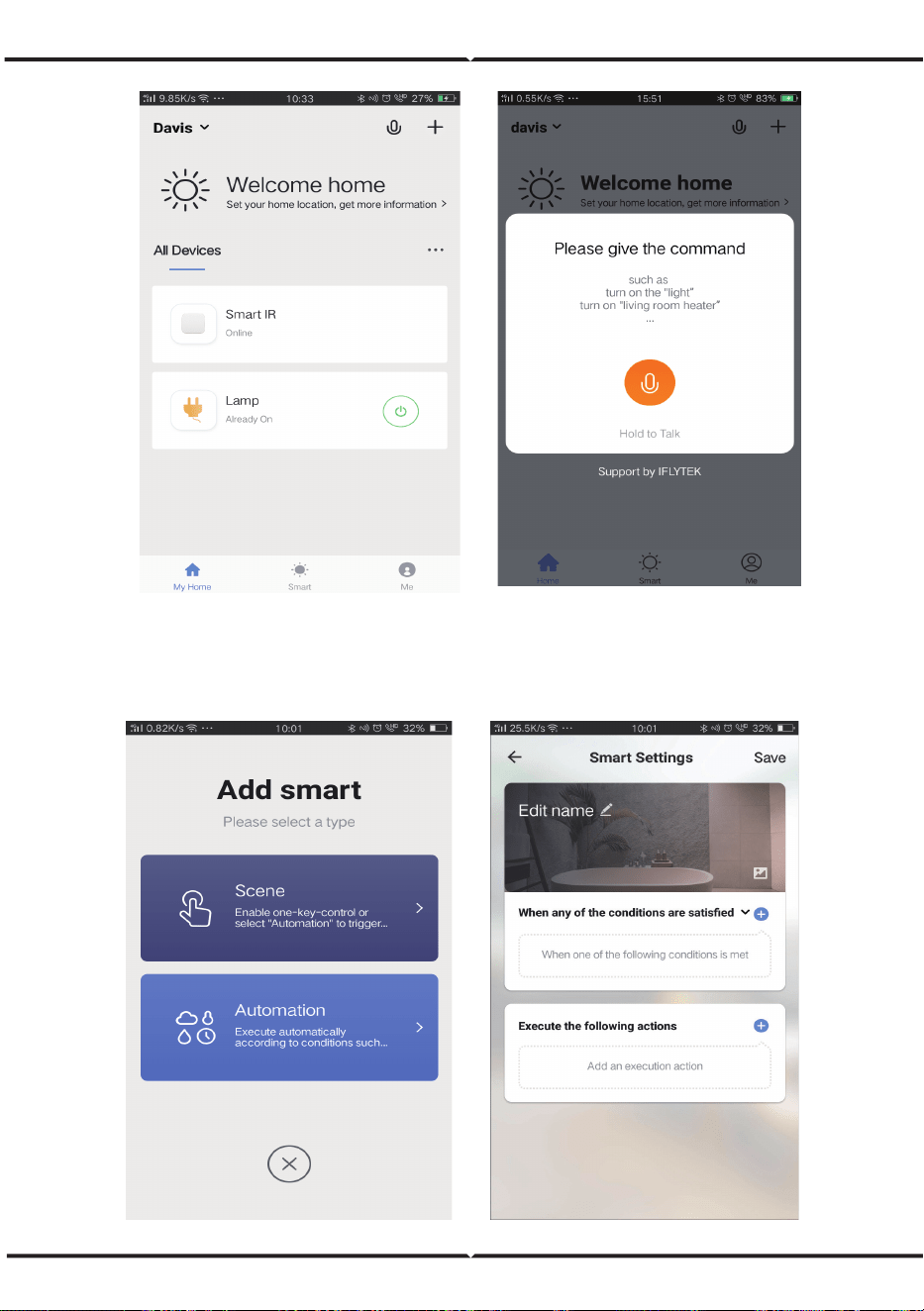
3. Zadanie harmonogramu pracy – Wybierz typ „Automa�on” na stronie „Add Smart”,
naciśnij „+”, aby wybrać warunek „Schedule” dla czasu włączenia / wyłączenia określonych
urządzeń.
POLISH
171
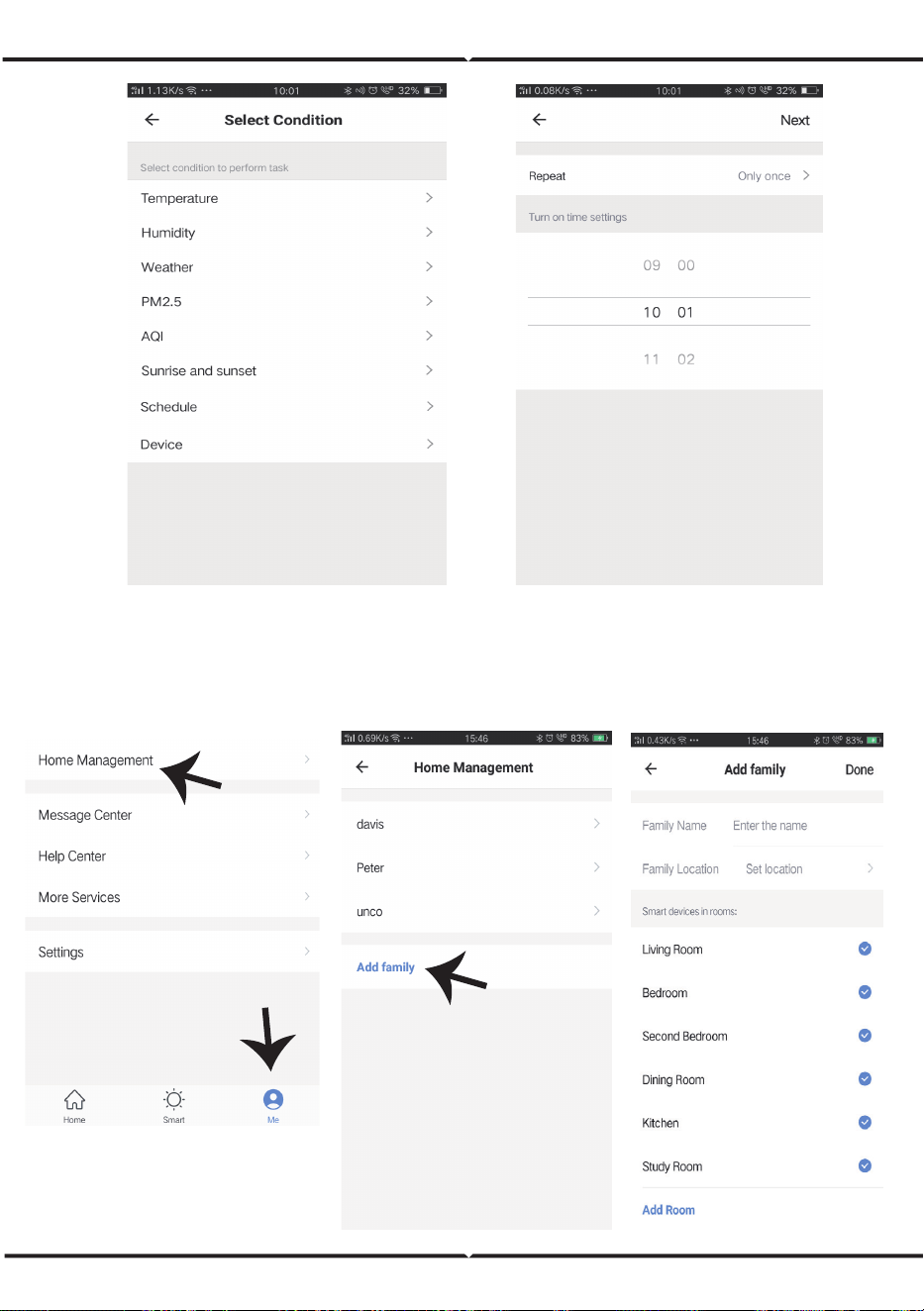
4) Udostępnianie urządzenia – aby korzystać z podłączonych urządzeń razem z członkami rodziny i
przyjaciółmi, aby włączyć współdzielone zdalne sterowanie tymi samymi urządzeniami, wybierz
"Home Management" na stronie „Ja”.
POLISH
172
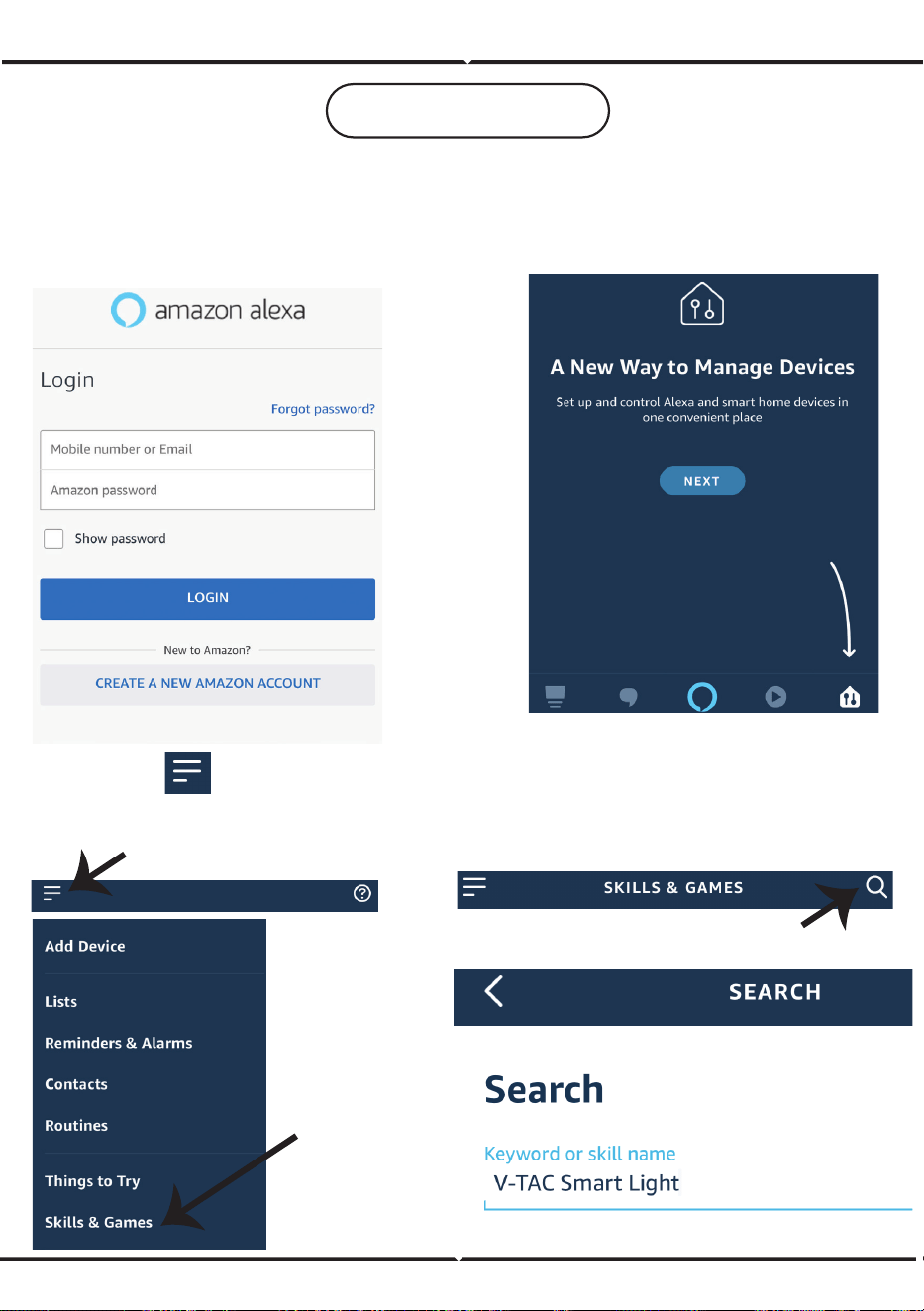
Krok 3: Naciśnij Se�ngs (Ustaw-
ienia) i potem “Skills & games” („Umiejęt-
ności i gry”), jak pokazano poniżej.
Krok 4: Poszukaj „V-TAC Smart Light” na stronie
“Skills & Games”, jak pokazano poniżej.
POLISH
USTAWIENIA ALEXA
Krok 1: Zainstaluj aplikację "Amazon Alexa" za
pomocą sklepu App Store (iOS) lub za pomocą
"Play Store" (Android), zarejestruj się. Jeśli
masz profil w Amazon Alexa, proszę wejść na
swój profil.
Krok 2: Jeśli jesteś na stronie początkowej
aplikacji Amazon Alexa, naciśnij ikonę w
prawym, dolnym rogu aby dodać nowe
urządzenie i włączyć umiejętności.
173
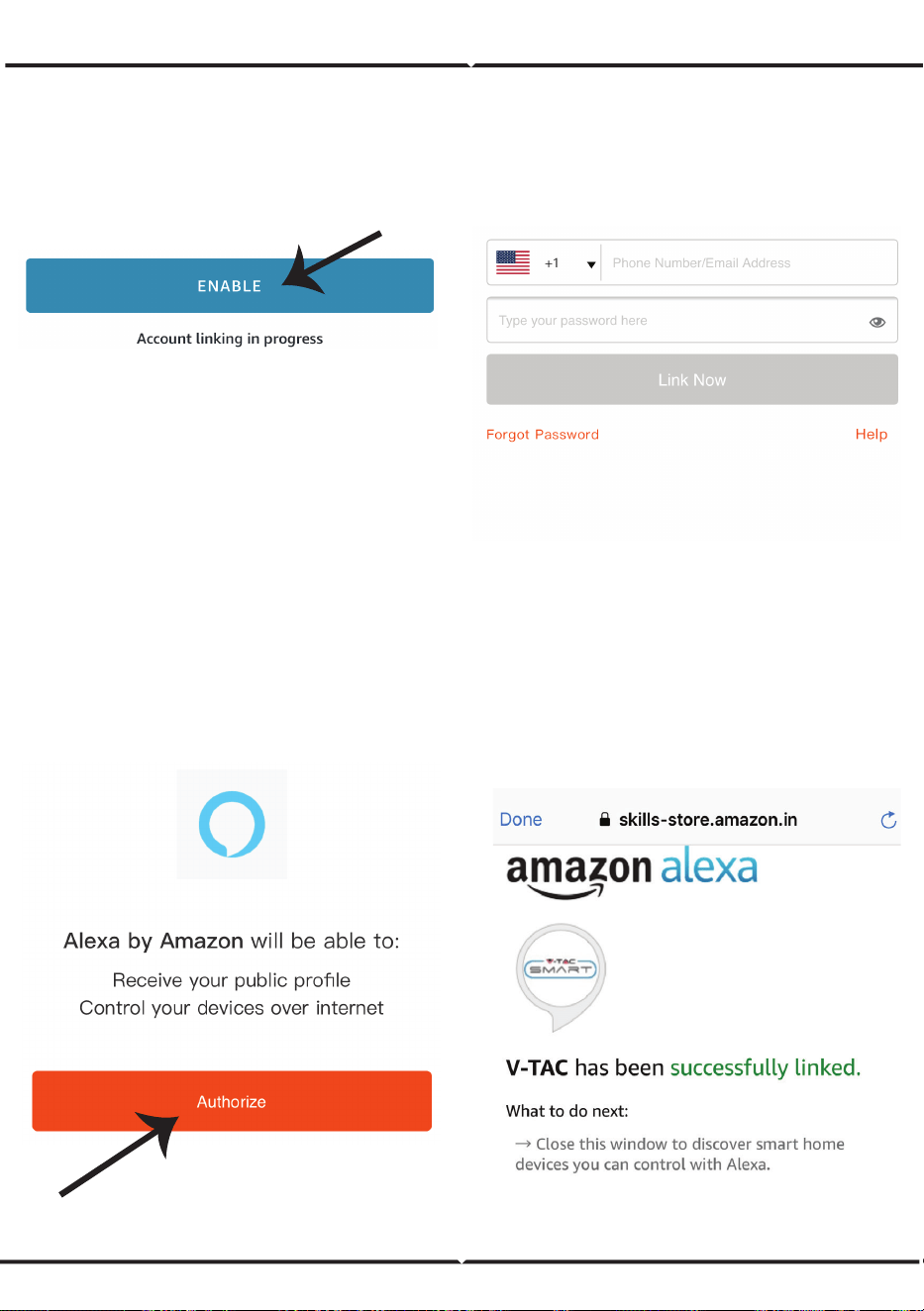
Krok 5: Włącz Umiejętność.
Krok 6: Wprowadź nazwę użytkownika i
hasło V-TAC Smart Light i kliknij „Link
Now”.
Krok 7: Po kliknięciu Link Now zostaniesz
przekierowany na nową stronę, która
wymaga autoryzacji (patrz rysunek poniżej).
Naciśnij “Authorize” („Autoryzacja”).
Krok 8: Otrzymasz potwierdzenie pomyśl-
nie połączonego konta (patrz rysunek
poniżej).
POLISH
174
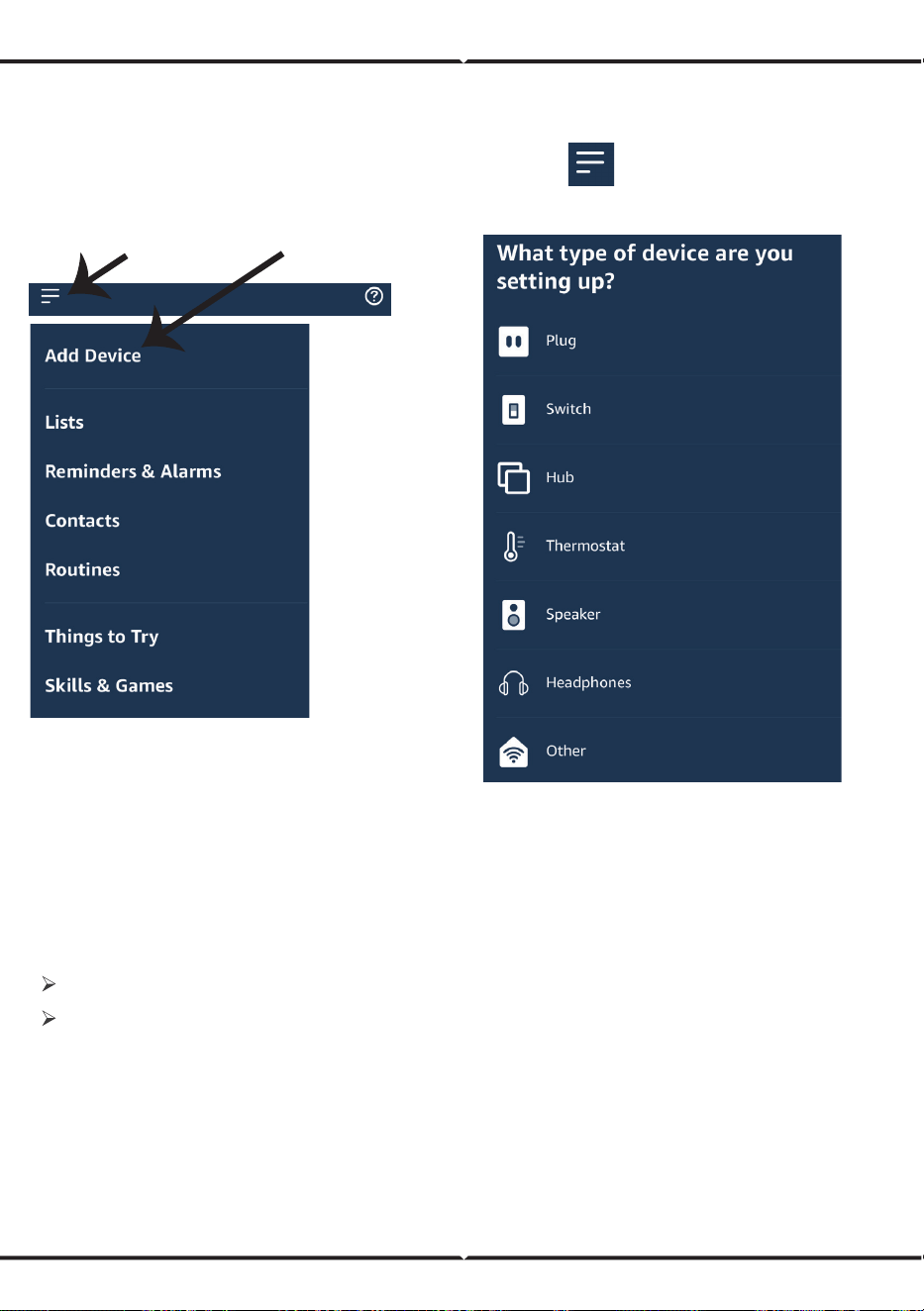
Krok 9: Odkryj swoje inteligentne urządzenie Alexa. Po wybraniu opcji tej
A) Możesz podać rozkaz głosowy “Alexa discover devices” do swojego urządzenia Alexa.
B) Aby dodać urządzenie ręcznie, na stronie głównej naciśnij a następnie Add device
(Dodaj urządzenie), wybierz urządzenie, które chcesz dodać, i naciśnij Discover device (Odkryj
urządzenie).
POLISH
Teraz możesz kontrolować Swoje inteligentne urządzenie korzystając z komend głosowych Alexa.
Poniżej podano przykłady komend, z których możesz skorzystać:
Adnotacja: Znajdź Swoje inteligentne urządzenie w Alexa po każdej zmianie jego nazwy.
2. Upewnij się, że masz urządzenie "Amazon Alexa" (włącznie Echo, Echo Tap lub Echo Dot)
4. Stabilna sieć WIFI
1. Aplikacja "V-TAC INTELIGENTNY DOM" i aplikacja "Amazon Alexa"
3. Inteligentne urządzenie
KOMENDY ALEXA
RZECZY O KTÓRYCH MUSISZ PAMIĘTAĆ PRZED PRZYSTĄPIENIEM
DO INSTALACJI:
! Alexa, turn on bedroom ligh
! Alexa, turn off bedroom light
175
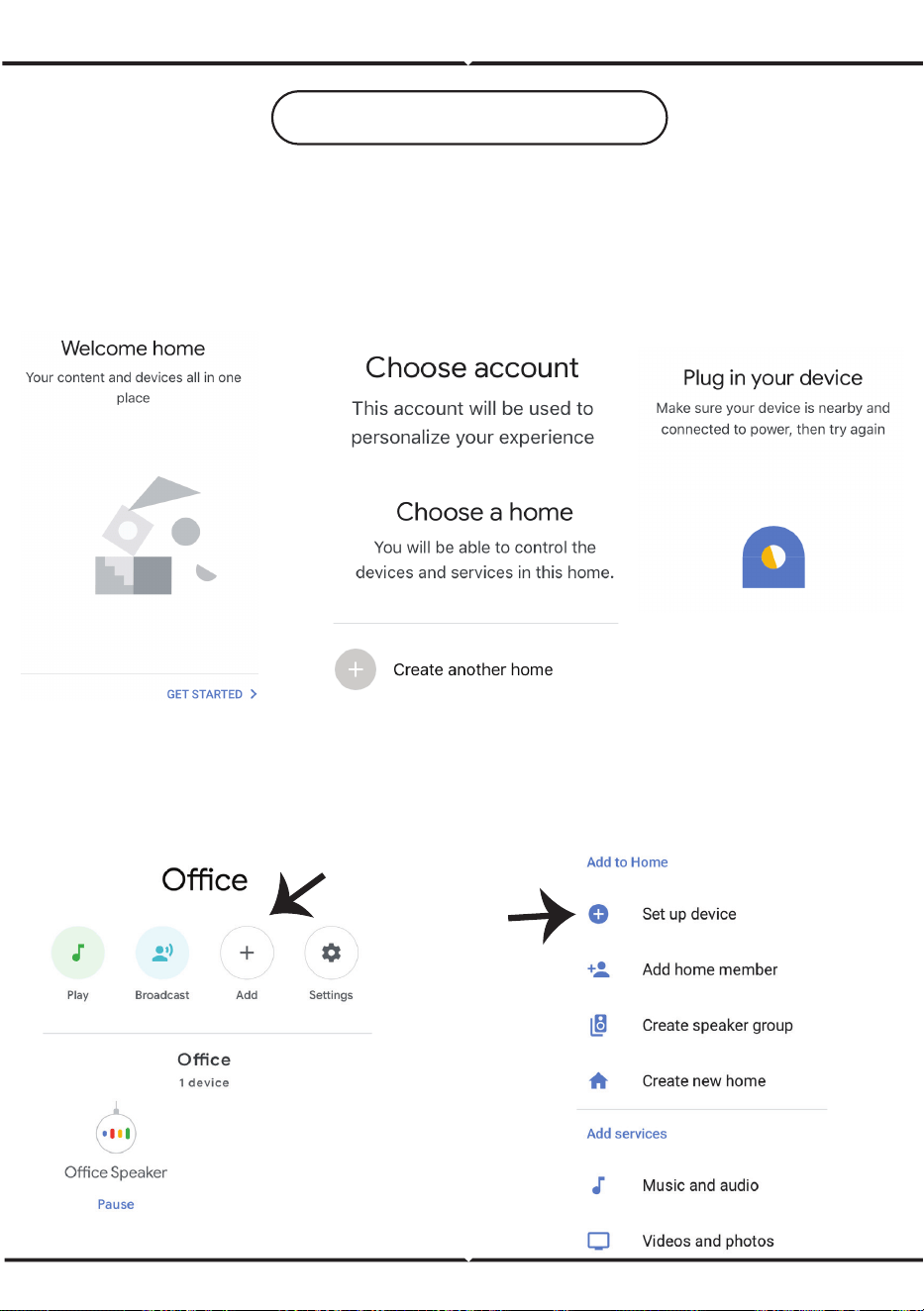
a.
b.
c.
d.
a.
b.
POLISH
USTAWIENIA GOOGLE HOME
Krok 2: Jeśli jesteś na stronie początkowej Google, naciśnij ikonę dodania "+" – aby dodać nowe
urządzenie i umiejętność. Naciśnij potem "Ustawienie urządzenia", jak wskazano na rysunku
poniżej.
Krok 1:
a & b) Zainstaluj aplikację Google Home za pomocą App Store (iOS) lub za pomocą Play Store
(Android), zarejestruj się. Jeśli masz profil w Google Home, proszę przejdź do logowania.
c) Stwórz nowy dom/wybierz istniejący dom.
d) Włącz urządzenie Google Home i połącz go z aplikacją. (Potem przejdź do kroku 2)
176
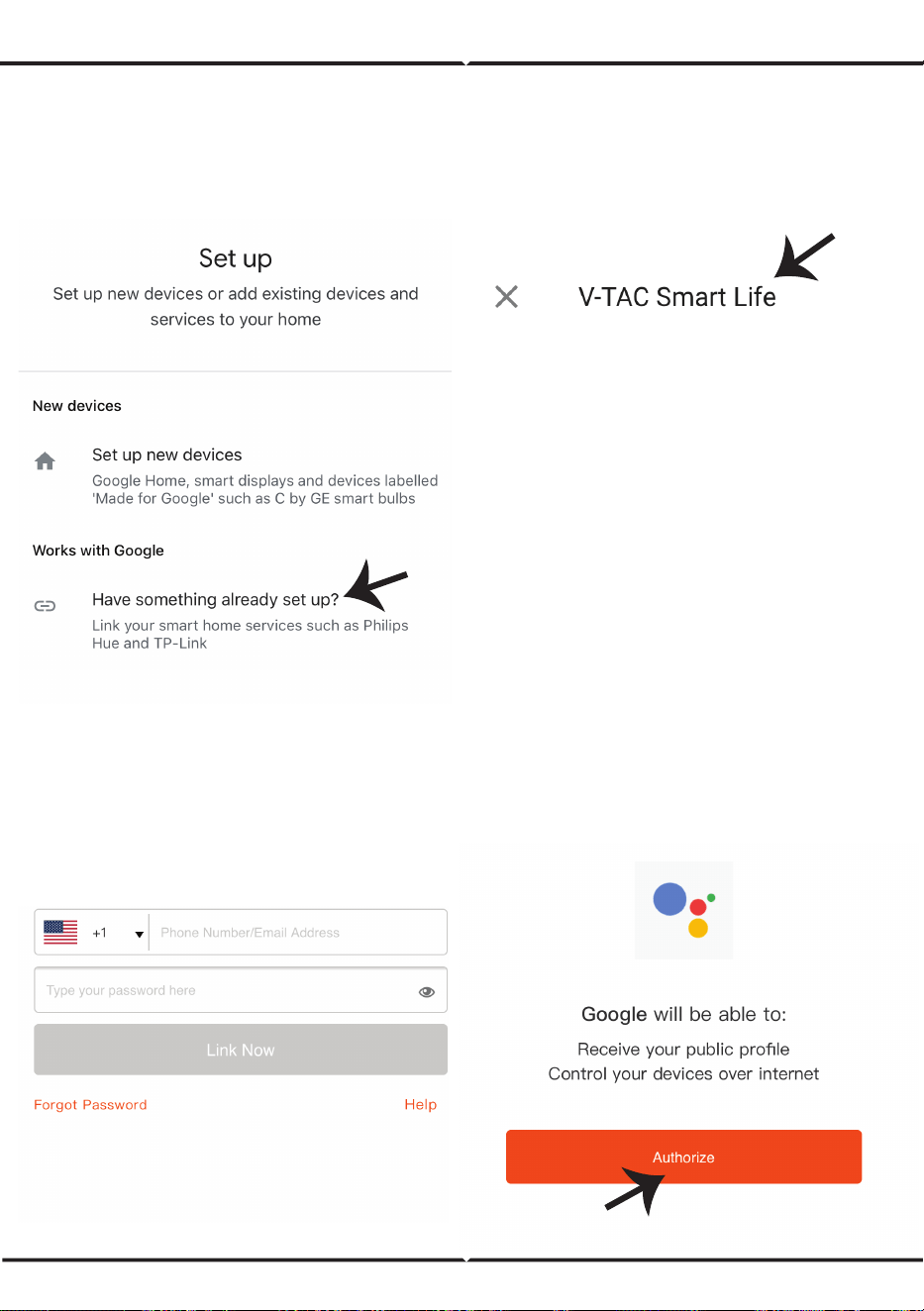
POLISH
Krok 3: Przed przystąpieniem do kroku 3,
upewnij się, że "Inteligentna żarówka" została
sparowana z aplikacją "V-TAC Inteligentne
oświetlenie". Naciśnij na segment strzałki, jak
wskazano na rysunku poniże.
Krok 4: Wpisz „V-TAC Smart Light” w pasku
wyszukiwania i naciśnij ikonę „V-TAC Smart
Light”.
Krok 5: Załoguj się w "V-TAC Inteligentne
oświetlenie", aby podłączyć urządzenie
"Inteligentne oświetlenie".
Krok 6: Wybierz "V-TAC Inteligentne oświetle-
nie", jak wskazano poniżej, naciśnij "Połącze-
nie teraz".
177
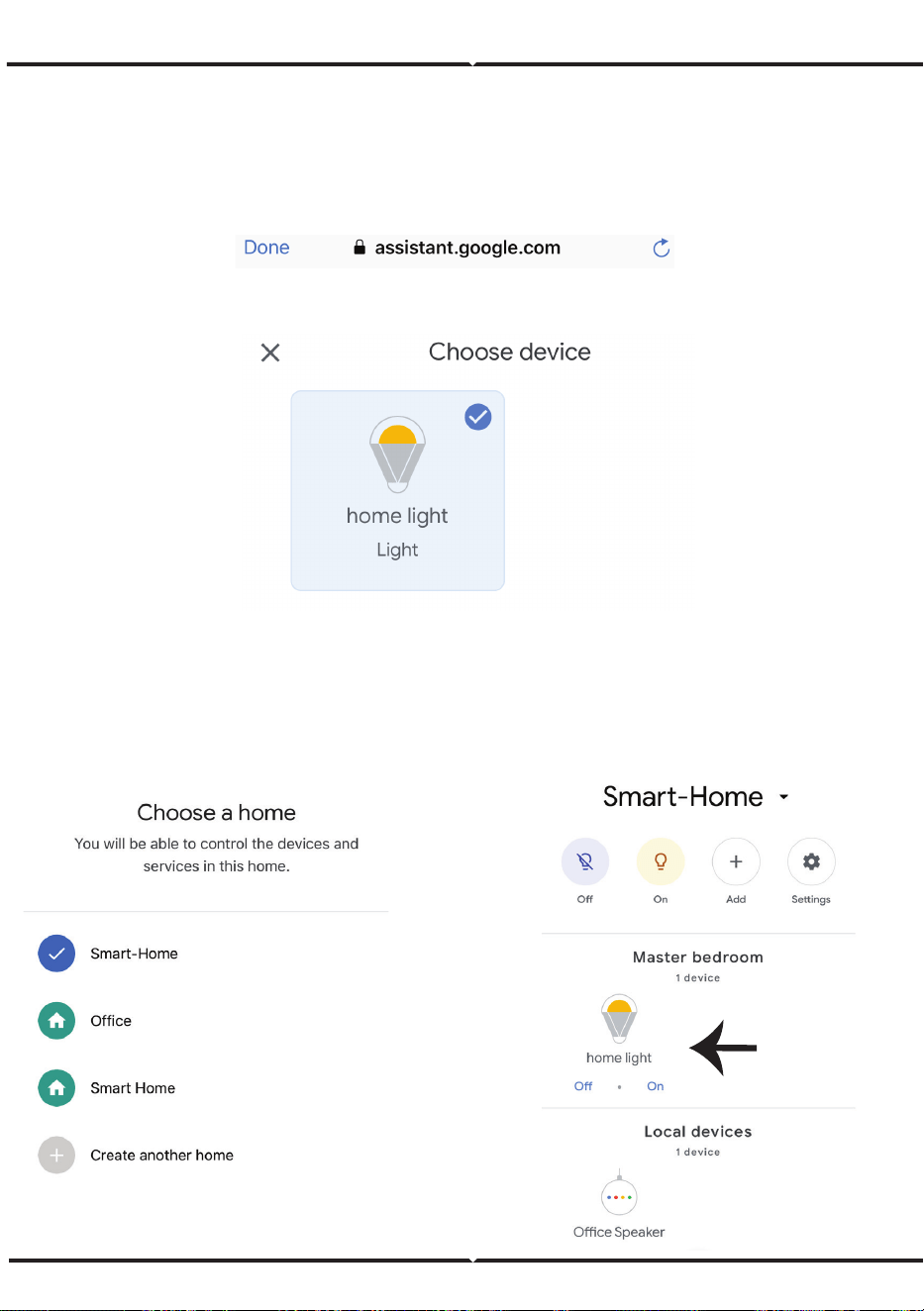
Account is now Linked
a.
b.
POLISH
Krok 8: Wybierz „Dom”, do którego chcesz
dodać Inteligentne oświetlenie. (LUB) Możesz
stworzyć „Nowy dom”, aby dodać do niego
Inteligentne oświetlenie.
Krok 9: Udane dodanie urządzenia „Inteli-
gentne oświetlenie” do Twojej aplikacji
„Google Home”.
Krok 7:
a. Profil będzie połączony, proszę pozostać na stronie, za kilka sekund zostaniesz przekierowa-
ny aby wybrać urządzenie do dodania do Twojego domu.
b. Wybierz urządzenie i naciśnij „Dalej” (jak wskazano na rysunku b).
178

POLISH
Teraz możesz kontrolować Swoje inteligentne urządzenie korzystając z komend głosowych
Google Home. Poniżej podano przykłady komend, z których możesz skorzystać:
2. Upewnij się, że masz urządzenie „Google Home”
4. Stabilna sieć WiFi
1.Aplikacja „V-TAC INTELIGENTNE OŚWIETLENIE” & aplikacja „Google Home”
3 Inteligentne Urządzenie
Komendy Google:
RZECZY O KTÓRYCH MUSISZ PAMIĘTAĆ PRZED PRZYSTĄPIENIEM
DO INSTALACJI:
!
OK Google, turn on bedroom light
!
OK Google, turn off bedroom light
179
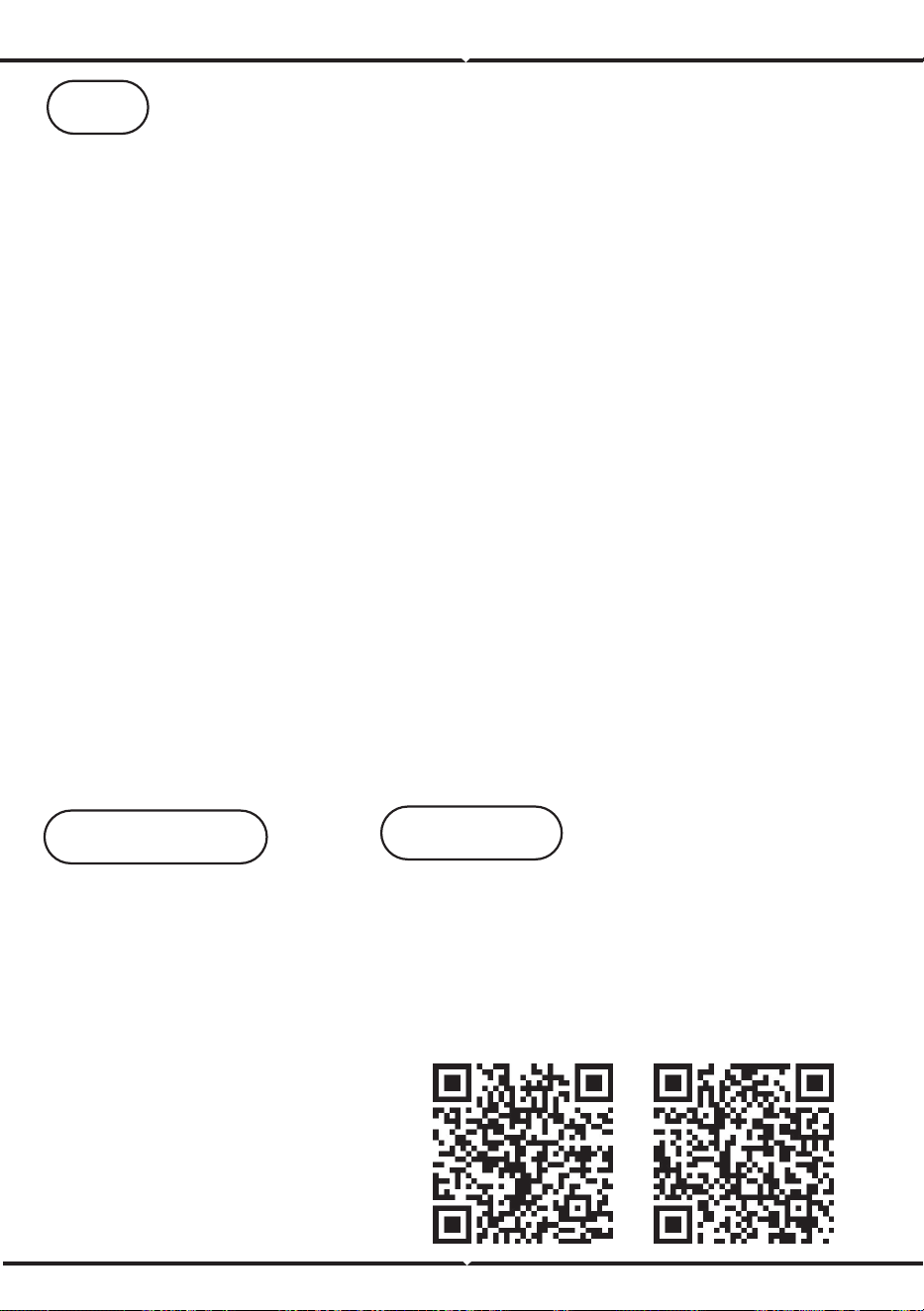
FAQ
1) Ce fel de dispozi�ve pot fi controlate cu ajutorul controlerului Wi-Fi de telecomandă cu infraroşu?
• Se poate u�liza pentru televizoare, ven�latoare, aparate de aer condiţionat, precum şi la alte
aparte cu opţiunea în infraroşu.
2) Cum trebuie să procedez dacă nu pot să realizez controlul asupra dispozi�velor prin acest control-
er de telecomandă?
• În primul rând, asiguraţi-vă că dispozi�vele dvs. mobil şi controlerul Wi-Fi de telecomandă se află în
imediată apropiere unul de altul şi că sunt conectate la aceeaşi reţea. Asiguraţi-vă că controlerul
Wi-Fi de telecomandă cu infraroşu este conectat.
3) Pot să realizez controlul dispozi�velor prin reţeaua 2G/3G/4G?
• Când adăugaţi pentru prima dată controlerul Wi-Fi de telecomandă şi dispozi�vul mobil,
asiguraţi-vă că sunt conectate la aceeaşi Wi-Fi reţea, după finalizarea reuşită a configurării dispozi-
�vului, şi apoi veţi realiza controlul de la distanţă al dispozi�vului prin reţeaua 2G/3G/4G. Deocam-
dată nu dispuneţi de opţiunea 5G.
4) Ce trebuie să fac când procesul de configurare a dispozi�vului a eşuat?
• Verificaţi dacă controlul de la distanţă este conectat.
• Verificaţi dacă dispozi�vul dvs. mobil este conectat cu reţeaua 4 GHz Wi-Fi.
• Verificaţi dacă reţeaua funcţionează, asiguraţi-vă că ruterul este în regulă.
• Asiguraţi-vă că parola pentru Wi-Fi, introdusă după adăugarea telecomenzii, este corectă.
5) Controlul de la distanţă cu infraroşu se poate realiza şi prin pereţi?
• Telecomanda cu infraroşu nu este proiectată să funcţioneze prin pereţi, şi de aceea, asiguraţi-vă că
între aceasta şi dispozi�vele respec�ve nu există bariere.
6) Dacă controlerul de telecomandă cu infraroşu poate realiza şi controlul asupra aparatelor
electrice?
• Asiguraţi-vă că controlerul este în regim de lucru (faceţi un click pe oricare tastă din panoul
aplicaţiei şi uitaţi-vă dacă lampa de indicare clipeşte. Dacă clipeşte, lucrul acesta înseamnă că
dispozi�vul funcţionează şi totul este în regulă.)
• Asiguraţi-vă că între telecomanda cu infraroşu şi aparatul electric nu sunt obiecte care pot bloca
„vizibilitatea“.
MONTAJUL
SPECIFICAŢIA
1) Intrare: DC 5V/1A
2) Frecvenţa razelor infraroşii: 38 KHz
3) Frecvenţa reţelei Wi-Fi: 2.4 GHz
4) Spectrul razelor infraroşii: < 8 metri
5) Temperatura de lucru: 0°C - 50°C
6) Umiditatea de lucru: < 85%
umiditate rela�vă
7) Dimensiunea: 64.5*20 mm
8) Materialul: ABS (acrilonitril-butadi-
en-s�ren)
9) Greutatea: 27 g
10) Indicator LED: albastru
11) Întreţine Android 4.4 sau o
versiune mai nouă şi IOS 8.0 sau o
versiune mai nouă
Pasul 1: Conectaţi cablul USB micro la dispozi�v.
Pasul 2: Ro�ţi butonul de alimentare a dispozi�vului în
poziţia „conectat”.
Pasul 3: Scanaţi codul QR indicat şi descărcaţi “V-TAC Smart
Light“ de la App Store (iOS) sau Google Play Store
(Android).
For ANDROID
For IOS
ROMANIAN
180
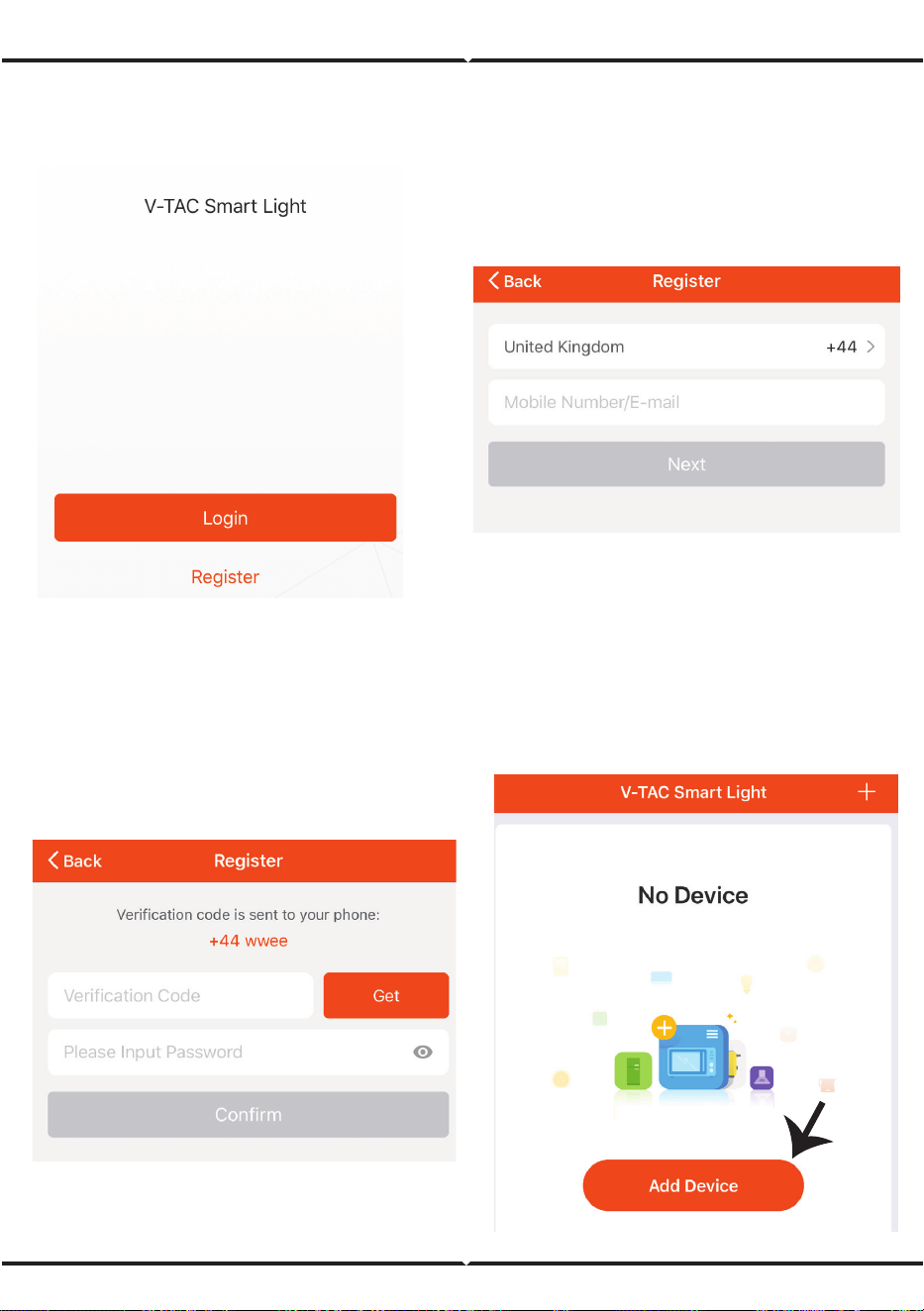
Pasul 4: Deschideţi aplicaţia V-TAC Smart
Light şi apăsaţi pe Register ca să creaţi un
account nou.
Pasul 5:
A) Numărul telefonului mobil: Selectaţi statul şi
introduceţi-vă număr dvs. mobil. Când sunteţi
gata, apăsaţi pe “Next”.
B) E-mail: Introduceţi-vă adresa electronică şi
apăsaţi pe “Next”.
Pasul 6: Introduceţi codul de verificare care
va fi transmis la numărul dvs. mobil/ la
adresa de e-mail, şi apoi introduceţi o
parolă nouă pe accountul dvs. şi apăsaţi pe
“Confirm”.
Pasul 7: Apăsaţi pe ‘Add Device’ au pe
semnul +. Asiguraţi-vă că dispozi�vul
este conectat.
ROMANIAN
181
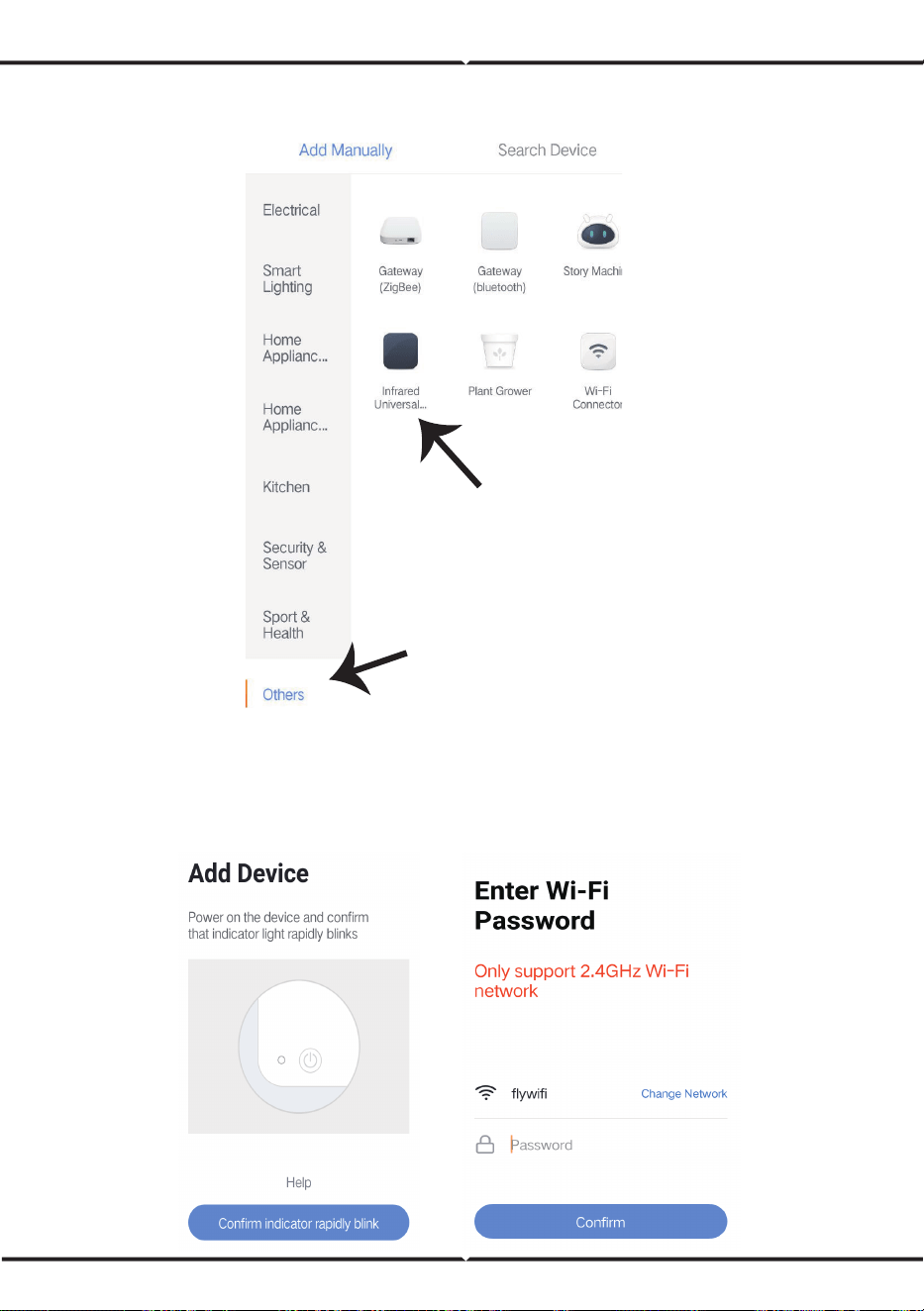
Pasul 8: Ca să selectaţi dispozi�vul cu raze infraroşii, apăsaţi pe “Others” (aşa cum este indicat
mai jos) şi selectaţi “Infrared Universal Remote Control” ca să conectaţi dispozi�vul la aplicaţie.
Pasul 9:
A) Ca să conectaţi controlerul, verificaţi mai întâi dacă lampa clipeşte la intervale mici.
B) Conectaţi dispozi�vul de telecomandă, apăsaţi şi ţineţi apăsat butonul �mp de 5 secunde, până
când începe să clipească repede indicatorul albastru.
C) Asiguraţi-vă că indicatorul albastru clipeşte repede, introduceţi parola Wi-Fi şi faceţi un click pe
"Confirm".
ROMANIAN
182
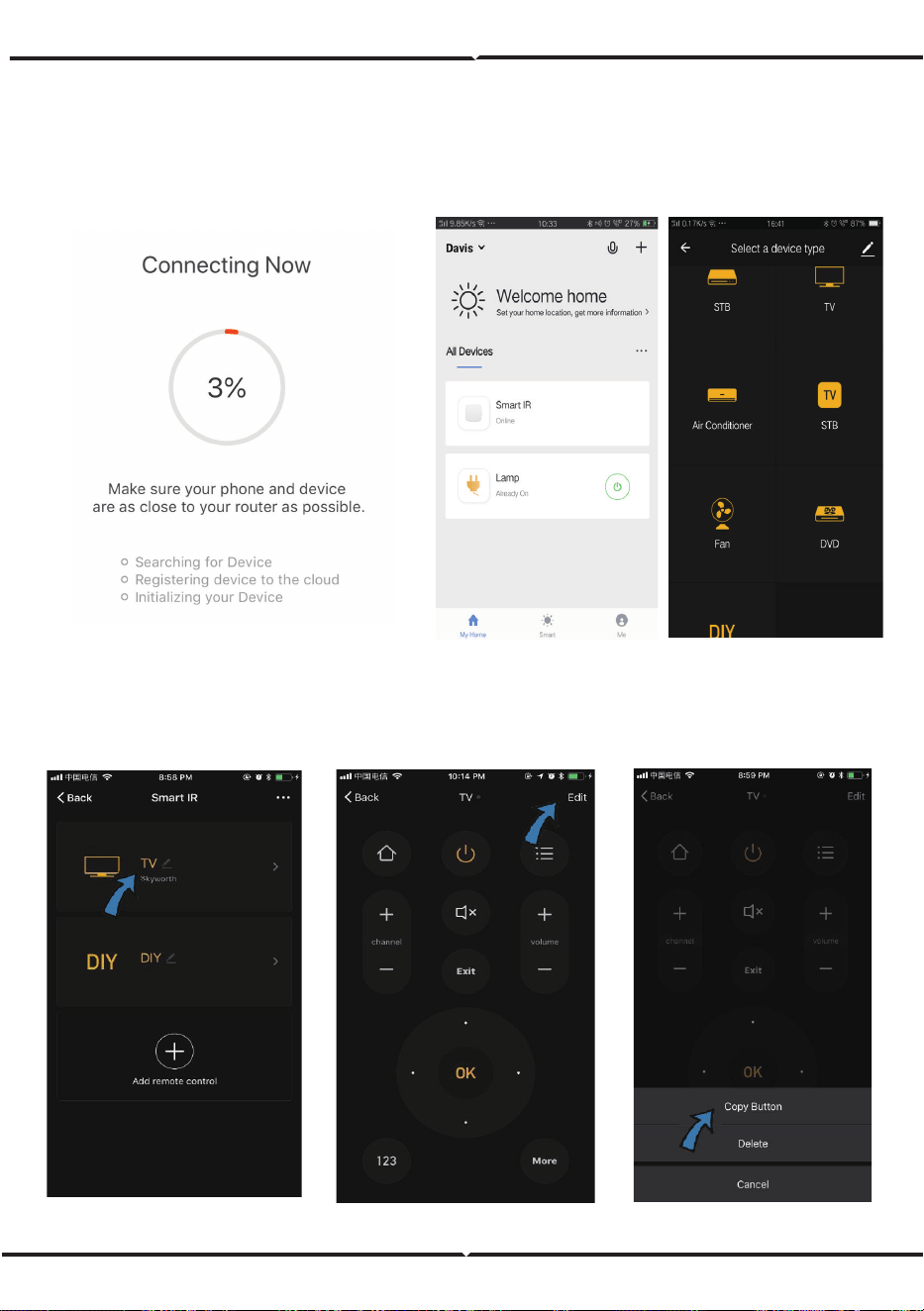
Pasul 10: După ce finalizaţi cu succes Pasul
9, veţi fi reorientaţi către pagina inferio-
ară, unde aplicaţia caută, înregistrează şi
pune în funcţiune dispozi�vul (vezi figura
de mai jos).
Pasul 11: După adăugarea cu succes a dispozi�vu-
lui, faceţi un click ca să adăugaţi televizorul,
pluginul televizorului, ven�lator, etc., puneţi un
nume nou al dispozi�vului în funcţie de prefer-
inţele dvs., apăsând pe icoana „creion“.
Pasul 12: Dacă nu puteţi găsi telecomanda pentru un anumit aparat electric din cele existente
în biblioteca aplicaţiei, puteţi copia tastele şi apoi să le ac�vaţi ca să realizaţi controlul asupra
aparatului electric respec�v. În prezent dispuneţi de taste pentru televizor, TV box, plugin
pentru televizor şi pentru ven�lator.
Fig (A)
Fig (B) Fig (C)
ROMANIAN
183
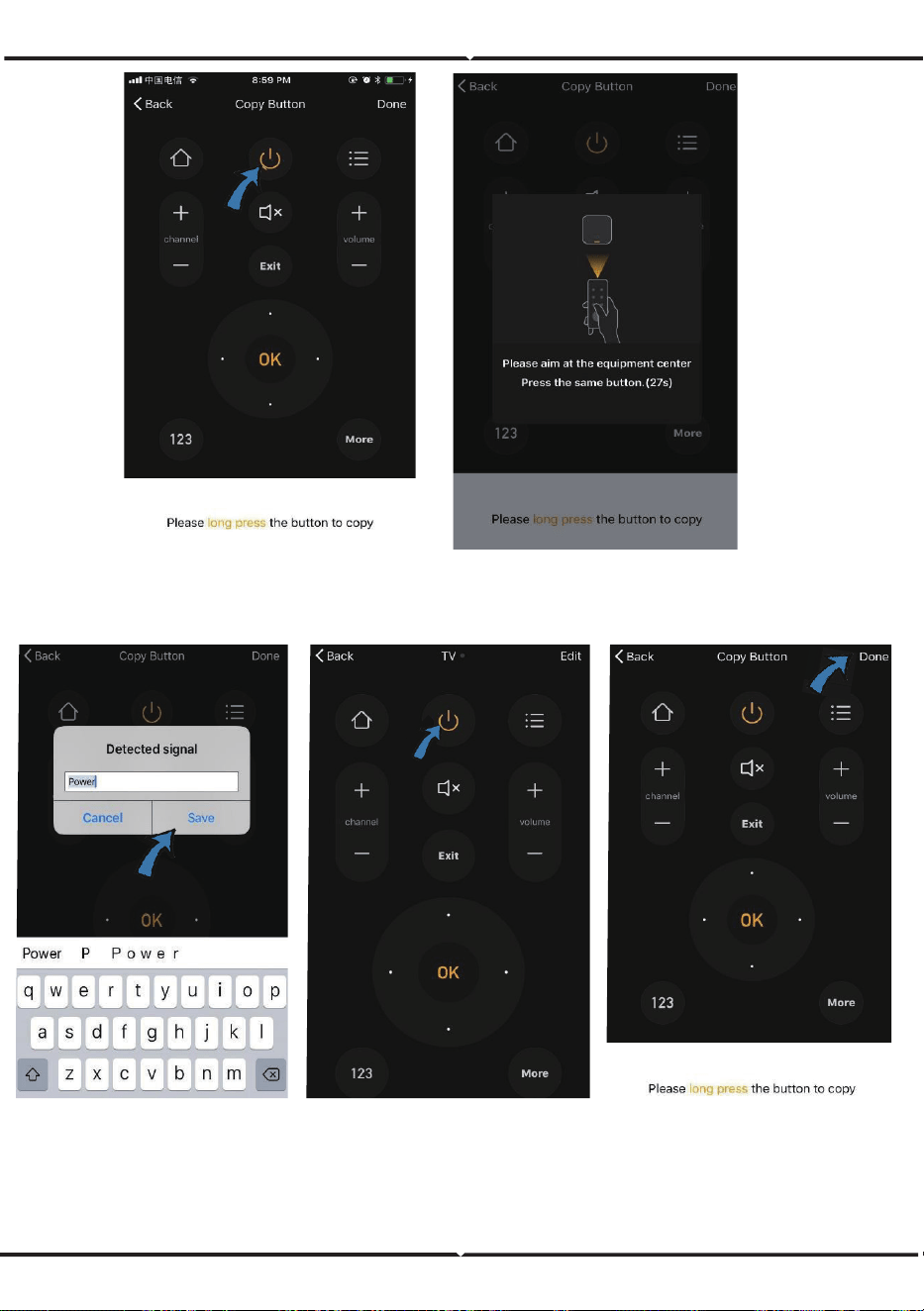
Pasul 13: După ce aţi copiat cu succes o tastă, ac�vaţi tasta ca să o testaţi dacă funcţionează
bine, după ce puteţi face un click pe "Done"ca să salvaţi sau să copiaţi şi alte taste.
Fig (F) Fig (G)
Fig (D)
Fig (E)
Fig (H)
ROMANIAN
184
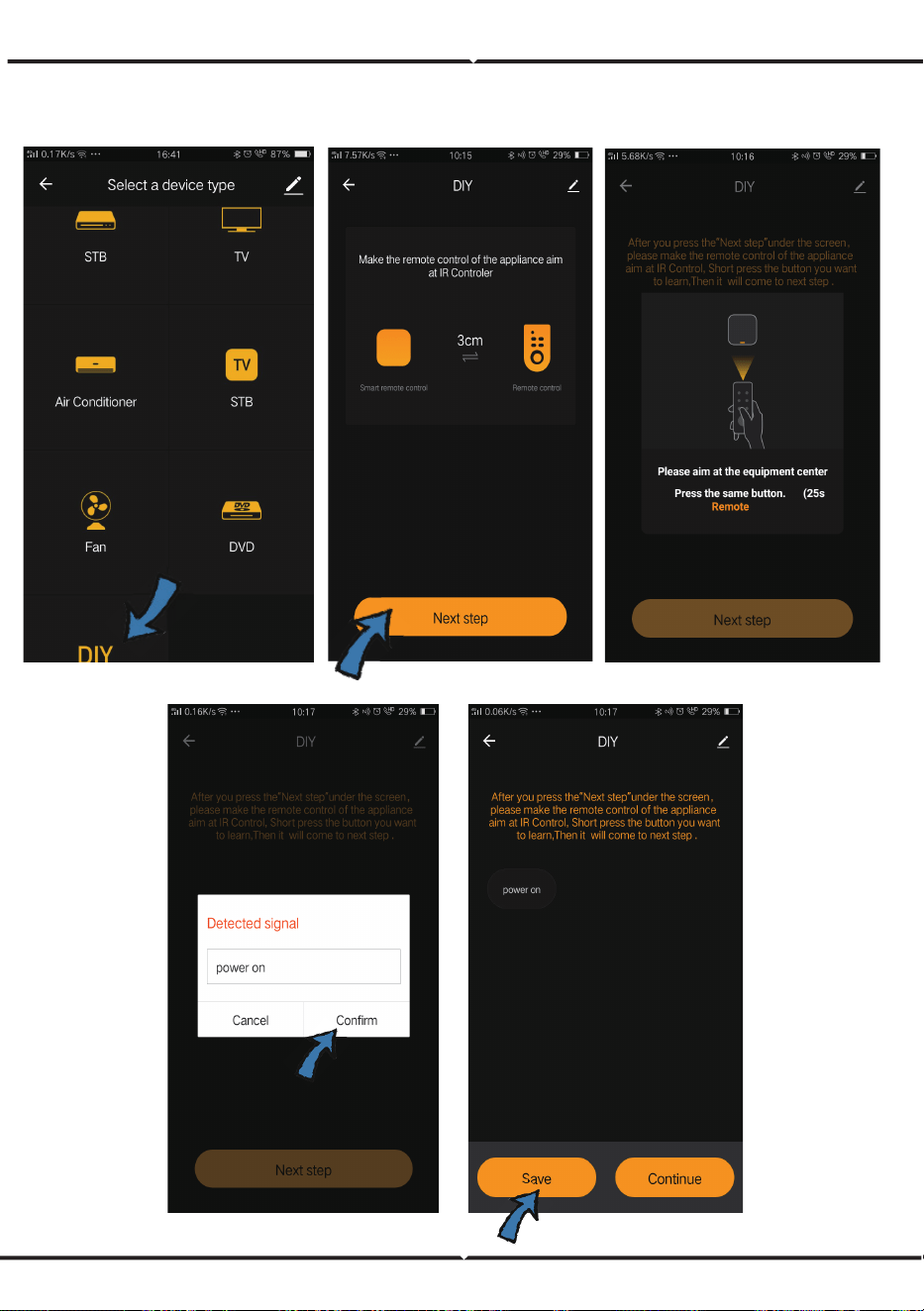
Pasul 14: Dacă nu puteţi găsi în listă marca dispozi�vului pe care doriţi să-l adăugaţi, faceţi un click
pe "DIY" ca să copiaţi tastele funcţionale ale dispozi�vului de telecomandă pentru o altă marcă,
prin care să realizaţi controlul.
Fig (A)
Fig (D)
Fig (E)
Fig (B)
Fig (C)
ROMANIAN
185
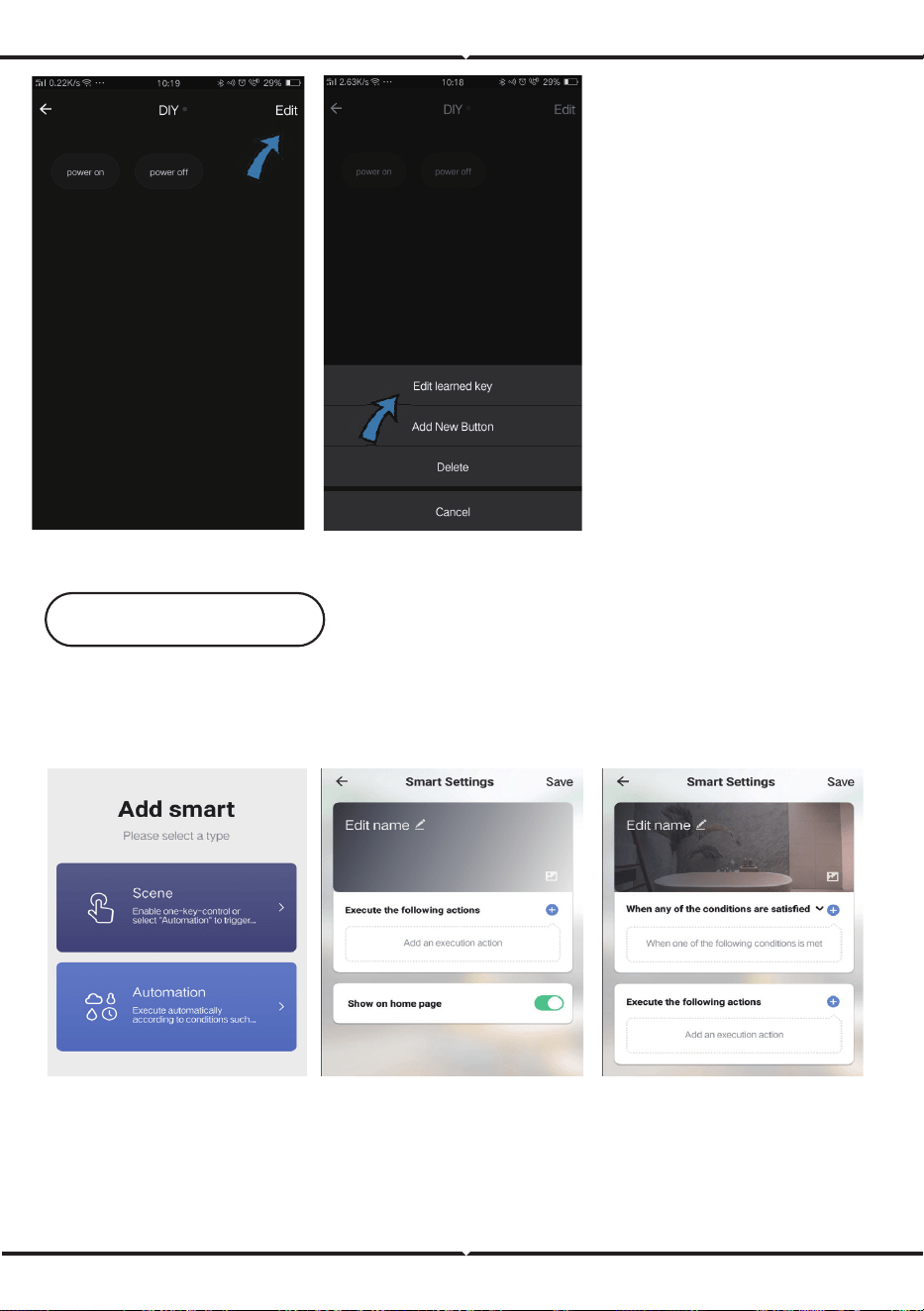
Dacă doriţi să faceţi modificări sau
să adăugaţi alte butoane, faceţi
un click pe "Edit" din colţul drept
de sus.
Observaţii:
1. Dispuneţi de opţiunea de
instruire la o frecvenţă a semnalu-
lui portabil de 38 KHz dacă
telecomanda cu infraroşu nu
poate percepe comenzi de la
dispozi�vul cu raze infraroşii, ceea
ce probabil se datorează faptului
că frecvenţa portabilă a dispozi-
�vului nu corespunde celei
indicate mai sus, şi atunci, funcţia
de instruire nu se poate realiza.
2. DIY nu dispune de telecomandă
vocală.
Fig (F) Fig (G)
1. Personalizarea situaţiei – Crearea unor locuri personalizate pentru dispozi�ve specifice cu
raze infraroşii. Faceţi un click pe butonul "Add Smart", selectaţi �pul şi faceţi un click pe
semnul "+" ca să adăugaţi condiţiile şi funcţia
2. Telecomandă şi control vocal – Prin integrarea totală, puteţi realiza telecomanda asupra a
două dispozi�ve cu infraroşu oricând şi oriunde,dacă apăsaţi pe butonul sau pe icoana "Micro-
fon" din colţul de sus – dreapta, ca să transmiteţi un ordin vocal către dispozi�vele dvs.; vă
rugăm să pronunţaţi întreaga denumire a dispozi�vului ca să fiţi siguri că ordinul dvs. este
corect iden�ficat.
Funcţiile principale
ROMANIAN
186
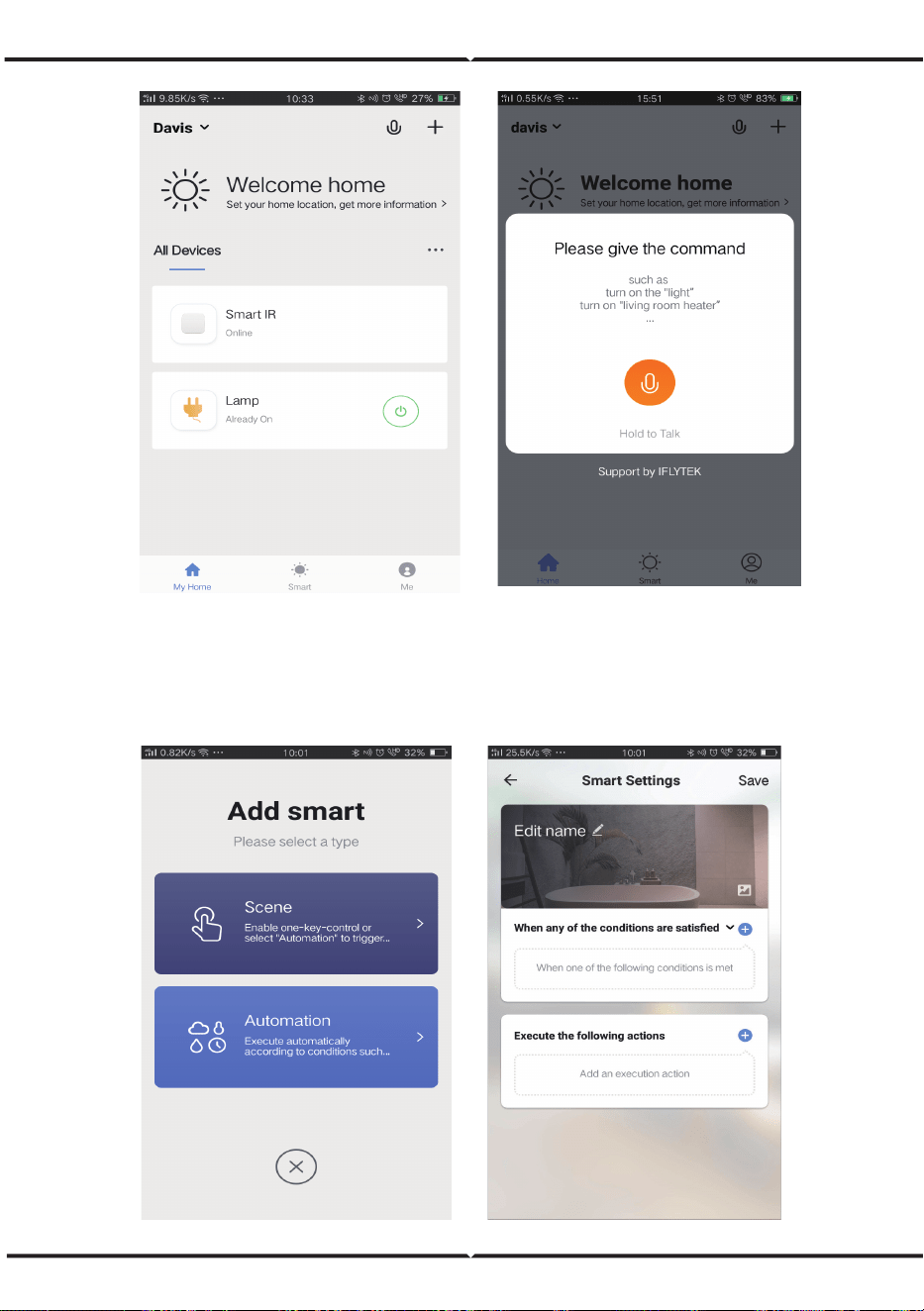
2. Telecomandă şi control vocal – Prin integrarea totală, puteţi realiza telecomanda asupra a
două dispozi�ve cu infraroşu oricând şi oriunde,dacă apăsaţi pe butonul sau pe icoana "Micro-
fon" din colţul de sus – dreapta, ca să transmiteţi un ordin vocal către dispozi�vele dvs.; vă rugăm
să pronunţaţi întreaga denumire a dispozi�vului ca să fiţi siguri că ordinul dvs. este corect
iden�ficat.
ROMANIAN
187
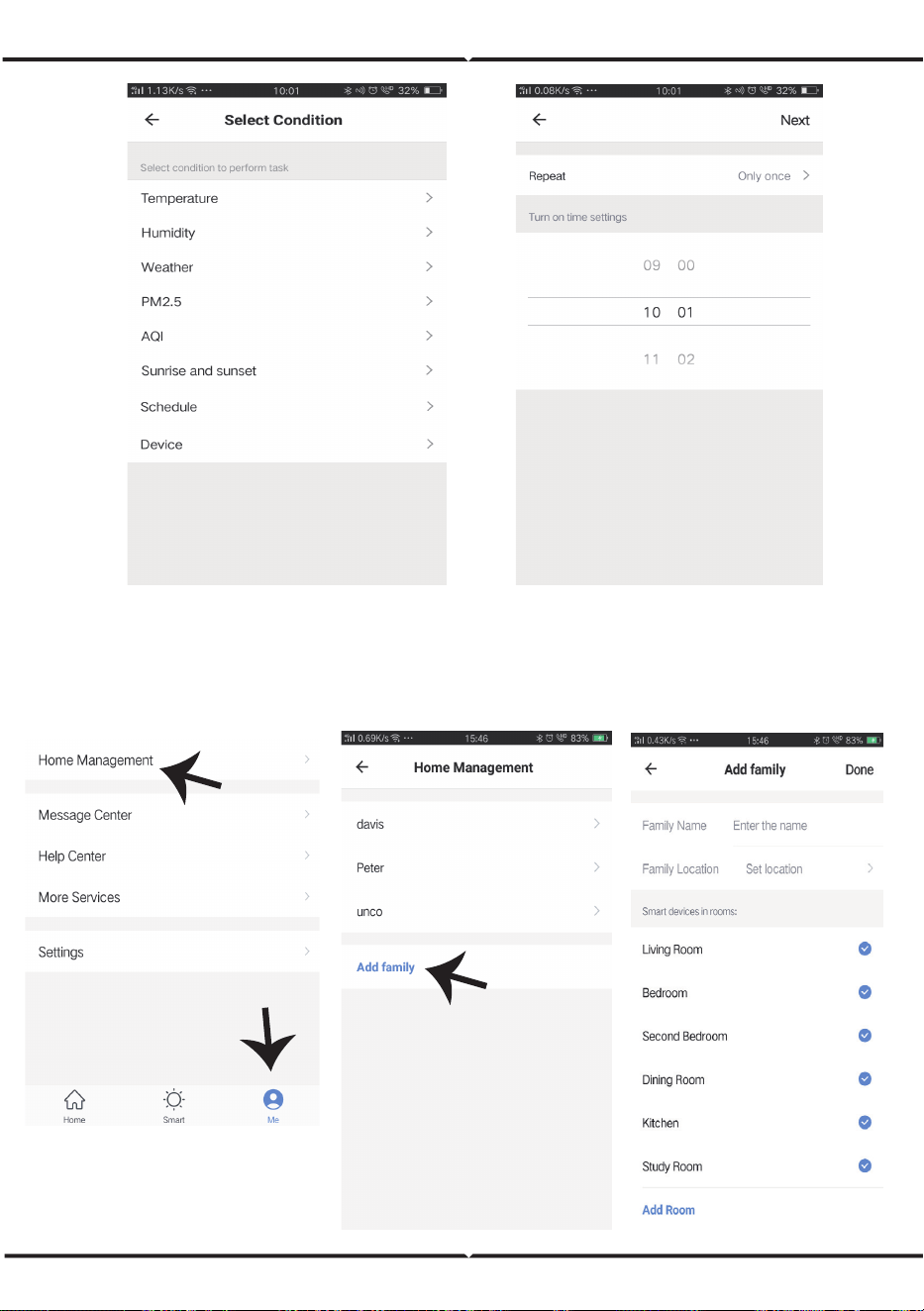
4) Folosirea concomitentă a dispozi�velor - Slectaţi "Home Management" din pagina "Me" ca să
folosiţi concomitent dispozi�vele legate de membrii familiei sau de prieteni, ca să dispuneţi de
posibilitatea să folosiţi concomitent telecomanda asupra aceloraşi dispozi�ve.
ROMANIAN
188
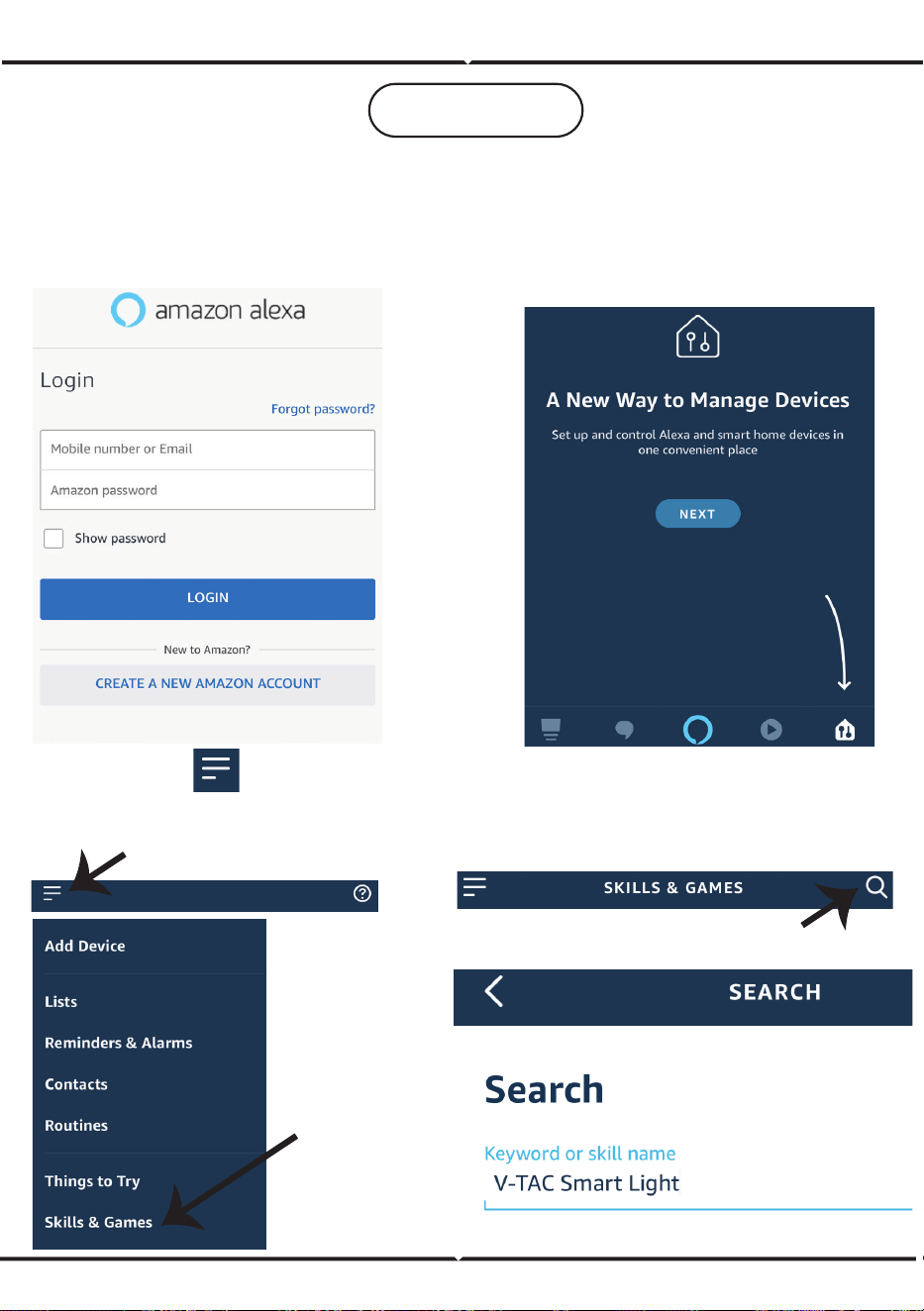
Pasul 3: Apăsați pe Se�ngs
(Setări) și faceți clic pe “Skills & games”,
după cum se arată mai jos.
Pasul 4: Căutați "V-TAC Smart Light" pe pagina
“Skills & games”, după cum se arată mai jos.
ROMANIAN
SETĂRI ALEXA
Pasul 1: Instalaţi plugin-ul "Amazon Alexa" prin
App Store (iOS) sau prin Play Store (Android) şi
înregistraţi-vă. Dacă aveţi profil în Amazon
Alexa, vă rugăm să-l accesaţi.
Pasul 2: După ce aţi accesat pagina de început
din Amazon Alexa, apăsaţi pe icoana din
partea inferioară-dreapta, înspre direcţia
săgeţii, ca să adăugaţi un dispozi�v nou sau
alte opţiuni.
189
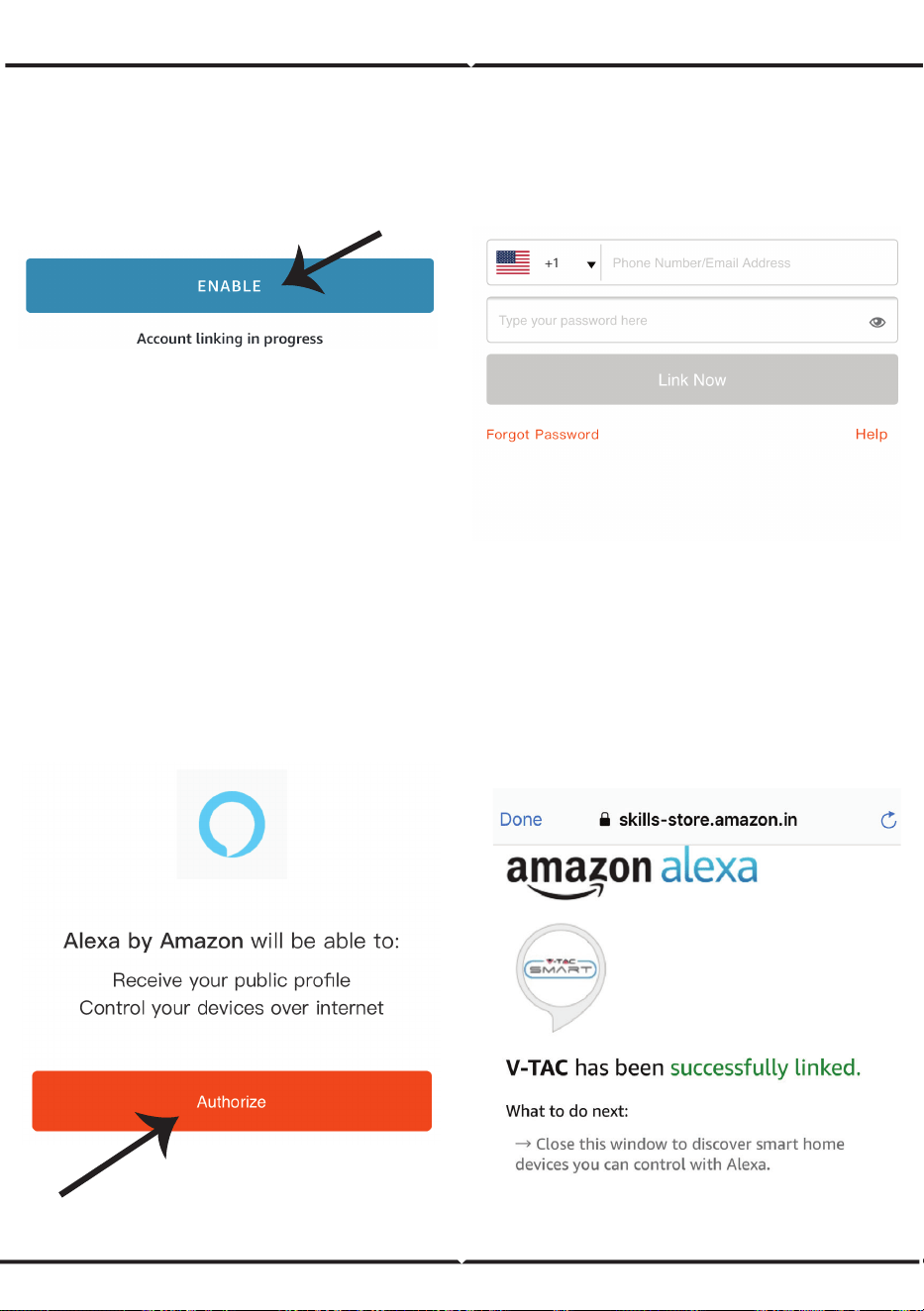
Pasul 5: Permiteţi adăugarea abilităţii.
Pasul 6: Introduceți numele de u�lizator
și parola pentru conectare în V-TAC
Smart Light și faceți clic pe "Link Now".
Pasul 7: După ce faceți clic pe Link Now, veți
fi redirecționat către o pagină nouă care
necesită autorizare (a se vedea figura de mai
jos). Apăsați pe "Authorize".
Pasul 8: Veți primi o confirmare a contului
conectat cu succes (a se vedea figura de
mai jos).
ROMANIAN
190
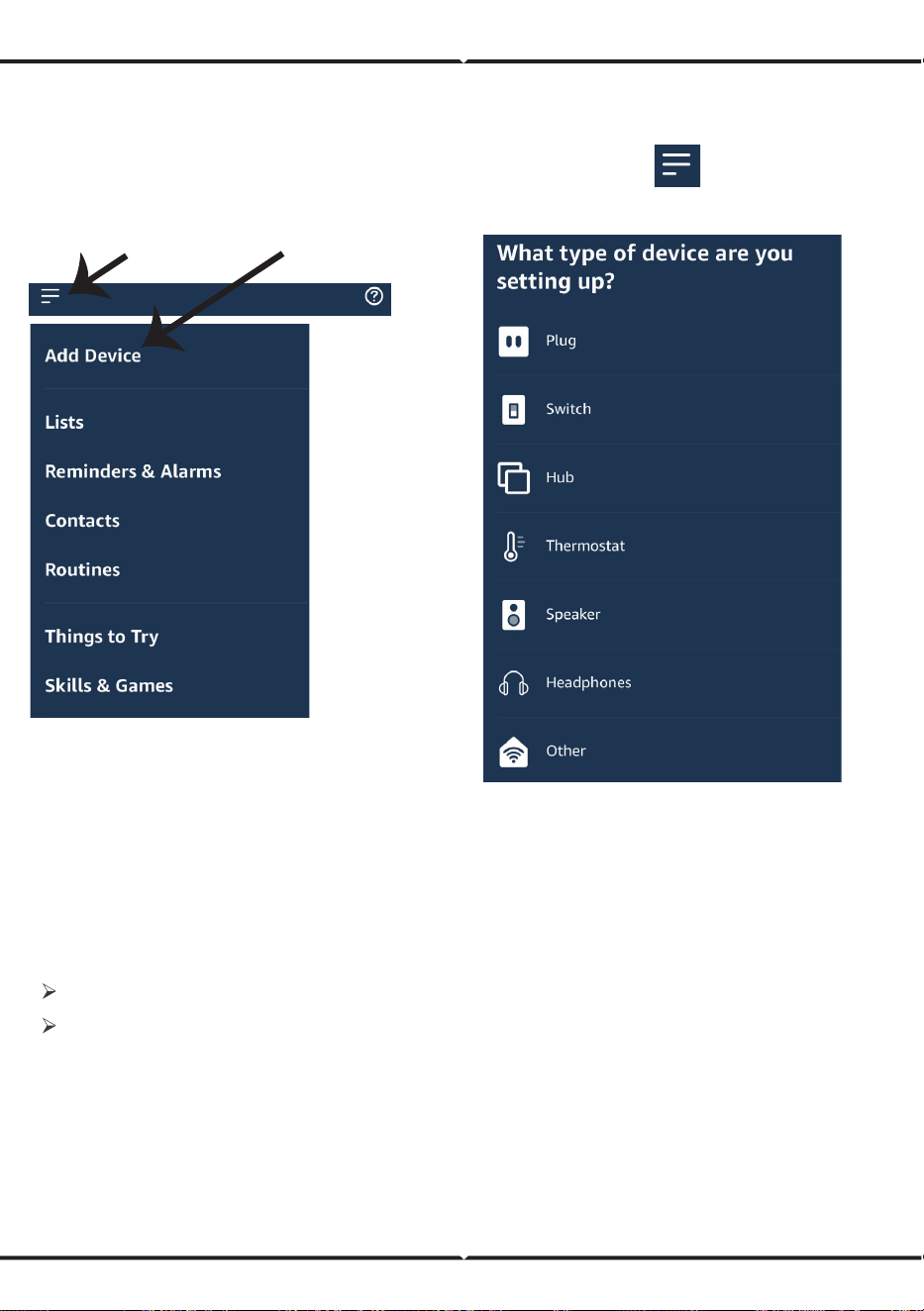
Pasul 9: Descoperă smartphone-ul dvs. pe Alexa. Odată ce veți aproba opțiunea,
A) Puteți folosi comanda vocală “Alexa discover devices” către dispozi�vul dvs. Alexa.
B) Pentru a adăuga manual un dispozi�v, pe pagina de pornire, apăsați și apoi Add
device, selectați dispozi�vul pe care doriți să îl adăugați și apăsați Discover device.
ROMANIAN
Acum deja vă puteţi controla dispozi�vul inteligent prin folosirea comenzilor vocale în Alexa. Veţi
vedea mai jos câteva comenzi pe care le puteţi folosi:
Observaţie: Descoperirea dispozitivului trebuie făcută de fiecare dată când aţi
schimbat numele acestuia în App.
2. Asiguraţi-vă că dispuneţi de dispozitivul "Amazon Alexa" (
inclusiv de Echo, Echo Tap sau Echo Dot)
4. Reţea stabilă Wifi
1. App "V-TAC Smart Light" & "Amazon Alexa"
3. Dispozitiv inteligent
COMENZILE DIN ALEXA
LUCRURILE PE CARE TREBUIE SĂ LE REŢINEŢI ÎNAINTE SĂ ÎNCEPEŢI
INSTALAREA:
! Alexa, turn on bedroom ligh
! Alexa, turn off bedroom light
191
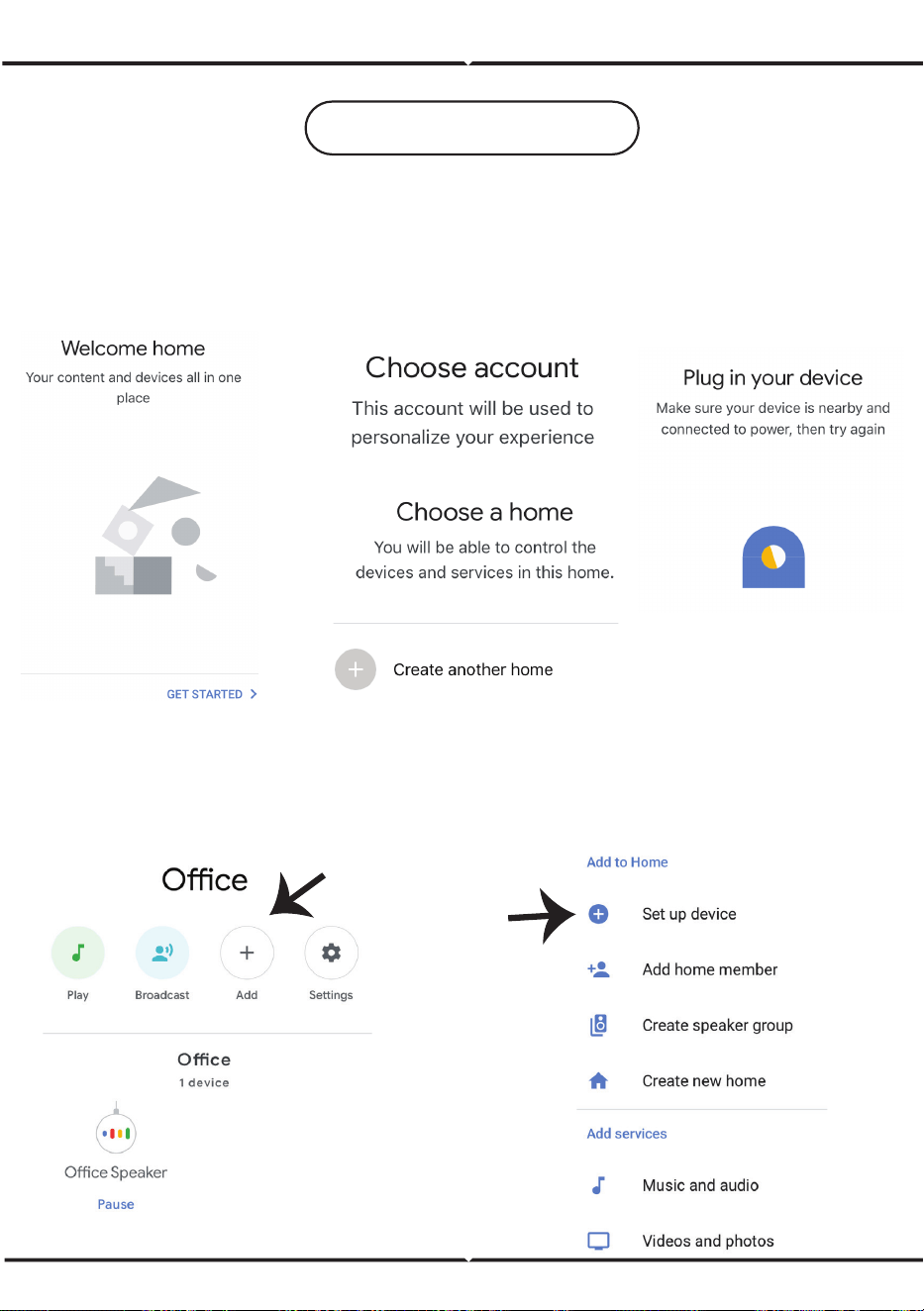
a.
b.
c.
d.
a.
b.
ROMANIAN
SETĂRI GOOGLE HOME
Pasul 2: După ce aţi accesat pagina "Google Home", apăsaţi icoana Adăugare "+" – ca să adăugaţi
un dispozi�v nou şi o abilitate. Apoi apăsaţi pe "Setare dispozi�v", precum este indicat în figura de
mai jos.
Pasul 1:
a) şi b) Instalaţi app "Google Home" prin App Store (iOS) sau Play Store (Android), înregistraţi-vă.
Dacă deja dispuneţi de profil în "Google Home", vă rugăm să-l accesaţi.
c) Crearea unui domeniu nou /Selectarea dintre domeniile deja existente, dacă există.
d) Conectaţi la sursa de alimentare dispozi�vul "Google Home" şi conectaţi-l apoi la App. (Apoi
con�nuaţi cu pasul 2)
192
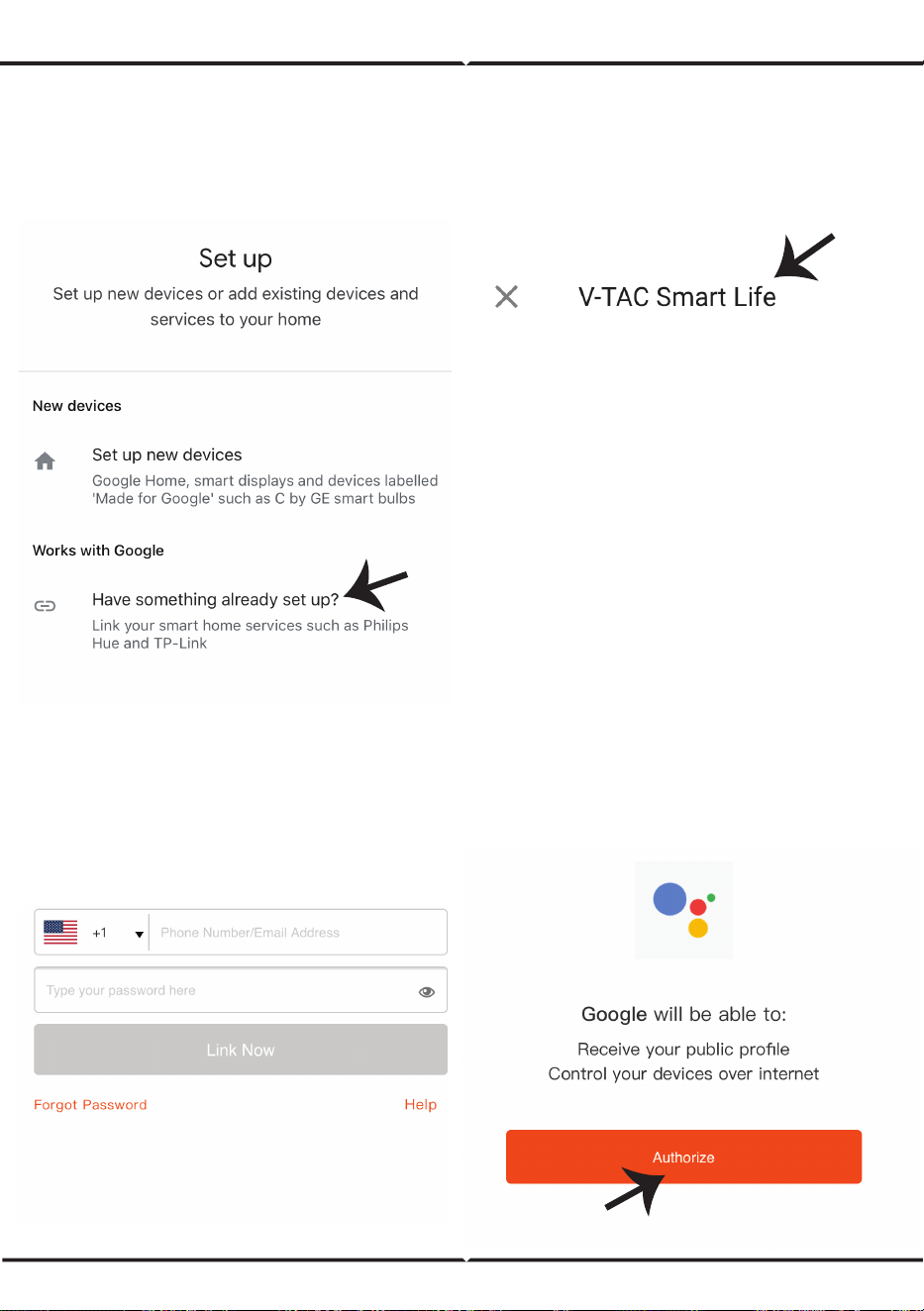
ROMANIAN
Pasul 3: Asiguraţi-vă că "Becul inteligent" este
conectat la App "V-TAC Smart Light", înainte
să treceţi la pasul 3. Apăsaţi pe secţiunea
pentru săgeată, precum este indicat în figura
de mai jos.
Pasul 4: Introduceți "V-TAC Smart Light" pe
bara de căutare și apăsați pictograma "V-TAC
Smart Light".
Pasul 5: Cu ajutorul datelor dvs. de acces,
intraţi în "V-TAC Smart Light" ca să faceţi
legătură cu dispozi�vul inteligent "Iluminare
inteligentă".
Pasul 6: Selectaţi "V-TAC Smart Light", precum
este indicat în figura de mai jos, şi apoi apăsaţi
pe "Conectare - acum".
193
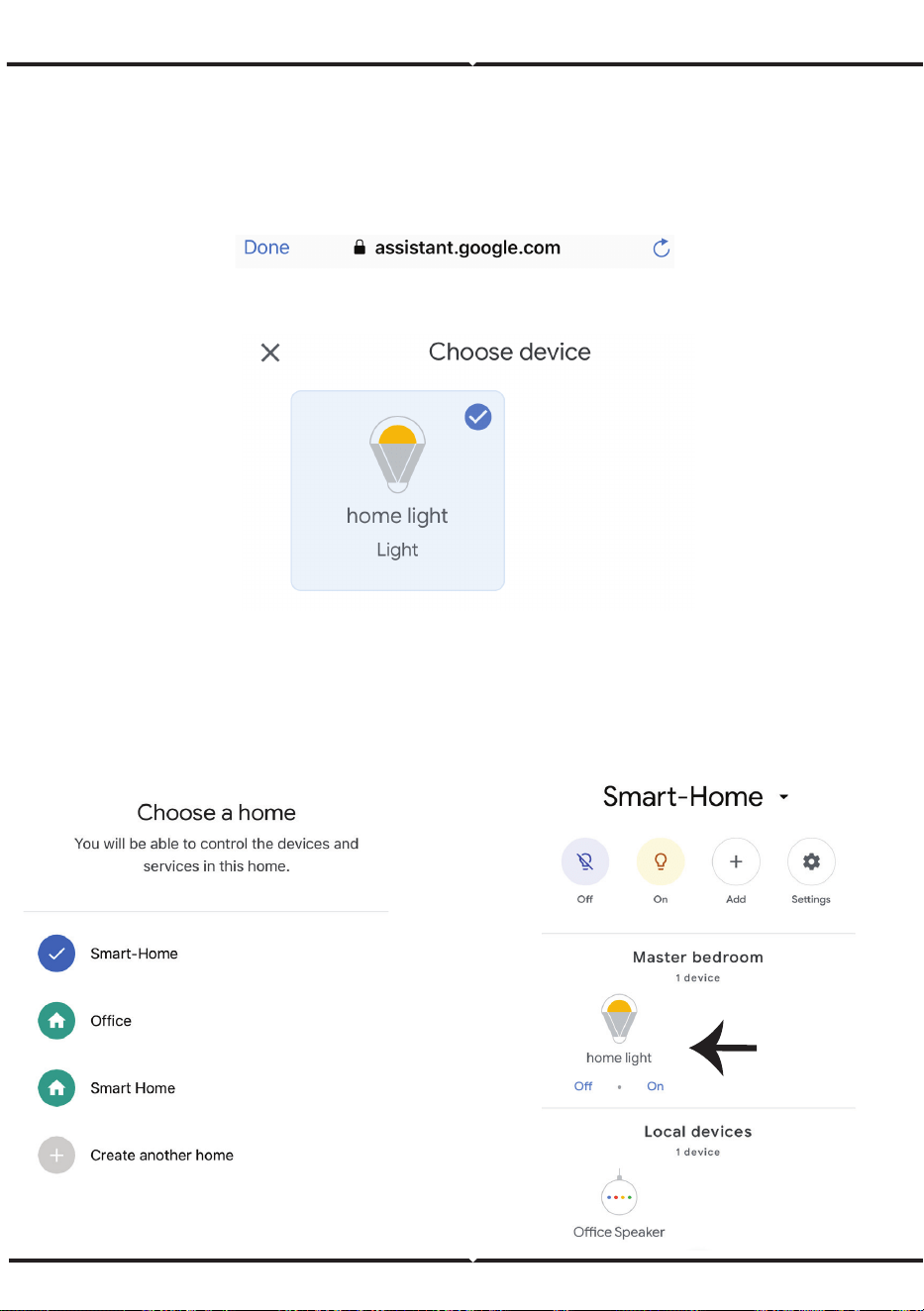
Account is now Linked
a.
b.
ROMANIAN
Pasul 9: Selectaţi "Domeniu", locul unde doriţi
să adăugaţi iluminare inteligentă (sau) puteţi
crea un "Domeniu nou" unde puteţi adăuga
iluminarea inteligentă.
Pasul 10: Aţi adăugat cu succes dispozi�vul
"Iluminare inteligentă" la App "Google
Home".
Pasul 8:
a. Profilul va fi conectat, vă rugăm să rămâneţi pe această pagină şi după câteva secunde veţi fi
reorientaţi ca să vă selectaţi dispozi�vul de adăugat la domeniul dvs.
b. Selectaţi dispozi�vul şi apăsaţi pe "Următorul" (precum este indicat în figura b).
194

ROMANIAN
Acum deja vă puteţi controla dispozi�vul inteligent prin folosirea comenzilor vocale în
"Google Home". Veţi vedea mai jos câteva comenzi pe care le puteţi folosi:
2. Asiguraţi-vă că dispuneţi de dispozitivul "Google Home"
4. Reţea stabilă Wifi
1. App "V-TAC Smart Light" şi App "Google Home"
3. Dispozitiv inteligent – Lampă
Comenzile Google:
CE NU TREBUIE SĂ UITĂM ÎNAINTE SĂ ÎNCEPEM INSTALAREA:
! OK Google, turn on bedroom light
! OK Google, turn off bedroom light
195
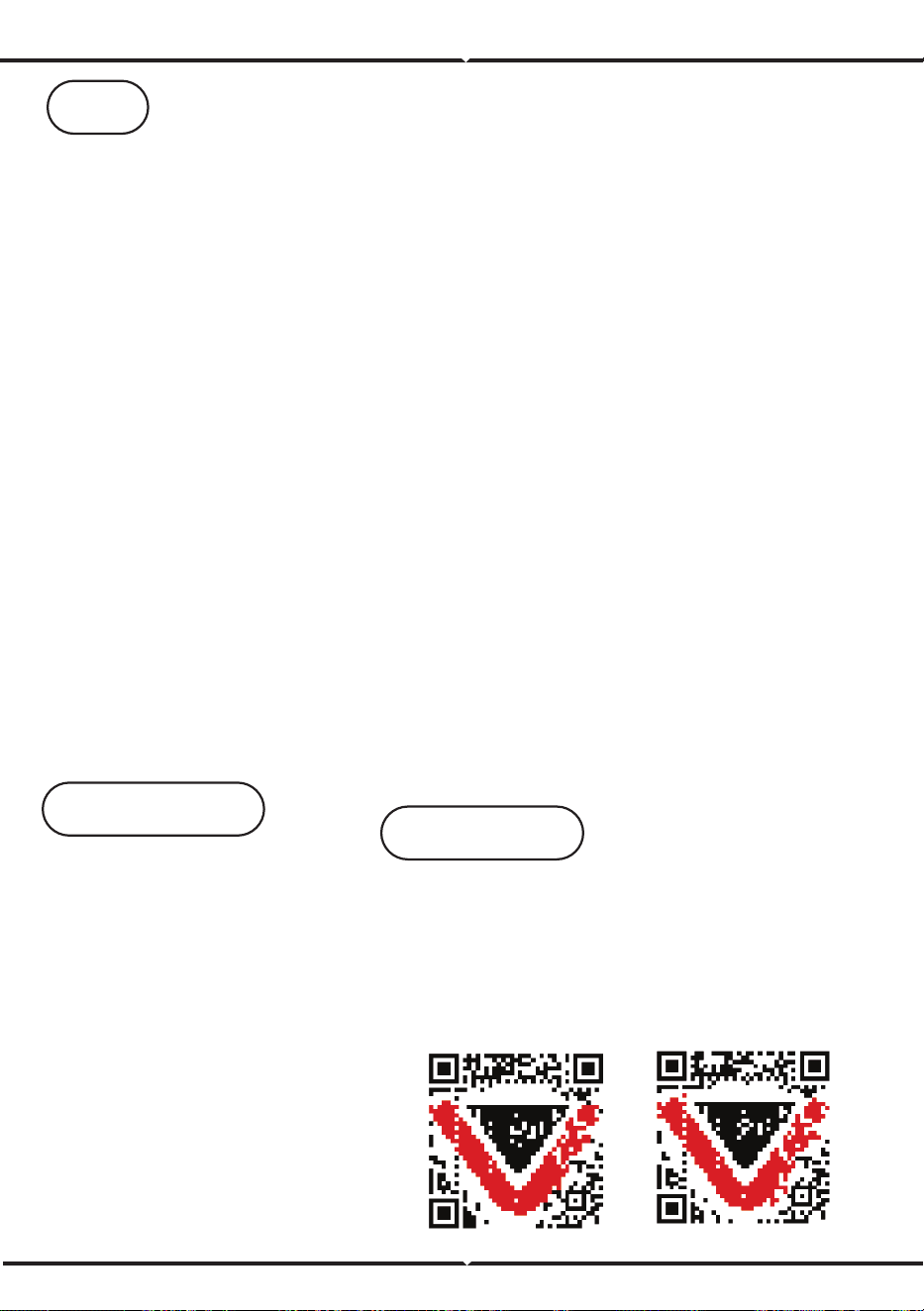
FAQ
1)Jaká zařízení lze spravovat pomocí infračerveného dálkového ovladače Wi-Fi?
• Můžete ovládat televizory, ven�látory, klima�zace a další infračervené možnos�.
2) Co udělat, pokud nemůžu zařízení s �mto dálkovým ovladačem spravovat?
• Nejprve se ujistěte, že jsou vaše mobilní zařízení a dálkové ovládání Wi-Fi v blízkos� a že jsou
připojeny ke stejné sí�. Zkontrolujte, zda je zapnuto infračervené připojení Wi-Fi.
3) Mohu zařízení spravovat prostřednictvím sítě 2G / 3G / 4G?
Při prvním přidání Wi-Fi dálkového ovládání musí být dálkové ovládání Wi-Fi a mobilní zařízení po
úspěšné konfiguraci zařízení připojeny ke stejné sí� Wi-Fi, můžete ovládat vzdálená zařízení pomocí
2G / Síť 3G / 4G. V současné době není podporována možnost 5G.
4) Co mám dělat, když se proces konfigurace zařízení není úspěšná?
• Zkontrolujte, zda je dálkové ovládání zapnuté.
• Zkontrolujte, zda je vaše mobilní zařízení připojeno k sí� Wi-Fi 2,4 GHz.
• Zkontrolujte připojení k sí�, ujistěte se, že směrovač pracuje správně.
• Ujistěte se, že heslo pro Wi-Fi je správný, který byl zaveden kromě dálkového ovládání.
5) Může být infračervené dálkové ovládání (řízeno) přes stěny?
• IR dálkové ovládání není určeno pro práci přes stěny, takže se ujistěte, že mezi ním a infračer-
venými zařízeními nejsou žádné překážky.
6) Není infračervené ovládání schopno ovládat elektrický spotřebič?
• Ujistěte se, že je infračervené dálkové ovládání v provozním režimu (klikněte na libovolné tlačítko
na panelu aplikace a zkontrolujte, zda kontrolka bliká, pokud bliká, znamená to, že zařízení pracuje
správně.)
• Ujistěte se, že mezi infračerveným ovladačem a přístrojem není žádný předmět, který by blokoval
„viditelnost“.
INSTALACE
SPECIFIKACE
1) Vstup: DC 5V / 1A
2) Frekvence infračervených paprsků:
38 KHz
3) Frekvence Wi-Fi sítě: 2,4 GHz
4) Infračervené spektrum: <8 metrů
5) Provozní teplota: 0 ° C - 50 ° C
6) Provozní vlhkost: <85% rela�vní
vlhkos�
7) Velikost: 64,5 * 20 mm
) Materiál: ABS (akrylonitril-butadi-
en-styren)
9) Hmotnost: 27 g
10) LED dioda: modrá
11) Podporuje Android 4.4 nebo
novější a IOS 8.0 nebo novější
Krok 1: Připojte kabel micro USB k zařízení.
Krok 2: Zapnu� napájení přístroje v poloze zapnuto.
Krok 3: Naskenujte QR kód nebo si stáhněte "V-TAC Smart
Light" z App Store (iOS) nebo Google Play Store (Android).
For ANDROID
For IOS
CZECHCZECH
196196
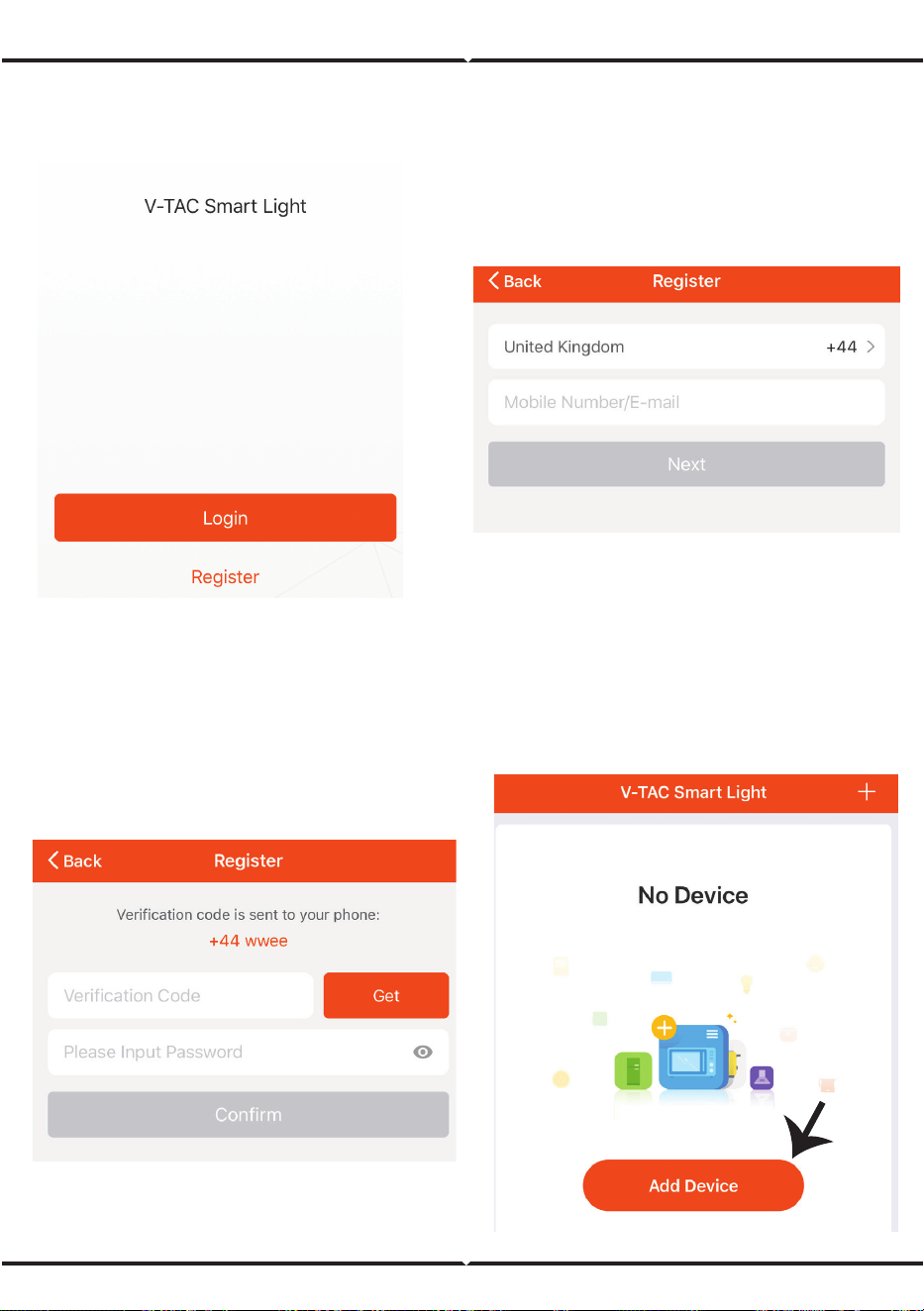
Krok 4: Otevřete aplikaci V-TAC Smart Light
a klepnu�m na tlačítko Registrovat
vytvořte novou aplikaci /účtu.
Krok 5:
A) Mobil: Vyberte zemi a zadejte číslo svého
mobilního telefonu. Po dokončení klikněte na
tlačítko Další.
B) E-mail: Zadejte svůj e-mailovou adresu a
klikněte na tlačítko "Další".
Krok 6: Zadejte ověřovací kód, který má být
odeslán na číslo mobilu / e-mail, poté
přidělte nové heslo účtu a klikněte na
tlačítko Potvrdit.
Krok 7: Klikněte na tlačítko Přidat
zařízení nebo znak +. Zkontrolujte, zda
je zařízení zapnuto.
CZECH
197
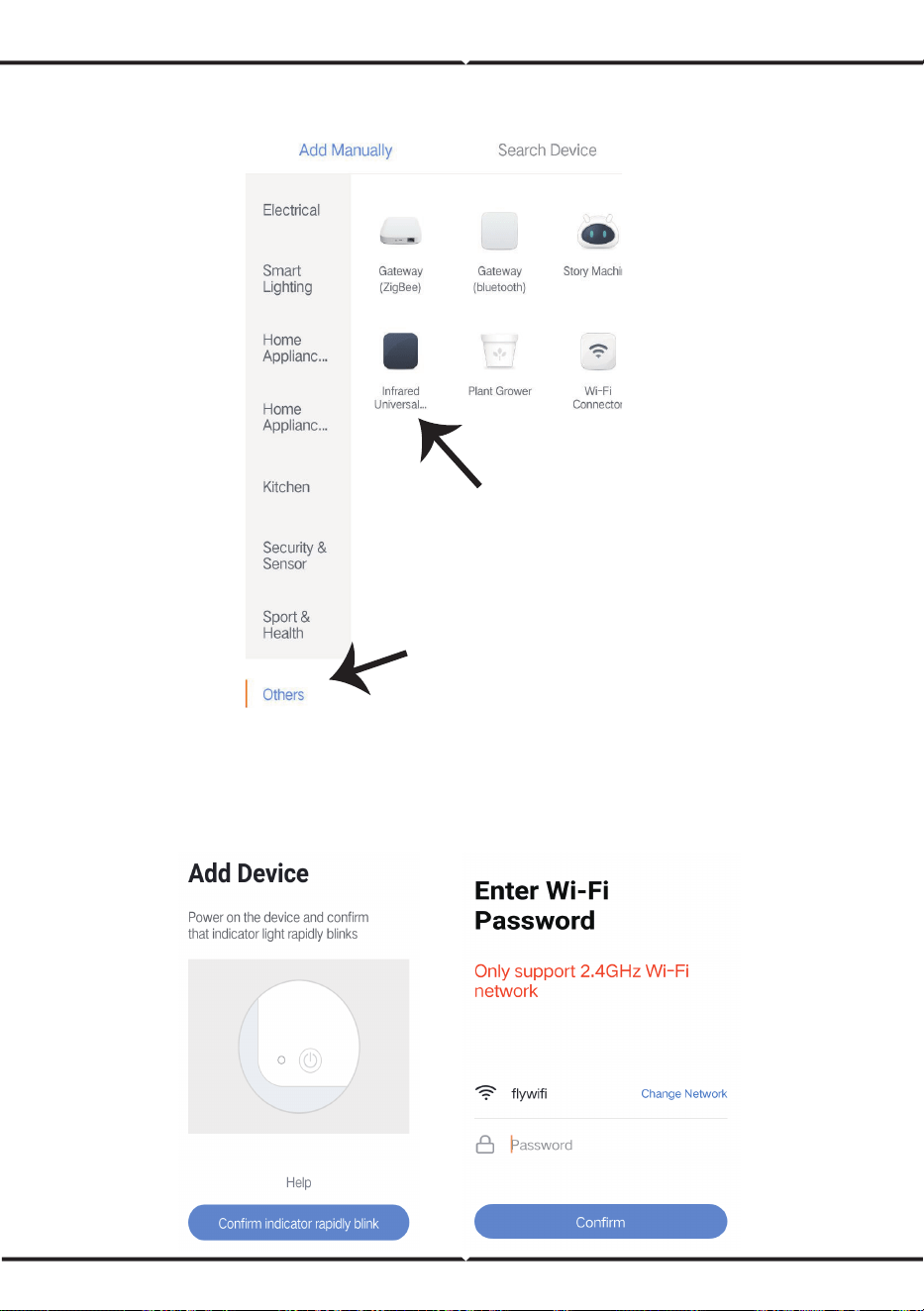
Krok 8: Chcete-li vybrat infračervené zařízení, s�skněte tlačítko "Ostatní" (viz níže) a vyberte
"Infračervené univerzální dálkové ovládání" pro připojení zařízení k aplikaci.
Krok 9:
A) Pro připojení přístroje k řídicí jednotce nejprve zkontrolujte, zda kontrolka rychle bliká.
B) Zapněte dálkové ovládání, s�skněte a podržte tlačítko po dobu 5 sekund, dokud modrý indikátor
nebliká rychle.
C) Ujistěte se, že modrý indikátor bliká rychle, zadejte heslo Wi-Fi a klikněte na tlačítko "Potvrdit".
CZECH
198
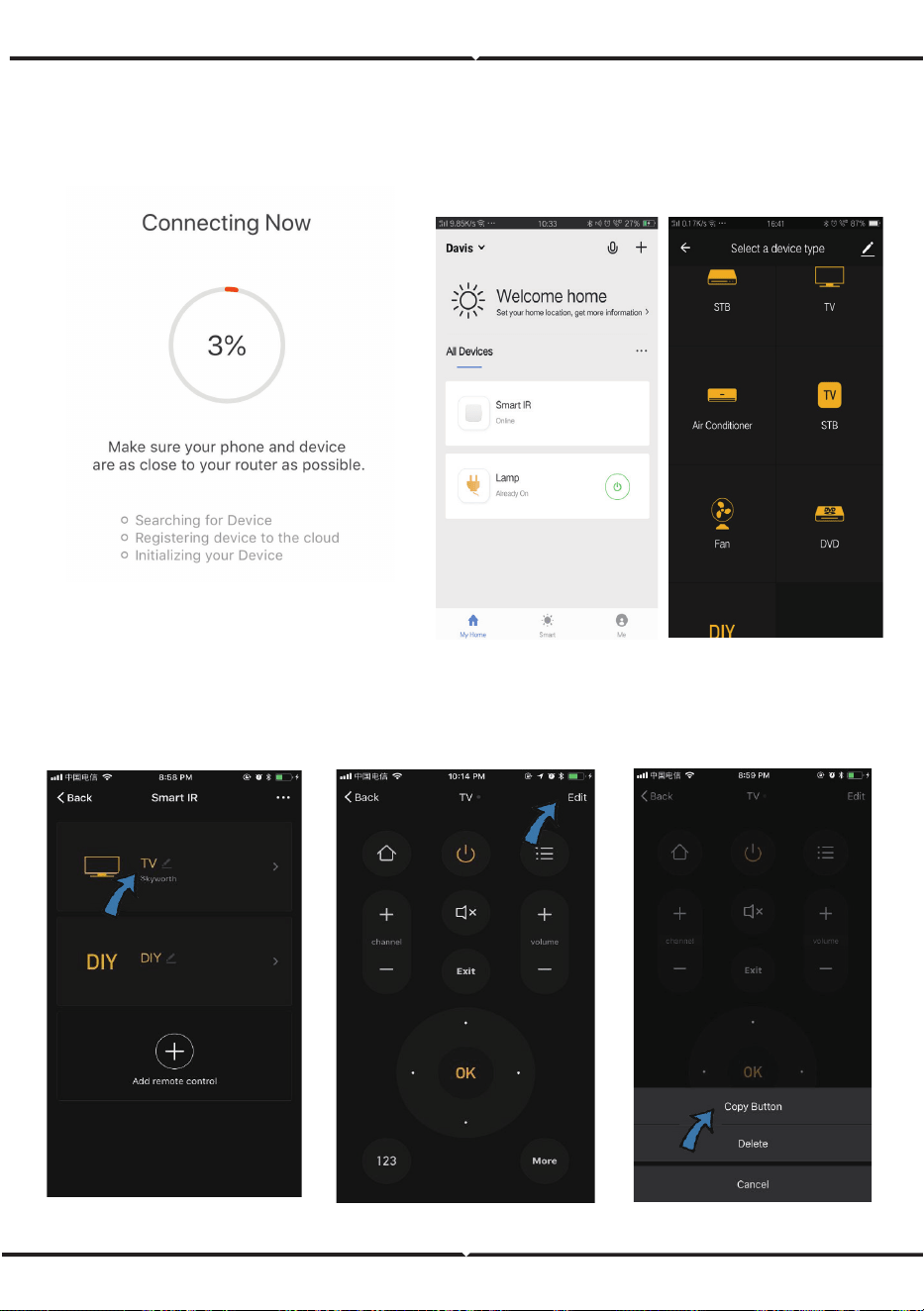
Krok 10: Po úspěšném dokončení kroku 9
budete přesměrováni na dolní stránku,
kde aplikace vyhledává, registruje a
spouš� zařízení (viz obrázek níže).
Krok 11: Po úspěšném přidání zařízení klepnu�m
přidáte televizor, konektor televizoru, ven�látor a
tak dále. a přejmenovat zařízení podle vašich
preferencí kliknu�m na ikonu „tužky“.
Krok 12: Pokud nemůžete najít dálkové ovládání pro elektrický spotřebič z existující
knihovny, můžete kopírovat klíče a ak�vovat je pro ovládání elektrického spotřebiče. TV, TV
box, TV a ven�látor jsou v současné době v provozu.
Fig (A)
Fig (B) Fig (C)
CZECH
199
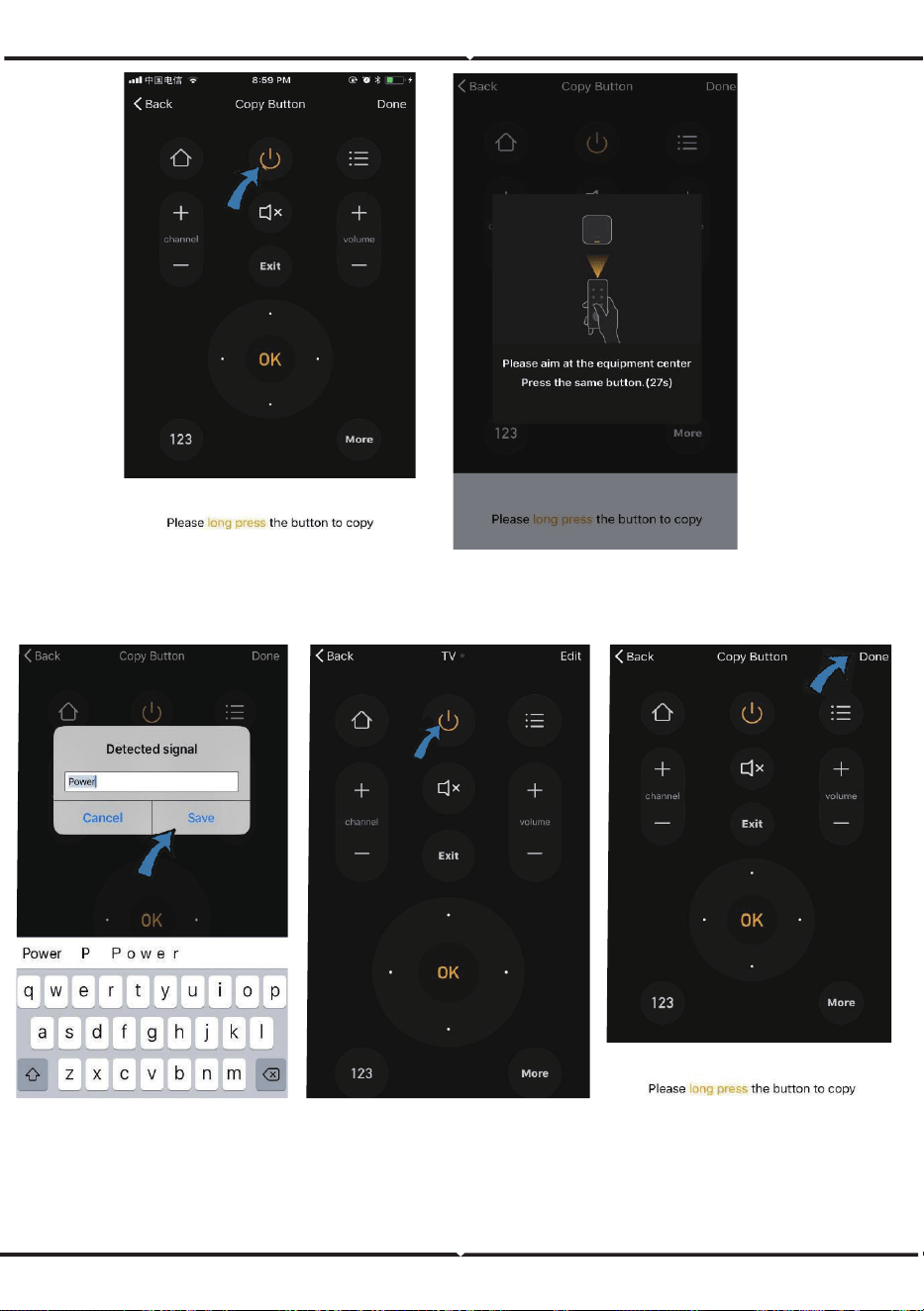
Krok 13: Po úspěšném zkopírování klíče jej ak�vujte a vyzkoušejte, zda funguje správně, a poté
klepněte na tlačítko "Hotovo" pro uložení nebo kopírování dalších klíčů.
Fig (F) Fig (G)
Fig (D)
Fig (E)
Fig (H)
CZECH
200
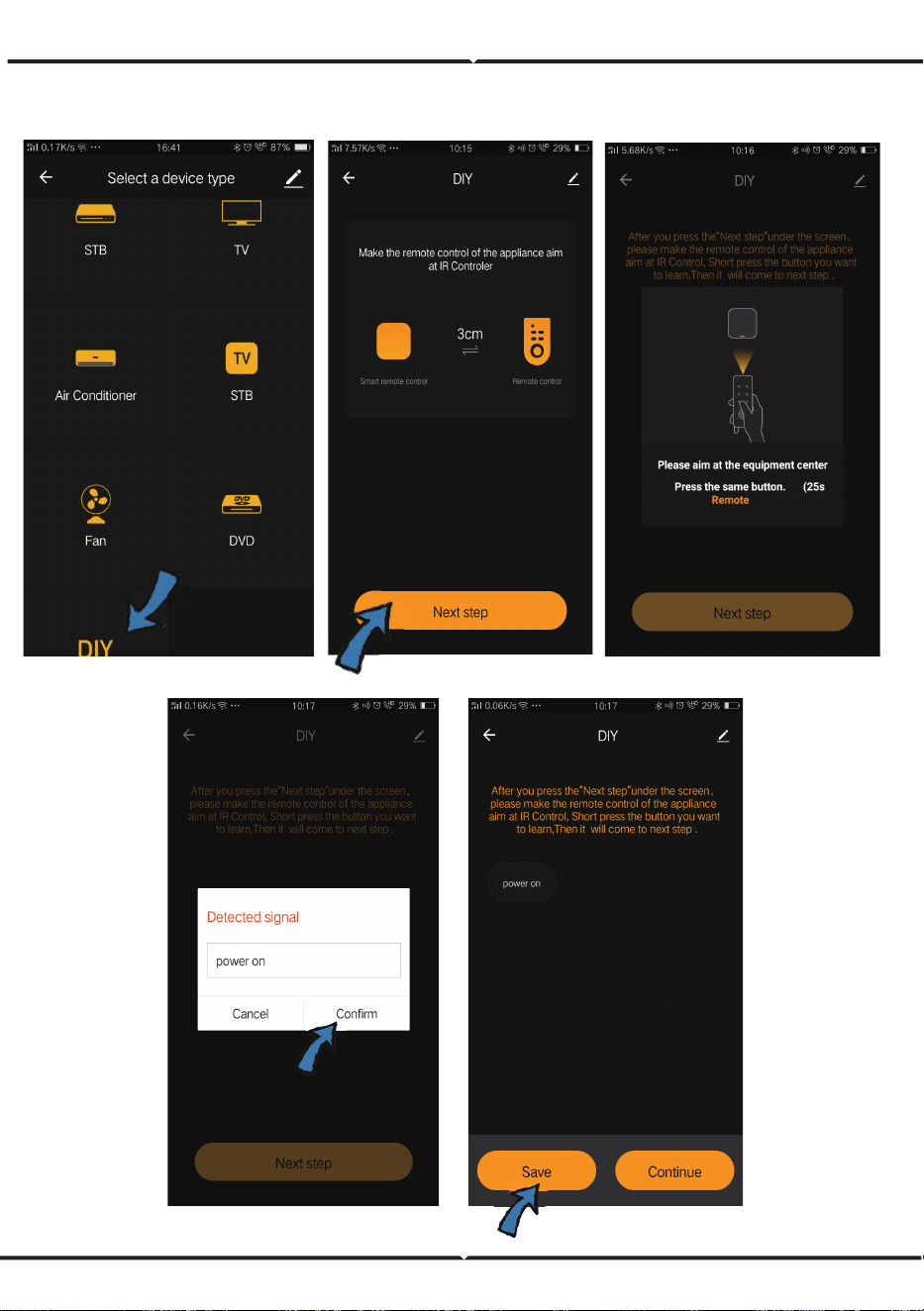
Krok 14: Pokud nemůžete najít značku zařízení, které chcete přidat, klikněte v seznamu na tlačítko
"DIY" a zkopírujte funkční klávesy dálkového ovladače do jiného sluchátka, které chcete spravovat
Fig (A)
Fig (D) Fig (E)
Fig (B)
Fig (C)
CZECH
201
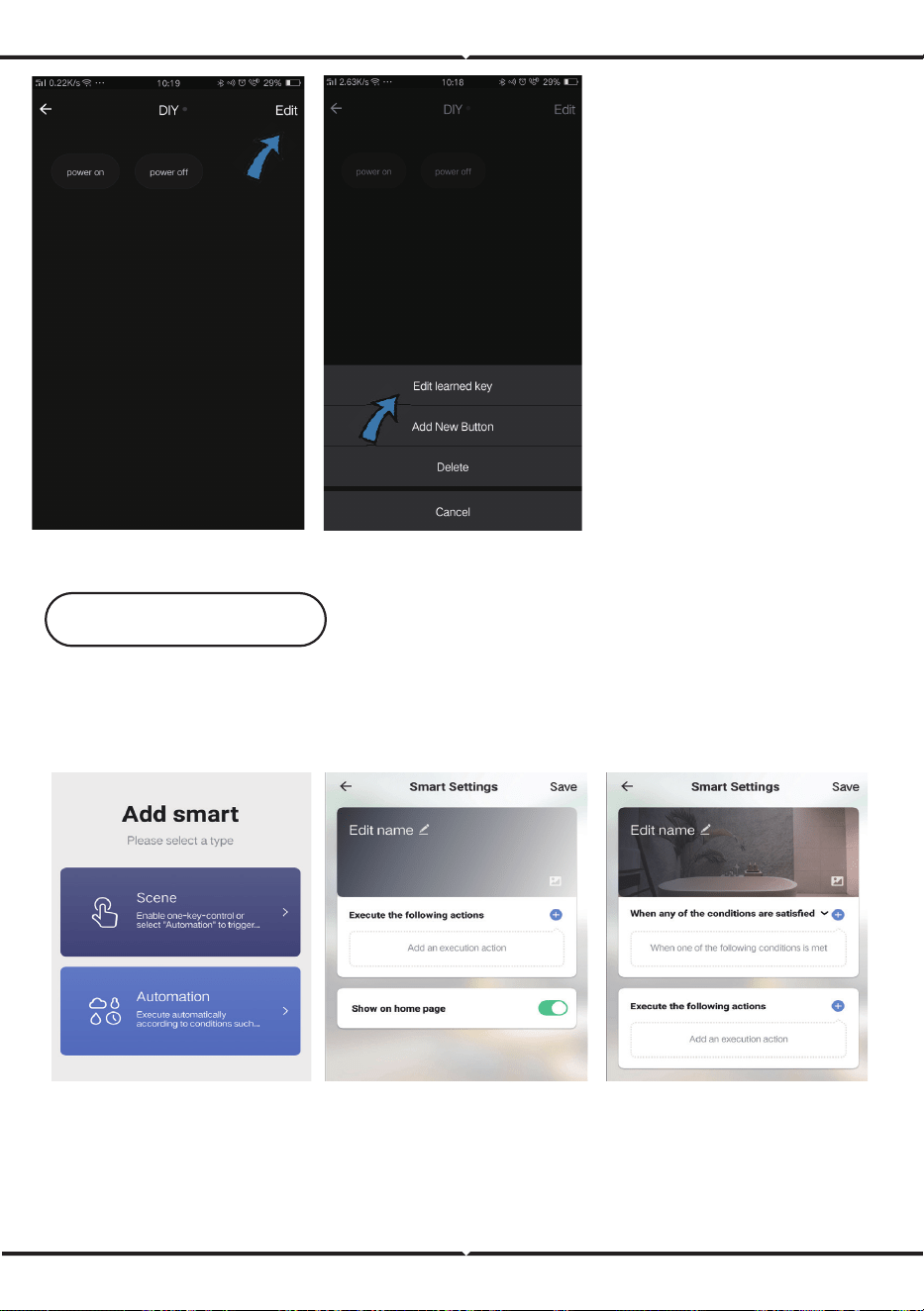
Pokud chcete upravit nebo
přidat další tlačítka, klikněte na
tlačítko "Upravit" v pravém
horním rohu.
Poznámky:
1. podporuje možnos� pro
trénink frekvence signálu s
nosnou frekvencí 38 kHz, pokud
je infračervené dálkové
ovládání nemůže přijímat
příkazy od infračerveného je
pravděpodobné, že nositelem
infračerveného zařízení není v
souladu s výše uvedeným, ve
kterém funkce školení nelze
provést.
2. DIY nepodporuje hlasové
ovládání.
Fig (F) Fig (G)
1. Personalizace prostředí - Vytváření osobních míst pro konkrétní IR zařízení. Klikněte na
tlačítko "Přidat Smart", vyberte typ a klikněte na "+" pro přidání podmínek a akce.
2. Dálkové ovládání a hlasové ovládání - S úplnou integrací můžete vzdáleně ovládat dvě
infračervená zařízení odkudkoliv a kdykoliv s�sknu�m tlačítka nebo kliknu�m na ikonu
mikrofonu v pravém horním rohu pro odeslání hlasového příkazu do zařízení; zavolejte prosím
úplný název zařízení a ujistěte se, že je příkaz správně iden�fikován.
Klíčové vlastnosti
CZECH
202
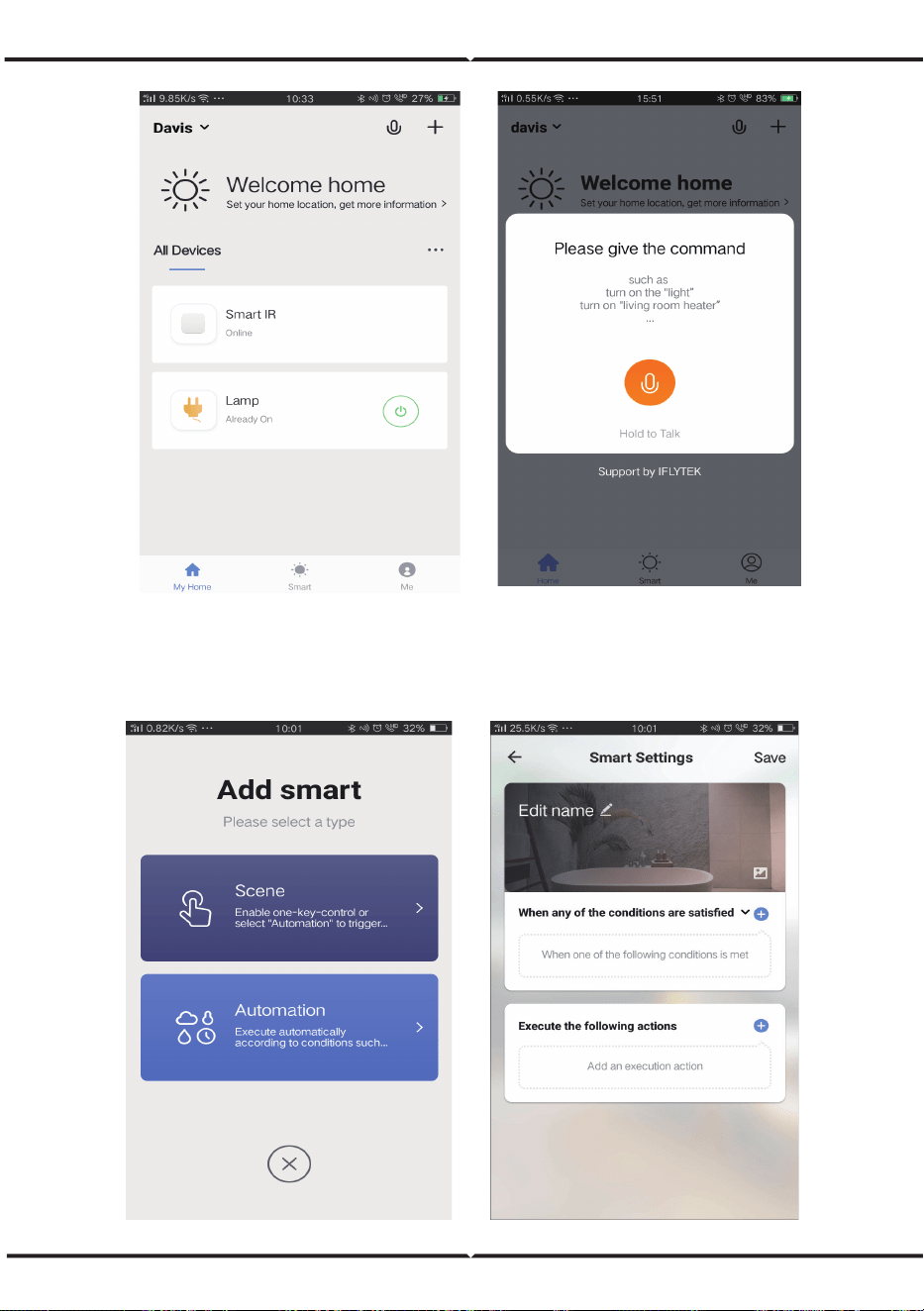
3. Nastavení plánů - Vyberte stránku "Automa�zace" na stránce "Přidat inteligentní",
kliknu�m na tlačítko "+" vyberte podmínku "Plán" pro čas zapnu� / vypnu� konkrétních
zařízení.
CZECH
203
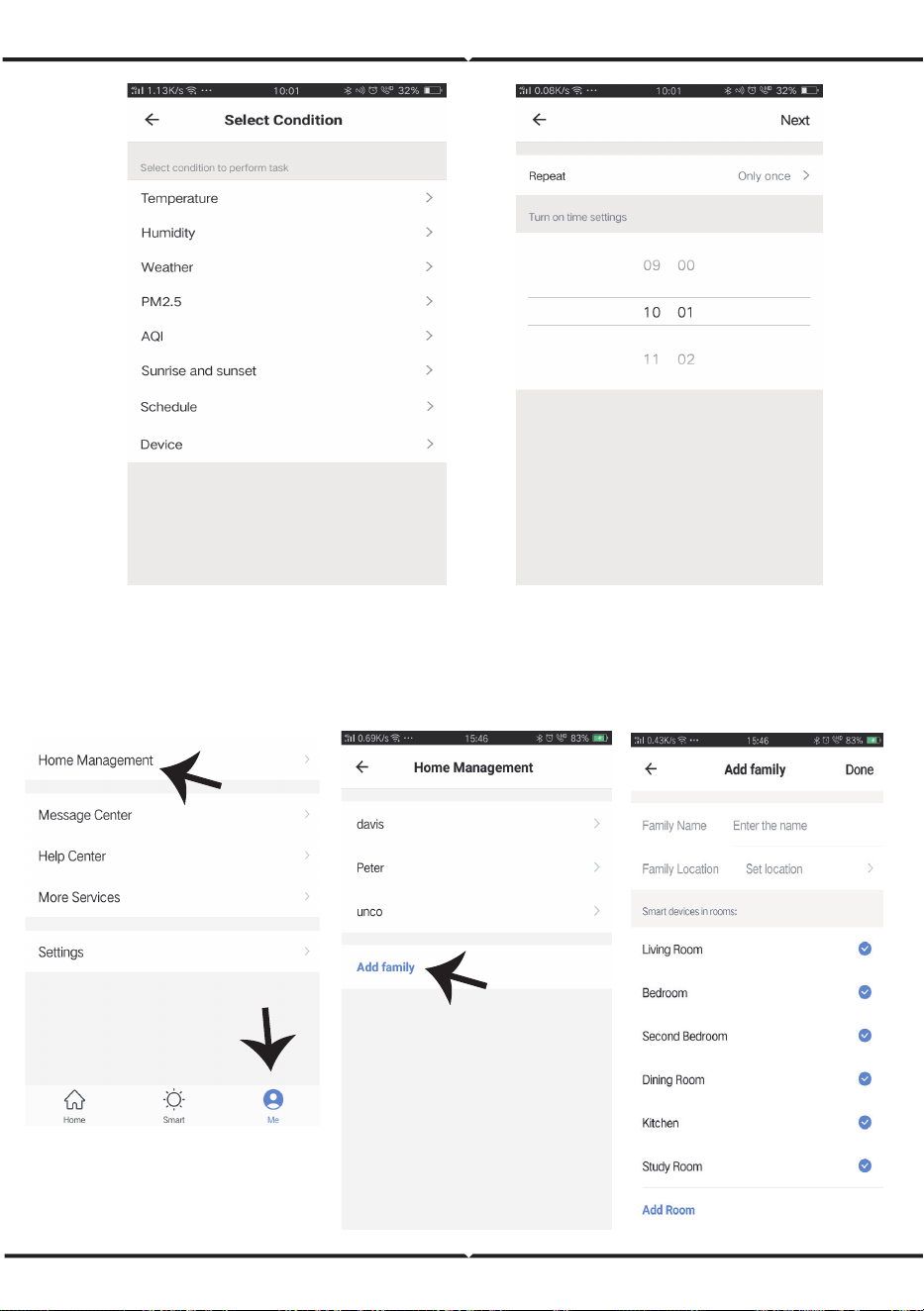
4) Sdílení zařízení - Zvolte "Správa domů" na stránce "Me", chcete-li používat připojená zařízení
společně se členy rodiny a přáteli, abyste umožnili sdílené dálkové ovládání stejných zařízení.
CZECH
204
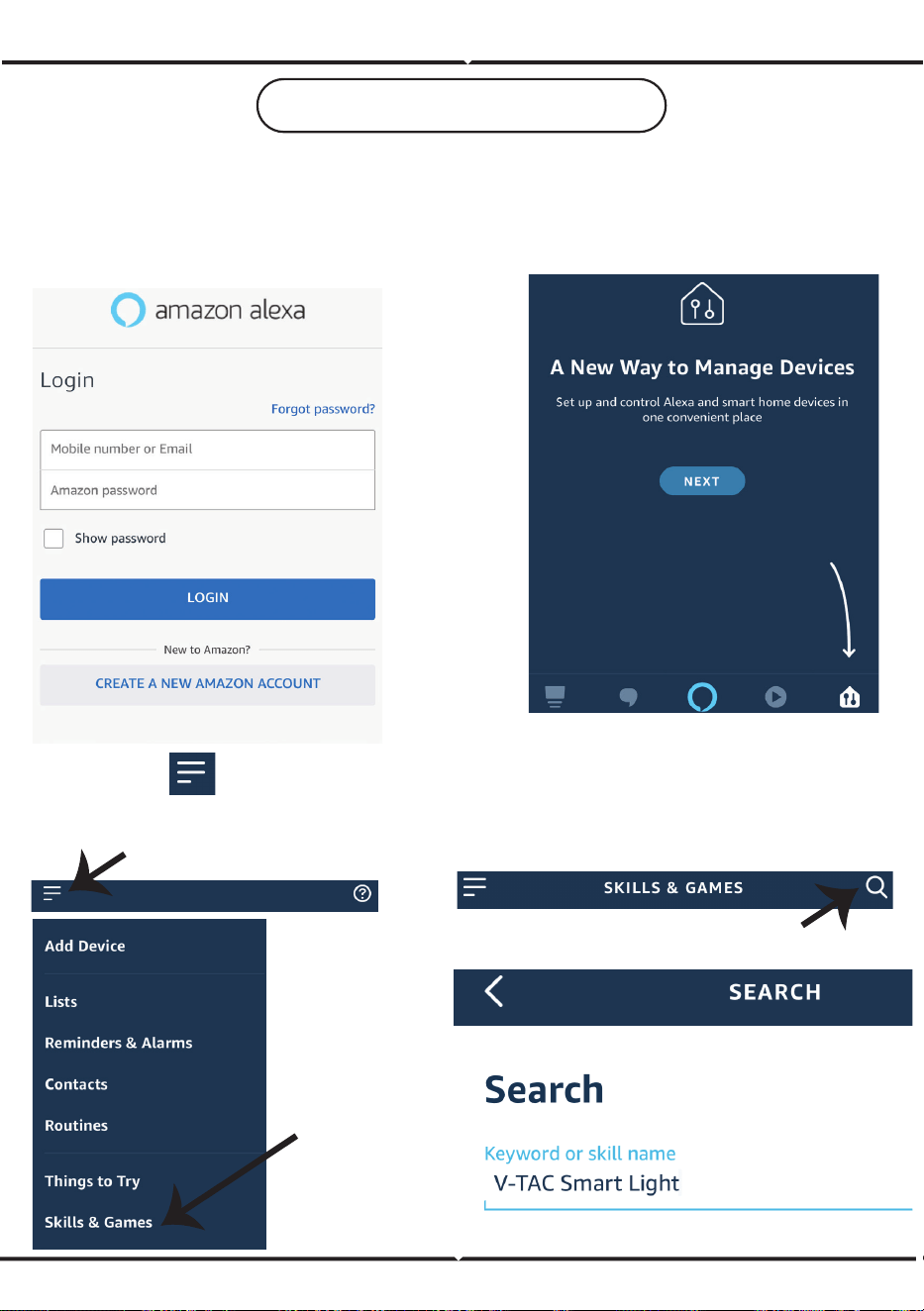
Krok 3: Klepněte na nastavení a
klepněte na "Dovednos� a hry", jak je
uvedeno níže.
Krok 4: Vyhledejte „Smart Life” na vyhledávacím
panelu stránky „Dovednos� a hry“., jak je uvedeno
níže.
CZECH
Krok 1: Nainstalujte aplikaci „Amazon Alexa“
z App Store (iOS) nebo z Play Store (Android)
a zaregistrujte se. Pokud již máte u Amazonu
Alexa svůj účet, přihlaste se prosím do něho.
Krok 2: Jakmile jste na domovské stránce
Amazon Alexa, klepněte na pravou dolní
ikonu – tam, kam ukazuje šipka, – abyste
přidali nové zařízení a dovednos�.
NASTAVENÍ APLIKACE ALEXA
205
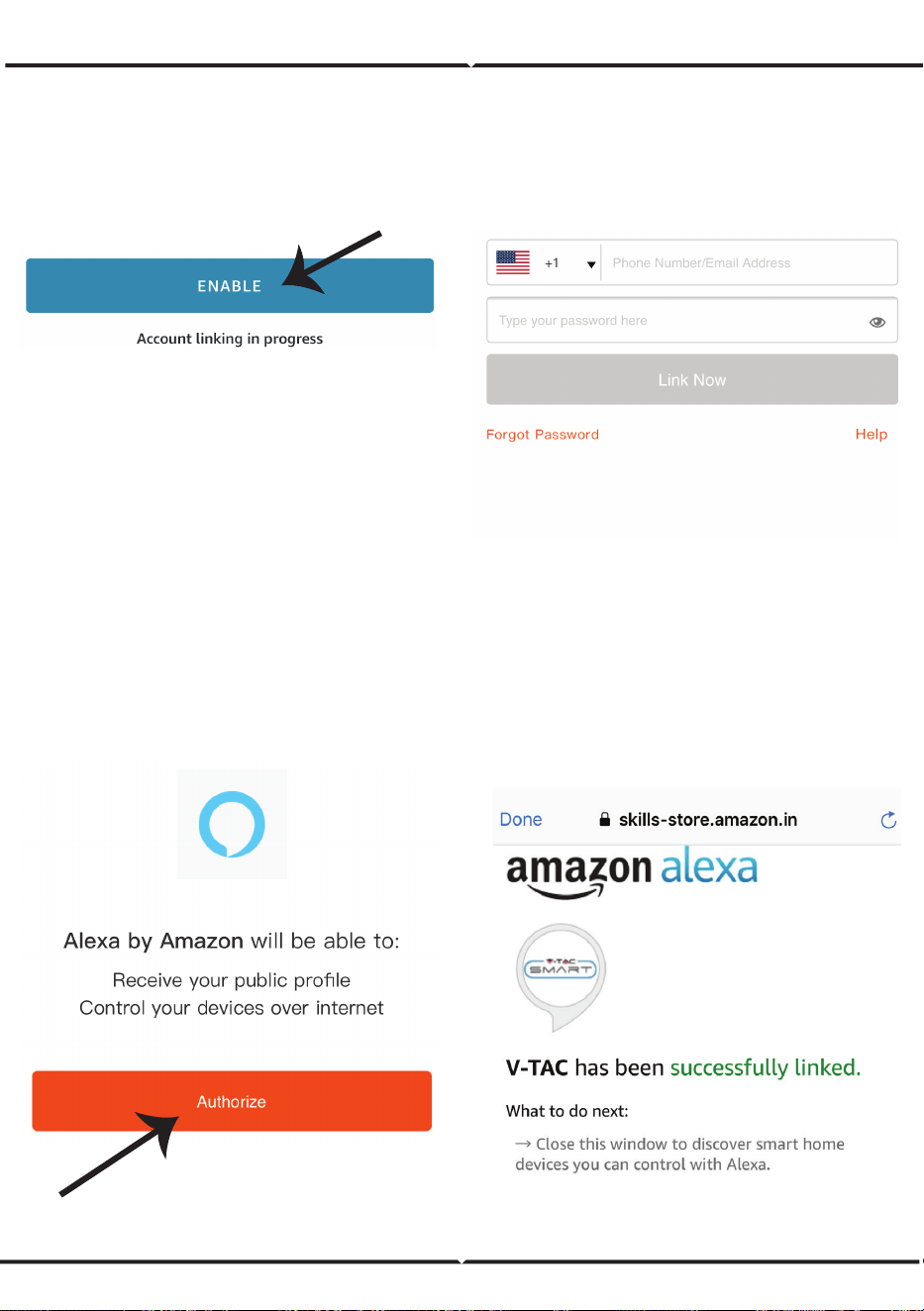
Krok 5: Povolte dovednost.
Krok 7: Jakmile kliknete na odkaz Nyní,
budete přesměrováni na novou stránku,
která vyžaduje autorizaci (viz obrázek níže).
S�skněte "Autorizovat".
Krok 7: Jakmile kliknete na odkaz Nyní, budete
přesměrováni na novou stránku, která
vyžaduje autorizaci (viz obrázek níže).
S�skněte "Autorizovat".
Krok 8: Obdržíte potvrzení o úspěšně
navázaném účtu (viz obrázek níže).
CZECH
206
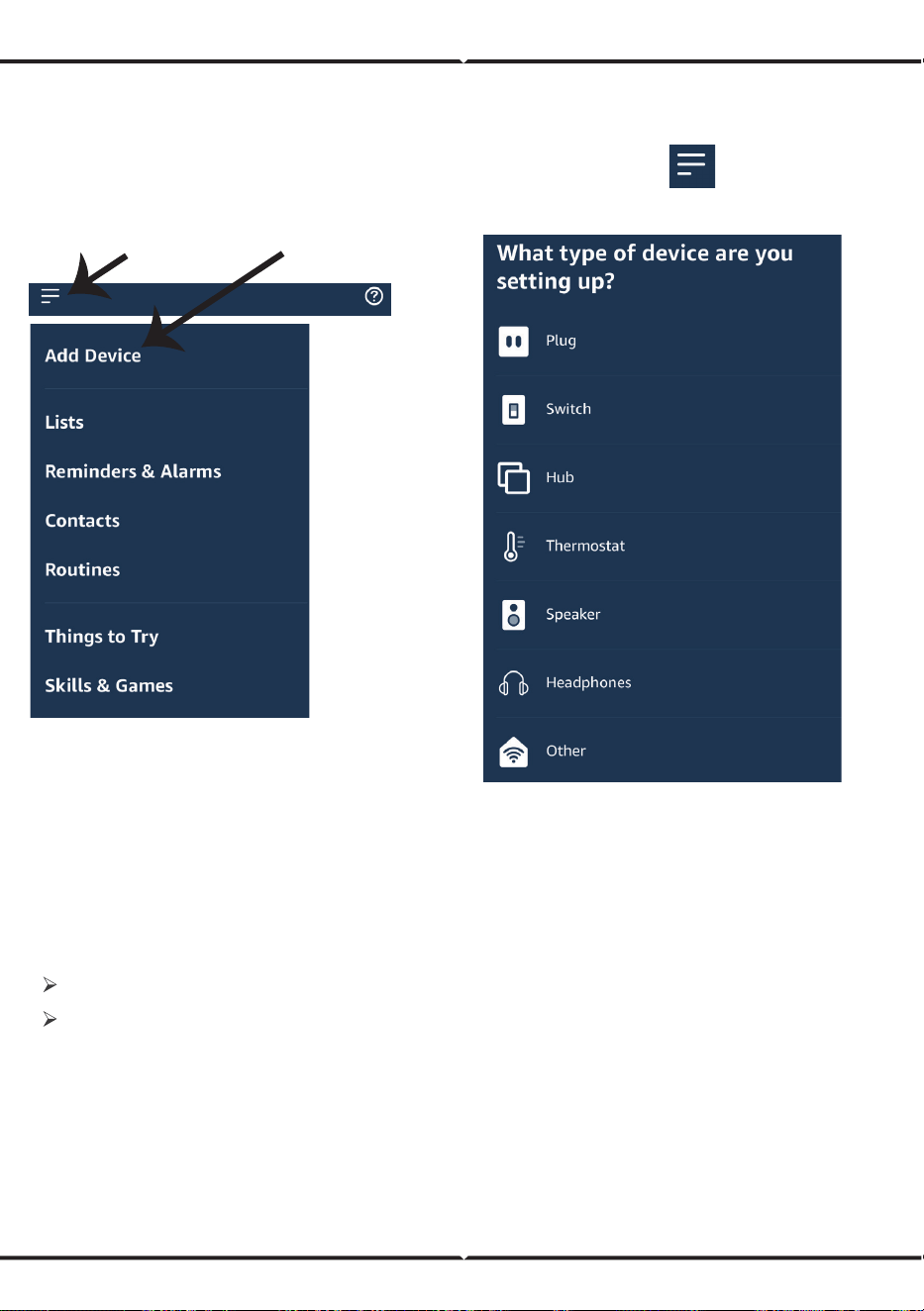
Krok 9: Objevte svůj inteligentní přístroj Alexa. Jakmile máte možnost,
A) můžete odeslat hlasový příkaz „Alexa objevit zařízení“ do přístroje Alexa.
B) Chcete-li přidat zařízení ručně, s�skněte na domovské stránce tlačítko a poté možnost
Přidat zařízení, vyberte zařízení, které chcete přidat, a s�skněte tlačítko Zjis�t zařízení
! Alexa, turn on bedroom light.
! Alexa, turn off bedroom light
CZECH
Nyní můžete ovládat své inteligentní zařízení pomocí hlasových povelů Alexa. Níže je několik
povelů, které můžete použít:
1. Aplikace „V-TAC Smart Light“ a „Amazon Alexa“
2. Ujistěte se, že máte zařízení „Amazon Alexa“ (včetně Echo, Echo Tap nebo Echo Dot)
3. Inteligentní zařízení
4. Stabilní síť Wifi
POVELY APLIKACE ALEXA
DOPORUČENÍ PŘED ZAHÁJENÍM INSTALACE:
Poznámka: Zařízení musí být vyhledáno znovu při každé změně názvu zařízení v aplikaci.
207
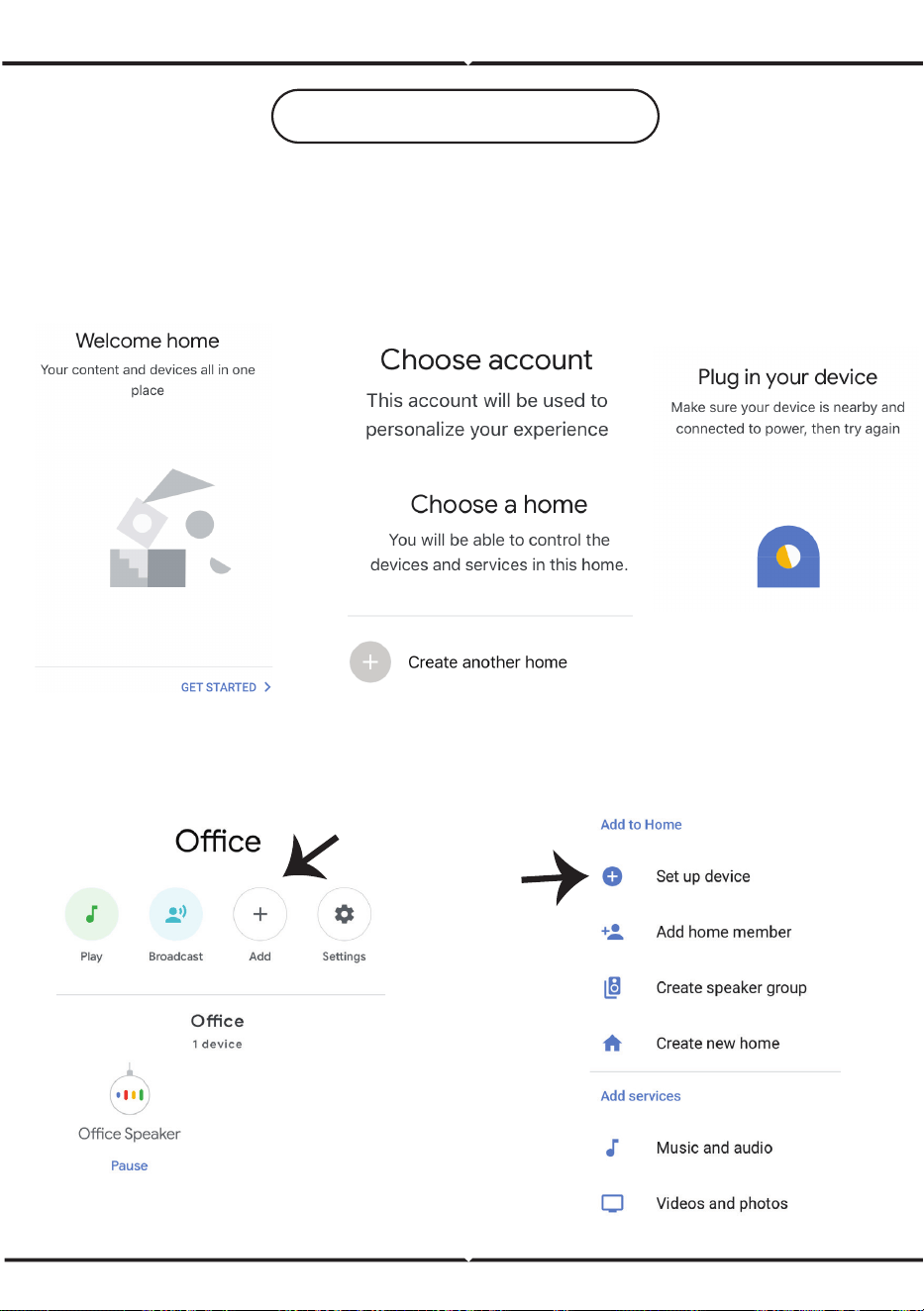
CZECH
Krok 2: Jakmile jste na stránce „Google Home”, klepnu�m na ikonu Přidat „+“ přidáte nové
zařízení a dovednost. Potom klepněte na položku „Nastavení zařízení“, jak je znázorněno na
obrázku níže.
NASTAVENÍ GOOGLE HOME
Krok 1: a) a b) Nainstalujte aplikaci „Google Home” prostřednictvím App Store (iOS) nebo Play
Store (Android) a zaregistrujte se. Pokud už máte účet v „Google Home”, přihláste se, prosím, do
něho.
c) Vytvořit nového domu/Vybrat existující dům, pokud existuje.
d) Připojte k napájecí sí� zařízení Zapněte domácí zařízení Google a připojte jej k aplikaci. (Potom
pokračujte krokem 2)
a.
b.
c.
d.
a.
b.
208
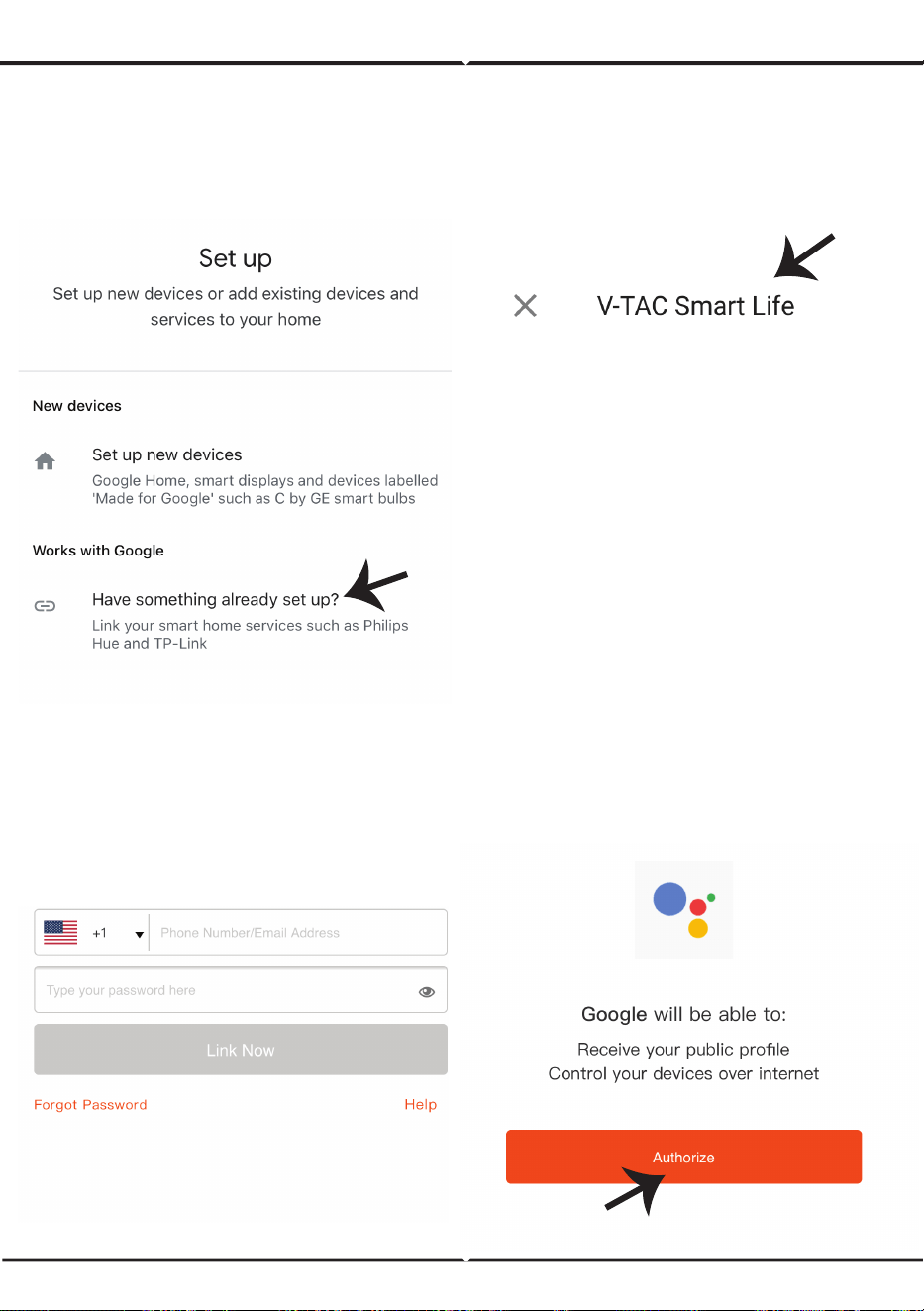
CZECH
Krok 3: Před spuštěním kroku 3 se ujistěte, zda
je chytrá žárovka spárována s aplikací „V-TAC
Smart Light“. Klepněte na sekci se šipkami, jak
je uvedeno na obrázku níže.
Krok 4: Na panelu pro vyhledávání zadejte
“Smart Life” a klepněte na ikonu “Smart Life”,
jak je uvedeno níže.
Krok 5: Přihlaste se svými údaji pro přihlášení do
„V-TAC Smart Light” pro připojení se zařízením
„Smart Light“.
Krok 6: Vyberte „V-TAC Smart Light”, jak je
znázorněno níže. a klepněte na odkaz
„Propojit“.
209
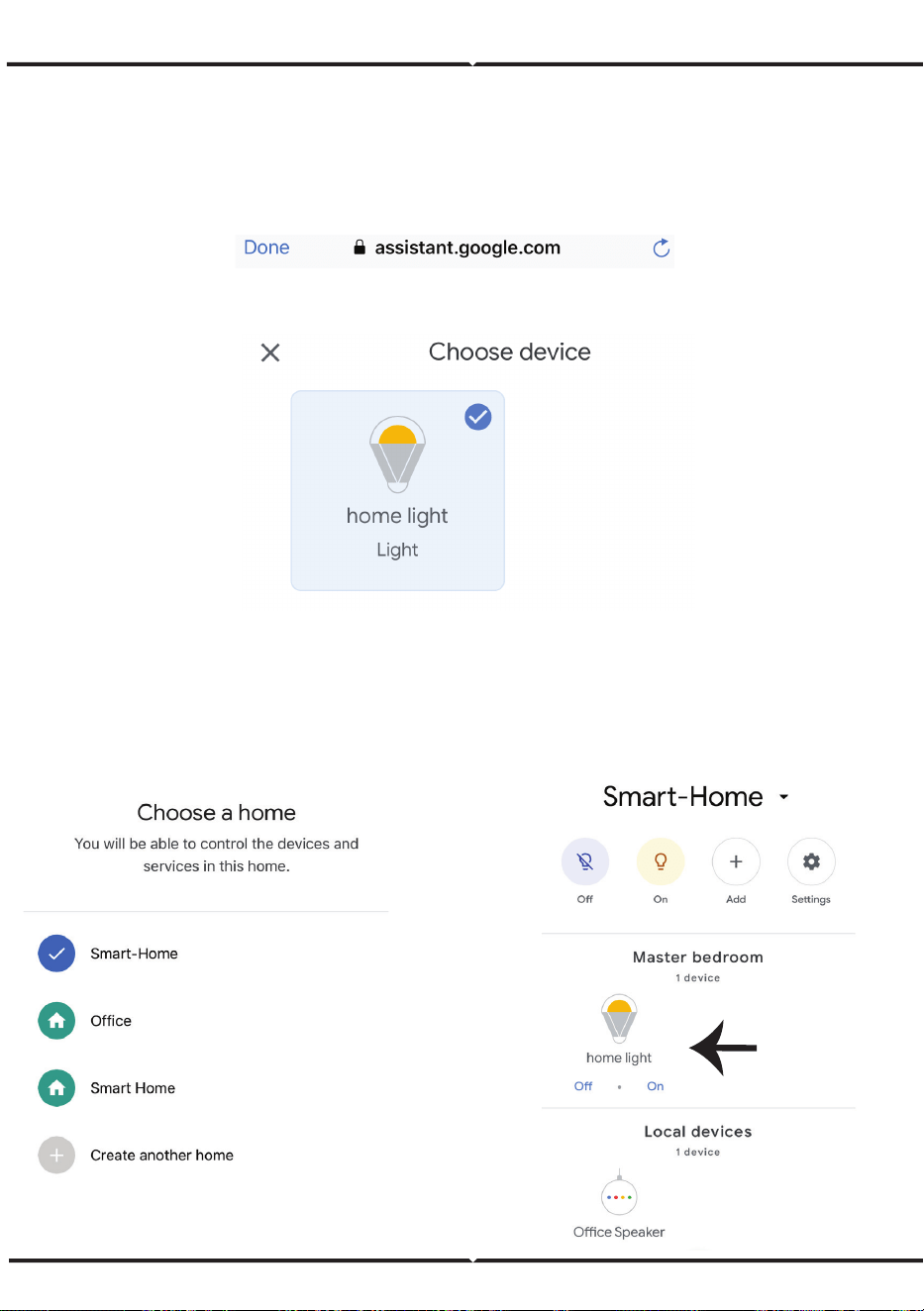
Krok 7:
a. Účet bude nyní propojen, zůstaňte na stránce, během několika vteřin budete přesměrováni,
abyste vybrali zařízení, které chcete přidat do svého domu.
b. Vyberte zařízení a klepněte na „Další“ (jako na obrázku v obrázku b).
Krok 8: Vyberte „Dům“, místo, kam chcete přidat
inteligentní osvětlení. (nebo) můžete vytvořit
„Nový dům“, abyste přidali k němu inteligentní
osvětlení.
Krok 9: Úspěšně jste přidali zařízení „Smart
Light“ do své aplikace „Google Home”.
Account is now Linked
a.
b.
CZECH
210

In case of any query/issue with the product please reach out to us at [email protected]
V-TAC EUROPE LTD, Bulgaria, Plovdiv 4000, bul.L.Karavelow 9B
! OK Google, turn on bedroom light
t.
! OK Google, turn off bedroom light
CZECH
Nyní můžete ovládat své inteligentní zařízení pomocí hlasových povelů z „Google Home“ Níže
je několik povelů, které můžete použít:
1. Aplikace „V-TAC Smart Light“ a aplikace „Google Home“
2. Ujistěte se, že máte zařízení „Google Home“
3. Inteligentní zařízení
4. Stabilní síť Wifi
Povely v Google:
DOPORUČENÍ PŘED ZAHÁJENÍM INSTALACE:
211