C:\Works\FY21HT_models\AC\IM\FRES (for_UC2)\5025229111\5025229111HT-A9UC2\00COV-
HTA9UC2\010COV_AC_UC2.fm
masterpage: Cover
HT-A9
5-025-229-11(1)
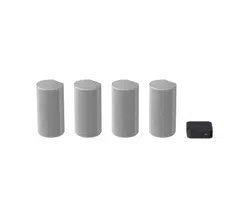
Home Theatre System
Système Home Cinema
HT-A9
Operating Instructions
US
Mode d’emploi
FR
Manual de instrucciones
ES
C:\Works\FY21HT_models\AC_Revised\IM\USFRES
(for_UC2)\5025229121\5025229121HTA9UC2\00COV-HTA9UC2\170BCO_AC2_UC2.fm
masterpage: BCO
5-025-229-12(1)
HT-A9
5-025-229-12(1)
©2021 Sony Corporation
Printed in Malaysia
Imprimé en Malaisie
The software of this system may be updated in the future. To find out details on any available
updates, please visit the following URL.
https://www.sony.com/am/support
Le logiciel de ce système est susceptible d’être mis à jour. Pour en savoir plus sur les
éventuelles mises à jour disponibles, visitez l’URL suivante.
https://www.sony.com/am/support
El software de este sistema podría actualizarse en el futuro. Para obtener más información
sobre las actualizaciones disponibles, visite la siguiente URL.
https://www.sony.com/am/support

2
US
Owner’s Record
The model and serial numbers are
located on the bottom of the control
box. Record the serial number in the
space provided below. Refer to them
whenever you call upon your Sony
dealer regarding the speaker system.
Model No. HT-A9
Serial No.
To reduce the risk of fire or electric
shock, do not expose this speaker
system to rain or moisture.
The AC adaptor and speaker system are
not disconnected from the mains as long
as they are connected to the AC outlets,
even if the speaker system itself has
been turned off.
To reduce the risk of fire, do not cover
the ventilation opening of the speaker
system with newspapers, tablecloths,
curtains, etc.
Do not expose the speaker system to
naked flame sources (for example,
lighted candles).
To reduce the risk of fire or electric
shock, do not expose this speaker
system to dripping or splashing, and do
not place objects filled with liquids, such
as vases, on the speaker system.
As the mains plugs of the AC power
cords and the AC power adaptor are
used to disconnect the speaker system
from the mains, connect the speaker
system to an easily accessible AC outlet.
Should you notice an abnormality in the
speaker system, disconnect the mains
plugs of the AC power cords and the AC
power adaptor from the AC outlets
immediately.
Do not install the speaker system in a
confined space, such as a bookcase or
built-in cabinet.
CAUTION
Risk of explosion if the battery is
replaced by an incorrect type.
Do not expose batteries or appliances
with battery-installed to excessive heat,
such as sunshine and fire.
Do not place this product close
to medical devices.
This product (including accessories) has
magnet(s) which may interfere with
pacemakers, programmable shunt
valves for hydrocephalus treatment, or
other medical devices. Do not place this
product close to persons who use such
medical devices. Consult your doctor
before using this product if you use any
such medical device.
For the network connection of the
speaker system, establish the
connection via the router or LAN port
with the router function. If these
connections are not established, a
security problem may occur.
Indoor use only.
For the control box and the
speakers
The nameplate is located on the bottom
of the control box and the speakers.
For the AC adaptor
Labels for AC adaptor model number
and serial number are located on the
bottom of the AC adaptor.
For customers in the U.S.A.
NOTE:
This speaker system has been tested
and found to comply with the limits for a
Class B digital device, pursuant to Part 15
of the FCC Rules. These limits are
designed to provide reasonable
protection against harmful interference
WARNING

3
US
in a residential installation. This speaker
system generates, uses and can radiate
radio frequency energy and, if not
installed and used in accordance with
the instructions, may cause harmful
interference to radio communications.
However, there is no guarantee that
interference will not occur in a particular
installation. If this speaker system does
cause harmful interference to radio or
television reception, which can be
determined by turning the speaker
system off and on, the user is
encouraged to try to correct the
interference by one or more of the
following measures:
– Reorient or relocate the receiving
antenna.
– Increase the separation between the
speaker system and receiver.
– Connect the speaker system into an
outlet on a circuit different from that
to which the receiver is connected.
– Consult the dealer or an experienced
radio/TV technician for help.
Properly shielded and grounded cables
and connectors must be used for
connection to host computers and/or
peripherals in order to meet FCC
emission limits.
If you have any questions about this
speaker system:
Visit: https://www.sony.com/
electronics/support
Contact: Sony Customer Information
Service Center at 1-800-222-SONY (7669)
Write: Sony Customer Information
Service Center 12451 Gateway Blvd., Fort
Myers, FL 33913
Supplier’s Declaration of Conformity
Trade Name: SONY
Model No.: HT-A9
Responsible Party: Sony Electronics Inc.
Address: 16535 Via Esprillo, San Diego,
CA 92127 USA
Telephone No.: 858-942-2230
This device complies with Part 15 of the
FCC Rules. Operation is subject to the
following two conditions: (1) This device
may not cause harmful interference, and
(2) this device must accept any
interference received, including
interference that may cause undesired
operation.
CAUTION
You are cautioned that any changes or
modifications not expressly approved in
this manual could void your authority to
operate this speaker system.
This speaker system must not be co-
located or operated in conjunction with
any other antenna or transmitter.
This speaker system complies with FCC
radiation exposure limits set forth for an
uncontrolled environment and meets
the FCC radio frequency (RF) Exposure
Guidelines. This speaker system should
be installed and operated keeping the
radiator at least 20 cm or more away
from person’s body.
Compliance with FCC requirement
15.407(c)
Data transmission is always initiated by
software, which is the passed down
through the MAC, through the digital
and analog baseband, and finally to the
RF chip. Several special packets are
initiated by the MAC. These are the only
ways the digital baseband portion will
turn on the RF transmitter, which it then
turns off at the end of the packet.
Therefore, the transmitter will be on only
while one of the aforementioned
packets is being transmitted. In other
words, this device automatically
discontinue transmission in case of
either absence of information to
transmit or operational failure.
Frequency Tolerance: ±20 ppm or less
US

4
US
For customers in Canada
Properly shielded and grounded cables
and connectors must be used for
connection to host computers and/or
peripherals.
This speaker system contains license-
exempt transmitter(s)/receiver(s) that
comply with Innovation, Science and
Economic Development Canada’s
license-exempt RSS(s). Operation is
subject to the following two conditions:
This speaker system complies with ISED
radiation exposure limits set forth for an
uncontrolled environment and meets
RSS-102 of the ISED radio frequency (RF)
Exposure rules. This speaker system
should be installed and operated
keeping the radiator at least 20 cm or
more away from person’s body.
5.15 - 5.35 GHz band is restricted to
indoor operations only.
Data transmission is always initiated by
software, which is the passed down
through the MAC, through the digital
and analog baseband, and finally to the
RF chip. Several special packets are
initiated by the MAC.
These are the only ways the digital
baseband portion will turn on the RF
transmitter, which it then turns off at the
end of the packet. Therefore, the
transmitter will be on only while one of
the aforementioned packets is being
transmitted. In other words, this device
automatically discontinue transmission
in case of either absence of information
to transmit or operational failure.
(1) This speaker system may not cause
interference; and
(2) This speaker system must accept any
interference, including interference
that may cause undesired operation
of the speaker system.

3
US
in a residential installation. This speaker
system generates, uses and can radiate
radio frequency energy and, if not
installed and used in accordance with
the instructions, may cause harmful
interference to radio communications.
However, there is no guarantee that
interference will not occur in a particular
installation. If this speaker system does
cause harmful interference to radio or
television reception, which can be
determined by turning the speaker
system off and on, the user is
encouraged to try to correct the
interference by one or more of the
following measures:
– Reorient or relocate the receiving
antenna.
– Increase the separation between the
speaker system and receiver.
– Connect the speaker system into an
outlet on a circuit different from that
to which the receiver is connected.
– Consult the dealer or an experienced
radio/TV technician for help.
Properly shielded and grounded cables
and connectors must be used for
connection to host computers and/or
peripherals in order to meet FCC
emission limits.
If you have any questions about this
speaker system:
Visit: https://www.sony.com/
electronics/support
Contact: Sony Customer Information
Service Center at 1-800-222-SONY (7669)
Write: Sony Customer Information
Service Center 12451 Gateway Blvd., Fort
Myers, FL 33913
Supplier’s Declaration of Conformity
Trade Name: SONY
Model No.: HT-A9
Responsible Party: Sony Electronics Inc.
Address: 16535 Via Esprillo, San Diego,
CA 92127 USA
Telephone No.: 858-942-2230
This device complies with Part 15 of the
FCC Rules. Operation is subject to the
following two conditions: (1) This device
may not cause harmful interference, and
(2) this device must accept any
interference received, including
interference that may cause undesired
operation.
CAUTION
You are cautioned that any changes or
modifications not expressly approved in
this manual could void your authority to
operate this speaker system.
This speaker system must not be co-
located or operated in conjunction with
any other antenna or transmitter.
This speaker system complies with FCC
radiation exposure limits set forth for an
uncontrolled environment and meets
the FCC radio frequency (RF) Exposure
Guidelines. This speaker system should
be installed and operated keeping the
radiator at least 20 cm or more away
from person’s body.
Compliance with FCC requirement
15.407(c)
Data transmission is always initiated by
software, which is the passed down
through the MAC, through the digital
and analog baseband, and finally to the
RF chip. Several special packets are
initiated by the MAC. These are the only
ways the digital baseband portion will
turn on the RF transmitter, which it then
turns off at the end of the packet.
Therefore, the transmitter will be on only
while one of the aforementioned
packets is being transmitted. In other
words, this device automatically
discontinue transmission in case of
either absence of information to
transmit or operational failure.
Frequency Tolerance: ±20 ppm or less
US

4
US
For customers in Canada
Properly shielded and grounded cables
and connectors must be used for
connection to host computers and/or
peripherals.
This speaker system contains license-
exempt transmitter(s)/receiver(s) that
comply with Innovation, Science and
Economic Development Canada’s
license-exempt RSS(s). Operation is
subject to the following two conditions:
This speaker system complies with ISED
radiation exposure limits set forth for an
uncontrolled environment and meets
RSS-102 of the ISED radio frequency (RF)
Exposure rules. This speaker system
should be installed and operated
keeping the radiator at least 20 cm or
more away from person’s body.
5.15 - 5.35 GHz band is restricted to
indoor operations only.
Data transmission is always initiated by
software, which is the passed down
through the MAC, through the digital
and analog baseband, and finally to the
RF chip. Several special packets are
initiated by the MAC.
These are the only ways the digital
baseband portion will turn on the RF
transmitter, which it then turns off at the
end of the packet. Therefore, the
transmitter will be on only while one of
the aforementioned packets is being
transmitted. In other words, this device
automatically discontinue transmission
in case of either absence of information
to transmit or operational failure.
(1) This speaker system may not cause
interference; and
(2) This speaker system must accept any
interference, including interference
that may cause undesired operation
of the speaker system.

5
US
Table of Contents
About Manuals of the Speaker
System ......................................7
What You Can Do with the Speaker
System ..................................... 8
Guide to Parts and Controls .........10
Using the Home Menu .................14
Setting Up
Installing the Speaker System ...... 15
Connecting to a TV ....................... 16
When Your TV Has the S-CENTER
SPEAKER IN Jack ..................... 17
Connecting an AV Device ............. 18
Connecting to the AC Outlet
(mains) ................................... 20
Performing Initial Settings ........... 21
If the Speakers Are not Connected
Correctly .................................22
Watching Images
Watching TV ................................ 24
Playing the Connected AV
Device .................................... 24
Listening to Music/Sound
Listening to Sony TV Sound with the
BLUETOOTH® Function ...........25
Listening to Music/Sound with the
BLUETOOTH Function .............27
Listening to Sound of the Connected
TV or Device Using
Headphones .......................... 29
Listening to Music by
Connecting to a Network
What You Can Do by Connecting the
Speaker System to a
Network ..................................32
Adjusting the Volume and
Sound Quality
Adjusting the Volume ..................34
Enjoying Immersive Surround
Experience
(IMMERSIVE AE) ......................35
Setting the Sound Effect That Is
Tailored to Sound Sources
(Sound Mode) .........................36
Making Dialogs Clearer
(VOICE) ....................................37
Enjoying Clear Sound with Low
Volume at Midnight
(NIGHT) ...................................37
Adjusting the Delay Between the
Picture and Sound ..................38
Enjoying Multiplex Broadcast Sound
(AUDIO) ...................................38
Adjusting the Dialog Volume While
the DTS:X Content is Played
Back ........................................39
Using the Speaker System by
Interlocking with a TV
Operating the Speaker System by
Interlocking with a TV (Control
for HDMI Function) ................ 40
Operating the Speaker System by
Interlocking with a TV
Compatible with the “BRAVIA”
Sync Function ......................... 41
Changing the Settings
Changing the Brightness of the
Front Panel Display and
Indicators (DIMMER) ..............43
Saving Power in Standby
Mode ..................................... 44
Performing Easy Setup ................ 44
Performing Advanced
Settings ..................................45
Updating the Software ................ 46
What’s in the Box
Startup Guide
(separate
document)

6
US
Troubleshooting
Troubleshooting .......................... 47
Resetting the Speaker System .... 55
Additional Information
Specifications ................................57
Supported Input Audio
Formats ..................................60
On BLUETOOTH
Communication ......................61
END USER LICENSE
AGREEMENT ........................... 62
Precautions ..................................66
Copyrights and Trademarks ........ 68
Index ............................................ 70
7
US
About Manuals of the
Speaker System
The information included in each
manual is as shown below.
Startup Guide
Introduces the initial procedures
concerning installation and connection
for using the speaker system, and
operations until you play music.
Operating Instructions
(this document)
Explains the basic operations.
– Connection with a TV or other devices
– Playback for music/sound of devices
connected with an HDMI cable or the
BLUETOOTH function
– Sound adjustment, etc.
Help Guide (Web manual)
For customers in Americas
https://rd1.sony.net/
help/ht/a9/h_uc/
For customers in other countries/
regions
https://rd1.sony.net/
help/ht/a9/h_zz/
Provides all operations including
advanced usage.
– Playback for music/sound with the
network function
– Details on menu items, etc.
Tips
• The instructions in these manuals
describe operations using the controls on
the remote control.
• Characters in brackets [ ] appear on the TV
screen or front panel display.
• Details are omitted from the illustrations.
What’s in the Box
Refer to Startup Guide (separate
document).
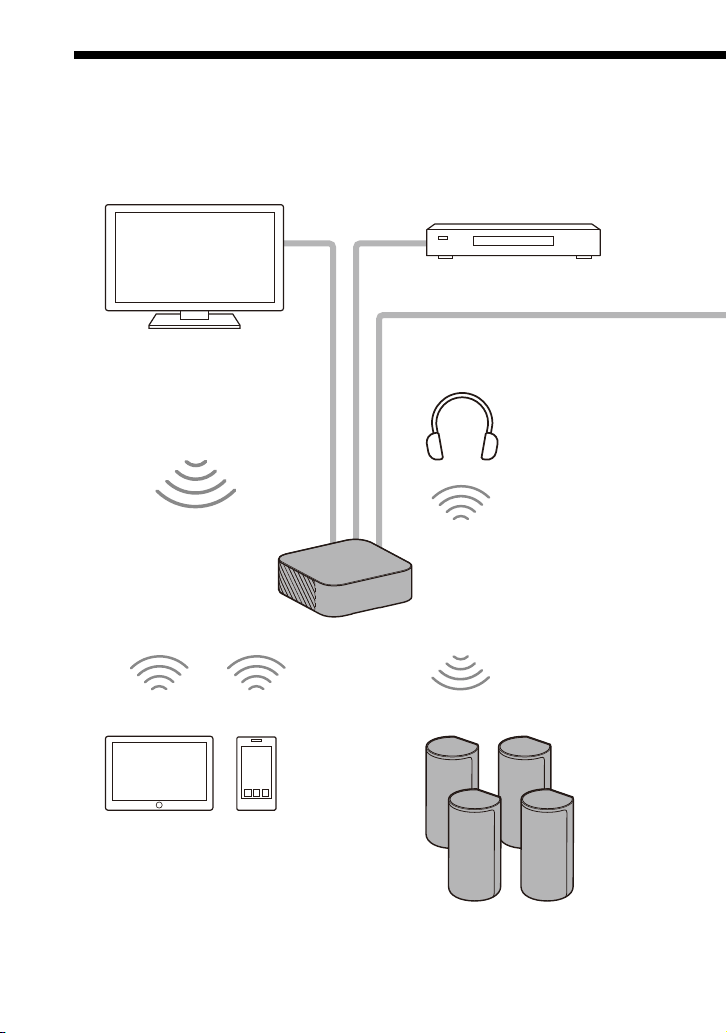
Home Theatre System
Startup Guide
Home Theatre System
8
US
What You Can Do with the Speaker System
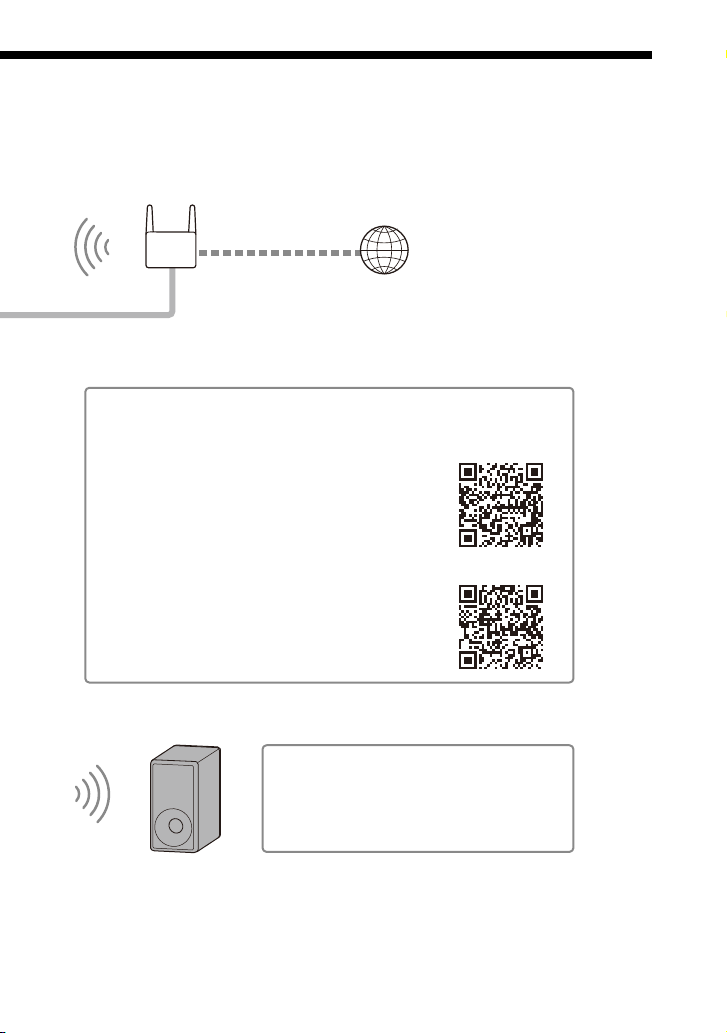
The speaker system supports object-based audio formats such as Dolby Atmos
and DTS:X as well as HDR video formats such as HDR10, HLG, and Dolby Vision.
“Playing the Connected AV Device”
(page 24)
TV
•“Watching TV” (page 24)
•“Listening to Sony TV
Sound with the
BLUETOOTH® Function”
(page 25)
Blu-ray Disc™ player, set-top
box, gaming console, etc.
“Listening to Sound of
the Connected TV or
Device Using
Headphones” (page 29)
“Listening to Music/Sound with the
BLUETOOTH Function” (page 27)
Headphones
Mobile device
Supplied speakers
9
US
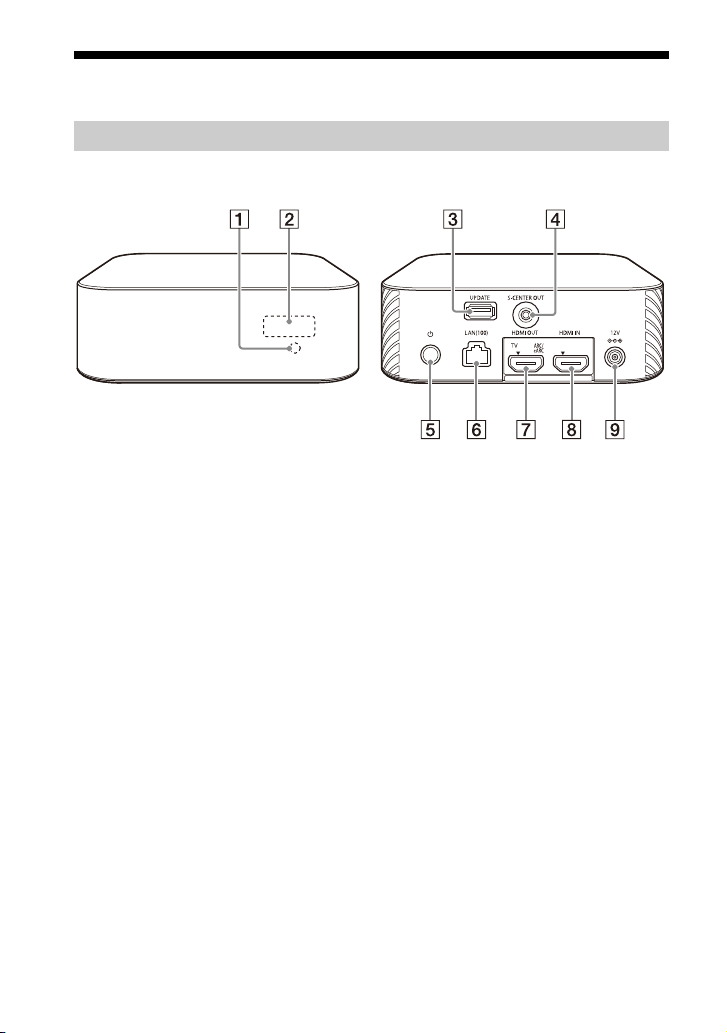
Internet
Wireless LAN
router
For the operations of the optional
subwoofer, refer to its operating
instructions.
For the supported optional subwoofer,
confirm on the Sony website.
Network
“What You Can Do by Connecting the Speaker System to a Network”
(page 32)
Optional subwoofer
For the connecting method to the network and functions enabled
with the network connection, refer to Help Guide (Web manual).
For customers in Americas
https://rd1.sony.net/help/ht/a9/h_uc/
For customers in other countries/regions
https://rd1.sony.net/help/ht/a9/h_zz/
10
US
Guide to Parts and Controls
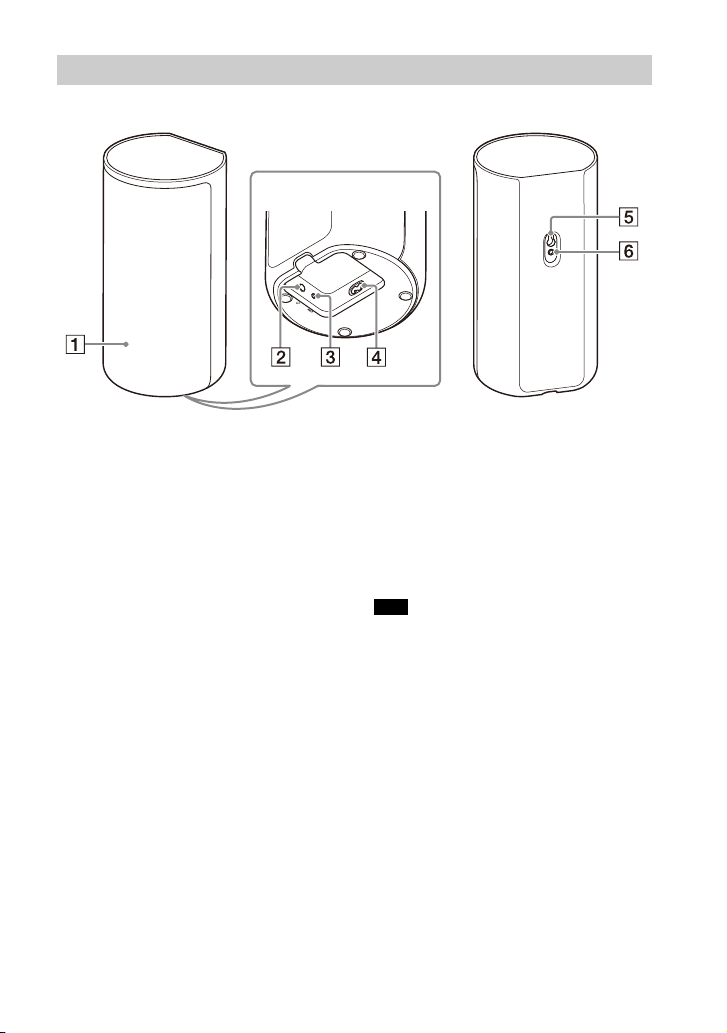
Remote control sensor
Point the remote control at the
remote control sensor to operate
the speaker system.
Front panel display
UPDATE port (page 46)
Connect the USB memory when
updating the speaker system.
S-CENTER OUT jack (page 17)
(power) button
Turns on the speaker system or
sets it to standby mode.
LAN(100) port
HDMI OUT (TV ARC/eARC) jack
Connect a TV that has an HDMI
input jack with an HDMI cable.
The speaker system is compatible
with eARC and ARC. ARC is the
function that sends TV sound to
an AV device such as the speaker
system from the TV’s HDMI jack.
eARC is an extension of ARC and
enables transmission of the
object audio and multi-channel
LPCM content that cannot be
transmitted with ARC.
HDMI IN jack
DC IN terminal
Control Box
Front
Rear
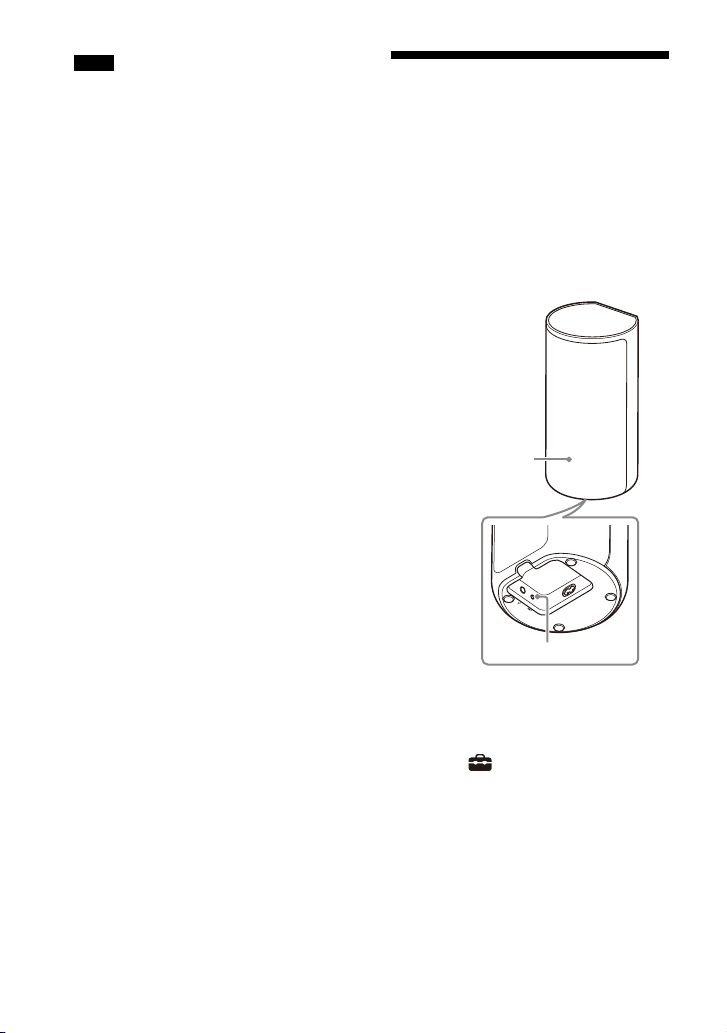
11
US
Power indicator
Displays the connecting status
between the control box and
speaker as well as the power
condition of the speaker.
Red
– Lights up: The speaker is in
standby mode.
Green
– Lights up: The speaker is
connected to the control box.
– Flashes slowly: The speaker is
attempting to connect to the
control box.
– Flashes twice repeatedly: The
speaker is in the pairing standby
status via manual connection.
Turns off
– The speaker is turned off.
(power) button
Turns on/off the speaker.
LINK button (page 22)
AC inlet
Wall mounting hole
Mounting hole for the general
speaker stand
When using the wall mounting hole () or
mounting hole for the general speaker
stand (), peel off the cover on them with
a safety-pin, etc. (page 15).
Speakers
Front
Rear
Bottom
Note
12
US
(power)
Turns on the speaker system or
sets it to standby mode.
(MUSIC SERVICE) button
If you have previously played
music on Spotify on the speaker
system, you can resume playback
by pressing this button.
This button may not be available
in some countries/regions.
BLUETOOTH (page 28)
TV (page 24)
HDMI (page 24)
AUTO SOUND (page 36)
VOICE (page 37)
NIGHT (page 37)
CINEMA (page 36)
MUSIC (page 36)
STANDARD (page 36)
IMMERSIVE AE (page 35)
DIMMER (page 43)
DISPLAY
Displays playback information on
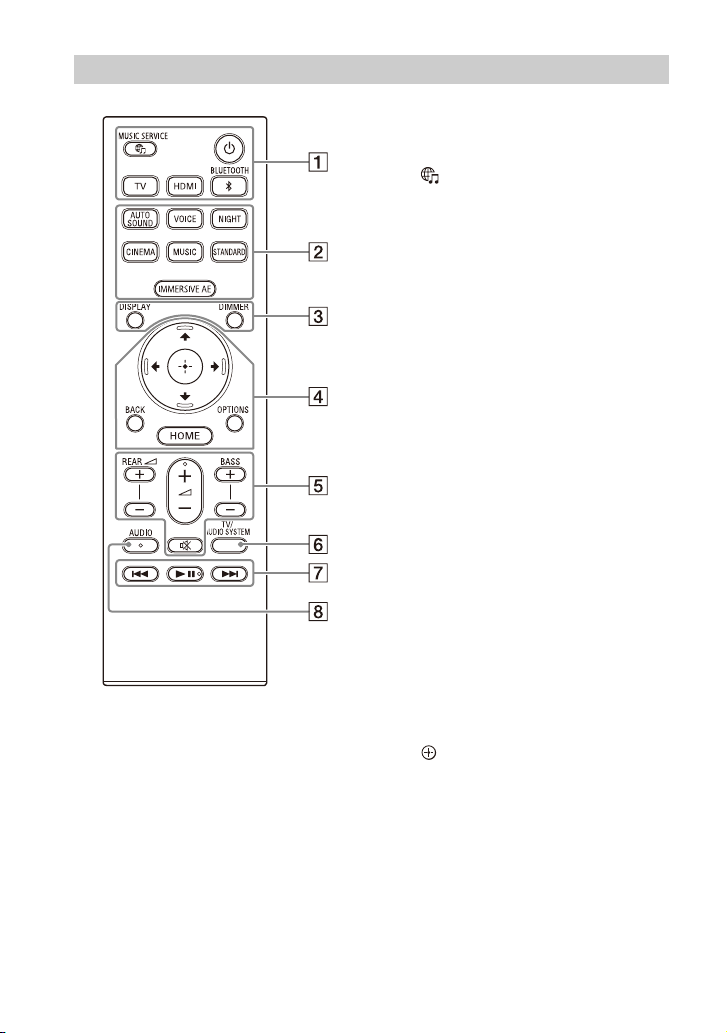
the TV screen.
Playback information is displayed
in the front panel display for TV
input.
/// (page 14)
(enter) (page 14)
BACK (page 14)
OPTIONS (page 39)
Displays the options menu on the
TV screen.
The options menu is displayed in
the front panel display for TV
input.
HOME (page 14)
Remote Control

13
US
REAR (rear speakers volume)
+/–
Adjusts the volume of the rear
speakers.
(volume) +*/–
Adjusts the volume.
BASS (bass sound volume) +/–
Adjusts the volume of the bass
sound or optional subwoofer
when connecting it.
(muting)
Turns off the sound temporarily.
TV/AUDIO SYSTEM
Switches the output for the
connected TV sound between the
TV and speaker system.
This button works in the following
conditions.
– The connected TV is compatible with
the System Audio Control function.
– The Control for HDMI function of the
speaker system is set to on
(page 40).
Playback operation buttons
/ (previous/next)
Selects the previous/next track or
file.
Pressing and holding it searches
backward or forward (rewind/fast
forward) during playback.
(play/pause)*
Starts, pauses, or re-starts
playback (resume play).
AUDIO* (page 38)
*The AUDIO, (play/pause), and
(volume) + buttons have a tactile dot. Use
it as a guide during operation.
About the replacement of
batteries for the remote control
When the speaker system does not
respond by operating with the remote
control, replace two batteries with new
batteries.
Use R03 (size AAA) manganese batteries
for replacement.
Note
14
US
Using the Home Menu
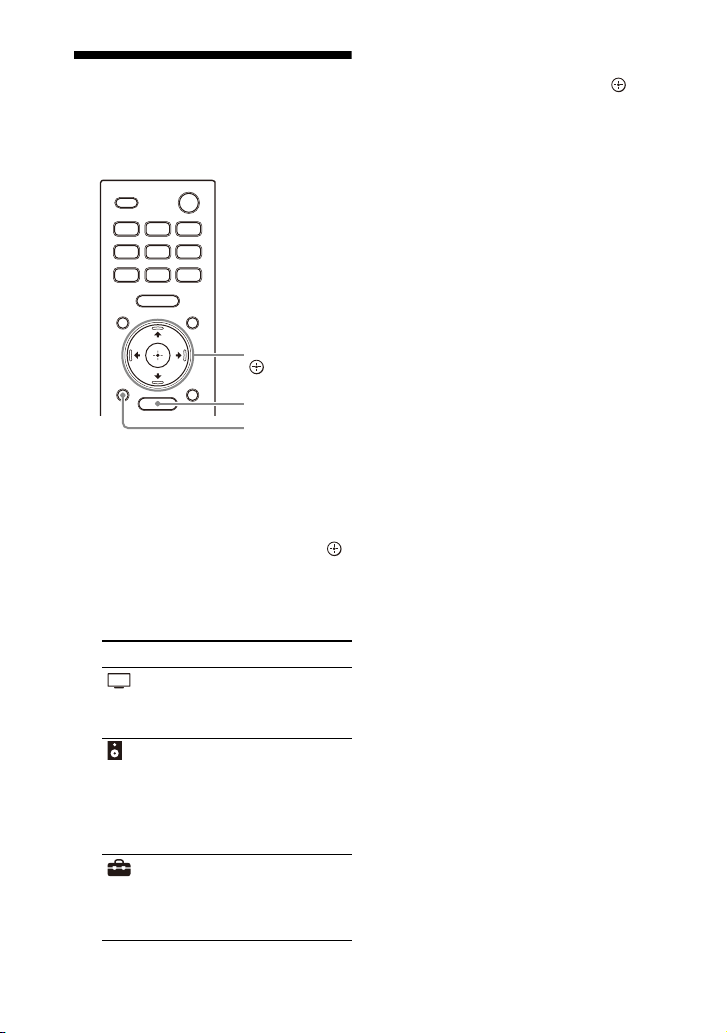
You can display the home menu on the
TV screen by connecting the speaker
system and TV with an HDMI cable.
1 Press HOME.
The home menu appears on the
TV screen.
2 Press // to select the category
that you want, then press or
(enter).
The items for the selected
category appear under the
category list on the TV screen.
3 Press /// to select the item
that you want, then press
(enter).
The selected input or setting
display appears on the TV screen.
To return to the previous screen,
press BACK.
Category Explanation
[Watch] Selects the input of the
TV or AV device that is
connected to the
speaker system.
[Listen] Selects the input of the
audio device that is
connected to the
speaker system or
music service for
playing back on the
speaker system.
[Setup] Performs the basic
initial settings by using
[Easy Setup] or various
advanced settings of
the speaker system.
HOME
BACK
///,
(enter)
15
US
Installing the Speaker
System
For the installation, refer to Startup
Guide (separate document).
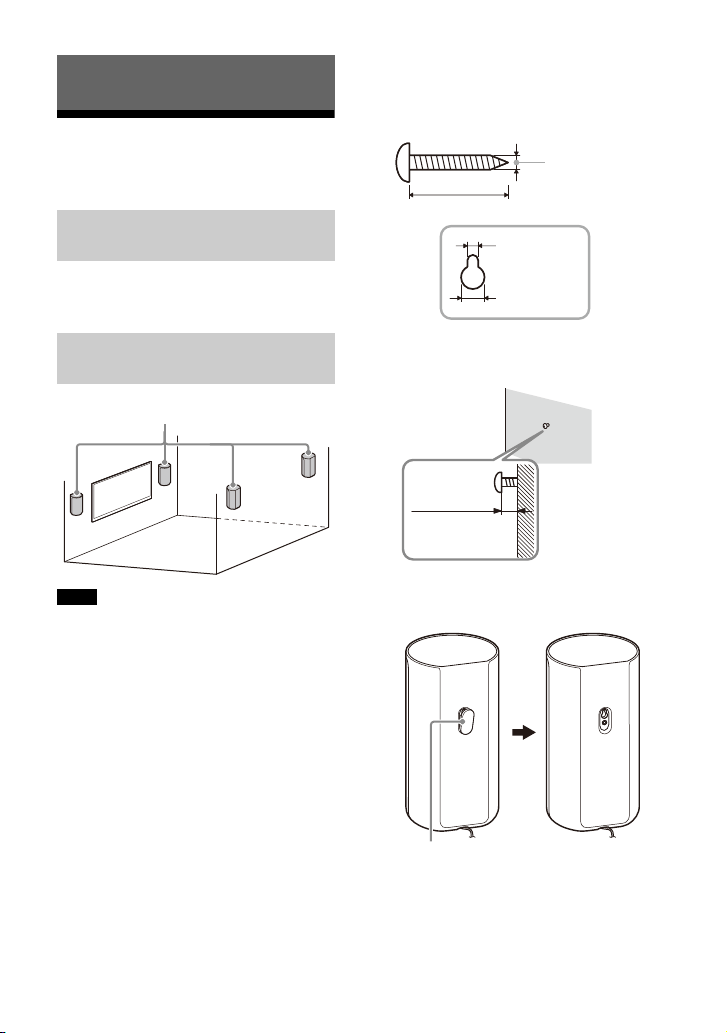
• Prepare screws (not supplied) that are
suitable for the wall material and stability.
Depending on the wall material, the wall
may be damaged.
• Fasten the screws securely in the wall
beam.
• Hang the speakers horizontally on the
reinforced wall.
• Have the installation done by a Sony
dealer or licensed contractor and pay
special attention to safety during the
installation.
• Sony shall not be held responsible for
accidents or damage caused by improper
installation, insufficient wall stability,
improper screw installation, natural
disasters, etc.
1 Prepare screws (not supplied) that
are suitable for the wall mounting
hole on the rear of the speaker.
2 Fasten the screw in the wall.
3 Peel off the cover on the rear of the
speaker with a safety-pin, etc.
Setting Up
Installing the Control Box
and Speakers
Mounting the Speakers on a
Wall
Notes
Speakers
Hole on the rear of the speaker
4mm (5/32 in)
More than 30 mm (1 3/16 in)
4.2 mm
(11/64 in)
9.6 mm
(3/8 in)
Approx.
7.35 mm
(approx.
19/64 in)
Cover
16
US
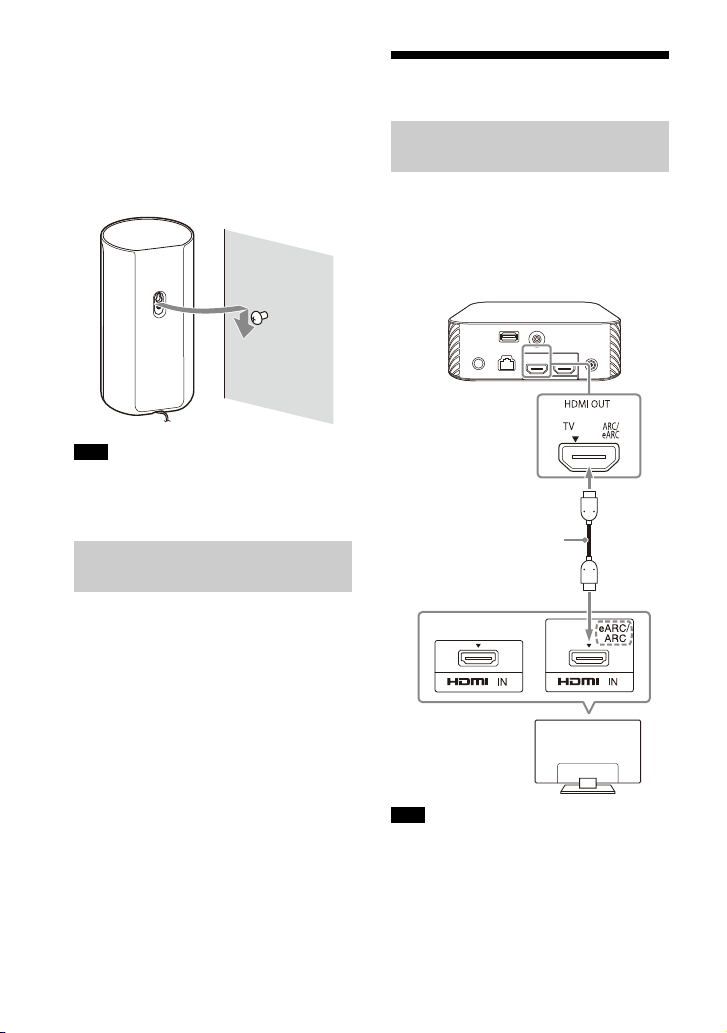
4 Hang the speakers by confirming
the type of the speakers.
Check the label on the bottom of the
speaker.
•“FL”: Front left
• “FR”: Front right
• “RL”: Rear left
• “RR”: Rear right.
Keep the cover that is peeled off in step 3
for use when you do not mount the speaker
on a wall.
Refer to the operating instructions of the
optional speakers.
Connecting to a TV
1 Connect the HDMI IN jack
compatible with ARC/eARC on the
TV and HDMI OUT (TV ARC/eARC)
jack on the speaker system with
the HDMI cable (supplied).
Make sure that the connectors are firmly
inserted.
Note
Installing the Optional
Speakers
Connecting a TV Compatible
with ARC/eARC
Note
TV
HDMI cable
(supplied)
17
US
When Your TV Has the S-
CENTER SPEAKER IN Jack
You can output the center part of the
speaker system sound from the TV by
connecting the TV with the following
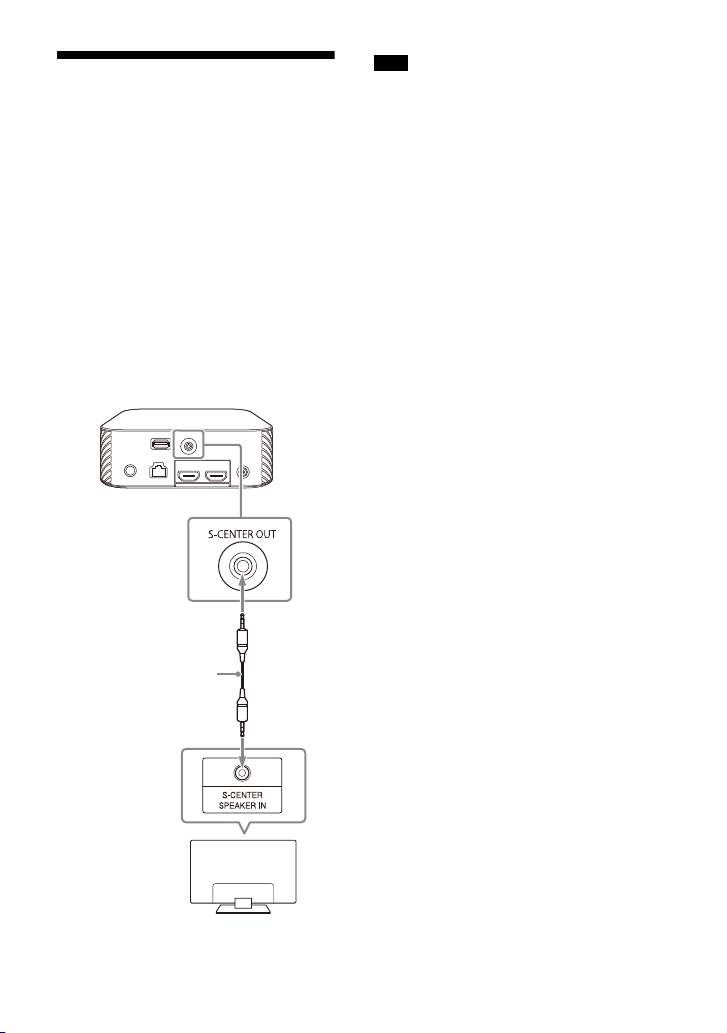
method.
1 Connect the speaker system and
TV with the HDMI cable (supplied)
(page 16).
2 Connect the S-CENTER SPEAKER IN
jack on the TV and the S-CENTER
OUT jack on the speaker system
with the TV center speaker mode
cable (supplied).
Make sure that the connectors are firmly
inserted.
Tip
If the length of the TV center speaker mode
cable is not sufficient, use a commercially
available stereo mini cable.
TV
TV center speaker
mode cable
(supplied)
Note

18
US
Connecting an AV Device
You can output sound such as Dolby
Atmos, Dolby TrueHD, and DTS:X in high
quality by connecting an AV device to
the speaker system.
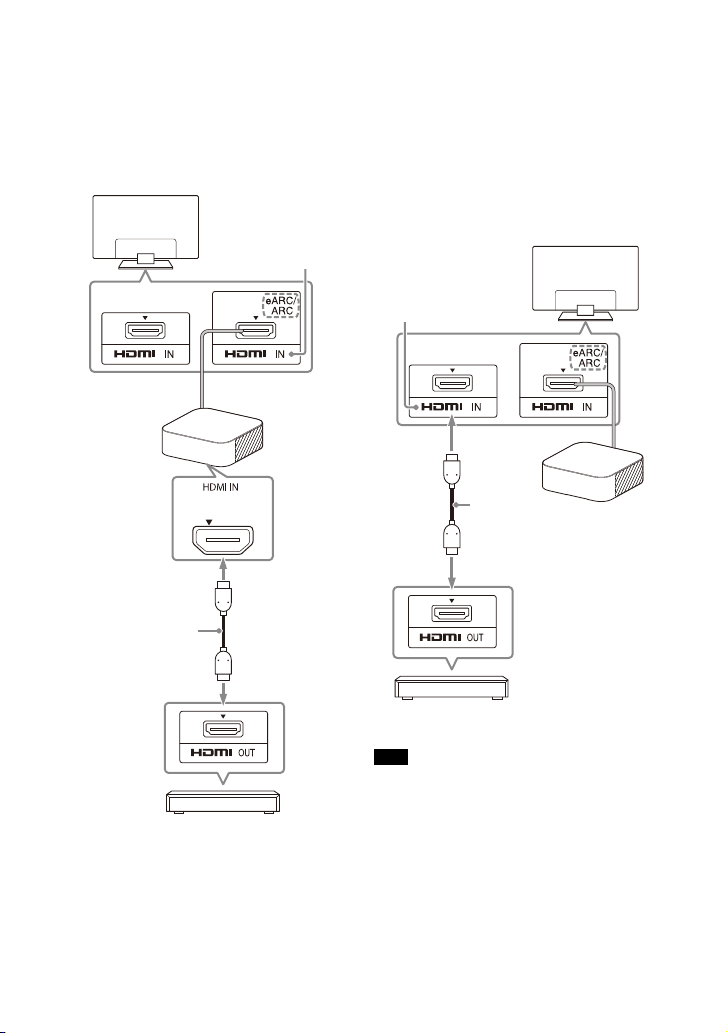
1 Connect the HDMI OUT jack on the
AV device and HDMI IN jack on the
speaker system with an HDMI
cable (not supplied).
Make sure that the connectors are firmly
inserted.
Tips
• If a TV is compatible with eARC, you can
also output the high quality sound by
connecting an AV device to the HDMI IN
jack on the TV. In this case, enable the
eARC function of the TV.
• Select the appropriate HDMI cable and
[HDMI Signal Format] setting according to
the video formats output from the device
connected to the speaker system. For
details, refer to Help Guide.
When you connect an AV device with the
following methods, you can play 8K
video and high quality sound such as
Dolby Atmos, Dolby TrueHD, or DTS:X.
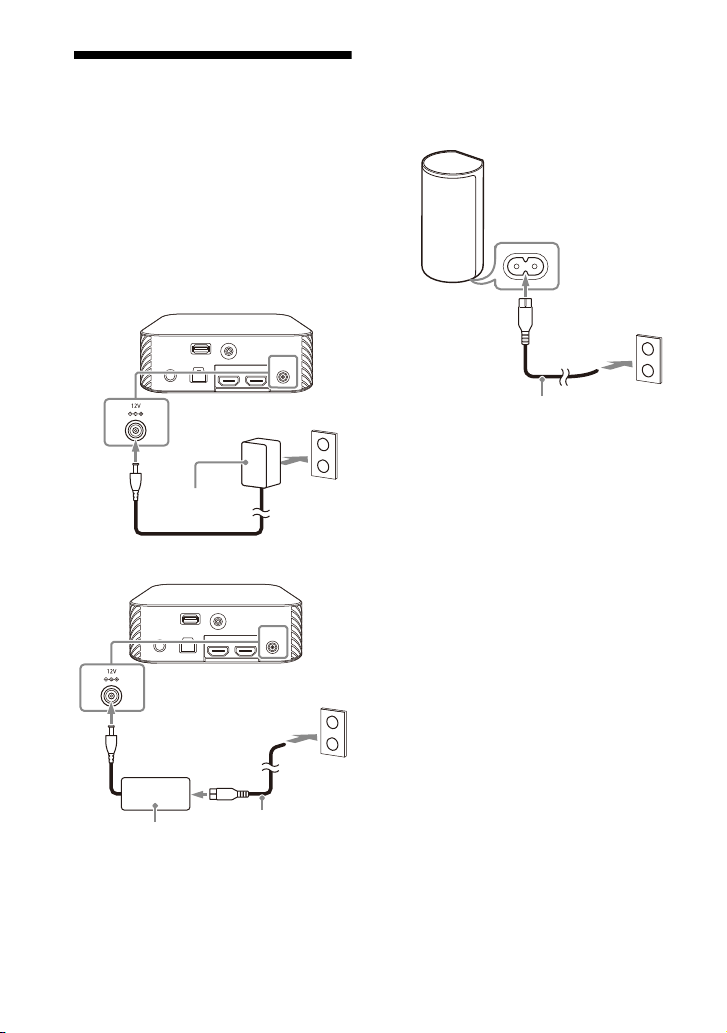
1 Connect the speaker system and
TV with the HDMI cable (supplied)
(page 16).
2 Check that the eARC compatible
HDMI IN jack on the TV is
compatible with the 8K video
input.
Refer to the operating instructions
of the TV.
3 Connect an AV device with one of
the following methods.
Connecting an AV Device
Compatible with the 2K/4K
Video Format
Note
Blu-ray Disc player, set-top
box, gaming console, etc.
HDMI cable
(not supplied)
Connecting an AV Device
Compatible with the 8K
Video Format
19
US
When the eARC compatible
HDMI IN jack on the TV supports
the 8K video input:
Connect the HDMI IN jack on the
speaker system and HDMI OUT jack
on an AV device with an HDMI cable
(not supplied).
When the eARC compatible
HDMI IN jack on the TV does not
support the 8K video input:
Connect the HDMI OUT jack on an
AV device to the HDMI IN jack
compatible with the 8K video input
on a TV with an HDMI cable (not
supplied).
Make sure that the eARC function of
the TV is on.
Make sure that the connectors are firmly
inserted.
Tip
Select the appropriate HDMI cable and
[HDMI Signal Format] setting according to
the video formats output from the device
connected to the speaker system. For
details, refer to Help Guide.
Blu-ray Disc player, set-top
box, gaming console, etc.
HDMI cable
(not supplied)
TV
Compatible with
8K video input
Note
Blu-ray Disc player, set-top
box, gaming console, etc.
HDMI cable
(not supplied)
TV
Compatible with
8K video input
20
US
Connecting to the AC
Outlet (mains)
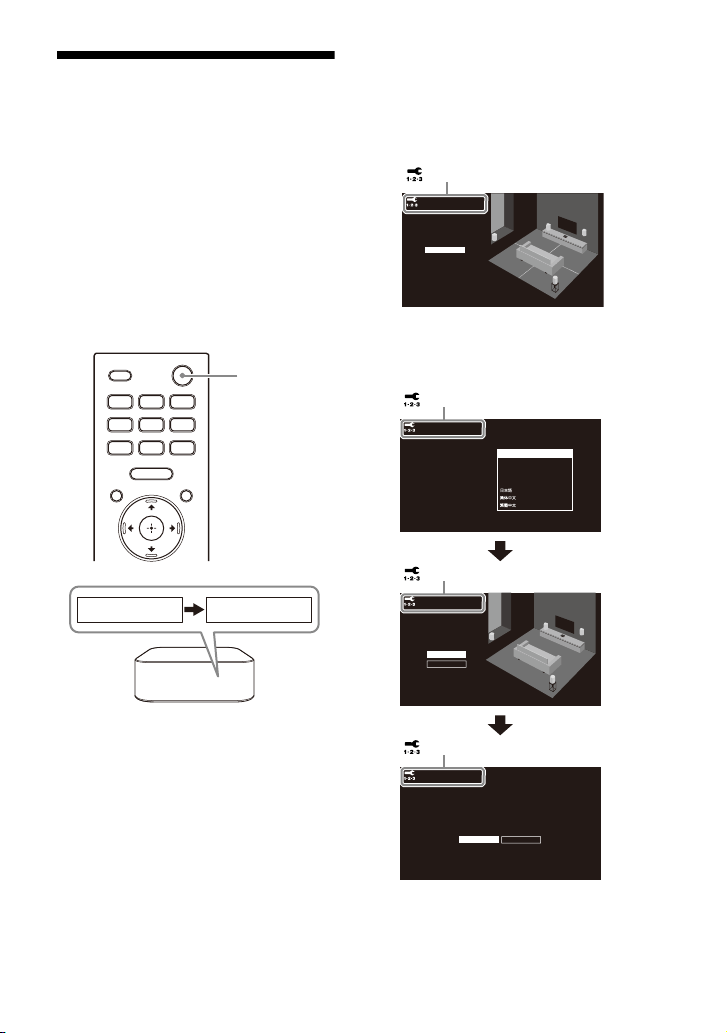
1 Connect the AC adaptor (supplied)
and AC power cord (mains lead)
(supplied)* to the DC IN terminal of
the control box, then connect to
the AC outlet (mains).
*Except for North American models
For North American models
For other models
2 Connect the AC power cords
(mains leads) (supplied) to the AC
inlets on four speakers, then
connect to the AC outlets (mains).
AC adaptor
(supplied)
AC power cord
(mains lead)
(supplied)
AC adaptor
(supplied)
AC power cord (mains lead)
(supplied)
21
US
Performing Initial
Settings
1 Press (power) on the remote
control supplied with the speaker
system to turn on the speaker
system.
Operate the remote control by
pointing it toward the front of the
control box.
When the speaker system turns on,
[SETUP] appears in the front panel
display.
2 Turn on the TV.
If the [Speaker connection check]
screen does not appear on the TV
screen, change the TV input setting
to the input that the speaker system
is connected.
3
Check that the connection between
the control box and four speakers
is completed on the TV screen.
The control box and speakers are
connected automatically.
The sound for connection
completion is output after the check
marks appear on all the speakers.
The power indicator of the speaker
lights in green when connecting to
the control box.
4 Perform initial settings by
following the on-screen
instructions.
Once [Setup is complete.] appears,
select [Finish].
PLEASE WAIT SETUP
(power)
Speaker connection check
Next
Speaker connection successful.
[ Speaker connection check]
Sound Field Optimization
Later
Language
Select your language.
Easy Network Setup - Start
Optimize the surround sound for your environment.
Connect this unit to the Internet to:
Optimization takes about a minute. A loud sound
may come from your speakers during optimization.
Do not make loud noises, walk or stand in front of
the speakers during optimization.
- Use your mobile device to play streaming music on the unit.
- Install software updates to keep the latest functions available.
You can do this later from [Easy Setup] > [Easy Network Setup].
Start
Next Later
Français (France)
English
Français (Canada)
Español
Deutsch
[ Language]
[ Sound Field Optimization]
[ Easy Network Setup - Start]
22
US
• Depending on the order in which you turn
on the TV and the speaker system, the
speaker system may be muted and
[MUTING] is displayed on the front panel
display of the speaker system. If this
happens, turn all devices off, then turn on
the speaker system after turning on the
TV.
• During [Sound Field Optimization], a
measuring sound is output for about 1
minute.
• The speaker system does not output
sound until completing the wireless
connection between the control box and
four speakers.
• If the control box and speakers are not
connected automatically in step 3, reset
the speakers (page 56).
If the Speakers Are not
Connected Correctly
The speakers are connected to the
control box automatically when they are
turned on.
If you use multiple speaker systems and
want to specify the control box that is
connected wirelessly to the speakers,
perform the manual connection by
following the steps below.
1 Press HOME.
The home menu appears on the TV
screen.
2 Select [Setup] - [Advanced
Settings] on the home menu.
3 Select [Speaker Settings] -
[Wireless Speaker Settings] - [Start
manual linking].
The [Start manual linking] screen
appears on the TV screen.
Notes
LINK
Power indicator

23
US
4 Press LINK on all the speakers.
The power indicators of the
speakers flash twice repeatedly in
green.
5 Select [Start].
The manual connection starts.
The connecting process appears on
the TV screen.
To cancel the manual connection,
select [Cancel].
6 When all the speakers display
[Connected], select [Finish].
7 Press (enter).
The manual connection is
established and the power
indicators of the speakers light in
green.
• If you perform [Start manual linking],
[Setup] - [Advanced Settings] -
[Speaker Settings] - [Wireless Speaker
Settings] - [Link mode] is set to [Manual]
automatically.
• Only the speakers for which [Connected]
has been displayed in step 6 connect to
the control box. If the connection of the
speakers cannot be established, perform
the operation again from step 1.
Notes

24
US
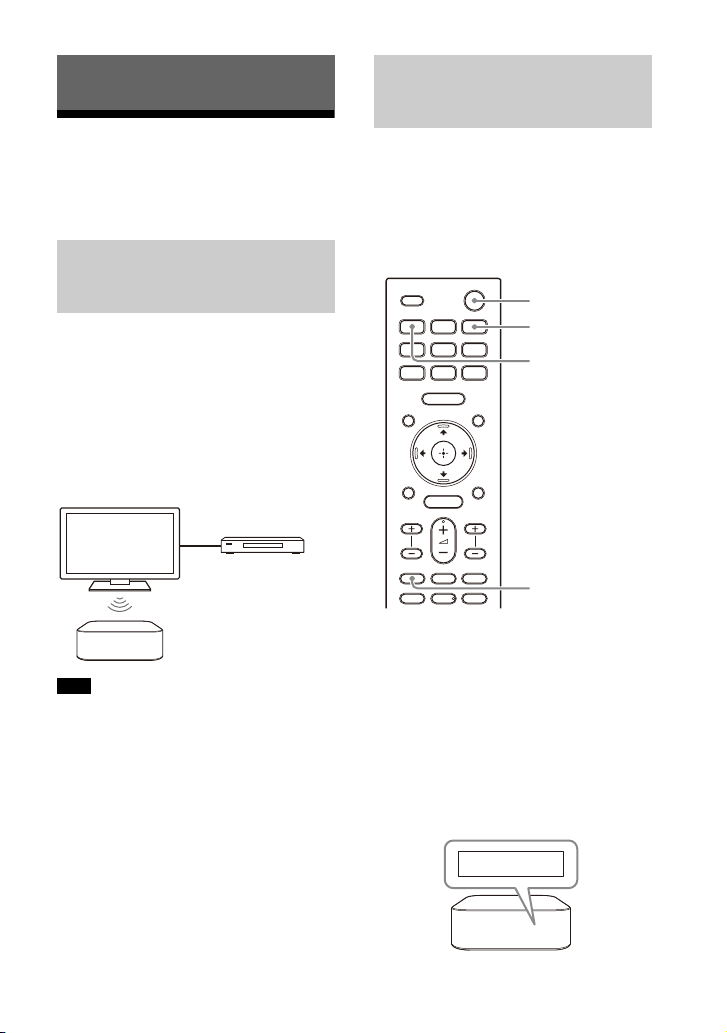
Watching TV
1 Press HOME.
The home menu appears on the TV
screen.
2 Select [Watch] - [TV] on the
home menu.
3 Select the program using the TV
remote control.
The selected TV program appears
on the TV screen and the TV sound is
output from the speaker system.
4 Adjust the volume (page 34).
Tip
You can select [TV] directly by pressing TV
on the remote control.
Playing the Connected AV
Device
1 Press HOME.
The home menu appears on the TV
screen.
2 Select [Watch] - [HDMI] on the
home menu.
The image of the selected device
appears on the TV screen and the
sound is output from the speaker
system.
3 Adjust the volume (page 34).
Tip
You can select [HDMI] directly by pressing
HDMI on the remote control.
Watching Images
25
US
Listening to Sony TV
Sound with the
BLUETOOTH® Function
When using Sony TV* with the
BLUETOOTH function, you can listen to
sound of the TV or device that is
connected to the TV by connecting the
speaker system and TV wirelessly.
* The TV needs to be compatible with A2DP
(Advanced Audio Distribution Profile) of
the BLUETOOTH profile.
If connecting the speaker system and TV by
using the BLUETOOTH function, you cannot
display the operation screen for the
speaker system such as the home menu on
the TV screen, and use functions of the
speaker system other than the listening
function for the sound of the TV or device
that is connected to the TV.
To use all the functions of the speaker
system, connect the speaker system and TV
with the HDMI cable (supplied) (page 16).
You need to perform pairing of the
speaker system and TV by using the
BLUETOOTH function.
Pairing is the process required to
mutually register the information on
BLUETOOTH devices to be connected
wirelessly in advance.
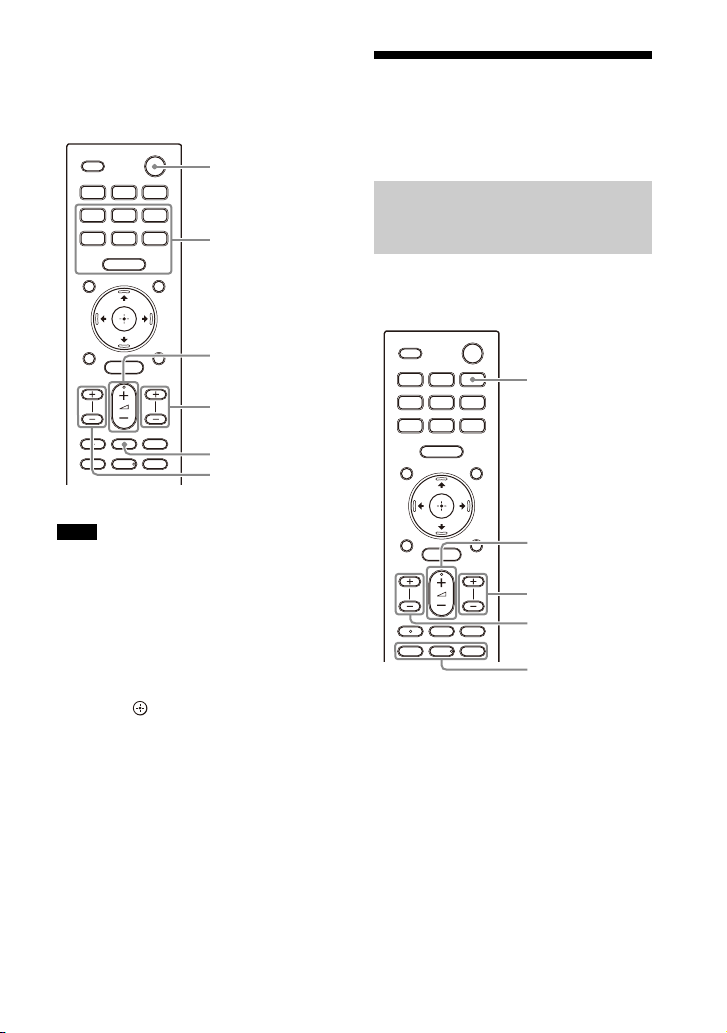
1 Turn on the TV.
2 Press (power) to turn on the
speaker system.
3 Press TV, AUDIO, then BLUETOOTH
on the remote control in sequence.
4 Make sure that [PAIRING] appears
in the front panel display.
The speaker system enters the
BLUETOOTH pairing mode.
Listening to Music/Sound
What You Can Do by
Connecting a TV with the
BLUETOOTH Function
Note
Blu-ray Disc player,
set-top box, gaming
console, etc.
Sony TV
Listening to TV Sound by
Connecting the Speaker
System and TV Wirelessly
TV
(power)
AUDIO
BLUETOOTH
PAIRING

26
US
5 On the TV, search the speaker
system by performing the pairing
operation.
The list of the BLUETOOTH devices
that are detected appears on the TV
screen.
For the operation method to pair the
BLUETOOTH device to the TV, refer
to the operating instructions of the
TV.
6 Pair the speaker system and TV by
selecting “HT-A9” from the list on
the TV screen.
7 Make sure that [TV (BT)] appears in
the front panel display.
A connection between the speaker
system and TV has been
established.
8 Select the program or input of the
device by using the TV remote
control.
The sound of the displayed image
on the TV screen is output from the
speaker system.
9 Adjust the volume of the speaker
system by using the TV remote
control.
When pressing the muting button
on the TV remote control, the sound
is muted temporarily.
• If the TV sound is not output from the
speaker system, press TV and check the
status of the front panel display.
– [TV (BT)] appears in the front panel
display: The speaker system and TV are
connected, and TV sound is output from
the speaker system.
– [PAIRING] appears in the front panel
display: Perform pairing on the TV.
– [TV] appears in the front panel display:
Perform steps from the start.
• When you connect the speaker system
and TV with an HDMI cable, the
BLUETOOTH connection is canceled. To
connect the speaker system and TV with
the BLUETOOTH function again,
disconnect the HDMI cable, then perform
the connecting operation from the start.
1 Turn on the TV with the TV remote
control.
The speaker system is turned on by
interlocking with the TV power and
TV sound is output from the speaker
system.
2 Select the program or input of the
device by using the TV remote
control.
The sound of the displayed image
on the TV screen is output from the
speaker system.
3 Adjust the volume of the speaker
system by using the TV remote
control.
When pressing the muting button
on the TV remote control, the sound
is muted temporarily.
Tip
When the TV is turned off, the speaker
system is also turned off by interlocking
with the TV power.
Notes
Listening to Sound of the
Paired TV
27
US
About operations with the remote
control that is supplied with the
speaker system
You can use the following buttons.
• If you select the input other than TV on the
remote control supplied with the speaker
system, the TV sound is not output from
the speaker system. To output the TV
sound, press TV on the remote control to
change to the TV input.
• While the TV is connected with the
BLUETOOTH function, the following
remote control buttons do not work.
///, (enter), BACK, HOME,
DISPLAY, OPTIONS, (play/pause),
/ (previous/next)
Listening to Music/Sound
with the BLUETOOTH
Function
To use the BLUETOOTH function, you
need to perform pairing of the speaker
system and mobile device in advance.
1 Press and hold the BLUETOOTH
button for 2 seconds.
Notes
(power)
BASS +/–
(volume) +/–
(muting)
REAR (rear
speakers volume)
+/–
AUTO SOUND,
VOICE,
NIGHT,
CINEMA,
MUSIC,
STANDARD,
IMMERSIVE AE
Listening to Music by Pairing
the Mobile Device That Is
Connected for the First Time
BLUETOOTH
BASS +/–
(volume) +/–
(play/
pause), /
(previous/next)
REAR (rear
speakers volume)
+/–
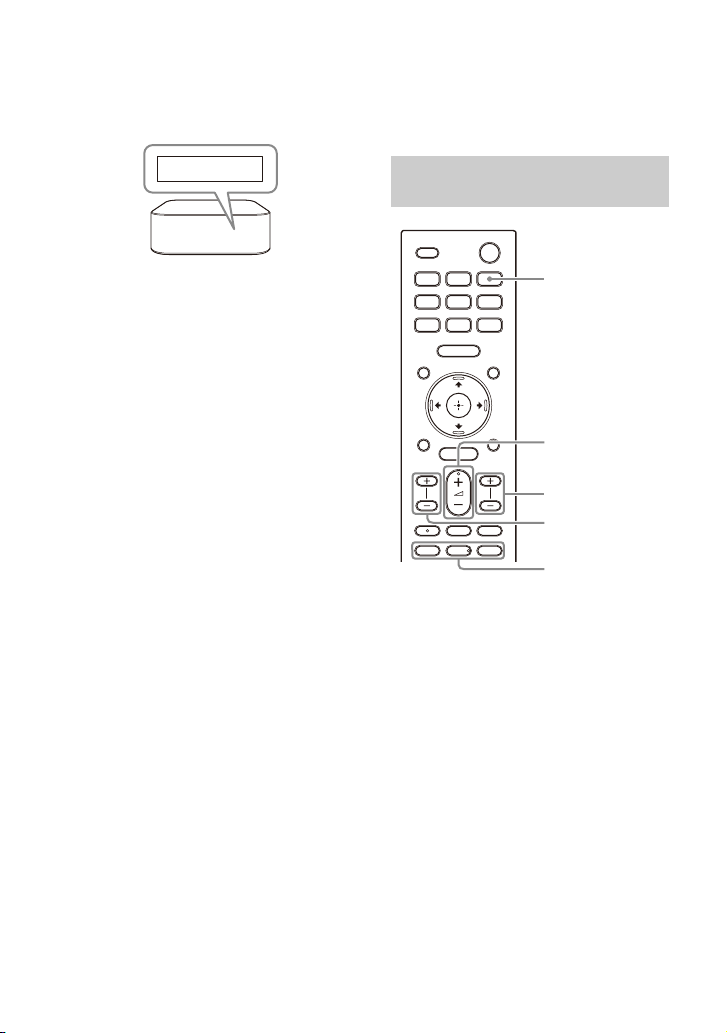
28
US
2 Make sure that [PAIRING] appears
in the front panel display.
The speaker system enters the
pairing mode.
3 On the mobile device, search the
speaker system by performing the
pairing operation.
The list of the BLUETOOTH devices
that are detected appears on the
screen of the mobile device.
For the operation method to pair the
BLUETOOTH device to the mobile
device, refer to the operating
instructions of the mobile device.
4 Pair the speaker system and
mobile device by selecting “HT-
A9” from the list on the screen of
the mobile device.
If a passkey is requested, enter
“0000.”
5 Make sure that [BT] appears in the
front panel display.
A connection between the speaker
system and mobile device has been
established.
6 Start audio playback with the
music app on the connected
mobile device.
Sound is output from the speaker
system.
7 Adjust the volume (page 34).
You can play or pause the content
by using the playback operation
buttons on the remote control.
Tips
• If there is no mobile device that has been
paired (ex. immediately after the purchase
of the speaker system), the speaker
system goes into pairing mode simply by
changing the input to the BLUETOOTH
input.
• Perform pairing for the second and
subsequent mobile devices.
1 Turn the BLUETOOTH function of
the mobile device to on.
2 Press the BLUETOOTH button.
The speaker system automatically
reconnects to the mobile device it
was most recently connected to.
3 Make sure that [BT] appears in the
front panel display.
A connection between the speaker
system and mobile device has been
established.
4 Start audio playback with the
music app on the connected
mobile device.
Sound is output from the speaker
system.
PAIRING
Listening to Music from the
Paired Device
BLUETOOTH
BASS +/–
(volume) +/–
(play/
pause), /
(previous/next)
REAR (rear
speakers volume)
+/–

29
US
5 Adjust the volume (page 34).
You can play or pause the content
by using the playback operation
buttons on the remote control.
If sound delay occurs, it may be improved
by setting [Setup] - [Advanced
Settings] - [Bluetooth Settings] - [Bluetooth
Connection Quality] to [Priority on Stable
Connection].
Tip
When the connection is not established,
select “HT-A9” on the mobile device.
To disconnect the mobile device
Perform any of the following items.
• Disable the BLUETOOTH function on
the mobile device.
• Press the BLUETOOTH button while the
[Bluetooth Audio] screen appears on
the TV screen.
• Set [Setup] - [Advanced Settings] -
[Bluetooth Settings] - [Bluetooth
Mode] to [Transmitter] or [Off].
• Turn off the speaker system or mobile
device.
Listening to Sound of the
Connected TV or Device
Using Headphones
1 Set the BLUETOOTH compatible
headphones to pairing mode.
Refer to the operating instructions
of the headphones for the pairing
method.
2 Press HOME.
The home menu appears on the TV
screen.
3 Select [Setup] - [Advanced
Settings] on the home menu.
4 Select [Bluetooth Settings] -
[Bluetooth Mode] - [Transmitter].
The speaker system enters
BLUETOOTH transmission mode.
5 Select the name of the
headphones from the [Device List]
in [Bluetooth Settings].
When the BLUETOOTH connection is
established, [Connected] appears.
If you cannot find the name of your
headphones in [Device List], select
[Scan].
6 Return to the home menu, select
[Watch] or [Listen], and
select the input.
The image of the selected input
appears on the TV screen, [BT TX]
appears in the front panel display,
then the sound is output from the
headphones.
Sound from the speaker system is
muted at the same time.
Note
Listening to Sound by Pairing
with Headphones

30
US
7 Adjust the volume.
Adjust the volume level of the
headphones first. Then, adjust the
volume level of the headphones
with (volume) +/– on the remote
control.
To remove the paired
headphones from the device list
1 Press HOME.
The home menu appears on the TV
screen.
2 Select [Setup] - [Advanced
Settings] on the home menu.
3 Select [Bluetooth Settings] - [Device
List].
4 Move the cursor to the name of the
headphones that you want to remove,
and then press DISPLAY.
To remove all the paired headphones
from the device list, press AUDIO.
5 Follow the on-screen instructions to
remove the desired headphones from
the device list.
To display the paired headphones on the
device list, Set [Setup] - [Advanced
Settings] - [Bluetooth Settings] - [Bluetooth
Mode] to [Transmitter].
1 Set the BLUETOOTH function of the
headphones to on.
2 Press HOME.
The home menu appears on the TV
screen.
3 Select [Setup] - [Advanced
Settings] on the home menu.
4 Select [Bluetooth Settings] -
[Bluetooth Mode] - [Transmitter].
The speaker system enters
BLUETOOTH transmission mode and
the speaker system automatically
reconnects to the headphones that
was most recently connected to.
5 Return to the home menu, select
[Watch] or [Listen], and
select the input.
The image of the selected input
appears on the TV screen, [BT TX]
appears in the front panel display,
then the sound is output from the
headphones.
Sound from the speaker system is
muted at the same time.
6 Adjust the volume.
Adjust the volume level of the
headphones first. Then, adjust the
volume level of the headphones
with (volume) +/– on the remote
control.
Note
Listening to Sound with
Paired Headphones

31
US
To disconnect the paired
headphones
Perform any of the following items.
– Disable the BLUETOOTH function on
the headphones.
– Set [Setup] - [Advanced Settings] -
[Bluetooth Settings] - [Bluetooth
Mode] to [Receiver] or [Off].
– Turn off the speaker system or
headphones.
– Select the device name of the
connected headphones from
[Setup] - [Advanced Settings] -
[Bluetooth Settings] - [Device List].
[Connected] of the device name
disappears.
• You may not be able to adjust the
volume level depending on the
BLUETOOTH compatible headphones.
• Input of BLUETOOTH is disabled when
[Setup] - [Advanced Settings] -
[Bluetooth Settings] - [Bluetooth
Mode] is set to [Off] or [Transmitter].
• You can register up to 9 BLUETOOTH
devices. If a 10th BLUETOOTH device is
registered, the oldest connected
BLUETOOTH device will be overwritten
by the new one.
• The speaker system can display up to
15 detected BLUETOOTH devices in the
[Device List] (page 30).
• You cannot change the sound effect or
settings while transmitting sound to
the BLUETOOTH compatible
headphones.
• Playback of audio/music on the
BLUETOOTH device is delayed
compared to that on the speaker
system due to the characteristics of
BLUETOOTH wireless technology.
• You can enable or disable the
reception of LDAC audio from the
BLUETOOTH device in [Bluetooth
Settings].
About the Connection of the
Headphones

32
US
What You Can Do by Connecting the Speaker System to
a Network
You can perform streaming playback of music content via the speaker system by
operating a smartphone, tablet, or iOS device, or play music stored on a computer via
the speaker system by connecting to the network.
For details of functions and operations, refer to Help Guide.
360 Reality Audio
You can play 360 Reality Audio contents
on the speaker system by selecting it on
the streaming service app compatible
with 360 Reality Audio.
Spotify
You can select music on the Spotify app
and play it on the speaker system.
Use your phone, tablet or computer as a
remote control for Spotify.
Go to spotify.com/connect to learn how.
Chromecast built-in™
You can select music on the
Chromecast-enabled app and play it on
the speaker system.
AirPlay
The speaker system supports AirPlay.
You can play music on the speaker
system by operating an iOS device or a
computer.
Listening to Music by Connecting to a Network
iOS device/smartphone/
tablet
• 360 Reality Audio
•Spotify
•Chromecast built-in
•AirPlay
•Sony | Music Center
Computer
•AirPlay
• Home Network
Speaker system

33
US
Sony | Music Center
You can control the speaker system
wirelessly by installing the “Sony | Music
Center” app on your smartphone or
tablet device.
Home Network
You can play music files stored on your
computer on a network location via your
home network.
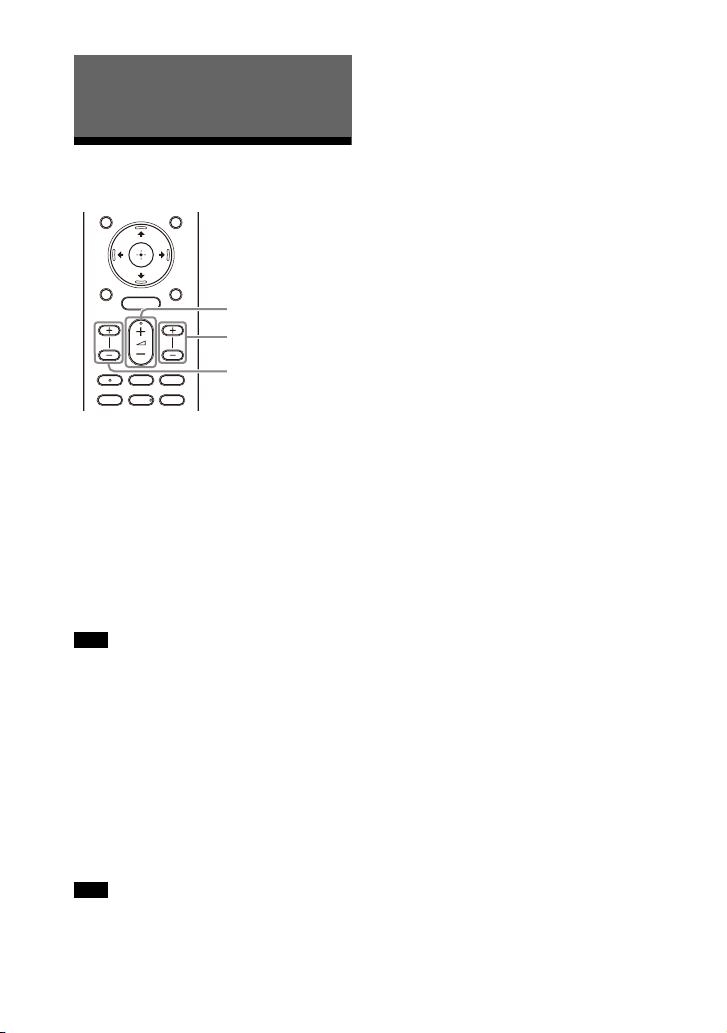
34
US
Adjusting the Volume
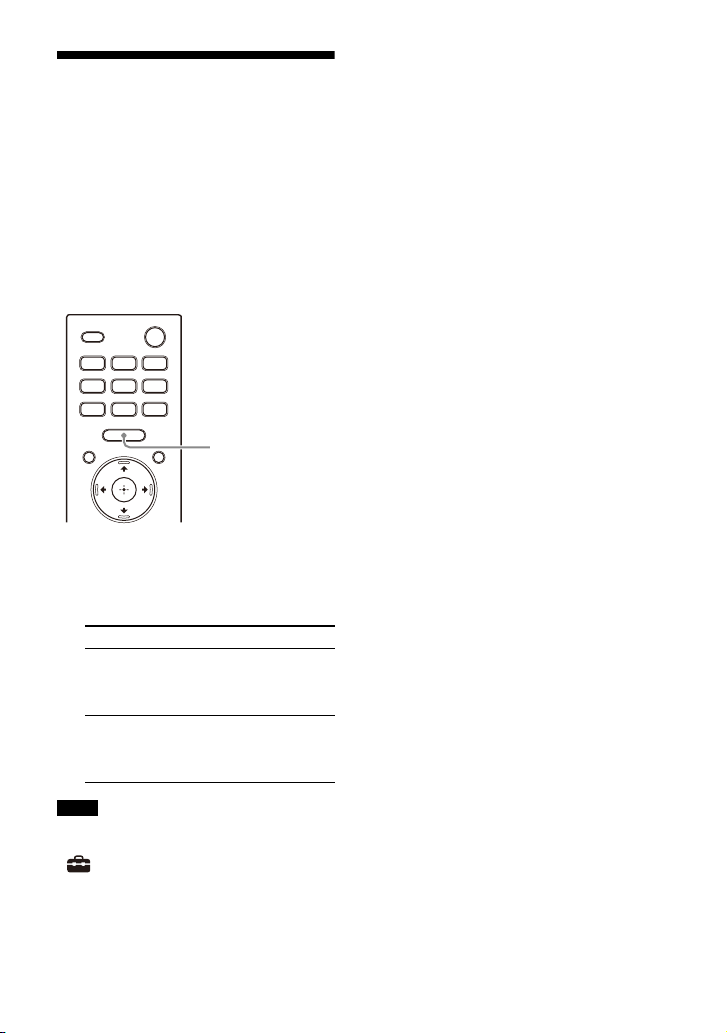
To adjust the speaker system
volume
Press (volume) +/–.
The volume level appears in the front
panel display.
To adjust the bass sound volume
Press BASS (bass sound volume) +/–.
The volume level appears in the front
panel display.
The subwoofer is designed for playback of
bass or low frequency sound. When the
input source, such as in TV programs, does
not contain much bass sound, the bass
sound from the subwoofer may be difficult
to hear.
To adjust the rear speaker volume
Press REAR (rear speakers volume)
+/–.
The volume level appears in the front
panel display.
The rear speakers are designed for
playback of the surround part of the multi-
channel sound and surround sound that is
created from the 2-channel sound using
virtual processing. When the input source
does not contain much surround sound,
the surround sound from the rear speakers
may be difficult to hear.
Adjusting the Volume and Sound
Quality
Note
Note
BASS +/–
REAR (rear
speakers volume)
+/–
(volume) +/–
35
US
Enjoying Immersive
Surround Experience
(IMMERSIVE AE)
You can feel immersed by the sound
from not only the horizontal direction,
but also from the upward direction by
working sound modes effectively
(page 36). This function also works for
the 2.0 channel signal such as TV
programs.
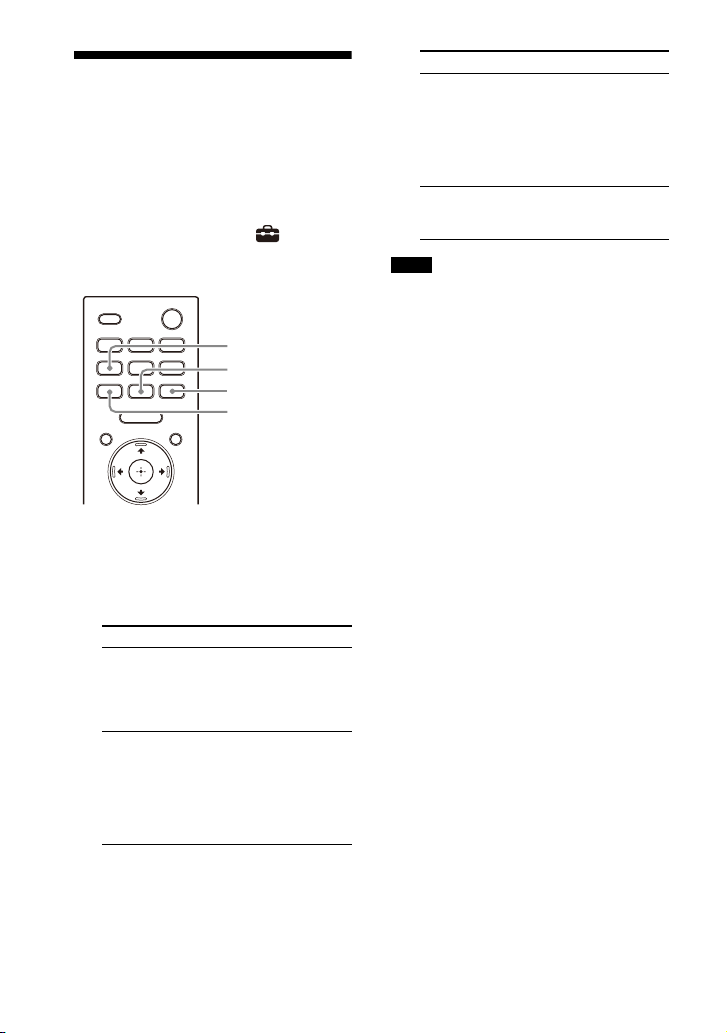
1 Press IMMERSIVE AE to set the
function on or off.
The Immersive Audio Enhancement
setting appears on the TV screen.
• The Immersive Audio Enhancement
function is available only when
[Setup] - [Advanced Settings] -
[Audio Settings] - [Sound Effect] is set to
[Sound Mode On].
• The surround effect from all directions
differs depending on the sound source.
• The Immersive Audio Enhancement
setting does not appear on the TV screen
while the TV input is selected. In this case,
you can check the Immersive Audio
Enhancement setting in the front panel
display.
• Depending on the source, this setting is
fixed and cannot be changed.
Mode Explanation
[Immersive
Audio
Enhancement:
On]
Activates the
Immersive Audio
Enhancement
function.
[Immersive
Audio
Enhancement:
Off]
Deactivates the
Immersive Audio
Enhancement
function.
Notes
IMMERSIVE AE
36
US
Setting the Sound Effect
That Is Tailored to Sound
Sources (Sound Mode)
You can easily enjoy pre-programmed
sound effects that are tailored to
different kinds of sound sources.
This function works when [Setup] -
[Advanced Settings] - [Audio Settings] -
[Sound Effect] is set to [Sound Mode On].
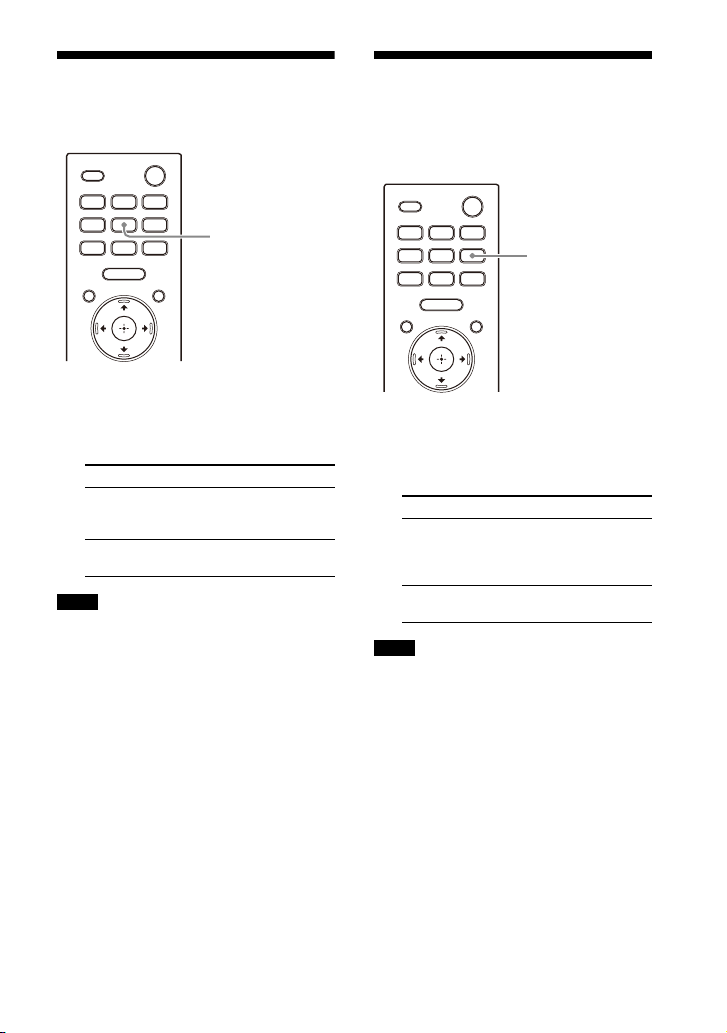
1 Press AUTO SOUND, CINEMA,
MUSIC, or STANDARD to select the
sound mode.
The selected sound mode appears
on the TV screen.
• The sound mode function is disabled in
the following conditions.
– Chromecast built-in is used.
– AirPlay is used.
–The BLUETOOTH device is connected in
BLUETOOTH transmission mode
(page 29).
– A test tone is emitted.
• The sound mode does not appear on the
TV screen while the TV input is selected. In
this case, you can check the sound mode
in the front panel display.
• Depending on the combination of the
sound mode setting and sound source,
the effect of [Sound Field Optimization]
may not be applied.
Sound mode Explanation
[Auto Sound]
The appropriate
sound setting is
automatically
selected for the
sound source.
[Cinema]
You feel immersed by
the sound that travels
behind you and
surrounds your entire
body. This mode is
suitable for watching
movies.
CINEMA
MUSIC
AUTO SOUND
STANDARD
[Music]
Vividness and
glossiness of the
sound are expressed
in detail. This mode is
suitable for enjoying
music in a way that
moves you.
[Standard
Surround]
The sound of a TV
program can be
heard clearly.
Notes
Sound mode Explanation
37
US
Making Dialogs Clearer
(VOICE)
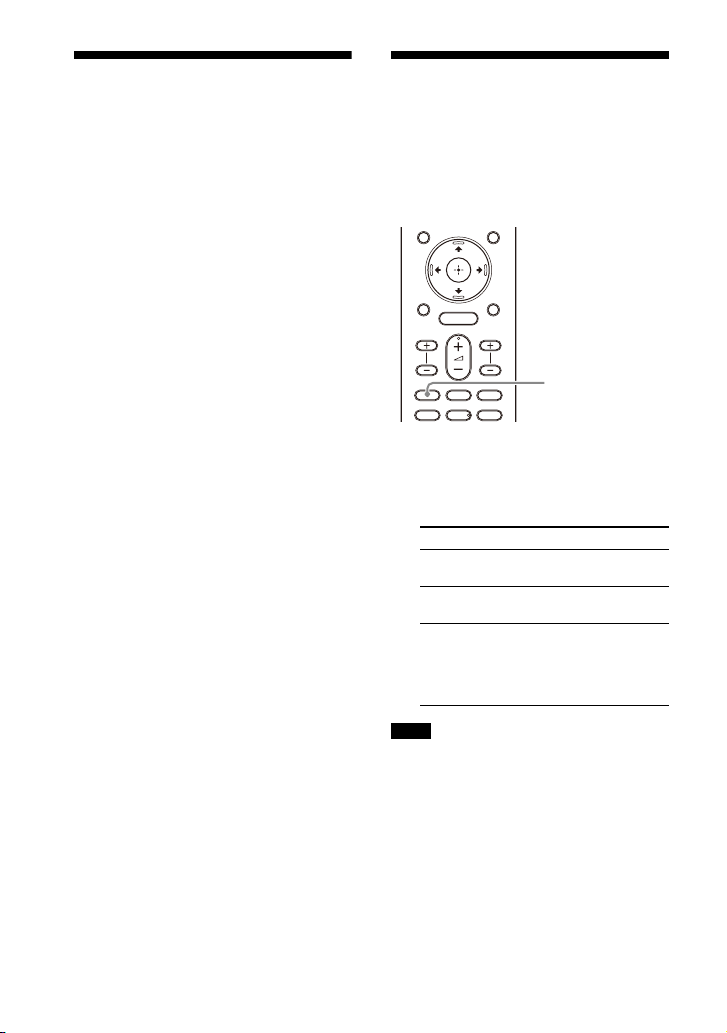
1 Press VOICE to set the function on
or off.
The voice mode setting appears on
the TV screen.
• The voice mode setting does not appear
on the TV screen while the TV input is
selected. In this case, you can check the
voice mode setting in the front panel
display.
• When the BLUETOOTH device is
connected in BLUETOOTH transmission
mode (page 29), the voice mode is
disabled.
Enjoying Clear Sound
with Low Volume at
Midnight (NIGHT)
1 Press NIGHT to set the function on
or off.
The night mode setting appears on
the TV screen.
• When you turn the speaker system off,
this setting is set to [Night: Off]
automatically.
• The night mode setting does not appear
on the TV screen while the TV input is
selected. In this case, you can check the
night mode setting in the front panel
display.
• When the BLUETOOTH device is
connected in BLUETOOTH transmission
mode (page 29), the night mode is
disabled.
Mode Explanation
[Voice: On] Dialog is easily heard by
enhancing dialog
range.
[Voice: Off] Deactivates the voice
mode function.
Notes
VOICE
Mode Explanation
[Night: On] Sound is output at low
volume with minimum
loss of fidelity and
clarity of dialog.
[Night: Off] Deactivates the night
mode function.
Notes
NIGHT
38
US
Adjusting the Delay
Between the Picture and
Sound
When the sound does not match the
pictures on the TV screen, you can adjust
the delay between the picture and
sound.
The setting method differs depending
on the input.
For details, refer to Help Guide.
Enjoying Multiplex
Broadcast Sound (AUDIO)
You can enjoy multiplex broadcast
sound when the speaker system
receives a Dolby Digital multiplex
broadcast signal.
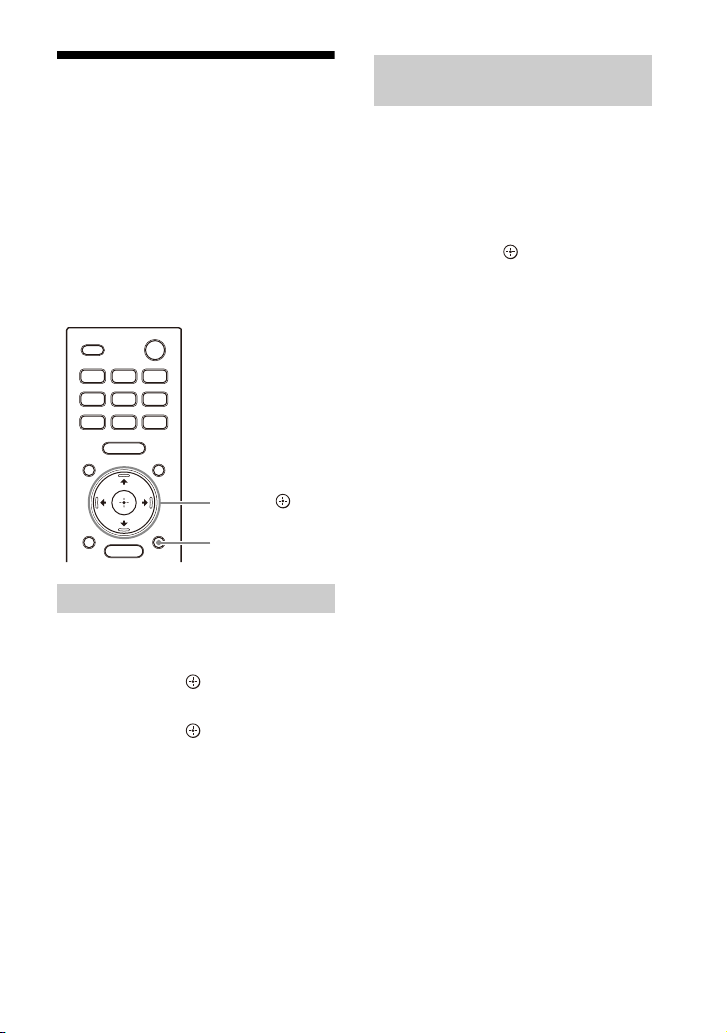
1 Press AUDIO repeatedly to select
the desired audio signal.
The audio signal appears on the TV
screen
.
• To output Dolby Digital sound, you need
to connect a TV that is compatible with
eARC or ARC (page 16) to the HDMI OUT
(TV ARC/eARC) jack with the HDMI cable
(supplied), or other devices to the HDMI IN
jack with an HDMI cable (not supplied).
• The audio signal does not appear on the
TV screen while the TV input is selected. In
this case, you can check the audio signal
in the front panel display.
Audio signal Explanation
[Audio:
Main]
Sound of the main
language is output.
[Audio: Sub] Sound of the sub
language is output.
[Audio:
Main/Sub]
Main sound is output
from the left speaker
and sub sound is
output from the right
speaker.
Notes
AUDIO
39
US
Adjusting the Dialog
Volume While the DTS:X
Content is Played Back
By adjusting the dialog volume, you can
easily listen to dialog since it stands out
from the ambient noise. This function
works while playing content that is
compatible with the DTS:X dialog
control function.
The setting method differs depending
on the input.
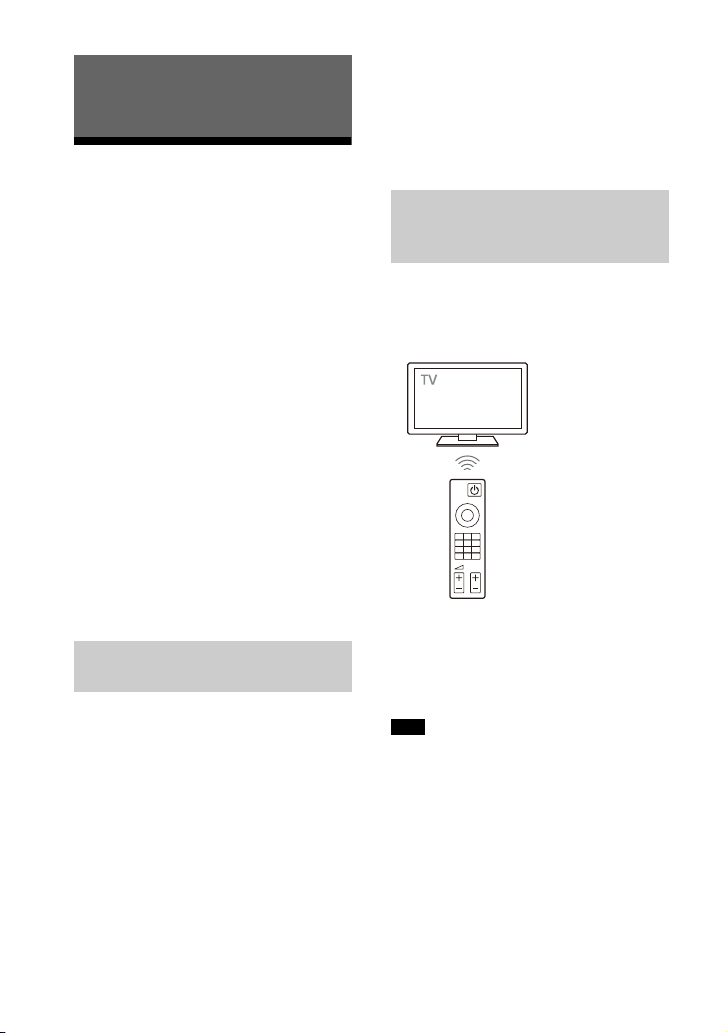
1 Press OPTIONS, display [DIALOG]
in the front panel display using /
, then press (enter).
2 Adjust the dialog volume using /
, then press (enter).
You can adjust from 0.0 dB to 6.0 dB
in 1.0 dB increments.
3 Press OPTIONS.
The options menu in the front panel
display turns off.
1 Press OPTIONS.
The options menu appears on the
TV screen.
2 Select [DTS Dialog Control].
3 Adjust the dialog volume using /
, then press (enter).
You can adjust from 0.0 dB to 6.0 dB
in 1.0 dB increments.
When Watching the TV
OPTIONS
///,
(enter)
When Playing Content on an
AV Device
40
US
Operating the Speaker
System by Interlocking
with a TV (Control for
HDMI Function)
Connecting a TV compatible with the
Control for HDMI function using an HDMI
cable enables you to interlock the
speaker system operation such as power
on/off or volume adjustment with a TV.
About the Control for HDMI
function
The Control for HDMI function is a
function that enables operation of
devices connected with an HDMI (High-
Definition Multimedia Interface) cable by
interlocking them.
Although this function works for devices
compatible with the Control for HDMI
function, it may not work if connecting
devices other than those manufactured
by Sony.
Enable the Control for HDMI function
settings of the TV connected to the
speaker system with an HDMI cable.
The default setting of the Control for
HDMI function of the speaker system is
[On].
Tips
• When connecting a device such as a Blu-
ray Disc player to a TV with an HDMI cable,
enable its Control for HDMI function.
• To enable the Control for HDMI function of
a TV or Blu-ray Disc player, refer to their
operating instructions.
• If you enable the Control for HDMI
(“BRAVIA” sync) function when using a TV
manufactured by Sony, the Control for
HDMI function of the speaker system is
also enabled automatically. When the
setting is complete, [DONE] appears in the
front panel display.
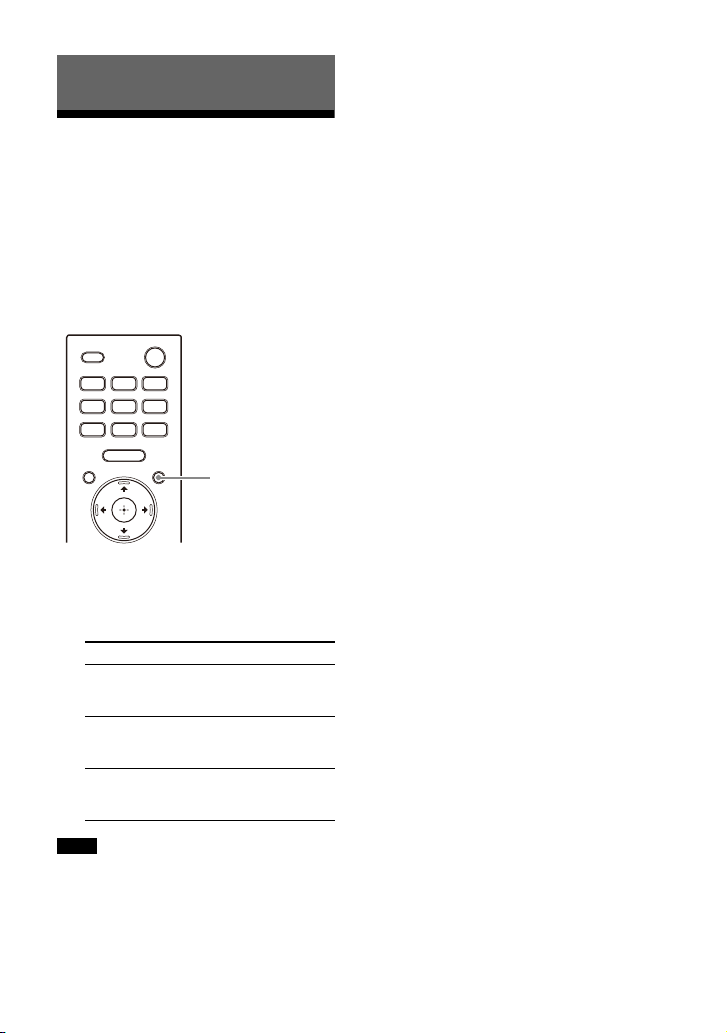
When turning the TV on/off or adjusting
the volume using the TV remote control,
the speaker system power operation or
volume adjustment is interlocked.
Power interlocking
When you turn on or off the TV, the
speaker system will turn on or off
automatically.
If you turn off the speaker system before
turning off the TV, the speaker system may
not turn on automatically even though you
turn on the TV next time. In this case,
perform the following operation.
– Select the speaker system for the sound
output device in the TV menu.
– When using Sony TV, turn on the
speaker system while the TV is turned
on.
Using the Speaker System by
Interlocking with a TV
Preparing to Operate by
Interlocking with a TV
Performing Power Operation
or Volume Adjustment by a
TV Remote Control
Note
TV remote control

41
US
Volume adjustment
The sound of the TV you are watching is
output from the speaker system
automatically. You can adjust the
speaker system volume by the TV
remote control.
Menu Operation by TV Remote
Control
You can operate the menu of the
speaker system by selecting the name of
the speaker system when changing
input or operating the Sync Menu on the
TV.
Some Sony TVs support the Sync Menu.
Refer to the operating instructions of your
TV to see if your TV supports the Sync
Menu.
Language Follow
When you change the language for the
on-screen display of the TV, the speaker
system’s on-screen display language is
also changed.
One-Touch Play Function
When you play content on a Blu-ray Disc
player or “PlayStation
®
4,” etc. connected
to the TV, the speaker system and TV are
turned on automatically.
Tip
You can change the Control for HDMI
settings by selecting [Setup] -
[Advanced Settings] - [HDMI Settings] on
the home menu.
Operating the Speaker
System by Interlocking
with a TV Compatible with
the “BRAVIA” Sync
Function
“BRAVIA” Sync is an extended function
developed by Sony based on the Control
for HDMI function. By connecting
“BRAVIA” Sync-compatible devices such
as a TV or a Blu-ray Disc player using an
HDMI cable, you can control the devices
by interlocking them with each other.
To use “BRAVIA” Sync
“BRAVIA” Sync is enabled by enabling
the Control for HDMI function of the
Sony device. For the operation to enable
the Control for HDMI function, see
“Preparing to Operate by Interlocking
with a TV” (page 40).
Control for HDMI function
•Power interlocking (page40)
• Volume adjustment (page 41)
• Menu Operation by TV Remote Control
(page 41)
• Language Follow (page 41)
• One-Touch Play Function (page 41)
Sound mode/Scene Select
Function
The sound mode of the speaker system
is automatically switched according to
the setting of the TV’s Scene Select
function or sound mode. To use this
function, you need to set the sound
mode to [Auto Sound] (page 36).
Other Interlocking Functions
Note
What You Can Do with
“BRAVIA” Sync

42
US
Home Theatre Control
Function
Setting the speaker system, setting the
sound mode settings, input switching,
etc. can be done without switching the
TV input.
43
US
Changing the Brightness
of the Front Panel Display
and Indicators (DIMMER)
You can change the brightness of the
front panel display and power indicator
of the speaker. The brightness of the
power indicator for the optional
subwoofer also changes.
1 Press DIMMER repeatedly to select
the desired display mode.
The display mode appears on the TV
screen.
• The front panel display and indicators are
turned off when [Dimmer: Off] is selected.
They turn on automatically when you
press any button, then turn off again if you
do not operate the speaker system for
about 10 seconds. However, in some
cases, the front panel display and
indicators may not turn off. In this case,
the brightness of the front panel display
and indicators are the same as [Dimmer:
Dark].
• The display mode does not appear on the
TV screen while the TV input is selected. In
this case, you can check the display mode
in the front panel display.
Changing the Settings
Mode Explanation
[Dimmer:
Bright]
The front panel display
and indicators light
brightly.
[Dimmer:
Dark]
The front panel display
and indicators light
darkly.
[Dimmer:
Off]
The front panel display
and indicators are
turned off.
Notes
DIMMER

44
US
Saving Power in Standby
Mode
Check that you have made the following
settings:
– [Setup] - [Advanced Settings] -
[HDMI Settings] - [Standby Through] is
set to [Off].
– [Setup] - [Advanced Settings] -
[System Settings] - [Network/
Bluetooth Standby] is set to [Off].
Performing Easy Setup
You can make basic initial settings,
speaker settings, and network settings
for the speaker system easily by
performing Easy Setup.
1 Press HOME.
The home menu appears on the TV
screen.
2 Select [Setup] - [Easy Setup]
on the home menu.
The [Easy Setup] screen appears on
the TV screen.
3 Select the desired setting.
• [Easy Initial Setup]: Performs the
basic initial settings including the
speaker settings and network
settings.
• [Easy Sound Setup]: Performs the
basic speaker settings for
optimizing the surround sound for
your environment.
• [Easy Network Setup]: Performs
the basic network settings.
4 Perform settings by following the
on-screen instructions.

45
US
Performing Advanced Settings
You can make various adjustments to items such as picture and sound on the
[Advanced Settings] menu.
1 Press HOME.
The home menu appears on the TV screen.
2 Select [Setup] - [Advanced Settings] on the home menu.
The [Advanced Settings] screen appears on the TV screen.
3 Select the setting item.
For details about the setting items, refer to Help Guide.
Using the [Advanced Settings] Menu
Setting item Explanation
[Speaker Settings]
Makes the speakers settings for installing and
connections.
[Audio Settings] Makes the audio output settings.
[HDMI Settings] Makes the HDMI settings.
[Bluetooth Settings]
Makes detailed settings for the BLUETOOTH
function.
[System Settings] Makes the speaker system-related settings.
[Network Settings] Makes detailed settings for the Internet.
[Resetting]
Resets the speaker system to the factory default
settings.
[Software Update]
Updates the software of the speaker system or
optional subwoofer.

46
US
Updating the Software
By updating your software to the latest
version, you can take advantage of the
newest functions.
For information about update functions,
visit the following website:
• For customers in Americas
https://www.sony.com/am/support
• For customers in Europe
https://www.sony.eu/support
• For customers in Asia-Pacific, Oceania,
Middle East, and Africa
https://www.sony-asia.com/support
• It may take up to 20 minutes for the
update to be completed.
• An Internet environment is necessary to
perform updates via the Internet.
• While the updating operation is in
progress, do not turn on or off the speaker
system, disconnect the AC power cord
(mains lead), disconnect/connect an
HDMI cable, or operate the speaker
system or TV. Wait for the software
update to complete.
• Set [Setup] - [Advanced Settings] -
[Network Settings] - [Auto Update
Settings] - [Auto Update] to [On] when you
want to perform software updates
automatically. Software update may be
performed even if you select [Off] in [Auto
Update] depending on the details of the
updates. For details, refer to Help Guide.
1 Make sure that the speakers are
turned on and connected to the
speaker system. When using the
optional subwoofer, make sure
that it is turned on and connected
to the speaker system.
The power indicators of the
speakers and optional subwoofer
light in green.
2 Press HOME.
The home menu appears on the TV
screen.
3 Select [Setup] - [Advanced
Settings] on the home menu.
If the speaker system detects
update information for the speaker
system on the network, the update
notification and [Software Update]
appear on the home menu. In this
case, select [Software Update] and
follow the on-screen instructions.
4 Select [Software Update].
The [Software Update] screen
appears on the TV screen.
5 Select the item for updating.
Select the updating item from the
following items by pressing / and
, then update the software by
following the on-screen
instructions.
When a software update starts, the
speaker system automatically
reboots.
During a software update, [UPDATE]
appears in the front panel display.
After the update is complete, the
speaker system automatically
reboots.
[Network Update]
Updates the software using the available
network. Make sure that the network is
connected to the Internet.
[USB Update]
Updates the software using a USB
memory. For details on updating, refer
to the instructions that are displayed
when downloading the update file.
[Wireless Speakers Update]
Updates the software of the speakers or
optional subwoofer when the software
of the speaker system is the latest
version.
If updating of the speakers or optional
subwoofer does not work, move them to a
location near the control box and update.
Notes
Note

47
US
Troubleshooting
If the speaker system does not work
properly, handle it in the following order.
Troubleshooting
1 Search for the cause and
solution of the issue by referring
to these Operating Instructions
or Help Guide.
The troubleshooting method is
listed in “Troubleshooting.”
For the functions that are not
mentioned in Operating
Instructions, refer to Help Guide.
• For customers in Americas
https://
rd1.sony.net/help/
ht/a9/h_uc/
• For customers in other countries/
regions
https://
rd1.sony.net/help/
ht/a9/h_zz/
2 Search for the cause and
solution of the issue on the Sony
support site.
Sony support site provides latest
support information and
Frequently Asked Questions.
• For customers in Americas
https://www.sony.com/am/
support
• For customers in Europe
https://www.sony.eu/support
• For customers in Asia-Pacific,
Oceania, Middle East, and Africa
https://www.sony-asia.com/
support
3 Reset the speaker system.
All the settings of the speaker
system return to their initial
status.
4 Should any problems persist,
consult your nearest Sony
dealer.
Be sure to bring your control box
and speakers, even if it seems as
though only one has a problem,
when you request to repair.

48
US
The speaker system does not power
up.
Check that the AC power cord (mains
lead) is connected securely.
Disconnect the AC power cord (mains
lead) from the wall outlet (mains), and
then reconnect after several minutes.
The speaker system does not turn
on even when the TV is turned on.
Set [Setup] - [Advanced Settings]
- [HDMI Settings] - [Control for HDMI]
to [On]. The TV must support the
Control for HDMI function (page 40).
For details, refer to the operating
instructions of your TV.
Check the speaker settings of the TV.
The speaker system power syncs with
the speaker settings of the TV. For
details, refer to the operating
instructions of your TV.
Depending on the TV, if the sound
was output from the speakers of the
TV the previous time, the speaker
system may not turn on by
interlocking with the TV power even
when the TV is turned on.
The speaker system turns off when
the TV is turned off.
Check the setting of [Setup] -
[Advanced Settings] - [HDMI Settings]
- [Standby Linked to TV]. When
[Standby Linked to TV] is set to [On] or
[Auto], the speaker system turns off
automatically when you turn off the
TV.
The speaker system does not turn
off even when the TV is turned off.
Check the setting of [Setup] -
[Advanced Settings] - [HDMI Settings]
- [Standby Linked to TV]. To turn the
speaker system off automatically,
regardless of the input when you turn
off the TV, set [Standby Linked to TV]
to [On]. The TV must support the
Control for HDMI function (page 40).
For details, refer to the operating
instructions of your TV.
The speaker system cannot be
turned off.
The speaker system may be in demo
mode. To cancel demo mode, reset
the speaker system. Press and hold
(power) on the control box for more
than 10 seconds (page 55).
There is no picture or the picture is
not output correctly.
Select the appropriate input
(page 24).
When there is no picture while the TV
input is selected, select the TV
channel that you want using the TV
remote control.
When there is no picture while the
HDMI input is selected, press the
playback button of the connected
device.
Disconnect an HDMI cable, then
connect it again. Make sure that the
cable is firmly inserted.
When there is no picture from the
connected device or the picture from
the connected device is not output
correctly, change the setting of
[Setup] - [Advanced Settings] -
[HDMI Settings] - [HDMI Signal
Format] - [HDMI IN]. For details, refer
to Help Guide.
The speaker system is connected to
an input device that is not HDCP
(High-bandwidth Digital Content
Protection) compliant. In this case,
check the specifications of the
connected device.
The picture on the TV screen is
distorted.
Interference of the wireless function
between the TV/other wireless
devices and the control box may have
occurred. Move the control box,
change the direction of the control
Power
Picture

49
US
box, or install the control box far away
from the TV/other wireless devices.
There is an interference of the
frequency band between the wireless
LAN and the wireless connection of
the speakers. Switch the band of the
wireless LAN connection of the TV or
device that is playing an image to 2.4
GHz.
3D content from the HDMI IN jack
does not appear on the TV screen.
Depending on the TV or video device,
3D content may not appear. Check the
supported HDMI video format. For
details, refer to Help Guide.
High definition video signal (4K/60p
4:4:4, 4:2:2 and 4K/60p 4:2:0 10 bit,
etc.) from the HDMI IN jack does not
appear on the TV screen.
Depending on the TV or the video
device, high definition video signals
such as 4K may not appear. Check the
video capability and settings of your
TV and video device.
Change the setting of [Setup] -
[Advanced Settings] - [HDMI Settings]
- [HDMI Signal Format] - [HDMI IN]
according to the video signal that is
supported by a connected TV or
device. For details, refer to Help
Guide.
When you play high definition video
signals such as 4K video content that
is protected by copyright, connect the
speaker system to the HDMI input jack
that supports HDCP2.2 or HDCP2.3 on
the TV. For details, refer to the
operating instructions of your TV.
An image is not displayed on the
entire TV screen.
The aspect ratio on the media is fixed.
Picture and sound of the device that
is connected to the speaker system
are not output from the TV when the
speaker system is not turned on.
Set [Setup] - [Advanced Settings]
- [HDMI Settings] - [Control for HDMI]
to [On] on the speaker system, and
then set [Standby Through] to [Auto]
or [On].
Turn on the speaker system, and then
switch the input for the device
playing.
If connected to devices other than
those manufactured by Sony that
support the Control for HDMI function,
set [Setup] - [Advanced Settings]
- [HDMI Settings] - [Standby Through]
to [On].
HDR contents cannot be shown in
high-dynamic range.
Check the settings of the TV and
connected device. For details, refer to
the operating instructions of your TV
and the connected device.
Depending on the [HDMI Signal
Format] setting, an AV device may not
be able to output HDR contents in
HDR format. Change the setting of
[Setup] - [Advanced Settings] -
[HDMI Settings] - [HDMI Signal
Format] - [HDMI IN] according to the
video format that is supported by the
AV device. For details, refer to Help
Guide.
No sound is output from the
speaker system.
Check that the AC power cords (mains
leads) of the control box and speakers
are connected securely.
If the power indicator of the speaker is
turned off, try the following.
– Check that the AC power cord
(mains lead) of the speaker is
connected securely.
– Press (power) on the bottom of
the speaker to turn on the speaker.
If the power indicator on the speaker
flashes slowly in green or lights in red,
try the following.
– Move the speaker to a location near
the control box so that the power
Sound

50
US
indicator on the speaker lights in
green.
– Connect the speaker and control
box manually (page 22).
– Check the status of the wireless
connection in [Setup] -
[Advanced Settings] - [Speaker
Settings] - [Wireless Speaker
Settings] - [Check wireless
connection].
It may take about 1 minute until the
sound is output if [Setup] -
[Advanced Settings] - [Speaker
Settings] - [Wireless Speaker Settings]
- [RF Channel] is switched from [Off] to
[On].
Press (volume) + on the remote
control to increase the volume or
cancel muting (page 12).
The speakers may be connected to
another compatible device. Try
manual connection (page 22).
The speaker system cannot connect
to a TV with the BLUETOOTH
function.
When you connect the speaker
system and TV with an HDMI cable,
the BLUETOOTH connection is
canceled.
No TV sound is output from the
speaker system.
Check the type and connection of an
HDMI cable or TV center speaker
mode cable that is connected to the
speaker system and the TV (page 16).
Disconnect the cables that are
connected to the TV and the speaker
system, then connect them firmly
again. Disconnect the AC power cords
(mains leads) of the TV and the
speaker system from the AC outlets
(mains), then connect them again.
When the speaker system and TV are
connected with an HDMI cable, check
the following.
– The HDMI jack of the connected TV is
labeled with “eARC” or “ARC.”
– The Control for HDMI function of the
TV is set to on.
– The eARC or ARC function of the TV
is enabled.
– On the speaker system, [Setup]
- [Advanced Settings] - [HDMI
Settings] - [Control for HDMI] is set
to [On].
If your TV is not compatible with
eARC, set [Setup] - [Advanced
Settings] - [HDMI Settings] - [eARC] to
[Off].
Switch the input of the speaker
system to the TV input.
Increase the volume on the speaker
system or cancel muting.
If sound of a Blu-ray Disc player, set-
top box, gaming console, etc.
connected to the TV is not output,
connect the device to the HDMI IN jack
of the speaker system and switch
input of the speaker system to the
input for the connected device
([HDMI]) (page 18).
Depending on the order in which you
turn on the TV and the speaker
system, the speaker system may be
muted and [MUTING] is displayed on
the front panel display of the speaker
system. If this happens, turn on the TV
first, then the speaker system.
Press TV/AUDIO SYSTEM on the
remote control to switch the output
for the connected TV sound or set the
speakers setting of your TV to Audio
System. Refer to the operating
instructions of your TV regarding how
to set the TV.
The sound skips or noise is
generated.
If a device that generates
electromagnetic radiation, such as a
wireless LAN device or a microwave
oven is nearby, move the speaker
system away from the device.
Interference may occur by a wireless
LAN connection of a peripheral
device. Change the network

51
US
connection of the peripheral device to
the wired LAN.
The control box and speakers are
installed too far away from each
other. Bring them closer together.
If there is any obstacle between the
control box and speakers, remove it or
move the control box and speakers
away from the obstacle.
Do not install the control box in the
inner position of a shelf. Install the
control box in or on a shelf so that the
front panel display is not hidden.
Move the control box, change the
direction of the control box, or install
the control box far away from a TV.
Set [Setup] - [Advanced Settings]
- [Speaker Settings] - [Wireless
Speaker Settings] - [Wireless Playback
Quality] to [Connection].
Set [Setup] - [Advanced Settings]
- [Speaker Settings] - [Wireless
Speaker Settings] - [RF Channel] to
[Off], then set to [On].
Interference of wireless bandwidth
between the network connection and
speaker connection may occur.
Change the wireless LAN connection
of the speaker system to the wired
LAN connection, or switch the band of
the wireless LAN connection to 2.4
GHz.
Picture and sound of the device that
is connected to the speaker system
are not output from the TV when the
speaker system is not turned on.
Set [Setup] - [Advanced Settings]
- [HDMI Settings] - [Control for HDMI]
to [On] on the speaker system, and
then set [Standby Through] to [Auto]
or [On].
Turn on the speaker system, and then
switch the input for the device
playing.
If connected to devices other than
those manufactured by Sony that
support the Control for HDMI function,
set [Setup] - [Advanced Settings]
- [HDMI Settings] - [Standby Through]
to [On].
The sound is output from both the
speaker system and TV.
Mute the sound of the speaker system
or TV.
When you connect the speaker
system and TV with the TV center
speaker mode cable and set
[Setup] - [Advanced Settings] -
[Speaker Settings] - [TV Center
Speaker Mode] to [On], the center part
of the speaker system sound is output
from the TV. For detail, refer to Help
Guide.
The sound is interrupted while
watching a TV program or content
on a Blu-ray Disc, etc.
Check the sound mode setting
(page 36). If the sound mode is set to
[Auto Sound], the sound may be
interrupted when the sound mode is
changed automatically according to
the information of the program that is
being played. If you do not want to
change the sound mode
automatically, set the sound mode to
a setting other than [Auto Sound].
The TV sound from this speaker
system lags behind the image.
Set the adjustment value of the delay
between the picture and sound to 0
msec if it is set to the range between
25 msec and 300 msec. For details,
refer to Help Guide.
A time gap between the sound and
picture may occur depending on the
sound source. If your TV has a
function that delays the image, use it
for adjustment. For details, refer to
the operating instructions of your TV.
No sound or only a very low-level
sound of the device connected to
the speaker system is heard.
Press (volume) + on the remote
control and check the volume level
(page 12).

52
US
Press or (volume) + on the
remote control to cancel the muting
function (page 12).
Make sure the input source is selected
correctly. You should try other input
sources by pressing the input select
button on the remote control (TV/
HDMI/BLUETOOTH).
Make sure that the connectors are
firmly inserted.
When you play content compatible
with copyright protection technology
(HDCP), sound may not be output
from the speaker system.
Change the setting of [Setup] -
[Advanced Settings] - [HDMI Settings]
- [HDMI Signal Format] - [HDMI IN]. For
details, refer to Help Guide.
The surround effect cannot be
obtained.
Depending on the input signal and
the sound mode setting, surround
sound processing may not work
effectively. The surround effect may
be subtle, depending on the program
or disc.
To play multi-channel audio, check
the digital audio output setting on the
device connected to the speaker
system. For details, refer to the
operating instructions of the
connected device.
No sound is output from the
optional subwoofer.
It may be improved by setting
[Setup] - [Advanced Settings] -
[Speaker Settings] - [Wireless Speaker
Settings] - [Wireless Playback Quality]
to [Connection].
Refer to the operating instructions of
the optional subwoofer.
Sound is not output from some
speakers.
Some speakers may not output sound
depending on the contents or sound
mode.
Sound Field Optimization failed.
Speakers may not be correctly
located. Check the installation
location on the labels on the bottom
of the four speakers and install them
in the correct location.
Install the speakers upright so that the
labels on the bottom of the speakers
are directed downwards.
– If the speaker is installed sideways,
Sound Field Optimization cannot be
performed properly.
– If the speaker is installed in an
inclined state, the microphone for
measurement of the speaker is also
inclined and the sound for
measurement ceiling distance is
output in an inclined state. These
may be the cause that the Sound
Field Optimization failed.
Perform Sound Field Optimization
again in a situation where the
surrounding is quiet.
Install the speakers with a distance of
more than 50 cm (19 3/4 in). If the
distance between speakers is too
close, Sound Field Optimization
cannot be performed properly.
Bring the speakers closer if the
speakers are installed at a distance far
away from each other.
If there is any obstacle between
speakers or the microphone for
measurement of the speaker is
blocked by an obstacle, Sound Field
Optimization cannot be performed
properly. Remove it if there is any
obstacle between speakers or in front
of speakers.
Pairing cannot be achieved.
Bring this speaker system and the
BLUETOOTH device closer together.
Sound Field Optimization
Mobile Device Connection

53
US
Make sure this speaker system is not
receiving interference from a wireless
LAN device, other 2.4 GHz wireless
devices, or a microwave oven. If a
device that generates
electromagnetic radiation is nearby,
move the device away from this
speaker system.
BLUETOOTH connection cannot be
completed.
Make sure that [BT] appears in the
front panel display (page 27).
Make sure the BLUETOOTH device to
be connected with is turned on and
the BLUETOOTH function is enabled.
Bring this speaker system and the
BLUETOOTH device closer together.
Pair this speaker system and the
BLUETOOTH device again. You may
need to cancel the pairing with this
speaker system using your
BLUETOOTH device first.
Pairing information may be deleted.
Perform the pairing operation again
(page 27).
Sound of the connected BLUETOOTH
mobile device is not output from the
speaker system.
Make sure that [BT] appears in the
front panel display (page 27).
Bring this speaker system and the
BLUETOOTH device closer together.
If a device that generates
electromagnetic radiation, such as a
wireless LAN device, other
BLUETOOTH devices, or a microwave
oven is nearby, move the device away
from this speaker system.
Remove any obstacle between this
speaker system and the BLUETOOTH
device or move this speaker system
away from the obstacle.
Reposition the connected
BLUETOOTH device.
Switch the wireless LAN frequency of
any nearby wireless LAN router or PC
to the 5 GHz range.
Increase the volume on the connected
BLUETOOTH device.
Pairing cannot be achieved.
Bring this speaker system and the
BLUETOOTH headphones closer
together.
Make sure this speaker system is not
receiving interference from a wireless
LAN device, other 2.4 GHz wireless
devices, or a microwave oven. If a
device that generates
electromagnetic radiation is nearby,
move the device away from this
speaker system.
BLUETOOTH connection cannot be
completed.
Make sure that [BT TX] appears in the
front panel display (page 29).
Make sure the BLUETOOTH
headphones to be connected with is
turned on and the BLUETOOTH
function is enabled.
Bring this speaker system and the
BLUETOOTH headphones closer
together.
Pair this speaker system and the
BLUETOOTH headphones again. You
may need to cancel the pairing for the
BLUETOOTH headphones with this
speaker system first. See “To remove
the paired headphones from the
device list” (page 30).
Pairing information may be deleted.
Perform the pairing operation again
(page 29).
No sound is output from the
connected BLUETOOTH
headphones.
Make sure that [BT TX] appears in the
front panel display (page 29).
Bring this speaker system and the
BLUETOOTH headphones closer
together.
If a device that generates
electromagnetic radiation, such as a
Headphones Connection
with the BLUETOOTH
Function

54
US
wireless LAN device, other
BLUETOOTH devices, or a microwave
oven is nearby, move the device away
from this speaker system.
Remove any obstacle between this
speaker system and the BLUETOOTH
headphones, or move this speaker
system away from the obstacle.
Reposition the connected
BLUETOOTH headphones.
Switch the wireless LAN frequency of
any nearby wireless LAN router or PC
to the 5 GHz range.
Increase the volume on the connected
BLUETOOTH headphones.
Set [Setup] - [Advanced Settings]
- [Bluetooth Settings] - [Wireless
Playback Quality] to [LDAC Stable
Connection (Auto)] or [SBC Stable
Connection (Auto)].
Some content may not be output due
to content protection.
The remote control of this speaker
system does not function.
Point the remote control at the
remote control sensor on the control
box (page 10).
Remove any obstacles in the path
between the remote control and the
speaker system.
Replace both batteries in the remote
control with new ones if they are
weak.
Make sure you are pressing the
correct button on the remote control.
The Control for HDMI function does
not work properly.
Check the connection with the
speaker system (page 16).
Enable the Control for HDMI function
on the TV. For details, refer to the
operating instructions of your TV.
Wait a while, and then try again. If you
unplug the speaker system, it will take
a while before operations can be
made. Wait for 15 seconds or longer,
and then try again.
Make sure the devices connected to
the speaker system support the
Control for HDMI function.
Enable the Control for HDMI function
on the devices connected to the
speaker system. For details, refer to
the operating instructions of your
device.
The type and number of devices that
can be controlled by the Control for
HDMI function are restricted by the
HDMI CEC standard as follows:
– Recording devices (Blu-ray Disc
recorder, DVD recorder, etc.): up to 3
devices
– Playback devices (Blu-ray Disc
player, DVD player, etc.): up to 3
devices (this speaker system uses
one of them)
– Tuner-related devices: up to 4
devices
– Audio system (receiver/
headphones): up to 1 device (used
by this speaker system)
[PRTCT], [PUSH], speaker name ([FL],
[FR], [RL], [RR], or [SUB]), and
[POWER] flash alternately in the
front panel display.
Press (power) on the corresponding
speaker ([FL]: left front speaker, [FR]:
right front speaker, [RL]: left rear
speaker, [RR]: right rear speaker,
[SUB]: optional subwoofer) to turn
each off. For the speaker, disconnect
the AC power cord (mains lead), then
restart the speaker system. For the
optional subwoofer, disconnect the
AC power cord (mains lead) and make
sure nothing is obstructing the
ventilation holes of the optional
subwoofer, then restart the speaker
system. If they are reconnected
properly, the display in the front panel
display returns to the normal display.
Remote Control
Others

55
US
[HIGH], [TEMP], and [ERROR] appear
alternately for 2 seconds each in the
front panel display, [STANDBY]
appears in the front panel display,
then the speaker system is turned
off.
High-temperature is detected in the
speaker system. Press (power) to
restart the speaker system.
[BT TX] appears in the front panel
display.
Set [Setup] - [Advanced Settings]
- [Bluetooth Settings] - [Bluetooth
Mode] to [Receiver]. [BT TX] appears
in the front panel display if [Bluetooth
Mode] is set to [Transmitter].
Wireless functions (wireless LAN,
the BLUETOOTH function, speakers,
or optional subwoofer) are
unstable.
Do not place metal objects other than
a TV around the speaker system.
The speaker system restarts.
When connecting to a TV with a
resolution that is different from that of
the speaker system, the speaker
system may restart to reset the
picture output setting.
Resetting the Speaker
System
If the speaker system still does not
operate properly, reset the speaker
system as follows.
1 Press HOME.
The home menu appears on the TV
screen.
2 Select [Setup] - [Advanced
Settings] on the home menu.
3 Select [Resetting].
4 Select the menu item you want to
reset.
5 Select [Start].
To cancel resetting
Select [Cancel] in step 5.
1 Press and hold (power) on the
control box for more than 10
seconds.
The settings return to their initial
status.
By resetting, the link with the speakers and
optional subwoofer may be lost. In this
case, reconnect the speakers (page 22) and
optional subwoofer by referring to its
operating instructions.
If You Cannot Perform
Resetting Using the Home
Menu
Note

56
US
1 Press and hold (power) on the
bottom of the speaker for more
than 10 seconds.
The power indicator of the speaker
flashes slowly in red and resetting
starts.
The power indicator of the speaker
flashes in green and orange
alternately when resetting is
completed.
When resetting is completed,
disconnect the AC power cord
(mains lead), then connect the AC
power cord (mains lead) after the
power indicator turns off.
Resetting the Speakers

57
US
Specifications
The following descriptions are the
specifications per speaker.
Amplifier section
U.S. models:
POWER OUTPUT AND TOTAL HARMONIC
DISTORTION:
(FTC)
Top speaker:
With 6 ohms loads, both channels
driven, from 200 - 10k Hz; rated 30 W
per channel minimum RMS power,
with no more than 1% total harmonic
distortion from 250 mW to rated
output.
Tweeter:
With 6 ohms loads, both channels
driven, from 5,000 - 10k Hz; rated 20 W
per channel minimum RMS power,
with no more than 1% total harmonic
distortion from 250 mW to rated
output.
Woofer:
With 6 ohms loads, both channels
driven, from 200 - 5,000 Hz; rated
30 W per channel minimum RMS
power, with no more than 1% total
harmonic distortion from 250 mW to
rated output.
Canadian models:
POWER OUTPUT (rated)
Top speaker: 35 W (at 6 ohms, 1 kHz, 1%
THD)
Tweeter: 25 W (at 6 ohms, 10 kHz, 1%
THD)
Woofer: 35 W (at 6 ohms, 100 Hz, 1%
THD)
POWER OUTPUT (reference)
Top speaker: 42 W (at 6 ohms, 1 kHz)
Tweeter: 42 W (at 6 ohms, 10 kHz)
Woofer: 42 W (at 6 ohms, 100 Hz)
Front speaker section
Speaker system
2way speaker system bass reflex type
Woofer
70 mm × 82 mm (2 7/8 in × 3 1/4 in)
cone type
Tweeter
19 mm (3/4 in) soft dome type
Top speaker section
Speaker system
Full range speaker system acoustic
suspension type
Speaker
46 mm × 54 mm (1 13/16 in × 2 1/4 in)
cone type
General
Power requirements
120 V AC, 60 Hz
Power consumption
On: 22 W
Stand by mode: 1 W or less
Turned off: 0.5 W or less
Dimensions* (approx.) (w/h/d)
160 mm × 313 mm × 147 mm (6 3/8 in ×
12 3/8 in × 5 7/8 in)
* Not including projection portion
Mass (approx.)
2.7 kg (6 lb)
Inputs
HDMI IN*
Outputs
HDMI OUT (TV ARC/eARC)*
S-CENTER OUT
* HDMI IN and HDMI OUT (TV ARC/eARC)
jacks support HDCP2.2 and HDCP2.3
protocols. HDCP2.2 and HDCP2.3 are
newly enhanced copyright protection
technology that is used to protect
content such as 4K movies.
HDMI Section
Connector
Type A (19pin)
Additional Information
Speakers (SA-FLA9/SA-
FRA9/SA-RLA9/SA-RRA9)
Control Box (TMR-A9WT)

58
US
USB section (For update use only)
(USB) port: Type A (For connecting USB
memory)
LAN section
LAN(100) terminal
100BASE-TX Terminal
Wireless LAN section
Communication system
IEEE 802.11 a/b/g/n/ac
Frequency band
2.4 GHz, 5 GHz
BLUETOOTH section
Communication system
BLUETOOTH Specification version 5.0
Output
BLUETOOTH Specification Power
Class 1
Maximum communication range
Line of sight approx. 30 m
1)
Maximum number of devices to be
registered
9 devices
Frequency band
2.4 GHz band (2.4000 GHz -
2.4835 GHz)
Modulation method
FHSS (Freq Hopping Spread Spectrum)
Compatible BLUETOOTH profiles
2)
A2DP (Advanced Audio Distribution
Profile)
AVRCP (Audio Video Remote Control
Profile)
Supported Codecs
3)
SBC
4)
, AAC
5)
, LDAC
Transmission range (A2DP)
20 Hz - 40,000 Hz (LDAC sampling
frequency 96 kHz with 990 kbps
transmission)
20 Hz - 20,000 Hz (Sampling frequency
44.1 kHz)
1)
The actual range will vary depending on
factors such as obstacles between
devices, magnetic fields around a
microwave oven, static electricity,
cordless phone use, reception
sensitivity, the operating system,
software applications, etc.
2)
BLUETOOTH standard profiles indicate
the purpose of BLUETOOTH
communication between devices.
3)
Codec: Audio signal compression and
conversion format
4)
Abbreviation for Subband Codec
5)
Abbreviation for Advanced Audio
Coding
General
Power requirements
DC 12 V (using the supplied AC adaptor
connected to AC 120 V 60 Hz power
supply)
Power consumption
On: 15 W
[Network/Bluetooth Standby] - [On]:
Less than 2.4 W
[Network/Bluetooth Standby] - [Off]:
Less than 0.5 W*
* When [Standby Through] is set to
[Off], or [Standby Through] is set to
[Auto] while the connected TV is
turned off.
Dimensions* (approx.) (w/h/d)
150 mm × 52 mm × 150 mm (6 in ×
2 1/8 in × 6 in)
* Not including projection portion
Mass (approx.)
730 g (1 lb 10 oz)
Devices you can stream audio from
• iPhone, iPad, or iPod touch with iOS 11.4 or
later
• Apple TV 4K or Apple TV HD with tvOS11.4
or later
• HomePod with iOS 11.4 or later
• Mac with either iTunes 12.8 or later or
macOS Catalina
• PC with iTunes 12.8 or later
Communication system
Wireless Sound Specification version
4.0
Frequency band
5 GHz
Modulation method
OFDM
Wireless Transmitter/
Receiver Section

59
US
• Remote control (1)
• R03 (size AAA) battery (2)
• HDMI cable (4K, 8K transmission
supported) (1)
• TV center speaker mode cable (1)
• AC adaptor (1)
• AC power cord (mains lead) for the
speaker (4)
•Startup Guide
• Operating Instructions (this document)
Design and specifications are subject to
change without notice.
Supplied Accessories

60
US
Supported Input Audio Formats
Supported audio formats differ depending on the input setting of the speaker system.
“” indicates the supported audio format and “–” indicates the unsupported audio
format in the table below.
The HDMI IN jack does not support audio formats that contain copy protections, such as Super
Audio CD or DVD-Audio.
Format HDMI
input
TV input
(eARC)
TV input
(ARC)
LPCM 2ch
LPCM 5.1ch –
LPCM 7.1ch –
Dolby Digital
Dolby TrueHD –
Dolby Digital Plus
Dolby Atmos –
Dolby Atmos - Dolby TrueHD –
Dolby Atmos - Dolby Digital Plus
DTS
DTS-ES Discrete 6.1, DTS-ES Matrix 6.1
DTS 96/24
DTS-HD High Resolution Audio –
DTS-HD Master Audio –
DTS:X –
Note

61
US
On BLUETOOTH
Communication
• BLUETOOTH devices should be used
within approximately 10 meters (33 feet)
(unobstructed distance) of each other.
The effective communication range may
become shorter under the following
conditions.
– When a person, metal object, wall or
other obstruction is between the
devices with a BLUETOOTH connection
– Locations where a wireless LAN is
installed
– Around microwave ovens that are in use
– Locations where other electromagnetic
waves occur
• BLUETOOTH devices and wireless LAN
(IEEE 802.11 b/g/n) use the same
frequency band (2.4 GHz). When using
your BLUETOOTH device near a device
with wireless LAN capability,
electromagnetic interference may occur.
This could result in lower data transfer
rates, noise, or inability to connect. If this
happens, try the following remedies:
– Use this speaker system at least
10 meters (33 feet) away from the
wireless LAN device.
– Turn off the power to the wireless LAN
device when using your BLUETOOTH
device within 10 meters (33 feet).
– Install this speaker system and
BLUETOOTH device as closer to each
other as possible.
• The radio waves broadcast by this speaker
system may interfere with the operation
of some medical devices. Since this
interference may result in malfunction,
always turn off the power on this speaker
system and BLUETOOTH device in the
following locations:
– In hospitals, on trains, in airplanes, at
gas stations, and any place where
flammable gasses may be present
– Near automatic doors or fire alarms
• This speaker system supports security
functions that comply with the
BLUETOOTH specification to ensure
secure connection during communication
using BLUETOOTH technology. However,
this security may be insufficient
depending on the setting content and
other factors, so always be careful when
performing communication using
BLUETOOTH technology.
• Sony cannot be held liable in any way for
damages or other loss resulting from
information leaks during communication
using BLUETOOTH technology.
• BLUETOOTH communication is not
necessarily guaranteed with all
BLUETOOTH devices that have the same
profile as this speaker system.
• BLUETOOTH devices connected with this
speaker system must comply with the
BLUETOOTH specification prescribed by
the Bluetooth SIG, Inc., and must be
certified to comply. However, even when
a device complies with the BLUETOOTH
specification, there may be cases where
the characteristics or specifications of the
BLUETOOTH device make it impossible to
connect, or may result in different control
methods, display or operation.
• Noise may occur or the audio may cut off
depending on the BLUETOOTH device
connected with this speaker system, the
communications environment, or
surrounding conditions.
If you have any questions or problems
concerning your speaker system, please
consult your nearest Sony dealer.

62
US
END USER LICENSE
AGREEMENT
IMPORTANT:
BEFORE USING THE SOFTWARE, PLEASE
READ THIS END USER LICENSE
AGREEMENT (“EULA”) CAREFULLY. BY
USING THE SOFTWARE YOU ARE
ACCEPTING THE TERMS OF THIS EULA. IF
YOU DO NOT ACCEPT THE TERMS OF
THIS EULA, YOU MAY NOT USE THE
SOFTWARE.
This EULA is a legal agreement between
you and Sony Electronics Inc. (“SONY”).
This EULA governs your rights and
obligations regarding the SONY
software of SONY and/or its third party
licensors (including SONY’s affiliates)
and their respective affiliates
(collectively, the “THIRD-PARTY
SUPPLIERS”), together with any
updates/upgrades provided by SONY,
any printed, on-line or other electronic
documentation for such software, and
any data files created by operation of
such software (collectively, the
“SOFTWARE”).
Notwithstanding the foregoing, any
software in the SOFTWARE having a
separate end user license agreement
(including, but not limited to, GNU
General Public license and Lesser/
Library General Public License) shall be
covered by such applicable separate end
user license agreement in lieu of the
terms of this EULA to the extent required
by such separate end user license
agreement (“EXCLUDED SOFTWARE”).
SOFTWARE LICENSE
The SOFTWARE is licensed, not sold. The
SOFTWARE is protected by copyright
and other intellectual property laws and
international treaties.
COPYRIGHT
All right and title in and to the
SOFTWARE (including, but not limited to,
any images, photographs, animation,
video, audio, music, text and “applets”
incorporated into the SOFTWARE) is
owned by SONY or one or more of the
THIRD-PARTY SUPPLIERS.
GRANT OF LICENSE
SONY grants you a limited license to use
the SOFTWARE solely in connection with
your compatible device (“DEVICE”) and
only for your individual, non-
commercial use. SONY and the THIRD-
PARTY SUPPLIERS expressly reserve all
rights, title and interest (including, but
not limited to, all intellectual property
rights) in and to the SOFTWARE that this
EULA does not specifically grant to you.
REQUIREMENTS AND
LIMITATIONS
You may not copy, publish, adapt,
redistribute, attempt to derive source
code, modify, reverse engineer,
decompile, or disassemble any of the
SOFTWARE, whether in whole or in part,
or create any derivative works from or of
the SOFTWARE unless such derivative
works are intentionally facilitated by the
SOFTWARE. You may not modify or
tamper with any digital rights
management functionality of the
SOFTWARE. You may not bypass,
modify, defeat or circumvent any of the
functions or protections of the
SOFTWARE or any mechanisms
operatively linked to the SOFTWARE.
You may not separate any individual
component of the SOFTWARE for use on
more than one DEVICE unless expressly
authorized to do so by SONY. You may
not remove, alter, cover or deface any
trademarks or notices on the
SOFTWARE. You may not share,
distribute, rent, lease, sublicense,
assign, transfer or sell the SOFTWARE.

63
US
The software, network services or other
products other than SOFTWARE upon
which the SOFTWARE’S performance
depends might be interrupted or
discontinued at the discretion of the
suppliers (software suppliers, service
suppliers, or SONY). SONY and such
suppliers do not warrant that the
SOFTWARE, network services, contents
or other products will continue to be
available, or will operate without
interruption or modification.
USE OF SOFTWARE WITH
COPYRIGHTED MATERIALS
The SOFTWARE may be capable of being
used by you to view, store, process and/
or use content created by you and/or
third parties. Such content may be
protected by copyright, other
intellectual property laws, and/or
agreements. You agree to use the
SOFTWARE only in compliance with all
such laws and agreements that apply to
such content. You acknowledge and
agree that SONY may take appropriate
measures to protect the copyright of
content stored, processed or used by
the SOFTWARE. Such measures include,
but are not limited to, counting the
frequency of your backup and
restoration through certain SOFTWARE
features, refusal to accept your request
to enable restoration of data, and
termination of this EULA in the event of
your illegitimate use of the SOFTWARE.
CONTENT SERVICE
PLEASE ALSO NOTE THAT THE
SOFTWARE MAY BE DESIGNED TO BE
USED WITH CONTENT AVAILABLE
THROUGH ONE OR MORE CONTENT
SERVICES (“CONTENT SERVICE”). USE OF
THE SERVICE AND THAT CONTENT IS
SUBJECT TO THE TERMS OF SERVICE OF
THAT CONTENT SERVICE. IF YOU DECLINE
TO ACCEPT THOSE TERMS, YOUR USE OF
THE SOFTWARE WILL BE LIMITED. You
acknowledge and agree that certain
content and services available through
the SOFTWARE may be provided by third
parties over which SONY has no control.
USE OF THE CONTENT SERVICE REQUIRES
AN INTERNET CONNECTION. THE
CONTENT SERVICE MAY BE
DISCONTINUED AT ANY TIME.
INTERNET CONNECTIVITY AND
THIRD PARTY SERVICES
You acknowledge and agree that access
to certain SOFTWARE features may
require an Internet connection for which
you are solely responsible. Further, you
are solely responsible for payment of
any third party fees associated with your
Internet connection, including but not
limited to Internet service provider or
airtime charges. Operation of the
SOFTWARE may be limited or restricted
depending on the capabilities,
bandwidth or technical limitations of
your Internet connection and service.
The provision, quality and security of
such Internet connectivity are the sole
responsibility of the third party providing
such service.
EXPORT AND OTHER
REGULATIONS
You agree to comply with all applicable
export and re-export restrictions and
regulations of the area or country in
which you reside, and not to transfer, or
authorize the transfer, of the SOFTWARE
to a prohibited country or otherwise in
violation of any such restrictions or
regulations.
HIGH RISK ACTIVITIES
The SOFTWARE is not fault-tolerant and
is not designed, manufactured or
intended for use or resale as on-line
control equipment in hazardous
environments requiring fail-safe
performance, such as in the operation of
nuclear facilities, aircraft navigation or
communication systems, air traffic
control, direct life support machines, or
weapons systems, in which the failure of

64
US
the SOFTWARE could lead to death,
personal injury, or severe physical or
environmental damage (“HIGH RISK
ACTIVITIES”). SONY, each of the THIRD-
PARTY SUPPLIERS, and each of their
respective affiliates specifically disclaim
any express or implied warranty, duty or
condition of fitness for HIGH RISK
ACTIVITIES.
EXCLUSION OF WARRANTY ON
SOFTWARE
You acknowledge and agree that use of
the SOFTWARE is at your sole risk and
that you are responsible for use of the
SOFTWARE. The SOFTWARE is provided
“AS IS,” without warranty, duty or
condition of any kind.
SONY AND EACH OF THE THIRD-PARTY
SUPPLIERS (for purposes of this Section,
SONY and each of the THIRD-PARTY
SUPPLIERS shall be collectively referred
to as “SONY”) EXPRESSLY DISCLAIM ALL
WARRANTIES, DUTIES OR CONDITIONS,
EXPRESS OR IMPLIED, INCLUDING, BUT
NOT LIMITED TO, THE IMPLIED
WARRANTIES OF MERCHANTABILITY,
NONINFRINGEMENT AND FITNESS FOR A
PARTICULAR PURPOSE. SONY DOES NOT
WARRANT OR MAKE ANY CONDITIONS
OR REPRESENTATIONS (A) THAT THE
FUNCTIONS CONTAINED IN ANY OF THE
SOFTWARE WILL MEET YOUR
REQUIREMENTS OR THAT THEY WILL BE
UPDATED, (B) THAT THE OPERATION OF
ANY OF THE SOFTWARE WILL BE
CORRECT OR ERROR-FREE OR THAT ANY
DEFECTS WILL BE CORRECTED, (C) THAT
THE SOFTWARE WILL NOT DAMAGE ANY
OTHER SOFTWARE, HARDWARE OR
DATA, (D) THAT ANY SOFTWARE,
NETWORK SERVICES (INCLUDING THE
INTERNET) OR PRODUCTS (OTHER THAN
THE SOFTWARE) UPON WHICH THE
SOFTWARE’S PERFORMANCE DEPENDS
WILL CONTINUE TO BE AVAILABLE,
UNINTERRUPTED OR UNMODIFIED, AND
(E) REGARDING THE USE OR THE RESULTS
OF THE USE OF THE SOFTWARE IN TERMS
OF ITS CORRECTNESS, ACCURACY,
RELIABILITY, OR OTHERWISE.
NO ORAL OR WRITTEN INFORMATION
OR ADVICE GIVEN BY SONY OR AN
AUTHORIZED REPRESENTATIVE OF SONY
SHALL CREATE A WARRANTY, DUTY OR
CONDITION OR IN ANY WAY INCREASE
THE SCOPE OF THIS WARRANTY.
SHOULD THE SOFTWARE PROVE
DEFECTIVE YOU ASSUME THE ENTIRE
COST OF ALL NECESSARY SERVICING,
REPAIR OR CORRECTION. SOME
JURISDICTIONS DO NOT ALLOW THE
EXCLUSION OF IMPLIED WARRANTIES,
SO THESE EXCLUSIONS MAY NOT APPLY
TO YOU.
LIMITATION OF LIABILITY
SONY AND EACH OF THE THIRD-PARTY
SUPPLIERS (for purposes of this Section,
SONY and each of the THIRD-PARTY
SUPPLIERS shall be collectively referred
to as “SONY”) SHALL NOT BE LIABLE FOR
ANY INCIDENTAL OR CONSEQUENTIAL
DAMAGES FOR BREACH OF ANY EXPRESS
OR IMPLIED WARRANTY, BREACH OF
CONTRACT, NEGLIGENCE, STRICT
LIABILITY OR UNDER ANY OTHER LEGAL
THEORY RELATED TO THE SOFTWARE,
INCLUDING, BUT NOT LIMITED TO, ANY
DAMAGES ARISING OUT OF LOSS OF
PROFITS, LOSS OF REVENUE, LOSS OF
DATA, LOSS OF USE OF THE SOFTWARE
OR ANY ASSOCIATED HARDWARE,
DOWN TIME AND USER’S TIME, EVEN IF
ANY OF THEM HAVE BEEN ADVISED OF
THE POSSIBILITY OF SUCH DAMAGES. IN
ANY CASE, EACH AND ALL OF THEIR
AGGREGATE LIABILITY UNDER ANY
PROVISION OF THIS EULA SHALL BE
LIMITED TO THE AMOUNT ACTUALLY
PAID FOR THE PRODUCT. SOME
JURISDICTIONS DO NOT ALLOW THE
EXCLUSION OR LIMITATION OF
INCIDENTAL OR CONSEQUENTIAL
DAMAGES, SO THE ABOVE EXCLUSION
OR LIMITATION MAY NOT APPLY TO
YOU.

65
US
AUTOMATIC UPDATE FEATURE
From time to time, SONY or the THIRD-
PARTY SUPPLIERS may automatically
update or otherwise modify the
SOFTWARE, including, but not limited to,
for purposes of enhancement of security
functions, error correction and
improvement of functions, at such time
as you interact with SONY’s or third
parties’ servers, or otherwise. Such
updates or modifications may delete or
change the nature of features or other
aspects of the SOFTWARE, including, but
not limited to, functions you may rely
upon. You acknowledge and agree that
such activities may occur at SONY’s sole
discretion and that SONY may condition
continued use of the SOFTWARE upon
your complete installation or acceptance
of such update or modifications. Any
updates/ modifications shall be deemed
to be, and shall constitute part of, the
SOFTWARE for purposes of this EULA. By
acceptance of this EULA, you consent to
such update/modification.
ENTIRE AGREEMENT, WAIVER,
SEVERABILITY
This EULA and SONY’s privacy policy,
each as amended and modified from
time to time, together constitute the
entire agreement between you and
SONY with respect to the SOFTWARE.
The failure of SONY to exercise or
enforce any right or provision of this
EULA shall not constitute a waiver of
such right or provision. If any part of this
EULA is held invalid, illegal, or
unenforceable, that provision shall be
enforced to the maximum extent
permissible so as to maintain the intent
of this EULA, and the other parts will
remain in full force and effect.
GOVERNING LAW AND
JURISDICTION
The United Nations Convention on
Contracts for the International Sale of
Goods shall not apply to this EULA. This
EULA shall be governed by the laws of
Japan, without regards to conflict of laws
provisions. Any dispute arising out of
this EULA shall be subject to the
exclusive venue of the Tokyo District
Court in Japan, and the parties hereby
consent to the venue and jurisdiction of
such courts.
EQUITABLE REMEDIES
Notwithstanding anything contained in
this EULA to the contrary, you
acknowledge and agree that any
violation of or non-compliance with this
EULA by you will cause irreparable harm
to SONY, for which monetary damages
would be inadequate, and you consent
to SONY obtaining any injunctive or
equitable relief that SONY deems
necessary or appropriate in such
circumstances. SONY may also take any
legal and technical remedies to prevent
violation of and/or to enforce this EULA,
including, but not limited to, immediate
termination of your use of the
SOFTWARE, if SONY believes in its sole
discretion that you are violating or
intend to violate this EULA. These
remedies are in addition to any other
remedies SONY may have at law, in
equity or under contract.
TERMINATION
Without prejudice to any of its other
rights, SONY may terminate this EULA if
you fail to comply with any of its terms.
In case of such termination, you must
cease all use, and destroy any copies, of
the SOFTWARE.
AMENDMENT
SONY RESERVES THE RIGHT TO AMEND
ANY OF THE TERMS OF THIS EULA AT ITS
SOLE DISCRETION BY POSTING NOTICE
ON A SONY DESIGNATED WEB SITE, BY
EMAIL NOTIFICATION TO AN EMAIL
ADDRESS PROVIDED BY YOU, BY
PROVIDING NOTICE AS PART OF THE
PROCESS IN WHICH YOU OBTAIN

66
US
UPGRADES/UPDATES OR BY ANY OTHER
LEGALLY RECOGNIZABLE FORM OF
NOTICE. If you do not agree to the
amendment, you should promptly
contact SONY for instructions. Your
continued use of the SOFTWARE after
the effective date of any such notice
shall be deemed your agreement to be
bound by such amendment.
THIRD-PARTY BENEFICIARIES
Each THIRD-PARTY SUPPLIER is an
express intended third-party beneficiary
of, and shall have the right to enforce,
each provision of this EULA with respect
to the SOFTWARE of such party.
Should you have any questions
concerning this EULA, you may contact
SONY by writing to SONY at applicable
contact address of each area or country.
Copyright © 2021 Sony Electronics Inc.
All rights reserved.
Precautions
On safety
• Should any solid object or liquid fall into
the speaker system, unplug the speaker
system and have it checked by qualified
personnel before operating it any further.
• Do not climb on the speaker system, as
you may fall down and injure yourself, or
speaker system damage may result.
On power sources
• Before operating the speaker system,
check that the operating voltage is
identical to your local power supply. The
operating voltage is indicated on the
nameplate on the bottom of the control
box.
• If you are not going to use the speaker
system for a long time, be sure to
disconnect the speaker system from the
wall outlet (mains). To disconnect the AC
power cord (mains lead), grasp the plug
itself; never pull the cord.
• One blade of the plug is wider than the
other for the purpose of safety and will fit
into the wall outlet (mains) only one way.
If you are unable to insert the plug fully
into the outlet, contact your dealer.
• AC power cord (mains lead) must be
changed only at a qualified service shop.
On heat buildup
Although the speaker system heats up
during operation, this is not a malfunction.
If you continuously use this speaker system
at high volume, the speaker system
temperature at the rear and bottom rises
considerably. To avoid burning yourself, do
not touch the speaker system.
On placement
• Do not place the speaker system near
heat sources or in a place subject to direct
sunlight, excessive dust, or mechanical
shock.
• Do not place anything at the side of the
control box that might block the
ventilation holes and cause malfunctions.

67
US
• Do not place metal objects other than a TV
around the speaker system. Wireless
functions may be unstable.
• If the speaker system is being used in
combination with a TV, VCR, or tape deck,
noise may result and picture quality may
suffer. In such a case, place the speaker
system away from the TV, VCR, or tape
deck.
• Use caution when placing the speaker
system on a surface that has been
specially treated (with wax, oil, polish,
etc.), as staining or discoloration of the
surface may result.
• Take care to avoid any possible injury from
the corners of the speaker system.
• Keep 3 cm (1 3/16 in) or more space under
the speaker system when you hang it on a
wall.
• The speakers of this speaker system are
not of magnetically shielded type. Do not
place magnetic cards on the speaker
system or near it.
On operation
Before connecting other devices, be sure to
turn off and unplug the speaker system.
If you encounter color irregularity
on a nearby TV screen
Color irregularities may be observed on
certain types of TV sets.
If color irregularity is observed...
Turn off the TV set, then turn it on again
after 15 to 30 minutes.
If color irregularity is observed
again...
Place the speaker system further away from
the TV set.
On cleaning
Clean the speaker system with a soft, dry
cloth. Do not use any type of abrasive pad,
scouring powder, or solvent such as alcohol
or benzine.
If you have any question or problem
concerning your speaker system, please
consult your nearest Sony dealer.
Disclaimer regarding services
offered by third parties
Network services, content and the
(operating system and) software of this
product may be subject to individual terms
and conditions and changed, interrupted or
discontinued at any time and may require
fees, registration and credit card
information.
Notes on updating
This speaker system allows you to update
the software automatically when
connected to the Internet via a wireless or
wired network.
You can add new features and use the
speaker system with more convenience
and safety by updating the speaker system.
If you do not want to update automatically,
you can disable the function by using Sony
| Music Center installed on your
smartphone or tablet. However, the
speaker system may update the software
automatically for reasons such as safety,
even if this function is disabled. You can
also update the software using the settings
menu when this function is disabled. For
details, refer to Help Guide.
You may not use the speaker system while
the software is being updated.

68
US
Copyrights and
Trademarks
This speaker system incorporates Dolby*
Digital and the DTS** Digital Surround
System.
* Manufactured under license from Dolby
Laboratories. Dolby, Dolby Vision, Dolby
Atmos, and the double-D symbol are
registered trademarks of Dolby
Laboratories Licensing Corporation.
Confidential unpublished works.
Copyright © 2012–2020 Dolby
Laboratories. All rights reserved.
**For DTS patents, see http://
patents.dts.com. Manufactured under
license from DTS, Inc. DTS, DTS:X, and the
DTS:X logo are registered trademarks or
trademarks of DTS, Inc. in the United
States and other countries. © 2020 DTS,
Inc. ALL RIGHTS RESERVED.
The BLUETOOTH® word mark and logos are
registered trademarks owned by Bluetooth
SIG, Inc. and any use of such marks by Sony
Corporation is under license. Other
trademarks and trade names are those of
their respective owners.
The terms HDMI, HDMI High-Definition
Multimedia Interface, and the HDMI Logo
are trademarks or registered trademarks of
HDMI Licensing Administrator, Inc.
Google, Google Play, Google Home and
Chromecast built-in are trademarks of
Google LLC. Google Assistant is not
available in certain languages and
countries.
Apple, AirPlay, iPad, iPhone and iPod touch
are trademarks of Apple Inc., registered in
the U.S. and other countries.
Use of the Works with Apple badge means
that an accessory has been designed to
work specifically with the technology
identified in the badge and has been
certified by the developer to meet Apple
performance standards.
“BRAVIA” logo is a trademark of Sony
Corporation.
WALKMAN® and WALKMAN® logo are
registered trademarks of Sony Corporation.
“PlayStation” is a registered trademark or
trademark of Sony Interactive
Entertainment Inc.
MPEG Layer-3 audio coding technology and
patents licensed from Fraunhofer IIS and
Thomson.
Windows Media is either a registered
trademark or trademark of Microsoft
Corporation in the United States and/or
other countries.
This product is protected by certain
intellectual property rights of Microsoft
Corporation. Use or distribution of such
technology outside of this product is
prohibited without a license from Microsoft
or an authorized Microsoft subsidiary.
Wi-Fi®, Wi-Fi Protected Access® and Wi-Fi
Alliance® are registered trademarks of Wi-Fi
Alliance.
Wi-Fi CERTIFIED™, WPA™, and WPA2™ are
trademarks of Wi-Fi Alliance.
LDAC™ and LDAC logo are trademarks of
Sony Corporation.
LDAC is an audio coding technology
developed by Sony that enables the
transmission of High-Resolution (Hi-Res)
Audio content, even over a Bluetooth
connection. Unlike other Bluetooth
compatible coding technologies such as
SBC, it operates without any down-
conversion of the Hi-Res Audio content*,
and allows approximately three times more
data** than those other technologies to be
transmitted over a Bluetooth wireless
network with unprecedented sound
quality, by means of efficient coding and
optimized packetization.
* excluding DSD format contents
**in comparison with SBC (Subband
Coding) when the bitrate of 990 kbps (96/

69
US
48 kHz) or 909 kbps (88.2/44.1 kHz) is
selected
This product contains software that is
subject to the GNU General Public License
(“GPL”) or GNU Lesser General Public
License (“LGPL”). These establish that
customers have the right to acquire,
modify, and redistribute the source code of
said software in accordance with the terms
of the GPL or the LGPL.
For details of the GPL, LGPL and other
software licenses, please refer to [Software
License Information] under [Setup] -
[Advanced Settings] - [System Settings] on
the product.
The software included in this product
contains copyrighted software that is
licensed under the GPLv2 and other
licenses which may require access to
source code. You may find a copy of the
relevant source code as required under the
GPLv2 (and other licenses) at
http://www.sony.net/Products/Linux/.
You may obtain the source code as
required by the GPLv2 on a physical
medium from us for a period of three years
after our last shipment of this product by
applying through the form at
http://www.sony.net/Products/Linux/.
This offer is valid to anyone in receipt of this
information.
Please note that Sony cannot answer or
respond to any inquiries regarding the
content of this source code.
“TRILUMINOS” and “TRILUMINOS” logo are
a registered trademark of Sony
Corporation.
The Spotify Software is subject to third
party licenses found here:
https://www.spotify.com/connect/
third-party-licenses.
Spotify and Spotify logos are trademarks of
the Spotify Group.*
* Depending on the country and region,
this function may not be available.
All other trademarks are trademarks of their
respective owners.

70
US
Index
Buttons
AUDIO 38
BLUETOOTH
27
DIMMER
43
IMMERSIVE AE
35
NIGHT
37
VOICE
37
A
ARC 10
Audio format
60
Audio Return Channel
10
B
BLUETOOTH
Function
27
Pairing
27
“BRAVIA” Sync
41
C
Connection (See “Wired connection”
or “Wireless connection” in “Index”)
Control for HDMI
40
D
DTS Dialog control 39
E
eARC 10
Easy Setup
44
Enhanced Audio Return Channel
10
I
Immersive Audio Enhancement 35
Initial settings
44
Installation
15
M
Multiplex broadcast sound 38
N
Night mode 37
P
PRTCT 54
R
Remote control 12
Resetting
55
S
Settings
Resetting
55
Setting item
45
Software update
46
Sound Mode
36
V
Voice mode 37
Volume
34
W
Wall mount 15
Wired connection
AV devices
18
TV
16
Wireless connection
BLUETOOTH devices
27
Headphones
29
TV
25


2
FR
Enregistrement du propriétaire
Les numéros de modèle et de série sont
situés à l’arrière de la boîte de contrôle.
Notez le numéro de série dans l’espace
ci-dessous. Reportez-vous à ces
numéros lorsque vous contactez votre
détaillant Sony à propos du système
d'enceintes.
N° de modèle HT-A9
N° de série
Pour réduire les risques d’incendie ou
d’électrocution, gardez ce système
d’enceintes à l’abri de la pluie et de
l’humidité.
L'adaptateur secteur et le système
d’enceintes ne sont pas déconnectés du
secteur tant qu’ils restent branchés sur
les prises murales, même si le système
d’enceintes proprement dit a été mis
hors tension.
Pour réduire le risque d’incendie,
n’obstruez pas l’orifice de ventilation du
système d’enceintes avec un journal,
une nappe, une tenture, etc.
N’exposez pas le système d’enceintes à
une source de flamme nue (par
exemple, une bougie allumée).
Pour réduire le risque d’incendie ou
d’électrocution, n’exposez pas ce
système d’enceintes à des
éclaboussures ou des gouttes d’eau et
ne posez pas des objets remplis de
liquides, notamment des vases, sur ce
système d’enceintes.
Les fiches secteur des cordons
d’alimentation secteur et de
l’adaptateur secteur étant utilisées pour
débrancher le système d’enceintes du
secteur, branchez le système
d’enceintes sur une prise secteur
facilement accessible. Si vous observez
une anomalie sur le système
d’enceintes, débranchez
immédiatement les fiches des cordons
d’alimentation secteur et de
l’adaptateur secteur de la prise secteur.
N’installez pas le système d’enceintes
dans un espace confiné, tel qu’une
bibliothèque ou un meuble encastré.
ATTENTION
Risque d’explosion si la batterie est
remplacée par une batterie de type non
équivalent.
N’exposez pas les piles ou un appareil
contenant des piles à une chaleur
excessive, notamment aux rayons
directs du soleil ou à des flammes.
Ne placez pas ce produit près
d’appareils médicaux.
Ce produit (y compris les accessoires)
comporte un ou des aimants qui
peuvent perturber les stimulateurs
cardiaques, les valves de dérivation
programmables pour le traitement de
l’hydrocéphalie ou d’autres appareils
médicaux. Ne placez pas ce produit près
de personnes utilisant ce type d’appareil
médical. Consultez votre médecin avant
d’utiliser ce produit si vous utilisez ce
type d’appareil médical.
Pour la connexion réseau du système
d'enceintes, établissez la connexion via
le routeur ou le port LAN avec la
fonctionnalité du routeur. Si ces
connexions ne sont pas établies, un
problème de sécurité peut se produire.
Utilisation en intérieur uniquement.
Pour le boîtier de commande et
les enceintes
La plaque signalétique est située sur le
dessous du boîtier de commande et des
enceintes.
AVERTISSEMENT

3
FR
Pour l'adaptateur secteur
Les étiquettes pour le numéro de
l'adaptateur secteur et le numéro de
série sont situées sur le dessous de
l'adaptateur secteur.
Pour les clients aux États-Unis
REMARQUE :
Ce système d’enceintes a été testé et
s’est révélé conforme aux limites des
appareils numériques de Classe B,
conformément à l’alinéa 15 de la
réglementation FCC. Ces limites sont
conçues pour assurer une protection
raisonnable contre les interférences
nuisibles dans une installation
résidentielle. Ce système d’enceintes
génère, utilise et peut rayonner de
l’énergie de fréquence radio qui, en cas
d’installation et d’utilisation non
conformes aux instructions, peut
engendrer des interférences nuisibles
avec les communications radio.
Il n’est toutefois pas garanti qu’aucune
interférence ne surviendra dans une
installation particulière. Si ce système
d’enceintes altère effectivement la
réception radio ou télévisée, ce qui peut
être déterminé en mettant le système
d’enceintes hors tension, puis à
nouveau sous tension, nous vous
encourageons à essayer de remédier à
la situation en prenant une ou plusieurs
des mesures ci-après :
– Réorientez ou repositionnez l’antenne
de réception.
– Augmentez la distance qui sépare le
système d’enceintes du récepteur.
– Raccordez le système d’enceintes à la
prise d’un circuit différent de celui
auquel le récepteur est raccordé.
– Sollicitez l’aide de votre revendeur ou
d’un technicien en radio/télévision
expérimenté.
Des câbles et connecteurs correctement
blindés et mis à la terre doivent être
utilisés pour le raccordement à des
ordinateurs hôtes ou des périphériques
afin de satisfaire aux limites d’émission
du FCC.
Pour toute question au sujet de ce
système d'enceintes :
Visitez : https://www.sony.com/
electronics/support
Contactez : Sony Customer Information
Service Center au 1-800-222-SONY
(7669)
Écrivez : Sony Customer Information
Service Center 12451 Gateway Blvd., Fort
Myers, FL 33913
Déclaration de conformité du
fournisseur
Nom commercial : SONY
No de modèle : HT-A9
Responsable : Sony Electronics Inc.
Adresse : 16535 Via Esprillo, San Diego,
CA 92127 É.-U.
No de téléphone : 858-942-2230
Cet appareil est conforme à la Partie 15
de la réglementation de la FCC des États-
Unis. Son utilisation est sujette aux deux
conditions suivantes : (1) Cet appareil ne
doit pas générer d’interférences
nuisibles et (2) il doit être en mesure
d’accepter toute interférence reçue, y
compris les interférences pouvant
générer un fonctionnement indésirable.
ATTENTION
Vous êtes prévenu que toute
modification ou tout changement non
expressément approuvé dans ce manuel
peut annuler votre autorisation à utiliser
ce système d’enceintes.
Ce système d’enceintes ne doit pas se
trouver à proximité d’un autre émetteur
ou d’une autre antenne, ou encore être
utilisé en même temps que ceux-ci.
Ce système d’enceintes est conforme
aux limites d’exposition au
rayonnement du FCC déterminées pour
un environnement incontrôlé et
rencontre les recommandations
d’exposition aux radiofréquences (RF)
du FCC. Ce système d’enceintes devrait
FR

4
FR
être installé et utilisé en gardant le
radiateur à au moins 20 cm ou plus du
corps d’une personne.
Conformité à la réglementation de la
FCC 15.407(c)
La transmission de données est toujours
initiée par le logiciel, puis les données
sont transmises par l’intermédiaire du
MAC, vers la bande de base numérique
et analogique et, enfin, à la puce RF.
Plusieurs paquets spéciaux sont initiés
par le MAC. Ce sont les seuls moyens
d’activer l’émetteur RF par le biais de la
partie de bande de base numérique, qui
active l’émetteur RF, puis désactive
celui-ci à la fin du paquet. Par
conséquent, l’émetteur demeure activé
uniquement lors de la transmission d’un
des paquets susmentionnés. En d’autres
termes, cet appareil interrompt
automatiquement la transmission en cas
d’absence d’information à transmettre
ou en cas de panne.
Tolérance de fréquence: ±20ppm ou
moins
Pour les clients au Canada
Il est impératif d’utiliser des câbles et
des connecteurs correctement blindés
et mis à la terre pour la connexion à des
ordinateurs hôtes et/ou aux
périphériques.
L’émetteur/récepteur exempt de licence
contenu dans le présent système
d’enceintes est conforme aux CNR
d’Innovation, Sciences et
Développement économique Canada
applicables aux deux conditions
suivantes :
Ce système d’enceintes est conforme
aux limites d’exposition aux
rayonnements d’ISED énoncées pour un
environnement non contrôlé et respecte
les règles d’exposition aux fréquences
radioélectriques (RF) CNR-102 d’ISED. Ce
système d’enceintes doit être installé et
utilisé en gardant une distance de 20 cm
ou plus entre le radiateur et le corps
humain.
La bande de 5,15 à 5,35GHz est limitée à
une utilisation en intérieur uniquement.
La transmission de données est toujours
initiée par le logiciel, puis les données
sont transmises par l’intermédiaire du
MAC, vers la bande de base numérique
et analogique et, enfin, à la puce RF.
Plusieurs paquets spéciaux sont initiés
par le MAC. Ce sont les seuls moyens
d’activer l’émetteur RF par le biais de la
partie de bande de base numérique, qui
active l’émetteur RF, puis désactive
celui-ci à la fin du paquet. Par
conséquent, l’émetteur demeure activé
uniquement lors de la transmission d’un
des paquets susmentionnés. En d’autres
termes, cet appareil interrompt
automatiquement la transmission en cas
d’absence d’information à transmettre
ou en cas de panne.
(1) le système d’enceintes ne doit pas
produire de brouillage ; et
(2) l’utilisateur du système d’enceintes
doit accepter tout brouillage
radioélectrique subi, même si le
brouillage est susceptible de
compromettre le fonctionnement du
système d’enceintes.

5
FR
Table des matières
À propos des manuels du système
d’enceintes ...............................7
Ce que vous pouvez faire avec le
système d’enceintes ............... 8
Guide des pièces et des
commandes ...........................10
Utilisation du menu d’accueil ..... 14
Installation
Installation du système
d’enceintes ............................. 15
Connexion d’un téléviseur ...........16
Lorsque votre téléviseur dispose
d’une prise S-CENTER SPEAKER
IN ............................................. 17
Connexion d’un dispositif AV ....... 18
Raccordement à la prise
secteur ................................... 20
Exécution des réglages initiaux ... 21
Si les enceintes ne sont pas
connectées correctement ......22
Visualisation d’images
Regarder la télévision .................. 24
Lecture du dispositif AV
connecté ................................ 24
Écoute de la musique/du son
Écoute du son d’un téléviseur Sony à
l’aide de la fonction
BLUETOOTH® ..........................25
Écoute de musique/du son avec la
fonction BLUETOOTH ............27
Écoute du son du téléviseur ou du
dispositif connecté en utilisant
un casque .............................. 29
Écoute de la musique par
connexion à un réseau
Ce que vous pouvez faire en
connectant le système
d’enceintes à un réseau ........32
Réglage du volume et de la
qualité du son
Réglage du volume ......................34
Profiter de l’expérience surround
immersive (IMMERSIVE AE) ....35
Réglage de l’effet sonore
personnalisé pour différentes
sources sonores
(mode son) .............................36
Rendre les dialogues plus audibles
(VOICE) ....................................37
Profiter d’un son clair associé à un
niveau de volume réduit durant
la nuit (NIGHT) ........................37
Réglage de l’écart temporel entre
l’image et le son .....................38
Profiter d’un son de diffusion
multiplex (AUDIO) ..................38
Réglage du volume des dialogues
pendant la lecture de contenus
DTS:X ......................................39
Utilisation du système
d’enceintes par
interverrouillage avec un
téléviseur
Commande du système d’enceintes
par interverrouillage avec un
téléviseur (fonction Contrôle
pour HDMI) ............................. 41
Commande du système d’enceintes
par interverrouillage avec un
téléviseur compatible avec la
fonction « BRAVIA » Sync ......43
Contenu de
l’emballage
Guide de
démarrage
(document
séparé)

6
FR
Modification des réglages
Modification de la luminosité de
l’afficheur du panneau avant et
des indicateurs (DIMMER) ..... 44
Économie d’énergie en mode de
veille ....................................... 45
Exécution de Régl. facile ............. 45
Exécution de Réglages
avancés .................................. 46
Mise à jour delogiciel ................... 47
Dépannage
Dépannage .................................. 49
Réinitialisation du système
d’enceintes ............................ 58
Informations
complémentaires
Spécifications ...............................60
Formats audio en entrée pris en
charge .................................... 63
Communication BLUETOOTH ...... 64
CONTRAT DE LICENCE
D’UTILISATEUR FINAL ............ 65
Précautions .................................. 70
Droits d’auteur et marques
commerciales .........................72
Index ............................................ 74
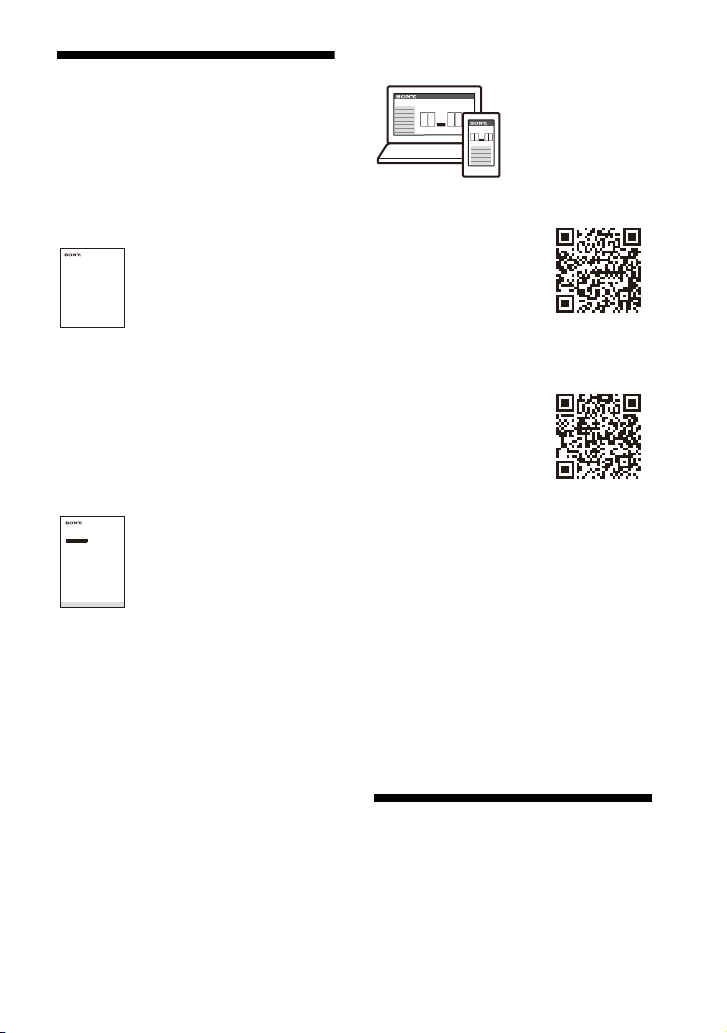
7
FR
À propos des manuels du
système d’enceintes
Les informations incluses dans chaque
manuel s’organisent comme indiqué ci-
dessous.
Guide de démarrage
Présente les procédures initiales
relatives à l’installation et à
l’établissement des connexions
nécessaires pour utiliser le système
d’enceintes, ainsi que les opérations à
effectuer avant de lire de la musique.
Mode d’emploi
(ce document)
Explique les opérations de base.
– Connexion à un téléviseur ou à
d’autres dispositifs
– Lecture de la musique/du son des
dispositifs connectés à l’aide d’un
câble HDMI ou via la fonction
BLUETOOTH
– Réglage du son, etc.
Guide d’aide (manuel web)
Pour les clients des Amériques
https://rd1.sony.net/
help/ht/a9/h_uc/
Pour les clients dans les autres pays/
régions
https://rd1.sony.net/
help/ht/a9/h_zz/
Décrit toutes les opérations, y compris
l’utilisation avancée.
– Lecture de la musique/du son avec la
fonction réseau
– Détails des éléments de menu, etc.
Conseils
• Les instructions figurant dans ces manuels
décrivent les opérations utilisant les
commandes de la télécommande.
• Les caractères entre crochets [ ]
apparaissent sur l’écran du téléviseur ou
sur l’afficheur du panneau avant.
• Certains détails ne figurent pas sur les
illustrations.
Contenu de l’emballage
Reportez-vous au Guide de démarrage
(document séparé).
Home Theatre System
Startup Guide
Home Theatre System
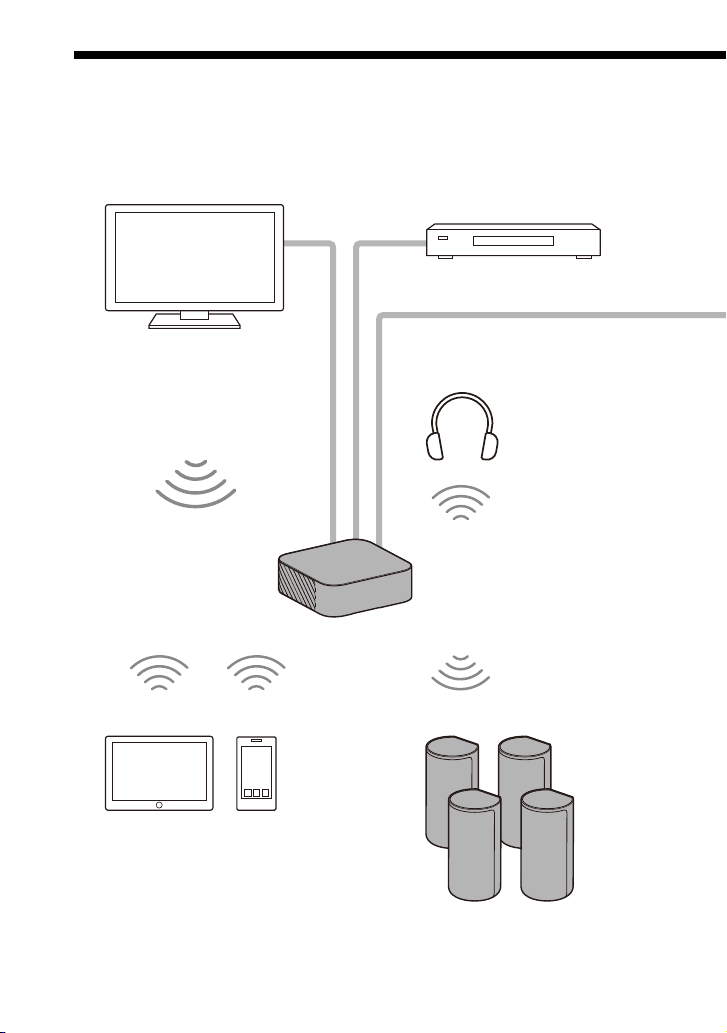
8
FR
Ce que vous pouvez faire avec le système d’enceintes
Le système d’enceintes prend en charge des formats audio basés sur des objets
tels que Dolby Atmos et DTS:X ainsi que des formats vidéo HDR tels que HDR10,
HLG et Dolby Vision.
« Lecture du dispositif AV
connecté » (page 24)
Téléviseur
•« Regarder la télévision »
(page 24)
•« Écoute du son d’un
téléviseur Sony à l’aide de
la fonction BLUETOOTH® »
(page 25)
Lecteur Blu-ray Disc™, décodeur,
console de jeu, etc.
« Écoute du son du
téléviseur ou du
dispositif connecté en
utilisant un casque »
(page 29)
« Écoute de musique/du son avec la
fonction BLUETOOTH » (page 27)
Casque
Dispositif mobile
Enceintes fournies
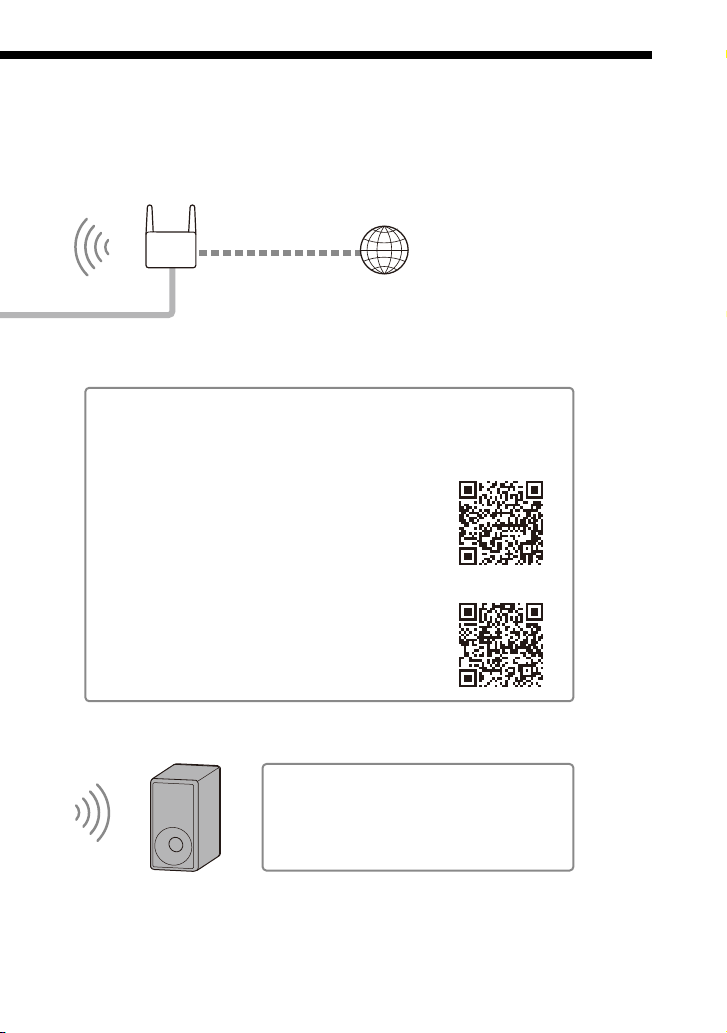
9
FR
Internet
Routeur LAN sans fil
Pour ce qui concerne les opérations
relatives au caisson de graves en option,
reportez-vous à son mode d’emploi.
Vérifiez la prise en charge du caisson de
graves en option sur le site web Sony.
Réseau
« Ce que vous pouvez faire en connectant le système d’enceintes à un
réseau » (page 32)
Caisson de graves en option
Pour ce qui concerne la méthode de connexion au réseau et les
fonctions activées avec la connexion réseau, reportez-vous au
Guide d’aide (manuel web).
Pour les clients des Amériques
https://rd1.sony.net/help/ht/a9/h_uc/
Pour les clients dans les autres pays/régions
https://rd1.sony.net/help/ht/a9/h_zz/
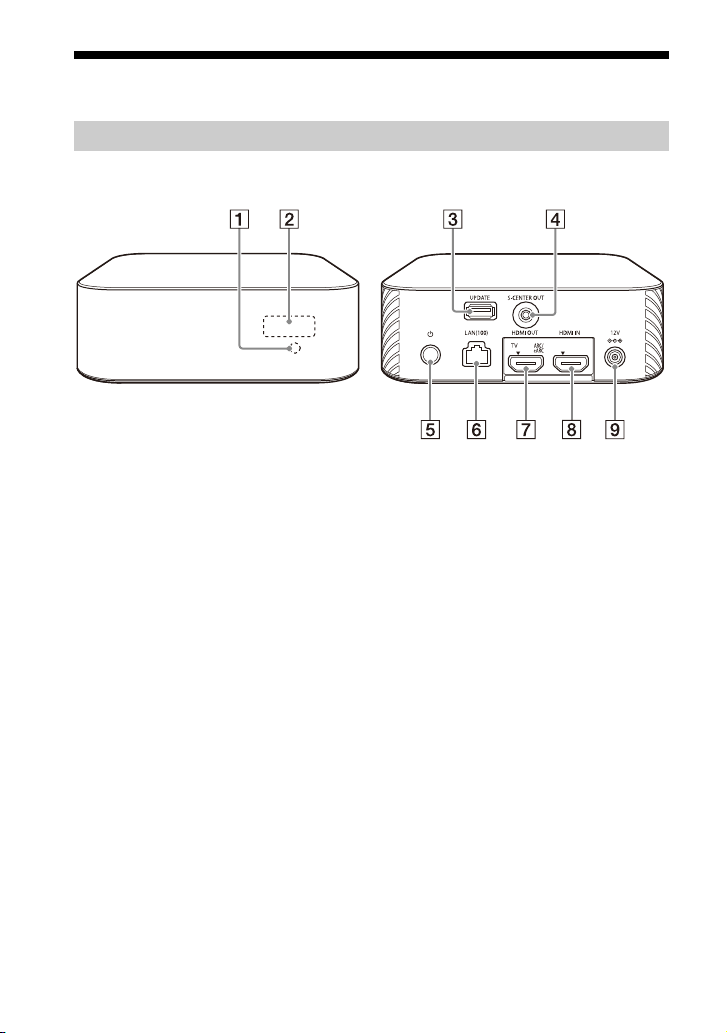
10
FR
Guide des pièces et des commandes
Capteur de télécommande
Dirigez la télécommande vers le
capteur de télécommande afin
d’utiliser le système d’enceintes.
Afficheur du panneau avant
Port UPDATE (page 47)
Connectez la clé USB lorsque vous
mettez à jour le système
d’enceintes.
Prise S-CENTER OUT (page 17)
Touche (alimentation)
Met le système d’enceintes sous
tension ou en mode de veille.
Port LAN(100)
Prise HDMI OUT (TV ARC/eARC)
Permet de connecter un
téléviseur possédant une prise
d’entrée HDMI à l’aide d’un câble
HDMI.
Le système d’enceintes est
compatible eARC et ARC. ARC est
la fonction qui envoie le son du
téléviseur vers un dispositif AV tel
que le système d’enceintes à
partir de la prise HDMI du
téléviseur. eARC est une
extension d’ARC et permet la
transmission de contenus audio
basés sur objet ou LPCM
multicanal qui ne peuvent être
transmis par ARC.
Prise HDMI IN
Borne DC IN
Boîtier de commande
Avant
Arrière
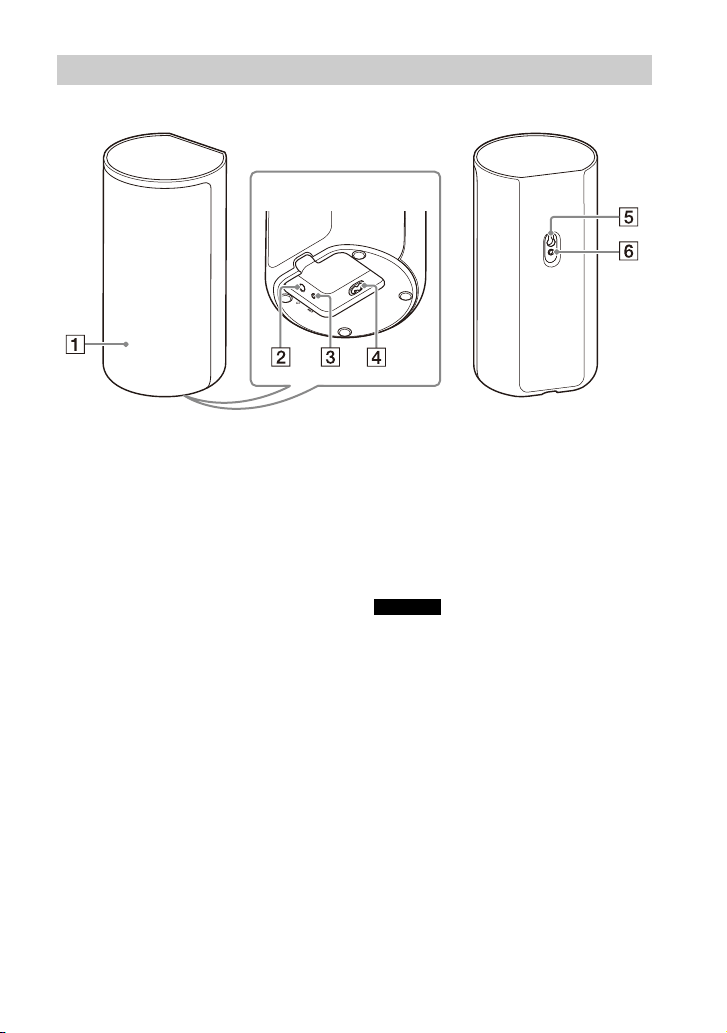
11
FR
Indicateur d’alimentation
Affiche l’état de la connexion
entre le boîtier de commande et
l’enceinte ainsi que l’état de
l’alimentation de l’enceinte.
Rouge
– S’allume : l’enceinte est en
mode de veille.
Vert
– S’allume : l’enceinte est
connectée au boîtier de
commande.
– Clignote lentement : l’enceinte
tente de se connecter au boîtier
de commande.
– Clignote à deux reprises : le
jumelage de l’enceinte est en
mode de veille via une
connexion manuelle.
Se désactive
– L’enceinte est mise hors tension.
Touche (alimentation)
Met l’enceinte sous/hors tension.
Touche LINK (page 22)
Entrée secteur
Orifice de la fixation murale
Orifice de fixation pour le socle
standard de l’enceinte
Lorsque vous utilisez l’orifice de fixation
murale () ou l’orifice de fixation pour le
socle standard de l’enceinte (), retirez le
cache qui les masque avec une épingle de
sûreté, etc. (page 15).
Enceintes
Avant
Arrière
Base
Remarque
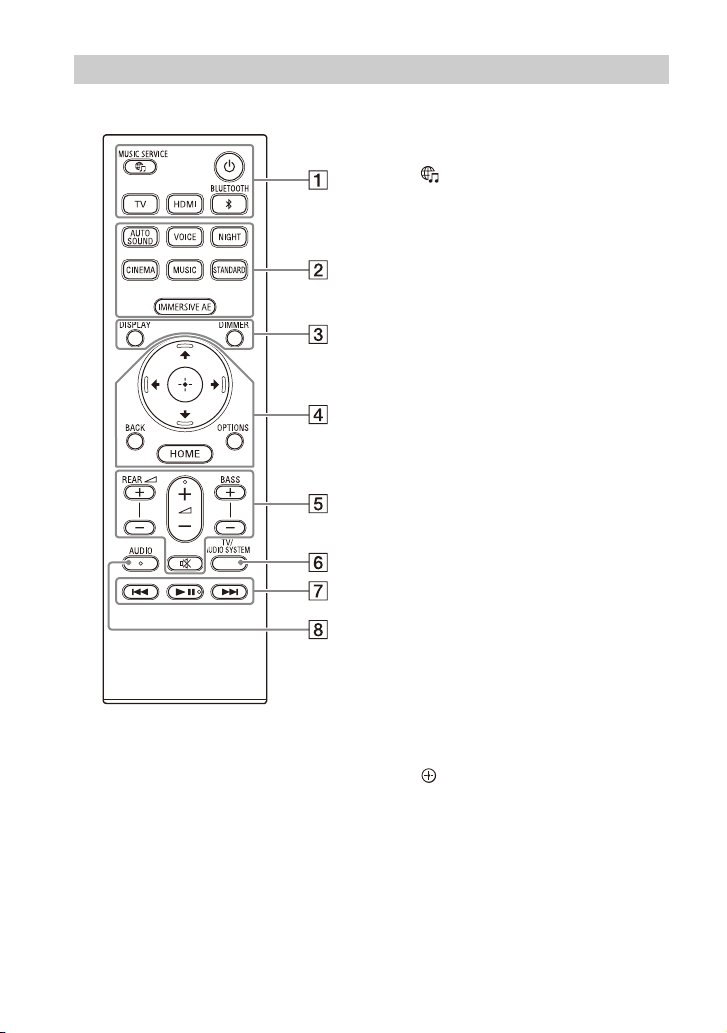
12
FR
(alimentation)
Met le système d’enceintes sous
tension ou en mode de veille.
Touche (MUSIC SERVICE)
Si vous avez précédemment lu de
la musique sur Spotify sur le
système d’enceintes, vous
pouvez reprendre la lecture en
appuyant sur cette touche.
Cette touche peut ne pas être
disponible dans certains pays/
certaines régions.
BLUETOOTH (page 28)
TV (page 24)
HDMI (page 24)
AUTO SOUND (page 36)
VOICE (page 37)
NIGHT (page 37)
CINEMA (page 36)
MUSIC (page 36)
STANDARD (page 36)
IMMERSIVE AE (page 35)
DIMMER (page 44)
DISPLAY
Affiche sur l’écran du téléviseur
les informations de lecture.
Les informations de lecture
apparaissent sur l’afficheur du
panneau avant pour l’entrée TV.
/// (page 14)
(entrée) (page 14)
BACK (page 14)
OPTIONS (page 39)
Affiche le menu des options sur
l’écran du téléviseur.
Le menu des options apparaît sur
l’afficheur du panneau avant pour
l’entrée TV.
HOME (page 14)
Télécommande

13
FR
REAR (volume des enceintes
arrière) +/–
Permet de régler le volume des
enceintes arrière.
(volume) +*/–
Règle le volume.
BASS (volume des graves) +/–
Permet de régler le volume des
graves ou d’un caisson de graves
en option lorsque vous le
raccordez.
(silencieux)
Coupe temporairement le son.
TV/AUDIO SYSTEM
Bascule la sortie du son du
téléviseur connecté entre le
téléviseur et le système
d’enceintes.
Cette touche fonctionne dans les
conditions suivantes.
– Le téléviseur connecté est
compatible avec la fonction
Commande du son du système.
– La fonction Contrôle pour HDMI du
système d’enceintes est activée
(page 41).
Touches de lecture
/ (précédent/suivant)
Sélectionne la plage ou le fichier
précédent/suivant.
Le maintien enfoncé effectue une
recherche vers l’arrière ou l’avant
(retour/avance rapide) pendant la
lecture.
(lecture/pause)*
Démarre, interrompt ou
redémarre la lecture (reprise).
AUDIO* (page 38)
* Les touches AUDIO, (lecture/pause)
et (volume) + comportent un point
tactile. Laissez-le vous guider pendant
l’utilisation.
À propos du remplacement des
piles de la télécommande
Lorsque le système d’enceintes ne
réagit plus aux commandes de la
télécommande, remplacez les deux
piles par des neuves.
Utilisez des piles au manganèse R03
(taille AAA) pour le remplacement.
Remarque
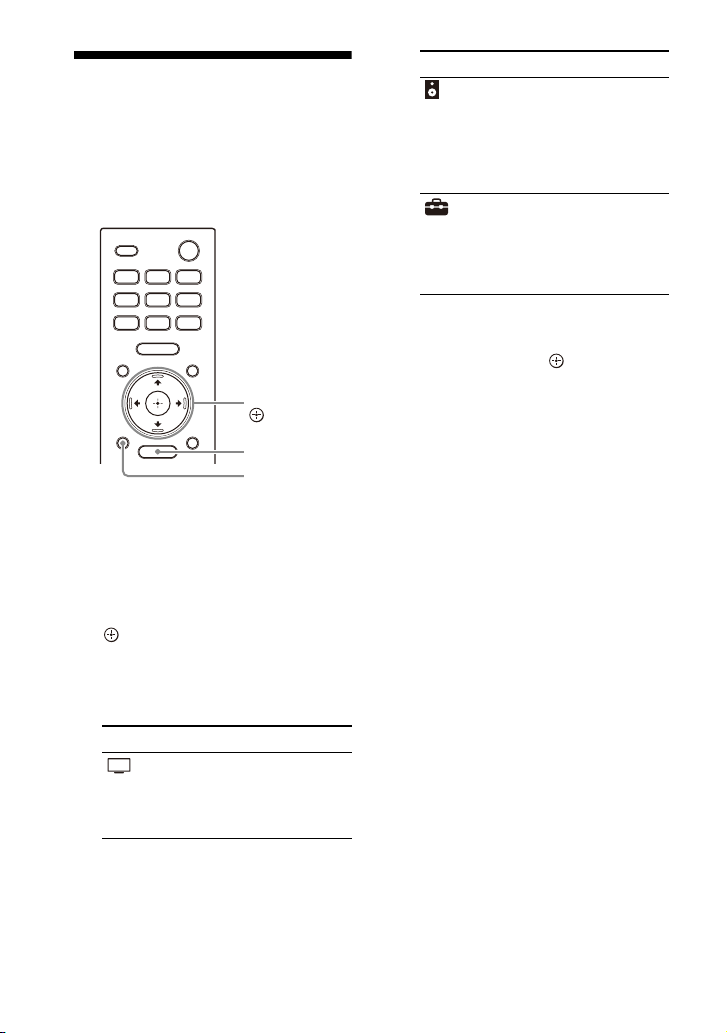
14
FR
Utilisation du menu
d’accueil
Vous pouvez afficher le menu d’accueil
sur l’écran du téléviseur en connectant
le système d’enceintes et le téléviseur
avec un câble HDMI.
1 Appuyez sur HOME.
Le menu d’accueil apparaît sur
l’écran du téléviseur.
2 Appuyez sur // pour
sélectionner la catégorie
souhaitée, puis appuyez sur ou
(entrée).
Les éléments de la catégorie
sélectionnée apparaissent dans la
liste de catégorie sur l’écran du
téléviseur.
3 Appuyez sur /// pour
sélectionner l’élément souhaité,
puis appuyez sur (entrée).
L’entrée sélectionnée ou
l’affichage de réglage apparaît sur
l’écran du téléviseur.
Pour revenir à l’écran précédent,
appuyez sur BACK.
Catégorie Description
[Regarder]
Sélectionne l’entrée du
téléviseur ou du
dispositif AV connecté
au système
d’enceintes.
HOME
BACK
///,
(entrée)
[Écouter] Sélectionne l’entrée du
dispositif audio
connecté au système
d’enceintes ou le
service de musique
pour le lire sur le
système d’enceintes.
[Config.] Effectue les réglages
initiaux de base en
utilisant la fonction
[Régl. facile] ou divers
paramètres avancés du
système d’enceintes.
Catégorie Description
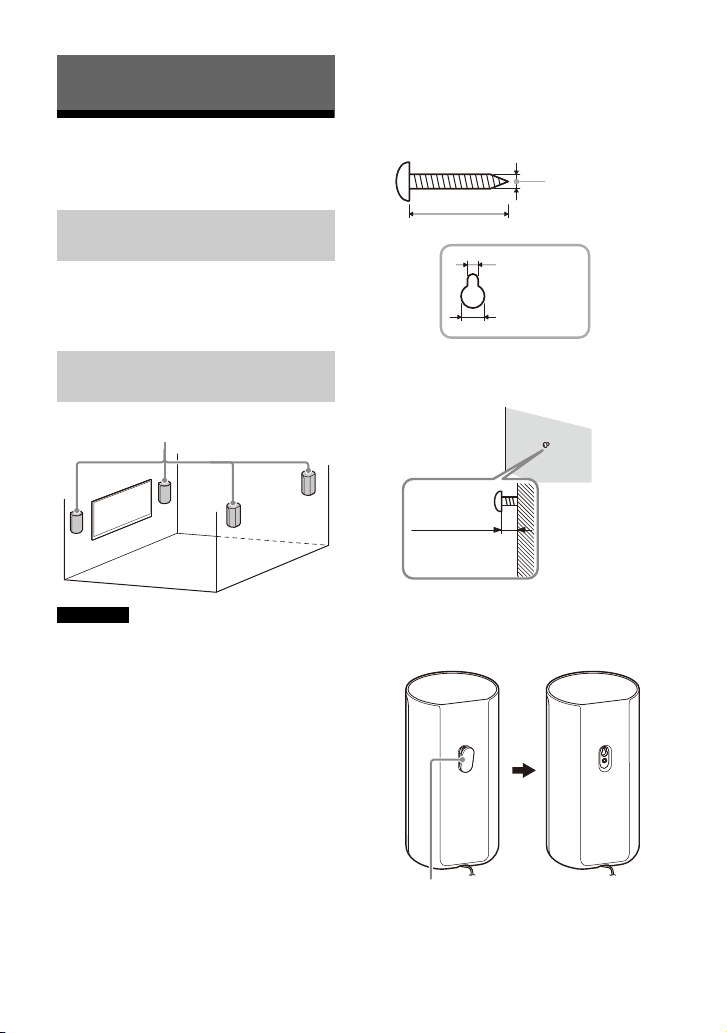
15
FR
Installation du système
d’enceintes
Pour l’installation, reportez-vous au
Guide de démarrage (document
séparé).
• Préparez des vis (non fournies) convenant
au matériau et à la solidité du mur. Si le
matériau du mur n’est pas suffisamment
résistant, le mur risque d’être
endommagé.
• Fixez fermement les vis dans une poutre
du mur.
• Accrochez les enceintes à l’horizontale sur
le mur renforcé.
• Confiez l’installation à un revendeur Sony
ou à un entrepreneur agréé et soyez
particulièrement attentif à la sécurité
pendant l’installation.
• Sony décline toute responsabilité en cas
d’accidents ou de dommages provoqués
par une installation incorrecte, la solidité
insuffisante du mur, la mauvaise fixation
des vis, des catastrophes naturelles, etc.
1 Préparez des vis (non fournies)
adaptées aux orifices de la fixation
murale situés sur l’arrière de
l’enceinte.
2 Fixez la vis dans le mur.
3 Retirez le cache à l’arrière de
l’enceinte avec une épingle de
sûreté, etc.
Installation
Installation du boîtier de
commande et des enceintes
Fixation des enceintes au
mur
Remarques
Enceintes
Orifice à l’arrière de l’enceinte
4mm (5/32po)
Plus de 30 mm (1 3/16 po)
4,2 mm
(11/64 po)
9,6 mm
(3/8 po)
7,35 mm
env.
(env.
19/64 po)
Cache
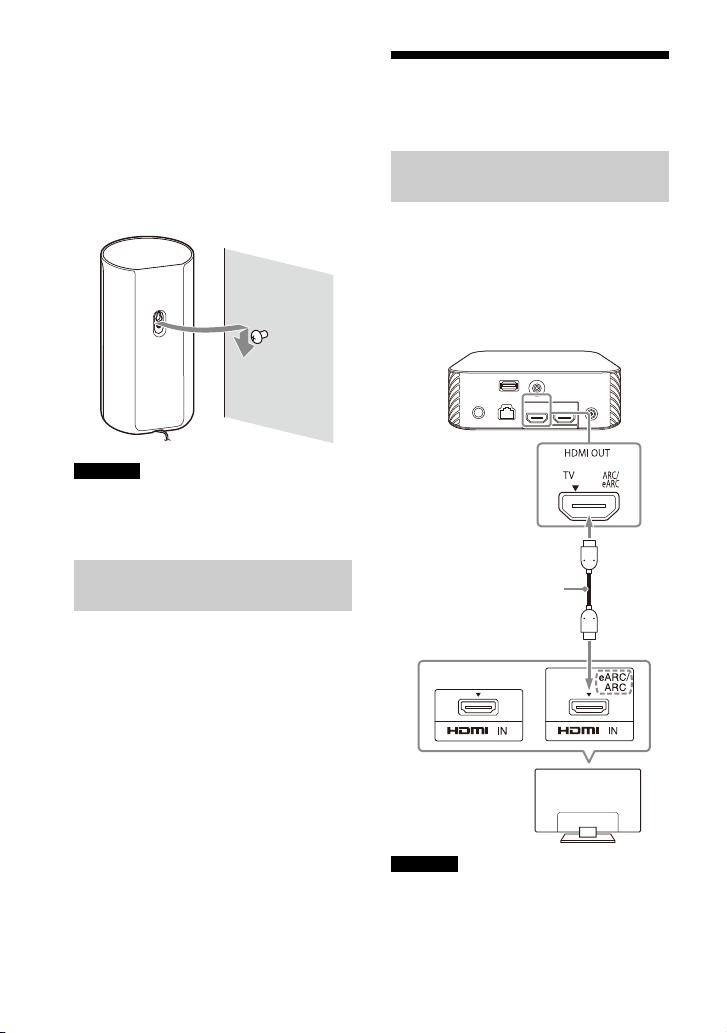
16
FR
4 Accrochez les enceintes en
vérifiant le type de chaque
enceinte.
Vérifiez l’étiquette figurant au bas
de l’enceinte.
• « FL » : avant gauche
• « FR » : avant droite
• « RL » : arrière gauche
• « RR » : arrière droite.
Conservez le cache retiré à l’étape 3 pour
l’utiliser lorsque vous ne fixez pas
l’enceinte au mur.
Reportez-vous au mode d’emploi des
enceintes en option.
Connexion d’un
téléviseur
1 Connectez la prise HDMI IN
compatible ARC/eARC du
téléviseur et la prise HDMI OUT (TV
ARC/eARC) du système
d’enceintes avec le câble HDMI
(fourni).
Assurez-vous que les connecteurs sont
correctement insérés.
Remarque
Installation des enceintes en
option
Connexion d’un téléviseur
compatible ARC/eARC
Remarque
Téléviseur
Câble HDMI
(fourni)
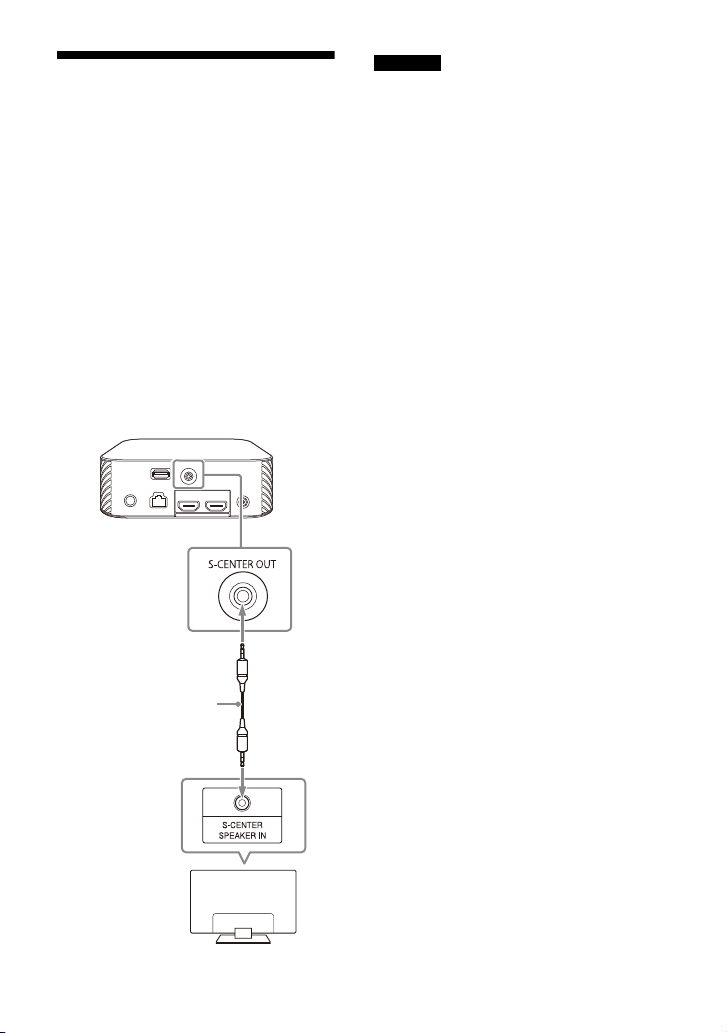
17
FR
Lorsque votre téléviseur
dispose d’une prise S-
CENTER SPEAKER IN
Vous pouvez reproduire la partie
centrale du son du système d’enceintes
par le téléviseur en raccordant le
téléviseur comme suit.
1 Raccordez le système d’enceintes
et le téléviseur avec le câble HDMI
(fourni) (page 16).
2 Connectez la prise S-CENTER
SPEAKER IN du téléviseur et la
prise S-CENTER OUT du système
d’enceintes avec le câble du mode
haut-parleur central TV (fourni).
Assurez-vous que les connecteurs sont
correctement insérés.
Conseil
Si la longueur du câble du mode haut-
parleur central TV n’est pas suffisante,
utilisez un mini-câble stéréo disponible
dans le commerce.
Téléviseur
Câble du mode
haut-parleur
central TV (fourni)
Remarque
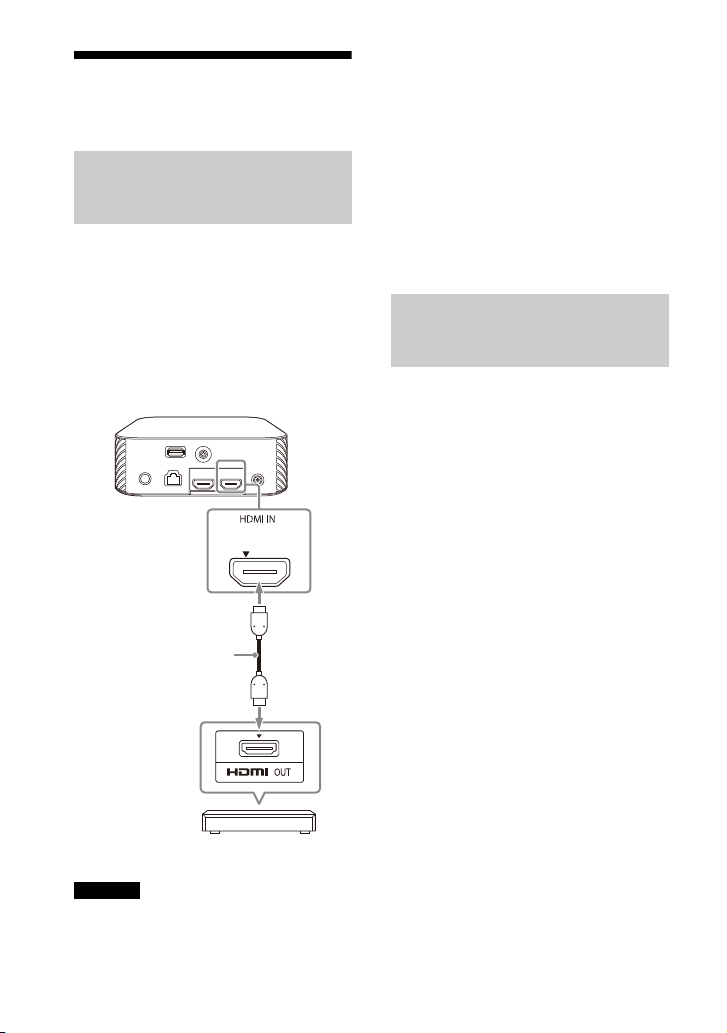
18
FR
Connexion d’un dispositif
AV
Vous pouvez reproduire du son Dolby
Atmos ou Dolby TrueHD et du DTS:X en
haute qualité en connectant un
dispositif AV au système d’enceintes.
1 Connectez la prise HDMI OUT du
dispositif AV et la prise HDMI IN du
système d’enceintes avec un câble
HDMI (non fourni).
Assurez-vous que les connecteurs sont
correctement insérés.
Conseils
• Si le téléviseur est compatible eARC, vous
pouvez également reproduire du son
haute qualité en connectant un dispositif
AV à la prise HDMI IN du téléviseur. Dans
ce cas, activez la fonction eARC du
téléviseur.
• Choisissez le câble HDMI et le réglage
[Format du signal HDMI] appropriés en
fonction des formats vidéo en sortie du
dispositif connecté au système
d’enceintes. Pour plus d’informations,
reportez-vous au Guide d’aide.
Lorsque vous connectez un dispositif AV
en procédant comme suit, vous pouvez
lire de la vidéo 8K et du son haute
qualité, tels que Dolby Atmos, Dolby
TrueHD ou DTS:X.
1 Raccordez le système d’enceintes
et le téléviseur avec le câble HDMI
(fourni) (page 16).
2 Vérifiez que la prise HDMI IN
compatible eARC du téléviseur est
compatible avec l’entrée vidéo 8K.
Reportez-vous au mode d’emploi
du téléviseur.
3 Connectez un dispositif AV en
procédant comme suit, selon le
cas.
Connexion d’un dispositif AV
compatible avec les formats
vidéo 2K/4K
Remarque
Lecteur Blu-ray Disc, décodeur,
console de jeu, etc.
Câble HDMI
(non fourni)
Connexion d’un dispositif AV
compatible avec le format
vidéo 8K
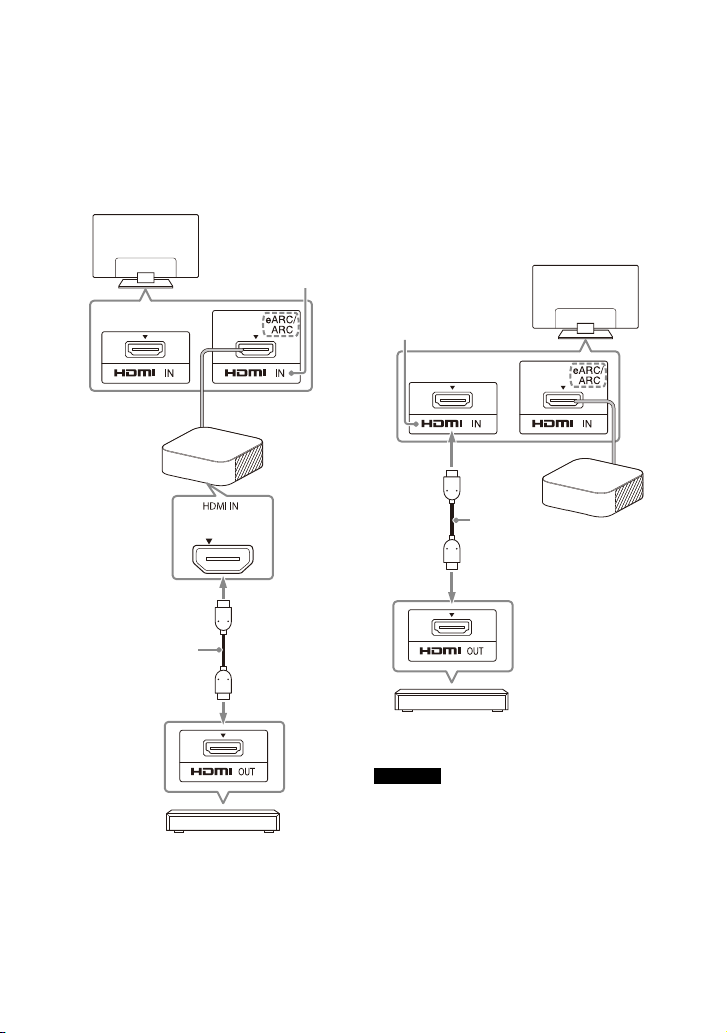
19
FR
Lorsque la prise HDMI IN
compatible eARC du téléviseur
prend en charge l’entrée vidéo
8K :
Connectez la prise HDMI IN du
système d’enceintes et la prise
HDMI OUT d’un dispositif AV avec un
câble HDMI (non fourni).
Lorsque la prise HDMI IN
compatible eARC du téléviseur
ne prend pas en charge l’entrée
vidéo 8K :
Connectez la prise HDMI OUT d’un
dispositif AV à la prise HDMI IN
compatible avec l’entrée vidéo 8K
du téléviseur avec un câble HDMI
(non fourni).
Assurez-vous que la fonction eARC
du téléviseur est activée.
Assurez-vous que les connecteurs sont
correctement insérés.
Conseil
Choisissez le câble HDMI et le réglage
[Format du signal HDMI] appropriés en
fonction des formats vidéo en sortie du
dispositif connecté au système
d’enceintes. Pour plus d’informations,
reportez-vous au Guide d’aide.
Lecteur Blu-ray Disc, décodeur,
console de jeu, etc.
Câble HDMI
(non fourni)
Téléviseur
Compatible avec
entrée vidéo 8K
Remarque
Lecteur Blu-ray Disc, décodeur,
console de jeu, etc.
Câble HDMI
(non fourni)
Téléviseur
Compatible avec
entrée vidéo 8K
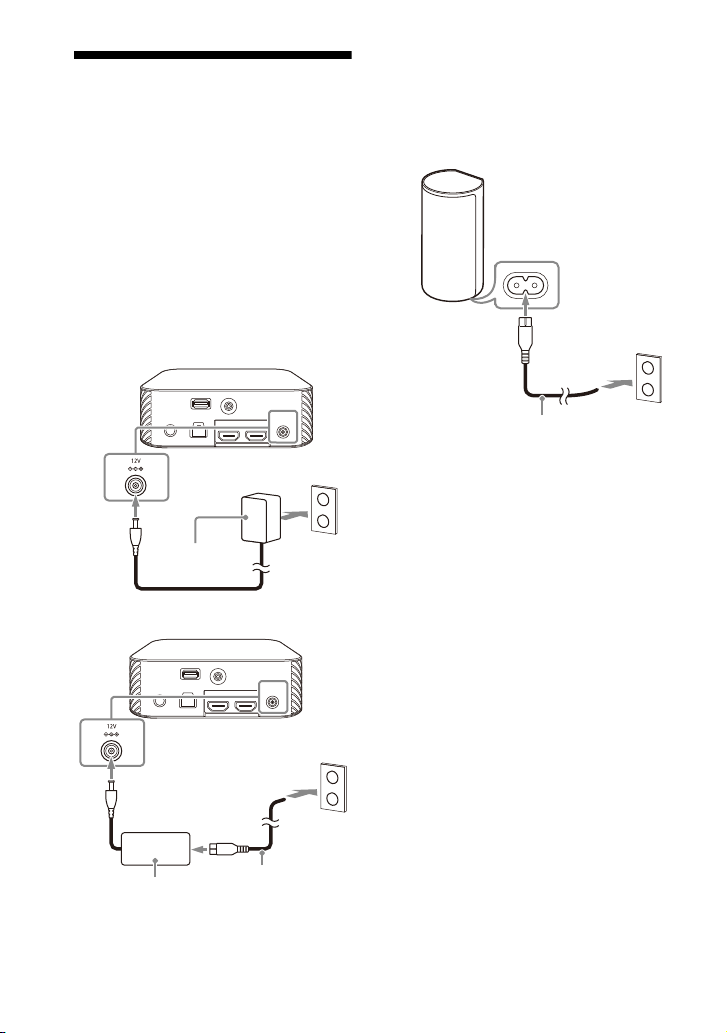
20
FR
Raccordement à la prise
secteur
1 Raccordez l’adaptateur secteur
(fourni) et le cordon
d’alimentation secteur (fourni)* à
la borne DC IN du boîtier de
commande, puis raccordez à la
prise secteur.
*Excepté pour les modèles nord-
américains
Pour les modèles nord-
américains
Pour les autres modèles
2 Raccordez les cordons
d’alimentation secteur (fournis)
aux entrées secteur des quatre
enceintes, puis raccordez aux
prises secteur.
Adaptateur
secteur (fourni)
Cordon
d’alimentation
secteur (fourni)
Adaptateur
secteur (fourni)
Cordon d’alimentation
secteur (fourni)
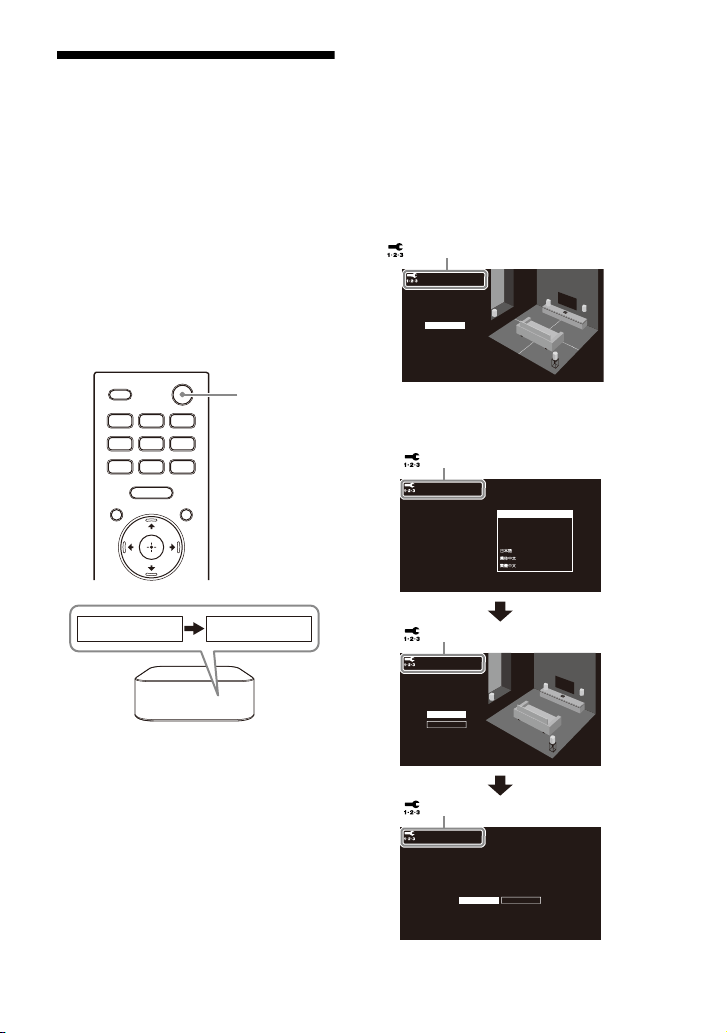
21
FR
Exécution des réglages
initiaux
1 Appuyez sur (alimentation) sur
la télécommande fournie avec le
système d’enceintes pour mettre
le système d’enceintes sous
tension.
Utilisez la télécommande en la
dirigeant vers l’avant du boîtier de
commande.
Lorsque le système d’enceintes est
mis sous tension, [SETUP] apparaît
sur l’afficheur du panneau avant.
2 Mettez le téléviseur sous tension.
Si l’écran [Vérification de la
connexion d'enceinte] n'apparaît
pas sur l’écran du téléviseur, réglez
le paramètre de l’entrée TV sur
l’entrée à laquelle le système
d’enceintes est connecté.
3 Assurez-vous que la connexion
entre le boîtier de commande et
les quatre enceintes est effectuée
sur l’écran du téléviseur.
Le boîtier de commande et les
enceintes sont connectées
automatiquement.
Le son indiquant que les connexions
sont terminées est reproduit une fois
que les marques de contrôle
apparaissent sur toutes les enceintes.
L'indicateur d'alimentation de
l'enceinte s'allume en vert lors de la
connexion au boîtier de commande.
4
Effectuez les réglages initiaux en suivant
les instructions affichées à l’écran.
PLEASE WAIT SETUP
(alimentation)
Speaker connection check
Next
Speaker connection successful.
[ Vérification de la connexion d’enceinte]
Sound Field Optimization
Later
Language
Select your language.
Easy Network Setup - Start
Optimize the surround sound for your environment.
Connect this unit to the Internet to:
Optimization takes about a minute. A loud sound
may come from your speakers during optimization.
Do not make loud noises, walk or stand in front of
the speakers during optimization.
- Use your mobile device to play streaming music on the unit.
- Install software updates to keep the latest functions available.
You can do this later from [Easy Setup] > [Easy Network Setup].
Start
Next Later
Français (France)
English
Français (Canada)
Español
Deutsch
[ Langue]
[ Optimisation du champ sonore]
[ Réglages réseau faciles - Démarrer]
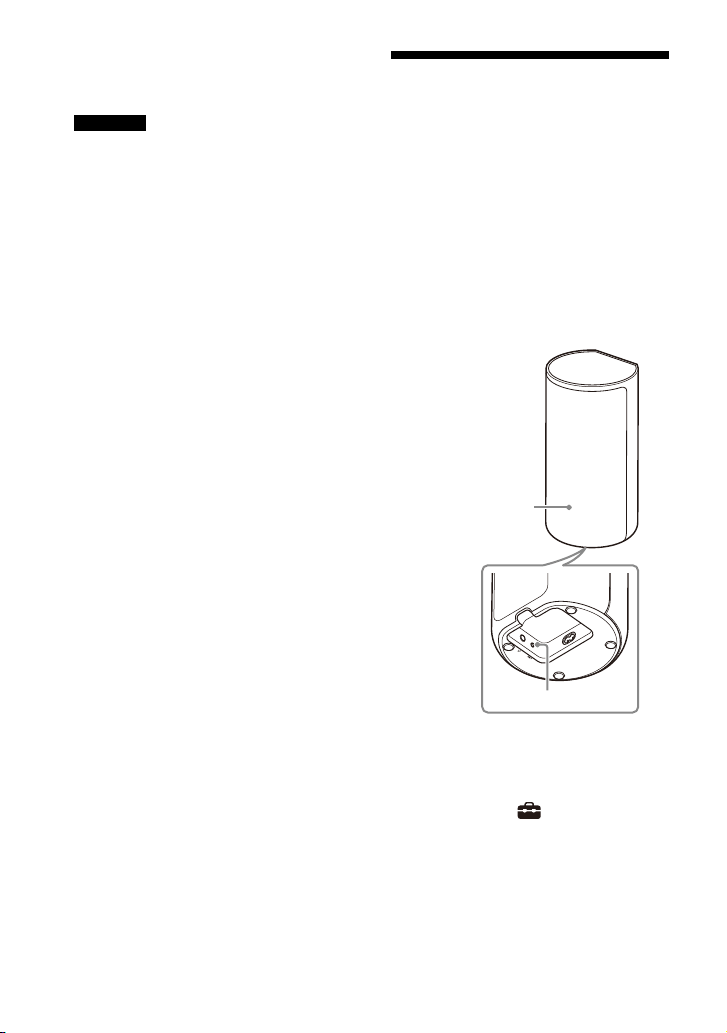
22
FR
Quand [La configuration est
terminée.] apparaît, sélectez
[Terminer].
• En fonction de l’ordre dans lequel vous
mettez sous tension le téléviseur et le
système d’enceintes, le système
d’enceintes peut être silencieux et
l’indication [MUTING] peut apparaître sur
l’afficheur du panneau avant du système
d’enceintes. Si cela se produit, mettez
tous les dispositifs hors tension, puis,
après avoir mis le téléviseur sous tension,
mettez le système d’enceintes sous
tension.
• Lorsque [Optimisation du champ sonore]
est en cours, un son de mesure est
reproduit pendant 1 minute environ.
• Le système d’enceintes ne reproduit pas
le son tant que la connexion sans fil entre
le boîtier de commande et les quatre
enceintes n’est pas établie.
• Si le boîtier de commande et les enceintes
ne sont pas automatiquement connectés
dans l'étape 3, réinitialisez les enceintes
(page 59).
Si les enceintes ne sont
pas connectées
correctement
Les enceintes sont connectées au boîtier
de commande automatiquement
lorsqu’elles sont mises sous tension.
Si vous utilisez plusieurs systèmes
d'enceintes et souhaitez spécifier le
boîtier de commande qui est connecté
sans fil aux enceintes, effectuez la
connexion manuelle en suivant les
étapes ci-dessous.
1 Appuyez sur HOME.
Le menu d’accueil apparaît sur
l’écran du téléviseur.
2 Sélectionnez [Config.] -
[Réglages avancés] dans le menu
d’accueil.
Remarques
LINK
Indicateur
d’alimentation

23
FR
3 Sélectionnez [Réglages
d’enceinte] - [Réglages des
enceintes sans fil] - [Démarrer la
connexion manuelle].
L’écran [Démarrer la connexion
manuelle] apparaît sur l’écran du
téléviseur.
4 Appuyez sur LINK sur toutes les
enceintes.
Les indicateurs d’alimentation des
enceintes clignotent à deux reprises
en vert.
5 Sélectionnez [Démarrer].
La connexion manuelle démarre.
Le processus de connexion apparaît
sur l’écran du téléviseur.
Pour annuler la connexion manuelle,
sélectionnez [Annuler].
6 Lorsque toutes les enceintes
affichent [Connecté], sélectionnez
[Terminer].
7 Appuyez sur (entrée).
La connexion manuelle est établie et
les indicateurs d’alimentation des
enceintes brillent en vert.
• Si vous exécutez les commandes
[Démarrer la connexion manuelle],
[Config.] - [Réglages avancés] -
[Réglages d’enceinte] - [Réglages des
enceintes sans fil] - [Mode Liaison] est
réglé sur [Manuel] automatiquement.
• Seules les enceintes ayant affiché
[Connecté] à l’étape 6 sont connectées au
boîtier de commande. Si la connexion des
enceintes ne peut pas être établie,
exécutez l’opération à nouveau à partir de
l’étape 1.
Remarques

24
FR
Regarder la télévision
1 Appuyez sur HOME.
Le menu d’accueil apparaît sur
l’écran du téléviseur.
2 Sélectionnez [Regarder] - [TV]
dans le menu d’accueil.
3 Sélectionnez le programme à
l’aide de la télécommande du
téléviseur.
Le programme de télévision
sélectionné apparaît sur l’écran du
téléviseur et le son du téléviseur est
reproduit par le système
d’enceintes.
4 Réglez le volume (page 34).
Conseil
Vous pouvez sélectionner [TV] directement
en appuyant sur TV sur la télécommande.
Lecture du dispositif AV
connecté
1 Appuyez sur HOME.
Le menu d’accueil apparaît sur
l’écran du téléviseur.
2 Sélectionnez [Regarder] -
[HDMI] dans le menu d’accueil.
L’image du dispositif sélectionné
apparaît sur l’écran du téléviseur et
le son est reproduit par le système
d’enceintes.
3 Réglez le volume (page 34).
Conseil
Vous pouvez sélectionner [HDMI]
directement en appuyant sur HDMI sur la
télécommande.
Visualisation d’images
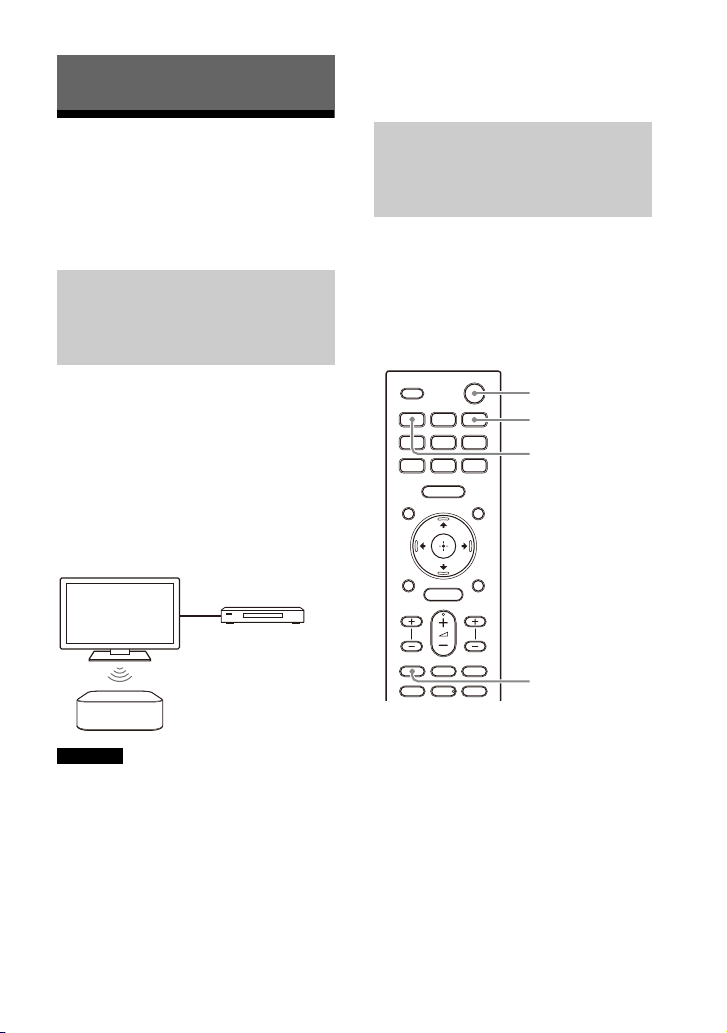
25
FR
Écoute du son d’un
téléviseur Sony à l’aide
de la fonction
BLUETOOTH®
Lorsque vous utilisez le téléviseur Sony*
avec la fonction BLUETOOTH, vous
pouvez écouter le son du téléviseur ou
du dispositif connecté au téléviseur en
connectant le système d’enceintes et le
téléviseur sans fil.
* Le téléviseur doit être compatible avec le
profil A2DP (Advanced Audio Distribution
Profile) du profil BLUETOOTH.
Si vous connectez le système d’enceintes et
le téléviseur à l’aide de la fonction
BLUETOOTH, vous ne pouvez pas afficher
l’écran de commande du système
d’enceintes tel que l’écran d’accueil sur le
téléviseur ; vous ne pouvez pas non plus
utiliser des fonctions du système
d’enceintes autres que la fonction d’écoute
du son du téléviseur ou du dispositif
connecté au téléviseur.
Pour utiliser toutes les fonctions du
système d’enceintes, connectez le système
d’enceintes et le téléviseur avec le câble
HDMI (fourni) (page 16).
Vous devez jumeler le système
d’enceintes et le téléviseur à l’aide de la
fonction BLUETOOTH.
Le jumelage est le processus requis pour
enregistrer mutuellement, à l’avance et
sans fil les informations sur les
dispositifs BLUETOOTH à connecter.
1 Mettez le téléviseur sous tension.
2 Appuyez sur (alimentation)
pour mettre le système
d’enceintes sous tension.
3 Appuyez dans l’ordre sur TV,
AUDIO, puis sur BLUETOOTH sur la
télécommande.
Écoute de la musique/du son
Ce que vous pouvez faire en
connectant un téléviseur à
l’aide de la fonction
BLUETOOTH
Remarque
Lecteur Blu-ray Disc,
décodeur, console
de jeu, etc.
Téléviseur Sony
Écoute du son du téléviseur
en connectant le système
d’enceintes et le téléviseur
sans fil
TV
(alimentation)
AUDIO
BLUETOOTH

26
FR
4 Assurez-vous que [PAIRING]
apparaît sur l’afficheur du
panneau avant.
Le système d’enceintes entre en
mode de jumelage BLUETOOTH.
5 Sur le téléviseur, recherchez le
système d’enceintes en effectuant
l’opération de jumelage.
La liste des dispositifs BLUETOOTH
détectés apparaît sur l’écran du
téléviseur.
Pour savoir comment jumeler le
dispositif BLUETOOTH au téléviseur,
reportez-vous au mode d’emploi du
téléviseur.
6 Jumelez le système d’enceintes et
le téléviseur en sélectionnant
« HT-A9 » dans la liste affichée sur
l’écran du téléviseur.
7 Assurez-vous que [TV (BT)]
apparaît sur l’afficheur du
panneau avant.
Une connexion entre le système
d’enceintes et le téléviseur a été
établie.
8 Sélectionnez le programme ou
l’entrée du dispositif avec la
télécommande du téléviseur.
Le son de l’image affichée sur
l’écran du téléviseur est reproduit à
partir du système d’enceintes.
9 Réglez le volume du système
d’enceintes avec la télécommande
du téléviseur.
Lorsque vous appuyez sur la touche
Silencieux de la télécommande du
téléviseur, le son est coupé
temporairement.
• Si le son du téléviseur n’est pas reproduit
à partir du système d’enceintes, appuyez
sur TV et vérifiez l’état de l’afficheur du
panneau avant.
– [TV (BT)] apparaît sur l’afficheur du
panneau avant : le système d’enceintes
et le téléviseur sont connectés et le son
du téléviseur est reproduit à partir du
système d’enceintes.
– [PAIRING] apparaît sur l’afficheur du
panneau avant : effectuez le jumelage
sur le téléviseur.
– [TV] apparaît sur l’afficheur du panneau
avant : exécutez les étapes depuis le
début.
• Lorsque vous connectez le système
d’enceintes et le téléviseur avec un câble
HDMI, la connexion BLUETOOTH est
annulée. Pour connecter à nouveau le
système d’enceintes et le téléviseur avec
la fonction BLUETOOTH, débranchez le
câble HDMI, puis recommencez la
procédure de connexion depuis le début.
1 Allumez le téléviseur avec la
télécommande du téléviseur.
Le système d’enceintes est mis sous
tension par interverrouillage avec
l’alimentation du téléviseur et le son
du téléviseur est reproduit à partir
du système d’enceintes.
2 Sélectionnez le programme ou
l’entrée du dispositif avec la
télécommande du téléviseur.
Le son de l’image affichée sur
l’écran du téléviseur est reproduit à
partir du système d’enceintes.
3 Réglez le volume du système
d’enceintes avec la télécommande
du téléviseur.
Lorsque vous appuyez sur la touche
Silencieux de la télécommande du
téléviseur, le son est coupé
temporairement.
PAIRING
Remarques
Écoute du son du téléviseur
jumelé
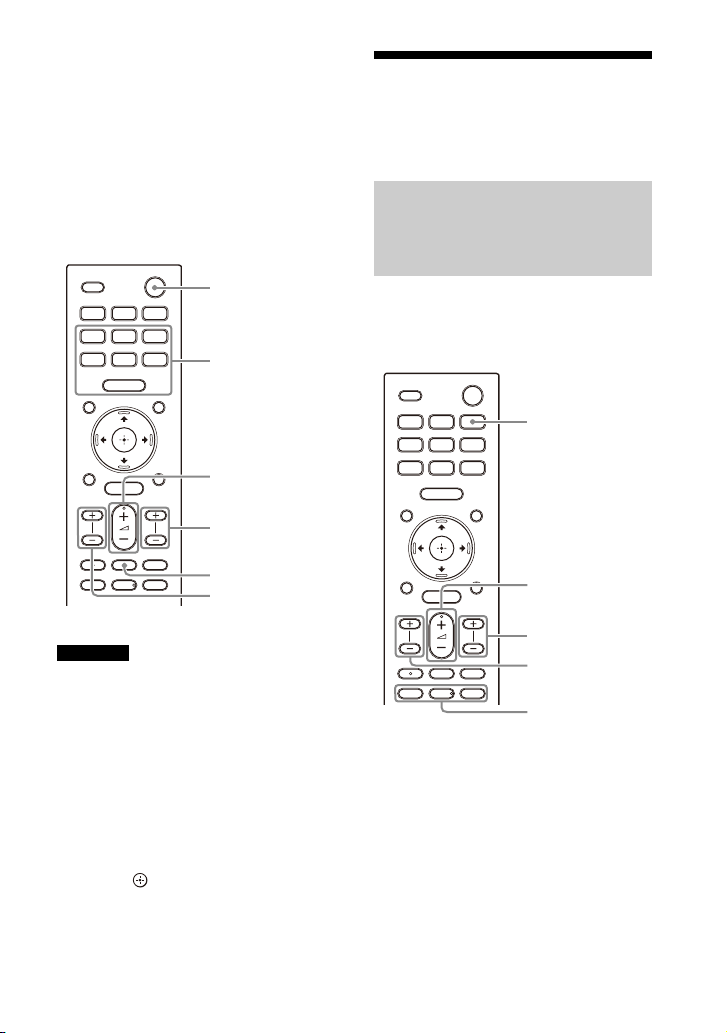
27
FR
Conseil
Quand le téléviseur est mis hors tension, le
système d’enceintes l’est aussi à cause de
l’interverrouillage avec l’alimentation du
téléviseur.
À propos des commandes de la
télécommande fournie avec le
système d’enceintes
Vous pouvez utiliser les touches
suivantes.
• Si vous sélectionnez une entrée autre que
TV sur la télécommande fournie avec le
système d’enceintes, le son du téléviseur
n’est pas reproduit à partir du système
d’enceintes. Pour reproduire le son du
téléviseur, appuyez sur TV sur la
télécommande afin de basculer sur
l’entrée TV.
• Pendant que le téléviseur est connecté
avec la fonction BLUETOOTH, les touches
suivantes de la télécommande ne
fonctionnent pas.
///, (entrée), BACK, HOME,
DISPLAY, OPTIONS, (lecture/pause),
/ (précédent/suivant)
Écoute de musique/du
son avec la fonction
BLUETOOTH
Pour utiliser la fonction BLUETOOTH,
vous devez au préalable jumeler le
système d’enceintes et le dispositif
mobile.
1 Maintenez la touche BLUETOOTH
enfoncée pendant 2 secondes.
Remarques
(alimentation)
BASS +/–
(volume) +/–
(silencieux)
REAR (volume
des enceintes
arrière) +/–
AUTO SOUND,
VOICE,
NIGHT,
CINEMA,
MUSIC,
STANDARD,
IMMERSIVE AE
Écoute de musique par
jumelage du dispositif
mobile connecté pour la
première fois
BLUETOOTH
BASS +/–
(volume) +/–
(lecture/
pause), /
(précédent/suivant)
REAR (volume
des enceintes
arrière) +/–

28
FR
2 Assurez-vous que [PAIRING]
apparaît sur l’afficheur du
panneau avant.
Le système d’enceintes entre en
mode de jumelage.
3 Sur le dispositif mobile,
recherchez le système d’enceintes
en effectuant l’opération de
jumelage.
La liste des dispositifs BLUETOOTH
détectés apparaît sur l’écran du
dispositif mobile.
Pour savoir comment jumeler le
dispositif BLUETOOTH au dispositif
mobile, reportez-vous au mode
d’emploi du dispositif mobile.
4 Jumelez le système d’enceintes et
le dispositif mobile en
sélectionnant « HT-A9 » dans la
liste affichée sur l’écran du
dispositif mobile.
Si une clé d’accès est demandée,
saisissez « 0000 ».
5 Assurez-vous que [BT] apparaît
sur l’afficheur du panneau avant.
Une connexion a été établie entre le
système d’enceintes et le dispositif
mobile.
6 Démarrez la lecture audio à l’aide
de l’application musicale du
dispositif mobile connecté.
Le son est reproduit par le système
d’enceintes.
7 Réglez le volume (page 34).
Vous pouvez lancer ou suspendre la
lecture du contenu en utilisant les
touches de lecture sur la
télécommande.
Conseils
• Si aucun dispositif mobile n’a été jumelé
(par exemple, immédiatement après
l’achat du système d’enceintes), le
système d’enceintes passe en mode de
jumelage en basculant simplement
l’entrée sur l’entrée BLUETOOTH.
• Effectuez le jumelage pour le second
dispositif mobile et les suivants.
1 Activez la fonction BLUETOOTH du
dispositif mobile.
2 Appuyez sur la touche
BLUETOOTH.
Le système d’enceintes se
reconnecte automatiquement au
dernier dispositif mobile auquel il
était connecté.
PAIRING
Écoute de musique à partir
du dispositif jumelé
BLUETOOTH
BASS +/–
(volume) +/–
(lecture/
pause), /
(précédent/suivant)
REAR (volume
des enceintes
arrière) +/–

29
FR
3 Assurez-vous que [BT] apparaît
sur l’afficheur du panneau avant.
Une connexion a été établie entre le
système d’enceintes et le dispositif
mobile.
4 Démarrez la lecture audio à l’aide
de l’application musicale du
dispositif mobile connecté.
Le son est reproduit par le système
d’enceintes.
5 Réglez le volume (page 34).
Vous pouvez lancer ou suspendre la
lecture du contenu en utilisant les
touches de lecture sur la
télécommande.
Si un décalage du son se produit, cela peut
être résolu en réglant [Config.] -
[Réglages avancés] - [Réglages Bluetooth] -
[Qualité de connexion Bluetooth] sur
[Priorité à Stabilité de connexion].
Conseil
Lorsque la connexion n’est pas établie,
sélectionnez « HT-A9 » sur le dispositif
mobile.
Pour déconnecter le dispositif
mobile
Exécutez une des actions suivantes.
• Désactivez la fonction BLUETOOTH du
dispositif mobile.
• Appuyez sur la touche BLUETOOTH
pendant que l’écran [Bluetooth Audio]
apparaît sur l’écran du téléviseur.
• Réglez [Config.] - [Réglages
avancés] - [Réglages Bluetooth] -
[Mode Bluetooth] sur [Émetteur] ou
[Non].
• Mettez le système d’enceintes ou le
dispositif mobile hors tension.
Écoute du son du
téléviseur ou du
dispositif connecté en
utilisant un casque
1 Réglez le casque compatible
BLUETOOTH sur le mode de
jumelage.
Pour en savoir plus sur la méthode
de jumelage, reportez-vous au
mode d’emploi du casque.
2 Appuyez sur HOME.
Le menu d’accueil apparaît sur
l’écran du téléviseur.
3 Sélectionnez [Config.] -
[Réglages avancés] dans le menu
d’accueil.
4 Sélectionnez [Réglages Bluetooth]
- [Mode Bluetooth] - [Émetteur].
Le système d’enceintes passe en
mode de transmission BLUETOOTH.
5 Sélectionnez le nom du casque
dans [Liste des appareils] sous
[Réglages Bluetooth].
Lorsque la connexion BLUETOOTH
est établie, l’indication [Connecté]
apparaît.
Si vous ne trouvez pas le nom de
votre casque dans [Liste des
appareils], sélectionnez [Balayer].
6 Revenez au menu d’accueil,
sélectionnez [Regarder] ou
[Écouter], puis sélectionnez
l’entrée.
L’image de l’entrée sélectionnée
apparaît sur l’écran du téléviseur,
[BT TX] apparaît sur l’afficheur du
Remarque
Écoute du son par jumelage
avec le casque

30
FR
panneau avant, puis le son est
reproduit par le casque.
Le son du système d’enceintes est
coupé simultanément.
7 Réglez le volume.
Réglez d’abord le niveau de volume
du casque. Puis, réglez le niveau de
volume du casque à l’aide de
(volume) +/– sur la
télécommande.
Pour supprimer le casque jumelé
de la liste des dispositifs
1 Appuyez sur HOME.
Le menu d’accueil apparaît sur l’écran
du téléviseur.
2 Sélectionnez [Config.] - [Réglages
avancés] dans le menu d’accueil.
3 Sélectionnez [Réglages Bluetooth] -
[Liste des appareils].
4 Déplacez le curseur sur le nom du
casque que vous souhaitez
supprimer, puis appuyez sur DISPLAY.
Pour supprimer tous les casques
jumelés de la liste des dispositifs,
appuyez sur AUDIO.
5 Suivez les instructions à l’écran pour
supprimer le casque souhaité de la
liste des dispositifs.
Pour afficher les casques jumelés de la liste
des dispositifs, réglez [Config.] -
[Réglages avancés] - [Réglages Bluetooth] -
[Mode Bluetooth] sur [Émetteur].
1 Activez la fonction BLUETOOTH du
casque.
2 Appuyez sur HOME.
Le menu d’accueil apparaît sur
l’écran du téléviseur.
3 Sélectionnez [Config.] -
[Réglages avancés] dans le menu
d’accueil.
4 Sélectionnez [Réglages Bluetooth]
- [Mode Bluetooth] - [Émetteur].
Le système d’enceintes passe en
mode de transmission BLUETOOTH
et se reconnecte automatiquement
au dernier casque auquel il était
connecté.
5 Revenez au menu d’accueil,
sélectionnez [Regarder] ou
[Écouter], puis sélectionnez
l’entrée.
L’image de l’entrée sélectionnée
apparaît sur l’écran du téléviseur,
[BT TX] apparaît sur l’afficheur du
panneau avant, puis le son est
reproduit par le casque.
Le son du système d’enceintes est
coupé simultanément.
6 Réglez le volume.
Réglez d’abord le niveau de volume
du casque. Puis, réglez le niveau de
volume du casque à l’aide de
(volume) +/– sur la
télécommande.
Pour déconnecter le casque
jumelé
Exécutez une des actions suivantes.
– Désactivez la fonction BLUETOOTH sur
le casque.
– Réglez [Config.] - [Réglages
avancés] - [Réglages Bluetooth] -
Remarque
Écoute du son avec le casque
jumelé

31
FR
[Mode Bluetooth] sur [Récepteur] ou
[Non].
– Mettez le système d’enceintes ou le
casque hors tension.
– Sélectionnez le nom de dispositif du
casque connecté à partir de
[Config.] - [Réglages avancés] -
[Réglages Bluetooth] - [Liste des
appareils]. L’indication [Connecté] du
nom du dispositif disparaît.
• Il se peut que vous ne puissiez pas
ajuster le niveau de volume, selon le
casque compatible BLUETOOTH.
• L’entrée BLUETOOTH est désactivée
lorsque [Config.] - [Réglages
avancés] - [Réglages Bluetooth] -
[Mode Bluetooth] est réglé sur [Non]
ou sur [Émetteur].
• Vous pouvez enregistrer jusqu’à 9
dispositifs BLUETOOTH. Si un 10ème
dispositif BLUETOOTH est enregistré,
le plus ancien dispositif BLUETOOTH
connecté est remplacé par le nouveau.
• Le système d’enceintes peut afficher
jusqu’à 15 dispositifs BLUETOOTH
détectés dans la [Liste des appareils]
(page 30).
• Vous ne pouvez pas modifier les effets
sonores ou les réglages du son
pendant la transmission du son vers le
casque compatible BLUETOOTH.
• La lecture du son/de la musique sur le
dispositif BLUETOOTH est retardée par
rapport à celle du système d’enceintes
en raison des caractéristiques de la
technologie sans fil BLUETOOTH.
• Vous pouvez activer ou désactiver la
réception du son LDAC à partir du
dispositif BLUETOOTH dans [Réglages
Bluetooth].
À propos de la connexion du
casque
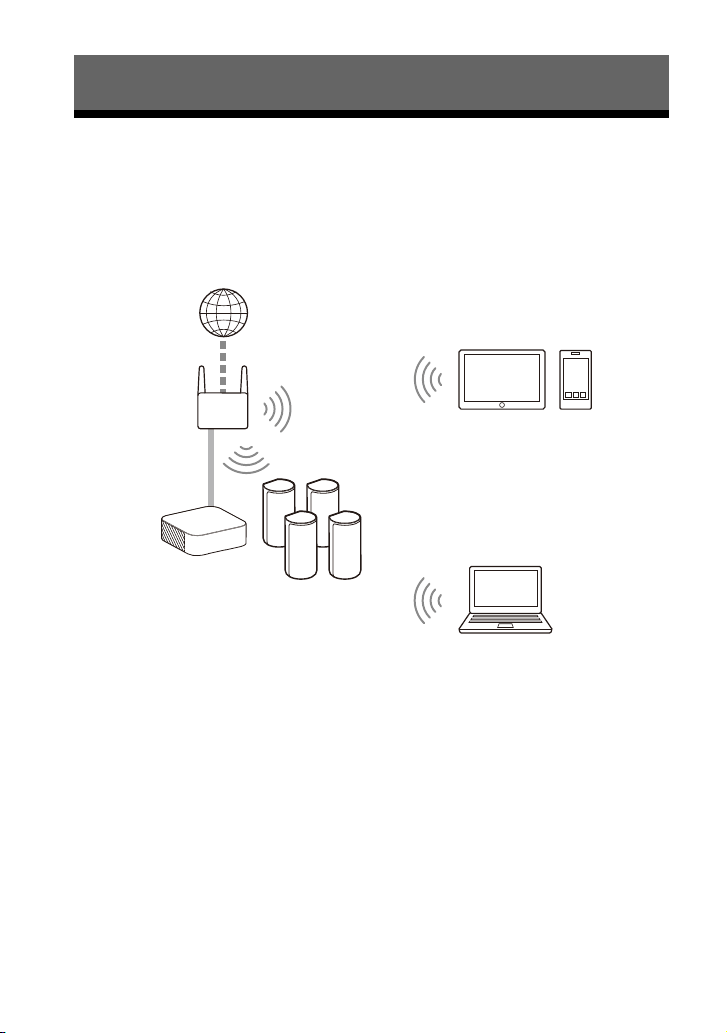
32
FR
Ce que vous pouvez faire en connectant le système
d’enceintes à un réseau
Vous pouvez lire du contenu musical en streaming via le système d’enceintes en
utilisant un smartphone, une tablette ou un dispositif iOS, ou lire de la musique stockée
sur un ordinateur via le système d’enceintes en le connectant au réseau.
Pour plus d’informations sur les fonctions et opérations, reportez-vous au Guide d’aide.
360 Reality Audio
Vous pouvez lire du contenu 360 Reality
Audio sur le système d’enceintes en le
sélectionnant dans l’application du
service de streaming compatible avec
360 Reality Audio.
Spotify
Vous pouvez sélectionner de la musique
dans l’application Spotify et la lire sur le
système d’enceintes.
Utilisez votre téléphone, votre tablette
ou votre ordinateur comme une
télécommande pour contrôler Spotify.
Accédez à spotify.com/connect pour en
savoir plus.
Chromecast built-in™
Vous pouvez sélectionner de la musique
dans l’application compatible
Chromecast et la lire sur le système
d’enceintes.
Écoute de la musique par connexion à un réseau
Dispositif/smartphone/
tablette iOS
• 360 Reality Audio
•Spotify
•Chromecast built-in
•AirPlay
•Sony | Music Center
Ordinateur
•AirPlay
• Réseau domestique
Système
d’enceintes

33
FR
AirPlay
Le système d’enceintes est compatible
AirPlay.
Vous pouvez lire de la musique sur le
système d’enceintes en utilisant un
dispositif iOS ou un ordinateur.
Sony | Music Center
Vous pouvez commander le système
d’enceintes en installant l’application
« Sony | Music Center » sur votre
smartphone ou votre tablette.
Réseau domestique
Vous pouvez lire des fichiers de musique
stockés sur votre ordinateur via votre
réseau domestique.
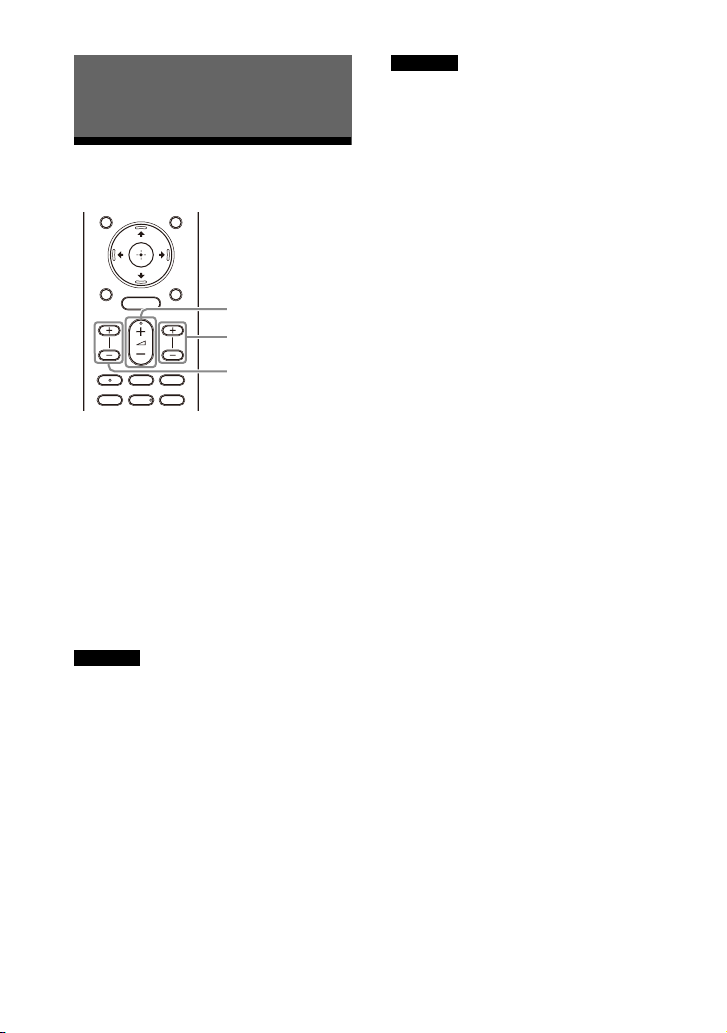
34
FR
Réglage du volume
Pour régler le volume du système
d’enceintes
Appuyez sur (volume) +/–.
Le niveau de volume apparaît sur
l’afficheur du panneau avant.
Pour régler le volume des graves
Appuyez sur BASS (volume des graves)
+/–.
Le niveau de volume apparaît sur
l’afficheur du panneau avant.
Le caisson de graves est conçu pour
reproduire les sons graves ou de basse
fréquence. Il est possible que les sons
graves reproduits par le caisson de graves
ne soient pas perceptibles si la source
d’entrée n’en contient pas beaucoup,
comme c’est le cas dans certains
programmes de télévision.
Pour régler le volume des
enceintes arrière
Appuyez sur REAR (volume des
enceintes arrière) +/–.
Le niveau de volume apparaît sur
l’afficheur du panneau avant.
Les enceintes arrière sont conçues pour lire
la partie surround du son multicanaux et le
son surround qui est créé à partir du son à
2 canaux à l’aide du traitement virtuel.
Lorsque la source d’entrée contient peu de
son surround, la reproduction de celui-ci à
partir des enceintes arrière peut être
difficile à entendre.
Réglage du volume et de la qualité
du son
Remarque
BASS +/–
REAR (volume
des enceintes
arrière) +/–
(volume) +/–
Remarque
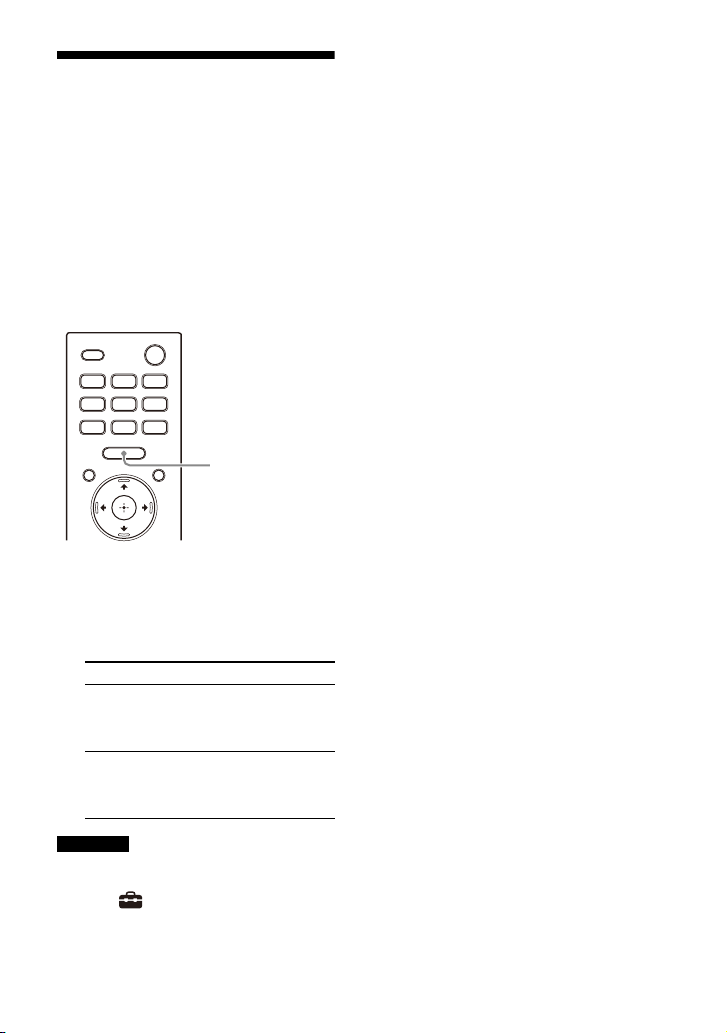
35
FR
Profiter de l’expérience
surround immersive
(IMMERSIVE AE)
Vous pouvez vous imprégner du son
surround non seulement depuis
l’horizontale, mais aussi depuis le haut,
en utilisant efficacement les modes son
(page 36). Cette fonction est également
utilisable pour le signal du canal 2.0,
notamment pour les programmes de
télévision.
1 Appuyez sur IMMERSIVE AE pour
activer ou désactiver la fonction.
Le réglage Immersive Audio
Enhancement apparaît sur l’écran
du téléviseur.
• La fonction Immersive Audio
Enhancement est disponible uniquement
lorsque [Config.] - [Réglages
avancés] - [Réglages audio] - [Effet
sonore] est réglé sur [Sound Mode activé].
• L’effet surround spatial diffère selon la
source sonore.
• Le réglage Immersive Audio
Enhancement n’apparaît pas sur l’écran
du téléviseur quand l’entrée TV est
sélectionnée. Dans ce cas, vous pouvez
vérifier le paramètre Immersive Audio
Enhancement de l'afficheur du panneau
avant.
• Selon la source, ce réglage est fixe et ne
peut pas être modifié.
Mode Description
[Immersive
Audio
Enhancement:
On]
Active la fonction
Immersive Audio
Enhancement.
[Immersive
Audio
Enhancement:
Off]
Désactive la fonction
Immersive Audio
Enhancement.
Remarques
IMMERSIVE AE
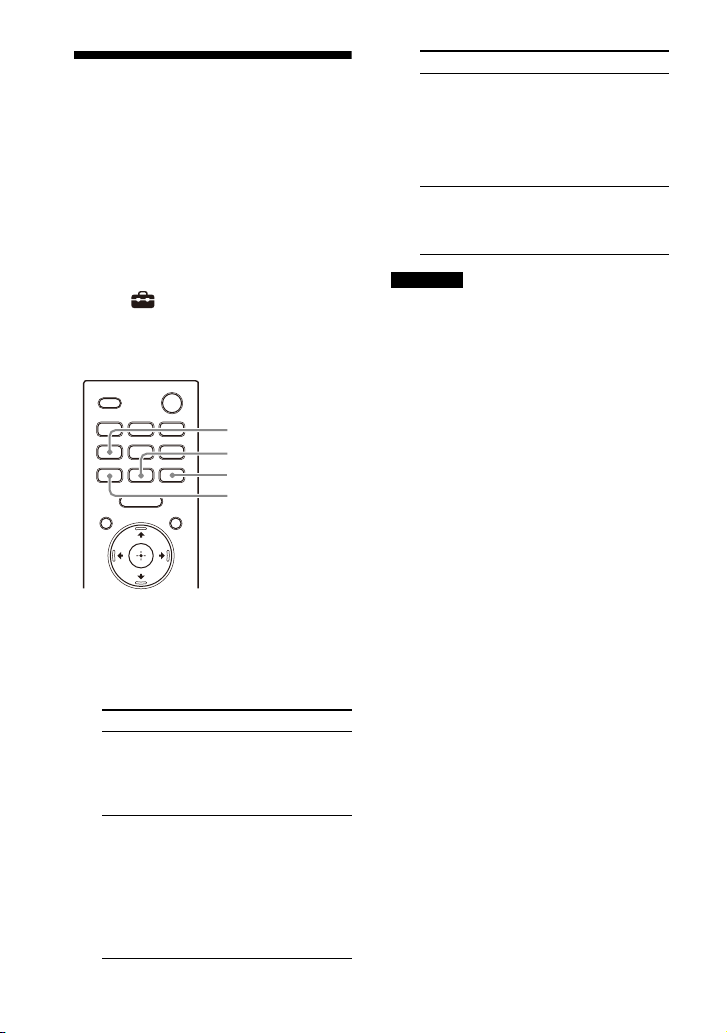
36
FR
Réglage de l’effet sonore
personnalisé pour
différentes sources
sonores (mode son)
Vous pouvez facilement profiter des
effets sonores préprogrammés qui sont
personnalisés pour différents types de
sources sonores.
Cette fonction est utilisable uniquement
lorsque [Config.] - [Réglages
avancés] - [Réglages audio] - [Effet
sonore] est réglé sur [Sound Mode
activé].
1 Appuyez sur AUTO SOUND,
CINEMA, MUSIC ou STANDARD
pour sélectionner le mode son.
Le mode son sélectionné apparaît
sur l’écran du téléviseur.
• La fonction de mode son est désactivée
dans les conditions suivantes.
– Chromecast built-in est utilisé.
– AirPlay est utilisé.
– Le dispositif BLUETOOTH est connecté
en mode de transmission BLUETOOTH
(page 29).
– Une tonalité de test est émise.
• Le mode son n’apparaît pas sur l’écran du
téléviseur quand l’entrée TV est
sélectionnée. Dans ce cas, vous pouvez
vérifier le mode audio sur l'afficheur du
panneau avant.
• Selon le réglage du mode son et la source
sonore associés, l’effet de [Optimisation
du champ sonore] peut ne pas être
appliqué.
Mode son Description
[Auto Sound]
Le réglage du son
adapté est
automatiquement
sélectionné pour la
source sonore.
[Cinema]
Vous avez
l’impression d’être
immergé par le son
qui circule derrière
vous et enveloppe la
totalité de votre
corps. Ce mode
convient pour les
films.
CINEMA
MUSIC
AUTO SOUND
STANDARD
[Music]
La vivacité et la
brillance du son sont
exprimées en détail.
Ce mode convient
pour écouter de la
musique de manière
entraînante.
[Standard
Surround]
Le son d’un
programme télévisé
est reproduit
clairement.
Remarques
Mode son Description
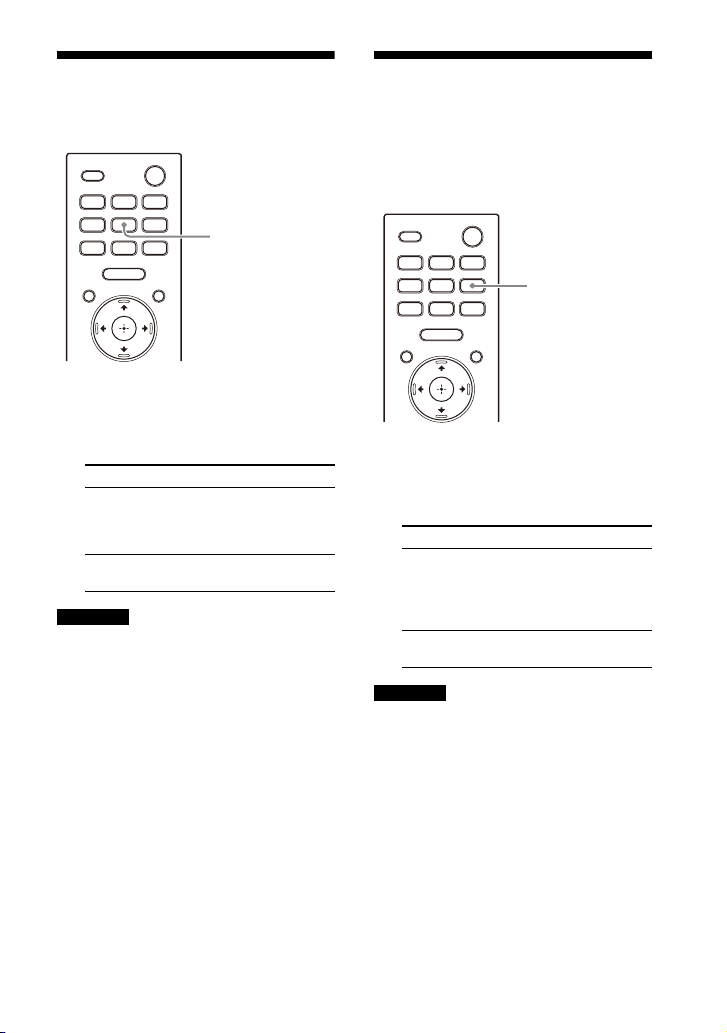
37
FR
Rendre les dialogues
plus audibles (VOICE)
1 Appuyez sur VOICE pour activer ou
désactiver la fonction.
Le réglage du mode voix apparaît
sur l’écran du téléviseur.
• Le paramètre mode voix n’apparaît pas
sur l’écran du téléviseur quand l’entrée
téléviseur est sélectionnée. Dans ce cas,
vous pouvez vérifier le paramètre mode
voix sur l'afficheur du panneau avant.
• Quand le dispositif BLUETOOTH est
connecté en mode de transmission
BLUETOOTH (page 29), le mode voix est
désactivé.
Profiter d’un son clair
associé à un niveau de
volume réduit durant la
nuit (NIGHT)
1 Appuyez sur NIGHT pour activer
ou désactiver la fonction.
Le réglage du mode nocturne
apparaît sur l’écran du téléviseur.
• Lorsque vous mettez le système
d’enceintes hors tension, ce paramètre se
règle automatiquement sur [Night: Off].
• Le paramètre mode nocturne n’apparaît
pas sur l’écran du téléviseur quand
l’entrée TV est sélectionnée. Dans ce cas,
vous pouvez vérifier le paramètre mode
nocturne sur l'afficheur du panneau
avant.
• Quand le dispositif BLUETOOTH est
connecté en mode de transmission
BLUETOOTH (page 29), le mode nocturne
est désactivé.
Mode Description
[Voice: On] Les dialogues sont
facilement audibles en
améliorant la plage de
dialogue.
[Voice: Off] Désactive la fonction
Mode voix.
Remarques
VOICE
Mode Description
[Night: On] Le son est reproduit à
un niveau de volume
réduit avec une perte
minimale de fidélité et
des dialogues distincts.
[Night: Off] Désactive la fonction
Mode nocturne.
Remarques
NIGHT
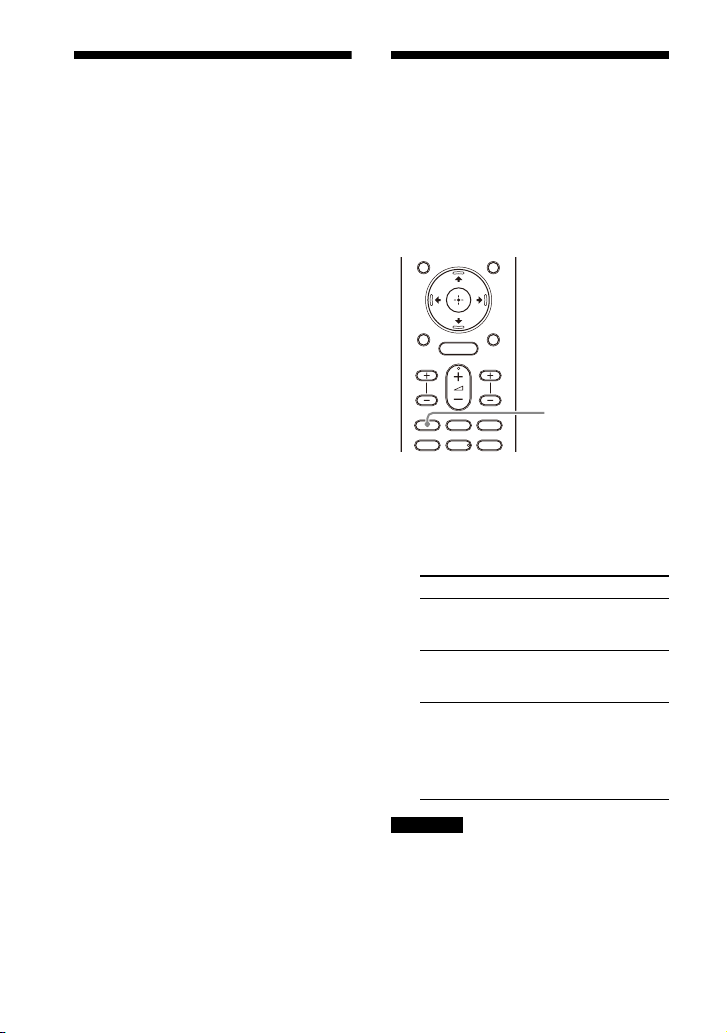
38
FR
Réglage de l’écart
temporel entre l’image et
le son
Quand le son ne correspond pas aux
images affichées sur l’écran du
téléviseur, vous pouvez régler l’écart
temporel entre l’image et le son.
La méthode de réglage varie selon
l’entrée.
Pour plus d’informations, reportez-vous
au Guide d’aide.
Profiter d’un son de
diffusion multiplex
(AUDIO)
Vous pouvez bénéficier d’un son de
diffusion multiplex lorsque le système
d’enceintes reçoit un signal de diffusion
multiplex Dolby Digital.
1 Appuyez plusieurs fois sur AUDIO
pour sélectionner le signal audio
souhaité.
Le signal audio apparaît sur l’écran du
téléviseur
.
• Pour reproduire un son Dolby Digital, vous
devez connecter un téléviseur compatible
eARC ou ARC (page 16) à la prise HDMI
OUT (TV ARC/eARC) à l’aide du câble HDMI
(fourni) ou d’autres dispositifs à la prise
HDMI IN via un câble HDMI (non fourni).
Signal audio Description
[Audio:
Main]
Le son de la langue
principale est
reproduit.
[Audio: Sub] Le son de la langue
secondaire est
reproduit.
[Audio:
Main/Sub]
Le son principal est
reproduit par l’enceinte
gauche et le son
secondaire est
reproduit par l’enceinte
droite.
Remarques
AUDIO
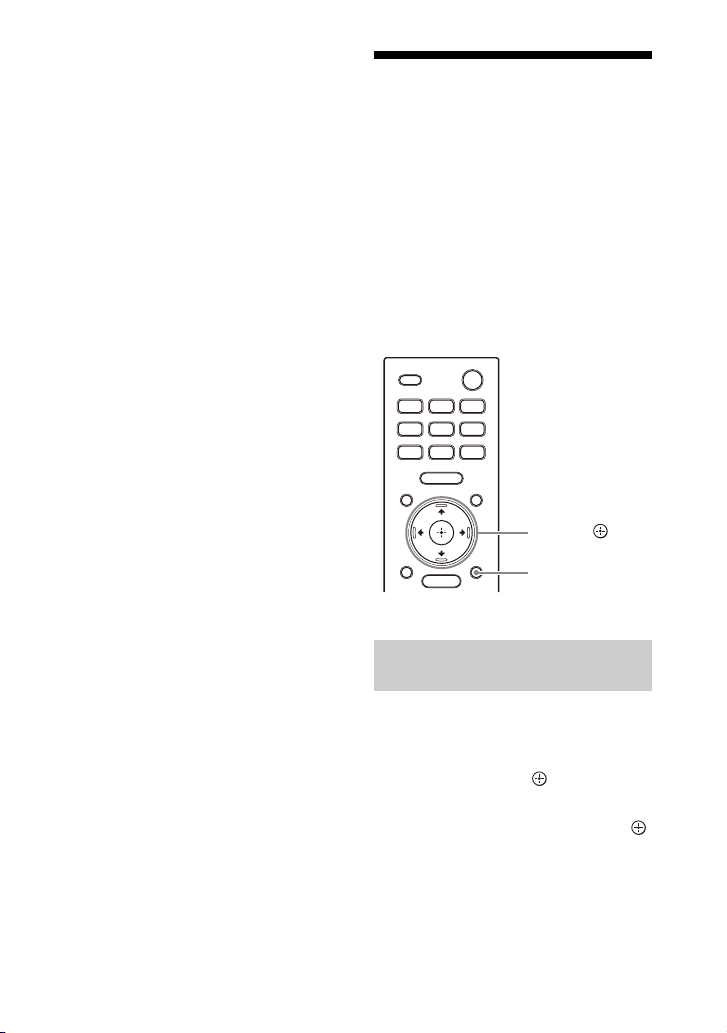
39
FR
• Le signal audio n'apparaît pas sur l'écran
du téléviseur quand l'entrée TV est
sélectionnée. Dans ce cas, vous pouvez
vérifier le signal audio sur l'affichage du
panneau avant.
Réglage du volume des
dialogues pendant la
lecture de contenus
DTS:X
Le réglage du volume des dialogues
vous permet de les distinguer aisément
des bruits ambiants. Cette fonction est
opérationnelle lors de la lecture de
contenus compatibles avec la fonction
de réglage des dialogues DTS:X.
La méthode de réglage varie selon
l’entrée.
1 Appuyez sur OPTIONS, affichez
[DIALOG] sur l’afficheur du
panneau avant à l’aide de /,
puis appuyez sur (entrée).
2 Réglez le volume des dialogues à
l’aide de /, puis appuyez sur
(entrée).
Vous pouvez régler le volume entre
0,0 dB et 6,0 dB par incréments de
1,0 dB.
Lorsque vous regardez la
télévision
OPTIONS
///,
(entrée)

40
FR
3 Appuyez sur OPTIONS.
Le menu d’options disparaît de
l’afficheur du panneau avant.
1 Appuyez sur OPTIONS.
Le menu des options apparaît sur
l’écran du téléviseur.
2 Sélectionnez [Commande
dialogue DTS].
3 Réglez le volume des dialogues à
l’aide de /, puis appuyez sur
(entrée).
Vous pouvez régler le volume entre
0,0 dB et 6,0 dB par incréments de
1,0 dB.
Lecture de contenu sur un
dispositif AV
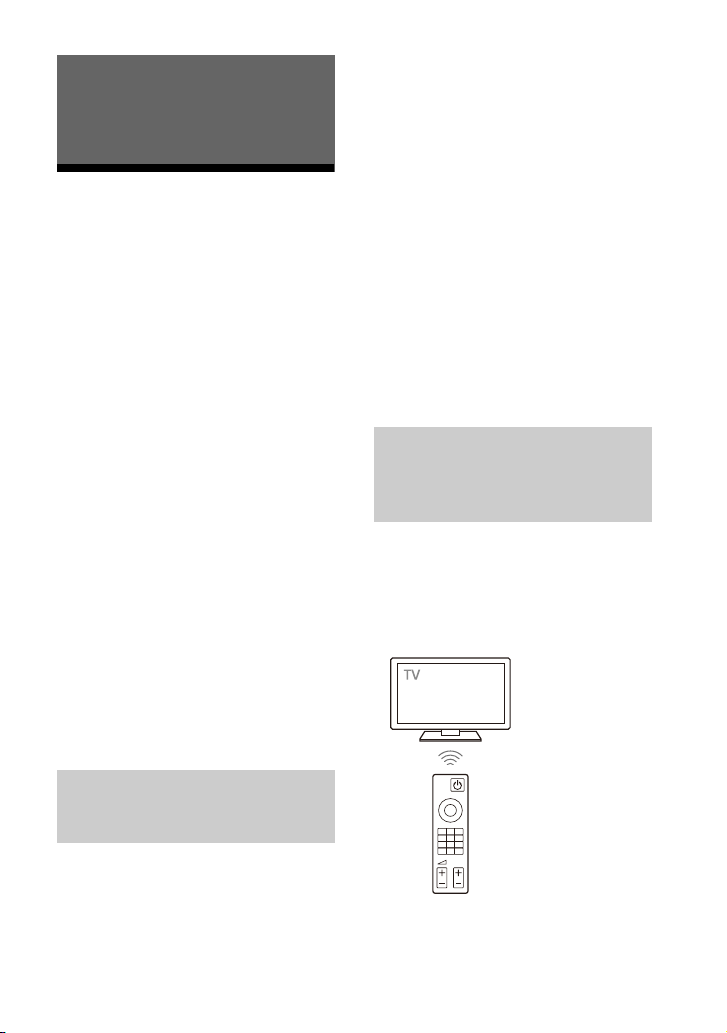
41
FR
Commande du système
d’enceintes par
interverrouillage avec un
téléviseur (fonction
Contrôle pour HDMI)
Connecter un téléviseur compatible avec
la fonction Contrôle pour HDMI en
utilisant un câble HDMI vous permet
d’interverrouiller le fonctionnement du
système d’enceintes avec celui d’un
téléviseur, notamment pour la mise
sous/hors tension ou le réglage du
volume.
À propos de la fonction Contrôle
pour HDMI
La fonction Contrôle pour HDMI est une
fonction qui permet de faire fonctionner
des dispositifs connectés à l’aide d’un
câble HDMI (High-Definition Multimedia
Interface) en les interverrouillant.
Même si cette fonction est utilisable
pour les dispositifs compatibles avec la
fonction Contrôle pour HDMI, elle peut
ne pas fonctionner si vous connectez
des dispositifs autres que ceux fabriqués
par Sony.
Activez les réglages de la fonction
Contrôle pour HDMI du téléviseur
connecté au système d’enceintes à
l’aide d’un câble HDMI.
Le réglage par défaut de la fonction
Contrôle pour HDMI du système
d’enceintes est [Marche].
Conseils
• Lorsque vous connectez un dispositif tel
qu’un lecteur Blu-ray Disc à un téléviseur
avec un câble HDMI, activez sa fonction
Contrôle pour HDMI.
• Pour activer la fonction Contrôle pour
HDMI d’un téléviseur ou d’un lecteur Blu-
ray Disc, reportez-vous à son mode
d’emploi.
• Si vous activez la fonction Contrôle pour
HDMI (« BRAVIA » sync) lorsque vous
utilisez un téléviseur fabriqué par Sony, la
fonction Contrôle pour HDMI du système
d’enceintes est également activée
automatiquement. Lorsque le réglage est
terminé, [DONE] apparaît sur l’afficheur du
panneau avant.
Lorsque vous mettez le téléviseur sous/
hors tension ou réglez le volume à l’aide
de la télécommande d’un téléviseur, la
mise sous/hors tension ou le réglage du
volume du système d’enceintes est
interverrouillé.
Utilisation du système d’enceintes
par interverrouillage avec un
téléviseur
Préparation de la commande
par interverrouillage avec un
téléviseur
Mise sous/hors tension ou
réglage du volume à l’aide
de la télécommande d’un
téléviseur
Télécommande du
téléviseur

42
FR
Interverrouillage de
l’alimentation
La mise sous/hors tension du téléviseur
entraîne également la mise sous/hors
tension automatique du système.
Si vous mettez le système d’enceintes hors
tension avant le téléviseur, le système
d’enceintes peut ne pas se mettre sous
tension automatiquement lorsque vous
remettrez le téléviseur sous tension. Dans
ce cas, effectuez l’opération suivante.
– Sélectionnez le système d’enceintes en
tant que dispositif de reproduction du
son dans le menu du téléviseur.
– Lorsque vous utilisez un téléviseur Sony,
mettez le système d’enceintes sous
tension lorsque le téléviseur est sous
tension.
Réglage du volume
Le son du téléviseur que vous regardez
est automatiquement reproduit à partir
du système d’enceintes. Vous pouvez
régler le volume du système d’enceintes
à l’aide de la télécommande du
téléviseur.
Commande du menu avec la
télécommande du téléviseur
Vous pouvez commander le menu du
système d’enceintes en sélectionnant le
nom du système d’enceintes lorsque
vous basculez l’entrée ou utilisez le
menu Sync sur le téléviseur.
Certains téléviseurs Sony prennent en
charge le menu Sync. Reportez-vous au
mode d’emploi de votre téléviseur pour
savoir s’il prend en charge le menu Sync.
Suivi de la langue
Quand vous modifiez la langue de
l’affichage des menus du téléviseur,
vous changez en même temps la langue
d’affichage des menus du système
d’enceintes.
Fonction Lecture une touche
Lorsque vous lisez du contenu sur un
lecteur Blu-ray Disc ou « PlayStation
®
4»,
etc., raccordé au téléviseur, le système
d’enceintes et le téléviseur sont
automatiquement mis sous tension.
Conseil
Vous pouvez modifier les réglages Contrôle
pour HDMI en sélectionnant [Config.] -
[Réglages avancés] - [Réglages HDMI] dans
le menu d’accueil.
Remarque
Autres fonctions
d’interverrouillage
Remarque

43
FR
Commande du système
d’enceintes par
interverrouillage avec un
téléviseur compatible avec
la fonction « BRAVIA » Sync
« BRAVIA » Sync est une fonction
étendue développée par Sony sur la
base de la fonction Contrôle pour HDMI.
En raccordant des dispositifs
compatibles « BRAVIA » Sync tels qu’un
téléviseur ou un lecteur Blu-ray Disc à
l’aide d’un câble HDMI, vous pouvez
commander ces dispositifs en les
interverrouillant entre eux.
Pour utiliser « BRAVIA » Sync
« BRAVIA » Sync est activée en activant
la fonction Contrôle pour HDMI du
dispositif Sony. Pour procéder à
l’activation de la fonction Contrôle pour
HDMI, reportez-vous à la section
«Préparation de la commande par
interverrouillage avec un téléviseur»
(page 41).
Fonction Contrôle pour HDMI
• Interverrouillage de l’alimentation
(page 42)
• Réglage du volume (page 42)
• Commande du menu avec la
télécommande du téléviseur (page 42)
• Suivi de la langue (page 42)
• Fonction Lecture une touche (page 42)
Fonction Mode son/Sélection
d’une scène
Le mode son du système d’enceintes est
automatiquement basculé selon les
réglages de la fonction Sélection d’une
scène ou du mode son du téléviseur.
Pour utiliser cette fonction, vous devez
régler le mode son sur [Auto Sound]
(page 36).
Fonction Commande Home
Cinéma
Le réglage du système d’enceintes, le
réglage des paramètres du mode son, le
basculement des entrées, etc. peuvent
être effectués sans basculer l’entrée TV.
Ce que vous pouvez faire
avec « BRAVIA » Sync
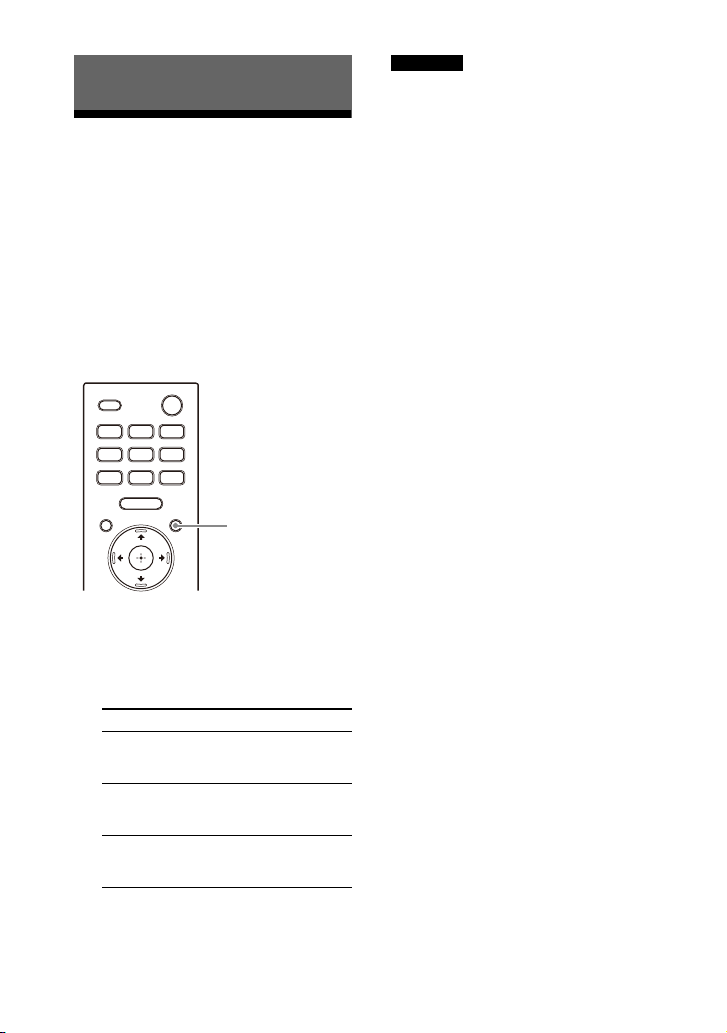
44
FR
Modification de la
luminosité de l’afficheur
du panneau avant et des
indicateurs (DIMMER)
Vous pouvez modifier la luminosité de
l’afficheur du panneau avant et de
l’indicateur d’alimentation de l’enceinte.
La luminosité de l’indicateur
d’alimentation du caisson de graves en
option change aussi.
1 Appuyez plusieurs fois sur
DIMMER pour sélectionner le
mode d’affichage souhaité.
Le mode d’affichage apparaît sur
l’écran du téléviseur.
• L’afficheur du panneau avant et les
indicateurs sont éteints lorsque [Dimmer:
Off] est sélectionné. Ils s’allument
automatiquement lorsque vous appuyez
sur n’importe quelle touche, puis
s’éteignent à nouveau si vous n’utilisez
pas le système d’enceintes pendant
10 secondes environ. Cependant, dans
certains cas, l’afficheur du panneau avant
et les indicateurs peuvent ne pas
s’éteindre. Dans ce cas, la luminosité de
l’afficheur du panneau avant et des
indicateurs est identique au mode
[Dimmer: Dark].
• Le mode afficheur n’apparaît pas sur
l’écran du téléviseur quand l’entrée
Téléviseur est sélectionnée. Dans ce cas,
vous pouvez vérifier le mode afficheur sur
l'afficheur du panneau avant.
Modification des réglages
Mode Description
[Dimmer:
Bright]
L’afficheur du panneau
avant et les indicateurs
sont lumineux.
[Dimmer:
Dark]
L’afficheur du panneau
avant et les indicateurs
sont estompés.
[Dimmer:
Off]
L’afficheur du panneau
avant et les indicateurs
sont éteints.
DIMMER
Remarques

45
FR
Économie d’énergie en
mode de veille
Vérifiez que vous avez défini les
réglages suivants :
– [Config.] - [Réglages avancés] -
[Réglages HDMI] - [Standby Through]
est réglé sur [Non].
– [Config.] - [Réglages avancés] -
[Réglages système] - [Veille Réseau/
Bluetooth] est réglé sur [Non].
Exécution de Régl. facile
Vous pouvez configurer aisément les
réglages initiaux de base, les réglages
d’enceinte et les réglages réseau du
système d’enceintes en exécutant Régl.
facile.
1 Appuyez sur HOME.
Le menu d’accueil apparaît sur
l’écran du téléviseur.
2 Sélectionnez [Config.] - [Régl.
facile] dans le menu d’accueil.
L’écran [Réglage facile] apparaît sur
l’écran du téléviseur.
3 Sélectionnez le réglage souhaité.
• [Configuration initiale facile] :
configure les réglages initiaux de
base, y compris les réglages
d’enceinte et les réglages réseau.
• [Réglage sonore facile] : configure
les réglages d’enceinte de base
pour optimiser le son surround
pour votre environnement.
•[Réglages réseau faciles]:
configure les réglages réseau de
base.
4 Effectuez les réglages en suivant
les instructions affichées à l’écran.
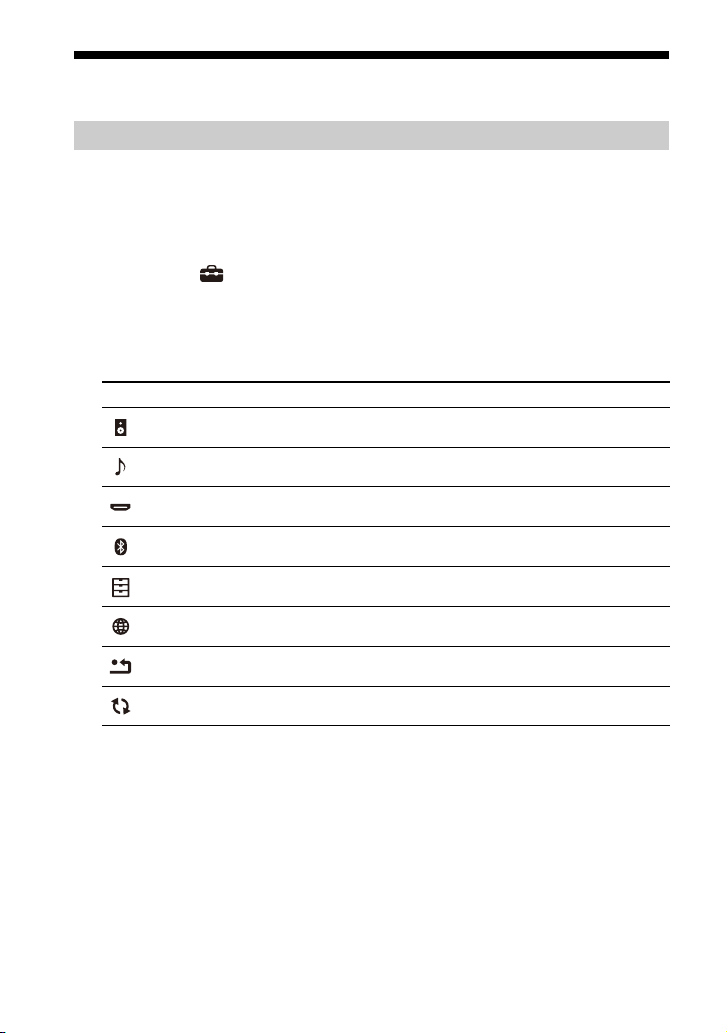
46
FR
Exécution de Réglages avancés
Vous pouvez définir différents réglages pour des éléments tels que les images et
le son dans le menu [Réglages avancés].
1 Appuyez sur HOME.
Le menu d’accueil apparaît sur l’écran du téléviseur.
2 Sélectionnez [Config.] - [Réglages avancés] dans le menu d’accueil.
L’écran [Réglages avancés] apparaît sur l’écran du téléviseur.
3 Sélectionnez l’élément de réglage.
Pour plus d’informations sur les éléments de réglage, reportez-vous au Guide
d’aide.
Utilisation du menu [Réglages avancés]
Élément de réglage Description
[Réglages d’enceinte]
Configure les réglages d’enceintes pour l’installation
et les connexions.
[Réglages audio] Configure les réglages de sortie audio.
[Réglages HDMI] Configure les réglages HDMI.
[Réglages Bluetooth]
Configure les réglages détaillés de la fonction
BLUETOOTH.
[Réglages système] Configure les réglages du système d’enceintes.
[Réglages réseau] Configure les réglages détaillés pour Internet.
[Réinitialisation]
Rétablit les réglages d’usine par défaut du système
d’enceintes.
[Mise à jour logicielle]
Met à jour le logiciel du système d’enceintes ou du
caisson de graves en option.

47
FR
Mise à jour delogiciel
En procédant à la mise à jour vers la
toute dernière version du logiciel, vous
pouvez profiter des fonctions les plus
récentes.
Pour plus d’informations sur les
fonctions de mise à jour, visitez le site
Web suivant :
• Pour les clients des Amériques
https://www.sony.com/am/support
• Pour les clients en Europe
https://www.sony.eu/support
• Pour les clients de l’Asie-Pacifique,
d’Océanie, du Moyen-Orient et
d’Afrique
https://www.sony-asia.com/support
• La mise à jour peut prendre 20 minutes.
• Un environnement Internet est nécessaire
pour effectuer des mises à jour via
Internet.
• Pendant que la mise à jour est en cours
d’exécution, ne mettez pas le système
d’enceintes sous ou hors tension, ne
débranchez pas le cordon d’alimentation
secteur, ne déconnectez pas/ne
connectez pas le câble HDMI et n’utilisez
pas le système d’enceintes ou le
téléviseur. Attendez que la mise à jour du
logiciel soit terminée.
• Réglez [Config.] - [Réglages avancés]
- [Réglages réseau] - [Réglages Mise à jour
automatique] - [Mise à jour automatique]
sur [Marche] si vous souhaitez exécuter
automatiquement les mises à jour de
logiciel. Le logiciel peut être mis à jour
même si vous sélectionnez [Non] dans
[Mise à jour automatique] en fonction des
détails des mises à jour. Pour plus
d’informations, reportez-vous au Guide
d’aide.
1 Assurez-vous que les enceintes
sont sous tension et connectées au
système d’enceintes. Lorsque
vous utilisez le caisson de graves
en option, assurez-vous qu’il est
sous tension et connecté au
système d’enceintes.
Les indicateurs d’alimentation des
enceintes et du caisson de graves en
option brillent en vert.
2 Appuyez sur HOME.
Le menu d’accueil apparaît sur
l’écran du téléviseur.
3 Sélectionnez [Config.] -
[Réglages avancés] dans le menu
d’accueil.
Si le système d’enceintes détecte
des informations de mise à jour pour
le système d’enceintes sur le réseau,
la notification de mise à jour et [Mise
à jour logicielle] apparaissent dans
le menu d’accueil. Dans ce cas,
sélectionnez [Mise à jour logicielle]
et suivez les instructions à l’écran.
4 Sélectionnez [Mise à jour
logicielle].
L’écran [Mise à jour logicielle]
apparaît sur l’écran du téléviseur.
5 Sélectionnez l’élément de la mise
à jour.
Sélectionnez l’élément de la mise à
jour parmi les suivants en appuyant
sur / et , puis mettez le logiciel
à jour en suivant les instructions à
l’écran.
Quand une mise à jour de logiciel
commence, le système d’enceintes
redémarre automatiquement.
Pendant une mise à jour de logiciel,
[UPDATE] apparaît sur l’afficheur du
panneau avant. Une fois la mise à
jour terminée, le système
d’enceintes redémarre
automatiquement.
Remarques

48
FR
[Mise à jour réseau]
Met le logiciel à jour à l’aide du réseau
disponible. Assurez-vous que le réseau
est connecté à Internet.
[Mise à jour USB]
Met le logiciel à jour à l’aide d’une clé
USB. Pour plus d’informations sur la
mise à jour, consultez les instructions
qui s’affichent pendant le
téléchargement du fichier de mise à
jour.
[Mise à jour des enceintes sans fil]
Met à jour le logiciel des enceintes ou du
caisson de graves en option lorsque la
version la plus récente du logiciel du
système d’enceintes est déjà installée.
Si la mise à jour du logiciel des enceintes ou
du caisson de graves en option ne
fonctionne pas, rapprochez-les du boîtier
de commande et exécutez la mise à jour.
Remarque
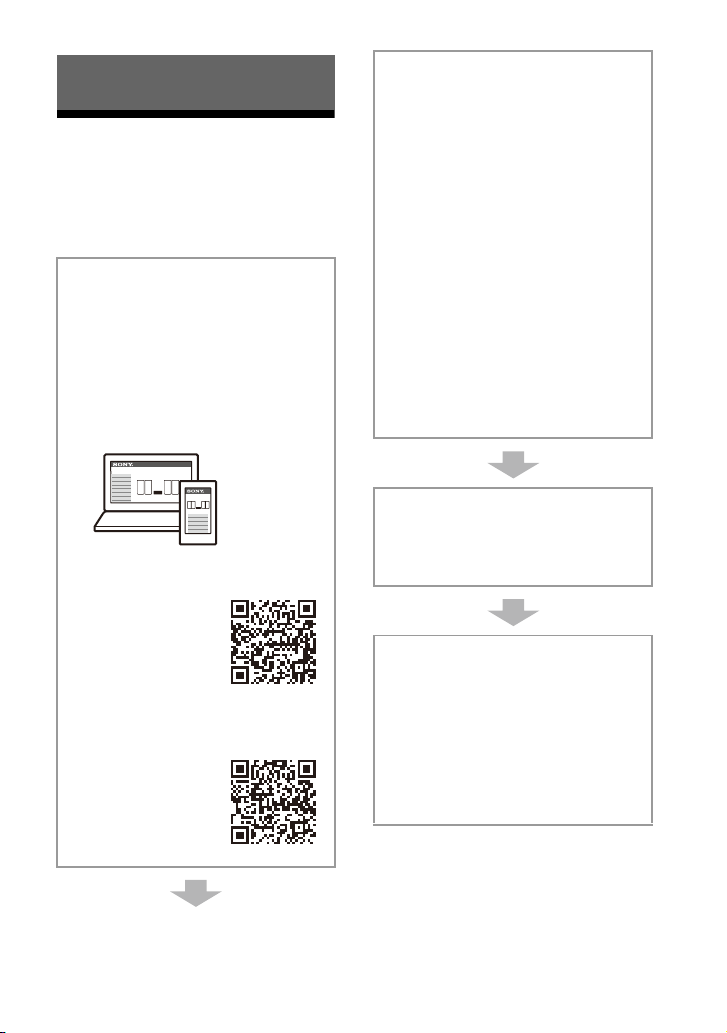
49
FR
Dépannage
Si le système d’enceintes ne fonctionne
pas correctement, procédez dans l’ordre
suivant.
Dépannage
1 Recherchez la cause et la
solution au problème en vous
référant au présent mode
d’emploi ou au Guide d’aide.
La méthode de dépannage figure
dans la section « Dépannage ».
Pour les fonctions qui ne figurent
pas dans le mode d’emploi,
référez-vous au Guide d’aide.
• Pour les clients des Amériques
https://
rd1.sony.net/
help/ht/a9/h_uc/
• Pour les clients
dans les autres pays/régions
https://
rd1.sony.net/
help/ht/a9/h_zz/
2 Recherchez la cause et la
solution au problème sur le site
d’assistance de Sony.
Le site d’assistance de Sony
fournit les informations
d’assistance les plus récentes et
les réponses aux questions
fréquemment posées.
• Pour les clients des Amériques
https://www.sony.com/am/
support
• Pour les clients en Europe
https://www.sony.eu/support
• Pour les clients de l’Asie-
Pacifique, d’Océanie, du
Moyen-Orient et d’Afrique
https://www.sony-asia.com/
support
3 Réinitialisez le système
d’enceintes.
Tous les réglages par défaut du
système d’enceintes sont rétablis.
4 Si le problème persiste,
consultez votre revendeur Sony
le plus proche.
Quand vous sollicitez une
réparation, n’oubliez pas de
rapporter à la fois votre boîtier de
commande et vos enceintes,
même si le problème semble
limité à un seul de ces appareils.

50
FR
Le système d’enceintes ne se met
pas sous tension.
Assurez-vous que le cordon
d’alimentation secteur est
correctement branché.
Débranchez le cordon d’alimentation
secteur de la prise murale, puis
rebranchez-le quelques minutes plus
tard.
Le système d’enceintes ne se met
pas sous tension même lorsque le
téléviseur est mis sous tension.
Réglez [Config.] - [Réglages
avancés] - [Réglages HDMI] -
[Contrôle pour HDMI] sur [Marche]. Le
téléviseur doit prendre en charge la
fonction Contrôle pour HDMI
(page 41). Pour plus de détails,
reportez-vous au mode d’emploi de
votre téléviseur.
Vérifiez les réglages des enceintes du
téléviseur. L’alimentation du système
d’enceintes se synchronise avec les
réglages des enceintes du téléviseur.
Pour plus de détails, reportez-vous au
mode d’emploi de votre téléviseur.
Selon le téléviseur, si le son du
téléviseur était reproduit à partir des
enceintes du téléviseur la dernière
fois, il se peut que le système
d’enceintes ne se mette pas sous
tension par interverrouillage avec
l’alimentation du téléviseur, même si
ce dernier est sous tension.
Le système d’enceintes est mis hors
tension lorsque le téléviseur est mis
hors tension.
Vérifiez le réglage de [Config.] -
[Réglages avancés] - [Réglages HDMI]
- [Attente Liée au téléviseur]. Lorsque
[Attente Liée au téléviseur] est réglé
sur [Marche] ou [Auto], le système
d’enceintes est mis automatiquement
hors tension lorsque vous mettez le
téléviseur hors tension.
Le système d’enceintes ne se met
pas hors tension même lorsque le
téléviseur est mis hors tension.
Vérifiez le réglage de [Config.] -
[Réglages avancés] - [Réglages HDMI]
- [Attente Liée au téléviseur]. Pour
mettre le système d’enceintes hors
tension automatiquement,
indépendamment de l’entrée, lorsque
vous mettez le téléviseur hors
tension, réglez [Attente Liée au
téléviseur] sur [Marche]. Le téléviseur
doit prendre en charge la fonction
Contrôle pour HDMI (page 41). Pour
plus de détails, reportez-vous au
mode d’emploi de votre téléviseur.
Impossible de mettre le système
d’enceintes hors tension.
Le système d’enceintes est peut-être
en mode démo. Pour annuler le mode
démo, réinitialisez le système
d’enceintes. Maintenez enfoncée la
touche (alimentation) du boîtier de
commande pendant plus de
10 secondes (page 58).
Aucune image n’apparaît ou
l’image n’est pas reproduite
correctement.
Sélectionnez l’entrée appropriée
(page 24).
En l’absence d’image alors que
l’entrée TV est sélectionnée,
sélectionnez le canal TV de votre
choix à l’aide de la télécommande du
téléviseur.
En l’absence d’image alors que
l’entrée HDMI est sélectionnée,
appuyez sur la touche de lecture du
dispositif connecté.
Déconnectez un câble HDMI, puis
connectez-le à nouveau. Assurez-
vous que le câble est correctement
inséré.
Lorsqu’il n’y a aucune image
transmise par le dispositif connecté
Alimentation
Image

51
FR
ou lorsque l’image transmise par le
dispositif connecté n’est pas
reproduite correctement, réglez le
paramètre [Config.] - [Réglages
avancés] - [Réglages HDMI] - [Format
du signal HDMI] - [HDMI IN]. Pour plus
d’informations, reportez-vous au
Guide d’aide.
Le système d’enceintes est connecté
à un dispositif d’entrée qui n’est pas
conforme à HDCP (High-bandwidth
Digital Content Protection). Dans ce
cas, vérifiez les spécifications du
dispositif connecté.
L’image affichée sur l’écran du
téléviseur est déformée.
Des interférences de la fonction sans
fil entre le téléviseur/les autres
dispositifs sans fil et le boîtier de
commande peuvent se produire.
Déplacez le boîtier de commande,
modifiez l’orientation du boîtier de
commande ou éloignez le boîtier de
commande du téléviseur/des autres
dispositifs sans fil.
Il y a des interférences de la bande de
fréquences entre la connexion LAN
sans fil et la connexion sans fil des
enceintes. Basculez la bande de la
connexion LAN sans fil du téléviseur
ou du dispositif qui reproduit une
image sur 2,4 GHz.
Le contenu 3D provenant de la prise
HDMI IN n’apparaît pas sur l’écran
du téléviseur.
Selon le téléviseur ou le dispositif
vidéo, il est possible que le contenu
3D ne s’affiche pas. Vérifiez le format
vidéo HDMI pris en charge. Pour plus
d’informations, reportez-vous au
Guide d’aide.
Le signal vidéo haute définition (4K/
60p 4:4:4, 4:2:2 et 4K/60p 4:2:0 10
bits, etc.) de la prise HDMI IN
n’apparaît pas sur l’écran du
téléviseur.
Selon le téléviseur ou le dispositif
vidéo utilisé, il est possible que les
signaux vidéo haute définition tels
que la 4K ne s’affichent pas. Vérifiez la
fonctionnalité vidéo et les réglages
tant de votre téléviseur que de votre
dispositif vidéo.
Réglez le paramètre [Config.] -
[Réglages avancés] - [Réglages HDMI]
- [Format du signal HDMI] - [HDMI IN]
en fonction du signal vidéo qui est pris
en charge par un téléviseur ou un
dispositif connecté. Pour plus
d’informations, reportez-vous au
Guide d’aide.
Lorsque vous lisez des signaux vidéo,
notamment du contenu vidéo 4K
protégé par le droit d’auteur,
connectez le système d’enceintes à la
prise d’entrée HDMI qui prend en
charge le HDCP2.2 ou le HDCP2.3 sur
le téléviseur. Pour plus de détails,
reportez-vous au mode d’emploi de
votre téléviseur.
Aucune image ne s’affiche sur la
totalité de l’écran du téléviseur.
Le rapport d’aspect du support est
fixe.
L’image et le son du dispositif
connecté au système d’enceintes ne
sont pas reproduits par le téléviseur
lorsque le système d’enceintes n’est
pas sous tension.
Réglez [Config.] - [Réglages
avancés] - [Réglages HDMI] -
[Contrôle pour HDMI] sur [Marche] sur
le système d’enceintes, puis réglez
[Standby Through] sur [Auto] ou
[Marche].
Mettez le système d’enceintes sous
tension, puis basculez l’entrée sur
celle du dispositif en cours de lecture.
S’il est connecté à des dispositifs
autres que ceux fabriqués par Sony
prenant en charge la fonction
Contrôle pour HDMI, réglez
[Config.] - [Réglages avancés] -
[Réglages HDMI] - [Standby Through]
sur [Marche].

52
FR
Impossible d’afficher les contenus
HDR en gamme dynamique élevée.
Vérifiez les réglages du téléviseur et
du dispositif connecté. Pour plus de
détails, reportez-vous au mode
d’emploi de votre téléviseur et du
dispositif connecté.
Selon le paramètre [Format du signal
HDMI], un dispositif AV peut ne pas
être en mesure de reproduire des
contenus HDR au format HDR. Réglez
le paramètre [Config.] - [Réglages
avancés] - [Réglages HDMI] - [Format
du signal HDMI] - [HDMI IN] en
fonction du format vidéo qui est pris
en charge par le dispositif AV. Pour
plus d’informations, reportez-vous au
Guide d’aide.
Aucun son n’est reproduit par le
système d’enceintes.
Assurez-vous que les cordons
d’alimentation secteur du boîtier de
commande et des enceintes sont
correctement branchés.
Si l’indicateur d’alimentation de
l’enceinte est éteint, procédez
comme suit.
– Assurez-vous que le cordon
d’alimentation secteur de l’enceinte
est correctement branché.
– Appuyez sur (alimentation) au bas
de l’enceinte pour la mettre sous
tension.
Si l’indicateur d’alimentation de
l’enceinte clignote lentement en vert
ou brille en rouge, essayez de
procéder comme suit.
– Rapprochez l’enceinte du boîtier de
commande afin que l’indicateur
d’alimentation de l’enceinte brille
en vert.
– Connectez l’enceinte et le boîtier de
commande manuellement
(page 22).
– Vérifiez l’état de la connexion sans
fil dans [Config.] - [Réglages
avancés] - [Réglages d’enceinte] -
[Réglages des enceintes sans fil] -
[Vérifier la connexion sans fil].
La reproduction du son peut prendre
environ 1 minute si [Config.] -
[Réglages avancés] - [Réglages
d’enceinte] - [Réglages des enceintes
sans fil] - [Canal RF] bascule de [Non]
à [Marche].
Appuyez sur (volume) + sur la
télécommande pour augmenter le
volume ou annuler le silencieux
(page 12).
Les enceintes peuvent être
connectées à un autre dispositif
compatible. Essayez d’établir une
connexion manuelle (page 22).
Le système d’enceintes ne peut pas
se connecter à un téléviseur avec la
fonction BLUETOOTH.
Lorsque vous connectez le système
d’enceintes et le téléviseur avec un
câble HDMI, la connexion BLUETOOTH
est annulée.
Aucun son du téléviseur n’est
reproduit par le système
d’enceintes.
Vérifiez le type et la connexion du
câble HDMI ou du câble du mode
haut-parleur central TV qui est
raccordé au système d’enceintes et
au téléviseur (page 16).
Débranchez les câbles raccordant le
téléviseur au système d’enceintes,
puis rebranchez-les fermement.
Débranchez les cordons
d’alimentation secteur du téléviseur
et du système d’enceintes de la prise
secteur, puis rebranchez-les.
Si le système d’enceintes et le
téléviseur sont connectés avec un
câble HDMI, vérifiez ce qui suit.
– La prise HDMI du téléviseur
connecté porte la mention « eARC »
ou « ARC ».
– La fonction Contrôle pour HDMI du
téléviseur est activée.
Son

53
FR
– La fonction eARC ou ARC du
téléviseur est activée.
– Sur le système d’enceintes,
[Config.] - [Réglages avancés] -
[Réglages HDMI] - [Contrôle pour
HDMI] est réglé sur [Marche].
Si votre téléviseur n’est pas
compatible eARC, réglez [Config.]
- [Réglages avancés] - [Réglages
HDMI] - [eARC] sur [Non].
Basculez l’entrée du système
d’enceintes sur l’entrée TV.
Augmentez le volume du système
d’enceintes ou annulez le silencieux.
Si le son d’un lecteur de disques Blu-
ray, d'un décodeur, d'une console de
jeu, etc, connecté au téléviseur n'est
pas reproduit, connectez le dispositif
à la prise HDMI IN du système
d’enceintes et basculez l’entrée du
système d’enceintes sur l’entrée du
dispositif connecté ([HDMI]) (page 18).
En fonction de l’ordre dans lequel
vous mettez sous tension le téléviseur
et le système d’enceintes, le système
d’enceintes peut être silencieux et
l’indication [MUTING] peut apparaître
sur l’afficheur du panneau avant du
système d’enceintes. Si cela se
produit, mettez d’abord le téléviseur
sous tension, avant le système
d’enceintes.
Appuyez sur TV/AUDIO SYSTEM sur la
télécommande pour régler la sortie
sur le son du téléviseur connecté ou
sélectionnez Système audio comme
réglage des enceintes de votre
téléviseur. Reportez-vous au mode
d’emploi fourni de votre téléviseur
pour toute information relative à sa
configuration.
Le son est irrégulier ou du bruit est
généré.
Si un dispositif émettant un
rayonnement électromagnétique,
notamment un dispositif LAN sans fil
ou un four à micro-ondes se trouve à
proximité, éloignez le système
d’enceintes de ce dispositif.
Des interférences peuvent être
produites par une connexion LAN
sans fil d’un dispositif périphérique.
Réglez la connexion réseau du
dispositif périphérique sur le LAN
filaire.
Le boîtier de commande et les
enceintes sont trop éloignés.
Rapprochez-les.
S’il existe un obstacle entre le boîtier
de commande et les enceintes,
supprimez-le ou éloignez le boîtier de
commande et les enceintes de
l’obstacle.
N’orientez pas le boîtier de
commande vers l’intérieur d’une
étagère. Installez le boîtier de
commande sur une étagère de façon
à ce que l’afficheur du panneau avant
ne soit pas masqué.
Déplacez le boîtier de commande,
modifiez l’orientation du boîtier de
commande ou éloignez le boîtier de
commande du téléviseur.
Réglez [Config.] - [Réglages
avancés] - [Réglages d’enceinte] -
[Réglages des enceintes sans fil] -
[Qualité de la lecture sans fil] sur
[Connexion].
Réglez [Config.] - [Réglages
avancés] - [Réglages d’enceinte] -
[Réglages des enceintes sans fil] -
[Canal RF] sur [Non], puis réglez sur
[Marche].
Des interférences de largeur de bande
sans fil entre la connexion réseau et la
connexion des enceintes peuvent se
produire. Utilisez la connexion LAN
filaire plutôt que la connexion LAN
sans fil du système d’enceintes, ou
basculez la connexion LAN sans fil sur
2,4 GHz.
L’image et le son du dispositif
connecté au système d’enceintes ne
sont pas reproduits par le téléviseur
lorsque le système d’enceintes n’est
pas sous tension.
Réglez [Config.] - [Réglages
avancés] - [Réglages HDMI] -

54
FR
[Contrôle pour HDMI] sur [Marche] sur
le système d’enceintes, puis réglez
[Standby Through] sur [Auto] ou
[Marche].
Mettez le système d’enceintes sous
tension, puis basculez l’entrée sur
celle du dispositif en cours de lecture.
S’il est connecté à des dispositifs
autres que ceux fabriqués par Sony
prenant en charge la fonction
Contrôle pour HDMI, réglez
[Config.] - [Réglages avancés] -
[Réglages HDMI] - [Standby Through]
sur [Marche].
Le son est reproduit à la fois par le
système d’enceintes et le téléviseur.
Coupez le son du système d’enceintes
ou du téléviseur.
Lorsque vous raccordez le système
d’enceintes et le téléviseur à l’aide du
câble du mode haut-parleur central
TV et réglez [Config.] - [Réglages
avancés] - [Réglages d’enceinte] -
[Mode d’enceinte centrale du
téléviseur] sur [Marche], la partie
centrale du son du système
d’enceintes est reproduite par le
téléviseur. Pour plus d’informations,
reportez-vous au Guide d’aide.
Le son est interrompu pendant la
visualisation d’un programme TV ou
de contenu sur un disque Blu-ray,
etc.
Vérifiez le réglage du mode son
(page 36). Si le mode son est réglé sur
[Auto Sound], le son peut être
interrompu lorsque le mode son
change automatiquement en fonction
des informations du programme en
cours de lecture. Si vous ne souhaitez
pas que le mode son change
automatiquement, réglez le mode
son sur un paramètre autre que [Auto
Sound].
Le son du téléviseur est reproduit
par ce système d’enceintes avec un
léger retard par rapport à l’image.
Réglez la valeur de l’écart temporel
entre l’image et le son sur 0 msec s’il
est réglé sur la plage comprise entre
25 ms et 300 ms. Pour plus
d’informations, reportez-vous au
Guide d’aide.
Un décalage de temps entre le son et
l’image peut se produire selon la
source sonore. Si votre téléviseur
possède une fonction qui retarde
l’image, utilisez-la pour le réglage.
Pour plus de détails, reportez-vous au
mode d’emploi de votre téléviseur.
Le son du dispositif connecté au
système d’enceintes est très faible,
voire inexistant.
Appuyez sur (volume) + de la
télécommande et vérifiez le niveau du
volume (page 12).
Appuyez sur ou (volume) + de la
télécommande pour annuler le
silencieux (page 12).
Assurez-vous que la source d’entrée
est correctement sélectionnée. Testez
d’autres sources d’entrée en
appuyant sur la touche de sélection
d’entrée de la télécommande (TV/
HDMI/BLUETOOTH).
Assurez-vous que les connecteurs
sont correctement insérés.
Le système d’enceintes peut ne pas
reproduire le son du contenu
compatible avec la technologie de
protection des droits d’auteur (HDCP).
Réglez le paramètre [Config.] -
[Réglages avancés] - [Réglages HDMI]
- [Format du signal HDMI] - [HDMI IN].
Pour plus d’informations, reportez-
vous au Guide d’aide.
L’effet surround ne peut pas être
obtenu.
Le traitement du son surround peut
s’avérer inefficace selon le signal
d’entrée et le réglage du mode son.

55
FR
L’effet surround peut être léger, selon
le programme ou le disque.
Pour écouter un son multicanal,
vérifiez le réglage de la sortie audio
numérique du dispositif connecté au
système d’enceintes. Pour plus de
détails, reportez-vous au mode
d’emploi du dispositif connecté.
Aucun son n’est reproduit par le
caisson de graves en option.
Cela peut être résolu en réglant
[Config.] - [Réglages avancés] -
[Réglages d’enceinte] - [Réglages des
enceintes sans fil] - [Qualité de la
lecture sans fil] sur [Connexion].
Reportez-vous au mode d’emploi du
caisson de graves en option.
Le son n'est pas émis par certaines
enceintes.
Certaines enceintes peuvent ne pas
émettre de son en fonction des
contenus ou du mode audio.
Échec de Optimisation du champ
sonore.
Les enceintes peuvent ne pas être
correctement placées. Vérifiez
l’emplacement sur les étiquettes
figurant au bas des quatre enceintes
et installez-les à l’emplacement
correct.
Installez les enceintes à la verticale de
façon à ce que les étiquettes figurant
au bas des enceintes soient orientées
vers le bas.
– Si l’enceinte est couchée,
Optimisation du champ sonore ne
peut pas être exécutée
correctement.
– Si l’enceinte est inclinée, le
microphone permettant de mesurer
la distance de l’enceinte est
également incliné et le son servant à
mesurer la distance du plafond est
produit depuis cette position
inclinée. Cela peut expliquer l’échec
de Optimisation du champ sonore.
Exécutez à nouveau Optimisation du
champ sonore lorsque
l’environnement est calme.
Installez les enceintes à une distance
supérieure à 50 cm (19 3/4 po). Si la
distance entre les enceintes est trop
réduite, Optimisation du champ
sonore ne peut pas être exécutée
correctement.
Rapprochez les enceintes si elles sont
trop éloignées les unes des autres.
S’il existe un obstacle entre les
enceintes ou si le microphone
permettant de mesurer la distance de
l’enceinte est bloqué par un obstacle,
Optimisation du champ sonore ne
peut pas être exécutée correctement.
Supprimez l’obstacle existant
éventuellement entre les enceintes
ou devant les enceintes.
Le jumelage n’a pas pu être
effectué.
Rapprochez ce système d’enceintes
et le dispositif BLUETOOTH.
Assurez-vous que ce système
d’enceintes ne capte pas des
interférences d’un dispositif LAN sans
fil, d’autres dispositifs sans fil 2,4 GHz
ou d’un four à micro-ondes. Si un
dispositif proche émet un
rayonnement électromagnétique,
éloignez-le de ce système
d’enceintes.
Impossible de mener à bien la
connexion BLUETOOTH.
Assurez-vous que [BT] apparaît sur
l’afficheur du panneau avant
(page 27).
Assurez-vous que le dispositif
BLUETOOTH à connecter est sous
Optimisation du champ
sonore
Connexion d’un dispositif
mobile

56
FR
tension et que la fonction BLUETOOTH
est activée.
Rapprochez ce système d’enceintes
et le dispositif BLUETOOTH.
Jumelez à nouveau ce système
d’enceintes et le dispositif
BLUETOOTH. Il est possible que vous
deviez annuler d’abord le jumelage
avec ce système d’enceintes, à partir
du dispositif BLUETOOTH.
Les informations de jumelage
peuvent être supprimées.
Recommencez le jumelage (page 27).
Le son du dispositif mobile
BLUETOOTH connecté n’est pas
reproduit par le système
d’enceintes.
Assurez-vous que [BT] apparaît sur
l’afficheur du panneau avant
(page 27).
Rapprochez ce système d’enceintes
et le dispositif BLUETOOTH.
Si un dispositif qui émet un
rayonnement électromagnétique,
notamment un dispositif LAN sans fil,
un autre dispositif BLUETOOTH ou un
four à micro-ondes, se trouve à
proximité, éloignez-le de ce système
d’enceintes.
Éliminez les obstacles entre ce
système d’enceintes et le dispositif
BLUETOOTH ou éloignez ce système
d’enceintes de l’obstacle.
Repositionnez le dispositif
BLUETOOTH connecté.
Réglez sur la gamme des 5 GHz la
fréquence du LAN sans fil d’un routeur
LAN sans fil ou d’un PC proche.
Augmentez le volume du dispositif
BLUETOOTH connecté.
Le jumelage n’a pas pu être
effectué.
Rapprochez ce système d’enceintes
et le casque BLUETOOTH.
Assurez-vous que ce système
d’enceintes ne capte pas des
interférences d’un dispositif LAN sans
fil, d’autres dispositifs sans fil 2,4 GHz
ou d’un four à micro-ondes. Si un
dispositif proche émet un
rayonnement électromagnétique,
éloignez-le de ce système
d’enceintes.
Impossible de mener à bien la
connexion BLUETOOTH.
Assurez-vous que [BT TX] apparaît sur
l’afficheur du panneau avant
(page 29).
Assurez-vous que le casque
BLUETOOTH à connecter est sous
tension et que la fonction BLUETOOTH
est activée.
Rapprochez ce système d’enceintes
et le casque BLUETOOTH.
Jumelez à nouveau ce système
d’enceintes et le casque BLUETOOTH.
Il est possible que vous deviez annuler
d’abord le jumelage du casque
BLUETOOTH avec ce système.
Reportez-vous à la section « Pour
supprimer le casque jumelé de la liste
des dispositifs » (page 30).
Les informations de jumelage
peuvent être supprimées.
Recommencez le jumelage (page 29).
Aucun son n’est reproduit par le
casque BLUETOOTH connecté.
Assurez-vous que [BT TX] apparaît sur
l’afficheur du panneau avant
(page 29).
Rapprochez ce système d’enceintes
et le casque BLUETOOTH.
Si un dispositif qui émet un
rayonnement électromagnétique,
notamment un dispositif LAN sans fil,
un autre dispositif BLUETOOTH ou un
four à micro-ondes, se trouve à
proximité, éloignez-le de ce système
d’enceintes.
Éliminez les obstacles entre ce
système d’enceintes et le casque
BLUETOOTH ou éloignez ce système
d’enceintes de l’obstacle.
Connexion du casque avec la
fonction BLUETOOTH

57
FR
Repositionnez le casque BLUETOOTH
connecté.
Réglez sur la gamme des 5 GHz la
fréquence du LAN sans fil d’un routeur
LAN sans fil ou d’un PC proche.
Augmentez le volume du casque
BLUETOOTH connecté.
Réglez [Config.] - [Réglages
avancés] - [Réglages Bluetooth] -
[Qualité de la lecture sans fil] sur
[Connexion stable LDAC (Auto)] ou
[Connexion stable SBC (Auto)].
Certains contenus peuvent ne pas
être reproduits à cause de la
protection de contenu.
La télécommande de ce système
d’enceintes ne fonctionne pas.
Dirigez la télécommande vers le
capteur de télécommande du boîtier
de commande (page 10).
Éliminez tout obstacle entre la
télécommande et le système
d’enceintes.
Si les piles de la télécommande sont
faibles, remplacez-les par deux piles
neuves.
Assurez-vous que vous appuyez sur la
touche correcte de la télécommande.
La fonction Contrôle pour HDMI ne
fonctionne pas correctement.
Vérifiez la connexion avec le système
d’enceintes (page 16).
Activez la fonction Contrôle pour
HDMI du téléviseur. Pour plus de
détails, reportez-vous au mode
d’emploi de votre téléviseur.
Attendez quelques instants, puis
essayez à nouveau. Si vous
débranchez le système d’enceintes,
un certain temps sera nécessaire
avant de pouvoir effectuer les
opérations. Patientez 15 secondes ou
plus, puis réessayez.
Assurez-vous que les dispositifs
connectés au système d’enceintes
prennent en charge la fonction
Contrôle pour HDMI.
Activez la fonction Contrôle pour
HDMI sur les dispositifs connectés au
système d’enceintes. Pour plus de
détails, reportez-vous au mode
d’emploi de votre dispositif.
Le type et le nombre de dispositifs
susceptibles d’être commandés par la
fonction Contrôle pour HDMI est
limité comme suit par la norme HDMI
CEC :
– Dispositifs d’enregistrement
(enregistreur Blu-ray Disc,
enregistreur DVD, etc.) : jusqu’à
3dispositifs
– Dispositifs de lecture (lecteur Blu-
ray Disc, lecteur DVD, etc.) : jusqu’à
3 dispositifs (ce système d’enceintes
utilise l’un d’eux)
– Dispositifs avec tuner : jusqu’à
4dispositifs
– Système audio (ampli-tuner/
casque) : jusqu’à 1 dispositif (utilisé
par ce système d’enceintes)
[PRTCT], [PUSH], le nom de
l’enceinte ([FL], [FR], [RL], [RR], ou
[SUB]) et [POWER] clignotent
alternativement sur l’afficheur du
panneau avant.
Appuyez sur (alimentation) sur
l’enceinte correspondante ([FL] :
enceinte avant gauche, [FR] : enceinte
avant droite, [RL] : enceinte arrière
gauche, [RR] : enceinte arrière droite,
[SUB] : caisson de graves en option)
pour désactiver chacune d’elles. Pour
l’enceinte, déconnectez le cordon
d’alimentation secteur, puis
redémarrez le système d’enceintes.
Pour le caisson de graves en option,
déconnectez le cordon d’alimentation
secteur, assurez-vous que rien
n’obstrue les orifices de ventilation du
caisson de graves en option, puis
Télécommande
Autres

58
FR
redémarrez le système d’enceintes. Si
les enceintes sont reconnectées
correctement, l’afficheur du panneau
avant redevient normal.
[HIGH], [TEMP] et [ERROR]
apparaissent tour à tour pendant
2 secondes chacun sur l’afficheur du
panneau avant, [STANDBY] apparaît
sur l’afficheur du panneau avant,
puis le système d’enceintes est mis
hors tension.
Une température élevée est détectée
dans le système d’enceintes. Appuyez
sur (alimentation) pour redémarrer
le système d’enceintes.
[BT TX] apparaît sur l’afficheur du
panneau avant.
Réglez [Config.] - [Réglages
avancés] - [Réglages Bluetooth] -
[Mode Bluetooth]sur [Récepteur]. [BT
TX] apparaît sur l’afficheur du
panneau avant si [Mode Bluetooth]
est réglé sur [Émetteur].
Les fonctions sans fil (LAN sans fil,
fonction BLUETOOTH, enceintes ou
caisson de graves en option) sont
instables.
Ne placez aucun objet métallique
autre qu’un téléviseur à proximité du
système d’enceintes.
Le système d’enceintes redémarre.
En cas de connexion à un téléviseur
dont la résolution diffère de celle du
système d’enceintes, il se peut que le
système d’enceintes redémarre pour
réinitialiser le réglage de sortie de
l’image.
Réinitialisation du
système d’enceintes
Si le système d’enceintes ne
fonctionne toujours pas
correctement, réinitialisez-le comme
suit.
1 Appuyez sur HOME.
Le menu d’accueil apparaît sur
l’écran du téléviseur.
2 Sélectionnez [Config.] -
[Réglages avancés] dans le menu
d’accueil.
3 Sélectionnez [Réinitialisation].
4 Sélectionnez l’élément du menu
que vous souhaitez réinitialiser.
5 Sélectionnez [Démarrer].
Pour annuler la réinitialisation
Sélectionnez [Annuler] à l’étape 5.
1 Maintenez enfoncée la touche
(alimentation) du boîtier de
commande pendant plus de
10 secondes .
Les réglages par défaut sont
rétablis.
Lors de la réinitialisation, la liaison avec les
enceintes et le caisson de graves en option
peut être perdue. Dans ce cas, reconnectez
les enceintes (page 22) et le caisson de
graves en option en vous référant à son
mode d’emploi.
Si la réinitialisation à l’aide
du Menu d’accueil est
impossible
Remarque

59
FR
1 Maintenez enfoncée la touche
(alimentation) au bas de
l’enceinte pendant plus de
10 secondes.
L’indicateur d’alimentation de
l’enceinte clignote lentement en
rouge et la réinitialisation démarre.
L’indicateur d’alimentation de
l’enceinte clignote simultanément
en vert et en orange quand la
réinitialisation est terminée.
Une fois la réinitialisation terminée,
déconnectez le câble d'alimentation
CA (câble électrique), puis
connectez le câble d'alimentation
CA (câble électrique) après que
l’indicateur d'alimentation s'est
éteint.
Réinitialisation des enceintes

60
FR
Spécifications
Les descriptions suivantes correspondent
aux spécifications pour chaque enceinte.
Section amplificateur
Modèles pour les États-Unis :
PUISSANCE DE SORTIE ET DISTORSION
HARMONIQUE TOTALE :
(FTC)
Enceinte supérieure :
avec des charges de 6 ohms, deux
canaux pilotés, de 200 à 10 000 Hz ;
puissance RMS minimale de 30 W
nominaux par canal, avec une
distorsion harmonique totale
inférieure ou égale à 1 % de 250 mW
sur la sortie nominale.
Tweeter :
avec des charges de 6 ohms, deux
canaux pilotés, de 5 000 à 10 000 Hz ;
puissance RMS minimale de 20 W
nominaux par canal, avec une
distorsion harmonique totale
inférieure ou égale à 1 % de 250 mW
sur la sortie nominale.
Caisson de graves :
avec des charges de 6 ohms, deux
canaux pilotés, de 200 à 5 000 Hz ;
puissance RMS minimale de 30 W
nominaux par canal, avec une
distorsion harmonique totale
inférieure ou égale à 1 % de 250 mW
sur la sortie nominale.
Modèles pour le Canada :
PUISSANCE DE SORTIE (nominale)
Enceinte supérieure : 35 W (sous
6ohms, 1kHz, THD 1%)
Tweeter : 25 W (sous 6 ohms, 10 kHz,
THD 1 %)
Caisson de graves : 35 W (sous 6 ohms,
100 Hz, THD 1 %)
PUISSANCE DE SORTIE (référence)
Enceinte supérieure : 42 W (sous
6ohms, 1kHz)
Tweeter : 42 W (sous 6 ohms, 10 kHz)
Caisson de graves : 42 W (sous 6 ohms,
100 Hz)
Section enceintes avant
Système d’enceintes
Système d’enceintes à 2 voies, bass
reflex
Caisson de graves
70 mm × 82 mm (2 7/8 po × 3 1/4 po) à
cône
Tweeter
19 mm (3/4 po) à dôme souple
Section enceintes supérieures
Système d’enceintes
Système d’enceintes pleine gamme,
suspension acoustique
Enceinte
46 mm × 54 mm (1 13/16 po × 2 1/4 po)
à cône
Général
Alimentation requise
120 V CA, 60 Hz
Consommation électrique
Marche : 22 W
Mode de veille : 1 W maximum
Hors tension : 0,5 W maximum
Dimensions* (env.) (l/h/p)
160 mm × 313 mm × 147 mm (6 3/8 po ×
12 3/8 po × 5 7/8 po)
* N’inclut pas la partie saillante
Poids (env.)
2,7 kg (6 lb)
Informations complémentaires
Enceintes (SA-FLA9/SA-
FRA9/SA-RLA9/SA-RRA9)

61
FR
Entrées
HDMI IN*
Sorties
HDMI OUT (TV ARC/eARC)*
S-CENTER OUT
* Les prises HDMI IN et HDMI OUT (TV ARC/
eARC) prennent en charge les protocoles
HDCP2.2 et HDCP2.3. HDCP2.2 et
HDCP2.3 sont des technologies de
protection des droits d’auteur
récemment améliorées qui sont utilisées
pour protéger le contenu, notamment
les films 4K.
Section HDMI
Connecteur
Type A (19 broches)
Section USB (uniquement pour la mise
à jour)
Port (USB) : type A (pour la connexion
d’une clé USB)
Section LAN
Borne LAN(100)
Borne 100BASE-TX
Section LAN sans fil
Système de communication
IEEE 802.11 a/b/g/n/ac
Gamme de fréquences
2,4 GHz, 5 GHz
Section BLUETOOTH
Système de communication
Spécification BLUETOOTH version 5.0
Sortie
Spécification BLUETOOTH Classe de
puissance 1
Portée de communication maximale
Ligne de mire d’environ 30 m
1)
Nombre maximal de dispositifs à
enregistrer
9 dispositifs
Gamme de fréquences
Gamme des 2,4 GHz (2,4000 GHz -
2,4835 GHz)
Méthode de modulation
FHSS (Freq Hopping Spread Spectrum)
Profils BLUETOOTH compatibles
2)
A2DP (Advanced Audio Distribution
Profile)
AVRCP (Audio Video Remote Control
Profile)
Codecs pris en charge
3)
SBC
4)
, AAC
5)
, LDAC
Plage de transmission (A2DP)
20 Hz - 40 000 Hz (fréquence
d’échantillonnage LDAC 96 kHz en
transmission à 990 kbps)
20 Hz - 20 000 Hz (fréquence
d’échantillonnage 44,1 kHz)
1)
La plage réelle varie selon des facteurs
tels que les obstacles présents entre les
dispositifs, les champs magnétiques
autour d’un four à micro-ondes,
l’électricité statique, un téléphone sans
fil en cours d’utilisation, la sensibilité de
la réception, le système d’exploitation,
les logiciels, etc.
2)
Les profils standard BLUETOOTH
indiquent l’objet de la communication
BLUETOOTH entre des dispositifs.
3)
Codec : format de conversion et de
compression des signaux audio
4)
Abréviation de Subband Codec
5)
Abréviation de Advanced Audio Coding
Général
Alimentation requise
12 V CC (à l’aide de l’adaptateur
secteur fourni branché à l’alimentation
120 V CA, 60 Hz)
Consommation électrique
Marche : 15 W
[Veille Réseau/Bluetooth] - [Marche] :
moins de 2,4 W
[Veille Réseau/Bluetooth] - [Non] :
moins de 0,5 W*
* Quand [Standby Through] est réglé
sur [Non] ou [Standby Through] est
réglé sur [Auto] alors que le
téléviseur connecté est éteint.
Dimensions* (env.) (l/h/p)
150 mm × 52 mm × 150 mm (6 po ×
21/8po × 6po)
* N’inclut pas la partie saillante
Poids (env.)
730 g (1 lb 10 oz)
Boîtier de commande
(TMR-A9WT)

62
FR
Dispositifs depuis lesquels vous
pouvez diffuser de l'audio
• iPhone, iPad, ou iPod touch avec iOS 11.4
ou versions ultérieures
• Apple TV 4K ou Apple TV HD avec tvOS11.4
ou versions ultérieures
• HomePod avec iOS 11.4 ou versions
ultérieures
• Mac soit avec iTunes 12.8 ou versions
ultérieures, soit avec macOS Catalina
• PC avec iTunes 12.8 ou versions ultérieures
Système de communication
Wireless Sound Specification version
4.0
Gamme de fréquences
5 GHz
Méthode de modulation
OFDM
• Télécommande (1)
• Pile R03 (taille AAA) (2)
• Câble HDMI (transmission 4K, 8K prise en
charge) (1)
• Câble du mode haut-parleur central TV (1)
• Adaptateur secteur (1)
• Cordon d’alimentation secteur pour
l’enceinte (4)
• Guide de démarrage
• Mode d’emploi (ce document)
La conception et les spécifications peuvent
être modifiées sans avis préalable.
Section transmetteur/
récepteur sans fil
Accessoires fournis

63
FR
Formats audio en entrée pris en charge
Les formats audio pris en charge diffèrent selon le réglage d’entrée du système
d’enceintes.
Dans le tableau ci-dessous, « » indique le format audio pris en charge et « – » indique
le format audio non pris en charge.
La prise HDMI IN n’accepte pas des formats audio contenant des protections contre la copie,
notamment Super Audio CD ou DVD-Audio.
Format HDMI
Entrée
Entrée TV
(eARC)
Entrée TV
(ARC)
LPCM 2ch
LPCM 5.1ch –
LPCM 7.1ch –
Dolby Digital
Dolby TrueHD –
Dolby Digital Plus
Dolby Atmos –
Dolby Atmos - Dolby TrueHD –
Dolby Atmos - Dolby Digital Plus
DTS
DTS-ES Discrete 6.1, DTS-ES Matrix 6.1
DTS 96/24
DTS-HD High Resolution Audio –
DTS-HD Master Audio –
DTS:X –
Remarque

64
FR
Communication
BLUETOOTH
• Les dispositifs BLUETOOTH doivent être
utilisés à une distance approximative de
10 mètres (33 pieds) (distance sans
obstacle) les uns des autres. La portée de
communication effective peut être plus
courte dans les conditions suivantes.
– Quand une personne, un objet
métallique, un mur ou tout autre
obstacle se trouve entre les dispositifs
connectés via BLUETOOTH
– Emplacements où est installé un LAN
sans fil
– Autour d’un four à micro-ondes en cours
d’utilisation
– Emplacements où se produisent
d’autres ondes électromagnétiques
• Les dispositifs BLUETOOTH et le LAN sans
fil (IEEE 802.11 b/g/n) utilisent la même
gamme de fréquences (2,4 GHz). Des
interférences électromagnétiques
peuvent se produire lorsque vous utilisez
votre dispositif BLUETOOTH à proximité
d’un dispositif avec fonction LAN sans fil.
Cela peut entraîner la réduction des
vitesses de transfert de données, des
parasites ou l’impossibilité d’établir la
connexion. Dans ce cas, essayez les
solutions suivantes :
– Utilisez ce système d’enceintes à
10 mètres (33 pieds) au moins du
dispositif LAN sans fil.
– Mettez le dispositif LAN sans fil hors
tension quand vous utilisez votre
dispositif BLUETOOTH à moins de
10 mètres (33 pieds).
– Installez ce système d’enceintes et le
dispositif BLUETOOTH le plus près
possible l’un de l’autre.
• Les ondes radio émises par ce système
d’enceintes peuvent interférer avec le
fonctionnement de certains appareils
médicaux. Ces interférences pouvant
entraîner un dysfonctionnement, mettez
toujours ce système d’enceintes et le
dispositif BLUETOOTH hors tension dans
les endroits suivants :
– Dans les hôpitaux, à bord de trains et
d’avions, dans les stations d’essence et
dans tout endroit où des gaz
inflammables peuvent être présents
– À proximité de portes automatiques ou
d’alarmes incendie
• Ce système d’enceintes prend en charge
des fonctions de sécurité conformes à la
spécification BLUETOOTH afin de garantir
une connexion sécurisée pendant la
communication à l’aide de la technologie
BLUETOOTH. Toutefois, il est possible que
cette sécurité s’avère insuffisante en
fonction des éléments composant
l’environnement et d’autres facteurs. Par
conséquent, soyez toujours vigilant
lorsque vous communiquez à l’aide de la
technologie BLUETOOTH.
• Sony décline toute responsabilité en cas
de dégâts ou de pertes résultant de fuites
d’informations pendant une
communication à l’aide de la technologie
BLUETOOTH.
• La communication BLUETOOTH n’est pas
nécessairement garantie avec tous les
dispositifs BLUETOOTH dont le profil est
identique à celui de ce système
d’enceintes.
• Les dispositifs BLUETOOTH connectés à ce
système d’enceintes doivent être
conformes à la spécification BLUETOOTH
définie par Bluetooth SIG, Inc., et ils
doivent être certifiés conformes.
Toutefois, même si un dispositif est
conforme à la spécification BLUETOOTH, il
peut arriver que le dispositif BLUETOOTH,
du fait de ses caractéristiques ou
spécifications, ne puisse pas être
connecté ou induise des méthodes de
commande, une utilisation ou un
affichage différents.
• Des parasites ou des interruptions
peuvent se produire selon le dispositif
BLUETOOTH connecté à ce système
d’enceintes, l’environnement de
communication ou les conditions
environnantes.
Pour toute question ou tout problème
concernant votre système d’enceintes,
consultez votre revendeur Sony le plus
proche.

65
FR
CONTRAT DE LICENCE
D’UTILISATEUR FINAL
IMPORTANT :
VEUILLEZ LIRE ATTENTIVEMENT LE
PRÉSENT CONTRAT DE LICENCE
D’UTILISATEUR FINAL (« CLUF ») AVANT
D’UTILISER LE LOGICIEL. EN UTILISANT LE
LOGICIEL, VOUS ACCEPTEZ LES
CONDITIONS DU PRÉSENT CLUF. VOUS
NE POUVEZ PAS UTILISER LE LOGICIEL SI
VOUS N’ACCEPTEZ PAS LES CONDITIONS
DU PRÉSENT CLUF.
Le présent CLUF est un contrat conclu
entre vous et Sony Electronics Inc. (ci-
après « SONY »). Le présent CLUF régit
vos droits et obligations eu égard au
logiciel SONY de SONY et/ou de ses
concédants de licence tiers (y compris
les sociétés affiliées de SONY) ainsi que
leurs sociétés affiliées respectives (ci-
après collectivement dénommés les
« FOURNISSEURS TIERS »), ainsi qu’eu
égard à toute mise à jour/mise à niveau
fournie par SONY, à toute
documentation imprimée, en ligne ou
électronique relative à ce logiciel et à
tous fichiers de données créés du fait de
l’utilisation de ce logiciel (ci-après
collectivement dénommés le
«LOGICIEL»).
Nonobstant ce qui précède, tout
logiciel compris dans le LOGICIEL
auquel est associé un contrat de
licence d’utilisateur final distinct (y
compris, notamment, une Licence
publique générale GNU ou une
Licence publique générale limitée ou
pour les bibliothèques) sera couvert
par les dispositions du contrat de
licence d’utilisateur final distinct qui
s’appliqueront en lieu et place des
dispositions du présent CLUF dans la
mesure précisée par ledit contrat de
licence d’utilisateur final distinct (ci-
après le « LOGICIEL EXCLUS »).
LICENCE D’UTILISATION DU
LOGICIEL
Le LOGICIEL est concédé sous licence, il
n’est pas vendu. Le LOGICIEL est protégé
par les lois relatives aux droits d’auteur
et autres droits de propriété
intellectuelle.
DROITS D’AUTEUR
Tous les droits et titres afférents au
LOGICIEL et sur celui-ci (y compris,
notamment, toute image, toute
photographie, toute animation, toute
vidéo, tout fichier audio, toute musique,
tout texte et tout applet intégrés au
LOGICIEL) sont détenus par SONY ou l’un
ou plusieurs des FOURNISSEURS TIERS.
OCTROI DE LICENCE
SONY vous concède une licence limitée
d’utilisation du LOGICIEL exclusivement
avec votre appareil compatible (ci-après
l’« APPAREIL ») et uniquement à des fins
personnelles non commerciales. SONY
et les FOURNISSEURS TIERS se réservent
expressément l’ensemble des droits,
titres et intérêts (y compris, notamment,
l’ensemble des droits de propriété
intellectuelle) afférents et se rapportant
au LOGICIEL, qui ne vous sont pas
spécifiquement octroyés aux termes du
présent CLUF.
OBLIGATIONS ET LIMITES
Vous ne pouvez pas copier, publier,
adapter, redistribuer, tenter de
déterminer le code source, modifier,
faire de l’ingénierie inverse sur,
décompiler ou désassembler tout ou
partie du LOGICIEL, ni créer d’œuvres
dérivées du LOGICIEL, sauf si de telles
œuvres dérivées sont volontairement
facilitées par le LOGICIEL. Vous ne
pouvez pas modifier ni falsifier la
fonctionnalité de gestion des droits
numériques du LOGICIEL. Vous ne
pouvez pas contourner, modifier,
empêcher ou circonvenir l’une quelque
des fonctions ou protections du

66
FR
LOGICIEL ou de tout mécanisme
fonctionnellement lié au LOGICIEL. Vous
ne pouvez pas séparer un composant
spécifique du LOGICIEL afin de l’utiliser
sur plus d’un APPAREIL sans
l’autorisation expresse de SONY à cet
effet. Vous ne pouvez pas supprimer,
altérer, recouvrir ou détériorer les
marques ou mentions apposées sur le
LOGICIEL. Vous ne pouvez pas partager,
distribuer, louer, donner en location,
concéder en sous-licence, céder,
transférer ni vendre le LOGICIEL. Les
logiciels, services de réseau ou autres
produits, autres que le LOGICIEL,
indispensables à l’exécution du
LOGICIEL, peuvent être interrompus ou
arrêtés à la discrétion des fournisseurs
(fournisseurs de logiciels, prestataires
de services ou SONY). SONY et ces
fournisseurs ne garantissent pas que le
LOGICIEL, les services de réseau, les
contenus ou les autres produits
resteront disponibles ou fonctionneront
sans interruption ni modification.
UTILISATION DU LOGICIEL AVEC
DES ÉLÉMENTS PROTÉGÉS PAR LE
DROIT D’AUTEUR
Il est possible que vous puissiez utiliser
le LOGICIEL pour visualiser, stocker,
traiter et/ou utiliser le contenu créé par
vous-même ou par des tiers. Ce contenu
peut être protégé par le droit d’auteur,
les lois portant sur d’autres droits de
propriété intellectuelle et/ou des
accords y afférents. Vous acceptez
d’utiliser le LOGICIEL uniquement
conformément à tous lesdits lois et
accords s’appliquant à ce contenu. Vous
reconnaissez et acceptez que SONY
puisse prendre des mesures
appropriées pour protéger les droits
d’auteur relatifs au contenu stocké,
traité ou utilisé par le LOGICIEL. Ces
mesures comprennent, sans toutefois
s’y limiter, le décompte de la fréquence
de vos sauvegardes et restaurations par
certaines fonctionnalités du LOGICIEL, le
refus de votre demande de permission
de restauration de données et la
résiliation du présent CLUF en cas
d’utilisation illégitime de votre part du
LOGICIEL.
SERVICE DE CONTENU
VEUILLEZ ÉGALEMENT NOTER QUE LE
LOGICIEL PEUT ÊTRE CONÇU POUR ÊTRE
UTILISÉ AVEC LE CONTENU DISPONIBLE
PAR LE BIAIS D’UN OU DE PLUSIEURS
SERVICES DE CONTENU (CI-APRÈS LE
« SERVICE DE CONTENU »).
L’UTILISATION DU SERVICE ET DE CE
CONTENU EST SOUMISE AUX
CONDITIONS DE SERVICE DE CE SERVICE
DE CONTENU. SI VOUS REFUSEZ CES
CONDITIONS, VOTRE UTILISATION DU
LOGICIEL SERA LIMITÉE. Vous
reconnaissez et acceptez que certains
contenus et certains services
disponibles par l’intermédiaire du
LOGICIEL puissent être fournis par des
tiers sur lesquels SONY n’exerce aucun
contrôle. L’UTILISATION DU SERVICE DE
CONTENU NÉCESSITE UNE CONNEXION
INTERNET. LE SERVICE DE CONTENU
PEUT ÊTRE INTERROMPU À TOUT
MOMENT.
CONNECTIVITÉ INTERNET ET
SERVICES DE TIERS
Vous reconnaissez et acceptez que
l’accès à certaines fonctionnalités du
LOGICIEL puisse nécessiter une
connexion internet dont vous êtes
exclusivement responsable. Par ailleurs,
vous êtes exclusivement responsable du
paiement des frais de tiers afférents à
votre connexion internet, y compris,
notamment, les frais des fournisseurs
d’accès ou d’utilisation du réseau.
L’exploitation du LOGICIEL peut être
limitée ou restreinte en fonction des
capacités, de la bande passante ou des
limites techniques de votre connexion et
de votre service internet. La fourniture,
la qualité et la sécurité de cette
connectivité internet relèvent de la
responsabilité exclusive du tiers
fournissant le service.

67
FR
RÉGLEMENTATIONS RELATIVES
AUX EXPORTATIONS ET AUTRES
Vous acceptez de respecter toutes les
restrictions et réglementations relatives
aux exportations et réexportations en
vigueur dans la zone ou le pays où vous
résidez, et de ne pas transférer ou
autoriser le transfert du LOGICIEL vers un
pays interdit ou d’une autre manière
contrevenant auxdites restrictions ou
réglementations.
ACTIVITÉS À HAUT RISQUE
Le LOGICIEL ne possède pas de
tolérance aux pannes et n’est pas conçu,
fabriqué pour ou destiné à être utilisé ou
revendu comme un équipement de
contrôle en ligne dans des
environnements dangereux nécessitant
des performances sans failles, comme
l’exploitation d’installations nucléaires,
la navigation ou les systèmes de
communication aériens, le contrôle du
trafic aérien, les appareils de maintien
des fonctions vitales ou les systèmes
d’armes, pour lesquels toute panne du
LOGICIEL pourrait conduire à des décès,
à des lésions corporelles ou à
d’importants préjudices physiques ou
environnementaux (ci-après les
« ACTIVITÉS À HAUT RISQUE »). SONY,
chacun des FOURNISSEURS TIERS et
chacune de leurs sociétés affiliées
respectives déclinent toutes garanties,
obligations ou conditions d’adéquation
aux ACTIVITÉS À HAUT RISQUE, qu’elles
soient explicites ou implicites.
EXCLUSION DE GARANTIE SUR LE
LOGICIEL
Vous reconnaissez et acceptez que vous
utilisez le LOGICIEL à vos propres risques
et que vous êtes responsable de
l’utilisation du LOGICIEL. Le LOGICIEL est
fourni « EN L’ÉTAT », sans garantie, ni
obligation ou condition d’aucune sorte.
SONY ET CHACUN DES FOURNISSEURS
TIERS (aux fins de la présente Section,
SONY et chacun des FOURNISSEURS
TIERS sont collectivement dénommés
« SONY ») DÉCLINENT EXPRESSÉMENT
L’ENSEMBLE DES GARANTIES,
OBLIGATIONS OU CONDITIONS,
EXPLICITES OU IMPLICITES, Y COMPRIS,
NOTAMMENT, LES GARANTIES
IMPLICITES DE QUALITÉ MARCHANDE,
D’ABSENCE DE CONTREFAÇON ET
D’ADÉQUATION À UN USAGE
PARTICULIER. SONY NE GARANTIT PAS
ET NE POSE AUCUNE CONDITION NI NE
FAIT AUCUNE DÉCLARATION (A) QUANT
AU FAIT QUE LES FONCTIONS
CONTENUES DANS LE LOGICIEL
RÉPONDRONT À VOS EXIGENCES OU
QU’ELLES SERONT MISES À JOUR ; (B)
QUANT AU FAIT QUE LE
FONCTIONNEMENT DU LOGICIEL SERA
CORRECT OU EXEMPT D’ERREURS NI QUE
TOUS LES DÉFAUTS SERONT CORRIGÉS ;
(C) QUANT AU FAIT QUE LE LOGICIEL
N’ENDOMMAGERA PAS UN AUTRE
LOGICIEL, UN ÉLÉMENT OU DES
DONNÉES ; (D) QUANT AU FAIT QUE
TOUT LOGICIEL, TOUT SERVICE DE
RÉSEAU (Y COMPRIS INTERNET) OU DES
PRODUITS (AUTRES QUE LE LOGICIEL)
INDISPENSABLES AU FONCTIONNEMENT
DU LOGICIEL DEMEURERONT
DISPONIBLES, NE SERONT PAS
INTERROMPUS OU MODIFIÉS ; ET (E) EU
ÉGARD À L’UTILISATION OU AUX
RÉSULTATS DE L’UTILISATION DU
LOGICIEL, QUANT À SON EXACTITUDE,
PRÉCISION, FIABILITÉ OU AUTRE.
AUCUNE INFORMATION NI CONSEIL
DONNÉ PAR ORAL OU PAR ÉCRIT PAR
SONY OU UN REPRÉSENTANT AUTORISÉ
DE SONY NE CRÉE DE GARANTIE,
D’OBLIGATION OU DE CONDITION NI
N’ACCROIT D’UNE QUELCONQUE FAÇON
LA PORTÉE DE LA PRESENTE GARANTIE.
SI LE LOGICIEL S’AVÈRE DÉFECTUEUX,
VOUS ASSUMEREZ L’INTÉGRALITÉ DU
COÛT DE TOUS LES SERVICES,
RÉPARATIONS OU CORRECTIONS
NÉCESSAIRES. CERTAINS PAYS NE
PERMETTENT PAS L’EXCLUSION DES

68
FR
GARANTIES IMPLICITES, DE SORTE QUE
CES EXCLUSIONS PEUVENT NE PAS
S’APPLIQUER À VOUS.
LIMITATION DE LA
RESPONSABILITÉ
SONY ET CHACUN DES FOURNISSEURS
TIERS (aux fins de la présente Section,
SONY et chacun des FOURNISSEURS
TIERS sont collectivement désignés
« SONY ») N’ASSUMENT AUCUNE
RESPONSABILITÉ POUR LES DOMMAGES
ACCESSOIRES OU INDIRECTS LIÉS À LA
VIOLATION DE TOUTE GARANTIE
EXPLICITE OU IMPLICITE, TOUT
MANQUEMENT CONTRACTUEL, TOUTE
NÉGLIGENCE, TOUTE RESPONSABILITÉ
SANS FAUTE OU AU TITRE DE TOUTE
AUTRE THÉORIE JURIDIQUE RELATIVE AU
LOGICIEL, Y COMPRIS, NOTAMMENT, LES
DOMMAGES DÉCOULANT DE LA PERTE
DE PROFITS, DE LA PERTE DE REVENUS,
DE LA PERTE DE DONNÉES, DE LA PERTE
D’UTILISATION DU LOGICIEL OU DE TOUT
ÉLÉMENT ASSOCIÉ, DE TOUT TEMPS
D’ARRÊT ET TEMPS DE L’UTILISATEUR,
MÊME EN CAS DE CONNAISSANCE
PRÉALABLE DE LA POSSIBILITÉ D’UN TEL
DOMMAGE. DANS TOUS LES CAS, LA
RESPONSABILITÉ GLOBALE DE CHACUN
ET DE TOUS AUX TERMES DE TOUTE
DISPOSITION DU PRÉSENT CLUF SE
LIMITERA AU MONTANT EFFECTIVEMENT
PAYÉ POUR LE PRODUIT. CERTAINS PAYS
NE PERMETTENT PAS L’EXCLUSION OU
LA LIMITATION DES DOMMAGES
ACCESSOIRES OU INDIRECTS, DE SORTE
QUE CES EXCLUSIONS OU LIMITATIONS
PEUVENT NE PAS S’APPLIQUER À VOUS.
FONCTIONNALITÉ DE MISE À JOUR
AUTOMATIQUE
En tant que de besoin, SONY ou les
FOURNISSEURS TIERS peuvent
automatiquement mettre à jour ou
autrement modifier le LOGICIEL, y
compris, notamment, aux fins de
l’amélioration des fonctionnalités de
sécurité, de la correction d’erreurs et de
l’amélioration de ses fonctions, lorsque
vous interagissez avec les serveurs de
SONY ou de tiers ou autrement. Ces
mises à jour ou modifications peuvent
supprimer ou changer la nature des
fonctionnalités ou d’autres aspects du
LOGICIEL, y compris, notamment, des
fonctionnalités sur lesquelles vous
comptez éventuellement. Vous
reconnaissez et acceptez que ces
activités puissent être réalisées à
l’entière discrétion de SONY et que
SONY puisse conditionner la poursuite
de l’utilisation du LOGICIEL à
l’installation ou l’acceptation complète
par vous de telles mises à jour ou
modifications. Toute mise à jour/
modification sera réputée faire partie du
LOGICIEL et s’y intégrer aux fins du
présent CLUF. En acceptant le présent
CLUF, vous acceptez ces mises à jour/
modifications.
INTÉGRALITÉ DU CONTRAT,
RENONCIATION, DIVISIBILITÉ
Le présent CLUF et les politiques en
matière de respect de la vie privée de
SONY, chacune dans leur version
amendée et modifiée périodiquement,
constituent l’intégralité de l’accord
intervenu entre vous et SONY
relativement au LOGICIEL. Le fait que
SONY n’exerce pas ou ne fasse pas valoir
un droit ou une disposition du présent
CLUF ne constitue pas une renonciation
à ce droit ou à cette disposition. Si une
clause du présent CLUF est déclarée non
valable, illégale ou inapplicable, cette
disposition sera appliquée dans toute la
mesure permise afin de préserver
l’intention du présent CLUF et ses autres
clauses demeureront pleinement en
vigueur et continueront à produire
pleinement leurs effets.
DROIT APPLICABLE ET
JURIDICTION COMPÉTENTE
La Convention des Nations Unies sur les
contrats de vente internationale de

69
FR
marchandises ne s’applique pas au
présent CLUF. Le présent CLUF est régi
par le droit japonais, exception faite des
dispositions en matière de conflits de
lois. Tout litige découlant du présent
CLUF est soumis à la compétence
exclusive du tribunal de district de
Tokyo, au Japon, et les parties aux
présentes acceptent la compétence de
ce tribunal.
MOYENS DE RÉPARATION
ALTERNATIFS
Nonobstant toute disposition contraire
du présent CLUF, vous reconnaissez et
acceptez que toute violation ou tout
non-respect du présent CLUF de votre
fait cause un préjudice irréparable à
SONY, pour lequel un dédommagement
financier serait inadéquat, et vous
acceptez que SONY obtienne toute
injonction ou toute mesure de
réparation alternative que SONY juge
nécessaire ou appropriée dans ces
circonstances. SONY peut également
exercer tout recours juridique ou
technique pour prévenir la violation du
présent CLUF et/ou pour le mettre en
œuvre, y compris, notamment, la
résiliation immédiate de votre utilisation
du LOGICIEL si SONY estime, à son
entière discrétion, que vous contrevenez
ou entendez contrevenir au présent
CLUF. Ces recours viennent s’ajouter aux
éventuels autres recours dont SONY
peut disposer en vertu de la loi, des
moyens de réparation alternatifs ou aux
termes d’un contrat.
RÉSILIATION
Sans préjudice d’aucun de ses autres
droits, SONY peut résilier le présent CLUF
si vous contrevenez à l’une quelconque
de ses dispositions. En tel cas de
résiliation, vous devez cesser toute
utilisation du LOGICIEL et détruire toute
éventuelle copie de celui-ci.
MODIFICATION
SONY SE RÉSERVE LE DROIT DE
MODIFIER TOUTE DISPOSITION DU
PRÉSENT CLUF À SON ENTIÈRE
DISCRÉTION EN PUBLIANT UNE NOTICE
D’INFORMATION SUR UN SITE INTERNET
DÉSIGNÉ PAR SONY, PAR UNE
NOTIFICATION ÉLECTRONIQUE ENVOYÉE
À L’ADRESSE FOURNIE PAR VOS SOINS,
SUR REMISE D’UNE NOTICE
D’INFORMATION DANS LE CADRE DE LA
PROCÉDURE VOUS PERMETTANT
D’OBTENIR DES MISES À NIVEAU/MISES
À JOUR OU PAR TOUS AUTRES MOYENS
JURIDIQUEMENT RECONNUS. Si vous
refusez la modification, vous devrez
contacter SONY dans les meilleurs délais
afin de recueillir ses instructions. Toute
poursuite de l’utilisation du LOGICIEL par
vos soins après la date d’entrée en
vigueur d’une telle notice d’information
avis sera réputée valoir acceptation de
votre part d’être lié par cette
modification.
TIERS BÉNÉFICIAIRES
Chaque FOURNISSEUR TIERS est
expressément désigné un tiers
bénéficiaire du présent CLUF et a le droit
de faire appliquer toute disposition de
celui-ci pour ce qui concerne son
LOGICIEL.
Si vous avez des questions concernant le
présent CLUF, vous pouvez contacter
SONY par écrit à l’adresse
correspondant à chaque zone ou pays.
Droits d’auteur © 2021 Sony Electronics
Inc. Tous droits réservés.

70
FR
Précautions
Sécurité
• Si un objet ou un liquide pénètre dans le
système d’enceintes, débranchez-le et
faites-le vérifier par un technicien qualifié
avant de continuer à l’utiliser.
• Ne grimpez pas sur le système
d’enceintes, car vous risqueriez de
tomber et de vous blesser ou
d’endommager le système d’enceintes.
Sources d’alimentation
• Avant d’utiliser le système d’enceintes,
assurez-vous que sa tension de
fonctionnement correspond à celle du
secteur. La tension de fonctionnement est
indiquée sur la plaque signalétique située
au bas du boîtier de commande.
• Débranchez le système d’enceintes de la
prise murale si vous n’envisagez pas de
l’utiliser pendant une période prolongée.
Pour débrancher le cordon d’alimentation
secteur, saisissez sa fiche ; ne tirez jamais
directement sur le cordon.
• Une lame de la fiche est plus large que
l’autre à des fins de sécurité et s’insère
dans la prise murale d’une seule manière.
Si vous ne parvenez pas à insérer la fiche
à fond dans la prise, contactez votre
revendeur.
• Le cordon d’alimentation secteur ne doit
être remplacé que dans un centre de
service après-vente qualifié.
Accumulation de chaleur
Bien que le système d’enceintes chauffe en
cours de fonctionnement, il ne s’agit pas
d’une anomalie. Si vous utilisez
constamment ce système d’enceintes à un
volume élevé, la température augmente
considérablement sur le dessous et à
l’arrière du système d’enceintes. Pour
éviter de vous brûler, ne touchez pas le
système d’enceintes.
Installation
• Ne placez pas le système d’enceintes à
proximité d’une source de chaleur ou
dans un endroit exposé aux rayons directs
du soleil, à une poussière excessive ou à
des chocs mécaniques.
• Ne placez aucun objet sur le côté du
boîtier de commande qui risquerait
d’obstruer les orifices de ventilation et de
provoquer des défaillances.
• Ne placez aucun objet métallique autre
qu’un téléviseur à proximité du système
d’enceintes. Les fonctions sans fil peuvent
être instables.
• Lorsque vous utilisez le système
d’enceintes avec un téléviseur, un
magnétoscope ou une platine à cassette,
cela peut engendrer du bruit et la qualité
de l’image peut en souffrir. Dans ce cas,
éloignez le système d’enceintes du
téléviseur, du magnétoscope ou de la
platine à cassette.
• Soyez vigilant lorsque vous placez le
système d’enceintes sur une surface qui a
subi un traitement spécial (avec de la cire,
de l’huile, du polish, etc.), car cela risque
de tacher ou de décolorer la surface.
• Évitez de vous blesser avec les coins du
système d’enceintes.
• Laissez un espace de 3 cm (1 3/16 po) ou
davantage sous le système d’enceintes
lorsque vous l’accrochez au mur.
• Les enceintes de ce système d’enceintes
ne comportent aucun blindage
magnétique. Ne posez pas de cartes
magnétiques sur le système d’enceintes
ou à proximité de celui-ci.
Utilisation
Avant de connecter d’autres dispositifs,
n’oubliez pas de mettre le système
d’enceintes hors tension et de le
débrancher.
Si vous remarquez une
irrégularité des couleurs sur un
écran de téléviseur proche
Les irrégularités de couleurs peuvent être
observées sur certains types de téléviseurs.
Si vous observez une irrégularité
des couleurs...
Mettez le téléviseur hors tension, puis
remettez-le sous tension après 15 à
30 minutes.

71
FR
Si vous observez à nouveau une
irrégularité des couleurs...
Éloignez davantage le système d’enceintes
du téléviseur.
Nettoyage
Nettoyez le système d’enceintes avec un
chiffon doux et sec. N’utilisez aucun type
de tampon abrasif, de poudre à récurer ou
de solvant, tel que de l’alcool ou de la
benzine.
Pour toute question ou tout problème
concernant votre système d’enceintes,
consultez votre revendeur Sony le plus
proche.
Avis de non responsabilité envers
les services offerts par des tiers
Les services réseau, le contenu et le
(système d’exploitation et le) logiciel de ce
produit peuvent être soumis à des
conditions individuelles et modifiés,
interrompus ou suspendus à tout moment ;
ils peuvent aussi nécessiter des frais, une
inscription et des informations de carte de
crédit.
Remarques sur la mise à jour
Ce système d’enceintes vous permet de
mettre le logiciel à jour automatiquement
lorsqu’il est connecté à Internet via un
réseau sans fil ou filaire.
Vous pouvez ajouter de nouvelles
fonctionnalités et utiliser le système
d’enceintes de manière pratique et sûre en
le mettant à jour.
Si vous ne souhaitez pas exécuter de mise à
jour automatiquement, vous pouvez
désactiver la fonction en utilisant Sony |
Music Center après l’avoir installé sur votre
smartphone ou tablette. Le système
d’enceintes peut toutefois mettre le logiciel
à jour automatiquement pour des raisons
de sécurité notamment, même si cette
fonction est désactivée. Vous pouvez aussi
mettre le logiciel à jour à l’aide du menu de
réglages lorsque cette fonction est
désactivée. Pour plus d’informations,
reportez-vous au Guide d’aide.
Vous ne pouvez pas utiliser le système
d’enceintes pendant la mise à jour du
logiciel.

72
FR
Droits d’auteur et
marques commerciales
Ce système d’enceintes intègre les
technologies Dolby* Digital et DTS** Digital
Surround System.
* Fabriqué sous licence de Dolby
Laboratories. Dolby, Dolby Vision, Dolby
Atmos et le symbole double-D sont des
marques déposées de Dolby
Laboratories.
**Pour des informations sur les brevets
DTS, visitez http://patents.dts.com.
Fabriqué sous licence de DTS, Inc. DTS, DTS:X
et le logo DTS:X sont des marques déposées
ou des marques commerciales de DTS, Inc.
aux États-Unis et dans d’autres pays. © 2020
DTS, Inc. TOUS DROITS RÉSERVÉS.
La marque et les logos BLUETOOTH® sont
des marques déposées appartenant à
Bluetooth SIG, Inc. et leur utilisation par
Sony Corporation s’effectue sous licence.
Les autres marques commerciales et noms
commerciaux appartiennent à leurs
propriétaires respectifs.
Les termes HDMI et High-Definition
Multimedia Interface ainsi que le logo HDMI
sont des marques commerciales ou des
marques déposées de HDMI Licensing
Administrator, Inc. aux États-Unis et dans
d’autres pays.
Google, Google Play, Google Home et
Chromecast built-in sont des marques
commerciales de Google LLC. Google
Assistant n’est pas disponible dans toutes
les langues et dans tous les pays/toutes les
régions.
Apple, AirPlay, iPad, iPhone et iPod touch
sont des marques commerciales d’Apple
Inc., déposées aux États-Unis et dans
d’autres pays.
L'utilisation du badge Works with Apple
signifie qu'un accessoire a été conçu pour
fonctionner spécifiquement avec la
technologie identifiée dans le badge, et a
été certifié par le constructeur pour satisfaire
les normes de performance d'Apple.
Le logo « BRAVIA » est une marque
commerciale de Sony Corporation.
WALKMAN® et le logo WALKMAN® sont des
marques déposées de Sony Corporation.
« PlayStation » est une marque déposée ou
une marque commerciale de Sony
Interactive Entertainment Inc.
Technologie d’encodage audio MPEG
Layer-3 et brevets concédés sous licence
par Fraunhofer IIS et Thomson.
Windows Media est soit une marque
déposée soit une marque commerciale de
Microsoft Corporation aux États-Unis et/ou
dans d’autres pays.
Ce produit est protégé par certains droits
de propriété intellectuelle de Microsoft
Corporation. L’utilisation ou la distribution
de cette technologie en dehors du cadre de
ce produit est interdite sans une licence
concédée par Microsoft ou une filiale
autorisée de Microsoft.
Wi-Fi®, Wi-Fi Protected Access® et Wi-Fi
Alliance® sont des marques déposées de
Wi-Fi Alliance.
Wi-Fi CERTIFIED™, WPA™, et WPA2™ sont
de marques commerciales de Wi-Fi
Alliance.
LDAC™ et le logo LDAC sont des marques
commerciales de Sony Corporation.
LDAC est une technologie d’encodage
audio développée par Sony qui permet la
transmission de contenus Audio haute
résolution (Hi-Res), même par
l’intermédiaire d’une connexion
BLUETOOTH. Contrairement à d’autres
technologies d’encodage compatibles
BLUETOOTH, notamment SBC, elle ne
nécessite aucune rétro-conversion du
contenu Audio haute résolution*. Elle
permet en outre de transmettre, via un
réseau sans fil BLUETOOTH, environ trois
fois plus de données** que ces autres
technologies avec une qualité sonore

73
FR
inégalée, grâce à un encodage efficace et
une transmission par paquets optimisée.
* À l’exception des contenus au format DSD
**Par rapport à SBC (Subband Coding) en
cas de sélection d’un débit binaire de
990 kbits (96/48 kHz) ou 909 kbits (88,2/
44,1 kHz)
Ce produit contient un logiciel régi par la
Licence publique générale GNU (« GPL »)
ou la Licence publique générale limitée
GNU (« LGPL »). Vous pouvez obtenir,
modifier et redistribuer le code source de
ces logiciels dans la mesure permise par les
modalités de la GPL ou de la LGPL.
Pour plus d’informations sur la GPL, la LGPL
et d’autres licences logicielles, reportez-
vous à [Information de licence logicielle]
sous [Config.] - [Réglages avancés] -
[Réglages système] dans ce produit.
Le logiciel inclus dans ce produit contient
des logiciels protégés par des droits
d'auteur sous licence GPLv2 et d'autres
licences qui peuvent nécessiter l'accès au
code source. Vous pouvez trouver une
copie du code source en question tel que
requis par la GPLv2 (et d'autres licences) à
l'adresse http://www.sony.net/Products/
Linux/.
Vous pouvez obtenir le code source tel que
requis par la GPLv2 sur un support physique
en nous contactant pendant une période
de trois ans après notre dernier envoi de ce
produit en formulant votre demande via le
formulaire disponible à l'adresse http://
www.sony.net/Products/Linux/.
Cette offre est valable pour toute personne
recevant ces informations.
Veuillez noter que Sony ne peut pas
répondre aux demandes de
renseignements portant sur le contenu du
code source.
« TRILUMINOS » et le logo « TRILUMINOS »
sont des marques déposées de Sony
Corporation.
Le logiciel Spotify est soumis à des licences
tierces disponibles ici :
https://www.spotify.com/connect/third-
party-licenses.
Spotify et les logos Spotify sont des
marques commerciales de Spotify Group.*
* Selon le pays ou la région, cette fonction
peut ne pas être disponible.
Toutes les autres marques commerciales
appartiennent à leurs propriétaires
respectifs.

74
FR
Index
Touches
AUDIO 38
BLUETOOTH
27
DIMMER
44
IMMERSIVE AE
35
NIGHT
37
VOICE
37
A
ARC 10
Audio Return Channel
10
B
BLUETOOTH
Fonction
27
Jumelage
27
« BRAVIA » Sync
43
C
Commande des dialogues DTS 39
Commande pour HDMI
41
Connexion câblée
Dispositifs AV
18
Téléviseur
16
Connexion sans fil
Casque
29
Dispositifs BLUETOOTH
27
Téléviseur
25
Connexions (voir « Connexion câblée
» ou « Connexion sans fil » dans «
Index »)
E
eARC 10
Enhanced Audio Return Channel
10
F
Fixation murale 15
Format audio
63
I
Immersive Audio Enhancement 35
Installation
15
M
Mise à jour de logiciel 47
Mode nocturne
37
Mode son
36
Mode voix
37
P
PRTCT 57
R
Régl. Facile 45
Réglages
Élément de réglage
46
Réinitialisation
58
Réglages initiaux
45
Réinitialisation
58
S
Son de diffusion multiplex 38
T
Télécommande 12
V
Volume 34


2
ES
Registro del propietario
Los números de modelo y serie están
ubicados en la base de la caja de control.
Registre el número de serie en el espacio
proporcionado a continuación.
Indíquelos siempre que llame a su
distribuidor Sony con relación al sistema
de altavoces.
N.° de modelo HT-A9
N.° de serie
Para reducir el riesgo de incendios o
electrocución, no exponga el sistema
de altavoces a la lluvia ni a la
humedad.
El adaptador de CA y el sistema de
altavoces no se desconectan de la
electricidad mientras estén conectados
a las tomas de CA, aunque el sistema de
altavoces se haya apagado.
Para reducir el riesgo de incendio, no
tape la salida de ventilación del sistema
de altavoces con periódicos, manteles,
cortinas, etc.
No exponga el sistema de altavoces a
llamas desnudas (como velas
encendidas).
Para reducir el riesgo de incendio o
descarga eléctrica, no exponga este
sistema de altavoces a goteos o
salpicaduras ni coloque objetos con
líquidos, como jarrones, encima del
sistema de altavoces.
Los enchufes de corriente del cable de
alimentación de CA y el adaptador de
alimentación de CA se utilizan para
desconectar el sistema de altavoces de
la electricidad, por lo que debe conectar
el sistema de altavoces a una toma de
CA de fácil acceso. Si observa alguna
anomalía en el sistema de altavoces,
desconecte el enchufe de corriente del
cable de alimentación de CA y el
adaptador de alimentación de CA de las
tomas de CA inmediatamente.
No instale el sistema de altavoces en un
espacio cerrado, como una librería o un
armario empotrado.
PRECAUCIÓN
Riesgo de explosión en caso de
sustitución de la pila por una del tipo
incorrecto.
No exponga las baterías ni los
dispositivos con batería a un calor
excesivo, como la luz directa del sol o
fuego.
No poner este producto cerca de
aparatos médicos.
Este producto (incluyendo los
accesorios) tiene un imán (o imanes) que
puede interferir con marcapasos,
válvulas de derivación programables
para el tratamiento de la hidrocefalia, o
con otros aparatos médicos. No ponga
el producto cerca de personas que
utilicen dichos aparatos médicos.
Consulte con su médico antes de utilizar
este producto si utiliza cualquiera de
dichos aparatos médicos.
En cuanto a la conexión de red del
sistema de altavoces, realice la conexión
mediante el enrutador o puerto LAN con
la función de enrutador. Si no se realizan
estas conexiones, es posible que se
produzca un problema de seguridad.
Solo para usos interiores.
Para la caja de control y los
altavoces
La placa de características se encuentra
en la base de la caja de control y los
altavoces.
ADVERTENCIA

3
ES
Para el adaptador de CA
Las etiquetas para el número de modelo
y número de serie del adaptador de CA
se encuentran en la base del adaptador
de CA.
Para clientes de los EE. UU.
NOTA:
El sistema de altavoces ha sido sometido
a pruebas y se ha determinado que
cumple con los límites requeridos por
los aparatos digitales de la clase B, en
cumplimiento con la Sección 15 de las
regulaciones de la FCC. Estas
especificaciones han sido diseñadas
para proporcionar una protección
razonable contra interferencias
perjudiciales en una instalación
residencial. Este sistema de altavoces
genera, utiliza y puede emitir energía de
radiofrecuencia y, de no ser instalado y
utilizado de acuerdo con las
instrucciones, podría ocasionar
interferencias perjudiciales en las
comunicaciones de radio.
No obstante, no se garantiza que no
ocurra ninguna interferencia en una
instalación particular. Si el sistema de
altavoces causa interferencia en la
recepción de radio o televisión, que
puede determinarse al apagar y
encender el sistema de altavoces, se
recomienda que el usuario intente
corregir la interferencia mediante una o
más de las siguientes medidas:
– Cambie la orientación o ubicación de
la antena de recepción.
– Aumente la separación entre el
sistema de altavoces y el receptor.
– Conecte el sistema de altavoces en
una toma de circuito distinta a la que
está conectado el receptor.
– Consulte con su distribuidor o con un
técnico especializado en radio/
televisión para solicitar asistencia.
Es preciso utilizar cables y conectores
correctamente blindados y conectados a
tierra para la conexión a anfitriones y/o
periféricos con el fin de cumplir los
límites de emisiones de la FCC.
Si tiene alguna pregunta sobre este
sistema de altavoces:
Visite: https://www.sony.com/
electronics/support
Contacto: Sony Customer Information
Service Center al 1-800-222-SONY
(7669).
Escriba a: Sony Customer Information
Service Center 12451 Gateway Blvd., Fort
Myers, FL 33913
Declaración de Conformidad del
proveedor
Marca comercial: SONY
N.° de modelo: HT-A9
División a cargo: Sony Electronics Inc.
Dirección: 16535 Via Esprillo, San Diego,
CA 92127 USA
N.° de teléfono: 858-942-2230
Este dispositivo cumple con las
disposiciones de la Sección 15 de la FCC.
Su funcionamiento está sujeto a las
siguientes condiciones: (1) este
dispositivo no debe ocasionar
interferencias; y (2) Este dispositivo
debe ser capaz de aceptar cualquier tipo
de interferencia, incluidas las
interferencias que puedan ocasionar un
funcionamiento no deseado del equipo.
PRECAUCIÓN
Queda notificado que ante cualquier
cambio o modificación que no haya sido
aprobado expresamente en este manual
se podrían invalidar sus facultades para
utilizar este sistema de altavoces.
Este sistema de altavoces no debe
colocarse ni utilizarse junto con otras
antenas o transmisores.
Este sistema de altavoces cumple con
los límites de exposición a la radiación
de la FCC definidos para un ambiente no
controlado y cumple con los
lineamientos de exposición a
radiofrecuencia (RF) de la FCC. Este
sistema de altavoces se debe instalar y
ES

4
ES
operar manteniendo el radiador a una
distancia de al menos 20 cm del cuerpo
de la persona.
Conformidad con el requisito 15.407(c)
de la FCC
La transmisión de datos siempre se
inicia a través del software y se transfiere
a través del MAC, por la banda de base
analógica y digital, y finalmente hasta el
chip RF. Diferentes paquetes espaciales
se inician a través del MAC. Estas son las
únicas vías por las que la parte de la
banda de base digital activa el
transmisor RF, que después se desactiva
al final del paquete. Por tanto, el
transmisor solo estará activado mientras
se transmite uno de los paquetes
mencionados. En otras palabras, este
dispositivo interrumpe
automáticamente la transmisión en caso
de ausencia de información de
transmisión o fallo operativo.
Tolerancia de frecuencia: ±20 ppm o
menos
Para clientes en Canadá
Utilice conectores y cables debidamente
protegidos y con conexión a tierra para
conectar a computadoras del host o
dispositivos periféricos.
Este sistema de altavoces contiene
transmisores o receptores exentos de
licencia que cumplen con las
Especificaciones Estándar de Radio (RSS,
por sus siglas en inglés) del Centro de
Innovación, Ciencia y Desarrollo
Económico de Canadá. Su
funcionamiento está sujeto a las
siguientes condiciones:
Este sistema de altavoces cumple con
los límites de exposición a la radiación
de ISED definidos para un entorno no
controlado y cumple con la RSS-102 de
las normas de exposición a
radiofrecuencia (RF) del ISED. Este
sistema de altavoces se debe instalar y
operar manteniendo el radiador a una
distancia de al menos 20 cm o más del
cuerpo de la persona.
La banda de 5,15 a 5,35 GHz está
restringida a usos en interior.
La transmisión de datos siempre se
inicia a través del software y se transfiere
a través del MAC, por la banda de base
analógica y digital, y finalmente hasta el
chip RF. Diferentes paquetes espaciales
se inician a través del MAC. Estas son las
únicas vías por las que la parte de la
banda de base digital activa el
transmisor RF, que después se desactiva
al final del paquete. Por tanto, el
transmisor solo estará activado mientras
se transmite uno de los paquetes
mencionados. En otras palabras, este
dispositivo interrumpe
automáticamente la transmisión en caso
de ausencia de información de
transmisión o fallo operativo.
(1) Este sistema de altavoces no debe
ocasionar interferencias; y
(2) Este sistema de altavoces debe ser
capaz de aceptar cualquier tipo de
interferencia, incluidas las
interferencias que puedan ocasionar
un funcionamiento no deseado del
sistema de altavoces.

5
ES
Índice
Acerca de los manuales del sistema
de altavoces .............................7
Qué puede hacer con el sistema de
altavoces ................................. 8
Guía de piezas y controles ...........10
Funcionamiento del menú Home
.................................................14
Configuración
Instalación del sistema de
altavoces ................................ 15
Conexión a un televisor ................16
Si el televisor tiene la toma
S-CENTER SPEAKER IN ............ 17
Conexión de un dispositivo AV ....18
Conexión a la toma de CA ........... 20
Realización de los ajustes
iniciales ................................... 21
Si los altavoces no se conectan
correctamente ........................22
Reproducción de imágenes
Ver la televisión ........................... 24
Reproducir el dispositivo AV
conectado .............................. 24
Escuchar música/sonido
Escuchar el sonido de un televisor
Sony con la función
BLUETOOTH® ..........................25
Escuchar música/sonido con la
función BLUETOOTH ..............27
Escuchar el sonido del televisor o
dispositivo conectado con
auriculares ............................. 29
Escuchar música
conectándose a una red
Qué puede hacer conectando el
sistema de altavoces a una
red ..........................................32
Ajuste del volumen y calidad
de sonido
Ajuste del volumen ......................34
Disfrutar de una experiencia
envolvente realista (IMMERSIVE
AE) ..........................................35
Ajuste del efecto de sonido
concebido para fuentes de
sonido (modo de sonido) ......36
Mejora de la claridad de los diálogos
(VOICE) ....................................37
Disfrutar de un sonido claro con un
volumen bajo a medianoche
(NIGHT) ...................................37
Ajuste del retardo entre la imagen y
el sonido .................................38
Disfrutar de sonido de emisión
multiplex (AUDIO) ..................38
Ajuste del volumen de los diálogos
durante la reproducción de
contenidos DTS:X ...................39
Uso del sistema de altavoces
de forma sincronizada con un
televisor
Funcionamiento del sistema de
altavoces de forma sincronizada
con un televisor (función Control
por HDMI) ............................... 41
Funcionamiento del sistema de
altavoces de forma sincronizada
con un televisor compatible con
la función de sincronización
“BRAVIA” ................................43
Artículos
incluidos en la
caja
Guía de inicio
(documento
aparte)

6
ES
Modificación de los ajustes
Cambiar el brillo de la pantalla del
panel frontal y los indicadores
(DIMMER) ...............................44
Ahorro de electricidad en modo de
espera .................................... 45
Realización de Configuración
fácil ........................................ 45
Realización de Ajustes
avanzados ............................. 46
Actualización del software .......... 47
Solución de problemas
Solución de problemas ................ 49
Restauración del sistema de
altavoces ................................ 58
Información adicional
Especificaciones .......................... 60
Formatos de audio de entrada
compatibles ........................... 63
Acerca de la comunicación
BLUETOOTH ........................... 64
CONTRATO DE LICENCIA DE
USUARIO FINAL ...................... 65
Precauciones ................................ 70
Copyrights y marcas
comerciales ............................ 71
Índice ............................................ 74
7
ES
Acerca de los manuales
del sistema de altavoces
A continuación se indica la información
que se incluye en cada uno de los
manuales.
Guía de inicio
Presenta los procedimientos iniciales
relacionados con la instalación y la
conexión para utilizar el sistema de
altavoces, así como las operaciones
necesarias para reproducir música.
Manual de instrucciones
(este documento)
Explica las operaciones básicas.
– Conexión con un televisor u otro
dispositivo
– Reproducción de la música/sonidos de
los dispositivos conectados con un
cable HDMI o mediante BLUETOOTH
– Ajuste de sonido, etc.
Guía de ayuda (manual web)
Para clientes del continente americano
https://rd1.sony.net/
help/ht/a9/h_uc/
Para clientes de otros países/regiones
https://rd1.sony.net/
help/ht/a9/h_zz/
Proporciona todas las operaciones,
incluido el uso avanzado.
– Reproducción de música/sonido con la
función de red
– Detalles acerca de los elementos del
menú, etc.
Sugerencias
• Las instrucciones de estos manuales
describen las operaciones que se realizan
a través de los controles del mando a
distancia.
• Los caracteres entre paréntesis [ ]
aparecen en la pantalla del televisor o en
la pantalla del panel frontal.
• Los detalles se han eliminado de las
ilustraciones.
Artículos incluidos en la
caja
Consulte la “Guía de inicio” (documento
aparte).
Home Theatre System
Startup Guide
Home Theatre System
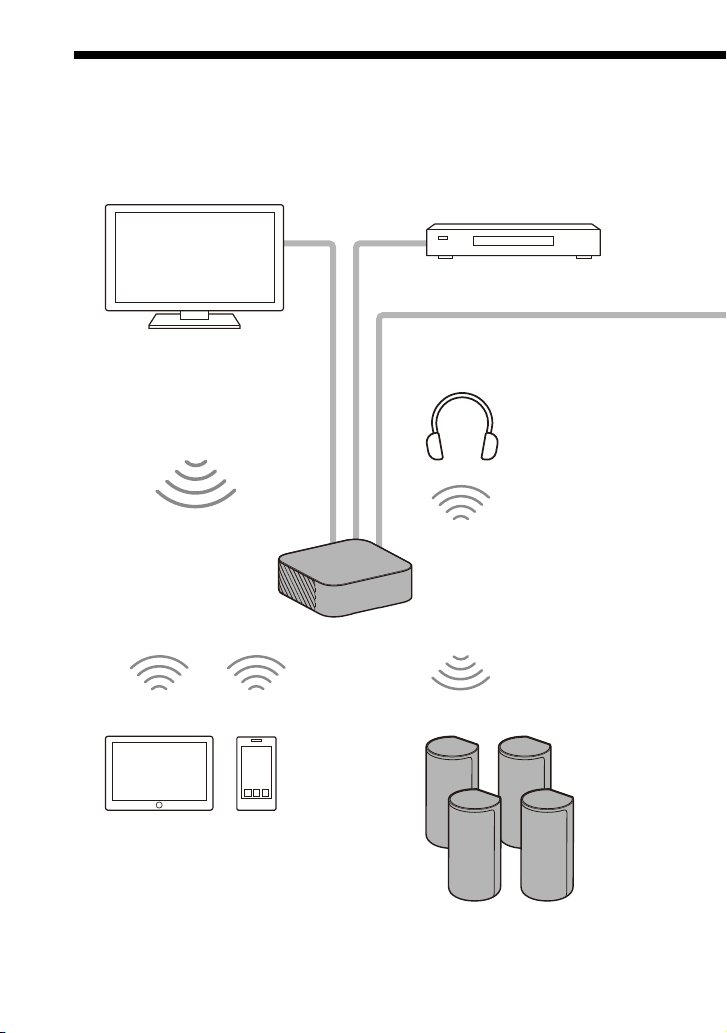
8
ES
Qué puede hacer con el sistema de altavoces
El sistema de altavoces es compatible con formatos de audio basados en objetos,
como Dolby Atmos y DTS:X, así como formatos de vídeo HDR como HDR10, HLG y
Dolby Vision.
“Reproducir el dispositivo AV
conectado” (página 24)
Televisor
•“Ver la televisión”
(página 24)
•“Escuchar el sonido de un
televisor Sony con la
función BLUETOOTH®”
(página 25)
Reproductor de Blu-ray Disc™,
descodificador, consola de
videojuegos, etc.
“Escuchar el sonido del
televisor o dispositivo
conectado con
auriculares” (página 29)
“Escuchar música/sonido con la
función BLUETOOTH” (página 27)
Auriculares
Dispositivo móvil
Altavoces incluidos
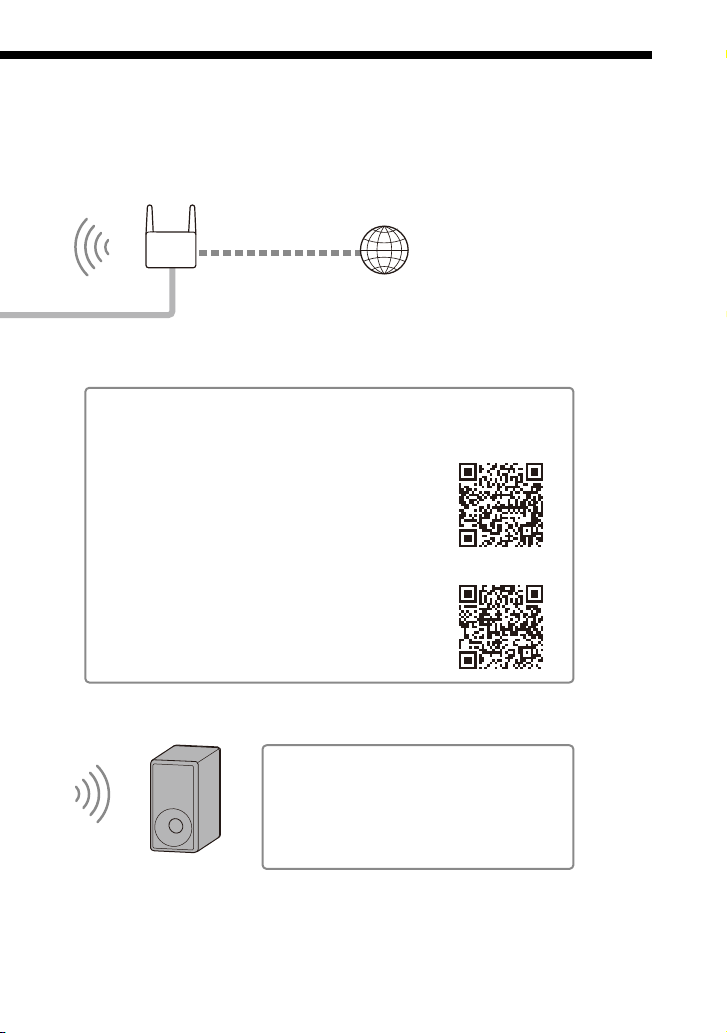
9
ES
Internet
Enrutador de LAN
inalámbrico
Para conocer las operaciones del altavoz
potenciador de graves opcional, consulte
su manual de instrucciones.
Para saber qué altavoz potenciador de
graves opcional es compatible, consulte
el sitio web de Sony.
Red
“Qué puede hacer conectando el sistema de altavoces a una red”
(página 32)
Altavoz potenciador de graves opcional
Para conocer el método de conexión a la red y las funciones que se
activan con la conexión a la red, consulte la Guía de ayuda (manual web).
Para clientes del continente americano
https://rd1.sony.net/help/ht/a9/h_uc/
Para clientes de otros países/regiones
https://rd1.sony.net/help/ht/a9/h_zz/
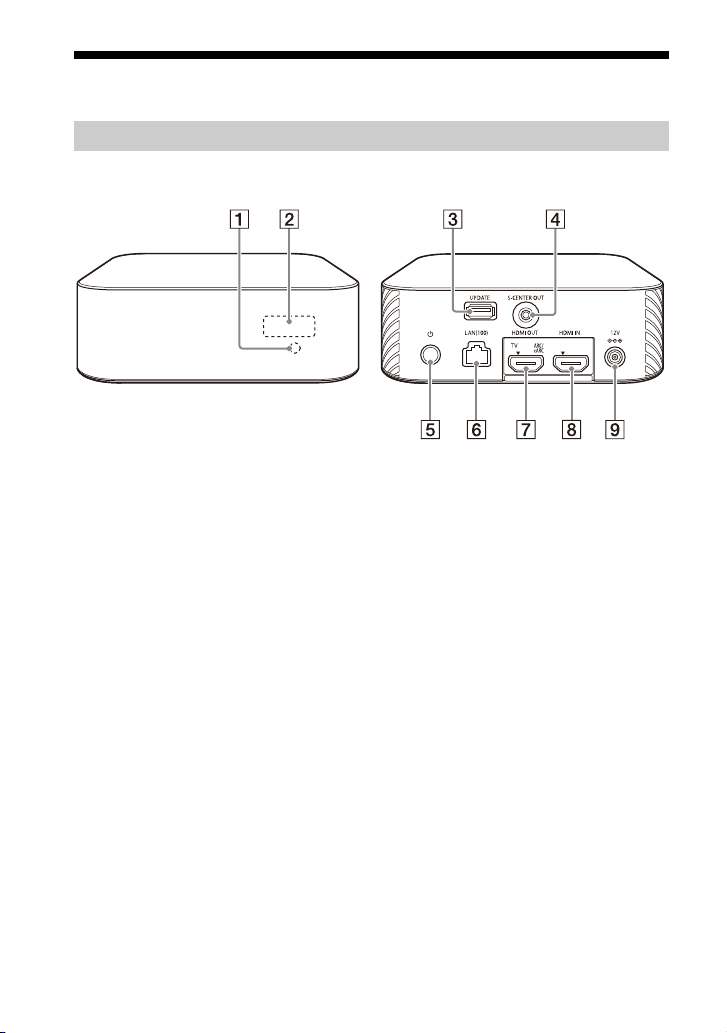
10
ES
Guía de piezas y controles
Sensor del mando a distancia
Apunte el mando a distancia al
sensor del mando a distancia para
manejar el sistema de altavoces.
Pantalla del panel frontal
Puerto UPDATE (página 47)
Conecte la memoria USB cuando
actualice el sistema de altavoces.
Toma S-CENTER OUT (página 17)
Botón (encendido)
Enciende el sistema de altavoces
o lo pone en modo de espera.
Puerto LAN(100)
Toma HDMI OUT (TV ARC/eARC)
Conecte un televisor con una
toma de entrada HDMI con un
cable HDMI.
El sistema de altavoces es
compatible con eARC y ARC. ARC
es una función que envía el
sonido del televisor a un
dispositivo AV, como el sistema
de altavoces, desde la toma HDMI
del televisor. eARC es una
extensión de ARC que permite la
transmisión del audio de objetos y
de contenidos LPCM multicanal
que no pueden transmitirse con
ARC.
Toma HDMI IN
Terminal DC IN
Caja de control
Parte frontal
Parte posterior
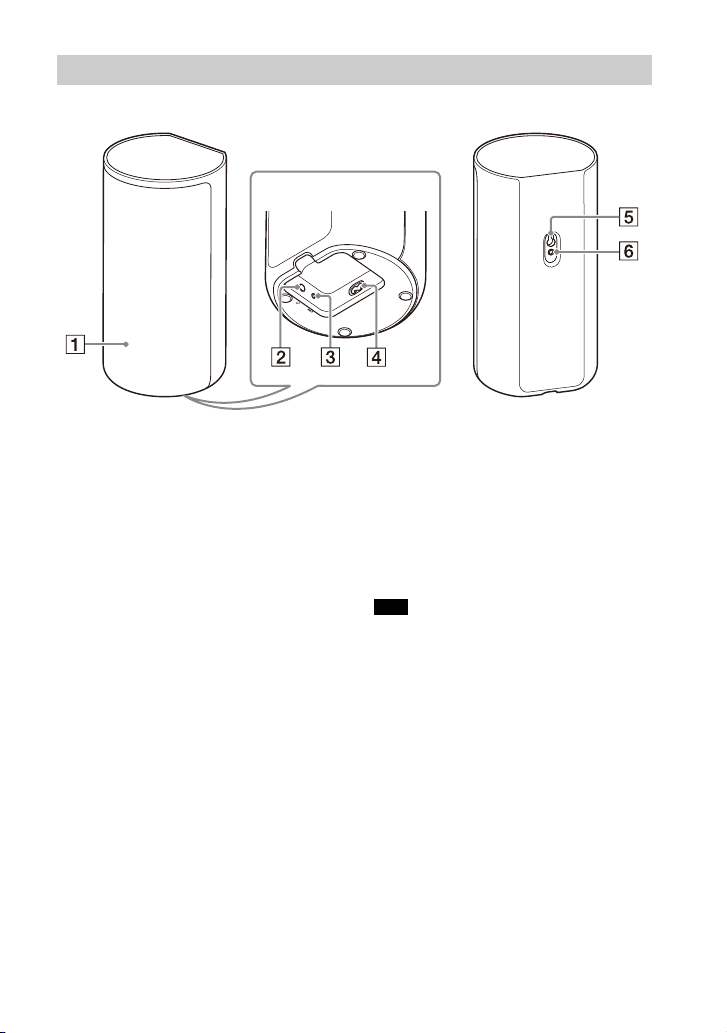
11
ES
Indicador de alimentación
Muestra el estado de conexión
entre la caja de control y el
altavoz, y el estado de encendido
del altavoz.
Rojo
– Iluminado: el altavoz está en
modo de espera.
Verde
– Iluminado: el altavoz está
conectado a la caja de control.
– Parpadea despacio: el altavoz
está intentando conectarse a la
caja de control.
– Parpadea rápido dos veces: el
altavoz está en espera para
emparejamiento a través de la
conexión manual.
Apagado
– El altavoz se apaga.
Botón (encendido)
Enciende/apaga el altavoz.
Botón LINK (página 22)
Entrada de CA
Orificio de montaje en pared
Orificio de montaje para el
soporte del altavoz general
Cuando utilice el orificio de montaje en
pared () o el orificio de montaje para el
soporte del altavoz general (), despegue
la cubierta con un alfiler de seguridad, etc.
(página 15).
Altavoces
Parte frontal
Parte posterior
Parte inferior
Nota
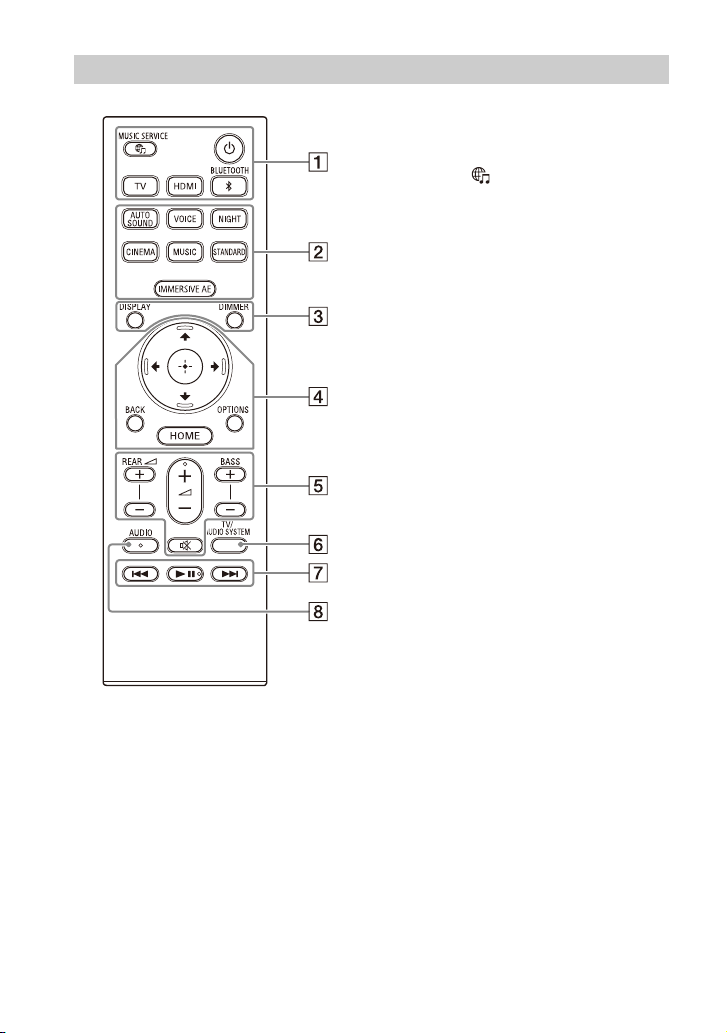
12
ES
(encendido)
Enciende el sistema de altavoces
o lo pone en modo de espera.
Botón (MUSIC SERVICE)
Si anteriormente ha reproducido
música desde Spotify en el
sistema de altavoces, podrá
reanudar la reproducción
pulsando este botón.
Este botón podría no estar
disponible en algunos países/
regiones.
BLUETOOTH (página 28)
TV (página 24)
HDMI (página 24)
AUTO SOUND (página 36)
VOICE (página 37)
NIGHT (página 37)
CINEMA (página 36)
MUSIC (página 36)
STANDARD (página 36)
IMMERSIVE AE (página 35)
DIMMER (página 44)
DISPLAY
Muestra información de
reproducción en la pantalla del
televisor.
La información de reproducción
se muestra en la pantalla del
panel frontal para la entrada TV.
Mando a distancia

13
ES
/// (página 14)
(Intro) (página 14)
BACK (página 14)
OPTIONS (página 39)
Muestra el menú de opciones en
la pantalla del televisor.
El menú de opciones se muestra
en la pantalla del panel frontal
para la entrada TV.
HOME (página 14)
REAR (volumen de altavoces
traseros) +/–
Ajusta el volumen de los altavoces
traseros.
(volumen) +*/–
Ajusta el volumen.
BASS (volumen de sonidos
graves) +/–
Ajusta el volumen de los sonidos
graves o del altavoz potenciador
de graves opcional al conectarlo.
(silenciar)
Desactiva temporalmente el
sonido.
TV/AUDIO SYSTEM
Cambia la salida del sonido del
televisor conectado entre el
televisor y el sistema de
altavoces.
Este botón funciona en las siguientes
condiciones.
– El televisor conectado es compatible
con la función Control de audio del
sistema.
– La función Control por HDMI del
sistema de altavoces está activada
(página 41).
Botones de control de la
reproducción
/ (anterior/siguiente)
Selecciona la pista o el archivo
anterior/siguiente.
Si se mantiene pulsado, se realiza
una búsqueda hacia delante o
atrás (avance/retroceso rápido)
durante la reproducción.
(reproducción/pausa)*
Inicia, pone en pausa o reinicia la
reproducción (reanuda la
reproducción).
AUDIO* (página 38)
*Los botones AUDIO, (reproducción/
pausa) y (volumen) + tienen un punto
táctil. Úselo como guía durante el
funcionamiento.
Acerca de la sustitución de las
pilas del mando a distancia
Si el sistema de altavoces no responde a
las acciones del mando a distancia,
cambie las dos pilas por pilas nuevas.
Utilice pilas de manganeso R03 (tamaño
AAA) para la sustitución.
Nota
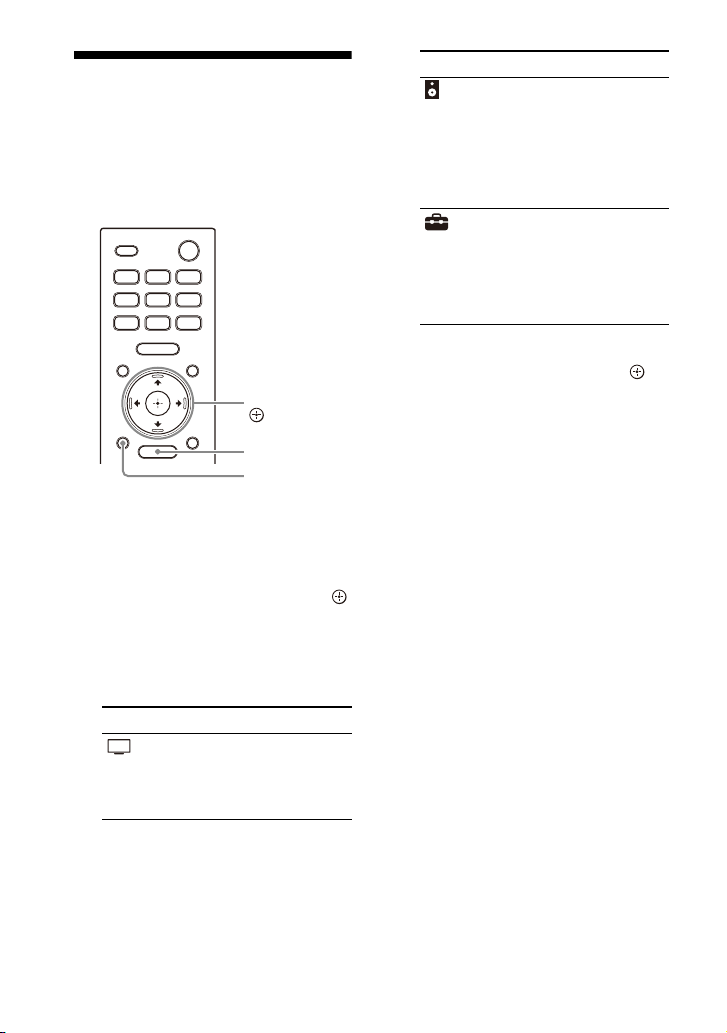
14
ES
Funcionamiento del
menú Home
Para ver el menú Home en la pantalla del
televisor, conecte el sistema de
altavoces y el televisor con el cable
HDMI.
1 Pulse HOME.
El menú Home aparece en la
pantalla del televisor.
2 Pulse // para seleccionar la
categoría que desee y pulse o
(intro).
Las opciones de la categoría
seleccionada aparecen debajo de
la lista de categoría en la pantalla
del televisor.
3 Pulse /// para seleccionar el
elemento que desee y pulse
(intro).
Aparecerá la entrada
seleccionada o la pantalla de
configuración en la pantalla del
televisor.
Para volver a la pantalla anterior,
pulse BACK.
Categoría Explicación
[Ver] Selecciona la entrada
del televisor o
dispositivo AV
conectado al sistema
de altavoces.
HOME
BACK
///,
(intro)
[Éscuchar] Selecciona la entrada
del dispositivo de
audio que está
conectado al sistema
de altavoces o el
servicio de música para
reproducir en el
sistema de altavoces.
[Configurar]
Realiza los ajustes
iniciales básicos
utilizando
[Configuración fácil] o
diferentes ajustes
avanzados del sistema
de altavoces.
Categoría Explicación
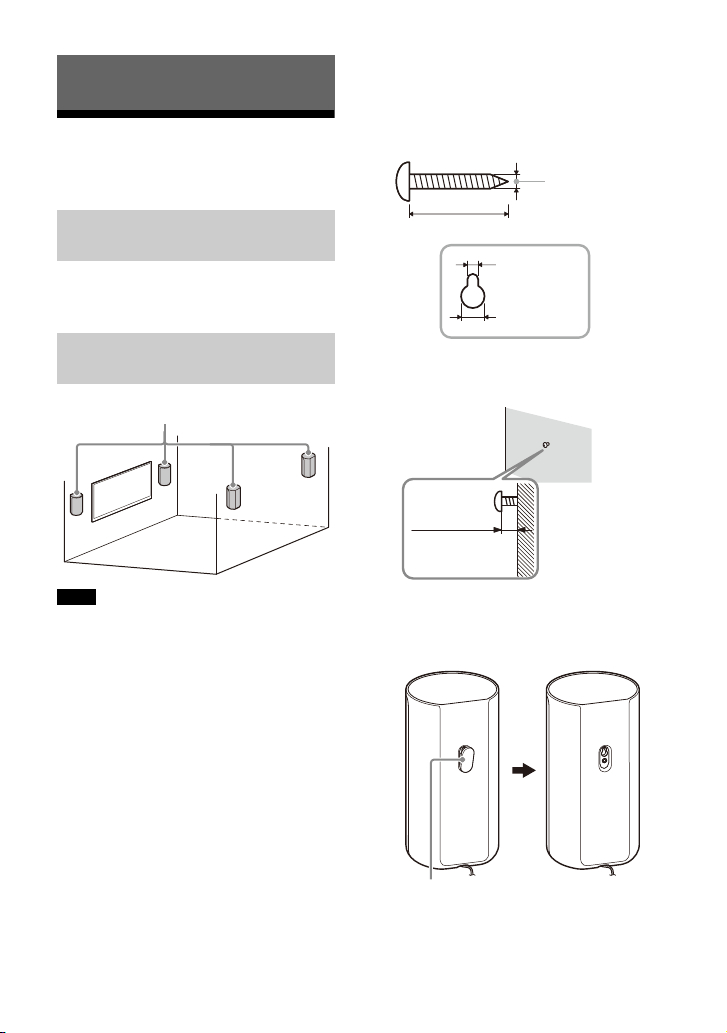
15
ES
Instalación del sistema
de altavoces
Para la instalación, consulte la Guía de
inicio (documento aparte).
• Prepare tornillos (no incluidos) adecuados
para el tipo de material y la estabilidad de
la pared. La pared podría sufrir daños
según el tipo de material del que esté
hecha.
• Apriete los tornillos firmemente a una viga
de la pared.
• Cuelgue los altavoces horizontalmente en
la pared reforzada.
• Haga que realice la instalación un
distribuidor de Sony o un contratista con
licencia y preste una atención especial a la
seguridad durante la instalación.
• Sony no se hace responsable de los
accidentes o daños provocados por una
instalación incorrecta, una pared de
estabilidad insuficiente, un montaje
inadecuado de los tornillos, desastres
naturales, etc.
1 Prepare los tornillos (no incluidos)
adecuados para el orificio de
montaje en pared en la parte
posterior del altavoz.
2 Apriete el tornillo a la pared.
3 Despegue la cubierta de la parte
trasera del altavoz con un alfiler de
seguridad u otro elemento.
Configuración
Instalación de la caja de
control y los altavoces
Montaje de los altavoces en
una pared
Notas
Altavoces
Orificio en la parte posterior del altavoz
4mm
(5/32 pulgadas)
Más de 30 mm (1 3/16 pulgadas)
4,2 mm
(11/64 pulgadas)
9,6 mm
(3/8 pulgadas)
Aprox.
7,35 mm
(aprox.
19/64 pulgadas)
Cubierta
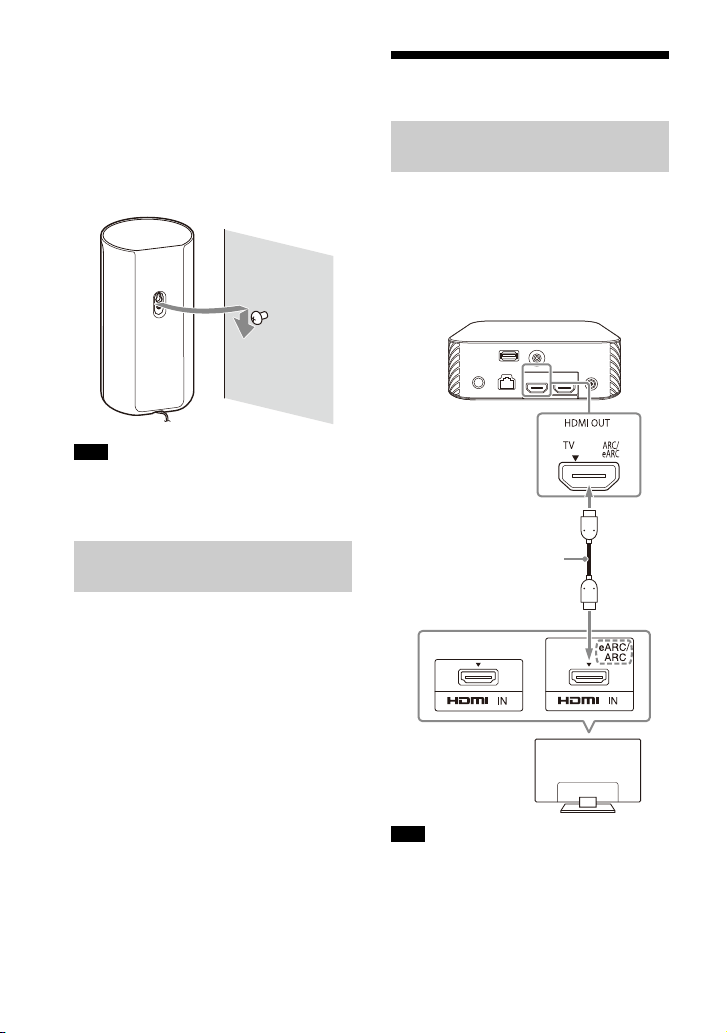
16
ES
4 Compruebe el tipo de altavoces, y
cuélguelos.
Compruebe la etiqueta de la parte
inferior del altavoz.
• “FL”: delantero izquierdo
• “FR”: delantero derecho
• “RL”: trasero izquierdo
• “RR”: trasero derecho.
Conserve la cubierta que ha despegado en
el paso 3 para utilizarla cuando no monte el
altavoz en una pared.
Consulte el manual de instrucciones de
los altavoces opcionales.
Conexión a un televisor
1 Conecte la toma HDMI IN
compatible con ARC/eARC del
televisor y la toma HDMI OUT (TV
ARC/eARC) del sistema de
altavoces con el cable HDMI
(incluido).
Compruebe que los conectores estén bien
insertados.
Nota
Instalación del altavoces
opcionales
Conexión de un televisor
compatible con ARC/eARC
Nota
Televisor
Cable HDMI
(incluido)
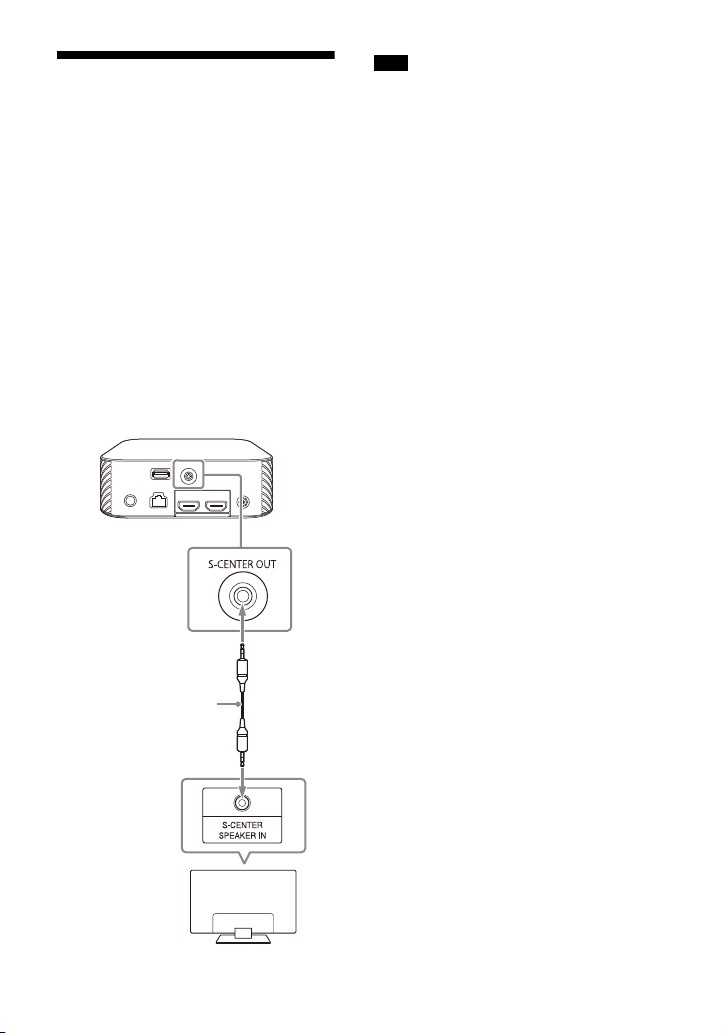
17
ES
Si el televisor tiene la
toma S-CENTER SPEAKER
IN
Puede emitir el sonido de la parte
central del sistema de altavoces a través
del televisor si conecta el televisor con el
siguiente método.
1 Conecte el sistema de altavoces y
el televisor con el cable HDMI
(incluido) (página 16).
2 Conecte la toma S-CENTER
SPEAKER IN del televisor y la toma
S-CENTER OUT del sistema de
altavoces con el cable del modo
altavoz central de TV (incluido).
Compruebe que los conectores estén bien
insertados.
Sugerencia
Si el cable del modo altavoz central de TV
no es suficientemente largo, utilice un
cable mini estéreo disponible en el
mercado.
Televisor
Cable del modo
altavoz central de
TV (incluido)
Nota
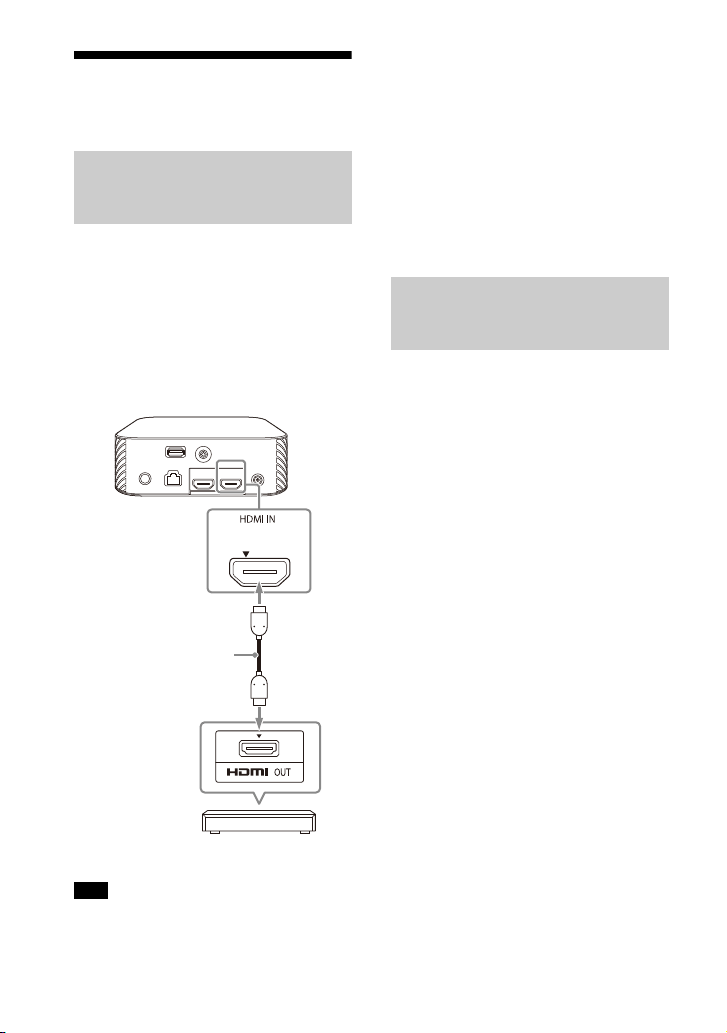
18
ES
Conexión de un
dispositivo AV
Puede emitir sonido como Dolby Atmos,
Dolby TrueHD y DTS:X en alta calidad si
conecta un dispositivo AV al sistema de
altavoces.
1 Conecte la toma HDMI OUT del
dispositivo AV y la toma HDMI IN
del sistema de altavoces con un
cable HDMI (no incluido).
Compruebe que los conectores estén bien
insertados.
Sugerencias
• Si un televisor es compatible con eARC,
también puede emitir sonido de alta
calidad si conecta un dispositivo AV con la
toma HDMI IN del TV. En ese caso, active la
función eARC del televisor.
• Seleccione el cable HDMI adecuado y el
ajuste [Formato de señal HDMI] de
acuerdo con la salida de formatos de
vídeo del dispositivo conectado al sistema
de altavoces. Para obtener más
información, consulte la Guía de ayuda.
Cuando conecte un dispositivo AV con
los siguientes métodos, podrá
reproducir vídeo 8K y sonido de gran
calidad como Dolby Atmos, Dolby
TrueHD o DTS:X.
1 Conecte el sistema de altavoces y
el televisor con el cable HDMI
(incluido) (página 16).
2 Compruebe que la toma HDMI IN
compatible con eARC del televisor
es compatible con la entrada de
vídeo 8K.
Consulte el manual de instrucciones
del televisor.
3 Conecte un dispositivo AV con uno
de los siguientes métodos.
Conexión de un dispositivo
AV compatible con el
formato de vídeo 2K/4K
Nota
Reproductor de Blu-ray Disc, descodificador,
consola de videojuegos, etc.
Cable HDMI
(no incluido)
Conexión de un dispositivo
AV compatible con el
formato de vídeo 8K
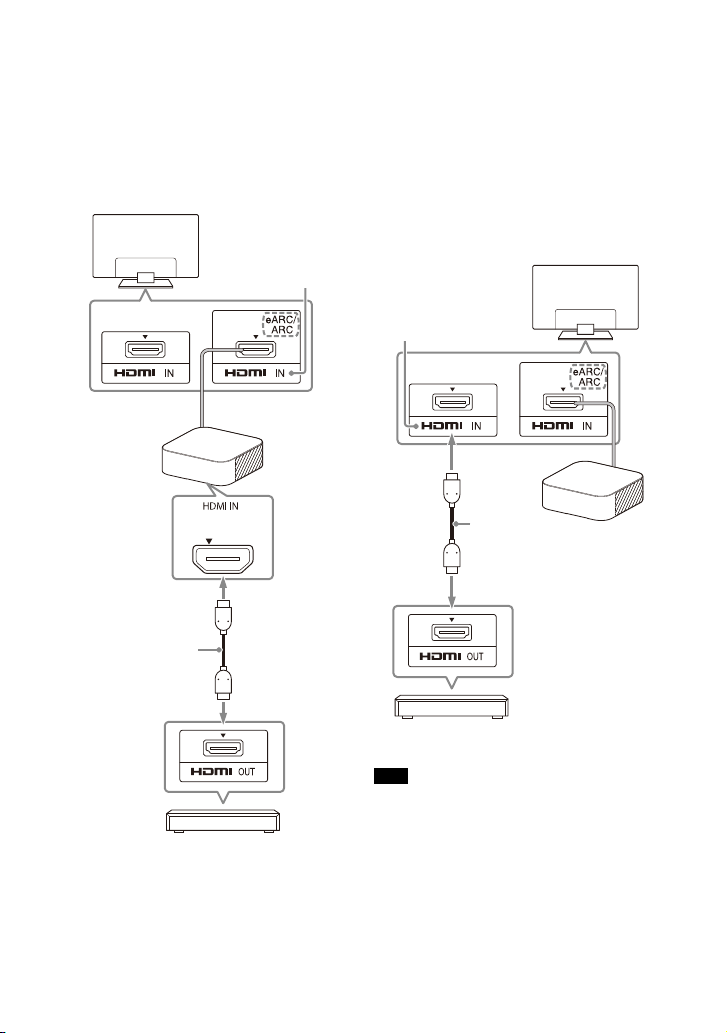
19
ES
Si la toma HDMI IN compatible
con eARC del televisor es
compatible con la entrada de
vídeo 8K:
Conecte la toma HDMI IN del
sistema de altavoces y la toma HDMI
OUT del dispositivo AV con un cable
HDMI (no incluido).
Si la toma HDMI IN compatible
con eARC del televisor no es
compatible con la entrada de
vídeo 8K:
Conecte la toma HDMI OUT de un
dispositivo AV con la toma HDMI IN
compatible con la entrada de vídeo
8K de un televisor con un cable
HDMI (no incluido).
Asegúrese de que la función eARC
del televisor esté activada.
Compruebe que los conectores estén bien
insertados.
Sugerencia
Seleccione el cable HDMI adecuado y el
ajuste [Formato de señal HDMI] de acuerdo
con la salida de formatos de vídeo del
dispositivo conectado al sistema de
altavoces. Para obtener más información,
consulte la Guía de ayuda.
Reproductor de Blu-ray Disc, descodificador,
consola de videojuegos, etc.
Cable HDMI
(no incluido)
Televisor
Compatible con
entrada de vídeo 8K
Nota
Reproductor de Blu-ray Disc, descodificador,
consola de videojuegos, etc.
Cable HDMI
(no incluido)
Televisor
Compatible con
entrada de vídeo 8K
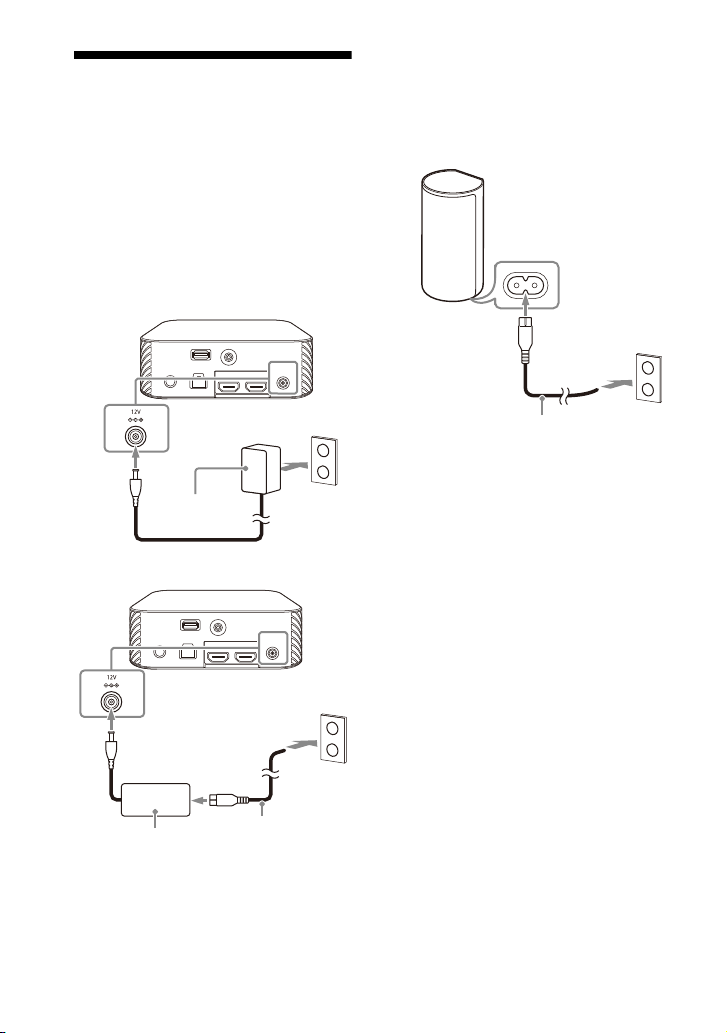
20
ES
Conexión a la toma de CA
1 Conecte el adaptador de CA
(incluido) y el cable de
alimentación de CA (incluido)* al
terminal DC IN de la caja de control
y, a continuación, a la toma de CA.
*Excepto para los modelos
norteamericanos
Para los modelos
norteamericanos
Para otros modelos
2 Conecte los cables de
alimentación de CA (incluidos) a
las entradas de CA de los cuatro
altavoces y, a continuación, a las
tomas de CA.
Adaptador de
CA (incluido)
Cable de
alimentación de
CA (incluido)
Adaptador de CA
(incluido)
Cable de alimentación de CA
(incluido)
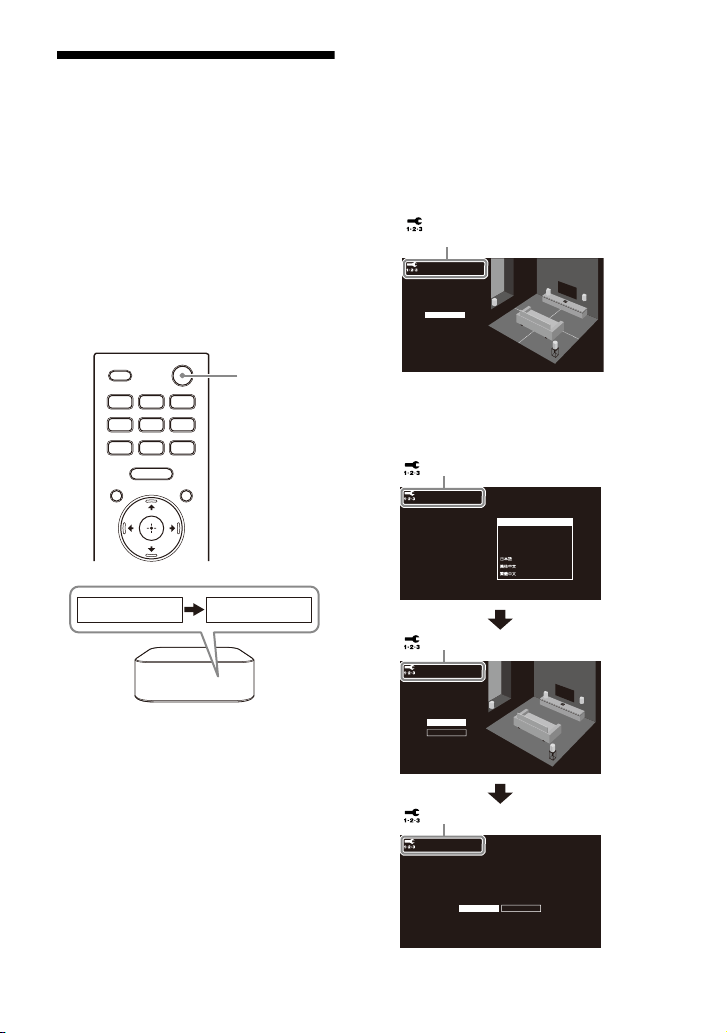
21
ES
Realización de los ajustes
iniciales
1 Para encender el sistema de
altavoces, pulse (encendido) en
el mando a distancia incluido con
el sistema de altavoces.
Utilice el mando a distancia
orientado hacia la parte delantera
de la caja de control.
Cuando el sistema de altavoces se
enciende, aparece [SETUP] en la
pantalla del panel frontal.
2 Encienda el televisor.
Si la pantalla [Comprobación de la
conexión de los altavoces] no
aparece en la pantalla del televisor,
cambie el ajuste de entrada del
televisor a la entrada a la que está
conectado el sistema de altavoces.
3 Compruebe que la conexión entre
la caja de control y los cuatro
altavoces se ha completado en la
pantalla del televisor.
La caja de control y los altavoces se
conectan automáticamente.
Una vez que aparezcan las marcas
de verificación en todos los
altavoces, se emite un sonido que
indica que la conexión ha finalizado.
El indicador de encendido del
altavoz se enciende en verde al
conectarse a la caja de control.
4 Lleve a cabo los ajustes iniciales
siguiendo las instrucciones que
aparecen en pantalla.
PLEASE WAIT SETUP
(encendido)
Speaker connection check
Next
Speaker connection successful.
[ Comprobación de la conexión de los
altavoces]
Sound Field Optimization
Later
Language
Select your language.
Easy Network Setup - Start
Optimize the surround sound for your environment.
Connect this unit to the Internet to:
Optimization takes about a minute. A loud sound
may come from your speakers during optimization.
Do not make loud noises, walk or stand in front of
the speakers during optimization.
- Use your mobile device to play streaming music on the unit.
- Install software updates to keep the latest functions available.
You can do this later from [Easy Setup] > [Easy Network Setup].
Start
Next Later
Français (France)
English
Français (Canada)
Español
Deutsch
[ Idioma]
[ Optimización del campo de sonido]
[ Ajuste de red fácil - Iniciar]
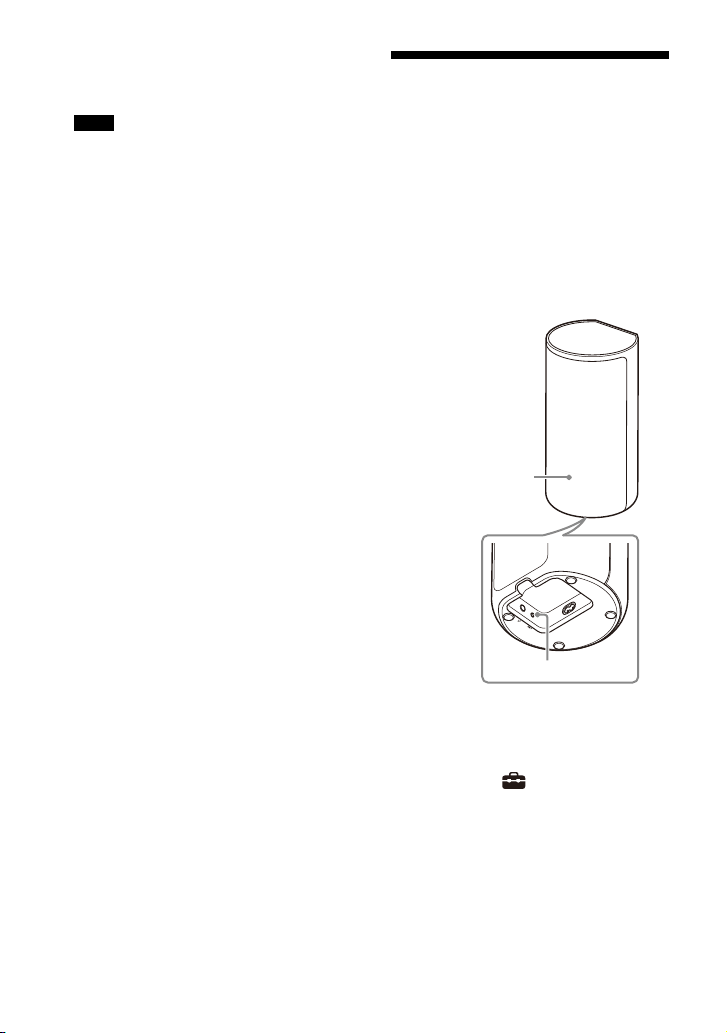
22
ES
Cuando aparezca [La configuración
se ha completado.], seleccione
[Terminar].
• En función del orden en que encienda el
televisor y el sistema de altavoces, es
posible que el sistema de altavoces se
silencie y que se visualice [MUTING] en la
pantalla del panel frontal del sistema de
altavoces. En este caso, apague todos los
dispositivos y, a continuación, encienda el
sistema de altavoces tras encender el
televisor.
• Durante la [Optimización del campo de
sonido], se emite un sonido de medición
que dura aproximadamente 1 minuto.
• El sistema de altavoces no emite sonido
hasta que finaliza la conexión inalámbrica
entre la caja de control y los cuatro
altavoces.
• Si la caja de control y los altavoces no se
conectan automáticamente en el paso 3,
reinicie los altavoces (página 59).
Si los altavoces no se
conectan correctamente
Cuando los altavoces se encienden, se
conectan automáticamente a la caja de
control.
Si utiliza varios sistemas de altavoces y
desea especificar la caja de control que
se conectará inalámbricamente a los
altavoces, establezca una conexión
manual siguiendo los pasos que se
indican a continuación.
1 Pulse HOME.
El menú Home aparece en la
pantalla del televisor.
2 Seleccione [Configurar] -
[Ajustes avanzados] en el menú
Home.
Notas
LINK
Indicador de
alimentación

23
ES
3 Seleccione [Ajustes de los
altavoces] - [Ajustes de los
altavoces inalámbricos] -
[Comenzar enlace manual].
Aparecerá la pantalla [Comenzar
enlace manual] en la pantalla del
televisor.
4 Pulse LINK en todos los altavoces.
Los indicadores de encendido de los
altavoces parpadean dos veces en
verde repetidamente.
5 Seleccione [Iniciar].
Comienza la conexión manual.
El proceso de conexión aparece en
la pantalla del televisor.
Para cancelar la conexión manual,
seleccione [Cancelar].
6 Cuando todos los altavoces
muestren [Conectado], seleccione
[Terminar].
7 Pulse (intro).
La conexión manual se establece y
los indicadores de encendido de los
altavoces se iluminan en verde.
• Si lleva a cabo [Comenzar enlace manual],
[Configurar] - [Ajustes avanzados] -
[Ajustes de los altavoces] - [Ajustes de los
altavoces inalámbricos] - [Modo de
enlace] se establece en [Manual]
automáticamente.
• Solo se conectan a la caja de control los
altavoces para los que se ha mostrado
[Conectado] en el paso 6. Si la conexión de
los altavoces no se puede establecer,
vuelva a llevar a cabo la operación desde
el paso 1.
Notas

24
ES
Ver la televisión
1 Pulse HOME.
El menú Home aparece en la
pantalla del televisor.
2 Seleccione [Ver] - [TV] en el
menú Home.
3 Seleccione el programa con el
mando a distancia del televisor.
El programa de televisión
seleccionado aparece en la pantalla
del televisor y el sonido del televisor
se emite a través del sistema de
altavoces.
4 Ajuste el volumen (página 34).
Sugerencia
Puede seleccionar [TV] directamente
pulsando TV en el mando a distancia.
Reproducir el dispositivo
AV conectado
1 Pulse HOME.
El menú Home aparece en la
pantalla del televisor.
2 Seleccione [Ver] - [HDMI] en el
menú Home.
Aparecerá la imagen del dispositivo
seleccionado en la pantalla del
televisor y el sonido se emitirá a
través del sistema de altavoces.
3 Ajuste el volumen (página 34).
Sugerencia
Puede seleccionar [HDMI] directamente
pulsando HDMI en el mando a distancia.
Reproducción de imágenes
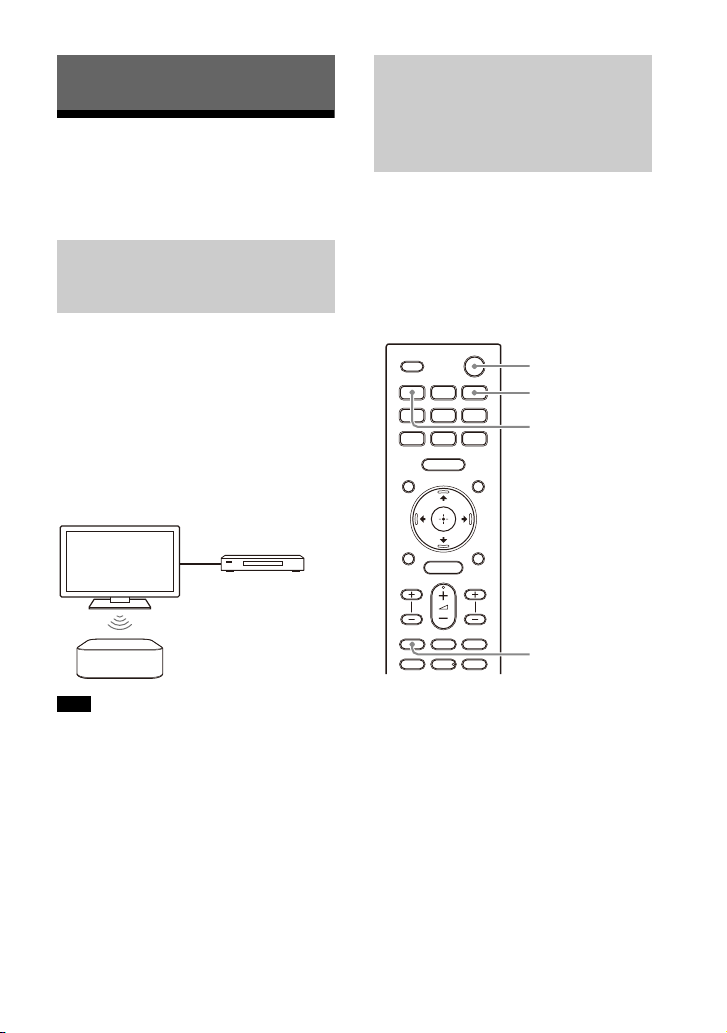
25
ES
Escuchar el sonido de un
televisor Sony con la
función BLUETOOTH®
Si utiliza un televisor Sony* con la
función BLUETOOTH puede escuchar el
sonido del televisor o el dispositivo
conectado al televisor conectando el
sistema de altavoces y el televisor de
forma inalámbrica.
* El televisor debe ser compatible con el
perfil A2DP (Advanced Audio Distribution
Profile) del perfil BLUETOOTH.
Si se conecta el sistema de altavoces y el
televisor con la función BLUETOOTH, no
puede mostrar la pantalla de operaciones
del sistema de altavoces, por ejemplo el
menú Home en la pantalla del televisor, ni
utilizar funciones del sistema de altavoces
excepto la función para escuchar sonido
del televisor o el dispositivo conectado al
televisor.
Para utilizar todas las funciones del sistema
de altavoces, conecte el sistema de
altavoces y el televisor con el cable HDMI
(incluido) (página 16).
Debe emparejar el sistema de altavoces
y el televisor utilizando la función
BLUETOOTH.
El emparejamiento es el proceso
necesario para realizar el registro mutuo
de la información en los dispositivos
BLUETOOTH que se conectarán de forma
inalámbrica.
1 Encienda el televisor.
2 Pulse (encendido) para
encender el sistema de altavoces.
3 Pulse TV, AUDIO y, a continuación,
BLUETOOTH en el mando a
distancia por orden.
Escuchar música/sonido
Qué puede hacer a través de
la conexión de un televisor
con la función BLUETOOTH
Nota
Reproductor de Blu-
ray Disc,
descodificador,
consola de
videojuegos, etc.
Televisor Sony
Escuchar el sonido del
televisor conectando el
sistema de altavoces y el
televisor de forma
inalámbrica
TV
(encendido)
AUDIO
BLUETOOTH

26
ES
4 Asegúrese de que [PAIRING]
aparece en la pantalla del panel
frontal.
El sistema de altavoces accederá al
modo de emparejamiento
BLUETOOTH.
5 En el televisor, busque el sistema
de altavoces realizando la
operación de emparejamiento.
Aparecerá la lista de dispositivos
BLUETOOTH detectados en la
pantalla del televisor.
Para consultar el procedimiento
necesario para emparejar el
dispositivo BLUETOOTH al televisor,
consulte el manual de instrucciones
del televisor.
6 Empareje el sistema de altavoces y
el televisor seleccionando “HT-A9”
en la lista que aparece en la
pantalla del televisor.
7 Asegúrese de que [TV (BT)]
aparece en la pantalla del panel
frontal.
Se ha establecido una conexión
entre el sistema de altavoces y el
televisor.
8 Seleccione el programa o la
entrada del dispositivo utilizando
el mando a distancia del televisor.
El sonido de la imagen mostrada en
la pantalla del televisor se emite a
través del sistema de altavoces.
9 Ajuste el volumen del sistema de
altavoces utilizando el mando a
distancia del televisor.
Al pulsar el botón de silenciamiento
en el mando a distancia del
televisor, el sonido se silencia de
forma temporal.
• Si no se emite el sonido del televisor a
través del sistema de altavoces, pulse TV y
compruebe el estado de la pantalla del
panel frontal.
– [TV (BT)] aparece en la pantalla del panel
frontal: el sistema de altavoces y el
televisor están conectados y se emite el
sonido del televisor a través del sistema
de altavoces.
– [PAIRING] aparece en la pantalla del
panel frontal: realice el emparejamiento
en el televisor.
– [TV] se visualiza en la pantalla del panel
frontal: realice los pasos desde el inicio.
• Al conectar el sistema de altavoces y un
televisor con un cable HDMI, se cancela la
conexión BLUETOOTH. Para conectar el
sistema de altavoces y el televisor de
nuevo con la función BLUETOOTH,
desconecte el cable HDMI y realice la
operación de conexión desde el principio.
1 Encienda el televisor con el mando
a distancia del televisor.
El sistema de altavoces se enciende
de forma sincronizada con el
televisor y el sonido del televisor se
emite a través del sistema de
altavoces.
2 Seleccione el programa o la
entrada del dispositivo utilizando
el mando a distancia del televisor.
El sonido de la imagen mostrada en
la pantalla del televisor se emite a
través del sistema de altavoces.
3 Ajuste el volumen del sistema de
altavoces utilizando el mando a
distancia del televisor.
Al pulsar el botón de silenciamiento
en el mando a distancia del
televisor, el sonido se silencia de
forma temporal.
PAIRING
Notas
Escuchar el sonido del
televisor emparejado
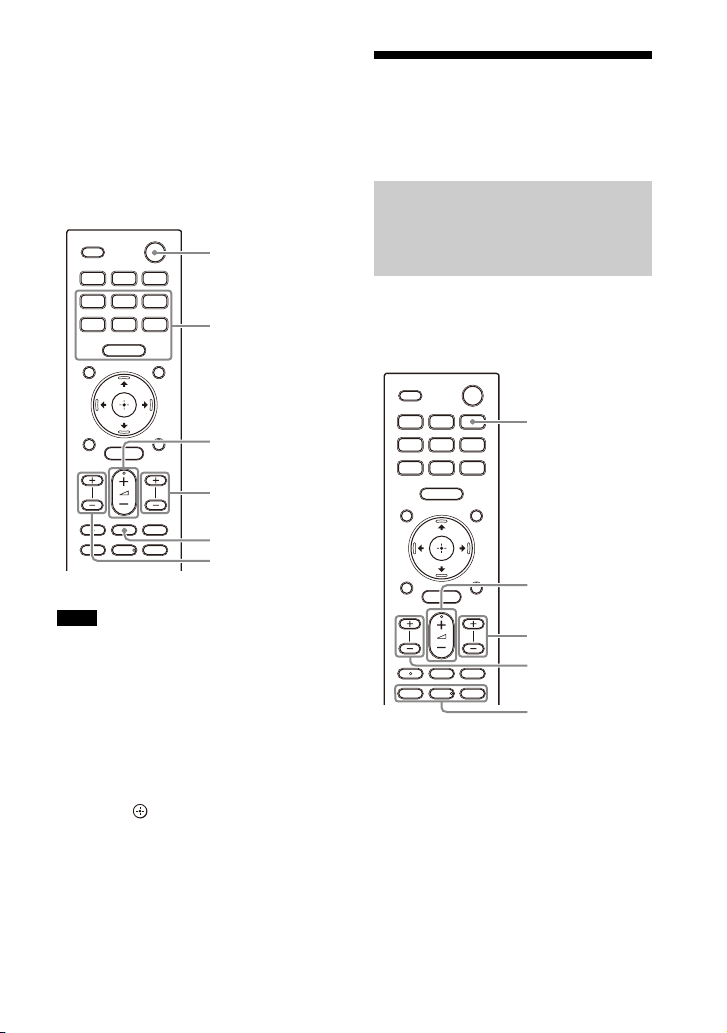
27
ES
Sugerencia
Al apagar el televisor, el sistema de
altavoces también se apaga de forma
sincronizada con el televisor.
Acerca de las operaciones con el
mando a distancia incluido con el
sistema de altavoces
Puede utilizar los siguientes botones.
• Si selecciona una entrada distinta de TV
en el mando a distancia incluido con el
sistema, el sonido del televisor no se
emite a través del sistema. Para emitir el
sonido del televisor, pulse TV en el mando
a distancia para cambiar a la entrada TV.
• Cuando el televisor está conectado con la
función BLUETOOTH, los siguientes
botones del mando a distancia no
funcionan.
///, (intro), BACK, HOME,
DISPLAY, OPTIONS, (reproducción/
pausa), / (anterior/siguiente)
Escuchar música/sonido
con la función
BLUETOOTH
Para utilizar la función BLUETOOTH,
debe realizar primero el
emparejamiento del sistema de
altavoces y el dispositivo móvil.
1 Mantenga pulsado el botón
BLUETOOTH durante 2 segundos.
Notas
(encendido)
BASS +/–
(volumen) +/–
(silenciar)
REAR (volumen
de altavoces
traseros) +/–
AUTO SOUND,
VOICE,
NIGHT,
CINEMA,
MUSIC,
STANDARD,
IMMERSIVE AE
Escuchar música
emparejando el dispositivo
móvil conectado por primera
vez
BLUETOOTH
BASS +/–
(volumen) +/–
(reproducción/
pausa),
/
(anterior/siguiente)
REAR (volumen
de altavoces
traseros) +/–
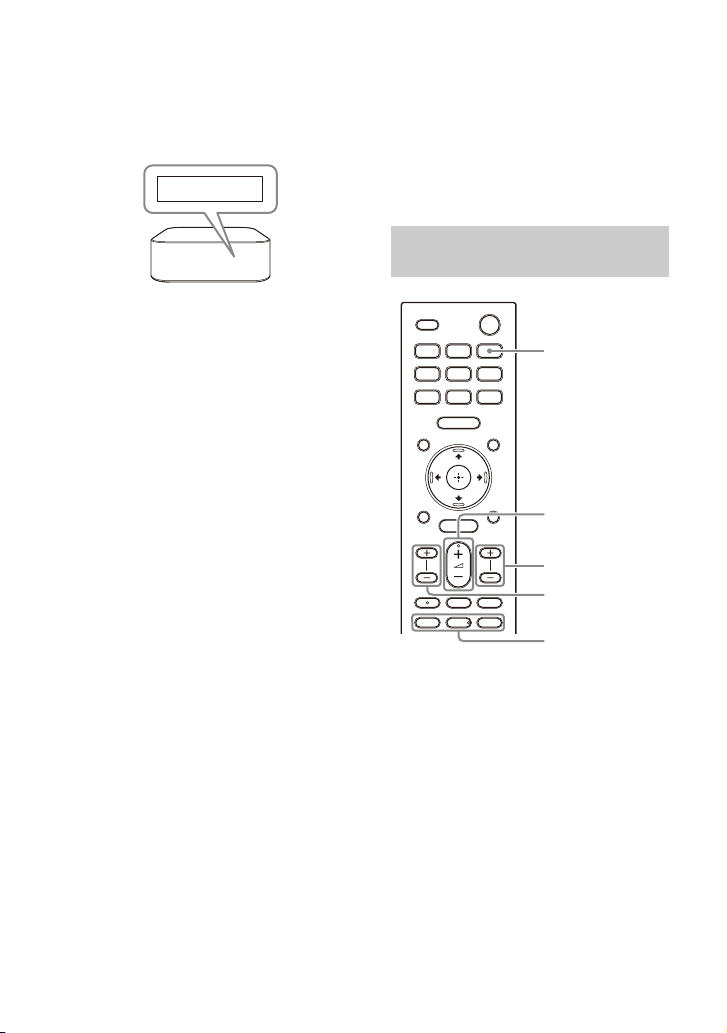
28
ES
2 Asegúrese de que [PAIRING]
aparece en la pantalla del panel
frontal.
El sistema de altavoces accederá al
modo de emparejamiento.
3 En el dispositivo móvil, busque el
sistema de altavoces realizando la
operación de emparejamiento.
Aparecerá la lista de dispositivos
BLUETOOTH detectados en la
pantalla del dispositivo móvil.
Para consultar el procedimiento
necesario para emparejar el
dispositivo BLUETOOTH al
dispositivo móvil, consulte el
manual de instrucciones del
dispositivo móvil.
4 Empareje el sistema de altavoces y
el dispositivo móvil seleccionando
“HT-A9” en la lista que aparece en
la pantalla del dispositivo móvil.
Si se solicita una clave de paso,
introduzca “0000”.
5 Asegúrese de que [BT] aparece en
la pantalla del panel frontal.
Se ha establecido la conexión entre
el sistema de altavoces y el
dispositivo móvil.
6 Inicie la reproducción de audio con
la aplicación de música del
dispositivo conectado.
El sonido se emite desde el sistema
de altavoces.
7 Ajuste el volumen (página 34).
Puede reproducir o poner en pausa
los contenidos usando los botones
de control de la reproducción del
mando a distancia.
Sugerencias
• Si no se ha emparejado ningún dispositivo
móvil (por ejemplo, si el sistema de
altavoces es nuevo), el sistema de
altavoces pasa al modo de
emparejamiento simplemente
seleccionando la entrada BLUETOOTH.
• Puede emparejar otros dispositivos
móviles.
1 Active la función BLUETOOTH del
dispositivo móvil.
2 Pulse el botón BLUETOOTH.
El sistema de altavoces
automáticamente vuelve a conectar
con el dispositivo móvil con el que
conectó más recientemente.
3 Asegúrese de que [BT] aparece en
la pantalla del panel frontal.
Se ha establecido la conexión entre
el sistema de altavoces y el
dispositivo móvil.
PAIRING
Escuchar música del
dispositivo emparejado
BLUETOOTH
BASS +/–
(volumen) +/–
(reproducción/
pausa),
/
(anterior/siguiente)
REAR (volumen
de altavoces
traseros) +/–

29
ES
4 Inicie la reproducción de audio con
la aplicación de música del
dispositivo conectado.
El sonido se emite desde el sistema
de altavoces.
5 Ajuste el volumen (página 34).
Puede reproducir o poner en pausa
los contenidos usando los botones
de control de la reproducción del
mando a distancia.
En caso de retardo en el sonido, se puede
mejorar si ajusta [Configurar] - [Ajustes
avanzados] - [Ajustes de Bluetooth] -
[Calidad de la conexión Bluetooth] en
[Prioridad en conexión estable].
Sugerencia
Si no se establece la conexión, seleccione
“HT-A9” en el dispositivo móvil.
Para desconectar el dispositivo
móvil
Realice cualquiera de las acciones que
se indican a continuación.
• Desactive la función BLUETOOTH en el
dispositivo móvil.
• Pulse el botón BLUETOOTH mientras se
visualiza la pantalla [Bluetooth Audio]
en la pantalla del televisor.
• Ajuste [Configurar] - [Ajustes
avanzados] - [Ajustes de Bluetooth] -
[Modo Bluetooth] en [Transmisor] o
[No].
• Apague el sistema de altavoces o el
dispositivo móvil.
Escuchar el sonido del
televisor o dispositivo
conectado con
auriculares
1 Establezca los auriculares
compatibles con BLUETOOTH en el
modo de emparejamiento.
Consulte el manual de instrucciones
de los auriculares para el método de
emparejamiento.
2 Pulse HOME.
El menú Home aparece en la
pantalla del televisor.
3 Seleccione [Configurar] -
[Ajustes avanzados] en el menú
Home.
4 Seleccione [Ajustes de Bluetooth] -
[Modo Bluetooth] - [Transmisor].
El sistema de altavoces accederá al
modo de transmisión BLUETOOTH.
5 Seleccione el nombre de los
auriculares de [Lista de
dispositivos] en [Ajustes de
Bluetooth].
Cuando se establezca la conexión
BLUETOOTH, aparece [Conectado].
Si no puede encontrar el nombre de
sus auriculares en [Lista de
dispositivos], seleccione [Buscar].
6 Regrese al menú Home, seleccione
[Ver] o [Éscuchar] y
seleccione la entrada.
La imagen de la entrada
seleccionada aparece en la pantalla
del televisor, [BT TX] aparece en la
pantalla del panel frontal,
Nota
Escuchar sonido emparejando
los auriculares

30
ES
enseguida el sonido se emite desde
los auriculares.
El sonido del sistema de altavoces
se silencia al mismo tiempo.
7 Ajuste el volumen.
Ajuste el nivel de sonido de los
altavoces primero. A continuación,
ajuste el nivel de volumen de los
auriculares (volumen) +/– en el
mando a distancia.
Para quitar un auricular
emparejado de la lista de
dispositivos
1 Pulse HOME.
El menú Home aparece en la pantalla
del televisor.
2 Seleccione [Configurar] - [Ajustes
avanzados] en el menú Home.
3 Seleccione [Ajustes de Bluetooth] -
[Lista de dispositivos].
4 Mueva el cursor hacia el nombre de
los auriculares que desee eliminar y
enseguida pulse DISPLAY.
Para quitar unos auriculares
emparejados de la lista de
dispositivos, pulse AUDIO.
5 Siga las instrucciones en pantalla para
eliminar los auriculares deseados de
la lista de dispositivos.
Para mostrar los auriculares emparejados
en la lista de dispositivos, ajuste
[Configurar] - [Ajustes avanzados] -
[Ajustes de Bluetooth] - [Modo Bluetooth]
en [Transmisor].
1 Active la función BLUETOOTH de
los auriculares.
2 Pulse HOME.
El menú Home aparece en la
pantalla del televisor.
3 Seleccione [Configurar] -
[Ajustes avanzados] en el menú
Home.
4 Seleccione [Ajustes de Bluetooth] -
[Modo Bluetooth] - [Transmisor].
El sistema de altavoces accede al
modo de transmisión BLUETOOTH y
el sistema de altavoces se vuelve a
conectar automáticamente a los
últimos auriculares que se
conectaron recientemente.
5 Regrese al menú Home, seleccione
[Ver] o [Éscuchar] y
seleccione la entrada.
La imagen de la entrada
seleccionada aparece en la pantalla
del televisor, [BT TX] aparece en la
pantalla del panel frontal,
enseguida el sonido se emite desde
los auriculares.
El sonido del sistema de altavoces
se silencia al mismo tiempo.
6 Ajuste el volumen.
Ajuste el nivel de sonido de los
altavoces primero. A continuación,
ajuste el nivel de volumen de los
auriculares (volumen) +/– en el
mando a distancia.
Para desconectar los auriculares
emparejados
Realice cualquiera de las acciones que
se indican a continuación.
– Desactive la función BLUETOOTH en
los auriculares.
Nota
Escuchar sonido con los
auriculares emparejados

31
ES
– Ajuste [Configurar] - [Ajustes
avanzados] - [Ajustes de Bluetooth] -
[Modo Bluetooth] en [Receptor] o [No].
– Apague el sistema de altavoces o los
auriculares.
– Seleccione el nombre del dispositivo
de los auriculares conectados de
[Configurar] - [Ajustes avanzados]
- [Ajustes de Bluetooth] - [Lista de
dispositivos]. [Conectado] del nombre
del dispositivo desaparece.
• Es posible que no pueda ajustar el
nivel de volumen en función de los
auriculares compatibles con
BLUETOOTH.
• La entrada de BLUETOOTH se
desactiva cuando [Configurar] -
[Ajustes avanzados] - [Ajustes de
Bluetooth] - [Modo Bluetooth] se
establece en [No] o [Transmisor].
• Puede registrar hasta 9 dispositivos
BLUETOOTH. Si se registra un 10.°
dispositivo BLUETOOTH, el dispositivo
BLUETOOTH conectado más antiguo
será sobrescrito por el nuevo.
• El sistema de altavoces puede mostrar
hasta 15 dispositivos BLUETOOTH
detectados en [Lista de dispositivos]
(página 30).
• No puede cambiar el efecto de sonido
o los ajustes mientras está
transmitiendo sonido a los auriculares
compatibles con BLUETOOTH.
• La reproducción de audio/música en el
dispositivo BLUETOOTH se retrasa en
comparación con la del sistema de
altavoces debido a las características
de la tecnología inalámbrica
BLUETOOTH.
• Puede habilitar o deshabilitar la
recepción del audio LDAC desde el
dispositivo BLUETOOTH en [Ajustes de
Bluetooth].
Acerca de la conexión de los
auriculares
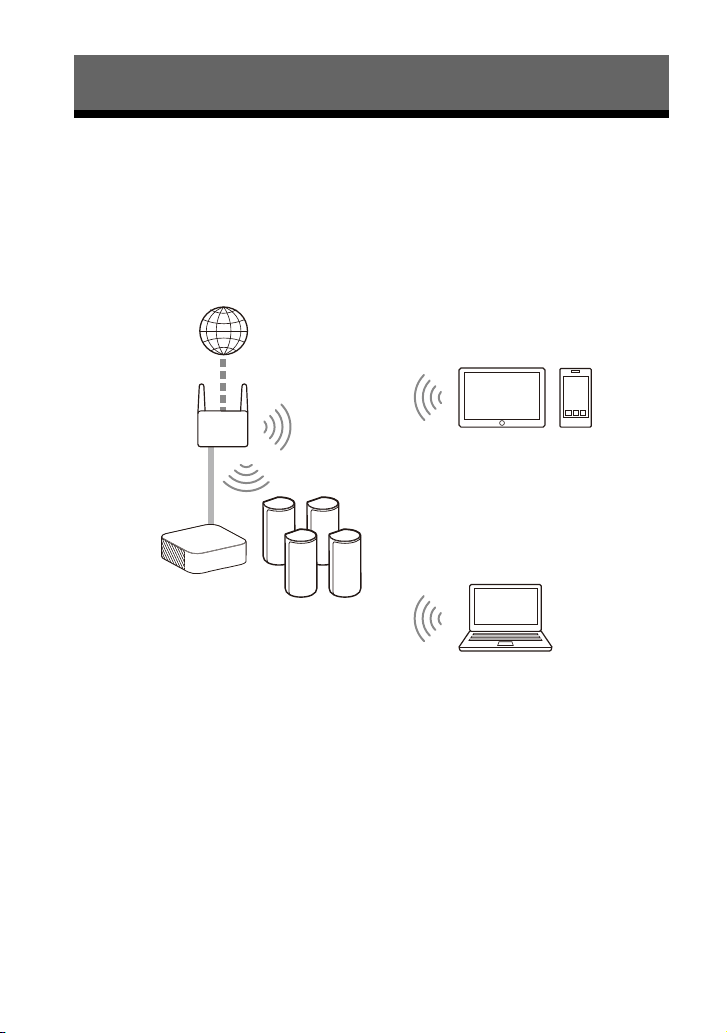
32
ES
Qué puede hacer conectando el sistema de altavoces a
una red
Puede reproducir en streaming música a través del sistema de altavoces con un
smartphone, tableta o dispositivo iOS o reproducir la música almacenada en un
ordenador a través del sistema de altavoces si lo conecta a la red.
Para obtener más información acerca de las funciones y operaciones, consulte la Guía
de ayuda.
360 Reality Audio
Puede reproducir el contenido de 360
Reality Audio en el sistema de altavoces
seleccionándolo en la aplicación de
servicio de streaming compatible con
360 Reality Audio.
Spotify
Puede seleccionar música en la
aplicación Spotify y reproducirla en el
sistema de altavoces.
Usa tu teléfono, tu tablet o tu
computadora como control remoto de
Spotify.
Para más información, entra a
spotify.com/connect
Chromecast built-in™
Puede seleccionar música en la
aplicación compatible con Chromecast y
reproducirla en el sistema de altavoces.
Escuchar música conectándose a una red
Dispositivo iOS/
smartphone/tableta
• 360 Reality Audio
•Spotify
•Chromecast built-in
•AirPlay
•Sony | Music Center
Ordenador
•AirPlay
•Red local
Sistema de
altavoces

33
ES
AirPlay
El sistema de altavoces es compatible
con AirPlay.
Puede reproducir música en el sistema
de altavoces desde un dispositivo iOS o
un ordenador.
Sony | Music Center
Puede controlar el sistema de altavoces
de manera inalámbrica si instala la
aplicación “Sony | Music Center” en su
smartphone o tableta.
Red local
Puede reproducir archivos de música
almacenados en su ordenador o en una
ubicación de la red a través de su red
local.
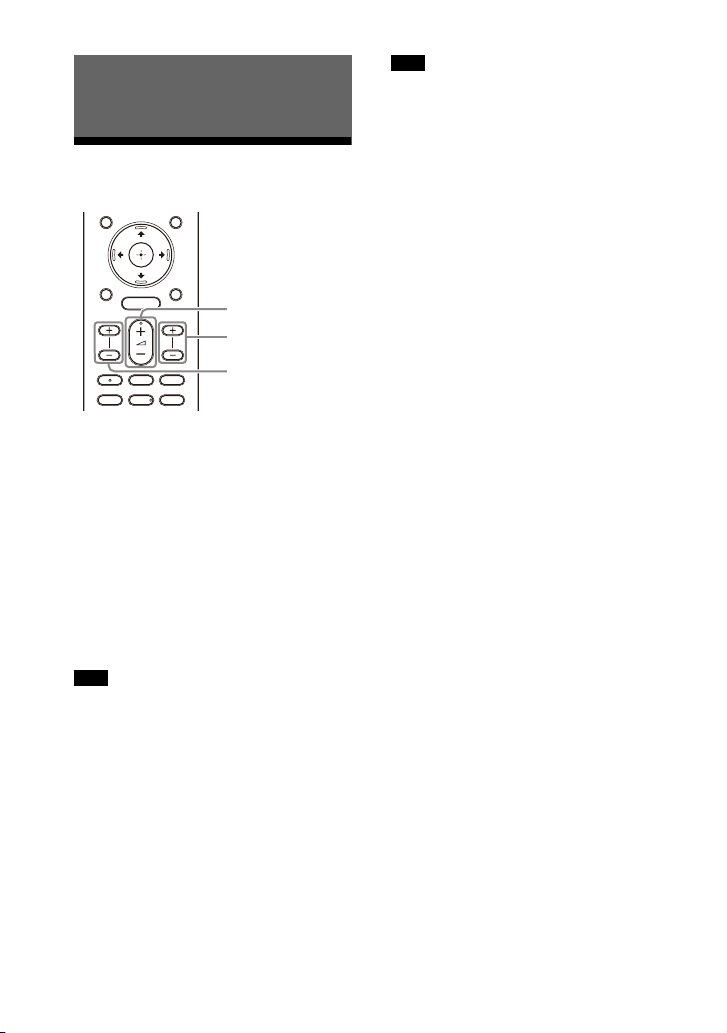
34
ES
Ajuste del volumen
Para ajustar el volumen del
sistema de altavoces
Pulse (volumen) +/–.
El nivel de volumen aparece en la
pantalla del panel frontal.
Para ajustar el volumen de
sonidos graves
Pulse BASS (volumen de sonidos graves)
+/–.
El nivel de volumen aparece en la
pantalla del panel frontal.
El altavoz potenciador de graves está
diseñado para reproducir sonidos graves y
de baja frecuencia. Si la fuente de sonido,
como en los programas de televisión, no
incluye muchos sonidos graves, no resulta
fácil escuchar los sonidos graves del
altavoz potenciador de graves.
Para ajustar el volumen del
altavoz trasero
Pulse REAR (volumen de altavoces
traseros) +/–.
El nivel de volumen aparece en la
pantalla del panel frontal.
Los altavoces traseros están diseñados
para reproducir la parte envolvente del
sonido multicanal y el sonido envolvente
que se crea a partir del sonido de 2 canales
mediante procesamiento virtual. Cuando la
fuente de entrada no contiene mucho
sonido envolvente, puede ser difícil
escuchar el sonido envolvente de los
altavoces traseros.
Ajuste del volumen y calidad de
sonido
Nota
BASS +/–
REAR (volumen
de altavoces
traseros) +/–
(volumen) +/–
Nota

35
ES
Disfrutar de una
experiencia envolvente
realista (IMMERSIVE AE)
Puede sumergirse en el sonido no solo
procedente de la dirección horizontal,
sino también vertical, mediante el uso
eficaz de los modos de sonido
(página 36). Esta función también puede
utilizarse en señales de 2.0 canales,
como programas de televisión.
1 Pulse IMMERSIVE AE para activar o
desactivar la función.
El ajuste de Immersive Audio
Enhancement aparece en la pantalla
del televisor.
• La función Immersive Audio Enhancement
está disponible solamente cuando
[Configurar] - [Ajustes avanzados] -
[Ajustes de audio] - [Efecto de sonido] se
ajusta en [Sound Mode activado].
• El efecto envolvente de las diferentes
direcciones cambia en función de la
fuente del sonido.
• El ajuste Immersive Audio Enhancement
no aparece en la pantalla del televisor al
seleccionar la entrada del televisor. En
este caso, puede activar el ajuste
Immersive Audio Enhancement en la
pantalla del panel frontal.
• En función de la fuente, este ajuste se fija
y no se puede cambiar.
Modo Explicación
[Immersive
Audio
Enhancement:
On]
Activa la función
Immersive Audio
Enhancement.
[Immersive
Audio
Enhancement:
Off]
Desactiva la función
Immersive Audio
Enhancement.
Notas
IMMERSIVE AE
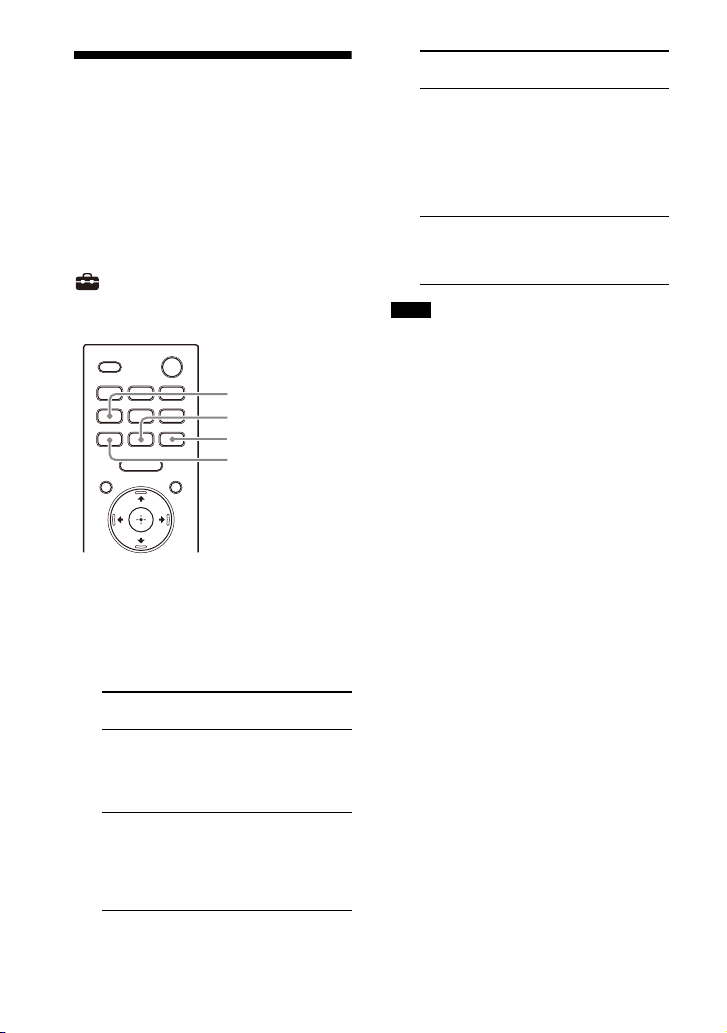
36
ES
Ajuste del efecto de
sonido concebido para
fuentes de sonido (modo
de sonido)
Es muy fácil disfrutar de efectos de
sonido concebidos para diferentes tipos
de fuentes de sonido.
Esta función está disponible cuando
[Configurar] - [Ajustes avanzados] -
[Ajustes de audio] - [Efecto de sonido]
está ajustado en [Sound Mode activado].
1 Pulse AUTO SOUND, CINEMA,
MUSIC o STANDARD para
seleccionar el modo de sonido.
Aparecerá el modo de sonido
seleccionado en la pantalla del
televisor.
• La función de modo de sonido se
desactiva en las siguientes condiciones.
– Se usa Chromecast built-in.
–Se usa AirPlay.
– El dispositivo BLUETOOTH se conecta en
modo de transmisión BLUETOOTH
(página 29).
– Se emite un tono de prueba.
• El modo de sonido no aparece en la
pantalla del televisor al seleccionar la
entrada del televisor. En este caso, puede
activar el modo de sonido en la pantalla
del panel frontal.
• En función de la combinación del juste del
modo de sonido y de la fuente de sonido,
es posible que el efecto de [Optimización
del campo de sonido] no se aplique.
Modo de
sonido
Explicación
[Auto Sound]
Se seleccionará
automáticamente el
ajuste de sonido más
adecuado para la
fuente de sonido.
[Cinema]
Se siente inmerso por
el sonido que le
envuelve y rodea
todo su cuerpo. Este
modo es adecuado
para ver películas.
CINEMA
MUSIC
AUTO SOUND
STANDARD
[Music]
La intensidad y la
nitidez del sonido se
expresan de forma
minuciosa. Este
modo es adecuado
para disfrutar de la
música con la
máxima sensibilidad.
[Standard
Surround]
El sonido de un
programa de
televisión se puede
oír claramente.
Notas
Modo de
sonido
Explicación
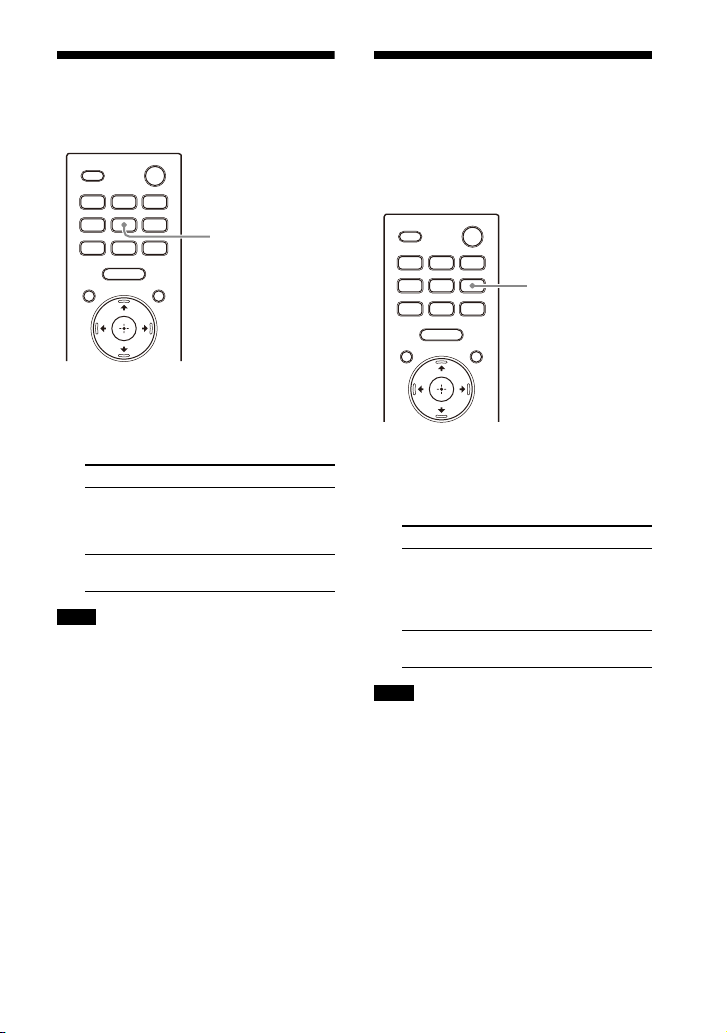
37
ES
Mejora de la claridad de
los diálogos (VOICE)
1 Pulse VOICE para activar o
desactivar la función.
Aparecerá el ajuste del modo de voz
en la pantalla del televisor.
• El modo de voz no aparece en la pantalla
del televisor al seleccionar la entrada del
televisor. En este caso, puede activar el
ajuste de modo de voz en la pantalla del
panel frontal.
• Cuando se conecta el dispositivo
BLUETOOTH en el modo de transmisión
BLUETOOTH (página 29), el modo de voz
es deshabilitado.
Disfrutar de un sonido
claro con un volumen
bajo a medianoche
(NIGHT)
1 Pulse NIGHT para activar o
desactivar la función.
Aparecerá el ajuste del modo
nocturno en la pantalla del televisor.
• Cuando se apaga el sistema de altavoces,
este ajuste se establece en [Night: Off] de
forma automática.
• El modo nocturno no aparece en la
pantalla del televisor al seleccionar la
entrada del televisor. En este caso, puede
activar el ajuste de modo nocturno en la
pantalla del panel frontal.
• Cuando se conecta el dispositivo
BLUETOOTH en el modo de transmisión
BLUETOOTH (página 29) el modo
nocturno se desactiva.
Modo Explicación
[Voice: On] Mejora el rango de
diálogo para que los
diálogos se entiendan
más fácilmente.
[Voice: Off] Desactiva la función de
modo de voz.
Notas
VOICE
Modo Explicación
[Night: On] El sonido se emite a
bajo volumen con una
pérdida mínima de
fidelidad y de claridad
en el diálogo.
[Night: Off] Desactiva la función de
modo nocturno.
Notas
NIGHT
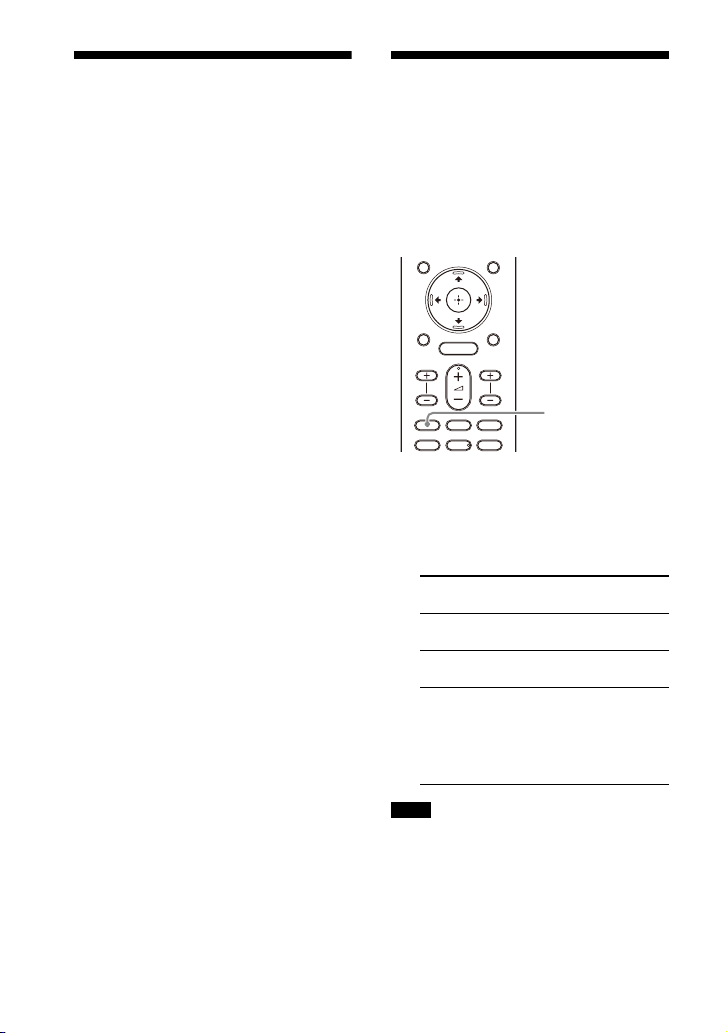
38
ES
Ajuste del retardo entre
la imagen y el sonido
Cuando el sonido no coincide con las
imágenes de la pantalla del televisor,
puede ajustar el retardo entre la imagen
y el sonido.
El método de ajuste varía dependiendo
de la entrada.
Para obtener más información, consulte
la Guía de ayuda.
Disfrutar de sonido de
emisión multiplex
(AUDIO)
Puede disfrutar de sonido de emisión
multiplex si el sistema de altavoces
recibe una señal de emisión multiplex
Dolby Digital.
1 Pulse AUDIO varias veces para
seleccionar la señal de audio
deseada.
La señal de audio aparece en la
pantalla del televisor
.
• Para emitir sonido Dolby Digital, debe
conectar un televisor compatible con
eARC o ARC (página 16) a la toma HDMI
OUT (TV ARC/eARC) con el cable HDMI
(incluido) u otros dispositivos a la toma
HDMI IN con un cable HDMI (no incluido).
Señal de
audio
Explicación
[Audio:
Main]
Se emite el sonido del
idioma principal.
[Audio: Sub] Se emite el sonido del
idioma secundario.
[Audio:
Main/Sub]
El sonido principal se
emite desde el altavoz
izquierdo y el sonido
secundario se emite
desde el altavoz
derecho.
Notas
AUDIO
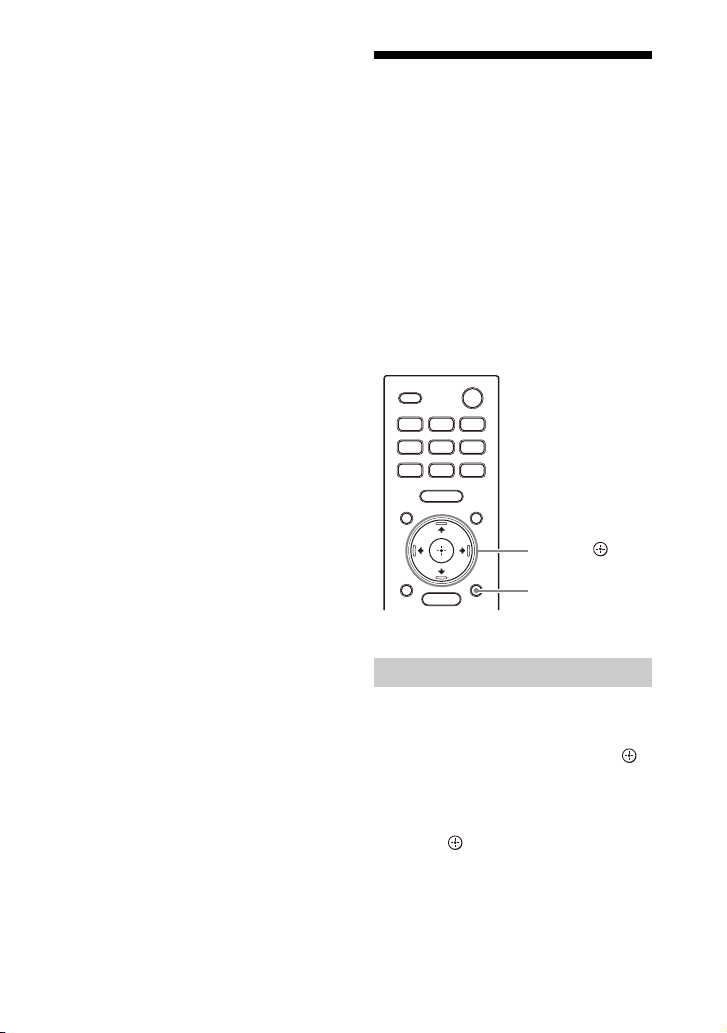
39
ES
• La señal de audio no aparece en la
pantalla del televisor mientras hay
seleccionada la entrada TV. En este caso,
puede comprobar la señal de audio en la
pantalla del panel frontal.
Ajuste del volumen de los
diálogos durante la
reproducción de
contenidos DTS:X
Ajustando el volumen de los diálogos
puede escuchar el diálogo de una forma
más nítida, ya que no se confunde con el
sonido ambiental. Esta función funciona
durante la reproducción de contenidos
compatibles con la función de control de
diálogos DTS:X.
El método de ajuste varía dependiendo
de la entrada.
1 Pulse OPTIONS, visualice [DIALOG]
en la pantalla del panel frontal
usando /, enseguida pulse
(intro).
2 Ajuste el volumen de los diálogos
utilizando / y, a continuación,
pulse (intro).
Puede ajustar desde 0,0 dB a 6,0 dB
en incrementos de 1,0 dB.
3 Pulse OPTIONS.
El menú de opciones en la pantalla
del panel frontal se apaga.
Al ver la televisión
OPTIONS
///,
(intro)

40
ES
1 Pulse OPTIONS.
El menú de opciones aparece en la
pantalla del televisor.
2 Seleccione [DTS Dialog Control].
3 Ajuste el volumen de los diálogos
utilizando / y, a continuación,
pulse (intro).
Puede ajustar desde 0,0 dB a 6,0 dB
en incrementos de 1,0 dB.
Reproducción de contenido
en un dispositivo AV
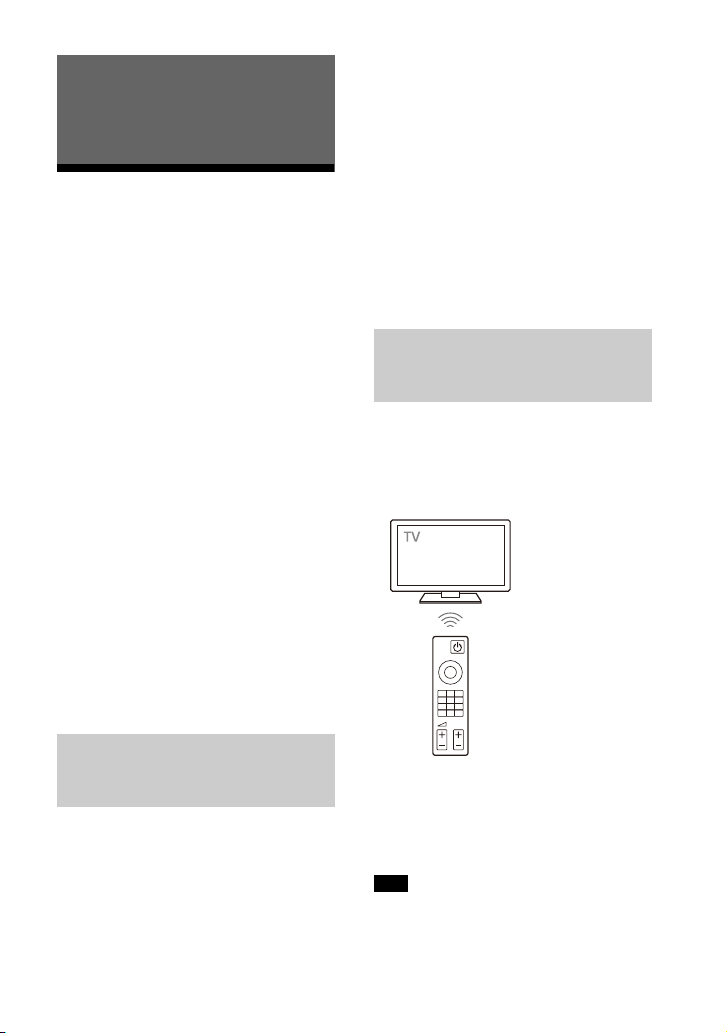
41
ES
Funcionamiento del
sistema de altavoces de
forma sincronizada con
un televisor (función
Control por HDMI)
Si conecta un televisor compatible con la
función Control por HDMI utilizando un
cable HDMI, podrá utilizar de forma
sincronizada el sistema de altavoces con
un televisor (por ejemplo, para el
encendido/apagado o el ajuste de
volumen).
Acerca de la función Control por
HDMI
La función Control por HDMI permite el
funcionamiento de dispositivos
conectados con un cable HDMI (High-
Definition Multimedia Interface) de
forma sincronizada.
Aunque esta función está disponible
para dispositivos compatibles con la
función Control por HDMI, es posible
que no funcione si se conectan
dispositivos que Sony no haya fabricado.
Active los ajustes de la función Control
por HDMI en el televisor conectado al
sistema de altavoces con un cable HDMI.
El ajuste predeterminado de la función
Control por HDMI del sistema de
altavoces es [Sí].
Sugerencias
• Cuando conecte a al televisor un
dispositivo como, por ejemplo, un
reproductor de Blu-ray Disc, con un cable
HDMI, active su función Control por HDMI.
• Para activar la función Control por HDMI
de un televisor o reproductor de Blu-ray
Disc, consulte su manual de instrucciones.
• Si activa la función Control por HDMI
(sincronización “BRAVIA”) en un televisor
fabricado por Sony, la función Control por
HDMI del sistema de altavoces también se
activa automáticamente. Cuando el ajuste
ha finalizado, [DONE] aparece en la
pantalla del panel frontal.
Al encender/apagar el televisor o ajustar
su volumen con el mando a distancia, el
sistema de altavoces se enciende/
apaga y su volumen se ajusta de manera
sincronizada.
Encendido de forma sincronizada
Al encender o apagar el televisor, el
sistema de altavoces se encenderá o
apagará automáticamente.
Si apaga el sistema de altavoces antes de
apagar el televisor, es posible que el
sistema de altavoces no se encienda
Uso del sistema de altavoces de
forma sincronizada con un
televisor
Preparación para el uso de
forma sincronizada con un
televisor
Encendido o ajuste de
volumen con el mando a
distancia del televisor
Nota
Mando a distancia del
televisor

42
ES
automáticamente aunque la próxima vez
encienda el televisor. En este caso, haga lo
siguiente.
– Seleccione el sistema de altavoces para
el dispositivo de salida del sonido en el
menú del televisor.
– Si utiliza un televisor Sony, active el
sistema de altavoces con el televisor
encendido.
Ajuste de volumen
El sonido del televisor que está viendo
se emite automáticamente a través del
sistema de altavoces. Puede ajustar el
volumen del sistema de altavoces con el
mando a distancia del televisor.
Funcionamiento del menú con el
mando a distancia del televisor
Para utilizar el menú del sistema de
altavoces, seleccione el nombre del
sistema de altavoces cuando cambie la
entrada o a través del menú de
sincronización del televisor.
Algunos televisores Sony son compatibles
con el menú de sincronización. Consulte el
manual de instrucciones de su televisor
para saber si su televisor es compatible con
el menú de sincronización.
Adaptación de idioma
Al cambiar el idioma de la visualización
en pantalla del televisor, el idioma en
pantalla del sistema de altavoces
también cambia.
Función Reproducción One-touch
Al reproducir contenidos en un
reproductor de Blu-ray Disc o
“PlayStation
®
4”, etc. conectado al
televisor, el sistema de altavoces y la
televisión se encienden
automáticamente.
Sugerencia
Puede cambiar los ajustes de Control por
HDMI si selecciona [Configurar] -
[Ajustes avanzados] - [Configuración HDMI]
en el menú Home.
Otras funciones
sincronizadas
Nota

43
ES
Funcionamiento del
sistema de altavoces de
forma sincronizada con un
televisor compatible con la
función de sincronización
“BRAVIA”
La sincronización “BRAVIA” es una
función ampliada desarrollada por Sony
en base a la función Control por HDMI. Al
conectar dispositivos compatibles con la
sincronización “BRAVIA” como un
televisor o un reproductor de Blu-ray
Disc con un cable HDMI, podrá controlar
los dispositivos sincronizándolos entre
sí.
Uso de la sincronización “BRAVIA”
La sincronización “BRAVIA” se activa al
activar la función Control por HDMI del
dispositivo Sony. Para saber cómo
activar la función Control por HDMI,
consulte “Preparación para el uso de
forma sincronizada con un televisor”
(página 41).
Función Control por HDMI
• Encendido de forma sincronizada
(página 41)
• Ajuste de volumen (página 42)
• Funcionamiento del menú con el
mando a distancia del televisor
(página 42)
• Adaptación de idioma (página 42)
• Función Reproducción One-touch
(página 42)
Función de selección de
escena/modo de sonido
El modo de sonido del sistema de
altavoces cambia automáticamente
según los ajustes de la función de
selección de escena del televisor o el
modo de sonido. Para usar esta función,
debe ajustar el modo de sonido en [Auto
Sound] (página 36).
Función Home Theatre Control
Es posible ajustar el sistema de
altavoces y los ajustes del modo de
sonido, cambiar de entrada, etc. sin
cambiar la entrada TV.
Qué puede hacer con la
sincronización “BRAVIA”
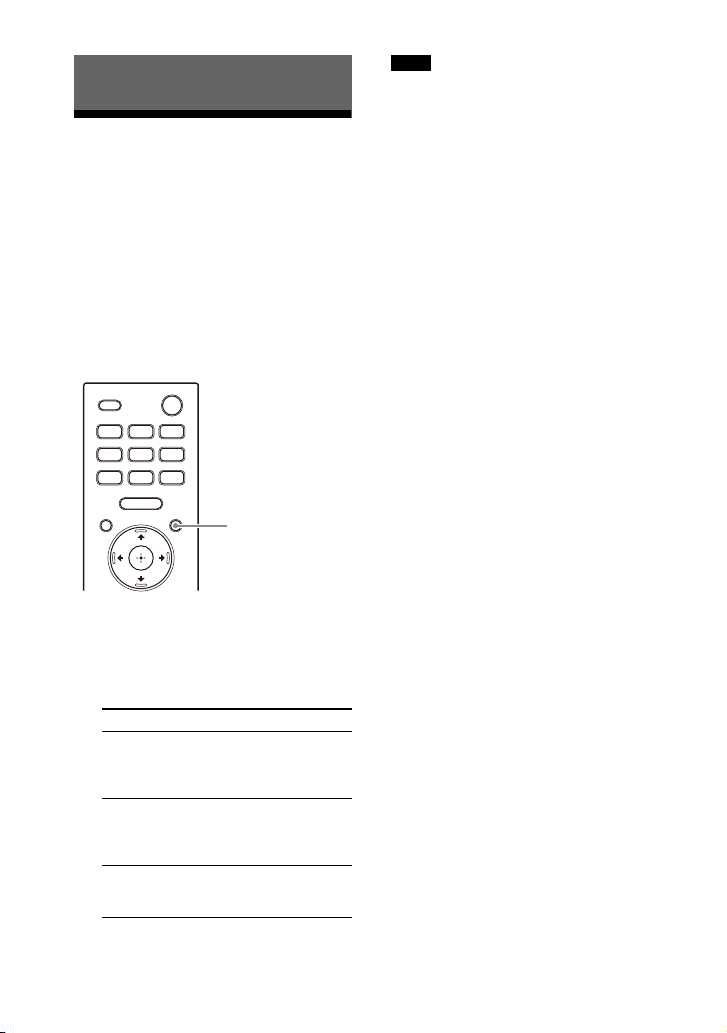
44
ES
Cambiar el brillo de la
pantalla del panel frontal
y los indicadores
(DIMMER)
Puede cambiar el brillo de la pantalla del
panel frontal y el indicador de encendido
del altavoz. El brillo del indicador de
alimentación para el altavoz
potenciador de graves opcional también
cambia.
1 Pulse DIMMER varias veces para
seleccionar el modo de
visualización deseado.
Aparecerá el modo de visualización
en la pantalla del televisor.
• La pantalla del panel frontal y los
indicadores se apagan al seleccionar
[Dimmer: Off]. Se encienden
automáticamente al pulsar cualquier
botón y se apagan de nuevo si no realiza
ninguna operación en el sistema de
altavoces durante unos 10 segundos. Sin
embargo, en ocasiones, la pantalla del
panel frontal y los indicadores no se
apagan. En este caso, el brillo de la
pantalla del panel frontal y de los
indicadores es el mismo que con
[Dimmer: Dark].
• El modo de pantalla no aparece en la
pantalla del televisor al seleccionar la
entrada del televisor. En este caso, puede
activar el modo de pantalla en la pantalla
del panel frontal.
Modificación de los ajustes
Modo Explicación
[Dimmer:
Bright]
La pantalla del panel
frontal y los indicadores
se encienden en modo
brillante.
[Dimmer:
Dark]
La pantalla del panel
frontal y los indicadores
se encienden en modo
oscuro.
[Dimmer:
Off]
La pantalla del panel
frontal y los indicadores
se apagan.
DIMMER
Notas

45
ES
Ahorro de electricidad en
modo de espera
Compruebe que ha realizado los ajustes
siguientes:
– [Configurar] - [Ajustes avanzados]
- [Configuración HDMI] - [En espera] se
establece en [No].
– [Configurar] - [Ajustes avanzados]
- [Ajustes del sistema] - [En Espera por
red/Bluetooth] se establece en [No].
Realización de
Configuración fácil
Puede configurar fácilmente los ajustes
básicos iniciales, los ajustes de los
altavoces y los ajustes de la red para el
sistema de altavoces realizando la
Configuración fácil.
1 Pulse HOME.
El menú Home aparece en la
pantalla del televisor.
2 Seleccione [Configurar] -
[Configuración fácil] en el menú
Home.
Aparecerá la pantalla [Configuración
fácil] en la pantalla del televisor.
3 Seleccione el ajuste deseado.
• [Configuración de inicio fácil]:
realiza la configuración inicial
básica, incluida la configuración
de los altavoces y la configuración
de la red.
• [Configuración fácil de sonido]:
realiza la configuración básica del
altavoz para optimizar el sonido
envolvente del entorno.
• [Ajuste de red fácil]: realiza la
configuración básica de la red.
4 Configure los ajustes siguiendo las
instrucciones que aparecen en
pantalla.
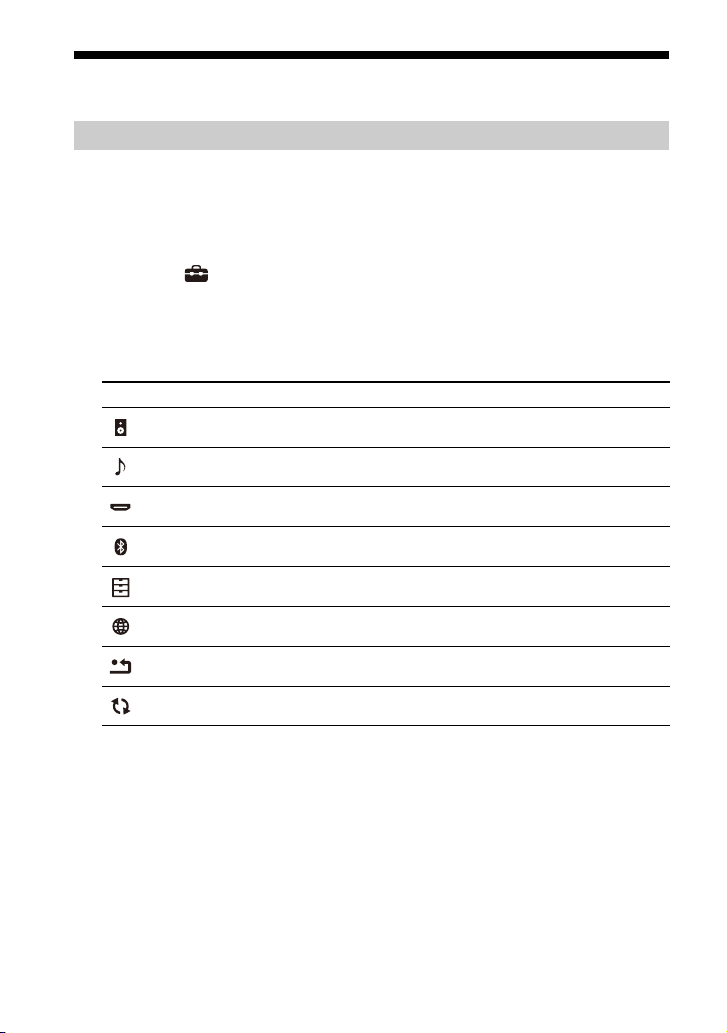
46
ES
Realización de Ajustes avanzados
Puede realizar diferentes ajustes en elementos como la imagen y el sonido desde
el menú [Ajustes avanzados].
1 Pulse HOME.
El menú Home aparece en la pantalla del televisor.
2 Seleccione [Configurar] - [Ajustes avanzados] en el menú Home.
Aparecerá la pantalla [Ajustes avanzados] en la pantalla del televisor.
3 Seleccione la opción.
Para obtener más información acerca de los elementos de ajuste, consulte la Guía
de ayuda.
Uso del menú [Ajustes avanzados]
Opción Explicación
[Ajustes de los altavoces]
Realiza los ajustes de los altavoces para la
instalación y las conexiones.
[Ajustes de audio] Realiza los ajustes de salida de audio.
[Configuración HDMI] Realiza los ajustes de HDMI.
[Ajustes de Bluetooth]
Realiza ajustes detallados para la función
BLUETOOTH.
[Ajustes del sistema] Realiza los ajustes de sistema de altavoces.
[Configuración de red] Realiza ajustes detallados para Internet.
[Restaurar]
Restaura el sistema de altavoces a los valores
predeterminados en fábrica.
[Actualización de software]
Actualiza el software del sistema de altavoces o
altavoz potenciador de graves opcional.

47
ES
Actualización del
software
Al actualizar el software a la última
versión, puede aprovechar las ventajas
de las funciones más recientes.
Para obtener información sobre las
funciones de actualización, visite el sitio
web siguiente:
• Para clientes del continente americano
https://www.sony.com/am/support
•Para clientes de Europa
https://www.sony.eu/support
• Para clientes de Asia-Pacífico,
Oceanía, Oriente Medio y África
https://www.sony-asia.com/support
• La actualización puede tardar hasta 20
minutos en completarse.
• Para realizar las actualizaciones a través
de Internet, se requiere un entorno de
Internet.
• Mientras la actualización está en curso, no
encienda ni apague el sistema de
altavoces, desconecte el cable de
alimentación de CA, desconecte/conecte
un cable HDMI ni manipule el sistema de
altavoces o el televisor. Espere a que se
complete la actualización de software.
• Ajuste [Configurar] - [Ajustes
avanzados] - [Configuración de red] -
[Ajustes actual. autom.] - [Actualización
automática] en [Sí] cuando desee realizar
las actualizaciones de software
automáticamente. La actualización de
software se puede realizar incluso si
selecciona [No] en [Actualización
automática] dependiendo de los detalles
de las actualizaciones. Para obtener más
información, consulte la Guía de ayuda.
1 Asegúrese de que los altavoces
estén encendidos y conectados al
sistema de altavoces. Cuando use
el altavoz potenciador de graves
opcional, asegúrese de que esté
encendido y conectado al sistema
de altavoces.
Los indicadores de alimentación de
los altavoces y del altavoz
potenciador de graves opcional se
encenderán en verde.
2 Pulse HOME.
El menú Home aparece en la
pantalla del televisor.
3 Seleccione [Configurar] -
[Ajustes avanzados] en el menú
Home.
Si el sistema de altavoces detecta
información de actualización para el
sistema de altavoces en la red,
aparece la notificación de
actualización y [Actualización de
software] en el menú Home. En este
caso, seleccione [Actualización de
software] y siga las instrucciones en
pantalla.
4 Seleccione [Actualización de
software].
Aparecerá la pantalla [Actualización
de software] en la pantalla del
televisor.
5 Seleccione el elemento para
actualizar.
Seleccione el elemento de
actualización de los siguientes
elementos pulsando / y , y a
continuación actualice el software
siguiendo las instrucciones en
pantalla.
Cuando inicia una actualización de
software, el sistema de altavoces se
reinicia automáticamente.
Durante la actualización del
software, [UPDATE] aparece en la
pantalla del panel frontal. Después
de completar la actualización, el
Notas

48
ES
sistema de altavoces se reinicia
automáticamente.
[Actualización de red]
Actualiza el software usando la red
disponible. Asegúrese de que la red esté
conectada a Internet.
[Actualización de USB]
Actualiza el software usando una
memoria USB. Para obtener información
sobre la actualización, consulte las
instrucciones que se visualizan al
descargar el archivo de actualización.
[Actualizar los altavoces
inalámbricos]
Actualiza el software de los altavoces o
del altavoz potenciador de graves
opcional cuando el software del sistema
de altavoces es la versión más reciente.
Si la actualización de los altavoces o del
altavoz potenciador de graves opcional no
funciona, acérquelos a la caja de control y
actualice.
Nota
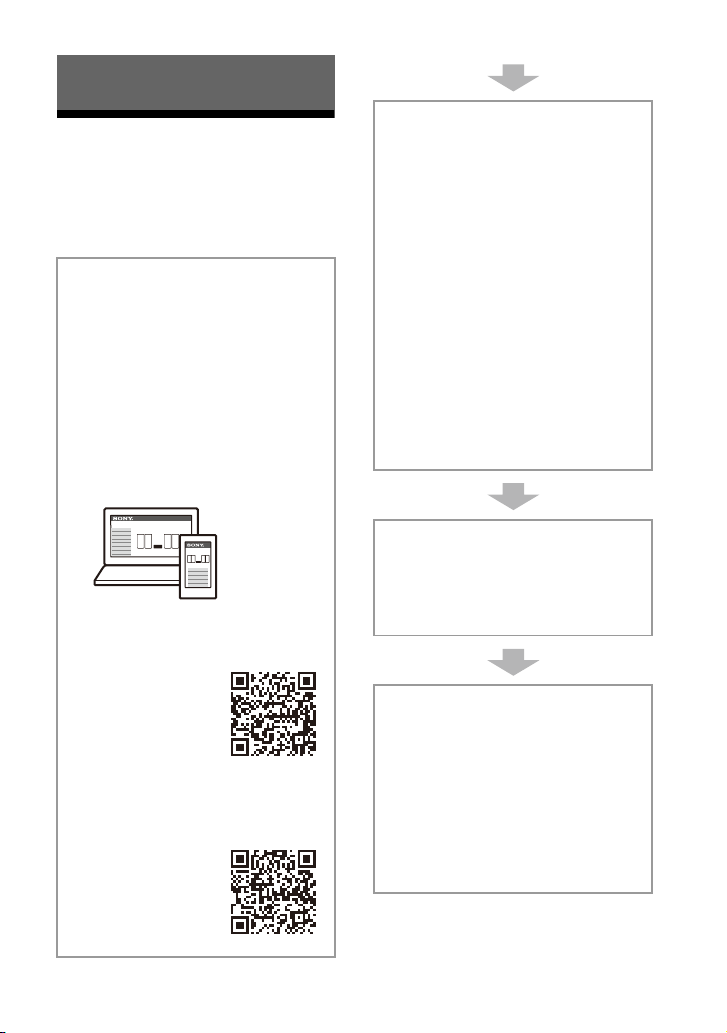
49
ES
Solución de problemas
Si el sistema de altavoces no funciona
correctamente, siga los pasos indicados
en el siguiente orden.
Solución de problemas
1 Busque la causa y la solución del
problema en el Manual de
instrucciones o en la Guía de
ayuda.
El método de solución de
problemas se indica en “Solución
de problemas”.
Para obtener información acerca
de las funciones que no se
mencionan en el Manual de
instrucciones, consulte la Guía de
ayuda.
• Para clientes del continente
americano
https://
rd1.sony.net/
help/ht/a9/h_uc/
• Para clientes de otros países/
regiones
https://
rd1.sony.net/
help/ht/a9/h_zz/
2 Busque la causa y la solución del
problema en el sitio de soporte
de Sony.
En el sitio de soporte de Sony
encontrará la información de
soporte más actualizada y las
Preguntas más frecuentes.
• Para clientes del continente
americano
https://www.sony.com/am/
support
• Para clientes de Europa
https://www.sony.eu/support
• Para clientes de Asia-Pacífico,
Oceanía, Oriente Medio y África
https://www.sony-asia.com/
support
3 Restablezca el sistema de
altavoces.
Todos los ajustes del sistema de
altavoces vuelven a su estado
inicial.
4 Si no puede solucionar algún
problema, póngase en contacto
con el distribuidor de Sony más
cercano.
Al solicitar una reparación,
asegúrese de traer consigo tanto
la caja de control como los
altavoces, aunque dé la impresión
de que los problemas provengan
de uno de ellos solamente.

50
ES
El sistema de altavoces no se
enciende.
Compruebe que el cable de
alimentación de CA está bien
conectado.
Desconecte el cable de alimentación
de CA de la toma de corriente de la
pared y vuelva a conectarlo
transcurridos unos minutos.
El sistema de altavoces no se
enciende aunque el televisor esté
encendido.
Ajuste [Configurar] - [Ajustes
avanzados] - [Configuración HDMI] -
[Control por HDMI] en [Sí]. El televisor
debe ser compatible con la función
Control por HDMI (página 41). Para
obtener más información, consulte el
manual de instrucciones de su
televisor.
Compruebe los ajustes del altavoz del
televisor. El encendido del sistema de
altavoces está sincronizado con los
ajustes del altavoz del televisor. Para
obtener más información, consulte el
manual de instrucciones de su
televisor.
En función del televisor, si el sonido se
emitió a través de los altavoces del
televisor la última vez, el sistema de
altavoces tal vez no se encienda de
forma coordinada con el televisor
aunque el televisor esté encendido.
El sistema de altavoces se apaga al
apagar el televisor.
Compruebe el ajuste de
[Configurar] - [Ajustes
avanzados] - [Configuración HDMI] -
[Modo de espera vinculado a TV].
Cuando [Modo de espera vinculado a
TV] está ajustado en [Sí] o [Auto], el
sistema de altavoces se apaga
automáticamente al apagar el
televisor.
El sistema de altavoces no se apaga
aunque el televisor esté apagado.
Compruebe el ajuste de
[Configurar] - [Ajustes
avanzados] - [Configuración HDMI] -
[Modo de espera vinculado a TV]. Si
desea que el sistema de altavoces se
apague de forma automática,
independientemente de la entrada
seleccionada al apagar el televisor,
ajuste [Modo de espera vinculado a
TV] en [Sí]. El televisor debe ser
compatible con la función Control por
HDMI (página 41). Para obtener más
información, consulte el manual de
instrucciones de su televisor.
El sistema de altavoces no puede
apagarse.
El sistema de altavoces puede estar
en modo demo. Para cancelar el
modo demo, restablezca el sistema
de altavoces. Mantenga pulsado
(encendido) en la caja de control
durante más de 10 segundos
(página 58).
No hay imagen o no se emite
correctamente.
Seleccione la entrada adecuada
(página 24).
Si no aparece la imagen cuando se ha
seleccionado la entrada TV,
seleccione el canal de televisión que
desee usando el mando a distancia
del televisor.
Si no aparece la imagen cuando se ha
seleccionado la entrada HDMI, pulse
el botón de reproducción del
dispositivo conectado.
Desconecte un cable HDMI y vuelva a
conectarlo. Compruebe que el cable
esté bien insertado.
Si no se ve la imagen del dispositivo
conectado o si la imagen del
dispositivo conectado no se emite
correctamente, cambie el ajuste de
Alimentación
Imagen

51
ES
[Configurar] - [Ajustes
avanzados] - [Configuración HDMI] -
[Formato de señal HDMI] - [HDMI IN].
Para obtener más información,
consulte la Guía de ayuda.
El sistema de altavoces se conecta a
un dispositivo de entrada que no es
compatible con HDCP (High-
bandwidth Digital Content Protection,
protección de contenido digital de
alto ancho de banda). En este caso,
compruebe las especificaciones del
dispositivo conectado.
La imagen de la pantalla del
televisor está distorsionada.
Puede que se produzcan
interferencias de la función
inalámbrica entre el televisor/otros
dispositivos inalámbricos y la caja de
control. Mueva la caja de control,
cambie su orientación o instálela
alejada de la televisión/otros
dispositivos inalámbricos.
Hay interferencias de la banda de
frecuencia entre la LAN inalámbrica y
la conexión inalámbrica de los
altavoces. Cambie la banda de la
conexión LAN inalámbrica del
televisor o dispositivo que esté
reproduciendo una imagen en
2,4 GHz.
El contenido 3D de la toma HDMI IN
no se muestra en la pantalla del
televisor.
Dependiendo del televisor o del
dispositivo de vídeo, es posible que
no se muestre el contenido 3D.
Compruebe el formato de vídeo HDMI
compatible. Para obtener más
información, consulte la Guía de
ayuda.
La señal de vídeo de alta definición
(4K/60p 4:4:4, 4:2:2 y 4K/60p 4:2:0
10 bits, etc.) de la toma HDMI IN no
se muestra en la pantalla del
televisor.
Dependiendo del televisor o del
dispositivo de vídeo, es posible que
no se muestren las señales de vídeo
de alta definición como 4K.
Compruebe la capacidad de vídeo y
los ajustes de su televisor y el
dispositivo de vídeo.
Cambie el ajuste de [Configurar] -
[Ajustes avanzados] - [Configuración
HDMI] - [Formato de señal HDMI] -
[HDMI IN] de acuerdo con la señal de
vídeo compatible con el dispositivo o
televisor conectado. Para obtener
más información, consulte la Guía de
ayuda.
Cuando reproduzca señales de vídeo
de alta definición como contenido de
vídeo 4K protegido por derechos de
autor, conecte el sistema de altavoces
a la toma de entrada HDMI
compatible con HDCP2.2 o HDCP2.3
en el televisor. Para obtener más
información, consulte el manual de
instrucciones de su televisor.
La imagen que se muestra no ocupa
toda la pantalla del televisor.
La relación de aspecto del dispositivo
está fija.
La imagen y el sonido del
dispositivo conectado al sistema de
altavoces no se emiten a través del
televisor cuando el sistema de
altavoces no está encendido.
Ajuste [Configurar] - [Ajustes
avanzados] - [Configuración HDMI] -
[Control por HDMI] en [Sí] en el
sistema de altavoces y, a
continuación, ajuste [En espera] en
[Auto] o [Sí].
Encienda el sistema de altavoces y
seleccione la entrada
correspondiente al dispositivo en
reproducción.
Si conecta dispositivos no fabricados
por Sony que admitan la función
Control por HDMI, ajuste
[Configurar] - [Ajustes
avanzados] - [Configuración HDMI] -
[En espera] en [Sí].

52
ES
El contenido HDR no se puede
mostrar en alto rango dinámico.
Compruebe los ajustes del televisor y
el dispositivo conectado. Para
obtener más información, consulte el
manual de instrucciones del televisor
y el dispositivo conectado.
Dependiendo del ajuste [Formato de
señal HDMI], es posible que un
dispositivo AV no pueda emitir
contenidos HDR en formato HDR.
Cambie el ajuste de [Configurar] -
[Ajustes avanzados] - [Configuración
HDMI] - [Formato de señal HDMI] -
[HDMI IN] de acuerdo con el formato
de vídeo compatible con el dispositivo
AV. Para obtener más información,
consulte la Guía de ayuda.
No se emite ningún sonido a través
del sistema de altavoces.
Compruebe que los cables de
alimentación de CA de la caja de
control y los altavoces están bien
conectados.
Si el indicador de alimentación del
altavoz está apagado, pruebe lo
siguiente.
– Compruebe que el cable de
alimentación de CA del altavoz está
bien conectado.
– Pulse (encendido) en la parte
inferior del altavoz para encenderlo.
Si el indicador de alimentación del
altavoz parpadea despacio en verde o
se ilumina en rojo, pruebe lo
siguiente.
– Acerque el altavoz a la caja de
control para que el indicador de
alimentación del altavoz se ilumine
en verde.
– Conecte manualmente el altavoz y
la caja de control (página 22).
– Compruebe el estado de la conexión
inalámbrica en [Configurar] -
[Ajustes avanzados] - [Ajustes de los
altavoces] - [Ajustes de los altavoces
inalámbricos] - [Comprobar
conexión inalámbrica].
Puede que el sonido tarde
aproximadamente 1 minuto en
emitirse si [Configurar] - [Ajustes
avanzados] - [Ajustes de los
altavoces] - [Ajustes de los altavoces
inalámbricos] - [Canal RF] se cambia
de [No] a [Sí].
Pulse (volumen) + en el mando a
distancia para subir el volumen o
cancelar el silenciamiento (página 12).
Es posible conectar los altavoces a
otro dispositivo compatible. Pruebe la
conexión manual (página 22).
El sistema de altavoces no puede
conectarse a un televisor con la
función BLUETOOTH.
Al conectar el sistema de altavoces y
un televisor con un cable HDMI, se
cancela la conexión BLUETOOTH.
El sistema de altavoces no emite
sonidos del televisor.
Compruebe el tipo y la conexión del
cable HDMI o el cable del modo
altavoz central de TV que está
conectado al sistema de altavoces y al
televisor (página 16).
Desconecte los cables conectados al
televisor y al sistema de altavoces y, a
continuación, vuelva a conectarlos de
forma segura. Desconecte los cables
de alimentación de CA del televisor y
el sistema de altavoces de las tomas
de CA y, a continuación, vuelva a
conectarlos.
Cuando el sistema de altavoces y el
televisor estén conectados con un
cable HDMI, compruebe lo siguiente.
– La toma HDMI del televisor
conectado tenga la marca “eARC” o
“ARC”.
– La función Control por HDMI del
televisor esté activada.
– La función eARC o ARC del televisor
está activada.
– En el sistema de altavoces,
[Configurar] - [Ajustes avanzados] -
Sonido

53
ES
[Configuración HDMI] - [Control por
HDMI] está ajustado en [Sí].
Si su televisor no es compatible con
eARC, ajuste [Configurar] -
[Ajustes avanzados] - [Configuración
HDMI] - [eARC] en [No].
Cambie la entrada del sistema de
altavoces a la entrada TV.
Aumente el volumen del sistema de
altavoces o cancele el silenciamiento.
Si no se emite el sonido de un
reproductor de Blu-ray Disc, receptor
de televisión o consola de
videojuegos, etc. conectado al
televisor, conecte el dispositivo a la
toma HDMI IN del sistema de
altavoces y cambie la entrada del
sistema de altavoces a la entrada del
dispositivo conectado ([HDMI])
(página 18).
En función del orden en que encienda
el televisor y el sistema de altavoces,
es posible que el sistema de altavoces
se silencie y que se visualice [MUTING]
en la pantalla del panel frontal del
sistema de altavoces. En este caso,
encienda primero el televisor y, a
continuación, el sistema de altavoces.
Pulse TV/AUDIO SYSTEM en el mando
a distancia para cambiar la salida para
el sonido del televisor conectado o
ajuste la configuración de los
altavoces de su televisor al sistema de
audio. Consulte el manual de
instrucciones del televisor para
obtener información sobre cómo
configurar el televisor.
El sonido salta o se genera ruido.
Si hay cerca un dispositivo que genere
radiación electromagnética, como un
dispositivo LAN inalámbrico o un
horno microondas, aleje el sistema de
altavoces del dispositivo.
Es posible que se produzcan
interferencias por la conexión LAN
inalámbrica de un dispositivo
periférico. Cambie la conexión de red
del dispositivo periférico a una LAN
con cable.
La caja de control y los altavoces se
han instalado con mucha separación
entre sí. Acérquelos.
Si hay algún obstáculo entre la caja de
control y los altavoces, retírelo o
aparte la caja de control y los
altavoces del obstáculo.
No instale la caja de control en el
interior de una estantería. Instale la
caja de control encima de una
estantería o dentro de esta de modo
que la pantalla del panel frontal no
quede oculta.
Mueva la caja de control, cambie su
orientación o instálela alejada del
televisor.
Ajuste [Configurar] - [Ajustes
avanzados] - [Ajustes de los
altavoces] - [Ajustes de los altavoces
inalámbricos] - [Calidad reprod.
inalámbr.] en [Conexión].
Ajuste [Configurar] - [Ajustes
avanzados] - [Ajustes de los
altavoces] - [Ajustes de los altavoces
inalámbricos] - [Canal RF] en [No] y, a
continuación, en [Sí].
Es posible que se produzcan
interferencias de ancho de banda
inalámbrico entre la conexión de la
red y la conexión del altavoz. Cambie
la conexión LAN inalámbrica del
sistema de altavoces por una
conexión LAN con cable, o cambie la
banda de la conexión LAN inalámbrica
a 2,4 GHz.
La imagen y el sonido del
dispositivo conectado al sistema de
altavoces no se emiten a través del
televisor cuando el sistema de
altavoces no está encendido.
Ajuste [Configurar] - [Ajustes
avanzados] - [Configuración HDMI] -
[Control por HDMI] en [Sí] en el
sistema de altavoces y, a
continuación, ajuste [En espera] en
[Auto] o [Sí].
Encienda el sistema de altavoces y
seleccione la entrada

54
ES
correspondiente al dispositivo en
reproducción.
Si conecta dispositivos no fabricados
por Sony que admitan la función
Control por HDMI, ajuste
[Configurar] - [Ajustes
avanzados] - [Configuración HDMI] -
[En espera] en [Sí].
El sonido se emite tanto desde el
sistema de altavoces como desde el
televisor.
Silencie el sonido del sistema de
altavoces o del televisor.
Si conecta el sistema de altavoces y el
televisor con el cable del modo
altavoz central de TV y ajusta
[Configurar] - [Ajustes
avanzados] - [Ajustes de los
altavoces] - [Modo altavoz central de
TV] en [Sí], el sonido de la parte
central del sistema de altavoces se
emite a través del televisor. Para
obtener más información, consulte la
Guía de ayuda.
El sonido se interrumpe mientras ve
un programa de televisión o
contenido de un disco Blu-ray, etc.
Compruebe el ajuste del modo de
sonido (página 36). Si el modo de
sonido está ajustado en [Auto Sound],
es posible que se interrumpa el
sonido cuando se cambie
automáticamente el modo de sonido
en función de la información del
programa que se está reproduciendo.
Si no desea que se cambie
automáticamente el modo de sonido,
configúrelo con un ajuste que no sea
[Auto Sound].
El sonido del televisor de este
sistema de altavoces tiene retardo
con respecto a la imagen.
Defina el valor de ajuste del retardo
entre la imagen y el sonido en 0 ms si
está ajustado en un intervalo de entre
25 ms y 300 ms. Para obtener más
información, consulte la Guía de
ayuda.
Es posible que se produzca un
desfase entre el sonido y la imagen,
en función de la fuente del sonido. Si
su televisor incorpora una función que
retrasa la imagen, utilícela para
realizar el ajuste. Para obtener más
información, consulte el manual de
instrucciones de su televisor.
No hay sonido o únicamente se oye
un sonido muy bajo del dispositivo
conectado al sistema de altavoces.
Pulse (volumen) + en el mando a
distancia y compruebe el nivel de
volumen (página 12).
Pulse o (volumen) + en el
mando a distancia para cancelar la
función de silenciamiento (página 12).
Asegúrese de que se selecciona
correctamente la fuente de entrada.
Pruebe otras fuentes de entrada
pulsando el botón de selección de
entrada en el mando a distancia (TV/
HDMI/BLUETOOTH).
Compruebe que los conectores estén
bien insertados.
Al reproducir contenidos compatibles
con tecnología de protección de
copyright (HDCP), es posible que el
sonido no se emita a través del
sistema de altavoces.
Cambie el ajuste de [Configurar] -
[Ajustes avanzados] - [Configuración
HDMI] - [Formato de señal HDMI] -
[HDMI IN]. Para obtener más
información, consulte la Guía de
ayuda.
No se puede obtener el efecto de
sonido envolvente.
Dependiendo de la señal de entrada y
del ajuste de modo de sonido, el
procesamiento del sonido envolvente
puede no funcionar eficazmente. El
efecto envolvente puede ser sutil,
dependiendo del programa o del
disco.
Para reproducir audio multicanal,
compruebe el ajuste de salida de
audio en el dispositivo conectado al

55
ES
sistema de altavoces. Para obtener
más información, consulte el manual
de instrucciones del dispositivo
conectado.
No se emite ningún sonido del
altavoz potenciador de graves
opcional.
Se puede mejorar si ajusta
[Configurar] - [Ajustes
avanzados] - [Ajustes de los
altavoces] - [Ajustes de los altavoces
inalámbricos] - [Calidad reprod.
inalámbr.] en [Conexión].
Consulte el manual de instrucciones
del altavoz potenciador de graves
opcional.
No se emite sonido desde algunos
altavoces.
Algunos altavoces no reproducen
sonido dependiendo del modo de
sonido o los contenidos.
Error de Optimización del campo de
sonido.
Puede que haya un error con la
ubicación de los altavoces.
Compruebe la posición de instalación
en las etiquetas de la parte inferior de
los cuatro altavoces e instálelos en la
posición correcta.
Instale los altavoces en posición
vertical de manera que las etiquetas
situadas en su parte inferior estén
orientadas hacia abajo.
– Si el altavoz está instalado
transversalmente, la Optimización
del campo de sonido no se podrá
llevar a cabo correctamente.
– Si el altavoz se instala inclinado, el
micrófono de medición del altavoz
también estará inclinado y el sonido
de medición de la distancia al techo
se emitirá inclinado. Puede que
estos sean los motivos por los que la
Optimización del campo de sonido
falla.
Lleve a cabo de nuevo la Optimización
del campo de sonido cuando el
entorno esté tranquilo.
Instale los altavoces a más de 50 cm
(19 3/4 pulgadas) de distancia. Si los
altavoces están demasiado cerca, la
Optimización del campo de sonido no
se podrá llevar a cabo correctamente.
Si los altavoces están muy separados
entre sí, acérquelos.
Si hay algún obstáculo entre los
altavoces o el micrófono de medición
del altavoz está oculto por un
obstáculo, la Optimización del campo
de sonido no se podrá llevar a cabo
correctamente. Si hay algún
obstáculo entre los altavoces o
delante de ellos, retírelo.
No se puede conseguir el
emparejamiento.
Acerque este sistema de altavoces y
el dispositivo BLUETOOTH.
Asegúrese de que este sistema de
altavoces no está recibiendo
interferencias de un dispositivo LAN
inalámbrico, de otros dispositivos
inalámbricos de 2,4 GHz o de un
horno microondas. Si hay cerca un
dispositivo que genere radiación
electromagnética, aléjelo de este
sistema de altavoces.
No puede completarse la conexión
BLUETOOTH.
Asegúrese de que [BT] aparece en la
pantalla del panel frontal (página 27).
Compruebe que el dispositivo
BLUETOOTH con el que se va a
conectar está encendido y que la
función BLUETOOTH está activada.
Acerque este sistema de altavoces y
el dispositivo BLUETOOTH.
Optimización del campo de
sonido
Conexión de dispositivos
móviles

56
ES
Empareje este sistema de altavoces y
el dispositivo BLUETOOTH. Puede que
tenga que cancelar el
emparejamiento con este sistema de
altavoces utilizando primero el
dispositivo BLUETOOTH.
Es posible que se haya borrado la
información de emparejamiento.
Realice otra vez la operación de
emparejamiento (página 27).
El sonido del dispositivo móvil
BLUETOOTH conectado no se emite
a través del sistema de altavoces.
Asegúrese de que [BT] aparece en la
pantalla del panel frontal (página 27).
Acerque este sistema de altavoces y
el dispositivo BLUETOOTH.
Si hay cerca un dispositivo que genere
radiación electromagnética, como un
dispositivo LAN inalámbrico, otros
dispositivos BLUETOOTH o un horno
microondas, aléjelo de este sistema
de altavoces.
Retire cualquier obstáculo entre este
sistema de altavoces y el dispositivo
BLUETOOTH o aleje este sistema de
altavoces del obstáculo.
Cambie la posición del dispositivo
BLUETOOTH conectado.
Cambie la frecuencia LAN inalámbrica
de cualquier enrutador de LAN
inalámbrico o PC cercano a un rango
de 5 GHz.
Aumente el volumen del dispositivo
BLUETOOTH conectado.
No se puede conseguir el
emparejamiento.
Acerque este sistema de altavoces y
los auriculares BLUETOOTH.
Asegúrese de que este sistema de
altavoces no está recibiendo
interferencias de un dispositivo LAN
inalámbrico, de otros dispositivos
inalámbricos de 2,4 GHz o de un
horno microondas. Si hay cerca un
dispositivo que genere radiación
electromagnética, aléjelo de este
sistema de altavoces.
No puede completarse la conexión
BLUETOOTH.
Asegúrese de que [BT TX] aparece en
la pantalla del panel frontal
(página 29).
Compruebe que los auriculares
BLUETOOTH con los que se va a
conectar están encendidos y que la
función BLUETOOTH está activada.
Acerque este sistema de altavoces y
los auriculares BLUETOOTH.
Empareje de nuevo este sistema de
altavoces y los auriculares
BLUETOOTH. Puede que tenga que
cancelar el emparejamiento de los
auriculares BLUETOOTH con este
sistema de altavoces primero.
Consulte “Para quitar un auricular
emparejado de la lista de
dispositivos” (página 30).
Es posible que se haya borrado la
información de emparejamiento.
Realice otra vez la operación de
emparejamiento (página 29).
No se emite el sonido de los
auriculares BLUETOOTH
conectados.
Asegúrese de que [BT TX] aparece en
la pantalla del panel frontal
(página 29).
Acerque este sistema de altavoces y
los auriculares BLUETOOTH.
Si hay cerca un dispositivo que genere
radiación electromagnética, como un
dispositivo LAN inalámbrico, otros
dispositivos BLUETOOTH o un horno
microondas, aléjelo de este sistema
de altavoces.
Retire cualquier obstáculo entre este
sistema de altavoces y los auriculares
BLUETOOTH o aleje este sistema de
altavoces del obstáculo.
Cambie la posición de los auriculares
BLUETOOTH conectados.
Conexión de auriculares con
la función BLUETOOTH

57
ES
Cambie la frecuencia LAN inalámbrica
de cualquier enrutador de LAN
inalámbrico o PC cercano a un rango
de 5 GHz.
Aumente el volumen de los
auriculares BLUETOOTH conectados.
Ajuste [Configurar] - [Ajustes
avanzados] - [Ajustes de Bluetooth] -
[Calidad reprod. inalámbr.] en
[Conexión estable LDAC (Auto)] o
[Conexión estable SBC (Auto)].
Es posible que parte del contenido no
se emita debido a la protección del
contenido.
El mando a distancia de este
sistema de altavoces no funciona.
Apunte el mando a distancia al sensor
del mando a distancia de la caja de
control (página 10).
Quite cualquier obstáculo que haya
en la trayectoria entre el mando a
distancia y el sistema de altavoces.
Sustituya las dos pilas del mando a
distancia por unas nuevas, si tienen
poca carga.
Asegúrese de estar pulsando el botón
adecuado en el mando a distancia.
La función Control por HDMI no está
disponible.
Compruebe la conexión con el
sistema de altavoces (página 16).
Active la función Control por HDMI en
el televisor. Para obtener más
información, consulte el manual de
instrucciones de su televisor.
Espere un momento y vuelva a
intentarlo. Si desenchufa el sistema
de altavoces, tendrá que esperar un
rato antes de poder realizar
operaciones. Espere 15 segundos o
más y vuelva a intentarlo.
Compruebe que los dispositivos
conectados al sistema de altavoces
sean compatibles con la función
Control por HDMI.
Active la función Control por HDMI en
los dispositivos conectados al sistema
de altavoces. Para obtener más
información, consulte el manual de
instrucciones del dispositivo.
El tipo y el número de dispositivos que
pueden controlarse mediante la
función Control por HDMI están
restringidos por el estándar HDMI
CEC:
– Dispositivos de grabación
(grabadora Blu-ray Disc, grabadora
DVD, etc.): hasta tres dispositivos
– Dispositivos de reproducción
(reproductor de Blu-ray Disc,
reproductor de DVD, etc.): hasta 3
dispositivos (este sistema de
altavoces utiliza uno de ellos)
– Dispositivos de sintonización: hasta
4 dispositivos
– Sistema de audio (receptor/
auriculares): hasta 1 dispositivo
(utilizado por este sistema de
altavoces)
[PRTCT], [PUSH], nombre del altavoz
([FL], [FR], [RL], [RR], o [SUB]) y
[POWER] parpadea alternadamente
en la pantalla del panel frontal.
Pulse (encendido) en el altavoz
correspondiente ([FL]: altavoz
delantero izquierdo, [FR]: altavoz
delantero derecho, [RL]: altavoz
trasero izquierdo, [RR]: altavoz
trasero derecho, [SUB]: altavoz
potenciador de graves opcional) para
apagar cada uno. Para el altavoz,
desconecte el cable de alimentación
de CA, luego reinicie el sistema de
altavoces. Para el altavoz potenciador
de graves opcional, desconecte el
cable de alimentación de CA y
asegúrese de que nada obstruya los
orificios de ventilación del altavoz
potenciador de graves opcional,
enseguida reinicie el sistema de
Mando a distancia
Otros

58
ES
altavoces. Si se vuelven a conectar
correctamente, la visualización de la
pantalla del panel frontal vuelve a la
pantalla normal.
[HIGH], [TEMP] y [ERROR] aparecen
alternativamente durante 2
segundos cada una en la pantalla
del panel frontal, [STANDBY]
aparece en la pantalla del panel
frontal y, a continuación, el sistema
de altavoces se apaga.
Se detecta una temperatura elevada
en el sistema de altavoces. Pulse
(encendido) para reiniciar el sistema
de altavoces.
[BT TX] aparece en la pantalla del
panel frontal.
Ajuste [Configurar] - [Ajustes
avanzados] - [Ajustes de Bluetooth] -
[Modo Bluetooth] en [Receptor]. [BT
TX] aparece en la pantalla del panel
frontal si [Modo Bluetooth] se ajusta
en [Transmisor].
Las funciones inalámbricas (LAN
inalámbrica, la función BLUETOOTH,
los altavoces o el altavoz
potenciador de graves opcional)
son inestables.
No coloque objetos metálicos cerca
del sistema de altavoces, aparte de un
televisor.
El sistema de altavoces se reinicia.
Al conectar con un televisor con una
resolución diferente de la del sistema
de altavoces, es posible que el
sistema de altavoces se reinicie para
restablecer los ajustes de salida de
imagen.
Restauración del sistema
de altavoces
Si el sistema de altavoces sigue sin
funcionar correctamente, restaure el
sistema de altavoces siguiendo los
pasos indicados a continuación.
1 Pulse HOME.
El menú Home aparece en la
pantalla del televisor.
2 Seleccione [Configurar] -
[Ajustes avanzados] en el menú
Home.
3 Seleccione [Restaurar].
4 Seleccione el elemento de menú
deseado que desee restaurar.
5 Seleccione [Iniciar].
Para cancelar la restauración
Seleccione [Cancelar] en el paso 5.
1 Mantenga pulsado (encendido)
en la caja de control durante más
de 10 segundos.
Los ajustes vuelven a su estado
inicial.
Al reiniciar, es posible que se pierda el
enlace con los altavoces y el altavoz
potenciador de graves opcional. En este
caso, vuelva a conectar los altavoces
(página 22) y el altavoz potenciador de
graves opcional consultando sus
instrucciones de funcionamiento.
Si no puede realizar el
restablecimiento utilizando
el menú Home
Nota

59
ES
1 Mantenga pulsado (encendido)
en la parte inferior del altavoz
durante más de 10 segundos.
El indicador de encendido del
altavoz parpadea en rojo despacio y
comienza la restauración.
El indicador de encendido del
altavoz parpadea en verde y en
naranja alternativamente una
finalizada la restauración.
Cuando finalice la restauración,
desconecte el cable de alimentación
de CA y, a continuación, conecte el
cable de alimentación de CA cuando
se apague el indicador de
encendido.
Restauración de los
altavoces

60
ES
Especificaciones
A continuación se describen las
especificaciones por altavoz.
Sección del amplificador
Modelos de EE. UU.:
SALIDA DE POTENCIA Y DISTORSIÓN
ARMÓNICA TOTAL:
(FTC)
Altavoz superior:
Con cargas de 6 ohmios, ambos
canales accionados, de 200 a
10.000 Hz; potencia nominal RMS
mínima de 30 W por canal, con no más
del 1 % de distorsión armónica total
desde 250 mW a la salida nominal.
Altavoz de agudos:
Con cargas de 6 ohmios, ambos
canales accionados, de 5.000 a
10.000 Hz; potencia nominal RMS
mínima de 20 W por canal, con no más
del 1 % de distorsión armónica total
desde 250 mW a la salida nominal.
Woofer:
Con cargas de 6 ohmios, ambos
canales accionados, de 200 a 5.000 Hz;
potencia nominal RMS mínima de 30 W
por canal, con no más del 1 % de
distorsión armónica total desde
250 mW a la salida nominal.
Modelos canadienses:
SALIDA DE POTENCIA (nominal)
Altavoz superior: 35 W (a 6 ohmios,
1 kHz, 1% de distorsión armónica total)
Altavoz de agudos: 25 W (a 6 ohmios,
10 kHz, 1 % de distorsión armónica
total)
Woofer: 35 W (a 6 ohmios, 100 Hz, 1 %
de distorsión armónica total)
SALIDA DE POTENCIA (referencia )
Altavoz superior: 42 W (a 6 ohmios,
1kHz)
Altavoz de agudos: 42 W (a 6 ohmios,
10 kHz)
Woofer: 42 W (a 6 ohmios, 100 Hz)
Sección de altavoz frontal
Sistema de altavoces
Sistema de altavoces bidireccional,
tipo reflejo de graves
Woofer
70 mm × 82 mm (2 7/8 pulgadas ×
3 1/4 pulgadas), tipo cónico
Altavoz de agudos
19 mm (3/4 pulgadas), tipo cúpula
blanda
Sección de altavoz superior
Sistema de altavoces
Sistema de altavoces de rango
completo, tipo suspensión acústica
Altavoz
46 mm × 54 mm (1 13/16 pulgadas ×
2 1/4 pulgadas), tipo cónico
Especificaciones generales
Requisitos de alimentación
120 V CA, 60 Hz
Consumo
Encendido: 22 W
Modo de espera: 1 W o menos
Apagado: 0,5 W o menos
Dimensiones* (aprox.) (an./al./pr.)
160 mm × 313 mm × 147 mm
(6 3/8 pulgadas × 12 3/8 pulgadas ×
5 7/8 pulgadas)
* Partes salientes no incluidas
Peso (aprox.)
2,7 kg (6 libras)
Entradas
HDMI IN*
Salidas
HDMI OUT (TV ARC/eARC)*
S-CENTER OUT
Información adicional
Altavoces (SA-FLA9/SA-
FRA9/SA-RLA9/SA-RRA9)
Caja de control (TMR-
A9WT)

61
ES
* Las tomas HDMI IN y HDMI OUT (TV ARC/
eARC) son compatibles con los
protocolos HDCP2.2 y HDCP2.3. HDCP2.2
y HDCP2.3 son tecnologías de reciente
creación de protección de copyright que
se utilizan para proteger contenido
como películas 4K.
Sección de HDMI
Conector
Tipo A (19 clavijas)
Sección de USB (solo para
actualización)
Puerto (USB): Tipo A (para conectar una
memoria USB)
Sección de LAN
Terminal LAN(100)
Terminal 100BASE-TX
Sección de LAN inalámbrica
Sistema de comunicación
IEEE 802.11 a/b/g/n/ac
Banda de frecuencia
2,4 GHz, 5 GHz
Sección de BLUETOOTH
Sistema de comunicación
Especificación BLUETOOTH versión 5.0
Salida
Especificación BLUETOOTH Power
Class 1
Alcance de comunicación máximo
Línea de visión aprox. 30 m
1)
Número máximo de dispositivos registrable
9 dispositivos
Banda de frecuencia
Banda de 2,4 GHz (2,4000 GHz-
2,4835 GHz)
Método de modulación
FHSS (Freq Hopping Spread Spectrum)
Perfiles BLUETOOTH compatibles
2)
A2DP (Advanced Audio Distribution
Profile)
AVRCP (Audio Video Remote Control
Profile)
Códecs compatibles
3)
SBC
4)
, AAC
5)
, LDAC
Rango de transmisión (A2DP)
20 Hz - 40.000 Hz (frecuencia de
muestreo LDAC 96 kHz con
transmisión de 990 kbps)
20 Hz - 20.000 Hz (frecuencia de
muestreo 44,1 kHz)
1)
El rango real varía en función de ciertos
factores, como los obstáculos entre los
dispositivos, los campos magnéticos
alrededor de un horno microondas, la
electricidad estática, el uso de un
teléfono inalámbrico, la sensibilidad de
la recepción, el sistema operativo, las
aplicaciones de software, etc.
2)
Los perfiles del estándar BLUETOOTH
indican el objetivo de la comunicación
BLUETOOTH entre dispositivos.
3)
Códec: compresión de señal de audio y
formato de conversión
4)
Abreviatura de códec de subbanda
5)
Abreviatura de codificación de audio
avanzada
Especificaciones generales
Requisitos de alimentación
CC 12 V (utilizando el adaptador de CA
incluido conectado a una fuente de
alimentación de CA 120 V - 60 Hz)
Consumo de energía
Encendido: 15 W
[En Espera por red/Bluetooth] - [Sí]:
menos de 2,4 W
[En Espera por red/Bluetooth] - [No]:
menos de 0,5 W*
* Cuando se ajusta [En espera] en [No]
o [En espera] en [Auto] y la televisión
conectada está desactivada.
Dimensiones* (aprox.) (an./al./pr.)
150 mm × 52 mm × 150 mm
(6 pulgadas × 2 1/8 pulgadas ×
6 pulgadas)
* Partes salientes no incluidas
Peso (aprox.)
730 g (1 libra 10 onzas)
Los dispositivos desde los que se
puede transmitir audio
• iPhone, iPad o iPod touch con iOS 11.4 o
posterior
• Apple TV 4K o Apple TV HD con tvOS11.4 o
posterior
• HomePod con iOS 11.4 o posterior
• Mac con iTunes 12.8 o posterior o macOS
Catalina
• PC con iTunes 12.8 o posterior

62
ES
Sistema de comunicación
Wireless Sound Specification versión
4.0
Banda de frecuencia
5 GHz
Método de modulación
OFDM
• Mando a distancia (1)
• Pilas R03 (tamaño AAA) (2)
• Cable HDMI (transmisión admitida 4K, 8K)
(1)
• Cable del modo altavoz central de TV (1)
• Adaptador de CA (1)
• Cable de alimentación de CA para el
altavoz (4)
• Guía de inicio
• Manual de instrucciones (este
documento)
El diseño y las especificaciones están
sujetos a cambios sin previo aviso.
Sección de receptor/
transmisor inalámbrico
Accesorios incluidos

63
ES
Formatos de audio de entrada compatibles
Los formatos de audio compatibles varían en función del ajuste de entrada del sistema
de altavoces.
En la siguiente tabla, “” indica el formato de audio compatible y “–” indica el formato
de audio no compatible.
Las tomas HDMI IN no admiten formatos de audio que contengan protecciones de copia,
como Super Audio CD o DVD-Audio.
Formato Entrada
HDMI
Entrada de
TV
(eARC)
Entrada de
TV
(ARC)
LPCM 2ch
LPCM 5.1ch –
LPCM 7.1ch –
Dolby Digital
Dolby TrueHD –
Dolby Digital Plus
Dolby Atmos –
Dolby Atmos - Dolby TrueHD –
Dolby Atmos - Dolby Digital Plus
DTS
DTS-ES Discrete 6.1, DTS-ES Matrix 6.1
DTS 96/24
DTS-HD High Resolution Audio –
DTS-HD Master Audio –
DTS:X –
Nota

64
ES
Acerca de la
comunicación
BLUETOOTH
• Los dispositivos BLUETOOTH deben
usarse aproximadamente a una distancia
de 10 metros (33 pies) (separación libre de
obstáculos). El alcance de comunicación
efectiva puede ser menor en las
siguientes condiciones.
– Cuando una persona, objeto metálico,
pared u otros obstáculos se encuentra
entre los dispositivos conectados
mediante BLUETOOTH
– Lugares donde hay instalada una red
LAN inalámbrica
– Cerca de hornos microondas en
funcionamiento
– Lugares donde se generan otras ondas
electromagnéticas
• Los dispositivos BLUETOOTH y las LAN
inalámbricas (IEEE 802.11 b/g/n) utilizan la
misma banda de frecuencia (2,4 GHz).
Cuando utilice un dispositivo BLUETOOTH
cerca de un dispositivo equipado con la
función LAN inalámbrica, pueden
producirse interferencias
electromagnéticas. Esto puede provocar
una reducción de la velocidad de
transferencia de los datos, ruido o la
imposibilidad de conectarse. Si esto
sucediera, intente lo siguiente:
– Utilice este sistema de altavoces a una
distancia mínima de 10 metros (33 pies)
del dispositivo LAN inalámbrico.
– Apague el dispositivo LAN inalámbrico
cuando utilice un dispositivo
BLUETOOTH a menos de 10 metros
(33 pies).
– Instale este sistema de altavoces y el
dispositivo BLUETOOTH lo más cerca
posible el uno del otro.
• Las ondas de radio emitidas por este
sistema de altavoces pueden interferir en
el funcionamiento de algunos aparatos
médicos. Como estas interferencias
pueden provocar un mal funcionamiento,
apague siempre este sistema de
altavoces y el dispositivo BLUETOOTH en
los siguientes lugares:
– Hospitales, trenes, aviones, gasolineras
y en sitios donde pueda haber presencia
de gases inflamables
– Cerca de puertas automáticas o alarmas
de incendios
• Este sistema de altavoces admite
funciones de seguridad que cumplen con
la especificación BLUETOOTH para
garantizar una conexión segura durante la
conexión mediante tecnología
BLUETOOTH. Sin embargo, puede que
esta seguridad no sea suficiente,
dependiendo del contenido y otros
factores, por lo que es recomendable
prestar una atención especial al
establecer comunicaciones con
tecnología BLUETOOTH.
• Sony no se hace responsable en modo
alguno de cualquier daño o pérdida como
consecuencia de las posibles fugas de
información que puedan producirse
durante la comunicación con la tecnología
BLUETOOTH.
• La comunicación BLUETOOTH no está
necesariamente garantizada con todos
los dispositivos BLUETOOTH que tengan el
mismo perfil que este sistema de
altavoces.
• Los dispositivos BLUETOOTH conectados
con este sistema de altavoces deben
cumplir con la especificación BLUETOOTH
prescrita por Bluetooth SIG, Inc., y deben
disponer de una certificación que lo
acredite. Sin embargo, aunque un
dispositivo cumpla con la especificación
BLUETOOTH, pueden darse casos en los
que las características o especificaciones
de un dispositivo BLUETOOTH no
permitan la conexión, o puede provocar
métodos de control, visualización o
funcionamiento inesperados.
• Dependiendo del dispositivo BLUETOOTH
conectado con este sistema de altavoces,
el entorno de comunicación o las
condiciones ambientales, puede
producirse ruido o el audio puede
entrecortarse.
Si tiene alguna pregunta o hay algún
problema que afecta a su sistema de
altavoces, póngase en contacto con el
distribuidor de Sony más cercano.

65
ES
CONTRATO DE LICENCIA
DE USUARIO FINAL
IMPORTANTE:
LEA ATENTAMENTE EL PRESENTE
CONTRATO DE LICENCIA DE USUARIO
FINAL (END USER LICENSE AGREEMENT –
“EULA”) ANTES DE UTILIZAR EL
SOFTWARE. AL UTILIZARLO, ESTARÁ
ACEPTANDO LOS TÉRMINOS Y
CONDICIONES DEL EULA. SI NO ACEPTA
LOS TÉRMINOS Y CONDICIONES DE ESTE
EULA, NO PODRÁ UTILIZAR EL
SOFTWARE.
Este EULA constituye un contrato legal
entre Ud. y Sony Electronics Inc.
(“SONY”). Este EULA rige sus derechos y
obligaciones con respecto al software
SONY de SONY y/o de sus terceros
licenciantes (incluyendo las filiales de
SONY) y sus respectivas filiales
(conjuntamente, los “TERCEROS
PROVEEDORES”), junto con todas las
actualizaciones/nuevas versiones
facilitadas por SONY, toda la
documentación impresa, online o
electrónica relativa al software, y todos
los archivos de datos creados mediante
el funcionamiento de dicho software
(conjuntamente, el “SOFTWARE”).
Sin perjuicio de lo anteriormente
dispuesto, todo programa de software
incluido en el SOFTWARE que tenga un
contrato de licencia de usuario final
aparte (incluyendo, sin limitación
alguna, la Licencia Pública General de
GNU (GNU General Public License), la
Licencia Pública General Reducida de
GNU (GNU Lesser General Public
License) y la Licencia Pública General
para Bibliotecas de GNU (GNU Library
General Public License) se regirá por
dicho otro contrato de licencia de
usuario final aparte en sustitución de los
términos y condiciones de este EULA en
la medida de lo estipulado por el
contrato de licencia de usuario final en
cuestión (el “SOFTWARE EXCLUIDO”).
LICENCIA DE SOFTWARE
El SOFTWARE se otorga bajo licencia, no
se vende. El SOFTWARE está protegido
por derechos de autor y por todos los
tratados internacionales y demás leyes
de propiedad intelectual.
DERECHOS DE AUTOR
Todos los derechos y la titularidad sobre
el SOFTWARE (incluyendo, sin limitación
alguna, cualesquiera imágenes,
fotografías, animaciones, vídeo, audio,
música, texto y “applets” incorporados
en el SOFTWARE) pertenecen a SONY o a
uno o varios de los TERCEROS
PROVEEDORES.
OTORGAMIENTO DE LICENCIA
SONY le otorga una licencia limitada de
uso del SOFTWARE exclusivamente en
relación con su dispositivo compatible
(“DISPOSITIVO”) y únicamente para su
uso personal y no comercial. SONY y los
TERCEROS PROVEEDORES se reservan
expresamente todos los derechos, la
plena titularidad y los intereses
(incluyendo, sin limitación alguna, todos
los derechos de propiedad intelectual)
sobre el SOFTWARE que este EULA no le
otorgue de forma específica.
REQUISITOS Y LIMITACIONES
Ud. no podrá copiar, publicar, adaptar,
redistribuir, intentar descifrar el código
fuente, modificar, realizar trabajos de
ingeniería inversa, descompilar o
desensamblar ningún SOFTWARE, total
o parcialmente, o crear trabajos
derivados del SOFTWARE, salvo que
dichos trabajos derivados sean
facilitados intencionadamente por el
SOFTWARE. No podrá modificar o alterar
las funciones de gestión de los derechos
digitales del SOFTWARE. No podrá
eludir, modificar, anular o evitar ninguna
de las funciones y protecciones del

66
ES
SOFTWARE ni ningún mecanismo
operativamente vinculado al
SOFTWARE. No podrá separar ningún
componente individual del SOFTWARE
para ser utilizado en más de un
DISPOSITIVO salvo que SONY así lo
autorice expresamente. No podrá
suprimir, alterar, ocultar o eliminar
ninguna de las marcas y advertencias
del SOFTWARE. No podrá compartir,
distribuir, alquilar, arrendar,
sublicenciar, ceder, transferir o vender el
SOFTWARE. El software, los servicios de
red y el resto de productos distintos del
SOFTWARE de los que depende el
funcionamiento del SOFTWARE podrán
dejar de prestarse o comercializarse a
elección exclusiva de los proveedores
(proveedores de software, proveedores
de servicio o SONY). Ni SONY ni los
mencionados proveedores garantizan
que el SOFTWARE, los servicios de red,
los contenidos y el resto de productos
seguirán estando disponibles o que
funcionarán sin interrupciones o
modificaciones.
UTILIZACIÓN DEL SOFTWARE CON
MATERIALES PROTEGIDOS POR
DERECHOS DE AUTOR
Es posible que el SOFTWARE le permita
visualizar, almacenar, procesar y/o
utilizar contenido creado por Ud. y/o por
otros terceros. Dicho contenido podrá
estar protegido por derechos de autor y
por leyes y/o acuerdos en materia de
propiedad intelectual. Ud. se obliga a
utilizar el SOFTWARE únicamente de
conformidad con las leyes y los acuerdos
que sean de aplicación a dicho
contenido. Ud. reconoce y acepta que
SONY podrá adoptar las medidas
oportunas para proteger los derechos
de autor del contenido almacenado,
procesado o utilizado por el SOFTWARE.
Dichas medidas incluirán a título
enunciativo, que no limitativo, la
determinación de la frecuencia de
realización de copias de seguridad y
restauración mediante determinadas
características del SOFTWARE, la
negativa a aceptar su solicitud para
permitir la restauración de datos, y la
resolución del presente EULA en caso de
que Ud. utilice el SOFTWARE de forma
ilícita.
SERVICIOS DE CONTENIDO
EL SOFTWARE PUEDE HABER SIDO
DISEÑADO PARA SER UTILIZADO CON EL
CONTENIDO DISPONIBLE A TRAVÉS DE
UNO O VARIOS SERVICIOS DE
CONTENIDO (“SERVICIO DE
CONTENIDO”). EL USO DEL SERVICIO Y
DEL CORRESPONDIENTE CONTENIDO
ESTÁ SUJETO A LOS TÉRMINOS Y
CONDICIONES DE SERVICIO DE ESE
SERVICIO DE CONTENIDO. SI NO ACEPTA
ESOS TÉRMINOS Y CONDICIONES, SU
UTILIZACIÓN DEL SOFTWARE QUEDARÁ
LIMITADA. Ud. reconoce y acepta que
determinados contenidos y servicios
disponibles a través del SOFTWARE
podrán ser proporcionados por otros
terceros sobre los que SONY no tiene
ningún tipo de control. EL USO DE LOS
SERVICIOS DE CONTENIDO EXIGE
CONEXIÓN A INTERNET. LOS SERVICIOS
DE CONTENIDO PODRÁN DEJAR DE
PRESTARSE EN CUALQUIER MOMENTO.
CONEXIÓN A INTERNET Y
SERVICIOS DE TERCEROS
Ud. reconoce y acepta que el acceso a
determinadas prestaciones del
SOFTWARE podrá exigir conexión a
Internet de la que Ud. será el único
responsable. Asimismo, será
enteramente responsable del pago a
terceros de las tarifas relativas a su
conexión a Internet incluyendo, sin
limitación alguna, las tarifas de los
proveedores de Internet o de tiempo de
uso. El funcionamiento del SOFTWARE
podrá quedar limitado o restringido en
función de las capacidades, el ancho de
banda o las limitaciones técnicas de su
conexión y servicio de Internet. El
suministro, la calidad y la seguridad de
dicha conexión a Internet son

67
ES
responsabilidad exclusiva del tercero
que preste dicho servicio.
EXPORTACIÓN Y OTRA
NORMATIVA
Ud. se obliga a cumplir con todas las
normativas y restricciones en materia de
exportación y reexportación que
resulten de aplicación en la región o país
donde Ud. reside, y se obliga asimismo a
no transferir el SOFTWARE (o autorizar
su transferencia) a un país prohibido o
en contravención de lo estipulado por
dichas normativas y restricciones.
ACTIVIDADES DE ALTO RIESGO
El SOFTWARE no es infalible ni ha sido
diseñado, fabricado o concebido para
ser utilizado o revendido como equipo
de control on-line en entornos
peligrosos que requieran un
funcionamiento a prueba de fallos,
como en instalaciones nucleares,
sistemas de navegación o comunicación
aérea, sistemas de control del tráfico
aéreo, equipos de soporte vital directo o
sistemas armamentísticos, en los que el
fallo del SOFTWARE podría provocar
muertes, daños personales o graves
daños materiales o medioambientales
(las “ACTIVIDADES DE ALTO RIESGO”).
SONY, y todos y cada uno de los
TERCEROS PROVEEDORES y sus
respectivas filiales excluyen
específicamente cualquier garantía,
obligación o condición, expresa o
implícita, sobre la idoneidad del
SOFTWARE para el desarrollo de
ACTIVIDADES DE ALTO RIESGO.
EXCLUSIÓN DE GARANTÍAS SOBRE
EL SOFTWARE
Ud. reconoce y acepta que la utilización
del SOFTWARE será por su cuenta y
riesgo exclusivamente y que Ud. será el
responsable de su uso. El SOFTWARE se
proporciona “TAL CUAL,” sin garantías,
obligaciones o condiciones de ningún
tipo.
SONY Y TODOS Y CADA UNO DE LOS
TERCEROS PROVEEDORES (a los efectos
de esta Cláusula, SONY y los TERCEROS
PROVEEDORES se denominarán
conjuntamente “SONY”) EXCLUYEN
EXPRESAMENTE TODAS LAS GARANTÍAS,
OBLIGACIONES O CONDICIONES,
EXPRESAS O IMPLÍCITAS, INCLUYENDO,
SIN LIMITACIÓN ALGUNA, LAS
GARANTÍAS IMPLÍCITAS DE
COMERCIABILIDAD, NO INFRACCIÓN Y
ADECUACIÓN A UN FIN CONCRETO.
SONY NO GARANTIZA NI ESTABLECE
NINGÚN TIPO DE CONDICIÓN O
MANIFESTACIÓN EN EL SENTIDO DE QUE
(A) LAS FUNCIONES CONTENIDAS EN EL
SOFTWARE SE AJUSTARÁN A SUS
REQUISITOS O SERÁN ACTUALIZADAS,
(B) EL SOFTWARE FUNCIONARÁ
CORRECTAMENTE, ESTARÁ LIBRE DE
ERRORES O SUS POSIBLES FALLOS
SERÁN CORREGIDOS, (C) EL SOFTWARE
NO DAÑARÁ NINGÚN OTRO SOFTWARE,
HARDWARE O DATOS, (D) EL SOFTWARE,
LOS SERVICIOS DE RED (INCLUYENDO
INTERNET) O LOS PRODUCTOS
(DISTINTOS DEL SOFTWARE) DE LOS QUE
DEPENDE EL FUNCIONAMIENTO DEL
SOFTWARE SEGUIRÁN ESTANDO
DISPONIBLES, O NO EXPERIMENTARÁN
INTERRUPCIONES O MODIFICACIONES, Y
(E), CON RESPECTO AL USO O A LOS
RESULTADOS DEL USO DEL SOFTWARE,
SONY NO GARANTIZA NI ESTABLECE
NINGÚN TIPO DE CONDICIÓN O
MANIFESTACIÓN EN CUANTO A SU
EXACTITUD, PRECISIÓN, FIABILIDAD O
CUALQUIER OTRO ASPECTO.
NINGUNA INFORMACIÓN O INDICACIÓN
FACILITADA VERBALMENTE O POR
ESCRITO POR SONY O POR UN
REPRESENTANTE AUTORIZADO DE SONY
SERÁ CONSTITUTIVA DE UNA GARANTÍA,
OBLIGACIÓN O CONDICIÓN NI
AMPLIARÁ EN MODO ALGUNO EL
ÁMBITO DE APLICACIÓN DE ESTA
GARANTÍA. EN CASO DE QUE EL
SOFTWARE RESULTE DEFECTUOSO, UD.
ASUMIRÁ EL COSTE ÍNTEGRO DE TODOS
LOS TRABAJOS DE REVISIÓN,

68
ES
REPARACIÓN O SUBSANACIÓN QUE
RESULTEN NECESARIOS. ALGUNAS
JURISDICCIONES NO PERMITEN LA
EXCLUSIÓN DE GARANTÍAS IMPLÍCITAS,
POR LO QUE ESTAS EXCLUSIONES
PODRÍAN NO SERLE DE APLICACIÓN.
LIMITACIÓN DE
RESPONSABILIDAD
NI SONY NI NINGUNO DE LOS TERCEROS
PROVEEDORES (a los efectos de esta
Cláusula, SONY y los TERCEROS
PROVEEDORES se denominarán
conjuntamente “SONY”) SERÁN
RESPONSABLES POR CUALESQUIERA
DAÑOS DERIVADOS O EMERGENTES QUE
PUEDAN RESULTAR DE LA INFRACCIÓN
DE CUALQUIER GARANTÍA EXPRESA O
IMPLÍCITA, DE CUALQUIER
INCUMPLIMIENTO CONTRACTUAL O
NEGLIGENCIA, O EN APLICACIÓN DEL
PRINCIPIO DE RESPONSABILIDAD
OBJETIVA O DE CUALQUIER OTRO
PRINCIPIO JURÍDICO EN RELACIÓN CON
EL SOFTWARE, INCLUYENDO, SIN
LIMITACIÓN ALGUNA, CUALESQUIERA
DAÑOS DERIVADOS DE PÉRDIDA DE
BENEFICIOS, PÉRDIDA DE INGRESOS,
PÉRDIDA DE DATOS, PÉRDIDA DE
UTILIZACIÓN DEL SOFTWARE O
CUALQUIER HARDWARE RELACIONADO,
TIEMPO DE INACTIVIDAD Y TIEMPO DEL
USUARIO, AUN CUANDO SE HAYA
ADVERTIDO DE LA POSIBILIDAD DE QUE
SE PRODUZCAN TALES DAÑOS. EN TODO
CASO, LA RESPONSABILIDAD TOTAL DE
SONY DERIVADA DE CUALQUIER
DISPOSICIÓN DEL PRESENTE EULA
ESTARÁ LIMITADA AL IMPORTE
EFECTIVAMENTE ABONADO POR EL
PRODUCTO. ALGUNAS JURISDICCIONES
NO PERMITEN LA EXCLUSIÓN O
LIMITACIÓN DE LA RESPONSABILIDAD
POR DAÑOS DERIVADOS O
EMERGENTES, POR LO QUE LA
EXCLUSIÓN DISPUESTA
ANTERIORMENTE PODRÍA NO SERLE DE
APLICACIÓN.
FUNCIÓN DE ACTUALIZACIÓN
AUTOMÁTICA
SONY o los TERCEROS PROVEEDORES
podrán actualizar o modificar el
SOFTWARE de forma automática para
diversos fines como, a título enunciativo,
el perfeccionamiento de funciones de
seguridad, la corrección de errores y la
mejora de funciones, tanto en el
momento en que Ud. interactúe con los
servidores de SONY o de dichos terceros
como en cualquier otro momento.
Dichas actualizaciones o modificaciones
podrán eliminar o cambiar la naturaleza
de las características u otros aspectos
del SOFTWARE incluyendo, sin limitación
alguna, las funciones que Ud. utilice
habitualmente. Ud. reconoce y acepta
que tales actividades podrán realizarse a
elección exclusiva de SONY y que SONY
podrá exigirle que instale o acepte
totalmente tales actualizaciones o
modificaciones para poder seguir
utilizando el SOFTWARE. Cualquier
actualización/modificación se
considerará y constituirá parte
integrante del SOFTWARE a los efectos
del presente EULA. Al aceptar el
presente EULA, Ud. presta su
consentimiento para que se lleve a cabo
dicha actualización/modificación.
ACUERDO COMPLETO, RENUNCIA
Y NULIDAD PARCIAL
Este EULA junto con la política de
privacidad de SONY, en la versión
vigente de estos documentos en cada
momento, constituyen el acuerdo
completo entre Ud. y SONY con respecto
al SOFTWARE. La omisión por parte de
SONY en el ejercicio o exigencia de
cualquier derecho o disposición de este
EULA no constituirá una renuncia a dicho
derecho o disposición. Si alguna
disposición del presente EULA es
declarada inválida o inaplicable, esa
disposición se aplicará en la medida
máxima de lo permitido por ley con el fin
de mantener el espíritu de este EULA, y

69
ES
las disposiciones restantes
permanecerán vigentes en todos sus
términos.
LEY APLICABLE Y JURISDICCIÓN
La Convención de las Naciones Unidas
sobre los Contratos de Compraventa
Internacional de Mercaderías no será de
aplicación a este EULA. El presente EULA
se regirá por las leyes de Japón, sin
remisión a las normas sobre conflictos
de leyes. Los conflictos derivados de
este EULA estarán sujetos a la
jurisdicción exclusiva del Tribunal de
Distrito de Tokio, Japón, y las partes
acuerdan someterse a la jurisdicción de
dicho tribunal.
ACCIONES LEGALES
Sin perjuicio de cualquier disposición en
sentido contrario contenida en este
EULA, Ud. reconoce y acepta que
cualquier contravención o
incumplimiento de este EULA por parte
de Ud. ocasionará un daño irreparable a
SONY, con respecto al cual sería
insuficiente una indemnización
monetaria. En consecuencia, Ud. acepta
que SONY podrá solicitar las medidas
judiciales y cautelares que considere
necesarias o convenientes en tales
circunstancias. Asimismo, SONY podrá
adoptar las medidas legales y técnicas
que se precisen para evitar cualquier
contravención de este EULA y/o velar
por su cumplimiento incluyendo, sin
limitación alguna, el cese inmediato de
su uso del SOFTWARE si SONY
considera, a su elección exclusiva, que
Ud. está infringiendo o pretende
infringir este EULA. Estas acciones
legales son adicionales a cualesquiera
otras de las que SONY pueda disponer
conforme a Derecho, en virtud de los
principios de equidad o el contrato.
RESOLUCIÓN
Sin perjuicio del resto de derechos que
le asisten, SONY podrá resolver este
EULA si Ud. incumple cualquiera de sus
términos y condiciones. En caso de
producirse tal resolución, Ud. deberá
dejar de utilizar el SOFTWARE y destruir
todas sus copias.
MODIFICACIÓN
SONY SE RESERVA EL DERECHO A
MODIFICAR LOS TÉRMINOS Y
CONDICIONES DE ESTE EULA A SU
ELECCIÓN EXCLUSIVA PUBLICANDO UN
AVISO EN LA PÁGINA WEB DESIGNADA
POR SONY, ENVIÁNDOLE UNA
NOTIFICACIÓN A LA DIRECCIÓN DE
E-MAIL QUE HAYA FACILITADO,
COMUNICÁNDOSELO COMO PARTE DEL
PROCESO A TRAVÉS DEL CUAL UD.
OBTENGA NUEVAS VERSIONES/
ACTUALIZACIONES O POR CUALQUIER
OTRA FORMA DE NOTIFICACIÓN
LEGALMENTE PREVISTA. Si no está
conforme con la modificación, deberá
ponerse en contacto inmediatamente
con SONY para recibir las instrucciones
pertinentes. Si sigue utilizando el
SOFTWARE tras la fecha de efectos de la
correspondiente notificación, se
entenderá que ha aceptado la
modificación y que se obliga a su
cumplimiento.
TERCEROS BENEFICIARIOS
Cada uno de los TERCEROS
PROVEEDORES se considerará
expresamente un tercero beneficiario de
las disposiciones de este EULA relativas
a su SOFTWARE y, en consecuencia,
tendrá derecho a exigir su
cumplimiento.
Si necesita cualquier aclaración con
respecto al presente EULA, diríjase a
SONY por escrito a través de la dirección
de contacto de la región o país
correspondiente.
Copyright © 2021 Sony Electronics Inc.
Todos los derechos reservados.

70
ES
Precauciones
Seguridad
• Si cae algún objeto o líquido en el interior
del sistema de altavoces, desenchúfelo y
deje que personal cualificado lo
inspeccione antes de seguir utilizándolo.
• No se suba al sistema de altavoces, ya que
podría caerse y hacerse daño, o dañar el
sistema de altavoces.
Fuentes de alimentación
• Antes de utilizar el sistema de altavoces,
compruebe que el voltaje de
funcionamiento es idéntico al del
suministro eléctrico local. El voltaje de
funcionamiento figura en la placa de
características de la parte inferior de la
caja de control.
• Si no va a utilizar el sistema de altavoces
durante mucho tiempo, asegúrese de
desenchufarlo de la toma de corriente de
la pared. Para desenchufar el cable de
alimentación de CA, tire del enchufe y no
del cable.
• Una clavija del enchufe es más ancha que
la otra por motivos de seguridad y
encajará en la toma de corriente de la
pared solamente en un sentido. Si no
puede introducir el enchufe
completamente en la toma de corriente,
póngase en contacto con el distribuidor.
• El cable de alimentación de CA debe ser
sustituido únicamente en un taller de
servicio cualificado.
Acumulación de calor
Aunque el sistema de altavoces se caliente
durante el funcionamiento, esto no indica
una anomalía. Si utiliza este sistema de
altavoces de forma continuada a un
volumen alto, la temperatura aumentará
considerablemente en las partes trasera e
inferior. Para evitar quemaduras, no toque
el sistema de altavoces.
Colocación
• No coloque el sistema de altavoces cerca
de fuentes de calor, ni en lugares
expuestos a la luz solar directa, a polvo
excesivo o a impactos mecánicos.
• No coloque ningún objeto en la parte
lateral de la caja de control que pueda
bloquear los orificios de ventilación y
provocar problemas de funcionamiento.
• No coloque objetos metálicos cerca del
sistema de altavoces, aparte de un
televisor. La conexión inalámbrica podría
perder estabilidad.
• Si el sistema de altavoces se utiliza junto
con un televisor, una videograbadora o
una pletina de casete, podría producirse
ruido y la calidad de imagen podría verse
afectada. En ese caso, aparte el sistema
de altavoces del televisor, la
videograbadora o la pletina de casete.
• Tenga precaución si coloca el sistema de
altavoces sobre una superficie que tenga
un tratamiento especial (con cera, aceite,
abrillantador, etc.), pues pueden aparecer
manchas o decoloración en la superficie.
• Tenga cuidado para evitar posibles
lesiones con las esquinas del sistema de
altavoces.
• Deje un espacio de 3 cm (1 3/16 pulgadas)
o más debajo del sistema de altavoces si
lo cuelga en una pared.
• Los altavoces de este sistema de
altavoces no tienen blindaje magnético.
No coloque tarjetas magnéticas encima
del sistema de altavoces o cerca del
mismo.
Funcionamiento
Antes de conectar otros dispositivos,
asegúrese de apagar y desenchufar el
sistema de altavoces.
Si observa irregularidades de
color en una pantalla de un
televisor cercano
Pueden observarse irregularidades de color
en ciertos tipos de televisores.
Si se observa una irregularidad de
color...
Apague el televisor y vuelva a encenderlo
transcurridos unos 15 o 30 minutos.

71
ES
Si se vuelve a observar una
irregularidad de color...
Aparte el sistema de altavoces aún más del
televisor.
Limpieza
Limpie el sistema de altavoces con un paño
suave y seco. No utilice estropajos
abrasivos, polvo desengrasante ni
disolventes, como alcohol o bencina.
Si tiene alguna pregunta o hay algún
problema que afecta a su sistema de
altavoces, póngase en contacto con el
distribuidor de Sony más cercano.
Descargo de responsabilidad
sobre los servicios ofrecidos por
terceros
Los servicios de red, el contenido y el
(sistema operativo y) software de este
producto pueden estar sujetos a términos y
condiciones individuales y cambiarse,
interrumpirse o descontinuarse en
cualquier momento y pueden requerir
tarifas, registro e información de la tarjeta
de crédito.
Notas sobre la actualización
Este sistema de altavoces le permite
actualizar el software automáticamente
cuando está conectado a Internet a través
de una red inalámbrica o una red con cable.
Puede agregar nuevas funciones y usar el
sistema de altavoces con mayor
comodidad y seguridad actualizando el
sistema de altavoces.
Si no desea actualizar automáticamente,
puede deshabilitar la función utilizando
Sony | Music Center instalado en su
smartphone o tableta. Sin embargo, el
sistema de altavoces puede actualizar el
software automáticamente por razones
como la seguridad, incluso si esta función
está desactivada. También puede
actualizar el software utilizando el menú de
configuración cuando esta función está
desactivada. Para obtener más
información, consulte la Guía de ayuda.
No puede usar el sistema de altavoces
mientras se actualiza el software.
Copyrights y marcas
comerciales
Este sistema de altavoces incorpora Dolby*
Digital y DTS** Digital Surround System.
* Fabricado con la licencia de Dolby
Laboratories. Dolby, Dolby Vision, Dolby
Atmos y el símbolo de la doble D son
marcas comerciales de Dolby
Laboratories.
**Para información sobre las patentes de
DTS, visite http://patents.dts.com.
Fabricado bajo licencia de DTS, Inc. DTS,
DTS:X, y el logotipo de DTS:X son marcas
comerciales registradas o marcas
comerciales de DTS, Inc. en los Estados
Unidos y otros países. © 2020 DTS, Inc.
TODOS LOS DERECHOS RESERVADOS.
La marca de la palabra BLUETOOTH® y sus
logotipos son marcas comerciales
registradas de Bluetooth SIG, Inc. y
cualquier uso de los mismos por parte de
Sony Corporation se realiza bajo licencia.
Otras marcas comerciales y nombres
comerciales pertenecen a sus respectivos
propietarios.
Los términos HDMI y HDMI High-Definition
Multimedia Interface, y el Logotipo HDMI
son marcas comerciales o marcas
registradas de HDMI Licensing
Administrator, Inc. en los Estados Unidos y
en otros países.
Google, Google Play, Google Home y
Chromecast built-in son marcas
comerciales de Google LLC. El Asistente de
Google no está disponible en algunos
idiomas y países.
Apple, AirPlay, iPad, iPhone y iPod touch
son marcas comerciales de Apple Inc.,
registradas en Estados Unidos y otros
países.
El uso de la insignia Works with Apple
significa que un accesorio ha sido diseñado
para funcionar específicamente con la
tecnología identificada en la insignia, y ha

72
ES
sido certificado por el fabricante de que
cumple las normas de rendimiento de
Apple.
El logotipo de “BRAVIA” es una marca
comercial de Sony Corporation.
WALKMAN® y el logotipo de WALKMAN®
son marcas comerciales registradas de
Sony Corporation.
“PlayStation” es una marca comercial
registrada o marca comercial de Sony
Interactive Entertainment Inc.
Tecnología de codificación de audio MPEG
Layer-3 y patentes, bajo licencia de
Fraunhofer IIS y Thomson.
Windows Media es una marca comercial
registrada o una marca comercial de
Microsoft Corporation en los Estados
Unidos y/o en otros países.
Este producto está protegido por ciertos
derechos de propiedad intelectual de
Microsoft Corporation. El uso o distribución
de dicha tecnología fuera de este producto
está prohibida sin una licencia de Microsoft
o de una subsidiaria autorizada de
Microsoft.
Wi-Fi®, Wi-Fi Protected Access® y Wi-Fi
Alliance® son marcas comerciales
registradas de Wi-Fi Alliance.
Wi-Fi CERTIFIED™, WPA™ y WPA2™ son
marcas comerciales de Wi-Fi Alliance.
LDAC™ y el logotipo de LDAC son marcas
comerciales de Sony Corporation.
LDAC es una tecnología de codificación de
audio desarrollada por Sony que permite la
transmisión de contenidos de audio de alta
resolución, incluso a través de una
conexión BLUETOOTH. A diferencia de otras
tecnologías de codificación compatibles
con BLUETOOTH, como SBC, no aplica
ningún tipo de conversión con reducción
de la calidad a los contenidos de audio de
alta resolución* y permite transmitir
aproximadamente el triple de datos más**
que otras tecnologías a través de una red
inalámbrica BLUETOOTH y, además, con
una calidad de sonido muy superior gracias
a una codificación eficiente y a un sistema
de creación de paquetes optimizado.
* Excepto contenidos con formato DSD
**En comparación con SBC (codificación de
subbanda) al seleccionar una velocidad
de bits de 990 kbps (96/48 kHz) o
909 kbps (88,2/44,1 kHz)
Este producto contiene software sujeto a
las licencias GNU General Public License
(“GPL”) o GNU Lesser General Public
License (“LGPL”). Estas establecen que los
clientes tienen el derecho de adquirir,
modificar y redistribuir el código fuente de
dicho software de acuerdo con los términos
de la GPL o la LGPL.
Para obtener más información sobre GPL,
LGPL y otras licencias de software, consulte
[Información sobre la Licencia del Software]
en [Configurar] - [Ajustes avanzados] -
[Ajustes del sistema] del producto.
El software incluido en este producto
contiene software con derechos de autor
bajo la protección de la licencia de GPLv2 y
otras licencias que quizás requieran acceso
a código fuente. Puede encontrar una copia
del código fuente correspondiente tal
como lo requiere GPLv2 (y otras licencias)
en http://www.sony.net/Products/Linux/.
Podemos proporcionarle el código fuente
tal como lo requiere GPLv2 en un medio
físico durante un período de tres años tras
el último envío de este producto
solicitándolo a través del formulario en
http://www.sony.net/Products/Linux/.
Esta oferta es válida para cualquier persona
que reciba esta información.
Tenga en cuenta que Sony no puede
responder a ninguna consulta sobre el
contenido de este código fuente.
“TRILUMINOS” y el logotipo “TRILUMINOS”
son marcas comerciales registradas de
Sony Corporation.

73
ES
El software de Spotify está sujeto a las
licencias de terceros que puedes encontrar
aquí:
https://www.spotify.com/connect/third-
party-licenses.
Spotify y los logotipos de Spotify son
marcas comerciales de Spotify Group.*
* En función del país y la región, es posible
que esta función no esté disponible.
Todas las otras marcas comerciales son
marcas comerciales de sus respectivos
propietarios.

74
ES
Índice
Botones
AUDIO 38
BLUETOOTH
27
DIMMER
44
IMMERSIVE AE
35
NIGHT
37
VOICE
37
A
Actualización de software 47
Ajustes
Opción
46
Restaurar
58
Ajustes iniciales
45
ARC
10
Audio Return Channel
10
B
BLUETOOTH
Emparejamiento
27
Función
27
Sincronización “BRAVIA”
43
C
Conexión (ver “Conexión con cable” o
“Conexión inalámbrica” en “Índice”)
Conexión con cable
Dispositivos AV
18
TV
16
Conexión inalámbrica
Auriculares
29
Dispositivos BLUETOOTH
27
TV
25
Configuración fácil
45
Control de diálogos DTS
39
Control por HDMI
41
E
eARC 10
Enhanced Audio Return Channel
10
F
Formato de audio 63
I
Immersive Audio Enhancement 35
Instalación
15
M
Mando a distancia 12
Modo de sonido
36
Modo de voz
37
Modo nocturno
37
Montaje en pared
15
P
PRTCT 57
R
Restaurar 58
S
Sonido de emisión multiplex 38
V
Volumen 34