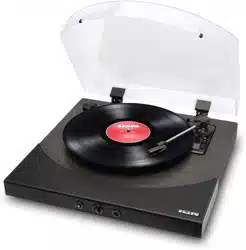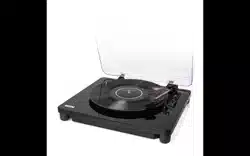

CLASSIC LP
Quickstart Guide English ( 3 – 6 )
Guía de inicio rápido Español ( 7 – 10 )
Appendix English ( 11 )

2

3
Quickstart Guide (English)
Introduction
Thank you for purchasing the Classic LP. At ION, your entertainment is as important to us as it is to
you. That’s why we design our products with one thing in mind—to make your life more fun and
more convenient.
Box Contents
Make sure that the items listed below are included in the box:
• Classic LP
• Power adapter
• USB cable
• 45 RPM Adapter
• Pre-Mounted Slipmat
• Download Card
• Quickstart Guide
• Safety Instructions & Warranty Information
Support
READ SAFETY INSTRUCTION BOOKLET BEFORE USING THE PRODUCT
For the latest information about this product (documentation, technical specifications, system
requirements, compatibility information, etc.) and product registration, visit ionaudio.com.
For additional product support, visit ionaudio.com/support.
Using Classic LP With Your Computer
Recording
To record music to your computer, you can use ION EZ Vinyl/Tape Converter. EZ Vinyl/Tape
Converter conveniently saves your recordings to your computer. After you finish converting your
vinyl, you can then burn to CD or load onto portable media devices. Use the included software
download card to download and install the software. Then follow the on-screen instructions.
To record music to your computer:
1. With EZ Vinyl/Tape Converter installed on your computer, use the included USB cable to
connect Classic LP's USB port to an available USB port on your computer.
2. On your computer, you can open EZ Vinyl/Tape Converter by going to Start Menu All
Programs (Windows) or the Applications menu (Mac).
3. Follow the on-screen instructions to set up your recording. When prompted to play your music,
move Classic LP's tonearm over the record to start playback.
Note: To listen to a record while it’s playing, listen through your computer's speakers, or
connect Classic LP's RCA outputs to a stereo system or powered speakers. Do not connect
them to phono-level inputs; Classic LP's RCA outputs are line-level and could damage a device
with phono-level inputs.
When you have finished recording, raise Classic LP's tonearm from the record and return it to its arm
clip.
Visit ionaudio.com/computer-optimization for more information on optimizing your computer for
audio.
4
Playback
You can listen to the music on your computer through its internal speakers or through headphones
connected to it. (Classic LP cannot be used as a playback device for your computer's audio.)
To listen to a record while it's playing, listen through your (connected) computer's speakers, or
connect Classic LP's RCA outputs to a stereo system or powered speakers. Do not connect them to
phono-level inputs; Classic LP's RCA outputs are line-level and could damage a device with phono-
level inputs.
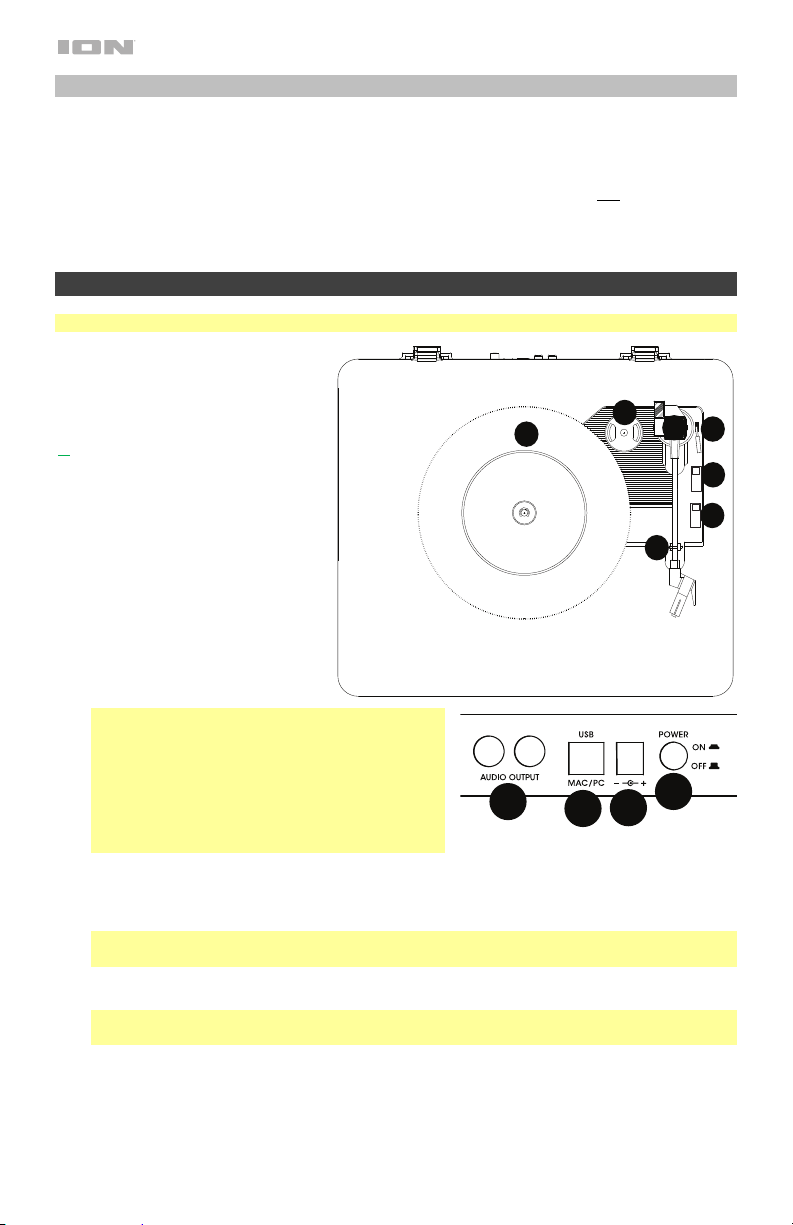
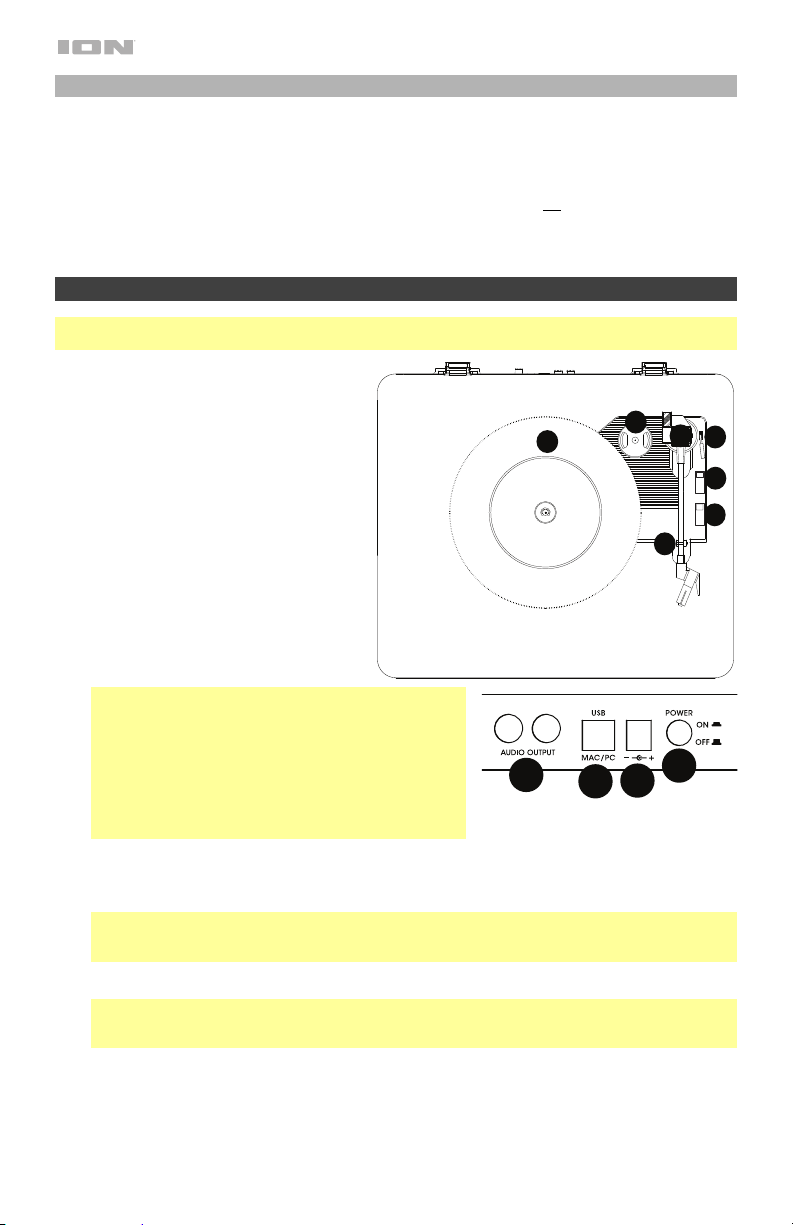
Features
IMPORTANT: Remove the plastic cartridge cover (needle cover) before operating the turntable.
1. Platter – Place your record here.
2. 45 RPM Adapter Holder – Holds
the included 45 RPM adapter.
When not using the adapter,
please place it in this holder.
3. Tonearm – The tonearm can be
raised and lowered by hand, or by
pressing the raise / lower lever.
4. Arm Clip – This specially
designed arm clip secures the
tonearm while at rest or when not
in use. The arm clip has been
designed to remain in the up
position while unlocked.
5. Raise / Lower Lever – Raises
and lowers the tonearm.
6. 33 / 45 / 78 Switch* – This switch
controls the RPM of the turntable
platter.
* If needed, you may adjust the speed of the
turntable platter. On the underside of Classic LP,
remove the rubber plugs and tighten/loosen the
appropriate screw with a screwdriver.
Note: For best results when playing 78 RPM vinyl
records, use a 78 stylus (sold separately). Only use
a 78 stylus with 78 RPM vinyl records. Purchase
the iCT06rs 78 stylus at ionaudio.com.
7. Autostop switch – This switch turns autostop on or off. When autostop is on, the platter will
start spinning when the tonearm is placed over the record and stop spinning when the record
has reached the end. (When autostop is off, the platter will always spin regardless of the
position of the tonearm.)
Note: If your vinyl record stops before it reaches the end of the music, turn Autostop to the off
position for this particular record. This is generally recommended for 45 RPM records.
8. RCA Output** – The audio from a playing vinyl record is sent to this line-level coaxial audio
output. This must not be connected to phono level devices.
**WARNING: The RCA outputs are LINE level. Please only connect these to LINE level inputs.
You may damage your receiver if you plug in a LINE level device into a PHONO level input.
9. USB Audio Output – Use the included USB cable to connect your turntable to your computer.
The USB connection will send audio from the turntable to your computer. Please see the Using
Classic LP With Your Computer section of this manual for information.
10. Power Cable Input – Use the included adapter to connect to wall power.
11. Power Button – Press this button to turn Classic LP on/off.
1
2
3
4
5
7
6
10
11
9
8
DC 12V 0.2 A
DC 12V 0.2 A

5
Troubleshooting
If you experience any difficulties, please refer to the troubleshooting steps below as well as
those in the EZ Vinyl/Tape Converter manual included with this product.
If you are recording to a computer:
• Make sure that Classic LP is powered on and that the needle is on the record.
• Make Classic LP is selected as your computer's default recording device (see the instructions
below).
• If you are listening through your computer's speakers, make sure those speakers are selected
as your computer's default playback device (see the instructions below). Alternatively, you
could connect Classic LP's RCA outputs to a stereo system or powered speakers. Do not
connect them to phono-level inputs; Classic LP's RCA outputs are line-level and could damage
a device with phono-level inputs.
(Note: The RCA outputs monitor the signal coming out of the turntable, not the signal coming
from your computer.)
• Disconnect then reconnect the USB cable connecting Classic LP to your computer.
I'm not hearing any audio when playing music:
• If you are playing music from vinyl:
o Make sure that Classic LP is powered on and that the needle is on the record.
o Connect Classic LP's RCA outputs to a stereo system or powered speakers. (Do not
connect them to phono-level inputs; Classic LP's RCA outputs are line-level and could
damage a device with phono-level inputs.)
• If you are playing music from your computer:
o Make sure your software music player's volume is turned up.
o Make sure your computer's volume is turned up.
o Make sure your computer's speakers are selected as your computer's default playback
device (see the instructions below). (Classic LP cannot be used as a playback device for
your computer's audio.)
I am hearing a Hum through my speaker or laptop when using the turntable:
• If you are recording to a laptop:
o Please connect the laptop to a grounded power supply (3 prong)
• If you are playing through a speaker:
o Please connect to a grounded (3 prong) power supply.
My record is not playing at the correct speed; its pitch is too high or too low:
• Ensure the 33 / 45 / 78 switch is set to the correct speed for your record.
• If the 33 / 45 / 78 switch is set correctly and the speed it still slightly off, do the following:
1. On the underside of Classic LP, find the rubber pad with the RPM speed you want to
adjust, and gently lift up the rubber pad to remove it.
2. Push through the rubber seal, and tighten/loosen the screw using a Phillips-head
screwdriver to fine-tune the RPM speed.

6
Setting Your Computer's Soundcard as the Default Playback Device
• Windows XP: Click Start Menu Control Panel (or Settings Control Panel in Classic View)
Sound and Audio Devices. Click the Audio tab and under Sound playback, select your
computer's soundcard as the default device.
• Windows Vista: Click Start Menu Control Panel (or Settings Control Panel in Classic
View) Hardware and Sound Sound. Click the Playback tab and select your computer's
soundcard as the default device.
• Windows 7/Windows 8: Click Start Menu Control Panel Sound. Click the Playback tab
and select your computer's soundcard as the default device.
• Mac: Click the upper-left "apple" icon then click System Preferences Sound. Click the
Output tab. From the menu, select Internal Speakers if you are using the computer's internal
speakers or select Headphones if you are using speakers or headphones attached to the
computer's 1/8" headphone output.
Setting Classic LP as the Default Recording Device
• Windows XP: Click Start Menu Control Panel (or Settings Control Panel in Classic View)
Sound and Audio Devices. Click the Audio tab and under Sound recording, select Classic
LP as the default device.
• Windows Vista: Click Start Menu Control Panel (or Settings Control Panel in Classic
View) Hardware and Sound Sound. Click the Recording tab and select Classic LP as the
default device.
• Windows 7/Windows 8: Click Start Menu Control Panel Sound. Click the Recording
tab and select Classic LP as the default device.
• Mac: Click the upper-left "apple" icon then click System Preferences Sound. Click the
Input tab. From the menu, select Classic LP as the device.
BEFORE RETURNING THE PRODUCT, please contact ION Audio or your retailer for technical
support. Contact information can be found in the Safety Instruction Booklet included with this
product.
ionaudio.com

7
Guía de inicio rápido (Español)
Introducción
Gracias por comprar el Classic LP. En ION, su entretenimiento es tan importante para nosotros como
para usted. Por eso es que diseñamos nuestros productos con una sola cosa en mente—hacer que su
vida sea más divertida y cómoda.
Contenido de la caja
Asegúrese de que todos los elementos abajo indicados estén incluidos en la caja.
• Classic LP
• Adaptador de alimentación
• Cable USB
• Adaptador para 45 RPM
• Pre-montado Slipmat
• Tarjeta de descarga
• Guía de inicio rápido
• Instrucciones de seguridad e información sobre la garantía
Soporte
LEA EL FOLLETO DE INSTRUCCIONES DE SEGURIDAD ANTES DE UTILIZAR EL PRODUCTO.
Para obtener la información más reciente acerca de este producto (documentación, especificaciones
técnicas, requisitos de sistema, información de compatibilidad, etc.) y registrarlo, visite ionaudio.com.
Para obtener soporte adicional del producto, visite ionaudio.com/support.
Cómo Usar el Classic LP Con Su Computadora
Cómo Grabar
Para grabar música en su computadora, puede usar el EZ Vinyl/Tape Converter de ION. EZ
Vinyl/Tape Converter guarda conveniente sus grabaciones en su computadora. Después de terminar
de convertir su vinilo, puede quemarlo en CD o cargarlo en dispositivos de medios portátiles. Utilice
la tarjeta de descarga de software incluida para descargar e instalar el software. Luego, siga las
instrucciones en pantalla.
Para grabar música en su computadora:
1. Con EZ Vinyl/Tape Converter instalado en su computadora, use el cable USB incluido para
conectar el puerto USB del Classic LP a un puerto USB disponible de su computadora.
2. En su computadora, puede abrir EZ Vinyl/Tape Converter yendo al menú Start All
Programs (Inicio Todos los programas) (Windows) o al menú Applications (Aplicaciones)
(Mac).
3. Siga las instrucciones de la pantalla para preparar su grabación. Cuando se le indique que
reproduzca su música, lleve el brazo del Classic LP sobre el disco para iniciar la reproducción.
Nota: Para escuchar el disco mientras se reproduce, óigalo por los altavoces de su computadora o
conecte las salidas RCA del Classic LP a un sistema estéreo o altavoces alimentados. No las
conecte a entradas de nivel fonográfico—las salidas RCA del Classic LP son de nivel de línea y
podrían dañar un dispositivo con entradas de nivel fonográfico.
Cuando termine de grabar, levante el brazo del Classic LP del disco y colóquelo en su clip.
Visite ionaudio.com/computer-optimization para más información sobre la optimización de su
computadora para audio.
8
Reproducción
Puede escuchar la música en su computadora a través de su altavoz interno o de auriculares conectados a
la misma. (El Classic LP no se puede usar como dispositivo de reproducción para el audio de su
computadora.)
Para escuchar el disco mientras se reproduce, óigalo por los altavoces de su computadora o conecte las
salidas RCA del Classic LP a un sistema estéreo o altavoces alimentados. No las conecte a entradas de
nivel fonográfico —las salidas RCA del Classic LP son de nivel de línea y podrían dañar un dispositivo con
entradas de nivel fonográfico.
Características
IMPORTANTE: Retire la cubierta plástica de la cápsula (cubierta de la púa) antes de hacer funcionar el
giradiscos.
1. Plato – Coloque aquí su disco.
2. Soporte del Adaptador Para 45 RPM –
Sostiene el adaptador para 45 RPM
incluido. Cuando no use el adaptador,
póngalo en este soporte.
3. Brazo – El brazo se puede subir y bajar a
mano o presionando la palanca de subir /
bajar.
4. Clip del brazo – Este clip diseñado
especialmente fija el brazo mientras está
en reposo o no se usa. El clip ha sido
diseñado para que permanezca hacia
arriba mientras está desbloqueado.
5. Palanca de subir / bajar – Sube y baja el
brazo.
6. Conmutador de 33 / 45 / 78 RPM* – Este
conmutador controla las RPM del plato
del giradiscos.
*Si es necesario, puede ajustar la velocidad del plato del
giradiscos. En la parte inferior de Classic LP, retire los
tapones de goma y apriete o afloje el tornillo apropiado
con un destornillador.
Nota: Para obtener los mejores resultados al reproducir
discos de vinilo de 78 RPM, use una púa para 78 (que se
vende por separado). Use sólo una púa para 78 con los
discos de vinilo de 78 RPM. Adquiera la púa para 78
iCT06rs en ionaudio.com.
7. Interruptor de parada automática – Este interruptor activa y desactiva la parada automática.
Cuando la parada automática está activada, el plato comienza a girar cuando el brazo se coloca
sobre el disco y se detiene cuando llega al final del mismo. (Si está desactivada, el plato gira siempre,
independientemente de la posición del brazo.)
Nota: Si su disco de vinilo se detiene antes de llegar al final de la música, gire Autostop a la posición
de desactivado para este disco en particular. Esto se recomienda en general para los discos de 45
RPM.
8. Salida RCA** – El audio del disco de vinilo que se está reproduciendo se aplica a esta salida de audio
coaxial de nivel de línea. Esta salida no debe conectarse a dispositivos de nivel fonográfico.
**ADVERTENCIA: Las salidas RCA son para nivel de LÍNEA. Conéctelas sólo a las entradas de nivel
de línea (LINE). Puede dañar el receptor si enchufa un dispositivo de nivel de línea en una entrada de
nivel fonográfico (PHONO).
9. Salida de audio USB – Use el cable USB incluido para conectar el giradiscos a su computadora. La
conexión USB envía audio desde el giradiscos a su computadora. Para obtener información, consulte
la sección Cómo Usar el Classic LP Con Su Computadora.
10. Entrada del cavo de alimentación – Use el adaptador incluido para conectarlo al tomacorriente de pared.
11. Botón de encendido – Pulse este botón para encender y apagar el Classic LP.
1
2
3
4
5
7
6
10
11
9
8
DC 12V 0.2 A
DC 12V 0.2 A

9
Solución de Problemas
Si experimenta alguna dificultad, consulte los pasos de solución de problemas que se indican a
continuación, como también el manual de EZ Vinyl/Tape Converter incluido con este producto.
Si está grabando en una computadora:
• Asegúrese de que el Classic LP esté encendido y que la púa esté sobre el disco.
• Haga que el Classic LP esté seleccionado como dispositivo de grabación predeterminado de
su computadora (consulte las instrucciones de más abajo).
• Si está escuchando por los altavoces de la computadora, asegúrese de que estos estén
seleccionados como dispositivo de reproducción predeterminado de la misma (consulte las
instrucciones de más abajo). Como alternativa, puede conectar las salidas RCA del Classic
LP a un sistema estéreo o altavoces alimentados. No las conecte a entradas de nivel
fonográfico —las salidas RCA del Classic LP son de nivel de línea y podrían dañar un
dispositivo con entradas de nivel fonográfico.
Nota: Las salidas RCA monitorean la señal proveniente del giradiscos y no la señal
proveniente de su computadora.
• Desconecte y vuelva a conectar el cable USB entre el Classic LP y la computadora.
No oigo ningún audio cuando reproduzco la música:
• Si está reproduciendo la música de un vinilo:
o Asegúrese de que el Classic LP esté encendido y que la púa esté sobre el disco.
o Conecte las salidas RCA del Classic LP a un sistema estéreo o altavoces alimentados.
(No las conecte a entradas de nivel fonográfico —las salidas RCA del Classic LP son
de nivel de línea y podrían dañar un dispositivo con entradas de nivel fonográfico.)
• Si está reproduciendo la música de la computadora:
o Asegúrese de que el volumen del reproductor de música del software esté ajustado a
un valor alto.
o Asegúrese de que el volumen de su computadora esté ajustado a un valor alto.
o Asegúrese de que los altavoces de su computadora estén seleccionados como
dispositivo de reproducción predeterminado de la misma (consulte las instrucciones de
más abajo). (El Classic LP no se puede usar como dispositivo de reproducción para el
audio de su computadora.)
Oigo un zumbido en mi altavoz o portátil cuando se usa el giradiscos:
• Si está grabando en una laptop:
o Conecte la laptop a un suministro eléctrico con conexión a tierra (de 3 patas)
• Si está reproduciendo por un altavoz:
o Conecte el equipo a un suministro eléctrico con conexión a tierra (de 3 patas).
Mi disco no se reproduce a la velocidad correcta. Su tono es demasiado alto o bajo:
• Asegúrese de que el interruptor 33 / 45 / 78 esté colocado en la velocidad correcta para su
disco.
• Si el interruptor 33 / 45 / 78 está colocado correctamente y la velocidad aún está desajustada,
haga lo siguiente:
1. Del lado de abajo del Classic LP, busque la almohadilla de goma con la velocidad en
RPM que desea ajustar y levántela cuidadosamente para extraerla.
2. Empuje a través del sello de goma y apriete o afloje el tornillo con un destornillador
Phillips para realizar el ajuste fino de la velocidad en RPM.

10
Cómo Configurar la Tarjeta de Sonido de su Computadora como Dispositivo de
Reproducción Predeterminado
• Windows XP: Haga clic en el menú Start Control Panel (Inicio Panel de control (o
Settings Control Panel (Configuración Panel de control) en la vista clásica) Sound and
Audio Devices (Dispositivos de sonido y audio). Haga clic en la pestaña Audio y bajo Sound
playback (Reproducción de sonido), seleccione la tarjeta de sonido de su computadora como
dispositivo predeterminado.
• Windows Vista: Haga clic en el menú Start Control Panel (Inicio Panel de control) (o
Settings Control Panel (Configuración Panel de control) en la vista clásica) Hardware
and Sound (Hardware y sonido) Sound (Sonido). Haga clic en la pestaña Playback
(Reproducción) y seleccione la tarjeta de sonido de su computadora como dispositivo
predeterminado.
• Windows 7/Windows 8: Haga clic en el menú Start Control Panel Sound (Inicio
Panel de control Sonido). Haga clic en la pestaña Playback (Reproducción) y seleccione la
tarjeta de sonido de su computadora como dispositivo predeterminado.
• Mac: Haga clic en el icono superior izquierdo de la "manzana" y luego en System Preferences
Sound (Preferencias del sistema Sonido). Haga clic en la pestaña Output (Salida). En el
menú, seleccione Internal Speakers (Altavoces internos) si va a usar los altavoces internos de
la computadora o Headphones (Auriculares) si va a usar altavoces o auriculares conectados a
la salida para auriculares de 1/8" de la computadora.
Cómo Configurar el Classic LP Como Dispositivo de Grabación Predeterminado
• Windows XP: Haga clic en el menú Start Control Panel (Inicio Panel de control (o
Settings Control Panel (Configuración Panel de control) en la vista clásica) Sound and
Audio Devices (Dispositivos de sonido y audio). Haga clic en la pestaña Audio y bajo Sound
recording (Grabación de sonido), seleccione el Classic LP como dispositivo predeterminado.
• Windows Vista: Haga clic en el menú Start Control Panel (Inicio Panel de control) (o
Settings Control Panel (Configuración Panel de control) en la vista clásica) Hardware
and Sound (Hardware y sonido) Sound (Sonido). Haga clic en la pestaña Recording
(Grabación) y seleccione el Classic LP como dispositivo predeterminado.
• Windows 7/Windows 8: Haga clic en el menú Start Control Panel Sound (Inicio
Panel de control Sonido). Haga clic en la pestaña Recording (Grabación) y seleccione el
Classic LP como dispositivo predeterminado.
• Mac: Haga clic en el icono superior izquierdo de la "manzana" y luego en System Preferences
Sound (Preferencias del sistema Sonido). Haga clic en la pestaña Input (Entrada). En el
menú, seleccione el Classic LP como dispositivo.
ANTES DE DEVOLVER EL PRODUCTO, comuníquese con ION Audio o con su vendedor
minorista para solicitar soporte técnico. La información de contacto se encuentra en el folleto
de instrucciones de seguridad incluido con este producto.
ionaudio.com
11
Appendix (English)
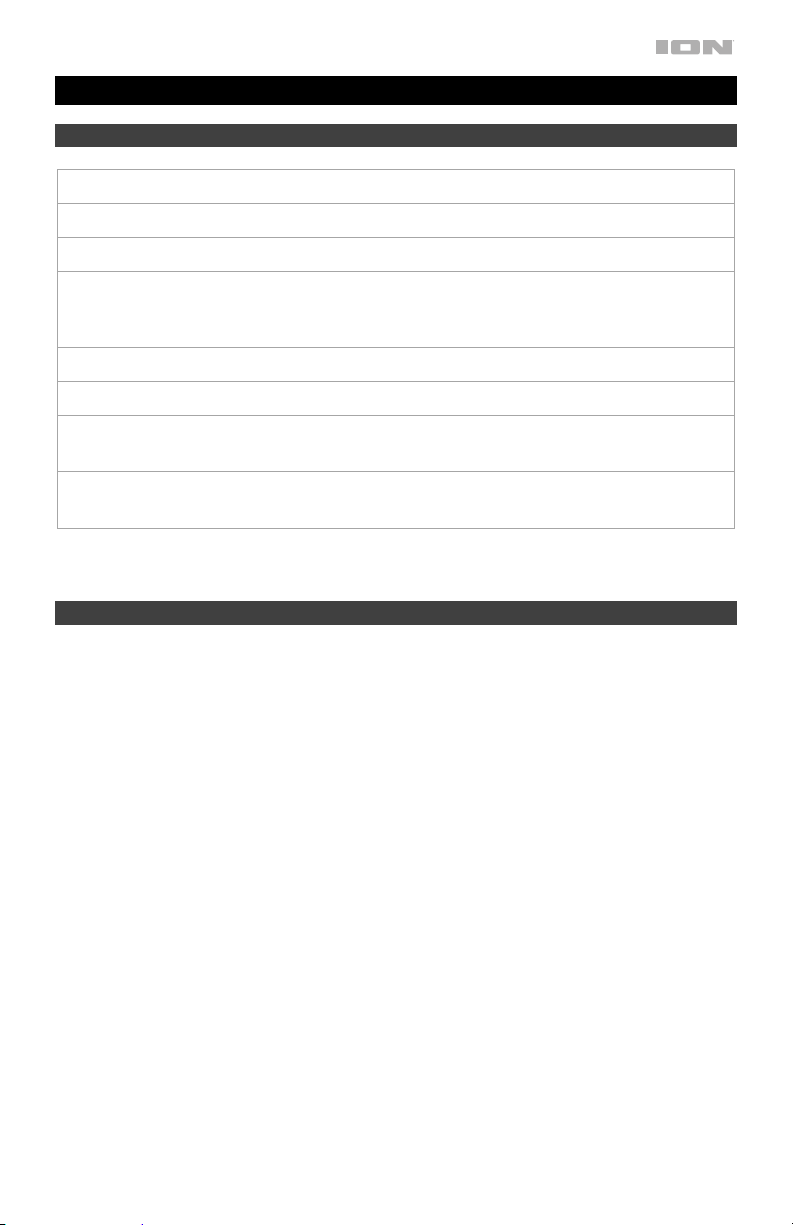
Technical Specifications
Turntable Type
Belt-driven
Motor Type
Isolated DC motor
Speeds
33⅓ / 45 RPM
Replacement Cartridge
CZ-800-10 (diamond-tipped) included, also available
at ionaudio.com/products/details/CZ-800-10
78 RPM stylus sold separately at ionaudio.com
Power
12V DC, 0.2A, center pin-positive, tip-negative
Output Connections
RCA
Dimensions
(width x depth x height)
15" x 12.5" x 4"
381 mm x 317.5 mm x 101.6 mm
Weight
7 lbs.
3.2 kg
Specifications are subject to change without notice.
Trademarks & Licenses
ION Audio is a trademark of ION Audio, LLC, registered in the U.S. and other countries.
iTunes is a trademark of Apple, Inc., registered in the U.S.A. and other countries.
All other product or company names are trademarks or registered trademarks of their
respective owners.