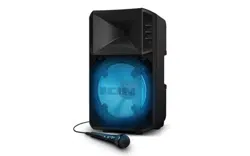
POWER GLOW
™
300
Quickstart Guide English ( 3 – 10 )
Guía de inicio rápido Español ( 11 – 18 )
Guide d’utilisation rapide Français ( 19 – 26 )
Appendix English ( 27 )

2
3
Quickstart Guide (English)
Introduction
Thank you for purchasing the Power Glow
™
300. At ION, your entertainment is as important to us
as it is to you. That’s why we design our products with one thing in mind—to make your life
more fun and more convenient.
Box Contents
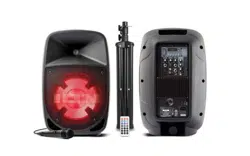
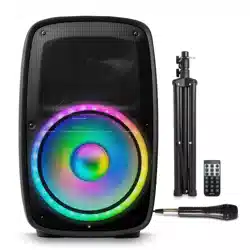
Power Glow
™
300
Microphone with Cable (8 ft. / 243.8 cm)
Power Cable (6 ft. / 183 cm)
Quickstart Guide
Support
For the latest information about this product (documentation, technical specifications, system
requirements, compatibility information, etc.) and product registration, visit ionaudio.com.
For additional product support, visit ionaudio.com/support.
Rechargeable Batteries
Note: Before you first use the product, please fully charge the battery. Your unit was purposely
shipped with a reduced battery charge to ensure safe transit. Use the included power cable to
connect the unit to a power outlet and let it charge for up to 10 hours. This helps ensure the
longest life for your battery.
Rechargeable lead-acid batteries are the same type used in automobiles. As with your car
battery, how you use this battery has a significant impact on its lifespan. With proper use and
treatment, a lead-acid battery can last for years. Here are some recommendations for getting the
longest life from the internal battery.
General Usage
Fully charge the battery before using it.
Charge the battery completely after each use.
Storage
For best product longevity, do not store at exceedingly hot (greater than
90°F/32°C) or exceedingly cold (less than 32°F/0°C) temperatures.
It is acceptable to leave your sound system plugged in. This will not
overcharge the battery.
If you leave the battery level low and do not charge it for 3 months, it may
permanently lose capacity.
Repair
If the battery fails to charge, check your fuse near the power cable input. If your
fuse is intact and it still will not charge, contact ION Audio at ionaudio.com.
Disposal
Bring the unit to a recycling center or dispose of in accordance with local
ordinances.
Caution: Do not expose Power Glow
™
300 to rain or standing water.
4
Setup
1. Make sure all items listed in the Box Contents are included in the box. Look in the box
under the foam sheet for the power cable and microphone.
2. Read the Safety & Warranty Manual before using the product.
3. Study the Connection Diagram.
4. Make sure all input devices (such as microphones, CD players, or digital media players) are
turned off with their volume settings set to “zero.”
5. Connect all devices as shown in the Connection Diagram.
6. Switch everything on in the following order:
a. Audio input devices (e.g. microphones, instruments, CD players)
b. Power Glow
™
300
7. When you are finished using Power Glow
™
300, switch everything off in the following order:
a. Power Glow
™
300
b. Audio input devices
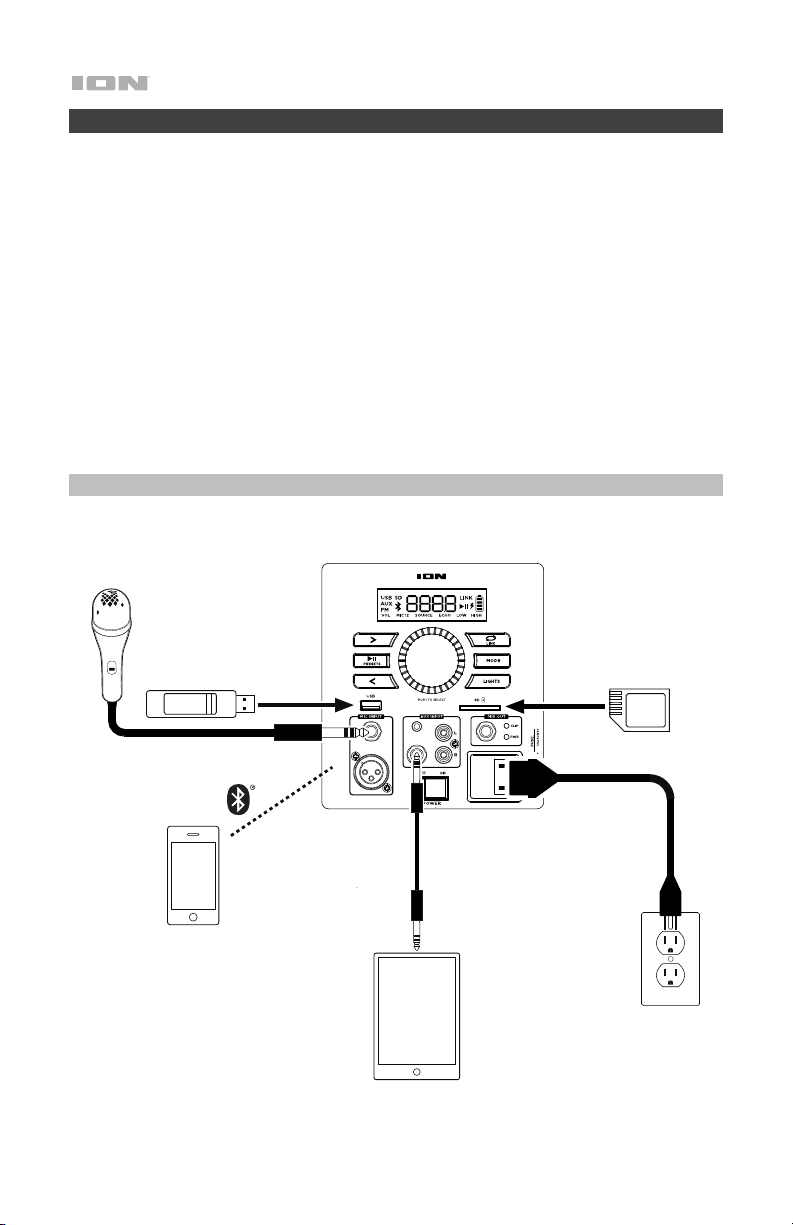
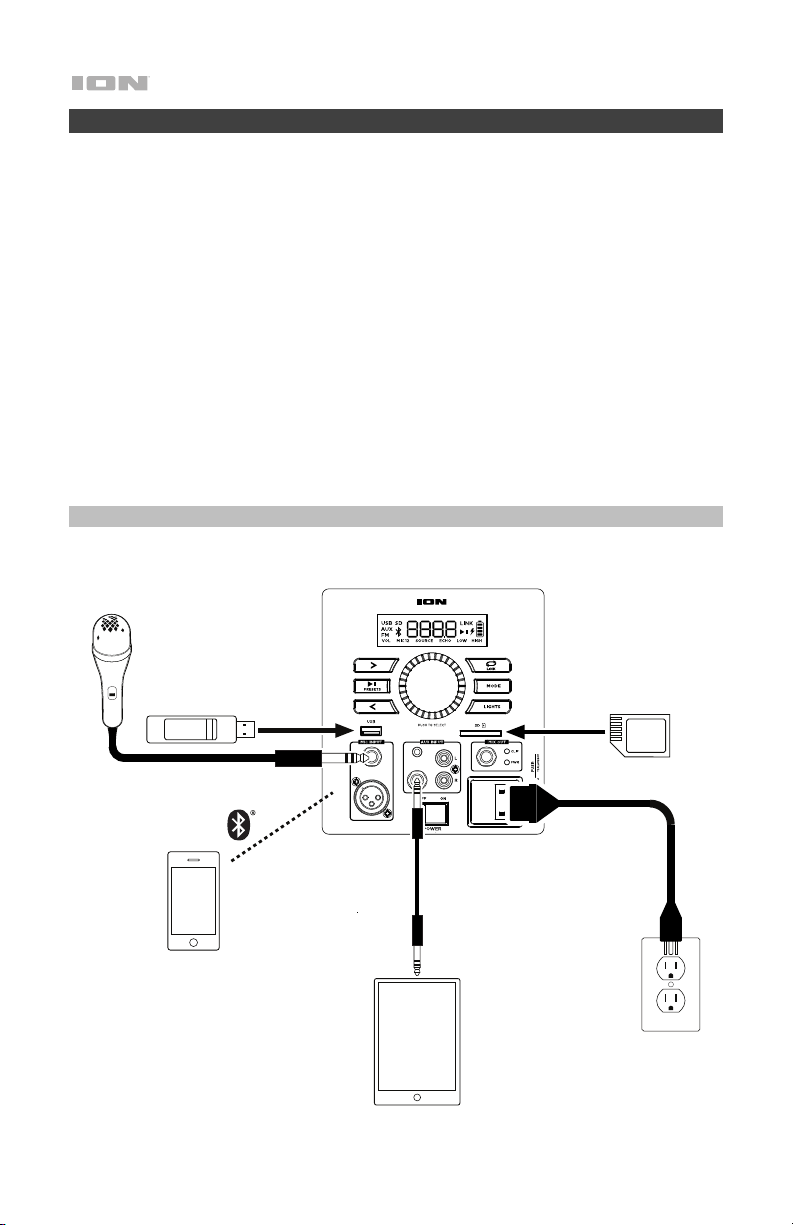
Connection Diagram
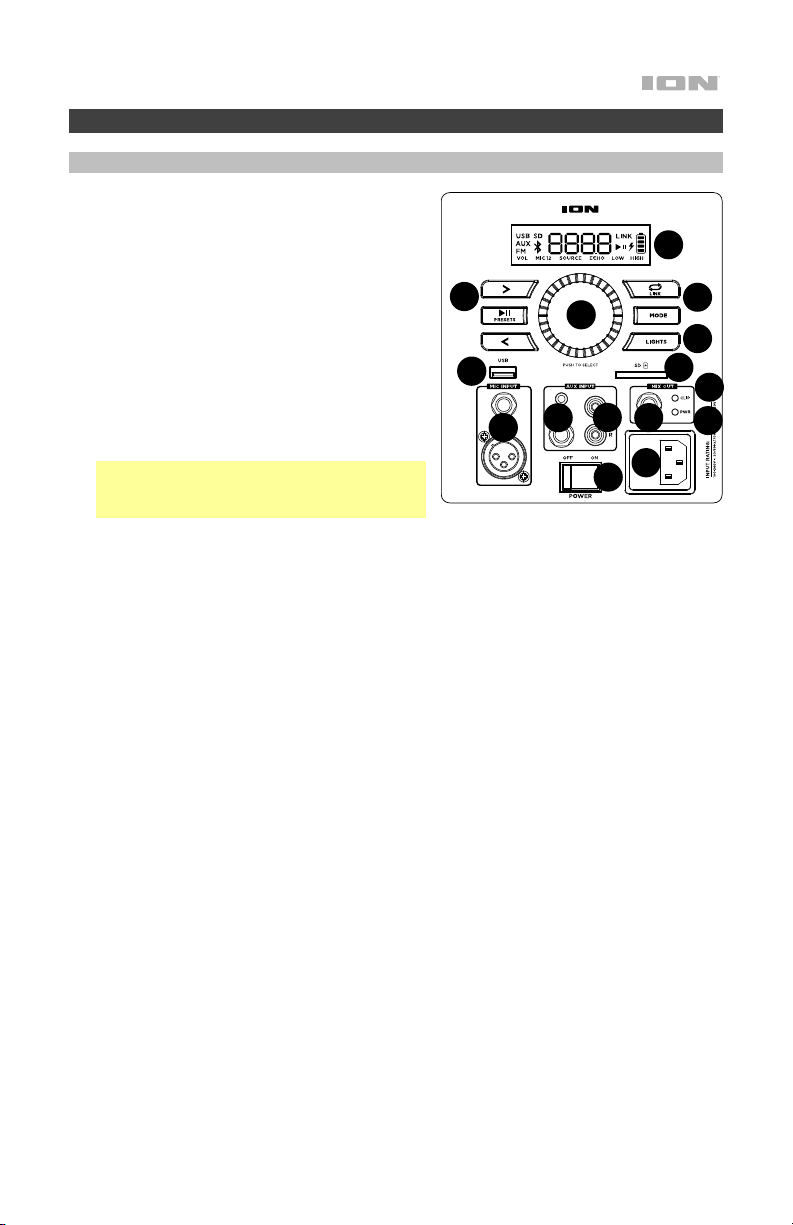
Items not listed under the Box Contents are sold separately.
Microphone
SD Card
(16 GB limit)
USB drive
(16 GB limit)
Smartphone
Tablet
Power
5
Features
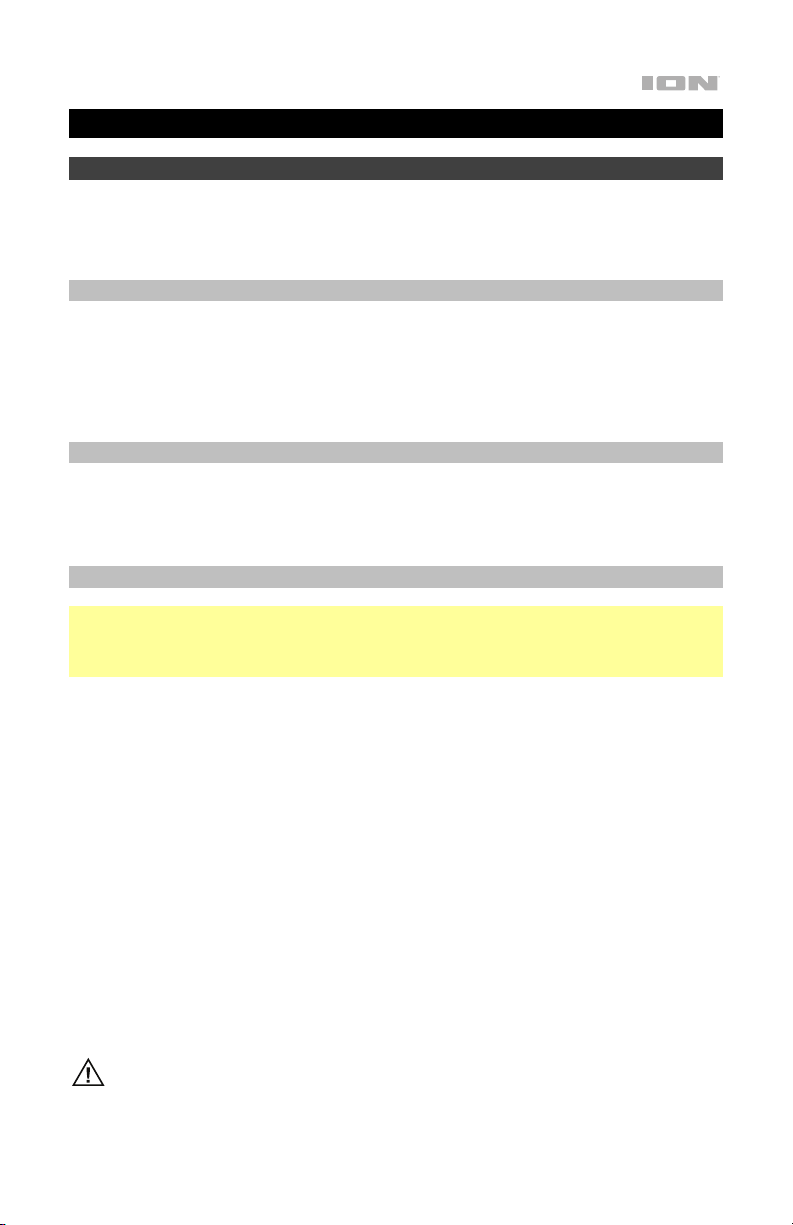
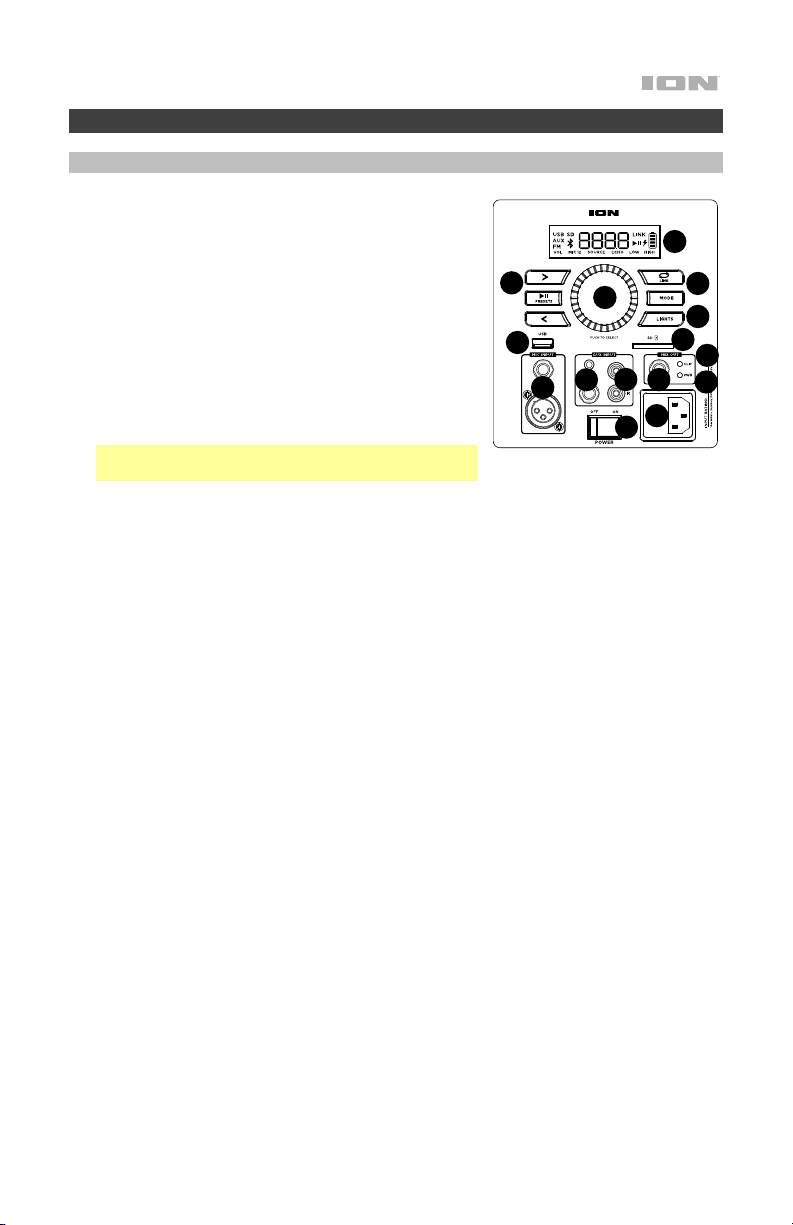
Rear Panel
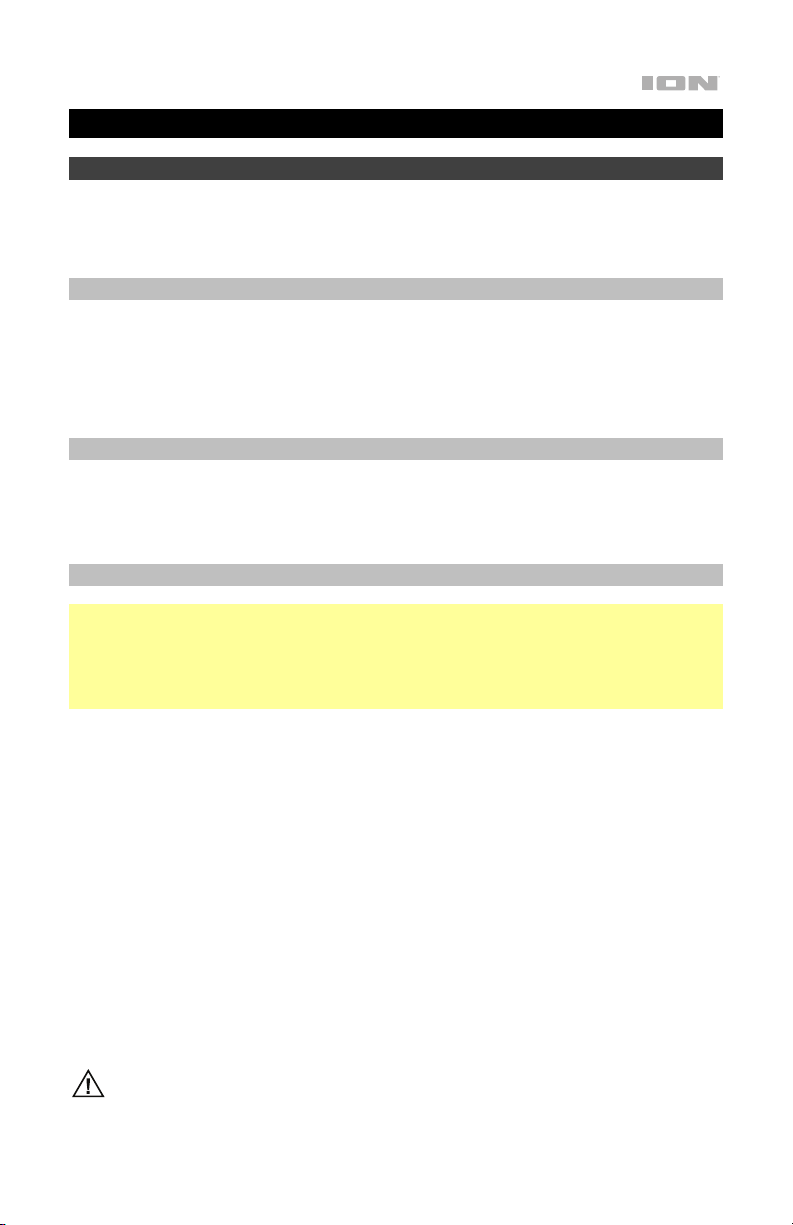
1. Media Panel Buttons: Controls for the
USB/SD, FM radio, and Bluetooth
®
audio
sources. These controls include mode
selection and music playback options. See
Media Panel for more information.
2. USB Port: Connect your USB flash drive
here to play music. You can also use this
port for charging the USB device.
3. SD Card Slot: Insert your SD card here to
play music.
4. Display: This screen shows information
relevant to Power Glow
™
300’s current
operation.
Note: The Display comes with a plastic
protector on it. Remove this for optimal
viewing.
5. Mic Inputs (1/4”/6.35 mm & XLR): Connect a microphone or mic-level source to these
inputs.
6. Aux Inputs (1/8”/3.5 mm / 1/4”/6.35 mm): These stereo inputs can be used to connect
a CD player, MP3 player, or other audio source.
7. RCA Inputs: Connect a CD player, digital media player, mixer, or other media source
to these inputs. Devices connected here will play through the Aux channel in Aux
mode.
8. Mix Out (1/4” / 6.35 mm): Connect this output to a speaker, mixer, or recorder.
9. Control Knob: Turn this knob to adjust the main volume (overall output) of the
loudspeaker. Push this knob to select and make adjustments to the mic volume,
source volume, echo effect, low EQ, and high EQ.
10. Power LED: This LED illuminates when the unit is powered on.
11. Clip LED: The Clip LED will flash red if the signal from the input jacks or media panel
audio source is clipping (distortion from an overly loud signal). If this happens,
decrease the main volume using the Control Knob or the source, or the mic volume (if
a loud device is plugged into either).
12. Light Mode Button: Press this button to toggle between three modes for the lights on
the front panel:
• Color Cycle: The lights slowly glow and cycle through colors. This is the default
mode when Power Glow
™
300 is first powered on. Press and hold the light mode
button to freeze the lights on one color. Press and release the button to unfreeze.
• Beat Sync: The lights flash and change colors according to the tempo of the music
playing on the speaker.
• Off: The lights turn off.
13. Power Cable Input (IEC): Insert the included power cable here to charge the unit.
14. Power Switch: Toggle this switch to turn Power Glow
™
300 on or off.
8
13
1
2
1
4
1
3
1
6
9
10
1
1
1
1
1
5
1
7
12
11
14

6
Media Panel
Use the following buttons on the Media Panel to control the USB/SD, FM Radio, and
Bluetooth audio sources.
Mode: Press this button to switch the audio source between USB/SD, FM radio, Aux, and
Bluetooth. The default mode when powering on Power Glow
™
300 is Bluetooth. The USB/SD
mode is only selectable if a USB drive or SD card is plugged into Power Glow
™
300;
otherwise, the Mode button will toggle between Bluetooth, Aux, and FM radio only.
Note: Your USB drive or SD card cannot be more than 16 GB and it must contain playable
files in order for its data to appear properly in the Display. It can have MP3, WAV, WMA,
FLAC, or APE files. When you connect a USB drive or SD card with playable files, Power
Glow
™
300 will order the files alphabetically by folder on the root directory and then by
track name in the folder.
Play/Pause: When USB/SD is selected as the audio source, press this button to
play/pause the currently selected track.
Repeat: Press this button to cycle through the five repeat/shuffle options:
• Play the USB/SD folder’s tracks in order with repeat/shuffle off (OFF).
• Play the tracks in random order (Rd0).
• Play the current USB/SD track on repeat (ONE).
• Play all the tracks on the USB drive or SD card on repeat (ALL).
• Play the current folder’s tracklist on repeat (F0d).
When Bluetooth is selected as the audio source, press this button to play/pause the
currently selected track or press and hold this button to disconnect the currently paired
Bluetooth device.
When FM radio is selected as the audio source, press and hold this button to save the
currently selected radio station as a preset. See Using the Radio for more information.
Previous: When USB/SD or Bluetooth is selected as the audio source, press this button to
go to the previous track in the playlist.
When listening to the FM radio, press this button to decrease the radio frequency or press
and hold this button to seek backward.
Next: When USB/SD or Bluetooth is selected as the audio source, press this button to go
to the next track in the playlist.
When listening to the FM radio, press this button to increase the radio frequency or press
and hold this button to seek forward.
Note: In some apps on Bluetooth devices, pressing the < (Previous) or > (Next) buttons
may change the playlist or music genre rather than the track.

7
Operation
Using the Control Knob
The Control Knob defaults to controlling the Main Volume for all channels. Press the
Control Knob to toggle through different functions: Mic Channel, Source, Echo effect level,
and EQ.
• Press the Control Knob to select the Mic channel. Rotate the Control Knob to raise or
lower the volume of the Mic input independently of the other channels.
• Press the Control Knob again to select Source. Rotate the Control Knob to raise or
lower the volume of the Aux/BT/USB/Radio signal independently of the other
channels.
• Press the Control Knob again to control the Echo effect level for the MIC channel.
• Press the Control Knob again to select Low EQ adjustment. Rotate the Control Knob
to raise or lower the low frequencies on all channels.
• Press the Control Knob again to select High EQ adjustment. Rotate the Control Knob
to raise or lower the high frequencies on all channels.
• Press the Control Knob again to return to Main Volume adjustment.
If there is no activity on the Control Knob for 5 seconds, the function will go back to Main
Volume.
Pairing with a Bluetooth Device
1. Turn on your Bluetooth device.
2. Power on Power Glow
™
300.
3. Use the Mode button to select Bluetooth as the audio source. Power Glow
™
300 will
automatically go into pairing mode to search for Bluetooth devices.
4. Navigate to your Bluetooth device’s setup screen, find Power Glow
™
300, and
connect. Do not connect to Power Glow
™
300_BLE; this is reserved exclusively for
connecting to the ION Sound XP
™
app.
Note: Users should consider updating their device’s OS if experiencing trouble with
pairing or playing music.
5. To disconnect pairing, turn off Bluetooth on your device or select Forget this device
on your Bluetooth device’s setup screen.

8
SD/USB Mode
Press the Mode button to toggle through to select SD or USB mode. Power Glow
™
300
will automatically play the first compatible file. Files are played in alphabetical order of
what is on the root level, then alphabetical by folder, and then alphabetical by track name.
Media playback will stop when all media has been played on the SD card or USB drive.
Note: The SD card or USB drive must have playable files for it to appear on the media
panel’s display. If there is no USB drive or SD card inserted into the media panel, press
and release the Mode button will toggle through Bluetooth and radio.
Repeat settings (abbreviations will show on the display):
• ALL: Repeat all of the tracks in the folder.
• FOLd: Repeat all of the tracks in the folder.
• OnE: Repeat the current playing USB track.
• rAn: Shuffle the track order.
Using the Radio
In Radio Mode, press Play/Pause to select a previously saved preset station. To save the
current station as a preset, press and hold Play/Pause, use the Previous/Next buttons to
select which preset you want to save it to, and press Play/Pause again to confirm.
Connecting Two Speakers
To link two Power Glow
™
300 speakers:
1. Plug a 1/4” cable (not included) into the Mix Out located on the rear panel of one
Power Glow
™
300 speaker. This speaker (the primary) is the one to which you will
connect audio sources such as a Bluetooth device, microphone, or USB flash drive.
2. Plug the other end of the 1/4” cable into the 1/4” Aux Input on the rear panel of your
second Power Glow
™
300 speaker. This second speaker will receive the audio from
any devices connected to the first speaker (the primary).
3. Power on both speakers using their Power Switches.
4. Connect your audio sources to the first speaker (the primary).
5. The volume of the secondary speaker should be set to “18” to match the primary
speaker’s volume.

9
Wireless Linking
1. Press and hold the Repeat/Link button on both powered on speakers to enter Stereo
Link mode. A beeping sound will play from both units until a link has been established.
Once a link has been established, the word LINK should appear in the display.
2. To connect to Bluetooth, press and hold the Bluetooth button on the primary (L
channel) speaker.
If the Bluetooth device goes out of range briefly, the unit should reconnect
automatically when the device is back in range. 100 feet or more of Bluetooth range is
required (line of sight)
3. To disconnect the wireless link, double press the Repeat/Link button.
App Control
IMPORTANT: To ensure the best possible experience with the app, use the most
current Android OS or iOS on your device.
Follow these steps to download the free app on your device:
1. Open the Apple App Store or Google Play on your device. Then, search for the ION
Sound XP app.
2. Follow the on-screen instructions to download and install the app. Once
downloaded, the ION Sound XP app will appear on your device's home screen.
3. Connect your device to Power Glow
™
300 via Bluetooth. See the Pairing with a
Bluetooth Device to learn how to do this.
4. Open the ION Sound XP
TM
app. If prompted, allow the app to access your device's
Bluetooth and Location Services.
5. Tap to select Add A Product on the screen. The app will scan and find Power Glow
™
300.
If you are having issues connecting, tap Help with setting up? for additional tips.
6. Select the Power Glow
™
300 icon to go to the next screen, where you can use the app
to control various functions of the speaker such as:
• Radio: Play the radio, change stations, and edit presets.
• EQ: Adjust the speaker's equalization.
• Volume: Adjust the speaker volume and microphone volume.
• Voice Prompts: Enable or disable the voice prompts.
• Support: Visit ionaudio.com, contact Technical Support, and view Warranty
information and Frequently Asked Questions.

10
Troubleshooting
If the sound is distorted: Try lowering the volume control of your sound source, musical
instrument, or microphone. Also, try to reduce the overall volume of Power Glow
™
300
using the Main Volume knob.
If there is too much bass: Try adjusting the tone or EQ control on your sound source to
lower the bass level. This will allow you to play the music louder before clipping (distortion)
occurs.
If there is a high-pitched whistling noise when using microphones: This is probably
feedback. Point the microphone away from the speaker.
If you can’t hear the microphone over the music volume: Turn down the music volume
from your source.
The Display shows “NONE”: If a USB drive or SD card is already properly inserted, make
sure it contains playable files (MP3s, WAVs, and WMA files).
If you cannot connect your audio device to Power Glow
™
300 via Bluetooth:
• Have your audio device (e.g., smartphone or tablet) and Power Glow
™
300 as close
together as possible while trying to connect. Make sure both the audio device and
Power Glow
™
300 are unobstructed by walls, furniture, etc.
• Reset the Bluetooth connection on Power Glow
™
300 to disconnect Power Glow
™
300
from any other audio device and restart the search process. If this does not work
right away, power off Power Glow
™
300 and then power it back on.
• Reset the Bluetooth connection on your audio device by turning Bluetooth off and
back on. You can find this under the Bluetooth menu in the Settings for your phone
or other audio device.
If this does not work, and you have connected to Power Glow
™
300 before, find
Power Glow
™
300 in the list of available or previously connected devices in your
audio device's Bluetooth menu, tap the "gear" or “i” icon located next to it and then
select Unpair or Forget. Turn Power Glow
™
300 off and back on and try pairing again
once it reappears in your available devices list.
Note: If Power Glow
™
300 has been paired to another audio device recently that is
still within range, you may need to repeat this process with that audio device to fully
disconnect.
If you experience audio dropouts while playing music from a Bluetooth device, this
may be happening because your unit is trying to link to another speaker. This can occur if
you power off a speaker that was linked to your unit or if you have just turned on your unit
and it is in Stereo-Link mode. To stop the audio dropouts, exit Stereo-Link mode by
double-pressing the Repeat/Link button. Alternatively, you can wait for your unit to link to
another Power Glow
™
300 speaker if there is one within range.
If you would like to stop your speaker from automatically linking when you power it
on, make sure you double-press the Repeat/Link button to exit Stereo-Link mode before
you power it off.
11
Guía de inicio rápido (Español)
Introducción
Gracias por comprar el Power Glow
™
300. En ION, su entretenimiento es tan importante para nosotros
como para usted. Por eso es que diseñamos nuestros productos con una sola cosa en mente—hacer
que su vida sea más divertida y cómoda.
Contenido de la caja
Power Glow
™
300
Micrófono y cable (243.8 cm)
Cable de alimentación (183 cm)
Guía de inicio rápido
Soporte
Para obtener la información más reciente acerca de este producto (documentación, especificaciones
técnicas, requisitos de sistema, información de compatibilidad, etc.) y registrarlo, visite ionaudio.com.
Para obtener soporte adicional del producto, visite ionaudio.com/support.
Baterías recargables
Nota: Antes de utilizar por primera vez el producto, cargue completamente la batería. Su unidad se
despachó intencionalmente con una carga reducida de la batería por razones de seguridad en el
tránsito.
Utilice el cable de alimentación incluido para conectar la unidad a una toma de corriente y permita que
la unidad se cargue durante hasta 10 horas. Esto contribuye a asegurar la vida útil más larga de su
batería.
Las baterías de plomo-ácido recargables son del mismo tipo que se usa en los automóviles. Al igual que
con la batería del vehículo, la forma en que se usa tiene una influencia significativa en la duración de su
vida útil. Con un uso y tratamiento correctos, una batería de plomo-ácido puede durar varios años. He
aquí algunas recomendaciones para prolongar la vida útil de la batería interna.
Uso general
Cargue completamente la batería antes de usarla.
Cargue la batería completamente después de cada uso.
A
lmacenamiento
Para lograr la mayor longevidad del producto, no lo almacene a temperaturas muy
altas (superiores 32°C/90°F) o muy frías (inferiores a 0°C/32°F).
Es aceptable dejar su sistema de sonido enchufado. No sobrecargará la batería.
Si deja que el nivel de la batería baje y no la carga durante 6 meses, puede perder
permanentemente su capacidad.
Reparación
Si la batería no se carga, compruebe su fusible cerca de la entrada del cable de
alimentación. Si el fusible está intacto y la batería sigue sin cargarse, póngase en
contacto con ION Audio en ionaudio.com.
Disposición final
Lleve la unidad a un centro de reciclaje o deséchela de acuerdo a las ordenanzas
locales.
Precaución: No exponga el Power Glow
™
300 a lluvia ni lo coloque en agua.
12
Instalación
1. Asegúrese de que todos los artículos indicados en Contenido de la caja estén incluidos en ella.
Localice el cable de alimentación y el micrófono en la caja bajo la hoja de espuma de poliestireno.
2. Lea el Manual sobre la seguridad y garantía antes de utilizar el producto.
3. Estudie el Diagrama de conexión.
4. Asegúrese de que todos los dispositivos de entrada (tales como micrófonos y reproductores de
CD o reproductores de otros medios digitales) estén apagados y con sus ajustes de volumen en
“cero”.
5. Conecte todos los dispositivos como se muestra en el Diagrama de conexión.
6. Encienda todo en el siguiente orden:
a. Dispositivos de entrada de audio (por ejemplo, micrófonos, instrumentos, reproductores de
CD)
b. Power Glow
™
300
7. Cuando haya terminado usar el Power Glow
™
300, apague todo en el siguiente orden:
a. Power Glow
™
300
b. Dispositivo de entrada de audio
Diagrama de conexión
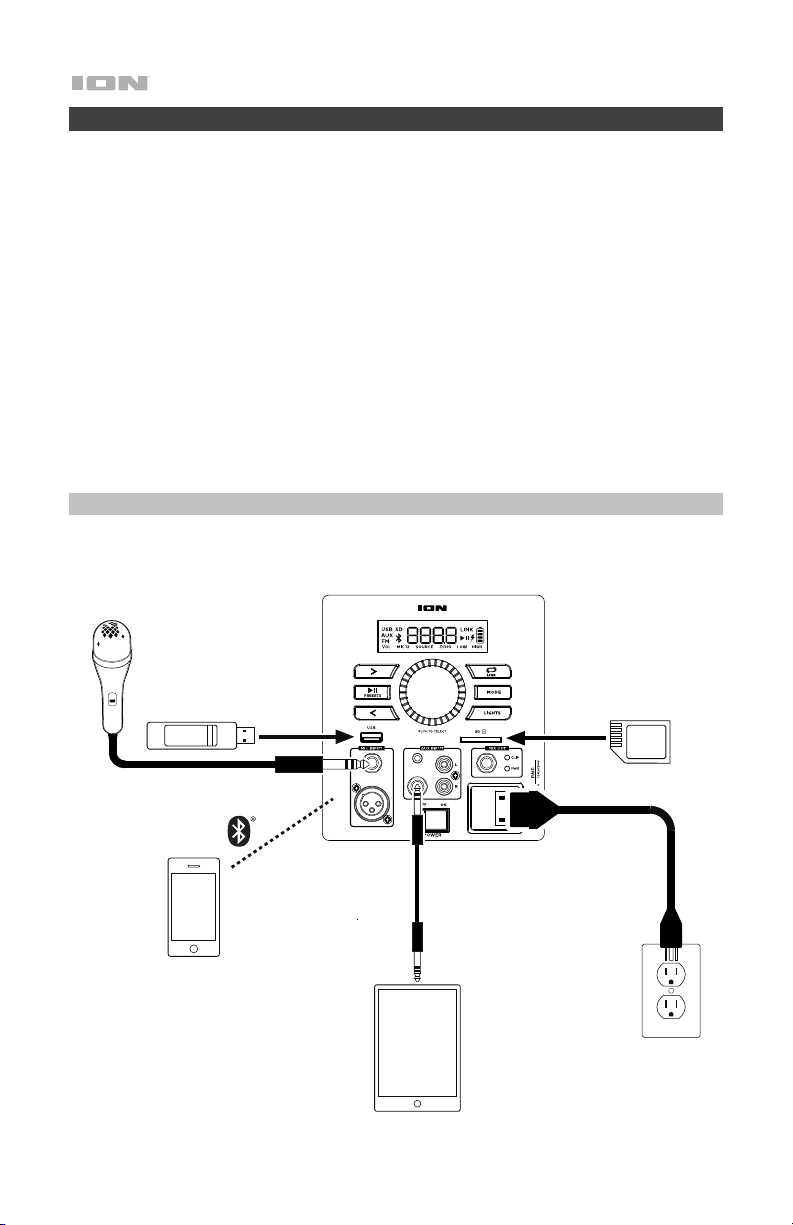
Los elementos que no se enumeran en Contenido de la caja se venden por separado.
Tableta
Micrófono
Tarjeta SD
(límite de 16 GB)
Unidad flash USB
(límite de 16 GB)
Teléfono inteligente
(smartphone)
Alimentación
13
Características
Panel trasero
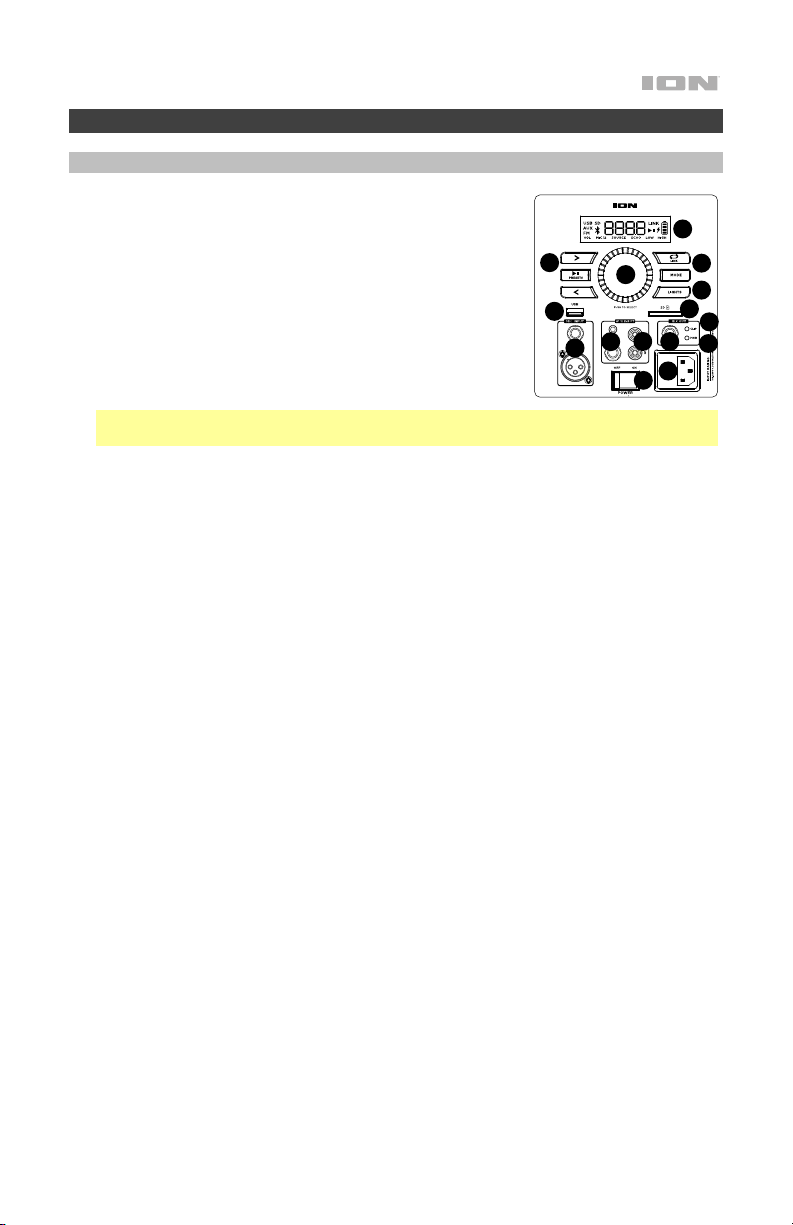
1. Botones del panel de medios: Controles para las fuentes de
audio USB/SD, radio FM y Bluetooth. Estos controles
incluyen selección del modo y opciones para
reproducción
de la música. Consulte en Panel de medios a continuación
las descripciones de los controles.
2. Puerto USB: Conecte su unidad flash USB para reproducir
música. También puede utilizar este puerto para cargar un
dispositivo USB.
3. Ranura para tarjeta SD: Inserte su tarjeta SD aquí.
4. Pantalla: Esta área muestra información relevante para las
funciones de Power Glow
™
300.
Nota: La pantalla viene con un protector de plástico adherido. Quítelo para visualizar el
LCD de manera óptima.
5. Entradas micrófono (6,35 mm / 1/4 pulg. y XLR): Conecte un micrófono o una fuente de
nivel de micrófono a estas entradas.
6. Entradas auxiliar (3,5 mm / 1/8 pulg / 1/4” / 6,35 mm): Estas entradas estéreo se pueden
utilizar para conectar un reproductor de CD, un reproductor de MP3 u otra fuente de audio.
7. Entradas RCA: Conecte a estas entradas un reproductor de CD, un reproductor de medios
digitales, un mezclador u otras fuentes de medios. Los dispositivos conectados aquí se
reproducirán a través del canal Aux en modo Aux.
8. Salida de mezcla (1/4” / 6,35 mm): Conecte esta salida a un altavoz, mezclador, o
grabadora.
9. Perilla de control: Gire esta perilla para ajustar el volumen principal (salida general) del
altavoz. Presione esta perilla para seleccionar y realizar ajustes en el volumen del micrófono,
el volumen de la fuente, el efecto de eco, el EQ bajo y el EQ alto.
10. LED de recorte: El LED de clip parpadeará en rojo si la señal de las tomas de entrada o la
fuente de audio del panel de medios se está recortando. Si esto sucede, disminuya el ajuste
del volumen principal o el volumen de la entrada auxiliar / micrófono (si hay un dispositivo
ruidoso conectado a cualquiera de ellas).
11. LED de clip: El LED de clip parpadeará en rojo si la señal de las tomas de entrada o la
fuente de audio del panel de medios se está recortando (distorsión causada por una señal
demasiado alta). Si esto sucede, baje el volumen principal usando la perilla de control o la
fuente, o el volumen del micrófono (si hay un dispositivo ruidoso conectado a cualquiera de
ellos).
12. Botón de modo de luz: Pulse este botón para alternar entre tres modos de las luces del
panel delantero:
• Color Cycle (Ciclo de color): Las luces brillan suavemente y cambian de un color a
otro. Este es el modo predeterminado la primera vez que se enciende el Power Glow
™
300. Mantenga pulsado el botón de modo para congelar las luces en un color. Pulse y
suelte este botón alternar los colores.
• Beat Sync (sincronizado con el ritmo): La luz parpadea y cambia de color en función
del ritmo de la música que se reproduce por el altavoz.
• Off: Las luces se apagan.
13. Entrada del cable de corriente (IEC): Inserte aquí el cable de corriente incluido para cargar
la unidad.
14. Interruptor de encendido/apagado: Palanca este interruptor para encender o apagar el
Power Glow
™
300.
8
13
1
2
1
4
1
3
1
6
9
10
1
1
1
1
1
5
1
7
12
11
14

14
Panel de medios
Utilice los siguientes botones del panel de medios para controlar las fuentes de audio
USB/SD, radio FM y Bluetooth.
Modo: Pulse este botón para conmutar la fuente de audio entre USB/SD, radio FM, Aux, y
Bluetooth. El modo predeterminado al encender el Power Glow
™
300 es Bluetooth. El
modo USB/SD solo es seleccionable si hay una unidad de memoria USB o tarjeta SD
insertada en el Power Glow
™
300; de lo contrario, el botón Mode (modo) conmutará solo
entre Bluetooth, Aux, y radio FM.
Nota: Su unidad de memoria USB o tarjeta SD no puede superar los 16 Gb de capacidad
y debe contener archivos reproducibles para que sus datos aparezcan correctamente en
la pantalla. Pueden almacenar archivos MP3, WAV, FLAC o APE. Cuando conecte una
unidad de memoria USB o tarjeta SD con archivos reproducibles, el Power Glow
™
300
ordenará los archivos alfabéticamente por carpeta en el directorio raíz y luego por el
nombre de la pista en la carpeta.
Reproducción/Pausa: Cuando seleccione USB/SD como la fuente de audio, pulse este
botón para reproducir/poner en pausa la pista actualmente seleccionada.
Repetir: Pulsado este botón para alternar entre las cinco opciones de repetir/aleatorio:
• Reproducir las pistas de la carpeta USB/SD en orden con repetición/reproducción
aleatoria desactivado (OFF).
• Reproducir las pistas en orden aleatorio (Rd0).
• Reproducir la pista USB/SD actual con repetición (ONE).
• Reproducir todas las pistas en la unidad flash USB drive o tarjeta SD con repetición
(ALL).
• Reproducir la lista de pistas de la carpeta actual con repetición (F0d).
Cuando seleccione Bluetooth como la fuente de audio, pulse este botón para
reproducir/poner en pausa la pista actualmente seleccionada o manténgalo pulsado para
desconectar el dispositivo Bluetooth actualmente conectado.
Cuando se seleccione la radio FM como la fuente de audio, mantenga pulsado este botón
para guardar la estación de radio actualmente seleccionada como preset. Consulte Uso
de la radio para obtener más información.
Anterior: Cuando se seleccione USB/SD o Bluetooth como la fuente de audio, pulse este
botón para pasar a la pista anterior en la lista de reproducción.
Al escuchar la radio FM, pulse este botón para disminuir la frecuencia de la estación radio
o mantenga pulsado este botón para buscar estaciones hacia atrás.
Siguiente: Cuando se seleccione USB/SD o Bluetooth como la fuente de audio, pulse
este botón para pasar a la siguiente pista en la lista de reproducción.
Al escuchar la radio FM, pulse este botón para aumentar la frecuencia de la estación radio
o mantenga pulsado este botón para buscar estaciones hacia atrás.
Nota: En algunas aplicaciones de dispositivos Bluetooth, al pulsar los botones <
(Previous) o > (Next) es posible que se cambie la lista de reproducción o género musical
en lugar de la pista.

15
Funcionamiento
Uso de la perilla de control
La perilla de control controla por defecto el volumen principal para todos los canales. Pulse la
perilla de control para alternar entre las diferentes funciones: Canal de micrófono, fuente, nivel
del efecto de eco y ecualizador.
• Pulse la perilla de control para seleccionar el canal de micrófono 1 o 2. Gire la perilla de
control para subir o bajar el volumen de la entrada de micrófono independientemente de los
otros canales.
• Pulse la perilla de control nuevamente para seleccionar la fuente. Gire la perilla de control
para subir o bajar el volumen de la señal Aux/BT/USB/Radio independientemente de los
otros canales.
• Pulse la perilla de control nuevamente para controlar el nivel del efecto de eco para el canal
de micrófono.
• Pulse la perilla de control nuevamente para seleccionar el ajuste de ecualización de graves.
Gire la perilla de control para subir o bajar las frecuencias bajas de todos los canales.
• Pulse la perilla de control nuevamente para seleccionar el ajuste de ecualización de agudos.
Gire la perilla de control para subir o bajar las frecuencias altas de todos los canales.
• Pulse la perilla de control nuevamente para volver al ajuste del volumen principal.
Si no hay ninguna actividad proveniente de la perilla de control durante 5 segundos, la función
regresará al volumen principal.
Cómo aparear un dispositivo de audio Bluetooth
1. Encienda su dispositivo Bluetooth.
2. Encienda el Power Glow
™
300.
3. Utilice el botón Modo para seleccionar Bluetooth como fuente de audio. Power Glow
™
300 entrará automáticamente en modo de emparejamiento para buscar dispositivos
Bluetooth.
4. Navegue a la pantalla de configuración de su dispositivo Bluetooth, busque Power
Glow
™
300 y conéctese. No lo conecte a Power Glow
™
300_BLE; esto está reservado
exclusivamente para conectarse a la aplicación ION Sound XP.
Nota: Los usuarios deben considerar actualizar el sistema operativo de su dispositivo
si tienen problemas para sincronizar o reproducir música.
5. Para desconectar el emparejamiento, apague Bluetooth en su dispositivo o seleccione
Olvidar este dispositivo en la pantalla de configuración de su dispositivo Bluetooth.

16
Modo SD/USB
Presione el botón Mode para alternar y seleccionar el modo SD o USB. Power Glow
™
300
reproducirá automáticamente el primer archivo compatible. Los archivos se reproducen
en orden alfabético según el nivel raíz, luego alfabéticamente por carpeta y luego
alfabéticamente por nombre de pista. La reproducción de medios se detendrá cuando se
hayan reproducido todos los medios en la tarjeta SD o unidad USB.
Nota: La tarjeta SD o la unidad USB debe tener archivos reproducibles para que aparezca
en la pantalla del panel de medios. Si no hay una unidad USB o tarjeta SD insertada en el
panel de medios, presione y suelte el botón Modo para alternar entre Bluetooth y radio.
Repita la configuración:
• TODAS: repite todas las pistas de la carpeta.
• FOLd: repite todas las pistas de la carpeta.
• OnE: repite la pista USB que se está reproduciendo actualmente.
• rAn: cambia el orden de las pistas.
Uso de la radio
En modo de radio, pulse reproducir/pausa para seleccionar un preset de estación
guardado previamente. Para guardar la estación actual como un preset, mantenga
pulsado reproducir/pausa, utilice los botones de anterior/siguiente para seleccionar el
preset en el cual desea guardarla y pulse reproducir/pausa nuevamente para confirmar.
Conexión de dos altavoces
Cómo enlazar dos altavoces Power Glow
™
300:
1. Conecte un cable de 1/4 pulg. (no incluido) en la salida de mezcla ubicada en el
panel trasero de uno de los altavoces Power Glow
™
300. Este altavoz (el altavoz
principal) es al cual se deberán conectar las fuentes de audio tales como dispositivos
Bluetooth, micrófonos o unidades de memoria USB.
2. Conecte el otro extremo del cable de 1/4 pulg. a la entrada Aux de 1/4 pulg. del panel
trasero de su segundo altavoz Power Glow
™
300. Este segundo altavoz recibirá el
audio proveniente de cualquier dispositivo conectado al primer altavoz (el altavoz
principal).
3. Encienda ambos altavoces utilizando sus Interruptores de encendido/apagado.
4. Conecte sus fuentes de audio al primer altavoz (el altavoz principal).
5. Asegúrese de que el control Main Volume (volumen principal) de cada altavoz se
encuentre ajustado al mismo nivel.
6. El volumen del altavoz secundario debe ajustarse a "18" para coincidir con el volumen
del altavoz principal.

17
Vinculación inalámbrica
1. Mantenga presionado el botón Repeat / Link en ambos altavoces encendidos para
ingresar al modo Stereo Link. Se reproducirá un pitido en ambas unidades hasta que se
establezca un enlace. Una vez que se ha establecido un enlace, la palabra LINK debería
aparecer en la pantalla.
2. Para conectarse con Bluetooth, tengo pulsado el botón Bluetooth del altavoz primario
(canal L).
Si el dispositivo Bluetooth se sale brevemente del alcance, la unidad debería volver a
conectarse automáticamente cuando el dispositivo vuelva a estar dentro del alcance. Se
requieren 100 pies o más de alcance de Bluetooth (línea de visión)
3. Para desconectar el enlace inalámbrico, presione dos veces el botón Repetir / Enlace.
Control de aplicación
IMPORTANTE: Para asegurarse la mejor experiencia posible con la aplicación, utilice el
Android OS o IOS más actualizado en su dispositivo.
Siga los pasos indicados a continuación para descargar la aplicación a su
dispositivo:
1. En su dispositivo, vaya a la tienda de aplicaciones respectiva de Apple o Google Play.
Luego busque la aplicación gratuita ION Sound XP.
2. Siga las instrucciones que aparecen en la pantalla para descargar e instalar la
aplicación. Una vez descargada, la aplicación ION Sound XP aparecerá en la pantalla
de inicio de su dispositivo.
3. Conecte su dispositivo al altavoz Power Glow
™
300 mediante Bluetooth. Consulte
Cómo aparear un dispositivo de audio Bluetooth para saber cómo hacer esto.
4. Abra la aplicación ION Sound XP
TM
. Si se le pide elegir, permita a la aplicación acceder
a los servicios de Bluetooth y ubicación de su dispositivo.
5. toque para seleccionar Add A Product en la pantalla. La aplicación escaneará y
encontrará Power Glow
™
300.
Si tiene problemas para conectarse, toque ¿Necesita ayuda para la configuración?
para obtener consejos adicionales.
6. Seleccione el icono Power Glow
™
300 para pasar a la próxima pantalla, en donde
podrá utilizar la aplicación para controlar diversas funciones del altavoz tales como:
• Radio: Reproducir la radio, cambiar estaciones y editar presets.
• Ecualización: Ajustar la ecualización del altavoz y activar.
• Volumen: Ajustar el volumen del altavoz y el del micrófono.
• Avisos de voz: Activar o desactivar los avisos de voz.
• Soporte: Visite ionaudio.com, contáctese con soporte técnico y obtenga
información sobre la garantía y preguntas frecuentes.

18
Solución de problemas
Si el sonido está distorsionado: Pruebe bajando el control de volumen de su fuente de sonido
o instrument musical. Pruebe también reduciendo el Main Volume (volumen principal) del
Power Glow
™
300.
Si los graves son demasiado fuertes: Intente ajustando el control de tono o ecualización de su
Power Glow
™
300 o fuente de sonido para reducir el nivel de graves. De esta forma podrá
reproducir la música con más volumen antes de que se produzca el recorte (distorsión).
Si hay un silbido agudo cuando se usa un micrófono: Probablemente sea realimentación.
Apunte el micrófono apartándolo del altavoz.
Si no puede oír el micrófono por arriba del volumen de la música: Disminuya el volumen de
la música en su fuente.
Aparece “NONE” en la pantalla: Si ya hay una unidad USB o tarjeta SD insertada
correctamente, asegúrese de que contenga archivos reproducibles (MP3, WAV, y WMA).
Si no puede conectar su dispositivo de audio al Power Glow
™
300 mediante Bluetooth:
• Mantenga su dispositivo de audio (por ej., teléfono inteligente [smartphone] o tableta) y el
Power Glow
™
300 lo más cerca posible entre sí al realizar la conexión. Asegúrese que tanto
el dispositivo de audio como el Power Glow
™
300 no estén obstruidos por paredes,
muebles, etc.
• Reinicie la conexión Bluetooth del Power Glow
™
300 para desconectarlo Power Glow
™
300
de cualquier otro dispositivo de audio y reinicie el proceso de búsqueda. Si esto no
funciona en seguida, apague el Power Glow
™
300 y luego vuelva a encenderlo.
• Reinicie la conexión Bluetooth de su dispositivo de audio apagando el Bluetooth y luego
volviendo a encenderlo. Puede encontrar esta opción dentro del menú Bluetooth en los
ajustes de su teléfono o dispositivo de audio.
Si esto no funciona y ya se había conectado al Power Glow
™
300 anteriormente, busque
Power Glow
™
300 en la lista de dispositivos disponibles o previamente conectados en el
menú Bluetooth de su dispositivo de audio, toque el icono de engranaje o "i" ubicado junto
a él y luego seleccione Desaparear u Olvidar. Apague el Power Glow
™
300, luego vuelva a
encenderlo e intente aparearlo nuevamente una vez que vuelva a aparecer en su lista de
dispositivos disponibles.
Nota: Si Power Glow
™
300 ya ha sido recientemente apareado con otro dispositivo de
audio que aún se encuentre dentro del alcance, es posible que tenga que repetir este
proceso con ese dispositivo de audio para desconectarlo completamente.
Si experimenta cortes en el audio al reproducir música desde un dispositivo Bluetooth, es
posible que esto suceda debido a que su unidad está intentando enlazarse con otro altavoz.
Esto puede ocurrir si apaga un altavoz que estaba enlazado con su unidad o si acaba de
encender su unidad y la misma se encuentra en modo Stereo-Link. Para detener los cortes de
audio, salga del modo Stereo-Link pulsando dos veces el botón Repeat/Link. Como
alternativa, puede esperar a que su unidad se enlace con otro altavoz Power Glow
™
300 si es
que hay uno dentro del alcance.
Si desea impedir que su unidad se enlace automáticamente cuando la enciende, asegúrese
de pulsar dos veces el botón Repeat/Link para salir del modo Stereo-Link antes de apagarlo.
19
Guide d’utilisation rapide (Français)
Présentation
Merci d'avoir fait l'acquisition de l’enceinte Power Glow
MC
300. Chez ION, votre divertissement est aussi
important pour nous qu’il l’est pour vous. C’est pourquoi nous concevons nos produits avec une seule
chose en tête — rendre la vie plus amusante et plus pratique.
Contenu de la boîte
Power Glow
MC
300
Microphone et câble (2,4 m/8 pi)
Câble d’alimentation (1,8 m/6 pi)
Guide d’utilisation rapide
Assistance
Pour les toutes dernières informations concernant la documentation, les spécifications techniques, la
configuration requise, la compatibilité et l’enregistrement du produit, veuillez visiter ionaudio.com.
Pour de l’assistance supplémentaire, veuillez visiter ionaudio.com/support.
Batteries rechargeables
Remarque : Veuillez vous assurer d'avoir complètement chargé la batterie du produit avant sa
première utilisation. L’appareil a été expressément expédié avec une charge de batterie réduite afin
d’assurer un transport sécuritaire.
Veuillez utiliser le câble d’alimentation fourni pour relier l’appareil à une prise secteur et laisser la
batterie se recharger pendant 10 heures. Ceci permettra de maximiser la durée de vie de la batterie.
Les batteries au plomb rechargeables sont du même type que les batteries utilisées dans les
automobiles. Comme pour la batterie de votre automobile, la manière dont vous l’utilisez a un impact
direct sur sa durée de vie. Cependant, avec une bonne utilisation la batterie au plomb peut avoir une
durée de vie de plusieurs années. Voici quelques recommandations pour prolonger au maximum la
durée de vie de la batterie interne.
Utilisation
générale
Chargez complètement la batterie avant de l’utiliser.
Rechargez la batterie complètement après chaque utilisation.
Entreposage
Pour optimiser la longévité du produit, ne l’entreposer pas dans des températures
extrêmement chaudes (supérieur à 32 °C/90 °F) ou extrêmement froides (moins de 0
°C/32 °F).
Il est acceptable de laisser votre système audio branché. Cela ne surchargera pas la
batterie.
Si vous laissez le niveau de batterie s’affaiblir sans la recharger pendant 6 mois, elle
risquerait de perdre sa capacité de charge de façon permanente.
Réparation
Si la batterie ne parvient plus à se recharger, vérifierz le fusible situé près de l’entrée du
câble d’alimentation. Si le fusible est intact et que la batterie ne se recharge toujours
pas, contactez ION Audio à ionaudio.com.
Élimination
A
pportez l’appareil dans un centre de recyclage ou disposez selon les règlements de votre
municipalité.
Mise en garde : Ne pas exposer le Power Glow
MC
300 aux intempéries ou reposer dans l'eau.
20
Démarrage
1. Assurez-vous que tous les articles énumérés dans le Contenu de la boîte de ce guide sont inclus
dans la boîte. Dans la boîte, sous la feuille de polystyrène se trouvent le câble d'alimentation et le
microphone.
2. Veuillez lire la section Consignes de sécurité et informations concernant la garantie avant
d'utiliser le produit.
3. Veuillez examiner le Schéma de connexion.
4. Veuillez vous assurer que tous les appareils d’entrée tels que microphones, lecteurs de disques
compacts ou lecteurs multimédia numériques raccordés sont éteints et que leur volume est à «
zéro ».
5. Branchez tous les appareils comme indiqué sur le schéma de connexion.
6. Mettez tous les appareils sous tension dans l'ordre suivant :
a. sources d'entrée audio (p. ex., microphones, instruments, lecteurs de disques compacts)
b. Power Glow
MC
300
7. Lorsque vous avez terminé d’utiliser la Power Glow
MC
300, mettez tous les appareils hors tension
dans l'ordre suivant :
a. Power Glow
MC
300
b. sources d’entrée audio
Schéma de connexion
Les éléments qui ne figurent pas dans la section Contenu de la boîte sont vendus séparément.
Tablette
Microphones
Carte SD
(limite de 16 Go)
Clé USB
(limite de 16 Go)
Téléphone intelligent
(smartphone)
Alimentation
21
Caractéristiques
Panneau arrière
1. Touches du panneau des médias : Commandes pour
les sources USB/SD, Bluetooth et la radio FM. Ces
commandes incluent la sélection du mode et les
options de lecture de musique. Veuillez consulter la
section Panneau des médias pour une description des
commandes.
2. Port USB : Ce port permet de brancher une clé USB
pour écouter de la musique. Vous pouvez également
utiliser ce port pour recharger un appareil USB.
3. Lecteur de carte SD : Inserez une carte SD dans cet
emplacement.
4. Écran : Cet écran affiche des informations relatives au
fonctionnement actuel du Power Glow
MC
300.
Remarque : Un film de protection en plastique
recouvre l'écran. Retirez-le pour un affichage optimal.
5. Entrées microphone (6,35 mm et XLR) : Ces entrées permettent de brancher un
microphone ou une source de niveau microphone.
6. Entrées auxiliaires (3,5 mm et 6,35 mm) : Ces entrées stéréo peuvent être utilisées pour
connecter un lecteur CD, un lecteur MP3 ou une autre source audio.
7. Entrées RCA : Ces entrées permettent de brancher un lecteur de disques compacts, un
lecteur multimédia, une console de mixage ou autres sources audio. Les appareils
connectés ici joueront via le canal auxiliaire en mode auxiliaire.
8. Sortie mix (6,35 mm) : Cette sortie permet de brancher une enceinte, une console de
mixage ou un enregistreur.
9. Bouton de commande : Tourner ce bouton permet de régler le volume principal (sortie
générale) de l’enceinte. Appuyez sur ce bouton pour sélectionner et régler le volume du
micro, le volume de la source, l'effet d'écho, l'égaliseur bas et l'égaliseur élevé.
10. LED d'alimentation : Cette LED s'allume lorsque l'unité est sous tension.
11. LED Clip : La LED Clip clignotera en rouge si le signal des prises d'entrée ou de la source
audio du panneau multimédia est écrêté (distorsion en raison d'un signal trop fort). Si cela
se produit, diminuez le volume principal à l'aide du bouton de commande ou de la source,
ou du volume du micro (si un appareil bruyant est branché sur l'un ou l'autre).
12. Touche du mode d’éclairage : Cette touche permet de entre les trois modes d’éclairage du
panneau avant :
• Color Cycle (Cycle de couleur) : Les lumières brillent et défilent à travers toutes les
couleurs. C'est le mode par défaut lors de la mise sous tension initiale de la Power Glow
MC
300. Vous pouvez maintenir la touche du mode d’éclairage enfoncée afin que les lumières
restent allumées dans la couleur actuelle. Appuyez de nouveau sur la touche afin de faire
défiler à nouveau toutes les couleurs.
• Beat Sync (Synchronisation à la musique) : Les lumières clignotent et changent de
couleur selon le rythme de la musique qui joue par le biais de l'enceinte.
• Off (Désactivé) : Les lumières ne s'allumeront pas.
13. Entrée d’alimentation (CEI) : Cette entrée permet de brancher le câble d'alimentation inclus
afin de recharger l'appareil.
14. Interrupteur d'alimentation : Basculer sur ce commutateur pour allumer ou éteindre Power
Glow
MC
300.
8
13
1
2
1
4
1
3
1
6
9
10
1
1
1
1
1
5
1
7
12
11
14

22
Panneau des médias
Utilisez les touches suivantes sur le module multimédia pour commander les sources USB/SD,
Bluetooth et la radio FM.
Mode : Cette touche permet de commuter entre les sources USB/SD, Bluetooth, Aux, et la radio
FM. Le mode par défaut lors de la mise sous tension de la Power Glow
MC
300 est Bluetooth. Le
mode USB/SD ne peut être sélectionné que si une clé USB ou une carte SD est insérée dans la
Power Glow
MC
300, sinon la touche Mode permet uniquement de sélectionner le mode Bluetooth,
Aux, ou la radio FM.
Remarque : La clé USB ou carte SD utilisée doit avoir une capacité maximale de 16 Go et doit
contenir des fichiers audio pour que ses données apparaissent correctement à l'écran. Elle peut
contenir des fichiers MP3, WAV, FLAC ou APE. Lorsque vous insérez une clé USB ou une carte
SD contenant des fichiers audio, la Power Glow
MC
300 classe en ordre alphabétique tous les
dossiers dans le répertoire racine, puis toutes les pistes de chaque dossier.
Lancer/interrompre la lecture : Lorsque USB/SD est sélectionnée comme source audio,
appuyer sur cette touche permet de lancer et d’interrompre la lecture de la piste sélectionnée.
Répéter : Enfoncer permet de parcourir les cinq options de lecture répétée/aléatoire :
• Lecture des pistes du dossier USB/SD en ordre avec lecture répétée/aléatoire désactivée
(OFF).
• Lecture aléatoire des pistes (Rd0).
• Lecture répétée de la piste USB/SD sélectionnée (ONE).
• Lecture répétée de toutes la pistes de l’appareil USB ou la carte SD (ALL).
• Lecture répétée de la liste des pistes du dossier sélectionné (F0d).
Lorsque Bluetooth est sélectionnée comme source audio, appuyer sur cette touche permet de
lancer et d’interrompre la lecture de la piste sélectionnée, et la maintenir enfoncée permet
d’activer et de désactiver les invites vocales.
Lorsque la radio FM est sélectionnée comme source audio, maintenir cette touche enfoncée
permet de mémoriser la station radio sélectionnée comme préréglage. Veuillez consulter la
section Utilisation de la radio afin d’en savoir plus.
Piste précédente : Lorsque USB/SD ou Bluetooth est sélectionnée comme source audio,
appuyer sur cette touche permet de retourner à la piste précédente dans la liste de lecture.
Lorsque la radio FM est sélectionnée comme source audio, appuyer sur cette touche permet de
passer à la fréquence précédente et la maintenir enfoncée permet de faire une recherche arrière.
Piste suivante : Lorsque USB/SD ou Bluetooth est sélectionnée comme source audio, appuyer
sur cette touche permet de passer à la piste suivante dans la liste de lecture.
Lorsque la radio FM est sélectionnée comme source audio, appuyer sur cette touche permet de
passer à la fréquence suivante et la maintenir enfoncée permet de faire une recherche avant.
Remarque : Dans certaines applications pour appareils Bluetooth, les touches < (piste
précédente) et > (piste suivante) permettent de passer à une autre liste de lecture ou un autre
genre de musique plutôt qu’à une autre piste.

23
Fonctionnement
Utilisation du bouton de commande
Le bouton de commande contrôle par défaut le volume principal de tous les canaux. Appuyer
sur le bouton de commande permet de basculer entre les différentes fonctions : canal du
microphone, source, niveau d'effet d'écho et égalisation.
• Appuyez sur le bouton de commande pour sélectionner le canal du microphone 1 ou 2.
Tournez le bouton de commande pour augmenter ou diminuer le volume de l'entrée du
microphone indépendamment des autres canaux.
• Appuyez de nouveau sur le bouton de commande pour sélectionner la source. Tournez le
bouton de commande pour augmenter ou diminuer le volume du signal Aux/BT/USB/Radio
indépendamment des canaux du microphone.
• Appuyez de nouveau sur le bouton de commande pour modifier le niveau de l'effet d'écho
pour le canal du microphone.
• Appuyez de nouveau sur le bouton de commande pour sélectionner le réglage d’égalisation
des basses fréquences. Tournez le bouton de commande pour augmenter ou diminuer les
basses fréquences sur tous les canaux.
• Appuyez de nouveau sur le bouton de commande pour sélectionner le réglage d’égalisation
des hautes fréquences. Tournez le bouton de commande pour augmenter ou diminuer les
hautes fréquences sur tous les canaux.
• Appuyez de nouveau sur le bouton de commande pour revenir au paramètre du volume
principal.
Après 5 secondes d’inutilisation, le bouton de commande revient au paramètre du volume
principal.
Jumelage d'un appareil Bluetooth
1. Allumez votre appareil Bluetooth.
2. Mettez le Power Glow
MC
300 sous tension.
3. Utilisez le bouton Mode pour sélectionner Bluetooth comme source audio. La Power
Glow
MC
300 passera automatiquement en mode de jumelage pour rechercher des
appareils Bluetooth.
4. Accédez à l'écran de configuration de votre appareil Bluetooth, recherchez Power
Glow
MC
300 et connectez-vous. Ne vous connectez pas à Power Glow
MC
300_BLE;
ceci est exclusivement réservé à la connexion à l'application ION Sound XP.
Remarque : les utilisateurs doivent envisager de mettre à jour le système
d'exploitation de leur appareil s'ils rencontrent des problèmes de couplage ou de
lecture de musique.
5. Pour supprimer la connexion, désactivez la fonction Bluetooth de votre appareil ou
sélectionnez Oublier cet appareil sur l'écran de configuration de votre appareil
Bluetooth.

24
Mode SD / USB
Appuyez sur la touche Mode
pour basculer vers le mode SD ou USB. Power Glow
MC
300 lira
automatiquement le premier fichier compatible. Les fichiers sont lus en ordre alphabétique, en
partant du répertoire racine, puis du dossier et ensuite par le nom de la piste. La lecture
multimédia s'arrête lorsque tous les supports ont été lus sur la carte SD ou le lecteur USB.
Remarque : la carte SD ou la clé USB doit contenir des fichiers lisibles pour qu’elle
apparaisse sur l’écran du panneau multimédia. S'il n'y a pas de clé USB ou de carte SD
insérée dans le panneau multimédia, appuyez et relâchez la touche Mode pour basculer
entre Bluetooth et radio.
Les paramètres de lecture répétée :
• ALL: Répète toutes les pistes du dossier.
• FOLd: Répète toutes les pistes du dossier.
• OnE: Répète la piste USB en cours de lecture.
• rAn: Mélanger l'ordre des pistes.
Utilisation de la radio
En mode radio, appuyez touche Lancer/interrompre la lecture pour sélectionner une
station radio précédemment programmée comme préréglage. Pour enregistrer la station
actuelle en tant que préréglage, maintenez Lancer/interrompre la lecture enfoncé,
utilisez les touches de précédente/suivante pour sélectionner le préréglage dans lequel
vous souhaitez l'enregistrer, puis appuyez Lancer/interrompre la lecture à nouveau sur
cette touche pour confirmer.
Liaison de deux enceintes
Pour relier deux enceintes Power Glow
MC
300 :
1. Branchez un câble de 6,35 mm (non inclus) sur la sortie Mix située sur le panneau
arrière d'une des enceintes Power Glow
MC
300. C’est à cette enceinte (maître) que
vous devrez relier les sources audio comme un appareil Bluetooth, un microphone ou
une clé USB.
2. Branchez l'autre extrémité du câble 6,35 mm à l'entrée auxiliaire 6,35 mm située sur
le panneau arrière de l’autre enceinte Power Glow
MC
300. Cette deuxième enceinte
recevra l’audio de tous les appareils reliés à la première enceinte (maître).
3. Mettez les deux enceintes sous tension à l'aide de leurs Interrupteurs d'alimentation.
4. Reliez vos sources audio à la première enceinte (maître).
5. Veillez à ce que le Volume principal de chaque enceinte soit au même réglage.
6. Le volume de l’enceinte secondaire doit être réglé sur « 18 » afin de correspondre au
volume de l’enceinte principale.

25
Liaison sans fil
1. Appuyez sur le bouton Répéter / Link et maintenez-le enfoncé sur les deux
enceintes sous tension pour passer en mode Liaison stéréo. Un bip sera émis par les
deux unités jusqu'à ce qu'une liaison soit établie. Une fois qu'un lien a été établi, le
mot LINK devrait apparaître à l'écran.
2. Pour établir une connexion Bluetooth, maintenez la touche Bluetooth enfoncée sur
l’enceinte principale (canal gauche).
Si l'appareil Bluetooth sort brièvement de la portée, l'appareil doit se reconnecter
automatiquement lorsque l'appareil est de nouveau à portée. 100 pieds ou plus de
portée Bluetooth sont requis (ligne de visée)
3. Pour vous déconnecter, appuyez deux fois sur la touche Répéter / Link.
Contrôle d'application
IMPORTANT : Afin de profiter de la meilleure expérience possible avec l’application,
assurez-vous d’avoir la toute dernière version Android OS ou iOS sur votre appareil.
Veuillez suivre les étapes ci-dessous afin de télécharger l’application sur votre appareil :
1. Accédez au Apple App Store ou à Google Play à partir de votre appareil. Recherchez
l’application ION Sound XP
MC
.
2. Suivez ensuite les consignes à l'écran afin de la télécharger et de l'installer. Une fois
téléchargée, l’application ION Sound XP
MC
s’affiche sur la fenêtre d’accueil de votre
appareil.
3. Connectez votre appareil à Power Glow
MC
300 via Bluetooth. Veuillez consulter la
section Jumelage d'un appareil Bluetooth pour savoir comment procéder.
4. Ouvrez l'application ION Sound XP
MC
. Si vous y êtes invité, autorisez l'application à
accéder aux services Bluetooth et de localisation de votre appareil.
5. Appuyez sur pour sélectionner Add A Product sur l'écran. L'application va scanner
et trouver
Power Glow
MC
300.
Si vous éprouvez des problèmes de connexion, appuyez sur « Help with setting
up? » afin d'obtenir des conseils supplémentaires.
6. Sélectionnez l'icône
Power Glow
MC
300 pour passer à la fenêtre suivante, où vous
pouvez utiliser l'application pour contrôler diverses fonctions de l’enceinte comme :
• Radio : Ce réglage permet d'écouter la radio, de changer la station et de
modifier les préréglages.
• Égalisation : Ce réglage permet d’ajuster l'égalisation de l’enceinte et d’activer.
• Volume : Ce réglage permet d’ajuster le volume de l’enceinte et du microphone.
• Messages vocaux : Ce réglage permet d’activer et de désactiver les messages
vocaux.
• Assistance technique : Ce réglage permet d’accéder à ionaudio.com, de
contacter l’assistance technique et de consulter les informations de garantie et
les questions fréquemment posées.

26
Dépannage
Lorsqu'il y a de la distorsion : Essayez de diminuer le volume sur l'appareil d'entrée audio ou
l'instrument de musique. Essayez également de diminuer le volume principal de la Power
Glow
MC
300.
Lorsqu'il y a trop de basses fréquences : Essayez de régler le niveau de tonalité et
d'égalisation de la Power Glow
MC
300 ou de la source d'entrée audio afin de diminuer le niveau
des basses fréquences. Cela vous permettra d'augmenter le volume de la musique avant que
l'écrêtage se produise.
Lorsqu'il y a un sifflement aigu lors de l'utilisation d'un microphone : Ceci est probablement
causé par la rétroaction (effet Larsen). Dirigez le microphone loin de l'enceinte.
Si vous ne pouvez entendre le microphone à cause du volume trop élevé de la musique :
Baissez le volume de la musique provenant de la source.
Si l'écran affiche « NONE » : Si une clé USB ou une carte SD est correctement insérée,
assurez-vous qu'elle contient des fichiers lisibles (MP3, WAV, et WMA).
Si vous ne pouvez connecter votre appareil audio à la Power Glow
MC
300 par connexion
Bluetooth :
• Veillez à ce que votre appareil audio (p. ex., téléphone intelligent ou tablette) et la Power
Glow
MC
300 soient le plus près possible l’un de l’autre lors du jumelage. Veillez également à
ce qu’aucun obstacle ne se trouve entre l’appareil audio et la Power Glow
MC
300, comme
des murs, des meubles, etc.
• Réinitialisez la connexion Bluetooth sur la Power Glow
MC
300 afin de supprimer toute
connexion à la Power Glow
MC
300 et recommencer le processus de recherche d’appareil.
Si cela ne fonctionne pas immédiatement, mettez la Power Glow
MC
300 hors tension et de
nouveau sous tension.
• Réinitialisez la connexion Bluetooth sur l’appareil audio en désactivant et réactivant la
connexion Bluetooth. Vous pouvez effectuer ceci à partir du menu Bluetooth dans les
réglages de votre téléphone intelligent ou autre appareil audio.
Si cela ne fonctionne pas et que vous avez déjà connecté votre appareil à la Power Glow
MC
300 auparavant, veuillez rechercher la Power Glow
MC
300 dans la liste des appareils
disponibles ou précédemment connectés dans le menu Bluetooth de votre appareil audio,
puis appuyer sur l'icône engrenage ou « i » située à côté de « Oublier cet appareil ». Mettez
la Power Glow
MC
300 hors tension et de nouveau sous tension et réessayez de la jumeler
une fois qu’elle apparaît dans la liste des appareils disponibles.
Remarque : Si la Power Glow
MC
300 a été récemment jumelée à un autre appareil audio qui
est toujours dans son champ de portée, il se peut que vous deviez répéter ce processus
avec cet appareil audio afin de supprimer la connexion.
Si vous éprouvez des pertes audio lorsque vous écoutez de la musique à partir d’un
appareil Bluetooth, il se peut que la Power Glow
MC
300 tente de se connecter à une autre
enceinte. Ceci peut se produire lorsque vous éteignez une enceinte reliée à la Power Glow
MC
300
ou lorsque vous venez tout juste d’allumer celle-ci et qu’elle est en mode Link. Pour supprimer
les pertes audio, quittez le mode Link en appuyant deux fois sur la touche Repeat/Link. Vous
pouvez également attendre qu’elle se connecte à une autre enceinte Power Glow
MC
300 s'il y en
a une à sa portée.
Si vous souhaitez éviter que l’enceinte tente de se connecter automatiquement lorsque
vous la mettez sous tension, assurez-vous d’appuyer deux fois sur la touche Repeat/Link
pour quitter le mode Link avant de la mettre hors tension.
27
Appendix (English)
Technical Specifications
Output Power
300 W (peak)
Low Frequency
10.0” / 254 mm woofer
High Frequency
1.0”
/
25 mm tweeter
Microphone Type
Dynamic microphone
Frequency Response
75 Hz – 17 kHz (±3 dB)
Bluetooth* Profile: A2DP
Module: Bluetooth 5.0
Speed: 3 Mbps
Range: Up to 100 feet / 30.5 meters
USB Charge Port
5V, 0.5A
USB/SD Card Audio: Music playback from USB drive or SD card
Supported File System: FAT 32
Supported File Types: MP3, WAV, WMA, FLAC, APE
Maximum File Size: 4 GB
Maximum USB Drive / SD Card Capacity: 16 GB
Radio Frequency Range
87.5
–
107.9 MHz (FM)
Battery Battery Life: Up to 20 hours
Battery Recharge Time: Up to 10 hours
Power
IEC320 C13 Power Cable
Input Voltage: 100–240 VAC, 50/60 Hz
Dimensions (WxDxH)
12.1” x 11.06 x 19.66” / 308 x 281 x 499.5 mm
Weight
22.5 lbs. / 10.22 kg
Specifications are subject to change without notice.
*Bluetooth and wireless reception and range are affected by walls, obstructions, and movement. For
optimal performance, place the product in the center of the room so it is unobstructed by walls,
furniture, etc. Battery life may vary based on temperature, age, and volume usage of product.
Trademarks & Licenses
ION Audio is a trademark of inMusic Brands, Inc., registered in the U.S. and other countries. App Store
is a trademark of Apple Inc., registered in the U.S. and other countries. Android and Google Play are
registered trademarks of Google Inc. The Bluetooth word mark and logos are owned by the Bluetooth
SIG, Inc. and any use of such marks by ION Audio is under license. All other product names, company
names, trademarks, or trade names are those of their respective owners.

28

ionaudio.com
Manual Version 1.1