
1
Introduction
Ta b le of Contents
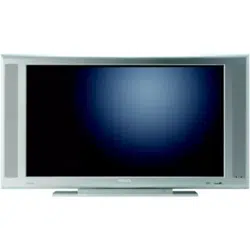
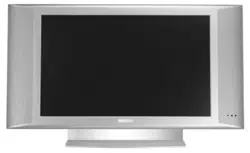
Thank you for purchasing this television set.
This handbook has been designed to help you install and operate your TV set.
We would strongly recommend that you read it thoroughly.
We hope our technology meets entirely with your satisfaction.
Installation
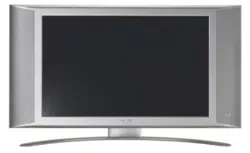
Presentation of the LCD Television . . . . . . . . . . . . . . . . . . . . . . . . . . . . . . . . . . . . .2
The keys on the TV set . . . . . . . . . . . . . . . . . . . . . . . . . . . . . . . . . . . . . . . . . . . . . .2
Remote control keys . . . . . . . . . . . . . . . . . . . . . . . . . . . . . . . . . . . . . . . . . . . . . . .3
Installing your television set . . . . . . . . . . . . . . . . . . . . . . . . . . . . . . . . . . . . . . . . . .4
Quick installation . . . . . . . . . . . . . . . . . . . . . . . . . . . . . . . . . . . . . . . . . . . . . . . . . .4
Program sort . . . . . . . . . . . . . . . . . . . . . . . . . . . . . . . . . . . . . . . . . . . . . . . . . . . . . .5
Manual store . . . . . . . . . . . . . . . . . . . . . . . . . . . . . . . . . . . . . . . . . . . . . . . . . . . . . .5
Other settings in the Install menu . . . . . . . . . . . . . . . . . . . . . . . . . . . . . . . . . . . . .5
Operation
Picture settings . . . . . . . . . . . . . . . . . . . . . . . . . . . . . . . . . . . . . . . . . . . . . . . . . . . .6
Sound adjustments . . . . . . . . . . . . . . . . . . . . . . . . . . . . . . . . . . . . . . . . . . . . . . . . .6
Feature settings . . . . . . . . . . . . . . . . . . . . . . . . . . . . . . . . . . . . . . . . . . . . . . . . . . . .6
Mode selector . . . . . . . . . . . . . . . . . . . . . . . . . . . . . . . . . . . . . . . . . . . . . . . . . . . . .7
16:9 Format . . . . . . . . . . . . . . . . . . . . . . . . . . . . . . . . . . . . . . . . . . . . . . . . . . . . . . .7
Teletext . . . . . . . . . . . . . . . . . . . . . . . . . . . . . . . . . . . . . . . . . . . . . . . . . . . . . . . . . .8
Using the radio . . . . . . . . . . . . . . . . . . . . . . . . . . . . . . . . . . . . . . . . . . . . . . . . . . . . .9
Using in PC monitor mode . . . . . . . . . . . . . . . . . . . . . . . . . . . . . . . . . . . . . . . . . . .9
Peripherals
Video recorder . . . . . . . . . . . . . . . . . . . . . . . . . . . . . . . . . . . . . . . . . . . . . . . . . . .10
Other equipment . . . . . . . . . . . . . . . . . . . . . . . . . . . . . . . . . . . . . . . . . . . . . . . . .10
To select connected equipment . . . . . . . . . . . . . . . . . . . . . . . . . . . . . . . . . . . . .10
Side connections . . . . . . . . . . . . . . . . . . . . . . . . . . . . . . . . . . . . . . . . . . . . . . . . . .11
Amplifier . . . . . . . . . . . . . . . . . . . . . . . . . . . . . . . . . . . . . . . . . . . . . . . . . . . . . . . .11
Computer . . . . . . . . . . . . . . . . . . . . . . . . . . . . . . . . . . . . . . . . . . . . . . . . . . . . . . .11
Practical information
Tips . . . . . . . . . . . . . . . . . . . . . . . . . . . . . . . . . . . . . . . . . . . . . . . . . . . . . . . . . . . .12
Glossary . . . . . . . . . . . . . . . . . . . . . . . . . . . . . . . . . . . . . . . . . . . . . . . . . . . . . . . .12
°
Recycling
The materials used in your set are either reusable or can be recycled.
To minimise environmental waste, specialist companies collect used appliances
and dismantle them after retrieving any materials that can be used again (ask
your dealer for further details).
FR
NL
DE
IT
DK
NO
SU
SF
RU
ES
PT
GR
TR
HU
PL
CZ
SK
GB
2
PROGRAM
VOLUME
&
é
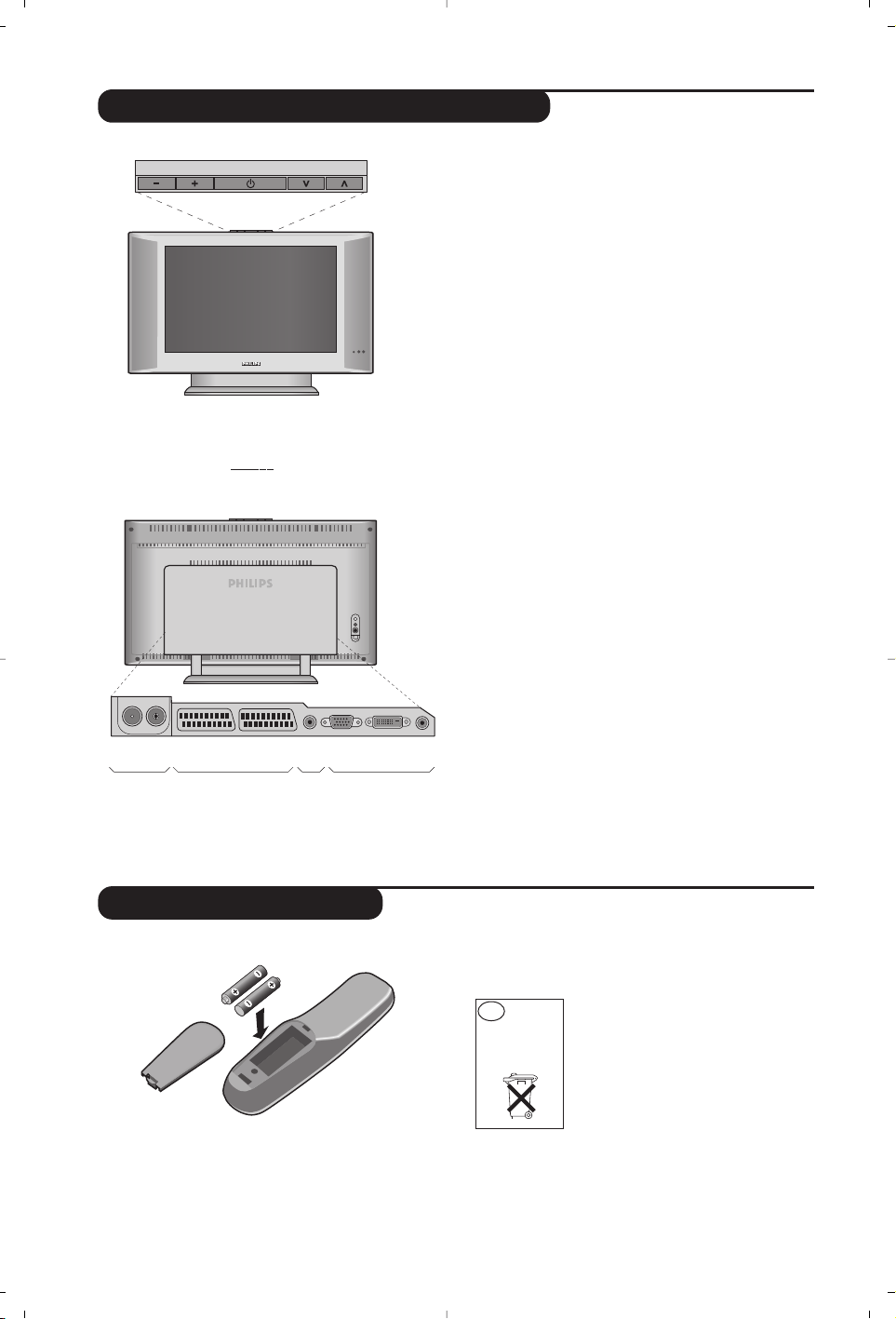
Presentation of the LCD Television
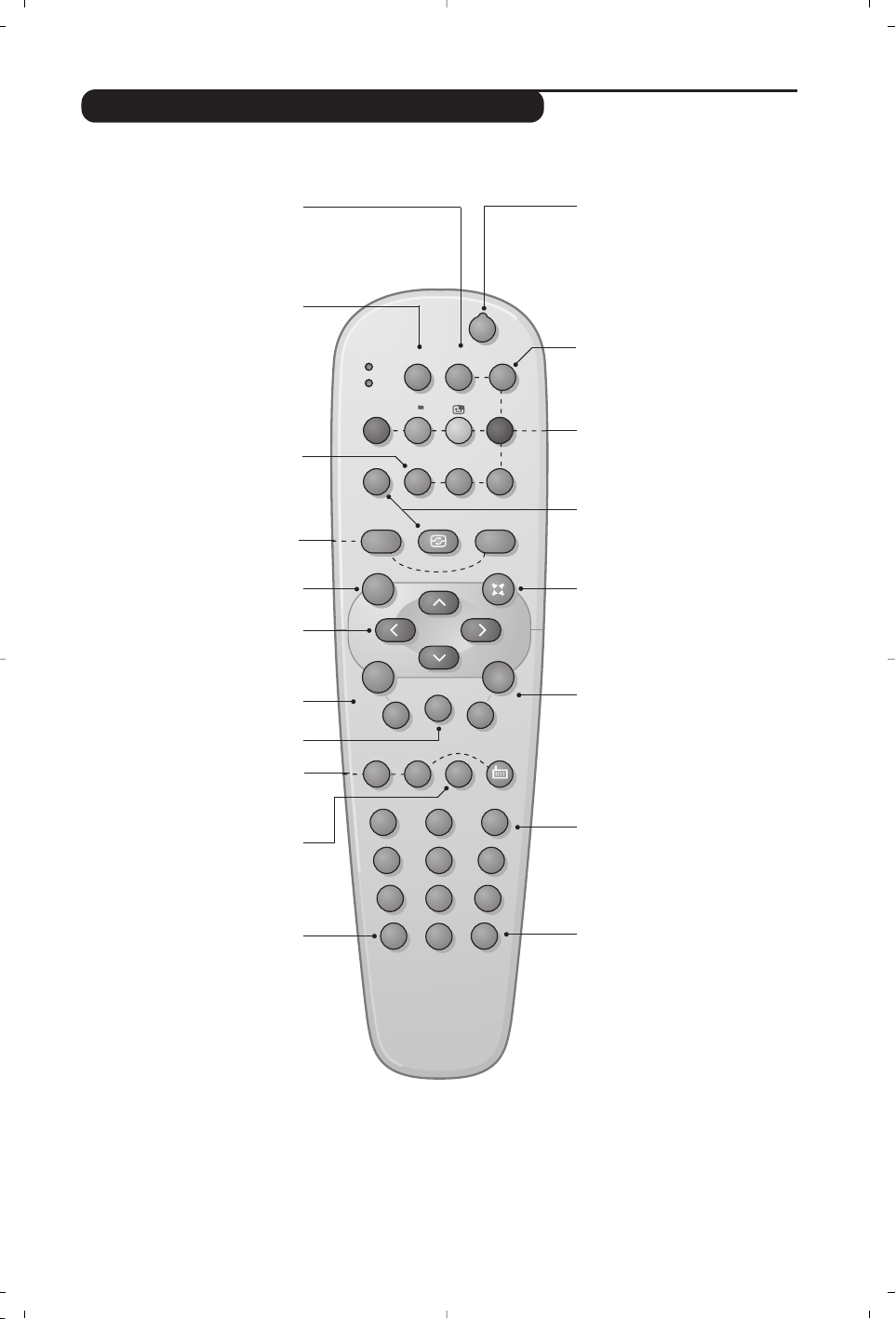
Remote control
VGA
In
DVI
In
Audio
In
Audio
Out
:
EXT 1 EXT 2FM ANT
"'(§
è
&
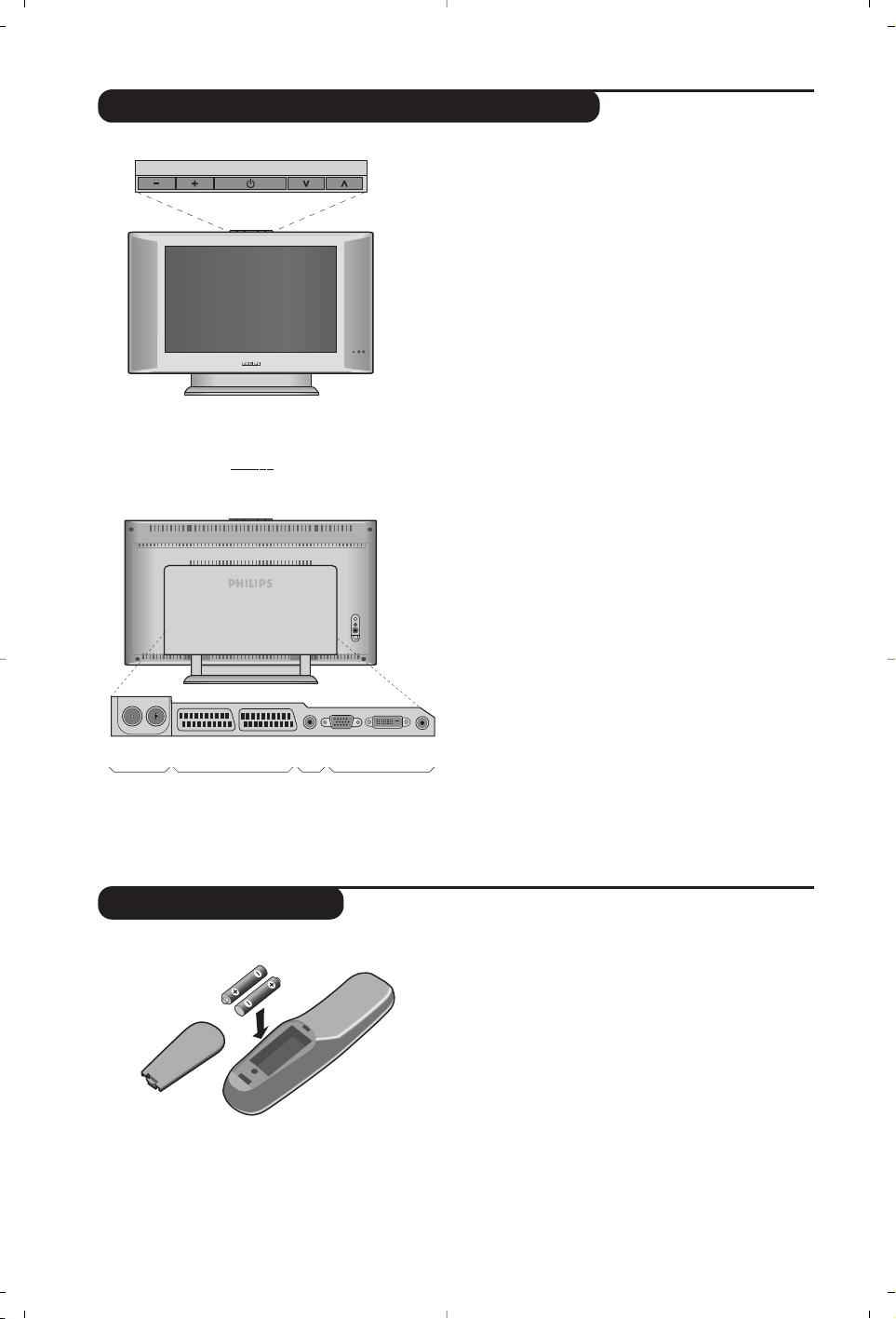
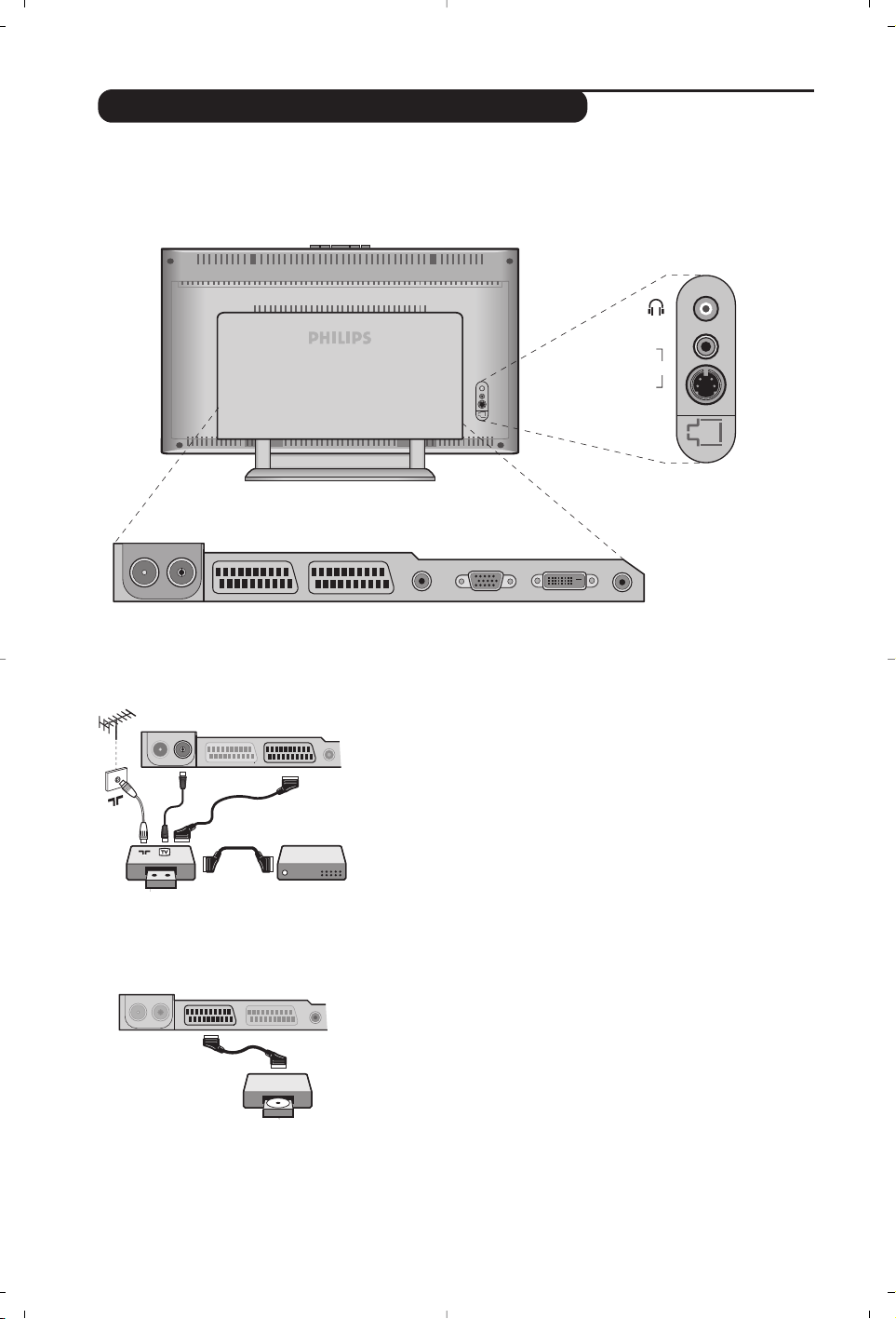
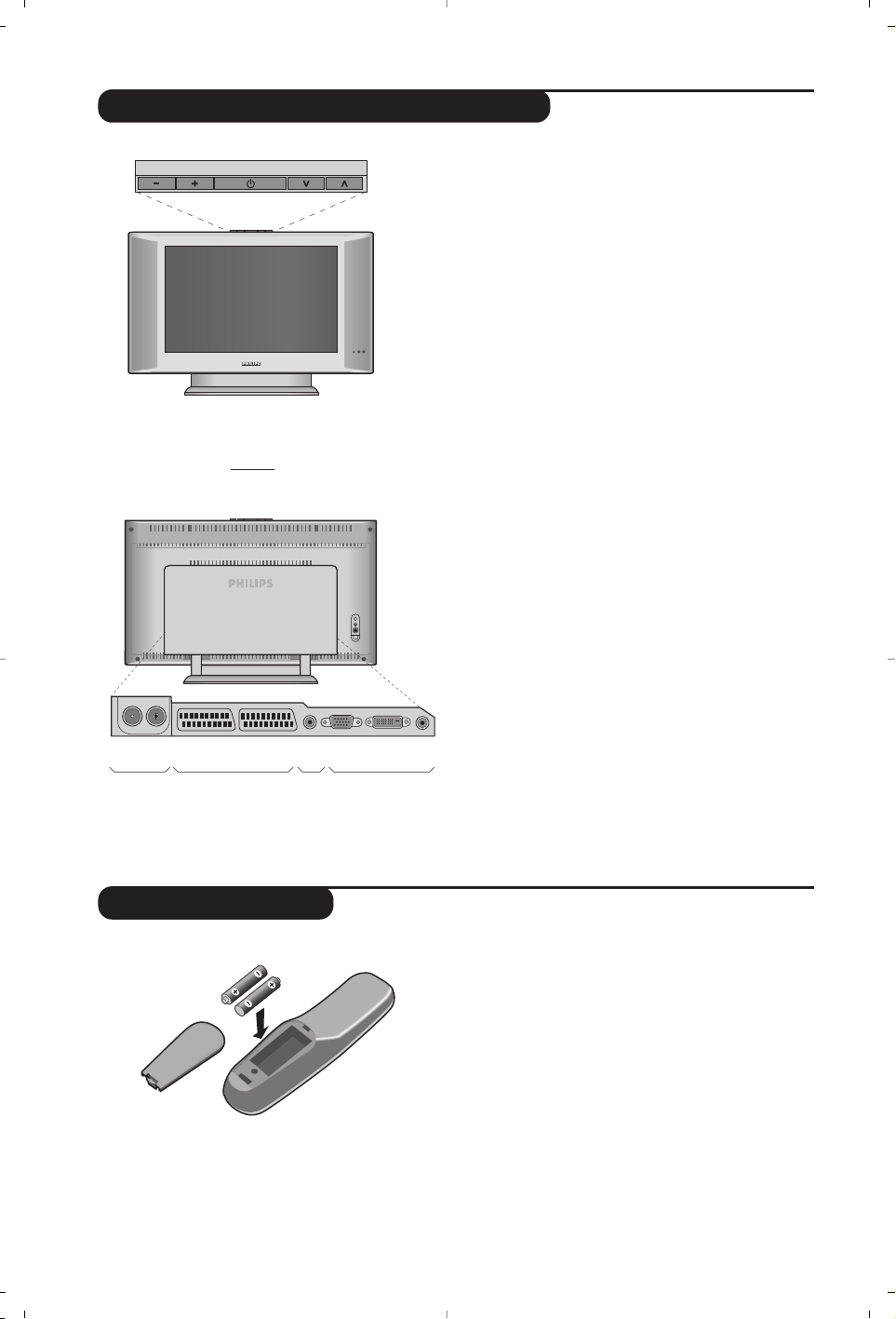
Television keys:
• .: to switch the TV on or off.
• VOLUME - + (-”+): to adjust sound level.
• PROGRAM - + (- P +): to select programmes.
• MENU: to access or close menus, simultaneously
press the ” - and ” + keys. The - + keys can
be used to select an adjustment and the ” - +
keys to make that adjustment.
é
Adjustable stand.
The stand can be removed and replaced with a
wall mounting kit available as an option (ask your
dealer).
Rear of set :
The main connections are made at the bottom of
the television.
For more details on connections see page 10.
“ TV and radio aerial sockets
‘ EXT1 and EXT2 socket
( Audio output for connecting an amplifier.
§ VGA, DVI and audio input for connecting a
computer.
è Side connections
Insert the two R6-type batteries supplied, making
sure they are the right way round.
The battery supplied with the appliance does not
contain mercury or nickel cadmium so as to protect
the environment. Please do not discard your used
batteries, but use the recycling methods available
(consult your distributor).
3
12
MODE
MUTE
RADIO
VCR
DVD
SMARTSMART ACTIVE
CONTROL
MENU
PC TV
OK
P
564
879
0
·¢Ê
∆
Æ
∫
ù
¤Ó
`
Ÿı
Å
Ë
Á
∏
3
--
++
.
ª
-
[
”
Y
ª
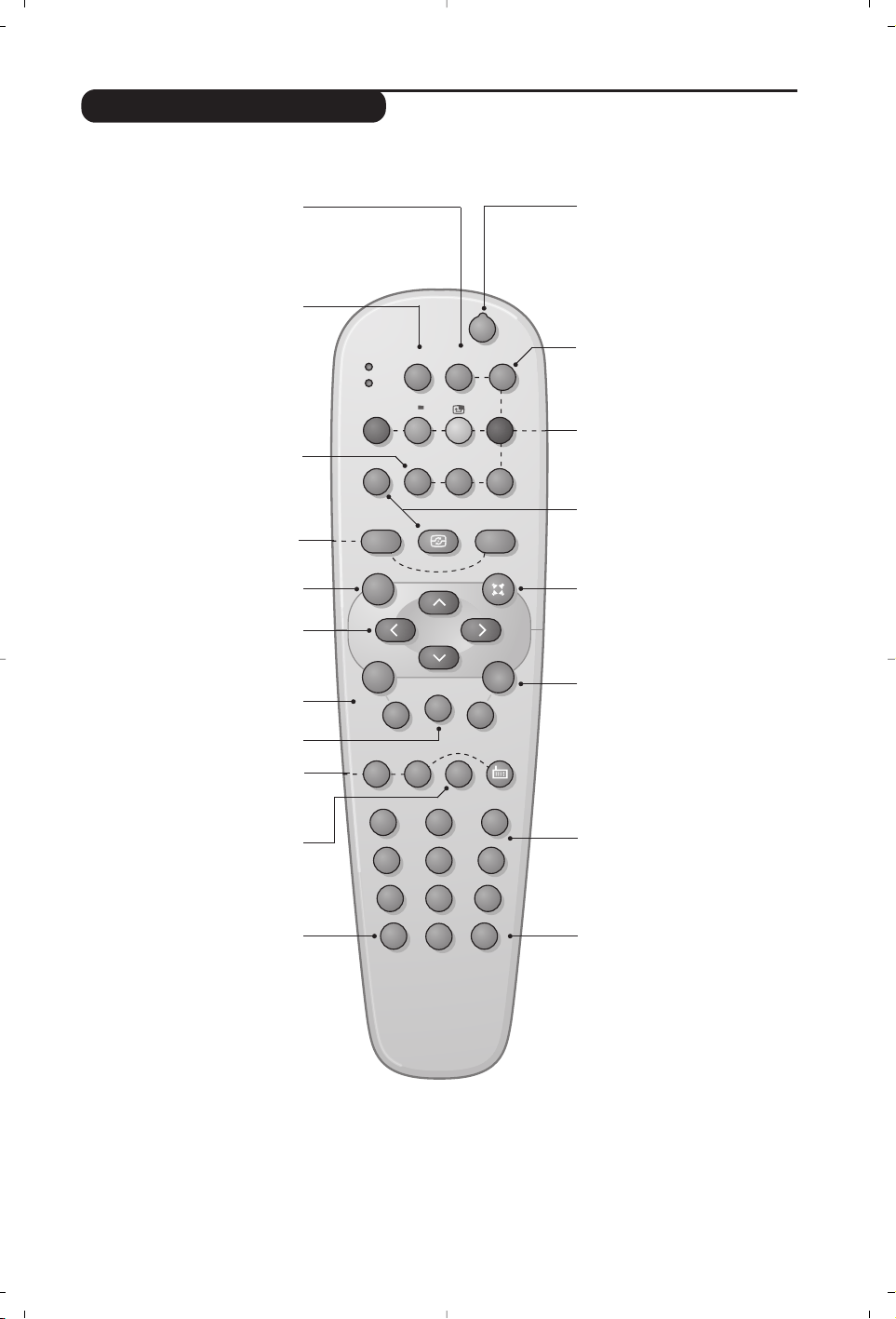
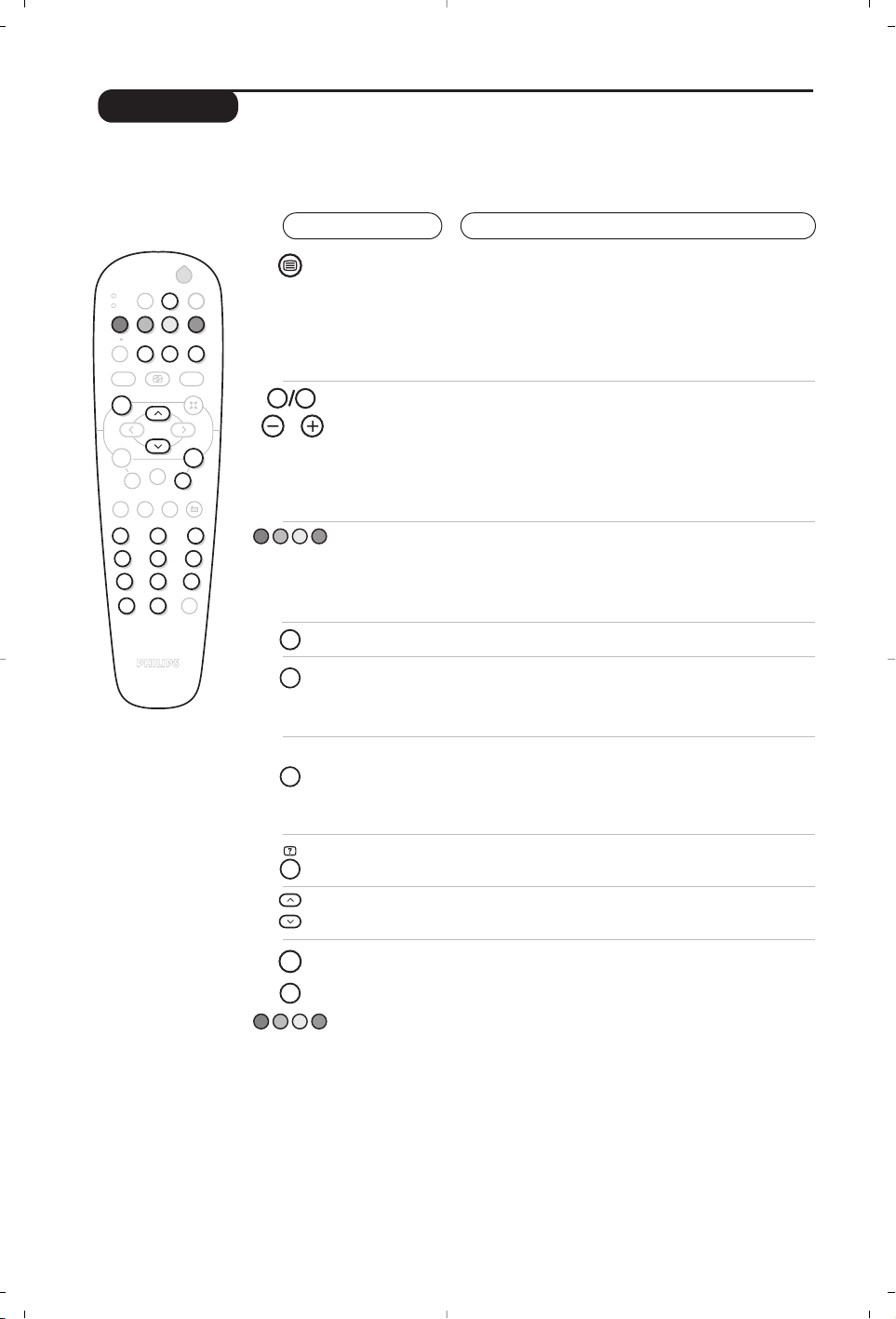
Remote control keys
Select peripherals (p.10)
Press several times to select the
required EXT connector.
Teletext keys (p. 8) or VCR / DVD
œ PIP on/off (p. 9)
π Move PIP
Smart picture and sound
Used to access a series of predefined
picture and sound settings.
The Personal position relates to settings
selected from the menus.
Sound mode
Used to force programmes in STEREO
and
NICAM STEREO to MONO or,
for bilingual programmes, to choose
between DUAL I or DUAL II.
When the sound mode is switched to
MONO, the indication is displayed in red.
Menu
To call up or exit the menus.
Cursor
These 4 keys are used to move
around the menus.
Volume
To adjust the sound level
PC / TV / Radio
Press one of these keys to switch
the television between PC,TV or
radio mode (p. 9).
16:9 formats (p. 7)
Mute
To mute or restore the sound.
Screen information
To display / remove the programme
number, the name (if it exists) and
the sound mode . Hold down for 5
seconds to permanently display the
programme number on the screen.
Standby
To set the TV to standby mode.To
switch the TV set on again, press
b,P @#or 09.
List of programmes
To display/clear the list of programmes.
Use the keys îÏ to select a
programme and the key ¬ to display it.
unused keys.
Surround sound
To activate
/
deactivate the surround
sound effect. In stereo, this gives the
impression that the speakers are further
apart. For models equipped with Virtual
Dolby Surround*, you can obtain Dolby
Surround Pro Logic sound quality. In
mono,a stereo spatial effect is simulated.
Selecting TV programmes
To move up or down a programme.
The number, (the name) and the
sound
mode are displayed for a few
seconds.
For some TV programmes the title of
the programme appears at the
bottom of the screen.
Numerical keys
For direct access to programmes.
For a 2 digit programme number,
the 2
nd
digit must be entered
before the dash disappears.
Previous programme
To access the previously viewed
programme.
* Manufactured under license from Dolby Laboratories. ”Dolby” ”Pro Logic” and the double-D symbol are trademarks of Dolby Laboratories.
Mode selector (p. 7)
To activate the remote control in
TV,VCR (video recorder) or DVD
mode.
4
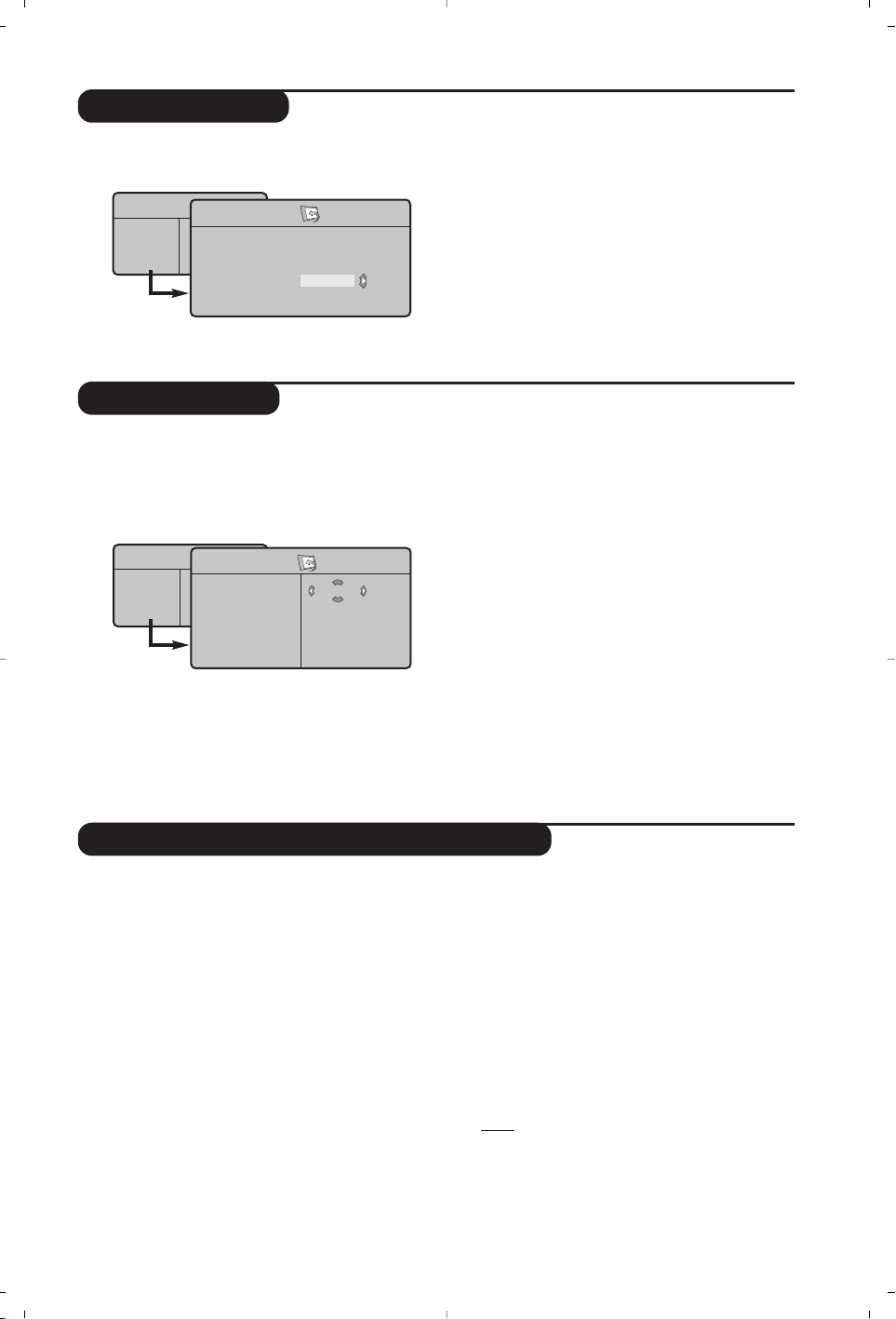
Quick installation
When you turn on the TV set for the first time,
a menu is displayed on screen.This menu
prompts you to select the country and language
for the menus:
If the menu is not displayed, press and hold down
the
”- and ”+ keys on the TV set for 5
seconds to display the menu.
& Use the
îÏ keys on the remote control to
select your country and validate with
¬.
If your country does not appear in the list, select
choice “. . .”
é Next select your language using the
îÏ
keys and validate with ¬.
“ The search starts automatically.All the available
TV programmes and radio stations will be
stored. This operation takes a few minutes.The
display shows the progress of the search and
the number of programs found. At the end of
the search, the menu disappears.
To exit or interrupt the search, press H. If no
programme is found, consult the possible solutions p. 12.
‘ If the transmitter or cable network sends the
automatic sort signal, the programs will be
numbered correctly. In this case, the installation
is complete.
( If this is not the case, you need to use the Sort
menu to number the programs correctly.
Some transmitters or cable networks broadcast their
own sort parameters (region, language, etc.). In this
case, indicate your choice using the
îÏ keys
and validate with
¬.
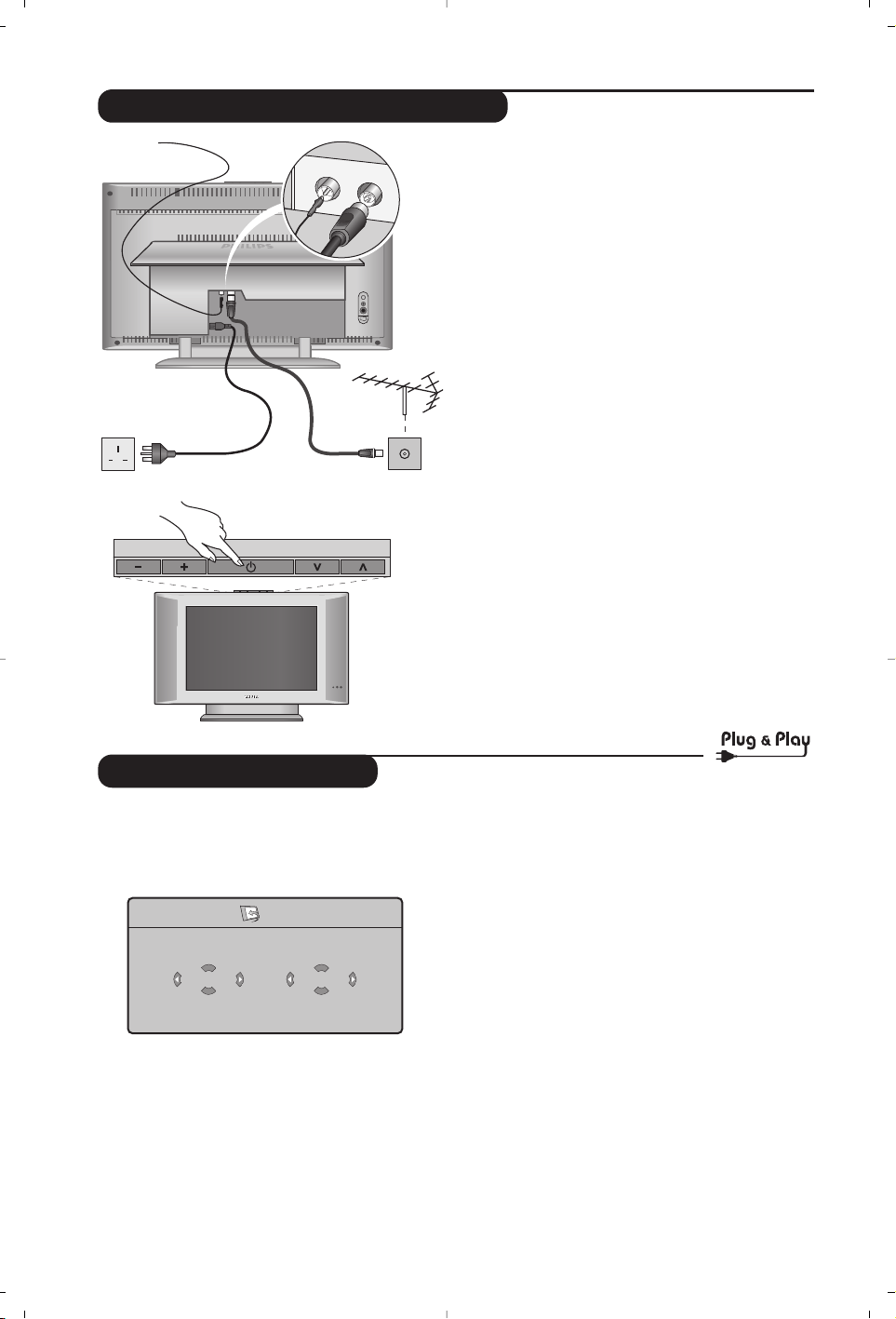
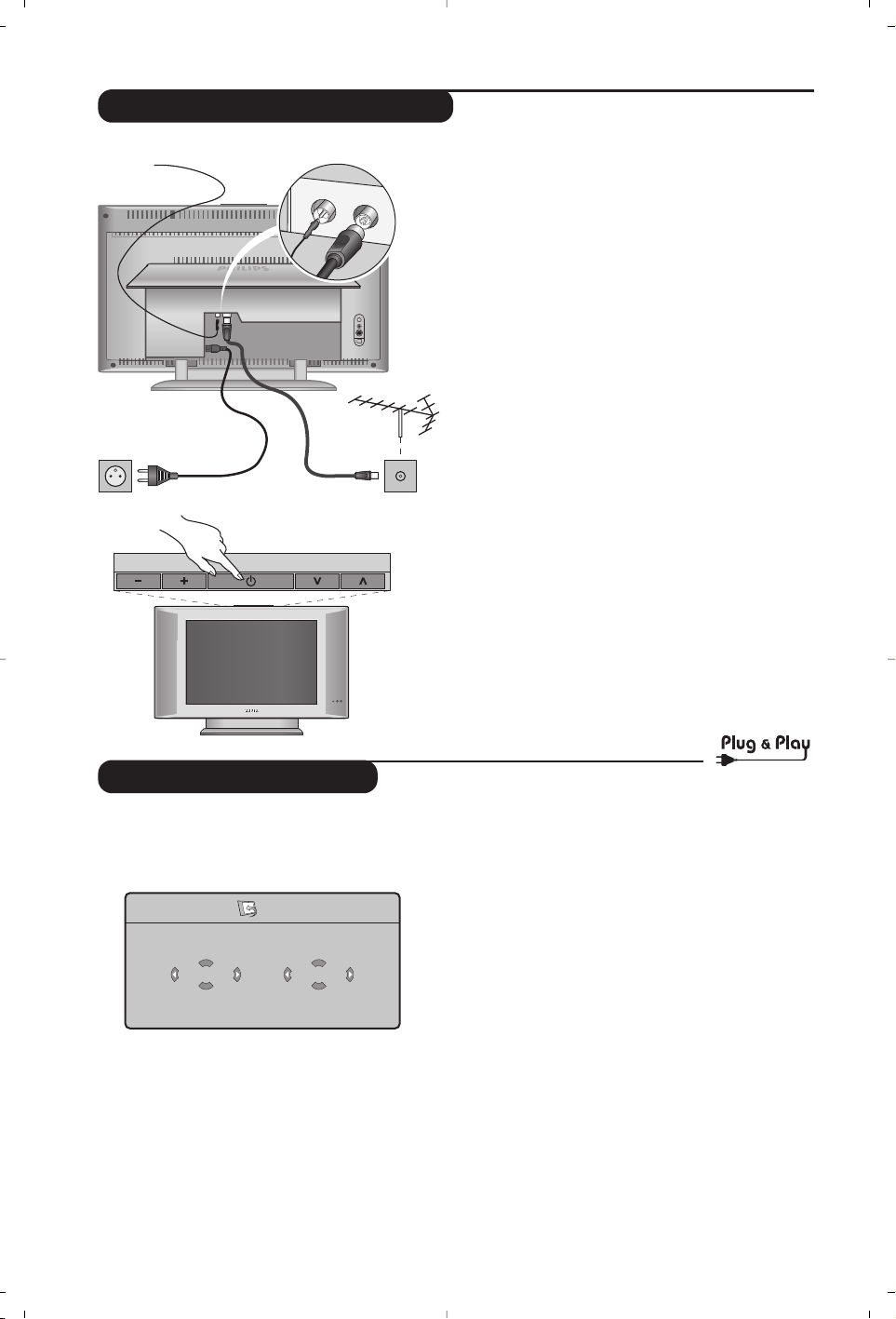
& Positioning the television set
Place your TV on a solid stable surface. To avoid
danger do not expose the TV to water, or a heat
source (e.g. lamp, candle, radiator). Do not
obstruct the ventilation grid at the rear.
é
Connecting the aerials
• Use the aerial connection lead supplied and
connect the
: socket situated at the bottom
of the TV to your aerial socket.
• Insert the radio aerial lead supplied into the FM
ANT socket located at the bottom of the TV.
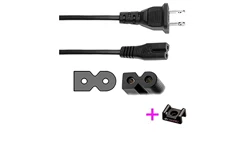
• Connect the power lead to the television and the
mains plug into the wall socket (220-240 V/50 Hz).
For connecting other appliances see page p.10.
“
Switching on
To switch on the set, press the on/off key. A
green indicator comes on and the screen lights
up. Go straight to the Quick Installation chapter.
If the TV remains in standby mode(red indicator),
press the P
# key on the remote control.
The indicator will flash when you use the remote control.
Installing your television set
FM ANT.
:
:
FM ANT
PROGRAM
VOLUME
Plug’n’Play
Country
GB
Language
English
5
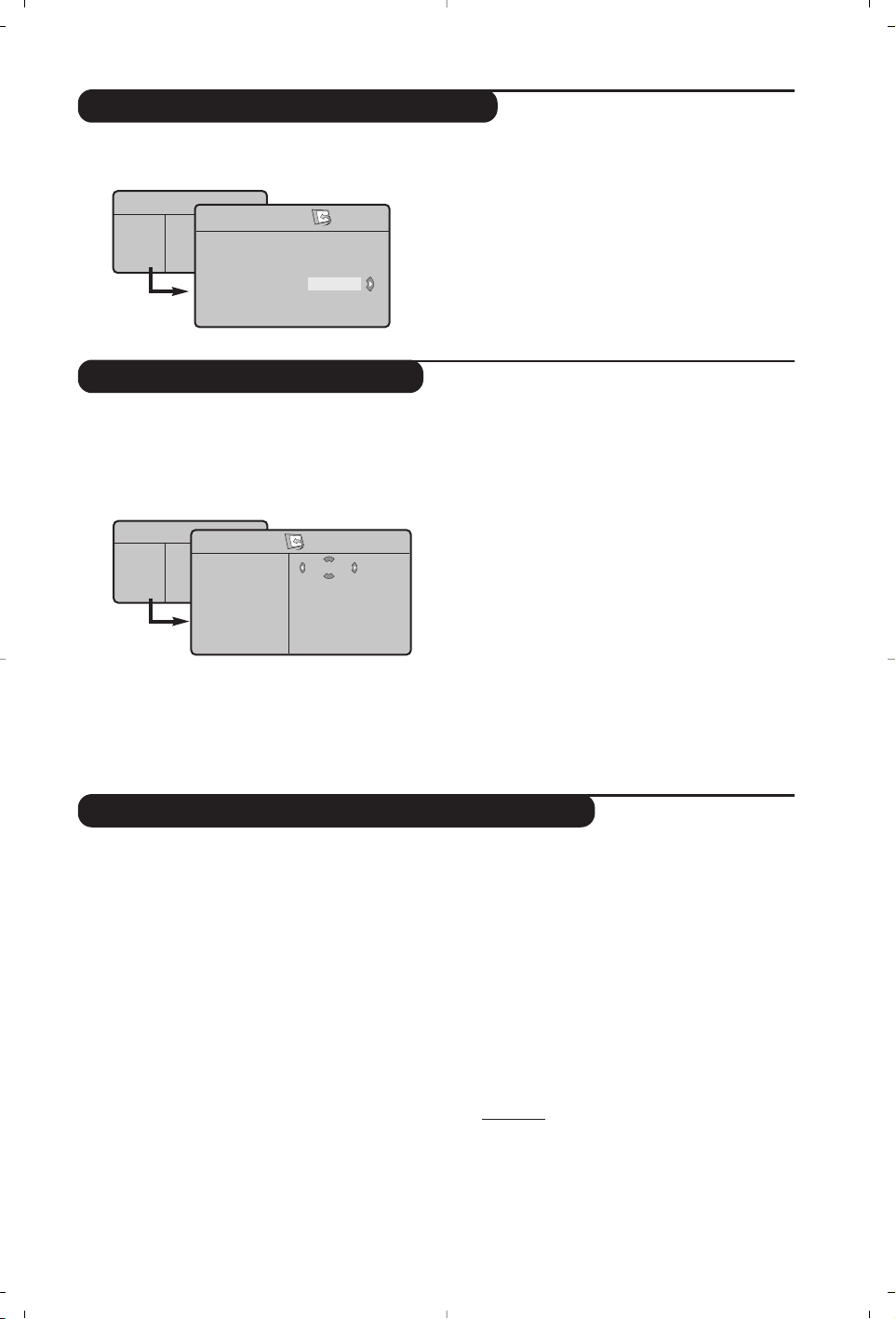
Manual store
Other settings in the Install menu
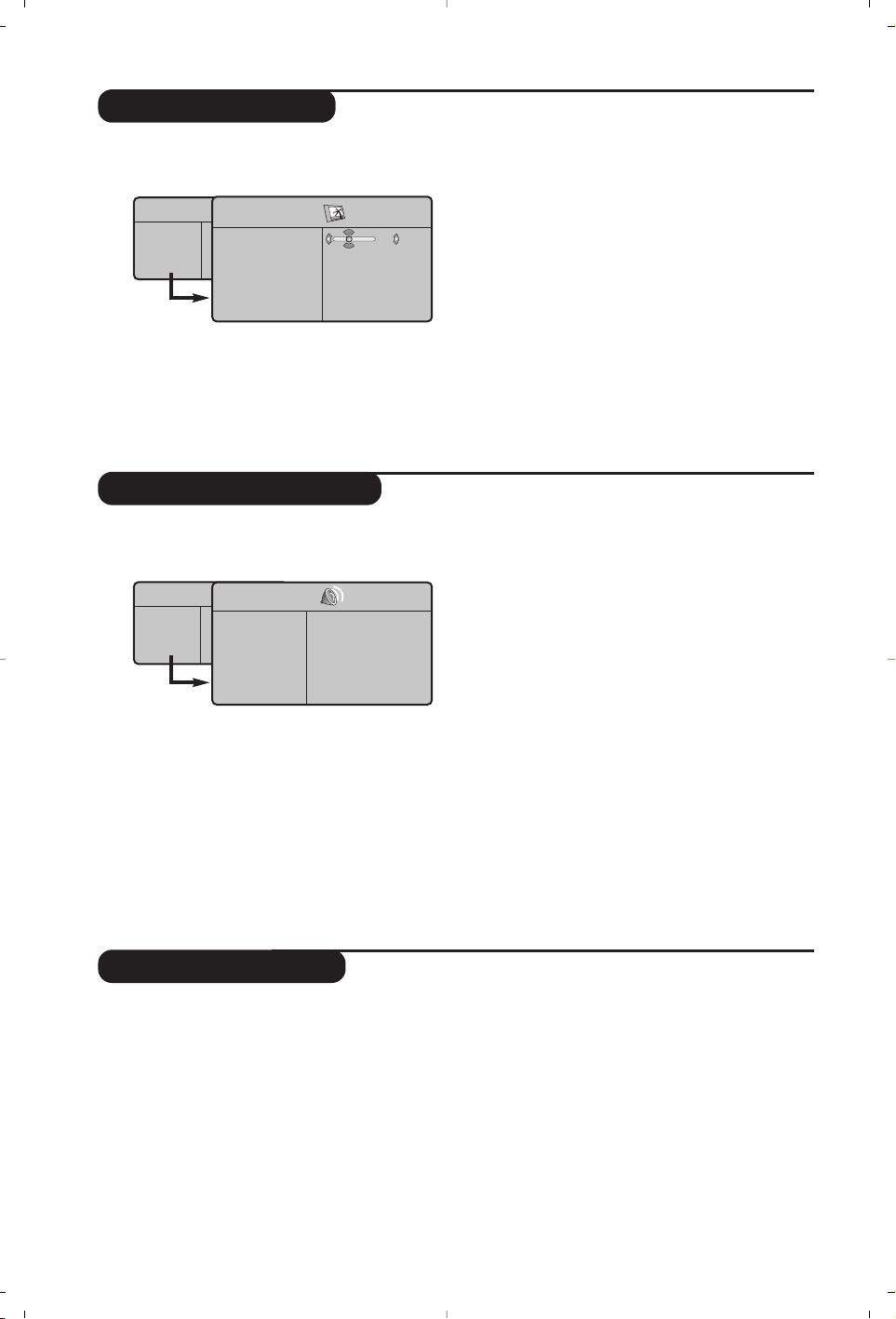
This menu is used to store the programmes
one at a time.
& Press the
H key.
é With the cursor, select the Install menu then
Manual store:
“ System: select
Europe (automatic detection*)
or
Western Europe (BG standard), Eastern
Europe (DK standard), United Kingdom (I
standard) or France (LL’ standard).
* Except for France (LL’ standard), you must select
choice France.
‘ Search: press
¬.The search starts. Once a
programme is found, the scanning stops and its
name is displayed (when available). Go to the
next step. If you know the frequency of the
required programme, this can be entered
directly using the
0 to 9 keys.
If no picture is found, consult the possible solutions (p. 12).
( Program No.: enter the required number
with the
Ȭ or 0 to 9 keys.
§ Fine Tune: if the reception is not satisfactory,
adjust using the
Ȭ keys.
è Store: press
¬.The program is stored.
! Repeat steps ‘ to ! for each programme to
store.
ç To quit the menus, press d.
& Press the H key and select the Install menu:
é Language: to change the display language for
the menus.
“ Country: to select your country (GB for
Great Britain).
This setting is used for the search, automatic
programme sort and teletext display. If your country
does not appear in the list, select “. . .”
‘ Auto Store: to start automatic search for all
programmes available in your region. If the
transmitter or cable network sends the
automatic sort signal, the programmes will be
numbered correctly. If this is not the case, you
need to use the Sort menu to renumber the
programmes (see p. 4).
Some transmitters or cable networks broadcast
their own sort parameters (region, language, etc.). In
this case, indicate your choice using the
îÏ
keys and validate with ¬.To quit or interrupt the
search, press H. If no picture is found, consult the
possible solutions (p. 12).
( Name:
If required, you can give a name to the
programmes and external connectors. Use the
Ȭ keys to move around the name display
area (5 characters) and the
îÏ keys to
select the characters.When the name has been
entered, use the
È key to exit.The name is
stored.
Note: on installation, the programs are named
automatically when an identification signal is sent.
§ To quit the menus, press
d.
TV Menu
Picture
Sound
Features
Install
Mode
Manual Store
System
Search
Program No.
Fine Tune
Store
Europe
Program sort
& Press key H.The TV Menu is displayed on
the screen.
é With the cursor, select the Install menu
followed by the Sort menu.
“ Select the programme you want to move using
the
îÏ keys and press ¬.
‘ Then use the
îÏ keys to select the new
number and validate with
È.
( Repeat steps “ and ‘ for each program you
wish to renumber.
§ To quit the menus, press
d.
TV Menu
Picture
Sound
Features
Install
Mode
Install
Language Æ •
Country Æ •
Auto Store Æ •
Manual Store Æ •
Sort Æ •
Name Æ •
0
1
2
3
4
5
6
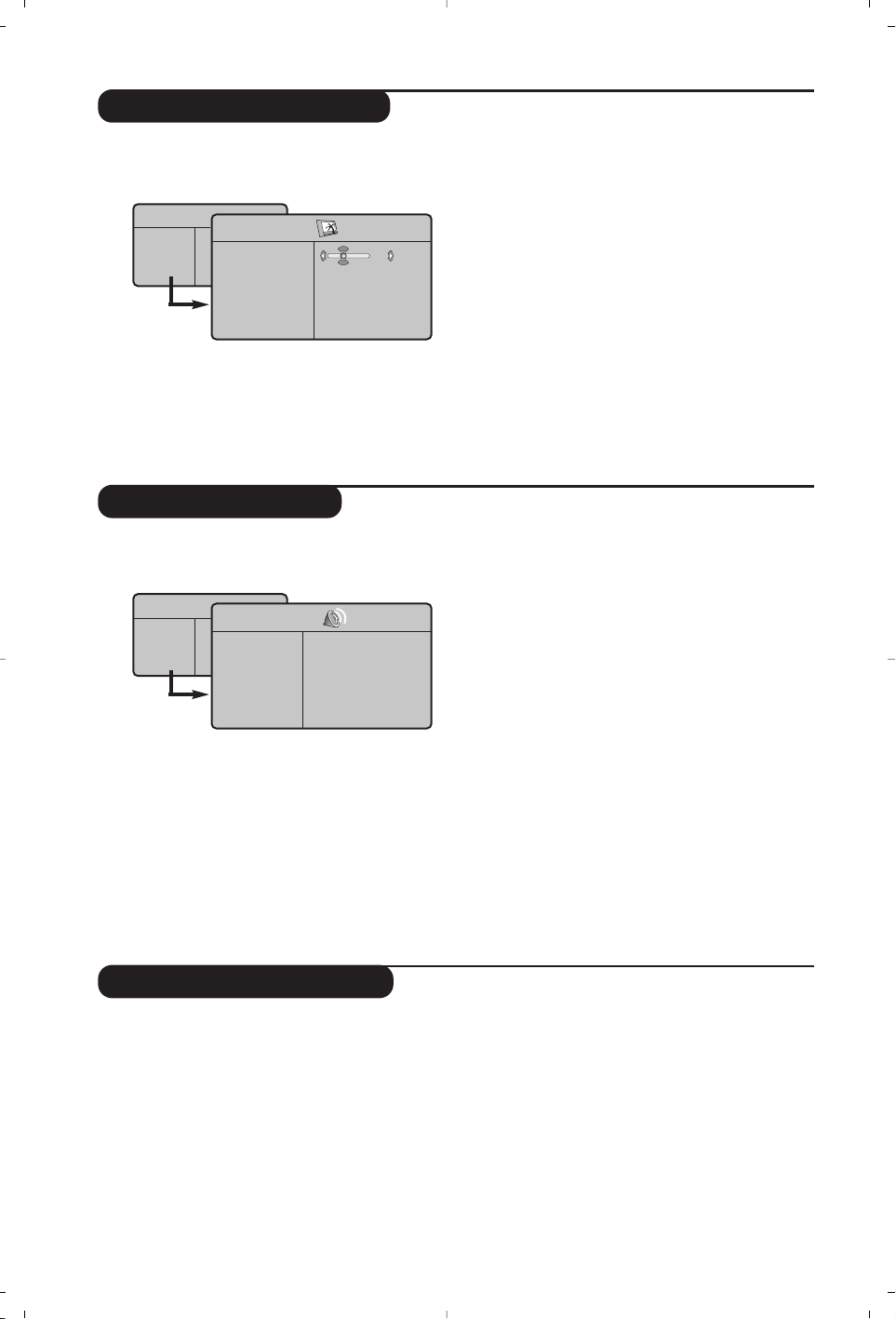
Picture settings
Sound adjustments
& Press H then ¬.The Picture menu is
displayed:
é Use the
îÏ keys to select a setting and
the
Ȭ keys to adjust.
“ Once the adjustments have been made, select
Store and press ¬ to store them. Press d
to exit.
Description of the adjustments:
• Brightness: this changes picture brilliance.
• Colour: this changes the intensity of the colour.
• Contrast: this changes the difference
between the light and dark tones.
•
Sharpness: this changes the picture definition.
• Colour Temp.: this changes the colour
rendering:
Cold (bluer), Normal (balanced)
or
Warm (redder).
• Store: to store the picture adjustments and
settings.
& Press H, select Sound (Ï) and press ¬.
The
Sound menu is displayed:
é Use the
îÏ keys to select a setting and
the
Ȭ keys to adjust.
“ Once the adjustments have been made, select
Store and press
¬ to store these changes.
‘ To quit the menus, press
d.
Description of the settings:
• Equalizer: to adjust the sound tone (from
bass: 120 Hz to treble: 10 kHz).
•
Balance: this balances the sound on the left
and right speakers.
• Delta Volume: this is used to compensate
any volume discrepancies between the
different programs or EXT sockets.This
setting is available for programs 0 to 40 and
the EXT sockets.
• AVL (Automatic Volume Leveller): this is
used to limit increases in sound, especially on
program change or advertising slots.
• Dolby Virtual:To activate / deactivate the
surround sound effect.You can also access
these settings with key
t.
• Store: this is used to store the sound settings.
Feature settings
& Press H, select Features (Ï) and press ¬.
You can adjust:
é Timer : see next page
“ Contrast +: automatic adjustment of the
picture contrast which permanently sets the
darkest part of the picture to black.
‘ NR: attenuates picture noise (snow) in difficult
reception conditions.
§ To quit the menus, press
d.
TV Menu
Picture
Sound
Features
Install
Mode
Picture
Brightness
Colour
Contrast
Sharpness
Colour Temp.
Store
39
TV Menu
Picture
Sound
Features
Install
Mode
Sound
Equalizer Æ •
Balance Æ •
Delta Volume Æ •
AVL Æ •
Dolby Virtual Æ •
Store Æ •
120 Hz
500 Hz
1500 Hz
5 KHz
10 KHz
7
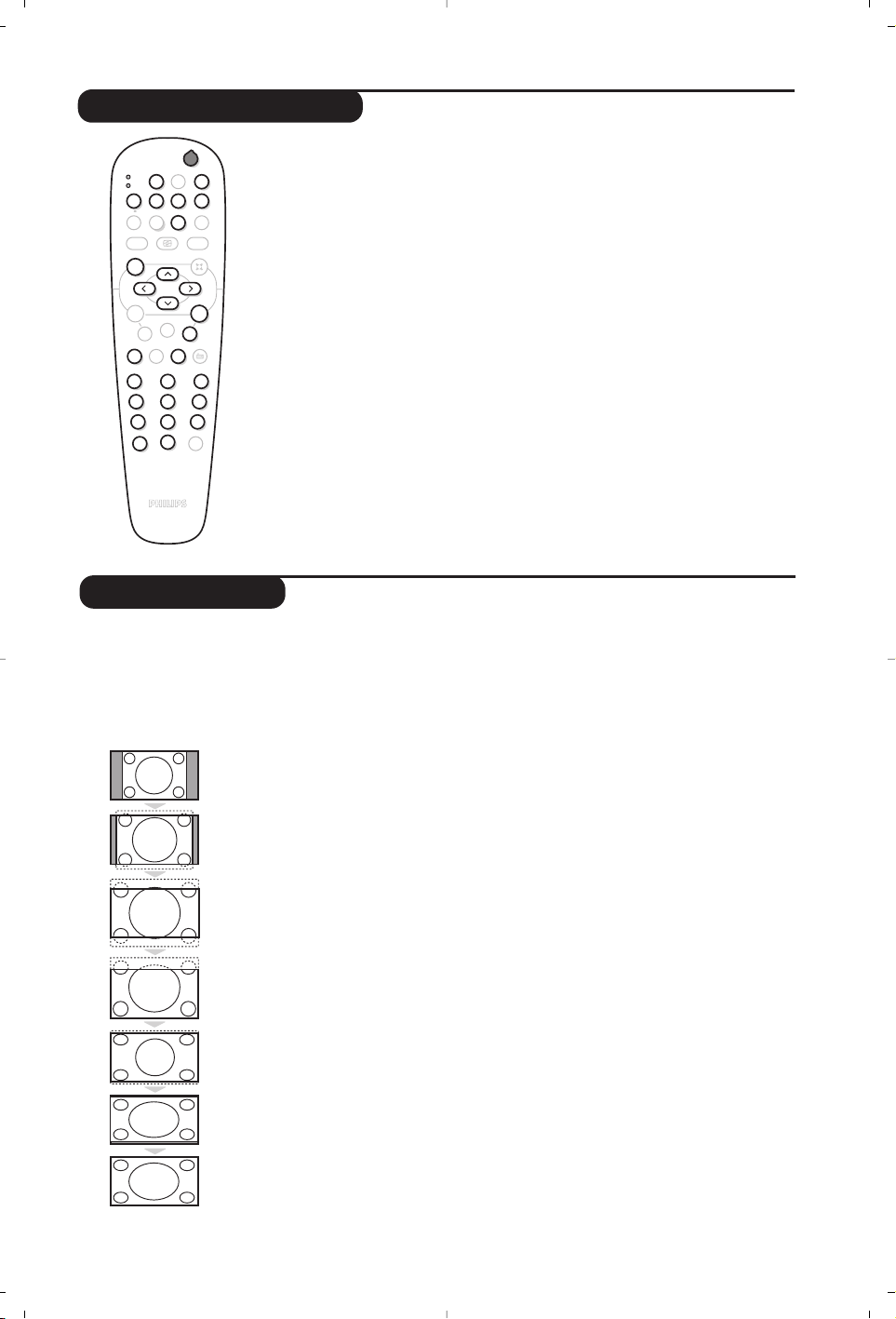
16:9 Formats
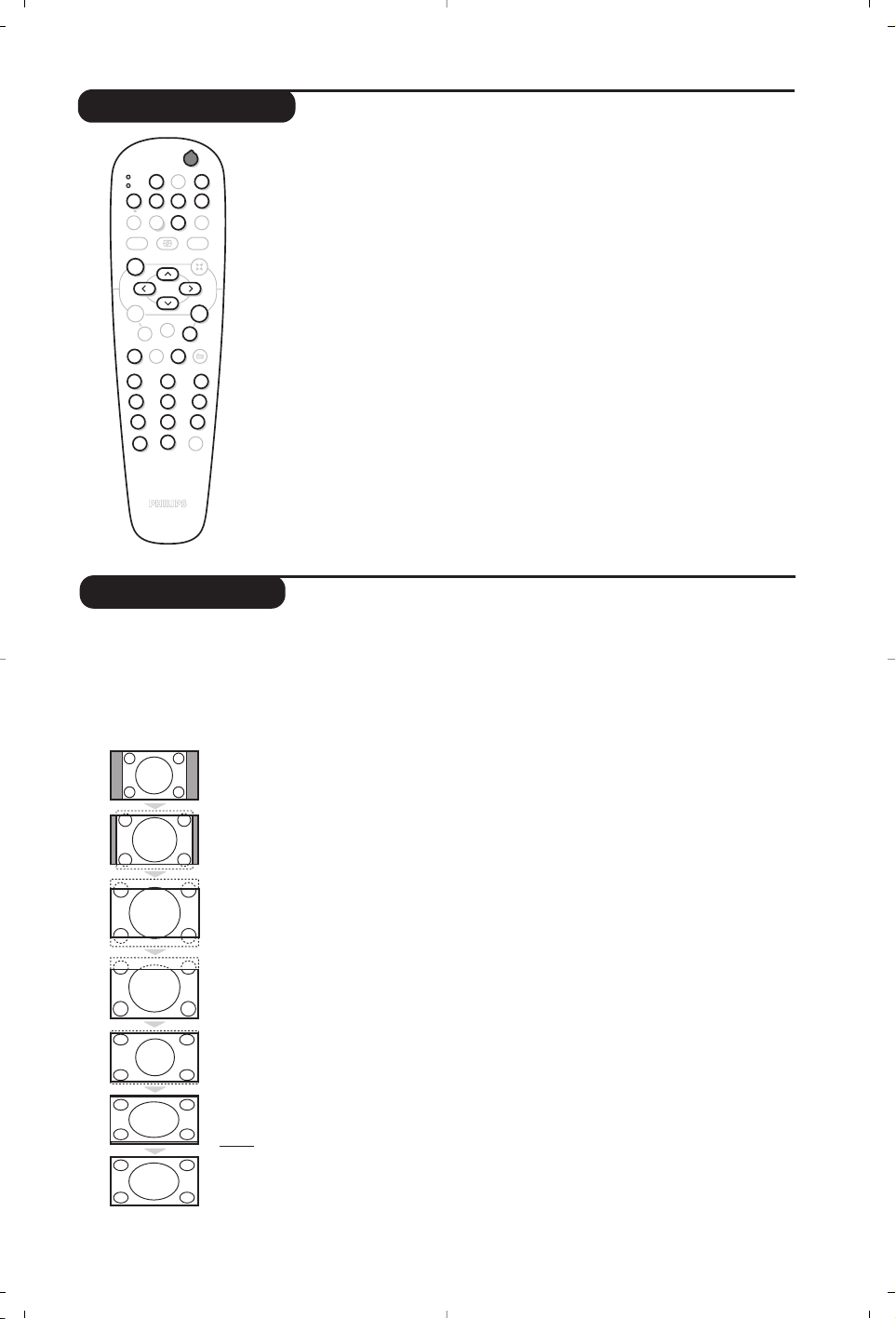
The pictures you receive may be transmitted in 16:9 format (wide screen) or 4:3 format
(conventional screen). 4:3 pictures sometimes have a black band at the top and bottom of the screen
(letterbox format).This function allows you to optimise the picture display on screen.
Press the
ë
key (or Ȭ) to select the different modes:
This TV set is also equipped with automatic switching which will select the correct-screen
format, provided the specific signals are transmitted with the programmes.
4:3
The picture is reproduced in 4:3 format and a black band is displayed on either side
of the picture.
Zoom 14:9
The picture is enlarged to 14:9 format, a thin black band remains on both sides of
the picture.
Zoom 16:9
The picture is enlarged to 16:9 format.This mode is recommended when displaying
pictures which have black bands at the top and bottom (letterbox format).
Subtitle Zoom
This mode is used to display 4:3 pictures using the full surface of the screen leaving
the sub-titles visible.
Super Wide
This mode is used to display 4:3 pictures using the full surface of the screen by
enlarging the sides of the picture.
Widescreen
This mode restores the correct proportions of images transmitted in 16:9.
Note:
If you display a 4:3 picture in thid mode, it will be enlarged horizontally.
Fullscreen
This mode displays images in full screen.
Mode selector
b standby,
· recording,
¢ fast rewind,
Ê stop,
Æ play,
∫ fast forward,
∆ pause
% VCR timer,
c DVD : subtitling
language
H menu,
cursor navigation and
adjustments,
OK validation,
09 digit keys,
@ P # programme selection,
e audio selection.
d OSD menu,
Most of the audio and video equipment from our range of products
can be operated with the remote control of the TV.
The remote control is compatible with all video recorders using the RC5
standard and all DVDs using the RC6 standard.
& Press the
MODE key to select the required mode : VCR (video
recorder) or
DVD.The remote control indicator lights up to display
the selected mode. It switches off automatically after 20 seconds if left
idle.The remote control automatically returns to TV mode.
é The following keys are operational, depending on the equipment :
12
MODE
MUTE
VCR
DVD
SMART SMART
RADIO
ACTIVE
CONTROL
MENU
OK
PC TV
P
564
879
0
`
¤Ó
ù
Ÿ
Å
%
∆
ı
Æ
∫
Ê¢·
Ë
Á
∏
3
- -
+ +
.
ª
-
[
”
Y
ª
8
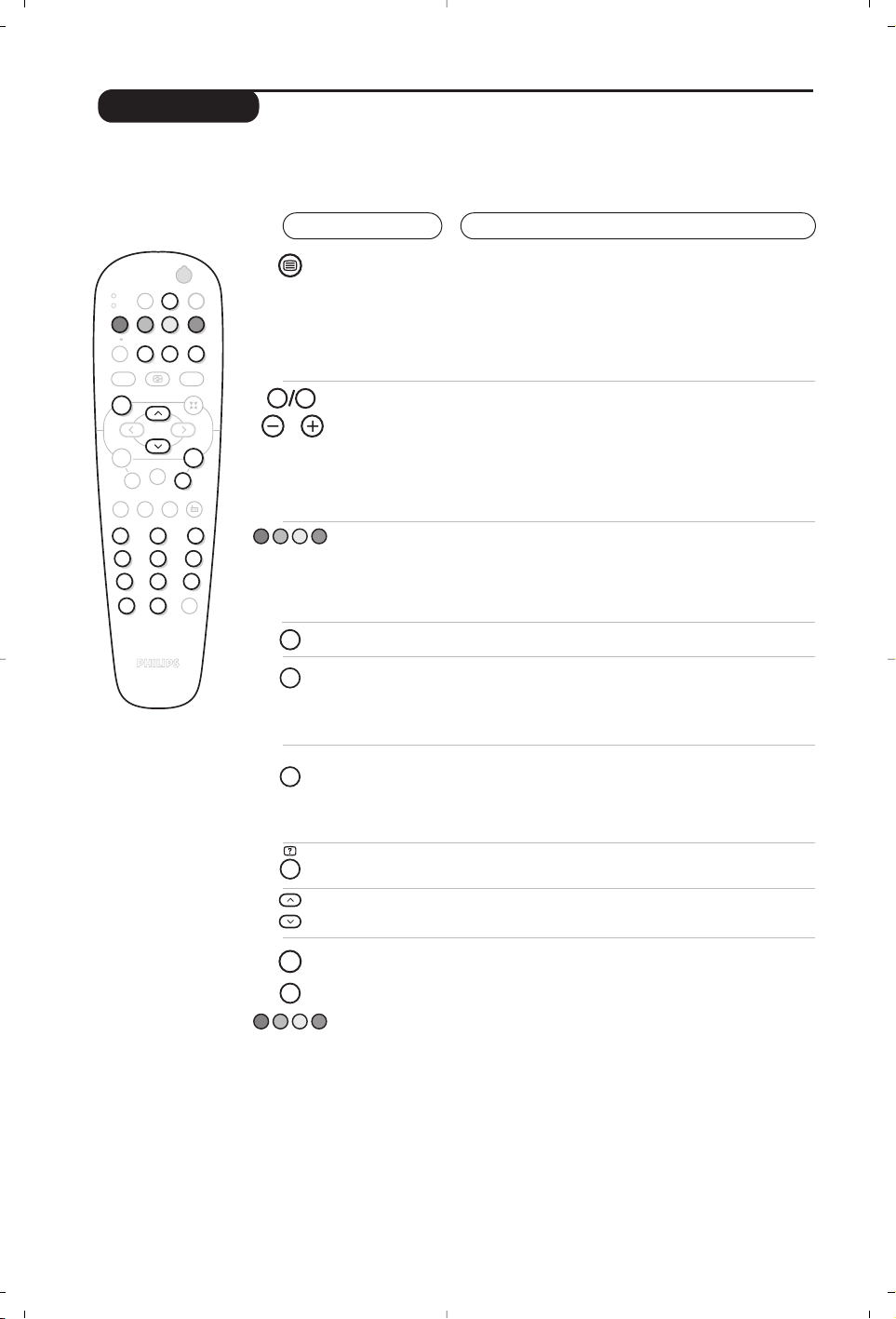
Teletext
Press :
You will obtain :
Teletext is an information system broadcast by certain channels which can be consulted like a
newspaper. It also offers access to subtitles for viewers with hearing problems or who are not familiar
with the transmission language (cable networks, satellite channels, etc.).
12
MODE
MUTE
VCR
DVD
SMART SMART
RADIO
ACTIVE
CONTROL
MENU
OK
PC TV
P
564
879
0
`
¤
Ó
ù
Ÿ
Å
%
∆
ı
∫
Ë
Á
∏
3
- -
+ +
.
ª
-
[
”
Y
ª
P
9
0
Y
MENU
Ë
Ë
Å
ù
Ó
Teletext call
Selecting a
page
This is used to call teletext, change to transparent mode
and then exit.The summary appears with a list of items
that can be accessed. Each item has a corresponding
3 digit page number.
If the channel selected does not broadcast teletext, the
indication 100 will be displayed and the screen will remain
blank (in this case, exit teletext and select another channel).
Enter the number of the page required using the
0 to 9
or @ P # keys. Example: page 120, enter 120.
The number is displayed top left, the counter turns and
then the page is displayed. Repeat this operation to view
another page.
If the counter continues to search, this means that the page is
not transmitted. Select another number.
Direct access
to the items
Coloured areas are displayed at the bottom of the screen.
The 4 coloured keys are used to access the items or
corresponding pages.
The coloured areas flash when the item or the page is not yet
available.
Contents
This returns you to the contents page (usually page 100).
Stop
sub-page
acquisition
Double page
teletext
Certain pages contain sub-pages which are automatically
displayed successively.This key is used to stop or resume
sub-page acquisition.The indication
_ appears top left.
To activate or deactivate the double page teletext display
mode.The active pa
ge is di
splayed on the left and the
following page is displayed on the right. Press
Ó
if you want
to hold a page (i.e. the contents page).The active page is then
displayed on the right.To return to normal mode, press
e
.
Hidden
information
Enlarge a
page
Favourite
pages
To display or hide the concealed information (games
solutions).
This allows you to display the top or bottom part of the
page and then return to normal size.
Instead of the standard coloured areas displayed at the bottom
of the screen, you can store 4 favourite pages on the first
40 channels which can then be accessed using the coloured
keys (red, green, yellow, blue). Once set, these favourite pages
will become the default every time tetetext is selected.
& Press the H key to change to favourite pages mode.
é Display the teletext page that you want to store.
“ Press the coloured key of your choice for 3 seconds.
The page is now stored.
‘ Repeat the operation with the other coloured keys.
( Now when you consult teletext, your favourite pages
will appear in colour at the bottom of the screen.
To temporaly retrieve the standard items, press H.
To clear everything, and return the standard items as the
default, press
d for 5 seconds.

9
Using the radio
Using in PC monitor mode
Choosing radio mode
Press the
Z key on the remote control to
switch the TV to radio mode. Press the
X
key to return to TV mode. In radio mode the
number and name of the station (if available),
its frequency and the sound mode are
indicated on the screen.
Selecting programmes
Use the
0
/
9
or @ P # keys to select the
FM stations (from 1 to 40).
List of radio stations
Press the
ı
key to display / hide the list of
radio stations. Then use the cursor to select a
station.
Using the radio menus
Use the
H key to access the specific radio
settings.
Searching radio stations
If you have used the quick installation all the
available FM stations will be stored. To start a
new search use the
Install menu : Auto Store
(for a complete search) or Manual Store (for
a station by station search).These menus work
in exactly the same way as the TV menus.
Screen saver
In the
Features menu you can activate / close
the screen saver.
PC Mode
Your TV can be used as a computer monitor.
The PIP function lets you display a
superimposed image to watch the TV channels
at the same time.
You must first of all connect the computer and
adjust the resolution (see p.11).
Choosing PC mode
Press the
V key on the remote control to
switch the TV to PC-A mode
(VGA In) or PC-
D mode
(DVI In).Press the X key to return
to TV mode.
If there is no PC signal for more than five seconds,
the TV automatically goes into standby mode.
Using PIP
While in PC mode you can call up a window
for TV channels.
Attention
: the PIP feature is only available if a
computer is connected to the DVI In (see p. 11).
& Press the œ key to display the PIP screen.
The television image is reproduced in a small
superimposed window.
é Subsequent presses of the œ key changes the
size of the window, switches to dual screen
and turns PIP off.
“ Use the @
P # keys to change the
programmes of the PIP screen or the
n key if
you want to display a picture from an appliance
connected to the TV (e.g. video recorder,
DVD).
Using the PC menus
Press the H key to access the specific settings of
the PC monitor mode. Use the cursor to adjust
them (the settings are automatically saved) :
• Picture :
-
Brightness / Contrast
: to adjust the
brightness and contrast.
-
Horizontal / Vertical
:
to adjust the horizontal
and vertical placing of the image.
- Adjust Colour :
to adjust the colours (cold,
normal or warm).
• Audio Selection :
to choose the sound
reproduced on the TV (PC or TV/Radio).
For example, you can listen to the radio while
you use the computer.
• Features :
-
Phase/Clock*
:
eliminates the horizontal
(
Phase) and vertical (Clock) interfering lines.
- View Format:
to choose between large screen
or the original format of the PC screens.
- PIP Controls :
to adjust the size and position
of the PIP screen.
- Auto Adjust :
position is set automatically.
• Reset To Factory Setting :
to return to the
factory settings (default settings).
• Mode Select :
to come back to TV or radio
mode.
*These adjustments are not available when a
computer is connected to the
DVI In.
10
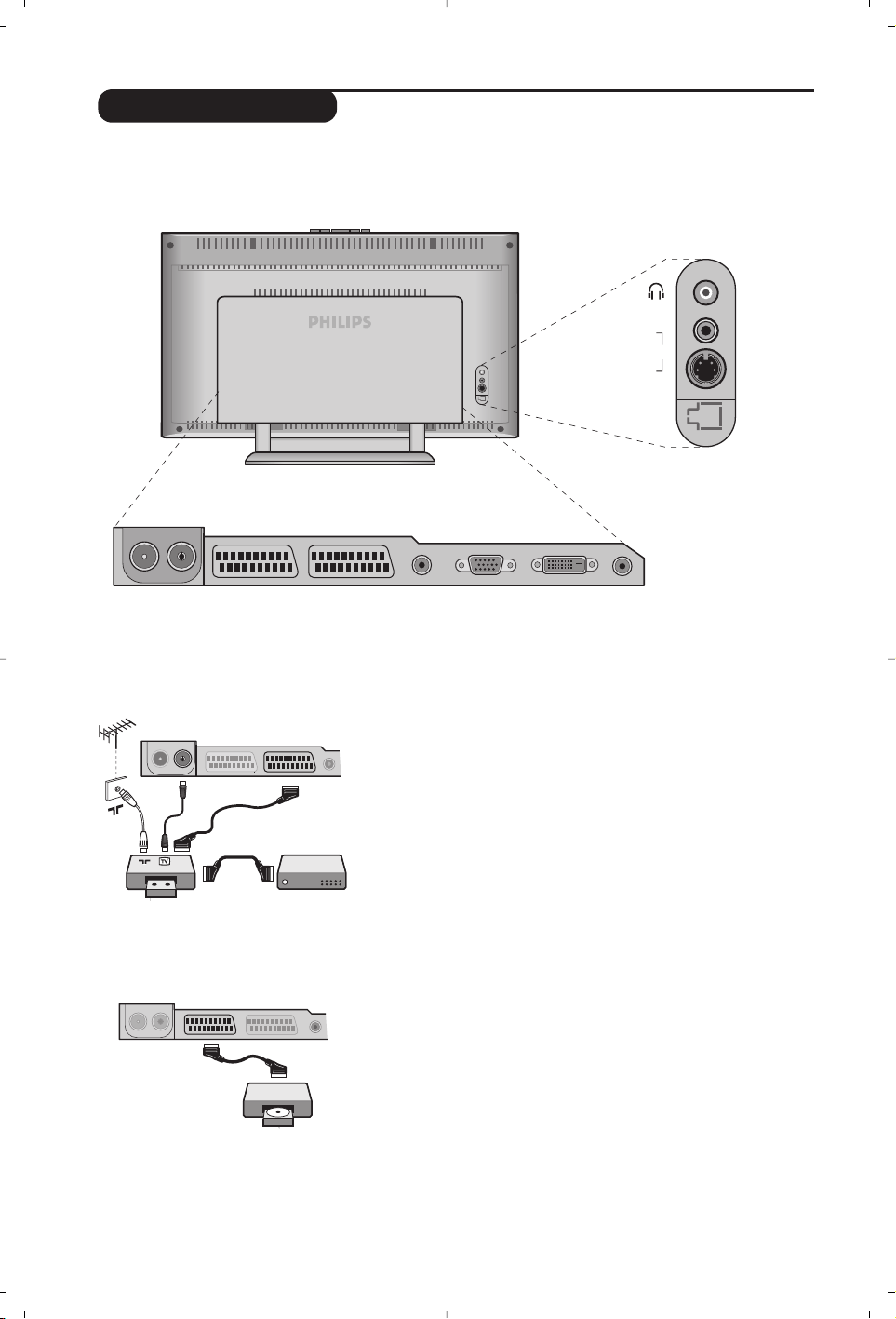
Connecting peripheral equipment
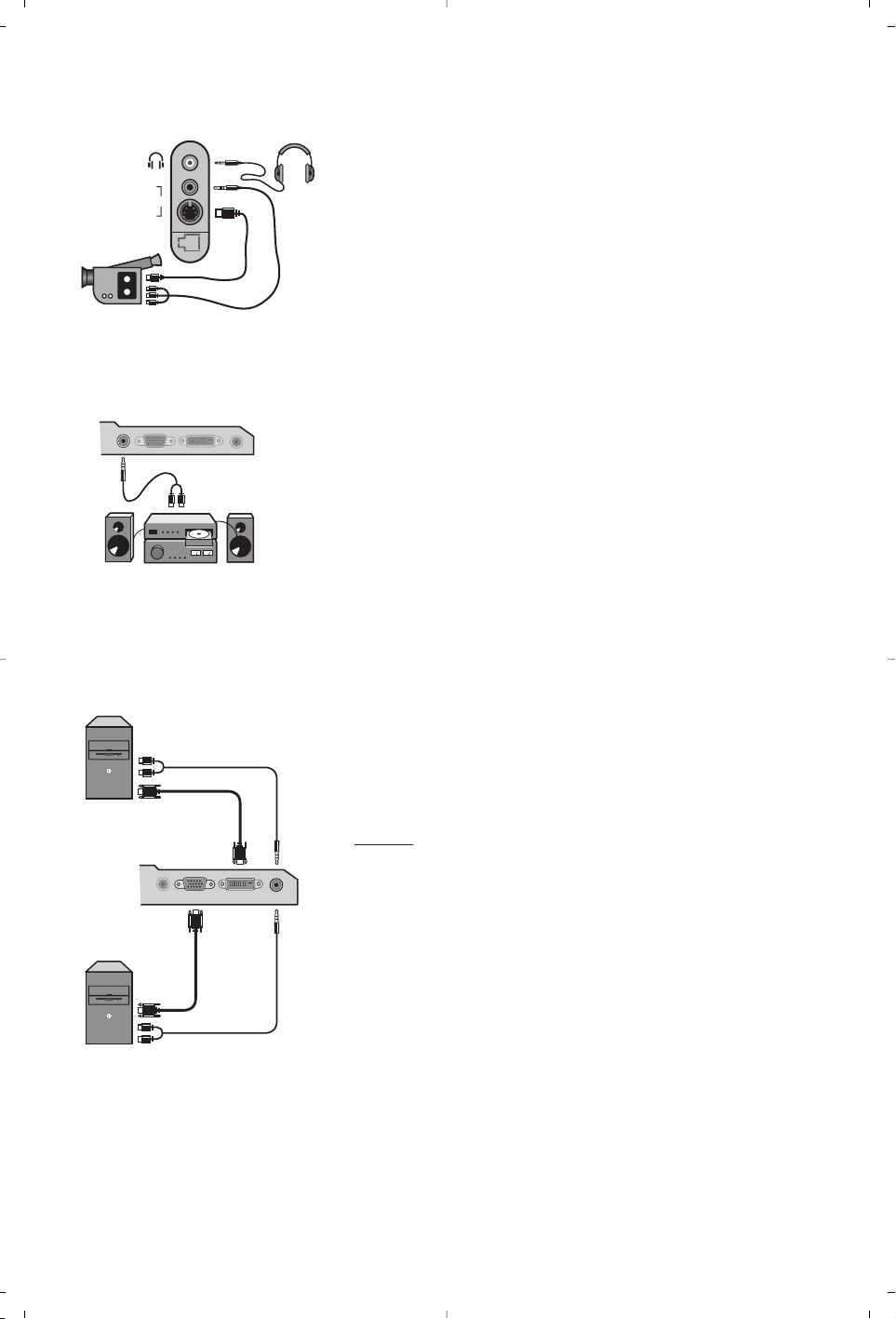
Carry out the connections shown opposite, using a good quality
euroconnector cable.
If your video recorder does not have a euroconnector socket, the only
connection possible is via the aerial cable.You will therefore need to
tune in your video recorder's test signal and assign it programme
number 0 (refer to manual store, p. 5).
To reproduce the video recorder picture, press
0.
Video recorder with decoder
Connect the decoder to the second euroconnector socket of
the video recorder.You will then be able to record scrambled
transmissions.
The television has 2 external sockets situated at the back of the set (EXT1 and EXT2).
The EXT1 socket has audio, CVBS/RGB inputs and audio, CVBS outputs.
The EXT2 socket has audio, CVBS/S-VHS inputs and audio, CVBS outputs.
Video recorder
Satellite receiver, decoder, CDV, games, etc.
Carry out the connections shown opposite.
To optimise picture quality, connect the equipment which
produces the RGB signals (digital decoder, games, etc.) to EXT1,
and the equipment which produces the S-VHS signals (S-VHS and
Hi-8 video recorders, certain DVD drives) to EXT2 and all other
equipment to either EXT1 or EXT2.
To select connected equipment
Press the
n key to select EXT1, EXT2/S-VHS2 (S-VHS signals
from the EXT2 socket) and
AV/S-VHS for connections on the
front panel.
Most equipment (decoder, video recorder) carries out the switching itself.
Other equipment
VCR
EXT 1 EXT 2FM ANT
:
EXT 1 EXT 2FM ANT
:
VGA In DVI In Audio InAudio Out
:
EXT 1 EXT 2FM ANT
AV in
AV 3
S-VIDEO
11
Audio
in
VGA
In
DVI
In
Audio
In
Audio
Out
VGA In DVI In Audio In
Audio
Out
Analogue
PC
Digital
PC
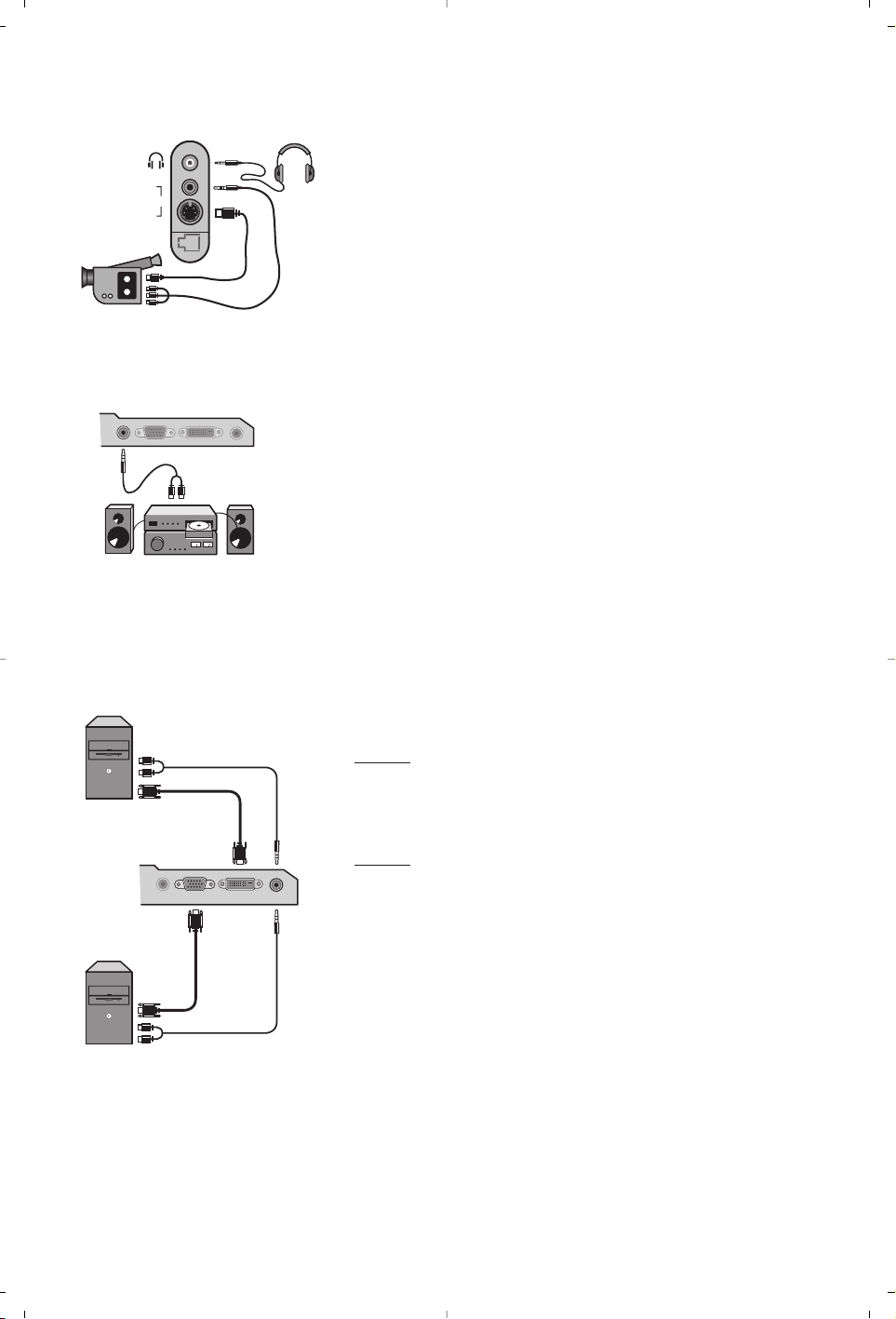
Make the connections as shown opposite.
With the
n key, select AV/S-VHS.
For a mono set, connect the sound signal to the AUDIO L (or AUDIO
R) input.The sound automatically comes out of the left and right
speakers of the set.
Headphones
When headphones are connected, the sound on the TV set will be
cut.The
@ ” #
keys are used to adjust the volume level.
The headphone impedance must be between 32 and 600 Ohms.
Side connections
Amplifier
Computer
AV in
AV 3
S-VIDEO
To connect to a hi-fi system, use an audio connection cable and
connect the sound output
Audio out on the TV set to the
“AUDIO IN” “L” and “R” input on your hi-fi amplifier.
Connect the monitor output of your computer to the
PC VGA
In or DVI In of the TV.
Connect the sound output
Audio out L and R of the computer
to the input
Audio in (PC) of the TV.
Attention: the PIP feature is only available if a computer is connected
to the DVI In. For more information on using PC mode see page 9.
Configure the computer on 1024 x 768, 60 Hz for optimum
resolution.
Attention:
if you use another resolution, the PIP function may not work.
In this case a warning message is displayed on the screen.
Here is the list of the different display resolutions available on
your TV:
640 x 350, 70 Hz 720 x 400, 70 Hz 1024 x 768, 60 Hz
640 x 350, 85 Hz 720 x 400, 85 Hz 1024 x 768, 70 Hz
640 x 480, 60 Hz 800 x 600, 56 Hz 1024 x 768, 75 Hz
640 x 480, 67 Hz 800 x 600, 60 Hz 1024 x 768, 85 Hz
640 x 480, 72 Hz 800 x 600, 72 Hz 1152 x 864, 75 Hz
640 x 480, 75 Hz 800 x 600, 75 Hz 1280 x 960, 60 Hz
640 x 480, 85 Hz 800 x 600, 85 Hz 1280 x 1024, 60 Hz
832 x 624, 75 Hz 1280 x 1024, 75 Hz

12
Glossary
RGB signals : These are the three video signals, Red Green Blue, which make up the picture.
Using these signals improves picture quality.
S-VHS Signals: These are 2 separate Y/C video signals from the S-VHS and Hi-8 recording standards.
The luminance signals Y (black and white) and chrominance signals C (colour) are recorded separately on
the tape.This provides better picture quality than with standard video (VHS and 8 mm) where the Y/C
signals are combined to provide only one video signal.
NICAM sound: Process by which digital sound can be transmitted.
System: Television pictures are not broadcast in the same way in all countries.There are different
standards: BG, DK, I, and L L’.The
System setting (p. 5) is used to select these different standards.This is not
to be confused with PAL or SECAM colour coding. Pal is used in most countries in Europe, Secam in
France, Russia and most African countries.The United States and Japan use a different system called NTSC.
The inputs EXT1 and EXT2 are used to read NTSC coded recordings.
16:9: Refers to the ration between the length and height of the screen.
Wide screen televisions have a ration of 16/9, conventional screen TV sets have a ration of 4/3.
Tips
Poor reception
No picture
No sound
PC and PIP modes
don’t work ?
Remote control
Standby
Cleaning the set
Still no results?
The proximity of mountains or high buildings may be responsible for ghost
pictures, echoing or shadows. In this case, try manually adjusting your picture: see
Fine Tune (p.5) or modify the orientation of the outside aerial. If you are using an
indoor aerial, reception may be difficult in certain conditions.You can improve
reception by rotating the aerial. If the reception remains poor, you will need to
use an external aerial
Have you connected the aerial socket properly? Have you chosen the right
system? (p. 5). Poorly connected euroconnector cables or aerial sockets are often
the cause of picture or sound problems (sometimes the connectors can become
half disconnected if the TV set is moved or turned). Check all connections.
If on certain channels you receive a picture but no sound,this means that you do not have
the correct TV system. Modify the
System
setting (p. 5).
The amplifier connected to the TV does not deliver any sound? Check that you
have not confused the audio output with the audio input.
Check that you have configured the computer on a compatible display resolution
(see p. 11).
You can’t get the radio sound in PC mode? When PIP is active the sound is
forced to TV.
The TV set does not react to the remote control; the indicator on the set no
longer flashes when you use the remote control? Replace the battery.
If the set receives no signal for 15 mins, it automatically goes into standby mode.
To save power,your set is fitted with components that give it a very low power
consumption when in standby mode (less than 1 W).
Only use a clean, soft and lint-free cloth to clean the screen and the casing of your
set. Do not use alcohol-based or solvent-based products.
Disconnect the mains plug of the TV for 30 seconds then reconnect it.
If your TV set breaks down, never attempt to repair it yourself: contact your
dealer's after-sales service.

1
Introduction
Sommaire
Vous venez d’acquérir ce téléviseur, merci de votre confiance.
Nous vous conseillons de lire attentivement les instructions qui suivent pour
mieux comprendre les possibilités offertes par votre téléviseur.
Nous espérons que notre technologie vous donnera entière satisfaction.
Installation
Présentation du téléviseur LCD . . . . . . . . . . . . . . . . . . . . . . . . . . . . . . . . . . . . . . .2
Les touches du téléviseur . . . . . . . . . . . . . . . . . . . . . . . . . . . . . . . . . . . . . . . . . . . . 2
Les touches de la télécommande . . . . . . . . . . . . . . . . . . . . . . . . . . . . . . . . . . . . . . 3
Installation du téléviseur . . . . . . . . . . . . . . . . . . . . . . . . . . . . . . . . . . . . . . . . . . . . . 4
Installation rapide . . . . . . . . . . . . . . . . . . . . . . . . . . . . . . . . . . . . . . . . . . . . . . . . . . .4
Classement des programmes . . . . . . . . . . . . . . . . . . . . . . . . . . . . . . . . . . . . . . . . . 5
Mémorisation manuelle . . . . . . . . . . . . . . . . . . . . . . . . . . . . . . . . . . . . . . . . . . . . . 5
Autres réglages du menu Installation . . . . . . . . . . . . . . . . . . . . . . . . . . . . . . . . . . .5
Utilisation
Réglages de l’image . . . . . . . . . . . . . . . . . . . . . . . . . . . . . . . . . . . . . . . . . . . . . . . . .6
Réglages du son . . . . . . . . . . . . . . . . . . . . . . . . . . . . . . . . . . . . . . . . . . . . . . . . . . . .6
Réglage des options . . . . . . . . . . . . . . . . . . . . . . . . . . . . . . . . . . . . . . . . . . . . . . . . .6
Fonction réveil . . . . . . . . . . . . . . . . . . . . . . . . . . . . . . . . . . . . . . . . . . . . . . . . . . . . .7
Sélecteur de mode . . . . . . . . . . . . . . . . . . . . . . . . . . . . . . . . . . . . . . . . . . . . . . . . . .7
Télétexte . . . . . . . . . . . . . . . . . . . . . . . . . . . . . . . . . . . . . . . . . . . . . . . . . . . . . . . . . 8
Utilisation de la radio . . . . . . . . . . . . . . . . . . . . . . . . . . . . . . . . . . . . . . . . . . . . . . . .9
Utilisation en mode moniteur PC . . . . . . . . . . . . . . . . . . . . . . . . . . . . . . . . . . . . . .9
Raccordements
Magnétoscope . . . . . . . . . . . . . . . . . . . . . . . . . . . . . . . . . . . . . . . . . . . . . . . . . . . . 10
Autres appareils . . . . . . . . . . . . . . . . . . . . . . . . . . . . . . . . . . . . . . . . . . . . . . . . . . 10
Pour sélectionner les appareils connectés . . . . . . . . . . . . . . . . . . . . . . . . . . . . . .10
Connexions latérales . . . . . . . . . . . . . . . . . . . . . . . . . . . . . . . . . . . . . . . . . . . . . . 11
Amplificateur . . . . . . . . . . . . . . . . . . . . . . . . . . . . . . . . . . . . . . . . . . . . . . . . . . . . .11
Ordinateur . . . . . . . . . . . . . . . . . . . . . . . . . . . . . . . . . . . . . . . . . . . . . . . . . . . . . . .11
Informations pratiques
Conseils . . . . . . . . . . . . . . . . . . . . . . . . . . . . . . . . . . . . . . . . . . . . . . . . . . . . . . . . 12
Glossaire . . . . . . . . . . . . . . . . . . . . . . . . . . . . . . . . . . . . . . . . . . . . . . . . . . . . . . . .12
°
Directive pour le recyclage
Votre téléviseur utilise des matériaux réutilisables ou qui peuvent être recyclés.
Pour minimiser les déchets dans l'environnement, des entreprises spécialisées
récupèrent les appareils usagés pour les démonter et concentrer les matières
réutilisables (renseignez-vous auprès de votre revendeur).
FR
2
PROGRAM
VOLUME
&
é
Présentation du téléviseur LCD
Télécommande
VGA
In
DVI
In
Audio
In
Audio
Out
:
EXT 1 EXT 2FM ANT
"'(§
è
&
Les touches du téléviseur
• . : pour allumer ou éteindre le téléviseur.
• VOLUME - + (-”+): pour régler le niveau sonore.
• PROGRAM - + (- P +): pour sélectionner les
programmes.
• MENU : pour appeler ou quitter les menus, appuyez
simultanément sur les 2 touches ” - et ” +.
Ensuite, les touches P - + permettent de sélectionner
un réglage et les touches ” - + de régler.
é Pied inclinable
Le pied peut être démonté et remplacé par un kit de
fixation mural disponible en option (renseignez-vous
auprès de votre revendeur).
Face arrière :
Les raccordements principaux s’effectuent par le
dessous du téléviseur.
Pour plus de détails sur les raccordements, voir page 10.
“ Prises d’antennes RADIO et TV
‘ Prises péritel EXT 1 et EXT 2
( Sortie Audio pour le raccordement d’un
amplificateur
§ Entrée VGA, DVI et audio pour le raccordement
d’un ordinateur
è Connexions latérales
Introduisez les 2 piles de type R6 fournies en
respectant les polarités.
La pile livrée avec l’appareil ne contient ni mercure ni
cadmium nickel, dans un souci de préserver
l’environnement.Veillez à ne pas jeter vos piles usagées
mais à utiliser les moyens de recyclage mis à votre
disposition (consultez votre revendeur). En cas de
remplacement, utiliser une pile de même type.
3
12
MODE
MUTE
RADIO
VCR
DVD
SMARTSMART ACTIVE
CONTROL
MENU
PC TV
OK
P
564
879
0
·¢Ê
∆
Æ
∫
ù
¤Ó
`
Ÿı
Å
Ë
Á
∏
3
--
++
.
ª
-
[
”
Y
ª
Les touches de la télécommande
Sélection des prises EXT (p.10)
Appuyez plusieurs fois pour
sélectionner l’appareil connecté.
Touches télétexte (p. 8)
ou VCR / DVD
œ Appel du PIP (p. 9)
π Déplacement du PIP
Préréglages image et son
Permet d’accéder à une série de
préréglages de l’image et du son.
La position Personnel correspond aux
réglages effectués dans les menus.
Mode son
Permet de forcer les émissions
STÉRÉO
et NICAM STÉRÉO en MONO
ou pour les émissions bilingues de
choisir entre
DUAL I ou DUAL II.
L’indication MONO est rouge lorsqu’il
s’agit d’une position forcée.
Menu
Pour appeler ou quitter les menus.
Curseur
Ces 4 touches permettent de
naviguer dans les menus.
Volume
Pour ajuster le niveau sonore
PC / TV / Radio
Appuyez sur une de ces touches
pour commuter le téléviseur en
mode PC,TV ou radio (p. 9).
Formats 16:9 (p. 7)
Coupure son
Pour supprimer ou rétablir le son.
Info. d’écran / n° permanent
Pour afficher / effacer le numéro
de programme, le nom (s’il existe)
et le mode son.Appuyez pendant 5
secondes pour activer l’affichage
permanent du numéro.
Veille
Permet de mettre en veille le
téléviseur. Pour l’allumer, appuyez
sur b,P @#ou 09.
ı Liste des programmes
Pour afficher / effacer la liste des
programmes. Utilisez ensuite les
touches îÏ pour sélectionner
un programme et la touche ¬
pour l’afficher.
touches non utilisées
Son Surround
Pour activer / désactiver l’effet
d’élargissement du son. En stéréo, les
haut-parleurs paraissent plus espacés.
Pour les versions équipés du Virtual
Dolby Surround *, vous obtenez les
effets sonores arrières du Dolby
Surround Pro Logic. En mono, on
obtient un effet spatial pseudo stéréo.
Sélection des programmes
Pour accéder au programme
inférieur ou supérieur.
Le numéro, (le nom) et le mode
son s’affichent quelques instants.
Pour certains programmes le titre de
l’émission apparaît en bas de l’écran.
Touches numériques
Accès direct aux programmes.
Pour un programme à 2 chiffres, il
faut ajouter le 2ème chiffre avant
que le trait ne disparaisse.
Programme précédent
Pour accéder au programme
précédemment visualisé.
* "Dolby" et le symbole double-D sont des marques de Dolby Laboratories. Fabriqué sous licence de Dolby Laboratories.
Sélecteur de mode (p. 7)
Pour activer la télécommande en
mode TV, VCR (magnétoscope) ou
DVD.
4
Installation rapide
La première fois que vous allumez le
téléviseur, un menu apparaît à l’écran.
Ce menu vous invite à choisir le pays ainsi que
la langue des menus :
Si le menu n’apparaît pas, maintenez appuyées
pendant 5 secondes les touches ”- et ”+ du
téléviseur, pour le faire apparaître.
& Utilisez les touches îÏ de la télécommande
pour choisir votre pays, puis validez avec
¬.
Si votre pays n’apparaît pas dans la liste,
sélectionnez le choix “. . .”
é Sélectionnez ensuite votre langue avec les
touches
îÏ
puis validez avec
¬
.
“ La recherche démarre automatiquement.
Tous les programmes TV et stations radio
disponibles sont mémorisés. L’opération prend
quelques minutes. L’affichage montre la
progression de la recherche et le nombre de
programmes trouvés. A la fin, le menu disparaît.
Pour sortir ou interrompre la recherche, appuyez
sur
H. Si aucun programme n’est trouvé, reportez
vous au chapitre conseils p. 12.
‘ Si l’émetteur ou le réseau câblé transmet le
signal de classement automatique, les
programmes seront correctement numérotés.
L’installation est alors terminée.
( Si ce n’est pas le cas, vous devez utiliser le
menu
Classement pour les renuméroter.
Certains émetteurs ou réseaux câblés diffusent leurs
propres paramètres de classement (région, langage...).
Dans ce cas, vous devez indiquer votre choix avec les
touches
îÏ
puis valider avec
¬
.
& Positionnement du téléviseur
Placez votre téléviseur sur une surface solide et
stable. Pour prévenir toute situation dangereuse,
ne pas exposer le téléviseur à des projections
d’eau, à une source de chaleur (lampe, bougie,
radiateur, ...) et ne pas obstruer les grilles de
ventilation situées à l’arrière.
é Raccordements
• Utilisez le cordon de liaison d’antenne fourni
et raccordez la prise
: située en dessous
du téléviseur à votre prise d’antenne.
• Branchez le fil d'antenne radio fournie à la
prise FM ANT située en dessous du téléviseur.
• Branchez le cordon d’alimentation sur le
téléviseur et la prise de courant sur le secteur
(220-240 V / 50 Hz).
Pour le raccordement d’autres appareils, voir p.10.
“ Mise en marche
Pour allumer le téléviseur, appuyez sur la touche
marche arrêt. Un voyant s’allume en vert et
l’écran s’illumine.Allez directement au chapitre
installation rapide. Si le téléviseur reste en
veille (voyant rouge), appuyez sur la touche P #
de la télécommande.
Le voyant clignote lorsque vous utilisez la télécommande.
Installation du téléviseur
PROGRAM
VOLUME
FM ANT.
:
:
FM ANT
Plug’n’Play
Country
GB
Language
English
5
Mémorisation manuelle
Autres réglages du menu Installation
Classement des programmes
Ce menu permet de mémoriser les
programmes un par un.
& Appuyez sur la touche
H.
é Avec le curseur, sélectionnez le menu
Installation puis Mémo Manuelle :
“
Système : sélectionnez Europe (détection
automatique*) ou
Europe Ouest (norme BG),
Europe Est (norme DK), Royaume-Uni
(norme I) ou France (norme LL’).
* Sauf pour la France (norme LL’), il faut
sélectionner impérativement le choix
France.
‘
Recherche :appuyez sur ¬. La recherche
commence. Dès qu’un programme est trouvé,
le défilement s’arrête et le nom du programme
s’affiche (si disponible).Allez à l’étape suivante.
Si vous connaissez la fréquence du programme
désiré, composez directement son numéro
avec les touches
0 à 9.
Si aucune image n’est trouvée, voir conseils (p. 12).
(
No De Prog. : entrer le numéro souhaité avec
les touches
Ȭ ou 0 à 9.
§
Ajust. Fin : si la réception n’est pas
satisfaisante, réglez avec les touches
Ȭ.
è
Mémoriser :appuyez sur ¬. Le programme
est mémorisé.
! Répétez les étapes ‘ à ! autant de fois qu’il
y a de programmes à mémoriser.
ç Pour quitter les menus, appuyez sur
d.
& Appuyez sur la touche H et sélectionnez le
menu
Installation :
é
Langage : pour modifier la langue d’affichage des
menus.
“
Pays : pour choisir votre pays (F pour France).
Ce réglage intervient dans la recherche, le
classement automatique des programmes et
l’affichage du télétexte. Si votre pays n’apparaît pas
dans la liste, sélectionnez le choix “. . .”
‘
Mémo. Auto : pour lancer une recherche
automatique de tous les programmes
disponibles dans votre région. Si l’émetteur ou
le réseau câblé transmet le signal de
classement automatique, les programmes
seront correctement numérotés. Si ce n’est pas
le cas, vous devez utiliser le menu
Classement
pour les renuméroter.
Certains émetteurs ou réseaux câblés diffusent leurs
propres paramètres de classement (région, langage, ...).
Dans ce cas, vous devez indiquer votre choix avec
les touches
îÏ
puis valider avec
¬
.Pour sortir
ou interrompre la recherche, appuyez sur
H
.
Si aucune image n’est trouvée, voir conseils (p. 12).
( Nom du prog.
:
vous pouvez, si vous le
souhaitez, donner un nom aux programmes,
stations radio et prises extérieures. Utilisez les
touches
Ȭ
pour vous déplacer dans la zone
d’affichage du nom (5 caractères) et les touches
îÏ
pour choisir les caractères. Lorsque le
nom est entré, utilisez la touche
È
pour sortir.
Le nom est mémorisé.
Remarque: lors de l’installation, les programmes
sont nommés automatiquement lorsque le signal
d’identification est transmis.
§ Pour quitter les menus, appuyez sur
d.
& Appuyez sur la touche H. Le Menu TV
s’affiche à l’écran.
é Avec le curseur, sélectionnez le menu
Installation puis le menu Classement .
“ Sélectionnez le programme que vous
souhaitez déplacer avec les touches
îÏ
et
appuyez sur
¬.
‘ Utilisez ensuite les touches
îÏ
pour
choisir le nouveau numéro et validez avec
È.
( Recommencez les étapes “ et ‘ autant de
fois qu’il y a de programmes à renuméroter.
§ Pour quitter les menus, appuyez sur
d.
Menu TV
Image •
Son •
Options •
Installation •
Mode •
Menu TV
Image •
Son •
Options •
Installation •
Mode •
Mémo. Manuel.
Système
Recherche
No. De Prog.
Ajust. Fin
Mémoriser
France
Installation
Langage Æ •
Pays Æ •
Mémo. Auto. Æ •
Mémo Manuel. Æ •
Classement Æ •
Nom du Prog. •
0
1
2
3
4
5
6
Réglages de l’image
Réglages du son
& Appuyez sur la touche H puis sur ¬.
Le menu
Image apparaît :
é Utilisez les touches
îÏ pour sélectionner
un réglage et les touches
Ȭ pour régler.
“ Une fois les réglages effectués, sélectionnez le
choix Mémoriser et appuyer sur ¬ pour les
enregistrer.Appuyez sur
d pour quitter.
Description des réglages :
•
Lumière : agit sur la luminosité de l’image.
•
Couleur : agit sur l’intensité de la couleur.
•
Contraste : agit sur la différence entre les
tons clairs et les tons foncés.
•
Définition : agit sur la netteté de l’image.
•
Temp. Couleur : agit sur le rendu des
couleurs :
Froide (plus bleue), Normale
(équilibrée) ou Chaude (plus rouge).
•
Mémoriser : pour mémoriser les réglages de
l’image.
& Appuyez sur H, sélectionner Son (Ï) et
appuyez sur
¬. Le menu Son apparaît :
é Utilisez les touches
îÏ pour sélectionner
un réglage et les touches
Ȭ pour régler.
“ Une fois les réglages effectués, sélectionnez le
choix
Mémoriser et appuyer sur ¬ pour les
enregistrer.
‘ Pour quitter les menus, appuyez sur
d.
Description des réglages:
•
Egaliseur : pour régler la tonalité du son (de
grave: 120 Hz à aigus: 10 kHz).
•
Balance : pour équilibrer le son sur les haut-
parleurs gauche et droit.
•
Delta Volume : permet de compenser les
écarts de volume qui existent entre les
différents programmes ou les prises EXT.
Ce réglage est opérationnel pour les
programmes 0 à 40 et les prises EXT.
• AVL (Automatic Volume Leveler): contrôle
automatique du volume qui permet de limiter
les augmentations du son, en particulier lors des
changements de programmes ou des publicités.
• Dolby Virtual : pour
activer / désactiver l’effet
d’élargissement du son.
Vous avez également
accès à ce réglage avec la touche
t.
•
Mémoriser : pour mémoriser les réglages du
son.
Réglage des options
& Appuyez sur H, sélectionner Options (Ï)
et appuyez sur
¬.Vous pouvez régler :
é
Timer :voir page suivante.
“
Contraste + : réglage automatique du
contraste de l’image qui ramène en
permanence la partie la plus sombre de
l’image au noir.
‘
Réduct. Bruit : atténue le bruit de l’image (la
neige), en cas de réception difficile.
( Pour quitter les menus, appuyez sur
d.
Menu TV
Image
Son
Options
Installation
Mode
Menu TV
Image
Son
Options
Installation
Mode
Son
Egaliseur Æ •
BalanceÆ •
Delta VolumeÆ •
AVLÆ •
Dolby VirtualÆ •
MémoriserÆ •
120 Hz
500 Hz
1500 Hz
5 KHz
10 KHz
Image
Lumière
Couleur
Contraste
Définition
Temp. Couleur
Mémoriser
39
7
Formats 16:9
Les images que vous recevez peuvent être transmises au format 16:9 (écran large) ou 4:3 (écran
traditionnel). Les images 4:3 ont parfois une bande noire en haut et en bas (format cinémascope).
Cette fonction permet d’éliminer les bandes noires et d’optimiser l’affichage des images sur l’écran.
Appuyez sur la touche
ë (ou Ȭ) pour sélectionner les différents modes :
Le téléviseur est équipé d’une commutation automatique qui décode le signal spécifique
émis par certains programmes et sélectionne automatiquement le bon format d’écran.
4:3
L’image est reproduite au format 4:3, une bande noire apparaît de chaque côté de
l’image.
Zoom 14:9
L’image est agrandie au format 14:9, une petite bande noire subsiste de chaque côté
de l’image.
Zoom 16:9
L’image est agrandie au format 16:9. Ce mode est recommandé pour visualiser les
images avec bande noire en haut et en bas (format cinémascope).
16:9 Sous-titres
Ce mode permet de visualiser les images 4:3 sur toute la surface de l’écran en
laissant visibles les sous-titres.
Super 4:3
Ce mode permet de visualiser les images 4:3 sur toute la surface de l’écran en
élargissant les côtés de l’image.
16:9
Ce mode permet de restituer les bonnes proportions des images transmises en 16:9.
Si vous visualisez une image 4:3 comme représentée ici, elle sera élargie sur le plan horizontal.
Plein Écran
Ce mode permet d’afficher les images en plein écran.
Sélecteur de mode
b veille,
· enregistrement,
¢ retour rapide,
Ê stop,
Æ lecture,
∫ avance rapide,
∆ pause,
% timer magnétoscope,
c DVD: langue de sous-
titrage ,
H appel menu,
curseur navigation et réglages,
OK validation,
09 touches numériques,
@
P# sélection des
programmes,
e choix du langage.
d menu OSD
La télécommande permet de piloter les fonctions principales des
magnétoscopes ou des DVD de notre gamme de produit.
La télécommande est compatible avec tous les magnétoscopes utilisant le
standard RC5 et tous les DVD utilisant le standard RC6.
& Appuyez sur la touche
MODE pour sélectionner le mode désiré : VCR
(magnétoscope) ou DVD. Le voyant de la télécommande s’allume pour
montrer le mode sélectionné. Il s’éteint automatiquement après 20
secondes sans action (retour au mode TV).
é
En fonction de l’équipement, les touches suivantes sont opérationnelles :
12
MODE
MUTE
VCR
DVD
SMART SMART
RADIO
ACTIVE
CONTROL
MENU
OK
PC TV
P
564
879
0
`
¤Ó
ù
Ÿ
Å
%
∆
ı
Æ
∫
Ê¢·
Ë
Á
∏
3
- -
+ +
.
ª
-
[
”
Y
ª
8
Télétexte
Appuyez sur :
Vous obtenez :
Le télétexte est un système d'informations, diffusé par certaines chaînes, qui se consulte comme un
journal. Il permet aussi d'accéder aux sous-titrages pour les personnes malentendantes ou peu
familiarisées avec la langue de transmission (réseaux câblés, chaînes satellites,...).
12
MODE
MUTE
VCR
DVD
SMART SMART
RADIO
ACTIVE
CONTROL
MENU
OK
PC TV
P
564
879
0
`
¤
Ó
ù
Ÿ
Å
%
∆
ı
∫
Ë
Á
∏
3
- -
+ +
.
ª
-
[
”
Y
ª
P
9
0
Y
MENU
Ë
Ë
Å
ù
Ó
Appel
télétexte
Sélection
d’une page
Permet d’appeler le télétexte, de passer en mode
transparent puis de quitter. Le sommaire apparaît avec la
liste des rubriques auxquelles vous pouvez accéder. Chaque
rubrique est repérée par un numéro de page à 3 chiffres.
Si la chaîne sélectionnée ne diffuse pas le télétexte, l'indication
100 s'affiche et l'écran reste noir (dans ce cas, quittez le
télétexte et choisissez une autre chaîne).
Composer le numéro de la page désiré avec les touches
0
à 9 ou @ P #.Exemple: page 120, tapez 120.Le
numéro s’affiche en haut à gauche, le compteur tourne, puis
la page est affichée.
Renouvelez l'opération pour consulter une autre page.
Si le compteur continue à chercher, c’est que la page n'est pas
transmise. Choisissez un autre numéro.
Accès
direct aux
rubriques
Des zones colorées sont affichées en bas de l’écran.
Les 4 touches colorées permettent d’accéder aux
rubriques ou aux pages correspondantes.
Les zones colorées clignotent lorsque la rubrique ou la page
n’est pas encore disponible.
Sommaire
Pour revenir au sommaire (généralement la page 100).
Arrêt de
l'alternance
des sous-
pages
Double page
télétexte
Certaines pages contiennent des sous-pages qui se
succèdent automatiquement. Cette touche permet
d’arrêter ou reprendre l'alternance des sous-pages.
L'indication _ apparaît en haut à gauche.
Pour activer ou désactiver l’affichage du télétexte en double
page. La page active est affichée à gauche et la page suivante
à droite.Appuyez sur la
touche
Ó
si vous voulez figer un
page (par exemple le sommaire). La page active devient celle de
droite. Pour revenir en mode normal, appuyez sur
e
.
Informations
cachées
Agrandissement
d'une page
Pages
préférées
Pour faire apparaître ou disparaître les informations
cachées (solutions de jeux).
Pour afficher la partie supérieure, inférieure, puis revenir à
la dimension normale.
Pour les programmes télétexte 0 à 40, vous pouvez
mémoriser 4 pages préférées qui seront ensuite
directement accessibles avec les touches colorées (rouge,
verte, jaune, bleue).
& Appuyez sur la touche H pour passer en mode pages
préférées.
é Affichez la page télétexte que vous souhaitez mémoriser.
“ Appuyez ensuite pendant 3 secondes sur la touche
colorée de votre choix. La page est mémorisée.
‘ Renouvelez l’opération avec les autres touches colorées.
( À présent, dès que vous consultez le télétexte, vos
pages préférées apparaissent en couleur en bas de
l’écran. Pour retrouver les rubriques habituelles,
appuyez sur
H.
Pour tout effacer, appuyez sur
d pendant 5 secondes.

9
Utilisation de la radio
Utilisation en mode moniteur PC
Choix du mode radio
Appuyez sur la touche
Z de la télécommande
pour commuter le téléviseur en mode radio.
Appuyez sur la touche
X pour revenir en
mode tv. En mode radio, le numéro de la
station, sa fréquence et le mode son s’affichent
à l’écran.
Sélection des programmes
Utilisez les touches
0 à 9 ou @ P # pour
sélectionner les stations FM (de 1 à 40).
Liste des stations radio
Appuyez sur la touche ı pour afficher/effacer la
liste des stations radio.
Utilisez ensuite le
curseur pour sélectionner une station.
Utilisation des menus radio
Utilisez la touche
H pour accéder aux
réglages spécifiques à la radio.
Recherche des stations radio
Si vous avez utilisé l’installation rapide, toutes les
stations FM disponibles ont été mémorisées. Pour
lancer une nouvelle recherche, utilisez le menu
Installation : Mémo. Auto (pour une recherche
complète) ou
Mémo. Manuel (pour une
recherche station par station).Le fonctionnement
de ces menus est identique a celui des menus TV.
Économiseur d’écran
Dans le menu
Options
vous pouvez activer /
désactiver l’économiseur d’écran.
Mode PC
Votre téléviseur peut être utilisé comme un
moniteur d’ordinateur. La fonction PIP vous
permettra d’afficher en même temps un écran
d’incrustation d’image pour regarder les chaînes tv.
Vous devez d’abord effectuer les raccordements de
l’ordinateur et ajuster la résolution (voir p.11).
Choix du mode PC
Appuyez sur la touche
V
de la télécommande
pour commuter le téléviseur en mode
PC-A
(entrée VGA in) ou PC-D (entrée DVI in).
Appuyez sur
X
pour revenir en mode tv.
En cas d’absence de signal PC pendant plus de 5
secondes, le téléviseur passe automatiquement en veille.
Utilisation du PIP
En mode PC, vous pouvez afficher une fenêtre
permettant de visualiser les chaînes tv.
Attention
: la fonction PIP n’est opérationnelle que si
l’ordinateur est connecté à l’entrée
DVI in (voir p.11)
& Appuyez sur la touche œ pour afficher l’écran
PIP. L’image de la télévision est reproduite dans
une petite fenêtre d’incrustation.
é Appuyez de nouveau sur œ pour modifier la
taille de la fenêtre, passer en double écran,
puis la faire disparaître.
“ Utilisez les touches
@ P # pour changer les
programmes de l’écran PIP ou la touche
n si
vous souhaitez afficher l’image d’un appareil
connecté au téléviseur (magnétoscope,
DVD, ...).
Utilisation des menus PC
Appuyez sur la touche
H pour accéder aux
réglages spécifiques au mode moniteur PC.
Utilisez le curseur pour régler (les réglages
sont mémorisés automatiquement) :
•
Image
:
-
Lumière
/
Contraste
: pour régler la lumière
et le contraste.
-
Horizontal / Vertical *: pour ajuster le
positionnement horizontal et vertical de l’image.
- Régler la couleur : pour régler la teinte des
couleurs (froide, normale ou chaude).
•
Sélection Audio: pour choisir le son qui est
reproduit sur le téléviseur (PC ou TV / Radio).
Vous pouvez par exemple écouter la radio
pendant que vous utilisez l’ordinateur.
•
Options
:
-
Phase / Horloge
*
:permet d’éliminer les lignes
parasites horizontales (
Phase) et verticales
(
Horloge).
-
Format d’écran
: pour choisir entre écran
large ou le format original des écrans PC.
-
Contrôle PIP
: pour ajuster la taille et la
position de l’écran PIP.
-
Ajustement Auto *
: le positionnement est
réglé automatiquement.
•
Revenir réglages usine
: pour revenir aux
réglages d’usine (réglages par défaut).
•
Sélection Mode
: pour revenir en mode TV ou
radio.
* Ces réglages ne sont pas disponibles lorsque
l’ordinateur est connecté à l’entrée
DVI in.
10
Raccordements
Effectuez les raccordements ci-contre. Utilisez un cordon de
liaison péritel de bonne qualité.
Si votre magnétoscope ne possède pas de prise péritel, seule la liaison
par le câble antenne est possible.Vous devez accorder le programme
numéro 0 du téléviseur sur le signal de test du magnétoscope (voir
mémo. manuelle p. 5). Ensuite pour reproduire l’image du
magnétoscope, appuyez sur
0.
Magnétoscope avec Décodeur
Connectez le décodeur sur la deuxième prise péritel du
magnétoscope.Vous pourrez ainsi enregistrer les émissions
cryptées.
Le téléviseur est équipé de 2 prises péritel EXT1 et EXT2 situées à l’arrière.
La prise EXT1 possède les entrées/sorties audio vidéo et les entrées RVB.
La prise EXT2 possède les entrées/sorties audio vidéo et les entrées S-VHS.
Magnétoscope
Récepteur satellite, décodeur, DVD, jeux,...
Effectuez les raccordements ci-contre.
Pour optimiser la qualité de l’image, connectez à EXT1 les
équipements délivrant les signaux RVB (décodeur numérique,
lecteurs DVD, jeux, ...), à EXT2 les équipements délivrant les
signaux S-VHS (magnétoscopes S-VHS et Hi-8, ...) et
indifféremment à EXT1 ou EXT2 les autres équipements.
Pour sélectionner les appareils connectés
Appuyez sur la touche
n pour sélectionner
EXT1, EXT2 /S-VHS2
(signaux S-VHS de la prise EXT2) et
AV
/ S-VHS pour les
connections latérales.
La plupart des appareils réalisent eux-mêmes la commutation
(décodeur, magnétoscope).
Autres appareils
VCR
EXT 1 EXT 2FM ANT
:
EXT 1 EXT 2FM ANT
:
VGA In DVI In Audio InAudio Out
:
EXT 1 EXT 2FM ANT
AV in
AV 3
S-VIDEO
11
Audio
in
VGA
In
DVI
In
Audio
In
Audio
Out
VGA In DVI In Audio In
Audio
Out
Analogue
PC
Digital
PC
Effectuez les raccordements ci-contre.
Avec la touche
n, sélectionner
AV
/ S-VHS.
Pour un appareil monophonique, connectez le signal vidéo sur l’entrée
VIDEO et le signal son sur l’entrée AUDIO L (ou AUDIO R). Le son est
reproduit automatiquement sur les haut-parleurs gauche et droit du
téléviseur.
Casque
Lorsque le casque est connecté, le son du téléviseur est coupé.
Les
touches @
” # permettent de régler le volume.
L'impédance du casque doit être comprise entre 32 et 600 ohms.
Connexions latérales
Amplificateur
Ordinateur
AV in
AV 3
S-VIDEO
Pour le raccordement à une chaîne Hi-fi, utilisez un cordon de
liaison audio et connectez la sortie son
Audio out du téléviseur
à une entrée “AUDIO IN” “L” et “R” de la chaîne Hi-fi.
Connectez la sortie moniteur de votre ordinateur à l’entrée
PC VGA in ou DVI in du téléviseur.
Connectez la sortie son
Audio out L et R de l’ordinateur à
l’entrée
Audio in (PC) du téléviseur.
Attention
: la fonction PIP n’est opérationnelle que si l’ordinateur est
connecté à l’entrée
DVI in.
Pour plus d’informations sur l’utilisation en mode PC, voir page 9.
La résolution optimale de l’écran est obtenue en configurant
l’ordinateur sur 1024 x 768, 60 Hz.
Attention
: si vous utilisez une autre résolution, il est possible que la
fonction PIP ne soit pas opérationnelle. Dans ce cas, un message
d’avertissement s’affiche à l’écran.
Voici la liste des différentes résolutions d’affichage disponibles
sur votre téléviseur :
640 x 350, 70 Hz 720 x 400, 70 Hz 1024 x 768, 60 Hz
640 x 350, 85 Hz 720 x 400, 85 Hz 1024 x 768, 70 Hz
640 x 480, 60 Hz 800 x 600, 56 Hz 1024 x 768, 75 Hz
640 x 480, 67 Hz 800 x 600, 60 Hz 1024 x 768, 85 Hz
640 x 480, 72 Hz 800 x 600, 72 Hz 1152 x 864, 75 Hz
640 x 480, 75 Hz 800 x 600, 75 Hz 1280 x 960, 60 Hz
640 x 480, 85 Hz 800 x 600, 85 Hz 1280 x 1024, 60 Hz
832 x 624, 75 Hz 1280 x 1024, 75 Hz

12
Glossaire
Signaux RVB : Il s’agit de 3 signaux vidéo Rouge,Vert, Bleu qui composent l’image. L’utilisation de ces
signaux permet d’obtenir une meilleure qualité d’image.
Signaux S-VHS: Il s’agit de 2 signaux vidéo séparés Y/C issus des standards d’enregistrement S-VHS et
Hi-8. Les signaux de luminance Y (noir et blanc) et de chrominance C (couleur) sont enregistrés
séparément sur la bande. On obtient ainsi une meilleur qualité qu’avec la vidéo standard (VHS et 8
mm) où les signaux Y/C sont mélangés pour ne former qu’un seul signal vidéo.
Son NICAM: Procédé permettant de transmettre le son en qualité numérique.
Système:
La transmission des images n’est pas faite de la même façon dans tous les pays. Il existe différentes
normes : BG, DK, I, et L L’. Le réglage
Système (p. 5) permet de sélectionner ces différentes normes. Ne pas
confondre avec le codage couleur PAL ou SECAM. Le Pal est utilisé dans la plupart des pays d’Europe, le
Secam en France, en Russie et dans la plupart des pays d’Afrique. Les États Unis et le Japon utilisent un autre
système appelé NTSC. Les entrées EXT1 et EXT2 permettent de lire les enregistrements codés en NTSC.
16:9: Désigne les proportions largeur / hauteur de l’écran. Les téléviseurs à écran large ont des
proportions 16/9 et les écrans traditionnels: 4/3.
Conseils
Mauvaise réception
Absence d'image
Absence de son
Le mode PC ou le
PIP ne fonctionne
pas ?
La télécommande
ne fonctionne plus ?
Veille
Nettoyage du
téléviseur
Toujours pas de
résultats ?
La proximité de montagnes ou de hauts immeubles peut être la cause d'image
dédoublée, d'écho ou d'ombres. Dans ce cas, essayez d’ajuster manuellement l’accord
de l’image: voir
Ajust. Fin
(p. 5) ou modifiez l'orientation de l'antenne extérieure.
Vérifiez également que votre antenne permet de recevoir les émissions dans
cette bande de fréquences (bande UHF ou VHF) ?
Avez-vous bien branché l'antenne ? Avez-vous choisi le bon système ? (p. 5)
Une prise péritel ou une prise d'antenne mal connectée est souvent la cause de
problèmes d'image ou de son (il arrive que les prises se déconnectent légèrement
lorsque l'on déplace ou que l'on tourne le téléviseur).Vérifiez toutes les connexions.
Si certains programmes sont dépourvus de son, mais pas d’image, c’est que vous
n’avez pas le bon système TV. Modifiez le réglage
Système
(p. 5).
L’amplificateur connecté au téléviseur ne délivre pas de son ? Vérifiez que vous
n’avez pas confondu la sortie audio avec l’entrée audio.
Vérifiez que vous avez bien configuré l’ordinateur sur un résolution d’affichage
compatible (voir p. 11).
En mode PC, vous n’arrivez pas à obtenir le son de la radio ? Lorsque le PIP est
en service, le son est forcé sur tv.
Le voyant du téléviseur ne clignote plus lorsque vous utilisez la télécommande ?
Remplacez la pile.
Si le téléviseur ne reçoit pas de signal pendant 15 mn, il passe automatiquement
en veille.
Pour faire des économies d’énergie, votre téléviseur est équipé de composants
permettant une très faible consommation en veille (inférieure à 1 W).
Le nettoyage de l’écran et du coffret doit être effectué uniquement avec un
chiffon propre, doux et non pelucheux. Ne pas utiliser de produit à base d’alcool
ou de solvant.
Débranchez la prise secteur du téléviseur pendant 30 secondes puis rebranchez
la à nouveau.
En cas de panne, n’essayez jamais de réparer vous même le téléviseur, mais
consultez le service après vente.

1
Inleiding
Inhoudsopgave
Hartelijk dank voor de aankoop van dit televisietoestel.
Deze handleiding is bedoeld om u te helpen bij de installatie en bediening van uw
TV toestel.
We raden u ten sterkste aan de handleiding zorgvuldig door te nemen.
We hopen dat onze technologie u alle redenen tot tevredenheid geeft.
Installatie
Voorstell van de LCD-televisie . . . . . . . . . . . . . . . . . . . . . . . . . . . . . . . . . . . . . . . .2
Toetsen van het TV toestel . . . . . . . . . . . . . . . . . . . . . . . . . . . . . . . . . . . . . . . . . . .2
Toetsen van de afstandsbediening . . . . . . . . . . . . . . . . . . . . . . . . . . . . . . . . . . . . .3
Installeren van het televisietoestel . . . . . . . . . . . . . . . . . . . . . . . . . . . . . . . . . . . . .4
Snelle installatie . . . . . . . . . . . . . . . . . . . . . . . . . . . . . . . . . . . . . . . . . . . . . . . . . . . .4
Sorteren van de programma’s . . . . . . . . . . . . . . . . . . . . . . . . . . . . . . . . . . . . . . . .5
Handmatig vastleggen in het geheugen . . . . . . . . . . . . . . . . . . . . . . . . . . . . . . . . . .5
Andere instellingen van het menu Installatie . . . . . . . . . . . . . . . . . . . . . . . . . . . . .5
Gebruik
Instellen van het beeld . . . . . . . . . . . . . . . . . . . . . . . . . . . . . . . . . . . . . . . . . . . . . .6
Instellen van het geluid . . . . . . . . . . . . . . . . . . . . . . . . . . . . . . . . . . . . . . . . . . . . . .6
Instellen van de diversen . . . . . . . . . . . . . . . . . . . . . . . . . . . . . . . . . . . . . . . . . . . .6
Keuzetoets . . . . . . . . . . . . . . . . . . . . . . . . . . . . . . . . . . . . . . . . . . . . . . . . . . . . . . .7
Formaat 16:9 . . . . . . . . . . . . . . . . . . . . . . . . . . . . . . . . . . . . . . . . . . . . . . . . . . . . . .7
Teletekst . . . . . . . . . . . . . . . . . . . . . . . . . . . . . . . . . . . . . . . . . . . . . . . . . . . . . . . . .8
Gebruik van de radio . . . . . . . . . . . . . . . . . . . . . . . . . . . . . . . . . . . . . . . . . . . . . . . .9
Gebruik van de modus PC-scherm . . . . . . . . . . . . . . . . . . . . . . . . . . . . . . . . . . . . .9
Extra apparatuur
Videorecorder . . . . . . . . . . . . . . . . . . . . . . . . . . . . . . . . . . . . . . . . . . . . . . . . . . .10
Andere apparaten . . . . . . . . . . . . . . . . . . . . . . . . . . . . . . . . . . . . . . . . . . . . . . . . .10
Het selecteren van aangesloten apparatuur . . . . . . . . . . . . . . . . . . . . . . . . . . . . .10
Aansluitingen aan de zijkant . . . . . . . . . . . . . . . . . . . . . . . . . . . . . . . . . . . . . . . . .11
Versterker . . . . . . . . . . . . . . . . . . . . . . . . . . . . . . . . . . . . . . . . . . . . . . . . . . . . . . .11
Computer . . . . . . . . . . . . . . . . . . . . . . . . . . . . . . . . . . . . . . . . . . . . . . . . . . . . . . .11
Praktische informatie
Tips . . . . . . . . . . . . . . . . . . . . . . . . . . . . . . . . . . . . . . . . . . . . . . . . . . . . . . . . . . . .12
Verklaring technische termen . . . . . . . . . . . . . . . . . . . . . . . . . . . . . . . . . . . . . . . .12
°
Aanwijzing voor hergebruik
Uw TV toestel bevat materialen die opnieuw gebruikt of gerecycleerd kunnen
worden. Om de hoeveelheid afval in het milieu te beperken, halen gespecialiseerde
ondernemingen gebruikte toestellen op om ze uit elkaar te halen en materiaal dat
geschikt is voor hergebruik te verzamelen (neem contact op met uw verkoper).
NL
2
PROGRAM
VOLUME
&
é
Voorstell van de LCD-televisie
Afstandsbediening
VGA
In
DVI
In
Audio
In
Audio
Out
:
EXT 1 EXT 2FM ANT
"'(§
è
&
De toesten van de tv :
• . : om de tv aan of uit te zetten.
• VOLUME - + (-”+) : voor het regelen van het
geluidsvolume.
• PROGRAM - + (- P +) : voor het selecteren van de
programma’s.
• MENU : om een menu op te roepen of te verlaten,
drukt u tegelijk op ” - en ” +. Daarna kunt u met
de toetsen P - + een optie selecteren en met ” - +
de optie regelen.
é
Kantelbare voet.
De voet kan worden gedemonteerd en vervangen
door een wandbevestigingskit (optie – vraag
inlichtingen bij uw verkoper).
Achterzijde :
De belangrijkste aansluitingen zitten onderaan de TV.
Zie pagina 10 voor meer details over de aansluitingen.
“ Stekker voor TV- en radioantenne
‘ SCART EXT1, EXT2
(
Audio output voor het aansluiten van een versterker
§ VGA/DVI en audio ingang voor het aansluiten van
een computer.
è Aansluitingen aan de zijkant
Plaats de twee R6-batterijen (bijgeleverd) op de
juiste manier in de afstandsbediening.
Om het milieu te helpen beschermen,
bevat de bij dit televisietoestel
geleverde batterij geen kwik of nikkel
cadmium.
Gooi gebruikte batterijen niet
weg maar maak gebruik van de
recycleermogelijkheden ter uwer
beschikking (raadpleeg uw verkoper).
Niet
weggooien,
maar inleveren
als KCA.
NL
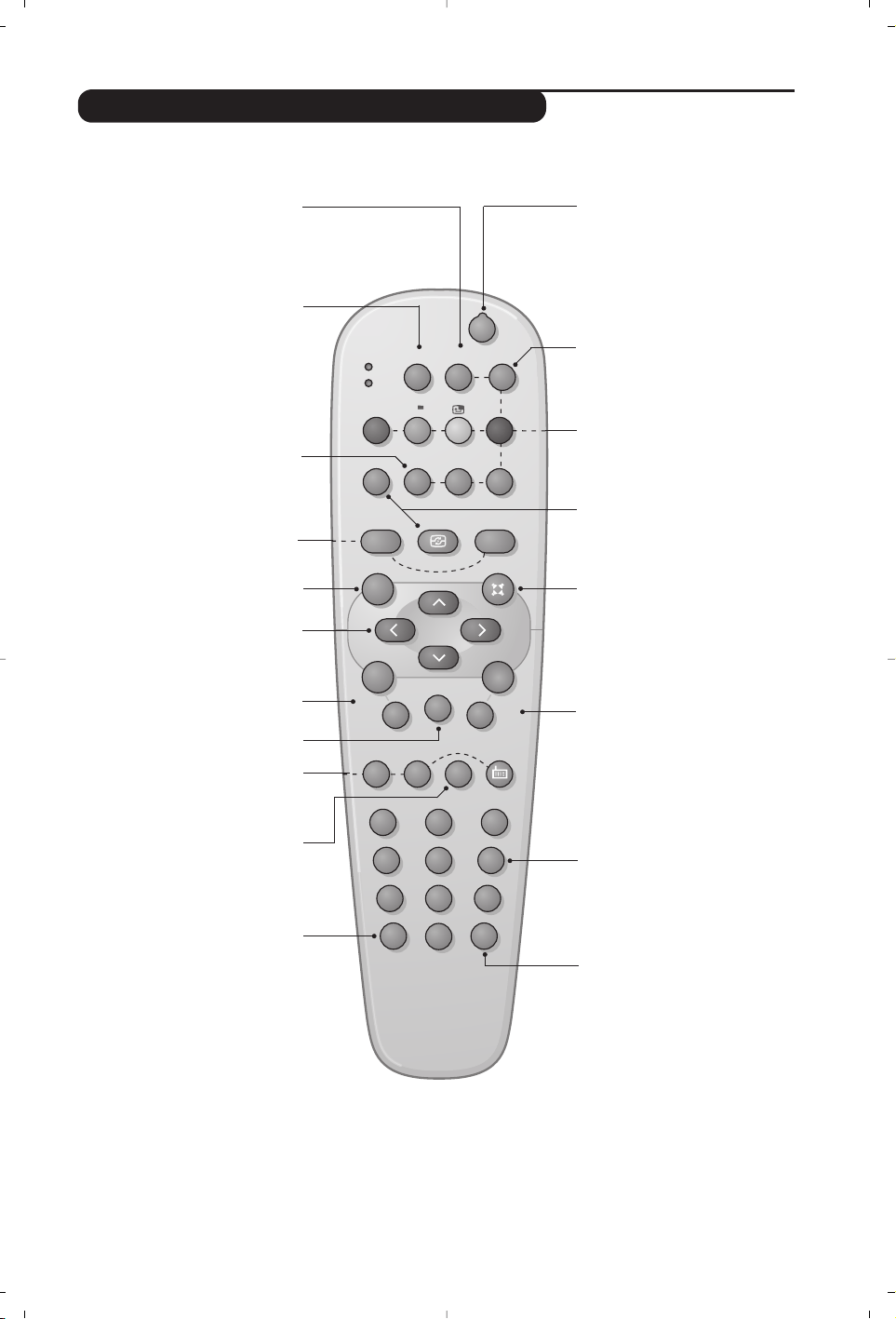
3
12
MODE
MUTE
RADIO
VCR
DVD
SMARTSMART ACTIVE
CONTROL
MENU
PC TV
OK
P
564
879
0
·¢Ê
∆
Æ
∫
ù
¤Ó
`
Ÿı
Å
Ë
Á
∏
3
--
++
.
ª
-
[
”
Y
ª
Toetsen van de afstandsbediening
Keuze van de EXT-
aansluitingen (p.10)
Druk verscheidene keren om het
aangesloten apparaat te selecteren.
Teletext-toetsen (p. 8)
of VCR / DVD
œ Oproepen van PIP (p. 9)
πVerplaatsen van PIP
Voorinstellingen van beeld en geluid
Geeft toegang tot een aantal
instellingen van beeld en geluid.
De stand Persoonlijk komt overeen met
de gekozen instellingen in de menu’s.
Geluidsmodus
Om van STEREO en NICAM
STEREO
naar MONO te schakelen of
te kiezen tussen
TAAL I of TAAL II
.
De MONO aanduiding is blauw indien er
geen andere mogelijkheid is.
Menu :
Om de menu’s
op te roepen of te verlaten.
Cursor
Deze 4 toetsen worden gebruikt
om te kiezen binnen de menu’s.
Volume
Voor het regelen van het geluidsniveau
PC / TV / Radio
Druk op een van deze toetsen om
de tv in de modus PC,TV of radio
te zetten (p. 9).
16:9 Formaten (p. 7)
Afzetten van het geluid
Om het geluid aan of uit te zetten.
Scherm informatie
Om het programmanummer, de
naam (zo die bestaat) en de
geluidsmode. Door de toets 5
seconden lang ingedrukt te houden
blijft het programmanummer
permanent op het scherm.
Wachtstand (Stand-by)
Om de TV in de wachtstand te
zetten. Druk op b,P @#of 0
9
, om de TV weer aan te zetten.
Programmalijst
Om de programmalijst af te
beelden of te wissen. Dan kunt u
met de toetsen îÏ een
programma uitkiezen en het met
behulp van de toets L afbeelden.
Niet-gebruikte toets.
Surround Geluid
Om het bijzondere stereo-effect te
activeren of te deactiveren. Bij stereo
geeft dit de indruk dat de luidsprekers
verder uit elkaar staan. Bij de versies
die uitgerust zijn met de Virtual Dolby
Surround*, hoort u op de achtergrond
de geluidseffecten van de Dolby
Surround Pro Logic. Bij mono wordt
een ruimtelijk stereo-effect nagebootst.
Kiezen van TV programma’s
Om een programma lager of hoger te
kiezen. Nummer,(naam) en
geluidsmode verschijnen voor een paar
seconden in beeld.
Voor sommige programma’s voorzien
van teletekst, verschijnt de titel van het
programma onderaan het scherm.
Cijfertoetsen
Om direct een programma te kiezen.
Voor een programmanummer van
twee cijfers moet het tweede cijfer
worden ingevoerd voor het streepje
verdwijnt.
Vorig programma
Om terug te schakelen naar het
eerder bekeken programma.
* Geproduceerd onder licentie van Dolby Laboratories.
”Dolby” en het dubbele D-symbool zijn handelsmerken van de Dolby Laboratories.
Keuzetoets (p. 7)
Om de afstandsbediening in te stellen
op TV,VCR (videorecorder) of DVD.
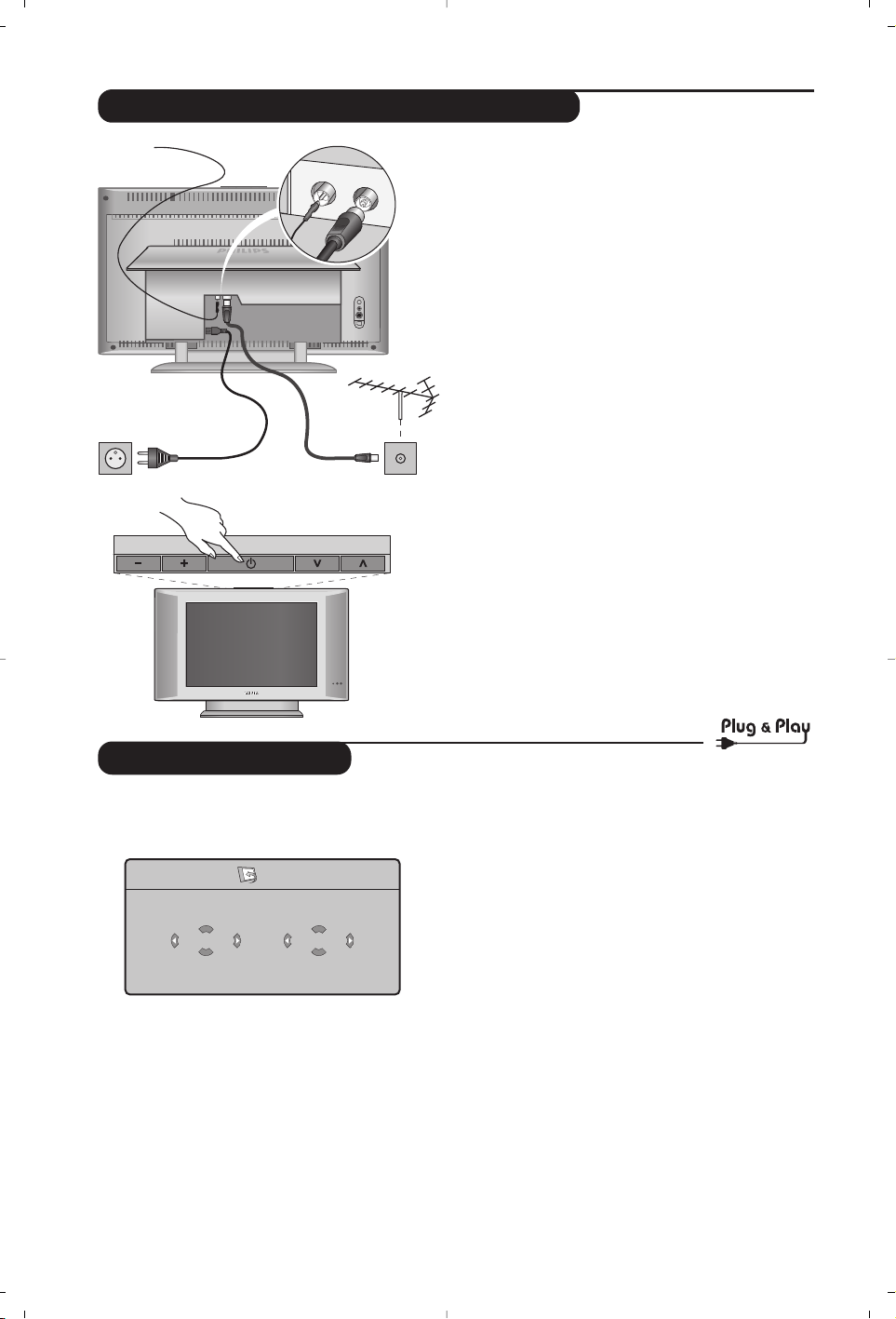
4
Snelle installatie
Wanneer u de televisie voor het eerst aanzet,
verschijnt er een menu op het scherm. In dit menu
kunt u het land en de taal van de menu’s kiezen:
Indien het menu niet verschijnt, houd de toetsen
”- en ”+ van het televisietoestel dan 5
seconden ingedrukt om het te laten verschijnen.
& Gebruik de toetsen
îÏ van de
afstandsbediening om uw land te kiezen en
bevestig met
¬.
Indien uw land niet op de lijst voorkomt, selecteer
dan “. . .”
é Selecteer vervolgens uw taal met de toetsen
îÏ en bevestig met ¬.
“ Het zoeken start nu automatisch.Alle
beschikbare tv-programma’s en radiostations*
worden in het geheugen opgeslagen. Dit alles
duurt enkele minuten. Op het scherm ziet u
hoe het zoeken vordert en hoeveel
programma’s er gevonden zijn. Na afloop
verdwijnt dit menu.
Druk op de toets
H om het zoeken te stoppen
of te onderbreken. Zie het hoofdstuk Tips op p. 12
als er geen programma wordt gevonden.
‘ Als de kabel of het kabelnetwerk het
automatische sorteersignaal uitzendt, dan
worden de programma’s op de juiste manier
genummerd. De installatie wordt dan beëindigd.
( Indien dit niet het geval is, dient u het menu
Sorteren te gebruiken om ze te nummeren.
Sommige zenders of kabelnetwerken zenden hun
eigen sorteerparameters uit (regio, taal enz...). In
dat geval moet u uw keuze aangeven met de
toetsen
îÏ en bevestigen met ¬.
&
Plaatsen van de tv
Plaats uw toestel op een stevig en stabiel vlak. Stel
het toestel nooit bloot aan waterspatten,
warmtebronnen (lamp, kaars, radiator, ...) en houd de
ventilatieroosters achteraan het toestel vrij.
é
Aansluiten van de antennes
• Gebruik de bijgeleverde antennekabel en verbind
de stekker
: onderaan het toestel met uw
antennestekker.
• Sluit de bijleverde radioantenne aan op de stekker
FM ANT onderaan het toestel.
• Sluit de stroomkabel aan op het televisietoestel en
stop het netsnoer in de wandcontactdoos (220-
240V / 50 Hz).
Zie pagina 10 voor het aansluiten van andere apparaten.
“
Inschakelen
Druk op de aan/uit toets om de televisie aan te
zetten. Een rood indicatielampje gaat branden en het
scherm licht op. Ga rechtstreeks naar het hoofdstuk
Snelle installatie.Als de televisie in stand-by blijft
(rood lampje) drukt u op de toets P # van de
afstandsbediening.
Het indicatielampje knippert wanneer u de
afstandsbediening gebruikt.
Installeren van het televisietoestel
PROGRAM
VOLUME
FM ANT.
:
:
FM ANT
Plug’n’Play
Country
GB
Language
English
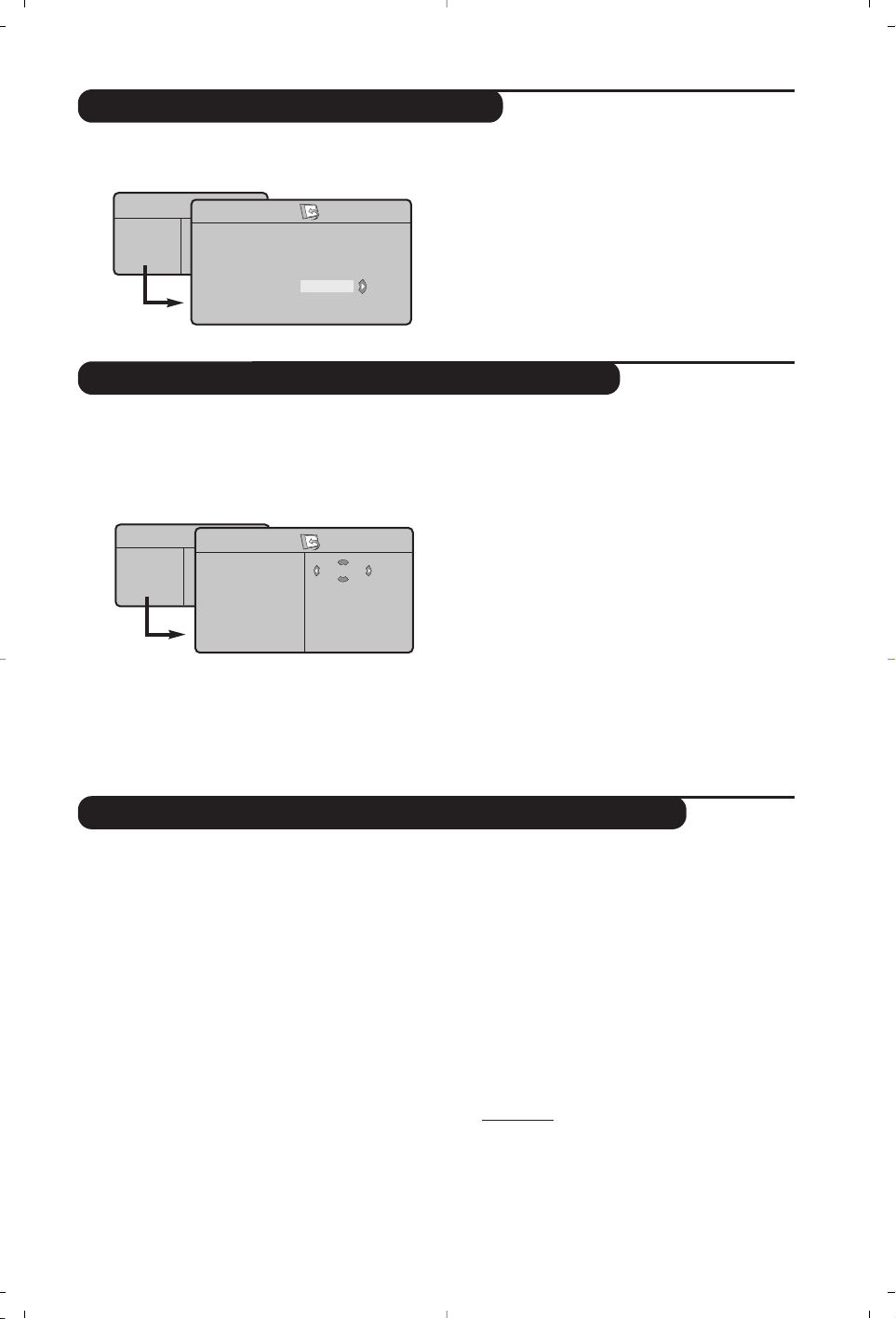
5
Handmatig vastleggen in het geheugen
Andere instellingen van het menu Installatie
Sorteren van de programma’s
Met dit menu kunt u de programma’s één
voor één vastleggen.
& Druk op de toets
H.
é Met de cursor selecteert u het menu
Installatie
en vervolgens Handmatig vastleggen:
“
Systeem: selecteer Europe (automatisch
zoeken*) of
West Eur (BG-norm), East Eur
(DK-nrom), UK (I-norm) of France (LL-norm).
* Behalve voor Frankrijk (LL-norm) moet verplicht
de keuze France worden gemaakt
‘
Zoeken: druk op ¬. Het zoeken begint. Zodra
een programma is gevonden,stopt het zoeken en
wordt de programmanaam weergegeven (indien
beschikbaar). Ga naar de volgende stap. Indien u
de frequentie van het gewenste programma kent,
dan kunt u het nummer ervan direct invoeren
met behulp van de toetsen
0 tot 9.
Als geen programma wordt gevonden, zie het
hoofdstuk Tips (p. 12).
(
Programnr.: voer het gewenste nummer in
met de toetsen
Ȭ of 0 tot 9.
§
Fijnafst. : als de ontvangst niet bevredigend is,
stel dan af met de toetsen
Ȭ.
è
Vastleggen: druk op ¬. Het programma is
vastgelegd.
! Herhaal de stappen ‘ tot ! voor elk vast te
leggen programma.
Om het menu te verlaten: druk op de toets d.
& Druk op de toets H en selecteer het menu
Installatie:
é
Taal: om de taal van de weergave van de
menu’s te wijzigen.
“
Land: om uw land te kiezen.
Deze instelling wordt gebruikt bij het zoeken, het
automatisch sorteren van de programma’s en de
weergave van teletekst. Indien uw land niet in de
lijst voorkomt, selecteer dan “. . .”
‘ Automatisch vastleggen: met dit menu start u
het automatisch zoeken naar de programma’s die
u in uw regio kunt ontvangen.Als de kabel of het
kabelnetwerk het automatische sorteersignaal
uitzendt, dan worden de programma’s op de
juiste manier genummerd. Indien dit niet het
geval is, dan moet u het menu
Sorteren
gebruiken om ze te hernummeren (zie p. 4).
Sommige zenders of sommige kabelnetwerken zenden
hun eigen sorteerparameters uit (regio, taal enz.). In dit
geval moet u uw keuze aanduiden met de toetsen
îÏ en bevestigen met ¬.Druk op h om het
zoeken te stoppen of te onderbreken. Indien geen enkel
programma werd gevonden, zie dan het menu Tips (p. 12).
(
Naam:
Indien u dit wenst, kunt u een naam
geven aan de programma’s,
radiostations
en
externe aansluitingen. Gebruik de toetsen
Ȭ om in het naamveld van de ene naar de
andere letterpositie te gaan (5 tekens) en de
toetsen
îÏ om de tekens te selecteren.
Druk op
È als u de naam heeft ingevoerd. De
naam is nu in het geheugen vastgelegd.
Opmerking: tijdens de installatie krijgen de
programma’s automatisch een naam wanneer het
identificatiesignaal wordt doorgezonden.
§ Druk op
d om de menu’s te verlaten.
& Druk op de toets H. Het TV menu verschijnt
op het scherm.
é Selecteer het menu
Installatie met de cursor
en vervolgens het menu
Sorteren.
“ Selecteer het programma dat u wil verplaatsen
met de toets
îÏ en druk op ¬.
‘ Gebruik vervolgens de toetsen
îÏ om
het nieuwe nummer te kiezen en bevestig
met
È.
( Herhaal de stappen “ en ‘ zo vaak als er
programma’s hernummerd moeten worden.
§ Om de menu’s te verlaten, druk op
d.
TV menu
Beeld
Geluid
Diversen
Installatie
Mode
TV menu
Beeld
Geluid
Diversen
Installatie
Mode
Handmatig
Systeem
Zoeken
Programnr.
Fijnafst.
Vasteleggen
Europe
Installatie
Taal Æ •
Land Æ •
Automatisch Æ •
Handmatig Æ •
Sorteren Æ •
Naam Æ •
0
1
2
3
4
5
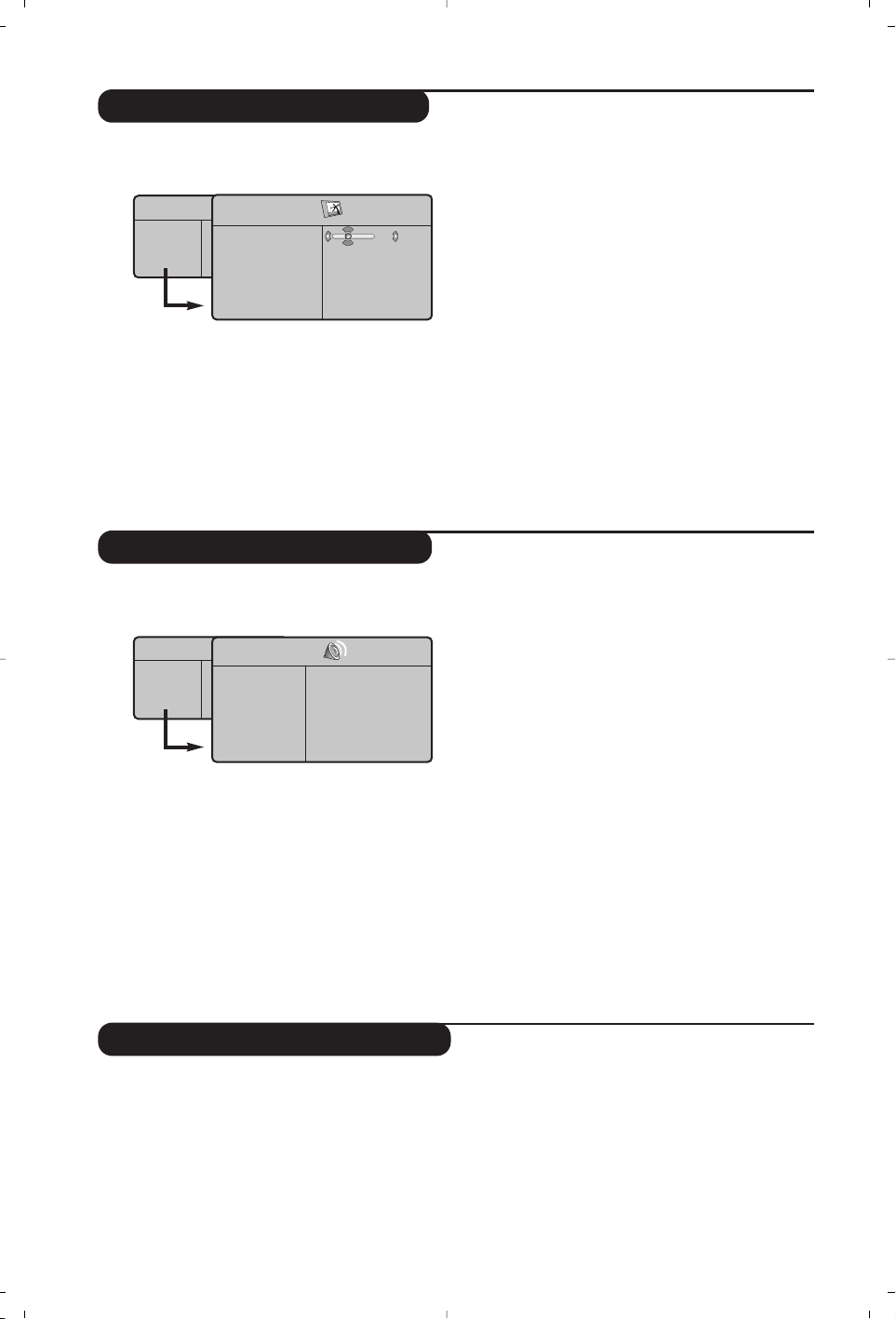
6
Instellen van het beeld
Instellen van het geluid
& Druk op de toets H en vervolgens op ¬.
Het menu
Beeld verschijnt:
é Gebruik de toetsen
îÏ om een instelling
te selecteren en de toetsen
Ȭ om de
instelling af te regelen.
“ Zodra u de instellingen heeft uitgevoerd,
selecteer dan de keuze
Vastleggen en druk
op
¬ om de instelling vast te leggen.
Druk op
d om de menu’s te verlaten.
Beschrijving van de instellingen:
•
Helderheid: om de helderheid van het beeld
in te stellen.
•
Kleur: om de kleurintensiteit in te stellen.
•
Contrast: om het verschil tussen de lichte
en de donkere kleuren in te stellen.
•
Scherpte: om de scherpte van het beeld in
te stellen.
•
Kleurtoon: stelt de kleurweergave in: Koel
(blauwer), Normaal (uitgebalanceerd) of
Warm (roder).
•
Vastleggen: om de instellingen van het beeld
in het geheugen vast te leggen.
& Druk op H, selecteer Geluid (Ï) en druk
op
¬. Het menu Geluid verschijnt:
é Gebruik de toetsen
îÏ om een instelling
te kiezen en de toetsen
Ȭ om in te
stellen.
“ Als u het geluid heeft ingesteld, selecteer dan
de optie
Vastleggen en druk op ¬ om de
instelling vast te leggen.
‘ Om de menu’s te verlaten, druk op
d.
Beschrijving van de instellingen:
•
Equalizer:
om de frequenties in te stellen (van
lage tonen: 120 Hz tot hoge tonen: 10 kHz).
•
Balans: om het geluid evenwichtig over de
linker- en rechterluidsprekers te verdelen.
•
Delta Volume: stelt u in staat om de
volumeverschillen die tussen de
verschillende programma’s of de EXT-
aansluitingen kunnen bestaan, te
compenseren. Deze instelling is beschikbaar
voor de programma’s 0 tot 40 en de EXT-
aansluitingen.
• Max. Volume: controleert automatisch het
volume zodat verhogingen van het geluid kunnen
worden beperkt, met name bij het schakelen
tussen programma’s of reclamespots.
•
Dolby VIrtual:
Om het effect van verruimd
geluid te activeren/desactiveren. Met de t
toets
heeft u eveneens toegang tot al deze
instellingen.
•
Vastleggen: om de geluidsinstellingen in het
geheugen vast te leggen.
Instellen van de diversen
& Druk op H, selecteer Diversen (Ï) en druk
op
¬.U kan het volgende instellen:
é
Timer : zie volgende pagina.
“
Contrast +: automatische instelling van het
beeldcontrast die het donkerste deel van het
beeld permanent zwart maakt.
‘
Ruisonderdrukking: vermindert de beeldruis
(sneeuw) bij een slechte ontvangst.
(
Om de menu’s te verlaten, druk op d.
TV menu
Beeld
Geluid
Diversen
Installatie
Mode
Beeld
Helderheid
Kleur
Contrast
Scherpte
Kleurtemp.
Vastleggen
39
TV menu
Beeld
Geluid
Diversen
Installatie
Mode
Geluid
Equalizer Æ •
Balans Æ •
Delta Vol Æ •
Max. Volume Æ •
Dolby Virtual Æ •
Vastleggen Æ •
120 Hz
500 Hz
1500 Hz
5 KHz
10 KHz
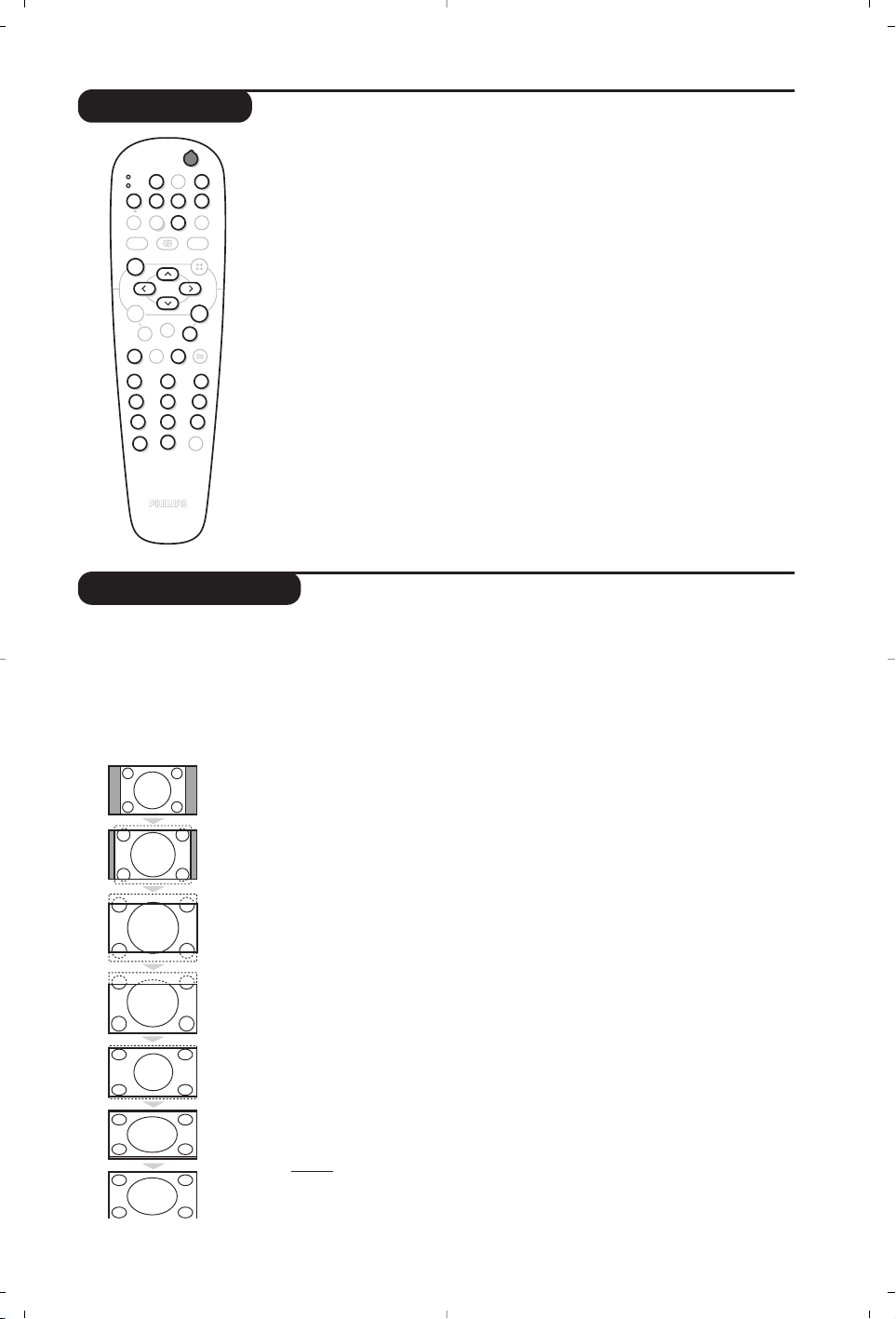
7
16:9 Formaten
De beelden die u ontvangt kunnen in het 16:9 (breedbeeld) of 4:3 (traditioneel beeld) formaat worden
uitgezonden. Soms hebben 4:3 beelden een zwarte balk boven en onder in het beeld (letterbox
uitzendingen). Met de 16:9 functie kunt u de zwarte balken laten verdwijnen en de (letterbox)
uitzending beeldvullend weergeven.
Druk op de toets
ë
(of Ȭ) om een ander beeldformaat te kiezen :
Het televisietoestel is voorzien van een automatische beeldformaat-selectie. Hierdoor wordt
het door sommige zenders specifiek uitgezonden signaal gedecodeerd en automatisch het
juiste beeldformaat geselecteerd.
4:3
Het beeld wordt in het 4:3 formaat weergegeven, met brede zwarte stroken links en
rechts van het beeld.
Zoom 14:9
Het beeld wordt naar het 14:9 formaat vergroot, met dunne zwarte stroken links en
rechts van het beeld.
Zoom 16:9
Het beeld wordt naar het 16:9 formaat vergroot. Dit formaat is geschikt voor letterbox-
uitzendingen (met zwarte balken boven en onder in het beeld).
Ondertitel Zoom
In dit formaat worden 4:3 beelden horizontaal en verticaal vergroot zodat het
beeldvullend wordt weergegeven.
Superzoom
Met dit formaat worden 4:3 beelden beeldvullend weergegeven door het 4:3 beeld
horizontaal te vergroten. Eventuele ondertitels blijven zichtbaar.
Breedbeeld
Met deze modus stelt u de goede verhoudingen in van beelden die in 16:9 worden
verzonden.
Pas op: in dit formaat worden 4:3 beelden vervormd weergegeven.
Full Screen
Met deze modus geeft u de beelden in full screen weer.
Keuzetoets
b wachtstand,
· opname,
¢ snel terugspoelen,
Ê stop,
Æ lezen,
∫ snel voortspoelen,
∆ pauze
% videorecorder
programmering,
c DVD :Taal van de
ondertiteling
H oproepen menu,
cursor navigatie en
instellingen,
OK bevestigen,
09 cijfertoetsen,
@
P# keuze van de
programma’s,
e keuze van taal,
d OSD- menu.
Met de afstandsbediening van de TV kunt u de meeste beeldapparatuur
uit ons productassortiment bedienen.
De afstandsbediening is compatibel met alle videorecorders van de RC5-standaard en
van alle DVD’s die de RC6-standaard gebruiken.
& Druk op de toets MODE om de gewenste modus te selecteren:VCR
(videorecorder) of DVD.Het controlelampje van de afstandsbediening licht
op
om aan te tonen welke modus werd geselecteerd.Dit gebeurt automatisch
wanneer er 20 seconden lang niets gebeurt (terug naar TV-modus).
é Afhankelijk van de uitrusting kunnen de volgende toetsen worden gebruikt:
12
MODE
MUTE
VCR
DVD
SMART SMART
RADIO
ACTIVE
CONTROL
MENU
OK
PC TV
P
564
879
0
`
¤Ó
ù
Ÿ
Å
%
∆
ı
Æ
∫
Ê¢·
Ë
Á
∏
3
- -
+ +
.
ª
-
[
”
Y
ª
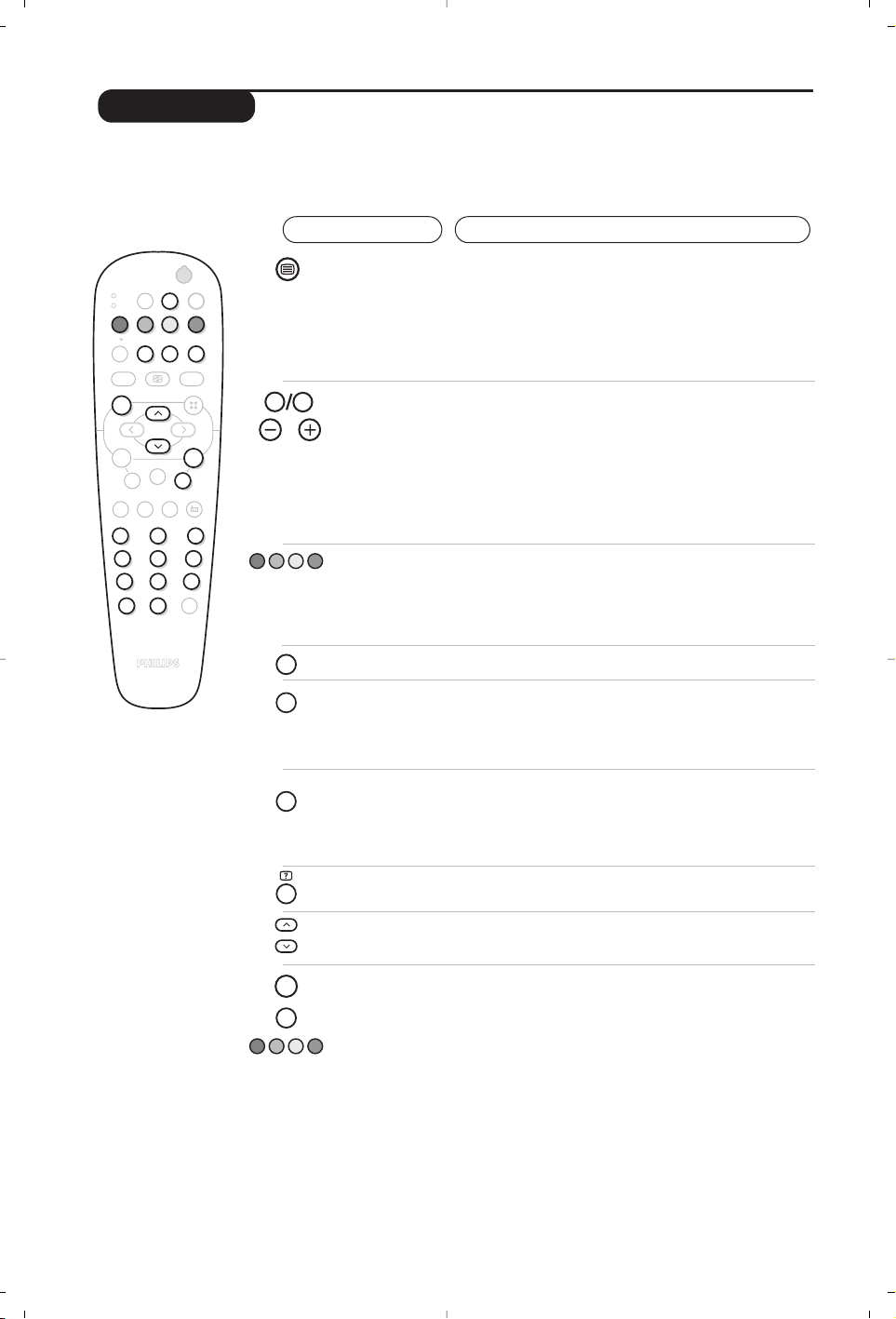
8
Teletekst
Druk op:
U krijgt:
Teletekst is een informatiesysteem dat door bepaalde tv-kanalen wordt uitgezonden en als een
krant kan worden geraadpleegd. Het voorziet ook in ondertiteling voor slechthorenden of voor
mensen die weinig vertrouwd zijn met de taal waarin een bepaald programma wordt uitgezonden
(kabelnetwerken, satellietkanalen, …).
Y
MENU
Ë
Ë
Å
ù
Ó
P
9
0
12
MODE
MUTE
VCR
DVD
SMART SMART
RADIO
ACTIVE
CONTROL
MENU
OK
PC TV
P
564
879
0
`
¤
Ó
ù
Ÿ
Å
%
∆
ı
∫
Ë
Á
∏
3
- -
+ +
.
ª
-
[
”
Y
ª
Teletekst
aanzetten
Een pagina
kiezen
Om teletekst op te roepen, over te gaan op de transparante
modus en vervolgens teletekst uit te zetten. De pagina met de
hoofdindex geeft een lijst van rubrieken die kunnen worden
geraadpleegd. Iedere rubriek heeft een paginanummer van
drie cijfers. Als het gekozen kanaal geen teletekst uitzendt, dan
verschijnt de aanduiding 100 en het scherm blijft donker (verlaat in
dit geval teletekst en kies een ander kanaal).
Vorm het nummer van de gewenste pagina met de toetsen
0 tot 9 of @ P #. Bijvoorbeeld: voor pagina 120, voer
120 in. Het nummer verschijnt in de linkerbovenhoek
van het scherm, de paginateller begint te zoeken en
vervolgens verschijnt de pagina. Herhaal de procedure om
een andere pagina te raadplegen.
Als de teller blijft zoeken, betekent dit dat de gekozen pagina niet
wordt uitgezonden. Kies in dit geval een ander nummer.
Rechtstreeks
e keuze van
de
subpagina’s
Onderaan de pagina staan gekleurde velden.
Met de 4 gekleurde toetsen kunnen de ermee
overeenkomende rubrieken of pagina’s worden opgeroepen.
De gekleurde velden knipperen wanneer de pagina of de rubriek
nog niet beschikbaar is.
Inhoud
Om terug te keren naar de inhoud (gewoonlijk pagina 100).
Weergave
van
subpagina’s
onderbreken
Dubbele pagina
teletekst
Sommige pagina’s bevatten subpagina’s die elkaar
automatisch opvolgen. Met deze toets kunt u de afwisseling
van de subpagina’s onderbreken of voortzetten. De
aanduiding
_ verschijnt bovenaan rechts.
Om het afbeelden van twee pagina’s van teletekst tegelijk te activeren
of te desactiveren. De actieve pagina staat links en de volgende pagina
staat rechts. Druk op de toets
Ó
als u een pagina wilt bevriezen
(bijvoorbeeld de samenvatting). De actieve pagina wordt de
rechterpagina. Om terug te keren naar normale weergave, druk op
e
.
Verborgen
informatie
Een pagina
vergroten
Favoriete
pagina’s
Om verborgen informatie te doen verschijnen of verdwijnen
(oplossingen van spelletjes).
Om het bovenste of het onderste deel van de pagina weer te geven
en vervolgens naar de normale paginagrootte terug te keren.
Voor de teletekstprogramma’s 0 tot 40 kunt u 4 favoriete
pagina’s vastleggen die vervolgens kunnen worden opgeroepen
met de gekleurde toetsen (rood, groen, geel, blauw).
& Druk op de toets H om naar de modus favoriete
pagina’s te gaan.
é Geef de teletekstpagina weer die u wilt vastleggen.
“ Houd vervolgens de gekleurde toets van uw keuze
3 seconden ingedrukt. De pagina wordt vastgelegd.
‘ Herhaal deze stappen voor de andere gekleurde toetsen.
(Van nu af aan verschijnen uw favoriete pagina’s onderaan
het scherm zodra u teletekst oproept.
Om de gewone rubrieken terug te vinden, druk op H.
Houd
d 5 seconden lang ingedrukt om dit ongedaan te maken.

9
Gebruik van de radio
Gebruik van de modus PC-scherm
De radiomodus kiezen
Druk op de toets
Z van de afstandsbediening
om de tv in radiomodus te zetten. Druk op de
toets
X om opnieuw de TV-modus te kiezen.
In radiomodus worden het nummer en de
naam van het station (indien beschikbaar), de
frequentie en de geluidsmodus op het scherm
weergegeven.
Programma selecteren
Selecteer een FM-station met de toetsen
0
/
9
of @ P # (van 1 tot 40).
Lijst met radiostations
Druk op de toets
ı om de lijst met
radiostations weer te geven/te verbergen.
Selecteer een station met de cursortoets.
De radiomenu’s gebruiken
Met de toets
H krijgt u toegang tot de
instelfuncties van de radio.
Radiostations zoeken
Als u de snelle installatie hebt gebruikt, zijn alle
beschikbare FM-stations opgeslagen in het
geheugen. Om een nieuw station te zoeken
gebruikt u het menu
Installatie
:
Automatisch
(om volledig te zoeken) of
Handmatig
(om per
station te zoeken). Deze menu’s werken op
dezelfde manier als de TV-menu’s.
Screensaver
In het menu
Diversen
kunt u de screensaver aan- of
uitzetten.
PC-modus
Uw tv kan ook worden gebruikt als
computerscherm. Met de functie PIP kunt u
tegelijk op een verkleind scherm naar TV kijken.
U moet eerst de computer aansluiten en de
resolutie aanpassen (zie pagina 11).
PC-modus kiezen
Druk op de toets
V van de
afstandsbediening om de PC-A modus (VGA
In) of PC-D modus (DVI In) te kiezen. Druk op
de toets
X om de TV-modus te kiezen.
Wanneer de televisie gedurende minstens 5
seconden geen PC-signaal ontvangt, gaat het
toestel automatisch in stand-by.
PIP gebruiken
In PC-modus kunt u een venster weergeven
waarin u de tv-zenders kunt bekijken.
Opgelet: de PIP functie is enkel mogelijk als de
computer aangesloten is op de DVI ingang
(zie pag. 11).
& Druk op de toets œ om het PIP-scherm
weer te geven. Het tv-beeld wordt in een klein
venster weergegeven.
é Druk opnieuw op de
œ
toets om de grootte van
het pip venster te wijzigen, naar dual screen over
te schakelen, en het terug te laten verdwijnen.
“ Druk op de toetsen @ P # om een ander
programma te kiezen in het PIP-scherm of op
de toets
n wanneer u het beeld van een op
de tv aangesloten toestel wil weergeven
(videorecorder, DVD, ...).
Gebruiken van de PC-menu’s
Druk op de toets H om toegang te krijgen
tot de specifieke instellingen in de PC-modus.
Gebruik de cursor voor het regelen van (de
instellingen worden automatisch opgeslagen):
• Beeld:
- Helderheid/Contrast: om de helderheid en
het contrast te regelen.
- Horizontaal/ Verticaal*: voor het horizontaal
en verticaal instellen van de beeldpositie.
- Kleurtemp.: voor het instellen van de
kleuren (koud, normaal of warm).
• Audio keuze: om te kiezen welk geluid wordt
weergegeven op het toestel (PC of TV / Radio). U
kunt bijvoorbeeld naar de radio luisteren terwijl
u de computer gebruikt.
•
Diversen:
- Fase/Clock*:
voor het verwijderen van
horizontale (Fase) en verticale (Clock)
stoorlijnen.
- Formaat: om te schakelen tussen vergrote of
standaard weergave van de PC-schermen.
- PIP: voor het instellen van het formaat en de
positie van het PIP-scherm.
- Automatisch* : de positie wordt automatisch
ingesteld.
• Fabr. inst. : om terug te keren naar de
fabrieksinstellingen (standaard instellingen).
• Mode: om terug te keren naar TV of radio
modus.
* Deze instellingen zijn niet beschikbaar als de
computer aangesloten is op de DVI ingang.
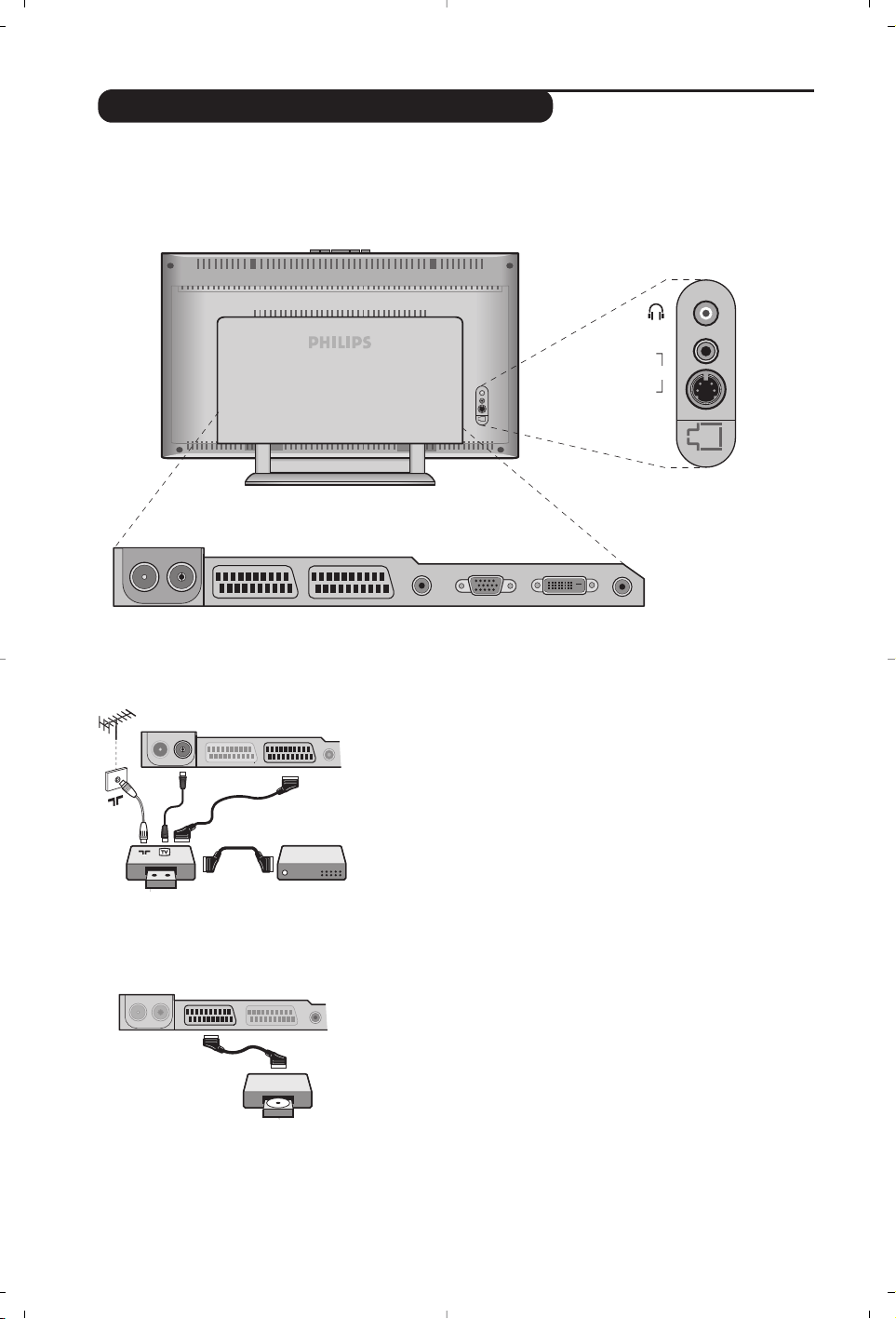
10
Aansluiten van extra apparatuur
Sluit de recorder aan zoals hiernaast is weergegeven. Gebruik
een euroconnector kabel van goede kwaliteit.
Als uw videorecorder geen euroconnector aansluiting heeft, is de
verbinding alleen mogelijk via de antennekabel. U dient dan af te
stemmen op het testsignaal van uw videorecorder en dit
programmanummer 0 toe te kennen (zie handmatig vastleggen, p. 5).
Om het beeld van de videorecorder weer te geven, druk op
0.
Videorecorder met decoder
Sluit de decoder aan op de tweede euroconnector aansluiting
van de videorecorder. U kunt dan ook gecodeerde uitzendingen
opnemen.
De televisie heeft 2 externe aansluitingen aan de achterkant van het toestel (EXT1 en EXT2).
De EXT1 aansluiting heeft audio en video ingangen/uitgangen en RGB ingangen.
De EXT2 aansluiting heeft audio en video ingangen/uitgangen en S-VHS ingangen.
Videorecorder
Satellietontvanger, decoder, CDV, etc.
Maak de aansluitingen zoals hiernaast is weergegeven.
Sluit voor een optimale beeldkwaliteit apparatuur die RGB
signalen produceert (digitale decoder, DVD, bepaalde CDV drives,
etc.) aan op EXT1, en apparatuur die S-VHS signalen produceert
(S-VHS en Hi-8 videorecorders) op EXT2 en alle andere
apparatuur op EXT1 of EXT2.
Het selecteren van aangesloten apparatuur
Druk op de
n toets om EXT1, EXT2/S-VHS2 (S-VHS signalen
van de EXT2 aansluiting) en
AV/S-VHS voor aansluitingen aan de
voorkant (afhankelijk van het model) te selecteren.
De meeste apparaten (decoder, videorecorder) schakelen zelf om.
Andere apparaten
VCR
EXT 1 EXT 2FM ANT
:
EXT 1 EXT 2FM ANT
:
VGA In DVI In Audio InAudio Out
:
EXT 1 EXT 2FM ANT
AV in
AV 3
S-VIDEO
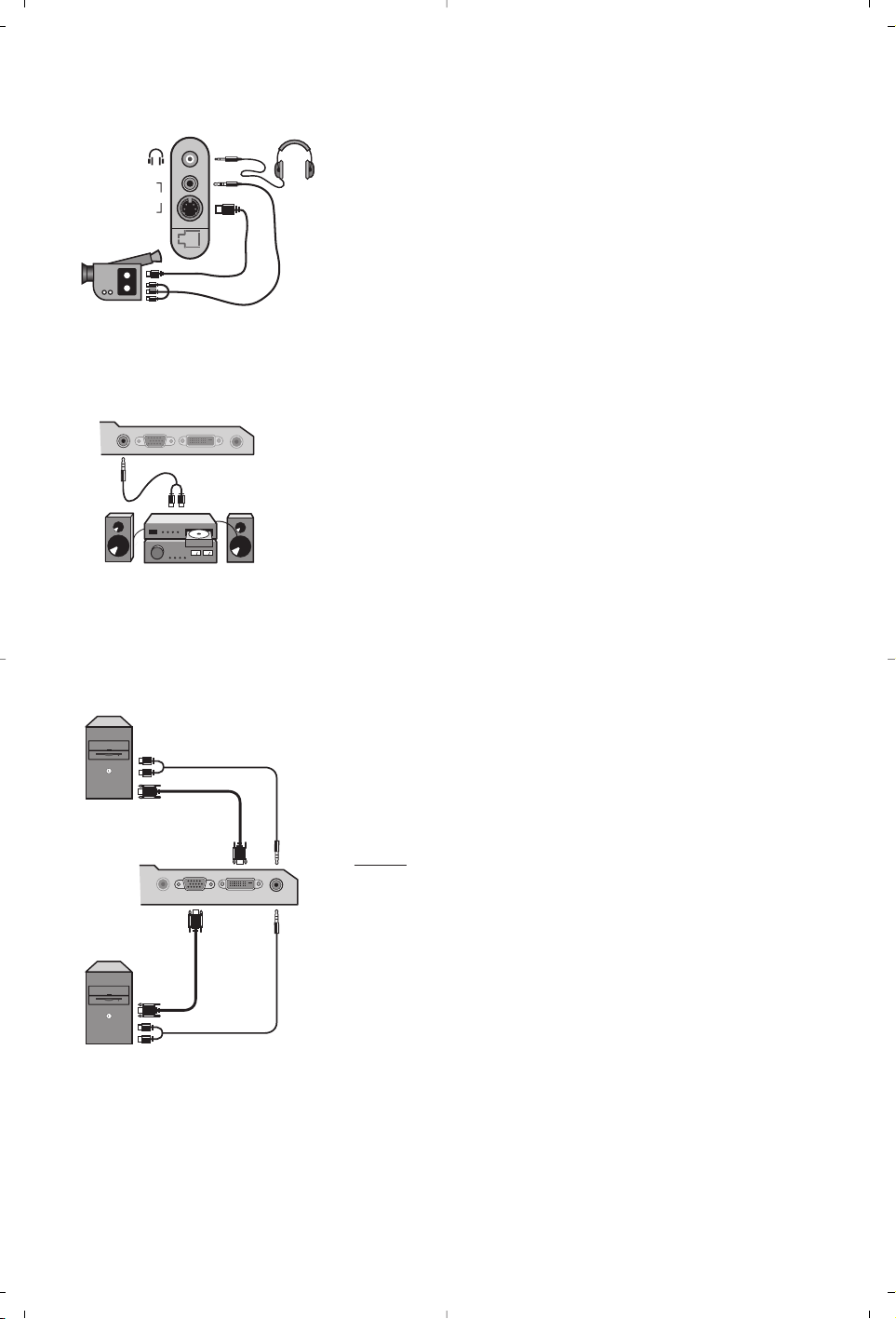
11
Audio
in
VGA
In
DVI
In
Audio
In
Audio
Out
VGA In DVI In Audio In
Audio
Out
Analogue
PC
Digital
PC
Maak de aansluitingen zoals hiernaast is weergegeven.
Met de toets
n, kies AV/S-VHS.
Bij een mono-toestel sluit u het geluidssignaal aan op de ingang
AUDIO L (of AUDIO R). Het geluid komt automatisch uit de linker- en
rechterluidsprekers van het televiesietoestel.
Hoofdtelefoon
Wanneer de hoofdtelefoon aangesloten is, wordt het geluid van
het televisietoestel uitgezet. Met de toetsen @
”
# kunt u
het volume regelen.
De impedantie van de hoofdtelefoon moet tussen 32 en 600 ohm liggen.
Aansluitingen aan de zijkant
Versterker
Computer
AV in
AV 3
S-VIDEO
Om een hi-fi systeem aan te sluiten, dient u een audiokabel te
gebruiken en de
Audio out uitgangen van het TV toestel aan te
sluiten op de ingangen “AUDIO IN” “L” en “R” van de
versterker van uw hi-fi.
Sluit de schermuitgang van uw computer aan op de
PC input
VGA In of DVI In ingang van de TV. Sluit de Audio out L en R
uitgangen van de computer aan op de Audio in (PC) ingang van
de televisie.
Opgelet: de PIP functie is enkel mogelijk als de computer aangesloten
is op de DVI ingang. Meer informatie over het gebruik van de PC-
modus vindt u op pagina 9.
De optimale schermresolutie configureert u op de PC met de
instelling 1024 x 768, 60 Hz.
Opgelet:
wanneer u een andere resolutie gebruikt, kan het gebeuren
dat de PIP-functie niet werkt. U ziet dan een waarschuwing op het
scherm.
Hier vindt u een lijst met de verschillende resoluties de
beschikbaar zijn op uw televisie:
640 x 350, 70 Hz 720 x 400, 70 Hz 1024 x 768, 60 Hz
640 x 350, 85 Hz 720 x 400, 85 Hz 1024 x 768, 70 Hz
640 x 480, 60 Hz 800 x 600, 56 Hz 1024 x 768, 75 Hz
640 x 480, 67 Hz 800 x 600, 60 Hz 1024 x 768, 85 Hz
640 x 480, 72 Hz 800 x 600, 72 Hz 1152 x 864, 75 Hz
640 x 480, 75 Hz 800 x 600, 75 Hz 1280 x 960, 60 Hz
640 x 480, 85 Hz 800 x 600, 85 Hz 1280 x 1024, 60 Hz
832 x 624, 75 Hz 1280 x 1024, 75 Hz

12
Verklaring technische termen
RGB-signalen : dit zijn de 3 videosignalen (rood, groen, blauw) van het beeldsignaal. Met deze signalen
wordt een betere beeldkwaliteit verkregen.
S-VHS signalen: Dit zijn twee gescheiden Y/C videosignalen van de S-VHS en Hi-8 opnamestandaards.
De luminantiesignalen Y (zwart en wit) en chrominantiesignalen C (kleur) worden apart op de
videoband opgenomen. Dit geeft een betere beeldkwaliteit dan met gewone video (VHS en 8 mm)
waarbij de Y/C signalen worden gecombineerd tot één videosignaal.
NICAM geluid: Proces waarmee digitaal geluid kan worden uitgezonden.
Systeem: Televisiebeelden worden niet in alle landen op dezelfde manier uitgezonden. Er zijn
verschillende standaards: BG, DK, I, en LL’. Met de
Systeem instelling (p. 5) kunnen deze verschillende
standaards worden gekozen. Dit moet niet worden verward met PAL of SECAM kleurcodering. Pal
wordt gebruikt in de meeste landen van Europa, Secam in Frankrijk, Rusland en de meeste Afrikaanse
landen. De Verenigde Staten en Japan gebruiken een ander systeem, NTSC genaamd. De EXT1 en
EXT2 ingangen kunnen opnames met NTSC kleurcodering weergeven.
16:9:Verwijst naar de verhouding tussen de breedte en hoogte van het scherm. Breedbeeldtelevisies
hebben een verhouding van 16:9, de traditionele televisietoestellen hebben een 4:3 scherm.
Tips
Slechte ontvangst
Geen beeld
Geen geluid
De PC-modus of
PIP-functie werkt
niet
De
afstandsbediening
werkt niet meer ?
Stand-by
Schoonmaken
Nog steeds geen
resultaten?
Dubbele beelden, echobeelden of schaduwen kunnen het gevolg zijn van de
nabijheid van bergen of hoge gebouwen. Probeer in zo’n geval het beeld
handmatig bij te stellen: zie “fijnafstemming” (p. 5) of verander de oriëntatie van
de buitenantenne.
Met de binnenantennes kan ontvangst in bepaalde
omstandigheden moeilijk zijn. U kan dit verbeteren door de antenne te draaien.
Indien de ontvangst middelmatig blijft, dan dient u een buitenantenne te gebruiken.
Is de antenne op de juiste manier aangesloten? Hebt u het juiste systeem
gekozen? (p. 5) Slecht aangesloten euroconnector kabels of antenne aansluitingen
zijn vaak de oorzaak van problemen met beeld of geluid (soms gaan de
aansluitingen gedeeltelijk los als het TV toestel wordt verplaatst of gedraaid.
Controleer alle aansluitingen.
Als u op bepaalde kanalen wel beeld ontvangt, maar geen geluid, betekent dit dat
u niet het juiste TV systeem hebt.Wijzig de
Systeem instelling (p. 5).
De versterker die is aangesloten op de televisie geeft geen geluid. Controleer of
u de audio ingang en uitgang niet hebt verwisseld.
Controleer of uw computer is ingesteld op een compatibele resolutie (zie pagina 11).
U krijgt in PC-modus geen radiogeluid ?
Wanneer PIP actief is, krijgt u automatisch het TV-geluid.
Reageert het TV toestel niet op de afstandsbediening of knippert het
indicatielampje aan het toestel niet meer wanneer u de afstandsbediening
gebruikt ? Vervang de batterij.
Als het toestel gedurende 15 minuten geen signaal ontvangt, gaat het automatisch
in de wachtstand. Om energie te sparen bestaat uw TV uit onderdelen die in de
wachtstand slechts zeer weinig stroom verbruiken (minder dan 1W).
Het scherm en de kast van uw TV mogen alleen worden schoongemaakt met een
zacht en niet-pluizend doekje. Gebruik nooit een schoonmaakmiddel op basis van
alcohol of oplosmiddel.
Trek de stekker van de TV gedurende minstens 30 seconden uit. Steek nadien de
stekker opnieuw in het stopcontact.
Als uw TV toestel defect is, probeer het dan nooit zelf te repareren: neem
contact op met de serviceafdeling van uw verkoper.

1
Einleitung
Inhaltsverzeichnis
Wir danken Ihnen für Ihr Vertrauen, daß Sie uns durch den Kauf dieses
Fernsehgerätes entgegenbringen. Diese Bedienungsanleitung soll Ihnen bei der
Installierung und der Bedienung Ihres Fernsehgerätes behilflich sein.
Wir bitten Sie, diese Anleitung sorgfältig durchzulesen.Wir hoffen, daß unsere
Technologie Ihren Erwartungen gerecht wird.
Installation
LCD-Fernsehgerät . . . . . . . . . . . . . . . . . . . . . . . . . . . . . . . . . . . . . . . . . . . . . . . . . .2
Die Tasten des Fernsehgerätes . . . . . . . . . . . . . . . . . . . . . . . . . . . . . . . . . . . . . . . .2
Die Tasten der Fernbedienung . . . . . . . . . . . . . . . . . . . . . . . . . . . . . . . . . . . . . . . .3
Installation des Fernsehgerätes . . . . . . . . . . . . . . . . . . . . . . . . . . . . . . . . . . . . . . .4
Schnellinstallation der Programme . . . . . . . . . . . . . . . . . . . . . . . . . . . . . . . . . . . . .4
Sortieren der Programme . . . . . . . . . . . . . . . . . . . . . . . . . . . . . . . . . . . . . . . . . . .5
Manuelles Speichern . . . . . . . . . . . . . . . . . . . . . . . . . . . . . . . . . . . . . . . . . . . . . . . .5
Weitere über das Menü “Einstellung” verfügbare Optionen . . . . . . . . . . . . . . . . .5
Bedienung
Bildeinstellungen . . . . . . . . . . . . . . . . . . . . . . . . . . . . . . . . . . . . . . . . . . . . . . . . . . .6
Toneinstellungen . . . . . . . . . . . . . . . . . . . . . . . . . . . . . . . . . . . . . . . . . . . . . . . . . . .6
Einstellungen von Sonderfunktionen . . . . . . . . . . . . . . . . . . . . . . . . . . . . . . . . . . .6
Modus-Wahlschalter . . . . . . . . . . . . . . . . . . . . . . . . . . . . . . . . . . . . . . . . . . . . . . . .7
Format 16:9 . . . . . . . . . . . . . . . . . . . . . . . . . . . . . . . . . . . . . . . . . . . . . . . . . . . . . . .7
Videotext . . . . . . . . . . . . . . . . . . . . . . . . . . . . . . . . . . . . . . . . . . . . . . . . . . . . . . . .8
Verwendung des Radios . . . . . . . . . . . . . . . . . . . . . . . . . . . . . . . . . . . . . . . . . . . . .9
Verwendung als PC-Monitor . . . . . . . . . . . . . . . . . . . . . . . . . . . . . . . . . . . . . . . . . .9
Peripherie-Geräte
Videorecorder . . . . . . . . . . . . . . . . . . . . . . . . . . . . . . . . . . . . . . . . . . . . . . . . . . .10
Weitere Geräte . . . . . . . . . . . . . . . . . . . . . . . . . . . . . . . . . . . . . . . . . . . . . . . . . .10
Wahl der angeschlossenen Geräte . . . . . . . . . . . . . . . . . . . . . . . . . . . . . . . . . . . .10
Anschlüsse auf der Geräteseite . . . . . . . . . . . . . . . . . . . . . . . . . . . . . . . . . . . . . .11
Verstärker . . . . . . . . . . . . . . . . . . . . . . . . . . . . . . . . . . . . . . . . . . . . . . . . . . . . . . .11
Computer . . . . . . . . . . . . . . . . . . . . . . . . . . . . . . . . . . . . . . . . . . . . . . . . . . . . . . .11
Praktische Informationen
Tips . . . . . . . . . . . . . . . . . . . . . . . . . . . . . . . . . . . . . . . . . . . . . . . . . . . . . . . . . . . .12
Glossar . . . . . . . . . . . . . . . . . . . . . . . . . . . . . . . . . . . . . . . . . . . . . . . . . . . . . . . . .12
°
Hinweis für Recycling
Ihr Fernsehgerät besteht aus Materialien, die wiederverwendet oder für
Recycling weiterverarbeitet werden können.Als Beitrag zum Umweltschutz
werden die Geräte von Spezialfirmen entsorgt, die sie dann für das Recycling
weiterverarbeiten (Weitere Informationen erhalten Sie bei Ihrem Fachhändler).
DE
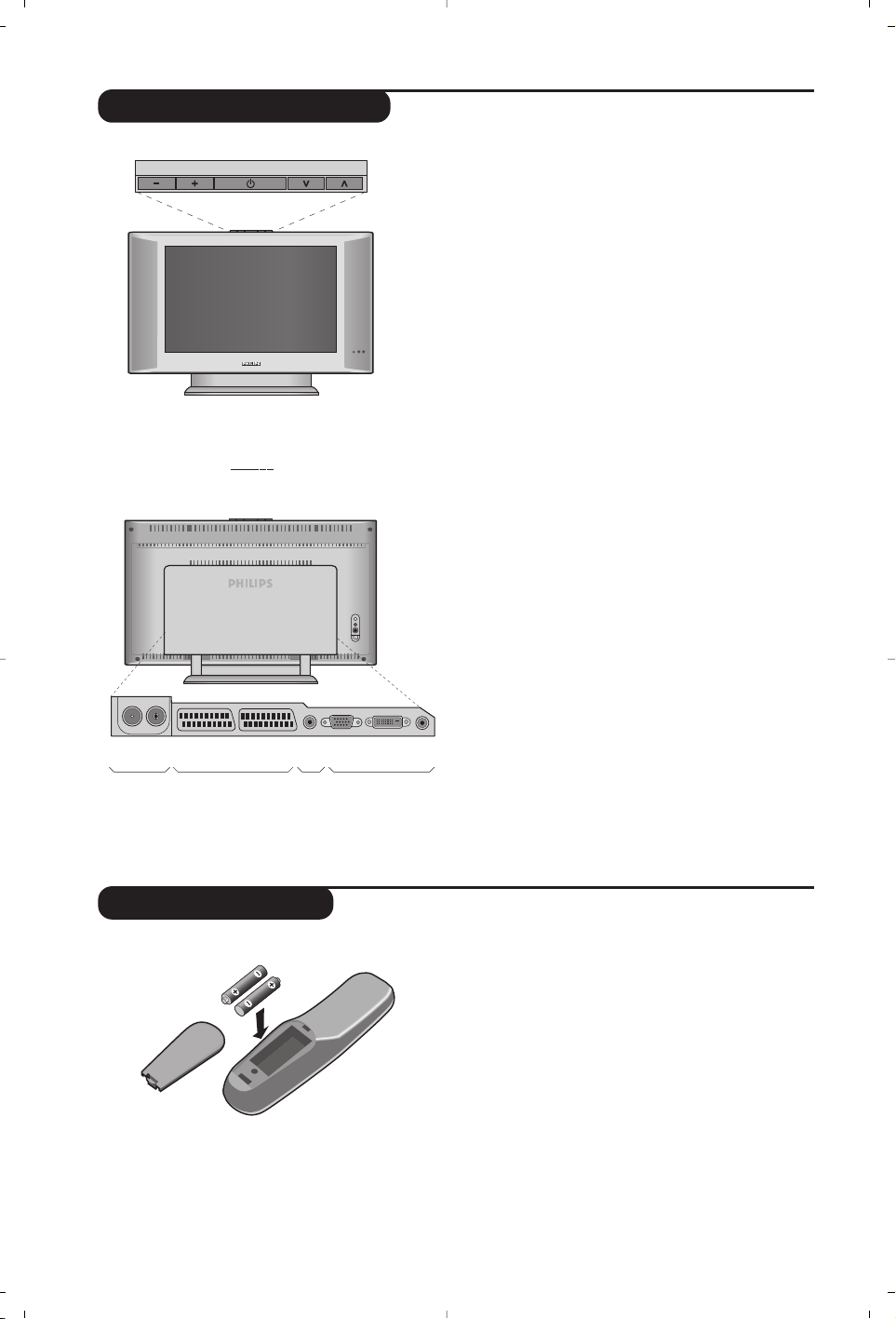
2
PROGRAM
VOLUME
&
é
LCD-Fernsehgerät
Fernbedienung
VGA
In
DVI
In
Audio
In
Audio
Out
:
EXT 1 EXT 2FM ANT
"'(§
è
&
Die Tasten des Fernsehgeräts
• . : Ein-/Ausschalten des Fernsehgeräts.
• VOLUME - + (-”+) : Einstellen der Lautstärke.
• PROGRAM - + (- P +) :Auswahl der Programme.
• MENU : Um die Menüs aufzurufen oder zu
schließen, drücken Sie gleichzeitig die beiden
Tasten ” - und ” +. Mit den Tasten P - +
können Sie eine Einstellung auswählen, und mit
den Tasten ” - + können Sie Änderungen an
der ausgewählten Einstellung vornehmen.
é
Verstellbarer Standfuß.
Der Standfuß kann abgenommen und durch das
optional erhältliche Montageset für die Anbringung
an der Wand ersetzt werden (Informationen
erhalten Sie bei Ihrem Händler).
Rückseite:
Die wichtigsten Anschlüsse befinden sich auf der
Unterseite des Geräts.
Genaue Hinweise zu den einzelnen Anschlüssen finden
Sie auf Seite 10.
“ Buchsen für Fernseh- und Radioantenne
‘ SCART-Buchse EXT1 und EXT2
(
Audio Ausgang zum Anschluß eines externen Gerätes
§ VGA-Eingang, DVI-Eingang und Audioanschluss für
Computer
è Anschlüsse auf der Geräteseite
Legen Sie die zwei mitgelieferten R6-Batterien
(Mignon) ein, und beachten Sie dabei die Polarität.
Aus Gründen des Umweltschutzes enthält die
mitgelieferte Batterie kein Quecksilber, Nickel oder
Cadmium.Werfen Sie leere Batterien nicht weg,
sondern entsorgen Sie sie vorschriftsgemäß
(erkundigen Sie sich hierzu bei Ihrem Fachhändler).
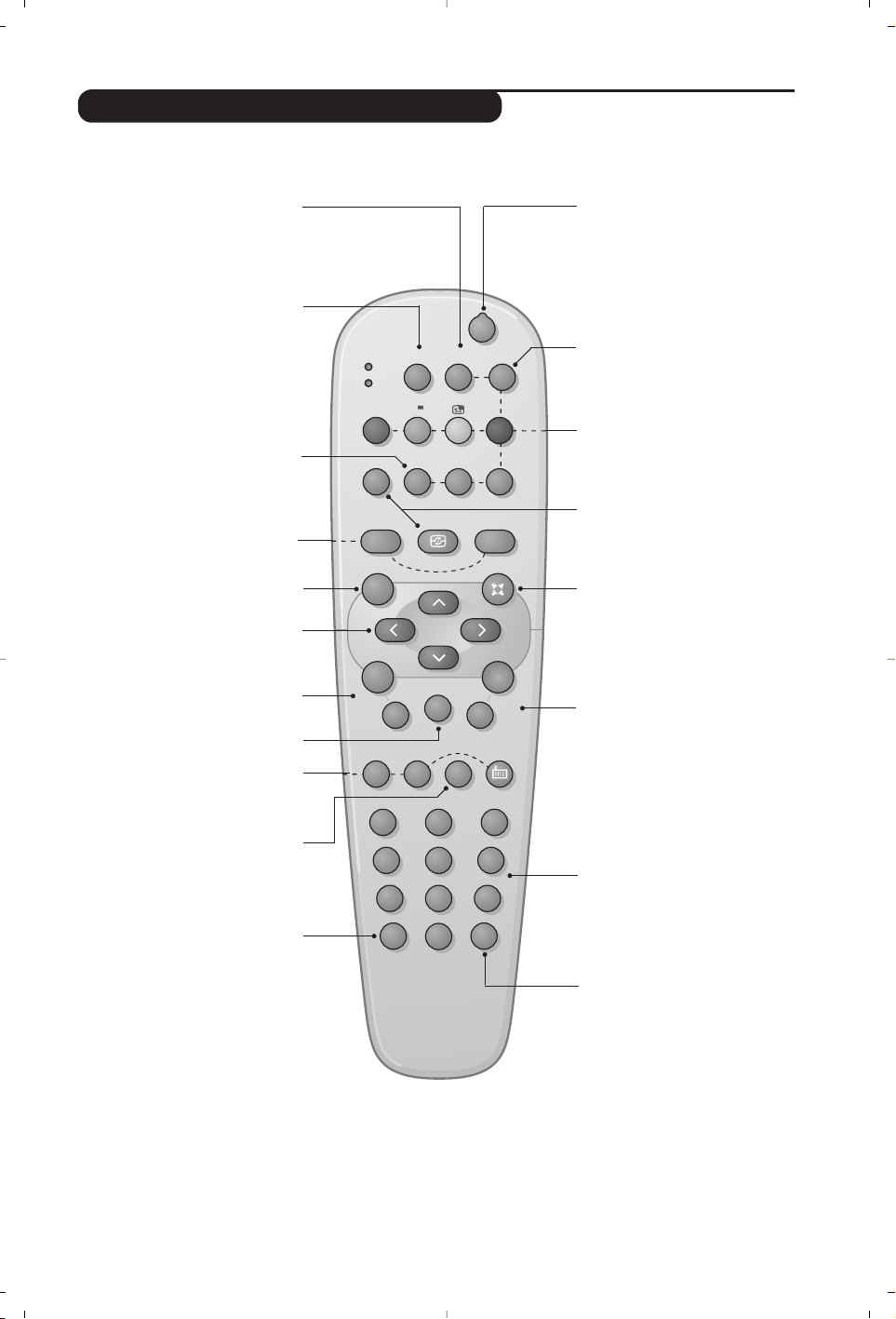
3
12
MODE
MUTE
RADIO
VCR
DVD
SMARTSMART ACTIVE
CONTROL
MENU
PC TV
OK
P
564
879
0
·¢Ê
∆
Æ
∫
ù
¤Ó
`
Ÿı
Å
Ë
Á
∏
3
--
++
.
ª
-
[
”
Y
ª
Die Tasten der Fernbedienung
Wahl der EXT-Anschlüsse (S. 10)
Drücken Sie diese Taste mehrmals, um
das angeschlossene Gerät auszuwählen.
Tasten für Videotext (S. 8)
bzw.Videorecorder/DVD-Player
œ PIP aufrufen (S. 9)
π PIP verschieben
Bild- und Ton-Voreinstellungen
Bietet Zugriff auf eine Reihe von
Voreinstellungen für Bild und Ton.
Die Position Persönlich entspricht den in den
Menüs vorgenommenen Einstellungen.
Tonmodus
Ermöglicht die Ausgabe von
STEREO
-
bzw.
NICAM STEREO
-Sendungen in
MONO
bzw. für zweisprachige
Sendungen die Auswahl zwischen
TON I
und
TON II
.
Bei Umschaltung auf Mono
erscheint die Angabe MONO in rot.
Menü
Zum Aufrufen bzw.Verlassen der Menüs.
Richtungstasten
Mit diesen vier Tasten können Sie
sich innerhalb der Menüs bewegen.
Lautstärke
Zum Einstellen der Lautstärke.
PC/TV/Radio
Mit diesen Tasten wechseln Sie zwischen
PC-,TV- und Radiomodus (S. 9).
Bildformate 16:9 (S. 7)
Stummtaste
Zum vorübergehenden Abschalten
bzw.Wiedereinschalten des Tons.
Bildschirmanzeigen
Zum Anzeigen/Ausblenden der
Programmnummer, des
Programmnamens (falls vorhanden)
und der Soundmodi. Halten Sie die
Taste 5 Sekunden lang gedrückt, um
die Programmnummer permanent
anzuzeigen.
Bereitschaftsposition
Zum Umschalten in die Bereitschafts-
position. Um das Fernsehgerät
erneut einzuschalten, drücken Sie die
Taste b,P @#oder
09.
Programmliste
Anzeigen / Löschen der
Programmliste. Mit den Tasten
îÏkönnen Sie ein Programm
auswählen, mit der Taste ¬
können Sie ein Programm anzeigen.
Nicht verwendete Taste.
Surround-Ton
Zum Aktivieren / Deaktivieren des
Raumklangeffektes. In Stereo vermittelt
der Raumeffekt den Eindruck, daß die
Lautsprecher weiter auseinander stehen.
Bei Versionen, die mit Virtual Dolby
Surround* ausgerüstet sind, erhalten Sie
die von hinten kommenden Toneffekte des
Dolby Surround Pro Logic. In Mono wird
ein Stereo-Raumklangeffekt simuliert.
Wahl der Sender
Mit diesen Tasten können die Sender
ausgewählt werden. Nach Auswahl des
Senders werden für einige Sekunden die
Nummer,(der Name) und der
Soundmode angezeigt.
Bei Sendern mit Videotext wird am unteren
Bildschirmrand der Name des Senders
angezeigt.
Zifferntasten
Zur direkten Eingabe einer
Programmnummer. Bei zweistelligen
Programmnummern muß die zweite
Zahl eingegeben werden, bevor die
Linie erlischt.
Vorhergehendes Programm
Drücken Sie diese Taste, um zum
zuvor angezeigten Sender
zurückzukehren.
* Hergestellt unter Lizenz der Dolby Laboratories.“Dolby” und das Doppel-D-Symbol sind Marken der Dolby Laboratories.
Modus-Wahlschalter (S. 7)
Zum Aktivieren der Fernbedienung
im Modus TV,VCR (Videorecorder)
oder DVD
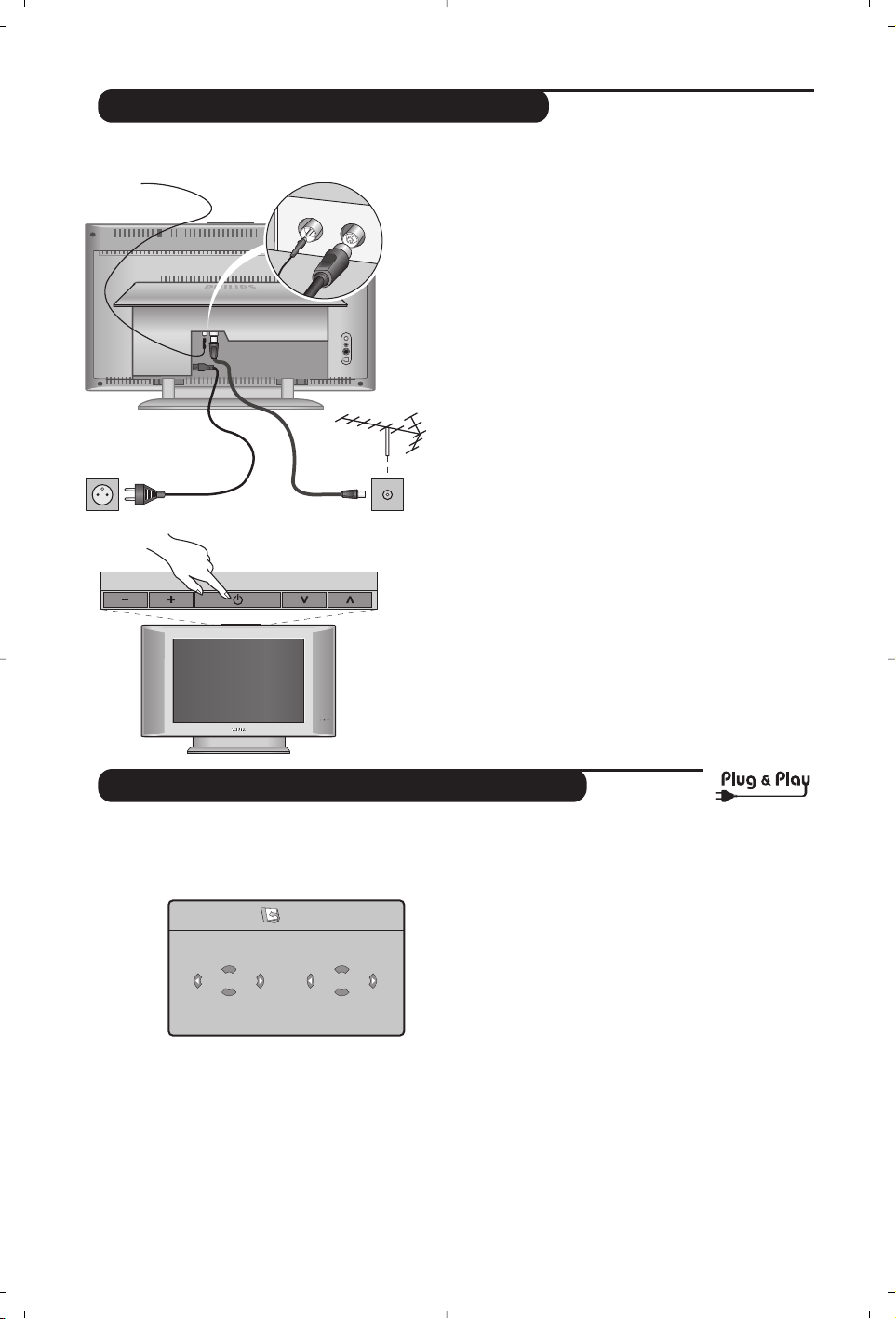
4
Schnellinstallation der Programme
Wenn Sie das Fernsehgerät zum ersten Mal
einschalten, wird ein Menü am Bildschirm
angezeigt. Über dieses Menü können Sie ein
Land sowie die Menüsprache auswählen:
Wenn das Menü nicht angezeigt wird, halten Sie die
Tasten ”- und ”+ des Fernsehgeräts 5 Sekunden
lang gedrückt. Daraufhin wird das Menü angezeigt.
&
Wählen Sie Ihr Land mit den Tasten îÏ der
Fernbedienung aus, und bestätigen Sie mit
¬.
Wenn Ihr Land in der Liste nicht aufgeführt ist,
wählen Sie “. . .”
é Wählen Sie dann Ihre Sprache mit den Tasten
îÏ aus, und bestätigen Sie mit ¬.
“ Die Suche wird automatisch gestartet.Alle
empfangbaren Fernseh- und Radiosender werden
gespeichert. Dieser Vorgang dauert einige Minuten.
Der Suchstatus sowie die Anzahl der gefundenen
Programme werden am Bildschirm angezeigt.Nach
Abschluss der Suche wird das Menü ausgeblendet.
Um die Suche zu verlassen bzw. zu unterbrechen, drücken Sie
die Taste
H.Wenn kein Programm gefunden wird, schlagen
Sie im Kapitel mit den Hinweisen auf Seite 12 nach.
‘
Wenn der Sender oder das Kabelnetz das
automatische Sortiersignal sendet, werden die
Programme in der richtigen Reihenfolge
durchnummeriert. Die Installation ist damit beendet.
( Anderenfalls müssen Sie die Programme über
das Menü Sortieren neu nummerieren.
Einige Sender bzw. Kabelnetze verwenden eigene
Sortierparameter (Region, Sprache, usw.).Verwenden Sie
in diesem Fall für Ihre Wahl die Tasten îÏ, und
bestätigen Sie mit der Taste
¬.
& Aufstellen des Fernsehgeräts
Stellen Sie das Fernsehgerät auf eine stabile Unterlage.
Um Gefahren zu vermeiden, achten Sie darauf, dass das
Fernsehgerät nicht in Kontakt mit Wasser kommt.
Außerdem dürfen sich keine Wärme abstrahlenden
Gegenstände (z. B. Lampen, Kerzen, Heizkörper) in
unmittelbarer Nähe des Geräts befinden.Achten Sie
darauf, dass die Lüftungsschlitze auf der Rückseite immer
frei bleiben.
é Antennenanschluss
• Schließen Sie das mitgelieferte Antennenkabel
an der Buchse
: auf der Unterseite des
Fernsehgeräts und an den Antennenstecker an.
• Schließen Sie das Radio-Antennenkabel an die Buchse FM
ANT auf der Unterseite des Fernsehers an.
• Verbinden Sie das Netzkabel mit der vorgesehenen
Buchse an der Unterseite des Gerätes und stecken
den Netzstecker in die Steckdose (220-240 V / 50 Hz).
Hinweise zum Anschluss weiterer Geräte finden Sie auf S. 10.
“ Einschalten
Mit der Taste EIN/AUS wird das Fernsehgerät
eingeschaltet. Die grüne Kontrolllampe leuchtet auf,und
der Bildschirm wird hell. Fahren Sie direkt mit der
Schnellinstallation auf Seite 4 fort. Sollte das Fernsehgerät im
Bereitschaftsmodus bleiben (rote Kontrollampe),drücken Sie
die Taste P
#
auf der Fernbedienung.
Wenn Sie die
Fernbedienung verwenden, blinkt die Kontrolllampe.
Installation des Fernsehgerätes
Plug’n’Play
Country
GB
Language
English
PROGRAM
VOLUME
FM ANT.
:
:
FM ANT
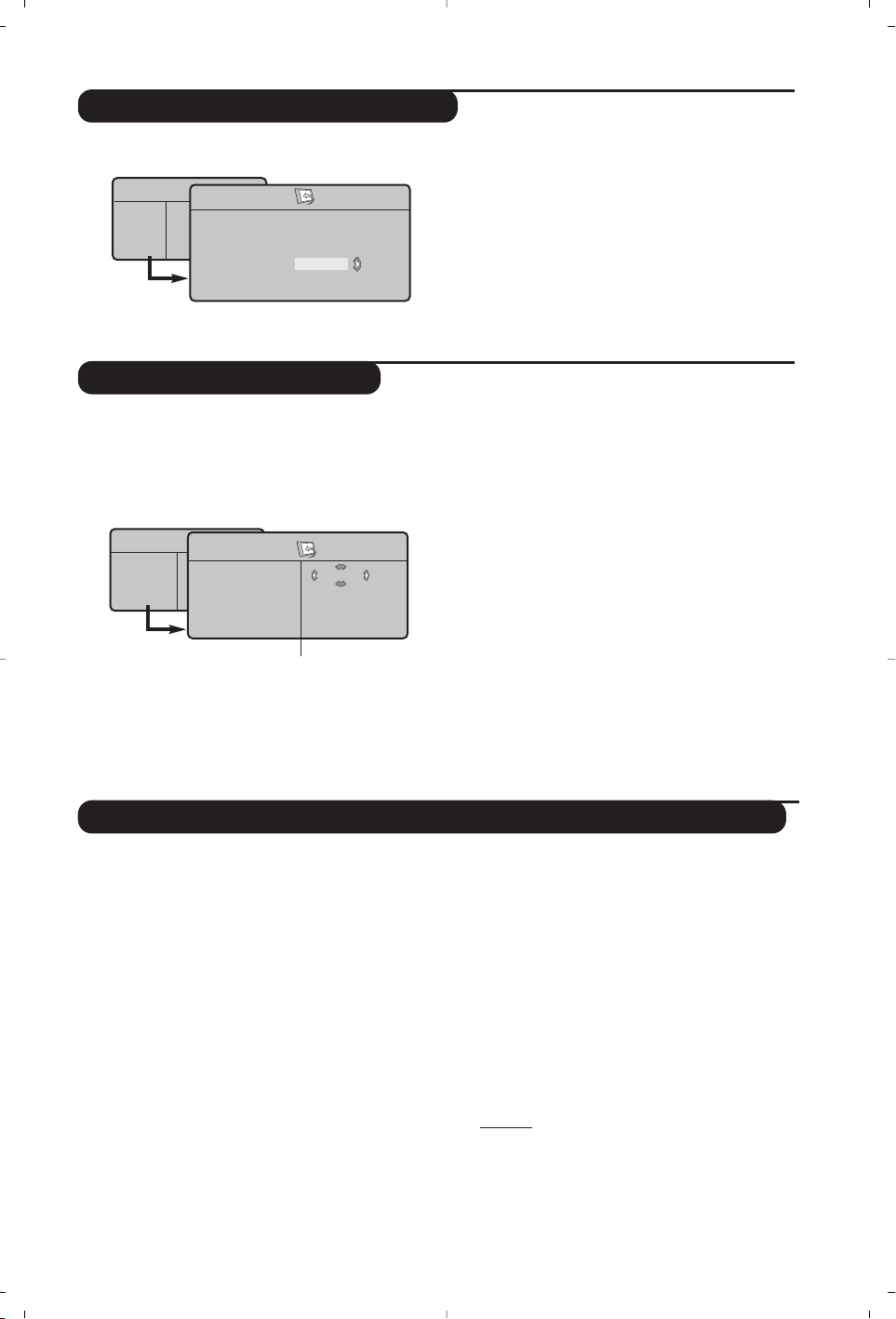
5
Manuelles Speichern
Weitere über das Menü Einstellung verfügbare Optionen
Sortieren der Programme
Mit Hilfe dieses Menüs können die Programme
einzeln gespeichert werden.
& Drücken Sie die Taste
H.
é Wählen Sie mit den Pfeiltasten das Menü
Einstellung und anschließend den Menüpunkt
Manuell Prog:
“ System: Wählen Sie Europe (automatische
Suche*) oder suchen Sie manuell mit folgenden
Empfangsnormen: West Eur (BG), East Eur
(DK), UK (I) oder France (LL’).
* Ausnahme: Frankreich (Empfangsnorm LL’). Dort
kann nur die Option France gewählt werden.
‘
Suchen: Drücken Sie die Taste ¬. Die Suche
beginnt. Sobald ein Programm gefunden wird, wird
der Suchlauf unterbrochen, und der Name des
Programms wird angezeigt (falls vorhanden).
Fahren Sie mit dem nächsten Schritt fort.Wenn
Ihnen die Frequenz des gesuchten Programms
bekannt ist, können Sie die entsprechende Zahl
mit Hilfe der Tasten
0 bis 9 direkt eingeben.
Wenn kein Programm gefunden wird, schlagen Sie im
Kapitel mit den Hinweisen auf Seite 12 nach.
( Programmnr: Geben Sie mit Hilfe der Tasten
Ȭ bzw. 0 bis 9 die gewünschte
Programmnummer ein.
§ Feinabst.: Wenn die Empfangsqualität nicht
zufriedenstellend ist, korrigieren Sie mit den
Tasten
Ȭ.
è Speichern: Drücken Sie die Taste
¬. Das
Programm wird gespeichert.
! Wiederholen Sie die Schritte ‘ bis !, bis alle
Programme gespeichert sind.
Verlassen der Menüs: Drücken Sie die Taste
d.
& Drücken Sie die Taste H, und wählen Sie das
Menü Einstellung:
é Sprache: Zum Auswählen der Menüsprache.
“ Land: Zum Auswählen Ihres Landes (D für
Deutschland oder A für Österreich).
Diese Einstellung bestimmt maßgebend die Suche, die
automatische Programmsortierung und die Anzeige
des Videotexts.Wenn Ihr Land in der Liste nicht
aufgeführt ist, wählen Sie “. . .”
‘ Auto. Prog.: Zum Starten der automatischen
Suche nach allen in Ihrer Region empfangbaren
Programmen.Wenn der Sender oder das
Kabelnetz das automatische Sortiersignal sendet,
werden die Programme in der richtigen
Reihenfolge durchnummeriert.Anderenfalls
müssen Sie die Programme über das Menü
Sortieren neu nummerieren (siehe S. 4).
Einige Sender bzw. Kabelnetze verwenden eigene
Sortierparameter (Region, Sprache, usw.).Verwenden
Sie in diesem Fall für Ihre Wahl die Tasten
îÏ,
und bestätigen Sie mit der Taste
¬. Um die Suche
zu verlassen bzw. zu unterbrechen, drücken Sie die
Taste H.Wenn kein Sender gefunden wird, schlagen Sie
im Kapitel mit den Hinweisen auf Seite 12 nach.
( Name: Sie können den Programmen,
Radiosender und externen Geräten einen Namen
zuordnen.Mit den Tasten
Ȭ können Sie sich
im Anzeigebereich des Namens bewegen (5
Zeichen), mit den Tasten
îÏ wählen Sie die
Zeichen aus.Wenn die Namenseingabe beendet
ist, drücken Sie die Taste
È, um den Vorgang
abzuschließen. Der Name wird gespeichert.
Hinweis:
Bei der Installation werden den Programmen
automatisch Namen zugeordnet, wenn das
Erkennungssignal gesendet wird.
§ Drücken Sie die Taste
d, um die Menüs zu
verlassen.
& Drücken Sie die Taste H. Das TV menü wird
am Bildschirm angezeigt.
é
Wählen Sie mit den Pfeiltasten das Menü
Einstellung und anschließend das Menü Sortieren.
“ Wählen Sie mit den Tasten îÏ das
Programm, das neu nummeriert werden soll,
und drücken Sie die Taste
¬.
‘
Wählen Sie anschließend mit den Tasten îÏ
die neue Nummer, und bestätigen Sie mit È.
( Wiederholen Sie die Schritte “ und ‘, bis alle
Programme in der richtigen Reihenfolge
gespeichert sind.
§ Drücken Sie die Taste
d, um die Menüs zu
verlassen.
TV Menü
Bild
Ton
Sonderfunk.
Einstellung
Modus
Einstellung
Sprache Æ
Land Æ
Auto. Prog. Æ
Manuell Prog Æ
Sortieren Æ
Name Æ
0
1
2
3
4
5
TV Menü
Bild
Ton
Sonderfunk.
Einstellung
Modus
Manuell Prog
System
Suchen
Programmnr
Feinabst.
Spaichern
Europe
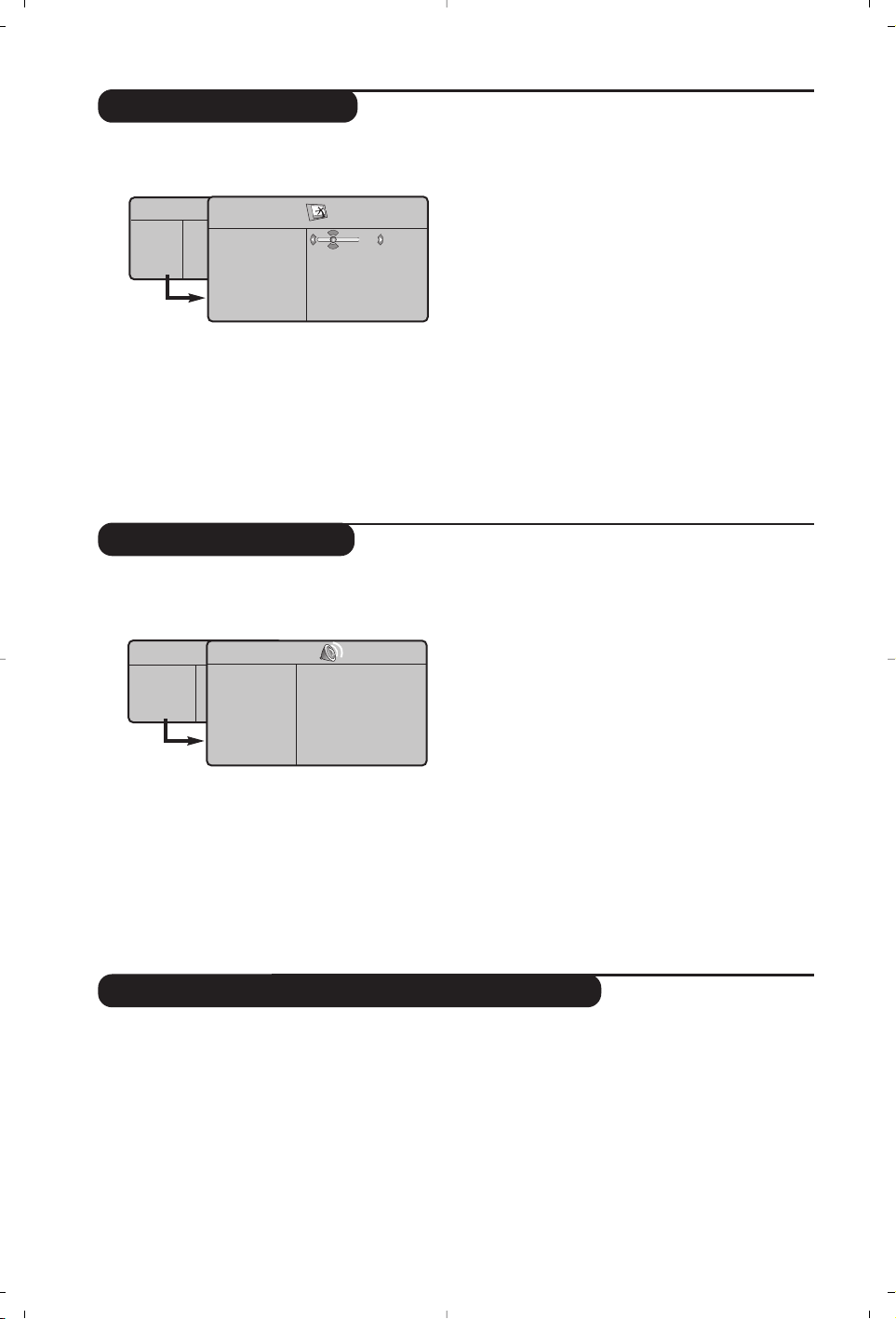
6
Bildeinstellungen
Toneinstellungen
& Drücken Sie die Taste H und dann die Taste ¬.
Das Menü Bild wird angezeigt:
é Mit den Tasten îÏ wählen Sie eine
Einstellung aus, und mit den Tasten
Ȭ
nehmen Sie die Einstellung vor.
“ Nachdem Sie die Einstellungen vorgenommen haben,
wählen Sie den Menüpunkt Speichern und drücken
die Taste
¬,um die Einstellungen zu speichern.
Drücken Sie
d,um die Menüs zu verlassen.
Beschreibung der Einstellungen:
• Helligkeit: Zum Einstellen der Helligkeit des
Bildes.
• Farbsättigung: Zum Einstellen der
Farbintensität.
• Kontrast: Zum Einstellen des Unterschieds
zwischen den hellen und den dunklen Tönen.
• Schärfe: Zum Einstellen der Bildschärfe.
• Farbton: Zum Einstellen der Farbwiedergabe
des Bildes: Kalt (bläulicher Weißton), Normal
(ausgewogener Weißton) oder Warm
(rötlicher Weißton).
• Speichern: Zum Speichern der
Bildeinstellungen.
& Drücken Sie die Taste H, wählen Sie To n
(
Ï) und drücken Sie dann die Taste ¬.
Das Menü To n wird angezeigt:
é Mit den Tasten
îÏ wählen Sie eine
Einstellung aus, und mit den Tasten
Ȭ
nehmen Sie die Einstellung vor.
“ Nachdem Sie die Einstellungen vorgenommen haben,
wählen Sie den Menüpunkt Speichern und drücken
die Taste
¬, um die Einstellungen zu speichern.
‘ Drücken Sie die Taste d, um die Menüs zu
verlassen.
Beschreibung der Einstellungen:
• Equalizer:
Zur Einstellung des Klangcharakters
(von den Tiefen (120 Hz) bis zu den Höhen (10 kHz).
• Balance: Zum Ausgleichen des Tons auf dem
linken und rechten Lautsprecher.
• Prog. Laut (Lautstärkeanpassung): Zum
Ausgleichen des Lautstärkeunterschieds
zwischen verschiedenen Programmen oder
externen Geräten. Diese Einstellung kann für
die Programme 0 bis 40 und die externen
Geräte verwendet werden.
• Lautst.Begr. : Zur automatischen
Lautstärkeregelung, damit
Lautstärkeunterschiede bei Programmwechsel
oder bei Werbespots begrenzt werden.
• Dolby Virtual: Zum Aktivieren/Deaktivieren
des Raumklangeffekts. Zu diesen Einstellungen
haben Sie auch mit der Taste
t Zugang.
•
Speichern: Zum Speichern der Toneinstellungen.
Einstellungen von Sonderfunktionen
& Drücken Sie die Taste H, wählen Sie das Menü
Sonderfunk (
Ï), und drücken Sie
anschließend die Taste
¬. Sie können folgende
Einstellungen vornehmen:
é
Timer: siehe nächste Seite.
“ Kontrast +: Automatische Einstellung des
Bildkontrasts, wobei die dunkelsten Teile des
Bildes auf Schwarz festlegt werden.
‘ NR : Zum Unterdrücken von Bildrauschen
(Schnee) bei schlechtem Empfang.
( Drücken Sie die Taste
d, um die Menüs zu
verlassen.
TV Menü
Ton
Sonderfunk.
Helligkeit
Einstellung
Modus
Bild
Helligkeit
Farbsättigung
Kontrast
Schärfe
Farbton
Speichern
39
TV Menü
Bild
Ton
Sonderfunk.
Einstellung
Modus
Ton
Höhen Æ •
Balance Æ •
Prog. Laut Æ •
Lautst. Bergr Æ •
Dolby Virtual Æ •
Speichern. Æ •
120 Hz
500 Hz
1500 Hz
5 KHz
10 KHz
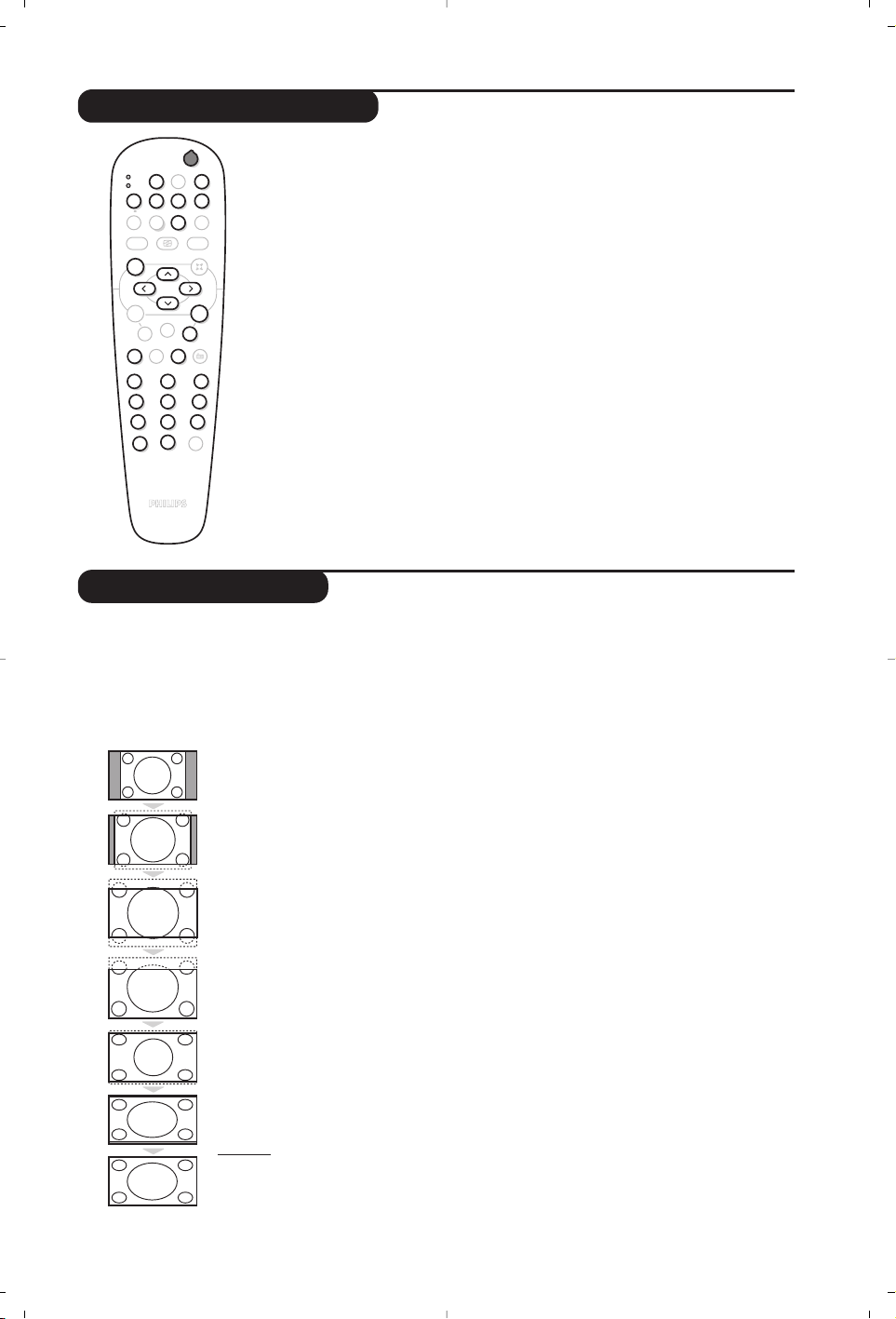
7
Bildformate 16:9
Die Bilder, die Sie empfangen, können im Bildformat 16:9 (breiter Bildschirm) oder 4:3
(koventioneller Bildschirm) übertragen werden. Die Bilder 4:3 haben manchmal oben und unten
einen schwarzen Streifen (Letterboxformat). Mit dieser Funktion können die schwarzen Streifen
entfernt und die Darstellung der Bilder auf dem Bildschirm optimiert werden.
Die Taste ë (oder
Ȭ
) drücken, um die verschiedenen Funktionsarten zu wählen:
Der Fernseher ist mit einer automatischen Umschaltung ausgestattet, die das von einigen
Programmen gesendete Kenn- Signal dekodiert und das richtige Bildschirmformat wählt.
4:3
Das Bild wird im Format 4:3 wiedergegeben, ein schwarzer Streifen erscheint an
jeder Seite des Bildes.
Zoom 14:9
Das Bild ist auf das Format 14:9 vergrößert, ein kleiner schwarzer Streifen bleibt an
jeder Seite des Bildes.
Zoom 16:9
Das Bild ist auf das Format 16:9 vergrößert. Diese Funktionsart wird empfohlen, um
ein Letterboxbild mit schwarzen Streifen oben und unten im Vollformat zu zeigen.
16:9 Untertitel
Mit dieser Funktionsart können die Bilder 4:3 auf der ganzen Bildschirmfläche
gesehen werden, indem die Untertitel sichtbar bleiben.
Super Zoom
Mit dieser Funktionsart können die Bilder im Format 4:3 auf der ganzen
Bildschirmfläche gesehen werden, indem beide Seiten des Bildes verbreitert werden.
Breitbild
In diesem Modus bleibt das Seitenverhältnis von Bildern im 16:9-Format erhalten.
Achtung:
Wenn Sie ein Bild 4:3 ansehen, wird es horizontal verbreitert.
Full Screen
In diesem Modus wird das Bild auf dem kompletten Bildschirm angezeigt.
Modus-Wahlschalter
b Bereitschaftsmodus,
· Aufnahme,
¢ Schneller Rücklauf,
Ê Stopp,
Æ Wiedergabe,
∫ Schneller Vorlauf,
∆ Pause
% Videorecorder
Programmierung
c DVD: Sprache für
Untertitel
H Aufrufen des Menüs,
Richtungstasten
Navigation und
Einstellungen,
OK Bestätigung,
09 Eingabe einer Nummer,
@P# Programmauswahl,
e Wahl der Sprache,
d OSD-Menü.
Die meisten Audio- und Videogeräte unserer Produktreihe können
mit der Fernbedienung Ihres Fernsehgerätes gesteuert werden.
Die Fernbedienung ist mit allen Videorecordern kompatibel, die den Standardcode
RC5 verwenden, und mit allen DVD-Spielern nach dem Standardcode RC6.
& Drücken Sie die Taste MODE, um den gewünschten Modus auszuwählen:
VCR (Videorecorder) oder DVD. Die Kontrolllampe der Fernbedienung
zeigt den ausgewählten Modus an. Die Kontrolllampe erlischt automatisch
nach 20 Sekunden ohne Aktion (Rückkehr zum TV-Modus).
é Je nach Gerät sind die Tasten wie folgt belegt:
12
MODE
MUTE
VCR
DVD
SMART SMART
RADIO
ACTIVE
CONTROL
MENU
OK
PC TV
P
564
879
0
`
¤Ó
ù
Ÿ
Å
%
∆
ı
Æ
∫
Ê¢·
Ë
Á
∏
3
- -
+ +
.
ª
-
[
”
Y
ª
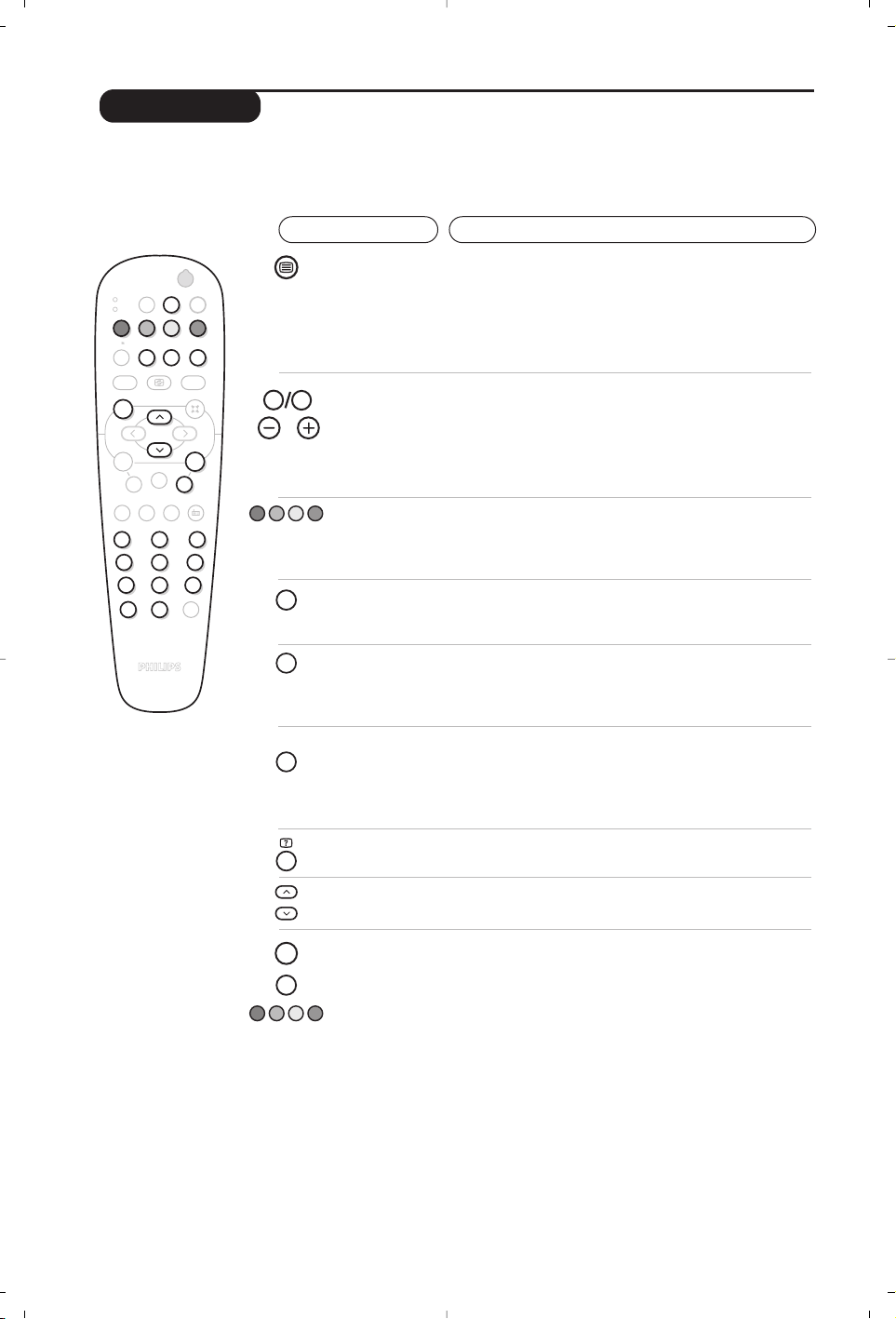
8
Videotext
Taste:
Funktion:
Videotext ist ein Informationssystem, das von einigen Sendern ausgestrahlt wird und wie eine Zeitung gelesen
werden kann. Dieses System ermöglicht auch den Zugang zu Untertiteln für Schwerhörige oder Personen, die
mit der Sprache des übertragenen Programms (über Kabel, Satellit usw.) nur wenig vertraut sind.
P
9
0
Ë
Å
ù
Ó
Y
MENU
Ë
12
MODE
MUTE
VCR
DVD
SMART SMART
RADIO
ACTIVE
CONTROL
MENU
OK
PC TV
P
564
879
0
`
¤
Ó
ù
Ÿ
Å
%
∆
ı
∫
Ë
Á
∏
3
- -
+ +
.
ª
-
[
”
Y
ª
Aufruf
Videotext
Wahl einer
Seite
Zum Aufrufen des Videotexts, zum Wechsel in den “transparenten
Modus” und zum Verlassen des Videotexts. Das Inhaltsverzeichnis
mit der Liste der Themen, auf die Sie zugreifen können, wird
angezeigt. Jedes Thema weist eine dreistellige Seitenzahl auf.
Wenn ein Sender keinen Videotext ausstrahlt, erscheint unter der
Anzeige 100 ein schwarzer Bildschirm (verlassen Sie in diesem Fall
den Videotext und wählen Sie einen anderen Sender).
Geben Sie die gewünschte Seitenzahl mit den Tasten
0 bis 9
bzw. @ P # ein. Geben Sie z. B. für Seite 120 Folgendes ein:
120. Die Nummer erscheint oben links, und die Seite wird
angezeigt, sobald sie gefunden wurde.Wiederholen Sie diese
Schritte, um eine andere Seite aufzurufen.
Wenn der Seitenzähler weitersucht, wird die Seite nicht übertragen.
Geben Sie eine andere Seitennummer ein.
Direkter
Zugang zu
den Themen
Am unteren Bildschirmrand werden farbige Bereiche angezeigt.
Mit den 4 farbigen Tasten können Sie die entsprechenden Seiten
bzw.Themen aufrufen.
Die farbigen Bereiche blinken, wenn ein Thema bzw. eine Seite nicht verfügbar ist.
Inhaltsverzeichnis
Zur Rückkehr zum Inhaltsverzeichnis (in der Regel Seite 100).
Bei Sendern mit TOP-Videotext (Table of Pages) wird eine
Übersicht der verfügbaren Rubriken und Seiten angezeigt.
Abschalten der
abwechselnden
Anzeige von
Unterseiten
Doppelseitiger
Videotext
Einige Seiten enthalten Unterseiten, die automatisch
aufeinanderfolgen. Mit dieser Taste kann die wechselnde
Anzeige von Unterseiten gestoppt oder wiederaufgenommen
werden. Die Angabe
_ wird oben links angezeigt.
Aktivieren oder Aufheben der doppelseitigen Videotextanzeige.
Die aktivierte Seite wird links angezeigt, die Folgeseite rechts.
Mit der Taste
Ó
können Sie eine Seite anhalten (zum Beispiel
das Inhaltsverzeichnis). Nun ist die rechte Seite aktiviert. Um
zum normalen Betrieb zurückzukehren, drücken Sie auf
e.
Versteckte
Informationen
Vergrößern
einer Seite
Vorzugsseiten
Zum Anzeigen oder Ausblenden von versteckten Informationen
(Lösungen von Spielen).
Zum Anzeigen des oberen bzw. unteren Teils einer Seite, bei
anschließender Rückkehr zur normalen Größe.
Für die Videotextprogramme 0 bis 40 können Sie
4 Vorzugsseiten speichern und diese direkt über die farbigen
Tasten (rot, grün, gelb, blau) aufrufen.
& Drücken Sie die Taste
H
, um in den Vorzugsseitenmodus
zu wechseln.
é Rufen Sie die Videotextseite auf, die Sie speichern möchten.
“ Drücken Sie anschließend 3 Sekunden lang eine farbige
Taste Ihrer Wahl. Die Seite wird gespeichert.
‘ Wiederholen Sie diese Schritte mit den anderen farbigen
Tasten.
( Sobald Sie nun den Videotext aufrufen, werden Ihre
Vorzugsseiten am unteren Bildschirmrand farbig angezeigt.
Um wieder die üblichen Rubriken anzuzeigen, drücken Sie
die Taste
H
.
Um diese Einstellungen zu löschen, drücken Sie 5 Sekunden
lang die Taste
d
.

9
Radiofunktion
Verwendung als PC-Monitor
Auswählen des Radiomodus
Drücken Sie die Taste Z der Fernbedienung,
um in den Radiomodus zu wechseln. Mit der
Taste
X gelangen Sie zum TV-Modus zurück.
Im Radiomodus werden die Nummer, der
Sendername (falls verfügbar), die Frequenz und
der Tonmodus auf dem Bildschirm angezeigt.
Programmauswahl
Mit den Tasten
0
/
9 bzw. - P + wechseln Sie
zwischen den einzelnen UKW-Sendern (1 bis 40).
Liste der Radiosender
Drücken Sie die Taste
ı, um eine Liste der
Radiosender ein- bzw. auszublenden. Mit den
Pfeiltasten wählen Sie den gewünschten
Radiosender aus.
Verwenden des Radiomenüs
Drücken Sie die Taste
H um die
Steuerungselemente für das Radio aufzurufen.
Suche der Radiosender
Wenn Sie die Schnellinstallation vorgenommen
haben, sind alle verfügbaren
UKW-Sender
gespeichert. Eine neue Suche starten Sie, indem
Sie das Menü
Einstellung
:
Auto. Prog.
(für eine
vollständige Suche) oder
Manuell Prog.
(für eine
Suche einzelner Sender) wählen. Die Funktionsweise
dieser Menüs entspricht denen der TV-Menüs.
Bildschirmschoner
Im Menü Sonderfunk. haben Sie die Möglichkeit,den
Bildschirmschoner zu aktivieren bzw. deaktivieren.
PC-Modus
Das Fernsehgerät kann als Computermonitor
verwendet werden. Mit der PIP-Funktion können
Sie gleichzeitig einen Teil des Bildschirms zum
Einblenden des Fernsehprogramms nutzen.
Vorher müssen Sie den Computer an den Monitor
anschließen und die richtige Auflösung einstellen (S. 11).
Auswählen des PC-Modus
Drücken Sie die Taste V der Fernbedienung,
um in den PC-A Modus (VGA In) oder PC-D
Modus (DVI In) zu wechseln. Mit der Taste
X
gelangen Sie zum TV-Modus zurück.
Wenn länger als 5 Sekunden lang kein PC-Signal
empfangen wird, schaltet der Fernseher automatisch
in den Bereitschaftsmodus.
Verwendung der PIP-Funktion
Im PC-Modus können Sie in einem separaten Fenster
auf dem Bildschirm das Fernsehprogramm einblenden.
Achtung
: Die PIP-Funktion ist nur verfügbar, wenn ein
Computer an die DVI-Buchse angeschlossen wurde (S. 11).
& Drücken Sie die Taste œ, um das Bild im Bild
(PIP) aufzurufen. Das Fernsehbild wird in einem
kleinen Fenster auf dem Bildschirm angezeigt.
é D
rücken Sie die
œ
Taste wiederholt um die
Grösse den PIP-Bildes zu verändern, um auf Dual
Screen zu schalten oder die PIP-Einblendung
verschwinden zu lassen.
“ Mit den Tasten
@ P #
schalten Sie zwischen den
Programmen um, die im PIP-Fenster angezeigt
werden. Drücken Sie die Taste
n,wenn das Bild
eines an den Fernseher angeschlossenen Geräts
(Video, DVD usw.) angezeigt werden soll.
Verwenden des PC-Menüs
Drücken Sie die Taste
H,um die
Steuerungselemente für den PC-Monitor aufzurufen.
Nehmen Sie mit den Pfeiltasten Einstellungen vor
(die Einstellungen werden automatisch gespeichert):
• Bild:
- Helligkeit/Kontrast:
Einstellung der Helligkeit und
des Kontrasts.
- Horizontal/Vertikal: Einstellung der horizontalen
und vertikalen Position des Bilds.
- Farbton: Einstellung der Farbtemperatur (kalt
/bläulicher Weißton,normal oder warm/rötlicher
Weißton).
• Audio:
Auswahl des Tonsignals für den Fernseher
(PC oder TV/Radio). Sie können beispielsweise
Radio hören, während Sie das Gerät als
Computermonitor nutzen.
• Sonderfunk.:
- Phase/Clock*: Zur Entfernung störender
horizontaler
(Phasenlage) und vertikaler (Takt) Linien.
- Format: Auswahl zwischen Großbildschirm und
dem ursprünglichen PC-Bildschirm-Format.
- PIP: Einstellung der Größe und Position des Bilds im
Bild (PIP).
- Auto Adjust*: Die Position des Bilds wird
automatisch eingestellt.
• Reset: Zurücksetzen auf die werkseitigen
Standardeinstellungen.
• Modus: Rückkehr in den TV- bzw. Radiomodus.
* Diese Einstellungen sind nicht anwählbar, wenn ein
Computer an die DVI-Buchse angeschlossen wurde.
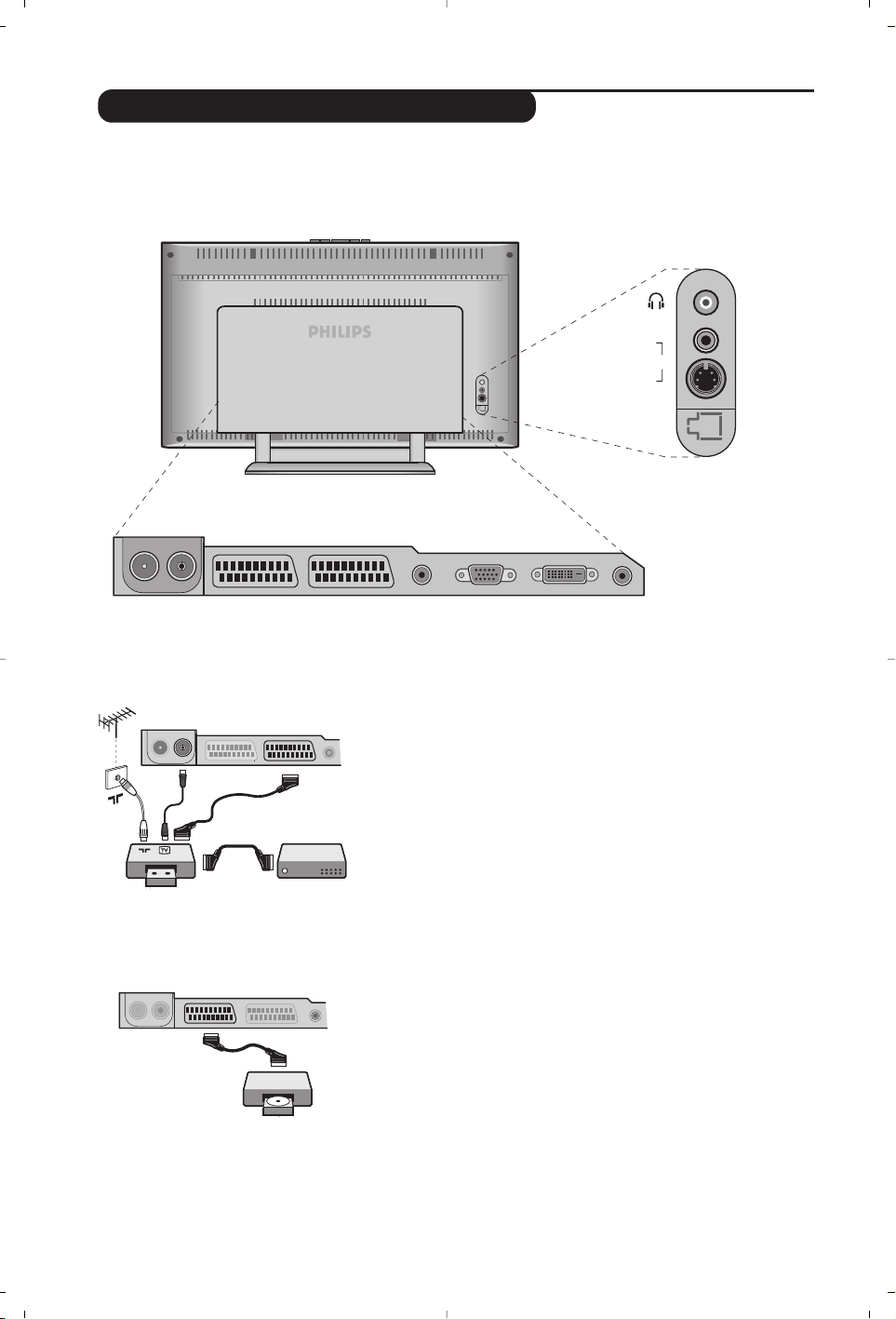
VGA In DVI In Audio InAudio Out
:
EXT 1 EXT 2FM ANT
AV in
AV 3
S-VIDEO
10
Anschluß von anderen Geräten
Nehmen Sie die Anschlüsse vor (siehe Abbildung). Benutzen Sie
ein hochwertiges Euro-AV-Kabel.
Wenn Ihr Videorecorder keine Euro-AV-Buchse besitzt, ist nur die
Verbindung über ein Antennenkabel möglich. In diesem Fall müssen Sie
das Testsignal Ihres Videorecorders suchen und diesem die
Programmnummer 0 zuordnen (siehe Manuelle Programmierung, S. 5).
Zur Wiedergabe des Videorecorderbildes die Taste
0
drücken.
Videorecorder mit Decoder
Schließen Sie den Decoder an die zweite Euro-AV-Buchse des
Videorecorders an. Jetzt können Sie auch verschlüsselte
Übertragungen aufnehmen.
Das Fernsehgerät besitzt 2 externe (EXT1 und EXT2) Buchsen, die sich hinten am Gerät befinden.
Die EXT1-Buchse besitzt die Ein-/Ausgänge für Audio und Video sowie die RGB-Eingänge.
Die EXT2-Buchse besitzt Ein-/Ausgänge für Audio und Video sowie Eingänge für S-VHS.
Videorecorder
Satelliten-Receiver, Decoder, DVD, Spielkonsolen,usw.
Nehmen Sie die Anschlüsse vor (siehe Abbildung).
Um eine optimale Bildqualität zu erhalten, schließen Sie das Gerät,
das RGB-Signale liefert (digitaler Decoder, Spielkonsolen, gewisse
DVD-Laufwerke, usw.) an die EXT1-Buchse, und das Gerät, das S-
VHS-Signale liefert (S-VHS und Hi-8 Videorecorder, DVD mit
S-VHS-Ausgang) an die EXT2-Buchse an.Alle anderen Geräte können
beliebig an die EXT1-bzw. EXT2-Buchse angeschlossen werden.
Wahl der angeschlossenen Geräte
Drücken Sie die nTaste, um EXT1, EXT2/S-VHS2 (S-VHS Signale der
EXT2-Buchse), und
AV/S-VHS für Anschlüsse an der Vorderseite
zu
wählen (gemäß Modell).
Die meisten Geräte (Decoder,Videorecorder) übernehmen selbst die
Umschaltung.
Weitere Geräte
VCR
EXT 1 EXT 2FM ANT
:
EXT 1 EXT 2FM ANT
:
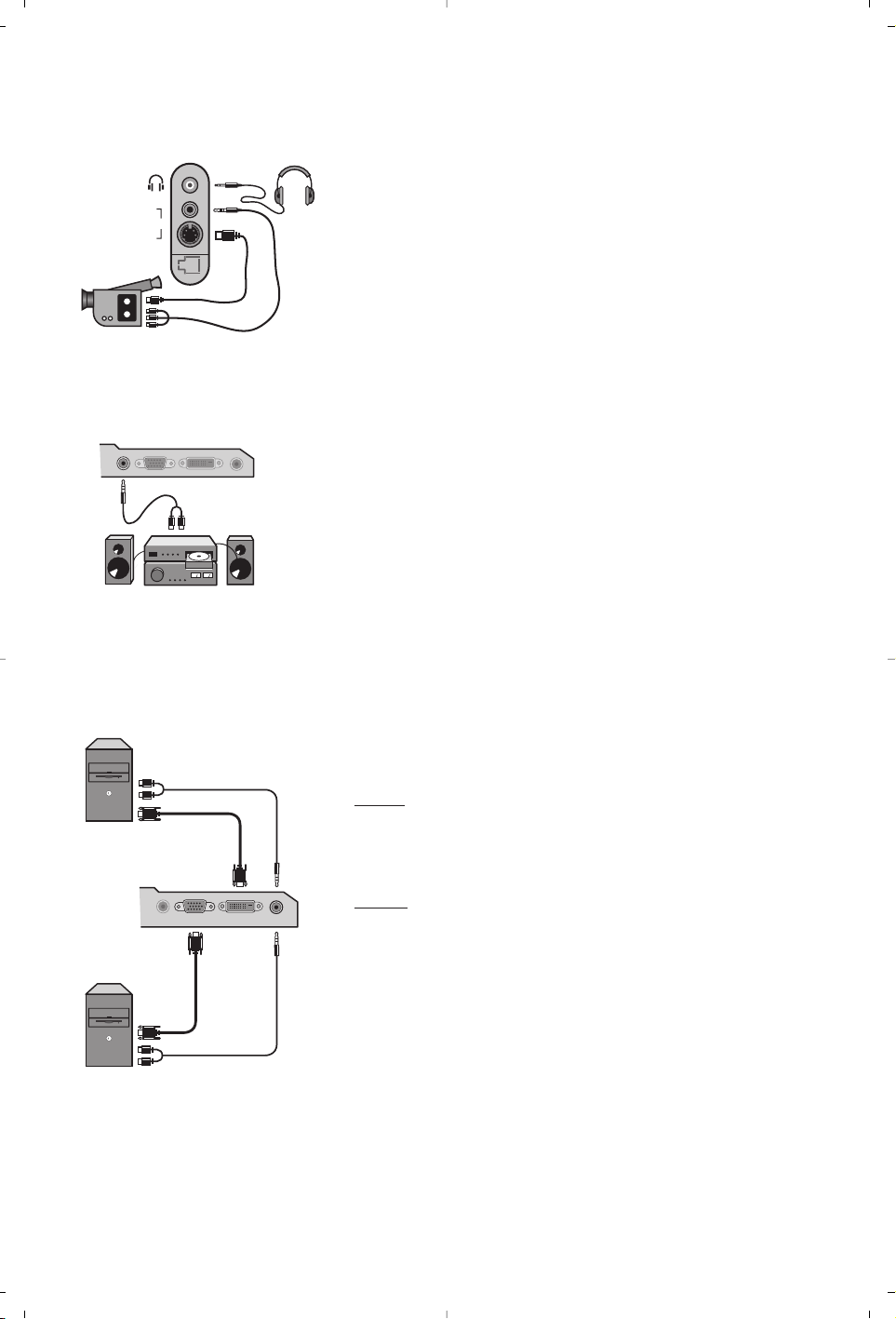
11
Audio
in
VGA
In
DVI
In
Audio
In
Audio
Out
VGA In DVI In Audio In
Audio
Out
Analogue
PC
Digital
PC
Nehmen Sie folgende Anschlüsse vor (siehe Abbildung):
Drücken Sie die Taste
n, und wählen Sie AV/S-VHS.
Bei einem Mono-Gerät wird das Tonsignal am AUDIO L-Eingang (oder
AUDIO R-Eingang) angeschlossen. Der Ton wird automatisch von den
rechten und linken Lautsprechern des Fernsehgerätes wiedergegeben.
Kopfhörer
Wenn der Kopfhörer angeschlossen ist, schaltet der Ton des
Fernsehgeräts automatisch ab. Mit den Tasten @
” # kann
die Lautstärke eingestellt werden.
Die Impedanz des Kopfhörers muss zwischen 32 und 600 Ohm liegen.
Anschlüsse auf der
Geräteseite
Verstärker
Computer
AV in
AV 3
S-VIDEO
Zum Anschluß an eine Hifi-Anlage benutzen Sie ein Audio-
Verbindungskabel.Verbinden Sie die Audioausgang
Audio out des
Fernsehgerätes mit einem Eingang “AUDIO IN” “L” und “R” des
Verstärkers.
Schließen Sie den Ausgang der Grafikkarte des Computers an die
PC-Eingangsbuchse
PC VGA In oder DVI In des Fernsehgeräts an.
Verbinden sie den rechten und linken Audioausgang
Audio out L
und R der Soundkarte mit den Audio-Eingangsbuchsen Audio in
(PC)
des Fernsehgeräts.
Achtung: Die PIP-Funktion ist nur verfügbar, wenn ein Computer an die
DVI-Buchse angeschlossen wurde.Weitere Informationen zum
PC-Modus finden Sie auf Seite 9.
Die optimale Auflösung erreichen Sie bei der folgender
Einstellung: 1024 x 768 Pixel, 60 Hz.
Achtung:
Bei anderen Auflösungen steht die PIP-Funktion unter
Umständen nicht zur Verfügung. In diesem Fall wird eine Warnmeldung
angezeigt.
Folgende Auflösungen werden vom Fernsehgerät unterstützt:
640 x 350, 70 Hz 720 x 400, 70 Hz 1024 x 768, 60 Hz
640 x 350, 85 Hz 720 x 400, 85 Hz 1024 x 768, 70 Hz
640 x 480, 60 Hz 800 x 600, 56 Hz 1024 x 768, 75 Hz
640 x 480, 67 Hz 800 x 600, 60 Hz 1024 x 768, 85 Hz
640 x 480, 72 Hz 800 x 600, 72 Hz 1152 x 864, 75 Hz
640 x 480, 75 Hz 800 x 600, 75 Hz 1280 x 960, 60 Hz
640 x 480, 85 Hz 800 x 600, 85 Hz 1280 x 1024, 60 Hz
832 x 624, 75 Hz 1280 x 1024, 75 Hz

12
Glossar
RGB-Signale : Das Bild setzt sich aus den drei Bildsignalen Rot, Grün und Blau zusammen. Die Nutzung
dieser Signale gewährleistet eine bessere Bildqualität.
Signale für S-VHS:
Es handelt sich um 2 separate Videosignale Y/C der Aufzeichnungsnormen S-VHS und Hi-
8. Die Signale für Helligkeit Y (schwarz und weiß) und Chrominanz C (Farbe) werden separat auf dem Band
aufgezeichnet.Auf diese Weise wird eine bessere Bildqualität erzielt als mit dem herkömmlichen Videosignal
(VHS und 8 mm), bei dem nur ein einziges Videosignal aus Y/C gebildet wird.
NICAM:Verfahren, das eine digitale Tonübertragung ermöglicht.
Fernsehsystem: Fernsehbilder werden nicht in allen Ländern gleichartig übertragen. Es gibt
unterschiedliche Übertragungsnormen: B, G, D, K, I und L, L’. Mit der Einstellung System (S. 5) werden
die verschiedenen Normen gewählt. Diese Einstellung ist nicht mit der PAL- bzw. SECAM -
Farbcode- Wahl zu verwechseln. Das PAL-System wird in den meisten europäischen Ländern
verwendet, das SECAM-System in Frankreich, Russland und den meisten afrikanischen Ländern. In
den USA und Japan wird das NTSC-System benutzt. Die Eingänge der EXT1- und EXT2-Buchsen
können Aufzeichnungen mit NTSC-Farbcodes wiedergeben.
16:9 Format, bezeichnet das Verhältnis zwischen der Breite (B) und der Höhe (H) des Bildschirms.
Breitbild-Fernsehgeräte haben ein Verhältnis von 16/9, konventionellen Bildschirme 4/3.
Tips
Schlechter
Empfang
Kein Bild
Kein Ton
Der PC-Modus und
die PIP-Funktion
stehen nicht zur
Verfügung
Ihre Fernbedienung
funktioniert nicht mehr
Bereitschaftsposition
Reinigung des
Fernsehgerätes
Immer noch kein
Erfolg ?
Die Nähe von Bergen oder hohen Gebäuden kann die Ursache von
Schattenbildern, Echo oder Doppelbildern sein. In diesem Fall ist die Ausrichtung
der Außenantenne zu ändern oder nehmen Sie eine manuelle Einstellung der
Sender vor (siehe Feinabst. S.5). Bei Zimmerantennen ist der Empfang unter
bestimmten Bedingungen möglicherweise nicht zufriedenstellend. Sie können den
Empfang verbessern, indem Sie die Ausrichtung der Antenne verändern.Wenn der
Empfang weiterhin schlecht ist, muss eine Außenantenne verwendet werden.
Vergewissern Sie sich, daß das Antennenkabel richtig angeschlossen ist und daß
Sie das richtige System gewählt haben (S. 5 ).
Ein nicht richtig eingesteckter SCART- oder Antennenstecker ist oft die Ursache von
Bild- oder Tonstörungen (es kommt vor, daß die Stecker etwas herausrutschen, wenn
das Fernsehgerät versetzt oder verdreht wird). Überprüfen Sie alleVerbindungen.
Falls einige Sender zwar ein Bild zeigen, aber keinen Ton senden, verfügen Sie nicht
über das richtige Fernsehsystem. Ändern Sie es in der Einstellung
System (S. 5).
Wenn das Fernsehgerät an einen Verstärker angeschlossen ist, während das Problem auftritt,
so überprüfen Sie, ob Sie bei den Audiobuchsen Aus- und Eingang verwechselt haben.
Überprüfen Sie, ob Sie auf dem Computer eine kompatible Auflösung eingestellt
haben (siehe S. 11).Wenn im PC-Modus keine Radiowiedergabe möglich ist, kann
dies am aktivierten PIP-Modus liegen, bei dem automatisch das TV- statt des
Radiosignals wiedergegeben wird.
Die Kontrollampe am Fernseher blinkt nicht mehr, wenn Sie die Fernbedienung
benutzen.Wechseln Sie die Batterie aus.
Wenn das Fernsehgerät innerhalb von 15 Minuten kein Antennensignal empfängt,
schaltet es automatisch auf Bereitschaft. Um Energie zu sparen ist Ihr
Fernsehgerät mit Bauteilen ausgerüstet, die im Bereitschaftsmodus einen geringen
Energieverbrauch haben (unter 1W).
Bildschirm und Gehäuse dürfen nur mit einem sauberen, weichen und fusselfreien Tuch
gereinigt werden. Kein Produkt auf Alkohol- oder Lösungsmittelbasis verwenden.
Ziehen Sie den Netzstecker des Fernsehgeräts, warten Sie 30 Sekunden, und
stecken Sie ihn wieder ein.Versuchen Sie nie bei einem Defekt den Schaden selbst
zu beheben, sondern setzen Sie sich mit Ihrem Kundendienst in Verbindung.
1
Introduzione
Sommario
La ringraziamo per aver acquistato questo televisore. Il presente manualetto è
stato concepito per aiutarla ad installare e utilizzare il suo televisore. Le
consigliamo vivamente di leggerlo fino in fondo. Ci auguriamo che la nostra
tecnologia la soddisfi pienamente.
Dichiarazione di conformità
Si dichiara che l’apparecchio televisore a colori (vedere indicazioni sull’etichetta
applicata nell’ultima pagina di copertina) risponde alle prescrizioni dell’art.2
comma 1 del D.M. 28 Agosto 1995 n. 548.
Fatto a Dreux, il Febbraio 2004 P. E.G.P. 1, rue de Réveillon
28104 Dreux France
Predisposizione
Presentazione del televisore LCD . . . . . . . . . . . . . . . . . . . . . . . . . . . . . . . . . . . . . .2
I tasti del televisore . . . . . . . . . . . . . . . . . . . . . . . . . . . . . . . . . . . . . . . . . . . . . . . . .2
I tasti del telecomando . . . . . . . . . . . . . . . . . . . . . . . . . . . . . . . . . . . . . . . . . . . . . .3
Installazione del televisore . . . . . . . . . . . . . . . . . . . . . . . . . . . . . . . . . . . . . . . . . . .4
Installazione rapida . . . . . . . . . . . . . . . . . . . . . . . . . . . . . . . . . . . . . . . . . . . . . . . . .4
Riordino dei programmi . . . . . . . . . . . . . . . . . . . . . . . . . . . . . . . . . . . . . . . . . . . . .5
Memorizzazione manuale . . . . . . . . . . . . . . . . . . . . . . . . . . . . . . . . . . . . . . . . . . . .5
Altre regolazioni del menù Installazione . . . . . . . . . . . . . . . . . . . . . . . . . . . . . . . .5
Funzionamento
Regolazioni dell’immagine . . . . . . . . . . . . . . . . . . . . . . . . . . . . . . . . . . . . . . . . . . . .6
Regolazioni dell’audio . . . . . . . . . . . . . . . . . . . . . . . . . . . . . . . . . . . . . . . . . . . . . . .6
Regolazione delle speciali . . . . . . . . . . . . . . . . . . . . . . . . . . . . . . . . . . . . . . . . . . . .6
Selettore di modo . . . . . . . . . . . . . . . . . . . . . . . . . . . . . . . . . . . . . . . . . . . . . . . . . .7
Formato 16:9 . . . . . . . . . . . . . . . . . . . . . . . . . . . . . . . . . . . . . . . . . . . . . . . . . . . . .7
Televideo . . . . . . . . . . . . . . . . . . . . . . . . . . . . . . . . . . . . . . . . . . . . . . . . . . . . . . . . .8
Utilizzo della radio . . . . . . . . . . . . . . . . . . . . . . . . . . . . . . . . . . . . . . . . . . . . . . . . . .9
Utilizzo in modo monitor PC . . . . . . . . . . . . . . . . . . . . . . . . . . . . . . . . . . . . . . . . .9
Periferiche
Videoregistratore . . . . . . . . . . . . . . . . . . . . . . . . . . . . . . . . . . . . . . . . . . . . . . . . .10
Altri apparecchi . . . . . . . . . . . . . . . . . . . . . . . . . . . . . . . . . . . . . . . . . . . . . . . . . . .10
Selezione degli apparecchi collegati . . . . . . . . . . . . . . . . . . . . . . . . . . . . . . . . . . . .10
Collegamenti laterali . . . . . . . . . . . . . . . . . . . . . . . . . . . . . . . . . . . . . . . . . . . . . . .11
Amplificatore . . . . . . . . . . . . . . . . . . . . . . . . . . . . . . . . . . . . . . . . . . . . . . . . . . . .11
Computer . . . . . . . . . . . . . . . . . . . . . . . . . . . . . . . . . . . . . . . . . . . . . . . . . . . . . . .11
Informazioni pratiche
Consigli . . . . . . . . . . . . . . . . . . . . . . . . . . . . . . . . . . . . . . . . . . . . . . . . . . . . . . . . .12
Glossario . . . . . . . . . . . . . . . . . . . . . . . . . . . . . . . . . . . . . . . . . . . . . . . . . . . . . . . .12
°
Direttive per il riciclaggio
Il vostro televisore si compone di materiali riutilizzabili o riciclabili. Per ridurre
al minimo la dispersione di rifiuti nell’ambiente, alcune imprese specializzate
ritirano gli apparecchi usati per smontarli e recuperare i pezzi riutilizzabili
(informarsi presso il rivenditore).
IT
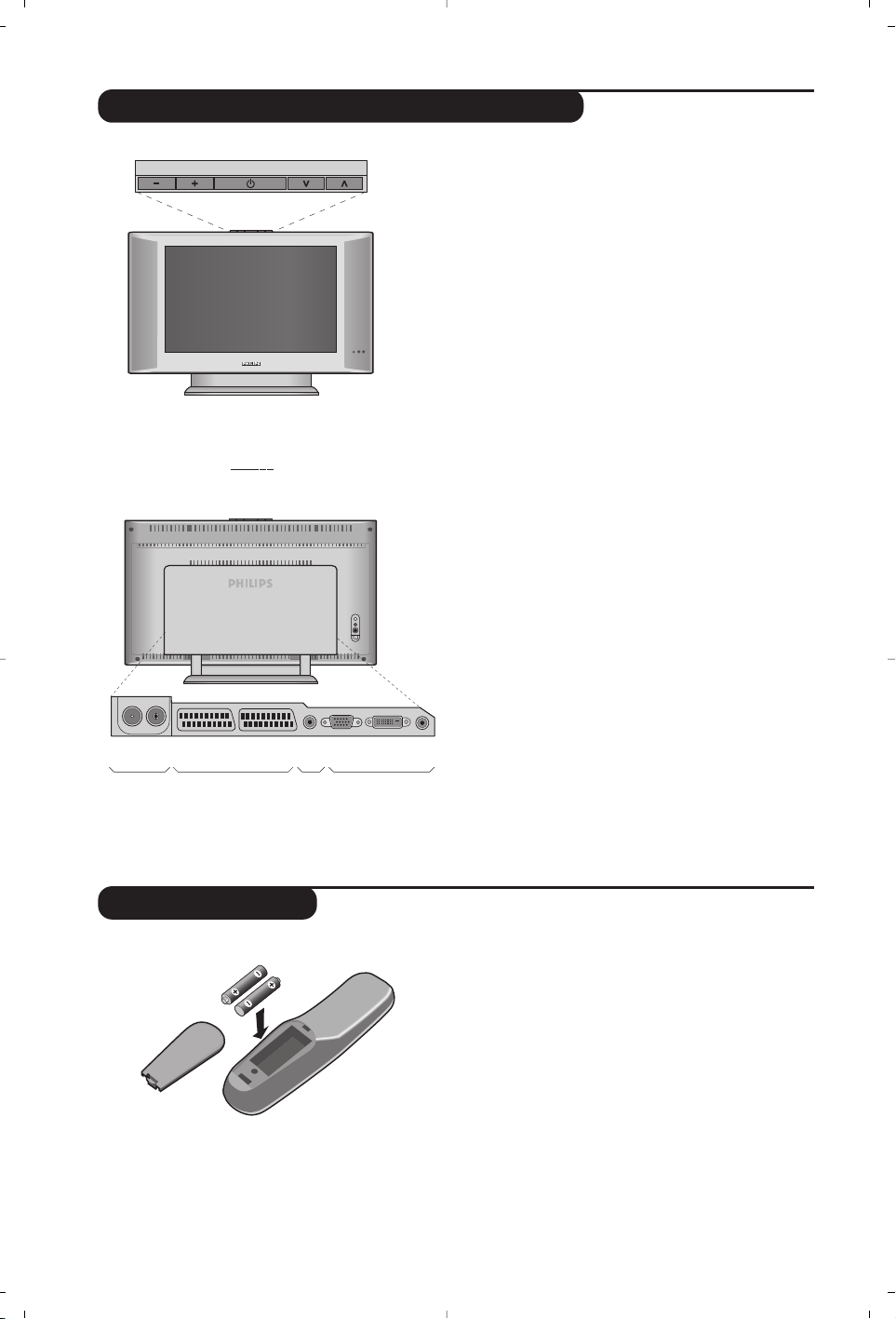
2
PROGRAM
VOLUME
&
é
Presentazione del televisore LCD
Telecomando
VGA
In
DVI
In
Audio
In
Audio
Out
:
EXT 1 EXT 2FM ANT
"'(§
è
&
I tasti del televisore:
• . : per accendere o spegnere il televisore.
• VOLUME - + (-”+): per regolare il livello del volume.
• PROGRAM - + (- P +): per selezionare i programmi.
• MENU: per visualizzare o uscire dai menu, premere
contemporaneamente i 2 tasti ” - e ” +.
Successivamente, i tasti P - + permettono di
selezionare
una regolazione ed i tasti ” - + di
regolare.
é
Base inclinabile.
La base può essere smontata e sostituita mediante
un kit di fissaggio a muro disponibile in opzione
(rivolgetevi al vostro rivenditore).
Lato posteriore:
I collegamenti principali si eseguono dalla parte
inferiore del televisore.
Per maggiori dettagli sui collegamenti, vedi pagina 10.
“ Prese d’antenna per TV e radio
‘ Presa scart EXT1, EXT2
( Uscita Audio per collegare un amplficatore
§ Ingresso VGA/DVI e audio per il collegamento di
computer.
è Connessioni laterali.
Inserire le due pile di tipo R6 fornite facendo
attenzione alle polarità.
Per la protezione dell’ambiente, la pila fornita con
l’apparecchio non contiene nè mercurio nè
nichel-cadmio.Si prega di non gettare le pile usate ma
di utilizzare i mezzi di riciclaggio messi a vostra
disposizione (consultate il vostro rivenditore).
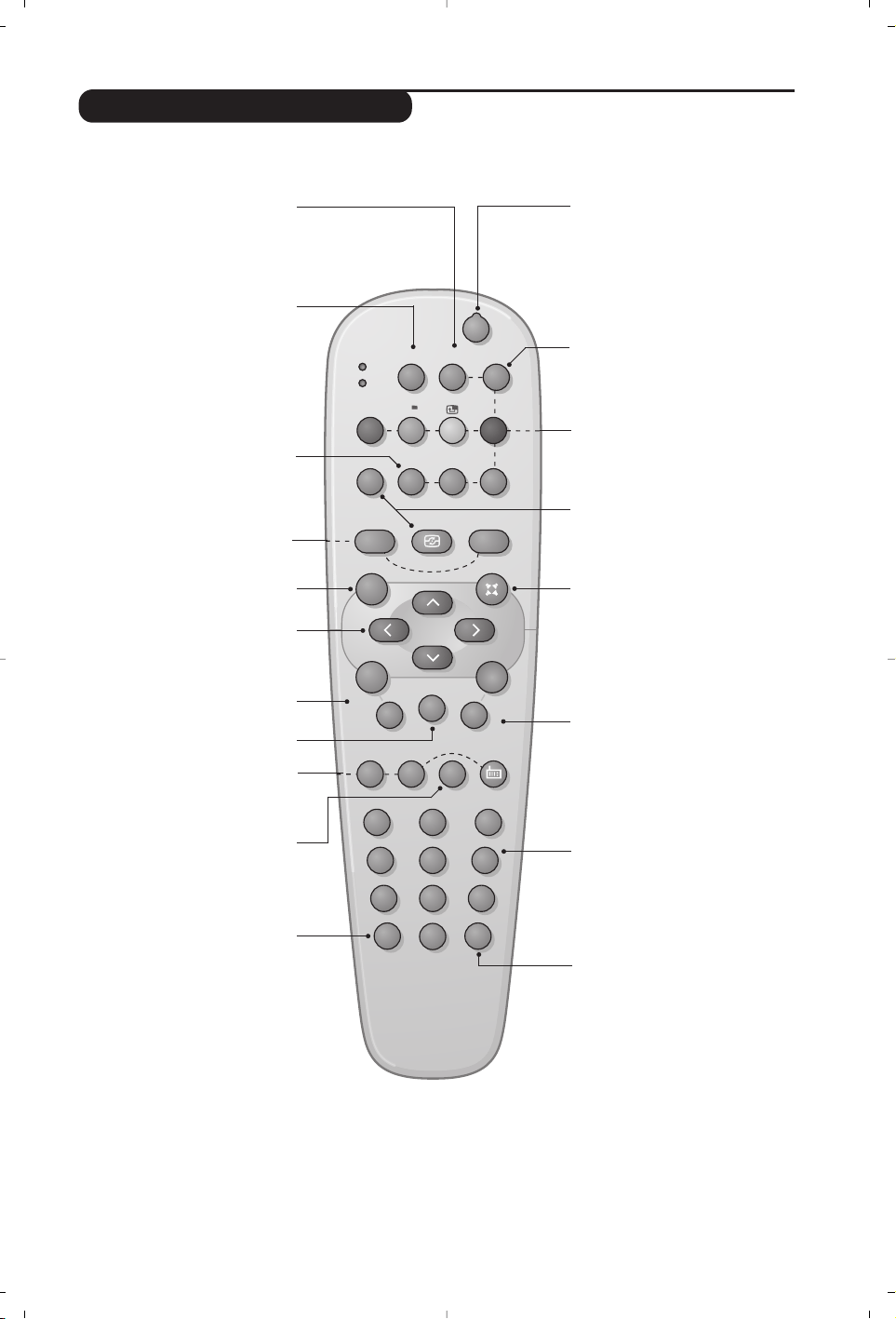
3
12
MODE
MUTE
RADIO
VCR
DVD
SMARTSMART ACTIVE
CONTROL
MENU
PC TV
OK
P
564
879
0
·¢Ê
∆
Æ
∫
ù
¤Ó
`
Ÿı
Å
Ë
Á
∏
3
--
++
.
ª
-
[
”
Y
ª
I tasti del telecomando
Selezione prese EXT (p.10)
Premere più volte per selezionare
la sorgente esterna collegato.
Funzioni televideo (p. 8)
o VCR / DVD
œAttivazione del PIP (p. 9)
π Spostamento del PIP
Preregolazioni immagine e suono
Permette di accedere ad una serie di
preregolazioni per immagine e suono.
La posizione PERSONALE corrisponde alle
regolazioni effettuate nei menu.
Modo suono
Permette di forzare le trasmissioni
STEREO
e NICAM STEREO in MONO
o, per le trasmissioni bilingua, di
scegliere tra
LINGUA I o LINGUA II.
Se viene selezionato il suono mono,
l’indicazione sullo schermo e’ di color rosso.
Menu :
Per
richiamare
i menu o uscire dagli stessi.
Cursore
Questi 4 tasti permettono di
navigare nei menu.
Volume
Per regolare il livello audio
PC / TV / Radio
Premere uno di questi tasti per
commutare il televisore in modo
PC,TV o radio (p. 9).
Formato 16/9 (p. 7).
Interruzione audio
Per eliminare o ripristinare l’audio.
Inform. schermo
Per visualizzare / rimuovere il
numero di programma,il nome (se
esiste) e il tipo di audio.Per la
visualizzazione continua del numero
di programma allo schermo, premere
questo tasto per 5 secondi.
Stato di attesa
Per selezionare il modo Stato di
attesa. Per riaccendere il televisore,
premere b,P @#o 09.
Lista dei programmi
Per visualizzare / cancellare la lista
dei programmi. Servirsi dei tasti
îÏ per selezionare un
programma e del tasto ¬ per
visualizzarlo.
Tasti non utilizzati.
Suono Surround (Ambiofonia)
Per attivare / disattivare l’effetto
Incredibile surround. Nel modo
stereo-fonico, questa funzione dà
l’impressione che gli altoparlanti siano
molto più distanti. Con le versioni
dotate del Virtual Dolby Surround*,
otterrete gli effetti sonori posteriori
del Dolby Surround Pro Logic. Nel
modo monofonico, viene simulato
l’effetto ambiofonia.
Selezione dei programmi TV
Per selezionare il programma precedente
o il programma seguente. Il numero,(il
nome), e il suono vengono visualizzati
iper pochi secondi.
In alcuni programmi
con televideo, il titolo del programma
appare sullo schermo in basso.
Tasti numerici
Per accedere direttamente ai
programmi. Per un numero di
programma a 2 cifre, aggiungere la
seconda cifra prima che il trattino
scompaia.
Programma precedente
Per accedere al programma
selezionato precedentemente.
* ”Dolby” e il simbolo doppia-D sono dei marchi di Dolby Laboratories. Fabbricato su licenza di Dolby Laboratories.
Selettore di modo (p.7)
Per attivare il telecomando in modo
TV,VCR (videoregistratore) o DVD.
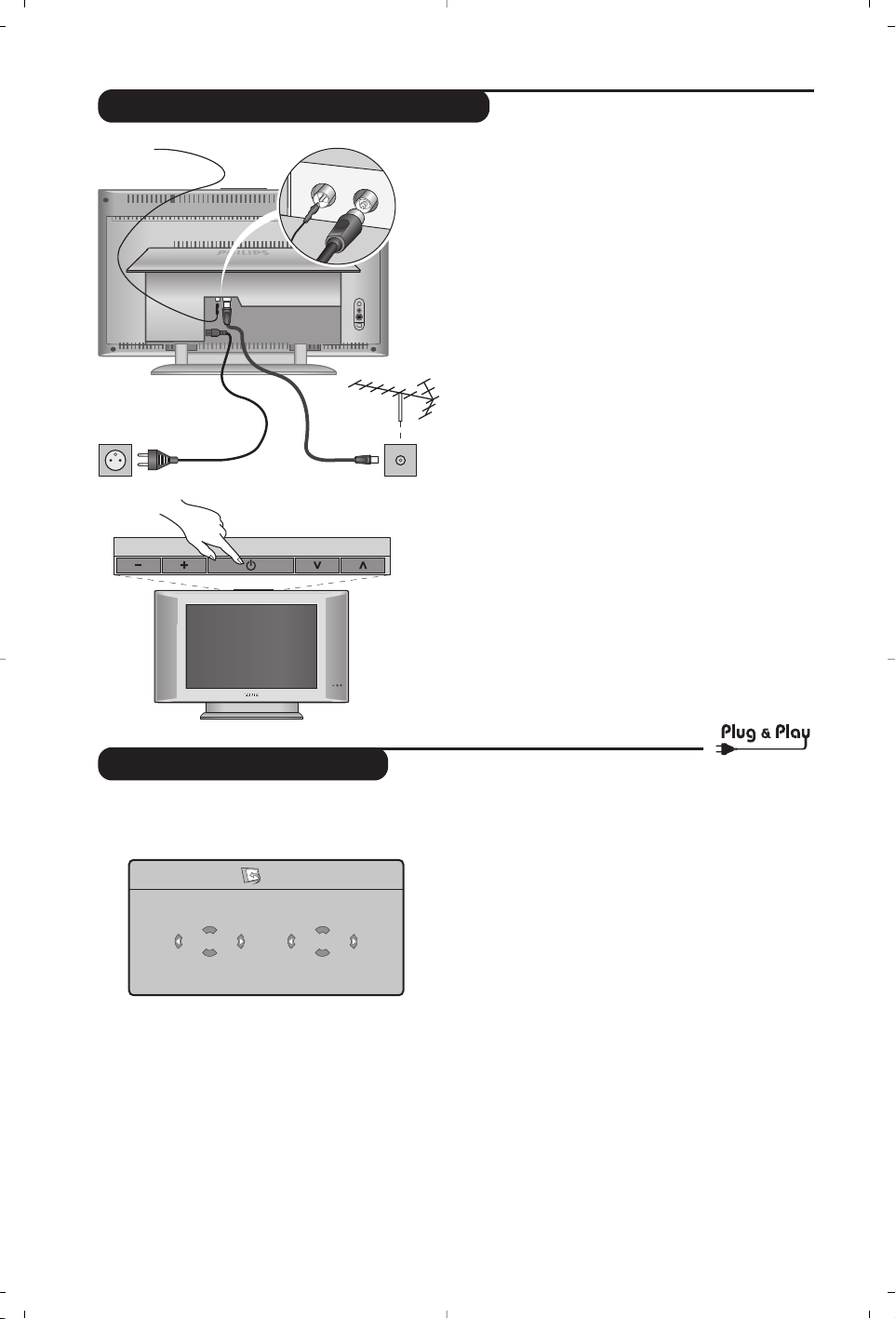
4
Installazione rapida
Quando accendete il televisore per la prima volta,
sullo schermo appare un menu.Tale menu vi invita
a scegliere la nazione e la lingua dei menu:
Se il menu non appare, per farlo apparire
mantenete premuti per 5 secondi i tasti
”- e
”+ del televisore.
& Utilizzate i tasti
îÏ del telecomando per
scegliere la vostra Nazione, quindi confermare
con
¬.
Se il vostro Paese non appare nella lista, selezionare
la scelta “. . .”
é Selezionate quindi la vostra lingua con i tasti
îÏ e quindi confermate con ¬.
“ La ricerca inizia automaticamente.Tutti i
programmi TV e le stazioni radio disponibili sono
memorizzati. Per l’operazione sono necessari
alcuni minuti. La visualizzazione mostra la
progressione della ricerca e il numero di
programmi trovati. Alla fine, il menù scompare.
Per uscire o interrompere la ricerca, premere su
H.
Se non viene trovato alcun programma, fare
riferimento al menù Consigli, p. 12.
‘ Se il centro di telediffusione o la rete via cavo
trasmette il segnale di riordino automatico, i
programmi saranno numerati nell’ordine.
L’installazione sarà quindi terminata.
( In caso contrario, utilizzare il menù Riordinare
per rinumerarli.
Determinati centri di telediffusione o reti via cavo
trasmettono i propri parametri di riordino (regione, lingua,
...). In questo caso dovete indicare la vostra scelta con i
tasti îÏ e quindi confermare con ¬.
&
Posizionamento del televisore
Mettere il televisore su una superficie solida e
stabile. Per evitare situazioni pericolose, non
esporre il televisore a schizzi d’acqua, a fonti di
calore (lampade, candele, radiatori, ecc.) e non
ostruire le griglie di ventilazione situate sul retro.
é
Collegamenti delle antenne
• Utilizzare il cavo antenna fornito e collegare la
presa
: situata sotto il televisore alla presa
d’antenna a muro.
• Collegare il cavo dell’antenna radio fornita, alla
presa FM ANT situata sotto il televisore.
• Collegare il cavo di rete tra il televisore e la
presa di corrente (220-240 V / 50 Hz).
Per il collegamento di altri apparecchi, vedi p. 10.
(
Accensione
Per accendere il televisore, premere l’interruttore
di accensione e spegnimento. Una spia verde si
accende e lo schermo si illumina.Vedere
direttamente il capitolo
Installazione rapida. Se il
televisore rimane in stato di attesa (spia rossa),
premere il tasto P
#
del telecomando.
Quando usate il telecomando, la spia lampeggia.
Installazione del televisore
PROGRAM
VOLUME
FM ANT.
:
:
FM ANT
Plug’n’Play
Country
GB
Language
English
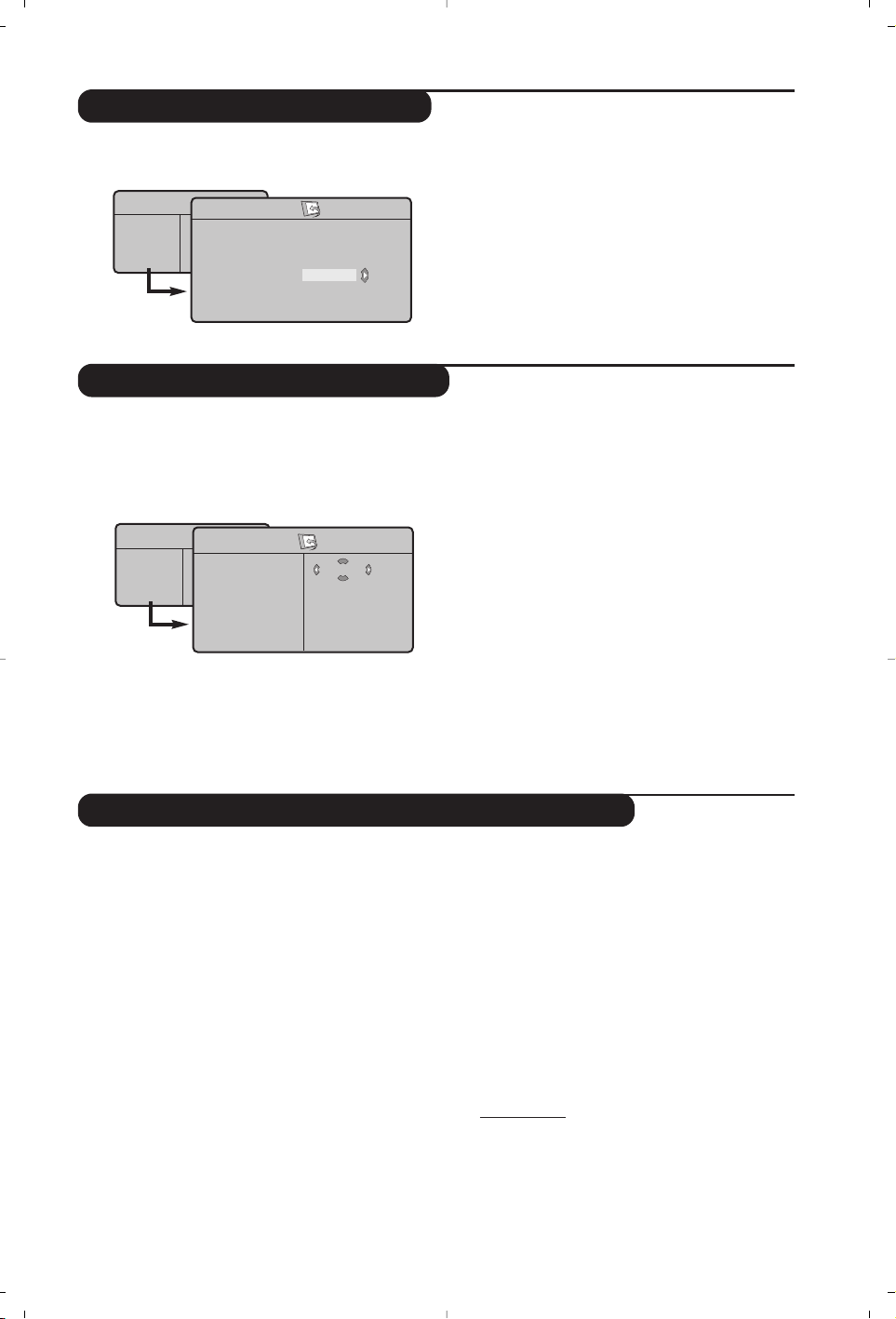
5
Memorizzazione manuale
Altre regolazioni del menù Installazione
Riordino dei programmi
Questo menù permette di memorizzare i
programmi uno per uno.
& Premere sul tasto
H.
é Con il cursore, selezionate il menù
Installazione e quindi Mem. manuale :
“ Sistema: selezionate Europa (rilevazione
automatica *) o Europa Occidentale (norma
BG), Europa Orientale (norma DK), Regno
Unito (norma I) o Francia (norma LL’).
* Salvo che per la Francia (norma LL’), occorre
assolutamente selezionare la scelta Francia.
‘ Ricerca: premere su
¬. La ricerca comincia.
Una volta trovato un programma, si ferma la
progressione e viene visualizzato il nome del
programma (se disponibile). Passate alla tappa
successiva. Se conoscete la frequenza del
programma desiderato, digitatela direttamente
con i tasti da
0 a 9.
Se non si trova alcuna immagine, vedere i consigli (p. 12).
( N° di Prog.: inserite il numero desiderato con
i tasti
Ȭ o da 0 a 9.
§ Sintonia fine: se la ricezione non è
soddisfacente, regolate con i tasti
Ȭ.
è Memorizzare : premere su
¬.
Il programma è memorizzato.
! Ripetete le tappe ‘ a ! tante volte quanti
sono i programmi da memorizzare.
Per uscire: premere sul tasto
d.
& Premere sul tasto H e selezionare il menù
Installazione :
é Lingua : per modificare la lingua di
visualizzazione dei menù .
“ Nazione : per scegliere il vostro Paese.
Questa regolazione interviene nella ricerca, nel
riordino automatico dei programmi e nella
visualizzazione del televideo. Se il vostro Paese non
appare nella lista, selezionate la scelta “. . .”
‘
Mem.Auto : per lanciare una ricerca
automatica di tutti i programmi disponibili nella
vostra regione. Se il centro di telediffusione o la
rete via cavo trasmette il segnale di riordino
automatico, i programmi saranno numerati
nell’ordine. L’installazione sarà quindi terminata.
In caso contrario, utilizzare il menù Riordino per
rinumerarli (vedere p. 4).
Determinati centri di telediffusione o reti via cavo
trasmettono i propri parametri di riordino (regione,
lingua, ...). In questo caso dovete indicare la vostra
scelta con i tasti îÏ e quindi confermare con ¬.
Per uscire o interrompere la ricerca, premere su
H.Se
non si trova alcuna immagine, vedere i consigli (p. 12).
(
Nome:
Se volete, potete dare un nome ai
programmi, stazioni radio e alle prese
esterne.Utilizzate i tasti
Ȭ per spostarvi
nella zona di visualizzazione del nome (5
caratteri) e i tasti
îÏ per scegliere i
caratteri. Una volta inserito il nome, utilizzate il
tasto
È per uscire. Il nome è memorizzato.
Osservazione: durante l’installazione, se è
trasmesso il segnale di identificazione, viene
attribuito un nome ai programmi in modo
automatico.
§ Per uscire dai menù, premere su
d.
& Premere il tasto H. Il TV Menu sarà
visualizzato sullo schermo.
é Con il cursore, selezionare il menù
Installazione e quindi il menù Riordino .
“ Selezionate il programma che intendete
spostare con i tasti
îÏ e premete su ¬.
‘ Utilizzate successivamente i tasti
îÏ per
scegliere il nuovo numero e confermate
con
È.
( Ricominciate le tappe “ e ‘ tante volte
quanti sono i programmi da rinumerare.
§ Per uscire dai menù, premere su
d.
TV Menu
Immagine
Suono
Speciali
Predispos.
Modo
TV Menu
Immagine
Suono
Speciali
Predispos.
Modo
Predispo.
Sistema
Ricerca
Nr.Programma
Sintonia Fine
Memorizzare
Europe
Predispo.
Lingua Æ •
NazioneÆ •
Mem. Auto.Æ •
Mem. ManualeÆ •
Riordinare Æ •
Nome Æ •
0
1
2
3
4
5
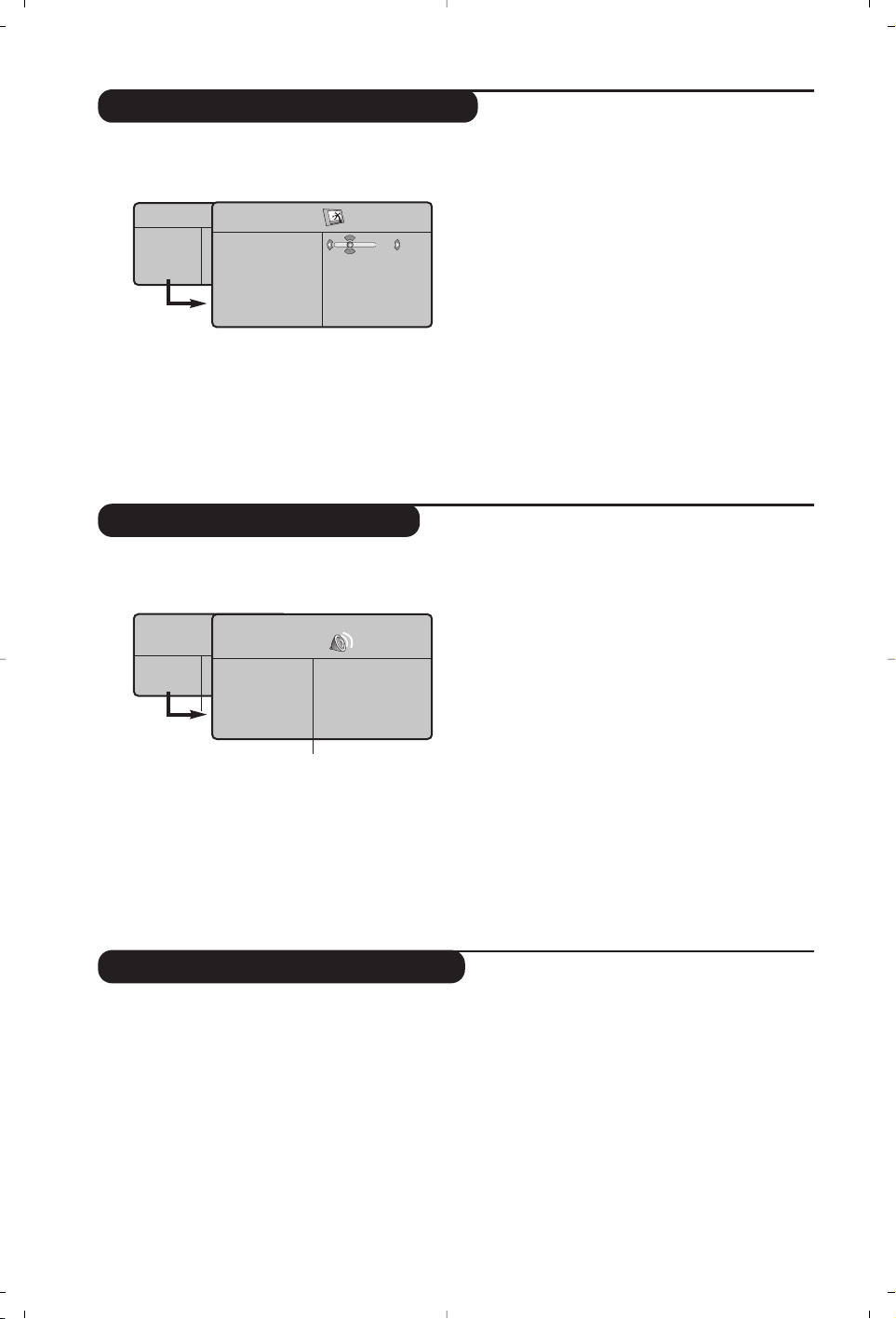
6
Regolazioni dell’immagine
Regolazioni dell’audio
& Premere sul tasto H e quindi su ¬. Il menù
Immagine appare:
é Utilizzate i tasti
îÏ per selezionare una
regolazione e i tasti
Ȭ per effettuare la
regolazione.
“ Una volta effettuate le regolazioni, selezionate
la scelta Memorizzare e premere su
¬ per
registrarle. Premere su
d per uscire.
Descrizione delle regolazioni:
• Luce : agisce sulla luminosità dell’immagine.
• Colore : per agire sull’intensità del colore.
• Contrasto : per agire sulla differenza tra
toni chiari e toni scuri.
• Nitidezza : per agire sulla qualità
dell’immagine.
• Temp. Col. : per agire sulla resa dei colori.
Fredda (più blu), Normale (equilibrata) o
Calda (più rossi).
• Memorizzare : per memorizzare le
regolazioni dell’immagine.
& Premere su H, selezionare Suono (Ï) e
premere su
¬. Il menù Suono appare:
é Utilizzate i tasti
îÏ per selezionare una
regolazione e i tasti
Ȭ per regolare.
“ Una volta effettuate le regolazioni, selezionate
la scelta Memorizzare e premere su
¬ per
registrarle.
‘ Per uscire dai menù, premere su
d.
Descrizione delle regolazioni:
• Equalizzatore
per impostare la tonalità del
suono (da grave: 120 Hz ad acuto: 10 kHz).
• Bilanciamento : per equilibrare il suono
sull’altoparlante sinistro e quello destro.
• Reg.Volume : permette di compensare gli
scarti di volume esistenti tra i diversi
programmi o le prese EXT. Questa
regolazione è operativa per i programmi da 0
a 40 e per le prese EXT.
• AVL (Automatic Volume Leveler): limitazione
automatica del volume, per limitare
l’improvviso aumento di livello sonoro,
soprattutto al momento di cambiare canale o
durante gli spot pubblicitari.
• Dolby Virtual : per attivare / disattivare
l’effetto espansione dell’audio. Potete accedere
a queste regolazioni anche con il tasto
t.
• Memorizzare : per memorizzare la
regolazione del suono.
Regolazione delle speciali
& Premere su H, selezionate Speciali (Ï) e
premere su
¬. Si può regolare:
é
Timer :vedere pagina seguente
“ Contrasto + : regolazione automatica del
contrasto dell’immagine, che riporta
continuamente la parte più scura
dell’immagine sul livello del nero.
‘ NR : consente di attenuare il rumore
dell’immagine (effetto neve), in caso di
ricezione difficile.
( Per uscire dai menù, premere su
d.
TV Menu
Immagine
Suono
Speciali
Predispos.
Modo
Immagine
Luminosita
Colore
Contrasto
Nitidezza
Temp. Colore
Memorizzare
39
TV Menu
Immagine
Suono
Speciali
Predispos.
Modo
Suono
Equalizzatore Æ •
Balanciamento Æ •
Reg. Volume Æ •
Limit. Volume Æ •
Dolby Virtual Æ •
Memorizzare Æ •
120 Hz
500 Hz
1500 Hz
5 KHz
10 KHz
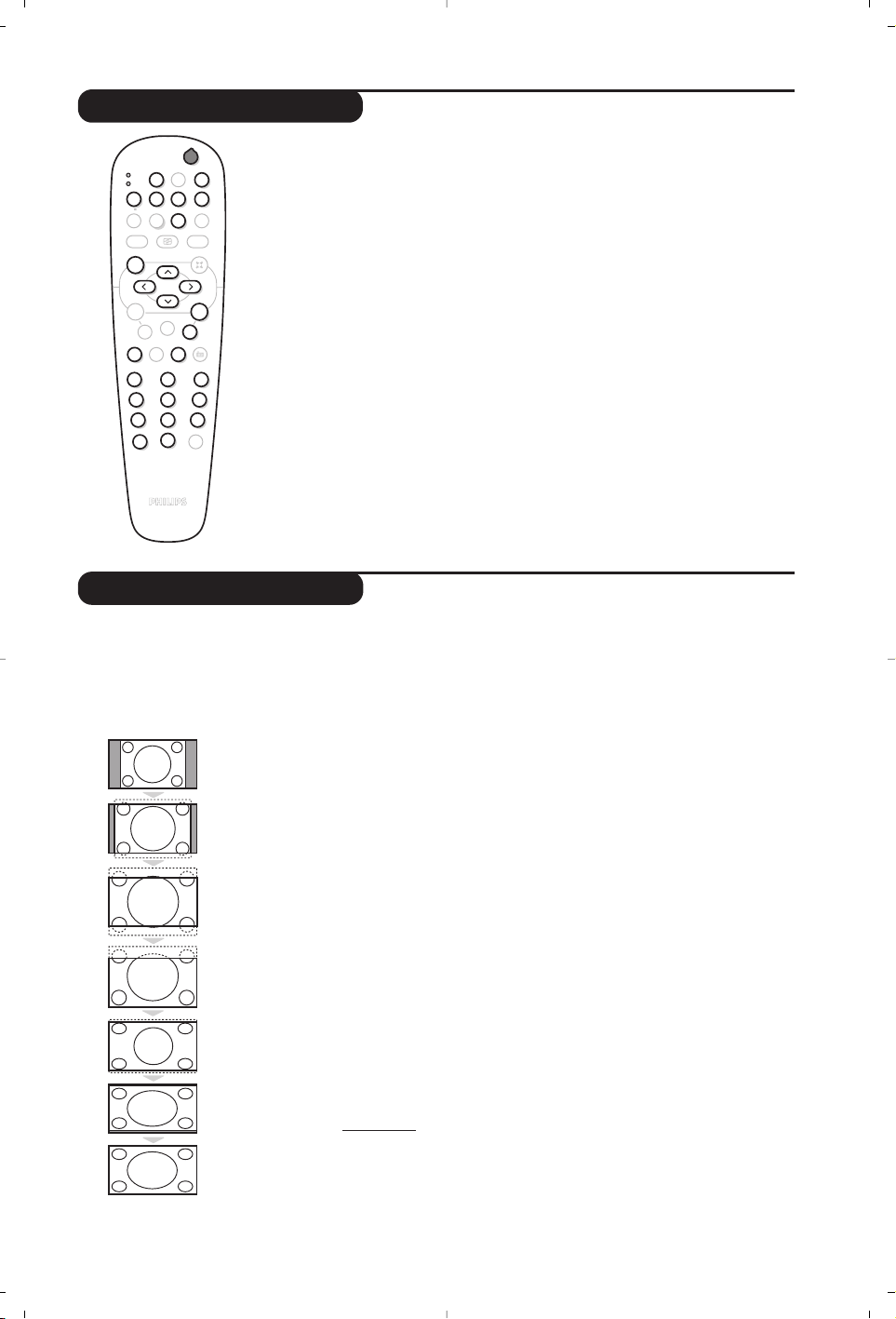
7
Formato immagine
Le immagini che ricevete possono essere trasmesse in formato 16:9 (schermo largo) oppure 4:3
(schermo tradizionale). Le immagini 4:3 hanno talvolta una banda nera in alto e in basso (formato
cinemascope). Questa funzione consente di eliminare le bande nere e di ottimizzare la visualizzazione
delle immagini sullo schermo.
Premere i tasto
ë
(o Ȭ) per selezionare i diversi modi:
Il televisore è dotato di una commutazione automatica che decodifica il segnale specifico
emesso da alcuni canali e seleziona il formato giusto per lo schermo.
4:3
L’immagine è riprodotta in formato 4:3, una banda nera appare da ogni lato dell’immagine.
Zoom 14:9
L’immagine è ingrandita con il formato 14:9, una piccola banda nera rimane in
entrambi i lati dell’immagine.
Zoom 16:9
L’immagine è ingrandita con il formato 16:9. Questo modo è raccomandato per
visualizzare le immagini con una banda nera in alto e in basso (formato cinemascope).
Titoli Zoom
Questo modo consente di visualizzare le immagini in formato 4:3 su tutta la
superficie dello schermo lasciando visibili i sottotitoli.
Super Immagine
Questo modo consente di visualizzare le immagini in formato 4:3 su tutta la
superficie dello schermo allargando l’immagine ai lati.
Schermo Largo
Questo modo permette di ripristinare le proporzioni corrette delle immagini
trasmesse in 16:9. Attenzione :
se visualizzate un’immagine 4:3, sarà allargata sul piano
orizzontale.
Schermo Pieno
Questo modo permette di visualizzare le immagini a pieno schermo.
Selettore di modo
b stato di attesa,
· registrazione,
¢ riavvolgimento rapido,
Ê stop,
Æ lettura,
∫ avanzamento rapido,
∆ pausa,
% VCR : timer,
c DVD : lingua dei
sottotitoli,
H richiamo menu,
cursore navigazione e
regolazioni,
OK conferma,
09 tasti numerici,
@P# selezione dei
programmmi,
e scelta della lingua,
d menu OSD.
Molti prodotti audio e video della gamma possono funzionare con il
telecomando del televisore.
Il telecomando è compatibile con tutti i videoregistratori che utilizzano lo
standard RC5 e tutti i DVD che utilizzano lo standard RC6.
& Premere sul tasto
MODE per selezionare il modo desiderato: VCR
(videoregistratore) o DVD. La spia del telecomando si accende per
indicare il modo selezionato. Si spegne automaticamente dopo 20
secondi di inattività (ritorno al modo TV).
é In funzione dell’apparecchio, sono operativi i tasti seguenti:
12
MODE
MUTE
VCR
DVD
SMART SMART
RADIO
ACTIVE
CONTROL
MENU
OK
PC TV
P
564
879
0
`
¤Ó
ù
Ÿ
Å
%
∆
ı
Æ
∫
Ê¢·
Ë
Á
∏
3
- -
+ +
.
ª
-
[
”
Y
ª
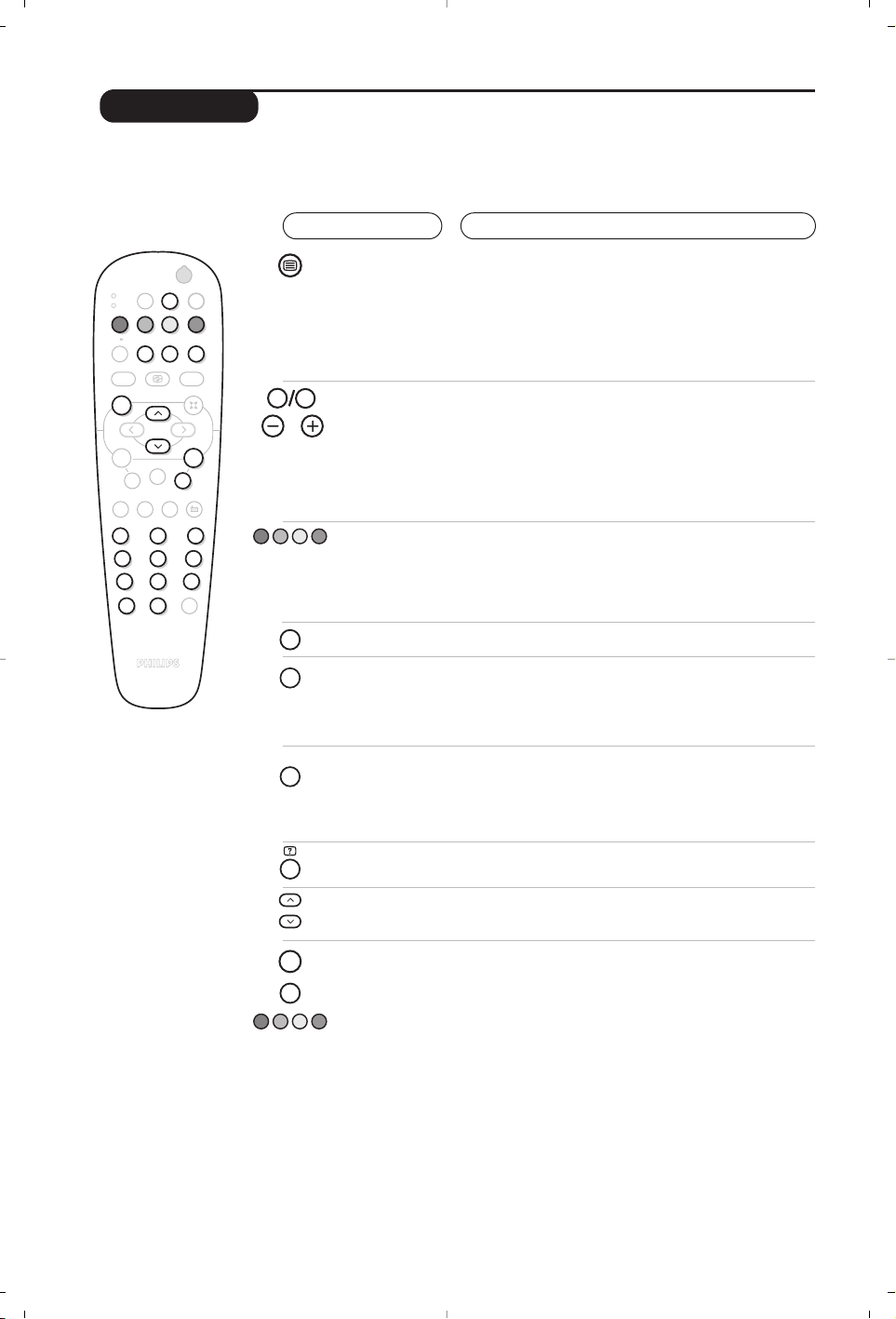
8
Televideo
Premere su :
Avrete :
Il televideo è un sistema d’informazioni, trasmesso da alcune emittenti, che si consulta come un
giornale. Consente inoltre di accedere ai sottotitoli per non udenti o per le persone che non
conoscono bene la lingua della trasmissione (reti via cavo, canali via satellite,...).
12
MODE
MUTE
VCR
DVD
SMART SMART
RADIO
ACTIVE
CONTROL
MENU
OK
PC TV
P
564
879
0
`
¤
Ó
ù
Ÿ
Å
%
∆
ı
∫
Ë
Á
∏
3
- -
+ +
.
ª
-
[
”
Y
ª
P
9
0
Y
MENU
Ë
Ë
Å
ù
Ó
Attivazione
televideo
Selezione di
una pagina
Permette di attivare il televideo, di passare in modo
sovraimpressione su immagine TV e di uscire. Il sommario
appare con la lista delle rubriche alle quali potete accedere.
Per ogni rubrica viene indicato un numero di pagina a 3 cifre.
Se il canale selezionato non trasmette il televideo, apparirà
l’indicazione 100 e lo schermo rimarrà nero (in questo caso,
uscire dal televideo e scegliere un altro canale).
Comporre il numero della pagina desiderata con i tasti da
0 a 9 o @ P #. Esempio: pagina 120, digitare 120.
Il numero viene visualizzato in alto a sinistra, il contapagine
inizia la ricerca, la pagina viene visualizzata. Per consultare
un’altra pagina, ripetere l’operazione.
Se il contapagine continua la ricerca, la pagina richiesta non è
trasmessa. Scegliete un altro numero.
Accesso
diretto alle
rubriche
In fondo allo schermo vengono visualizzate delle zone
colorate. I 4 tasti colorati servono ad accedere alle
rubriche o alle pagine corrispondenti.
Le zone colorate lampeggiano quando la rubrica o la pagina
non è disponibile.
Sommario
Per tornare al sommario (generalmente a pagina 100).
Arresto
dell’alternanz
a delle
sotto-pagine
Doppia pagina
televideo
Alcune pagine contengono delle sotto-pagine che si
succedono automaticamente. Questo tasto permette di
arrestare o riprendere l’alternanza delle sotto-pagine. In alto
a sinistra appare l’indicazione
_.
Per attivare o disattivare la visualizzazione del televideo in doppia
pagina. La pagina attiva viene visualizzata a sinistra e la pagina
seguente a destra. Per fissare una pagina (per esempio il
sommario), premere il tasto
Ó
. In questo caso la pagina attiva
sarà quella di destra. Per ritornare in modo normale, premere
e
.
Informazioni
nascoste
Ingrandimento
di una pagina
Pagine
favorite
Per fare apparire o scomparire le informazioni nascoste
(soluzioni di giochi).
Per visualizzare la parte superiore, la parte inferiore, e
ritornare alle dimensioni normali.
Per i programmi televideo da 1 a 40, si possono
memorizzare 4 pagine favorite, le quali saranno poi
direttamente accessibili per mezzo dei tasti colorati
(rosso, verde, giallo, blu).
& Premere sul tasto
H per passare in modo pagine
favorite.
éVisualizzare la pagina di televideo che si intende
memorizzare.
“ Successivamente, premere per 3 secondi sul tasto
colorato di vostra scelta. La pagina viene memorizzata.
‘ Ripetere l’operazione con gli altri tasti colorati.
( Ora, non appena consulterete il televideo, le vostre
pagine preferite appariranno a colori in fondo allo
schermo.Per consultare le rubriche abituali, premere
H
.
Per cancellare tutto, premere su d per 5 secondi.

9
Utilizzo della radio
Utilizzo in modo monitor PC
Scelta della modalita' radio
Premere il tasto
Z del telecomando per
commutare il televisore in modalita' radio.
Premere il tasto
X per tornare in modalita’ tv.
Nella modalita' radio, il numero, il nome della
stazione (se disponibile), la frequenza ed il tipo
di audio sono visualizzati sullo schermo.
Selezione dei programmi
Utilizzare i tasti
0
/
9
o @ P # per
selezionare le stazioni FM (da 1 a 40).
Elenco delle stazioni radio
Premere il tasto
ı
per visualizzare / cancellare
l’elenco delle stazioni radio. Utilizzare
successivamente il cursore per selezionare una
stazione.
Utilizzo dei menu radio
Utilizzare il tasto
H per accedere alle
regolazioni specifiche della radio.
Ricerca delle stazioni radio
Se è stata utilizzata l’installazione rapida, tutte le
stazioni FM disponibili sono state memorizzate.
Per avviare una nuova ricerca, utilizzare il menu
Installazione
:
Mem.Auto.
(per una ricerca
completa) o
Mem. manuale
(per una ricerca
stazione per stazione). Il funzionamento di questi
menu è identico a quello dei menu TV.
Salva schermo
Nel menu
Speciali
è possibile attivare/disattivare il
salva schermo.
Modalita' PC
Il televisore può essere utilizzato come un
monitor di computer. La funzione PIP
permetterà di visualizzare contemporaneamente
uno schermo di inserimento di immagine per
guardare i canali televisivi.
E’ necessario prima effettuare i collegamenti e
regolare la risoluzione (vedi p. 11).
Scelta della modalita' PC
Premere il tasto
V del telecomando per
commutare il televisore in modo
PC-A (VGA In)
o
PC-D (DVI In). Premere su X per tornare in
modo mode tv.
In caso di assenza di segnale PC per più di 5 secondi, il
televisore passa automaticamente allo stato di attesa.
Utilizzo del PIP
In modo PC, è possibile visualizzare una finestra
che permette di visualizzare i canali televisivi.
Attenzione:La funzione PIP è disponibile solo se un
computer è collegato sull’ingresso DVI In (vedere pag.11).
&
Premere il tasto
œ
per visualizzare lo schermo
PIP. L’immagine della televisione è riprodotta in
una piccola finestra di inserimento.
é
P
remere ancora il tasto œ per cambiare il
formato della finestra, commutare in dual
screen,per farlo scomparire.
“
Utilizzare i tasti
@ P #
per cambiare i
programmi dello schermo PIP o il tasto
n se si
desidera visualizzare l’immagine di un apparecchio
collegato al televisore (videoregistratore, DVD,
ecc.)
Utilizzo dei menu PC
Premere il tasto
H per accedere alle regolazioni
specifiche del modo monitor PC. Utilizzare il
cursore per regolare (le regolazioni vengono
memorizzate automaticamente):
• Immagine :
- Luminosita’/Contrasto:
per regolare la luminosità
ed il contrasto.
-
Orizzontale/Verticale*
:
per regolare il
posizionamento orizzontale e verticale dell’immagine.
-
Temp. Colore
: per regolare la tonalità dei colori
(fredda, normale o calda).
• Audio: per scegliere l’audio riprodotto sul
televisore (PC o TV / Radio).Ad esempio, è
possibile ascoltare la radio mentre si utilizza il
computer.
• Speciali:
- Fase/Orologio*: permette di eliminare le linee
parassite orizzontali (
Fase) e verticali (Orologio).
- Formato: per scegliere tra schermo largo o il
formato originale degli schermi PC.
- PIP: per regolare la dimensione e la posizione
dello schermo PIP.
- Autoregolazione*: il posizionamento è regolato
automaticamente.
• Preimpostazioni: per tornare alle regolazioni di
fabbrica (regolazioni di default).
• Modo: per tornare in modo TV o radio.
Queste regolazioni non sono disponibili quando un
computer è collegato sull’ingresso DVI In.
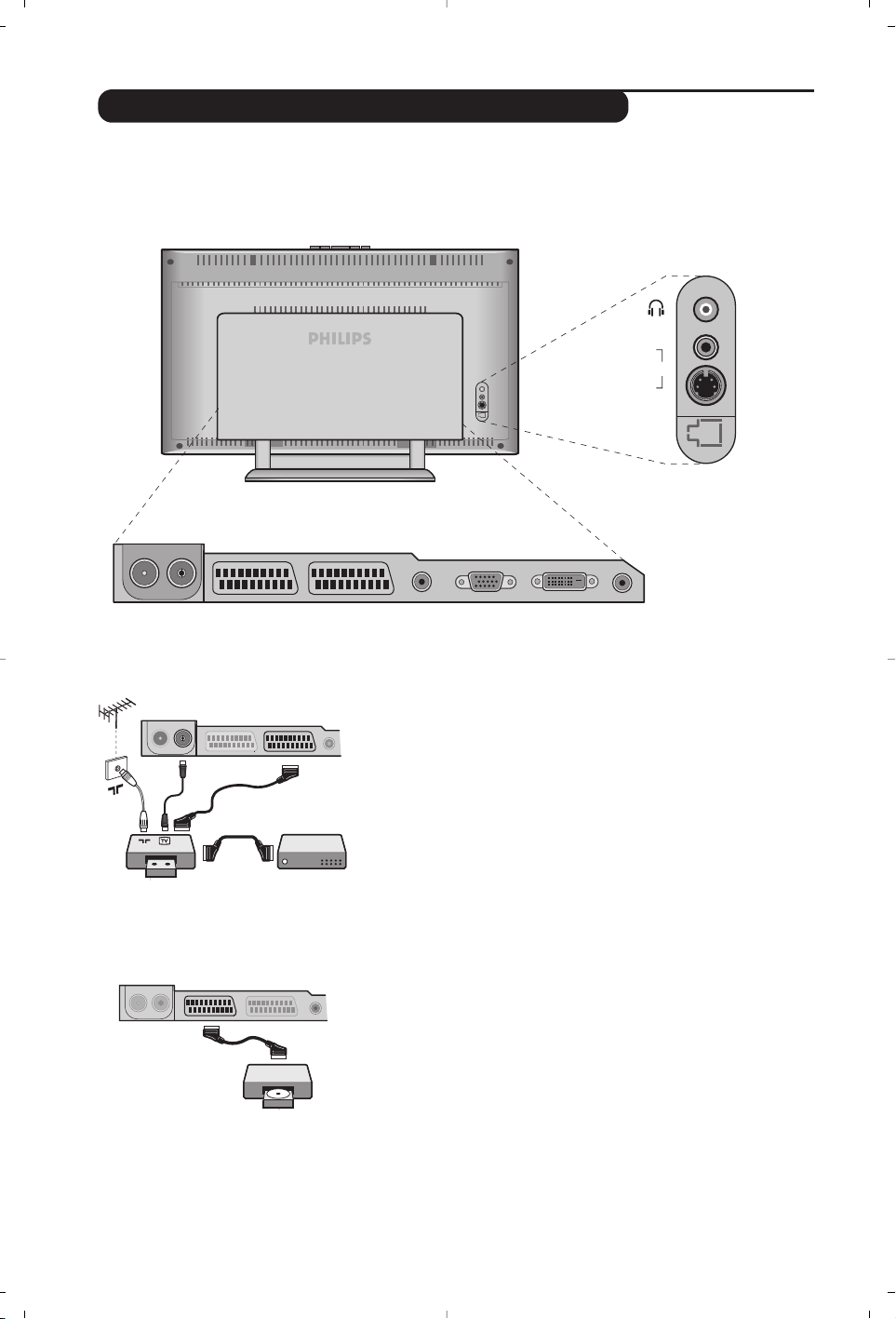
10
Collegamento ad apparecchi periferici
Eseguire i collegamenti necessari. Utilizzare un cordone di
collegamento (presa scart) di tipo europeo di buona qualità.
Se il vostro videoregistratore non ha una presa scart, l’unico
collegamento possibile rimane quello per mezzo dell’antenna.
Bisognerà quindi cercare il segnale di prova del vostro videoregistratore
e attribuirgli il numero di programma 0
(vedi capitolo “ memorizzazione manuale” a pag. 5).
Per far apparire l’immagine del videoregistratore, premere
0.
Videoregistratore con decodificatore
Collegare il decodificatore alla seconda presa scart del
videoregistratore. Potrete così registrare le trasmissioni criptate.
Il televisore dispone di 2 prese scart, EXT1 e EXT2, situate sul retro del televisore stesso.
La presa EXT1 ha l’ingresso / uscita audio e video e l’ingresso RGB.
La presa EXT2 ha l’ingresso / uscita audio e video e l’ingresso S-VHS.
Videoregistratore
Ricevitore via satellite, decodificatore, CDV, giochi, ecc.
Eseguire i collegamenti necessari.
Per una qualità d’immagine ottimale, collegare gli apparecchi che
funzionano con i segnali RGB (decodificatore digitale, giochi,
alcuni lettori CDV, ecc.) alla presa EXT1, e gli apparecchi che
funzionano con i segnali
S-VHS (videoregistratori S-VHS e Hi-8) alla presa EXT2 e tutti gli
altri apparecchi ad una o all’altra delle prese EXT1 e EXT2.
Selezione degli apparecchi collegati
Premere il tasto
n per selezionare EXT1, EXT2/S-VHS2 (segnali
S-VHS dalla presa EXT2) e
AV/S-VHS per i collegamenti frontali
(a seconda del modello).
Alcuni apparecchi (decodificatore, videoregistratore) realizzano la
commutazione da soli.
Altri apparecchi
VCR
EXT 1 EXT 2FM ANT
:
EXT 1 EXT 2FM ANT
:
VGA In DVI In Audio InAudio Out
:
EXT 1 EXT 2FM ANT
AV in
AV 3
S-VIDEO
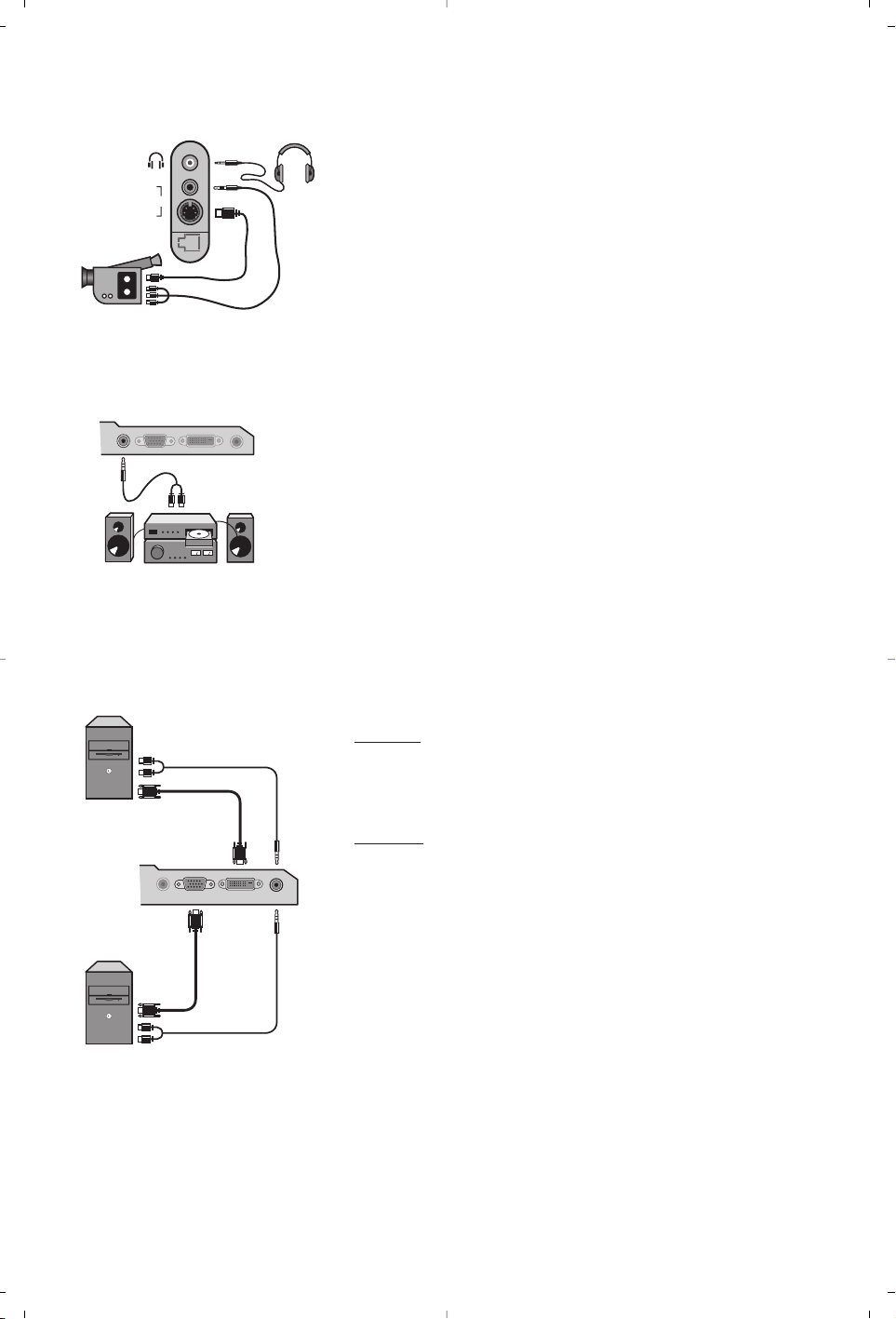
11
Audio
in
VGA
In
DVI
In
Audio
In
Audio
Out
VGA In DVI In Audio In
Audio
Out
Analogue
PC
Digital
PC
Eseguire i collegamenti di cui a lato.
Con il tasto
n, selezionare AV/S-VHS.
Con un apparecchio monofonico, collegare il segnale suono
sull’ingresso AUDIO L (o AUDIO R). Il suono viene automaticamente
riprodotto sull’altoparlante sinistro e su quello destro del televisore.
Cuffie
A cuffie collegate, viene eliminato l’audio del televisore. I tasti
@ ” # permettono di regolare il volume.
L’impedenza delle cuffie deve essere compresa tra 32 e 600 ohm.
Collegamenti laterali
Amplificatore
Computer
AV in
AV 3
S-VIDEO
Per il collegamento ad un sistema hi-fi, utilizzare un cordone di
collegamento audio e collegare l’uscita audio
Audio out” del
televisore agli ingressi “AUDIO IN” “L” e “R” del vostro
amplificatore hi-fi.
Collegare l’uscita del monitor del computer all’ingresso
PC VGA
In o DVI In del televisore. Collegare l’uscita audio Audio out L e
R del computer all’ingresso Audio in (PC) del televisore.
Attenzione
:La funzione PIP è disponibile solo se un computer è
collegato sull’ingresso DVI Int.Per maggiori informazioni sull’utilizzo in
modo PC, vedi pagina 9.
La risoluzione ottimale dello schermo si ottiene configurando il
computer su 1024 x 768, 60 Hz.
Attenzione:
se si utilizza un’altra risoluzione, è possibile che la
funzione PIP non sia operativa. In tal caso, un messaggio di
avvertimento viene visualizzato sullo schermo.
Ecco l’elenco delle varie risoluzioni di visualizzazione disponibili
sul televisore:
640 x 350, 70 Hz 720 x 400, 70 Hz 1024 x 768, 60 Hz
640 x 350, 85 Hz 720 x 400, 85 Hz 1024 x 768, 70 Hz
640 x 480, 60 Hz 800 x 600, 56 Hz 1024 x 768, 75 Hz
640 x 480, 67 Hz 800 x 600, 60 Hz 1024 x 768, 85 Hz
640 x 480, 72 Hz 800 x 600, 72 Hz 1152 x 864, 75 Hz
640 x 480, 75 Hz 800 x 600, 75 Hz 1280 x 960, 60 Hz
640 x 480, 85 Hz 800 x 600, 85 Hz 1280 x 1024, 60 Hz
832 x 624, 75 Hz 1280 x 1024, 75 Hz

12
Glossario
Segnali RVB : Sono 3 segnali video Rosso,Verde, Blu che compongono l’immagine. L’utilizzo di questi
segnali permette di ottenere una migliore qualità dell’immagine.
Segnali S-VHS:
Sono 2 segnali video separati Y/C risultanti dagli standard di registrazione S-VHS e Hi-8. I
segnali di luminanza Y (bianco e nero) e i segnali di crominanza C (colori) sono registrati separatamente
sulla banda. Ciò consente di migliorare la qualità dell’immagine rispetto ai sistemi video standard (VHS e 8
mm) nei quali i segnali Y/C sono combinati per ottenere solo un segnale video.
Suono NICAM: Procedimento che consente di trasmettere il suono mediante sistema digitale.
Sistema: L’immagine televisiva non è trasmessa allo stesso modo da tutti i paesi. Esistono vari standard: BG,
DK, I, e L L’. La regolazione Sistema (pag. 5) serve a selezionare questi standard.
Da non confondere con i sistemi di codificazione dei colori PAL o SECAM: Il Pal è utilizzato nella
maggior parte dei Paesi Europei, il Secam in Francia, in Russia e nella gran parte dei paesi d’Africa. Gli
Stati Uniti e il Giappone utilizzano un sistema diverso, chiamato NTSC. Gli ingressi EXT1 e EXT2
possono riprodurre delle registrazioni effettuate con il sistema di codificazione colori NTSC.
Formato 16/9: Indica il rapporto tra la larghezza e l’altezza dello schermo. Gli schermi panoramici hanno
una proporzione 16/9, gli schermi tradizionali: 4/3.
Consigli
Immagine
scadente
Assenza di
immagine
Assenza di suono
Il modo PC o il PIP
non funzionano ?
Il telecomando non
funziona
Stato di attesa
Pulizia del
televisore
Non si ottiene
nessun risultato ?
La vicinanza di montagne o di edifici molto alti può essere all’origine di immagini
sdoppiate, di presenza di eco o di ombre. In questo caso, cercare di regolare
manualmente l’immagine: vedi "sintonia fine" (pag. 5) oppure modificare
l’orientamento dell’antenna esterna. Con le antenne interne, la ricezione in alcune
condizioni può essere difficile. Si può migliorarla facendo girare l’antenna. Se la
ricezione rimane mediocre, occorre utilizzare un’antenna esterna.
La presa dell’antenna è collegata correttamente ? Avete selezionato il sistema giusto?
(pag. 5). Se mal inserite, la presa scart e la presa dell’antenna sono spesso all’origine di
problemi legati all’immagine e al suono (a volte, se il televisore viene rimosso o
girato, le prese possono fuoriuscire dalla presa murale).Verificare le altre connessioni.
Se un canale TV ha l’immagine ma non l’audio, significa che non avete selezionato
il sistema TV adeguato. Modificare la regolazione del Sistema (pag. 5).
L’amplificatore collegato al televisore non emette suono? Verificare di non aver
confuso l’uscita audio con l’ingresso audio.
Verificare di aver configurato correttamente il computer su una risoluzione di
visualizzazione compatibile (vedi p. 11).
In modo PC, non si riesce ad ottenere il suono della radio? Quando il PIP è
attivo, il suono è forzato su tv.
La spia luminosa del televisore non lampeggia quando utilizzate il telecomando,
provate a cambiare la pila.
Se il televisore non riceve alcun segnale per 15 minuti, esso passa
automaticamente in stato di attesa.
Per economizzare energia, il vostro televisore è dotato di componenti che
consentono un basso consumo in stato di attesa (inferiore a 1 W).
Per pulire lo schermo e la cassa del televisore utilizzare esclusivamente un panno
pulito, morbido e che non faccia peli. Non utilizzare prodotti a base di alcool o di
solventi.
Scollegare la presa murale del televisore per 30 secondi, quindi ricollegarla
nuovamente.
Se il vostro televisore è guasto, non cercate di ripararlo da soli: rivolgetevi al
servizio assistenza.
1
Indledning
Oversigt
Tillykke med dit nye fjernsyn og tak fordi du valgte netop dette.
Denne brugervejledning er lavet for at hjælpe dig med at installere og anvende dit
fjernsyn.
Vi opfordrer dig til at læse den igennem.
Vi håber, du vil blive fuldt ud tilfreds med vores teknologi.
Indstilling
Præsentation af LCD-fjernsynet . . . . . . . . . . . . . . . . . . . . . . . . . . . . . . . . . . . . . . .2
Knapperne på fjernsynet . . . . . . . . . . . . . . . . . . . . . . . . . . . . . . . . . . . . . . . . . . . . .2
Fjernbetjeningens taster . . . . . . . . . . . . . . . . . . . . . . . . . . . . . . . . . . . . . . . . . . . . .3
Installering af fjernsynet . . . . . . . . . . . . . . . . . . . . . . . . . . . . . . . . . . . . . . . . . . . . .4
Hurtig installation . . . . . . . . . . . . . . . . . . . . . . . . . . . . . . . . . . . . . . . . . . . . . . . . . .4
Sortering af programmer . . . . . . . . . . . . . . . . . . . . . . . . . . . . . . . . . . . . . . . . . . . .5
Manuel indlæsning . . . . . . . . . . . . . . . . . . . . . . . . . . . . . . . . . . . . . . . . . . . . . . . . . .5
Andre valgmuligheder i menuen Indstillinger . . . . . . . . . . . . . . . . . . . . . . . . . . . . .5
Anvendelse
Indstilling af billedet . . . . . . . . . . . . . . . . . . . . . . . . . . . . . . . . . . . . . . . . . . . . . . . .6
Indstilling af lyden . . . . . . . . . . . . . . . . . . . . . . . . . . . . . . . . . . . . . . . . . . . . . . . . . .6
Valg af indstillinger . . . . . . . . . . . . . . . . . . . . . . . . . . . . . . . . . . . . . . . . . . . . . . . . .6
Vælgerknap . . . . . . . . . . . . . . . . . . . . . . . . . . . . . . . . . . . . . . . . . . . . . . . . . . . . . . .7
16:9-format . . . . . . . . . . . . . . . . . . . . . . . . . . . . . . . . . . . . . . . . . . . . . . . . . . . . . .7
Tekst-tv . . . . . . . . . . . . . . . . . . . . . . . . . . . . . . . . . . . . . . . . . . . . . . . . . . . . . . . . . .8
Brug af radioen . . . . . . . . . . . . . . . . . . . . . . . . . . . . . . . . . . . . . . . . . . . . . . . . . . . .9
Anvendelse som computerskærm . . . . . . . . . . . . . . . . . . . . . . . . . . . . . . . . . . . . . .9
Tilslutningsmuligheder
Videooptager . . . . . . . . . . . . . . . . . . . . . . . . . . . . . . . . . . . . . . . . . . . . . . . . . . . .10
Andet udstyr . . . . . . . . . . . . . . . . . . . . . . . . . . . . . . . . . . . . . . . . . . . . . . . . . . . . .10
For at vælge det tilsluttede udstyr . . . . . . . . . . . . . . . . . . . . . . . . . . . . . . . . . . . .10
Tilslutninger på sidepanelet . . . . . . . . . . . . . . . . . . . . . . . . . . . . . . . . . . . . . . . . .11
Forstærker (Findes kun på bestemte modeller) . . . . . . . . . . . . . . . . . . . . . . . . .11
Computer . . . . . . . . . . . . . . . . . . . . . . . . . . . . . . . . . . . . . . . . . . . . . . . . . . . . . . .11
Praktiske oplysninger
Gode Råd . . . . . . . . . . . . . . . . . . . . . . . . . . . . . . . . . . . . . . . . . . . . . . . . . . . . . . .12
Ordforklaring . . . . . . . . . . . . . . . . . . . . . . . . . . . . . . . . . . . . . . . . . . . . . . . . . . . .12
°
Regler for genbrug
Dit fjernsyn er fremstillet af materialer, som kan genbruges.
For at reducere miljøforureningen, findes der specialiserede firmaer, som
indsamler brugte apparater for at afmontere de dele, der kan genbruges
(for yderligere oplysninger kan du henvende dig til din forhandler).
DK
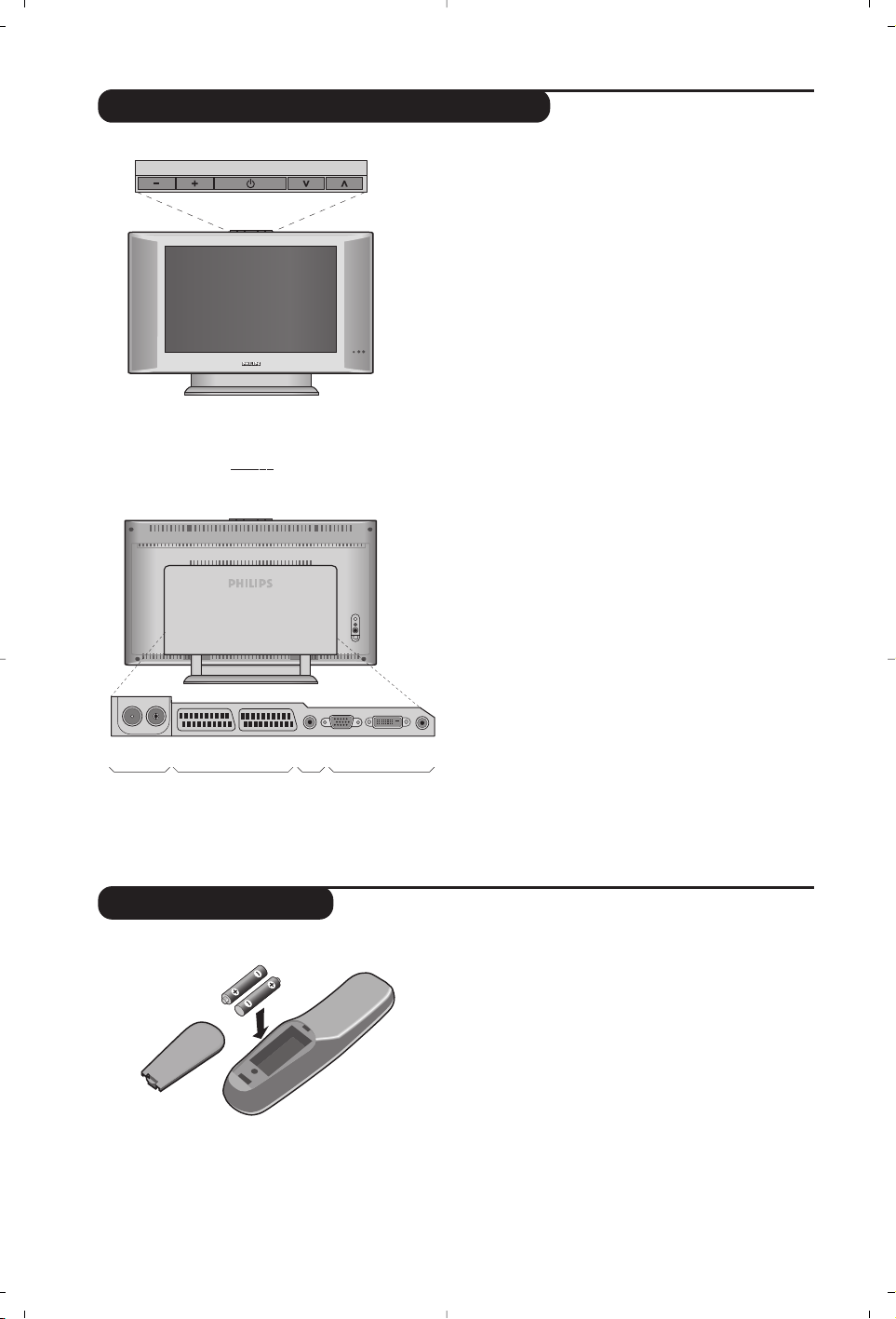
2
PROGRAM
VOLUME
&
é
Præsentation af LCD-fjernsynet
Fjernbetjening
VGA
In
DVI
In
Audio
In
Audio
Out
:
EXT 1 EXT 2FM ANT
"'(§
è
&
Knapperne ovenpå fjernsynet:
• .: Bruges til at tænde og slukke fjernsynet.
• VOLUME (-”+):
Bruges til at indstille lydstyrken.
• PROGRAM (- P +):
Bruges til at vælge programmer.
• MENU: Bruges til at åbne og lukke menuerne.
Tr yk samtidigt på de to knapper ” - og ” +.
Knapperne P - + bruges til at vælge en indstilling,
og knapperne ” - + bruges til at lagre den
aktuelle indstilling.
é
Stilbar fod.
Foden kan afmonteres og erstattes med et
monteringssæt til ophæng af fjernsynet på en væg.
Monteringssættet kan købes som ekstraudstyr
(kontakt forhandleren).
Bag på fjernsynet:
De vigtigste tilslutningsstik er placeret under fjernsynet.
Yderligere oplysninger om tilslutninger finder du på side 10.
“ Stik til fjernsyns- og radioantenne
‘ EXT1/EXT2/SCART-stik
( Audio-udgang for tilslutning af forstærker
§ VGA/DVI- og lydindgang for tilslutning af en
computer.
è Side connections
Indsæt de to medfølgende R6-batterier
i fjernbetjeningen, så polerne vender rigtigt.
Batteriet, som leveres sammen med apparatet,
indeholder hverken kviksølv eller nikkel/cadmium, da vi
ikke ønsker at forurene miljøet.
Smid ikke de brugte batterier ud med
husholdningsaffaldet men benyt de tilgængelige
indsamlingsmetoder.
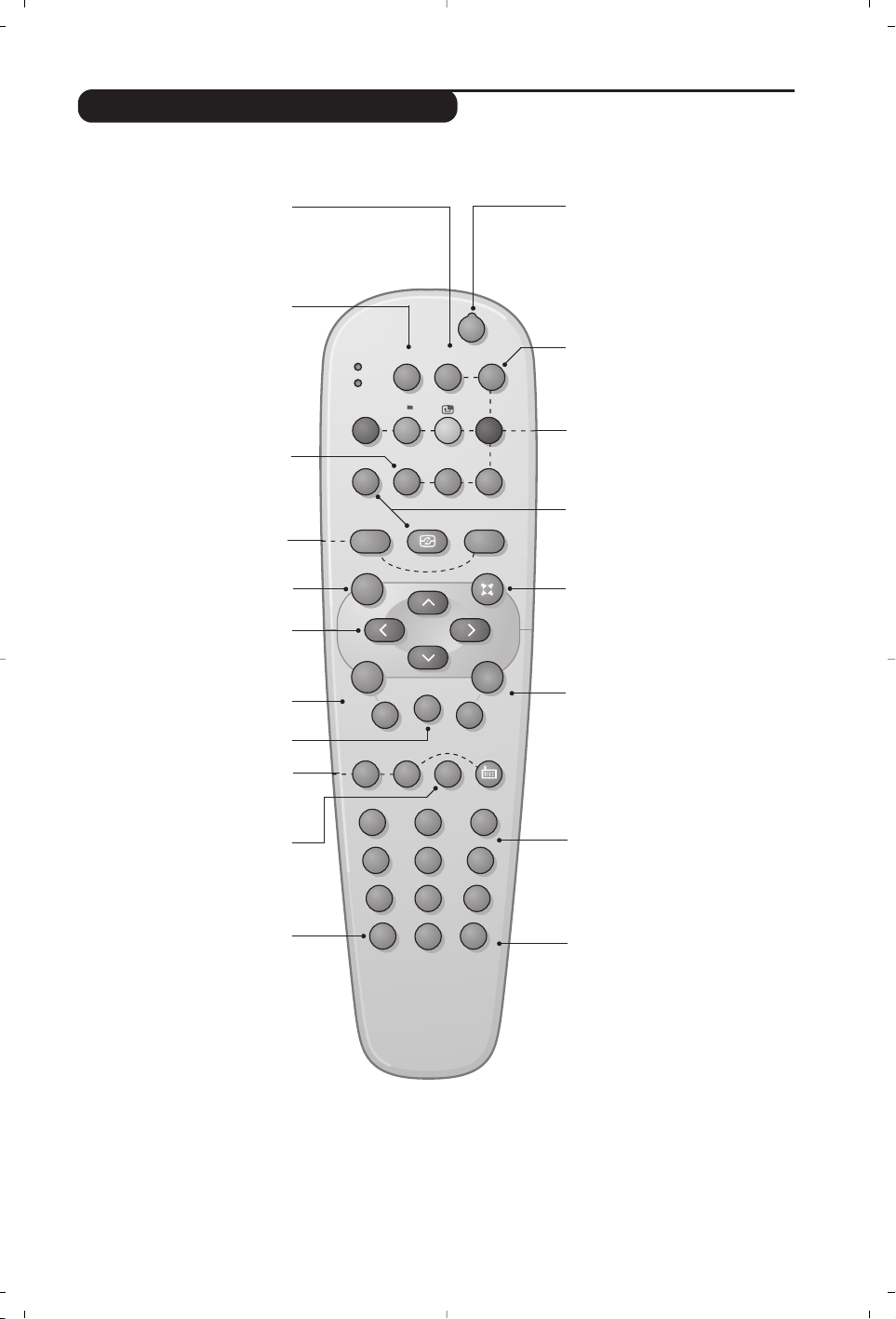
3
12
MODE
MUTE
RADIO
VCR
DVD
SMARTSMART ACTIVE
CONTROL
MENU
PC TV
OK
P
564
879
0
·¢Ê
∆
Æ
∫
ù
¤Ó
`
Ÿı
Å
Ë
Á
∏
3
--
++
.
ª
-
[
”
Y
ª
Fjernbetjeningens knapper
Valg af EXT-stik (side 10)
Tr yk flere gange for at vælge et
tilsluttet apparat.
Knapper til tekst-tv (side 8)
eller video/dvd
œ PIP til/fra (side 9)
π Flytte PIP-vinduet
Billed- og lydindstillinger
Til at få adgang til en række forud-
indstallerede billed- og lydindstillinger:
Indstillingen Personal modsvarer de
indstillinger, der er foretaget i menuerne.
Lydindstilling
Giver mulighed for at skifte
programmer i
STEREO
og
NICAM
STEREO
til
MONO
eller,
ved
tosprogede udsendelser, at vælge
mellem
DUAL I
og
DUAL II
.
Hvis
lyden skiftes til MONO, vises det i rødt.
Menu: Anvendes til at
åbne eller lukke menuerne.
Markør
Disse fire knapper bruges til at
bevæge sig rundt i menuerne.
Lydstyrke
Til at slukke eller tænde for lyden.
Pc / tv / radio
Tr yk på en af knapperne
for at indstille fjernsynet
til pc, tv eller radio (side 9).
16:9-format (side 7)
Mute
Afbrydelse eller aktivering af lyden.
Information på skærm
For at vise / fjerne programmets
nummer, navn (hvis det findes) og
lydgengivelse.Tryk i 5 sekunder for at
vise programnummeret permanent på
skærmen.
Standby
For at sætte fjernsynet i standby-
stilling. For at tænde for fjernsynet igen
trykkes på
b
,P @#eller 09.
Programliste
Til at vise status på programlisten.
Brug derefter knapperne îÏ
for at vælge et program.Tryk på
knappen ¬ for at vise
programmet.
tasten anvendes ikke.
Surround lyd
For at aktivere / deaktivere surround
lydeffekten. I stereo får man indtryk af,
at der er større afstand mellem
højttalerne. På de modeller, der er
udstyret med Virtual Dolby Surround*,
høres lyden via sidehøjttalerne i Dolby
Surround Pro Logic. I mono efterlignes
stereo-spatialeffekten.
Valg af fjernsynsprogrammer
For at bevæge sig op eller ned
mellem programmerne. Nummeret
(navnet) og lydgengivelsen vises i få
sekunder.
For visse programmer udstyret med
tekst-tv vises programmets titel
nederst på skærmen.
Taltaster
Giver direkte adgang til
programmerne. Hvis
programnummeret er tocifret, skal
du indtaste det andet ciffer, inden
stregen forsvinder.
Foregående program
For at komme tilbage til det sidst
sete program.
* Udviklet med bistand fra Dolby Laboratories. ”Dolby” og det dobbelte D-symbol er indregistrerede
varemærker, der tilhører Dolby Laboratories
Vælgerknap (side 7).
Tr yk på knappen for at bruge fjern-
betjeningen til tv, videobåndoptager
eller dvd-afspiller og -optager.
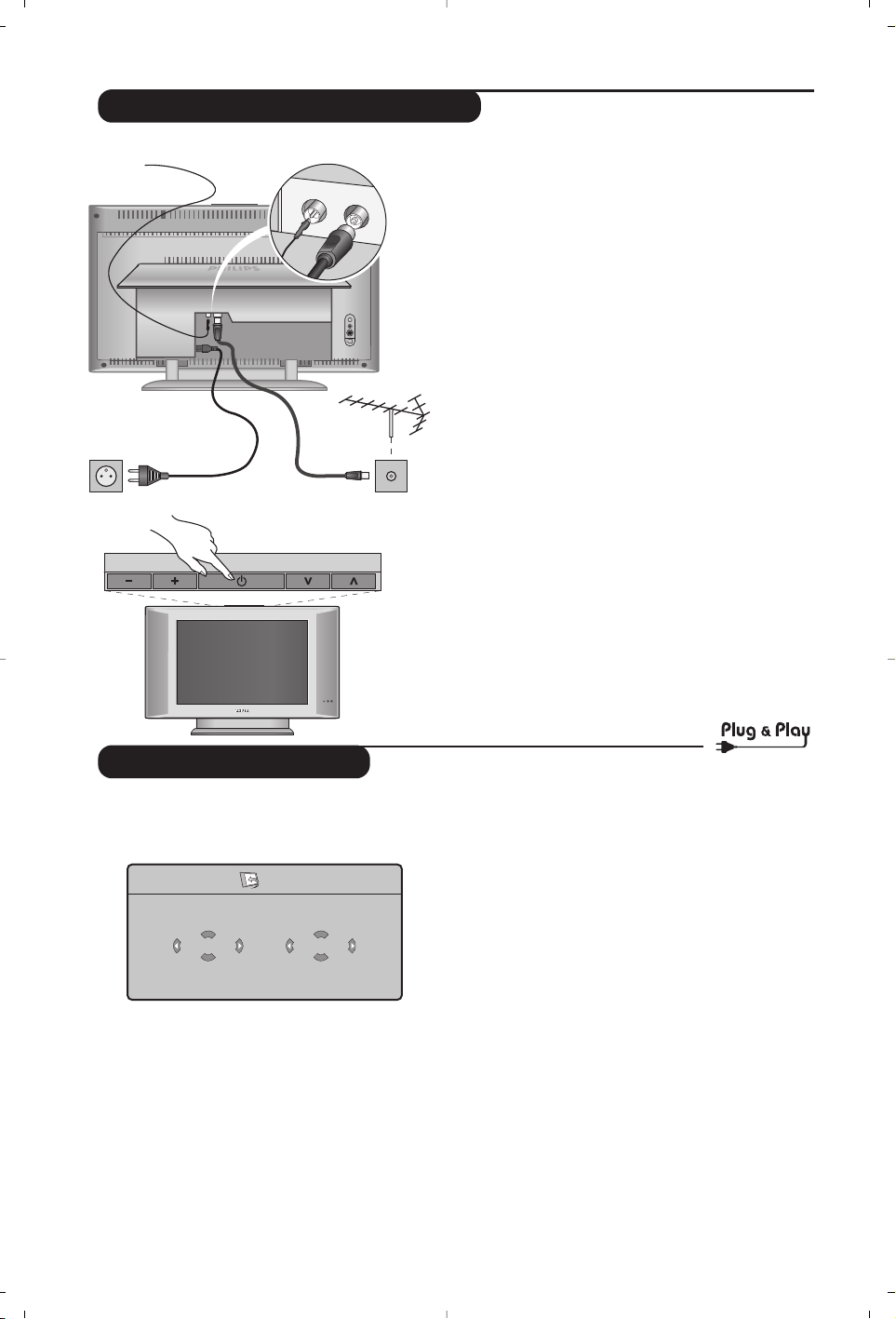
4
Hurtig installation
Første gang fjernsynet tændes, vises en menu
på skærmen. I denne menu skal du vælge land
og sprog til menuerne:
Hvis menuen ikke vises, skal du holde tasterne
”- og ”+ på fjernsynet trykket ind i 5
sekunder for at få vist menuen.
& Brug tasterne
îÏ på fjernbetjeningen til at
vælge det ønskede land, og godkend med
¬.
Hvis landet ikke vises på listen, skal du vælge
indstillingen . . .
é Vælg derefter sprog med tasterne
îÏ,og
godkend med
¬.
“ Søgningen starter automatisk.Alle tilgængelige
tv-programmer og radiostationer* gemmes.
Det tager et par minutter. På skærmen vises
status for søgningen og antallet af fundne
programmer. Når søgningen er afsluttet, lukker
menuen automatisk.
Tryk på
H for at afslutte eller afbryde søgningen.
Se afsnittet Gode råd på side 12, hvis ingen
programmer bliver fundet.
‘ Hvis senderen eller kabelnetværket overfører
signalet til automatisk sortering, får
programmerne tildelt korrekte
programnumre. Installationen er nu afsluttet.
( Hvis programmerne ikke sorteres automatisk,
kan du bruge menupunktet
Sortere til at ændre
programnumrene.
Visse sendere og kabelnetværk udsender deres
egne sorteringsparametre afhængigt af region,
sprog mv.Vælg i så fald med tasterne
îÏ,og
godkend med
¬.
& Placering af fjernsynet
Stil fjernsynet på et solidt og stabilt underlag.
Anvend ikke vand og varme genstande (lampe,
stearinlys, varmeovn osv.) i nærheden af fjernsynet.
Ventilationsrillerne bag på fjernsynet må ikke
tildækkes.
é Tilslutning af antenner
• Tilslut det medfølgende antennekabel tilstikket :
i bunden af fjernsynet og den anden ende til dit
antennestik.
• Tilslut det medfølgende radioantennekabel til
stikket FM ANT i bunden af fjernsynet og den
anden ende til dit antennestik.
• Forbind netledningen til fjernsynet og netstikket til
en 220-240 volt stikkontakt.
Se side 10 med hensyn til tilslutning af andre apparater.
“ Tænde fjernsynet
Tr yk på tænd-/slukknappen for at tænde fjernsynet.
En grøn kontrollampe tændes, og skærmen tænder.
Hvis fjernsynet er i standby (rød kontrollampe),
skal du trykke på tasten P # på fjernbetjeningen.
Gå derefter til afsnittet om hurtig installering på side 4.
Kontrollampen blinker, når du bruger fjernbetjeningen.
Placering og tilslutninger
PROGRAM
VOLUME
FM ANT.
:
:
FM ANT
Plug’n’Play
Country
GB
Language
English
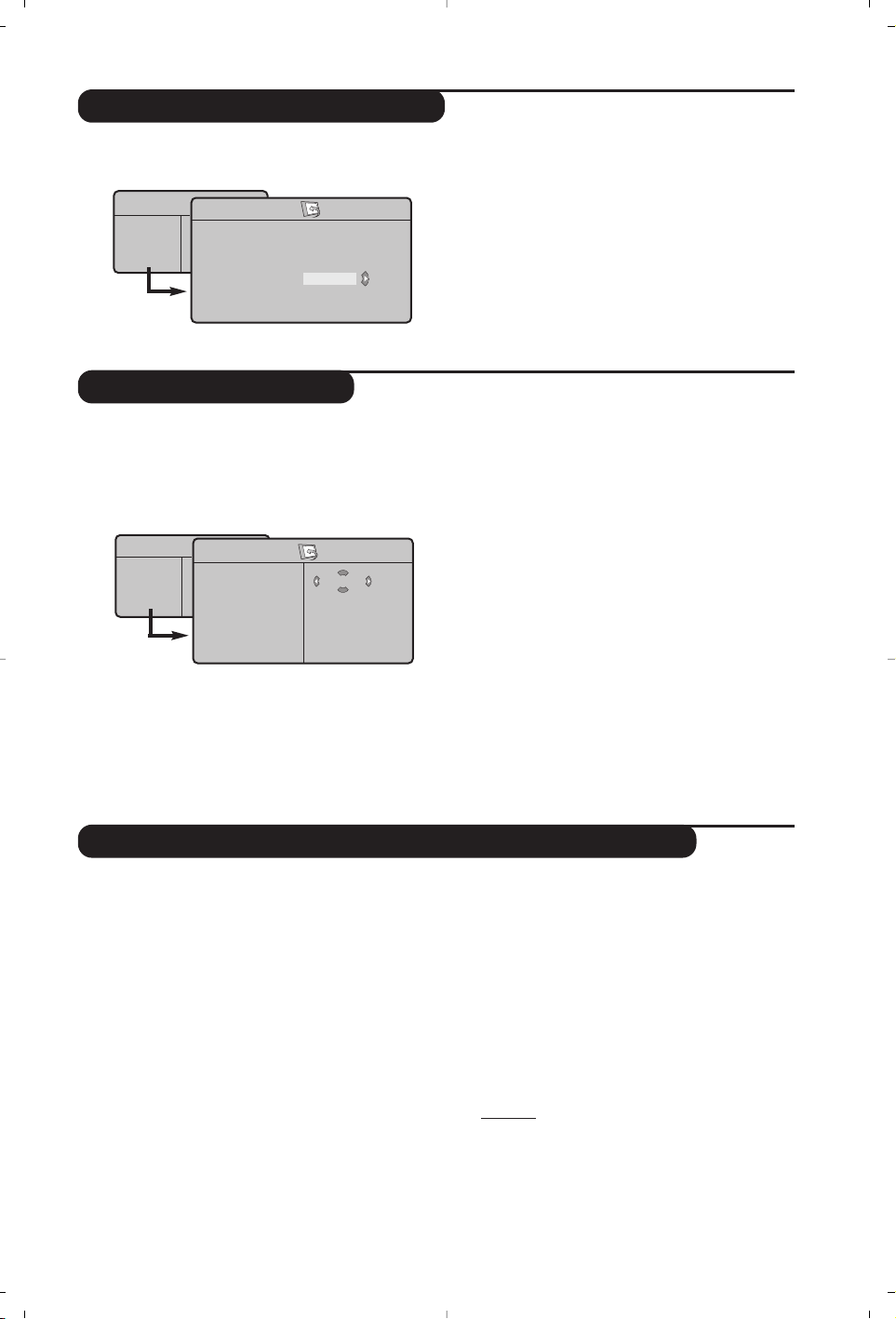
5
Manuel indlæsning
Andre valgmuligheder i menuen Indstillinger
Sortering af programmer
Denne menu bruges til at lagre programmerne
et efter et.
& Tr yk på tasten
H.
é Flyt med markøren, og vælg menuen
Indstillinger
og derefter menupunktet Manuel indlæsning.
“
System: Vælg Europa (automatisk søgning*)
eller
Vesteuropa (standarden BG), Østeuropa
(standarden DK), England (standarden I) eller
Frankrig (standarden LL’).
* Undtagen for Frankrig (standarden LL’), hvor du
skal vælge
Frankrig.
‘
Søgning: Tr yk på ¬. Søgningen begynder. Så
snart et program er fundet, standser visningen,
og programnavnet vises, hvis det er
tilgængeligt. Gå videre til næste trin. Hvis du
kender frekvensen for det ønskede program,
kan du indtaste nummeret direkte med
tasterne
0 til 9.
Se afsnittet Gode råd (side 12), hvis ingen billeder
bliver fundet.
(
Programnr. : Indtast det ønskede nummer med
tasterne
Ȭ eller 0 til 9.
§
Finjuster: Indstil med tasterne Ȭ, hvis
modtagelsen ikke er tilstrækkelig god.
è
Indlæs: Tr yk på ¬.Programmet er nu gemt.
! Gentag trin ‘ til ! for hvert program, der
skal gemmes.
Afslutning af menuen: Tr yk på tasten d.
& Tr yk på tasten H, og vælg menuen Indstillinger:
è
Sprog: for at vælge et andet sprog til menuerne.
“
Land: for at vælge land.
Denne indstilling gælder for søgning, automatisk
sortering af programmer og visning af Tekst-tv. Hvis
landet ikke vises på listen, skal du vælge indstillingen . . .
‘ Automatisk indlæsning: For at starte en
automatisk søgning efter alle de programmer,
der er tilgængelige i området. Hvis senderen
eller kabelnetværket overfører signalet til
automatisk sortering, får programmerne tildelt
korrekte numre. Hvis programmerne ikke
sorteres automatisk, kan du bruge menupunktet
Sortere til at ændre numrene (se s. 4).
Visse sendere og kabelnetværk udsender deres
egne sorteringsparametre afhængigt af region, sprog
mv.Vælg i så fald med tasterne
îÏ,og
godkend med ¬.Tryk på H for at afslutte eller
afbryde søgningen. Se afsnittet Gode råd (side 12),
hvis ingen billeder bliver fundet.
(
Navn : Det er muligt at give programmerne,
radiostationer og de eksterne stik et navn. Brug
tasterne
Ȭ til at flytte i navnets
visningsområde (5 tegn), og brug tasterne
îÏ til at vælge et tegn.Tryk på tasten È
for at afslutte, når navnet er indtastet. Navnet
er nu gemt.
Bemær
k: Under installationen navngives
programmerne automatisk, hvis
identifikationssignalet overføres.
§ Tr yk på
d for at afslutte menuen.
& Tr yk på tasten H. TV-menu vises på skærmen.
é Flyt med markøren, og vælg menuen
Indstillinger og derefter menupunktet Sortere.
“ Vælg det program, der skal flyttes, med
tasterne
îÏ, og tryk på ¬.
‘ Brug derefter tasterne
îÏ til at vælge det
nye nummer, og godkend med
È.
( Udfør trin “ og ‘, indtil alle programmer har
fået det ønskede nummer.
§ Tr yk på
d for at afslutte menuen.
TV-Menu
Billede
Lyd
Finesser
Indstill.
Funktion
TV-menu
Billede
Lyd
Finesser
Indstill.
Funktion
Manuel Indl.
System
Søgning
Program Nr.
Finjuster.
Indlæs
Europa
Indstill.
Sprog Æ •
Land Æ •
Autom. Indl.Æ •
Manuel Indl.Æ •
SortereÆ •
NavnÆ •
0
1
2
3
4
5
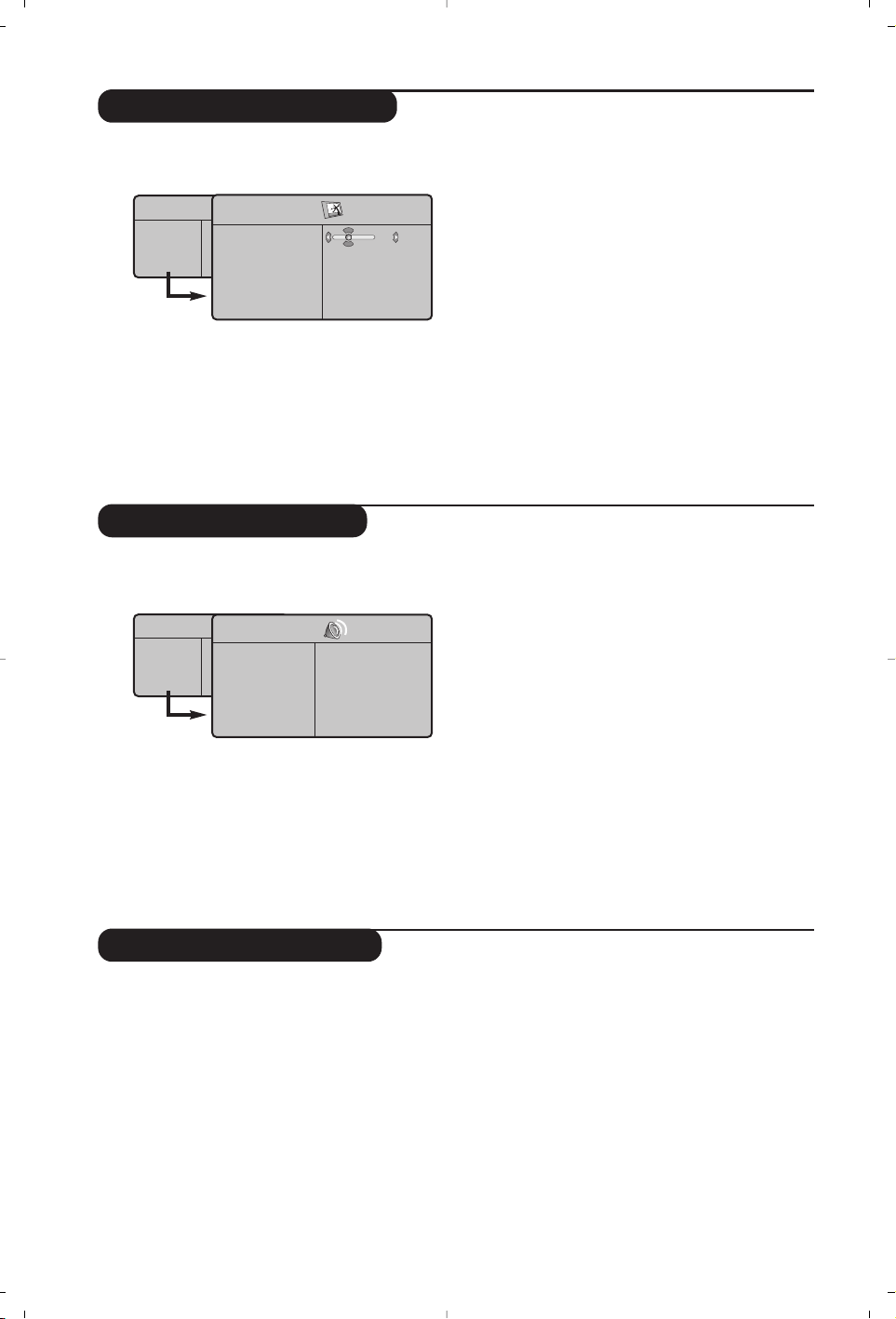
6
Indstilling af billedet
Indstilling af lyden
& Tr yk på tasten H og derefter på ¬. Menuen
Billede vises:
é Brug tasterne
îÏ til at vælge en indstilling,
og brug tasterne
Ȭ til at indstille.
“ Vælg indstillingen
Indlæs, når indstillingerne er
valgt, og tryk på
¬ for at gemme dem.Tryk
på
d for at afslutte.
Beskrivelse af indstillingerne:
•
Lys: Ændrer billedets lysstyrke.
•
Farve: Ændrer billedets farvestyrke.
•
Kontrast: Ændrer forskellen mellem lyse og
mørke farvetoner.
•
Skarphed: Ændrer billedets skarphed.
•
Farve : Indvirker på farvernes gengivelse:
Koldt (mere blåt), Normalt (afbalanceret) eller
Varmt (mere rødt).
•
Indlæs: Gemmer indstillingerne for billedet.
& Tr yk på H, vælg Lyd (Ï), og tryk på ¬.
Menuen
Lyd vises:
é Brug tasterne
îÏ til at vælge en indstilling,
og brug tasterne
Ȭ til at indstille.
“ Vælg menupunktet
Indlæs, når indstillingerne
er valgt, og tryk på
¬ for at gemme dem.
‘ Tr yk på
d for at afslutte menuen.
Beskrivelse af indstillingerne:
•
Equalizer::For at justere lydens tone
(fra bas: 120 Hz til diskant: 10 kHz).
•
Balance: Afbalancerer lyden i venstre og
højre højttaler.
•
DeltaVol: Bruges til at kompensere for
udsving i lydstyrken mellem de forskellige
programmer eller EXT-stik. Denne indstilling
virker for programnumrene 0 til 40 og EXT-
stikkene.
•
Begrænset lyd: Automatisk styring af
lydstyrken, så ændringer i lydstyrken
begrænses, specielt ved skift af program eller
visning af reklamer.
•
Dolby Virtual: Aktivering/deaktivering af
surroundlyd.
Du kan også få adgang til disse indstillinger ved
hjælp af tasten
t.
•
Indlæs: Gemmer lydindstillingerne.
Valg af indstillinger
& Tr yk på H, vælg Finesser (Ï), og tryk på ¬.
Vælg blandt følgende indstillinger:
é
Timer: Se næste side.
“
Kontrast+: Automatisk indstilling af billedets
kontrast, så den mørke del af billedet hele
tiden er sort.
‘
NR : Formindskelse af billedets støjniveau (sne) i
tilfælde af dårlige modtagerforhold.
( Tr yk på d for at afslutte menuen.
TV-menu
Billede
Lyd
Finesser
Indstill.
Funktion
Billede
Lys
Farve
Kontrast
Skarphed
Farvetemp.
Indlæs
39
TV-menu
Billede
Lyd
Finesser
Indstill.
Funktion
Lyd
Equalizer Æ •
Balance Æ •
DeltaVol Æ •
Begrænset Lyd Æ •
Dolby VIrtual Æ •
Indlæs Æ •
120 Hz
500 Hz
1500 Hz
5 KHz
10 KHz
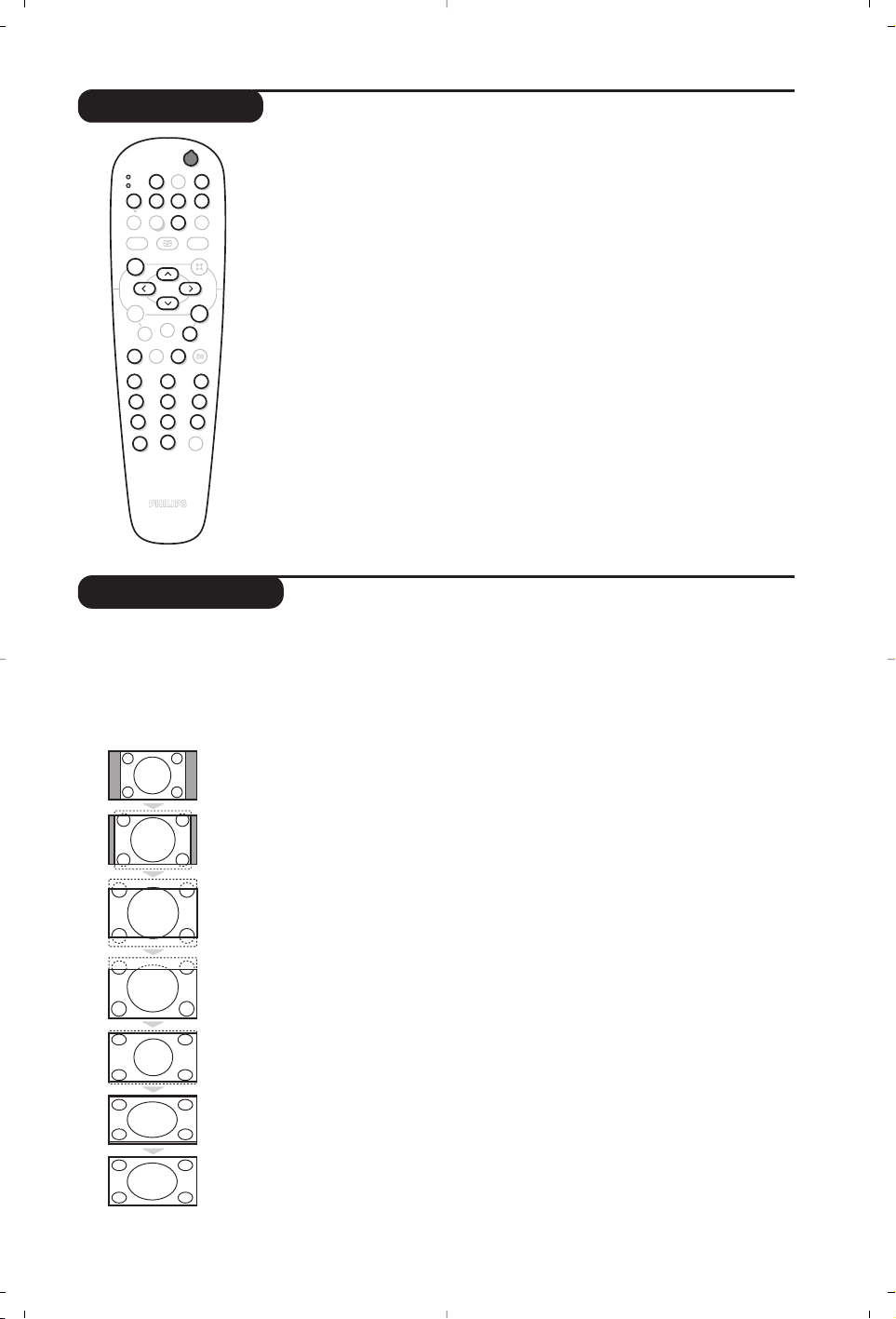
7
16:9-format
De billeder, du modtager, udsendes enten i 16:9-format (bredt billede) eller i 4:3-format (traditionel
billedstørrelse). 4:3-billeder kan have et sort bånd foroven og forneden (letterbox format). Denne funktion
giver dig mulighed for at fjerne de sorte bånd og få den bedst mulige gengivelse af billedet på skærmen.
Tr yk på knappen
ë
eller Ȭ for at vælge de forskellige formater:
Fjernsynet er udstyret med en automatisk omskiftning, der reagerer på et særligt signal, som
visse programmer udsender, så apparatet selv vælger det rigtige billedformat.
4:3
Billedet gengives i 4:3-format. Der er et sort felt i hver side af billedet.
Zoom 14:9
Billedet er forstørret til 14:9-format. Der er stadig et sort felt i hver side af billedet.
Zoom 16:9
Billedet er forstørret til 16:9-format. Den stilling anbefales, hvis billedet har sorte bånd
foroven og forneden på skærmen (letterbox format).
Subtitle Zoom
Denne indstilling bruges for at få vist et 4:3-billede i fuld skærmstørrelse
og samtidig se underteksterne.
Super Wide
Denne indstilling giver milighed for at se 4:3-billeder i fuld skærmstørrelse
ved at gøre billedets sider bredere.
Wide-Screen
Med denne funktion kan du genskabe de rigtige proportioner, når der sendes i 16:9-format.
Et 4:3-billede vil udfylde skærmen som vist til venstre. Men i tilfælde af en udsendelse i
16:9-formatet, vil denne indstilling gengive de rigtige proportioner uden forvrængning.
Full Screen
Denne funktion bruges til at få vist billederne over hele skærmen.
Vælgerknap
b standby,
· optag,
¢ spol tilbage,
Ê stop,
Æ afspilning,
∫ spol fremad,
∆ pause
% VCR:
Tidsprogrammering,
c DVD: Sprog til
tekstning
H menu,
markør navigering og
indstillinger,
OK for at godkende,
09 nummertaster,
@
P # programvalg,
e sprogvalg,
d OSD-menu.
De fleste audio- og videoprodukter fra Philips kan betjenes af
fjernbetjeningen til dette tv.
Fjernbetjeningen er kompatibel med alle videomaskiner, der anvender RC5-
standarden, samt alle dvd-afspillere, der anvender RC6-standarden.
&
Tr yk på MODE-knappen for at vælge VCR (video) eller dvd.Kontrollampen
på fjernbetjeningen tænder og viser den valgte funktion. Kontrollampen
slukker automatisk efter 20 sekunder, hvis der ikke vælges en anden
funktion. Fjernbetjeningen skifter automatisk til tv-funktion.
é Hvis udstyret i øvrigt giver mulighed for det, kan følgende knapper
anvendes:
12
MODE
MUTE
VCR
DVD
SMART SMART
RADIO
ACTIVE
CONTROL
MENU
OK
PC TV
P
564
879
0
`
¤Ó
ù
Ÿ
Å
%
∆
ı
Æ
∫
Ê¢·
Ë
Á
∏
3
- -
+ +
.
ª
-
[
”
Y
ª
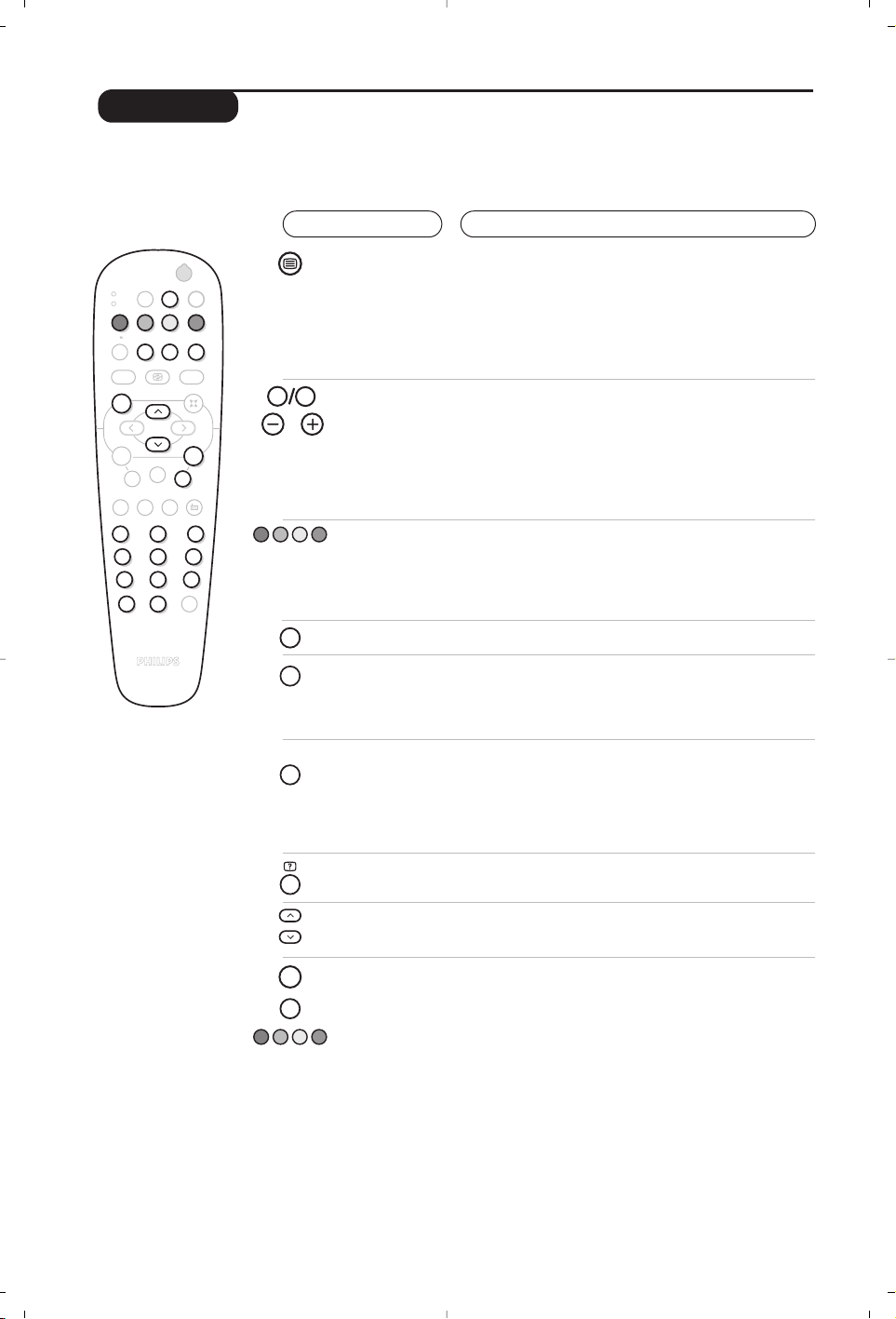
8
Tekst-tv
Tr yk på:
For at:
Tekst-tv er et informationssystem, der udsendes på visse kanaler og læses som en avis.Via funktionen
Tekst-tv kan man få adgang til undertekster for hørehæmmede eller personer, som ikke forstår sproget
i det viste program, f.eks. ved kabel-tv, satellitprogrammer mv.
12
MODE
MUTE
VCR
DVD
SMART SMART
RADIO
ACTIVE
CONTROL
MENU
OK
PC TV
P
564
879
0
`
¤
Ó
ù
Ÿ
Å
%
∆
ı
∫
Ë
Á
∏
3
- -
+ +
.
ª
-
[
”
Y
ª
P
9
0
Ë
Å
ù
Ó
Y
MENU
Ë
Aktivere
Tekst-tv
Valg af en
side
Aktivering af Tekst-tv, skift til gennemsigtig visningsmåde
og afslutning af Tekst-tv. Indholdsfortegnelsen vises med
listen over de afsnit, du har adgang til. Hvert afsnit er
mærket med et 3-cifret sidetal.
Hvis den valgte kanal ikke udsender Tekst-tv, vises meddelelsen
100, og skærmen forbliver sort. Afslut Tekst-tv, og vælg en anden
kanal.
Indtast det ønskede sidetal med tasterne
0 til 9 eller
@ P #. Eksempel: Indtast 120 for at gå til side 120.
Nummeret vises øverst til venstre på skærmen,
sidetælleren aktiveres, og derefter vises siden.
Gentag fremgangsmåden for at se en anden side.
Hvis sidetælleren bliver ved med at søge, betyder det, at siden
ikke bliver sendt.Vælg i så fald et andet sidetal.
Direkte
adgang til et
afsnit
Der vises farvede områder nederst på skærmen.
De 4 farvede taster giver adgang til de tilsvarende afsnit
eller sider.
De farvede områder blinker, hvis afsnittet eller siden ikke er
tilgængelig.
Indholdsfortegnelse
For at vende tilbage til indholdsfortegnelsen (normalt på side 100).
Stop bladring
i undersider
Dobbeltsider i
tekst-tv
Visse sider indeholder undersider, der vises automatisk.
Denne tast bruges til at standse eller genoptage
automatisk visning af undersider.Tegnet
_ vises øverst
til venstre på skærmen.
Sådan aktiveres eller annulleres visning af en dobbeltside i
tekst-tv. Den aktive side vises i venstre side af skærmen,og
den efterfølgende side vises i højre side.Tryk på knappen
Ó
for at fryse en side, f.eks. indholdsfortegnelsen. Den aktive
side bliver nu siden til højre.Tryk på knappen
e
for at vende
tilbage til normal visning.
Skjulte
oplysninger
Forstørrelse
af en side
Foretrukne
sider
For at vise eller fjerne de skjulte oplysninger, f.eks.
løsninger til spil.
For at se først den øverste halvdel og så den nederste
halvdel og derefter vende tilbage til normal størrelse.
I Tekst-tv programmerne 0 til 40 kan man gemme de
4 foretrukne sider, der derefter bliver direkte tilgængelige
med de farvede taster, dvs. den røde, grønne, gule og blå tast.
& Tr yk på tasten H for at skifte til funktionen med de
foretrukne sider.
éVis den side i Tekst-tv, som skal gemmes.
“ Tr yk derefter i 3 sekunder på tasten med den ønskede
farve. Siden er nu gemt.
‘ Gentag denne fremgangsmåde med de andre farvede
taster.
( Når du herefter ser Tekst-tv, vises de foretrukne sider i
farver nederst på skærmen.Tryk på
H
for at vælge de
sædvanlige afsnit igen.
Tryk på
d
i 5 sekunder for at slette alt.

9
Anvendelse som radio
Anvendelse som computerskærm
Valg af radio
Tr yk på knappen Z på fjernbetjeningen for at
indstille fjernsynet til radio.Tryk på knappen
X
for at vælge fjernsyn igen. Når funktionen radio
er valgt, vises stationens nummer, navn (hvis
tilgængelig), frekvens og lydfunktionen på
skærmen.
Valg af programmer
Tr yk på knapperne
0
/
9
eller @ P #
for at vælge FM-stationer (fra 1 til 40).
Liste over radiostationer
Tr yk på knappen
ı
for at vise/skjule listen
over radiostationer. Brug derefter markøren til
at vælge en station.
Brug af radiomenuerne
Tr yk på knappen
H for at få adgang
til specielle indstillinger for radioen.
Søgning efter radiostationer
Hvis du har foretaget en hurtig installering, er
alle tilgængelige FM-stationer blevet gemt. Brug
menuen
Automatisk indlæsning
(for en komplet
søgning) eller
Manuel indlæsning
(for at søge
efter én station ad gangen), når du starter en ny
søgning. Disse menuer virker på samme måde
som fjernsynsmenuerne.
Screensaver
I menuen
Finesser kan du aktivere/ deaktivere
screensaveren.
Computerskærm
Fjernsynet kan anvendes som
computerskærm. Med PIP-funktionen kan du
indsætte et ekstra billedfelt i skærmen, så du
samtidig kan se et fjernsynsprogram.
Du skal dog først tilslutte computeren og indstille
opløsningen (se side 11).
Valg af computerskærm
Tr yk på knappen
V
på fjernbetjeningen for at
anvende fjernsynet som computerskærm.Tryk
på
knappen X for at anvende det som fjernsyn
igen.
Hvis der ikke er noget PC-signal i mere end 5
sekunder, skifter fjernsynet automatisk til standby.
Brug af PIP
Når fjernsynet er indstillet til PC, kan du
indsætte et ekstra billedfelt i skærmen,
så du samtidig kan se fjernsyn.
Bemærk: PIP-funktionen er kun mulig, hvis computeren
er forbundet til DVI-bøsningen (se side 11).
& Tr yk på knappen œ for at få vist PIP-vinduet.
Fjernsynets billede gengives i det lille indsatte
vindue.
é Tr yk på œ-tasten igen for at ændre
skærmstørrelsen. Skift til dobbeltskærm
hvorefter den slukker.
“ Tr yk på knapperne @
P # for at skifte til et
andet program på PIP-skærmen, eller tryk på
knappen
n, hvis du vil se billedet fra et
apparat, der er tilsluttet fjernsynet
(videooptager, dvd-afspiller osv.).
Brug af computermenuerne
Tr yk på knappen H for at få adgang til de
specielle indstillinger for computerskærmen.
Brug markøren til at indstille (indstillingerne
gemmes automatisk):
• Billede:
- Lys/Kontrast: Bruges til at indstille lysstyrke og
kontrast.
- Vandret/Lodret: Bruges til at indstille billedets
vandrette og lodrette placering.
- Farvetemp.: Bruges til at indstille farvetonerne
(kold, normal eller varm).
• Auto-valg: Bruges til at vælge den lyd,
der gengives på fjernsynet (pc, tv eller radio).
Du kan f.eks. høre radio,mens du arbejder på
computeren.
• Finesser:
- Fase/Ur: Bruges til at fjerne de vandrette
(Fase) og de lodrette (Ur) forstyrrende linjer.
- Format: Bruges til at vælge mellem bred skærm
eller det oprindelige format for computer-
skærme.
- PIP: Bruges til at indstille størrelsen på og
placeringen af PIP-skærmen.
- Auto-justering: Placeringen indstilles
automatisk.
• Fabriksindstilling: Bruges til at vælge fabriks-
/standardindstillingerne.
• Funktion: Bruges til at vende tilbage til tv eller
radio.
Disse justeringer er ikke mulige, hvis computeren
er forbundet til DVI-bøsningen.
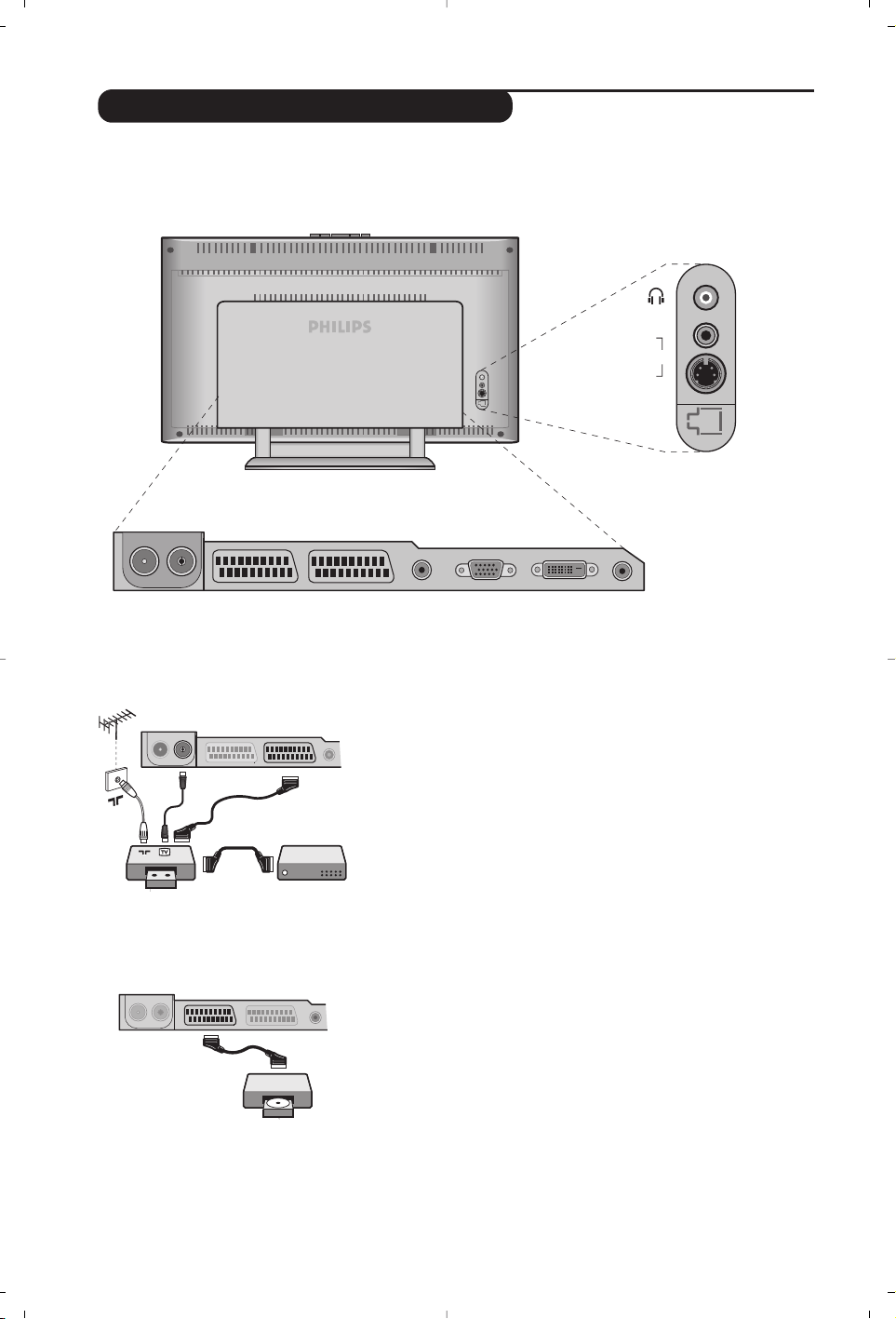
10
Tilslutning af eksternt udstyr
Udfør tilslutningerne som vist på tegningen.
Brug et Eurokabel af god kvalitet.
Hvis din videooptager ikke er udstyret med stik til eksternt udstyr, kan
du kun udnytte antenneforbindelsen. Derfor skal Test-signalet i videoen
opsøges og tildeles programnummeret 0
(se manuel indlæsning, s. 5).
For at se videobilledet, tryk på
0.
Videooptager med dekoder
Tilslut dekoderen til videooptagerens andet Euro-stik. du kan så
optage kodede udsendelser.
Fjernsynet er udstyret med 2 stik, EXT1 og EXT2, som sidder bag på apparatet.
Stikket EXT1 rummer indgange/ udgange til audio og video og RGB signaler.
Stikket EXT2 rummer indgange/ udgange til audio og video og S-VHS signaler.
Videooptager
Satellit modtager, dekoder, DVD, spilcomputer, osv.
Udfør tilslutningerne som vist på tegningen.
For at opnå en bedre billedkvalitet, bør du slutte det udstyr til
EXT1, som udsender RGB signaler (digital dekoder, spilcomputer,
DVD, osv.), og det udstyr til EXT2, som udsender S-VHS signaler
(S-VHS og Hi-8 videooptagere) og alt andet udstyr enten til EXT1
eller EXT2.
For at vælge det tilsluttede udstyr
Tr yk på knappen
n for at vælge EXT1, EXT2/S-VHS2 (S-VHS
signaler fra stikket EXT2) og
AV/S-VHS for tilslutninger foran (alt
efter modellen).
De fleste apparater (dekoder, videooptager) udfører selv omskiftningen.
Andet udstyr
VCR
EXT 1 EXT 2FM ANT
:
EXT 1 EXT 2FM ANT
:
VGA In DVI In Audio InAudio Out
:
EXT 1 EXT 2FM ANT
AV in
AV 3
S-VIDEO
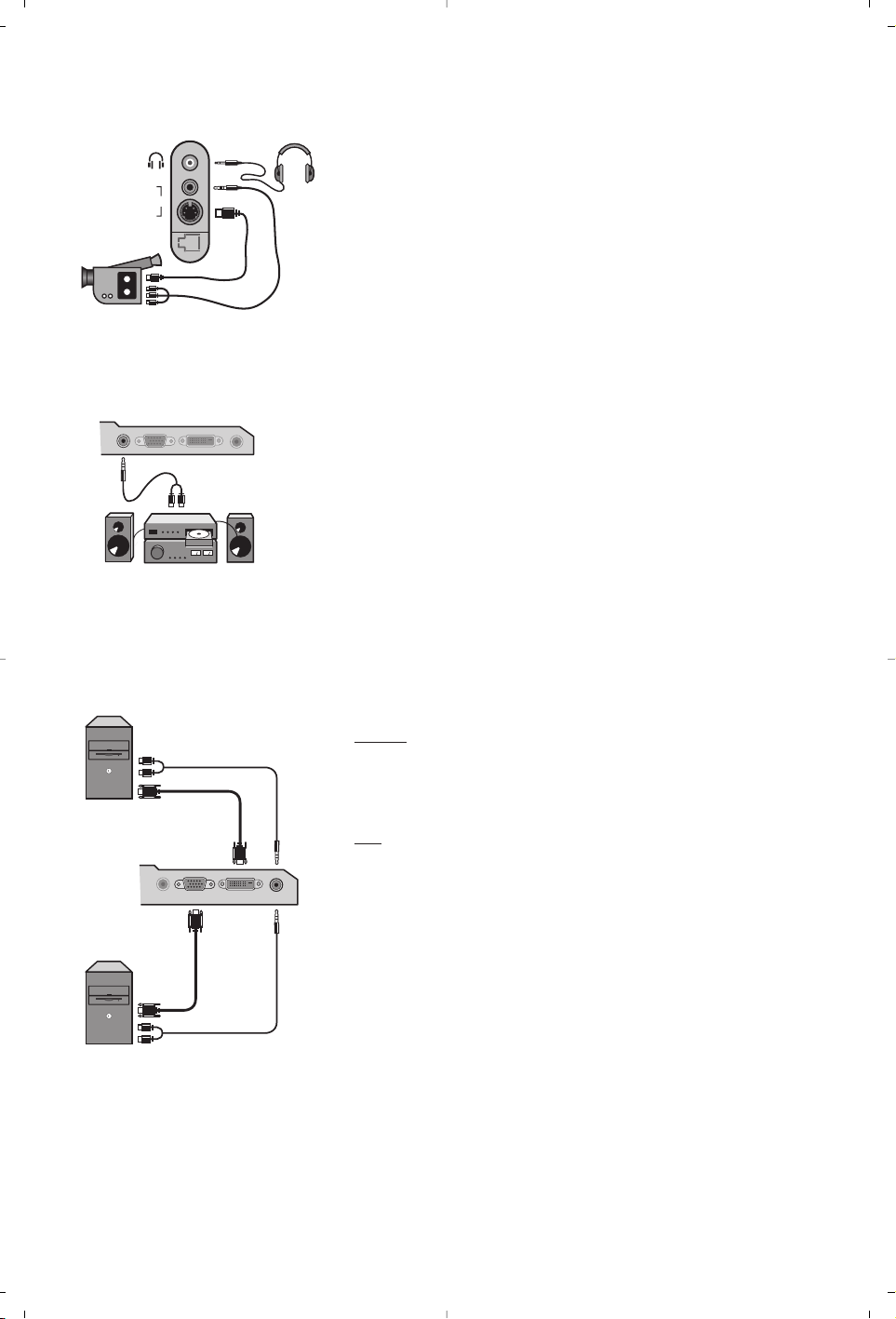
11
Audio
in
VGA
In
DVI
In
Audio
In
Audio
Out
VGA In DVI In Audio In
Audio
Out
Analogue
PC
Digital
PC
Udfør tilslutningerne som vist på tegningen.
Vælg
AV/S-VHS med tasten n.
Hvis apparatet er i mono, skal lydsignalet sluttes til indgangen AUDIO
L (eller AUDIO R). Lyden gengives automatisk i fjernsynets højre og
venstre højttaler.
Hovedtelefoner
Når hovedtelefonerne er tilsluttet, er fjernsynets lyd afbrudt. Brug
tasterne
@ ” #
til at indstille lydstyrken.
Hovedtelefonernes impedans skal ligge mellem 32 og 600 ohm.
Tilslutninger på sidepanelet
Forstærker
Computer
AV in
AV 3
S-VIDEO
Brug et audiokabel for at tilslutte fjernsynet til et Hi-Fi-anlæg.
Forbind lydudgangen
Audio out på fjernsynet med “AUDIO IN”
“L” og “R” på forstærkeren.
Slut computerens skærmudgang til indgangen
PC VGA In eller
DVI In på fjernsynet. Slut lydudgangen Audio out L og R på
computeren til indgangen
Audio in (PC) på fjernsynet.
Bemær
k: PIP(Picturer-In-Picture)-funktionen er kun mulig, hvis
computeren er forbundet til DVI-bøsningen.Yderligere oplysninger om
brug af fjernsynet som computerskærm finder du på side 9.
Skærmens optimale opløsning opnås ved at konfigurere
computeren til 1024 x 768, 60 Hz.
Obs!
Hvis du vælger en anden opløsning, virker PIP-funktionen muligvis
ikke. I så fald vises en advarsel på skærmen.
Herunder vises en liste med de forskellige tilgængelige
skærmopløsninger for fjernsynet:
640 x 350, 70 Hz 720 x 400, 70 Hz 1024 x 768, 60 Hz
640 x 350, 85 Hz 720 x 400, 85 Hz 1024 x 768, 70 Hz
640 x 480, 60 Hz 800 x 600, 56 Hz 1024 x 768, 75 Hz
640 x 480, 67 Hz 800 x 600, 60 Hz 1024 x 768, 85 Hz
640 x 480, 72 Hz 800 x 600, 72 Hz 1152 x 864, 75 Hz
640 x 480, 75 Hz 800 x 600, 75 Hz 1280 x 960, 60 Hz
640 x 480, 85 Hz 800 x 600, 85 Hz 1280 x 1024, 60 Hz
832 x 624, 75 Hz 1280 x 1024, 75 Hz

12
Ordforklaring
RGB-signaler: Det er de tre videosignaler i rød, grøn og blå, der danner billedet.
Brugen af disse signaler forbedrer billedkvaliteten.
S-VHS signaler: Det drejer sig om 2 separate Y/C videosignaler fra indspilningsstandarderne S-VHS og Hi-
8. Luminans-signalerne Y (sort og hvid) og krominans-signalerne C (farve) registreres separat på
båndet. Man opnår derved en bedre billedkvalitet end med sædvanlig video (VHS og 8 mm) hvor Y/C
signalerne er blandet og kun danner et samlet videosignal.
NICAM lyd: Det er et system, der giver mulighed for at transmittere lyden med digital kvalitet.
System: Fjernsynsbilleder udsendes ikke på samme måde i alle lande. Der findes forskellige standarder:
BG, DK, I, og L L’.
System indstilling (s. 5) bruges til at vælge mellem disse forskellige standarder. Dette er
ikke at forveksle med PAL eller SECAM farvekodning.Standarden Pal bruges i de fleste europæiske lande,
og Secam bruges i Frankrig, Rusland og i de fleste afrikanske lande. USA og Japan anvender et andet
system, kaldet NTSC. Indgangene EXT1 og EXT2 kan gengive indspilninger med NTSC farvekodning.
16/9: Betegner forholdet mellem skærmens længde og højde. Fjernsyn med bred skærm har forholdet
16/9, de traditionelle skærme har et forhold på 4/3.
Gode råd
Dårligt billede
Billedet mangler
helt
Lyden mangler
helt
Funktionen PC
eller PIP virker
ikke?
Hvis
fjernbetjeningen
ikke virker
Standby
Rengøring
af fjernsynet
Stadig intet
resultat?
Nærliggende bakker eller høje bygninger kan forårsage dobbelte billeder, ekko
eller skygger. I så tilfælde prøv at indstille billedet manuelt (se pkt. 6 i afsnittet
"Manuel indlæsning" på side 5) eller ændre den udvendige antennes retning.
Stueantenner giver ikke altid optimale modtagerforhold. Drej antennen for at forbedre
modtagerforholdene. Hvis det ikke hjælper, skal der bruges en udendørs antenne.
Har du sat antennestikket rigtigt i? Har du valgt det rigtige system? (side 5).
Et dårligt forbundet antennestik eller en dårlig forbindelse til eksternt udstyr
er ofte årsag til problemer med billede eller lyd (det sker, at stikkene går fra
hinanden, når man flytter eller drejer fjernsynet). Kontrollér alle tilslutningerne.
Hvis visse programmer er helt uden lyd, men billedet vises, er det fordi,
du ikke har valgt det rigtige tv-system. Gentag indstillingen
System (side 5).
Virker den forstærker, der er tilsluttet fjernsynet, ikke?
Kontroller, at du ikke har byttet om på lydudgang og lydindgang.
Kontroller, at computeren er indstillet til en kompatibel skærmopløsning (se side 11).
Fjernsynet er indstillet til PC, og du kan ikke høre lyden fra radioen?
Når PIP-funktionen er aktiv, er lyden indstillet til fjernsyn.
Fjernsynet reagerer ikke på fjernbetjeningen.
Kontrollampen blinker ikke, når du bruger fjernbetjeningen?
Udskift batteriet.
Hvis fjernsynet ikke modtager noget signal i 15 minutter,
slår det automatisk over på standby.
Fjernsynet er udstyret med en energisparefunktion,
så strømforbruget i standby-funktionen er meget lavt (mindre end 1 W).
Tør skærmen og kassen af med en ren, blød og fnugfri klud.
Brug ikke spritholdige rengøringsmidler eller opløsningsmidler.
Tag netstikket ud af fjernsynet i 30 sekunder, og tilslut det derefter igen.
Hvis dit fjernsyn er i uorden, forsøg aldrig at reparere det selv:
Kontakt din forhandlers serviceafdeling.
1
Innledning
Innholdsfortegnelse
Takk for at du kjøpte dette TV-apparatet.
Denne bruksanvisningen er blitt skrevet for å hjelpe deg med installasjon og bruk
av TV-apparatet.
Det anbefales å lese den grundig.
Vi håper at vår teknologi oppfyller dine forventninger fullt ut.
Installasjon
Presentasjon av LCD-TV-apparatet . . . . . . . . . . . . . . . . . . . . . . . . . . . . . . . . . . . . .2
Tastene på TV-apparatet . . . . . . . . . . . . . . . . . . . . . . . . . . . . . . . . . . . . . . . . . . . . .2
Tastene på fjernkontrollen . . . . . . . . . . . . . . . . . . . . . . . . . . . . . . . . . . . . . . . . . . .3
Installasjon av TV-apparatet . . . . . . . . . . . . . . . . . . . . . . . . . . . . . . . . . . . . . . . . . .4
Rask installering . . . . . . . . . . . . . . . . . . . . . . . . . . . . . . . . . . . . . . . . . . . . . . . . . . .4
Kanalsortering . . . . . . . . . . . . . . . . . . . . . . . . . . . . . . . . . . . . . . . . . . . . . . . . . . . . .4
Manuell lagring . . . . . . . . . . . . . . . . . . . . . . . . . . . . . . . . . . . . . . . . . . . . . . . . . . . .5
Andre innstillinger under menyen Installere . . . . . . . . . . . . . . . . . . . . . . . . . . . . .5
Bruk
Justering av bildet . . . . . . . . . . . . . . . . . . . . . . . . . . . . . . . . . . . . . . . . . . . . . . . . . .6
Justering av lyden . . . . . . . . . . . . . . . . . . . . . . . . . . . . . . . . . . . . . . . . . . . . . . . . . .6
Justering av opsjoner . . . . . . . . . . . . . . . . . . . . . . . . . . . . . . . . . . . . . . . . . . . . . . .6
Modusvelger . . . . . . . . . . . . . . . . . . . . . . . . . . . . . . . . . . . . . . . . . . . . . . . . . . . . . .7
16:9-format . . . . . . . . . . . . . . . . . . . . . . . . . . . . . . . . . . . . . . . . . . . . . . . . . . . . . . .7
Tekst-TV . . . . . . . . . . . . . . . . . . . . . . . . . . . . . . . . . . . . . . . . . . . . . . . . . . . . . . . . .8
Bruke radioen . . . . . . . . . . . . . . . . . . . . . . . . . . . . . . . . . . . . . . . . . . . . . . . . . . . . .9
Bruk som PC-skjerm . . . . . . . . . . . . . . . . . . . . . . . . . . . . . . . . . . . . . . . . . . . . . . . .9
Andre apparater
Videospiller . . . . . . . . . . . . . . . . . . . . . . . . . . . . . . . . . . . . . . . . . . . . . . . . . . . . . .10
Andre apparater . . . . . . . . . . . . . . . . . . . . . . . . . . . . . . . . . . . . . . . . . . . . . . . . . .10
For å velge tilkoblet utstyr . . . . . . . . . . . . . . . . . . . . . . . . . . . . . . . . . . . . . . . . . . .10
Sidetilkobling . . . . . . . . . . . . . . . . . . . . . . . . . . . . . . . . . . . . . . . . . . . . . . . . . . . . .11
Forsterker . . . . . . . . . . . . . . . . . . . . . . . . . . . . . . . . . . . . . . . . . . . . . . . . . . . . . . .11
Ordliste . . . . . . . . . . . . . . . . . . . . . . . . . . . . . . . . . . . . . . . . . . . . . . . . . . . . . . . . .11
Praktiske opplysninger
Gode råd . . . . . . . . . . . . . . . . . . . . . . . . . . . . . . . . . . . . . . . . . . . . . . . . . . . . . . . .12
Ordliste . . . . . . . . . . . . . . . . . . . . . . . . . . . . . . . . . . . . . . . . . . . . . . . . . . . . . . . . .12
°
Noen ord om resirkulering
Materialene i ditt TV-apparat kan enten gjennbrukes eller gjennvinnes.
Det finnes spesialfirmaer som samler opp brukte apparater, demonterer dem
og sorterer de ulike delene som kan resirkuleres. Forhør deg hos din
forhandler.
NO
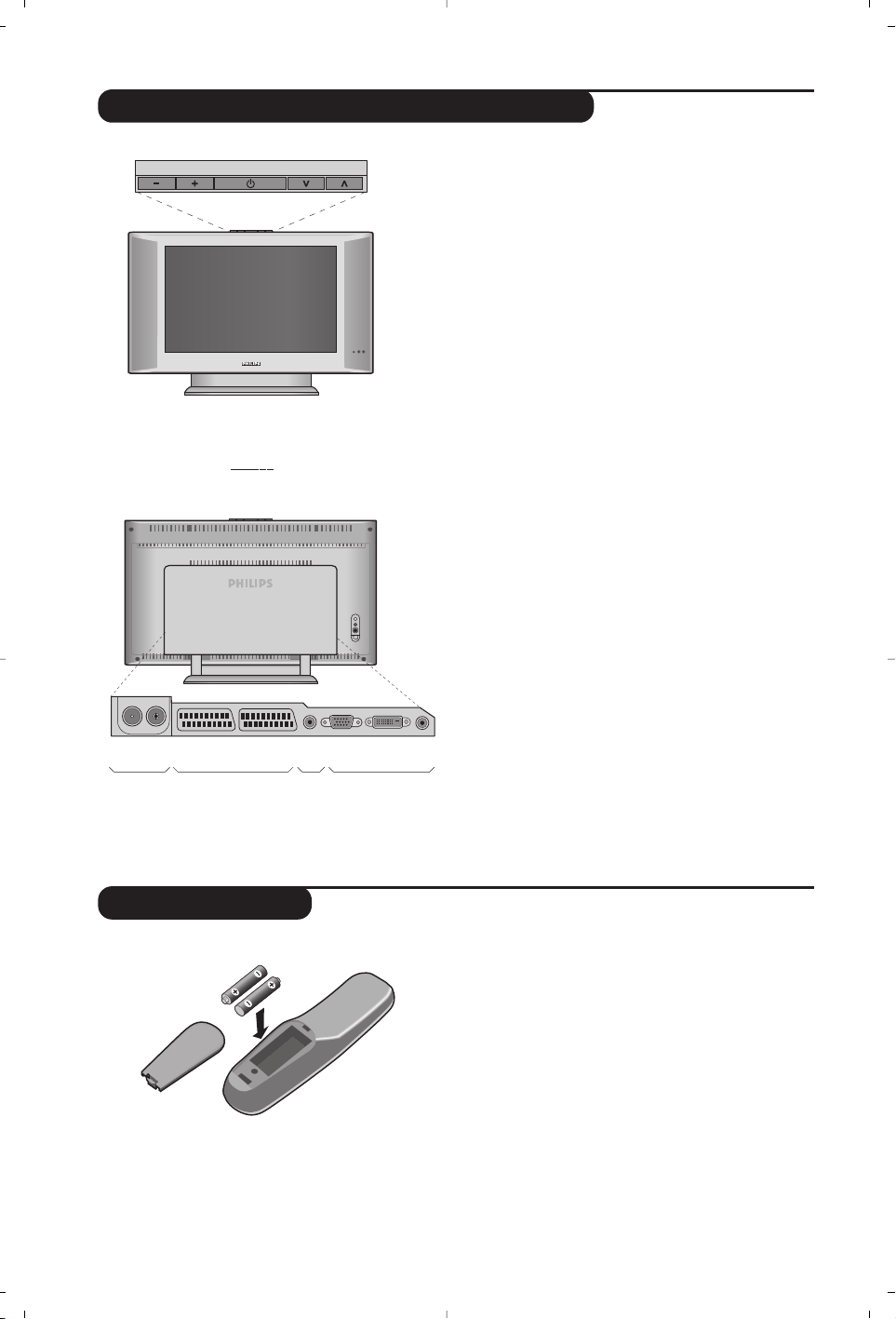
2
PROGRAM
VOLUME
&
é
Presentasjon av LCD-TV-apparatet
Fjernkontroll
VGA
In
DVI
In
Audio
In
Audio
Out
:
EXT 1 EXT 2FM ANT
"'(§
è
&
Tastene på TV-apparatet:
• . :for å slå TV-apparatet på eller av.
• VOLUME - + (-”+): for å stille inn lyden.
• PROGRAM - + (- P +): for å velge programmene.
• MENU: for å aktivere eller avslutte menyene,
trykker du samtidig på de to tastene ” - og ”
+. Deretter kan du bruke tastene P - + til å velge
en justering, og tastene ” - + til å foreta denne
justeringen.
é
Nedfellbar fot.
Foten kan demonteres og erstattes av et
veggfestesett, som er tilgjengelig som ekstrautstyr
(forhør deg om dette hos din forhandler).
Baksiden:
Hovedkoblingene foretas på undersiden av TV-
apparatet.
Du finner flere opplysninger om koblingene på side 10.
“ Inntak for TV- og radioantenne
‘ SCART-kontakt EXT1/EXT2
( Audio-utgang for tilkopling av en forsterker
§ VGA/DVI- og lydinntak for tilkobling av en
datamaskin.
è Sidetilkobling.
Legg i de to R6-batteriene som fulgte med. Pass på
at polene peker riktig vei.
Av miljøvernhensyn inneholder batteriet hverken
kvikksølv eller nikkelkadium. Ikke kast brukte batterier i
vanlig husholdningsavfall. Bruk det lokale
resirkuleringssystemet (spør din forhandler om dette).
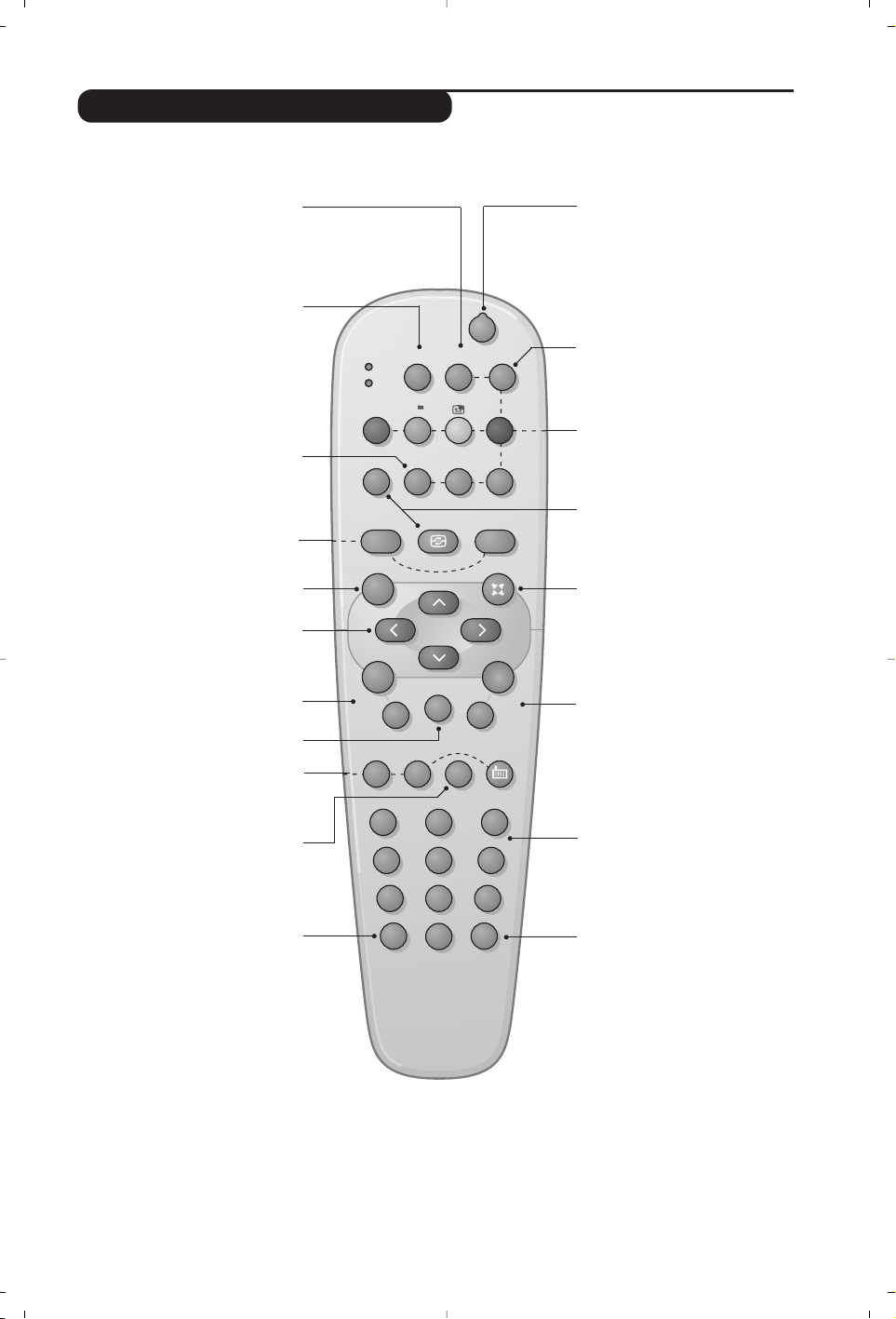
3
12
MODE
MUTE
RADIO
VCR
DVD
SMARTSMART ACTIVE
CONTROL
MENU
PC TV
OK
P
564
879
0
·¢Ê
∆
Æ
∫
ù
¤Ó
`
Ÿı
Å
Ë
Á
∏
3
--
++
.
ª
-
[
”
Y
ª
Tastene på fjernkontrollen
Valg av EXT-kontakter (s.10)
Tr ykk flere ganger for å velge det
tilkoblede apparatet.
Tekst-TV (s. 8)
eller VCR/DVD
œAktivering av PIP-bildet (s. 9)
π Flytting av PIP-bildet
Forhåndsinnstilling av bilde og lyd
Gir tilgang til ulike
forhåndsinnstillinger for bilde og lyd.
Posisjonen
Manuell tilsvarer
innstillingene som er foretatt i menyene.
Lydmodus
Gjør det mulig å veksle fra STEREO
og NICAM STEREO til MONO
eller, for tospråklige programmer,
velge mellom DUAL I og DUAL II.
MONO-indikasjonen lyser rød dersom
MONO er aktivert manuelt.
Meny
For å vise eller avslutte menyer.
Markør
Med disse fire tastene kan du bla
gjennom menyene.
Volum
For å justere lyden
PC / TV / Radio
Tr ykk på disse tastene for å veksle
mellom PC-,TV- og radiomodus (s. 9).
16:9-formater (s. 7)
Lydutkobling
For å slå lyden av eller på.
Informasjonsvisning
Viser eller tar bort kanal-nummeret,
navnet (dersom det finnes) og
lydmodusen . Hold nede i 5 sekunder
dersom du vil at kanalnummeret
alltid skal vises på skjermen.
Standby
Setter TV-apparatet i pausestilling. For
å slå TV-apparatet på igjen trykker du
på b,P@#eller 09.
Kanalliste
Lar deg vise / slette listen med
kanalene. Bruk deretter tastene
îÏ for å velge en kanal, og
tasten ¬ for å vise den.
tast som ikke brukes.
Sound Surround
Aktiverer/deaktiverer lydeffekten
"surround". I stereomodus gir dette
inntrykk av at høyttalerne står lengre
fra hverandre. For versjoner med
Virtual Dolby Surround* oppnår du
de bakre lydvirkningene til Dolby
Surround Pro Logic. I mono
simuleres en stereo-romeffekt.
Kanalvalg
Flytter opp og ned en kanal.
Nummeret (eventuelt navnet) og
lydmodusen vises i noen sekunder.
For enkelte kanaler som har tekst-TV,
vises tittelen nederst på skjermen.
Talltaster
Gir direkte tilgang til kanaler. For
2-sifrede kanalnumre må det andre
sifret angis før streken vises.
Forrige kanal
Gir tilgang til den forrige kanalen
du så.
* Produsert på lisens fra Dolby Laboratories. ”Dolby” og symbolet med to Der er varemerker for Dolby Laboratories.
Modusvelger (s. 7)
For å aktivere fjernkontrollen i
modiene TV, (VCR) videospiller
eller DVD.
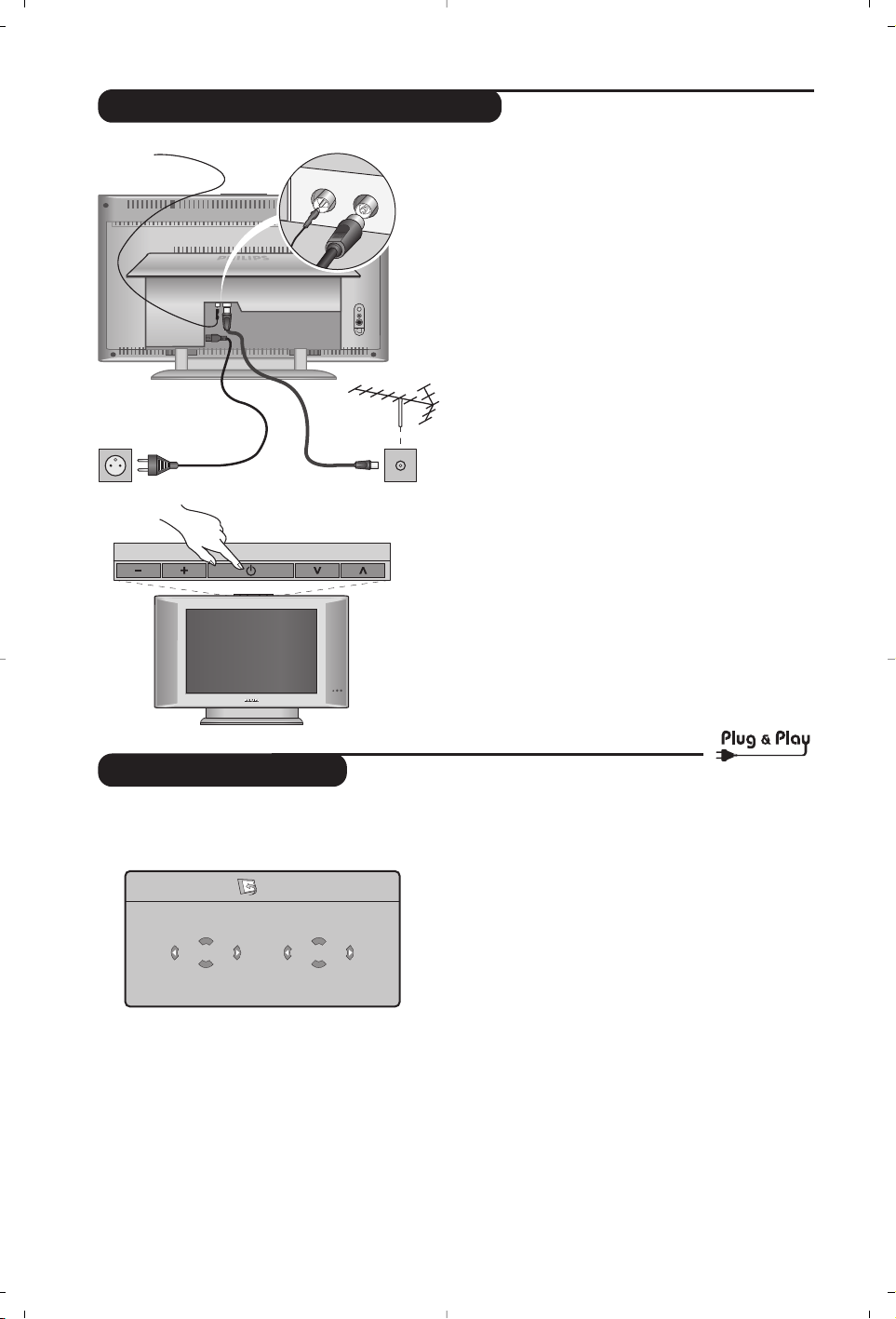
4
Rask installering
Når du slår på TV-apparatet for første gang,
vises en meny på skjermen. Her blir du bedt
om å velge land og menyspråk:
Hvis menyen ikke vises, holder du nede tastene
”- og ”+ på TVen i fem sekunder for å få
den frem.
& Bruk tastene
îÏ på fjernkontrollen for å
velge land og bekreft med
¬.
Hvis ditt land ikke vises på listen, velger du
alternativet “. . .”
é Deretter velger du språk med tastene
îÏ
og bekrefter med ¬.
“ Søket starter automatisk.Alle tilgjengelige TV-
kanaler og radiostasjoner lagres. Det hele tar
noen minutter. Søkeforløpet og antall kanaler
som ble funnet, vises. Til slutt forsvinner
menyen fra skjermen.
For å avslutte eller avbryte søket trykker du på
H. Hvis ingen kanaler blir funnet, går du til
kapittelet med gode råd på side 12.
‘ Hvis senderen eller kabelnettet overfører det
automatiske sorteringssignalet, blir kanalene
riktig nummerert. Dette avslutter
installasjonen.
( Hvis dette ikke er tilfellet, bruker du menyen
Sortere for å nummerere kanalene på nytt.
Enkelte sendere eller kabelnett sender ut egne
sorteringsparametere (avhengig av språk, region og
så videre). I dette tilfellet må du angi ditt valg med
tastene îÏ og bekrefte med ¬.
&
Plassering av TV-apparatet
Plasser TV-apparatet på en solid, stabil flate. For å
forebygge farer må du unngå å utsette TV-
apparatet for vannsprut eller varmekilder (lampe,
stearinlys, radiator osv.) og ikke tette til
ventilasjonsristene bak på apparatet.
é
Tilkobling av antenner
• Bruk antennekabelen som fulgte med apparatet
og koble antennekontakten
: på undersiden
av TV-apparatet til antennens kontakt.
• Koble radioantenneledningen som fulgte med
apparatet, til FM ANT-kontakten på undersiden
av TV-apparatet.
• Koble nettledningen til TV-apparatet og
nettstøpselet inn i veggkontakten (220-240 V / 50 Hz).
Tilkobling av andre apparater er forklart på s. 10.
(
Igangsetting
For å slå på TV-apparatet trykker du på av/på-
tasten. En lampe lyser grønt, og skjermen lyser. Gå
direkte til kapittelet om
rask installasjon, side 5.
Hvis TV-apparatet er i pausestilling, trykker du på
tasten P # på fjernkontrollen.
Lampen blinker når du bruker fjernkontrollen.
Installasjon av TV-apparatet
PROGRAM
VOLUME
FM ANT.
:
:
FM ANT
Plug’n’Play
Country
GB
Language
English
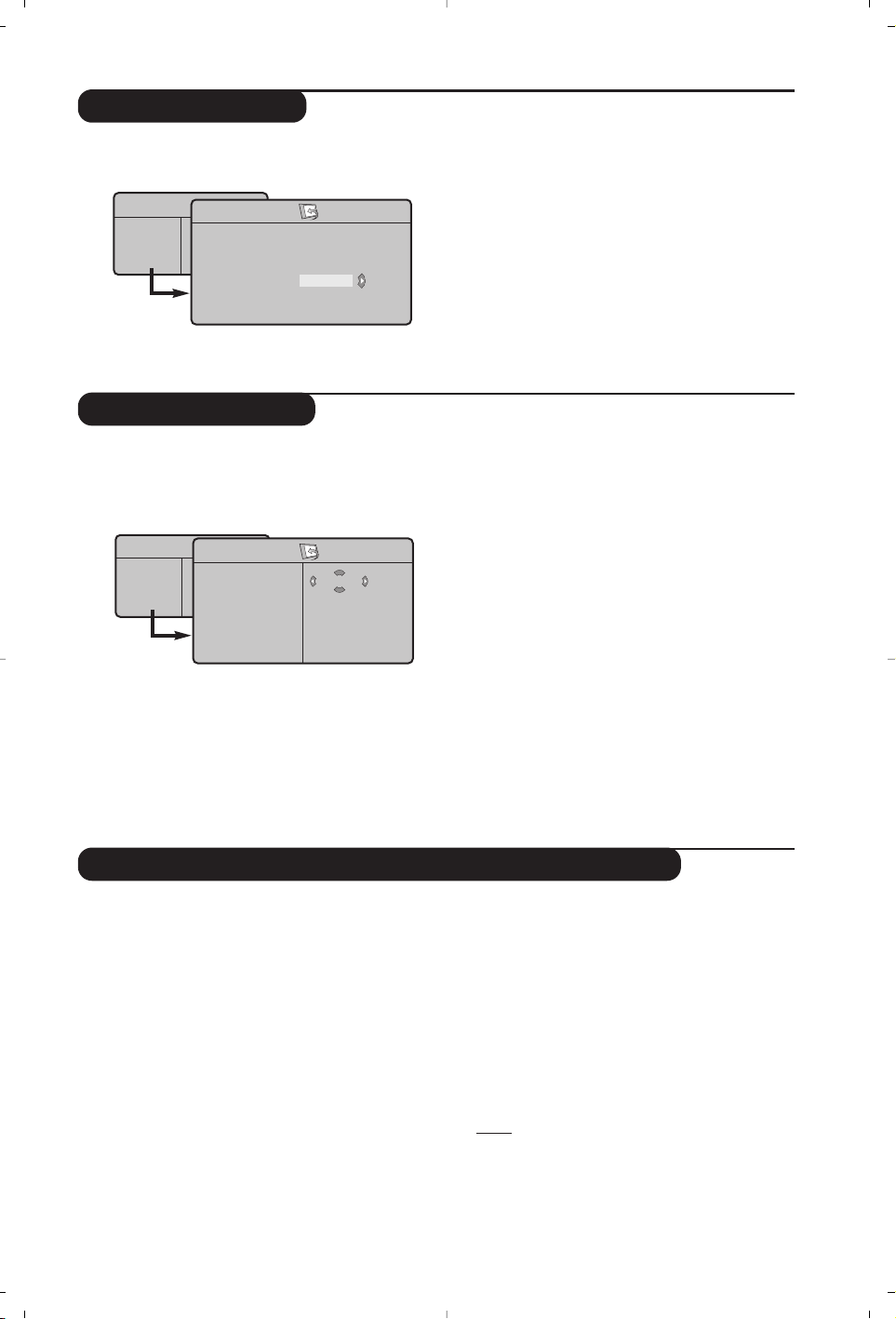
5
Manuell lagring
Andre innstillinger under menyen Installere
Kanalsortering
Denne menyen lar deg lagre kanalene én etter én.
& Tr ykk på tasten H.
é Med markøren velger du menyen
Installere og
deretter
Man. lagring:
“
System: Velg Europe (automatisk innstilling*)
eller
West Eur (BG-standard), East Eur (DK-
standard),
UK (I-standard) eller France
(LL’-standard).
* Unntatt for Frankrike (LL’-standard) må du velge
alternativet France.
‘
Søking: Tr ykk på ¬. Søket starter. Søket
stopper når en kanal er funnet, og navnet på
kanalen vises (hvis tilgjengelig). Gå til neste
trinn. Hvis du kjenner frekvensen til ønsket
kanal, angir du nummeret direkte med tastene
0 til 9.
Hvis ingen kanal blir funnet, kan du se rådene på
side 12).
(
Pr.nummer. : angi ønsket nummer med tastene
Ȭ eller 0 til 9.
§
Fininnstill : Hvis mottaket er dårlig, justerer du
dette med tastene
Ȭ.
è
Lagre: Tr ykk på ¬. Kanalen lagres.
! Gjenta trinn ‘ til ! for hver kanal som skal
lagres.
Avslutte: Tr ykk på tasten d.
& Tr ykk på tasten H og velg menyen Installere:
é
Språk: For å endre menyspråkene.
“
Land: For å velge land.
Denne innstillingen gjelder for søking, automatisk
sortering av kanaler og tekst-TV. Hvis ditt land ikke
vises på listen, velger du alternativet “. . .”
‘
Autolagring : For å starte automatisk søking
etter alle programmene som er tilgjengelig i
din region. Hvis senderen eller kabelnettet
overfører det automatiske sorteringssignalet,
blir kanalene riktig nummerert. Hvis ikke
bruker du menyen Sortere for å gi kanalene
nye numre.
Enkelte sendere eller kabelnett sender ut egne
sorteringsparametere (avhengig av språk, region og
så videre). I dette tilfellet må du angi ditt valg med
tastene
îÏ og bekrefte med ¬. For å avslutte
eller avbryte søket trykker du på H. Hvis ingen
kanal blir funnet, kan du se rådene på side 12).
( Navn: Hvis du ønsker det, kan du gi
programmene, radiostasjoner og de eksterne
kontaktene et navn. Bruk tastene
Ȭ for å
flytte i navnvisningsfeltet (5 tegn) og tastene
îÏ for å velge tegn. Når navnet er tastet
inn, bruker du tasten
È for å avslutte.
Navnet lagres.
Mer
k: Ved installeringen navngis kanalene
automatisk når identifikasjonssignalet overføres.
§ For å gå ut av menyene trykker du på
d.
& Tr ykk på tasten h. TV-meny vises på
skjermen.
é Med markøren velger du menyen Installere og
deretter menyen
Sortere.
“ Velg kanalen du vil flytte, med tastene
<> og
trykk på
≥.
‘ Deretter bruker du tastene
<> for å velge
det nye nummeret og bekrefter med
≤.
( Gjenta trinn “ og ‘ for hver kanal som skal
få nytt nummer.
§ For å gå ut av menyene trykker du på
∂.
TV-meny
Bilde
Lyd
Opsjoner
Installere
Stilling
TV-meny
Bilde
Lyd
Opsjoner
Installere
Stilling
Man. Lagring
System
Søking
Program
Nummer
Fininnstill
Lagre
Europe
Installere
Språk Æ •
Land Æ •
Autolagring Æ •
Man. Lagring Æ •
Sortere Æ •
Navn Æ •
0
1
2
3
4
5
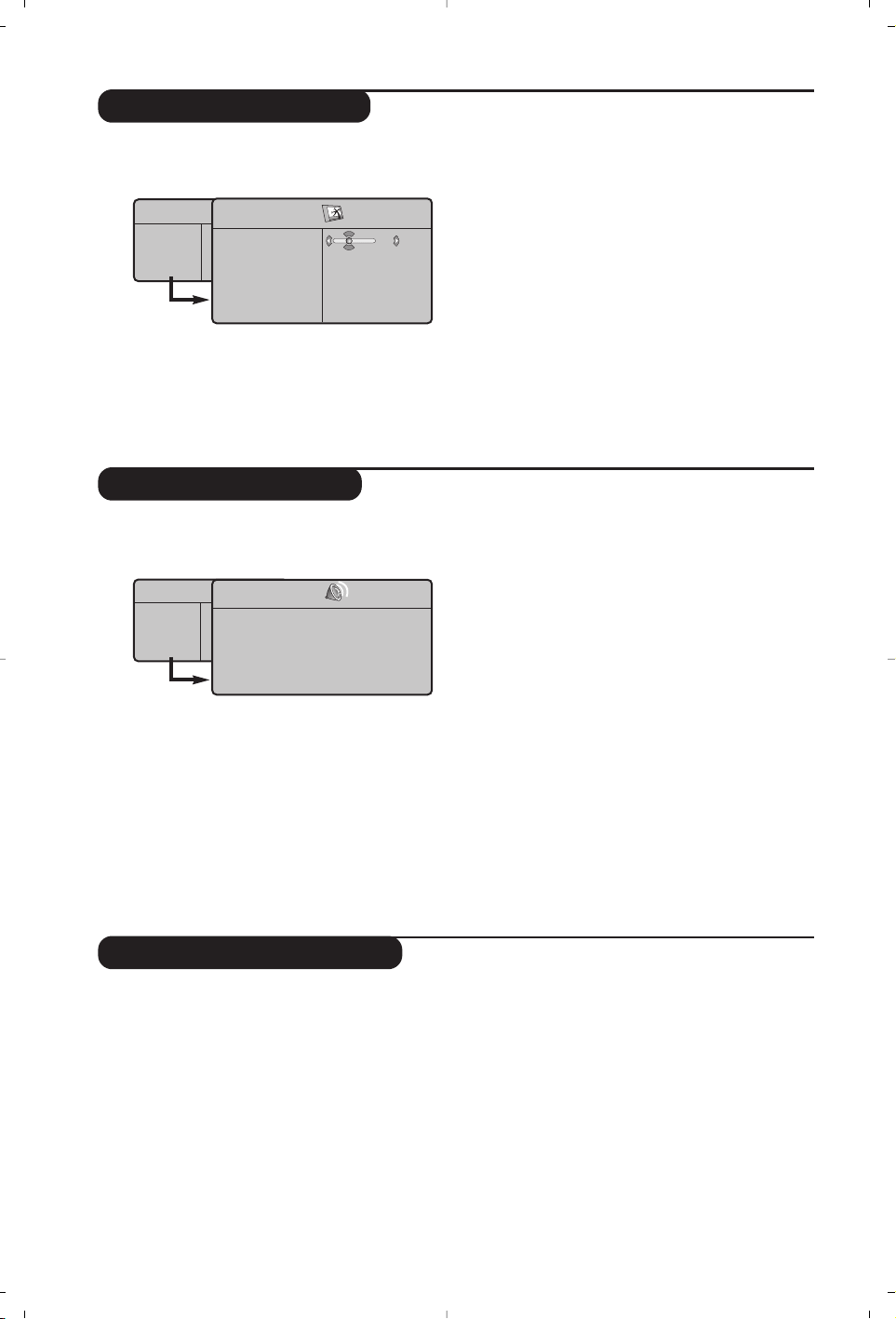
6
Justering av bildet
Justering av lyden
& Tr ykk på tasten H og deretter på ¬.
Menyen
Bilde vises:
é Bruk tastene
îÏ for å velge innstilling og
tastene
Ȭ for å justere.
“ Når du har valgt innstilling, velger du
alternativet
Lagre og trykker på ¬ for å lagre
innstillingene.Trykk på
d for å avslutte.
Beskrivelse av innstillingene:
•
Lysstyrke: Regulerer bildets lysstyrke.
•
Farge: Regulerer fargestyrken.
•
Kontrast: Regulerer forskjellen mellom lyse
og mørke fargetoner.
•
Skarphet: Regulerer bildets skarphet.
•
Fargetemp : Regulerer fargegjengivelsen: Kjølig
(blåere), Normal (balansert) eller Varm (rødere).
• Lagre: For å lagre bildeinnstillingene.
& Tr ykk på H,velg Lyd (Ï) og trykk på ¬.
Menyen
Lyd vises:
é Bruk tastene
îÏ for å velge innstilling og
tastene
Ȭ for å justere.
“ Når du har valgt innstilling, velger du
alternativet
Lagre og trykker på ¬ for å lagre
innstillingene.
‘ For å gå ut av menyene trykker du på
d.
Beskrivelse av innstillingene:
•
Equalizer: For å justere lyden (fra bass: 120
Hz til diskant: 10 kHz).
•
Balanse: Regulerer fordelingen av lyden
mellom venstre og høyre høyttaler.
•
Del Volum: Her kan du justere volumforskjellen
mellom de forskjellige kanalene og de
eksterne kildene (EXT-kontaktene). Denne
innstillingen gjelder for kanal 0 til 40 og de
eksterne kildene (EXT-kontaktene).
•
AVL (automatisk lydbegrenser): Brukes til å
unngå plutselige volumøkninger, spesielt når
du skifter kanal eller under reklameinnslag.
•
Dolby Virtual: For å aktivere/deaktivere
lydeffekten.
Tasten
t gir også tilgang til disse innstillingene.
•
Lagre: Lar deg lagre lydinnstillingene.
Justering av opsjoner
& Tr ykk på H,velg Opsjoner (Ï) og trykk på
¬. Du kan innstille:
é
Timer: se neste side.
“
Kontrast +:Automatisk innstilling av
bildekontrasten som kontinuerlig fører den
mørkeste delen tilbake til svart.
‘
Støyreduksjon : Reduserer bildestøyen (snø på
bildet) ved vanskelige mottaksforhold.
( For å gå ut av menyene trykker du på
d.
TV-meny
Bilde
Lyd
Opsjoner
Installere
Stilling
Bilde
Lysstyrke
Farge
Kontrast
Skarphet
Fargetemp
Lagre
39
TV-meny
Bilde
Lyd
Opsjoner
Installere
Stilling
Lyd
Diskant Æ •
Balanse Æ •
Del Volum Æ •
Auto Lydbegr. Æ •
Dolby Virtual Æ •
Lagre Æ •
120 Hz
500 Hz
1500 Hz
5 KHz
10 KHz
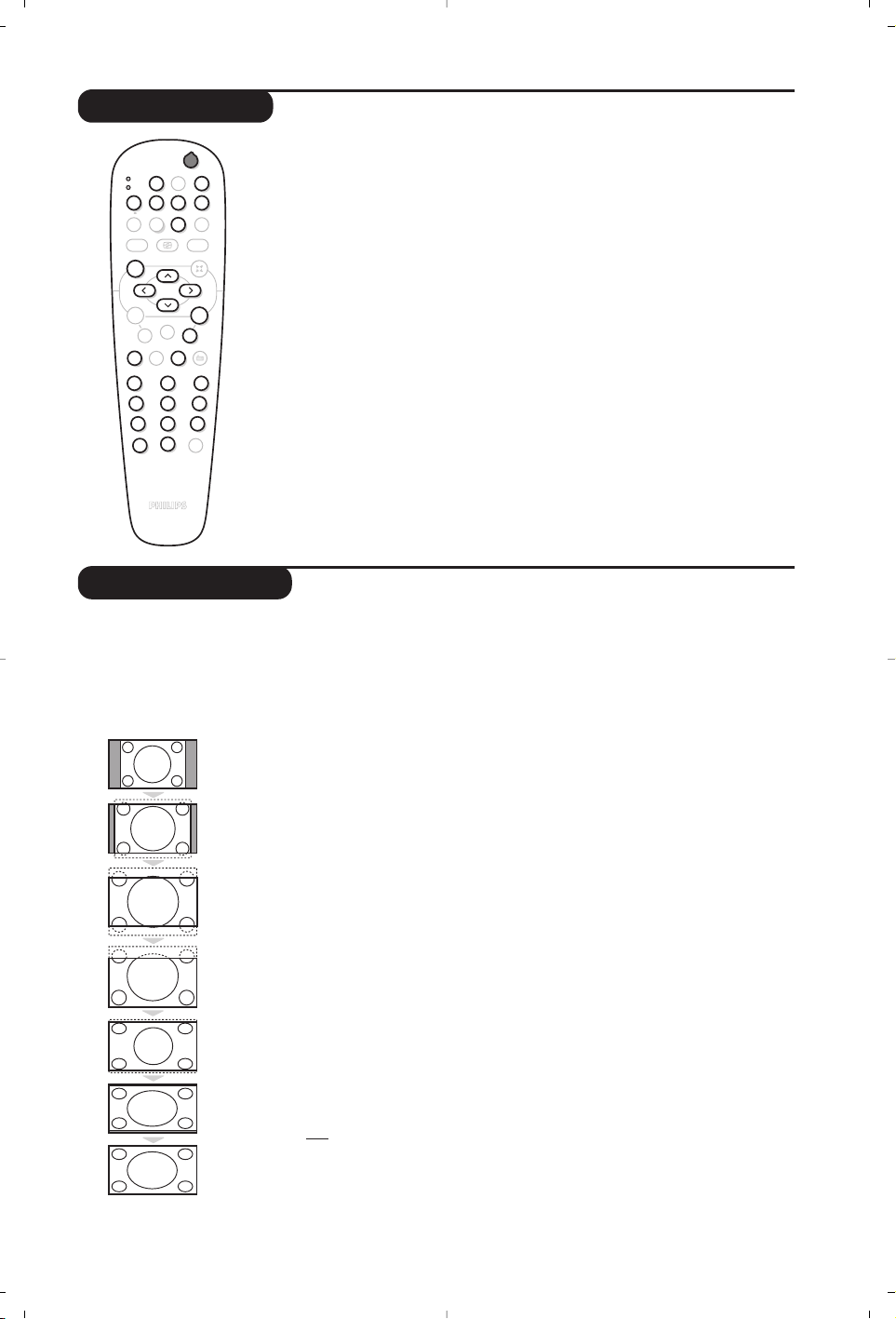
7
16:9-formater
De bildene som du mottar kan bli overført i 16:9-format (stor skjerm) eller i 4:3-format (vanlig
skjerm). 4:3-bildene kan noen ganger ha et sort bånd øverst og nederst på skjermen (kinoformat).
Denne funksjonen gjør det mulig å fjerne de sorte båndene og optimere bildegjengivelsen på skjermen.
Tr ykk på tasten
ë
(eller Ȭ) for å velge de ulike funksjonsinnstillingene:
TV-apparatet er utstyrt med automatisk omskiftning som tyder det spesielle signalet som
enkelte programmer sender ut, og velger dermed det riktige skjermformatet.
4:3
Bildet gjengis i 4:3-format, et sort bånd kommer frem på hver side av bildet.
Zoom 14:9
Bildet blir forstørret i 14:9-format, et lite, sort bånd blir værende på hver side side
av bildet.
Zoom 16:9
Bildet blir forstørret i 16:9-format. Denne funksjonsinnstillingen anbefales for å se
bilder med sorte bånd øverst og nederst på bildet.
Zoom Undertekst
Denne funksjonsinnstillingen gjør det mulig å se 4:3-bilder over hele
skjermoverflaten samtidig som tekstingen blir synlig.
Superbred
Denne funksjonsinnstillingen gjør det mulig å se 4:3-bilder på hele skjermoverflaten
ved å forstørre billedsidene.
Wide Screen
Denne modusen gjør det mulig å gjenopprette de riktige proporsjonene på bilder overført
i 16:9-format. NB!
dersom du ser på et 4:3-bilde vil det bli forstørret på det horisontale planet.
Full Skjerm
Denne modusen gjør det mulig å vise bildene i full skjerm.
Modusvelger
b standby,
· innspilling ,
¢ rask tilbakespoling,
Ê stopp,
Æ avspilling,
∫ rask fremspoling,
∆ pause
% VCR timer,
c DVD : tekstespråk
H hente frem meny,
markør navigering og
innstilling,
OK bekrefte,
09 digitale taster,
@
P # valg av programmer,
e valg av språk,
d OSD-meny.
De fleste audio og video apparatene i vårt modellutvalg kan betjenes
med TV-fjernkontrollen.
Fjernkontrollen er kompatibel med videospillere som bruker standarden RC5,
og alle DVD-spillere som bruker standarden RC6.
& Tr ykk på
MODE for å velge ønsket modus: VCR (videospiller) eller
DVD. Lampen for fjernkontrollen begynner å lyse for å vise valgt
modus. Den slutter å lyse automatisk etter 20 sekunder uten handling
(tilbake til TV-modus).
é Avhengig av apparatene, kan følgende taster brukes:
12
MODE
MUTE
VCR
DVD
SMART SMART
RADIO
ACTIVE
CONTROL
MENU
OK
PC TV
P
564
879
0
`
¤Ó
ù
Ÿ
Å
%
∆
ı
Æ
∫
Ê¢·
Ë
Á
∏
3
- -
+ +
.
ª
-
[
”
Y
ª
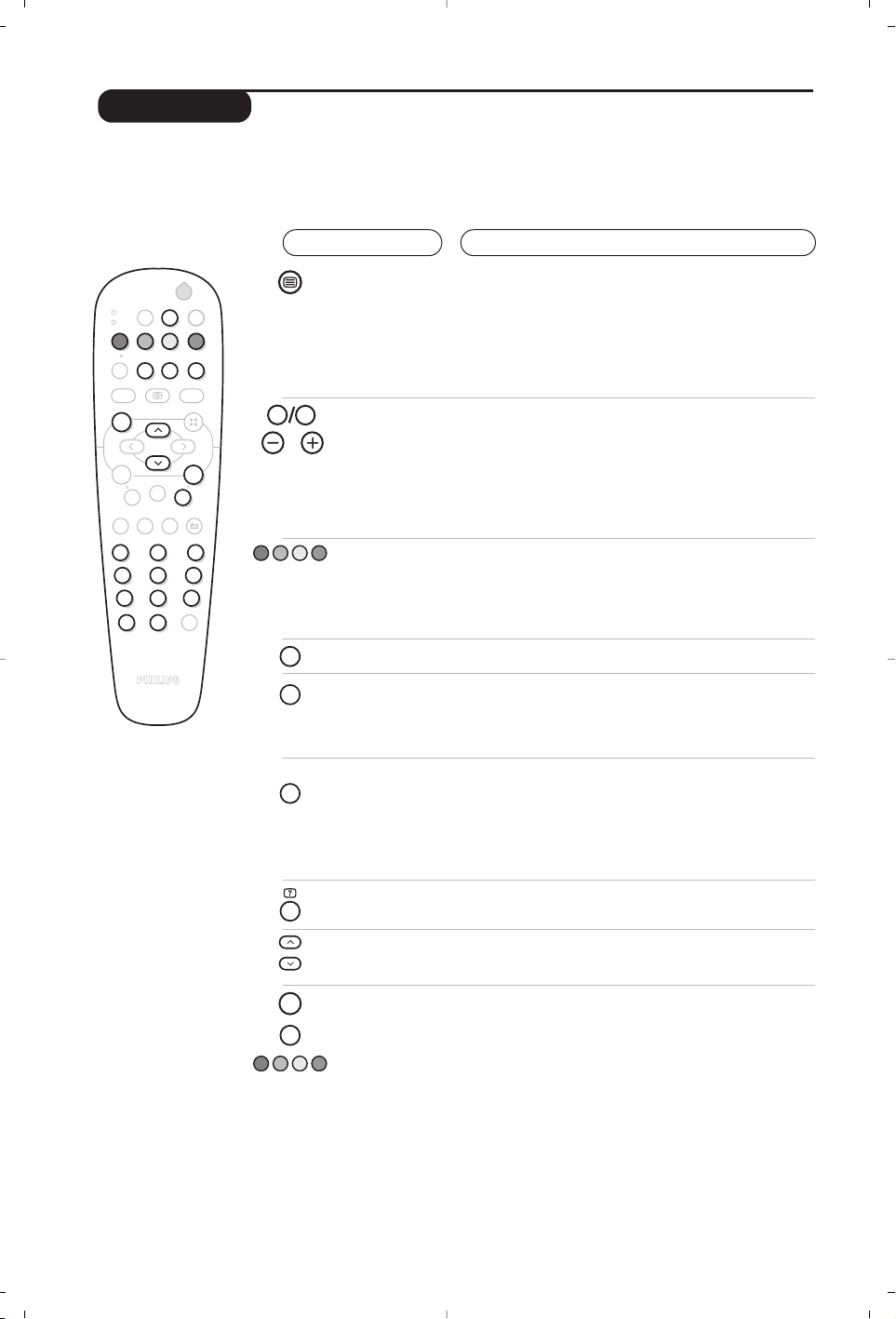
8
Tekst-TV
Tr ykk på:
Du får tilgang til:
Tekst-TV er et informasjonssystem som sendes av enkelte kanaler. Du kan slå opp på tekst-TV på
samme måte som i en avis.Tekst-TV gjør det også mulig å få tilgang til teksting for hørselshemmede
eller for personer som er lite kjent med språket programmet sendes på (kabelnett, satellittkanaler og
så videre).
12
MODE
MUTE
VCR
DVD
SMART SMART
RADIO
ACTIVE
CONTROL
MENU
OK
PC TV
P
564
879
0
`
¤
Ó
ù
Ÿ
Å
%
∆
ı
∫
Ë
Á
∏
3
- -
+ +
.
ª
-
[
”
Y
ª
P
9
0
Ë
Å
ù
Ó
Y
MENU
Ë
Tekst-TV
Valg av side
Gjør det mulig å hente frem tekst-TV, gå over i
transparent modus og avslutte. Innholdsfortegnelsen viser
en liste over tilgjengelige undersider med emner. Hver
underside har et 3-sifret sidenummer.
Hvis den valgte kanalen ikke har tekst-TV, vises meldingen 100
og skjermen forblir svart.Avslutt tekst-TV og velg en annen
kanal.
Tast nummeret for ønsket side med tastene
0 til 9 eller
@ P #. Eksempel: For side 120 taster du 120.
Nummeret vises øverst til venstre på skjermen,
sidetelleren starter søket og siden vises. Gjenta samme
fremgangsmåte for å vise en annen side.
Hvis sidetelleren fortsetter å søke, betyr det at siden ikke
finnes.Velg et annet nummer.
Direkte
tilgang til
rubrikker
Nederst på skjermen vises det fargede felt. Med de fire
fargede tastene får du tilgang til rubrikkene og de
tilhørende sidene.
De fargede feltene blinker når rubrikken eller siden ikke er
tilgjengelig.
Innholdsfortegnelse
For å gå tilbake til innholdsfortegnelsen (vanligvis side 100).
Stoppe
visning av
undersider
Tekst-TV-
dobbeltside
Noen sider inneholder undersider som automatisk vises
etter hverandre. Denne tasten gjør det mulig å stoppe
eller gjenoppta visning av undersidene. Indikasjonen
_
vises øverst til venstre.
Aktiverer eller deaktiverer visning av tekst-TV i
dobbeltsideformat. Den aktive siden vises til venstre, og
den
neste siden til høyre.Trykk på tasten
Ó
hvis du vil
stanse ved
en side (f.eks. innholdsfortegnelsen). Siden til
høyre blir aktiv
side. For å vende tilbake til normal modus
trykker du på
e
.
Skjult
informasjon
Forstørre en
side
Favorittsider
For å vise eller skjule skjult informasjon (for eksempel
løsninger på spill).
For å vise øvre eller nedre del og gå tilbake til normal
størrelse.
For tekst-TV-kanalene 0 til 40 kan du lagre 4 favorittsider
som du senere enkelt kan hente frem med de fargede
tastene (rød, grønn, gul, blå).
& Tr ykk på tasten
H for å gå over i favorittsidemodus.
é Hent frem tekst-TV-siden du vil lagre.
“ Deretter trykker du i 3 sekunder på en av de fargede
tastene. Siden er lagret.
‘ Gjenta dette med de andre fargede tastene.
( Hver gang du slår på tekst-TV, vises dine favorittsider i
farger nederst på skjermen. For å finne de vanlige
rubrikkene trykker du på H.
Hvis du vil slette alt, trykker du på d i 5 sekunder.

9
Bruk av radioen
Bruk som PC-skjerm
Valg av radiomodus
Tr ykk på tasten
Z på fjernkontrollen for å
sette TV-apparatet i radiomodus.Trykk på
tasten
X for å gå tilbake til tv-modus. I
radiomodus viser skjermen stasjonens
nummer og navn (dersom denne funksjonen
er tilgjengelig), frekvens og lydmodus.
Valg av programmene
Bruk tastene
0
/
9
eller @ P # til å velge
FM-stasjonene (1-40).
Liste over radiostasjoner
Tr ykk på tasten
ı
for å vise/slette listen over
radiostasjoner. Bruk deretter markøren for å
velge en stasjon.
Bruk av radiomenyene
Bruk tasten
H for å få tilgang til innstillingene
som er spesifikke for radioen.
Oppsøking av radiostasjonene
Hvis du har brukt rask installasjon, er alle de
tilgjengelige
FM-stasjonene blitt lagret. For å
starte et nytt søk bruker du menyen
Installere: Autolagring (for komplett søking)
eller
Man. Lagring (for oppsøking av
stasjonene enkeltvis). Disse menyene fungerer
på samme måte som TV-menyene.
Skjermsparer
På menyen
Opsjoner kan du aktivere /
deaktivere skjermspareren.
PC-modus
TV-apparatet kan brukes som dataskjerm. Med
PIP-funksjonen kan du samtidig ha et innfelt
bilde for å se TV-kanalene.
Du må først utføre koblingene på datamaskinen
og justere oppløsningen (se s. 11).
Valg av PC-modus
Tr ykk på tasten
V på fjernkontrollen for å
sette TV-apparatet i
PC-A (VGA In) eller
PC-D (DVI In).Trykk på X for å vende
tilbake til tv-modus.
Hvis PC-signalet uteblir i mer enn 5 sekunder, går
TV-apparatet automatisk over i pausestilling.
Bruk av PIP-funksjonen
I PC-modus kan du vise et innfelt vindu for å
se TV-kanalene.
Mer
knad: PIP funksjonen er bare tilgjengelig hvis
computeren er tilkoplet DVI inngangen (se side 11).
& Tr ykk på tasten
œ
for å vise PIP-skjermen.TV-
apparatets bilde er gjengitt i et lite, innfelt vindu.
é Tr ykk œ -knappen for å endre størrelsen på
innfelt bilde, trykk til dual screen, la det
forsvinne.
“ Bruk tastene @
P # for å endre
programmene i PIP-skjermen, eller tasten
n
hvis du vil vise bildet av et apparat som er
koblet til TV-apparatet (videospiller, DVD osv.).
Bruk av PC-menyene
Tr ykk på tasten
H for å få tilgang til
innstillingene som er spesifikke for
PC-skjermmodusen. Bruk markøren for å stille
inn (innstillingene lagres automatisk):
• Bilde:
- Lysstyrke/Kontrast: for å justere lysstyrken
og kontrasten.
- Horisontal/Vertikal: for å justere bildets
horisontale og vertikale plassering.
- Fargetemp: for å justere fargetonen (kald,
normal eller varm).
• Audiovalg: for å velge lyden som skal gjengis
på TV-apparatet (PC eller TV/radio). Du kan
f.eks. lytte til musikk mens du bruker
datamaskinen.
• Opsjoner:
- Fase/Klokke*:
gjør det mulig å eliminere de
horisontale
(Fase) og vertikale (Klokke)
forstyrrende linjene.
- Format: for å velge mellom bred skjerm og
PC-skjermenes originalformat.
- PIP: for å justere PIP-bildets størrelse og
plassering.
- Autojuster*: plasseringen stilles inn
automatisk.
• Reset to Factory: for å gå tilbake til
fabrikkinnstillingene (standardinnstillinger).
• Stilling: for å vende tilbake til TV- eller
radiomodus.
* Disse justeringene er ikke tilgjengelige når
computeren er tilkoplet DVI inngangen.
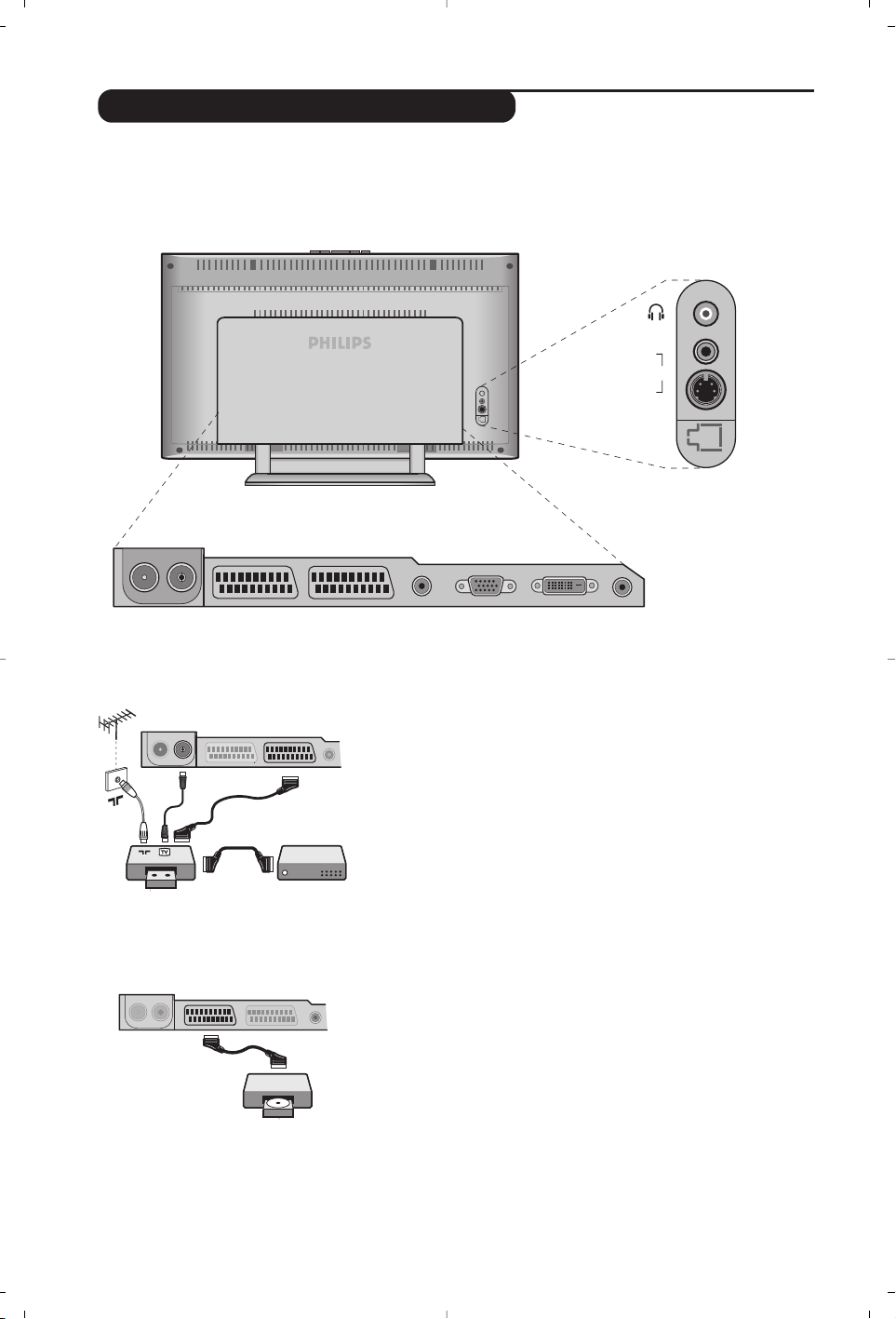
10
Tilkobling av andre apparater
Utfør koblingene som vist på tegningen.
Bruk en scartledning av god kvalitet.
Dersom din videospiller ikke har noen scartkontakt, må du bruke
antennekabelen. Du må da finne ut hvilket testsignal videospilleren
har og gi den et kanalnummer, f.eks. 0
(se Manuell lagring, s. 5).
For å gjengi videospillerbildet trykker du på
0.
Videospiller med dekoder
Koble dekoderen til den andre scartkontakten på videospilleren.
Da kan du spille inn kodede programmer.
Bak på TV-apparatet finnes to kontakter, EXT1 og EXT2.
Kontakten EXT1 har audio/video inngang/utgang og RGB-inngang.
Kontakten EXT2 har audio/video inngang/utgang og S-VHS-inngang.
Videospiller
Satellittmottaker, dekoder, CDV, spill osv.
Utfør koblingene som vist på tegningen.
For å optimere bildekvaliteten kobler du apparater som avgir
RGB-signaler (digital dekoder, visse CDV-stasjoner, spill osv.) til
EXT1, og apparater som avgir S-VHS-signaler (videospillere av
typen S-VHS og Hi-8) til EXT2.Alt annet utstyr kan kobles til
EXT1 eller EXT2.
For å velge tilkoblet utstyr
Tr ykk på tasten
n for å velge EXT1, EXT2/S-VHS2 (S-VHS-signaler
fra EXT2-kontakten) og
AV/S-VHS for koblinger på frontpanelet
(avhenger av modell).
De fleste apparatene (dekoder, videospiller) kobler seg automatisk over.
Andre apparater
VCR
EXT 1 EXT 2FM ANT
:
EXT 1 EXT 2FM ANT
:
VGA In DVI In Audio InAudio Out
:
EXT 1 EXT 2FM ANT
AV in
AV 3
S-VIDEO
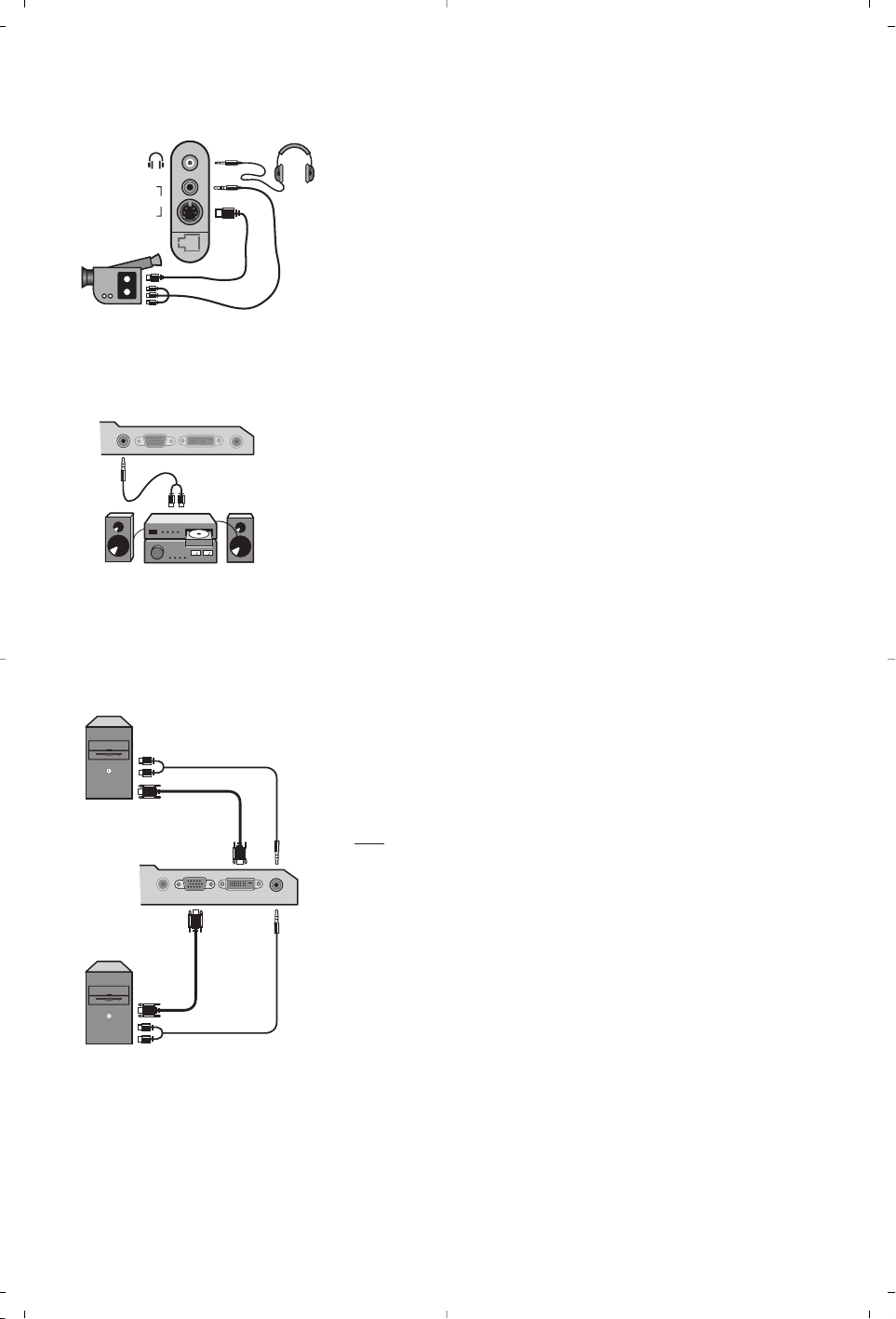
11
Audio
in
VGA
In
DVI
In
Audio
In
Audio
Out
VGA In DVI In Audio In
Audio
Out
Analogue
PC
Digital
PC
Utfør disse koblingene.
Med tasten
n velger du AV/S-VHS.
For mono-apparater kobler du lydsignalet til inntaket AUDIO L (eller
AUDIO R). Lyden gjengis automatisk på TV-apparatets venstre og
høyre høyttaler.
Hodetelefon
Når hodetelefonen er tilkoblet, kobles TV-lyden ut. Med tastene
@
” # kan du justere lydstyrken.
Motstanden (impedansen) i hodetelefonen må være på mellom 32 og
600 ohm.
Sidetilkobling
Forsterker
Datamaskin
AV in
AV 3
S-VIDEO
For å koble til et stereoanlegg bruker du audiokabel. Kabelen
skal gå mellom
Audio out-utgangene på TV-apparatet og
inngangen “AUDIO IN” “L” og “R” på stereoanlegget.
Koble datamaskinens skjerm til inntaket
PC VGA In eller DVI In
på TV-apparatet. Koble datamaskinens lyduttak Audio out L og R
til inntaket Audio in (PC) på TV-apparatet.
Merknad: PIP funksjonen er bare tilgjengelig hvis computeren er
tilkoplet DVI inngangen. Du kan lese mer om bruk av TV-apparatet i
PC-modus på side 9.
Du oppnår optimal skjermoppløsning ved å konfigurere
datamaskinen på 1024 x 768, 60 Hz.
OBS:
Hvis du bruker en annen oppløsning, risikerer du at PIP-
funksjonen ikke fungerer. Da vises en advarsel på skjermen.
Dette er de forskjellige oppløsningene som er tilgjengelige på
TV-apparatet:
640 x 350, 70 Hz 720 x 400, 70 Hz 1024 x 768, 60 Hz
640 x 350, 85 Hz 720 x 400, 85 Hz 1024 x 768, 70 Hz
640 x 480, 60 Hz 800 x 600, 56 Hz 1024 x 768, 75 Hz
640 x 480, 67 Hz 800 x 600, 60 Hz 1024 x 768, 85 Hz
640 x 480, 72 Hz 800 x 600, 72 Hz 1152 x 864, 75 Hz
640 x 480, 75 Hz 800 x 600, 75 Hz 1280 x 960, 60 Hz
640 x 480, 85 Hz 800 x 600, 85 Hz 1280 x 1024, 60 Hz
832 x 624, 75 Hz 1280 x 1024, 75 Hz

12
Ordliste
RGB-signaler: TV-bildet har 3 videosignaler: rødt, grønt og blått (RGB). Bruken av disse signalene gir bedre
bildekvalitet.
S-VHS-signaler: To separate Y/C-videosignaler (lysstyrke/fargestyrke) med utgangspunkt i
innspillingsstandardene S-VHS og Hi-8. Lysstyrkesignalene Y (svart/hvitt) og fargestyrkesignalene C
(farge) blir registrert separat på båndet. På denne måten oppnår man en bedre kvalitet enn med
videostandarden (VHS og 8 mm) hvor signalene Y/C er blandet og utgjør kun ett videosignal.
NICAM-lyd: Prosess som gjør det mulig å overføre lyd digitalt.
TV-standard: TV-bildene blir ikke overført på samme måte i alle land. Det finnes ulike standarder: BG, DK, I
og L L’. Innstillingen
System (s. 5) gjør det mulig å velge disse forskjellige standardene. Dette må ikke
forveksles med PAL- eller SECAM-fargekoding. Pal-systemet brukes i de fleste land i Europa, Secam
brukes i Frankrike, Russland og i de fleste landene i Afrika. USA og Japan har et annet system, NTSC.
Brukes inngangene EXT1 og EXT2, er det mulig å gjengi innspillinger med NTSC-fargekoding.
16/9: Dimensjonene 16/9 og 4/3 angir forholdet mellom bredden (b) og høyden (h) på skjermen.TV-
apparater med ekstra bred skjerm har forholdet 16/9, mens de vanlige skjermene har dimensjonene 4/3.
Gode råd
Dårlig bilde
Ikke noe bilde på
skjermen
Ingen lyd
Fungerer ikke PC-
modus eller
PIP-skjerm?
Virker ikke
fjernkontrollen
lenger?
Pausestilling
Rengjøring av TVen
Fremdeles ingen
resultater?
Dette kan komme at av du bor i nærheten av fjell eller høye boligblokker. Dette
kan forårsake uskarpe bilder, doble bilder eller skygger. Da bør du prøve å justere
bildet manuelt (se s.5) eller orientere den utvendige antennen annerledes. Med
innendørsantenner kan mottaket i noen tilfeller være vanskelig. For å bedre på
dette kan du prøve å orientere antennen i en annen retning. Hvis mottaket
fremdeles er dårlig, bør du bruke en utendørsantenne.
Har du tilkoblet antennepluggen riktig?
Har du valgt riktig TV-standard? (s. 5) Problemer med bilde eller lyd skyldes ofte
dårlig tilkobling av en antennekontakt eller en scartkontakt (det hender at
kontaktene løsner når man flytter eller snur på TV-apparatet). Sjekk alle koblinger.
Hvis noen programmer har bilde, men ikke lyd, kommer det av at du ikke har
valgt den rette TV-standarden. Endre innstillingen i
System (s. 5).
Kommer det ingen lyd fra forsterkeren som er koblet til TV-apparatet? Sjekk at
du ikke har forvekslet lyduttaket med lydinntaket.
Sjekk at du har konfigurert datamaskinen riktig med en kompatibel oppløsning (se s.15).
Får du ikke lyd fra radioen i PC-modus? Når PIP-funksjonen er aktivert, tvinges
lyden inn fra TVen.
Blinker ikke lenger lampen på TV-apparatet når du bruker fjernkontrollen?
Skift batteriet.
Dersom TV-apparatet ikke mottar noe signal i 15 minutter, går det automatisk inn
i standby.
Med tanke på strømsparing er TVen utstyrt med komponenter som bruker svært
lite strøm i ventemodus (under 1 W).
Skjermen og kabinettet må bare rengjøres med en ren og myk klut som ikke loer.
Ikke bruk produkter med alkohol eller oppløsningsmidler.
Koble strømkontakten fra TV-apparatet i 30 sekunder og koble den til igjen.
Du må ikke under noen omstendigheter prøve å reparere TV-apparatet ditt selv.
Ta kontakt med forhandlerens serviceavdeling.
1
Inledning
Innehållsförteckning
Tack för att du köpt din TV-apparat just hos oss.
Handboken har tagits fram för att hjälpa dig att installera och använda din TV-
apparat på bästa sätt.
Vi råder dig att läsa igenom den noggrant.
Vi hoppas att vår teknologi kommer att passa dig.
Installation
Presentation av TV-apparaten LCD . . . . . . . . . . . . . . . . . . . . . . . . . . . . . . . . . . . . .2
TV-apparatens knappar . . . . . . . . . . . . . . . . . . . . . . . . . . . . . . . . . . . . . . . . . . . . . .2
Knappar på fjärrkontrollen . . . . . . . . . . . . . . . . . . . . . . . . . . . . . . . . . . . . . . . . . . .3
Installation av TV-apparaten . . . . . . . . . . . . . . . . . . . . . . . . . . . . . . . . . . . . . . . . . .4
Snabbinstallation . . . . . . . . . . . . . . . . . . . . . . . . . . . . . . . . . . . . . . . . . . . . . . . . . . .4
Programsortering . . . . . . . . . . . . . . . . . . . . . . . . . . . . . . . . . . . . . . . . . . . . . . . . . .5
Manuell lagring . . . . . . . . . . . . . . . . . . . . . . . . . . . . . . . . . . . . . . . . . . . . . . . . . . . .5
Andra inställningar på menyn Installera . . . . . . . . . . . . . . . . . . . . . . . . . . . . . . . . .5
Användning
Bildinställningar . . . . . . . . . . . . . . . . . . . . . . . . . . . . . . . . . . . . . . . . . . . . . . . . . . . .6
Ljudinställningar . . . . . . . . . . . . . . . . . . . . . . . . . . . . . . . . . . . . . . . . . . . . . . . . . . .6
Lagring av alternativ . . . . . . . . . . . . . . . . . . . . . . . . . . . . . . . . . . . . . . . . . . . . . . . .6
Val av läge . . . . . . . . . . . . . . . . . . . . . . . . . . . . . . . . . . . . . . . . . . . . . . . . . . . . . . . .7
16:9-format . . . . . . . . . . . . . . . . . . . . . . . . . . . . . . . . . . . . . . . . . . . . . . . . . . . . . . .7
Text-TV . . . . . . . . . . . . . . . . . . . . . . . . . . . . . . . . . . . . . . . . . . . . . . . . . . . . . . . . . .8
Använda radiofunktioner . . . . . . . . . . . . . . . . . . . . . . . . . . . . . . . . . . . . . . . . . . . .9
Användning som datorbildskärm . . . . . . . . . . . . . . . . . . . . . . . . . . . . . . . . . . . . . . .9
Andra apparater
Videobandspelare . . . . . . . . . . . . . . . . . . . . . . . . . . . . . . . . . . . . . . . . . . . . . . . . .10
Ytterligare apparater . . . . . . . . . . . . . . . . . . . . . . . . . . . . . . . . . . . . . . . . . . . . . .10
Hur man kopplar in de anslutna apparaterna . . . . . . . . . . . . . . . . . . . . . . . . . . . .10
Dubbel text-TV-sida . . . . . . . . . . . . . . . . . . . . . . . . . . . . . . . . . . . . . . . . . . . . . . .11
Förstärkare . . . . . . . . . . . . . . . . . . . . . . . . . . . . . . . . . . . . . . . . . . . . . . . . . . . . . .11
Ordlista . . . . . . . . . . . . . . . . . . . . . . . . . . . . . . . . . . . . . . . . . . . . . . . . . . . . . . . . .11
Praktiska informationer
Tips . . . . . . . . . . . . . . . . . . . . . . . . . . . . . . . . . . . . . . . . . . . . . . . . . . . . . . . . . . . .12
Ordlista . . . . . . . . . . . . . . . . . . . . . . . . . . . . . . . . . . . . . . . . . . . . . . . . . . . . . . . . .12
°
Direktiv om återanvändning
Din TV-apparat är tillverkad av material som kan återanvändas.
Var rädd om miljön ! Det finns speciella företag som tar hand om utslitna
apparater, monterar ned dem och tar vara på det material som kan återvinnas
(kontakta din återförsäljare).
SU
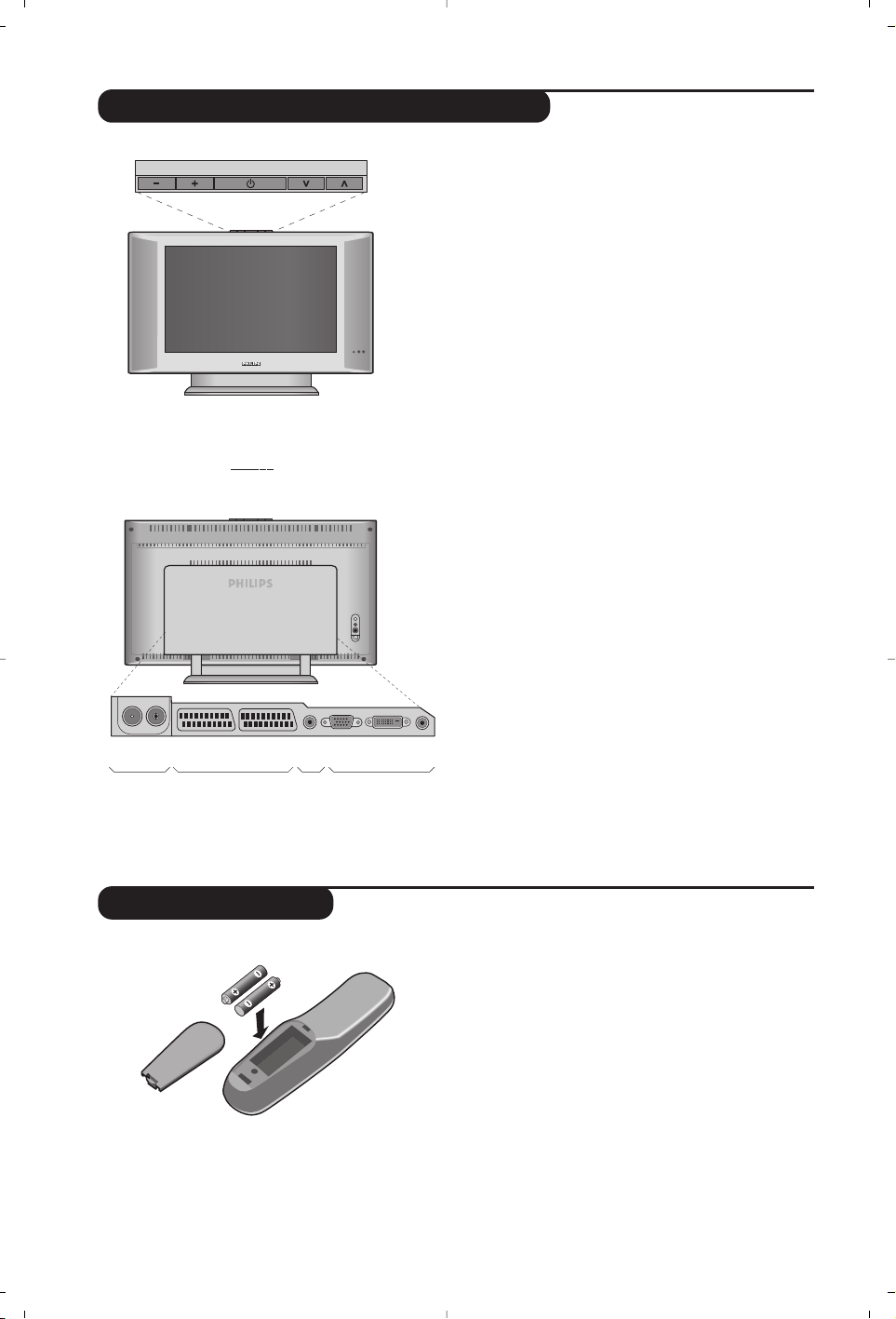
2
PROGRAM
VOLUME
&
é
Presentation av din nya LCD
Fjärrkontrollen
VGA
In
DVI
In
Audio
In
Audio
Out
:
EXT 1 EXT 2FM ANT
"'(§
è
&
TV-apparatens knappar:
• . : för att koppla på eller stänga av TV:n.
• VOLUME – (-”+) : för att reglera ljudnivån.
• PROGRAM - + (- P +) : för att välja program.
• MENU : tryck samtidigt på knapparna ” - och
” + för att öppna och stänga menyerna.
Därefter kan du välja en inställning med hjälp av
knapparna P - +. Knapparna ” - + används för
att utföra inställningarna.
é
Justerbart stativ.
Stativet kan tas bort och ersättas med ett
monteringsset för upphängning på väggen, som
finns tillgängligt som extrautrustning (kontakta din
återförsäljare för ytterligare information).
Baksidan:
Uttagen för de vanligaste anslutningarna finns på
TV:ns undersida.
Se s. 10 för ytterligare information om anslutningar.
“ Uttag för TV- och radioantenn
‘ Uttag för Scart-kabel EXT1/EXT2
( Audio utgång för anslutning till en förstärkare
§ VGA/DVI- och audioingång för anslutning av dator.
è Sido kontakter
Sätt i de två medföljande batterierna av typen R6
och observera polariteten så att batterierna vänds
rätt.
Det batteri som levereras med apparaten är
miljövänligt och innehåller varken kvicksilver eller
kadmium/nickel. Släng inte bort batterierna med
hushållsavfallet, utan utnyttja de möjligheter som finns
till återvinning (fråga din återförsäljare).
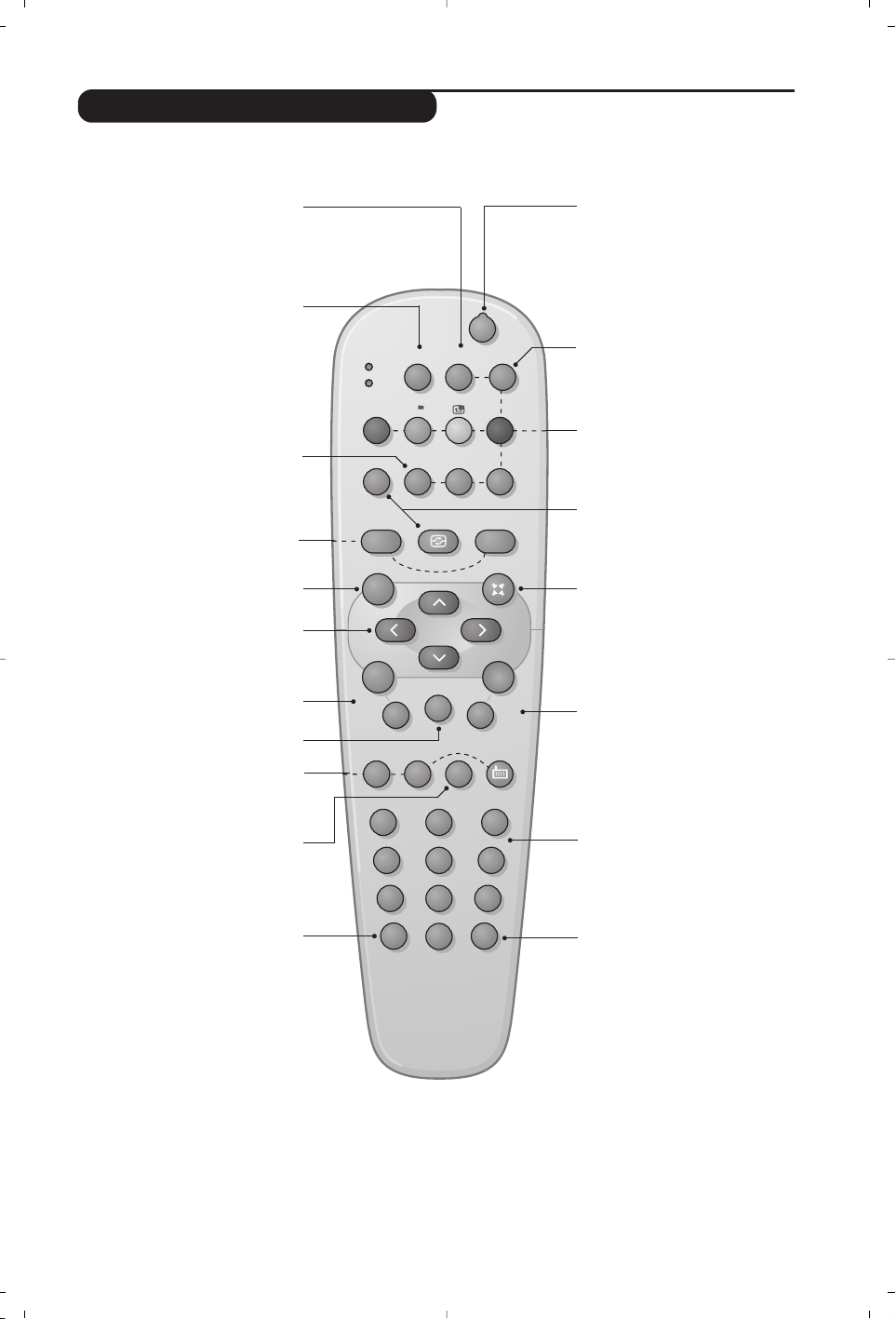
3
12
MODE
MUTE
RADIO
VCR
DVD
SMARTSMART ACTIVE
CONTROL
MENU
PC TV
OK
P
564
879
0
·¢Ê
∆
Æ
∫
ù
¤Ó
`
Ÿı
Å
Ë
Á
∏
3
--
++
.
ª
-
[
”
Y
ª
Fjärrkontrollens knappar
Val av EXT-uttag (sid.10)
Tr yck flera gånger för att välja
inkopplad apparattyp.
Knappar för Text-TV (s. 8)
eller VCR/DVD
œAktivera PIP-funktionen (s. 9)
π Flytta på PIP
Bild- och ljudinställningar
För en serie bild- och
ljudinställningar:
Läget Personlig motsvaras av de
inställningar man gjort i menyerna.
Ljudlägen
Gör det möjligt att koppla om
sändningar i STEREO och NICAM
STEREO till MONO eller, vid
tvåspråkiga sändningar, att välja
mellan DUAL I och DUAL II.I
MONO-läge visas indikeringen i rött.
Meny
För att visa eller lämna menyerna.
Markör
Med hjälp av de här 4 knapparna
kan du flytta i menyerna.
Volym
För att justera ljudnivån
PC/TV/Radio
Tr yck på en av dessa knappar för
att växla mellan PC,TV, eller
radioläge (s. 9).
Format 16/9 (s. 7)
Tyst :För att koppla
bort eller koppla tillbaka ljudet.
Skärminformation
För att visa/ta bort programmets
nummer, namn (om sådant finns)
och ljudläge. Håll knappen
nedtryckt i 5 sekunder för att
programnummer ska visas
permanent på skärmen.
Beredskapsläge
För att gå till beredskapsläge. Koppla
på TV-apparaten igen genom att
trycka på b,P @#eller 09.
Förteckning över kanalerna
Visa / dölja förteckningen över
kanalerna.Använd sedan knapparna
îÏ för att välja en kanal och
knappen ¬ för att visa den.
knappen används inte.
Surround-ljud
För att koppla på och av
rymdeffekten. I stereo får man
intryck av att högtalarna befinner sig
längre från varandra. I modeller som
är utrustade med Virtual Dolby
Surround* får du även Dolby
Surround Pro Logics bakre
ljudeffekter. I mono simuleras
rymdstereoeffekt.
Val av TV-program
För att flytta upp eller ned bland
programmen. Nummer (namn) och
ljudläge visas några sekunder.
För vissa text-TV program visas
programtitel längst ned på skärmen.
Sifferknappar
För direkt programåtkomst.
Om programmet har 2 siffror
måste den andra siffran knappas in
innan strecket försvinner.
Föregående program
För att ta in det program du
tittade på förut.
* Tillverkad med tillstånd av Dolby Laboratories. ”Dolby” och dubbel-D-symbolen är varumärken tillhörande Dolby Laboratories.
Val av läge (s. 7)
Aktiverar fjärrkontrollen i TV,Video
eller DVD-läge.
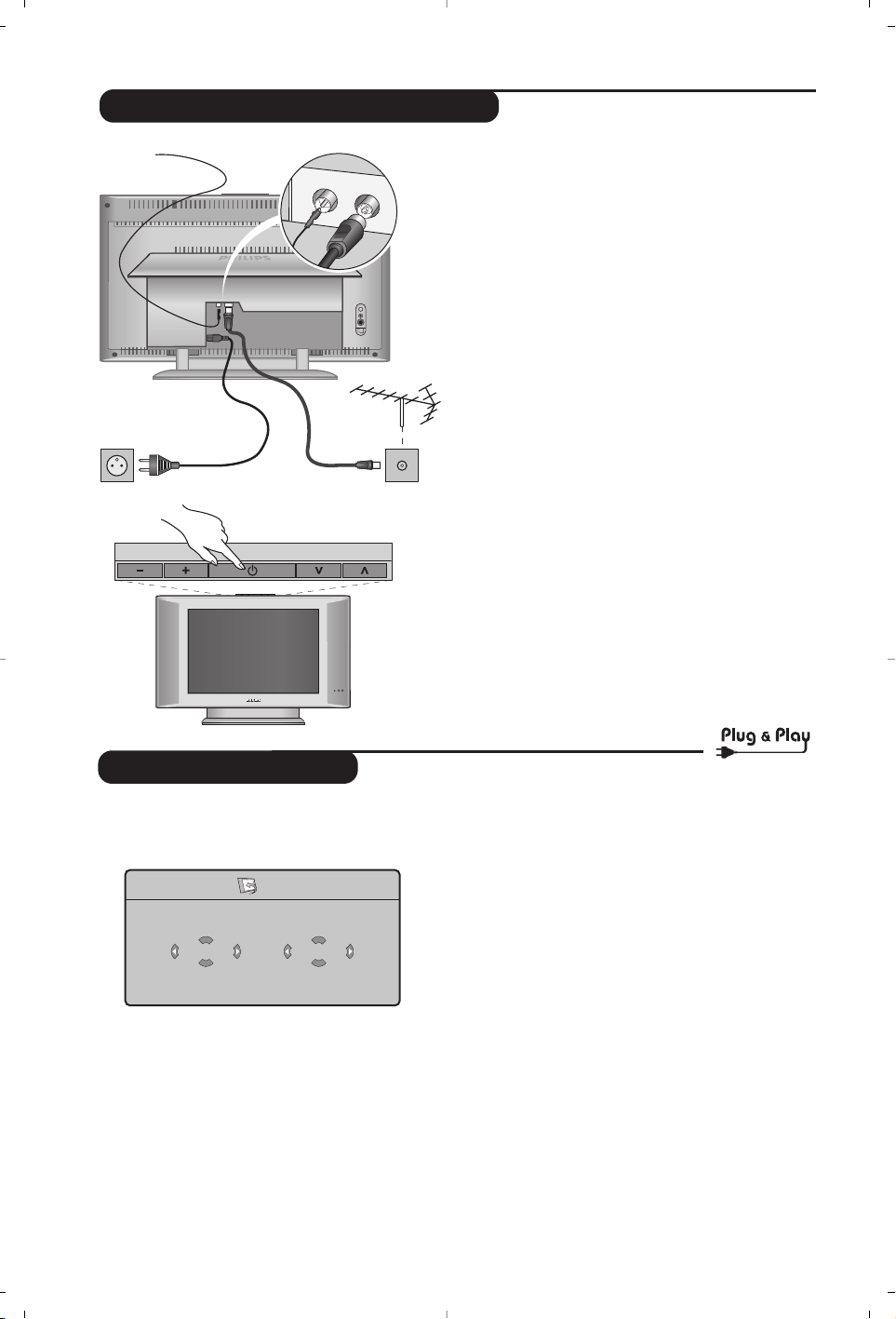
4
Snabbinstallation
När TV-apparaten slås på för första gången,
visas en meny på bildskärmen. Denna meny
ber dig välja språk för menyerna:
Om menyn inte visas, håll TV-apparatens knappar
”- och ”+ intryckta i 5 sekunder för att ta
fram menyn.
& Använd fjärrkontrollens knappar
îÏ för
att välja språk och bekräfta sedan med
¬.
Om ditt land inte finns med på listan, välj
alternativet “. . .”
é Välj sedan land med knapparna
îÏ och
bekräfta därefter med
¬.
“ Sökningen börjar automatiskt.Alla tillgängliga
TV- och radiokanaler lagras. Åtgärden tar
några minuter. Dess förlopp och antalet
hittade kanaler visas. När sökningen är klar
försvinner menyn.
Lämna eller avbryt sökningen genom att trycka på
knappen
H. Om inget program hittas kan du slå
upp kapitlet Tips på s. 12.
‘ Om sändaren eller kabelnätet överför signalen
för automatisk sortering numreras
programmen korrekt. Installationen är
avslutad.
( Om så inte är fallet använder du menyn
Sortera för att numrera dem.
Vissa sändare eller kabelnät överför sina egna
sorteringsparametrar (region, språk). I så fall skall
du ange ditt val via knapparna
îÏ och
bekräfta valet med
¬.
&
TV:ns placering
Placera TV:n på en stadig yta. För att förhindra att
skada uppstår bör du inte utsätta TV:n för
vattenstänk, värmekällor (lampa, ljus,
värmeelement osv.) eller blockera
ventilationsöppningarna på TV:ns baksida.
é
Antennanslutningar
• Använd den medföljande antennkabeln och sätt i
antennkontakten i uttaget
: på undersidan av
TV:n.
• Anslut den medföljande radioantennkabeln till
uttaget FM ANT på undersidan av TV:n.
• Anslut nätsladden till TV apparaten och
stickkontakten till ett vägguttag (220-240 V / 50
Hz).
Se s. 10 för anslutning av andra apparater.
“
Koppla på TV:n
Tr yck på strömbrytaren för att koppla på TV:n. En
grön kontrollampa tänds och skärmen lyses upp. Gå
direkt till kapitlet för
snabbinstallation. Om TV:n
stannar kvar i beredskapsläge (röd kontrollampa),
trycker du på knappen P
#
på fjärrkontrollen.
Då du använder fjärrkontrollen blinkar kontrollampan.
Installation av TV-apparaten
PROGRAM
VOLUME
FM ANT.
:
:
FM ANT
Plug’n’Play
Country
GB
Language
English
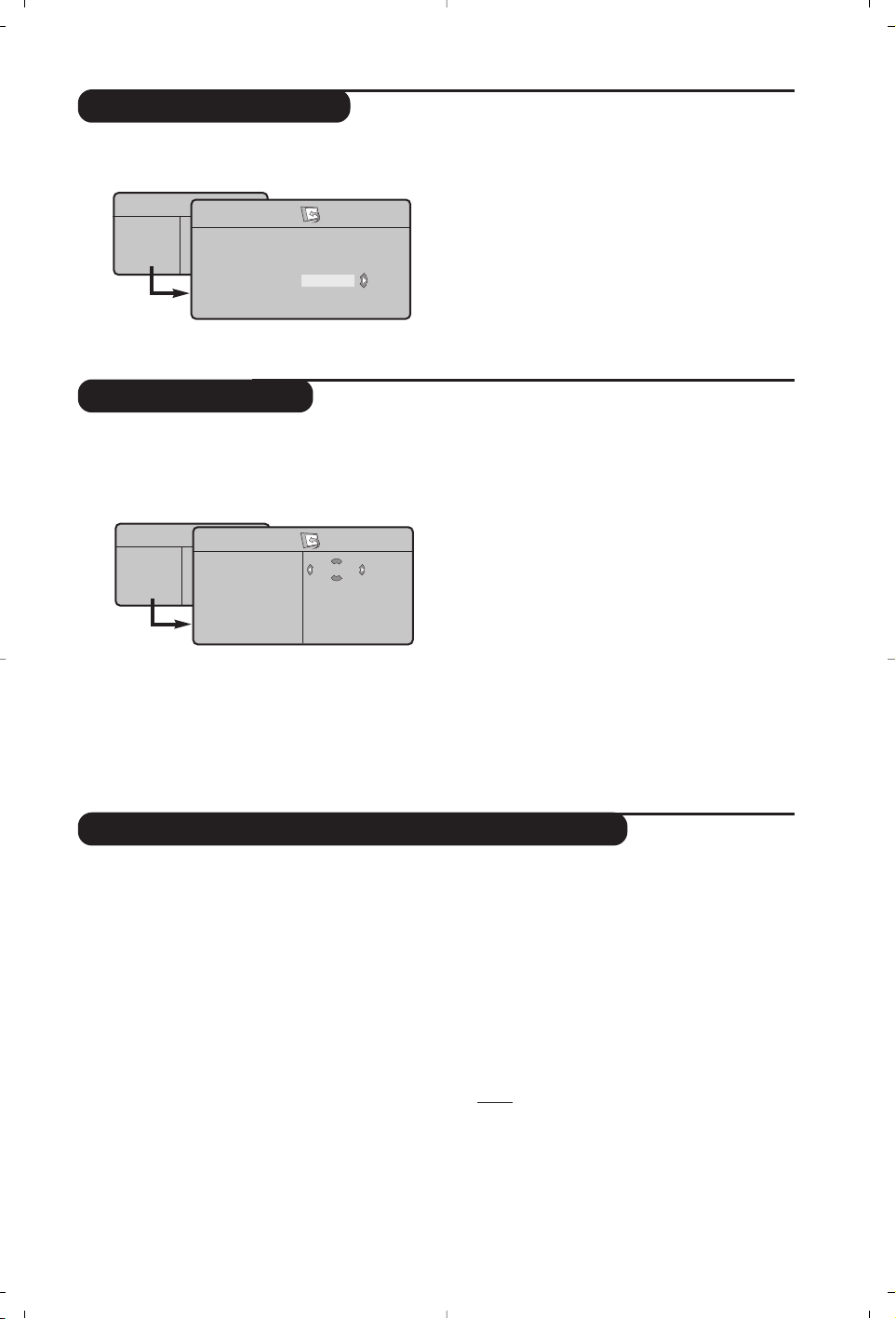
5
Manuell lagring
Andra inställningar på menyn Installera
Programsortering
Denna meny används för att manuellt lagra
varje kanal.
& Tr yck på knappen
H.
é Välj menyn
Installera och sedan Manuell lagring.
“
System: Välj mellan Europe (automatisk
sökning)
West Eur (norm BG= Sverige), East
Eur (norm DK) Storbritannien (norm I) eller
Frankrike (norm LL’).
* För Frankrike (norm LL’): välj alternativet
France.
‘
Sökning: tryck på ¬. Sökningen börjar. Så
snart ett program hittas avbryts sökningen
och programnamnet visas (om sådant finns).
Gå vidare till efterföljande punkt. Om du
känner till det önskade programmets frekvens
kan du skriva in dess frekvensnummer direkt
med knapparna
0 till 9.
Se kapitlet Tips (s. 12) om inget program hittas.
(
Programnummer : använd knapparna Ȭ
eller 0 till 9 för att skriva in önskat nummer.
§
Fininställning. : om mottagningen är
otillfredsställande kan du justera bilden med
hjälp av knapparna
Ȭ.
è
Lagring: tryck på ¬.Programmet har lagrats.
! Upprepa punkt ‘ till è för varje program
som skall lagras.
Lämna menyn: genom att trycka på knappen d.
& Tr yck på knappen H och välj menyn Installera:
é
Språk: för att välja språk för menyerna.
“
Land: för att välja land.
Den här inställningen inverkar på sökningen, den
automatiska sorteringen av program och visningen
av text-TV. Om ditt land inte finns med på listan,
välj alternativet “. . .”
‘
Automatisk lagring: Med hjälp av denna meny
kan du utföra en automatisk sökning av alla de
program som finns tillgängliga i din region. Om
sändaren eller kabelnätet överför signalen för
automatisk sortering numreras programmen
korrekt. Om så inte är fallet använder du
menyn
Sortering för att numrera dem .
Vissa sändare eller kabelnät överför sina egna
sorteringsparametrar (region, språk). I så fall skall
du ange ditt val via knapparna
îÏ och
bekräfta valet med ¬. Lämna eller avbryt
sökningen genom att trycka på knappen H.Se
kapitlet Tips (s. 12) om inget program hittas.
(
Namn: Om du vill kan du namnge de olika
kanalerna, radiostationer och EXT-uttagen.
Använd knapparna
Ȭ för att förflytta dig i
fältet där namnet visas (5 bokstäver), och
knapparna
îÏ för att välja bokstäver.Tryck
på knappen
È för att lämna menyn när
namnet är inskrivet. Kanalens namn har lagrats.
Anm.:
Vid installationen namnges kanalerna
automatiskt när identifieringssignalen överförs.
§ Lämna menyerna genom att trycka på
knappen
d.
& Tr yck på knappen H. TV Meny visas på
skärmen.
é Välj menyn
Installera och sedan menyn Sortera.
“ Välj det program du önskar numrera om med
hjälp av knapparna
îÏ och tryck på ¬.
‘ Använd knapparna
îÏ för att välja ett nytt
önskat nummer och bekräfta med
È.
( Upprepa punkt “ och ‘ för varje program
som skall lagras.
§ Lämna menyerna genom att trycka på
knappen
d.
TV Meny
Bild
Ljud
Egenskaper
Installera
Läge
TV Meny
Bild
Ljud
Egenskaper
Installera
Läge
Man. Lagring
System
Sökning
Pr. Nummer
Fininställ.
Lagring
Europe
Installera
Språk Æ •
Land Æ •
Auto. Lagring Æ •
Man. Lagring Æ •
Sortera Æ •
Namn Æ •
0
1
2
3
4
5
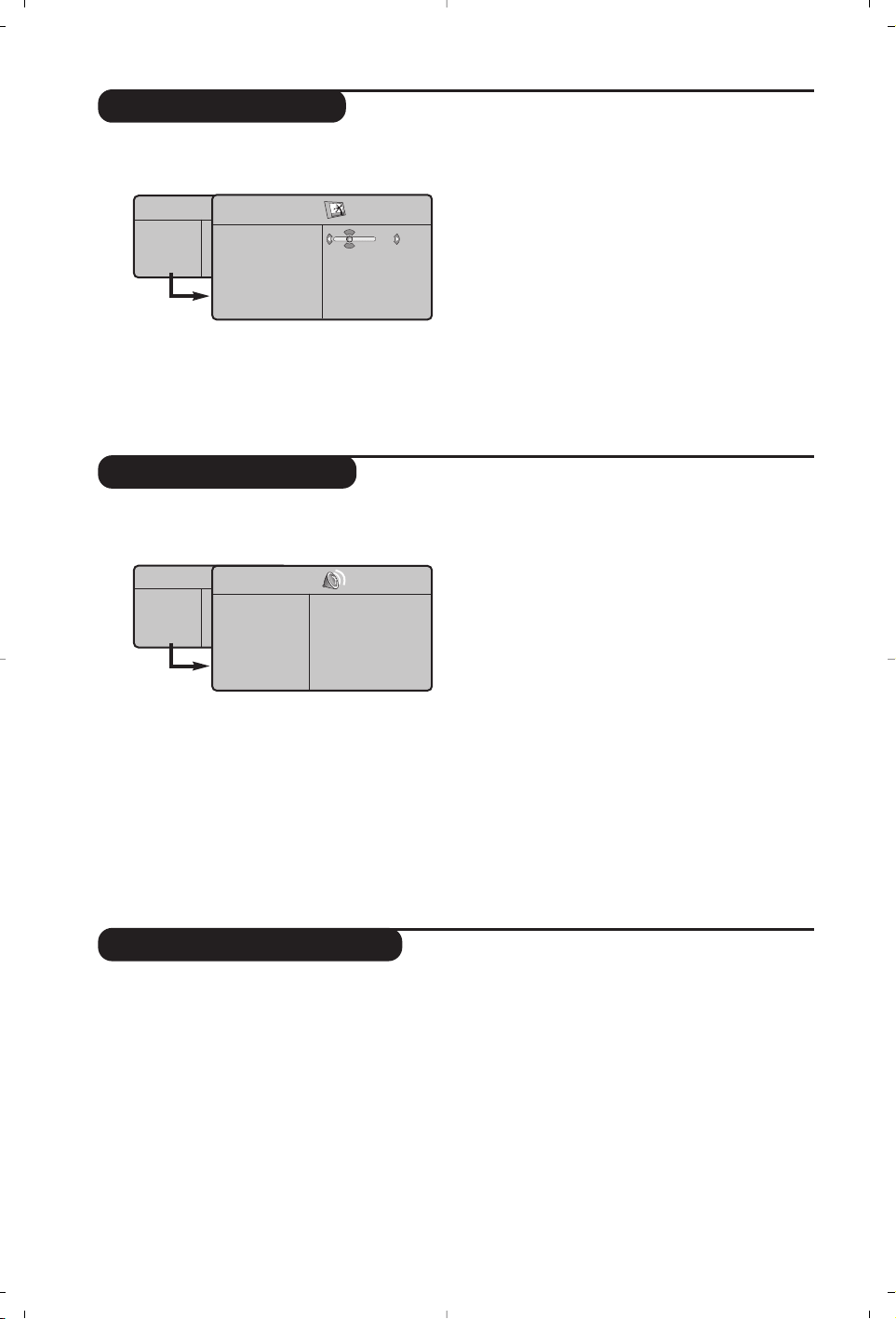
6
Bildinställningar
Ljudinställningar
& Tr yck på knappen H och sedan på ¬.
Menyn
Bild visas:
é Använd knapparna
îÏ för att välja en
inställning och knapparna
Ȭ för att
utföra inställningen.
“ När inställningarna är gjorda, välj alternativet
Lagring och tryck på ¬ för att lagra dem.
Tr yck på
d för att lämna menyn.
Beskrivning av inställningarna:
•
Ljus: Inverkar på hur ljus bilden är.
•
Färg: inverkar på färgens intensitet.
•
Kontrast: inverkar på skillnaden mellan ljusa
och mörka toner.
•
Skärpa: inverkar på bildens tydlighet.
•
Färg ton (färgtemperatur) : ställer in bildens
färgton :
Kall (blåare) Normal (balanserad)
eller
Varm (rödare).
•
Lagring: för lagring av bildinställningarna.
& Tr yck på H och välj Ljud (Ï)och tryck sedan
på
¬. Menyn Ljud visas:
é Använd knapparna
îÏ för att välja en
inställning och knapparna
Ȭ för att utföra
inställningen.
“ Då inställningarna är gjorda väljer du
alternativet
Lagring och trycker på ¬ för att
lagra dem.
‘
Lämna menyerna genom att trycka på knappen d.
Beskrivning av inställningarna:
•
Equalizer: för att ställa in ton (från bas: 120
Hz till diskant: 10 kHz).
•
Balans: ger jämvikt i ljudet mellan vänster och
höger högtalare.
•
Delta V (volymskillnad)*: används för att jämna
ut volymskillnaderna som kan existera mellan
de olika kanalerna eller EXT-uttagen. Denna
inställning kan användas för programmen 1 till
40 och EXT-uttagen.
•
AVL (Automatisk ljudbegränsning): används för
automatisk kontroll av ljudstyrkan för att
undvika plötsliga ljudhöjningar, exempelvis vid
kanalbyte eller reklam.
•
Dolby Virtual:
För att aktivera / stänga av
ljudbreddningseffekten.
Dessa inställningar nås även med knappen t.
•
Lagring: för att lagra ljudinställningarna.
Lagring av alternativ
& Tr yck på H och välj Egenskaper (Ï) och
tryck på
¬. Du kan ställa in:
é
Timer: se nästa sida
“
Kontrast +: relaterar oavbrutet den mörkaste
delen av bilden till svart.
‘
Volym begränsning: används för att minska brus
(snö). Denna inställning är värdefull vid dålig
mottagning.
(
Lämna menyerna genom att trycka på knappen d.
TV Meny
Bild
Ljud
Egenskaper
Installera
Läge
Bild
Ljus
Färg
Kontrast
Skärpa
Färgtemp.
Lagring
39
TV Meny
Bild
Ljud
Egenskaper
Installera
Läge
Ljud
Equalizer Æ •
Balans Æ •
Delta V. Æ •
Volymbegräns. Æ •
Dolby Virtual Æ •
Lagring Æ •
120 Hz
500 Hz
1500 Hz
5 KHz
10 KHz
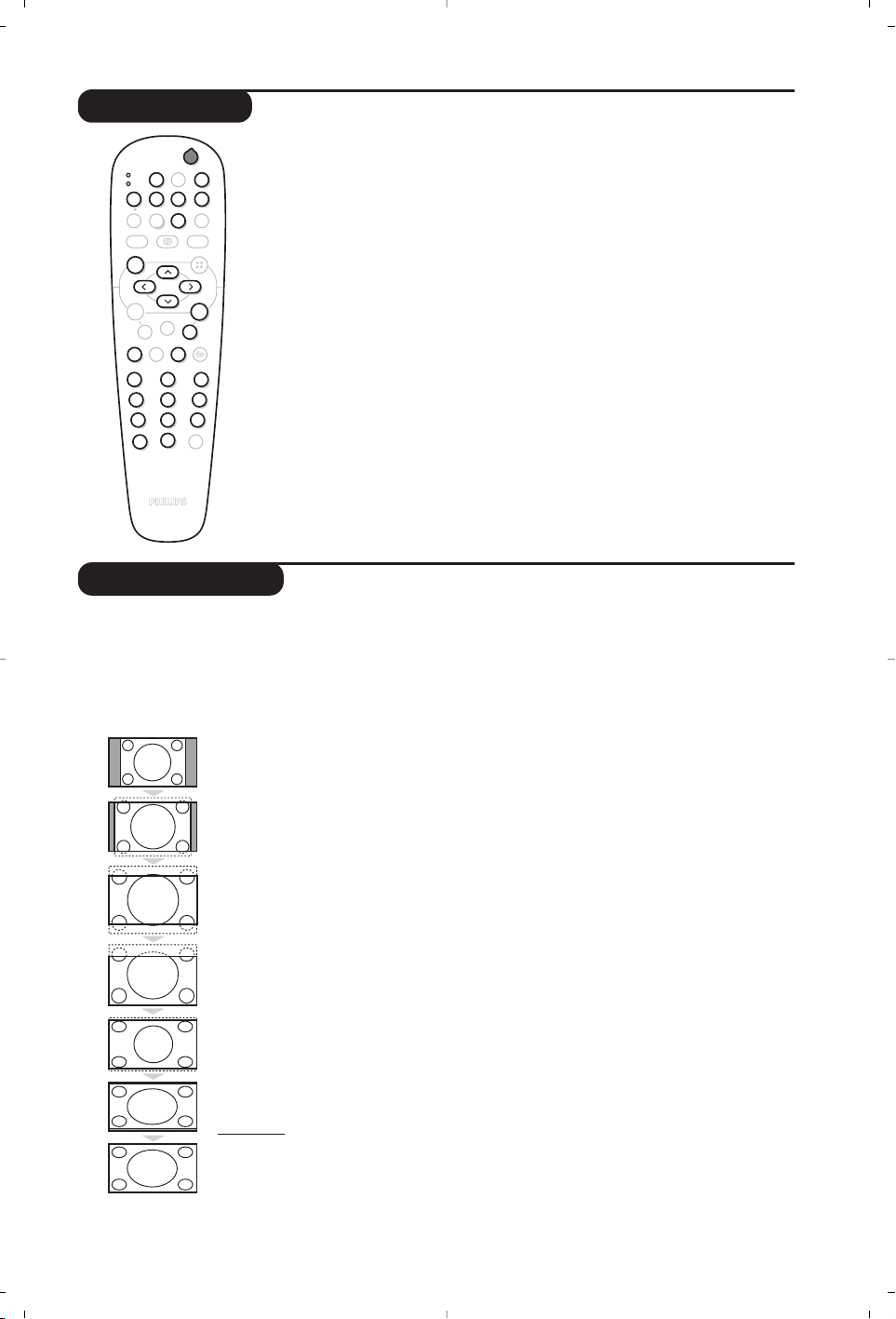
7
Format 16/9
De bilder du tar emot kan överföras till format 16:9 (bred skärm) eller 4:3 (traditionell skärm). Bilder
i 4:3 har ibland svarta band längst ned och längst upp (brevlådeformat).
Denna funktion gör det möjligt att ta bort de svarta banden och optimera bildvisningen på skärmen.
Tr yck på tangenten
ë
(eller Ȭ) för att välja olika lägen:
TV-apparaten är utrustad med automatisk omkoppling som styrs av den kod som skickas ut
med vissa program och som ger rätt skärmformat.
4:3
Bilden visas i format 4:3 och ett svart band syns på båda sidor om bilden.
Zoom 14:9
Bilden förstoras till format 14:9. Ett smalt svart band blir kvar på sidorna.
Zoom 16:9
Bilden förstoras upp till format 16:9. Detta läge rekommenderas för bilder med
svarta band upptill och nedtill (brevlådeformat).
Text Zoom
Läge som gör det möjligt att visa bilder i 4:3 över skärmens hela yta med synlig text.
Superbred
Läge som gör det möjligt att visa bilder i 4:3 över skärmens hela yta genom att
bredda bildens sidor.
Wide Screen
Med denna funktion kan du ställa in det rätta bildförhållandet för bilder i 16:9-format.
Obser
vera: Om du använder detta formatläge för en 4:3-bild kommer bildinnehållet att bli
onaturligt brett.
Fullskärm
Denna funktion används för att visa bilden i full skärm.
Val av läge
b beredskapsläge,
· inspelning,
¢ snabbspolning bakåt,
Ê stopp,
Æ avspelning,
∫ snabbspolning framåt,
∆ paus
% VCR Timer,
c DVD : textningsspråk
H meny,
markör navigering och
inställningar,
OK för att bekräfta,
09 sifferknappar,
@
P # programval,
e språkval,
d OSD-meny.
De flesta ljud och bild produkter i Philips sortiment kan skötas med
TV-mottagarens fjärrkontroll.
Fjärrkontrollen är kompatibel med alla videobandspelare som använder RC5-
standarden och alla DVD-spelare som använder RC6-standarden.
& Tr yck på MODE -knappen för att välja önskat läge: VCR
(videobandspelare) eller DVD.Kontrollampan på fjärrkontrollen tänds
och visar valt läge. Efter 20 sekunder utan åtgärd släcks lampan
(återgång till TV-läge).
é Förutsatt att utrustningen medger det, kan följande knappar användas:
12
MODE
MUTE
VCR
DVD
SMART SMART
RADIO
ACTIVE
CONTROL
MENU
OK
PC TV
P
564
879
0
`
¤Ó
ù
Ÿ
Å
%
∆
ı
Æ
∫
Ê¢·
Ë
Á
∏
3
- -
+ +
.
ª
-
[
”
Y
ª
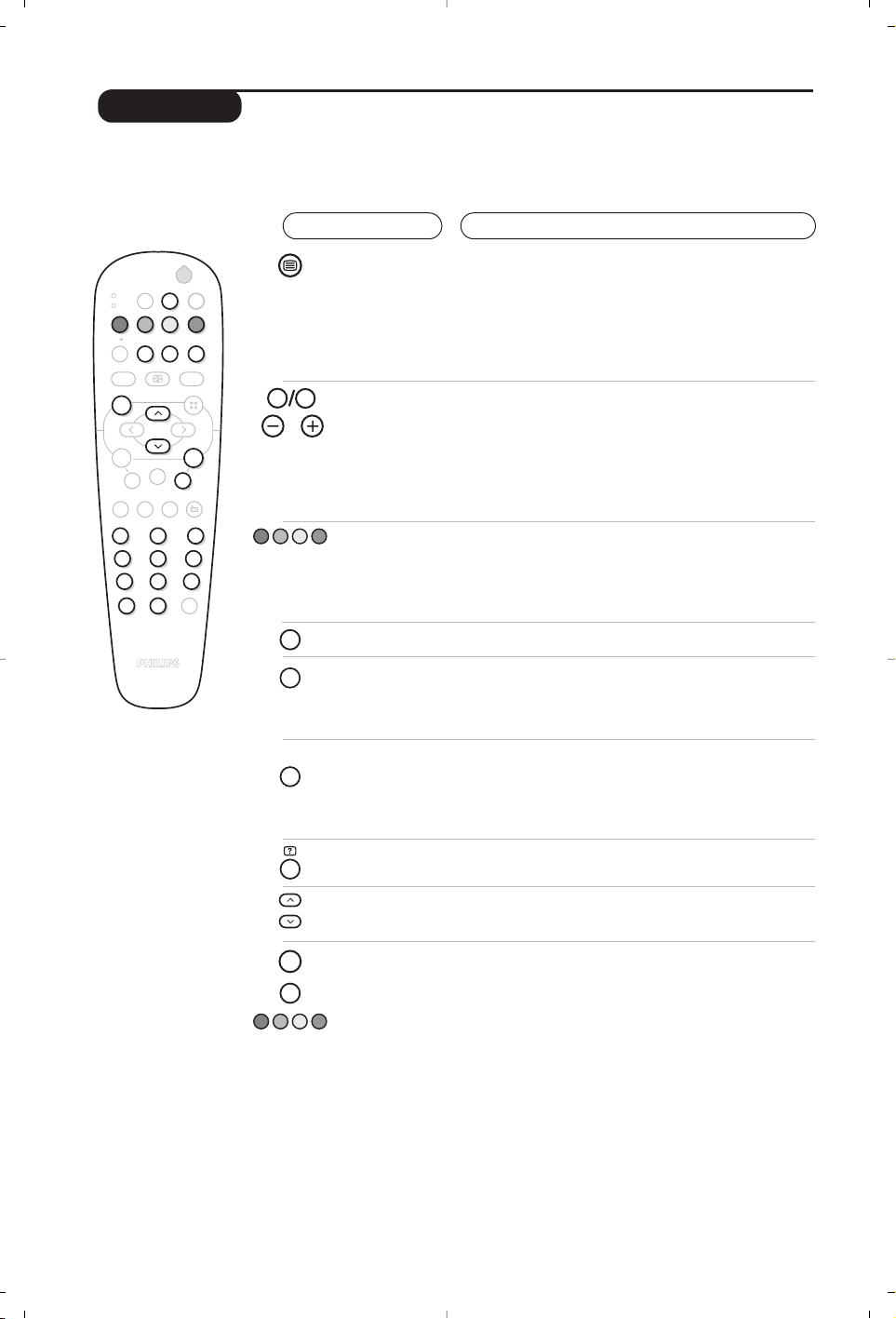
8
Te xt-TV
Tr yck på:
Du får fram:
Text-TV är ett informationssystem som sänds av vissa kanaler och som läses som en tidning.
Systemet ger också hörselskadade eller den som inte är välbekant med sändningens språk tillgång till
textning (t.ex. kabel-TV och satellitsändningar…).
12
MODE
MUTE
VCR
DVD
SMART SMART
RADIO
ACTIVE
CONTROL
MENU
OK
PC TV
P
564
879
0
`
¤
Ó
ù
Ÿ
Å
%
∆
ı
∫
Ë
Á
∏
3
- -
+ +
.
ª
-
[
”
Y
ª
P
9
0
Y
MENU
Ë
Ë
Å
ù
Ó
Inkoppling av
text-TV
Val av en sida
Tar in eller lämnar text-TV. En innehållsförteckning med
lista över tillgängliga rubriker visas.Varje rubrik betecknas
med ett sidnummer (alltid 3-siffrigt).
Om den valda kanalen inte sänder text-TV visas texten P100
och skärmen förblir svart (lämna i så fall text-TV och välj en
annan kanal).
Skriv in önskat sidnummer med knapparna
0 till 9 eller
@ P #.Exempel: för sidan 120 knappar du in 120.
Numret visas högst upp till vänster på skärmen,
sidräknaren letar och sidan visas. Upprepa momentet när
du vill se en annan sida.
Om räknaren fortsätter att söka är sidan inte tillgänglig eller
sänds inte.Välj ett annat nummer.
Direktval av
rubrik
Färgade zoner visas i skärmens nederkant. De 4 färgade
knapparna gör det möjligt att ta fram rubriker eller
motsvarande sidor.
Färgzonerna blinkar om ett fält eller en sida inte är tillgänglig.
Innehållsförteckning
För att gå tillbaka till innehållsförteckningen (i allmänhet sidan 100).
Stopp för
delsideväxling
Dubbel text-
TV-sida
Vissa sidor består av delsidor som automatiskt rullas upp.
I så fall kan du stoppa eller starta växlingen med denna
knapp.Texten
_ visas högst upp till vänster.
För att aktivera eller koppla bort den dubbelsidiga visningen
av text-TV. Den aktiva sidan visas till vänster och följande sida
till höger.Tryck på knappen
Ó
om du vill hålla kvar en sida
(t.ex. innehållsförteckningen). Den aktiva sidan blir då den
högra.Tryck på
e
for att återgå till normalläge.
Dold
information
Förstoring av
en sida
Favoritsida
Tar fram/tar bort dold information (lösningar på spel eller
frågor/svar).
Visar först den övre, sedan den undre delen av sidan och
går till sist tillbaka till normalläge.
För varje text-TV-program mellan 1 och 40 kan du lagra
4 favoritsidor som du kan nå med de färgade knapparna
(röd, grön, gul och blå).
& Tr yck på knappen
H
för att ställa in favoritsidor.
éVisa först den favoritsida som du vill lagra.
“ Håll sedan ned valfri färgad knapp under 3 sekunder.
Sidan lagras.
‘ Upprepa dessa steg för de andra färgknapparna.
( Sidan kommer nu att automatiskt visas längst ned på
skärmen var gång text-TV kopplas in. För att gå tillbaka
till de vanliga rubrikerna trycker du på
h
.
Om du vill radera allting trycker du på
d
i 5 sekunder.

9
Använda radion
Användning som datorbildskärm
Val av radioläge
Tr yck på knappen
Z på fjärrkontrollen för att
välja radioläge.Tryck på knappen
X för att
återgå till TV-läget. I radioläget visas stationens
nummer, namn (om tillgängligt), frekvens och
ljudtyp på skärmen.
Val av program
För att välja FM-stationer, använd knapparna
0
/
9
eller @ P # (från 1 till 40).
Förteckning över radiostationer
Tr yck på knappen
ı
för att visa/dölja
förteckningen över radiostationerna.Använd
därefter markörknapparna för att välja någon av
stationerna.
Användning av radions menyer
Använd knappen
H för att komma åt radions
specialinställningar.
Sökning av radiostationer
Om du använt snabbinstallationen, finns alla
tillgängliga
FM-stationer lagrade i minnet. För
att påbörja en ny sökning, använd menyn
Installera: Automatisk lagring (för en fullständig
sökning) eller
Manuell lagring (för att söka en
station åt gången). Dessa menyer fungerar på
samma sätt som TV:ns menyer.
Skärmsläckaren
Skärmsläckaren kan du aktivera/avaktivera i menyn
Egenskaper.
PC-läge
Du kan använda TV:n som en datorbildskärm.
Med funktionen PIP kan du samtidigt titta på
olika TV-kanaler som visas i ett litet fönster på
bildskärmen.
Anslut datorn och ställ därefter in upplösningen (se s. 11).
Val av PC-läge
Tr yck på knappen
V på fjärrkontrollen för att
ställa TV:n i
PC-A-läge (VGA In) eller
PC-D-läge (DVI In).Tryck på knappen X för
att återgå till TV-läget.
Om TV:n inte mottagit någon datorsignal under 5
sekunder, slår den automatiskt över till beredskapsläge.
Användning av PIP-funktionen.
När TV:n är i PC-läge, kan du se på TV-kanalerna
via ett litet fönster som visas på bildskärmen.
Observera: Bild-I-Bild funktionen är endast tillgänglig
när en dator är ansluten via DVI ingången
& Tr yck på knappen
œ
för att få fram PIP-fönstret.
Nu syns TV-bilden i ett litet fönster på bildskärmen.
é
Tr yck œ fknappen igen för att ändra PIP
fönstrets storlek, växla till dubbel-bild eller
stänga av funktionen.
“ För att byta kanal i PIP-fönstret, använder du
knapparna @
P # Om du vill se bilden från en
annan apparat, som är ansluten till TV:n
(videobandspelare, DVD, ...), trycker du på
knappen
n.
Använding av menyer i PC-läge
Tr yck på knappen
H för att komma åt
specialinställningar i PC-läget.Använd kursorn
för att ställa in (inställningarna lagras
automatiskt i minnet):
• Bild:
- Ljus/Kontrast:
används för att ställa in
bildskärmens ljusstyrka och kontrast.
- Horisontal/Vertikal*: används för att justera
bildens horisontala och vertikala position.
- Färgtemp.: för att välja bildens färgton.(kall,
normal eller varm).
• Ljudval: för att välja det ljud som överförs via
TV:n (PC eller TV/Radio). Du kan
t.ex. lyssna på
radion medan du använder datorn.
• Egenskaper:
- Fas/Klocka *:
används för att eliminera
horisontala
(Fas) och vertikala (Klocka)
störningar på skärmen.
- Format: används för att välja mellan bredbilds-
eller vanligt PC-bildformat.
- PIP: används för att justera PIP-fönstrets
storlek och position.
- Autojust.*: positionen justeras automatiskt.
• Fabriksinst. : för att återgå till
fabriksinställningarna (standardinställning).
• Läge: används för att återgå till TV- eller
radioläget.
Dessa justeringsmöjligheter är endast tillgängliga
när en dator är ansluten via DVI ingången.
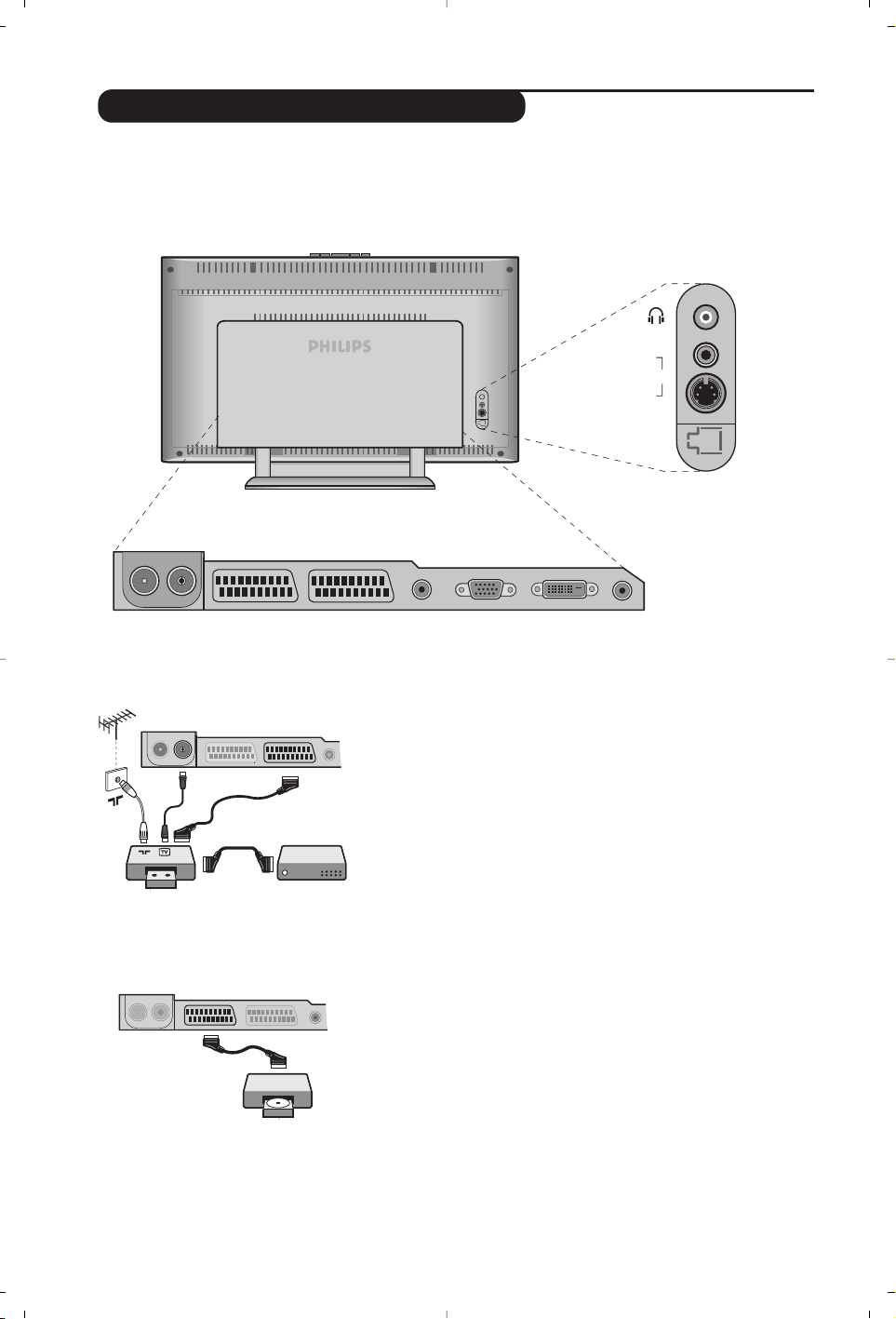
10
Anslutning av andra apparater
Gör anslutningarna som på bilden.Använd en eurokabel av god
kvalitet.
Om din videobandspelare inte utrustats med ett uttag för eurokabel
kan videon endast anslutas via antennuttaget.
I så fall måste du ställa in videobandspelarens testsignal och ge den
ett programnummer (se manuell lagring, s. 5).
För att visa videobandspelarens bild, tryck på knappen
0.
Videobandspelare med dekoder
Anslut dekodern till videobandspelarens andra uttag för
eurokabel. På så sätt kan du ta in kodade sändningar.
TV-apparten är utrustad med 2 uttag, EXT1 och EXT2, vilka placerats på apparatens baksida.
Uttag EXT1 har in- och utgångar för audio och video samt RGB-ingångar.
Uttag EXT2 har in- och utgångar för audio och video samt S-VHS-ingångar.
Videobandspelare
Satellitmottagare, dekoder, CDV, spel, o.s.v.
Gör anslutningarna som på bilden.
För bästa bildkvalitet skall de apparater som avger RGB-signaler
(digital dekoder, spel, vissa CDV, o.s.v.) anslutas till EXT1 och de
apparater som avger S-VHS-signaler
(S-VHS och Hi-8 videobandspelare) skall anslutas till EXT2.
Öch övriga apparater ansluts antingen till EXT1 eller EXT2.
Hur man kopplar in de anslutna apparaterna
Tr yck på knappen
n för att välja EXT1, EXT2/S-VHS2 (S-Video-
signaler från uttag EXT2) och
AV/S-VHS för anslutningar på
sidopanelen (beroende på modell).
Flertalet apparater (dekoder, videobandspelare) sköter omkopplingen
automatiskt.
Ytterligare apparater
VCR
EXT 1 EXT 2FM ANT
:
EXT 1 EXT 2FM ANT
:
VGA In DVI In Audio InAudio Out
:
EXT 1 EXT 2FM ANT
AV in
AV 3
S-VIDEO
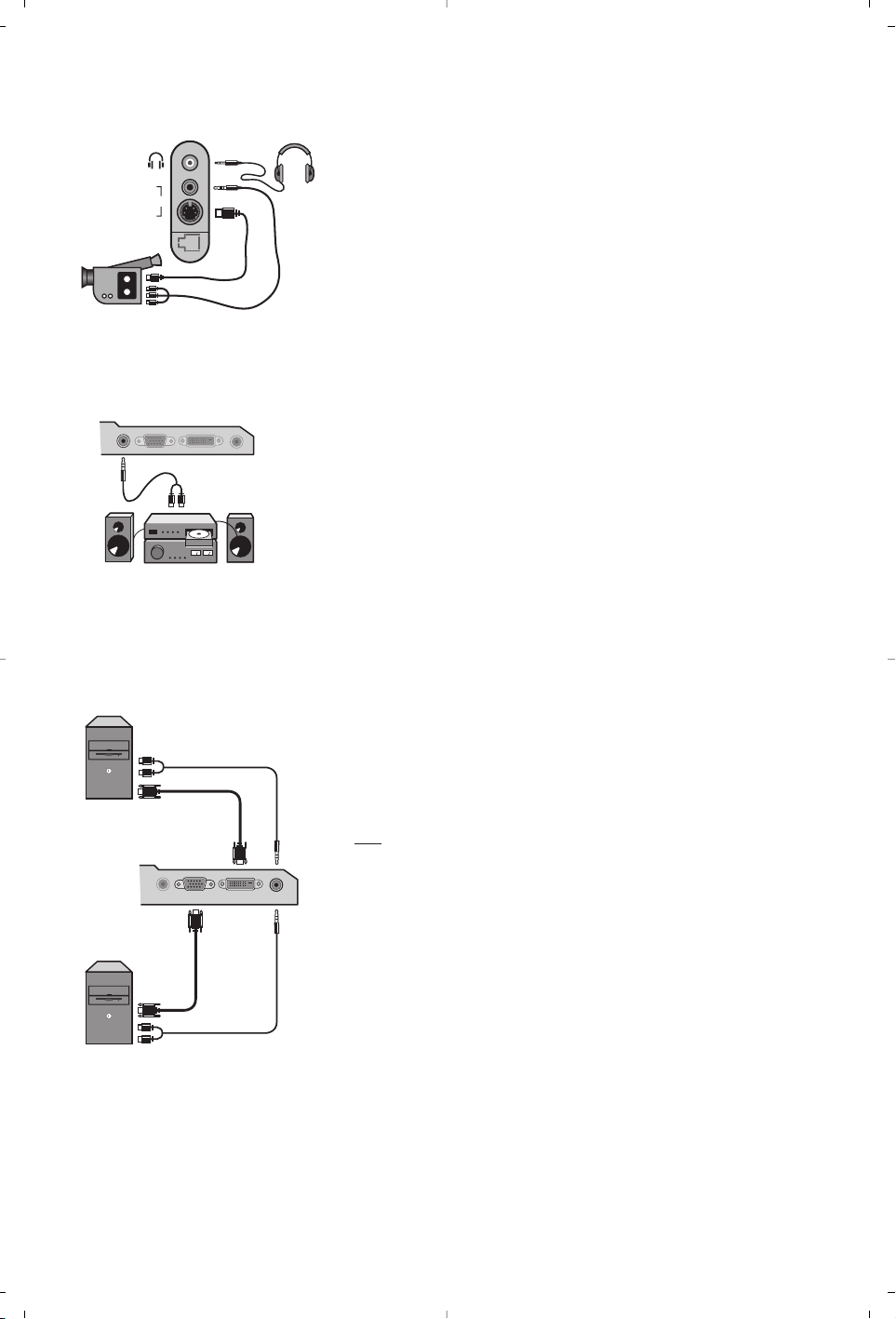
11
Audio
in
VGA
In
DVI
In
Audio
In
Audio
Out
VGA In DVI In Audio In
Audio
Out
Analogue
PC
Digital
PC
Anslut enligt figuren.
Välj
AV/S-VHS med knappen n.
Då det gäller en monoapparat, skall ljudsignalen kopplas till ingången
AUDIO L (eller AUDIO R). Ljudet återges automatiskt via både TV-
apparatens vänstra och högra högtalare.
Hörlurar
När du kopplar in hörlurarna bryts ljudet i TV-apparaten. Justera
hörlurarnas ljudstyrka med hjälp av knapparna @
” #.
Hörlurarnas impedans ska vara mellan 32 och 600 ohms.
Dubbel text-TV-sida
Förstärkare
Dator
AV in
AV 3
S-VIDEO
Om TV-apparaten skall anslutas till en hifi-anläggning används en
ljudkabel.Anslut ljuduttaget
Audio out på TV-apparaten till «
AUDIO IN » « L » och « R » på hifi-anläggningen.
Koppla bildskärmsutgången på din dator till ingången
PC VGA In
eller DVI In på TV-apparaten. Koppla ljuduttaget
Audio out L och R på datorn till ingången Audio in (PC) på TV:n.
Observera: Bild-I-Bild funktionen är endast tillgänglig när en dator är
ansluten via DVI ingången. För mer information om användning i
PC-läget, se s. 9.
Den optimala bildupplösningen får du genom att konfigurera
datorn till 1024 x 768, 60 Hz.
Obs!
Om du använder en annan upplösning, fungerar PIP-funktionen
eventuellt inte. Om så är fallet visas ett meddelande om detta på
bildskärmen.
Här följer en förteckning över de olika bildupplösningar som är
tillgängliga på din TV:
640 x 350, 70 Hz 720 x 400, 70 Hz 1024 x 768, 60 Hz
640 x 350, 85 Hz 720 x 400, 85 Hz 1024 x 768, 70 Hz
640 x 480, 60 Hz 800 x 600, 56 Hz 1024 x 768, 75 Hz
640 x 480, 67 Hz 800 x 600, 60 Hz 1024 x 768, 85 Hz
640 x 480, 72 Hz 800 x 600, 72 Hz 1152 x 864, 75 Hz
640 x 480, 75 Hz 800 x 600, 75 Hz 1280 x 960, 60 Hz
640 x 480, 85 Hz 800 x 600, 85 Hz 1280 x 1024, 60 Hz
832 x 624, 75 Hz 1280 x 1024, 75 Hz

12
Ordlista
RGB-signaler:
3 videosignaler (röd, grön, blå) som utgör bilden.Användning av dessa signaler ger bättre
bildkvalitet.
S-VHS-signaler:
Två separata Y/C videosignaler från S-VHS och Hi-8 inspelningsnormer.Y-signalerna för
ljusstyrka (svart/vitt) och C-signalerna för färg spelas in separat på bandet. Kvaliteten blir bättre än med
standardvideo (VHS och 8 mm) där Y- och C-signalerna blandas för att ge en enda videosignal.
NICAM-ljud:
Förfarande med vilket digitalt ljud kan sändas.
System:
TV-bilderna sänd inte på samma sätt i alla länder. Det finns flera olika normer för TV-sändning:
BG, DK, I och LL’. Inställningen
System (s. 5) används för att välja en av dessa normer. Förväxla inte med
PAL eller SECAM färgkodning. PAL används i de flesta europeiska länder, Secam i Frankrike, Ryssland och
i de flesta afrikanska länder. Förenta Staterna och Japan använder ett annat system som heter NTSC.
Ingångar EXT1 och EXT2 kan återge inspelningar med NTSC färgkodning.
16/9:
Betecknar förhållandet mellan skärmens bredd och höjd.TV-apparater med bred skärm har
proportionerna 16:9, andra TV-mottagare har traditionellt 4:3-format.
Tips
Dålig bild
Ingen bild
Inget ljud
PC-läget eller PIP-
funktionen
fungerar inte?
Om fjärrkontrollen
inte längre
fungerar:
Beredskapsläge
Rengöring av TV-
apparaten
Händer det
fortfarande
ingenting?
Närhet till berg eller höghus kan ge upphov till dubbla bilder, eko eller skuggor.
Försök i så fall att ställa in bilden manuellt: se « fininställning » (s. 5) eller ändra
utomhusantennens riktning. Om du använder en inomhusantenn kan
mottagningen i vissa fall vara dålig. Du kan förbättra bilden genom att vrida på
antennen. Om mottagningen förblir dålig måste du använda en utomhusantenn.
Du har väl inte glömt att ansluta antennen? Har du valt rätt system (s. 5)? Dåligt
anslutna eurokablar eller antennuttag är ofta orsaken till bild- och ljudproblem
(det händer att anslutningssladdarna dras ut till hälften när du flyttar eller vänder
TV-apparaten). Granska samtliga anslutningar.
Om du på vissa kanaler får in bild men inget ljud innebär det att du inte har rätt
TV-system. Förändra inställningen SYSTEM (s. 5).
Förstärkaren, som är ansluten till TV:n, fungerar inte? Kontrollera, att du inte har
förväxlat ljudutgången med ljudingången.
Kontrollera, att datorn har lämplig skärmupplösning (se s. 11).
Radion fungerar inte i PC-läget?
När PIP-funktionen är aktiv, går ljudet via TV:n.
TV-apparaten reagerar inte på fjärrkontrollen och kontrollampan blinkar inte när
du använder fjärrkontrollen? Dags att byta batteri.
Om TV-apparaten inte får någon signal efter 15 minuter går den automatiskt över
till beredskapsläge.
För att spara el är TV-apparaten försedd med delar som möjliggör en mycket låg
förbrukning i beredskapsläge (mindre än 1 W).
Skärmen och TV-lådan bör endast rengöras med en ren och mjuk duk som inte
luddar.Använd inte produkter baserade på alkohol eller lösningsmedel.
Dra ut TV:ns kontakt ur vägguttaget.Vänta i 30 sekunder och sätt därefter i
kontakten i uttaget igen..
Försök aldrig reparera TV-apparaten själv när något är fel.Ta alltid kontakt med
din återförsäljare.

1
Johdanto
Sisällys
Tämä ohjekirja neuvoo television asennuksessa ja käytössä ja se kannattaa lukea
läpi huolellisesti.
Uskomme, että tuote vastaa täysin laatuvaatimuksianne.
Asennus
LCD-television esittely . . . . . . . . . . . . . . . . . . . . . . . . . . . . . . . . . . . . . . . . . . . . . .2
Television näppäimet . . . . . . . . . . . . . . . . . . . . . . . . . . . . . . . . . . . . . . . . . . . . . . . .2
Kaukosäätimen näppäimet . . . . . . . . . . . . . . . . . . . . . . . . . . . . . . . . . . . . . . . . . . .3
Kanavien pikaviritys . . . . . . . . . . . . . . . . . . . . . . . . . . . . . . . . . . . . . . . . . . . . . . . . .4
Television asennus . . . . . . . . . . . . . . . . . . . . . . . . . . . . . . . . . . . . . . . . . . . . . . . . . .4
Kanavien lajittelu . . . . . . . . . . . . . . . . . . . . . . . . . . . . . . . . . . . . . . . . . . . . . . . . . . .5
Manuaaliviritys . . . . . . . . . . . . . . . . . . . . . . . . . . . . . . . . . . . . . . . . . . . . . . . . . . . . .5
Asennus-valikon muut asetukset . . . . . . . . . . . . . . . . . . . . . . . . . . . . . . . . . . . . . .5
Käyttö
Kuva-asetukset . . . . . . . . . . . . . . . . . . . . . . . . . . . . . . . . . . . . . . . . . . . . . . . . . . . .6
Ääniasetukset . . . . . . . . . . . . . . . . . . . . . . . . . . . . . . . . . . . . . . . . . . . . . . . . . . . . .6
Toiminnot-valikon käyttö . . . . . . . . . . . . . . . . . . . . . . . . . . . . . . . . . . . . . . . . . . . .6
Tilanvalitsin . . . . . . . . . . . . . . . . . . . . . . . . . . . . . . . . . . . . . . . . . . . . . . . . . . . . . . .7
Kuvakoko 16:9 . . . . . . . . . . . . . . . . . . . . . . . . . . . . . . . . . . . . . . . . . . . . . . . . . . . . .7
Teksti-TV . . . . . . . . . . . . . . . . . . . . . . . . . . . . . . . . . . . . . . . . . . . . . . . . . . . . . . . . .8
Radion käyttö . . . . . . . . . . . . . . . . . . . . . . . . . . . . . . . . . . . . . . . . . . . . . . . . . . . . .9
Käyttö monitoritoiminnolla . . . . . . . . . . . . . . . . . . . . . . . . . . . . . . . . . . . . . . . . . . .9
Oheislaitteet
Kuvanauhuri . . . . . . . . . . . . . . . . . . . . . . . . . . . . . . . . . . . . . . . . . . . . . . . . . . . . .10
Muut laitteet . . . . . . . . . . . . . . . . . . . . . . . . . . . . . . . . . . . . . . . . . . . . . . . . . . . . .10
Liitettyjen laitteiden valitseminen . . . . . . . . . . . . . . . . . . . . . . . . . . . . . . . . . . . . .10
Oheislaitteiden liittäminen . . . . . . . . . . . . . . . . . . . . . . . . . . . . . . . . . . . . . . . . . .11
Vahvistin . . . . . . . . . . . . . . . . . . . . . . . . . . . . . . . . . . . . . . . . . . . . . . . . . . . . . . . .11
Tietokone . . . . . . . . . . . . . . . . . . . . . . . . . . . . . . . . . . . . . . . . . . . . . . . . . . . . . . . .11
Muuta
Vihjeitä . . . . . . . . . . . . . . . . . . . . . . . . . . . . . . . . . . . . . . . . . . . . . . . . . . . . . . . . .12
Sanasto . . . . . . . . . . . . . . . . . . . . . . . . . . . . . . . . . . . . . . . . . . . . . . . . . . . . . . . . .12
°
Kierrätysohjeet
Tässä televisiovastaanottimessa on käytetty raaka-aineita, joita voidaan käyttää
uudelleen tai kierrättää.Ympäristöhaittojen ehkäisemiseksi erikoisliikkeet
huolehtivat käytettyjen laitteiden purkamisesta ja niiden sisältämien
kierrätyskelpoisten materiaalien talteenotosta (tiedustele jälleenmyyjältä).
SF
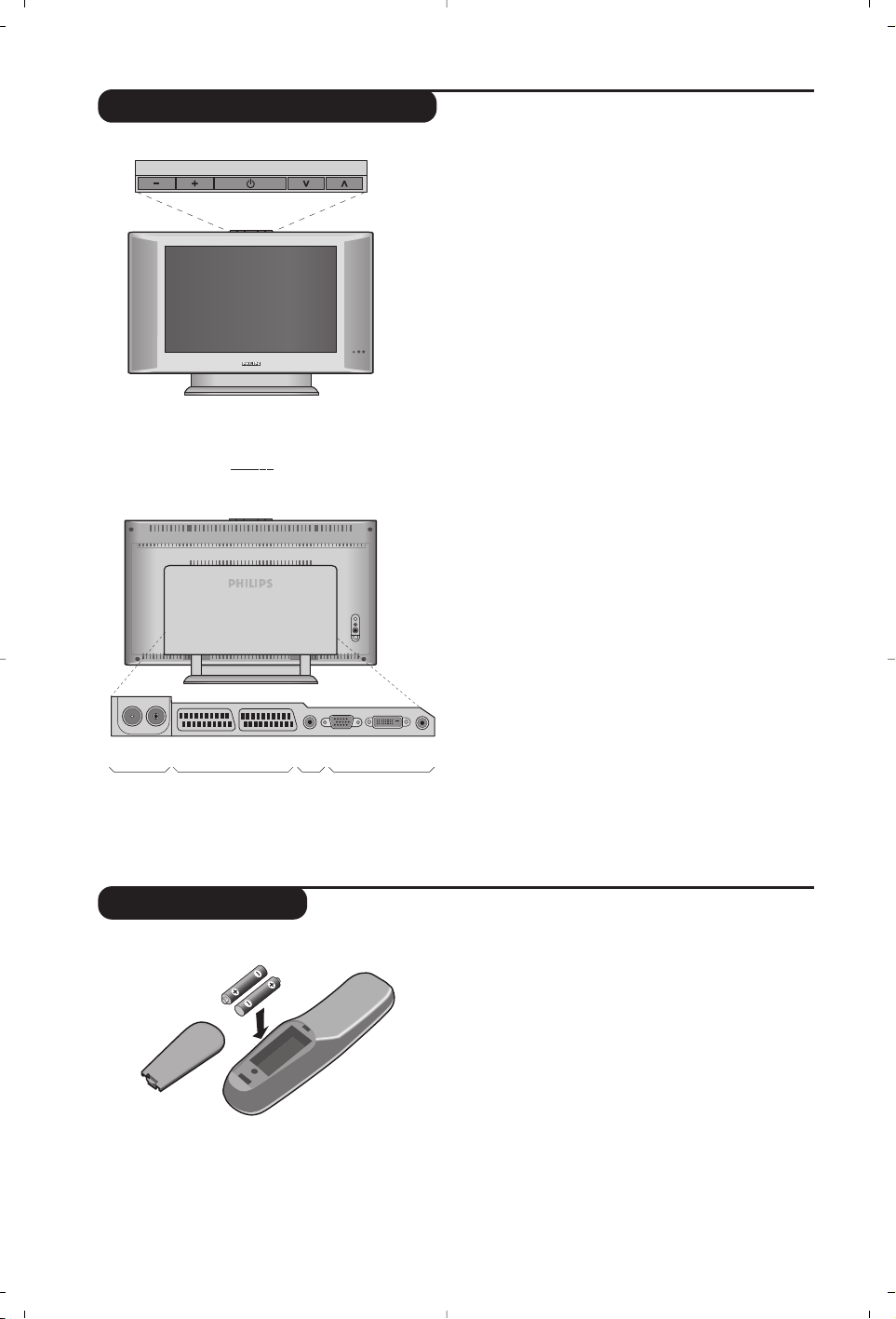
2
PROGRAM
VOLUME
&
é
LCD-television esittely
Kaukosäädin
VGA
In
DVI
In
Audio
In
Audio
Out
:
EXT 1 EXT 2FM ANT
"'(§
è
&
Television näppäimet:
• . : virtakytkin.
• VOLUME - + (-”+) : äänenvoimakkuuden säätö.
• PROGRAM - + (- P +) : ohjelmavalinta.
• MENU : valikkojen valinta ja poisto: paina
samanaikaisesti näppäimiä ” - ja ” +.Tämän
jälkeen voit valita säätökohteen näppäimillä P - +
ja tehdä säätöjä näppäimillä ” - + .
é
Kallistettava jalusta.
Jalustan voi purkaa ja korvata lisävarusteena
saatavalla seinäkiinnityssarjalla (lisätietoja
jälleenmyyjältä).
Takaseinä:
Pääliitännät laitteen alaosassa.
Lisätietoa liitännöistä sivulla 10.
“ TV:n ja radion antenniliitännät
‘ EXT1/EXT2 -liitäntä
( Audio ulostulo vahvistimeen
§ VGA/DVI- ja audio in -liitäntä tietokonetta varten.
è Oheislaitteiden liittäminen.
Asenna kaukosäätimen paristokoteloon kaksi R6-
paristoa ja varmista, että paristot tulevat oikein
päin.
Mukana tuleva paristo ei sisällä elohopeaa, nikkeliä
eikä kadmiumia. Älä hävitä paristoja talousjätteen
mukana vaan vie ne kierrätyspisteeseen.
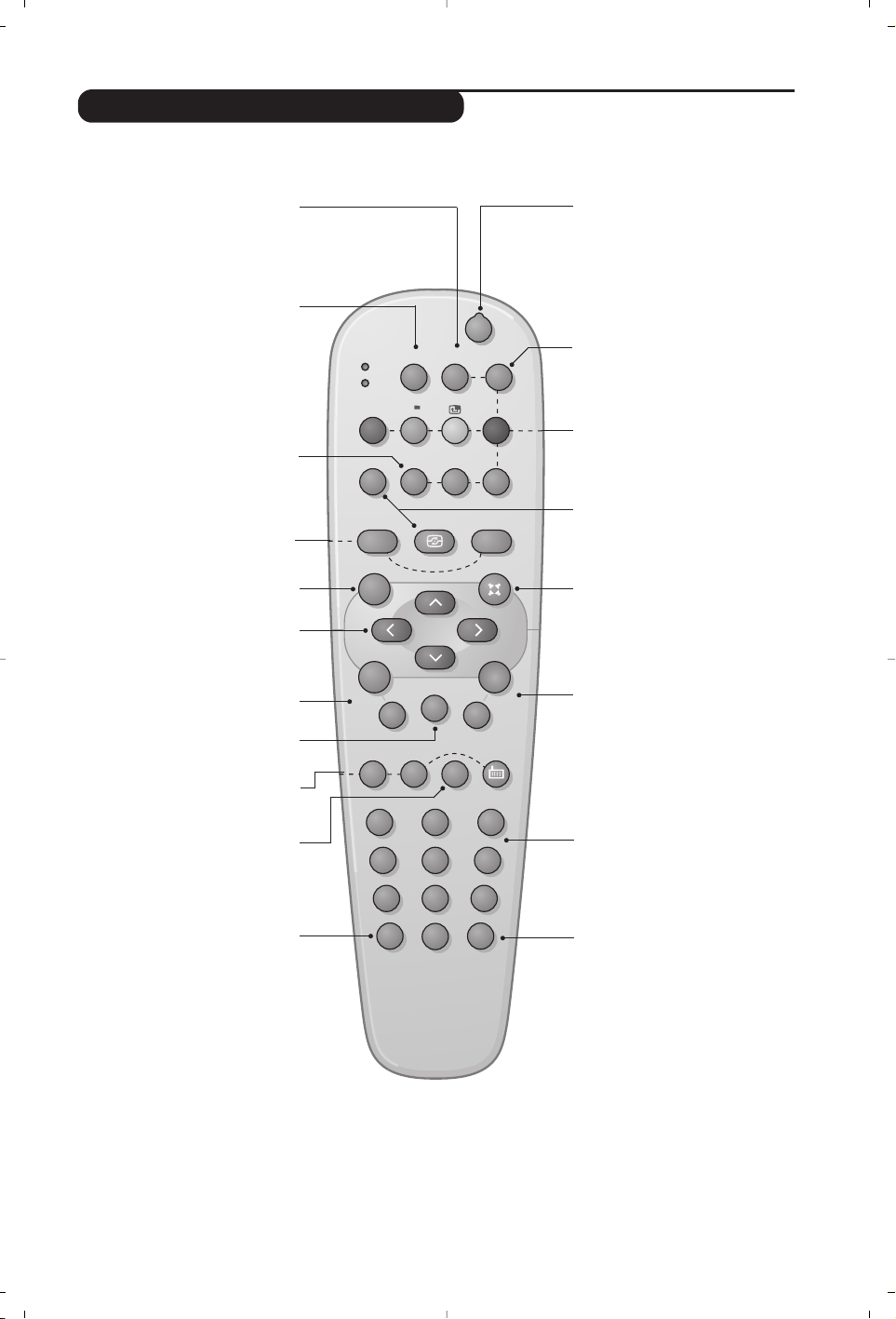
3
12
MODE
MUTE
RADIO
VCR
DVD
SMARTSMART ACTIVE
CONTROL
MENU
PC TV
OK
P
564
879
0
·¢Ê
∆
Æ
∫
ù
¤Ó
`
Ÿı
Å
Ë
Á
∏
3
--
++
.
ª
-
[
”
Y
ª
Kaukosäätimen näppäimet
EXT-liitäntöjen valinta (sivu 10)
Valitse televisioon liitetty laite
painamalla tätä näppäintä niin monta
kertaa kuin on tarpeen.
Teksti-tv- (s. 8)
tai VCR-/DVD-näppäimet
œ PIP-kuvan aktivointi (s. 9)
π PIP-kuvan siirto
Kuvan ja äänen esisäädöt
Tällä näppäimellä saat näkyviin
kuvan ja äänen esisäädöt.
Oma Säätö-asetus vastaa valikoissa
tekemiäsi valintoja.
Äänitoiminto
Tällä näppäimellä voit asettaa
STEREO
- ja
NICAM STEREO
LÄHETYKSET
kuulumaan
monofonisina (
MONO
). Kaksikielisiä
ohjelmia varten voit
valita
ÄÄNI I
tai
ÄÄNI II
.
MONO-
merkkivalo on punainen, kun ääni on
vaihtunut monoksi.
Valikko : Tällä näppäimellä voit
avata tai sulkea valikon.
Kohdistin
Näiden neljän näppäimen avulla
voit siirtyä valikoissa.
Äänenvoimakkuus
Näillä näppäimillä voit säätää
äänenvoimakkuutta.
PC / TV / Radio
Näillä näppäimillä voit vaihtaa
television eri toiminnot (s. 8).
16:9-toiminto (s. 12)
Äänen mykistys
Tällä näppäimellä voit mykistää tai
palauttaa äänen.
Kuvaruutunäyttö
Näyttää ruudulla/poistaa ruudulta
ohjelmanumero, nimen (jos
ohjelmoitu) ja äänitilan. Pidä
painettuna viisi sekuntia niin
ohjelmanumero jää pysyvästi ruudulle.
Odotustila
Kytkee TV:n odotustilaan. Paina
näppäimiä b,P @#tai 0-9,ja
TV menee uudestaan päälle.
Ohjemaluettelo
Voit tuoda näyttöön / poistaa
näytöstä kanavaluettelon.Valitse
kanava näppäimillä îÏ.Tuo
luettelo näyttöön näppäimellä ¬.
tämä näppäin ei ole käytössä.
Surround-ääni
Kytkee surround-ääniefektin päälle ja
pois päältä. Stereona tämä toiminto
antaa sellaisen vaikutelman, että
kaiuttimet ovat kauempana toisistaan. Jos
televisiossasi on Virtual Dolby Surround*
-toiminto,saat ohjelmiin Dolby Surround
Pro Logic -äänentoiston. Monona laite
jäljittelee stereovaikutelma.
Ohjelman vaihto
Vaihtaa seuraavan tai edellisen
ohjelmanumeron. Numero, (nimi)
ja äänitila näkyvät ruudulla
muutaman sekunnin.
Joillakin teksti-tv: tä lähettävillä
ohjelmakanavilla voi ohjelman nimi
näkyä ruudun alareunassa.
Numeronäppäimet
Ohjelmanumeroiden suora valinta. Jos
ohjelmanumero on kaksinumeroinen,
toinen numero pitää syöttää ennen
kuin katkoviiva häviää.
Edellinen ohjelmanumero
Vaihtaa edelliselle katsotulle
ohjelmanumerolle.
* Valmistettu Dolby Laboratories luvalla. ”Dolby” ja kaksois-D-symboli ovat Dolby Laboratories tavaramerkkejä.
Tilanvalitsin (s. 7)
Aseta kaukosäädin TV-,VCR-
(kuvanauhuri) tai DVD-tilaan.
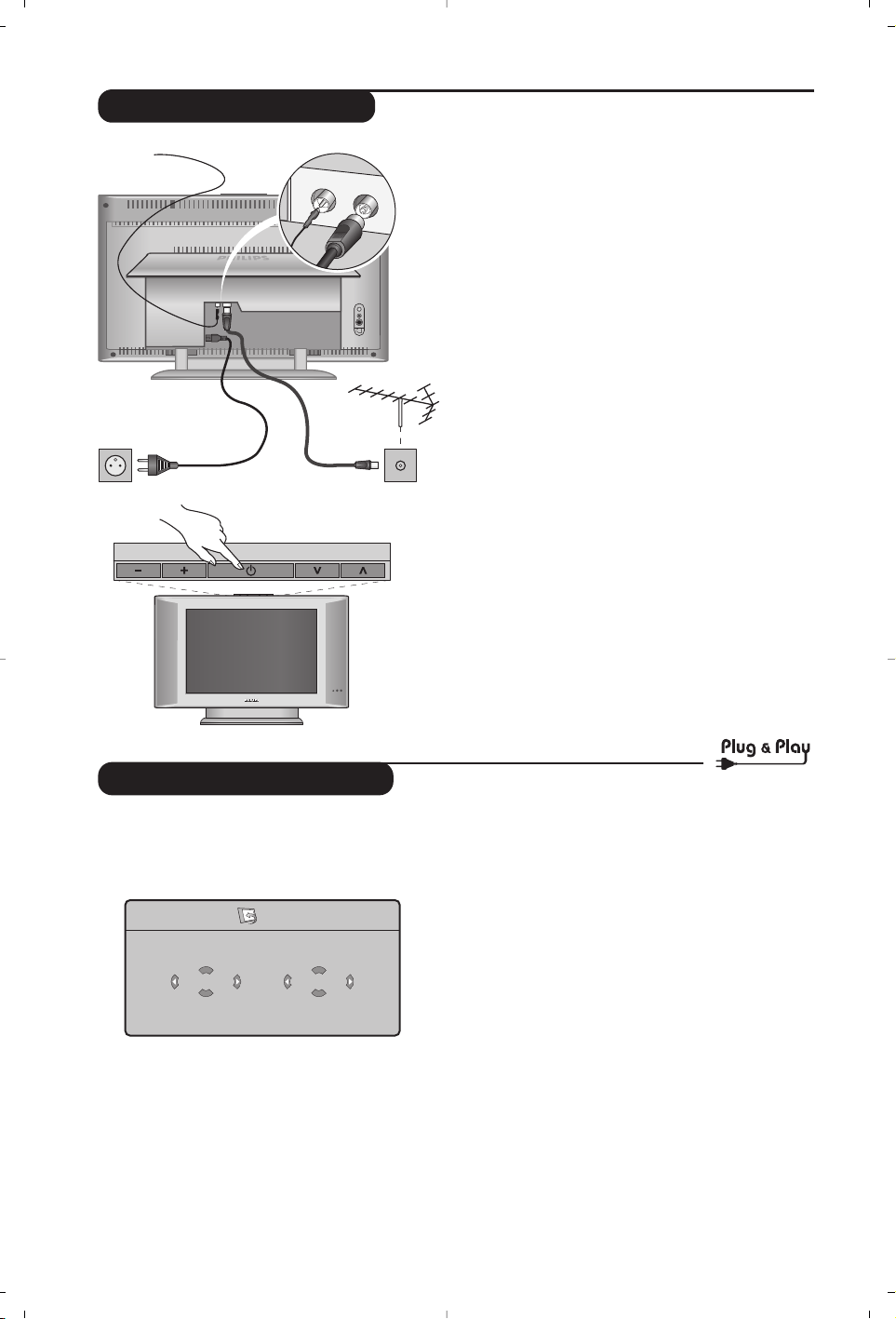
4
Kanavien pikaviritys
Kun käynnistät television ensimmäisen kerran,
kuvaruutuun ilmestyy valikko.Tässä valikossa
voit valita maan, jossa televisiota käytetään, ja
valikkojen kielen:
Jos valikkoa ei ilmesty, pidä alhaalla viisi sekuntia
television näppäimiä
”- ja ”+.
& Valitse haluamasi maa kaukosäätimen
näppäimillä
îÏ ja vahvista näppäimellä ¬.
Jos haluamaasi maata ei ole luettelossa, valitse “. . .”
é Valitse haluamasi kieli näppäimillä
îÏ ja
vahvista näppäimellä
¬.
“ Haku käynnistyy. Kaikki käytettävissä olevat
TV-kanavat ja radioasemat tallennetaan
muistiin. Haku kestää pari minuuttia.
Kuvaruudussa näkyy haun eteneminen ja
löydettyjen kanavien määrä. Kun haku on
valmis, valikko katoaa kuvaruudusta.
Voit lopettaa tai keskeyttää haun painamalla
näppäintä
H. Jos yhtään kanavaa ei löydy, katso
luku ”Vihjeitä” sivulla 12.
‘ Jos TV- tai kaapeliyhtiö lähettää automaattisen
lajittelusignaalin, televisio numeroi kanavat
oikein. Kanavat on viritetty.
( Jos näin ei tapahdu, aseta kanavat haluamaasi
järjestykseen valikossa
Lajittelu.
Jotkin TV- ja kaapeliyhtiöt lähettävät omat
lajitteluparametrinsä (esim. alue ja kieli).Tällöin voit
valita haluamasi asetuksen näppäimillä
îÏ ja
vahvistaa valinnan näppäimellä
¬.
& Television sijoittaminen
Sijoita televisio tukevalle alustalle. Älä altista
televisiota vesiroiskeille, älä sijoita sitä
lämmönlähteiden (lamppu, kynttilä, lämpöpatteri
jne.)läheisyyteen, älä peitä takaseinän
ilmanvaihtoaukkoja.
é Antenniliitännät
• Kytke antennijohto television takaseinässä
olevaan liitäntään
:.
• Kytke radion antennijohto FM ANT - liitäntään.
• Liitä verkkojohto televisioon ja verkkopistoke
pistorasiaan (220-240 V / 50 Hz).
Muiden laitteiden liitännät, katso s. 10.
( Käynnistys
Paina virtakytkintä.Virheä merkkivalo syttyy ja
kuvaruutuun tulee kuva. Siirry suoraan sivulle 4
kohtaan pikaviritys. Jos televisio jää valmiustilaan
(punainen merkkivalo), paina kaukosäätimen
näppäintä P #.
Merkkivalo vilkkuu, kun käytät kaukosäädintä.
Television asennus
PROGRAM
VOLUME
FM ANT.
:
:
FM ANT
Plug’n’Play
Country
GB
Language
English
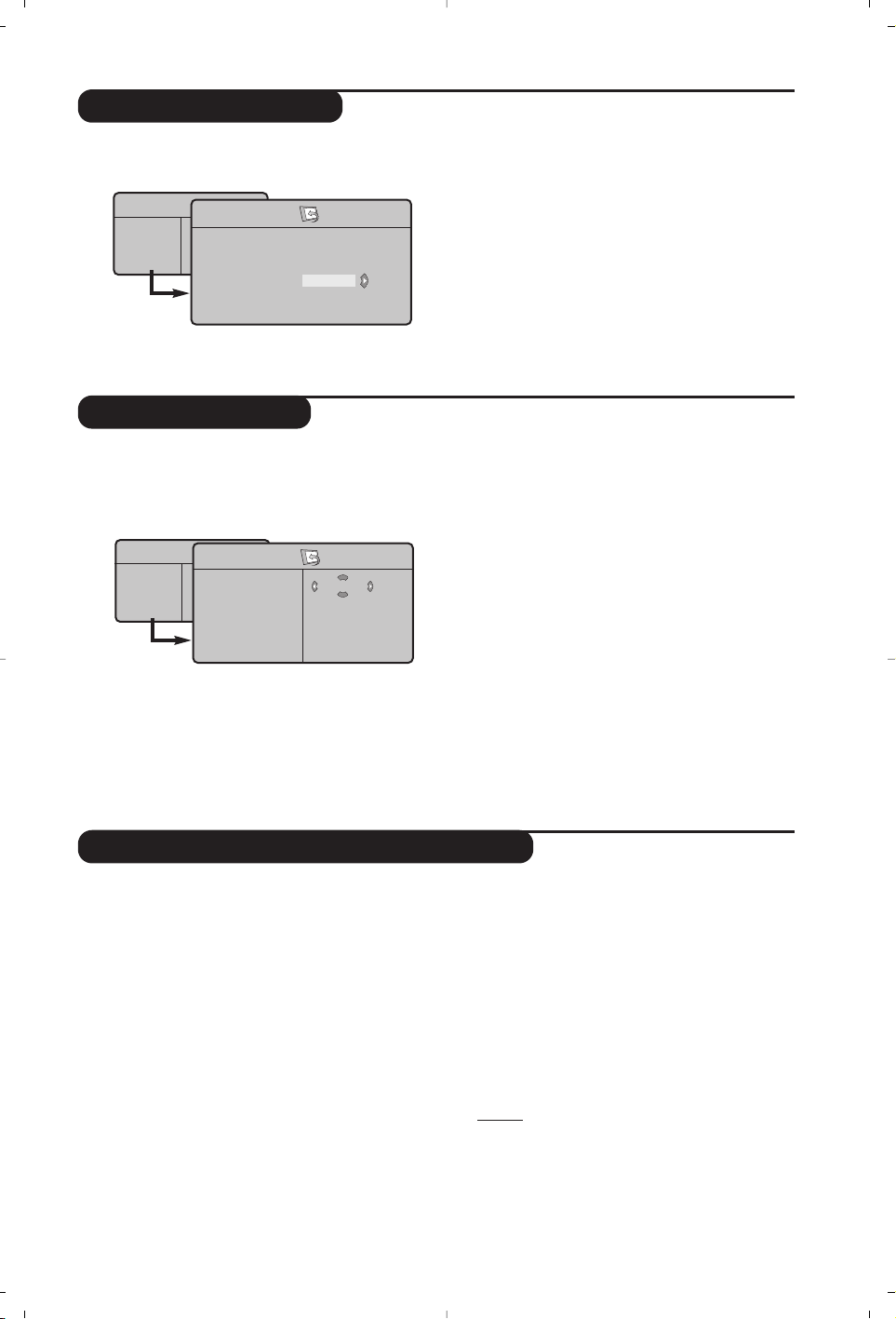
5
Manuaaliviritys
Asennus-valikon muut asetukset
Kanavien lajittelu
Tässä valikossa voit virittää kanavat yksitellen käsin.
& Paina näppäintä H.
é Valitse ensin valikko
Asennus ja sitten
Man.viritys.
“
Järjestelmä: valitse Eurooppa (automaattinen
etsintä*) tai
Länsi-Eur. (BG), Itä-Eur. (DK), UK
(I) tai Ranska (LL’).
* Valitse Suomessa
Länsi-Eur. (BG).
‘
Haku: paina näppäintä ≥. Haku käynnistyy. Kun
kanava löytyy, haku pysähtyy ja kanavan nimi
ilmestyy kuvaruutuun (jos nimi on saatavana).
Siirry seuraavaan kohtaan. Jos tiedät halutun
kanavan taajuuden, voit näppäillä sen suoraan
näppäimillä
0 - 9.
Jos yhtään kanavaa ei löydy, katso luku ”Vihjeitä”
sivulla 12.
(
Ohjelmanro: näppäile haluamasi numero
näppäimillä
Ȭ tai 0 - 9.
§
Hienosäätö: jos kuva on huono, säädä sitä
näppäimillä
Ȭ.
è
Tallenna: paina näppäintä ¬. Kanavan tiedot
on tallennettu.
! Toista vaiheet ‘ - !, jos haluat tallentaa
muiden kanavien tiedot.
Valikosta poistuminen: paina näppäintä d.
& Paina näppäintä H ja valitse valikko Asennus:
é
Kieli: voit vaihtaa valikoissa käytettävän kielen.
“
Maa: voit valita maan, jos televisiota käytetään.
Tätä asetusta käytetään kanavien haussa,
kanavien automaattisessa lajittelussa ja teksti-TV:n
kanssa. Jos haluamaasi maata ei ole luettelossa,
valitse ”. . .”
‘
Autom. viritys: hakee kaikki alueella saatavilla
olevat kanavat. Jos TV- tai kaapeliyhtiö lähettää
automaattisen lajittelusignaalin, televisio
numeroi kanavat oikein. Jos näin ei tapahdu,
aseta kanavat haluamaasi järjestykseen
valikossa
Lajittelu (katso s. 4).
Jotkin TV- ja kaapeliyhtiöt lähettävät omat
lajitteluparametrinsä (esim. alue ja kieli).Tällöin voit
valita haluamasi vaihtoehdon näppäimillä
îÏ
ja vahvistaa valinnan näppäimellä ¬.Voit
lopettaa tai keskeyttää haun painamalla
näppäintä H. Jos yhtään kanavaa ei löydy, katso
luku ”Vihjeitä” sivulla 12.
(
Nimi: Voit nimetä haluamasi kanavat,
radioasemien ja oheislaitteiden liitännät.
Näppäimillä
Ȭ voit siirtyä nimen
näyttöalueella (nimi voi sisältää viisi merkkiä) ja
näppäimillä
îÏ voit valita haluamasi
merkit. Kun nimi on valmis, poistu valikosta
näppäimellä
È. Kanavan nimi on tallennettu.
Huom!:
Asennuksen aikana kanavat nimetään
automaattisesti, jos televisio vastaanottaa verkosta
tunnistussignaalin.
§ Poistu valikoista painamalla näppäintä
d.
& Paina näppäintä H. TV-valikko ilmestyy
kuvaruutuun.
é Valitse ensin valikko
Asennus ja sitten Lajittelu.
“ Valitse näppäimillä
îÏ kanava, jonka
numeron haluat vaihtaa, ja paina näppäintä
¬.
‘ Valitse haluamasi numero näppäimillä
îÏ
ja vahvista näppäimellä È.
( Toista vaiheet “ ja ‘, jos haluat vaihtaa
muiden kanavien numeron.
§ Poistu valikoista painamalla näppäintä
d.
TV-valikko
Kuva
Ääni
Toiminnot
Asennus
Toiminto
TV-valikko
Kuva
Ääni
Toiminnot
Asennus
Toiminto
Man. Viritys
Järjestelmå
Haku
Ohjelmanro
Hienosäätö
Muistiin
Euroopa
Asennus
Keili Æ •
Maa Æ •
Auto. Viritys Æ •
Man. Viritys Æ •
Lajittelu Æ •
Nimi Æ •
0
1
2
3
4
5
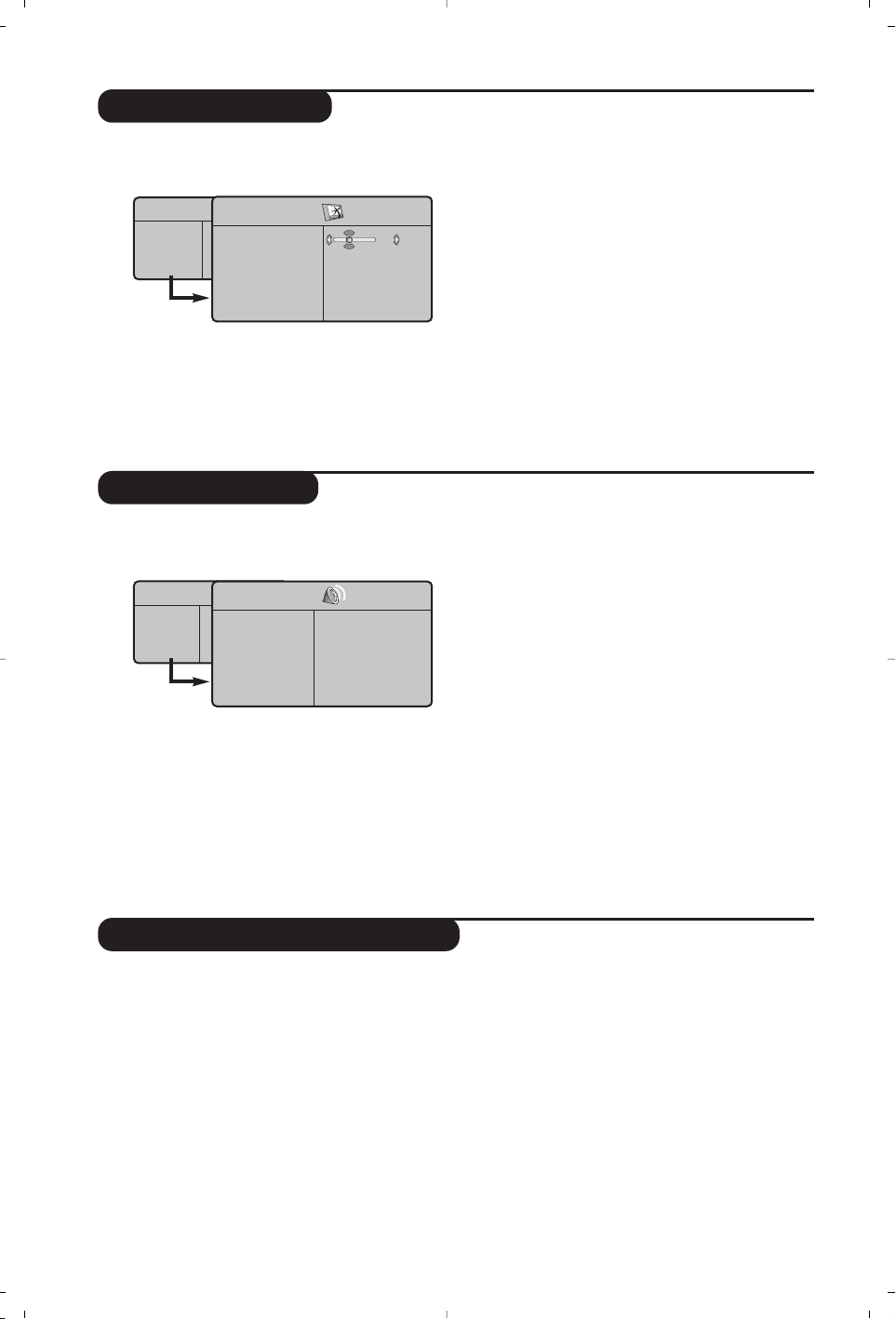
6
Kuva-asetukset
Ääniasetukset
&
Paina ensin näppäintä H ja sitten näppäintä ≥
.
Kuvaruutuun ilmestyy valikko
Kuva:
é Valitse haluamasi asetus näppäimillä îÏ ja
muuta sitä näppäimillä
Ȭ.
“ Kun olet määrittänyt tarvittavat asetukset,
tallenna ne valitsemalla vaihtoehto
Tallenna ja
painamalla näppäintä
¬.Poistu toiminnosta
painamalla näppäintä
d.
Asetusten kuvaus:
•
Valoisuus: muuttaa kuvan kirkkautta.
•
Väri: muuttaa värin voimakkuutta.
•
Kontrasti: säätää vaaleiden ja tummien värien
kontrastia.
•
Terävyys: muuttaa kuvan terävyyttä.
•
Värilämpö: säätää kuvan värilämpöä: Kylmä
(siniseen vivahtava), Normaali (tasapainotettu)
tai
Lämmin (punaiseen vivahtava).
•
Muistiin: tallentaa kuvan asetukset Contrast+ ja
NR, jotka ovat valikossa Toiminnot).
&
Paina näppäintä H, valitse Ääni (Ï) ja paina
näppäintä
¬.Kuvaruutuun ilmestyy valikko Ääni:
é Valitse haluamasi asetus näppäimillä îÏ ja
muuta sitä näppäimillä
Ȭ.
“ Kun olet määrittänyt tarvittavat asetukset,
tallenna ne valitsemalla vaihtoehto
Tallenna ja
painamalla näppäintä
¬.
‘ Poistu valikoista painamalla näppäintä
d.
Asetusten kuvaus:
•
Taajuuskorjain
: tällä toiminnolla voit säätää
äänenkorkeutta (alueella 120 Hz - 10 kHz).
• Tasapaino: tasapainottaa oikean- ja
vasemmanpuoleisen kaiuttimen äänen.
•
Deltaääni: tasoittaa eri kanavien ja EXT-
liitäntöjen väliset äänenvoimakkuuserot.Tätä
asetusta voi käyttää kanavien 1 - 40 ja EXT-
liitäntöjen kanssa.
•
Äänen raj. (automaattinen
äänenvoimakkuuden rajoitin): säätää
automaattisesti äänenvoimakkuutta, etenkin
kanavia vaihdettaessa ja mainosten aikana.
•
Dolby Virtual:
Kytkee surround-äänitehosteen
päälle tai pois päältä.
Pääset muuttamaan
säätöjä myös näppäimellä
t.
•
Muistiin: tallentaa ääniasetukset.
Toiminnot-valikon käyttö
& Paina näppäintä H, valitse Toiminnot (Ï) ja
paina näppäintä
¬.Voit säätää seuraavia
asetuksia:
é
Ajastin: seuraava sivu.
“
Contrast+: säätää kuvan kontrastia
automaattisesti. Kuvan tummat alueet näkyvät
mustina.
‘
NR: vähentää kuvassa olevia häiriöitä
(lumisadetta), jos kuva on huono.
( Poistu valikoista painamalla näppäintä
d.
TV-valikko
Kuva
Ääni
Toiminnot
Asennus
Toiminto
Kuva
Valoisuus
Väri
Kontrasti
Terävyys
Värilämpö
Muistiin
39
TV-valikko
Kuva
Ääni
Toiminnot
Asennus
Toiminto
Ääni
Taajuuskorjain Æ •
Tasapaino Æ •
DeltaÄäni Æ •
Äänen Raj. Æ •
Dolby Virtual Æ •
Muistiin Æ •
120 Hz
500 Hz
1500 Hz
5 KHz
10 KHz
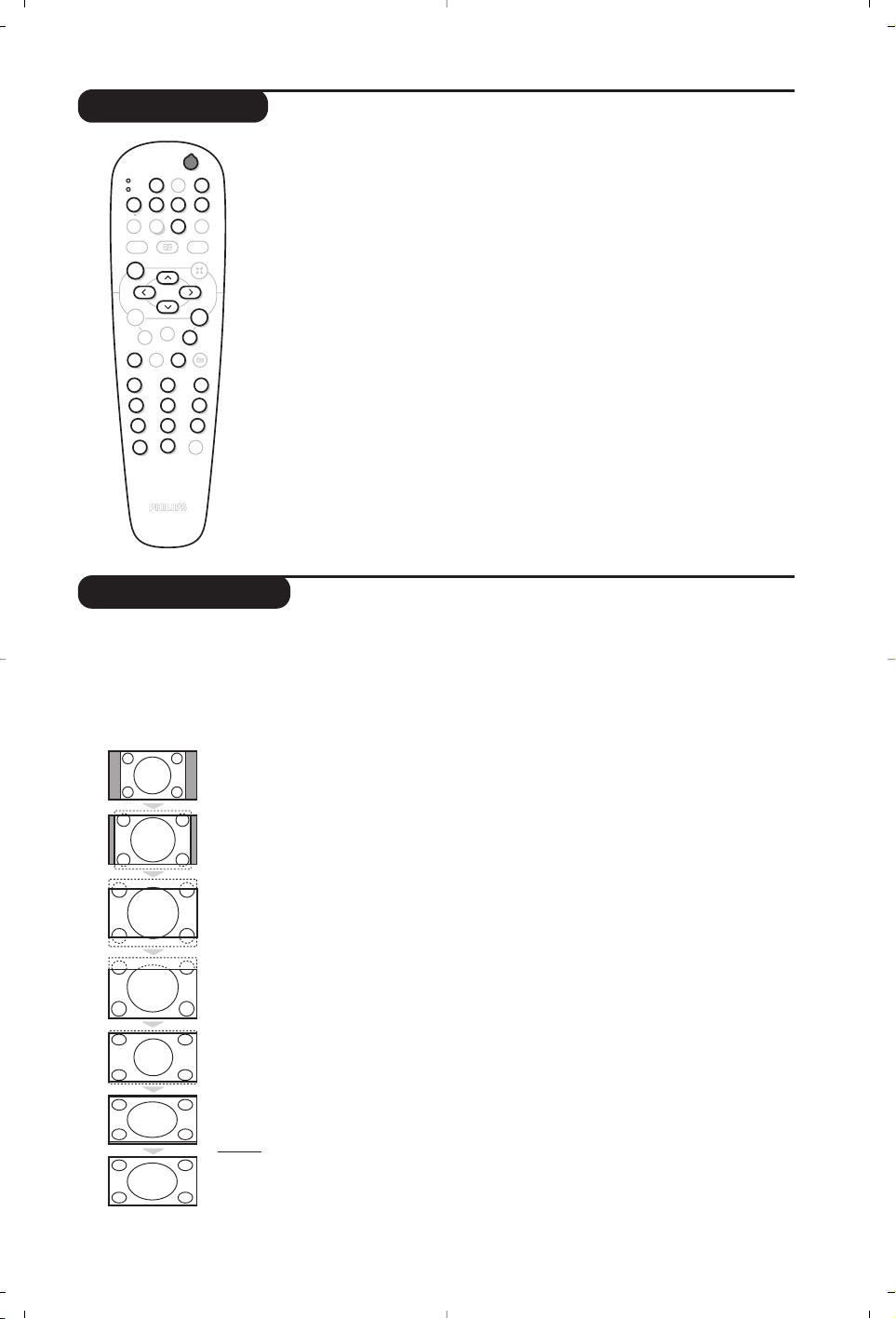
7
16:9-toiminto
Vastaanotetut ohjelmat voidaan lähettää joko kuvakoossa 16:9 (laajakuva) tai 4:3 (perinteinen kuva).
4:3-kuvissa on joskus musta raita ylhäällä ja alhaalla (elokuvakoko).
Tämän toiminnon avulla voit poistaa mustat raidat ja saat kuvan näkymään ruudussa optimaalisesti.
Painamalla näppäintä
ë
(tai Ȭ) voit valita eri toiminnot :
Televisiovastaanotin on varustettu automaattisella vaihdolla, joka tunnistaa tiettyjen
ohjelmien mukana lähetetyn ohjaussignaalin ja valitsee, vastaavan kuvakoon.
4:3
Kuva näkyy 4:3-koossa, sen molemmin puolin näkyy musta raita.
Zoom 14:9
Kuva suurenee 14:9-kokoon, kapea, musta raita näkyy yhä kuvan molemmin puolin.
Zoom 16:9
Kuva suurenee kokoon 16:9.Tätä toimintoa suositellaan ohjelmille, joiden ylä- ja
alalaidassa näkyy musta raita (elokuvakoko).
Tekstizoomaus
Tämän toiminnon avulla saadaan 4:3-kokoiset kuvat näkymään kuvaruudun koko
pinta-alalla ja myös tekstitykset jäävät näkyviin.
Superwide
Tämän toiminnon avulla saadaan 4:3-kokoiset kuvat näkymään kuvaruudun koko
alalla suurentamalla kuvan laitoja.
Laajakuva
16:9-kuvan mittasuhteiden optimointi.
Huom.: Jos katsot 4:3-kokoista kuvaa, laajenee se leveyssuunnassa.
Koko Ruutu
Tällä toiminnolla kuva näkyy koko ruudun kokoisena.
Tilanvalitsin
b valmiustila,
· tallennus,
¢ kelaus/haku
taaksepäin,
Ê pysäytys,
Æ toisto,
∫ kelaus/haku
eteenpäin,
∆ tauko
% kuvanauhurin ajastus,
c DVD : tekstityskieli
H valikon avaaminen,
kohdistin valikossa siirtyminen
ja asetusten
muuttaminen,
OK vahvistus,
09 numeronäppäimet,
@
P # kanavien valinta,
e kielen valinta,
d OSD-valikko
(kuvaruutunäyttö).
Useimpia tuotevalikoimamme audio- ja videolaitteita voidaan käyttää
television kauko-ohjaimella.
Videonauhuri on yhteensopiva kaikkien RC5-standardin mukaisten
videonauhureiden kanssa ja RC6-standardin mukaisten DVD-soitinten kanssa.
& Paina
MODE-näppäintä, jotta voit valita haluamasi tilan: VCR
(videonauhuri) tai DVD. Kaukosäätimen merkkivalo ilmaisee valitsemasi
tilan. Jos et valitse tilaa, merkkivalo sammuu automaattisesti 20
sekunnin kuluttua ja järjestelmä palaa TV-tilaan.
é Näppäimet ovat seuraavat käytettävästä laitteesta riippuen:
12
MODE
MUTE
VCR
DVD
SMART SMART
RADIO
ACTIVE
CONTROL
MENU
OK
PC TV
P
564
879
0
`
¤Ó
ù
Ÿ
Å
%
∆
ı
Æ
∫
Ê¢·
Ë
Á
∏
3
- -
+ +
.
ª
-
[
”
Y
ª
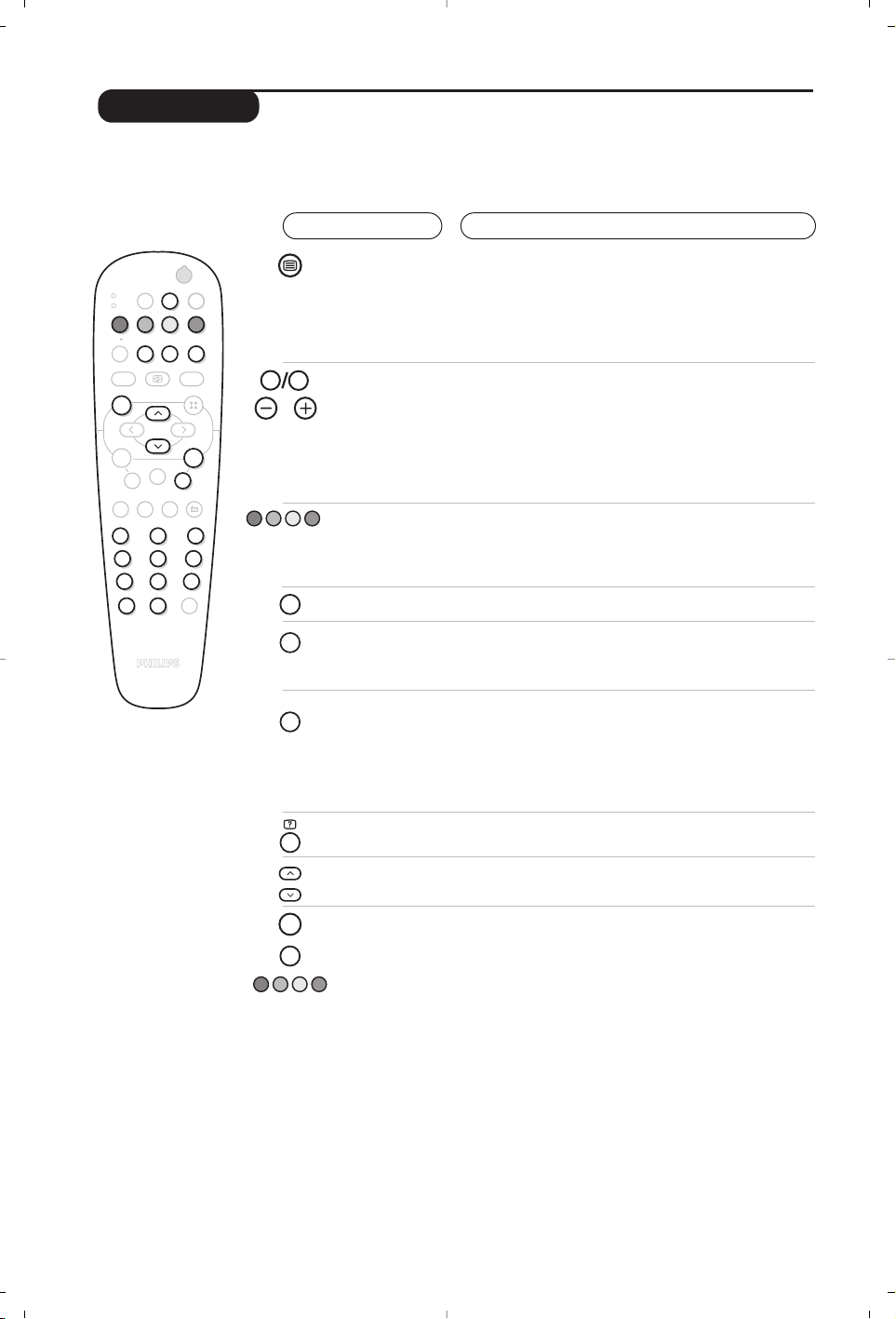
8
Teksti-TV
Paina näppäintä
Kuvaruutuun ilmestyy:
Teksti-TV on joidenkin TV-yhtiöiden tarjoama tietojärjestelmä, jonka sisältämää tekstiä voidaan lukea
kuin sanomalehteä. Sen avulla kuvaruutuun saadaan myös tekstitys huonokuuloisia katsojia ja
vieraskielisiä ohjelmia varten (esimerkiksi kaapeli- ja satelliittikanavat).
Ë
Ó
Å
ù
Y
MENU
Ë
P
9
0
12
MODE
MUTE
VCR
DVD
SMART SMART
RADIO
ACTIVE
CONTROL
MENU
OK
PC TV
P
564
879
0
`
¤
Ó
ù
Ÿ
Å
%
∆
ı
∫
Ë
Á
∏
3
- -
+ +
.
ª
-
[
”
Y
ª
Teksti-TV
käyttöön tai
pois käytöstä
Teksti-TV:n
sivun
valitseminen
Voit avata tai sulkea teksti-TV:n.Teksti-TV:n etusivulla
näkyvät valittavissa olevat otsikot. Jokaisella otsikolla on
kolminumeroinen sivunumero.
Jos valitulla kanavalla ei ole teksti-TV:tä, kuvaruudussa näkyy
sivunumero 100 ja kuvaruutu on pimeä (poistu teksti-TV:stä ja
valitse toinen kanava).
Valitse haluamasi sivunumero näppäimillä 0 - 9 tai
@ P #.Jos haluat esimerkiksi sivun 120, näppäile
120. Numero ilmestyy kuvaruudun vasempaan
yläreunaan, sivulaskuri alkaa etsiä sivua ja sivu tulee näkyviin.
Toista nämä vaiheet, jos haluat nähdä jonkin toisen sivun.
Jos sivulaskuri jatkaa sivun etsimistä, sivua ei ole saatavana.
Valitse jokin toinen sivunumero.
Suora valinta
aiheen
mukaan
Kuvaruudun alareunassa näkyy värillisiä alueita. Neljän
värillisen näppäimen avulla saat näkyviin otsikot tai niitä
vastaavat sivut.
Värilliset alueet vilkkuvat, jos otsikkoa tai sivua ei ole vielä saatavana.
Etusivu
Tällä näppäimellä pääset takaisin etusivulle (yleensä sivu 100).
Alasivujen
selauksen
pysäyttäminen
Teksti-tv:
n kahden
sivun näyttö
Joillakin sivuilla on alasivuja, joita selataan automaattisesti.
Tällä näppäimellä voit pysäyttää alasivujen selauksen tai
jatkaa sitä. Symboli
_ näkyy vasemmassa yläreunassa.
Voit näyttää kuvaruudulla kaksi teksti-tv:n sivua.Aktiivinen sivu
näkyy näytön vasemmassa reunassa ja seuraava sivu oikeassa
reunassa. Paina näppäintä
Ó
, jos haluat katsoa vain yhtä
sivua, esim. sivuluetteloa.Aktiivinen sivu muuttuu oikeassa
reunassa näytettäväksi sivuksi.Voit palata normaalitilaan
painamalla näppäintä
e
.
Piilotiedot
Sivun
suurentaminen
Suosikkisivut
Tällä näppäimellä voit asettaa näkyviin tai pois näkyvistä
piilotetut tiedot (esim. pelien ratkaisut).
Tällä näppäimellä voit asettaa näkymään vain sivun ylä- tai
alaosan tai palauttaa sivun normaalikokoon.
Teksti-TV:n kanavilla 1 - 40 voit tallentaa muistiin neljä
suosikkisivua, jotka voit valita tallennuksen jälkeen
värillisillä näppäimillä (punainen, vihreä, keltainen ja sininen
näppäin).
& Paina näppäintä
H, jotta pääset suosikkisivuille.
é Hae teksti-TV:n sivu, jonka haluat tallentaa.
“ Pidä alhaalla kolme sekuntia haluamaasi värillistä
näppäintä. Sivu tallennetaan muistiin.
‘ Toista nämä vaiheet muiden värillisten näppäinten
kanssa.
( Kun käytät seuraavan kerran teksti-TV:tä, suosikkisivut
näkyvät eri värisinä kuvaruudun alareunassa. Jos haluat
nähdä otsikot tavalliseen tapaan, paina näppäintä H.
Jos haluat poistaa suosikkisivujen määritykset, pidä alhaalla
näppäintä
d
viisi sekuntia.

9
Radion käyttö
Käyttö monitorina
Radiotoiminnon valinta
Siirry radiotoimintoon painamalla
kaukosäätimen näppäintä
Z. Palaa tv-
toimintoon painamalla
X-näppäintä.
Radiotoiminnolla numero, aseman nimi (jos
on), taajuus sekä äänityyppi (mono/stereo)
ilmestyvät kuvaruudulle.
Ohjelmien valinta
Valitse ULA-asemat (1-40) näppäimillä
0
/
9
tai @ P #
Radioasemien luettelo
Lisää ja/tai poista radioasemia painamalla
ı
.
Valitse uusi asema kohdistimella.
Radiovalikkojen käyttö
Viritä radio painamalla
H.
Radioasemien haku
Jos olet käyttänyt pikaviritystä, kaikki
kuultavissa olevat ULA-asemat ovat
tallentuneet muistiin. Jos haluat tehdä uuden
haun, mene
Asennus-valikkoon: Autom. viritys
(kaikkien asemien haku) tai Man.viritys (haku
asema asemalta).Valikot toimivat samoin kuin
TV: n valikot.
Ruudunsäästin
Ruudunsäästimen saa päälle ja pois
Toiminnot-valikosta.
PC-toiminto
Televisiota voi käyttää tietokonemonitorina.
PIP-toiminnolla voi samanaikaisesti seurata tv-
kuvaa, joka näkyy ruudulla pienennetyssä
ikkunassa.
Yhdistä tietokone televisioon ja säädä resoluutio
(ks. s. 11).
PC-toiminnon valinta
Siirry tv-toiminnosta
V-toimintoon
painamalla kaukosäätimen näppäintä
X.
Pääset takaisin tv-toimintoon painamalla TV
Jos PC-signaali viipyy yli 5 sekuntia, televisio siirtyy
automaattisesti lepotilaan.
PIP-toiminnon käyttö
PC-toiminnolla ruutuun on mahdollista saada
ikkuna, jossa näkyy tv-kuva.
Huomaa: PIP-toiminto on käytettävissä vain, jos
tietokone on yhdistetty liitäntään DVI In
& Paina näppäintä œ. Ruutuun ilmestyy PIP-
ikkuna, jossa tv-kuva näkyy pienennettynä.
é Painamalla uudelleen painiketta œ voit
muuttaa ikkunan kokoa, vaihtaa dual screen -
toiminnolle ja saada ikkunan pois näkyvistä.
“ Jos haluat vaihtaa PIP-ikkunassa näkyvää
kanavaa , paina @
P #.Jos haluat ruutuun
esim. video- tai DVD-kuvan , paina
n.
PC-valikko
Saat PC-toiminnon viritysasetukset näkyviin
painamalla
H.Tee viritykset kohdistimella
(viritykset tallentuvat muistiin automaattisesti):
• Kuva:
- Valoisuus/Kontrasti: kirkkauden ja
kontrastin säätö.
- Vaaka/Pysty*: kuvan vaaka- ja pystyasetus.
- Värilämpö: värisävyjen säätö (kylmä, normaali
tai lämmin).
• Audiovalinta: äänivalinnat (PC tai TV /
Radio). Radion kuuntelu on mahdollista, kun
tietokone on käytössä._Huom:TV- tai
radiotoiminto on valittava ennen siirtymistä
PC-toimintoon.
• Toiminnot:
- Vaihe/Kello*: vaaka-
(Vaihe) ja pystysuorien
(Kello) häiriöviivojen poistaminen.
- Kuvakoko: PC-toiminnon kuvaruutukoon
valinta (suuri - alkuperinen).
- PIP: PIP-kuvan koon ja sijainnin asetus.
- Autom. säätö*: automaattiasetus.
• Palauta tehd.as.: valmistajan asetusten
palautus (oletusasetukset).
• Toiminto: TV- tai radiotoiminnon valinta.
* Näitä säätöjä ei voi käyttää silloin, kun tietokone
on yhdistetty liitäntään DVI In.
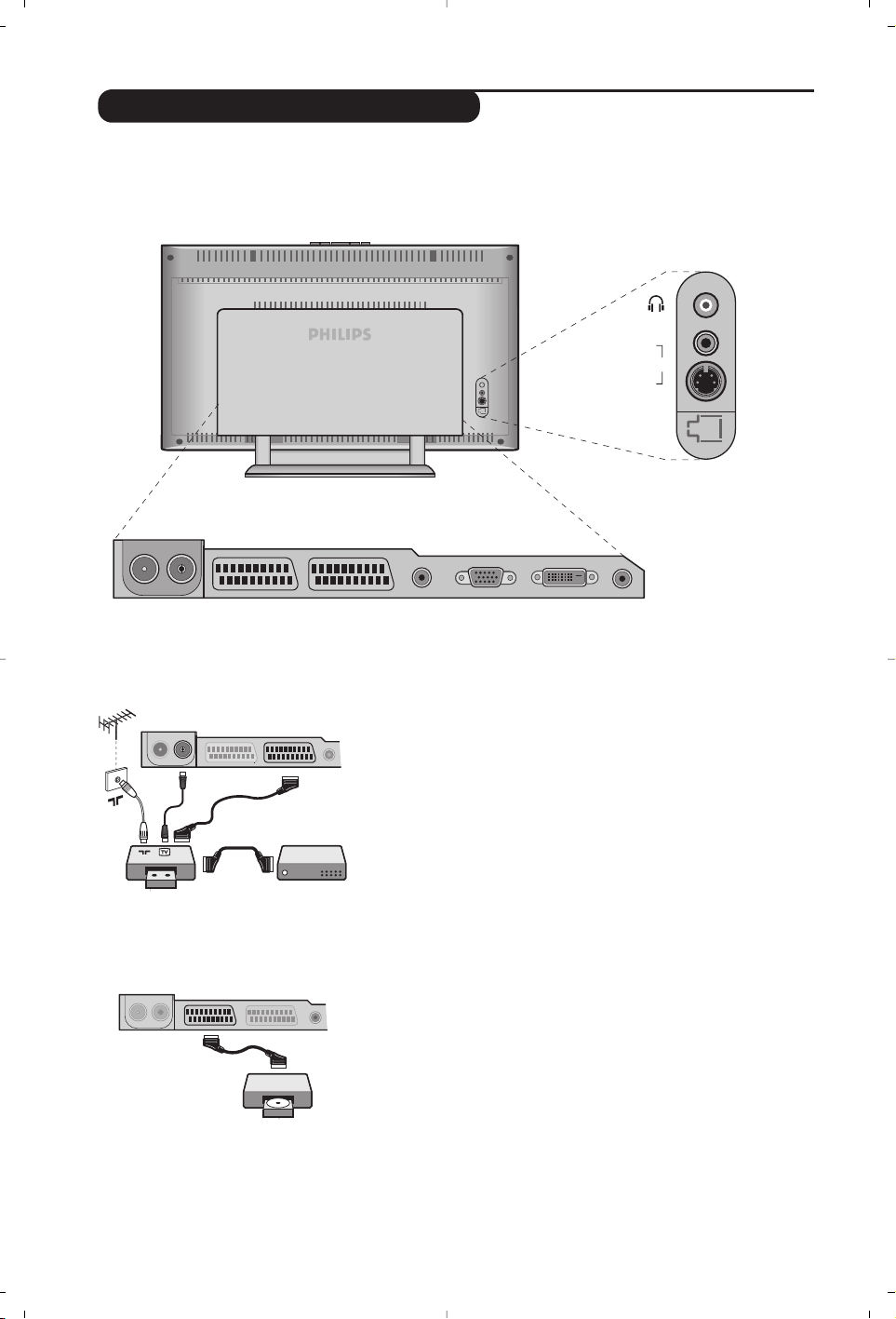
10
Oheislaitteiden liittäminen
Käytä hyvälaatuista eurojohtoa.
Jos kuvanauhurissasi ei ole euroliitäntää, ainoa mahdollinen liitäntä on
antennijohdon kautta. Sinun täytyy virittää kuvanauhurisi testisignaali
ohjelmanumerolle 0 (katso manuaaliviritys, s. 5).Valitse
ohjelmanumero
0 toistaaksesi kuvanauhurista tulevan kuvan.
Liitä dekooderi kuvanauhuriin
Kytke dekooderi kuvanauhurin toiseen euroliitäntään.
Voit nauhoittaa salattuja lähetyksiä.
Television takana on EXT1- ja EXT2-liitännät.
EXT1-liitännässä on audio- ja videotulot ja -lähdöt sekä RGB-tulosignaalit.
EXT2-liitännässä on audio- ja videotulot ja -lähdöt sekä S-VHS tuloliitännät.
Kuvanauhuri
Satelliittivastaanotin, dekooderi, CDV, pelit jne.
Tee ohessa kuvatut liitännät. Kytke RGB-signaaleja tuottava laite
(digitaalinen dekooderi, pelit jne.) liitäntään EXT1,
ja S-VHS-signaaleja tuottava laite (S-VHS-kuvanauhurit, jotkin
CDV-asemat) liitäntään EXT2 ja kaikki muut laitteet joko liitäntään
EXT1 tai EXT2.
Liitettyjen laitteiden valitseminen
Paina näppäintä
n valitaksesi liitännät EXT1, EXT2/S-VHS2
(EXT2-liitännän S-VHS-tulo) ja AV/S-VHS etupuolen liitäntöjä
varten (mallin mukaan).
Useimmat laitteet (dekooderi, kuvanauhuri) kytkeytyvät automaattisesti.
Muut laitteet
VCR
EXT 1 EXT 2FM ANT
:
EXT 1 EXT 2FM ANT
:
VGA In DVI In Audio InAudio Out
:
EXT 1 EXT 2FM ANT
AV in
AV 3
S-VIDEO
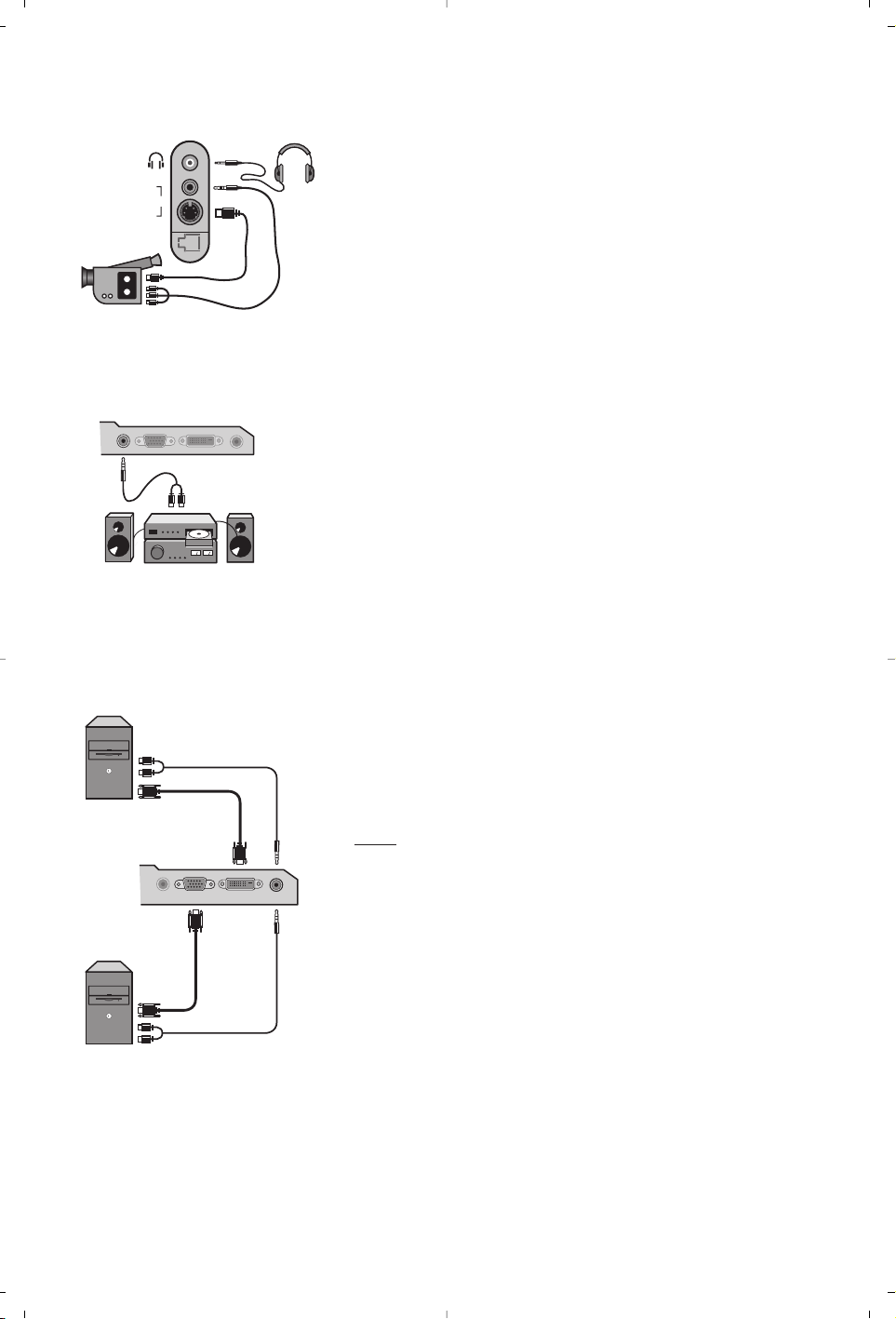
11
Audio
in
VGA
In
DVI
In
Audio
In
Audio
Out
VGA In DVI In Audio In
Audio
Out
Analogue
PC
Digital
PC
Tee ohessa kuvatut liitännät.
Valitse näppäimellä
n vaihtoehto AV/S-VHS.
Jos käytössäsi on monoääninen kamera, liitä sen äänisignaali AUDIO
L- tai AUDIO R -tuloliitäntään. Ääni kuuluu automaattisesti television
oikeasta ja vasemmasta kaiuttimesta.
Kuulokkeet
Kun televisioon on kytketty kuulokkeet, televisiosta ei kuulu
ääntä.Voit säätää äänenvoimakkuutta näppäimillä @
” #.
Kuulokkeen impedanssin pitää olla 32 - 600 ohmia.
Oheislaitteiden liittäminen
Vahvistin
Tietokone
AV in
AV 3
S-VIDEO
Kun haluat kytkeä hifi-järjestelmän, käytä audioliitäntäkaapelia ja
liitä television
Audio out lähtöliitännät hifi-vahvistimen ”AUDIO
IN” ”L” ja ”R” tuloliitäntöihin.
Yhdistä tietokonemonitorin out-liitäntä television
PC VGA In tai
DVI In -liitäntään.
Yhdistä tietokoneen Audio out -liitäntä television Audio in (PC) -
liitäntään
(L ja R).
Huomaa: PIP-toiminto on käytettävissä vain, jos tietokone on yhdistetty
liitäntään DVI In. Lisätietoja PC-toiminnosta sivulla 9.
Kuvaruudun optimiresoluutio saadaan tietokoneen
konfiguraatiolla 1024 x 768, 60 Hz.
Huom:
PIP-toiminto ei välttämättä toimi muuta resoluutiota
käytettäessä. Siinä tapauksessa ruudulle ilmestyy varoitus.
Luettelo televisiokuvan resoluutioarvoista.
640 x 350, 70 Hz 720 x 400, 70 Hz 1024 x 768, 60 Hz
640 x 350, 85 Hz 720 x 400, 85 Hz 1024 x 768, 70 Hz
640 x 480, 60 Hz 800 x 600, 56 Hz 1024 x 768, 75 Hz
640 x 480, 67 Hz 800 x 600, 60 Hz 1024 x 768, 85 Hz
640 x 480, 72 Hz 800 x 600, 72 Hz 1152 x 864, 75 Hz
640 x 480, 75 Hz 800 x 600, 75 Hz 1280 x 960, 60 Hz
640 x 480, 85 Hz 800 x 600, 85 Hz 1280 x 1024, 60 Hz
832 x 624, 75 Hz 1280 x 1024, 75 Hz

12
Sanasto
RGB-signaalit: Kolme videosignaalia (punainen, vihreä, sininen), jotka muodostavat kuvan. Näiden
signaalien avulla on mahdollista parantaa kuvan laatua.
S-VHS-signaalit: Kaksi eroteltua videosignaalia Y/C, joita käytetään S-VHS- ja Hi-8-
tallennusstandardeissa. Luminanssisignaali Y (mustavalkoinen) ja krominanssisignaali C (väri)
tallennetaan nauhalle erikseen. Näin saavutetaan parempi kuvan laatu kuin tavanomaisella
videotallennuksella (VHS ja 8 mm), joissa Y/C-signaalit sekoitetaan yhdeksi ainoaksi videosignaaliksi.
NICAM-ääni: Menetelmä, joka mahdollistaa äänen lähettämisen digitaalisena.
Järjestelmä: Televisio-ohjelmia ei lähetetä kaikissa maissa samalla tavalla. On olemassa erilaisia normeja:
BG, DK, I tai LL’.
Järjestelmä-asetusta (s. 5) käytetään eri normien valitsemiseen.Tätä ei pidä sekoittaa
PAL-tai SECAM- värikoodaukseen. PAL-järjestelmää käytetään useimmissa Euroopan maissa. SECAM-
järjestelmää käytetään Ranskassa,Venäjällä ja useimmissa Afrikan maissa.Yhdysvalloissa ja Japanissa
käytetään NTSC-järjestelmää.Tuloliitännät EXT1 ja EXT2 voivat toistaa NTSC-värikoodauksella
tehtyjä nauhoituksia.
16:9: Tarkoittaa ruudun leveyden ja korkeuden välistä suhdetta. Laajakuvatelevision suhde on 16/9,
perinteisen vastaanottimen 4/3.
Vihjeitä
Huono kuva
Ei kuvaa
Ei ääntä
PC- tai PIP-
toiminto ei mene
päälle.
Kaukosäädin ei
toimi
Odotustila
Television
puhdistus
Edelleen ongelmia?
Lähellä olevat korkeat mäet tai rakennukset voivat aiheuttaa kaksoiskuvia, kaikuja
tai varjoja.Yritä säätää kuvaa manuaalisesti, ks. ”Hienosäätö” (s. 5) tai suuntaa
ulkoantenni uudelleen. Radion äänenlaatu voi olla heikko sisäantennia
käytettäessä.Voit parantaa äänenlaatua kääntämällä antennia. Jos äänenlaatu ei
parane, käytä ulkoantennia.
Oletko liittänyt antennijohdon oikein? Oletko valinnut oikean järjestelmän (s. 5)?
Usein huono kuvan tai äänen laatu johtuu eurojohdon tai antenniliittimen
huonosta kytkennästä (liitin saattaa osittain irrota, kun televisiota siirrellään tai
käännellään).Tarkista kaikki liitännät.
Jos joiltakin kanavilta puuttuu ääni, mutta ei kuva, syy on väärässä TV-
järjestelmässä. Muuta JÄRJESTELMÄ- asetusta (s. 5).
Vahvistin on yhdistetty televisioon, mutta ääntä ei kuulu.Tarkista, että audio out-
ja audio in -liitännät eivät ole menneet sekaisin.
Varmista, että tietokoneen näytön resoluutio on konfuguroitu sopivaksi (ks. s. 11).
Radiosta ei kuulu ääntä PC-toiminnolla. Kun PIP on käytössä, ääni on pakko-
ohjattu television kautta.
Televisio ei tottele kaukosäädintä, television merkkivalo ei vilku kaukosäädintä
käytettäessä.Vaihda paristot.
Jos televisio ei vastaanota signaaleja viiteentoista minuuttiin, valmiustila käynnistyy
automaattisesti.
Energian säästämiseksi televisio on rakennettu osista, jotka kuluttavat vain vähän
energiaa (alle 1 W), kun televisio on valmiustilassa.
Puhdista television kuvaruutu ja kotelo puhtaalla, pehmeällä ja nukkaamattomalla
kankaalla. Älä käytä puhdistukseen alkoholia tai liuottimia.
Irrota television virtajohto 30 sekunniksi. Kytke se sitten uudelleen
Jos televisio vioittuu, älä koskaan yritä korjata sitä itse, vaan ota yhteys
jälleenmyyjään.

1
ǂ‰ÂÌËÂ
é„·‚ÎÂÌËÂ
Ç˚ ÔËÓ·ÂÎË ˝ÚÓÚ ÚÂ΂ËÁÓ, ÒÔ‡ÒË·Ó Á‡ ‚‡¯Â ‰Ó‚ÂËÂ.
ùÚÓ ÛÍÓ‚Ó‰ÒÚ‚Ó Ô‰̇Á̇˜ÂÌÓ ‰Îfl ÚÓ„Ó, ˜ÚÓ·˚ ÔÓÏÓ˜¸ ‚‡Ï ÛÒÚ‡ÌÓ‚ËÚ¸
Ë ÔÓθÁÓ‚‡Ú¸Òfl ‚‡¯ËÏ ÚÂ΂ËÁÓÓÏ.
å˚ ÒÓ‚ÂÚÛÂÏ ‚‡Ï ‚ÌËχÚÂθÌÓ ÔÓ˜ËÚ‡Ú¸ Ëı.
å˚ ̇‰ÂÂÏÒfl, ˜ÚÓ Ì‡¯‡ ÚÂıÌÓÎÓ„Ëfl ÔÓÎÌÓÒÚ¸˛ Û‰Ó‚ÎÂÚ‚ÓËÚ ‚‡Ò.
ìÒÚ‡Ìӂ͇
á̇ÍÓÏÒÚ‚Ó Ò Üä ÚÂ΂ËÁÓÓÏ . . . . . . . . . . . . . . . . . . . . . . . . . . . . . . . . . . .2
ä·‚Ë¯Ë ÚÂ΂ËÁÓ‡ . . . . . . . . . . . . . . . . . . . . . . . . . . . . . . . . . . . . . . . . . . .2
äÌÓÔÍË ÔÛθڇ ‰ËÒڇ̈ËÓÌÌÓ„Ó ÛÔ‡‚ÎÂÌËfl . . . . . . . . . . . . . . . . . . . . . . . .3
ìÒÚ‡Ìӂ͇ ÚÂ΂ËÁÓ‡ . . . . . . . . . . . . . . . . . . . . . . . . . . . . . . . . . . . . . . . . . .4
Å˚ÒÚ‡fl ̇ÒÚÓÈ͇ . . . . . . . . . . . . . . . . . . . . . . . . . . . . . . . . . . . . . . . . . . . . .4
ëÓÚËӂ͇ ͇̇ÎÓ‚ . . . . . . . . . . . . . . . . . . . . . . . . . . . . . . . . . . . . . . . . . . . .5
á‡ÔÓÏÌËÚ¸ êÛ˜Ì. . . . . . . . . . . . . . . . . . . . . . . . . . . . . . . . . . . . . . . . . . . . . . .5
èӘˠÔÛÌÍÚ˚ ̇ÒÚÓÈÍË ÏÂÌ˛ ìÒÚ‡ÌÓ‚ËÚ¸ . . . . . . . . . . . . . . . . . . . . . . . .5
èÓθÁÓ‚‡ÌËÂ
ç‡ÒÚÓÈ͇ ËÁÓ·‡ÊÂÌËfl . . . . . . . . . . . . . . . . . . . . . . . . . . . . . . . . . . . . . . . .6
ç‡ÒÚÓÈ͇ Á‚Û͇ . . . . . . . . . . . . . . . . . . . . . . . . . . . . . . . . . . . . . . . . . . . . . . .6
ç‡ÒÚÓÈ͇ ı‡‡ÍÚÂËÒÚËÍ . . . . . . . . . . . . . . . . . . . . . . . . . . . . . . . . . . . . . . .6
ëÂÎÂÍÚÓ ÂÊËχ . . . . . . . . . . . . . . . . . . . . . . . . . . . . . . . . . . . . . . . . . . . . . .7
îÓÏ‡Ú 16:9 . . . . . . . . . . . . . . . . . . . . . . . . . . . . . . . . . . . . . . . . . . . . . . . . . .7
íÂÎÂÚÂÍÒÚ . . . . . . . . . . . . . . . . . . . . . . . . . . . . . . . . . . . . . . . . . . . . . . . . . . . .8
àÒÔÓθÁÓ‚‡ÌË ÂÊËχ ÍÓÏÔ¸˛ÚÂÌÓ„Ó ÏÓÌËÚÓ‡ . . . . . . . . . . . . . . . . . . .9
àÒÔÓθÁÓ‚‡ÌË ‡‰ËÓÔËÂÏÌË͇ . . . . . . . . . . . . . . . . . . . . . . . . . . . . . . . . .9
èÂËÙÂËÈ̇fl ‡ÔÔ‡‡ÚÛ‡
ÇˉÂÓχ„ÌËÚÓÙÓÌ . . . . . . . . . . . . . . . . . . . . . . . . . . . . . . . . . . . . . . . . . . . .10
ÑÛ„‡fl ‡ÔÔ‡‡ÚÛ‡ . . . . . . . . . . . . . . . . . . . . . . . . . . . . . . . . . . . . . . . . . . . .10
ÑÎfl ‚˚·Ó‡ ÔÓ‰Íβ˜ÂÌÌ˚ı ‡ÔÔ‡‡ÚÓ‚ . . . . . . . . . . . . . . . . . . . . . . . . . . . .10
èÓ‰Íβ˜ÂÌËfl Ò·ÓÍÛ . . . . . . . . . . . . . . . . . . . . . . . . . . . . . . . . . . . . . . . . . . .11
ìÒËÎËÚÂθ . . . . . . . . . . . . . . . . . . . . . . . . . . . . . . . . . . . . . . . . . . . . . . . . . . .11
äÓÏÔ¸˛Ú . . . . . . . . . . . . . . . . . . . . . . . . . . . . . . . . . . . . . . . . . . . . . . . . . . .11
è‡ÍÚ˘ÂÒ͇fl ËÌÙÓχˆËfl
ëÓ‚ÂÚ˚ . . . . . . . . . . . . . . . . . . . . . . . . . . . . . . . . . . . . . . . . . . . . . . . . . . . . . .12
ëÎÓ‚‡¸ . . . . . . . . . . . . . . . . . . . . . . . . . . . . . . . . . . . . . . . . . . . . . . . . . . . . .12
°
ì͇Á‡ÌËfl ÔÓ ÛÚËÎËÁ‡ˆËË
LJ¯ ÚÂ΂ËÁÓ ÒÓ‰ÂÊËÚ Ï‡Ú¡Î˚, ÔÓ‰ÎÂʇ˘Ë ÔÓ‚ÚÓÌÓÏÛ
ËÒÔÓθÁÓ‚‡Ì˲ ËÎË ÛÚËÎËÁ‡ˆËË. ÑÎfl ÏËÌËÏËÁ‡ˆËË ‚˚·ÓÒÓ‚ ‚
ÓÍÛʇ˛˘Û˛ ÒÂ‰Û ÒÔˆˇÎËÁËÓ‚‡ÌÌ˚ Ô‰ÔËflÚËfl Òӷˇ˛Ú
‚˚¯Â‰¯Ë ËÁ ÛÔÓÚ·ÎÂÌËfl ÚÂ΂ËÁÓ˚, ˜ÚÓ·˚ ‰ÂÏÓÌÚËÓ‚‡Ú¸ Ëı Ë
ÒÓı‡ÌËÚ¸ χÚ¡Î˚, ÔË„Ó‰Ì˚ ‰Îfl ÔÓ‚ÚÓÌÓ„Ó ËÒÔÓθÁÓ‚‡ÌËfl
(Ó҂‰ÓÏËÚ¸Òfl Û ‚‡¯Â„Ó ÔÓ‰‡‚ˆ‡).
RU
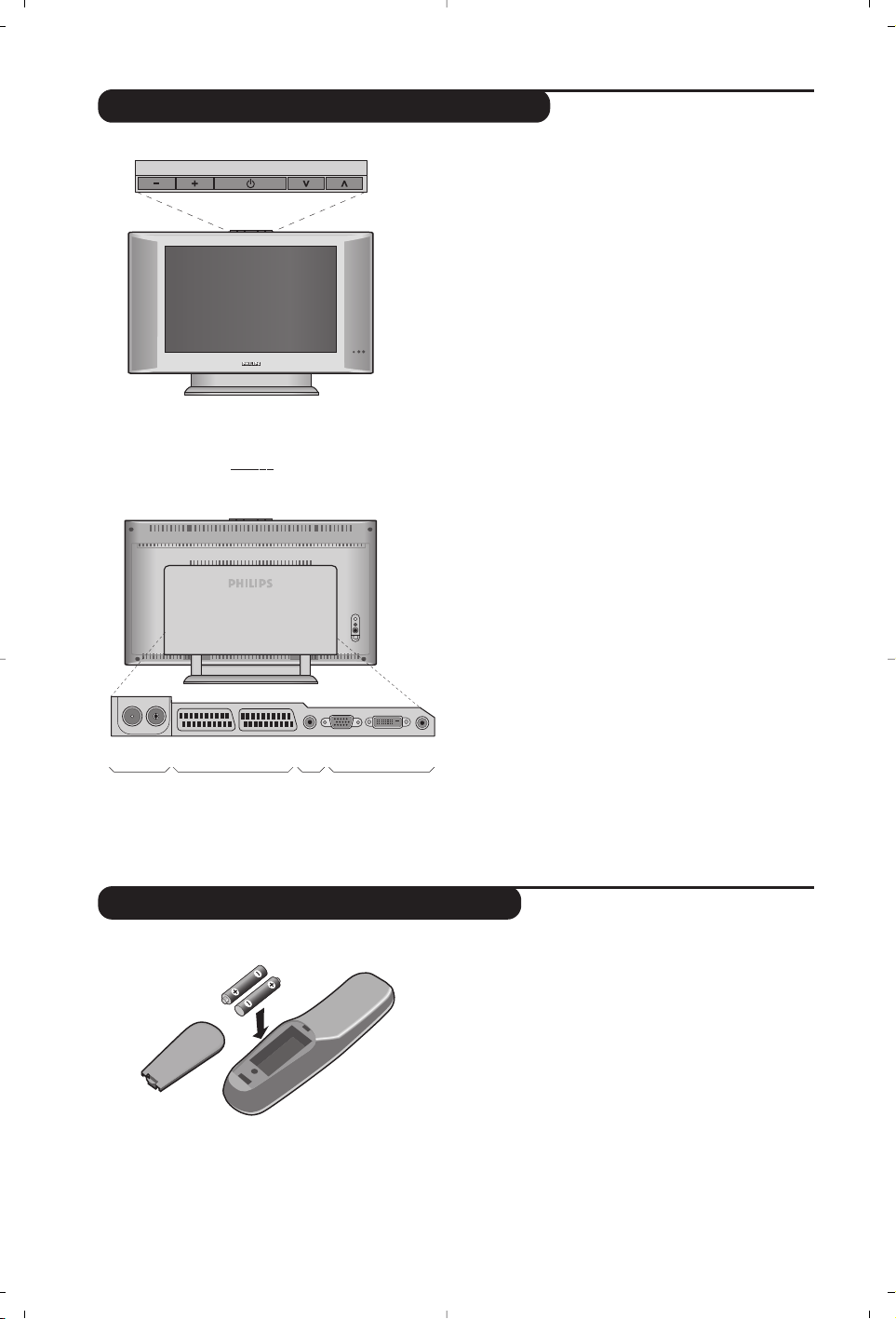
2
PROGRAM
VOLUME
&
é
á̇ÍÓÏÒÚ‚Ó Ò Üä ÚÂ΂ËÁÓÓÏ
èÛÎ¸Ú ‰ËÒڇ̈ËÓÌÌÓ„Ó ÛÔ‡‚ÎÂÌËfl
VGA
In
DVI
In
Audio
In
Audio
Out
:
EXT 1 EXT 2FM ANT
"'(§
è
&
äÌÓÔÍË ÛÔ‡‚ÎÂÌËfl ̇ ÚÂ΂ËÁÓÂ
• .: ‚Íβ˜ÂÌË ËÎË ‚˚Íβ˜ÂÌË ÚÂ΂ËÁÓ‡.
• VOLUME - + (-
”+): „ÛÎËӂ͇ ÛÓ‚Ìfl
„ÓÏÍÓÒÚË.
• PROGRAM - + (- P +): ‚˚·Ó ÔÓ„‡ÏÏ.
• MENU: ‚˚ÁÓ‚ ÏÂÌ˛ Ë ‚˚ıÓ‰ ËÁ ÏÂÌ˛; ÒΉÛÂÚ
̇ʇڸ Ó‰ÌÓ‚ÂÏÂÌÌÓ 2 ÍÌÓÔÍË
” - Ë ” +.
á‡ÚÂÏ Ò ÔÓÏÓ˘¸˛ ÍÌÓÔÓÍ P - + ÏÓÊÌÓ ‚˚·‡Ú¸
̇Òڇ˂‡ÂÏ˚È ˝ÎÂÏÂÌÚ, ‡ Ò ÔÓÏÓ˘¸˛ ÍÌÓÔÓÍ
” - + ÏÓÊÌÓ ‚˚ÔÓÎÌËÚ¸ ̇ÒÚÓÈÍÛ.
é
èÓ‰ÒÚ‡‚͇ Ò Â„ÛÎËÛÂÏ˚Ï Û„ÎÓÏ Ì‡ÍÎÓ̇.
ùÚÛ ÔÓ‰ÒÚ‡‚ÍÛ ÏÓÊÌÓ ÒÌflÚ¸ Ë ÛÒÚ‡ÌÓ‚ËÚ¸ ‚ÏÂÒÚÓ
Ì ÔËÒÔÓÒÓ·ÎÂÌË ‰Îfl ÏÓÌڇʇ ̇ ÒÚÂÌÛ,
ÔÓÒÚ‡‚ÎflÂÏÓ ÔÓ Á‡Í‡ÁÛ (ÔÓËÌÙÓÏËÛÈÚ ӷ
˝ÚÓÏ Ò‚ÓÂ„Ó ÔÓÒÚ‡‚˘Ë͇).
Çˉ ÒÁ‡‰Ë
éÒÌÓ‚Ì˚ ÔÓ‰ÒÓ‰ËÌÂÌËfl ‚˚ÔÓÎÌfl˛ÚÒfl ̇ ÌËÊÌÂÈ
Ô‡ÌÂÎË ÚÂ΂ËÁÓ‡.
ÅÓΠÔÓ‰Ó·ÌÛ˛ ËÌÙÓχˆË˛ Ó ‚˚ÔÓÎÌÂÌËË
ÔÓ‰ÒÓ‰ËÌÂÌËÈ ÒÏ. ̇ ÒÚ. 10.
“ ÉÌÂÁ‰‡ ÚÂ΂ËÁËÓÌÌÓÈ Ë ‡‰ËÓ‡ÌÚÂÌÌ˚
‘ Ö‚ÓÍÓÌÌÂÍÚÓ EXT1/EXT2
( Ay‰ËÓ‚˚ıÓ‰ ‰Îfl ÔÓ‰Íβ˜ÂÌËfl Í ÛÒËÎËÚÂβ
§ ÇıÓ‰ VGA/DVI Ë ‡Û‰ËÓ‚ıÓ‰ ‰Îfl
ÔÓ‰ÒÓ‰ËÌÂÌËfl ÍÓÏÔ¸˛Ú‡.
è èÓ‰Íβ˜ÂÌËfl Ò·ÓÍÛ
ÇÒÚ‡‚¸Ú ‰‚ ÔË·„‡ÂÏ˚ ·‡Ú‡ÂÈÍË ÚËÔ‡ R6,
Òӷ≇fl ̇‰ÎÂʇ˘Û˛ ÔÓÎflÌÓÒÚ¸.
ÅaÚapÂÈÍa, ÔpËÎa„aÂÏafl c ycÚpoÈcÚ‚oÏ, ÌÂ
co‰ÂpÊËÚ ÌË pÚyÚË, ÌË Ía‰ÏËfl. ç ‚˚·‡Ò˚‚‡ÈÚÂ
ËÒÔÓθÁÓ‚‡ÌÌ˚ ·‡Ú‡ÂÈÍË, ‡ ËÒÔÓθÁÛÈÚ ‰Îfl Ëı
ÛÚËÎËÁ‡ˆËË Ëϲ˘ËÂÒfl ‚ ‡ÒÔÓflÊÂÌËË Ò‰ÒÚ‚‡
(Ó·‡ÚËÚÂÒ¸ Í Ò‚ÓÂÏÛ ÔÓÒÚ‡‚˘ËÍÛ).
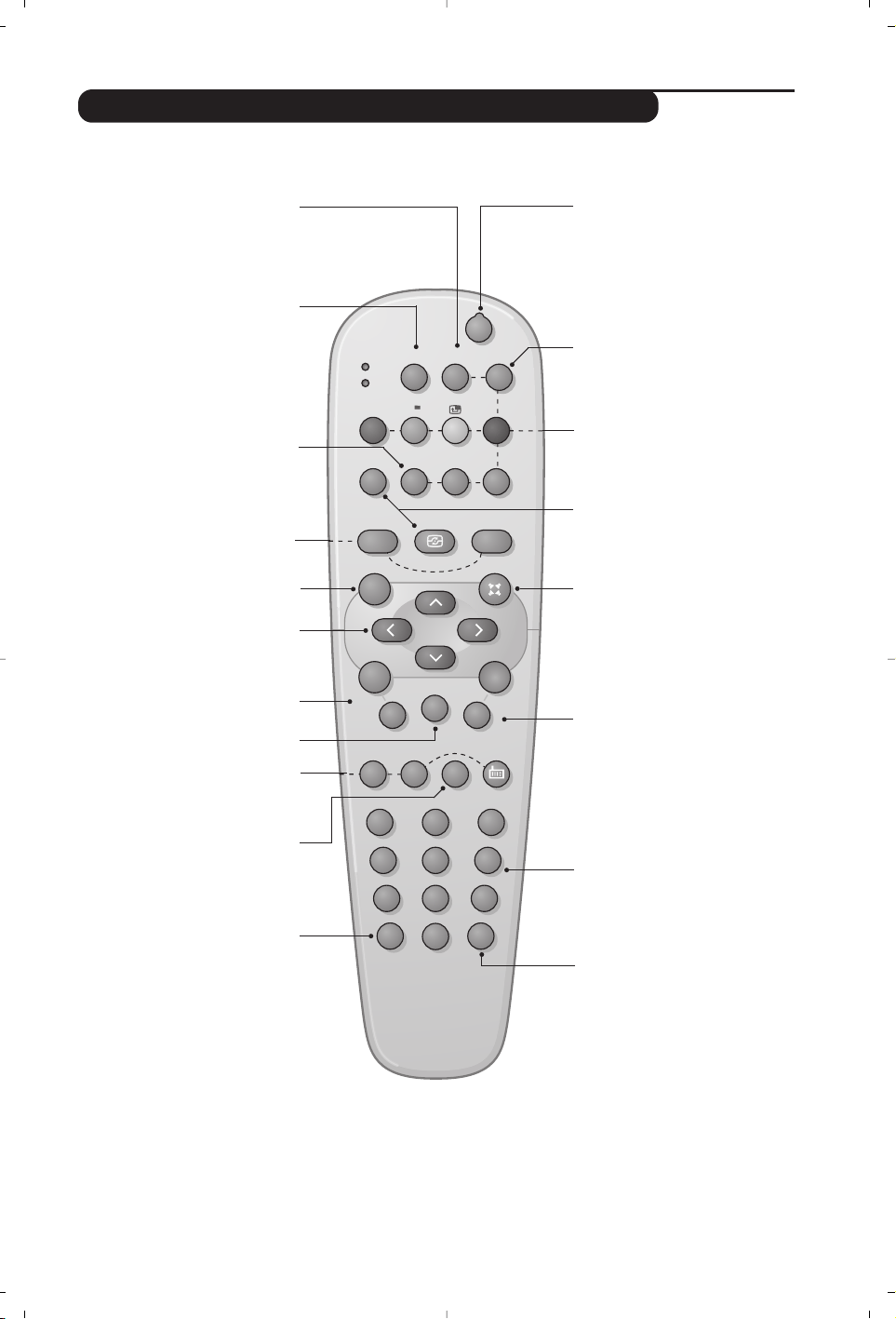
3
Ç˚·Ó ÔÓ„‡ÏÏ
ÑÎfl ÔÂÂıÓ‰‡ Í Ô‰˚‰Û˘ÂÈ ËÎË
ÔÓÒÎÂ‰Û˛˘ÂÈ ÔÓ„‡ÏÏÂ. çÓÏÂ
(̇Á‚‡ÌËÂ) ÔÓ„‡ÏÏ˚ Ë Á‚ÛÍÓ‚‡fl
̇ÒÚÓÈ͇ ‚˚‚Ó‰flÚÒfl ̇ ˝Í‡Ì ̇
ÌÂÒÍÓθÍÓ
ÒÂÍÛ̉. èË ÌÂÍÓÚÓ˚ı
ÔÓ„‡Ïχı Ò ÚÂÎÂÚÂÍÒÚÓÏ Ì‡Á‚‡ÌËÂ
ÔÓ„‡ÏÏ˚ ÔÓfl‚ÎflÂÚÒfl ‚ ÌËÊÌÂÈ
˜‡ÒÚË ˝Í‡Ì‡.
12
MODE
MUTE
RADIO
VCR
DVD
SMARTSMART ACTIVE
CONTROL
MENU
PC TV
OK
P
564
879
0
·¢Ê
∆
Æ
∫
ù
¤Ó
`
Ÿı
Å
Ë
Á
∏
3
--
++
.
ª
-
[
”
Y
ª
ä·‚Ë¯Ë ÔÛθڇ ‰ËÒڇ̈ËÓÌÌÓ„Ó ÛÔ‡‚ÎÂÌËfl
Ç˚·Ó ‚̯ÌËı ÛÒÚÓÈÒÚ‚ (ÒÚ.10)
ç‡ÊÏËÚ ÌÂÒÍÓθÍÓ ‡Á ‰Îfl ‚˚·Ó‡
ÔÓ‰Íβ˜ÂÌÌÓ„Ó Í ÚÂ΂ËÁÓÛ
‚̯ÌÂ„Ó ‡ÔÔ‡‡Ú‡.
äÌÓÔÍË ÛÔ‡‚ÎÂÌËfl ÚÂÎÂÚÂÍÒÚÓÏ
(ÒÚ. 8) ËÎË ‚ˉÂÓχ„ÌËÚÓÙÓÌÓÏ/
DVD-ÔÓË„˚‚‡ÚÂÎÂÏ
œ Ç˚ÁÓ‚ ÂÊËχ PIP (͇ÚËÌ͇ ‚
͇ÚËÌÍÂ) (ÒÚ. 9)
π èÂÂÏ¢ÂÌË ÔÓ Í‡ÚËÌÍ‡Ï ‚
ÂÊËÏÂ PIP
è‰ÛÒÚ‡ÌÓ‚ÍË ËÁÓ·‡ÊÂÌËfl Ë Á‚Û͇
é·ÂÒÔ˜˂‡ÂÚ ‰ÓÒÚÛÔ Í ÌÂÒÍÓθÍËÏ
Ô‰‚‡ËÚÂθÌ˚Ï Ì‡ÒÚÓÈ͇Ï
ËÁÓ·‡ÊÂÌËfl Ë Á‚ÛÍÓ‚Ó„Ó
ÒÓÔÓ‚ÓʉÂÌËfl. èÛÌÍÚ ÏÂÌ˛
èEPCOHAã
.
ÒÓÓÚ‚ÂÚÒÚ‚ÛÂÚ Ì‡ÒÚÓÈ͇Ï, ÍÓÚÓ˚Â
‚˚ÔÓÎÌÂÌ˚ Ò ÔÓÏÓ˘¸˛ ÏÂÌ˛.
êÂÊËÏ Á‚ÛÍÓ‚Ó„Ó ÒÓÔÓ‚ÓʉÂÌËfl
èÓÁ‚ÓÎflÂÚ ÛÒËÎËÚ¸ Á‚ÛÍ
ÒÚÂÂÓÙÓÌ˘ÂÒÍËı Ô‰‡˜
STEREO
Ë
NICAM MONO
‚ ÂÊËÏÂ Mono, ËÎË
ÔÓÁ‚ÓÎflÂÚ ‚˚·‡Ú¸ ÂÊËÏ
DUAL I
ËÎË
DUAL II
.
èË ‚˚·Ó MONO ‚ ÂÊËÏÂ
STERÖO Ë̉Ë͇ÚÓ ·Û‰ÂÚ ÒËÌËÏ.
åÂÌ˛
ÑÎfl ‚˚ÁÓ‚‡ ÏÂÌ˛ ËÎË ‚˚ıÓ‰‡ ËÁ ÏÂÌ˛.
äÛÒÓ : ùÚË 4 ÍÌÓÔÍË
Ó·ÂÒÔ˜˂‡˛Ú ÔÂÂÏ¢ÂÌË ‚
ÏÂÌ˛.
ÉÓÏÍÓÒÚ¸ : àÒÔÓθÁÛÂÚÒfl ‰Îfl
„ÛÎËÓ‚ÍË ÛÓ‚Ìfl „ÓÏÍÓÒÚË Á‚Û͇
äÓÏÔ¸˛ÚÂ/ÚÂ΂ËÁÓ/‡‰ËÓ
ç‡ÊÏËÚ ӉÌÛ ËÁ ˝ÚËı ÍÌÓÔÓÍ,
˜ÚÓ·˚ Ô‚ÂÒÚË ÚÂ΂ËÁÓ ‚
ÂÊËÏ ÍÓÏÔ¸˛Ú‡, ÚÂ΂ËÁÓ‡
ËÎË ‡‰ËÓ (ÒÚ. 9).
îÛÌ͈Ëfl 16/9 (ÒÚ. 7)
éÚÍβ˜ÂÌË Á‚Û͇ : ÑÎfl ÓÚÍβ˜ÂÌËfl Ë
‚Íβ˜ÂÌËfl Á‚ÛÍÓ‚Ó„Ó ÒÓÔÓ‚ÓʉÂÌËfl.
àÌÙÓχˆËfl ̇ ˝Í‡ÌÂ
ÑÎfl ͇ÚÍÓ‚ÂÏÂÌÌÓ„Ó ‚˚‚Ó‰‡ ̇
˝Í‡Ì/Ò ˝Í‡Ì‡ ÌÓχ ËÎË
̇Á‚‡ÌËfl ÔÓ„‡ÏÏ˚ (ÂÒÎË ÓÌÓ
ÒÛ˘ÂÒÚ‚ÛÂÚ) Ë Á‚ÛÍÓ‚Ó„Ó ÂÊËχ.
ç‡ÊËχڸ ‚ Ú˜ÂÌË 5 ÒÂÍ. ‰Îfl
ÔÓÒÚÓflÌÌÓ„Ó ‚˚‚Ó‰‡ ̇ ˝Í‡Ì
ÌÓχ ÔÓ„‡ÏÏ˚.
ÑÂÊÛÌÓ ÒÓÒÚÓflÌËÂ
èÓÁ‚ÓÎflÂÚ Ô‚ÂÒÚË ÚÂ΂ËÁÓ ‚
‰ÂÊÛÌÓ ÒÓÒÚÓflÌËÂ. ÑÎfl
‚Íβ˜ÂÌËfl ÚÂ΂ËÁÓ‡ ̇ʇڸ ̇
Í·‚˯Û
b,P@#ËÎË 09.
ëÔËÒÓÍ ÔÓ„‡ÏÏ
ÑÎfl ÚÓ„Ó, ˜ÚÓ·˚ ‚˚‚ÂÒÚË Ì‡ ˝Í‡Ì /
Û·‡Ú¸ Ò ˝Í‡Ì‡ ÒÔËÒÓÍ ÔÓ„‡ÏÏ.
àÒÔÓθÁÛÈÚ Á‡ÚÂÏ Í·‚˯Ë
îÏ
‰Îfl ‚˚·Ó‡ ÔÓ„‡ÏÏ˚ Ë Í·‚Ë¯Û L
‰Îfl ‚˚‚Ó‰‡  ̇ ˝Í‡Ì.
˝Ú‡ ÍÌÓÔ͇ Ì ËÒÔÓθÁÛÂÚÒfl.
á‚ÛÍ Surround (èÓÒÚ‡ÌÒÚ‚ÂÌÌ˚È ˝ÙÙÂÍÚ)
ÑÎfl ‡ÍÚË‚‡ˆËË/‰ÂÁ‡ÍÚË‚‡ˆËË
ÔÓÒÚ‡ÌÒÚ‚ÂÌÌÓ„Ó ˝ÙÙÂÍÚ‡. Ç ÂÊËÏÂ
ÒÚÂÂÓ ˝Ú‡ „ÛÎËӂ͇ ÒÓÁ‰‡ÂÚ
‚Ô˜‡ÚÎÂÌË ۂÂ΢ÂÌËfl ‡ÒÒÚÓflÌËfl
ÏÂÊ‰Û „ÓÏÍÓ„Ó‚ÓËÚÂÎflÏË.
ç‡ ÏÓ‰ÂÎflı,
Ó·ÓÛ‰Ó‚‡ÌÌ˚ı ÒËÒÚÂÏÓÈ Virtual Dolby
Surround*, ‚˚ ÔÓÎÛ˜‡ÂÚÂ
ÔÓÒÚ‡ÌÒÚ‚ÂÌÌ˚È ˝ÙÙÂÍÚ Dolby
Surround Pro Logic. Ç ÂÊËÏÂ ÏÓÌÓ
ÒËÏÛÎËÛÂÚÒfl ÔÓÒÚ‡ÌÒÚ‚ÂÌÌ˚È
ÒÚÂÂÓ˝ÙÙÂÍÚ.
ñËÙÓ‚˚ Í·‚˯Ë
ÑÎfl ÔflÏÓ„Ó ‰ÓÒÚÛÔ‡ Í
ÔÓ„‡ÏχÏ. ÑÎfl ‰‚ÛÁ̇˜Ì˚ı
ÌÓÏÂÓ‚ ÔÓ„‡ÏÏ, ‚‚ÂÒÚË
‚ÚÓÛ˛ ˆËÙÛ ‰Ó ËÒ˜ÂÁÌÓ‚ÂÌËfl
˜ÂÚÓ˜ÍË.
è‰˚‰Û˘‡fl ÔÓ„‡Ïχ
ÑÎfl ‰ÓÒÚÛÔ‡ Í Ô‰˚‰Û˘ÂÈ
ÔÓ„‡ÏÏÂ.
* àÁ„ÓÚÓ‚ÎÂÌÓ ÔÓ ÎˈÂÌÁËË ÍÓÏÔ‡ÌËË Dolby Laboratories.
“Dolby” Ë ÒËÏ‚ÓÎ ‰‚ÓÈÌÓ„Ó -D - ˝ÚÓ ÚÓ‚‡Ì˚ Á̇ÍË ÍÓÏÔ‡ÌËË Dolby Laboratories.
ëÂÎÂÍÚÓ ÂÊËχ (ÒÚ. 7)
ÑÎfl ‡ÍÚË‚‡ˆËË ÔÛθڇ
‰ËÒڇ̈ËÓÌÌÓ„Ó ÛÔ‡‚ÎÂÌËfl ‚
ÂÊËÏÂ TV, VCR
(‚ˉÂÓχ„ÌËÚÓÙÓÌ) ËÎË DVD.
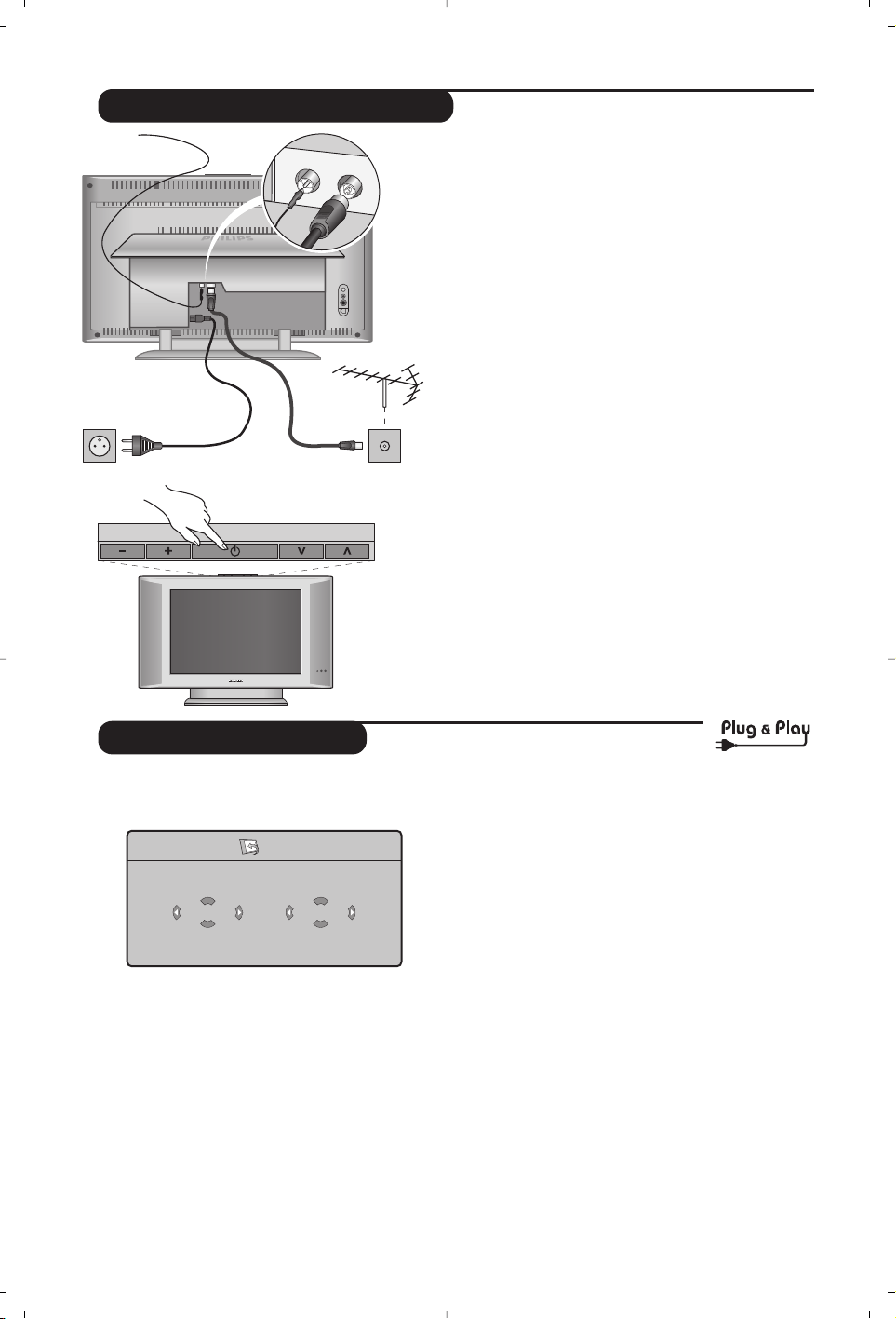
4
Å˚ÒÚ‡fl ̇ÒÚÓÈ͇
èË Ô‚ÓÏ ‚Íβ˜ÂÌËË ÚÂ΂ËÁÓ‡ ̇ ˝Í‡ÌÂ
ÔÓfl‚ÎflÂÚÒfl ÏÂÌ˛. Ç‡Ï ·Û‰ÂÚ Ô‰ÎÓÊÂÌÓ
‚˚·‡Ú¸ ÒÚ‡ÌÛ, ‡ Ú‡ÍÊ flÁ˚Í ÏÂÌ˛.
ÖÒÎË ÏÂÌ˛ Ì ÔÓfl‚ËÎÓÒ¸, ̇ÊÏËÚ ÍÌÓÔÍË
”- Ë ”+ ̇ ÚÂ΂ËÁÓÂ Ë Û‰ÂÊË‚‡ÈÚÂ
Ëı ‚ ̇ʇÚÓÏ ÔÓÎÓÊÂÌËË ‚ Ú˜ÂÌË 5 ÒÂÍÛ̉
‰Îfl ‚˚ÁÓ‚‡ ÏÂÌ˛.
& àÒÔÓθÁÛÈÚ ÍÌÓÔÍË îÏ ÔÛθڇ
‰ËÒڇ̈ËÓÌÌÓ„Ó ÛÔ‡‚ÎÂÌËfl ‰Îfl ‚˚·Ó‡
‚‡¯ÂÈ ÒÚ‡Ì˚, ‡ Á‡ÚÂÏ ÔӉڂ‰ËÚÂ
҉·ÌÌ˚È ‚˚·Ó Ò ÔÓÏÓ˘¸˛ ÍÌÓÔÍË
¬.
ÖÒÎË Ì‡Á‚‡ÌË ‚‡¯ÂÈ ÒÚ‡Ì˚ ÓÚÒÛÚÒÚ‚ÛÂÚ ‚
Ô‰·„‡ÂÏÓÏ Ô˜ÌÂ, ‚˚·ÂËÚ ÔÛÌÍÚ “. . .”
é á‡ÚÂÏ ‚˚·ÂËÚ flÁ˚Í ÏÂÌ˛ Ò ÔÓÏÓ˘¸˛
ÍÌÓÔÓÍ
îÏ Ë ÔӉڂ‰ËÚ ҉·ÌÌ˚È
‚˚·Ó ÍÌÓÔÍÓÈ
¬.
“ èÓÒΠ˝ÚÓ„Ó Ì‡˜ÌÂÚÒfl ‡‚ÚÓχÚ˘ÂÒÍËÈ
ÔÓËÒÍ Í‡Ì‡ÎÓ‚. ÇÒ ‰ÓÒÚÛÔÌ˚ ÚÂÎÂ͇̇Î˚
Ë ‡‰ËÓÒڇ̈ËË Á‡ÔËÒ˚‚‡˛ÚÒfl ‚ Ô‡ÏflÚ¸.
ÇÒfl ÓÔ‡ˆËfl Á‡ÌËχÂÚ ÌÂÒÍÓθÍÓ ÏËÌÛÚ.
ç‡ ˝Í‡Ì ·Û‰ÂÚ ÓÚÓ·‡Ê‡Ú¸Òfl ıÓ‰ ÔÓËÒ͇
Ë ÍÓ΢ÂÒÚ‚Ó Ì‡È‰ÂÌÌ˚ı ͇̇ÎÓ‚. èÓ
Á‡‚¯ÂÌËË Ì‡ÒÚÓÈÍË ÏÂÌ˛ ËÒ˜ÂÁÌÂÚ.
ÑÎfl ‚˚ıÓ‰‡ ËÁ ÂÊËχ ÔÓËÒ͇ ËÎË Â„Ó
ÓÒÚ‡ÌÓ‚ÍË Ì‡ÊÏËÚ ÍÌÓÔÍÛ
H. ÖÒÎË ÌË Ó‰ËÌ
͇̇ΠÌ ·Û‰ÂÚ Ó·Ì‡ÛÊÂÌ, Ó·‡ÚËÚÂÒ¸ Í
„·‚ «ëÓ‚ÂÚ˚» ̇ ÒÚ. 12.
‘
ÖÒÎË Ô‰‡˛˘‡fl Òڇ̈Ëfl ËÎË Í‡·Âθ̇fl
ÒÂÚ¸ Ô‰‡˛Ú Ò˄̇Π‡‚ÚÓχÚ˘ÂÒÍÓÈ
ÒÓÚËÓ‚ÍË, ͇̇Î˚ ·Û‰ÛÚ ÔÓÌÛÏÂÓ‚‡Ì˚
Ô‡‚ËθÌÓ. ç‡ ˝ÚÓÏ Ì‡ÒÚÓÈ͇ Á‡‚¯‡ÂÚÒfl.
( Ç ÔÓÚË‚ÌÓÏ ÒÎÛ˜‡Â ‚˚ ‰ÓÎÊÌ˚
ËÒÔÓθÁÓ‚‡Ú¸ ÏÂÌ˛
ëÓÚËӂ͇ ‰Îfl
ËÒÔ‡‚ÎÂÌËfl ÌÛχˆËË Í‡Ì‡ÎÓ‚.
çÂÍÓÚÓ˚ ‚¢‡ÚÂθÌ˚ Òڇ̈ËË ËÎË
͇·ÂθÌ˚ ÒÂÚË Ô‰‡˛Ú Ò‚ÓË ÒÓ·ÒÚ‚ÂÌÌ˚Â
Ô‡‡ÏÂÚ˚ ‰Îfl ÒÓÚËÓ‚ÍË (ÔÓ Â„ËÓÌÛ, flÁ˚ÍÛ
Ë Ô.). Ç ˝ÚÓÏ ÒÎÛ˜‡Â ‚˚ ‰ÓÎÊÌ˚ ‚˚‰ÂÎËÚ¸
‚˚·‡ÌÌ˚ ÓÔˆËË Ò ÔÓÏÓ˘¸˛ ÍÌÓÔÓÍ îÏ,
‡ Á‡ÚÂÏ ÔӉڂ‰ËÚ¸ ‚˚·Ó ÍÌÓÔÍÓÈ ¬.
&
ê‡ÒÔÓÎÓÊÂÌË ÚÂ΂ËÁÓ‡
ìÒÚ‡ÌÓ‚ËÚ ÚÂ΂ËÁÓ Ì‡ ڂ‰ÓÈ ÛÒÚÓȘ˂ÓÈ
ÔÓ‚ÂıÌÓÒÚË. ÇÓ ËÁ·ÂʇÌË ‚ÓÁÌËÍÌÓ‚ÂÌËfl ÓÔ‡ÒÌ˚ı
ÒËÚÛ‡ˆËÈ Ì ‰ÓÔÛÒ͇ÈÚ ÔÓÔ‡‰‡ÌËfl ̇ ÚÂ΂ËÁÓ ‚Ó‰˚,
‚ÓÁ‰ÂÈÒÚ‚Ëfl ̇ ÌÂ„Ó ËÒÚÓ˜ÌËÍÓ‚ ÚÂÔ· (·ÏÔ, ҂˜ÂÈ,
̇„‚‡ÚÂθÌ˚ı ÔË·ÓÓ‚ Ë Ú.‰.) Ë Ì Á‡Í˚‚‡ÈÚÂ
‚ÂÌÚËÎflˆËÓÌÌ˚ ¯ÂÚÍË, ‡ÒÔÓÎÓÊÂÌÌ˚ ̇ Á‡‰ÌÂÈ
Ô‡ÌÂÎË.
é
èÓ‰ÒÓ‰ËÌÂÌË ‡ÌÚÂÌÌ
• àÒÔÓθÁÛfl ÔË·„‡ÂÏ˚È Í‡·Âθ ‰Îfl ÔÓ‰Íβ˜ÂÌËfl
‡ÌÚÂÌÌ˚, ÔÓ‰ÒÓ‰ËÌËÚ „ÌÂÁ‰Ó
:, ‡ÒÔÓÎÓÊÂÌÌÓÂ
̇ ÌËÊÌÂÈ Ô‡ÌÂÎË ÚÂ΂ËÁÓ‡, Í „ÌÂÁ‰Û ‡ÌÚÂÌÌ˚.
• ÇÒÚ‡‚¸Ú ÔÓ‚Ó‰ ÔË·„‡ÂÏÓÈ ‡‰ËÓ‡ÌÚÂÌÌ˚ ‚ „ÌÂÁ‰Ó
FM ANT, ‡ÒÔÓÎÓÊÂÌÌÓ ̇ ÌËÊÌÂÈ Ô‡ÌÂÎË
ÚÂ΂ËÁÓ‡.
• èo‰Íβ˜ËÚ cÂÚ‚oÈ Ôpo‚o‰ Í ÚÂ΂˽opy Ë ‚ËÎÍy
Í po˝ÂÚÍ ÔËÚaÌËfl (220-240 BoÎ¸Ú / 50 ÉÂpˆ).
낉ÂÌËfl ÔÓ ÔÓ‰ÒÓ‰ËÌÂÌ˲ ‰Û„Ëı ÛÒÚÓÈÒÚ‚ ÒÏ. ̇ ÒÚ.
10.
“
ÇÍβ˜ÂÌËÂ
óÚÓ·˚ ‚Íβ˜ËÚ¸ ÚÂ΂ËÁÓ, ̇ÊÏËÚ ÍÌÓÔÍÛ
ÔËÚ‡ÌËfl. à̉Ë͇ÚÓ Á‡„ÓËÚÒfl ÁÂÎÂÌ˚Ï, Ë
‚Íβ˜ËÚÒfl ˝Í‡Ì. èÂÂȉËÚÂ Í „·‚ Å˚ÒÚ‡fl
ÛÒÚ‡Ìӂ͇ ̇ ÒÚ. 4. ÖÒÎË ÚÂ΂ËÁÓ Ì‡ıÓ‰ËÚÒfl ‚
ÂÊËÏ ÓÊˉ‡ÌËfl (͇ÒÌ˚È Ë̉Ë͇ÚÓ), ̇ÊÏËÚÂ
ÍÌÓÔÍÛ P
# ̇ ÔÛθÚ ‰ËÒڇ̈ËÓÌÌÓ„Ó
ÛÔ‡‚ÎÂÌËfl.
èË ËÒÔÓθÁÓ‚‡ÌËË ÔÛθڇ ‰ËÒڇ̈ËÓÌÌÓ„Ó
ÛÔ‡‚ÎÂÌËfl Ë̉Ë͇ÚÓ ·Û‰ÂÚ ÏË„‡Ú¸.
ìÒÚ‡Ìӂ͇ ÚÂ΂ËÁÓ‡
PROGRAM
VOLUME
FM ANT.
:
:
FM ANT
Plug’n’Play
Country
GB
Language
English
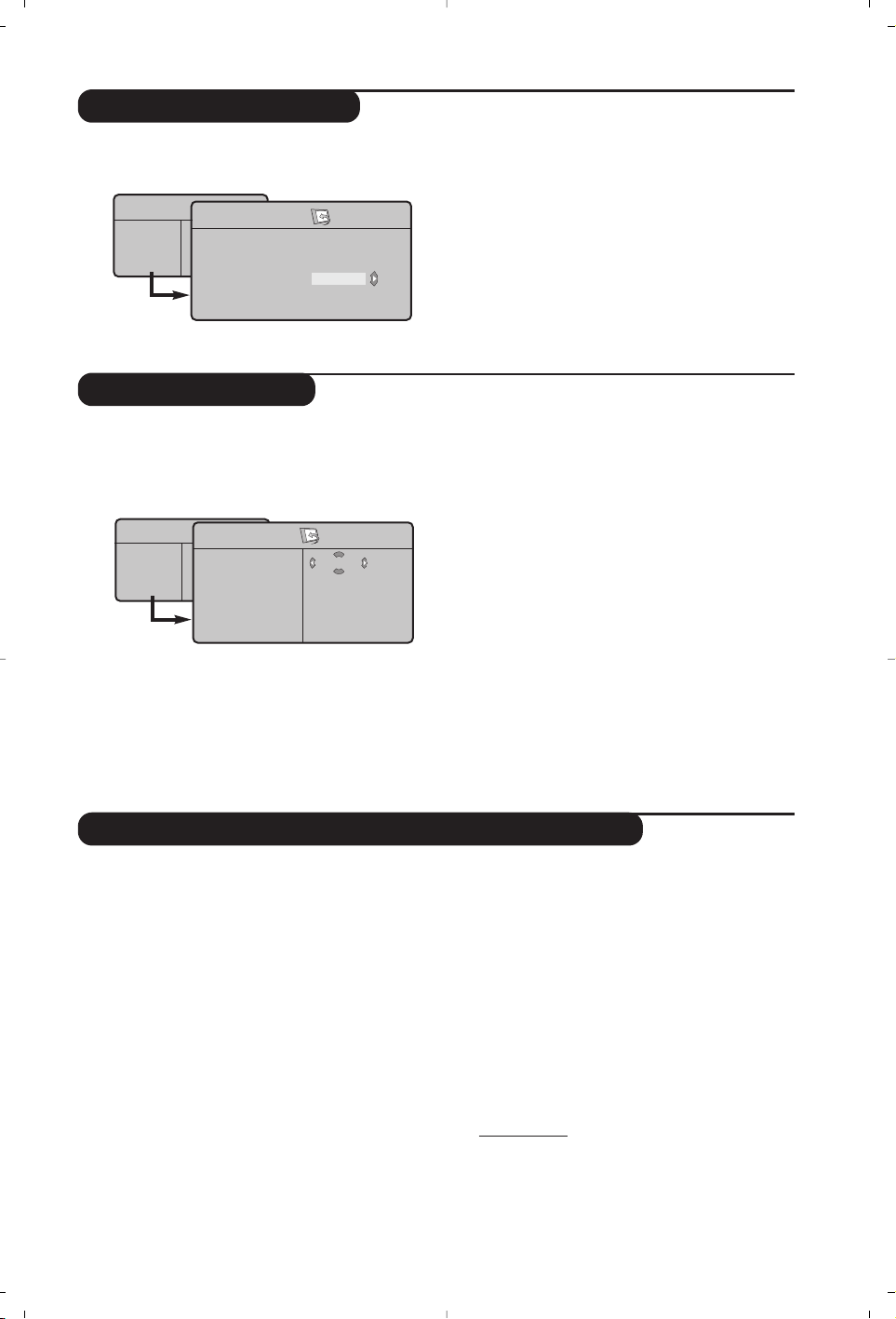
5
á‡ÔÓÏÌËÚ¸ êÛ˜Ì.
èӘˠÔÛÌÍÚ˚ ̇ÒÚÓÈÍË ÏÂÌ˛ ìÒÚ‡ÌÓ‚ËÚ¸
ëÓÚËӂ͇ ͇̇ÎÓ‚
ùÚÓ ÏÂÌ˛ ÔÓÁ‚ÓÎflÂÚ ‚‚Ó‰ËÚ¸ ‚ Ô‡ÏflÚ¸
͇ʉ˚È Í‡Ì‡Î ÓÚ‰ÂθÌÓ.
& ç‡ÊÏËÚ ÍÌÓÔÍÛ H.
é Ç˚‰ÂÎËÚÂ Ò ÔÓÏÓ˘¸˛ ÍÛÒÓ‡ ÏÂÌ˛
ìÒÚ‡ÌÓ‚ËÚ¸, ‡ Á‡ÚÂÏ ÏÂÌ˛ á‡ÔÓÏÌËÚ¸ êÛ˜Ì.:
“ ëËÒÚÂχ: ‚˚·ÂËÚ ւÓÔ‡ (‡‚ÚÓχÚ˘ÂÒÍÓÂ
ӷ̇ÛÊÂÌËÂ*) ËÎË
á‡Ô‡‰Ì‡fl Ö‚ÓÔ‡
(Òڇ̉‡Ú BG), ÇÓÒÚӘ̇fl Ö‚ÓÔ‡ (Òڇ̉‡Ú
DK),
ëÓ‰ËÌÂÌÌÓ äÓÓ΂ÒÚ‚Ó (Òڇ̉‡Ú I)
ËÎË
î‡ÌˆËfl (Òڇ̉‡Ú LL’).
* äÓÏ î‡ÌˆËË (Òڇ̉‡Ú LL’), „‰Â
ÌÂÓ·ıÓ‰ËÏÓ ‚˚·‡Ú¸ ÓÔˆË˛
î‡ÌˆËfl.
‘
èÓËÒÍ: ̇ÊÏËÚ ÍÌÓÔÍÛ ≥: ‚Íβ˜ËÚÒfl ÂÊËÏ
ÔÓËÒ͇. èÓÒΠӷ̇ÛÊÂÌËfl ͇ÍÓ„Ó-ÎË·Ó
͇̇· ÔÓËÒÍ ÔÂ͇˘‡ÂÚÒfl Ë ÔÓfl‚ÎflÂÚÒfl
Ë̉Ë͇ˆËfl ËÏÂÌË (ÂÒÎË Ú‡ÍÓ‚Ó ËÏÂÂÚÒfl)
͇̇·. èÂÂıÓ‰ËÚÂ Í ÒÎÂ‰Û˛˘ÂÏÛ ˝Ú‡ÔÛ.
ÖÒÎË ‚˚ Á̇ÂÚ ˜‡ÒÚÓÚÛ Ê·ÂÏÓ„Ó Í‡Ì‡Î‡,
̇·ÂËڠ ÌÂÔÓÒ‰ÒÚ‚ÂÌÌÓ Ò ÔÓÏÓ˘¸˛
ÍÌÓÔÓÍ
0 - 9.
ÖÒÎË ÌË͇ÍÓ„Ó ËÁÓ·‡ÊÂÌËfl
Ì ·Û‰ÂÚ Ó·Ì‡ÛÊÂÌÓ, Ó·‡ÚËÚÂÒ¸ Í „·‚Â
«ëÓ‚ÂÚ˚» (ÒÚ. 12).
( çÓÏ ͇̇·: ‚‚‰ËÚ ÌÓÏÂ, ÍÓÚÓ˚È ‚˚
Ê·ÂÚ ÔËÒ‚ÓËÚ¸ ͇̇ÎÛ, Ò ÔÓÏÓ˘¸˛
ÍÌÓÔÓÍ
Ȭ ËÎË 0 - 9.
§ íÓ˜Ì. ̇ÒÚ.: ÂÒÎË Í‡˜ÂÒÚ‚Ó ÔËÂχ
ÌÂÛ‰Ó‚ÎÂÚ‚ÓËÚÂθÌÓ, ̇ÒÚÓÈÚÂ Â„Ó Ò
ÔÓÏÓ˘¸˛ ÍÌÓÔÓÍ
Ȭ.
è á‡ÔÓÏÌËÚ¸: ̇ÊÏËÚ ÍÌÓÔÍÛ ¬: ͇̇Î
‚‚‰ÂÌ ‚ Ô‡ÏflÚ¸.
!
èÓ‚ÚÓËÚ ˝Ú‡Ô˚ ‘ – è ÒÚÓθÍÓ ‡Á, ÒÍÓθÍÓ
͇̇ÎÓ‚ ‚‡Ï ÌÂÓ·ıÓ‰ËÏÓ ‚‚ÂÒÚË ‚ Ô‡ÏflÚ¸.
ÑÎfl ‚˚ıÓ‰‡ ËÁ ÂÊËχ ̇ÒÚÓÈÍË: ̇ÊÏËÚ ÍÌÓÔÍÛ d.
& ç‡ÊÏËÚ ÍÌÓÔÍÛ H Ë ‚˚·ÂËÚ ÏÂÌ˛
ìÒÚ‡ÌÓ‚ËÚ¸:
é üÁ˚Í: ÒÎÛÊËÚ ‰Îfl ËÁÏÂÌÂÌËfl flÁ˚͇
Ë̉Ë͇ˆËË ÏÂÌ˛.
“
ëڇ̇: ÒÎÛÊËÚ ‰Îfl ‚˚·Ó‡ ̇Á‚‡ÌËfl ÒÚ‡Ì˚.
ùÚ‡ ̇ÒÚÓÈ͇ ÔËÏÂÌflÂÚÒfl ‚ ÂÊËÏ ÔÓËÒ͇,
‡‚ÚÓχÚ˘ÂÒÍÓÈ ÒÓÚËÓ‚ÍË Ë ‚˚‚Ó‰‡ ̇
˝Í‡Ì ÚÂÎÂÚÂÍÒÚ‡. ÖÒÎË ËÏfl ‚‡¯ÂÈ ÒÚ‡Ì˚
ÓÚÒÛÚÒÚ‚ÛÂÚ ‚ Ô‰·„‡ÂÏÓÏ Ô˜ÌÂ,
‚˚·ÂËÚÂ ÔÛÌÍÚ “. . .”
‘ á‡ÔÓÏÌËÚ¸ Ä‚ÚÓ: ÒÎÛÊËÚ ‰Îfl ‚Íβ˜ÂÌËfl ÂÊËχ
‡‚ÚÓχÚ˘ÂÒÍÓ„Ó ÔÓËÒ͇ ‚ÒÂı ͇̇ÎÓ‚,
Ëϲ˘ËıÒfl ‚ ‚‡¯ÂÏ Â„ËÓÌÂ. ÖÒÎË Ô‰‡˛˘‡fl
Òڇ̈Ëfl ËÎË Í‡·Âθ̇fl ÒÂÚ¸ Ô‰‡˛Ú Ò˄̇Î
‡‚ÚÓχÚ˘ÂÒÍÓÈ ÒÓÚËÓ‚ÍË, ͇̇Î˚ ·Û‰ÛÚ
ÔÓÌÛÏÂÓ‚‡Ì˚ Ô‡‚ËθÌÓ. Ç ÔÓÚË‚ÌÓÏ ÒÎÛ˜‡Â
‚˚ ‰ÓÎÊÌ˚ ËÒÔÓθÁÓ‚‡Ú¸ ÏÂÌ˛
ëÓÚËӂ͇
‰Îfl
ËÒÔ‡‚ÎÂÌËfl ÌÛχˆËË Í‡Ì‡ÎÓ‚ .
çÂÍÓÚÓ˚ Ô‰‡˛˘Ë Òڇ̈ËË ËÎË Í‡·ÂθÌ˚Â
ÒÂÚË Ô‰‡˛Ú Ò‚ÓË ÒÓ·ÒÚ‚ÂÌÌ˚ ԇ‡ÏÂÚ˚ ‰Îfl
ÒÓÚËÓ‚ÍË (ÔÓ Â„ËÓÌÛ, flÁ˚ÍÛ Ë Ô.). Ç ˝ÚÓÏ
ÒÎÛ˜‡Â ‚˚ ‰ÓÎÊÌ˚ ‚˚‰ÂÎËÚ¸ ‚˚·‡ÌÌ˚ ÓÔˆËË Ò
ÔÓÏÓ˘¸˛ ÍÌÓÔÓÍ
îÏ, ‡ Á‡ÚÂÏ ÔӉڂ‰ËÚ¸
҉·ÌÌ˚È ‚˚·Ó ÍÌÓÔÍÓÈ ¬. ÑÎfl ‚˚ıÓ‰‡ ËÁ
ÂÊËχ ÔÓËÒ͇ ËÎË Â„Ó ÓÒÚ‡ÌÓ‚ÍË Ì‡ÊÏËÚÂ
ÍÌÓÔÍÛ H. ÖÒÎË ÌË͇ÍÓ„Ó ËÁÓ·‡ÊÂÌËfl Ì ·Û‰ÂÚ
ӷ̇ÛÊÂÌÓ, Ó·‡ÚËÚÂÒ¸ Í „·‚ «ëÓ‚ÂÚ˚» (ÒÚ. 12).
(
ëÓÚËӂ͇:
Ç˚ ÏÓÊÂÚÂ, ÂÒÎË ÔÓÊ·ÂÚÂ,
ÔËÒ‚ÓËÚ¸ ËÏfl ͇ʉÓÏÛ Í‡Ì‡ÎÛ Ë ‚̯ÌÂÏÛ
ÛÒÚÓÈÒÚ‚Û. àÒÔÓθÁÛÈÚ ÍÌÓÔÍË
Ȭ ‰Îfl
ÔÂÂÏ¢ÂÌËfl ‚ÌÛÚË Ó·Î‡ÒÚË Ë̉Ë͇ˆËË
ËÏÂÌË (5 ÒËÏ‚ÓÎÓ‚) Ë ÍÌÓÔÍË
îÏ ‰Îfl
‚˚·Ó‡ ÒËÏ‚ÓÎÓ‚.èÓÒΠ‚‚Ó‰‡ ̇Á‚‡ÌËfl
ËÒÔÓθÁÛÈÚ ÍÌÓÔÍÛ
È ‰Îfl ‚˚ıÓ‰‡ ËÁ
ÏÂÌ˛. àÏfl ͇̇· ÒÓı‡ÌflÂÚÒfl ‚ Ô‡ÏflÚË.
èËϘ‡ÌËÂ: ÔË ÛÒÚ‡ÌÓ‚Í ͇̇ÎÓ‚ ËÏ
‡‚ÚÓχÚ˘ÂÒÍË ÔËÒ‚‡Ë‚‡˛ÚÒfl ËÏÂ̇, ÂÒÎË
Òڇ̈Ëfl Ô‰‡ÂÚ Ë‰ÂÌÚËÙË͇ˆËÓÌÌ˚È Ò˄̇Î.
§ ÑÎfl ‚˚ıÓ‰‡ ËÁ ÏÂÌ˛ ̇ÊÏËÚ ÍÌÓÔÍÛ
d
.
& ç‡ÊÏËÚ ÍÌÓÔÍÛ H. ç‡ ˝Í‡Ì ÔÓfl‚ËÚÒfl
Ë̉Ë͇ˆËfl
MÂÌ˛ TB.
é Ç˚‰ÂÎËÚÂ Ò ÔÓÏÓ˘¸˛ ÍÛÒÓ‡ ÏÂÌ˛
ìÒÚ‡ÌÓ‚ËÚ¸, ‡ Á‡ÚÂÏ ÏÂÌ˛ ëÓÚËӂ͇.
“ Ç˚·ÂËÚ ͇̇Î, ÌÓÏ ÍÓÚÓÓ„Ó ‚˚
Ê·ÂÚ ËÁÏÂÌËÚ¸, ÍÌÓÔ͇ÏË
îÏ Ë
̇ÊÏËÚ ÍÌÓÔÍÛ
¬.
‘ àÒÔÓθÁÛÈÚ Á‡ÚÂÏ ÍÌÓÔÍË îÏ ‰Îfl
ÔËÒ‚ÓÂÌËfl ͇̇ÎÛ ÌÓ‚Ó„Ó ÌÓχ Ë
ÔӉڂ‰ËÚ ‚˚·Ó ÍÌÓÔÍÓÈ
È.
( èÓ‚ÚÓËÚ ˝Ú‡Ô˚ “ Ë ‘ ÒÚÓθÍÓ ‡Á,
ÒÍÓθÍÓ ËÏÂÂÚÒfl ͇̇ÎÓ‚, ÌÓχ ÍÓÚÓ˚ı
‚‡Ï ÌÂÓ·ıÓ‰ËÏÓ ËÁÏÂÌËÚ¸.
§ ÑÎfl ‚˚ıÓ‰‡ ËÁ ÏÂÌ˛ ̇ÊÏËÚ ÍÌÓÔÍÛ d.
об
ук
кс.
Усо
об
ук
кс.
Усо
у. с
Сс
оск
о
Кл
о. с
!о
"о!
Усо
#$к Æ •
С Æ •
%осо&к Æ •
у. с Æ •
Соок Æ •
0
1
2
3
4
5
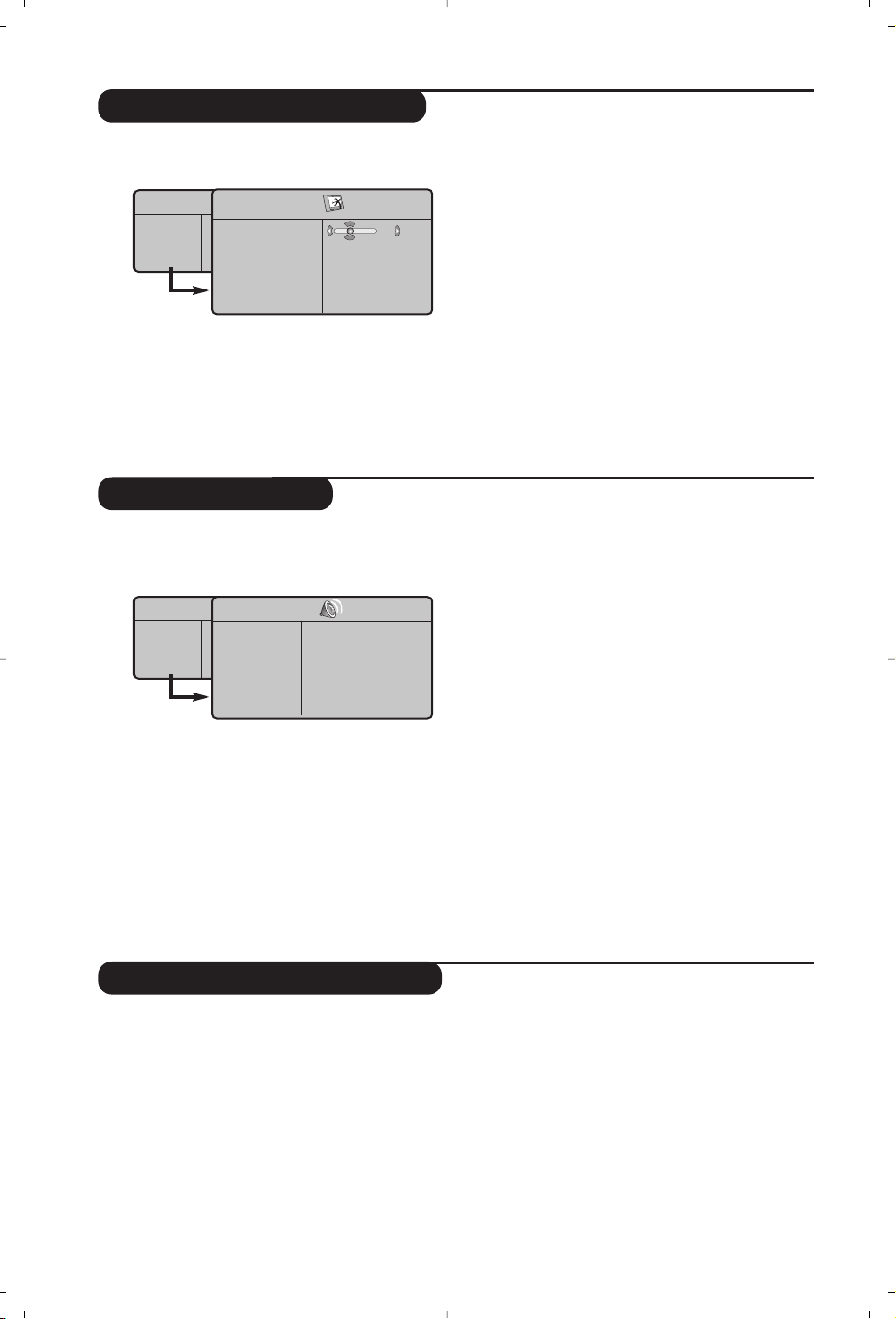
6
ç‡ÒÚÓÈ͇ ËÁÓ·‡ÊÂÌËfl
ç‡ÒÚÓÈ͇ Á‚Û͇
& ç‡ÊÏËÚ ÍÌÓÔÍÛ H, ‡ Á‡ÚÂÏ ÍÌÓÔÍÛ ¬:
̇ ˝Í‡Ì ÔÓfl‚ËÚÒfl ÏÂÌ˛
àÁÓ·‡ÊÂÌËÂ:
é àÒÔÓθÁÛÈÚ ÍÌÓÔÍË îÏ ‰Îfl ‚˚·Ó‡
̇ÒÚÓÈÍË Ë ÍÌÓÔÍË
Ȭ ‰Îfl
‚˚ÔÓÎÌÂÌËfl ̇ÒÚÓÈÍË.
“ èÓÒΠ‚˚ÔÓÎÌÂÌËfl ̇ÒÚÓÂÍ ‚˚‰ÂÎËÚÂ
ÔÛÌÍÚ
á‡ÔÓÏÌËÚ¸ Ë Ì‡ÊÏËÚ ÍÌÓÔÍÛ ¬ ‰Îfl
ÔÓ‰Ú‚ÂʉÂÌËfl.
ç‡ÊÏËÚ ÍÌÓÔÍÛ
d ‰Îfl ‚˚ıÓ‰‡ ËÁ ÏÂÌ˛.
éÔËÒ‡ÌË ̇ÒÚÓÂÍ :
•
üÍÓÒÚ¸: „ÛÎËÛÂÚ flÍÓÒÚ¸ ËÁÓ·‡ÊÂÌËfl.
• ñ‚ÂÚ: „ÛÎËÛÂÚ Ì‡Ò˚˘ÂÌÌÓÒÚ¸ ˆ‚ÂÚ‡.
•
äÓÌÚ‡ÒÚ: „ÛÎËÛÂÚ ÒÓÓÚÌÓ¯ÂÌËÂ
ÏÂÊ‰Û Ò‚ÂÚÎ˚ÏË Ë ÚÂÏÌ˚ÏË ÚÓ̇ÏË.
•
óÂÚÍÓÒÚ¸: „ÛÎËÛÂÚ ˜ÂÚÍÓÒÚ¸ ËÁÓ·‡ÊÂÌËfl.
• ñ‚ÂÚÓÚÂÔÎ.: „ÛÎËÛÂÚ ˆ‚ÂÚÓ‚Û˛
Ô‰‡˜Û :
ïÓÎÓ‰Ì˚È (ÔÂӷ·‰‡ÂÚ
„ÓÎÛ·ÓÈ ÚÓÌ),
çÓχθÌ˚È
(Ò·‡Î‡ÌÒËÓ‚‡ÌÌ˚È) ËÎË ÉÓfl˜ËÈ
(ÔÂӷ·‰‡ÂÚ Í‡ÒÌ˚È ÚÓÌ).
•
á‡ÔÓÏÌËÚ¸: ÒÎÛÊËÚ ‰Îfl ÒÓı‡ÌÂÌËfl ‚
Ô‡ÏflÚË Ì‡ÒÚÓÂÍ ËÁÓ·‡ÊÂÌËfl.
& ç‡ÊÏËÚ ÍÌÓÔÍÛ H, ‚˚·ÂËÚ ÔÛÌÍÚ á‚ÛÍ
(Ï) Ë Ì‡ÊÏËÚ ÍÌÓÔÍÛ ¬: ̇ ˝Í‡ÌÂ
ÔÓfl‚ËÚÒfl ÏÂÌ˛
á‚ÛÍ :
é àÒÔÓθÁÛÈÚ ÍÌÓÔÍË îÏ ‰Îfl ‚˚·Ó‡
̇ÒÚÓÈÍË Ë ÍÌÓÔÍË
Ȭ ‰Îfl
‚˚ÔÓÎÌÂÌËfl ̇ÒÚÓÈÍË.
“ èÓÒΠ‚˚ÔÓÎÌÂÌËfl ̇ÒÚÓÂÍ ‚˚‰ÂÎËÚÂ
ÔÛÌÍÚ
á‡ÔÓÏÌËÚ¸ Ë Ì‡ÊÏËÚ ÍÌÓÔÍÛ ¬ ‰Îfl
ÔÓ‰Ú‚ÂʉÂÌËfl.
‘ ç‡ÊÏËÚ ÍÌÓÔÍÛ d ‰Îfl ‚˚ıÓ‰‡ ËÁ ÏÂÌ˛.
éÔËÒ‡ÌË ̇ÒÚÓÂÍ :
•
ùäÇÄãÄâáÖê
: ̇ÒÚÓÈ͇ ÚÂÏ·‡ Á‚Û͇ (ÓÚ
ÌËÁÍËı: 120 Ɉ ‰Ó ‚˚ÒÓÍËı: 10 ÍɈ).
•
Ň·ÌÒ: ÒÎÛÊËÚ ‰Îfl ̇ÒÚÓÈÍË ·‡Î‡ÌÒ‡
Á‚Û͇ ÏÂÊ‰Û Î‚˚Ï Ë Ô‡‚˚Ï ‰Ë̇ÏË͇ÏË.
•
ê‡ÁÌ. ÉÓÏ.: ÔÓÁ‚ÓÎflÂÚ ÒÍÓÏÔÂÌÒËÓ‚‡Ú¸
‡Á΢Ëfl ‚ „ÓÏÍÓÒÚË ÏÂÊ‰Û ‡ÁÌ˚ÏË
͇̇·ÏË ËÎË Á‚ÛÍÓ‚˚ÏË Ò˄̇·ÏË,
ÔÓÒÚÛÔ‡˛˘ËÏË Ò ‡ÁÌ˚ı ‚̯ÌËı ÛÒÚÓÈÒÚ‚
EXT. ùÚ‡ ÙÛÌ͈Ëfl ̇ÒÚÓÈÍË ‰ÓÒÚÛÔ̇ ‰Îfl
͇̇ÎÓ‚ 0-40 Ë ‚̯ÌËı ÛÒÚÓÈÒÚ‚ EXT.
• AVL (Ä‚ÚÓχÚ˘ÂÒÍËÈ Â„ÛÎflÚÓ
„ÓÏÍÓÒÚË): ÙÛÌ͈Ëfl ‡‚ÚÓχÚ˘ÂÒÍÓÈ
„ÛÎËÓ‚ÍË „ÓÏÍÓÒÚË, ÔÓÁ‚ÓÎfl˛˘‡fl
ÔÓ‰‡‚ÎflÚ¸ ‚ÌÂÁ‡ÔÌÓ ۂÂ΢ÂÌËÂ
„ÓÏÍÓÒÚË, ÓÒÓ·ÂÌÌÓ ÔË ÒÏÂÌ ͇̇ÎÓ‚
ËÎË Ú‡ÌÒÎflˆËË ÂÍ·Ï˚.
•
Dolby Virtual:
ÑÎfl ‚Íβ˜ÂÌËfl / ÓÚÍβ˜ÂÌËfl
˝ÙÙÂÍÚ‡ ÓÍÛʇ˛˘Â„Ó Ó·˙ÂÏÌÓ„Ó Á‚Û˜‡ÌËfl.
Ç˚ Ú‡ÍÊ ËÏÂÂÚ ‰ÓÒÚÛÔ Í ˝ÚËÏ Ì‡ÒÚÓÈ͇Ï
Ò ÔÓÏÓ˘¸˛ Í·‚˯Ë
t
• á‡ÔÓÏÌËÚ¸: ÒÎÛÊËÚ ‰Îfl ÒÓı‡ÌÂÌËfl ‚
Ô‡ÏflÚË Ì‡ÒÚÓÈÍË Á‚Û͇.
ç‡ÒÚÓÈ͇ ı‡‡ÍÚÂËÒÚËÍ
& ç‡ÊÏËÚ ÍÌÓÔÍÛ H, ‚˚·ÂËÚ ÔÛÌÍÚ
ÏÂÌ˛
ÍÚÂËÒÚ. (Ï) Ë Ì‡ÊÏËÚ ÍÌÓÔÍÛ
¬. Ç˚ ÒÏÓÊÂÚ ÔÓËÁ‚ÂÒÚË Ì‡ÒÚÓÈÍÛ :
é íÄâåÖê: ÒÏ. ÒÎÂ‰Û˛˘Û˛ ÒÚ‡ÌˈÛ.
“ äÓÌÚ‡ÒÚ +: ‡‚ÚÓχÚ˘ÂÒ͇fl „ÛÎËӂ͇
ÍÓÌÚ‡ÒÚ‡ ËÁÓ·‡ÊÂÌËfl, ·Î‡„Ó‰‡fl
ÍÓÚÓÓÈ Ò‡Ï‡fl ÚÂÏ̇fl ӷ·ÒÚ¸
ËÁÓ·‡ÊÂÌËfl ‚Ò„‰‡ ÓÚÓ·‡Ê‡ÂÚÒfl
˜ÂÌ˚Ï ˆ‚ÂÚÓÏ.
‘ èÓÏÂıÓÔÓ‰‡‚ÎÂÌËÂ: ÔÓ‰‡‚ÎflÂÚ ÔÓÏÂıË (‚
‚ˉ «ÒÌ„‡»), ÒÌËʇ˛˘Ë ͇˜ÂÒÚ‚Ó
ËÁÓ·‡ÊÂÌËfl ÔË ÌÂÛ‰Ó‚ÎÂÚ‚ÓËÚÂθÌÓÏ
ÔËÂÏ Ò˄̇·.
( ÑÎfl ‚˚ıÓ‰‡ ËÁ ÏÂÌ˛ ̇ÊÏËÚ ÍÌÓÔÍÛ d.
об
ук
кс.
Усо
об
#кос
'
Кос
(кос
'о!л.
!о
39
об
ук
кс.
Усо
ук
ùäÇÄãÄâáÖê
Æ •
Блс Æ •
. Го Æ •
Ог. ук Æ •
Dolby Virtual Æ •
!о Æ •
120 Hz
500 Hz
1500 Hz
5 KHz
10 KHz
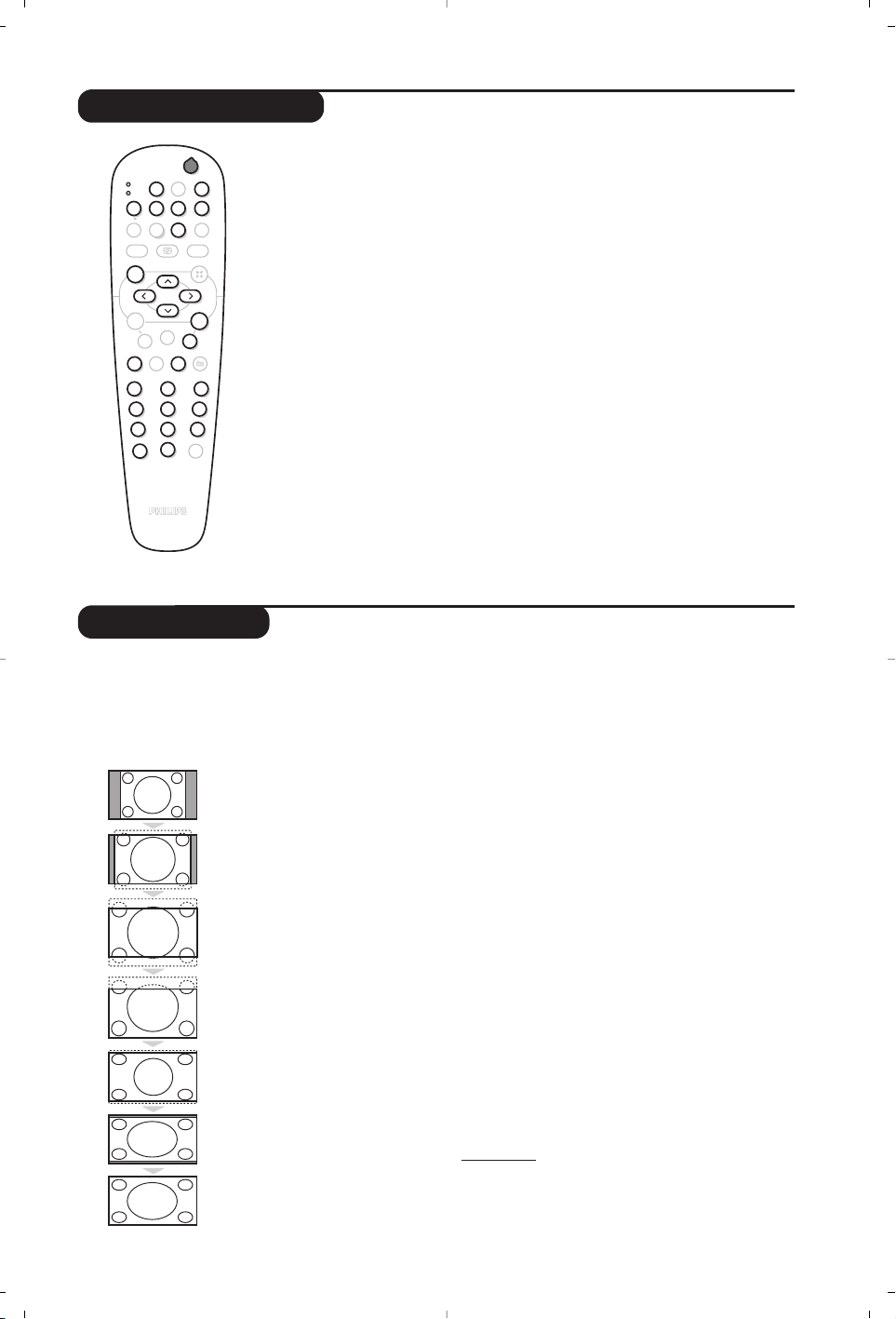
7
îÛÌ͈Ëfl 16/9
àÁÓ·‡ÊÂÌËÂ, ÍÓÚÓÓ ‚˚ ÔÓÎÛ˜‡ÂÚÂ, ÏÓÊÂÚ ·˚Ú¸ Ô‰‡ÌÓ ‚ ÙÓχÚ 16:9 (¯ËÓÍËÈ ˝Í‡Ì)
ËÎË 4:3 (Ú‡‰ËˆËÓÌÌ˚È ˝Í‡Ì). èË ËÁÓ·‡ÊÂÌËË 4:3 ̇ ˝Í‡Ì ËÌÓ„‰‡ ·˚‚‡˛Ú ˜ÂÌ˚Â
ÔÓÎÓÒ˚ ÒÌËÁÛ Ë Ò‚ÂıÛ (ÙÓÏ‡Ú ÍËÌÓ). ùÚ‡ ÙÛÌ͈Ëfl ÔÓÁ‚ÓÎflÂÚ ‚‡Ï ÛÒÚ‡ÌËÚ¸ ˜ÂÌ˚ ÔÓÎÓÒ˚
Ë ÓÔÚËÏËÁËÓ‚‡Ú¸ ËÁÓ·‡ÊÂÌË ̇ ˝Í‡ÌÂ.
ç‡Ê‡Ú¸ ̇ Í·‚˯Ë
ë
(ËÎË È¬) ‰Îfl ‚˚·Ó‡ ‡Á΢Ì˚ı ÂÊËÏÓ‚ :
íÂ΂ËÁÓ Ó·ÓÛ‰Ó‚‡Ì ÒËÒÚÂÏÓÈ ‡‚ÚÓχÚ˘ÂÒÍÓÈ ÍÓÏÏÛÚ‡ˆËË, ‡Ò¯ËÙÓ‚˚‚‡˛˘ÂÈ ÒÔˆËÙ˘ÂÒÍËÈ
Ò˄̇Î, Ô‰‡‚‡ÂÏ˚È ÌÂÍÓÚÓ˚ÏË ÔÓ„‡ÏχÏË Ë ‚˚·Ë‡˛˘ÂÈ ÌÛÊÌ˚È ÙÓÏ‡Ú ˝Í‡Ì‡.
4:3
àÁÓ·‡ÊÂÌË ‚ÓÒÔÓËÁ‚‰ÂÌÓ ‚ ÙÓχÚ 4:3, Ò Í‡Ê‰ÓÈ ÒÚÓÓÌ˚ ÔÓfl‚ÎflÂÚÒfl
˜Â̇fl ÔÓÎÓÒ‡.
ì‚Â΢ÂÌË 14:9
àÁÓ·‡ÊÂÌË ۂÂ΢ÂÌÓ ‰Ó ÙÓχڇ 14:9, Ì·Óθ¯‡fl ˜Â̇fl ÔÓÎÓÒ‡ ÓÒÚ‡ÂÚÒfl Ò
͇ʉÓÈ ÒÚÓÓÌ˚ ËÁÓ·‡ÊÂÌËfl.
ì‚Â΢ÂÌË 16:9
àÁÓ·‡ÊÂÌË ۂÂ΢ÂÌÓ ‰Ó ÙÓχڇ 16:9. ùÚÓÚ ÂÊËÏ ÂÍÓÏẨÛÂÚÒfl ‰Îfl
ÔÓÎÛ˜ÂÌËfl ËÁÓ·‡ÊÂÌËfl Ò ˜ÂÌ˚ÏË ÔÓÎÓÒ‡ÏË ÒÌËÁÛ Ë Ò‚ÂıÛ (ÙÓÏ‡Ú ÍËÌÓ).
ì‚ÂÎ. ëÛ·ÚËÚ
ùÚÓÚ ÂÊËÏ ÔÓÁ‚ÓÎflÂÚ ‚˚‚ÂÒÚË ËÁÓ·‡ÊÂÌË 4:3 ̇ ‚ÂÒ¸ ˝Í‡Ì, ‚ÏÂÒÚ Ò
ÒÛ·ÚËÚ‡ÏË.
ëÛÔÂ. òËÓÍËÈ
ùÚÓÚ ÂÊËÏ ÔÓÁ‚ÓÎflÂÚ ‚˚‚ÂÒÚË ËÁÓ·‡ÊÂÌË 4:3 ̇ ‚ÂÒ¸ ˝Í‡Ì, ‡Ò¯Ëflfl Â„Ó Ò
Ó·ÂËı ÒÚÓÓÌ.
òËÓÍÓÙÓχÚÌ˚È
ùÚÓÚ ÂÊËÏ ÔÓÁ‚ÓÎflÂÚ ‚ÓÒÒÚ‡ÌÓ‚ËÚ¸ ÌÓχθÌ˚ ÔÓÔÓˆËË ËÁÓ·‡ÊÂÌËÈ,
Ú‡ÌÒÎËÛÂÏ˚ı ‚ ÙÓχÚ 16:9.
ÇÌËχÌËÂ: ÂÒÎË ‚‡¯Â ËÁÓ·‡ÊÂÌË ̇ıÓ‰ËÚÒfl ‚
ÙÓχÚ 4:3, ÓÌÓ ·Û‰ÂÚ ‡Ò¯ËÂÌÓ ‚ „ÓËÁÓÌڇθÌÓÈ ÔÎÓÒÍÓÒÚË.
èÓÎÌ. Á͇Ì
ùÚÓÚ ÂÊËÏ ÔÓÁ‚ÓÎflÂÚ ÓÚÓ·‡Ê‡Ú¸ ËÁÓ·‡ÊÂÌËfl ‚ ÔÓÎÌ˚È ˝Í‡Ì.
ëÂÎÂÍÚÓ ÂÊËχ
b ÂÊËÏ ÓÊˉ‡ÌËfl,
· Á‡ÔËÒ¸,
¢ ·˚ÒÚ‡fl ÔÂÂÏÓÚ͇
̇Á‡‰,
Ê ÒÚÓÔ,
Æ ‚ÓÒÔÓËÁ‚‰ÂÌËÂ,
∫ ·˚ÒÚ‡fl ÔÂÂÏÓÚ͇
‚Ô‰,
∆ Ô‡ÛÁ‡,
% í‡ÈÏÂ
‚ˉÂÓχ„ÌËÚÓÙÓ̇,
c DVD : üÁ˚Í ÒÛ·ÚËÚÓ‚,
09 ˆËÙÓ‚˚ ÍÓÔÍË,
@P# ‚˚·Ó ÔÓ„‡ÏÏ˚,
e ‚˚·Ó flÁ˚͇,
d ˝Í‡ÌÌÓ ÏÂÌ˛,
H ‚˚ÁÓ‚ ÏÂÌ˛,
OK ÔÓ‰Ú‚ÂʉÂÌËÂ
‚˚·Ó‡,
ÔÂÂÏ¢ ÂÌË ÍÛÒÓ‡ Ë
„ÛÎËÓ‚ÍË.
èÛÎ¸Ú ‰ËÒڇ̈ËÓÌÌÓ„Ó ÛÔ‡‚ÎÂÌËfl ÔÓÁ‚ÓÎflÂÚ Ç‡Ï ÛÔ‡‚ÎflÚ¸ ÓÒÌÓ‚Ì˚ÏË
ÙÛÌ͈ËflÏË ‚ˉÂÓχ„ÌËÚËÙË̇ ËÎË DVD.
èÛÎ¸Ú ‰ËÒڇ̈ËÓÌÌÓ„Ó ÛÔ‡‚ÎÂÌËfl ÙÛÌ͈ËÓÌËÛÂÚ ÒÓ ‚ÒÂÏË
‚ˉÂÓχ„ÌËÚÓÙÓ̇ÏË Ì‡¯ÂÈ ÒÂËË Ë ‚ÒÂÏË ÔÓ˜ËÏË
‚ˉÂÓχ„ÌËÚÓÙÓ̇ÏË, ÒÓÓÚ‚ÂÚÒÚ‚Û˛˘ËÏË ÍÓ‰Ó‚ÓÏÛ Òڇ̉‡ÚÛ RC5/RC6.
&
ç‡ÊÏËÚ ÍÌÓÔÍÛ MODE ‰Îfl ÚÓ„Ó ˜ÚÓ·˚ ‚˚·‡Ú¸ ÌÛÊÌ˚È ÂÊËÏ
‡·ÓÚ˚:
VCR (‚ˉÂÓχ„ÌËÚÓÙÓÌ) ËÎË DVD. ç‡ ÔÛθÚ ‰ËÒڇ̈ËÓÌÌÓ„Ó
ÛÔ‡‚ÎÂÌËfl Á‡„Ó‡ÂÚÒfl Ò‚ÂÚÓ‚ÓÈ Ë̉Ë͇ÚÓ, ÍÓÚÓ˚È ÔÓ͇Á˚‚‡ÂÚ
‚˚·‡ÌÌ˚È ÂÊËÏ ‡·ÓÚ˚. ÖÒÎË ‚ Ú˜ÂÌË 20 Ò Ì ̇ÊËχÂÚÒfl ÌË
Ӊ̇ ËÁ ÍÌÓÔÓÍ, ˝ÚÓÚ Ò‚ÂÚÓ‚ÓÈ Ë̉Ë͇ÚÓ ‡‚ÚÓχÚ˘ÂÒÍË „‡ÒÌÂÚ
(ÔÛÎ¸Ú ‰ËÒڇ̈ËÓÌÌÓ„Ó ÛÔ‡‚ÎÂÌËfl ‚ÓÁ‚‡˘‡ÂÚÒfl ‚ ÂÊËÏ TV).
é Ç Á‡‚ËÒËÏÓÒÚË ÓÚ ÚËÔ‡ ÔÓ‰Íβ˜ÂÌÌÓ„Ó ‡ÔÔ‡‡Ú‡ ‰ÂÈÒÚ‚Û˛Ú
ÒÎÂ‰Û˛˘Ë ÍÌÓÔÍË :
12
MODE
MUTE
VCR
DVD
SMART SMART
RADIO
ACTIVE
CONTROL
MENU
OK
PC TV
P
564
879
0
`
¤Ó
ù
Ÿ
Å
%
∆
ı
Æ
∫
Ê¢·
Ë
Á
∏
3
- -
+ +
.
ª
-
[
”
Y
ª
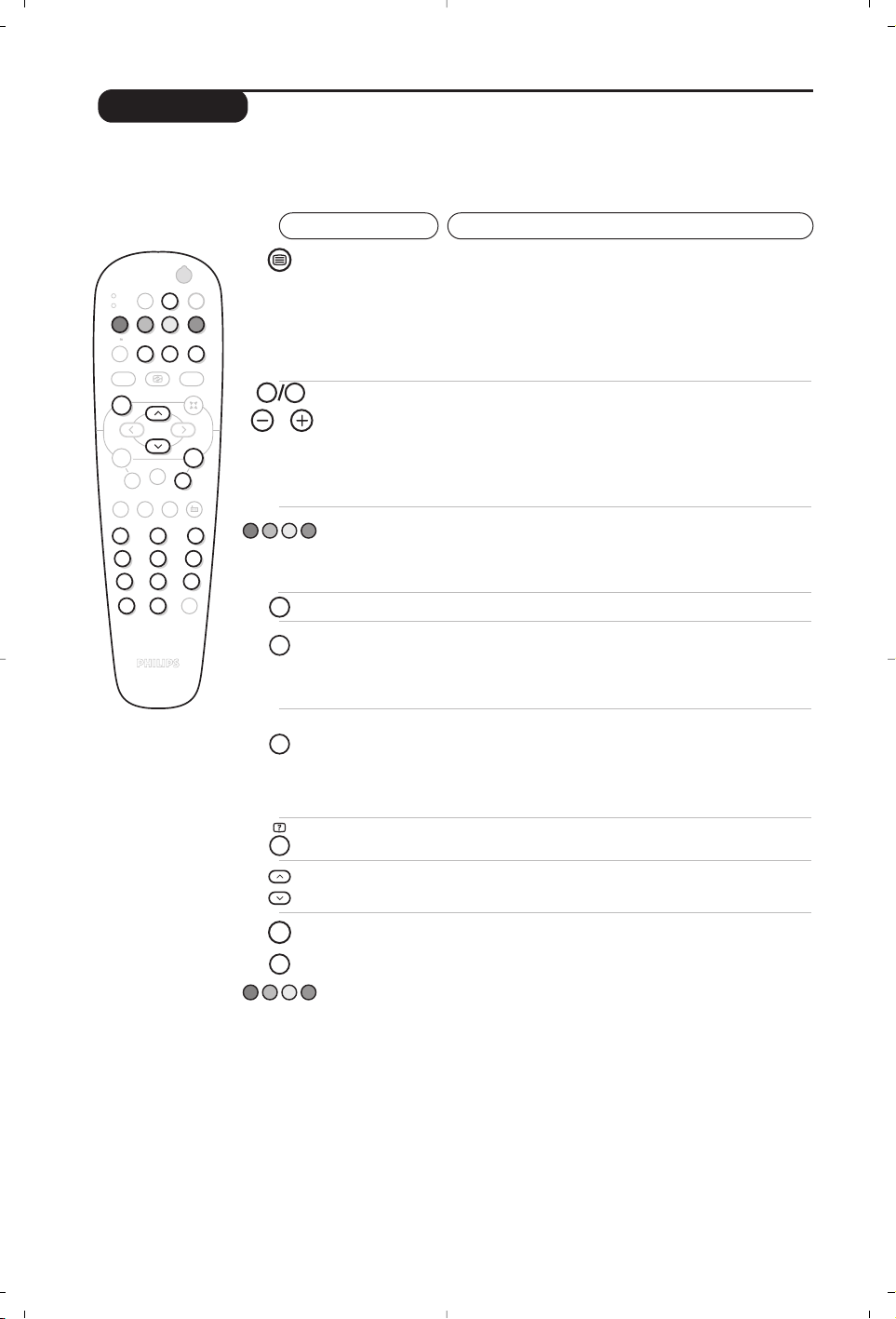
8
íÂÎÂÚÂÍÒÚ
ç‡ÊÏËÚÂ:
ÑÎfl ÔÓÎÛ˜ÂÌËfl:
íÂÎÂÚÂÍÒÚ Ô‰ÒÚ‡‚ÎflÂÚ ÒÓ·ÓÈ ÒËÒÚÂÏÛ ‡ÒÔÓÒÚ‡ÌÂÌËfl ËÌÙÓχˆËË, Ô‰‡‚‡ÂÏÓÈ ÔÓ
ÌÂÍÓÚÓ˚Ï Í‡Ì‡Î‡Ï, ÍÓÚÓÛ˛ ÏÓÊÌÓ ˜ËÚ‡Ú¸ Í‡Í „‡ÁÂÚÛ. Ç ˝ÚÓÈ ÒËÒÚÂÏ Ô‰ÛÒÏÓÚÂ̇ Ú‡ÍÊÂ
ÙÛÌ͈Ëfl ÒÛ·ÚËÚÓ‚ ‰Îfl β‰ÂÈ, Ëϲ˘Ëı ‰ÂÙÂÍÚ˚ ÒÎÛı‡ ËÎË Ì Á̇˛˘Ëı flÁ˚͇, ̇ ÍÓÚÓÓÏ
‚‰ÂÚÒfl Ô‰‡˜‡ (͇·ÂθÌ˚ ÒÂÚË, ͇̇Î˚ ÒËÒÚÂÏ˚ ÒÔÛÚÌËÍÓ‚Ó„Ó ÚÂ΂¢‡ÌËfl Ë Ú.‰.).
P
9
0
Ë
Å
ù
Ó
Y
MENU
Ë
12
MODE
MUTE
VCR
DVD
SMART SMART
RADIO
ACTIVE
CONTROL
MENU
OK
PC TV
P
564
879
0
`
¤
Ó
ù
Ÿ
Å
%
∆
ı
∫
Ë
Á
∏
3
- -
+ +
.
ª
-
[
”
Y
ª
ÇÍβ˜ÂÌËÂ
ÚÂÎÂÚÂÍÒÚ‡
Ç˚·Ó
ÒÚ‡Ìˈ˚
ÚÂÎÂÚÂÍÒÚ‡
ùÚ‡ ÙÛÌ͈Ëfl Ô‰̇Á̇˜Â̇ ‰Îfl ‚˚ÁÓ‚‡ ÚÂÎÂÚÂÍÒÚ‡, ‚ıÓ‰‡ ‚
ÂÊËÏ Ì‡ÎÓÊÂÌËfl ÚÂÎÂÚÂÍÒÚ/ËÁÓ·‡ÊÂÌËÂ, ‡ Á‡ÚÂÏ ‚˚ıÓ‰‡ ËÁ
ÂÊËχ ÚÂÎÂÚÂÍÒÚ‡. Ç Ó„Î‡‚ÎÂÌËË, ÍÓÚÓÓ ‚˚‚Ó‰ËÚÒfl ̇
˝Í‡Ì, Ô˜ËÒÎÂÌ˚ ‚Ò ‰ÓÒÚÛÔÌ˚ ‰Îfl ÁËÚÂÎfl Û·ËÍË.
ä‡Ê‰‡fl Û·Ë͇ Ó·ÓÁ̇˜Â̇ 3-Á̇˜Ì˚Ï ÌÓÏÂÓÏ ÒÚ‡Ìˈ˚.
ÖÒÎË ‚˚·‡ÌÌ˚È Í‡Ì‡Î Ì Ô‰‡ÂÚ ÚÂÎÂÚÂÍÒÚ, ̇ ˝Í‡ÌÂ
ÔÓfl‚ËÚÒfl ˜ËÒÎÓ 100 Ë Í‡Ì‡Î ÓÒÚ‡ÌÂÚÒfl ÔÛÒÚ˚Ï (‚ ˝ÚÓÏ ÒÎÛ˜‡Â
‚˚ȉËÚ ËÁ ÂÊËχ ÚÂÎÂÚÂÍÒÚ‡ Ë ‚˚·ÂËÚ ‰Û„ÓÈ Í‡Ì‡Î).
ǂ‰ËÚ Ú·ÛÂÏ˚È ÌÓÏ ÒÚ‡Ìˈ˚ Ò ÔÓÏÓ˘¸˛ ÍÌÓÔÓÍ 0-9
ËÎË
@ P #
. ç‡ÔËÏÂ: ‰Îfl ÒÚ‡Ìˈ˚ 120 ̇·ÂËÚÂ
120
.
ÌÓÏ ÔÓfl‚ËÚÒfl ‚ ΂ÓÏ ‚ÂıÌÂÏ Û„ÎÛ ˝Í‡Ì‡, Ò˜ÂÚ˜ËÍ ÒÚ‡Ìˈ
̇˜ÌÂÚ ÔÓËÒÍ, Ë ÒÚ‡Ìˈ‡ ÓÚÓ·‡ÁËÚÒfl ̇ ˝Í‡ÌÂ. èÓ‚ÚÓËÚÂ
ÓÔ‡ˆË˛ ‰Îfl ‚˚ÁÓ‚‡ ‰Û„ÓÈ ÒÚ‡Ìˈ˚. ÖÒÎË Ò˜ÂÚ˜ËÍ ÒÚ‡Ìˈ
ÔÓ‰ÓÎʇÂÚ ‚˚ÔÓÎÌflÚ¸ ÔÓËÒÍ, ˝ÚÓ ÓÁ̇˜‡ÂÚ, ˜ÚÓ ‚˚·‡Ì̇fl ÒÚ‡Ìˈ‡
Ì Ô‰‡ÂÚÒfl. Ç˚·ÂËÚ ‰Û„ÓÈ ÌÓÏ ÒÚ‡Ìˈ˚.
èflÏÓÈ
‰ÓÒÚÛÔ Í
Û·Ë͇Ï
Ç ÌËÊÌÂÈ ˜‡ÒÚË ˝Í‡Ì‡ ÓÚÓ·‡Ê‡˛ÚÒfl Ó͇¯ÂÌÌ˚ ÁÓÌ˚.
ÑÓÒÚÛÔ Í ÒÓÓÚ‚ÂÚÒÚ‚Û˛˘ËÏ Û·ËÍ‡Ï ËÎË ÒÚ‡Ìˈ‡Ï
ÓÒÛ˘ÂÒÚ‚ÎflÂÚÒfl ÔË ÔÓÏÓ˘Ë 4 ˆ‚ÂÚÌ˚ı ÍÌÓÔÓÍ.
é͇¯ÂÌÌ˚ ÁÓÌ˚ ÏË„‡˛Ú, ÔÓ͇ Û·Ë͇ ËÎË ÒÚ‡Ìˈ‡ ÌÂ
·Û‰ÛÚ ‚˚‚‰ÂÌ˚ ̇ ˝Í‡Ì.
é„·‚ÎÂÌËÂ
èÓÁ‚ÓÎflÂÚ ‚ÂÌÛÚ¸Òfl ‚ ӄ·‚ÎÂÌË (Ó·˚˜ÌÓ, ˝ÚÓ ÒÚ‡Ìˈ‡ 100).
éÒÚ‡Ìӂ͇
ÔÓÍۘ˂‡ÌË
fl ÔÓ‰ÒÚ‡Ìˈ
Ñ‚ÓÈ̇fl ÒÚ‡Ìˈ‡
ÚÂÎÂÚÂÍÒÚ‡
çÂÍÓÚÓ˚ ÒÚ‡Ìˈ˚ ËÏÂ˛Ú Ò‚ÓË ÔÓ‰ÒÚ‡Ìˈ˚, ÍÓÚÓ˚Â
̇˜Ë̇˛Ú ‡‚ÚÓχÚ˘ÂÒÍË ÒÏÂÌflÚ¸ ‰Û„ ‰Û„‡. ùÚ‡ ÍÌÓÔ͇
ÔÓÁ‚ÓÎflÂÚ ÓÒÚ‡ÌÓ‚ËÚ¸ ËÎË ‚ÓÁÓ·ÌÓ‚ËÚ¸ ÔÓÍۘ˂‡ÌËÂ
ÔÓ‰ÒÚ‡Ìˈ. èË ˝ÚÓÏ ‚ ‚ÂıÌÂÈ Î‚ÓÈ ˜‡ÒÚË ÔÓfl‚ËÚÒfl
Ë̉Ë͇ˆËfl _.
ÑÎfl ‡ÍÚË‚‡ˆËË/‰ÂÁ‡ÍÚË‚‡ˆËË Ô‰ÒÚ‡‚ÎÂÌËfl ÚÂÎÂÚÂÍÒÚ‡ ̇
‰‚ÓÈÌÓÈ ÒÚ‡ÌˈÂ. ÄÍÚ˂̇fl ÒÚ‡Ìˈ‡ Ô‰ÒÚ‡‚ÎÂ̇ Ò΂‡,
‡ ÒÎÂ‰Û˛˘‡fl - ÒÔ‡‚‡. ç‡ÊÏËÚ ̇ Í·‚˯Û
Ó
, ÂÒÎË ‚˚
ıÓÚËÚ Á‡ÙËÍÒËÓ‚‡Ú¸ ͇ÍÛ˛-ÎË·Ó ÒÚ‡ÌËˆÛ (̇ÔËÏÂ,
ӄ·‚ÎÂÌËÂ). 臂‡fl ÒÚ‡Ìˈ‡ ÒÚ‡ÌÓ‚ËÚÒfl ‡ÍÚË‚ÌÓÈ. ÑÎfl
‚ÓÁ‚‡Ú‡ ‚ ÌÓχθÌ˚È ÂÊËÏ Ì‡ÊÏËÚ ̇
e
.
ëÍ˚Ú‡fl
ËÌÙÓχˆËfl
ì‚Â΢ÂÌËÂ
ÒÚ‡Ìˈ˚
è‰ÔÓ˜ËÚ‡Â
Ï˚ ÒÚ‡Ìˈ˚
ëÎÛÊËÚ ‰Îfl ÚÓ„Ó, ˜ÚÓ·˚ ÒÍ˚Ú‡fl ËÌÙÓχˆËfl ÔÓfl‚Ë·Ҹ
ËÎË ËÒ˜ÂÁ· Ò ˝Í‡Ì‡ (¯ÂÌËfl ‰Îfl Ë„).
ëÎÛÊËÚ ‰Îfl ‚˚‚Ó‰‡ ̇ ˝Í‡Ì ‚ÂıÌÂÈ ËÎË ÌËÊÌÂÈ ˜‡ÒÚË
ËÁÓ·‡ÊÂÌËfl, ‡ Á‡ÚÂÏ ‚ÓÁ‚‡Ú‡ Í ÌÓχθÌÓÏÛ ËÁÓ·‡ÊÂÌ˲.
ÑÎfl ͇̇ÎÓ‚, Ô‰‡˛˘Ëı ÚÂÎÂÚÂÍÒÚ (0 – 40), ËÏÂÂÚÒfl
‚ÓÁÏÓÊÌÓÒÚ¸ ‚‚ÂÒÚË ‚ Ô‡ÏflÚ¸ 4 Ô‰ÔÓ˜ËÚ‡ÂÏ˚ı ‚‡ÏË
ÒÚ‡Ìˈ˚, Í ÍÓÚÓ˚Ï ÏÓÊÌÓ ·Û‰ÂÚ Ó·‡˘‡Ú¸Òfl ÌÂÔÓÒ‰ÒÚ‚ÂÌÌÓ
Ò ÔÓÏÓ˘¸˛ ˆ‚ÂÚÌ˚ı Í·‚˯ (͇ÒÌÓÈ, ÁÂÎÂÌÓÈ, ÊÂÎÚÓÈ, ÒËÌÂÈ).
& ç‡Ê‡Ú¸ ̇ ÍÌÓÔÍÛ H ‰Îfl ÔÂÂıÓ‰‡ ‚ ÂÊËÏ
Ô‰ÔÓ˜ËÚ‡ÂÏ˚ı ÒÚ‡Ìˈ.
é Ç˚‚ÂÒÚË Ì‡ ˝Í‡Ì ÒÚ‡ÌËˆÛ ÚÂÎÂÚÂÍÒÚ‡, ÍÓÚÓÛ˛ ‚˚
Ê·ÂÚ ‚‚ÂÒÚË ‚ Ô‡ÏflÚ¸.
“ á‡ÚÂÏ, ̇ÊÏËÚÂ Ë Û‰ÂÊË‚‡ÈÚ ‚ Ú˜ÂÌË 3 ÒÂÍÛ̉
ˆ‚ÂÚÌÛ˛ Í·‚˯Û, ÒÓÓÚ‚ÂÚÒÚ‚Û˛˘Û˛ ‚‡¯ÂÏÛ
‚˚·ÓÛ. ëÚ‡Ìˈ‡ ‚‚‰Â̇ ‚ Ô‡ÏflÚ¸.
‘
èÓ‚ÚÓËÚ ÓÔ‡ˆË˛ ‰Îfl ÓÒڇθÌ˚ı ˆ‚ÂÚÌ˚ı ÍÌÓÔÓÍ.
( ë ˝ÚÓ„Ó ÏÓÏÂÌÚ‡, Í‡Í ÚÓθÍÓ ‚˚ Ó·‡ÚËÚÂÒ¸ Í
ÚÂÎÂÚÂÍÒÚÛ, ‚‡¯Ë Ô‰ÔÓ˜ËÚ‡ÂÏ˚ ÒÚ‡Ìˈ˚
ÔÓfl‚flÚÒfl ‚ ˆ‚ÂÚ ‚ ÌËÊÌÂÈ ˜‡ÒÚË ˝Í‡Ì‡. ÑÎfl ÚÓ„Ó,
˜ÚÓ·˚ ̇ÈÚË Ó·˚˜Ì˚ ۷ËÍË, ̇ÊÏËÚ ̇ H.
ÑÎfl ÚÓ„Ó, ˜ÚÓ·˚ ÒÚÂÂÚ¸ ‚Ò˛ ‚‚‰ÂÌÌÛ˛ ËÌÙÓχˆË˛,
̇ÊÏËÚ ̇ ÍÌÓÔÍÛ
d
Ë Û‰ÂÊË‚‡Èڠ ‚ Ú˜ÂÌË 5 ÒÂÍÛ̉.

9
àÒÔÓθÁÓ‚‡ÌË ‡‰ËÓ
àÒÔÓθÁÓ‚‡ÌË ÂÊËχ ÍÓÏÔ¸˛ÚÂÌÓ„Ó ÏÓÌËÚÓ‡
Ç˚·Ó ÂÊËχ ‡‰ËÓ
ç‡ÊÏËÚ ÍÌÓÔÍÛ
Z
̇ ÔÛθÚÂ
‰ËÒڇ̈ËÓÌÌÓ„Ó ÛÔ‡‚ÎÂÌËfl, ˜ÚÓ·˚ Ô‚ÂÒÚË
ÚÂ΂ËÁÓ ‚ ÂÊËÏ ‡‰ËÓ. ç‡ÊÏËÚ ÍÌÓÔÍÛ
X
, ˜ÚÓ·˚ ÒÌÓ‚‡ Ô‚ÂÒÚË Â„Ó ‚ ÂÊËÏ
ÚÂ΂ËÁÓ‡. Ç ÂÊËÏ ‡‰ËÓ Ì‡ ˝Í‡ÌÂ
ÓÚÓ·‡Ê‡ÂÚÒfl ÌÓÏ Òڇ̈ËË,  ̇Á‚‡ÌË (ÂÒÎË
ËÏÂÂÚÒfl), ˜‡ÒÚÓÚ‡ Ë ÂÊËÏ ‡·ÓÚ˚.
Ç˚·Ó ÔÓ„‡ÏÏ
àÒÔÓθÁÛfl ÍÌÓÔÍË
0
/
9
ËÎË
@ P #
, ‚˚·ÂËÚÂ
FM-Òڇ̈ËË (ÓÚ 1 ‰Ó 40).
ëÔËÒÓÍ ‡‰ËÓÒڇ̈ËÈ
ç‡ÊÏËÚ ÍÌÓÔÍÛ
ı
, ˜ÚÓ·˚ ÓÚÓ·‡ÁËÚ¸/ÒÍ˚Ú¸
ÒÔËÒÓÍ ‡‰ËÓÒڇ̈ËÈ. á‡ÚÂÏ ‚˚·ÂËÚÂ
ÒÚ‡ÌˆË˛ Ò ÔÓÏÓ˘¸˛ ÍÛÒÓ‡.
àÒÔÓθÁÓ‚‡ÌË ÏÂÌ˛ ‡‰ËÓ
àÒÔÓθÁÛÈÚ ÍÌÓÔÍÛ
H
, ˜ÚÓ·˚ ÔÓÎÛ˜ËÚ¸
‰ÓÒÚÛÔ Í Ì‡ÒÚÓÈ͇Ï, ÓÚÌÓÒfl˘ËÏÒfl Í ‡‰ËÓ.
èÓËÒÍ ‡‰ËÓÒڇ̈ËÈ
ÖÒÎË ‡Ì ËÒÔÓθÁÓ‚‡Î‡Ò¸ Ôӈ‰ۇ ·˚ÒÚÓÈ
ÛÒÚ‡ÌÓ‚ÍË, ‚Ò Òڇ̈ËË, Ëϲ˘ËÂÒfl ‚ ‰Ë‡Ô‡ÁÓÌÂ
FM, ÛÊ ·˚ÎË Á‡ÌÂÒÂÌ˚ ‚ Ô‡ÏflÚ¸. óÚÓ·˚
‚˚ÔÓÎÌËÚ¸ ÔÓËÒÍ Á‡ÌÓ‚Ó, ËÒÔÓθÁÛÈÚ ÏÂÌ˛
ìÒÚ‡ÌÓ‚ËÚ‚: Ä‚ÚÓ̇ÒÚÓÈ͉
(‰Îfl ‚˚ÔÓÎÌÂÌËfl
ÔÓÎÌÓ„Ó ÔÓËÒ͇) ËÎË
êÛ˜.ç‡ÒÚ (‰Îfl ÔÓËÒ͇
Òڇ̈ËÈ ÔÓ Ó‰ÌÓÈ). ùÚË ÏÂÌ˛ ‡·ÓÚ‡˛Ú Ú‡Í ÊÂ,
Í‡Í Ë ÏÂÌ˛ ÚÂ΂ËÁÓ‡.
ù͇Ì̇fl Á‡ÒÚ‡‚͇
Ç ÏÂÌ˛
ÍÚÂËÒÚ.
ÏÓÊÌÓ
‚Íβ˜‡Ú¸/ÓÚÍβ˜‡Ú¸ ˝Í‡ÌÌÛ˛ Á‡ÒÚ‡‚ÍÛ.
êÂÊËÏ ÍÓÏÔ¸˛Ú‡
ùÚÓÚ ÚÂ΂ËÁÓ ÏÓÊÌÓ ËÒÔÓθÁÓ‚‡Ú¸ ͇Í
ÍÓÏÔ¸˛ÚÂÌ˚È ÏÓÌËÚÓ. îÛÌ͈Ëfl PIP ÔÓÁ‚ÓÎËÚ
Ó‰ÌÓ‚ÂÏÂÌÌÓ ÓÚÓ·‡ÁËÚ¸ ˝Í‡Ì ‚ÒÚÓÂÌÌÓ„Ó
ËÁÓ·‡ÊÂÌËfl ‰Îfl ÔÓÒÏÓÚ‡ ÚÂÎÂ͇̇ÎÓ‚.
ë̇˜‡Î‡
ÌÂÓ·ıÓ‰ËÏÓ ‚˚ÔÓÎÌËÚ¸ ÔÓ‰ÒÓ‰ËÌÂÌËÂ Í ÍÓÏÔ¸˛ÚÂÛ Ë
ÓÚ„ÛÎËÓ‚‡Ú¸ ‡Á¯ÂÌË (ÒÏ. ÒÚ. 11).
Ç˚·Ó ÂÊËχ ÍÓÏÔ¸˛Ú‡
ç‡ÊÏËÚ ÍÌÓÔÍÛ V ̇ ÔÛθÚ ‰ËÒڇ̈ËÓÌÌÓ„Ó
ÛÔ‡‚ÎÂÌËfl, ˜ÚÓ·˚ Ô‚ÂÒÚË ÚÂ΂ËÁÓ ‚
ÂÊËÏ ÍÓÏÔ¸˛Ú‡. ç‡ÊÏËÚ ÍÌÓÔÍÛ
X,
˜ÚÓ·˚ ÒÌÓ‚‡
Ô‚ÂÒÚË Â„Ó ‚ ÂÊËÏ ÚÂ΂ËÁÓ‡.
èË ÓÚÒÛÚÒÚ‚ËË
Ò˄̇· ÍÓÏÔ¸˛Ú‡ ‚ Ú˜ÂÌË 5
ÒÂÍÛ̉ ÚÂ΂ËÁÓ ‡‚ÚÓχÚ˘ÂÒÍË ÔÂÂȉÂÚ ‚
ÂÊËÏ ÓÊˉ‡ÌËfl.
àÒÔÓθÁÓ‚‡ÌË ÙÛÌ͈ËË PIP
Ç ÂÊËÏ ÍÓÏÔ¸˛Ú‡ ÏÓÊÌÓ ÓÚÓ·‡ÁËÚ¸ ÓÍÌÓ, ‚
ÍÓÚÓÓÏ ·Û‰ÂÚ ‰ÂÏÓÌÒÚËÓ‚‡Ú¸Òfl ËÁÓ·‡ÊÂÌËÂ
ÚÂÎÂ͇̇·.
BÌËÏaÌËÂ: ÙyÌ͈Ëfl äapÚËÌÍa-‚-äapÚËÌÍÂ
‰ocÚyÔÌa, ÂcÎË ÍoÏÔ¸˛ÚÂp Ôo‰Íβ˜ÂÌ Ío ‚xo‰y DVI.
& ç‡ÊÏËÚ ÍÌÓÔÍÛ
œ
, ˜ÚÓ·˚ ÓÚÓ·‡ÁËÚ¸ ˝Í‡Ì
ÙÛÌ͈ËË PIP. àÁÓ·‡ÊÂÌËÂ Ò ÚÂ΂ËÁÓ‡ ·Û‰ÂÚ
‚ÓÒÔÓËÁ‚‰ÂÌÓ ‚ Ì·Óθ¯ÓÏ ‚ÒÚÓÂÌÌÓÏ ÓÍÌÂ.
é
HaÊÏËÚ cÌo‚a ÍÌoÔÍy œ ‰Îfl Ë˝ÏÂÌÂÌËfl
pa˝ÏÂpa oÍÌa, ÔÂpÂÍβ˜ÂÌËfl ÏÂʉy oÍÌaÏË
Ë ‚˚xo‰a Ë˝ pÂÊËÏa.
“ àÒÔÓθÁÛÈÚ ÍÌÓÔÍË
@ P #
, ˜ÚÓ·˚ ‚˚·‡Ú¸
‰Û„Û˛ ÔÓ„‡ÏÏÛ Ì‡ ˝Í‡Ì PIP, ËÎË ÍÌÓÔÍÛ
n
, ÂÒÎË ÌÂÓ·ıÓ‰ËÏÓ ÓÚÓ·‡ÁËÚ¸ ËÁÓ·‡ÊÂÌËÂ
Ò ÛÒÚÓÈÒÚ‚‡, ÔÓ‰ÒÓ‰ËÌÂÌÌÓ„Ó Í ÚÂ΂ËÁÓÛ
(‚ˉÂÓχ„ÌËÚÓÙÓ̇, DVD-ÔÓË„˚‚‡ÚÂÎfl Ë Ú.‰.).
àÒÔÓθÁÓ‚‡ÌË ÏÂÌ˛ ÍÓÏÔ¸˛Ú‡
ç‡ÊÏËÚ ÍÌÓÔÍÛ H, ˜ÚÓ·˚ ÔÓÎÛ˜ËÚ¸
‰ÓÒÚÛÔ Í Ì‡ÒÚÓÈ͇Ï, ÓÚÌÓÒfl˘ËÏÒfl Í
ÂÊËÏÛ ÍÓÏÔ¸˛ÚÂÌÓ„Ó ÏÓÌËÚÓ‡. ÑÎfl
„ÛÎËÓ‚ÍË ËÒÔÓθÁÛÈÚ ÍÛÒÓ
(̇ÒÚÓÈÍË ‡‚ÚÓχÚ˘ÂÒÍË Á‡ÌÓÒflÚÒfl ‚
Ô‡ÏflÚ¸) :
• àÁÓ·‡ÊÂÌËÂ:
- üÍÓÒÚ¸/äÓÌÚacÚ: „ÛÎËӂ͇ flÍÓÒÚË Ë
ÍÓÌÚ‡ÒÚÌÓÒÚË.
-
ÉÓËÁÓÌÚ./ÇÂÚË͇θÌ.*: „ÛÎËӂ͇
ÔÓÎÓÊÂÌËfl ËÁÓ·‡ÊÂÌËfl ÔÓ „ÓËÁÓÌÚ‡ÎË Ë
‚ÂÚË͇ÎË.
-
ñ‚ÂÚÓÚÂÔÎ: „ÛÎËӂ͇ ÓÚÚÂÌÍÓ‚ ˆ‚ÂÚ‡
(ıÓÎÓ‰Ì˚È, ÌÓχθÌ˚È ËÎË ÚÂÔÎ˚È).
• ÄÛ‰ËÓ: ‚˚·Ó Á‚Û͇, ‚ÓÒÔÓËÁ‚Ó‰ËÏÓ„Ó
ÚÂ΂ËÁÓÓÏ (‚ ÂÊËÏ ÍÓÏÔ¸˛Ú‡ ËÎË
ÚÂ΂ËÁÓ‡/‡‰ËÓ ). ç‡ÔËÏÂ, ‚Ó ‚ÂÏfl ‡·ÓÚ˚
̇ ÍÓÏÔ¸˛Ú ÏÓÊÌÓ ÒÎÛ¯‡Ú¸ ‡‰ËÓ.
• ÍÚÂËÒÚ.:
- î‡Á‡/ó‡Ò˚
*: ‚ÓÁÏÓÊÌÓÒÚ¸ ÛÒÚ‡ÌÂÌËfl ÔÓÏÂı ‚
‚ˉ „ÓËÁÓÌڇθÌ˚ı (
PHASE) Ë ‚ÂÚË͇θÌ˚ı
(
CLOCK) ÎËÌËÈ.
- îÓÏÂÚ: ‚˚·Ó ·Óθ¯Ó„Ó ˝Í‡Ì‡ ËÎË
ËÒıÓ‰ÌÓ„Ó ÙÓχڇ ˝Í‡Ì‡ ÍÓÏÔ¸˛Ú‡.
- PIP: „ÛÎËӂ͇ ‡Áχ Ë ÔÓÎÓÊÂÌËfl ˝Í‡Ì‡
PIP.
- Ä‚ÚÓ„ÛÎËÓ‚*: ‡‚ÚÓχÚ˘ÂÒ͇fl „ÛÎËӂ͇
ÔÓÎÓÊÂÌËfl Ë Ì‡ÒÚÓÂÍ.
•
Reset to Factory
:
‚ÓÁ‚‡Ú Í Á‡‚Ó‰ÒÍËÏ
̇ÒÚÓÈÍ‡Ï (̇ÒÚÓÈÍË ÔÓ ÛÏÓΘ‡Ì˲).
• êÂÊËÏ: ‚ÓÁ‚‡Ú ‚ ÂÊËÏ ÚÂ΂ËÁÓ‡ ËÎË ‡‰ËÓ.
* áÚË p„yÎËpo‚ÍË Ì ‰ocÚyÔÌ˚, Ío„‰a
ÍoÏÔ¸˛ÚÂp Ôo‰Íβ˜ÂÌ Ío ‚xo‰y DVI.
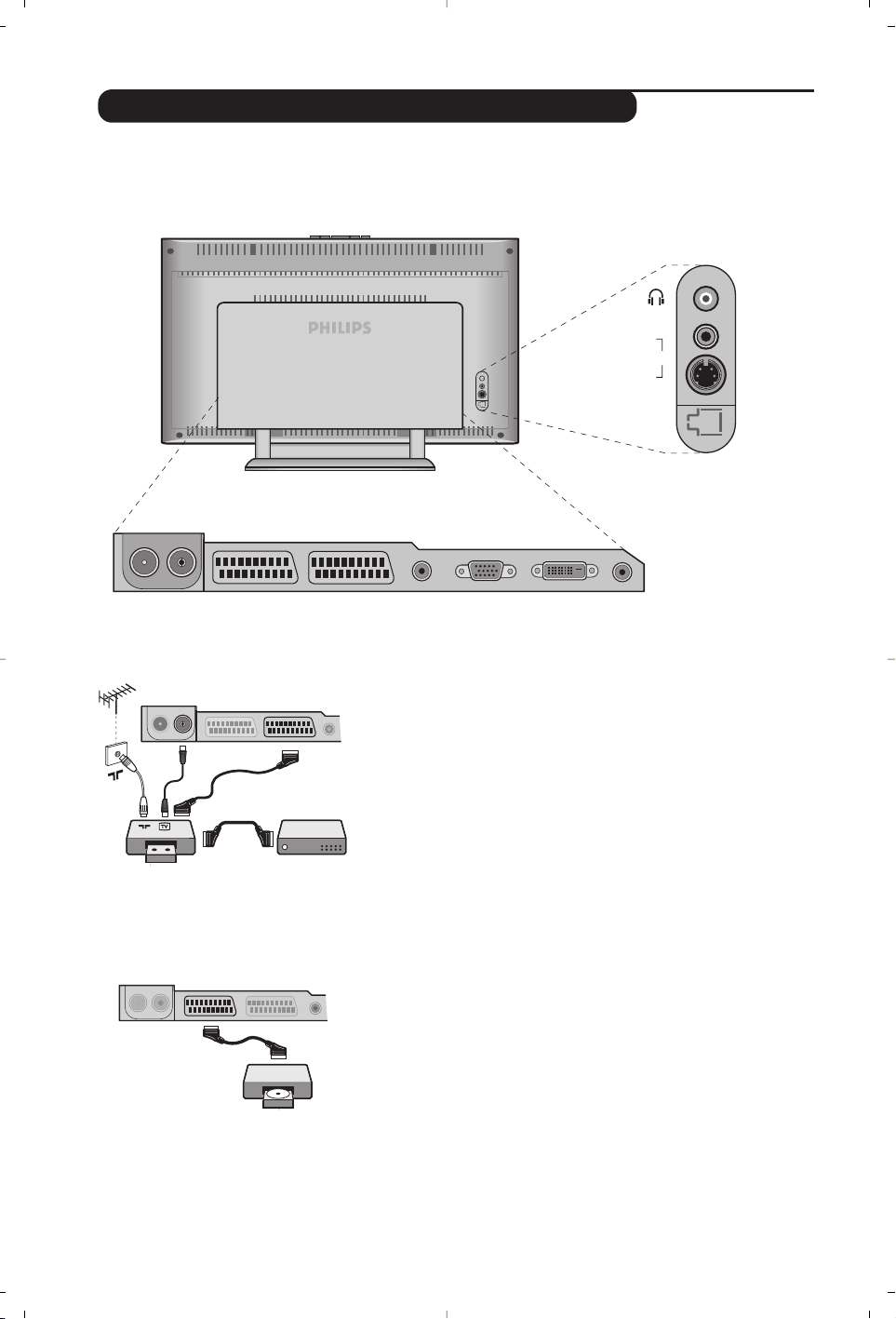
10
èÓ‰Íβ˜ÂÌË ÔÂËÙÂËÈÌÓÈ ‡ÔÔ‡‡ÚÛ˚
éÒÛ˘ÂÒÚ‚ËÚ Û͇Á‡ÌÌ˚ ̇ ËÒÛÌÍ ÔÓ‰Íβ˜ÂÌËfl.
àÒÔÓθÁÛÈÚ ¯ÌÛ “ÔÂËÚÂθ” ıÓÓ¯Â„Ó Í‡˜ÂÒÚ‚‡.
ÖÒÎË Û ‚‡¯Â„Ó ‚ˉÂÓχ„ÌËÚÓÙÓ̇ ÌÂÚ ‡Á˙Âχ ÔÂËÚÂθ
(ËÎË ÂÒÎË ˝ÚÓÚ ‡Á˙ÂÏ ÛÊ Á‡ÌflÚ ‰Û„ÓÈ ‡ÔÔ‡‡ÚÛÓÈ), ÚÓ
‚ÓÁÏÓÊ̇ Î˯¸ Ò‚flÁ¸ ˜ÂÂÁ ͇·Âθ ‡ÌÚÂÌÌ˚. Ç ˝ÚÓÏ ÒÎÛ˜‡Â
‚˚ ‰ÓÎÊÌ˚ ̇ÈÚË ÚÂÒÚ-Ò˄̇Π‚‡¯Â„Ó ‚ˉÂÓχ„ÌËÚÓÙÓ̇ Ë
ÔËÒ‚ÓËÚ¸ ÂÏÛ ÌÓÏ ÔÓ„‡ÏÏ˚ 0 (ÒÏ. Û˜ÌÓ Á‡ÔÓÏË̇ÌËÂ,
ÒÚ. 5). ÑÎfl ‚ÓÒÔÓËÁ‚‰ÂÌËfl ËÁÓ·‡ÊÂÌËfl
‚ˉÂÓχ„ÌËÚÓÙÓ̇ ̇ʇڸ ̇ Í·‚˯Û
0
.
ÇˉÂÓχ„ÌËÚÓÙÓÌ Ë ‰ÂÍÓ‰ËÛ˛˘Â ÛÒÚÓÈÒÚ‚Ó
èÓ‰Íβ˜ËÚ ‰ÂÍÓ‰Â Í ‚ÚÓÓÏÛ ‡Á˙ÂÏÛ “ÔÂËÚÂθ”
‚ˉÂÓχ„ÌËÚÓÙÓ̇. Ç˚ ÒÏÓÊÂÚ Á‡ÔËÒ˚‚‡Ú¸
ÍÓ‰ËÓ‚‡ÌÌ˚ Ô‰‡˜Ë.
íÂ΂ËÁÓ Ó·ÓÛ‰Ó‚‡Ì ‰‚ÛÏfl ‡Á˙ÂχÏË Öïí1 Ë Öïí2 ̇ Á‡‰ÌÂÈ ÒÚÂÌÍÂ.
ê‡Á˙ÂÏ Öïí1 ËÏÂÂÚ ‚ıÓ‰˚-‚˚ıÓ‰˚ ‰Îfl ‡Û‰ËÓ- Ë ‚ˉÂÓ‡ÔÔ‡‡ÚÛ˚ Ë ‚ıÓ‰˚ RGB.
ê‡Á˙ÂÏ Öïí2 ËÏÂÂÚ ‚ıÓ‰˚-‚˚ıÓ‰˚ ‰Îfl ‡Û‰ËÓ- Ë ‚ˉÂÓ‡ÔÔ‡‡ÚÛ˚ Ë ‚ıÓ‰˚ S-VHS.
ÇˉÂÓχ„ÌËÚÓÙÓÌ
(ÒÔÛÚÌËÍÓ‚˚È ÔËÂÏÌËÍ, ‰ÂÍÓ‰Â, ‚ˉÂÓ‰ËÒÍ,
˝ÎÂÍÚÓÌÌ˚ ˄˚...)
éÒÛ˘ÂÒÚ‚ËÚ Û͇Á‡ÌÌ˚ ̇ ËÒÛÌÍ ÔÓ‰Íβ˜ÂÌËfl.ÑÎfl
ÓÔÚËÏËÁ‡ˆËË Í‡˜ÂÒÚ‚‡ ËÁÓ·‡ÊÂÌËfl, ÔÓ‰Íβ˜ËÚÂ
‡ÔÔ‡‡ÚÛÛ, ‰‡˛˘Û˛ Ò˄̇Î˚ RGB, (ˆËÙÓ‚ÓÈ ‰ÂÍÓ‰Â,
ÌÂÍÓÚÓ˚ ‰‡È‚Â˚ ‚ˉÂÓ‰ËÒÍÓ‚, Ë„˚ Ë Ú. ‰.) Í ‡Á˙ÂÏÛ
Öïí1, ‡ ‡ÔÔ‡‡ÚÛÛ, ‰‡˛˘Û˛ Ò˄̇Î˚ S-VHS
(‚ˉÂÓχ„ÌËÚÓÙÓÌ S-VHS Ë Hi-8)- Í ‡Á˙ÂÏÛ Öïí1 ËÎË Öïí2.
ÑÎfl ‚˚·Ó‡ ÔÓ‰Íβ˜ÂÌÌ˚ı ‡ÔÔ‡‡ÚÓ‚
àÒÔÓθÁÓ‚‡Ú¸ Í·‚˯Û
n ‰Îfl ‚˚·Ó‡ Öïí1, Öïí2/S-VHS2
(Ò˄̇Î˚ S-VHS ÓÚ ‡Á˙ÂÏÓ‚ Öïí2) Ë AV/S-VHS, ‰Îfl
‡ÔÔ‡‡ÚÛ˚, ÔÓ‰Íβ˜ÂÌÌÓÈ Ò Ô‰ÌÂÈ ÒÚÓÓÌ˚ ÚÂ΂ËÁÓ‡
(‚ Á‡‚ËÒËÏÓÒÚË ÓÚ ÏÓ‰ÂÎÂÈ).
ÅÓθ¯ËÌÒÚ‚Ó ‡ÔÔ‡‡ÚÓ‚ Ò‡ÏË ÓÒÛ˘ÂÒÚ‚Îfl˛Ú ÍÓÏÏÛÚ‡ˆË˛
(‰ÂÍÓ‰Â, ‚ˉÂÓχ„ÌËÚÓÙÓÌ).
ÑÛ„‡fl ‡ÔÔ‡‡ÚÛ‡
VCR
EXT 1 EXT 2FM ANT
:
EXT 1 EXT 2FM ANT
:
VGA In DVI In Audio InAudio Out
:
EXT 1 EXT 2FM ANT
AV in
AV 3
S-VIDEO
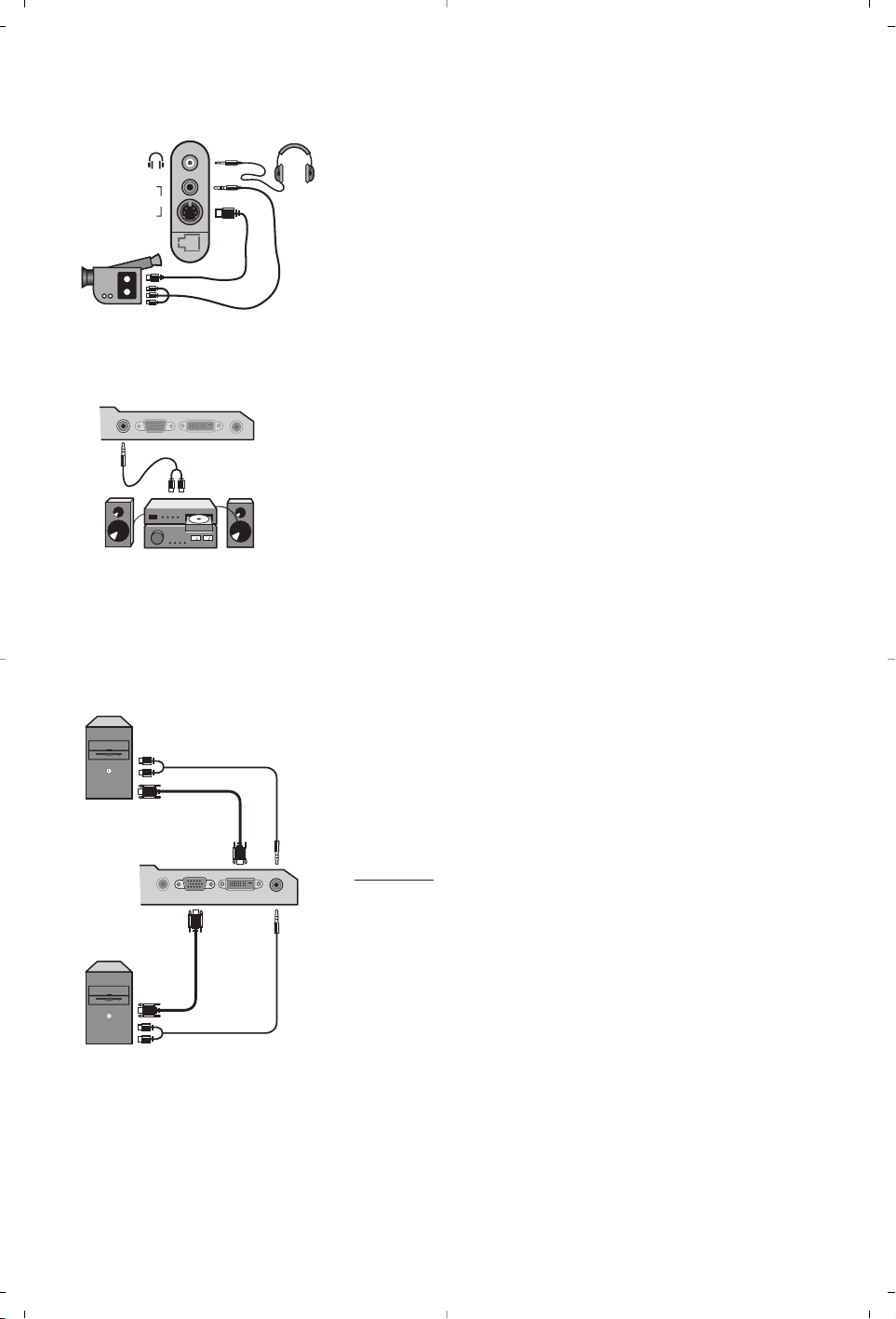
11
Audio
in
VGA
In
DVI
In
Audio
In
Audio
Out
VGA In DVI In Audio In
Audio
Out
Analogue
PC
Digital
PC
Ç˚ÔÓÎÌËÚ ÔÓ‰Íβ˜ÂÌËfl, Í‡Í ÔÓ͇Á‡ÌÓ Ì‡ ËÒÛÌÍÂ.
Ç˚·ÂËÚÂ ÔÓÎÓÊÂÌËÂ
AV/S-VHS Ò ÔÓÏÓ˘¸˛ ÍÌÓÔÍË n.
ç‡ ÏÓÌÓÙÓÌ˘ÂÒÍÓÏ ‡ÔÔ‡‡Ú ÔÓ‰Íβ˜ËÚÂ
Á‚ÛÍÓ‚ÓÈ
ÒË„Ì‡Î Í ‚ıÓ‰Û AUDIO L (ËÎË AUDIO R
). á‚ÛÍ
‡‚ÚÓχÚ˘ÂÒÍË ‚ÓÒÔÓËÁ‚Ó‰ËÚÒfl ΂˚Ï Ë Ô‡‚˚Ï
„ÓÏÍÓ„Ó‚ÓËÚÂÎflÏË ÚÂ΂ËÁÓ‡.
ç‡Û¯ÌËÍË
èË ÔÓ‰Íβ˜ÂÌÌ˚ı ̇ۯÌË͇ı Á‚ÛÍ ÚÂ΂ËÁÓ‡
ÓÚÍβ˜‡ÂÚÒfl. äÌÓÔÍË
@ ” # ÔÓÁ‚ÓÎfl˛Ú
ÓÚ„ÛÎËÓ‚‡Ú¸ „ÓÏÍÓÒÚ¸ Á‚Û͇ ‚ ̇ۯÌË͇ı.
èÓÎÌÓ ÒÓÔÓÚË‚ÎÂÌË ̇ۯÌËÍÓ‚ ‰ÓÎÊÌÓ ÒÓÒÚ‡‚ÎflÚ¸ ÓÚ 32
‰Ó 600 ÓÏ.
èÓ‰Íβ˜ÂÌËfl Ò·ÓÍÛ
ìÒËÎËÚÂθ
äÓÏÔ¸˛ÚÂ
AV in
AV 3
S-VIDEO
ÑÎfl ÔÓ‰Íβ˜ÂÌËfl ÍÓÏ·‡ÈÌÓ‚ hi-fi, ËÒÔÓθÁÓ‚‡Ú¸
ÒÓ‰ËÌËÚÂθÌ˚È ¯ÌÛ ‡Û‰ËÓ Ë ÒÓ‰ËÌËÚ¸ ‡Á˙ÂÏ˚
‡Û‰ËÓ‡Á˙ÂÏ
Audio out ÚÂ΂ËÁÓ‡ ÒÓ ‚ıÓ‰‡ÏË "AUDIO IN"
"L" Ë "R" ÛÒËÎËÚÂÎfl.
èÓ‰ÒÓ‰ËÌËÚ ‚˚ıÓ‰ÌÓÈ ‡Á˙ÂÏ ‰Îfl ÔÓ‰Íβ˜ÂÌËfl
ÏÓÌËÚÓ‡ ̇ ÍÓÏÔ¸˛ÚÂÂ Í ‚ıÓ‰ÌÓÏÛ ‡Á˙ÂÏÛ
PC VGA In ËÎË
DVI In ÚÂ΂ËÁÓ‡. èÓ‰ÒÓ‰ËÌËÚ ‚˚ıÓ‰ÌÓÈ ‡Û‰ËÓ‡Á˙ÂÏ
Audio out L Ë R ̇ ÍÓÏÔ¸˛ÚÂÂ Í ‚ıÓ‰ÌÓÏÛ ‡Á˙ÂÏÛ Audio in
(PC)
ÚÂ΂ËÁÓ‡.
BÌËÏaÌËÂ: ÙyÌ͈Ëfl äapÚËÌÍa-‚-äapÚËÌÍ ‰ocÚyÔÌa, ÂcÎË
ÍoÏÔ¸˛ÚÂp Ôo‰Íβ˜ÂÌ Ío ‚xo‰y DVI. ÅÓΠÔÓ‰Ó·ÌÛ˛
ËÌÙÓχˆË˛ Ó· ËÒÔÓθÁÓ‚‡ÌËË ÂÊËχ ÍÓÏÔ¸˛Ú‡ ÒÏ. ̇ ÒÚ. 9.
éÔÚËχθÌÓ ‡Á¯ÂÌË ˝Í‡Ì‡ ÔÓÎÛ˜‡ÂÚÒfl, ÍÓ„‰‡ ‰Îfl
ÍÓÏÔ¸˛Ú‡ ‚˚·‡Ì˚ ̇ÒÚÓÈÍË
1024 x 768, 60 Hz.
ÇÌËχÌËÂ. èË ËÒÔÓθÁÓ‚‡ÌËË ‰Û„Ó„Ó ‡Á¯ÂÌËfl
ÙÛÌ͈Ëfl PIP ÏÓÊÂÚ Ì ‡·ÓÚ‡Ú¸. Ç ˝ÚÓÏ ÒÎÛ˜‡Â ̇ ˝Í‡ÌÂ
ÓÚÓ·‡ÁËÚÒfl Ô‰ÛÔÂʉ‡˛˘Â ÒÓÓ·˘ÂÌËÂ.
çËÊ Ô˂‰ÂÌ ÒÔËÒÓÍ ‡Á΢Ì˚ı ̇ÒÚÓÂÍ ‡Á¯ÂÌËfl,
ÍÓÚÓ˚ ÏÓÊÌÓ ËÒÔÓθÁÓ‚‡Ú¸ ‰Îfl ÓÚÓ·‡ÊÂÌËfl ̇ ˝ÚÓÏ
ÚÂ΂ËÁÓÂ:
640 x 350, 70 Hz 720 x 400, 70 Hz 1024 x 768, 60 Hz
640 x 350, 85 Hz 720 x 400, 85 Hz 1024 x 768, 70 Hz
640 x 480, 60 Hz 800 x 600, 56 Hz 1024 x 768, 75 Hz
640 x 480, 67 Hz 800 x 600, 60 Hz 1024 x 768, 85 Hz
640 x 480, 72 Hz 800 x 600, 72 Hz 1152 x 864, 75 Hz
640 x 480, 75 Hz 800 x 600, 75 Hz 1280 x 960, 60 Hz
640 x 480, 85 Hz 800 x 600, 85 Hz 1280 x 1024, 60 Hz
832 x 624, 75 Hz 1280 x 1024, 75 Hz

12
ëÎÓ‚‡¸
ë˄̇Î˚ RGB : Ó·‡ÁÛ˛ÚÒfl ‚ ÂÁÛθڇÚ ÒϯÂÌËfl ÚÂı ‚ˉÂÓÒ˄̇ÎÓ‚ - ͇ÒÌÓ„Ó, ÁÂÎÂÌÓ„Ó
Ë ÒËÌÂ„Ó - Ë ÙÓÏËÛ˛Ú ËÁÓ·‡ÊÂÌËÂ. ë ÔÓÏÓ˘¸˛ ˝ÚËı Ò˄̇ÎÓ‚ ÏÓÊÌÓ ÔÓÎÛ˜ËÚ¸
ËÁÓ·‡ÊÂÌË ӘÂ̸ ‚˚ÒÓÍÓ„Ó Í‡˜ÂÒÚ‚‡.
ë˄̇Î˚ S-VHS : ùÚÓ 2 ÓÚ‰ÂθÌ˚ı ‚ˉÂÓÒ˄̇· Y/ë, ÒÓÓÚ‚ÂÚÒÚ‚Û˛˘Ëı Òڇ̉‡Ú‡Ï Á‡ÔËÒË
S-VHS Ë Hi-8. ë˄̇Î˚ flÍÓÒÚË Y (˜ÂÌ˚È Ë ·ÂÎ˚È) Ë ˆ‚ÂÚ‡ C (ˆ‚ÂÚÌ˚Â) Á‡ÔËÒ˚‚‡˛ÚÒfl ̇
ÔÎÂÌÍ ÓÚ‰ÂθÌÓ. ùÚÓ ‰‡ÂÚ ·ÓΠ‚˚ÒÓÍÓ ͇˜ÂÒÚ‚Ó ËÁÓ·‡ÊÂÌËfl, ˜ÂÏ ‚ˉÂÓÒڇ̉‡Ú
(VHS Ë 8 ÏÏ), „‰Â Ò˄̇Î˚ Y/ë Òϯ˂‡˛ÚÒfl Ë Ó·‡ÁÛ˛Ú Ó‰ËÌ ‚ˉÂÓÒ˄̇Î.
á‚ÛÍ NICAM : íÂıÌË͇, ÔÓÁ‚ÓÎfl˛˘‡fl Ô‰‡˜Û Á‚Û͇ ˆËÙÓ‚Ó„Ó Í‡˜ÂÒÚ‚‡.
ëËÒÚÂχ : íÂ΂ËÁËÓÌÌÓ ËÁÓ·‡ÊÂÌË Ô‰‡ÂÚÒfl ÔÓ-‡ÁÌÓÏÛ ‚ ‡ÁÌ˚ı Òڇ̇ı. ëÛ˘ÂÒÚ‚ÛÂÚ
ÌÂÒÍÓθÍÓ Òڇ̉‡ÚÓ‚ : BG, DK, I Ë L, L' ê„ÛÎËӂ͇
ëËÒÚÂχ
(ÒÚ. 5) ËÒÔÓθÁÛÂÚÒfl ‰Îfl ‚˚·Ó‡
‡Á΢Ì˚ı Òڇ̉‡ÚÓ‚. çÂÓ·ıÓ‰ËÏÓ ÓÚ΢‡Ú¸  ÓÚ ÍÓ‰ËÓ‚‡ÌËfl ˆ‚ÂÚÓ‚ PAL ËÎË SECAM.
îÓÏ‡Ú PAL ËÒÔÓθÁÛÂÚÒfl ‚ ·Óθ¯ËÌÒÚ‚Â ÒÚ‡Ì Ö‚ÓÔ˚, SECAM ‚Ó î‡ÌˆËË, ‚ êÓÒÒËË Ë ‚
·Óθ¯ËÌÒÚ‚Â ÒÚ‡Ì ÄÙËÍË. ëòÄ Ë üÔÓÌËfl ËÒÔÓθÁÛ˛Ú ‰Û„Û˛ ÒËÒÚÂÏÛ ÔÓ‰ ̇Á‚‡ÌËÂÏ NTSC.
Ç˚ıÓ‰˚ Öïí1 Ë Öïí2 ÔÓÁ‚ÓÎfl˛Ú ‚ÓÒÔÓËÁ‚‰ÂÌË Á‡ÔËÒÂÈ Ò ÍÓ‰ËÓ‚‡ÌËÂÏ ˆ‚ÂÚÓ‚ NTSC.
16:9 : ùÚÓ ÒÓÓÚÌÓ¯ÂÌË ÏÂÊ‰Û ¯ËËÌÓÈ Ë ‚˚ÒÓÚÓÈ ˝Í‡Ì‡. íÂ΂ËÁÓ˚ Ò ¯ËÓÍËÏ ˝Í‡ÌÓÏ
ËÏÂ˛Ú ÔÓÔÓˆË˛ 16/9, ‡ Ò Ú‡‰ËˆËÓÌÌ˚Ï ˝Í‡ÌÓÏ - 4/3.
ëÓ‚ÂÚ˚
èÎÓıÓ ͇˜ÂÒÚ‚Ó
ËÁÓ·‡ÊÂÌËfl
éÚÒÛÚÒÚ‚ËÂ
ËÁÓ·‡ÊÂÌËfl
éÚÒÛÚÒÚ‚Ë Á‚Û͇
ç ‡·ÓÚ‡ÂÚ
ÂÊËÏ PC ËÎË
ÙÛÌ͈Ëfl PIP?
èÛÎ¸Ú ‰ËÒڇ̈ËÓÌÌÓ„Ó
ÛÔ‡‚ÎÂÌËfl ÌÂ
‡·ÓÚ‡ÂÚ?
ÑÂÊÛÌÓÂ
ÒÓÒÚÓflÌËÂ
ìıÓ‰ Á‡
ÚÂ΂ËÁÓÓÏ
èÓ-ÔÂÊÌÂÏÛ ÌÂÚ
ÂÁÛθڇÚÓ‚?
ÅÎËÁÓÒÚ¸ „Ó ËÎË ‚˚ÒÓÍËı Á‰‡ÌËÈ ÏÓÊÂÚ ·˚Ú¸ Ô˘ËÌÓÈ ‡Á‰‚‡Ë‚‡ÌËfl
ËÁÓ·‡ÊÂÌËfl, ÓÚ‡ÊÂÌÌ˚ı Ò˄̇ÎÓ‚ ËÎË ÚÂÏÌ˚ı Û˜‡ÒÚÍÓ‚ ‚ ËÁÓ·‡ÊÂÌËË. Ç
˝ÚÓÏ ÒÎÛ˜‡Â ÌÂÓ·ıÓ‰ËÏÓ ÒÍÓÂÍÚËÓ‚‡Ú¸ ̇ÒÚÓÈÍÛ ËÁÓ·‡ÊÂÌËfl: ÒÏ. "íÓÌ͇fl
̇ÒÚÓÈ͇" (ÒÚ. 5) ËÎË ËÁÏÂÌËÚ¸ ÓËÂÌÚ‡ˆË˛ ̇ÛÊÌÓÈ ‡ÌÚÂÌÌ˚. èË
ËÒÔÓθÁÓ‚‡ÌËË ‚ÌÛÚÂÌÌÂÈ ‡ÌÚÂÌÌ˚ ÔËÂÏ, ‚ ÌÂÍÓÚÓ˚ı ÒÎÛ˜‡flı, ÏÓÊÂÚ ·˚Ú¸
Á‡ÚÛ‰ÌÂÌ. Ç˚ ÏÓÊÂÚ ÛÎÛ˜¯ËÚ¸ „Ó, ‚‡˘‡fl ‡ÌÚÂÌÌÛ. ÖÒÎË Í‡˜ÂÒÚ‚Ó ÔËÂχ
Ì ÛÎÛ˜¯ËÚÒfl, ÌÂÓ·ıÓ‰ËÏÓ ÔÂÂÈÚË Ì‡ ̇ÛÊÌÛ˛ ‡ÌÚÂÌÌÛ.
ç Á‡·˚ÎË ÎË ‚˚ ÔÓ‰Íβ˜ËÚ¸ ‡ÌÚÂÌÌÛ? 臂ËθÌÓ ÎË ‚˚ ‚˚·‡ÎË ÒËÒÚÂÏÛ?
(ÒÚ. 5). èÎÓıÓÈ ÍÓÌÚ‡ÍÚ ‚ ‡Á˙ÂÏ ÔÂËÚÂθ ËÎË ‚ ‡Á˙ÂÏ ‡ÌÚÂÌÌ˚ ˜‡ÒÚÓ
fl‚ÎflÂÚÒfl Ô˘ËÌÓÈ ÔÓ·ÎÂÏ Ò ËÁÓ·‡ÊÂÌËÂÏ Ë Á‚ÛÍÓÏ (˜‡ÒÚÓ ‡Á˙ÂÏ˚ Ò΄͇
‡Á˙‰ËÌfl˛ÚÒfl ÔË ÔÂÂÏ¢ÂÌËË ÚÂ΂ËÁÓ‡). èӂ¸Ú ‚Ò ˝ÚË ÒÓ‰ËÌÂÌËfl.
ÖÒÎË ÌÂÍÓÚÓ˚ ÔÓ„‡ÏÏ˚ Ìe ËÏÂ˛Ú Á‚Û͇, ÌÓ ËÏÂ˛Ú ËÁÓ·‡ÊÂÌËÂ, ˝ÚÓ
Á̇˜ËÚ, ˜ÚÓ ‚˚ Ì‚ÂÌÓ ‚˚·‡ÎË ÚÂ΂ËÁËÓÌÌÛ˛ ÒËÒÚÂÏÛ. àÁÏÂÌËÚÂ
̇ÒÚÓÈÍÛ ëàëíÖåÄ (ÒÚ. 5).
óÂÂÁ ÛÒËÎËÚÂθ, ÔÓ‰ÒÓ‰ËÌÂÌÌ˚È Í ÚÂ΂ËÁÓÛ, Ì ‚˚‚Ó‰ËÚÒfl Á‚ÛÍ?
èӂ¸ÚÂ, ˜ÚÓ ‚˚ıÓ‰ÌÓÈ ‡Û‰ËÓ‡Á˙ÂÏ Ì ÔÂÂÔÛÚ‡Ì Ò ‚ıÓ‰Ì˚Ï.
èӂ¸ÚÂ, ˜ÚÓ ÍÓÌÙË„Û‡ˆËfl ÍÓÏÔ¸˛Ú‡ ‚˚ÔÓÎÌÂ̇ Ô‡‚ËθÌÓ Ë ‰Îfl
ÓÚÓ·‡ÊÂÌËfl ‚˚·‡ÌÓ ÒÓ‚ÏÂÒÚËÏÓ ‡Á¯ÂÌË (ÒÏ. ÒÚ. 11).
Ç ÂÊËÏ ÍÓÏÔ¸˛Ú‡ Ì ۉ‡ÂÚÒfl ‚ÓÒÔÓËÁ‚ÂÒÚË Á‚ÛÍ ‡‰ËÓ? äÓ„‰‡
ËÒÔÓθÁÛÂÚÒfl ÙÛÌ͈Ëfl PIP, ÔËÌÛ‰ËÚÂθÌÓ ‚ÓÒÔÓËÁ‚Ó‰ËÚÒfl Á‚ÛÍ ÚÂ΂ËÁÓ‡.
Ë̉Ë͇ÚÓ ÚÂ΂ËÁÓ‡ Ì ÏË„‡ÂÚ ÔË ËÒÔÓθÁÓ‚‡ÌËË ÔÛθڇ
‰ËÒڇ̈ËÓÌÌÓ„Ó ÛÔ‡‚ÎÂÌËfl? 3aÏÂÌËÚ ·aÚapÂÈÍy.
ÖÒÎË ÚÂ΂ËÁÓ Ì ÔÓÎÛ˜‡ÂÚ Ò˄̇· ‚ Ú˜ÂÌË 15 ÏËÌÛÚ, ÓÌ
‡‚ÚÓχÚ˘ÂÒÍË ÔÂÂıÓ‰ËÚ ‚ ‰ÂÊÛÌÓ ÒÓÒÚÓflÌËÂ. ë ˆÂθ˛ ˝ÍÓÌÓÏËË
˝ÎÂÍÚÓ˝Ì„ËË Ç‡¯ ÚÂ΂ËÁÓ Ó·ÓÛ‰Ó‚‡Ì ‰ÂÚ‡ÎflÏË, Ó·ÂÒÔ˜˂‡˛˘ËÏË
͇ÈÌ ÌËÁÍÓ ÔÓÚ·ÎÂÌË ˝Ì„ËË ‚ ‰ÂÊÛÌÓÏ ÒÓÒÚÓflÌËË (ÏÂÌ 1 LJÚÚ)
ÑÎfl ÛıÓ‰‡ Á‡ ˝Í‡ÌÓÏ Ë ÍÓÔÛÒÓÏ ÚÂ΂ËÁÓ‡ ÂÍÓÏẨÛÂÚÒfl
ËÒÔÓθÁÓ‚‡Ú¸ ˜ËÒÚÛ˛, Ïfl„ÍÛ˛ Ë Ì‚ÓÒËÒÚÛ˛ ÚflÔÓ˜ÍÛ. ç ËÒÔÓθÁÓ‚‡Ú¸
˜ËÒÚfl˘Ë Ò‰ÒÚ‚‡, ÒÓ‰Âʇ˘Ë ÒÔËÚ ËÎË ‡ÒÚ‚ÓËÚÂÎË.
Ç˚Íβ˜ËÚ ¯ÚÂÔÒÂθÌÛ˛ ‚ËÎÍÛ ÚÂ΂ËÁÓ‡ ËÁ ÓÁÂÚÍË Ì‡ 30 ÒÂÍÛ̉, ‡ Á‡ÚÂÏ ÒÌÓ‚‡
‚Íβ˜ËÚ ÂÂ. Ç ÒÎÛ˜‡Â ÌÂËÒÔ‡‚ÌÓÒÚË, ÌËÍÓ„‰‡ Ì Ô˚Ú‡ÈÚÂÒ¸ ÓÚÂÏÓÌÚËÓ‚‡Ú¸
‚‡¯ ÚÂ΂ËÁÓ Ò‡ÏË: Ó·‡ÚËÚÂÒ¸ ‚ ÒÎÛÊ·Û ÔÓÒÎÂÔÓ‰‡ÊÌÓ„Ó Ó·ÒÎÛÊË‚‡ÌËfl.

1
Introducción
Indice
Le agradecemos la adquisición de este televisor. Este manual ha sido preparado
para ayudarle a instalar y a hacer funcionar su televisor. Le aconsejamos que lo lea
atentamente. Esperamos que nuestra tecnología le satisfaga plenamente.
Objeto de esta declaración, cumple con la normativa siguiente :
• Reglamento Técnico del Servicio de Difusión de Televisión y del Servicio Portador
soporte del mismo (Real Decreto 1160/1989) Articulo 9.2
•
Reglamento sobre Perturbaciones Radioeléctricas (Real Decreto 138/1989) Anexo V.
Instalación
Presentación del televisor LCD . . . . . . . . . . . . . . . . . . . . . . . . . . . . . . . . . . . . . . . .2
Los botones del televisor . . . . . . . . . . . . . . . . . . . . . . . . . . . . . . . . . . . . . . . . . . . .2
Las teclas del mando a distancia . . . . . . . . . . . . . . . . . . . . . . . . . . . . . . . . . . . . . . .3
Instalación del televisor . . . . . . . . . . . . . . . . . . . . . . . . . . . . . . . . . . . . . . . . . . . . .4
Instalación rápida . . . . . . . . . . . . . . . . . . . . . . . . . . . . . . . . . . . . . . . . . . . . . . . . . .4
Clasificación de los programas . . . . . . . . . . . . . . . . . . . . . . . . . . . . . . . . . . . . . . . .5
Memorización manual . . . . . . . . . . . . . . . . . . . . . . . . . . . . . . . . . . . . . . . . . . . . . . .5
Otros ajustes del menú Instalación . . . . . . . . . . . . . . . . . . . . . . . . . . . . . . . . . . . .5
Utilización
Ajustes de la imagen . . . . . . . . . . . . . . . . . . . . . . . . . . . . . . . . . . . . . . . . . . . . . . . .6
Ajustes del sonido . . . . . . . . . . . . . . . . . . . . . . . . . . . . . . . . . . . . . . . . . . . . . . . . .6
Ajuste de varios . . . . . . . . . . . . . . . . . . . . . . . . . . . . . . . . . . . . . . . . . . . . . . . . . . .6
Selector de modo . . . . . . . . . . . . . . . . . . . . . . . . . . . . . . . . . . . . . . . . . . . . . . . . . .7
Formato 16:9 . . . . . . . . . . . . . . . . . . . . . . . . . . . . . . . . . . . . . . . . . . . . . . . . . . . . .7
Teletexto . . . . . . . . . . . . . . . . . . . . . . . . . . . . . . . . . . . . . . . . . . . . . . . . . . . . . . . . .8
Utilización de la radio . . . . . . . . . . . . . . . . . . . . . . . . . . . . . . . . . . . . . . . . . . . . . . .9
Utilización en modo monitor PC . . . . . . . . . . . . . . . . . . . . . . . . . . . . . . . . . . . . . .9
Periféricos
Vídeo . . . . . . . . . . . . . . . . . . . . . . . . . . . . . . . . . . . . . . . . . . . . . . . . . . . . . . . . . . .10
Otros aparatos . . . . . . . . . . . . . . . . . . . . . . . . . . . . . . . . . . . . . . . . . . . . . . . . . . .10
Para seleccionar los aparatos conectados . . . . . . . . . . . . . . . . . . . . . . . . . . . . . . .10
Conexiones laterales . . . . . . . . . . . . . . . . . . . . . . . . . . . . . . . . . . . . . . . . . . . . . .11
Amplificador . . . . . . . . . . . . . . . . . . . . . . . . . . . . . . . . . . . . . . . . . . . . . . . . . . . . .11
Ordenador . . . . . . . . . . . . . . . . . . . . . . . . . . . . . . . . . . . . . . . . . . . . . . . . . . . . . . .11
Información práctica
Consejos . . . . . . . . . . . . . . . . . . . . . . . . . . . . . . . . . . . . . . . . . . . . . . . . . . . . . . . .12
Glosario . . . . . . . . . . . . . . . . . . . . . . . . . . . . . . . . . . . . . . . . . . . . . . . . . . . . . . . .12
°
Directiva para el reciclado
Su televisor está fabricado con materiales reutilizables o que pueden ser reciclados.
Para reducir al mínimo el vertido de residuos que pueden afectar al medio
ambiente, hay empresas especializadas que recuperan los aparatos usados para
desmontarlos y recolectar los materiales reutilizables (consulte a su proveedor).
ES
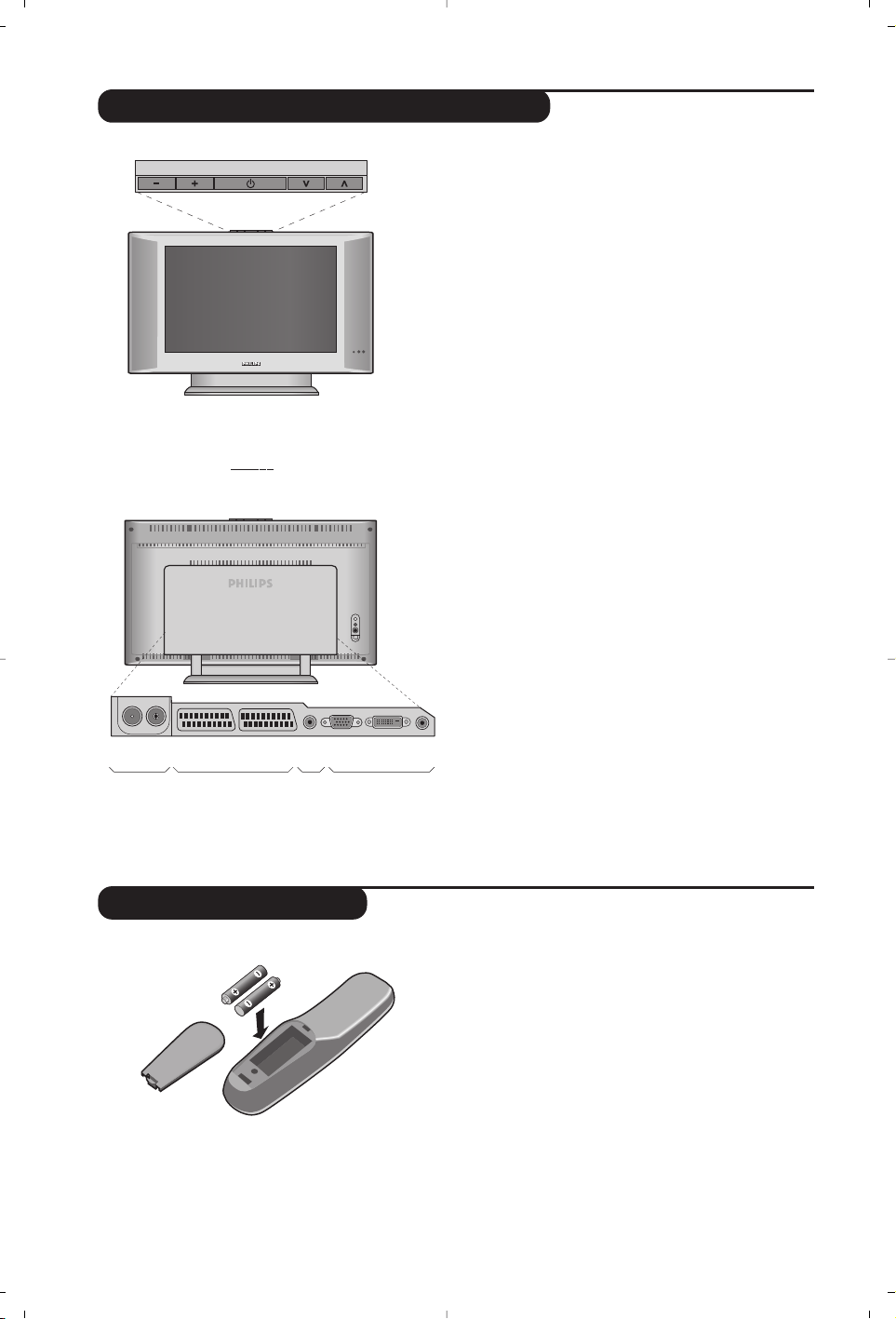
2
PROGRAM
VOLUME
&
é
Presentación del televisor LCD
Mando a distancia
VGA
In
DVI
In
Audio
In
Audio
Out
:
EXT 1 EXT 2FM ANT
"'(§
è
&
Los botones del televisor:
• .: para encender o apagar el televisor.
• VOLUME - + (-”+): para ajustar el nivel del sonido.
• PROGRAM - + (- P +): para seleccionar los
programas.
• MENU: para abrir o cerrar los menús, pulse
simultáneamente los 2 botones ” - y ” +.A
continuación, los botones P - + permiten
seleccionar una opción y los botones ” - +
ajustarla.
é
Pie inclinable.
El pie se puede desmontar y sustituir por un kit de
fijación mural disponible como opción (consulte a su
distribuidor).
Parte posterior:
Las conexiones principales se efectúan por la parte
inferior del televisor.
Para obtener más detalles sobre las conexiones, consulte la
página 10.
“ Tomas de las antenas de TV y radio
‘ Toma euroconector EXT1/EXT2
( Salidas de Audio para conectar un amplificador
§ Entradas VGA/DVI y audio para la conexión de un
ordenador.
è Conexiones laterales
Inserte las 2 pilas tipo R6 suministradas
respetando la polaridad.
La pila que se entregan con el aparato no contiene ni
mercurio ni níquel cadmio para colaborar en la
conservación del medio ambiente.Téngalo en cuenta
al eliminar la pila usada y utilice los medios de
reciclaje que tiene a su disposición (consulte a su
distribuidor).
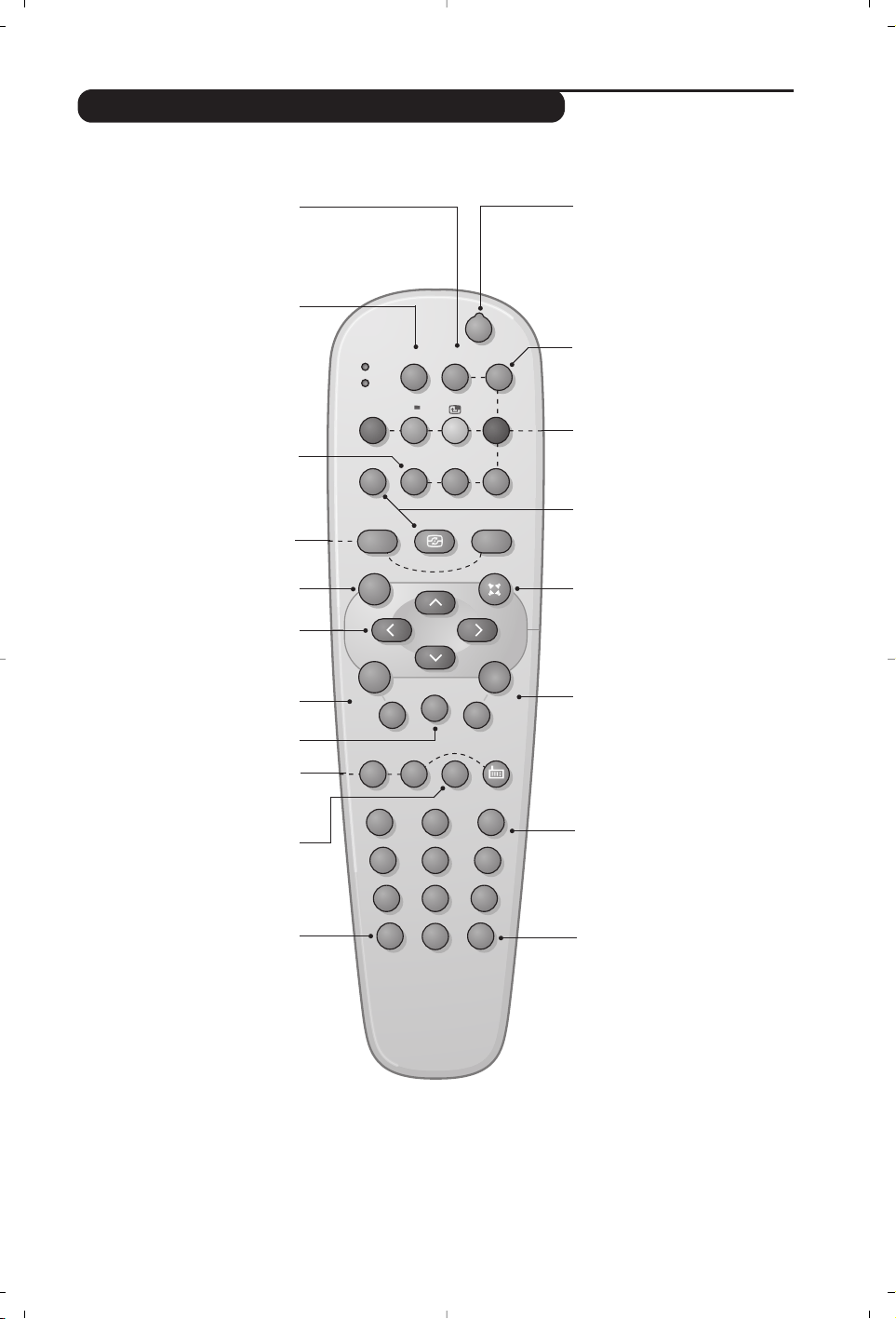
3
12
MODE
MUTE
RADIO
VCR
DVD
SMARTSMART ACTIVE
CONTROL
MENU
PC TV
OK
P
564
879
0
·¢Ê
∆
Æ
∫
ù
¤Ó
`
Ÿı
Å
Ë
Á
∏
3
--
++
.
ª
-
[
”
Y
ª
Los botones del mando a distancia
Selección de las tomas EXT (p.10)
Pulse varias veces para seleccionar el
aparato conectado.
Botones teletexto (p. 8)
o VCR / DVD
œApertura de PIP (p. 9)
π Desplazamiento de PIP
Preajustes de imagen y sonido
Permite acceder a una serie de
preajustes de la imagen y del sonido.
La posición Personal corresponde a
los ajustes efectuados en los menús.
Modo de sonido
Permite forzar las emisiones
ESTEREO
y NICAM ESTEREO en
MONO
o, para las emisiones
bilingües, elegir entre
DUAL I o DUAL
II
. La indicación MONO es roja en caso
de transmisión exclusivamente MONO.
Menú
Para acceder o salir de los menús.
Cursor
Estas 4 teclas permiten desplazarse en
los menús. La tecla
u permite validar.
Volumen
Para ajustar el nivel sonoro
PC/TV/Radio
Pulse uno de estos botones para
conmutar el televisor en modo
PC,TV o radio (p. 9).
Función 16:9 (pág. 7)
Corte del sonido
Para suprimir o restablecer el sonido.
Información en pantalla
Para hacer aparecer o desaparecer
el número de programa, el nombre
(si existe) y el modo de sonido.
Manténgalo pulsado durante 5
segundos para visualizar
permanentemente el número de
programa en la pantalla.
Standby
Para poner el televisor en modo
standby. Para encenderlo de nuevo,
pulse b,P @#o 09.
Lista de programas
Para visualizar / borrar la lista de
programas.Utilice los botones îÏ
para seleccionar un programa y el
botón ¬ para visualizarlo.
tecla no utilizada.
Sonido Surround
Para activar o desactivar el efecto de
sonido “surround”. En estéreo éste
da la impresión de que los altavoces
están más separados. Para las
versiones equipadas del Virtual Dolby
Surround*, se puede obtener calidad
Dolby Surround Pro Logic.
En mono se simula un efecto espacial.
Selección de programas
Para acceder al programa inferior o
superior. El número (el nombre) y el
modo de sonido aparecen durante
algunos segundos.
Para algunos programas equipados con
teletexto, el título del programa aparece
en la parte inferior de la pantalla.
Botones numéricos
Para acceder directamente a los
programas.Para un programa de 2
cifras, es preciso añadir la segunda cifra
antes de que desaparezca el
guión.
Programa precedente
Para acceder al programa
visualizado inmediatamente antes.
* Fabricado con licencia de Dolby Laboratories. ”Dolby” y el símbolo doble-D son marcas de Dolby Laboratories.
Selector de modo (p.7)
Para activar el mando a distancia en
modo TV,VCR (vídeo) o DVD.
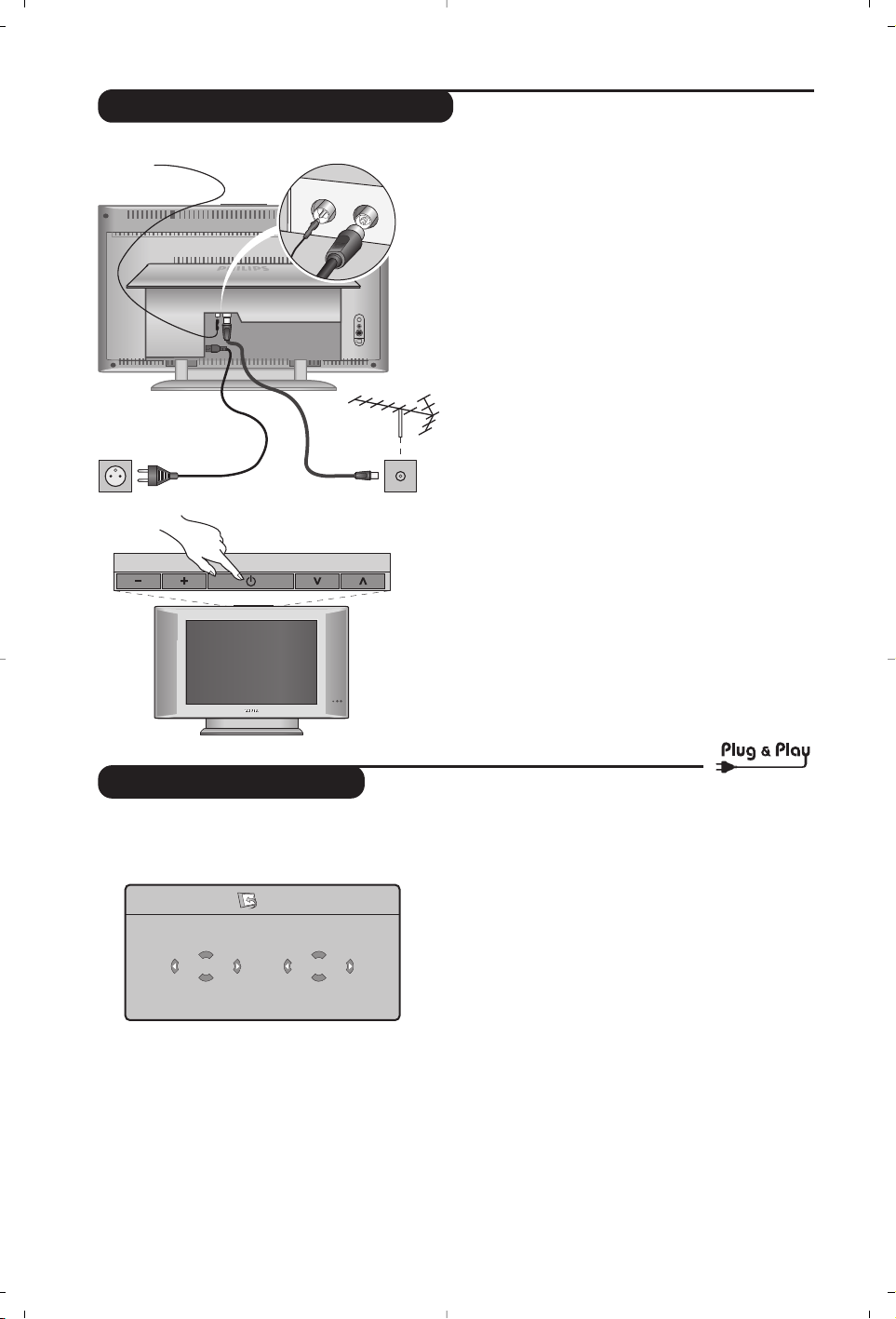
4
Instalación rápida
La primera vez que enciende el televisor, aparece
un menú en la pantalla. Este menú le invita a
elegir el país así como el idioma de los menús:
Si no aparece el menú, mantenga pulsadas por 5
segundos las teclas
”- y ”+ del televisor,
para hacerlo aparecer.
& Utilice las teclas
îÏ del telemando para
elegir su país, y luego valide con
¬.
Si su país no aparece en la lista, seleccione la
opción “. . .”
é Luego seleccione su idioma con las teclas îÏ
y luego valide con ¬.
“ La búsqueda se inicia automáticamente.Todos los
programas de TV y emisoras de radio disponibles
se memorizan. La operación toma algunos
minutos. La visualización muestra la progresión
de la búsqueda y la cantidad de programas
encontrados. Al final desaparece el menú.
Para salir o interrumpir la búsqueda, pulse en H.
Si no se encuentra ningún programa, remítase al
capítulo de consejos p. 12.
‘ Si la emisora o la red cableada transmite la
señal de clasificación automática, los programas
se numerarán correctamente. La instalación se
ha terminado.
( Si no es el caso, debe utilizar el menú
Clasificación para renumerarlos.
Algunas emisoras o redes cableadas difunden sus
propios parámetros de clasificación (región, idioma,
etc.). En este caso, debe indicar su elección con las
teclas îÏ y luego validar con ¬.
& Instalación del televisor
Coloque el televisor sobre una superficie sólida y
estable. Para prevenir las situaciones peligrosas, no
exponga el televisor a salpicaduras de agua ni a una
fuente de calor (lámpara, vela, radiador,...) y no obstruya
las ranuras de ventilación situadas en la parte posterior.
é Conexiones de las antenas
• Utilice el cable de conexión de antena
suministrado y conecte la toma
:, situada en la
parte inferior del televisor, a la toma de antena.
• Conecte el hilo de antena de radio suministrada
en la toma FM ANT, situada en la parte inferior
del televisor.
• Conecte el borde del cable al televisor y el
conector en la toma de red de la pared (220-240
V / 50 Hz).
Para la conexión de otros aparatos, consulte la p. 10.
( Puesta en marcha
Para encender el televisor, pulse sobre el botón de
encendido y apagado. Un indicador se iluminará en
color verde y la pantalla se encenderá.Vaya
directamente al capítulo
instalación rápida. Si el
televisor está en espera (indicador rojo), pulse el
botón P # del mando a distancia.
El indicador parpadea cuando se utiliza el mando a
distancia.
Instalación
PROGRAM
VOLUME
FM ANT.
:
:
FM ANT
Plug’n’Play
Country
GB
Language
English
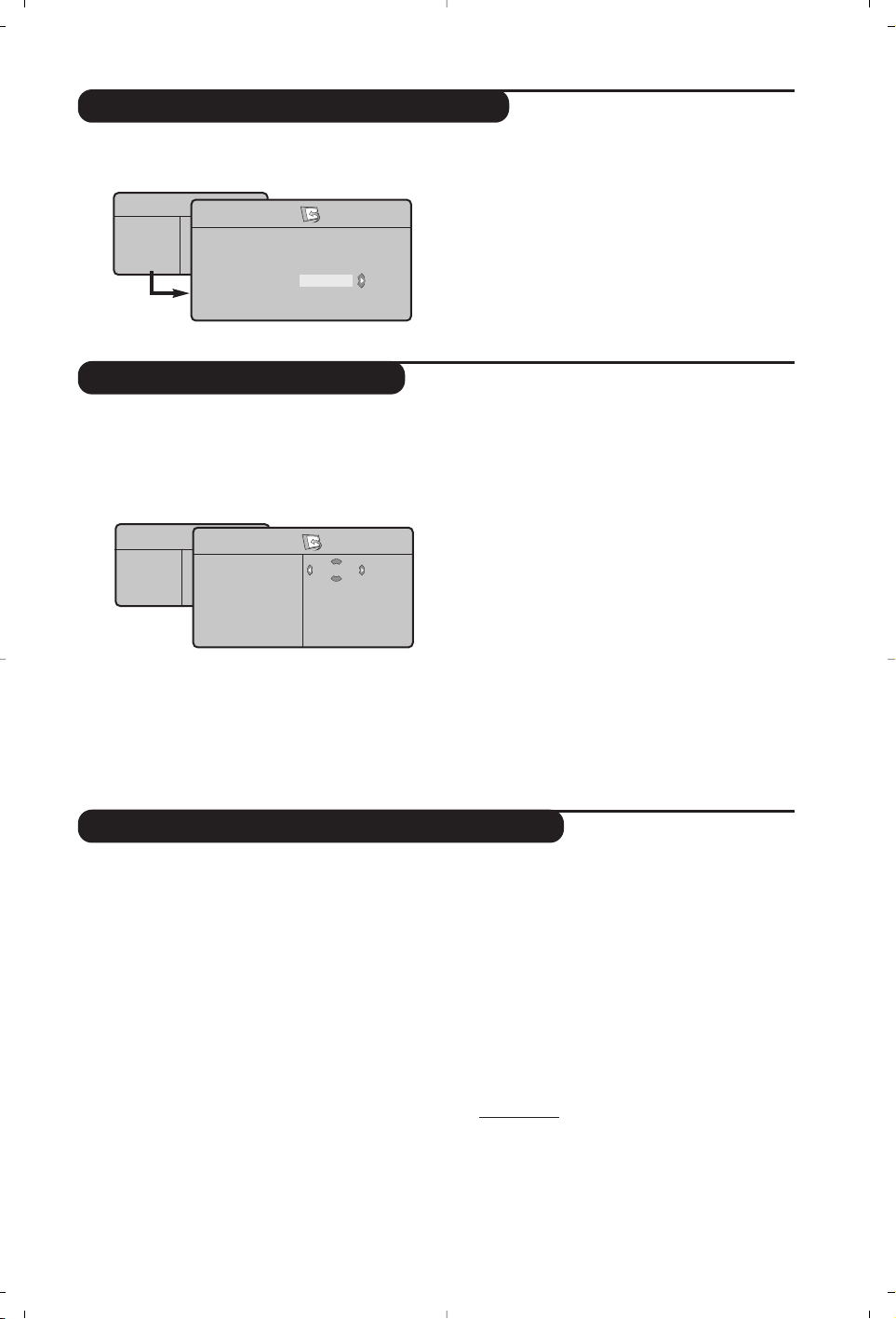
5
Memorización manual
Otros ajustes del menú Instalación
Clasificación de los programas
Este menú permite memorizar los programas
uno por uno.
& Pulse la tecla
H.
é Con el cursor, seleccione el menú
Instalación y
luego
Memo Manual:
“
Sistema: seleccione Europa (detección
automática*) o
Europa Oeste (norma BG),
Europa Este (norma DK), Reino Unido (norma I)
o
Francia (norma LL’ ).
* Salvo para Francia (norma LL’ ), se debe
seleccionar obligatoriamente la opción Francia.
‘
Búsqueda: pulse en ¬. La búsqueda comienza.
En cuanto se encuentra un programa, se
detiene el desplazamiento y aparece el nombre
del programa (si está disponible).Vaya a la
siguiente etapa. Si conoce la frecuencia del
programa deseado, escriba directamente su
número con las teclas
0 a 9.
Si no se encuentra ninguna imagen, ver los
consejos (p. 12).
(
No De Prog. : introducir el número deseado
con las teclas
Ȭ o 0 a 9.
§
Ajuste Fino: si la recepción no es satisfactoria,
ajuste con las teclas
Ȭ.
è
Memorizar: pulse en ¬. El programa se
memoriza.
! Repita las etapas ‘ a è tantas veces como
haya programas por memorizar.
Para salir: pulse la tecla d.
&
Pulse la tecla H y seleccione el menú Instalación:
é Idioma: para modificar el idioma de
visualización de los menús.
“
País: para elegir su país.
Este ajuste interviene en la búsqueda, la
clasificación automática de los programas y la
visualización del teletexto. Si su país no aparece en
la lista, seleccione la opción “. . .”
‘
Memo. Auto: para ejecutar una búsqueda
automática de todos los programas disponibles
en su región. Si la emisora o la red cableada
transmite la señal de clasificación automática,
los programas se numerarán correctamente.
Si no es el caso, debe utilizar el menú
Clasificación para renumerarlos (ver p. 4).
Algunas emisoras o redes cableadas difunden sus
propios parámetros de clasificación (región, idioma,
etc.). En este caso, debe indicar su elección con las
teclas
îÏ y luego validar con ¬.Para salir o
interrumpir la búsqueda, pulse en
H. Si no se
encuentra ninguna imagen, ver los consejos (p. 12).
(
Nombre:
Si lo desea, puede dar un nombre a los
programas,
emisoras de radio
y tomas
exteriores.Utilice las teclas
Ȭ para
desplazarse en la zona de visualización del
nombre (5 caracteres) y las teclas
îÏ para
elegir los caracteres. Una vez introducido el
nombre, utilice la tecla
È para salir.
El nombre
se ha memorizado.
Obser
vación: durante la instalación, los programas
se nombran automáticamente cuando se transmite
la señal de identificación.
§ Para salir de los menús, pulse en
d.
& Pulse la tecla H. El Menú de TV aparece en la
pantalla.
é Con el cursor, seleccione el menú
Instalación y
luego el menú
Clasificación.
“ Seleccione el programa que desee desplazar
con las teclas
îÏ y pulse en ¬.
‘ Utilice luego las teclas
îÏ para elegir el
nuevo número y valide con
È.
( Vuelva a iniciar las etapas “ y ‘ tantas veces
como haya programas por renumerar .
§ Para salir de los menús, pulse en
d.
Menú de TV
Imagen
Sonido
Varios
Instalacion
Modo
Menú de TV
Imagen
Sonido
Varios
Instalacion
Modo
Sinto. Manual
Sistema
Busqueda
Num.
Programa
Sint. Fina
Memorizar
Europe
Instalacion
Idioma Æ •
Pais Æ •
Autostore Æ •
Sinto. Manual Æ •
Ordenar Æ •
Nombre Æ •
0
1
2
3
4
5
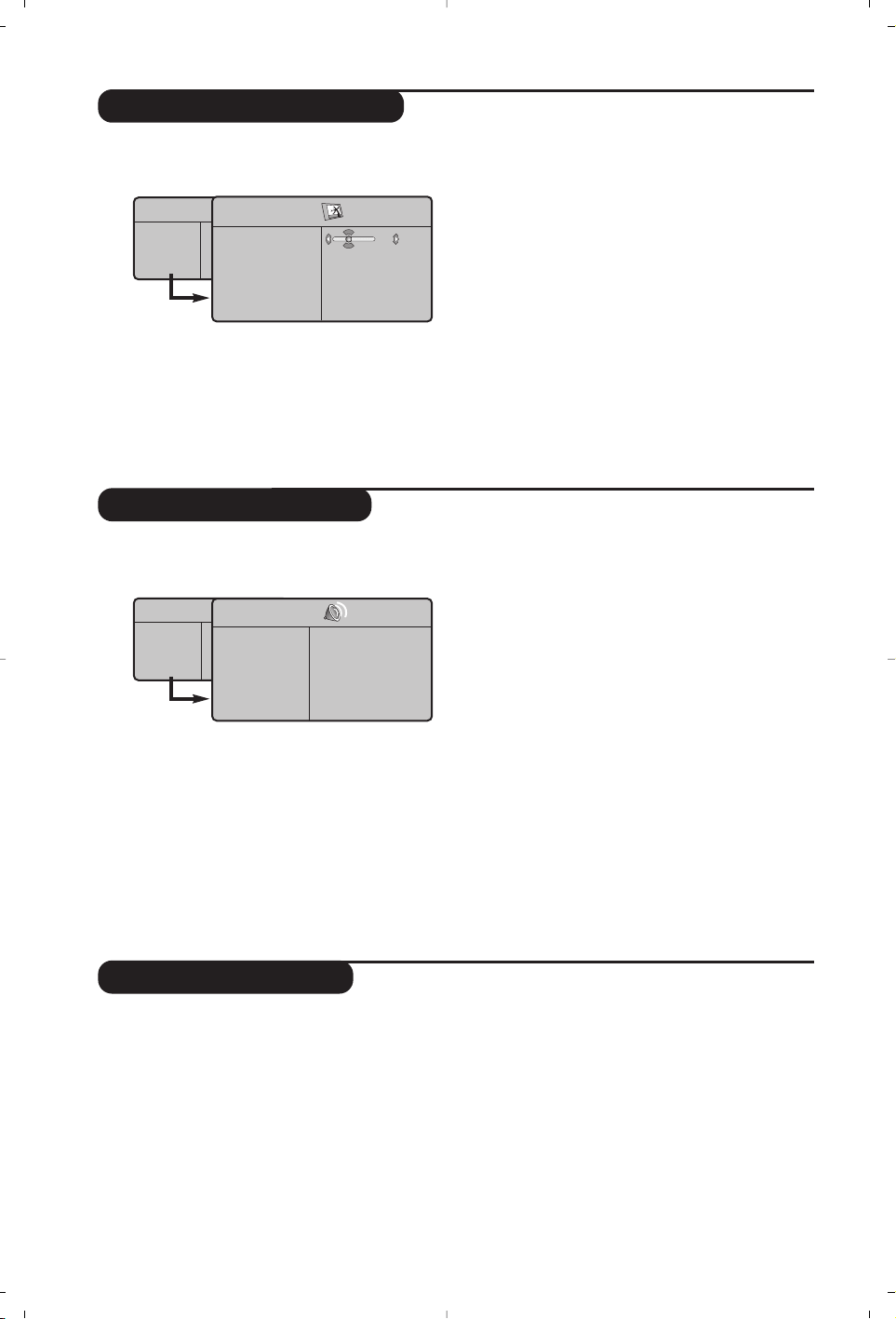
6
Ajustes de la imagen
Ajustes del sonido
& Pulse la tecla d y luego en ¬. El menú
Imagen aparece:
é Utilice las teclas
îÏ para seleccionar un
ajuste y las teclas
Ȭ para ajustar.
“ Una vez efectuados los ajustes, seleccione la
opción
Memorizar y pulse en ¬ para
grabarlos. Pulse en
d para salir.
Descripción de los ajustes:
•
Brillo: actúa sobre la luminosidad de la imagen.
•
Color: actúa sobre la intensidad del color.
•
Contraste: actúa sobre la diferencia entre los
tonos claros y los tonos oscuros.
•
Definición: actúa sobre la nitidez de la imagen.
•
Temp. Color: actúa sobre la calidad de los
colores:
Frío (más azul), Normal (equilibrado)
o
Caliente (más rojo).
•
Memorizar: para memorizar los ajustes de la
imagen.
& Pulse en H, seleccionar Sonido (Ï) y pulse
en
¬.Aparece el menú Sonido:
é Utilice las teclas
îÏ para seleccionar un
ajuste y las teclas
Ȭ para ajustar.
“ Una vez efectuados los ajustes, seleccione la
opción
Memorizar y pulse en ¬ para
grabarlos.
‘ Para salir de los menús, pulse en
d.
.
Descripción de los ajustes:
•
Ecualizador: para ajustar la tonalidad del
sonido (de graves: 120 Hz a agudos: 10 kHz).
•
Balance: para equilibrar el sonido en los
altavoces izquierdo y derecho.
•
Delta Volumen: permite compensar las
diferencias de volumen que existen entre los
diferentes programas o las tomas EXT. Este
ajuste sólo funciona para los programas 0 a
40 y las tomas EXT.
•
AVL (Automatic Volume Leveler): control
automático del volumen que permite limitar
los aumentos de sonido, en particular durante
los cambios de programas o publicidades.
•
Dolby Virtual: Para activar / desactivar el efecto
de ampliación del sonido.También tiene acceso a
estos ajustes con el botón
t.
• Memorizar: para memorizar los ajustes de sonido.
Ajuste de varios
& Pulse en H, seleccionar Varios (Ï) y pulse
en
¬. Puede ajustar:
é
Programar:ver página siguiente
“
Contraste +: ajuste automático del contraste de
la imagen que lleva en permanencia la parte
más oscura de la imagen al negro.
‘
Reduc. Ruido: atenúa el ruido de la imagen (la
nieve), en caso de recepción difícil.
( Para salir de los menús, pulse en
d.
Menú de TV
Imagen
Sonido
Varios
Instalacion
Modo
Imagen
Brillo
Color
Contraste
Realce
Matiz
Memorizar
39
Menú de TV
Imagen
Sonido
Varios
Instalacion
Modo
Son
Ecualizador Æ •
Balance Æ •
Delta Volumen Æ •
AVL Æ •
Dolby Virtual Æ •
Memorizar Æ •
120 Hz
500 Hz
1500 Hz
5 KHz
10 KHz
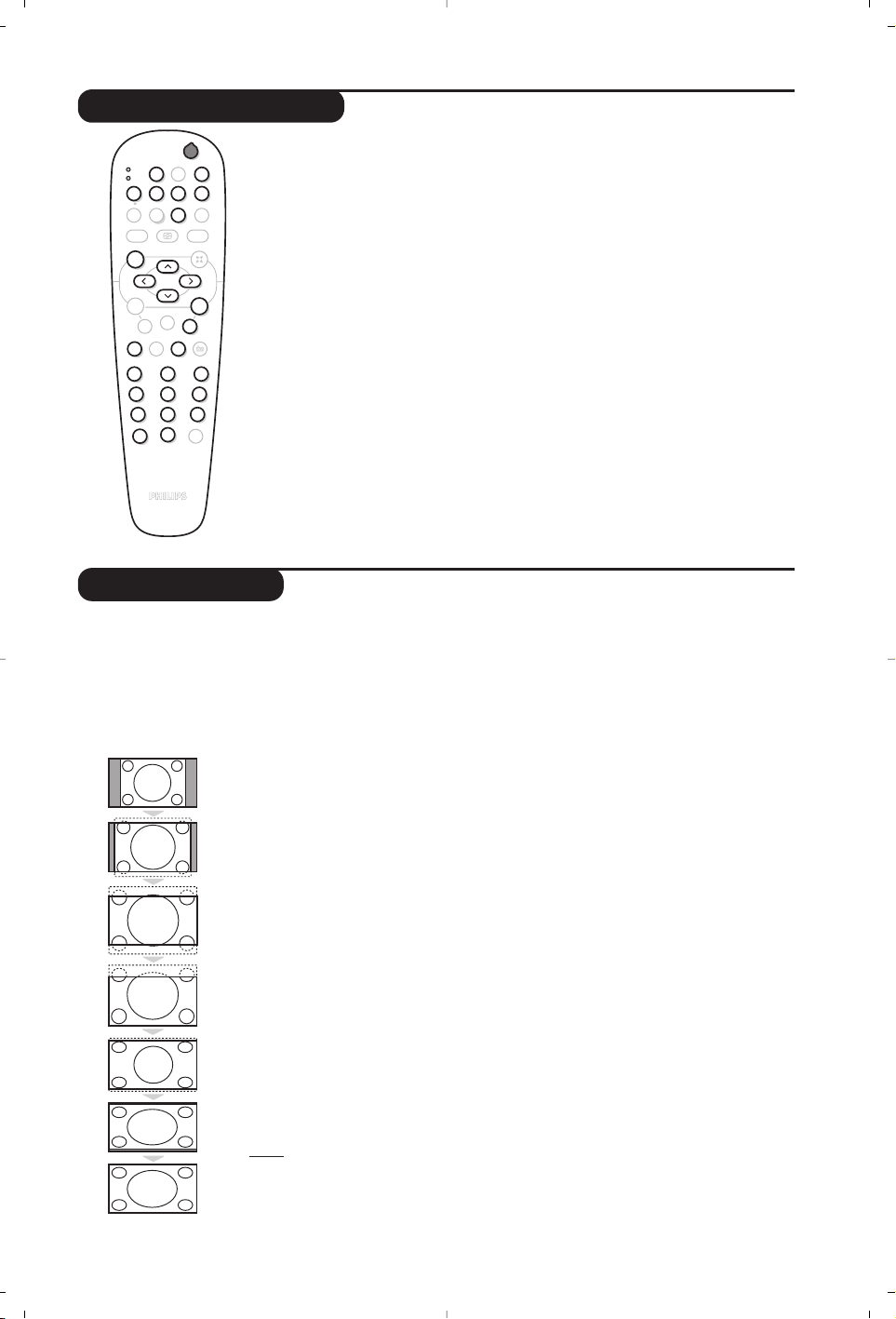
7
Función 16:9
Las imágenes que usted recibe pueden transmitirse en el formato 16:9 (pantalla panorámica) o 4:3
(pantalla tradicional). Las imágenes 4:3 tienen a veces una banda negra en la parte superior e inferior
(formato cinemascope). Esta función le permite eliminar las bandas negras y optimizar la visualización
de las imágenes en la pantalla.
Pulse el botón
ë
(o Ȭ) para seleccionar los siguientes modos:
El televisor está equipado con una conmutación automática que descodifica la señal
específica emitida por ciertos programas y selecciona el correcto formato de pantalla.
4:3
La imagen se reproduce en formato 4:3; aparece una banda negra a cada lado de la
imagen.
Expand 14:9
La imagen se amplía al formato 14:9; sigue habiendo una pequeña banda negra a cada
lado de la imagen.
Expand 16:9
La imagen se amplía al formato 16:9. Se recomienda este modo para visualizar las
imágenes con banda negra en la parte superior e inferior (formato cinemascope).
Zoom Con Subtitulos
Este modo se utiliza para visualizar una imagen en 4:3 a toda pantalla, realizando una
ampliación progresiva , pero permitiendo la visualización de los subtítulos.
Super Ancha
Este modo permite visualizar las imágenes 4:3 en toda la superficie de la pantalla
ampliando los extremos de la imagen.
Señal 16:9
Este modo permite restaurar las proporciones de las imágenes que se transmiten en formato
16:9.
Nota: Si se desea visualizar con una imagen 4:3, se estira horizontalmente.
Pantalla Completa
Este modo permite visualizar las imágenes en pantalla completa.
Selector de modo
b standby,
· grabación,
¢ retorno rápido,
Ê parada,
Æ lectura,
∫ avance rápido,
∆ pausa,
% programación del
Vídeo,
c DVD : Idioma de
subtítulos,
H acceso al menú,
cursor navegación y ajustes,
OK validación,
09 teclas numéricas,
@
P # selección de
programas,
e selección del idioma,
d menú OSD.
La mayoría de equipo de Audio/Vídeo de nuestra gama se pueden
manejar con el mando a distancia del TV.
El mando a distancia es compatible con todos los vídeos que utilicen la norma
RC5 y todos los lectores de DVD que utilicen la norma RC6.
& Pulse la tecla MODE para seleccionar el modo que desee: VCR
(vídeograbadora) o DVD. El piloto del mando a distancia se enciende
para mostrar el modo seleccionado. Se apaga automáticamente al cabo
de 20 segundos sin acción (retorno al modo TV).
é En función del equipo, las siguientes teclas están operacionales:
12
MODE
MUTE
VCR
DVD
SMART SMART
RADIO
ACTIVE
CONTROL
MENU
OK
PC TV
P
564
879
0
`
¤Ó
ù
Ÿ
Å
%
∆
ı
Æ
∫
Ê¢·
Ë
Á
∏
3
- -
+ +
.
ª
-
[
”
Y
ª
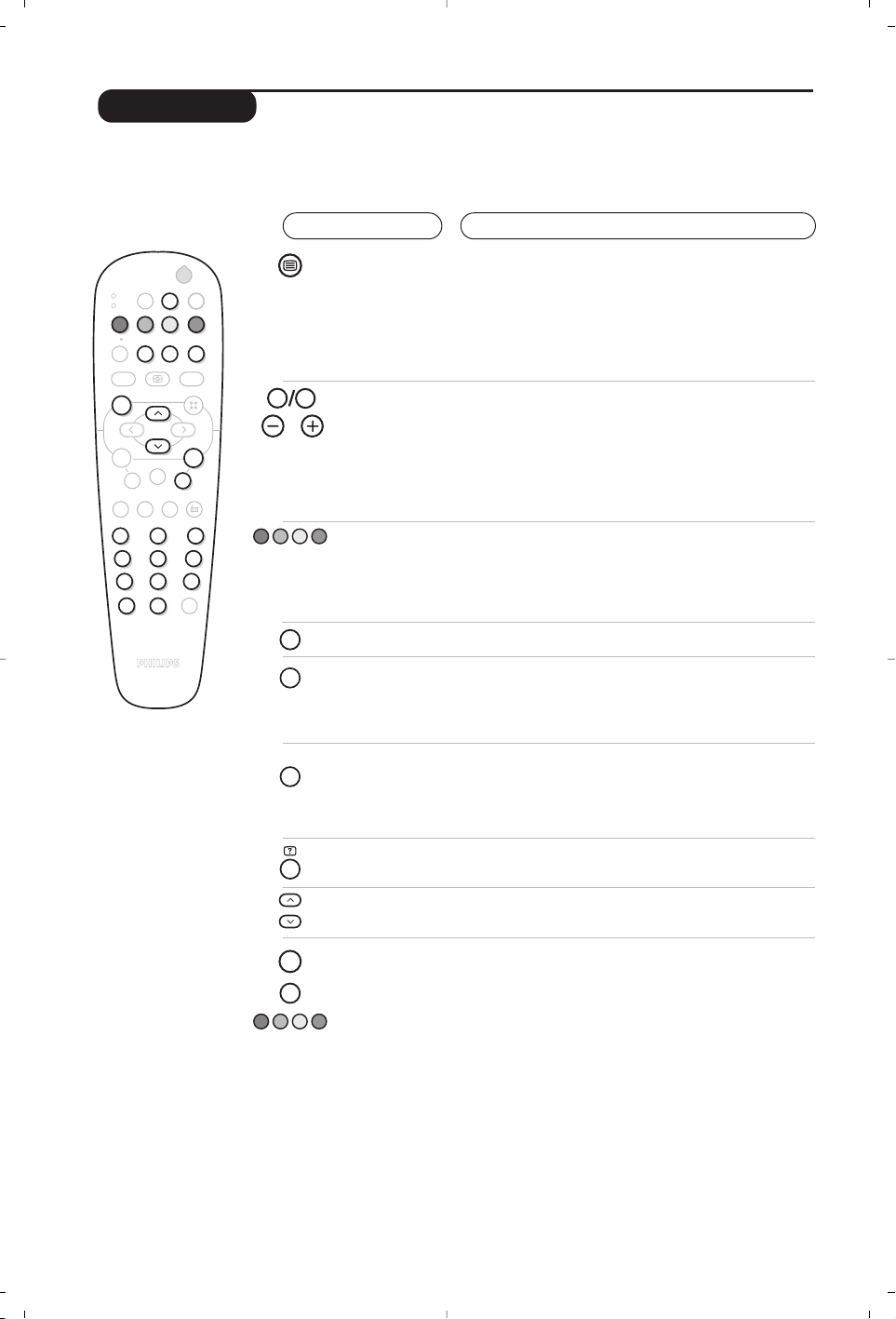
8
Teletexto
Pulse en :
Obtendrá :
El teletexto es un sistema de informaciones, difundido por algunos canales, que se consulta como un
diario.También permite acceder a los subtítulos para las personas sordas o poco familiarizadas con el
idioma de transmisión (redes cableadas, canales de satélite, etc.).
12
MODE
MUTE
VCR
DVD
SMART SMART
RADIO
ACTIVE
CONTROL
MENU
OK
PC TV
P
564
879
0
`
¤
Ó
ù
Ÿ
Å
%
∆
ı
∫
Ë
Á
∏
3
- -
+ +
.
ª
-
[
”
Y
ª
P
9
0
Y
MENU
Ë
Ë
Å
ù
Ó
Llamada de
teletexto
Selección de
una página
Permite llamar al teletexto, pasar a modo transparente y
luego salir.Aparece el índice con la lista de las secciones a
las que puede acceder. Cada sección está identificada por
un número de página de 3 cifras.
Si el canal seleccionado no difunde teletexto, aparece la
indicación 100 y la pantalla permanece negra (en este caso,
salga del teletexto y elija otro canal).
Escriba el número de la página deseada con las teclas
0 a 9 o @ P #. Ejemplo: página 120, escriba 120.
El número aparece en la parte superior izquierda, el
contador se mueve, y luego aparece la página.Vuelva a
efectuar la operación para consultar otra página.
Si el contador continúa buscando, quiere decir que no se ha
transmitido la página. Elija otro número.
Acceso
directo a las
secciones
Aparecen zonas coloreadas en la parte inferior de la
pantalla. Las 4 teclas coloreadas permiten acceder a las
secciones o a las páginas correspondientes.
Las zonas coloreadas parpadean cuando la sección o la página
aún no está disponible.
Índice
Para regresar al índice (generalmente la página 100).
Parada de la
alternancia
de las
sub-páginas
Doble página
de teletexto
Algunas páginas contienen sub-páginas que se suceden
automáticamente. Esta tecla permite parar o reanudar la
alternancia de las sub-páginas. La indicación
_ aparece
en la parte superior izquierda.
Para activar o desactivar la visualización del teletexto en
doble página. La página activa aparece a la izquierda y la
página siguiente a la derecha. Pulse el botón
Ó
si desea fijar
una página (por ejemplo el índice). La página activa pasa a ser
la de la derecha. Para volver al modo normal, pulse e.
Informaciones
ocultas
Ampliación de
una página
Páginas
preferidas
Para hacer aparecer o desaparecer las informaciones
ocultas (soluciones de juegos).
Para visualizar la parte superior, inferior, y luego regresar a
la dimensión normal.
Para los programas de teletexto 0 a 40, puede memorizar
4 páginas preferidas que luego serán directamente
accesibles con las teclas de color (roja, verde, amarilla, azul).
& Pulse la tecla H para pasar a modo páginas
preferidas.
é Haga aparecer la página de teletexto que desee
memorizar.
“ Luego pulse durante 3 segundos la tecla de color de su
elección. Se memoriza la página.
‘Vuelva a efectuar la operación con las otros teclas de color.
( A partir de ahora, en cuanto consulte el teletexto, sus
páginas preferidas aparecerán en color en la parte
inferior de la pantalla. Para encontrar las secciones
habituales, pulse en
H.
Para borrar todo, pulse en
d durante 5 segundos.

9
Utilización de la radio
Utilización en modo monitor PC
Selección del modo radio
Pulse el botón
Z del mando a distancia para
conmutar el televisor al modo radio. Pulse el
botón
X para volver al modo TV. En el modo
radio, el número, el nombre de la estación (si
está disponible), su frecuencia y el modo de
sonido se visualizan en la pantalla.
Selección de los programas
Utilice los botones
0
/
9
o @ P # para
seleccionar las emisoras de FM (de 1 a 40).
Lista de las emisoras de radio
Pulse el botón
ı
para visualizar/suprimir la
lista de las emisoras de radio.A continuación,
utilice el cursor para seleccionar una emisora.
Utilización de los menús de la radio
Utilice el botón
H para acceder a la
configuración específica de la radio.
Búsqueda de las emisoras de radio
Si ha utilizado la instalación rápida, ya se han
memorizado todas las emisoras FM
disponibles. Para iniciar una nueva búsqueda,
utilice el menú
Instalación: Autostore (para
una búsqueda completa); o
Sinto Manual (para
una búsqueda emisora por emisora). El
funcionamiento de estos menús es idéntico al
de los menús TV.
Protector de pantalla
En el menú
Varios podrá activar/desactivar el
protector de pantalla.
Modo PC
Este televisor se puede utilizar como un
monitor de ordenador. La función PIP le
permitirá ver también la señal de las cadenas
de televisión en una pantalla superpuesta.
Primero tendrá que efectuar las conexiones del
ordenador y ajustar la resolución (consulte la p.11).
Selección del modo PC
Pulse el botón V del mando a distancia para
conmutar el televisor a modo PC-A
(VGA In) o
PC-D
(DVI In). Pulse X para volver al modo TV.
En caso de ausencia de señal PC durante más de
5 segundos, el televisor pasa automáticamente a
modo en espera.
Utilización de PIP
En modo PC, podrá visualizar una ventana que
permite ver las cadenas de televisión.
Atención: la característica PIP sólo está disponible si
el ordenador está conectado por la entrada DVI
& Pulse el botón œ para visualizar la pantalla
PIP. La imagen de la televisión se reproduce en
una pequeña ventana4.
é Pulse la tecla œ otra vez para cambiar el
tamaño de la pantalla, conmute a pantalla dual y
entonces desaparecerá
‘ Utilice los botones @
P # para cambiar los
programas de la pantalla PIP o el botón
n si
desea visualizar la imagen de un aparato
conectado al televisor (vídeo, DVD...).
Utilización de los menús de PC
Pulse el botón
H para acceder a la
configuración específica del modo monitor de
PC. Utilice el cursor para ajustar (los ajustes se
memorizan automáticamente) :
• Imagen:
- Brillo/Contraste:
para ajustar la iluminación y
el contraste.
- Horizontal/Vertical *: para ajustar el
posicionamiento horizontal y vertical de la imagen.
- Matiz: para ajustar el tono de los colores
(frío, normal o caliente).
• Selec. Audio:
para seleccionar el sonido
que se
reproduce en el televisor (PC o TV/Radio). Por
ejemplo, se puede escuchar la radio mientras
se utiliza el ordenador.
• Varios:
- Fase/Reloj*: permite eliminar las líneas
parásitas horizontales
(Fase) y verticales (Reloj).
- Formato: para seleccionar entre pantalla
grande o el formato original de las pantallas
de PC.
- PIP: para ajustar el tamaño y la posición de la
pantalla PIP.
- Autoajuste*: el posicionamiento se ajusta
automáticamente.
• Reset to Factory: para volver a los ajustes de
fábrica (ajustes predeterminados).
• Modo: para volver al modo TV o radio.
*Los ajustes no están disponible si el ordenador
está conectado por la entrada DVI
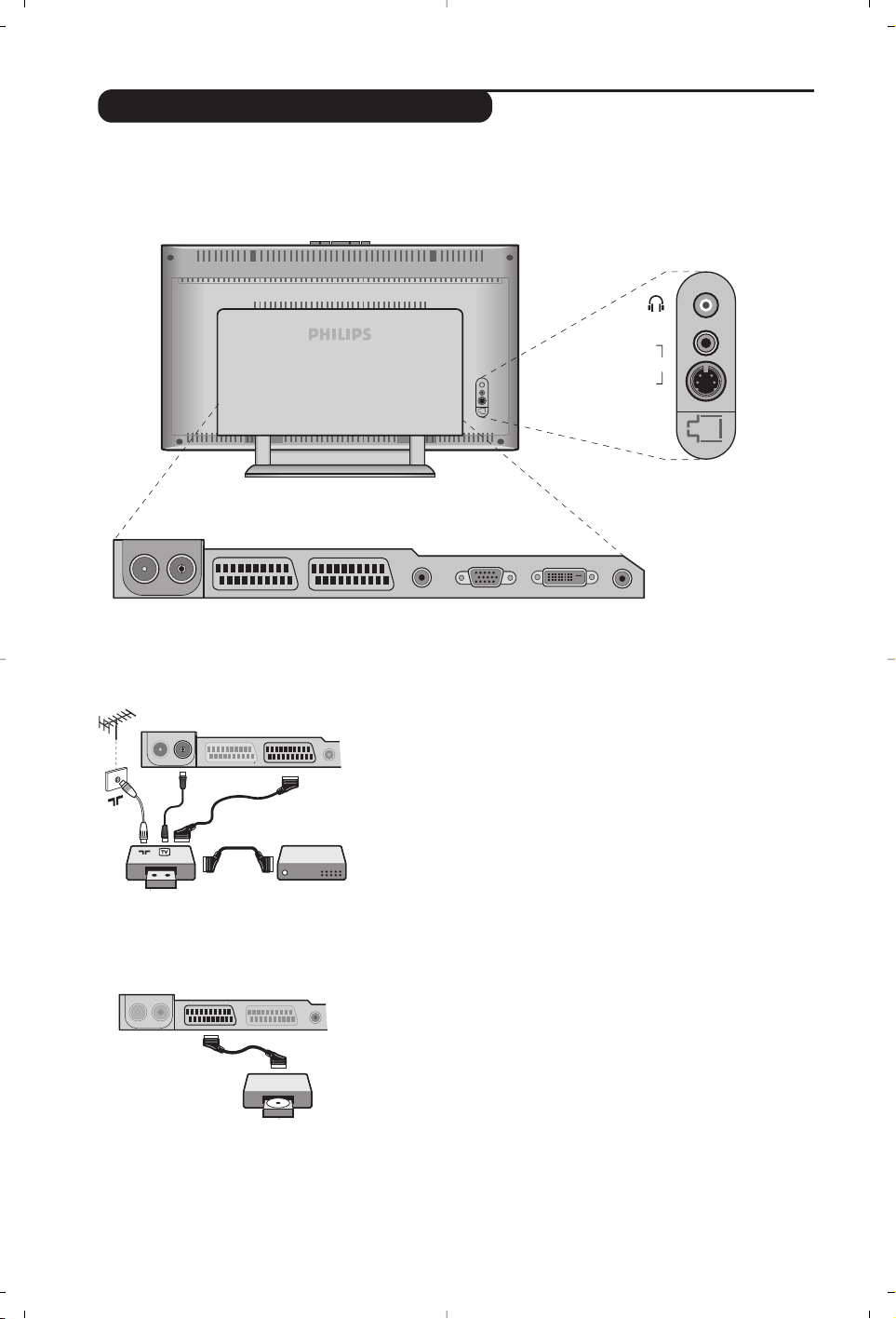
10
Conexión de otros aparatos
Realice las conexiones indicadas enfrente. Utilice un cable
Euroconector de buena calidad.
Si su vídeo no posee toma de Euroconector, sólo es posible la
conexión por medio del cable de antena. En tal caso debe buscar la
señal de prueba de su vídeo y asignarle el número de programa 0
(vea
Sintonia Manual, pág. 5). Para reproducir la imagen del vídeo,
pulse 0.
Vídeo con decodificador
Conecte el decodificador a la segunda toma de Euroconector
del vídeo.Así podrá grabar transmisiones codificadas.
El televisor posee dos tomas (EXT1 y EXT2) situadas en la parte trasera.
.
La toma EXT1 posee las entradas/salidas de audio y vídeo, y las entradas RGB.
La toma EXT2 posee las entradas/salidas de audio y vídeo, y las entradas S-VHS.
Vídeo
Receptor de satélite, decodificador, CDV, juegos, etc.
Realice las conexiones indicadas enfrente.
Para optimizar la calidad de la imagen, conecte el aparato que
produce señales RGB (decodificador digital, juegos, ciertas
unidades de CDV, etc.) a EXT1, y el aparato que produce señales
S-VHS (vídeos S-VHS y Hi-8) a EXT2 y cualquier otro aparato o
bien a EXT1 o a EXT2.
Para seleccionar los aparatos conectados
Pulse el botón
n para seleccionar EXT1, EXT2/S-VHS2 (señales
S-VHS de la toma EXT2) y
AV/S-VHS para las conexiones en el
panel frontal (según el modelo).
La mayoría de los equipos (decodificador, vídeo) realizan ellos mismos la
conmutación.
Otros aparatos
VCR
EXT 1 EXT 2FM ANT
:
EXT 1 EXT 2FM ANT
:
VGA In DVI In Audio InAudio Out
:
EXT 1 EXT 2FM ANT
AV in
AV 3
S-VIDEO
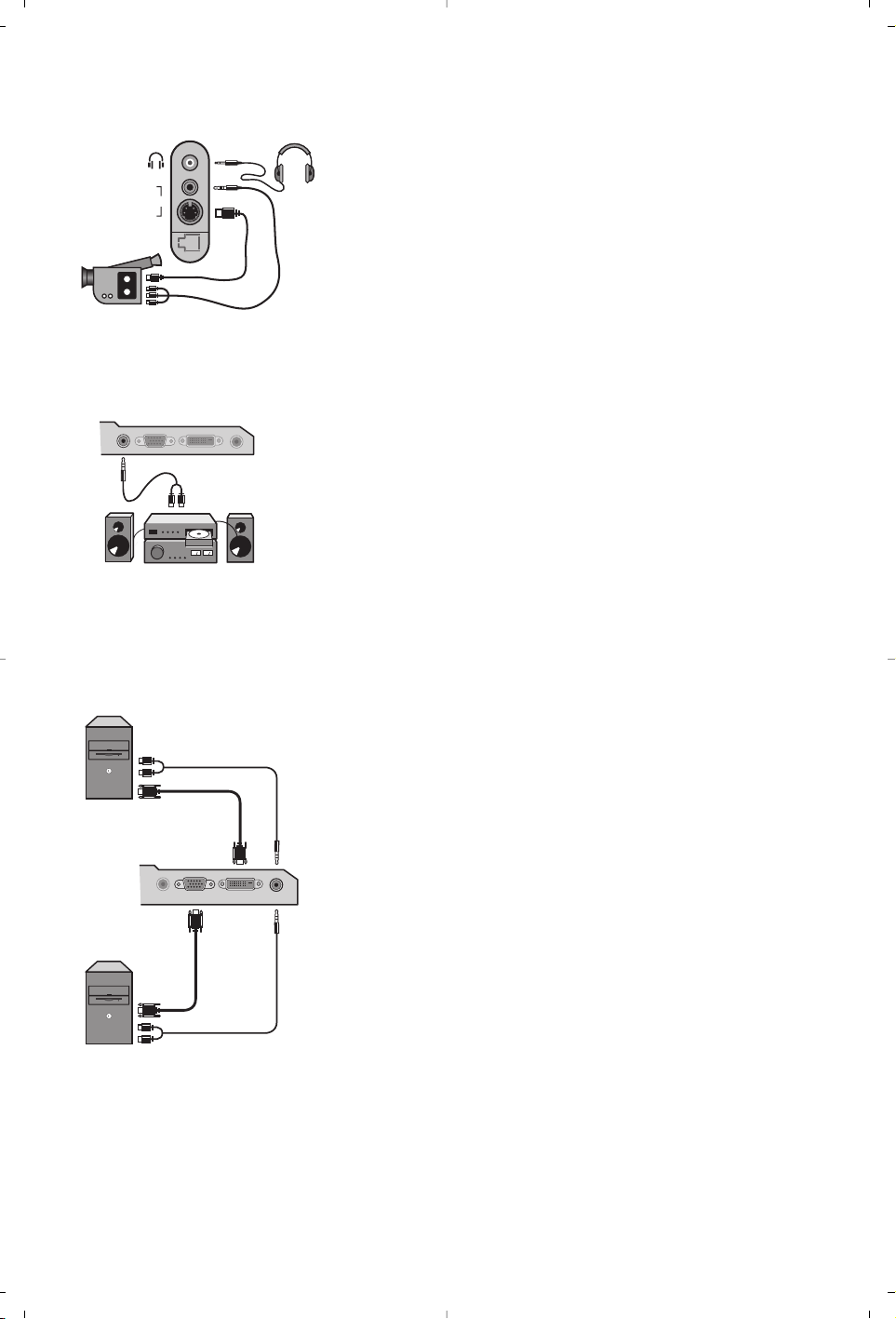
11
Audio
in
VGA
In
DVI
In
Audio
In
Audio
Out
VGA In DVI In Audio In
Audio
Out
Analogue
PC
Digital
PC
Efectúe las conexiones que figuran al lado.
Con la tecla
n, seleccionar AV/S-VHS.
Para un aparato monofónico, conecte la señal de sonido en la entrada
AUDIO L (o AUDIO R). El sonido es reproducido automáticamente en
los altavoces izquierdo y derecho del televisor.
Auricular
Cuando el auricular está conectado, el sonido del televisor se
corta. Las teclas @
” # permiten ajustar el volumen.
La impedancia del auricular debe estar comprendida entre 32 y 600
ohmios.
Conexiones laterales
Amplificador
Ordenador
AV in
AV 3
S-VIDEO
Para conectarse a un sistema hi-fi, utilice un cable de conexión
audio y conecte la salida de sonido
Audio out del televisor a la
entrada “AUDIO IN” “L” y “R” de su amplificador hi-fi.
Conecte la salida para monitor del ordenador a la entrada
PC
VGA In
o DVI In del televisor. Conecte la salida de sonido Audio
out L y R del ordenador a la entrada Audio in (PC) del televisor.
Atención: la característica PIP sólo está disponible si el ordenador está
conectado por la entrada DVI. Para obtener más información sobre la
utilización en modo PC, consulte la página 9.
La resolución óptima de la pantalla se obtiene configurando el
ordenador en 1024 x 768, 60 Hz.
Atención: si utiliza otra resolución, es posible que la opción PIP no
funcione. En ese caso, en pantalla aparecerá un mensaje de
advertencia.
A continuación encontrará la lista de las diferentes resoluciones
de visualización disponibles en el televisor:
640 x 350, 70 Hz 720 x 400, 70 Hz 1024 x 768, 60 Hz
640 x 350, 85 Hz 720 x 400, 85 Hz 1024 x 768, 70 Hz
640 x 480, 60 Hz 800 x 600, 56 Hz 1024 x 768, 75 Hz
640 x 480, 67 Hz 800 x 600, 60 Hz 1024 x 768, 85 Hz
640 x 480, 72 Hz 800 x 600, 72 Hz 1152 x 864, 75 Hz
640 x 480, 75 Hz 800 x 600, 75 Hz 1280 x 960, 60 Hz
640 x 480, 85 Hz 800 x 600, 85 Hz 1280 x 1024, 60 Hz
832 x 624, 75 Hz 1280 x 1024, 75 Hz

12
Glosario
Señales RGB : Se trata de las 3 señales de vídeo, Rojo,Verde,Azul, que componen la imagen. El uso de
estas señales permite obtener una mejor calidad de imagen.
Señales S-VHS: son dos señales de vídeo separadas,Y/C, provenientes de las normas de grabación
S-VHS y Hi-8. Las señales de luminancia Y (blanco y negro) y de cromancia C (color) se graban
separadamente en la cinta. Se obtiene así una mejor calidad que con el vídeo estándar
(VHS y 8 mm) donde las señales Y/C se combinan para formar una sola señal de vídeo.
Sonido NICAM: Procedimiento que permite transmitir el sonido digitalizado.
Sistema: la transmisión de imágenes no se hace del mismo modo en todos los países. Existen diferentes
normas : BG, DK, I, y L L’. El ajuste
Sistema (pág. 5) se utiliza para seleccionar estas diferentes normas.
estas son las diferentes versiones la codificación de colores PAL o SECAM.
El Pal se utiliza en la mayoría de los países de Europa, el Secam en Francia, en Rusia y en la mayoría
de los países de África. Japón y Estados Unidos utilizan un sistema diferente llamado NTSC. Las
entradas EXT1 y EXT2 permiten reproducir grabaciones con codificación de colores NTSC.
16:9: se refiere a la relación de anchura y altura de la pantalla. Los televisores de pantalla panorámica
tienen una relación de 16:9, las pantallas tradicionales: 4:3.
Consejos
Mala recepción
Ausencia de
imagen
Ausencia de sonido
¿No funcionan el
modo PC o el PIP?
¿ El mando a distancia
ya no funciona ?
Standby
Limpieza
del televisor
¿ No se soluciona el
problema ?
La proximidad de montañas o de edificios altos puede ser la causa de doble
imagen, eco o sombras. En este caso, trate de ajustar manualmente la imagen :
consulte “Sintonía fina” (pág. 5) o modifique la orientación de la antena exterior.
Con las antenas de interior, la recepción puede ser difícil en algunas condiciones.Puede
mejorarla girando la antena. Si la recepción sigue siendo mediocre, se debe utilizar una
antena exterior.
¿ Ha enchufado la antena correctamente ?
¿ Ha elegido el sistema adecuado ? (pág. 5) ¿ Una toma de Euroconector o de
antena mal conectada es a menudo la causa de problemas de imagen o sonido (a
veces las tomas se desconectan a medias si el televisor ha sido movido o girado).
Compruebe todas las conexiones.
Si en ciertos canales recibe la imagen pero no el sonido, significa que no tiene el
correcto sistema de televisión. Modifique el ajuste SISTEMA (pág. 5).
¿El amplificador conectado al televisor no emite sonido? Verifique que no haya
confundido la salida de audio con la entrada de audio.
Verifique que ha configurado el ordenador con una resolución de visualización
compatible (consulte la p. 11).
En modo PC, ¿no consigue oír el sonido de la radio? Si PIP está en
funcionamiento, el sonido se emite por el televisor.
¿ El televisor no reacciona al mando a distancia y el indicador del aparato ya no
parpadea cuando lo utiliza ? Cambie la pila.
Si el televisor no recibe ninguna señal durante 15 minutos pasa automáticamente
a standby.
Para economizar energía, su televisor está equipado de componentes que
permiten un consumo muy bajo en standby (inferior a 1 W).
La limpieza de la pantalla y de la caja debe efectuarse únicamente con un trapo
limpio, suave y que no se deshilache. No utilizar productos a base de alcohol o de
disolvente.
Desconecte la toma de red del televisor durante 30 segundos y después vuelva a
conectarla. En caso de avería del televisor nunca intente repararlo usted mismo :
consulte el servicio posventa.

1
Introdução
Índice
Obrigado por ter adquirido este aparelho de televisão.
Este manual foi concebido para o ajudar ao longo da sua instalação e
funcionamento. Leia atentamente as instruções que seguem, para compreender
melhor as possibilidades oferecidas pelo seu televisor.
Esperamos que a nossa tecnologia lhe dê inteira satisfação.
Instalação
Apresentação do televisor LCD . . . . . . . . . . . . . . . . . . . . . . . . . . . . . . . . . . . . . . .2
As teclas do televisor . . . . . . . . . . . . . . . . . . . . . . . . . . . . . . . . . . . . . . . . . . . . . . .2
As teclas do telecomando . . . . . . . . . . . . . . . . . . . . . . . . . . . . . . . . . . . . . . . . . . .3
Instalação do televisor . . . . . . . . . . . . . . . . . . . . . . . . . . . . . . . . . . . . . . . . . . . . . .4
Instalação rápida . . . . . . . . . . . . . . . . . . . . . . . . . . . . . . . . . . . . . . . . . . . . . . . . . . .4
Classificação dos canais . . . . . . . . . . . . . . . . . . . . . . . . . . . . . . . . . . . . . . . . . . . . .5
Memorização manual . . . . . . . . . . . . . . . . . . . . . . . . . . . . . . . . . . . . . . . . . . . . . . .5
Outras regulações do menu Instalação . . . . . . . . . . . . . . . . . . . . . . . . . . . . . . . . .5
Utilização
Regulação da imagem . . . . . . . . . . . . . . . . . . . . . . . . . . . . . . . . . . . . . . . . . . . . . . .6
Regulação do som . . . . . . . . . . . . . . . . . . . . . . . . . . . . . . . . . . . . . . . . . . . . . . . . . .6
Regulação das opções . . . . . . . . . . . . . . . . . . . . . . . . . . . . . . . . . . . . . . . . . . . . . . .6
Selector de modo . . . . . . . . . . . . . . . . . . . . . . . . . . . . . . . . . . . . . . . . . . . . . . . . . .7
Formato 16:9 . . . . . . . . . . . . . . . . . . . . . . . . . . . . . . . . . . . . . . . . . . . . . . . . . . . . .7
Teletexto . . . . . . . . . . . . . . . . . . . . . . . . . . . . . . . . . . . . . . . . . . . . . . . . . . . . . . . . .8
Utilização do rádio . . . . . . . . . . . . . . . . . . . . . . . . . . . . . . . . . . . . . . . . . . . . . . . . .9
Utilização em modo monitor PC . . . . . . . . . . . . . . . . . . . . . . . . . . . . . . . . . . . . . .9
Periféricos
Gravador de vídeo . . . . . . . . . . . . . . . . . . . . . . . . . . . . . . . . . . . . . . . . . . . . . . . .10
Outros aparelhos . . . . . . . . . . . . . . . . . . . . . . . . . . . . . . . . . . . . . . . . . . . . . . . . .10
Selecção dos aparelhos ligados . . . . . . . . . . . . . . . . . . . . . . . . . . . . . . . . . . . . . . .10
Ligações laterais . . . . . . . . . . . . . . . . . . . . . . . . . . . . . . . . . . . . . . . . . . . . . . . . . .11
Amplificador . . . . . . . . . . . . . . . . . . . . . . . . . . . . . . . . . . . . . . . . . . . . . . . . . . . . .11
Computador . . . . . . . . . . . . . . . . . . . . . . . . . . . . . . . . . . . . . . . . . . . . . . . . . . . . .11
Informação prática
Sugestões . . . . . . . . . . . . . . . . . . . . . . . . . . . . . . . . . . . . . . . . . . . . . . . . . . . . . . .12
Glossário . . . . . . . . . . . . . . . . . . . . . . . . . . . . . . . . . . . . . . . . . . . . . . . . . . . . . . . .12
°
Directiva relativa à reciclagem
O seu aparelho de televisão utiliza materiais que podem ser reutilizados ou
reciclados. Para minimizar os desperdícios no meio ambiente, existem companhias
especializadas na recuperação dos aparelhos usados, que os desmontam e reciclam
o material que pode ser reutilizado (informe-se junto do seu revendedor).
PT
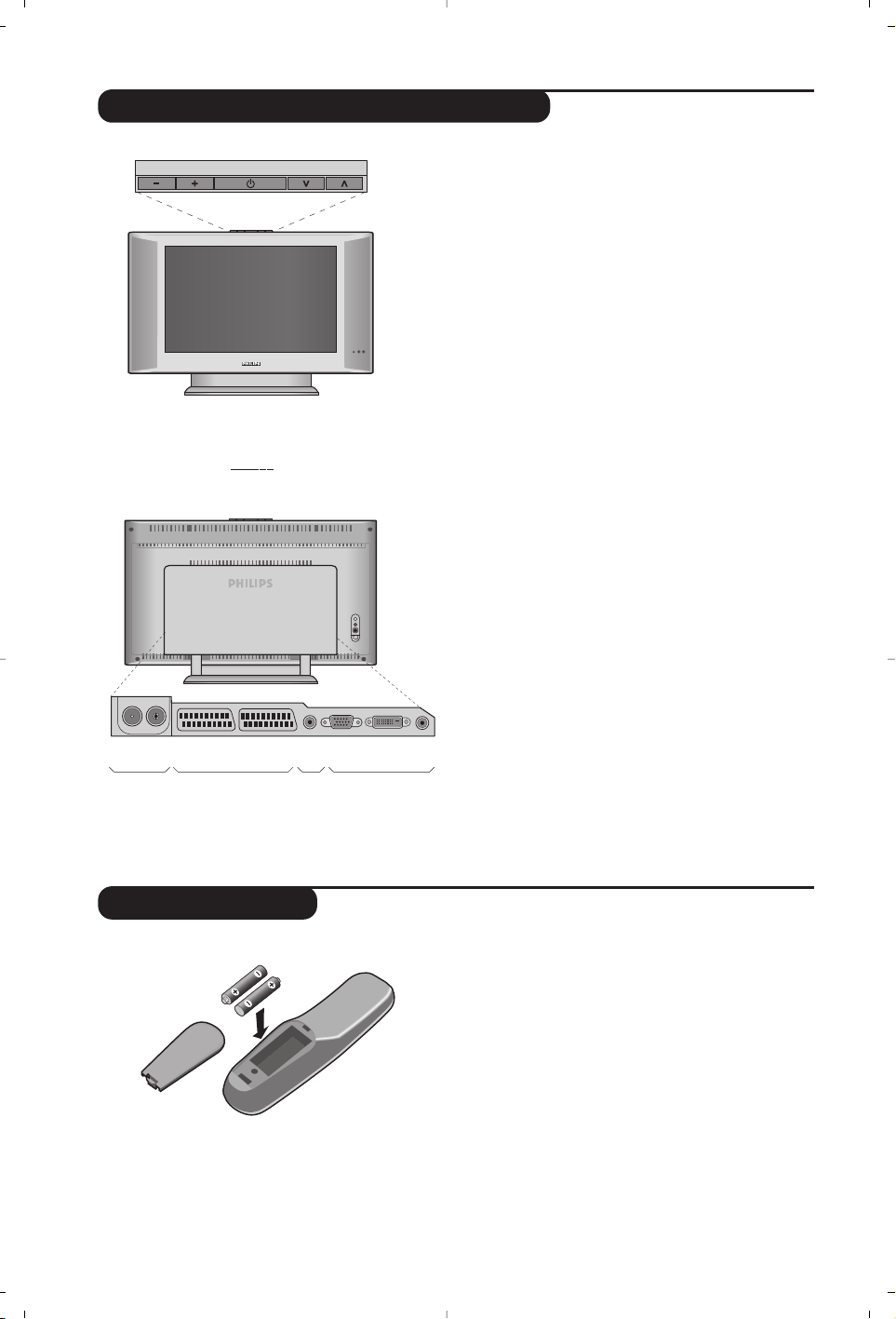
2
PROGRAM
VOLUME
&
é
Apresentação do televisor LCD
Telecomando
VGA
In
DVI
In
Audio
In
Audio
Out
:
EXT 1 EXT 2FM ANT
"'(§
è
&
As teclas do televisor:
• . : para ligar ou apagar o televisor.
• VOLUME - + (-”+) : para regular o nível do som.
• PROGRAM - + (- P +) : para seleccionar os
programas.
• MENU : para chamar ou sair dos menus, carregue
simultaneamente nas 2 teclas ”- e ” +. Em
seguido as teclas P - + permitem seleccionar uma
afinação e as teclas ” - + permitem afinar.
é
Pé inclinável
O pé pode ser desmontado e substituído por um
conjunto de fixação à parede, disponível em opção
(informe-se junto do seu revendedor).
Retaguarda:
As principais ligações efectuam-se na parte inferior do
televisor
Para mais pormenores sobre as ligações, veja página 10.
“ Tomadas de antenas TV e rádio
‘ Tomadas SCART EXT1/EXT2
( Saída Audio para ligação de amplificador
§ Entradas VGA/DVI e áudio para a ligação de um
computador
è Ligações laterais.
Coloque as 2 pilhas de tipo R6 fornecidas,
respeitando as polaridades.
A pilha fornecida junto com o aparelho não contêm
nem mercúrio nem cádmio níquel, isto para preservar
o ambiente. Por favor, não deite fora as pilhas usadas,
mas recicle-as utilizando os meios disponíveis (consulte
o seu revendedor)
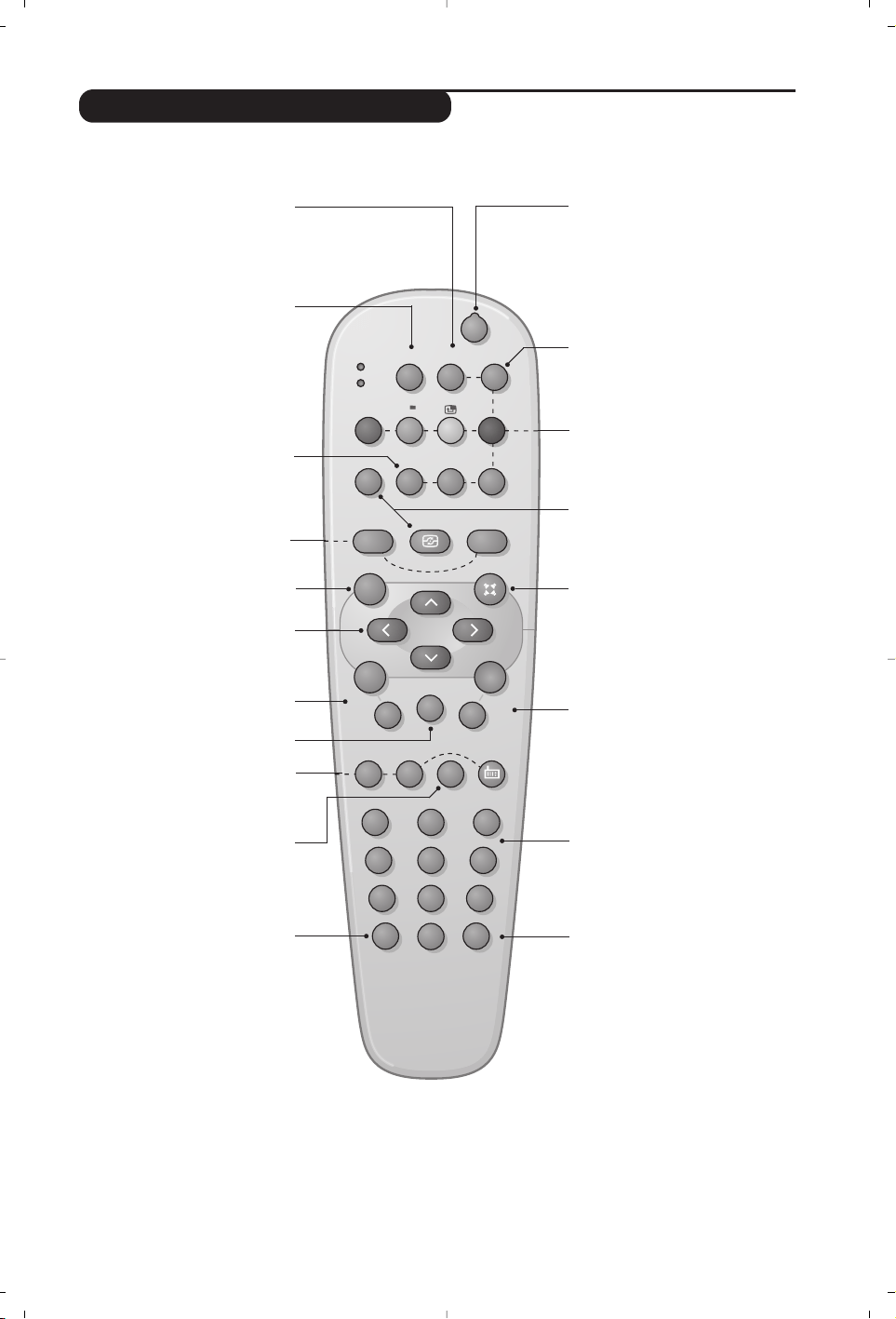
3
12
MODE
MUTE
RADIO
VCR
DVD
SMARTSMART ACTIVE
CONTROL
MENU
PC TV
OK
P
564
879
0
·¢Ê
∆
Æ
∫
ù
¤Ó
`
Ÿı
Å
Ë
Á
∏
3
--
++
.
ª
-
[
”
Y
ª
As teclas do telecomando
Selecção tomadas EXT (p.10)
Prima várias vezes para seleccionar
o aparelho ligado.
Teclas teletexto (p. 8)
ou VCR/DVD
œ Chamada do PIP (p. 9)
π Deslocamento do PIP
Pré-regulações de imagem e som
Permite aceder a uma série de pré-
regulações da imagem e do som.
A posição
Pessoal corresponde às
regulações efectuadas nos menus.
Modo som
Permite passar as emissões
ESTEREO e NICAM ESTEREO para
MONO ou, nas emissões bilingues,
escolher entre DUAL I ou DUAL II.
A indicação de MONO aparece em
encarnado, se esta posição foi forçada.
Menu
Para chamar ou sair dos menus.
Cursor
Estas 4 teclas permitem navegar
nos menus.
Volume
Para regular o nível do som
PC/ TV/ Rádio
Carregue numa destas teclas para
comutar o televisor em modo PC,
TV ou rádio (p. 9).
Formatos 16:9 (p. 7)
Corte do som
Para activar ou desactivar o som.
Informação no ecrã
Para fazer aparecer/desaparecer,
no ecrã, o número do programa, o
nome (se este existe) e o modo
som. Prima durante 5 segundos
para visualizar permanentemente o
número do programa no ecrã.
Espera (standby)
Para passar o televisor para o modo
de espera. Para tornar a ligar o
televisor, prima b,P @#ou 09.
Lista dos programas.
Para chamar / limpar a lista dos
programas. Sirva-se das teclas
îÏ para seleccionar um canal,
e da tecla ¬ para ver esse canal.
Teclas não utilizadas.
Som Surround
Para activar / desactivar o efeito de
som ambiental (surround). Em
estereofonia.dá a impressão que os
altifalantes estão mais espalhados. Nas
versões equipadas com o Virtual Dolby
Surround*, obterá os efeitos sonoros
do Dolby Surround Pro Logic em
plano de fundo.Em mono, é simulado
um efeito de estereofonia espacial.
Selecção dos programas
Acesso ao programa inferior ou superior.
Visualiza-se, durante alguns segundos, o
número, (o nome) e o modo de som.
No caso de certos programas, equipados
com teletexto, o título do programa aparece
no fundo do ecrã.
Teclas numéricas
Para o acesso directo aos programas.
Para os números decimais, o segundo
número deve ser introduzido antes
do traço desaparecer.
Programa anterior
Para voltar ao programa
visualizado anteriormente.
* Fabricado sob licença da Dolby Laboratories. ”Dolby” e o símbolo de duplo-D são marcas da Dolby Laboratories.
Selector de modo (pág. 7)
Para colocar o telecomando no
modo TV,VCR (gravador de vídeo)
ou DVD.
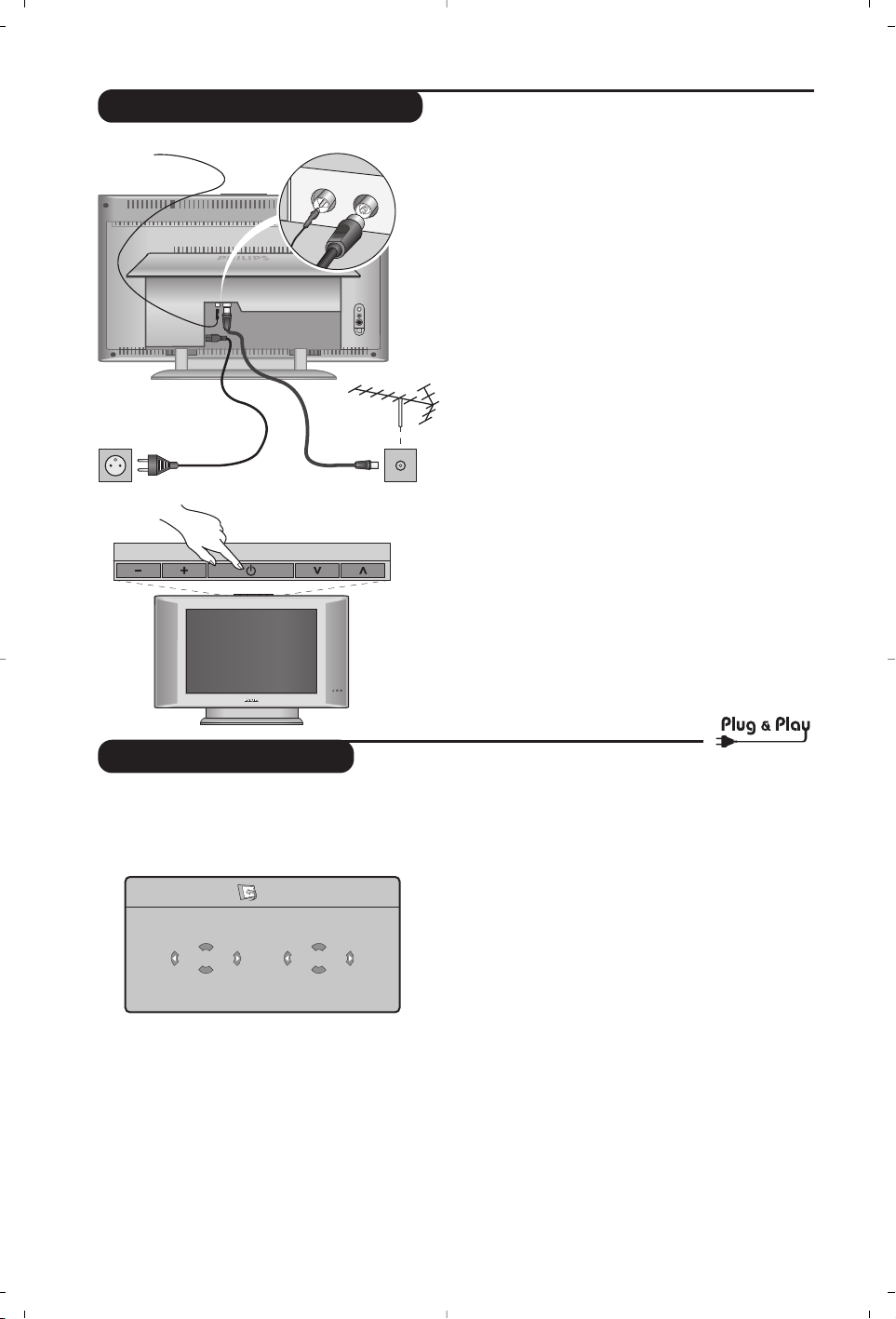
4
Instalação rápida
Quando ligar o televisor pela primeira vez,
aparece um menu no ecrã. Esse menu
permite-lhe escolher o país e a língua dos
menus :
Se o menu não aparecer, prima sem soltar,
durante 5 segundos, as teclas
”- e ”+ do
televisor, para o visualizar.
& Utilize as teclas
îÏ do telecomando para
escolher o seu país e depois valide com
¬.
Se o seu país não aparecer na lista, seleccione a
opção “. . .”
é Seleccione depois a sua língua com as teclas
îÏ e valide com ¬.
“ A busca inicia-se automaticamente.Todos os
canais de TV e estações de rádio disponíveis
são memorizados. A operação demora alguns
minutos. O visor mostra a evolução da busca e
o número de canais encontrados. No fim, o
menu desaparece.
Para sair ou interromper a busca, prima a tecla
H. Se não encontrar nenhum canal, consulte o
capítulo Conselhos p. 12.
‘ Se a emissora ou a rede por cabo
transmitirem um sinal de classificação
automática, os canais são correctamente
numerados.A instalação fica pronta.
( Caso contrário, tem de utilizar o menu
Ordenar para os renumerar.
Algumas emissoras ou redes por cabo difundem os
seus próprios parâmetros de classificação (região,
língua...). Nesse caso, tem de indicar a sua escolha
com as teclas îÏ e depois validar com ¬.
&
Instalação do televisor
Coloque o seu televisor numa superfície sólida e
estável. Para evitar qualquer situação perigosa, não
exponha o televisor a projecções de água, a uma
fonte de calor (candeeiro, vela, radiador, ...) e não tape
as grelhas de ventilação que se situam na retaguarda.
é
Ligações das antenas
• Utilize o cabo de ligação de antena fornecido e
ligue a tomada
: que se situa na parte inferior
do televisor à sua tomada de antena.
• Ligue o fio de antena rádio fornecido à tomada
FM ANT que se situa na parte inferior do televisor.
• Ligue o cabo de alimentação ao televisor e a ficha
à tomada eléctrica (220-240 V / 50 Hz).
Para a ligação de outros aparelhos, veja p. 10.
(
Arranque
Para ligar o televisor, carregue na tecla
ligar/desligar.Acende-se um indicador verde e o
ecrã ilumina-se. Passe directamente ao capítulo
instalação rápida, na página 5. Se o televisor se
mantiver em modo de espera (indicador
vermelho), carregue na tecla P # do telecomando.
Quando utiliza o telecomando o indicador começa a
piscar.
Instalação do televisor
PROGRAM
VOLUME
FM ANT.
:
:
FM ANT
Plug’n’Play
Country
GB
Language
English
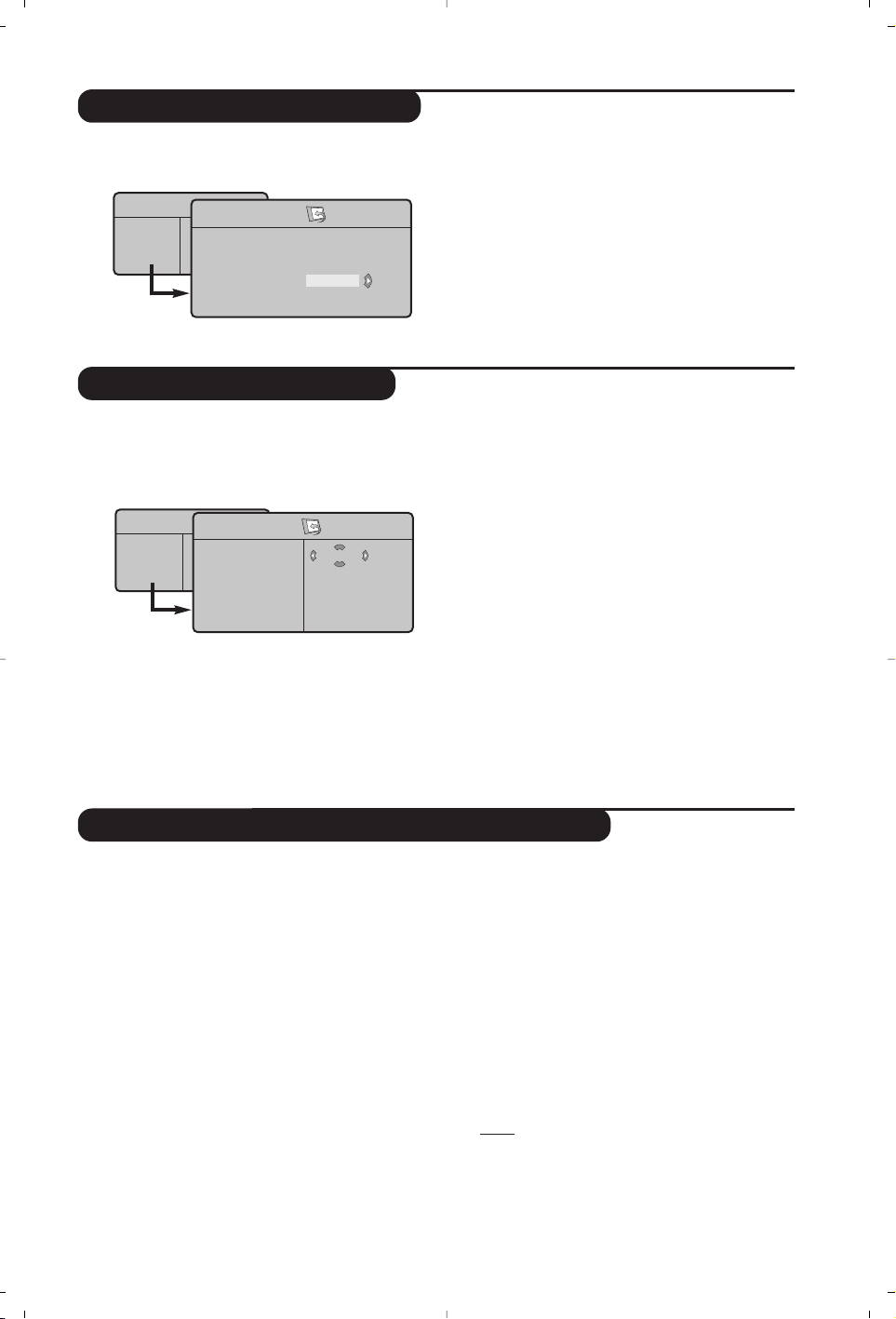
5
Memorização manual
Outras regulações do menu Instalação
Classificação dos canais
Este menu permite memorizar os canais um a um.
& Prima a tecla H.
é Com o cursor, seleccione o menu
Instalação e
depois o menu
Memo. manual .
“
Sistema : seleccione Europa (detecção
automática*) ou
Europa Ocidental (norma BG),
Europa de Leste (norma DK), Reino Unido
(norma I) ou França (norma LL’).
* Excepto em França (norma LL’), é obrigatório
seleccionar a opção
França.
‘
Busca : prima ≥.A busca é iniciada.A busca é
interrompida logo que se encontra um canal e
o nome desse canal aparece no visor (se
estiver disponível).Avance para o passo
seguinte. Se souber a frequência do canal
desejado, escreva directamente o número com
as teclas
0 a 9.
Se não for encontrada nenhuma imagem, consulte
os conselhos (p. 12).
(
No. Prog. : introduza o número desejado com
as teclas
Ȭ ou 0 a 9.
§
Ajust. Fino : se a recepção não for satisfatória,
regule com as teclas
Ȭ.
è
Memorizar : prima ¬.O programa é
memorizado.
! Repita os passos ‘ a ! tantas vezes quantos
os programas a memorizar.
Para sair: prima a tecla d.
& Prima a tecla H e seleccione o menu
Instalação :
è
Língua : para modificar a língua de visualização
dos menus.
“
País : para escolher o país.
Esta regulação intervém na busca, na classificação
automática dos canais e na visualização do
teletexto. Se o seu país não constar da lista,
seleccione a opção “. . .”
‘
Procura Auto : para iniciar uma busca
automática de todos os canais disponíveis na
sua região. Se a emissora ou a rede por cabo
transmitirem um sinal de classificação
automática, os canais são correctamente
numerados. Caso contrário, tem de utilizar o
menu
Ordenar para os renumerar .
Algumas emissoras ou redes por cabo difundem os
seus próprios parâmetros de classificação (região,
língua, ...). Nesse caso, tem de indicar a sua escolha
com as teclas
îÏ e depois validar
com
¬.Para sair ou interromper a busca, prima
a tecla H. Se não for encontrada nenhuma
imagem, consulte os conselhos (p. 12).
(
Nome: Se quiser, pode atribuir nomes aos
canais, as estações rádio e ligações
exteriores.Utilize as teclas
Ȭ para se
mover na zona de visualização do nome (5
caracteres) e as teclas
îÏ para escolher os
caracteres.
Depois de introduzir o nome, utilize
a tecla
È para sair. O nome é memorizado.
Nota: durante a instalação, os canais são
automaticamente identificados logo que é
transmitido o sinal de identificação.
§ Para sair dos menus, prima
d.
& Prima a tecla H.O Menu TV aparece
no ecrã.
é Com o cursor, seleccione o menu
Instalação e
depois o menu
Ordenar.
“ Seleccione o canal que quer renumerar com
as teclas
îÏ e prima ¬.
‘ Utilize depois as teclas
îÏ para escolher
o novo número e valide com
È.
( Repita os passos “ e ‘ tantas vezes quantos
os canais a renumerar.
§ Para sair dos menus, prima
d.
Menu TV
Imagem
Som
Vários
Instalação
Modo
Menu TV
Imagem
Som
Vários
Instalação
Modo
Busca Manual
Sistema
Procura
No. Prog.
Ajust. Fino
Memorizar
Europa
Instalação
Lingua Æ •
País Æ •
Procura Auto Æ •
Busca Manual Æ •
ReordenarÆ •
Nome Æ •
0
1
2
3
4
5
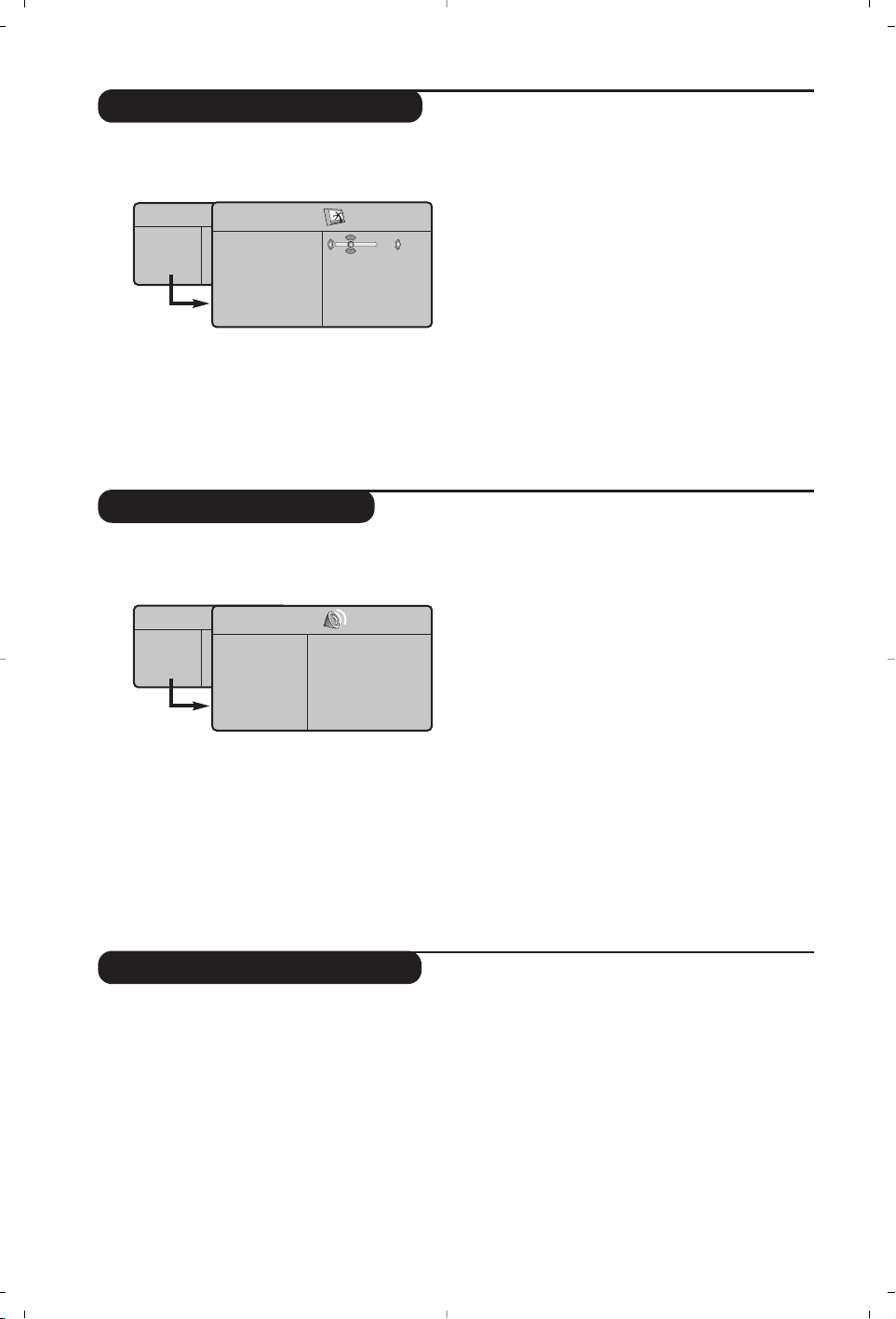
6
Regulação da imagem
Regulação do som
& Prima a tecla H e depois ¬.Aparece o
menu
Imagem :
é Utilize as teclas
îÏ para seleccionar uma
regulação e as teclas
Ȭ para regular.
“ Depois de efectuar as regulações, seleccione a
opção
Memorizar e prima ¬ para as guardar.
Prima
d para sair.
Descrição das regulações :
• Brilho : regula o brilho da imagem.
•
Cor : regula a intensidade da cor.
•
Contraste : regula a diferença entre os tons
claros e os tons escuros.
•
Recorte : regula a nitidez da imagem.
•
Intens. Cor : regula a temperatura das cores :
Fria (mais azul), Normal (equilibrada) ou
Quente (mais vermelho).
•
Memorizar : para memorizar as regulações da
imagem.
& Prima H, seleccione Som (Ï) e prima ¬.
Aparece o menu
Som :
é Utilize as teclas îÏ para seleccionar uma
regulação e as teclas
Ȭ para regular.
“ Depois de efectuar as regulações, seleccione a
opção
Memorizar e prima ¬ para as guardar.
‘ Para sair dos menus, prima
d.
Descrição das regulações :
• Equalizador: para regular a tonalidade do som
(dos graves: 120 Hz aos agudos: 10 kHz).
•
Equilíbrio : para equilibrar o som nos
altifalantes esquerdo e direito.
•
Delta Vo : permite compensar as diferenças
de volume existentes entre os vários canais
ou ligações EXT. Esta regulação funciona para
os canais 0 a 40 e para as ligações EXT.
•
AVL (Automatic Volume Leveler): contrala
automaticamente o volume de forma a evitar
que o som aumente subitamente, sobretudo
ao mudar de canais ou durante a publicidade.
•
Dolby Virtual :
para activar / desactivar o efeito
de som ambiente.Também pode aceder a
essas regulações com a tecla
t.
•
Memorizar : para memorizar as regulações do
som.
Regulação das opções
&
Prima H,seleccione Opções (Ï) e prima ¬
.
Pode regular :
é
Timer :ver página seguinte
“
Contraste + : regulação automática do
contraste da imagem que repõe sempre em
preto a parte mais escura da imagem.
‘
Red. Ruído : diminui o ruído da imagem (a
chuva), em caso de recepção difícil.
( Para sair dos menus, prima
d.
Menu TV
Imagem
Som
Vários
Instalação
Modo
Imagen
Brilho
Cor
Contraste
Recorte
Intens. Cor
Memorizar
39
Menu TV
Imagem
Som
Vários
Instalação
Modo
Som
Equalizador Æ •
Equilibrio Æ •
Delta Vol Æ •
Lim. Volume Æ •
Dolby Virtual Æ •
Memorizar Æ •
120 Hz
500 Hz
1500 Hz
5 KHz
10 KHz
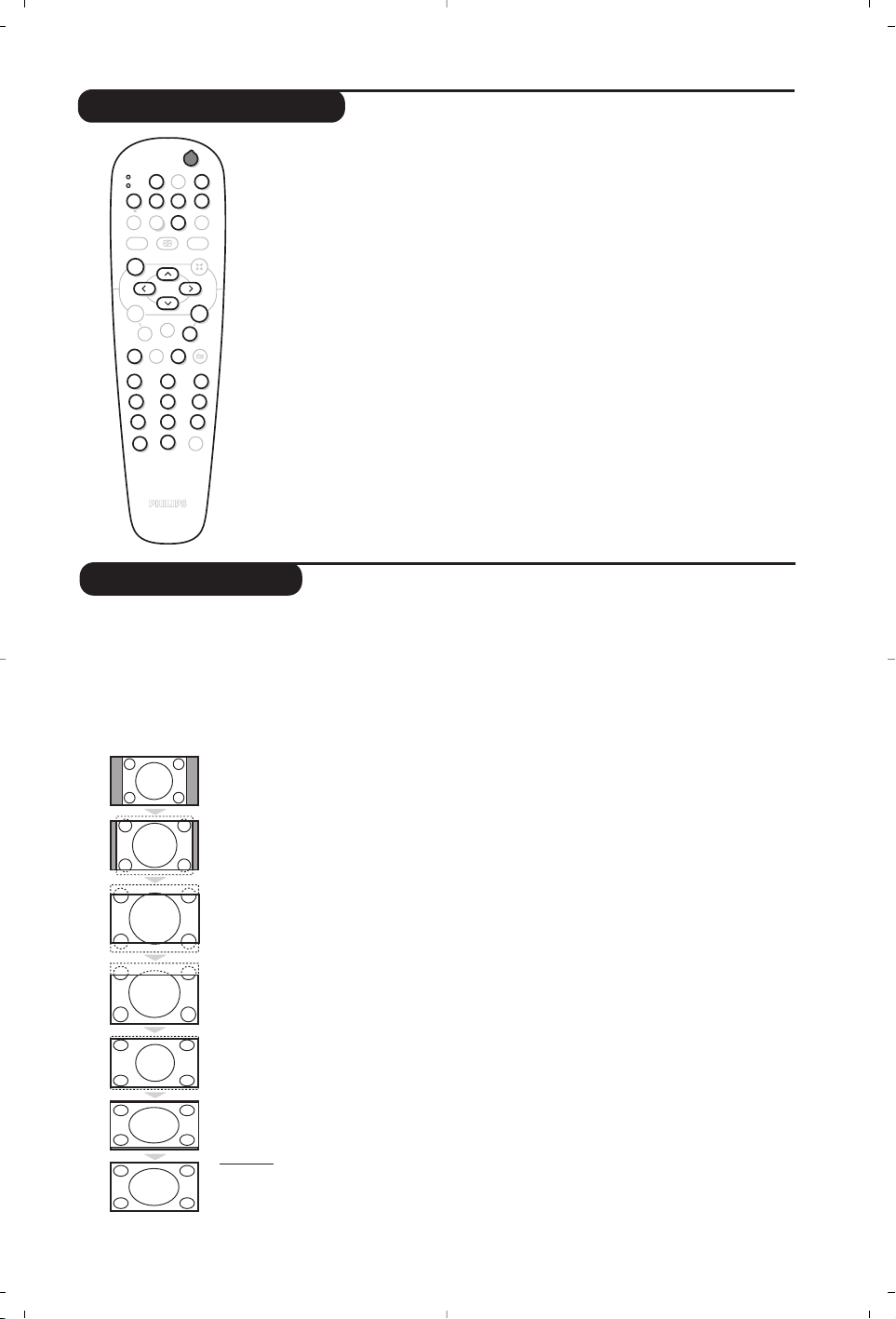
7
Formatos 16:9
As imagens que recebe podem ser transmitidas na resolução 16/9 (ecrã panorâmico) ou 4/3 (ecrã
clássico). Por vezes, as imagens 4/3 apresentam uma banda negra na parte inferior e superior do ecrã
(trata-se da resolução em cinemascópio).
Esta função permite a eliminação das bandas negras e a
optimização da visualização das imagens no ecrã.
Pressione do botão ë (ou
Ȭ
) para seleccionar as várias funções :
O televisor vem equipado com um comutador automático que descodifica o sinal específico
emitido por certos programas e selecciona a boa resolução do ecrã.
4:3
A imagem é reproduzida em resolução 4:3, e aparece uma banda negra em cada lado da
imagem.
Zoom 14:9
A imagem e amplificada até à resolução 14/9, e subsiste então uma pequena banda negra
nos lados da imagem.
Zoom 16/9
A imagem e amplificada até à resolução 16/19. Recomenda-se este modo para visualizar
as imagens com uma banda negra nas partes superior e inferior do ecrã (resolução em
cinemascópio).
Zoom Legenda
Permite a visualização das imagens 4/3 inteiramente dentro do ecrã, com as legendas
visíveis.
Super Panor.
Permite visualizar as imagens 4:3 inteiramente dentro do ecrã, alargando os lados da
imagem.
Panoramico
Este modo permite restituir as proporções correctas das imagens transmitidas em 16:9.
Atenção: se estiver a visualizar uma imagem em 4:3, esta será alargada horizontalmente.
Ecrã Total
Este modo permite visualizar as imagens em ecrã total.
Selector de modo
b espera,
· gravação,
¢ recuo rápido,
Ê paragem,
Æ leitura,
∫ avanço rápido,
∆ pausa,
% VCR : temporizador,
c DVD : língua das
legendas,
H chamada do menu,
cursor selecção e regulação,
OK validação,
09 teclas numéricas,
@
P # selecção de
programas,
e escolha da língua,
d menu no ecrã.
A maior parte do equipamento de audio e de video da nossa gama de
produtos pode ser operada com o telecomando do TV.
O telecomando é compatível com todos os gravadores de vídeo que utilizem
a norma RC5 e todos os DVD que utilizem a norma RC6.
& Prima a tecla MODE para seleccionar o modo desejado: VCR (gravador de
vídeo) ou
DVD.O indicador do telecomando acende-se para mostrar o
modo seleccionado. Se não executar nenhuma operação,o indicador
apaga-se automaticamente passados 20 segundos (volta ao modo TV).
é Em função do equipamento, as teclas seguintes estão operacionais:
12
MODE
MUTE
VCR
DVD
SMART SMART
RADIO
ACTIVE
CONTROL
MENU
OK
PC TV
P
564
879
0
`
¤Ó
ù
Ÿ
Å
%
∆
ı
Æ
∫
Ê¢·
Ë
Á
∏
3
- -
+ +
.
ª
-
[
”
Y
ª
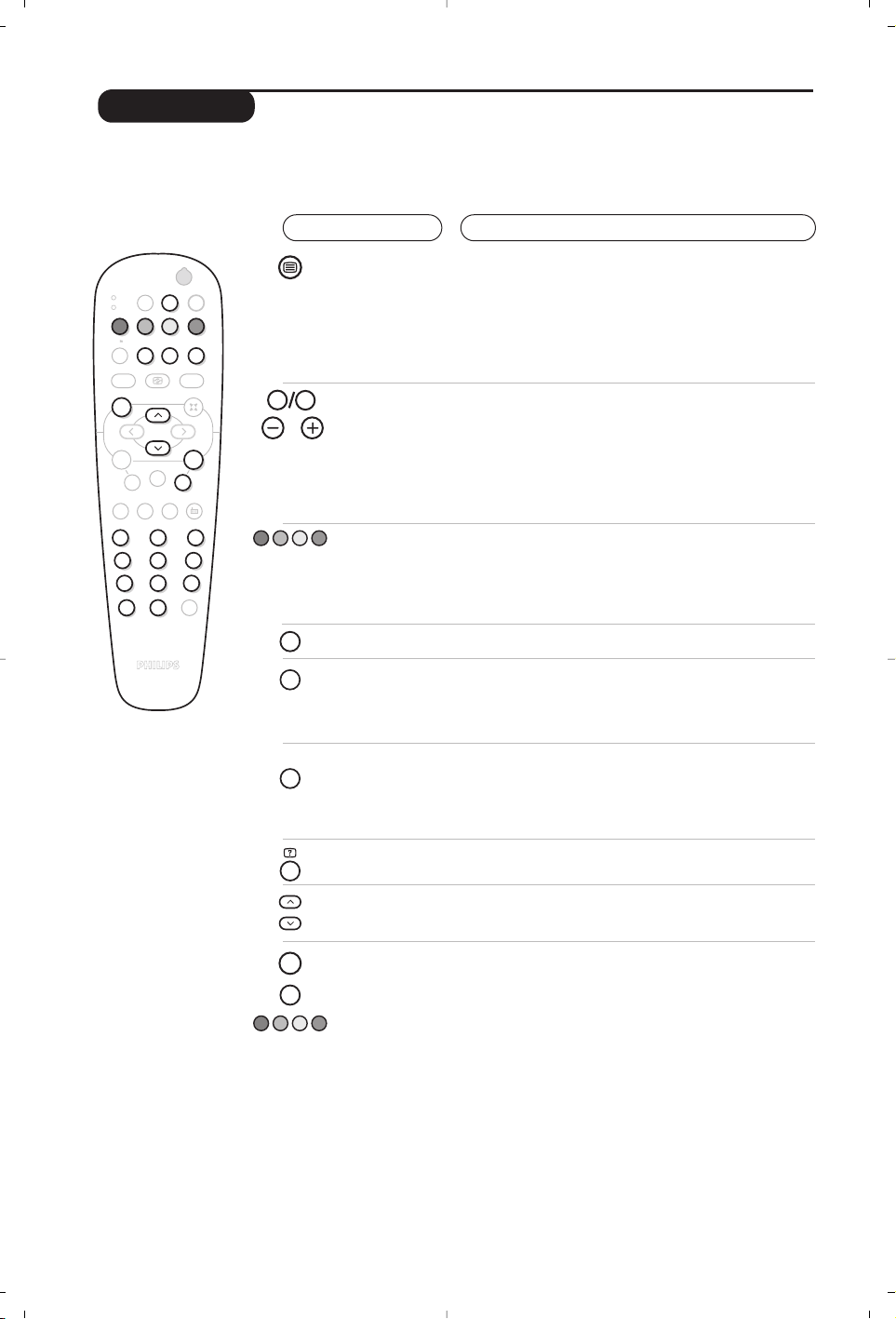
8
Teletexto
Prima :
Obtém :
O teletexto é um sistema de informações, difundidas por determinados canais, que pode ser
consultado como um jornal.Também permite que as pessoas com problemas auditivos ou que não
dominem a língua de um canal específico (televisão por cabo, satélite, etc...) tenham acesso a legendas.
12
MODE
MUTE
VCR
DVD
SMART SMART
RADIO
ACTIVE
CONTROL
MENU
OK
PC TV
P
564
879
0
`
¤
Ó
ù
Ÿ
Å
%
∆
ı
∫
Ë
Á
∏
3
- -
+ +
.
ª
-
[
”
Y
ª
P
9
0
Y
MENU
Ë
Ë
Å
ù
Ó
Chamada do
teletexto
Selecção de
uma página
Permite chamar o teletexto, passar ao modo transparente
e depois sair. O sumário aparece com a lista das rubricas
disponíveis. Cada rubrica é referenciada por um número
de página de 3 algarismos.
Se o canal seleccionado não difundir teletexto, aparece a
indicação 100 e o ecrã permanece escuro (nesse caso, saia do
teletexto e escolha outro canal).
Marcar o número da página desejada com as teclas
0 à 9
ou @ P #.Exemplo: página 120, carregue em 120.O
número aparece em cima à esquerda, o contador roda e a
página é visualizada. Repita a operação para consultar outra
página.
Se o contador continuar à procura, é porque a página não foi
transmitida. Escolha outro número.
Acesso
directo às
rubricas
Aparecem zonas coloridas na parte inferior do ecrã.
As 4 teclas coloridas permitem aceder às rubricas ou às
páginas correspondentes.
As zonas coloridas piscam se a rubrica ou a página ainda não
estiverem disponíveis.
Sumário
Para voltar ao sumário (geralmente, a página 100).
Interrupção
da alternância
das subpáginas
Dupla página
de teletexto
Algumas páginas contêm subpáginas que se sucedem
automaticamente. Esta tecla permite interromper ou
retomar a alternância das subpáginas.A indicação
_
aparece em cima à esquerda.
Para activar ou desactivar a visualização do teletexto em
dupla página. À esquerda, aparece a página activa e, à direita, a
página seguinte. Carregue em
Ó
se desejar «gelar» uma
página (por exemplo o sumário).A página activa passa a ser
a da direita. Para voltar ao modo normal, carregue em
e
.
Informações
escondidas
Ampliação de
uma página
Páginas
preferidas
Para mostrar ou ocultar informações secretas (soluções
de jogos).
Para visualizar a parte superior, inferior, e depois voltar à
dimensão normal.
Nos canais de teletexto 0 a 40, pode memorizar 4 páginas
preferidas, às quais pode depois aceder directamente com
as teclas coloridas (vermelho, verde, amarelo, azul).
& Prima a tecla
H
para passar ao modo de páginas
preferidas.
éVisualize a página de teletexto que quer memorizar.
“ Prima depois, durante 3 segundos, a tecla colorida que
pretende.A página é memorizada.
‘ Repita a operação com as outras teclas coloridas.
( Neste ponto, logo que consultar o teletexto, as suas
páginas preferidas aparecem a cores na base do ecrã.
Para voltar às rubricas habituais, prima
h
.
Para apagar tudo, prima
d
durante 5 segundos.

9
Utilização do rádio
Utilização em modo monitor PC
Selecção do modo rádio
Carregue na tecla
Z do telecomando para
mudar o televisor em modo rádio. Carregue
na tecla
X para voltar em modo TV. Em
modo rádio, o nome da estação (se
disponível), a sua frequência e o seu modo
aparecem no ecrã.
Selecção dos programas
Utilize as teclas
0
/
9
ou @ P # para
seleccionar as estações FM (de 1 a 40).
Lista das estações rádio
Carregue na tecla
ı
para visualizar/apagar a
lista das estações rádio. Em seguida, Utilize o
cursor para seleccionar uma estação.
Utilização dos menus rádio
Utilize a tecla
H para aceder às regulações
específicas do rádio.
Busca das estações rádio
Se utilizou a instalação rápida, todas as estações
FM disponíveis foram memorizadas. Para lançar
uma nova busca, utilize o menu
Instalação :
Procura Auto (para uma busca completa) ou
Busca Manual (para uma busca estação por
estação). O funcionamento destes menus é
idêntico ao dos menus TV.
Screensaver
No menu
Vários pode activar/desactivar o
screensaver.
Modo PC
O seu televisor pode ser utilizado como
monitor de computador.A função PIP permitir-
lhe-á visualizar ao mesmo tempo um ecrã de
inserção de imagem para ver as emissoras TV.
Primeiro deve efectuar as ligações do computador
e ajusta a resolução (veja p.11).
Escolha do modo PC
Carregue na tecla
V do telecomando para
mudar o televisor em modo PC-A (
VGA In)
ou PC-D (
DVI In). Carregue em X para
voltar ao modo TV.
No caso de ausência de sinal PC durante mais de
5 segundos, o televisor passará automaticamente
em modo de espera.
Utilização do PIP
Em modo PC, pode chamar uma janela que
permite visualizar as emissoras TV
Atenção: a função PIP só está disponível se o
computador estiver ligado a uma entrada DVI.
& Carregue na tecla œ para visualizar o ecrã
PIP.A imagem da televisão está reproduzida
numa pequena janela de inserção.
é Premir novamente a tecla œ para mudar o
tamanho da janela, passar para ecrã duplo e,
depois, fazê-lo desaparecer.
“ Utilize as teclas
@ P #
para saltar de um
programa para outro no ecrã PIP ou a tecla
n
se quiser visualizar a imagem de um aparelho
ligado ao televisor (vídeo, DVD, ...).
Utilização dos menus PC
Carregue na tecla H para aceder às regulações
específicas no modo monitor PC. Utilize o
cursor para regular (as regulações são
memorizadas automaticamente) :
• Imagem :
- Brilho/Contraste: para regular a luz e o
contraste.
- Horizontal/Vertical *: para ajustar a posição
horizontal e vertical da imagem
- Intens. Cor: para regular o matiz das cores
(frio, normal ou quente).
• Audio: para escolher o som reproduzido no
televisor (PC ou TV/ Rádio). Pode, por
exemplo, escutar o rádio enquanto utiliza o
computador.
• Vários :
- Fase/Relógio*:
permite eliminar as linhas
parasitas horizontais (Fase) e verticais
(Relógio).
- Formato: para escolher entre o ecrã largo
ou o formato original dos ecrãs PC.
- PIP: para ajustar o tamanho e a posição do
ecrã PIP.
- Ajuste aut. *: a posição é regulada
automaticamente
• Repor fábrica: para voltar às regulações de
origem (regulações por defeito).
• Modo: para voltar ao modo TV ou rádio.
* Estes ajustes não estão disponíveis se o
computador estiver ligado a uma entrada DVI.
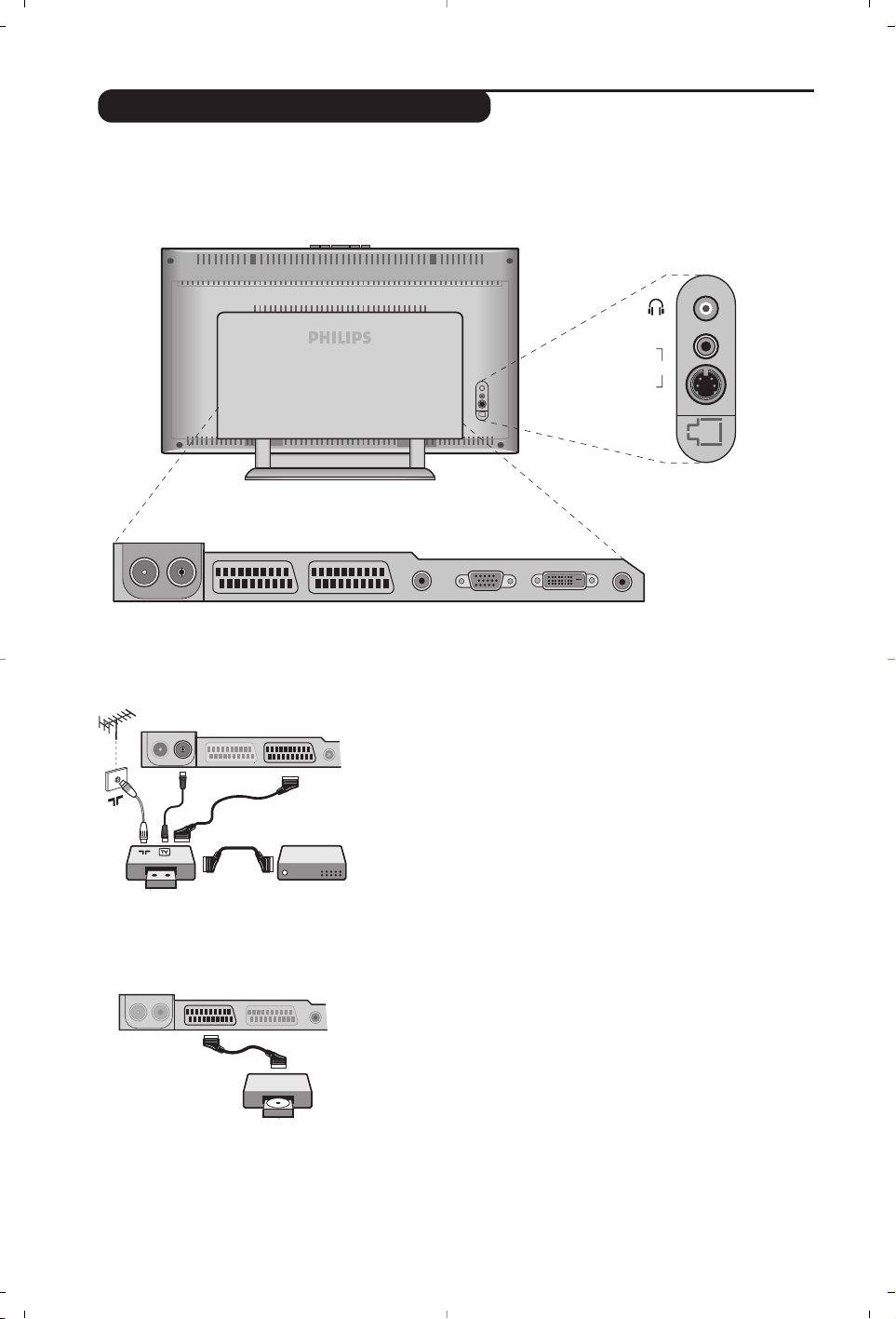
10
Ligações a outros aparelhos
Efectuar as ligações como descrito a seguir.
Utilizar um cabo com euroconector de boa qualidade.
Se o seu gravador de vídeo não possui uma tomada para
euroconector, a ligação só é possível através do cabo da antena.
Portanto, você deverá procurar o sinal de teste do gravador de vídeo e
atribuir-lhe um número, o programa 0 (cf. busca manual, p. 5).
Para reproduzir a imagem do gravador de vídeo, prima
0
.
Gravador de vídeo com descodificador
Ligue o descodificador à segunda tomada para euroconector do
gravador de vídeo. Então, você deverá poder gravar
transmissões codificadas.
O televisor possui 2 tomadas EXT1 e EXT2 situadas na retaguarda do aparelho.
A tomada EXT1 possui entradas/saídas áudio e vídeo, e entradas RGB.
A tomada EXT2 possui entradas/saídas áudio e vídeo, e entradas S-VHS.
Gravador de vídeo
Receptor de satélite, descodificador, CDV, jogos, etc.
Efectue as ligações como descrito a seguir. Para optimizar a
qualidade da imagem, ligue os aparelhos que produzem sinais RGB
(descodificador digital, jogos, algumas unidades CDV, etc.) à EXT1,
e os aparelhos que produzem sinais S-VHS (S-VHS e gravadores
de vídeo Hi-8) à EXT2, e todos os aparelhos restantes a ambas,
EXT1 ou EXT2.
Selecção dos aparelhos ligados
Prima a tecla
n para seleccionar EXT1, EXT2/S-VHS2 (sinais S-
VHS da tomada EXT2) e
AV/S-VHS, para ligações na fachada
(conforme o modelo).
A maioria dos aparelhos (descodificador, gravador de vídeo) conseguem
efectuar eles próprios a comutação..
Outros aparelhos
VCR
EXT 1 EXT 2FM ANT
:
EXT 1 EXT 2FM ANT
:
VGA In DVI In Audio InAudio Out
:
EXT 1 EXT 2FM ANT
AV in
AV 3
S-VIDEO
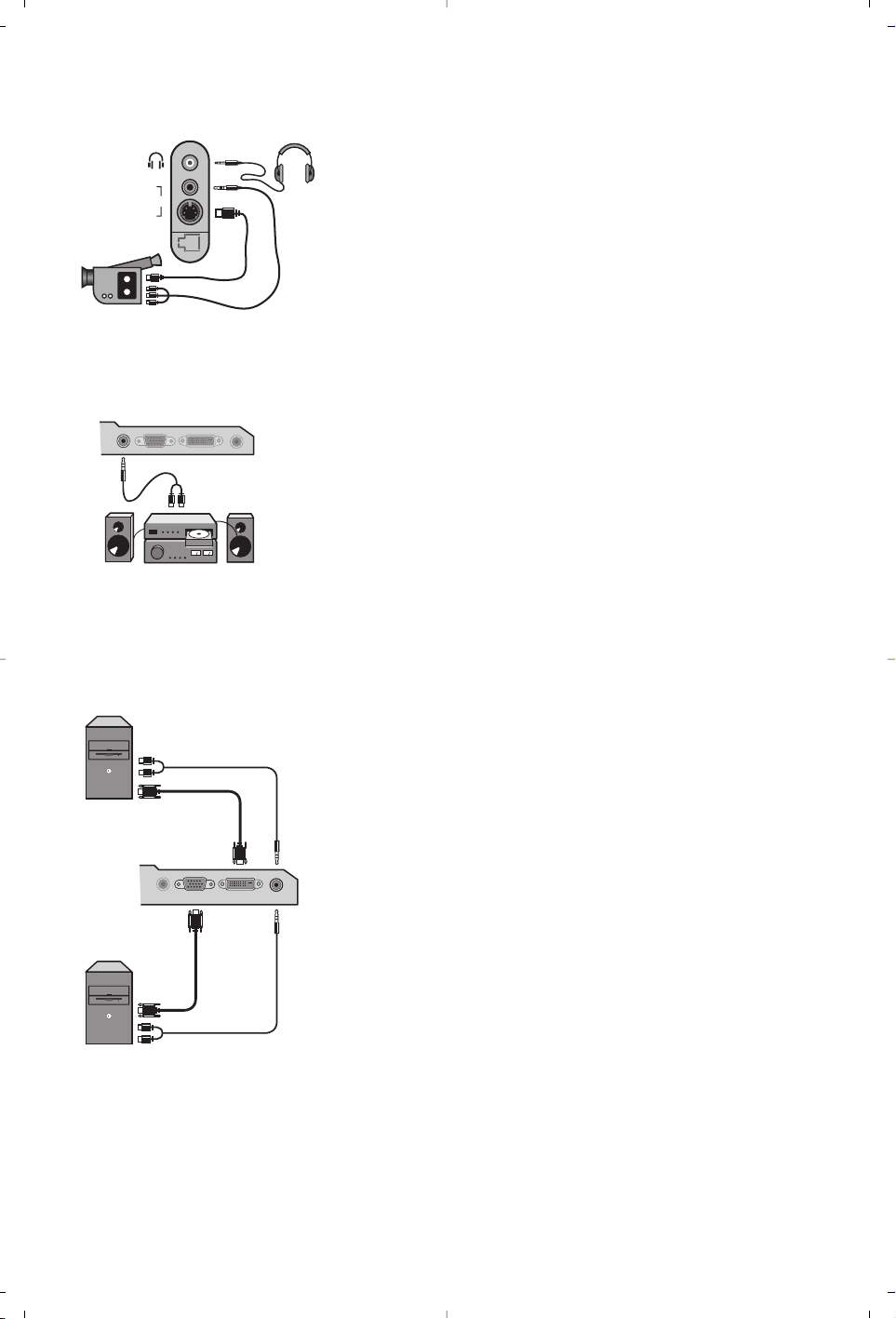
11
Audio
in
VGA
In
DVI
In
Audio
In
Audio
Out
VGA In DVI In Audio In
Audio
Out
Analogue
PC
Digital
PC
Efectue as ligações como se descreve a seguir.
Com a tecla
n, seleccione AV/S-VHS.
Para um aparelho monofónico, ligue o sinal de som na entrada
ÁUDIO L (ou ÁUDIO R). O som é automaticamente reproduzido nos
altifalantes esquerdo e direito do televisor.
Auscultadores
Assim que ligar os auscultadores, corta o som do televisor.As
teclas @
” # permitem regular o volume.
A impedância dos auscultadores deve situar-se entre 32 e 600 ohms.
Ligações laterais
Amplificador
Computador
AV in
AV 3
S-VIDEO
Para efectuar uma ligação a um sistema sonoro de alta
fidelidade, utilize um cabo de conexão áudio, e ligue a saída som
Audio out do televisor às entradas “AUDIO IN” “L” e “R” do
amplificador do seu sistema de alta fidelidade.
Ligue a saída monitor do seu computador à entrada
PC VGA In
o DVI In do televisor.
Ligue a saída som Audio out L e R do computador à entrada
Audio in (PC) do televisor.
Atenção: a função PIP só está disponível se o computador estiver
ligado a uma entrada DVI. Para mais informações sobre a utilização
em modo PC, veja página 9.
A melhor resolução do ecrã obtém-se configurando o
computador em 1024 x 768, 60 Hz.
Atenção: se utilizar outra resolução, pode ser que a função PIP não
seja operacional. Nesse caso, uma mensagem de advertência aparece
no ecrã.
Segue aqui a lista das diferentes resoluções de visualização
disponíveis no seu televisor:
640 x 350, 70 Hz 720 x 400, 70 Hz 1024 x 768, 60 Hz
640 x 350, 85 Hz 720 x 400, 85 Hz 1024 x 768, 70 Hz
640 x 480, 60 Hz 800 x 600, 56 Hz 1024 x 768, 75 Hz
640 x 480, 67 Hz 800 x 600, 60 Hz 1024 x 768, 85 Hz
640 x 480, 72 Hz 800 x 600, 72 Hz 1152 x 864, 75 Hz
640 x 480, 75 Hz 800 x 600, 75 Hz 1280 x 960, 60 Hz
640 x 480, 85 Hz 800 x 600, 85 Hz 1280 x 1024, 60 Hz
832 x 624, 75 Hz 1280 x 1024, 75 Hz

12
Glossário
Sinais RGB: Trata-se de 3 sinais vídeo Vermelho,Verde,Azul que compõem a imagem.A utilização destes
sinais permite obter uma melhor qualidade da imagem.
Sinais S-VHS: Tratam-se de 2 sinais vídeo Y/C separados das normas de gravação S-VHS e Hi-8. Os sinais
de luminância Y (preto e branco) e crominância C (cor) são gravados separadamente na banda. Isto
permite uma melhor qualidade da imagem em relação ao vídeo standard (VHS e 8 mm), em que os
sinais Y/C são combinados para fornecerem um único sinal de vídeo.
Som NICAM: Processo de transmissão do som digital.
Sistema: a transmissão das imagens não é feita da mesma forma em todos os países. Existem diferentes
normas: BG, DK, I, e L L’. O parâmetro
Sistema (p. 5) é utilizado para seleccionar estas diferentes
normas. Não se deve confundir estas últimas com a codificação das cores, PAL ou SECAM.
O sistema Pal é utilizado na maioria dos países da Europa, o Secam em França, na Rússia e na maior
parte dos países africanos. Os Estados Unidos e o Japão utilizam um sistema diferente, chamado
NTSC.As entradas EXT1 e EXT2 podem reproduzir gravações com a codificação das cores NTSC.
16:9: Designa as proporções largura/comprimento do ecrã. Os televisores com o ecrã largo
(panorâmico) possuem as proporções de 16/9, os ecrãs clássicos de 4/3.
Sugestões
Má recepção
Ausência da
imagem
Ausência de som
O modo PC ou o
PIP não funciona?
O telecomando
não funciona?
Espera
Limpeza do
televisor
Não obtém
resultados?
A proximidade das montanhas, ou prédios altos, pode ser a causa da imagem
sobreposta. Neste caso, modifique a orientação da antena exterior.Verifique se o
seu programa está bem regulado ou então ajuste a regulação (cf.AJUSTE FINO,
pág. 5). Com as antenas interiores, a recepção pode ser difícil em certas
condições. Reoriente a antena para melhorar a recepção. Se a recepção continuar
má, tem de utilizar uma antena exterior.
Ligou a antena como deve ser? Escolheu o sistema adequado? (p. 5).As antenas
ou euroconectores mal conectados estão, muitas vezes, na origem de problemas
de imagem ou de som. (acontece que, por vezes, as tomadas podem desligar-se
quando deslocamos ou viramos o televisor).Verifique todas as ligações.
Se determinados programas não possuírem som e somente a imagem, é porque
você não possui o sistema de televisão correcto.Altere o parâmetro SISTEMA (p.5).
O amplificador ligado ao televisor não dá som nenhum? Verifique se não
confundiu a saída áudio com a entrada áudio.
Verifique se configurou correctamente o computador numa resolução de
visualização compatível(veja p. 11).
Em modo PC, não consegue obter o som do rádio? Quando o PIP está em
serviço, o som é forçado na TV.
O sinal não pisca quando utiliza o telecomando? Substitua a pilha.
Se o aparelho não recebe nenhum sinal durante 15 minutos, ele passa
automaticamente para o modo de espera.
Para poupar energia, o seu televisor está equipado com componentes que
permitem um consumo muito baixo no modo em espera (inferior a 1 W).
Para se limpar o ecrã e televisor, deve-se utilizar unicamente um pano limpo,
macio e que não larga pêlos. Nunca utilizar quaisquer produtos à base de álcool
ou de solventes.
Em caso de avaria, não tente reparar o televisor. Prefira contactar o serviço após venda.
Desligue a tomada da rede do televisor durante 30 segundos, a seguir, ligue de novo.

1
EEÈÈÛÛ··ÁÁˆˆÁÁ‹‹
¶¶ÂÂÚÚÈȯ¯fifiÌÌÂÂÓÓ··
™·˜ ¢¯·ÚÈÛÙԇ̠ÁÈ· ÙËÓ ·ÁÔÚ¿ ·˘Ù‹˜ Ù˘ ÙËÏÂfiÚ·Û˘.
™·˜ Û˘ÓÈÛÙԇ̠ӷ ‰È·‚¿ÛÂÙ ÚÔÛÂÎÙÈο ÙȘ Ô‰ËÁ›Â˜ Ô˘ ·ÎÔÏÔ˘ıÔ‡Ó ÁÈ· Ó·
ηٷϿ‚ÂÙ ηχÙÂÚ· ÙȘ ‰˘Ó·ÙfiÙËÙ˜ Ô˘ Û·˜ ÚÔÛʤÚÂÈ Ë ÙËÏÂfiÚ·Û‹ Û·˜.
EÏ›˙Ô˘Ì fiÙÈ Ë Ù¯ÓÔÏÔÁ›· Ì·˜ ı· Û·˜ ÈηÓÔÔÈ‹ÛÂÈ Ï‹Úˆ˜.
EEÁÁÎη·ÙÙ¿¿ÛÛÙÙ··ÛÛËË
¶·ÚÔ˘Û›·ÛË Ù˘ ÙËÏÂfiÚ·Û˘ LCD . . . . . . . . . . . . . . . . . . . . . . . . . . . . . . . . . . . . . . .2
¶Ï‹ÎÙÚ· Ù˘ ÙËÏÂfiÚ·Û˘ . . . . . . . . . . . . . . . . . . . . . . . . . . . . . . . . . . . . . . . . . . . . . .2
∆· Ï‹ÎÙÚ· ÙÔ˘ ÙËϯÂÈÚÈÛÙËÚ›Ô˘ . . . . . . . . . . . . . . . . . . . . . . . . . . . . . . . . . . . . . . .3
EÁηٿÛÙ·ÛË Ù˘ ÙËÏÂfiÚ·Û˘ . . . . . . . . . . . . . . . . . . . . . . . . . . . . . . . . . . . . . . . . . .4
°Ú‹ÁÔÚË ÂÁηٿÛÙ·ÛË . . . . . . . . . . . . . . . . . . . . . . . . . . . . . . . . . . . . . . . . . . . . . . . . .4
∆·ÍÈÓfiÌËÛË ÙˆÓ ÚÔÁÚ·ÌÌ¿ÙˆÓ . . . . . . . . . . . . . . . . . . . . . . . . . . . . . . . . . . . . . . . .4
ÃÂÈÚÔΛÓËÙÔ˜ Û˘ÓÙÔÓÈÛÌfi˜ . . . . . . . . . . . . . . . . . . . . . . . . . . . . . . . . . . . . . . . . . . . . .5
∞ÏϘ Ú˘ıÌ›ÛÂȘ ÙÔ˘ ÌÂÓÔ‡ ∂ÁηٿÛÙ·ÛË . . . . . . . . . . . . . . . . . . . . . . . . . . . . . . . . .5
§§ÂÂÈÈÙÙÔÔ˘˘ÚÚÁÁ››··
ƒ˘ıÌ›ÛÂȘ Ù˘ ÂÈÎfiÓ·˜ . . . . . . . . . . . . . . . . . . . . . . . . . . . . . . . . . . . . . . . . . . . . . . . . . .6
ƒ˘ıÌ›ÛÂȘ ÙÔ˘ ‹¯Ô˘ . . . . . . . . . . . . . . . . . . . . . . . . . . . . . . . . . . . . . . . . . . . . . . . . . . . .6
ƒ‡ıÌÈÛË ÙˆÓ ÂÈÏÔÁÒÓ . . . . . . . . . . . . . . . . . . . . . . . . . . . . . . . . . . . . . . . . . . . . . . . . .6
∂ÈÏÔÁ¤·˜ ÏÂÈÙÔ˘ÚÁ›·˜ . . . . . . . . . . . . . . . . . . . . . . . . . . . . . . . . . . . . . . . . . . . . . . . . .7
∞Ó·ÏÔÁ›· 16:9 . . . . . . . . . . . . . . . . . . . . . . . . . . . . . . . . . . . . . . . . . . . . . . . . . . . . . . . .7
Teletext . . . . . . . . . . . . . . . . . . . . . . . . . . . . . . . . . . . . . . . . . . . . . . . . . . . . . . . . . . . . . .8
ÃÚ‹ÛË Û ÏÂÈÙÔ˘ÚÁ›· ÔıfiÓ˘ PC . . . . . . . . . . . . . . . . . . . . . . . . . . . . . . . . . . . . . . . . .9
ÃÚ‹ÛË ÙÔ˘ Ú·‰ÈÔÊÒÓÔ˘ . . . . . . . . . . . . . . . . . . . . . . . . . . . . . . . . . . . . . . . . . . . . . . . .9
™™‡‡ÓÓ‰‰ÂÂÛÛËË ÂÂÚÚÈÈÊÊÂÂÚÚÂÂÈÈ··ÎÎÒÒÓÓ
™˘Û΢‹ B›ÓÙÂÔ . . . . . . . . . . . . . . . . . . . . . . . . . . . . . . . . . . . . . . . . . . . . . . . . . . . . . .10
ÕÏϘ Û˘Û΢¤˜ . . . . . . . . . . . . . . . . . . . . . . . . . . . . . . . . . . . . . . . . . . . . . . . . . . . . . .10
EÈÏÔÁ‹ Û˘Ó‰Â‰ÂÌ¤ÓˆÓ Û˘Û΢ÒÓ . . . . . . . . . . . . . . . . . . . . . . . . . . . . . . . . . . . . . . .10
¶Ï¢ÚÈΤ˜ Û˘Ó‰¤ÛÂȘ . . . . . . . . . . . . . . . . . . . . . . . . . . . . . . . . . . . . . . . . . . . . . . . . .11
EÓÈÛ¯˘Ù‹˜ . . . . . . . . . . . . . . . . . . . . . . . . . . . . . . . . . . . . . . . . . . . . . . . . . . . . . . . . . . .11
∏ÏÂÎÙÚÔÓÈÎfi˜ ÀÔÏÔÁÈÛÙ‹˜ . . . . . . . . . . . . . . . . . . . . . . . . . . . . . . . . . . . . . . . . . . . .11
¶¶ÚÚ··ÎÎÙÙÈÈÎΤ¤˜˜ ÛÛ˘˘ÌÌ‚‚ÔÔ˘˘ÏϤ¤˜˜
™˘Ì‚Ô˘Ï¤˜ . . . . . . . . . . . . . . . . . . . . . . . . . . . . . . . . . . . . . . . . . . . . . . . . . . . . . . . . . .12
KÂÍÈÏfiÁÈÔ . . . . . . . . . . . . . . . . . . . . . . . . . . . . . . . . . . . . . . . . . . . . . . . . . . . . . . . . . . .12
°
OO‰‰ËËÁÁ››·· ÁÁÈÈ·· ÙÙËËÓÓ ··ÓÓ··Î·‡ÎÎÏψˆÛÛËË
°È· ÙËÓ ÙËÏÂfiÚ·Û‹ Û·˜ ¯ÚËÛÈÌÔÔÈ‹ıËÎ·Ó ÂÍ·ÚÙ‹Ì·Ù· Ô˘ ÌÔÚÔ‡Ó Ó·
Í·Ó·¯ÚËÛÈÌÔÔÈËıÔ‡Ó ‹ Ó· ·Ó·Î˘ÎψıÔ‡Ó. °È· Ó· ÂÏ·¯ÈÛÙÔÔÈËı› Ë ·fiÚÚÈ„Ë
·fi‚ÏËÙˆÓ ÛÙÔ ÂÚÈ‚¿ÏÏÔÓ, ÂȉÈÎÂ˘Ì¤Ó˜ ÂÙ·Èڛ˜ Û˘ÏϤÁÔ˘Ó ÙȘ
¯ÚËÛÈÌÔÔÈË̤Ó˜ Û˘Û΢¤˜, ÁÈ· Ó· ÙȘ ·ÔÛ˘Ó·ÚÌÔÏÔÁ‹ÛÔ˘Ó Î·È Ó·
Û˘ÁÎÂÓÙÚÒÛÔ˘Ó Ù· ˘ÏÈο Ô˘ ÌÔÚÔ‡Ó Ó· Í·Ó·¯ÚËÛÈÌÔÔÈËıÔ‡Ó (ÂÓËÌÂÚˆı›ÙÂ
ÛÙÔ Î·Ù¿ÛÙËÌ· ·fi ÙÔ ÔÔ›Ô ·ÁÔÚ¿Û·Ù ÙËÓ ÙËÏÂfiÚ·Û‹ Û·˜).
GR
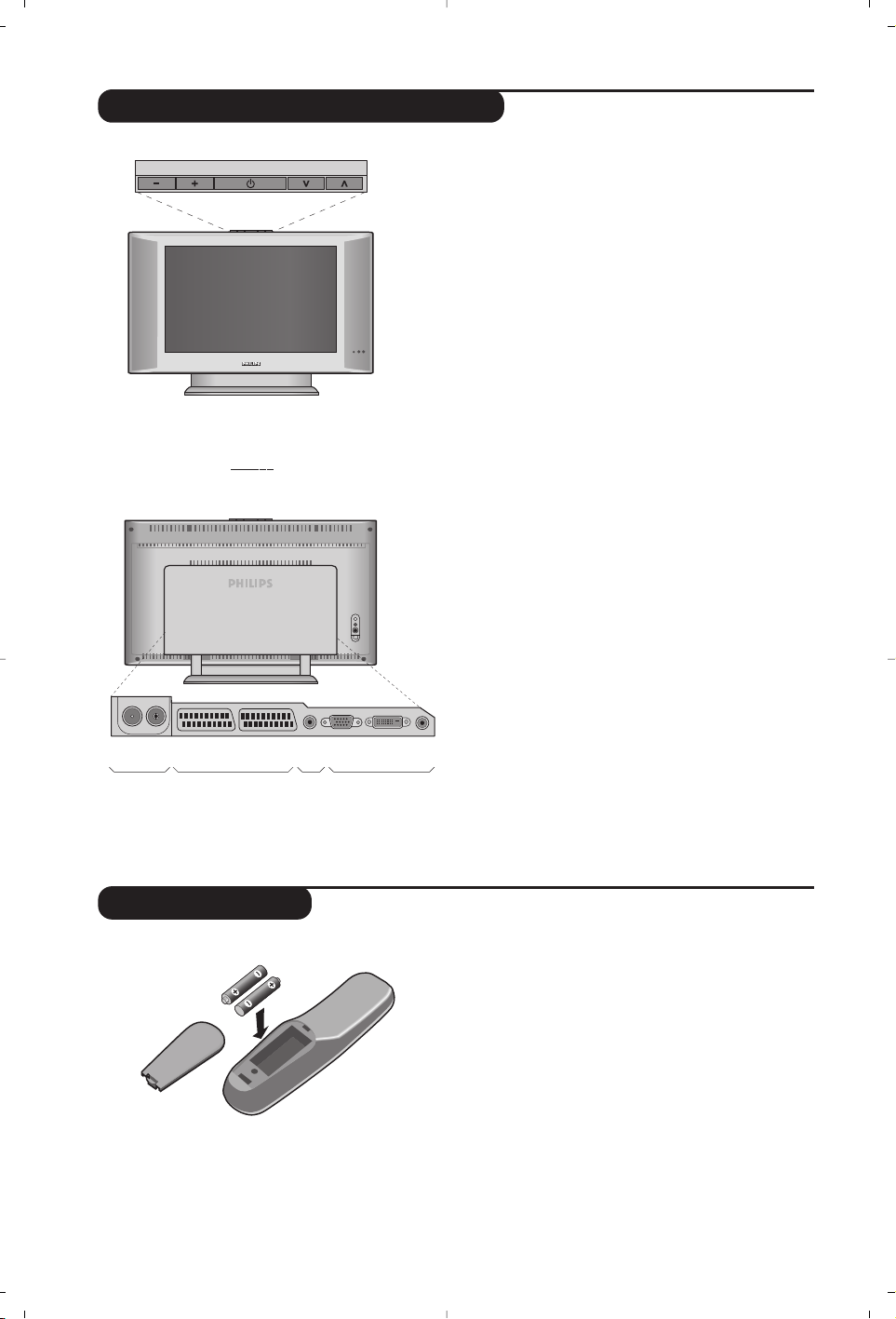
2
PROGRAM
VOLUME
&
é
¶¶··ÚÚÔÔ˘˘ÛÛ››··ÛÛËË ÙÙˢ˜ ÙÙËËÏÏÂÂfifiÚÚ··ÛÛˢ˜ LLCCDD
∆∆ËËÏϯ¯ÂÂÈÈÚÚÈÈÛÛÙÙ‹‹ÚÚÈÈÔÔ
VGA
In
DVI
In
Audio
In
Audio
Out
:
EXT 1 EXT 2FM ANT
"'(§
è
&
∆∆·· ÏÏ‹‹ÎÎÙÙÚÚ·· ÙÙˢ˜ ÙÙËËÏÏÂÂfifiÚÚ··ÛÛˢ˜ ::
ñ . : ÁÈ· Ó· ·Ó¿„ÂÙÂ ‹ Ó· Û‚‹ÛÂÙÂ ÙËÓ ÙËÏÂfiÚ·ÛË.
ñ VOLUME (∂¡∆∞™∏) - + (-
”+) : ÁÈ· Ó· Ú˘ıÌ›ÛÂÙÂ
ÙËÓ ¤ÓÙ·ÛË ÙÔ˘ ‹¯Ô˘.
ñ PROGRAM (¶ƒ√°ƒ∞ªª∞) - + (- P +) : ÁÈ· Ó·
ÂÈϤÍÂÙ ٷ ÚÔÁÚ¿ÌÌ·Ù·.
ñ MENU (ª∂¡√À): ÁÈ· Ó· ÂÌÊ·Ó›ÛÂÙ ‹ Ó· ÂͤÏıÂÙÂ
·fi Ù· ÌÂÓÔ‡, ȤÛÙ ٷ˘Ùfi¯ÚÔÓ· Ù· 2 Ï‹ÎÙÚ·
” - Î·È ” +. ™ÙË Û˘Ó¤¯ÂÈ·, Ù· Ï‹ÎÙÚ· P - + Û·˜
ÂÈÙÚ¤Ô˘Ó Ó· ÂÈϤÍÂÙ ÌÈ· Ú‡ıÌÈÛË Î·È Ù· Ï‹ÎÙÚ·
” - + Ó· Ú·ÁÌ·ÙÔÔÈ‹ÛÂÙÂ ·˘Ù‹ ÙË Ú‡ıÌÈÛË.
é
™™ÙÙ‹‹ÚÚÈÈÁÁÌÌ·· ÚÚ˘˘ııÌÌÈÈ˙˙fifiÌÌÂÂÓÓˢ˜ ÎÎÏÏ››ÛÛˢ˜..
∆Ô ÛÙ‹ÚÈÁÌ· ÌÔÚ› Ó· ·Ê·ÈÚÂı› Î·È Ó·
·ÓÙÈηٷÛÙ·ı› Ì ¤Ó· ÛÂÙ ÛÙÂÚ¤ˆÛ˘ ÛÙÔÓ ÙÔ›¯Ô
Ô˘ ‰È·Ù›ıÂÙ·È ÚÔ·ÈÚÂÙÈο (ÂÓËÌÂÚˆı›Ù ·fi ÙÔÓ
ˆÏËÙ‹ Û·˜).
¶¶››ÛÛˆˆ ÏÏ¢˘ÚÚ¿¿ ::
√È ‚·ÛÈΤ˜ Û˘Ó‰¤ÛÂȘ Ú·ÁÌ·ÙÔÔÈÔ‡ÓÙ·È ·fi
οو ·fi ÙËÓ ÙËÏÂfiÚ·ÛË.
°È· ÂÚÈÛÛfiÙÂÚ˜ ÏÂÙÔ̤ÚÂȘ Û¯ÂÙÈο Ì ÙȘ
Û˘Ó‰¤ÛÂȘ, ‰Â›Ù ÙË ÛÂÏ›‰· 10.
“ ÀÔ‰Ô¯¤˜ ÁÈ· ÙËÏÂÔÙÈΤ˜ Î·È Ú·‰ÈÔʈÓÈΤ˜
ÎÂÚ·›Â˜
‘ ÀÔ‰Ô¯‹ SCART EXT1/EXT2
( ŒÍÔ‰Ô˜ ◊¯Ô˘ ÁÈ· Û‡Ó‰ÂÛË Û ÂÓÈÛ¯˘Ù‹
§ ∂›ÛÔ‰Ô˜ οÚÙ·˜ VGA/DVI Î·È Î¿ÚÙ·˜ ‹¯Ô˘ ÁÈ· ÙË
Û‡Ó‰ÂÛË ÂÓfi˜ ËÏÂÎÙÚÔÓÈÎÔ‡ ˘ÔÏÔÁÈÛÙ‹.
è ¶Ï¢ÚÈΤ˜ Û˘Ó‰¤ÛÂȘ
∆ÔÔıÂÙ‹ÛÙ ÙȘ 2 ·Ú¯fiÌÂÓ˜ ̷ٷڛ˜ Ù‡Ô˘
R6 ÌÂ ÙË ÛˆÛÙ‹ ÔÏÈÎfiÙËÙ·.
H Ì·Ù·Ú›· Ô˘ Ôu u¿Ú¯ÂÈ ÛÙËÓ Û˘Û΢·Û›·
‰ÂÓ ÂÚȤ¯ÂÈ ˘‰Ú¿ÚÁ˘ÚÔ Ô‡Ù ÓÈΤÏÈÔ-ο‰ÌÈÔ, ÁÈ·
ÏfiÁÔ˘˜ ÚÔÛÙ·Û›·˜ ÙÔ˘ ÂÚÈ‚¿ÏÏÔÓÙÔ˜.
¶ÚÔÛ¤ÍÙ ӷ ÌËÓ ÂÙ¿ÍÂÙ ÙȘ ¯ÚËÛÈÌÔÔÈË̤Ó˜
̷ٷڛ˜ Û·˜ ·ÏÏ¿ Ó· ¯ÚËÛÈÌÔÔÈ‹ÛÂÙ ٷ ̤۷
·Ó·Î‡ÎψÛ˘ Ô˘ ˘¿Ú¯Ô˘Ó ÛÙË ‰È¿ıÂÛ‹ Û·˜
(Û˘Ì‚Ô˘Ï¢Ù›Ù ÙÔÓ ˆÏËÙ‹ Û·˜).
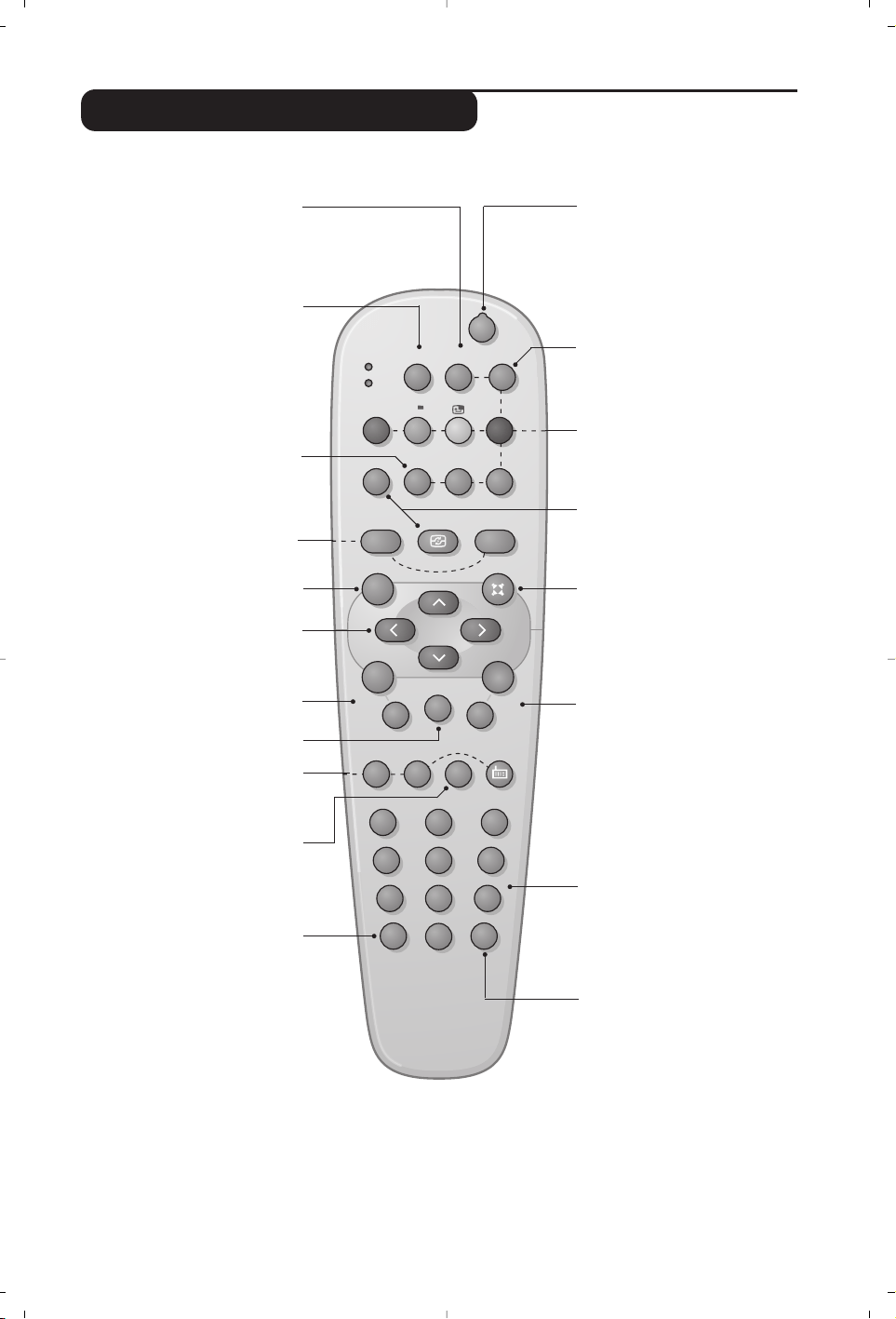
3
12
MODE
MUTE
RADIO
VCR
DVD
SMARTSMART ACTIVE
CONTROL
MENU
PC TV
OK
P
564
879
0
·¢Ê
∆
Æ
∫
ù
¤Ó
`
Ÿı
Å
Ë
Á
∏
3
--
++
.
ª
-
[
”
Y
ª
¶¶ÏÏ‹‹ÎÎÙÙÚÚ·· ÙÙÔÔ˘˘ ∆∆ËËÏÏee¯¯ÂÂÈÈÚÚÈÈÛÛÙÙÚÚ››ÔÔ˘˘
∂∂ÈÈÏÏÔÔÁÁ‹‹ ˘˘ÔÔ‰‰ÔÔ¯¯ÒÒÓÓ EEXXTT ((ÛÛÂÂÏÏ.. 1100))
¶·Ù‹ÛÙ ÂÚÈÛÛfiÙÂÚ˜ ÊÔÚ¤˜ ÁÈ· Ó·
ÂÈϤÍÂÙ ÙË Û˘Ó‰Â‰Â̤ÓË Û˘Û΢‹.
¶¶ÏÏ‹‹ÎÎÙÙÚÚ·· ttÈÈllÈÈtteexxttee
(Û. 8)
‹ VCR / DVD
œ ∂ÌÊ¿ÓÈÛË PIP (Û. 9)
π ªÂٷΛÓËÛË PIP
¶¶ÚÚÔÔ--ÚÚ˘˘ııÌÌ››ÛÛÂÂÈȘ˜ ÂÂÈÈÎÎfifiÓÓ··˜˜ Îη·ÈÈ ‹‹¯¯ÔÔ˘˘
∂ÈÙÚ¤ÂÈ ÙËÓ ÚfiÛ‚·ÛË Û ̛· ÛÂÈÚ¿
ÚÔ-Ú˘ıÌ›ÛÂˆÓ ÂÈÎfiÓ·˜ Î·È ‹¯Ô˘.
∏ ı¤ÛË
¶¶PPOO™™øø¶¶ππKKHH
·ÓÙÈÛÙÔȯ› ÛÙȘ
Ú˘ıÌ›ÛÂȘ Ô˘ Á›ÓÔÓÙ·È Ì¤Û· ÛÙ· ÌÂÓÔ‡.
§§ÂÂÈÈÙÙÔÔ˘˘ÚÚÁÁ››·· ‹‹¯¯ÔÔ˘˘
∂ÈÙÚ¤ÂÈ ÙË ÌÂÙ·ÙÚÔ‹ ÙˆÓ ÂÎÔÌÒÓ
STEREO
Î·È NICAM STEREO Û MONO ‹
ÁÈ· ÙȘ ‰›ÁψÛÛ˜ ÂÎÔ̤˜ ÂÈÙÚ¤ÂÈ
ÙËÓ ÂÈÏÔÁ‹ ÌÂٷ͇
DUAL I ‹ DUAL II .
∏
¤Ó‰ÂÈÍË
MONO
Â›Ó·È ÎfiÎÎÈÓË fiÙ·Ó
ÚfiÎÂÈÙ·È ÁÈ· Ì›· ·Ó·ÁηÛÙÈ΋ ı¤ÛË.
ªªÂÂÓÓÔÔ‡‡
: °È· ÙËÓ ÂÌÊ¿ÓÈÛË ÙˆÓ
ÌÂÓÔ‡ ‹ ÙËÓ ¤ÍÔ‰Ô ·fi ·˘Ù¿.
∫∫¤¤ÚÚÛÛÔÔÚÚ··˜˜
∞˘Ù¿ Ù· 4 Ï‹ÎÙÚ· ÂÈÙÚ¤Ô˘Ó
ÙËÓ ÏÔ‹ÁËÛË ÛÙ· ÌÂÓÔ‡.
ŒŒÓÓÙÙ··ÛÛËË ‹‹¯¯ÔÔ˘˘
°È· ÙË Ú‡ıÌÈÛË ÙÔ˘ ÂȤ‰Ô˘ ÙÔ˘ ‹¯Ô˘
PPCC // TTVV // ƒƒ¿¿‰‰ÈÈÔÔ::
¶È¤ÛÙ ¤Ó· ·fi Ù·
Ï‹ÎÙÚ· ÁÈ· Ó· ı¤ÛÂÙÂ ÙËÓ
ÙËÏÂfiÚ·ÛË ÛÂ ÙÚfiÔ ÏÂÈÙÔ˘ÚÁ›·˜
PC, TV ‹ Ú·‰ÈÔÊÒÓÔ˘ (Û. 9).
¢¢ÈÈ··ÛÛÙÙ¿¿ÛÛÂÂÈȘ˜ ÂÂÈÈÎÎfifiÓÓ··˜˜ 1166::99
(ÛÂÏ. 7)
¶¶ÚÚÔÔÙÙÈÈÌÌ‹‹ÛÛÂÂÈȘ˜ ‹‹¯¯ÔÔ˘˘
: °È· ÙËÓ
ηٿÚÁËÛË ‹ ÙËÓ Â·Ó·ÊÔÚ¿ ÙÔ˘ ‹¯Ô˘.
¶¶ÏÏËËÚÚÔÔÊÊÔÔÚÚ››Â˜˜ ÔÔııfifiÓÓˢ˜//
ÛÛÙÙ··ııÂÂÚÚfifi˜˜ ··ÚÚÈÈııÌÌfifi˜˜
°È· Ó· ÂÌÊ·ÓÈÛÙ›/Û‚‹ÛÂÈ Ô
·ÚÈıÌfi˜ ÙÔ˘ ÚÔÁÚ¿ÌÌ·ÙÔ˜, ÙÔ
fiÓÔÌ· (·Ó ˘¿Ú¯ÂÈ) Î·È Ë
ÏÂÈÙÔ˘ÚÁ›· ‹¯Ô˘. ¶È¤ÛÙ ÁÈ· 5
‰Â˘ÙÂÚfiÏÂÙ· ÒÛÙ ӷ
ÂÓÂÚÁÔÔÈ‹ÛÂÙ ÙË ‰È·Ú΋
ÂÌÊ¿ÓÈÛË ÙÔ˘ ·ÚÈıÌÔ‡ ÛÙËÓ ÔıfiÓË.
AAÓÓ··ÌÌÔÔÓÓ‹‹
EÈÙÚ¤ÂÈ Ó· ı¤ÛÂÙ ÙË Û˘Û΢‹
Û·˜ Û ı¤ÛË ·Ó·ÌÔÓ‹˜. °È· Ó·
·ÓÔ›ÍÂÙ ÙËÓ ÙËÏÂfiÚ·ÛË È¤ÛÙ ٷ
Ï‹ÎÙÚ·
b,P @#‹ 0 ˆ˜ 9.
∫∫··ÙÙ¿¿ÏÏÔÔÁÁÔÔ˜˜ ÚÚÔÔÁÁÚÚ··ÌÌÌÌ¿¿ÙÙˆˆÓÓ
∂ÌÊ¿ÓÈÛË/·fiÎÚ˘„Ë ·fi ÙËÓ ÔıfiÓË
ÙÔ˘ ηٷÏfiÁÔ˘ ÙˆÓ ÚÔÁÚ·ÌÌ¿ÙˆÓ.
ÃÚËÛÈÌÔÔÈ‹ÛÙ ηÙfiÈÓ Ù·
Ï‹ÎÙÚ· îÏ ÁÈ· Ó· ÂÈϤÍÂÙ ÙÔ
ÚfiÁÚ·ÌÌ·, Î·È ÙÔ Ï‹ÎÙÚÔ ¬ ÁÈ·
Ó· ÂÌÊ·ÓÈÛÙ› ÛÙËÓ ÔıfiÓË.
ÌË ¯ÚËÛÈÌÔÔÈÔ‡ÌÂÓÔ Ï‹ÎÙÚÔ.
∂∂Êʤ¤ ‹‹¯¯ÔÔ˘˘
(Sound Surround)
EÓÂÚÁÔÔ›ËÛË/·ÂÓÂÚÁÔÔ›ËÛË ÙÔ˘
‹¯Ô˘ Surround. ™ÙÔ ÛÙÂÚÂÔʈÓÈÎfi
‹¯Ô, Ù· ÌÂÁ¿ÊˆÓ· ÌÔÈ¿˙Ô˘Ó Ó·
·¤¯Ô˘Ó ÂÚÈÛÛfiÙÂÚÔ. °È· ÙȘ
ÂΉfiÛÂȘ Ô˘ ‰È·ı¤ÙÔ˘Ó Virtual Dolby
Surround*, ÌÔÚ›Ù ӷ
‰ËÌÈÔ˘ÚÁ‹ÛÂÙ ٷ ˯ËÙÈο Âʤ
ÊfiÓÙÔ˘ ÙÔ˘ Dolby Surround Pro Logic.
EEÈÈÏÏÔÔÁÁ‹‹ ÚÚÔÔÁÁÚÚ··ÌÌÌÌ¿¿ÙÙˆˆÓÓ
¶ÚfiÛ‚·ÛË ÛÙÔ ÂfiÌÂÓÔ ‹
ÚÔËÁÔ‡ÌÂÓÔ ÚfiÁÚ·ÌÌ·. O
·ÚÈıÌfi˜ (ÙÔ fiÓÔÌ·) Î·È Ë ÏÂÈÙÔ˘ÚÁ›·
‹¯Ô˘ ÂÌÊ·Ó›˙ÔÓÙ·È ÛÙËÓ ÔıfiÓË ÁÈ·
ÌÂÚÈο ‰Â˘ÙÂÚfiÏÂÙ·. °È· ÔÚÈṲ̂ӷ
ÚÔÁÚ¿ÌÌ·Ù· Ô˘ ‰È·ı¤ÙÔ˘Ó
Teletext, ÛÙÔ Î¿Ùˆ ̤ÚÔ˜ Ù˘ ÔıfiÓ˘
ÂÌÊ·Ó›˙ÂÙ·È Ô Ù›ÙÏÔ˜ ÙÔ˘
ÚÔÁÚ¿ÌÌ·ÙÔ˜.
¶¶ÏÏ‹‹ÎÎÙÙÚÚ·· ··ÚÚÈÈııÌÌÒÒÓÓ
ÕÌÂÛË ÚfiÛ‚·ÛË ÛÙ·
ÚÔÁÚ¿ÌÌ·Ù·. °È· ¤Ó· ÚfiÁÚ·ÌÌ·
Ì ‰È„‹ÊÈÔ ·ÚÈıÌfi, Ú¤ÂÈ Ó·
ÚÔÛı¤ÛÂÙ ÙÔ ‰Â‡ÙÂÚÔ „ËÊ›Ô ÚÈÓ
Û‚‹ÛÂÈ Ë ·‡Ï·.
¶¶ÚÚÔÔËËÁÁÔÔ‡‡ÌÌÂÂÓÓÔÔ ÚÚfifiÁÁÚÚ··ÌÌÌÌ··
¶ÚfiÛ‚·ÛË ÛÙÔ ÚÔËÁÔ‡ÌÂÓÔ
ÚfiÁÚ·ÌÌ· Ô˘ ‚Ϥ·ÙÂ.
* ∫·Ù·Û΢¿˙ÂÙ·È Ì ÙËÓ ¿‰ÂÈ· Ù˘ Dolby Laboratories. “Dolby” Î·È ÙÔ Û‡Ì‚ÔÏÔ
‰ÈÏfi-D Â›Ó·È Û‹Ì·Ù· Ù˘ Dolby Laboratories
∂∂ÈÈÏÏÔÔÁÁ¤¤··˜˜ ÏÏÂÂÈÈÙÙÔÔ˘˘ÚÚÁÁ››··˜˜ ((ÛÛÂÂÏÏ.. 77))
°È· Ó· ÂÓÂÚÁÔÔÈ‹ÛÂÙÂ ÙÔ
ÙËϯÂÈÚÈÛÙ‹ÚÈÔ ÛÙË ÏÂÈÙÔ˘ÚÁ›·
TV,VCR (‚›ÓÙÂÔ) ‹ DVD.
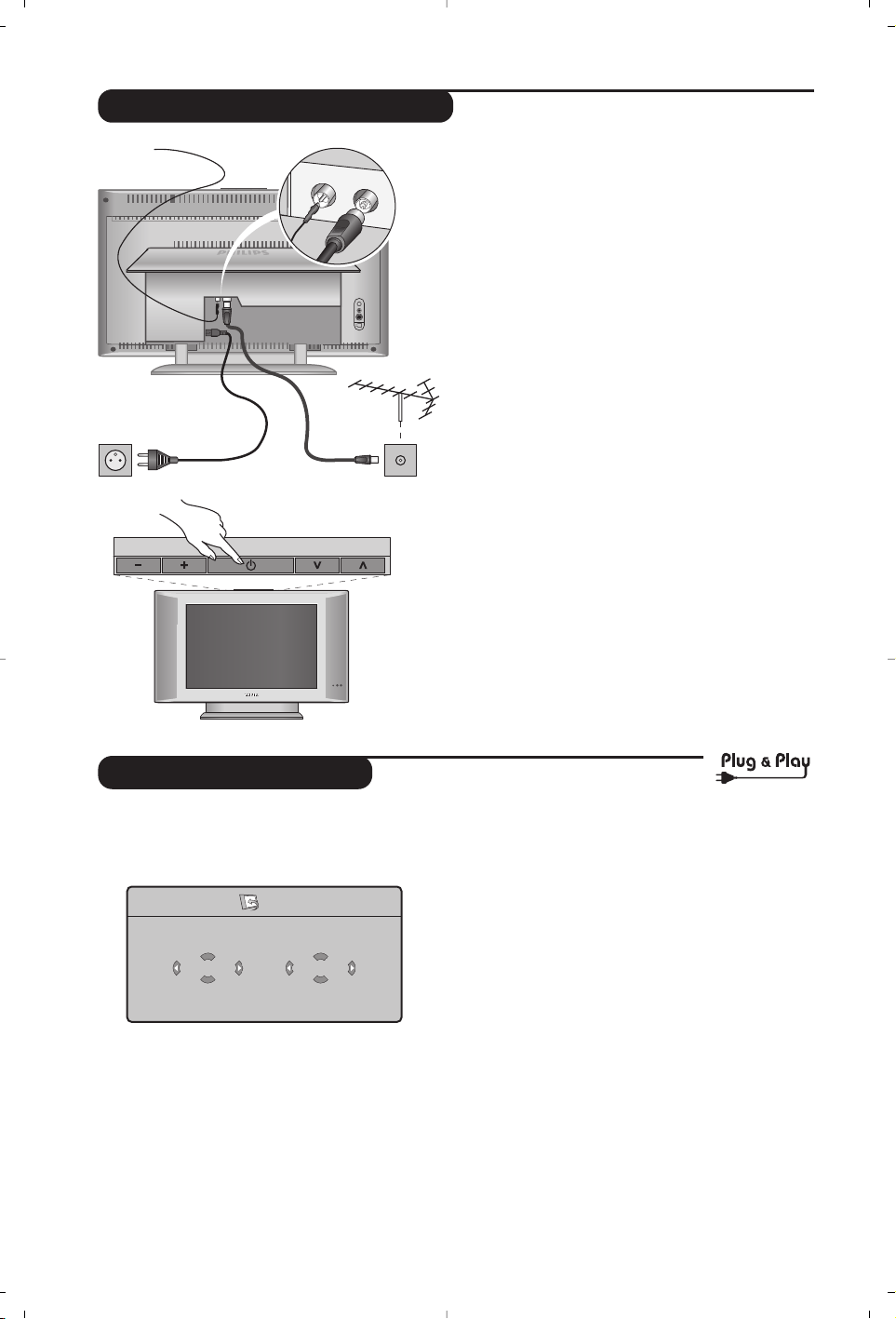
4
°°ÚÚ‹‹ÁÁÔÔÚÚËË ÂÂÁÁÎη·ÙÙ¿¿ÛÛÙÙ··ÛÛËË
∆ËÓ ÚÒÙË ÊÔÚ¿ Ô˘ ·ÓÔ›ÁÂÙ ÙËÓ ÙËÏÂfiÚ·ÛË,
ÂÌÊ·Ó›˙ÂÙ·È ÛÙËÓ ÔıfiÓË ¤Ó· ÌÂÓÔ‡. ∞˘Ùfi ÙÔ
ÌÂÓÔ‡ Û·˜ ηÏ› Ó· ÂÈϤÍÂÙ ÙË ¯ÒÚ· ηıÒ˜
Î·È ÙË ÁÏÒÛÛ· ÙˆÓ ÌÂÓÔ‡:
∞Ó ÙÔ ÌÂÓÔ‡ ‰ÂÓ ÂÌÊ·Ó›˙ÂÙ·È, ÎÚ·Ù‹ÛÙ ·ÙË̤ӷ
ÁÈ· 5 ‰Â˘ÙÂÚfiÏÂÙ· Ù· Ï‹ÎÙÚ·
”
- ηÈ
”
+ Ù˘
ÙËÏÂfiÚ·Û˘, ÁÈ· Ó· ÙÔ Î¿ÓÂÙ ӷ ÂÌÊ·ÓÈÛÙ›.
& ÃÚËÛÈÌÔÔÈ‹ÛÙ ٷ Ï‹ÎÙÚ· îÏ ÙÔ˘
ÙËϯÂÈÚÈÛÙËÚ›Ô˘ ÁÈ· Ó· ÂÈϤÍÂÙ ÙË ¯ÒÚ· Û·˜
Î·È ÛÙË Û˘Ó¤¯ÂÈ· ÂÈ΢ÚÒÛÙ Ì ÙÔ ¬.
∞Ó Ë ¯ÒÚ· Û·˜ ‰ÂÓ ÂÌÊ·Ó›˙ÂÙ·È ÛÙÔÓ Î·Ù¿ÏÔÁÔ,
ÂÈϤÍÙ ÙËÓ ÂÈÏÔÁ‹ “...”.
é
∂ÈϤÍÙ ÛÙË Û˘Ó¤¯ÂÈ· ÙË ÁÏÒÛÛ· Û·˜ Ì ٷ
Ï‹ÎÙÚ·
îÏ Î·È ÌÂÙ¿ ÂÈ΢ÚÒÛÙ Ì ÙÔ ¬.
“
∏ ·Ó·˙‹ÙËÛË ÍÂÎÈÓ¿ ·˘ÙfiÌ·Ù·. √Ï· Ù· ÚÔÁÚ¿ÌÌ·Ù·
Ù˘ ÙËÏÂfiÚ·Û˘ Î·È ÔÈ Ú·‰ÈÔʈÓÈÎÔ› ÛÙ·ıÌÔ› Ô˘
Â›Ó·È ‰È·ı¤ÛÈÌÔÈ ¤¯Ô˘Ó ·ÔÌÓËÌÔÓ¢Ù›. ∏ ‰È·‰Èηۛ·
·›ÚÓÂÈ ÌÂÚÈο ÏÂÙ¿. ∏ ¤Ó‰ÂÈÍË ‰Â›¯ÓÂÈ ÙËÓ ÚfiÔ‰Ô
Ù˘ ·Ó·˙‹ÙËÛ˘ Î·È ÙÔÓ ·ÚÈıÌfi ÙˆÓ ÚÔÁÚ·ÌÌ¿ÙˆÓ
Ô˘ ¤¯Ô˘Ó ‚ÚÂı›. ™ÙÔ Ù¤ÏÔ˜, ÙÔ ÌÂÓÔ‡ ÂÍ·Ê·Ó›˙ÂÙ·È.
°È· Ó· ÂÁηٷÏ›„ÂÙ ‹ Ó· ‰È·Îfi„ÂÙ ÙËÓ ·Ó·˙‹ÙËÛË,
ȤÛÙ ÙÔ
H
. ∞Ó ‰ÂÓ ¤¯ÂÈ ‚ÚÂı› ηӤӷ ÚfiÁÚ·ÌÌ·,
·Ó·ÙÚ¤ÍÙ ÛÙÔ ÎÂÊ¿Ï·ÈÔ Û˘Ì‚Ô˘Ï¤˜ ÛÂÏ. 12
‘ ∞Ó Ô ÔÌfi˜ ‹ ÙÔ Î·Ïˆ‰È·Îfi ‰›ÎÙ˘Ô ÌÂÙ·‰›‰ÂÈ
ÙÔ Û‹Ì· ·˘ÙfiÌ·Ù˘ Ù·ÍÈÓfiÌËÛ˘, Ù·
ÚÔÁÚ¿ÌÌ·Ù· ı· ·ÚÈıÌËıÔ‡Ó ÛˆÛÙ¿. ∏
ÂÁηٿÛÙ·ÛË ¤¯ÂÈ ÙÒÚ· ÙÂÏÂÈÒÛÂÈ.
( ∞Ó ·˘Ùfi ‰ÂÓ ÈÛ¯‡ÂÈ, Ú¤ÂÈ Ó· ¯ÚËÛÈÌÔÔÈ‹ÛÂÙÂ
ÙÔ ÌÂÓÔ‡
∆∆··ÍÍÈÈÓÓfifiÌÌËËÛÛËË
ÁÈ· Ó· Ù· ·ÚÈıÌ‹ÛÂÙÂ ÂÎ Ó¤Ô˘.
√ÚÈṲ̂ÓÔÈ ÔÌÔ› ‹ ηψ‰È·Î¿ ‰›ÎÙ˘· ‰È·‰›‰Ô˘Ó ÙȘ
‰ÈΤ˜ ÙÔ˘˜ ·Ú·Ì¤ÙÚÔ˘˜ Ù·ÍÈÓfiÌËÛ˘ (ÂÚÈʤÚÂÈ·,
ÁÏÒÛÛ·...). ™Â ·˘Ù‹ ÙËÓ ÂÚ›ÙˆÛË, Ú¤ÂÈ Ó·
‰ËÏÒÛÂÙ ÙËÓ ÂÈÏÔÁ‹ Û·˜ Ì ٷ Ï‹ÎÙÚ·
îÏ
ηÈ
ÛÙË Û˘Ó¤¯ÂÈ· Ó· ÂÈ΢ÚÒÛÂÙ Ì ÙÔ
¬
.
&
∆∆ÔÔÔÔıı¤¤ÙÙËËÛÛËË ÙÙˢ˜ ÙÙËËÏÏÂÂfifiÚÚ··ÛÛˢ˜
∆ÔÔıÂÙ‹ÛÙ ÙËÓ ÙËÏÂfiÚ·Û‹ Û·˜ Û ̛· ™Ù¤ÚÂË Î·È
ÛÙ·ıÂÚ‹ ÂÈÊ¿ÓÂÈ·. °È· Ó· ÚÔÏ¿‚ÂÙÂ Ù˘¯fiÓ
ÂÈΛӉ˘Ó˜ ηٷÛÙ¿ÛÂȘ, ÌËÓ ÂÎı¤ÙÂÙ ÙËÓ
ÙËÏÂfiÚ·ÛË ÛÂ ÓÂÚfi, ÛÂ Ì›· ËÁ‹ ıÂÚÌfiÙËÙ·˜ (Ï¿Ì·,
ÎÂÚ›, ηÏÔÚÈʤÚ, ...) Î·È ÌËÓ ÂÌÔ‰›˙ÂÙ ٷ ·ÓÔ›ÁÌ·Ù·
ı˘Ú›‰Â˜ ÂÍ·ÂÚÈÛÌÔ‡ Ô˘ ‚Ú›ÛÎÔÓÙ·È ÛÙËÓ ›Ûˆ fi„Ë.
é
™™˘˘ÓÓ‰‰¤¤ÛÛÂÂÈȘ˜ ÙÙˆˆÓÓ ÎÎÂÂÚÚ··ÈÈÒÒÓÓ
ñ ÃÚËÛÈÌÔÔÈ‹ÛÙ ÙÔ ·Ú¯fiÌÂÓÔ Î·ÏÒ‰ÈÔ
Û‡Ó‰ÂÛ˘ Ù˘ ÎÂÚ·›·˜ Î·È Û˘Ó‰¤ÛÙ ÙËÓ ˘Ô‰Ô¯‹
: Ô˘ ‚Ú›ÛÎÂÙ·È ·fi οو ·fi ÙËÓ
ÙËÏÂfiÚ·ÛË ÛÙËÓ ˘Ô‰Ô¯‹ Ù˘ ÎÂÚ·›·˜ Û·˜.
ñ ™˘Ó‰¤ÛÙ ÙÔ ·Ú¯fiÌÂÓÔ Î·ÏÒ‰ÈÔ Ù˘ ÎÂÚ·›·˜
ÙÔ˘ Ú·‰ÈÔÊÒÓÔ˘ ÛÙËÓ ˘Ô‰Ô¯‹ FM ANT Ô˘
‚Ú›ÛÎÂÙ·È Î¿Ùˆ ·fi ÙËÓ ÙËÏÂfiÚ·ÛË.
ñ ™˘Ó‰¤ÛÙ ÙÔ Î·ÏÒ‰ÈÔ pÂúÌ·ÙÔ˜ ÛÙËv ÙËÏÂfiÚ·ÛË
Î·È ÛÙËÓ Ú›˙· ÙÔ˘ ÙÔ›¯Ô˘ (220-240 V / 50 Hz).
°È· ÙË Û‡Ó‰ÂÛË ¿ÏÏˆÓ Û˘Û΢ÒÓ, ‰Â›Ù ÙË Û. 10.
(
∂∂ÓÓ··ÚÚÍÍËË ÏÏÂÂÈÈÙÙÔÔ˘˘ÚÚÁÁ››··˜˜
°È· Ó· ·Ó¿„ÂÙÂ ÙËÓ ÙËÏÂfiÚ·ÛË, ·Ù‹ÛÙÂ ÙÔ
Ï‹ÎÙÚÔ ÏÂÈÙÔ˘ÚÁ›·˜ - ‰È·ÎÔ‹˜. ª›· Ï˘¯Ó›· ·Ó¿‚ÂÈ
Ú¿ÛÈÓË Î·È Ë ÔıfiÓË ÊˆÙ›˙ÂÙ·È. ¶ËÁ·›ÓÂÙÂ
·Â˘ı›·˜ ÛÙÔ ÎÂÊ¿Ï·ÈÔ
ÁÁÚÚ‹‹ÁÁÔÔÚÚËË ÂÂÁÁÎη·ÙÙ¿¿ÛÛÙÙ··ÛÛËË
. ∂¿Ó
Ë ÙËÏÂfiÚ·ÛË Â›Ó·È Û ·Ó·ÌÔÓ‹ (ÎfiÎÎÈÓË Ï˘¯Ó›·),
ȤÛÙ ÙÔ Ï‹ÎÙÚÔ P
# ÙÔ˘ ÙËϯÂÈÚÈÛÙËÚ›Ô˘.
∏ Ï˘¯Ó›· ·Ó·‚ÔÛ‚‹ÓÂÈ fiÙ·Ó ¯ÚËÛÈÌÔÔÈ‹ÛÂÙ ÙÔ
ÙËϯÂÈÚÈÛÙ‹ÚÈÔ.
EEÁÁÎη·ÙÙ¿¿ÛÛÙÙ··ÛÛËË ÙÙˢ˜ ÙÙËËÏÏÂÂfifiÚÚ··ÛÛˢ˜
PROGRAM
VOLUME
FM ANT.
:
:
FM ANT
Plug’n’Play
Country
GB
Language
English
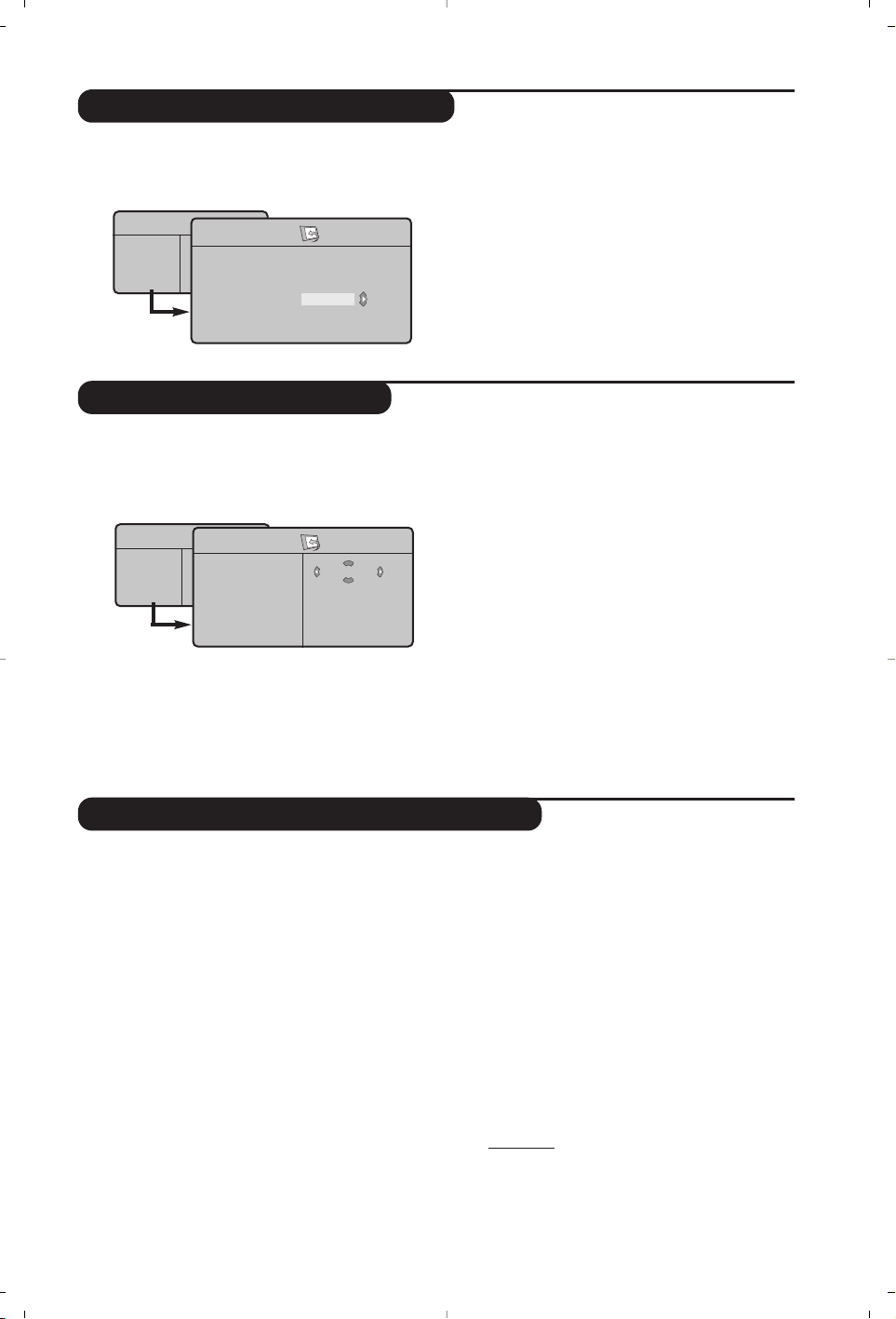
5
ÃÃÂÂÈÈÚÚÔÔÎΛ›ÓÓËËÙÙÔÔ˜˜ ÛÛ˘˘ÓÓÙÙÔÔÓÓÈÈÛÛÌÌfifi˜˜
∞∞ÏÏÏϘ˜ ÚÚ˘˘ııÌÌ››ÛÛÂÂÈȘ˜ ÙÙÔÔ˘˘ ÌÌÂÂÓÓÔÔ‡‡ ∂∂ÁÁÎη·ÙÙ¿¿ÛÛÙÙ··ÛÛËË
∆∆··ÍÍÈÈÓÓfifiÌÌËËÛÛËË ÙÙˆˆÓÓ ÚÚÔÔÁÁÚÚ··ÌÌÌÌ¿¿ÙÙˆˆÓÓ
∞˘Ùfi ÙÔ ÌÂÓÔ‡ ÂÈÙÚ¤ÂÈ ÙËÓ ·ÔÌÓËÌfiÓ¢ÛË
ÙˆÓ ÚÔÁÚ·ÌÌ¿ÙˆÓ ¤Ó· – ¤Ó·.
& ¶È¤ÛÙ ÙÔ Ï‹ÎÙÚÔ H.
é
ªÂ ÙÔÓ Î¤ÚÛÔÚ·, ÂÈϤÍÙ ÙÔ ÌÂÓÔ‡
∂∂ÁÁÎη·ÙÙ¿¿ÛÛÙÙ··ÛÛËË
Î·È ÛÙË Û˘Ó¤¯ÂÈ·
∞∞ÔÔÌÌÓÓËËÌÌfifiÓÓ¢˘ÛÛËË ÌÌ ÙÙÔÔ Ãä¤ÚÚÈÈ
:
“
™™‡‡ÛÛÙÙËËÌÌ··::
ÂÈϤÍÙÂ
∂∂˘˘ÚÚÒÒËË
(·˘ÙfiÌ·ÙË
·Ó›¯Ó¢ÛË*) ‹
¢¢˘˘ÙÙÈÈÎ΋‹ ∂∂˘˘ÚÚÒÒËË
(ÚfiÙ˘Ô BG),
∞∞ÓÓ··ÙÙÔÔÏÏÈÈÎ΋‹ ∂∂˘˘ÚÚÒÒËË
(ÚfiÙ˘Ô DK),
∏∏ÓÓˆˆÌ̤¤ÓÓÔÔ µµ··ÛÛ››ÏÏÂÂÈÈÔÔ
(ÚfiÙ˘Ô I) ‹
°°··ÏÏÏÏ››··
(ÚfiÙ˘Ô LL’).
* ∂ÎÙfi˜ ·fi ÙË °·ÏÏ›· (ÚfiÙ˘Ô LL’), Ú¤ÂÈ Ó·
ÂÈϤÍÂÙ ˘Ô¯ÚˆÙÈο ÙËÓ ÂÈÏÔÁ‹ °·ÏÏ›·.
‘
∞∞ÓÓ··˙˙‹‹ÙÙËËÛÛËË::
¶È¤ÛÙ ÙÔ ¬. ∏ ·Ó·˙‹ÙËÛË
·Ú¯›˙ÂÈ. ∂ÊfiÛÔÓ ¤Ó· ÚfiÁÚ·ÌÌ· ¤¯ÂÈ ‚ÚÂı›,
ÛÙ·Ì·Ù¿ Ë ·Ó·˙‹ÙËÛË Î·È ÂÌÊ·Ó›˙ÂÙ·È ÙÔ
fiÓÔÌ· ÙÔ˘ ÚÔÁÚ¿ÌÌ·ÙÔ˜ (·Ó Â›Ó·È ‰È·ı¤ÛÈÌÔ).
¶ÚÔ¯ˆÚ‹ÛÙ ÛÙÔ ÂfiÌÂÓÔ ÛÙ¿‰ÈÔ.
∞Ó ÁÓˆÚ›˙ÂÙ ÙË Û˘¯ÓfiÙËÙ· ÙÔ˘ ÂÈı˘ÌËÙÔ‡
ÚÔÁÚ¿ÌÌ·ÙÔ˜, Û˘Óı¤ÛÙ ·Â˘ı›·˜ ÙÔÓ
·ÚÈıÌfi Ù˘ Ì ٷ Ï‹ÎÙÚ·
0 ¤ˆ˜ 9.
∞Ó ‰ÂÓ ¤¯ÂÈ ‚ÚÂı› η̛· ÂÈÎfiÓ·, ‚Ï¤Â Û˘Ì‚Ô˘Ï¤˜
(ÛÂÏ. 12).
(
∞∞ÚÚÈÈııÌÌfifi˜˜ ¶¶ÚÚÔÔÁÁÚÚ¿¿ÌÌÌÌ··ÙÙÔÔ˜˜::
ÂÈÛ¿ÁÂÙ ÙÔÓ ÂÈı˘ÌËÙfi
·ÚÈıÌfi ÌÂ Ù· Ï‹ÎÙÚ·
Ȭ ‹ 0 ¤ˆ˜ 9.
§
∆∆¤¤ÏÏÔÔ˜˜ ƒƒ‡‡ııÌÌÈÈÛÛˢ˜::
·Ó Ë Ï‹„Ë ‰ÂÓ Â›Ó·È ÈηÓÔÔÈËÙÈ΋,
οÓÙ ÙË Ú‡ıÌÈÛË Ì ٷ Ï‹ÎÙÚ·
Ȭ
.
è
∞∞ÔÔÌÌÓÓËËÌÌfifiÓÓ¢˘ÛÛËË::
¶È¤ÛÙ ÙÔ ¬. ∆Ô ÚfiÁÚ·ÌÌ·
¤¯ÂÈ ·ÔÌÓËÌÔÓ¢Ù›.
! ∂·Ó·Ï¿‚ÂÙ ٷ ÛÙ¿‰È· ‘ ¤ˆ˜ ! fiÛ˜ ÊÔÚ¤˜
˘¿Ú¯Ô˘Ó ÚÔÁÚ¿ÌÌ·Ù· ÚÔ˜ ·ÔÌÓËÌfiÓ¢ÛË.
°°ÈÈ·· ÓÓ·· ÂÂÁÁÎη·ÙÙ··ÏÏ››„„ÂÂÙÙÂÂ::
¶È¤ÛÙ ÙÔ Ï‹ÎÙÚÔ
d.
& ¶È¤ÛÙ ÙÔ Ï‹ÎÙÚÔ H Î·È ÂÈϤÍÙ ÙÔ ÌÂÓÔ‡
∂ÁηٿÛÙ·ÛË:
é
°°ÏÏÒÒÛÛÛÛ··::
ÁÈ· Ó· ÙÚÔÔÔÈ‹ÛÂÙÂ ÙË ÁÏÒÛÛ·
¤Ó‰ÂÈ͢ ÙˆÓ ÌÂÓÔ‡.
“
ÃÃÒÒÚÚ··::
ÁÈ· Ó· ÂÈϤÍÂÙ ÙË ¯ÒÚ· Û·˜.
∞˘Ù‹ Ë Ú‡ıÌÈÛË ·ÚÂÌ‚·›ÓÂÈ ÛÙËÓ ·Ó·˙‹ÙËÛË, ÛÙËÓ
·˘ÙfiÌ·ÙË Ù·ÍÈÓfiÌËÛË ÙˆÓ ÚÔÁÚ·ÌÌ¿ÙˆÓ Î·È ÛÙËÓ
¤Ó‰ÂÈÍË ÙÔ˘
teletext
. ∞Ó Ë ¯ÒÚ· Û·˜ ‰ÂÓ ÂÌÊ·Ó›˙ÂÙ·È
ÛÙÔÓ Î·Ù¿ÏÔÁÔ, ÂÈϤÍÙ ÙËÓ ÂÈÏÔÁ‹ “...”.
‘
∞∞˘˘ÙÙfifiÌÌ··ÙÙËË ∞∞ÔÔÌÌÓÓËËÌÌfifiÓÓ¢˘ÛÛËË::
ÁÈ· Ó· ÍÂÎÈÓ‹ÛÂÙÂ Ì›·
·˘ÙfiÌ·ÙË ·Ó·˙‹ÙËÛË fiÏˆÓ ÙˆÓ ÚÔÁÚ·ÌÌ¿ÙˆÓ
Ô˘ ˘¿Ú¯Ô˘Ó ‰È·ı¤ÛÈÌ· ÛÙËÓ ÂÚÈʤÚÂÈ¿ Û·˜. ∞Ó
Ô ÔÌfi˜ ‹ ÙÔ Î·Ïˆ‰È·Îfi ‰›ÎÙ˘Ô ÌÂÙ·‰›‰ÂÈ ÙÔ
Û‹Ì· ·˘ÙfiÌ·Ù˘ Ù·ÍÈÓfiÌËÛ˘, Ù· ÚÔÁÚ¿ÌÌ·Ù· ı·
·ÚÈıÌËıÔ‡Ó ÛˆÛÙ¿. ∞Ó ·˘Ùfi ‰ÂÓ ÈÛ¯‡ÂÈ, Ú¤ÂÈ Ó·
¯ÚËÛÈÌÔÔÈ‹ÛÂÙ ÙÔ ÌÂÓÔ‡ ∆·ÍÈÓfiÌËÛË ÁÈ· Ó· Ù·
·ÚÈıÌ‹ÛÂÙÂ ÂÎ Ó¤Ô˘ .
√ÚÈṲ̂ÓÔÈ ÔÌÔ› ‹ ηψ‰È·Î¿ ‰›ÎÙ˘· ‰È·‰›‰Ô˘Ó ÙȘ
‰ÈΤ˜ ÙÔ˘˜ ·Ú·Ì¤ÙÚÔ˘˜ Ù·ÍÈÓfiÌËÛ˘ (ÂÚÈʤÚÂÈ·,
ÁÏÒÛÛ·, ..). ™Â ·˘Ù‹ ÙËÓ ÂÚ›ÙˆÛË, Ú¤ÂÈ Ó·
ÂÈÛËÌ¿ÓÂÙÂ ÙËÓ ÂÈÏÔÁ‹ Û·˜ ÌÂ Ù· Ï‹ÎÙÚ·
îÏ
Î·È ÛÙË Û˘Ó¤¯ÂÈ· Ó· ÂÈ΢ÚÒÛÂÙ Ì ÙÔ
¬
. °È· Ó·
ÂÁηٷÏ›„ÂÙ ‹ ÁÈ· Ó· ‰È·Îfi„ÂÙ ÙËÓ ·Ó·˙‹ÙËÛË,
ȤÛÙ ÙÔ
H
. ∞Ó ‰ÂÓ ¤¯ÂÈ ‚ÚÂı› η̛· ÂÈÎfiÓ·, ‚ϤÂ
Û˘Ì‚Ô˘Ï¤˜ (ÛÂÏ. 12).
(
OOÓÓÔÔÌÌ··
::
ªÔÚ›ÙÂ, ·Ó ı¤ÏÂÙÂ, Ó· ‰ÒÛÂÙ ¤Ó·
fiÓÔÌ· ÛÙ· ÚÔÁÚ¿ÌÌ·Ù· Î·È ÛÙȘ Â͈ÙÂÚÈΤ˜
Û˘Ó‰¤ÛÂȘ. ÃÚËÛÈÌÔÔÈ‹ÛÙ ٷ Ï‹ÎÙÚ·
Ȭ
ÁÈ· Ó· ÌÂÙ·ÎÈÓËı›Ù ÛÙË ˙ÒÓË ¤Ó‰ÂÈ͢ ÙÔ˘
ÔÓfiÌ·ÙÔ˜ (5 ¯·Ú·ÎÙ‹Ú˜) Î·È Ù· Ï‹ÎÙÚ·
îÏ ÁÈ· Ó· ÂÈϤÍÂÙ ÙÔ˘˜ ¯·Ú·ÎÙ‹Ú˜.
√Ù·Ó ¤¯ÂÈ ÂÈÛ·¯ı› ÙÔ fiÓÔÌ·, ¯ÚËÛÈÌÔÔÈ‹ÛÙ ÙÔ
Ï‹ÎÙÚÔ
È ÁÈ· Ó· ‚Á›ÙÂ. ∆Ô fiÓÔÌ· ¤¯ÂÈ
·ÔÌÓËÌÔÓ¢Ù›.
™ËÌ›ˆÛË: ∫·Ù¿ ÙËÓ ÂÁηٿÛÙ·ÛË, Ù·
ÚÔÁÚ¿ÌÌ·Ù· ÔÓÔÌ¿˙ÔÓÙ·È ·˘ÙfiÌ·Ù·, fiÙ·Ó
ÌÂÙ·‰›‰ÂÙ·È ÙÔ Û‹Ì· ·Ó·ÁÓÒÚÈÛ˘.
§ °È· Ó· ÂÁηٷÏ›„ÂÙ ٷ ÌÂÓÔ‡, ȤÛÙ ÙÔ d.
& ¶È¤ÛÙ ÙÔ Ï‹ÎÙÚÔ H. ∂ÌÊ·Ó›˙ÂÙ·È ÛÙËÓ
ÔıfiÓË ÙÔ TV ÌÂvo‡.
é
ªÂ ÙÔÓ Î¤ÚÛÔÚ· ÂÈϤÍÙ ÙÔ ÌÂÓÔ‡ ∂ÁηٿÛÙ·ÛË
Î·È ÛÙË Û˘Ó¤¯ÂÈ· ÙÔ ÌÂÓÔ‡
∆∆··ÍÍÈÈÓÓfifiÌÌËËÛÛËË
.
“ ∂ÈϤÍÙ ÙÔ Î·Ó¿ÏÈ Ô˘ ı¤ÏÂÙ ӷ
ÌÂÙ·ÎÈÓ‹ÛÂÙÂ ÌÂ Ù· Ï‹ÎÙÚ·
îÏ Î·È
ȤÛÙ ÙÔ
¬.
‘ ÃÚËÛÈÌÔÔÈ‹ÛÙ ÛÙË Û˘Ó¤¯ÂÈ· Ù· Ï‹ÎÙÚ·
îÏ ÁÈ· Ó· ÂÈϤÍÂÙ ÙÔ Ó¤Ô ·ÚÈıÌfi ηÈ
ÂÈ΢ÚÒÛÙ Ì ÙÔ
È.
( ∂·Ó·Ï¿‚ÂÙ ٷ ÛÙ¿‰È· “ Î·È ‘ fiÛ˜ ÊÔÚ¤˜
˘¿Ú¯Ô˘Ó ÚÔÁÚ¿ÌÌ·Ù· Ô˘ Ú¤ÂÈ Ó·
·ÚÈıÌ‹ÛÂÙÂ ÂÎ Ó¤Ô˘.
§ °È· Ó· ÂÁηٷÏ›„ÂÙ ٷ ÌÂÓÔ‡, ȤÛÙ ÙÔ d.
TV ÌÂvo‡
EÈÎoÓ·
H¯oÛ
XÛÚ·Î/PÈÛÙÈη
PÓıÌÈÛË.
§ÂÈÙÔuÚÁ›·
TV ÌÂvo‡
EÈÎoÓ·
H¯oÛ
XÛÚ·Î/PÈÛÙÈη
PÓıÌÈÛË.
§ÂÈÙÔuÚÁ›·
XÂÈÚ. MÓËÌË
∏ÓÛÙËÌ·
AÓ·˙ËÙËÛË
AÚÈıÌ. ¶ÚÔÁÚ.
MÈÎÚÔÛ˘ÓÙÔÓ.
AÔıË΢Û
E˘ÚˆËÛ
PÓıÌÈÛË.
°ÏˆÛÛ· Æ •
XˆÚ· Æ •
AÓÙÔÌ. MÓËÌË Æ •
XÂÈÚ. MÓËÌË Æ •
T·ÍÈÓÔÌËÛË Æ •
OÓÔÌ· Æ •
0
1
2
3
4
5
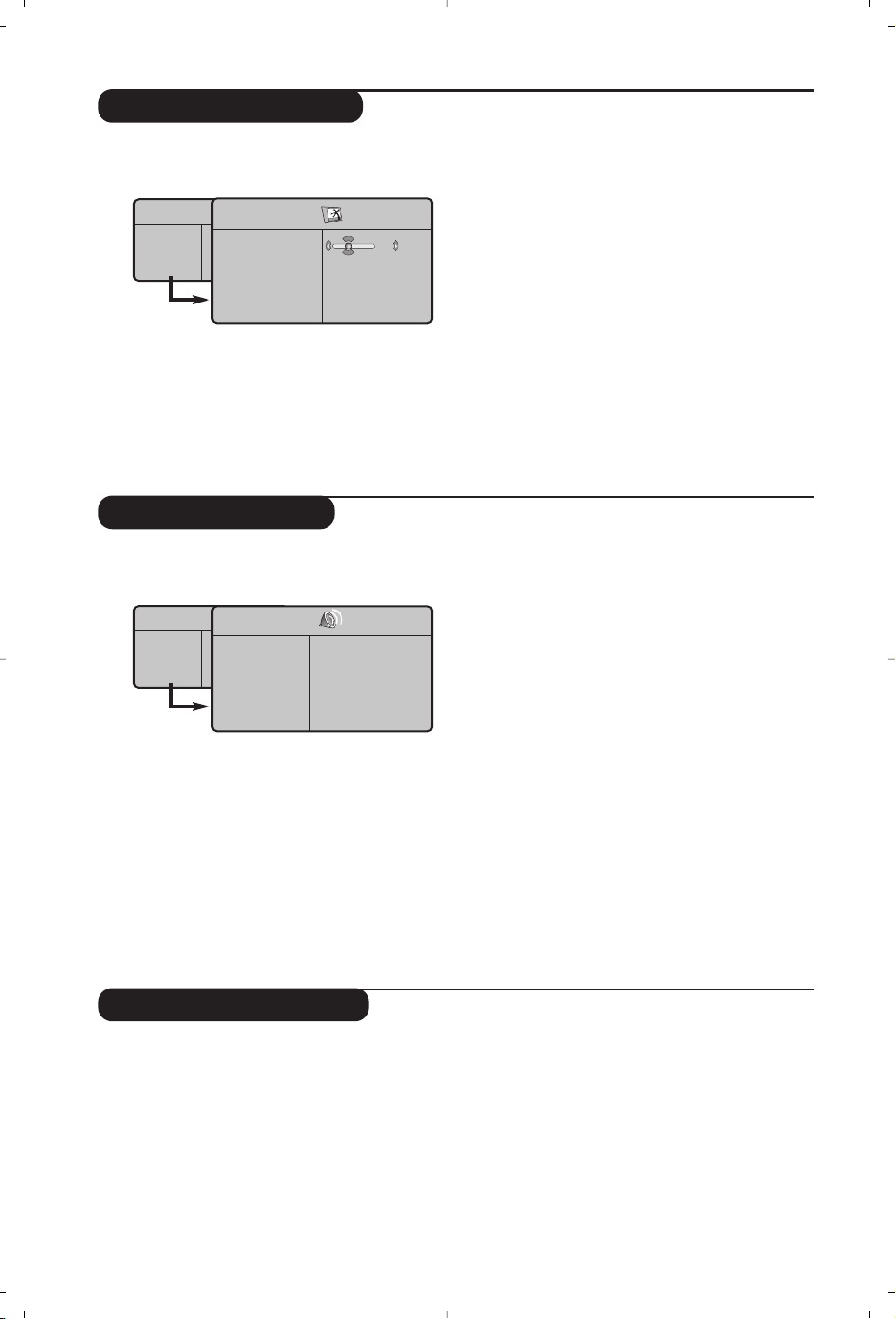
6
ƒƒ˘˘ııÌÌ››ÛÛÂÂÈȘ˜ ÙÙˢ˜ ÂÂÈÈÎÎfifiÓÓ··˜˜
ƒƒ˘˘ııÌÌ››ÛÛÂÂÈȘ˜ ÙÙÔÔ˘˘ ‹‹¯¯ÔÔ˘˘
& ¶È¤ÛÙ ÙÔ Ï‹ÎÙÚÔ H Î·È ÛÙË Û˘Ó¤¯ÂÈ·
ÙÔ
¬. ∂ÌÊ·Ó›˙ÂÙ·È ÙÔ ÌÂÓÔ‡
∂∂ÈÈÎÎfifiÓÓ··
:
é ÃÚËÛÈÌÔÔÈ‹ÛÙ ٷ Ï‹ÎÙÚ· îÏ ÁÈ· Ó·
ÂÈϤÍÂÙ ̛· Ú‡ıÌÈÛË Î·È Ù· Ï‹ÎÙÚ·
Ȭ
ÁÈ· Ó· οÓÂÙ ÙË Ú‡ıÌÈÛË.
“ √Ù·Ó Ú·ÁÌ·ÙÔÔÈËıÔ‡Ó ÔÈ Ú˘ıÌ›ÛÂȘ,
ÂÈϤÍÙ ÙËÓ ÂÈÏÔÁ‹
∞∞ÔÔÌÌÓÓËËÌÌfifiÓÓ¢˘ÛÛËË
Î·È È¤ÛÙÂ
ÙÔ
¬ ÁÈ· Ó· ÙȘ ηٷÁÚ¿„ÂÙÂ. ¶È¤ÛÙ ÙÔ d
ÁÈ· Ó· ÂÁηٷÏ›„ÂÙÂ.
¶¶ÂÂÚÚÈÈÁÁÚÚ··ÊÊ‹‹ ÙÙˆˆÓÓ ÚÚ˘˘ııÌÌ››ÛÛˆˆÓÓ::
ñ
ººˆˆÙÙÂÂÈÈÓÓfifiÙÙËËÙÙ··::
Âȉڿ ÛÙË ÊˆÙÂÈÓfiÙËÙ· Ù˘
ÂÈÎfiÓ·˜.
ñ
ÃÃÚÚÒÒÌÌ··::
Âȉڿ ÛÙËÓ ¤ÓÙ·ÛË ÙÔ˘ ¯ÚÒÌ·ÙÔ˜.
ñ
∫∫ÔÔÓÓÙÙÚÚ¿¿ÛÛÙÙ ((∞∞ÓÓÙÙ››ııÂÂÛÛËË))::
Âȉڿ ÛÙË ‰È·ÊÔÚ¿ ÌÂٷ͇
ÙˆÓ ÊˆÙÂÈÓÒÓ ÙfiÓˆÓ Î·È ÙˆÓ ÛÎÔÙÂÈÓÒÓ ÙfiÓˆÓ.
ñ
√√Í͇‡ÙÙËËÙÙ··::
Âȉڿ ÛÙËÓ Î·ı·ÚfiÙËÙ· Ù˘ ÂÈÎfiÓ·˜.
ñ
££ÂÂÚÚÌÌÔÔÎÎÚÚ··ÛÛ››·· ¯¯ÚÚÒÒÌÌ··ÙÙÔÔ˜˜::
Âȉڿ ÛÙËÓ ·fi‰ÔÛË
ÙˆÓ ¯ÚˆÌ¿ÙˆÓ:
ææ˘˘¯¯ÚÚ‹‹
(ÈÔ ÌÏÂ),
∫∫··ÓÓÔÔÓÓÈÈÎ΋‹
(ÈÛÔÚÚÔË̤ÓË) ‹
££ÂÂÚÚÌÌ‹‹
(ÈÔ ÎfiÎÎÈÓË).
ñ ∞ÔÌÓËÌfiÓ¢ÛË: ÁÈ· ÙËÓ ·ÔÌÓËÌfiÓ¢ÛË
ÙˆÓ Ú˘ıÌ›ÛÂˆÓ Ù˘ ÂÈÎfiÓ·˜.
& ¶È¤ÛÙ ÙÔ H, ÂÈϤÍÙÂ
∏∏¯¯ÔÔ˜˜
(Ï) Î·È È¤ÛÙÂ
ÙÔ
¬. ∂ÌÊ·Ó›˙ÂÙ·È ÙÔ ÌÂÓÔ‡
∏∏¯¯ÔÔ˜˜::
é ÃÚËÛÈÌÔÔÈ‹ÛÙ ٷ Ï‹ÎÙÚ· îÏ ÁÈ· Ó·
ÂÈϤÍÂÙ ̛· Ú‡ıÌÈÛË Î·È Ù· Ï‹ÎÙÚ·
Ȭ
ÁÈ· Ó· οÓÂÙ ÙË Ú‡ıÌÈÛË.
“ √Ù·Ó Ú·ÁÌ·ÙÔÔÈËıÔ‡Ó ÔÈ Ú˘ıÌ›ÛÂȘ,
ÂÈϤÍÙ ÙËÓ ÂÈÏÔÁ‹
∞∞ÔÔÌÌÓÓËËÌÌfifiÓÓ¢˘ÛÛËË
Î·È È¤ÛÙÂ
ÙÔ
¬ ÁÈ· Ó· ÙȘ ηٷÁÚ¿„ÂÙÂ.
‘ °È· Ó· ÂÁηٷÏ›„ÂÙ ٷ ÌÂÓÔ‡, ȤÛÙ ÙÔ d.
¶¶ÂÂÚÚÈÈÁÁÚÚ··ÊÊ‹‹ ÙÙˆˆÓÓ ÚÚ˘˘ııÌÌ››ÛÛˆˆÓÓ::
ñ
ππ™™√√™™∆∆∞∞££ªªππ™™∆∆∏∏™™
::
ÁÈ· ÙË Ú‡ıÌÈÛË Ù˘ ÙÔÓÈÎfiÙËÙ·˜
ÙÔ˘ ‹¯Ô˘ (·fi ¯·ÌËϤ˜ Û˘¯ÓfiÙËÙ˜: 120 Hz ¤ˆ˜
˘„ËϤ˜ Û˘¯ÓfiÙËÙ˜: 10 kHz).
ñ
ππÛÛÔÔÚÚÚÚÔÔ››··::
ÁÈ· ÂÍÈÛÔÚÚÔ‹ÛÂÙ ÙÔÓ ‹¯Ô ÛÙ·
˯›· ·ÚÈÛÙÂÚ¿ Î·È ‰ÂÍÈ¿.
ñ
DD¤¤ÏÏÙÙ·· ¤¤ÓÓÙÙ··ÛÛËË::
ÂÈÙÚ¤ÂÈ ÙËÓ ·ÓÙÈÛÙ¿ıÌÈÛË ÙˆÓ
·ÔÎÏ›ÛÂˆÓ ÙÔ˘ ‹¯Ô˘ Ô˘ ˘¿Ú¯Ô˘Ó ·Ó¿ÌÂÛ·
ÛÙ· ‰È·ÊÔÚÂÙÈο ÚÔÁÚ¿ÌÌ·Ù· ‹ ÛÙȘ Ú›˙˜
EXT. ∞˘Ù‹ Ë Ú‡ıÌÈÛË Â›Ó·È ÏÂÈÙÔ˘ÚÁÈ΋ ÁÈ· Ù·
ÚÔÁÚ¿ÌÌ·Ù· 0 ¤ˆ˜ 40 Î·È ÁÈ· ÙȘ ÀÔ‰Ô¯¤˜ EXT.
ñ AVL (Automatic Volume Leveler): ·˘ÙfiÌ·ÙÔ˜
¤ÏÂÁ¯Ô˜ Ù˘ ¤ÓÙ·Û˘ Ô˘ ÂÈÙÚ¤ÂÈ ÙÔÓ
ÂÚÈÔÚÈÛÌfi ÙˆÓ ·˘Í‹ÛÂˆÓ ÙÔ˘ ‹¯Ô˘,
ȉȷ›ÙÂÚ· ηٿ ÙËÓ ·ÏÏ·Á‹ ÙˆÓ
ÚÔÁÚ·ÌÌ¿ÙˆÓ ‹ ÙˆÓ ‰È·ÊË̛ۈÓ.
ñ
Dolby Virtual
:
°È· ÙËÓ ÂÓÂÚÁÔÔ›ËÛË /
·ÂÓÂÚÁÔÔ›ËÛË ÙÔ˘ ·ÔÙÂϤÛÌ·ÙÔ˜ ·‡ÍËÛ˘ Ù˘
¤ÓÙ·Û˘ ÙÔ˘ ‹¯Ô˘.
Œ¯ÂÙ ›Û˘ ÚfiÛ‚·ÛË ÛÙȘ
Ú˘ıÌ›ÛÂȘ ·˘Ù¤˜ Î·È Ì ÙÔ Ï‹ÎÙÚÔ
t
.
ñ
∞∞ÔÔÌÌÓÓËËÌÌfifiÓÓ¢˘ÛÛËË::
ÁÈ· ÙËÓ ·ÔÌÓËÌfiÓ¢ÛË ÙˆÓ
Ú˘ıÌ›ÛÂˆÓ ÙÔ˘ ‹¯Ô˘.
ƒƒ‡‡ııÌÌÈÈÛÛËË ÙÙˆˆÓÓ ÂÂÈÈÏÏÔÔÁÁÒÒÓÓ
& ¶È¤ÛÙ ÙÔ H, ÂÈϤÍÙÂ
∂∂ÈÈÏÏÔÔÁÁ¤¤˜˜
(Ï) ηÈ
ȤÛÙ ÙÔ
¬. ªÔÚ›Ù ӷ οÓÂÙ ÙË
Ú‡ıÌÈÛË:
é
Ã√¡√¢/∫√¶∆∏™
::
µÏ¤Â ÂfiÌÂÓË ÛÂÏ›‰·.
“
∞∞ÓÓÙÙ››ııÂÂÛÛËË ++::
∞˘ÙfiÌ·ÙË Ú‡ıÌÈÛË Ù˘ ·ÓÙ›ıÂÛ˘
ÛÙËÓ ÂÈÎfiÓ· Ë ÔÔ›· Ú˘ıÌ›˙ÂÈ ÌfiÓÈÌ· Ù·
ÛÎÔÙÂÈÓ¿ ̤ÚË Û ̷‡ÚÔ.
‘
ªªÂ››ˆˆÛÛËË ££ÔÔÚÚ‡‡‚‚ÔÔ˘˘::
··Ï‡ÓÂÈ ÙÔ ıfiÚ˘‚Ô Ù˘ ÂÈÎfiÓ·˜
(ÙÔ ¯ÈfiÓÈ), Û ÂÚ›ÙˆÛË ‰‡ÛÎÔÏ˘ Ï‹„˘.
( °È· Ó· ÂÁηٷÏ›„ÂÙ ٷ ÌÂÓÔ‡, ȤÛÙ ÙÔ d.
TV ÌÂvo‡
EÈÎoÓ·
H¯oÛ
XÛÚ·Î/PÈÛÙÈη
PÓıÌÈÛË.
§ÂÈÙÔuÚÁ›·
EÈÎoÓ·
ºˆÙÂÈÓÔÙËÛ
Xڈ̷
AÓÙÈıÂÛË
EÓÎÚÈÓÂÈ·
ıÂÚÌ/™È· XÚˆÌ
AÔıËÎÂÓÛË
39
TV ÌÂvo‡
EÈÎoÓ·
H¯oÛ
XÛÚ·Î/PÈÛÙÈη
PÓıÌÈÛË.
§ÂÈÙÔuÚÁ›·
H¯ÔÛ
π
ÛÔÛ
Ù·
ıÌÈÛ
Ù‹˜
Æ •
IÛÔÚÚÔÈ· Æ •
EÓÙ·ÛË ¢ÂÏÙ·
Æ •
OÚÈÔ EÓÙ·ÛËÛ Æ •
Dolby Virtual Æ •
AÔıËÎÂÓÛË Æ •
120 Hz
500 Hz
1500 Hz
5 KHz
10 KHz
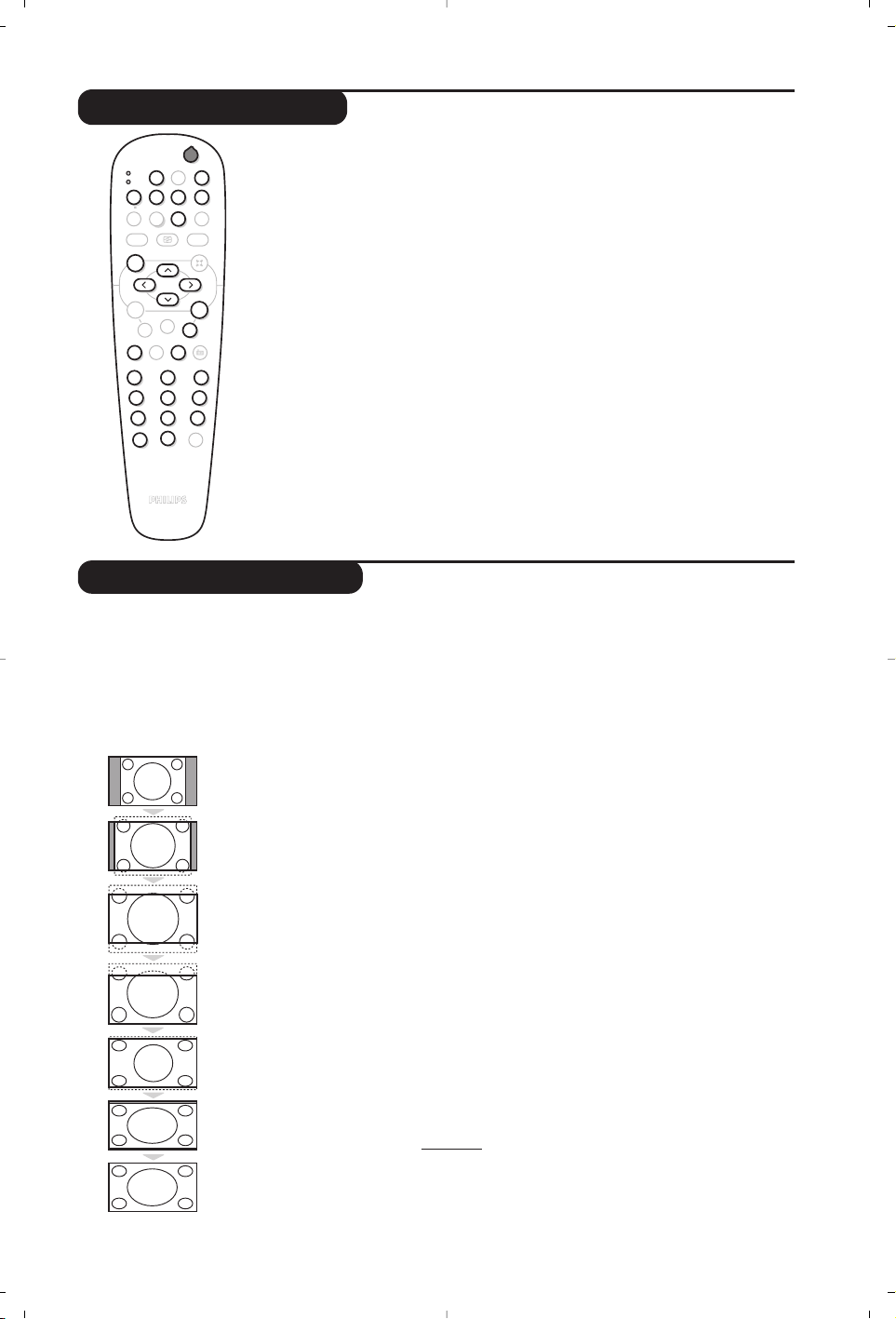
7
¢¢ÈÈ··ÛÛÙÙ¿¿ÛÛÂÂÈȘ˜ ÂÂÈÈÎÎfifiÓÓ··˜˜ 1166::99
OÈ ÂÈÎfiÓ˜ Ô˘ Ï·Ì‚¿ÓÂÙ ÌÔÚ› Ó· ÌÂÙ·‰›‰ÔÓÙ·È Û ‰È·ÛÙ¿ÛÂȘ 16:9 (Ï·ÙÈ¿ ÔıfiÓË) ‹ 4:3
(ÎÏ·ÛÛÈ΋ ÔıfiÓË). OÈ ÂÈÎfiÓ˜ Û ‰È·ÛÙ¿ÛÂȘ 4:3 ¤¯Ô˘Ó ÌÂÚÈΤ˜ ÊÔÚ¤˜ Ì›· Ì·‡ÚË ÏˆÚ›‰· ÛÙÔ ¿Óˆ
Î·È Î¿Ùˆ ̤ÚÔ˜ ÙÔ˘˜ (‰È·ÛÙ¿ÛÂȘ ÛÈÓÂÌ·ÛÎfi). ∏ ÏÂÈÙÔ˘ÚÁ›· ·˘Ù‹ ÂÈÙÚ¤ÂÈ ÙËÓ ÂÍ¿ÏÂÈ„Ë ÙˆÓ
Ì·‡ÚˆÓ ψڛ‰ˆÓ Î·È ÙË ‚ÂÏÙ›ˆÛË ÙˆÓ ÂÈÎfiÓˆÓ Ù˘ ÔıfiÓ˘.
¶È¤ÛÙ ٷ Ï‹ÎÙÚ·
ë
(¤ˆ˜ Ȭ) ÁÈ· Ó· ÂÈϤÍÂÙ ÙȘ ‰È¿ÊÔÚ˜ ƒ˘ıÌ›ÛÂȘ:
∏ ÙËÏÂfiÚ·ÛË ‰È·ı¤ÙÂÈ ÏÂÈÙÔ˘ÚÁ›· ·˘ÙfiÌ·Ù˘ ÂÓ·ÏÏ·Á‹˜ ÙˆÓ ‰È·ÛÙ¿ÛÂˆÓ Ù˘
ÔıfiÓ˘ Ô˘ ·ÔΈ‰ÈÎÔÔÈ› ÙÔ ÂȉÈÎfi Û‹Ì· Ô˘ ÂΤÌÂÙ·È ·fi ÔÚÈṲ̂ӷ
ÚÔÁÚ¿ÌÌ·Ù· Î·È ÂÈϤÁÂÈ ÙȘ ÛˆÛÙ¤˜ ‰È·ÛÙ¿ÛÂȘ Ù˘ ÔıfiÓ˘.
44::33
∏ ÂÈÎfiÓ· ·Ó··Ú¿ÁÂÙ·È ÛÙȘ ‰È·ÛÙ¿ÛÂȘ 4:3, Î·È Ì›· Ì·‡ÚË ÏˆÚ›‰· ÂÌÊ·Ó›˙ÂÙ·È Î·È
·fi ÙȘ ‰‡Ô Ï¢ڤ˜ Ù˘ ÂÈÎfiÓ·˜.
ªªÂÂÁÁÂÂıı˘˘ÓÓÔÔËË 1144::99
∏ ÂÈÎfiÓ· ÌÂÁÂı‡ÓÂÙ·È ÛÙȘ ‰È·ÛÙ¿ÛÂȘ 14:9, Î·È Ì›· ÌÈÎÚ‹ Ì·‡ÚË ÏˆÚ›‰· ·Ú·Ì¤ÓÂÈ ÛÂ
οı ÏÂ˘Ú¿ Ù˘ ÂÈÎfiÓ·˜.
ªªÂÂÁÁÂÂıı˘˘ÓÓÔÔËË 1166::99
∏ ÂÈÎfiÓ· ÌÂÁÂı‡ÓÂÙ·È ÛÙȘ ‰È·ÛÙ¿ÛÂȘ 16:9. ∏ Ú‡ıÌÈÛË ·˘Ù‹ Û˘ÓÈÛÙ¿Ù·È ÁÈ· Ó·
ÂÌÊ·ÓÈÛÙÔ‡Ó ÔÈ ÂÈÎfiÓ˜ Ì ̷‡ÚË ÏˆÚ›‰· ÛÙÔ ¿Óˆ Î·È Î¿Ùˆ ̤ÚÔ˜ (‰È·ÛÙ¿ÛÂȘ
ÛÈÓÂÌ·ÛÎfi).
∑∑ÔÔÔÔmm ÀÀÔÔ//∆∆Ïψˆ˘˘
∏ Ú‡ıÌÈÛË ·˘Ù‹ ÂÈÙÚ¤ÂÈ ÙËÓ ÂÌÊ¿ÓÈÛË ÙˆÓ ÂÈÎfiÓˆÓ 4:3 Û fiÏË ÙËÓ ÂÈÊ¿ÓÂÈ· Ù˘
ÔıfiÓ˘ ÂÓÒ ·Ú·Ì¤ÓÔ˘Ó ÔÚ·ÙÔ› ÔÈ ˘fiÙÈÙÏÔÈ.
ÀÀÂÂÚÚ¢˘ÚÚÂÂÈÈ··
∏ Ú‡ıÌÈÛË ·˘Ù‹ ÂÈÙÚ¤ÂÈ ÙËÓ ÂÌÊ¿ÓÈÛË ÙˆÓ ÂÈÎfiÓˆÓ 4:3 Û fiÏË ÙËÓ ÂÈÊ¿ÓÂÈ· Ù˘
ÔıfiÓ˘ ‰È¢ڇÓÔÓÙ·˜ ÙȘ Ï¢ڤ˜ Ù˘ ÂÈÎfiÓ·˜.
∂∂˘˘ÚÚÂÂÈÈ·· √√ııÛÛÓÓËË
∞˘Ù‹ Ë ÏÂÈÙÔ˘ÚÁ›· ÂÈÙÚ¤ÂÈ ÙËÓ Â·Ó·ÊÔÚ¿ ÙˆÓ ÛˆÛÙÒÓ ·Ó·ÏÔÁÈÒÓ ÙˆÓ ÂÈÎfiÓˆÓ Ô˘
ÌÂÙ·‰›‰ÔÓÙ·È Û ‰È·ÛÙ¿ÛÂȘ 16:9.
¶ÚÔÛÔ¯‹: ·Ó ÂÌÊ·Ó›ÛÂÙ ̛· ÂÈÎfiÓ· 4:3, ı· ‰È¢ڢÓı›
ÔÚÈ˙fiÓÙÈ·.
¶¶ÏÏ‹‹ÚÚˢ˜ ÔÔııfifiÓÓËË
∞˘Ù‹ Ë ÏÂÈÙÔ˘ÚÁ›· ÂÈÙÚ¤ÂÈ ÙËÓ ÂÌÊ¿ÓÈÛË ÙˆÓ ÂÈÎfiÓˆÓ Û ϋÚË ÔıfiÓË.
∂∂ÈÈÏÏÔÔÁÁ¤¤··˜˜ ÏÏÂÂÈÈÙÙÔÔ˘˘ÚÚÁÁ››··˜˜
b ·Ó·ÌÔÓ‹,
· ÂÁÁÚ·Ê‹,
¢ ÁÚ‹ÁÔÚË ÂÈÛÙÚÔÊ‹,
Ê ‰È·ÎÔ‹ (stop),
Æ ·Ó··Ú·ÁˆÁ‹
∫ ÁÚ‹ÁÔÚË ÚÔÒıËÛË,
∆ ·‡ÛË
% ›vÙÂo:
ÚoÁÚ·ÌÌ·ÙÈÛÌfi˜,
c DVD: °ÏÒÛÛ·
˘ÔÙÈÙÏÈÛÌÔ‡
H ÎÏ‹ÛË ÙÔ˘ ÌÂÓÔ‡,
ÎΤ¤ÚÚÛÛÔÔÚÚ··˜˜
ÏÔ‹ÁËÛË Î·È
Ú˘ıÌ›ÛÂȘ,
OOKK
ÂÈ·ڈÛË,
09 ·ÚÈıÌËÙÈο Ï‹ÎÙÚ·,
@
PP
# ÂÈÏÔÁ‹ ÙˆÓ
ÚÔÁÚ·ÌÌ¿ÙˆÓ,
e ÂÈÏÔÁ‹ Ù˘ ÁÏÒÛÛ·˜,
d ÌÂÓÔ‡ OSD.
∆Ô ÙËϯÂÈÚÈÛÙ‹ÚÈÔ Û·˜ ÂÈÙÚ¤ÂÈ Ó· ¯ÂÈÚ›˙ÂÛÙ ÙȘ ‚·ÛÈΤ˜ ÏÂÈÙÔ˘ÚÁ›Â˜
ÙÔ˘ ‚›ÓÙÂÔ ‹ ÙÔ˘ DVD.
∆
Ô ÙËϯÂÈÚÈÛÙ‹ÚÈÔ Â›Ó·È Û˘Ì‚·Ùfi Ì fiϘ ÙȘ Û˘Û΢¤˜ ‚›ÓÙÂÔ Ù˘
ÂÙ·ÈÚ›·˜ Ì·˜ ηıÒ˜ Î·È Ì fiÏ· Ù· ÌÔÓ٤Ϸ Ô˘ ¯ÚËÛÈÌÔÔÈÔ‡Ó ÙÔ
ÚfiÙ˘Ô RC5/RC6.
&
¶·Ù‹ÛÙÂ ÙÔ Ï‹ÎÙÚÔ
MMOODDEE
ÁÈ· Ó· ÂÈϤÍÂÙ ÙËÓ ÂÈı˘ÌËÙ‹ ÏÂÈÙÔ˘ÚÁ›·:
VVCCRR
(Ì·ÁÓËÙÔÛÎfiËÛË) ‹
DDVVDD
. ∆Ô Ï·Ì¿ÎÈ ÙÔ˘
ÙËϯÂÈÚÈÛÙËÚ›Ô˘ ·Ó¿‚ÂÈ ÁÈ·
Ó· ‰Â›ÍÂÈ ÙËÓ ÏÂÈÙÔ˘ÚÁ›· Ô˘ ÂÈϤͷÙÂ. ™‚‹ÓÂÈ ·˘ÙfiÌ·Ù·
ÌÂÙ¿ ·fi 20
‰Â˘ÙÂÚfiÏÂÙ· ¯ˆÚ›˜ Ó· ÏÂÈÙÔ˘ÚÁ‹ÛÂÈ (ÂÈÛÙÚÔÊ‹ ÛÙË ÏÂÈÙÔ˘ÚÁ›· TV).
é √ÛÔÓ ·ÊÔÚ¿ ÛÙÔÓ ÂÍÔÏÈÛÌfi, Ù· ·ÎfiÏÔ˘ı· Ï‹ÎÙÚ· Â›Ó·È ÏÂÈÙÔ˘ÚÁÈο:
12
MODE
MUTE
VCR
DVD
SMART SMART
RADIO
ACTIVE
CONTROL
MENU
OK
PC TV
P
564
879
0
`
¤Ó
ù
Ÿ
Å
%
∆
ı
Æ
∫
Ê¢·
Ë
Á
∏
3
- -
+ +
.
ª
-
[
”
Y
ª
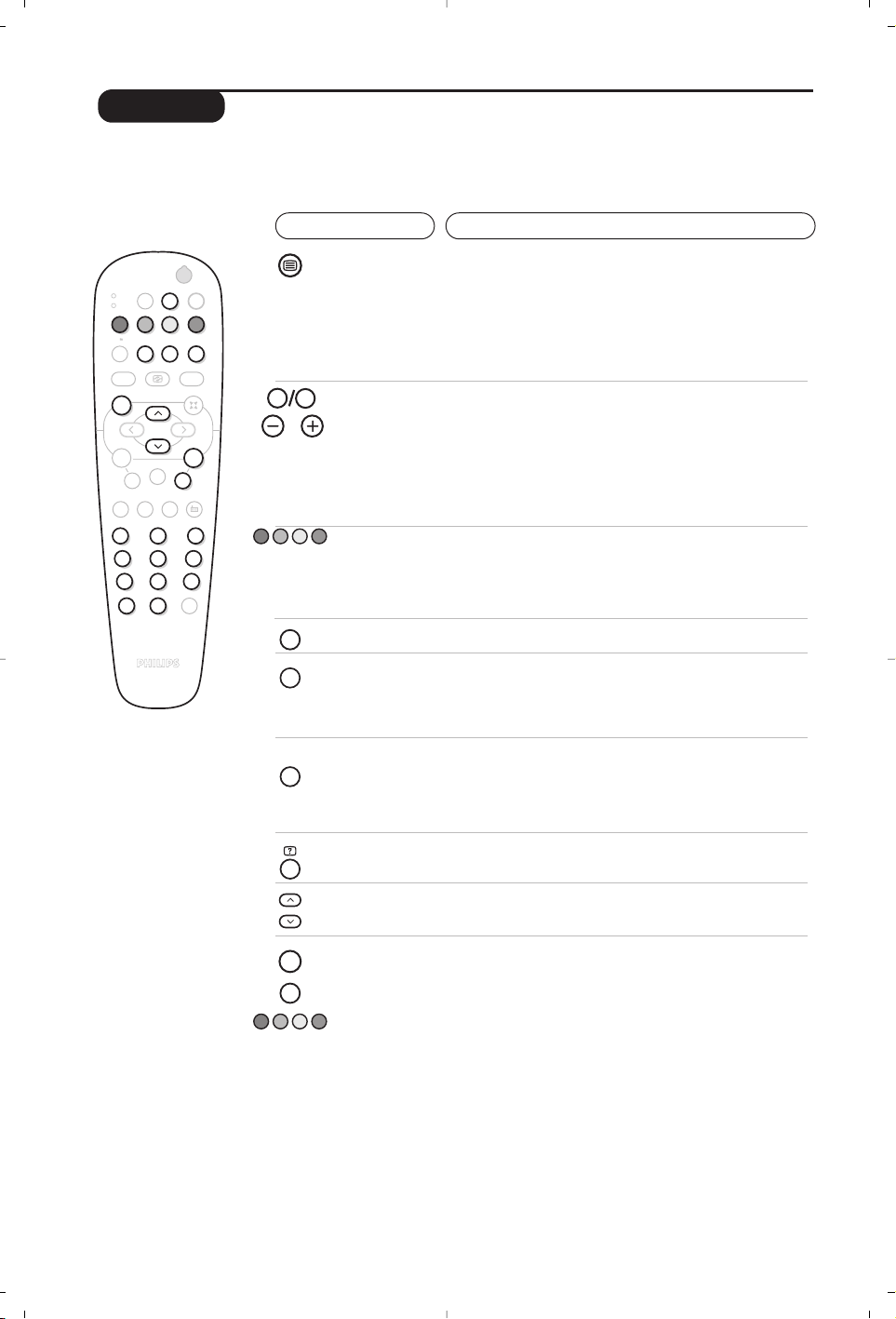
8
12
MODE
MUTE
VCR
DVD
SMART SMART
RADIO
ACTIVE
CONTROL
MENU
OK
PC TV
P
564
879
0
`
¤
Ó
ù
Ÿ
Å
%
∆
ı
∫
Ë
Á
∏
3
- -
+ +
.
ª
-
[
”
Y
ª
P
9
0
Y
MENU
Ë
Ë
Å
ù
Ó
TTeelleetteexxtt
¶¶ÈȤ¤ÛÛÙÙ ÙÙÔÔ::
∂∂ÈÈÙÙ˘˘ÁÁ¯¯¿¿ÓÓÂÂÙÙÂÂ::
∆Ô teletext Â›Ó·È ¤Ó· Û‡ÛÙËÌ· ÏËÚÔÊÔÚÈÒÓ Ô˘ ÌÂÙ·‰›‰ÂÙ·È ·fi ÔÚÈṲ̂ӷ ηӿÏÈ·, ÙÔ ÔÔ›Ô Û˘Ì‚Ô˘Ï‡ÂÛÙÂ
Û·Ó Ì›· ÂÊËÌÂÚ›‰·. ∂ÈÙÚ¤ÂÈ Â›Û˘ ÙËÓ ÚfiÛ‚·ÛË Û ˘fiÙÈÙÏÔ˘˜ ÁÈ· ¿ÙÔÌ· Ì ÚÔ‚Ï‹Ì·Ù· ·ÎÔ‹˜ ‹ ÌÂ
ÌÈÎÚ‹ ÂÍÔÈΛˆÛË ÛÙË ÁÏÒÛÛ· ÌÂÙ¿‰ÔÛ˘ (ηψ‰È·Î¿ ‰›ÎÙ˘·, ‰ÔÚ˘ÊÔÚÈο ηӿÏÈ·,...).
ÀÀËËÚÚÂÂÛÛ››··
tteelleetteexxtt
∂∂ÈÈÏÏÔÔÁÁ‹‹ ÌÌ››··˜˜
ÛÛÂÂÏÏ››‰‰··˜˜
∂ÈÙÚ¤ÂÈ ÙËÓ ÏÂÈÙÔ˘ÚÁ›· Ù˘ ˘ËÚÂÛ›·˜ ÙÔ˘ teletext, ÙÔ ¤Ú·ÛÌ· ÛÂ
‰È¿Ê·ÓË ÏÂÈÙÔ˘ÚÁ›· Î·È ÛÙË Û˘Ó¤¯ÂÈ· ÙËÓ ¤ÍÔ‰Ô. ∂ÌÊ·Ó›˙ÂÙ·È Ë ÂÚ›ÏË„Ë
Ì ÙÔÓ Î·Ù¿ÏÔÁÔ ÙˆÓ ÛÙËÏÒÓ ÛÙȘ Ôԛ˜ ÌÔÚ›Ù ӷ ¤¯ÂÙÂ
ÚfiÛ‚·ÛË. ∫¿ı ÛÙ‹ÏË ÂÈÛËÌ·›ÓÂÙ·È Ì ¤Ó·Ó ·ÚÈıÌfi ÛÂÏ›‰·˜ Ì 3
„ËÊ›·. ∞Ó ÙÔ ÂÈÏÂÁ̤ÓÔ Î·Ó¿ÏÈ ‰ÂÓ ÌÂÙ·‰›‰ÂÈ ÙËÓ ˘ËÚÂÛ›· teletext,
ÂÌÊ·Ó›˙ÂÙ·È Ë ¤Ó‰ÂÈÍË 100 Î·È Ë ÔıfiÓË ·Ú·Ì¤ÓÂÈ Ì·‡ÚË (Û ·˘Ù‹ ÙËÓ
ÂÚ›ÙˆÛË, ÂÁηٷÏ›„Ù ÙÔ teletext Î·È ÂÈϤÍÙ ¤Ó· ¿ÏÏÔ Î·Ó¿ÏÈ).
™˘Óı¤ÛÙ ÙÔÓ ·ÚÈıÌfi Ù˘ ÂÈı˘ÌËÙ‹˜ ÛÂÏ›‰·˜ Ì ٷ Ï‹ÎÙÚ· 0
¤ˆ˜ 9 ‹ @ P #. ¶·Ú¿‰ÂÈÁÌ·: ÛÂÏ›‰· 120, ·Ù‹ÛÙ 120.
√
·ÚÈıÌfi˜ ÂÌÊ·Ó›˙ÂÙ·È „ËÏ¿ ·ÚÈÛÙÂÚ¿, Ô ÌÂÙÚËÙ‹˜ Á˘Ú›˙ÂÈ, ηÈ
ÛÙË Û˘Ó¤¯ÂÈ· ÂÌÊ·Ó›˙ÂÙ·È Ë ÛÂÏ›‰·. ∂·Ó·Ï¿‚ÂÙ ÙË
ÏÂÈÙÔ˘ÚÁ›·
ÁÈ· Ó· Û˘Ì‚Ô˘Ï¢Ù›Ù ̛· ¿ÏÏË ÛÂÏ›‰·.
∞Ó Ô ÌÂÙÚËÙ‹˜
Û˘Ó¯›ÛÂÈ ÙËÓ ·Ó·˙‹ÙËÛË, ·˘Ùfi ÔÊ›ÏÂÙ·È ÛÙÔ fiÙÈ Ë ÛÂÏ›‰· ‰ÂÓ
ÌÂÙ·‰›‰ÂÙ·È. ∂ÈϤÍÙ ¤Ó·Ó ¿ÏÏÔ ·ÚÈıÌfi.
∞∞ÌÌÂÂÛÛËË
ÚÚfifiÛÛ‚‚··ÛÛËË ÛÛÙÙÈȘ˜
ÛÛÙÙ‹‹ÏϘ˜
™ÙÔ Î¿Ùˆ ̤ÚÔ˜ Ù˘ ÔıfiÓ˘ ÂÌÊ·Ó›˙ÔÓÙ·È ¯ÚˆÌ·ÙÈÛÙ¤˜ ˙ÒÓ˜.
∆· 4 ¯ÚˆÌ·ÙÈÛÙ¿ Ï‹ÎÙÚ· ÂÈÙÚ¤Ô˘Ó ÙËÓ ÚfiÛ‚·ÛË ÛÙȘ ÛًϘ
‹ ÛÙȘ ·ÓÙ›ÛÙÔȯ˜ ÛÂÏ›‰Â˜.
√È ¯ÚˆÌ·ÙÈÛÙ¤˜ ˙ÒÓ˜ ·Ó·‚ÔÛ‚‹ÓÔ˘Ó
fiÙ·Ó Ë ÛÙ‹ÏË ‹ Ë ÛÂÏ›‰· ‰ÂÓ Â›Ó·È ·ÎfiÌ· ‰È·ı¤ÛÈÌË.
¶¶ÂÂÚÚ››ÏÏËË„„ËË
°È· Ó· ÂÈÛÙÚ¤„ÂÙ ÛÙËÓ ÂÚ›ÏË„Ë (ÁÂÓÈο Ë ÛÂÏ›‰· 100).
¢¢ÈÈ··ÎÎÔÔ‹‹ ÙÙˢ˜
ÂÂÓÓ··ÏÏÏÏ··ÁÁ‹‹˜˜ ÙÙˆˆÓÓ
˘˘ÔÔ--ÛÛÂÂÏÏ››‰‰ˆˆÓÓ
¢¢ÈÈÏÏ‹‹ ÛÛÂÂÏÏ››‰‰··
√ÚÈṲ̂Ó˜ ÛÂÏ›‰Â˜ ÂÚȤ¯Ô˘Ó ˘Ô-ÛÂÏ›‰Â˜ Ô˘ ‰È·‰¤¯ÔÓÙ·È
Ë Ì›· ÙËÓ ¿ÏÏË ·˘ÙfiÌ·Ù·. ∞˘Ùfi ÙÔ Ï‹ÎÙÚÔ ÂÈÙÚ¤ÂÈ ÙË
‰È·ÎÔ‹ ‹ ÙËÓ Â·ÓÂÎΛÓËÛË Ù˘ ÂÓ·ÏÏ·Á‹˜ ÙˆÓ ˘Ô-
ÛÂÏ›‰ˆÓ. ∏ ¤Ó‰ÂÈÍË
_ ÂÌÊ·Ó›˙ÂÙ·È „ËÏ¿ ·ÚÈÛÙÂÚ¿.
∂ÓÂÚÁÔÔ›ËÛË ‹ ·ÂÓÂÚÁÔÔ›ËÛË Ù˘ ÂÌÊ¿ÓÈÛ˘ Teletext Û ‰ÈÏ‹
ÛÂÏ›‰·. ∏ ÂÓÂÚÁfi˜ ÛÂÏ›‰· ÂÌÊ·Ó›˙ÂÙ·È ·ÚÈÛÙÂÚ¿ Î·È Ë ÂfiÌÂÓË ÛÂÏ›‰·
‰ÂÍÈ¿. ¶È¤ÛÙ ÙÔ Ï‹ÎÙÚÔ
Ó
·Ó ı¤ÏÂÙ ӷ ÛÙ·ıÂÚÔÔÈ‹ÛÂÙ ÌÈ·
ÛÂÏ›‰· (fiˆ˜ Ù· ÂÚȯfiÌÂÓ·). ∆fiÙÂ Ë ÂÓÂÚÁfi˜ ÛÂÏ›‰· ı· Â›Ó·È Ë ‰ÂÍÈ¿.
°È· Ó· ·ӤÏıÂÙ ÛÙËÓ Î·ÓÔÓÈ΋ ÏÂÈÙÔ˘ÚÁ›·, ȤÛÙ ÙÔ Ï‹ÎÙÚÔ
e
.
∫∫ÚÚ˘˘ÌÌÌ̤¤ÓÓ˜˜
ÏÏËËÚÚÔÔÊÊÔÔÚÚ››Â˜˜
ªªÂÂÁÁ¤¤ıı˘˘ÓÓÛÛËË
ÌÌ››··˜˜ ÛÛÂÂÏÏ››‰‰··˜˜
¶¶ÚÚÔÔÙÙÈÈÌÌÔÔ‡‡ÌÌÂÂÓÓ˜˜
ÛÛÂÂÏÏ››‰‰Â˜˜
°È· ÙËÓ ÂÌÊ¿ÓÈÛË ‹ ÙËÓ ·fiÎÚ˘„Ë ÙˆÓ ÎÚ˘Ì̤ӈÓ
ÏËÚÔÊÔÚÈÒÓ (··ÓÙ‹ÛÂȘ Û ÎÔ˘›˙).
°È· ÙËÓ ÂÌÊ¿ÓÈÛË ÙÔ˘ ·ÓÒÙÂÚÔ˘, ηÙÒÙÂÚÔ˘ ̤ÚÔ˘˜, ηÈ
ÛÙË Û˘Ó¤¯ÂÈ· ÁÈ· Ó· ÂÈÛÙÚ¤„ÂÙ ÛÙËÓ Î·ÓÔÓÈ΋ ‰È¿ÛÙ·ÛË.
°È· Ù· ÚÔÁÚ¿ÌÌ·Ù· teletext ·fi 0 ¤ˆ˜ 40, ÌÔÚ›Ù ӷ ·ÔÌÓËÌÔÓ‡ÛÂÙÂ
4 ÚÔÙÈÌÔ‡ÌÂÓ˜ ÛÂÏ›‰Â˜ Ô˘ ÛÙË Û˘Ó¤¯ÂÈ· ı· Â›Ó·È ¿ÌÂÛ· ÚÔÛ‚¿ÛÈ̘ ÌÂ
Ù·
¯ÚˆÌ·ÙÈÛÙ¿ Ï‹ÎÙÚ· (ÎfiÎÎÈÓÔ, Ú¿ÛÈÓÔ, ΛÙÚÈÓÔ, ÌÏÂ).
& ¶È¤ÛÙ ÙÔ Ï‹ÎÙÚÔ H ÁÈ· Ó· ÂÚ¿ÛÂÙ ÛÙË ÏÂÈÙÔ˘ÚÁ›·
ÚÔÙÈÌÔ‡ÌÂÓ˜ ÛÂÏ›‰Â˜.
é ∂ÌÊ·Ó›ÛÙ ÙË ÛÂÏ›‰· ÙÔ˘ teletext Ô˘ ı¤ÏÂÙ ӷ
·ÔÌÓËÌÔÓ‡ÛÂÙÂ.
“ ¶È¤ÛÙ ÛÙË Û˘Ó¤¯ÂÈ· ÁÈ· 3 ‰Â˘ÙÂÚfiÏÂÙ· ÙÔ ¯ÚˆÌ·ÙÈÛÙfi
Ï‹ÎÙÚÔ Ù˘ ÂÈÏÔÁ‹˜ Û·˜. ∏ ÛÂÏ›‰· ·ÔÌÓËÌÔÓ‡ÂÙ·È.
‘
∂·Ó·Ï¿‚ÂÙ ÙË ÏÂÈÙÔ˘ÚÁ›· Ì ٷ ¿ÏÏ· ¯ÚˆÌ·ÙÈÛÙ¿ Ï‹ÎÙÚ·.
( ∆ÒÚ·, ·fi ÙË ÛÙÈÁÌ‹ Ô˘ ı· Û˘Ì‚Ô˘Ï¢Ù›Ù ÙÔ teletext, ÔÈ
ÚÔÙÈÌÔ‡ÌÂÓ˜ ÛÂÏ›‰Â˜ Û·˜ ÂÌÊ·Ó›˙ÔÓÙ·È ¯ÚˆÌ·ÙÈÛÙ¤˜ ÛÙÔ
οو ̤ÚÔ˜ Ù˘ ÔıfiÓ˘. °È· Ó· Í·Ó·‚Ú›Ù ÙȘ Û˘ÓËıÈṲ̂Ó˜
ÛًϘ, ȤÛÙ ÙÔ
H.
°È· Ó· Û‚‹ÛÂÙ ٷ ¿ÓÙ·, ȤÛÙ ÙÔ Ï‹ÎÙÚÔ
d
ÁÈ· 5 ‰Â˘ÙÂÚfiÏÂÙ·.

9
ÃÃÚÚ‹‹ÛÛËË ÙÙÔÔ˘˘ ÚÚ··‰‰ÈÈÔÔÊÊÒÒÓÓÔÔ˘˘
ÃÃÚÚ‹‹ÛÛËË ÛÛ ÏÏÂÂÈÈÙÙÔÔ˘˘ÚÚÁÁ››·· ÔÔııfifiÓÓˢ˜ PPCC
∂∂ÈÈÏÏÔÔÁÁ‹‹ ÏÏÂÂÈÈÙÙÔÔ˘˘ÚÚÁÁ››··˜˜ ÙÙÔÔ˘˘ ÚÚ··‰‰ÈÈÔÔÊÊÒÒÓÓÔÔ˘˘
¶È¤ÛÙ ÙÔ Ï‹ÎÙÚÔ Z ÛÙÔ ÙËϯÂÈÚÈÛÙ‹ÚÈÔ ÁÈ· Ó·
ı¤ÛÂÙ ÙËÓ ÙËÏÂfiÚ·ÛË Û ÏÂÈÙÔ˘ÚÁ›· Ú·‰ÈÔÊÒÓÔ˘.
¶È¤ÛÙ ÙÔ Ï‹ÎÙÚÔ
X ÁÈ· Ó· ÂÈÛÙÚ¤„ÂÙ ÛÙË
ÏÂÈÙÔ˘ÚÁ›· Ù˘ ÙËÏÂfiÚ·Û˘. ™ÙË ÏÂÈÙÔ˘ÚÁ›· ÙÔ˘
Ú·‰ÈÔÊÒÓÔ˘, ÙÔ fiÓÔÌ· ÙÔ˘ ÛÙ·ıÌÔ‡ (¿Ó
‰È·Ù›ıÂÙ·È), Ë Û˘¯ÓfiÙËÙ¿ ÙÔ˘ Î·È Ô
ÙÚfiÔ˜
ÏÂÈÙÔ˘ÚÁ›·˜ ÙÔ˘ ÂÌÊ·Ó›˙ÔÓÙ·È ÛÙËÓ ÔıfiÓË.
∂∂ÈÈÏÏÔÔÁÁ‹‹ ÚÚÔÔÁÁÚÚ··ÌÌÌÌ¿¿ÙÙˆˆÓÓ
ÃÚËÛÈÌÔÔÈ‹ÛÙÂ Ù· Ï‹ÎÙÚ· 0/9 ‹
@ P #
ÁÈ·
Ó· ÂÈϤÍÂÙ ÙÔ˘˜ ÛÙ·ıÌÔ‡˜ ÙˆÓ FM (·fi 1 ¤ˆ˜ 40).
∫∫··ÙÙ¿¿ÏÏÔÔÁÁÔÔ˜˜ ÚÚ··‰‰ÈÈÔÔÊʈˆÓÓÈÈÎÎÒÒÓÓ ÛÛÙÙ··ııÌÌÒÒÓÓ
¶È¤ÛÙ ÙÔ Ï‹ÎÙÚÔ
ı
Á· Ó· ÂÌÊ·Ó›ÛÂÙÂ
/·ÔÎÚ‡„ÂÙ ÙÔÓ Î·Ù¿ÏÔÁÔ ÙˆÓ Ú·‰ÈÔʈÓÈÎÒÓ
ÛÙ·ıÌÒÓ. ™ÙË Û˘Ó¤¯ÂÈ· ¯ÚËÛÈÌÔÔÈ‹ÛÙ ÙÔÓ
ΤÚÛÔÚ· ÁÈ· Ó· ÂÈϤÍÂÙ οÔÈÔÓ ÛÙ·ıÌfi.
ÃÃÚÚ‹‹ÛÛËË ÙÙˆˆÓÓ ÚÚ··‰‰ÈÈÔÔÊʈˆÓÓÈÈÎÎÒÒÓÓ ÌÌÂÂÓÓÔÔ‡‡
ÃÚËÛÈÌÔÔÈ‹ÛÙÂ ÙÔ Ï‹ÎÙÚÔ H ÁÈ· Ó·
·ÔÎÙ‹ÛÂÙ ÚfiÛ‚·ÛË ÛÙȘ ÂȉÈΤ˜ Ú˘ıÌ›ÛÂȘ ÙÔ˘
Ú·‰ÈÔÊÒÓÔ˘.
∞∞ÓÓ··˙˙‹‹ÙÙËËÛÛËË ÚÚ··‰‰ÈÈÔÔÊʈˆÓÓÈÈÎÎÒÒÓÓ ÛÛÙÙ··ııÌÌÒÒÓÓ
∂¿Ó ¤¯ÂÙ ¯ÚËÛÈÌÔÔÈ‹ÛÂÈ ÙË ÁÚ‹ÁÔÚË ÂÁηٿÛÙ·ÛË,
fiÏÔÈ ÔÈ ‰È·ı¤ÛÈÌÔÈ ÛÙ·ıÌÔ› ÙˆÓ FM ı· ¤¯Ô˘Ó
·ÔıË΢ٛ ÛÙË ÌÓ‹ÌË. °È· Ó· ·Ú¯›ÛÂÙ ̛· Ó¤·
·Ó·˙‹ÙËÛË, ¯ÚËÛÈÌÔÔÈ‹ÛÙÂ ÙÔ ÌÂÓÔ‡
ƒƒ˘˘ııÌÌÈÈÔÔËË::
∞∞˘˘ÙÙÔÔÌÌ..ªªÓÓËËÌÌËË
(Á· Ï‹ÚË ·Ó·˙‹ÙËÛË) ‹
ÃÃÂÂÈÈÚÚ..ªªÓÓËËÌÌËË
(ÁÈ·
·Ó·˙‹ÙËÛË ·Ó¿ ÛÙ·ıÌfi). ∏ ÏÂÈÙÔ˘ÚÁ›· ·˘ÙÒÓ ÙˆÓ
ÌÂÓÔ‡ Â›Ó·È ›‰È· Ì ·˘Ù‹ ÙˆÓ ÌÂÓÔ‡ TV.
∂∂ÍÍÔÔÈÈÎÎÔÔÓÓfifiÌÌËËÛÛËË ÂÂÓÓ¤¤ÚÚÁÁÂÂÈÈ··˜˜ ÙÙˢ˜ ÔÔııfifiÓÓˢ˜
∞fi ÙÔ ÌÂÓÔ‡
Ã÷·ÚÚ··ÎÎ//ƒƒÈÈÔÔÙÙÈÈÎη·
ÌÔÚ›Ù ӷ
ÂÓÂÚÁÔÔÈ‹ÛÂÙÂ/ ·ÂÓÂÚÁÔÔÈ‹ÛÂÙÂ ÙËÓ
ÂÍÔÈÎÔÓfiÌËÛË ÔıfiÓ˘.
§§ÂÂÈÈÙÙÔÔ˘˘ÚÚÁÁ››·· PPCC
∏ ÙËÏÂfiÚ·Û‹ Û·˜ ÌÔÚ› Ó· ¯ÚËÛÈÌÔÔÈËı› Û·Ó
ÔıfiÓË ËÏÂÎÙÚÔÓÈÎÔ‡ ˘ÔÏÔÁÈÛÙ‹. ∏ ÏÂÈÙÔ˘ÚÁ›· PIP
Û·˜ ÂÈÙÚ¤ÂÈ Ó· ÂÌÊ·Ó›ÛÂÙ ٷ˘Ùfi¯ÚÔÓ· ÌÈ· ¤ÓıÂÙË
ÔıfiÓË ÁÈ· Ó· ‚ϤÂÙ ٷ ÙËÏÂÔÙÈο ηӿÏÈ·.
¶ÚÒÙ· Ú¤ÂÈ Ó· Ú·ÁÌ·ÙÔÔÈ‹ÛÂÙ ÙȘ Û˘Ó‰¤ÛÂȘ ÙÔ˘
˘ÔÏÔÁÈÛÙ‹ Î·È Ó· Ú˘ıÌ›ÛÂÙ ÙËÓ ·Ó¿Ï˘ÛË (‰Â›Ù ÙË Û.11)
.
∂∂ÈÈÏÏÔÔÁÁ‹‹ ÏÏÂÂÈÈÙÙÔÔ˘˘ÚÚÁÁ››··˜˜ PPCC
¶È¤ÛÙ ÙÔ Ï‹ÎÙÚÔ
V
ÙÔ˘ ÙËϯÂÈÚÈÛÙËÚ›Ô˘ ÁÈ· Ó·
ı¤ÛÂÙÂ
ÙËÓ ÙËÏÂfiÚ·ÛË ÛÂ ÏÂÈÙÔ˘ÚÁ›· PC-A (
VVGGAA IInn
) ‹
PC-D (
DDVVII IInn
). ¶È¤ÛÙ ÙÔ Ï‹ÎÙÚÔ
X
ÁÈ· Ó·
ÂÈÛÙÚ¤„ÂÙ ÛÙË ÏÂÈÙÔ˘ÚÁ›· ÙËÏÂfiÚ·Û˘.
™Â ÂÚ›ÙˆÛË Ô˘ ‰ÂÓ ˘¿ÚÍÂÈ Û‹Ì· PC ÁÈ·
‰È¿ÛÙËÌ· ¿Óˆ ÙˆÓ 5 ‰Â˘ÙÂÚÔϤوÓ, Ë ÙËÏÂfiÚ·ÛË
ÂÚÓ¿ÂÈ ·˘ÙfiÌ·Ù· Û ηٿÛÙ·ÛË ·Ó·ÌÔÓ‹˜.
ÃÃÚÚ‹‹ÛÛËË ÙÙˢ˜ ÏÏÂÂÈÈÙÙÔÔ˘˘ÚÚÁÁ››··˜˜ PPIIPP
™ÙË ÏÂÈÙÔ˘ÚÁ›· PC, ÌÔÚ›Ù ӷ ÂÌÊ·Ó›ÛÂÙ ¤Ó·
·Ú¿ı˘ÚÔ ÁÈ· Ó· ‚ϤÂÙ ٷ ÙËÏÂÔÙÈο ηӿÏÈ·.
¶ÚÔÛÔ¯‹: Ë ÏÂÈÙÔuÚÁ›· PIP Â›Ó·È ‰È·ı¤ÛÈÌË ÌfiÓÔ ·Ó o
uÔÏÔÁÈÛÙ‹˜ Â›Ó·È Û˘Ó‰Â‰Â̤ÓÔ˜ ÛÙËÓ ˘o‰o¯‹
DDVVII IInn
.
&¶È¤ÛÙ ÙÔ Ï‹ÎÙÚÔ œ ÁÈ· Ó· ÂÌÊ·Ó›ÛÂÙ ÙËÓ
ÔıfiÓË PIP. ∏ ÂÈÎfiÓ· Ù˘ ÙËÏÂfiÚ·Û˘ ·Ó··Ú¿ÁÂÙ·È
̤۷ Û ¤Ó· ÌÈÎÚfi ¤ÓıÂÙÔ ·Ú¿ı˘ÚÔ.
é¶È¤ÛÙ ÙÔ Ï‹ÎÙÚÔ œ ¿ÏÈ ÁÈ· Ó· ·ÏÏ¿˙ÂÙ ÙÔ
̤ÁÂıÔ˜ ÙÔ˘ ·Ú·ı‡ÚÔ˘, Ó· ·ÏÏ¿˙ÂÙ Û ‰ÈÏ‹
ÔıfiÓË Î·È Ù¤ÏÔ˜ Ó· ʇÁÂÈ ·fi ÙËÓ ÔıfiÓË.
‘ÃÚËÛÈÌÔÔÈ‹ÛÙÂ Ù· Ï‹ÎÙÚ·
@ P # ÁÈ· Ó·
·ÏÏ¿ÍÂÙ ٷ ÚÔÁÚ¿ÌÌ·Ù· Ù˘ ÔıfiÓ˘ PIP ‹ ÙÔ
Ï‹ÎÙÚÔ
n Â¿Ó ÂÈı˘Ì›Ù ӷ ÂÌÊ·Ó›ÛÂÙ ÙËÓ
ÂÈÎfiÓ· ÌÈ·˜ Û˘Û΢‹˜ Ô˘ ¤¯ÂÙÂ Û˘Ó‰¤ÛÂÈ ÛÙËÓ
ÙËÏÂfiÚ·ÛË (‚›ÓÙÂÔ, DVD, ...).
ÃÃÚÚ‹‹ÛÛËË ÙÙˆˆÓÓ ÌÌÂÂÓÓÔÔ‡‡ PPCC
¶È¤ÛÙ ÙÔ Ï‹ÎÙÚÔ H ÁÈ· Ó· ·ÔÎÙ‹ÛÂÙÂ
ÚfiÛ‚·ÛË ÛÙȘ ÂȉÈΤ˜ Ú˘ıÌ›ÛÂȘ ηٿ ÙË ÏÂÈÙÔ˘ÚÁ›·
ÔıfiÓ˘ PC. ÃÚËÛÈÌÔÔÈ‹ÛÙ ÙÔÓ Î¤ÚÛÔÚ· ÁÈ· Ó·
Ú·ÁÌ·ÙÔÔÈ‹ÛÂÙ ÙȘ Ú˘ıÌ›ÛÂȘ (ÔÈ Ú˘ıÌ›ÛÂȘ
·ÔıË·ÔÓÙ·È ·˘ÙfiÌ·Ù· ÛÙË ÌÓ‹ÌË)
ññ EEππÎÎoovv··::
-- ººˆˆÙÙÂÂÈÈvvfifiÙÙËËÔÔ//∞∞ÓÓÙÙ››ııÂÂÛÛËË::
ÁÈ· Ó· Ú˘ıÌ›ÛÂÙ ÙË
ʈÙÂÈÓfiÙËÙ· Î·È ÙËÓ ·ÓÙ›ıÂÛË.
-- OOÚÚÈÈ˙˙fifiÓÓÙÙÈÈ··//Îο¿ııÂÂÙÙ··** ::
ÁÈ· Ó· Ú˘ıÌ›ÛÂÙ ÙËÓ ÔÚÈ˙fiÓÙÈ·
Î·È Î¿ıÂÙË ı¤ÛË Ù˘ ÂÈÎfiÓ·˜.
-- ££ÂÂÚÚÌÌ//™™ÈÈ·· ÃÃÚÚˆˆÌÌ ::
ÁÈ· Ó· Ú˘ıÌ›ÛÂÙ ÙËÓ ·fi¯ÚˆÛË ÙˆÓ
¯ÚˆÌ¿ÙˆÓ („˘¯Úfi, ηÓÔÓÈÎfi ‹ ıÂÚÌfi).
ññ EEÈÈÏÏÔÔÁÁ‹‹ ‹‹¯¯ÔÔ˘˘::
ÁÈ· Ó· ÂÈϤÍÂÙ ÙÔÓ ‹¯Ô Ô˘
·Ó··Ú¿ÁÂÙ·È ÛÙËÓ ÙËÏÂfiÚ·ÛË (PC ‹ TV / Radio).
ªÔÚ›ÙÂ, ÁÈ· ·Ú¿‰ÂÈÁÌ·, Ó· ·ÎÔ‡Ù ڷ‰ÈfiʈÓÔ
ÂÓÒ ¯ÚËÛÈÌÔÔț٠ÙÔÓ ˘ÔÏÔÁÈÛÙ‹.
¶·Ú·Ù‹ÚËÛË : Ú¤ÂÈ Ó· ÂÈϤÍÂÙ ÙË ÏÂÈÙÔ˘ÚÁ›· TV ‹ Ú¿‰ÈÔ
ÚÔÙÔ‡ ÂÚ¿ÛÂÙÂ ÛÙË ÏÂÈÙÔ˘ÚÁ›· PC. √Ù·Ó ÂÌÊ·Ó›˙ÂÙ·È Ë
ÔıfiÓË PIP, ‰ÂÓ ÌÔÚ›Ù ӷ ·ÎÔ‡Ù ڷ‰ÈfiʈÓÔ
.
ññ Ã÷·ÚÚ··ÎÎ//ƒƒÈÈÔÔÙÙÈÈÎη·::
-
££ÊÊ¿¿ÛÛËË//PPÔÔÏÏfifi˚˚
* :
ÂÈÙÚ¤ÂÈ ÙËÓ ÂÍ¿ÏÂÈ„Ë ÙˆÓ ÔÚÈ˙fiÓÙȈÓ
(
£Ê¿ÛË) Î·È Î¿ıÂÙˆÓ (PÔÏfi˚) ·Ú·ÛÈÙÈÎÒÓ ÁÚ·ÌÌÒÓ.
-- ™™¯¯ËËÌÌ·· ::
ÁÈ· Ó· ÂÈϤÍÂÙ ·Ó¿ÌÂÛ· ÛÙË ÌÂÁ¿ÏË
ÔıfiÓË ‹
ÛÙËÓ ·˘ıÂÓÙÈ΋ ÌÔÚÊ‹ ÙˆÓ ÔıÔÓÒÓ PC.
-- PPIIPP::
ÁÈ· Ó· Ú˘ıÌ›ÛÂÙ ÙÔ Ì¤ÁÂıÔ˜ Î·È ÙË
ı¤ÛË Ù˘
ÔıfiÓ˘ PIP.
-- ∞∞˘˘ÙÙÔÔÚÚ‡‡ııÌÌÈÈÛÛËË** ::
Ë ı¤ÛË Ú˘ıÌ›˙ÂÙ·È ·˘ÙfiÌ·Ù·.
ññ RReesseett ttoo FFaaccttoorryy ::
ÁÈ· Ó· ÂÈÛÙÚ¤„ÂÙ ÛÙȘ
ÂÚÁÔÛÙ·ÛȷΤ˜ Ú˘ıÌ›ÛÂȘ (ÚÔÂÈÏÂÁ̤Ó˜ Ú˘ıÌ›ÛÂȘ).
ññ §§ÂÂÈÈÙÙÔÔ˘˘ÚÚÁÁ››··::
Á· Ó· ÂÈÛÙÚ¤„ÂÙ ÛÙË ÏÂÈÙÔ˘ÚÁ›· TV ‹
Ú¿‰ÈÔ.
* √È Ú˘ıÌ›ÛÂȘ ·˘Ù¤˜ Â›Ó·È ‰È·ı¤È̘ fiÙ·Ó o uÔÏÔÁÈÛÙ‹˜
Â›Ó·È Û˘Ó‰Â‰Â̤ÓÔ˜ ÛÙËÓ ˘o‰o¯‹
DDVVII IInn
.
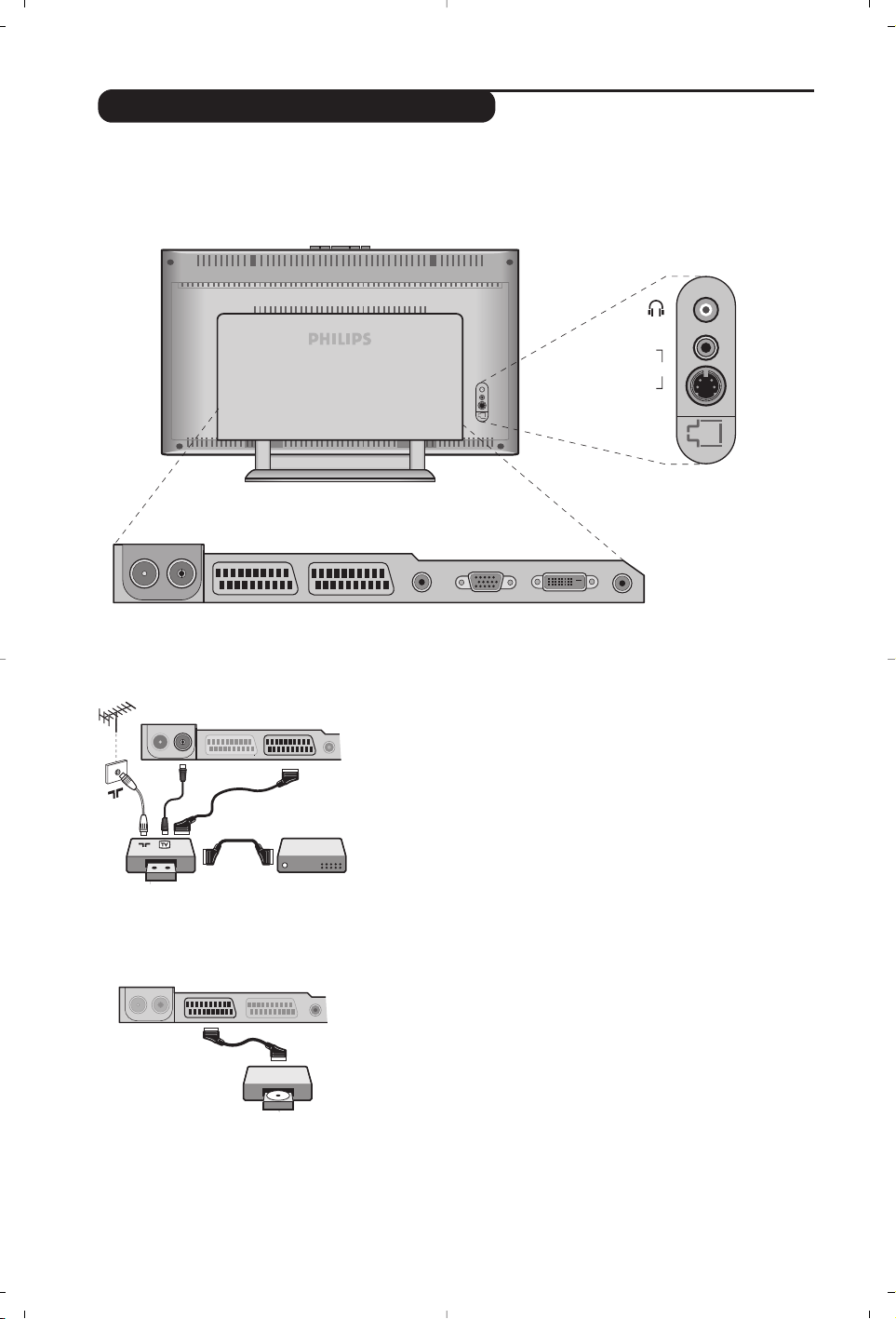
10
™™‡‡ÓÓ‰‰ÂÂÛÛËË ÂÂÚÚÈÈÊÊÂÂÚÚÂÂÈÈ··ÎÎÒÒÓÓ ÛÛ˘˘ÛÛÎ΢˘ÒÒÓÓ
∫¿ÓÂÙ ÙȘ Û˘Ó‰¤ÛÂȘ Ô˘ Ê·›ÓÔÓÙ·È ÛÙÔ ‰ÈÏ·Ófi Û¯¤‰ÈÔ.
ÃÚËÛÈÌÔÔÈ‹ÛÙ ¤Ó· ηÏÒ‰ÈÔ Û‡Ó‰ÂÛ˘ eÓˆ‚‡‚Ì· ηϋ˜
ÔÈfiÙËÙ·˜.
AÓ ÙÔ ‚›ÓÙÂfi Û·˜ ‰ÂÓ ‰È·ı¤ÙÂÈ ˘Ô‰Ô¯‹ eÓˆ‚‡˘Ì·, ÙfiÙÂ Ë ÌfiÓË ‰˘Ó·Ù‹
Û‡Ó‰ÂÛË Â›Ó·È Ì¤Ûˆ ÙÔ˘ ηψ‰›Ô˘ Ù˘ ÎÂÚ·›·˜. ¶Ú¤ÂÈ Ó· ·Ô‰ÒÛÂÙ ÙÔ
ÚfiÁÚ·ÌÌ· 0 Ù˘ ÙËÏÂfiÚ·Û˘ ÛÙÔ ‰ÔÎÈÌ·ÛÙÈÎfi Û‹Ì· ÙÔ˘ ‚›ÓÙÂÔ (‚ϤÂ
ÃÂÈÚ. MÓ‹ÌË, ÛÂÏ. 5). ∫·ÙfiÈÓ, ÁÈ· Ó· ·Ó··Ú¿ÁÂÙ ÙËÓ ÂÈÎfiÓ· ÙÔ˘ ‚›ÓÙÂÔ,
ȤÛÙ ÙÔ
0
.
BB››ÓÓÙÙÂÂÔÔ ÌÌ AAÔÔÎΈˆ‰‰ÈÈÎÎÔÔÔÔÈÈËËÙÙ‹‹
™˘Ó‰¤ÛÙ ÙÔÓ ·ÔΈ‰ÈÎÔÔÈËÙ‹ ÛÙË ‰Â‡ÙÂÚË ∂˘ÚÔ ˘Ô‰Ô¯‹ ÙÔ˘ ‚›ÓÙÂÔ.
ŒÙÛÈ, ÌÔÚ›Ù ӷ Ì·ÁÓËÙÔÛÎÔ›Ù ÙȘ Έ‰ÈÎÔÔÈË̤Ó˜ ÂÎÔ̤˜.
∏ ÙËÏÂfiÚ·ÛË ‰È·ı¤ÙÂÈ 2 ˘Ô‰Ô¯¤˜ EXT1 Î·È EXT2 Ô˘ ‚Ú›ÛÎÔÓÙ·È ÛÙÔ ›Ûˆ ̤ÚÔ˜ Ù˘.
∏ ˘Ô‰Ô¯‹
EXT1
¤¯ÂÈ Â›ÛÔ‰Ô/¤ÍÔ‰Ô ÂÈÎfiÓ·˜ Î·È ‹¯Ô˘, ηıÒ˜ Î·È ÂÈÛfi‰Ô˘˜
RGB
.
∏ ˘Ô‰Ô¯‹
EXT2
¤¯ÂÈ Â›ÛÔ‰Ô/¤ÍÔ‰Ô ÂÈÎfiÓ·˜ Î·È ‹¯Ô˘ ηıÒ˜ Î·È ÂÈÛfi‰Ô˘˜
S-VHS
.
™™˘˘ÛÛÎ΢˘‹‹ BB››ÓÓÙÙÂÂÔÔ
¢¢ÔÔÚÚ˘˘ÊÊÔÔÚÚÈÈÎÎfifi˜˜ ‰‰¤¤ÎÎÙÙˢ˜,, ··ÔÔÎΈˆ‰‰ÈÈÎÎÔÔÔÔÈÈËËÙÙ‹‹˜˜,, CCDDVV,, ··ÈÈÁÁÓÓ››‰‰ÈÈ·· ÎÎÏÏ..
∫¿ÓÙ ÙȘ Û˘Ó‰¤ÛÂȘ Ô˘ Ê·›ÓÔÓÙ·È ÛÙÔ ‰ÈÏ·Ófi Û¯¤‰ÈÔ.
°È· Ó· ‚ÂÏÙÈÛÙÔÔÈ‹ÛÂÙ ÙËÓ ÔÈfiÙËÙ· Ù˘ ÂÈÎfiÓ·˜, Û˘Ó‰¤ÛÙ ÛÙËÓ
˘Ô‰Ô¯‹ EXT1 ÙȘ Û˘Û΢¤˜ Ô˘ ÂΤÌÔ˘Ó Û‹Ì·Ù· RGB
(„ËÊÈ·Îfi˜ ·ÔΈ‰ÈÎÔÔÈËÙ‹˜, Î·È ÌÂÚÈÎÔ‡˜ Ô‰ËÁÔ‡˜ CDV,
·ÈÁÓ›‰È· ÎÏ.) Î·È ÛÙËÓ ˘Ô‰Ô¯‹ EXT2 ÙȘ Û˘Û΢¤˜ Ô˘
ÂΤÌÔ˘Ó Û‹Ì·Ù· S-VHS (Û˘Û΢¤˜ ‚›ÓÙÂÔ S-VHS Î·È Hi-8), ÂÓÒ
fiϘ ÙȘ ¿ÏϘ Û˘Û΢¤˜ ÛÙȘ ˘Ô‰Ô¯¤˜ EXT1 ‹ EXT2.
EEÈÈÏÏÔÔÁÁ‹‹ ÛÛ˘˘ÓÓ‰‰Â‰‰ÂÂÌ̤¤ÓÓˆˆÓÓ ÛÛ˘˘ÛÛÎ΢˘ÒÒÓÓ
¶È¤ÛÙ ÙÔ Ï‹ÎÙÚÔ n ÁÈ· Ó· ÂÈϤÍÂÙ ÙȘ EXT1, EXT2/S-VHS2
(Û‹Ì·Ù· S-VHS ·fi ÙËÓ ˘Ô‰Ô¯‹ EXT2) Î·È AV/S-VHS ÁÈ·
Û˘Ó‰¤ÛÂȘ ÛÙÔ ÌÚÔÛÙÈÓfi ̤ÚÔ˜ (·Ó¿ÏÔÁ· Ì ÙÔ ÌÔÓÙ¤ÏÔ).
OÈ ÂÚÈÛÛfiÙÂÚ˜ Û˘Û΢¤˜ (·ÔΈ‰ÈÎÔÔÈËÙ¤˜, ‚›ÓÙÂÔ) οÓÔ˘Ó ÙË
ÌÂÙ·ÙÚÔ‹ ·fi ÌfiÓ˜ ÙÔ˘˜.
ÕÕÏÏÏϘ˜ ÛÛ˘˘ÛÛÎ΢˘¤¤˜˜
VCR
EXT 1 EXT 2FM ANT
:
EXT 1 EXT 2FM ANT
:
VGA In DVI In Audio InAudio Out
:
EXT 1 EXT 2FM ANT
AV in
AV 3
S-VIDEO
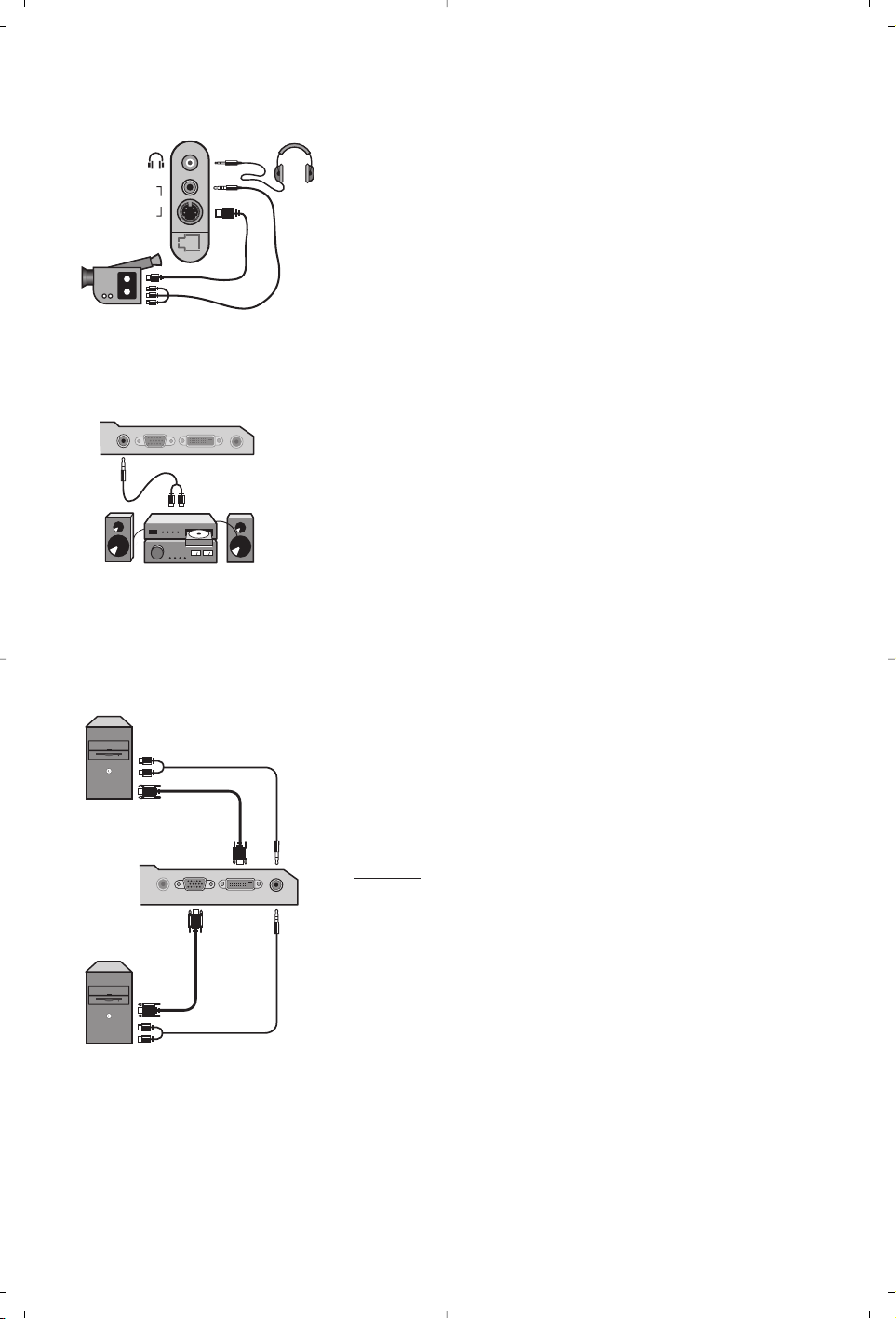
11
Audio
in
VGA
In
DVI
In
Audio
In
Audio
Out
VGA In DVI In Audio In
Audio
Out
Analogue
PC
Digital
PC
¶Ú·ÁÌ·ÙÔÔÈ‹ÛÙ ÙȘ ·Ú·Î¿Ùˆ ÂÓÒÛÂȘ.
ªÂ ÙÔ Ï‹ÎÙÚÔ
n, ÂÈϤÍÙÂ
AAVV//SS--VVHHSS
.
°È· ÌÔÓÔʈÓÈ΋ Û˘Û΢‹, Û˘Ó‰¤ÛÙ ÙÔ Û‹Ì· ‹¯Ô˘ ÛÙËÓ ˘Ô‰Ô¯‹
AUDIO
L
(‹
AUDIO R
).
∞∞ÎÎÔÔ˘˘ÛÛÙÙÈÈÎο¿
√Ù·Ó Û˘Ó‰ÂıÔ‡Ó Ù· ·ÎÔ˘ÛÙÈο, Ô ‹¯Ô˜ Ù˘ ÙËÏÂfiÚ·Û˘
‰È·ÎfiÙÂÙ·È. ∆· Ï‹ÎÙÚ·
@
” #
ÂÈÙÚ¤Ô˘Ó ÙË Ú‡ıÌÈÛË Ù˘
¤ÓÙ·Û˘.
∏ ·ÓÙ›ÛÙ·ÛË ÙˆÓ ·ÎÔ˘ÛÙÈÎÒÓ Ú¤ÂÈ Ó· ÂÚÈÏ·Ì‚¿ÓÂÙ·È ÌÂٷ͇ 32 Î·È 600
ohms
.
¶¶ÏÏ¢˘ÚÚÈÈÎΤ¤˜˜ ÛÛ˘˘ÓÓ‰‰¤¤ÛÛÂÂÈȘ˜
EEÓÓÈÈÛÛ¯¯˘˘ÙÙ‹‹˜˜
∏∏ÏÏÂÂÎÎÙÙÚÚÔÔÓÓÈÈÎÎfifi˜˜ ÀÀÔÔÏÏÔÔÁÁÈÈÛÛÙÙ‹‹˜˜
AV in
AV 3
S-VIDEO
°È· Û‡Ó‰ÂÛË Û ÛÙÂÚÂÔʈÓÈÎfi Û˘ÁÎÚfiÙËÌ·, ¯ÚËÛÈÌÔÔÈ‹ÛÙÂ
¤Ó· ηÏÒ‰ÈÔ Û‡Ó‰ÂÛ˘ ‹¯Ô˘ Î·È Û˘Ó‰¤ÛÙ ÙȘ ÂÍfi‰Ô˘˜ ‹¯Ô˘
Audio out Ù˘ ÙËÏÂfiÚ·Û˘ Ì ÙËÓ Â›ÛÔ‰Ô "AUDIO IN" "L" ηÈ
"R" ÙÔ˘ ÂÓÈÛ¯˘Ù‹ ÙÔ˘ ÛÙÂÚÂÔʈÓÈÎÔ‡ Û·˜ Û˘ÁÎÚÔÙ‹Ì·ÙÔ˜.
™˘Ó‰¤ÛÙ ÙËÓ ¤ÍÔ‰Ô Ù˘ ÔıfiÓ˘ ÙÔ˘ ˘ÔÏÔÁÈÛÙ‹ Û·˜ ÛÙËÓ
›ÛÔ‰Ô
PC VGA In ‹ DVI In Ù˘ ÙËÏÂfiÚ·Û˘. ™˘Ó‰¤ÛÙ ÙËÓ
¤ÍÔ‰Ô ‹¯Ô˘
Audio out L Î·È R ÙÔ˘ ˘ÔÏÔÁÈÛÙ‹ ÛÙËÓ Â›ÛÔ‰Ô
Audio in (PC) Ù˘ ÙËÏÂfiÚ·Û˘.
¶ÚÔÛÔ¯‹: Ë ÏÂÈÙÔuÚÁ›· PIP Â›Ó·È ‰È·ı¤ÛÈÌË ÌfiÓÔ ·Ó o
uÔÏÔÁÈÛÙ‹˜ Â›Ó·È Û˘Ó‰Â‰Â̤ÓÔ˜ ÛÙËÓ ˘o‰o¯‹
DDVVII IInn
. °È·
ÂÚÈÛÛfiÙÂÚ˜ ÏËÚÔÊÔڛ˜ Û¯ÂÙÈο Ì ÙË ¯Ú‹ÛË Ù˘
ÏÂÈÙÔ˘ÚÁ›·˜ PC, ‰Â›Ù ÙË ÛÂÏ›‰· 9.
∏ ‚¤ÏÙÈÛÙË ·Ó¿Ï˘ÛË ÔıfiÓ˘ ÂÈÙ˘Á¯¿ÓÂÙ·È ‰È·ÌÔÚÊÒÓÔÓÙ·˜ ÙÔÓ
˘ÔÏÔÁÈÛÙ‹ Û ·Ó¿Ï˘ÛË
1024 x 768, 60 Hz.
¶ÚÔÛÔ¯‹: Â¿Ó ¯ÚËÛÈÌÔÔÈ‹ÛÂÙ ‰È·ÊÔÚÂÙÈ΋ ·Ó¿Ï˘ÛË, ›ӷÈ
Èı·Ófi Ë ÏÂÈÙÔ˘ÚÁ›· PIP Ó· ÌË ÏÂÈÙÔ˘ÚÁ›. ™ÙËÓ ÂÚ›ÙˆÛË ·˘Ù‹,
ÂÌÊ·Ó›˙ÂÙ·È ÛÙËÓ ÔıfiÓË ¤Ó· ÚÔÂȉÔÔÈËÙÈÎfi Ì‹Ó˘Ì·.
∞ÎÔÏÔ˘ı› ¤Ó·˜ ηٿÏÔÁÔ˜ ÙˆÓ ‰È¿ÊÔÚˆÓ ·Ó·Ï‡ÛÂˆÓ ÂÈÎfiÓ·˜
Ô˘ ‰È·ı¤ÙÂÈ Ë ÙËÏÂfiÚ·Û‹ Û·˜:
640 x 350, 70 Hz 720 x 400, 70 Hz 1024 x 768, 60 Hz
640 x 350, 85 Hz 720 x 400, 85 Hz 1024 x 768, 70 Hz
640 x 480, 60 Hz 800 x 600, 56 Hz 1024 x 768, 75 Hz
640 x 480, 67 Hz 800 x 600, 60 Hz 1024 x 768, 85 Hz
640 x 480, 72 Hz 800 x 600, 72 Hz 1152 x 864, 75 Hz
640 x 480, 75 Hz 800 x 600, 75 Hz 1280 x 960, 60 Hz
640 x 480, 85 Hz 800 x 600, 85 Hz 1280 x 1024, 60 Hz
832 x 624, 75 Hz 1280 x 1024, 75 Hz

12
KKÂÂÍÍÈÈÏÏfifiÁÁÈÈÔÔ
™™‹‹ÌÌ··ÙÙ··
RGB
::
¶ÚfiÎÂÈÙ·È ÁÈ· 3 Û‹Ì·Ù· ÂÈÎfiÓ·˜ ÁÈ· Ù· ¯ÚÒÌ·Ù· ∫fiÎÎÈÓÔ, ¶Ú¿ÛÈÓÔ ªÏ Ԣ Û˘Óı¤ÙÔ˘Ó ÙËÓ
ÂÈÎfiÓ·. ∏ ¯Ú‹ÛË ·˘ÙÒÓ ÙˆÓ ÛËÌ¿ÙˆÓ ÂÈÙÚ¤ÂÈ ÙËÓ Â›Ù¢ÍË ÌÈ·˜ ηχÙÂÚ˘ ÔÈfiÙËÙ·˜ ÂÈÎfiÓ·˜.
™™‹‹ÌÌ··ÙÙ··
S-VHS
::
ÚfiÎÂÈÙ·È ÁÈ· ‰‡Ô ͯˆÚÈÛÙ¿ Û‹Ì·Ù· ‚›ÓÙÂÔ Y/C Ô˘ ÚÔ¤Ú¯ÔÓÙ·È ·fi Ù· ÚfiÙ˘·
Ì·ÁÓËÙÔÛÎfiËÛ˘ S-VHS Î·È Hi-8. S· Û‹Ì·Ù· ʈÙÂÈÓfiÙËÙ·˜ Y (Ì·‡ÚÔ Î·È ¿ÛÚÔ) Î·È ¯ÚÒÌ·ÙÔ˜ C
ηٷÁÚ¿ÊÔÓÙ·È ¯ˆÚÈÛÙ¿ ÛÙËÓ Ù·ÈÓ›·. A˘Ùfi ÚÔÛʤÚÂÈ Î·Ï‡ÙÂÚË ÔÈfiÙËÙ· ·' fiÙÈ ÙÔ Û‡ÓËı˜ ‚›ÓÙÂÔ (VHS
Î·È 8 mm) fiÔ˘ Ù· Û‹Ì·Ù·Y/C ·Ó·ÌÂÈÁÓ‡ÔÓÙ·È ÒÛÙ ӷ Û¯ËÌ·Ù›ÛÔ˘Ó ¤Ó· Î·È ÌÔÓ·‰ÈÎfi Û‹Ì· ‚›ÓÙÂÔ.
◊◊¯¯ÔÔ˜˜
NICAM
::
̤ıÔ‰Ô˜ ÌÂÙ¿‰ÔÛ˘ „ËÊÈ·ÎÔ‡ ‹¯Ô˘.
™™‡‡ÛÛÙÙËËÌÌ··::
G ÌÂÙ¿‰ÔÛË ÙˆÓ ÂÈÎfiÓˆÓ ‰ÂÓ Á›ÓÂÙ·È Î·Ù¿ ÙÔÓ ›‰ÈÔ ÙÚfiÔ Û fiϘ ÙȘ ¯ÒÚ˜. T¿Ú¯Ô˘Ó ‰È¿ÊÔÚ· ÚfiÙ˘·,
fiˆ˜ Ù· BG, DK, I, Î·È LL'. G Ú‡ıÌÈÛË ™T™SGLA (ÛÂÏ. 5) Û·˜ ÂÈÙÚ¤ÂÈ Ó· ÂÈϤÍÂÙ ¤Ó· ·fi ·˘Ù¿ Ù· ÚfiÙ˘·.
LËÓ ÙË Û˘Á¯¤ÂÙ Ì ÙËÓ Îˆ‰ÈÎÔÔ›ËÛË ÙÔ˘ ¯ÚÒÌ·ÙÔ˜ PAL ‹ SECAM. ∆Ô Û‡ÛÙËÌ· Pal ¯ÚËÛÈÌÔÔÈÂ›Ù·È ÛÙȘ
ÂÚÈÛÛfiÙÂÚ˜ ¯ÒÚ˜ Ù˘ ∂˘ÚÒ˘, ÙÔ Û‡ÛÙËÌ· Secam ÛÙË °·ÏÏ›·, ÛÙË ƒˆÛ›· Î·È ÛÙȘ ÂÚÈÛÛfiÙÂÚ˜ ¯ÒÚ˜ Ù˘
∞ÊÚÈ΋˜. OÈ Gӈ̤Ó˜ ¶ÔÏÈÙ›˜ Î·È Ë I·ˆÓ›· ¯ÚËÛÈÌÔÔÈÔ‡Ó ¤Ó· ¿ÏÏÔ Û‡ÛÙËÌ· Ô˘ ÔÓÔÌ¿˙ÂÙ·È NTSC. OÈ
›ÛÔ‰ÔÈ EXT1 Î·È EXT2 ÂÈÙÚ¤Ô˘Ó ÙËÓ ·Ó¿ÁÓˆÛË ÙˆÓ Ì·ÁÓËÙÔÛÎÔ‹ÛÂˆÓ Ô˘ ¤¯Ô˘Ó Έ‰ÈÎÔÔÈËı› Û NTSC.
1166//99::
¢ËÏÒÓÂÈ ÙȘ ·Ó·ÏÔÁ›Â˜ Ï¿ÙÔ˘˜/‡„Ô˘˜ Ù˘ ÔıfiÓ˘. OÈ ÙËÏÂÔÚ¿ÛÂȘ Ì ϷÙÈ¿ ÔıfiÓË ¤¯Ô˘Ó ·Ó·ÏÔÁ›· ÔıfiÓ˘ 16/9.
™™˘˘ÌÌ‚‚ÔÔ˘˘ÏϤ¤˜˜
KK··Î΋‹ ÏÏ‹‹„„ËË
AAÔÔ˘˘ÛÛ››·· ÂÂÈÈÎÎfifiÓÓ··˜˜
AAÔÔ˘˘ÛÛ››·· ‹‹¯¯ÔÔ˘˘
∏∏ ÏÏÂÂÈÈÙÙÔÔ˘˘ÚÚÁÁ››·· PPCC ‹‹ ËË
ÏÏÂÂÈÈÙÙÔÔ˘˘ÚÚÁÁ››·· PPIIPP ‰‰ÂÂÓÓ
ÏÏÂÂÈÈÙÙÔÔ˘˘ÚÚÁÁÔÔ‡‡ÓÓ;;
¢¢ÂÂÓÓ ÏÏÂÂÈÈÙÙÔÔ˘˘ÚÚÁÁ›› ÈÈ··
ÙÙÔÔ ÙÙËËÏϯ¯ÂÂÈÈÚÚÈÈÛÛÙÙ‹‹ÚÚÈÈÔÔ;;
AAÓÓ··ÌÌÔÔÓÓ‹‹
∫∫··ıı··ÚÚÈÈÛÛÌÌfifi˜˜ ÙÙˢ˜
ÙÙËËÏÏÂÂfifiÚÚ··ÛÛˢ˜
KK··ÓÓ¤¤ÓÓ·· ··ÔÔÙÙ¤¤ÏÏÂÂÛÛÌÌ··;;
AÓ ÎÔÓÙ¿ ÛÙËÓ ÂÚÈÔ¯‹ fiÔ˘ ‚Ú›ÛÎÂÙ·È Ë ÙËÏÂfiÚ·ÛË ˘¿Ú¯Ô˘Ó ‚Ô˘Ó¿ ‹ „ËÏ¿
ÎÙ‹ÚÈ·, ÌÔÚ› Ó· ·Ú·ÙËÚËı› ‰ÈÏ‹ ÂÈÎfiÓ·, Ë¯Ò ‹ ÛÎȤ˜. ™Â ·˘Ù‹ ÙËÓ
ÂÚ›ÙˆÛË, ÚÔÛ·ı‹ÛÙ ӷ Ú˘ıÌ›ÛÂÙ Ì ÙÔ ¯¤ÚÈ ÙËÓ ÂÈÎfiÓ· Û·˜: ‚ϤÂ
“MÈÎÚÔ-Ú‡ıÌÈÛË” (ÛÂÏ.5) ‹ ·ÏÏ¿ÍÙ ÙÔÓ ÚÔÛ·Ó·ÙÔÏÈÛÌfi Ù˘ Â͈ÙÂÚÈ΋˜
ÎÂÚ·›·˜. ªÂ ÙȘ ÂÛˆÙÂÚÈΤ˜ ÎÂÚ·›Â˜, Ë Ï‹„Ë ÌÔÚ› Û ÔÚÈṲ̂Ó˜ ÂÚÈÙÒÛÂȘ Ó·
Â›Ó·È ‰‡ÛÎÔÏË. ªÔÚ›Ù ӷ ÙË ‚ÂÏÙÈÒÛÂÙ Á˘Ú›˙ÔÓÙ·˜ ÙËÓ ÎÂÚ·›·. ∞Ó Ë Ï‹„Ë
·Ú·Ì¤ÓÂÈ Ì¤ÙÚÈ·, Ú¤ÂÈ Ó· ¯ÚËÛÈÌÔÔÈ‹ÛÂÙ ̛· Â͈ÙÂÚÈ΋ ÎÂÚ·›·.
Œ¯ÂÙÂ Û˘Ó‰¤ÛÂÈ Î·Ï¿ ÙËÓ ÎÂÚ·›·; Œ¯ÂÙ ÂÈϤÍÂÈ ÙÔ ÛˆÛÙfi Û‡ÛÙËÌ·; (ÛÂÏ. 5) AÓ Ë
˘
Ô‰Ô¯‹ ™Î·ÚÙ
‹ Ë ˘Ô‰Ô¯‹ Ù˘ ÎÂÚ·›·˜ ‰ÂÓ ¤¯Ô˘Ó Û˘Ó‰Âı› ηϿ, ÌÔÚ› Ó· ¤¯ÂÙÂ
ÚÔ‚Ï‹Ì·Ù· Ì ÙËÓ ÂÈÎfiÓ· ‹ ÙÔÓ ‹¯Ô (ÌÂÚÈΤ˜ ÊÔÚ¤˜ Ù· ‚
‡
ÛÌ·Ù· ÔÛ˘Ó‰¤ÔÓÙ·È ÂÏ·ÊÚ¿
fiÙ·Ó ÌÂٷʤÚÔ˘Ì ‹ ÛÙÚ¤ÊÔ˘Ì ÙËÓ ÙËÏÂfiÚ·ÛË). EϤÁÍÙ fiϘ ÙȘ Û˘Ó‰¤ÛÂȘ.
AÓ ÌÂÚÈο ÚÔÁÚ¿ÌÌ·Ù· ‰ÂÓ ¤¯Ô˘Ó ‹¯Ô, ·ÏÏ¿ ¤¯Ô˘Ó ÂÈÎfiÓ·, ÛËÌ·›ÓÂÈ fiÙÈ ‰ÂÓ
¤¯ÂÙ ÙÔ ÛˆÛÙfi Û‡ÛÙËÌ· ÙËÏÂfiÚ·Û˘. AÏÏ¿ÍÙ ÙË Ú‡ıÌÈÛË ™T™THMA (ÛÂÏ. 5).
√ ÂÓÈÛ¯˘Ù‹˜ Ô˘ ¤¯ÂÙÂ Û˘Ó‰¤ÛÂÈ ÛÙËÓ ÙËÏÂfiÚ·ÛË ‰ÂÓ ·Ô‰›‰ÂÈ ‹¯Ô; µÂ‚·Èˆı›ÙÂ
fiÙÈ ‰ÂÓ ¤¯ÂÙ ÌÂÚ‰¤„ÂÈ ÙËÓ ¤ÍÔ‰Ô ‹¯Ô˘ Ì ÙËÓ Â›ÛÔ‰Ô ‹¯Ô˘.
µÂ‚·Èˆı›Ù fiÙÈ ¤¯ÂÙ ‰È·ÌÔÚÊÒÛÂÈ ÙÔÓ ËÏÂÎÙÚÔÓÈÎfi ˘ÔÏÔÁÈÛÙ‹ ÛÂ Û˘Ì‚·Ù‹
·Ó¿Ï˘ÛË ÂÈÎfiÓ·˜ (‰Â›Ù ÙË Û. 11).
™ÙË ÏÂÈÙÔ˘ÚÁ›· PC, ‰ÂÓ Î·ÙÔÚıÒÓÂÙ ӷ ·ÎÔ‡ÛÂÙ ‹¯Ô ·fi ÙÔ Ú·‰ÈfiʈÓÔ; ŸÙ·Ó
¤¯ÂÙ ÂÓÂÚÁÔÔÈ‹ÛÂÈ ÙË ÏÂÈÙÔ˘ÚÁ›· PIP, Ë ‹¯Ô˜ ÚÔˆıÂ›Ù·È ÛÙËÓ ÙËÏÂfiÚ·ÛË.
H ÙËÏÂfiÚ·ÛË ‰ÂÓ ·ÓÙ·ÔÎÚ›ÓÂÙ·È ÛÙÔ ÙËϯÂÈÚÈÛÙ‹ÚÈÔ: Ë ÂÓ‰ÂÈÎÙÈ΋ Ï˘¯Ó›· Ù˘ ÙËÏÂfiÚ·Û˘
‰ÂÓ ·Ó·‚ÔÛ‚‹ÓÂÈ fiÙ·Ó ¯ÚËÛÈÌÔÔț٠ÙÔ ÙËϯÂÈÚÈÛÙ‹ÚÈÔ; AÏÏ¿ÍÙ ÙËÓ Ì·Ù·Ú›·.
AÓ Ë ÙËÏÂfiÚ·ÛË ‰ÂÓ Ï·Ì‚¿ÓÂÈ Û‹Ì· ÁÈ· 15 ÏÂÙ¿, ÂÚÓ¿ ·˘ÙfiÌ·Ù· ÛÙËÓ Î·Ù¿ÛÙ·ÛË
·Ó·ÌÔÓ‹˜. °È· ÂÍÔÈÎÔÓfiÌËÛË ÂÓ¤ÚÁÂÈ·˜, Ë ÙËÏÂfiÚ·Û‹ Û·˜ ¤¯ÂÈ ÂÍÔÏÈÛÙ› Ì ÂÍ·ÚÙ‹Ì·Ù· Ô˘
ÂÈÙÚ¤Ô˘Ó Ôχ ¯·ÌËÏ‹ ηٷӿψÛË ÂÓ¤ÚÁÂÈ·˜ ÛÙË ı¤ÛË ·Ó·ÌÔÓ‹˜ (ÌÈÎÚfiÙÂÚË ·fi 1 W).
√ ηı·ÚÈÛÌfi˜ Ù˘ ÔıfiÓ˘ Î·È ÙÔ˘ Ï·ÈÛ›Ô˘ Ú¤ÂÈ Ó· Á›ÓÂÙ·È ÌfiÓÔ Ì ¤Ó·
ηı·Úfi ·Ó›, ··Ïfi Î·È ¯ˆÚ›˜ ¯ÓÔ‡‰È. ªËÓ ¯ÚËÛÈÌÔÔț٠ÚÔ˚fiÓÙ· Ì ‚¿ÛË ÙÔ
ÔÈÓfiÓÂ˘Ì· ‹ ‰È·Ï˘ÙÈο.
°È· ÙËÓ ÂÈÏÔÁ‹ ÙˆÓ ÚÔÁÚ·ÌÌ¿ÙˆÓ Ú¤ÂÈ ÚÒÙ· Ó· ȤÛÂÙ ÙÔ Ï‹ÎÙÚÔ > ÁÈ·
Ó· ̛٠ÛÙÔ ˘ÔÌÂÓÔ‡.
∞ÔÛ˘Ó‰¤ÛÙ ÙËÓ ÙËÏÂfiÚ·ÛË ·fi ÙËÓ Ú›˙· ÙÔ˘ ÙÔ›¯Ô˘ ÁÈ· 30 ‰Â˘ÙÂÚfiÏÂÙ· ηÈ
¤ÂÈÙ· Û˘Ó‰¤ÛÙ ÙË Í·Ó¿.
™Â ÂÚ›ÙˆÛË ‚Ï¿‚˘, ÔÙ¤ ÌËÓ ÚÔÛ·ı‹ÛÂÙ ӷ ÂȉÈÔÚıÒÛÂÙ ÌfiÓÔÈ Û·˜ ÙËÓ
ÙËÏÂfiÚ·ÛË, ·ÏÏ¿ Û˘Ì‚Ô˘Ï¢ı›Ù ÙÔ Û¤Ú‚È˜ ÙÔ˘ ·ÓÙÈÚÔÛÒÔ˘ Ù˘ ÂÙ·ÈÚ›·˜.

1
Girifl
‹çindekiler
Bu televizyon cihaz›n› seçti¤iniz için teflekkür ederiz. Bu elkitab› televizyon
cihaz›n›z› kurarken ve çal›flt›r›rken size yard›mc› olmak üzere düzenlenmifltir.
Bafl›ndan sonuna kadar okuman›z› önemle tavsiye ederiz.
Teknolojik seviyemizden memnun kalaca¤›n›z› ummaktay›z.
Kurulum
LCD televizyonun tan›t›m› . . . . . . . . . . . . . . . . . . . . . . . . . . . . . . . . . . . . . . . . . . . .2
TV cihaz› üzerindeki tufllar . . . . . . . . . . . . . . . . . . . . . . . . . . . . . . . . . . . . . . . . . . .2
Uzaktan kumanda tufllar› . . . . . . . . . . . . . . . . . . . . . . . . . . . . . . . . . . . . . . . . . . . .3
Televizyonun kurulumu . . . . . . . . . . . . . . . . . . . . . . . . . . . . . . . . . . . . . . . . . . . . .4
H›zl› kurulum . . . . . . . . . . . . . . . . . . . . . . . . . . . . . . . . . . . . . . . . . . . . . . . . . . . . . .4
Kanallar›n programlanmas› . . . . . . . . . . . . . . . . . . . . . . . . . . . . . . . . . . . . . . . . . . .4
Manuel haf›zaya alma . . . . . . . . . . . . . . . . . . . . . . . . . . . . . . . . . . . . . . . . . . . . . . . .5
Kurulum menüsündeki di¤er ayarlar . . . . . . . . . . . . . . . . . . . . . . . . . . . . . . . . . . .5
Çal›flt›rma
Görüntünün ayarlanmas› . . . . . . . . . . . . . . . . . . . . . . . . . . . . . . . . . . . . . . . . . . . . .6
Ses ayar› . . . . . . . . . . . . . . . . . . . . . . . . . . . . . . . . . . . . . . . . . . . . . . . . . . . . . . . . .6
Opsiyonlar›n ayar› . . . . . . . . . . . . . . . . . . . . . . . . . . . . . . . . . . . . . . . . . . . . . . . . . .6
Mod seçicisi . . . . . . . . . . . . . . . . . . . . . . . . . . . . . . . . . . . . . . . . . . . . . . . . . . . . . . .7
16:9 Format›
. . . . . . . . . . . . . . . . . . . . . . . . . . . . . . . . . . . . . . . . . . . . . . . . . . . . . . .7
Teletext . . . . . . . . . . . . . . . . . . . . . . . . . . . . . . . . . . . . . . . . . . . . . . . . . . . . . . . . . .8
Bilgisayar ekran› modunda kullan›m . . . . . . . . . . . . . . . . . . . . . . . . . . . . . . . . . . . . .9
Radyonun kullan›lmas› . . . . . . . . . . . . . . . . . . . . . . . . . . . . . . . . . . . . . . . . . . . . . . .9
Harici Cihazlar›n ba¤lanmas›
Video Kay›t Cihaz› . . . . . . . . . . . . . . . . . . . . . . . . . . . . . . . . . . . . . . . . . . . . . . . .10
Di¤er cihazlar . . . . . . . . . . . . . . . . . . . . . . . . . . . . . . . . . . . . . . . . . . . . . . . . . . . .10
Ba¤lanan cihazlar›n seçilmesi . . . . . . . . . . . . . . . . . . . . . . . . . . . . . . . . . . . . . . . . .10
Yan ba¤lant›lar . . . . . . . . . . . . . . . . . . . . . . . . . . . . . . . . . . . . . . . . . . . . . . . . . . . .11
Amplifikatör . . . . . . . . . . . . . . . . . . . . . . . . . . . . . . . . . . . . . . . . . . . . . . . . . . . . .11
Bilgisayar . . . . . . . . . . . . . . . . . . . . . . . . . . . . . . . . . . . . . . . . . . . . . . . . . . . . . . . . .11
Pratik Bilgiler
Ipuçlar› . . . . . . . . . . . . . . . . . . . . . . . . . . . . . . . . . . . . . . . . . . . . . . . . . . . . . . . . . .12
Sözlük . . . . . . . . . . . . . . . . . . . . . . . . . . . . . . . . . . . . . . . . . . . . . . . . . . . . . . . . . .12
°
Dönüfltürülebilir malzemelerle ilgili talimat
Televizyonunuzda yeniden kullan›labilir veya dönüfltürülebilir malzemeler vard›r.
Çevredeki at›klar› en aza indirmek için, konusunda uzmanlaflm›fl flirketler,
sökmek ve yeniden kullan›labilir malzemeleri ay›rmak amac›yla kullan›lm›fl
cihazlar› toplarlar (sat›c›n›zdan bilgi al›n›z).
TR
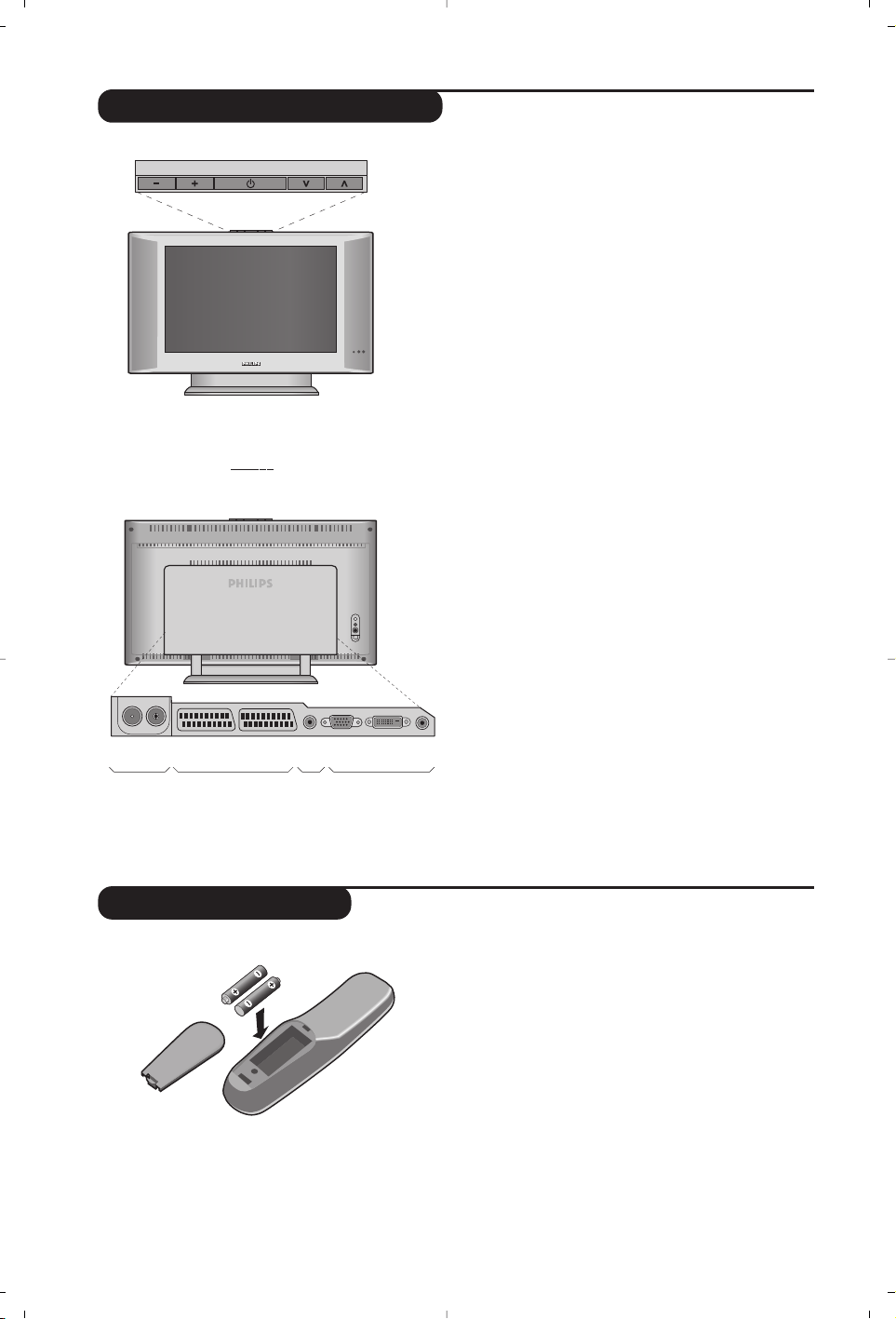
2
PROGRAM
VOLUME
&
é
LCD televizyonun tan›t›m›
Uzaktan Kumanda
VGA
In
DVI
In
Audio
In
Audio
Out
:
EXT 1 EXT 2FM ANT
"'(§
è
&
Televizyonun tufllar› :
• . : televizyonu açma kapama dü¤mesi.
• VOLUME - + (-”+) : ses seviyesini ayarlamak
için.
• PROGRAM - + (- P +) : programlar› seçmek için.
• MENU : menülere girmek ve ç›kmak için, elinizi
kald›rmadan flu 2 tuflun üzerine bas›n ” - et
”+. Sonra da ayarlamay› seçmek için P - +
tufllar›na bas›n ve son olarak ayar yapmak için ”
- + tufllar›na bas›n.
é
Oynak ayak sat›h›.
Ayak, ayr› olarak sat›lan, duvara monte edilen bir
sistem ile de kullan›labilir (sat›c›n›zdan bu konuda
bilgi isteyin).
Arka yüz :
Ana ba¤lant› yerleri televizyonun alt›nda bulunmaktad›r.
Daha fazla bilgi için ba¤lant›lar bölümü, sayfa 10’e bak›n›z.
“ TV ve radyo anten prizi
‘ EXT1/EXT2 peritel prizi
( Anfi ba¤lamak için Audi ç›k›fl›
§ Bilgisayara ba¤lanmakta kullan›lan VGA/DVI ve audio
giriflleri.
è Yan ba¤lant›lar
R6 tipindeki 2 pili kutuplar›na göre uzaktan
kumandaya tak›n.
Çevreyi korumak amacıyla, cihazla birlikte verilmifl olan
pil civa ve nikel kadmiyum içermemektedir. Lütfen
kullan›lm›fl pillerinizi atmay›n›z, size sunulmufl olan
dönüfltürme olanaklar›ndan yararlan›n›z (sat›c›n›za
dan›fl›n›z). De¤ifltirmeniz gerekti¤inde ayn› tip pil
kullan›n›z.
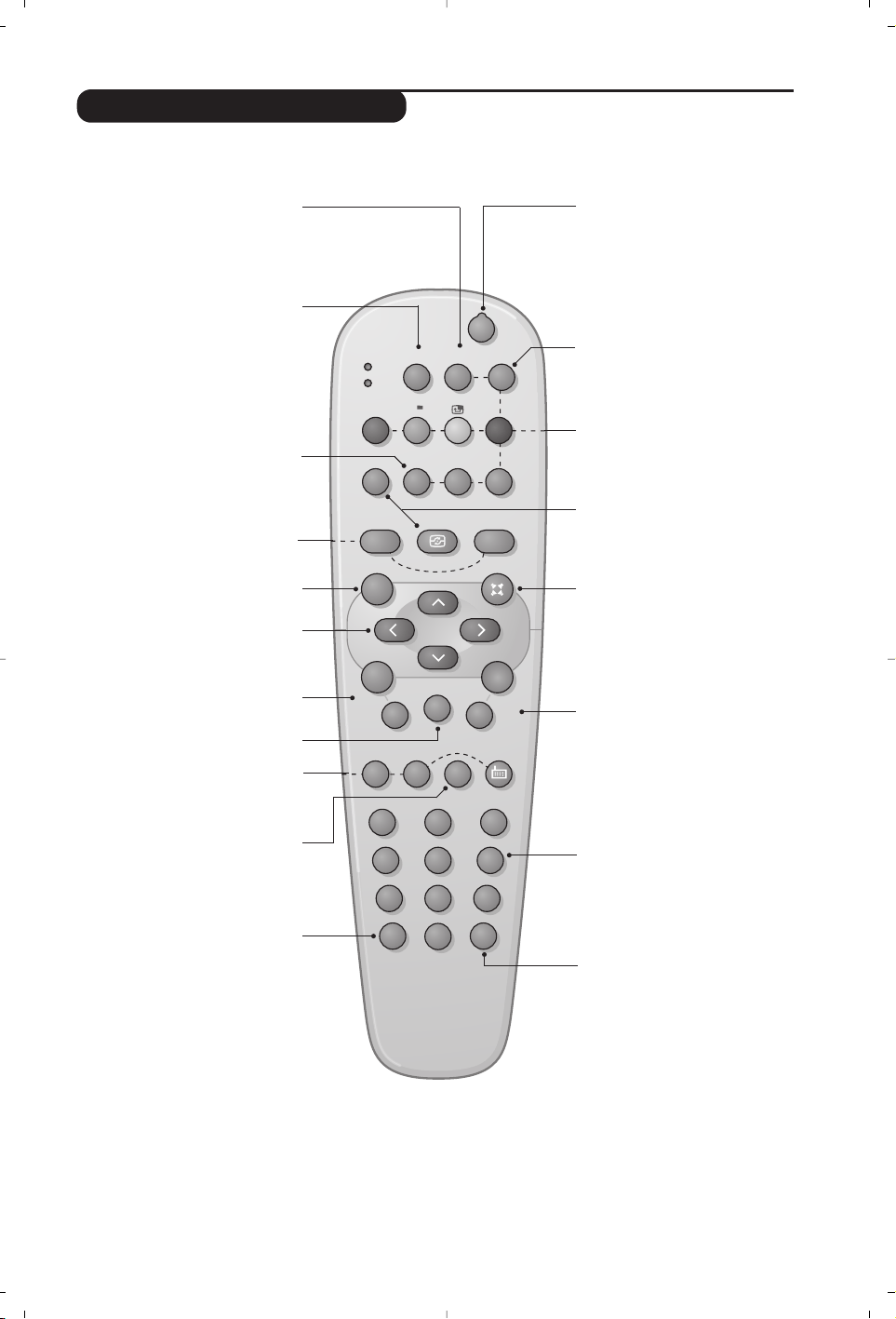
3
12
MODE
MUTE
RADIO
VCR
DVD
SMARTSMART ACTIVE
CONTROL
MENU
PC TV
OK
P
564
879
0
·¢Ê
∆
Æ
∫
ù
¤Ó
`
Ÿı
Å
Ë
Á
∏
3
--
++
.
ª
-
[
”
Y
ª
Uzaktan Kumanda Tufllar›
EXT prizinin seçimi (s. 10)
Ba¤lanan aleti bulmak için birçok
kez basmal›s›n›z.
Teletext tuflu (s. 8)
ya da VCR / DVD tuflu
œ PIP ça¤r›s› (p. 9)
π PIP yer de¤ifltiricisi
Resim ve sesin ön ayar›
Ses ve resim için bir seri ön ayar
yapmaya izin verir.
Tercihli pozisyon menülerde belirlenen
ayarlar ile sa¤lan›r.
Ses konumu
Yay›nlar› STEREO ve NICAM
STEREO ya da Mono flekline sokar
veya iki dilden yay›nlanan
programlarda ÇIFT I ya da ÇIFT II.
MONO modu seçildi¤inde gösterge
k›rm›z› renktir.
Menu
Menüyü açma ya da terketme tuflu.
Kürsör
Bu 4 tufl menüde gezinmeye
yard›mc› olur.
Ses
Ses düzeyini ayarlar.
Bilgisayar / TV / Radyo
Bilgisayar, TV ya da radyo
modundan birine geçmek için bu
tufllardan birine bas›n (s. 9).
16:9 Formatlar› (sayfa 7’a bak›n›z)
Ses kesme
Sesi tamamen keser ya da tekrar
eski düzeyine getirir.
Ekran Bilgileri
Program numaras›n›, program ad›n›
(e¤er varsa) ve zamanlay›c› üzerinde
kalan süreyi göstermek/kald›rmak için
kullan›l›r. Program numaras›n›n
ekranda devaml› kalmas› için 5 saniye
süreyle bas›n›z.
Standby (Bekleme)
TV cihaz›n› bekleme durumuna
almak için kullan›l›r. TV cihaz›n›
tekrar açmak için
b,P @#veya
09tufllar›na bas›n›z.
Programlar›n listesi
Programlar›n listesini göstermek /
silmek için. Bir program› seçmek için
daha îÏ tufllar›n› ve onu
göstermek
için de
¬ tuflunu
kullan›n›z.
Bu tufl kullan›lmamaktad›r.
Surround ses
Surround Ses etkisini devreye
sokmak/ç›karmak için kullan›l›r.
Stereo durumunda, bu efekt,
hoparlörlerin birbirinden daha ayr›
oldu¤u izlemini vermektedir. Sanal
Dolby Surround* ile donat›lm›fl
modellerde için, Dolby Surround Pro
Logic ses kaltesi elde edersiniz. Mono
durumunda, bir stereo etkisi yarat›l›r.
TV Programlar›n›n Seçilmesi
Program dizisi içinde afla¤› veya
yukar› hareket etmek için kullan›l›r.
Program›n numaras›, varsa ad› ve
ses modu birkaç saniye süreyle
ekranda gösterilir.
Teletekstli baz› programlarda program›n
bafll›¤› ekran›n alt taraf›nda görüntülenir.
Say›sal Tufllar
Rakam tufllar› programlara
do¤rudan girmek için kullan›l›r.
‹ki rakaml› bir program numaras›
için 2. Rakam çizgi ortadan
kalkmadan girilmelidir.
Bir önceki program
Daha önce izlenen programa
dönmek için kullan›l›r.
* Dolby Laboratories lisans› ile üretilmifltir. “Dolby” ve double-D sembolleri Dolby Laboratories’›n markalar›d›r.
Mod seçicisi (s.7)
Uzaktan kumanday› TV, VCR
(video) ya da DVD modunda
etkinlefltirmek için
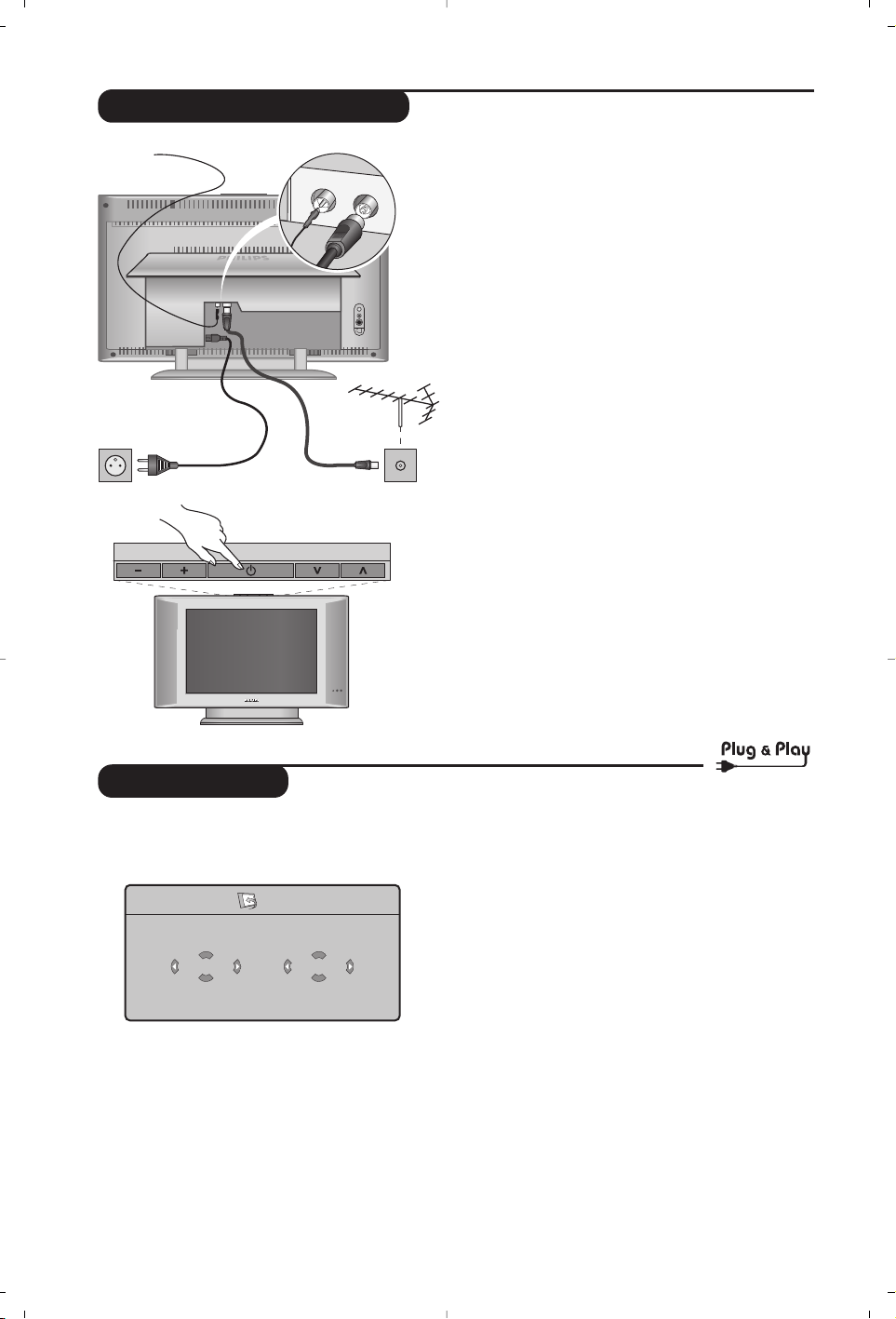
4
H›zl› kurulum
Televizyonu ilk açt›¤›n›zda, ekranda bir menü
belirecektir. Bu menü ile ülkeyi belirleyece¤iniz
gibi dili de belirleyeceksiniz:
E¤er, ekranda menü belirmezse, menüyü
görüntüye alabilmek için televizyonun
” - ve
” + tufllar›na 5 saniye bas›l› bekleyin.
& Uzaktan kumandan›n
îÏ tufluna basarak
ülkeyi belirleyin, sonra
¬ tuflu ile konfirme
edin.
E¤er sizin ülkeniz belirmezse “. . .” yi seçin.
é
îÏ tuflu ile dili seçin, sonra ¬ ile
konfirme edin.
“ Otomatik arama derhal bafllayacakt›r. Mevcut
olan bütün tv ve radyo programlar› otomatik
olarak haf›zaya al›nacakt›r. ‹fllem birkaç dakika
sürecektir. Ekran göstergesi geliflmeleri ve
haf›zaya al›nan kanal say›s›n› gösterecektir.
‹fllem sonuçland›¤›nda menü silinir.
Aramay› kesmek ya da ç›kmak için
H’ya bas›n.
E¤er, hiçbir kanal bulunamam›flsa s.12’deki
tavsiyeler bölümünü okuyun.
‘ E
¤er verici ya da tv kablo sistemi otomatik ayar
sinyali da¤›t›yorsa kanallar s›ra ile haf›zaya
al›nacakt›r. Böylece
kurulufl sonçlanm›fl olur.
( Aksi durumda, kanallar› numaraland›rmak için
S›raland›rma sistemini kullanmak zorundas›n›z.
Baz› vericiler ya da kablo da¤›t›c›lar› kendis›ralama
parametrelerini kullanmaktad›rlar (bölge, dil …).
Bu durumda,
îÏ tuflu ile seçiminizi belirtip
¬ tuflu ile de konfirme etmelisiniz.
&
Televizyonun pozisyonu
Televizyonunuzu sa¤lam ve oynamayan bir yere koyun.
Tehlikeli durumlar› önlemek aç›s›ndan, televizyonunuzu
herhangi bir suyun s›çramayaca¤›, afl›r› bir s›cakl›¤›n
(lamba, mum, kalorifer, ...) bulunmayaca¤› ve arkas›nda
vantilatör gibi havaland›rma ›zgaralar›n›n olmayaca¤› bir
yere yerlefltirin.
é
Antenlerin ba¤lant›s›
• Televizyonun beraberinde verilmifl olan anten
ba¤lant› kablosunu kullanarak ba¤lant›y›
televizyonunuzun alt›ndaki
: prizi ile anten
prizine takarak sa¤lay›n.
• Yine, verilmifl olan radyo anten kablosunu televizyonun
alt k›sm›nda bulunan FM ANT prizine tak›n.
• Güç kablosunu televizyona ve fifli prize (-220-240V
/ 50Hz) takın.
Di¤er aletleri ba¤lamak için, s. 10’e bak›n.
(
Çal›flt›rma
Televizyonunuzu açmak için açma kapama tufluna
bas›n. Açt›¤›n›zda yeflil ›fl›k yanacak ve ekran
ayd›nlanacakt›r. Direkt olarak sayfa 5’deki h›zl›
ayarlama bölümüne bak›n. E¤er televizyonunuz uyku
halinde duruyorsa (k›rm›z› ›fl›k), uzaktan kumandan›n
P # tufluna bas›n.
Uzaktan kumanday› kulland›¤›n›z s›rada ›fl›kl› gösterge
düzenli olarak yan›p sönecektir.
Televizyonun kurulumu
PROGRAM
VOLUME
FM ANT.
:
:
FM ANT
Plug’n’Play
Country
GB
Language
English
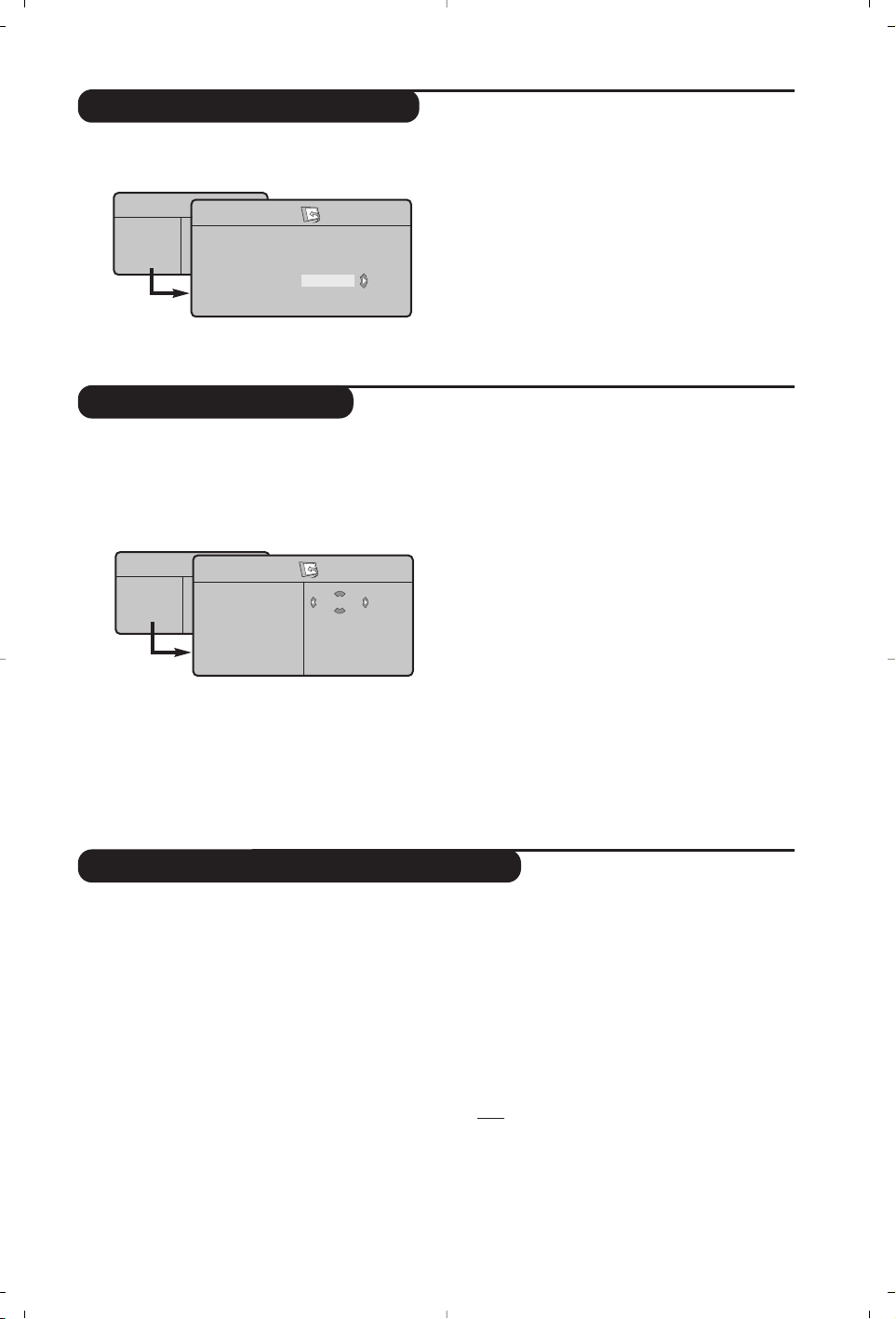
5
Manuel haf›zaya alma
Kurulum menüsündeki di¤er ayarlar
Kanallar›n programlanmas›
Bu menü kanallar› tek tek haf›zaya almaya
yard›m eder.
&
H
tufluna bas›n.
é Oklar yard›m› ile, önce
Yerlefltirme sonra
Memo Manuel tufluna bas›n.
“
Sistem: Avrupa’y› seçin (otomatik seçim*) ya da
Bat› Avrupa’y› (BG normu), Do¤u Avrupa’y› (DK
normu),
‹ngiltere’y› (I normu) ya da Fransa’y›
(LL’ normu) seçin.
* Sadece Fransa (LL’ normu) için, kesinlikle
Fransa’y›
seçmek durumundas›n›z.
‘
Arama : ¬ tufluna bas›n. Arama bafllayacakt›r.
Kanal bulundu¤unda arama duracak ve kanal›n
ad› belirecektir (e¤er sistem müsade ediyorsa).
Di¤er etaba geçin. ‹stedi¤iniz kanal›n frekans›n›
biliyorsan›z
0’den 9’ye kadar direkt olarak
numaray› tufllay›n.
E¤er hiç görüntü elde edememiflseniz tavsiyeler
bölümü okuyun
(s.12)
.
(
Program numaras› : Ȭ ya da 0’da 9’ya
kadar olan tufllar ile istenen numaray› girin.
§
‹nce ayar : E¤er görüntü net de¤ilse Ȭ
tuflu ile netlefltirin.
è
Haf›zaya alma : ¬ tufluna bas›n. Kanal haf›zaya
al›nm›flt›r.
! Haf›zaya al›nacak kanal say›s› kadar ‘’ten è’e
kadar olan etaplar› tekrarlay›n.
Terketmek için : d tufluna bas›n.
& H tuflu ile Yerlefltirme menüsünü seçin.
é
Dil : menüdeki dili de¤ifltirmek için.
“
Ülke : Ülkeyi seçmek için.
Bu ayar, arama, otomatik kanal yerlefltirmesi ve
teletext’in belirmesinde etkilidir. E¤er ülkeniz
belirmiyorsa “. . .” seçin.
‘
Oto haf›za : Bölgenizdeki bütün kanallar›n
otomatik olarak ayarkanmas› içindir. E¤er,
verici sinyali ya da kablo otomatik kanal
ayarlamas›na müsaitse kanallar düzgün olarak
s›ralan›r. Aksi durumda, numaralnd›rmak için
Programlama tufluna bas›n (s.4’e bak›n).
Baz› vericiler ya da kablo flebekeleri kendi
programlama parametrelerini yay›nlarlar, böylece
programlama düzenli olarak gerçekleflir (bölge, dil …).
Bu durumda,
îÏ tuflu ile seçiminizi belirlemeniz ve
¬ ile konfirme etmeniz gerekir. Aramadan ç›kmak ya
da durdurmak için H’ya bas›n. E¤er hiç görüntü
alam›yorsan›z tavsiyeler bölümünü okuyun (s.12).
( ‹sim: E¤er isterseniz bir kanal› d›fl prize alabilir
ve bir isim verebilirsiniz.
Ȭ tuflunu
kullanarak, yeni numaray› seçin ve
îÏ ile
konfirme edin. Isim girilince,
È'ye bas›n›z.
Program ad› haf›zaya al›nm›flt›r.
Not:
Yerlefltirme an›nda, kanal isimleri otomatik
olarak, verici sinyalini al›nca belirlenir.
§ Terketmek için
d’ya bas›n.
& H tufluna bas›n. Ekranda TV Menü
belirecektir.
é Oklar yard›m› ile, önce
kurulufl
sonra
Programlama menüsüne bas›n.
“
îÏ tuflu ile istedi¤iniz kanal› seçin ve
¬’ya bas›n.
‘
îÏ
tuflunu kullanarak yeni numaray›
belirleyin ve
È ile konfirme edin.
( Belirlenecek numara say›s› kadar “ ve ‘.
etab› tatbik edin.
§ Menüden ç›kmak için
d tufluna bas›n.
TV Menü
Görüntü
Ses
Özellikler
Kurulufl
Mod
TV Menü
Görüntü
Ses
Özellikler
Kurulufl
Mod
Elle Hafiza
S›stem
Ara
Prog. No.
‹nce Ayar
Hafizaya Al
Europe
Kurulufl
Lisan Seçimi Æ •
Ülke Æ •
Oto. Hafiza Æ •
Elle Hafiza Æ •
S›rala Æ •
‹sim Æ •
0
1
2
3
4
5
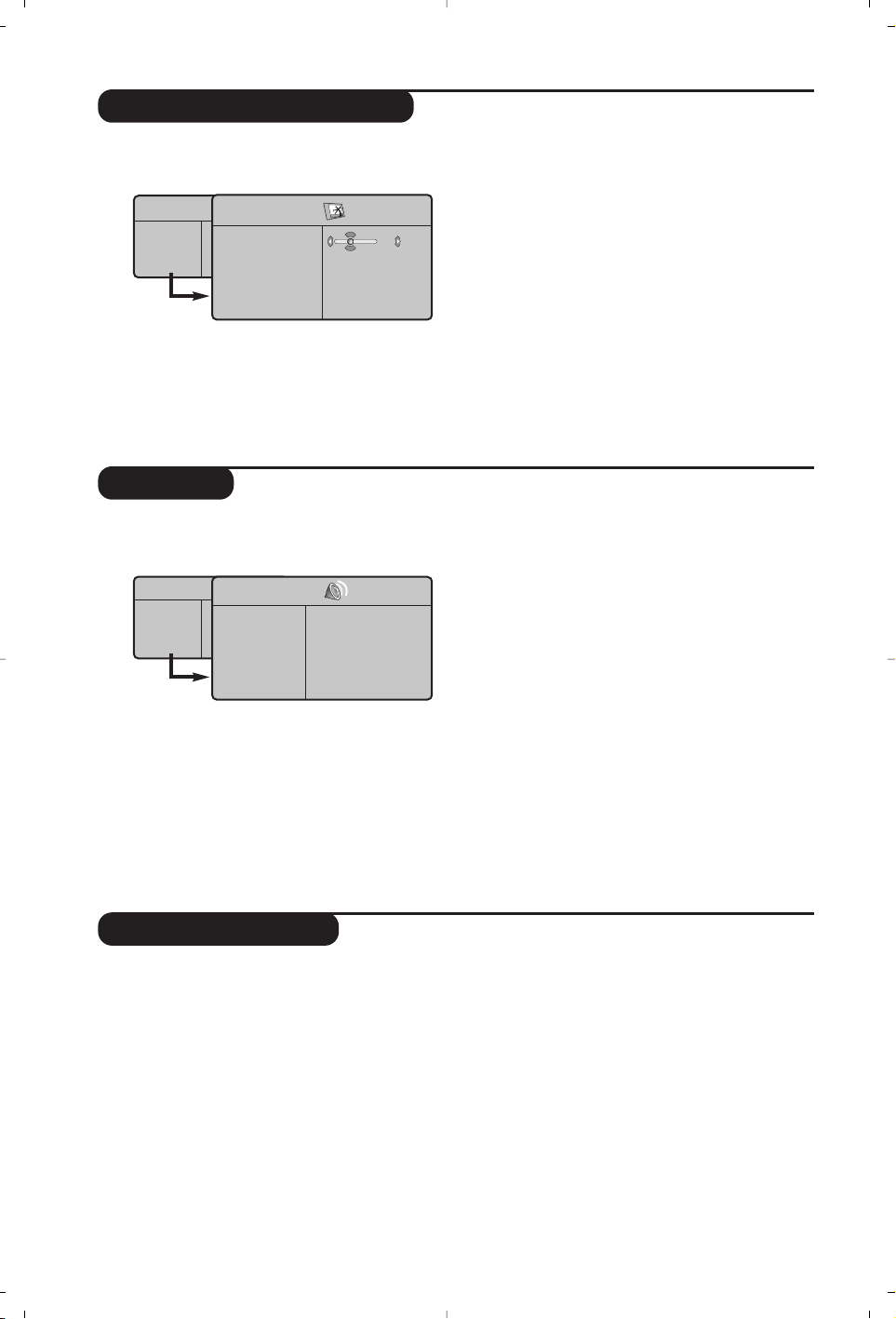
6
Görüntünün ayarlanmas›
Ses ayar›
& Önce H tufluna sonra ¬ tufluna bas›n.
Görüntü menüsü belirecektir:
é
îÏ tuflu ile bir ayar seçin ve Ȭ tuflu
ile ayar› gerçeklefltirin.
“ Ayar tamamland›¤›nda
Haf›zaya alma’y› seçin ve
¬ tuflu ile kaydedin.
d’ya basarak ç›kabilirsiniz.
Ayar tan›mlar›
•
Ifl›k: Görüntünün ›fl›¤›n› ayarlar.
•
Renk: Renkleri ayarlar.
•
Kontast: Tonlamay› sa¤lar.
•
Tan›mlama: Netlik kazand›r›r.
•
Renk Is›s›: Renkleri belirler: So¤uk (mavi),
Normal (dengeli) ya da S›cak (k›rm›z›).
•
Haf›zaya alma: Görüntü ayar›n› haf›zaya al›r.
& H’ya basarak Ses’i (Ï) seçin ve sonra ¬’ya
bas›n.
Ses menüsü belirecektir:
é
îÏ tuflu ile ayar› seçip Ȭ tuflu ile
ayar› gerçeklefltirin.
“ Ayar tamamland›¤›nda
Haf›zaya alma’y›seçip
¬ ile kaydedin.
‘ Menüden
d tuflu ile ç›k›n.
Ayar tan›mlar›:
•
Ekolayzir: Sesin tonalitesini ayarlar (bas : 120
Hz den tiz : 10 kHz’ye kadar).
•
Balans: Sol ve s¤ hoparlörlere sesi dengeli
da¤›t›r.
•
Delta volüm: EXT ç›k›fl›nda ya da mevcut
çeflitli programlar aras›nda ses ayar›n›
dengeler. Bu ayar, 0 ile 40 numaral›
programlar ile EXT ç›k›fl› için fonksiyoneldir.
•
AVL (Otomatik ses ayarlay›c›): Sesin
yükselmesi durumunda otomatik olarak
devreye girerek ayar› dengede tutar, özellikle
kanal de¤iflikliklerinde ve reklamlarda etkilidir.
•
Dolby Virtual:
Sesi genifl alana yaymaya /
daralaltmaya yarar.
Bu ayarlara t tuflu ile de
eriflirsiniz.
•
Haf›zaya alma: Ayarlanm›fl ses ç›k›fl›n› haf›zaya al›r.
Opsiyonlar›n ayar›
& H tufluna basarak Opsiyon’u (Ï) seçin ve
¬ üzerine bas›n. Ayar› flöyle
gerçeklefltirebilirsiniz:
é
Zamanlayici:, bir sonraki sayfaya bak›n.
“
Kontarst+: Görüntüdeki koyu ve siyaha kaçan
yerleri açarak otomatik olarak ayarlar.
‘
Parazitlerin giderilmesi: Zor al›nabilen bir
yay›nda oluflabilecek parazitleri (karlanma),
c›z›rt›lar› giderir.
( Menüden
d ile ç›kabilirsiniz.
TV Menü
Görüntü
Ses
Özellikler
Kurulufl
Mod
Görüntü
Parlaklik
Renk
Kontrast
Keskinlik
Renk Is›s›
Hafizaya Al
39
TV Menü
Görüntü
Ses
Özellikler
Kurulufl
Mod
Ses
Ekolaysir Æ •
Balans Æ •
Ses Farki Æ •
Ses S›n›r› Æ •
Dolby VirtualÆ •
Hafizaya Al Æ •
120 Hz
500 Hz
1500 Hz
5 KHz
10 KHz
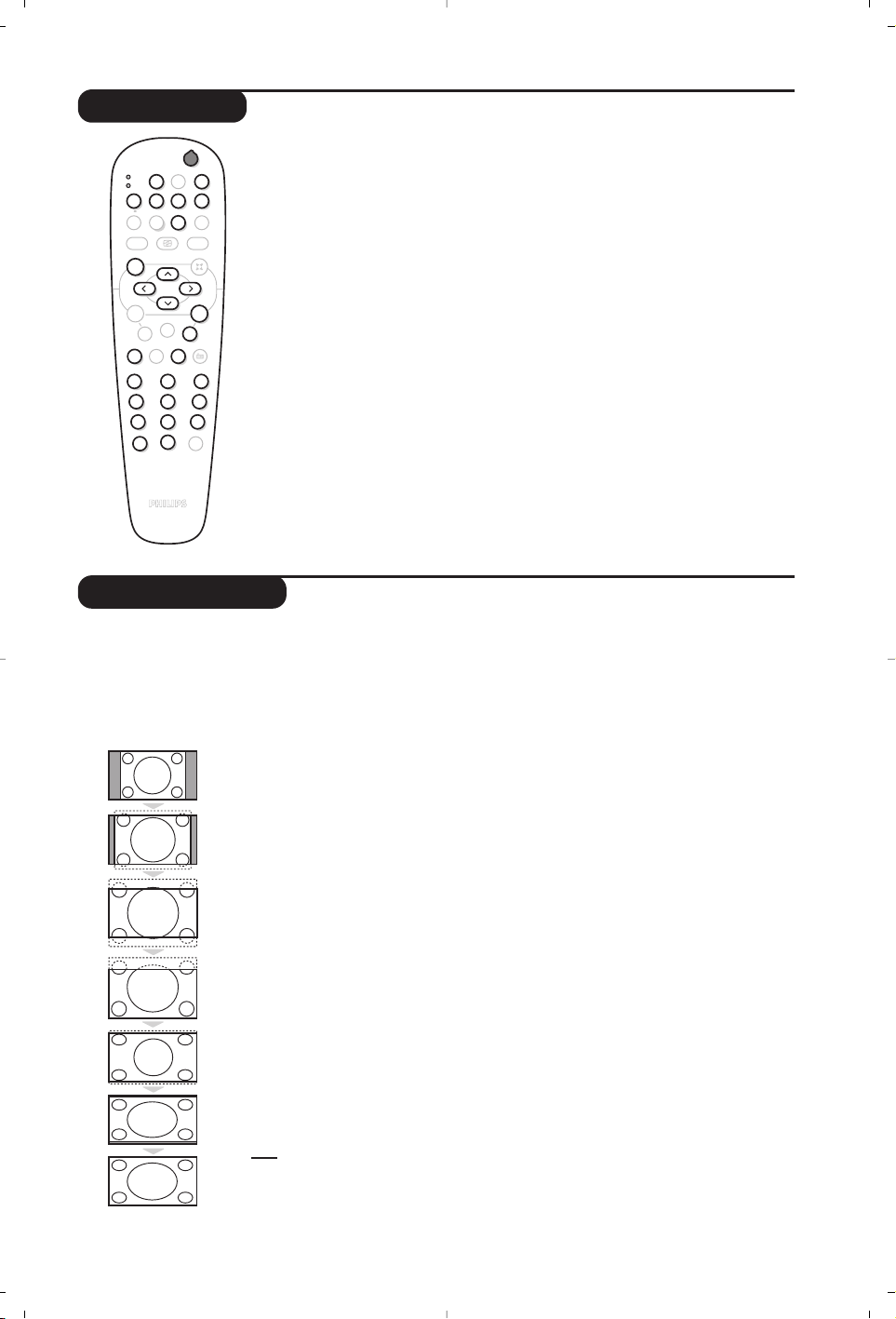
7
16:9 Formatlar›
Ekranda izleyece¤iniz görüntüler 16:9 format›nda (Genifl Ekran) veya 4:3 (Normal Ekran) format›ndad›r.
4:3 format›ndaki görüntüde bazen ekran›n alt ve üst taraflar›nda siyah boflluklar olabilir (mektup kutusu
format›). Bu fonksiyon ile ekran›n tamam›nda boflluk kalmadan en iyi görüntüyü alabilirsiniz.
Baflka bir görüntü format› seçmek için
ë
(ya da Ȭ) tufluna bas›n›z.
Bu televizyon seti otomatik olarak do¤ru resim format›n›n seçilmesine yönelik özel sinyaller
tafl›yan ekipmanlarla donat›lm›flt›r.
4:3
4:3 format›nda ekrana gelen görüntünün yan taraflar›ndaki siyah boflluklar›.
Zum 14:9
14:9 format›ndaki görüntüde ekran›n her iki taraf›ndaki ince siyah boflluklar vard›r.
Zum 16:9
Görüntü 16:9 format›na büyütülmüfltür. Bu format ekran›n alt ve üst taraflar›nda
meydana gelen siyah boflluklar oldu¤unda kullan›l›r (mektup kutusu format›).
Alt Yas› Zum
4:3 format›nda ekrana gelen görüntüde altyaz›lar b›rak›larak görüntü tüm ekrana
yay›lm›flt›r.
Süper Genifl
4:3 format›ndaki görüntülerde görüntünün yan taraflar› geniflletilerek ekrana tam
olarak yay›labilmesi sa¤lan›r.
Genifl Ekran
Bu mod 16:9 format›ndaki yay›nlarda resmin orant›l› olarak ekrana yans›mas›na yard›mc›
olur.
Not: Genifl Ekran format›nda iken 4:3 format› uygularsan›z.
Tam ekran
Bu mod resmin tüm ekran› kaplamas›na olanak verir.
Mod seçicisi
b uyku haline alma,
· kay›t,
¢ h›zl› geri alma,
Ê stop,
Æ okuma (play),
∫ h›zl› ileri sarma,
∆ durdurma
H menüyü ça¤›rma,
% VCR zamanlayıcısı,
c DVD : alt-yaz› dili
kürsörü gezinme ve ayar
kürsörü,
OK sabitleme,
09 nümerik (numaral›)
tufllar,
@
P # program seçimi,
e dil seçimi,
d OSD menüsü.
Sundu¤umuz ses ve görüntü ürünlerinin ço¤u bu TV’nin uzaktan
kumandası ile çalıfltırılabilir.
Telekumanda, her RC5 standard›nda olan video ve uydu yay›nlar› al›c›s› ile
RC6 standard›ndaki DVD’lerde kullan›labilir.
& ‹stenen aleti seçmek için
MODE tufluna bas›n: VCR (video) ya da
DVD. Telekumandan›n ›fl›kl› göstergesi seçilen aleti göstermek için
yanacakt›r. Birfley yap›lmamas› durumunda 20 saniye sonra otomatik
olarak söner (TV konumuna geçer).
é Aletlere göre, tufllar›n fonksiyonlar› flunlard›r:
12
MODE
MUTE
VCR
DVD
SMART SMART
RADIO
ACTIVE
CONTROL
MENU
OK
PC TV
P
564
879
0
`
¤Ó
ù
Ÿ
Å
%
∆
ı
Æ
∫
Ê¢·
Ë
Á
∏
3
- -
+ +
.
ª
-
[
”
Y
ª
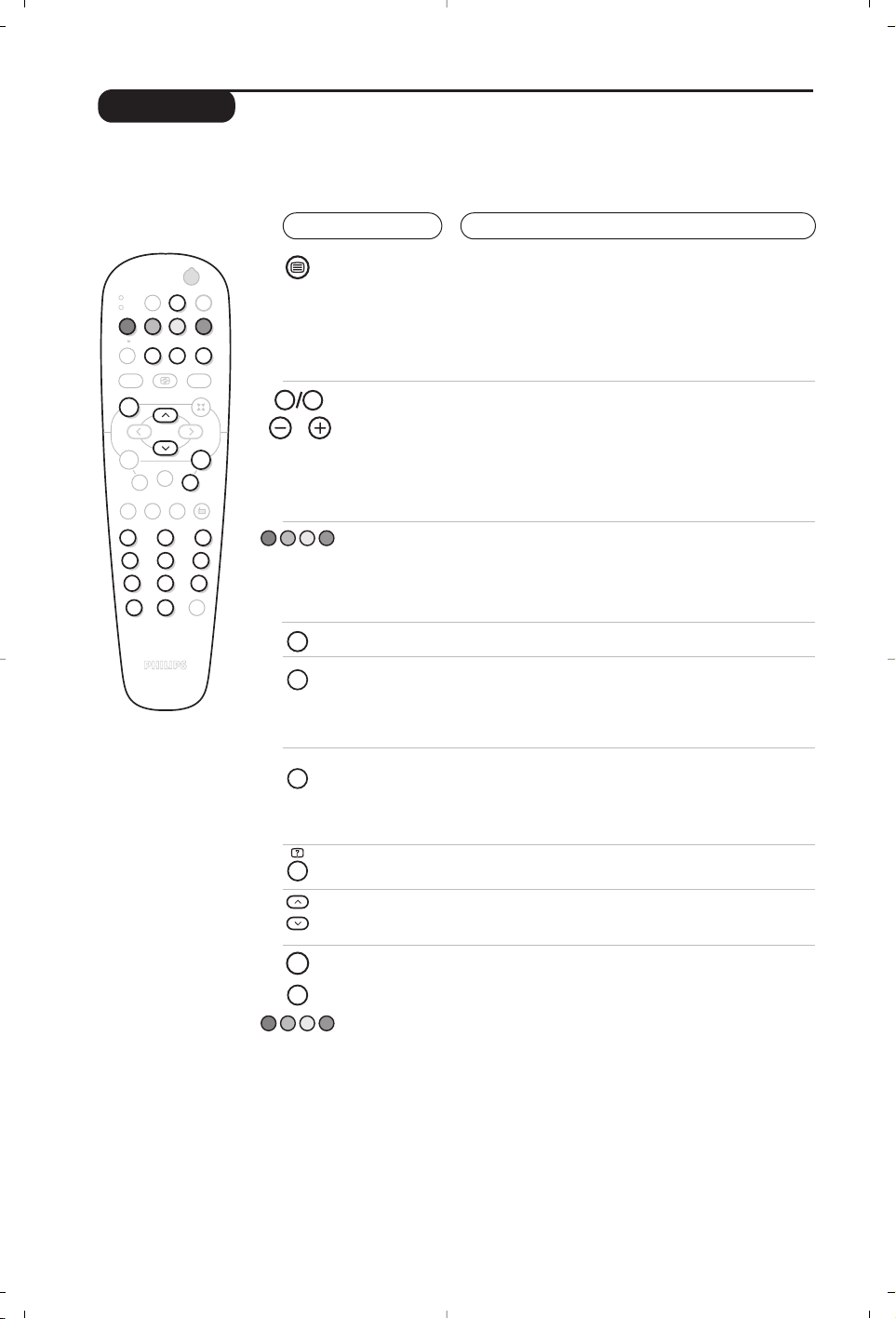
8
Teletexte
Üzerine bas›n:
Elde edeceksiniz:
Teletexte baz› kanallar taraf›ndan yay›nlanan, gazete gibi izlenebilen haber ulaflt›rma sistemidir.
Sa¤›r ve duyma özürlü kifliler için alt yaz› sistemi oldu¤u gibi, yay›n dilini de iyi anlayabilmek için alt yaz›
uygulamalar› vard›r (kablo flebekelerinde ve uydu yay›nlarda vs… geçerlidir).
12
MODE
MUTE
VCR
DVD
SMART SMART
RADIO
ACTIVE
CONTROL
MENU
OK
PC TV
P
564
879
0
`
¤
Ó
ù
Ÿ
Å
%
∆
ı
∫
Ë
Á
∏
3
- -
+ +
.
ª
-
[
”
Y
ª
P
9
0
Y
MENU
Ë
Ë
Å
ù
Ó
Teletexte
ça¤›rma
Bir sayfan›n
seçilmesi
Teletexte’i ça¤›rmaya, fleffaf olarak göstermeye ve
terketmeye izin verir. Teletexte içinde gitmek istedi¤iniz
konular›n listesini verir. Her konu bafll›¤› (sayfa) 3 rakam
ile kodlanm›flt›r.
E¤er seçilen kanal teletexte yay›n› yapm›yorsa, sadece 100
rakam› belirecek ve ekran siyahlaflacakt›r (bu durumda
teletexte’ten ç›karak baflka bir kanala gidin).
‹stenen sayfan›n numaras›n› 09’dan @ P #’ tufllar› ile
girin. Örnek : sayfa 120 için, 120 tufllay›n. Numara sol
üst tarafta belirecektir, kontör dönecek sonra sayfa
belirecektir. Bir baflka sayfaya girmek için bu ifllemi
tekrarlay›n.
E¤er kontör sürekli dönerek ar›yorsa, sayfa yay›nda de¤il
demektir. Baflka bir numara seçin.
Konulara
direkt girifl
Renkli bölgeler ekran›n alt taraf›nda belirecektir. 4 renkli
tufl konulara ya da sayfalara direkt girifle imkan tan›r.
E¤er konu ya da sayfa henüz yay›na haz›r de¤ilse renkli tufl
yan›p sönecektir.
Genel tablo
Genel tabloya geri gelmek içindir (bu genelde sayfa 100’dür).
Sayfalar›n
kendili¤inden
de¤iflmesini
önleme
Çift teletekst
sayfas›
Baz› sayfalar kendili¤inden di¤er sayfalara geçerek haberi
devam ettirir. Bu tufl sayfay› sabitlemeye ya da di¤er
sayfaya manuel geçmeye olanak verir.
_ iflareti sol üstte
belirecektir.
Teletekstin çift sayfa halinde gösterilmesini harekete geçirmek ya
da durdurmak için. Harekete geçirilmifl olan sayfa solda, müteakip
sayfa ise sa¤da gösterilir. E¤er bir sayfay› dondurmak isterseniz
(örne¤in, özet’i),
Ó
tufluna bas›n›z. Harekete geçen sayfa,
sa¤daki sayfa olur. Normal moda geri dönmek için,
e
’ye bas›n›z.
Gizlenmifl
haberler
Bir sayfay›
büyütme
Tercihli sayfa
Gizlenmifl haberleri göstermeye ya da saklamaya yarar
(özellikle oyunlarda).
Sayfan›n üst ya da alt taraflar›n› geniflletmeye, sonra
normal boyuta almaya imkan verir.
0’dan 40’a kadar olan teletexte programlar› için renkli
tufllar (k›rm›z›, yeflil, sar›, mavi) ile direkt olarak
ulaflabilece¤iniz tercih etti¤iniz 4 sayfay› haf›zaya
alabilirsiniz.
& Tercihli sayfa ayar›na
H tufluna basarak geçin.
é Haf›zaya almak istedi¤iniz teletexte sayfas›n› aç›n.
“ ‹stedi¤iniz renkli tuflun üzerine 3 saniye süre ile bas›n.
Sayfa kaydedilmifltir.
‘ Di¤er renkli tufllar için ayn› ifllemi tekrarlay›n.
( Bundan itibaren, teletexte’inizi kullan›rken ekran›n
alt›nda tercihli sayfalar›n›z›n renkleri belirecetir.
Al›flt›g›n›z konuyu bulmak için
H
tufluna bas›n.
Tamamen iptal etmek için 5 saniye süre ile d tufluna bas›n.

9
Radyo’nun kullan›lmas›
Bilgisayar ekran› modunda kullan›m
Radyo modunun seçilmesi
Televizyonun radyo modunu seçmek için
uzaktan kumandan›n
Z tufluna bas›n. Tekrar
tv moduna geçmek için ise
X tuflu üzerine
bas›n. Radyo modunda, ekranda numara, radyo
istasyonunun ad› (e¤er mevcut ise), frekans› ve
yay›n sistemi belirecektir.
Programlar›n seçilmesi
FM band›ndaki istasyonlar› seçmek için
0
/
9
ya
da @
P # tufllar›n› kullan›n (1 den 40 a kadar).
Radyo istasyonlar›n›n listesi
Radyo istasyonlar›n›n listesi görmek/silmek
için
ı
tufluna bas›n. Daha sonra dört yöne
bakan oklar› kullanarak bir istasyonu seçin.
Radyo menülerinin kullan›lmas›
Radyonun özel ayarlar›na girmek için
H
tuflunu kullan›n.
Radyo istasyonlar›n› arama
E¤er h›zl› ayar menüsünü kulland›ysan›z mevcut
olan tüm FM istasyonlar› haf›zaya
kaydedilmifltir. Yeni bir arama yapmak için
Kurulufl menüsüne girmeniz gerekmektedir :
Oto Hafiza (tam bir arama için) ya da Elle
Hafiza (her bir istasyonu tek tek aramak için).
Bu menülerin kullan›m› TV menülerindeki
gibidir.
Ekran tasarrufu
Özllikler menüsü ile ekran tasarrufunu
gerçeklefltirebilir/vazgeçebilirsiniz.
Bilgisayar modu
Televizyonunuzu bilgisayar ekran› gibi de
kullanabilirsiniz. PIP fonksiyonu ayn› zamanda
ekranda ayr› bir yer açarak tv kanallar›n›
izlemenize de olanak sa¤lar.
Öncelikle bilgisayar ba¤lant›s›n› ve sonra geçifli
gerçeklefltirmeniz gerekmektedir (s. 11’e bak›n).
Bilgisayar modunun seçilmesi
Televizyonunuzu bilgisayar moduna geçirmek
için uzaktan kumandan›z›n
V tufluna bas›n. Tv
moduna geri dönmek için ise
X tufluna bas›n.
5 dakikadan fazla bir süre PC sinyali alamam›flsan›z,
televizyon kendili¤inden uyku haline geçer.
PIP kullan›m›
Bilgisayar modundayken tv kanallar›n› görmek
için ekranda bir pencere açabilirsiniz.
Dikkat : PIP özelli¤i yalnızca bilgisayarınız DVI girifline
ba¤lıysa mevcuttur.
& PIP ekran›na ulaflmak için œ tufluna bas›n›z.
Televizyon görüntüsü küçük bir pencere içinde
belirecektir.
é Pencerenin boyutunu de¤ifltirmek için
tekrar œ tufluna basın, çift ekrana dönüfltürün,
sonra kaybolacaktır.
“ PIP ekran›ndaki programlar› (kanallar›) de¤ifltirmek
için @ P # tufllar›na bas›n ya da televizyona
ba¤lanm›fl bir baflka aletten (video,
DVD, ...)
yap›lan yay›n› izlemek için
n
tufluna bas›n.
Bilgisayar menülerinin kullan›m›
Bilgisayar monitörü modunun özel ayarlar›na girmek
için H tufluna bas›n. Ayar yapmak için oklar›
kullan›n (ayarlar otomatik olarak haf›zaya kaydedilir) :
• Görüntü :
-
Parlaklik/Kontrast: Kontrast ve ›fl›k ayarlar›
içindir.
-
Yatay/Dikey*
: ekrandaki resmin yatay ve
dikey
olarak pozisyonunu ayarlamaya olanak verir.
- Renk Isisi : renklerin tonunu ayarlayabilirsiniz
(soluk, normal, koyu).
•
Ses :
Televizyondan ç›kan sesi (PC ya da TV / Radyo
modlar›nda) seçmek içindir. Örne¤in,
bilgisayar
kullan›rken radyo dinleyebilirsiniz.
• Özllikler :
-
Safha/Saat*
: dikey (
Safha
) ve yatay (
Saat
)
parazitleri yok etmeye olanak verir.
-
Format: Bilgisayar ekran› ebad› için genifl
ekran ile orijinal formattaki ekran aras›nda
seçim yapman›z› sa¤lar.
-
PIP: PIP ekran›n›n pozisyonunu ve ebad›n›
ayarlaman›za olanak verir.
-
Oto Ayar*:
Pozisyonu otomatik olarak ayarlar.
• Reset To Factory Setting : Fabrikada yap›lm›fl
olan ayarlara (sabit ayarlar) dönülmesine olanak
verir.
• Mode Select :
TV ya da radyo moduna
dönmenize olanak verir.
* Bilgisayarınız DVI girifline ba¤lıysa bu ayarlar
mümkün de¤ildir.
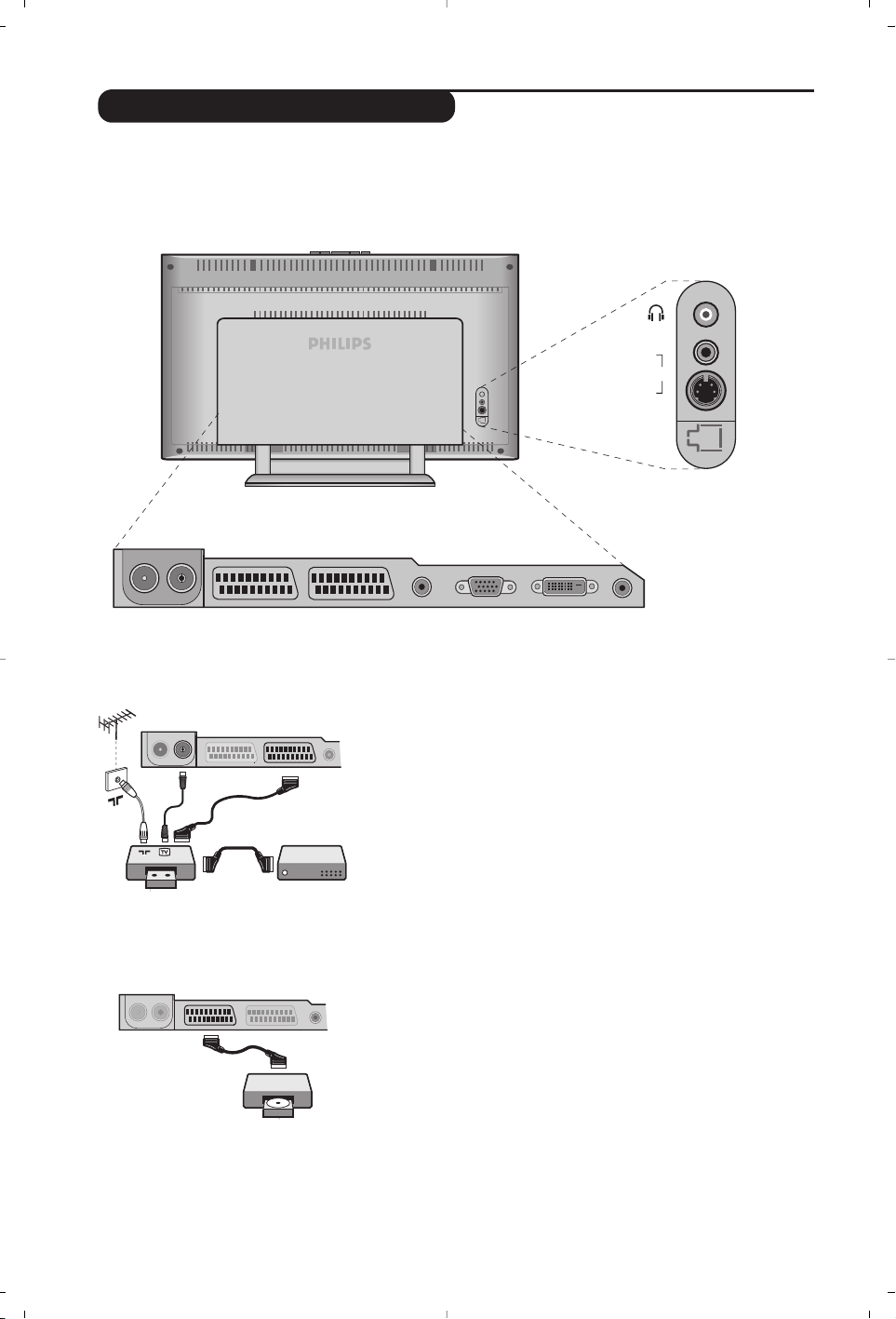
10
Harici Cihazlar›n ba¤lanmas›
Karfl›s›nda gösterilen ba¤lant›lar› yap›n›z. ‹yi kaliteli bir scart
(euro konnektör) kablo kullan›n›z.
E¤er video kay›t cihaz›n›zda bir euro konnektör (scart) soketi mevcut
de¤ilse mümkün olan tek ba¤lant› anten kablosu üzerinden olacakt›r.
Bu nedenle, video kay›t cihaz›n›z›n test sinyaline ayar yapman›z ve
buna program numaras› 0’› teyit etmeniz gerekecektir. (Elle haf›zaya
alma, Sayfa 5’ya bak›n›z). Video kay›t cihaz›n›zdan görüntü almak için
0 a bas›n›z.
Dekoderli kay›t cihaz›:
Dekoderi, video kay›t cihaz›n›n ikinci euro konnektör (scart›na)
ba¤lay›n›z. Böylece flifreli yay›nlar› kay›t edebilirsiniz.
Televizyonda cihaz›n arkas›nda yeralan EXT1 ve EXT 2 soketleri bulunur.
EXT1 soketi ses ve video girifl/ç›k›fllar› ve RGB girifllerine sahiptir.
EXT2 soketi ses ve video girifl/ç›k›fllar› ve S-VHS girifllerine sahiptir.
Video Kay›t Cihaz›
Uydu al›c›s›, dekoder (flifre çözücü), CDV, oyunlar v.s.
Yanda gösterilen ba¤lant›lar› yap›n›z.
Resim kalitesini, en iyi duruma getirmek için RGB sinyali üreten
cihazlar› (dijital dekoder, oyunlar, üreten cihazlar›, v.s.) EXT 1’e ve
S-VHS sinyallerini (S-VHS ve Hi-8 video kay›t cihazlar›, VS.) EXT
2’ye ve di¤er tüm cihazlar› ya EXT 1 ya da EXT 2’ye ba¤lay›n›z.
Ba¤lanan cihazlar›n seçilmesi
EXT 1, EXT 2/S-VHS 2 (EXT 2 soketinden S-VHS sinyalleri) veya
ön paneldeki
AV/S-VHS ba¤lant›lar›n› seçmek için n tufluna
bas›n›z.
Cihazlar›n Ço¤u (dekoder, video kay›t cihaz›) anahtarlamay› kendisi
yapar.
Di¤er cihazlar
VCR
EXT 1 EXT 2FM ANT
:
EXT 1 EXT 2FM ANT
:
VGA In DVI In Audio InAudio Out
:
EXT 1 EXT 2FM ANT
AV in
AV 3
S-VIDEO
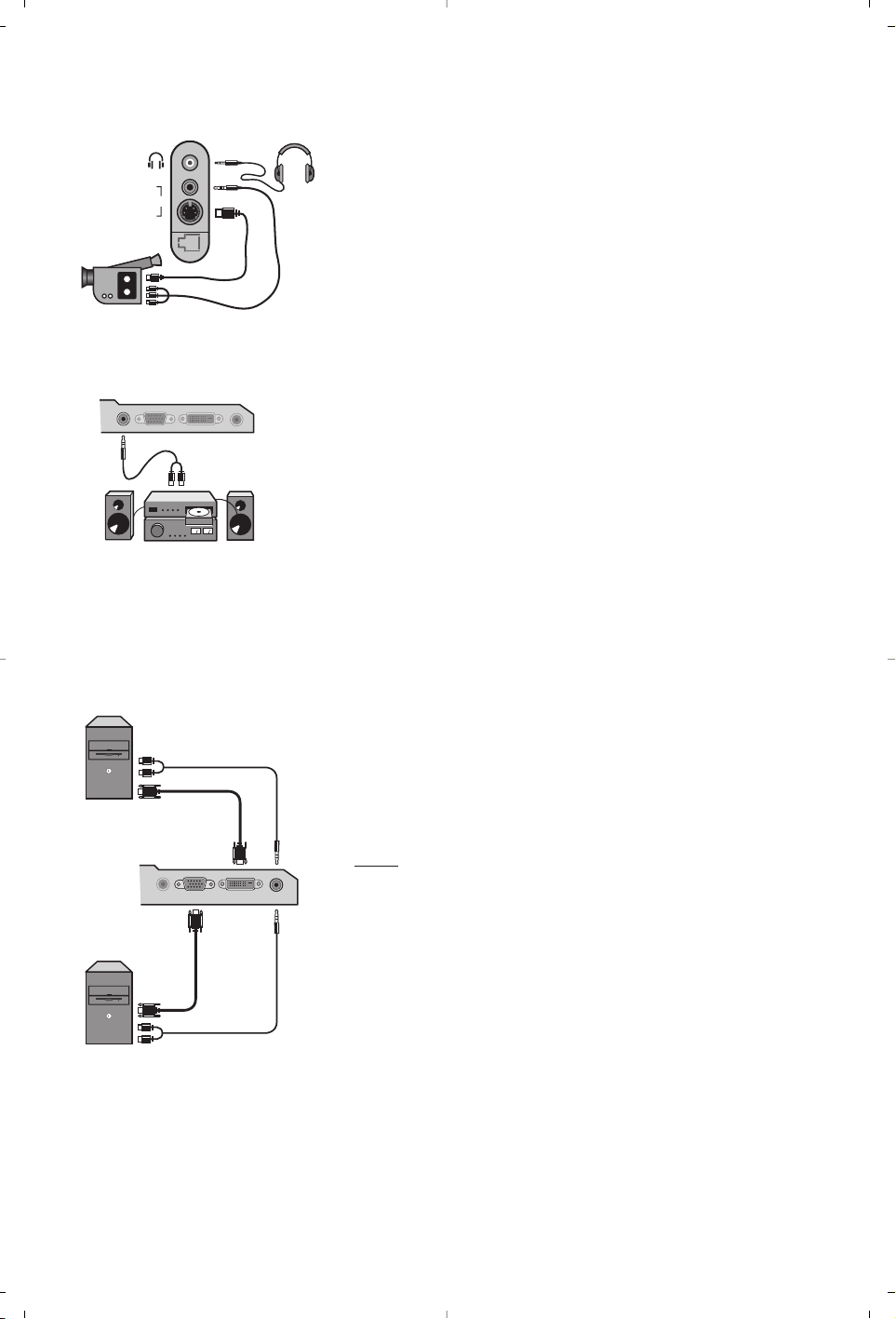
11
Audio
in
VGA
In
DVI
In
Audio
In
Audio
Out
VGA In DVI In Audio In
Audio
Out
Analogue
PC
Digital
PC
Ba¤lant›lar› yandaki flekilde gösterildi¤i gibi yap›n.
n tuflu iel AV/S-VHS seçin.
Mono bir cihaz için, ses sinyalini AUDIO L (veya AUDIO R) girifline
ba¤lay›n›z. Ses, otomatik bir biçimde televizyonun sol ve sa¤
hoparlörlerinden gelmeye bafllar.
Kulakl›k
Kulakl›k ba¤land›¤›nda televizyonun sesi kaybolur. @
” #
tufllar› ses ayar›n› sa¤lar.
Kulakl›k 32 ile 600 ohm aras›nda bir güçte olmal›d›r.
Yan ba¤lant›lar
Yükselteç
Bilgisayar
AV in
AV 3
S-VIDEO
Bir Hi-fi’y› sisteme ba¤lamak için bir ses ba¤lant› kablosu
kullan›n›z ve TV cihaz› üzerindeki ç›k›fl›n›
Audio out Hi-Fi
yükselteciniz üzerindeki “AUDIO IN “L” ve “R” girifllerine
ba¤lay›n›z.
Bilgisayar›n›z›n monitör ç›k›fl›n› televizyonun
PC VGA In ya da DVI
In girifline ba¤lay›n.
Bilgisayar›n ses ç›k›fl›n›
Audio out L ve R televizyonun Audio in
(PC)
girifline ba¤lay›n.
Dikkat : PIP özelli¤i yalnızca bilgisayarınız DVI girifline ba¤lıysa
mevcuttur. PC modunun kullan›m› için daha detayl› bilgiyi s.9’de
bulabilirsiniz.
Ekrandan görüntü için en iyi sonucu alabilmek için bilgisayar›n
konfigürasyonunun 1024 x 768, 60 Hz olmas›nda fayda vard›r.
Dikkat:
E¤er bir baflka konfigürasyon kullan›yorsan›z, PIP fonksiyonu
operasyonel olmayabilir. Böyle bir durumda, ekranda bir uyar› mesaj›
belirecektir.
Televizyonunuzda mevcut olan konfigürasyon listesi flöyledir :
640 x 350, 70 Hz 720 x 400, 70 Hz 1024 x 768, 60 Hz
640 x 350, 85 Hz 720 x 400, 85 Hz 1024 x 768, 70 Hz
640 x 480, 60 Hz 800 x 600, 56 Hz 1024 x 768, 75 Hz
640 x 480, 67 Hz 800 x 600, 60 Hz 1024 x 768, 85 Hz
640 x 480, 72 Hz 800 x 600, 72 Hz 1152 x 864, 75 Hz
640 x 480, 75 Hz 800 x 600, 75 Hz 1280 x 960, 60 Hz
640 x 480, 85 Hz 800 x 600, 85 Hz 1280 x 1024, 60 Hz
832 x 624, 75 Hz 1280 x 1024, 75 Hz

12
Sözlük
RGB sinyalleri: Resmi belirleyen K›rm›z›, Yeflil ve Mavi renkteki 3 video sinyalidir. Bu sinyaller
sayesinde resim kalitesi daha da artar.
S-VHS Sinyalleri: Bunlar, S-VHS ve Hi-8 kay›t standartlar›ndan al›nan 2 adet ayr› Y/C video sinyalidir.
Parlakl›k sinyalleri Y (siyah ve beyaz) ve renklilik sinyalleri C (renk) banda ayr› ayr› kaydedilir. Bu,
sadece tek bir video sinyali sa¤lanacak flekilde Y/C sinyallerinin birlefltirildi¤i standard video (VHS ve8
mm)’den daha iyi resim kalitesi verir.
NICAM sesi: Dijital sesin gönderilebildi¤i bir prosestir.
System: Televizyon resimleri ülkelerin tümünde ayn› flekilde yay›nlanmaz. Farkl› sistemler mevcuttur.
BG, DK, I, ve LL.
Sistem ayar› (Sayfa 5) bu farkl› standartlar› seçmek için kullan›l›r. Bu standartlar PAL
veya SECAM renk kodlamas› ile kar›flt›r›lmamal›d›r. Pal sistemi Avrupa’n›n birçok ülkesinde geçerlidir,
Secam Fransa’da, Rusya’da ve birçok Afrika ülkesinde geçerlidir. Amerika Birleflik Devletleri ve
Japonya’da NTSC denen farkl› bir sistem kullan›lmaktad›r. EXT 1 ve EXT 2 giriflleri NTSC renk kodlu
kay›tlar›n oynat›lmas›nda kullan›labilir.
16:9 : Ekran›n uzunluk ve yüksekli¤i aras›ndaki orant›yla ilgilidir. Genifl ekranli televizyon 16/9’luk bir
orant›ya sahiptir, geleneksel televizyonlar›n oran› ise 4/3 dür.
Ipuçlar›
Zay›f Al›fl
Görüntü Yoksa
Ses Yoksa
PC modu ya da PIP
çal›flm›yor mu ?
Uzaktan kumanda
aleti art›k
çal›
fl
m›yor
Bekleme (standby)
Televizyonun
temizlenmesi
Hala sonuç
alamad›n›z m›?
Hayalet resimlere, karl› görüntülere veya gölgelenmeye da¤lar›n veya yüksek
binalar›n yak›nl›¤› neden olabilir. Bu durumda resmi elle ayarlamay› deneyiniz:
(“ince ayar”, sayfa 5’ya bak›n›z) veya harici antenin yönünü de¤ifltiriniz. Dahili
antenler ile, baz› koflullarda yay›nlar zorlukla al›nabilir. Antenidöndürerek ideal
yönü bulabilirsiniz. Yay›n hala kötü geliyorsa d›fl anten kullanmal›s›n›z.
Anten soketini do¤ru takt›n›z m›? Do¤ru sistemi seçtiniz mi? (Sayfa 5). Kötü
ba¤lanm›fl euro konnektör kablolar› veya anten soketleri genellikle GÖRÜNTÜ
veya ses sorunlar› yarat›rlar. (Bazen TV cihaz› hareket ettirildi¤inde veya
döndürüldü¤ünde ba¤lant›lar gevflemektedir.)
E¤er baz› kanallarda GÖRÜNTÜ al›yor fakat ses alm›yorsan›z bunun anlam› do¤ru
TV sistemini seçmemifl olman›zd›r: SISTEM ayar›n› de¤ifltiriniz (sayfa 5).
Televizyona ba¤lanm›fl olan anfiden ses ç›km›yor mu ? Audio ç›k›fl› ile giriflini
kar›flt›rmad›¤›n›zdan emin olmak için kontrol edin.
Bilgisayar›n konfigürasyonunun ekran ile uyumlu olup olmad›¤›n› kontrol edin.
PC modunda iken radyo dinleyemiyor musunuz ? PIP çal›flt›¤› s›rada, ses tv
üzerindedir.
TV cihazı uzaktan kumandanın komutlarına yanıt vermiyor ve cihaz üzerindeki
gösterge uzaktan kumanda kullanıldı¤ında artık yanıp sönmüyorsa; uzaktan
Kumandanın pilini de¤ifltiriniz.
E¤er cihaz 15 dakika süreyle sinyal almazsa otomatik olarak bekleme moduna geçer.
Enerji tasarrufu yapmak için, televizyonunuz beklemede iken çok düflük bir tüketim
sa¤layan elemanlarla donat›lm›flt›r (1 W'tan daha az).
Ekran›n ve kasan›n temizlenmesi, sadece temiz, yumuflak ve tüylü olmayan bir
bezle gerçeklefltirilmelidir. Alkol ya da solvent kökenli bir ürün kullanmay›n›z.
Televizyonun fiflini 30 saniye kadar prizden çekin ve sonra tekrar prize tak›n.
E¤er televizyonunuz ar›zalan›rsa asla kendiniz tamir etmeyi denemeyiniz. Yetkili
servisinize baflvurunuz.
1
Bevezetés
Ta r talomjegyzék
Új televíziót vásárolt. Köszönjük a márkánk iránti bizalmát.
Kérjük, a készülék által nyújtott szolgáltatások megismerése érdekében
figyelmesen olvassa el a használati útmutatót.
Reméljük, hogy technológiánkat teljes megelégedéssel fogja használni.
Üzembehelyezés
Az LCD televízió ismertetése . . . . . . . . . . . . . . . . . . . . . . . . . . . . . . . . . . . . . . . . .2
A televízió nyomógombjai . . . . . . . . . . . . . . . . . . . . . . . . . . . . . . . . . . . . . . . . . . .2
A távirányító gombjai . . . . . . . . . . . . . . . . . . . . . . . . . . . . . . . . . . . . . . . . . . . . . . .3
A televízió üzembe helyezése . . . . . . . . . . . . . . . . . . . . . . . . . . . . . . . . . . . . . . . . .4
Gyors indítás . . . . . . . . . . . . . . . . . . . . . . . . . . . . . . . . . . . . . . . . . . . . . . . . . . . . . .4
Programok osztályozása . . . . . . . . . . . . . . . . . . . . . . . . . . . . . . . . . . . . . . . . . . . . .5
Kézi tárolás . . . . . . . . . . . . . . . . . . . . . . . . . . . . . . . . . . . . . . . . . . . . . . . . . . . . . . .5
Egyéb szabályozások az Indítás menüpontban . . . . . . . . . . . . . . . . . . . . . . . . . . . .5
Használat
Képbeállítás . . . . . . . . . . . . . . . . . . . . . . . . . . . . . . . . . . . . . . . . . . . . . . . . . . . . . . .6
Hangbeállítás . . . . . . . . . . . . . . . . . . . . . . . . . . . . . . . . . . . . . . . . . . . . . . . . . . . . . .6
Az funkciók beállítása . . . . . . . . . . . . . . . . . . . . . . . . . . . . . . . . . . . . . . . . . . . . . . .6
Az üzemmód kiválasztása . . . . . . . . . . . . . . . . . . . . . . . . . . . . . . . . . . . . . . . . . . . . .7
16:9 formátum . . . . . . . . . . . . . . . . . . . . . . . . . . . . . . . . . . . . . . . . . . . . . . . . . . . .7
Teletext . . . . . . . . . . . . . . . . . . . . . . . . . . . . . . . . . . . . . . . . . . . . . . . . . . . . . . . . . .8
PC képernyő üzemmód használata . . . . . . . . . . . . . . . . . . . . . . . . . . . . . . . . . . . . .9
A rádió használata . . . . . . . . . . . . . . . . . . . . . . . . . . . . . . . . . . . . . . . . . . . . . . . . . .9
Egyéb készülékek csatlakoztatása
Képmagnó . . . . . . . . . . . . . . . . . . . . . . . . . . . . . . . . . . . . . . . . . . . . . . . . . . . . . . .10
Más készülékek . . . . . . . . . . . . . . . . . . . . . . . . . . . . . . . . . . . . . . . . . . . . . . . . . . .10
A csatlakoztatott készülékek kiválasztása . . . . . . . . . . . . . . . . . . . . . . . . . . . . . . .10
Csatlakozások az oldallapon . . . . . . . . . . . . . . . . . . . . . . . . . . . . . . . . . . . . . . . . .11
Erősítő . . . . . . . . . . . . . . . . . . . . . . . . . . . . . . . . . . . . . . . . . . . . . . . . . . . . . . . . . .11
Számítógép . . . . . . . . . . . . . . . . . . . . . . . . . . . . . . . . . . . . . . . . . . . . . . . . . . . . . . .11
Hasznos tudnivalók
Tanácsok . . . . . . . . . . . . . . . . . . . . . . . . . . . . . . . . . . . . . . . . . . . . . . . . . . . . . . . .12
Szószedet . . . . . . . . . . . . . . . . . . . . . . . . . . . . . . . . . . . . . . . . . . . . . . . . . . . . . . .12
°
Újrafelhasználási irányelv
A televízió újrafelhasználható anyagokat tartalmaz, melyek újra feldolgozhatók.
A környezeti ártalmak minimumra csökkentése érdekében erre szakosodott
vállalatok összegyűjtik a használt készülékeket, szétszerelik őket és összegyűjtik
belőlük az újra felhasználható anyagokat (kérjen információt a kereskedőtől).
HU
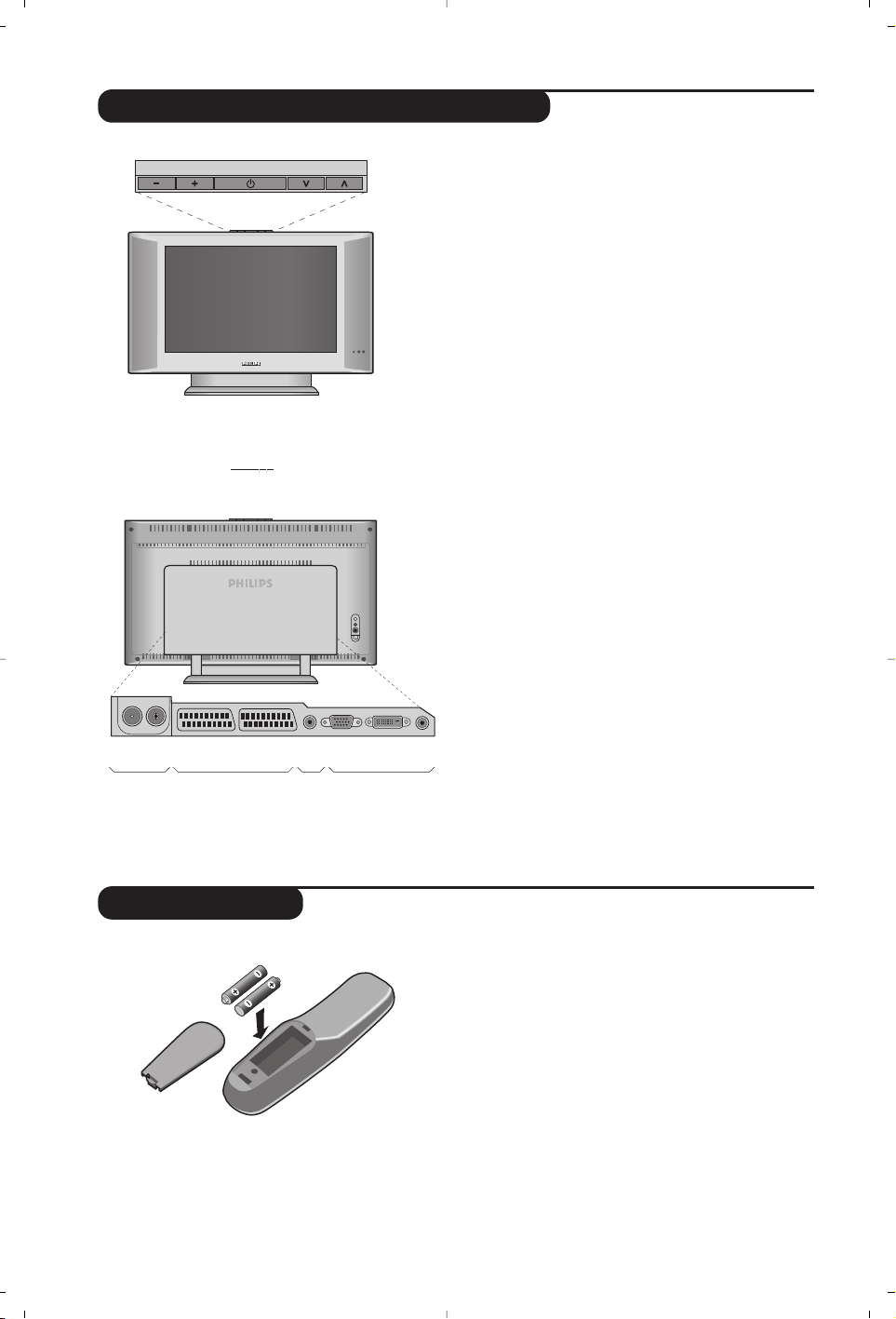
2
PROGRAM
VOLUME
&
é
Az LCD televízió ismertetése
Távkapcsoló
VGA
In
DVI
In
Audio
In
Audio
Out
:
EXT 1 EXT 2FM ANT
"'(§
è
&
A készülék kezelőgombjai :
• . :a készülék be- vagy kikapcsolása.
• HANGERŐ - + (-”+) : a készülék hangerejének
szabályozása.
• PROGRAM - + (- P +) : a programhelyek
kiválasztása.
• MENÜ : a különböző menüpontok ki- vagy
bekapcsolásához nyomja meg egyidejűleg a ” - és a
” + gombot.A beállítást a P - + gombok segítségével
kiválaszthatja, a ” - + gombbal pedig elvégezheti.
é
Dönthető állvány.
Az állvány leszerelhető, az opcióként
megvásárolható fali tartókészlettel helyettesíthető
(tájékoztatásért forduljon a kereskedőhöz).
Hátsó oldal :
A fő csatlakoztatásokat a televíziókészülék alsó részén
kell elvégezni.
A csatlakozókról részletesebben lásd a 10. oldalt.
“ TV és rádióantenna csatlakozók
‘ SCART EXT1/EXT2 csatlakozó
( Audio kimenet egy erősítő csatlakoztatásához
§ VGA/DVI és audióbemenet számítógép
csatlakoztatásához.
è Csatlakozások az oldallapon
Helyezze be a 2 darab mellékelt, R6 típusú elemet,
ügyeljen az elemek polaritására (+/-).
A készülékkel szállított elem nem tartalmaz sem
higanyt, sem nikkel-kadmiumot a környezet védelme
érdekében. Ha a távirányító használata közben a
televizíó fényjelz?je nem villog, cserélje ki az elemet.
Ügyeljen arra, hogy az elhasznált elemeket ne dobja ki,
hanem vegye igénybe a rendelkezésére álló
újrafelhasználási lehetőségeket (érdeklődjön
kereskedőjénél).
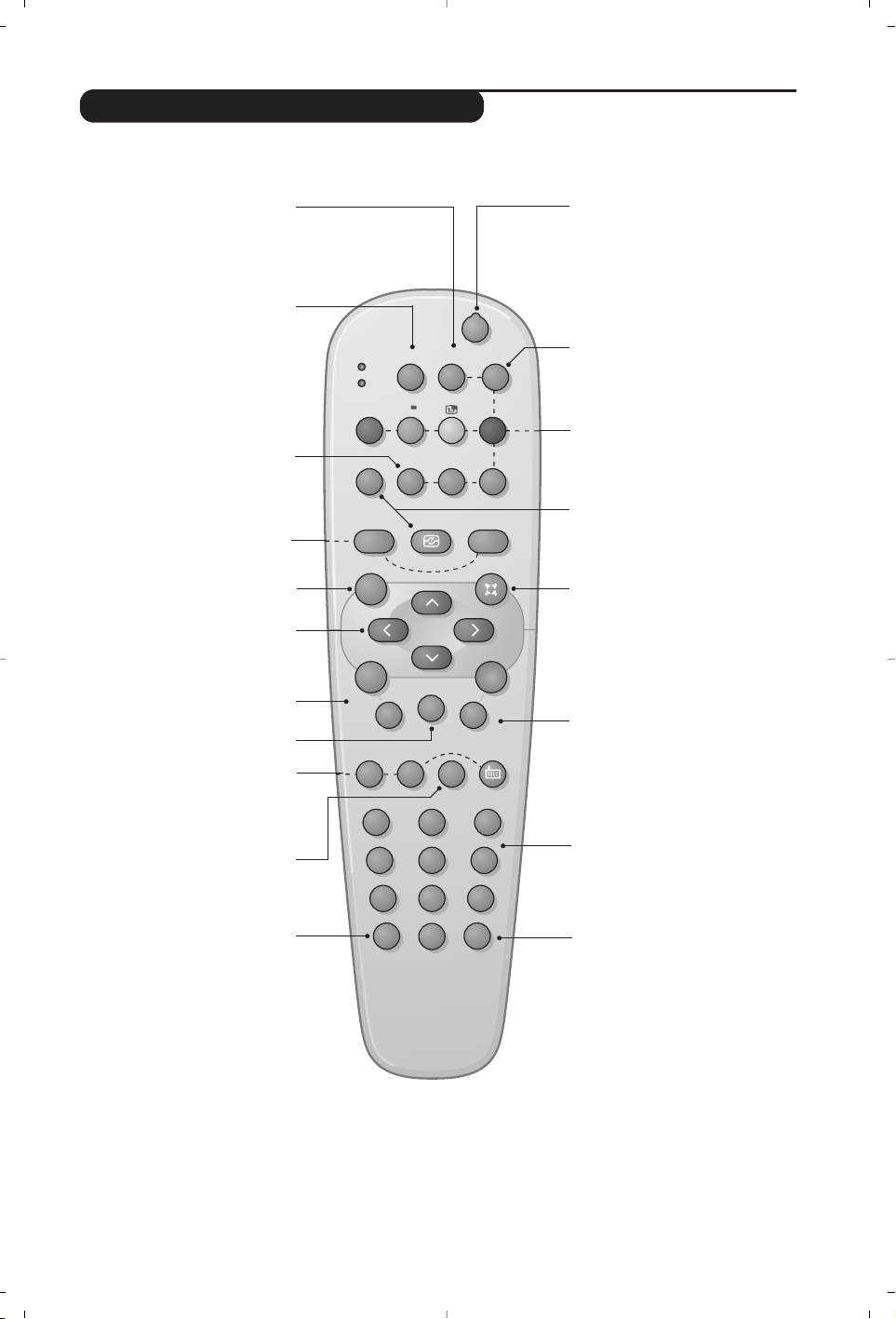
3
12
MODE
MUTE
RADIO
VCR
DVD
SMARTSMART ACTIVE
CONTROL
MENU
PC TV
OK
P
564
879
0
·¢Ê
∆
Æ
∫
ù
¤Ó
`
Ÿı
Å
Ë
Á
∏
3
--
++
.
ª
-
[
”
Y
ª
A távirányító nyomógombjai
EXT csatlakoztatás kiválasztása
(10. o.)
A csatlakoztatott készülék
kiválasztásához nyomja meg
többször ezt a gombot.
Teletext gomb (8. old.)
vagy VCR / DVD
œ PIP lehívása (9. old.)
π PIP áthelyezése
Hang és kép alapbeállítások
Lehetővé tesz egy sor kép és hang
alapbeállítást. A természetes beállítás
helyzet megfelel a menükben
elvégzett beállításoknak.
Hangmód
Lehetővé teszi a STEREO (vagy NICAM
STEREO
) adások MONO-ba történő
átalakítását, vagy, a kétnyelvű adások
esetén a DUAL I vagy DUAL II
A kék
színű MONO jelzés azt jelenti hogy az
adás más hangszínben is fogható.
Menü :A menü lehívásához vagy a
menüből történő kilépéshez.
Kurzor
Ez a 4 gomb lehetővé teszi a
menüpontok közötti keresést.
Hangerő
A hangerőszint beállításához
PC / TV / Rádió
A televíziókészülék PC,TV vagy
rádió üzemmódba történő
átváltásához nyomja meg a
megfelelő gombot(9. old.).
16/9-es formátum (7. old.)
Némító
A hang ki- és visszakapcsolásához.
Képernyő információk /
állandó számok
A program számának,nevének (ha
van neve) és a hangmódjának.A
programszám folyamatos
kijelzésének aktiválásához tartsa
benyomva 5 másodpercig.
Készenléti helyzet
A televízió készenléti helyzetbe
történő kapcsolása.Az újra
bekapcsoláshoz nyomja meg a b,
P @#vagy 0-9 gombot.
A programok listája
A programok listájának
megjelenítésére / törlésére. Utána a
îÏ gombokkal válasszunk ki
egy programot, majd a ¬
gombbal jelenítsük meg.
Nem használt gomb.
Surround hang
A térhangzás ki- és bekapcsolása.
A
térhangzás sztereó hangszínben azt az
érzést kelti,hogy a hangszórók nagyobb
távolságra vannak egymástól, mono
hangszínben pedig ál-sztereó hangzást
eredményez.
A Virtual Dolby Surround*
rendszerrel ellátott modellek esetében
megkapjuk a Dolby Surround Pro
Logic olyan hangeffektusát, mintha
hátulról szólna a hang
Programkiválasztás
Az alsó vagy a felső program lehívása.
Néhány másodpercre mejelenik a
program száma,(neve) és módja.
Egyes teletextet sugárzó csatornán, a
képernyő alsó részén megjelenik a
műsor címe.
Számgombok
A csatornák azonnali kiválasztása.
A két számjegyű programoknál a
második számjegyet a vonal
eltűnése elött kell hozzáadni.
Előző program
Az utoljára megjelenített program
visszahívása.
*
A Dolby Laboratories engedélyével gyártva.
A “Dolby” és a dupla D szimbólum a Dolby Laboratories márkanevei
Az üzemmód kiválasztása (7.o.)
A távirányító TV,VCR (videomagnó)
vagy DVD üzemmódjának
aktiválásához
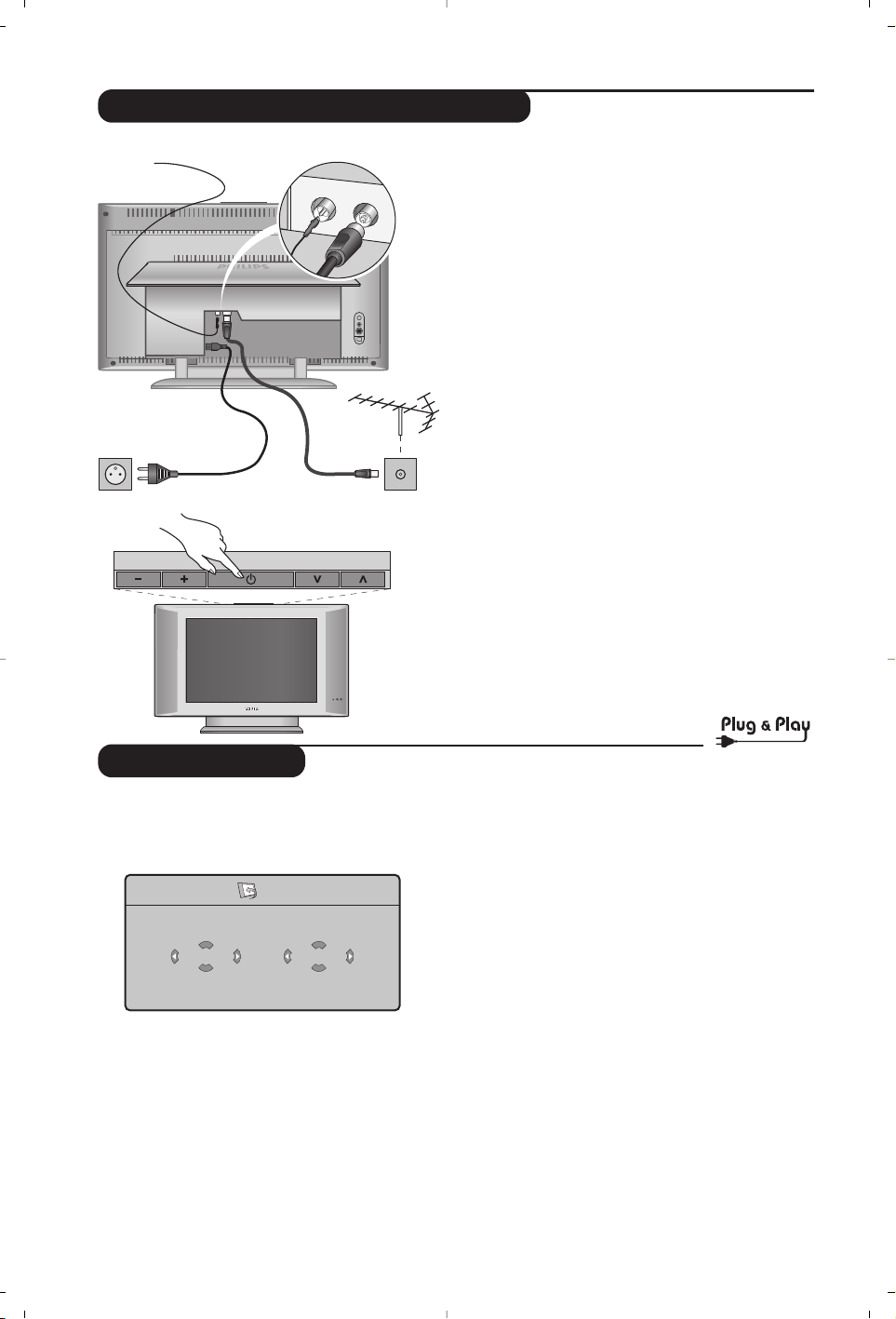
4
Gyors indítás
A tévékészülék első bekapcsolásakor egy menü
jelenik meg a képernyőn. Ez a menü arra
szólítja Önt fel, hogy válassza ki a megfelelő
országot és nyelvet :
Ha a menü nem jelenik meg, tartsa benyomva 5
másodpercig a tévékészülék
”- és ”+
gombjait a megjelenítéséhez.
& A távirányító îÏ gombjai segítségével válassza
ki az ön országát, majd nyomja meg az
¬
gombot.
Ha az Ön országa nem szerepel a listán, akkor
jelölje ki a “. . .” választást.
é
Ezután válassza ki az Ön nyelvét a îÏ gombok
segítségével, majd nyomja meg az
¬ gombot.
“ A keresés automatikusan elindul. Minden
hozzáférhető tévé- és rádióállomás a memóriában
van.A művelet néhány percig tart.A kijelzés mutatja
a keresés folyamatát és a megtalált programok
számát.A keresés befejezésekor a kijelzés eltűnik.
Ha ki akar lépni vagy meg akarja szakítani a
keresést, nyomja meg a
H gombot. Ha egy
programot sem talált, olvassa el a 12. oldalon
található tanácsokat.
‘ Ha a tévéállomás vagy a kábelhálózat továbbítja
az automatikus besorolást, akkor a programok
számozása helyes lesz. Ekkor befejeződik a beállítás.
( Ellenkező esetben, a Fajta menüpont
segítségével újra kell a programokat számozni.
Egyes tévéállomások vagy kábelhálózatok a saját
osztályozási paramétereiket használják (régió,
nyelv...). Ebben az esetben a
îÏ gombok
segítségével választhatja ki a programokat, majd a
¬ gomb segítségével tárolhatja választását.
&
A készülék elhelyezése
A készüléket stabil, szilárd felületre helyezze.A
biztonsági szempontokat figyelembe véve, a
készüléket ne tegye vízsugár, hőforrás (lámpa,
gyertya, radiátor stb.) közelébe és ne tömítse el a
készülék hátoldalán található szellőzőrácsokat.
é
Az antennák csatlakoztatása
• A gyárilag mellékelt antennacsatlakozó kábel
segítségével a készülék alján található
:
bemenetet csatlakoztassa az antennakimenethez.
• Csatlakoztassa a gyárilag mellékelt rádióantenna
kábelt a készülék alján található FM ANT bemenethez.
• Csatlakoztassa a hálózati kábelt a televízióhoz és
a fali csatlakozóhoz. (220-240 V/50 Hz).
Egyéb készülékek csatlakoztatásához lásd a 10. oldalt.
“
Üzembehelyezés
A televíziókészülék üzembe helyezéséhez nyomja meg
az áramellátás gombot.Egy zöld jelzőfény kezd
világítani, majd a képernyő bekapcsol.Ekkor keresse
meg a gyors telepítéssel foglalkozó fejezetet az 5.
oldalon. Ha a televíziókészülék készenléti állapotban van
(piros jelzőfény),nyomja meg a távirányító P
#
gombját.
A távirányító használata közben a jelzőfény villog.
A televízió üzembe helyezése
PROGRAM
VOLUME
FM ANT.
:
:
FM ANT
Plug’n’Play
Country
GB
Language
English
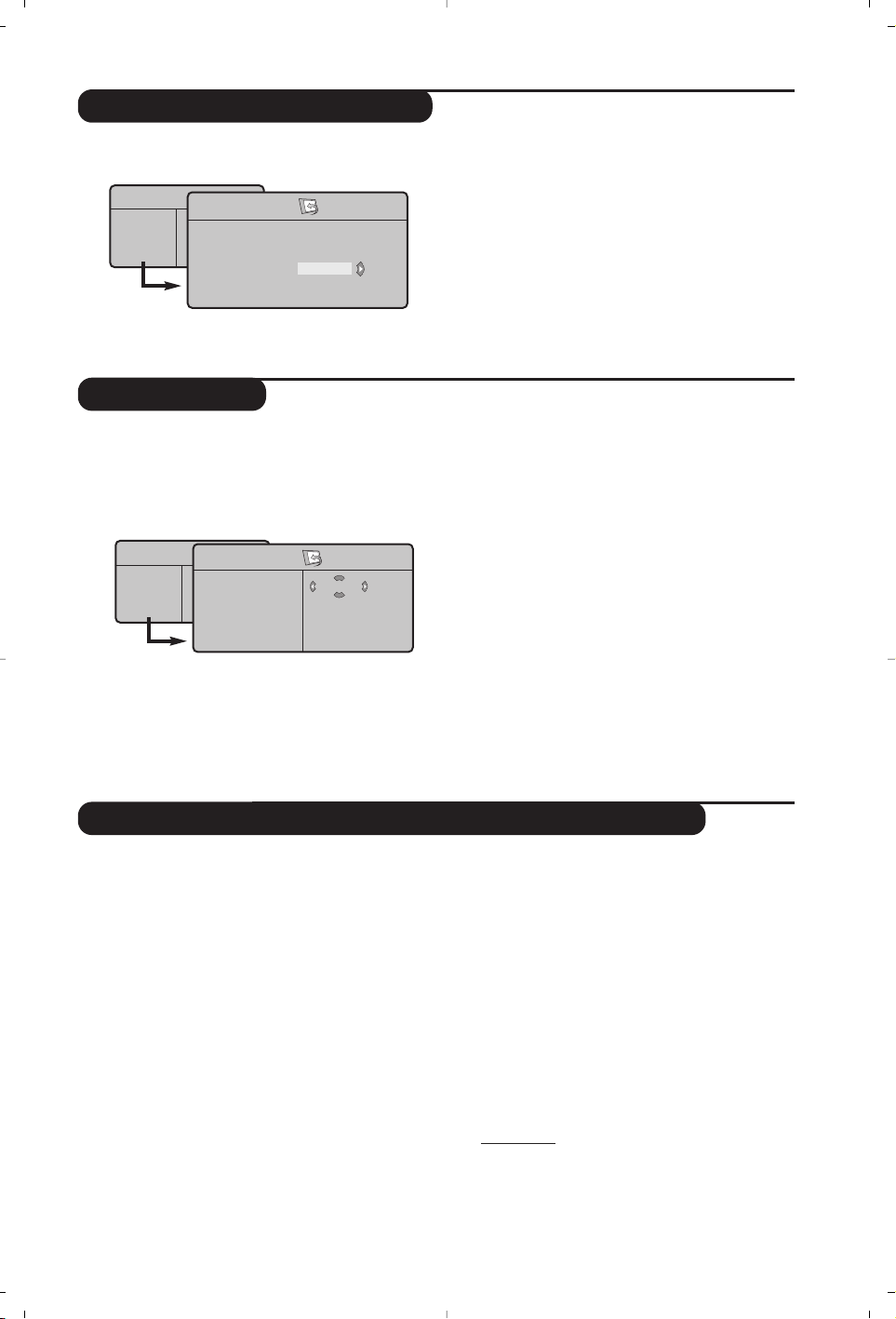
5
Kézi tárolás
Egyéb szabályozások az Indítás menüpontban
Programok osztályozása
Ez a menüpont lehetővé teszi a programhelyek
egyenként történő bevitelét a memóriába.
& Nyomja meg a
H gombot.
é A kurzor segítségével jelölje ki az
Indítás majd a
Kézi Tárol. menüpontokat:
“
Rendszer:
jelölje ki (automata kereséssel*)
Európát
vagy
Nyugat-Európát
(BG szabvány),
Kelet-Európát
(DK szabvány),az
Egyesült Királyságot
(I szabvány)
vagy
Franciaországot
(LL’ szabvány).
* Franciaországot kivéve (LL’ szabvány), ahol a keresés
kizárólag Franciaország kiválasztásával történik.
‘
Keresés: Nyomja meg a ¬ gombot.A keresés
elkezdődik. Minden egyes program megtalálásakor
a keresés leáll és megjelenik a program neve (ha
van ilyen). Folytassa a keresést. Ha ismeri a kívánt
műsor frekvenciáját,akkor üsse be közvetlenül a
számát a
0 és 9 gombok segítségével.
Ha egyetlen programot sem talál, akkor olvassa el
a12. oldalon található tanácsokat.
(
Prog.Szám: üsse be a kívánt számot a Ȭ
vagy 0 - 9 gombok segítségével .
§
Finomállítás: ha a vétel nem megfelelő,
szabályozza be a
Ȭ gombok segítségével.
è
Tá r olás: nyomja be a ¬ gombot.A program
tárolása megtörtént.
! A ‘ és è műveletet annyiszor ismételje meg,
ahány programot be akar vinni a memóriába.
Kilépéshez: nyomja meg a d gombot.
& Nyomja meg a H gombot és jelölje ki az
Indítás menüpontot:
é
Nyelv: ha meg akarja változtatni a menükijelzés
nyelvét.
“
Ország: ha ki akarja választani az Ön országát.
Ennek a szabályozásnak a keresésben, a programok
automatikus osztályozásában és a teletext
kijelzésében van szerepe. Ha az Ön országa nem
szerepel a listán, akkor jelölje ki a “. . .” választást.
‘
Aut.Tárol.: az Ön körzetében fogható
programhelyek automatikus keresése. Ha a
tévéállomás vagy a kábelhálózat továbbítja az
automatikus besorolást, akkor a programok
számozása helyes lesz. Ellenkező esetben, a
Fajta menüpont segítségével újra kell a
programokat számozni
Egyes tévéállomások vagy kábelhálózatok a saját
osztályozási paramétereiket használják (régió,
nyelv...). Ebben az esetben a
îÏ gombok
segítségével választhatja ki a programokat, majd a
¬ gomb segítségével tárolhatja választását. Ha ki
akar lépni vagy meg akarja szakítani a keresést,
nyomja meg a H gombot. Ha egy programot sem
talált, olvassa el a 12. oldalon található tanácsokat.
(
Névadás:A programoknak és külső
csatlakozásoknak nevet is adhat.A kijelzett név
mezejébe (5 leütés) való belépéshez használja a
Ȭ,a karakterek kiválasztásához pedig a
îÏ gombokat.A név beírása után a È
gomb megnyomásával léphet ki.A név tárolva
van.
Me
gjegyzés: beállításkor, az azonosítójel vételekor, a
programok automatikusan nevet kapnak.
§ Ha ki akar lépni a menüből, nyomja meg a
d
gombot.
& Nyomja meg a H gombot. Ekkor a TV Menü
megjelenik a képernyőn.
é A kurzor segítségével válassza ki a
Indítás majd
a
Fajta menüpontot.
“ Válassza ki az átvinni kívánt programot a
îÏ gombok segítségével, majd tárolja
a
¬ gomb megnyomásával.
‘ Ezután a
îÏ gombok segítségével válassza
ki az új programszámot, majd tárolja a
È
megnyomásával.
( A “ és ‘ műveletet annyiszor ismételje meg,
ahány programot újra akar számozni.
§ Ha ki akar lépni a menüből,nyomja meg a
d
gombot.
TV Menü
Kép
Hang
Funkciók
Indítás
Üzemmód
TV Menü
Kép
Hang
Funkciók
Indítás
Üzemmód
Kézi Tárol.
Rendszer
Keresés
Prog. Szám
Finomállítás
Tá r olás
Europe
Indítás
Nyelv Æ •
Ország Æ •
Aut.Tárol. Æ •
Kézi Tárol. Æ •
Fajta Æ •
Névadás Æ •
0
1
2
3
4
5
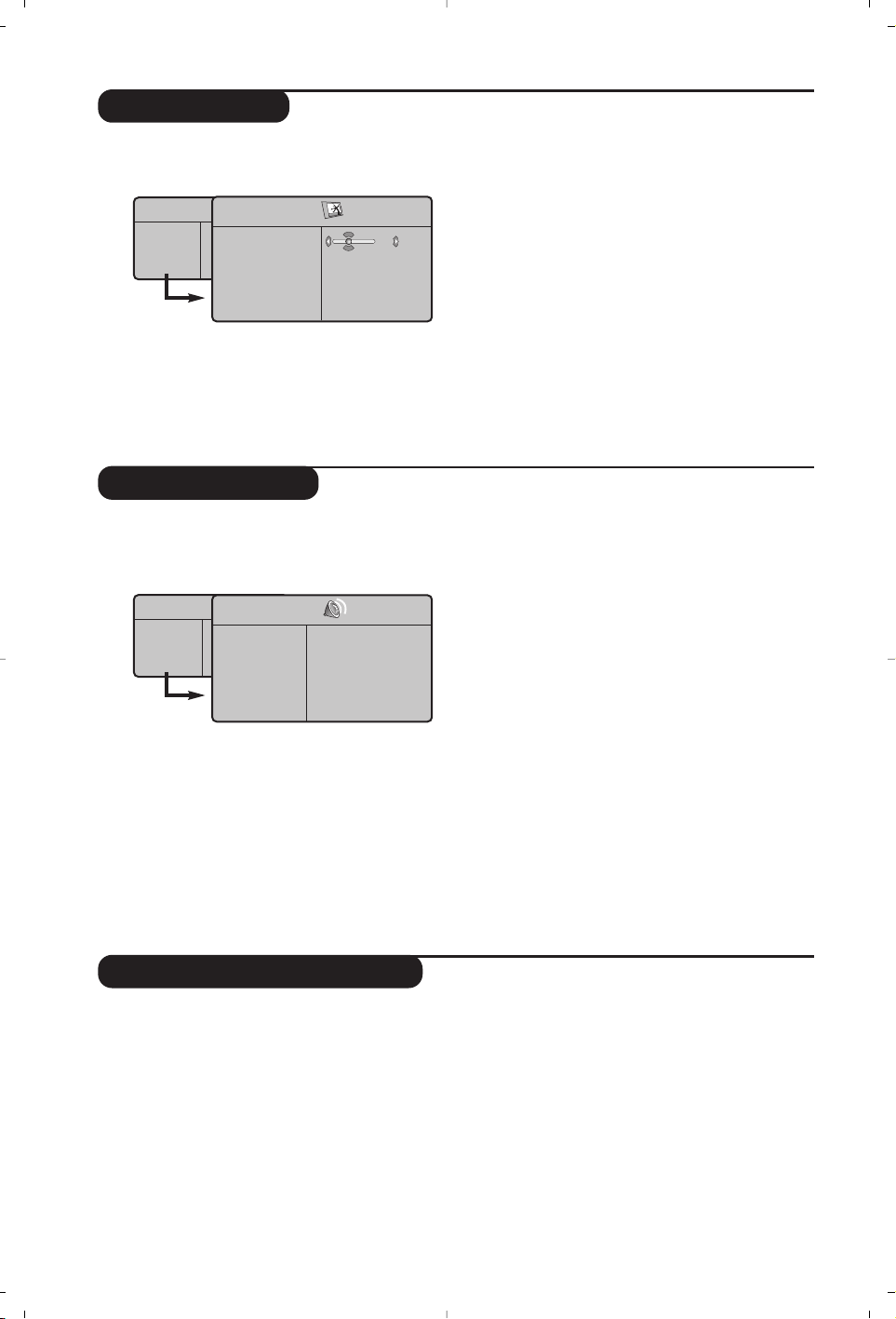
6
Képbeállítás
Hangbeállítás
& Nyomja meg előbb a H, majd a ¬ gombot.
Az
Kép menüpont megjelenik:
é A
îÏ gombok megnyomásával válasszon
ki egy szabályozást, és a
Ȭ gombok
megnyomásával végezze el a szabályozást.
“ A beállítás elvégzése után, válassza a
Tá r olás
menüpontot, majd a tároláshoz nyomja meg a
¬ gombot. Ha ki akar lépni, nyomja meg a
d gombot.
A beállítások leírása:
•
Fényerő: a kép fényerejét szabályozza.
•
Szín: a szín telítettségét szabályozza.
•
Kontraszt: a világos és sötét tónusok közötti
különbséget szabályozza.
•
Képélesség: a kép tisztaságát szabályozza.
•
Telítettség: a színek árnyalatát szabályozza :
Hideg (kékebb), Normális (kiegyensúlyozott)
vagy
Meleg (pirosabb).
•
Tá r olás: a képbeállítás memorizálása.
& Nyomja meg a H gombot, jelölje ki a Hang-ot
(
Ï) és nyomja meg a ¬ gombot.A Son
Hang menüpont megjelenik:
é A
îÏ gombok megnyomásával válasszon ki
egy szabályozást, és a
Ȭ gombok
megnyomásával végezze el a szabályozást.
“ A beállítás elvégzése után, válassza a
Tá r olás
menüpontot, majd a tároláshoz nyomja meg a
¬ gombot.
‘ Ha ki akar lépni a menüből, nyomja meg a
d
gombot.
A beállítások leírása:
•
Equalizer:
a hangtónus beállítására (mélyhangok:
120 Hz-től magashangok: 10 kHz-ig).
• Balansz: a bal és jobb oldali hangszórókból
jövő hang kiegyensúlyozása.
•
Deltahang: a különböző programok és EXT
csatlakozások közötti hangerő eltérések
kiegyenlítését teszi lehetővé. Ez a beállítás a 0-
40 közötti programokra és az EXT
csatlakoztatásokra vonatkozik.
•
AVL (Hanghatároló): automatikus hangerő
szabályozás, amely csökkenti a hangerő
növekedést, különösen egy másik programra
történő átkapcsoláskor vagy hirdetéseknél.
•
Dolby Virtual: Háttérhanghatás aktiválásához
és kikapcsolásához. Ezeket a beállításokat
a
t nyomógombbal is elérhetjük.
•
Memorizálás*: a hangbeállítások memorizálása.
Az funkciók beállítása
& Nyomja meg a H gombot, jelölje ki a
Funkciók-at (Ï) és nyomja meg a ¬
gombot. Így a következőket állíthatja be:
é
Időzités: lásd a következő oldalt.
“
Kontraszt +: a képkontraszt automatikus
beállítása, amely a kép sötét részét a még
sötétebbé teszi.
‘
NR (Zajcsökkentés):rossz vétel esetén
csökkenti a kép zajszintjét (hangyás kép).
( Ha ki akar lépni, nyomja meg a
d gombot.
TV Menü
Kép
Hang
Funkciók
Indítás
Üzemmód
Kép
Fényerõ
Szín
Kontraszt
Képélesség
Telíttség
Tá r olás
39
TV Menü
Kép
Hang
Funkciók
Indítás
Üzemmód
Hang
Equalizer Æ •
Balansz Æ •
Daltahang Æ •
Hanghatároló Æ •
Dolby Virtual Æ •
Tá r olás Æ •
120 Hz
500 Hz
1500 Hz
5 KHz
10 KHz
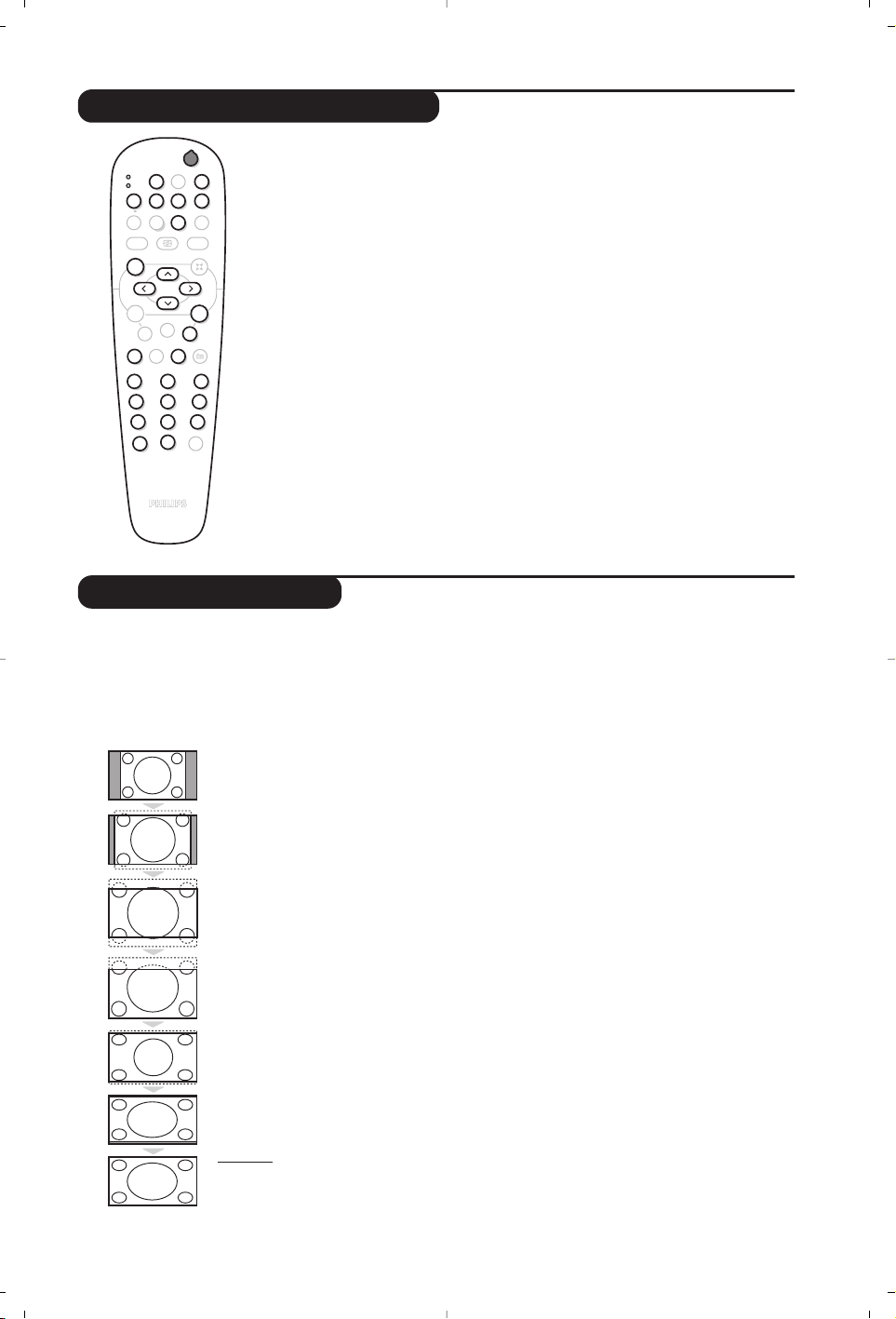
7
16/9-es formátum
A kép sugárzása 16:9 formátumban (széles képernyő) vagy 4:3 (hagyományos képernyő) történhet.A
4:3-as kép alsó és felső részén néha fekete csík látható (széles formátum).
Ez a fukció eltünteti a fekete csíkokat és lehetővé teszi a legmegfelelőbb kép ábrázolását.
A
ë
(vagy Ȭ) gombot lenyomásával a következő formátumot választhatja ki:
A televízió automatikus átkapcsolóval van felszerelve. Ez dekódolja egyes programok
különleges szignálját és kiválasztja a képernyő helyes formátumát.
4:3
A kép 4:3 formátumban reprodukálódik, a képernyő két oldalán fekete csík látható.
Nagyít 14:9
A kép 14:9 formátumban reprodukálódik, a két oldalon nem túl széles fekete csík
marad.
Nagyít 16:9
A kép 16:9 formátumban reprodukálódik. Ez a beállítás akkor használandó, ha a
széles formátumban sugárzott képet akarunk nézni.
Nagy FelÍrat
A kép 4:3 formátumban reprodukálódik a képernyő egész felületén és a felíratok
láthatóak maradnak;
Szuperszéles
A kép 4:3 formátumban reprodukálódik a képernyő egész felületén.
Szélesvásznú
Ez a beállítás a 16:9 arányban sugárzott képek megfelelő arányainak visszaállítását
teszi lehetővé.
V
igyázat: A 4:3 formátumban reprodukált kép horizontálisan szélesedik ki.
Te ljes Képernyő
Ez a beállítás a képek teljes képernyőben történő megjelenítését teszi lehetővé.
Az üzemmód kiválasztása
b készenléti üzemmód,
· felvétel,
¢ gyors visszacsévélés
Ê leállítás,
Æ lejátszás,
∫ gyors előrecsévélés,
∆ szünet,
H menü megjelenítés,
% videomagnó idõzítés,
c DVD:A feliratozás
nyelve,
kereső és beállító kurzor,
OK választás,
09 digitális gombok,
@
P # műsorválasztás,
e nyelvválasztás,
d OSD menü.
A TV távvezérlőjével müködtethető a termékskálánk legtöbb audió-
és videókészüléke:
A távirányító minden olyan videomagnóval kompatíbilis, amely az RC5 szabvány
szerint készült és minden olyan DVD-vel, amely az RC6 szabvány szerint működik.
& Nyomja meg a MODE gombot a kívánt üzemmód kiválasztásához:
VCR (videomagnetofon) vagy DVD.A távirányító fényjelzőjének a
világítása jelzi a választott üzemmódot. Ha a választott üzemmód
aktiválása elmarad, akkor a fényjelző 20 másodperc múlva
automatikusan kikapcsol (visszakapcsol TV üzemmódba).
é Berendezéstől függően a következő gombokkal rendelkezik:
12
MODE
MUTE
VCR
DVD
SMART SMART
RADIO
ACTIVE
CONTROL
MENU
OK
PC TV
P
564
879
0
`
¤Ó
ù
Ÿ
Å
%
∆
ı
Æ
∫
Ê¢·
Ë
Á
∏
3
- -
+ +
.
ª
-
[
”
Y
ª
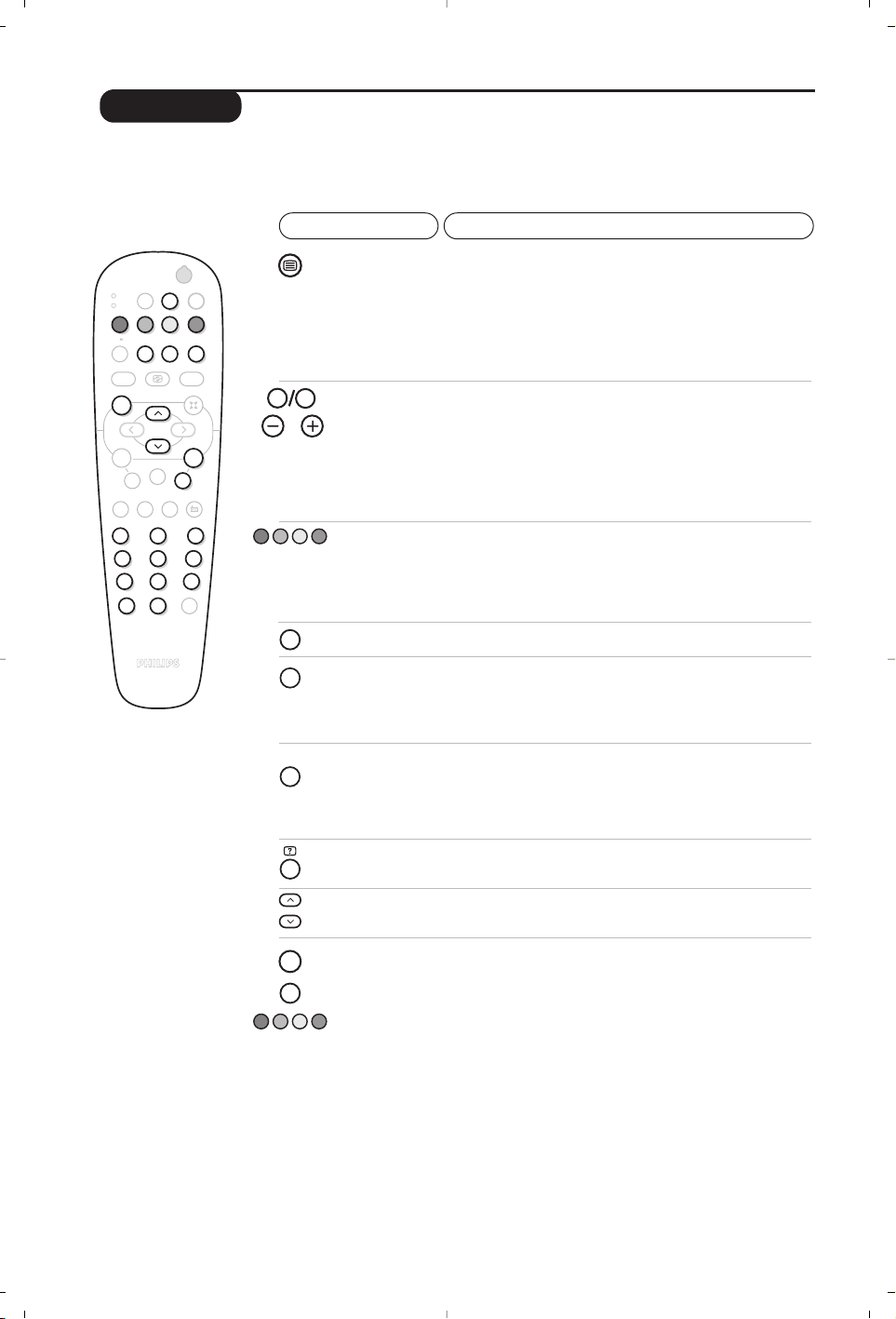
8
Teletext
Nyomógomb:
Eredmény:
A teletext egy újsághoz hasonlatos információs rendszer, amelyet egyes csatornák sugároznak.
Segítségével a nagyothallók vagy az adás nyelvét nem ismerők feliratozva nézhetik a műsorokat
(a kábeltévé műsorát és a műholdas adásokat...).
12
MODE
MUTE
VCR
DVD
SMART SMART
RADIO
ACTIVE
CONTROL
MENU
OK
PC TV
P
564
879
0
`
¤
Ó
ù
Ÿ
Å
%
∆
ı
∫
Ë
Á
∏
3
- -
+ +
.
ª
-
[
”
Y
ª
P
9
0
Y
MENU
Ë
Ë
Å
ù
Ó
A teletext
megjelenítése
Egy oldal
kiválasztása
Lehetővé teszi a teletext megjelenítését,a feliratos üzemmódra
való áttérést és az onnan történő kilépést.A tartalomjegyzék az
elérhető rovatoknak a listájával együtt jelenik meg. Minden egyes
rovatot egy 3 jegyű oldalszám jelöl.
Ha a választott csatorna nem rendelkezik teletext szolgáltatással,
a 100. szám jelenik meg, a képernyő pedig sötét marad (ebben az
esetben lépjen ki a teletextből és válasszon egy másik csatornát).
Írja be a választott oldal számát a 0 - 9 vagy
@ P #
gombok segítségével. Például: a 120. oldalhoz üsse be a
120
számokat.A szám megjelenik a bal felső sarokban, a számláló
lapoz, majd megjelenik a választott oldal. Ha egy másik oldalt
akar megjeleníteni, ismételje meg a műveletet.
Ha a számláló tovább folytatja a keresést, az azt jelenti, hogy az
adott oldal hiányzik.Válasszon egy másik oldalt.
Közvetlen
hozzáférés a
rovatokhoz
A képernyő alján színes sávok láthatók.A 4 színes gomb
segítségével hozzáférhetők a rovatok és a hozzájuk tartozó
oldalak.
Ha a rovat vagy az adott oldal még nem hozzáférhető, a színes
sávok villognak.
Ta r talomjegyzék
Ha vissza akar térni a tartalomjegyzékhez (általában a100. oldal).
Az aloldalak
lapozásának
leállítása
Dupla teletext
oldal
Egyes oldalak aloldalakat tartalmaznak, amelyek
automatikusan követik egymást. Ennek a gombnak a
segítségével az aloldalak lapozását meg lehet állítani vagy újra
lehet indítani.A
_ jel megjelenik a bal felső sarokban.
A teletext kétoldalas megjelenítésének be- vagy kikapcsolására.Az
aktív oldal bal oldalon jelenik meg, a következ
ő
pedig jobb oldalon.
Nyomjuk le a
Ó
gombot, ha rögzíteni kívánunk egy oldalt (például
a tartalomjegyzéket).Az aktív oldalnak jobb oldalon kell lennie.
A normál módba való visszatéréshez nyomjuk le a
e
gombot.
Rejtett
információk
Az oldal
felnagyítása
Kedvenc
oldalak
Ha meg akarja jeleníteni vagy el akarja tüntetni a rejtett
információkat (pl. megfejtéseket).
Ha meg akarja jeleníteni az oldal felső vagy alsó részét,
majd vissza akar térni a normális mérethez.
A 0 – 40 teletext program közül Ön kiválaszthat 4 kedvenc
oldalt, amelyek ezután közvetlenül hozzáférhetők lesznek a
színes gombok segítségével (piros, zöld, sárga, kék).
& Ha meg akarja tekinteni kedvenc oldalait, nyomja meg a
H gombot.
é Jelenítse meg azt a teletext oldalt, amelyet memorizálni
akar.
“ Ezután 3 másodpercig tartsa benyomva a választott
színes gombot. Ezzel az oldal memorizálva van.
‘ Ismételje meg ezt a műveletet a többi színes gombbal is.
( Ettől kezdve amikor a teletextet megtekinti, kedvenc
oldalai színesben megjelennek a képernyő alján.A többi
rovat megtekintéséhez nyomja meg a H gombot.
Ha mindent törölni akar, tartsa benyomva a
d gombot
5 másodpercig.

9
A rádió használata
PC képernyő üzemmód használata
A rádió üzemmód kiválasztása
Nyomja meg a távirányító Z gombját, ezzel tud
váltani televízió üzemmódból rádió üzemmódba.
Ha vissza kíván térni televízió üzemmódba, nyomja
meg a
X gombot. Rádió üzemmódban a
rádióállomás száma és neve (ha rendelkezésre áll),
hullámhossza és a sáv megjelenik a képernyőn.
Programok kiválasztása
Az FM állomásokat a
0
/
9
vagy a @ P #
gombbal választhatja ki (1-től 40-ig).
Rádióállomások listája
Nyomja meg a
ı
gombot a rádióállomás-lista
megjelenítéséhez/eltüntetéséhez. Ezután
használja a kurzort az állomás kiválasztásához.
A rádió menük használata
A rádió különleges beállítási módjait a
H
gombbal érheti el.
Rádióállomások keresése
Ha a gyors telepítést használta, valamennyi
rendelkezésre álló
FM állomás bekerült a memóriába.
Új keresés elindításához használja az
Indítás :Autó
Tá r o l menüt (teljes keresés érdekében) vagy a
Kézi
Tá r o l
menüt (az állomások egyenkénti kereséséhez).
Ezek a menük ugyanúgy működnek,mint a
TV
menük.
A képernyő takarékos üzemmódja
Az
Funkciók menüben aktiválhatja/kikapcsolhatja
a
képernyő takarékos üzemmódját.
PC üzemmód
A televíziókészülék számítógép monitorként is
használható.A PIP funkció lehetővé teszi, hogy egy
kisebb méretű képernyőt illesszen be, amelyen a
televízió csatornáit kísérheti figyelemmel.
Ehhez előbb el kell végeznie a csatlakoztatást a
számítógéppel, valamint be kell állítania a képernyő
felbontását (lásd a 11. oldalt).
PC üzemmód kiválasztása
Nyomja meg a távirányító
V gombját, hogy
televízióját PC-A
(VGA In) vagy PC-D (DVI In)
üzemmódra állítsa át.A X gombbal
visszatérhet a TV üzemmódba.
Ha a számítógéptől 5 másodpercen belül nem
érkezik jel, akkor a tévékészülék automatikusan
készenléti állapotba vált.
A PIP használata
PC üzemmódban lehetősége nyílik a képernyő
külön ablakot nyitni, amelynek segítségével
megnézheti a tévécsatornákat.
Figyelem: a PIP funkció csak akkor érhető el ha a
számítógép a DVI bemenetre van csatlakoztatva.
& Nyomja meg a œ gombot, hogy megjelenjen a
PIP képernyő.A televízió képernyője egy
beillesztett, kisméretű ablakban lesz látható.
é Nyomja meg ismételten a œ gombot az
ablak méretének megváltoztatásához,
kapcsoljon kettős képernyőre, ill vissza.
‘ A @
P # gombbal válthat a PIP képernyőn
megjelenő programok között, a
n gombbal
pedig egy, a televíziókészülékhez csatlakoztatott
külső készülék képét jeleníttetheti meg a
képernyőn (videomagnó,DVD stb.).
A PC menük használata
A képernyő PC üzemmódban használható,
specifikus beállításainak eléréséhez nyomja meg
a
H gombot.A beállításokhoz használja a
kurzort (a beállításokat automatikusan tárolja a
készülék):
• Kép :
- Fényerõ/Kontraszt:
a fényerő és a képélesség
beállításához.
- Vízszintes/Függőleges*: a kép vízszintes és
függőleges elhelyezkedésének beállításához.
- Telítettség: a színek beállításához (matt,
normál vagy élénk).
•
Auidó kivál. : a televízió hangforrásának
kiválasztására szolgál (PC vagy TV / Rádió).
Például hallgathatja a rádiót, miközben használja
a számítógépet.
•
Funkciók:
- Szakasz/Óra*:
kiiktatja a vízszintes (Szakasz) és
függőleges
(Óra) csíkokat a képből.
-
Formátum : széles képernyő és a PC eredeti
formátuma közötti választás.
- Program. Info: a PIP képernyő méretének és
elhelyezkedésének beállítása.
- Autom. beáll* : a kép elhelyezkedésének
automatikus beállítása.
• Gyári beállítás : visszaállítja a gyári
alapbeállításokat (default beállítások).
• Űzemmód:TV vagy Rádió üzemmódba való
visszatéréshez.
*Ez a beállítás nem érhető el amikor a számítógép
a DVI bemenetre van csatlakoztatva.
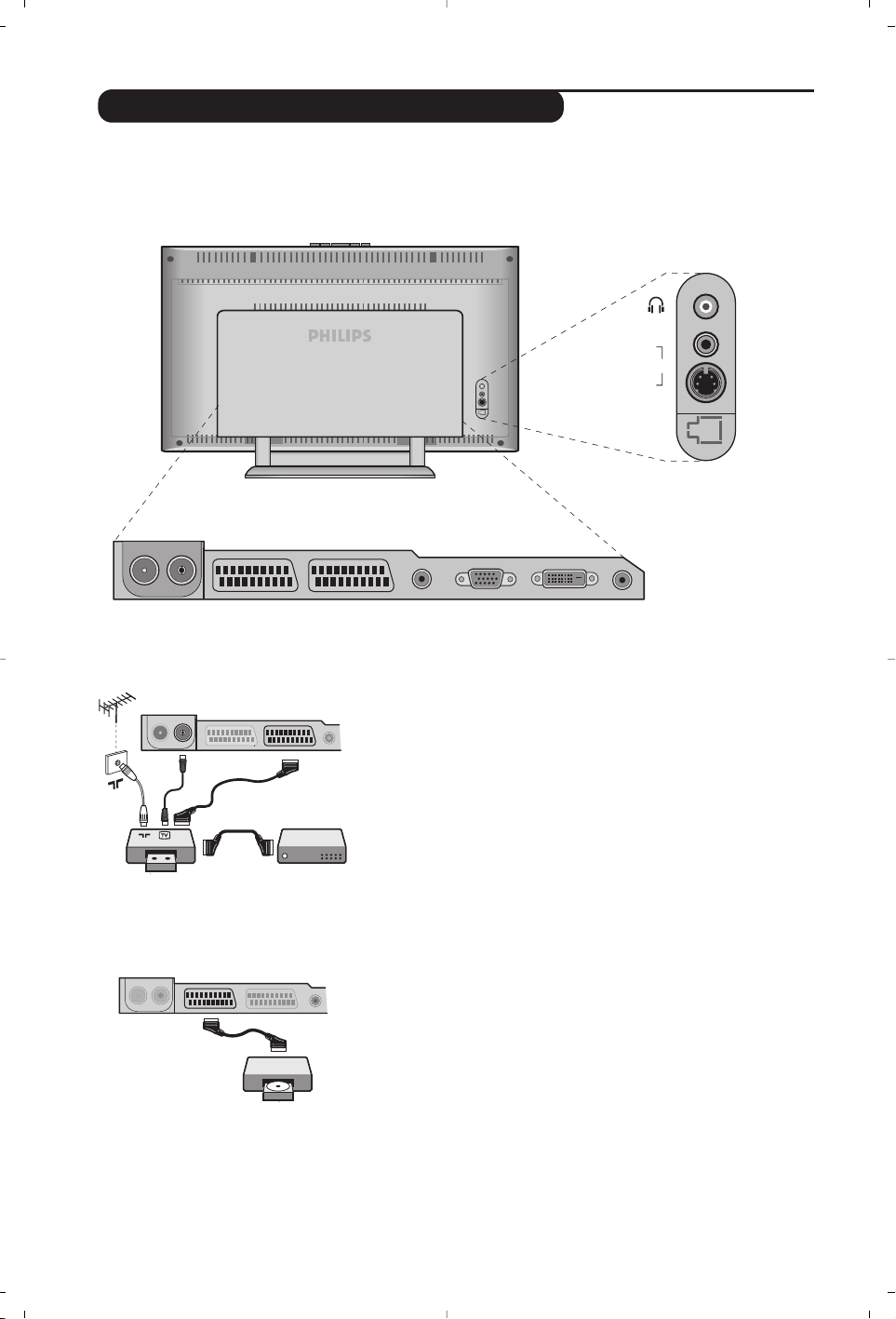
10
Egyéb készülékek csatlakoztatása
A mellékelt ábra szerint kösse össze a képmagnót a televízióval.
Használjon jó minőségű EURO-csatlakozózsinórt.
Ha a képmagnón nincs EURO-csatlakozó, a televízióval való
összeköttetés csak az antennazsinóron keresztül valósítható meg.
A televízió 0-ás programját a képmagnó tesztjelére kell hangolni (lásd
a TÁROLÁS fejezetet, 5. old.).A képmagnó képének megjelenítéséhez
nyomja meg a
0 gombot.
Képmagnó és Dekóder
A képmagnó második EURO-csatlakozójára kösse a dekódert.
Ezáltal a kódolt adásokat is felveheti.
A televízió hátulsó részén 2 EURO-csatlakozó található.
Az EXT1 csatlakozónak van audio és video kimenete / bemenete és RGB -bemenete.
Az EXT2 csatlakozónak van audio és video kimenete / bemenete és S-VHS -bemenete.
Képmagnó
Műhold antenna, dekóder, DVD, játékok...
A csatlakoztatást a mellékelt ábra szerint végezze el.
A legjobb minőség elérése érdekében az RVB jelekkel dolgozó
készülékeket ( digitális dekóder, játékok, egyes DVD lejátszók, ...)
kapcsolja az EXT1 csatlakozóba, azokat, amelyek S-VHS jeleket
adnak le (Hi-8 és S-VHS képmagnók, ...) kapcsolja a EXT2
csatlakozóba.A többi készüléket egyaránt kapcsolhatja az EXT1 és
EXT2 csatlakozóba.
A csatlakoztatott készülékek kiválasztása
Az
EXT1, EXT2/S-VHS2 (az EXT2 csatlakozó S-VHS jele), és a
televízió elején található (a modelltől függően) az
AV/S-VHS
csatlakozó kiválasztásához nyomja meg a n gombot.
A legtöbb készülék saját maga vezérli az egyik csatlakozóról a másikra
történő átváltást.
Más készülékek
VCR
EXT 1 EXT 2FM ANT
:
EXT 1 EXT 2FM ANT
:
VGA In DVI In Audio InAudio Out
:
EXT 1 EXT 2FM ANT
AV in
AV 3
S-VIDEO
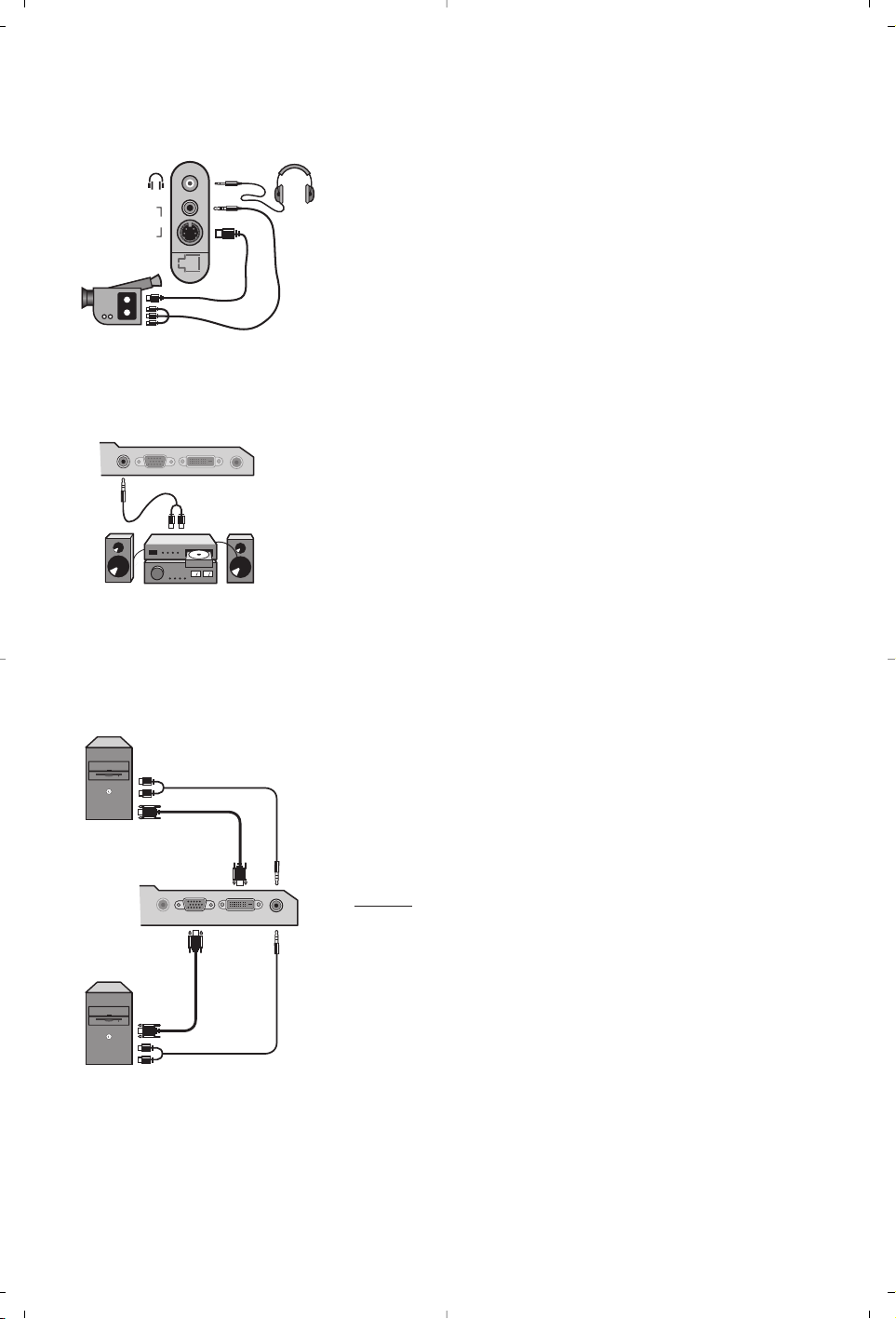
11
Audio
in
VGA
In
DVI
In
Audio
In
Audio
Out
VGA In DVI In Audio In
Audio
Out
Analogue
PC
Digital
PC
Végezze el az itt látható csatlakoztatásokat.
A
n gomb segítségével válassza az AV/S-VHS.
Monó készülék esetében a hang jelent az AUDIO L (vagy AUDIO R)
bemenetre kössük.A hang automatikusan a televízió jobb és bal
hangszórójából jön.
Fejhallgató
Fejhallgató csatlakoztatása esetén a tévékészülék hangja ki van
kapcsolva.A hangerősséget a @
” # gombok segítségével
lehet szabályozni.
A fejhallgató ellenállásának 32 és 600 ohm között kell lenni.
Csatlakozások az
oldallapon
Erősítő
Számítógép
AV in
AV 3
S-VIDEO
Hifi-toronyhoz történő összekapcsolás esetén használjon audio
csatlakozó zsinórt.A televízió számítógépe
Audió out kimenetét
kösse össze a hifi-torony "AUDIO IN" "L" és "R" bemenetével.
Csatlakoztassa számítógépe monitor kimenetét televíziókészüléke
PC VGA In vagy DVI In bemenetéhez. Csatlakoztassa számítógépe
Audió out L és R kimenetét televíziókészüléke Audió in (PC)
bemenetéhez.
Figyelem: a PIP funkció csak akkor érhető el ha a számítógép a DVI
bemenetre van csatlakoztatva. A készülék PC üzemmódban történő
használatáról bővebb tájékoztatást a 9. oldalon talál.
A képernyő optimális képfelbontásához a számítógép
képfelbontását 1024 x 768-es felbontásúra és 60 Hz-esre állítsa
be.
Figy
elem : ha más felbontást használ, előfordulhat, hogy a PIP funkció
nem lesz működőképes. Ebben az esetben a képernyőn figyelmeztető
üzenet jelenik meg.
A készüléken alkalmazható, különböző képfelbontások listája:
640 x 350, 70 Hz 720 x 400, 70 Hz 1024 x 768, 60 Hz
640 x 350, 85 Hz 720 x 400, 85 Hz 1024 x 768, 70 Hz
640 x 480, 60 Hz 800 x 600, 56 Hz 1024 x 768, 75 Hz
640 x 480, 67 Hz 800 x 600, 60 Hz 1024 x 768, 85 Hz
640 x 480, 72 Hz 800 x 600, 72 Hz 1152 x 864, 75 Hz
640 x 480, 75 Hz 800 x 600, 75 Hz 1280 x 960, 60 Hz
640 x 480, 85 Hz 800 x 600, 85 Hz 1280 x 1024, 60 Hz
832 x 624, 75 Hz 1280 x 1024, 75 Hz

12
Szószedet
RGB jelek : Három videojelet, a pirosat (Red), a zöldet (Green) és a kéket (Blue) jelöl, amelyek
együttesen alkotják a képet.A jelek használata jobb képminőség elérését teszi lehetővé.
S-VHS jelek: Két különálló videojelről van szó (Y/C), melyek az S-VHS és a Hi-8-as felvételi szabványból
erednek A fényerő (fekete/fehér) és a színjelek külön-külön vannak felvéve a szalagra. Ezen eljárással
jobb minőségű képet nyerünk, mint a hagyományos video rendszerrel (VHS és 8 mm), ahol az
összekevert Y/C jelek csak egy jelzést alkotnak.
NICAM hang: Olyan eljárás, amely a hang digitális minőségben való átvitelét biztosítja.
Rendszer: A televíziós műsorok sugárzása nem minden országban történik ugyanolyan módon.
Különböző szabványok léteznek : BG, DK, I és LL'.A
Rendszer beállítás lehetővé teszi ezeknek a
szabványoknak a kiválasztását. Ne keverje össze az utóbbi szabványokat a színszabvánnyal, mely PAL
vagy SECAM lehet. Európa legtöbb országában a Pal rendszert használják, míg Franciaországban,
Oroszországban és a legtöbb afrikai országban a Secam rendszert.Az Egyesült Államokban és
Japánban az NTSC nevű rendszert használják.Az EXT1 és EXT2 bemenet lehetővé teszi az NTSC
rendszerben felvett kazetták lejátszását.
16/9: A képernyő szélesség / magasság arányára vonatkozik.A széles képernyőjü televíziók aránya 16/9, a
hagyományos képernyőnél 4:3.
Tanácsok
Rossz az adás
vétele
Nincs kép
Nincs hang
Nem működik a
PC vagy a PIP
üzemmód ?
Nem működik a
távirányító?
Készenléti helyzet
A televízió
tisztítása
Még mindig nem
jól működik a
készülék?
Közeli hegyek vagy magas épületek kettős képet, árnyékot vagy visszhangot okozhatnak.
Ebben az esetben próbálja manuálisan beállítani a képet :"finom beállítások" (5. old.) vagy
módosítsa a külső antenna iránybeállítását. Belső antennával a vétel bizonyos
körülmények között nehéz lehet. Ezen a problémán az antenna elforgatásával
segíthet. Ha a vétel továbbra is rossz marad, akkor külső antennát kell használni.
Kellőképpen csatlakoztatta-e az antennát?
A megfelelő rendszert vállasztotta-e ki? (5. old.).A rosszul csatlakoztatott zsinórok
(pl. antennacsatlakozó) gyakran okoznak kép- vagy hangproblémát (amikor a
készüléket elmozdítják, előfordulhat, hogy bizonyos csatlakozódugók elmozdulnak
a helyükről). Ellenőrizze az összes csatlakozást.
Ha bizonyos programokat a készülék hang nélkül sugároz, akkor nem a megfelelő
TV-rendszert vállasztotta ki. Módosítsa a RENDSZER beállítását (5. old.).
A televíziókészülékhez csatlakoztatott hangerősítő nem ad ki hangot. Ellenőrizze,
hogy véletlenül nem cserélte-e fel az audio kimenetet a bemenettel.
Ellenőrizze, hogy jól konfigurálta-e a számítógépet a megfelelő megjelenítési
képfelbontáshoz (lásd 11. old.).
PC üzemmódban nem lehet hallani a rádió hangját.Amikor a PIP működik, a
televíziókészülék hangja torzul.
A készülékkel szállított elem nem tartalmaz sem higanyt, sem nikkel-kadmiumot a
környezet védelme érdekében. Ha a távirányító használata közben a televizíó
fényjelzője nem villog, cserélje ki az elemet.
Ha a televízió nem kap új jelzést 15 percig ? keresztül, akkor automatikusan
készenléti helyzetre kapcsol át.
Az energiatakarékosság érdekében a televízió olyan alkotórészeket tartalmaz,
amelyek készenléti állapotban nagyon kevés energiát fogyasztanak (1 W alatt).
A képernyőt és a burkolatot kizárólag tiszta, puha és nem bolyhosodó ruhával lehet
tisztítani. Ne használjunk olyan termékeket, amelyekben alkohol vagy oldószer van.
Húzza ki a televíziókészülék hálózati kábelét a hálózati aljzatból 30 másodpercre,
majd ismét csatlakoztassa azt.
Meghibásodás esetén ne próblja sajátkezűleg megjavítani a készüléket, hanem
forduljon a szervizhez.
1
Wstęp
Spis treści
Dziękujemy za zakup naszego odbiornika telewizyjnego.
Niniejsza instrukcja została opracowana aby ułatwić instalację i użytkowanie
Tw ojego odbiornika.
Prosimy o szczegółowe zapoznanie się z instrukcją.
Mamy nadzieję, że nasza technologia spełnia Twoje oczekiwania.
Instalacja
Opis telewizora LCD . . . . . . . . . . . . . . . . . . . . . . . . . . . . . . . . . . . . . . . . . . . . . . . .2
Przyciski na odbiorniku . . . . . . . . . . . . . . . . . . . . . . . . . . . . . . . . . . . . . . . . . . . . . .2
Przyciski pilota . . . . . . . . . . . . . . . . . . . . . . . . . . . . . . . . . . . . . . . . . . . . . . . . . . . .3
Instalacja odbiornika . . . . . . . . . . . . . . . . . . . . . . . . . . . . . . . . . . . . . . . . . . . . . . . .4
Szybkie instalowanie . . . . . . . . . . . . . . . . . . . . . . . . . . . . . . . . . . . . . . . . . . . . . . . .4
Sortowanie programów . . . . . . . . . . . . . . . . . . . . . . . . . . . . . . . . . . . . . . . . . . . . .5
Strojenie ręczne . . . . . . . . . . . . . . . . . . . . . . . . . . . . . . . . . . . . . . . . . . . . . . . . . . .5
Inne ustawienia w menu Instalacja . . . . . . . . . . . . . . . . . . . . . . . . . . . . . . . . . . . . .5
Użytkowanie
Ustawienia obrazu . . . . . . . . . . . . . . . . . . . . . . . . . . . . . . . . . . . . . . . . . . . . . . . . . .6
Ustawienia dźwięku . . . . . . . . . . . . . . . . . . . . . . . . . . . . . . . . . . . . . . . . . . . . . . . .6
Ustawienia poszczególnych opcji . . . . . . . . . . . . . . . . . . . . . . . . . . . . . . . . . . . . . .6
Przelacznik trybu . . . . . . . . . . . . . . . . . . . . . . . . . . . . . . . . . . . . . . . . . . . . . . . . . .7
Format 16:9. . . . . . . . . . . . . . . . . . . . . . . . . . . . . . . . . . . . . . . . . . . . . . . . . . . . . . .7
Teletekst . . . . . . . . . . . . . . . . . . . . . . . . . . . . . . . . . . . . . . . . . . . . . . . . . . . . . . . . .8
Tr yb monitora komputerowego . . . . . . . . . . . . . . . . . . . . . . . . . . . . . . . . . . . . . . .9
Użytkowanie radia . . . . . . . . . . . . . . . . . . . . . . . . . . . . . . . . . . . . . . . . . . . . . . . . .9
Urządzenia peryferyjne
Magnetowid . . . . . . . . . . . . . . . . . . . . . . . . . . . . . . . . . . . . . . . . . . . . . . . . . . . . . .10
Inny osprzęt . . . . . . . . . . . . . . . . . . . . . . . . . . . . . . . . . . . . . . . . . . . . . . . . . . . . . .10
Wybór podłączonego osprzętu . . . . . . . . . . . . . . . . . . . . . . . . . . . . . . . . . . . . . . .10
Podłączania urządzeń peryferyjnych . . . . . . . . . . . . . . . . . . . . . . . . . . . . . . . . . . .11
Wzmacniacz . . . . . . . . . . . . . . . . . . . . . . . . . . . . . . . . . . . . . . . . . . . . . . . . . . . . . .11
Komputer . . . . . . . . . . . . . . . . . . . . . . . . . . . . . . . . . . . . . . . . . . . . . . . . . . . . . . . .11
Informacje praktyczne
Porady . . . . . . . . . . . . . . . . . . . . . . . . . . . . . . . . . . . . . . . . . . . . . . . . . . . . . . . . . .12
Słowniczek . . . . . . . . . . . . . . . . . . . . . . . . . . . . . . . . . . . . . . . . . . . . . . . . . . . . . .12
°
Wskazówki dotyczące utylizacji
Tw ój odbiornik wykonany jest z materiałów, które mogą być ponownie
wykorzystane lub poddane recyklingowi.W celu ograniczenia ilości odpadów w
środowisku naturalnym specjalne zakłady odbierają zużyte odbiorniki,
rozmontowują je na części i gromadzą materiały do ponownego wykorzystania
(informacji udzieli sprzedawca).
PL
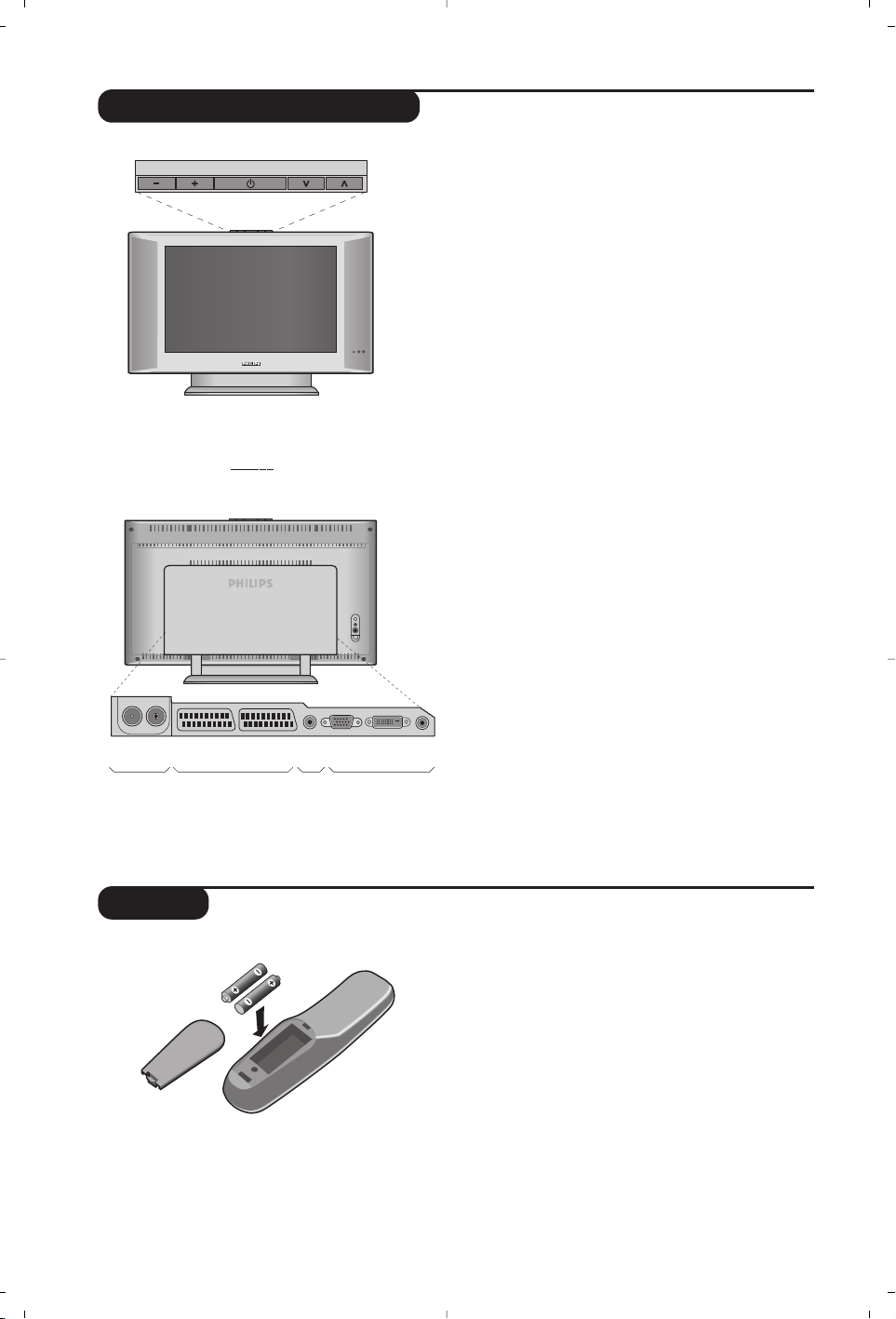
2
PROGRAM
VOLUME
&
é
Opis telewizora LCD
Pilot
VGA
In
DVI
In
Audio
In
Audio
Out
:
EXT 1 EXT 2FM ANT
"'(§
è
&
Przyciski telewizora:
• .: służy do włączania i wyłączenia telewizora.
• GŁOŚNOŚĆ - + (-”+): służy do regulacji poziomu
głośności.
• PROGRAM - + (- P +): służy do wyboru programów.
• MENU: aby wywołać lub opuścić menu, należy
równocześnie nacisnąć oba przyciski: ” - i ” +.
Przyciski P - + umożliwiają wybór pożądanego
ustawienia, a przyciski ” - + dokonanie regulacji.
é
Noga pochylna.
Noga może zostać zdemontowana i zastąpiona
zestawem do montażu na ścianie (więcej informacji
otrzymać można w punkcie sprzedaży).
Ścianka tylna:
Podstawowe podłączenia wykonywane są od spodu
telewizora.
Więcej informacji na temat podłączeń - patrz strona 10.
“ Gniazda anten: telewizyjnej i radiowej.
‘ Gniazdo SCART EXT1/EXT2
( Wyjście Audio do podłaczenia amplitunera
§ Wejście VGA/DVI i audio do podłączenia
komputera.
è Podłączania urządzeń peryferyjnych
Włożyć 2 dostarczone baterie R6, zachowując
właściwą polaryzację.
Z myślą o ochronie środowiska naturalnego, baterie
dostarczane z urządzeniem nie zawierają rtęci, kadmu
ani niklu. Zużytych baterii nie należy wyrzucać, lecz
przeznaczyć do ponownego wykorzystania (recyklingu)
zgodnie z obowiązującymi przepisami.
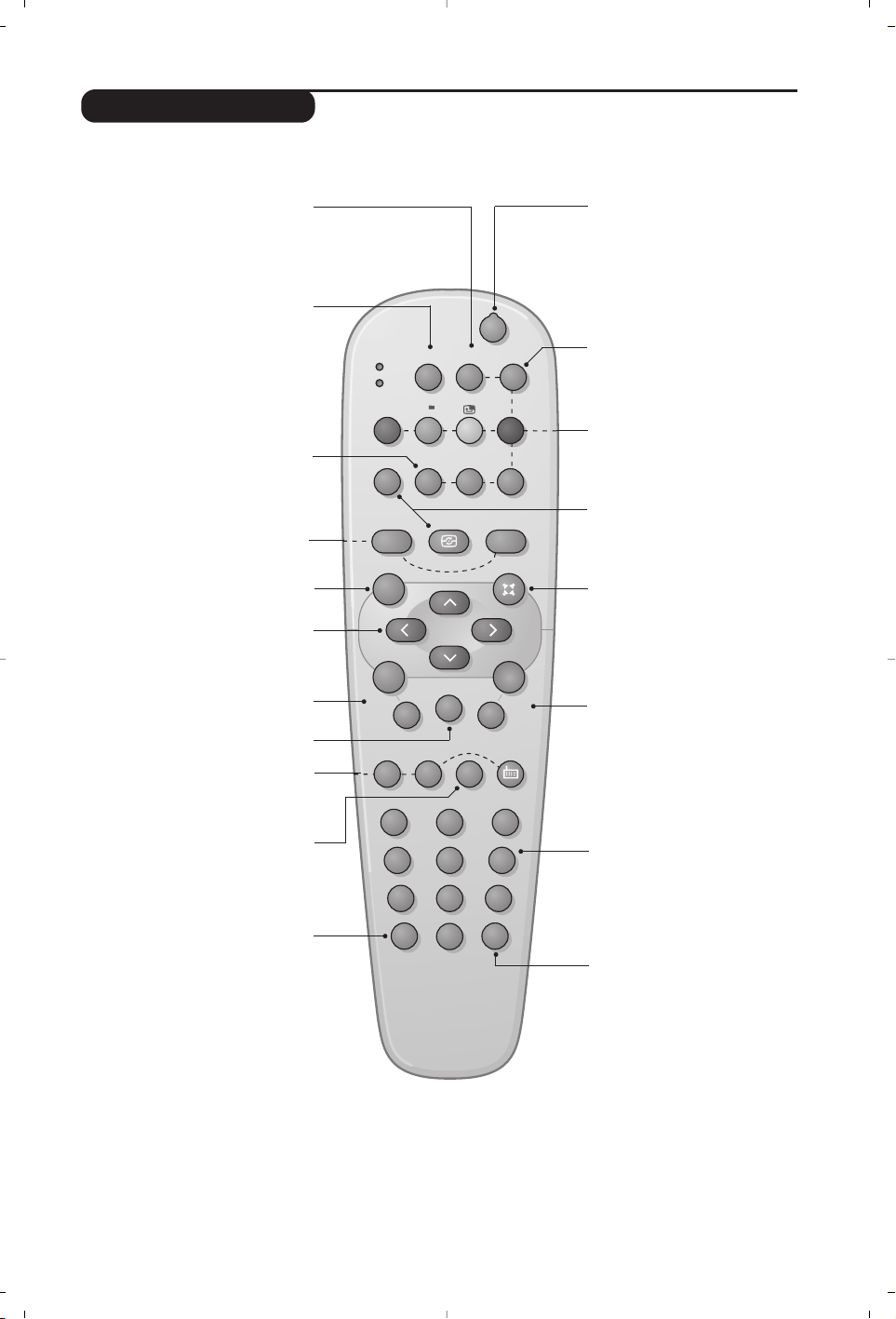
3
12
MODE
MUTE
RADIO
VCR
DVD
SMARTSMART ACTIVE
CONTROL
MENU
PC TV
OK
P
564
879
0
·¢Ê
∆
Æ
∫
ù
¤Ó
`
Ÿı
Å
Ë
Á
∏
3
--
++
.
ª
-
[
”
Y
ª
Przyciski pilota
Wybór gniazda zewnętrznego
EXT (str.10)
Nacisnąć kilka razy przed wybraniem
podłączonego urządzenia.
Przyciski telegazety (str.. 8)
lub VCR / DVD
œWywołanie PIP (str. 9)
π Przeniesienie PIP
Wstępna regulacja obrazu i dźwięku
Służy do wybrania jednego z ustawionych
wstępnie trybów odtwarzania dźwięku
lub wyświetlania obrazu. Pozycja Osobiste
odpowiada ustawieniom wybranym w menu.
Tr yb odtwarzania dźwięku
Służy do przełączania programów z STEREO
(lub
NICAM STEREO) na MONO lub w
przypadku programów nadawanych w
dwóch wersjach językowych, do wybrania
pomiędzy trybem DŹWIĘK I lub DŹWIĘK II.
Wskaźnik MONO na ekranie jest czerwony,
w przypadku wymuszenia tego trybu.
Menu
Wyświetlanie lub wyłączanie menu.
Kursor
Te 4 przyciski umożliwiają
poruszanie się w menu.
Siła głosu
Ustawianie natężenia dźwięku
Komputer / TV / Radio
Nacisnąć jeden z tych przycisków,
aby wywołać pożądany tryb:
Komputer,TV lub radio (str. 9).
Formaty 16:9 (str. 7)
Wyłączenie dźwięku
Wyłączanie lub włączanie dźwięku.
Informacja na ekranie
Stosowany do wyświetlania/usuwania
numeru i nazwy programu (jeśli jest
nadana) i trybu dźwięku. Przytrzymać
przez 5 sekund dla stałego wyświetlania
numeru programu na ekranie.
Tr yb czuwania
Przełączanie odbiornika w tryb
czuwania.Aby ponownie włączyć
odbiornik, należy nacisnąć przycisk
b,P@#delete lub 09albo
przycisk klawiatury numerycznej.
Lista programów
Wyświetlanie / usuwanie listy
programów. Naciśnij przyciski
îÏ,aby wybrać program i
naciśnij przycisk ¬,aby go
wyświetlić.
przycisk nie używany.
Dzwięk Surround
Aktywacja i deaktywacja efektu
surround.W trybie stereo daje
wrażenie większego rozsunięcia
głośników.Wersje wyposażone w
Virtual Dolby Surround*, pozwalają
na uzyskanie opóźnionych efektów
dźwiękowych Dolby Surround Pro
Logic.W trybie mono symuluje
przestrzenny efekt stereo.
Wybór programów TV
Przemieszczanie się pomiędzy
programami. Przez kilka sekund
wyświetlane są: numer programu,
nazwa i tryb dźwięku.
Dla programów wyposażonych w
telegazetę, tytuł; programu pojawia się
w dolnej części ekranu.
Klawiatura numeryczna
Do bezpośredniego wyboru
programów. Dla dwucyfrowych
numerów programów, drugi
przycisk musi być naciśnięty przed
zniknięciem kreski na ekranie.
Poprzedni program
Dostęp do poprzednio oglądanego
programu.
* Wyprodukowano na licencji Dolby Laboratories. “Dolby” i symbol podwójnego D są znakami Dolby Laboratories.
Przelacznik trybu (s. 7)
Do wlaczania pilota w trybie TV,
VCR (magnetowid) lub DVD.
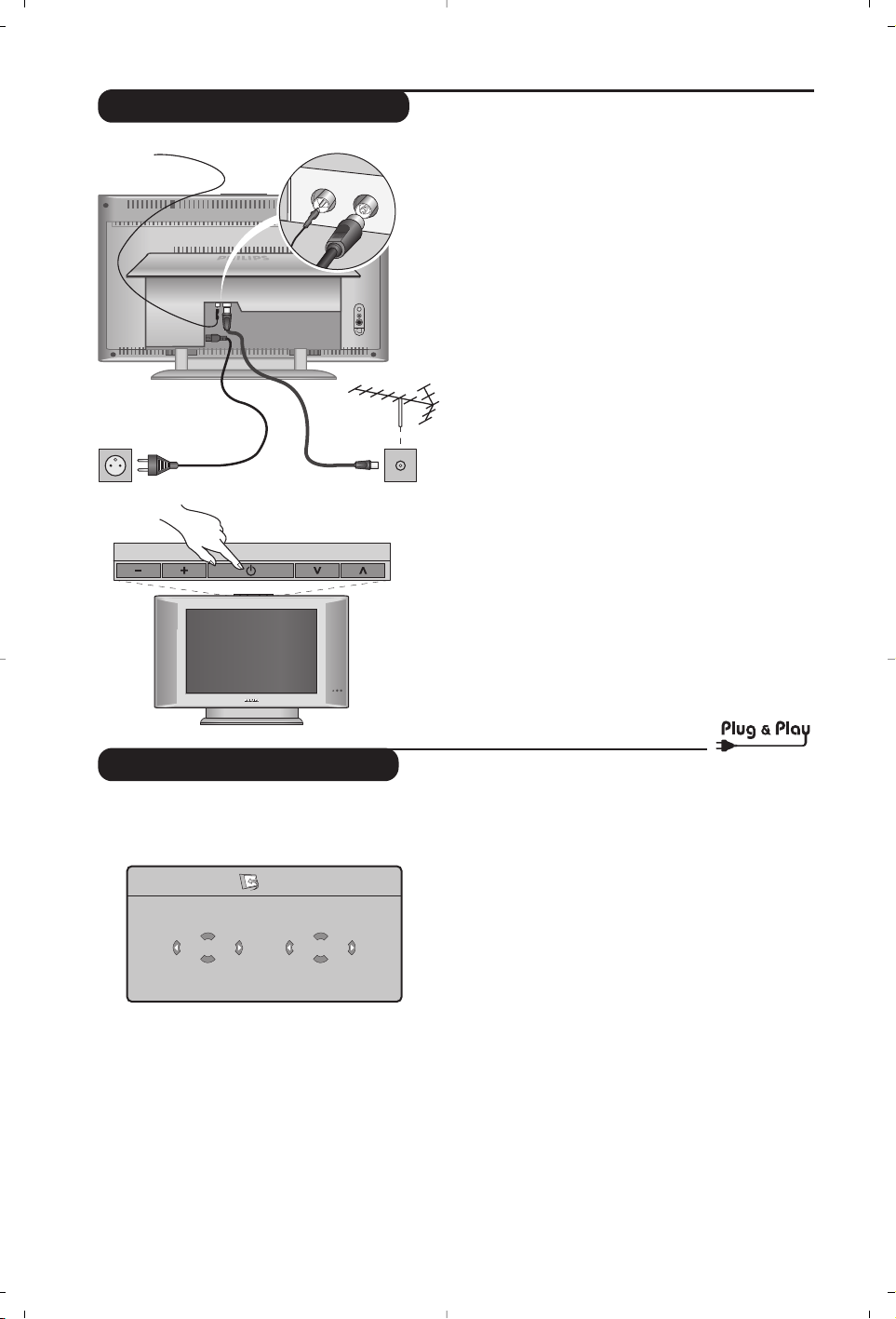
4
Szybkie instalowanie
Podczas pierwszego uruchamiania odbiornika, na
ekranie pojawi się menu główne. Należy wybrać
w nim kraj oraz język wszystkich menu:
Gdy po włączeniu odbiornika nie wyświetli się
menu, naciśnij przyciski
”- i ”+ odbiornika i
przytrzymaj je wciśnięte przez 5 sekund.
& Wybierz kraj za pomocą przycisku
îÏ a
następnie potwierdź wybór przyciskiem
¬.
Jeżeli wybrany przez Ciebie kraj nie jest wymieniony
na liście, wybierz “...”
é Wybierz żądany język za pomocą przycisku
îÏ i potwierdź wybór przyciskiem ¬.
“ Automatycznie rozpocznie się dostrajanie kanałów.
Wszystkie dostępne programy telewizyjne oraz
stacje radiowe zostaną zapamiętane. Operacja trwa
kilka minut.Wyświetlany jest stan wyszukiwania i
ilość znalezionych programów. Po zakończeniu
dostrajania menu zniknie.
Aby opuścić menu lub przerwać dostrajanie, naciśnij
H. Jeżeli żaden program nie został znaleziony,
przejdź do rozdziału “Dobre Rady” na stronie 12.
‘ Jeżeli nadajnik lub sieć kablowa nadaje sygnał
automatycznego sortowania, programy zostaną
ponumerowane w ustalonej kolejności.
Instalowanie jest zakończone.
( Jeżeli taki sygnał nie jest nadawany,musisz użyć
menu Sortowanie aby ponumerować programy.
Niektóre nadajniki lub sieci kablowe wysyłają swoje
własne parametry sortowania (według regionu,
języka...).W takim wypadku możesz dokonać
wyboru kryterium sortowania za pomocą przycisku
îÏ i potwierdzić wybór przyciskiem ¬.
&
Ustawienie telewizora
Telewizor powinien zostać ustawiony na równej,
stabilnej powierzchni.Aby uniknąć jakiegokolwiek
niebezpieczeństwa, należy chronić telewizor przed
działaniem wody, źródeł ciepła (lampa, świeca,
kaloryfer, ...) i nie zasłaniać kratek wentylacyjnych
znajdujących się z tyłu telewizora.
é
Podłączenie anten
• Używając dostarczonego przewodu antenowego
połączyć gniazdo
: znajdujące się od spodu
telewizora z gniazdem antenowym.
•
Dostarczony przewód anteny radiowej należy połączyć z
gniazdem FM ANT znajdującym się od spodu telewizora.
• Podłącz przewód zasilajacy do telewizora oraz
wtyczke do gniazda sieciowego (220-240 V/50Hz).
Podłączenie innych urządzeń - patrz str. 10.
(
Włączanie
Aby włączyć telewizor, należy nacisnąć przycisk
włączania/wyłączania. Zapala się zielona lampka oraz
ekran. Instrukcje dotyczące szybkiej instalacji -
patrz str. 5. Jeżeli telewizor pozostaje w stanie
czuwania (pali się czerwona lampka), wystarczy
nacisnąć przycisk P # pilota.
Przy każdym użyciu pilota lampka migoce.
Instalacja odbiornika
PROGRAM
VOLUME
FM ANT.
:
:
FM ANT
Plug’n’Play
Country
GB
Language
English
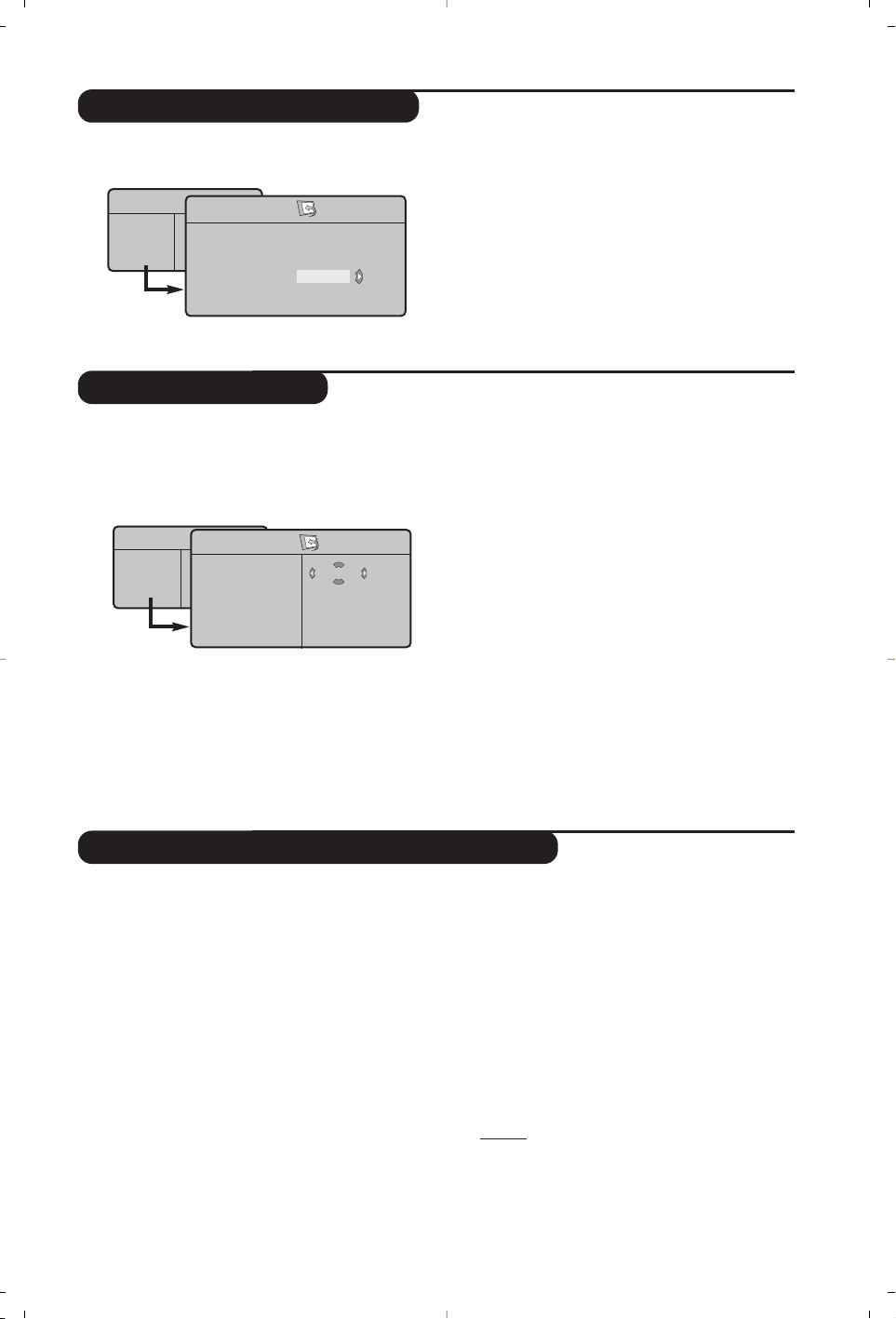
5
Strojenie ręczne
Inne ustawienia w menu Instalacja
Sortowanie programów
To menu umożliwia zapisywanie w pamięci
poszczególnych programów pojedynczo, po kolei.
& Naciśnij przycisk H.
é Za pomocą kursora wybierz menu Instalacja a
następnie Stroj. ręczne:
“ Opcja System: wybierz Europa (wykrywanie
automatyczne*) lub Europa Zach. (standard
BG), Europa Wsch. (standard DK), Wlk. Bryt.
(standard I) lub Francja (standard LL’).
*Za wyjątkiem Francji ( standard LL’), gdzie trzeba
bezwzględnie wybrać opcję France (Francja).
‘ Opcja Szukanie: naciśnij
¬. Rozpocznie się
przeszukiwanie. Z chwilą odnalezienia programu,
przeszukiwanie zostaje zatrzymane.Wyświetlona
zostanie nazwa programu (jeśli została nadana).
Przejdź do następnego etapu. Jeżeli znasz
częstotliwość, na której nadawany jest szukany
program, po prostu wprowadź tę liczbę przy
pomocy przycisków
0 i 9.
Jeżeli nie został znaleziony żaden program, przejdź
do rozdziału “Dobre Rady” (strona 12).
( Opcja Nr programu: wprowadź pożądany
numer programu za pomocą przycisków
Ȭ
lub od 0 do 9.
§ Opcja Dostrojenie :jeżeli jakość odbioru nie
jest zadowalająca, wyreguluj za pomocą
przycisków
Ȭ.
è Opcja Zapisz : naciśnij
¬.Program został
zapisany w pamięci.
! Powtórz czynności od ‘ do ! odpowiednią
ilość razy, aby zapisać w pamięci ustawienia
wszystkich programów.
Aby opuścić menu, naciśnij
d.
&
Naciśnij przycisk H i wybierz menu Instalacja :
é Wybierz Język aby zmienić język wyświetlanych
menu.
“
Wybierz Kraj aby wybrać Twój kraj (PL dla Polski).
To ustawienie odgrywa rolę w przeszukiwaniu,
automatycznym sortowaniu programów oraz
wyświetlaczu teletekstu. Jeżeli Twój kraj nie jest
wymieniony na liście, wybierz “...”
‘
Wybierz Stroj. automat.
aby rozpocząć
automatyczne poszukiwanie wszystkich programów
dostępnych w twoim regionie. Jeżeli nadajnik lub sieć
kablowa nadaje sygnał automatycznego sortowania,
programy zostaną odpowiednio uszeregowane w
kolejności. Jeżeli taki sygnał nie jest nadawany, w
celu uszeregowania programów w wybranej
kolejności skorzystaj z menu Sortowanie .
Niektóre nadajniki oraz sieci kablowe nadają własne
parametry sortowania (według regionów, języka,...).W
takim przypadku możesz dokonać wyboru kryterium
sortowania za pomocą przycisku
îÏ i potwierdzić
wybór przyciskiem ¬.Aby wyjść lub przerwać
przeszukiwanie, naciśnij
H.Jeżeli nie ukaże się żaden
obraz, przejdź do rozdziału “Dobre Rady” (strona 12).
(
Nazwa:
Jeżeli chcesz, możesz nadać nazwy
programom i gniazdom zewnętrznym.W polu, w
którym wyświetlona jest nazwa (5 pozycji),
poruszaj się za pomocą przycisków
Ȭ.
Wybieraj znaki naciskając îÏ. Nazwa została
wprowadzona.Wyjdź za pomocą przycisku
È.
Nazwa zostanie zapisana w pamięci.
Uwaga: Podczas instalowania odbiornika, nazwy
programów nadawane są automatycznie, jeśli stacja
wysyła sygnał identyfikacyjny.
§ Aby opuścić menu, naciśnij
d.
& Naciśnij przycisk H. Na ekranie wyświetli się
Menu TV.
é Za pomocą kursora wybierz menu Instalacja a
następnie menu Sortowanie.
“ Za pomocą przycisków
îÏ wybierz
program, którego numer chcesz zmienić i
potwierdź wybór przyciskiem
¬.
‘ Za pomocą przycisków
îÏ wybierz nowy
numer i potwierdź wybór przyciskiem
¬.
( Powtarzaj czynności “ i ‘ odpowiednią ilość
razy, aby dokonać zmiany numeracji wszystkich
programów.
§ Aby opuścić menu, naciśnij
d.
Menu TV
Obraz
Dźwięk
Funkcje
Instalacja
Tryb
Menu TV
Obraz
Dźwięk
Funkcje
Instalacja
Tryb
Stroj.Ręczne
System
Szukanie
Nr Programu
Dostrojenie
Pamięć
Europa
Instalacja
Język Æ •
Kraj Æ •
Stroj.Automat Æ •
Stroj.Ręczne Æ •
Sortowanie Æ •
Nazwa Æ •
0
1
2
3
4
5
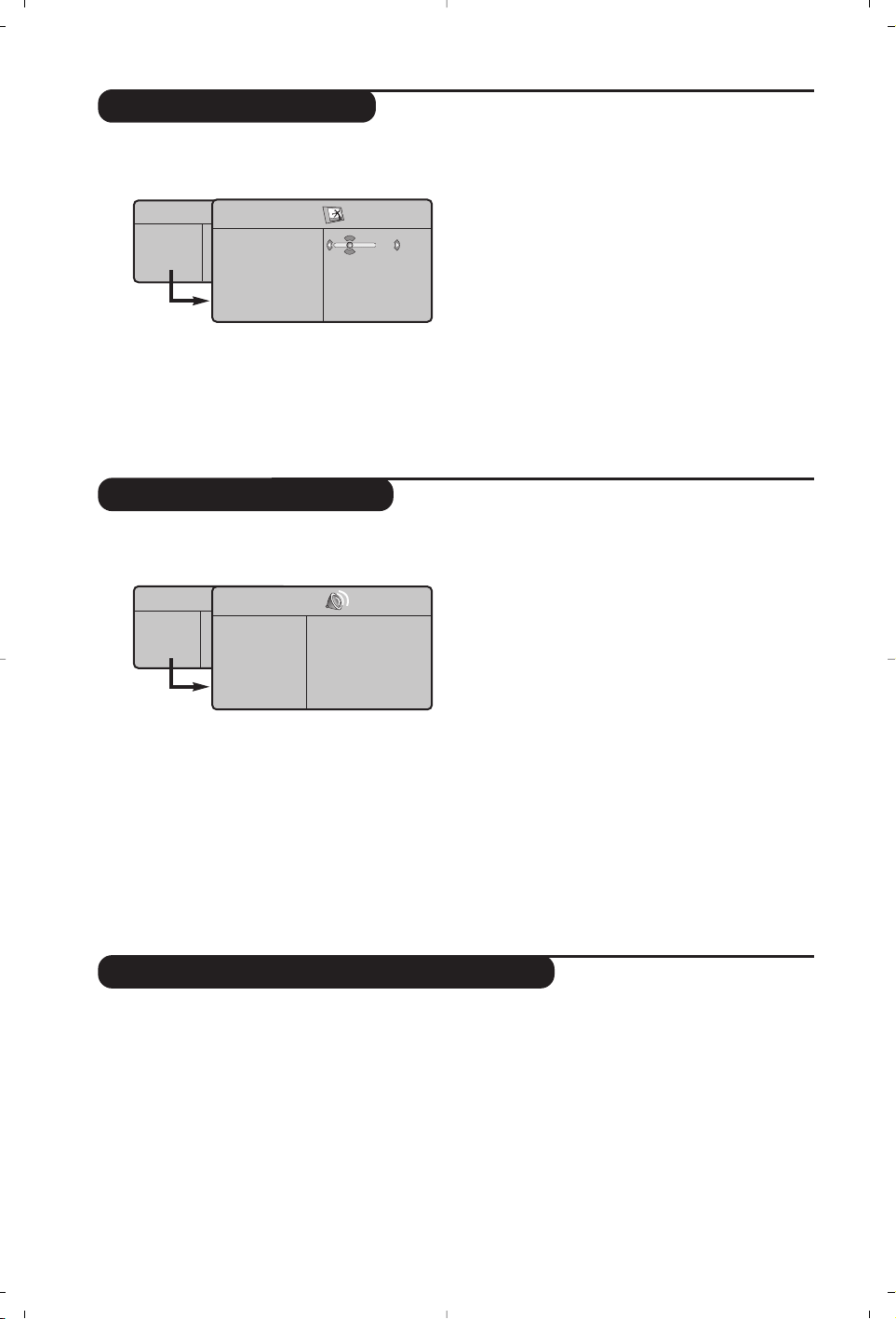
6
Ustawienia obrazu
Ustawienia dźwięku
& Naciśnij przycisk H a następnie ¬.
Wyświetli się menu Obraz:
é Za pomocą przycisków
îÏ wybierz
dowolne ustawienie, następnie wyreguluj
przyciskami
Ȭ.
“
Po wykonaniu ustawień wybierz Pamięć i naciśnij
¬,aby zachować ustawienia.
Naciśnij d aby opuścić menu.
Opis poszczególnych ustawień:
• Jasność: zmienia stopień jasności obrazu.
• Kolor: zmienia intensywność barwy.
• Kontrast: zmienia różnicę pomiędzy
barwami jasnymi i ciemnymi.
• Ostrość: zmienia ostrość obrazu.
• Te mp. barw: zmienia równowagę barw:
dostępne są opcje Zimna – barwy
niebieskawe), Normalna – barwy
zrównoważone) lub Ciepła – barwy
czerwonawe.
• Zapisz:
umożliwia zachowanie ustawień.
& Naciśnij H,wybierz Dźwięk (Ï) a następnie
naciśnij
¬.Wyświetli się menu Dźwięk:
é Za pomocą przycisków
îÏ wybierz
dowolne ustawienie, następnie wyreguluj
przyciskami
Ȭ.
“
Po wyregulowaniu wybierz Zapisz i naciśnij ¬
aby zapisać ustawienia (ustawienia OSOBISTE).
‘ Aby opuścić menu, naciśnij d.
Opis poszczególnych ustawień
• Korektor
: do regulacji tonu (od niskiego: 120
Hz do wysokiego: 10 kHz)
•
Balans:
umożliwia wyrównanie dźwięku z
głośników z lewej i prawej strony
• Delta głosu: umożliwia kompensowanie
różnic głośności pomiędzy poszczególnymi
programami lub gniazdami zewnętrznymi EXT.
Ta możliwość regulacji jest dostępna dla
programów od 0 do 40 oraz dla gniazd
zewnętrznych EXT.
• Ogr. głośn. (AVL – Automatyczne
Wyrównywanie Dźwięku): automatyczna
kontrola poziomu głośności stosowana w celu
wyeliminowania nagłych zmian natężenia
dźwięku, szczególnie podczas przełączania
programów lub przy włączaniu się reklam.
• Dolby Virtual: Służy do uruchamiania lub
wyłączania efektu dźwięku otaczającego. Dostep
do tych ustawien mozna uzyskac równiez przy
pomocy przycisku
t.
• Zapisz:aby zapisać ustawienia dźwięku.
Ustawienia poszczególnych opcji
& Naciśnij H, wybierz Opcje (Ï) a następnie
naciśnij
¬.Teraz możesz ustawić:
é Timer:patrz następna strona.
“ Kontrast+: automatyczne ustawienie kontrastu
obrazu tak, że najciemniejsza część obrazu
pozostaje zawsze czarna.
‘ Red. szumów: łagodzi zakłócenia obrazu
(śnieżenie obrazu).To ustawienie jest przydatne
w warunkach utrudnionego odbioru.
( Aby opuścić menu, naciśnij
d.
Menu TV
Obraz
Dźwięk
Funkcje
Instalacja
Tryb
Obraz
Jasność
Kolor
Kontrast
Ostrość
Temp. Barw
Pamięć
39
Menu TV
Obraz
Dźwięk
Funkcje
Instalacja
Tryb
Dźwięk
Korektor Æ •
Balans Æ •
Delta Głosu Æ •
Ogr. Głośn. Æ •
Dolby Virtual Æ •
Pamięć Æ •
120 Hz
500 Hz
1500 Hz
5 KHz
10 KHz
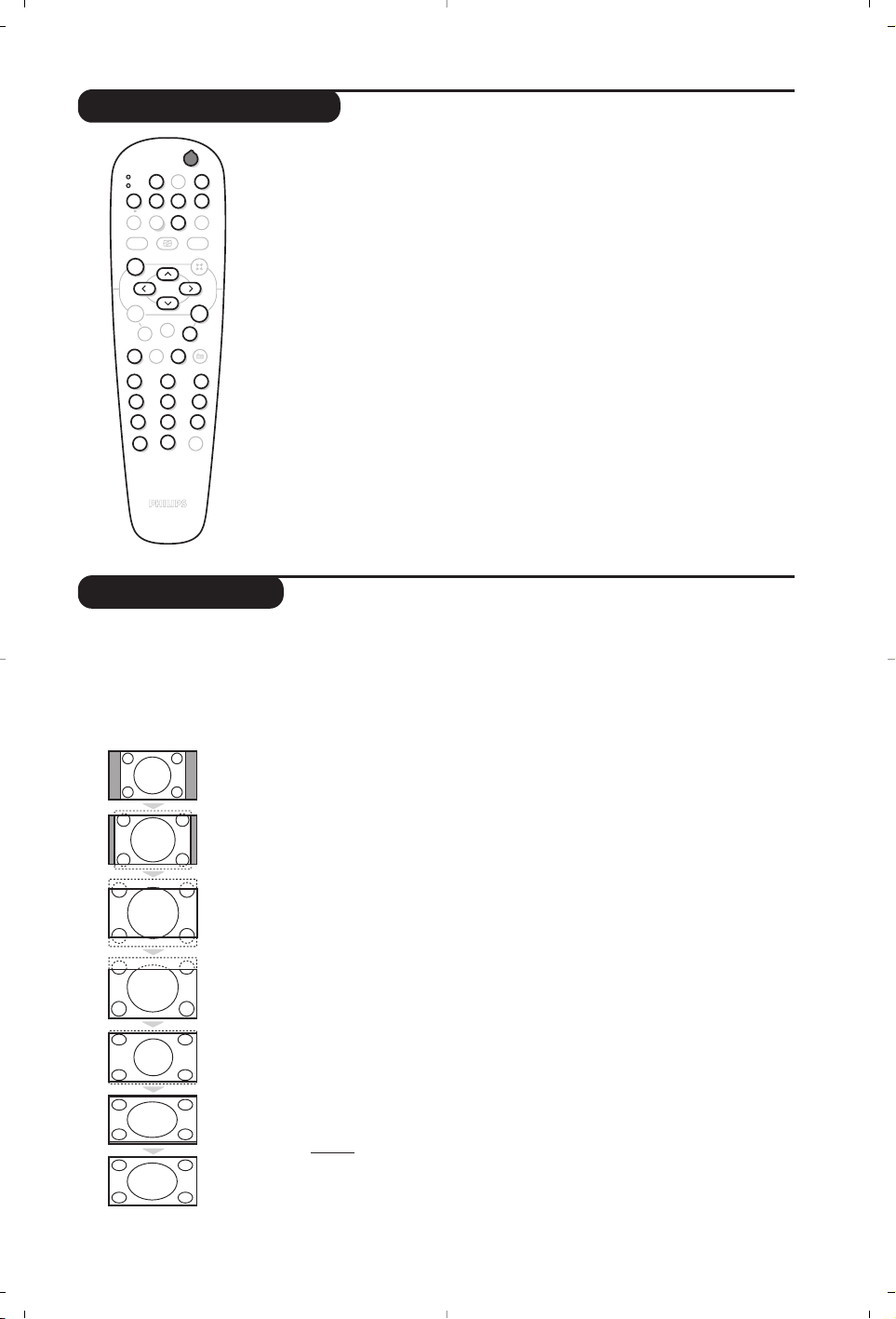
7
Formaty 16:9
Obraz może być odbierany w formacie 16:9 (szeroki ekran) lub 4:3 (ekran tradycyjny).
Obraz w formacie 4:3 ma czasami czarny pas na górze i na dole ekranu (format letterbox).
Funkcja 16:9 pozwala wyeliminować czarne pasy poprawiając wykorzystanie ekranu.
Nacisnąć przycisku
ë
(
lub
Ȭ) aby wybrać odpowiednią opcję:
Telewizor został wyposażony w funkcję automatycznego przełączanie formatu, która odkodowuje
specjalny sygnał emitowany przez niektóre stacje i dobiera odpowiedni format pracy odbiornika.
4:3
Obraz jest wyświctany w formacie 4:3 z czarnymi pasami po obu stronach.
Zoom 14:9
Obraz jest powiększony do formatu 14:9, do obu stronach pozostają wąskię czarne
pasy.
Zoom 16:9
Obraz jest powiększony do formatu 16:9.Ta opcja jest zalecana przy obrazach z
czarnym pasem u góry i dołu ekranu (tzw. format panoramiczny).
Zoom Napisy
Opcja ta umożliwia oglądanie filmów o formacie 4:3 na całej powierzchni ekranu i
przy widocznych napisach do filmów.
Superszeroki
Umożliwia oglądanie filmów o formacie 4:3 na całej powierzchni ekranu rozszerzając
boki obrazu.
Szeroki Ekran
Tr yb ten umożliwia wyświetlanie w odpowiednich proporcjach obrazów nadawanych w
formacie 16:9.Uw
aga: jeśli obraz jest nadawany w formacie 4:3 będzie on rozciągnięty w poziomie.
Pełen ekran
Tr yb umożliwia wyświetlanie obrazów na pełnym ekranie.
Przelacznik trybu
b czuwanie,
· nagrywanie,
¢ szybkie cofanie,
Ê stop,
Æ odtwarzanie,
∫ szybkie odtwarzanie,
∆ pauza,
H wywołanie menu,
% timer magnetowidu,
c DVD: język napisów
dialogowych,
kursor nawigacja i ustawienia,
OK zatwierdzenie,
09 przyciski cyfr,
@
P # wybór programu,
e wybór języka,
d menu OSD.
Większość sprzętu audio i wideo z naszej oferty może być
obsługiwana pilotem od telewizora.
Pilot współpracuje z wszystkimi magnetowidami wykorzystującymi standard
RC5 i odtwarzaczami DVD wykorzystującymi standard RC6.
& Nacisnąć przycisk
MODE w celu wybrania pożądanego trybu: VCR
(magnetowid) lub DVD.Kontrolka na pilocie zapala się wskazując
wybrany tryb. Gaśnie automatycznie po 20 sekundach bezczynności
(powrót do trybu TV).
é W zależności od wyposażenia, działają następujące przyciski:
12
MODE
MUTE
VCR
DVD
SMART SMART
RADIO
ACTIVE
CONTROL
MENU
OK
PC TV
P
564
879
0
`
¤Ó
ù
Ÿ
Å
%
∆
ı
Æ
∫
Ê¢·
Ë
Á
∏
3
- -
+ +
.
ª
-
[
”
Y
ª
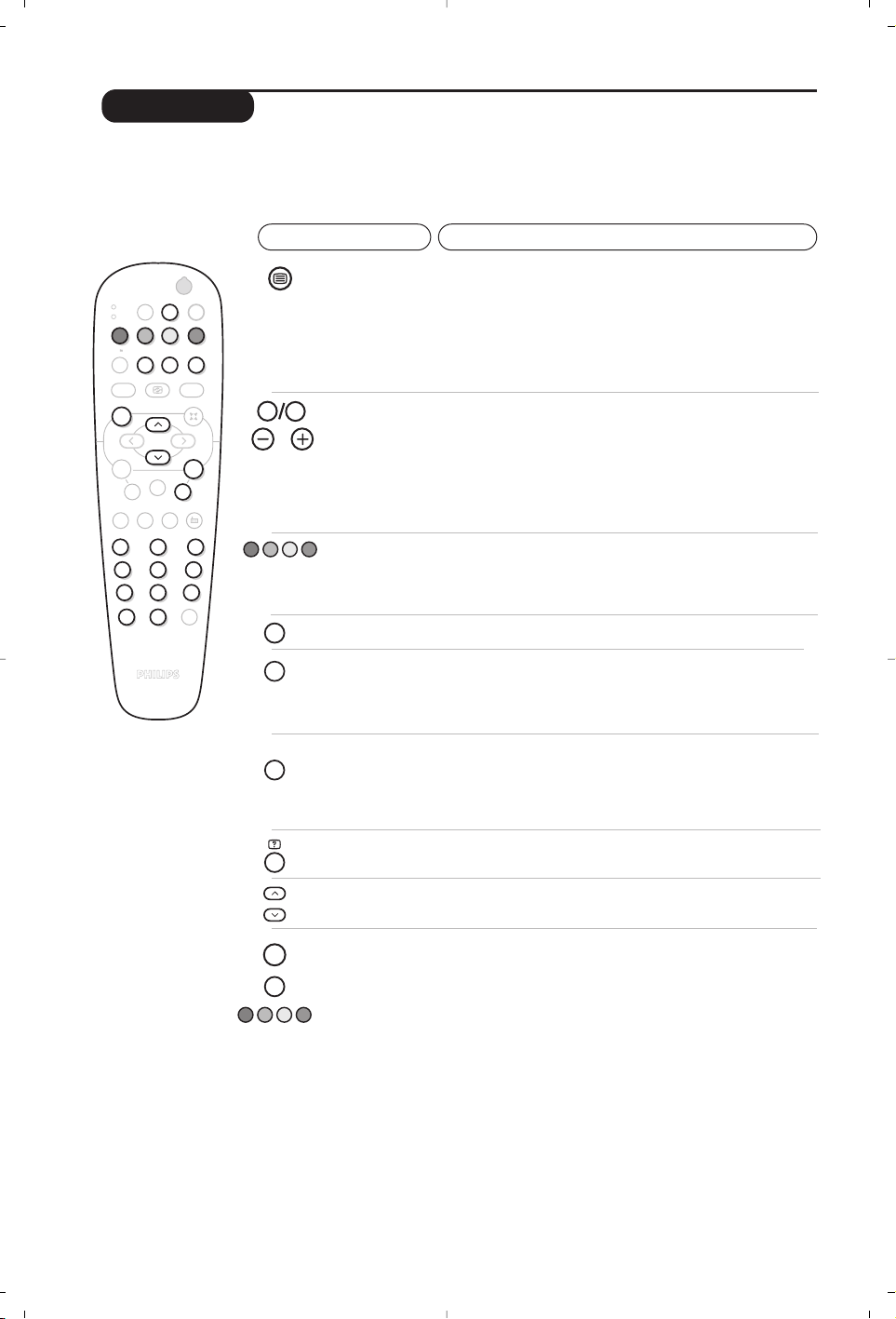
8
P
9
0
Teletekst
Naciśnij przycisk:
Aby uzyskać:
Teletekst jest systemem informacyjnym nadawanym przez niektóre kanały telewizyjne.Wiadomości podawane
w teletekście odczytuje się podobnie jak gazetę. System ten umożliwia również odbieranie napisów
dialogowych u dołu ekranu, co jest pomocne dla osób z upośledzeniem słuchu lub osób nie znających języka, w
którym nadawany jest program (nadawanie w sieciach kablowych, w kanałach satelitarnych,...).
Y
MENU
Ë
Ë
Å
ù
Ó
12
MODE
MUTE
VCR
DVD
SMART SMART
RADIO
ACTIVE
CONTROL
MENU
OK
PC TV
P
564
879
0
`
¤
Ó
ù
Ÿ
Å
%
∆
ı
∫
Ë
Á
∏
3
- -
+ +
.
ª
-
[
”
Y
ª
Wywołanie
teletekstu
:
Wybór
strony
teletekstu
Ta funkcja pozwala na przywołanie strony teletekstu,przejście na tryb
przezroczysty a następnie na opuszczenie teletekstu.Najpierw pojawia
się strona główna, zawierająca wykaz dostępnych nagłówków
tematycznych. Każda rubryka ma przypisany trzycyfrowy numer
strony, na której się znajduje. Jeżeli na wybranym kanale nie jest nadawany
sygnał teletekstu, to wyświetla się numer 100 i ekran pozostaje czarny
(w takiej sytuacji należy opuścić tryb teletekstowy i wybrać inny kanał).
Za pomocą przycisków od 0 do 9 lub
@ P #
wprowadź numer
żądanej strony. Na przykład aby przywołać stronę 120, naciśnij
kolejno
120
.Numer strony wyświetla się w lewym górnym rogu
ekranu, licznik stron przeszukuje strony, następnie żądana strona jest
wyświetlana na ekranie.Aby obejrzeć inną stronę, powtórz powyższe
czynności. Jeżeli licznik wielokrotnie przeszukuje strony w sposób ciągły, oznacza
to, że strona o wybranym numerze nie jest nadawana.Wybierz inny numer.
Bezpośredni
dostęp do
nagłówków
tematycznych
U dołu ekranu wyświetlane są barwne paski. Cztery kolorowe
przyciski umożliwiają dostęp do odpowiadających im tematów
lub stron. Jeżeli temat lub strona nie są jeszcze dostępne, barwne
paski u dołu ekranu pulsują.
Strona główna
Służy do powrotu na stronę główną (zazwyczaj strona nr 100).
Zatrzymywa
nie
przełączania
się pod-stron
Podwójna strona
telegazety
Niektóre strony teletekstowe zawierają tzw. pod-strony, które
są automatycznie przełączane jedna po drugiej. Przy pomocy
tego klawisza można zatrzymać przełączanie kolejnych pod-
stron.W lewym górnym rogu ekranu pojawia się _.
Włączanie lub wyłączanie dwustronnicowego wyświetlania
telegazety. Strona aktywna jest wyświetlana po lewej stronie, a strona
następna po prawej. Naciśnij przycisk
Ó
jeżeli chcesz «zamrozić»
jedną stronę (np.: spis treści).Aktywną stroną będzie strona prawa.
Aby powrócić do normalnego trybu wyświetlania naciśnij
e
.
Informacje
ukryte
Powiększenie
strony
Ulubione
strony
Służy do odsłonięcia lub schowania informacji ukrytych
(np. rozwiązania zagadek).
Służy do wyświetlenia kolejno najpierw górnej, potem dolnej połowy
strony, a następnie do powrotu do normalnej wielkości strony.
W ramach programów od 0 do 40, zawierających teletekst,
możesz zapisać 4 ulubione strony, do których będziesz mieć
bezpośredni dostęp za pomocą kolorowych przycisków
(czerwony, zielony, żółty, niebieski).
&
Naciśnij przycisk
H
aby przejść na tryb ulubionych stron.
é
Wyświetl stronę teletekstu, którą chcesz zapisać w pamięci.
“
Naciśnij wybrany przez siebie kolorowy przycisk i przytrzymaj
wciśnięty przez 3 sekundy. Strona została zapisana.
‘ Powtórz powyższe czynności dla pozostałych kolorowych
przycisków.
( Od tej chwili, gdy będziesz korzystać z teletekstu,Twoje
ulubione strony będą pojawiać się w kolorowych paskach u
dołu ekranu.Aby powrócić do zwykłych nagłówków
tematycznych, naciśnij
H
.
Aby usunąć te ustawienia, przytrzymaj przycisk d wciśnięty przez
5 sekund.

9
Używanie radia
Tr yb monitora komputerowego
Wybieranie trybu radia
Naciśnięcie przycisku Z pilota powoduje
przejście do trybu radio.Aby powrócić do trybu
X, należy nacisnąć przycisk TV.W trybie radio, na
ekranie pojawia się numer programu, nazwa stacji
(jeżeli jest dostępna), częstotliwość fali i tryb głosu.
Wybór programów
Aby wybrać stacje UKF, należy posługiwać się
przyciskami
0
/
9
lub @ P # (od 1 do 40).
Lista stacji radiowych
Naciśnięcie przycisku ı powoduje wyświetlenie
/usunięcie listy stacji radiowych. Następnie należy
wybrać stację posługując się kursorem.
Menu trybu radio
Naciśnięcie przycisku
H powoduje przejście
do regulacji odbioru radiowego.
Wyszukiwanie stacji radiowych
Jeżeli wykorzystana została funkcja szybkiej
instalacji, wszystkie dostępne stacje UKF zostały
zapamiętane.Aby uruchomić nowe
wyszukiwanie, należy przejść do menu
Instalacja:
Stroj.Automat
Wyszukiwanie może być
automatyczne (
Auto - pełne wyszukiwanie) lub
ręczne (
Stroj.Ręczne - wyszukiwanie stacji po
stacji). Menu te funkcjonują identycznie, jak menu
telewizyjne
Wygaszacz ekranu
W menu
Funkcje możliwe jest aktywowanie /
dezaktywowanie wygaszacza ekranu.
Tr yb PC
Telewizor może być wykorzystywany jako monitor
komputerowy. Funkcja PIP umożliwia równoczesne
wyświetlenie w tle programu telewizyjnego.
Należy podłączyć komputer i wyregulować
rozdzielczość (patrz str. 11).
Wybór trybu PC
Nacisnąć przycisk
V pilota, aby przejść do
trybu PC-A
(VGA In) lub PC-D (DVI In).Aby
powrócić do trybu
X,
wystarczy nacisnąć
przycisk TV.W przypadku braku sygnału z
komputera przez ponad 5 sekund, telewizor
automatycznie przechodzi do stanu czuwania.
Funkcja PIP
W trybie PC możliwe jest wyświetlenie okienka
pozwalającego na oglądanie programu
telewizyjnego.
Uwaga: funkcja PIP jest dostepna tylko gdy komputer
jest podłaczony do gniazda DVI
&Nacisnąć przycisk
œ
aby uruchomić funkcję PIP.
W niewielkim okienku pojawia się program
telewizyjny.
é
Naciśnij przycisk œ ponownie by zmienić
rozmiar okna, przełącz na tryb dual screen,
następnie wyjdź z tego trybu.
“Przyciski
@ P #
umożliwiają zmianę programu
wyświetlanego w okienku PIP. Przycisk
n
umożliwia wyświetlenie obrazu pochodzącego z
innego urządzenia podłączonego do telewizora
(magnetowid, DVD, ...).
Menu trybu PC
Przycisk
H umożliwia przejście do regulacji
trybu monitora komputerowego. Regulacji
można dokonać posługując się kursorem
(ustawienia zostaną zapamiętane automatycznie):
• Obraz:
- Jasność/Kontrast: regulacja jasności i
kontrastu.
- Poziomo/Pionowo*: regulacja poziomego i
pionowego położenia obrazu.
- Temp. Barw: regulacja barwy koloru (zimna,
normalna lub ciepła).
• Tryb audio: wybór źródła dźwięku
odtwarzanego przez telewizor(komputer lub TV
/ Radio). Można na przykład słuchać radia
podczas pracy z komputerem.
• Funkcje:
- Faza/Zegar*:
umożliwia usunięcie zakłóceń
poziomych
(PHASE) i pionowych (CLOCK).
- Format: wybór ekranu szerokiego lub
klasycznego formatu monitorów
komputerowych.
- PIP: regulacja rozmiaru i położenia okienka
PIP.
- Strojenie auto*: położenie ustawiane jest
automatycznie.
• Ustaw. Fabryczne: powrót do ustawień
fabrycznych (domyślnych).
• Tryb: powrót do trybu TV lub radio.
* Te ustawienia nie są dostępne gdy komputer jest
podłaczony do gniazda DVI.
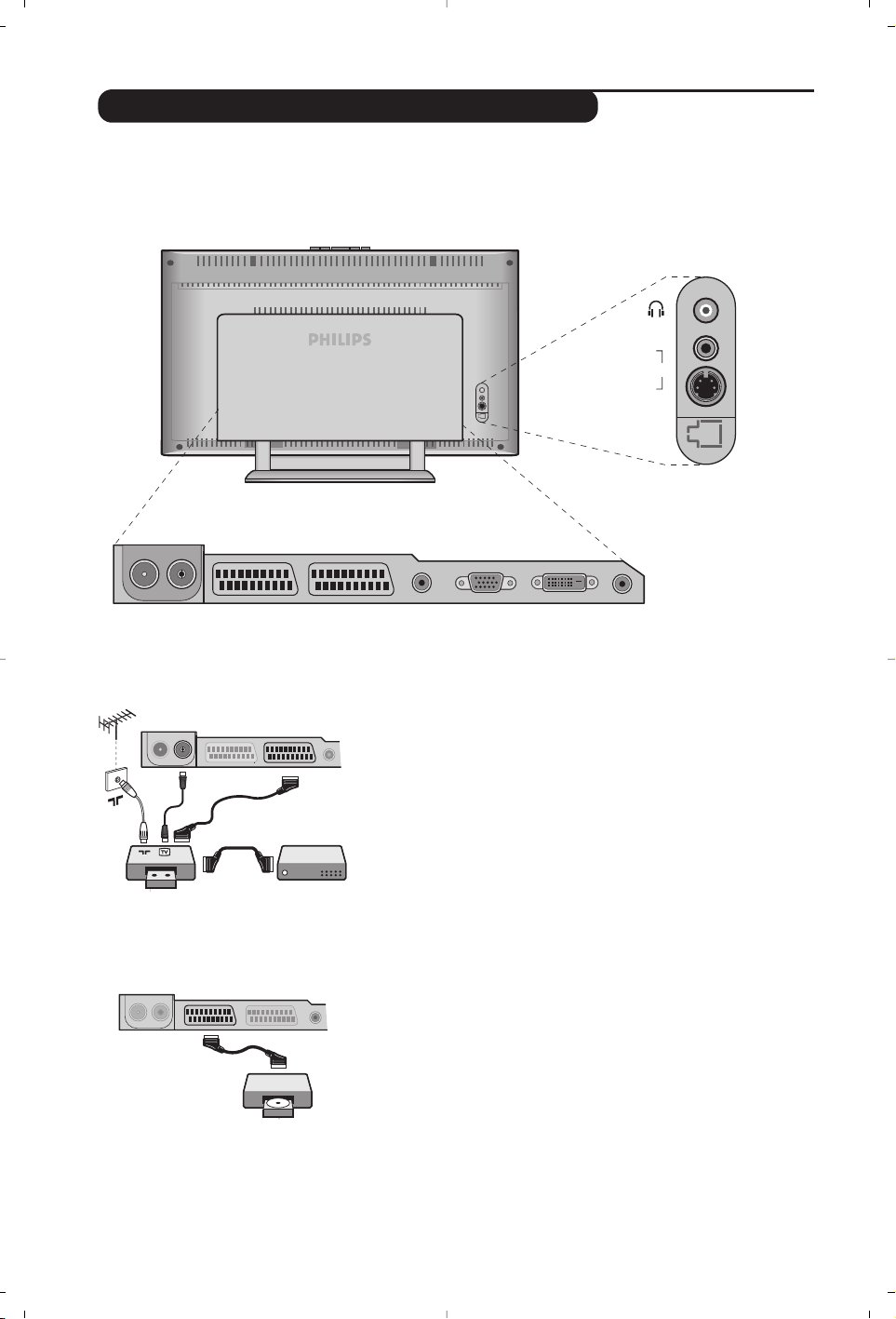
10
Podłączanie urządzeń peryferyjnych
Podłączyć magnetowid wg schematu. Stosować kabel typu Euro
o dobrej jakości.
Jeśli Twój magnetowid nie posiada złącza Euro, jedynym sposobem
jego podłączenia jest gniazdo antenowe.
Należy wtedy dostroić odbiornik do sygnału kontrolnego magnetowidu
i przypisać mu program nr 0 (zob. ręczne ustawianie programów na
str. 5).Aby wyświetlić obraz pochodzący z magnetowidu, należy
nacisnąć przycisk
0.
Magnetowid z dekoderem
Aby nagrywać transmisje kodowane, należy podłączyć dekoder
do drugiego złącza Euro w magnetowidzie.
Odbiornik wyposażony jest w dwa gniazda EXT1 i EXT2 umieszczone w tylnej części.
Gniazdo EXT1 ma wejście i wyjście audio, wejście i wyjście video oraz wejście RGB.
Gniazdo EXT2 ma wejście i wyjście audio i video oraz wejście S-VHS.
Magnetowid
Odbiornik satelitarny, dekoder,VideoCD, gry, itp.
Podłączenia należy dokonać zgodnie ze schematem.
Aby uzyskać najlepszą jakość obrazu, sprzęt generujący sygnał
RGB (dekoder cyfrowy, gry, niektóre napędy VideoCD, itp.) do
gniazda EXT1, zaś osprzęt generujący sygnał S-VHS (magnetowidy
S-VHS i Hi-8) do gniazda EXT2.
Wybór podłączonego osprzętu
Przyciskiem n dokonaj wyboru źródła sygnału: EXT1, EXT2/S-VHS2
(sygnał S-VHS z gniazda EXT2) i AV/S-VHS dla urządzeń
podłączonych do przedniego panelu odbiornika (w zależności od
modelu).
Większość sprzętu (dekoder, magnetowid) potrafi samoczynnie przełączyć
odbiornik.
Inny osprzęt
VCR
EXT 1 EXT 2FM ANT
:
EXT 1 EXT 2FM ANT
:
VGA In DVI In Audio InAudio Out
:
EXT 1 EXT 2FM ANT
AV in
AV 3
S-VIDEO
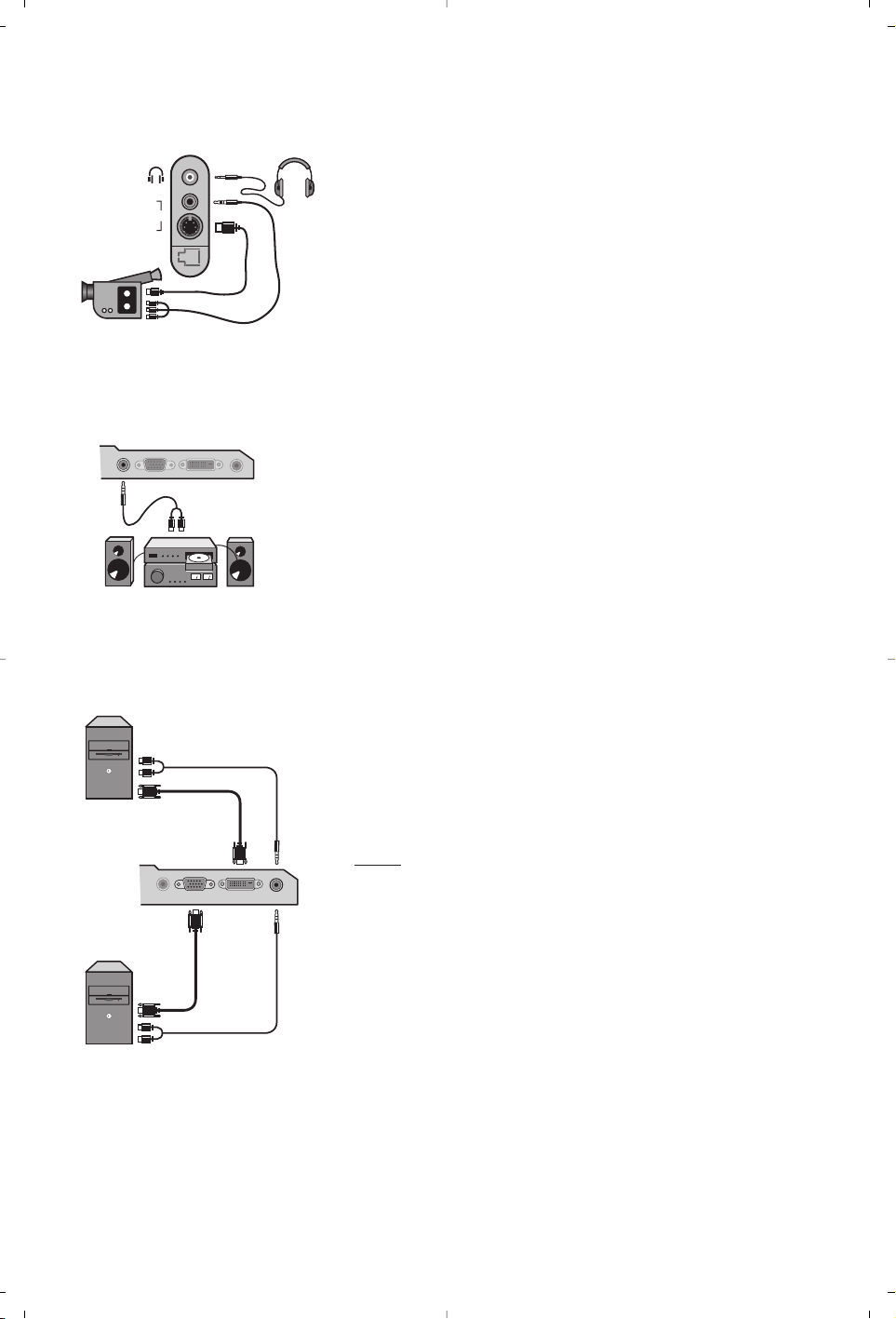
11
Audio
in
VGA
In
DVI
In
Audio
In
Audio
Out
VGA In DVI In Audio In
Audio
Out
Analogue
PC
Digital
PC
Podłącz urządzenia w sposób pokazany na schemacie.
Za pomocą przycisku
n, wybierz AV/S-VHS.
W odbiornikach monofonicznych dźwięk należy podłączyć do wejścia
AUDIO L (lub AUDIO R). Dźwięk jest automatycznie rozdzielany do
lewego i prawego głośnika telewizora.
Słuchawki
Podłączenie słuchawek powoduje automatyczne wyłączenie
dźwięku w głośnikach odbiornika telewizyjnego.Wyreguluj
głośność za pomocą przycisków @
” #.
Impedancja słuchawek musi mieścić się w zakresie od 32 do 600 ohm.
Podłączania urządzeń
peryferyjnych
Wzmacniacz
Komputer
AV in
AV 3
S-VIDEO
Aby podłączyć odbiornik do systemu Hi-Fi, należy połączyć
kablem audio wyjścia odbiornika TV dźwięku
Audio out (prawy
kanał) do wejścia audio we wzmacniaczu.
Należy podłączyć gniazdo VGA komputera z wejściem
PC VGA
In
lub DVI In telewizora.
Wyjście dźwięku
Audio out L i R komputera należy połączyć z
wejściem
Audio in telewizora.
Uwaga: funkcja PIP jest dostepna tylko gdy komputer jest podłaczony
do gniazda DVI.Więcej informacji na temat pracy w trybie monitora
komputerowego - patrz str. 9.
Należy skonfigurować komputer na optymalną rozdzielczość
ekranu: 1280 x 1024, 60 Hz.
Uw
aga: przy innej rozdzielczości może nie działać funkcja PIP. Na
ekranie zostanie wówczas wyświetlony komunikat ostrzegawczy.
Oto lista rozdzielczości ekranu dostępnych w telewizorze:
640 x 350, 70 Hz 720 x 400, 70 Hz 1024 x 768, 60 Hz
640 x 350, 85 Hz 720 x 400, 85 Hz 1024 x 768, 70 Hz
640 x 480, 60 Hz 800 x 600, 56 Hz 1024 x 768, 75 Hz
640 x 480, 67 Hz 800 x 600, 60 Hz 1024 x 768, 85 Hz
640 x 480, 72 Hz 800 x 600, 72 Hz 1152 x 864, 75 Hz
640 x 480, 75 Hz 800 x 600, 75 Hz 1280 x 960, 60 Hz
640 x 480, 85 Hz 800 x 600, 85 Hz 1280 x 1024, 60 Hz
832 x 624, 75 Hz 1280 x 1024, 75 Hz

12
Słowniczek
Sygnały RGB : 3 sygnały wideo - czerwony, zielony i niebieski, które składają się na kolorowy obraz
telewizyjny.Wykorzystanie tych sygnałów umożliwia uzyskanie lepszej jakości ob`razu.
Sygnały S-VHS: W standardzie S-VHS i Hi-8 przesyłane są dwa sygnały wideo Y/C. Sygnał luminancji Y
(czarno-biały) i sygnał chrominancji C (kolor) nagrywane są na taśmie niezależnie. Zapewnia to lepszą
jakość obrazu niż w standardowym sygnale wideo (VHS i 8 mm), gdzie sygnały Y/C są połączone w taki
sposób, aby przesyłany był tylko jeden sygnał wideo.
Dźwięk NICAM: Proces, za pomocą którego przesyłany jest dźwięk w postaci cyfrowej.
System: Obraz telewizyjny nie jest przesyłany w ten sam sposób we wszystkich krajach. Istnieją różne standardy:BG,
DK, I oraz L L'. Ustawienie System (str. 5) stosowane jest do wyboru tych standardów. Nie należy tego pojęcia
mylić z systemem kodowania barw PAL lub SECAM. System PAL jest używany w większości krajów Europy, a
system Secam jest używany we Francji, w Rosji i w większości krajów Afryki. Stany Zjednoczone i Japonia używają
innego standardu,zwanego NTSC.Wejścia EXT1 i EXT2 mogą odbierać sygnał w standardzie NTSC.
16:9: Odnosi się do stosunku pomiędzy długością i wysokości ekranu. Odbiorniki szerokoekranowe mają
stosunek 16:9, a ekrany tradycyjne: 4:3.
Porady
Zły odbiór
Brak obrazu
Brak dźwięku
Nie działa tryb
monitora
komputerowego
lub funkcja PIP?
Pilot nie dziala?
Stan czuwania
Czyszczenie
telewizora
Brak rezultatów
UWAGA !
Bliskie sąsiedztwo gór lub wysokich budynków może być przyczyną przebić obrazu,
echa i odbić.W takim przypadku spróbuj ręczenie dostroić obraz za pomocą opcji
DOSTROJENIE (str. 5) lub zmienić ustawienie anteny zewnętrznej.W przypadku
korzystania z anten wewnętrznych (przenośnych) odbiór w pewnych warunkach może
być utrudniony. Możesz poprawić jakość odbioru zmieniając położenie anteny. Jeżeli
odbiór jest nadal niezadowalający,należy zastosować antenę zewnętrzną.
Sprawdź, czy:
• antena jest prawidłowo podłączona
• czy wybrałeś prawidłowy system nadawania sygnału (str. 5)
• często przyczyną problemów z obrazem lub dźwiękiem są źle podłączone
przewody anteny lub złącza Euro. Czasem wtyczki częściowo wysuwają się z
gniazda przy przesuwaniu lub obracaniu odbiornika.
Jeśli na niektórych kanałach odbierasz dobry obraz, ale brak jest dźwięku, oznacza
to nieprawidłowe dobranie systemu TV. Zmień ustawienia w menu SYSTEM (str. 5).
Nie ma dźwięku z podłączonego wzmacniacza? Należy sprawdzić, czy nie zostały
pomylone wyjścia i wejścia audio.
Należy sprawdzić, czy w komputerze została ustawiona odpowiednia rozdzielczość
(patrz str. 11). Nie ma dźwięku radia w trybie monitora komputerowego? Jeżeli
włączona jest funkcja PIP, głos zawsze pochodzi z telewizora.
Jeśli odbiornik nie reaguje na pilota lub czerwona dioda nie miga prze użyciu
pilota, należy w nim wymienić baterie.
Jeśli odbiornik nie odbiera sygnału przez 15 minut, automatycznie przechodzi do
stanu czuwania.Aby zaoszczędzić energię elektryczną, odbiornik telewizyjny został
wyposażony w układy o niskim zużyciu energii w czasie czuwania (poniżej 1W)
Czyszczenie ekranu i obudowy należy wyłącznie wykonywać przy pomocy
czystej, miękkiej ścierki, nie pozostawiającej włókien. Nie stosować produktów na
bazie alkoholu i rozpuszczalników.
Wyłączyć telewizor z sieci na 30 sekund, po czym uruchom go ponownie.
Jeśli Twój odbiornik zepsuje się, nie próbuj naprawiać go samodzielnie, lecz
skontaktuj się z serwisem swojego sprzedawcy.
W odbiorniku wysokie napięcie !
Przed zdjęciem obudowy wyjqć wtyczkę z gniazda sieciowego !
1
Úvodem
Obsah
Děkujeme vám, že jste si koupili náš televizor.
Tento návod k použití vám má pomoci televizní přijímač nainstalovat a ovládat.
Doporučujeme vám, abyste si jej nejprve důkladně pročetli.
Věříme, že s naším výrobkem budete bezvýhradně spokojeni.
Nastavení
Seznámení s televizorem LCD . . . . . . . . . . . . . . . . . . . . . . . . . . . . . . . . . . . . . . . . .2
Tlačítka na televizoru . . . . . . . . . . . . . . . . . . . . . . . . . . . . . . . . . . . . . . . . . . . . . . .2
Tlačítka dálkového ovládání . . . . . . . . . . . . . . . . . . . . . . . . . . . . . . . . . . . . . . . . . .3
Zapojení televizoru . . . . . . . . . . . . . . . . . . . . . . . . . . . . . . . . . . . . . . . . . . . . . . . . .4
Rychlé nastavení . . . . . . . . . . . . . . . . . . . . . . . . . . . . . . . . . . . . . . . . . . . . . . . . . . .4
Třídění programů . . . . . . . . . . . . . . . . . . . . . . . . . . . . . . . . . . . . . . . . . . . . . . . . . .5
Ruční ladění . . . . . . . . . . . . . . . . . . . . . . . . . . . . . . . . . . . . . . . . . . . . . . . . . . . . . . .5
Další nastavení menu Nastavení . . . . . . . . . . . . . . . . . . . . . . . . . . . . . . . . . . . . . . .5
Ovládání
Nastavení obrazu . . . . . . . . . . . . . . . . . . . . . . . . . . . . . . . . . . . . . . . . . . . . . . . . . .6
Nastavení zvuku . . . . . . . . . . . . . . . . . . . . . . . . . . . . . . . . . . . . . . . . . . . . . . . . . . .6
Nastavení zvláštních funkcí . . . . . . . . . . . . . . . . . . . . . . . . . . . . . . . . . . . . . . . . . . .6
Přepínač režimů . . . . . . . . . . . . . . . . . . . . . . . . . . . . . . . . . . . . . . . . . . . . . . . . . . .7
Formát 16:9 . . . . . . . . . . . . . . . . . . . . . . . . . . . . . . . . . . . . . . . . . . . . . . . . . . . . . . .7
Teletext . . . . . . . . . . . . . . . . . . . . . . . . . . . . . . . . . . . . . . . . . . . . . . . . . . . . . . . . . .8
Použití v režimu monitor PC . . . . . . . . . . . . . . . . . . . . . . . . . . . . . . . . . . . . . . . . . .9
Používání rádia . . . . . . . . . . . . . . . . . . . . . . . . . . . . . . . . . . . . . . . . . . . . . . . . . . . .9
Připojení jiných přístrojů
Videorekordér . . . . . . . . . . . . . . . . . . . . . . . . . . . . . . . . . . . . . . . . . . . . . . . . . . .10
Další přístroje . . . . . . . . . . . . . . . . . . . . . . . . . . . . . . . . . . . . . . . . . . . . . . . . . . . .10
Volba připojeného přístroje . . . . . . . . . . . . . . . . . . . . . . . . . . . . . . . . . . . . . . . . . .10
Pobočná připojení . . . . . . . . . . . . . . . . . . . . . . . . . . . . . . . . . . . . . . . . . . . . . . . . .11
Zesilovač . . . . . . . . . . . . . . . . . . . . . . . . . . . . . . . . . . . . . . . . . . . . . . . . . . . . . . . .11
Počítač . . . . . . . . . . . . . . . . . . . . . . . . . . . . . . . . . . . . . . . . . . . . . . . . . . . . . . . . . .11
Praktické informace
Než zavoláte technika . . . . . . . . . . . . . . . . . . . . . . . . . . . . . . . . . . . . . . . . . . . . . .12
Slovníček termínů . . . . . . . . . . . . . . . . . . . . . . . . . . . . . . . . . . . . . . . . . . . . . . . . .12
°
Pokyny k recyklaci
Ve Vašem televizoru je použito materiálů, které mohou být znovu využity nebo
recyklovány. Specializované podniky sbírají staré televizní přijímače a soustřeďují
z nich znovu použitelný materiál s cílem omezit množství odpadu (informujte se
u prodejce).
CZ
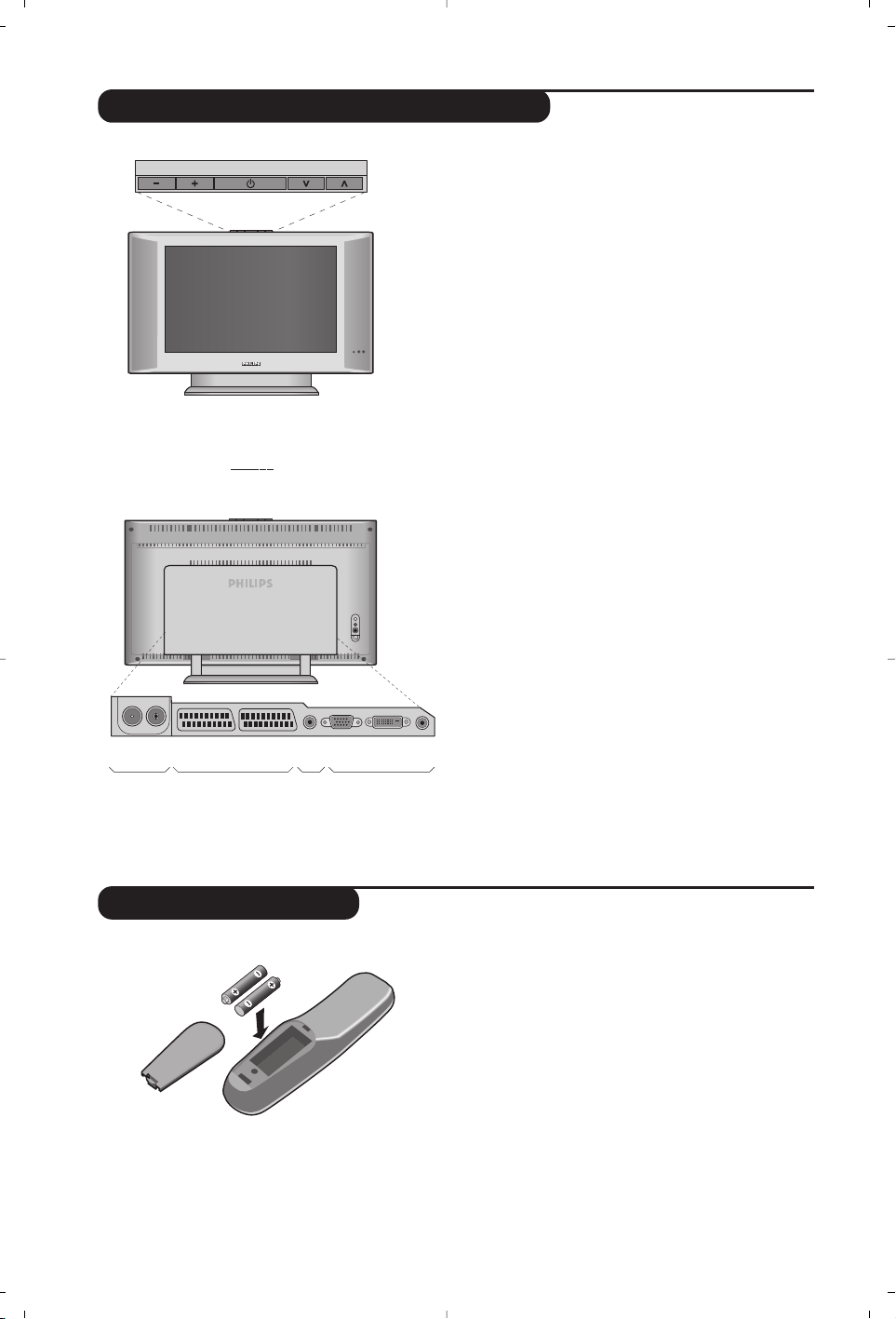
2
PROGRAM
VOLUME
&
é
Seznámení s televizorem LCD
Dálkové ovládání
VGA
In
DVI
In
Audio
In
Audio
Out
:
EXT 1 EXT 2FM ANT
"'(§
è
&
Ovládací prvky televizoru :
• . :pro zapínání a vypínání televizoru.
• HLASITOST - + (-”+) : pro regulaci úrovně
hlasitosti.
• PROGRAM - + (- P +) : pro volbu programů.
• NABÍDKA : chcete-li vyvolat nebo opustit nabídky,
stiskněte současně 2 tlačítka ” - a ” +.
Pak tlačítka P - + umožňující zvolit nastavení a
tlačítka ” - + nastavit.
é
Sklopný stojan.
Stojan je možno demontovat a nahradit volitelnou
soupravou pro upevnění na stěnu (informujte se u
svého prodejce).
Zadní strana :
Základní připojení se provádějí ze spodní strany
televizoru.
Bližší podrobnosti o zapojení viz na straně 10.
“ Zásuvky pro antény TV a rádia
‘ Eurokonektor EXT1/EXT2
( Audio výstup pro připojení zesilovače
§ Vstup VGA/DVI a audio pro zapojení počítače.
è Pobočná připojení
Vložte dvě přiložené baterie R6, dbejte přitom na
správnou polaritu.
Baterie dodané s přístrojem neobsahují ani rtuť ani
kadmium, neboť dbáme na ochranu životního prostředí.
Vybité baterie neodhazujte do odpadu, ale využijte
dostupné prostředky recyklace (poraďte se se svým
prodejcem).
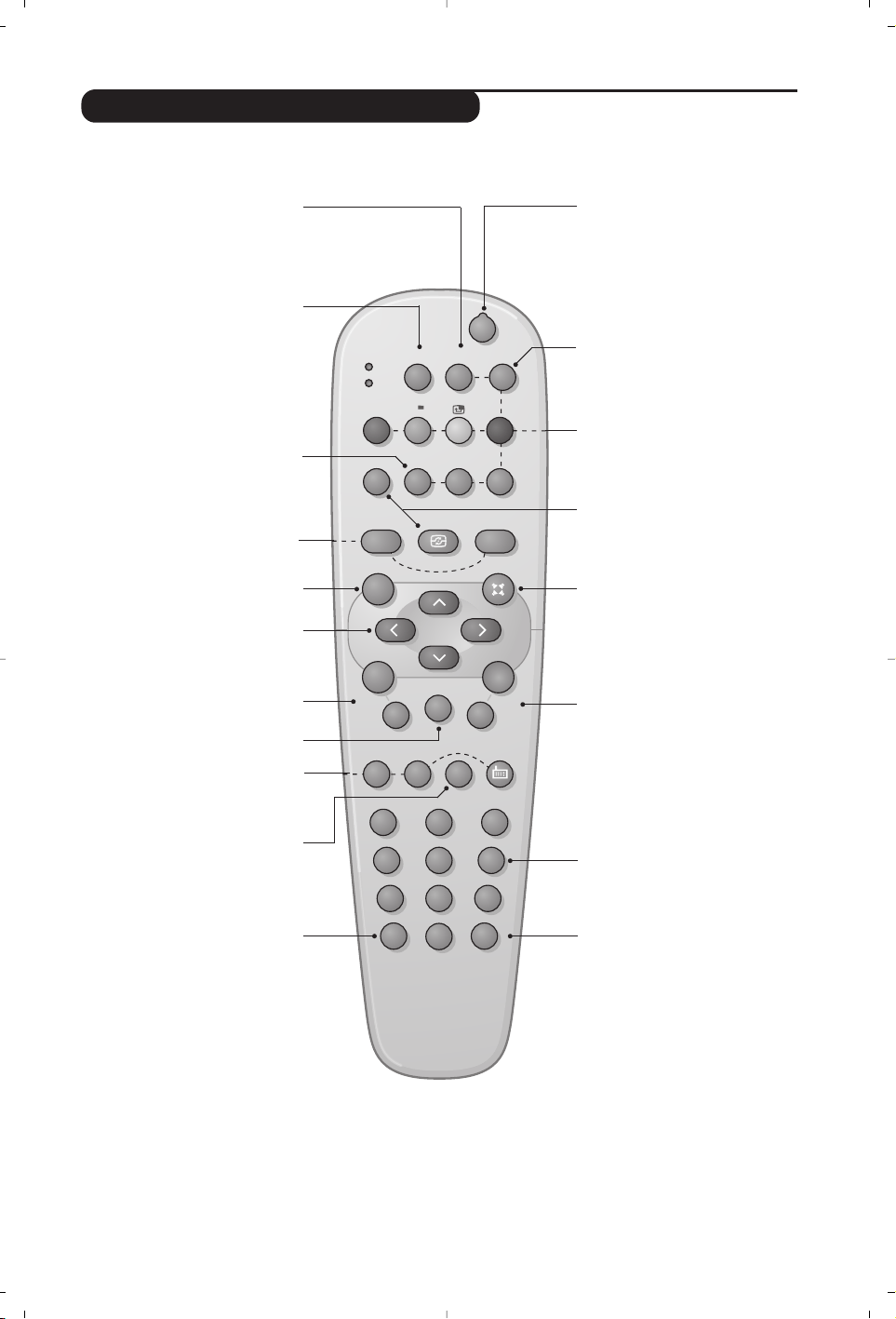
3
12
MODE
MUTE
RADIO
VCR
DVD
SMARTSMART ACTIVE
CONTROL
MENU
PC TV
OK
P
564
879
0
·¢Ê
∆
Æ
∫
ù
¤Ó
`
Ÿı
Å
Ë
Á
∏
3
--
++
.
ª
-
[
”
Y
ª
Tlačítka dálkového ovladače
Volba vstupů EXT (str.10)
Pro výběr připojeného přístroje
stiskněte několikrát.
Tlačítka pro teletext (s. 8)
nebo VCR / DVD
œAktivace PIP (s. 9)
π Zrušení PIP
Přednastavení obrazu a zvuku
Umožňuje přístup ke skupině
přednastavení obrazu a zvuku.
Možnost Osobní odpovídá nastavením
uskutečněným v menu.
Režim zvuku
Umožňuje přepnout pořady vysílané
ve STEREO a NICAM STEREO do
MONO nebo, u dvojjazyčných
pořadů, volit mezi DUAL I nebo
DUAL II. Označení MONO je v případě
nuceného přepnutí do režimu mono
zobrazeno modře.
Menu
Pro vyvolání nebo opuštění menu.
Kurzor
Tato 4 tlačítka umožňují pohyb
v menu.
Hlasitost
Pro nastavení hladiny zvuku.
PC / TV / Rádio
Stiskněte jedno z těchto tlačítek,
chcete-li televizor přepnout do
režimu PC,TV nebo rádio (s. 9).
Formát 16:9 (str.7)
Vypnutí zvuku
Pro vypnutí nebo obnovení zvuku.
Informace na obrazovce
Zobrazení/odvolání čísla programu,
jména (je-li nastavené) a zvukového
režimu . Číslo programu na
obrazovce nastálo zobrazíte,
podržíte-li tlačítko stisknuté 5
sekund.
Pohotovostní režim
Přepnutí televizoru do
pohotovostní ho režimu.Televizor
pak opět zapnete stisknutím
b,P
@#nebo 09.
Seznam programů
Umožňuje zapnout/zrušit
zobrazení seznamu programů.
Pomocí tlačítek îÏ zvolíte
program a tlačítkem ¬ jej
zobrazíte.
Nefunkční tlačítko.
Zvuk Surround
Zapnutí/vypnutí efektu prostorového
zvuku.V režimu stereo vyvolává tato
funkce dojem, že reproduktory jsou
umístěny dále od sebe. U modelů
vybavených funkcí Virtual Dolby
Surround* vznikne
zvukový efekt
Dolby Surround Pro Logic.
V režimu
mono simuluje efekt stereo.
Volba televizních programů
Listování programovou nabídkou.
Na několik sekund se vždy zobrazí
číslo (jméno) programu a zvukový
režim.
U některých programů s teletextem
se název programu zobrazí v dolní
části obrazovky.
Předchozí program
Přístup k předchozímu
sledovanému programu.
Číselná tlačítka
Přímý přístup k programům.
U programu s dvojmístným číslem
musíte druhou číslici stisknout
dříve, než čárka zmizí.
* "Dolby" "Pro Logic" a symbol dvojité D jsou ochranné známky Dolby Laboratories.Vyráběn v licenci firmy Dolby Laboratories.
Přepínač režimů (str.7)
Přepínání dálkového ovládání do
režimu TV,VCR (videorekordér)
nebo DVD.
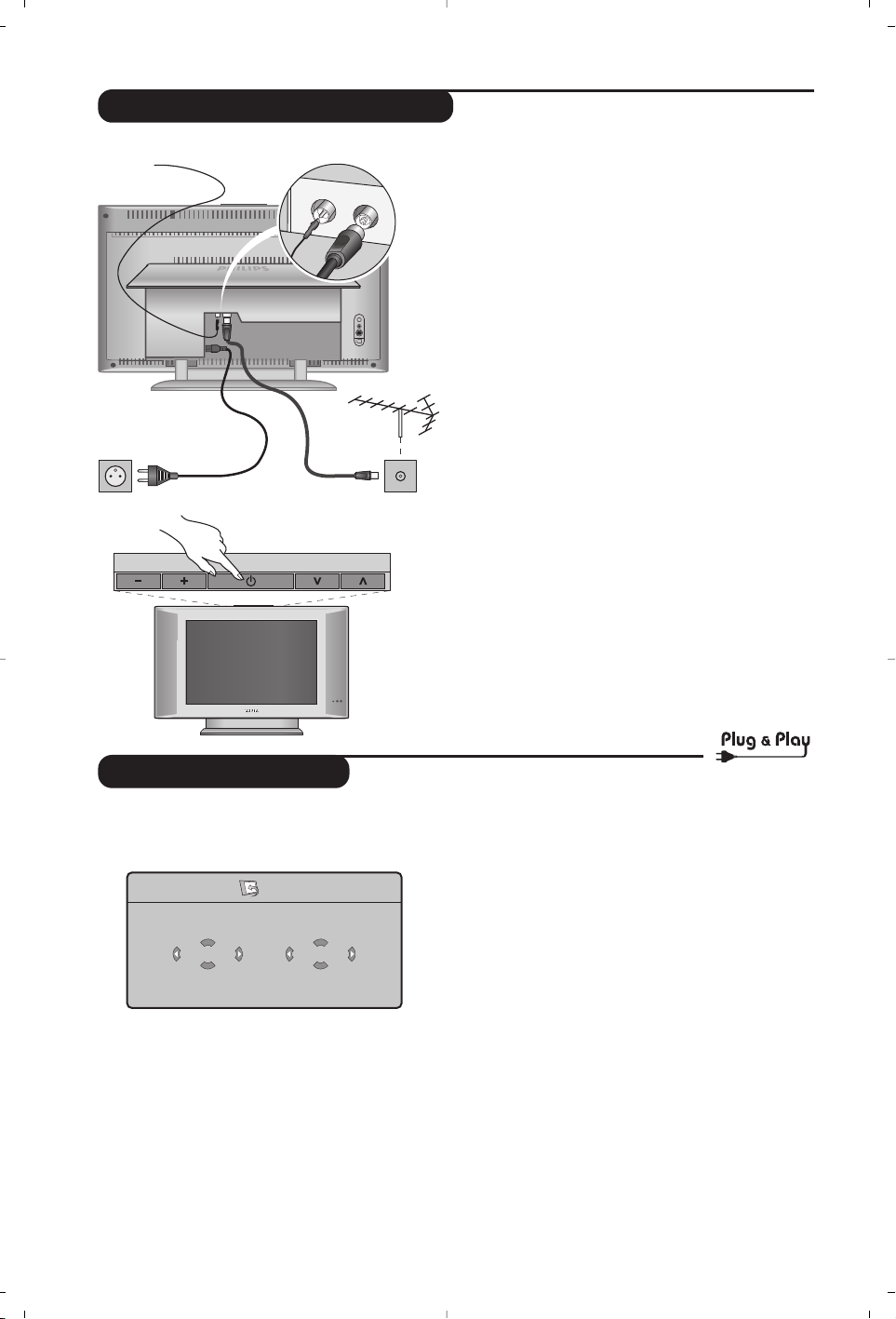
4
Rychlé nastavení
Když poprvé zapnete televizor, objeví se na
obrazovce menu pro výběr země a jazyka
všech menu.
Pokud se menu neobjeví, držte pro jeho vyvolání po
dobu 5 sekund stisknutá tlačítka
”+ a ”- na
televizoru.
&
Použijte tlačítka Ȭ na dálkovém ovládání pro
volbu vaší země, poté potvrďte tlačítkem
¬.
Pokud se vaše země neobjeví v nabídce, zvolte “...”
é Pomocí tlačítek
îÏ dále zvolte svůj jazyk;
výběr potvrďte tlačítkem
¬.
“ Automaticky se zahájí ladění.Všechny
dostupné televizní a rozhlasové kanály jsou
ukládány do paměti.Tato operace trvá několik
minut. Na obrazovce je zobrazen postup
ladění a počet nalezených programů. Nakonec
menu zmizí.
Pro ukončení nebo přerušení ladění stiskněte
H.
Není-li nalezen žádný program, prostudujte
kapitolu Rady na straně 12.
‘ Pokud vysílač nebo kabelová síť přenáší signál
automatického třídění, budou programy
správně očíslovány. Nastavení je v takovém
případě ukončeno.
( Není-li tomu tak, musíte pro přečíslování
programů použít menu
Třídění.
Některé vysílače nebo kabelové sítě přenášejí
vlastní třídící parametry (oblast, jazyk...).V takovém
případě musíte provést volbu tlačítky
îÏ a
potvrdit ji tlačítkem
¬.
&
Umístění televizoru
Umístěte televizor na pevnou a stabilní plochu.
Abyste předešli všem nebezpečným situacím,
nevystavujte televizor proudu vody, zdroji tepla
(lampa, svíčka, radiátor, ...) a nezakrývejte
ventilační mřížky umístěné vzadu.
é
Připojení antén
• Použijte přiložený kabel pro připojení antény a
spojte zdířku
: umístěnou na spodní straně
televizoru s anténní zdířkou.
• Zapojte kabel dodané rádiové antény do zdířky
FM ANT umístěné na spodku televizoru.
• Zapojte zástrčku elektrického přívodu do
zásuvky (220-240V/50Hz).
Připojení dalších přístrojů viz s. 10.
(
Uvedení do provozu
Televizi zapnete stisknutím tlačítka pro zapnutí a
vypnutí. Rozsvítí se zelená kontrolka a rozjasní se
obrazovka. Přejděte nyní ke kapitole popisující
rychlou instalaci. Zůstane-li televizor v
pohotovosti (červená kontrolka), stiskněte tlačítko
P # dálkového ovládače.
Při použití dálkového ovládače kontrolka bliká a tím
indikuje příjem.
Zapojení televizoru
PROGRAM
VOLUME
FM ANT.
:
:
FM ANT
Plug’n’Play
Country
GB
Language
English
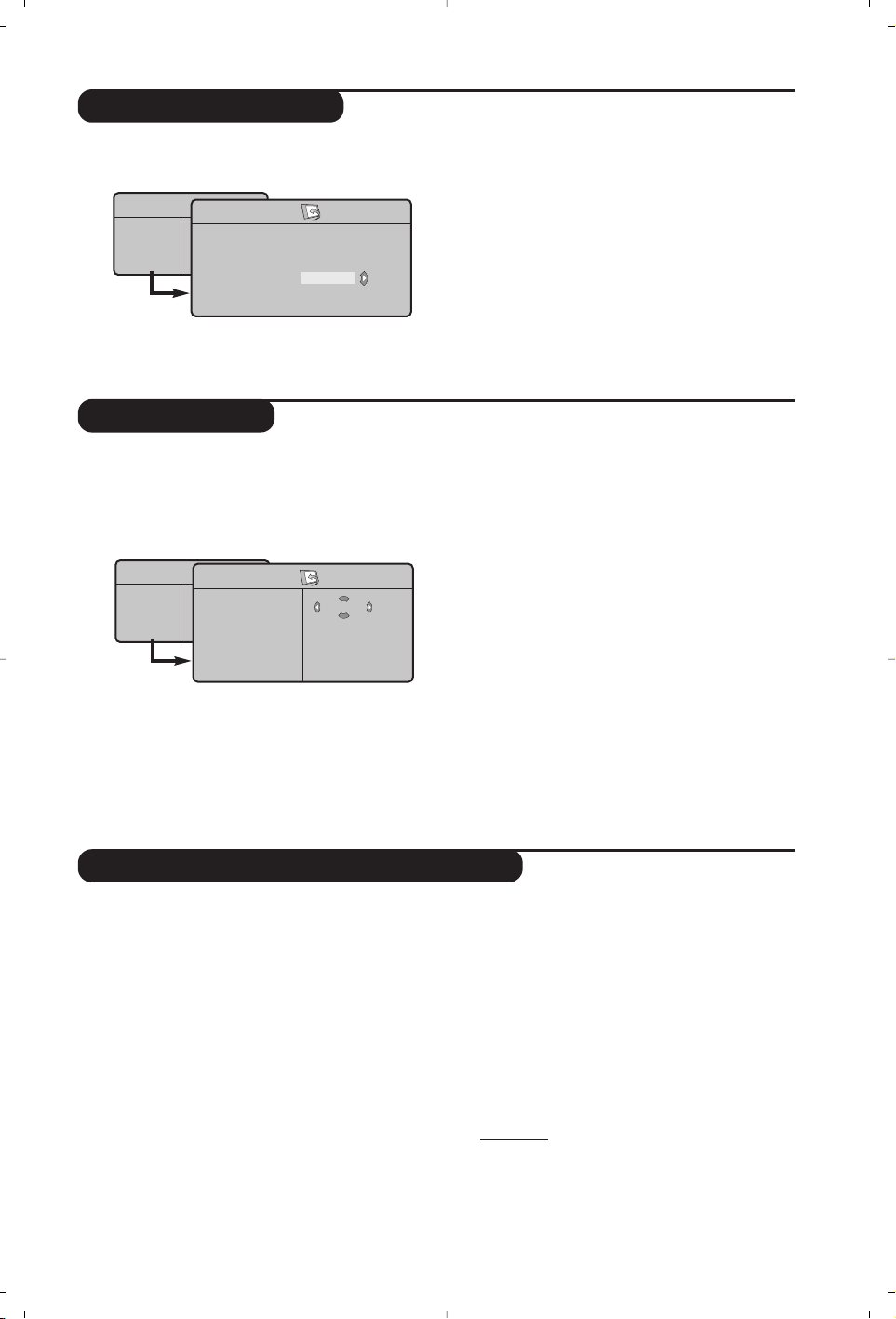
5
Ruční ladění
Další nastavení menu Nastavení
Třídění programů
Toto menu umožňuje ukládat programy po
jednom do paměti.
& Stiskněte tlačítko
H.
é Kurzorem vyberte menu
Nastavení, poté Ruční
ladění
:
“
TV Systém: zvolte Evropa (automatické
určení*) nebo
Evropa -Západ (norma BG),
Evropa - Východ (norma DK),Velká Británie
(norma I) či Francie (norma LL’).
* Kromě Francie, kde je nezbytně nutné zvolit France.
‘ Hledání: stiskněte ¬. Začne vyhledávání.
Jakmile je nalezen program, vyhledávání se
zastaví a zobrazí se název programu (je-li
dostupný). Přejděte k následujícímu kroku.
Pokud znáte frekvenci žádaného programu,
zadejte ji přímo pomocí tlačítek
0 až 9.
Pokud není nalezen žádný program, prostudujte
kapitolu Rady (str. 12).
(
Č. předvolby: zadat číslo tlačítky Ȭ nebo
0 až 9.
§
Doladění: není-li příjem uspokojivý, vylaďte ho
tlačítky
Ȭ.
è
Uložení: stiskněte ¬.Program je uložen.
! Opakujte kroky ‘ až è, dokud neuložíte
všechny programy.
Pro opuštění: stiskněte tlačítko d.
& Stiskněte tlačítko H a zvolte menu Nastavení:
é
Jazyk: Pro změnu jazyka, ve kterém jsou
zobrazována menu.
“
Země: pro volbu vaší země.
Toto nastavení ovlivňuje vyhledávání, automatické
třídění programů a zobrazování teletextu. Pokud
Vaše země není na seznamu, zvolte “...”
‘
Aut. ladění: pro zahájení automatického
vyladění všech programů dostupných v místě,
kde se nacházíte. Pokud vysílač nebo kabelová
síť přenáší signál automatického třídění, budou
programy správně očíslovány. Není-li tomu tak,
musíte pro přečíslování použít menu
Třídění .
Některé vysílače nebo kabelové sítě přenášejí
vlastní třídící parametry (oblast, jazyk...).V takovém
případě musíte provést volbu tlačítky
îÏ a
potvrdit ji tlačítkem ¬. Pro ukončení nebo
přerušení vyhledávání stiskněte H. Není-li nalezen
žádný program, prostudujte kapitolu Rady (str. 12).
(
Název: Chcete-li, můžete pojmenovat jednotlivé
programy a externí konektory.Tlačítky
Ȭ
se můžete přesunovat v oblasti zobrazení
jména (5 znaků), tlačítky
îÏ volíte
jednotlivé znaky. Když je název zadán,
stisknutím tlačítka
È se vraťte. Název je
uložen do paměti.
P
oznámka: pokud je přenášen identifikační signál,
jsou při instalaci programy pojmenovány
automaticky.
§ Pro opuštění menu stiskněte
d.
& Stiskněte tlačítko H. Na obrazovce se objeví
Hlavní menu.
é Kurzorem vyberte menu
Nastavení, poté menu
Třídění.
“ Pomocí tlačítek
îÏ zvolte program, který
chcete přesunout, a stiskněte
¬.
‘ Tlačítky
îÏ poté zvolte nové číslo; volbu
potvrďte stisknutím
È.
( Opakováním kroků “ a ‘ přečíslujete příslušné
programy.
§ Menu opustíte stisknutím
d.
TV Menu
Obraz
Zvuk
Zvl. Funkce
Nastavení
Režim
TV Menu
Obraz
Zvuk
Zvl. Funkce
Nastavení
Režim
Ruční Ladění
TV Systém
Hledání
Č. Předvolby
Doladění
Uložění
Europe
Nastavení
Jazyk Æ •
Země Æ •
Aut. Ladění Æ •
Ruční Ladění Æ •
Třídění Æ •
Název Æ •
0
1
2
3
4
5
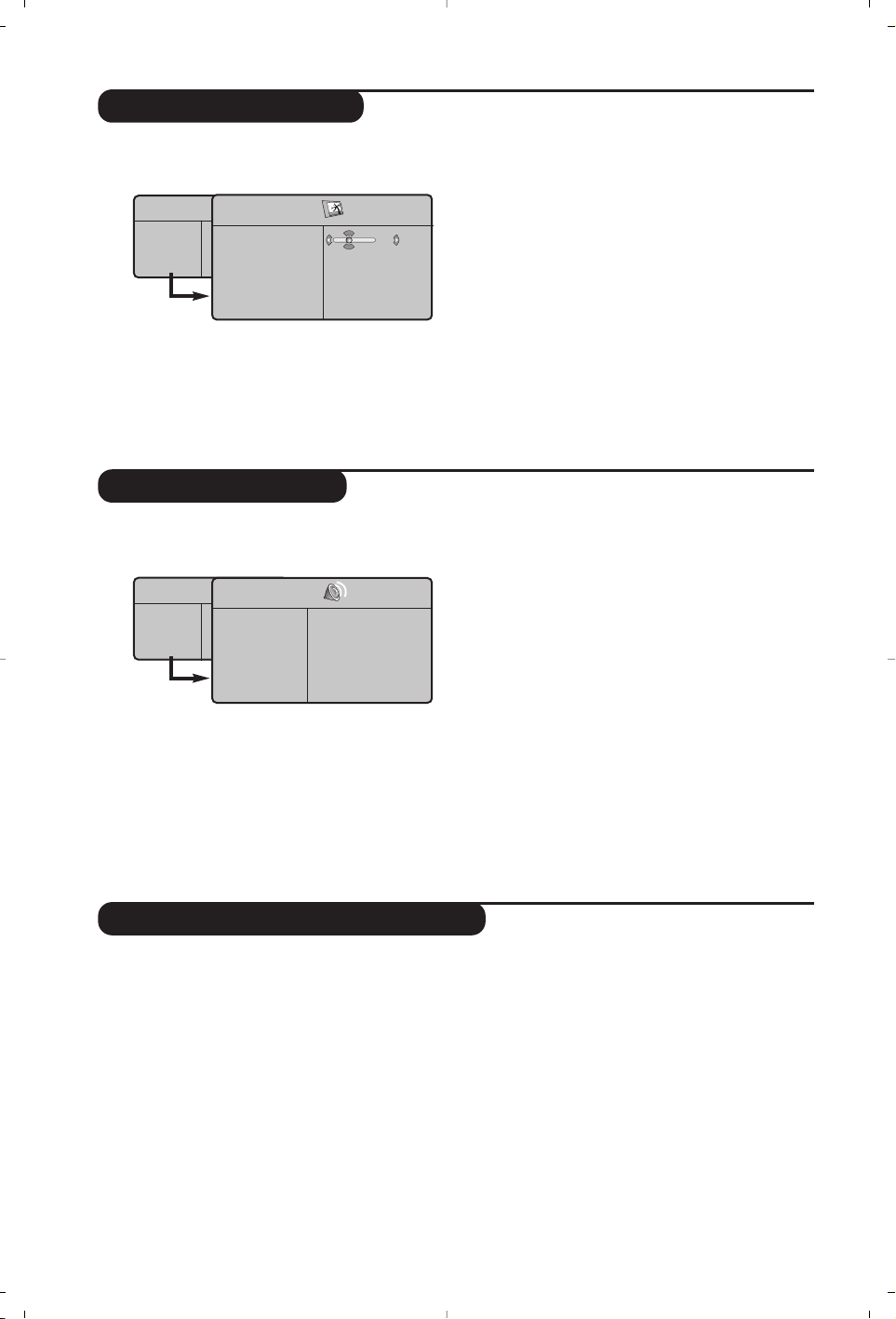
6
Nastavení obrazu
Nastavení zvuku
& Stiskněte tlačítko H a potom ¬. Objeví se
menu
Obraz:
é Použijte tlačítka
îÏ pro výběr příslušného
nastavení a tlačítka
Ȭ pro nastavení.
“ Po dokončení nastavení zvolte
Uložení a
potvrďte volbu stisknutím
¬.Tlačítkem d
opustíte menu.
Popis nastavení:
•
Jas: ovlivňuje jas obrazu.
•
Barva: ovlivňuje intenzitu barev.
•
Kontrast: ovlivňuje rozdíl mezi světlými a
tmavými odstíny.
•
Ostrost: ovlivňuje ostrost obrazu.
•
Teplota barev: ovlivňuje vzhled barev: Studené
(modřejší), Normální (vyvážené) nebo Teplé
(červenější).
•
Uložení: pro uložení nastavení obrazu
(a nastavení
Kontrast Plus a NR z menu Zvl.
Funkce
) do paměti.
& Stiskněte tlačítko H,zvolte Zvuk (Ï) a
stiskněte
¬. Objeví se menu Zvuk:
é Použijte tlačítka
îÏ pro výběr příslušného
nastavení a tlačítka
Ȭ pro nastavení.
“ Po dokončení nastavení zvolte
Uložení a
potvrďte volbu stisknutím
¬.
‘ Tlačítkem
d opustíte menu.
Popis nastavení:
•
Ekvalizer
: seřízení barvy zvuku (od hloubek:
120 Hz po výsky: 10 kHz).
• Vyvážení: pro rozdělení zvuku mezi levý a
pravý reproduktor.
•
Delta Hlas.: umožňuje kompenzovat rozdíly
hlasitosti mezi jednotlivými programy nebo
konektory EXT.Toto nastavení funguje pro
programy 0 až 40 a konektory EXT.
•
AVL (Omez. Hlas.): automatická kontrola
hlasitosti, která umožňuje omezení zvyšování
hlasitosti zejména při změně programů nebo
při reklamách.
•
Dolby Virtual: Pro aktivování / zrušení efektu
rozšíření zvuku. K těmto nastavením máte
přístup i pomocí tlačítka
t.
•
Uložení: pro uložení nastavení zvuku do
paměti.
Nastavení zvláštních funkcí
& Stiskněte H,zvolte Zvl. Funkce (Ï) a
stiskněte
¬. Můžete nastavit:
é
Časovač: viz následující stranu.
“
Kontrast Plus: automatické nastavení kontrastu
obrazu, která nejtemnější místo obrazu trvale
převádí do černé barvy.
‘
NR: omezuje poruchy signálu (zrnění) v
případě slabého příjmu.
( Stisknutím tlačítka
d opustíte menu.
TV Menu
Obraz
Zvuk
Zvl. Funkce
Nastavení
Režim
Obraz
Jas
Barva
Kontrast
Ostrost
Te p l ota Barev
Uložení
39
TV Menu
Obraz
Zvuk
Zvl. Funkce
Nastavení
Režim
Zvuk
Ekvalizer Æ •
Vyvážení Æ •
Delta Hlas. Æ •
Omez. Hlas. Æ •
Dolby VIrtual Æ •
Uložení Æ •
120 Hz
500 Hz
1500 Hz
5 KHz
10 KHz
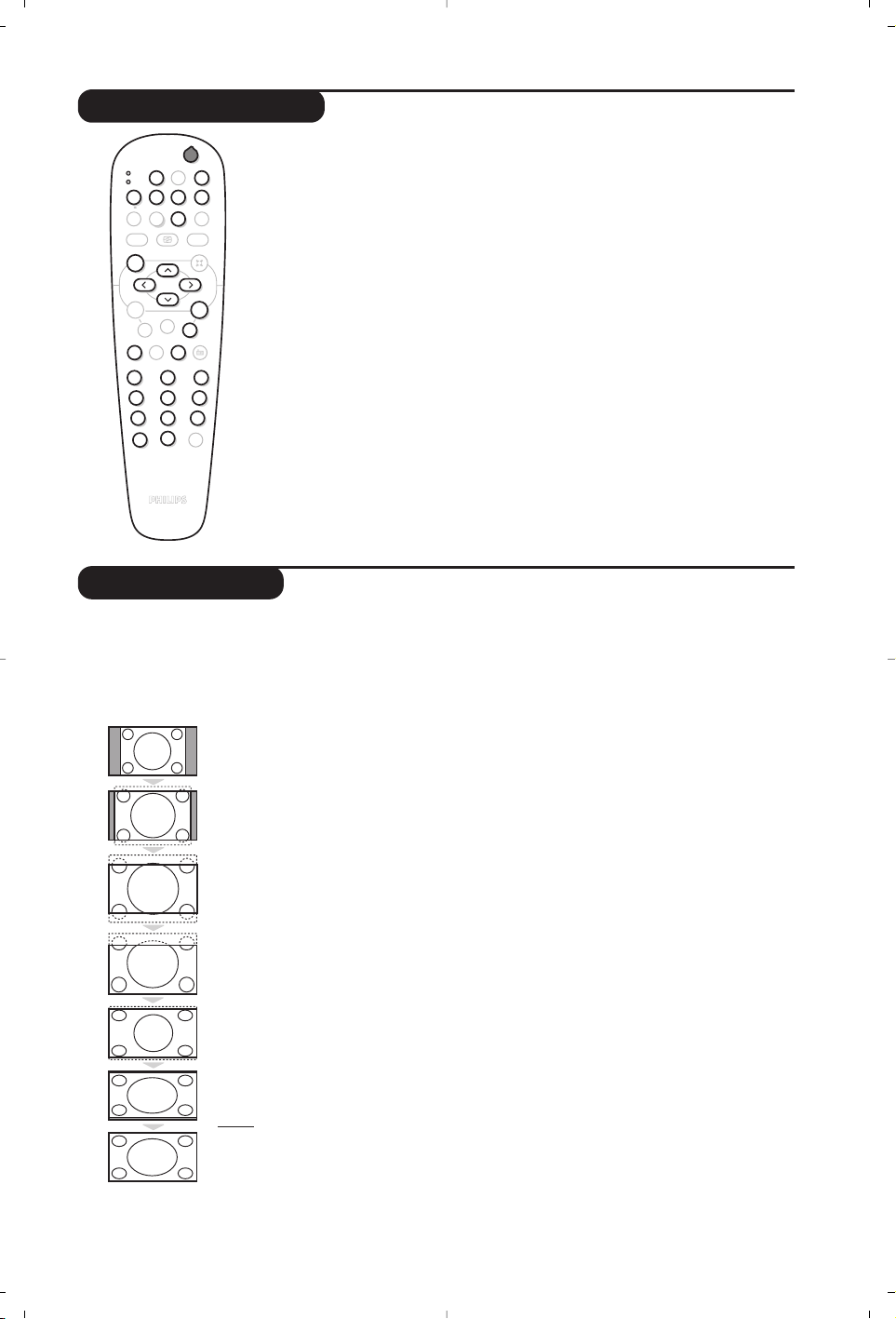
7
Formát 16:9
Váš obraz může být vysílán ve formátu 16:9 (široká obrazovka) nebo 4:3 (tradiční obrazovka).
Obraz v 4:3 může mít občas nahoře a dole černý pruh (širokoúhlý formát).
Tato funkce vám umožní zbavit se černých pruhů a vybrat optimální zobrazení obrazu.
Stisknutím tlačítka
ë
(nebo Ȭ) volíte následující typy formátů:
Televizor je vybaven automatickým přepínačem, který zajišt’uje optimální zobrazení obrazu.
4:3
Obraz je reprodukován ve formátu 4:3, po stranách obrazu se objeví černý pruh.
Formát 14:9
Obraz je zvětšen na formát 14:9, po stranách obrazu zůstane nevelký černý pruh.
Formát 16:9
Obraz je zvětšen na formát 16:9.Tento formát je vhodný ke sledování obrazu s
černým pruhem nahoře a dole (širokoúhlý formát).
Obraz S Titulky
Toto nastavení vám umožní sledovat obraz formátu 4:3 na celé ploše obrazovky a
zároveň nechat titulky viditelné.
Super Široký
Toto nastavení vám umožní sledovat obraz formátu 4:3 na celé ploše obrazovky,
protože obraz rozšíří do stran.
Široký Obraz
Režim umožňuje vrátit správné rozměry obrazů převedených na 16:9.
Pozor: pokud takto sledujete obraz 4:3, bude horizontálně rozšířen.
Celá Obrazovka
Tento režim umožňuje zobrazit obrazy na celé obrazovce.
Přepínač režimů
b pohotovostní stav,
· nahrávání,
¢ rychlé přetáčení vzad,
Ê stop,
Æ přehrávání,
∫ rychlé přetáčení
vpřed,
∆ pauza,
H vyvolání menu,
% VCR časovač,
c DVD : jazyk titulků,
kurzor posun a nastavování,
OK potvrzení,
09 číselná tlačítka,
@
P # volba programů,
e volba jazyka,
d menu OSD.
Většina audio a video výrobků Philips může být ovládána pomocí
dálkového ovladače televizoru.
Dálkový ovladač je kompatibilní se všemi videorekordéry používajícími
standard RC5 a veškerými přehrávači DVD, které používají standard RC6.
& Stisknutím tlačítka
MODE zvolíte požadovaný režim: VCR
(videorekordér) nebo DVD. Rozsvítí se kontrolka dálkového ovládání
a označí zvolený režim. Po 20 sekundách nečinnosti kontrolka
automaticky zhasne (TV režim).
é V závislosti na vybavení jsou funkční následující tlačítka:
12
MODE
MUTE
VCR
DVD
SMART SMART
RADIO
ACTIVE
CONTROL
MENU
OK
PC TV
P
564
879
0
`
¤Ó
ù
Ÿ
Å
%
∆
ı
Æ
∫
Ê¢·
Ë
Á
∏
3
- -
+ +
.
ª
-
[
”
Y
ª
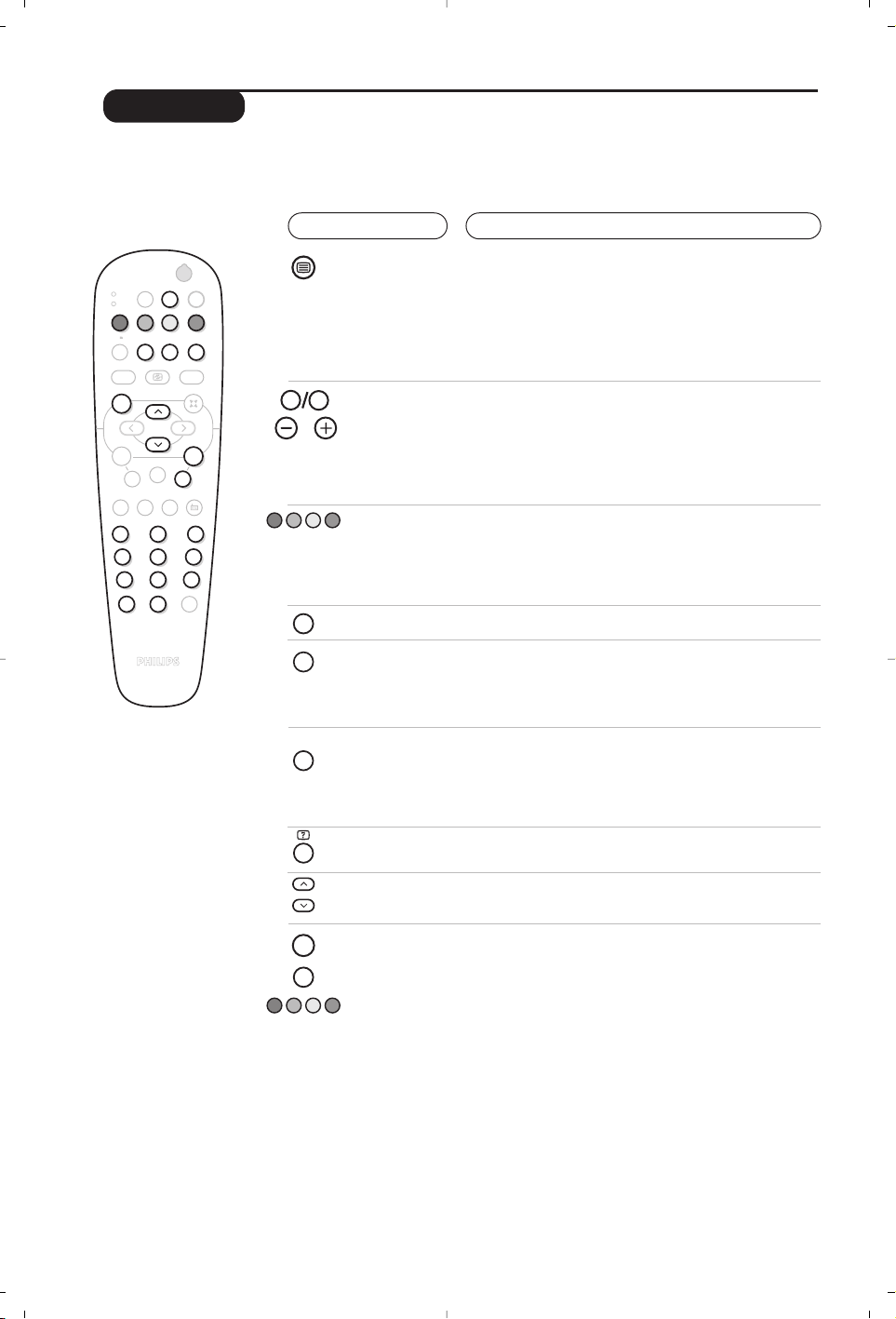
12
MODE
MUTE
VCR
DVD
SMART SMART
RADIO
ACTIVE
CONTROL
MENU
OK
PC TV
P
564
879
0
`
¤
Ó
ù
Ÿ
Å
%
∆
ı
∫
Ë
Á
∏
3
- -
+ +
.
ª
-
[
”
Y
ª
P
9
0
Y
MENU
Ë
Ë
Å
ù
Ó
8
Teletext
Stiskněte:
Výsledek:
Teletext je informační systém přenášený některými kanály, do něhož se nahlíží jako do novin.
Umožňuje rovněž přístup k titulkům pro sluchově postižené nebo osoby, které nerozumí jazyku
vysílání (kabelové sítě, satelitní programy…).
Vyvolání
teletextu
Volba stránky
Umožňuje vyvolání teletextu, přechod do průhledného
režimu a opuštění teletextu. Zobrazí se seznam
dostupných rubrik. Každá rubrika je označena třímístným
číslem stránky.
Pokud zvolený program nevysílá teletext, zobrazí se číslo 100 a
obrazovka zůstane černá (v tomto případě opusťte teletext a
zvolte jiný kanál).
Sestavte požadované číslo stránky pomocí tlačítek
0 až 9 nebo @ P #. Příklad: strana 120, zadejte
120. Číslo se zobrazí nahoře vlevo, počítadlo běží a
zobrazí se stránka. Opakováním postupu vyberete jinou
stránku. Pokud počítadlo stále hledá, není stránka přenášena.
Zvolte jiné číslo.
Přímý
přístup k
rubrikám
Ve spodní části obrazovky jsou zobrazena barevná pole.
4 barevná tlačítka umožňují přímý přístup k příslušným
rubrikám nebo stránkám.
Pokud stránka nebo rubrika není ještě dostupná, příslušné
barevné pole bliká.
Seznam
Pro návrat k seznamu (obvykle číslo 100).
Střídání
podstránek
Teletextová
dvojstránka
Některé stránky obsahují podstránky, které se
automaticky střídají.Toto tlačítko umožňuje zastavit
nebo obnovit střídání podstránek. Nahoře vlevo se
objeví znak
_.
Umožňuje zapnout / zrušit zobrazení teletextu v podobě
dvojstránky.Aktivní stránka se zobrazí vlevo a následující
stránka vpravo. Pokud chcete nějakou stránku (například
obsah) nechat zobrazenou, stiskněte
Ó
.Tím se zaktivuje
pravá stránka. Do běžného režimu se navrátíte stisknutím
e.
Skryté
informace
Zvětšení
stránky
Oblíbené
stránky
Pro zobrazení/odstranění skrytých informací (řešení her).
Pro zobrazení horní části, dolní části a návrat k normální
velikosti.
Pro teletextové programy 0 až 40 můžete uložit do paměti
4 oblíbené stránky, které budou následně přímo dostupné
prostřednictvím barevných tlačítek (červené, zelené, žluté
a modré).
& S
tiskněte
H
pro přechod do režimu oblíbených stránek.
é Přejděte na teletextovou stránku, kterou chcete uložit
do paměti.
“ Poté držte po dobu 3 sekund některé z barevných
tlačítek. Stránka je uložena do paměti.
‘ Opakujte postup s ostatními barevnými tlačítky.
(
Když nyní přepnete na teletext, vaše oblíbené stránky
jsou zobrazeny v barevných polích ve spodní části
obrazovky. Pro návrat k obvyklým rubrikám stiskněte
H
.
Pro smazání všech uložení držte
d
po dobu 5 sekund.

9
Použití rádia
Použití v režimu monitor PC
Volba režimu rádia
Chcete-li přepnout televizor do režimu rádio,
stiskněte tlačítko
Z dálkového ovládání.
Stiskněte tlačítko
X, chcete-li se vrátit do
režimu tv.V režimu rádio se na obrazovce
objeví číslo, název stanice (je li k dispozici), její
frekvence a režim.
Volba programů
Použijte tlačítka
0
/
9
nebo - P +, chcete-li
zvolit stanice FM (1 až 40).
Seznam rádiových stanic
Stiskněte tlačítko
ı
, chcete-li vyvolat/zrušit
seznam rádiových stanic. Pro volbu stanice pak
použijte kurzor.
Použití nabídek rádia
Použijte tlačítko
H k provedení specifických
nastavení rádia.
Vyhledávání rádiových stanic
V případě, že jste použili rychlé nastavení,
uložily se do paměti všechny stanice FM, které
jsou k dispozici. Chcete-li zahájit nové hledání,
použijte nabídka
Nastavení :Aut.Ladění nebo
Ruční Ladění (pro postupné vyhledávání
jednotlivých stanic).Tyto nabídky se ovládají
stejně jako nabídky TV.
Spořič obrazovky
V nabídce
Zvl. Funkce můžete
aktivovat/deaktivovat spořič obrazovky.
Režim PC
Televizi můžete použít jako monitor počítače.
Funkce PIP vám umožňuje současně zobrazit
vložený obraz s televizním pořadem.
Nejprve proveďte připojení počítače a nastavte
rozlišení (viz str. 11).
Volba režimu PC
Stiskněte tlačítko
V dálkového ovládání,
čímž přepnete televizor do režimu PC-A
(VGA In) nebo PC-D (DVI In). Stisknutím X,
se vrátíte zpě do režimu TV.
Neobjeví-li se signál PC do pěti sekund, televizor
přejde automaticky do pohotovostního stavu.
Použití PIP
V režimu PC můžete zobrazit okno umožňující
zobrazit televizní kanály.
Upozornění: Funkce obraz v obraze je dostupná
pouze pokud je počítač připojen na vstup DVI
& Stiskněte tlačítko œ, chcete-li zobrazit
obrazovku PIP. Obraz televize se reprodukuje
v malém vloženém okénku.
é Stiskněte opakovaně tlačítko œ pro změnu
velikosti okna, přepnutí do režimu dva obrazy
vedle sebe anebo režim s jedním obrazem
“ Použijte tlačítka @
P #, chcete li změnit
programy obrazovky PIP nebo tlačítko
n,
přejete-li si zobrazit obraz z dalšího přístroje
připojeného k televizi (Video,TV, DVD, ...).
Použití nabídek PC
Stiskněte tlačítko
H,pro dosažení
specifických nastavení v režimu monitor PC.
Pro nastavení použijte kurzor (nastavení se
automaticky ukládají v paměti) :
• Obraz:
- Jas/Kontrast: k nastavení jasu a kontrastu.
- Vodorovně/Svisle * : pro nastavení
horizontální a vertikální polohy obrazu.
- Teplota Barev: pro nastavení odstínu barev
(chladný, normální nebo teplý).
•Volba zvuku:
pro volbu zvuku reprodukovaného v
televizoru (PC nebo TV / Rádio). Například
můžete poslouchat rádio, zatímco používáte
počítač.
• Zvl. Funkce:
- Fáze/Hodiny
*
: umožňuje potlačit parazitní
horizontální
(FÁZE) a vertikální linky (
CLOCK
).
- Formát: pro volbu mezi velkým zobrazenim
nebo původním formátem obrazu PC.
- PIP: :pro nastavení rozměrů a polohy
obrazovky PIP.
-
Aut. nastavit*
:
umístění se nastavuje automaticky.
•
Tov. nastavení
:
pro návrat k hodnotám
nastaveným
výrobcem (standardní nastavení).
•
Re
ż
im
:
pro návrat do režimu TV nebo rádio.
* Tyto nastavení nejsou k dispozici pokud je
počítač připojen ke vstupu DVI.
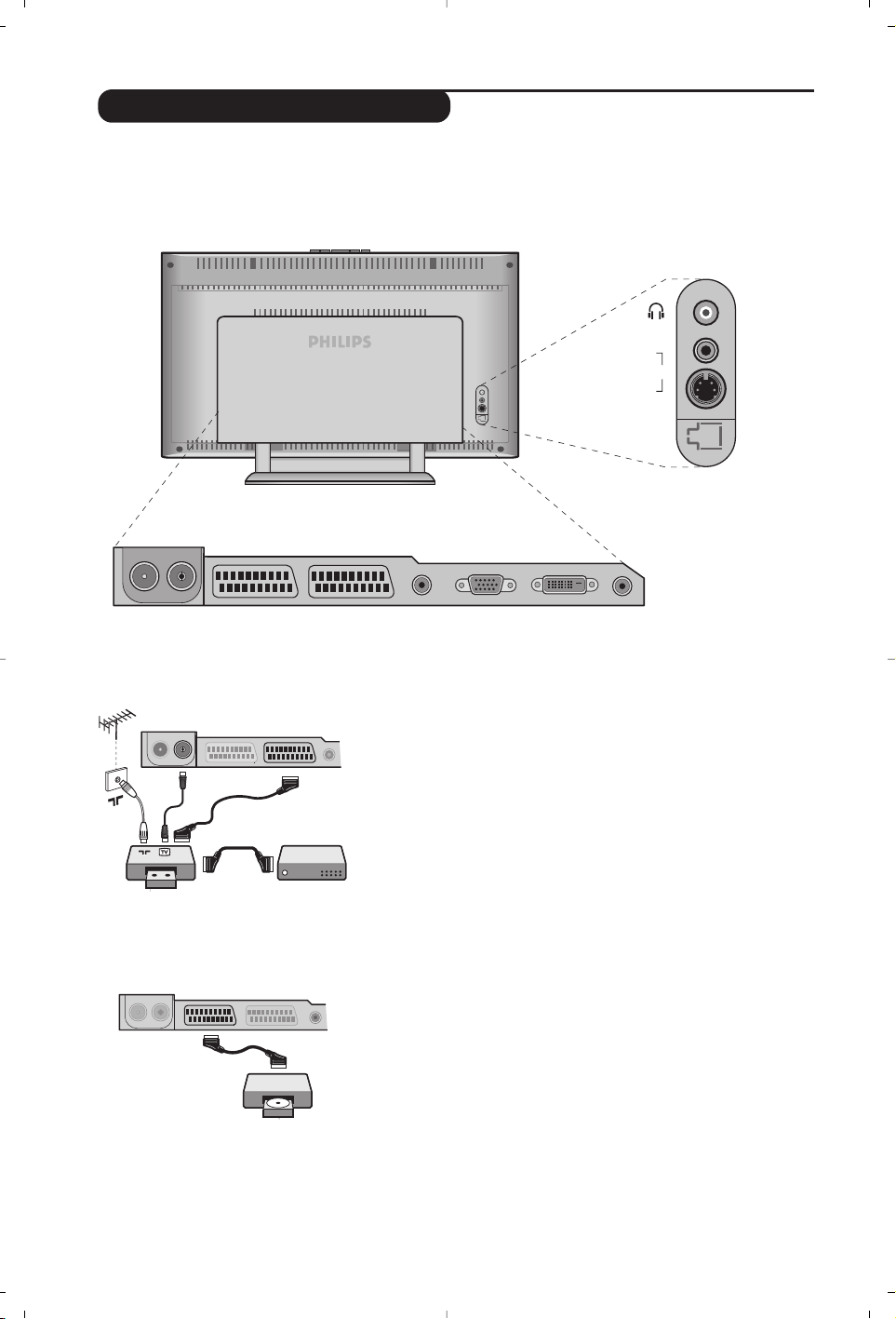
10
Připojení jiných přístrojů
Proveďte zapojení znázorněné na obrázku. Použijte kvalitní kabel
SCART.
Pokud na videorekordéru nemáte eurokonektor je jediné možné
spojení možné pouze pomocí kabelu antény.
V tom případě musíte na televizoru naladit testovací signál
videorekordéru a přiřadit mu programové číslo 0 (viz ruční ladění
str. 5). Chcete-li sledovat videorekordér, stiskněte
0
.
Videorekordér s dekodérem
Dekodér připojte na druhý eurokonektor videorekordéru. Nyní
můžete nahrávat kódované přenosy.
Na zadní straně televizoru se nacházejí dva konektory EXT1 a EXT2.
Konektor EXT1 má vstupy/výstupy audio a video a vstupy RGB.
Konektor EXT2 má vstupy/výstupy audio a video a vstupy S- VHS.
Videorekordér
Satelitní přijímač, dekodér, CDV, hry atd.
Proveďte zapojení znázorněné na obrázku. Chcete-li získat lepší
kvalitu obrazu, připojte přístroje se signály RGB (DVD, digitální
dekodéry, hry atd.) na konektor EXT1 a přístroje se signály S-VHS
(videorekordéry S-VHS a Hi-8, některé přehrávače Video CD) na
EXT2 a veškeré ostatní zařízení buď na EXT1 nebo EXT2.
Volba připojeného přístroje
Pomocí tlačítka
n volíte EXT1, EXT2/S-VHS2 (S-VHS signály z
konektoru EXT2) a
AV/S-VHS pro připojení na předním panelu
(záleží na modelu).
Většina přístrojů (dekodéry, videorekordéry) provádí přepínaní
automaticky sama.
Další přístroje
VCR
EXT 1 EXT 2FM ANT
:
EXT 1 EXT 2FM ANT
:
VGA In DVI In Audio InAudio Out
:
EXT 1 EXT 2FM ANT
AV in
AV 3
S-VIDEO
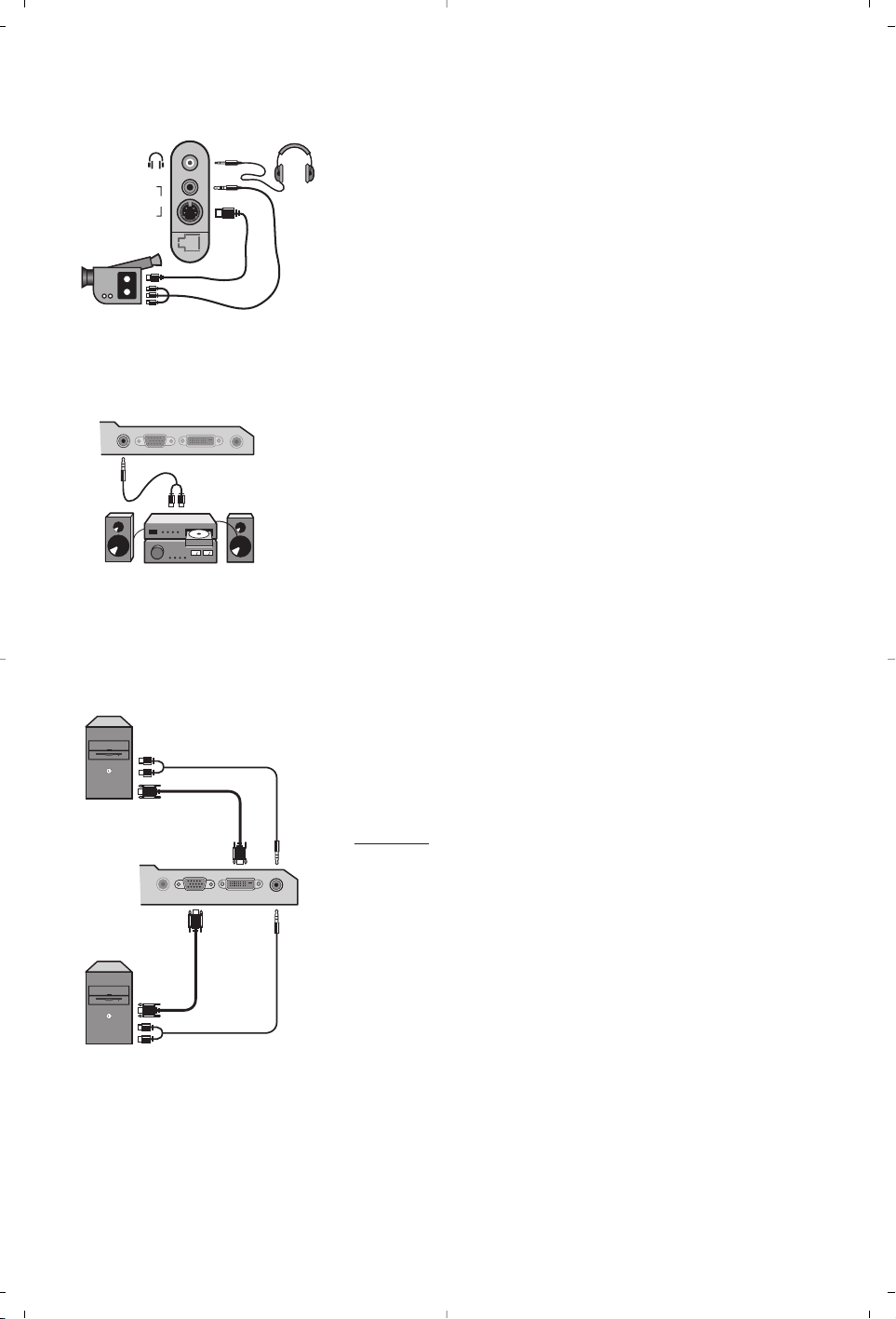
11
Audio
in
VGA
In
DVI
In
Audio
In
Audio
Out
VGA In DVI In Audio In
Audio
Out
Analogue
PC
Digital
PC
Proveďte připojení zobrazená na protější stránce.
Tlačítkem
n zvolte AV/S-VHS.
U monofonních přístrojů napojte zvukový signál na vstup AUDIO L
(nebo AUDIO R). Zvuk bude automaticky reprodukován na pravém i
levém reproduktoru televizoru.
Sluchátka
Pokud jsou sluchátka zapojena, je zvuk televizoru vypnut.Tlačítka
@
” # umožňují nastavení hlasitosti.
Impedance sluchátek musí být mezi 32 a 600 ohmy.
Pobočná připojení
Zesilovač
Počítač
AV in
AV 3
S-VIDEO
Pro připojení televizoru k hifi systému použijte audiokabel.
Připojte výstupy zvuk
Audio out na televizoru ke vstupům
«AUDO IN» «L» a «R» na zesilovači.
Připojte výstup monitoru vašeho počítače ke vstupu
PC VGA In
nebo DVI In televizoru. Spojte výstup pro zvuk Audio out L a R
počítače se vstupem Audio in (PC) televizoru.
Upozornění: Funkce obraz v obraze je dostupná pouze pokud je
počítač připojen na vstup DVI. Podrobnější informace o použití v
režimu PC viz strana 9.
Optimální rozlišení obrazovky získáte nastavení počítače na
hodnoty 1024 x 768, 60 Hz.
Upozor
nění: budete-li používat jiné rozlišení, může se stát, že funkce
PIP nebude fungovat. V tomto případě se na obrazovce objeví zpráva.
Zde je seznam různých rozlišení zobrazení, která váš televizor
umožňuje
640 x 350, 70 Hz 720 x 400, 70 Hz 1024 x 768, 60 Hz
640 x 350, 85 Hz 720 x 400, 85 Hz 1024 x 768, 70 Hz
640 x 480, 60 Hz 800 x 600, 56 Hz 1024 x 768, 75 Hz
640 x 480, 67 Hz 800 x 600, 60 Hz 1024 x 768, 85 Hz
640 x 480, 72 Hz 800 x 600, 72 Hz 1152 x 864, 75 Hz
640 x 480, 75 Hz 800 x 600, 75 Hz 1280 x 960, 60 Hz
640 x 480, 85 Hz 800 x 600, 85 Hz 1280 x 1024, 60 Hz
832 x 624, 75 Hz 1280 x 1024, 75 Hz

12
Slovníček termínů
Signály RGB : Jedná se o 3 videosignály Červený, Zelený, Modrý, které vytváří obraz. Použití těchto
signálů umožňuje docílit lepší kvality obrazu.
Signály S-VHS:
Jedná se o 2 oddělené videosignály Y/C používané při záznamu S-VHS a Hi-8. Signály
jasu Y a barvy C jsou na pásku zaznamenány odděleně. Získá se tak lepší kvalita obrazu ež s obvyklým
video standardem (VHS a 8 mm), kde jsou signály Y/C smíchány a tvoří pouze jeden videosignál.
Zvuk NICAM:
Postup umožňující přenos zvuku v digitální podobě.
Systém:
Televizní signál není vysílán ve všech zemích stejně. Existují různé normy: BG, DK, I a LL‘.Volit
mezi těmito různými normami umožňuje nastavení TV
Systém (str.5). Což je něco jiného než systém
kódování barev PAL, SECAM a NTSC. Pal je používán ve většině zemí Evropy, Secam ve Francii, v
Rusku a ve většině zemí Afriky. Pouze ze vstupů EXT1 a EXT2 lze reprodukovat nahrávky se
systémem kódování barev NTSC.
16:9:
Označuje poměr mezi šířkou a výškou obrazovky.Televizory se širokou obrazovkou mají poměr
16:9, tradiční obrazovky 4:3.
Než zavoláte technika
Špatný příjem
Chybí obraz
Chybí zvuk
Nefunguje režim
PC nebo PIP ?
Dálkové ovládání
nefunguje?
Pohotovostní režim
Čistění televizoru
Zdvojený nebo vícenásobný obraz či stíny mohou být zapříčiněny blízkostí hor
nebo vysokých budov.V tom případě se nejedná o závadu můžete se pokusit
doladit obraz ručně viz “doladění” (str.5) nebo změňte nastavení venkovní antény.
Příjem pomocí vnitřní antény může být v některých případech neuspokojivý. Můžete
jej zlepšit otáčením antény. Pokud se kvalita nezlepší, je třeba použít vnitřní anténu.
Zapojili jste správně anténu? Zvolili jste správný systém?(str.5). Špatně připojené
eurokonektory či kabel antény jsou častou příčinou problémů s obrazem a zvukem
(může se stát, že se konektory částečně odpojí, když televizor přemisťujeme či
otáčíme). Zkontrolujte všechna připojení.
Pokud u některých programů chybí zvuk, ale ne obraz, tak to znamená, že
televizor je přepnut na špatný systém. Upravte nastavení TV SYSTÉM (str.5).
Zesilovač připojený k televizoru nevydává zvuk ? Zkontrolujte, že jste nezaměnili
výstup pro audio se vstupem pro audio.
Zkontrolujte, že jste správně nastavili počítač na odpovídající rozlišení (viz str 11).
V režimu PC se vám nedaří získat zvuk z rádia ? Je-li aktivní funkce PIP, zvuk je posílán
do televize.
Kontrolka na televizoru nebliká, když používáte dálkového ovládání?
Vyměňte baterie. Zkontrolujte, že na dálkovém ovladači je navolen režim TV.
Pokud televizor během 15 min nepřijímá žádný signál, přepne se automaticky do
pohotovostního režimu. Z důvodů úspory elektrické energie je televizor navržen tak,
aby měl jen velmi nízkou spotřebu energie v pohotovostním režimu (méně než 1 W).
Obrazovku a stěny televizoru můžete čistit pouze čistým, jemný a neplstnatým
hadříkem. Nepoužívejte čistící prostředky obsahující alkohol či ředidla.
Stále bez výsledků?
Odpojte síťový přivod televizoru na 30 vteřin a pak ji znovu zapněte.
V případě poruchy se nikdy nesnažte opravit televizor sami, obraťte se na servis.
1
Úvod
Obsah
Ďakujeme Vám, že ste si kúpili tento televízny prijímač.
Táto príručka bola zostavená s cieľom pomôcť Vám pri zapojení a ovládaní Vášho
televízneho prijímača.
Odporúčame Vám, aby ste si príručku dôkladne prečítali.
Dúfame, že naša technológia do dôsledkov zabezpečí Vašu spokojnosť.
Inštalácia
Popis televízora LCD . . . . . . . . . . . . . . . . . . . . . . . . . . . . . . . . . . . . . . . . . . . . . . . .2
Tlačidlá na prijímači . . . . . . . . . . . . . . . . . . . . . . . . . . . . . . . . . . . . . . . . . . . . . . . .2
Tlačidlá na diaľkovom ovládači . . . . . . . . . . . . . . . . . . . . . . . . . . . . . . . . . . . . . . . .3
Inštalácia televízneho prijímača . . . . . . . . . . . . . . . . . . . . . . . . . . . . . . . . . . . . . . . .4
Rýchla inštalácia kanálov . . . . . . . . . . . . . . . . . . . . . . . . . . . . . . . . . . . . . . . . . . . . .4
Triedenie programov . . . . . . . . . . . . . . . . . . . . . . . . . . . . . . . . . . . . . . . . . . . . . . .5
Manuálne uloženie . . . . . . . . . . . . . . . . . . . . . . . . . . . . . . . . . . . . . . . . . . . . . . . . .5
Iné nastavenia z ponuky Inštalácia . . . . . . . . . . . . . . . . . . . . . . . . . . . . . . . . . . . . .5
Ovládanie
Nastavenie obrazu . . . . . . . . . . . . . . . . . . . . . . . . . . . . . . . . . . . . . . . . . . . . . . . . .6
Nastavenie zvuku . . . . . . . . . . . . . . . . . . . . . . . . . . . . . . . . . . . . . . . . . . . . . . . . . .6
Nastavenie volieb . . . . . . . . . . . . . . . . . . . . . . . . . . . . . . . . . . . . . . . . . . . . . . . . . .6
Volič režimu . . . . . . . . . . . . . . . . . . . . . . . . . . . . . . . . . . . . . . . . . . . . . . . . . . . . . . .7
Formát 16:9 . . . . . . . . . . . . . . . . . . . . . . . . . . . . . . . . . . . . . . . . . . . . . . . . . . . . . . .7
Teletext . . . . . . . . . . . . . . . . . . . . . . . . . . . . . . . . . . . . . . . . . . . . . . . . . . . . . . . . . .8
Používanie režimu monitora počítača . . . . . . . . . . . . . . . . . . . . . . . . . . . . . . . . . . .9
Použitie rozhlasu . . . . . . . . . . . . . . . . . . . . . . . . . . . . . . . . . . . . . . . . . . . . . . . . . . .9
Periférne zariadenia
Videorekordér . . . . . . . . . . . . . . . . . . . . . . . . . . . . . . . . . . . . . . . . . . . . . . . . . . .10
Ostatné zariadenia . . . . . . . . . . . . . . . . . . . . . . . . . . . . . . . . . . . . . . . . . . . . . . . .10
Navolenie pripojeného zariadenia . . . . . . . . . . . . . . . . . . . . . . . . . . . . . . . . . . . . .10
Bočné pripojenia . . . . . . . . . . . . . . . . . . . . . . . . . . . . . . . . . . . . . . . . . . . . . . . . . .11
Zosilňovač . . . . . . . . . . . . . . . . . . . . . . . . . . . . . . . . . . . . . . . . . . . . . . . . . . . . . . .11
Počítač . . . . . . . . . . . . . . . . . . . . . . . . . . . . . . . . . . . . . . . . . . . . . . . . . . . . . . . . . .11
Praktické informácie
Rady . . . . . . . . . . . . . . . . . . . . . . . . . . . . . . . . . . . . . . . . . . . . . . . . . . . . . . . . . . . .12
Zhrnutie . . . . . . . . . . . . . . . . . . . . . . . . . . . . . . . . . . . . . . . . . . . . . . . . . . . . . . . .12
°
Smernica pre recykláciu
Váš televízny prijímač využíva znovu využiteľné alebo recyklovateľné materiály.
Aby sa minimalizovalo množstvo odpadu do prostredia, špecializované firmy sa
zaoberajú zberom opotrebovaných prijímačov, rozoberajú ich a zhromažďujú
použiteľné materiály (informujte sa u predajcu).
SK
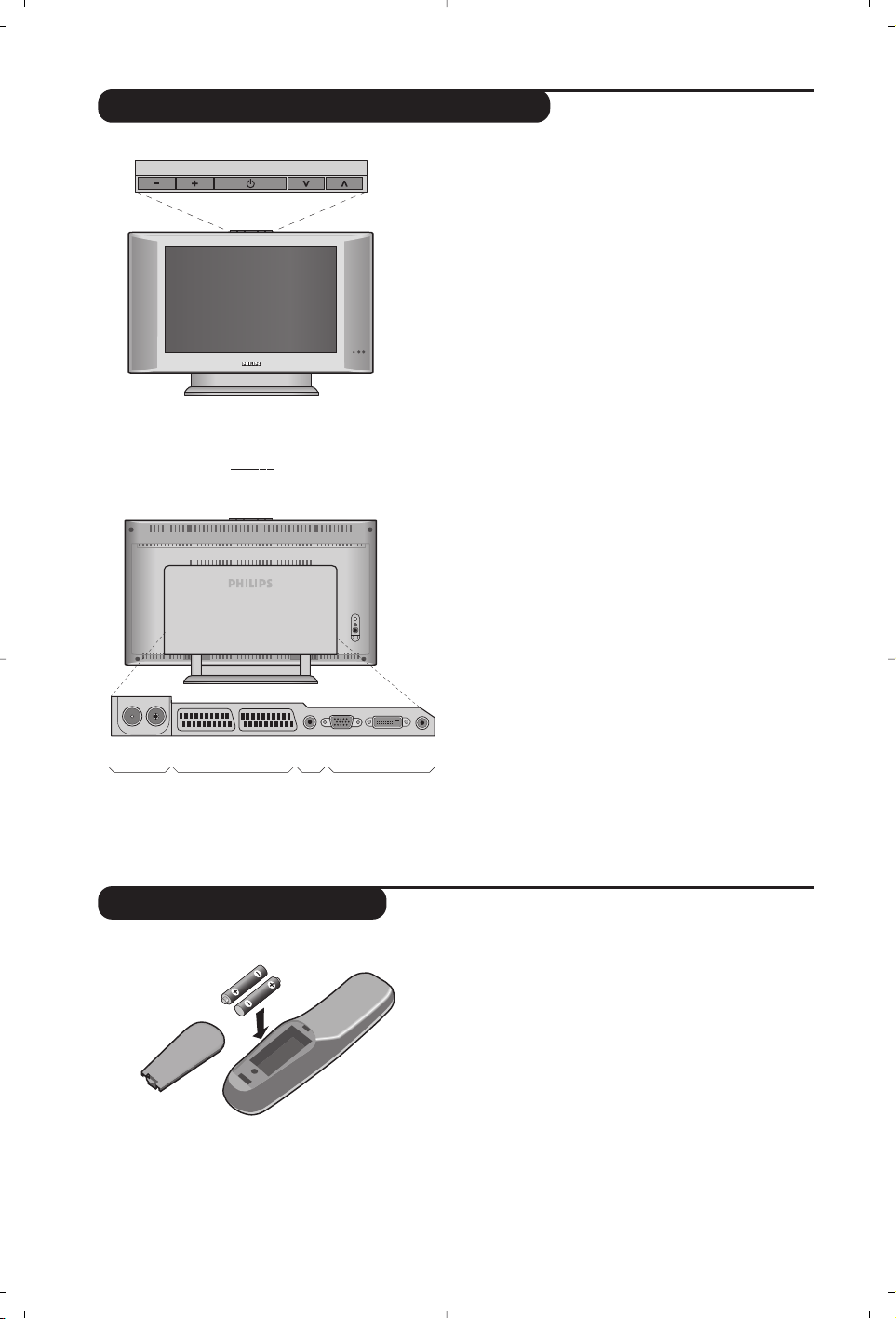
2
PROGRAM
VOLUME
&
é
Popis televízora LCD
Diaľkové ovládanie
VGA
In
DVI
In
Audio
In
Audio
Out
:
EXT 1 EXT 2FM ANT
"'(§
è
&
Tlačidlá televízora:
• .:zapnutie a vypnutie televízora.
• VOLUME - + (-”+): regulácia hladiny zvuku.
• PROGRAM - + (- P +): výber programov.
• MENU: na aktiváciu alebo deaktiváciu ponuky
stlačte súčasne obe tlačidlá ” - a ” +.
Následne môžete tlačidlami P - + vybrať
príslušné nastavenie a tlačidlami ” - + vykonať
nastavenie.
é
Polohovateľný stojan.
Stojan je možné odmontovať a nahradiť
montážnym držiakom na stenu, ktorý je voliteľne k
dispozícii (informujte sa u vášho predajcu).
Zadný panel:
Hlavné pripojenia sa vykonávajú zospodu televízora.
Podrobnejší popis pripojení je na strane 10.
“ Anténové vývody pre televízor a rádio
‘ Eurokonektor EXT1/EXT2
( Audio výstup pre pripojenie zosilovača
§ Vstup VGA/DVI a audio na pripojenie počítača
è Bočné pripojenia
Vložte dve dodávané batérie typu R6, pričom
dbajte na ich polaritu.
Vsnahe napomôcť ochrane životného prostredia,
dodávaná batéria neobsahuje ortuť, nikel ani kadmium.
Vymeňte batériu. Vybité batérie nezahadzujte, ale
využite dostupné možnosti recyklácie (informujte sa u
vášho predajcu).
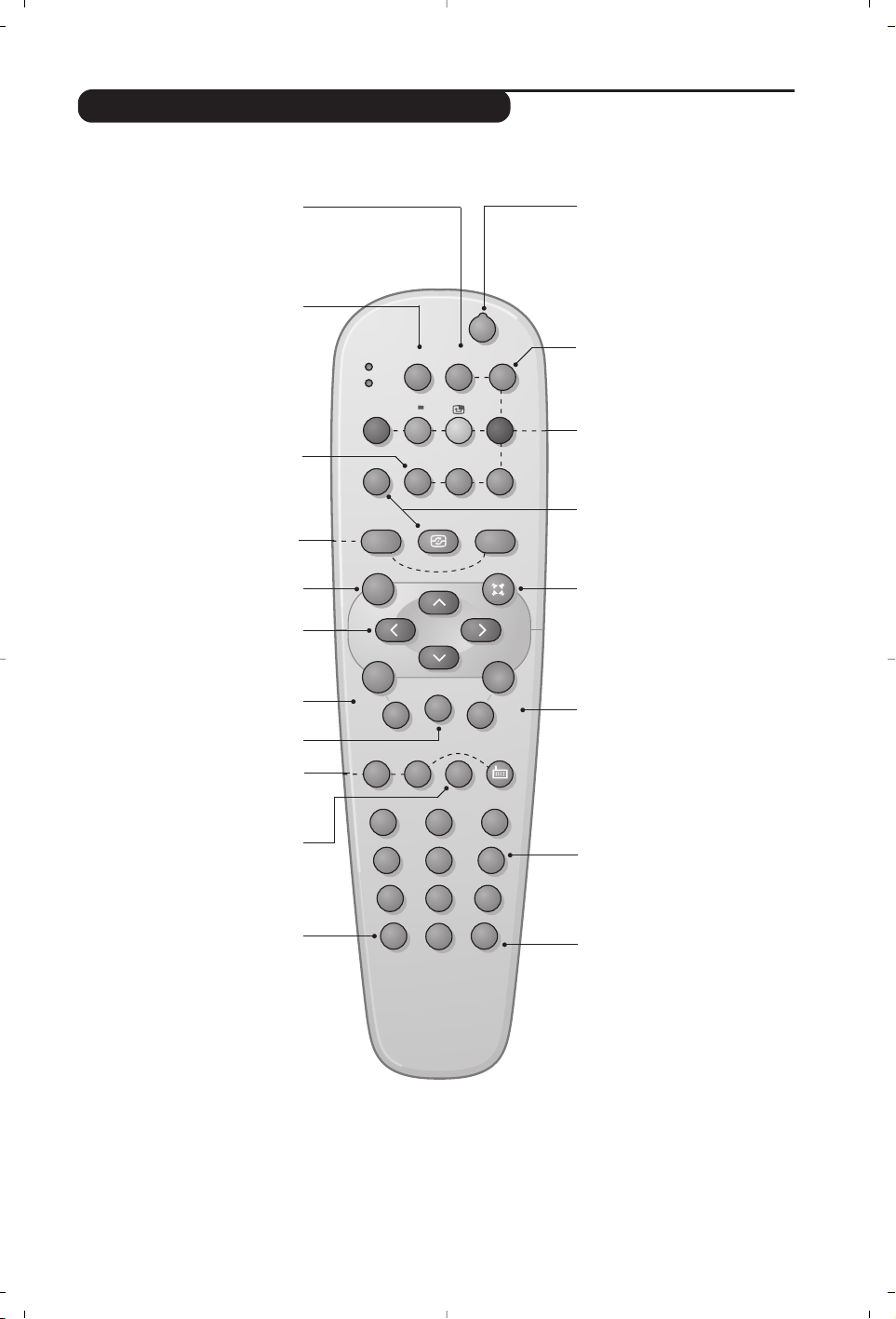
3
12
MODE
MUTE
RADIO
VCR
DVD
SMARTSMART ACTIVE
CONTROL
MENU
PC TV
OK
P
564
879
0
·¢Ê
∆
Æ
∫
ù
¤Ó
`
Ÿı
Å
Ë
Á
∏
3
--
++
.
ª
-
[
”
Y
ª
Tlačidlá na diaľkovom ovládači
Vol’ba konektorov EXT (str. 10)
Pre výber pripojeného prístroja
stlačte niekol’kokrát.
Tlačidlá teletextu (strana 8)
alebo VCR / DVD
œAktivácia režimu PIP (strana 9)
π Presun zobrazenia v režime
PIP
Predbežné nastavenie obrazu a
zvuku
Umožňuje prístup ku skupine
predbežného nastavenia obrazu a zvuku.
Poloha Osob. Nastav. zodpovedá
nastaveniam uskutočneným v menu.
Režim zvuku
Umožňuje prepnúť programy
vysielané v STEREO
a NICAM STEREO
na MONO alebo, pri dvojjazyčných
programoch, voliť medzi
DUAL I
alebo DUAL II
.Symbol
MONO
je v
prípade núteného prepnutia do režimu
mono zobrazený modro.
Menu
Pre vyvolanie alebo opustenie menu.
Kurzor
Tieto 4 tlačidlá umožňujú pohyb v
menu.
Hlasitosť
Na nastavenie úrovne zvuku.
PC / TV / Rádio
Stlačením jedného z týchto tlačidiel
môžete prepnúť televízor do režimu
PC,TV alebo rádio (strana 9).
Formát 16:9 (str. 7)
Vypnutie zvuku
Na vypnutie alebo obnovenie zvuku.
Informácie na obrazovke
Zobrazenie/zrušenie zobrazenia
čísla programu, názvu (ak je
nastavený) a zvukového režimu Ak
tlačidlo podržíte po dobu 5 sekúnd
na obrazovke sa bude permanentne
zobrazovať číslo programu.
Pohotovostný režim
Ak chcete nastaviť TV prijímač do
režimu standby.Ak chcete znovu
zapnúť TV prijímač stlačte
b,
P @#alebo 09.
Zoznam programov
Zobraziť / vymazať zoznam
programov. Použite tlačidlá îÏ
pre voľbu programu a tlačidlo ¬
pre zobrazenie.
Nefunkčné tlačidlo.
Zvuk Surround
Pre aktiváciu/inaktiváciu efektu
surround sound.V režime stereo sa
takto získa dojem, že reproduktory
sú ďalej od seba.Vo verziách
vybavených systémom Virtual Dolby
Surround* dostanete zadné zvukové
efekty systému Dolby Surround Pro
Logic.V režime mono sa simuluje
stereo priestorový efekt.
Voľba TV programov
Presun na ďalší alebo
predchádzajúci program. Číslo
(názov) a zvukový režim sa zobrazia
na niekoľko sekúnd.
U niektorých programov vybavených
teletextov sa názov programu objaví na
spodnej časti obrazovky.
Číselné klávesy
Pre priamy prístup k programom.
V prípade programov s dvojciferným
označením musíte druhú číslicu
vložiť kým nezmizne pomlčka.
Predošlý program
Návrat na predtým sledovaný
program.`
* Vyrobené v licencii Dolby Laboratories. ”Dolby” a symbol dvojitého D-D sú značkami Dolby Laboratories
Volič režimu (str.7)
Pre aktivovanie diaľkového
ovládania v režime TV,VCR
(videorekordér) lebo DVD
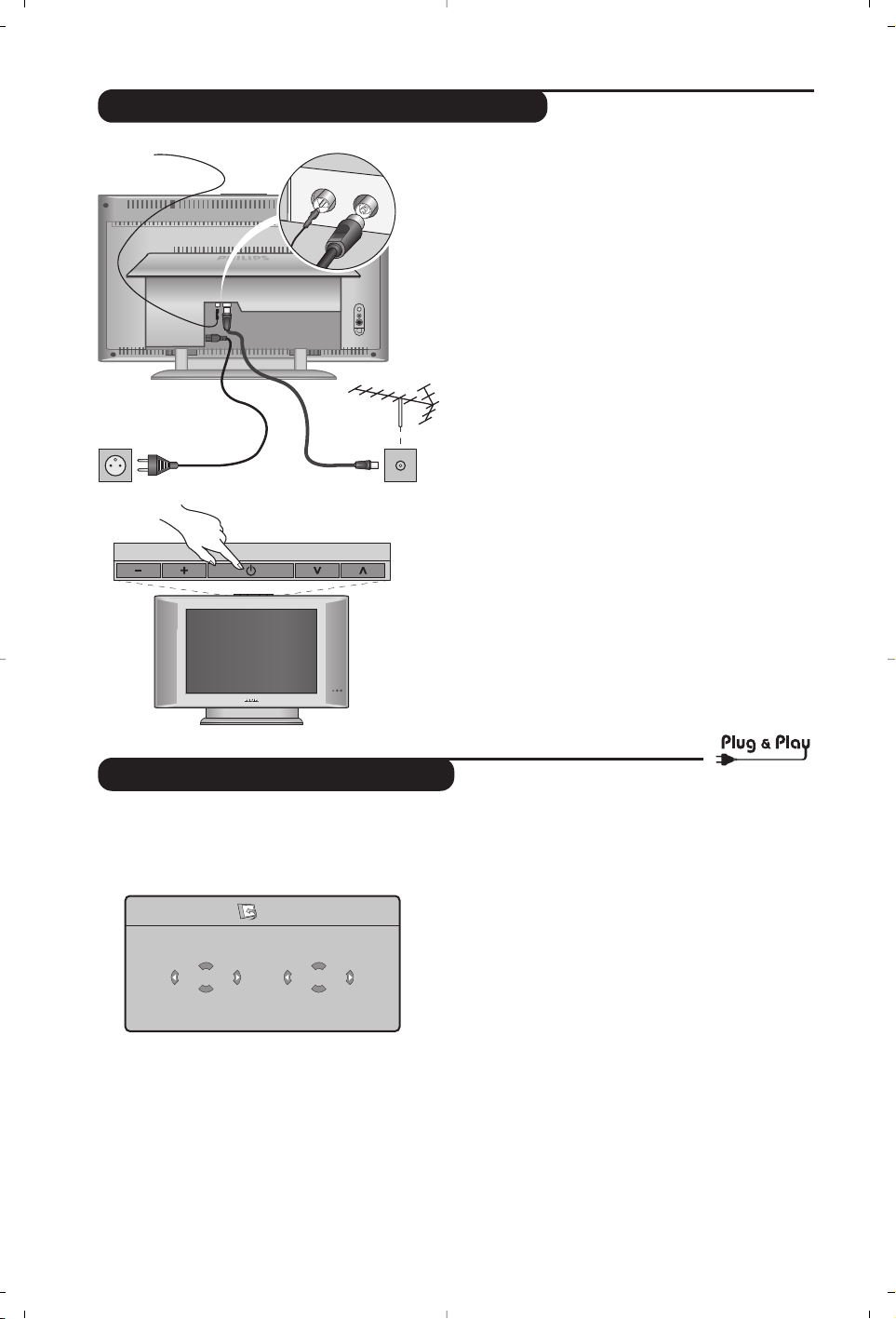
4
Rýchla inštalácia kanálov
Keď prvýkrát zapnete televízor, objaví sa na
obrazovke ponuka.Táto ponuka Vás vyzýva k
voľbe krajiny a jazyka z ponuky:
Ak sa ponuka neobjavuje, podržte tlačidlá
televízora
”- a ”+ stlačené 5 sekúnd, aby sa
objavila.
& Pre voľbu vašej krajiny použite tlačidlá
îÏ
diaľkového ovládania, potom potvrďte
tlačidlom
¬.
Ak sa vaša krajina v zozname neobjaví, vyberte
voľbu “…”
é Potom si tlačidlami
îÏ zvoľte jazyk a
potvrďte tlačidlom
¬.
“ Vyhľadávanie sa spustí automaticky. Všetky TV
programy a rozhlasové stanice, ktoré sú k
dispozícii, sú uložené v pamäti. Úkon potrvá
niekoľko minút. Na obrazovke vidíme postup
vyhľadávania a počet nájdených programov.
Nakoniec sa ponuka stratí.
Ak chcete ukončiť, v alebo prerušiť vyhľadávanie,
stlačte tlačidlo
H. Ak ste nenašli žiaden program,
pozrite sa do kapitoly rád str. 12.
‘ Ak vysielač alebo káblová sieť prenáša signál
automatického triedenia, programy budú
správne očíslované. Inštalácia je vtedy
skončená.
( Ak to tak nie je, musíte použiť ponuku
Triedenie,aby ste ich znova očíslovali.
Niektoré vysielače alebo káblové televízie vysielajú
vlastné parametre triedenia (región, jazyk…).
V tomto prípade musíte označiť svoju voľbu
tlačidlami îÏ a potom potvrdiť ¬.
&
Umiestnenie televízora
Televízor umiestnite na pevnú a stabilnú plochu.
Aby sa zabránilo možným nebezpečným situáciám,
televízor neumiestňujte do blízkosti striekajúcej
vody, k zdroju tepla (lampa, sviečka, radiátor atď.) a
nezakrývajte vetracie mriežky umiestnené vzadu.
é
Pripojenie antén
• Použite priložený anténový kábel a spojte výstup
: umiestnený v spodnej časti televízora s
anténovým káblom.
• Pripojte priložený kábel rádiovej antény so vstupom
FM ANT umiestneným v spodnej časti televízora.
• Pripojte napájací kábel k televízoru a zasuňte do
elektrickej siete (220-240V/50Hz).
Ak chcete pripojiť ďalšie prístroje, pozrite si stranu 10.
(
Uvedenie do prevádzky
Televízor zapnite stlačením vypínača. Kontrolný
indikátor zapnutia sa rozsvieti na zeleno a zapne sa
obrazovka. Prejdite priamo ku kapitole s
informáciami o rýchlej inštalácii na strane 4.Ak
televízor zostane v úspornom režime (červený
kontrolný indikátor), stlačte tlačidlo P # na
diaľkovom ovládači.
Kontrolný indikátor pri používaní diaľkového ovládania
bliká.
Inštalácia televízneho prijímača
PROGRAM
VOLUME
FM ANT.
:
:
FM ANT
Plug’n’Play
Country
GB
Language
English
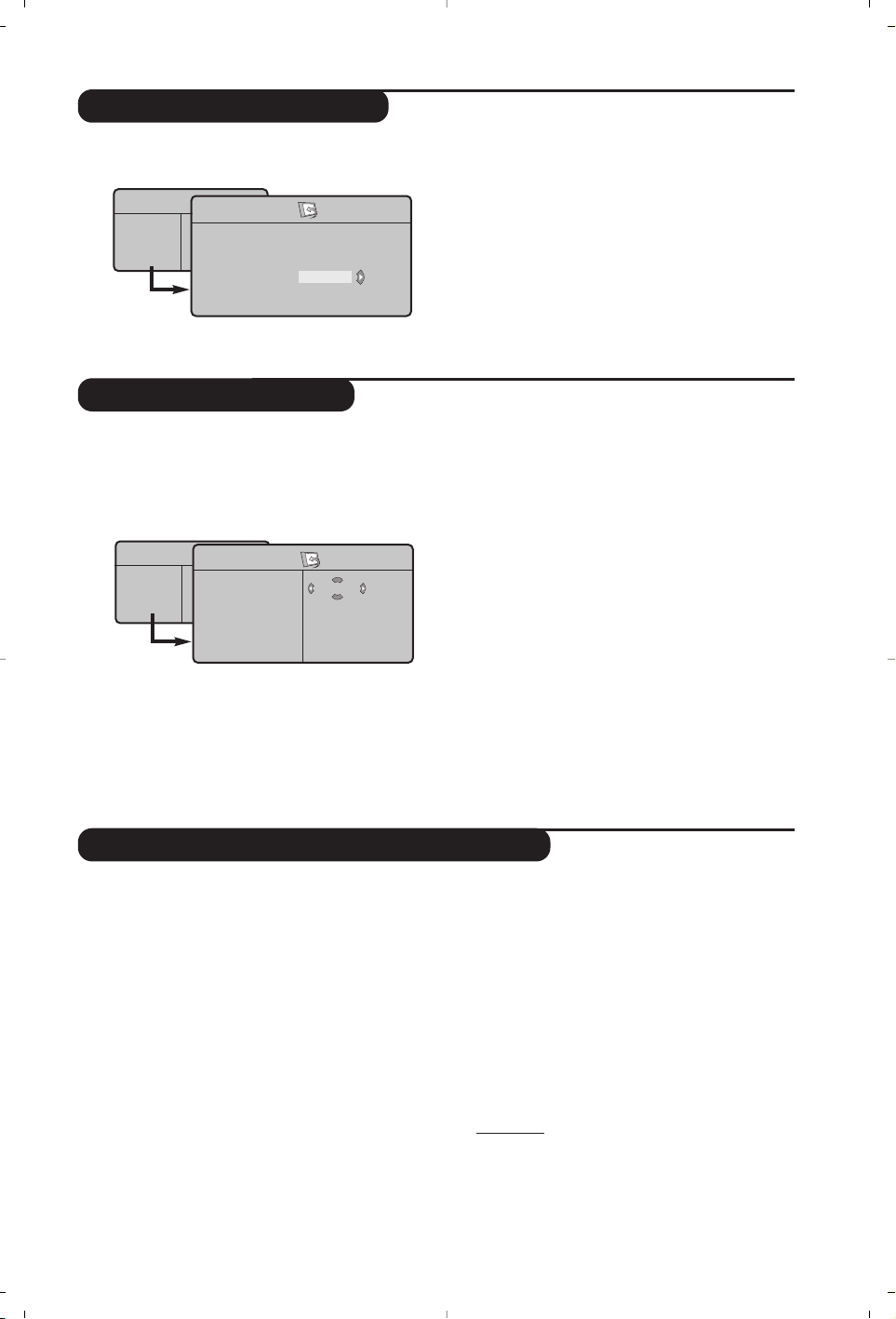
5
Manuálne uloženie
Iné nastavenia z ponuky Inštalácia
Triedenie programov
Táto ponuka umožňuje ukladať programy po
jednom.
& Stlačte
H.
é Vyberte ponuku
Inštalácia a potom Manuálne
uloženie
.
“
Systém: zvoľte Európa (automatická detekcia*)
alebo
Západná Európa (norma BG), Východná
Európa
(norma DK), Spojené kráľovstvo
(norma I) alebo Francúzsko (norma LĽ).
* Mimo Francúzska (norma LĽ) musíte vždy zvoliť
voľbu
France.
‘
Vyhľadávanie: stlačte ¬. Začne sa
vyhľadávanie. Ak sa nájde nejaký program,
vyhľadávanie sa zastaví a zobrazí sa číslo
programu (ak je k dispozícii). Pokračujte ďalej.
Ak poznáte frekvenciu požadovaného
programu, môžete jeho číslo vložiť priamo
pomocou tlačidiel
0 až 9.
Ak nenájdete žiaden program, obráťte sa na
kapitolu Rád (str. 12).
(
Číslo progr.: pomocou tlačidiel Ȭ alebo
0 až 9 vložte príslušné číslo.
§
Jemné doladenie: ak je príjem nedostatočný,
nastavte pomocou tlačidiel
Ȭ.
è
Uloženie: stlačte ¬.Program je uložený.
! Opakujte kroky ‘ až è.
Ponuku opustíte stlačením
d.
& Stlačte tlačidlo H a zvoľte ponuku Inštalácia:
é
Jazyk: zmena jazyka zo zobrazenej ponuky
“
Krajina: voľba Vašej krajiny.
Toto nastavenie zasiahne vyhľadávanie,
automatické triedenie programov a zobrazenie
teletextu. Ak sa Vaša krajina v zozname neobjaví,
vyberte voľbu “…”
‘
Automatické uloženie: na automatické
spustenie
vyhľadávania všetkých programov, ktoré
sú vo vašom regióne k dispozícii. Ak vysielač
alebo káblová sieť prenáša signál automatického
triedenia, programy budú správne očíslované. Ak to
tak nie je, na prečíslovanie
musíte použiť ponuku
Triedenie (viď str. 4).
Niektoré vysielače alebo káblové siete vysielajú vlastné
parametre triedenia (región jazyk…). V tomto
prípade musíte označiť svoju voľbu tlačidlami
îÏ
a potom potvrdiť ¬. Ak chcete ukončiť alebo
prerušiť vyhľadávanie, stlačte tlačidlo H. Ak ste
nenašli žiaden program, obráťte sa na kapitolu Rady
(str.12).
( Názov: Ak si želále, môžete programy a
vonkajšie vstupy pomenovať. Pomocou tlačidiel
Ȭ sa premiestnite do pásma zobrazenia
názvu (5 znakov) a pomocou tlačidiel
îÏ
zvoľte znaky. Keď je názov zadaný, stlačte
tlačidlo
È. Názov programu je uložený.
P
oznámka: V priebehu inštalácie sú programy
pomenované automaticky, keď sa vysiela
identifikačný signál.
§ Ponuku opustíte stlačením
d.
& Stlačte tlačidlo H. TV menu sa zobrazí na
obrazovke.
é Pomocou kurzorového tlačidla zvoľte ponuku
Inštalácia a potom ponuku Triedenie.
“ Zvoľte si program, ktorý chcete prečíslovať
použitím tlačidiel
îÏ,a stlačte ¬.
‘ Potom použite tlačidlá
îÏ a zadajte nové
želané číslo a potvrďte
È.
( Zopakujte kroky é a è toľkokrát, koľko
programov treba prečíslovať.
§ Ponuku opustíte stlačením
d.
TV menu
Obraz
Zvuk
Charakt.
Inštalácia
Mód
TV menu
Obraz
Zvuk
Charakt.
Inštalácia
Mód
Man. Uloženie
TV Systém
Ladenie
Číslo Prog.
Jemné Dolaď.
Uloženie
Europe
Inštalácia
Jazyk Æ •
Krajina Æ •
Aut. Uloženie Æ •
Man. Uloženie Æ •
Triedenie Æ •
Názov Æ •
0
1
2
3
4
5
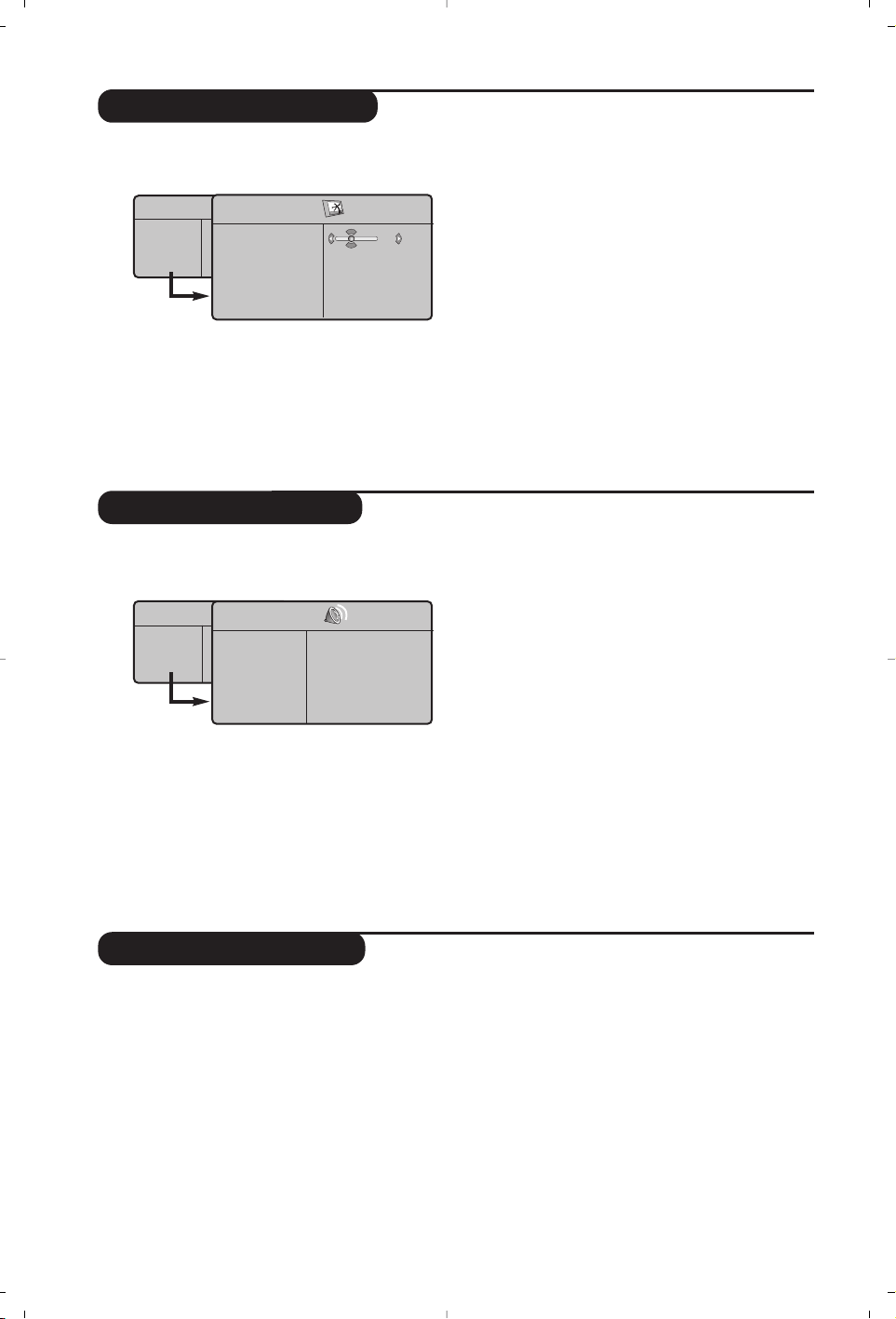
6
Nastavenie obrazu
Nastavenie zvuku
& Stlačte tlačidlo H, potom tlačidlo ¬. Objaví
sa ponuka
Obraz:
é Použite tlačidlá
îÏ na voľbu nastavenia a
nastavte je tlačidlami
Ȭ.
“ Akonáhle sú nastavenia vykonané, vyberte
voľbu
Uložiť a stlačte ¬,aby ste ich uložili.
Ponuku opustite stlačením
d.
Popis nastavení:
• Jas: pôsobí na svetelnosť obrazu.
•
Farba: pôsobí na intenzitu farby.
•
Kontrast: pôsobí na rozdiel medzi svetlými a
tmavými tónmi.
•
Kvalita obrazu: pôsobí na čistotu obrazu.
•
Tepl. farieb: nastavuje teplotu farieb obrazu. K
dispozícii sú tri nastavenia farieb:
Chladná
(modrejšia), Bežná (vyvážená) alebo Teplá
(červenšia).
•
Uložiť: uloží nastavenie obrazu.
& Stlačte H, vyberte Zvuk (Ï)a stlačte ¬.
Objaví sa ponuka
Zvuk.
é Použite tlačidlá
îÏ na vybratie nastavenia
a tlačidlá
Ȭ na nastavenie.
“ Akonáhle budú nastavenia vykonané, vyberte
voľbu
Uložiť a stlačením ¬ ich uložte.
‘ Ponuku opustíte stlačením
d.
Popis nastavení :
•
Ekvalizer:
na úpravu farby zvuku (od
hlbokého: 120 Hz k prenikavému: 10 kHz).
• Vyváženie: na vyváženie zvuku pravého a
ľavého reproduktora.
•
Rozdiel hlasitosti: umožňuje vyrovnávať
odchýlky medzi rôznymi programami alebo
vonkajšími vstupmi. Toto nastavenie je aktívne
pre programy 0 až 40 a vonkajšie vstupy.
•
AVL (automatic Volume Leveler): automatické
kontrola hlasitosti umožňujúca obmedziť
zvýšenie zvuku najmä pri zmenách
programov a reklame.
•
Dolby Virtual: Na aktivovanie / zrušenie
efektu roztiahnutia zvuku.Tieto nastavenia sú
prístupné rovnako tlačidlom
t.
•
Uložiť : uložiť nastavenie zvuku.
Nastavenie volieb
& Stlačte H, vyberte Options Voľby (Ï) a
stlačte
¬. Môžete nastavovať.
é
Časovač: viď nasledujúca strana
“
Kontrast+: automatické nastavenie kontrastu
obrazu, ktoré nepretržite obnovuje najtmavšiu
časť obrazu na čiernu.
‘
Zníženie šumu zmierňuje šum obrazu
(sneženie).Toto nastavenie je vhodné pri
slabšom príjme.
( Ponuku opustíte stlačením
d.
TV menu
Obraz
Zvuk
Charakt.
Inštalácia
Mód
Obraz
Jas
Farba
Kontrast
Ostrosť
Povaha Far.
Uloženie
39
TV menu
Obraz
Zvuk
Charakt.
Inštalácia
Mód
Zvuk
Ekvalizer Æ •
Vyváženie Æ •
Delta Hlas. Æ •
Limit Hlasit Æ •
Dolby Virtual Æ •
Uloženie Æ •
120 Hz
500 Hz
1500 Hz
5 KHz
10 KHz
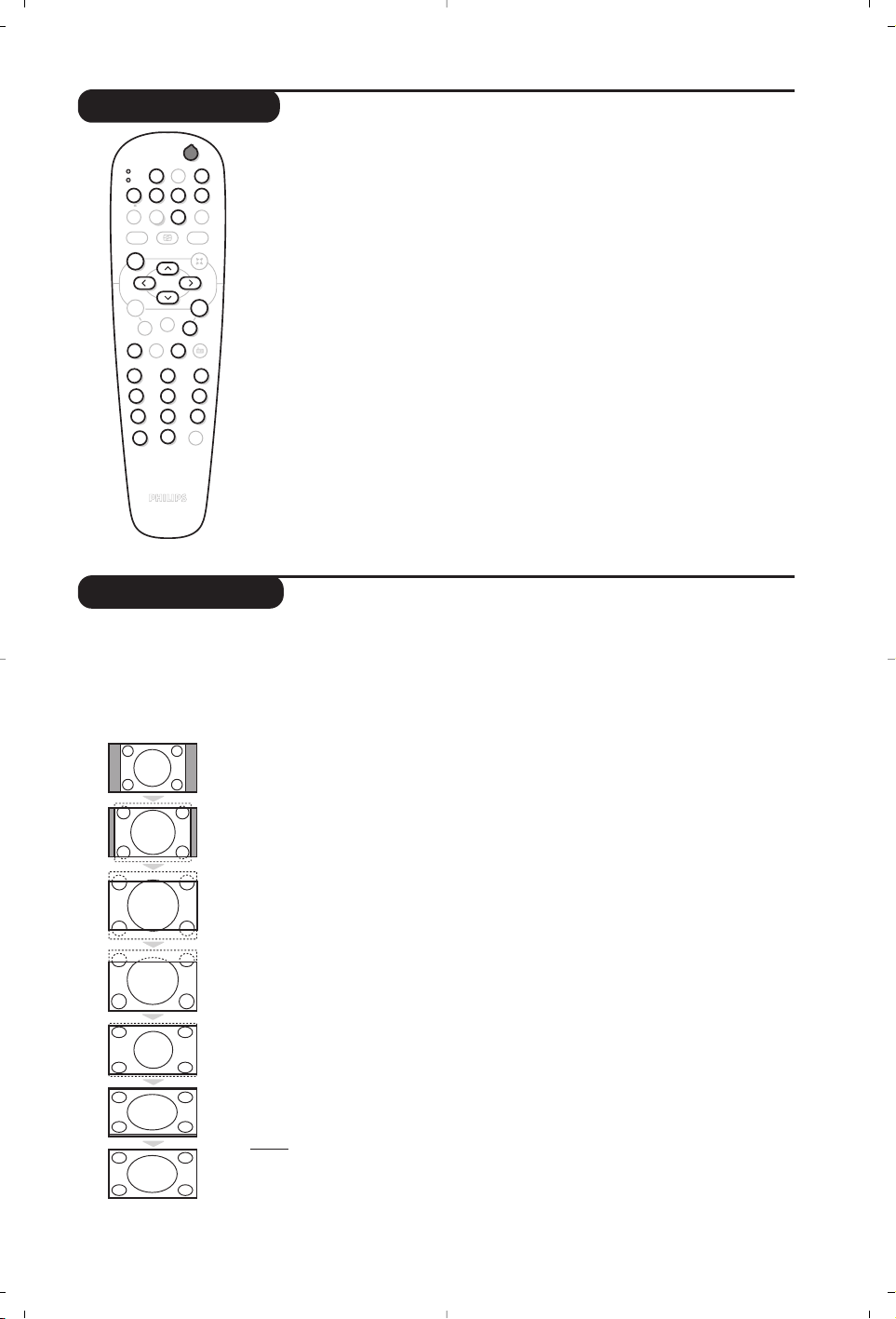
7
Formát 16:9
Obrazy, ktoré prijímate môžu byť prenášané vo formáte 16:9 (široká obrazovka), alebo 4:3 (tradičná
obrazovka). Obrazy 4:3 majú niekedy čierny pruh hore i dolu (širokouhlý formát).Táto funkcia vám
umožní odstrániť čierne pruhy a optimalizovať zobrazenie na obrazovke.
Stlačte tlačidlom
ë
(lebo Ȭ) pre voľbu rôznych režimov:
Televízor je vybavený automatickým prepínaním a dešifruje špecifický signál vysielaný
určitými programami a zvolí správny formát obrazovky.
4:3
Obraz je reprodukovaný vo formáte 4:3, čierny pruh sa objavuje na každej strane
obrazu.
Zoom 14:9
Obraz je zväčšený na formát 14:9, malý čierny pruh pretrváva na každej strane
obrazu.
Zoom 16:9
Obraz je zväčšený na formát 16:9.Tento režim sa doporučuje pre zviditeľnenie
obrazov s čiernym pruhom hore a dolu (širokouhlý formát).
Titulkový Zoom
Tento režim dovoľuje zviditeľniť obrazy 4:3 na celej ploche obrazovky s ponechaním
viditeľných titulkov.
Superwide
Tento režim dovoľuje zviditeľniť obrazy 4:3 na celej ploche obrazovky rozšírením
bočných častí obrazu.
Wide Screen
Tento režim umožňuje obnoviť správne proporcie obrazu vysielaného s pomerom strán
16:9.
Pozor: ak zviditeľňujete obraz 4:3, bude rozšírený v horizontálnej rovine.
Celá Obrazovka
Tento režim umožňuje zobraziť obraz na celej obrazovke.
Volič režimu
b pohotovostný režim,
· nahrávanie,
¢ rýchle pretáčanie
vzad,
Ê stop,
Æ prehrávanie,
∫ rýchle pretáčanie
vpred,
∆ pause,
H privolanie menu,
% časovač
videorekoréra,
c DVD : titulkový jazyk,
kurzor posunu a
nastavovania,
OK potvrdenie,
09 číselné tlačidlá,
@
P # vol’ba programov,
e vol’ba jazyka,
d menu OSD.
Väčšina audio a video zariadení z našej produktovej škály môže byť
ovládaná prostredníctvom diaľkového ovládania pre televízny prijímač
Dial’kový ovládač je kompatibilný so všetkými videorekordérmi používajúcimi
štandard RC5 a všetkými prehrávačmi DVD, ktoré používajú štandard RC6.
& Stlačením tlačidla
MODE si zvolíte požadovaný režim: VCR
(videorekordér) alebo DVD. Rozsvieti sa kontrolka dial’kového
ovládania a označí zvolený režim. Po 20 sekundách nečinnosti
kontrolka automaticky zhasne (TV režim).
é V závislosti od vybavenia sú funkčné nasledujúce tlačidlá:
12
MODE
MUTE
VCR
DVD
SMART SMART
RADIO
ACTIVE
CONTROL
MENU
OK
PC TV
P
564
879
0
`
¤Ó
ù
Ÿ
Å
%
∆
ı
Æ
∫
Ê¢·
Ë
Á
∏
3
- -
+ +
.
ª
-
[
”
Y
ª
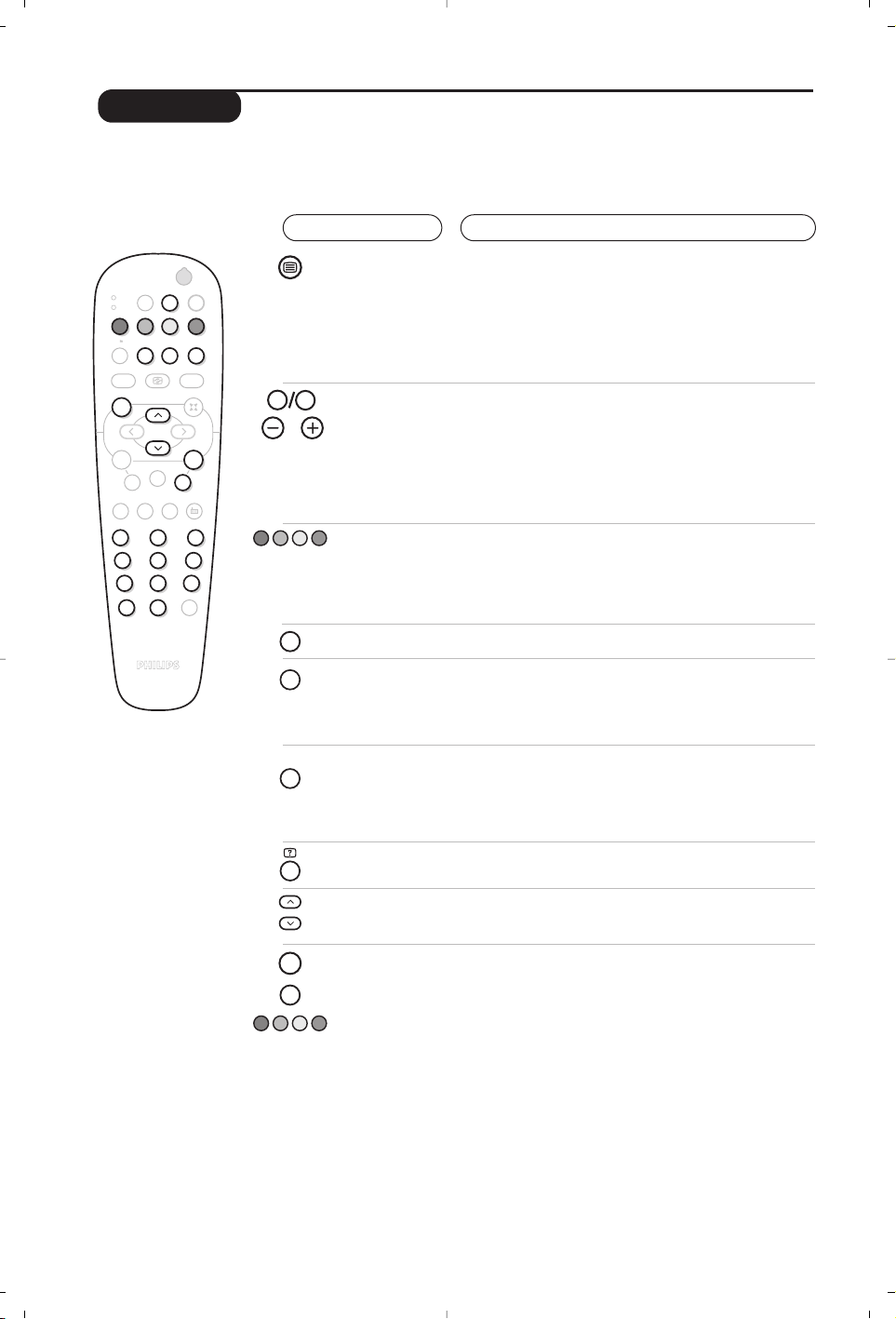
8
Teletext
Stlačte :
Dostanete :
Teletext je informačný systém vysielaný určitými TV stanicami, ktorý môžete prezerať podobne ako
noviny.Taktiež poskytuje titulky pre sluchovo postihnutých ľudí, alebo tých, ktorí neovládajú jazyk, v
ktorom je príslušný program vysielaný (káblové vysielanie, satelitné kanály…).
12
MODE
MUTE
VCR
DVD
SMART SMART
RADIO
ACTIVE
CONTROL
MENU
OK
PC TV
P
564
879
0
`
¤
Ó
ù
Ÿ
Å
%
∆
ı
∫
Ë
Á
∏
3
- -
+ +
.
ª
-
[
”
Y
ª
P
9
0
Y
MENU
Ë
Ë
Å
ù
Ó
Privolanie
teletextu
Výber
stránky
Umožní privolať teletext, prejsť do názorného režimu a
do ukončenia. Objaví sa obsah so zoznamom rubrík, ku
ktorým máte prístup. Každá rubrika je označená
trojmiestnym číslom stránky.
Ak vybraná stanica teletext nevysiela, zobrazí sa označenie
100 a obrazovka zostane tmavá (v tom prípade vypnite
teletext a zvoľte iný kanál).
Vytvorte číslo želanej stránky tlačidlami
0 až 9 alebo
@ P #. Príklad: strana 120, vyťukajte 120. Číslo sa
zobrazí vľavo hore, počítadlo sa točí, potom sa zobrazí
stránka.Ak chcete prezerať inú stránku, opakujte tento
postup.
Ak počítadlo pokračuje vo vyhľadávaní, táto stránka sa
nevysiela. Zvoľte iné číslo.
Priamy
prístup k
rubrikám
V dolnej časti obrazovky sú zobrazené farebné
pruhy.Pomocou štyroch farebných tlačidiel môžete
pristupovať do príslušných rubrík či stránok.
Farebné pruhy blikajú, ak príslušná rubrika či stránka nie sú k
dispozícii.
Obsah
Návrat k obsahu (obyčajne str.100).
Zastavenie
striedania
podstránok
Dvojstrana
teletextu
Niektoré stránky obsahujú podstránky, ktoré sa
automaticky striedajú. Toto tlačidlo umožňuje zastaviť
alebo striedať podstránky. Označenie
_ sa objaví vľavo
hore.
Na aktivovanie / deaktivovanie teletextu na dvojstrane.
Aktívna stránka je zobrazená vľavo, nasledujúca vpravo.
Stlačte tlačidlo
Ó
, ak chcete zmraziť niektorú stránku
(napríklad obsah).Aktívna stránka bude vpravo.Ak sa
chcete vrátiť k normálnemu spôsobu, stlačte
e
.
Skryté
informácie
Zväčšenie
stránky
Obľúbené
stránky
Pre odhalenie či skrytie skrytých informácií (riešenie hier)
Na zobrazenie hornej a dolnej časti, potom návrat do
normálneho režimu.
Z programov teletextu 0 až 40 môžete uložiť 4 obľúbené
stránky, ktoré budú potom priamo prístupné pomocou
farebných tlačidiel (červené, zelené, žlté, modré).
& Stlačením tlačidla H prejdete do režimu
obľúbených stránok
é Zadajte stránku teletextu, ktorú chcete uložiť.
“ Stlačte na 3 sekundy Vami vybraté farebné tlačidlo.
Stránka je uložená.
‘ Opakujte úkon s ďalšími farebnými tlačidlami.
( Teraz, akonáhle zapnete teletext sa Vaše obľúbené
stránky objavia vo farbe na spodnej časti obrazovky.
Pre znovunájdenie zvyčajných rubrík stlačte H.
Ak chcete všetko zrušiť stlačte na 5 sekúnd
d
.

9
Používanie rádia
Používanie režimu monitora počítača
Výber režimu rádia
Stlačením tlačidla Z na diaľkovom ovládaní
prepnite televízor do režimu rádia. Stlačením
tlačidla
X obnovíte režim televízora.V režime
rádia sa číslo a názov stanice (ak sa vysiela), jej
frekvencia a nastavenie zobrazujú na obrazovke.
Výber programov
Na výber staníc v pásme FM (od 1 po 40)
použite tlačidlá
0
/
9
alebo @ P #.
Zoznam rozhlasových staníc
Stlačením tlačidla
ı
sa zobrazí alebo zruší
zoznam rozhlasových staníc. Následne použitím
kurzora vyberte stanicu.
Použitie ponuky rádio
Stlačením tlačidla
H získate prístup k
špecifickým nastaveniam rádia.
Vyhľadávanie rozhlasových staníc
Ak ste použili rýchlu inštaláciu, všetky dostupné
stanice v pásme FM boli uložené do pamäte. Na
opätovné vyhľadávanie staníc
použite ponuku
Inštalácia: Aut. Uloženie
(úplné vyhľadávanie)
alebo
Man.
Uloženie
(postupné vyhľadávanie
jednotlivých staníc). Používanie tejto ponuky je
identické s používaním ponuky TV.
Šetrič obrazovky
V ponuke
Charakt. môžete aktivovať alebo
deaktivovať šetrič obrazovky.
Režim PC
Váš televízor sa dá používať ako monitor
počítača. Funkcia PIP umožňuje zároveň zobraziť
na obrazovke televízne stanice.
Najprv musíte vykonať pripojenia k počítaču a
upraviť nastavenia (pozrite si stranu 11).
Výber režimu PC
Stlačením tlačidla
V
na diaľkovom ovládaní
prepnite televízor do režimu PC-A
(VGA In)
alebo PC-D (DVI In). Stlačením tlačidla X
obnovíte režim TV.
Ak chýba signál počítača po dobu viac ako 5
sekúnd, televízor automaticky prechádza do
úsporného režimu.
Použitie funkcie PIP
V režime PC môžete aktivovať okno na
sledovanie televíznych staníc.
Upozornenie: funkcia PIP je dostupná len ak je
počítač pripojený cez DVI vstup
& Stlačením tlačidla œ zapnite obrazovku funkcie
PIP.Televízny obraz je reprodukovaný v malom
okienku.
é Opakovaným tlačením tlačítka œ zmeníte
veľkosť okna, prepnete do dvojitého zobazenia a
zrušíte.
“ Na zmenu programov na obrazovke funkcie
PIP
používajte tlačidlá
@ P #
.Ak si želáte zobraziť
obrázok zariadenia, ktoré je pripojené k
televízoru (video, DVD atď.), stlačte tlačidlo n.
Používanie ponuky PC
Stlačením tlačidla H získate prístup k špecifickým
nastaveniam režimu monitora počítača. Použitím
kurzora môžete upravovať nasledujúce nastavenia
(nastavenia sa ukladajú automaticky):
• Obraz:
- Jas/Kontrast: nastavenie jasu a kontrastu.
- Horizontálne/Vertikálne*: nastavenie
horizontálneho a vertikálneho umiestnenia
obrazu.
- Povaha Far.: nastavenie odtieňa farieb
(studený, normálny alebo teplý).
• Audio: výber zvuku reprodukovaného na
televízore (PC alebo TV a rádio). Môžete
napríklad počúvať rádio počas používania
počítača.
•
Charakt.:
- Fáza/Hodiny *:
umožňuje odstrániť
horizontálne (Fáza) alebo vertikálne (Hodiny)
rušivé čiary.
- Format: výber medzi širokouhlou obrazovkou
a originálnym formátom obrazovky počítača.
- PIP: nastavenie veľkosti a umiestnenia
obrazovky PIP.
- Autom. nast. *: automatické nastavenie
umiestnenia obrazu.
• Obnovit’ pôvod.: obnovenie
nastavení od
výrobcu (predvolené nastavenia).
• Mód: návrat do režimu TV alebo rádio.
Tieto nastavenia nie sú dostupné ak je počítač
propojený cez DVI vstup.
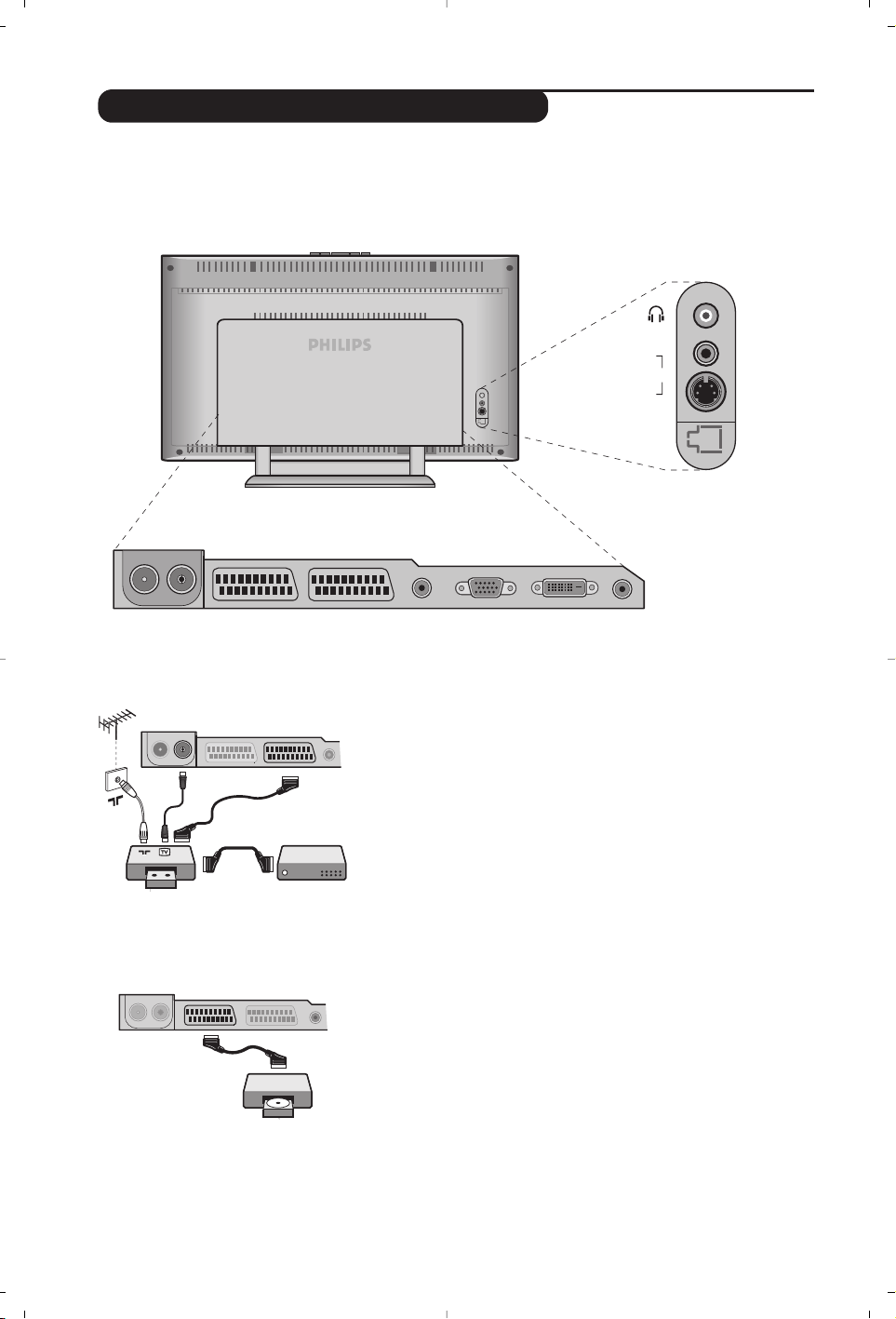
10
Pripojenie periférnych zariadení
Vykonajte zapojenia uvedené oproti. Používajte kvalitný
eurokonektorový kábel.
Ak váš videorekordér nie je vybavený eurokonektorom, jediný možný
spôsob pripojenia je pomocou anténneho kábla.
Preto budete musieť naladiť prijímač na signál videorekordéra a priradiť
mu programové číslo 0 (pozri ručné ukladanie, str. 5).
Ak chcete prehrávať obraz z videorekordéra, stlačte
0.
Videorekordér s dekóderom
Pripojte dekóder k druhej eurokonektorovej zástrčke
videorekordéra.Takto budete môcť nahrávať kódované vysielanie.
Prijímač má 2 konektory EXT1 a EXT2 na zadnej strane.
EXT1 konektor má audio a video vstupy/výstupy a RGB vstupy.
EXT2 konektor má audio a video vstupy/výstupy a S-VHS vstupy.
Videorekordér
Satelitný prijímač, dekóder, CDV, hry, atď.
Vykonajte zapojenia uvedené oproti.
Pre optimalizáciu kvality obrazu, pripojte zariadenia vytvárajúce
RGB signál (digitálny dekóder, hry, určité CDV prehrávače, atď.) na
EXT1, zariadenia, ktoré tvoria S-VHS signál (S-VHS a Hi-8
videorekordéry) na EXT2 a všetky ostatné zariadenia buď k EXT1
alebo EXT2.
Navolenie pripojeného zariadenia
Stlačte tlačidlo
n, čím zvolíte EXT1, EXT2/S-VHS2 (S-VHS signály
zo zásuvky EXT2) a
AV/S-VHS pre konektory na prednom paneli
(podľa modelu).
Väčšina zariadení (dekóder, videorekordér) zabezpečí prepnutie
automaticky.
Ostatné zariadenia
VCR
EXT 1 EXT 2FM ANT
:
EXT 1 EXT 2FM ANT
:
VGA In DVI In Audio InAudio Out
:
EXT 1 EXT 2FM ANT
AV in
AV 3
S-VIDEO
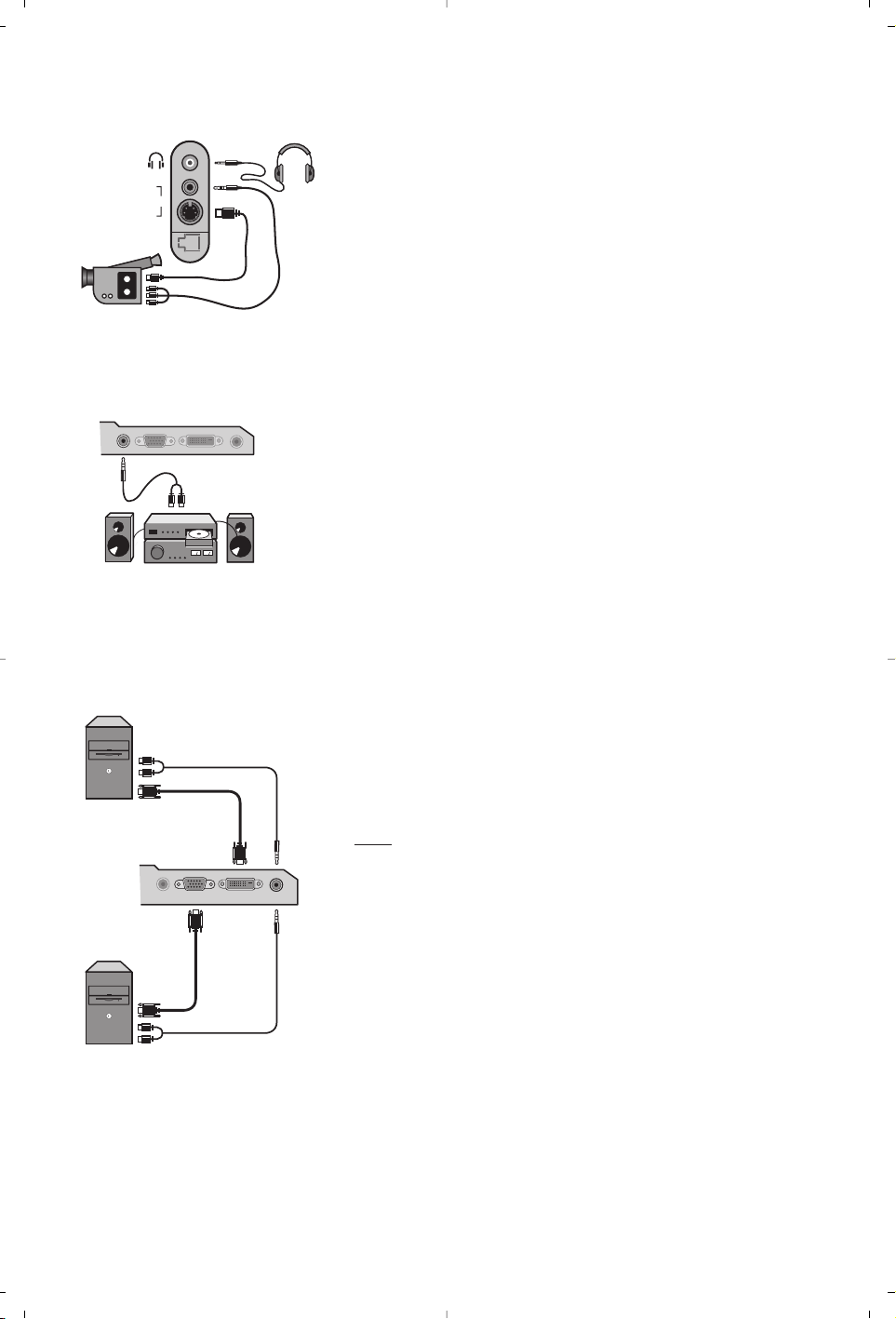
11
Audio
in
VGA
In
DVI
In
Audio
In
Audio
Out
VGA In DVI In Audio In
Audio
Out
Analogue
PC
Digital
PC
Vykonajte zapojenia uvedené oproti.
Pomocou tlačidla
n,zvoľte AV/S-VHS
Pri monofónnom prístroji zapojte signál na vstup AUDIO L (lebo
AUDIO R). Zvuk bude automaticky reprodukovaný ľavým i pravým
reproduktorom televízora.
Slúchadlá
Akonáhle sú slúchadlá pripojené, preruší sa zvuk televízora.
Tlačidlá @
” # umožnia nastaviť hlasitosť zvuku.
Impedancia slúchadiel sa musí pohybovať od 32 do 600 ohmov.
Bočné pripojenia
Zosilňovač
Počítač
AV in
AV 3
S-VIDEO
Ak chcete prijímač pripojiť k hi-fi systému, použite audio kábel
pre pripojenie výstup
Audio out TV prijímača k vstupom
"AUDIO IN" "L" a "R" na hi-fi zosilňovači.
Pripojte výstup pre monitor počítača do vstupu
PC VGA In
alebo DVI In televízora.
Spojte výstup
Audio out L a R počítača so vstupom Audio in
(PC) televízora.
Upozornenie: funkcia PIP je dostupná len ak je počítač pripojený cez
DVI vstup. Ďalšie informácie o použití režimu PC nájdete na strane 9.
Optimálne rozlíšenie obrazovky získate nastavením počítača do
režimu 1024 x 768, 60 Hz.
P
ozor: Ak používate iné nastavenie, je možné, že funkcia nebude
fungovať.V tom prípade vás na to upozorní správa na obrazovke.
Nasleduje zoznam dostupných rozlíšení zobrazenia na vašom
televízore:
640 x 350, 70 Hz 720 x 400, 70 Hz 1024 x 768, 60 Hz
640 x 350, 85 Hz 720 x 400, 85 Hz 1024 x 768, 70 Hz
640 x 480, 60 Hz 800 x 600, 56 Hz 1024 x 768, 75 Hz
640 x 480, 67 Hz 800 x 600, 60 Hz 1024 x 768, 85 Hz
640 x 480, 72 Hz 800 x 600, 72 Hz 1152 x 864, 75 Hz
640 x 480, 75 Hz 800 x 600, 75 Hz 1280 x 960, 60 Hz
640 x 480, 85 Hz 800 x 600, 85 Hz 1280 x 1024, 60 Hz
832 x 624, 75 Hz 1280 x 1024, 75 Hz
12
Zhrnutie
Signály RGB : Sú to signály troch farieb videa (červená, zelená a modrá), z ktorých sa skladá obraz.
Použitie týchto signálov umožňuje získať lepšiu kvalitu obrazu.
Signál S-VHS: Ide o dva osobitné Y/C videosignály odvodené od záznamových noriem S-VHS a Hi-8.
Jasový signál Y (čierna a biela) a farebný signál C sa zaznamenávajú na pásku osobitne.Takto sa
zabezpečuje lepšia kvalita obrazu v porovnaní s štandardným videosignálom (VHS a 8 mm) kde sú Y/C
signály zmiešané a zaznamenáva sa iba jeden videosignál.
Zvuk NICAM: Proces prenosu zvuku v digitálnom formáte.
Systém: Televízny obraz nie je vysielaný v rovnakej forme vo všetkých krajinách. Existujú rozličné normy:
BG, DK, I, a L L'. Parameter
TV.Systém (str. 5) sa používa na nastavenie týchto odlišných noriem. Je
potrebné, aby nedošlo k zámene so systémom farebného kódovania PAL alebo SECAM. Systém PAL
sa používa vo väčšine európskych krajín, systém SECAM vo Francúzsku, v Rusku a vo väčšine
afrických krajín. USA a Japonsko používajú odlišný systém - NTSC. Vstupy EXT1 a EXT2 umožňujú
pripojenie zdrojov s farebným kódovaním NTSC.
16:9: Tento pomer sa týka pomeru šírky a výšky obrazovky. Širokouhlé TV prijímače majú pomer 16:9,
tradičné obrazovky 4:3.
Rady
Slabý príjem
Ak nemáte žiadny
obraz
Žiadny zvuk
Režim PC alebo
PIP nefunguje?
Nefunguje diaľkový
ovládač?
Pohotovostný
režim
Čistenie televízora
Stále žiadny
výsledok?
Blízkosť vrchov alebo vyšších budov môže spôsobovať, echá alebo tiene.V takom
prípade sa pokúste o manuálne doladenie obrazu: pozri «jemné doladenie» (str.
5), prípadne skúste upraviť vonkajšiu anténu. Pri vnútorných anténach môže byť
príjem v určitých podmienkach zložitý. Môžete ho skvalitniť pootočením antény.
Ak príjem ostane priemerný, použite vonkajšiu anténu.
Pripojili ste anténu správne? Zvolili ste správny system ? (str.5). Nedokonale
zapojený eurokonektor alebo anténa sú často príčinou problémov s obrazom
alebo zvukom (niekedy sa môžu konektory uvoľniť pri hýbaní s TV príjímačom).
Skontrolujte všetky spoje.
Ak na niektorých kanáloch vidíte obraz avšak bez zvuku, znamená to, že nemáte
nastavený správny TV systém. Upravte parameter TV.SYSTÉM (str. 5).
Zosilňovač pripojený k televízoru nevydáva žiadne zvuky? Skontrolujte, či ste si
nepomýlili výstup audio so vstupom audio.
Skontrolujte, či ste nakonfigurovali kompatibilné rozlíšenie zobrazenia počítača
(pozrite si stranu 11).
V režime PC sa vám nedarí nastaviť zvuk rádia? Keď je zapnutá funkcia PIP, zvuk je
nastavený na TV.
TV prijímač nereaguje na diaľkový ovládač. Kontrolka na prijímači pri použití d.o.
nebliká? Vymeňte batériu.
Ak prijímač nepríjme počas 15 minút žiadny signál, automaticky sa prepne do
pohotovostného režimu.
Kvôli úsporám energie je Váš televízor vybavený komponentmi, umožňujúcimi
veľmi nízku spotrebu v pohotovostnom režime (nižšia než 1 W)
Obrazovka i skrinka televízora sa má čistiť jedine čistou mäkkou a nechlpatejúcou
handričkou.
Nepoužívať prípravky obsahujúce lieh či rozpúšťadlo.
Odpojte sieťový kábel od televízora na 30 sekúnd, a potom ho znovu zapojte.
Ak sa Váš TV prijímač pokazí, nikdy sa nepokúšajte ho opraviť sami, kontaktujte
autorizované servisné stredisko Vášho predajcu.
3111 256 1398.1
LC04 a
FR
NL
DE
IT
DK
NO
SU
SF
RU
ES
PT
GR
TR
HU
PL
CZ
SK
GB