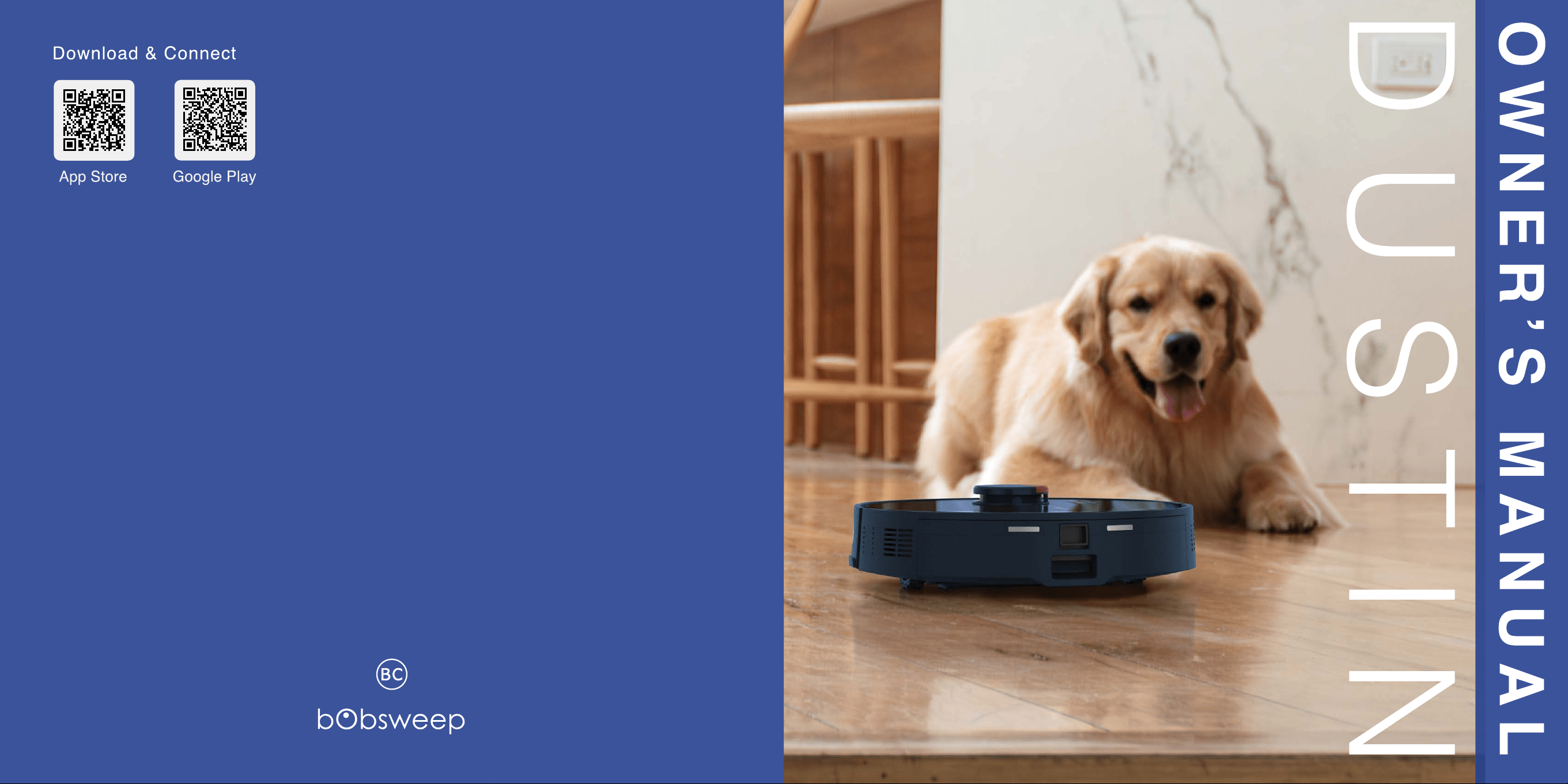

OWNER’S MANUAL
Model PET24-7-213
Version 2025.b
Congratulations!
Congratulations on your new intelligent oor cleaner! Dustin is now
at your service. To see Dustin at his best, please read the Quick
Start Guide and this manual thoroughly.
Welcome to the bObsweep family and Happy Sweeping!
If you have any questions or concerns, feel free to contact our
helpful support team at [email protected] or 1-888-549-8847.
Business Hours: Monday – Friday, 9 a.m. – 5 p.m. Pacific Time.

Table of
Contents
Getting Started
Who is Dustin?
Navigating Difcult Obstacles
9
Dustin’s First Clean
Install Side Brush
Power Dustin ON
Set up Charging Station
Charge Dustin
Download the bObsweep App
Let Dustin Sweep
11
Maintenance
Charging Station
Dustbin
Filters
Brushes
Sensors
Front Wheel
Battery
18
Accessories
Wet Mop Attachment
27
FAQs
25
Troubleshooting
Trouble messages
Home Checkup Test
29
1
General
Safety Instructions
Declaration of Conformity
Warranty
Contact Us
3
Box Contents
4
Anatomy
Dustin
Screen & Buttons
Charging Station
Dustbin
Mop Attachment
Manuel
D’utilisation
Franciase
31
End User
License
Agreement
67
2
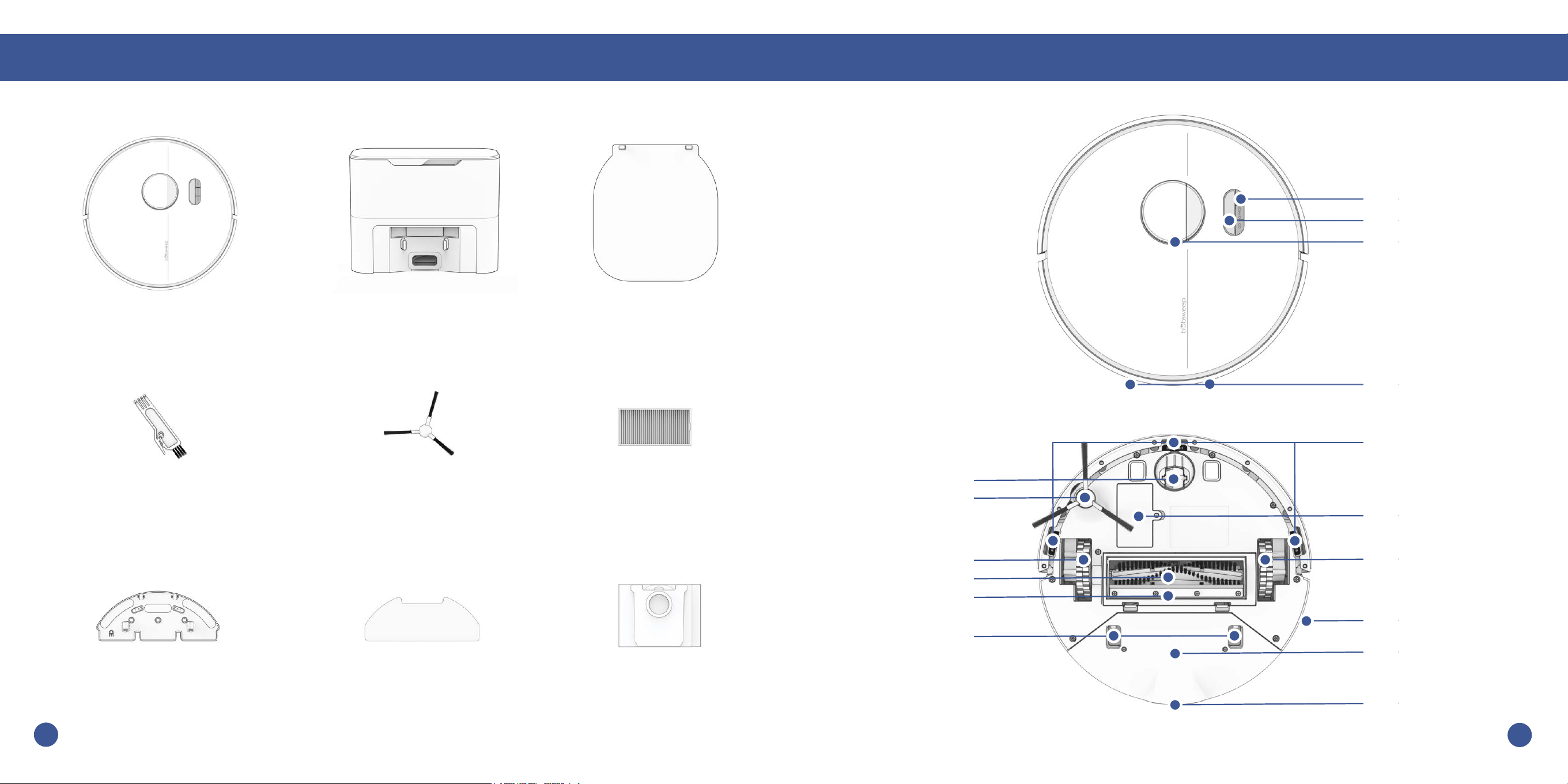
Box Contents Anatomy
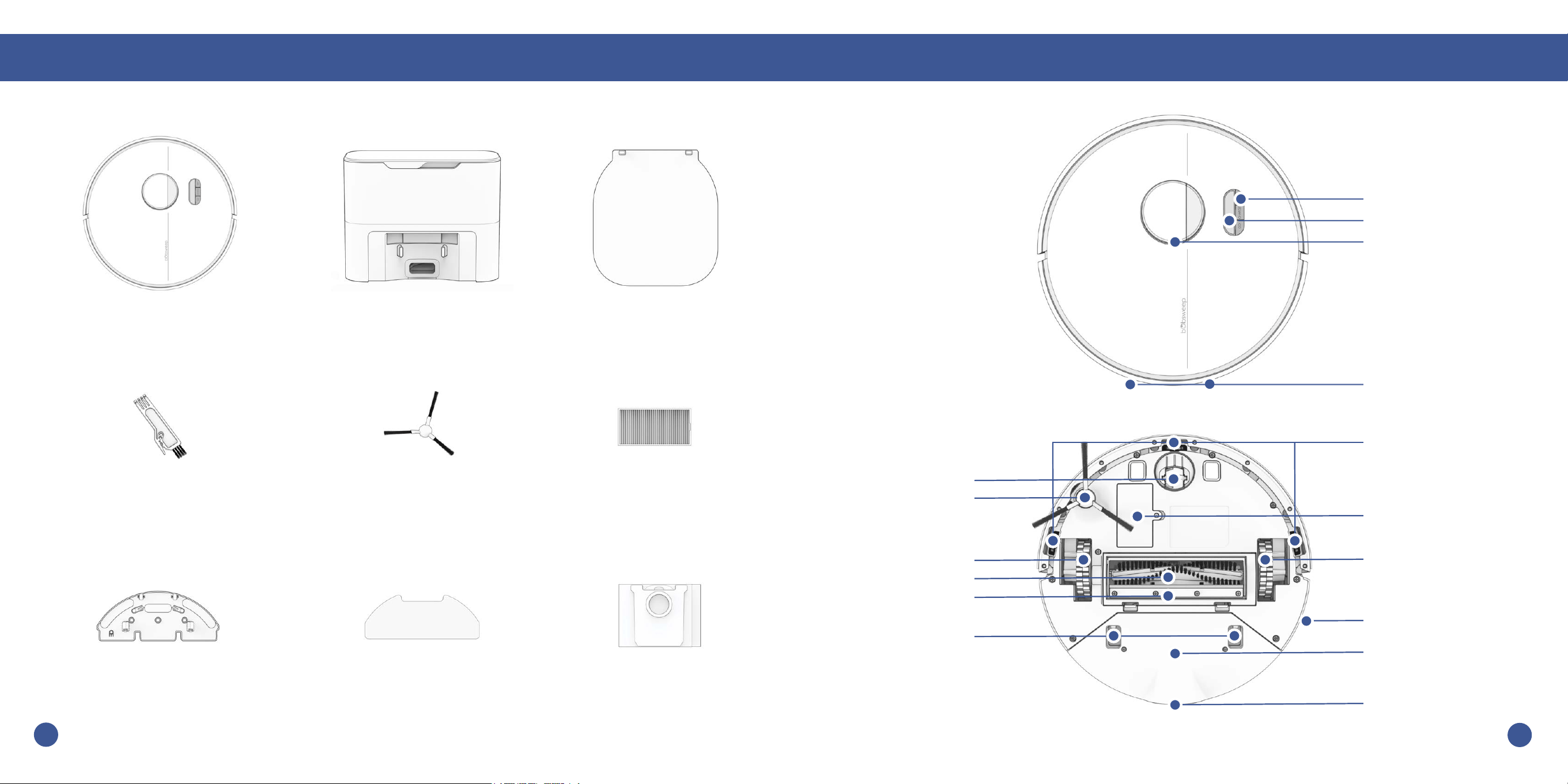
Charging Bed
FilterSide Brush (2)
Charging StationDustin
™
Cleaning Tool
Mop Attachment Microber Mop (2) Dust Bag
Dustin
SLAM LiDAR
Left Wheel
Edge Sensors
Battery
Dustbin
Speaker
Buttons
Display Screen
Disposal Vent
Aperture
Charging Plates
Side Brush
Main Brush
Right Wheel
Front Wheel
Mop Attachment
Connectors
Main Brush Gate
4
3
Anatomy Anatomy
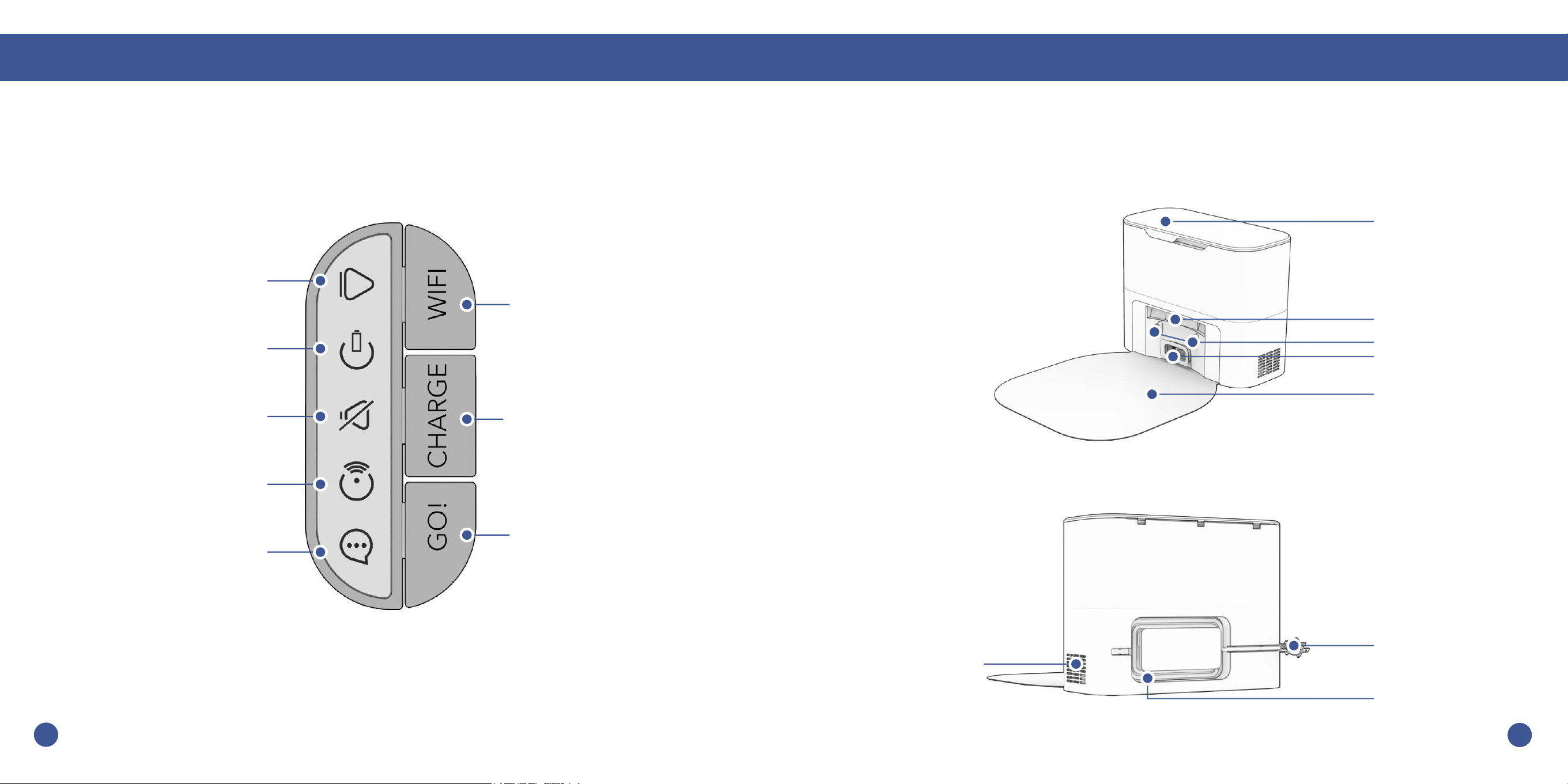
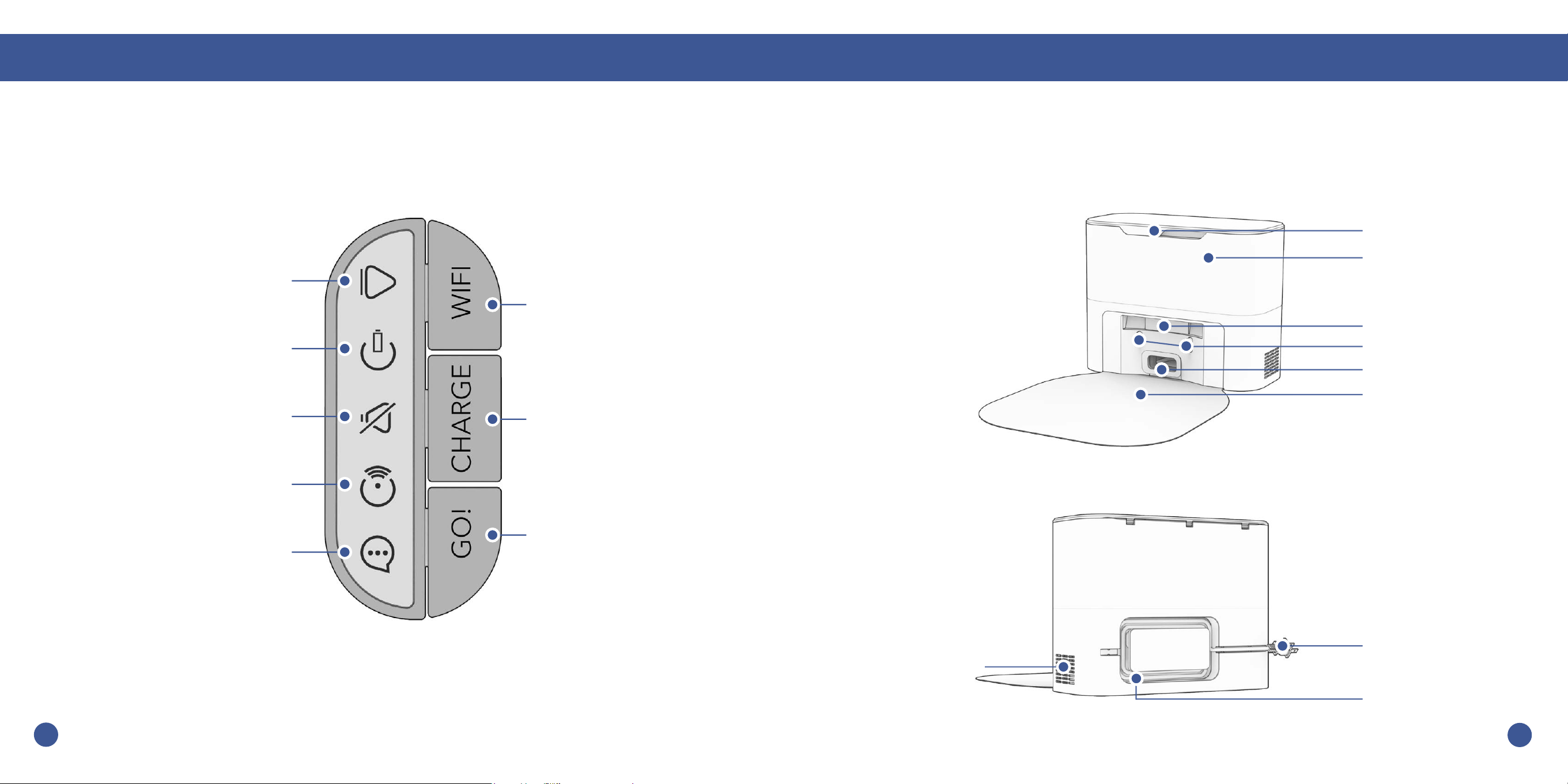
CHARGE
Short Press -
Off Station - Charge/Stop
On Station - Self-empty
Long Press - Low Power
Standby mode
GO
Short Press - Start/Pause
Long Press - Power ON/OFF
Wi-Fi
Initiate Wi-Fi search
SOUND
Solid Shine - Muted
GO
Solid Shine - Cleaning
Blinking - Paused
CHARGE
Rapid Blinking - Low battery
Blinking - Finding station
Slow Blinking - Charging
Solid Shine - Fully charged
Wi-Fi
Solid Shine - Connected to Wi-Fi
Blinking - Searching for Wi-Fi
Trouble Indicator
Blinking - Trouble detected
Check the bObsweep App
Charging Bed
Air Vent
Cord
Indoor Plug
Charging Plates
Disposal Vent
Lid
Display Screen & Buttons
Charging Station
Charging Station
Indicator/Transmitter
6
5
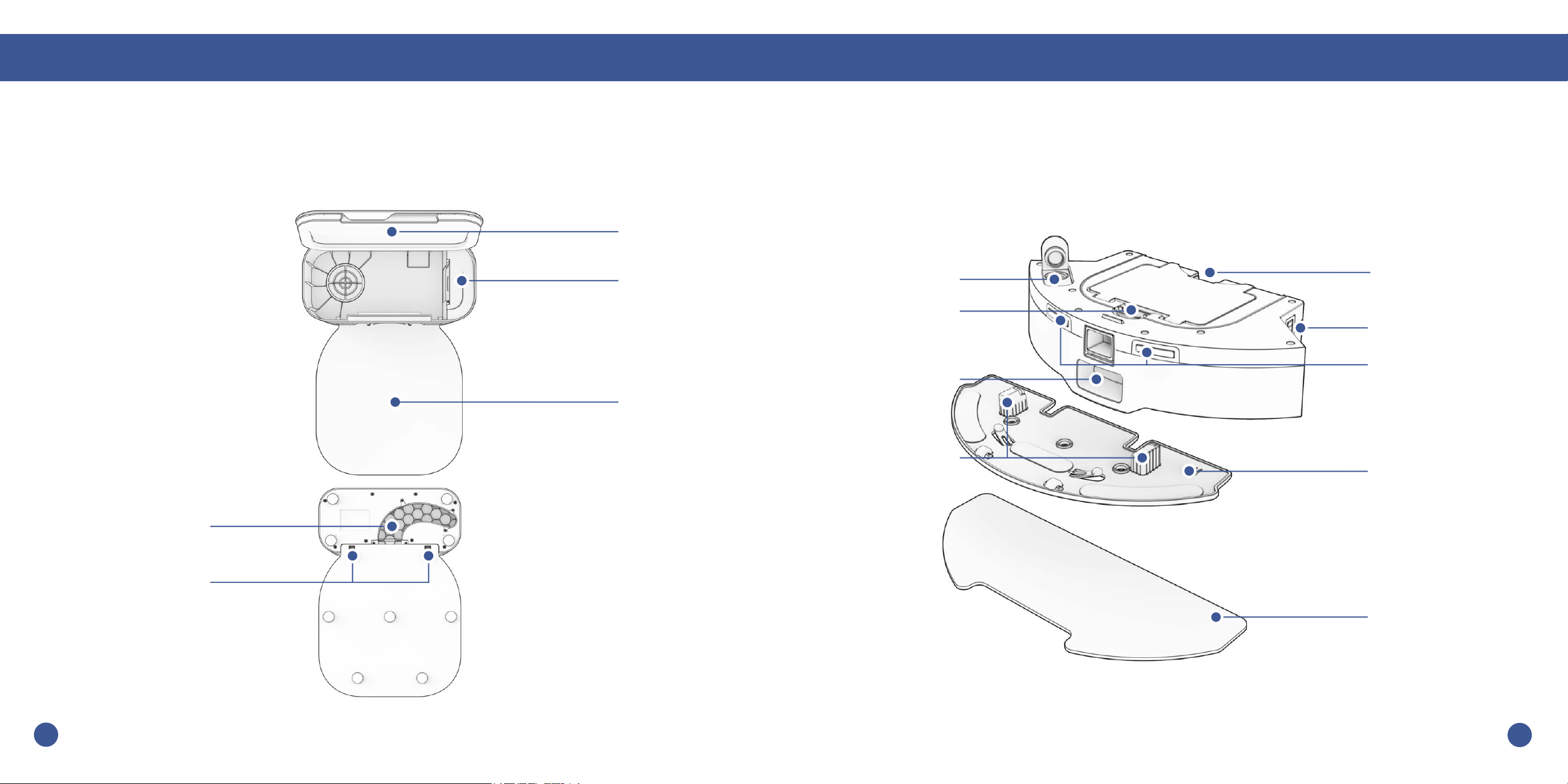
Anatomy
Charging Bed
Charging Bed
Connection
Sockets
Lid
Dust Bag Slide
Charging Station
Air Pathway
Access Window
Anatomy
Microber Mop
Mop Contact Point
Filter Opening
Dustbin Contact Point
Charging Plates
Mop Attachment
Connectors
Reservoir Opening
Disposal Vent
Aperture
Dustbin Opening
Dustbin & Mop Attachment
8
7
Getting Started
Who is Dustin?
Dustin is an autonomous robotic vacuum cleaner, at your service! Connect Dustin to Wi-Fi and use the
bObsweep app to create a customized cleaning plan. Dustin will clean your home, your way.
Navigating Difcult Obstacles
Specialty furniture, such as desk chairs with wheels or stools with circular bases, may take longer
for Dustin to clean around; he may get stuck on a ledge for a few minutes, and then decide to clean
somewhere else. Allow him to continue cleaning and nding his own way around.
Getting Started
How does Dustin find his
way around?
Dustin uses laser vision, a network of sensors,
and a state-of-the-art mapping and localizing
technology to detect walls, furniture, and
obstacles.
As Dustin cleans, he simultaneously creates
a map of the areas he is able to access and
clean. Areas where furniture and small items
are found are marked on the map. View the
map by clicking the Map Icon on the bObsweep
App, and customize it as desired. Using the
map, and the app’s customization criteria,
Dustin efciently cleans your home over the
course of a full cycle.
After cleaning, Dustin returns to his charging
station and empties his dustbin into his charging
station’s dust bag. Forget about vacuuming
and enjoy clean oors for weeks!
Learn about Dustin’s map and its
features:
More how-to videos and instructions:
Stairs and Edges
Remove small objects such
as shoes, toys, or mats near
the stairs as Dustin may fall
down while trying to avoid
an object. To make sure an
object left near the edge of
stairs does not cause a fall,
draw a NoSweep Zone or
Line on the map to block off
the entire width of stairs.
NoSweep
™
Zones
Dustin respects
boundaries!
Draw NoSweep zones in
the off-limit areas of the
map on the bObsweep
app, and Dustin will never
enter them.
Spacious Spaces
If Dustin doesn’t cover the
entire
oor in one charge, use
Auto-Resume (go to Settings
>> Cleaning Preferences >>
Auto-Resume) to have him
resume from where he left off
after recharging.
Multi-oor Homes
If you live in a home with multiple
oors, Dustin can map and
clean them all. Dustin saves up
to 3 oor maps.
Shag Carpet
Dustin’s bristled main brush
is not suitable for shag
carpets with long bers and
fringes.
NoMop
™
Zones
Draw NoMop
™
zones in areas
of the map with area rugs or
carpeted oors to keep Dustin
from mopping those spaces.
Dark-Colored Carpet
If Dustin repeatedly backs up,
or displays a trouble message
while cleaning dark carpets,
deactivate the edge sensors
on the app (go to Settings
>> Cleaning Preferences >>
Edge-detection). Beware that
when the edge sensors are
deactivated Dustin can’t see
edges and will fall off stairs.
Draw a NoSweep line or
zone to block off the entire
width of your stairs.
10
9
Dustin’s First Clean Dustin’s First Clean
Before Using Dustin
Remove any protective pieces and invisible
lm or stickers from Dustin, his bumper,
and the charging station.
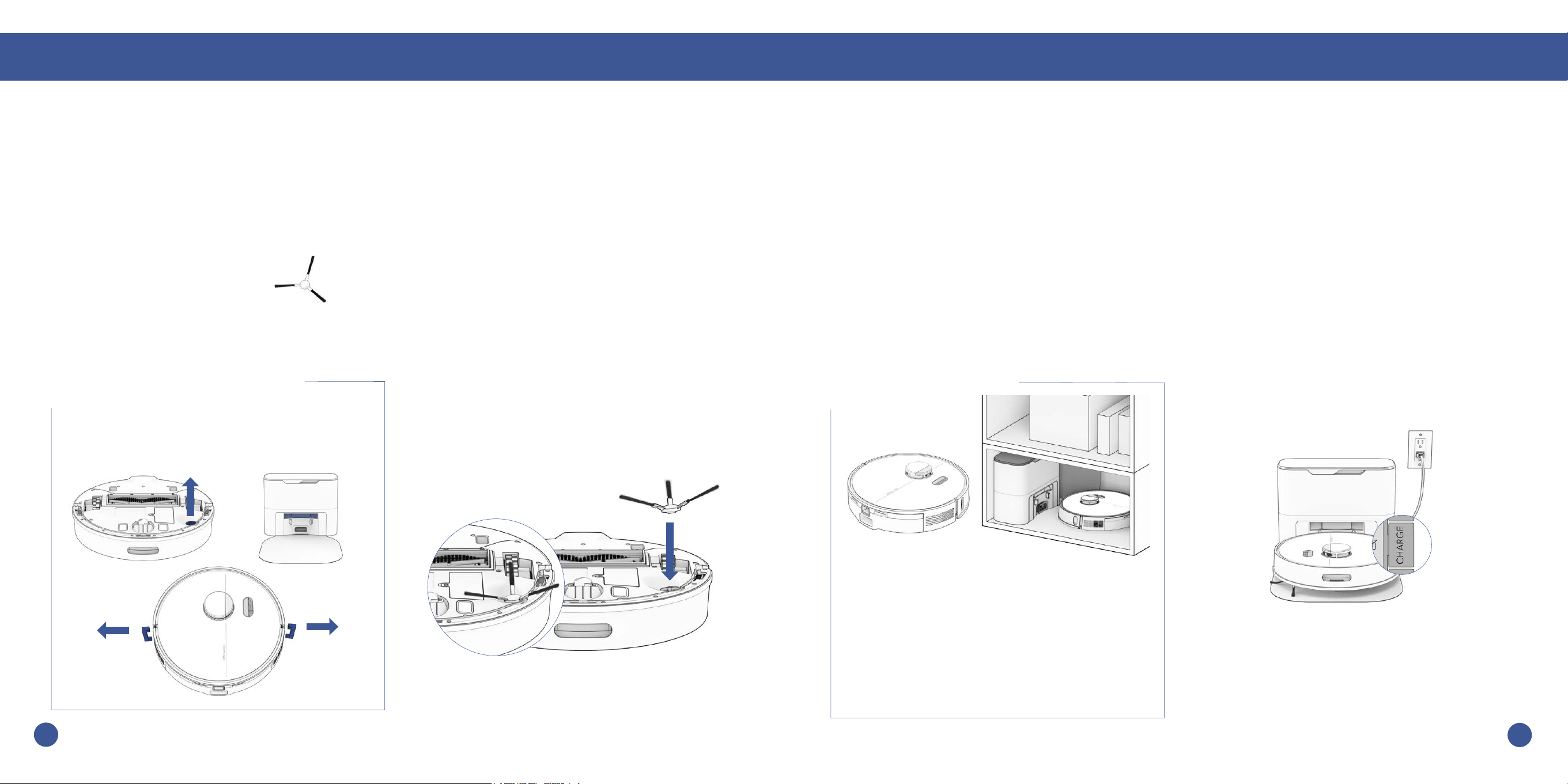
Install the Side Brush
Install Dustin’s side brush to help him reach the corners and edges of rooms.
Parts You’ll Need: Side Brush
Power Dustin ON
Press and hold the GO button until the screen lights up.
Not using Dustin for a few weeks? Activate
Low Power Standby (LPS) mode. To do so,
place Dustin on his charging station. Press
and hold the CHARGE button on Dustin for
5 seconds. You’ll hear “low power mode”,
conrming Dustin is in LPS mode. To exit
this mode, press GO on Dustin while he’s
on the charging station, or remove him from
the station.
Storing Dustin
If you are not using Dustin for an extended
period of time (over a month), power him
OFF, remove his battery, and unplug his
charging station. Store everything in a dry
room, away from direct sunlight or extreme
temperature.
Important Note: In this mode, Dustin is
ofine and the bObsweep App is not able
to connect to Dustin. Furthermore, any
scheduled cleaning will be paused.
Place the side brush over the empty
socket on Dustin. Press down to click
and lock in place.
12
11
Dustin’s First Clean
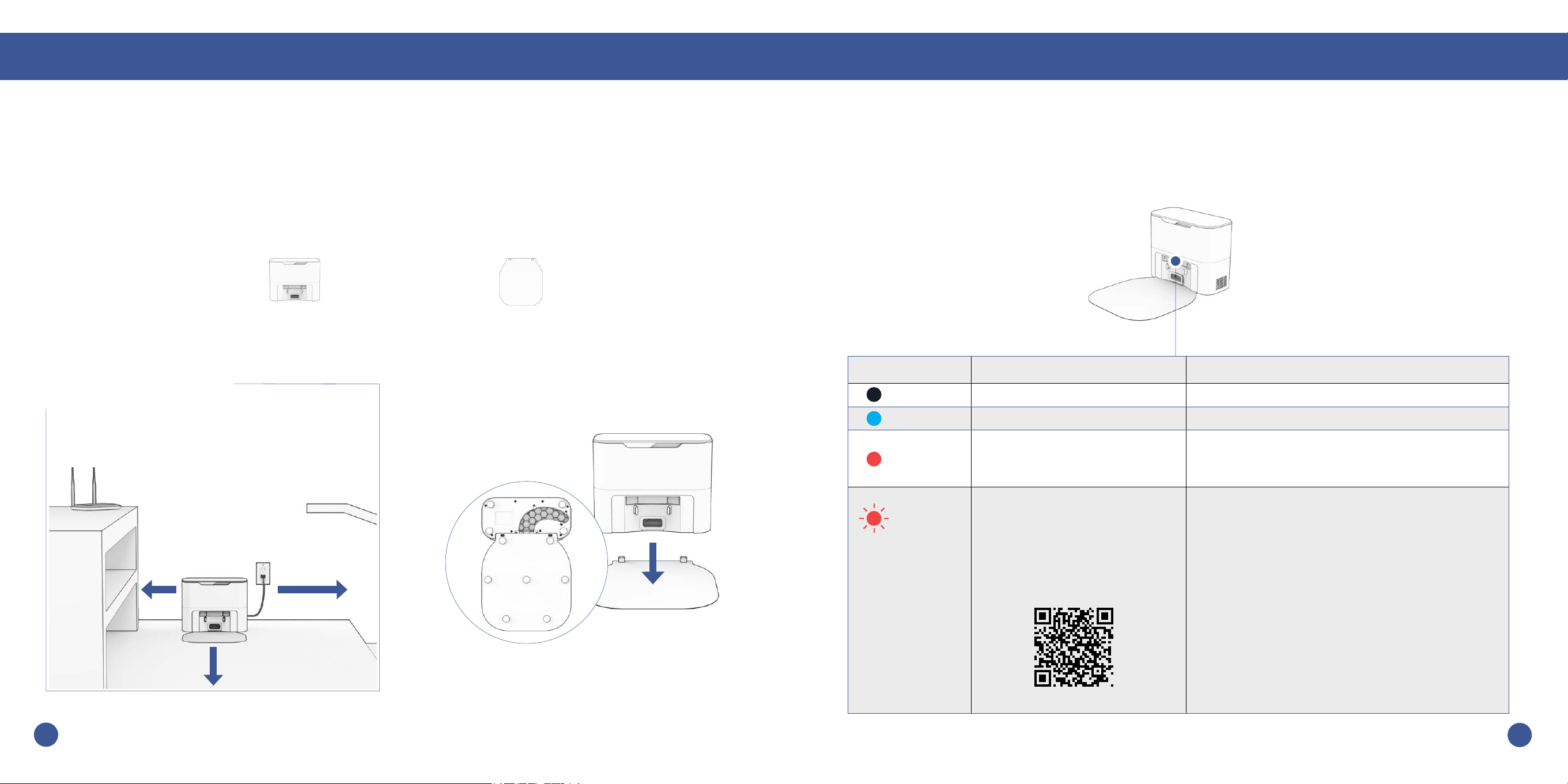
Set up Dustin’s Self-emptying Charging Station
Bright sunlight, shiny surfaces, and reective objects can interfere with Dustin’s docking signals. Set
up Dustin’s station away from uncovered windows, mirrors, and shiny furniture or objects.
Dustin returns to his charging station after
cleaning. To help Dustin, place the charging
station on a hard, at surface, away from
edges and stairs, with plenty of
room around it.
10 feet (3 m)
2 feet
(0.6 m)
Parts You’ll Need: Charging station Charging bed
10 feet
(3 m)
Place the charging station over the
sockets on the charging bed. Place
down to hold into place.
Positioning
Quick Tip: The sockets on the
charging bed t into the charging
station on its front.
Dustin’s First Clean
Charging Station Indicator
Light Status Station Status What to do
Off Powered OFF Plug into the outlet.
Solid Blue Ready Send Dustin to charge / self-empty.
Solid Red
Dust Bag not detected / Dust
Bag’s opening is closed.
Insert the dust bag into the slot and push the tab
all the way down to open it, ensuring it aligns with
the air pathway.
• Remove and open the dustbin to clean and
clear any heavy congestion.
• Clean the Disposal Vent Aperture on the back
of the dustbin. Ensure the ap moves freely.
• Place Dustin on the station and press CHARGE
to initiate a self-empty.
If the air pathway remains blocked:
• Unplug the station, turn it around to open the
Air Pathway Access Window, and remove any
blockages.
• Place Dustin back on the station and press
CHARGE to initiate another self-empty.
When Dustin nishes docking on his charging station, and there is no station error, the indicator light
on the station turns off.
Congestion in air pathway.
Blinking
Red
Learn about troubleshooting
self-emptying issues:
14
13
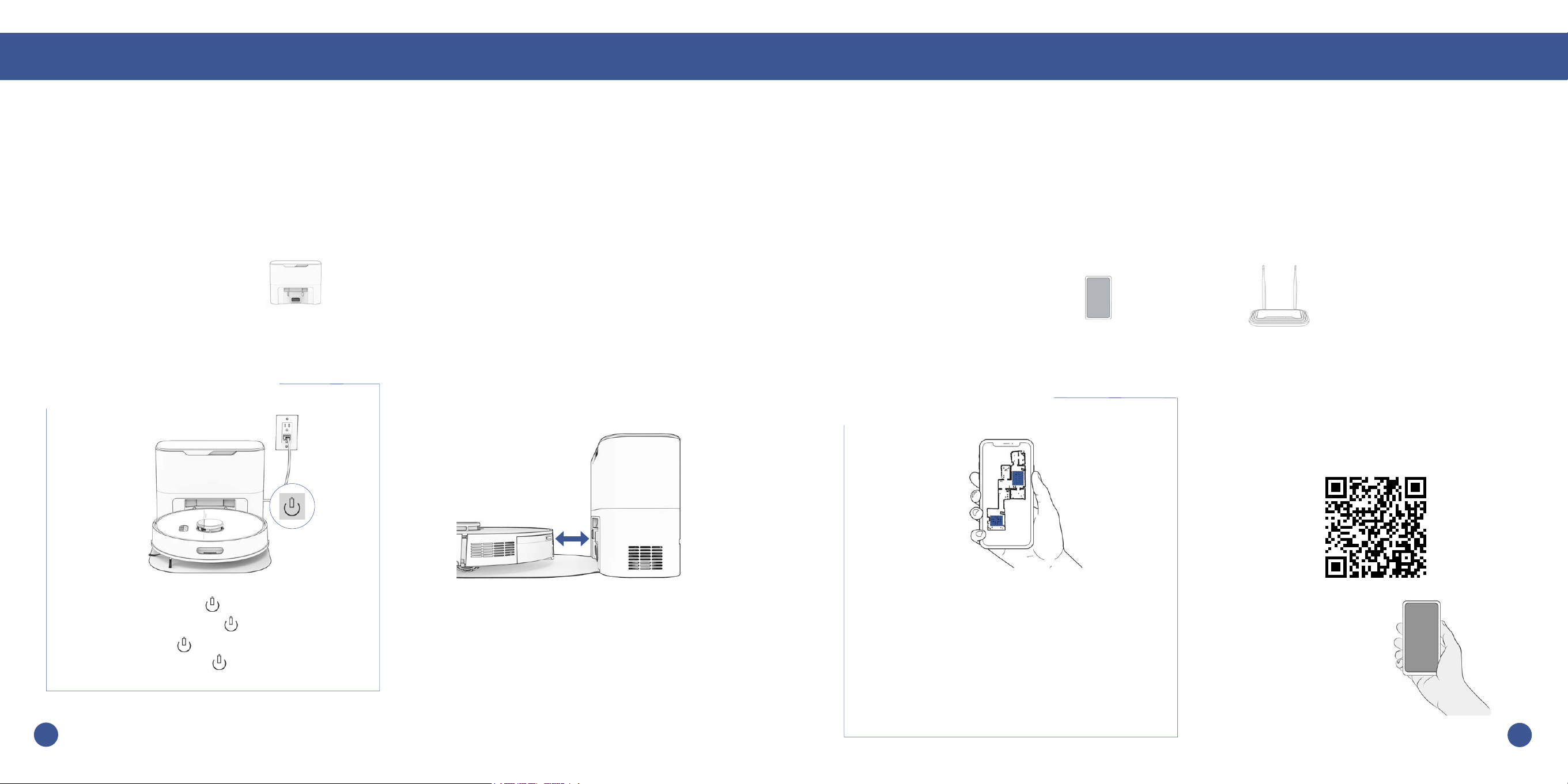
Dustin’s First Clean
Charge Dustin
Press the CHARGE button on Dustin to send him to his charging station.
Charging Indicator
Low Battery: blinks rapidly.
Finding Station: blinks.
Charging: blinks slowly.
Fully Charged: shines white.
Parts You’ll Need: Charging station
Quick Tip: Dustin self-empties each time
he docks. Dene how often Dustin should
self-empty by going to Settings >> Cleaning
Preferences on the bObsweep App.
To charge Dustin manually, place him on
his charging bed, ensuring the metal nodes
on the back of his dustbin connect to the
charging plates on the station.
Dustin’s First Clean
Download the bObsweep App
Connect Dustin to Wi-Fi to gain access to Dustin’s full suite of features and important software updates.
Follow the instructions on the app to connect to Amazon Alexa or Google Home devices.
Open the bObsweep App, create your
account, and follow instructions to connect
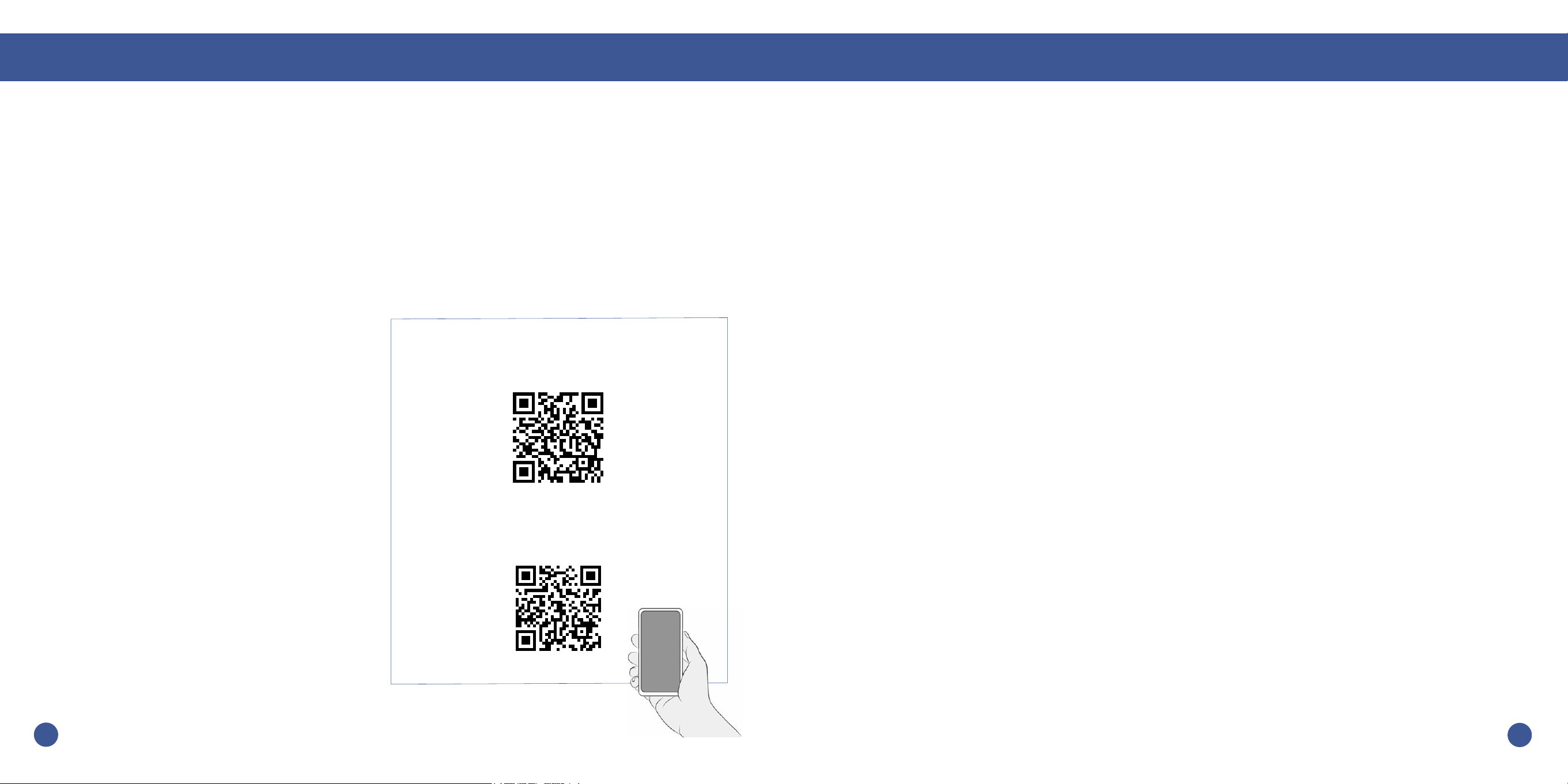
your bot to Wi-Fi. Scan for a step by step
guide:
Items You’ll Need: Smart phone 2.4GHz Wi-Fi connection
Swift Map
™
Dustin maps the oor at rst glance.
Choosing Swift Map makes Dustin start
a map-only run. Dustin returns to his
charging station after mapping the entire
oor. Leave doors open and remove clutter
before initiating a Swift Map.
Dustin’s First Clean
16
15
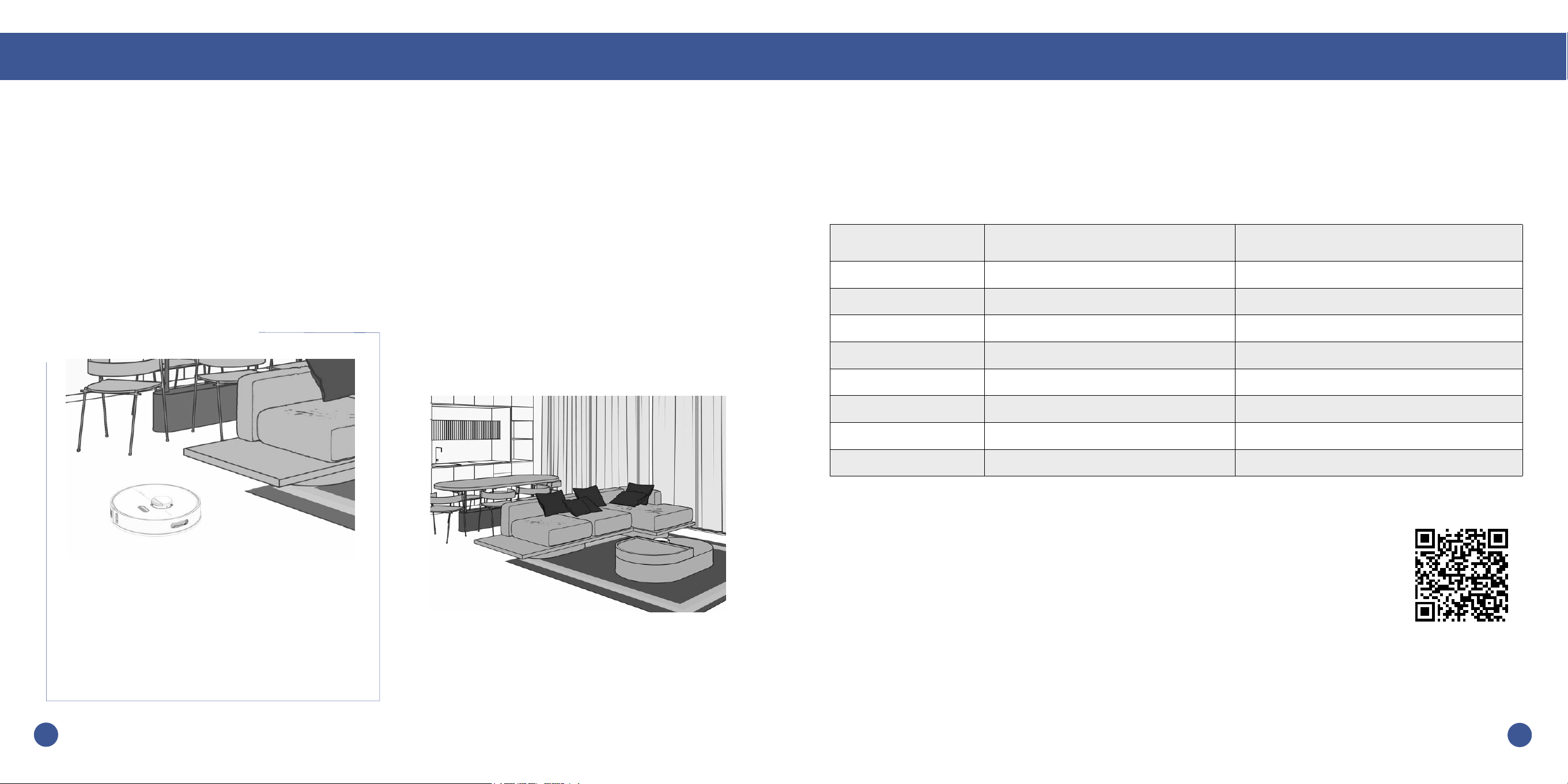
Let Dustin Sweep!
Dustin is now ready to sweep! Clear away any clutter or wires and press GO on Dustin or the app.
Dustin’s First Clean
Customize the map, assign room names,
and set cleaning schedules using the
bObsweep app. With the map and app’s
customization options, Dustin cleans your
home efciently throughout the entire cycle.
Lifting & Moving
Avoid picking up Dustin while cleaning to
prevent disrupting the map.
Do not move the charging station after
Dustin has mapped the area. If you do,
initiate a new Swift Map.
Quick Tips: Clear debris out of nooks and crannies around the brushes
and wheels.
Use tweezers to remove congestion from the brush ends and
main and side brush compartments on Dustin.
Use scissors or the included cleaning tool to cut hair wrapped
around the brushes.
Maintenance
Part Maintenance Frequency Replacement Frequency
Charging Station Monthly
Dustbin Monthly
Filter Monthly Every 6 months
Brushes Weekly Every 12 months
Sensors Weekly
Dust Bag Monthly
Front Wheel Monthly
Battery Every 24 to 36 months
For Best Performance
To maximize Dustin’s efficiency, it is best to keep his station, brushes, filters, and sensors clean.
18
17
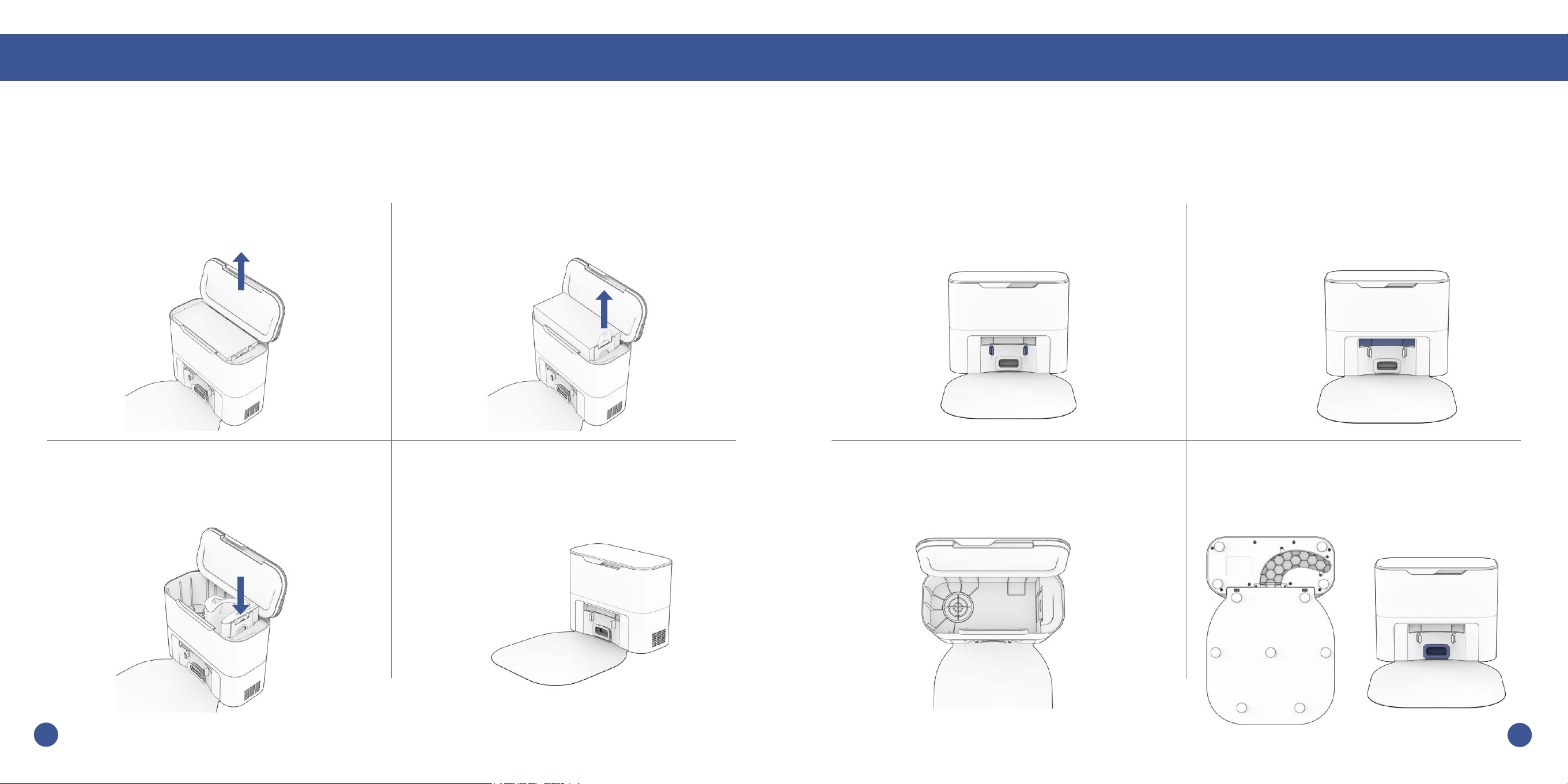
Maintenance
Charging Station
Before cleaning the charging station, unplug it.
Maintenance
1. Wipe the charging nodes (contact
points).
4. Unplug the station. Inspect the
disposal vent and air pathway.
Clean and remove any congestion.
3. Remove the dust bag and clean the
dust bag container from debris buildups
or any blockage for free ow of air.
2. Wipe the transmitter window clean,
making sure it is not blocked or covered.
Dust Bag
1. Open the lid.
4. Close the lid.3. Place the new dust bag, sliding the card
into place completely. Slide the opening
tab all the way down.
2. Pull up the tab to close the dust bag’s
opening. Lift to remove the full dust bag
and discard.
20
19
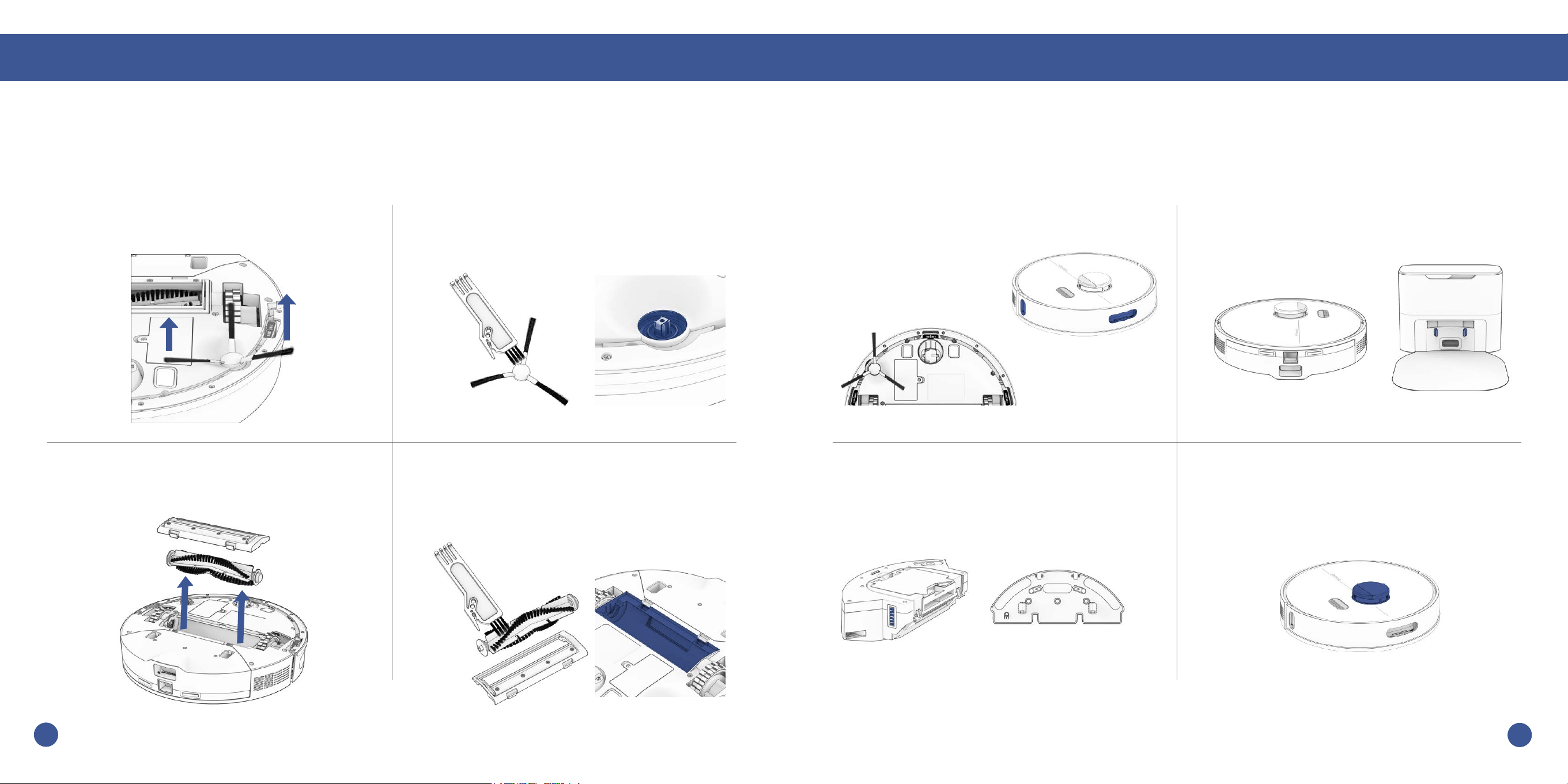
1. Pull up to remove the side brush. 2. Remove debris from the side brush and
its socket.
4. Clean the main brush and all its
components, including the brush gate
and brush compartment.
3. Pinch the tabs on the main brush gate
and lift.
Brushes
Clean the side and main brush on a weekly basis for best performance.
Maintenance
Sensors
1.
Wipe the edge and wall sensors. 2. Wipe the charging nodes on Dustin and
his station.
3. Wipe the metal connectors on the
dustbin and wet mop attachment.
4. Wipe the top and the area around the
SLAM LiDAR.
Use a soft cotton cloth to wipe the sensors.
Maintenance
Important Note: Dustin’s SLAM LiDAR is a sensitive sensor. Do not apply force, insert objects, or
adjust the SLAM LiDAR. Do not sit on Dustin or place items on top of him.
22
21
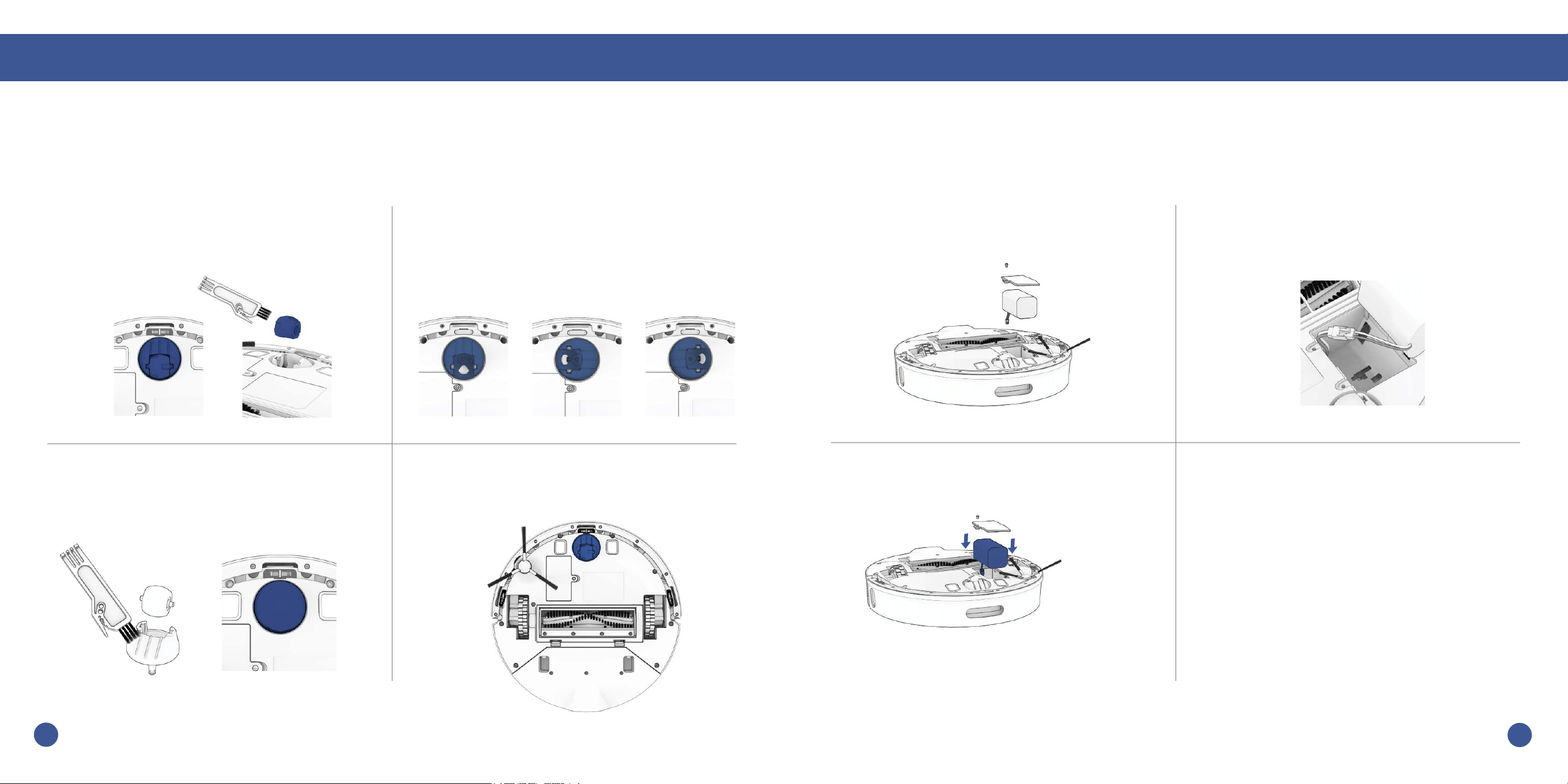
MaintenanceMaintenance
Front Wheel
1. Using a at head screwdriver for
leverage, grip the wheel rmly and pull.
Remove debris from the wheel and its
socket.
2. If there’s debris inside the wheel’s socket,
open the wheel assembly to clean it.
Rotate the socket to remove the two
screws on the left and right sides.
3. Pry out the wheel assembly with the
screwdriver to clean the wheel socket
and all its components.
4. Replace the socket and screws when
done. Press down to lock the wheel into
place.
Battery
Press and hold the GO button until Dustin is powered OFF before replacing the battery.
1. Use a Phillips head screwdriver to open
the battery compartment.
2. Unplug the old battery and plug in your
new one.
3. Slide the new battery into Dustin.
Maintenance
Important Note: High power mode signicantly
increases Dustin’s energy use and can reduce
its run time to roughly one-third to one-quarter of
its maximum (advertised) working time.
4. Do not dispose of an old battery in
household trash or curbside recycling.
Used batteries must be recycled or
handled through a proper hazardous-
waste program. In the U.S. and
Canada, you can bring your used
battery to a participating Call2Recycle
®
drop-off location. To nd a site near
you, visit their battery-recycling locator
or call 1-877-2-RECYCLE. Local
electronics retailers, municipal recycling
centers, or household hazardous-waste
programs may also accept Li-ion
batteries.
24
23
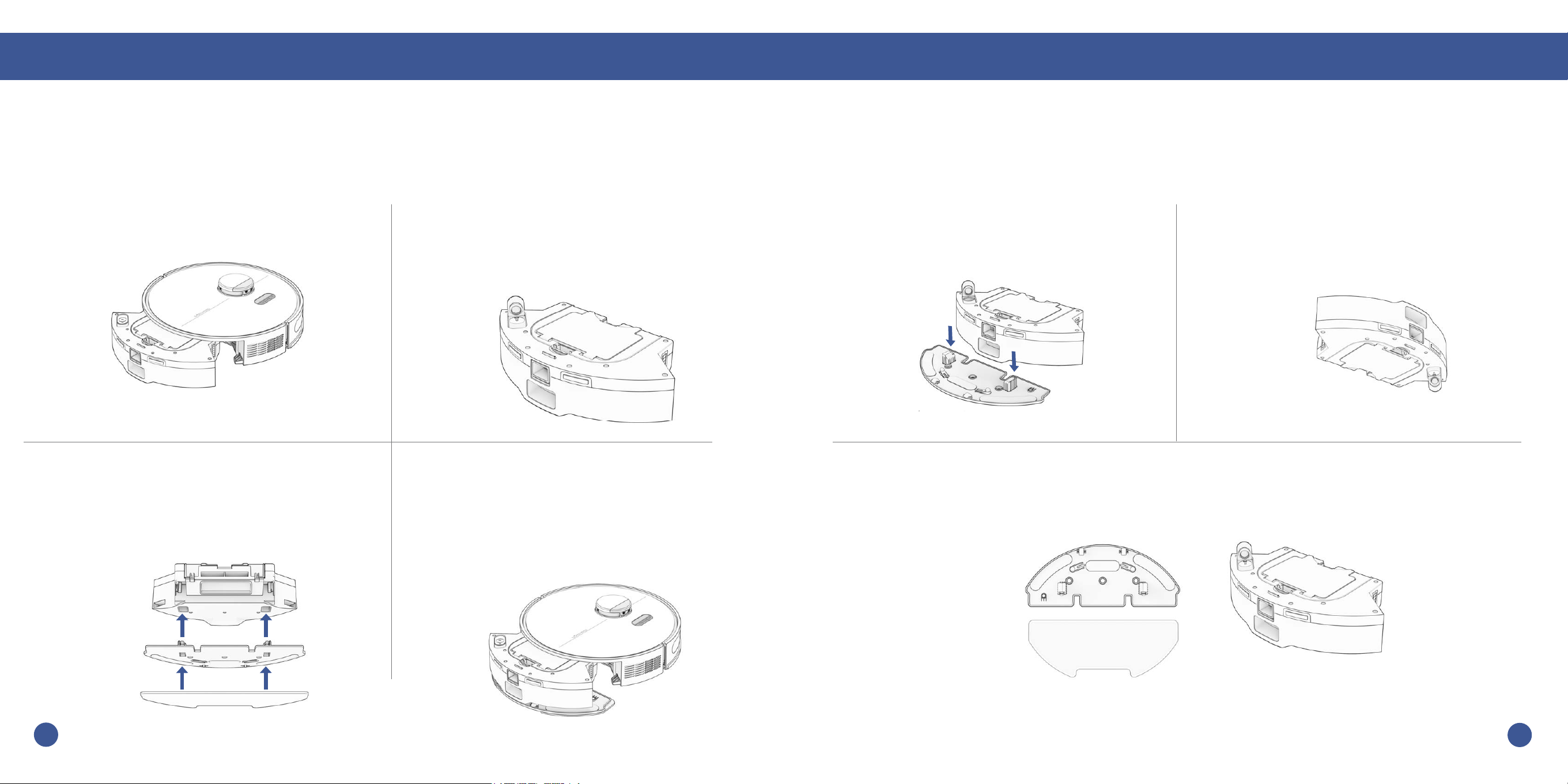
Mop Attachment
Accessories
1. Remove the dustbin. 2. Open the reservoir tab and ll it
with water. Use distilled water
in hard water areas.
4. Reinsert the dustbin.
Note: With the mop attachment connected,
Dustin will not enter the NoMop zones.
3. Align the mop attachment connectors
with the dustbin’s and press to lock
in place.
1. Remove the mop attachment. 2. Pull open the tab and empty the
reservoir.
3. Wash the mopping cloth. Air-dry all
parts when done.
Mop Attachment Maintenance
Accessories
The reservoir should be drained after use to avoid possible water damage.
26
25
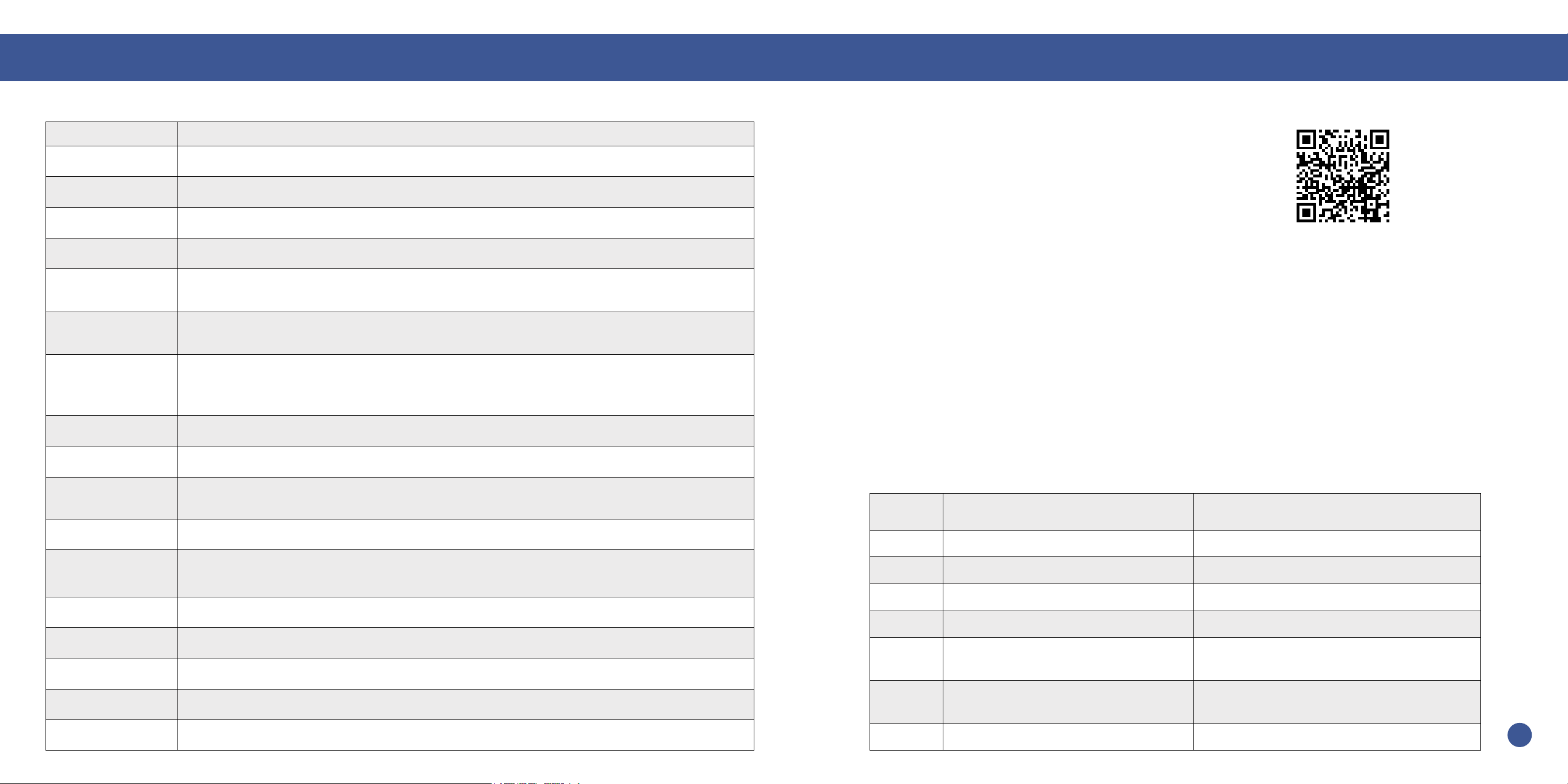
Troubleshooting
Whenever Dustin runs into trouble, he will stop and his trouble indicator will blink. Check the bObsweep
app for trouble details.
Trouble Solution
Battery Low or disconnected battery. Check connection. Reset, and charge Dustin.
Left/Right Wheel Left/Right wheel is jammed. Check for obstruction and clean.
Main Brush Main brush is jammed. Remove and clean.
Side Brush Side brush is jammed. Remove and clean.
Dustbin/Vacuum
Motor
Dustbin is disconnected or contact points are dirty. Clean contact points and
reinsert. Or, the vacuum motor is jammed. Check for obstruction and clean.
Mop Attachment
Dustin is trying to mop but the mop attachment is disconnected or contact points
are dirty. Check for obstruction and clean.
Edge Sensors
Dustin is stuck near a cliff, is off ground, or the edge sensors are dirty. Move Dustin
to safety and clean edge sensors. Small objects near the edge can cause a fall.
Draw a NoSweep line or zone along the width of stairs to prevent a fall.
Bumper Bumper is dirty or jammed. Wipe and remove any obstruction on/under bumper.
LiDAR Bumper SLAM LiDAR’s bumper is jammed. Check for obstruction and clean.
LiDAR
SLAM LiDAR is not clean/lost visibility. Clean the SLAM LiDAR and move Dustin
away from mirrors/metallic surfaces/walls and to the center of the room.
Charging Station
Can’t locate the charging station. Replug the charging station and charge Dustin.
User Interface
Dustin’s UI/USB port is not responding. Reset Dustin & ensure the USB port is
empty.
Electronic
Electronic component error. Reset Dustin (Power OFF and back ON).
Stuck Dustin is stuck. Clear away obstacles/clutter/wires & reset Dustin.
Navigation
Dustin is not able to navigate. Clear away any clutter/wires & reset Dustin.
Localization
Dustin can’t self locate on map. Load the correct saved map/erase for remapping.
Settings
Current room settings don’t match Dustin’s. Change map settings/schedules.
Home Checkup Test
If Dustin is not performing as well as he should, you can diagnose the problem with a simple home
checkup test.
Scan for a step-by-step video guide of Home Checkup Test:
To put Dustin in Checkup mode:
Press and hold the “GO” “CHARGE” and “WI-FI” buttons simultaneously for a few seconds until the
bot says: “Home Checkup Mode Activated”. In this mode, Dustin’s LiDAR sensor rotates.
To exit the Checkup mode:
Press the “GO” “CHARGE” and “WI-FI” buttons together again. You’ll hear “Exiting Home Checkup
Mode” and Dustin’s LiDAR sensor stops rotating.
Important Notes:
- During the test, if Dustin’s left idle for over a minute, he’ll automatically exit the Home Checkup Test.
- To move among Steps in the Checkup test, press the Wi-Fi button.
- To start / stop the tests in each Step, press the GO button until you hear “Begin Test” and “Stop
Test”. Always stop a test before moving to the next step.
Step Part(s) Tested Description
1 Battery After a full charge, test Dustin’s battery.
2 Edge Sensors Test edge sensors individually.
3 Charging Station Test charging sensors individually.
4 Bumpers and Wi-Fi Test the Wi-Fi module & touch sensors.
5
Motors (wheels, brushes, vacuum,
mop)
Test each of Dustin’s motors
individually.
6
SLAM LiDAR, Charging and
Self-empty
Test Dustin’s SLAM LiDAR, charging
contact points, and self-empty function.
7 Hard Resetting Dustin Factory reset Dustin and erase all data.
28
FAQs FAQs
Dustin is ofine.
Dustin may be hibernating, getting weak Wi-Fi
signal, or powered OFF. To bring Dustin back
online, place him on the charging station and let
him charge and power ON. Bring him closer to the
router or modem where there is strong signal.
Does Dustin work with Google
and Alexa devices?
Yes! Dustin can be connected to Google Home
and Alexa apps / devices. For more information,
visit: bobsweep.com/dustin-support.
Dustin is getting stuck.
What map-related actions and
edits can I make?
When Dustin is in trouble and needs your help, he
will stop and the trouble indicator blinks. Open the
bObsweep app and nd the trouble details at the
top of the Control page.
Can Dustin clean my multi-oor
house?
How can I diagnose Dustin’s
exact problem?
Dustin is not self-emptying. Dustin won’t turn ON no matter what.
Dustin is having trouble nd-
ing his station.
Ensure Dustin’s charging bed is properly installed.
You may need to move it to a more accessible,
central location. Place it on a hard, at surface,
away from stairs, direct sunlight, mirrors, and
reective surfaces. Make sure there’s plenty
of open space around it. Once the station is in
its new spot, erase the old map and let Dustin
remap the house from the new location.
Dustin ran out of battery before he
nished mapping.
Can I pick Dustin up?
It’s not recommended to pick up or move Dustin
during a cleaning session, as it can disrupt his
localization and map. Additionally, once Dustin
has mapped the environment, it’s best not to
relocate the charging station. If you do need to
move it, be sure to erase the old map and allow
Dustin to remap the house from the new location.
Dustin is not picking up as well.
I can’t connect Dustin to Wi-Fi.
If Dustin is not responding to his
buttons, then his battery has likely
drained too low for him to operate.
Place Dustin on his charging
station for a full charge overnight.
Ensure contact between the
charging nodes on the back of Dustin’s dustbin and
the station’s. Scan for more tips.
Use the Swift Map feature on the
bObsweep app to ask Dustin for
fast mapping of the entire oor.
If the oor is too large for Dustin
to fully clean in one charge,
toggle on Auto-resume under Settings > Cleaning
Preferences on the bObsweep app. Dustin will
pickup where he left off after recharging.
Dustin will have trouble picking
up if his dustbin or vacuum motor
is clogged, or if his main brush
is clogged or tangled with hair.
Remove and clean the main brush.
Open the dustbin, and clean the
dustbin and vacuum motor for free
ow of air.
Every time Dustin docks, a loud
vacuuming process empties
his dustbin into the station’s
dust bag. If Dustin’s dustbin or
the station’s air passage gets
clogged, contents cannot be
vacuumed out. Remove and open the dustbin and
empty its contents. Unplug the station and open
the air passage to remove anything clogging it.
Scan for instructions.
Once Dustin is fully charged, you
can connect him to a 2.4GHz
Wi-Fi network. Bring Dustin and
your phone close to your modem
or router. Scan for step-by-step
instructions.
Dustin’s map is fully customizable
and easy to edit. Draw Nosweep
or NoMop zones, divide, merge,
and name rooms, and erase or
save maps. Scan for step-by-step
instructions.
Dustin can save up to 3 different
oor maps. Scan for step-by-step
instructions.
You can check Dustin’s
sensors, motors and more
by running a Home Checkup
Test. Scan for step-by-step
instructions.
If Dustin repeatedly gets
stuck or stops in certain
areas, draw No-Sweep
Zones on the map to help
him avoid those trouble
spots. Scan for step-by-step
instructions.
Dustin stopped cleaning and
the trouble indicator is ashing.
30
29

MANUEL D’UTILISATION
Model PET24-7-213
Version 2025.b
Félicitations!
Félicitations pour votre nouvel aspirateur de sol intelligent ! Dustin
est maintenant à votre service. Pour que Dustin donne le meilleur
de lui-même, lisez attentivement le guide de démarrage rapide et le
présent manuel.
Bienvenue dans la famille bObsweep et bon nettoyage !
Si vous avez des questions ou des préoccupations, n’hésitez pas à contacter
notre équipe d’assistance à [email protected] ou au 1-888-549- 8847.
Heures d’ouverture : Du lundi au vendredi, de 9 h à 17 h, heure du Pacifique.

Table des
Matieres
Bien commencé
Qui est Dustin ?
Franchir des obstacles
difciles
45
Premier nettoyage
de Dustin
Installer la brosse latérale
Allumer Dustin
Installer la station de charge
Charger Dustin
Télécharger l’app bObsweep
Laisser Dustin balayer
47
Maintenance
La Station et Poubelle
Filtres
Brosses
Capteurs
Roue Avant
Batterie
54
Accessoires
Accessoire pour netoyage
humide
63
FAQs
61
Dépannage
Messages d’erreur
Test de contrôle check-up
65
37
Généralités
Consignes de sécurité
Déclaration de
conformité
Garantie
Nous contacter
39
Contenu de la
Boîte
40
Anatomie
Dustin
Écran et boutons
Station de charge
Bac à poussière et ac-
cessoire a nettoyage
End User
License
Agreement
67
Déclaration de conformité
Cet appareil est conforme à la partie 15 des règles de la FCC.
Son fonctionnement est soumis aux deux conditions suivantes :
(1) cet appareil ne doit pas causer d’interférences nuisibles, et (2) cet appareil doit accepter toute interférence reçue, y
compris les interférences susceptibles de provoquer un fonctionnement indésirable. Le fabricant n’est pas responsable des
interférences radio ou TV causées par des modications ou des changements non autorisés apportés à cet équipement. De
telles modications ou changements pourraient annuler le droit de l’utilisateur à faire fonctionner l’équipement.
Cet équipement a été testé et déclaré conforme aux limites imposées aux appareils numériques de classe B, conformément
à la partie 15 des règles de la FCC. Ces limites sont conçues pour fournir une protection raisonnable contre les interférences
nuisibles dans une installation résidentielle. Cet équipement génère, utilise et peut émettre des fréquences radio et, s’il n’est
pas installé et utilisé conformément aux instructions, peut causer des interférences nuisibles aux communications radio.
Cependant, il n’y a aucune garantie que des interférences ne se produiront pas dans une installation particulière. Si cet
équipement provoque des interférences nuisibles à la réception de la radio ou de la télévision, ce qui peut être déterminé
en éteignant et en rallumant l’équipement, l’utilisateur est encouragé à essayer de corriger les interférences par une ou
plusieurs des mesures suivantes :
• Réorienter ou déplacer l’antenne de réception. • Augmenter la distance entre l’appareil et le récepteur.
• Brancher l’appareil sur une prise de courant située sur un circuit différent de celui sur lequel le récepteur est branché.
• Consulter le revendeur ou un technicien radio/TV expérimenté pour obtenir de l’aide.
Nous contacté
Si vous avez des questions ou des préoccupations, veuillez contacter notre équipe d’assistance à l’adresse suivante:
Heures : Du lundi au vendredi, de 9 heures à 17 heures (heure du Pacique) .
Des informations de dépannage supplémentaires et des guides pratiques sont disponibles sur l’application
bObsweep et sur: www.bobsweep.com/dustin-support.
Consignes de sécurité importantes
• Dustin (ci-après dénommé Dustin, bot, appareil, ou
robot) n’est pas destiné à être utilisé par des personnes
(y compris les enfants) ayant des capacités physiques
ou mentales réduites, ou un manque d’expérience et de
connaissances, sauf si elles sont étroitement surveillées
par une personne responsable de leur sécurité.
• Dustin est composé de composants électroniques qui,
dans de rares cas non intentionnels, peuvent présenter
des risques de surchauffe, d’incendie ou d’autres
dysfonctionnements. De plus, comme Dustin est capable
de se déplacer de manière autonome, son utilisation
comporte un risque de collision avec des biens, des
animaux domestiques ou des personnes. Il peut également
entraîner le retrait involontaire d’objets — tels que de petits
objets de valeur, des bijoux ou des cheveux de personnes
ou d’animaux allongés sur le sol.
• Dustin n’est pas un jouet. Les jeunes enfants et les
animaux domestiques doivent être surveillés lorsque
Dustin est en fonctionnement.
• Veuillez noter que Dustin se déplace de manière autonome.
Soyez prudent lorsque vous vous déplacez dans la zone
où il fonctionne an d’éviter de marcher dessus ou de
trébucher.
• Si Dustin ou sa station de recharge a été endommagé
de quelque façon que ce soit, ne les utilisez pas. Veuillez
contacter notre équipe de soutien pour obtenir de l’aide.
• Ne laissez pas tomber Dustin. L’impact d’une chute peut
endommager le SLAM LiDAR.
• N’utilisez pas Dustin à l’extérieur. De plus, ne laissez pas
Dustin dans une voiture.
• N’exposez pas Dustin ni sa station de recharge à des
températures hors de la plage de 4 à 45 °C (39 à 113 °F),
à l’humidité ou à la condensation / l’eau.
• Entreposez et utilisez Dustin uniquement dans des
environnements à température ambiante.
• N’utilisez Dustin qu’avec une prise électrique de 110-120
V. N’utilisez pas de convertisseur ou de transformateur
de tension. Remarque : L’utilisation de Dustin avec un
convertisseur de tension annulera immédiatement la
garantie. L’utilisation de Dustin à l’extérieur du pays où il a
été initialement acheté annule la garantie.
• Dustin est fourni avec un cordon d’alimentation homologué
pour la région nord-américaine et doit être branché
uniquement dans une prise CA domestique standard.
N’utilisez aucun autre cordon d’alimentation ou barre
d’alimentation.
• N’utilisez pas de cordons ou de chargeurs non autorisés.
L’utilisation d’un chargeur non autorisé peut provoquer une
surchauffe, de la fumée, un incendie ou une explosion de
la batterie.
• Risque de choc électrique : utiliser à l’intérieur, dans un
endroit sec seulement. Ne manipulez pas Dustin ou sa
station de recharge avec les mains mouillées; utilisez-le
uniquement sur des surfaces sèches. N’utilisez pas une
prise ou un câble d’alimentation endommagé.
• La station de recharge peut être protégée à l’aide d’un
parasurtenseur en cas d’orage ou de uctuation électrique.
• Ne tirez pas sur le cordon de la station de recharge
et ne la transportez pas par celui-ci. Ne coincez pas
le cordon dans une porte et ne le tirez pas autour de
coins ou de surfaces tranchantes. Gardez le cordon
à l’écart des surfaces chaudes. Pour le débrancher,
saisissez la che, et non le cordon.
• Éteignez Dustin et débranchez-le de la source
d’alimentation lorsque vous ne l’utilisez pas et avant
de procéder à toute maintenance.
• Ne touchez pas à la station de recharge de Dustin
et ne l’ouvrez pas lorsqu’elle est branchée dans une
prise murale. Débranchez-la d’abord.
• nspectez périodiquement le bloc-piles pour détecter
tout signe de dommage ou de fuite. Ne rechargez
pas un bloc-piles endommagé ou qui fuit. Des fuites
provenant des cellules de la batterie peuvent survenir
dans des conditions d’utilisation ou de température
extrêmes. Si le liquide entre en contact avec la peau,
rincez rapidement à l’eau. Si le liquide entre en
contact avec les yeux, rincez-les immédiatement à
l’eau claire pendant au moins 10 minutes et consultez
immédiatement un médecin.
• Ne mutilez pas et n’incinérez pas la batterie, car elle
pourrait exploser à haute température.
• Ne provoquez pas de court-circuit de la batterie
en permettant à des objets métalliques d’entrer
en contact avec les bornes de la batterie ou en
l’immergeant dans un liquide. Ne soumettez pas les
batteries à un choc mécanique.
• Ne jetez pas votre batterie au feu. Les batteries usées
doivent être recyclées de façon sécuritaire auprès de
votre centre de recyclage local.
• Si le plancher comporte des escaliers, placez des
barrières physiques pour empêcher Dustin d’y
accéder et assurer un fonctionnement sécuritaire.
• Si le plancher comporte un balcon, placez des
barrières physiques pour empêcher Dustin d’y
accéder et assurer un fonctionnement sécuritaire.
• Si le plancher comporte des appareils tels qu’un poêle,
un ventilateur, un radiateur ou un humidicateur,
retirez-les avant l’utilisation. Il existe un risque de
blessure, d’accident ou de dysfonctionnement si
Dustin entre en contact avec ces appareils et les
pousse.
• Si Dustin passe sur un cordon d’alimentation et le
traîne, un objet pourrait être tiré d’une table ou d’une
étagère. Avant d’utiliser l’appareil, ramassez les
objets comme les vêtements, les papiers lâches, les
cordons de stores ou rideaux, les cordons électriques
et tout objet fragile. Éteignez les bougies. Fermez les
radiateurs.
• N’utilisez pas Dustin pour ramasser des objets
tranchants, du verre ou quoi que ce soit qui brûle ou
dégage de la fumée, comme des cigarettes, des
allumettes ou des cendres chaudes.
• N’utilisez pas Dustin dans des zones où des prises
électriques sont exposées au sol.
• À l’exception de les modules de vadrouille humide,
n’immergez aucune partie de Dustin dans l’eau ou dans
un autre liquide. N’utilisez pas Dustin pour nettoyer des
liquides renversés. Ne laissez pas Dustin ou sa station
devenir mouillés.
• Ne regardez pas directement dans la partie rotative
émettrice (laser) du SLAM LiDAR.
• Pour votre sécurité, n’insérez pas d’outils, de doigts ni
d’autres objets dans la partie rotative du SLAM LiDAR.
• N’utilisez pas l’appareil sans sac à poussière et/ou
ltres en place.
• Ne tentez pas de démonter ou d’ouvrir la station de
recharge autrement que selon les instructions de ce
manuel d’utilisation. Les réparations de la station
doivent uniquement être effectuées par nos techniciens
qualiés.
• N’exposez pas le SLAM LiDAR de Dustin à la lumière
directe du soleil ou à une lumière infrarouge.
• Effectuez l’entretien requis tel qu’indiqué dans le
manuel d’utilisation pour assurer le bon fonctionnement
du robot et de sa station.
• Placez les cordons des autres appareils à l’extérieur de
la zone à nettoyer.
• N’utilisez pas l’aspirateur dans une pièce où un bébé
ou un enfant dort.
• N’utilisez pas l’aspirateur dans une zone où il y a
des chandelles allumées ou des objets fragiles sur le
plancher à nettoyer.
• N’utilisez pas l’aspirateur dans une pièce où il y a des
chandelles allumées sur des meubles que l’appareil
pourrait heurter ou accrocher.
• Ne permettez pas aux enfants de s’asseoir sur
l’aspirateur.
Lisez toutes les instructions avant d’utiliser ce produit.
Conservez ces instructions.
Cet appareil est destiné uniquement à un usage do-
mestique à l’intérieur. Il ne doit pas être utilisé à des ns
commerciales ni à l’extérieur.
38
Contenu de la Boîte Anatomie
Base de charge
FiltreBrosse latérale
(2)
Station de chargementDustin
™
Brosse de
nettoyage
Accessoire de
nettoyage
Vadrouille en
microbre (2)
Sac à poussière
Dustin
Brosse latérale
Brosse principale
Roue droite
Roue avant
Connecteurs
accessoires mop
Trappe de la
brosse principale
SLAM LiDAR
Roue guauche
Capteur de Bord
Batterie
Poubelle (Dustbin)
Haut-parleur
Buttons
Ecran
Ouverture de ven-
tilation
Nœuds de charge
40
39
Anatomie Anatomie
CHARGE
Appui Court-
Hors Station - Charge/Stop
Sur Station - Self-empty
Appui Long - Mode veille à faible
consommation
GO
Appui Court - Start/Pause
Appui Long - Power ON/OFF
Wi-Fi
Lancer la recherche Wi-Fi
SON
Lumiere Fixe - Mute
GO
Lumiere Fixe - Nettoie
Clignotant - En pause
CHARGE
Clignotant Rapid - Batterie Faible
Clignotant - A la recherche de la station
Clignotant Lent - En charge
Lumiere Fixe - Chargé
Wi-Fi
Lumiere Fixe - Connecté au Wi-Fi
Clignotant - Recherche du Wi-Fi
Indicateur d’erreur
Clignote - Problème détecté Vérier
l’application bObsweep
Lit de chargement
Cable
Prise intérieure
Plaques de recharge
Évent d’évacuation
Couvercle
Sac à poussière
Écran d’afchage & boutons
Station de recharge et d’auto-vidage
Station de recharge
Indicateur/émetteur
Ventilation
42
41
Anatomie
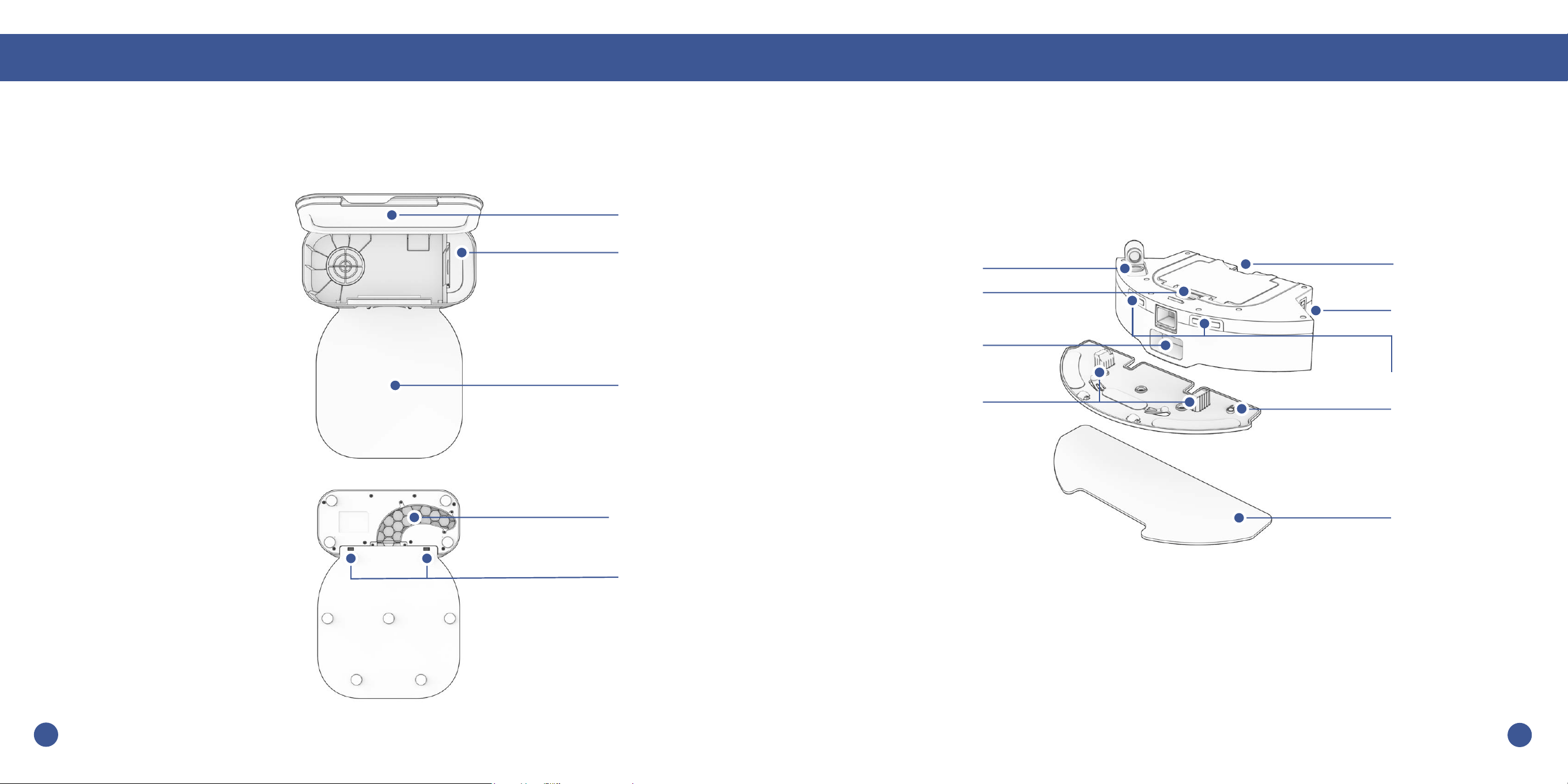
Lit de charge
Lit de charge
Prises de
contact
Couvercle
Glissière du sac
à poussière
Station de recharge & d’autovidage
Voie d’accès
à air
Anatomie
Vadrouille en
microbre
Point de contact
de la lingette
Ouverture Filtre
Contacte Dustbin
Plaques de
recharge
Connecteurs d’acces-
soires de nettoyage
Ouverture Reservoire
Évent
d’evacuation
Ouverture Dustbin
Poubelle et Accessoire à nettoyage
44
43
Bien Commencé
Qui est Dustin?
Dustin est un robot aspirateur autonome, à votre service ! Connectez Dustin au Wi-Fi et utilisez
l’application bObsweep pour créer un plan de nettoyage personnalisé. Dustin nettoiera votre maison,
à votre manière.
Franchir des obstacles difciles
Les meubles spéciaux, tels que les chaises de bureau à roulettes ou les tabourets à base circulaire,
peuvent perturber Dustin momentanément ; il peut rester coincé sur un rebord pendant quelques
minutes, puis décider de nettoyer ailleurs.
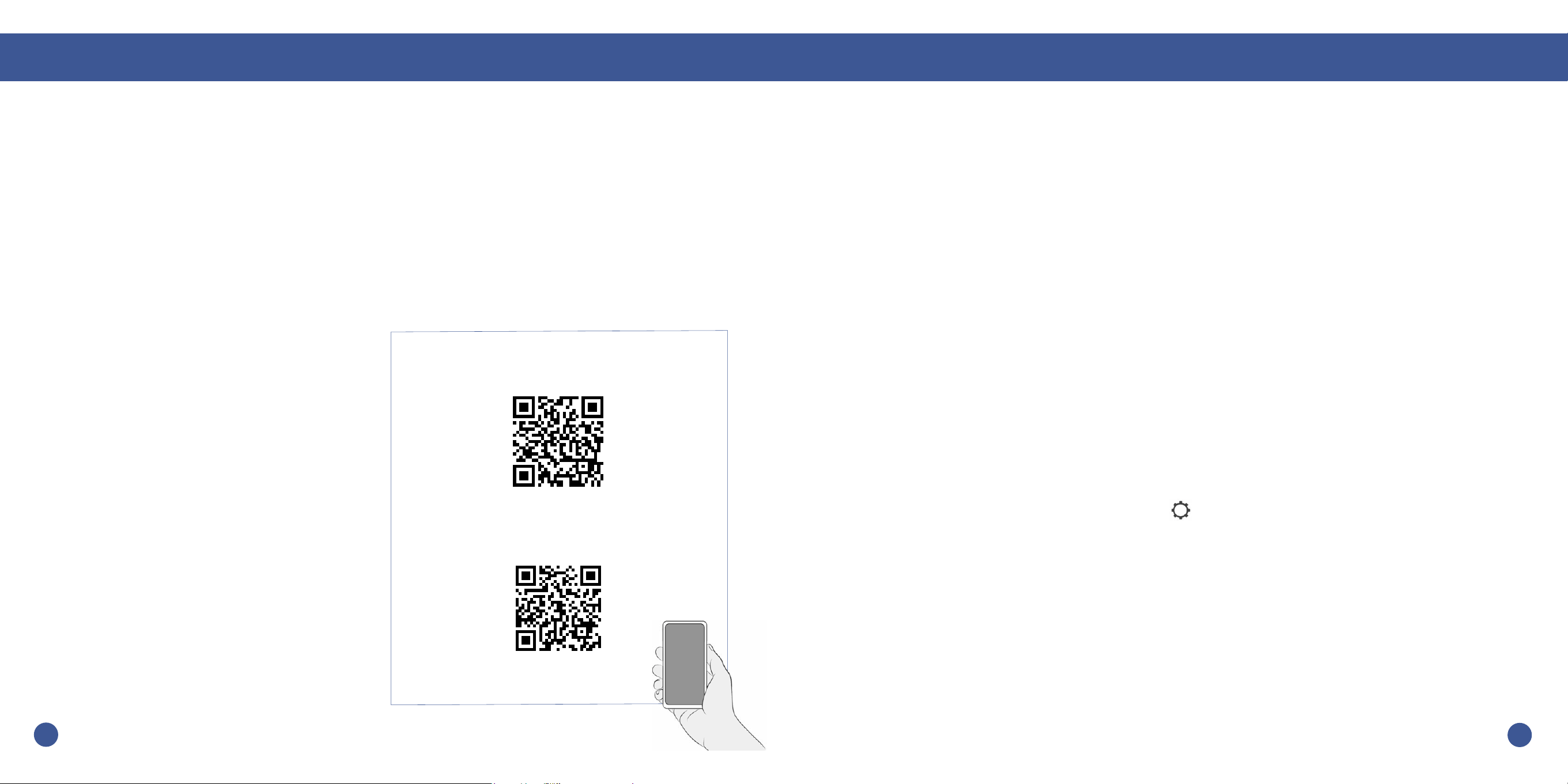
Escaliers et bords
Retirez les petits objets
comme les chaussures,
jouets ou tapis près des
escaliers — Dustin pourrait
tomber en tentant de les
éviter. Pour éviter tout
accident, tracez une zone ou
ligne NoSweep™ couvrant
toute la largeur de l’escalier
dans l’application bObsweep.
Zones NoSweep
™
Dustin respecte les limites !
Dessinez des zones NoSweep
dans les zones interdites sur
la carte, et Dustin les évitera
complètement.
Tapis a poil long
La brosse principale de Dustin
n’est pas conçue pour nettoyer
les tapis à poils longs ou les
tapis à bres longues et à
franges.Si vous souhaitez que
Dustin nettoie des tapis à poils
longs ou à bres longues, vous
pouvez lui retirer sa brosse
principale et lui permettre de
passer l’aspirateur sans elle.
Zones NoMop
™
Ajoutez des zones NoMop
aux endroits où se trouvent
des tapis ou des moquettes
pour empêcher Dustin d’y
pénétrer lors du nettoyage
humide.
Bien Commencé
Comment Dustin s’y prend-il
pour s’orienter ?
Dustin utilise la vision laser, un réseau de
capteurs et une technologie de cartographie
et de localisation de pointe pour détecter les
murs, les meubles et les obstacles.
Tout en nettoyant, Dustin crée une carte
des zones auxquelles il peut accéder et qu’il
peut nettoyer. Les zones où se trouvent les
meubles et les petits objets sont marquées
sur la carte. Vous pouvez afcher la carte
en cliquant sur l’icône Carte de l’application
bObsweep et la personnaliser à votre
guise. En utilisant la carte et les critères
de personnalisation de l’application, Dustin
nettoie efcacement votre maison au cours
d’un cycle complet.
Après le nettoyage, Dustin retourne à sa
station et vide sa poubelle dans le conteneur
de sa station de recharge. Oubliez le
nettoyage et protez de sols propres pendant
des semaines !
Découvrez les fonctions de la carte de
Dustin :
Tapis sombres
Si Dustin recule de manière
répétée ou afche un message
d’erreur lors du nettoyage de
tapis sombres, désactivez
les capteurs de bord. Pour
les désactiver, ouvrez
l’application bObsweep et
désactivez “ Edge detection”
dans Settings .
N’oubliez pas que si les
capteurs de bord de Dustin
sont désactivés, il ne pourra
pas détecter les bords ou les
escaliers et tombera du bord
s’il s’en approche ! Ajoutez
une ligne NoSweep à l’endroit
du bord ou de l’escalier pour
assurer la sécurité de Dustin.
Plus de vidéos et d’instructions :
46
45
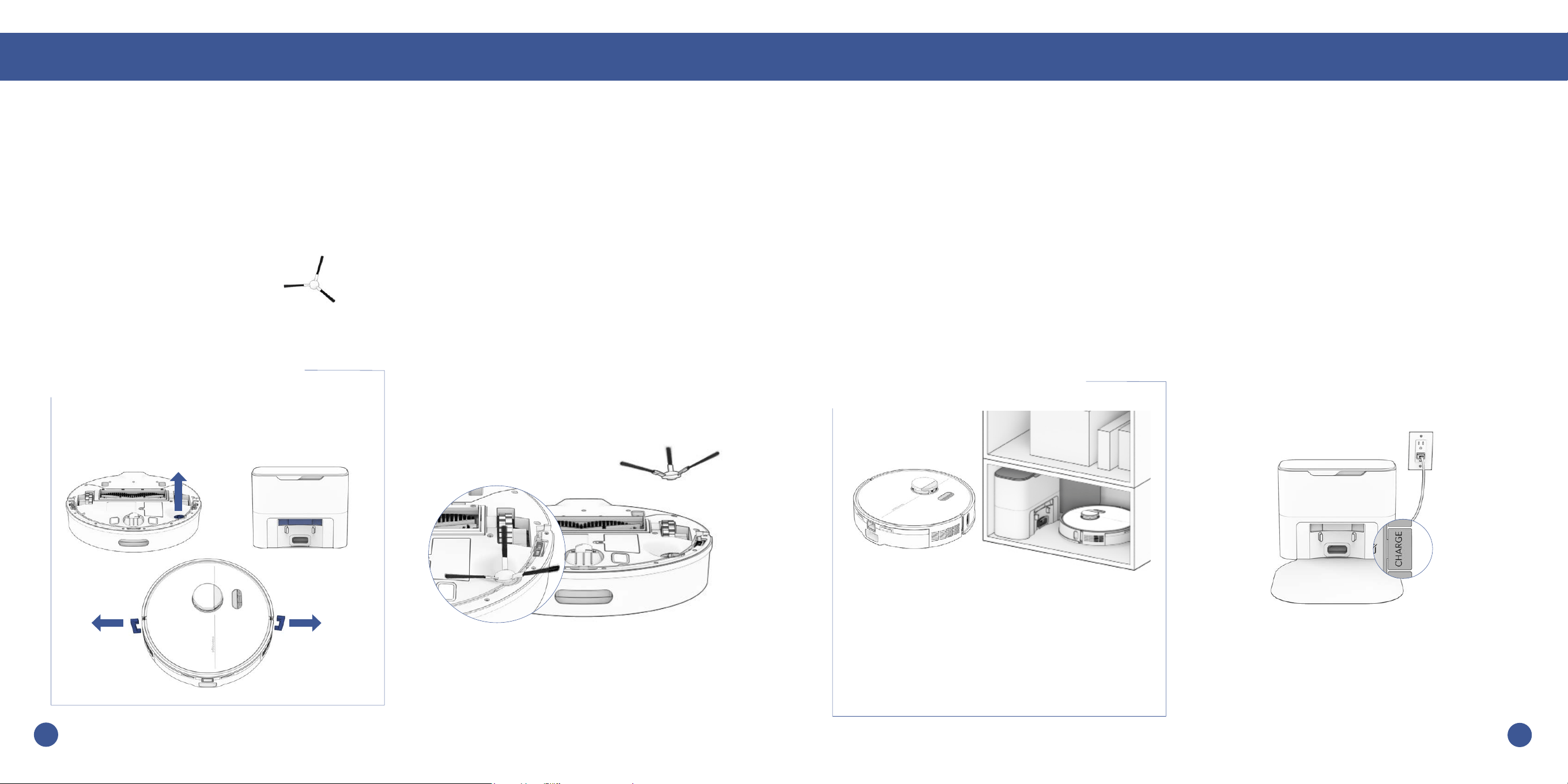
Placez la brosse latérale sur le socle
vide de Dustin. Appuyez pour xer.
Premier Nettoyage de Dustin Premier Nettoyage de Dustin
Avant de commencer
Retirer les pièces de protection de Dustin,
de son bumper et de la station de charge.
Installez la Brosse Latérale de Dustin
Installez la brosse latérale de Dustin pour l’aider à atteindre les coins et les bords des pièces.
Pièces nécessaires : Brosse Latérale
Allumer Dustin
Appuyez sur le bouton GO et maintenez-le enfoncé jusqu’à ce que l’écran s’allume.
Si vous n’avez pas l’intention d’utiliser
Dustin pendant un certain temps, vous
pouvez le mettre en mode veille à faible
consommation (mode LPS). Dans ce cas,
placez Dustin sur sa station de charge.
Appuyez sur le bouton CHARGE de
Dustin et maintenez-le enfoncé pendant
5 secondes. Vous entendrez “low power
mode”, conrmant que Dustin est en mode
LPS. Pour quitter ce mode, appuyez sur
le bouton GO de Dustin lorsqu’il est sur la
station de charge, ou retirez-le de la station.
Conserver Dustin
Si vous n’utilisez pas Dustin pendant
une période prolongée (plus d’un mois),
éteignez-le, retirez sa batterie et débran-
chez sa station de charge. Stockez le tout
dans une pièce sèche, à l’abri de la lu-
mière directe du soleil et des températures
extrêmes.
Note Important : Dans ce mode, Dustin
est hors ligne et l’application bObsweep ne
peut pas se connecter à Dustin. De plus,
tout nettoyage programmé sera mis en
pause.
48
47
Premier Nettoyage de Dustin
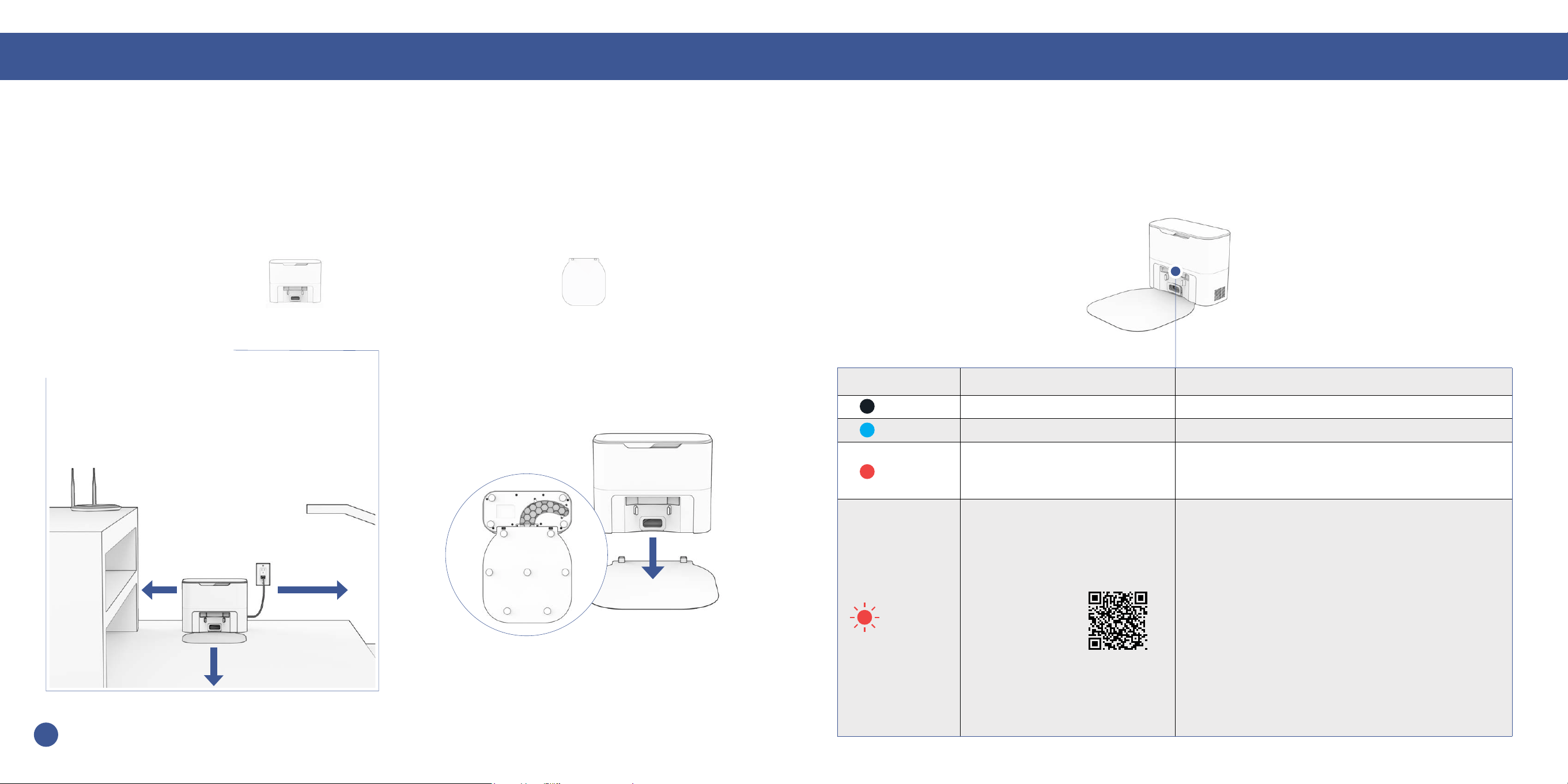
Mise en place de la station de Dustin
La lumière vive du soleil, les surfaces brillantes et les objets rééchissants peuvent interférer avec les
signaux d’amarrage de Dustin. Placez la station de Dustin loin des fenêtres non couvertes, des miroirs
et des meubles ou objets brillants.
Dustin retourne à sa station de recharge
après avoir nettoyé. Pour aider Dustin, placez
la station de recharge sur une surface plane
et dure, loin des bords et des escaliers, avec
sufsamment d’espace autour.
Pièces nécessaires : Station de recharge Lit de recharge
Placez la station de recharge sur les
socles du lit de recharge. Appuyez
pour la maintenir en place.
Positionement
Quick Tip: Les socles du lit de re-
charge s’insèrent dans la station de re-
charge située à l’avant de celui-ci.
Premier Nettoyage de Dustin
Indicateurs de la station de recharge
Lorsque Dustin a ni de stationner sur sa station de recharge et qu’il n’y a pas d’erreur de la station, le
voyant lumineux de la station s’éteint.
État de LED État de la station Ce qu’il faut faire
Désactivé Eteint Brancher dans la prise de courant.
Bleu Prés Envoyer Dustin pour charger/s’auto-vider.
Rouge uni
Le sac à poussière n’est pas dé-
tecté/l’ouverture du sac à poussière
est fermée
Insérer le sac à poussière dans la glissière et pousser
la languette vers le bas pour l’ouvrir et l’aligner avec le
passage d’air.
Rouge
clignotant
Encombrement
de la voie
aérienne
-Retirez et ouvrez le poubelle an de le nettoyer et de le
débarrasser des encombrements importants.
-Nettoyez l’orice d’évacuation situé à l’arrière du dustbin.
Vériez que le clapet se déplace librement.
-Débranchez la station puis ouvrez la fenêtre d’accès
au passage d’air pour éliminer les encombrements du
passage d’air.
- Placez Dustin sur la station et appuyez « Charge » pour
lancer un auto-vide.
Si cela ne résout pas le problème:
- Débranchez la station, retournez la station pour ouvrir la
voie d’accès à air. Accédez à la fenêtre et supprimez tout
congestion.
- Placez Dustin sur la station et appuyez « Charge » pour
lancer une auto-vide.
10 feet (3 m)
2 feet
(0.6 m)
10 feet
(3 m)
49
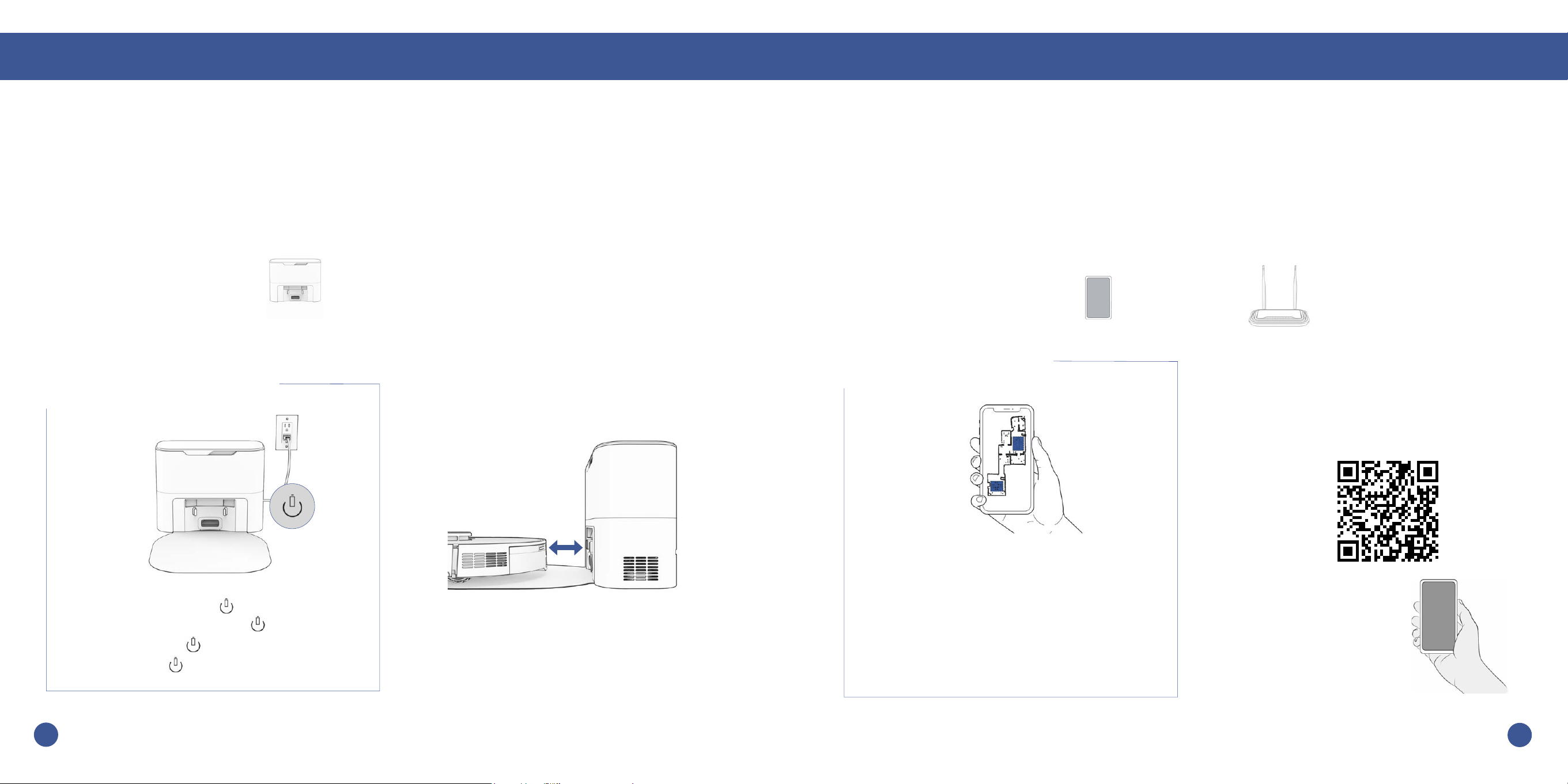
Dustin’s First Clean
Rechargé Dustin
Appuyez sur le bouton CHARGE de Dustin pour l’envoyer à sa station de recharge.
Charging Indicator
Batterie Fiable : Cligne rapidement.
Recherche Station : Cligne.
En charge : Cligne lentement.
Chargé : Brille en blanc.
Pièces nécessaires : Station de recharge & d’autovidage
Quick Tip: Dustin vide son bac à
chaque fois qu’il se stationne à la n
d’une session de nettoyage. Dénis-
sez la fréquence à laquelle Dustin se
vide lui-même dans “Cleaning Pref-
erences” sur l’application bObsweep.
Pour recharger Dustin manuellement,
placez-le sur son lit de recharge, les
nœuds métalliques de son dos reposant
sur les plaques de la station.
Premier Nettoyage de Dustin
Télécharger l’application bObsweep
Connectez Dustin au Wi-Fi pour accéder à l’ensemble des fonctionnalités de Dustin et aux mises à
jour logicielles importantes. Suivez les instructions de l’application pour vous connecter aux appareils
Amazon Alexa ou Google Home.
Ouvrez l’application bObsweep, créez votre
compte et suivez les instructions pour connecter
votre robot.
Articles nécessaires : Smart Phone Connexion Wi-Fi 2.4GHz
Swift Map
™
Dustin cartographie le sol en un seul
coup d’œil.En choisissant Swift Map,
Dustin effectue une course dédiée à la
cartographie. Il retourne à sa station une
fois le plan complet établi. Laissez les
portes ouvertes et retirez les obstacles
avant de lancer Swift Map.
Premier Nettoyage de Dustin
52
51
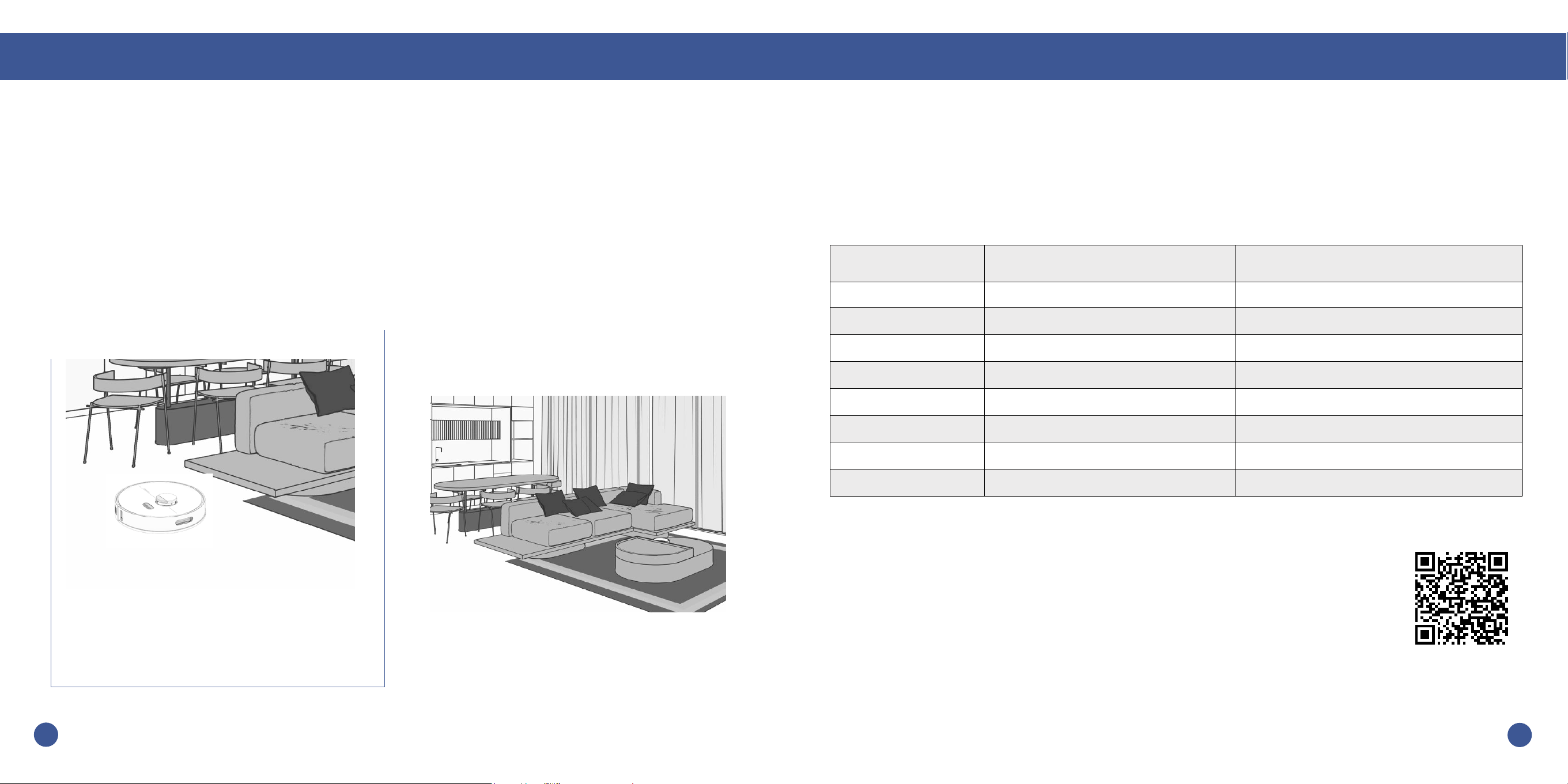
Levage et déménagement
Ne soulevez pas Dustin pendant le
nettoyage pour éviter de déformer sa carte.
Ne changez pas l’emplacement de la
station de Dustin une fois la carte terminée.
Laissez Dustin balayer !
Dustin est maintenant prêt à balayer ! Éliminez tout encombrement ou câble et appuyez sur le
bouton GO.
Premier Nettoyage de Dustin
Doté de la technologie de nettoyage Room-
to-Room™, Dustin explore et nettoie
automatiquement votre maison, en évitant
les meubles et les obstacles sur son chemin.
Pour de meilleurs résultats, retirez le désordre
et les petits objets.
Quick Tips: Enlevez les débris des coins et recoins autour des brosses et
des roues.
Utilisez une pince à épiler pour éliminer la congestion des
extrémités des brosses et des compartiments de la brosse
principale et des brosses latérales de Dustin.
Utilisez des ciseaux ou l’outil de nettoyage fourni pour couper
les poils qui s’enroulent autour des brosses.
Maintenance
Partie Maintenance recommandé Replacement Frequency
Sac de poussière Au mois
Station Au mois
Poubelle Au mois
Filtre Au mois Tous les 6 mois
Brosses Chaque semaine Tous les 12 mois
Capteurs Chaque semaine
Roue avant Chaque semaine
Batterie Tous les 24 à 36 mois
Pour une meilleure performance
Pour optimiser l’efficacité de Dustin, il est préférable de maintenir ses brosses, ses filtres et ses
capteurs propres.
54
53
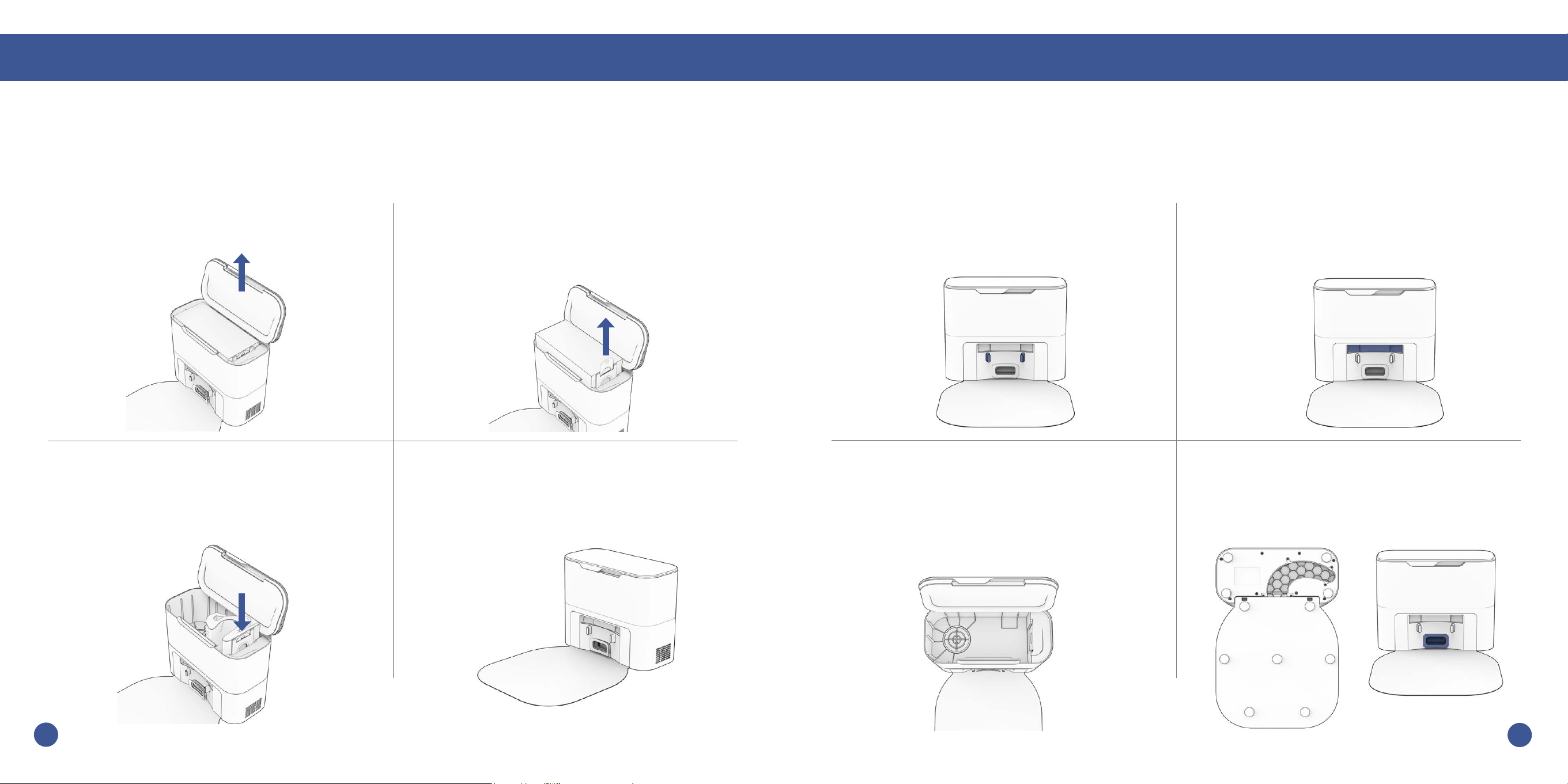
Maintenance
Sac de poussière
Station de recharge et d’autovidage
Avant de nettoyer la station de recharge, débranchez-la.
Maintenance
1. Essuyez les nœuds de charge (points
de contact).
4. Débranchez la station. Inspectez
l’évent d’évacuation et le passage
de l’air. Nettoyez et éliminez tout
encombrement.
3. Retirez le sac à poussière et nettoyez
le bac à poussière pour éviter
l’accumulation de débris ou toute
obstruction à la libre circulation de l’air.
2. Essuyer la fenêtre de l’émetteur, en
s’assurant qu’elle n’est pas bloquée ou
couverte.
1. Ouvrez le couvercle.
4. Fermez le couvercle.3. Placez le nouveau sac à poussière, en
faisant glisser la carte complètement en
place. Faites glisser la languette
d’ouverture vers le bas.
2. Tirez la languette vers le haut pour fermer
l’ouverture du sac à poussière. Soulever
pour retirer le sac à poussière plein et le
jeter.
56
55
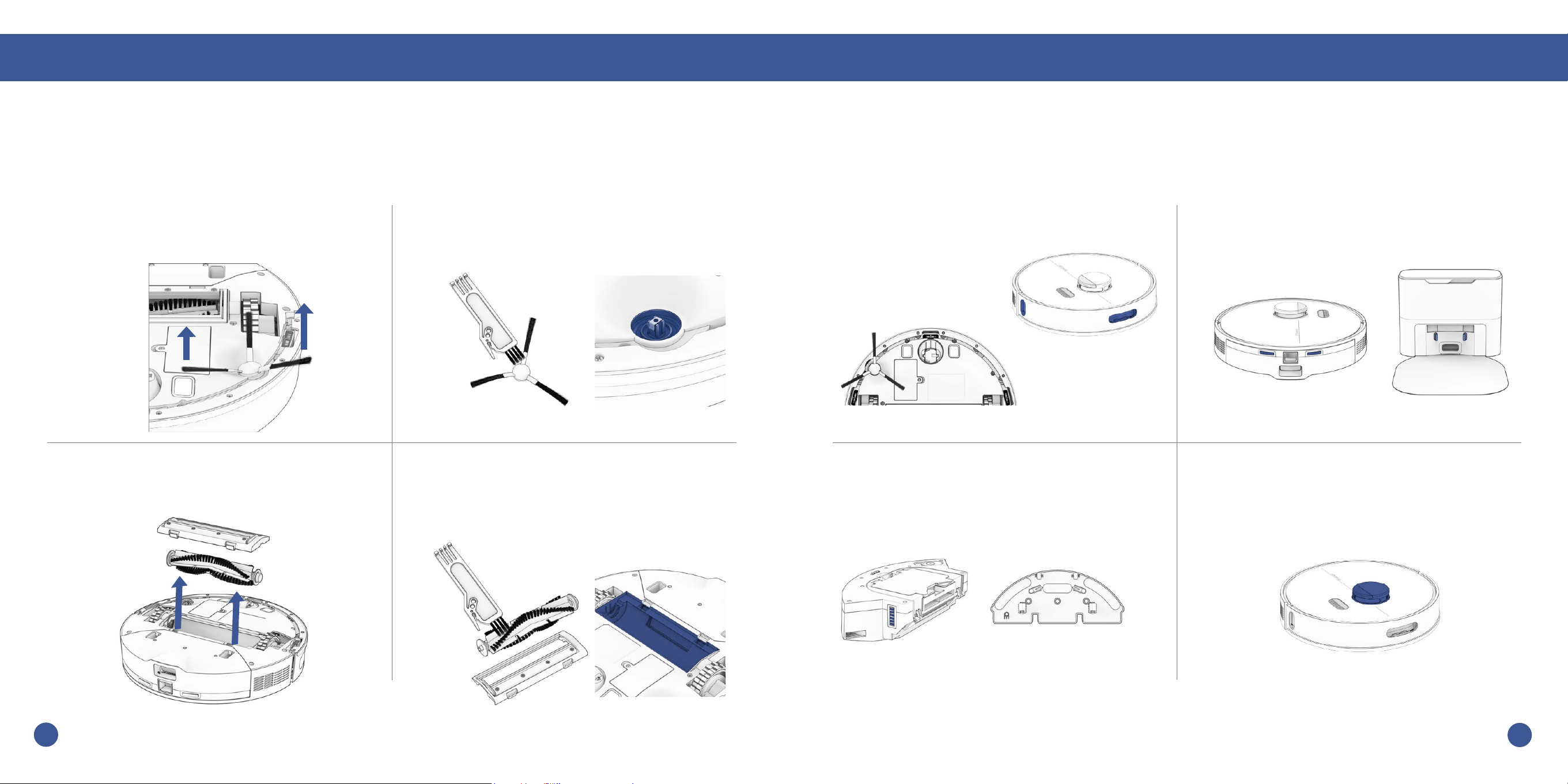
1. Tirez vers le haut pour retirer la brosse
latérale.
2. Retirez les débris de la brosse latérale
et son logement.
4. Nettoyez le balai principal et tous ses
composants, y compris la porte de la
brosse et le compartiment de la brosse.
3. Pincez les languettes de la porte principale
des brosses et soulevez-la.
Brosses
Nettoyez la brosse latérale et la brosse principale chaque semaine pour une performance optimale.
Maintenance
Capteurs
1.
Essuyez les capteurs de bord et de mur. 2. Essuyez les nœuds de charge sur
Dustin et sa station.
3. Essuyez les connecteurs métalliques
de la poubelle et de la serpillière.
4. Essuyez la partie supérieure et la zone
autour du SLAM LiDAR.
Utilisez un chiffon doux en coton pour essuyer les capteurs.
Maintenance
Remarque
importante :
Le SLAM LiDAR de Dustin est un capteur sensible. N’appliquez pas de force,
n’insérez pas d’objets et ne réglez pas le SLAM LiDAR. Ne vous asseyez pas
sur Dustin et ne placez pas d’objets sur lui.
58
57
MaintenanceMaintenance
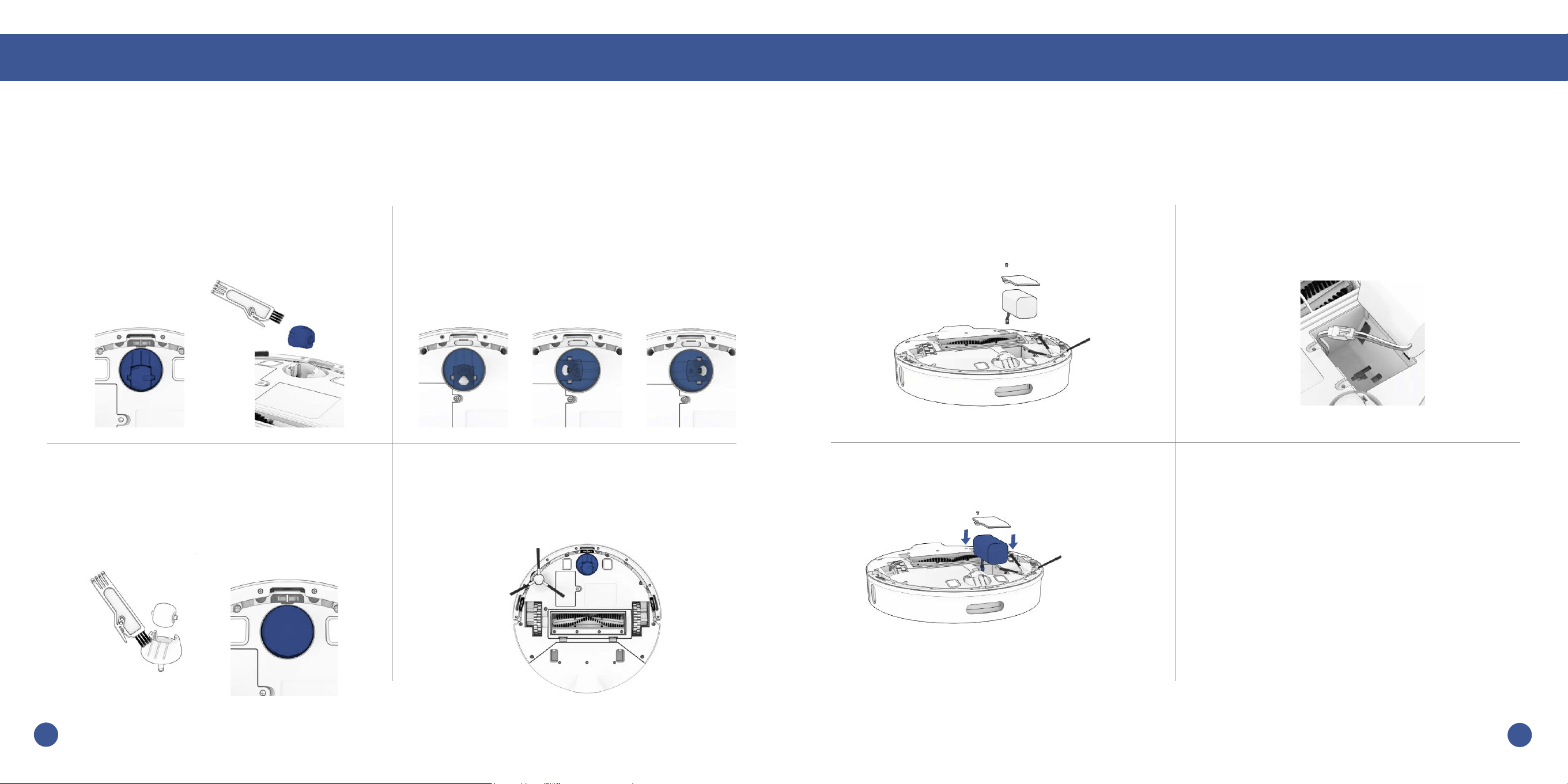
Roue avant
1. À l’aide d’un tournevis plat, soulevez la
roue en la tenant fermement. Retirez les
débris de la roue et de son logement.
2. S’il y a des débris dans le logement de la
roue, ouvrez l’assemblage pour le
nettoyer. Faites pivoter le logement pour
retirer les deux vis de chaque côté.
3. Nettoyez la roue et tous ses
composants, y compris l’assemblage et
la douille de la roue.
4. Remettez les deux parties en place
lorsque c’est fait. Poussez vers le bas
pour les verrouiller en place.
Batterie
Eteignez Dustin avant de remplacer la pile. Appuyez sur le bouton GO et maintenez-le enfoncé.
1. Utilisez un tournevis cruciforme pour
ouvrir le compartiment à piles.
2. Débranchez l’ancienne batterie et
branchez la nouvelle.
3. Glissez la nouvelle batterie dans Dustin.
Maintenance
Note importante : Le mode haute puissance
augmente considérablement la consommation
d’énergie de Dustin et peut réduire son
autonomie à environ un tiers ou un quart de sa
durée de fonctionnement maximale annoncée.
4. Ne jetez pas une batterie usagée aux
ordures ni dans le bac de recyclage. Les
batteries doivent être recyclées dans un centre
approprié. Aux États-Unis et au Canada,
apportez-la à un point de dépôt Call2Recycle
®
ou téléphonez au 1-877-2-RECYCLE pour
trouver un lieu près de chez vous.
Les commerces d’électronique, les centres
municipaux de recyclage ou les programmes
locaux de gestion des déchets dangereux
peuvent également accepter les batteries au
lithium-ion.
60
59
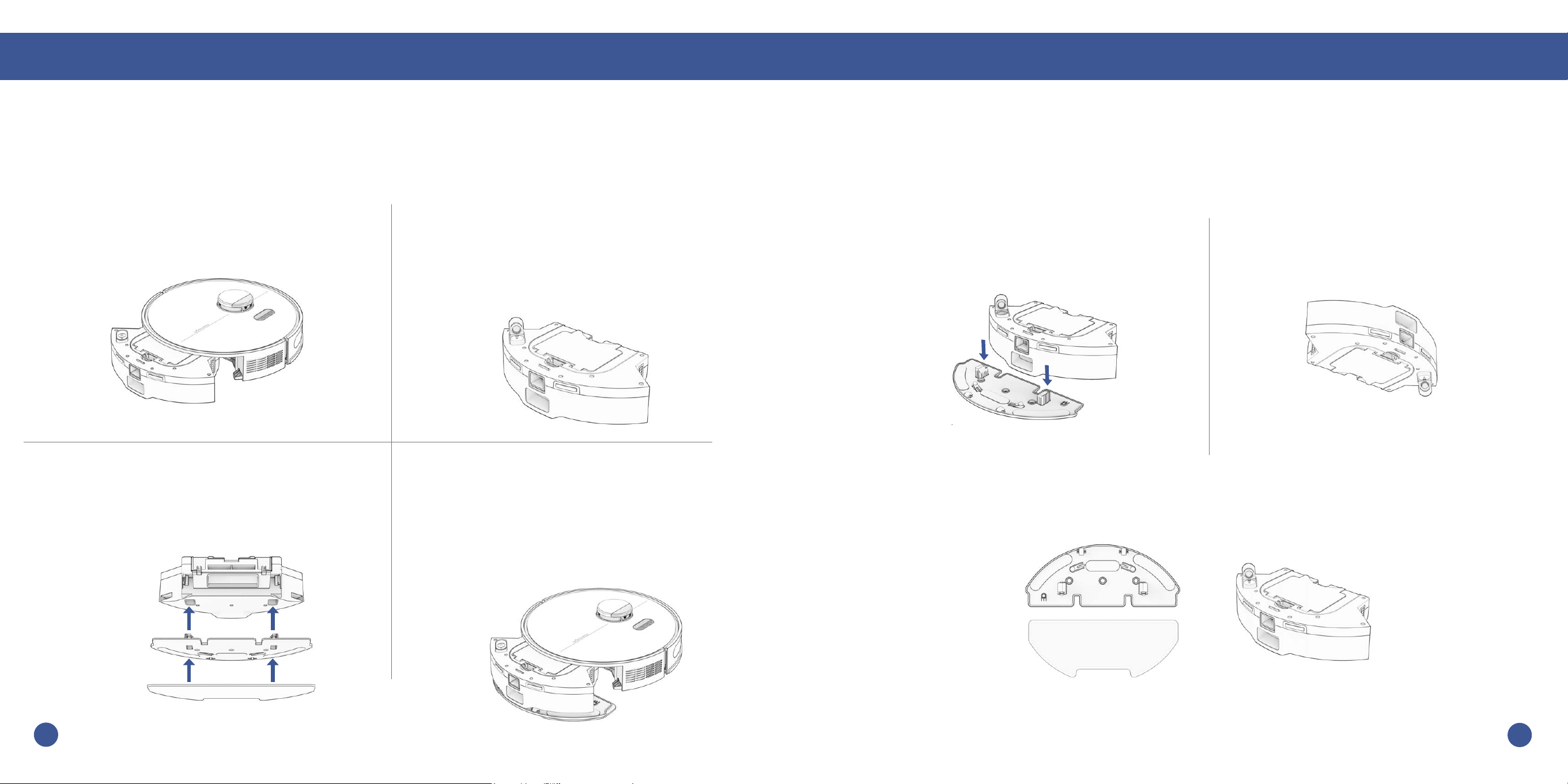
Accessoire de Nettoyage
Accessoires
1. Retirer la poubelle. 2. Ouvrez la languette du réservoir et
remplissez-le avec de l’eau. Utilisez de
l’eau distillée dans les régions où l’eau
est calcaire.
4. Réinsérez la poubelle.
Remarque : si l’accessoire de nettoyage
est connecté, Dustin n’entrera pas dans les
zones NoMop.
3. Alignez les connecteurs de l’accessoire
de nettoyage avec ceux de la poubelle
et appuyez pour verrouiller en place.
1. Retirer l’accessoire de nettoyage. 2. Ouvrez la languette et videz le
réservoir.
3. Laver la vadrouille. Laisser sécher toutes
les parties à l’air libre après usage.
Maintenance de l’accessoire de Nettoyage :
Accessoires
Le réservoir doit être vidé après utilisation an d’éviter tout dommage causé par l’eau.
62
61
Dépannage
Lorsque Dustin rencontre un problème, il s’arrête et son indicateur de trouble clignote. Consultez
l’application bObsweep pour connaître les détails des problèmes.
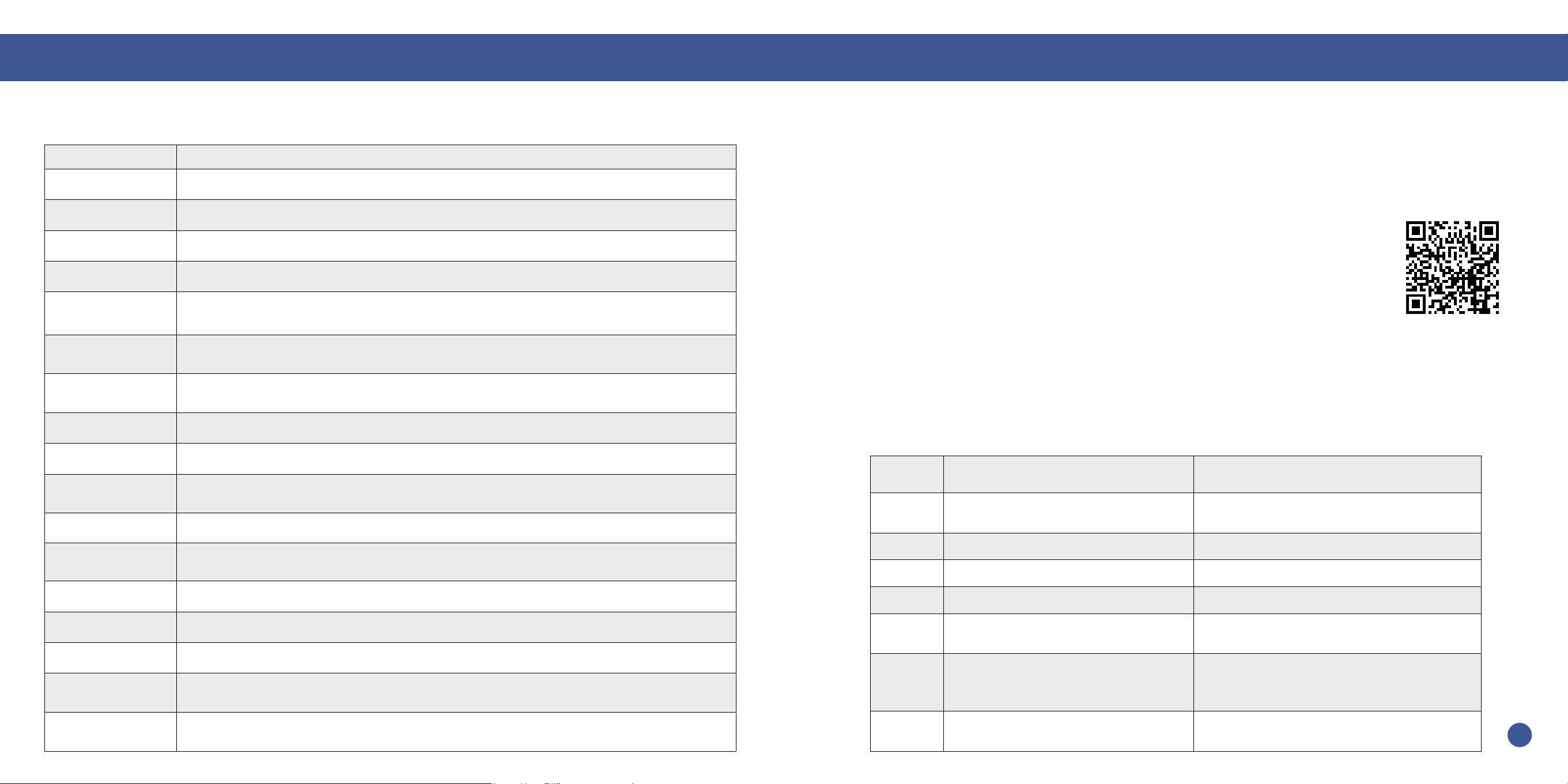
Problème Solution
Battery
Batterie faible ou déconnectée. Vérier la connexion. Réinitialisez et chargez Dustin.
Left/Right Wheel
La roue gauche/droite est bloquée. Vérier qu’il n’y a pas d’obstruction et nettoyer.
Main Brush
La brosse principale est obstruée. Retirer et nettoyer.
Side Brush
La brosse latérale est obstruée. Retirer et nettoyer.
Dustbin/Vacuum
Motor
Poubelle est déconnectée ou les points de contact sont sales. Nettoyez-les et réinsérez le
bac. Ou, le moteur d’aspiration est bloqué. Vériez et retirez toute obstruction.
Mop Attachment
Dustin essaie de nettoyé mais l’accessoire est déconnecté ou les points de contact sont
sales. Vérier qu’il n’y a pas d’obstruction et nettoyer.
Edge Sensors
Dustin est coincé près d’un bord, ou n’est pas en contact avec le sol ou les capteurs de
bord sont sales. Mettez Dustin en sécurité et nettoyez les capteurs de bord.
Bumper
Le Bumper est sale ou bloqué. Essuyez autour du bumper ; éliminez toute obstruction.
LiDAR Bumper
Le bumper du SLAM LiDAR est bloqué. Vériez qu’il n’y a pas d’obstruction et nettoyez-le.
LiDAR
Le SLAM LiDAR n’est pas propre/perte de visibilité. Nettoyez le SLAM LiDAR et éloignez
Dustin des miroirs/des surfaces métalliques/des murs et placez-le au centre de la pièce.
Charging Station
Impossible de localiser la station de recharge. Rebranchez la station de charge et chargez.
User Interface
L’interface utilisateur de Dustin/le port USB ne répond pas. Réinitialisez Dustin et assurez-
vous que le port USB est vide.
Electronic
Erreur de composant électronique. Réinitialisez Dustin (Éteignez et allumez Dustin).
Stuck
Dustin est coincé. Éliminez les obstacles,et les ls et réinitialisez Dustin.
Navigation
Dustin ne peut pas naviguer. Éliminez les encombrements et les ls et réinitialisez Dustin.
Localization
Dustin ne peut pas se repérer sur la carte. Vérier l’exactitude de la carte/effacer la carte
pour la refaire.
Settings
Les paramètres actuels de la chambre ne correspondent pas à ceux de Dustin. Modier les
paramètres/horaires de la carte.
Test de contrôle check-up
Si Dustin ne fonctionne pas aussi bien qu’il le devrait, vous pouvez diagnostiquer le problème à l’aide
d’un simple test de contrôle check-up.
Mettre Dustin en mode check-up :
Appuyez simultanément sur les boutons “GO”, “CHARGE” et “WI-FI” et maintenez-les enfoncés
pendant quelques secondes jusqu’à ce que le robot indique : “Home Checkup Mode Activated” (Mode
de contrôle à domicile activé). Dans ce mode, le capteur LiDAR de Dustin tourne.
Etape Partie (s) Tésté Description
1 Battery
Après une charge complète, testez la bat-
terie de Dustin.
2 Edge Sensors Testez les capteurs de bord.
3 Charging Station Tester les capteurs de charge.
4 Bumpers and Wi-Fi Testez le module Wi-Fi & capteurs tactiles.
5
Motors (wheels, brushes, vacuum,
mop)
Test chacun des moteurs de Dustin indivi-
duellement.
6
SLAM LiDAR, Charging and
Self-empty
Testez le SLAM LiDAR de Dustin, les points
de contact de charge et la fonction d’au-
to-vidage.
7 Hard Resetting Dustin
Réinitialisez Dustin aux paramètres d’usine
et effacez toutes les données.
Pour quitter le mode check-up :
Appuyez à nouveau simultanément sur les boutons “GO”, “CHARGE” et
“WI-FI”. Vous entendrez “Exiting Home Checkup Mode” et le capteur LiDAR de
Dustin s’arrêtera de tourner.
Notes Importantes :
• Pendant le test, si Dustin reste inactif pendant plus d’une minute, il quittera
automatiquement le test de contrôle à domicile.
• Pour passer d’une étape à l’autre du test de contrôle, appuyez sur le bouton
Wi-Fi.
• Pour démarrer/arrêter les tests à chaque étape, appuyez sur le bouton GO
jusqu’à ce que vous entendiez “Begin test” et “Stop test”. Arrêtez toujours un
test avant de passer à l’étape suivante.
Scannez
pour un guide
vidéo.
64
FAQs FAQs
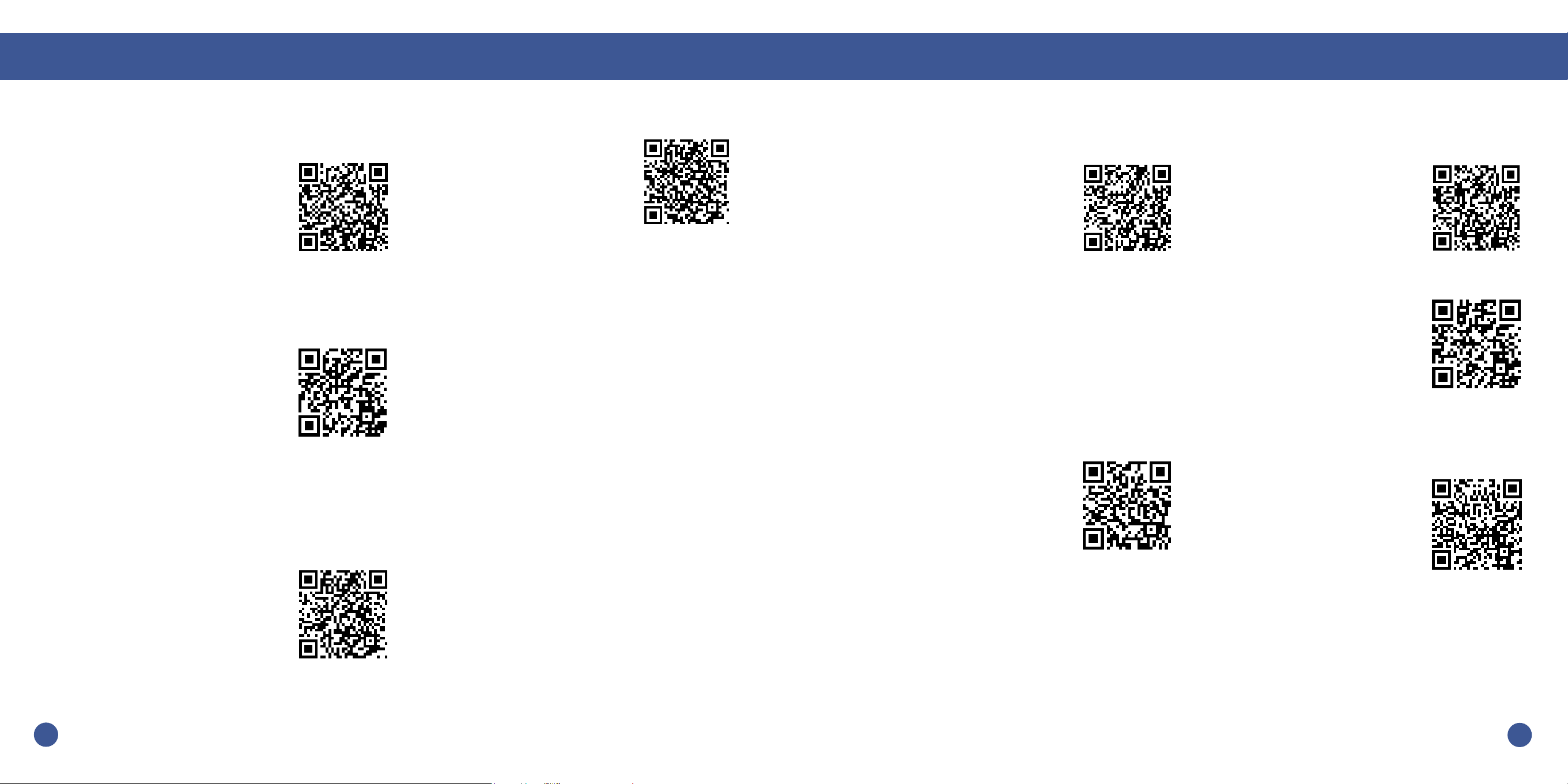
Dustin ne se vide pas seul.
Chaque fois que Dustin se gare, un
processus de nettoyage bruyant vide
son bac à poussière dans le sac de la
station. Si le bac à poussière de Dustin
ou le passage d’air de la station est
obstrué, le contenu ne pourra pas être
aspiré. Retirez et videz le bac à poussière. Débranchez
la station et ouvrez le passage d’air pour éliminer toute
obstruction. Scannez pour les instructions.
Dustin a du mal à trouver son
poste.
Assurez-vous que le lit de recharge de Dustin est
installé. Vous devrez peut-être déplacer la station de
Dustin dans un endroit plus accessible. Assurez-vous
que la station est placée dans une zone centrale, sur
une surface dure et plate, loin des escaliers ou des
bords, de la lumière directe du soleil, des miroirs ou des
surfaces rééchissantes, et avec beaucoup d’espace
libre autour d’elle. Ensuite, effacez l’ancienne carte et
laissez Dustin refaire la carte de la maison à partir de
sa nouvelle station.
Dustin doit être rechargé avant de
terminer la cartographie de ma maison.
Utilisez la fonction Swift Map dans l’app
pour demander à Dustin de cartographier
rapidement l’ensemble du sol. Si le sol
est trop grand pour être nettoyé en une
seule charge, activez Auto-reprise dans
Settings > Preferences de nettoyage
sur l’app. Dustin reprendra là où il s’est arrêté après avoir
rechargé.
Est ce que je peux passer prendre
Dustin ?
Il n’est pas recommandé de prendre et de déplacer
Dustin pendant une session de nettoyage, car cela
peut affecter son cycle de nettoyage/carte en cours. En
outre, il est préférable de ne pas déplacer la station
de charge de Dustin une fois qu’il a cartographié son
environnement. Si vous devez déplacer la station,
effacez l’ancienne carte et laissez Dustin cartographier
à nouveau la maison.
Dustin ne ramasse plus autant
qu’avant.
Dustin aura des difcultés à nettoyer
si son bac à poussière ou moteur
d’aspiration est obstrué, ou si sa brosse
principale est enroulée de cheveux.
Retirez et nettoyez la brosse principale.
Ouvrez le bac à poussière et nettoyez-le
ainsi que le moteur d’aspiration pour assurer une bonne
circulation d’air.
Quels contrôles de carte l’app
offre-t-elle?
La carte de Dustin est entièrement
personnalisable et facile à modier.
Dessinez des zones NoSweep ou
NoMop, divisez, fusionnez et nommez
les pièces, effacez ou enregistrez les
cartes. Scannez pour des instructions
détaillées.
Impossible de connecter Dustin au
Wi-Fi.
Une fois Dustin complètement chargé,
connectez-le au réseau Wi-Fi 2,4 GHz.
Approchez Dustin et votre téléphone du
modem ou routeur. Scannez pour les
instructions étape par étape.
Dustin est souvent coincé.
Si Dustin se coince ou s’arrête
souvent aux mêmes endroits,
dessinez des zones NoSweep sur
la carte pour qu’il les évite. Scannez
pour des instructions détaillées.
Dustin est-il compatible avec les
appareils Google et Alexa?
Oui! Dustin peut être connecté aux applications et
appareils Google Home et Alexa. Pour en savoir plus,
visitez : bobsweep.com/dustin-support.
Dustin a arrêté le nettoyage et l’indi-
cateur de panne clignote.
Lorsque Dustin est en difculté et a besoin de votre
aide, il s’arrête et l’indicateur de panne clignote.Ouvrez
l’application bObsweep et trouvez les détails du problème
en haut de la page Control.
Dustin peut-il nettoyer ma maison à
plusieurs étages ?
Oui. Dustin peut sauvegarder jusqu’à
3 cartes d’étage. Scannez pour
obtenir des instructions.
Comment diagnostiquer le prob-
lème de Dustin ?
Si Dustin n’est pas aussi performant
qu’il le devrait, vous pouvez
diagnostiquer le problème à l’aide d’un
test de contrôle à domicile. Scannez
pour des instructions détaillées.
Dustin ne s’allume pas, quoi
que je fasse.
Si Dustin ne répond pas, sa batterie est
probablement trop déchargée. Placez-
le sur la station de charge pour une nuit
complète. Assurez-vous que les contacts
de charge sont bien en place.
Scannez pour plus d’astuces.
Dustin est ofine.
Dustin est peut-être en veille, hors ligne ou reçoit un faible
signal Wi-Fi. Pour le reconnecter, placez-le sur la station
de charge pour qu’il se rallume. Approchez-le du modem
ou routeur pour un meilleur signal.
66
65

End User License Agreement
IMPORTANT - READ BEFORE USING. Do not use the robot (“Dustin” or “bObsweep”) accompanying this license agreement
(“Agreement”) until you have carefully read and agreed to the following terms and conditions.
By using the bObsweep, you agree to the terms of this End User License Agreement (“EULA”) and any amendment or
addenda accompanying this Agreement. If you do not agree to the terms of this EULA, you may not use the bObsweep.
The bObsweep contains an electronic and software interface that allows you to control or modify its behavior, and remotely
monitor its sensors.
THIS IS A LEGAL AGREEMENT. BY ACCESSING AND USING THE PRODUCT AND PRODUCT SOFTWARE, YOU ARE
ACCEPTING AND AGREEING TO THIS EULA ON BEHALF OF YOURSELF OR THE ENTITY YOU REPRESENT IN
CONNECTION WITH THE ACCESS. YOU REPRESENT AND WARRANT THAT YOU HAVE THE RIGHT, AUTHORITY, AND
CAPACITY TO ACCEPT AND AGREE TO THIS EULA ON BEHALF OF YOURSELF OR THE ENTITY YOU REPRESENT.
YOU REPRESENT THAT YOU ARE OF SUFFICIENT LEGAL AGE IN YOUR JURISDICTION OR RESIDENCE TO USE
OR ACCESS THE PRODUCT SOFTWARE AND TO ENTER INTO THIS EULA. IF YOU DO NOT AGREE WITH ANY OF
THE PROVISIONS OF THESE TERMS, YOU SHOULD CEASE USING THE PRODUCT AND PRODUCT SOFTWARE.
Terms and Conditions
LICENSE: Subject to all of the terms of this Agreement, Bobsweep Inc. (“bObsweep”) grants to you one (1) revocable,
royalty-free, personal, non-exclusive, non-transferable, non-assignable, non-commercial intellectual property license to use
the Bobsweep software contained on the bObsweep (“Bobsweep Software”), including the protocol for communicating with
the bObsweep Software, and to use the bObsweep.
NONCOMMERCIAL LICENSE: You may use the Bobsweep Software and the bObsweep only for personal, non-commercial,
educational, and research purposes. The Bobsweep Software and the bObsweep may not be used for any other purpose,
whether “for prot” or “not for prot.” Any work performed or produced using the bObsweep, including any software that
you create for your bObsweep (“Your Software”), cannot be performed or produced for the benet of other parties for a fee,
compensation, or any other reimbursement or remuneration. A separate license is required for each additional use and/or
individual user in all other cases. If you are an entity, Bobsweep grants you the right to designate one individual within your
organization to have the sole right to use the Bobsweep Software and the bObsweep in the manner provided above.
RESTRICTIONS: You agree not to: (i) use or copy the Bobsweep Software or the bObsweep except as provided in this
Agreement; (ii) rent or lease the Bobsweep Software or the bObsweep to any third party; (iii) assign this Agreement or
transfer the Bobsweep Software or the bObsweep except as provided in this Agreement; (iv) modify, adapt, or translate
the Bobsweep Software or the bObsweep in whole or in part except as expressly provided in this Agreement; (v) reverse
engineer, reverse compile, or disassemble the Bobsweep Software or the bObsweep; or (vi) distribute, sublicense or transfer
the source code form of Your Software and derivatives thereof to any third party except as provided in this Agreement.
YOUR SOFTWARE : Your Software is also subject to the following limitations: You (i) shall be solely responsible for any
update or support obligation or other liability which may arise from your use or distribution, (ii) shall not make any statement
that Your Software is “certied,” or that its performance is guaranteed, by Bobsweep, (iii) shall not use Bobsweep’s name or
or trademarks, (iv) shall prohibit disassembly and reverse engineering of the bObsweep Software and the bObsweep, (v)
shall not publish reviews of bObsweep products designated as beta without written permission from bObsweep, and (vi)
shall indemnify, hold harmless, and defend bObsweep and its suppliers from and against any claims or lawsuits, including
attorney’s fees, that arise or result from Your Software, including your use and your distribution.
TITLE: Title to the bObsweep Software remains with bObsweep or its suppliers. The bObsweep Software is licensed, not
sold. Except as expressly provided herein, bObsweep does not grant any express or implied right to you under bObsweep
patents, copyrights, trademarks, or trade secret information. You will not remove any copyright or patent notice from the
bObsweep Software or the bObsweep.
ONE-TIME TRANSFER: The initial user of the bObsweep Software and the bObsweep may make a one-time permanent
transfer of this Agreement, the bObsweep Software, and the bObsweep to another end user, provided that the initial user
retains no copies of the bObsweep Software and the bObsweep. This transfer must include the bObsweep Software, the
bObsweep, and all of the materials accompanying the bObsweep (including all component parts and printed materials,
any upgrades, and this End User License Agreement document). The transfer may not be an indirect transfer, such as a
consignment. Prior to the transfer, the end user receiving the bObsweep Software and the bObsweep must agree to all the
terms of this Agreement.
NO WARRANTY AND LIMITED REPLACEMENT: EXCEPT AS STATED IN THE LIMITED WARRANTY TO THE ORIGINAL
PURCHASER, THE SOFTWARE AND THE BOBSWEEP ARE PROVIDED “AS IS” WITH NO WARRANTIES, EXPRESS
OR IMPLIED, INCLUDING BUT NOT LIMITED TO ANY IMPLIED WARRANTY OF MERCHANTABILITY, FITNESS FOR
A PARTICULAR PURPOSE, NON-INFRINGEMENT OF INTELLECTUAL PROPERTY RIGHTS, OR ANY WARRANTY
OTHERWISE ARISING OUT OF ANY PROPOSAL, SPECIFICATION, OR SAMPLE. NO ORAL OR WRITTEN INFORMATION
OR ADVICE GIVEN BY BOBSWEEP OR ITS AGENTS SHALL CREATE A WARRANTY.
If the Bobsweep Software or the bObsweep is found to be defective in material or workmanship under normal use for a period
of one (1) year from the date of receipt, Bobsweep’s entire liability and your exclusive remedy shall be the replacement of
the Bobsweep Software or the bObsweep. This offer is void if the defect results from accident, abuse, misapplication, or
software that you developed for your bObsweep. Any updates or supplements to the Bobsweep Software or the bObsweep
provided to you after the expiration of the one (1) year period are not covered by any warranty or condition, express, implied
or statutory.
SOME JURISDICTIONS DO NOT ALLOW THE EXCLUSION OF IMPLIED WARRANTIES, SO THE ABOVE EXCLUSION
MAY NOT APPLY TO YOU. LIMITATION OF LIABILITY: THE ABOVE REPLACEMENT PROVISION IS THE ONLY
WARRANTY OF ANY KIND. BOBSWEEP OFFERS NO OTHER WARRANTY EITHER EXPRESS OR IMPLIED
INCLUDING THOSE OF MERCHANTABILITY, NON INFRINGEMENT OF THIRD- PARTY INTELLECTUAL PROPERTY
OR FITNESS FOR A PARTICULAR PURPOSE. NEITHER BOBSWEEP NOR ITS SUPPLIERS SHALL BE LIABLE FOR
ANY DAMAGES WHATSOEVER (INCLUDING, WITHOUT LIMITATION, VICARIOUS LIABILITY, CONSEQUENTIAL
DAMAGES, INCIDENTAL DAMAGES, DAMAGES FOR LOSS OF BUSINESS PROFITS, BUSINESS INTERRUPTION,
LOSS OF BUSINESS INFORMATION, OR OTHER LOSS) ARISING OUT OF THE USE OF OR INABILITY TO USE THE
BOBSWEEP SOFTWARE, THE BOBSWEEP, OR SOFTWARE THAT YOU DEVELOPED FOR YOUR BOBSWEEP, EVEN
IF BOBSWEEP HAS BEEN ADVISED OF THE POSSIBILITY OF SUCH DAMAGES. BECAUSE SOME JURISDICTIONS

referred to in any proceeding concerning this Agreement. Further, no understanding contained in this Agreement shall be
modied, altered or amended, except by a writing signed by the party against whom enforcement is sought.
ARBITRATION: All disputes relating to this Agreement (excepting any dispute relating to intellectual property rights) shall
be subject to nal and binding arbitration, with the losing party paying all costs of arbitration. Any arbitration relating to this
Agreement shall be held in California, under the auspices of an arbiter selected by Bobsweep. Any litigation relating to this
Agreement shall be subject to exclusive venue and jurisdiction in the federal and state courts of California, with the losing
party responsible for costs, including without limitation, court costs and reasonable attorneys fees and expenses.
APPLICABLE LAWS: Any claim arising under or relating to this Agreement shall be governed by the internal substantive
laws of the Commonwealth of California, without regard to its principles of conict of laws. The application of the United
Nations Convention on Contracts for the International Sale of Goods is expressly excluded.
® and © Bobsweep Inc. All rights reserved.
PROHIBIT THE EXCLUSION OR LIMITATION OF LIABILITY FOR CONSEQUENTIAL OR INCIDENTAL DAMAGES,
THE ABOVE LIMITATION MAY NOT APPLY TO YOU UNAUTHORIZED USE: THE BOBSWEEP SOFTWARE AND THE
BOBSWEEP ARE NOT DESIGNED, INTENDED, OR AUTHORIZED FOR USE IN ANY AERONAUTICAL, NUCLEAR,
MEDICAL, LIFE SAVING OR LIFE SUSTAINING SYSTEMS, OR FOR ANY OTHER APPLICATION IN WHICH THE USE
OF THE BOBSWEEP SOFTWARE OR THE BOBSWEEP COULD CREATE A SITUATION WHERE PERSONAL INJURY
OR DEATH MAY OCCUR.
Should you use the Bobsweep Software or bObsweep for any such unintended or unauthorized use, you shall indemnify
and hold harmless Bobsweep and its ofcers, subsidiaries and afliates against all claims, costs, damages, and expenses,
and reasonable attorney fees arising out of, directly or indirectly, any claim of product liability, personal injury or death
associated with such unintended or unauthorized use, even if such claim alleges that Bobsweep was negligent regarding
the design or manufacture of the Bobsweep Software, the bObsweep, or any part or portion thereof.
USER SUBMISSIONS: You agree that any material, information or other communication, including all data, images,
sounds, text, and other things embodied therein, that you transmit or post to a Bobsweep website or provide to Bobsweep
(“Communications”) will be considered non-condential. Bobsweep will have no condentiality obligations with respect to
the Communications. You agree that Bobsweep and its designees will be free to copy, modify, create derivative works,
publicly display, disclose, distribute, license and sublicense through multiple tiers of distribution and licensees, incorporate
and otherwise use the Communications, including derivative works thereof, for any and all commercial or non-commercial
purposes without the payment of any royalty to you, and that such license will survive the termination of this Agreement.
TERMINATION: This Agreement becomes effective on the date you accept this Agreement and will continue until terminated
as provided for in this Agreement. You may terminate this Agreement voluntarily at any time. Bobsweep may terminate this
Agreement at any time if you are in breach of any of its terms and conditions, and may refuse to license the Bobsweep
Software or the bObsweep to you after termination. Upon termination by either party, you will immediately return to
bObsweep or destroy the Bobsweep Software and the bObsweep and all your copies thereof. Articles 5 and 7 through 17 of
this Agreement shall survive such termination. U.S. GOVERNMENT RESTRICTED RIGHTS: The Bobsweep Software and
the bObsweep are provided with “RESTRICTED RIGHTS.” Use, duplication or disclosure by the Government is subject to
restrictions set forth in FAR52.227-14 and DFAR252.227-7013 et seq. or its successor. Use of the Bobsweep Software or
the bObsweep by the Government constitutes acknowledgment of Bobsweep’s rights in them.
NO EXPORT: You may not export the Bobsweep Software or the bObsweep in violation of applicable export laws.
INTERPRETATION PROVISION: The provisions of this Agreement are severable. If any provision of this Agreement is
held to be unenforceable, such provision shall be reformed only to the extent necessary to make it enforceable. Any law
or regulation which provides that the language of a contract shall be construed against the drafter shall not apply to this
Agreement.
INTEGRATION: This Agreement represents the complete agreement concerning the subject matter hereof, and any and all
understandings, conversations and communications, proposals, and counterproposals, oral and written (including any draft
of this Agreement) are merged into and superseded by this Agreement and shall be of no force or effect, except as expressly
provided herein. No such understandings, conversations, communications, proposals, counterproposals or drafts shall be
70