Technical Support and E-Warranty Certificate www.vevor.com/support
Model:ZJ-BWBL1L-RGBWW-1PP
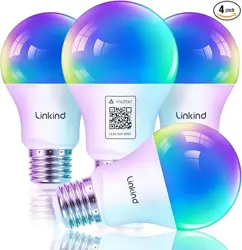
Dimmable Smart Bulb
Instruction Manual
We continue to be committed to provide you tools with competitive price.
"Save Half", "Half Price" or any other similar expressions used by us only
represents an estimate of savings you might benefit from buying certain tools
with us compared to the major top brands and does not necessarily mean to cover
all categories of tools offered by us. You are kindly reminded to verify carefully
when you are placing an order with us if you are actually Saving
Half in comparison with the top major brands.
Dimmable Smart
Bulb
Model:
ZJ-BWBL1L-RGBWW-1PP
This is the original instruction, please read all manual instructions carefully before operating.
VEVOR reserves a clear interpretation of our user manual. The appearance of the product shall
be subject to the product you received. Please forgive us that we won't inform you again if there
are any technology or software updates on our product.
NEED HELP? CONTACT US!
Have product questions? Need technical support? Please feel free to contact us:
Technical Support and E-Warranty Certificate
www.vevor.com/support
Warning-To reduce the risk of injury, user must read
instructions manual carefully.
Manufacturer: JM Zengge Lighting Co., Ltd
Address:5th Floor, Building 1, No. 19 Gaoxin East Road,
jianghai District, jiangmen City
CAUTION: Changes or modifications not expressly
approved by the party responsible for compliance could
void the user's authority to operate the equipment! This
device complies with Part 15 of the FCC Rules.
Operation is subject to the following two conditions:
1) This product may cause harmful interference.
2)This product must accept any interference received,
including interference that may cause undesired
operation.
WARNING: Changes or modifications to this product not
expressly approved by the party.responsible for
compliance could void the user's authority to operate the
product.
Note: This product has been tested and found to comply
with the limits for a Class B digital device pursuant to
Part 15 of the FCC Rules, These limits are designed to
provide reasonable protection against harmful
interference in a residential installation.
This product generates, uses and can radiate radio
frequency energy, and if not installed and used in
accordance with the instructions, may cause harmful
interference to radio communications. However, there is
no guarantee that interference will not occur in a
particular installation. If this product does cause harmful
interference to radio or television reception,which can be
determined by turning the product off and on, the user is
encouraged to try to correct the interference by one or
more of the following measures.
· Reorient or relocate the receiving antenna.
· Increase the distance between the product and receiver.
· Connect the product to an outlet on a circuit different
from that to which the receiver is connected.
· Consult the dealer or an experienced radio/TV
technician for assistance.
FCC Information:
Technical Support and E-Warranty Certificate
www.vevor.com/support
Parameters
5 Channels: RGB+CCT
Lamp Socket: E26
Shape Size: A19
Power& Voltage: 9W 100-130V,AC
Color Temperature: 2700K-6500K
Lamp Lumen: 800lm
Working Temperature: -20~45°C
FCC ID: 2BDYX-ZJWBL
5
2
3
4
POTRZEBUJESZ POMOCY? SKONTAKTUJ SIĘ Z NAMI!
/Mk Ostrzeżenie – Aby zmniejszyć ryzyko obrażeń, użytkownik musi przeczytać
Zgodny z
Kompatybilny z
6
7
9 10
li
8
Amazonka Alexa
Model:ZJ-BWBL1 L-RGBWW-1PP
Identyfikator FCC:
Temperatura pracy: -20~45°C
Strumień świetlny lampy:
A19
Temperatura barwowa:
E26
RGB+CCT
Moc i napięcie:
9 W 100-130 V, prąd zmienny
Rozmiar kształtu:
Oprawka żarówki:
5 kanałów:
800lm
2BDYX-ZJWBL
2700K-6500K
B UI b
Możliwość inteligentnego
»
- TMrd.Rarty Głosowanie...
KtrWicMon rwction
Ustawienia pilota 2-4G
z] xc | vbnmo
Wpute SMI Mi*
Chmura
«uoc«w<uly IHcM.
Urządzenie w mieście
qwe rtyuiop
asdfg ja hj~J kj
Połącz Surplyte z Aleu
WYTRZYMAŁE NARZĘDZIA, POŁOWA CENY
VEVOR zastrzega sobie prawo do jasnej interpretacji naszej instrukcji obsługi. Wygląd produktu będzie zależał od
produktu, który otrzymałeś. Prosimy o wybaczenie, że nie poinformujemy Cię ponownie, jeśli pojawią się jakiekolwiek
aktualizacje technologiczne lub oprogramowania w naszym produkcie.
•"Wzór_główny||"|_Wzór
anuona alexa
Masz pytania dotyczące produktu? Potrzebujesz wsparcia technicznego? Skontaktuj się z
nami: Wsparcie techniczne i certyfikat gwarancji
elektronicznej
www.vevor.com/support To jest oryginalna instrukcja, przeczytaj uważnie wszystkie instrukcje przed użyciem.
Diagnostyka NMMOrii
MM
Nie—| _inne
„Oszczędzaj połowę”, „Połowa ceny” lub inne podobne wyrażenia używane przez
nas stanowią jedynie szacunkowe oszczędności, jakie możesz uzyskać, kupując u nas
określone narzędzia w porównaniu z głównymi markami i niekoniecznie oznaczają one
objęcie wszystkich kategorii oferowanych przez nas narzędzi. Uprzejmie przypominamy,
aby przy składaniu zamówienia dokładnie sprawdzić, czy faktycznie
oszczędzasz połowę w porównaniu z głównymi markami.
Nadal staramy się oferować Państwu narzędzia w konkurencyjnych cenach.
Informacje D«yIc«
Oprogramowanie układowe verston
o
Porady:
Asystent Google
Model:ZJ-BWBL1L-RGBWW-1PP
Utwórz harmonogram
Jak połączyć się z Asystentem Google?
Pobierz aplikację Surplife
Jak połączyć się z Amazon Alexa?Jak połączyć inteligentne urządzenie przez WiFi?
Jak przywrócić ustawienia fabryczne?
E3I
Synchronizacja kolorów światła z muzyką-IOS
Parametry
Stwórz inteligentny dom
Pobierz aplikację „Surplife” ze sklepu Apple Store i Google Play Store
lub zeskanuj kod QR.
3. W przypadku plików muzycznych, których NIE MOŻNA załadować, kliknij
„Dodaj muzykę” – lmport z iTunes
OSTRZEŻENIE: Wszelkie zmiany lub modyfikacje tego produktu, które nie
zostały wyraźnie zatwierdzone przez stronę odpowiedzialną za
zgodność, mogą spowodować unieważnienie prawa użytkownika do
korzystania z produktu.
FAQ
Zeskanuj kod QR „Instrukcja”, aby przeczytać instrukcję elektroniczną. Lub
wejdź do „FAQ” w aplikacji, aby dowiedzieć się więcej.
Upewnij się, że Twoje urządzenie obsługuje usługę „Cloud on line”.
2. Sprawdź, czy nazwa urządzenia, do którego dzwonisz, jest taka sama
jak nazwa urządzenia w aplikacji Google Home. Dziękujemy!
Krok 2: Wejdź na stronę SMART > Utwórz Smart > Wybierz potrzebny tryb
> Ustaw swoją lokalizację.
Krok 2: Bezpośrednie połączenie z Alexą 1.
Wejdź na stronę „Profil”, a następnie kliknij ikonę „Alexa”.
2. Sprawdź, czy urządzenie jest dostępne w trybie „Cloud Online”.
Informacje FCC:
UWAGA: Zmiany lub modyfikacje, które nie zostały wyraźnie
zatwierdzone przez stronę odpowiedzialną za zgodność, mogą unieważnić
prawo użytkownika do korzystania z urządzenia! To urządzenie jest zgodne
z częścią 15 przepisów FCC.
Dla scen:
"Życie surwiwalowe".
3. Kliknij urządzenie na liście, następnie w prawym górnym rogu wybierz
„Tryb lokalny Bluetooth” i gotowe!
Uwagi:
Obsługiwane opcje kolorystyczne:
niebieski, purpurowy, cyjan, fuksja, złoty, zielony, lawendowy, limonkowy,
magenta, pomarańczowy, fioletowy, czerwony, łososiowy, turkusowy,
błękitny, turkusowy, fioletowy, żółty.
Alexa, włącz {nazwa sceny}.
1. Nie można nawiązać połączenia WiFi i Bluetooth
Włącz urządzenie, a następnie wyłącz je, odczekaj 5 sekund, powtórz
ten proces 3 razy, aż żarówka zacznie migać.
2. Aby wyświetlić załadowane pliki muzyczne, kliknij
1. Jeśli Google Home nie może sterować oświetleniem, sprawdź, czy
oświetlenie jest dostępne w usłudze Cloud Online.
w lewym górnym rogu>skonfiguruj urządzenie.
Producent: JM Zengge Lighting Co., Ltd Adres: 5 piętro,
budynek 1, nr 19 Gaoxin East Road, dzielnica Jianghai, miasto Jiangmen
Możesz aktywować sceny, podążając za głosem
2. Wejdź do aplikacji „Surplife”, kliknij „Dodaj urządzenie” lub kliknij „+” w
prawym górnym rogu.
Limonkowy, fioletowy, pomarańczowy, czerwony, łososiowy,
turkusowy, błękitny, turkusowy, lawendowy, fioletowy, żółty.
Uwagi:
2. Sprawdź, czy nazwa urządzenia, do którego dzwonisz, jest taka sama jak
nazwa urządzenia w aplikacji Alexa. Dziękujemy!
<a>
"••• "> Harmonogram.
Wskazówki: 1. Zmień nazwę urządzenia w aplikacji Alexa i upewnij się, że
urządzenie znajduje się na liście.
polecenia:
l. W przypadku załadowanych plików muzycznych kliknij „Dodaj muzykę”
– Importuj z komputera
Krok 2: Kliknij „Pracuj z Google”, a następnie wprowadź
Krok 3: Wyślij polecenia do Alexy Obsługiwane
polecenia głosowe: • Włącz/wyłącz <
nazwa światła >. • Przyciemnij < nazwa
światła >. • Rozjaśnij <
nazwa światła >. • Ustaw < nazwa
światła > na [0-100%]. • Przekręć < nazwa
światła > na [kolor].
Alexa, aktywuj {nazwa sceny}.
Ten produkt generuje, wykorzystuje i może emitować energię o
częstotliwości radiowej i jeśli nie zostanie zainstalowany i używany
zgodnie z instrukcją, może powodować szkodliwe zakłócenia w
komunikacji radiowej. Nie ma jednak gwarancji, że zakłócenia nie wystąpią
w konkretnej instalacji. Jeśli ten produkt powoduje szkodliwe
zakłócenia w odbiorze radia lub telewizji, co można ustalić, wyłączając i
włączając produkt, zachęca się użytkownika do podjęcia próby skorygowania
zakłóceń za pomocą jednego lub kilku z następujących środków. • Zmiana
orientacji lub położenia anteny odbiorczej. • Zwiększenie odległości
między produktem a odbiornikiem. •
Podłączenie produktu do gniazdka w innym obwodzie niż
ten, do którego podłączony jest odbiornik. • Skonsultowanie się ze sprzedawcą
lub doświadczonym technikiem radiowo-telewizyjnym w celu uzyskania
pomocy.
1. Otwórz Bluetooth w telefonie i włącz urządzenie.
1. Zmień nazwę swojego urządzenia w aplikacji Google Home i upewnij się, że
urządzenie znajduje się na liście.
1. Jeśli Alexa nie może sterować oświetleniem, sprawdź, czy
oświetlenie jest dostępne w chmurze Cloud Online.
Kliknij ikonę urządzenia > dotknij prawego górnego rogu
Dla scen:
Niebieski, Karmazynowy, Cyjan, Fuksja, Złoty, Zielony, Fioletowy,
3. Kliknij urządzenie na liście, następnie wybierz swoją sieć WiFi,
wprowadź hasło i gotowe!
Krok 1: Wejdź w aplikację Google Home i kliknij „+”
MOCNE NARZĘDZIA, POŁOWA CENY Wsparcie
techniczne i certyfikat gwarancji elektronicznej www.vevor.com/
support
1. Otwórz Bluetooth w telefonie i włącz urządzenie.
Obsługiwane polecenia głosowe: •
Włącz/wyłącz < nazwa światła >. •
Przyciemnij < nazwa światła
>. • Rozjaśnij < nazwa światła >. •
Ustaw < nazwa światła> na [0-100%]. •
Przekręć < nazwa światła> na [kolor].
Hej Google, włącz {nazwa sceny}.
Produkt ten musi być odporny na wszelkie zakłócenia, w tym zakłócenia
mogące powodować niepożądane działanie.
2. Wejdź na stronę logowania, zaloguj się na swoje konto Amazon Alexa,
2. Po zmianie metody połączenia należy najpierw zresetować
urządzenie.
Krok 3: Zaloguj się na swoje konto „Surplife”.
Uwaga: Ten produkt został przetestowany i uznany za zgodny z
ograniczeniami dla urządzeń cyfrowych klasy B zgodnie z częścią 15
przepisów FCC. Ograniczenia te mają na celu zapewnienie odpowiedniej
ochrony przed szkodliwymi zakłóceniami w instalacjach
domowych.
2. Wejdź do aplikacji „Surplife”, kliknij „Dodaj urządzenie” lub kliknij „+” w
prawym górnym rogu.
Krok 1: Kliknij ikonę urządzenia > dotknij w prawym górnym rogu „•••” >
Informacje o urządzeniu > Chmura „online” •
Następnie kliknij „Połącz teraz”.
Strona „Mikrofon telefonu”.
Obsługiwane opcje kolorów:
2. Sprawdź, czy urządzenie ma funkcję „Cloud Online”.
polecenia: Hej
Google, aktywuj {nazwa sceny}.
Możesz aktywować sceny, podążając za głosem
jednocześnie.
Krok 4: Po pomyślnym połączeniu aplikacji z Google Home wyślij polecenia
do swojego urządzenia Google.
Krok 1: Kliknij ikonę urządzenia > naciśnij prawy górny róg „•••” >
Informacje o urządzeniu > Chmura „online”.
Porady:
1. Upewnij się, że urządzenie jest wyłączone. 2.
Użytkowanie produktu podlega dwóm następującym warunkom: 1)
Produkt może powodować szkodliwe zakłócenia. 2)
o
<<<
Przeczytaj uważnie instrukcję obsługi.
_
WIELKA
Instrukcja obsługi
Ściemnialna inteligentna żarówka
5
2
3
9
Brauchen Sie Hilfe? Kontaktieren Sie uns!
/Mk Warnung-Um das Verletzungsrisiko zu verringern, muss der Benutzer
Kompatibel mit
Kompatibel mit
6
8
10
7
4
li
Amazon Alexa
Modell: ZJ-BWBL1 L-RGBWW-1PP
O
B UI b
Ein-/Ausschaltbar Smart
ÿ- TMrd.Rarty Votoe …
»ÿ
ÿKtrWicMon-Antwort
2-4G - Fernbedienungseinstellungen
z ] xc |
Wpute SMI Miÿ*
Wolke
„uoc«w<uly IHcM.
Gerät intowntttcn
qwe rtyuiop
asdfg Ich hj~J kj
Verknüpfen Sie Surplife mit Aleu
ROBUSTE WERKZEUGE ZUM HALBEN PREIS
VEVOR behält sich eine klare Auslegung unseres Benutzerhandbuchs vor. Das Erscheinungsbild des Produkts
hängt von dem Produkt ab, das Sie erhalten haben. Bitte verzeihen Sie uns, dass wir Sie nicht erneut informieren,
wenn es Technologie- oder Software-Updates für unser Produkt gibt.
•"Verbleib_Vergessen||"|_Vergessen
anuon alexa
Haben Sie Fragen zum Produkt? Benötigen Sie technischen Support? Bitte kontaktieren Sie
uns: Technischer Support und E-Garantie-Zertifikat
www.vevor.com/support
Dies ist die Originalanleitung. Lesen Sie bitte alle Anweisungen im Handbuch vor der Inbetriebnahme sorgfältig durch.
NMMOrii-Diagnose
MM
ÿ—| _ÿ
„Sparen Sie die Hälfte“, „Halber Preis“ oder andere ähnliche Ausdrücke, die wir verwenden,
stellen nur eine Schätzung der Ersparnis dar, die Sie beim Kauf bestimmter Werkzeuge bei uns
im Vergleich zu den großen Topmarken erzielen können, und decken nicht unbedingt alle von uns
angebotenen Werkzeugkategorien ab. Wir möchten Sie freundlich daran erinnern, bei der
Bestellung bei uns sorgfältig zu prüfen, ob Sie im Vergleich zu den großen
Topmarken tatsächlich die Hälfte sparen.
Wir sind weiterhin bestrebt, Ihnen Werkzeuge zu wettbewerbsfähigen Preisen anzubieten.
ÿ D«yIc« -Informationen
Firmware-Version
O
Tipps:
Google Assistant
Modell: ZJ-BWBL1L-RGBWW-1PP
Erstellen Sie einen Zeitplan
Wie verbinde ich mich mit Amazon Alexa?
Laden Sie die Surplife-App herunter
Wie verbinde ich mich mit Google Assistant?
Wie verbinde ich ein Smart-Gerät über WLAN?
Wie kann ich die Werkseinstellung wiederherstellen?
E3ÿI
Lichtfarben synchronisieren sich mit Musik-IOS
Parameter
Erstellen Sie ein SMART Home
Befehle: Hey
Google, aktiviere {Szenenname}.
Sie können Szenen aktivieren, indem Sie der Stimme folgen
gleichzeitig.
Schritt 4: Senden Sie Befehle an Ihr Google, nachdem die App erfolgreich mit
Google Home verknüpft wurde.
Schritt 1: Klicken Sie auf das Gerätesymbol > tippen Sie auf die obere rechte
Ecke „•••“ > Geräteinformationen > Cloud „online“.
Tipps:
1.Stellen Sie sicher, dass das Gerät ausgeschaltet
ist. 2.
Der Betrieb unterliegt den folgenden zwei Bedingungen: 1) Dieses Produkt
kann schädliche Störungen verursachen. 2)
Laden Sie die App „Surplife“ aus dem Apple Store und Google Play Store
herunter oder scannen Sie den QR-Code.
Hinweis: Dieses Produkt wurde getestet und entspricht den Grenzwerten für digitale
Geräte der Klasse B gemäß Teil 15 der FCC-Bestimmungen. Diese Grenzwerte
sollen einen angemessenen Schutz gegen schädliche Störungen bei der
Installation in Wohngebieten bieten.
2. Rufen Sie die App „Surplife“ auf, tippen Sie auf „Gerät hinzufügen“ oder klicken
Sie oben rechts auf „+“.
Schritt 1: Klicken Sie auf das Gerätesymbol > tippen Sie auf die obere rechte Ecke
„•••“ > „Geräteinformationen“ > „Cloud online“ •
Klicken Sie dann auf „Jetzt verknüpfen“.
Seite „Telefonmikrofon“.
Unterstützte Farboptionen:
2. Überprüfen Sie, ob das Gerät „Cloud Online“ ist.
ROBUSTE WERKZEUGE ZUM HALBEN PREIS
Technischer Support und E-Garantie-Zertifikat www.vevor.com/
support
1. Aktivieren Sie die Bluetooth-Funktion Ihres Telefons und schalten Sie das Gerät ein.
Unterstützte Sprachbefehle: • <Lichtname>
ein-/ausschalten. • <Lichtname> dimmen.
• <Lichtname> heller machen.
• <Lichtname> auf [0 – 100 %]
einstellen. • <Lichtname> auf [Farbe] stellen.
Hey Google, schalte {Szenenname} ein.
Dieses Produkt muss alle empfangenen Störungen tolerieren, einschließlich
Störungen, die einen unerwünschten Betrieb verursachen können.
2. Rufen Sie die Anmeldeseite auf, melden Sie sich bei Ihrem Amazon Alexa-Konto an,
2. Bitte setzen Sie das Gerät zuerst zurück, wenn Sie die
Verbindungsmethode ändern.
Schritt 3: Melden Sie sich bei Ihrem „Surplife“-Konto an.
Alexa, aktiviere {Szenenname}.
Dieses Produkt erzeugt und verwendet Hochfrequenzenergie und kann
diese auch abstrahlen. Wenn es nicht gemäß den Anweisungen installiert
und verwendet wird, kann es zu Störungen des Funkverkehrs kommen. Es
gibt jedoch keine Garantie dafür, dass bei einer bestimmten Installation keine
Störungen auftreten. Wenn dieses Produkt Störungen des Radio- oder
Fernsehempfangs verursacht (was durch Ein- und Ausschalten des Produkts
festgestellt werden kann), wird dem Benutzer empfohlen, die Störungen durch eine
oder mehrere der folgenden Maßnahmen zu beheben. • Richten Sie die
Empfangsantenne neu aus oder stellen Sie sie woanders auf. • Vergrößern Sie
den Abstand zwischen Produkt und Empfänger.
• Schließen Sie das Produkt an eine Steckdose an, die sich in
einem anderen Stromkreis befindet als der Empfänger. • Wenden Sie sich an den
Händler oder einen erfahrenen Radio-/Fernsehtechniker.
1. Aktivieren Sie die Bluetooth-Funktion Ihres Telefons und schalten Sie das Gerät ein.
1. Bitte benennen Sie Ihr Gerät in der Google Home-App um und stellen Sie sicher,
dass ein Gerät auf der Liste steht.
1. Wenn Alexa Ihr Licht nicht steuern kann, überprüfen Sie bitte, ob
das Licht Cloud Online ist.
Klicken Sie auf das Gerätesymbol > tippen Sie auf die obere rechte Ecke
Für Szenen:
Blau, Purpur, Cyan, Fuchsia, Gold, Grün, Lila,
3. Tippen Sie auf das Gerät in der Liste, wählen Sie dann Ihr WLAN-Netzwerk
aus und geben Sie das Passwort ein. Fertig!
Schritt 1: Rufen Sie die Google Home App auf und klicken Sie auf das „+“
ein <g>
2. Rufen Sie die App „Surplife“ auf, tippen Sie auf „Gerät hinzufügen“ oder klicken
Sie oben rechts auf „+“.
Limettengrün, Magenta, Orange, Rot, Lachs, Türkis, Himmelblau,
Blaugrün, Lavendel, Violett, Gelb.
Hinweise:
2. Bitte überprüfen Sie, ob der Gerätename, den Sie anrufen, mit dem Namen des
Geräts in der Alexa-App übereinstimmt, danke!
"••• "> Zeitplan.
Tipps: 1.
Bitte benennen Sie Ihr Gerät in der Alexa-App um und stellen Sie sicher, dass
ein Gerät auf der Liste steht.
Befehle:
l.Für die geladenen Musikdateien klicken Sie auf "Musik hinzufügen" - Vom
PC importieren
Schritt 2: Klicken Sie auf "Mit Google arbeiten" und geben Sie dann
Schritt 3: Senden Sie Befehle an Ihre Alexa. Unterstützte
Sprachbefehle: • <Lichtname> ein-/
ausschalten. • <Lichtname> dimmen. •
<Lichtname> heller machen.
• <Lichtname> auf [0 – 100 %]
einstellen. • <Lichtname> auf [Farbe] stellen.
Alexa, schalte {Szenenname} ein.
Unterstützte Farboptionen: Blau,
Purpur, Cyan, Fuchsia, Gold, Grün, Lavendel, Limettengrün, Magenta, Orange,
Lila, Rot, Lachs, Blaugrün, Himmelblau, Türkis, Violett, Gelb.
1. WiFi- und Bluetooth-Verbindung kann nicht hergestellt werden
Schalten Sie das Gerät ein und aus, halten Sie es 5 Sekunden gedrückt und
wiederholen Sie diesen Vorgang dreimal, bis die Glühbirne blinkt.
2. Klicken Sie für die geladenen Musikdateien auf
1. Wenn Google Home Ihr Licht nicht steuern kann, überprüfen Sie bitte, ob
das Licht Cloud Online ist.
oben links > Gerät einrichten.
Hersteller: JM Zengge Lighting Co., Ltd Adresse: 5. Stock,
Gebäude 1, Nr. 19 Gaoxin East Road, Bezirk Jianghai, Stadt Jiangmen
Sie können Szenen aktivieren, indem Sie der Stimme folgen
FCC-Informationen:
ACHTUNG: Änderungen oder Modifikationen, die nicht ausdrücklich von
der für die Einhaltung verantwortlichen Partei genehmigt wurden, können zum
Erlöschen der Berechtigung des Benutzers zum Betrieb des Geräts führen! Dieses
Gerät entspricht Teil 15 der FCC-Bestimmungen.
Für Szenen:
"Überleben".
3. Tippen Sie auf das Gerät in der Liste und wählen Sie dann oben rechts
„Bluetooth-Lokalmodus“ aus, fertig!
Hinweise:
3. Für die Musikdateien, die NICHT geladen werden können, klicken Sie auf
" Musik hinzufügen"-Import aus iTunes
WARNUNG: Änderungen oder Modifikationen an diesem Produkt, die nicht
ausdrücklich von der für die Konformität verantwortlichen Partei
genehmigt wurden, können zum Erlöschen der Berechtigung des Benutzers zum
Betrieb des Produkts führen.
FAQ
Scannen Sie den QR-Code „Anleitung“, um das elektronische Handbuch zu lesen.
Oder rufen Sie die „FAQ“ der App auf, um mehr zu erfahren.
Bitte stellen Sie sicher, dass Ihr Gerät „Cloud online“ ist.
2. Bitte überprüfen Sie, ob der Gerätename, den Sie anrufen, mit dem Namen
des Geräts in der Google Home-App übereinstimmt. Danke!
Schritt 2: Rufen Sie die SMART-Seite auf > Smart erstellen > Wählen Sie den
gewünschten Modus > Legen Sie Ihren Standort fest.
Schritt 2: Direkt mit Alexa verknüpfen 1. Rufen
Sie die Seite „Profil“ auf und klicken Sie dann auf das Symbol „Alexa“.
2. Überprüfen Sie, ob das Gerät „Cloud Online“ ist.
FCC-ID:
Betriebstemperatur: -20~45°C
Lampenlumen:
A19
E26
Farbtemperatur:
RGB+CCT
Leistung und Spannung:
9 W, 100 – 130 V, Wechselstrom
Formgröße:
Lampenfassung:
5 Kanäle:
800lm
2BDYX-ZJWBL
2700K-6500K
VEVORÿ
Bedienungsanleitung
Dimmbare Smart-Glühbirne
<
Lesen Sie die Bedienungsanleitung sorgfältig durch.
_
5
2
3
4
Compatibleavec
/MkAvertissementPourréduirelerisquedeblessure,l'utilisateurdoitlire
BESOIND'AIDE?CONTACTEZNOUS!
Compatibleavec
6
8
7
9
je
10
AmazonAlexa
Modèle:ZJBWBL1LRGBWW1PP
ou
InterfaceutilisateurBb
Oimableintelligent
Nuage
OUTILSROBUSTES,MOITIÉPRIX
Vousavezdesquestionssurleproduit?Vousavezbesoind'assistancetechnique?N'hésitezpasànous
contacter:Assistancetechniqueetcertificatdegarantie
électroniquewww.vevor.com/
supportIls'agitdesinstructionsd'origine,veuillezlireattentivementtouteslesinstructionsdumanuelavantd'utiliserl'appareil.
anuonalexa
DiagnosticNMMOrii
MM
Appareilintowntttcn
AssociezSurplifeàAleu
VEVORseréserveledroitd'interpréterclairementnotremanueld'utilisation.L'apparenceduproduitdépenddu
produitquevousavezreçu.Veuilleznousexcuser,nousnevousinformeronsplussidesmisesàjourtechnologiques
oulogiciellessontdisponiblessurnotreproduit.
—|_
Micrologicielverston
ou
♦InformationssurD«yIc«
Nouscontinuonsànousengageràvousfournirdesoutilsàdesprixcompétitifs.
«Économisezlamoitié»,«Moitiéprix»outouteautreexpressionsimilaireutiliséepar
nousnereprésentequ'uneestimationdeséconomiesquevouspourriezréaliserenachetant
certainsoutilscheznousparrapportauxgrandesmarquesetnecouvrepasnécessairementtoutes
lescatégoriesd'outilsquenousproposons.Nousvousrappelonsdebienvouloirvérifier
soigneusementlorsquevouspassezunecommandecheznoussivous
économisezréellementlamoitiéparrapportauxgrandesmarques.
•"_||"|_
WputeSMIMi*
«uoc«w<juilletIHcM.
z]xc|vbnmo
Paramètresdelatélécommande24G
KtrWicMonrwction
»■
♦TMrd.RartyVote...
qwertyuiop
asdfgJehj~Jkj
Conseils:
AssistantGoogle
Modèle:ZJBWBL1LRGBWW1PP
Commentréinitialiserlesparamètresd'usine?
CommentmeconnecteràAmazonAlexa?
Téléchargezl'applicationSurplife
CommentmeconnecteràGoogleAssistant?
CommentconnecterunappareilintelligentviaWiFi?
Créerunplanning
Créerunemaisonintelligente
Paramètres
SynchronisationdescouleursclairesaveclamusiqueiOS
E3etmoi
2.Accédezàlapagedeconnexion,connectezvousàvotrecompteAmazonAlexa,
2.Veuillezd'abordréinitialiserl'appareillorsquevouschangezdeméthode
deconnexion.
Étape3:Connectezvousàvotrecompte«Surplife».
Ceproduitdoitacceptertouteinterférencereçue,ycompriscellesquipeuvent
provoquerunfonctionnementindésirable.
OUTILSROBUSTES,MOITIÉPRIXAssistance
techniqueetcertificatdegarantieélectroniquewww.vevor.com/
support
1.OuvrezleBluetoothdevotretéléphoneetallumezl'appareil.
Commandesvocalesprisesencharge:•
Allumer/éteindre<nomdelalumière>.•
Atténuer<nomdelalumière
>.•Augmenterlaluminosité<nomde
lalumière>.•Régler<nomdelalumière>sur
[0100%].•Régler<nomdelalumière>sur[couleur].
Pourlesscènes:
Étape1:Accédezàl'applicationGoogleHomeetcliquezsurle«+»
OkGoogle,active{nomdelascène}.
3.Appuyezsurl'appareildanslaliste,puissélectionnezvotreréseauWiFi,
entrezlemotdepasse,c'estfait!
1.SiAlexanepeutpascontrôlervotrelumière,veuillezvérifiersila
lumièreestCloudOnline.
Bleu,cramoisi,cyan,fuchsia,or,vert,violet,
Cliquezsurl'icônedel'appareil>appuyezsurlecoinsupérieurdroit
1.OuvrezleBluetoothdevotretéléphoneetallumezl'appareil.
Alexa,active{nomdelascène}.
1.Veuillezrenommervotreappareildansl'applicationGoogleHomeetassurezvous
qu'unappareilfiguredanslaliste.
Ceproduitgénère,utiliseetpeutémettredel'énergieradioélectrique.S'il
n'estpasinstalléetutiliséconformémentauxinstructions,ilpeutprovoquer
desinterférencesnuisiblesauxcommunicationsradio.Cependant,iln'existe
aucunegarantiequedesinterférencesneseproduirontpasdansuneinstallation
particulière.Siceproduitprovoquedesinterférencesnuisiblesàla
réceptionradiooutélévision,cequipeutêtredéterminéenéteignantetenrallumant
leproduit,l'utilisateurestencouragéàessayerdecorrigerl'interférenceenprenant
uneouplusieursdesmesuressuivantes.•Réorienteroudéplacerl'antennede
réception.•Augmenterladistanceentreleproduitetlerécepteur.•Connecterle
produitàuneprisesuruncircuitdifférentde
celuiauquellerécepteurestconnecté.•Consulterlerevendeur
ouuntechnicienradio/TVexpérimentépourobtenirdel'aide.
Sonfonctionnementestsoumisauxdeuxconditionssuivantes:1)Ceproduit
peutprovoquerdesinterférencesnuisibles.2)
Conseils:
Téléchargezl'application«Surplife»surAppleStoreetGooglePlayStore,
ouscannezlecodeQR.
1.Assurezvousquel'appareilestéteint.2.
Étape4:envoyezdescommandesàvotreGoogle,unefoisquel'applicationest
correctementliéeàGoogleHome.
commandes:Ok
Google,active{nomdelascène}.
Étape1:Cliquezsurl'icônedel'appareil>appuyezsurlecoinsupérieurdroit
«•••">Informationssurl'appareil>Cloud«enligne».
Vouspouvezactiverdesscènesensuivantlavoix
simultanément.
2.Vérifiezsil'appareilest«CloudOnline».
Optionsdecouleurprisesencharge:
2.Entrezdansl'application«Surplife»,appuyezsur«Ajouterunappareil»oucliquez
sur«+»danslecoinsupérieurdroit.
puiscliquezsur«Liermaintenant».
Remarque:ceproduitaététestéetjugéconformeauxlimitesd'unappareil
numériquedeclasseBconformémentàlapartie15desrèglesdelaFCC.Ces
limitessontconçuespourfourniruneprotectionraisonnablecontrelesinterférences
nuisiblesdansuneinstallationrésidentielle.
Étape1:Cliquezsurl'icônedel'appareil>appuyezsurlecoinsupérieurdroit
«•••">Informationssurl'appareil>Cloud«enligne»•
Page«Microphonetéléphonique».
"Surpvie".
3.Appuyezsurl'appareildanslaliste,puissélectionnezdanslecoinsupérieur
droit«BluetoothLocalMode»,c'estfait!
Remarques:
Pourlesscènes:
InformationsFCC:
ATTENTION:toutchangementoumodificationnonexpressémentapprouvé
parlapartieresponsabledelaconformitépeutannulerledroitdel'utilisateurà
utiliserl'équipement!Cetappareilestconformeàlapartie15desrèglesFCC.
2.Veuillezvérifierquelenomdel'appareilquevousappelezestlemêmeque
celuidel'appareildansl'applicationGoogleHome,merci!
2.Vérifiezsil'appareilest«CloudOnline».
Étape2:AccédezàlapageSMART>CréerSmart>Choisissezlemodedont
vousavezbesoin>Définissezvotreemplacement.
Étape2:LiendirectavecAlexa1.Accédezàla
page«Profil»,puiscliquezsurl'icône«Alexa».
Assurezvousquevotreappareilest«Cloudenligne».
AVERTISSEMENT:Leschangementsoumodificationsapportésàceproduitnon
expressémentapprouvésparlapartieresponsabledelaconformité
pourraientannulerl'autoritédel'utilisateuràutiliserleproduit.
3.PourlesfichiersmusicauxquiNEPEUVENTPASêtrechargés,cliquezsur
Scannez
lecodeQR«Instructions»pourlirelemanuelélectronique.Ouaccédezàla«FAQ»
del'APPpourensavoirplus.
"Ajouterdelamusique"lmportd'iTunes
l.Pourlesfichiersmusicauxquiontétéchargés,cliquezsur«Ajouterdela
musique»ImporterdepuislePC
Étape2:Cliquezsur«TravailleravecGoogle»,puissaisissez
Conseils:
1.Veuillezrenommervotreappareildansl'applicationAlexaetassurezvousqu'un
appareilfiguredanslaliste.
commandes:
Étape3:EnvoyezdescommandesàvotreAlexa
Commandesvocalesprisesencharge:•
Allumer/éteindre<nomdelalumière>.•
Atténuer<nomdelalumière
>.•Augmenterlaluminosité<nom
delalumière>.•Régler<nomdelalumière>
sur[0100%].•Régler<nomdelalumière>sur[couleur].
2.Veuillezvérifierquelenomdel'appareilquevousappelezestlemêmequecelui
del'appareildansl'applicationAlexa,merci!
un<g>
2.Entrezdansl'application«Surplife»,appuyezsur«Ajouterunappareil»oucliquez
sur«+»danslecoinsupérieurdroit.
«•••">Horaire.
Citronvert,magenta,orange,rouge,saumon,turquoise,bleuciel,sarcelle,
lavande,violet,jaune.
Remarques:
Fabricant:JMZenggeLightingCo.,LtdAdresse:5eétage,
bâtiment1,n°19GaoxinEastRoad,districtdeJianghai,villedeJiangmen
Vouspouvezactiverdesscènesensuivantlavoix
danslecoinsupérieurgauche>configurerl'appareil.
1.Impossibled'établiruneconnexionWiFietBluetooth
Optionsdecouleursprisesencharge:
bleu,cramoisi,cyan,fuchsia,or,vert,lavande,citronvert,magenta,orange,violet,
rouge,saumon,bleusarcelle,bleuciel,turquoise,violet,jaune.
2.Pourlesfichiersmusicauxquiontétéchargés,cliquezsur
Allumezl'appareilpuiséteignezle,maintenezlependant5secondes,répétez
ceprocessus3fois,jusqu'àcequel'ampouleclignote.
1.SiGoogleHomenepeutpascontrôlervotrelumière,veuillezvérifiersila
lumièreestCloudOnline.
Alexa,active{nomdelascène}.
5canaux:
Douilledelampe:
IdentifiantFCC:
2700K6500K
800lm
2BDYXZJWBL
Températuredecouleur:
A19
E26
Lumendelalampe:
Températuredefonctionnement:20~45°C
Tailledelaforme:
9W100130V,CA
Puissanceettension:
RVB+CCT
VEVOR
Manueld'instructions
Ampouleintelligenteàintensitévariable
_
Lisezattentivementlemanueld'instructions.
<et
5
2
3
6
HULP NODIG? NEEM CONTACT MET ONS OP!
/Mk Waarschuwing - Om het risico op letsel te verminderen, moet de gebruiker de volgende informatie lezen:
Compatibel met
Compatibel met
8
9 10
4
7
ik
amazon alexa
Model:ZJ-BWBL1 L-RGBWW-1PP
O
Onverwoestbaar slim
B UI b
Wolk
ROBUUSTE GEREEDSCHAPPEN, HALVE PRIJS
Heeft u vragen over het product? Heeft u technische ondersteuning nodig? Neem dan gerust
contact met ons op: Technische ondersteuning en E-
garantiecertificaat
www.vevor.com/support Dit is de originele instructie, lees alle instructies in de handleiding zorgvuldig door voordat u gaat werken.
anon alexa
NMMOrii-diagnostiek
MM
Apparaat intowntttcn
Link Surplife met Aleu
VEVOR behoudt zich een duidelijke interpretatie van onze gebruikershandleiding voor. Het uiterlijk van het product is
afhankelijk van het product dat u hebt ontvangen. Vergeef ons dat we u niet opnieuw zullen informeren als er technologie-
of software-updates op ons product zijn.
Ik—| _ÿ
Firmware-verston
O
ÿ D«yIc« Informatie
Wij streven er voortdurend naar om u gereedschappen tegen concurrerende prijzen te leveren.
"Save Half", "Half Price" of andere soortgelijke uitdrukkingen die wij gebruiken, geven
alleen een schatting weer van de besparingen die u kunt behalen door bepaalde
gereedschappen bij ons te kopen in vergelijking met de grote topmerken en betekent niet
noodzakelijkerwijs dat alle categorieën gereedschappen die wij aanbieden, worden gedekt. Wij
herinneren u eraan om zorgvuldig te controleren of u daadwerkelijk de helft
bespaart in vergelijking met de grote topmerken wanneer u een bestelling bij ons plaatst.
•"ÿ_ÿÿ||"|_ÿ
Wpute SMI Miÿ*
«uoc«w<uly IHcM.
z ] xc | vbnmo
2-4G afstandsbedieningsinstellingen
ÿKtrWicMon rwction
»ÿ
ÿ- TMrd.Rarty Votoe...
qwe rtyuiop
asdfg ik hj~J kj
Tips:
Google Assistent
Model:ZJ-BWBL1L-RGBWW-1PP
Hoe kan ik de fabrieksinstellingen resetten?
Hoe maak ik verbinding met Google Assistent?
Download de Surplife-app
Hoe maak ik verbinding met Amazon Alexa?Hoe verbind ik een slim apparaat via wifi?
Maak een schema
Creëer een SMART Home
Parameters
Lichtkleuren synchroniseren met muziek - iOS
E3 en ik
Klik op het apparaatpictogram > tik op de rechterbovenhoek
2. Controleer of de naam van het apparaat dat u belt, overeenkomt met de naam
van het apparaat in de Alexa-app. Dank u wel!
een <g>
2. Ga naar de "Surplife" APP, tik op "Apparaat toevoegen" of klik op "+" in de
rechterbovenhoek.
"••• "> Schema.
Limoen, Magenta, Oranje, Rood, Zalm, Turquoise, Hemelsblauw,
Blauwgroen, Lavendel, Violet, Geel.
Opmerkingen:
l. Voor de muziekbestanden die zijn geladen, klikt u op "Muziek toevoegen"
- Importeren vanaf pc
Stap 2: Klik op "Werken met Google" en voer vervolgens in
Tips: 1.
Geef je apparaat een nieuwe naam in de Alexa-app en zorg ervoor dat er een
apparaat in de lijst staat.
opdrachten:
Stap 3: Stuur opdrachten naar je Alexa Ondersteunde
spraakopdrachten: • Zet <naam lamp>
aan/uit. • Dim <naam lamp>. • Maak
<naam lamp> feller. • Stel
<naam lamp> in op [0-100%]. • Zet
<naam lamp> op [kleur].
1. WiFi- en Bluetooth-verbinding kunnen niet worden gemaakt
Ondersteunde kleuropties: Blauw,
Karmijnrood, Cyaan, Fuchsia, Goud, Groen, Lavendel, Limoen, Magenta,
Oranje, Paars, Rood, Zalm, Blauwgroen, Hemelsblauw, Turquoise, Violet,
Geel.
2. Voor de muziekbestanden die zijn geladen, klikt u op
Zet het apparaat aan en uit, houd de schakelaar 5 seconden ingedrukt
en herhaal dit proces 3 keer, totdat het lampje knippert.
1. Als Google Home uw lamp niet kan bedienen, controleer dan of de lamp
Cloud Online is.
Alexa, zet {scene name} aan.
Fabrikant: JM Zengge Lighting Co., Ltd Adres: 5e verdieping,
gebouw 1, nr. 19 Gaoxin East Road, Jianghai District, Jiangmen City
U kunt scènes activeren door de stem te volgen
in de linkerbovenhoek >apparaat instellen.
Voor scènes:
FCC-informatie: LET
OP: Wijzigingen of aanpassingen die niet uitdrukkelijk zijn goedgekeurd
door de partij die verantwoordelijk is voor naleving, kunnen de bevoegdheid
van de gebruiker om het apparaat te bedienen ongeldig maken! Dit apparaat
voldoet aan Deel 15 van de FCC-regels.
"Surfenleven".
3. Tik op het apparaat in de lijst en selecteer vervolgens rechtsboven
"Bluetooth Local Mode" en klaar!
3. Voor de muziekbestanden die NIET geladen kunnen worden, klikt u op
WAARSCHUWING: Wijzigingen of aanpassingen aan dit product die niet
uitdrukkelijk zijn goedgekeurd door de partij die verantwoordelijk is
voor de naleving, kunnen de bevoegdheid van de gebruiker om het product te
bedienen ongeldig maken.
Opmerkingen:
FAQ
Scan de QR-code "Instruction" om de elektronische handleiding te lezen. Of ga
naar de APP "FAQ" om meer te weten te komen.
" Muziek toevoegen "-lmport van iTunes
2. Controleer of de naam van het apparaat dat u belt, overeenkomt met de
naam van het apparaat in de Google Home-app. Dank u wel!
2. Controleer of het apparaat 'Cloud Online' is.
Stap 2: Ga naar de SMART-pagina > Maak een Smart > Kies de gewenste
modus > Stel uw locatie in.
Stap 2: Maak rechtstreeks verbinding met
Alexa 1. Ga naar de pagina "Profiel" en klik op het pictogram "Alexa".
Zorg ervoor dat uw apparaat 'Cloud on line' is.
Stap 4: Stuur opdrachten naar uw Google nadat de app succesvol is gekoppeld
aan Google Home.
opdrachten: Hey
Google, activeer {scene name}.
Stap 1: Klik op het apparaatpictogram > tik op de rechterbovenhoek "•••" >
Apparaatinformatie > Cloud "online".
U kunt scènes activeren door de stem te volgen
tegelijkertijd.
Het gebruik is onderworpen aan de volgende twee voorwaarden: 1) Dit
product kan schadelijke interferentie veroorzaken. 2)
Tips:
Download de "Surplife" APP uit de Apple Store en Google Play Store,
of scan de QR-code.
1. Zorg ervoor dat het apparaat is uitgeschakeld.
2.
2. Ga naar de "Surplife" APP, tik op "Apparaat toevoegen" of klik op "+" in de
rechterbovenhoek.
Klik dan op "Nu koppelen".
Let op: Dit product is getest en voldoet aan de limieten voor een digitaal
apparaat van klasse B, conform Deel 15 van de FCC-regels. Deze limieten
zijn bedoeld om redelijke bescherming te bieden tegen schadelijke interferentie
in een residentiële installatie.
Stap 1: Klik op het apparaatpictogram > tik in de rechterbovenhoek op "•••">
Apparaatinformatie > Cloud "online" •
Pagina "Telefoonmicrofoon".
2. Controleer of het apparaat "Cloud Online" is.
Ondersteunde kleuropties:
ROBUUSTE GEREEDSCHAPPEN, HALVE
PRIJS Technische ondersteuning en E-garantiecertificaat
www.vevor.com/support
1. Open de Bluetooth-functie van uw telefoon en schakel het apparaat in.
2. Ga naar de inlogpagina en meld u aan bij uw Amazon Alexa-account,
Ondersteunde spraakopdrachten: •
<lampnaam> in-/uitschakelen. •
<lampnaam> dimmen. •
<lampnaam> feller maken. •
<lampnaam> instellen op [0-100%]. •
<lampnaam> instellen op [kleur].
Hey Google, zet {scene name} aan.
2. Reset eerst het apparaat wanneer u de verbindingsmethode wijzigt.
Stap 3: Log in op uw "Surplife"-account.
Dit product moet alle ontvangen interferentie accepteren, inclusief
interferentie die ongewenste werking kan veroorzaken.
1. Open de Bluetooth-functie van uw telefoon en schakel het apparaat in.
Alexa, activeer {scene name}.
1. Geef uw apparaat een nieuwe naam in de Google Home-app en zorg ervoor
dat er een apparaat in de lijst staat.
Dit product genereert, gebruikt en kan radiofrequentie-energie uitstralen
en kan, indien niet geïnstalleerd en gebruikt in overeenstemming met
de instructies, schadelijke interferentie veroorzaken in radiocommunicatie.
Er is echter geen garantie dat er geen interferentie zal optreden in een bepaalde
installatie. Als dit product schadelijke interferentie veroorzaakt in
radio- of televisieontvangst, wat kan worden vastgesteld door het product uit
en aan te zetten, wordt de gebruiker aangemoedigd om te proberen de
interferentie te corrigeren door een of meer van de volgende maatregelen. •
Heroriënteer of verplaats de ontvangstantenne. • Vergroot de afstand tussen
het product en de ontvanger. • Sluit het
product aan op een stopcontact op een ander circuit dan dat
waarop de ontvanger is aangesloten. • Raadpleeg de dealer of een ervaren radio-/
tv-technicus voor hulp.
Voor scènes:
Stap 1: Ga naar de Google Home-app en klik op de "+"
3. Tik op het apparaat in de lijst, selecteer uw wifi-netwerk, voer het
wachtwoord in en klaar!
1. Als Alexa uw lamp niet kan bedienen, controleer dan of de lamp
Cloud Online is.
Blauw, Karmozijnrood, Cyaan, Fuchsia, Goud, Groen, Paars,
5 Kanalen:
Fitting:
FCC-ID:
2700K-6500K
800lm
2BDYX-ZJWBL
E26
A19
Kleurtemperatuur:
Lamplichtsterkte:
Werktemperatuur: -20~45°C
Vorm Grootte:
9W 100-130V, wisselstroom
Vermogen en spanning:
RGB+CCT
VEVORÿ
Dimbare slimme lamp
Gebruiksaanwijzing
< en
Lees de gebruiksaanwijzing zorgvuldig door.
_
5
2
3
10
BEHÖVER HJÄLP? KONTAKTA OSS!
/Mk Varning-För att minska risken för skada måste användaren läsa
KompatibelMed
Kompatibel med
8
4
7
li
6
9
amazon alexa
Modell: ZJ-BWBL1 L-RGBWW-1PP
5 kanaler:
Lampsockel:
FCC ID:
2700K-6500K
800 lm
2BDYX-ZJWBL
E26
A19
Färgtemperatur:
Lampans lumen:
Arbetstemperatur: -20~45°C
Formstorlek:
9W 100-130V,AC
Ström & Spänning:
RGB+CCT
Oimmable Smart
B UI b
Moln
TÅRA VERKTYG, HALVA PRISET
Har du produktfrågor? Behöver du teknisk support? Kontakta oss gärna: Teknisk support och e-
garanticertifikat www.vevor.com/support Detta är
originalinstruktionen, läs alla
instruktioner noggrant innan du använder den.
anuon alexa
NMMOrii diagnostik
MM
Enhet intowntttcn
Länka Surplife med Aleu
VEVOR reserverar sig för en tydlig tolkning av vår användarmanual. Utseendet på produkten är beroende av den produkt
du fått. Ursäkta oss att vi inte kommer att informera dig igen om det finns någon teknik eller mjukvaruuppdateringar på
vår produkt.
ÿ—| _ÿ
Firmware verston
o
ÿ D«yIc« Information
Vi fortsätter att vara engagerade i att ge dig verktyg till konkurrenskraftiga priser.
"Spara halva", "halva priset" eller andra liknande uttryck som används av oss representerar
bara en uppskattning av besparingar du kan dra nytta av att köpa vissa verktyg hos oss jämfört
med de stora toppmärkena och betyder inte nödvändigtvis att täcka alla kategorier av verktyg som
erbjuds av oss. Du påminns om att noggrant kontrollera när du gör en beställning hos oss om du
verkligen sparar hälften i jämförelse med de främsta varumärkena.
•"ÿ_ÿÿ||"|_ÿ
Wpute SMI Miÿ*
«uoc«w<uly IHcM.
z ] xc | vbnmo
2-4G Fjärrkontrollinställningar
ÿKtrWicMon rwction
»ÿ
ÿ- TMrd.Rarty Votoe...
qwe rtyuiop
asdfg I hj~J kj
Tips:
Google Assistant
Modell: ZJ-BWBL1L-RGBWW-1PP
Hur återställer man fabriksinställningen?
Hur ansluter jag till Google Assistant?
Ladda ner Surplife-appen
Hur ansluter jag till Amazon Alexa?Hur ansluter man en smart enhet via WiFi?
Skapa ett schema
Skapa ett SMART hem
Parametrar
Ljusa färger synkroniseras med musik-IOS
E3ÿI
Anmärkningar:
2. Kontrollera att enhetsnamnet du ringer är detsamma som enheten i
Alexa-appen, tack!
en <g>
2. Gå in i "Surplife" APP, tryck på "Lägg till enhet" eller klicka på "+" i det
övre högra hörnet.
kommandon:
Steg 3: Skicka kommandon till din Alexa
Röstkommandon som stöds: • Slå på/
av < ljusnamn >. • Dim < ljusnamn>.
• Gör <ljusnamn > ljusare.
• Ställ in < ljusnamn > på [0-100
%]. • Vrid < ljusnamn > till [färg].
"••• "> Schema.
Lime, magenta, orange, röd, lax, turkos, himmelsblå, kricka,
lavendel, violett, gul.
l.För de musikfiler som har laddats, klicka på "Lägg till musik" -
Importera från PC
Steg 2: Klicka på "Arbeta med Google" och skriv sedan in
Tips: 1.
Byt namn på din enhet i alexa-appen och se till att det finns en enhet på
listan.
1. Om Google Home inte kan styra din lampa, kontrollera om lampan
är Cloud Online.
Alexa, aktivera {scennamn}.
1. WiFi och Bluetooth-anslutning kan inte anslutas
Färgalternativ som stöds: blå,
röd, cyan, fuchsia, guld, grön, lavendel, lime, magenta, orange, lila, röd,
lax, kricka, himmelsblå, turkos, violett, gul.
2. Klicka på för de musikfiler som har laddats
Slå på enheten och stäng sedan av den, håll kvar 5 sekunder,
upprepa denna process 3 gånger tills glödlampan blinkar.
Du kan aktivera scener genom att följa rösten
i det övre vänstra hörnet>konfigurera enheten.
Tillverkare: JM Zengge Lighting Co., Ltd Adress: 5th
Floor, Building 1, No. 19 Gaoxin East Road, Jianghai District, Jiangmen
City
FCC-information:
VARNING: Ändringar eller modifieringar som inte uttryckligen godkänts av
den part som ansvarar för efterlevnaden kan ogiltigförklara användarens behörighet
att använda utrustningen! Denna enhet uppfyller del 15 av FCC-reglerna.
För scener:
"Överliv".
3. Tryck på enheten på listan och välj sedan det övre högra hörnet
"Bluetooth Local Mode", klart!
Anmärkningar:
FAQ
Skanna QR-koden "Instruktion" för att läsa den elektroniska manualen.
Eller ange APP "FAQ" för att lära dig mer.
"Lägg till musik"-lmport från iTunes
3. Klicka på för de musikfiler som INTE KAN laddas
VARNING: Ändringar eller modifieringar av denna produkt som inte
uttryckligen godkänts av den part som är ansvarig för
efterlevnaden kan upphäva användarens behörighet att använda produkten.
2. Kontrollera om enheten är "moln online".
Steg 2: Gå in på SMART-sidan > Skapa smart > Välj ett läge du behöver
> Ange din plats.
Steg 2: Länka till Alexa direkt 1. Gå in på
"Profil"-sidan och klicka sedan på "Alexa"-ikonen.
Se till att din enhet är "Cloud on line".
2. Kontrollera att enhetsnamnet du ringer är detsamma som enheten i
Google Home-appen, tack!
Du kan aktivera scener genom att följa rösten
samtidigt.
Steg 4: Skicka kommandon till din Google efter att appen har länkat till
Google Home framgångsrikt.
kommandon:
Hej Google, aktivera {scennamn}.
Steg 1: Klicka på enhetsikonen >tryck på det övre högra hörnet "•••">
Enhetsinformation > Moln "on-line".
Tips:
Ladda ner appen "Surplife" från Apple Store och Google Play
Store, eller skanna QR-koden.
1.Se till att enheten är avstängd. 2.
Driften är föremål för följande två villkor: 1) Denna produkt kan
orsaka skadliga störningar. 2)
Obs: Denna produkt har testats och befunnits överensstämma med
gränserna för en digital enhet av klass B i enlighet med del 15 av FCC-
reglerna. Dessa gränser är utformade för att ge rimligt skydd mot
skadliga störningar i en bostadsinstallation.
Steg 1: Klicka på enhetsikonen > tryck på det övre högra hörnet "•••">
Enhetsinformation > Molnet "online" •
Sidan "Telefonmikrofon".
2. Gå in i "Surplife" APP, tryck på "Lägg till enhet" eller klicka på "+" i det
övre högra hörnet.
klicka sedan på "Länka nu".
2.Kontrollera om enheten "Cloud Online".
Färgalternativ som stöds:
1. Öppna telefonens Bluetooth, slå på enheten.
Röstkommandon som stöds: • Slå på/
av < ljusnamn >. • Dim < ljusnamn>.
• Gör <ljusnamn > ljusare.
• Ställ in <ljusnamn> på [0-100
%]. • Vrid < ljusnamn> till [färg].
Hej Google, aktivera {scennamn}.
HÅRA VERKTYG, HALVA PRISET Teknisk
support och e-garanticertifikat www.vevor.com/support
Steg 3: Logga in på ditt "Surplife"-konto.
Denna produkt måste acceptera alla mottagna störningar, inklusive
störningar som kan orsaka oönskad funktion.
2. Gå in på inloggningssidan, logga in på ditt Amazon Alexa-konto,
2. Snälla återställ enheten först när du byter anslutningsmetod.
1. Öppna telefonens Bluetooth, slå på enheten.
Alexa, aktivera {scennamn}.
1. Byt namn på enheten i Google Home-appen och se till att det finns en
enhet på listan.
Denna produkt genererar, använder och kan utstråla radiofrekvensenergi,
och om den inte installeras och används i enlighet med instruktionerna
kan den orsaka skadliga störningar på radiokommunikation. Det finns dock
ingen garanti för att störningar inte kommer att inträffa i en viss installation. Om
denna produkt orsakar skadliga störningar på radio- eller tv-mottagning,
vilket kan fastställas genom att stänga av och på produkten, uppmanas användaren
att försöka korrigera störningen med en eller flera av följande åtgärder. • Rikta om
eller flytta mottagningsantennen. • Öka avståndet mellan produkten och mottagaren.
• Anslut produkten till ett uttag på en annan krets än den som mottagaren är
ansluten till. • Kontakta återförsäljaren eller en
erfaren radio-/TV-tekniker för hjälp.
3. Tryck på enheten i listan, välj sedan ditt WiFi-nätverk, ange
lösenordet, klart!
1. Om Alexa inte kan styra din lampa, kontrollera om lampan
är Cloud Online.
Blå, Crimson, Cyan, Fuchsia, Guld, Grön, Lila,
Klicka på enhetsikonen > tryck på det övre högra hörnet
För scener:
Steg 1: Gå in i Google Home-appen och klicka på "+"
o
<ÿ
bruksanvisningen noggrant.
_
VEVORÿ
Dimbar Smart Bulb
Instruktionsmanual
5
2
3
4
¿NECESITAAYUDA?¡CONTÁCTENOS!
/MkAdvertencia:Parareducirelriesgodelesiones,elusuariodebeleer
Compatiblecon
Compatiblecon
6
8
7
9
yo
10
AmazonAlexa
Modelo:ZJBWBL1LRGBWW1PP
o
BIUb
Inteligenteindestructible
»■
♦TMrd.RartyVotoe...
RespuestadeKtrWicMon
Configuracióndelcontrolremoto24G
z]xc|vbnmo
WputeSMIMi*
Nube
«uoc«w<ulyIHcM.
Dispositivointowntttcn
qwertyuiop
asdfgyohj~Jkj
EnlaceSurplifeconAleu
HERRAMIENTASRESISTENTESAMITADDEPRECIO
VEVORsereservaunainterpretaciónclaradenuestromanualdeusuario.Laaparienciadelproductodependerá
delproductoquehayarecibido.Lerogamosquenosdisculpepornoinformarlenuevamentesihay
actualizacionestecnológicasodesoftwareennuestroproducto.
•"Nomeimportanada||"|_
anunnalexa
¿Tienepreguntassobreelproducto?¿Necesitaasistenciatécnica?Nodudeenponerseencontacto
connosotros:Asistenciatécnicaycertificadodegarantía
electrónicawww.vevor.com/
supportEstassonlasinstruccionesoriginales.Leaatentamentetodaslasinstruccionesdelmanualantesdeutilizarelproducto.
DiagnósticodeNMMOrii
M.M.
—|_
"Ahorrelamitad","mitaddeprecio"ocualquierotraexpresiónsimilarqueutilicemos
solorepresentaunaestimacióndelahorroquepodríaobteneralcomprarciertas
herramientasconnosotrosencomparaciónconlasprincipalesmarcasynonecesariamente
significaquecubratodaslascategoríasdeherramientasqueofrecemos.Lerecordamos
que,alrealizarunpedidoconnosotros,verifiquecuidadosamentesi
realmenteestáahorrandolamitadencomparaciónconlasprincipalesmarcas.
Seguimoscomprometidosabrindarleherramientasaprecioscompetitivos.
♦InformaciónD«yIc«
Versióndefirmware
o
Consejos:
AsistentedeGoogle
Modelo:ZJBWBL1LRGBWW1PP
Crearunhorario
¿CómomeconectoalAsistentedeGoogle?
DescargarlaaplicaciónSurplife
¿CómomeconectoaAmazonAlexa?¿CómoconectarundispositivointeligenteatravésdeWiFi?
¿Cómorestablecerlaconfiguracióndefábrica?
E3yo
Loscoloresclarossesincronizanconlamúsica(IOS)
Parámetros
CreaunacasaINTELIGENTE
Paso1:Hagaclicenelíconodeldispositivo>toqueenlaesquinasuperior
derecha"•••">Informacióndeldispositivo>Nube"enlínea".
Paso4:EnvíacomandosatuGoogle,despuésdequelaaplicaciónsevincule
conGoogleHomeexitosamente.
simultáneamente.
Comandos:Hola
Google,activa{nombredelaescena}.
Puedesactivarescenassiguiendolavoz.
Descarguelaaplicación"Surplife"desdeAppleStoreyGooglePlay
Store,oescaneeelcódigoQR.
Elfuncionamientoestásujetoalasdoscondicionessiguientes:1)Este
productopuedecausarinterferenciasperjudiciales.2)
1.Asegúresedequeeldispositivoestéapagado.2.
Consejos:
Página"Micrófonodelteléfono".
Luegohagaclicen"Vincularahora".
2.Ingresealaaplicación"Surplife",toque"Agregardispositivo"ohagaclicen"+"
enlaesquinasuperiorderecha.
Paso1:Hagaclicenelíconodeldispositivo>toquelaesquinasuperiorderecha
"•••">Informacióndeldispositivo>Nube"enlínea"•
Nota:Esteproductohasidoprobadoysehadeterminadoquecumpleconlos
límitesparaundispositivodigitaldeClaseBdeconformidadconlaParte15
delasNormasdelaFCC.Estoslímitesestándiseñadosparabrindarprotección
razonablecontrainterferenciasdañinasenunainstalación
residencial.
2.Verifiquesieldispositivoestá"CloudOnline".
Opcionesdecoloradmitidas:
1.AbraelBluetoothdesuteléfonoyenciendaeldispositivo.
Comandosdevozcompatibles:•Encender/
apagar<nombredelaluz>.•Atenuar
<nombredelaluz>.•
Aumentarelbrillode<nombredela
luz>.•Establecer<nombredelaluz>en
[0100%].•Cambiar<nombredelaluz>a[color].
HolaGoogle,activa{nombredelaescena}.
HERRAMIENTASRESISTENTESAMITADDE
PRECIOSoportetécnicoycertificadodegarantíaelectrónica
www.vevor.com/support
2.Reinicieeldispositivoprimerocuandocambieelmétododeconexión.
Paso3:Iniciesesiónensucuenta"Surplife".
2.Ingresealapáginadeiniciodesesión,iniciesesiónensucuentadeAmazonAlexa,
Esteproductodebeaceptarcualquierinterferenciarecibida,incluidaaquella
quepuedaprovocarunfuncionamientonodeseado.
1.AbraelBluetoothdesuteléfonoyenciendaeldispositivo.
1.CambieelnombredesudispositivoenlaaplicaciónGoogleHomeyasegúrese
dequehayaundispositivoenlalista.
Esteproductogenera,utilizaypuedeirradiarenergíaderadiofrecuencia
y,sinoseinstalayutilizadeacuerdoconlasinstrucciones,puede
causarinterferenciasperjudicialesalascomunicacionesporradio.Sin
embargo,noexistegarantíadequenoseproduzcaninterferenciasenuna
instalaciónenparticular.Siesteproductocausainterferencias
perjudicialesalarecepciónderadiootelevisión,loquesepuededeterminar
encendiendoyapagandoelproducto,serecomiendaalusuarioqueintentecorregir
lainterferenciamedianteunaomásdelassiguientesmedidas.•Reorientaro
reubicarlaantenareceptora.•Aumentarladistanciaentreelproductoyel
receptor.•Conectarelproductoaunatoma
decorrienteenuncircuitodiferentedeaquelalqueestá
conectadoelreceptor.•Consultaraldistribuidoroauntécnicoderadio/TV
experimentadoparaobtenerayuda.
Alexa,activa{nombredelaescena}.
3.Tocaeldispositivoenlalista,luegoseleccionaturedWiFi,ingresala
contraseña,¡listo!
Paso1:IngresaalaaplicaciónGoogleHomeyhazclicenelsímbolo“+”
Azul,carmesí,cian,fucsia,dorado,verde,morado,
Hagaclicenelíconodeldispositivo>toquelaesquinasuperiorderecha
Paraescenas:
1.SiAlexanopuedecontrolarlaluz,verifiquesilaluzestáenlínea
enlanube.
"•••">Horario.
2.Verifiquequeelnombredeldispositivoalqueestállamandoseaelmismoque
eldispositivoenlaaplicaciónAlexa,¡gracias!
Notas:
una<g>
2.Ingresealaaplicación“Surplife”,toque“Agregardispositivo”ohagaclicen“+”
enlaesquinasuperiorderecha.
Lima,magenta,naranja,rojo,salmón,turquesa,azulcielo,verdeazulado,
lavanda,violeta,amarillo.
Paso3:EnvíacomandosatuAlexaComandosdevoz
compatibles:•Enciendeoapaga<
nombredelaluz>.•Atenúa<nombre
delaluz>.•Ilumina<nombre
delaluz>.•Establece<nombrede
laluz>en[0100%].•Cambia<nombredela
luz>a[color].
Paso2:Hagaclicen"TrabajarconGoogle"yluegoingrese
l.Paralosarchivosdemúsicaquesehancargado,hagaclicen"Agregar
música"ImportardesdePC
Consejos:
1.CambieelnombredesudispositivoenlaaplicaciónAlexayasegúresede
quehayaundispositivoenlalista.
Comandos:
Enciendaeldispositivoyluegoapáguelo,manténgalopresionadodurante5
segundos,repitaesteproceso3veces,hastaquelabombillaparpadee.
2.Paralosarchivosdemúsicaquesehancargado,hagaclicen
1.SiGoogleHomenopuedecontrolarlaluz,verifiquesilaluzestáenlínea
enlanube.
1.NosepuedenconectarWiFiniBluetooth
Alexa,activa{nombredelaescena}.
Opcionesdecoloradmitidas:Azul,
carmesí,cian,fucsia,dorado,verde,lavanda,lima,magenta,naranja,morado,
rojo,salmón,verdeazulado,azulcielo,turquesa,violeta,amarillo.
Fabricante:JMZenggeLightingCo.,LtdDirección:Piso5,
Edificio1,No.19GaoxinEastRoad,DistritodeJianghai,CiudaddeJiangmen
Puedesactivarescenassiguiendolavoz.
Enlaesquinasuperiorizquierda>configurardispositivo.
Paraescenas:
InformacióndelaFCC:
PRECAUCIÓN:Loscambiosomodificacionesnoaprobadosexpresamente
porlaparteresponsabledelcumplimientopodríananularlaautoridaddelusuario
paraoperarelequipo.EstedispositivocumpleconlaParte15delasNormasde
laFCC.
3.Toqueeldispositivoenlalista,luegoseleccioneenlaesquinasuperior
derecha"ModolocalBluetooth",¡listo!
Notas:
"Vidasuperviviente".
Preguntas
frecuentesEscaneeelcódigoQRde“Instrucciones”paraleerelmanualelectrónico.O
ingresealaaplicación“Preguntasfrecuentes”paraobtenermásinformación.
ADVERTENCIA:Loscambiosomodificacionesaesteproductonoaprobados
expresamenteporlaparteresponsabledelcumplimientopodrían
anularlaautoridaddelusuarioparaoperarelproducto.
3.ParalosarchivosdemúsicaqueNOsepuedencargar,hagaclicen
"Añadirmúsica"importardesdeiTunes
2.Verifiquesieldispositivoestá"CloudOnline".
Paso2:IngresealapáginaSMART>CrearSmart>Elijaelmodoquenecesita
>Configuresuubicación.
Paso2:VincularconAlexadirectamente1.
Ingresealapágina"Perfil",luegohagaclicenelícono"Alexa".
Asegúresedequesudispositivoesté"Nubeenlínea".
2.Verifiquequeelnombredeldispositivoalqueestállamandoseaelmismo
queeldispositivoenlaaplicaciónGoogleHome,¡gracias!
IdentificacióndelaFCC:
Temperaturadetrabajo:20~45°C
Lúmenesdelalámpara:
A19
Temperaturadecolor:
E26
RGB+CCT
Potenciayvoltaje:
9W,100130VCA
Tamañodelaforma:
Portalámparas:
5canales:
800lúmenes
2BDYXZJWBL
2700K6500K
VEVOR
Manualdeinstrucciones
Bombillainteligenteregulable
<Y
Leaatentamenteelmanualdeinstrucciones.
_
5
2
3
8
HAI BISOGNO DI AIUTO? CONTATTACI!
/Mk Attenzione: per ridurre il rischio di lesioni, l'utente deve leggere
Compatibile con
Compatibile con
10
6
9
io
4
7
amazon alexa
Modello:ZJ-BWBL1 L-RGBWW-1PP
5 Canali:
Portalampada:
ID FCC:
Colore: 2700K-6500K
800lm
2BDYX-ZJWBL
Temperatura del colore:
A19
E26
Lumen della lampada:
Temperatura di lavoro: -20~45°C
Dimensioni della forma:
9W 100-130V,CA
Potenza e tensione:
RGB+CCT
B UI b
Intelligente e infiammabile
Nuvola
Diagnostica NMMOrii
Hai domande sul prodotto? Hai bisogno di supporto tecnico? Non esitare a contattarci: Supporto
tecnico e certificato di garanzia elettronica www.vevor.com/
support Queste sono le
istruzioni originali, leggere attentamente tutte le istruzioni del manuale prima di utilizzare il prodotto.
anuon alexa
MM
Dispositivo intowntttcn
UTENSILI RESISTENTI, A METÀ PREZZO
Collega Surplife con Aleu
VEVOR si riserva una chiara interpretazione del nostro manuale utente. L'aspetto del prodotto sarà soggetto al prodotto
ricevuto. Vi preghiamo di perdonarci se non vi informeremo di nuovo se ci sono aggiornamenti tecnologici o software sul
nostro prodotto.
Sì—| _ÿ
Firmware verston
lo
ÿ Informazioni D«yIc«
Continuiamo a impegnarci per fornirvi strumenti a prezzi competitivi.
"Risparmia la metà", "Metà prezzo" o qualsiasi altra espressione simile da noi utilizzata
rappresenta solo una stima del risparmio che potresti ottenere acquistando determinati utensili
con noi rispetto ai principali marchi principali e non significa necessariamente coprire tutte le categorie di
utensili da noi offerti. Ti ricordiamo gentilmente di verificare attentamente quando effettui un ordine
con noi se stai effettivamente risparmiando la metà rispetto ai principali marchi
principali.
•"ÿ_ÿÿ||"|_ÿ
Wpute SMI Miÿ*
«uoc«w<uly IHcM.
z] xc | vbnmo
Impostazioni del telecomando 2-4G
GiapponeKtrWicMon rwction
»ÿ
ÿ- TMrd.Rarty Votoe...
qwe rtyuiop
asdfg io hj~J kj
Assistente Google
Modello:ZJ-BWBL1L-RGBWW-1PP
Scarica l'app Surplife
Parametri
Come posso connettermi a Google Assistant?
Suggerimenti:
Come posso connettermi ad Amazon Alexa?Come connettere un dispositivo smart tramite WiFi?
Crea una casa SMART
Colori chiari sincronizzati con la musica-IOS
Come ripristinare le impostazioni di fabbrica?
E3I
Crea un programma
2. Quando si cambia metodo di connessione, reimpostare prima il
dispositivo.
2. Accedi alla pagina di accesso, accedi al tuo account Amazon Alexa,
Passaggio 3: accedi al tuo account "Surplife".
Questo prodotto deve accettare qualsiasi interferenza ricevuta,
comprese quelle che potrebbero causare un funzionamento
indesiderato.
1. Attiva il Bluetooth del telefono e accendi il dispositivo.
STRUMENTI RESISTENTI, METÀ PREZZO
Supporto tecnico e certificato di garanzia elettronica
www.vevor.com/support
Comandi vocali supportati: • Accendi/
spegni <nome luce>. • Abbassa
<nome luce>. • Aumenta la
luminosità <nome luce>. • Imposta
<nome luce> su [0-100%]. • Accendi
<nome luce> su [colore].
Ehi Google, attiva {nome scena}.
Passaggio 1: accedi all'app Google Home e fai clic su "+"
3. Tocca il dispositivo nell'elenco, quindi seleziona la tua rete WiFi,
inserisci la password, fatto!
Per le scene:
Blu, Cremisi, Ciano, Fucsia, Oro, Verde, Viola,
Fare clic sull'icona del dispositivo > toccare l'angolo in alto a destra
1. Se Alexa non riesce a controllare la luce, controlla se la luce
è online sul cloud.
1. Rinomina il tuo dispositivo nell'app Google Home e assicurati che ci sia un
dispositivo nell'elenco.
1. Attiva il Bluetooth del telefono e accendi il dispositivo.
Questo prodotto genera, utilizza e può irradiare energia a
radiofrequenza e, se non installato e utilizzato in conformità alle
istruzioni, può causare interferenze dannose alle comunicazioni radio.
Tuttavia, non vi è alcuna garanzia che non si verifichino interferenze in una
particolare installazione. Se questo prodotto causa interferenze
dannose alla ricezione radiofonica o televisiva, il che può essere determinato
accendendo e spegnendo il prodotto, si consiglia all'utente di provare a
correggere l'interferenza con una o più delle seguenti misure. • Riorientare
o riposizionare l'antenna ricevente. • Aumentare la distanza tra il prodotto
e il ricevitore. • Collegare il prodotto a una
presa su un circuito diverso da quello a cui è collegato il
ricevitore. • Consultare il rivenditore o un tecnico radio/TV esperto per
assistenza.
Alexa, attiva {nome scena}.
Scarica l'APP "Surplife" dall'Apple Store e dal Google Play Store
oppure scansiona il codice QR.
Il funzionamento è soggetto alle due condizioni seguenti: 1) Questo
prodotto può causare interferenze dannose. 2)
1. Assicurarsi che il dispositivo sia spento. 2.
Suggerimenti:
comandi: Ehi
Google, attiva {nome scena}.
Passaggio 1: fare clic sull'icona del dispositivo > toccare l'angolo in alto
a destra "•••" > Informazioni sul dispositivo > Cloud "on line".
Passaggio 4: invia i comandi a Google dopo che l'app si è collegata
correttamente a Google Home.
simultaneamente.
Puoi attivare le scene seguendo la voce
Opzioni colore supportate:
2. Controllare se il dispositivo è "Cloud Online".
quindi clicca su "Collega ora".
Passaggio 1: fare clic sull'icona del dispositivo > toccare l'angolo in alto a
destra "•••" > Informazioni sul dispositivo > Cloud "online" •
2. Accedi all'APP "Surplife", tocca "Aggiungi dispositivo" o clicca su "+"
nell'angolo in alto a destra.
Nota: questo prodotto è stato testato e ritenuto conforme ai limiti per i
dispositivi digitali di Classe B, ai sensi della Parte 15 delle Norme FCC.
Tali limiti sono concepiti per fornire una protezione ragionevole contro
interferenze dannose in un'installazione residenziale.
Pagina "Microfono telefono".
3. Tocca il dispositivo nell'elenco, quindi seleziona "Modalità locale
Bluetooth" nell'angolo in alto a destra, fatto!
Note:
"Sovrabbondanza di vita".
Per le scene:
Informazioni FCC:
ATTENZIONE: cambiamenti o modifiche non espressamente
approvati dalla parte responsabile della conformità potrebbero invalidare
l'autorità dell'utente a utilizzare l'apparecchiatura! Questo dispositivo è
conforme alla Parte 15 delle Norme FCC.
2. Controllare se il dispositivo è "Cloud Online".
Passaggio 2: collegamento diretto con
Alexa 1. Accedi alla pagina "Profilo", quindi fai clic sull'icona "Alexa".
2. Controlla che il nome del dispositivo che stai chiamando sia lo stesso
del dispositivo nell'app Google Home, grazie!
Passaggio 2: accedi alla pagina SMART > Crea Smart > Scegli la modalità
di cui hai bisogno > Imposta la tua posizione.
Assicurati che il tuo dispositivo sia "Cloud on line".
FAQ
Scansiona il codice QR "Istruzioni" per leggere il manuale elettronico. Oppure
accedi all'APP "FAQ" per saperne di più.
3. Per i file musicali che NON possono essere caricati, fare clic su
ATTENZIONE: cambiamenti o modifiche al prodotto non espressamente
approvati dalla parte responsabile della conformità potrebbero
invalidare l'autorizzazione dell'utente a utilizzare il prodotto.
"Aggiungi musica" -lmportda iTunes
Passaggio 3: invia comandi ad Alexa Comandi
vocali supportati: • Accendi/spegni
<nome luce>. • Abbassa <nome luce>.
• Aumenta la luminosità
<nome luce>. • Imposta <nome
luce> su [0-100%]. • Accendi <nome luce>
su [colore].
l.Per i file musicali caricati, fare clic su "Aggiungi musica" - Importa dal
PC
Passaggio 2: fare clic su "Lavora con Google", quindi immettere
comandi:
Suggerimenti: 1. Rinomina il tuo dispositivo nell'app Alexa e assicurati che
ci sia un dispositivo nell'elenco.
un <g>
"••• "> Programma.
Lime, Magenta, Arancione, Rosso, Salmone, Turchese, Azzurro
cielo, Verde acqua, Lavanda, Viola, Giallo.
2. Controlla che il nome del dispositivo che stai chiamando sia lo stesso del
dispositivo nell'app Alexa, grazie!
Note:
2. Accedi all'APP "Surplife", tocca "Aggiungi dispositivo" o clicca su "+"
nell'angolo in alto a destra.
Produttore: JM Zengge Lighting Co., Ltd Indirizzo: 5°
piano, edificio 1, n. 19 Gaoxin East Road, distretto di Jianghai, città di
Jiangmen
nell'angolo in alto a sinistra>configura dispositivo.
Puoi attivare le scene seguendo la voce
2. Per i file musicali caricati, fare clic su
Accendere il dispositivo, quindi spegnerlo, attendere 5 secondi, ripetere
questo procedimento 3 volte, finché la lampadina non lampeggia.
1. Non è possibile stabilire la connessione WiFi e Bluetooth
Alexa, accendi {nome scena}.
Opzioni di colore supportate: blu,
cremisi, ciano, fucsia, oro, verde, lavanda, lime, magenta, arancione, viola,
rosso, salmone, verde acqua, azzurro, turchese, viola, giallo.
1. Se Google Home non riesce a controllare la luce, controlla se la luce
è online sul cloud.
lo
VEVORÿ
< e
attentamente il manuale di istruzioni.
_
Manuale di istruzioni
Lampadina intelligente dimmerabile