Mobile Series
USB 3.1 Gen 2 Type-C docking station with offline clone
and JBOD mode for dual 2.5" or 3.5" SATA drives
TS12
C
d
oc
ki
ng
s
ta
ti
on
w
it
h o
ff
lin
e
cl
on
e
TS1
2

The following manual and guides were carefully prepared by the SilverStone engineering team to
help you maximize the potential of your SilverStone product. Please keep this manual for future
reference when upgrading or performing maintenance on your system. A copy of this manual can also
be downloaded from our website at:
Warranty Information
Installation and system optimization guide:
Product Overview
Foreword
Safety Precautions
Caution
Warning
Note
Attention
Package Content
Product Description
Indicator
Appearance
Installation Guide
Offline Clone Setup
Windows Setup
Caution
MAC OSX
Troubleshooting
FAQ
P.1
P.2
P.3
P.4
P.6
P.8
P.9
P.11
P.12
P.14
P.16
P.17
P.20
P.23
P.37
P.38
P.44
P.47
Product Overview
Mobile Series TS12
Specifications
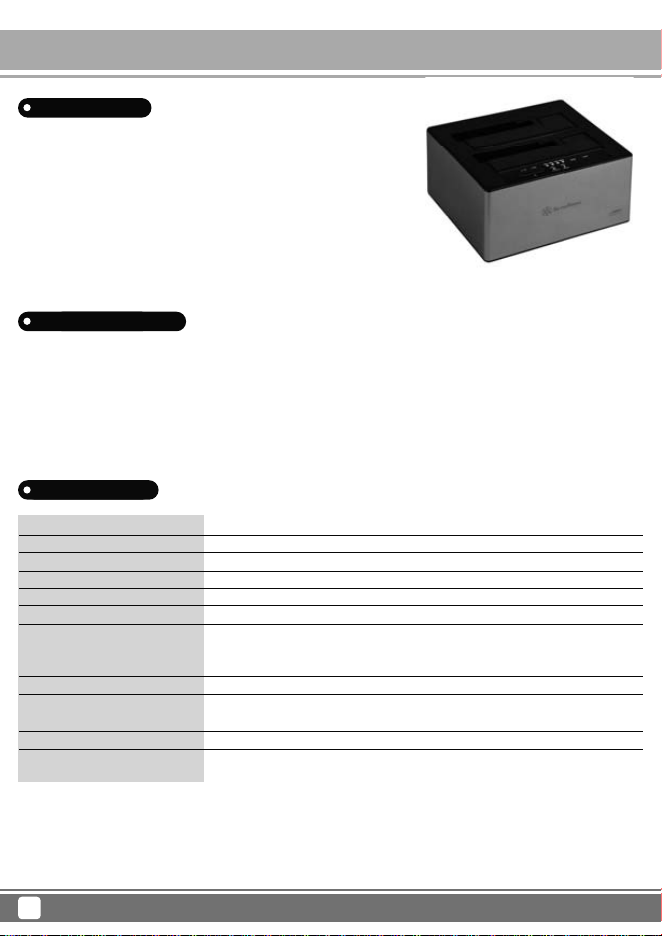
SilverStone TS12 is an external hard drive docking station made to accommodate
two 2.5" or 3.5" drive at speeds up to 10 Gb/s with its USB 3.1 Gen 2 capability
and Type-C connector. It is packed with features such as UASP (USB Attached
SCSI Protocol), so those with computers that support it can take their data
transfer rate up another level. TS12’s tray-less design and JBOD mode also
makes it easy to setup and use with any computers. Finally, for those that wish
to quickly back up or duplicate data, TS12 is also capable of operating
independently by allowing for direct hard drive cloning without the need to
connect to a computer.
USB 3.1 Type-C connector with Gen 2 up to 10 Gb/s super speed transfer rate USB
Supports offline clone and JBOD mode
Supports UASP (USB Attached SCSI Protocol) function for even faster performance
Aluminum body with tool-free and tray-less design
Supports all 2.5 and 3.5-inch SATA drives up to any capacity
Plug & play with support for hot-swapping
Multinational power adapter included
Model No.
Color
Material
Data Transfer rate
Connector
Controller
LED Indicator
Driver interface support
Operating system support
Net Weight
Dimension
SST-TS12C
Charcoal
Aluminum body, high quality metal, plastic-ABS cover
USB 3.1 Gen 2 up to 10 Gb/s (Compatible with USB 3.1 Gen 1 / 2.0 / 1.1)
USB 3.1 Type-C
ASM1542, ASM1352R
Power LED: Solid blue for power on
Mode LED: Blue for PC mode, red for DUP mode
HDD status LED: Blinking red for HDD access or DUP mode
SATA I / II / III
Microsoft Windows 7 (32bit/64bit)*, 8/8.1/10 (32bit/64bit)** or future release version
Mac OS 10.5*** or above
480g
140mm (W) x 70mm (H) x 126mm (D) (without feet)
5.51" (W) x 2.76 (H) x 4.96" (D) (without feet)
Introduction
Special Features
* If your OS version is Windows 7 or earlier, please install driver (available from SilverStone website) prior to using the TS12
** Windows 8, 8.1, or 10 supports TS12 automatically so you do not need to install additional driver for it
*** User should check for XHCI function in Mac OS, if computer system supports XHCI function then it can support TS12 automatically
without additional driver installation
**** When operating in TS12's JBOD mode, you will see two independent drives spaces when inserting two drives
1
Foreword
<Foreword>
Thank you for purchasing TS12 docking station from SilverStone. Before using this product, please read the instructions carefully.
<Vorwort>
Vielen Dank, dass Sie die Dockingstation TS12 von SilverStone erworben haben. Bitte lesen Sie vor Verwendung dieses Produktes
aufmerksam die Anweisungen.
<Prólogo>
Gracias por comprar la estación de carga TS12 de SilverStone. Antes de usar este producto, por favor lea las instrucciones cuidadosamente.
<Premessa>
Congratulazioni per l’acquisto della Docking Station TS12 SilverStone. Leggere attentamente le istruzioni prima di usare il prodotto.
<Avant-propos>
Merci d'avoir acheté la station d'accueil TS12 de SilverStone. Avant d'utiliser ce produit, veuillez lire attentivement les instructions.
<Вступление>
Благодарим вас за приобретение док-станции TS12 компании SilverStone. Перед применением устройства внимательно прочтите
данные инструкции.
<서문>
SilverStone TS12 도킹 스테이션을 구입해주셔서 감사합니다. 본 제품을 사용하기 전에 지침을 꼼꼼히 읽어보십시오.
<前言>
感謝您購買銀欣TS12產品,當開始使用TS12前,請先仔細閱讀使用手冊。
<前言>
感谢您购买银欣TS12产品,当开始使用TS12前,请先仔细阅读使用手册。
<はじめに>
SilverStoneからのTS12ドッキングステーションお買い上げ、ありがとうございます。当製品ご使用の前に説明書をよくお読みください。
2
Mobile Series TS12
Safety Precautions
Mobile Series TS12
<Be sure to observe>
Please read the safety precautions for proper usage.
▓ Observe the safety precautions and warning signs to prevent damage to life.
▓ The degree of harm and damage is divided into the following categories.
<Unbedingt beachten>
Bitte lesen Sie zur sachgemäßen Benutzung die Sicherheitshinweise.
▓ Beachten Sie zur Vermeidung von Verletzungen und Beschädigungen die Sicherheits- und Warnhinweise.
▓ Art und Schweregrad der Gefahren sind in folgende Kategorien unterteilt.
< Asegúrese de respetarlas >
Por favor, lea las medidas de seguridad para un uso apropiado.
▓ Respete las medidas de seguridad y los avisos para evitar daños personales.
▓ El grado de daño se divide en las siguientes categorías.
< Rispettare scrupolosamente le misure di sicurezza >
Leggere le precauzioni di sicurezza per utilizzare in modo appropriato il prodotto.
▓ Osservare le precauzioni di sicurezza ed i segnali di avviso per evitare danni alla salute.
▓ Il grado dei danni è suddiviso nelle seguenti categorie.
< Assurez-vous de les respecter >
Veuillez lire les précautions de sécurité pour une utilisation appropriée.
▓ Respectez les précautions de sécurité et les panneaux d'avertissement pour éviter toute perte humaine.
▓ Les degrés des préjudices et des dommages sont divisés dans les catégories suivantes.
<Требуют обязательного соблюдения>
Для правильного использования прочтите указания по соблюдению мер безопасности.
▓ Во избежание нанесения вреда здоровью соблюдайте данные меры предосторожности и принимайте во внимание все
предупреждающие знаки.
▓ Тяжесть вреда или повреждений классифицируется по следующим категориям.
<준수사항>
장치를 올바르게 사용하려면 안전 지침을 읽어보십시오.
▓ 부상을 방지하려면 안전 주의사항과 경고사항을 준수하십시오.
▓ 유해 정도나 손상 정도는 다음과 같은 범주로 나뉘어집니다.
<請務必遵守>
請仔細閱讀使用的安全事項
▓ 請遵守注意安全事項和警示標誌,以免造成損壞。
▓ 按照危險程度,將其分為以下幾類:
<请务必遵守>
请仔细阅读使用的安全事项
▓ 请遵守注意安全事项和警示标志,以免造成损坏。
▓ 按照危险程度,将其分为以下几类:
<必ず守ってください>
正しい使用方法が行われるよう、安全上のご注意をお読みください。
▓ 命の危険を避けるためにも安全上のご注意および警告マークに従ってください。
▓ ケガおよび損傷の程度は以下のカテゴリ別に分けられます。
3
Caution
Caution
▓ Smoke, burnt odor, unusual noise Please turn the power off, unplug the power cable, and contact our customer support.
▓ Do not disassemble or modify this product as it may cause hardware damage.
▓ Keep dry. Failure to observe this precaution could result in fire or electric shock.
▓ Do not expose the product to flame or to excessive heat.
▓ Do not place the product on unstable surface. If the product is dropped, it may cause equipment damage.
▓ Please observe the voltage requirements. This product’s voltage range is AC 100 ~ 240V, exceeding the specified voltage will cause fire,
electric shock or malfunction.
▓ Do not damage, modify, or forcibly tug or bend the power cable. Do not place it under heavy objects or expose it to heat or flame.
▓ Do not touch the power plug during lightning strike. It may cause electric shock or fire.
▓ Do not handle the plug or charger with wet hands. Failure to observe this precaution could result in electric shock.
Achtung
▓ Rauch, unangenehmer Geruch, ungewöhnliche Geräusche Bitte Gerät abschalten, Netzkabel ziehen und Kundendienst kontaktieren.
▓ Demontieren oder modifizieren Sie dieses Produkt nicht, da andernfalls Hardwareschäden auftreten können.
▓ Trocken halten. Bei Nichtbeachtung dieses Sicherheitshinweises drohen Brand- und Stromschlaggefahr.
▓ Setzen Sie dieses Produkt weder offenen Flammen noch übermäßiger Hitze aus.
▓ Stellen Sie das Produkt nicht auf einen instabilen Untergrund. Falls das Produkt herunterfällt, kann es beschädigt werden.
▓ Bitte beachten Sie die Spannungsanforderungen. Der Spannungsbereich dieses Produktes liegt bei 100 bis 240 V Wechselspannung; bei
Überschreiten der angegebenen Spannung drohen Brand, Stromschlag und Fehlfunktionen.
▓ Beschädigen, modifizieren und verbiegen Sie das Netzkabel nicht; ziehen Sie nicht kräftig daran. Stellen Sie keine schweren Gegenstände
auf dem Kabel ab, setzen Sie es weder Hitze noch offenen Flammen aus.
▓ Berühren Sie den Netzstecker nicht während eines Gewitters. Andernfalls bestehen Stromschlag- und Brandgefahr.
▓ Berühren Sie Netzstecker oder Ladegerät nicht mit feuchten oder gar nassen Händen. Bei Nichtbeachtung dieses Sicherheitshinweises
droht Stromschlaggefahr.
Precaución
▓ Humo, olor a quemado, ruido inusual Por favor, apague la corriente, desconecte el cable de potencia y contacte con nuestra atención al cliente.
▓ No desmonte o modifique este producto, ya que podría causar daño a los componentes.
▓ Manténgalo seco. Si no respeta esta advertencia podría provocar fuego o descarga eléctrica.
▓ No exponga este producto a las llamas o el calor excesivo.
▓ No coloque este producto en una superficie inestable. Si el producto cae podría causarse daño a los componentes.
▓ Por favor, respete los requisitos de voltaje. El rango de voltaje de este producto es CA 100 ~ 240V, exceder el voltaje especificado podría
provocar fuego, descarga eléctrica o mal funcionamiento.
▓ No dañe, modifique, doble o tire del cable de potencia. No lo coloque bajo objetos pesados o lo exponga al calor o la llama.
▓ No toque el cable de alimentación durante una tormenta eléctrica. Podría provocar descarga eléctrica o fuego.
▓ No manipule el cable o transformador con las manos húmedas. Si no respeta esta advertencia se podría provocar una descarga eléctrica.
Attenzione
▓ Fumo, odore di bruciato, rumori insoliti Spegnere l'unità, scollegare il cavo di alimentazione e contattare l’Assistenza clienti.
▓ Non smontare o modificare questo prodotto in quanto si possono provocare danni all'hardware.
▓ Mantenere asciutto. La mancata osservanza di queste precauzioni può provocare incendi o scosse elettriche.
▓ Non esporre il prodotto a fiamme o a calore eccessivo.
▓ Non collocare il prodotto su superfici instabili. Se il prodotto cade, può causare danni alle apparecchiature.
▓ Osservare i requisiti di tensione. La gamma di tensione di questo prodotto è AC 100 ~ 240V, il superamento della tensione specificata può
causare incendi, scosse elettriche o guasti.
▓ Non danneggiare, modificare, tirare con forza o piegare il cavo di alimentazione. Non collocare sotto oggetti pesanti o esporre al calore o
alle fiamme.
▓ Non toccare la spina di alimentazione durante i temporali. Si possono provocare incendi o scosse elettriche.
▓ Non maneggiare la spina o il caricatore con le mani bagnate. La mancata osservanza di queste precauzioni può provocare scosse elettriche.
Attention
▓ Fumée, odeur de brûlé, bruit inhabituel Veuillez mettre hors tension, débrancher le câble d'alimentation et contacter notre support client.
▓ Ne démontez pas et ne modifiez pas ce produit car cela peut causer un dommage matériel.
▓ Maintenez sec. Ne pas respecter cette précaution peut entraîner un incendie ou une décharge électrique.
▓ N'exposez pas cet appareil aux flammes ou à une chaleur excessive.
▓ Ne placez pas cet appareil sur une surface instable. Si le produit chute, cela peut endommager l'équipement.
▓ Veuillez respecter les exigences de tension. La plage de tension de ce produit est 100 à 240 V CA, dépasser la tension spécifiée pourrait
causer un incendie, une électrocution ou un dysfonctionnement.
▓ N'endommagez pas, ne modifiez pas et ne tirez pas ou ne pliez pas de force le câble d'alimentation. Ne le placez pas sous des objets lourds
et ne l'exposez pas à la chaleur ou aux flammes.
▓ Ne touchez pas la fiche électrique en cas d'éclairs. Cela peut causer une électrocution ou un incendie.
▓ Ne manipulez pas la fiche ou le chargeur avec les mains mouillées. Ne pas respecter cette précaution peut entraîner une électrocution.
4
Mobile Series TS12
Caution
Mobile Series TS12
5
Осторожно!
▓ Задымление, запах гари, необычный шум Выключите питание, отключите кабель питания и обратитесь в наш центр поддержки покупателей.
▓ Во избежание повреждения устройства не разбирайте его и не модифицируйте.
▓ Содержите в сухом состоянии. Несоблюдение данного указания может привести к возгоранию или поражению электрическим током.
▓ Не подвергайте устройство воздействию
открытого пламени или чрезмерному нагреву.
▓ Не устанавливайте устройство на неустойчивой поверхности. При падении устройства возможна его поломка.
▓ Соблюдайте требования по напряжению. Рабочее напряжение устройства ~ 100 – 240 В, превышение указанного напряжения может
привести к возгоранию, поражению электрическим током или нарушению работоспособности устройства.
▓ Избегайте повреждений устройства, не модифицируйте его, не тяните
с силой за кабель питания и не перекручивайте его. Не
устанавливайте устройство под тяжелыми предметами, не подвергайте воздействию тепла или открытого пламени.
▓ При разрядах молнии не касайтесь кабеля питания. Это может привести к поражению электрическим током или возгоранию.
▓ Не берите штепсель или зарядное устройство влажными руками. Несоблюдение данного
указания может привести к поражению
электрическим током.
주의
▓ 연기, 타는 냄새, 비정상적인 소음 전원을 끄고 전원 케이블을 뽑은 다음 당사 고객 서비스 센터에 연락하십시오.
▓ 하드웨어가 손상될 수 있으므로 본 제품을 분해하거나 개조하지 마십시오.
▓ 제품을 건조한 상태로 유지하십시오. 이 주의사항을 준수하지 않을 경우 화재나 감전의 위험이 있습니다.
▓ 제품을 화염이나 과도한 열에 노출시키지 마십시오.
▓ 제품을
불안정한 표면에 올려놓지 마십시오. 제품이 떨어질 경우 손상될 수 있습니다.
▓ 전압 요구사항을 준수하십시오. 본 제품의 전압 범위는 AC 100 ~ 240V이며 규정 전압에서 초과될 경우 화재, 감전 또는 오작동이 발생하게
됩니다.
▓ 전원 케이블을 손상시키거나 개조하거나 세게 잡아당기거나 구부리지 마십시오. 전원 케이블을 무거운 물체 밑에 놓거나 열 또는 화염에
노출시키지 마십시오.
▓ 번개가
치는 동안에는 전원 플러그를 만지지 마십시오. 감전이나 화재가 발생할 수 있습니다.
▓ 젖은 손으로 플러그나 충전기를 다루지 마십시오. 이 주의사항을 준수하지 않을 경우 감전의 위험이 있습니다.
警告
▓ 煙、焦味、異常的噪音請關閉電源,拔掉電源線,並與我們的客服中心聯絡。
▓ 請勿拆卸或修改本產品,拆卸或修改本產品可能引起硬體損壞。
▓ 保持乾燥若未能遵守本注意事項可能導致火災或觸電。
▓ 請勿將本產品暴露在火焰或過熱之處,請放置在陰涼之處。
▓ 請勿將產品放在容易掉落的地方。 如果本產品掉落或傾倒可能會造成裝置損壞。
▓ 請遵守電壓要求請注意電壓應為AC 100 ~ 240V,超過該電壓可能導致火災,觸電或故障。
▓ 請勿損壞、修改、用力拉扯或扭曲電源線。勿置於重物之下,或暴露於高溫或火焰之中。
▓ 請勿在打雷時觸摸電源插頭。可能導致觸電或火災。
▓ 請勿用濕的手觸摸插頭或充電器。未能遵守本注意事項可能會導致觸電。
▓ 烟、焦味、异常的噪音请关闭电源,拔掉电源线,并与我们的客服中心联络。
▓ 请勿拆卸或修改本产品,拆卸或修改本产品可能引起硬件损坏。
▓ 保持干燥若未能遵守本注意事项可能导致火灾或触电。
▓ 请勿将本产品暴露在火焰或过热之处,请放置在阴凉之处。
▓ 请勿将产品放在容易掉落的地方。如果本产品掉落或倾倒可能会造成装置损坏。
▓ 请遵守电压要求请注意电压应为AC 100 ~ 240V,超过该电压可能导致火灾,触电或故障。
▓ 请勿损坏、修改、用力拉扯或扭曲电源线。勿置于重物之下,或暴露于高温或火焰之中。
▓ 请勿在打雷时触摸电源插头。可能导致触电或火灾。
▓ 请勿用湿的手触摸插头或充电器。未能遵守本注意事项可能会导致触电。
注意
▓ 煙、焦げたような匂い、異様なノイズ電源をオフにし、電源ケーブルを抜いて、当社カスタマーサポートにご連絡ください。
▓ 当製品は分解や改造を行わないでください。ハードウェア損傷の原因となります。
▓ 乾燥を保つこと。 この注意を怠ると、火災や感電が生じる可能性があります。
▓ 製品を炎や高温にさらさないでください。
▓ 製品を不安定な面に置かないでください。 製品が落下すると、装置の損傷が生じる可能性があります。
▓ 電圧要件を守ってください。当製品の電圧範囲はAC 100~240Vです。指定電圧を超えると火災、感電、故障の原因となります。
▓ 電源ケーブルの損傷、改造や釘止め、折り曲げを行わないでください。重い物体の下に敷いたり、熱や炎にさらしたりしないでください。
▓ 稲妻発生時には電源プラグに触れないでください。感電や火災の原因となります。
▓ 濡れた手でプラグや充電器を扱わないでください。 この注意を怠ると、感電を招く恐れがあります。
Warning
Warning
▓ Please keep away from kitchen, stove, and any place with smoke and fumes.
▓ Please keep away from bathroom, green house, or any place with very high humidity.
▓ Please keep away from the heat and the place under 5℃ or up to 40℃.
▓ Please keep away from organic solvent, corrosive gas.
▓ Please keep away from metal powder, grinding material, wheat meal, chemicals and dust.
▓ Please keep away from direct sun light.
▓ Please remove power cable when not in use.
Warnung
▓ Bitte von Küchenbereichen, Öfen und anderen Orten mit Rauch und Dünsten fernhalten.
▓ Bitte von Badezimmern, Gewächshäusern und anderen feuchten Orten fernhalten.
▓ Bitte keiner Hitze aussetzen; stellen Sie das Gerät an einem Ort mit Umgebungstemperaturen zwischen 5 und 40℃ auf.
▓ Bitte von organischen Lösungsmitteln und korrosiven Gasen fernhalten.
▓ Bitte von Metallpulver, schleifenden Materialien, Weizenschrot, Chemikalien und Staub fernhalten.
▓ Bitte keiner direkten Sonneneinstrahlung aussetzen.
▓ Bei Nichtverwendung bitte Netzkabel ziehen.
Advertencia
▓ Por favor, mantener alejado de la cocina, estufa y cualquier lugar con humo y gases.
▓ Por favor, mantener alejado del baño, invernadero o cualquier lugar con humedad muy elevada.
▓ Por favor, mantener alejado del calor y lugares con temperatura por debajo de 5℃ o por encima de 40℃
▓ Por favor, mantener alejado de disolventes orgánicos, gas corrosivo.
▓ Por favor, mantener alejado de virutas metálicas, material abrasivo, granos, productos químicos o polvo.
▓ Por favor, mantener alejado de la luz del sol directa.
▓ Por favor, desconecte el cable de potencia cuando no esté en uso.
Avviso
▓ Tenere lontano da fornelli, stufe e da qualsiasi luogo soggetto a fumi e vapori.
▓ Tenere lontano da bagni, serre o da qualsiasi luogo con umidità molto elevata.
▓ Tenere lontano dal calore e da luoghi soggetti a temperature inferiori ai 5℃ o superiori ai 40℃.
▓ Tenere lontano da solventi organici, gas corrosivi.
▓ Tenere lontano da polveri di metallo, materiali per la sabbiatura, farine, prodotti chimici e polvere.
▓ Tenere lontano dalla luce diretta del sole.
▓ Rimuovere il cavo di alimentazione quando non in uso.
Avertissement
▓ Veuillez le maintenir éloigné des cuisines, des poêles et de tout lieu avec de la fumée et des vapeurs.
▓ Veuillez le maintenir éloigné des salles de bains, des serres et de tout lieu avec une humidité très élevée.
▓ Veuillez le maintenir éloigné de la chaleur et des lieux à la température inférieure à 5℃ ou au-delà de 40℃.
▓ Veuillez le maintenir éloigné des solvants organiques, des gaz corrosifs.
▓ Veuillez le maintenir éloigné des poudres métalliques, des matériaux abrasifs, de la farine de blé, des produits chimiques et de la poussière.
▓ Veuillez le maintenir éloigné de la lumière directe du soleil.
▓ Veuillez retirer le câble d'alimentation lorsqu'il n'est pas utilisé.
6
Mobile Series TS12
Warning
Mobile Series TS12
7
Внимание!
▓ Не устанавливайте устройство на кухне, рядом с плитой и в других местах с выделением дыма и газов.
▓ Не устанавливайте устройство в ванной комнате, теплице и в других местах с повышенной влажностью.
▓ Не устанавливайте рядом с источниками выделения тепла и в местах с температурой ниже 5℃ или выше
40℃.
▓ Не устанавливайте рядом с органическими растворителями и агрессивными газами.
▓ Оберегайте от воздействия металлического порошка, абразивных материалов, муки, химикатов и пыли.
▓ Оберегайте от воздействия прямого солнечного излучения.
▓ Если устройство не используется, отключайте от сети кабель питания.
경고
▓ 주방, 난로 또는 연기가 나는 장소에 제품을 두지 마십시오.
▓ 욕실, 온실 또는 습도가 매우 높은 장소에 제품을 두지 마십시오.
▓ 열원과 가까운 곳이나 온도가 5℃ 미만이거나 40℃를 넘는 장소에 제품을 두지 마십시오.
▓ 유기용제나 부식성 기체 가까이에 제품을 두지 마십시오.
▓ 금속 분말, 연삭재, 밀가루, 화학 약품, 먼지 가까이에 제품을 두지 마십시오.
▓ 직사광선이 제품에 닿지 않도록 하십시오.
▓ 제품을 사용하지 않을 때는 전원 케이블을 뽑아두십시오.
注意
▓ 請遠離廚房、火爐、油煙。
▓ 請遠離浴室等任何潮濕之處。
▓ 請遠離低於溫度5℃低溫及高於40℃高溫之處。
▓ 請遠離有機溶劑、腐蝕性氣體。
▓ 請遠離金屬碎屑、化學物質與灰塵。
▓ 請遠離陽光照射。
▓ 當不使用時,請拔除電源線。
注意
▓ 请远离厨房、火炉、油烟。
▓ 请远离浴室等任何潮湿之处。
▓ 请远离低于温度5℃低温及高于40℃高温之处。
▓ 请远离有机溶剂、腐蚀性气体。
▓ 请远离金属碎屑、化学物质与灰尘。
▓ 请远离阳光照射。
▓ 当不使用时,请拔除电源线。
警告
▓ キッチン、ストーブ、その他、煙や蒸気の出る場所には置かないでください。
▓ 浴室、温室、その他高湿の場所には置かないでください。
▓ 熱源のそば、5℃未満や40℃を超える場所には置かないでください。
▓ 有機溶剤、腐食性ガスにさらさないでください。
▓ 金属粉、研磨剤、麦粉類、薬品およびホコリのそばに置かないでください。
▓ 直射日光は避けてください。
▓ 使用しない場合は電源ケーブルを外してください。
Note
<Notes>
▓ Do not install any system which does not support USB 3.1 / 3.0 / 2.0.
▓ SilverStone will not be responsible for damages caused by electric main or grid.
▓ This product is for 2.5" / 3.5" SATA HDD / SSD, not for PATA (IDE) HDD / SSD.
<Hinweise>
▓ Installieren Sie kein System, das USB 3.1 / 3.0 / 2.0 nicht unterstützt.
▓ SilverStone haftet nicht für durch das Stromnetz verursachte Schäden.
▓ Dieses Produkt funktioniert mit 2,5-Zoll-/3,5-Zoll-SATA-Festplatten/-SSDs, PATA- (IDE-)Festplatten/-SSDs werden nicht unterstützt.
<Notas>
▓ No instale ningún sistema que no soporte USB 3.1 / 3.0 / 2.0.
▓ SilverStone no se responsabilizará de daños causados por la red eléctrica principal.
▓ Este producto es para HDD / SSD SATA 2,5" / 3,5", no para HDD / SSD PATA (IDE)
<Note>
▓ Non installare alcun sistema che non supporti USB 3.1 / 3.0 / 2.0
▓ SilverStone non sarà responsabile per danni causati dalla tensione o dalla corrente elettrica.
▓ Questo prodotto è per HDD / SSD SATA da 2,5" / 3,5", non per HDD / SSD PATA (IDE).
<Remarques>
▓ N'installez pas un système qui ne prend pas en charge USB 3.1 / 3.0 / 2.0.
▓ SilverStone n'est pas responsable des dommages causés par l'alimentation secteur ou le réseau électrique.
▓ Ce produit est conçu pour les disques durs / SSD SATA 2,5" / 3,5", et non pour les disques durs / SSD PATA (IDE).
<Примечания>
▓ Не используйте с системой, не поддерживающей USB 3.1 / 3.0 / 2.0.
▓ Компания SilverStone не несет ответственность за повреждения, вызванные системой электропитания или электроснабжения.
▓ Данное устройство предназначено для применения с 2,5 / 3,5-дюймовыми жесткими / твердотельными дисками SATA HDD / SSD,
а не для жестких / твердотельных дисков PATA (IDE).
<참고>
▓ USB 3.1 / 3.0 / 2.0을 지원하지 않는 어떤 시스템도 설치하지 마십시오.
▓ SilverStone은 전력 본선이나 전력망으로 인해 발생되는 손상에 대해 책임지지 않습니다.
▓ 본 제품은 2.5" / 3.5" SATA HDD / SSD용이며 PATA (IDE) HDD / SSD용이 아닙니다.
<註>
▓ 請勿安裝在不支援USB 3.1 / 3.0 / 2.0 的系統上。
▓ 銀欣將不承擔使用者因使用方式不當而造成損害之任何責任。
▓ 本產品支援2.5"與3.5"的SATA硬碟 / 固態硬碟,不支援PATA (IDE) 硬碟 / 固態硬碟。
<注>
▓ 请勿安装在不支持USB 3.1 / 3.0 / 2.0 的系统上。
▓ 银欣将不承担使用者因使用方式不当而造成损害之任何责任。
▓ 本产品支持2.5"与3.5"的SATA硬盘 / 固态硬盘,不支持PATA (IDE) 硬盘 / 固态硬盘。
<メモ>
▓ USB3.1/3.0/2.0に対応しないシステムにはインストールしないでください。
▓ SilverStoneは供給電力の不安定から生じた損傷に対する責任は負いかねます。
▓ 当製品は2.5"/3.5"SATAHDD/SSD用です。PATA(IDE)HDD/SSD用ではありません。
8
Mobile Series TS12
Attention
Mobile Series TS12
9
<Attention>
▓ We are not obligated to notify you of updates to the manual.
▓ If there’s any question, please contact SilverStone customer service.
▓ We are not responsible for lost or damaged data so please backup whenever possible.
▓ Mac is the registered trademark of Apple Inc.
▓ We are not obligated to notify you of updates to the specifications.
▓ Beware of static electricity when you connect HDD / SSD and keep it away from water.
<Achtung>
▓ Wir sind nicht verpflichtet, Sie über Aktualisierungen der Anleitung zu informieren.
▓ Falls Fragen auftreten, wenden Sie sich bitte an den SilverStone-Kundendienst.
▓ Wir haften nicht für Datenverluste oder -schäden; sichern Sie Daten daher bitte, wann immer dies möglich ist.
▓ Mac ist eine eingetragene Marke der Apple Inc.
▓ Wir sind nicht verpflichtet, Sie über Aktualisierungen der technischen Daten zu informieren.
▓ Ergreifen Sie beim Anschließen einer Festplatte / SSD entsprechende Maßnahmen aufgrund statischer Elektrizität; halten Sie das Produkt
von Wasser fern.
<Atención>
▓ No estamos obligados a notificarle de actualizaciones del manual.
▓ Si tiene alguna pregunta, contacte por favor con el servicio de atención al cliente de SilverStone.
▓ No somos responsables de datos perdidos o dañados, luego por favor haga copias de seguridad cuando sea posible.
▓ Mac es la marca registrada de Apple Inc.
▓ No estamos obligados a notificarle de actualizaciones a las especificaciones.
▓ No estamos obligados a notificarle de actualizaciones a las especificaciones.
<Attenzione>
▓ Non siamo obbligati a notificare gli aggiornamenti del manuale.
▓ Per tutte le domande, contattare l’Assistenza clienti SilverStone.
▓ Noi non siamo responsabili per la perdita o il danneggiamento dei dati, quindi eseguire il backup regolarmente.
▓ Mac è un marchio registrato di Apple Inc.
▓ Non siamo obbligati a notificare gli aggiornamenti delle specifiche.
▓ Prestare attenzione all’elettricità statica quando si collega l’unità HDD / SSD e tenerla lontana dall'acqua.
<Attention>
▓ Nous ne sommes pas obligés de vous informer des mises à jour du manuel.
▓ En cas de question, veuillez contacter le service client SilverStone.
▓ Nous ne sommes pas responsables des données perdues ou endommagées, veuillez par conséquent effectuer une sauvegarde dès que
possible.
▓ Mac est la marque déposée d'Apple Inc.
▓ Nous ne sommes pas obligés de vous informer des mises à jour des spécifications.
▓ Faites attention à l'électricité statique quand vous branchez le disque dur / SSD, et maintenez-le éloigné de l'eau.
Attention
<Внимание!>
▓ Мы не обязаны уведомлять вас об обновлениях данного руководства.
▓ Со всеми своими вопросами обращайтесь в службу поддержки покупателей компании SilverStone.
▓ Мы не несем ответственность за потерю или повреждение данных, поэтому при любой возможности создавайте резервные копии
своих данных.
▓ Mac является зарегистрированным товарным знаком компании Apple Inc.
▓ Мы
не обязаны уведомлять вас об обновлениях технических характеристик устройства.
▓ При подключении жестких / твердотельных дисков принимайте во внимание статическое электричество, оберегайте устройство от
воздействия воды.
<주의>
▓ 당사는 본 설명서의 변경 내용을 통지할 의무가 없습니다.
▓ 궁금한 사항은 SilverStone 고객 서비스 센터에 문의하십시오.
▓ 당사는 데이터 손상이나 손실에 대해 책임지지 않으므로 가능할 때마다 데이터를 백업해두십시오.
▓ Mac은 Apple Inc.의 등록상표입니다.
▓ 당사는 규격 변경을 통지할 의무가 없습니다.
▓ HDD / SSD를 연결할 때 정전기에 유의하고 물기가 닿지 않도록 하십시오.
<請注意>
▓ 使用手冊若有更新或變動,我們將不進行通知。
▓ 有任何使用上的問題,請聯絡銀欣科技客服部。
▓ 銀欣科技將不對任何資料損失承擔責任,為避免資料損失,請您隨時進行備份。
▓ Mac為蘋果電腦的註冊商標。
▓ 規格上若有更新或變動,我們將不進行通知。
▓ 當您使用硬碟 / 固態硬碟時,請謹防靜電並遠離水源。
<请注意>
▓ 使用手册若有更新或变动,我们将不进行通知。
▓ 有任何使用上的问题,请联络银欣科技客服部。
▓ 银欣科技将不对任何资料损失承担责任,为避免数据损失,请您随时进行备份。
▓ Mac为苹果计算机的注册商标。
▓ 规格上若有更新或变动,我们将不进行通知。
▓ 当您使用硬盘 / 固态硬盘时,请谨防静电并远离水源。
<声明>
▓ 当社はマニュアルの更新を通知する義務を負いかねます。
▓ 何かご質問がありましたら、SilverStoneカスタマーサービスにご連絡ください。
▓ 当社はデータの消失や損失についての責任を負いかねます。必要な場合にはバックアップを行ってください。
▓ MacはApple社の登録商標です。
▓ 仕様については通知なく変更される場合があります。
▓ HDD/SSDの接続時には静電気に注意し、水のそばには置かないでください。
10
Mobile Series TS12
Package Content
Mobile Series TS12
11
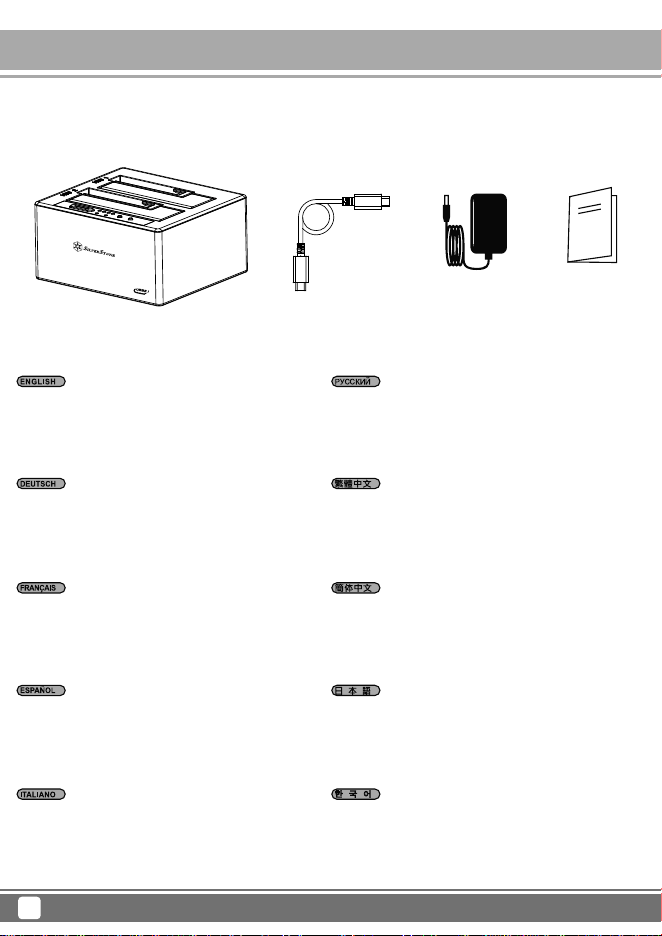
TS12 enclosure
USB 3.1 Type-C to Type-C cable
Power Adapter
User manual
TS12 enclosure USB 3.1 Type-C
to Type-C cable
Power Adapter User manual
TS12-Gehäuse
USB 3.1-Typ-C-zu-Typ-C-Kabel
Netzteil
Bedienungsanleitung
Carcasa TS12
Cable USB 3.1 Tipo-C a Tipo-C
Adaptador de corriente
Manual de usuario
Box TS12
Cavo USB 3.1 Tipo C a C
Adattatore di corrente
Manuale d’uso
Boîtier TS12
Câble USB 3.1 Type-C vers Type-C
Adaptateur secteur
Manuel de l'utilisateur
Корпус док-станции TS12
Переходный кабель USB 3.1 "тип C — тип C"
Адаптер питания
Руководство пользователя
TS12 主機
USB 3.1 Type-C 轉 Type-C 線材
變壓器
使用手冊
TS12エンクロージャー
USB 3.1 Type-C から Type-Cへのケーブル
電源アダプタ
ユーザーマニュアル
TS12 함체
USB 3.1 타입 C와 타입 C 간 연결 케이블
전원 어댑터
사용 설명서
TS12 主机
USB 3.1 Type-C 转 Type-C 线材
变压器
使用手册
Product Description
<Product Description>
Application for 2.5" / 3.5" SATA HDD / SSD (SATA III 6 Gbps / SATA II 3.0 Gbps / SATA I 1.5 Gbps).
▓ This product is designed for SATA HDD / SSD only and is not applicable for PATA (IDE) based HDD.
▓ This product supports SATA 6 Gbps SATA HDD / SSD. If the HDD only supports SATA II 3.0 Gbps, the transfer speed will be limited to 3.0 Gbps.
▓ This product can support hard drives with more than 4 TB capacity.
▓ Windows XP operating system limits HDD capacity to 2 TB.
▓ Loading / removing hard drive may cause slight scratching.
▓ When USB 3.0 adapter is used, proper connections is not guaranteed.
▓ PowerPC Macintosh with CPU at 2GHz and memory at 1GB may not work properly.
<Produktbeschreibung>
Unterstützt 2,5-Zoll-/3,5-Zoll-SATA-Festplatten/-SSDs (SATA III, 6 Gb/s / SATA II, 3,0 Gb/s / SATA I, 1,5 Gb/s).
▓ Dieses Produkt wurde nur für SATA-Festplatten/-SSDs entwickelt und unterstützt keine PATA- (IDE-)basierten Datenträger.
▓ Dieses Produkt unterstützt SATA-6-Gb/s-Festplatten/-SSDs. Falls der Datenträger nur SATA II mit 3,0 Gb/s unterstützt, wird die
Übertragungsgeschwindigkeit auf 3,0 Gb/s beschränkt.
▓ Dieses Produkt kann Datenträger mit mehr als 4 TB unterstützen.
▓ Das Windows XP-Betriebssystem beschränkt die Laufwerkskapazität auf 2 TB.
▓ Beim Installieren / Entfernen eines Datenträgers kann dieser leicht am Produkt kratzen.
▓ Bei Verwendung eines USB 3.0-Adapters können reibungslose Verbindungen nicht garantiert werden.
▓ Ein PowerPC Macintosh mit einem 2-GHz-Prozessor und 1 GB Speicher funktioniert möglicherweise nicht richtig.
<Description du produit>
Application pour disque dur / SSD SATA 2,5" / 3,5" (SATA III 6 Gbit/s / SATA II 3,0 Gbit/s / SATA I 1,5 Gbit/s).
▓ Ce produit est conçu pour les disques durs / SDD SATA uniquement et n'est pas applicable pour les disques durs PATA(IDE).
▓ Ce produit prend en charge les disques durs / SDD SATA 6 Gbit/s. Si le disque dur prend uniquement en charge SATA II 3,0 Gbit/s, la vitesse
de transfert sera limitée à 3,0 Gbit/s.
▓ Ce produit peut prendre en charge les disques durs avec une capacité supérieure à 4 To.
▓ Le système d'exploitation Windows XP limite la capacité des disques durs à 2 To.
▓ Charger / Retirer le disque dur peut causer de légères éraflures.
▓ Si un adaptateur USB 3.0 est utilisé, des connexions correctes ne sont pas garanties.
▓ Les PowerPC Macintosh avec CPU à 2 GHz et mémoire de 1 Go peuvent ne pas fonctionner correctement.
<Descripción del producto>
▓ Este producto está diseñado solo para HDD / SSD SATA y no es adecuado para HDD tipo PATA (IDE).
▓ Este producto soporta HDD / SSD SATA 6Gbps. Si el HDD solo soporta SATA II 3,0Gbps, la velocidad de transferencia se limitará a 3,0Gbps.
▓ Este producto puede soportar discos duros con más de 4 TB de capacidad.
▓ El sistema operativo Windows XP limita la capacidad del HDD a 2 TB.
▓ Conectar / Desconectar el disco duro podría provocar ligeros arañazos.
▓ Cuando se usa el adaptador USB 3.0, no se garantiza una conexión adecuada.
▓ Un Macintosh PowerPC con una CPU de 2GHz y 1GB de memoria podría no funcionar adecuadamente.
<Descrizione del prodotto>
Per HDD / SSD SATA da 2,5" / 3,5" (SATA III 6Gbps / SATA II 3,0Gbps / SATA I 1,5Gbps).
▓ Questo prodotto è progettato solo per HDD / SSD SATA e non è applicabile per HDD PATA (IDE).
▓ Questo prodotto supporta HDD / SSD SATA - SATA 6 Gbps. Se l’unità HDD supporta solo SATA II 3,0 Gbps, la velocità di trasferimento sarà
limitata a 3,0 Gbps.
▓ Questo prodotto può supportare dischi rigidi con capacità superiore ai 4 TB.
▓ Il sistema operativo Windows XP limita la capacità HDD a 2 TB.
▓ L’inserimento / rimozione del disco rigido può causare lievi graffi.
▓ Quando si utilizza la scheda USB 3.0, non sono garantite connessioni appropriate.
▓ PowerPC Macintosh con CPU a 2 GHz e 1 GB di memoria potrebbe non funzionare correttamente.
12
Mobile Series TS12
Product Description
Mobile Series TS12
13
<Описание продукта>
Применяется с 2,5 / 3,5-дюймовыми жесткими / твердотельными дисками SATA (SATA III 6 Гбит/с / SATA II 3,0 Гбит/с / SATA I 1,5 Гбит/с)
▓ Данное устройство предназначено для использования только с жесткими / твердотельными дисками SATA и не пригодно для
использования с жесткими дисками PATA (IDE).
▓ Данное устройство поддерживает жесткие / твердотельные диски SATA со скоростью обмена данными 6 Гбит/с. Если жесткий диск
поддерживает только формат SATA II со скоростью передачи данных 3,0 Гбит/с, передача данных будет ограничена скоростью 3,0
Гбит/с.
▓ Данное устройство может поддерживать жесткие диски с объемом памяти более 4 ТБ.
▓ Операционная система Windows XP ограничивает емкость жесткого диска до 2 ТБ.
▓ При загрузке / извлечении жесткого диска возможно образование мелких царапин.
▓ При использовании
переходника USB 3.0 надлежащее соединение не гарантируется.
▓ PowerPC Macintosh с процессором 2 ГГц и объемом памяти 1 ГБ может работать ненадлежащим образом.
<產品說明>
應用於2.5" / 3.5"SATA HDD / SSD ( SATA III 6 Gbps / SATA II 3.0 Gbps / SATA I 1.5 Gbps)
▓ 本產品僅支援SATA硬碟,不支援PATA (IDE)硬碟
▓ 本產品可支援6Gbps SATA III HDD / SSD,若使用3.0 Gbps SATAⅡ硬碟,則傳輸速度也將被限制於3.0 Gbps
▓ 本產品可支援4TB以上之硬碟容量
▓ 請注意Windows XP限制硬碟容量不得超過2TB
▓ 裝入 / 取出硬碟可能會造成輕微的劃傷
▓ 無法保證本產品能正常使用於USB 3.0轉接器
▓ 蘋果PowerPC麥金塔CPU@2GHz/memory@1GB可能無法相容使用
<产品说明>
应用于2.5"与3.5"SATA HDD / SSD ( SATA III 6 Gbps / SATA II 3.0 Gbps / SATA I 1.5 Gbps)
▓ 本产品仅支持SATA硬盘,不支持PATA (IDE)硬盘
▓ 本产品可支持6Gbps SATA III HDD / SSD,若使用3.0 Gbps SATAⅡ硬盘,则传输速度也将被限制于3.0 Gbps
▓ 本产品可支持4TB以上之硬盘容量
▓ 请注意Windows XP限制硬盘容量不得超过2TB
▓ 装入 / 取出硬盘可能会造成轻微的划伤
▓ 无法保证本产品能正常使用于USB 3.0转接器
▓ 苹果PowerPC麦金塔CPU@2GHz/memory@1GB可能无法兼容使用
<製品の説明>
2.5" / 3.5" SATA HDD / SSD対応 (SATA III 6 Gbps / SATA II 3.0 Gbps / SATA I 1.5 Gbps)。
▓ 当製品はSATA HDD / SSDのみを対象として設計されており、PATA (IDE)ベースのHDDには使用できません。
▓ 当製品はSATA 6 Gbps SATA HDD / SSD対応です。HDDがSATA II 3.0 Gbpsにのみ対応の場合は、転送速度は3.0 Gbpsに制限されます。
▓ 当製品は、容量が4 TBを超えるハードディスクドライブにも対応します。
▓ Windows XPオペレーティングシステムの場合、HDD容量は2 TBに制限されます。
▓
ハードディスクドライブの装着/取り外しは多少の接点キズを生じる可能性があります。
▓ USB 3.0アダプタ使用の場合、正常な接続は保証されません。
▓ CPUが2GHz、メモリ1GBのPowerPC Macintoshでは正しく動作しない可能性があります。
<제품 설명>
2.5" / 3.5" SATA HDD / SSD (SATA III 6Gbps / SATA II 3.0Gbps / SATA I 1.5Gbps) 전용
▓ 본 제품은 SATA HDD / SSD 전용으로 제작되었으며 PATA (IDE) 기반 HDD용이 아닙니다.
▓ 본 제품은 SATA 6 Gbps SATA HDD / SSD를 지원합니다. HDD가 SATA II 3.0 Gbps만 지원할 경우 전송 속도가 3.0 Gbps로 제한됩니다.
▓ 본 제품은 4 TB 이상의 용량을 갖는 하드 드라이브를 지원할 수 있습니다.
▓ Windows XP 운영 체제는 HDD 용량을 2 TB로 제한합니다.
▓ 하드 드라이브를 적재하거나 제거할 때 흠집이 약간 생길 수 있습니다.
▓ USB 3.0 어댑터를 사용하면 올바른 연결이 보장되지 않습니다.
▓ CPU가 2GHz이고 메모리가 1GB인 PowerPC Macintosh는 정상적으로 작동되지 않을 수 있습니다.
Indicator
<Indicator>
<Aussehen>
<Indicateur>
<Indicador>
<Indicatore>
Powered on
PC mode
DUP (duplication) mode
HDD read / write or in DUP mode
HDD failed
Duplicating (4 steps 25%, 50%, 75%, 100%)
Duplicating finished
Solid blue on power button
Solid blue on power button
Solid red on power button
Blinking red on HDD 1 or HDD 2
Blinking red on HDD 1 or HDD 2
Blinking blue in 4 steps of 1/4, 1/2, 3/4, and full array
Solid blue on power button
Eingeschaltet
PC-Modus
DUP-Modus (Duplizierung)
Lese-/Schreibzugriff auf Laufwerk oder im DUP-Modus
Laufwerk ausgefallen
Duplizierung (4 Stufen, 25 %, 50 %, 75 %, 100 %)
Duplizierung abgeschlossen
Ein-/Austaste leuchtet blau
Ein-/Austaste leuchtet blau
Ein-/Austaste leuchtet rot
Blinkt bei Laufwerk 1 oder Laufwerk 2 rot
Blinkt bei Laufwerk 1 oder Laufwerk 2 rot
Blinkt in 4 Stufen blau, 1/4, 1/2, 3/4 und vollständiger Verbund
Ein-/Austaste leuchtet blau
Sous tension
Mode PC
Mode DUP (duplication)
Lecture / Écriture sur le HDD en mode DUP
Défaillance HDD
Duplication de données (4 étapes 25%, 50%, 75%, 100%)
Duplication de données terminée
Bouton d’alimentation bleu fixe
Bouton d’alimentation bleu fixe
Bouton d’alimentation rouge fixe
Rouge clignotant sur HDD 1 ou HDD 2
Rouge clignotant sur HDD 1 ou HDD 2
Bleu clignotant en 4 étapes 1/4, 1/2, ¾ et volume complet
Bouton d’alimentation bleu fixe
Encendido
Modo PC
Modo DUP (duplicación)
HDD en lectura / escritura o en modo DUP
Fallo de HDD
Duplicando (4 pasos 25%, 50%, 75%, 100%)
Duplicación finalizada
Azul fijo en el botón de encendido
Azul fijo en el botón de encendido
Rojo fijo en el botón de encendido
Rojo parpadeante en HDD1 o HDD2
Rojo parpadeante en HDD1 o HDD2
Azul parpadeante en 4 pasos de ¼, ½, ¾ y matriz completa
Azul fijo en el botón de encendido
Acceso
Modalità PC
Modalità DUP (duplicazione)
Lettura / scrittura HDD o in modalità DUP
Errore HDD
Duplicazione (4 fasi 25%, 50%, 75%, 100%)
Duplicazione terminata
Blu fisso sul tasto di alimentazione
Blu fisso sul tasto di alimentazione
Rosso fisso sul tasto di alimentazione
Rosso lampeggiante su HDD 1 o HDD 2
Rosso lampeggiante su HDD 1 o HDD 2
Blu lampeggiante in 4 fasi di 1/4, 1/2, 3/4 e serie completa
Blu fisso sul tasto di alimentazione
14
Mobile Series TS12
Indicator
Mobile Series TS12
15
<Индикатор>
<指示燈>
<指示灯>
<インジケーター>
<표시등>
Питание включено
Режим ПК
Режим DUP (дублирование)
Чтение / запись HDD или режим DUP
Ошибка HDD
Дублирование (4 шага, 25%, 50%, 75%, 100%)
Конец дублирования
Горит синим на кнопке питания
Горит синим на кнопке питания
Горит красным на кнопке питания
Мигает красным HDD 1 или HDD 2
Мигает красным HDD 1 или HDD 2
Мигает синим в 4 шага, 1/4, 1/2, 3/4, и полный спектр
Горит синим на кнопке питания
已開啟
PC模式
DUP (複製)模式
HDD 讀 / 寫或DUP模式
HDD 讀寫失敗
複製 (25%、50%、75%、100%,4個階段)
複製完成
電源鈕藍燈恒亮
電源鈕藍燈恒亮
電源鈕紅燈恒亮
HDD 1或HDD 2 讀取時紅燈閃爍
HDD 1或HDD 2 讀取時紅燈閃爍
4個階段都會藍燈都會閃爍
電源鈕藍燈恒亮
已开启
PC模式
DUP (复制)模式
HDD 读 / 写或DUP模式
HDD 读写失败
复制 (25%、50%、75%、100%,4个阶段)
复制完成
电源钮蓝灯恒亮
电源钮蓝灯恒亮
电源钮红灯恒亮
HDD 1或HDD 2 读取时红灯闪烁
HDD 1或HDD 2 读取时红灯闪烁
4个阶段都会蓝灯都会闪烁
电源钮蓝灯恒亮
電源オン
PCモード
DUP (複製) モード
HDD読み書きまたはDUPモード
HDD故障
複製中 (4ステップ 25%, 50%, 75%, 100%)
複製完了
電源ボタンが青く点灯
電源ボタンが青く点灯
電源ボタンが赤く点灯
HDD 1またはHDD 2で赤く点滅
HDD 1またはHDD 2で赤く点滅
1/4, 1/2, 3/4, および全部の4ステップで青く点滅
電源ボタンが青く点灯
전원 켜짐
PC 모드
DUP (복제) 모드
HDD 읽기 / 쓰기 또는 DUP 모드
HDD 실패
복제 중 (25%, 50%, 75%, 100%의 4단계)
복제 완료됨
전원 버튼이 파란색으로 점등
전원 버튼이 파란색으로 점등
전원 버튼이 빨간색으로 점등
HDD 1 또는 HDD 2가 빨간색으로 점멸
HDD 1 또는 HDD 2가 빨간색으로 점멸
1/4, 1/2, 3/4, 전체 어레이의 4단계에서 파란색으로 점멸
전원 버튼이 파란색으로 점등
123
12
Appearance
<Appearance>
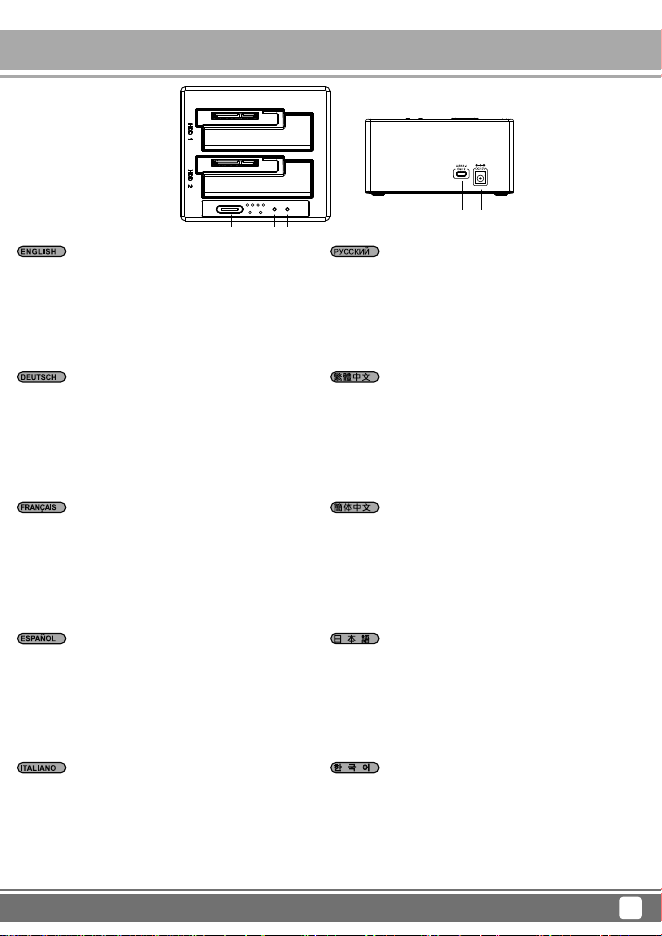
(Upper)
1. Power button
2. Mode button (DUP / PC)
3. Start button
(Back)
1. Power supply connector
2. USB 3.1 Type-C connector
<Aussehen>
(Oberseite)
1. Ein-/Austaste
2. Modustaste (DUP / PC)
3. Starttaste
(Rückseite)
1. Stromversorgungsanschluss
2. USB-3.1-Anschluss, Typ C
<Vues de l’appareil>
(Partie supérieure)
1. Bouton d’alimentation
2. Bouton de sélection du mode (DUP / PC)
3. Bouton de démarrage
(Arrière)
1. Connecteur d’alimentation
2. Connecteur USB 3.1 Type-C
<Apariencia>
(Superior)
1. Botón de encendido
2. Botón de modo (DUP / PC)
3. Botón de encendido
(Trasera)
1. Conector de la fuente de alimentación
2. Conector USB 3.1 Tipo-C
<Aspetto>
(Superiore)
1. Tasto di alimentazione
2. Tasto di modalità (DUP / PC)
3. Tasto di avvio
(Posteriore)
1. Connettore di alimentazione
2. Connettore USB 3.1 Tipo C
<Внешний вид>
(Сверху)
1. Кнопка питания
2. Кнопка режима (DUP / ПК)
3. Кнопка запуска
(Сзади)
1. Разъём для блока питания
2. Разъём USB 3.1 Type-C
<外觀圖>
(上視圖)
1. 電源鈕
2. 模式鈕 (DUP / PC)
3. 開啟鈕
(背面圖)
1. 電源輸入接頭
2. USB 3.1 Type-C接頭
<外观图>
(上视图)
1. 电源钮
2. 模式钮(DUP / PC)
3. 开启钮
(背面图)
1. 电源输入接头
2. USB 3.1 Type-C接头
<外観>
(上面)
1. 電源ボタン
2. モードボタン (DUP / PC)
3. スタートボタン
(背面)
1. 電源コネクタ
2. USB 3.1 Type-Cコネクタ
<외관>
(윗면)
1. 전원 버튼
2. 모드 버튼 (DUP / PC)
3. 시작 버튼
(뒷면)
1. 전원 공급 커넥터
2. USB 3.1 Type-C 커넥터
16
Mobile Series TS12
Installation Guide
Mobile Series TS12
17
■ When mounting a hard drive, please be mindful of static electricity as it can cause device malfunction. Please touch other metal objects to
discharge or wear antistatic gloves before handling hard drive.
■ If hard drive already contains data, please backup it up before installation to prevent data loss.
■ Bitte ergreifen Sie bei der Installation eines Datenträgers entsprechende Maßnahmen aufgrund statischer Elektrizität, da diese das Gerät
beschädigen kann. Berühren Sie zum Entladen andere metallische Objekte oder legen Sie ein Antistatik-Armband an, bevor Sie den
Datenträger installieren.
■ Falls der Datenträger bereits Daten enthält, sichern Sie diese zur Vermeidung von Datenverlust bitte vor der Installation.
■ Cuando monte un disco duro, por favor tenga en cuenta la electricidad estática, ya que podría causar un mal funcionamiento del dispositivo.
Por favor, toque otros objetos de metal para descargarse o lleve guantes antiestáticos antes de manejar el disco duro.
■ Si el disco duro ya contiene datos, por favor haga una copia de seguridad antes de la instalación para evitar pérdida de datos.
■ Quando si installa un disco rigido, prestare attenzione all’elettricità statica in quanto può causare guasti al dispositivo. Toccare altri oggetti
metallici per scaricare l’energia statica, oppure indossare guanti antistatici prima di maneggiare il disco rigido.
■ Se il disco rigido contiene già dati, eseguire il backup prima dell'installazione per evitare la perdita dei dati.
■ Lors du montage d'un disque dur, veuillez être attentif à l'électricité statique car elle peut causer un dysfonctionnement de l'appareil. Veuillez
toucher d'autres objets métalliques pour vous décharger ou porter des gants antistatiques avant de manipuler le disque dur.
■ Si le disque dur contient déjà des données, veuillez le sauvegarder avant l'installation pour éviter la perte des données.
■ Во избежание нарушения нормальной работы устройства при установке жесткого диска принимайте во внимание статическое
электричество. Перед обращением с жестким диском для снятия электростатического заряда прикоснитесь к нему металлическим
предметом или наденьте антистатические перчатки.
■ Если диск уже содержит информацию, во избежание потери данных создайте резервную копию этой информации.
■ 하드 드라이브를 장착할 때 정전기에 유의하십시오. 장치가 오작동할 수 있습니다. 하드 드라이브를 취급하기 전에 다른 금속 물체를 만져서
방전시키거나 정전기 방지용 장갑을 착용하십시오.
■ 하드 드라이브에 데이터가 이미 들어있을 경우, 설치 전에 데이터를 백업하여 데이터 손실을 방지하십시오.
■ 當連結硬碟時請注意靜電,人體的靜電可能導致機器故障,操作前請觸摸金屬物品放電或穿戴防靜電手套
■ 若硬碟內已有資料,請先進行備份以避免資料遺失
■ 当链接硬盘时请注意静电,人体的静电可能导致机器故障,操作前请触摸金属物品放电或穿戴防静电手套
■ 若硬盘内已有数据,请先进行备份以避免数据遗失
■ハードディスクドライブをインストールする際は、装置の故障の原因となる静電気にご注意ください。ハードディスクドライブ取扱いの
前に金属部分に触れて放電するか、静電防止グローブを着用ください。
■ハードディスクドライブにデータが保存されている場合、データ消失を防止するためにデータのバックアップを行ってください。
Installation Guide
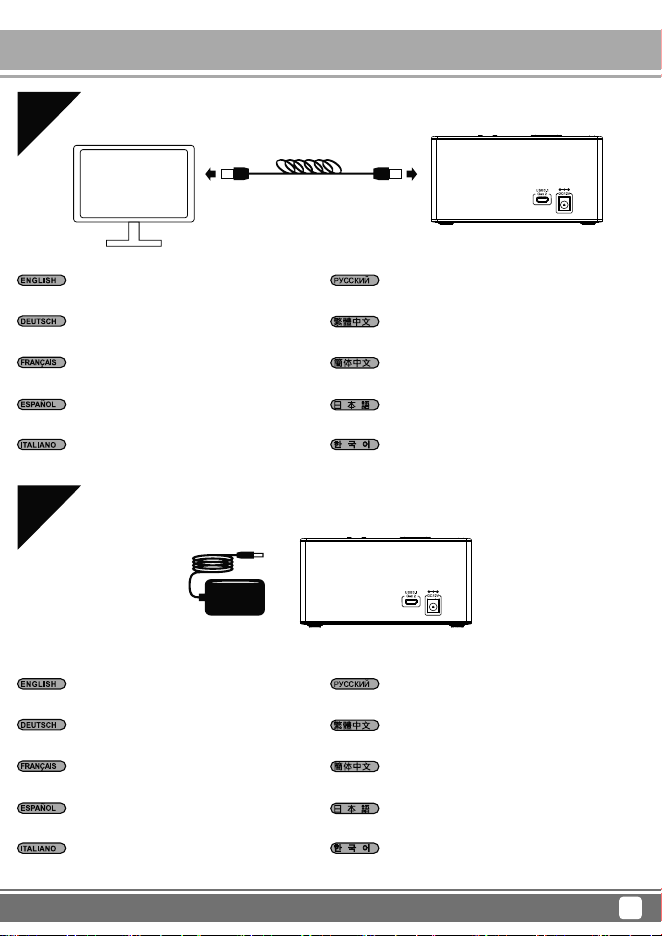
Connect USB cable to the computer
USB-Kabel am Computer anschließen
Connectez le câble USB à l'ordinateur
Conecte el cable USB al ordenador
Collegare il cavo USB al computer
Подключите USB-кабель к компьютеру
將USB連接線接至電腦
将USB连接线接至计算机
USBケーブルをコンピューターに接続します
USB 케이블을 컴퓨터에 연결합니다
Connected the power adapter
Netzteil anschließen
Branchez l'adaptateur secteur
Conecte el adaptador de corriente
Collegare l'adattatore di corrente
Подключите адаптер питания
接上變壓器
接上变压器
電源アダプタを接続します
전원 어댑터를 연결합니다
01
02
USB 3.1 Cable
18
Mobile Series TS12
Installation Guide
Mobile Series TS12
19
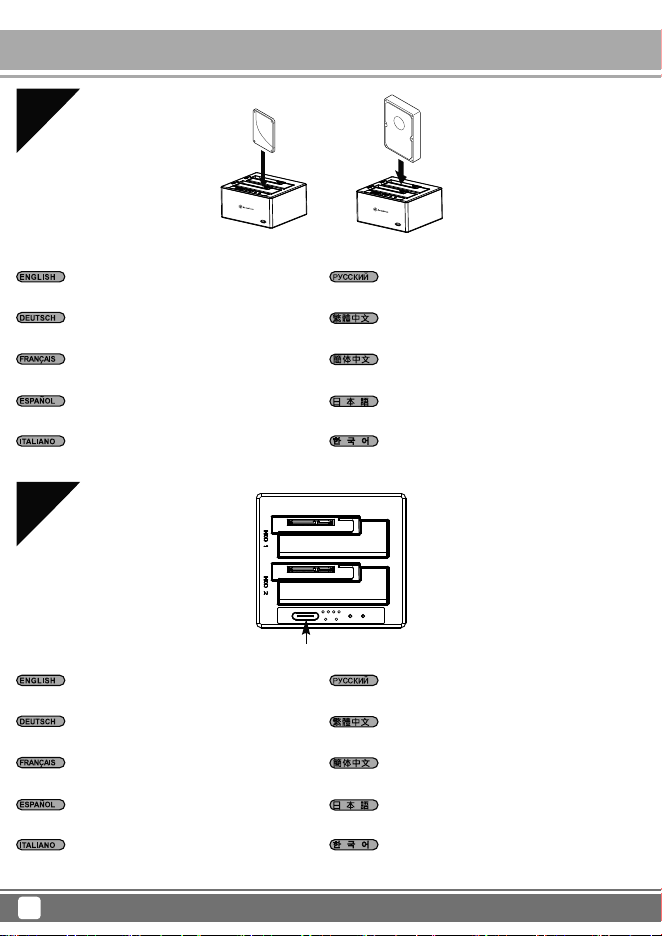
Insert hard drive to the hard drive slot
Datenträger im Steckplatz installieren
Insérez le disque dur dans l'emplacement du disque dur
Inserte el disco duro en el zócalo para discos duros
Inserire il disco rigido nell’alloggio unità
Установите жесткий диск в гнездо жесткого диска
將硬碟對準硬碟槽插入
将硬盘对准硬盘槽插入
ハードディスクドライブをハードディスクドライブスロットに装着し
ます
하드 드라이브를 하드 드라이브 슬롯에 삽입합니다
Press the power button to boot up
Zum Starten die Ein-/Austaste drücken
Appuyez sur le bouton d'alimentation pour démarrer
Presione el botón de potencia para arrancar
Premere il tasto d'alimentazione per avviare
Нажмите кнопку питания для загрузки
按電源鍵開機
按电源键开机
電源ボタンを押して起動させます
전원 어댑터를 연결합니다
03
04
Disque dur 2,5" Disque dur 3,5"
Offline Clone Setup
Before using the offline clone mode (duplication or DUP mode), please refer to the following steps.
Every time after initial power on, PC mode will be the default mode. Press the power button to turn on, press and hold the power button for 3
seconds to power off.
Bitte beachten Sie vor Verwendung des Offline-Klonungsmodus (Duplizierungs- oder DUP-Modus) die folgenden Schritte.
Nach der erstmaligen Inbetriebnahme wird nach jedem Einschalten automatisch der PC-Modus aufgerufen. Drücken Sie zum Einschalten die
Ein-/Austaste; zum Ausschalten halten Sie die Ein-/Austaste zum 3 Sekunden lang gedrückt.
Antes de usar el modo de clonación fuera de línea (modo duplicación o DUP), por favor consulte los siguientes pasos.
Cada vez tras el encendido inicial, el modo PC será el modo por defecto. Presione el botón de encendido para activar la unidad, presione y
mantenga presionado el botón de encendido durante 3 segundos para apagarla.
Prima di utilizzare la modalità di clonazione offline (modalità di duplicazione o DUP), fare riferimento alle seguenti procedure.
Ogni volta, dopo l'accensione iniziale, la modalità PC sarà la modalità predefinita. Premere il tasto di alimentazione per accedere e tenere
premuto il tasto di alimentazione per 3 secondi per spegnere.
Avant d’utiliser le mode de duplication hors ligne (Mode DUP), veuillez vous reporter aux instructions ci-dessous.
À chaque démarrage, le mode PC est paramétré par défaut. Pressez le bouton d’alimentation pour mettre en marche, pressez ce même bouton
durant 3 secondes pour mettre hors tension.
Перед началом процесс офф-лайн клонирования (дублирования или DUB режима), пожалуйста, выполните следующие шаги
Каждый раз после включения питания по умолчанию будет установлен режим ПК. Нажмите кнопку питания, чтобы включить устройство,
нажмите и удерживайте кнопку питания в течение 3 секунд, чтобы выключить устройство.
오프라인 클로닝 모드 (복제 또는 DUP 모드) 를 사용하기 전에 다음 단계를 참조하십시오.
처음 전원을 켠 다음부터는 PC 모드가 기본 모드가 됩니다. 전원 버튼을 누르면 전원이 켜지고, 전원 버튼을 3초 동안 누르고 있으면 전원이
꺼집니다.
在使用離線Clone模式前 (重複或DUP模式),請先閱讀如下
預設模式為PC模式 [每第一次開機],按 [POWER鈕] 為開機,按住 [POWER鈕] 3秒為關機。
在使用脱机Clone模式前 (重复或DUP模式),请先阅读如下
默认模式为PC模式 [每第一次开机],按 [POWER钮] 为开机,按住 [POWER钮] 3秒为关机。
オフラインクローンモード(複製またはDUPモード)ご使用の前に、以下の手順をご参照ください。
毎回、電源をオンにした時、PCモードがデフォルトモードとなります。電源ボタンを押すと電源オンになり、電源ボタンを3秒間押し続け
ると電源オフになります。
20
Mobile Series TS12
Offline Clone Setup
Mobile Series TS12
21
STEP 2 Hold the mode button for about 3 seconds to change from PC mode to DUP mode.
Schritt 2 Halten Sie die Modustaste zum Wechseln vom PC- in den DUP-Modus etwa 3 Sekunden lang gedrückt.
ÉTAPE 2 Pressez le bouton de sélection du mode (DUP / PC) durant 3 secondes pour passer du mode PC au mode DUP.
Paso 2 Presione el botón de modo durante unos 3 segundos para cambiar de modo PC a modo DUP.
Fase 2 Tenere il tasto di modalità per 3 secondi per passare dalla modalità PC alla modalità DUP.
Шаг 2 Удерживайте кнопку переключения режима в течении 3 секунд, чтобы переключить с режима ПК на режим DUP.
步驟 2 按住 [MODE鈕] 約3秒,PC模式將轉為DUP模式。
步骤 2 按住 [MODE钮] 约3秒,PC模式将转为DUP模式。
ステップ 2 モードボタンを3秒間押し続けると、PCモードからDUPモードになります。
2단계 모드 버튼을 약 3초 동안 눌러 PC 모드에서 DUP 모드로 변경합니다.
STEP 1 Insert HDD / SSD into the correct slots
Note: Source drive (HDD 1) capacity must be less or equal to target drive (HDD 2) capacity.
Schritt 1 Stecken Sie Festplatten / SSDs in die entsprechenden Steckplätze
Hinweis: Die Kapazität des Quelllaufwerks (Laufwerk 1) muss kleiner oder gleich der Kapazität der Ziellaufwerks (Laufwerk 2) sein.
ÉTAPE 1 Insérez les supports de stockage (HDD / SSD) dans les slots correspondants
Note: La capacité du support de stockage source (HDD 1) doit être inférieure ou égale à celle du support de stockage cible (HDD 2).
Paso 1 Inserte el HDD / SDD en los zócalos correctos
Nota: La capacidad del disco fuente (HDD 1) debe ser menor o igual que la capacidad del disco objetivo (HDD 2).
Fase 1 Inserire HDD / SSD negli slot corretti
Nota: La capacità dell'unità sorgente (HDD 1) deve essere inferiore a quella dell'unità di destinazione (HDD 2).
Шаг 1 Вставьте HDD / SSD в правильные слоты
Примечание: Диск источник (HDD 1) должен быть меньше или равен по объёму целевому диску (HDD 2).
步驟 1 將HDD / SSD插入正確的插槽
注意: 資料硬碟 (HDD 1) 容量必須小於或等於目標硬碟 (HDD 2) 的容量。
步骤 1 将HDD / SSD插入正确的插槽
注意: 数据硬盘 (HDD 1) 容量必须小于或等于目标硬盘 (HDD 2) 的容量。
ステップ1 HDD / SSDを正しくスロットに装着します
注意:ソースドライブ (HDD 1)容量はターゲットドライブ(HDD 2)容量と同一またはより小さいものとします。
1단계 HDD / SSD를 해당 슬롯에 삽입합니다
참고: 소스 드라이브 (HDD 1) 용량은 대상 드라이브 (HDD 2) 용량 이하이어야 합니다.
Offline Clone Setup
STEP 4 Under DUP mode, when cloning is in progress, holding down the start button for 5 seconds will pause cloning. Press the start button
again will resume cloning. (When you are unable to switch from DUP mode to PC mode, you need to pause cloning first).
Schritt 4 Wenn im DUP-Modus eine Klonung im Gange ist, können Sie die Klonung durch 5-sekündiges Gedrückthalten der Starttaste anhalten.
Drücken Sie die Starttaste zum Fortsetzen der Klonung noch einmal. (Wenn Sie nicht vom DUP- in den PC-Modus wechseln können, müssen
Sie die Klonung zunächst anhalten).
ÉTAPE 4 En mode DUP, durant la phase de duplication de données, l’opération peut être mise en pause en pressant le bouton de démarrage
durant 5 secondes. Pressez ce bouton à nouveau pour continuer l’opération. (Si vous n’arrivez pas à basculer du mode DUP au mode PC, vous
devez au préalable mettre l’opération de duplication en pause).
Paso 4 En modo DUP y cuando la clonación esté en progreso, presione el botón de encendido durante 5 segundos para pausar la clonación.
Presione de nuevo el botón de encendido para continuar con la clonación. (Cuando sea incapaz de cambiar de modo DUP a modo PC
necesitará pausar primero la clonación).
Fase 4 In modalità DUP, durante la clonazione, tenendo premuto il tasto di avvio per 5 secondi si interrompe la clonazione. Premere di nuovo
il tasto di avvio per riprendere la clonazione. (Se non è possibile passare dalla modalità DUP alla modalità PC, è necessario prima interrompere
la clonazione).
Шаг 4 В режиме DUP, чтобы приостановить процесс клонирования, нажмите на кнопку запуска и удерживайте её в течении 5 секунд.
Чтобы возобновить клонирование просто нажмите ещё раз на кнопку запуска. (Когда вам нужно переключиться с режима DUP в режим
ПК, вам необходимо приостановить процесс клонирования).
步驟 4 在DUP模式下,當Clone功能運作時,按住 [START鈕] 5秒,Clone工作將會暫停。再次按 [START鈕],Clone工作會繼續運作 (當無法
從DUP模式或PC模式切換時,需要先暫停Clone)。
步骤 4 在DUP模式下,当Clone功能运作时,按住 [START钮] 5秒,Clone工作将会暂停。再次按 [START钮],Clone工作会继续运作 (当无法
从DUP模式或PC模式切换时,需要先暂停Clone)。
ステップ 4 DUPモードでクローニング進行中に、スタートボタンを5秒間押し続けるとクローニングが一時停止されます。再度押すとクロ
ーニングが再開されます。(DUPモードからPCモードに変更できない場合、クローニングを一時停止する必要があります。)
4단계 DUP 모드에서 클로닝이 진행 중일 때, 시작 버튼을 5초 동안 누르면 클로닝이 일지 중지됩니다. 시작 버튼을 다시 누르면 클로닝이
다시 시작됩니다. (DUP 모드에서 PC 모드로 전환할 수 없는 경우, 먼저 클로닝을 일시 중지해야 합니다.)
STEP 3 Under DUP mode, press the start button to initiate cloning or duplication. For every 25% of cloning completed, one progress LED will
light up to indicate progress.
Schritt 3 Drücken Sie im DUP-Modus zum Starten von Klonierung oder Duplizierung die Starttaste. Der Fortschritt der Klonung wird in 25-%-
Schritten durch Aufleuchten der LEDs angezeigt.
ÉTAPE 3 En mode DUP, pressez le bouton de démarrage pour lancer la duplication de données ou le clonage du support. Pour chaque
tranche de 25% de duplication réalisée, une LED indiquera la progression du processus.
Paso 3 En modo DUP, presione el botón de encendido para iniciar la clonación o duplicación. Por cada 25% de clonación completado, un LED
de progreso se encenderá para iniciar el progreso.
Fase 3 In modalità DUP, premere il tasto di avvio per iniziare la clonazione o la duplicazione. Per ogni 25% di clonazione completata, si
accende un LED di stato per indicare lo stato.
Шаг 3 В режиме DUP нажмите кнопку запуска, чтобы начать процесс клонирования или дублирования. После завершения каждых 25%
клонирования будет загораться один светодиод, который извещает о ходе процесса.
步驟 3 在DUP模式下,按 [START鈕],開始啟動Clone或複製。每當完成每25%的複製工作時,顯示進度的LED就會發光。
步骤 3 在DUP模式下,按 [START钮],开始启动Clone或复制。每当完成每25%的复制工作时,显示进度的LED就会发光。
ステップ 3 DUPモードでスタートボタンを押すと、クローニングつまり複製が開始されます。クローニングが25%進行する毎に進度LEDが1
個点灯して進度を表示します。
3단계 DUP 모드에서 시작 버튼을 눌러 클로닝 또는 복제를 시작합니다. 클로닝이 25%씩 완료될 때마다 하나의 진행률 LED가 켜지면서 진
행률을 표시합니다.
22
Mobile Series TS12
Windows Setup
Mobile Series TS12
23
■ Microsoft Windows 10 / 8.1 / 8 / 7 / Vista
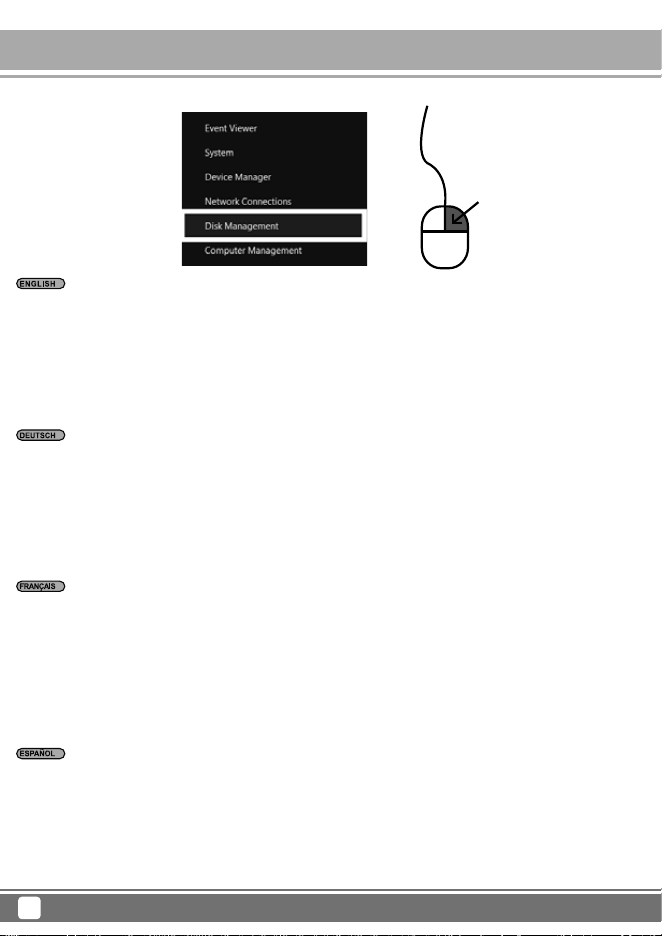
STEP 1
In Windows 10 / 8.1 / 8
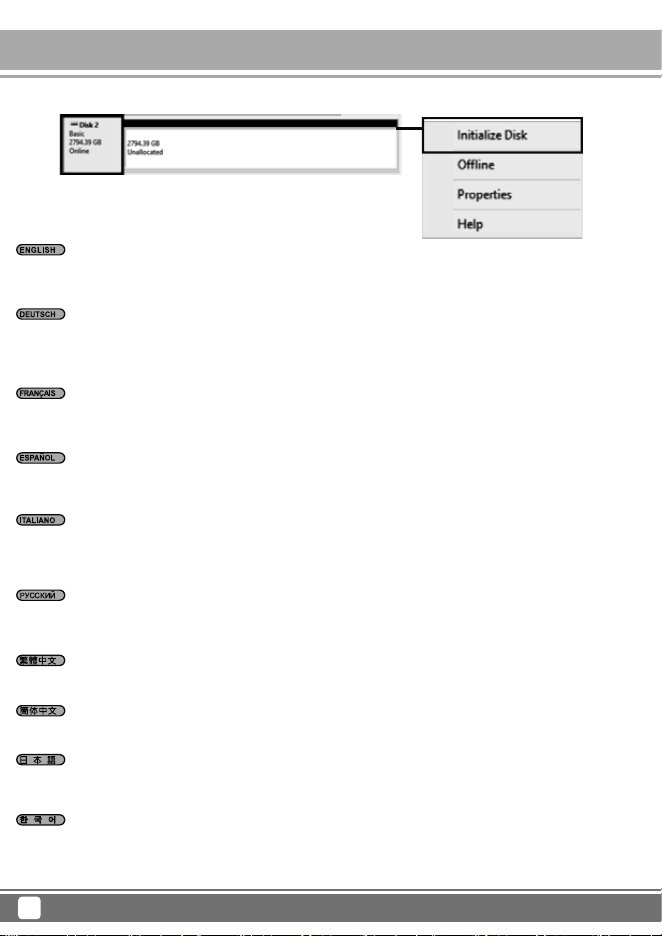
Please right-click on the lower left corner of the Start button, select "Disk Management." (as shown in the illustration).
In Windows 7 / Vista or prior versions
Please right-click "Computer" on the Start menu, and open "Manage." (as shown in the illustration).
■ Microsoft Windows 10 / 8.1 / 8 / 7 / Vista
Schritt 1
Unter Windows 10 / 8.1/ 8
Bitte rechtsklicken Sie auf die Start-Schaltfläche unten links und wählen Sie "Disk Management (Datenträgerverwaltung)". (Vgl. Abbildung).
Unter Windows 7 / Vista oder älteren Versionen
Bitte klicken Sie mit der rechten Maustaste im Startmenü auf "Computer(Computer)" und öffnen Sie "Manage (Verwalten)". (Vgl. Abbildung).
■ Microsoft Windows 10 / 8.1 / 8 / 7 / Vista
ÉTAPE 1
Sur Windows 10 / 8.1 / 8
Veuillez faire un clic droit dans le coin inférieur gauche du bouton Démarrer, sélectionnez « Disk Management (Gestion des disques) ».
(comme indiqué dans l'illustration).
Sur Windows 7 / Vista ou versions antérieures
Veuillez faire un clic droit sur « Computer (Ordinateur) » dans le menu Démarrer et ouvrez « Manage (Gérer) ». (comme indiqué dans l'illustration).
■ Microsoft Windows 10 / 8.1 / 8 / 7 / Vista
Paso 1
En Windows 10 / 8.1 / 8
Por favor, haga clic con el botón derecho en la esquina inferior izquierda del botón Inicio, seleccione "Administración de discos"
(como se muestra en la ilustración).
En Windows 7 / Vista o versiones anteriores
Por favor, haga clic con el botón derecho en "Equipo" en el menú de Inicio y abra "Administrar" (como se muestra en la ilustración).
Windows Setup
■ Microsoft Windows 10 / 8.1 / 8 / 7 / Vista
Шаг 1
В ОС Windows 10 / 8.1 / 8
Щелкните правой кнопкой мыши кнопку Пуск в левом нижнем углу экрана, выберите "Disk Management (Управление дисками)"
(как показано на рисунке).
В ОС Windows 7 / Vista или в предыдущих версиях
Щелкните правой кнопкой мыши "Computer (Компьютер)" в меню "Start (Пуск)" и откройте экран "Manage (Управление)" (как показано
на рисунке).
■ Microsoft Windows 10 / 8.1 / 8 / 7 / Vista
步驟1
於Windows 10 / 8.1 / 8
在左下角"開始"的圖示上按右鍵,選擇"磁碟管理" (如圖示)。
在Windows 7 / Vista 或之前版本
在左下角"開始"的"我的電腦"圖示上按右鍵,選擇"管理" (如圖示)。
■ Microsoft Windows 10 / 8.1 / 8 / 7 / Vista
步骤1
于Windows 10 / 8.1 / 8
在左下角"开始"的图示上右键单击,选择"磁盘管理" (如图标)。
在Windows 7 / Vista 或之前版本
在左下角"开始"的"我的计算机"图标上右键单击,选择"管理" (如图示)。
■ Microsoft Windows 10 / 8.1 / 8 / 7 / Vista
ステップ1
Windows 10 / 8.1 / 8の場合
スタートボタンの左下付近を右クリックして、「ディスクの管理」を選びます (図を参照)。
Windows 7 / Vistaまたは以前のバージョンの場合
スタートメニューの「コンピュータ」を右クリックして「管理」を開きます (図を参照)。
■ Microsoft Windows 10 / 8.1 / 8 / 7 / Vista
1단계
Windows 10 / 8.1 / 8의 경우
왼쪽 하단에 있는 시작 버튼을 마우스 오른쪽 버튼으로 클릭한 다음 "Disk Management (디스크 관리)" 를 선택하십시오 (아래 그림 참조).
Windows 7 / Vista 또는 이전 버전의 경우
시작 메뉴에서 "Computer (컴퓨터)"를 마우스 오른쪽 버튼으로 클릭한 다음 "Manage (관리)"를 여십시오 (아래 그림 참조).
■ Microsoft Windows 10 / 8.1 / 8 / 7 / Vista
Fase 1
Windows 10 / 8.1 / 8
Fare clic col tasto destro del mouse nell'angolo in basso a sinistra del tasto Start, selezionare "Disk Management (Gestione disco)."
(come mostrato nell’illustrazione).
Windows 7 / Vista o versioni precedenti
Fare clic col tasto destro del mouse su "Computer (Computer)" nel menu Start ed aprire "Manage (Gestisci)." (come mostrato nell’illustrazione).
24
Mobile Series TS12
Windows Setup
Mobile Series TS12
25
STEP 2
In the "Computer Management" window, select "Disk Management."
It will show disk drive as "not initialized". Please Right-click and select "Disk initialization."
Schritt 2
Wählen Sie im Fenster "Computer Management (Computerverwaltung)" die Option "Disk Management (Datenträgerverwaltung)."
Der Datenträger wird als "Not initialized (Nicht initialisiert)" angezeigt. Klicken Sie mit der rechten Maustaste und wählen Sie "Initialize Disk
(Datenträger initialisieren)."
ÉTAPE 2
Dans la fenêtre « Computer Management (Gestion de l'ordinateur) », sélectionnez « Disk Management (Gestionnaire de disque) . »
Il signale le disque comme « not initialized (non initialisé) ». Veuillez faire un clic droit et sélectionner « Disk initialization (Initialisation du disque) .»
Paso 2
En la ventana de "Administración de equipos", seleccione "Administración de discos."
Mostrará el disco como "no inicializado". Por favor, haga clic con el botón derecho y seleccione "Inicialización del disco."
Шаг 2
В окне "Computer Management (Управление компьютером)" выберите "Disk Management (Управление дисками)."
Диск отображается как "not initialized (Не инициализировано)". Щелкните правой кнопкой и выберите "Disk initialization (Форматирование диска)."
步驟2
在"電腦管理"的視窗中,選擇"磁碟管理",會出現"尚未安裝",請按右鍵選擇"磁碟安裝" (如圖示)。
步骤2
在"计算机管理"的窗口中,选择"磁盘管理",会出现"尚未安装",请右键单击选择"磁盘安装" (如图标)。
ステップ2
「コンピューターの管理」ウィンドウから「ディスクの管理」を選択します。
ここでディスクドライブが「初期化されていません」と表示されます。右クリックして「ディスクの初期化」を選びます。
2단계
"Computer Management (컴퓨터 관리)" 창에서 "Disk Management (디스크 관리)"를 선택합니다.
디스크 드라이브가 "not initialized (초기화 안 됨)" 상태로 표시됩니다. 마우스 오른쪽 버튼으로 클릭한 다음 "Disk initialization (디스크 초기화)"
를 선택하십시오.
Fase 2
Nella finestra "Computer Management (Gestione computer)" selezionare "Disk Management (Gestione disco)."
Le unità disco saranno visualizzate come "not initialized (non inizializzato)". Fare clic col tasto destro del mouse e selezionare "Disk initialization
(Inizializzazione disco)."
Windows Setup
STEP 3
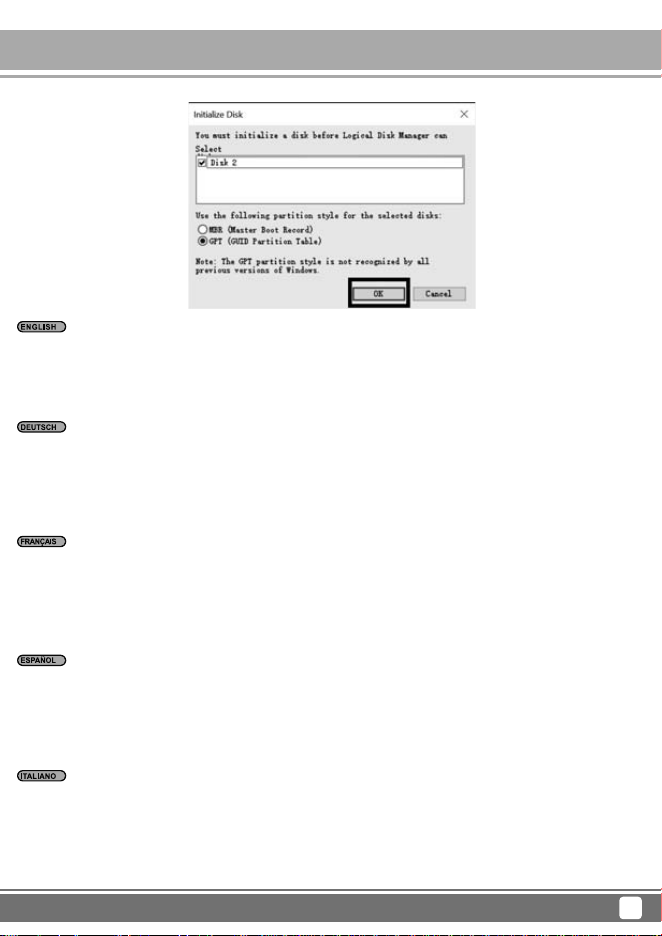
The window "Disk initialization" will appear. Press the OK button.
※About partition format
MBR partition formatted capacity limit is 2 TB. We suggest using GPT format on disk drives with capacity of 2 TB or above, but GPT may not
be recognized by Windows 2000 and XP In addition, some older hardware cannot divide sectors with over 2 TB capacity.
Schritt 3
Das Fenster "Initialize Disk (Datenträger initialisieren)" erscheint. Klicken Sie auf OK.
* Über das Partitionsformat
Die Kapazität einer MBR-formatierten Partition ist auf 2 TB beschränkt. Wir empfehlen bei Datenträgern mit einer Kapazität von 2 TB und mehr
ein GPT-Format; allerdings wird GPT unter Windows 2000 und XP möglicherweise nicht erkannt.
Zudem können einige ältere Hardwaresystem Sektoren mit einer Kapazität von mehr als 2 TB nicht unterteilen.
ÉTAPE 3
La fenêtre « Disk initialization (Initialisation du disque) » apparaît. Appuyez sur le bouton OK.
※À propos du format de la partition
La limite de capacité formatée de la partition MBR est de 2 To. Nous conseillons d'utiliser le format GPT sur les disques avec une capacité de
2 To ou plus, mais GPT peut ne pas être reconnu par Windows 2000 et XP
De plus, certains anciens matériels ne peuvent pas diviser les secteurs avec plus de 2 To de capacité.
Paso 3
Aparecerá la ventana "Inicialización del disco". Presione el botón OK.
※Sobre el formato de la partición
El límite de capacidad para la partición formateada MBR es de 2 TB. Le sugerimos usar el formato GPT en discos con capacidad de 2 TB o
superior, pero GPT podría no ser reconocido por Windows 2000 y XP. Además, algunos equipos antiguos no pueden dividir sectores con más
de 2 TB de capacidad.
Fase 3
Apparirà la finestra "Disk initialization (Inizializzazione disco)". Premere il tasto OK.
※ Informazioni sul formato della partizione
Il limite di capacità della partizione formattata MBR è di 2 TB. Si consiglia di utilizzare il formato GPT su unità disco con capacità di 2 TB o più,
tuttavia il formato GPT potrebbe non essere riconosciuto da Windows 2000 e XP
Inoltre, alcuni componenti hardware meno recenti non possono dividere settori con capacità superiore ai 2 TB.
26
Mobile Series TS12
Windows Setup
Mobile Series TS12
27
Шаг 3
Откроется окно "Disk initialization (Форматирование диска)". Нажмите кнопку "OK".
※Форматирование раздела
Ограничение на размер форматирования раздела MBR (главная загрузочная запись) составляет 2 ТБ. Мы предлагаем использовать
формат GPT с дисками объемом 2 ТБ и более, однако формат GPT может не распознаваться в Windows 2000 и XP.
Кроме того, некоторое устаревшее аппаратное оборудование не сможет выполнять разделение на секторы на дисках объемом
свыше
2 ТБ.
步驟3
在當"磁碟安裝"的視窗出現,請按OK鍵 (如圖示)。
※關於格式化
MBR硬碟分割格式只能定址約2 TB左右的大小容量,若您有一顆2 TB以上的硬碟,建議您使用GPT這個硬碟分割格式,它才能支援2 TB以上的大容
量硬碟。但GPT這個硬碟分割格式未必能相容於Windows 2000 and Windows XP或舊作業系統上。
此外,某些舊硬體不能支援分割超過2 TB硬碟容量的分割區。
步骤3
在当"磁盘安装"的窗口出现,请按OK键 (如图示)。
※关于格式化
MBR硬盘分割格式只能寻址约2 TB左右的大小容量,若您有一颗2 TB以上的硬盘,建议您使用GPT这个硬盘分割格式,它才能支持2 TB以上的大容
量硬盘。但GPT这个硬盘分割格式未必能兼容于Windows 2000 and Windows XP或旧操作系统上。
此外,某些旧硬件不能支持分割超过2 TB硬盘容量的分割区。
ステップ3
「ディスクの初期化」ウィンドウが現われます。OKボタンを押します。
※パーティション形式について
MBRパーティションのフォーマット容量限界は2 TBです。容量が2 TB以上のディスクドライブに対してはGPT形式を使用することをお勧めしま
す。ただしGPTはWindows 2000およびXPからは検出できません。
加えて、以前のハードウェアによってはTBを超える容量でのセクター分割が行えない物もあります。
3단계
"Disk initialization (디스크 초기화)" 창이 나타납니다. 확인 버튼을 누릅니다.
※파티션 형식 정보
MBR 파티션 포맷 용량은 2 TB로 제한됩니다. 용량이 2 TB 이상인 디스크 드라이브에서는 GPT 형식을 사용할 것을 제안하지만 Windows 2000
및 XP에서 GPT가 인식되지 않을 수도 있습니다.
또한 일부 이전 버전의 하드웨어의 경우 용량이 2 TB를 초과하는 섹터를 분할할 수 없습니다.
Windows Setup
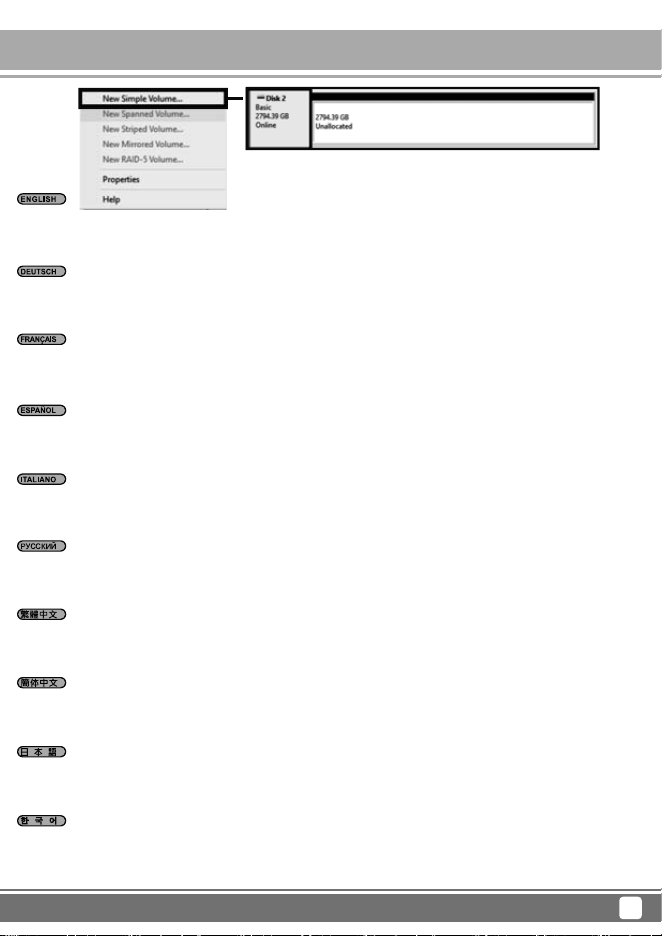
STEP 4
The state of disks will turn to "connection" , when the "Initialization Disk" is completed.
This state still cannot be used, you must create a partition and format it.
Please right click the "unallocated" sector and select "New Simple Volume."
Schritt 4
Der Datenträgerzustand wird zu "Connection (Verbindung)", wenn "Initialize Disk (Datenträger initialisieren)" abgeschlossen ist.
In diesem Zustand kann der Datenträger immer noch nicht genutzt werden; Sie müssen eine Partition erstellen und diese formatieren.
Bitte rechtsklicken Sie auf den Bereich "Unallocated (Nicht zugeordnet)" und wählen Sie "New Simple Volume (Neues einfaches Volume)".
ÉTAPE 4
Le statut des disques passe à « connection (connexion) » une fois l'« (Disk Initialization) Initialisation du disque » terminée.
Ce statut ne peut toujours pas être utilisé, vous devez créer une partition et la formater.
Veuillez faire un clic droit sur le secteur « unallocated (non alloué) » et sélectionnez « New Simple Volume (Nouveau volume simple) ».
Paso 4
El estado de los discos cambiará a "conexión", cuando se complete el "Disco de inicialización".
Este estado no se puede usar aún, se debe crear una partición y formatearla.
Por favor, haga clic con el botón derecho en el sector "no asignado" y seleccione "Nuevo volumen simple".
Fase 4
Lo stato dei dischi passa a "connection (connessione)" , quando l’ "Initialization Disk (Inizializzazione disco)" è completata.
In questo stato non è ancora possibile utilizzare le unità, è necessario creare una partizione e formattarla.
Fare clic col tasto destro del mouse sul settore "unallocated (non allocato)" e selezionare "New Simple Volume (Nuovo volume semplice)."
Шаг 4
Статус диска переключается на "connection (Подключение)" после завершения процедуры "Initialization Disk (Форматирование диска)".
Этот статус пока нельзя использовать, вы должны создать раздел и отформатировать его.
Щелкните правой кнопкой сектор "unallocated (не распределено)" и выберите "New Simple Volume (Создать простой том)."
步驟4
當"磁碟安裝"完成後,會出現"已連線"。
此時還不能使用,您必須分割與格式化硬碟。
在"未配置"選擇"新增簡單磁區"。
步骤4
当"磁盘安装"完成后,会出现"已联机" 。
此时还不能使用,您必须分割与格式化硬盘。
在"未配置"选择"新增简单扇区"。
ステップ4
「ディスクの初期化」が完了すると、ディスクのステータスは「オンライン」となります。
これではまだ使用できません。さらにパーティションを作成してフォーマットする必要があります。
「未割り当て」セクターを右クリックして「新しいシンプルボリューム」を選択します。
4단계
"Initialization Disk (디스크 초기화)" 가 완료되면 디스크의 상태가 "connection (연결)" 상태로 바뀌게 됩니다.
이 상태로 계속 사용해서는 안 되며 반드시 파티션을 만들어서 포맷해야 합니다.
"unallocated (할당되지 않음)" 섹터를 마우스 오른쪽 버튼으로 클릭하고 "New Simple Volume(새 단순 볼륨)"을 선택하십시오.
28
Mobile Series TS12
Windows Setup
Mobile Series TS12
29
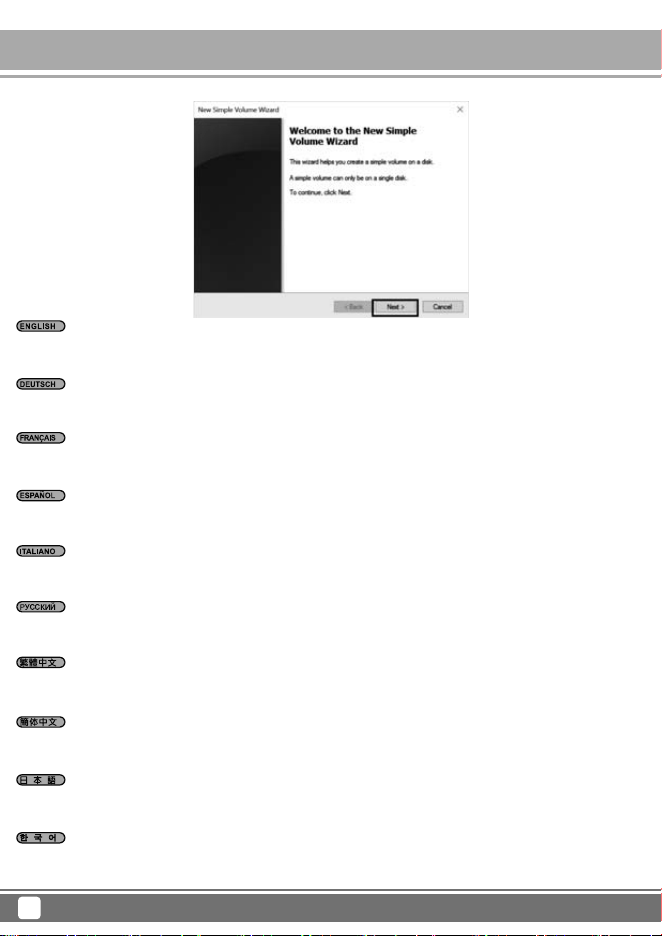
STEP 5
The "New Simple Volume Wizard" window will open, then press "Next".
Schritt 5
Das Fenster "New Simple Volume Wizard (Assistent zum Erstellen neuer einfacher Volumes)" öffnet sich; klicken Sie dann auf "Next (Weiter)".
ÉTAPE 5
La fenêtre « New Simple Volume Wizard (Assistant nouveau volume simple) » s'ouvre, appuyez ensuite « Next (Suivant) ».
Paso 5
La ventana del "Asistente para nuevo volumen simple" se abrirá, luego presione "Siguiente".
Fase 5
Si aprirà la finestra "New Simple Volume Wizard (Creazione guidata nuovo volume semplice)", quindi premere "Next (Avanti)".
Шаг 5
Откроется окно "New Simple Volume Wizard (Мастер создания простых томов)", нажмите кнопку "Next (Далее)".
步驟5
當 "新增簡單磁區精靈" 視窗出現後,請按"下一步"。
步骤5
当"新增简单扇区精灵 "窗口出现后,请按"下一步" 。
ステップ5
「新しいシンプルボリュームウィザード」ウィンドウが表示されるので、「次へ」をクリックします。
5단계
"New Simple Volume Wizard (단순 볼륨 만들기 마법사)" 창이 열리면 "Next (다음)"를 누릅니다.
Windows Setup
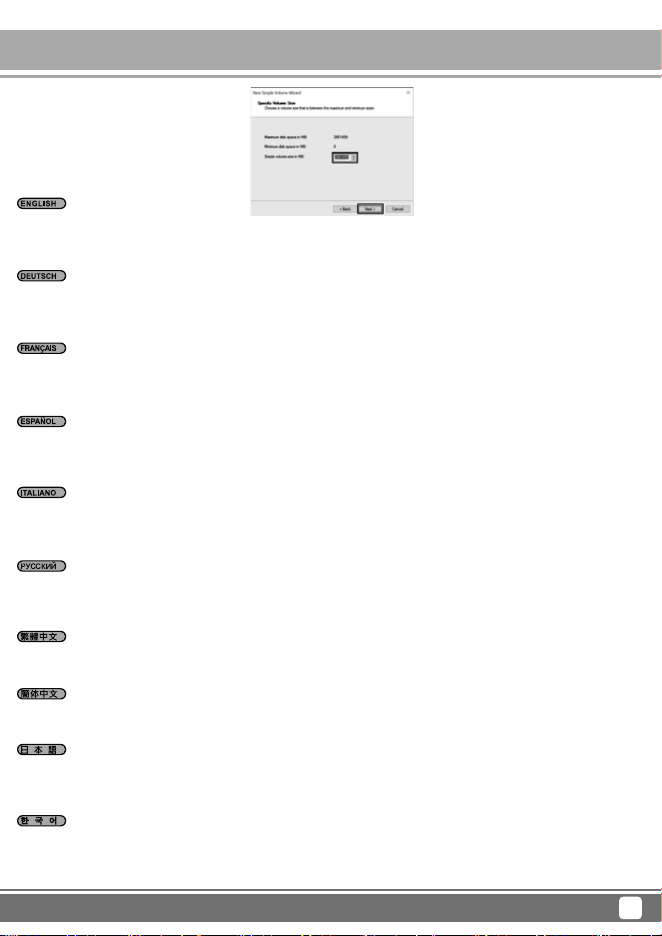
STEP 6
When the "specify volume size" pop up, you can set partition size to arbitrary value.
The size is not particularly specified as the maximum capacity setting.
After the setup is complete, press "Next."
Schritt 6
Wenn "Specify Volume Size (Volumegröße festlegen)" erscheint, können Sie die Partitionsgröße auf einen beliebigen Wert festlegen.
Die Größe ist nicht genau auf die maximale Kapazitätseinstellung festgelegt.
Klicken Sie nach Abschluss der Einrichtung auf "Next (Weiter)".
ÉTAPE 6
Quand « specify volume size (spécifier taille de volume) » s'affiche, vous pouvez définir une taille de partition avec une valeur arbitraire.
La taille n'est pas particulièrement spécifiée en tant que paramètre de capacité maximale.
Une fois la configuration terminée, appuyez sur « Next (Suivant) ».
Paso 6
Cuando aparezca "especifique tamaño del volumen", podrá fijar el tamaño de la partición a un valor arbitrario.
The size is not particularly specified as the maximum capacity setting.
After the setup is complete, press "Next."
Fase 6
Quando appare "specify volume size (Specifica dimensione volume)", è possibile impostare le dimensioni della partizione su un valore arbitrario.
Le dimensioni non sono specificate come impostazione della capacità massima.
Quando l'installazione è completa, premere "Next (Avanti)."
Шаг 6
В открывшемся окне "Specify Volume Size (Укажите размер тома)" задайте произвольный размер раздела.
Размер не обязательно соответствует максимальному объему памяти.
После завершения настройки нажмите кнопку "Next (Далее)".
步驟6
當"指定磁碟區大小"的視窗跳出,您可以切割硬碟容量。
這未必是您所需要的最大容量設定,您可自行設定,設定完成後請按"下一步"。
步骤6
当"指定磁盘区大小"的窗口跳出,您可以切割硬盘容量。
这未必是您所需要的最大容量设定,您可自行设定,设定完成后请按"下一步" 。
ステップ6
「ボリュームサイズの指定」がポップアップ表示されたら、パーティションのサイズは任意に設定できます。
サイズを特に指定しない場合は最大ディスク領域と同じくします。
設定が完了したら、「次へ」をクリックします。
6단계
"specify volume size (파티션 크기 지정)" 팝업 창이 나타나면 파티션 크기를 임의의 값으로 설정할 수 있습니다.
크기는 특별히 최대 용량 설정으로 지정되지 않습니다.
설정이 완료되면 "Next (다음)"를 누릅니다.
30
Mobile Series TS12
Windows Setup
Mobile Series TS12
31
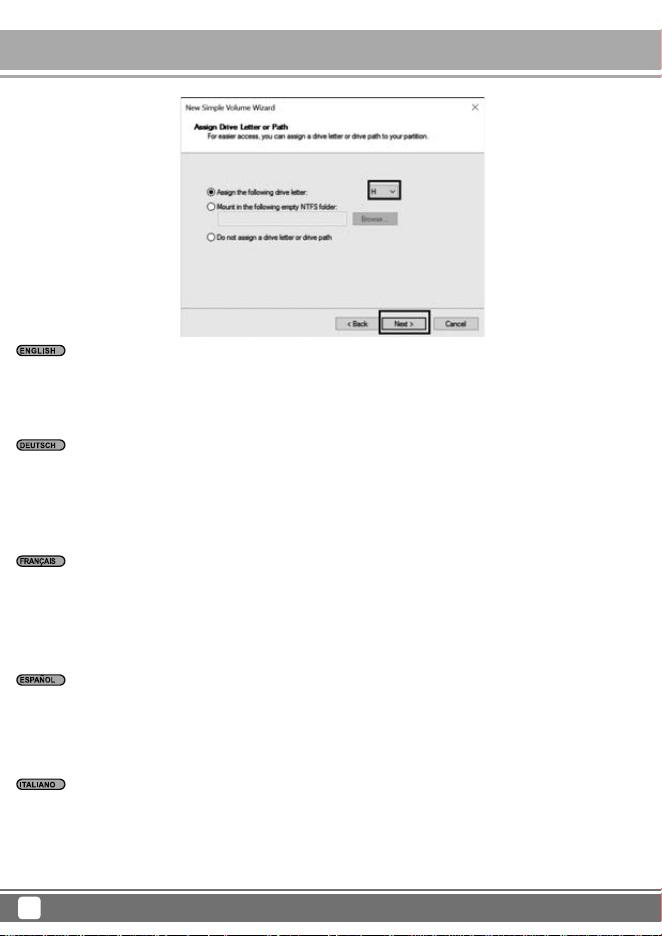
STEP 7
In the "assigned drive letter and path" window.
■ Assign drive letter. Drive letter is usually done in alphabets starting with letter C, if not specified, it will be assigned in alphabetical order.
■ Do not select "hanging in the following empty NTFS folder" and "does not assign a drive letter or drive path" under normal circumstances.
※ When selecting these options, please refer to your Windows documentation or other related materials.
■ Press "Next."
Schritt 7
Fenster "Assign Drive Letter or Path (Laufwerkbuchstaben oder -pfad zuordnen)".
■ Laufwerksbuchstaben zuweisen. Der Laufwerksbuchstabe wird üblicherweise in alphabetischer Reihenfolge beginnend mit C vergeben; falls
nichts angegeben wird, wird der nächste verfügbar Buchstabe in alphabetischer Reihenfolge gewählt.
■ Wählen Sie die Optionen "Mount in the following empty NTFS folder: (In folgendem leeren NTFS-Ordner bereitstellen:)" und "Do not assign
a drive letter or drive path (Keinen Laufwerkbuchstaben oder -pfad zuweisen)" unter normalen Umständen nicht aus.
* Bei Auswahl dieser Optionen beachten Sie bitte Ihre Windows-Dokumentation oder andere relevante Quellen.
■ Klicken Sie auf "Next (Weiter)".
ÉTAPE 7
Dans la fenêtre « assigned drive letter and path (lettre et chemin attribués au lecteur) ».
■ Attribuer une lettre au disque. La lettre du disque est habituellement un caractère alphabétique en commençant par la lettre C, si elle n'est
pas spécifiée, elle sera attribuée par ordre alphabétique.
■ Ne sélectionnez pas « hanging in the following empty NTFS folder (monter dans le dossier NTFS vide suivant) » et « does not assign a drive
letter or drive path (n'attribue pas une lettre de disque ou un emplacement de disque) » dans des circonstances normales.
※ Lors de la sélection de ces options, veuillez consulter votre documentation Windows ou d'autres documents liés.
■ Appuyez sur « Suivant ».
Paso 7
En la ventana de "letra y ruta asignadas".
■ Asigne la letra de la unidad. La letra de la unidad se suele fijar en los alfabetos empezando con la letra C si no se especifica y se fijará por
orden alfabético.
■ No seleccione "Montar en la siguiente carpeta NTFS vacía" y "No asignar una letra para el dispositivo o ruta" bajo circunstancias normales.
※ Cuando seleccione estas opciones, por favor consulte su documentación de Windows u otros recursos asociados.
■ Presione "Siguiente"
Fase 7
Nella finestra "assigned drive letter and path (assegna lettera o percorso unità)".
■ Assegna la lettera dell'unità. La lettera dell’unità di solito è una lettera alfabetica che inizia con la C, se non specificato, sarà assegnata in
ordine alfabetico.
■ In circostanze normali, non selezionare "hanging in the following empty NTFS folder (montare in questa cartella vuota NTFS)" e "does not
assign a drive letter or drive path (non assegnare lettera o percorso unità)".
※ Quando si selezionano queste opzioni, consultare la documentazione o altro materiale di Windows.
■ Premere il tasto "Avanti".
Windows Setup
Шаг 7
В окне "assigned Drive Letter and Path (назначить букву диска и каталог)":
■ Назначьте диску букву. Идентификатору диска обычно присваивается буква из алфавита, начиная с буквы C (лат.), если буква не
указана, назначается следующая буква по алфавиту.
■ В стандартном случае не выбирайте варианты "Hanging in the Following Empty NTFS Folder (Подключить том как пустую NTFS-папку)"
и "Does Not Assign a Drive Letter Or Drive Path (Не назначать буквы диска или пути
диска)".
※ При выборе данных параметров обращайтесь к описанию в документации Windows или другим соответствующим материалам.
■ Нажмите кнопку "Next (Далее)".
步驟7
出現"指派磁碟機代號或路徑"視窗
■ 選擇磁碟序號,通常是為英文字母代碼,開始若沒指定,通常由C開始,接著按字母順序排列。
■ 建議不用點選"掛在下列空的NTFS資料夾上"與"不指派磁碟機代號或磁碟機路徑"
※當要選擇這些選項設定時,請參閱Windows相關設定或參考相關書籍。
■ 按下一步
步骤7
出现"指派驱动器号或路径"窗口
■ 选择磁盘序号,通常是为英文字母代码,开始若没指定,通常由C开始,接着按字母顺序排列。
■ 建议不用点选"挂在下列空的NTFS文件夹上"与"不指派驱动器号或磁盘驱动器路径"
※当要选择这些选项设定时,请参阅Windows相关设定或参考相关书籍。
■ 按下一步
ップ7
「ドライブ文字とパスの変更」ウィンドウでの操作
■ ドライブ文字を割り当てます。ドライブ文字は通常Cから始まるアルファベット1文字で、特に指定がない場合はアルファベット順に割り
当てられます。
■ 「次の空のNTFSフォルダーフォルダにマウントする」と「ドライブ文字またはドライブパスを割り当てない」は 通常選ばないでください。
※ これらオプションの選択については、ご使用のWindowsのドキュメンテーションまたは関連資料をご参照ください。
■ 「次へ」をクリックします。
7단계
"assigned drive letter and path (할당된 드라이브 문자 및 경로)" 창에서 다음을 수행하십시오.
■ 드라이브 문자를 할당합니다. 드라이브 문자는 일반적으로 영문자로 할당되며 C부터 시작하고, 달리 지정되지 않은 경우 사전 순으로
할당됩니다.
■ 정상적인 상황에서는 "hanging in the following empty NTFS folder (다음 빈 NTFS 폴더에서 중단)" 와 "does not assign a drive letter
or drive path (드라이브 문자 또는 드라이브 경로를 할당하지 않음)" 를 선택하지 마십시오.
※ 이러한 옵션을 선택했다면 사용자의 Windows 문서나 그밖의 관련 자료를 참조하십시오.
■ "다음" 을 누릅니다.
32
Mobile Series TS12
Windows Setup
Mobile Series TS12
33
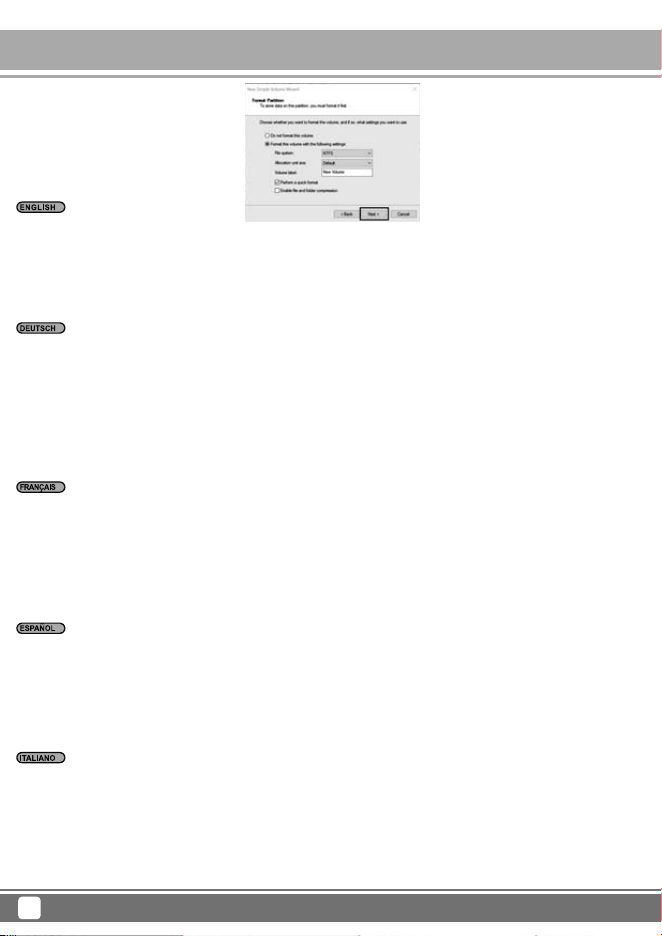
STEP 8
The "Format Partition" window.
▓ For "File System", choose NTFS. Please do not use other file format.
▓ You can specify the size of the allocation unit size when configuring partition. If you don’t need to specify, then please select default volume.
Set the name of volume for display in "My Computer".
▓ Check this option to perform a quick format, it will perform a quick format.
▓ Boot files and Compression folders.
Check this option to enable file and folder compression.
You can increase available drive capacity with this option, but drive speed will be lower than with no compression.
When setup is complete, press "Next."
Schritt 8
Das "Format Partition (Partition formatieren)"-Fenster.
▓ Wählen Sie bei "File System (Dateisystem)" NTFS. Bitte verwenden Sie kein anderes Dateiformat.
▓ Sie können beim Konfigurieren der Partition die zugewiesene Größe angeben. Wenn Sie keine Angabe machen müssen, wählen Sie bitte
das Standardvolume.
Legen Sie fest, unter welchem Namen das Volume unter "My Computer (Arbeitsplatz)" angezeigt werden soll.
▓ Wählen Sie zur Durchführung einer schnellen Formatierung die Option "Schnellformatierung
durchführen".
▓ Startdateien und Komprimierungsordner.
Wählen Sie zur Aktivierung von Datei- und Ordnerkomprimierung die Option "Komprimierung für
Dateien und Ordner aktivieren".
Sie können die verfügbare Laufwerkskapazität mit dieser Option erhöhen, die Laufwerksgeschwindigkeit ist jedoch geringer als ohne
Komprimierung.
Klicken Sie bei Abschluss der Einrichtung auf "Next (Weiter)".
ÉTAPE 8
La fenêtre « Format Partition (Formater partition) ».
▓ Pour le « File System (Système de fichiers) », choisissez NTFS. Veuillez ne pas utiliser d'autre format de fichier.
▓ Vous pouvez spécifier la taille de l'unité d'allocation lors de la configuration de la partition. Si vous n'avez pas besoin de la spécifier, veuillez
sélectionner le volume par défaut.
Définissez le nom du volume à afficher dans « My Computer (Mon ordinateur) ».
▓ Cochez cette option pour effectuer un formatage rapide, le système effectuera alors un formatage rapide.
▓ Fichiers de démarrage et dossiers de compression.
Cochez cette option pour activer la compression des fichiers et des dossiers.
Vous pouvez augmenter la capacité de disque disponible avec cette option, mais la vitesse du disque sera inférieure par rapport à sans
compression.
Une fois la configuration terminée, appuyez sur « Next (Suivant) ».
Paso 8
La ventana "Formato de la partición"
▓ Para "Archivo del sistema" escoja NTFS. Por favor, no use otro formato de archivo.
▓ Puede especificar el tamaño de la unidad de asignación cuando configure la partición. Si no necesita especificarlo, entonces seleccione el
valor por defecto.
Elija el nombre del volumen que aparecerá en "Mi PC".
▓ Marque esta opción para realizar un formateo rápido, realizará un formateo rápido.
▓ Archivos de arranque y carpetas de compresión
Marque esta opción para activar la compresión de archivos y carpetas.
Puede incrementar la capacidad disponible del disco con esta opción, pero la velocidad del disco será inferior que sin la compresión.
Cuando la configuración se complete, presione "Siguiente".
Fase 8
Appare la finestra "Format Partition (Formatta partizione)".
▓ Scegliere NTFS per "File System (File System)". Non utilizzare altri formati di file.
▓ È possibile specificare le dimensioni dell’unità di allocazione per la configurazione della partizione. Se non è necessario specificare,
selezionate il volume predefinito.
Impostare il nome del volume da visualizzazione in "My Computer (Risorse del computer)".
▓ Selezionare questa opzione per eseguire una formattazione rapida, e la formattazione rapida sarà eseguita.
▓ File di avvio e Cartelle di compressione.
Selezionare questa opzione per abilitare la compressione di file e cartelle.
Con questa opzione è possibile aumentare la capacità disponibile del disco, ma la velocità dell’unità sarà inferiore rispetto a quella senza
compressione.
Al termine della configurazione premere "Next (Avanti)."
Windows Setup
Шаг 8
Окно "Format Partition (Форматирование раздела)".
▓ Для поля "File System (Файловая система)" выберите NTFS. Не используйте другие файловые форматы.
▓ При настройке раздела вы можете указать размер единицы распределения. В противном случае выберите том по умолчанию.
Задайте имя тома для отображения в папке "My Computer (Мой компьютер)".
▓ Установите флажок для поля "Выполнить ускоренное форматирование".
▓ Файлы
загрузки и сжатие папок.
Установите флажок для поля "Сжатие файлов и папок".
Данный параметр позволяет увеличить объем рабочего дискового пространства, но при этом снижается скорость работы диска по
сравнению с режимом работы без сжатия.
После завершения настройки нажмите кнопку "Next (Далее)".
步驟8
出現"磁碟分割格式化"視窗
▓ 檔案系統選擇NTFS,請不要選擇其他檔案格式
▓ 您可定義配置單位大小,若不需要定義請選擇預設值輸入出現在"我的電腦"的磁碟區標籤
▓ 執行快速格式化
▓ 選擇是否啟用檔案及資料夾壓縮
若勾選可節省儲存空間,但會影響檔案資料的存取效能
設定完成後請按"下一步"
步骤8
出现"磁盘分区格式化"窗口
▓ 文件系统选择NTFS,请不要选择其他文件格式
▓ 您可定义配置单位大小,若不需要定义请选择默认值输入出现在"我的计算机"的磁盘区卷标
▓ 执行快速格式化
▓ 选择是否启用档案及文件夹压缩
若勾选可节省储存空间,但会影响档案数据的存取效能
设定完成后请按"下一步"
プ8
「パーティションのフォーマット」ウィンドウでの操作。
▓ 「ファイルシステム」にはNTFSを選択します。その他のファイルフォーマットは使用しないでください。
▓ パーティションを設定すると、アロケーションユニットサイズが指定できます。指定する必要がない場合は、デフォルト値を選びます。
「マイコンピュータ」に表示されるボリューム名を設定します。
▓ クイックフォーマットするにチェックを入れると、クイックフォーマットが実行されます。
▓ ファイルとフォルダーの圧縮を有効にする。
このオプションにチェックを入れると、ファイルとフォルダーの圧縮が有効になります。
このオプションによっ利用可能なドライブ容量は増えますが、非圧縮時と比べてドライブの速度は遅くなります。
設定が完了したら「次へ」をクリックします。
8단계
"Format Partition (파티션 포맷)" 창에서 다음을 수행하십시오.
▓ "File System (파일 시스템)" 에서 NTFS를 선택합니다. 다른 파일 형식을 사용하지 마십시오.
▓ 파티션을 구성할 때 할당 단위의 크기를 지정할 수 있습니다. 지정할 필요가 없다면 기본 볼륨을 선택하십시오.
"My Computer (내 컴퓨터)" 에서 디스플레이의 볼륨 이름을 설정합니다.
▓ 빨리 포맷하려는 경우 이 옵션을 선택하면 포맷이 신속하게 수행됩니다.
▓ 부팅 파일 및 압축 폴더.
이 옵션을 선택하면 파일과 폴더 압축 기능이 활성화됩니다.
이 옵션으로 사용 가능한 드라이브 용량을 늘릴 수 있지만 압축하지 않은 때보다 드라이브 속도가 느려지게 됩니다.
설정이 완료되면 "Next (다음)" 를 누릅니다.
34
Mobile Series TS12
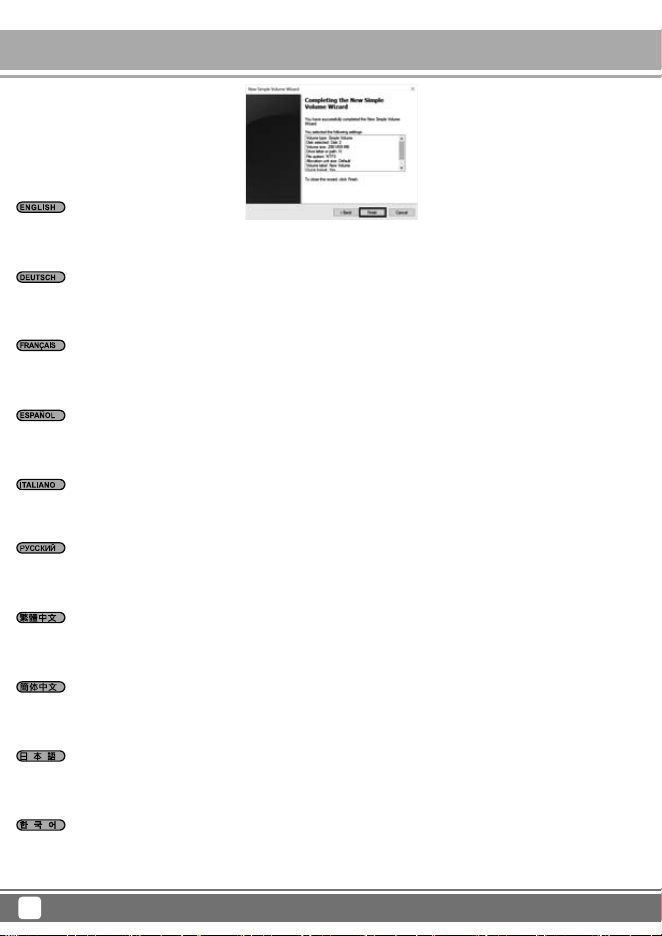
Windows Setup
Mobile Series TS12
35
STEP 9
"Completing the New Simple Volume Wizard" window.
If settings are correct, press Finish and formatting will begin.
Schritt 9
Das "Completing the New Simple Volume Wizard (Fertigstellen des Assistenten)"-Fenster.
Wenn die Einstellungen stimmen, klicken Sie auf "Fertigstellen"; die Formatierung beginnt.
ÉTAPE 9
Fenêtre « Completing the New Simple Volume Wizard (Terminer l'assistant nouveau volume simple) ».
Si les réglages sont corrects, appuyez sur Terminer, le formatage commence alors.
Paso 9
Ventana "Completar el asistente para nuevo volumen simple"
Si la configuración es correcta, presione Finalizar y el formateo comenzará
Fase 9
Appare la finestra "Completing the New Simple Volume Wizard (Completamento della Creazione guidata nuovo volume semplice)".
Se le impostazioni sono corrette, premere Fine e la formattazione si avvierà.
Шаг 9
Окно "Completing the New Simple Volume Wizard (Завершение мастера создания простого тома)".
Проверьте правильность заданных параметров и нажмите кнопку "Завершить" для запуска процедуры форматирования.
步驟9
出現"完成新增簡單磁碟區精靈"視窗
若設定正確,請按"完成"。
步骤9
出现"完成新增简单磁盘区精灵"窗口
若设定正确,请按"完成" 。
ステップ9
「新しいシンプルボリュームウィザードの完了」ウィンドウでの操作。
設定が正しければ、「完了」をクリックするとフォーマットが開始されます。
9단계
"Completing the New Simple Volume Wizard (단순 볼륨 만들기 마법사 완료)" 창에서 다음을 수행하십시오.
설정 내용이 맞을 경우 마침을 누르면 포맷이 시작됩니다.
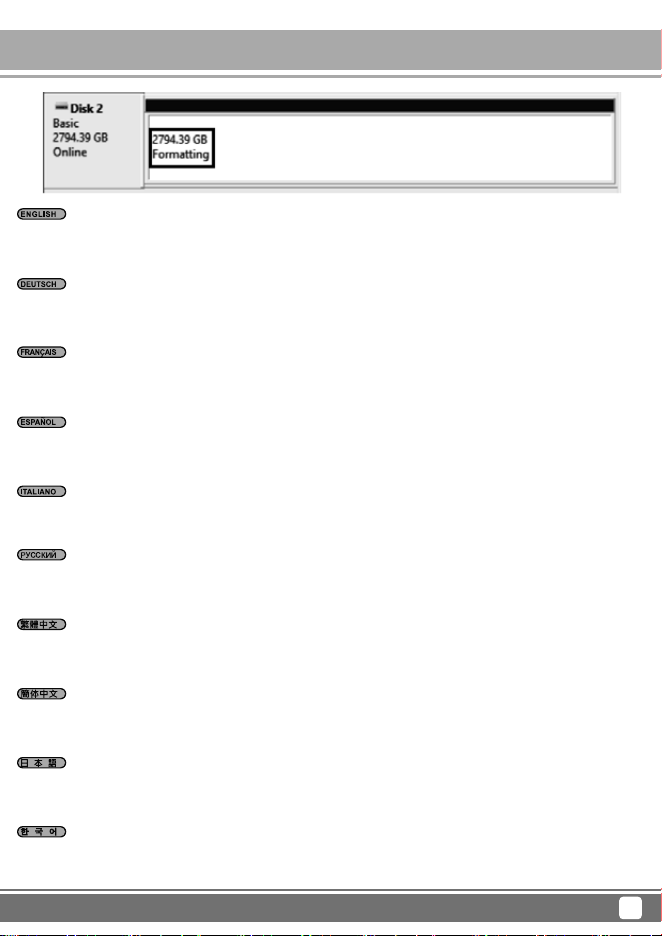
Windows Setup
STEP 10
When formatting, disk window will display the format condition. After formatting is complete, this disk icon will appear in "My Computer".
Now you can start using the formatted drive.
Schritt 10
Bei der Formatierung zeigt das Datenträgerfenster den Fortschritt. Nach Abschluss der Formatierung erscheint das Datenträgersymbol unter
"My Computer (Arbeitsplatz)".
Nun können Sie mit der Benutzung des formatierten Laufwerks beginnen.
ÉTAPE 10
Lors du formatage, la fenêtre du disque affiche l'état du formatage. Une fois le formatage terminé, l'icône de ce disque apparaîtra dans
« My Computer (Mon ordinateur) ».
Vous pouvez alors commencer à utiliser le disque formaté.
Paso 10
Cuando formatee, la ventana del disco mostrará la condición del formateo. Tras completar el formateo, el icono del disco aparecerá como
"Mi PC".
Ahora puede empezar a usar el disco formateado.
Fase 10
Durante la formattazione, la finestra del disco mostrerà lo stato della formattazione. Al termine della formattazione, nella cartella "My Computer
(Risorse del computer)"apparirà l’icona del disco.
Adesso si può iniziare ad utilizzare il disco formattato.
Шаг 10
После завершения форматирования в окне диска отобразится состояние форматирования. После завершения форматирования в
папке "My Computer (Мой компьютер)" отобразится значок данного диска.
Теперь можно пользоваться отформатированным диском.
步驟10
當硬碟格式化正在進行,視窗會出現格式化的狀態,當格式化完成,硬碟的圖示就會出現在"我的電腦"中,您就可開始使用。
步骤10
当硬盘格式化正在进行,窗口会出现格式化的状态,当格式化完成,硬盘的图标就会出现在"我的计算机"中,您就可开始使用。
ステップ10
フォーマット中は、ディスクウィンドウが進行情況を表示します。フォーマットが完了すると、このディスクのアイコンが「マイ コンピュ
ータ」に表示されます。これでフォーマットされたドライブが使用可能になりました。
10단계
포맷할 때 디스크 창에 포맷 상태가 표시됩니다. 포맷이 완료되면 이 디스크 아이콘이 "My Computer (내 컴퓨터)" 에 표시됩니다.
이제 포맷된 드라이브를 사용할 수 있습니다.
36
Mobile Series TS12
Caution
Mobile Series TS12
37
Caution
▓ While in the formatting process, a warning window will appear but it does not mean formatting has failed.
▓ While in the formatting process, please do not power off the PC, power off the docking station, unplug cables, or turn off Windows, etc…
Achtung
▓ Während der Formatierung erscheint ein Warnfenster; das bedeutet jedoch nicht, dass die Formatierung fehlgeschlagen ist.
▓ Während der Formatierung sollten Sie folgende Dinge nicht tun: PC abschalten, Dockingstation abschalten, Kabel ziehen, Windows
herunterfahren etc.
Attention
▓ Lors du processus de formatage, une fenêtre d'avertissement apparaît mais cela ne signifie pas que le formatage a échoué.
▓ Lors du processus de formatage, veuillez ne pas mettre hors tension le PC, mettre hors tension la station d'accueil, débrancher les câbles,
arrêter Windows, etc…
Advertencia
▓ Mientras se realice el proceso de formateo, aparecerá una ventana de aviso pero eso no significará que el formateo haya fallado.
▓ Mientras se realice el proceso de formateo, por favor no apague el PC, desconecte la estación de carga, los cables, no apague Windows,
etc…
Attenzione
▓ Durante la procedura di formattazione, apparirà una finestra di avviso ma non significa che la formattazione non è riuscita.
▓ Durante la procedura di formattazione non spegnere il PC, non spegnere la Docking Station, non scollegare cavi, no spegnere Windows,
eccetera.
Внимание!
▓ В процессе форматирования на экране отображается предупреждающее сообщение, которое не означает сбой форматирования.
▓ В процессе форматирования не выключайте ПК, питание док-станции, не отключайте кабели, не отключайте Windows и т. д.
注意:
▓ 在格式化過程中,會出現一個警告視窗,但這並不意味著格式化失敗。
▓ 在格式化過程中,請不要關閉電源與拔掉線材、關閉視窗等動作,以免造成格式化失敗。
注意:
▓ 在格式化过程中,会出现一个警告窗口,但这并不意味着格式化失败。
▓ 在格式化过程中,请不要关闭电源与拔掉线材、关闭窗口等动作,以免造成格式化失败。
注意
▓ フォーマット処理中に警告ウィンドウが表示されますが、フォーマットの失敗を表わすものではありません。
▓ フォーマット処理中にPCやドックステーションの電源を切ったり、ケーブルを抜いたり、Windowsをシャットダウンしたりしないでください。
주의
▓ 포맷이 진행되는 동안 경고 창이 나타나지만 이것이 포맷에 실패했다는 의미는 아닙니다.
▓ 포맷이 진행되는 동안에는 PC와 도킹 스테이션의 전원을 끄고 케이블을 뽑거나 Windows 등을 끄십시오.
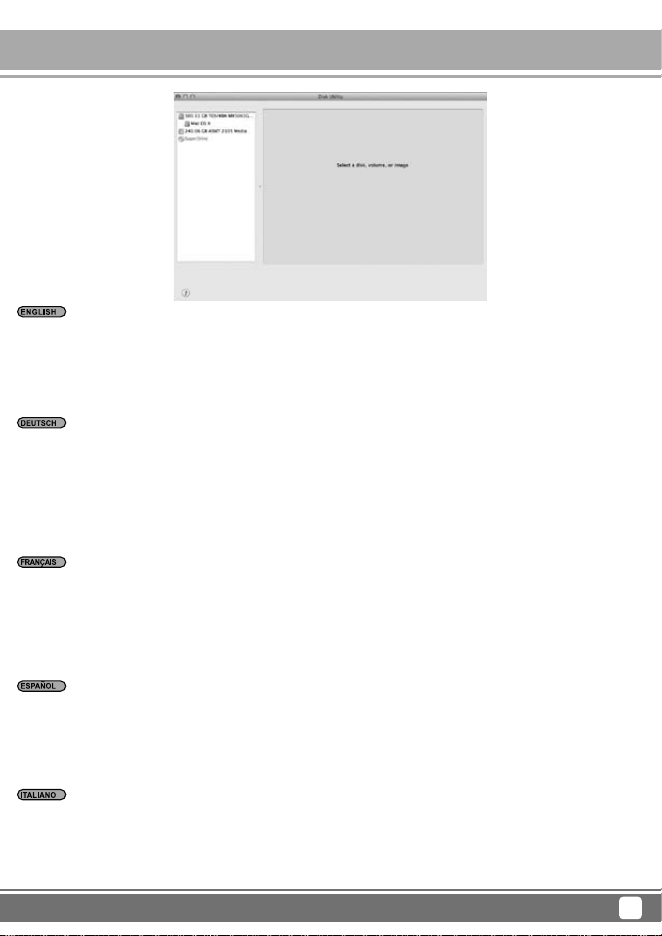
MAC OSX
STEP 1
Open the "Disk Utility." ※ "Disk Utility " in the "Applications" "Utilities" folder.
The left column displays the disks that can be formatted, this docking will be displayed as "Xx GB (HDD / SSD capacity) Media."
Click to format it.
Schritt 1
Öffnen Sie "Disk Tools (Festplattendienstprogramm)". * "Disk Tools (Festplattendienstprogramm)" unter "Applications (Programme)" >
"Utilities (Dienstprogramme)".
Die linke Spalte zeigt Datenträger, die formatiert werden können; die Dockingstation wird als "Xx GB (HDD / SSD capacity) Media
(Xx-GB-Medium (Festplatten- / SSD-Kapazität)) " angezeigt.
Klicken Sie sie zum Formatieren an.
ÉTAPE 1
Ouvrez les « Disk Tools (Outils disque) ». ※ « Disk Tools (Outils disque) » dans le dossier « Applications(Applications) » « Utilities (Utilitaires) ».
La colonne gauche affiche les disques qui peuvent être formatés, cette station sera affichée en tant que « Xx GB (HDD / SSD capacity) Media
(Support Xx Go (capacité disque dur / SSD)) ».
Cliquez pour le formater.
Paso 1
Abra las "Herramientas de disco" –"Herramientas de disco" en la carpeta de "Aplicaciones" "Utilidades".
La columna izquierda muestra los discos que se pueden formatear, esta bahía se mostrará como "Xx GB (HDD / SSD capacidad)"
Haga clic para formatearlo.
Fase 1
Aprire "Disk Tools (Utilità dischi)". ※ " Disk Tools (Utilità dischi)" nella cartella "Applications (Applicazioni)" - "Utilities (Utilità)" .
La colonna di sinistra visualizza i dischi che possono essere formattati, questa Docking Station sarà visualizzata come "Xx GB (HDD / SSD
capacity) Media (Supporto Xx GB (capacità HDD / SSD))".
Fai clic per formattare.
38
Mobile Series TS12
MAC OSX
Mobile Series TS12
39
Шаг 1
Откройте окно "Disk Tools (Дисковые утилиты)". ※ "Disk Tools (Дисковые утилиты)" находятся в папке "Applications (Приложения)"
"Utilities (Служебные программы)".
В левом столбце отображаются диски для форматирования, данная док-станция отображается как "Xx GB (HDD / SSD capacity) Media
(Носитель Xx ГБ (емкость HDD / SSD))".
Щелкните ее для форматирования.
步驟1
打開"工具程式" 資料夾裡面的"磁碟工具程式"。
左邊對話框出現可被格式化的硬碟字樣 "Xx GB (HDD / SSD capacity) Media." ,點選以進行格式化。
步骤1
打开"工具程序" 文件夹里面的"磁盘工具程序"。
左边对话框出现可被格式化的硬盘字样"Xx GB (HDD / SSD capacity) Media.",点选以进行格式化。
ステップ 1
「ディスクツール」を開きます。※ 「ディスクツール」は「アプリケーション」「ユーティリティ」フォルダー内にあります。
左の欄にフォーマット可能なディスクが表示されます。当ドッキングは「Xx GB (HDD / SSD容量) Media」として表示されます。
クリックしてフォーマットします。
1단계
"Disk Tools (디스크 도구)" 를 엽니다. ※ "Disk Tools (디스크 도구)" 는 "Applications (응용 프로그램)" "Utilities (유틸리티)" 폴더에
들어있습니다.
왼쪽 열에 포맷할 수 있는 디스크가 표s시되고 이 도킹 스테이션이 "Xx GB (HDD / SSD capacity) Media (Xx GB (HDD / SSD 용량) 미디어)"
로 표시됩니다.
클릭해서 포맷합니다.
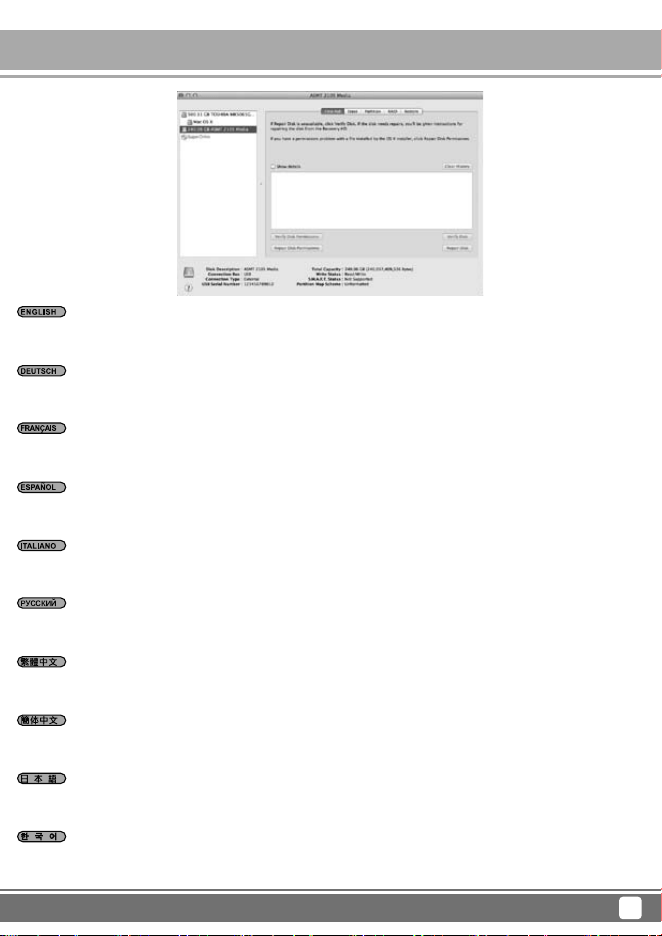
MAC OSX
STEP 2
The disk information will show on this page.
Schritt 2
Die Datenträgerinformationen werden auf dieser Seite angezeigt.
ÉTAPE 2
Les informations du disque s'afficheront sur cette page.
Paso 2
La información del disco se mostrará en esta página.
Fase 2
In questa pagina saranno mostrate le informazioni sul disco.
Шаг 2
На данной странице отображается информация о диске.
步驟2
硬碟的資訊會出現在視窗中。
步骤2
硬盘的信息会出现在窗口中。
ステップ2
ディスク情報がこのページに表示されます。
2단계
이 페이지에 디스크 관련 정보가 표시됩니다.
40
Mobile Series TS12
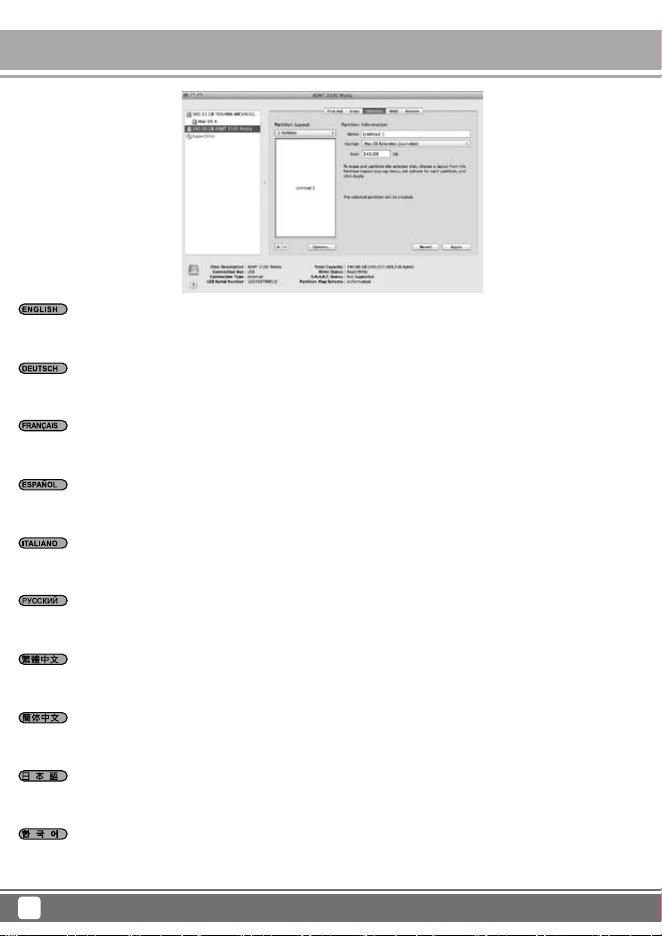
MAC OSX
Mobile Series TS12
41
STEP 3
Click the "Partition." You can change the partition setting.
Schritt 3
Klicken Sie auf "Partition(Partition)". Sie können die Partitionseinstellungen ändern.
ÉTAPE 3
Cliquez sur « Partition (Partition) ». Vous pouvez modifier le paramétrage de la partition.
Paso 3
Haga clic en "Partición". Puede cambiar la configuración de la partición.
Fase 3
Fare clic su "Partition (Partizione)". È possibile modificare l'impostazione della partizione.
Шаг 3
Щелкните вкладку "Partition (Раздел)". Здесь вы можете изменить параметры раздела.
步驟3
按"分割",開始進行切割硬碟設定。
步骤3
按"分割",开始进行切割硬盘设定。
ステップ3
「パーティション」をクリックします。パーティションの設定は変更可能です。
3단계
"Partition (파티션)" 을 클릭합니다. 파티션 설정은 변경할 수 있습니다.
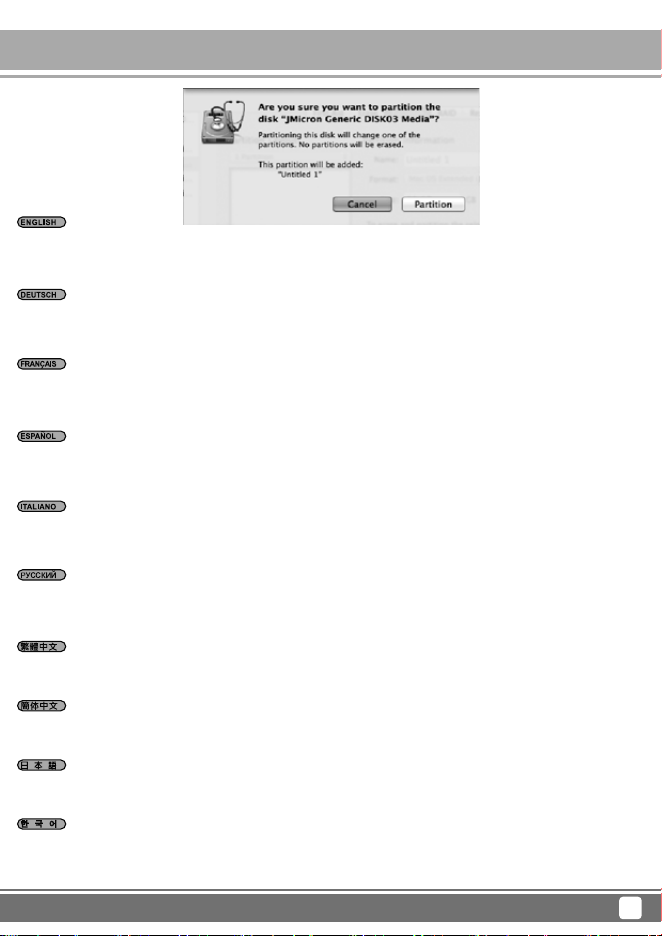
MAC OSX
STEP 4
Click the lower right corner "Apply" after setting.
The warning window wills popup.
Click "Partition" to confirm. If not, click "Cancel."
Schritt 4
Klicken Sie nach der Einrichtung unten links auf "Apply (Anwenden)".
Ein Warnfenster wird angezeigt.
Klicken Sie zum Bestätigen auf "Partition (Partitionieren)". Andernfalls klicken Sie auf "Cancel (Abbrechen)".
ÉTAPE 4
Cliquez dans le coin inférieur droit « Apply (Appliquer) » après le paramétrage.
La fenêtre d'avertissement apparaît.
Cliquez sur « Partition (Partition ) » pour confirmer. Sinon, cliquez sur « Cancel (Annuler) ».
Paso 4
Haga clic en la esquina inferior derecha "Aplicar" tras la configuración.
Aparecerá la ventana de aviso.
Haga clic en "Partición" para confirmar. Si no, haga clic en "Cancelar".
Paso 4
Haga clic en la esquina inferior derecha "Aplicar" tras la configuración.
Aparecerá la ventana de aviso.
Haga clic en "Partición" para confirmar. Si no, haga clic en "Cancelar".
Шаг 4
После настройки щелкните кнопку "Apply (Применить)" в нижнем правом углу окна.
Отобразится предупреждающее сообщение.
Щелкните кнопку "Partition (Раздел)" для подтверждения. В противном случае щелкните кнопку "Cancel (Отмена)".
步驟4
進行設定後,點選"套用"。
之後會出現警告的對話視窗,按下"分割區"確定,若不執行就按"取消"。
步骤4
进行设定后,点选"套用"。
之后会出现警告的对话窗口,按下"分割区"确定,若不执行就按"取消"。
ステップ4
設定後、右下にある「適用」をクリックします。
警告ウィンドウがポップアップ表示されます。「パーティション」をクリックして確定します。そうしない場合は「キャンセル」をクリックします。
4단계
설정한 다음 오른쪽 아래에 있는 "Apply (적용)" 버튼을 클릭합니다.
경고 팝업 창이 나타납니다.
설정을 확인하려면 "Partition (파티션)" 을 클릭합니다. 아닐 경우 "Cancel (취소)" 을 클릭합니다.
42
Mobile Series TS12
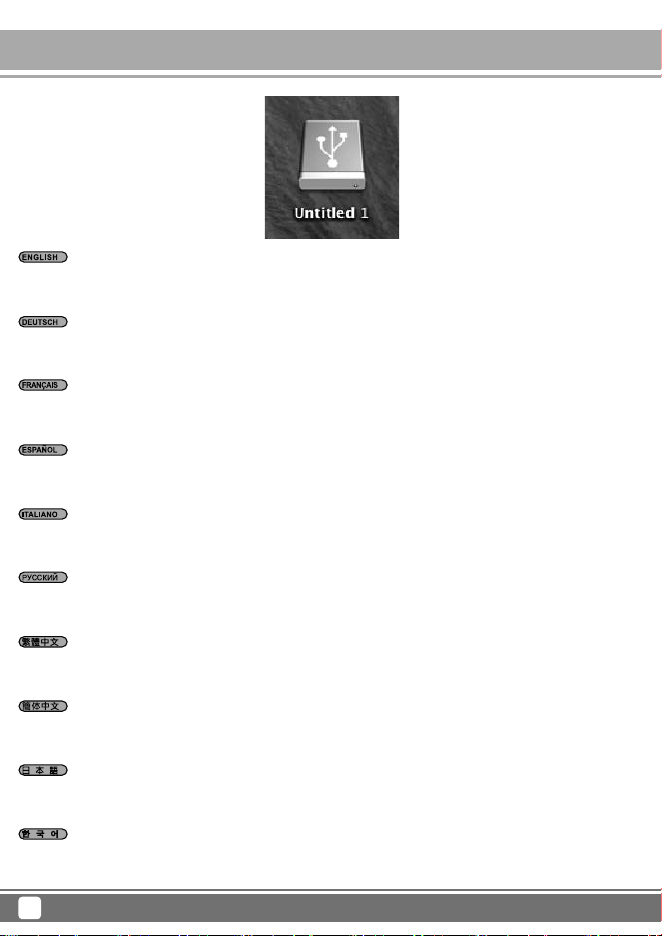
MAC OSX
Mobile Series TS12
43
STEP 5
The disk partition will appear on the desktop.
Schritt 5
Die Datenträgerpartition erscheint am Desktop.
ÉTAPE 5
La partition du disque apparaît sur le bureau.
Paso 5
La partición del disco aparecerá en el escritorio.
Fase 5
Sul desktop apparirà la partizione del disco.
Шаг 5
Раздел диска отобразится на рабочем столе.
步驟5
硬碟的圖示將出現在桌面上
步骤5
硬盘的图标将出现在桌面上
ステップ5
デスクトップにディスクのパーティションが表示されます。
5단계
디스크 파티션이 바탕 화면에 나타납니다.
Troubleshooting
<Troubleshooting>
If a suspected case of failure occurs, please check for the following:
■ Device cannot be identified.
Please check
・Are power and signal cable connected correctly?
・Is the blue power LED lit?
・Is the driver installed correctly?
・Are you running Windows XP whilst trying to use drive with over 2 TB capacity? (Windows XP can’t identify drives over 2 TB capacity.)
■ When using a PC or Mac system, it cannot wake from hibernation?
This product does not support PC or Mac Hibernation mode, so please remove or disconnect this product before entering hibernation.
■ My device is recognized as USB 2.0, not USB 3.0.
Try to power off your computer and connect the cable again.
■ Only 2 TB capacity can be identified when using a drive over 2 TB (Windows Vista / 7 / 8 / 10)?
Please use GPT format for over 2 TB capacity.
■ Why some drives don’t show up in "My Computer" (Windows)?
Make sure the hard disk letter is assigned in C ~ Z range.
■ When using a new drive, it cannot be recognized by my OS?
Please format the drive.
■ When using a 2 TB drive, the capacity in the OS only shows 1.8 TB?
Most hard drive manufacturers use decimal, but the OS uses duodecimal to calculate drive capacity.
Due to different calculation methods, you will see 200GB less capacity on a 2 TB drive.
<Problemlösung>
Wenn ein Fehler auftritt, prüfen Sie bitte Folgendes:
■ Gerät kann nicht identifiziert werden.
Bitte prüfen
・Sind Netz- und Signalkabel richtig angeschlossen?
・Leuchtet die blaue Betriebsanzeige-LED?
・Ist der Treiber richtig installiert?
・Haben Sie unter Windows XP versucht, einen Datenträger mit einer Kapazität von mehr als 2 TB zu verwenden? (Windows XP kann
Datenträger mit einer Kapazität von mehr als 2 TB nicht identifizieren.)
■ Warum kann das Gerät bei Verwendung eines PCs oder Mac-Systems nicht aus dem Tiefschlafmodus aufgeweckt werden?
Dieses Produkt unterstützt keinen PC- oder Mac-Tiefschlafmodus; Produkt daher bitte vor Aufrufen des Tiefschlafmodus entfernen oder
trennen.
■ Mein Gerät wird als USB 2.0-, nicht als USB 3.0-Gerät erkannt.
Versuchen Sie das Problem zu beheben, indem Sie Ihren Computer ausschalten und das Kabel erneut anschließen.
■ Warum können bei Verwendung eines Datenträgers mit mehr als 2 TB nur 2 TB Kapazität identifiziert werden (Windows Vista / 7 / 8 / 10)?
Bitte verwenden Sie bei Datenträgern mit einer Kapazität von mehr als 2 TB das GPT-Format.
■ Warum erscheinen einige Laufwerke nicht unter "My Computer (Arbeitsplatz)" (Windows)?
Stellen Sie sicher, dass ein Laufwerksbuchstabe im Bereich von C bis Z zugewiesen wurde.
■ Warum kann das Gerät bei Verwendung eines neuen Datenträgers nicht von meinem Betriebssystem erkannt werden?
Bitte formatieren Sie den Datenträger.
■ Warum wird ein 2-TB-Datenträger im Betriebssystem nur mit einer Kapazität von 1,8 TB angezeigt?
Die meisten Datenträgerhersteller nutzen Dezimalzahlen, während das Betriebssystem die Laufwerkskapazität anhand von Binärwerten
berechnet.
Aufgrund unterschiedlicher Berechnungsmethoden werden bei einem 2-TB-Datenträger 200 GB weniger angezeigt.
<Dépannage>
Si un cas présumé de panne se produit, veuillez vérifier ce qui suit :
■ Le périphérique ne peut pas être identifié.
Veuillez vérifier
・Les câbles d'alimentation et de signal sont-ils raccordés correctement?
・La LED d'alimentation bleue est-elle allumée?
・Le pilote est-il installé correctement?
・Utilisez-vous Windows XP tout en essayant d'utiliser un disque avec une capacité supérieure à 2 To? (Windows XP ne peut pas identifier les
disques avec une capacité supérieure à 2 To.)
■ En cas d'utilisation d'un système PC ou Mac, il ne peut pas sortir du mode veille prolongée?
Ce produit ne prend pas en charge le mode veille prolongée sur PC ou Mac, par conséquent veuillez retirer ou déconnecter ce produit avant
de passer en veille prolongée.
■ Mon périphérique est reconnu en USB 2.0, et non en USB 3.0.
Essayez de mettre hors tension votre ordinateur et de rebrancher le câble.
■ Une capacité de seulement 2 To peut être identifiée lors de l'utilisation d'un disque de plus de 2 To (Windows Vista / 7 / 8 / 10) ?
Veuillez utiliser un format GPT pour une capacité supérieure à 2 To.
■ Pourquoi certains disques ne s'affichent-ils pas dans « Mon ordinateur » (Windows)?
Assurez-vous que la lettre du disque dur est attribuée dans la plage C ~ Z
■ Lors de l'utilisation d'un nouveau disque, il ne peut pas être reconnu par mon système d'exploitation?
Veuillez formater le disque.
■ Lors de l'utilisation d'un disque de 2 To, la capacité dans le système d'exploitation indique seulement 1,8 To?
La plupart des fabricants de disques durs utilisent le système décimal, mais le système d'exploitation utilise le système binaire pour calculer
la capacité du disque.
En raison des méthodes de calcul différentes, vous verrez une capacité inférieure de 200 Go sur un disque de 2 To.
44
Mobile Series TS12
Troubleshooting
Mobile Series TS12
45
<Resolución de problemas>
Si sospecha que existe un posible fallo, por favor compruebe lo siguiente:
■ El dispositivo no se puede identificar.
Por favor, compruebe
・¿Están conectados correctamente los cables de potencia y señal?
・¿Está encendida la luz azul LED de potencia?
・¿Está instalado correctamente el controlador?
・¿Está ejecutando Windows XP mientras está intentando usar un dispositivo con más de 2 TB de capacidad? (Windows XP no puede
identificar discos con una capacidad mayor de 2 TB)
■ Cuando usa un sistema PC o Mac, ¿no puede salir de la hibernación?
Este producto no acepta el modo de hibernación de PC o Mac, luego por favor retire o desconecte este producto antes de entrar en
hibernación.
■ Mi dispositivo es reconocido como USB 2.0, no USB 3.0
Intente apagar su ordenador y vuelva a conectar el cable.
■ Solo se puede identificar una capacidad de 2 TB cuando se usa un dispositivo de más de 2 TB (Windows Vista / 7 / 8 / 10)
Por favor, use un formato GPT para una capacidad superior a 2 TB
■ ¿Por qué no aparecen algunos dispositivos en "Mi PC" (Windows)?
Asegúrese de que la letra del disco duro está asignada en el rango C ~ Z.
■ Cuando se usa un nuevo dispositivo, no se puede reconocer por mi SO
Por favor, formatee el dispositivo.
■ Cuando se usa un dispositivo de 2 TB, la capacidad en el SO solo muestra 1,8 TB
La mayoría de los fabricantes de discos duros usan el sistema decimal, pero el SO usa el sistema duodecimal para calcular la capacidad
del disco.
Debido a los diferentes métodos de cálculo, verá 200GB menos de capacidad en un disco de 2 TB.
<Risoluzione dei problemi>
Verificare quanto segue in caso di guasto:
■ Il dispositivo non può essere identificato.
Controllare i seguenti punti:
・Il cavo d’alimentazione ed il cavo segnale sono collegati correttamente?
・Il LED blu di alimentazione è acceso?
・Il driver è stato installato correttamente?
・Si sta eseguendo Windows XP mentre si tenta di utilizzare un'unità con oltre 2 TB di capacità? (Windows XP non è in grado di identificare
unità di capacità superiore a 2 TB.)
■ Quando si utilizza un PC o Mac, non è possibile riattivarlo dall’ibernazione?
Questo prodotto non supporta la modalità di ibernazione di PC o Mac, è quindi necessario rimuovere o scollegare il prodotto prima dell’accesso
all’ibernazione.
■ Il dispositivo è riconosciuto come USB 2.0, non come USB 3.0.
Provare a spegnere il computer ed a collegare di nuovo il cavo.
■ È riconosciuta una capacità di soli 2 TB quando si utilizzano unità con capacità superiore ai 2 TB (Windows Vista / 7 / 8 / 10)?
Utilizza il formato GPT per unità con capacità superiore ai 2 TB.
■ Perché alcune unità non sono visualizzate nella cartella "Risorse del computer" (Windows)?
Assicurarsi che la lettera del disco rigido sia assegnata nell’intervallo C ~ Z.
■ Quando si utilizza una nuova unità, non è riconosciuta dal sistema operativo?
Formattare l’unità.
■ Quando si utilizza un'unità da 2 TB, la capacità nel sistema operativo visualizza solo 1,8 TB?
La maggior parte dei produttori di dischi rigidi utilizza il sistema decimale, ma il sistema operativo utilizza il sistema binario per calcolare la
capacità del disco.
A causa di diversi metodi di calcolo, si vedranno 200 GB di capacità in meno su un disco da 2 TB.
<Устранение неполадок>
В случае подозрения на сбой проверьте следующее:
■ Устройство не определяется.
Проверьте:
・Правильно ли подключены кабель питания и сигнальный кабель?
・Горит ли синий индикатор?
・Правильно ли установлен драйвер?
・Не используете ли вы ОС Windows XP при попытке применить диск емкостью более 2 ТБ? (ОС Windows XP не определяет диски
емкостью
свыше 2 ТБ.)
■ При использовании ПК или системы Mac выведены ли они из спящего режима?
Данное устройство не поддерживает спящий режим ПК или Mac, поэтому перед переходом системы в такой режим отключите его от
компьютера.
■ Устройство определяется как USB 2.0, а не USB 3.0.
Попробуйте выключить компьютер и повторно подключить кабель
■ При использовании диска
емкостью свыше 2 ТБ определяется объем памяти не более 2 ТБ (Windows Vista / 7 / 8 / 10).
Используйте формат GPT для дисков емкостью свыше 2 ТБ.
■ Некоторые диски не отображаются в папке "Мой компьютер" (Windows).
Имя жесткого диска задается в диапазоне букв C ~ Z (лат.).
■ При использовании нового диска он не распознается моей ОС.
Отформатируйте диск.
■ При использовании диска
емкостью 2 ТБ в ОС отображается только 1,8 ТБ.
Большинство производителей для расчета емкости диска используют десятичную систему, но в ОС используется двоичная система.
Из-за разных способов вычисления при использовании диска емкостью 2 ТБ его размер отображается на 200 ГБ меньше.
Troubleshooting
<故障排除>
假設出現一些故障狀況,您可試著尋找下列解答:
■ 裝置無法辨識
請檢查以下情形
・電源或線材是否正確連接?
・電源LED是否亮藍燈?
・驅動程式是否正確安裝?
・Windows XP 無法辨識超過2 TB以上的硬碟
■ 為何當我使用PC或Mac系統時,它不能從休眠狀態中恢復?
本產品不支援PC或Mac休眠模式,在進入休眠狀態前,請先移除產品
■ 為何當我使用USB 3.0時會被誤認為USB 2.0?
請試著重新開機,重插接頭
■ 為何當我使用2 TB以上硬碟時,只抓到2 TB (Windows XP / Vista / 7 / 8 / 8.1?
請使用GPT這個硬碟分割格式,它才能支援2 TB以上的大容量硬碟
■ 為何有些硬碟無法出現在"我的電腦"中。(Windows)?
請確定硬碟序號為C~Z,不能超過此範圍
■ 為何使用新硬碟時,我的作業系統卻抓不到?
請先格式化硬碟
■ 為何當接上2 TB硬碟時,卻只顯示1.8 TB?
大多數硬碟廠商是使用十進位的計算方式,但作業系統卻是以十二進位來計算硬碟容量。
因此計算方式不同,就會少200GB左右
<故障排除>
假设出现一些故障状况,您可试着寻找下列解答:
■ 装置无法辨识
请检查以下情形
・电源或线材是否正确连接?
・电源LED是否亮蓝灯?
・驱动程序是否正确安装?
・Windows XP 无法辨识超过2 TB以上的硬盘
■ 为何当我使用PC或Mac系统时,它不能从休眠状态中恢复?
本产品不支持PC或Mac休眠模式,在进入休眠状态前,请先移除产品
■ 为何当我使用USB 3.0时会被误认为USB 2.0?
请试着重新启动,重插接头
■ 为何当我使用2 TB以上硬盘时,只抓到2 TB (Windows XP / Vista / 7 / 8 / 8.1)?
请使用GPT这个硬盘分割格式,它才能支持2 TB以上的大容量硬盘
■ 为何有些硬盘无法出现在"我的计算机"中。(Windows) ?
请确定硬盘序号为C~Z,不能超过此范围
■ 为何使用新硬盘时,我的操作系统却抓不到?
请先格式化硬盘
■ 为何当接上2 TB硬盘时,却只显示1.8 TB?
大多数硬盘厂商是使用十进制的计算方式 ,但操作系统却是以十二进制来计算硬盘容量。
因此计算方式不同,就会少200GB左右
<トラブルシューティング>
エラーと思われる状況が生じた場合は、以下をチェックしてください。
■ デバイスが検出されません。
以下をチェックします。
・電源および信号ケーブルは正しく接続されていますか?
・青い電源LEDは点灯していますか?
・ドライバは正しくインストールされていますか?
・OSがWindows XPで、2 TBを超える容量のドライブを使用しようとしていますか? (Windows XPでは、2 TBを超える容量のドライブは認識
できません。)
■ PCまたはMacシステムを使用中、ハイバネーションからウェイクできませんか?
当製品はPCおよびMacのハイバネーションモードに対応していません。それでハイバネーション実行前に、当製品をコンピューターから
取り外してください。
■ 私のデバイスはUSB 3.0ではなく、USB 2.0として認識されています。
コンピューターの電源をオフにしてケーブルを再度接続してみます。
■ 2 TBを超えるドライブは、容量が2 TBまでしか認識されませんか (Windows Vista / 7 / 8 / 10)?
2 TBを超える容量には、GPT形式を利用します。
■ ドライブによって「マイ コンピューター」に表示されないものがありますが (Windows) ?
ハードディスクのドライブ文字がC ~ Zの範囲であることを確かめます。
■ 新しいドライブを使用しても、使用中のOSから認識されませんが?
ドライブをフォーマットします。
■ 2 TBドライブを使用していますが、OSには容量が1.8 TBしかないと表示されますが?
多くのハードディスクドライブ製造元は10進数表示ですが、OSはドライブ容量算出に2進数(Not duodecimal(12進数), but binary:
translator)を使用します。
計算法の違いゆえ、2 TBドライブで容量が200GB少なく見えます。
46
Mobile Series TS12
Troubleshooting
FAQ
Mobile Series TS12
47
<문제 해결>
고장이 의심되는 경우 다음 사항을 확인하십시오:
■ 장치를 식별할 수 없습니다.
다음 사항을 확인하십시오.
・전원 케이블과 신호 케이블이 제대로 연결되어 있습니까?
・전원 LED가 파란색으로 켜져 있습니까?
・드라이버가 제대로 설치되어 있습니까?
・용량이 2 TB를 초과하는 드라이브를 사용하려고 할 때 Windows XP가 실행됩니까? (Windows XP는 용량이 2 TB를 초과하는 드라이브를
식별할 수 없습니다.)
■ PC 또는 Mac 시스템을 사용할 때 최대 절전 모드를 해제할 수 없습니까?
본 제품은 PC 또는 Mac 최대 절전 모드를 지원하지 않습니다. 그러므로 최대 절전 모드로 들어가기 전에 이 제품을 제거하거나 연결을
분리하십시오.
■ 내 장치가 USB 3.0이 아닌 USB 2.0으로 인식됩니다.
컴퓨터를 끄고 케이블을 다시 연결해 보십시오.
■ 용량이 2 TB를 초과하는 드라이브를 사용할 때 2 TB 용량만 식별할 수 있습니까 (Windows Vista / 7 / 8 / 10)?
용량이 2 TB를 초과할 경우 GPT 형식을 사용하십시오.
■ 일부 드라이브가 "내 컴퓨터" (Windows)에 표시되지 않습니까?
드라이브 문자가 C ~ Z 범위에서 할당되었는지 확인하십시오.
■ 새 드라이브를 사용할 때 내 OS가 이것을 인식하지 못합니까?
드라이브를 포맷하십시오.
■ 2 TB 용량의 드라이브를 사용할 때 OS에 1.8 TB만 표시됩니까?
대부분의 하드 드라이브 제조업체는 10진수를 사용하지만 OS는 2진수를 사용해서 드라이브 용량을 계산합니다.
계산 방법이 다르기 때문에 2 TB 드라이브에 있는 용량이 200GB 적게 표시됩니다.
Q: Can I use drives that already have existing data?
A: Mostly yes, but depending on the environment in which the drive was previously used, there may be incompatibility, so to avoid unpredictable
data loss, please backup first before using it in TS12.
Q: Does this product support hot plug?
A: Yes.
Q: What kinds of hard drives are supported?
A: The product can support 2.5" and 3.5" SATA HDD / SSD, but not IDE, SAS, SCSI HDD.
Q: How many drive insertion cycles can TS12 withstand?
A: This product’s SATA connector durability is rated up to 10,000 cycles.
Q: Can TS12 be used in horizontal position?
A: No.
Q: Why does disk format take so much time in Windows?
A: You can select quick format when performing the format function.
Q: Why can’t my drive access S.M.A.R.T information?
A: This product does not support S.M.A.R.T function.
Q: Do I need to install the driver on Windows 8 or 10?
A: No, you only need to install driver on Windows 7 or previous versions.
Q: Does TS12 support USAP function?
A: Yes, but your system also needs to support USAP for it to work.
FAQ
<Häufig gestellte Fragen>
F: Kann ich Datenträger nutzen, auf denen sich bereits Daten befinden?
A: Meist ist dies möglich; allerdings können je nach Umgebung, in der der Datenträger zuvor genutzt wurde, Kompatibilitätsprobleme auftreten.
Bitte sichern Sie Daten daher vor Verwendung des Datenträgers im TS12.
F: Unterstützt dieses Produkt Hot-Plugging?
A: Ja.
F: Welche Datenträgerarten werden unterstützt?
A: Das Produkt funktioniert mit 2,5-Zoll- und 3,5-Zoll-SATA-Festplatten/-SSDs; IDE-, SAS- oder SCSI-Datenträger werden hingegen nicht
unterstützt.
F: Wie viele Datenträger-Installationszyklen übersteht die TS12?
A: Der SATA-Anschluss dieses Produktes hält bis zu 10,000 Zyklen stand.
F: Kann ich die TS12 in horizontaler Ausrichtung verwenden?
A: Nein.
F: Warum dauert die Datenträgerformatierung unter Windows so lange?
A: Sie können den Vorgang durch Auswahl der Schnellformatierung-Option beschleunigen.
F: Warum kann mein Datenträger nicht auf S.M.A.R.T.-Informationen zugreifen?
A: Dieses Produkt unterstützt die S.M.A.R.T.-Funktion nicht.
F: Muss ich den Treiber unter Windows 8 oder 10 installieren?
A: Nein, Sie müssen den Treiber nur unter Windows 7 und älteren Versionen installieren.
F: Unterstützt TS12 die UASP-Funktion?
A: Ja, allerdings muss auch Ihr System UASP unterstützen.
<FAQ>
Q: Puis-je utiliser des disques qui contiennent déjà des données existantes?
R: Oui dans la plupart des cas, mais en fonction de l'environnement dans lequel le disque a été précédemment utilisé, il peut y avoir une
incompatibilité, par conséquent pour éviter une perte de données imprévisible, veuillez d'abord effectuer une sauvegarde avant de l'utiliser
dans le TS12.
Q: Ce produit prend-il en charge le branchement à chaud?
R: Oui.
Q: Quels types de disques durs sont pris en charge?
R: Le produit peut prendre en charge les disques durs / SSD SATA 2,5"et 3,5", mais pas les disques durs IDE, SAS, SCSI.
Q: Combien de cycles d'insertion de disques le TS12 peut-il supporter?
R: La durabilité du connecteur SATA de ce produit est évaluée à jusqu'à 10000 cycles.
Q: Le TS12 peut-il être utilisé en position horizontale?
R: Non.
Q: Pourquoi le formatage de disque prend-il tellement de temps dans Windows?
R: Vous pouvez sélectionner le formatage rapide lors de l'exécution de la fonction de formatage.
Q: Pourquoi mon disque ne peut-il pas accéder aux informations S.M.A.R.T?
R: Ce produit ne prend pas en charge la fonction S.M.A.R.T.
Q: Dois-je installer le pilote sur Windows 8 ou 10?
R: Non, vous devez seulement installer le pilote sur Windows 7 ou versions antérieures.
Q: Le TS12 prend-il en charge la fonction USAP?
R: Oui, mais votre système doit également prendre en charge USAP pour lui permettre de fonctionner.
<Preguntas frecuentes>
P: ¿Puedo usar discos que ya tienen datos?
R: Sí en general, pero dependiendo de dónde fuera usado antes el disco, podría haber incompatibilidad, luego para evitar una pérdida de datos
impredecible, por favor haga una copia de seguridad antes de usarlo en la TS12.
P: ¿Acepta este producto la conexión en caliente?
R: Sí
P: ¿Qué tipo de discos duros son aceptados?
R: El producto puede aceptar HDD / SSD SATA de 2,5" y 3,5", pero no HDD IDE, SAS, SCSI.
P: ¿Cuántos ciclos de inserción de discos puede soportar el TS12?
R: La resistencia del conector SATA de este producto está establecida en 10.000 ciclos.
P: ¿Se puede usar la TS12 en posición horizontal?
R: No.
P: ¿Por qué hace falta tanto tiempo para el formateo en Windows?
R: Puede seleccionar formateo rápido cuando realice la función de formateo.
P: ¿Por qué no puede acceder mi dispositivo a la información SMART?
R: Este producto no acepta la función SMART
P: ¿No necesito instalar el controlador en Windows 8 o 10?
R: No, solo necesita instalar el controlador en Windows 7 o versiones previas
P: ¿Acepta la TS12 la función USAP?
R: Si, pero su sistema también necesita soportar USAP para que funcione.
48
Mobile Series TS12
FAQ
Mobile Series TS12
<FAQ>
D: Posso utilizzare unità che contengono già dei dati?
R: Per lo più sì, ma in base all'ambiente in cui è stata utilizzata in precedenza l'unità, ci potrebbero essere delle incompatibilità, quindi, per
evitare una imprevedibile perdita di dati, eseguire il backup prima di usarlo su TS12.
D: Questo prodotto supporta l’Hot Plug?
R: Sì.
D: Che tipo di dischi rigidi sono supportati?
R: Il prodotto supporta HDD / SSD SATA da 2,5" e 3,5", ma non supporta HDD IDE, SAS, SCSI.
D: Quanti cicli di inserimento unità può supportare TS12?
R: La durata del connettore SATA di questo prodotto è valutata fino a 10.000 cicli.
D: TS12 può essere utilizzato in posizione orizzontale?
R: No.
D: Perché la formattazione del disco impiega così tanto tempo in Windows?
R: È possibile selezionare la formattazione rapida quando si esegue la funzione di formattazione.
D: Perché l’unità non può accedere alle informazioni S.M.A.R.T?
R: Questo prodotto non supporta la funzione S.M.A.R.T..
D: È necessario installare il driver su Windows 8 o 10?
R: No, il driver deve essere installato solo su Windows 7 o versioni precedenti.
D: TS12 supporta la funzione USAP?
R: Sì, ma anche il sistema deve supportare USAP perché funzioni.
<Вопросы и ответы>
В: Можно ли использовать диски с уже имеющейся на них информацией?
О: Обычно можно, однако в зависимости от предыдущих условий применения диска может быть несовместимость, поэтому во
избежание непредвиденной потери данных перед использованием диска с устройством TS12 создайте резервные копии ваших
данных.
В: Поддерживает ли данное устройство
режим "горячего" подключения?
О: Да.
В: Какие типы жестких дисков поддерживаются данным устройством?
О: Данное устройство поддерживает 2,5-дюймовые и 3,5-дюймовые жесткие / твердотельные диски SATA HDD / SSD, но не
поддерживает жесткие диски IDE, SAS, SCSI.
В: Сколько циклов установки дисков выдерживает устройство TS12?
О: Разъем SATA данного устройства рассчитан на 10000 таких циклов.
В: Можно ли использовать устройство TS12 в горизонтальном
положении?
О: Нет.
В: Почему форматирование диска в ОС Windows занимает так много времени?
О: Для выполнения процедуры форматирования вы можете выбрать режим ускоренного форматирования.
В: Почему мой диск не может получить доступ к информации S.M.A.R.T. (самотестирование и самоанализ)?
О: Данное устройство не поддерживает функцию S.M.A.R.T.
В: Следует ли устанавливать драйвер в ОС Windows 8 или
10?
О: Нет, драйвер нужно установить в Windows 7 или предыдущих версиях ОС.
В: Поддерживает ли устройство TS12 функцию USAP?
О: Да, но для ее использования ваша система также должна поддерживать функцию USAP.
<常見問題>
Q:請問我是否可使用已有資料的硬碟?
A:基本上是可以的,但或許會在不同的使用環境下,會不能使用。但為了避免無法預料的資料損失,請確實備份資料
Q:請問此產品是否支援熱插拔?
A:是的
Q:請問此產品支援什麼種類的硬碟?
A:此產品支援2.5"和 3.5" SATA HDD / SSD,但並不支援 IDE、SAS、SCSI 硬碟
Q:請問硬碟大約可在TS12上插拔次數?
A:此產品具有高度耐久性,因此大約可在TS12上插拔10,000 次
Q:TS12硬碟插槽是否可水平擺放?
A:不行
Q:為何在Windows作業系統下,格式化會花很多時間?
A:當您進行格式化時,可以選擇快速格式化,可以縮短時間
Q:為何我的硬碟 S.M.A.R.T 功能無法作用?
A:本產品不支援S.M.A.R.T 功能
Q:此產品當我使用Windows 8或10时時,是否需要安裝驅動程式?
A:不需要,假如您是使用Windows 7以前的作業系統 (包含Windows 7),才需要安裝驅動程式
Q:請問TS12是否可支援UASP 加速功能?
A:可以,要使用 UASP 加速功能,請先確認系統是否有支援 UASP 功能
49
FAQ
<FAQ>
Q: 이미 기존 데이터가 들어있는 드라이브를 사용해도 됩니까?
A: 대개의 경우 사용해도 되지만 이전에 드라이브를 사용한 환경에 따라 호환되지 않을 수도 있습니다. 그러므로 예상치 못한 데이터 손실을
피하려면 TS12에서 이 드라이브를 사용하기 전에 데이터를 백업하십시오.
Q: 이 제품이 핫 플러그를 지원합니까?
A: 지원합니다.
Q: 어떤 종류의 하드 드라이브가 지원됩니까?
A: 본 제품은 2.5" 및3.5" SATA HDD / SSD를 지원하지만 IDE, SAS, SCSI HDD는 지원하지 않습니다.
Q: TS12가 견뎌낼 수 있는 드라이브 삽입 횟수는 몇 회입니까?
A: 본 제품의 SATA 커넥터 내구성은 최대 10,000회로 평가됩니다.
Q: TS12를 수평 위치로 사용해도 됩니까?
A: 안 됩니다.
Q: Windows에서 디스크 포맷에 시간이 많이 걸리는 이유는 무엇입니까?
A: 포맷 기능을 수행할 때 빠른 포맷을 선택하면 됩니다.
Q: 내 드라이브에서 S.M.A.R.T 정보에 액세스할 수 없는 이유는 무엇입니까?
A: 이 제품은 S.M.A.R.T 기능을 지원하지 않습니다.
Q: Windows 8이나 10에 드라이버를 설치해야 합니까?
A: 아닙니다. Windows 7 또는 이전 버전의 경우에만 드라이버를 설치해야 합니다.
Q: TS12에서 USAP 기능이 지원됩니까?
A: 그렇습니다. 그러나 이 기능을 사용할 수 있으려면 사용자의 시스템도 USAP 기능을 지원해야 합니다.
<常见问题>
Q:请问我是否可使用已有数据的硬盘?
A:基本上是可以的,但或许会在不同的使用环境下,会不能使用。但为了避免无法预料的数据损失,请确实备份资料
Q:请问此产品是否支持热插拔?
A:是的
Q:请问此产品支持什么种类的硬盘?
A:此产品支持2.5"与3.5"SATA HDD / SSD,但并不支持 IDE、SAS、SCSI 硬盘
Q:请问硬盘大约可在TS12上插拔次数?
A:此产品具有高度耐久性,因此大约可在TS12上插拔10,000 次
Q:TS12硬盘插槽是否可水平摆放?
A:不行
Q:为何在Windows操作系统下,格式化会花很多时间?
A:当您进行格式化时,可以选择快速格式化,可以缩短时间
Q:为何我的硬盘 S.M.A.R.T 功能无法作用?
A:本产品不支持S.M.A.R.T 功能
Q: 此产品当我使用Windows 8或10时,是否需要安装驱动程序?
A: 不需要,假如您是使用Windows 7以前的操作系统 (包含Windows 7),才需要安装驱动程序
Q: 请问TS12是否可支持UASP 加速功能?
A: 可以,要使用 UASP 加速功能,请先确认系统是否有支持 UASP 功能
<FAQ>
Q: データが保存されているドライブを使用できますか?
A: ほとんどの場合問題ありませんが、以前ドライブ使用時の環境によっては互換性がない可能性もあります。それで予想外のデータ消失を
防ぐために、TS12での使用前にデータのバックアップを行うようにしてください。
Q: この製品はホットプラグ対応ですか?
A: はい。
Q: 対応するハードディスクドライブはどんな種類ですか?
A: 当製品は2.5"および3.5" SATA HDD / SSDに対応しますが、IDE, SAS, SCSI HDDには対応しません。
Q: TS12はドライブ装着回数の耐用性はどの程度ですか?
A: 当製品のSATAコネクタ耐用性は最大10,000回です。
Q: TS12は横置きで使用可能ですか?
A: いいえ。
Q: Windowsでディスクのフォーマットに非常に長くかかるのはなぜですか?
A: フォーマット機能実行時にクイックフォーマットが選択可能です。
Q: 使用中のドライブでS.M.A.R.T情報にアクセスできないのはなぜですか?
A: 当製品はS.M.A.R.T機能に対応していません。
Q: Windows 8または10においてドライバのインストールが必要ですか?
A: いいえ、ドライバのインストールが必要なのはWindows 7または以前のバージョンです。
Q: TS12はUSAP機能に対応していますか?
A: はい、ただし正常に動作するにはご使用のシステムもUSAP対応である必要があります。
50
Mobile Series TS12
This product has a limited 1 year warranty in North America and Australia.
For information on warranty periods in other regions, please contact your reseller or SilverStone
authorized distributor.
1. Product component defects or damages resulted from defective production is covered under warranty.
Defects or damages with the following conditions will be fixed or replaced under SilverStone Technology’s jurisdiction.
a) Usage in accordance with instructions provided in this manual, with no misuse, overuse, or other inappropriate actions.
b) Damage not caused by natural disaster (thunder, fire, earthquake, flood, salt, wind, insect, animals, etc…)
c) Product is not disassembled, modified, or fixed. Components not disassembled or replaced.
d) Warranty mark/stickers are not removed or broken.
Loss or damages resulted from conditions other than ones listed above are not covered under warranty.
2. Under warranty, SilverStone Technology’s maximum liability is limited to the current market value for the product (depreciated value, excluding
shipping, handling, and other fees). SilverStone Technology is not responsible for other damages or loss associated with the use of product.
3. Under warranty, SilverStone Technology is obligated to repair or replace its defective products. Under no circumstances will SilverStone
Technology be liable for damages in connection with the sale, purchase, or use including but not limited to loss of data, loss of business, loss of
profits, loss of use of the product or incidental or consequential damage whether or not foreseeable and whether or not based on breach of warranty,
contract or negligence, even if SilverStone Technology has been advised of the possibility of such damages.
4. Warranty covers only the original purchaser through authorized SilverStone distributors and resellers and is not transferable to a second hand
purchaser.
5. You must provide sales receipt or invoice with clear indication of purchase date to determine warranty eligibility.
6. If a problem develops during the warranty period, please contact your retailer/reseller/SilverStone authorized distributors or SilverStone
http://www.silverstonetek.com.
Please note that: (i) You must provide proof of original purchase of the product by a dated itemized receipt; (ii) You shall bear the cost of shipping
(or otherwise transporting) the product to SilverStone authorized distributors. SilverStone authorized distributors will bear the cost of shipping
(or otherwise transporting) the product back to you after completing the warranty service; (iii) Before you send the product, you must be issued a
Return Merchandise Authorization (“RMA”) number from SilverStone. Updated warranty information will be posted on SilverStone’s official website.
Please visit http://www.silverstonetek.com for the latest updates.
Warranty terms & conditions
Additional info & contacts
For North America ([email protected])
SilverStone Technology in North America may repair or replace defective product with refurbished product that is not new but has been functionally tested.
Replacement product will be warranted for remainder of the warranty period or thirty days, whichever is longer. All products should be sent
back to the place of purchase if it is within 30 days of purchase, after 30 days, customers need to initiate RMA procedure with SilverStone Technology
in USA by first downloading the “USA RMA form for end-users” form from the below link and follow its instructions.
http://silverstonetek.com/contactus.php
For Australia only ([email protected])
Our goods come with guarantees that cannot be excluded under the Australian Consumer Law.
You are entitled to a replacement or refund for a major failure and for compensation for any other reasonably foreseeable loss or damage.
You are also entitled to have the goods repaired or replaced if the goods fail to be of acceptable quality and the failure does not amount to a major failure.
Please refer to above “Warranty terms & conditions” for further warranty details.
SilverStone Technology Co., Ltd. 12F No. 168 Jiankang Rd., Zhonghe Dist., New Taipei City 235 Taiwan R.O.C. + 886-2-8228-1238
(standard international call charges apply)
For Europe ([email protected])
For all other regions ([email protected])
外接式儲存設備 有毒有害物质/元素及其化学含量表
部件名称
机壳(金属)
机壳(塑胶)
电子卡
线材
螺丝
包材
多溴二苯醚
(PBDE)
多溴联苯
(PBB)
六价铬
(Cr(VI))
镉
(Cd)
汞
(Hg)
铅
(Pb)
○
○
○
○
○
○
○
○
○
○
○
○
○
○
○
○
○
○
○
○
○
○
○
○
○
○
○
○
○
○
○
○
Χ
Χ
○
○
产品合格证
检验员:检01
生产日期:见产品条码
○:表示该有毒有害物质在该部件所有均质材料中的含量均在SJ/T11364-2014
标准规定的限量要求以下。
×:表示该有毒有害物质在该部件材料中的含量超出SJ/T11364-2014标准规定
的限量要求。
本表中有×的部件均符合欧盟RoHS法规,即欧盟第2011/65/EU号指令要求。

G11229381