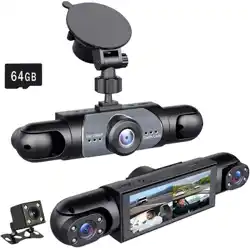
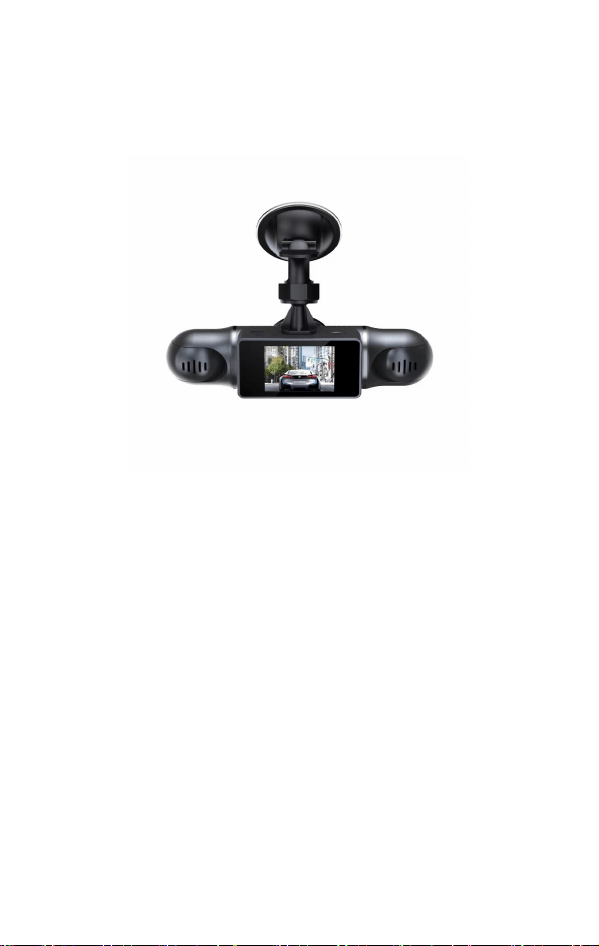
Instructions for the Use of Traffic Recorder
English:Instruction Manual
German:Gebrauchsanweisung
Japanese:
取扱説明書
French:Manuel d'instruction
Italian:Manuale di istruzioni
Spanish:Manual de instrucciones

1
(English)
Product characteristics:
Product Features:3-way/4-way 1080P
There is no gap or omission between files
3.0 inch screen
High definition wide-angle camera
Video file format: TS stream
Built-in microphone (speaker)
Support for high capacity TF (micro SD) memory cards
Support pulse overvoltage protection function during car startup
Built-in WIFI function
One click emergency data protection function
G-sensor impact sensing lock function
External GPS (optional)
Supporting step-down line (optional)
Support for rearview camera function (optional)
2
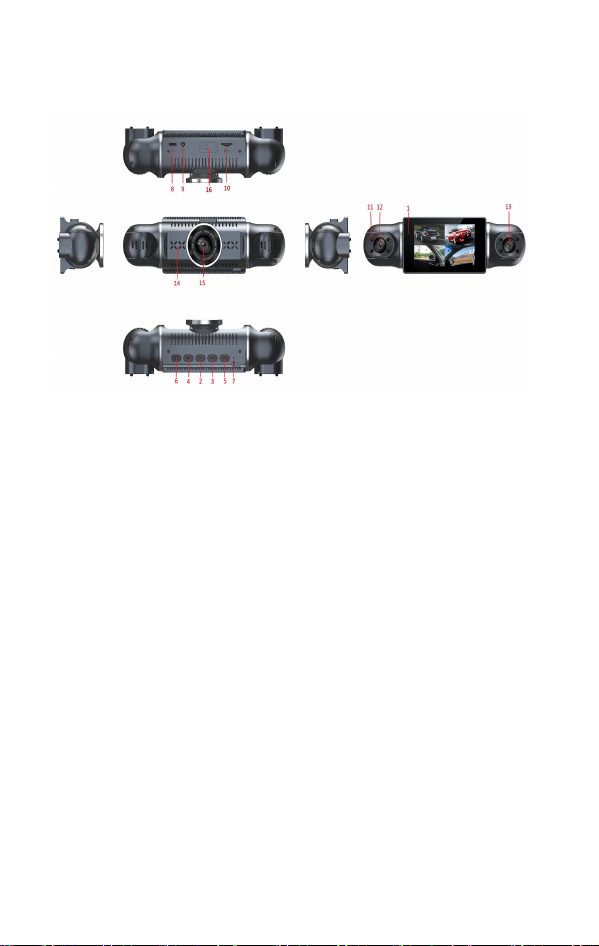
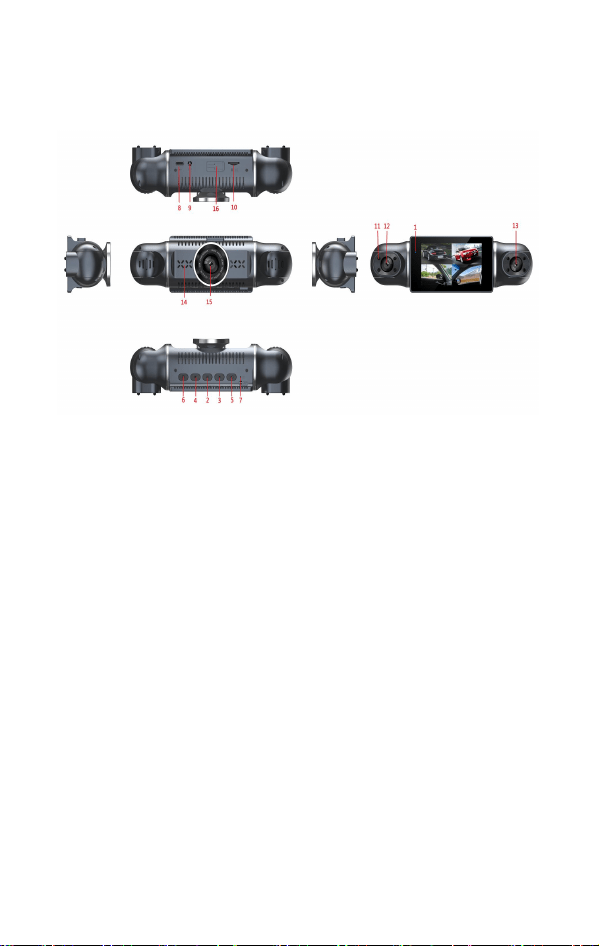
Product structure
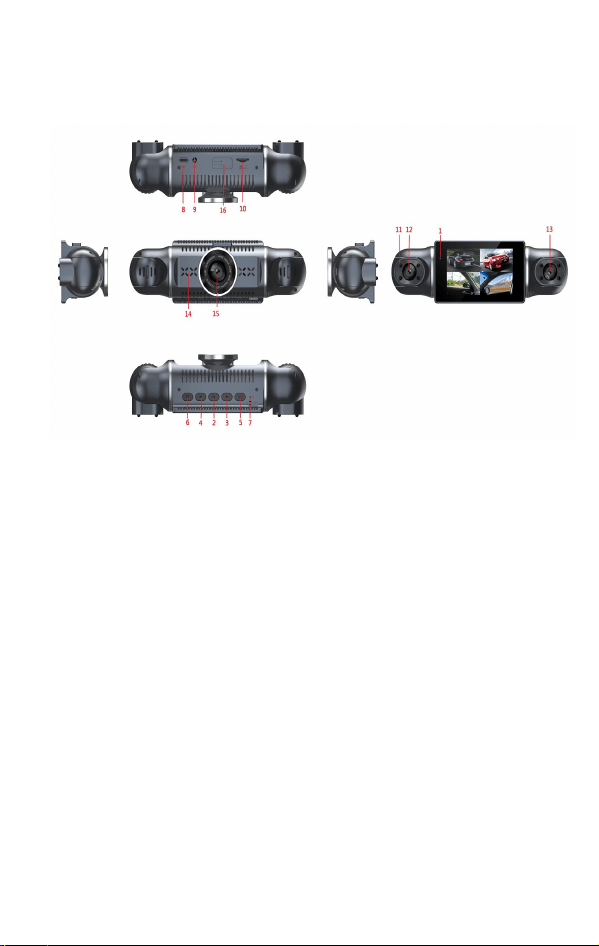
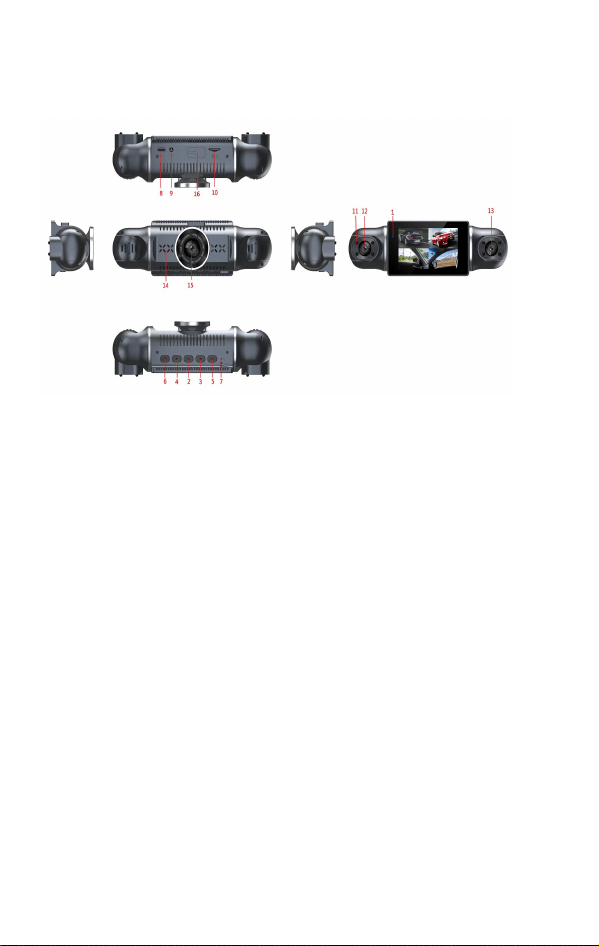
1) Work indicator light 2) Menu key 3) Up key
4) Down key 5) OK key 6) Power key 7) Reset hole
8)Power interface/external GPS interface/buck line interface
9)Pull back camera interface 10) TF card slot 11) Infrared lamp
12) Left camera 13) Right camera 14) Horn
15) Front camera 16) Bracket opening
Key and Function Description
1) Work indicator light
After turning on, the red indicator light will light up, and the red indicator
light will flash during recording; The red indicator light is on during
charging
2) Menu key
Short press this key to access the function settings menu;
Short press this key during the recording process to lock the current video
file and save it as a non removable file
When playing regular videos and photos, long press this button to prompt
for deleting files
When playing a locked video, long press this key to prompt for unlocking
the file
3) Up key
Select the function key up from the menu options;
This key is used to switch the screen in recording mode

3
4) Down key
Select the function key down from the menu options;
Short press this button during standby or recording to take photos with
one click;
5) OK key
Record confirmation key. In video recording mode, short press this key to
start recording, and then short press again to stop recording. In playback
mode and menu mode, it is the confirmation key
6) Power key
Short press to turn on and long press to turn off, and short press to rest the
screen in standby mode.
7) Reset hole
Crash reset button hole
8) Power interface/external GPS interface/buck line interface
Used to connect external step-down wires or vehicle charging power to
provide working power to the machine;
9) Pull back camera interface
Rear view camera video input port
10) TF card slot
Memory card slot
11) Infrared lamp
Night vision fill light
12) Left camera
Left viewfinder
13) Right camera
Right viewfinder
14) Horn
Play video or audio files through the speaker hole, and use sound prompts
15) Front camera
Front viewfinder window
16) Bracket opening
Notches for installing brackets
Special Function Description
1) G-sensor function
When gravity accelerates (1g=9.80 meters/second ^ 2), the machine will
automatically lock the video at the time of the accident and save it as an
indelible file;
G-sensor gravity sensing can be selected from the menu, and the machine
has four sensitivity options: low, medium, and high. The factory default is
off;

4
2) One click lock function
Short press the menu button during the recording process, and the
machine will lock and save the current video as an undeleted file.
3) Automatic on/off
Support automatic startup and recording of car power after car startup,
and automatically save and shut down after car shutdown;
4) WIFI function
Short press the menu button in standby mode to enter the WiFi switch
option. Set WiFi to on and enter WiFi mode. If you need to exit WiFi
mode and enter the menu option again, turn off this function to exit.
You can connect and operate this phone through a dedicated mobile app.
5) Reduced time recording (this option requires a step-down cable to
function, and car charging does not support this function)
Enter the time recording settings: You can select: Off/8 hours/12 hours/24
hours. After this function is turned on, the system will continue to
maintain the corresponding recording time after the car is turned off (ACC
power off). System default shutdown
Note: This function cannot be used when the car battery is completely
powered off.
6) Parking monitoring function (this option needs to be equipped with a
step-down line to have the function, and car charging does not support this
function)
After the parking monitoring is turned on, when the vehicle stalls, the
dash cam enters the automatic shutdown programIf the vehicle body
receives vibrations caused by external forces, the dash cam will turn on
the camera to record for about 20 seconds before automatically turning off;
When the vehicle body vibration is detected again, activate the camera
function again; When the car battery is completely powered off, this
function cannot be used.
7) GPS function (optional)
(1) When in standby mode, press the menu button to enter the menu
options and select GPS information to insert the GPS search value,
(2) The GPS icon on the display screen turns green when a GPS satellite
is found
Application installation and WiFi connection instructions
1) When in standby mode, press the menu key to enter the menu options,
select the WiFi switch option, and briefly press the OK key to confirm to
enter the WiFi mode.
2) In the menu option, selecting the product information screen will
display the WiFi name/WiFi password
5
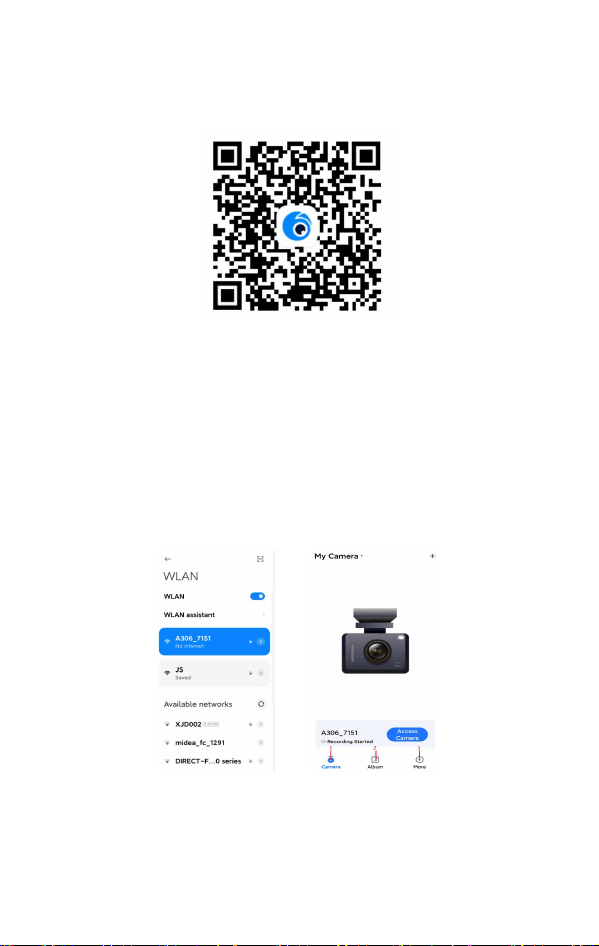
3) Scan the QR code below with your phone, download and install the app.
For Android phones, please select 'Secure Download', and the IOS system
will automatically redirect to the APP Store for download
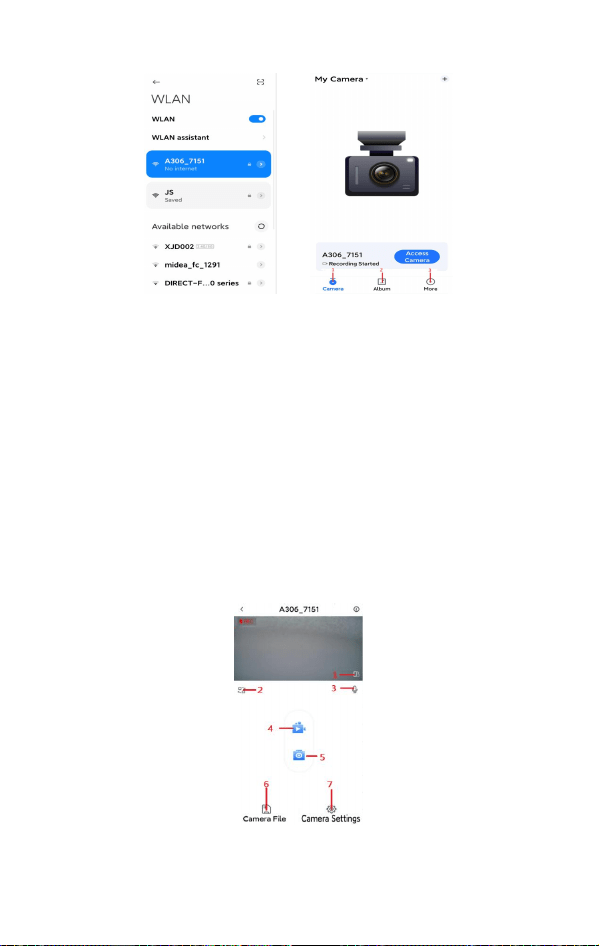
4) Add device
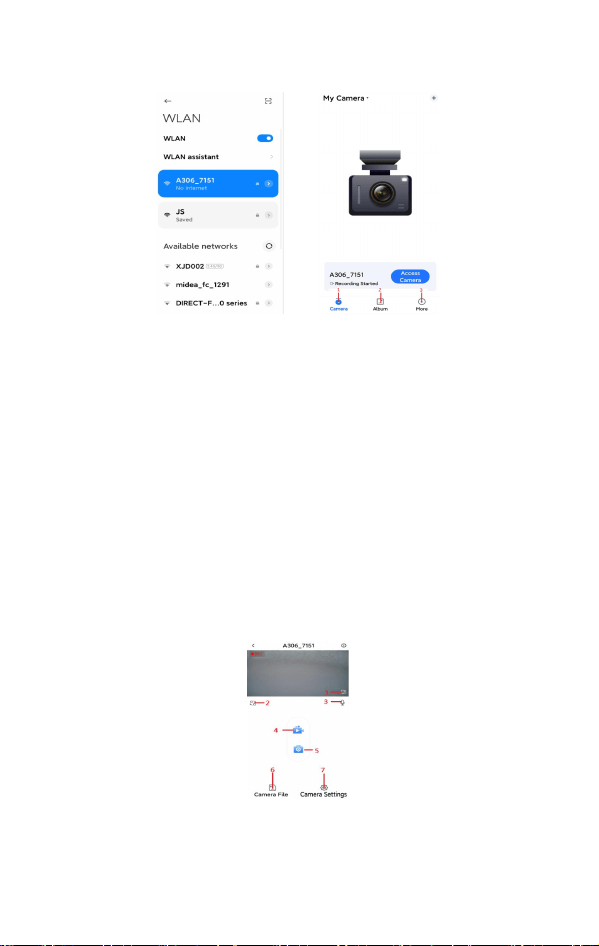
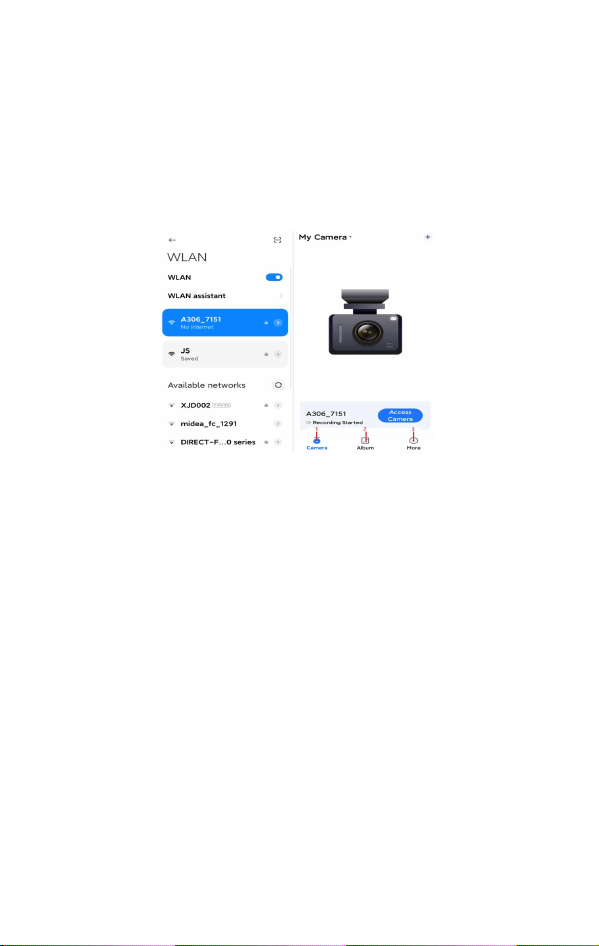
IPhone: Enter the system WiFi, select Recorder A306_ * * *, Enter the
WiFi password (default password is 1234567890), connect, enter the "6
Frame Probe" app, and complete the addition;
Android phone: Enter the "6 Frame Probe" app, click "Add Recorder",
follow the add wizard, enter the system WiFi interface, and select
Recorder A306_ * * *, Enter the
WiFi password (default password is 1234567890) to connect. After the
connection is completed, click 'Return' to complete the addition;
Introduction to APP Functions
1. Recorder: This page manages the recorder, allowing you to add, view,
delete, and access the recorder's video preview interface;
2. Album: Manage images and videos downloaded from the recorder to
your phone;
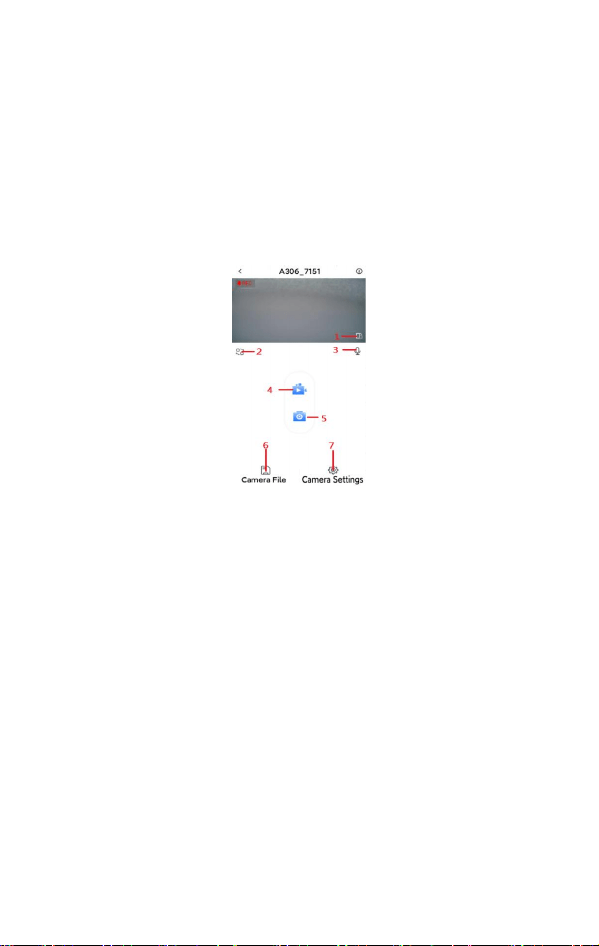
6
GPS trajectory map playback
(1) Download the videos from Qianlu to the local album on the app
(2) Disconnect the recorder from the phone's WiFi connection and use the
data network on the phone
(3) Enter the local photo album on the APP interface, click on the front
road video you want to play, and you can view GPS trajectory details and
car driving speed
3. More: language settings, problem feedback, and information about the
APP;
Introduction to Recorder Functions
1. Full screen display: Click to view the video in full screen;
2. Lens switching display: Click to switch the display screen of the lens;
3. Microphone: Click to turn on or off the sound of the microphone;
4. Video recording: Click to pause/start, and save the video on the
recorder after completion;
5. Take a photo: Click to complete a photo and save it on the recorder
after completion;
6. Recorder files: Enter the file list on the recorder and categorize it into
circular videos, capture events, emergency events, parking monitoring,
and local albums;
Recorder file download
Click "Recorder File" to enter the file list interface, click the "Select"
button, select the image or video you want to download, click
"Download" to start downloading the file. After the download is
completed, the file will be saved to your phone, and you can view it
through "Album";
Recorder file playback
Click on "Recorder File" to enter the file list interface. You don't need to

7
download it, you can directly play the video on the recorder, and you can
also take photos of the current playing screen of the video;
Download: Download the video to your phone;
Delete: Delete the selected file;
album
Enter the "Album" to manage the pictures or videos that have been
downloaded to your phone. Click "All" to enter the list of all videos in this
category. The file list is arranged by date. Click "Select" to select multiple
files for operation;
Video: All video files;
Photos: All photo files;
Urgent: collision sensing files;
7. Recorder settings: Enter the recorder settings interface and set the
microphone switch, recording resolution, and recording file duration;
Basic operating instructions for camera/photography
1) Power on and off
Short press the power button to turn on the machine, and the power
indicator light will light up when the machine is turned on; After turning
on the machine, long press the power button to turn off the light;
2) Camera mode
Video recording mode: Short press the OK button to start recording.
During recording, the red dot on the screen will start flashing, and the blue
indicator light will start flashing to enter the recording mode;
3) Video/photo playback
Short press the menu button to enter the file browsing menu, select the
camera file to view, and select the video and image to play in regular
video/locked video/photo;
4) Menu settings
Short press the menu button in standby mode to access the settings menu;
By briefly pressing the up or down keys, you can cycle up and down
through various settings; Select the setting item that needs to be changed,
and enter the change by short pressing the OK key;
5) Exit Settings Menu
Short press the menu button to exit the setting state;
Time and date settings
(1) In standby mode, short press the menu key to enter the setting option,
short press the up/down keys to select the time and date setting option,
short press the OK key to enter, short press the OK key to switch between
year/month/day/hour/minute/second, adjust the desired value through the
8
up/down keys, short press the OK key to confirm the modification and
exit the time setting.
(2) When the machine is connected to the phone's WiFi, the time will be
automatically updated
Note: When using this product due to improper operation, it can be
restarted by pressing the reset button to restore normal operation.
Installation Guide
1. Turn off the car engine.
2. Insert the TF card into the recorder card slot.
[Note] Please use a high-speed TF card (C10 or above)
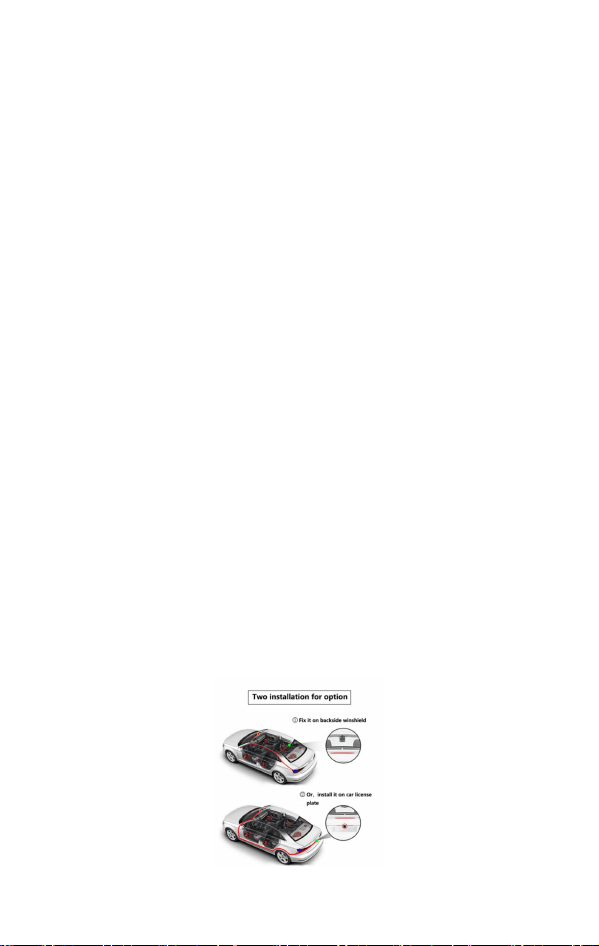
3. Fix the recorder on the front windshield of the car.
4. Insert the car charger or GPS equipped car charger into the car lighter
Attention: If using a step-down wire, connect the BAT+/ignition
ACC/GND -3 interfaces to the corresponding positions in the central
control
5. Connect the USB interface of the recorder to the car charger using a
charging extension cable.
【 Note 】 When wiring, the charging extension cable can be laid
along the edge of the car windshield.
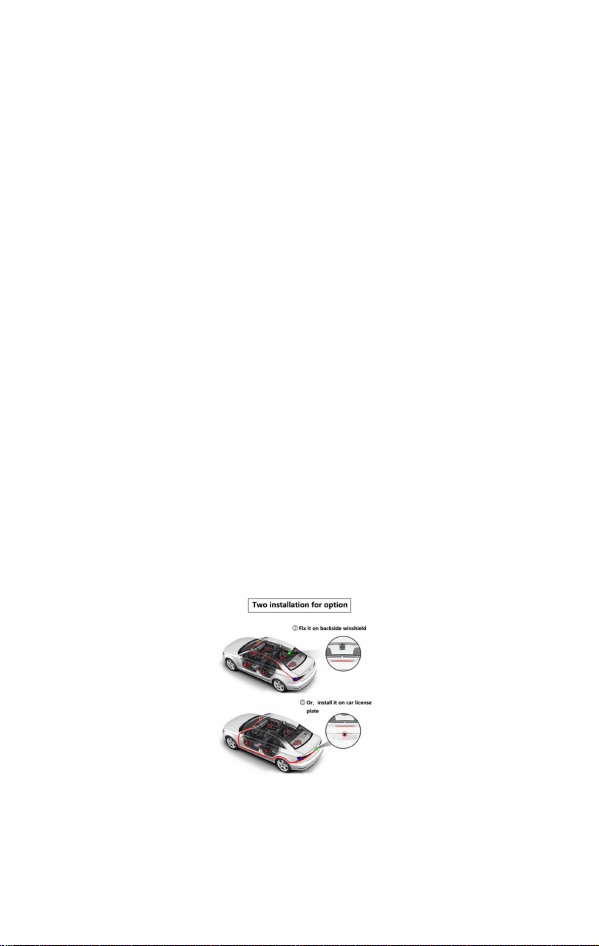
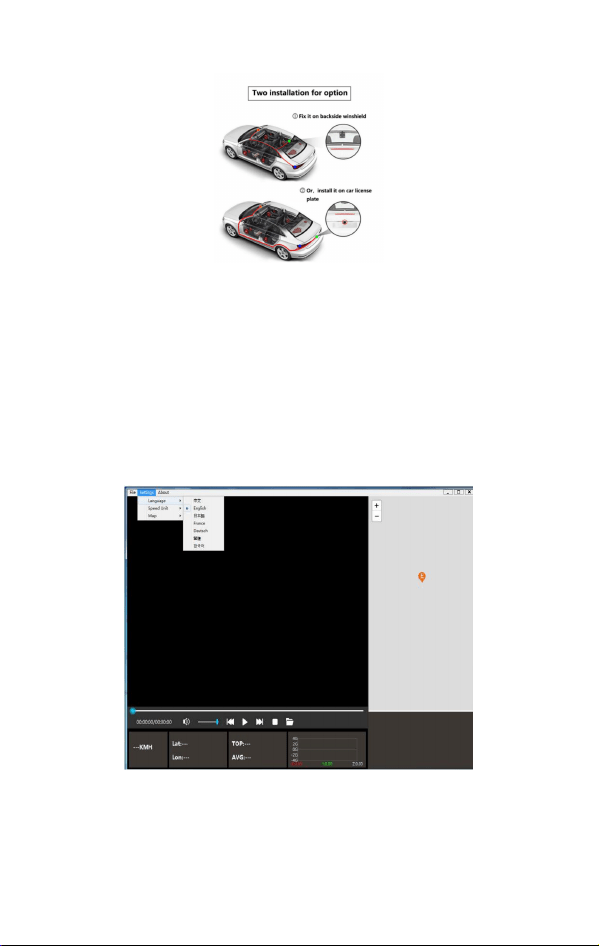
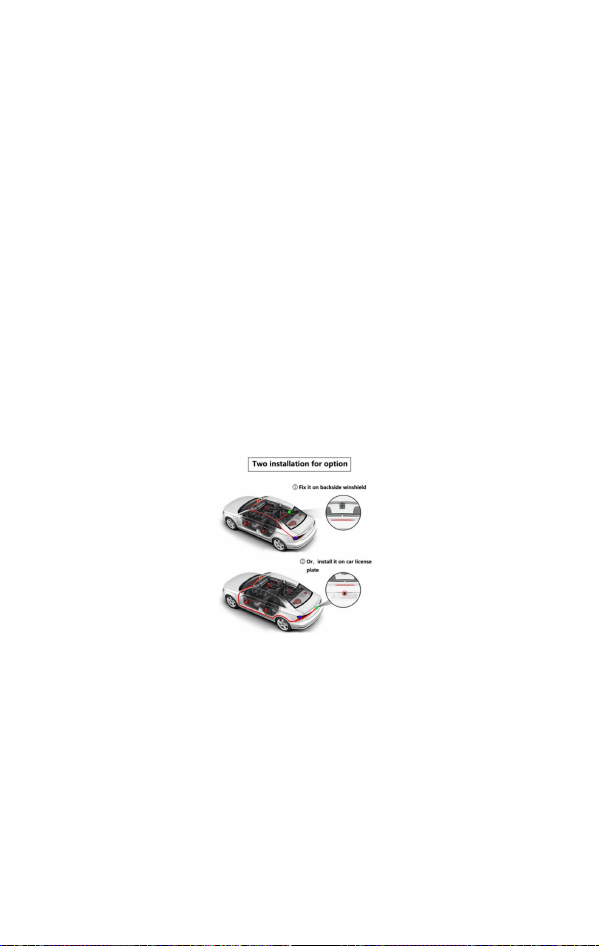
6. Install the rear camera at the rear of the vehicle, paying attention to the
direction during installation. The wiring can be laid along the roof of the
vehicle. After installation, connect the back pull plug to the back pull
interface of the recorder.
7. Adjust the lens position to ensure that the lens is level with the ground.
8. Start the engine and check if the machine is installed correctly.
【 Note 】When the machine is installed correctly, the system
operation indicator light will light up; The machine starts and enters
the recording state, and the recording indicator light flashes. Please
pay attention to checking if the image on the display screen is normal.
Installation and wiring diagram of rear camera (matching)
9
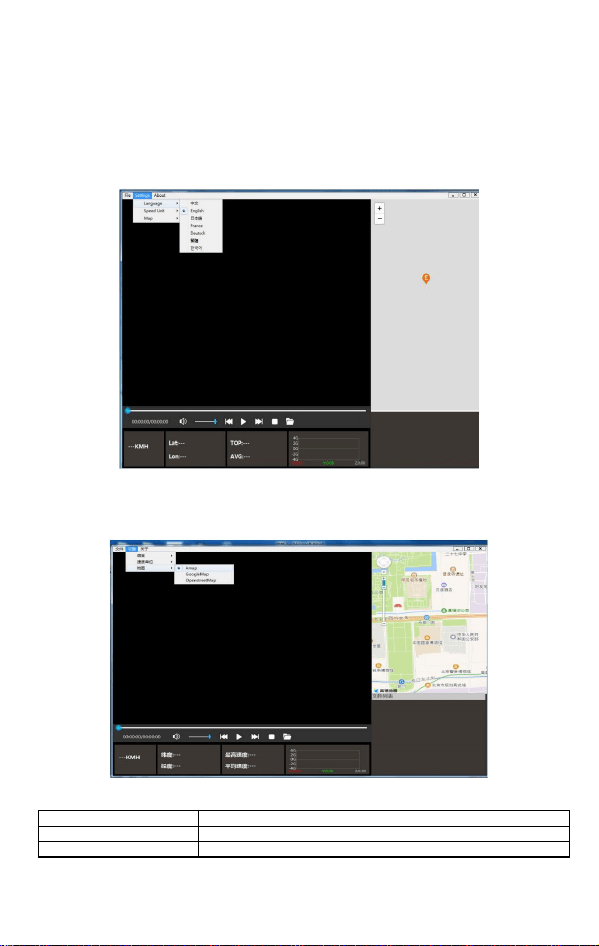
GPS track map player download (Optional)
1.PC version enters website https://pcgps.ce2ce.com/hit/hitplayer.html to
Download
Note: system requirements: 1.windows 7/8/10 operating system, 64 bits,
32 bits; (windows XP does not support)
2.Mac OS system directly in the store search: HIT GPS Playerv download
and install.
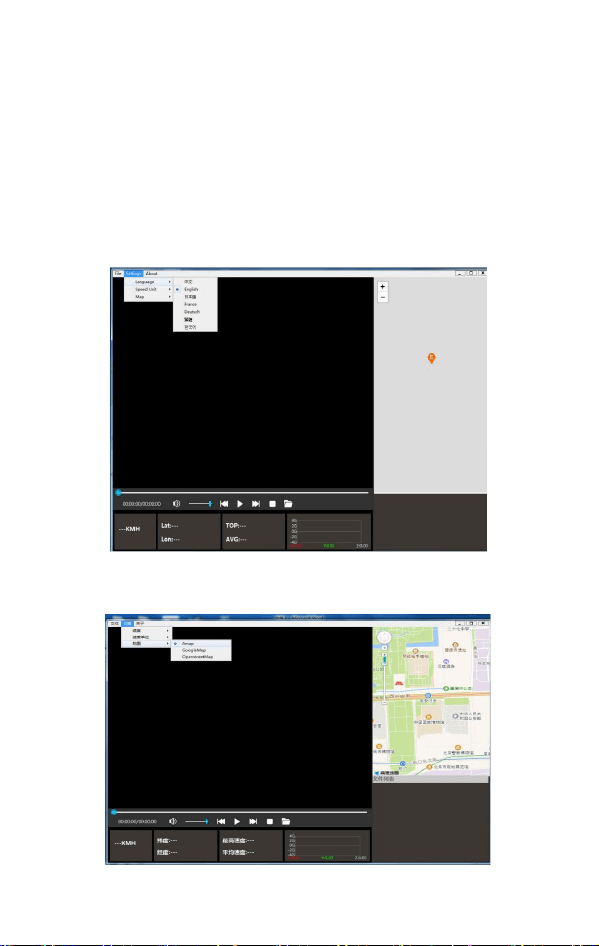
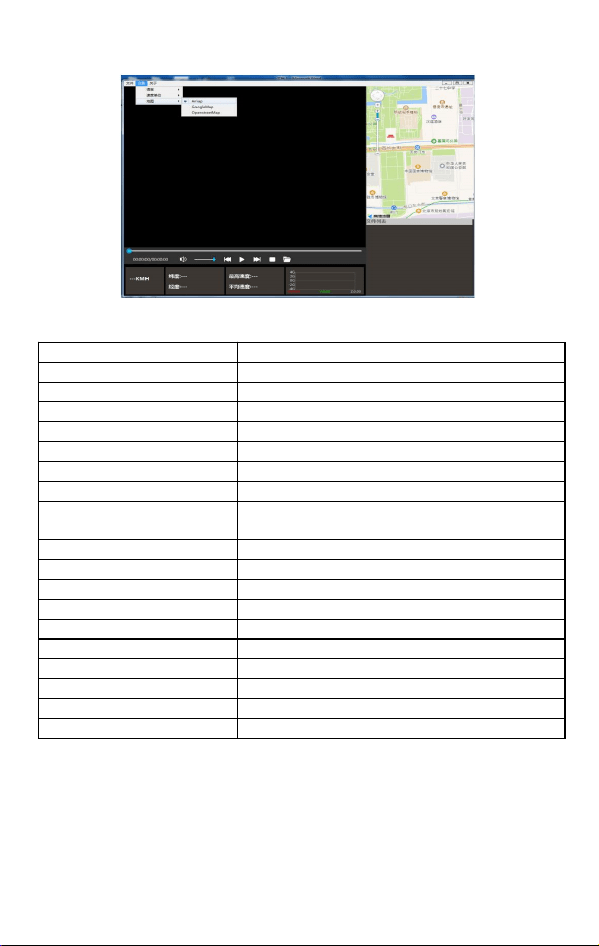
After downloading and installing, the following interface appears when
opening the player:
3.Open the software after installation, open the video file that needs to be
played, or drag the file directly to the player bar, then display the GPS
track after playing.

10
Product Specification
Product characteristics
High Definition Camera, High Definition Video
G-sensor
Built-in (car emergency save, not deleted)
LCD Display Size
3.0inch
Camera lens
140 degree wide angle lens
language
Support for Multilingualism
file format
TS stream
Video Resolution
1080P
Video encoding format
H.264
On-board switch
Supporting automobile ignition start, extinguishing delay shutdown
Year, month and day
Support
Memory card
TF (maximum support 128GB)
Photo Mode
2 million
Photo format
JPEG
Microphone
Support
WIFI function
Supporting Mobile Connection
Back-pull camera
Support(matching)
GPS
Support(matching)
Step-down line
Support(matching)
Power Interface
5V/ 2A
Trouble shooting:
Under normal operating conditions, if there is a problem with the product,
please refer to the following methods to solve it:
Unable to take photos or videos
Check if the TF card has sufficient space and is locked.
When recording, it will automatically stop
Due to the huge amount of high-definition video data, please use a high-speed TF
card that is compatible with SDHC. The high-speed TF card will have a C10 label.
When replaying pictures and videos, there is a "file error" prompt
An error occurred while storing data on the TF card, resulting in incomplete image
files. Please use the camera's "format" function to reformat the TF card.
The captured image is shrouded in mist
Please check the lens for dirt or finger marks; Before shooting, wipe the lens with
lens paper.
When shooting scenes such as the sky and water, the image is very dark
In large contrast scenes, the exposure function of the camera can be affected, which
can be corrected by adjusting the "EV" value in the machine settings menu.
Horizontal stripe interference in the image
This is caused by setting the wrong 'light source frequency'. Please set it to '50Hz' or
'60Hz' based on the local power supply frequency.
Crash
After the machine crashes, please briefly press the reset button to restore and restart.

11
(German)
Produkteigenschaften:
Produktmerkmale:3-Wege/4-Wege 1080P
Es gibt keine Lücke oder Auslassungen zwischen Dateien
3,0 Zoll Bildschirm
High Definition Weitwinkelkamera
Video Dateiformat: TS stream
Eingebautes Mikrofon (Lautsprecher)
Unterstützung für TF (Micro SD) Speicherkarten mit hoher
Kapazität
Unterstützung der Impulsüberspannungsschutzfunktion während
des Autostarts
Integrierte WIFI-Funktion
Notfalldatenschutzfunktion mit einem Klick
G-Sensor Schlagerkennung Lock Funktion
Externes GPS (optional)
Unterstützende Abstiegslinie (optional)
Unterstützung für Rückfahrkamera-Funktion (optional)
12
Produktstruktur
1) Arbeitsanzeige 2) Menütaste 3) Aufwärtstaste 4) Abwärtstaste
5) OK-Taste 6) Power-Taste 7) Reset Loch
8) Power-Schnittstelle/externe GPS-Schnittstelle/Buck-Line-Schnittstelle
9) Ziehen Sie zurück Kamera-Schnittstelle
10) TF-Kartensteckplatz 11) Infrarotlampe 12) Linke Kamera
13) Rechte Kamera 14) Horn 15) Frontkamera
16) Öffnung der Halterung
Taste und Funktionsbeschreibung
1) Arbeitsleuchte
Nach dem Einschalten leuchtet die rote Kontrollleuchte auf und die rote
Kontrollleuchte blinkt während der Aufnahme; Die rote Kontrollleuchte
leuchtet während des Ladevorgangs
2) Menütaste
Drücken Sie diese Taste kurz, um auf das Menü der
Funktionseinstellungen zuzugreifen;
Drücken Sie diese Taste während des Aufnahmevorgangs kurz, um die
aktuelle Videodatei zu sperren und als nicht entfernbare Datei zu
speichern
Wenn Sie reguläre Videos und Fotos abspielen, drücken Sie lange diese
Taste, um zum Löschen von Dateien aufzufordern
Wenn Sie ein gesperrtes Video abspielen, drücken Sie lange diese Taste,
um die Datei zu entsperren

13
3) Nach oben Taste
Wählen Sie die Funktionstaste nach oben aus den Menüoptionen;
Diese Taste wird verwendet, um den Bildschirm im Aufnahmemodus zu
wechseln
4) Abwärtstaste
Wählen Sie die Funktionstaste unten aus den Menüoptionen;
Drücken Sie diese Taste kurz während des Standby- oder
Aufnahmevorgangs, um Fotos mit einem Klick aufzunehmen;
5) OK Taste
Bestätigungsschlüssel aufzeichnen. Drücken Sie im
Videoaufnahmemodus kurz diese Taste, um die Aufnahme zu starten, und
drücken Sie dann erneut kurz, um die Aufnahme zu stoppen. Im
Wiedergabemodus und Menümodus ist es die Bestätigungstaste
6) Einschalttaste
Drücken Sie kurz zum Einschalten und lange zum Ausschalten und
drücken Sie kurz, um den Bildschirm im Standby-Modus zu halten.
7) Loch zurücksetzen
Knopfloch für Absturzreset
8) Leistungsschnittstelle/externe GPS Schnittstelle/Buck Line
Schnittstelle
Wird verwendet, um externe Abstiegsdrähte oder Fahrzeugladeenergie
anzuschließen, um der Maschine Arbeitskraft zur Verfügung zu stellen;
9) Kamera-Schnittstelle zurückziehen
Videoeingang der Rückfahrkamera
10) TF-Kartensteckplatz
Speicherkartensteckplatz
11) Infrarotlampe
Nachtsichtlicht füllen
12) Linke Kamera
Linker Sucher
13) Rechte Kamera
Rechter Sucher
14) Horn
Wiedergabe von Video- oder Audiodateien durch das Lautsprecherloch
und Verwendung von Soundaufforderungen
15) Frontkamera
Frontsichtfenster
16) Öffnung der Halterung
Kerben zum Einbau von Halterungen
Beschreibung der Sonderfunktion

14
1) G-Sensor Funktion
Wenn die Schwerkraft beschleunigt (1g=9,80 Meter/Sekunde ^ 2), sperrt
die Maschine das Video zum Zeitpunkt des Unfalls automatisch und
speichert es als unauslöschliche Datei;
Die G-Sensor-Gravitationsmessung kann über das Menü ausgewählt
werden, und die Maschine verfügt über vier Empfindlichkeitsoptionen:
niedrig, mittel und hoch. Die Werkseinstellung ist deaktiviert;
2) Sperrfunktion mit einem Klick
Drücken Sie kurz die Menütaste während des Aufnahmevorgangs, und das
Gerät sperrt und speichert das aktuelle Video als nicht gelöschte Datei.
3) Automatisches Ein/Aus
Unterstützen Sie den automatischen Start und die Aufzeichnung der
Autoleistung nach dem Autostart und speichern und schließen Sie
automatisch nach dem Autostart ab;
4) WIFI Funktion
Drücken Sie kurz die Menütaste im Standby-Modus, um die
WiFi-Switch-Option zu öffnen. Stellen Sie WLAN auf ein und wechseln
Sie in den WLAN-Modus. Wenn Sie den WLAN-Modus verlassen und
die Menüoption erneut aufrufen müssen, deaktivieren Sie diese Funktion
zum Beenden.
Sie können dieses Telefon über eine dedizierte mobile App verbinden und
bedienen.
5) Reduzierte Zeiterfassung (diese Option erfordert ein Step-Down-Kabel,
um zu funktionieren, und das Aufladen des Autos unterstützt diese
Funktion nicht)
Geben Sie die Zeiterfassungseinstellungen ein: Sie können wählen: Aus/8
Stunden/12 Stunden/24 Stunden. Nach dem Einschalten dieser Funktion
behält das System die entsprechende Aufnahmezeit auch nach dem
Ausschalten des Fahrzeugs bei (ACC-Ausschalten). Standardabschaltung
des Systems
Hinweis: Diese Funktion kann nicht verwendet werden, wenn die
Autobatterie vollständig ausgeschaltet ist.
6) Parküberwachungsfunktion (diese Option muss mit einer
Step-down-Linie ausgestattet werden, um die Funktion zu haben, und das
Aufladen des Autos unterstützt diese Funktion nicht)
Nachdem die Parküberwachung eingeschaltet ist, wenn das Fahrzeug zum
Stillstand kommt, tritt die Dashcam in das automatische
Abschaltprogramm ein. Wenn die Karosserie Vibrationen empfängt, die
durch externe Kräfte verursacht werden, schaltet die Dashcam die Kamera
ein, um etwa 20 Sekunden lang aufzunehmen, bevor sie sich automatisch
ausschaltet; Wenn die Fahrzeugkörpervibration erneut erkannt wird,

15
aktivieren Sie die Kamerafunktion erneut; Wenn die Autobatterie
vollständig ausgeschaltet ist, kann diese Funktion nicht verwendet
werden.
7) GPS-Funktion (optional)
(1) Drücken Sie im Standby-Modus die Menütaste, um die Menüoptionen
zu öffnen und wählen Sie GPS-Informationen, um den GPS-Suchwert
einzufügen.
(2) Das GPS-Symbol auf dem Display leuchtet grün, wenn ein
GPS-Satellit gefunden wird
Anwendungsinstallation und WLAN-Verbindung Anleitung
1) Drücken Sie im Standby-Modus die Menütaste, um die Menüoptionen
aufzurufen, wählen Sie die WLAN-Switch-Option aus und drücken Sie
kurz die OK-Taste, um zu bestätigen, dass Sie in den WLAN-Modus
wechseln.
2) In der Menüoption wird bei Auswahl des
Produktinformationsbildschirms der WLAN-Name/das WLAN-Passwort
angezeigt
3) Scannen Sie den QR-Code unten mit Ihrem Telefon, laden Sie die App
herunter und installieren Sie sie. Für Android-Handys wählen Sie bitte
"Sicherer Download". Das IOS-System wird automatisch zum APP Store
zum Download weitergeleitet.
4) Gerät hinzufügen
IPhone: Geben Sie das System-WLAN ein, wählen Sie Recorder A306_*
* * * * *, geben Sie das WLAN-Passwort ein (Standardpasswort ist
1234567890), verbinden Sie sich, geben Sie die App "6 Frame Probe" ein
und schließen Sie den Zusatz ab;
Android-Telefon: Geben Sie die App "6 Frame Probe" ein, klicken Sie auf
"Recorder hinzufügen", folgen Sie dem Hinzufügen-Assistenten, geben
Sie die WLAN-Schnittstelle des Systems ein und wählen Sie Recorder
A306_* * *.
WLAN-Passwort (Standardpasswort ist 1234567890), um eine
Verbindung herzustellen. Nachdem die Verbindung abgeschlossen ist,
klicken Sie auf "Return", um das Hinzufügen abzuschließen;
16
Einführung in APP-Funktionen
1. Recorder: Diese Seite verwaltet den Recorder, sodass Sie die
Videovorschau-Schnittstelle des Recorders hinzufügen, anzeigen, löschen
und darauf zugreifen können;
2. Album: Verwalten Sie Bilder und Videos, die vom Recorder auf Ihr
Telefon heruntergeladen wurden;
Wiedergabe der GPS-Trajektorienkarte
(1) Laden Sie die Videos von Qianlu auf das lokale Album in der App
herunter
(2) Trennen Sie den Recorder von der WLAN-Verbindung des Telefons
und verwenden Sie das Datennetzwerk des Telefons
(3) Geben Sie das lokale Fotoalbum auf der APP-Schnittstelle ein, klicken
Sie auf das Front-Road-Video, das Sie abspielen möchten, und Sie können
GPS-Flugbahn Details und Auto Fahrgeschwindigkeit anzeigen
3. Mehr: Spracheinstellungen, Problemfeedback und Informationen über
die APP;
Einführung in Recorder-Funktionen
1. Vollbildanzeige: Klicken Sie darauf, um das Video im Vollbildmodus
anzuzeigen;
2. Objektivwechsel-Anzeige: Klicken Sie hier, um den Anzeigebildschirm

17
des Objektivs umzuschalten;
3. Mikrofon: Klicken Sie hier, um den Ton des Mikrofons ein- oder
auszuschalten;
4. Videoaufnahme: Klicken Sie auf , um die Aufnahme anzuhalten/zu
starten und das Video nach Abschluss auf dem Rekorder zu speichern;
5. Ein Foto aufnehmen: Klicken Sie auf , um ein Foto zu machen und es
nach der Aufnahme auf dem Rekorder zu speichern;
6. Rekorder-Dateien: Geben Sie die Dateiliste auf dem Rekorder ein und
kategorisieren Sie sie in kreisförmige Videos, Aufnahmeereignisse,
Notfallereignisse, Parküberwachung und lokale Alben;
Herunterladen von Rekorderdateien
Klicken Sie auf "Rekorderdatei", um die Dateiliste aufzurufen, klicken Sie
auf die Schaltfläche "Auswählen", wählen Sie das Bild oder Video, das
Sie herunterladen möchten, und klicken Sie auf "Herunterladen", um das
Herunterladen der Datei zu starten. Nachdem der Download
abgeschlossen ist, wird die Datei auf Ihrem Handy gespeichert und Sie
können sie über "Album" ansehen;
Wiedergabe von Rekorderdateien
Klicken Sie auf "Rekorderdatei", um die Dateiliste aufzurufen. Sie
brauchen die Datei nicht herunterzuladen, sondern können das Video
direkt auf dem Rekorder abspielen, und Sie können auch Fotos vom
aktuellen Bildschirm des Videos machen;
Herunterladen: Laden Sie das Video auf Ihr Telefon herunter;
Löschen: Löschen Sie die ausgewählte Datei;
Album
Geben Sie das "Album" ein, um die Bilder oder Videos zu verwalten, die
auf Ihr Handy heruntergeladen wurden. Klicken Sie auf "Alle", um die
Liste aller Videos in dieser Kategorie aufzurufen. Die Dateiliste ist nach
Datum geordnet. Klicken Sie auf "Auswählen", um mehrere Dateien für
die Bearbeitung auszuwählen;
Video: Alle Videodateien;
Fotos: Alle Fotodateien;
Dringend: Kollisionserkennungsdateien;
7. die Rekorder-Einstellungen: Rufen Sie die Rekordereinstellungen auf
und stellen Sie den Mikrofonschalter, die Aufnahmeauflösung und die
Dauer der Aufnahmedatei ein;
Grundlegende Bedienungsanleitung für Kamera/Fotografie:
1) Ein- und Ausschalten
Drücken Sie kurz die Power-Taste, um die Maschine einzuschalten, und
die Power-Anzeigeleuchte leuchtet auf, wenn die Maschine eingeschaltet

18
wird; Nachdem Sie die Maschine eingeschaltet haben, drücken Sie lange
die Power-Taste, um das Licht auszuschalten;
2) Kameramodus
Videoaufnahmemodus: Drücken Sie kurz die OK-Taste, um die Aufnahme
zu starten. Während der Aufnahme beginnt der rote Punkt auf dem
Bildschirm zu blinken, und die blaue Kontrollleuchte beginnt zu blinken,
um in den Aufnahmemodus zu gelangen;
3) Video-/Fotowiedergabe
Drücken Sie kurz auf die Menütaste, um das Datei-Browsing-Menü zu
öffnen, wählen Sie die Kamera-Datei, die angezeigt werden soll, und
wählen Sie das Video und Bild aus, das in normalem Video/gesperrtem
Video/Foto abgespielt werden soll;
4) Menüeinstellungen
Drücken Sie kurz die Menütaste im Standby-Modus, um auf das
Einstellungsmenü zuzugreifen; Durch kurzes Drücken der Auf- oder
Abwärtstasten können Sie durch verschiedene Einstellungen auf und ab
wechseln; Wählen Sie das zu ändernde Einstellungselement aus und
geben Sie die Änderung durch kurzes Drücken der OK-Taste ein;
5) Menü Einstellungen beenden
Drücken Sie kurz die Menütaste, um den Einstellungszustand zu
verlassen;
Zeit- und Datumseinstellungen
(1) Drücken Sie im Standby-Modus kurz die Menütaste, um die
Einstellungsoption einzugeben, drücken Sie kurz die Auf/Ab-Tasten, um
die Zeit- und Datumseinstellungsoption auszuwählen, drücken Sie kurz
die OK-Taste, um zwischen Jahr/Monat/Tag/Stunde/Minute/Sekunde zu
wechseln, stellen Sie den gewünschten Wert durch die Auf/Ab-Tasten ein,
drücken Sie kurz die OK-Taste, um die Änderung zu bestätigen und
beenden Sie die Zeiteinstellung.
(2) Wenn die Maschine mit dem WLAN des Telefons verbunden ist, wird
die Zeit automatisch aktualisiert
Hinweis: Wenn dieses Produkt aufgrund unsachgemäßer Bedienung
verwendet wird, kann es durch Drücken der Reset-Taste neu gestartet
werden, um den normalen Betrieb wiederherzustellen.
Installationsanleitung
1. Schalten Sie den Automotor aus.
2. Legen Sie die TF-Karte in den Recorderkartensteckplatz ein.
【Hinweis】Bitte verwenden Sie eine High-Speed TF Karte (C10 oder
höher)
19
3. Befestigen Sie den Rekorder an der vorderen Windschutzscheibe des
Autos.
4. Setzen Sie das Autoladegerät oder GPS ausgerüstetes Autoladegerät in
das Autofeuerzeug ein
Achtung: Bei Verwendung einer Abstiegskabel die BAT+/Zündung
ACC/GND -3 Schnittstellen an die entsprechenden Positionen in der
Zentrale anschließen
5.Schließen Sie die USB-Schnittstelle des Recorders mit einem
Ladeverlängerungskabel an das Autoladegerät an.
【 Hinweis 】 Bei der Verkabelung kann das Ladeverlängerungskabel
entlang des Randes der Windschutzscheibe verlegt werden.
6. Installieren Sie die Rückfahrkamera an der Rückseite des Fahrzeugs
und achten Sie auf die Richtung während der Installation. Die
Verkabelung kann entlang des Fahrzeugdaches verlegt werden. Schließen
Sie nach der Installation den Rückziehstecker an die Rückziehschnittstelle
des Recorders an.
7. Stellen Sie die Linsenposition ein, um sicherzustellen, dass das
Objektiv mit dem Boden gerade ist.
8. Starten Sie den Motor und überprüfen Sie, ob die Maschine korrekt
installiert ist.
【 Hinweis 】 Wenn die Maschine richtig installiert ist, leuchtet die
Systembetriebsanzeige auf; Die Maschine startet und tritt in den
Aufnahmezustand ein, und die Aufzeichnungsanzeige blinkt. Bitte achten
Sie darauf, zu überprüfen, ob das Bild auf dem Bildschirm normal ist.
Installation und Verdrahtungsplan der Rückfahrkamera (passend)
GPS Track Map Player herunterladen (optional)
1.PC Version betritt Website https://pcgps.ce2ce.com/hit/hitplayer.html
zum Download
20
Hinweis: Systemanforderungen: 1.windows 7/8/10 Betriebssystem, 64-Bit,
32-Bit; (Windows XP unterstützt nicht)
2.Mac OS System direkt in der Store Suche: HIT GPS Playerv
herunterladen und installieren.
Nach dem Herunterladen und Installieren erscheint beim Öffnen des
Players folgende Benutzeroberfläche:
3.Öffnen Sie die Software nach der Installation, öffnen Sie die Videodatei,
die abgespielt werden muss, oder ziehen Sie die Datei direkt in die
Playerliste und zeigen Sie dann die GPS-Spur nach dem Abspielen an.
Produktspezifikation
Produkteigenschaften
High Definition Kamera, High Definition Video
G-sensor
Eingebaut (Auto Notfall speichern, nicht gelöscht)
LCD Display Größe
3,0inch

21
Kameraobjektiv
140° Weitwinkelobjektiv
Sprache
Unterstützung der Mehrsprachigkeit
Dateiformat
TS-Strom
Videoauflösung
1080P
Videokodierungsformat
H.264
Bordschalter
Unterstützung des Zündstarts des Automobils, Löschverzögerung
Abschaltung
Jahr, Monat und Tag
Unterstützung
Speicherkarte
TF (maximale Unterstützung 128GB)
Fotomodus
2 Millionen
Fotoformat
JPEG
Mikrofon
Unterstützung
WIFI-Funktion
Unterstützung mobiler Verbindungen
Rückfahrkamera
Unterstützung(Matching)
GPS
Unterstützung(Matching)
Abwärtsgerichtete Leitung
Unterstützung(Matching)
Leistung Schnittstelle
5V/ 2A
Fehlerbehebung:
Wenn es unter normalen Betriebsbedingungen ein Problem mit dem Produkt
gibt, wenden Sie sich bitte an die folgenden Methoden, um es zu lösen:
Fotos oder Videos können nicht aufgenommen werden
Überprüfen Sie, ob die TF-Karte ausreichend Platz hat und gesperrt ist.
Bei der Aufnahme stoppt es automatisch
Aufgrund der großen Menge an High-Definition-Videodaten verwenden Sie bitte eine
High-Speed TF-Karte, die mit SDHC kompatibel ist. Die High-Speed TF Karte wird
ein C10 Label haben.
Beim Abspielen von Bildern und Videos erscheint eine Eingabeaufforderung
"Dateifehler"
Beim Speichern von Daten auf der TF-Karte ist ein Fehler aufgetreten, der zu
unvollständigen Bilddateien führte. Bitte verwenden Sie die "Format"-Funktion der
Kamera, um die TF-Karte neu zu formatieren.
Das aufgenommene Bild ist in Nebel gehüllt
Bitte überprüfen Sie die Linse auf Schmutz oder Fingerabdrücke; Wischen Sie das
Objektiv vor der Aufnahme mit Linsenpapier ab.
Bei Aufnahmen von Szenen wie Himmel und Wasser ist das Bild sehr dunkel
Bei großen Kontrastszenen kann die Belichtungsfunktion der Kamera beeinträchtigt
werden, die durch Einstellen des "EV"-Wertes im Menü Maschineneinstellungen
korrigiert werden kann.
Horizontale Streifeninterferenz im Bild
Dies wird durch die falsche Einstellung der Lichtquellenfrequenz verursacht. Bitte
stellen Sie es auf '50Hz' oder '60Hz' basierend auf der lokalen Netzfrequenz ein.
Absturz
Nachdem das Gerät abstürzt, drücken Sie bitte kurz die Reset-Taste, um
wiederherzustellen und neu zu starten.

22
(Japanese)
製品の特性:
製品機能:3 ウェイ/4 ウェイ 1080p
ファイル間にギャップや省略はありません
3.0 インチスクリーン
高解像度ワイドアングルカメラ
ビデオファイル形式:TS ストリーム
内蔵マイク(スピーカー)
大容量 TF(マイクロ SD)メモリカードのサポート
車の起動中にパルス過電圧保護機能をサポートします
内蔵 WiFi 関数
ワンクリック緊急データ保護機能
G センサーインパクトセンシングロック機能
外部 GPS(オプション)
サポートステップダウンライン(オプション)
バックカメラ機能のサポート(オプション)
23
製品構造
1)作業インジケーターライト 2)メニューキー
2)3)UP キー 4)ダウンキー 5)OK キー
6)電源キー 7)リセットホール
8)電源インターフェイス/外部 GPS インターフェイス/バックライ
ンインターフェイス
9)プルバックカメラインターフェイス
10)TF カードスロット 11)赤外線ランプ 12)左カメラ
13)右カメラ 14)ホーン 15)フロントカメラ
16)ブラケットの開口部
キーと関数の説明
1)作業インジケーターライト
オンになった後、赤いインジケーターライトが点灯し、録音中に赤
いインジケーターライトが点滅します。 充電中に赤いインジケー
タライトが点灯しています
2
)メニューキー
このキーを押して、機能設定メニューにアクセスします。
記録プロセス中にこのキーを短く押して、現在のビデオファイルを
ロックし、リムーバブルファイルとして保存します

24
定期的なビデオや写真を再生するときは、このボタンを長く押して、
ファイルの削除を求めています
ロックされたビデオを再生するときは、このキーをロングプレスし
て、ファイルのロックを解除するように求めています
3
)
up
キー
メニューオプションからファンクションキーを選択します。
このキーは、録音モードで画面を切り替えるために使用されます
4
)ダウンキー
メニューオプションからファンクションキーを選択します。
スタンバイまたは録音中にこのボタンを押して、ワンクリックで写
真を撮ります。
5)OK キー
確認キーを記録します。 ビデオ録画モードでは、このキーを押し
て録音を開始し、次に録音を停止するために再び短い押します。 再
生モードとメニューモードでは、確認キーです
6)パワーキー
短いプレスをオンにし、ロングプレスをオフにし、短いプレスを押
して、スタンバイモードで画面を休ませます。
7)ホールをリセットします
クラッシュリセットボタンホール
8)パワーインターフェイス/外部 GPS インターフェイス/バックラ
インインターフェイス
外部のステップダウンワイヤーまたは車両充電電力を接続して、マ
シンに作業力を提供するために使用されます。
9)カメラインターフェイスを引き戻します
リアビューカメラビデオ入力ポート
10)TF カードスロット
メモリカードスロット
11)赤外線ランプ
ナイトビジョンフィルライト
12)左カメラ
左ビューファインダー
13)右カメラ
右ビューファインダー
14)ホーン

25
スピーカーホールを介してビデオまたはオーディオファイルを再
生し、サウンドプロンプトを使用します
15
)フロントカメラ
フロントビューファインダーウィンドウ
16
)ブラケットの開口部
ブラケットを取り付けるためのノッチ
特殊機能の説明
1
)
G
センサー関数
重力が加速すると(1g = 9.80 メートル/秒 ^ 2)、マシンは事故時に
ビデオを自動的にロックし、消えないファイルとして保存します。
G
センサー重力センシングはメニューから選択でき、マシンには低、
中、高の 4 つの感度オプションがあります。 工場出荷時のデフォ
ルトはオフです。
2
)ワンクリックロック機能
記録プロセス中にメニューボタンを短く押すと、マシンは未定ファ
イルとして現在のビデオをロックして保存します。
3
)オン
/
オフ自動
自動車の起動後の自動起動と自動車電力の録音をサポートし、車の
シャットダウン後に自動的に保存およびシャットダウンします。
4
)
WiFi
関数
Standby モードでメニューボタンを押して、WiFi スイッチオプショ
ンを入力します。
WiFi
モードを終了してメニューオプションをも
う一度入力する必要がある場合は、この関数をオフにして終了しま
す。
専用のモバイルアプリを使用して、この電話を接続および操作でき
ます。
5)時間の録音の短縮(このオプションでは、機能するためにステ
ップダウンケーブルが必要であり、車の充電はこの機能をサポート
していません)
時間録画設定を入力してください:選択できます:オフ/8 時間/12
時間/24 時間。 この機能がオンになった後、システムは、車がオフ
になった後も対応する記録時間を維持し続けます(
ACC
パワーオ
フ)。 システムデフォルトシャットダウン
注:この機能は、車のバッテリーが完全に電源が切れている場合は
使用できません。

26
6)パーキング監視機能(このオプションには、機能を持つために
ステップダウンラインを装備する必要があり、車の充電はこの機能
をサポートしていません)
駐車場の監視がオンになった後、車両が失速すると、ダッシュカム
が自動シャットダウンプログラムに入ると、車体が外力によって引
き起こされる振動を受信すると、ダッシュカムはカメラをオンにし
て約 20 秒間記録してから自動的にオフになります。 車体の振動が
再び検出されたら、カメラ機能を再度有効にします。 車のバッテ
リーの電源が完全にオフになっている場合、この機能は使用できま
せん。
7
)
GPS
関数(オプション)
(1)スタンバイモードの場合、メニューボタンを押してメニュー
オプションを入力し、GPS 情報を選択して GPS 検索値を挿入する
には、
(2)GPS 衛星が見つかったときにディスプレイ画面上の GPS アイ
コンが緑に変わります。
アプリケーションのインストールと
WiFi
接続手順:
1)スタンバイモードの場合、メニューキーを押してメニューオプ
ションを入力し、WiFi スイッチオプションを選択し、OK キーを簡
単に押して
WiFi
モードに入るように確認します。
2)メニューオプションでは、製品情報画面を選択すると、WiFi 名
/WiFi
パスワードが表示されます
3)携帯電話で以下の QR コードをスキャンし、アプリをダウンロ
ードしてインストールします。 Android 携帯の場合は、「Secure
Download」を選択してください。IOS システムは、ダウンロードの
ために
App Store
に自動的にリダイレクトされます
4)デバイスを追加します
iPhone
:システム
wifi
を入力し、レコーダー
a306_ * * *
を選択し、
wifi パスワード(デフォルトのパスワードは 1234567890)を入力し、
27
接続し、「6 フレームプローブ」アプリを入力し、追加を完了します。
Android 電話:「6 Frame Probe」アプリを入力し、「レコーダーの追
加」をクリックし、ウィザードの追加、
System WiFi
インターフェ
イスを入力し、Recorder A306_ * * *を選択し、WiFi パスワード(デ
フォルトのパスワードは
1234567890
)を入力して接続します。 接
続が完了したら、[返される]をクリックして追加を完了します。
アプリ機能の紹介
1.レコーダー:このページはレコーダーを管理し、レコーダーのビ
デオプレビューインターフェイスを追加、表示、削除、アクセスで
きます。
2.アルバム:レコーダーからダウンロードされた画像とビデオを携
帯電話に管理します。
GPS
軌道マップ再生
(1)アプリのローカルアルバムへのフロントロードのビデオをダ
ウンロードします。
(2)レコーダーを携帯電話の wifi に接続し、携帯電話でデータネ
ットワークを使用します
(
3
)アプリインターフェイスのローカルアルバムを入力し、再生
するフロントビデオをクリックして、
GPS
軌道の詳細と車の運転速
度を表示します
3.
詳細:アプリの言語設定、問題のフィードバック、およびその他
の情報。
レコーダー関数の紹介:

28
1.フル画面ディスプレイ:クリックしてフル画面でビデオを表示し
ます。
2.レンズスイッチングディスプレイ:クリックして、レンズの表示
画面を切り替えます。
3.マイク:クリックして、マイクの音をオンまたはオフにします。
4.ビデオ録画:クリックして一時停止/起動し、完了後にビデオをレ
コーダーに保存します。
5.写真を撮る:クリックして写真を完成させ、完了後にレコーダー
に保存します。
6.レコーダーファイル:レコーダーにファイルリストを入力し、循
環ビデオ、キャプチャイベント、緊急イベント、駐車場の監視、ロ
ーカルアルバムに分類します。
レコーダーファイルのダウンロード
[レコーダーファイル]をクリックしてファイルリストインターフェ
イスを入力し、[選択]ボタンをクリックし、ダウンロードする画像
またはビデオを選択し、[ダウンロード]をクリックしてファイルの
ダウンロードを開始します。 ダウンロードが完了すると、ファイ
ルは携帯電話に保存され、「アルバム」で表示できます。
レコーダーファイルの再生
「レコーダーファイル」をクリックして、ファイルリストインター
フェイスを入力します。 ダウンロードする必要はありません。レ
コーダーでビデオを直接再生できます。また、ビデオの現在の再生
画面の写真を撮ることもできます。
ダウンロード:ビデオを携帯電話にダウンロードします。
削除:選択したファイルを削除します。
アルバム

29
「アルバム」を入力して、携帯電話にダウンロードされた写真やビ
デオを管理します。 [すべて]をクリックして、このカテゴリのすべ
てのビデオのリストを入力します。 ファイルリストは日付ごとに
配置されます。 [選択]をクリックして、操作用に複数のファイルを
選択します。
ビデオ:すべてのビデオファイル。
写真:すべての写真ファイル。
緊急:衝突センシングファイル。
7. レコーダー設定:レコーダー設定インターフェイスを入力し、
マイクスイッチ、記録解像度、およびファイルの期間の記録を設定
します。
カメラ
/
写真の基本的な操作手順:
1
)電源オンとオフ
電源ボタンを押してマシンをオンにすると、マシンがオンになると
電源インジケータライトが点灯します。 マシンをオンにした後、
電源ボタンを長く押してライトをオフにします。
2)カメラモード
ビデオ録画モード:
OK
ボタンを短く押して録音を開始します。 録
画中、画面上の赤い点が点滅し始め、青いインジケータライトが点
滅し始めて録音モードに入ります。
3
)ビデオ
/
写真の再生
[メニュー]ボタンを押してファイルブラウジングメニューを入力し、
表示するカメラファイルを選択し、通常のビデオ
/
ロックされたビデ
オ/写真で再生するビデオと画像を選択します。
4)メニュー設定
Standby モードでメニューボタンを押して、[設定]メニューにアクセ
スします。 アップキーまたはダウンキーを簡単に押すことで、さ
まざまな設定を上下にサイクリングできます。 変更する必要があ
る設定項目を選択し、
OK
キーを短く押して変更を入力します。
5)[設定]メニューを終了します
メニューボタンを短く押して、設定状態を終了します。
日時の設定:
(
1
)スタンバイモードでは、
[
設定
]
オプションを入力するメニュー
キーを短く押し、上/下のキーを短く押して時刻と日付設定オプショ
ンを選択し、
OK
キーを押して入力するのを短くし、
OK
キーを短

30
く押して切り替えるために短いプレスを押します 年/月/日/時間/分
/秒、アップ/ダウンキーを介して目的の値を調整し、OK キーを短く
押して変更を確認し、時間設定を終了します。
(2)マシンが電話の WiFi に接続されている場合、時間は自動的に
更新されます
注:不適切な動作によりこの製品を使用する場合、リセットボタン
を押して通常の動作を復元することで再起動できます。
インストールガイド:
1.車のエンジンをオフにします。
2. TF カードをレコーダーカードスロットに挿入します。
[
注
]
高速
TF
カードを使用してください(
C10
以上)
3.車の前部フロントガラスのレコーダーを修正します。
4.車の充電器または GPS 車の充電器を車のタバコライターに挿入し
ます。
注:BAT+/Ignition ACC/GND-3 インターフェイスを使用して、降圧
ラインを使用して中央コントロールに対応する対応する位置を受
け取る場合
5.充電延長ラインを使用して、USB インターフェイスを車の充電器
に接続します。
[
注
]
配線の場合、充電延長ラインは車のフロントガラスの端に沿っ
て敷設できます。
6.
車両の背面に背面カメラを取り付け、設置中に方向に注意を払っ
てください。 配線は天井に沿って置くことができます。 インスト
ールが完了したら、レコーダーを接続するプラグを引いてインター
フェイスを引いてください。
7.
レンズの位置を調整して、レンズと地面が水平になっていること
を確認します。
8.
エンジンを動員して、マシンが正しく取り付けられているかどう
かを確認します。
[注]マシンが正しく設置されると、システムワークインジケーター
が点灯します。マシンはレコード状態になり、ビデオインジケータ
ーライトがちらつきます。 ディスプレイの画面が正常かどうかを
確認してください。
背面カメラの設置と配線図(マッチング)
31
GPS
トラックマッププレーヤーのダウンロード(オプション)
1.PC バージョンは、Web サイト
https://pcgps.ce2ce.com/hit/hitplayer.html
をダウンロードします
注:システム要件:
1
。ウィンドウ
7/8/10
オペレーティングシステ
ム、64 ビット、32 ビット。(Windows XP はサポートしていません)
2.Mac OS
システムはストア検索で直接システムを押します:
GPS
PlayerV のダウンロードとインストールを押します。
ダウンロードとインストール後、プレーヤーを開くときに次のイン
ターフェイスが表示されます。
3.インストール後にソフトウェアを開き、再生する必要があるビデ
オファイルを開くか、ファイルをプレーヤーバーに直接ドラッグし
ます。再生後、GPS 軌道を表示できます。
32
製品仕様書:
製品の特性
高解像度カメラ、高解像度ビデオ
G センサー
内蔵(車の緊急保存、削除されていない)
LCD ディスプレイサイズ
3.0inch
カメラレンズ
140 度広角レンズ
言語
多言語主義のサポート
ファイル形式
TS ストリーム
ビデオ解像度
1080P
ビデオエンコード形式
H.264
オンボードスイッチ
自動車イグニッションスタートのサポート、遅
延シャットダウンを消滅させます
年、月と日
サポート
メモリカード
TF(最大サポート 128GB)
写真モード
2 million
写真形式
JPEG
マイクロフォン
サポート
wifi 関数
モバイル接続のサポート
バックパルカメラ
サポート(マッチング)
GPS
サポート(マッチング)
ステップダウンライン
サポート(マッチング)
パワーインターフェイス
5V/ 2A
トラブルシューティング:
通常の動作条件下では、製品に問題がある場合は、次の方法を参照
して解決してください。
写真やビデオを撮ることができません
TF
カードに十分なスペースがあり、ロックされているかどうかを

33
確認してください。
録画すると、自動的に停止します
大量の高解像度ビデオデータがあるため、
SDHC
と互換性のある高
速 TF カードを使用してください。 高速 TF カードには C10 ラベル
があります。
写真やビデオを再生するとき、「ファイルエラー」プロンプトがあ
ります
TF
カードにデータを保存しているときにエラーが発生し、画像フ
ァイルが不完全になりました。 カメラの「フォーマット」関数を
使用して、TF カードを再フォーマットしてください。
キャプチャされた画像は霧に包まれています
汚れや指のマークについては、レンズにチェックしてください。 撮
影する前に、レンズ紙でレンズを拭きます。
空や水などのシーンを撮影するとき、画像はとても暗いです
コントラストシーンでは、カメラの露出関数が影響を受ける可能性
があります。これは、マシン設定メニューの「EV」値を調整するこ
とで修正できます。
画像の水平方向のストライプ干渉
これは、間違った「光源周波数」を設定することによって引き起こ
されます。 ローカル電源周波数に基づいて、「
50Hz
」または「
60Hz
」
に設定してください。
クラッシュ
マシンがクラッシュしたら、リセットボタンを簡単に押して復元し
て再起動してください。

34
(French)
Caractéristiques du produit:
3ch/4ch 1080P
Il n'y a aucun écart entre les fichiers et aucune seconde n'est
manquée.
Écran 3,0 pouces
Caméra grand angle HD
Format de fichier vidéo : flux TS
Microphone intégré (haut-parleur)
Prise en charge de la carte mémoire TF (micro SD) haute capacité
Prend en charge la fonction de protection contre les surtensions
d'impulsion lors du démarrage de la voiture
Fonction WIFI intégrée
Fonction de protection des données d'urgence en un clic
Fonction de verrouillage par induction d'impact du capteur G
GPS externe (en option)
Prend en charge le câble abaisseur (en option)
Prend en charge la fonction de caméra de retrait (en option)
35
Structure du produit
1)Voyant de travail 2) Touche Menu 3) Touche Haut
4) Touche bas 5) Touche OK 6) Touche d'alimentation
7) Trou de réinitialisation
8) Interface d'alimentation/interface GPS externe/interface ligne de bus
9) Interface de la caméra arrière 10) Fente pour carte TF
11) Lampe infrarouge 12)Caméra gauche 13) Caméra droite
14) Klaxon 15) Caméra avant 16) Ouverture du support
Key et description des fonctions
1) Témoin lumineux de fonctionnement
Après la mise sous tension, le voyant rouge s'allume, et le voyant rouge
clignote pendant l'enregistrement ; le voyant rouge est allumé pendant la
charge.
2) Touche de menu
Appuyez brièvement sur cette touche pour accéder au menu de réglage
des fonctions ;
Appuyez brièvement sur cette touche pendant l'enregistrement pour
verrouiller le fichier vidéo en cours et le sauvegarder en tant que fichier
non amovible.
Lors de la lecture de vidéos et de photos normales, appuyez longuement
sur cette touche pour demander la suppression de fichiers.
Lors de la lecture d'une vidéo verrouillée, appuyez longuement sur cette
touche pour demander le déverrouillage du fichier.

36
3) Touche Haut
Sélectionnez la touche de fonction haut dans les options de menu ;
Cette touche est utilisée pour changer d'écran en mode enregistrement.
4) Touche vers le bas
Sélectionnez la touche de fonction vers le bas dans les options du menu ;
Appuyez brièvement sur cette touche en mode veille ou en mode
enregistrement pour prendre des photos d'un seul clic ;
5) Touche OK
Touche de confirmation de l'enregistrement. En mode d'enregistrement
vidéo, appuyez brièvement sur cette touche pour démarrer
l'enregistrement, puis appuyez à nouveau brièvement pour arrêter
l'enregistrement. En mode lecture et en mode menu, il s'agit de la touche
de confirmation.
6) Touche d'alimentation
Une pression courte permet d'allumer l'appareil et une pression longue de
l'éteindre. Une pression courte permet d'éteindre l'écran en mode veille.
7) Trou de réinitialisation
Trou du bouton de réinitialisation.
8) Interface d'alimentation/interface GPS externe/interface ligne de bus
Utilisée pour connecter des fils abaisseurs externes ou l'alimentation de
charge du véhicule afin de fournir une alimentation de travail à la
machine ;
9) Interface de la caméra arrière
Port d'entrée vidéo de la caméra arrière
10) Fente pour carte TF
Fente pour carte mémoire
11) Lampe infrarouge
Lumière d'appoint pour la vision nocturne
12) Caméra gauche
Viseur gauche
13) Caméra droite
Viseur droit
14) Klaxon
Lire des fichiers vidéo ou audio par l'intermédiaire du haut-parleur et
utiliser des invites sonores.
15) Caméra avant
Fenêtre du viseur avant
16) Ouverture du support
Encoches pour l'installation des supports
Description de la fonction spéciale

37
1) fonction capteur G
Lorsque la gravité accélère (1 g = 9,80 mètres/seconde ^ 2), la machine
verrouille automatiquement la vidéo de l'accident et l'enregistre sous
forme de fichier indélébile ;
La détection de gravité du capteur G peut être sélectionnée dans le menu.
Les paramètres de la machine comprennent : les options de sensibilité à
4 niveaux Désactivé, Faible, Moyen et Élevé. La valeur par défaut est
désactivée ;
2) Fonction de verrouillage en un clic
Appuyez brièvement sur la touche menu pendant l'enregistrement, et la
machine verrouillera et enregistrera la vidéo actuelle en tant que fichier
non supprimable.
3) marche/arrêt automatique
Prend en charge l'alimentation intégrée pour démarrer automatiquement
l'enregistrement après le démarrage de la voiture, et enregistrer et éteindre
automatiquement une fois la voiture éteinte ;
4) fonction Wi-Fi
En mode veille, appuyez brièvement sur le bouton de menu pour accéder à
l'option de commutateur Wi-Fi, configurez le Wi-Fi pour qu'il s'ouvre et
entrez en mode Wi-Fi. Si vous devez quitter le mode Wi-Fi, entrez à
nouveau dans l'option de menu pour désactiver cette fonction et quitter.
Vous pouvez connecter et faire fonctionner cette machine via l'application
mobile dédiée.
5) Vidéo accélérée (cette option nécessite un câble abaisseur pour
fonctionner, et les chargeurs de voiture ne prennent pas en charge cette
fonction)
Entrez les paramètres vidéo accélérés : sélectionnable : arrêt/8 heures/12
heures/24 heures. Une fois cette fonction activée, le système continuera à
maintenir l'heure correspondante de la vidéo après l'arrêt de la voiture
(l'ACC est alimenté). désactivé). Le système est désactivé par défaut
Remarque : Cette fonction ne peut pas être utilisée lorsque la batterie de la
voiture est complètement éteinte.
6) Fonction de surveillance du stationnement (cette option nécessite un
câble abaisseur pour fonctionner, et le chargeur de voiture ne prend pas en
charge cette fonction)
Une fois la surveillance du stationnement activée, lorsque le véhicule est
éteint et que l'enregistreur de conduite entre dans le programme d'arrêt
automatique, si la carrosserie de la voiture reçoit des vibrations provenant
d'une force externe, l'enregistreur de conduite allumera la caméra et
enregistrera pendant environ 20 secondes et puis s'éteint
automatiquement ; lorsqu'il détecte à nouveau les vibrations du corps, il

38
s'éteint automatiquement. Démarrez la fonction caméra ; lorsque la
batterie de la voiture est complètement éteinte, cette fonction ne peut pas
être utilisée.
7) Fonction GPS (en option)
(1) En mode veille, appuyez sur la touche menu pour accéder aux options
du menu et sélectionnez les informations GPS pour afficher la valeur de
recherche d'étoiles GPS.
(2) L'icône GPS sur l'écran d'affichage devient verte après la recherche de
satellites GPS.
Instructions d'installation de l'application et de connexion WiFi :
1) Appuyez sur la touche menu en mode veille pour accéder aux options
du menu, sélectionnez l'option de commutateur WiFi et appuyez
brièvement sur la touche OK pour confirmer et entrer en mode WIFI.
2) Dans l'option de menu, sélectionnez l'écran d'informations sur le
produit et le nom WiFi/mot de passe WiFi s'affichera.
3) Utilisez votre téléphone mobile pour scanner le code QR ci-dessous
pour télécharger et installer l'application. Pour les téléphones Android,
veuillez sélectionner "Téléchargement sécurisé". Le système IOS accédera
automatiquement à l'APP Store pour le téléchargement.
4) Ajouter un appareil
5) iPhone : entrez dans le système WiFi, sélectionnez l'enregistreur
A306_****, entrez le mot de passe WiFi (le mot de passe par défaut est
1234567890), connectez-vous, entrez dans l'application « 6-frame
detector » et terminez l'ajout ;
Téléphone Android : entrez dans l'application "6 Frame Detector", cliquez
sur "Ajouter un enregistreur", suivez l'assistant d'ajout, entrez dans
l'interface WiFi du système, sélectionnez l'enregistreur A306_****, entrez
le mot de passe WiFi (le mot de passe par défaut est 1234567890),
connectez-vous, connectez-vous Une fois terminé, cliquez sur « Retour »
pour terminer l'ajout ;
Présentation de la fonction APP
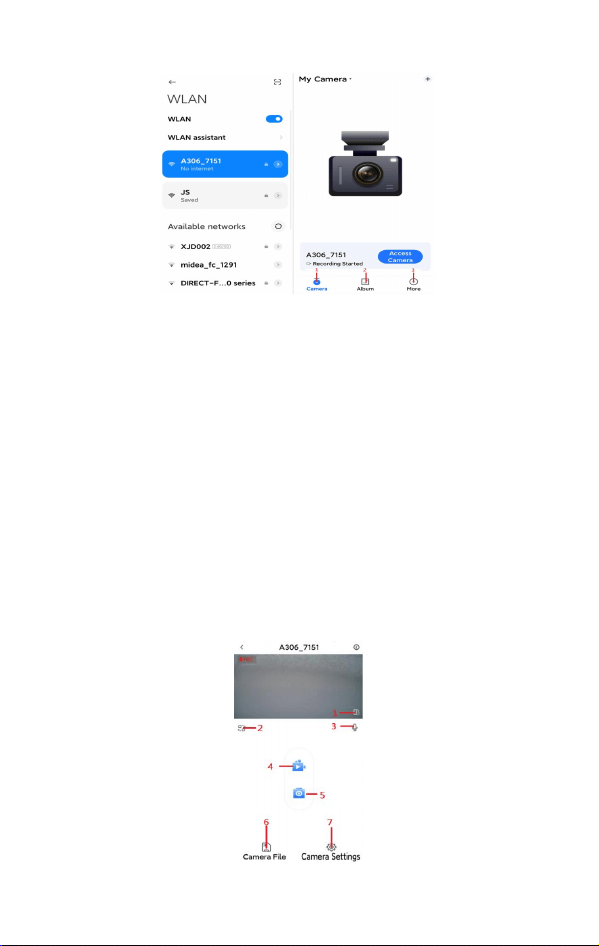
39
1. Enregistreur : Cette page gère les enregistreurs. Vous pouvez ajouter
des enregistreurs, afficher et supprimer des enregistreurs et accéder à
l'interface de prévisualisation vidéo de l'enregistreur ;
2. Album photo : gérez les photos et vidéos téléchargées depuis
l'enregistreur vers le téléphone mobile ;
Lecture de la carte de suivi GPS
(1) Téléchargez la vidéo de la route à parcourir dans l'album photo local
sur l'APP.
(2) Déconnectez l'enregistreur de la connexion WiFi du téléphone mobile
et utilisez le réseau de données sur le téléphone mobile.
(3) Entrez l'album photo local sur l'interface APP et cliquez sur la vidéo de
la route que vous souhaitez lire pour afficher les détails de la trace GPS et
de la voiture.
vitesse de conduite
3. Plus : paramètres de langue de l'application, commentaires sur les
problèmes, informations sur et autres informations ;
Introduction aux fonctions de l'enregistreur

40
1. Affichage plein écran : cliquez pour afficher la vidéo en plein écran ;
2. Affichage de changement d'objectif : cliquez pour changer l'affichage
de l'objectif ;
3. Microphone : Cliquez pour activer ou désactiver le son du microphone ;
4. Enregistrement vidéo : cliquez pour mettre en pause/démarrer. Une fois
terminé, la vidéo sera enregistrée sur l'enregistreur ;
5. Prendre des photos : cliquez pour prendre une photo, et la photo sera
enregistrée sur l'enregistreur une fois terminée ;
6. Fichiers de l'enregistreur : saisissez la liste des fichiers sur l'enregistreur
et classez-la par vidéo en boucle, événement instantané, événement
d'urgence, surveillance du stationnement et album photo local ;
Téléchargement du fichier enregistreur
Cliquez sur "Fichier enregistreur" pour accéder à l'interface de la liste
de fichiers, cliquez sur le bouton "Sélectionner", sélectionnez l'image ou
la vidéo qui doit être téléchargée, cliquez sur "Télécharger" pour
commencer à télécharger le fichier. Une fois le téléchargement terminé, le
fichier sera enregistré sur votre téléphone, vous pouvez utiliser « Album »
Entrée pour afficher ;
Lecture de fichiers enregistreur
Cliquez sur "Fichier enregistreur" pour accéder à l'interface de la liste de
fichiers. Vous pouvez lire directement la vidéo sur l'enregistreur sans
téléchargement, et vous pouvez également prendre des photos de l'écran
de lecture actuel de la vidéo ;
Télécharger : Téléchargez la vidéo sur votre téléphone mobile ;
Supprimer : Supprimez le fichier sélectionné ;
album photo
Entrez "Album" pour gérer les photos ou les vidéos qui ont été
téléchargées sur votre téléphone. Cliquez sur "Tous" pour accéder à la
liste de toutes les vidéos de cette catégorie. La liste des fichiers est classée
par date. Cliquez sur "Sélectionner" pour sélectionner plusieurs fichiers à
utiliser. ;
Vidéo : tous les fichiers vidéo ;
Photos : tous les fichiers photo ;
Urgent : Dossier pour détection de collision ;
7. Paramètres de l'enregistreur : accédez à l'interface des paramètres de
l'enregistreur pour définir le commutateur du microphone, la résolution
d'enregistrement, la durée du fichier vidéo, etc. ;
Quatre : Instructions d'utilisation de base pour la
vidéo/photographie :
1) Allumer et éteindre

41
Appuyez brièvement sur le bouton d'alimentation pour allumer le
téléphone, et le voyant d'alimentation s'allumera lors de la mise sous
tension du téléphone ; appuyez longuement sur le bouton d'alimentation
pour éteindre le téléphone après avoir allumé le téléphone, et la lumière
s'éteindra ;
2) Mode appareil photo
En mode appareil photo, appuyez brièvement sur le bouton OK pour
démarrer l'enregistrement. Le point rouge sur l'écran commencera à
clignoter pendant l'enregistrement et le voyant bleu commencera à
clignoter en même temps, entrant dans le mode de fonctionnement
d'enregistrement ;
3) Lecture vidéo/photo
Appuyez brièvement sur la touche menu pour accéder au menu de
navigation des fichiers, sélectionnez le fichier de la caméra à afficher et
sélectionnez la vidéo et l'image à lire en vidéo normale/vidéo/photo
verrouillée ;
4) Paramètres des menus
En mode veille, appuyez brièvement sur le bouton de menu pour afficher
le menu de réglage ; en appuyant brièvement sur le bouton haut ou bas,
vous pouvez parcourir les éléments de réglage de haut en bas ;
sélectionnez l'élément de réglage qui doit être modifié et appuyez sur le
bouton OK. bouton pour saisir le changement ;
5) Quittez le menu de réglage
Appuyez brièvement sur la touche menu pour quitter l'état de réglage ;
Cinq : Paramètres de l'heure et de la date
(1) En mode veille, appuyez brièvement sur le bouton menu pour accéder
aux éléments de réglage, appuyez brièvement sur le bouton haut/bas pour
sélectionner l'option de réglage de l'heure et de la date, appuyez
brièvement sur le bouton OK pour entrer, appuyez brièvement sur le
bouton OK pour sélectionner le Année/mois/jour/heure/minute/seconde.
Basculez entre eux, ajustez la valeur requise via la touche haut/bas,
appuyez brièvement sur la touche OK pour confirmer la modification et
quitter le réglage de l'heure.
(2) Lorsque la machine est connectée au WiFi du téléphone mobile,
l'heure sera automatiquement mise à jour
Remarque : lorsque vous utilisez ce produit et provoquez un crash dû à un
fonctionnement incorrect, vous pouvez appuyer sur le bouton de
réinitialisation, puis le rallumer pour revenir à la normale.
Guide d'installation
1. Éteignez le moteur de la voiture.
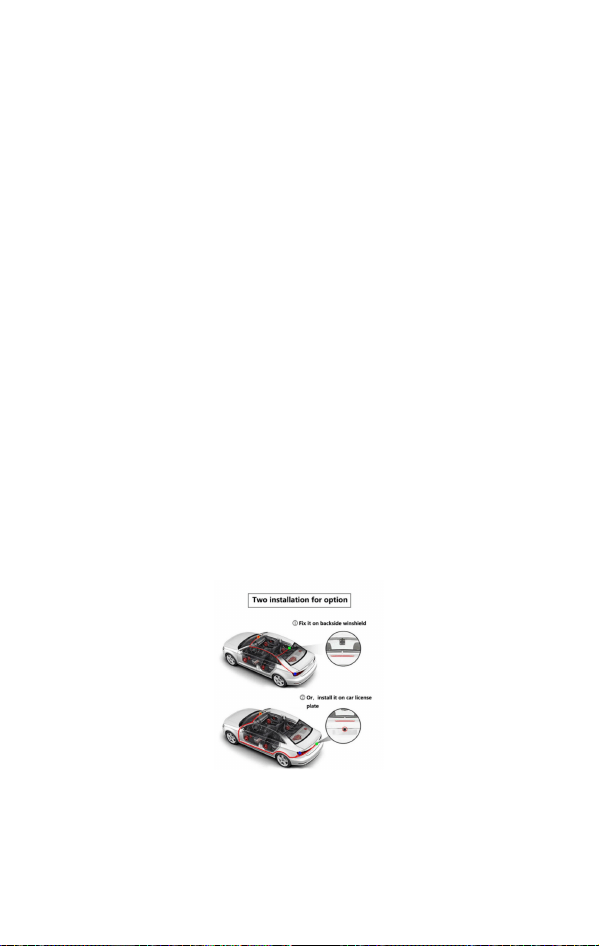
42
2. Insérez la carte TF dans la fente pour carte de l'enregistreur.
[Remarque] Veuillez utiliser une carte TF haute vitesse (C10 ou supérieur)
3. Fixez l'enregistreur sur le pare-brise avant de la voiture.
4. Insérez le chargeur de voiture ou le chargeur de voiture avec GPS dans
l'allume-cigare de la voiture.
Remarque : Si vous utilisez un câble abaisseur, connectez les interfaces
BAT+/ignition ACC/GND-3 aux positions correspondantes de la
commande centrale.
5. Utilisez le câble d'extension de charge pour connecter l'interface USB
de l'enregistreur au chargeur de voiture.
[Remarque] Lors du câblage, le câble d'extension de charge peut être posé
le long du bord du pare-brise de la voiture.
6. Installez la caméra arrière à l'arrière du véhicule, en faisant attention au
sens lors de l'installation. Le câblage peut être acheminé le long du toit du
véhicule. Une fois l'installation terminée, connectez la fiche de retrait à
l'interface de retrait de l'enregistreur.
7. Ajustez la position de l'objectif pour vous assurer que l'objectif est au
niveau du sol.
8. Démarrez le moteur et vérifiez si la machine est correctement installée.
[Remarque] Lorsque la machine est installée correctement, le voyant de
fonctionnement du système s'allume ; la machine commence à entrer dans
l'état d'enregistrement et le voyant d'enregistrement vidéo clignote.
Veuillez vérifier si l'image sur l'écran d'affichage est normale.
Schéma de principe de l'installation et du câblage de la caméra
arrière (facultatif)
1.Pour la version PC, accédez au site Web
https://pcgps.ce2ce.com/hit/hitplayer.html pour télécharger ;
Remarque : Configuration système requise : 1 système d'exploitation
Windows 7/8/10, 64 bits, 32 bits ; (Windows XP n'est pas pris en charge)
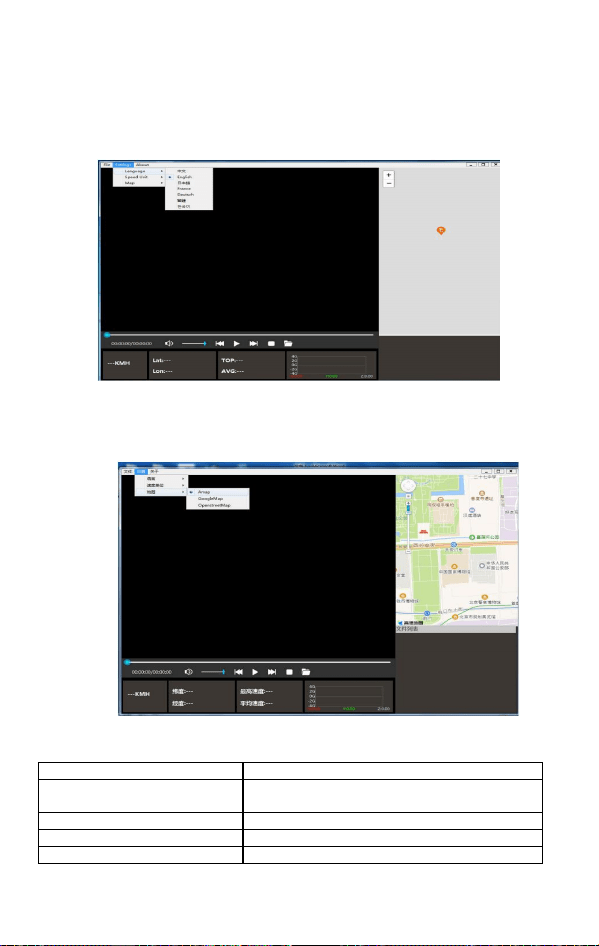
43
2. Recherchez le système Mac OS directement dans le centre commercial :
Téléchargez et installez HIT GPS Playerv.
Après le téléchargement et l'installation, ouvrez le lecteur et l'interface
suivante apparaîtra :
3.Après l'installation, ouvrez le logiciel et ouvrez le fichier vidéo que vous
souhaitez lire, ou faites glisser le fichier directement vers la barre du
lecteur. Après la lecture, la trace GPS sera affichée ;
Neuf : spécifications du produit
Caractéristiques du produit
Caméra haute définition, vidéo haute définition
Capteur G
intégré (sauvegarde d'urgence en cas d'accident
de voiture et ne sera pas supprimé)
Taille de l'écran LCD
3,0 pouces
Objectif de la caméra
Objectif grand angle de 140 degrés
langue
Prise en charge du multilinguisme

44
format de fichier
Flux TS
Résolution vidéo
1080P
Format d'encodage vidéo
H.264
Commutateur embarqué
Prise en charge du démarrage de l'automobile, de
la temporisation de l'extinction
Année, mois et jour
Prise en charge
Carte mémoire
TF (support maximum 128GB)
Mode photo
2 millions
Format de la photo
JPEG
Microphone
Prise en charge
Fonction WIFI
Prise en charge de la connexion mobile
Appareil photo à tirage arrière
Prise en charge (correspondance)
GPS
Prise en charge (correspondance)
Ligne descendante
Prise en charge (adaptation)
Interface d'alimentation
5V/2A
Dépannage :
Dans des conditions normales de fonctionnement, s'il y a un problème avec le
produit, veuillez vous référer aux méthodes suivantes pour le résoudre :
Aucune photo ou vidéo autorisée
Vérifiez si la carte TF dispose de suffisamment d'espace et si elle est verrouillée.
Lors de l'enregistrement, il s'arrêtera automatiquement
En raison de l'énorme quantité de données vidéo HD, veuillez utiliser une carte TF
haute vitesse compatible SDHC. La carte TF haute vitesse aura un logo C10.
Lors de la lecture de photos et de vidéos, un message « Erreur de fichier »
apparaît
Une erreur s'est produite lors du stockage des données sur la carte TF et le fichier
photo était incomplet. Veuillez utiliser la fonction « formater » de l'appareil photo
pour reformater la carte TF.
L'image prise est brumeuse
Veuillez vérifier l'objectif pour détecter la saleté et les traces de doigts ; utilisez du
papier pour objectif pour essuyer l'objectif avant la prise de vue.
Lors de la prise de vue de scènes telles que le ciel et l'eau, l'image est très sombre
Dans les scènes à grand contraste, la fonction d'exposition de la caméra sera affectée,
ce qui peut être corrigé en ajustant la valeur « EV » dans le menu des paramètres de
la machine.
Il y a des rayures horizontales sur l'image
Ceci est dû à un mauvais réglage de la « fréquence de la source lumineuse ». Veuillez
la régler sur « 50 Hz » ou « 60 Hz » en fonction de la fréquence d'alimentation locale.
accident
Après un crash, veuillez appuyer brièvement sur le bouton de réinitialisation pour
restaurer et redémarrer.

45
(Italian)
Caratteristiche del prodotto:
Caratteristiche del prodotto: 3-way/4-way 1080P
Non c'è spazio o omissione tra i file
Schermo da 3,0 pollici
Telecamera grandangolare ad alta definizione
Formato file video: flusso TS
Microfono incorporato (altoparlante)
Supporto per schede di memoria TF (micro SD) ad alta capacità
Funzione di protezione da sovratensione di impulso di sostegno
durante l'avvio dell'automobile
Funzione WIFI integrata
Funzione di protezione dei dati di emergenza con un clic
Funzione di blocco del sensore di impatto G
GPS esterno (opzionale)
Linea discendente di sostegno (opzionale)
Supporto per la funzione telecamera retrovisore (opzionale)
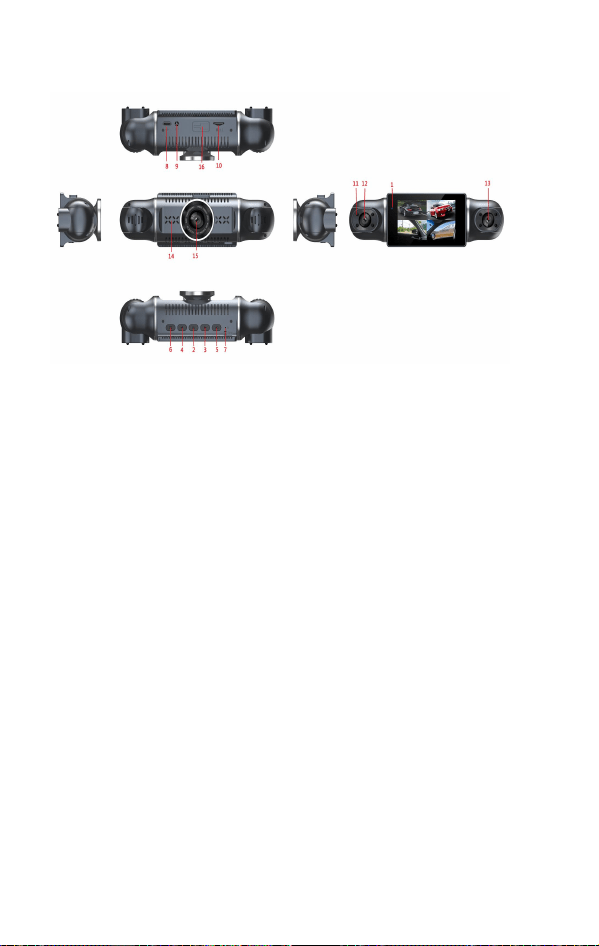
46
Struttura del prodotto
1) Indicatore luminoso di lavoro 2) Tasto menu 3) Tasto su
4) Tasto giù 5) Tasto OK 6) Tasto di alimentazione
7) Foro di ripristino
8) Interfaccia di alimentazione/interfaccia esterna GPS/interfaccia buck
line
9) Tirare indietro l'interfaccia della fotocamera 10) Slot TF card
11) lampada a infrarossi 12) fotocamera sinistra 13) fotocamera destra
14) Corno 15) Fotocamera anteriore 16) Apertura della staffa
Descrizione chiave e funzione
1) Indicatore luminoso di lavoro
Dopo l'accensione, la spia rossa si accende e la spia rossa lampeggia
durante la registrazione; La spia rossa è accesa durante la ricarica
2) Tasto menu
Premere brevemente questo tasto per accedere al menu delle impostazioni
delle funzioni;
Premere brevemente questo tasto durante il processo di registrazione per
bloccare il file video corrente e salvarlo come file non rimovibile
Quando si riproducono video e foto regolari, premere a lungo questo
pulsante per richiedere l'eliminazione dei file
Quando si riproduce un video bloccato, premere a lungo questo tasto per
richiedere lo sblocco del file
3) Tasto su
Selezionare il tasto funzione in alto dalle opzioni del menu;
Questo tasto viene utilizzato per commutare lo schermo in modalità di

47
registrazione
4) Tasto giù
Selezionare il tasto funzione giù dalle opzioni del menu;
Premere brevemente questo pulsante durante standby o registrazione per
scattare foto con un clic;
5) Tasto OK
Registra la chiave di conferma. In modalità di registrazione video,
premere brevemente questo tasto per avviare la registrazione, quindi
premere nuovamente brevemente per interrompere la registrazione. In
modalità riproduzione e modalità menu, è il tasto di conferma
6) Tasto di accensione
Premere brevemente per accendere e premere a lungo per spegnere, e
premere brevemente per riposare lo schermo in modalità standby.
7) Ripristina il foro
Foro pulsante di ripristino crash
8) Interfaccia di alimentazione/interfaccia esterna GPS/interfaccia linea
buck
Utilizzato per collegare cavi esterni step-down o potere di ricarica del
veicolo per fornire potenza di lavoro alla macchina;
9) Ritirare l'interfaccia della fotocamera
Porta di ingresso video della telecamera posteriore
10) Slot per schede TF
Slot per schede di memoria
11) Lampada a infrarossi
La visione notturna riempie la luce
12) Fotocamera sinistra
mirino sinistro
13) Fotocamera destra
mirino destro
14) Corno
Riprodurre file video o audio attraverso il foro dell'altoparlante e
utilizzare le istruzioni audio
15) Fotocamera anteriore
Finestra anteriore del mirino
16) Apertura della staffa
Blocchi per l'installazione di staffe
Descrizione della funzione speciale
1) Funzione G-sensore
Quando la gravità accelera (1g=9,80 metri/secondo ^ 2), la macchina
blocca automaticamente il video al momento dell'incidente e lo salva

48
come file indelebile;
Il sensore di gravità G può essere selezionato dal menu e la macchina ha
quattro opzioni di sensibilità: bassa, media e alta. Il default di fabbrica è
disattivato;
2) Funzione di blocco di un clic
Premere brevemente il pulsante menu durante il processo di registrazione,
e la macchina bloccherà e salverà il video corrente come file non lettato.
3) Accensione/spegnimento automatico
Sostenga l'avvio automatico e la registrazione del potere dell'automobile
dopo l'avvio dell'automobile e salva automaticamente e si spegne dopo
l'arresto dell'automobile;
4) Funzione WIFI
Premere brevemente il pulsante menu in modalità standby per accedere
all'opzione WiFi switch. Impostare il WiFi su acceso e accedere alla
modalità WiFi. Se è necessario uscire dalla modalità WiFi e immettere
nuovamente l'opzione menu, disattivare questa funzione per uscire.
È possibile collegare e utilizzare questo telefono tramite un'app mobile
dedicata.
5) Registrazione del tempo ridotto (questa opzione richiede un cavo
step-down per funzionare e la ricarica dell'auto non supporta questa
funzione)
Inserire le impostazioni di registrazione dell'ora: È possibile selezionare:
Off/8 ore/12 ore/24 ore. Dopo aver acceso questa funzione, il sistema
continuerà a mantenere il tempo di registrazione corrispondente dopo che
l'auto è stata spenta (spegnimento ACC). Arresto predefinito del sistema
Nota: questa funzione non può essere utilizzata quando la batteria
dell'auto è completamente spenta.
6) Funzione di monitoraggio del parcheggio (questa opzione deve essere
dotata di una linea di step-down per avere la funzione e la ricarica
dell'automobile non supporta questa funzione)
Dopo che il monitoraggio del parcheggio è acceso, quando il veicolo si
ferma, la telecamera di bordo entra nel programma di spegnimento
automatico Se la carrozzeria del veicolo riceve vibrazioni causate da forze
esterne, la telecamera di bordo accenderà la telecamera per registrare per
circa 20 secondi prima di spegnersi automaticamente; Quando la
vibrazione del corpo del veicolo viene rilevata nuovamente, attivare
nuovamente la funzione della telecamera;
7) Funzione GPS (opzionale)
(1) Quando in modalità standby, premere il pulsante menu per inserire le
opzioni del menu e selezionare le informazioni GPS per inserire il valore
di ricerca GPS,

49
(2) L'icona GPS sullo schermo del display diventa verde quando viene
trovato un satellite GPS
Istruzioni per l'installazione dell'applicazione e la connessione
WiFi:
1) In modalità standby, premere il tasto menu per accedere alle opzioni del
menu, selezionare l'opzione WiFi switch e premere brevemente il tasto
OK per confermare di entrare in modalità WiFi.
2) Nell'opzione menu, selezionando la schermata delle informazioni sul
prodotto verrà visualizzato il nome WiFi / password WiFi
3) Scansiona il codice QR qui sotto con il tuo telefono, scarica e installa
l'app. Per i telefoni Android, selezionare 'Download sicuro', e il sistema
IOS reindirizza automaticamente all'APP Store per il download
4) Aggiungi dispositivo
IPhone: Inserire il sistema WiFi, selezionare Recorder A306_ * * *,
Inserire la password WiFi (la password predefinita è 1234567890),
connettersi, immettere l'app "6 Frame Probe" e completare l'aggiunta;
Telefono Android: Immettere l'app "6 Frame Probe", fare clic su
"Aggiungi Registratore", seguire la procedura guidata di aggiunta,
immettere l'interfaccia WiFi di sistema e selezionare Recorder A306_ * *.,
Immettere il
Password WiFi (la password predefinita è 1234567890) per la
connessione. Una volta completata la connessione, fare clic su 'Ritorno'
per completare l'aggiunta;
Introduzione alle funzioni APP
50
1. Recorder: Questa pagina gestisce il registratore, consentendo di
aggiungere, visualizzare, eliminare e accedere all'interfaccia di anteprima
video del registratore;
2. Album: Gestire immagini e video scaricati dal registratore al telefono;
Riproduzione della mappa della traiettoria GPS
(1) Scarica i video da Qianlu sull'album locale sull'app
(2) Scollegare il registratore dalla connessione WiFi del telefono e
utilizzare la rete dati sul telefono
(3) Inserire l'album fotografico locale sull'interfaccia APP, fare clic sul
video stradale anteriore che si desidera riprodurre e è possibile
visualizzare i dettagli della traiettoria GPS e la velocità di guida dell'auto
3. Di più: impostazioni di lingua, feedback sui problemi e informazioni
sull'APP;
Introduzione alle funzioni del registratore

51
1. visualizzazione a schermo intero: Fare clic per visualizzare il video a
schermo intero;
2. esposizione di commutazione dell'obiettivo: Fare clic per commutare lo
schermo di visualizzazione della lente;
3. Microfono: Fare clic per attivare o disattivare il suono del microfono;
4. registrazione video: Fare clic per mettere in pausa / avviare e salvare il
video sul registratore dopo il completamento;
5. Scattare una foto: Fare clic per completare una foto e salvarla sul
registratore dopo il completamento;
6. File del registratore: inserire l'elenco dei file sul registratore e
categorizzarlo in video circolari, catturare eventi, eventi di emergenza,
monitoraggio del parcheggio e album locali;
Scarica file registratore
Fare clic su "File Registratore" per accedere all'interfaccia dell'elenco dei
file, fare clic sul pulsante "Seleziona", selezionare l'immagine o il video
che si desidera scaricare, fare clic su "Scarica" per iniziare a scaricare il
file. Una volta completato il download, il file verrà salvato sul telefono e
sarà possibile visualizzarlo attraverso "Album";
Inserisci l'"Album" per gestire le immagini o i video che sono stati
scaricati sul tuo telefono. Clicca su "Tutti" per accedere all'elenco di tutti i
video in questa categoria. L'elenco dei file è organizzato per data. Fare
clic su "Seleziona" per selezionare più file per il funzionamento;
Video: tutti i file video;
Foto: tutti i file fotografici;
Urgente: file di rilevamento delle collisioni;
7.Recorder settings: Inserire l'interfaccia delle impostazioni del
registratore e impostare l'interruttore del microfono, la risoluzione di
registrazione e la durata del file di registrazione;
Istruzioni di base per l'uso della fotocamera/fotografia:
1) Accensione e spegnimento
Premere brevemente il pulsante di accensione per accendere la macchina e
la spia dell'indicatore di alimentazione si accenderà quando la macchina è
accesa; Dopo aver acceso la macchina, premere a lungo il pulsante di
accensione per spegnere la luce;
2) Modalità fotocamera
Modalità di registrazione video: Premere brevemente il pulsante OK per
avviare la registrazione. Durante la registrazione, il punto rosso sullo
schermo inizierà a lampeggiare e la spia blu inizierà a lampeggiare per
entrare nella modalità di registrazione;

52
3) Riproduzione video/foto
Premere brevemente il pulsante menu per entrare nel menu di navigazione
file, selezionare il file della fotocamera da visualizzare e selezionare il
video e l'immagine da riprodurre in video regolare / video bloccato / foto;
4) Impostazioni menu
Premere brevemente il pulsante menu in modalità standby per accedere al
menu delle impostazioni; Premendo brevemente i tasti su o giù, è
possibile pedalare su e giù attraverso varie impostazioni; Selezionare
l'elemento di impostazione da modificare e immettere la modifica
premendo brevemente il tasto OK;
5) Esci dal menu Impostazioni
Premere brevemente il pulsante menu per uscire dallo stato di
impostazione;
Impostazioni dell'ora e della data
(1) In modalità standby, premere brevemente il tasto menu per immettere
l'opzione di impostazione, premere brevemente i tasti su/giù per
selezionare l'opzione di impostazione dell'ora e della data, premere
brevemente il tasto OK per entrare, premere brevemente il tasto OK per
passare da anno/mese/giorno/ora/minuto/secondo, regolare il valore
desiderato attraverso i tasti su/giù, premere brevemente il tasto OK per
confermare la modifica e uscire dall'impostazione dell'ora.
(2) Quando la macchina è collegata al WiFi del telefono, il tempo sarà
aggiornato automaticamente
Nota: Quando si utilizza questo prodotto a causa di un funzionamento
improprio, può essere riavviato premendo il pulsante di ripristino per
ripristinare il normale funzionamento.
Guida all'installazione
1. Spegnere il motore dell'auto.
2. Inserire la scheda TF nello slot della scheda del registratore.
[Nota] Si prega di utilizzare una scheda TF ad alta velocità (C10 o
superiore)
3. Fissare il registratore sul parabrezza anteriore dell'auto.
4. Inserire il caricabatterie da auto o il caricabatterie da auto dotato di
GPS nell'accendino auto
Attenzione: se si utilizza un cavo step-down, collegare le interfacce
BAT+/accensione ACC/GND -3 alle posizioni corrispondenti nel
comando centrale
5. Collegare l'interfaccia USB del registratore al caricabatterie da auto
utilizzando un cavo di estensione di ricarica.
53
【 Nota 】 Durante il cablaggio, il cavo di estensione di ricarica può
essere posato lungo il bordo del parabrezza dell'auto.
6. Installare la telecamera posteriore sul retro del veicolo, prestando
attenzione alla direzione durante l'installazione. Il cablaggio può essere
posato lungo il tetto del veicolo. Dopo l'installazione, collegare la spina di
estrazione posteriore all'interfaccia di estrazione posteriore del
registratore.
7. Regolare la posizione dell'obiettivo per assicurarsi che l'obiettivo sia a
livello con il terreno.
8. Avviare il motore e verificare se la macchina è installata correttamente.
【 Nota 】 Quando la macchina è installata correttamente, la spia di
funzionamento del sistema si accende; La macchina si avvia e entra nello
stato di registrazione e la spia di registrazione lampeggia. Si prega di
prestare attenzione a controllare se l'immagine sullo schermo del display è
normale.
Schema di installazione e cablaggio della fotocamera posteriore
(corrispondenza)
Scaricare il lettore di mappe di traccia GPS (opzionale)
1.PC versione entra nel sito web
https://pcgps.ce2ce.com/hit/hitplayer.html da scaricare
Nota: requisiti di sistema: 1.windows 7/8/10 sistema operativo, 64 bit, 32
bit; (Windows XP non supporta)
2.Mac OS sistema direttamente nella ricerca del negozio: HIT GPS
Playerv scaricare e installare.
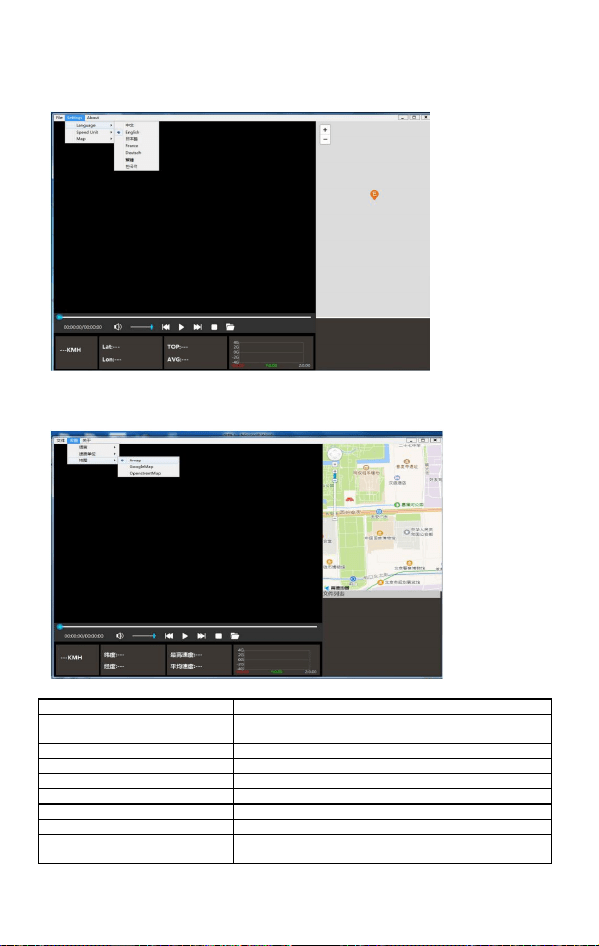
54
3.Dopo aver scaricato e installato, viene visualizzata la seguente
interfaccia all'apertura del lettore:
3.Aprire il software dopo l'installazione, aprire il file video che deve
essere riprodotto, o trascinare il file direttamente sulla barra del lettore,
quindi visualizzare la traccia GPS dopo la riproduzione.
Specificazione del prodotto
Características del producto
Cámara de alta definición, Video de alta definición
G-sensor
Incorporado (ahorro de emergencia de coche, no se
elimina)
LCD Display Size
Tamaño de la pantalla LCD
Objetivo de la cámara
Lente de ángulo ancho de 140 grados
idioma
Apoyo al multilingü
Formato de archivo
Flujo de TS
Resolución de vídeo
1080P
Formato de codificación de vídeo
H.264
Interruptor a bordo
Apoyo al arranque del encendido del automóvil,
extinguiretardo apagado

55
Año, mes y día
Soporte técnico
Tarjeta de memoria
TF (máximo soporte 128GB)
Modo de foto
2 millones
Formato de foto
JPEG
Micrófono micrófono
Soporte técnico
Función WIFI
Compatible con conexión móvil
Cámara de tiro trasero
Apoyo (coinci)
GPS
Apoyo (coinci)
Línea descendente
Apoyo (coinci)
Interfaz de potencia
5V/ 2A
Risoluzione dei problemi:
In condizioni di funzionamento normali, se c'è un problema con il
prodotto, fare riferimento ai seguenti metodi per risolverlo:
Impossibile scattare foto o video
Verificare se la scheda TF ha spazio sufficiente ed è bloccata.
Durante la registrazione, si fermerà automaticamente
A causa dell'enorme quantità di dati video ad alta definizione, si prega di
utilizzare una scheda TF ad alta velocità compatibile con SDHC. La
scheda TF ad alta velocità avrà un'etichetta C10.
Quando si riproducono immagini e video, c'è un messaggio di "errore
file"
Si è verificato un errore durante la memorizzazione dei dati sulla scheda
TF, con conseguente file di immagine incompleti. Utilizzare la funzione
"formato" della fotocamera per riformattare la scheda TF.
L'immagine catturata è avvolta nella nebbia
Si prega di controllare la lente per sporcizia o segni delle dita; Prima di
scattare, pulire l'obiettivo con carta dell'obiettivo.
Quando si scattano scene come il cielo e l'acqua, l'immagine è molto
scura
Nelle scene a contrasto di grandi dimensioni, la funzione di esposizione
della fotocamera può essere influenzata, che può essere corretta regolando
il valore "EV" nel menu delle impostazioni della macchina.
Interferenza orizzontale della striscia nell'immagine
Ciò è causato dall'impostazione errata della "frequenza della sorgente
luminosa". Impostarlo su '50Hz' o '60Hz' in base alla frequenza locale
dell'alimentazione.
Crash
Dopo il crash della macchina, premere brevemente il pulsante di ripristino
per ripristinare e riavviare.

56
(Spanish)
Características del producto:
3-way/4-way 1080P
No hay espacio u omisión entre archivos
Pantalla de 3.0 pulgadas
Cámara angular de alta definición
Formato de archivo de vídeo: TS stream
Micrófono incorporado (altavoz)
Soporte para tarjetas de memoria TF (micro SD) de alta capacidad
Función de protección de sobretensión de pulso de apoyo durante el
arranque del coche
Función WIFI incorporada
Una función de protección de datos de emergencia de un clic
Función de bloqueo de detección de impacto G-sensor
GPS externo (opcional)
Soporte de la línea descendente (opcional)
Soporte para la función de la cámara trasera (opcional)
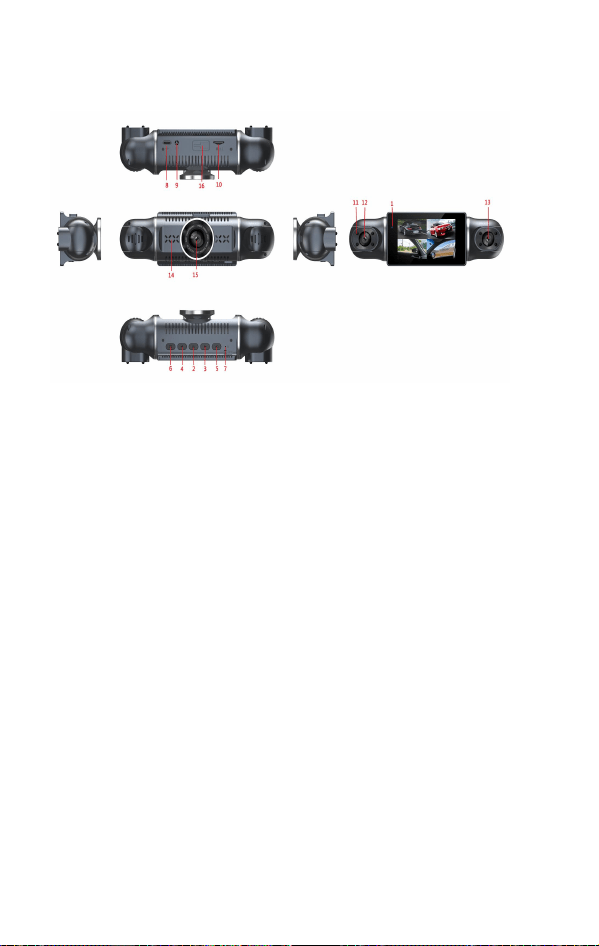
57
Estructura del producto
1) luz indicador de trabajo 2) tecla de menú 3) tecla
5) tecla de abajo 5) OK key 6) Power key 7) Reset Hole
8) Power interface/external GPS interface/ Buck line interface
9) Pull Back camera interface 10) ranura de tarjeta TF
11) lámpara infrarroja 12) cámara izquierda 13) cámara derecha
14) cuerno 15) cámara frontal 16) apertura del soporte
descripción clave y función
1) luz indicador de trabajo
Después de encender, la luz roja del indicador se encenderá, y la luz roja
del indicador parpadeará durante la grabación; El indicador rojo se
enciende durante la carga
2) la clave del menú
Pulse brevemente esta tecla para acceder al menú configuración de la
función;
Pulse esta tecla durante el proceso de grabación para bloquear el archivo
de vídeo actual y guardarlo como un archivo no extraíble
Al reproducir vídeos y fotos regulares, largo pulse este botón para
solicitar la eliminación de archivos
Cuando se reproduce un vídeo bloqueado, pulse esta tecla para pedir que
se desbloquee el archivo
3) la clave
Seleccione la tecla de función en las opciones del menú;
Esta tecla se utiliza para cambiar la pantalla en modo de grabación
4) tecla de bajada

58
Seleccione la tecla función de las opciones del menú;
Presione brevemente este botón durante la espera o grabación para tomar
fotos con un solo clic;
5) OK key
Clave de confirmación de registro. En el modo de grabación de vídeo,
pulse brevemente esta tecla para iniciar la grabación, y luego pulse de
nuevo para detener la grabación. En el modo de reproducción y modo de
menú, es la clave de confirmación
6) llave de alimentación
Presione corto para encender y presione largo para apagar, y presione
corto para descansar la pantalla en modo standby.
7) restablecer el agujero
Agujero del botón del reajuste del accidente
8) interfaz de potencia/interfaz GPS externa/Buck line interface
Se utiliza para conectar cables reductores externos o la potencia de carga
del vehículo para proporcionar potencia de trabajo a la máquina;
9) tire hacia atrás interfaz de la cámara
Puerto de entrada de vídeo de la cámara de visión trasera
10) ranura de tarjetas TF
Ranura de la tarjeta de memoria
11) lámpara de infrarrojos
La visión nocturna llena de luz
12) cámara izquierda
Visor izquierdo
13) cámara derecha
Visor derecho
14) cuerno
Reproducir archivos de audio o video a través del orificio del altavoz y
utilizar avisos de sonido
15) cámara frontal
Ventana del visor frontal
16) apertura del soporte
Muescas para la instalación de soportes
descripción especial de la función
1) función G-sensor
Cuando la gravedad acelera (1g= 9,80 metros/segundo − 2), la máquina
bloqueará automáticamente el vídeo en el momento del accidente y lo
guardará como un archivo indeleble;
La detección de la gravedad del sensor g se puede seleccionar desde el
menú, y la máquina tiene cuatro opciones de sensibilidad: baja, media y

59
alta. El valor predeterminado de fábrica es off;
2) una función de bloqueo de un clic
Pulse brevemente el botón del menú durante el proceso de grabación, y la
máquina se bloqueará y guardar el vídeo actual como un archivo no
eliminado.
3) automático encendido/apagado
Soporte de arranque automático y grabación de la potencia del coche
después del arranque del coche, y automáticamente guardar y apagar
después del apagado del coche;
4) función WIFI
Pulse brevemente el botón del menú en el modo standby para entrar en la
opción WiFi switch. Activa WiFi y entra en el modo WiFi. Si necesita
salir del modo WiFi y volver a entrar en la opción del menú, desactive
esta función para salir.
Puede conectarse y operar este teléfono a través de una aplicación móvil
dedicada.
5) registro de tiempo reducido (esta opción requiere un cable móvil para
funcionar, y la carga del coche no soporta esta función)
Introduzca la configuración de registro de tiempo: puede seleccionar:
Off/8 horas /12 horas /24 horas. Después de que esta función se enciende,
el sistema continuará manteniendo el tiempo de grabación
correspondiente después de que el coche se apaga (ACC apagado).
Apagado predeterminado del sistema
Nota: esta función no se puede utilizar cuando la batería del coche está
completamente apagada.
6) función de monitoreo de estacionamiento (esta opción necesita estar
equipada con una línea de descenso para tener la función, y la carga del
coche no soporta esta función)
Una vez activada la supervisión del aparcamiento, cuando el vehículo se
detiene, la leva DASH entra en el programa de apagado automático. Si la
carrocería del vehículo recibe vibraciones causadas por fuerzas externas,
la leva DASH enciende la cámara para grabar durante unos 20 segundos
antes de apagarse automáticamente. Cuando se detecte de nuevo la
vibración del cuerpo del vehículo, vuelva a activar la función de la cámara;
Cuando la batería del coche está completamente apagado, esta función no
se puede utilizar.
7) función GPS (opcional)
(1) cuando esté en modo standby, pulse el botón menú para entrar en las
opciones del menú y seleccione información GPS para insertar el valor de
búsqueda GPS,
(2) el icono GPS en la pantalla se pone verde cuando se encuentra un
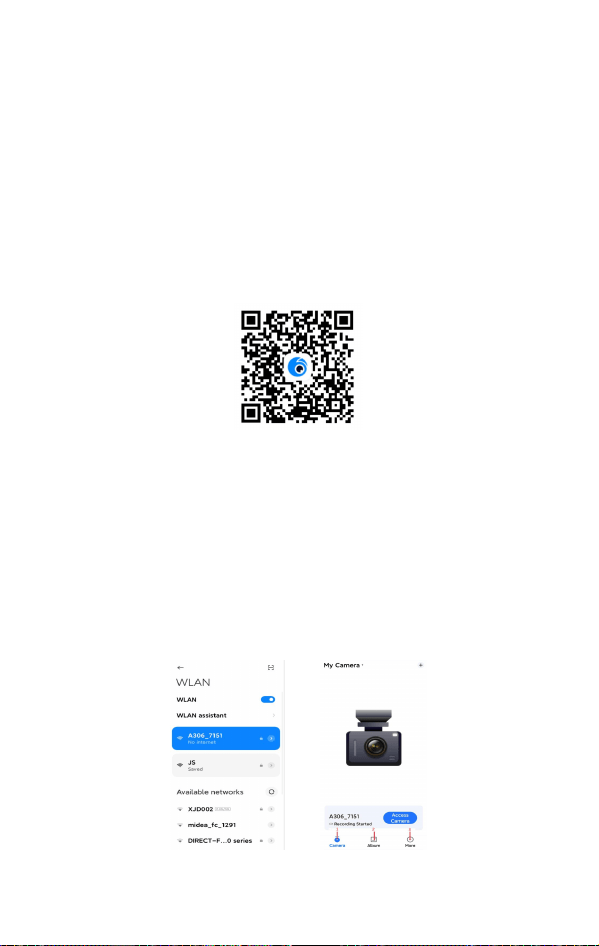
60
satélite GPS
instrucciones de instalación de la aplicación y conexión WiFi:
1) cuando esté en modo standby, pulse la tecla de menú para entrar en las
opciones del menú, seleccione la opción WiFi switch, y pulse brevemente
la tecla OK para confirmar para entrar en el modo WiFi.
2) en la opción del menú, al seleccionar la pantalla de información del
producto aparecerá el nombre WiFi/contraseña WiFi
3) escanear el código QR a continuación con el teléfono, descargar e
instalar la aplicación. Para los teléfonos Android, por favor seleccione
"descarga segura", y el sistema IOS se redirigirá automáticamente a la
tienda de aplicaciones para su descarga
4) añadir el dispositivo
IPhone: introduzca el sistema WiFi, seleccione grabadora A306_ * * *,
introduzca la contraseña WiFi (la contraseña por defecto es 1234567890),
conectar, introduzca la aplicación "6 Frame Probe", y completar la
adición;
Teléfono Android: introduzca la aplicación "6 Frame Probe", haga clic en
"Add Recorder", siga el asistente de añadir, introduzca la interfaz WiFi del
sistema y seleccione Recorder A306_ * * *, introduzca el
Contraseña WiFi (la contraseña por defecto es 1234567890) para
conectarse. Después de que la conexión se haya completado, haga clic en
'Return' (regresar) para completar la adición;
Introducción a las funciones de aplicación
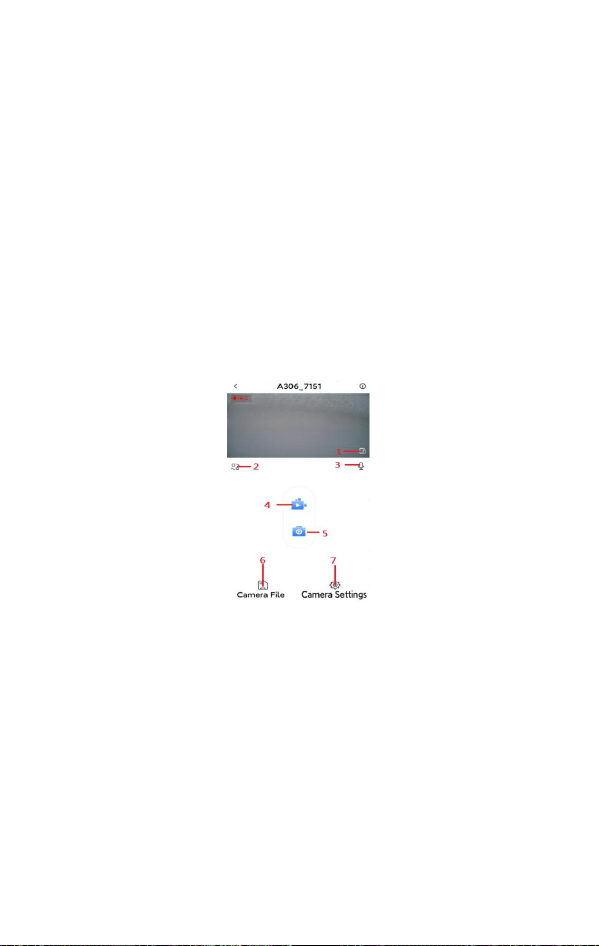
61
1. Grabadora: esta página gestiona la grab, lo que le permite añadir, ver,
eliminar y acceder a la interfaz de previsualización de vídeo de la
grabadora;
2. Álbum: administrar imágenes y vídeos descargados de la graba su
teléfono;
GPS path map playback (en inglés)
(1) descarga los videos de Qianlu al álbum local en la aplicación
(2) desconecla la grabadora de la conexión WiFi del teléfono y utilice la
red de datos en el teléfono
(3)Introduzca el álbum de fotos local en la interfaz de la aplicación, haga
clic en el vídeo de Front Road que desea reproducir y podrá ver los
detalles de la trayectoria del GPS y la velocidad de conducción del coche
3. Más: ajustes de idioma, respuesta de problemas e información sobre la
aplicación;
Introducción a las funciones de registro
1. Pantalla de pantalla completa: haga clic para ver el vídeo en pantalla
completa;
2. Pantalla de conmutación de objetivos: haga clic para cambiar la
pantalla de visualización del objetivo;
3. Micrófono: haga clic para encender o apagar el sonido del micrófono;
4. Grabación de vídeo: haga clic para pau/ iniciar, y guardar el vídeo en la
grabadora después de terminar;
5. Tome una foto: haga clic para completar una foto y guardarla en la
grabadora después de completar;
6. Archivos de grabadora: introduzca la lista de archivos en la grabadora y
categorizarla en videos circulares, eventos de captura, eventos de
emergencia, monitoreo de estacionamiento y álbumes locales;

62
Descarga de archivos de grab
Haga clic en "Recorder File" para entrar en la interfaz de la lista de
archivos, haga clic en el botón "Select", seleccione la imagen o el vídeo
que desea descargar, haga clic en "download" para empezar a descargar el
archivo. Después de la descarga se ha completado, el archivo se guardará
en su teléfono, y se puede ver a través de "álbum ";
Reproducción de archivos de registro
Haga clic en "Recorder File" para entrar en la interfaz de la lista de
archivos. No es necesario descargarlo, puede reproducir directamente el
vídeo en la grabadora, y también puede tomar fotos de la pantalla de
reproducción actual del vídeo;
Descargar: descargar el vídeo a su teléfono;
Borrar: borrar el archivo seleccionado;
Álbum álbum
Introduzca el "álbum" para gestionar las imágenes o vídeos que se han
descargado en su teléfono. Haga clic en "todos" para acceder a la lista de
todos los vídeos de esta categoría. La lista de archivos está ordenada por
fecha. Haga clic en "Select" (seleccionar) para seleccionar varios archivos
para su operación;
Video: todos los archivos de vídeo;
Fotos: todos los archivos de fotos;
Urgente: archivos de detección de coli;
7. Configuración del grabador: introduzca la interfaz de configuración del
graby ajuste el interruptor del micrófono, la resolución de grabación y la
duración del archivo de grabación;
Instrucciones básicas de uso para la cámara/fotografía:
1) encendido y apagado
Pulse brevemente el botón de encendido para encender la máquina, y la
luz del indicador de encendido se encenderá cuando la máquina esté
encendida; Después de encender la máquina, presione el botón de
encendido para apagar la luz;
2) modo de cámara
Modo de grabación de vídeo: pulse brevemente el botón aceptar para
iniciar la grabación. Durante la grabación, el punto rojo de la pantalla
comenzará a parpadear y la luz azul indicadora comenzará a parpadear
para entrar en el modo de grabación;
3) reproducción de vídeo/foto
Pulse brevemente el botón de menú para entrar en el menú de navegación
de archivos, seleccione el archivo de la cámara a ver y seleccione el vídeo
y la imagen a reproducir en vídeo/foto/vídeo bloqueado normal;

63
4) configuración del menú
Pulse brevemente el botón menú en el modo standby para acceder al menú
de ajustes; Presionando brevemente las teclas arriba o abajo, puede subir y
bajar a través de varios ajustes; Seleccione el elemento de ajuste que debe
ser cambiado, e introduzca el cambio pulsando la tecla aceptar;
5) salir del menú de ajustes
Pulse brevemente el botón menú para salir del estado de ajuste;
ajustes de hora y fecha
(1) en el modo standby, pulse brevemente la tecla de menú para entrar en
la opción de configuración, pulse brevemente las teclas up/ Down para
seleccionar la opción de configuración de fecha y hora, pulse brevemente
la tecla OK para entrar, pulse brevemente la tecla OK para cambiar entre
año/mes/día/hora/minuto/segundo, ajustar el valor deseado a través de las
teclas up/ Down, pulse brevemente la tecla OK para confirmar la
modificación y salir de la configuración de tiempo.
(2) cuando la máquina está conectada a la WiFi del teléfono, el tiempo se
actualizará automáticamente
Nota: cuando se utiliza este producto debido a un funcionamiento
incorrecto, puede ser reiniciado pulsando el botón reset para restaurar el
funcionamiento normal.
guía de instalación
1. Apague el motor del coche.
2. Inserte la tarjeta TF en la ranura de la tarjeta grabadora.
[nota] por favor use una tarjeta TF de alta velocidad (C10 o superior)
3. Fijar la grabadora en el parabrisas delantero del coche.
4. Introduzca el cargde coche o el cargde coche equipado con GPS en el
encendedor del coche
Atención: si se utiliza un cable de acceso, conecte las interfaces BAT+/
encendido ACC/GND -3 a las posiciones correspondientes en el control
central
5. Conecte la interfaz USB de la grabadora al cargdel coche mediante un
cable de extensión de carga.
Al cable, el cable de extensión de carga se puede colocar alo largo del
borde del parabrisas del coche.
6. Instalar la cámara trasera en la parte trasera del vehículo, prestando
atención a la dirección durante la instalación. El cablepuede ser colocado
alo largo del techo del vehículo. Después de la instalación, conecte el plug
Back pull a la interfaz Back pull de la grabadora.
7. Ajuste la posición del objetivo para asegurarse de que el objetivo esté
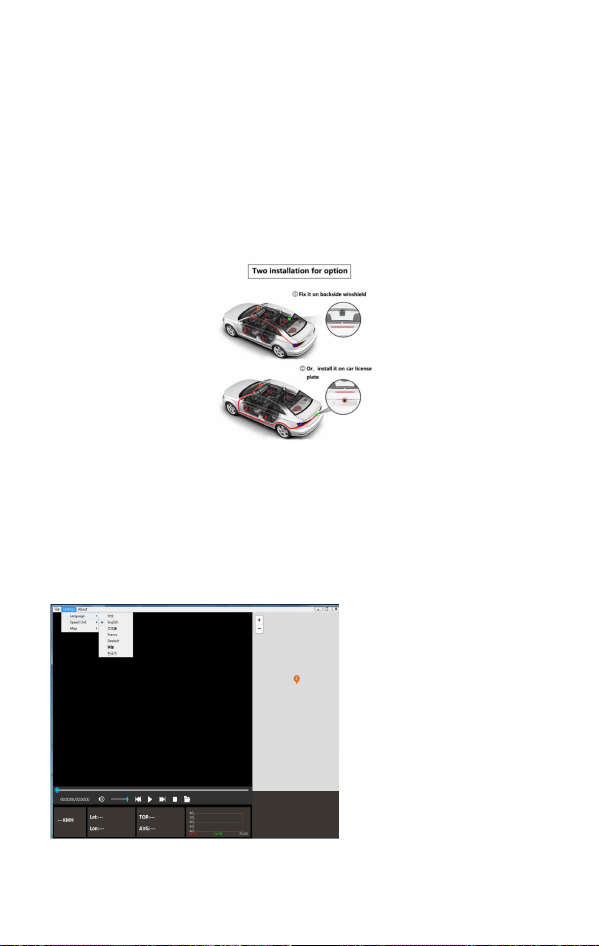
64
nivelado con el suelo.
8. Encienda el motor y compruebe si la máquina está instalada
correctamente.
Cuando la máquina esté instalada correctamente se encenderá la luz del
indicador de funcionamiento del sistema; La máquina arranca y entra en el
estado de grabación, y la luz del indicador de grabación parpadea. Por
favor, preste atención a comprobar si la imagen en la pantalla es normal.
diagrama de instalación y cablede la cámara trasera (coinci)
Descarga del reproductor de mapa de la pista GPS (opcional)
1. La versión para PC entra al sitio web
https://pcgps.ce2ce.com/hit/hitplayer.html para descargar
Nota: requerimientos del sistema: 1. Sistema operativo Windows 7/8/10,
64 bits, 32 bits; (Windows XP no es compatible)
2. Mac OS sistema directamente en la tienda de búsqueda: HIT GPS
Playerv descargar e instalar.Después de descargar e instalar, aparece la
siguiente interfaz al abrir el reproductor:
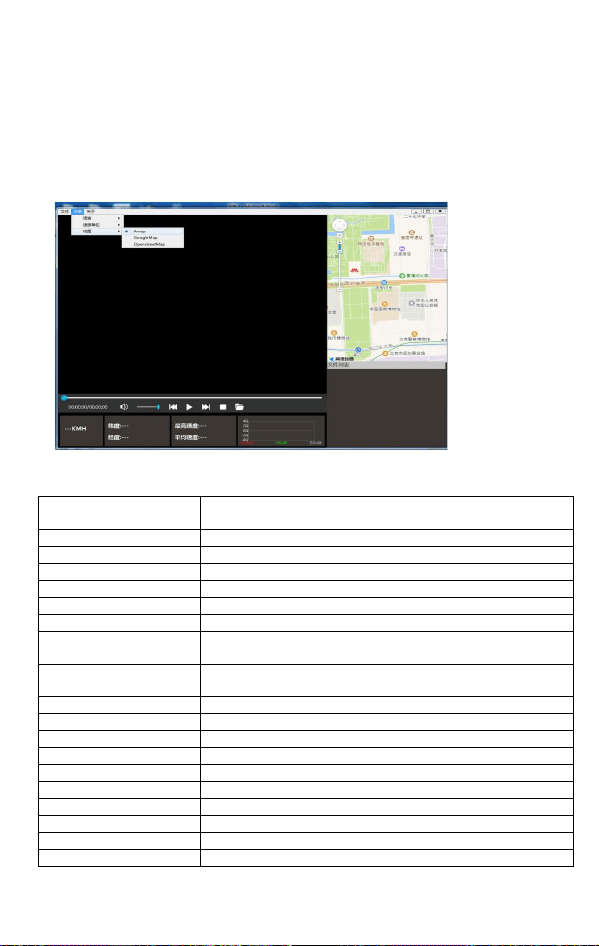
65
3. Abra el software después de la instalación, abra el archivo de vídeo que
necesita ser reproducido, o arrastre el archivo directamente a la barra de
reproducción, a continuación, mostrar la pista GPS después de jugar
.
Especificación del producto
Características del
producto
Cámara de alta definición, Video de alta definición
G-sensor
Incorporado (ahorro de emergencia de coche, no se elimina)
LCD Display Size
Tamaño de la pantalla LCD
Objetivo de la cámara
Lente de ángulo ancho de 140 grados
idioma
Apoyo al multilingü
Formato de archivo
Flujo de TS
Resolución de vídeo
1080P
Formato de codificación
de vídeo
H.264
Interruptor a bordo
Apoyo al arranque del encendido del automóvil,
extinguiretardo apagado
Año, mes y día
Soporte técnico
Tarjeta de memoria
TF (máximo soporte 128GB)
Modo de foto
2 millones
Formato de foto
JPEG
Micrófono micrófono
Soporte técnico
Función WIFI
Compatible con conexión móvil
Cámara de tiro trasero
Apoyo (coinci)
GPS
Apoyo (coinci)
Línea descendente
Apoyo (coinci)
Interfaz de potencia
5V/ 2A

66
Solución de problemas:
En condiciones normales de funcionamiento, si hay un problema con
el producto, por favor consulte los siguientes métodos para
solucionarlo:
No se puede tomar fotos o videos
Comprobar si la tarjeta TF tiene espacio suficiente y está bloqueada.
Al grabar, se detendrá automáticamente
Debido a la gran cantidad de datos de vídeo de alta definición, por favor
utilice una tarjeta TF de alta velocidad que es compatible con SDHC. La
tarjeta TF de alta velocidad tendrá una etiqueta C10.
Al reproducir imágenes y vídeos, aparece un mensaje de "error de
archivo"
Un error ocurrió mientras almacenaba datos en la tarjeta TF, resultando en
archivos de imagen incompletos. Utilice la función "format" de la cámara
para volver a formatear la tarjeta TF.
La imagen captada está envuelta en niebla
Por favor, compruebe si hay suciedad o marcas en el lente; Antes de
disparar, limpie la lente con papel de lente.
Cuando se Rodan escenas como el cielo y el agua, la imagen es muy
oscura
En escenas de gran contraste, la función de exposición de la cámara puede
verse afectada, lo que se puede corregir ajustando el valor "EV" en el
menú de ajustes de la máquina.
Interferencia de banda Horizontal en la imagen
Esto es causado por establecer la incorrecta 'frecuencia de la fuente de luz
'. Por favor, póngalo a '50Hz' o '60Hz' en función de la frecuencia de
alimentación local.
accidente
Después de que la máquina se bloquea, por favor presione brevemente el
botón de reinicio para restaurar y reiniciar.