1
PRODUCT
REGISTRATION
Register your product today for a
chance to win an ISOBAR
®
surge
protector in our monthly drawing!
Tripplite.Eaton.com/warranty
Installation 2
Features 8
Technical Support 10
Warranty 10
Product Registration and 11
Regulatory Compliance
Español 13
Français 25
Installation and Quick Start Guide
Model:
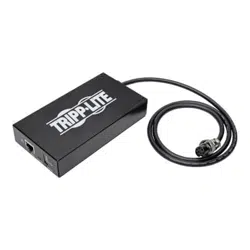
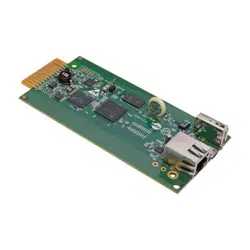
SRCOOLNETLXE
Network Management Card (SNMP)
Read this guide carefully before installation. A separate
downloadable User’s Guide can be found by going to tripplite.
eaton.com/support and typing SRCOOLNETLXE in the search
field. Refer to the User's Guide for additional information
about configuration and operation.
24-10-188-934B83.indb 124-10-188-934B83.indb 1 1/20/2025 10:55:58 AM1/20/2025 10:55:58 AM

2
The SRCOOLNETLXE allows a user to communicate with and control SRCOOL12KE and
SRCOOLWTE spot coolers as manageable devices on a network accessible via Web browser,
network management station, telnet, SSH or command line.
1 - Preparation
a
a
1-1
Confirm Package Contents: In addition to this manual, your package should include
the following:
• Micro-USB Cable for remote temperature sensing and configuration (part number:
73176E), 12 ft.
• Mini-DIN-Style Cable specific to each model configuration for powering the
SRCOOLNETLXE card (refer to the compatible model for either cooling or UPS unit as
applicable)
• E2MT Module and User Manual
• Velcro Strips
• Rubber Mounting Feet
a
a
1-2
Locate MAC Address: The 12-digit MAC address (000667xxxxxx) is located on the
SRCOOLNETLXE.
a
a
1-3
Determine Network Installation Method: If your network's DHCP server will assign a
dynamic IP address to the SRCOOLNETLXE automatically, proceed to 2 - Dynamic IP
Address Assignment. If you will assign a static IP address to the SRCOOLNETLXE
manually, proceed to 3 - Static IP Address Assignment. If you are uncertain which
method to use, contact your network administrator for assistance before continuing the
installation process.
2 - Dynamic IP Address Assignment
a
a
2-1
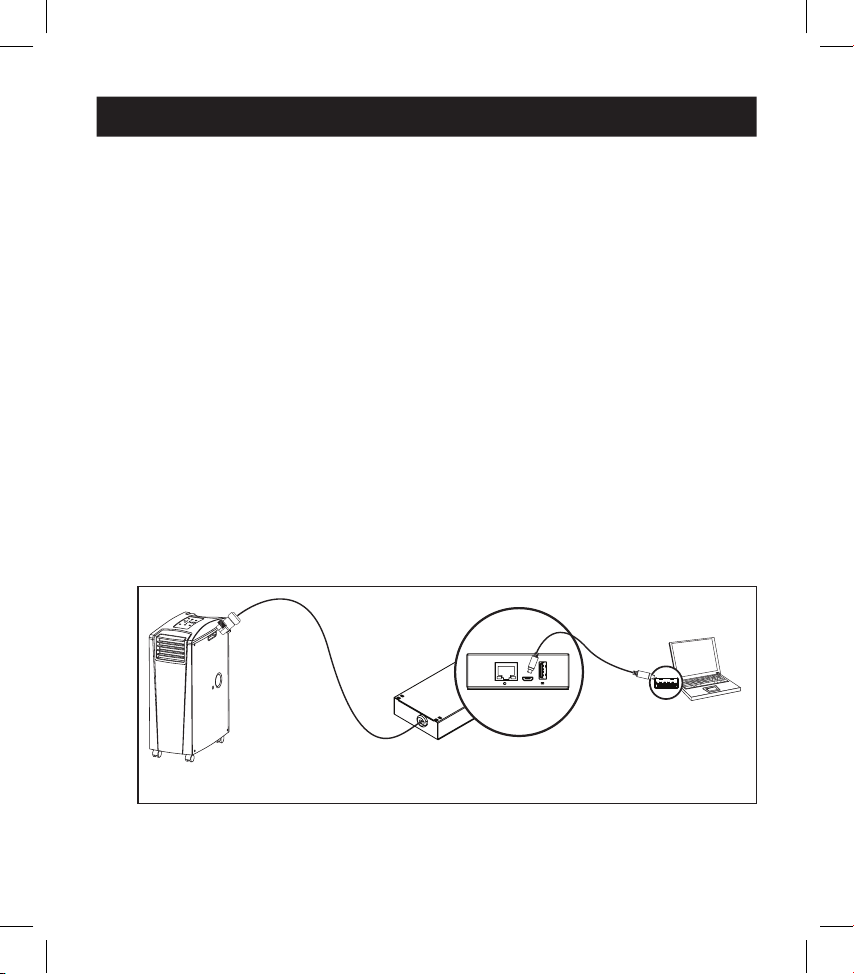
Connect the SRCOOLNETLXE to the SRCOOL12KE or SRCOOL12KWTE Spot
Coolers: Using the dedicated connector
1
, connect the SRCOOLNETLXE to the
communication port on the side of the spot cooler (see Figure 1 in section
a
a
3-3
).
Note: The communications port on the compatible cooling units will provide power to the SRCOOLNETLXE
card. No external AC wall adaptor is required.
a
a
2-2
Connect the SRCOOLNETLXE to Power: Using the provided Mini-DIN-style cable,
connect the appropriate end of the cable to the power port on the SRCOOLNETLXE and
the other end to the compatible port on the cooling unit.
Installation
24-10-188-934B83.indb 224-10-188-934B83.indb 2 1/20/2025 10:56:00 AM1/20/2025 10:56:00 AM

3
Installation
a
a
2-3
Connect SRCOOLNETLXE to a Network: Connect a standard Ethernet patch cable to
the RJ45 Ethernet port on the SRCOOLNETLXE.
Note: This port does not support PoE (Power over Ethernet) applications.
a
a
2-4
Discover IP Address: To identify the IP address assigned to the SRCOOLNETLXE,
contact your network administrator and provide the MAC address of the SRCOOLNETLXE.
You can also determine the IP address locally at the card. If you do not already have the
serial-over-USB driver installed on your PC, you can download it from Tripplite.Eaton.
com/support by typing SRCOOLNETLXE in the search field. Select the driver named
“TL-cdc”. To install, follow the instructions provided with the driver. Once the driver is
installed and the COM port has been assigned, start a terminal emulation program, such
as Tera Term Pro. Configure it to use the assigned COM port and use the following serial
port settings: 115.2Kbps, 8, NONE, 1. Connect the USB cable to the PC and the Micro-
USB end to the Micro-USB port on the SRCOOLNETLXE. When the login prompt appears,
login as localadmin / localadmin. When the Menu appears, navigate to “3- Network
Configuration”, then to “1- IP Configuration”. The assigned IP address will display. After
you have determined the IP address, proceed to section 4 - Test and Configure.
Notes:
• Usernames and passwords are case sensitive.
• You may wish to request a long-term lease period for the IP address, depending on your application.
• PowerAlert
®
Device Manager and the WEBCARDLX support both IPv4 and IPv6. The card is set up by
default to receive a DHCP address for IPv4, IPv6 or both. Receiving both addresses allows connection to
the card via either the IPv4 or IPv6 address.
3 - Static IP Address Assignment/Terminal Menu
Configuration Settings
a
a
3-1
Determine IP Information: The SRCOOLNETLXE can support a single static IPv4
address (this requires setting the IP address, subnet mask and gateway) and/or a single
static IPv6 address. In addition, the SRCOOLNETLXE can support a single static IPv4 or
an IPv6 DNS address that is required to be entered.
24-10-188-934B83.indb 324-10-188-934B83.indb 3 1/20/2025 10:56:00 AM1/20/2025 10:56:00 AM
4
Installation
a
a
3-2
Configure Terminal Emulation Program: If you have not already done so, download
the serial-over-USB driver (TL-cdc) from the Eaton website. The driver can be found by
going to Tripplite.Eaton.com/support and typing SRCOOLNETLXE in the search field. To
install the driver, follow the instructions provided. Once the driver is installed and a
COM port has been assigned, set your terminal emulation program to use the COM port
that corresponds to the USB port.
a
a
3-3
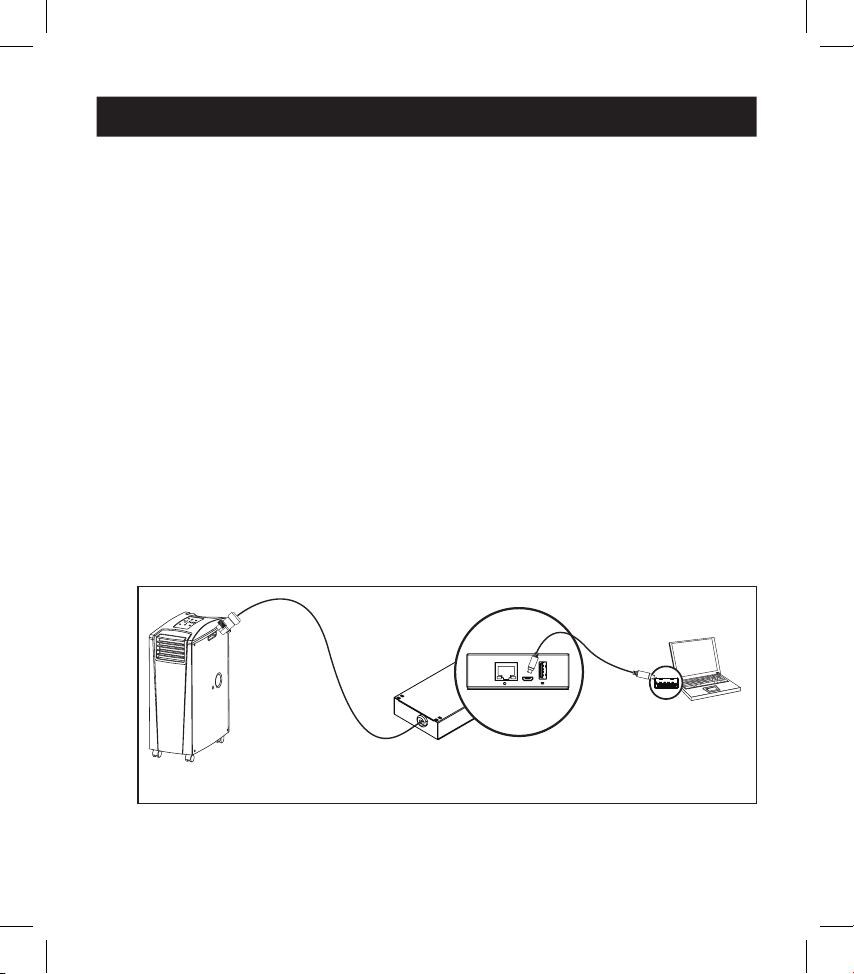
Connect SRCOOLNETLXE to Computer: Using the provided cable, connect your PC to
the Micro-USB port on the SRCOOLNETLXE.
Figure 1
1
1
Note: Self-adhesive Velcro strips are included for mounting the SRCOOLNETLXE to the side of the A/C unit.
As an alternative, the included rubber feet can be used if the SRCOOLNETLXE is freestanding.
SRCOOL12KE/
SRCOOLWTE
SRCOOLNETLXE
Computer with
USB Port
24-10-188-934B83.indb 424-10-188-934B83.indb 4 1/20/2025 10:56:02 AM1/20/2025 10:56:02 AM

5
Installation
a
a
3-4
The card will display a Linux-style login after boot up. Log in as localadmin /
localadmin to access the standard menu.
Note: Usernames and passwords are case sensitive.
a
a
3-5
From the Main Menu:
a. Select Option 3: Network Configuration
b. Select Option 1: IP Configuration
c. Select Option 3: IPv4 setting on Option 4: IPv6 settings
d. Select Option 1: Method
e. Select Option 2: Static
Assign the address, subnet mask, gateway, etc. Save your settings by selecting “A”
(apply). Choose “y” to restart PowerAlert now. Close your terminal session.
a
a
3-6
Remove Configuration Cable: Remove the configuration cable that connects the
SRCOOLNETLXE to the computer.
4 - Test and Configure
a
a
4-1
Test Network Connection: After an IP address has been assigned to the card, access
it with a Web browser. Open Firefox or Chrome on a computer connected to the
network and enter http:// or https:// followed by the IP address. The login screen for the
PowerAlert Device Manager will display. The default username is localadmin and the
password is localadmin. After you enter the username and password, the PowerAlert
Status page will appear in the browser window. For more information about
configuration and operation of the managed device, refer to the User’s Guide located in
the support section of the SRCOOLNETLXE product web page.
Note: When using the SRCOOLNETLXE with the SRCOOL12KE or SRCOOLWTE, do not use the cooling unit’s
manual control panel.
24-10-188-934B83.indb 524-10-188-934B83.indb 5 1/20/2025 10:56:02 AM1/20/2025 10:56:02 AM
6
Installation
5 - Using E2MT as Remote Set Temperature Sensor
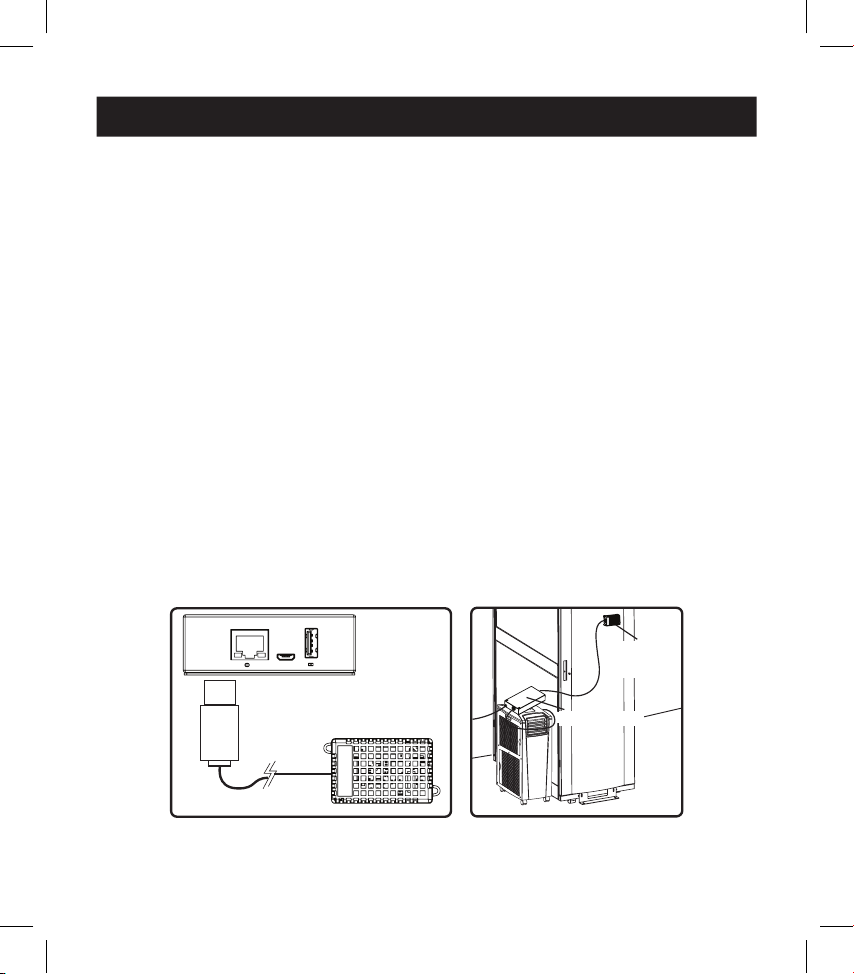
SRCOOLNETLXE supports the use of one E2MT environmental sensor (included) to control the
temperature, rather than the AC unit’s default internal temperature sensor in the return
airstream. The E2MT sensor can be located in the area you wish to control to the specific
set-point.
a
a
5-1
Important Considerations When Using Remote Temperature Setpoint Mode
It is important to keep the following considerations in mind when using the Remote
Temperature Setpoint feature of SRCOOLNETLXE:
1
The temperature being used for controlling the status of the attached cooling
device is the E2MT sensor, NOT the return air temperature. The return air
temperature may be higher or lower than the temperature E2MT is reporting.
2
The set-point displayed on the attached AC unit’s display panel should be ignored
when the SRCOOLNETLXE is set to Remote Set-Point Temperature mode in the
PowerAlert Device Manager interface. The set point displayed on the device display
panel will be the minimum (when cooling) or maximum (when not cooling) set-point
permissible by the cooling unit.
3
If the power button on the cooling unit display panel is pressed while in Remote
Temperature Set-Point mode, the mode will be canceled.
a
a
5-2
Configuring SRCOOLNETLXE for Remote Set-Point Usage
To use the Remote Temperature Set-Point feature, ensure the E2MT device is installed
in the desired location for monitoring and also connected to the SRCOOLNETLXE
1
.
E2MT Module
SRCOOLNETLX
E2MT
Module
SRCOOLNETLX
1
1
Note: SRCOOLNETLXE is not shown to scale. A self-adhesive Velcro strip is included for mounting the
E2MTHDI to different surfaces, or use its built-in magnet to attach to a metal surface.
SRCOOLNETLXE
SRCOOLNETLXE
E2MT
Module
E2MT
Module
24-10-188-934B83.indb 624-10-188-934B83.indb 6 1/20/2025 10:56:03 AM1/20/2025 10:56:03 AM
7
Installation
From the PowerAlert Device Manager Interface, turn ON the cooling unit by selecting
the Control menu. Under the Control menu, check the “Turn On Device” option and click
the activation button to the right. Next, navigate to the Configuration menu> Device
Settings
1 to ensure the E2MT sensor is selected. Under the Function: Device
Thresholds drop-down menu in the box labeled “Value”, type in the temperature set-
point you wish the SRCOOLNETLXE to target
2 and press activation button to the right
3. The set-point control on the device display panel will be overridden.
1
1
2
2
3
3
The cooling unit will now begin cooling when the temperature reading at E2MT equals
or exceeds the set-point value you entered. When the temperature falls below this set-
point, the unit will stop cooling. If the “Always On” checkbox is checked, the fans will
remain running when the unit stops cooling. If the “Always On” checkbox is unchecked,
the fans will shut off and the unit will shut down. Once the temperature reaches the set-
point again, the unit will restart and begin cooling until the temperature reported by
E2MT returns below the set-point.
Note: This cycle will continue indefinitely until you select STOP from the PowerAlert Device Manager interface.
24-10-188-934B83.indb 724-10-188-934B83.indb 7 1/20/2025 10:56:04 AM1/20/2025 10:56:04 AM
8
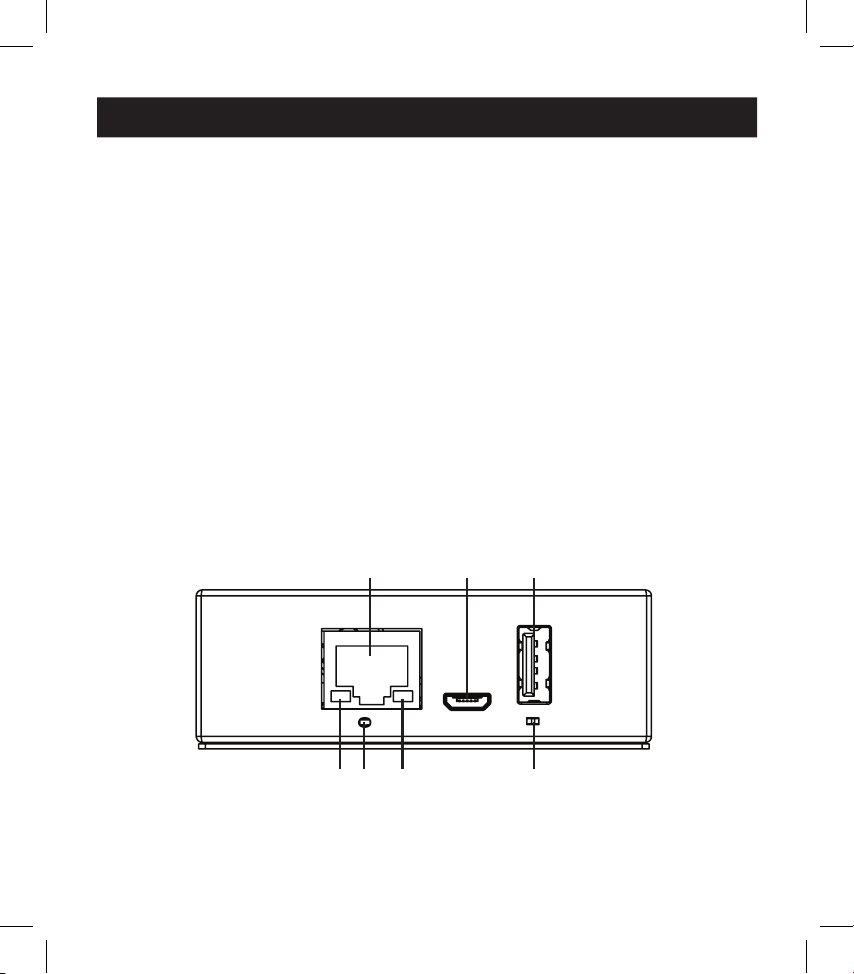
1
Ethernet Port: RJ45 jack connects the SRCOOLNETLXE to the network using a standard
Ethernet patch cable. The Link LED
a
a
A1
and Status LED
a
a
A2
indicate the operating
conditions. See the LED Function Table for a description of LED behavior.
2
Micro-USB Port: Use this port to directly connect with a computer running a terminal
emulation program. A cable (part number: 73156E) is included with the SRCOOLNETLXE.
If you need to order a replacement cable, contact Eaton Customer Support at Tripplite.
Eaton.com/support.
3
Type-A USB Port: Use this port to connect the included E2MT module for monitoring
ambient temperature conditions.
Note: Do not connect a keyboard or mouse to this port.
4
Reset Button: The reset button is recessed, accessible through a small hole under the
RJ45 network port. Use a paper clip or other suitable object to press the reset button
for 3 seconds to reboot the network interface. Rebooting the network interface will not
erase network settings or interrupt AC power. Press and hold the reset button for 20
seconds to restore the network interface to its factory default settings. Restoring to the
factory default will erase all previously saved data—including network settings—without
interrupting AC power.
5
Status LED: Shows SRCOOLNETLXE status. See the LED Function Table for a
description of LED behavior.
1
1
2
2
3
3
4
4
5
5
a
a
A1
a
a
A2
Features
24-10-188-934B83.indb 824-10-188-934B83.indb 8 1/20/2025 10:56:05 AM1/20/2025 10:56:05 AM
9
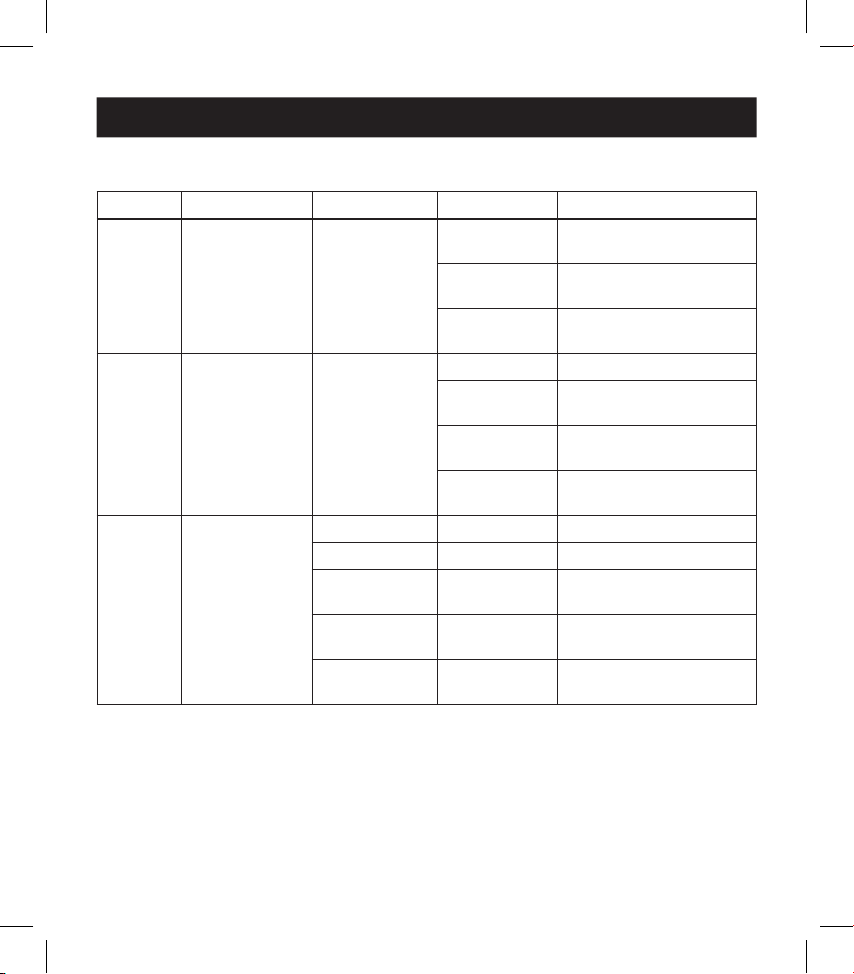
LED Function Table
Identier LED Function LED Color Status Description
a
a
A1
Ethernet
Link/Activity
Indicator
Green Flashing There is network activity
on the port
O There is no network
activity on the port
O Perform reset via
interface or reset button
a
a
A2
Ethernet
Network Speed
Indicator
Yellow On steady 100 Mbps network speed
O 10 Mbps speed if
a
a
A1
is
ashing
O No network activity if
a
a
A1
is also o
O Perform reset via
interface or reset button
5
5
SRCOOLNETLXE
Status
Green On steady Normal operation
Green Single ash Power up indicator
Green/Orange O No power or card is
initializing
Green/Orange Alternating
(~1/sec.)
Software update in
progress
Green/Orange Alternating
(~2/sec.)
Restoring factory default
conguration
AC Power Adapter: Used to provide power to the SRCOOLNETLXE.
Note: Plug into an AC power source supported by a UPS or Inverter/Charger in order to maintain
communications during a power outage.
Features
24-10-188-934B83.indb 924-10-188-934B83.indb 9 1/20/2025 10:56:05 AM1/20/2025 10:56:05 AM

10
Technical Support can be found at: Tripplite.Eaton.com/support.
2-Year Limited Warranty
We warrant our products to be free from defects in materials and workmanship for a period of two (2) years
from the date of initial purchase. Our obligation under this warranty is limited to repairing or replacing (at its
sole option) any such defective products. Visit Tripplite.Eaton.com/support/product-returns before
sending any equipment back for repair. This warranty does not apply to equipment which has been damaged
by accident, negligence or misapplication or has been altered or modified in any way.
EXCEPT AS PROVIDED HEREIN, WE MAKE NO WARRANTIES, EXPRESS OR IMPLIED, INCLUDING WARRANTIES
OF MERCHANTABILITY AND FITNESS FOR A PARTICULAR PURPOSE. Some states do not permit limitation or
exclusion of implied warranties; therefore, the aforesaid limitation(s) or exclusion(s) may not apply to the
purchaser.
EXCEPT AS PROVIDED ABOVE, IN NO EVENT WILL WE BE LIABLE FOR DIRECT, INDIRECT, SPECIAL, INCIDENTAL
OR CONSEQUENTIAL DAMAGES ARISING OUT OF THE USE OF THIS PRODUCT, EVEN IF ADVISED OF THE
POSSIBILITY OF SUCH DAMAGE. Specifically, we are not liable for any costs, such as lost profits or revenue,
loss of equipment, loss of use of equipment, loss of software, loss of data, costs of substitutes, claims by third
parties, or otherwise.
Technical Support
Warranty
24-10-188-934B83.indb 1024-10-188-934B83.indb 10 1/20/2025 10:56:05 AM1/20/2025 10:56:05 AM

11
Not compatible with PoE (Power over Ethernet) applications.
Product Registration
Visit Tripplite.Eaton.com/warranty today to register your new product. You’ll be automatically entered into a
drawing for a chance to win a FREE Eaton Tripp Lite series product!*
* No purchase necessary. Void where prohibited. Some restrictions apply. See website for details.
CAUTION: Use of this equipment in life support applications where failure of this equipment can reasonably
be expected to cause the failure of the life support equipment or to significantly affect its safety or
effectiveness is not recommended.
Regulatory Compliance Identification Numbers
For the purpose of regulatory compliance certifications and identification, your product has been assigned a
unique series number. The series number can be found on the product nameplate label, along with all
required approval markings and information. When requesting compliance information for this product,
always refer to the series number. The series number should not be confused with the marking name or
model number of the product.
Eaton has a policy of continuous improvement. Specifications are subject to change without notice.
Product Registration and Regulatory Compliance
24-10-188-934B83.indb 1124-10-188-934B83.indb 11 1/20/2025 10:56:05 AM1/20/2025 10:56:05 AM

12
Eaton
1000 Eaton Boulevard
Cleveland, OH 44122
United States
Eaton.com
© 2025 Eaton
All Rights Reserved
Publication No. 24-10-188 / 93-4B83_RevA
January 2025
Eaton is a registered
trademark.
All trademarks are property
of their respective owners.
24-10-188-934B83.indb 1224-10-188-934B83.indb 12 1/20/2025 10:56:08 AM1/20/2025 10:56:08 AM

13
Instalación 14
Características 20
Soporte técnico 22
Garantía 22
Registro de Productos y 23
Cumplimiento de las Normas
English 1
Français 25
Instalación y Guía de Inicio Rápido
Modelo:
SRCOOLNETLXE
Tarjeta de Administración de Red
(SNMP)
Antes de la instalación, lea cuidadosamente este manual. Puede
encontrar una guía de usuario descargable por separado yendo a
tripplite.eaton.com/support e ingresando SRCOOLNETLXE en el campo
de búsqueda. Para obtener más información sobre la configuración y
operación, consulte la guía del usuario.
24-10-188-934B83.indb 1324-10-188-934B83.indb 13 1/20/2025 10:56:09 AM1/20/2025 10:56:09 AM

14
El SRCOOLNETLXE permite que un usuario se comunique y controle los enfriadores SRCOOL12KE y
SRCOOLWTE como dispositivos administrables en una red accesible a través de un navegador web,
Estación de Administración de Red, telnet, SSH o línea de comandos.
1 – Preparación
a
a
1-1
Confirme el contenido del paquete: además de este manual, su paquete debe incluir lo
siguiente:
• Cable Micro-USB para detección y configuración remota de temperatura (número de pieza:
73176E), 12 pies.
• Cable de Estilo Mini-DIN específico para cada configuración de modelo para alimentar la
tarjeta SRCOOLNETLXE (consulte el modelo compatible para la unidad de enfriamiento o
UPS según corresponda)
• Módulo E2MT y Manual del Usuario
• Tiras de Velcro
• Patas de Caucho para Instalación
a
a
1-2
Localizar la dirección MAC: la dirección MAC de 12 dígitos (000667xxxxxx) se encuentra en
el SRCOOLNETLXE.
a
a
1-3
Determinar el método de instalación de Red: si el Servidor DHCP de su Red asignará
automáticamente una dirección IP dinámica a SRCOOLNETLXE, proceda a
2 - Asignación de dirección IP dinámica. Si asignará una dirección IP estática al
SRCOOLNETLXE manualmente, continúe con 3 - Asignación de dirección IP estática. Si no
está seguro de cuál método usar, póngase en contacto con su administrador de red para
asistencia antes de continuar el proceso de instalación.
2 – Asignación de Dirección IP Dinámica
a
a
2-1
Conecte el SRCOOLNETLXE a los Enfriadores Portátiles SRCOOL12KE o
SRCOOL12KWTE: Usando el conector dedicado
1
, conecte el SRCOOLNETLXE al puerto de
comunicación en el lado del enfriador portátil (consulte la Figura 1 en la sección
a
a
3-3
).
Nota: el puerto de comunicaciones en las unidades de enfriamiento compatibles proporcionará energía a
la tarjeta SRCOOLNETLXE. No se requiere ningún adaptador de pared CA externo.
a
a
2-2
Conecte el SRCOOLNETLXE a la Alimentación: Usando el cable de estilo Mini-DIN
proporcionado, conecte el extremo apropiado del cable al puerto de alimentación en el
SRCOOLNETLXE y el otro extremo al puerto compatible en la unidad de enfriamiento.
Instalación
24-10-188-934B83.indb 1424-10-188-934B83.indb 14 1/20/2025 10:56:10 AM1/20/2025 10:56:10 AM

15
Instalación
a
a
2-3
Conecte SRCOOLNETLXE a una Red: Conecte un cable de conexión Ethernet estándar al
puerto Ethernet RJ45 en el SRCOOLNETLXE.
Nota: Este puerto no soporta aplicaciones PoE (Energía sobre Ethernet).
a
a
2-4
Descubrir la Dirección IP: para identificar la dirección IP asignada a SRCOOLNETLXE,
contacte con su administrador de red y proporcione la dirección MAC del SRCOOLNETLXE.
Además puede determinar localmente la dirección IP en la tarjeta. Si aún no tiene el
controlador serial por USB instalado en su PC, puede descargarlo desde Tripplite.Eaton.com/
support escribiendo SRCOOLNETLXE en el campo de búsqueda. Seleccione el controlador
llamado “TL-cdc”. Para instalar, siga las instrucciones suministradas con el controlador. Una vez
que el controlador esté instalado y el puerto COM haya sido asignado, inicie un programa de
emulación de terminal, como Tera Term Pro. Configúrelo para usar el puerto COM asignado y
use los siguientes parámetros de puerto serial: 115.2Kbps, 8, NONE, 1. Conecte el cable USB al
PC y el extremo Micro-USB al puerto Micro-USB en el SRCOOLNETLXE. Cuando aparezca la
solicitud de inicio de sesión, inicie sesión como localadmin / localadmin. Cuando aparezca el
menú, vaya a "3- Configuración de Red", luego "1- Configuración de IP". Se mostrará la
dirección IP asignada. Después de que haya determinado la dirección IP, proceda a la sección
4 - Pruebe y Configure.
Notas:
• Los nombres de usuario y contraseñas son Sensible al caso.
• Puede desear solicitar un período de concesión a largo plazo para la dirección IP, dependiendo de su
aplicación.
• El administrador de Dispositivos PowerAlert
®
y el WEBCARDLX admiten tanto IPv4 como IPv6. La tarjeta
está configurada Predeterminado para recibir una dirección DHCP para IPv4, IPv6 o ambos. Al recibir
ambas direcciones permite la conexión a la tarjeta mediante cualquier dirección IPv4 o IPv6.
3 – Parámetros de Configuración de Menú de Asignación/
Terminal de Dirección IP Estática
a
a
3-1
Determinar Información de IP: SRCOOLNETLXE puede admitir una única dirección IPv4
estática (esto requiere Parámetro la dirección IP la máscara de subred y la puerta de enlace)
y/o una única dirección IPv6 estática. Además, el SRCOOLNETLXE puede admitir una única
dirección IPv4 estática o una dirección DNS IPv6 que debe ingresarse.
24-10-188-934B83.indb 1524-10-188-934B83.indb 15 1/20/2025 10:56:11 AM1/20/2025 10:56:11 AM
16
Instalación
a
a
3-2
Configure el Programa de Emulación de Terminal: Si aún no lo ha hecho, descargue el
controlador serial-over-USB (TL-cdc) del sitio web de Eaton. El controlador se puede encontrar
yendo a Tripplite.Eaton.com/support y escriba SRCOOLNETLXE en el campo de búsqueda. Para
instalar el controlador, siga las instrucciones suministradas. Una vez instalado el controlador y
que el puerto COM haya sido asignado, configure su programa de emulación de terminal para
usar el puerto COM que corresponda al puerto USB.
a
a
3-3
Conecte SRCOOLNETLXE a la Computadora: Usando el cable proporcionado, conecte su
PC al puerto Micro-USB en el SRCOOLNETLXE.
Figura 1
1
1
Nota: Se incluyen tiras de Velcro autoadhesivas para montar el SRCOOLNETLXE en el lado de la unidad de
aire acondicionado. Como alternativa, se pueden usar los pies de goma incluidos si el SRCOOLNETLXE está
independiente.
SRCOOL12KE/
SRCOOLWTE
SRCOOLNETLXE
Computadora con
puerto USB
24-10-188-934B83.indb 1624-10-188-934B83.indb 16 1/20/2025 10:56:12 AM1/20/2025 10:56:12 AM

17
Instalación
a
a
3-4
La tarjeta mostrará un inicio de sesión estilo Linux después del arranque. Inicie sesión como
localadmin / localadmin para acceder al menú estándar.
Nota: Los nombres de usuario y contraseñas son Sensible al caso.
a
a
3-5
Desde el Menú Principal:
A. Seleccione la Opción 3: Configuración de red
b. Seleccione la Opción 1: Configuración de IP
c. Seleccione la Opción 3: Parámetro de IPv4 en la Opción 4: configuración de IPv6
d. Seleccione la Opción 1: Método
e. Seleccione la Opción 2: Estática
Asigne la dirección, la máscara de subred, la pasarela, etc. Guarde su configuración
seleccionando «A» (aplicar). Elija “y” para reiniciar PowerAlert ahora. Elija su sesión de terminal.
a
a
3-6
Retire el Cable de Configuración: Retire el cable de configuración que conecta el
SRCOOLNETLXE a la computadora.
4 - Pruebe y Configure
a
a
4-1
Pruebe la Conexión de Red: después que se ha asignado una dirección IP a la tarjeta,
acceda a ella usando un navegador de Web. Abra Firefox o Chrome en una computadora
conectada a la red e ingrese a http:// o https:// seguido por la dirección IP. Se mostrará la
pantalla de inicio de sesión para el Administrador de dispositivo PowerAlert. El nombre de
usuario es localadmin y la contraseña predeterminada es localadmin. Después de ingresar
el nombre de usuario y Contraseña la página Estatus de PowerAlert aparecerá en la ventana
del navegador. Para obtener más información sobre la configuración y el funcionamiento del
dispositivo administrado, consulte la guía del usuario ubicada en la sección de soporte de la
página web del producto SRCOOLNETLXE.
Nota: Al usar el SRCOOLNETLXE con el SRCOOL12KE o SRCOOLWTE, no use el panel de control manual de
la unidad de enfriamiento.
24-10-188-934B83.indb 1724-10-188-934B83.indb 17 1/20/2025 10:56:12 AM1/20/2025 10:56:12 AM
18
Instalación
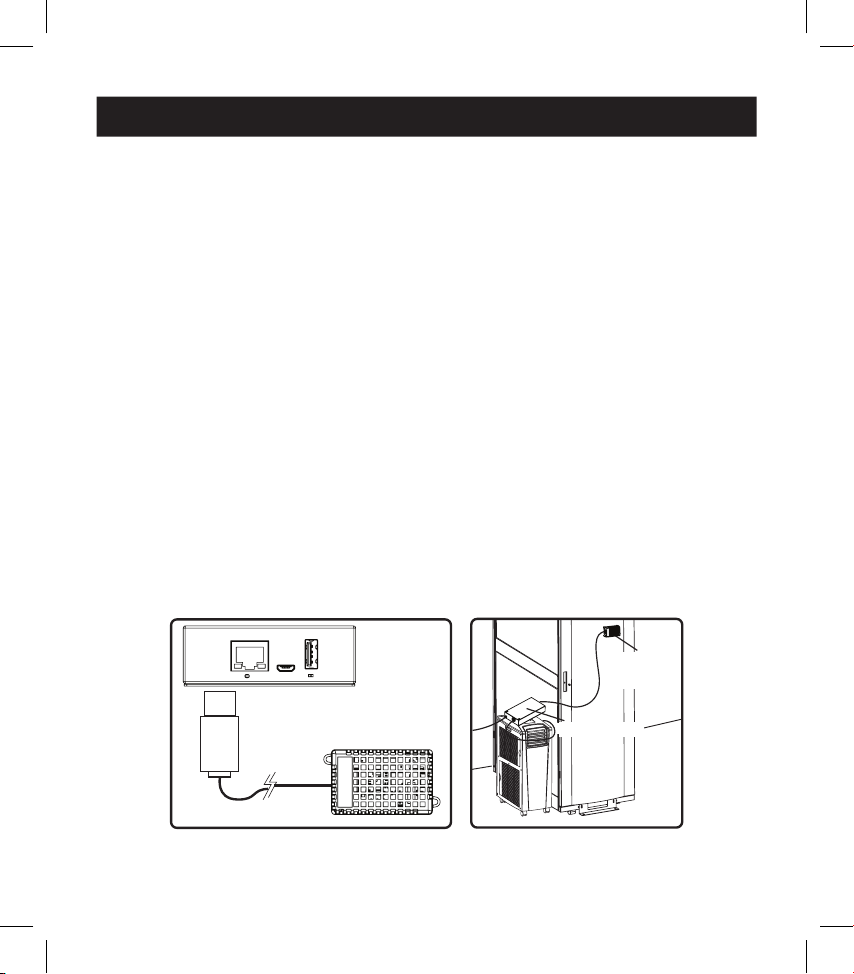
5 - Usar E2MT como Sensor de Temperatura de
Configuración Remota
SRCOOLNETLXE admite el uso de un sensor ambiental E2MT (incluido) para controlar la temperatura, en
lugar del sensor de temperatura interno Predeterminado de la unidad CA en la corriente de aire de
retorno. El sensor E2MT puede localizarse en el área que desea controlar en el punto de ajuste específico.
a
a
5-1
Consideraciones Importantes al Usar el Modo de Punto de Ajuste de
Temperatura Remota
Es importante tener en cuenta las siguientes consideraciones al usar la función de punto de
ajuste de temperatura remota de SRCOOLNETLXE:
1
La temperatura que se utiliza para controlar el Estatus del dispositivo de enfriamiento
conectado es el sensor E2MT, NO la temperatura del aire de retorno. La temperatura del
aire de retorno puede ser mayor o menor que la temperatura que está reportando el E2MT.
2
El punto de ajuste que se muestra en el panel de visualización de la unidad CA adjunta
debe ignorarse cuando SRCOOLNETLXE está configurado en modo de temperatura de
punto de ajuste remoto en la interfaz del Administrador de dispositivos PowerAlert.
El punto de ajuste mostrado en el panel de pantalla del dispositivo será el mínimo
(al enfriar) o máximo (cuando no enfría) permisible por la unidad de enfriamiento.
3
Si se presiona el Botón “POWER” [Encendido] en el panel de visualización de la unidad de
enfriamiento mientras está en modo de punto de ajuste de temperatura remota, el modo
se cancelará.
a
a
5-2
Configuración de SRCOOLNETLXE para el Uso de Punto de Ajuste Remoto
Para usar la función de punto de ajuste de temperatura remota, asegúrese de que el
dispositivo E2MT esté instalado en la ubicación deseada para el monitoreo y también
conectado al SRCOOLNETLXE
1
.
E2MT Module
SRCOOLNETLX
E2MT
Module
SRCOOLNETLX
1
1
Nota: SRCOOLNETLXE no se muestra a escala. Se incluye una tira de Velcro auto-adhesivo para el montaje
del E2MTHDI a diferentes superficies o use su imán incorporado para fijarlo a una superficie de metal.
SRCOOLNETLXE
SRCOOLNETLXE
Módulo
E2MT
Módulo
E2MT
24-10-188-934B83.indb 1824-10-188-934B83.indb 18 1/20/2025 10:56:14 AM1/20/2025 10:56:14 AM

19
Instalación
Desde la interfaz del Administrador de dispositivos de PowerAlert, encienda la unidad de
enfriamiento seleccionando el menú de control. En el menú Control, marque la opción
“Encender dispositivo” y Click el botón de activación a la derecha. A continuación, vaya al menú
de Configuración > Configuración del dispositivo 1 para asegurarse de que el sensor E2MT
esté seleccionado. En el menú desplegable de la función: Umbrales del dispositivo en el
cuadro etiquetado «Valor», escriba el punto de ajuste de temperatura que desea que el
SRCOOLNETLXE apunte 2 y presione el botón de activación a la derecha 3. Se anulará el
control de punto de ajuste en el panel de la pantalla del dispositivo.
1
1
2
2
3
3
Ahora la unidad de enfriamiento empezará a enfriar cuando la lectura de temperatura en el
E2MT iguale o exceda el valor de calibración que usted ingresó. Cuando la temperatura caiga
por debajo de este punto de ajuste, la unidad dejará de enfriar. Si está marcada la casilla
“Siempre Encendido”, los ventiladores se mantendrán funcionando cuando la unidad deje de
enfriar. Si no está seleccionado el cuadro de 'Siempre Encendido', se apagarán los ventiladores
y se apagará la unidad. Una vez que la temperatura alcance nuevamente el punto de ajuste, la
unidad arranca y comienza a enfriar hasta que la temperatura reportada por el E2MT vuelva a
estar por debajo del punto de ajuste.
Nota: este ciclo continuará indefinidamente hasta que seleccione STOP en la interfaz del administrador de
dispositivo PowerAlert.
24-10-188-934B83.indb 1924-10-188-934B83.indb 19 1/20/2025 10:56:14 AM1/20/2025 10:56:14 AM
20
1
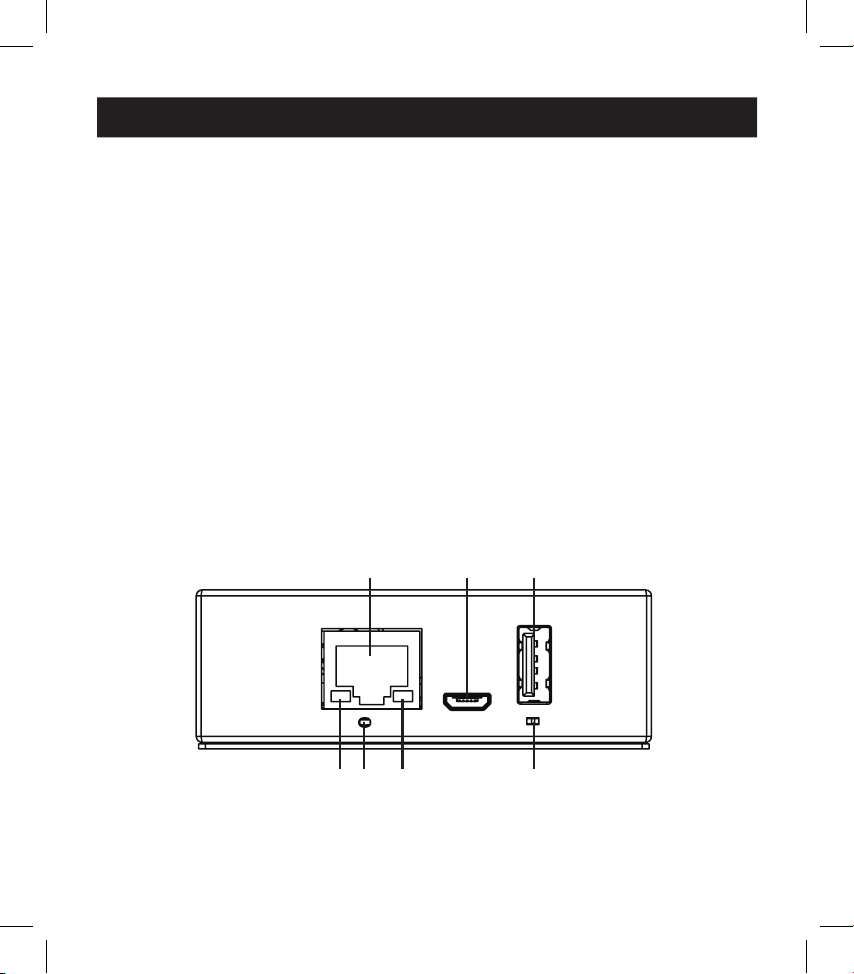
Puerto Ethernet: RJ45 Enchufe el SRCOOLNETLXE a la red usando un cable de conexión
Ethernet estándar. El LED de enlace
a
a
A1
y el LED Estatus
a
a
A2
indican las condiciones de
funcionamiento. Vea la Tabla de Funciones de LED para una descripción del
comportamiento de los LED.
2
Puerto Micro-USB: utilice este puerto para conectarse directamente con una computadora
que ejecute un programa de emulación de terminal. Un cable (número de pieza: 73156E) se
incluye con el SRCOOLNETLXE. Si necesita pedir un cable de reemplazo, póngase en contacto
con el servicio de atención al cliente de Eaton en Tripplite.Eaton.com/support.
3
Puerto USB Tipo A: utilice este puerto para conectar el módulo E2MT incluido para
monitorear las condiciones de temperatura ambiente.
Nota: No conecte un teclado o mouse a este puerto.
4
Botón
Restaurar: El botón Restaurar está empotrado y es accesible a través de un pequeño
orificio debajo del puerto de red RJ45. Utilice un clip u otro objeto adecuado para presionar el
botón Restaurar durante 3 segundos para reiniciar la interfaz Red. Reiniciar la interfaz de red
no borrará los parámetros de red ni interrumpirá la alimentación de CA. Presione y mantenga
presionado el botón de restauración por 20 segundos para restablecer la interfaz de red a su
configuración de fábrica. Restaurar el valor predeterminado de fábrica borrará todos los datos
guardados anteriormente, incluidos los ajustes de red, sin interrumpir la alimentación de CA.
5
Estatus LED: Muestra SRCOOLNETLXE Estatus. Vea la Tabla de Funciones de LED para una
descripción del comportamiento de los LED.
1
1
2
2
3
3
4
4
5
5
a
a
A1
a
a
A2
Características
24-10-188-934B83.indb 2024-10-188-934B83.indb 20 1/20/2025 10:56:16 AM1/20/2025 10:56:16 AM
21
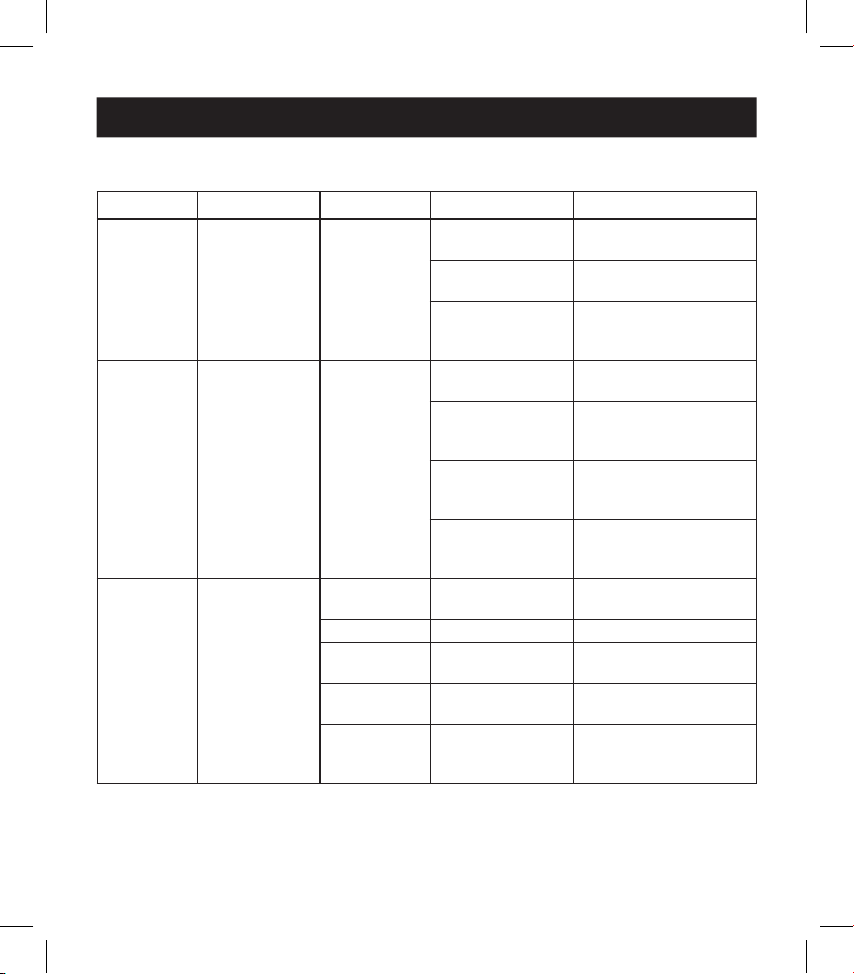
Tabla de Funciones del LED
Identicador Función del LED Color del LED Estado Descripción
a
a
A1
Indicador de
Actividad/Enlace
de Ethernet
Verde Destellando Existe actividad de red en
el puerto
Apagado No hay actividad de red
en el puerto
Apagado Ejecute el restablecimiento
mediante la interfaz o el
botón de restablecer
a
a
A2
Indicador de
Velocidad de
Red Ethernet
Amarillo Encendido
permanentemente
Velocidad de red de
100Mbps
Apagado Si está destellando la
velocidad
a
a
A1
es de
10Mbps
Apagado
Si
a
a
A1
está también
apagado no hay actividad
de red
Apagado Ejecutar Restaurar a
través de la interfaz o el
botón Restaurar
5
5
Estatus de
SRCOOLNETLXE
Verde Encendido
permanentemente
Operación normal
Verde Un destello Indicador de encendido
Verde/
Anaranjado
Apagado No se inicia la energía ni
la tarjeta
Verde/
Anaranjado
Alternando (~1/s) Actualización de software
en progreso
Verde/
Anaranjado
Alternando (~2/s) Restaurar la conguración
Predeterminado de
fábrica
Adaptador CA: Se utiliza para proporcionar energía al SRCOOLNETLXE.
Nota: Conecte en una fuente de alimentación de CA compatible con un UPS o Inversor/Cargador para mantener
las comunicaciones durante una interrupción en el servicio eléctrico.
Características
24-10-188-934B83.indb 2124-10-188-934B83.indb 21 1/20/2025 10:56:16 AM1/20/2025 10:56:16 AM

22
El soporte técnico se puede encontrar en: Tripplite.Eaton.com/support.
Garantía Limitada por 2 Años
Garantizamos que nuestros productos estén libres de defectos en materiales y mano de obra durante un
período de dos (2) años a partir de la fecha de compra inicial. Nuestra obligación bajo esta garantía está
limitada a la reparación o reemplazo (a su entera discreción) de cualquier producto defectuoso. Visite
Tripplite.Eaton.com/support/product-returns antes de enviar cualquier equipo para su reparación. Esta
garantía no se aplica a equipos que hayan sido dañados por accidente, negligencia o mal uso o hayan sido
alterados o modificados de alguna manera.
SALVO POR LO QUE SE INDICÓ AQUÍ, NO OTORGAMOS GARANTÍAS EXPRESAS O IMPLÍCITAS, INCLUIDAS
GARANTÍAS DE COMERCIABILIDAD Y ADECUACIÓN PARA UN PROPÓSITO PARTICULAR. Algunos estados no
permiten la limitación o exclusión de garantías implícitas; por lo tanto, las limitaciones o exclusiones antes
mencionadas pueden no aplicarse al comprador.
0SALVO POR LO QUE SE INDICÓ ANTERIORMENTE, EN NINGÚN CASO SEREMOS RESPONSABLES POR DAÑOS
DIRECTOS, INDIRECTOS, ESPECIALES, INCIDENTALES O CONSECUENTES QUE SURJAN DEL USO DE ESTE
PRODUCTO, INCLUSO SI SE ADVIERTE SOBRE LA POSIBILIDAD DE TAL DAÑO. Específicamente, no somos
responsables por ningún costo, como pérdida de ganancias o ingresos, pérdida de equipos, pérdida del uso
de equipos, pérdida de software, pérdida de datos, costos de sustituciones, reclamos de terceros o de
cualquier otra forma.
Soporte Técnico
Garantía
24-10-188-934B83.indb 2224-10-188-934B83.indb 22 1/20/2025 10:56:16 AM1/20/2025 10:56:16 AM

23
No compatible con aplicaciones de PoE (Energía sobre Ethernet).
Registro del Producto
Visite Tripplite.Visite Eaton.com/warranty hoy para registrar su nuevo producto. ¡Usted entrará automáticamente
a un sorteo para tener la oportunidad de ganar un producto de la serie Eaton Tripp Lite GRATIS!*
* No es necesaria una compra. Oferta no válida donde esté prohibido. Se aplican algunas restricciones. Para
detalles, consulte el sitio Web.
PRECAUCIÓN: no se recomienda el uso de este equipo en aplicaciones de soporte de vida en donde la falla
de este equipo pueda razonablemente causar la falla del equipo de soporte de vida o afectar
significativamente su seguridad o efectividad.
Números de Identificación de Cumplimiento de las Normas
A los efectos de las certificaciones e identificación de cumplimiento normativo, a su producto se le ha
asignado un número de serie único. El número de serie se ubica en la etiqueta de placa de identificación,
junto con todas las marcas e información requeridas de aprobación. Al solicitar información de conformidad
para este producto, refiérase siempre al número de serie. El número de serie no debe confundirse con el
nombre de la marca o el número de modelo del producto.
Eaton tiene una política de mejora continua. Las especificaciones están sujetas a cambio sin previo aviso.
Registro de Productos y Cumplimiento de las Normas
24-10-188-934B83.indb 2324-10-188-934B83.indb 23 1/20/2025 10:56:16 AM1/20/2025 10:56:16 AM

24
Eaton
1000 Eaton Boulevard
Cleveland, OH 44122
Estados Unidos
Eaton.com
© 2025 Eaton
Todos los Derechos Reservados
Publicación n.º 24-10-188 / 93-4B83_RevA
Enero de 2025
Eaton es una marca
registrada.
Todas las marcas
registradas pertenecen
a sus respectivos
propietarios.
24-10-188-934B83.indb 2424-10-188-934B83.indb 24 1/20/2025 10:56:17 AM1/20/2025 10:56:17 AM

25
Installation 26
Fonctionnalités 32
Assistance technique 34
Garantie 34
Enregistrement des produits 35
et conformité réglementaire
English 1
Español 13
Guide d’installation et de
démarrage rapide
Modèle:
SRCOOLNETLXE
Carte de gestion de réseau (SNMP)
Lisez attentivement ce guide avant l'installation. Vous pouvez
télécharger un guide de l'utilisateur distinct en consultant la page
tripplite.eaton.com/support et en tapant SRCOOLNETLXE dans le
champ de recherche. Consultez le guide de l'utilisateur pour des
renseignements supplémentaires au sujet de la configuration et
du fonctionnement.
24-10-188-934B83.indb 2524-10-188-934B83.indb 25 1/20/2025 10:56:18 AM1/20/2025 10:56:18 AM

26
Le SRCOOLNETLXE permet à un utilisateur de communiquer et de contrôler les refroidisseurs
localisés SRCOOL12KE et SRCOOLWTE en tant qu'appareils gérables sur un réseau accessible par un
navigateur Web, une station de gestion de réseau, telnet, SSH ou une ligne de commande.
1 - Préparation
a
a
1-1
Confirmerlecontenudel'emballage: En plus de ce manuel, l'emballage devrait inclure ce
qui suit :
• Câble micro-USB pour la détection et la configuration de la température à distance (numéro
de pièce: 73176E), 12 pi.
• Câble mini-DIN propre à chaque configuration de modèle pour l'alimentation de la carte
SRCOOLNETLXE (reportez-vous au modèle compatible avec l'unité de refroidissement ou
l'onduleur, selon le cas).
• Module E2MT et manuel de l'utilisateur
• Bandes velcro
• Pieds de montage en caoutchouc
a
a
1-2
Localiserl'adresseMAC:l'adresse MAC à 12chiffres (000667xxxxxx) se trouve sur le
SRCOOLNETLXE.
a
a
1-3
Déterminerlaméthoded'installationduréseau:si le serveur DHCP de votre réseau
attribue automatiquement une adresse IP dynamique au SRCOOLNETLXE, passez à
2 – Attribution d'adresse IP dynamique. Si vous attribuez manuellement une adresse IP
statique au SRCOOLNETLXE, passez à 3 – Attribution d'adresse IP statique. En cas
d'incertitude quant à la méthode à utiliser, contactez votre administrateur de réseau pour
obtenir de l'aide avant de poursuivre le processus d'installation.
2 - Attribution d'une adresse IP dynamique
a
a
2-1
Connecter le SRCOOLNETLXE aux refroidisseurs localisés SRCOOL12KE ou
SRCOOL12KWTE:En utilisant le connecteur dédié
1
, connectez le SRCOOLNETLXE au port de
communication situé sur le côté du refroidisseur localisé (voir la figure1 dans la section
a
a
3-3
).
Remarque : le port de communication des unités de refroidissement compatibles alimente la carte
SRCOOLNETLXE. Aucun adaptateur mural CA externe n'est nécessaire.
a
a
2-2
Connecter le SRCOOLNETLXE à l'alimentation: à l'aide du câble mini-DIN fourni,
connectez l'extrémité appropriée du câble au port d'alimentation du SRCOOLNETLXE et l'autre
extrémité au port compatible de l'unité de refroidissement.
Installation
24-10-188-934B83.indb 2624-10-188-934B83.indb 26 1/20/2025 10:56:20 AM1/20/2025 10:56:20 AM

27
Installation
a
a
2-3
ConnecterleSRCOOLNETLXEàunréseau:connectez un câble de raccordement Ethernet
standard au port Ethernet RJ45 du SRCOOLNETLXE.
Remarque: ce port ne prend pas en charge les applications d'alimentation par Ethernet (PoE).
a
a
2-4
Découvrirl'adresseIP:pour identifier l'adresse IP attribuée au SRCOOLNETLXE, contactez
votre administrateur réseau et fournissez l'adresse MAC du SRCOOLNETLXE. L'adresse IP peut
être également déterminée localement sur la carte. Si vous n'avez pas encore installé le pilote
série sur USB sur votre PC, vous pouvez le télécharger sur la page Tripplite.Eaton.com/support
en tapant SRCOOLNETLXE dans le champ de recherche. Sélectionnez le pilote appelé
«TL-cdc». Pour l'installer, suivre les instructions fournies avec le pilote. Une fois que le pilote a
été installé et que le port COM a été attribué, commencez un programme d’émulation de
terminal, comme Tera Term Pro. Configurez-le pour utiliser le port COM attribué et utilisez les
paramètres de port série suivants: 115,2 Kbps, 8, AUCUN, 1. Connectez le câble USB au PC et
l'extrémité micro-USB au port micro-USB du SRCOOLNETLXE. Lorsque le message-guide de
connexion s'affiche, connectez-vous en tant que localadmin / localadmin. Lorsque le menu
s'affiche, passez à 3- Configuration du réseau, puis 1- Configuration IP. L'adresse IP attribuée
s'affichera. Après avoir déterminé l'adresse IP, passez à 4 - Essai et configuration.
Remarques :
• Les noms d'utilisateur et les mots de passe sont sensibles à la casse.
• Il peut être souhaitable de demander une période de location à long terme pour l'adresse IP en
fonction de votre application.
• PowerAlert
®
Device Manager et le WEBCARDLX prennent en charge à la fois l'IPv4 et l'IPv6. La carte est
configurée par défaut pour recevoir une adresse DHCP pour l'IPv4, l'IPv6 ou les deux. Recevoir les deux
adresses permet une connexion à la carte par l'adresse IPv4 ou IPv6.
3 - Attribution d'une adresse IP statique/de paramètres
de configuration du menu du terminal
a
a
3-1
DéterminezlesinformationsIP: le SRCOOLNETLXE peut prendre en charge une seule
adresse IPv4 statique (il faut pour cela définir l'adresseIP, le masque de sous-réseau et la
passerelle) ou une seule adresse IPv6 statique. En outre, le SRCOOLNETLXE peut prendre en
charge une seule adresse DNS statique IPv4 ou IPv6 qui doit être saisie.
24-10-188-934B83.indb 2724-10-188-934B83.indb 27 1/20/2025 10:56:20 AM1/20/2025 10:56:20 AM
28
Installation
a
a
3-2
Configurationduprogrammed'émulationdeterminal: si ce n'est pas déjà fait,
téléchargez le pilote série sur USB (TL-cdc) sur le site Web d'Eaton. Vous pouvez trouver le
pilote en allant sur la page Tripplite.Eaton.com/support et en saisissant SRCOOLNETLXE dans
le champ de recherche. Pour installer le pilote, suivez les instructions fournies. Une fois que le
pilote a été installé et que le port COM a été attribué, configurez le programme d’émulation de
terminal pour utiliser le port COM qui correspond au port USB.
a
a
3-3
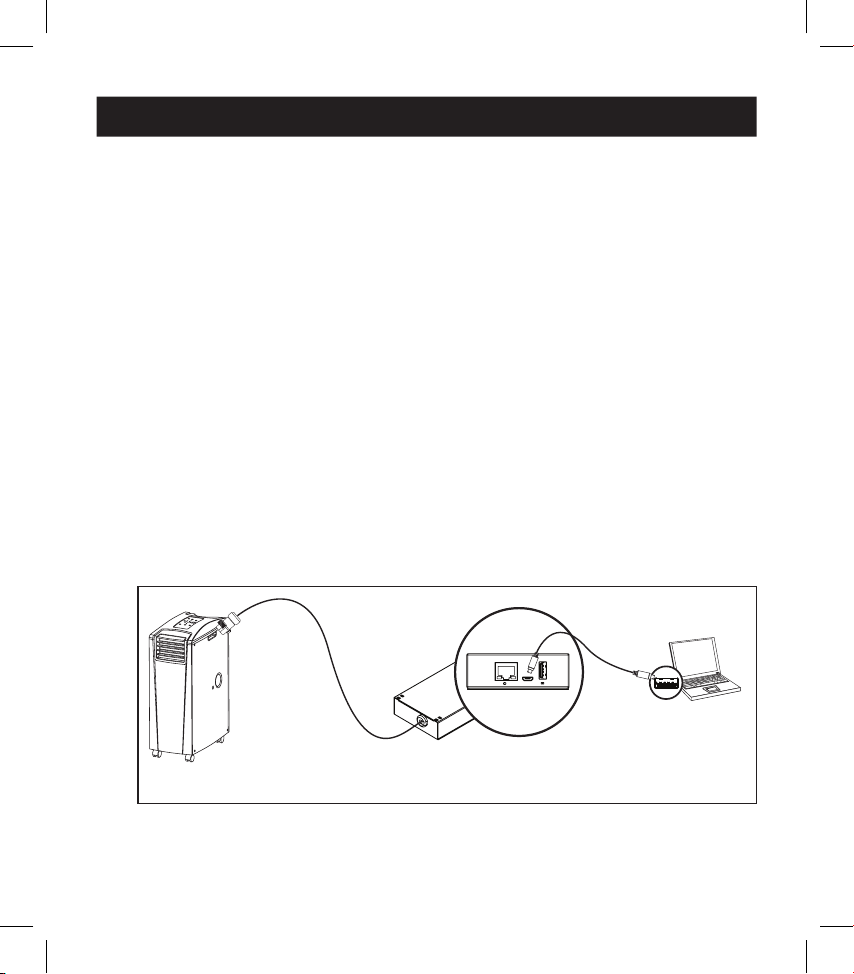
ConnecterleSRCOOLNETLXEàl'ordinateur: à l'aide du câble fourni, connectez votre PC
au port micro-USB du SRCOOLNETLXE.
Figure 1
1
1
Remarque : des bandes Velcro autocollantes sont fournies pour fixer le SRCOOLNETLXE sur le côté de
l'unité de climatisation. Vous pouvez également utiliser les pieds en caoutchouc fournis si le
SRCOOLNETLXE est autoportant.
SRCOOL12KE/
SRCOOLWTE
SRCOOLNETLXE
Ordinateur
avec port USB
24-10-188-934B83.indb 2824-10-188-934B83.indb 28 1/20/2025 10:56:21 AM1/20/2025 10:56:21 AM

29
Installation
a
a
3-4
La carte affichera une connexion de style Linux après le démarrage. Connectez-vous en tant
que localadmin / localadmin pour accéder au menu standard.
Remarque : les noms d'utilisateur et les mots de passe sont sensibles à la casse.
a
a
3-5
Depuislemenuprincipal:
a. Sélectionnez l'option 3 : Configuration du réseau
b. Sélectionnez l'option1 : Configuration IP
c. Sélectionnez l'option 3 : Paramètres IPv4 ou l'option 4 Paramètres IPv6
d. Sélectionnez l'option 1 : Méthode
e. Sélectionnez l'option 2 : Statique
Attribuez l'adresse, le masque de sous-réseau, la passerelle, etc. Enregistrez vos paramètres
en sélectionnant A (appliquer). Choisissez «y» pour redémarrer PowerAlert maintenant.
Fermez la session du terminal.
a
a
3-6
Retirerlecâbledeconfiguration: retirez le câble de configuration qui relie le
SRCOOLNETLXE à l'ordinateur.
4 - Essai et configuration
a
a
4-1
Essaiduraccordauréseau:une fois qu'une adresse IP a été attribuée à la carte, essayez
d'y accéder avec un navigateur Web. Lancez Firefox ou Chrome sur un ordinateur connecté au
réseau, puis saisissez http:// ou https:// suivi de l'adresse IP. L'écran de connexion pour le
gestionnaire de périphérique PowerAlert s'affichera. Le nom d'utilisateur par défaut est
localadmin et le mot de passe est localadmin. Après avoir saisi le nom d'utilisateur et le mot
de passe, la page de statut de PowerAlert s'affichera dans la fenêtre du navigateur. Pour plus
d'informations sur la configuration et le fonctionnement de l'appareil géré, reportez-vous au
guide de l'utilisateur situé dans la section Soutien de la page Web du produit SRCOOLNETLXE.
Remarque : lorsque vous utilisez le SRCOOLNETLXE avec le SRCOOL12KE ou le SRCOOLWTE, n'utilisez pas
le panneau de commande manuel de l'unité de refroidissement.
24-10-188-934B83.indb 2924-10-188-934B83.indb 29 1/20/2025 10:56:22 AM1/20/2025 10:56:22 AM
30
Installation
5 - Utilisation de l'E2MT comme capteur de température
à distance
Le SRCOOLNETLXE permet d'utiliser un capteur environnemental E2MT (inclus) pour contrôler la
température, plutôt que le capteur de température interne par défaut de l'unité de climatisation dans
le flux d'air de reprise. Le capteur E2MT peut être placé à un endroit à partir duquel le point de
consigne peut être contrôlé.
a
a
5-1
Considérations importantes lors de l'utilisation du mode Point de consigne de
température à distance
Il est important de garder à l'esprit les considérations suivantes lors de l'utilisation de la fonction
Point de consigne de température à distance du SRCOOLNETLXE :
1
La température utilisée pour contrôler l'état du dispositif de refroidissement raccordé est la
sonde E2MT, et NON la température de l'air de reprise. La température de l'air de reprise peut
être supérieure ou inférieure à la température rapportée par E2MT.
2
Le point de consigne affiché sur le panneau d'affichage de l'unité AC raccordée doit être ignoré lorsque
le SRCOOLNETLXE est réglé sur le mode de température de consigne à distance dans l'interface
PowerAlert Device Manager (gestionnaire de dispositif PowerAlert). Le point de consigne affiché sur le
panneau d'affichage du dispositif sera le point de consigne minimal (lors du refroidissement) ou
maximal (en absence de refroidissement) permis par l'appareil de refroidissement.
3
Si vous appuyez sur le bouton d'alimentation du panneau d'affichage de l'unité de refroidissement
alors que vous êtes en mode
de réglage de la température à distance, le mode sera annulé.
a
a
5-2
Configuration du SRCOOLNETLXE pour l'utilisation du point de consigne à distance
Pour utiliser la fonction de point de consigne de température à distance, assurez-vous que
l'appareil E2MT est installé à l'endroit souhaité pour la surveillance et qu'il est également
connecté au SRCOOLNETLXE
1
.
E2MT Module
SRCOOLNETLX
E2MT
Module
SRCOOLNETLX
1
1
Remarque: SRCOOLNETLXE n'est pas représenté à l'échelle. Une bande velcro autocollante est incluse
pour le montage du E2MTHDI sur des surfaces différentes, ou utilisez son aimant intégré pour une fixation
à une surface métallique.
SRCOOLNETLXE
SRCOOLNETLXE
Module
E2MT
Module
E2MT
24-10-188-934B83.indb 3024-10-188-934B83.indb 30 1/20/2025 10:56:23 AM1/20/2025 10:56:23 AM

31
Installation
Depuis l'interface du gestionnaire de périphériques PowerAlert, mettez l'appareil de
refroidissement sous tension (ON) en sélectionnant le menu Commande. Sous le menu
Commande, cochez l'option Mettre l'appareil sous tension, puis cliquez sur le bouton
d'activation à droite. Naviguez ensuite vers le menu Configuration > Paramètres de l'appareil
1
pour vous assurer que la sonde E2MT est sélectionnée. Dans le menu déroulant Fonction:
seuils de l'appareil, dans la case intitulée Valeur, saisissez la température de consigne que vous
souhaitez que le SRCOOLNETLXE cible
2
et appuyez sur le bouton d'activation à droite
3
. La
commande du point de consigne sur le panneau d'affichage de l'appareil sera écrasée.
1
1
2
2
3
3
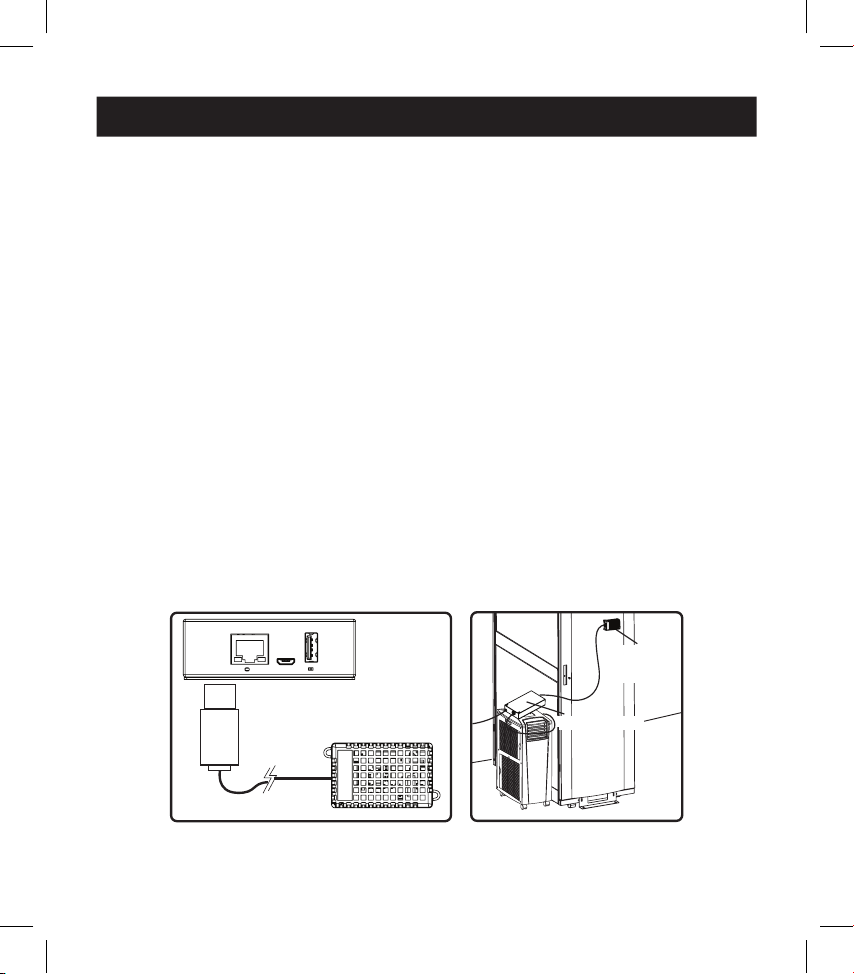
L'appareil de refroidissement va maintenant commencer à refroidir, lorsque le relevé de
température de l'E2MT est égal ou dépasse la valeur du point de consigne saisie. Lorsque la
température tombe au-dessous de ce point de consigne, l'appareil va cesser de se refroidir. Si la
case « Always On » (toujours sous tension) est cochée, lorsque l'appareil cesse de se refroidir, les
ventilateurs vont continuer de fonctionner. Si la case Toujours sous tension n'est pas cochée, les
ventilateurs s'arrêteront et l'appareil s'éteindra. Une fois que la température aura atteint de
nouveau le point de consigne, l'appareil redémarrera et commencera à se refroidir jusqu'à ce
que la température rapportée par E2MT revienne sous le point de consigne.
Remarque : ce cycle se poursuit indéfiniment jusqu'à ce que STOP (arrêt) soit sélectionné depuis l'interface
utilisateur du gestionnaire de périphériques PowerAlert.
24-10-188-934B83.indb 3124-10-188-934B83.indb 31 1/20/2025 10:56:24 AM1/20/2025 10:56:24 AM
32
1
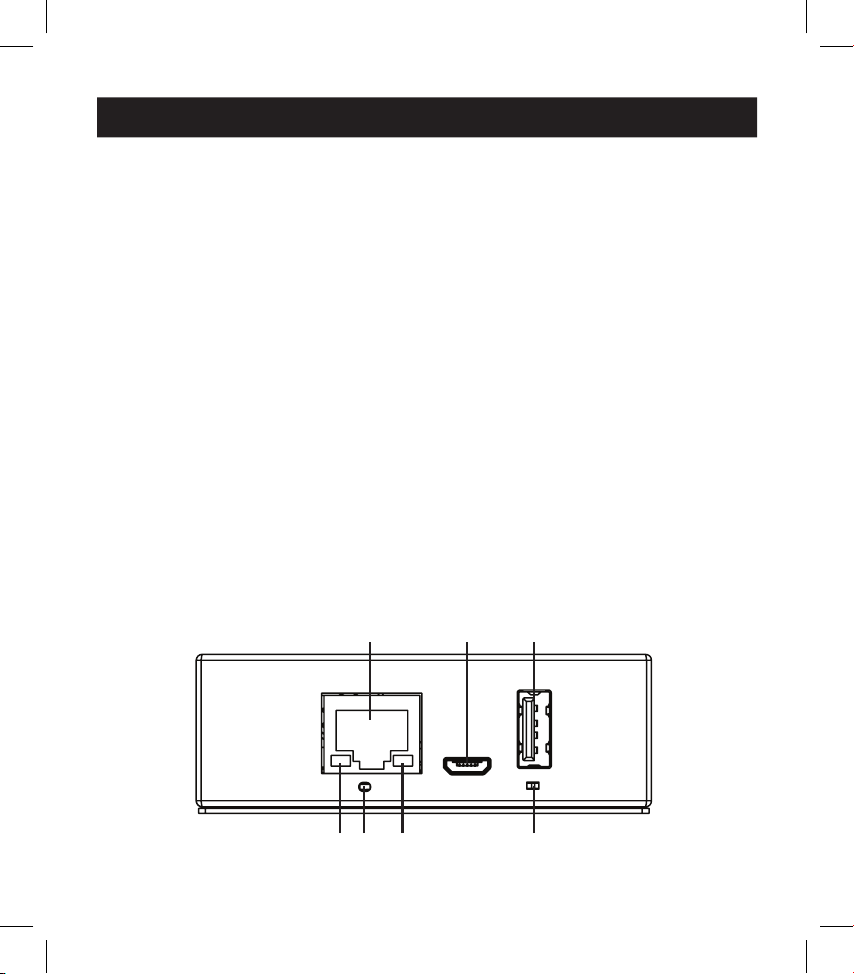
PortEthernet:la prise RJ45 permet de connecter le SRCOOLNETLXE au réseau à l'aide d'un
câble de raccordement Ethernet standard. Le voyant à DEL Lien
a
a
A1
et le voyant à DEL État
a
a
A2
indiquent les conditions de fonctionnement. Consultez le tableau des fonctions des voyants à
DEL pour une description de ceux-ci.
2
Portmicro-USB:utilisez ce port pour vous connecter directement à un ordinateur exécutant
un programme d'émulation de terminal. Un câble (numéro de pièce : 73156E) est fourni avec le
SRCOOLNETLXE. Si vous devez commander un câble de remplacement, contactez le service à la
clientèle d'Eaton sur la page Tripplite.Eaton.com/support.
3
PortUSBdetypeA: utilisez ce port pour connecter le module E2MT fourni afin de surveiller
les conditions de température ambiante.
Remarque : ne pas brancher un clavier ou une souris à ce port.
4
Boutonderéinitialisation: le bouton de réinitialisation est encastré et accessible par un petit
trou situé sous le port réseau RJ45. À l'aide d'un trombone ou d'un autre objet similaire, appuyez
sur le bouton de réinitialisation pendant 3 secondes pour redémarrer l'interface du réseau. Le
fait de redémarrer l'interface du réseau n'effacera pas les paramètres de configuration du
réseau, et ne coupera pas non plus l'alimentation secteur. Appuyez sur le bouton de
réinitialisation et le maintenir enfoncé pendant 20 secondes pour rétablir les paramètres d'usine
par défaut de l'interface du réseau. Rétablir la configuration d'usine par défaut effacera toutes
les données précédemment sauvegardées, y compris les paramètres réseau, sans couper
l'alimentation secteur.
5
LEDd'état: indique l'état du SRCOOLNETLXE. Consultez le tableau des fonctions des
voyants à DEL pour une description de ceux-ci.
1
1
2
2
3
3
4
4
5
5
a
a
A1
a
a
A2
Caractéristiques
24-10-188-934B83.indb 3224-10-188-934B83.indb 32 1/20/2025 10:56:25 AM1/20/2025 10:56:25 AM
33
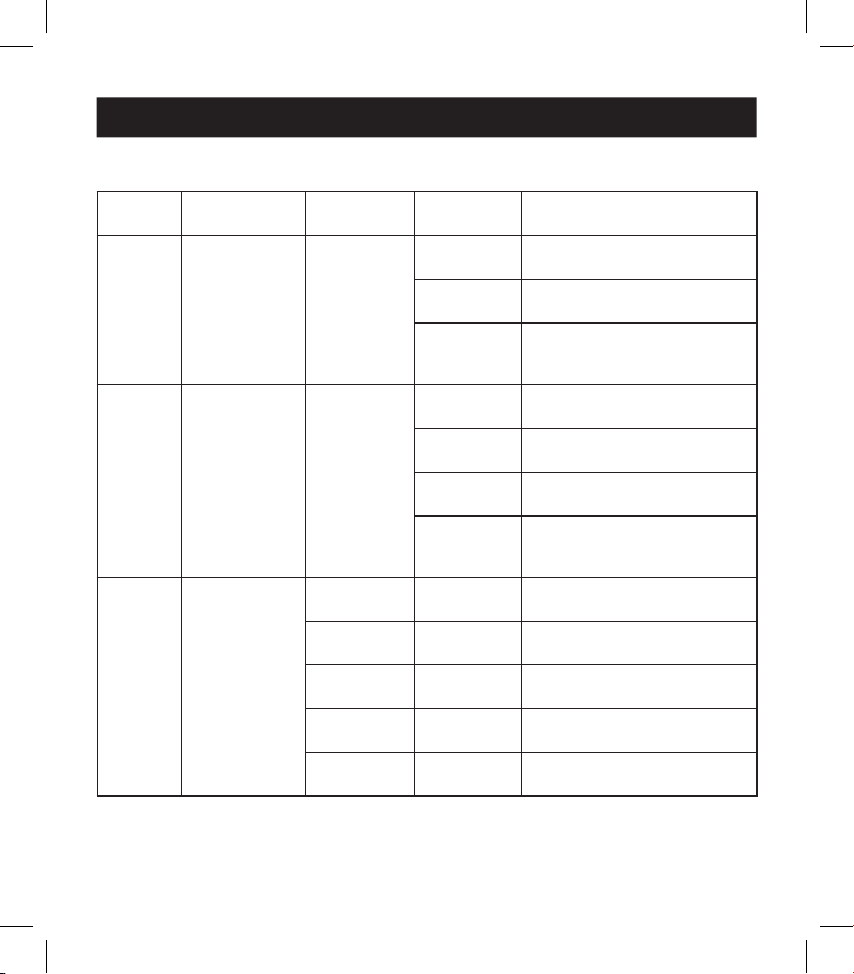
Tableau des fonctions des voyants à DEL
Identiant
Fonction du
voyant à DEL
Couleur du
voyant à DEL État Description
a
a
A1
Lien Ethernet/
indicateur
d'activité
Vert Clignotant Activité du réseau présente sur
le port
O (hors
tension)
Aucune activité du réseau
présente sur le port
O (hors
tension)
Eectuer une réinitialisation
via l'interface ou le bouton de
réinitialisation
a
a
A2
Indicateur
de vitesse du
réseau Ethernet
Jaune Allumé en
continu
Vitesse du réseau de 100MBP/s
O (hors
tension)
Vitesse de 10 Mbps si
a
a
A1
clignote
O (hors
tension)
Aucune activité du réseau si
a
a
A1
est aussi hors tension
O (hors
tension)
Eectuez une réinitialisation
par l'interface ou le bouton de
réinitialisation
5
5
État du
SRCOOLNETLXE
Vert Allumé en
continu
Fonctionnement normal
Vert Clignotement
unique
Indicateur de mise sous tension
Vert/orange O (hors
tension)
Aucune alimentation ou carte en
cours d'initialisation
Vert/orange Alternatif
(~1/sec.)
Mise à jour du logiciel en cours
Vert/orange Alternatif
(~2/sec.)
Rétablissement de la
conguration d'usine par défaut
Adaptateurd'alimentationCA:utilisé pour alimenter le SRCOOLNETLXE.
Remarque : branchez une source d'alimentation CA supportée par un onduleur ou un convertisseur/chargeur,
afin de maintenir la communication durant une coupure de courant.
Caractéristiques
24-10-188-934B83.indb 3324-10-188-934B83.indb 33 1/20/2025 10:56:25 AM1/20/2025 10:56:25 AM

34
L'assistance technique est disponible par la page : Tripplite.Eaton.com/soutien.
Garantie limitée de 2 ans
Nous garantissons que nos produits sont exempts de défauts de matériaux et de fabrication pendant une
période de deux (2) ans à compter de la date d'achat initial. Notre responsabilité, en vertu de la présente
garantie, se limite à la réparation ou au remplacement (à notre seule discrétion) de ces produits défectueux.
Consultez Tripplite.Eaton.com/support/product-returns avant de retourner tout équipement pour
réparation. Cette garantie ne s'applique pas au matériel ayant été endommagé à la suite à un accident, à une
négligence, ou à une application abusive, ou ayant été altéré ou modifié d'une façon quelconque.
SAUF AUX TERMES DES PRÉSENTES, NOUS NE FAISONS AUCUNE GARANTIE, EXPRESSE OU TACITE, Y
COMPRIS LES GARANTIES DE QUALITÉ COMMERCIALE ET D'ADAPTATION À UN USAGE PARTICULIER. Certains
États/Provinces n'autorisant pas la limitation ni l'exclusion de garanties tacites, les limitations ou exclusions
susmentionnées peuvent ne pas s'appliquer à l'acheteur.
À L'EXCEPTION DES DISPOSITIONS CI-DESSUS, NOUS NE POURRONS EN AUCUN CAS ÊTRE TENUS
RESPONSABLES DE DOMMAGES DIRECTS, INDIRECTS, SPÉCIAUX, FORTUITS OU CONSÉCUTIFS RÉSULTANT DE
L'UTILISATION DE CE PRODUIT, MÊME SI AYANT ÉTÉ AVISÉS DE L'ÉVENTUALITÉ DE TELS DOMMAGES. Plus
précisément, nous ne pourrons être tenus responsables de coûts, tels que la perte de bénéfices ou de
recettes, la perte de matériel, l’impossibilité d’utiliser du matériel, la perte de logiciel, la perte de données, les
frais de produits de remplacement, les réclamations d'un tiers ou autres.
Soutien technique
Garantie
24-10-188-934B83.indb 3424-10-188-934B83.indb 34 1/20/2025 10:56:25 AM1/20/2025 10:56:25 AM

35
Non compatible pour les applications nécessitant l'alimentation électrique par câble Ethernet (PoE).
Enregistrement des produits
Consultez la page Tripplite.Eaton.com/garantie dès aujourd’hui pour enregistrer votre nouveau produit. Vous
serez automatiquement inscrit(e) à un tirage pour avoir une chance de gagner un produit Eaton Tripp Lite
series GRATUIT!*
* Aucun achat nécessaire. Nul partout où la loi l'interdit. Certaines restrictions s'appliquent. Consultez le site
Web pour obtenir plus de renseignements.
MISE EN GARDE : il n'est pas recommandé d'utiliser cet équipement dans des applications de soutien à la vie où
une défaillance de cet équipement est raisonnablement susceptible d'entraîner la défaillance de l'équipement
de maintien des fonctions vitales ou de toucher de manière importante sa sécurité ou son efficacité.
Numéros d'identification à la conformité réglementaire
À des fins de certification de conformité réglementaire et d'identification, un numéro de série unique a été
attribué au produit. Le numéro de série, ainsi que toutes les marques d'homologation et les renseignements
requis, se trouvent sur la plaque signalétique du produit. Lorsque des renseignements sont demandés
concernant la conformité de ce produit, toujours se reporter au numéro de série. Le numéro de série ne doit
pas être confondu avec le nom de la marque ou le numéro de modèle du produit.
Eaton a une politique d'amélioration continue. Les caractéristiques techniques sont modifiables sans préavis.
Enregistrement du produit et conformité réglementaire
24-10-188-934B83.indb 3524-10-188-934B83.indb 35 1/20/2025 10:56:25 AM1/20/2025 10:56:25 AM

36
Eaton
1000 Eaton Boulevard
Cleveland, OH 44122
États-Unis
Eaton.com
© 2025 Eaton
Tous droits réservés.
Publication n° 24-10-188 / 93-4B83_RevA
Janvier 2025
Eaton est une marque
déposée.
Toutes les marques de
commerce sont la propriété
de leurs propriétaires
respectifs.
24-10-188-934B83.indb 3624-10-188-934B83.indb 36 1/20/2025 10:56:26 AM1/20/2025 10:56:26 AM