Al registrar su modelo con PHILIPS usted cumplirá con los requisitos para obtener todos los valiosos beneficios que se
indican a continuación, ¡no se los pierda! Complete y devuelva su Tarjeta de registro de producto o regístrese en línea en
www.philips.com/welcome para asegurarse de:
¡Felicitaciones por su compra y bienvenido a la
“familia”!
Estimado propietario de un producto
PHILIPS:
Gracias por su confianza en PHILIPS. Usted ha
escogido uno de los productos mejor construidos y
con mejor respaldo disponible hoy en día. Haremos
todo lo que esté a nuestro alcance por mantenerle
satisfecho con su compra durante muchos años.
Como miembro de la “familia” PHILIPS, usted tiene
derecho a estar protegido con una de las garantías
más completas y redes de servicio más sobresalientes
de la industria. Lo que es más: su compra le garantiza
que recibirá toda la información y ofertas especiales
a las que tiene derecho, además de un fácil acceso a
los accesorios desde nuestra cómoda red de compra
desde el hogar.
Y lo que es más importante: usted puede confiar en
nuestro irrestricto compromiso con su satisfacción
total.
Todo esto es nuestra manera de decirle bienvenido y
gracias por invertir en un producto PHILIPS.
P.S.: Para aprovechar al máximo su compra
PHILIPS, asegúrese de llenar y de devolver
inmediatamente su Tarjeta de registro del
producto oregístrese en línea en
www.philips.com/welcome
Visite nuestro sitio en el World Web http://www.philips.com/welcome
Devuelva su Tarjeta de registro de producto o regístrese en línea en
www.philips.com/welcome hoy mismo para aprovechar al máximo su compra.
Español
Conozca estos
símbolos de seguridad
Este “relámpago” indica material no aislado
dentro de la unidad que puede causar una
descarga eléctrica. Para la seguridad de todos en
su hogar, por favor no retire la cubierta del
producto.
El “signo de exclamación” llama la atención
hacia funciones sobre las que debería leer
con atención en la literatura adjunta para evitar
problemas operativos y de mantenimiento.
ADVERTENCIA Para reducir el riesgo de
incendios o de descarga eléctrica, este aparato no
se debe exponer a la lluvia ni a la humedad, y no se
le deben colocar encima objetos llenos de líquido
como jarrones.
PRECAUCIÓN:Para evitar descargas eléctricas,
haga que la paleta ancha del enchufe coincida con la
ranura ancha e introdúzcala hasta el fondo.
ATTENTION: Pour éviter les choc
électriques, introduire la lame la plus large de la
fiche dans la borne correspondante de la prise et
pousser jusqu’au fond.
Sólo para uso del cliente
Escriba a continuación el Nº de serie, el cual se ubica
en la parte posterior del gabinete.
Guarde esta información para futura referencia.
Nº de modelo.______________________
Nº de serie. _______________________
AVISO
RIESGO DE CHOQUE ELÉCTRICO
NO ABRIR
Atención: Para reducir el riesgo de choque elécrico,
no quite la tapa (o el panel posterior).
En su interior no hay piezas que el usuario pueda reparar.
Para servicio dirijase a personel calificado.
*Comprobante de Compra
La devolución de la tarjeta incluida
garantiza que se archive la fecha de
compra, de modo que no necesitará
más papeleo para obtener el servicio
de garantía.
*Seguridad del producto
Notificación
Al registrar su producto, recibirá
la notificación (directamente del
fabricante) en el raro caso de un
retiro de productos o de defectos
en la seguridad.
*Beneficios adicionales
Registrar su producto garantiza que
recibirá todos los privilegios a los
cuales tiene derecho, incluyendo las
ofertas especiales para ahorrar dinero.
1
2
INSTRUCCIONES DE SEGURIDAD IMPORTANTES
Lea estas instruccionesantes de utilizar el equipo
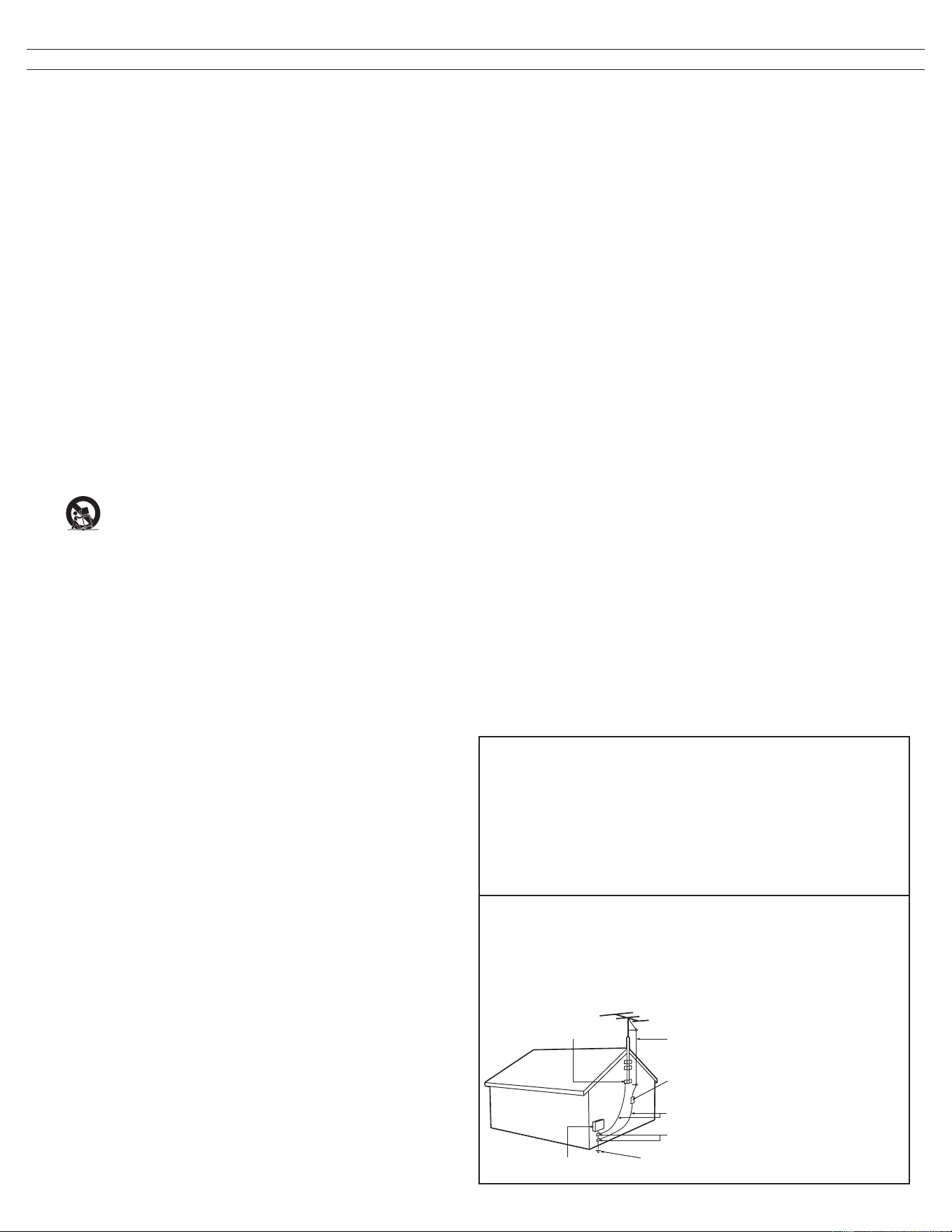
Ejemplo de la conexión a tierra según NEC
(National Electric Code, es decir, Código eléctrico
nacional)
1.
2.
3.
4.
5.
6.
7.
8.
9.
10.
11.
12
13.
14.
15.
16.
17.
18.
19.
20.
21.
22.
23.
24.
25.
26.
Lea estas instrucciones.
Guarde estas instrucciones.
Tenga en cuenta todas las advertencias.
Siga todas las instrucciones.
No utilice este aparato cerca de lugares que contengan agua.
Limpie la pantalla únicamente con un paño seco.
No bloquee ninguna de las aberturas de ventilación. Realice
la instalación siguiendo las instrucciones del fabricante.
No coloque el aparato cerca de fuentes de calor, como por
ejemplo radiadores, hornillos u otros aparatos (incluidos
amplificadores) que produzcan calor.
No ignore el objetivo de seguridad del enchufe con toma de
tierra o polarizado. Un enchufe polarizado tiene dos clavijas,
una más ancha que la otra. Un enchufe con toma de tierra
tiene dos clavijas y una tercera clavija de toma de tierra. La
clavija ancha o la tercera clavija se proporcionan por su
seguridad. Si el enchufe suministrado no encaja en la toma
de corriente, consulte con un electricista para cambiar la
toma de corriente obsoleta.
Proteja el cable de corriente para que no se pise ni se
pellizque, especialmente en los enchufes, las tomas de
corriente y el punto donde salen del aparato.
Utilice únicamente accesorios especificados por el
fabricante.
Utilice el aparato solamente con un carro, base,
trípode, soporte o mesa especificado por el fabricante
o vendido junto con el aparato. Si utiliza un carro, pre
-
ste atención cuando lo desplace para evitar daños por caída.
Desconecte el aparato durante las tormentas eléctricas
o cuando no se utilice durante un período prolongado de
tiempo.
Remita todas las reparaciones al personal de servicio
técnico cualificado. Será necesario acudir al servicio técnico
siempre que se dañe de forma alguna el aparato, por ejem
-
plo cuando la fuente de alimentación o el enchufe estén
dañados, cuando se haya derramado líquido o se hayan caído
objetos dentro del aparato, cuando éste se haya expuesto a
la lluvia o la humedad, no funcione normalmente o se haya
dejado caer.
Daños que requieren asistencia técnica - La unidad
debe ser reparada por personal técnico cualificado
cuando:
A. El cable de alimentación o el enchufe se haya dañado;
B. Se hayan caído objetos o derramado líquidos dentro del
aparato;
C. El aparato se haya expuesto a la lluvia;
D. El aparato no funcione con normalidad o muestre un
claro cambio en su rendimiento;
E. El aparato se haya dejado caer o la carcasa haya sufrido
algún daño.
Inclinación y estabilidad - Todos los televisores deben
cumplir las normas de seguridad globales internacionales
recomendadas relacionadas con las propiedades de in
-
clinación y estabilidad del diseño de su carcasa.
• No ponga en peligro estas normas de diseño ejerciendo
una fuerza excesiva sobre la parte frontal o superior de la
carcasa, ya que el producto podría volcarse.
• Asimismo, no ponga en peligro su integridad física ni las de
los niños colocando juguetes o equipos electrónicos en la
parte superior de la carcasa. Tales elementos podrían caerse
de forma desprevenida de la parte superior de la unidad y
provocar daños personales y materiales al producto.
Instalación en la pared o en el techo. El aparato sólo se
debe instalar en la pared o en el techo siguiendo las
recomendaciones el fabricante.
Líneas de alta tensión. Las antenas exteriores se deben
colocar alejadas de las líneas de alta tensión.
Conexión a tierra de la antena exterior. Si conecta una
antena exterior al receptor, asegúrese de que el sistema de la
misma tiene conexión a tierra para proporcionar protección
contra subidas de tensión y cargas estáticas.
La Sección 810 del Código Eléctrico Nacional (NEC), ANSI/
NFPA No. 70-1984, proporciona información sobre las
siguientes cuestiones: conexión adecuada a toma de tierra de
postes y estructuras de soporte, conexión de toma de tierra del
cable de entrada a una unidad de descarga de antena, tamaño
de los conectores de toma de tierra, ubicación de la unidad de
descarga de antena, conexión a electrodos de toma de tierra y
requisitos para el electrodo de toma de tierra. Consulte la figura
siguiente.
Inserción de objetos y líquidos. Extreme las precauciones
para que ningún objeto o líquido entre en la carcasa a través de
las aberturas.
ATENCIÓN con el uso de las pilas. Evite fugas en las pilas
que puedan provocar daños físicos, materiales y a la unidad:
• Instale las pilas correctamente, con la polaridad + y - alineada
tal y como se indica en la unidad.
• No mezcle las pilas (usadas y nuevas o de carbono y alcalinas,
etc.).
• Extraiga las pilas si no va a utilizar la unidad durante un
prolongado período de tiempo.
Para facilitar la ventilación, deje un espacio libre de al menos 4 a
6 pulg. en torno al televisor. No coloque el televisor sobre una
alfombra.
El equipo no se debe exponer a goteos o salpicaduras.
El equipo no se debe exponer a la lluvia o la humedad, ni deben
colocarse objetos llenos de líquido sobre el mismo, como
jarrones o vasijas.
Conecte el aparato a una toma eléctrica conectada a masa.
El conector del aparato se utiliza como dispositivo de
desconexión. El dispositivo de desconexión continuará
operativo.
CABLE DE ENTRADA A LA ANTENA
ANTENNA DISCHARGE UNIT (NEC SECTION 810-20)
UNIDAD DE DESCARGA DE LA ANTENA (NEC, SECCIÓN 810-20)
CONEXIÓN A TIERRA DE CONDUCTORES (NEC, SECCIÓN 810-21)
SISTEMA DE ELECTRODOS DE CONEXIÓN A TIERRA DEL SERVICIO
DE ALIMENTACIÓN (NEC, ARTÍCULO 250, SECCIÓN H)
ABRAZADERA DE TOMA DE TIERRA
EQUIPO DE SERVICIO ELÉCTRICO
Nota para el instalador del sistema CATV:
este recordatorio pretende llamar la atención del instalador del
sistema CATV en relación al Artículo 820-40 del Código
Eléctrico Nacional (NEC) en el que se proporcionan
instrucciones para realizar una conexión a tierra adecuada y, en
particular, especifica que el cable de tierra se debe conectar al
sistema de tierra del edificio tan cerca del puto de entrada del
cable como sea posible.

PRECAUCIONES DE SEGURIDAD ADICIONALES
• ASEGÚRESE de que la base de la TV LCD esté apretada adecuadamente al equipo acerca la forma correcta de
apretar el tornillo de la base al equipo. El apretar el tornillo inadecuadamente podría poner al equipo en peligro.
• Si la TV LCD se instala en la pared, la instalación debe llevarla a cabo un personal de servicio calificado. Una
instalación inadecuada o incorrecta podría poner al equipo en peligro.
• Desconecte el enchufe principal cuando:
--limpie la pantalla de la TV, nunca use agentes de limpieza abrasivos.
--cuando haya una tormenta eléctrica.
--el equipo no se vaya a usar durante un período de tiempo prolongado.
• No traslade o mueva la pantalla de TV mientras esté encendida.
• No toque, empuje o frote la superficie de la pantalla LCD con objetos puntiagudos o duros.
• Cuando la superficie de la pantalla LCD se llene de polvo, límpiela suavemente con un paño de algodón u otro
material como la gamuza. NO USE acetona, tolueno o alcohol para limpiar la superficie de la pantalla. Estos
químicos provocarán daño a la superficie.
• Limpie el agua, o saliva inmediatamente. Estos líquidos podrían provocar deformación y pérdida del color de la
pantalla LCD cuando se exponga la misma a éstos por cierto tiempo.
• Tenga cuidado con la condensación cuando ocurran cambios de temperatura. La condensación puede provocar
daños a la pantalla LCD y a las partes eléctricas. Una vez desaparezca la condensación, aparecerán manchas e
imperfecciones en la pantalla LCD.
CÓMO UBICAR LA TELEVISIÓN LCD
• Coloque la TV LCD sobre una base sólida y fuerte. Asegúrese de que la base sea lo suficientemente fuerte para
soportar el peso de la TV LCD.
• Trate de dejar por lo menos 6 pulgadas de espacio a cada lado de la caja de la TV LCD para permitir una
ventilación adecuada.
• No coloque la TV LCD cerca de un radiador u otras fuentes de calor.
• No coloque la TV LCD donde pueda ser expuesta a la lluvia o la humedad excesiva.
PROCEDIMIENTO DE RECICLAJE/DESECHO AL MOMENTO DE CADUCACIÓN
• Para minimizar el daño al ambiente, las baterías provistas con la TV LCD no contienen mercurio o níquel cadmio.
Si es posible, cuando deseche las baterías, use los métodos de reciclaje disponibles en su área.
• La TV LCD usa materiales que pueden reciclarse. Para minimizar la cantidad de basura presente en el medio
ambiente, verifique las compañías de su área que recuperan los televisores usados.
• Por favor deseche el cartón y el material de empaque a través de una empresa dedicada a la administración de
desecho de basura en su área.
Ce produit contient du mercure -
et il faut le recycler ou le jeter conformément aux lois municipales, nationales ou fédérales.
Comme il se peut que ce matériau soit soumis à des réglementations pour des considérations environnementales, veuillez
contacter vos autorités locales ou l’alliance des industries de l’électronique : www.eiae.org.
Precauciones
3

4
Si este Manual de Usuario no ofrece una
respuesta o si “Consejos para Solución de
Problemas” no soluciona el problema de su
televisor, usted puede llamar al Centro de
Servicio al Cliente de Philips al
1-888-PHILIPS (744-5477).
Por favor tenga a mano el modelo y
número de serie de su televisor antes de
llamar. Usted encontrará el modelo de su
televisor y número de serie en una
etiqueta en la parte frontal del presente
Manual de Usuario o en la parte posterior de
su televisor.
Modelo: 47PFL5422D
No de Serie:
Help
Consejos para cuidado de la pantalla, pág. 32
Instrucciones para el Final del Ciclo
de Vida - Reciclaje
Philips ha prestado mucha atención al
fabricar un producto amigable desde el punto de
vista ambiental. Su televisor nuevo contiene
varios materiales que pueden reciclarse para
usarse nuevamente. Al final del ciclo de vida,
compañías especializadas desarman y reciclan
este equipo. Esto minimizará la cantidad de
materiales que se descartan. Por favor, asegúrese
de descartar este equipo en conformidad con
todas las regulaciones estatales y locales. Al
todos los productos ACL, este sistema
conteniendo una pequeña cantidad de
mercurio, por favor quitarse de acuerdo avac las
leyes federal y gubernamental.
ENERGY STAR
Al estar asociado a ENERGY STAR
®
Partner, Philips
ha determinado que este producto cumple las
directrices de ENERGY STAR
®
respecto a la
eficiencia de energía. ENERGY STAR
®
es una marca
registrada de los EE.UU. El usar productos con la
etiqueta ENERGY STAR
®
puede ahorrar energía.
Ahorrar energía reduce la contaminación del aire y
hace que bajen las facturas de los servicios.
Fabricada con el permiso de Dolby Laboratories. ‘Dolby’ y el símbolo
de la doble D son marcas registradas de Dolby Laboratories.
Contenido
Bienvenidos/registro de su televisión . . . . . . . . . . . . .
INSTRUCCIONES DE SEGURIDAD IMPORTANTES
Precauciones . . . . . . . . . . . . . . . . . . . . . . . . . . . . . . . . .
Contenido . . . . . . . . . . . . . . . . . . . . . . . . . . . . . . . . . . .
Preparación. . . . . . . . . . . . . . . . . . . . . . . . . . . . . . . . . .
Montaje en la Pared
Uso del control remoto . . . . . . . . . . . . . . . . . . . . . . . .
Botones en la parte superior de la televisión
. . . . . . .
Uso de los menús . . . . . . . . . . . . . . . . . . . . . . . . . . .
. .
Cómo navegar a través del Menú de configuraciones
Introducción . . . . . . . . . . . . . . . . . . . . . . . . .
. . . . . . . .
Menú de la televisión
. . . . . . . . . . . . . . . . . . . . . . . . . . .
Instalación
Seleccione el menú de idiomas
Almacenamiento de canales de TV
Instalación de canales de recepción débiles
Fuente, Entrada de Audio Análogo, Reloj
Borrar ajustes AV
Menú de opciones
Menú de imágenes
Menú de sonido
Menú de control Paterno
Menú de PC
. . . . . . . . . . . . . . . . . . . . . . . . . . . . . . . . . .
Instalación
Menú de imágenes
Menú de sonido
Grabación con el grabador. . . . . . . . . . . . . . . . . . .
. . .
Grabación de un programa de TV
Para seleccionar equipos periféricos conectados . . .
Consejos para solución de problemas
. . . . . . . . . . . .
Glosario
. . . . . . . . . . . . . . . . . . . . . . . . . . . . . . . . . . . . .
Cuidado y limpieza
. . . . . . . . . . . . . . . . . . . . . . . . . . . .
Regulatorias
. . . . . . . . . . . . . . . . . . . . . . . . . . . . . . . . .
Declaración de conformidad de la comisión FCC . . .
Especificaciones
. . . . . . . . . . . . . . . . . . . . . . . . . . . . . . .
Garantía limitada
. . . . . . . . . . . . . . . . . . . . . . . . . . . . .
1
2
3
4
5
5
8
10
11
11
11
12
12
12
12
13
14
15
16
19
20
22
26
26
27
28
29
29
29
30
31
32
33
34
35
36
5
Preparación
CABLE OR ANTENNA
75
CABLE
2IMDH1IMDHEC
CABLE OR ANTENNA
75
Cable box
/OUT
OUTPUT
(TO TV)
IN
CABLE
3
2
ANTENNA
ANTENNA
CABLE OR ANTENNA
75
CABLE
2IMDH1IMDHEC
CABLE OR ANTENNA
75
Cable box
/OUT
OUTPUT
(TO TV)
IN
CABLE
3
2
ANTENNA
ANTENNA
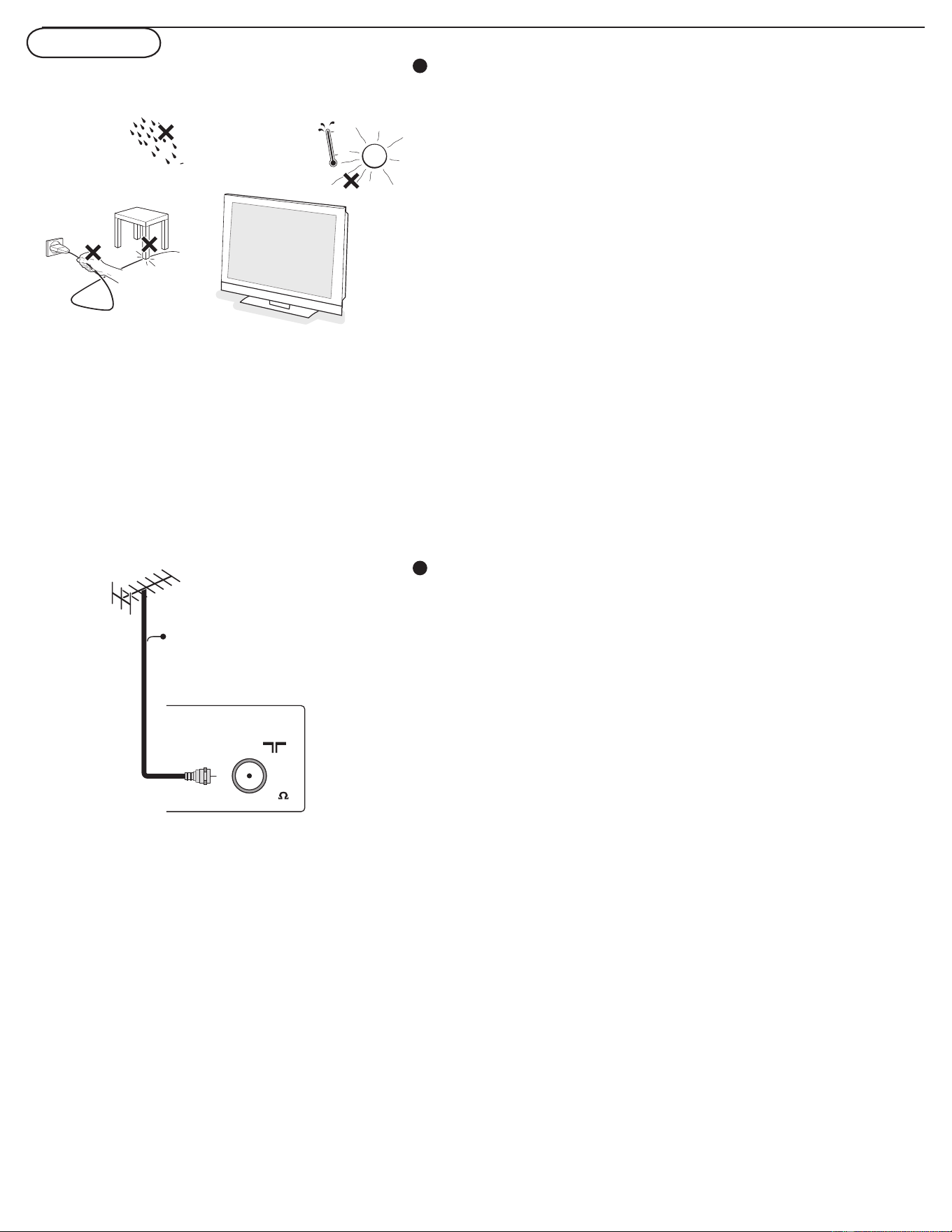
No inserte el enchufe en el tomacorriente antes de
realizar todas las conexiones.
Coloque el televisor sobre una superficie sólida.
Para facilitar la ventilación, deje un espacio libre de al menos 4 a
6 pulg. en torno al televisor. No coloque el televisor sobre una
alfombra. Con el fin de evitar situaciones de riesgo, no coloque
velas encendidas ni otros generadores de llamas junto al equipo.
Evite el calor y la exposición directa a la luz solar, a la lluvia o al
agua. El equipo no se debe exponer a goteos o salpicaduras.
Montaje del televisor en la pared
Este televisor cumple con la norma VESA respecto al montaje en la
pared. Refiérase a la especificación en la página 35 para más detalles.
Precaución: La instalación del televisor requiere
conocimientos especiales y sólo debe realizarla personal
especializado. No debe intentar dicha tarea personalmente.
Philips no se hace responsable del montaje incorrecto, ni de
montajes que provoquen accidentes o lesiones.
Cerciórese de que el sistema de montaje esté bien fijado y que
cumpla con las normas de seguridad.
Conexiones básicas del televisor
Su televisor digital integrado descodifica y muestra
automáticamente las cuatro normas de resolución de imagen de
DTV básicas.
- La SDTV (TV de definición estándar) se emite como video de
480i (entrelazado de 480 líneas) o 480p (exploración
progresiva de 480 líneas).
- La HDTV (TV de alta definición) se emite en formato 1080i o
720p, siempre con imagen panorámica.
Nota: el video de exploración progresiva (p) ofrece una imagen
similar a la de los cines. Las imágenes son mucho más nítidas y sin
parpadeo, y los movimientos son más fluidos.
Su televisor cuenta con un sintonizador de HDTV integrado,
que recibe y descodifica señales ATSC terrestre y de cable en
abierto (QAM) y las muestra en pantalla. Existen dos maneras
de recibir contenido HDTV:
- por cable
- por antena
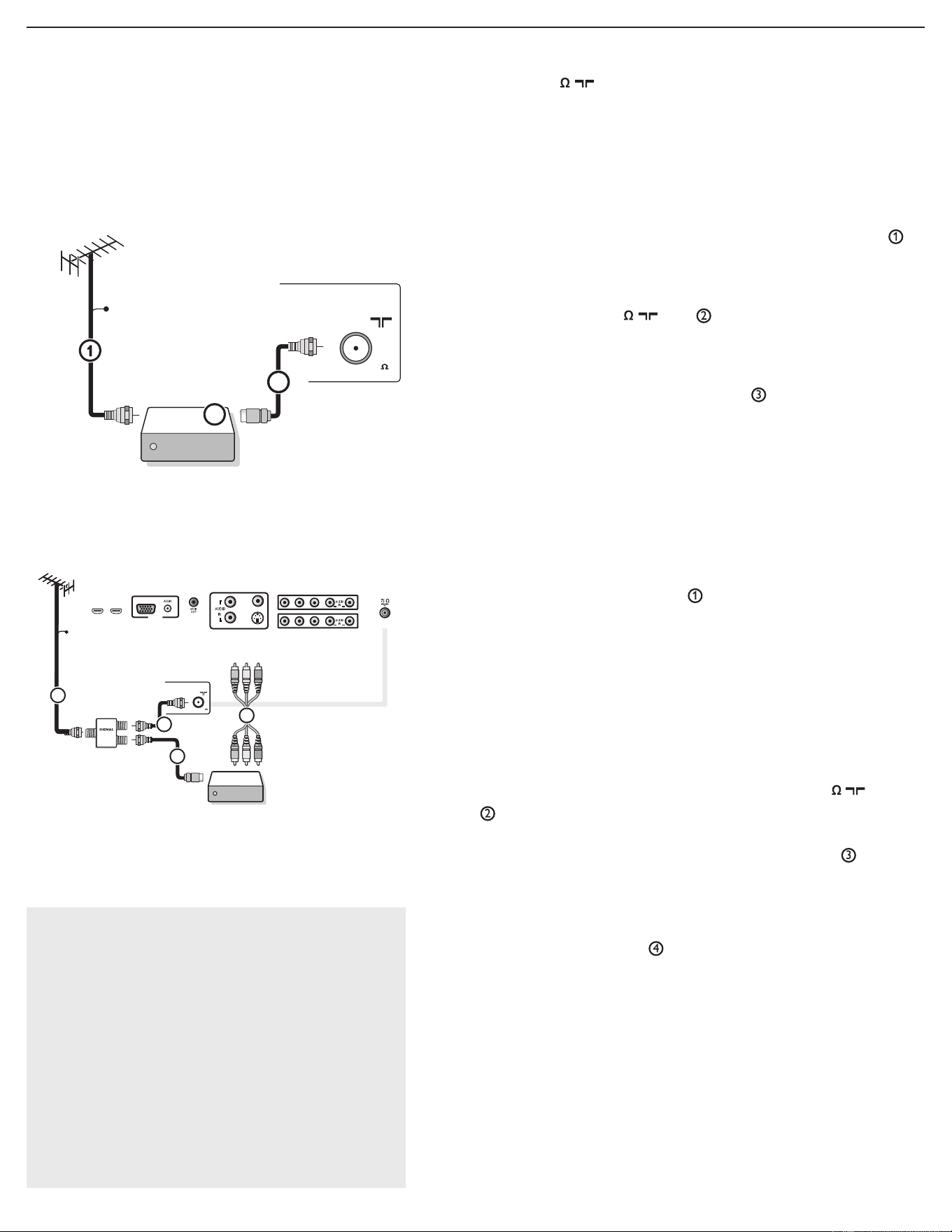
Nota: Use las ilustraciones de la izquierda para las conexiones por
cable o por antena.
1
2
6
CABLE OR ANTENNA
75
CABLE
2IMDH1IMDHEC
CABLE OR ANTENNA
75
Cable box
/OUT
OUTPUT
(TO TV)
IN
CABLE
3
2
ANTENNA
ANTENNA
Cable box
OUTIN
75
CABLE OR ANTENNA
SPLITTER
3
2
CABLE
1
4
AV3:
L+R+VIDEO
ANTENNA
VIDEO
IN
R
L
S-VIDEO
PC I N
VGA
HDMI2 HDMI1
Y
Pb Pr
RL
Y
Pb
Pr RL
AV1
AV2
AV3
- TV por cable
Conecte la señal de TV por cable a la toma CABLE/
ANTENA 75
situada en la base del televisor. Consulte
la página 12 para ver detalles sobre el uso de Sintonización
automática para almacenar canales en la memoria del televisor.
Nota: Esta conexión suministra sonido estereofónico al televisor, si el
mismo se emite por la estación que tiene sintonizada.
- Caja de cable con ENTRADA/SALIDA RF T
(entrada/salida RF)
• Conecte la señal de entrada de TV por cable en la toma IN
de la parte posterior de la caja de cable.
• Conecte un cable coaxial (no suministrado) entre la toma
A LA TV de la parte posterior de la caja de cable y la toma
CABLE/ANTENA 75 jack de la base del televisor.
Nota: Es posible que la caja de cable tenga una etiqueta distinta en
la toma A LA TV, tales como las comúnmente empleadas
SALIDA o SALIDA.
• Ajuste el interruptor SALIDA CANAL
de la caja de cable
en la posición CH 3 o 4 (la que corresponda a su caja de
cable), y a continuación sintonice el canal correspondiente en
el televisor. Una vez sintonizado, cambie de canales en la caja
de cable, no en el televisor.
Nota: Esta conexión no suministra sonido estereofónico al televisor.
La razón es que la salida RF de la caja de cable (etiquetada como A
LA TV, SALIDA o SALIDA, por ejemplo) no envía señal
estereofónica a la entrada de sintonizador (VHF/UHF) del televisor.
- Caja de cable con salidas AV
• Conecte la señal de entrada de TV por cable j a un divisor de
señales (no suministrado). Con el uso del divisor de señales no
es necesario utilizar la toma A LA TV de la parte posterior de
la caja de cable. Esta toma no suministrará sonido estereofónico al
televisor.
Nota: Es posible que la caja de cable tenga una etiqueta distinta en
la toma A LA TV tales como las comúnmente empleadas
SALIDA o SALIDA.
• Conecte un cable coaxial (no suministrado) a un conector del
divisor de señales y a la toma CABLE/ANTENA 75
jack
del televisor.
• Conecte otro cable coaxial (no suministrado) a un conector
del divisor de señales y a la toma de cable ENTRADA
de la parte posterior de la caja de cable.
• Conecte cables A/V (no suministrados) a las salidas VIDEO
y AUDIO L y R de la parte posterior de la caja de cable y a
las tomas de video AV3 (etiquetadas como VIDEO) y de
AUDIO (etiquetadas
L y R) de la parte posterior del televisor.
• Para ver programas desde la caja de cable, primero debe
oprimir el botón SOURCE del control remoto.
• Oprima los botones de cursor arriba o abajo hasta
seleccionar la fuente de señal AV3.
• Oprima el botón OK para confirmar la elección. La fuente de
entrada AV3 se convierte en la actual para la visión
de programas de TV por cable a través de la caja de cable.
Nota: Si las salidas Audio/Video de la caja de cable no suministran
imagen y sonido estereofónico al televisor, deberá establecer la
conexión indicada antes en el ejemplo “Caja de cable con
ENTRADA/SALIDA RF”.
Programas de TV por cable para los que
no se necesita caja de cable
Dado que la señal de TV por cable está conectada
directamente al sintonizador del televisor, puede
ver los programas en abierto simplemente
seleccionando el canal que desee. Sin embargo,
primero deberá utilizar la Sintonización automática
para almacenar los canales en la memoria del
televisor. Consulte la página 12.
Nota: Esta conexión suministra sonido estereofónico al
televisor, si el mismo se emite por la estación que tiene
sintonizada.
7
CABLE OR ANTENNA
75
CABLE
2IMDH1IMDHEC
CABLE OR ANTENNA
75
Cable box
/OUT
OUTPUT
(TO TV)
IN
CABLE
3
2
ANTENNA
ANTENNA
A A A
A A A
- Caja de cable con S-Video, video en componentes
(YPbPr) o conectores HDMI
Vea “Cubierta y conexión”
- Antena
La antena le permite ver los programas HDTV que se emiten
en su zona de manera gratuita.
Si no conoce la programación HDTV disponible en su zona,
consulte al proveedor de contenido o al distribuidor de pro
ductos electrónicos más próximo.
Las emisoras se encuentran a mitad del proceso de la
transición de televisión analógica a
digital. Por lo tanto, determinadas emisoras emiten dos canales
a la vez, uno analógico y otro digital.
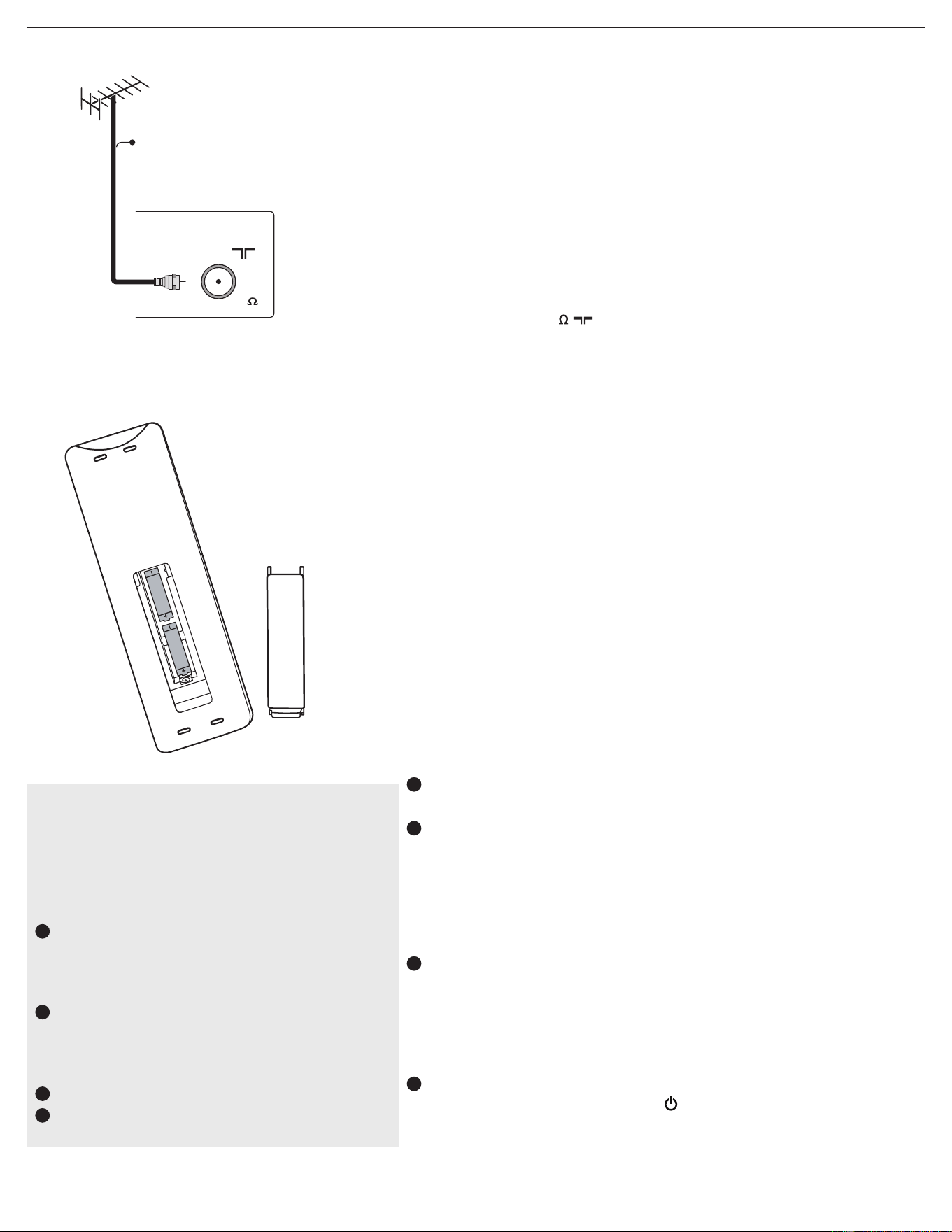
Conecte la señal de entrada de antena a la toma CABLE/
ANTENA 75 en la base del televisor. Consulte la
página 12 para ver detalles sobre el uso de Sintonización
automática para almacenar canales en la memoria del televisor.
Nota: Esta conexión suministra sonido estereofónico al televisor, si
el mismo se emite por la estación que tiene sintonizada.
- Direct Broadcast Satellite (DBS)
Los sistemas de satélite ofrecen muchos de los mismos
canales complementarios que los sistemas de cable, aunque
con frecuencia a menor precio. Para acceder a dichos canales
debe instalar una pequeña antena parabólica en el exterior.
Los principales sistemas DBS son dos: DirecTV y
DishNetwork. Para utilizar estos sistemas es necesario contar
con receptores digitales distintos, para que cada uno
descodifique sus señales respectivas y las envíe al televisor
digital. Dichos receptores pueden contar con sintonizador
de TV digital para las emisiones DTV por ondas. Las emisoras
de televisión por satélite también suministran grandes canales
locales, dependiendo de cada mercado.
DBS también ofrece servicios en zonas sin acceso a cable, por
tratarse de áreas rurales o lugares a los que no llega el
tendido. El sistema DBS también permite ver transmisiones
de pago por visión (pay-per-view).
Para conectar dispositivos auxiliares, consulte Cubierta y
Conexión.
Refiérase a la parte inferior del equipo (Etiqueta del
modelo) para obtener el voltaje de operación correcto.
Introduzca el cable de alimentación en el tomacorriente. Si
el suministro de corriente que recibe es distinto, consulte al
distribuidor local. Nunca coloque la televisión sobre el cable de
alimentación. El colocar la televisión sobre el cable de
alimentación podría provocar incendios o descargas eléctricas.
Control remoto:
Instale las dos pilas AAA que se suministran.
Las pilas incluidas con el control remoto del televisor no
contienen mercurio ni cadmio, que son metales pesados.
Asegúrese de desechar las pilas descargadas en conformidad con
las normas vigentes locales.
Encienda el televisor:
Oprima el botón de encendido
situado en el lado frontal del
televisor. Se encenderá un indicador en la parte frontal del
televisor. Oprima los botones
ENCENDIDO o el botón
CH +/- del control remoto.
3
4
5
6
Nota: Cuando encienda el televisor por primera
vez (sólo esa vez), aparecerá automáticamente
en pantalla un procedimiento de instalación. El
procedimiento de instalación consta de una
serie de pantallas que guían al usuario a lo
largo del procedimiento.
Después de que aparezca una pantalla de
presentación, se solicita al usuario que
seleccione el idioma de los menús en pantalla
del televisor.
Oprima el cursor arriba/abajo y resalte el
idioma que desee. (el texto del
encabezamiento y de la información en pantalla
cambia de idioma de manera continua)
Oprima el botón OK.
Siga las instrucciones en pantalla para continuar
con el procedimiento de instalación.
1
2
3
4
8
Uso del control remoto
Nota: En la mayoría de los casos, bastará oprimir un botón una vez para activar la función. Al oprimirlo por segunda vez,
se desactivará. Cuando un botón active varias opciones, aparecerá una lista breve. Oprima repetidamente para
seleccionar la siguiente opción de la lista. La lista desaparecerá automáticamente al cabo de 6 segundos, o puede oprimir
OK para que desaparezca de inmediato.
A/CH
AV
i
+
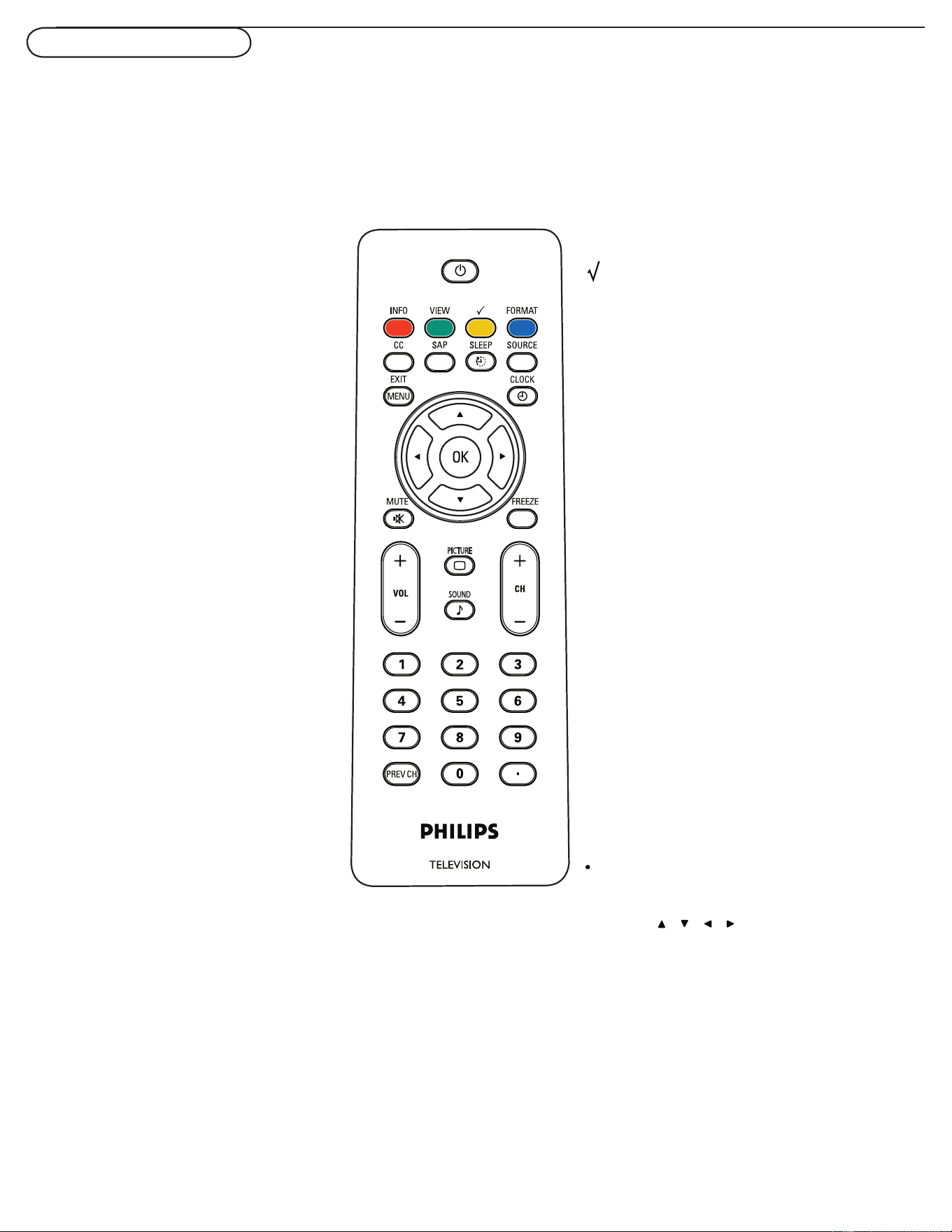
Botones de color
Si existen funciones vinculadas a los botones de
color, estos se muestran en pantalla.
Botón INFO
Información de visualización: Presione para
visualizar (cuando esté disponible) información
acerca del canal de televisión seleccionado y
programa o dispositivo periférico.
Vista
Este botón permite mostrar la lista de todos
los canales definidos como favoritos (incl. los
subcanales).
Botón CC (Subtítulos)
Oprima el botón CC para seleccionar CC
Encendido, Apagado o Encendido con la
pantalla sin sonido.
Botón SAP
(Segundo Programa de Audio)
Oprima para seleccionar un Programa de
Audio, si está disponible con la
programación del televisor: Principal o SAP.
Nota: Con la señal Digital, el usuario puede
elegir diferentes idiomas.
MENU / SALIR
Oprima el menú para activar el menú en
pantalla encendido / apagado.
OK
- para activar un ajuste
- para mostrar la lista de canales grabados
(de acuerdo con la selección realizada en el
modo Instalación (Antena o Cable), pág. 12.
MUTE (silencio)
Permite interrumpir el sonido o recuperarlo.
VOL + / - Volumen
Oprima + o
- para ajustar el volumen.
Botón ajustes imagen
Oprima repetidamente para seleccionar
entre los ajustes Personal, Intenso, Natural,
Suave, Multimedia,
o Eco.
Botón Smart Sound
Oprima de manera repetida para seleccionar
entre tres ajustes: Personal, Voz, Cine.
ENCENDIDO
Oprima este botón para encender/apagar el
televisor en el modo de espera.
Nota: El televisor nunca queda apagado
completamente, salvo si se desenchufa físicamente.
Para añadir o quitar un canal de la lista de
canales de TV favoritos.
Format
Por favor consulte la página 9.
Botón Sleep
Oprima para configurar el televisor LCD para que se
apague después de un tiempo determinado.
FUENTE (SOURCE)
Oprima este botón repetidamente para
seleccionar TV, AV1, AV2, AV3, HDMI1, HDMI2,
Side, o PC. Cuando esté en modo TV, de acuerdo
a dónde conectó sus dispositivos auxiliares.
(consulte Cubierta y Conexión)
Clock
Por favor consulte la página 14.
FREEZE
Para congelar la imagen en la pantalla, oprima
el botón freeze. Para liberar, oprima el botón
FREEZE nuevamente.
Prev CH
Oprima este botón para alternar entre el canal
actual y el que vio previamente.
Botón Punteado
Introduzca el punto para los canales digitales.
CH +/- Selección de canales
-Para navegar a través de canales de TV o
fuentes almacenadas en la lista de canales
favoritos (consulte la pág. 18).
-Para seleccionar entre Antena o canales de TV
por Cable, primero debe hacer su selección
en el Menú de Ajustes, consulte la pág. 12.
Nota: No tiene que iniciar la instalación
nuevamente una vez haya buscado y almacenado
los canales de televisión disponibles.
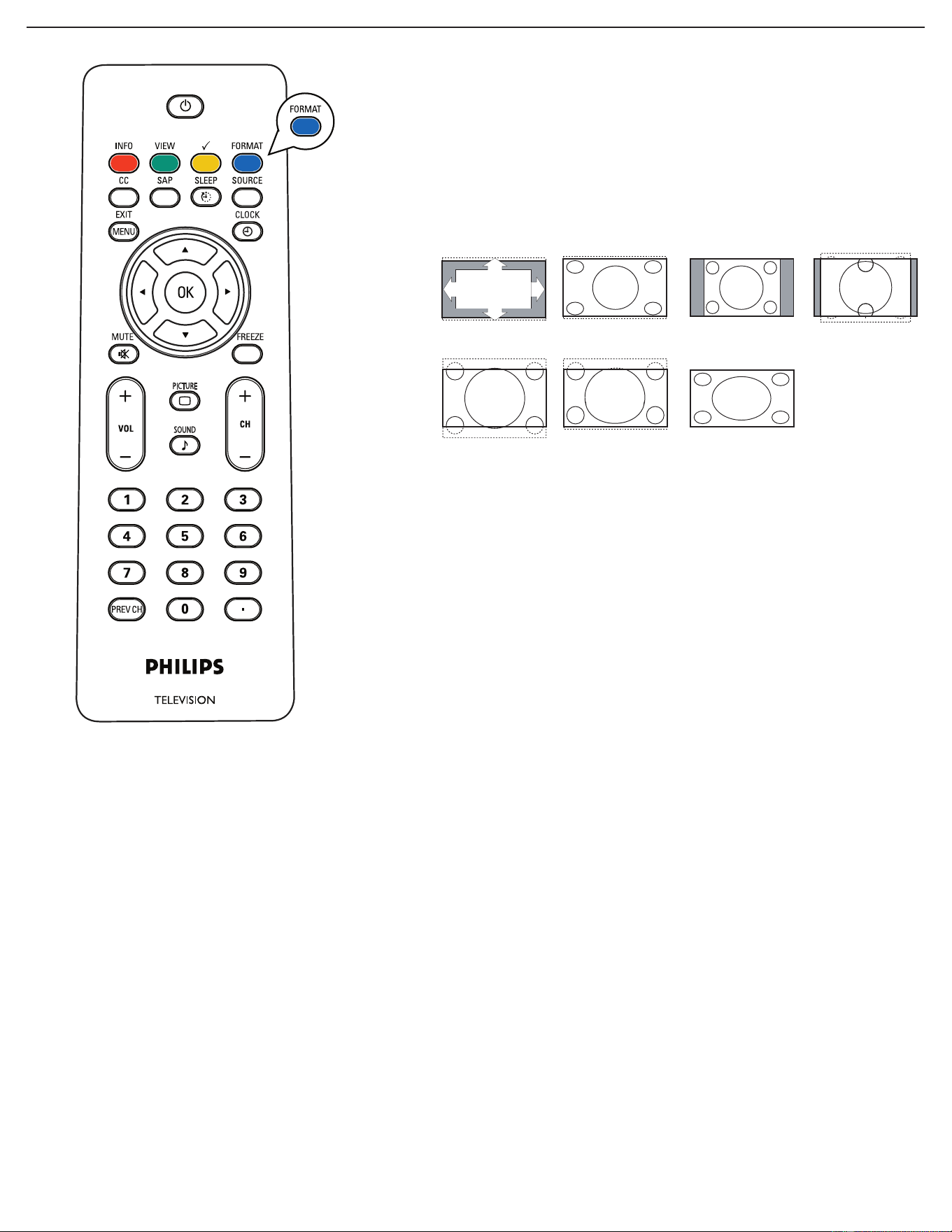
9
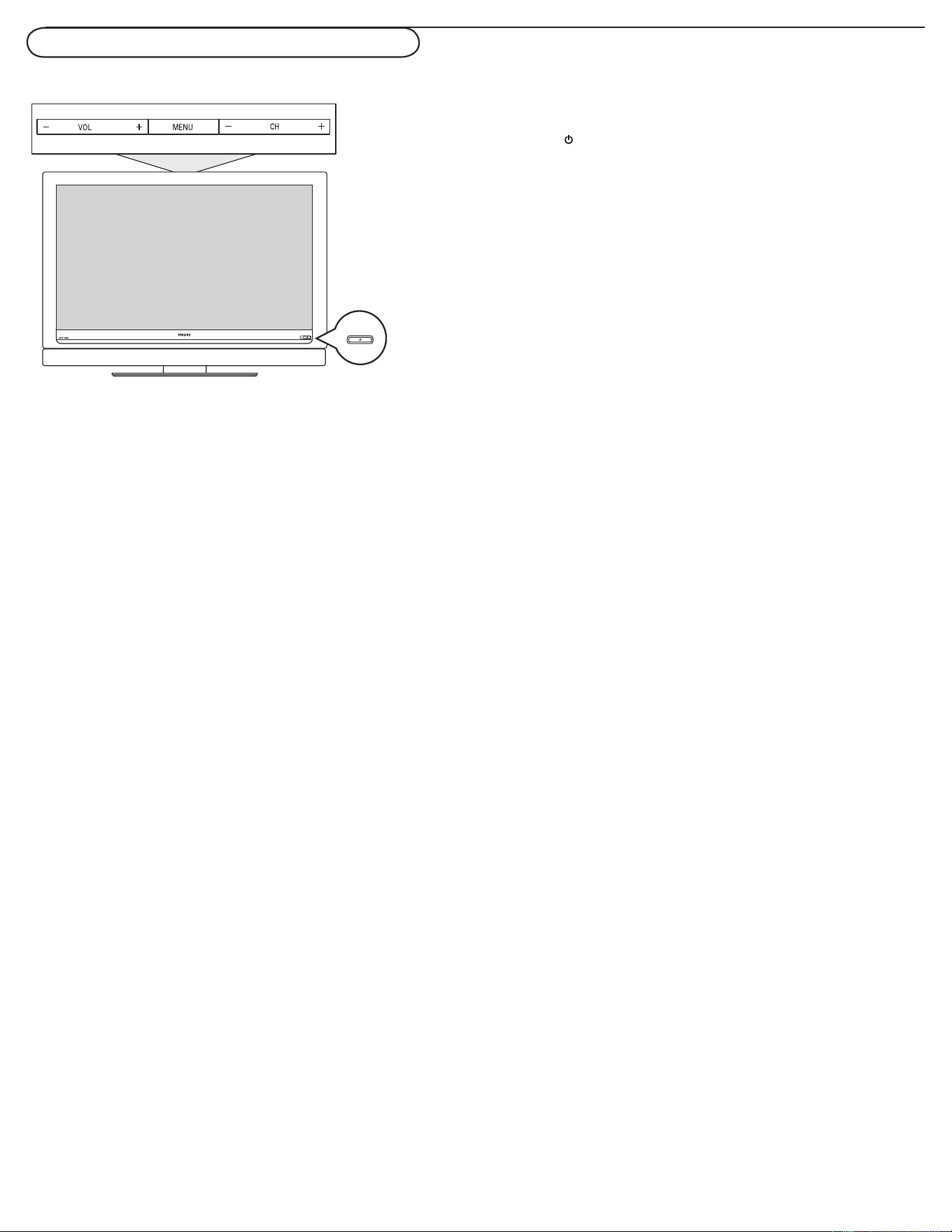
Oprima este botón para acceder a una lista de los formatos de
imagen disponibles Los formatos de imagen disponibles lo
determinan el tipo de señal que recibe.
Permite elegir el formato de imagen preferido, oprima el botón
FORMAT repetidamente.
Super Zoom, Ampliar imág. 14:9, Ampliar imág. 16:9 y
16:9 subtítulos hacen que la imagen llene la pantalla lo más posible.
Se recomienda oprimir las teclas de cursor arriba / abajo para
modificar la posición de la imagen en la pantalla.
Super zoom quita las barras negras de los lados de los programas
4:3 con una distorsión mínima. Cuando esté en formato de imagen
Ampliar imág. 14:9, Ampliar imág. 16:9 o Super zoom, usted puede
hacer los subtítulos visibles con el cursor arriba/abajo.
Nota:con fuentes de emisión en HD (alta definición) no están disponibles
todos losformatos de imagen.
Automático
Super zoom 4:3 Ampliar imág. 14:9
Ampliar imág. 16:9 Subtítulos 16:9
Pantalla panorámica
FORMATO
Automático, Super Zoom, 4:3, Ampliar imág. 14:9,
Ampliar imág. 16:9, Subtítulos 16:9 y Pantalla panorámica
10
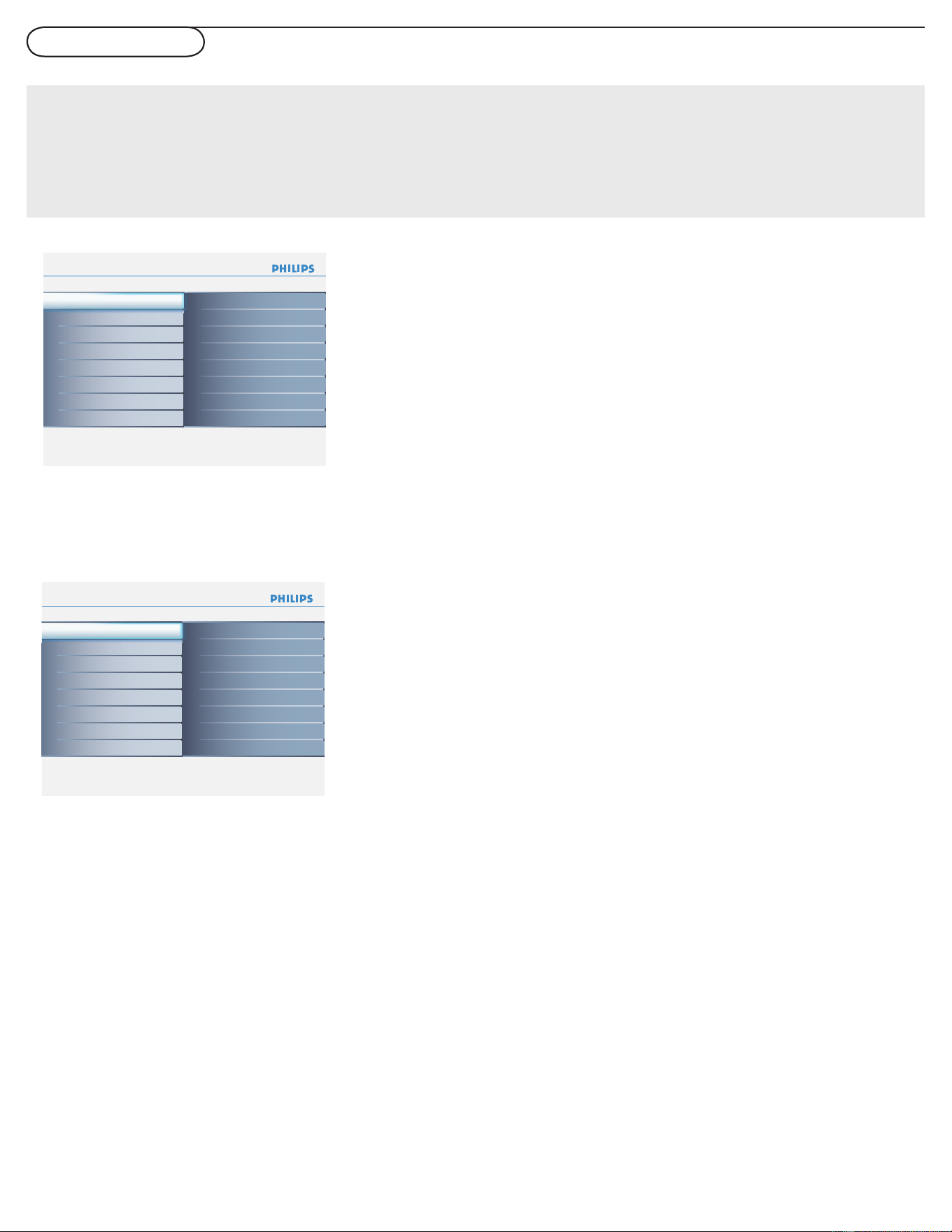
Botones en la parte superior de la televisión
Si el control remoto se rompe o extravía, siempre será posible
modificar determinados ajustes básicos de imagen y sonido
usando los botones de la parte superior de su televisor.
Oprima el botón de encendido para encender el televisor.
Oprima :
•el botón + VOLUME -para ajustar el volumen;
•los botones + CHANNEL -para seleccionar canales de TV o
fuentes.
El botón MENU puede emplearse para acceder al menú de
Ajustes sin usar el control remoto.
Utilice:
•los botones + VOLUME - y los botones + CHANNEL -
para seleccionar opciones de menú en las direcciones que se
muestran;
•el botón + VOLUME para confirmar su selección.
Encendido
11
Uso de los menús
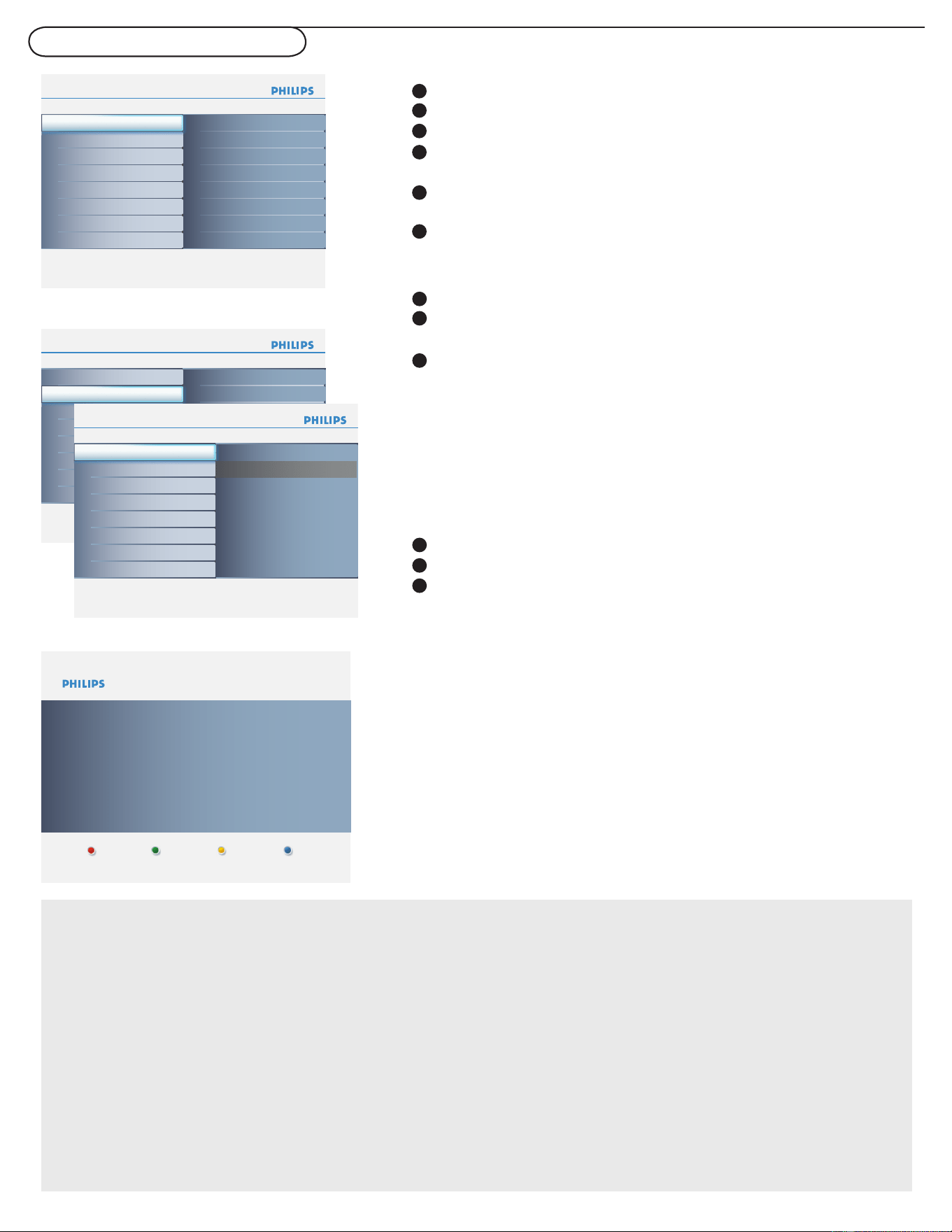
El menú Ajustes le permite acceder y cambiar ajustes y
preferencias.
• Oprima el botón MENU del control remoto para acceder al
menú Ajustes.
- Se puede utilizar el cursor arriba/abajo para situar el resaltado
sobre una opción de menú en el panel izquierdo.
El panel derecho muestra el contenido de la opción de menú
resaltada en el panel izquierdo.
Nota: En ciertos casos no todas las opciones del menú son visibles
en pantalla. Desplace el cursor hacia abajo para ver todas las
opciones adicionales.
- Utilice el cursor derecho para acceder al panel derecho.El
contenido del panel derecho se desplazará al panel izquierdo
y el panel derecho mostrará el contenido de la opción que se
acaba de resaltar en el panel izquierdo.
Nota: En algunos casos es importante ver la imagen mientras
se realizan los ajustes. Esto quiere decir que cuando el elemento
resaltado se encuentre en el panel derecho, las demás opciones de
menú permanecerán ocultas. Al volver a oprimir el cursor izquierdo,
reaparecerán las opciones de menú y la barra de resalte se des
plazará al panel izquierdo.
• Oprima el cursor izquierdo para volver a ascender un nivel de
menú.
- Oprima el botón OK sobre la opción resaltada para activarla y
salir del menú.
- Vuelva a oprimir el botón MENU para salir del menú Ajustes.
Nota: También se puede salir del menú si se oprime uno de los
botones de color (si están presentes) relacionados con ciertas
acciones que pueden ejecutarse.
Info
Settings Picture6 10
Sound
Features
Parental control
Installation
Exit
Contrast
Brightness
Color
Sharpness
Color temperature
Tint
Noise reduction
Smart picture
Picture
Info
Picture
Settings
Smart picture10 6
Rich
Natural
Soft
Multimedia
Eco
Personal
Contrast
Brightness
Color
Sharpness
Color temperature
Tint
Noise reduction
Smart picture
Información
Ajustes Imagen6 10
Sonido
Opciones
Control paterno
Instalación
Salir
Contraste
Brillo
Color
Realce
Temperatura color
Tono
Reducción de ruido
Ajustes imagen
Imagen
Información
Imagen
Ajustes
Ajustes imagen10 6
Intenso
Natural
Suave
Multimedia
Eco
Personal
Contraste
Brillo
Color
Realce
Temperatura color
Tono
Reducción de ruido
Ajustes imagen
Esplazamiento por los menús de Ajustes
Introducción
Cuando usa un menú o realiza una acción, instrucciones convenientes, textos de ayuda y mensajes aparecerán en su
televisor. Por favor, siga las instrucciones visualizadas y lea el texto de ayuda respecto al elemento específi co resaltado. Los
botones de color ejecutará acciones diferentes cuando se usen en el menú de pantalla, al oprimir el botón de color
correspondiente en el mando a distancia para realizar la acción solicitada.
Info
Settings Picture6 10
Sound
Features
Parental control
Installation
Exit
Contrast
Brightness
Color
Sharpness
Color temperature
Tint
Noise reduction
Smart picture
Picture
Info
Picture
Settings
Smart picture10 6
Rich
Natural
Soft
Multimedia
Eco
Personal
Contrast
Brightness
Color
Sharpness
Color temperature
Tint
Noise reduction
Smart picture
Información
Ajustes Imagen6 10
Sonido
Opciones
Control paterno
Instalación
Salir
Contraste
Brillo
Color
Realce
Temperatura color
Tono
Reducción de ruido
Ajustes imagen
Imagen
Información
Imagen
Ajustes
Ajustes imagen10 6
Intenso
Natural
Suave
Multimedia
Eco
Personal
Contraste
Brillo
Color
Realce
Temperatura color
Tono
Reducción de ruido
Ajustes imagen
12
Menú del Televisor -Instalación
Info
Installation Language7 3
Francais
Espanol
English
Language
Autoprogram
Source
Clock
Weak channel installation
Current software info
Reset AV settings
Info
Installation Autoprogram7 2
Cable
Antenna
Language
Autoprogram
Source
Clock
Weak channel installation
Current software info
Reset AV settings
Television Installation
You can now start automatic installation. This
procedure can take more than half an hour.
PREVIOUS START
Instalación del televisor
Comenzar instalación automática. El pleceso
puede tardar más de media hora.
ANTERIOR INICIO
Información
Instalación Idioma7 3
Français
Español
English
Idioma
Sintonización automática
Fuente
Reloj
Instalación de canales débiles
Información actual del software
Borrar ajustes AV
Información
Instalación Sintonización automática7 2
Cable
Antena
Idioma
Sintonización automática
Fuente
Reloj
Instalación de canales débiles
Información actual del software
Borrar ajustes AV
Información
Sintonización automática Antena2
Instalación de canales débiles
Información actual del software
Antena
Cable
Iniciar ahora
Notas:
• Si bloqueó canales de TV cuando iniciaba la Sintonización automática, aparecerá un mensaje solicitando que introduzca su código
para poder completarla.
• Si se interrumpe el proceso de actualización, la información de canal actualizada se conservará junto con la información de canal
antigua que aún no se actualizó.
• La sintonización automática en segundo plano sólo se producirá cuando el televisor esté encendido.
• La información de canal ATSC sólo se actualizará respecto al canal ATSC sintonizado actualmente.
• Si se sintoniza un canal NTSC, el televisor explorará todas las frecuencias de ATSC posibles y actualizará la información cuando se
encuentre en sintonización automática en segundo plano.
• La instalación de canales de recepción débil permite afi nar manualmente la sintonía de canales ATSC de recepción débil, con el fi n
de ajustar la antena y, de ese modo, la calidad de señal del canal. (Consulte Menú Instalación, Instalación de canales de recepción
débil, pág. 13.)
• Después de haber buscado los canales de antena y de TV por cable disponibles, los mismos se almacenan en la memoria.
• Si la señal de la Antena / Cable se interrumpe durante más de 10 minutos, la TV se apagará. Para encenderla deberá pulsar el
botón Power
o CH + / - .
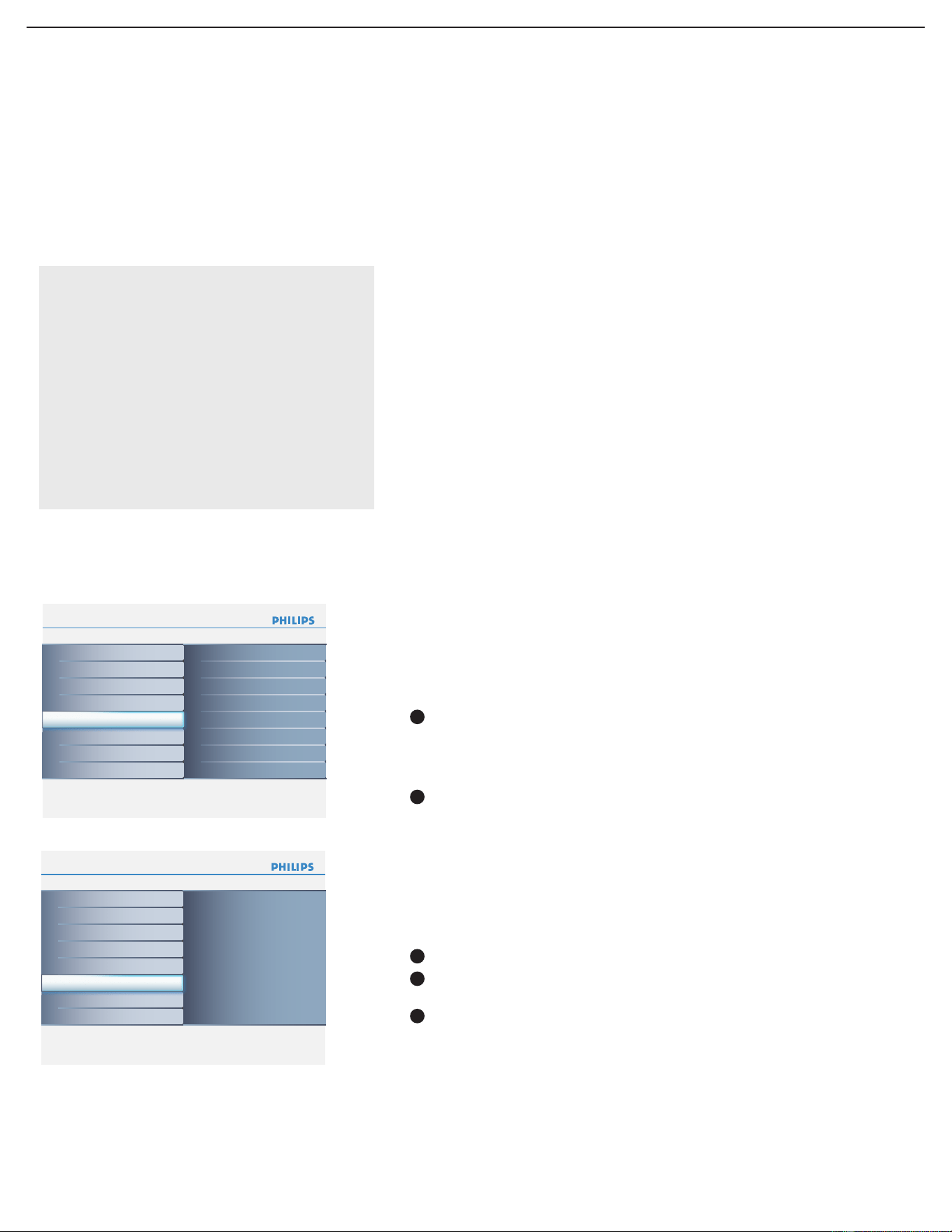
Seleccione Sintonización automática en el menú de instalación.
Use el cursor a la derecha para entrar a menú de Sintonización
automática.
Seleccione Cable
o Antena en el modo de instalación. Cuando se
seleccione Antena, la televisión detectará las señales de la antera
y buscará los canales de antena (NTSC y ATSC) de TV disponibles
en su área.
Cuando se seleccione Cable, la televisión detectará la señal
suministrada y buscará los canales de TV por cable (NTSC, ATSC,
QUAM modulada) disponibles en su área.
Asegúrese de que la suscripción a la compañía de televisión por
cable y la conexión al equipo se hayan realizado.
Seleccione Iniciar ahora con el cursor derecho.
Oprima el botón OK
.
Oprima el botón verde “Inicio” para iniciar la sintonización
automática. La pantalla del menú desaparecerá y se desplegará el
progreso de la sintonización automática. La barra de progreso
indicará la cantidad de canales análogos y digitales encontrados.
La sintonización automática puede tardarse hasta 20 minutos en
fi nalizar. Los canales Digitales tardarán más que los Análogos para
sintonizarse. Por favor espere hasta que visualice el mensaje que
indica que ha fi nalizado la Sintonización Automática. El televisor
cambiará entonces, de manera automática, al primer canal
encontrado.
Nota: Todos los canales debe desbloquearse para autoprogramarse. Si
se solicita, introduzca su código para desbloquear todos los canales.
( pág. 25)
Selección del idioma del menú
Oprima el botón MENU en el control remoto.
Utilice el cursor abajo para seleccionar Instalación en el menú Ajustes.
Utilice el cursor derecho para acceder al Menú de instalación.
Seleccione Idioma y acceda a la lista de idiomas disponibles con el
cursor derecho.
Seleccione el idioma de su preferencia con el cursor arriba/abajo y
oprima el botón OK para confi rmar su selección.
Continúe con el menú Instalación.
Almacenamiento de canales de TV
1
2
3
4
5
6
1
2
3
4
5
6
13
Nota: retardo de selección de canales
digitales
Debido a la complejidad de la programación
digital de subcanales, el tiempo que lleva
seleccionar y ver un canal digital puede tardar un
poco más de lo habitual (en comparación con los
programas de canales analógicos).
Las emisiones de canales digitales contienen
información de programas y de datos de sistema
que deben procesarse antes de que aparezca en
pantalla el canal seleccionado.
Información
Instalación Información actual del software7
Idioma
Sintonización automática
Fuente
Reloj
Instalación de canales débiles
Información actual del software
Borrar ajustes AV
Información
Instalación Instalación de canales débiles7
Idioma
Sintonización automática
Fuente
Reloj
Instalación de canales débiles
Información actual del software
Borrar ajustes AV
2
3
4
5
6
7
8
FXXXXXXXXX CPT Demo
Sintonización de canales
La recepción de la antenna para la transmisión de canales
podría variar. Si tiene difi cultad para captar las señales más
débiles, sugerimos que use: La función de instalación de señal
débil. He aquí cómo:
En el modo de antena, seleccione un canal de los que se
visualizan en la lista de canales de televisión. Seleccione “Stara”
a través del botón rojo del control remoto; la televisión
detectará la señal.
La fortaleza de la señal se visualiza y actualiza constantemente
a medida que la antena rote. Cuando la fortaleza es sufi ciente
para identifi car, el usuario puede almacenar el canal en la lista
de canales a través del botón verde del control remoto.
Canales disponibles:
- Cable (NTSC analógico o QAM digital)
- Terrestre (NTSC analógico o ATSC digital)
Si el canal sintonizado aún no se encuentra en el mapa de canales
maestro, el televisor intentará sintonizarlo y se añadirá al mapa.
Si no se capta el canal, aparecerá un mensaje indicando que el
canal no está disponible. Si se sintoniza un subcanal digital de sólo
sonido, aparecerá un mensaje en pantalla indicando que el
programa sólo contiene audio.
Nota: Selección de subcanales
Las nuevas normas que se emplean en las emisiones digitales permiten
recibir varios canales de programas agrupados en un solo número de
canal principal, que puede seleccionarse oprimiendo el número de acceso
directo al canal en el control remoto.
Importante:
Una vez realizada la sintonización de los canales de TV, siempre
debe seleccionar. Antena o Cable en el menú Instalación,
dependiendo de los canales que desee ver. Si utiliza un divisor de
señales, no olvide situar el conmutador en la posición
correspondiente.
Instalación de canales de recepción débiles
Información actual del software
Este menú aparecerá en la información del software de su televisor.
1
2
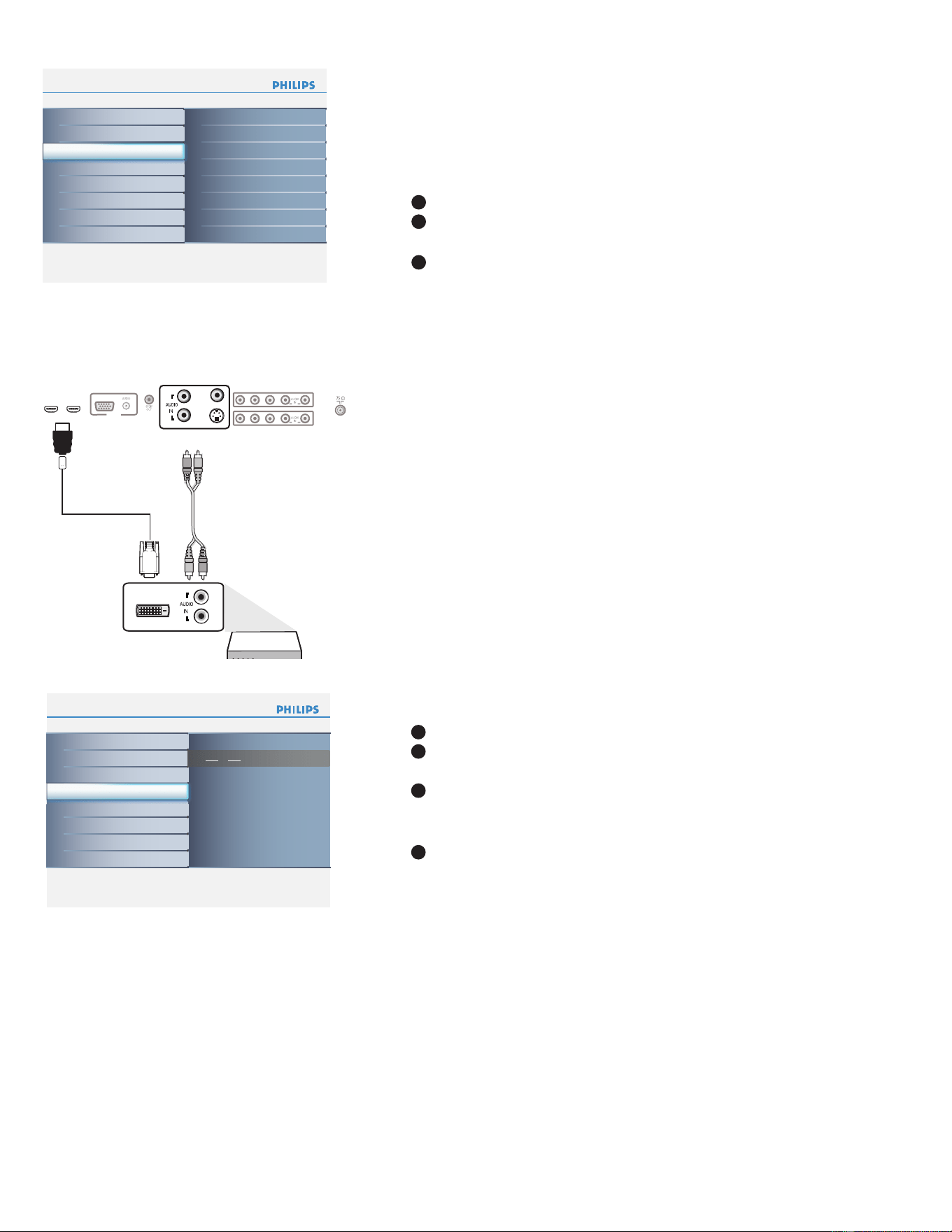
Oprima el botón MENU en el mando a distancia.
Use el cursor hacia abajo para seleccionar Instalación en el Menú
de Ajustes.
Use el cursor arriba/abajo para elegir Información actual del
software y visualizará la información sobre el software del
televisor.
1
2
3
14
Información
Instalación Fuente7 8
AV1
AV2
TV
HDMI1
HDMI2
Side
PC
AV3
Idioma
Sintonización automática
Fuente
Reloj
Instalación de canales débiles
Información actual del software
Borrar ajustes AV
Información
Instalación Reloj7
Idioma
Sintonización automática
Fuente
Reloj
Instalación de canales débiles
Información actual del software
Borrar ajustes AV
AM
:
Información
Instalación Borrar ajustes AV7
Idioma
Sintonización automática
Fuente
Reloj
Instalación de canales débiles
Información actual del software
Borrar ajustes AV
Iniciar ahora
HDMI
DVI
AV3:
Audio L/R
R
L
DVI
VIDEO
IN
R
L
S-VIDEO
PC I N
VGA
HDMI2 HDMI1
Y
Y
P
P
b
Pr
R
L
Y
Y
P
P
b
Pr
R
L
AV1
AV2
AV3
Información
Instalación Fuente7 8
AV1
AV2
TV
HDMI1
HDMI2
Side
PC
AV3
Idioma
Sintonización automática
Fuente
Reloj
Instalación de canales débiles
Información actual del software
Borrar ajustes AV
Información
Instalación Reloj7
Idioma
Sintonización automática
Fuente
Reloj
Instalación de canales débiles
Información actual del software
Borrar ajustes AV
AM
:
Información
Instalación Borrar ajustes AV7
Idioma
Sintonización automática
Fuente
Reloj
Instalación de canales débiles
Información actual del software
Borrar ajustes AV
Iniciar ahora
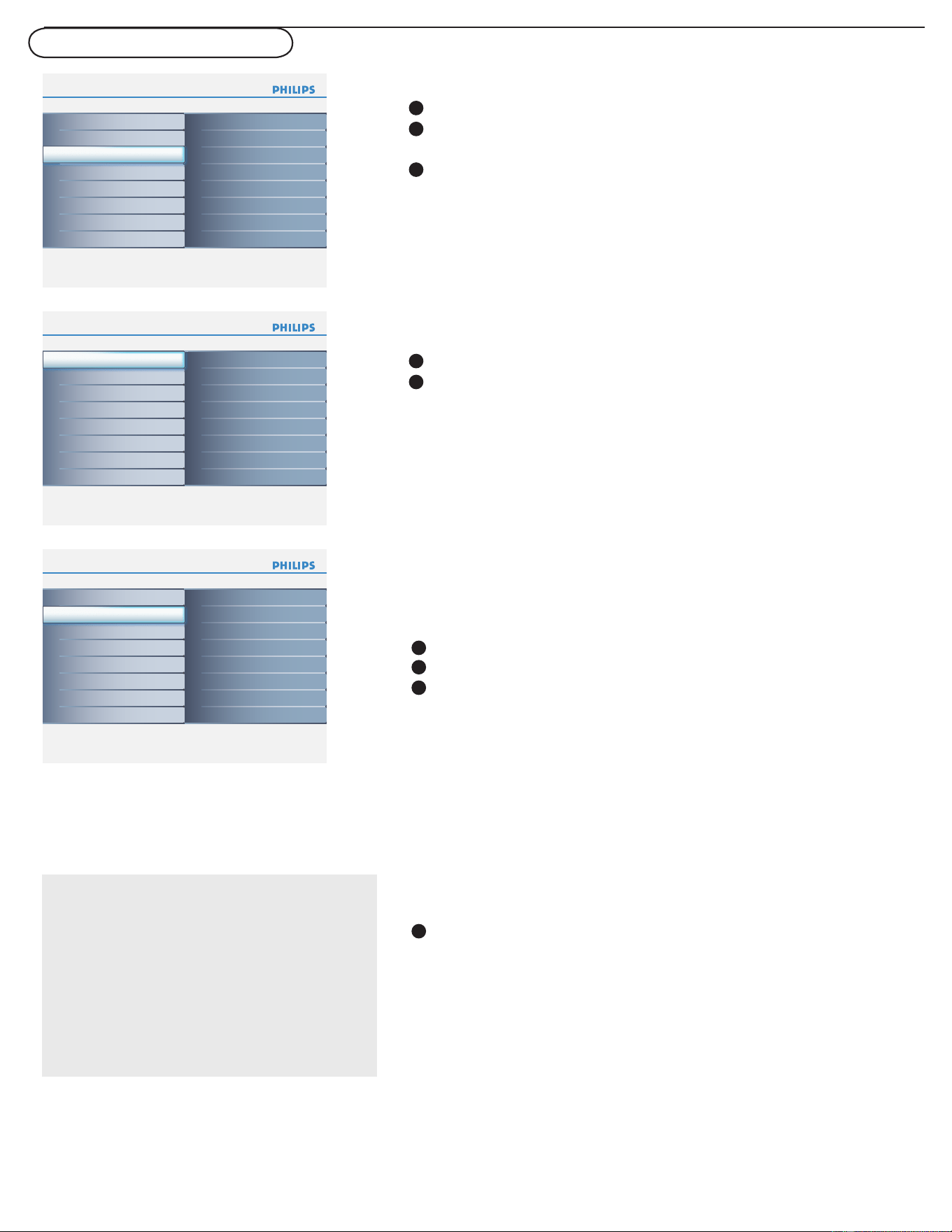
Seleccione Fuente en el menú Instalación.
Oprima el cursor hacia la derecha para entrar al listado, y oprima
la tecla arriba / abajo para seleccionar la entrada seleccionada.
Oprima el botón OK para confi rmar.
Entrada de Audio Análogo
Si su dispositivo periférico tiene un conector de salida DVI, sólo
la señal de video se transmitirá en formato digital. Para que entre
una señal de audio, por favor conecte las salidas L y R de audio
analógico a las entradas de audio AV3 L y R de la televisión.
Salida de Audio Digital
Adicionalmente a aceptar la entrada de audio a través de HDMI,
la TV ofrece salida de audio digital a través del conector Salida
de Audio Digital (SPDIF) a un amplifi cador o receptor externo.
Si su amplifi cador o receptor posee un conector correspondiente
para entrada de audio digital, usted podrá conectarlo usando sólo
un cable a Salida de Audio Digital (SPDIF OUT) de la televisión.
Consulte Cubierta y Conexión.
Reloj
Esta opción permite utilizar su televisor como reloj.
Oprima el botón MENU en el mando a distancia.
Use el cursor hacia abajo para seleccionar Instalación en el Menú
de Ajustes.
Oprima el cursor hacia la derecha para entrar al listado, y oprima
la tecla arriba/abajo para confi gurar la hora.
(hora/ minutos/ AM o PM).
Oprima el botón OK para confi rmar.
Fuente
Este menú permite identifi car los equipos periféricos que tenga
conectados a las entradas/salidas externas.
1
2
3
1
2
3
4

15
Información
Instalación Fuente7 8
AV1
AV2
TV
HDMI1
HDMI2
Side
PC
AV3
Idioma
Sintonización automática
Fuente
Reloj
Instalación de canales débiles
Información actual del software
Borrar ajustes AV
Información
Instalación Reloj7
Idioma
Sintonización automática
Fuente
Reloj
Instalación de canales débiles
Información actual del software
Borrar ajustes AV
AM
:
Información
Instalación Borrar ajustes AV7
Idioma
Sintonización automática
Fuente
Reloj
Instalación de canales débiles
Información actual del software
Borrar ajustes AV
Iniciar ahora
Borrar ajustes AV
Esta función permite recuperar la mayoría de las confi guraciones de
imagen y sonido de fábrica.
Seleccione Borrar ajustes AV con el cursor abajo.
Oprima el cursor derecho.
Oprima el botón OK para borrar los ajustes y recuperar los
valores por defecto.
1
2
3
16
Menú del Televisor -Opciones
Info
Features Closed captions6 3
Digital caption options
Preferred channels
Sleeptimer
On
On during mute
Off
Closed captions
Caption service
Digital caption service
Info
Features Caption service6 8
Digital caption options
Preferred channels
Sleeptimer
CC-2
CC-3
CC-1
T-1
T-2
T-3
T-4
CC-4
Closed captions
Caption service
Digital caption service
Info
Settings Features6 6
Parental control
Installation
Caption service
Digital caption service
Digital caption options
Preferred channels
Sleeptimer
Closed captions
Picture
Sound
Features
Exit
Información
Opciones Subtítulos6 3
Opciones de Subtítulos Digitales
Canales preferidos
Temporizador
Encendido
Pantalla sin sonido
Apagado
Subtítulos
Servicio de subtítulos
Servicio de Subtítulos Digitales
Información
Ajustes Opciones6 6
Control paterno
Instalación
Servicio de subtítulos
Servicio de Subtítulos Digitales
Opciones de Subtítulos Digitales
Canales preferidos
Temporizador
Subtítulos
Imagen
Sonido
Opciones
Salir
Información
Opciones Servicio de subtítulos6
Opciones de Subtítulos Digitales
Canales preferidos
Temporizador
CC-2
CC-3
CC-1
T-1
T-2
T-3
T-4
CC-4
Subtítulos
Servicio de subtítulos
Servicio de Subtítulos Digitales
8
Nota: Los subtítulos no siempre carecen de errores
ortográfi cos o gramaticales. No todos los
programas ni anuncios comerciales de TV se
elaboran para su emisión con información de
subtítulos incluida. Consulte la lista de programas
de TV de su zona para ver los canales de TV y
horarios en los que se ofrecen subtítulos. Los
programas con subtítulos se suelen identifi car en
las listas de TV con marcas de servicio como ‘CC’.
Menú de Opciones
Esta opción permite ver en pantalla el texto CC o CS transmitido,
según el servicio CC o CS seleccionado en el menú Opciones
.
Dicho texto puede verse permanentemente en pantalla
(suponiendo que el servicio esté disponible en la emisión) o sólo
cuando se desactiva el sonido.
Oprima el cursor derecho después de seleccionar Subtítulos.
Seleccione Encendido, Apagado o Pantalla sin sonido.
Subtítulos
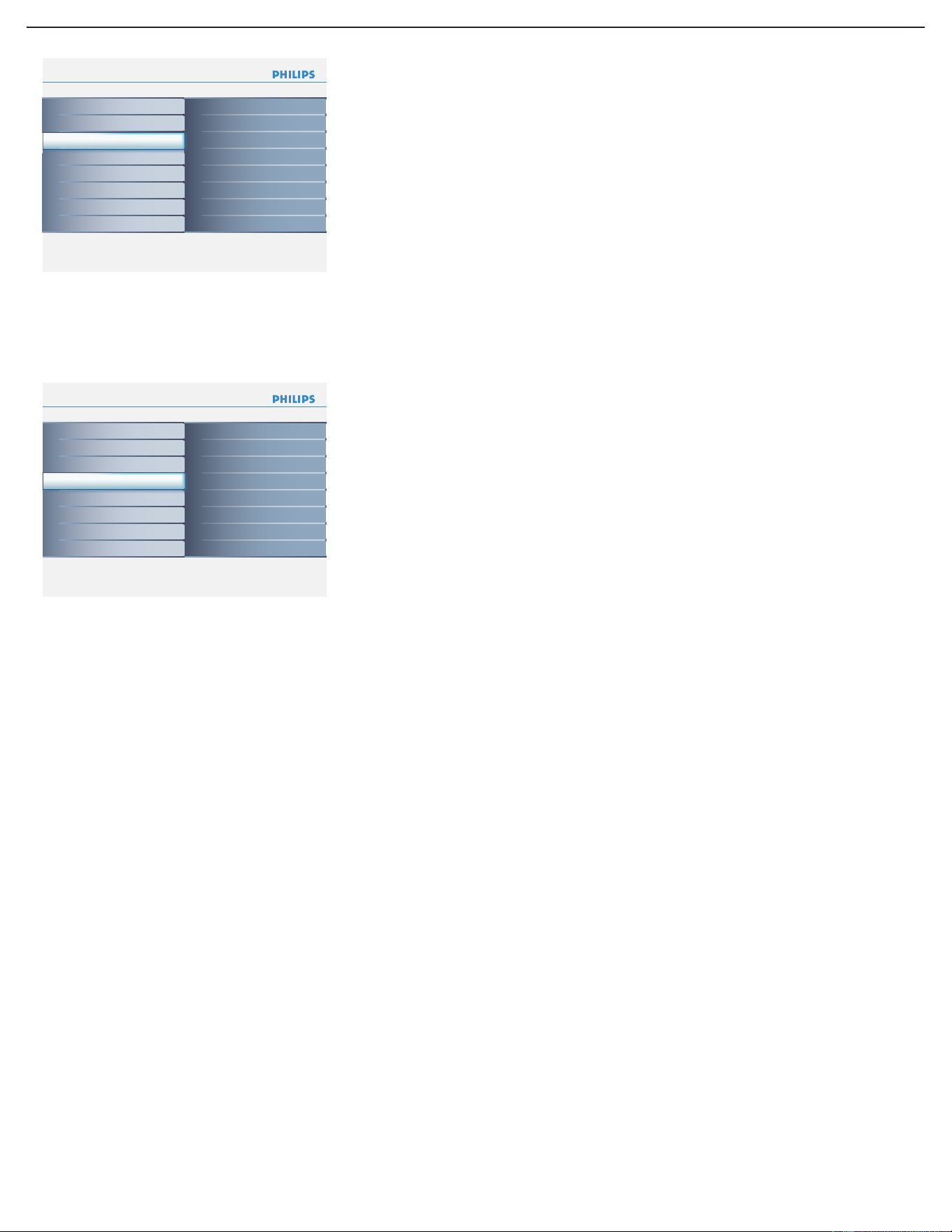
Seleccione Opciones en el Menú de Ajustes del televisor.
Oprima el cursor hacia la derecha para entrar al Menú de
Opciones
.
Elija los elementos del menú usando la tecla arriba/abajo y
modifi que los ajustes con la tecla de cursor izquierda/derecha.
1
2
3
1
2
Esta opción permite seleccionar niveles de Servicio de subtítulos
para las emisiones analógicas.
Subtítulos le permite leer el contenido de voz de los programas
de televisión en la pantalla del televisor. Esta función, diseñada
para personas con problemas auditivos, utiliza ‘cuadros de texto’
en pantalla para mostrar diálogos y conversaciones mientras se
emite el programa de TV. Los subtítulos aparecerán en la pantalla
durante las transmisiones subtituladas.
Seleccione Servicio de subtítulos
.
Oprima el cursor derecho.
Seleccione el Servicio de subtítulos que desee:
• CC 1, 2, 3 ó 4
En la pantalla aparecen el diálogo (y las descripciones) de la
acción del programa de TV subtitulado. Generalmente, CC 1 es
el más usado. CC 2 se puede usar para idiomas alternativos, si se
transmiten.
• T 1,2,3 ó 4
A menudo se usan para guías de canales, programaciones,
información de tableros de avisos de programas con subtítulos,
noticias, información del tiempo o informes de bolsa. Los canales
de TV no utilizan necesariamente todos los Servicios de
subtítulos durante la transmisión de programas subtitulados.
Consulte Subtítulos en el menú TV, Opciones, para activar o
desactivar el Servicio de subtítulos.
Nota: Este receptor de televisión proporciona visualización de subtítulos
de televisión de acuerdo con la norma EIA-608 y las secciones 15.119 de
las normas de la FCC .
1
2
3
4
Servicio de subtítulos
17
Información
Opciones Servicio de Subtítulos Digitales6 6
Opciones de Subtítulos Digitales
Canales preferidos
Temporizador
CS-2
CS-3
CS-1
CS-5
CS-6
CS-4
Subtítulos
Servicio de subtítulos
Servicio de Subtítulos Digitales
Información
Opciones Opciones de Subtítulos Digitales6 6
Canales preferidos
Temporizador
Tamaño
Estilo
Reiniciar a valores por defecto
Fondo
Borde
Texto
Subtítulos
Servicio de subtítulos
Servicio de Subtítulos Digitales
Opciones de Subtítulos Digitales
Información
Opciones Canales preferidos6
Temporizador
Subtítulos
Servicio de subtítulos
Servicio de Subtítulos Digitales
Opciones de Subtítulos Digitales
Canales preferidos
2
3
4
5
6
7
8
Información
Opciones Temporizador6
Canales preferidos
Subtítulos
Servicio de subtítulos
Servicio de Subtítulos Digitales
Opciones de Subtítulos Digitales
Temporizador 0
Información
Opciones Servicio de Subtítulos Digitales6 6
Opciones de Subtítulos Digitales
Canales preferidos
Temporizador
CS-2
CS-3
CS-1
CS-5
CS-6
CS-4
Subtítulos
Servicio de subtítulos
Servicio de Subtítulos Digitales
Información
Opciones Opciones de Subtítulos Digitales6 6
Canales preferidos
Temporizador
Tamaño
Estilo
Reiniciar a valores por defecto
Fondo
Borde
Texto
Subtítulos
Servicio de subtítulos
Servicio de Subtítulos Digitales
Opciones de Subtítulos Digitales
Información
Opciones Canales preferidos6
Temporizador
Subtítulos
Servicio de subtítulos
Servicio de Subtítulos Digitales
Opciones de Subtítulos Digitales
Canales preferidos
2
3
4
5
6
7
8
Información
Opciones Temporizador6
Canales preferidos
Subtítulos
Servicio de subtítulos
Servicio de Subtítulos Digitales
Opciones de Subtítulos Digitales
Temporizador 0
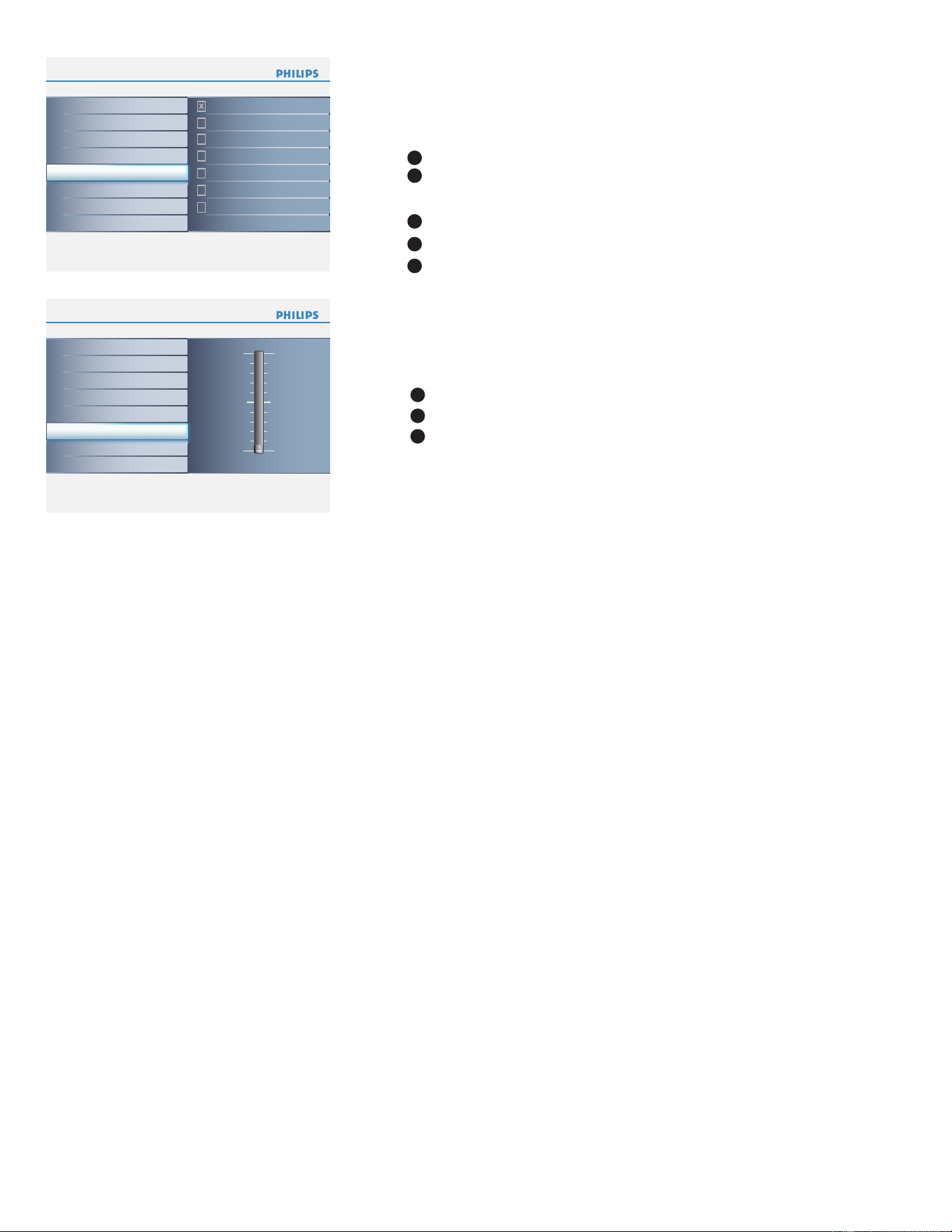
Esta función le permite confi gurar la visualización de subtítulos
digitales.
Seleccione uno de los canales con servicio digital que pone a
disposición el proveedor de subtítulos.
Existen 6 servicios estándar. El Servicio 1 está designado como
el servicio de subtítulos principal. Este servicio ofrece subtítulos
literales, o casi literales, del idioma principal que se habla en el
programa de sonido adjunto.
El Servicio 2 está designado como servicio de subtítulos
secundario. Este servicio ofrece subtítulos en un idioma
secundario, que son traducciones de los subtítulos del servicio
principal. Los demás subcanales de servicio no están asignados
previamente. El uso de los demás canales de servicio dependerá de
la decisión del proveedor de subtítulos.
Opciones de Subtítulos Digitales
Esta función le permite modifi car el modo de visualización de los
subtítulos digitales en su televisión. Seleccione entre las opciones
siguientes para cambiar las características visuales del subtitulado
digital del televisor.
Servicio de Subtítulos Digitales
• Reiniciar a valores por defecto
Seleccione esta opción para recuperar los ajustes por defecto de
los subtítulos digitales, establecidos por el proveedor.
Oprima el botón OK para confi rmar.
• Tamaño
Con esta opción puede seleccionar el tamaño de la visualización
de los subtítulos según sus preferencias. Seleccione Por defecto,
Pequeño, Estándar o Grande y oprima el botón OK para
confi rmar.
• Estilo
Con esta opción puede seleccionar el estilo de tipo de letra de
los subtítulos, de acuerdo con sus preferencias. Seleccione Por
defecto
, Serif no proporcional, Serif, Sans serif
noproporcional, Sans serif, Casual, En cursiva o
Mayúsculas pequeñas.
• Texto
Esta opción permite seleccionar el color del texto o la opacidad
del recuadro de texto de los subtítulos según sus preferencias.
Seleccione un color y una de las opciones de opacidad.
• Fondo
Esta opción le permite seleccionar el color de fondo de los
caracteres o una de las opciones de opacidad de fondo de los
subtítulos en función de sus preferencias. Seleccione un color y
una de las opciones de opacidad.
Nota: La opacidad es transparente (lo que le permite a la luz pasar)
• Borde
Esta opción le permite seleccionar el color del borde de los
subtítulos o una de las opciones de typo en función de sus
preferencias.
18
Información
Opciones Servicio de Subtítulos Digitales6 6
Opciones de Subtítulos Digitales
Canales preferidos
Temporizador
CS-2
CS-3
CS-1
CS-5
CS-6
CS-4
Subtítulos
Servicio de subtítulos
Servicio de Subtítulos Digitales
Información
Opciones Opciones de Subtítulos Digitales6 6
Canales preferidos
Temporizador
Tamaño
Estilo
Reiniciar a valores por defecto
Fondo
Borde
Texto
Subtítulos
Servicio de subtítulos
Servicio de Subtítulos Digitales
Opciones de Subtítulos Digitales
Información
Opciones Canales preferidos6
Temporizador
Subtítulos
Servicio de subtítulos
Servicio de Subtítulos Digitales
Opciones de Subtítulos Digitales
Canales preferidos
2
3
4
5
6
7
8
Información
Opciones Temporizador6
Canales preferidos
Subtítulos
Servicio de subtítulos
Servicio de Subtítulos Digitales
Opciones de Subtítulos Digitales
Temporizador 0
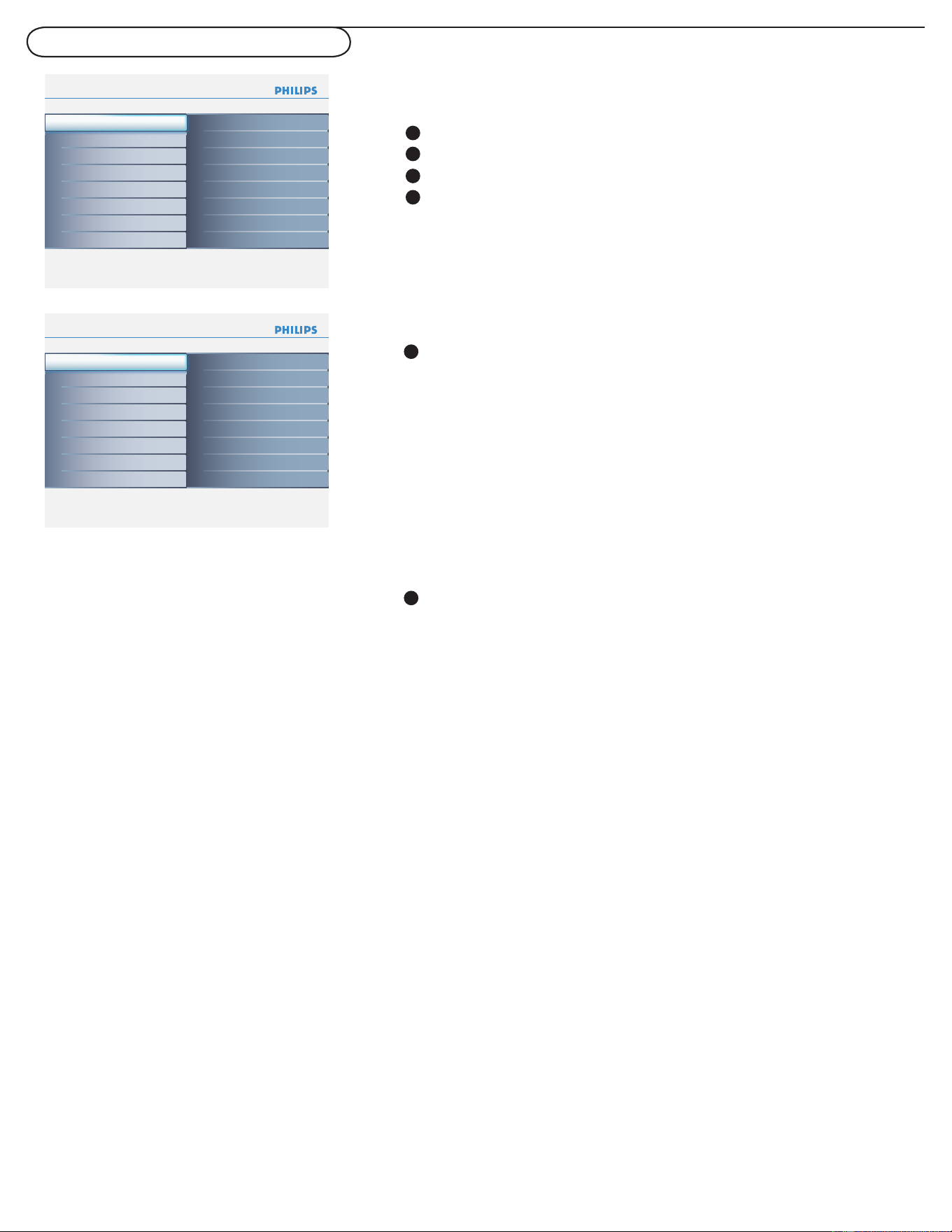
Permite establecer un período de tiempo después del cual el
televisor cambia automáticamente al modo “en espera”.
Seleccione Temporizador
.
Oprima el cursor derecho.
Seleccione un valor con el cursor arriba/abajo. La lista muestra
valores desde Apagado hasta 180 minutos.
Si selecciona Apagado, el temporizador quedará desactivado. En
todo caso, siempre podrá apagar el televisor antes del tiempo
señalado o seleccionar otro ajuste de tiempo.
Temporizador
1
2
3
Canales preferidos
Cuando se instala un canal, se marca como preferido por defecto
y se añade a la lista de canales. Esta función permite eliminar un
número de canal de la lista de canales.
Seleccione Canales preferidos con el cursor abajo.
Oprima el cursor derecho para acceder a una lista con todos los
números de canal almacenados.
Seleccione con el cursor abajo el canal que desee eliminar.
Oprima OK.
Repita la acción para eliminar otros canales.
1
2
3
4
5
19
Menú del Televisor -Imagen y Sonido
Info
Settings Picture6 10
Sound
Features
Parental control
Installation
Exit
Contrast
Brightness
Color
Sharpness
Color temperature
Tint
Noise reduction
Smart picture
Picture
Info
Picture
Settings
Smart picture10 6
Rich
Natural
Soft
Multimedia
Eco
Personal
Contrast
Brightness
Color
Sharpness
Color temperature
Tint
Noise reduction
Smart picture
Información
Ajustes Imagen6 10
Sonido
Opciones
Control paterno
Instalación
Salir
Contraste
Brillo
Color
Realce
Temperatura color
Tono
Reducción de ruido
Ajustes imagen
Imagen
Información
Imagen
Ajustes
Ajustes imagen10 6
Intenso
Natural
Suave
Multimedia
Eco
Personal
Contraste
Brillo
Color
Realce
Temperatura color
Tono
Reducción de ruido
Ajustes imagen
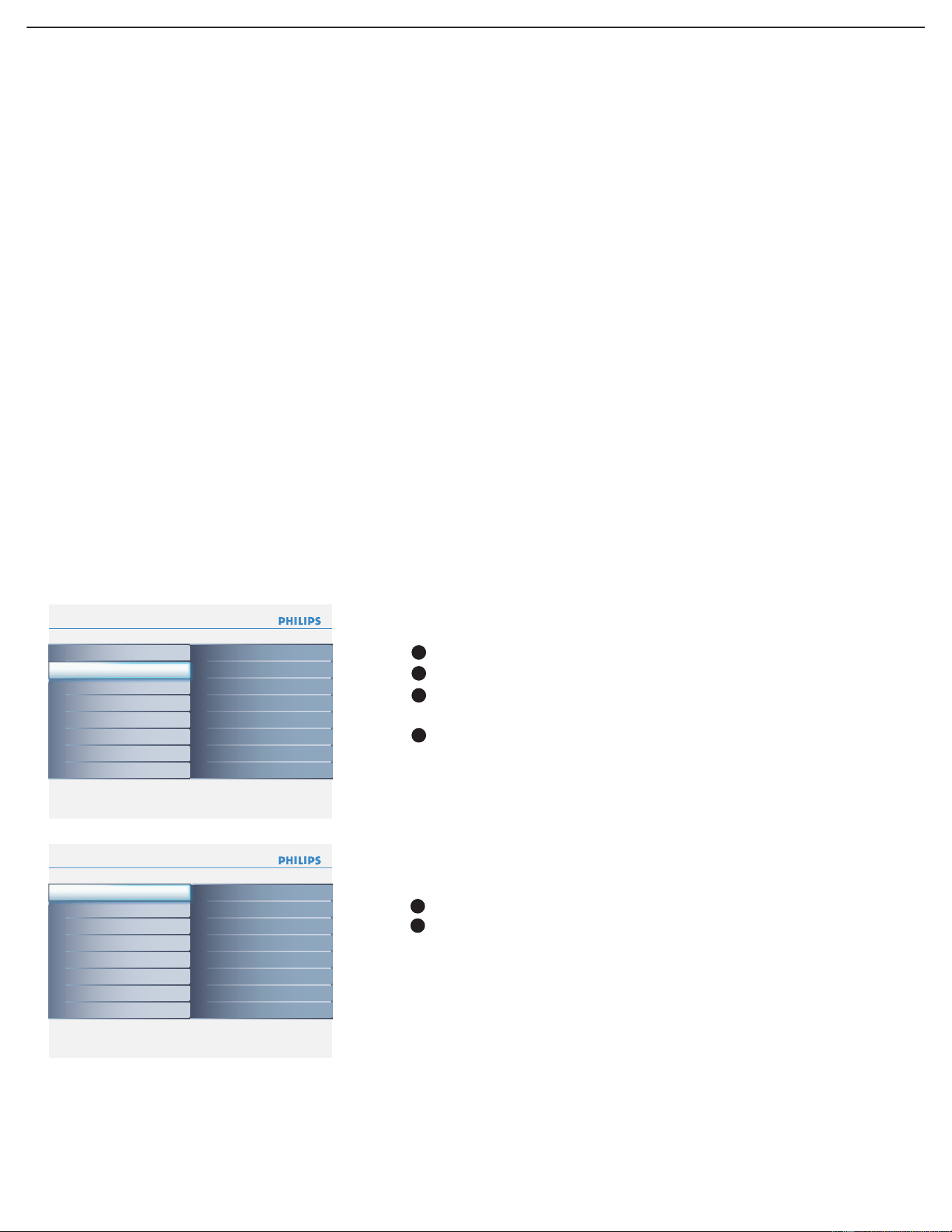
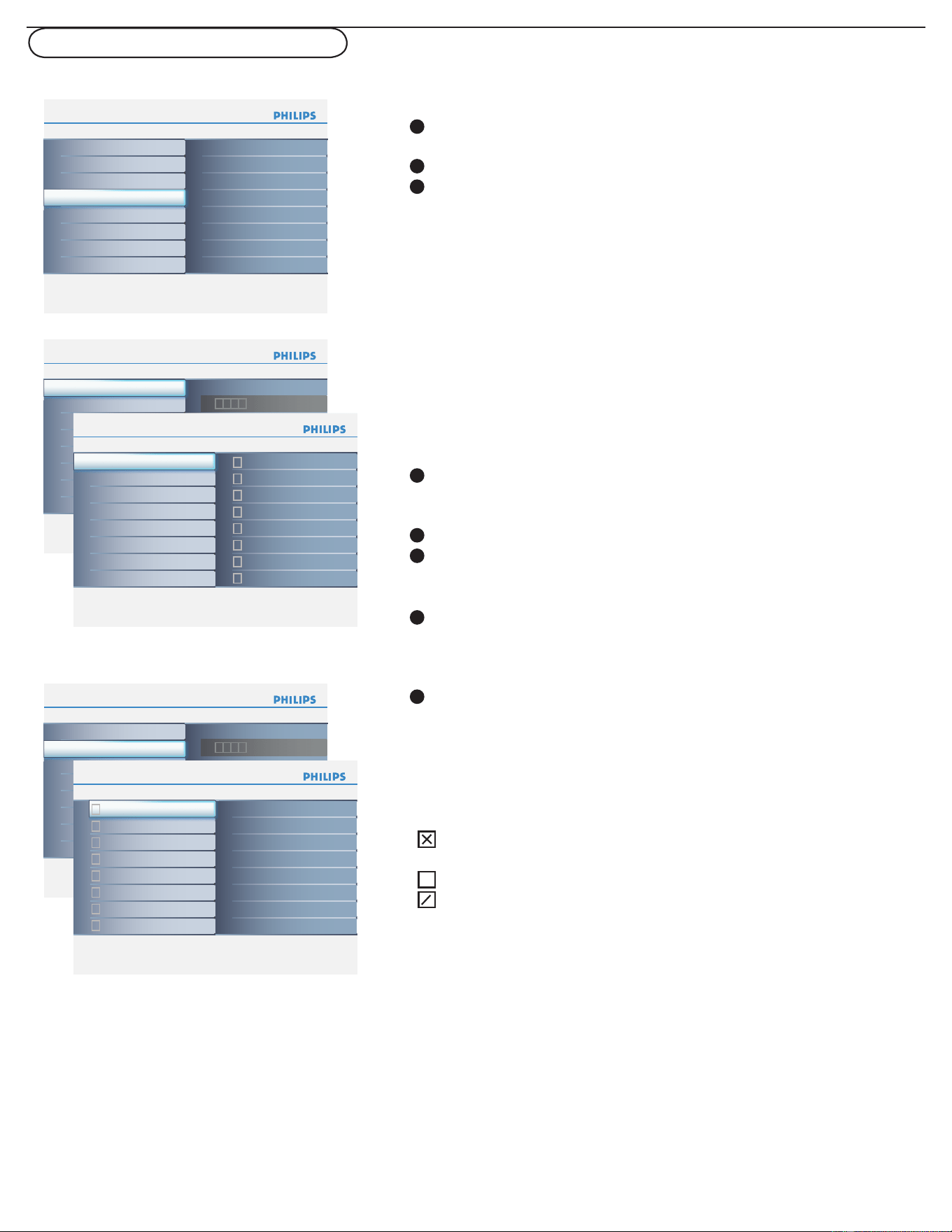
Seleccione Imagen en el menú Ajustes TV.
Vuelva a oprimir el cursor derecho para acceder al menú Imagen.
Seleccione las opciones de menú con el cursor arriba/abajo.
Ajuste la confi guración con el cursor derecho/izquierdo o acceda a
la lista de opciones de submenú con el cursor derecho. Seleccione
una opción del submenú con el cursor arriba/abajo.
Menú de Imagen
Nota: algunas opciones de menú no están disponibles en el caso de fuentes
HD.
Seleccione Ajustes imagen para ver una lista de ajustes de
imagen predefi nidos, correspondientes a los ajustes específi cos de
fábrica. Personal hace referencia a los ajustes personales que se
realizan en el menú de imagen.
Nota: Este televisor de Philips se ha ajustado en fábrica para que ofrezca
una imagen óptima en ambientes muy iluminados, como en los que se
utilizan luces fl uorescentes. Como los hogares no suelen tener las condi-
ciones de iluminación de los comercios, se recomienda que pruebe todos
los modos de Imagen automática hasta encontrar el más adecuado para
sus condiciones particulares. La mayoría de los usuarios consideran que
Natural es el mejor ajuste.
Ajustes imagen
Ajusta la salida de luz de toda la imagen, que afecta principalmente
a las zonas más oscuras de la imagen.
Contraste
Ajusta el nivel de saturación de los colores para adecuarlo a los
gustos personales.
Brillo
Ajusta la intensidad de las partes brillantes de la imagen pero
mantiene las partes oscuras sin cambiar.
Color
1
2
3
4
Usted puede oprimir el botón Smart Picture (Ajustes Imagen)
en el mando a distancia de manera repetida para seleccionar los
ajustes Personal, Intenso, Natural, Suave, Multimedia, o Eco.
Nota:
• Cuando se encuentre en el ajuste de Ajustes imagen (Smart Picture)
predeterminado y modifi que el Menú de Imagen, todos los valores del
menú substituirán aquellos realizados previamente en el ajuste personal .
1
2
20
Info
Sound
Settings
Smart sound5 3
Speech
Movies
Personal
Sound mode
Alternate audio
Digital audio language
AVL
Smart sound
Info
Settings Sound6 5
Features
Parental control
Installation
Sound mode
Alternate audio
Digital audio language
AVL
Smart sound
Picture
Sound
Exit
Información
Sonido
Ajustes
Ajustes sonido5 3
Voz
Cine
Personal
Modo sonido
Alternar audio
Idioma audio Digital
AVL
Ajustes sonido
Información
Ajustes Sonido6 5
Opciones
Control paterno
Instalación
Modo sonido
Alternar audio
Idioma audio Digital
AVL
Ajustes sonido
Imagen
Sonido
Salir
Realce
Ajusta la nitidez de los detalles pequeños de la imagen.
Aumenta o reduce los colores Cálidos (rojo) y Frescos (azul)
para adaptarlos a los gustos personales.
Seleccione Fresco para dar un tono azulado a los blancos,
Normal para dar a los blancos un tono neutro, o Cálido para dar
a los blancos un tono rojizo.
Temperatura color
Le permite seleccionar la mezcla de colores o tono de la imagen.
Tono
Este elemento de menú realiza la misma función que el botón
FORMAT del control remoto. Consulte el Uso del control remoto,
pág. 9.
Formato de pantalla
Reduce el ruido de la imagen.
Reducción de ruido
Mejorar tasa de contraste.
Contraste dinámico
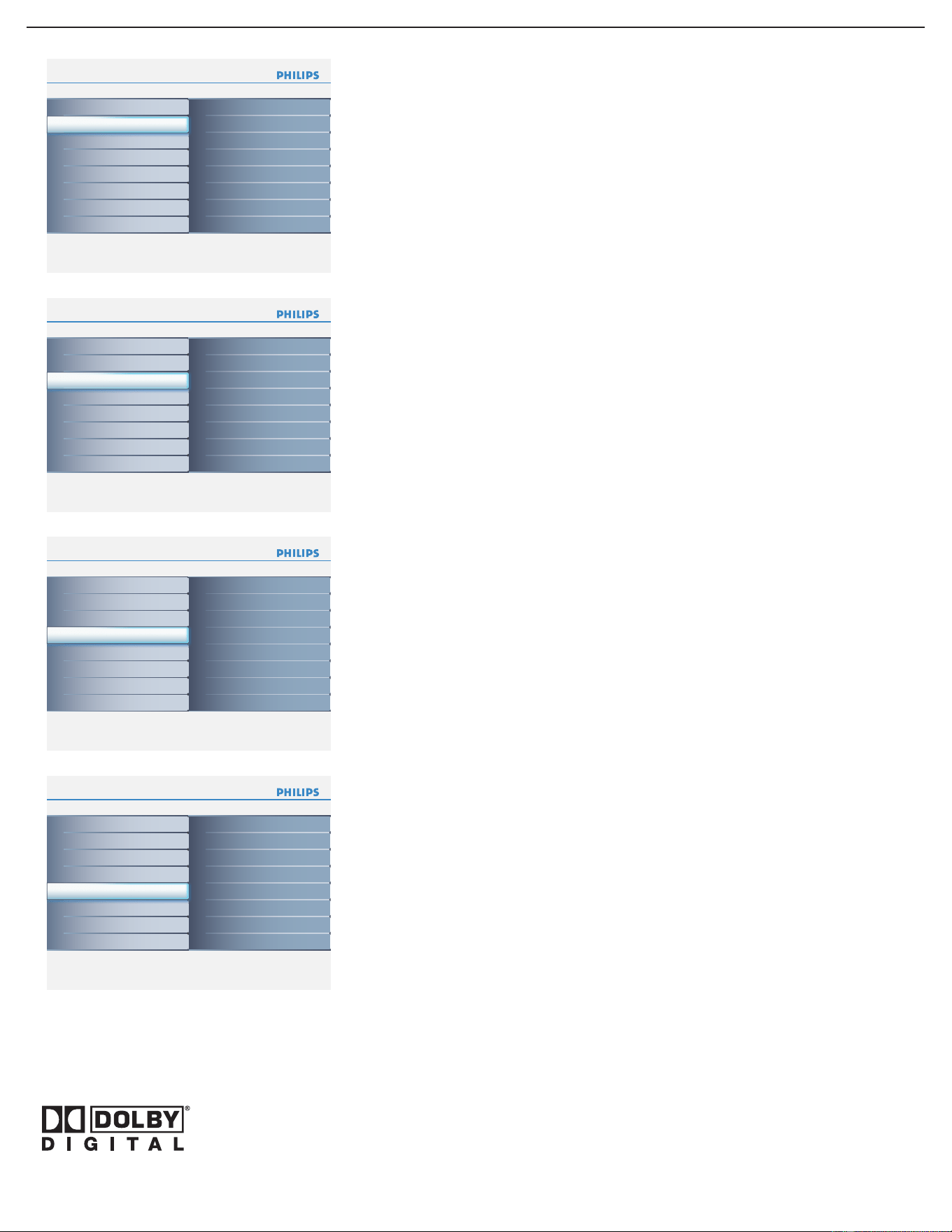
Seleccione Sonido en el menú Ajustes TV.
Oprima el cursor derecho para acceder al menú Sonido.
Seleccione las opciones de menú con el cursor arriba/abajo y ajuste la
confi guración con el cursor derecho/izquierdo.
Recuerde que los ajustes de control están a nivel normal medio cuando
se centra la escala de barra.
Menú de sonido
1
2
3
4
Seleccione Ajustes sonido para ver una lista de ajustes de sonido pre-
defi nidos, cada uno correspondiente a los ajustes específi cos de fábrica
de Agudos y Bajos.
Oprima el cursor derecho para acceder a la lista.
Oprima el cursor arriba/abajo para seleccionar un ajuste de sonido
predefi nido.
Personal hace referencia a los ajustes personales que se realizan en el
Menú sonido.
Nota: Cuando se está en un ajuste predefi nido de Ajustes sonido y se modifi ca
un ajuste en el menú Sonido, todos los valores del menú sustituyen al ajuste
personal realizado previamente.
Ajustes sonido
1
2
21
Información
Sonido
Ajustes
Modo sonido5 3
Estéreo
Incredible surround
Mono
Modo sonido
Alternar audio
Idioma audio Digital
AVL
Ajustes sonido
Información
Sonido
Ajustes
Alternar audio5 2
SAP
Principal
Modo sonido
Alternar audio
Idioma audio Digital
AVL
Ajustes sonido
Información
Sonido
Ajustes
AVL5 2
Encendido
Apagado
Modo sonido
Alternar audio
Idioma audio Digital
AVL
Ajustes sonido
Información
Sonido
Ajustes
Idioma audio Digital5
Modo sonido
Alternar audio
Idioma audio Digital
AVL
Ajustes sonido
Francais
Espanol
xxxxx
xxxxx
English
Fabricada con el permiso de Dolby Laboratories. ‘Dolby’ y el símbolo de la doble D son
marcas registradas de Dolby Laboratories.
Idioma audio Digital
Con esta función se reducen automáticamente las diferencias de
volumen entre canales y programas, ofreciendo un nivel general más
constante. También reduce la dinámica del sonido.
AVL (Automatic Volume Leveler)
Alternar audio
Permite seleccionar los modos para una reproducción de sonido más
espacial o surround, dependiente de las señales de emisión o de las
señales procedentes de entradas externas.
Modo sonido
Le ofrece la posibilidad de cambiar entre el idioma principal
y el alternativo si está disponible en el canal digital.
Esta función permite cambiar entre el Programa Audio
“Principal” y Secundario (SAP) cuando esté disponible en el canal
analogico.
22
Información
Ajustes Control paterno6 6
Instalación
Niveles bloqueo TV
Películas prohibidas
Clasificación regional
Eliminar bloqueos regionales
Introduzca su código actual.
Bloqueo de canales
Imagen
Sonido
Opciones
Control paterno
Salir
Información
Control paterno Bloqueo de canales6
Eliminar bloqueos regionales
Introduzca su código.
Bloqueo de canales
Niveles bloqueo TV
Películas prohibidas
Clasificación regional
Introduzca su código actual.
Información
Control paterno Niveles bloqueo TV6
Eliminar bloqueos regionales
Introduzca su código.
Bloqueo de canales
Niveles bloqueo TV
Películas prohibidas
Clasificación regional
Introduzca su código actual.
Información
Control paterno 6
Eliminar bloqueos regionales
Eliminar bloqueos regionales
Introduzca su código actual.
Bloqueo de canales
Niveles bloqueo TV
Películas prohibidas
Clasificación regional
Introduzca su código actual.
Información
Niveles bloqueo TV
No
TV-Y
TV-Y7
TV-G
TV-PG
TV-14
TV-MA
Todo
Información
Control paterno Películas prohibidas6
Eliminar bloqueos regionales
Introduzca su código.
Bloqueo de canales
Niveles bloqueo TV
Películas prohibidas
Clasificación regional
Introduzca su código actual.
Información
Control paterno 6
Eliminar bloqueos regionales
Bloqueo de canales
Niveles bloqueo TV
Películas prohibidas
Clasificación regional
Introduzca su código actual.
NR
G
PG
PG-13
R
NC-17
X
Todo
AV2
AV3
HDMI1
HDMI2
Side
2
3
AV1
Menú del Televisor-Control Paterno
El televisor está equipado con un chip V. Esto permite controlar el
acceso a programas individuales basado en clasifi caciones de películas
o TV. Los ajustes se aplican a todas las entradas AV (excepto HDMI).
La emisora o el proveedor del programa envía la información sobre el
contenido de los programas.
Seleccione Niveles bloqueo TV con el cursor abajo. Aparecerá una
lista con las clasifi caciones de TV basadas en la edad del público y la
correspondiente lista de clasifi caciones basadas en el contenido.
Oprima el cursor derecho para acceder a la lista.
Seleccione una clasifi cación de TV basada en la edad con el cursor
arriba/abajo y acceda a la lista de clasifi caciones basadas en contenido, si
la hay, con el cursor derecho para seleccionar una clasifi cación.
Oprima OK para activar/desactivar la clasifi cación seleccionada. Se
le solicitará que introduzca su código (consulte Determinar/Cambiar
código, pág. 25). Si el código es correcto, reaparecerá el menú Niveles
bloqueo TV.
Si lo desea, seleccione otra clasifi cación basada en contenido y oprima
nuevamente OK.
Esto le permite bloquear completamente un canal de televisión deter-
minado o una fuente externa. Seleccione los canales o subcanales que
desea bloquear y oprima OK para confi rmar.
Bloqueo de canales
Niveles bloqueo TV
Sólo necesitará introducir el código una vez mientras el menú está activo.
Puede bloquear/desbloquear cualquier número de clasifi caciones en la lista
sin volver a introducir el código.
Cada elemento de clasifi cación presenta un cuadro gráfi co delante que indica si
los programas que tienen esa clasifi cación están actualmente bloqueados o no:
•
: todos los elementos de la lista basada en contenido también están
bloqueados;
•
: el elemento no está seleccionado;
•
: algunas clasifi caciones basadas en contenido están seleccionadas o sin
seleccionar.
1
2
3
4
5
Este menú puede controlar funciones especiales en los canales del
televisor.
Seleccione Control Paterno en el Menú de Ajustes del televisor
usando la tecla de cursor arriba/abajo.
Oprima el cursor hacia la derecha para entrar al Menú de Canales.
Oprima la tecla de cursor arriba/abajo para seleccionar un elemento
del Menú de Canales.
Menú de control Paterno
1
2
3

23
Cuando se ha seleccionado Todo, se bloquean todos los
elementos de las listas basadas en edad y en contenido. Si,
mientras está seleccionado Todo, se anula la selección de algún
elemento basado en edad o contenido, se anula
automáticamente la selección de Todo.
No es la selección de los elementos que no tienen
información de clasificación o están clasificados como
No Los dos tipos de elementos se bloquean. Si se selecciona
un elemento de la lista basada en edad, también se bloquearán
todos los elementos que dependan de éste o que pertenezcan
al mismo grupo. Si se selecciona una clasificación basada en
contenido, también se seleccionarán todas las clasificaciones
idénticas basadas en contenido que estén debajo del límite de
edad.
Clasificación
basada en edad
Clasificación basada en
contenido
Todo Ninguna
No Ninguna
TV-Y Ninguna
TV-Y7 (FV) Fantasía Violencia
TV-G Ninguna
TV-PG (D)Diálogo
(L) Idioma
(S) Sexo
(V) Violencia
TV-14 (D)Diálogo
(L) Idioma
(S) Sexo
(V) Violencia
TV-MA (L) Idioma
(S) Sexo
(V) Violencia
TV-Y
apto para niños de todas las edades con temas y elementos
adecuados para niños de 2 a 6 años de edad.
TV-Y7
programas aptos para niños de 7 años en adelante.
TV-Y7-FV
programas que contienen violencia de ficción más intensa
que otros programas de la categoría TV-Y7.
TV-G
programas aptos para todas las edades. Estos programas
contienen poca o ninguna violencia, no emplean lenguaje
fuerte y no muestran diálogos o situaciones de contenido
sexual.
TV-PG
programas que contienen elementos que algunos padres
pueden considerar inadecuados para niños pequeños y que
pueden necesitar guía paterna. El programa puede contener
violencia, diálogos y/o escenas sexuales moderadas y algún
grado de lenguaje fuerte.
TV-14
programas que contienen elementos que pueden ser
inadecuados para menores de 14 años de edad. Entre estos
programas se cuentan uno o más de los siguientes: gran
carga de violencia, escenas sexuales intensas, diálogos
sugerentes y lenguaje fuerte.
TV-MA
programas destinados a adultos que pueden no ser indica-
dos para menores de 17 años. Son programas que pueden
contener violencia gráfica, actividades sexuales explícitas o
lenguaje obsceno o indecente.
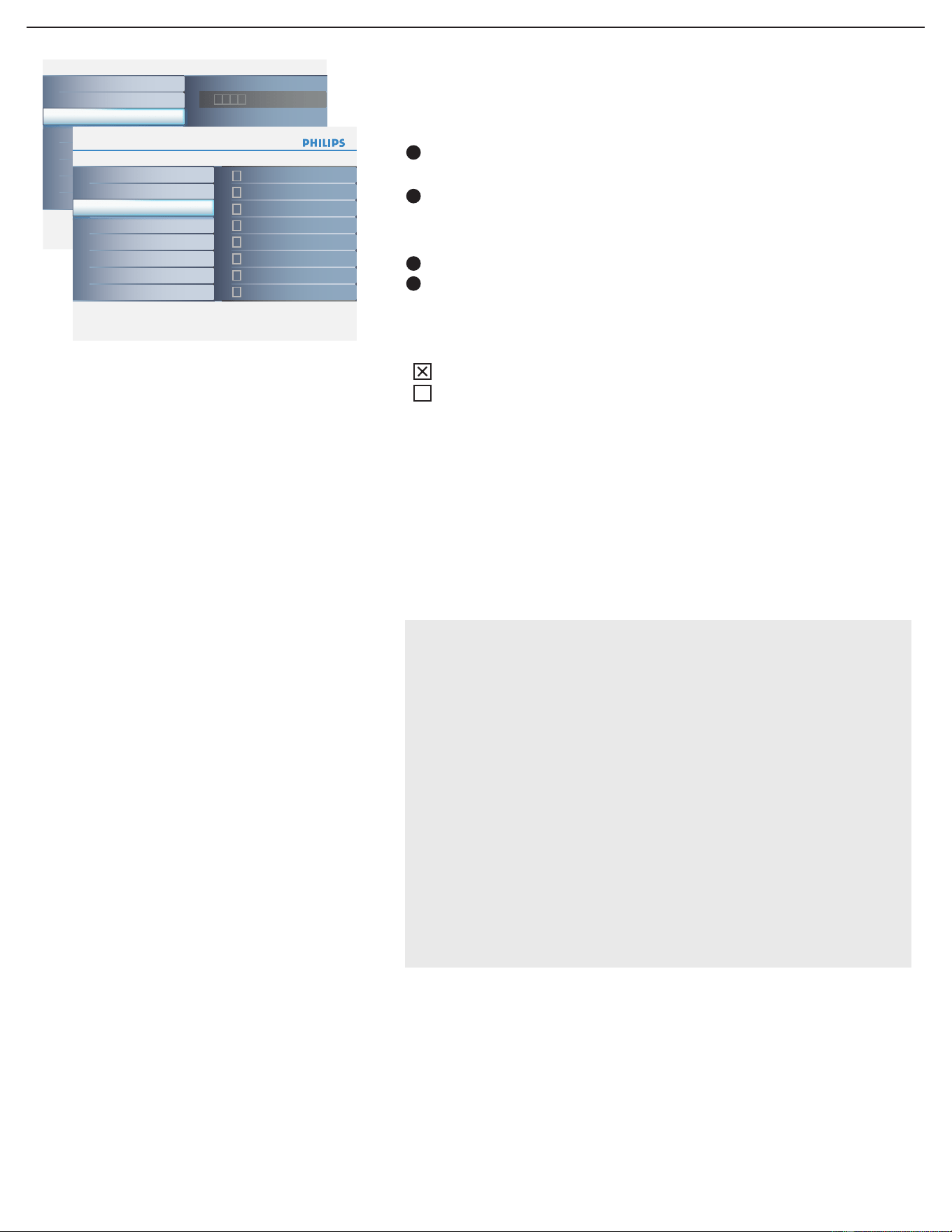
24
Información
Ajustes Control paterno6 6
Instalación
Niveles bloqueo TV
Películas prohibidas
Clasificación regional
Eliminar bloqueos regionales
Introduzca su código actual.
Bloqueo de canales
Imagen
Sonido
Opciones
Control paterno
Salir
Información
Control paterno Bloqueo de canales6
Eliminar bloqueos regionales
Introduzca su código.
Bloqueo de canales
Niveles bloqueo TV
Películas prohibidas
Clasificación regional
Introduzca su código actual.
Información
Control paterno Niveles bloqueo TV6
Eliminar bloqueos regionales
Introduzca su código.
Bloqueo de canales
Niveles bloqueo TV
Películas prohibidas
Clasificación regional
Introduzca su código actual.
Información
Control paterno 6
Eliminar bloqueos regionales
Bloqueo de canales
Niveles bloqueo TV
Películas prohibidas
Clasificación regional
Introduzca su código actual.
Información
Niveles bloqueo TV
No
TV-Y
TV-Y7
TV-G
TV-PG
TV-14
TV-MA
Todo
Información
Control paterno Películas prohibidas6
Eliminar bloqueos regionales
Introduzca su código.
Bloqueo de canales
Niveles bloqueo TV
Películas prohibidas
Clasificación regional
Introduzca su código actual.
Información
Control paterno 6
Eliminar bloqueos regionales
Información
Bloqueo de canales
Niveles bloqueo TV
Películas prohibidas
Clasificación regional
Introduzca su código actual.
NR
G
PG
PG-13
R
NC-17
X
Todo
AV2
AV3
HDMI1
HDMI2
Side
2
3
AV1
Esta función permite controlar el acceso a determinadas películas en función
de su clasifi cación determinada por la MPAA (Asociación Cinematográfi ca
de Estados Unidos).
Seleccione Películas prohibidas con el cursor abajo. Aparecerá una lista
con todas las clasifi caciones de contenido válidas de la MPAA.
Oprima el cursor derecho para acceder a la lista. Se le solicitará que
introduzca su código (consulte Determinar/Cambiar código, pág. 25). Si
el código es correcto, reaparecerá el menú Películas prohibidas.
Seleccione una clasifi cación de película con el cursor arriba/abajo.
Oprima OK para activar/desactivar la clasifi cación seleccionada.
NR sin clasifi cación
G películas con contenido moderado, aptas para todas las
edades
PG películas para las que se recomienda guía paterna. Pueden
contener algunas escenas atrevidas o violentas, o quizá
lenguaje obsceno.
PG-13 películas para las que se recomendaría guía paterna si las ven
menores de 13 años
R restringida. Películas que suelen contener sexo ofensivo o
lenguaje obsceno y pueden ser inadecuadas para menores de
17 años. Se necesita guía o autorización paterna.
NC-17 películas prohibidas para menores de 17 años, aunque
cuenten con autorización paterna. Sexo más ofensivo,
violencia o lenguaje obsceno.
X
películas que en general tratan sobre sexo, violencia y/o
lenguaje obsceno. También se clasifi can como pornografía.
Películas prohibidas
Cada elemento de clasifi cación presentará un cuadro gráfi co delante que
indicará si los programas que tienen esa clasifi cación están actualmente
bloqueados o no:
•
: las películas con esta clasifi cación están bloqueadas;
•
: las películas con esta clasifi cación están desbloqueadas.
Cuando se ha seleccionado Todo, se seleccionan todos los elementos de la
lista de clasifi cación de películas (se bloquean todas las películas). Si
mientras está seleccionado Todo se anula la selección de cualquier
elemento, se anulará automáticamente la selección de Todo
.
Si se ha seleccionado NR, no se seleccionará ningún otro elemento.
Si se ha seleccionado cualquier otro elemento, también se seleccionarán
todas las clasifi caciones debajo de éste y, por lo tanto, se bloquearán todas
las películas con esas clasifi caciones.
1
2
3
4
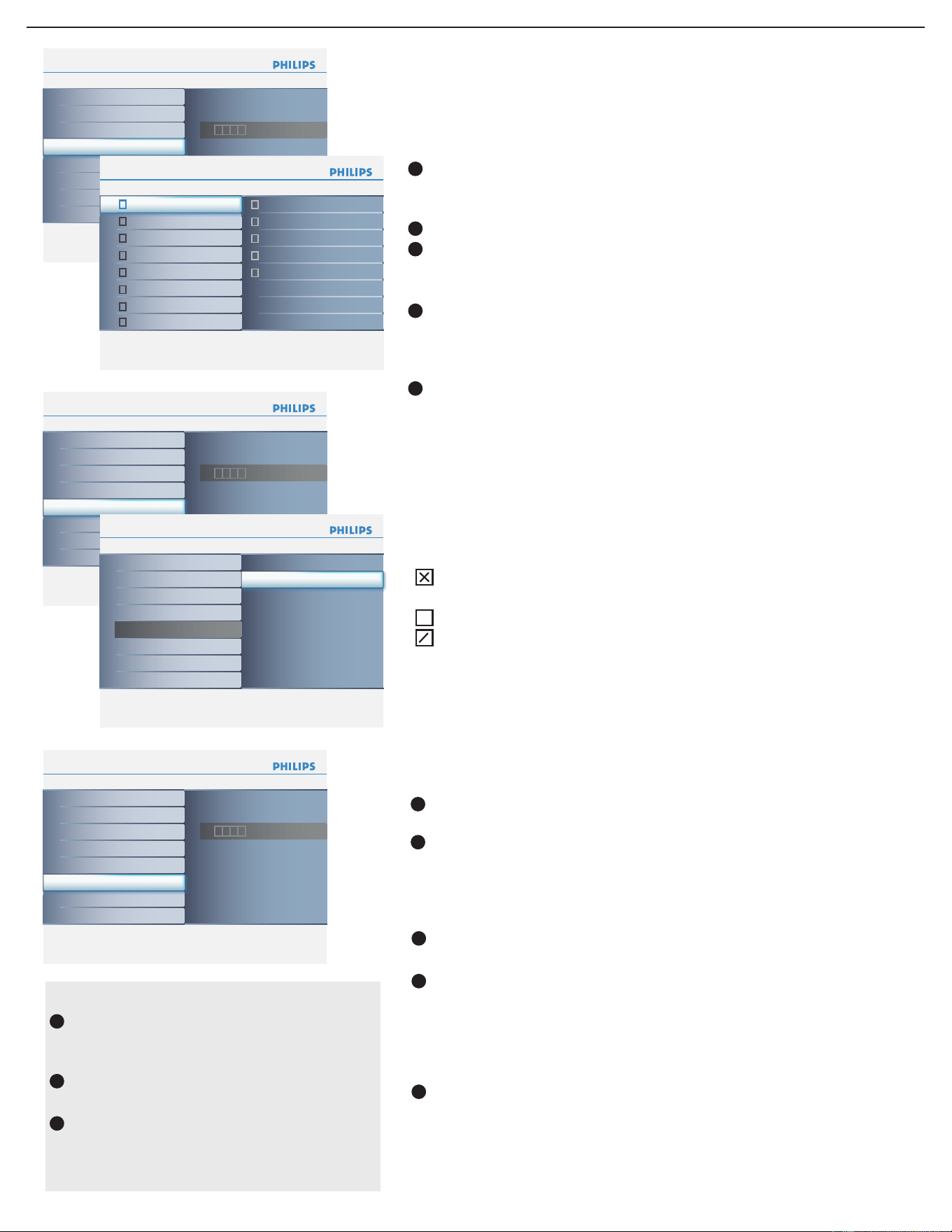
Info
Parental control Channel lock6
Clear regions lock
Please enter your PIN
Channel lock
TV ratings lock
Movie ratings lock
Region ratings lock
Change pin
Info
Region ratings lock EntireAudience6
Dialogue
Language
Sex
Violence
Children
Fantasy/Violence
MPAA
EntireAudience
TV-G
TV-PG
TV-14
TV-MA
None
Info
Parental control Clear regions lock6
Please enter your PIN
Channel lock
TV ratings lock
Movie ratings lock
Region ratings lock
Change PIN
Clear regions lock
Info
Parental control Clear regions lock6
Channel lock
TV ratings lock
Movie ratings lock
Region ratings lock
Change PIN
Clear regions lock
Start now
Info
Parental control Change PIN6
Please enter your current PIN
Channel lock
TV ratings lock
Movie ratings lock
Region ratings lock
Change PIN
Clear regions lock
Información
Control paterno Clasificación regional6
Eliminar bloqueos regionales
Introduzca su código.
Bloqueo de canales
Niveles bloqueo TV
Películas prohibidas
Clasificación regional
Introduzca su código actual.
Información
Control paterno Eliminar bloqueos regionales6
Introduzca su código.
Bloqueo de canales
Niveles bloqueo TV
Películas prohibidas
Clasificación regional
Introduzca su código actual.
Eliminar bloqueos regionales
Información
Control paterno Eliminar bloqueos regionales6
Bloqueo de canales
Niveles bloqueo TV
Películas prohibidas
Clasificación regional
Introduzca su código actual.
Eliminar bloqueos regionales
Información
Control paterno Introduzca su código actual.6
Introduzca su código actual.
Bloqueo de canales
Niveles bloqueo TV
Películas prohibidas
Clasificación regional
Eliminar bloqueos regionales
Introduzca su código actual.
Info
Clasificación regional EntireAudience6
Dialogue
Language
Sex
Violence
Children
Fantasy/Violence
MPAA
EntireAudience
TV-G
TV-PG
TV-14
TV-MA
None
Iniciar ahora
Clasifi cación regional
Inicializar la clasifi cación regional: Esto le permite inicializar todos los
bloqueos que haya confi gurado en la tabla de bloqueos de clasifi cacio-
nes Regionales.
Eliminar bloqueos regionales
1
2
Bloqueo de las califi caciones regionales: Esto le permite controlar el
acceso a programas individuales basado en la califi cación de transmisión
regional.
Seleccione Clasifi cación regional con el cursor abajo. Aparecerá una
lista con las clasifi caciones basadas en la edad del público y la corre-
spondiente lista de clasifi caciones basadas en el contenido.
Oprima el cursor derecho para acceder a la lista.
Seleccione una clasifi cación regional basada en la edad con el cursor ar-
riba/abajo y acceda a la lista de clasifi caciones basadas en contenido, si la
hay, con el cursor derecho para seleccionar una clasifi cación.
Oprima OK para activar/desactivar la clasifi cación seleccionada. Se
le solicitará que introduzca su código (consulte Determinar/Cambiar
código, pág. 25). Si el código es correcto, reaparecerá el menú Niveles
bloqueo TV.
Si lo desea, seleccione otra clasifi cación basada en contenido y oprima
nuevamente OK.
1
2
3
4
5
Seleccione Eliminar bloqueos regionales pulsando el cursor
hacia abajo.
Introduzca su código PIN para borrar el estado de evaluación.
Sólo necesitará introducir el código una vez mientras el menú está activo.
Puede bloquear/desbloquear cualquier número de clasifi caciones en la lista
sin volver a introducir el código.
Cada elemento de clasifi cación presenta un cuadro gráfi co delante que
indica si los programas que tienen esa clasifi cación están actualmente blo-
queados o no:
•
: todos los elementos de la lista basada en contenido también están
bloqueados;
•
: el elemento no está seleccionado;
•
: algunas clasifi caciones basadas en contenido están seleccionadas o sin
seleccionar.
1
2
3
Seleccione Determinar código o Introduzca su código
actual
, utilizando el cursor abajo.
Si aún no existe un código, la opción de menú aparecerá en
Determinar código. Siga las instrucciones en pantalla. Si ha
introducido un código anteriormente, la opción del menú aparece
en
Introduzca su código actual. Siga las instrucciones en
pantalla. Todas las combinaciones de números de 0000 a 9999 son
válidas.
El menú reaparece con un mensaje confi rmando que se ha creado
el CÓDIGO.
Introduzca su código actual
Importante: ¡Si ha olvidado su código!
Seleccione Introduzca su código
actual en el menú Preferencias de menú y
oprima el cursor derecho.
Oprima el cursor derecho para introducir el
código de cancelación 0-7-1-1.
Vuelva a oprimir el cursor e introduzca un
código personal de 4 dígitos. Se borrará el
código anterior y se almacenará el nuevo.
1
2
3
25
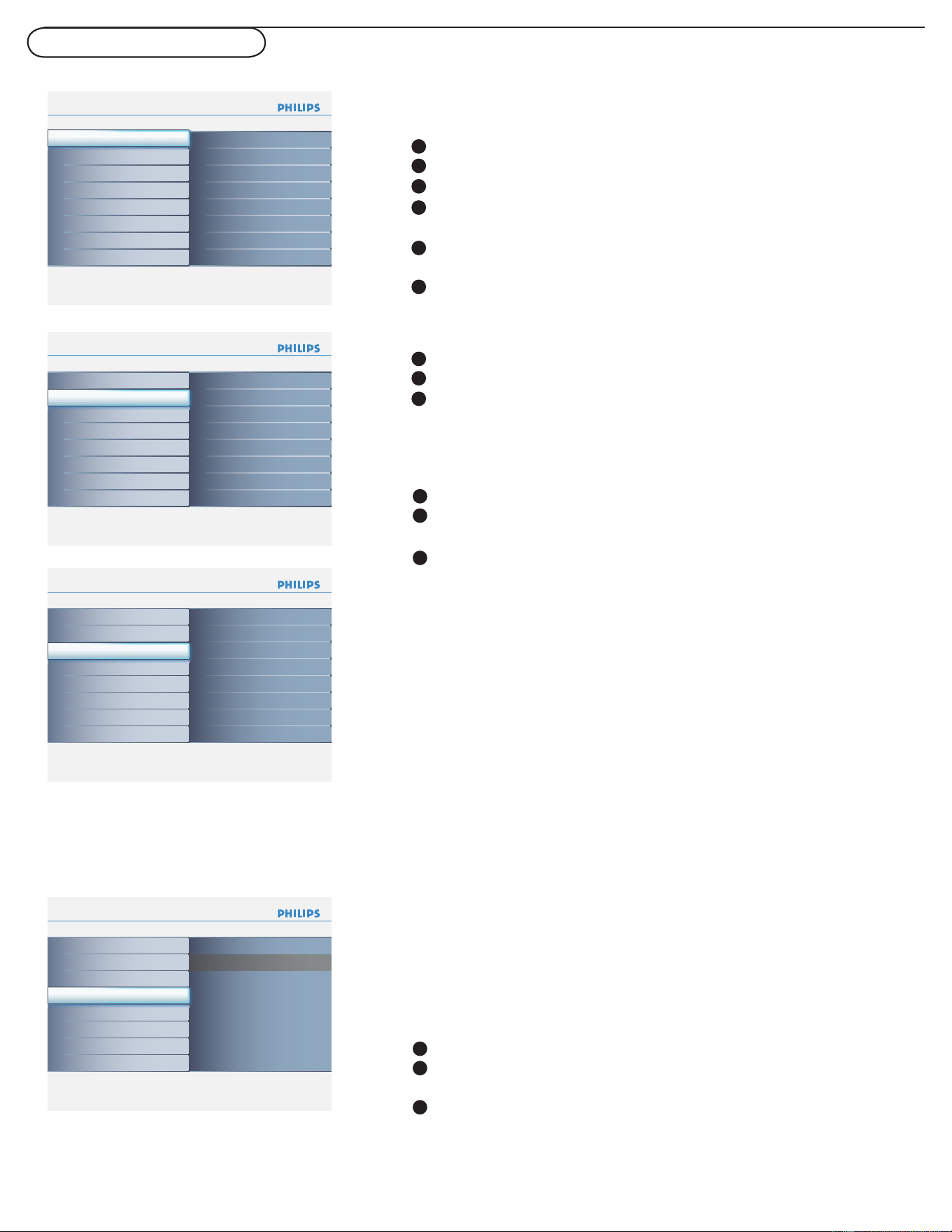
26
Menú del PC -Instalación
Info
Installation Language4 3
Factory reset
Francais
English
Espanol
Language
Source
Picture adjustment
Info
Installation Source4 6
Factory reset
AV1
TV
AV2
DVD
HDMI
PC
Language
Source
Picture adjustment
Info
Installation Picture adjustment4 2
Factory reset
Manual adjust
Auto adjust
Language
Source
Picture adjustment
Info
Installation Factory reset4 1
Language
Source
Picture adjustment
Factory reset
Información
Instalación Idioma4 3
Reinicio fábrica
Français
English
Español
Idioma
Fuente
Ajuste de imagen
Información
Instalación Fuente4 8
Reinicio fábrica
AV1
TV
AV2
AV3
HDMI1
HDMI2
Side
PC
Idioma
Fuente
Ajuste de imagen
Información
Instalación Ajuste de imagen4 2
Reinicio fábrica
Manual adjust
Ajuste auto
Idioma
Fuente
Ajuste de imagen
Información
Instalación Reinicio fábrica4
Idioma
Fuente
Ajuste de imagen
Reinicio fábrica
Iniciar ahora
Selección del idioma del menú
Oprima el botón MENU en el control remoto.
Utilice el cursor abajo para seleccionar Instalación en el menú Ajustes.
Utilice el cursor derecho para acceder al Menú de instalación.
Seleccione Idioma y acceda a la lista de idiomas disponibles con el
cursor derecho.
Seleccione el idioma de su preferencia con el cursor arriba/abajo y
oprima el botón OK para confi rmar su selección.
Continúe con el menú Instalación.
1
2
3
4
5
6
Fuente
Seleccione Fuente en el menú de Instalación.
Use el cursor hacia la derecha para entrar al Menú Fuente.
Seleccione PC con el cursor arriba/abajo y oprima el botón OK
para confi rmar su selección.
1
2
3
Nota: Oprima el botón SOURCE (FUENTE) en el mando a distancia
para asegurarse de que la fuente se seleccione en modo PC.
Ajuste auto
Modifique automáticamente la mejor posición de la imagen, la
fase y la configuración del reloj.
Ajuste manual
Ajuste manualmente la imagen de la manera en que aparece en la
pantalla.
• Fase
Elimina las líneas de interferencia horizontales.
• Reloj
Elimina las líneas de interferencia verticales.
• Horizontal
Modifi ca la ubicación horizontal de la imagen.
• Vertical
Modifi ca la ubicación vertical de la imagen.
Ajuste de imagen
Seleccione Ajuste de imagen en el Menú de instalación.
Use el cursor hacia la derecha para entrar al Menú de Ajuste de
Imagen.
Usted puede elegir Ajuste auto o Ajuste manual usando el
cursor arriba/abajo y oprimir el botón OK para confi rmar.
1
2
3
Reinicio fábrica
Esta función le permite restaurar la mayoría de los ajustes de ima-
gen y sonido a sus valores predeterminados:
1
2
3
Seleccione Reinicio fábrica en el Menú de Instalación.
Use el cursor hacia la derecha para entrar al Menú de Valores
Predeterminados.
Oprima el botón OK para borrar los ajustes y recuperar los
valores por defecto.
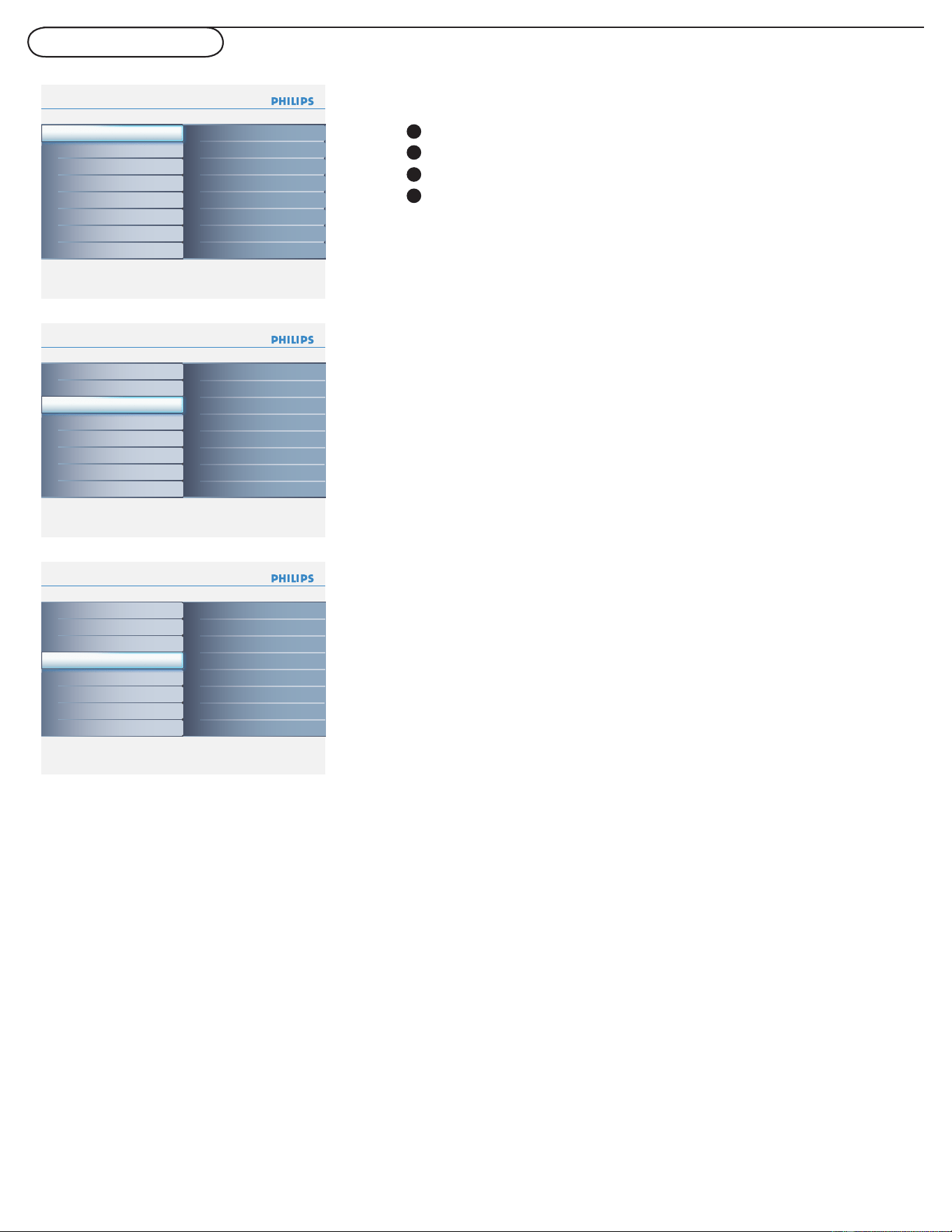
27
PC menu-Picture
Info
Settings Picture4 4
Sound
Installation
Exit
Brightness
Color temp
Picture format
Contrast
Picture
Info
Picture
Settings
Color temperature4 3
Brightness
Color temperature
Picture format
Contrast
Warm
Cool
Normal
Info
Picture
Settings
Picture format4 2
Brightness
Color temp
Picture format
Contrast
4:3
Full screen
Información
Ajustes Imagen4 4
Sonido
Instalación
Salir
Brillo
Temperatura color
Formato de pantalla
Contraste
Imagen
Información
Imagen
Ajustes
Temperatura color4 3
Brillo
Temperatura color
Formato de pantalla
Contraste
Cálido
Fresco
Normal
Información
Imagen
Ajustes
Formato de pantalla4 2
Brillo
Temperatura color
Formato de pantalla
Contraste
4:3
Pantalla completa
Seleccione Imagen en el menú Ajustes TV.
Vuelva a oprimir el cursor derecho para acceder al menú Imagen.
Seleccione las opciones de menú con el cursor arriba/abajo.
Ajuste la confi guración con el cursor derecho/izquierdo o acceda a
la lista de opciones de submenú con el cursor derecho. Seleccione
una opción del submenú con el cursor arriba/abajo.
Menú de Imagen
Nota: algunas opciones de menú no están disponibles en el caso de fuentes
HD.
1
2
3
4
Ajusta la salida de luz de toda la imagen, que afecta principalmente
a las zonas más oscuras de la imagen.
Contraste
Ajusta el nivel de saturación de los colores para adecuarlo a los
gustos personales.
Brillo
Aumenta o reduce los colores Cálidos (rojo) y Frescos (azul)
para adaptarlos a los gustos personales.
Seleccione Fresco para dar un tono azulado a los blancos,
Normal para dar a los blancos un tono neutro, o Cálido para dar
a los blancos un tono rojizo.
Temperatura color
Este elemento de menú ejecuta 4:3
o Pantalla completa en
modo PC.
Formato de pantalla
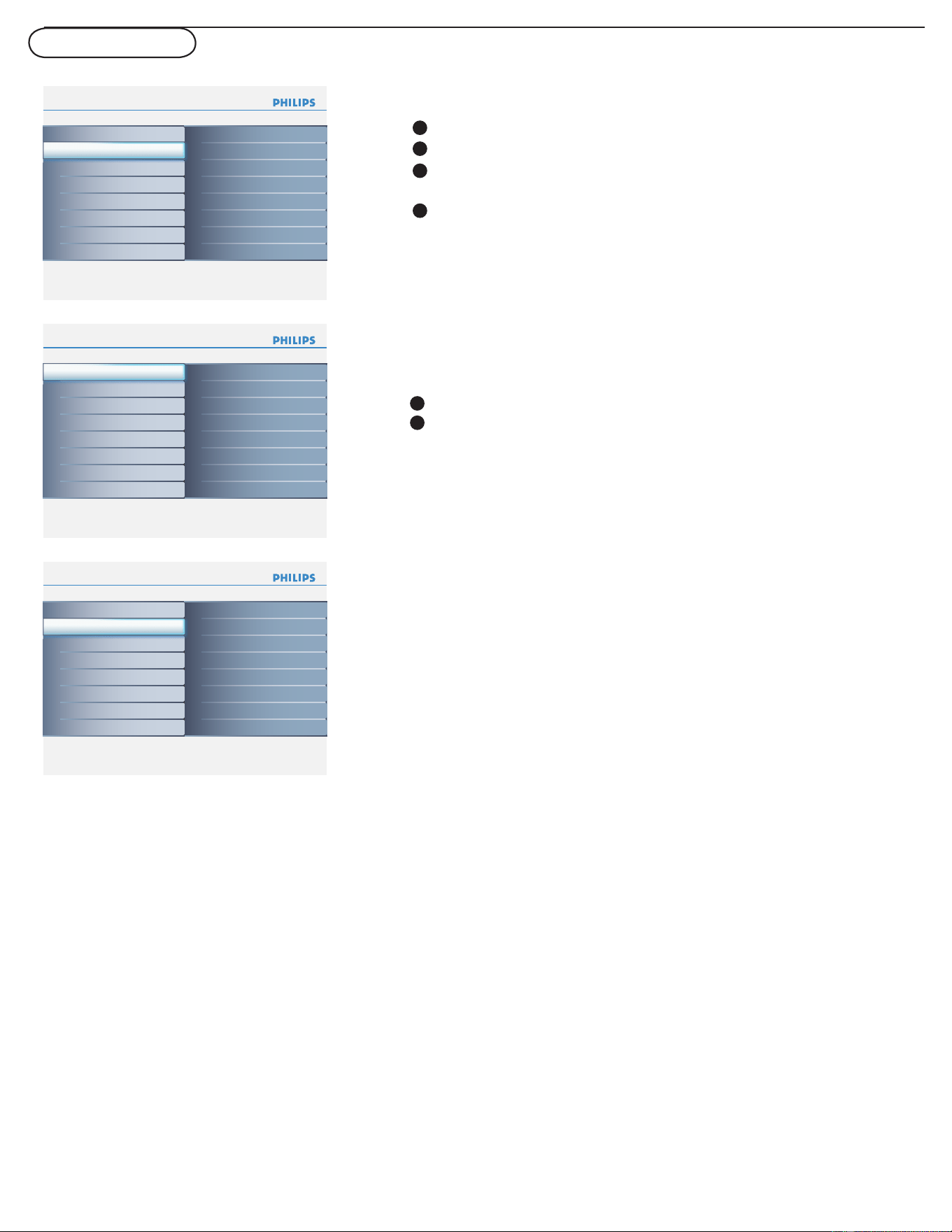
28
Menú PC-Sonido
Info
Sound
Settings
Smart sound2 3
Speech
Movie
Personal
Virtual surround
Smart sound
Info
Sound
Settings
Virtual surround2 2
Off
On
Virtual surround
Smart sound
Info
Settings Sound4 2
Installation
Exit
Virtual surround
Smart sound
Picture
Sound
Información
Ajustes Sonido4 2
Instalación
Salir
Incredible surround
Ajustes sonido
Imagen
Sonido
Información
Ajustes
Sonido
2 3
Voz
Personal
Ajustes sonido
Ajustes sonido
Incredible surround
Cine
Información
Ajustes
Sonido
2 2
Apagado
Encendido
Ajustes sonido
Incredible surround
Incredible surround
Seleccione Sonido en el menú Ajustes, TV.
Oprima el cursor derecho para acceder al menú Sonido.
Seleccione las opciones de menú con el cursor arriba/abajo y ajuste la
confi guración con el cursor derecho/izquierdo.
Recuerde que los ajustes de control están a nivel normal medio cuando
se centra la escala de barra.
Menú de sonido
1
2
3
4
Seleccione Ajustes sonido para ver una lista de ajustes de sonido
predefi nidos, cada uno correspondiente a los ajustes específi cos de
fábrica de Agudos y Bajos.
Oprima el cursor derecho para acceder a la lista.
Oprima el cursor arriba/abajo para seleccionar un ajuste de sonido
predefi nido.
Personal hace referencia a los ajustes personales que se realizan en el
Menú sonido.
Nota: Cuando se está en un ajuste predefi nido de Ajustes sonido y se modifi ca
un ajuste en el menú Sonido, todos los valores del menú sustituyen al ajuste
personal realizado previamente.
Ajustes sonido
1
2
Incredible surround
Añade mayor profundidad y dimensión al sonido de su
computador personal (PC).
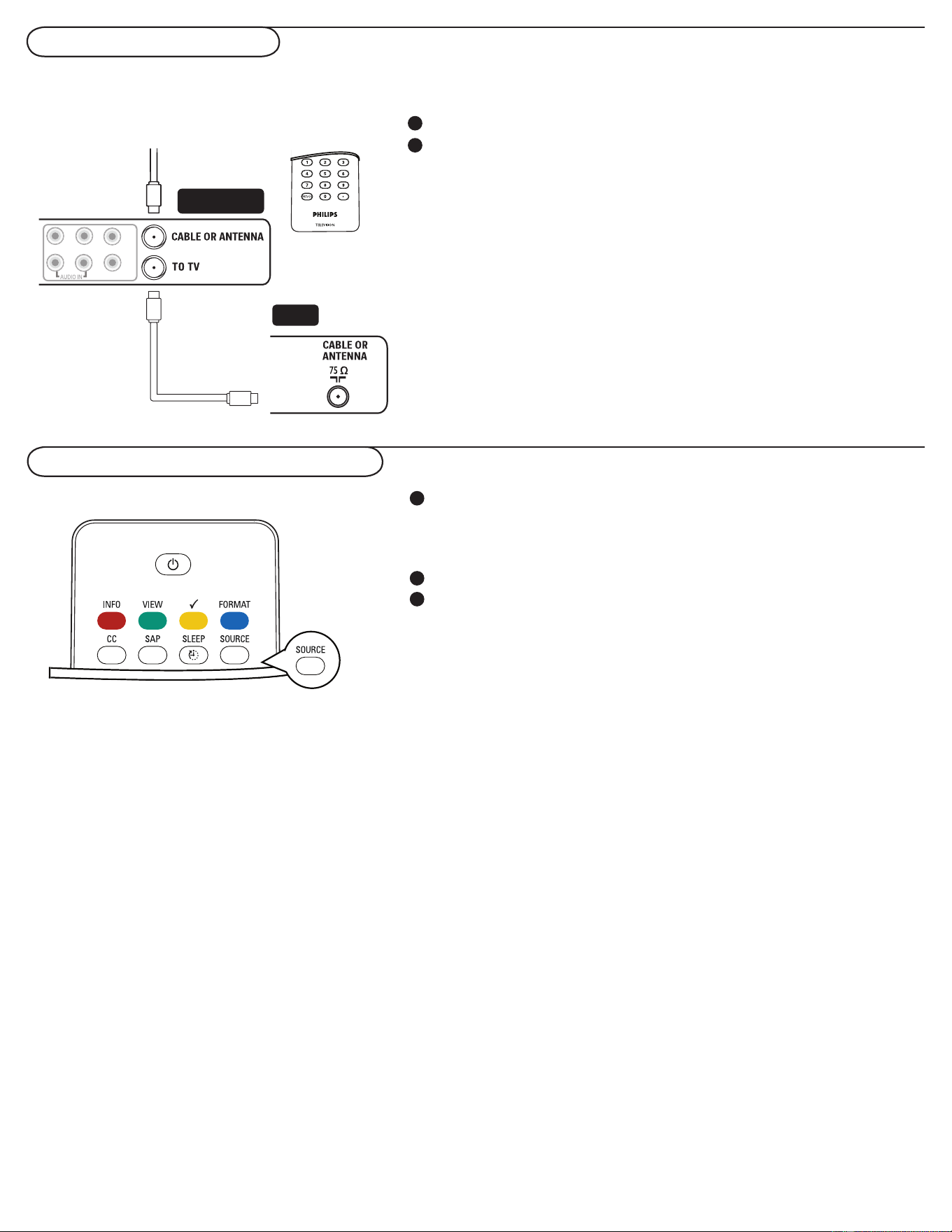
29
Grabación con el grabador
Para seleccionar los dispositivos periféric
TV
Recorder
Y
PbPr
VIDEO
RL
PICTURE
SOUND
Grabación de un programa de TV
Es posible grabar un programa de TV utilizando el sintoniza-
dor del grabador, sin afectar al funcionamiento del televisor.
Seleccione el número de canal en el grabador.
Ajuste el grabador en el modo de grabación.
Consulte el manual del grabador.
Nota: ¡El cambio de los números de canal en el televisor no afecta
a la grabación!
1
2
Oprima repetidamente el botón SOURCE o seleccione Fuente
en el menú Confi guración (consulte la pág. 14) para seleccionar
TV, AV1, AV2, AV3, HDMI1, HDM2, Side o PC, dependiendo
de cómo haya conectado los equipos.
Oprima el cursor arriba/abajo.
Oprima OK.
1
2
3
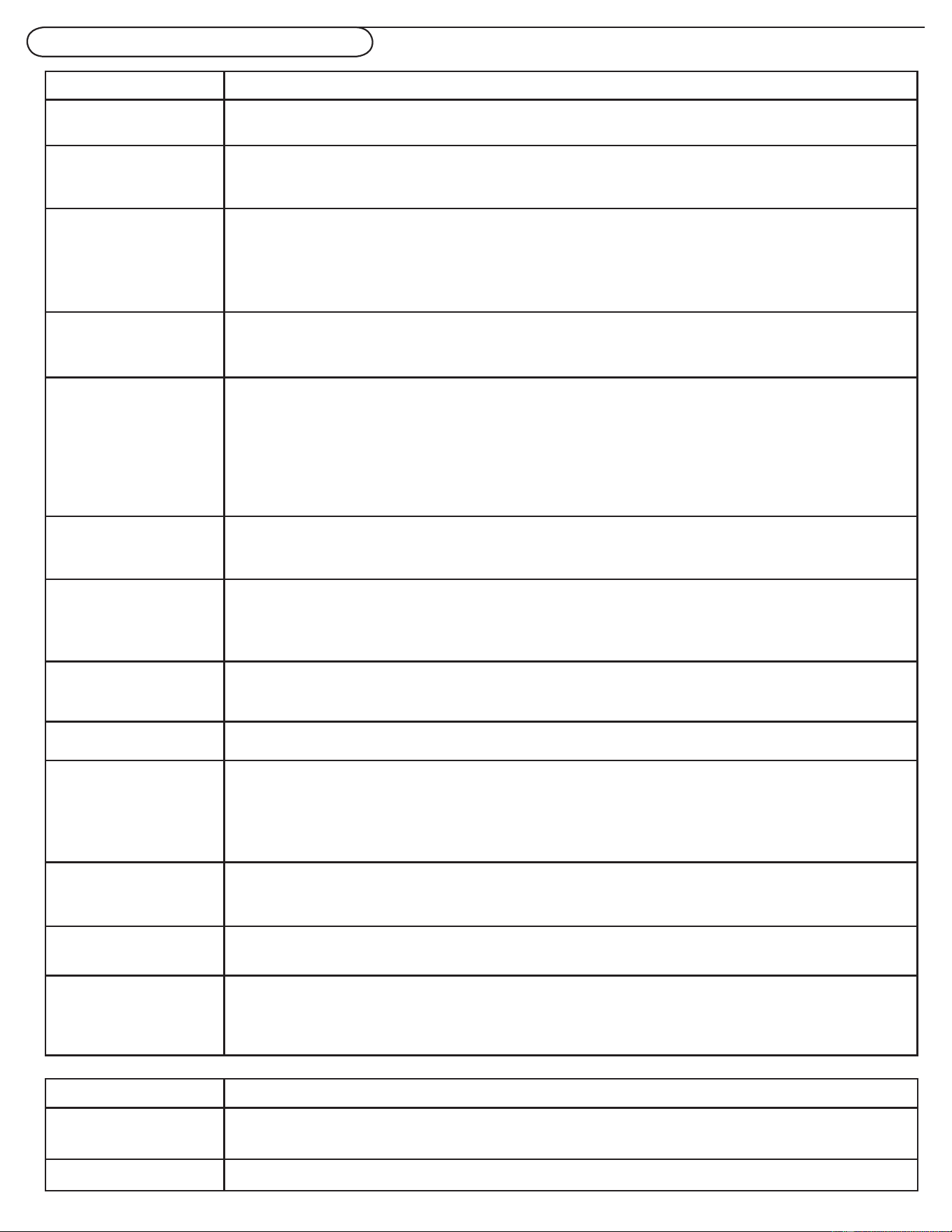
30
Glosario
Consejos para solución de problemas
Síntomas Elementos que se deben revisar y medidas correspondientes
“Imagen fantasma” o
doble
• Puede deberse a la obstrucción de la antena causada por la presencia de edificios o montes elevados.
El uso de una antena altamente direccional puede mejorar la imagen.
Ausencia
dealimentación
• Compruebe que el cable CA del televisor esté conectado al tomacorriente.
• Desenchufe el televisor y espere 60 segundos.
Después,reintroduzca el enchufe en el tomacorriente y vuelva a encender el televisor.
No hay imagen • Verifique que las conexiones de la antena en la parte inferior del televisor sean correctas.
• Posibilidad de problemas de la estación emisora.Pruebe otro canal.
• Ajuste el contraste y el brillo.Pruebe otro ajuste de imagen automática.
• Revise el control de Subtítulos.Algunos modos de TEXTO pueden bloquear la pantalla.
• Compruebe si ha seleccionado la fuente audiovisual correcta.
No hay imagenpero el
televisorestá
encendido
• El televisor cuenta con un modo protector que se activa cuando la acumulación de calor es excesiva.
Compruebe la separación en torno a los orificios de ventilación del aparato para asegurarse de que no
haya paredes o muebles que pudieran obstaculizar la circulación del aire.
Ajuste de la
posiciónde la imagen
Cuando se visualiza una señal de alta definición procedente de las entradas YPbPr o HDMI,si fuera
necesario puede ajustar la posición de la imagen en el centro de la pantalla con los botones izquierdo/
derecho o arriba/abajo del control remoto. Esto podría ser necesario debido a las ligeras diferencias en
las señales de salida de las distintas marcas y tipos de receptores de alta definición.
Nota: la mayoría de los receptores de alta definición disponen de controles de posición de la imagen en sus
sistemas de menú. Si los controles de cursor del televisor se salen de los límites antes de ajustar la imagen
correctamente,será necesario ajustar los controles del receptor.
No se reproducen fotos,
música ni video, o lo
hacen conmala calidad
• Compruebe que la fuente sea conforme con el código admitido.
No hay sonido • Aumente el VOLUMEN.
• Compruebe que el televisor no esté en modo de silencio (mute),oprima el botón mute en el control remoto.
• Cuando no se detecta señal,el televisor desconecta el sonido automáticamente.Es una operación normal
y no indica desperfecto.
Buen sonido,
colordeficiente o
ausencia de imagen
• Ajuste el contraste,el color,el tono y el brillo. Pruebe otro ajuste de imagen automática.
Imagen con “nieve”y
ruido
• Compruebe la conexión de la antena.
El televisor
noresponde alcontrol
remoto
• Compruebe el funcionamiento de las pilas.Sustitúyalas si es necesario.
• Limpie el lente del sensor del control remoto del equipo.
• La distancia entre el televisor y el control remoto no debe ser > viente pies (6 metros).
• Aún puede usar los botones en la parte superior de su televisor.
• Compruebe que el control remoto está en el modo correcto.
Control de los
periféricos
• Las señales infrarrojas de la pantalla pueden influir en la sensibilidad de recepción de otros equipos
Sustituya las pilas del control remoto de los demás equipos. Por ejemplo,mantenga los
auriculares inalámbricos alejados en un radio de cuatro pies (1,2 metros).
El softwareno se
instala
Es posible que el sistema operativo no sea el correcto.
Vaya a www.philips.com/welcome y consultecuáles son los sistemas operativos admitidos.
El modo PC no
funciona
• Verifique si las conexiones están correctas.
• Verifique si la fuente se ha seleccionado correctamente. Oprima el botón SOURCE para seleccionar la
fuente correcta.
• Verifique si ha configurado el computador con una resolución de pantalla compatible.
En espera Su TV consume una energía inferior a 1W en el modo en espera.
Tras el apagado
incorrecto
Si el televisor se ha apagado de manera incorrecta (por ej.se interrumpió el fluido eléctrico o se
desenchufó el cable), el encendido del televisor tardará un poco más de lo habitual.
Miscellaneous Consulte Extras, Especificaciones,en este manual del usuario.
31
Glosario
Relación de Aspecto La relación entre el ancho y el alto de la imagen del televisor en la pantalla. En un equipo de televisión
normal la relación de aspecto es de 4 a 3 (4:3). La nueva relación de aspecto en HDTV es 16:9, la cual se
asemeja a la relación de aspecto de un cine (Pantalla Panorámica). Los sistemas de televisión nuevos sopor-
tan tanto relaciones de aspecto 4:3 y 16:9 y pueden cambiar automáticamente de una a otra.
Audio Video (A/V) Un término frecuentemente usado cuando se habla sobre un canal en un receptor de televisión o en un
equipo de video, el cual se ha diseñado especialmente para aceptar señales de audio-video de VCR. Este
canal activa automáticamente un circuito especial dentro del equipo de televisión para evitar que la imagen
se distorsione o se tuerza. También se usa para procesadores de audio-video, los cuales manejan ambos
tipos de señales.
ATSC ATSC: Comité de Sistemas de Televisión Avanzados. Formado para establecer las normas para los sistemas
de televisión avanzados, incluyendo la televisión digital de alta definición (HDTV).
CVBS Señal de Video Compuesto de Banda Base. En la televisión de transmisión esto se refiere a la señal de
video, que incluye la información sobre el color y la sincronización.
Entrada de Video por
Componente (YPbPr)
La entrada de Video por Componente es un tipo de conexión que usa un conector de entrada de cincha
(YPbPr) con los colores primarios rojo, verde y azul conectados desde un decodificador directamente al
televisor, permitiendo visualizar la señal en la pantalla.
DTV Televisión Digital. Término genérico que se refiere a todos los formatos de televisión digital, incluyendo la
televisión de alta definición (HDTV) y la televisión de definición estándar (SDTV).
DOLBY Digital Dolby Digital – Audio digital de seis canales estándar que es parte de la televisión digital estándar de los
EE.UU.; también se le denomina AC-3 o Digital 5.1. Los canales consisten de frontal izquierdo, frontal
derecho, frontal central, surround o posterior izquierdo, surround o posterior derecho, y un subwoofer
separado.
Sintonizador Digital Un sintonizador digital actúa como el decodificador necesario para recibir y visualizar las transmisiones
digitales. El mismo puede estar incluido dentro del equipo de televisión o a través del decodificador.
HDTV La definición generalmente aceptada de HDTV es aproximadamente dos veces la resolución vertical y hori
-
zontal de la imagen de la televisión actual NTSC, la cual esencialmente hace la imagen dos veces más nítida.
HDTV también tiene una relación de aspecto de 16:9 respecto a la mayoría de las pantallas de televisión
actuales, las cuales tienen una relación de aspecto de 4:3. HDTV ofrece artefactos de movimiento reducido
(es decir, fantasmeo, o patrones de puntos) y ofrece canales 5.1 independientes con sonido surround esté-
reo con calidad de CD, (también denominado AC-3).
NTSC Comité Nacional de Estándares de Televisión. La organización que desarrolló el estándar de la televisión
análoga usada en la actualidad en los EE.UU., Canadá y Japón. Generalmente usado en la actualidad para
referirse a dicho estándar. El estándar NTSC combina señales azul, roja y verde moduladas como una señal
AM y una señal FM para audio.
Escaneo Progresivo En el Escaneo Progresivo todas las líneas horizontales se escanean en la pantalla simultáneamente. Los
estándares de Televisión Digital y de HDTV aceptan los métodos de transmisión y visualización tanto de
Escaneo Entrelazado como de Escaneo Progresivo.
Resolución Resolución: Una medida del detalle más ínfimo (pequeño) visible en una imagen de video. Las resoluciones
del televisor podrían expresarse como cantidad de pixeles en una imagen; o más comúnmente, Como la
Cantidad Total de Líneas (escaneadas horizontalmente) usadas para crear la imagen.
Resoluciones de la televisión digital estándar:
SDTV: 480i – La imagen tiene 704x480 pixeles, 480p – La imagen tiene 704x480 pixeles.
HDTV: 720p – La imagen tiene 1280x720 pixeles, 1080i – La imagen tiene 1920x1080 pixeles.
SPDIF El SPDIF (Formato de Interconexión Digital de Sony y Philips) es muy recomendado para una salida de
audio digital de alta calidad.

32
Cuidado y limpieza
ADVERTENCIA concerniente a las imágenes estacionarias en la TV
Pantalla: No deje imágenes en la pantalla durante períodos prolongados. Esto podría causar un envejecimiento desigual
del panel LCD. El uso normal de la televisión podría incluir ver programas que presentan imágenes en constante
movimiento o en constante cambio. No deje las imágenes sin movimiento en la pantalla durante períodos de tiempo
prolongados. No visualice las mismas imágenes con mucha frecuencia; si lo hace, podrían aparecer ligeras imágenes
“fantasma” en la pantalla LCD. Las fuentes de imágenes estacionarias pueden ser discos láser, juegos de vídeo, discos
compactos interactivos (CD-i), o Discos de Video Digital (DVDs) en pausa o cintas de vídeo.
A continuación algunos ejemplos comunes de imágenes estacionarias:
• Menús y listas de contenido de DVDs.
• Barras negras presentes en la parte superior e inferior de la pantalla ancha (letterbox) de la pantalla de la TV cuando
se visualiza una película de pantalla ancha (16:9) en una TV estándar con una relación de aspecto de (4:3). Esto está
disponible en algunos DVDs.
• Imágenes de juegos de vídeo y tablas de puntuación.
• Los logos de las estaciones de TV pueden causar problemas si son brillantes y estacionarios. Los gráficos que se
mueven o que tienen un contraste bajo son menos propensos a dañar el tubo de imagen.
• Símbolos de cotización bursátiles podrían aparecer en la parte inferior de la pantalla de TV, si la programación de la
TV cubre las noticias.
• Los logos de los canales de compra, las visualizaciones de precios podrían ser brillantes y podrían aparecer constante
mente durante el programa. Usualmente están en la misma ubicación en la pantalla de la TV.
Ubicación de la TV
• Para evitar que se doble la caja de la TV, que ocurran cambios en la caja de la TV y que aumente la probabilidad de
fallas de la TV, no la coloque en lugares donde la temperatura pueda tornarse excesivamente caliente (por ejemplo,
expuesta a la luz del sol de manera directa o cerca de un dispositivo que despida calor).
• Permita que el aire circule libremente alrededor de la TV.
Limpieza
• Para evitar el riesgo de descarga eléctrica, desconecte el cable de alimentación de la TV de la toma de corriente
eléctrica antes de limpieza.
• Quite el polvo de la TV frecuentemente con una desempolvadora seca y que no raye.
• Cuando limpie la TV, tenga cuidado de no rayar o dañar la superficie de la pantalla. Evite usar joyas o cualquier
elemento abrasivo. No use limpiadores caseros. Limpie la pantalla con paño limpio y humedecido con agua.
• Realice movimientos parejos, suaves y verticales cuando haga la limpieza.
• Ocasionalmente aspire las rejillas de ventilación ubicadas en la parte posterior de la TV.
• Nunca use diluyentes, aerosoles insecticidas u otros químicos sobre o cerca de la caja de la TV. Estos podrían
manchar la caja de la TV de manera permanente.
REGULATORIAS
Este equipo se ha probado y se ha demostrado que cumple los límites de un dispositivo digital de
Clase B, de acuerdo con el Apartado 15 de la normativa FCC. Estos límites están diseñados para
proporcionar una protección razonable contra las interferencias perjudiciales en una instalación
residencial. Este equipo genera, utiliza y puede irradiar energía de radiofrecuencia y, si no se in-
stala y utiliza de acuerdo a las instrucciones, puede causar interferencias perjudiciales a las comu-
nicaciones de radio. Sin embargo, no existen garantías de que el equipo no provoque interferen-
cias en una instalación particular. Si este equipo provoca interferencias perjudiciales a la recepción
de radio o televisión, lo que puede determinarse encendiéndolo y apagándolo, es recomendable
intentar corregir las interferencias mediante una o varias de las siguientes medidas:
Los cambios o modificaciones no aprobados expresamente por la parte responsable de su
cumplimiento anularán la autorización del usuario para trabajar con el equipo.
• Reorientar o reubicar la antena receptora.
• Aumentar la separación entre el equipo y el receptor.
• Conectar el equipo a una toma de corriente de un circuito diferente al que está conectado el receptor.
• Solicitar ayuda al proveedor o a un profesional de radio y TV con experiencia.
AVISO DE LA COMISIÓN FEDERA DE COMUNICACIONES (FCC) (SÓLO PARA EE.UU.)
Para evitar daños materiales, que podrían provocar un incendio o descargas eléctricas, no exponga este
aparato a la lluvia ni al polvo excesivo.
ESTE APARATO DIGITAL DE CLASE B CUMPLE TODOS LOS REQUISITOS DE LAS NORMAS DE
EQUIPOS DE INTERFERENCIAS DE CANADÁ.
33

34
REGULATORIAS
Este equipo se ha comprobado y demostrado
conforme con las limitaciones impuestas a un
dispositivo digital Clase B, según la Parte 15 de las
normas FCC. Dichos límites están pensados para
garantizar una protección razonable frente a
interferencias perjudiciales en instalaciones domésticas.
Este equipo genera, utiliza y puede emitir energía de
radiofrecuencia y, si no se instala y utiliza de acuerdo
con las instrucciones, puede provocar interferencias
perjudiciales a las comunicaciones de radio. Sin
embargo, no se puede garantizar que la interferencia
no se produzca en instalaciones determinadas. Si este
equipo provoca interferencias perjudiciales a la
recepción de radio o televisión, que pueden
comprobarse mediante la conexión y desconexión del
equipo, se recomienda al usuario que intente eliminar
la interferencia aplicando una o más de las medidas
siguientes: Cambie la orientación o la ubicación de
la antena receptora. Aumente la separación entre el
equipo y el receptor.
Conecte el equipo a un tomacorriente o un circuito
distinto del que utiliza el receptor. Solicite ayuda al
distribuidor o a un técnico de radio o televisión
experimentado.
Modificaciones -
La FCC exige que se notifique al usuario de que
cualquier cambio realizado en este dispositivo, que no
esté expresamente autorizado por Philips
Consumer Electronics, podría invalidar el derecho del
usuario a utilizar el equipo.
Cables -
Las conexiones de este dispositivo deben realizarse
con cables apantallados y revestimiento de conector
metálico RFI/EMI, con el fin de mantener la
compatibilidad con las normas FCC.
Aviso para Canadá -
Este aparato digital de Clase B cumple todas las
normas de Canadá sobre equipos que provocan
interferencias.
Avis Canadien -
Cet appareil numérique de la classe B respecte toutes
les exigences du Règlement sur le matériel brouilleur
du Canada.
Regulatory Notices-Federal Communications Commission Notice
Declaración de conformidad de la comisión FCC
Nombre comercial:
Parte responsable:
Philips
Philips Consumer Electronics North America
P.O. Box 671539
Marietta, GA 30006-0026
1-888-PHILIPS (744-5477)
Declaración de conformidad para productos marcados con el logotipo de la comisión FCC,
sólo para Estados Unidos
Este dispositivo cumple con la Parte 15 de las reglas de la FCC. El funcionamiento se encuentra sujeto a las
siguientes dos condiciones: (1) Este dispositivo no causará una interferencia dañina y (2) Este dispositivo debe
aceptar cualquier interferencia recibida, incluyendo una interferencia que pueda causar un funcionamiento no
deseado.
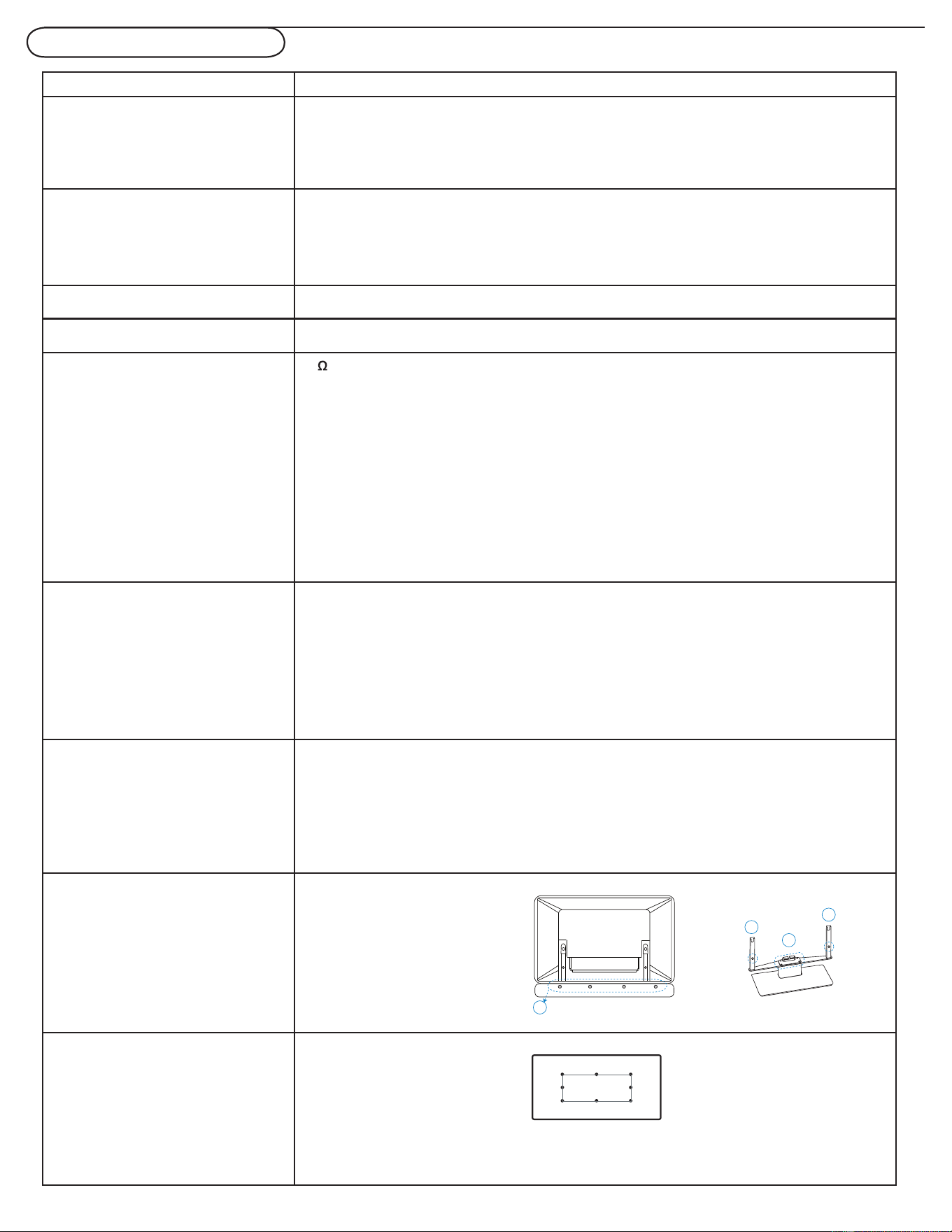
35
Especificaciones – Televisor
47PFL5422D
IMAGEN / VISUALIZACIÓN
Relación de Aspecto
Mejoría de Imagen
Pantalla Panorámica
Escaneo Progresivo, 3D Comb filter, Reducción de ruido, Ajustes imagen
(6 modos): Personal, Intenso, Natural, Suave, Multimedia, Eco.
SONIDO
Salida de Potencia (RMS)
Mejoría de Sonido
Modo Sonido
2x10W
Incredible surround
Mono, Estéreo, Ajustes sonido (3 modos): Personal, Voz, Cine
CONVENIENCIA Sintonización Automática, Subtítulos Texto Completo, Temporizador, Reloj
IDIOMA EN PANTALLA Inglés, Francés, Español
CONECTIVIDAD
Parte Inferior
Lateral
75 / RF
AV1-Video por Componente (YPbPr), Entrada de Audio Izq./Dert
AV2-Video por Componente (YPbPr), Entrada de Audio Izq./Dert
AV3-Video Compuesto (Entrada de Video), S-Video, Entrada de Audio Izq./Der.
Salida SPDIF (Digital Solamente)
PC- VGA, Audio
HDMI 1, HDMI 2
Entrada CA
Side AV- Audífono, Video Compuesto (Entrada de Video), S-Video, Entrada de Audio Izq./
Der.
PESO y DIMENSIONES
Peso (incluye empaque):
Peso (excluye empaque):
Dimensión del Cartón
(Ancho x Altura x Profundidad ) :
Dimensión del Producto
(Ancho x Altura x Profundidad ):
40,5 kg / 89,1 lbs
36,94 kg / 81,27 lbs
1290 x 816 x 369 mm
50,79” x 32,13” x 14,53”
1149,7 x 820,95 x 285,5 mm
45,26” x 32,32” x 11,24”
ENCENDIDO
Consumo de Energía:
Consumo de Energía en Reposo:
Alimentación Principal:
330W
<1W
100-240V, 60-50Hz
TORNILLO 2 x (A)-M5 x 27,5 mm
4 x (B)-M6 x 22 mm
4 x (D)-M4 x 36 mm
MONTAJE EN LA PARED
400 x 200mm
Se necesitan seis tornillos métricos de 10 mm para montaje en la pared
(no incluidos).
D
B
A
A

36
Esta garantía le otorga derechos legales específicos. Usted puede tener otros derechos que varían entre los diferentes estados y provincias.
Philips, P.O. Box 671539, Marietta, GA. 30006-0026
COBERTURA DE GARANTÍA:
La obligación de la garantía PHILIPS se limita a los términos
establecidos a continuación.
QUIÉNES ESTÁN CUBIERTOS:
Philips le garantiza el producto al comprador original o a la
persona que lo recibe como regalo contra defectos en los
materiales y en la mano de obra, a partir de la fecha de la
compra original (“período de garantía”) en el distribuidor
autorizado. El recibo de ventas, donde aparecen el nombre del
producto y la fecha de la compra en un distribuidor
autorizado, se considerará comprobante de esta fecha.
LO QUE ESTÁ CUBIERTO:
La garantía Philips cubre productos nuevos si aparece algún
defecto y Philips recibe un reclamo válido dentro del período
de garantía. A su propia discreción, Philips (1) reparará el
producto sin costo, usando piezas de repuesto nuevas o
reacondicionadas; (2) cambiará el producto por uno nuevo o
que se ha fabricado con piezas nuevas o usadas utilizables, y
que sea al menos funcionalmente equivalente o lo más
parecido al producto original del inventario actual de Philips;
o (3) reembolsará el precio de compra original del producto.
Philips garantiza productos o piezas de repuesto
proporcionados bajo esta garantía contra defectos en los
materiales y en la mano de obra durante noventa (90) días o
por el resto de la garantía del producto original, lo que le
promocione más cobertura. Cuando se cambia un producto o
una pieza, el artículo que usted recibe pasa a ser de su
propiedad y el que le entrega a Philips pasa a ser propiedad de
éste último. Cuando se proporcione un reembolso, su
producto pasa a ser propiedad de Philips.
Nota: Cualquier producto que se venda y que esté
identificado como reacondicionado o renovado tiene
una garantía limitada de noventa (90) días.
El producto de reemplazo sólo se puede enviar si se
cumplen todos los requisitos de la garantía. El
incumplimiento de tales requisitos puede ocasionar un
retardo.
LO QUE NO SE CUBRE: EXCLUSIONES Y
LIMITACIONES:
La garantía limitada se aplica sólo a los productos nuevos
fabricados por Philips o para Philips que se pueden identificar
por la marca registrada, el nombre comercial o por tener el
logotipo correspondiente. Esta garantía limitada no se aplica a
ningún producto de hardware ni de software que no sea
Philips, incluso si viene empacado con el producto o si se
vende junto con éste. Los fabricantes, proveedores o editores
que no sean Philips pueden proporcionar una garantía por
separado para sus propios productos empacados con el
producto Philips.
Philips no es responsable por ningún daño o pérdida de
programas, datos u otra información almacenados en algún
medio contenido en el producto, ni por ningún producto o
pieza que no sea Philips que no esté cubierta por esta garantía.
La recuperación o la reinstalación de programas, datos u otra
información no está cubierta por esta garantía limitada.
Esta garantía no se aplica (a) a daños causados por accidente,
abuso, mal uso, mala aplicación o a productos que no sean
Philips; (b) a daño provocado por servicio realizado
por cualquier persona distinta de Philips o de un
establecimiento de servicio autorizado de Philips; (c) a
productos o piezas que se hayan modificado sin la autorización
por escrito de Philips; (d) si se ha retirado o desfigurado el
número de serie de Philips; y tampoco se aplica la garantía a
(e) productos, accesorios o insumos vendidos TAL COMO
ESTÁN sin garantía de ningún tipo, lo que incluye
productos Philips vendidos TAL COMO ESTÁN por algunos
distribuidores.
Esta garantía limitada no cubre:
• Los costos de envío al devolver el producto defectuoso a
Philips.
• Los costos de mano de obra por la instalación o
configuración del producto, el ajuste de controles del cliente
en el producto y la instalación o reparación de sistemas de
antena externos al producto.
• La reparación del producto y/o el reemplazo de piezas
debido a la instalación inadecuada, a conexiones hechas a un
suministro de voltaje inadecuado, al abuso, descuido, mal uso,
accidentes, reparaciones no autorizadas u otras causas que
no se encuentren bajo el control de Philips.
• Daños o reclamos por productos que no están disponibles
para su uso, por datos perdidos o por pérdida de software.
• Daños ocurridos al producto durante el envío.
• Un producto que requiera modificación o adaptación
para permitir su funcionamiento en algún país que no sea el
país para el que se diseñó, fabricó, aprobó y/o autorizó o la
reparación de productos dañados por estas modificaciones.
• Un producto que se use para propósitos comerciales o
institucionales (lo que incluye, entre otros, los de alquiler).
• La pérdida del producto en el envío y cuando no se pueda
proporcionar una firma que verifique el recibo.
• No operar según el Manual del propietario.
PARA OBTENER AYUDA EN LOS EE.UU.,
PUERTO RICO O EN LAS ISLAS VÍRGENES DE LOS
EE.UU...
Comuníquese con el Centro de Atención al Cliente al:
1-888-PHILIPS (1-888-744-5477)
PARA OBTENER AYUDA EN CANADÁ…
1-800-661-6162 (si habla francés)
1-888-744-5477 - (Si habla inglés o español)
LA REPARACIÓN O EL REEMPLAZO, SEGÚN LO
DISPONE ESTA GARANTÍA, ES LA SOLUCIÓN
EXCLUSIVA PARA EL CLIENTE. PHILIPS NO SERÁ
RESPONSABLE DE LOS DAÑOS INCIDENTALES O
INDIRECTOS QUE INFRINJAN ALGUNA GARANTÍA
EXPRESA O IMPLÍCITA SOBRE ESTE PRODUCTO. CON
EXCEPCIÓN DE LO QUE PROHÍBA LA LEY VIGENTE,
TODA GARANTÍA IMPLÍCITA DE COMERCIABILIDAD Y
ADECUACIÓN PARA UN PROPÓSITO PARTICULAR EN
ESTE PRODUCTO ESTÁ LIMITADA EN DURACIÓN A LO
QUE ESPECIFIQUE ESTA GARANTÍA.
Algunos estados no permiten las exclusiones ni la limitación de
los daños incidentales o indirectos, ni permiten limitaciones
sobre la duración de la garantía implícita, de modo que las
limitaciones o exclusiones anteriores pueden no aplicarse a
usted.
(Warranty: 3121 233 48841)
GARANTÍA LIMITADA PHILIPS
UN (1) AÑO