2
ENGLISH
GUIDES ON USING PRODUCT FUNCTIONS (WINDOWS)
• For information on the drivers and software supported by the model, see the owner’s manual.
• Image shown may differ from the product that you are using.
Windows Software
LG Calibration Studio (Monitor Color Calibration Software)
(Applies only to models supporting LG Calibration Studio)
• Installation priority : Optional
• Usage : Calibrates the monitor’s color output using the hardware calibration function.
• A separate calibrator is required.
Applicable calibrators :
- LG Electronics: COLOR CALIBRATION SENSOR
- X-rite: ColorMunki Photo, ColorMunki Design, i1DISPLAY Pro, i1DISPLAY Pro Plus, i1DISPLAY Studio, ColorChecker Display
Pro, ColorChecker Display Plus, ColorChecker Studio, i1Pro2, i1Pro3
- Data Color:Spyder5, SpyderX, SpyderX2
- Colorimeter Research: CR-100
- Gamma Scientific: GS1160B
- Klein Instruments: K10A
• LG Calibration Studio may not support PBP mode.
• Daisy-chain is not supported.
• It is recommended to perform calibration after disabling the dual monitor function.
How to Install
Downloading from the LG Electronics website.
:
www.lg.com
How to Run
1 Connect the monitor to the PC using the USB cable.
2 Connect the calibrator to the USB IN port of the PC or the monitor.
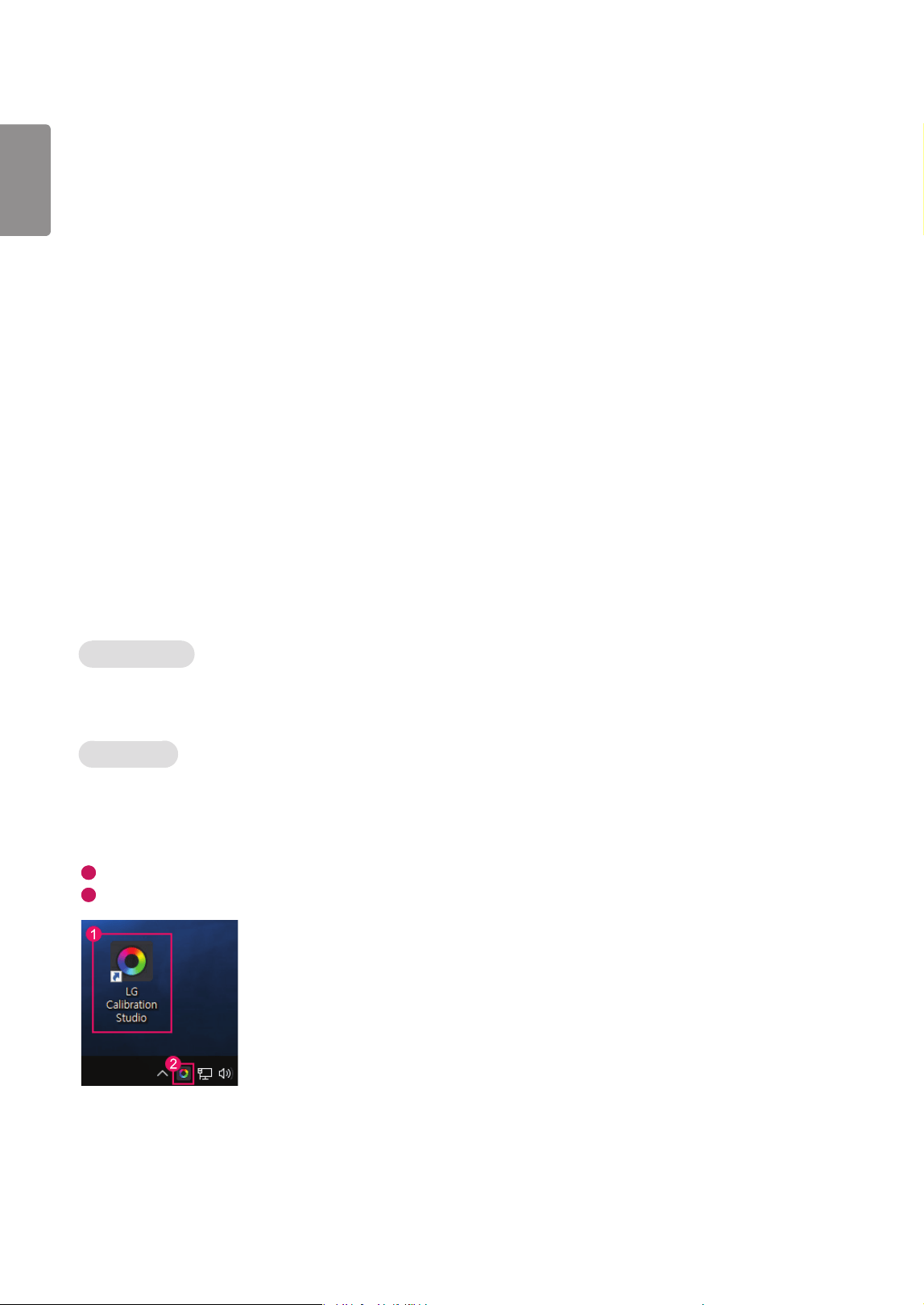
3 Start the LG Calibration Studio program.
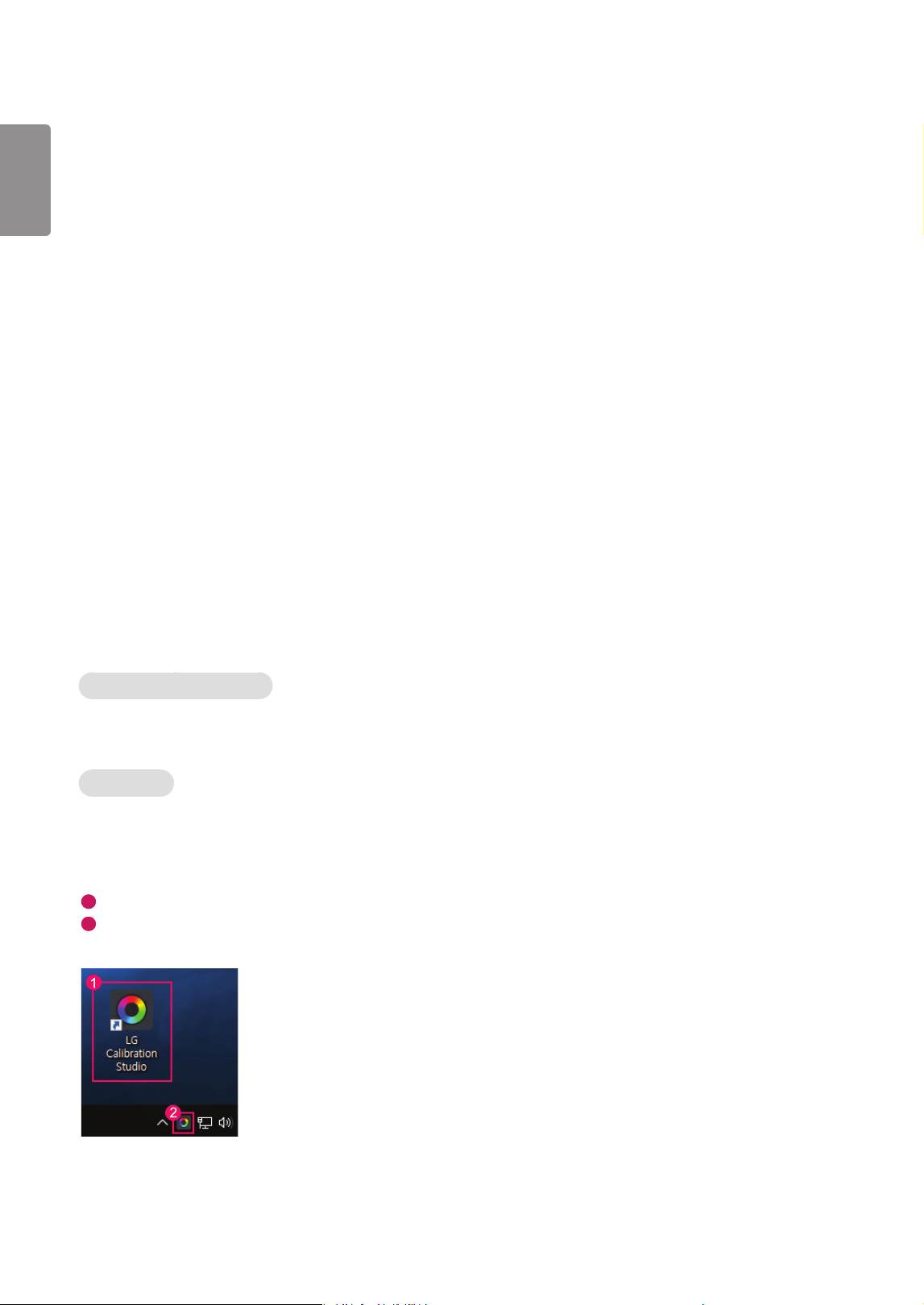
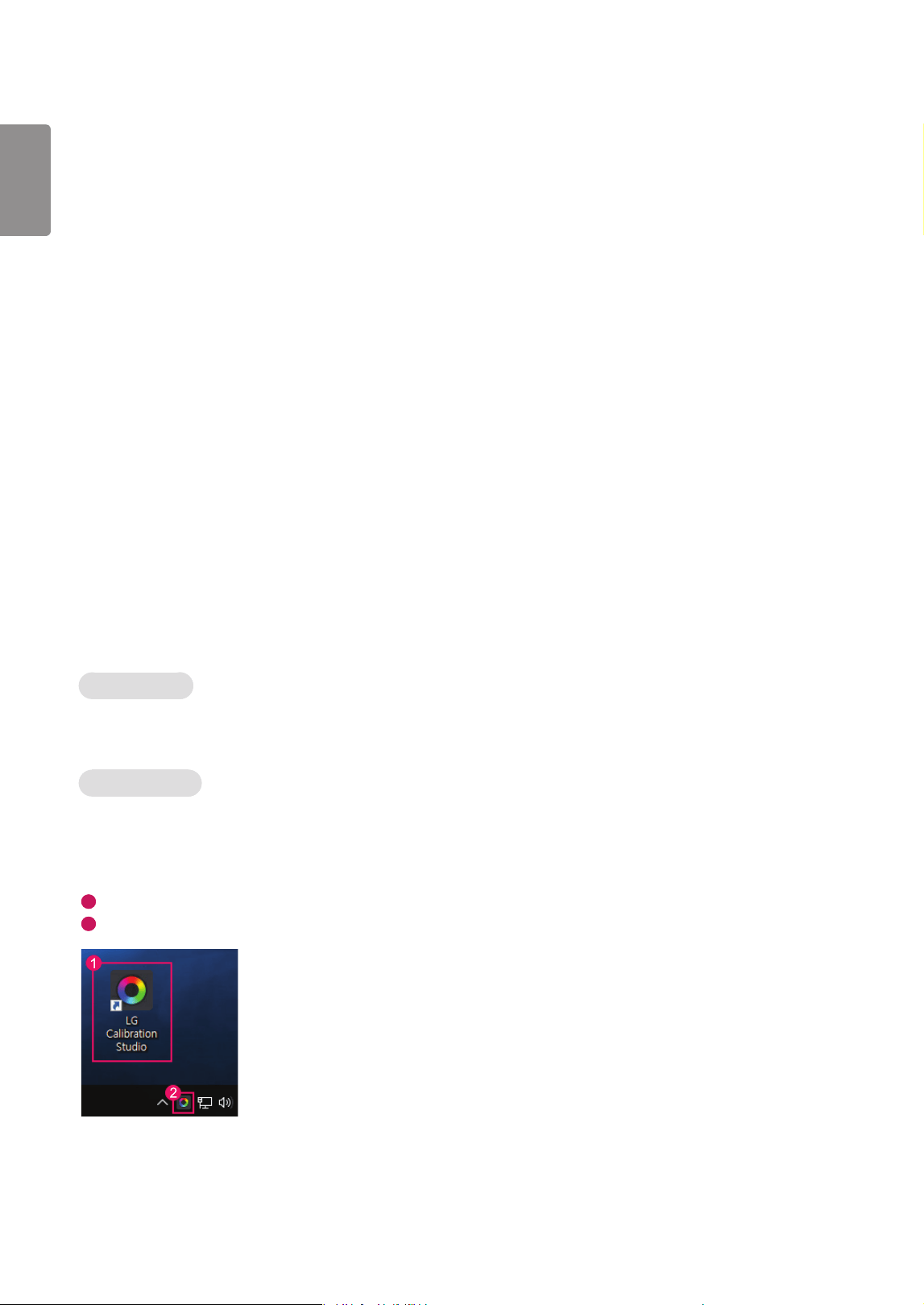
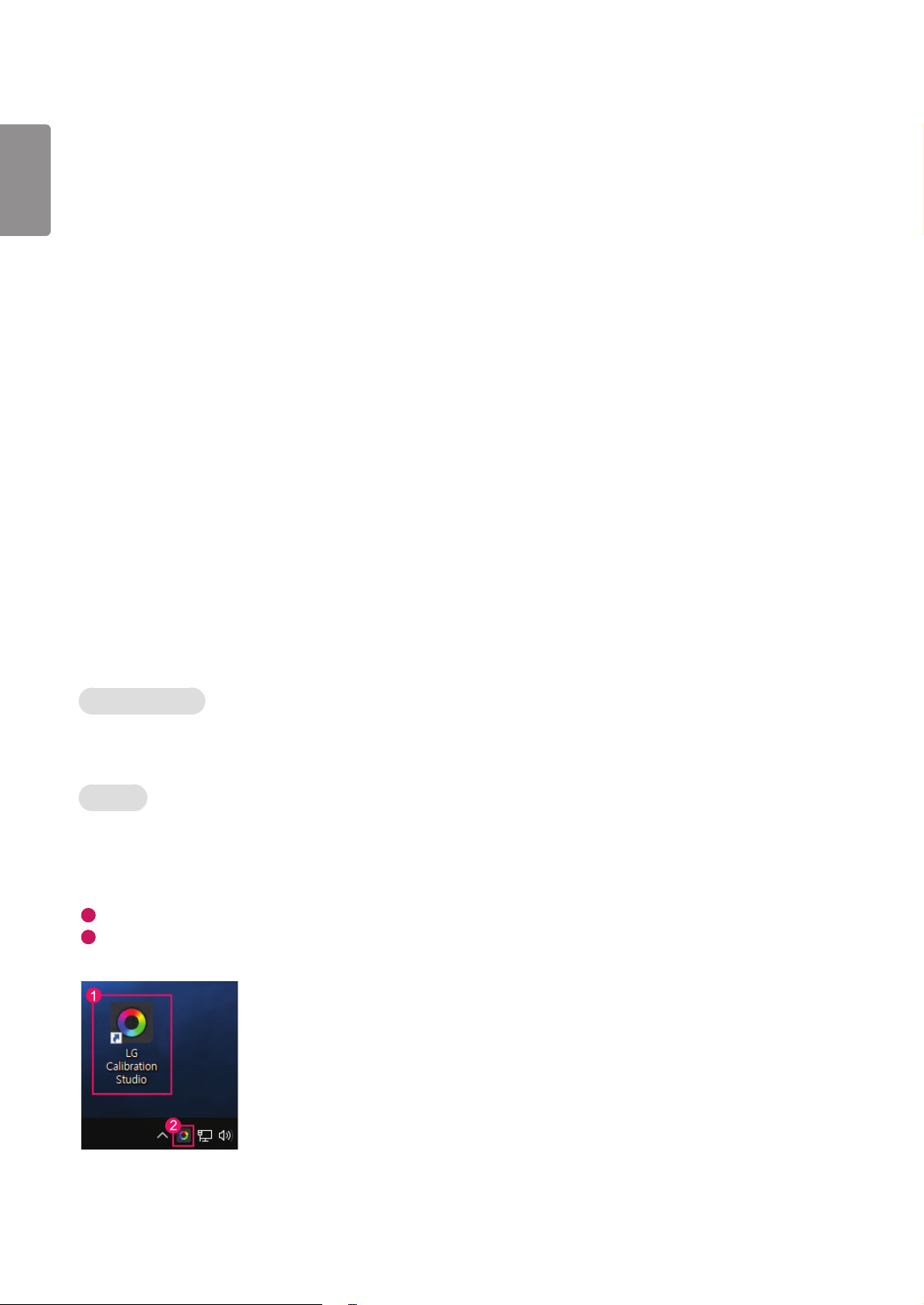
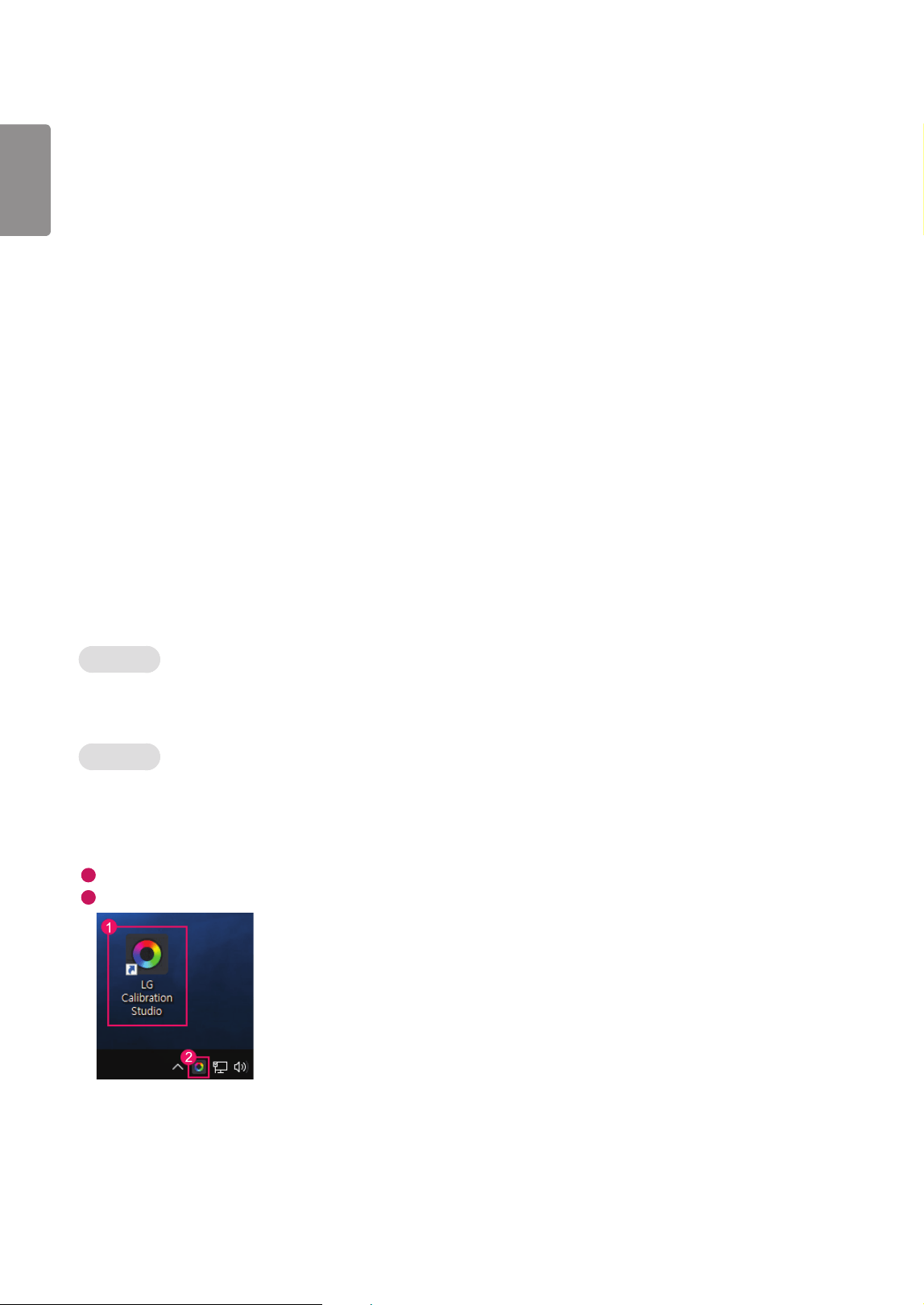
1
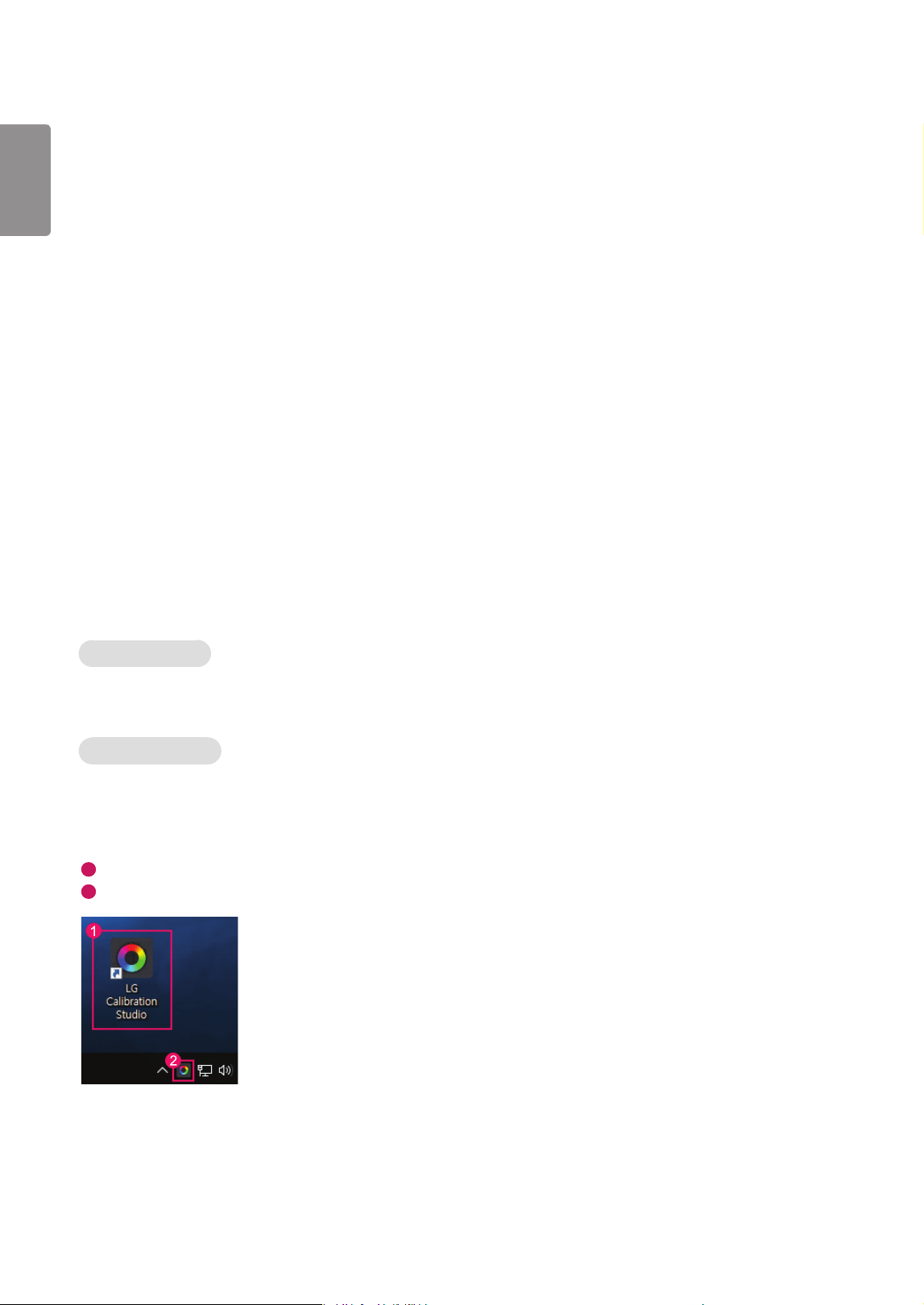
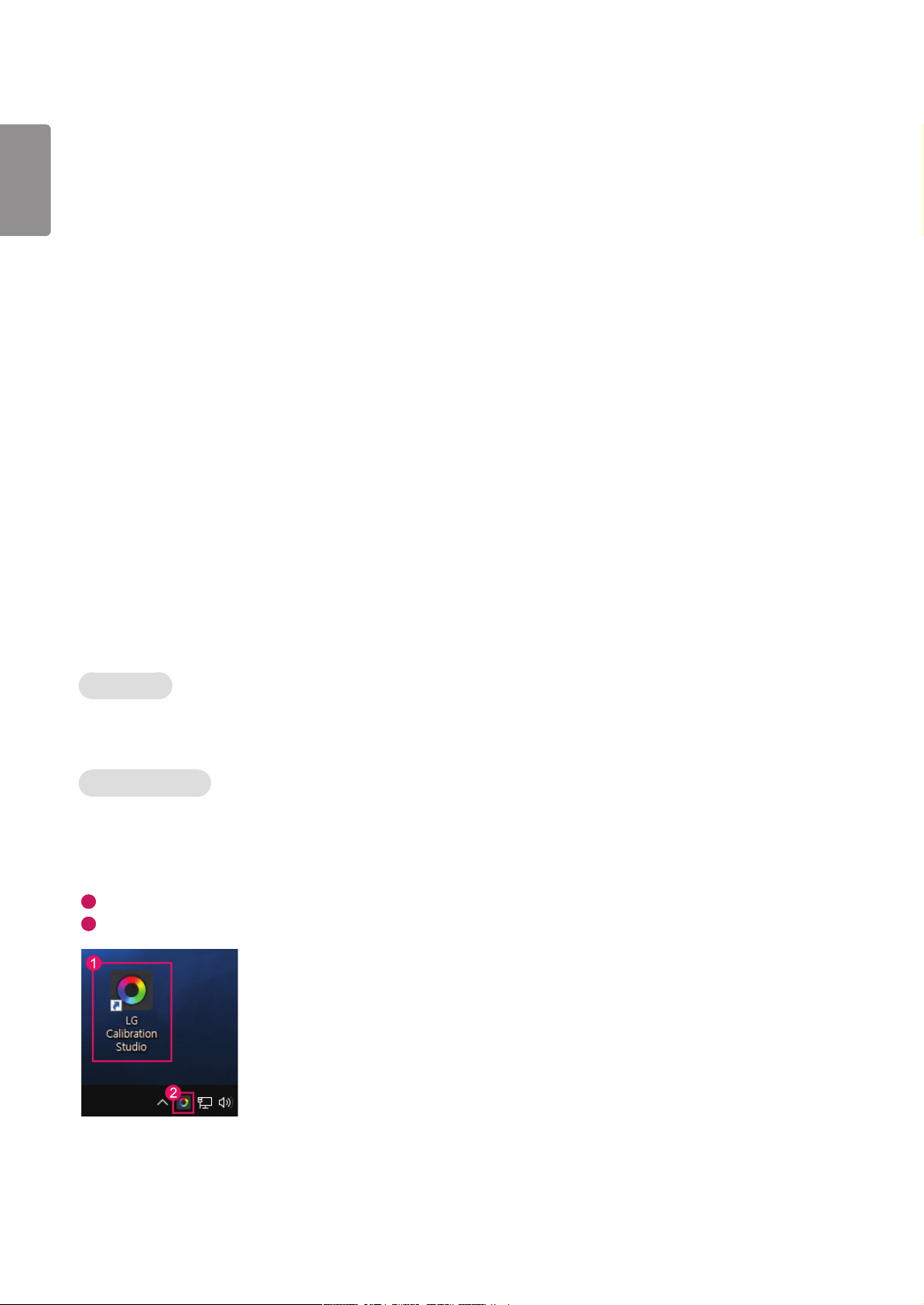
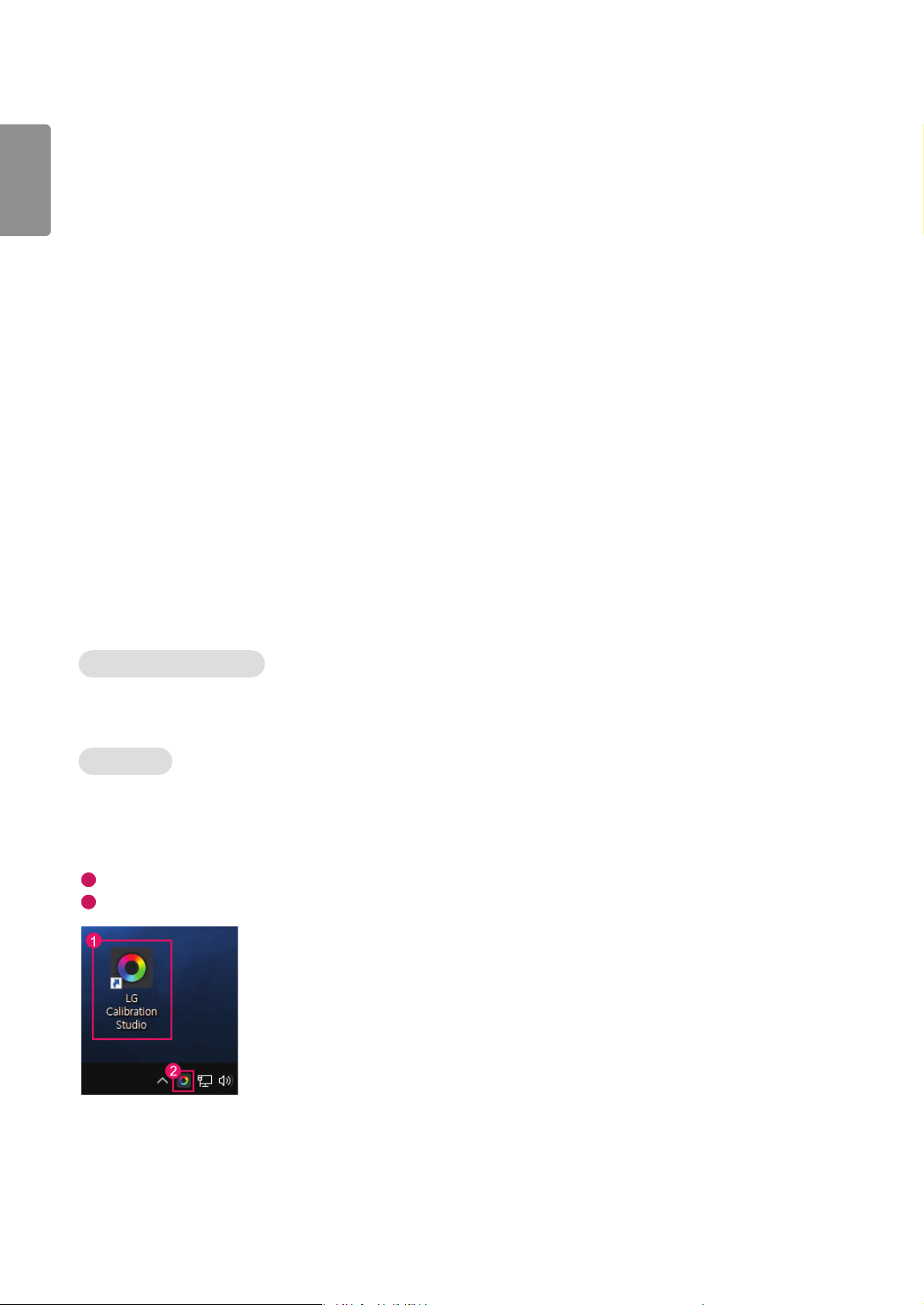
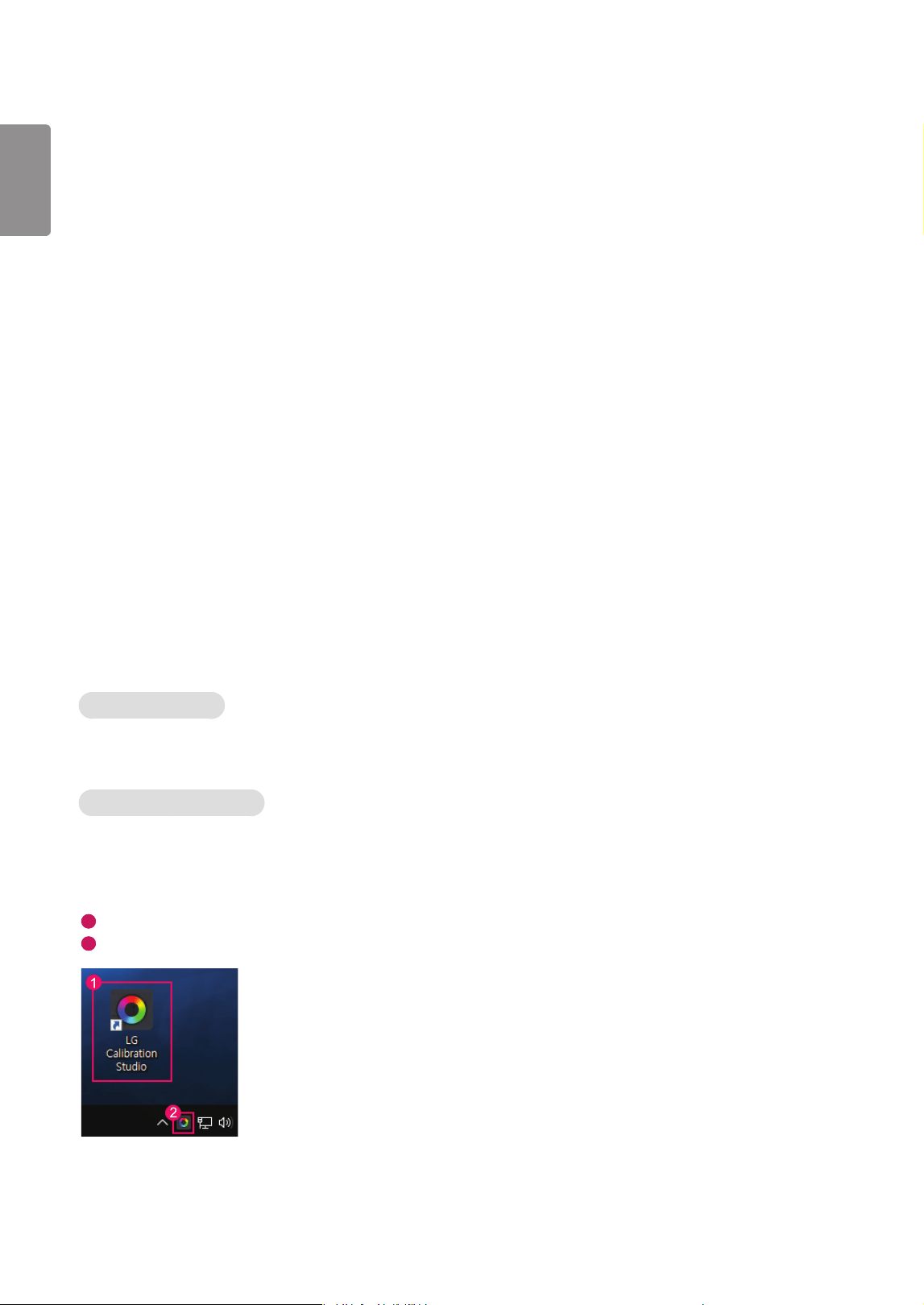
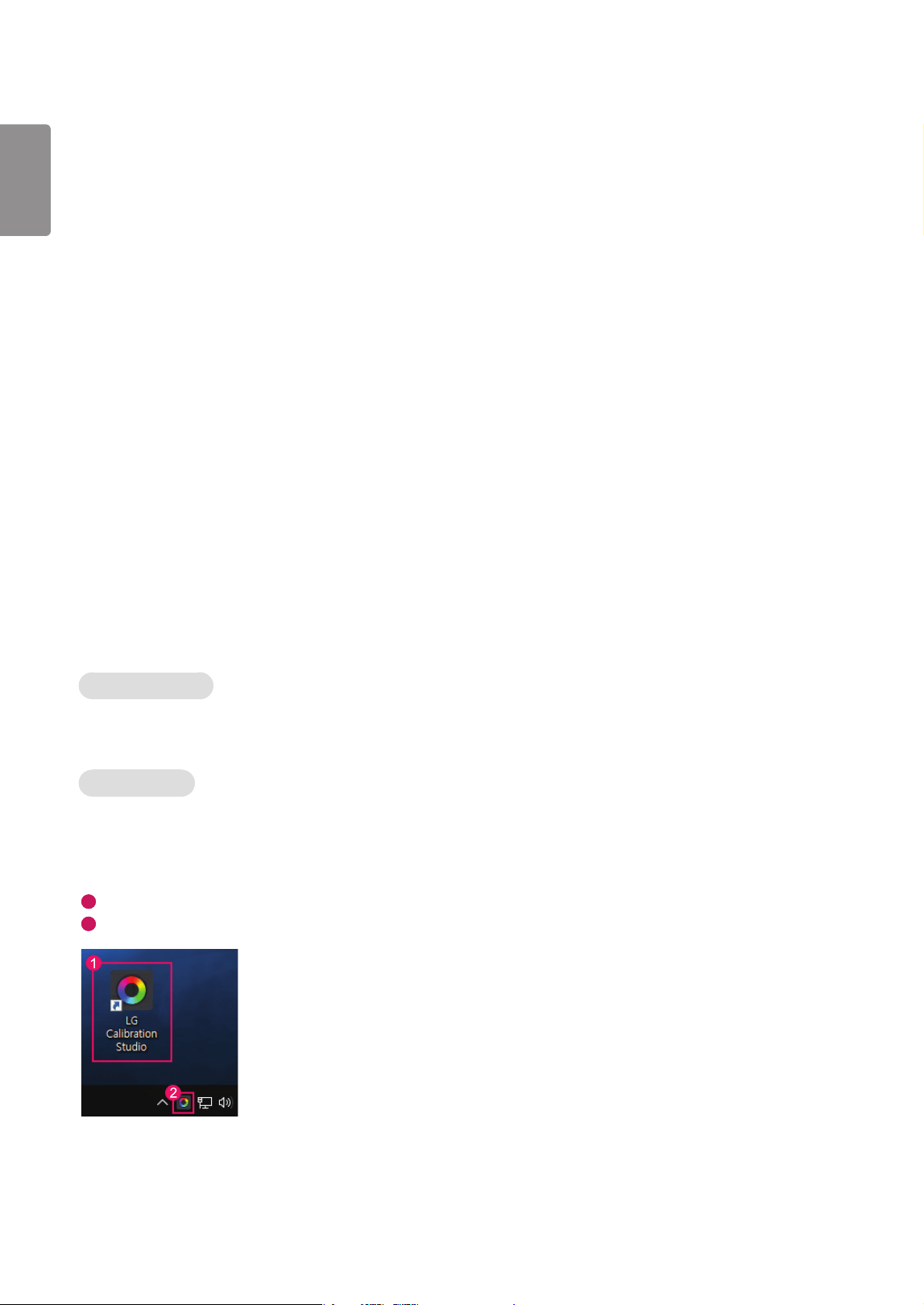
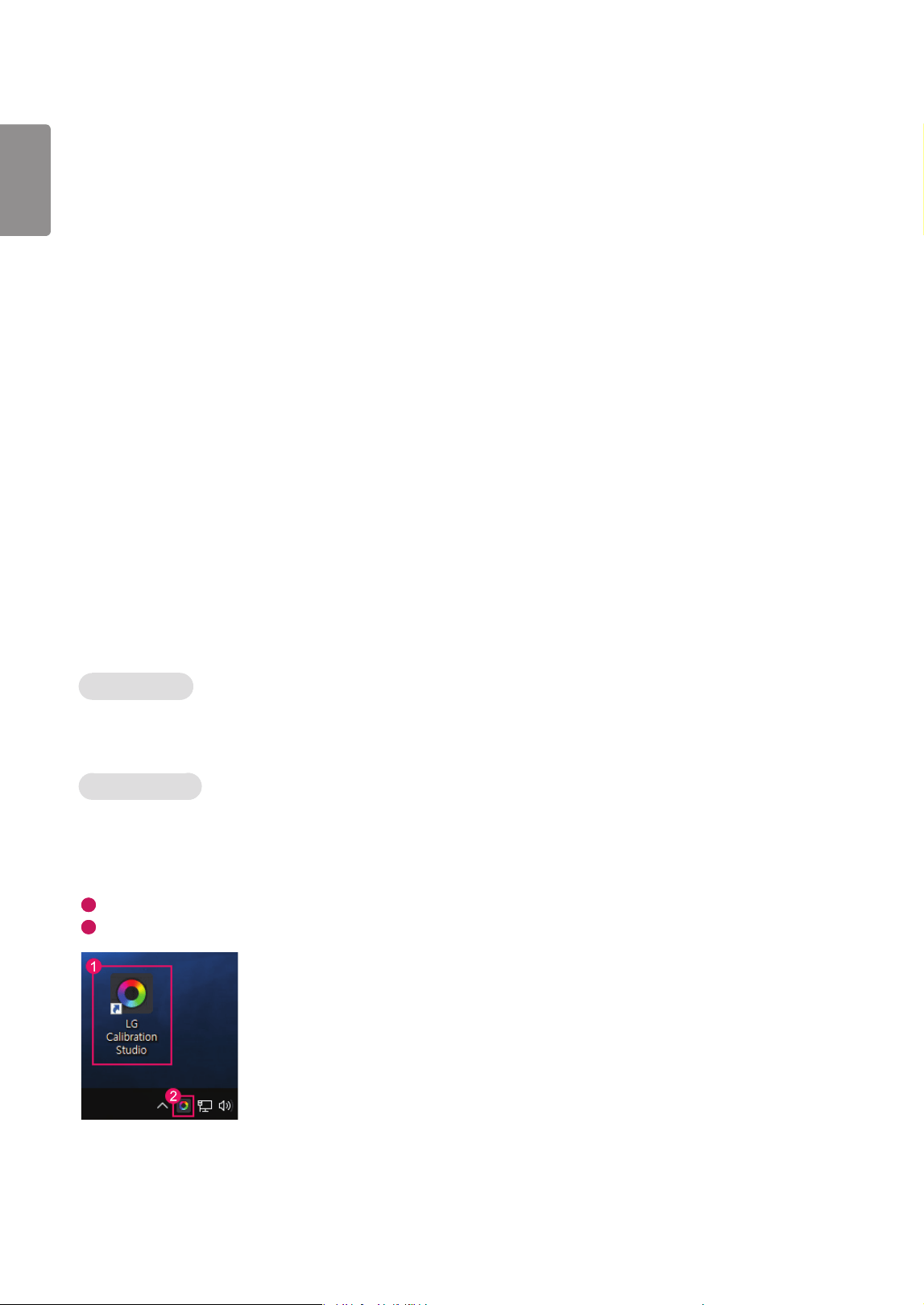
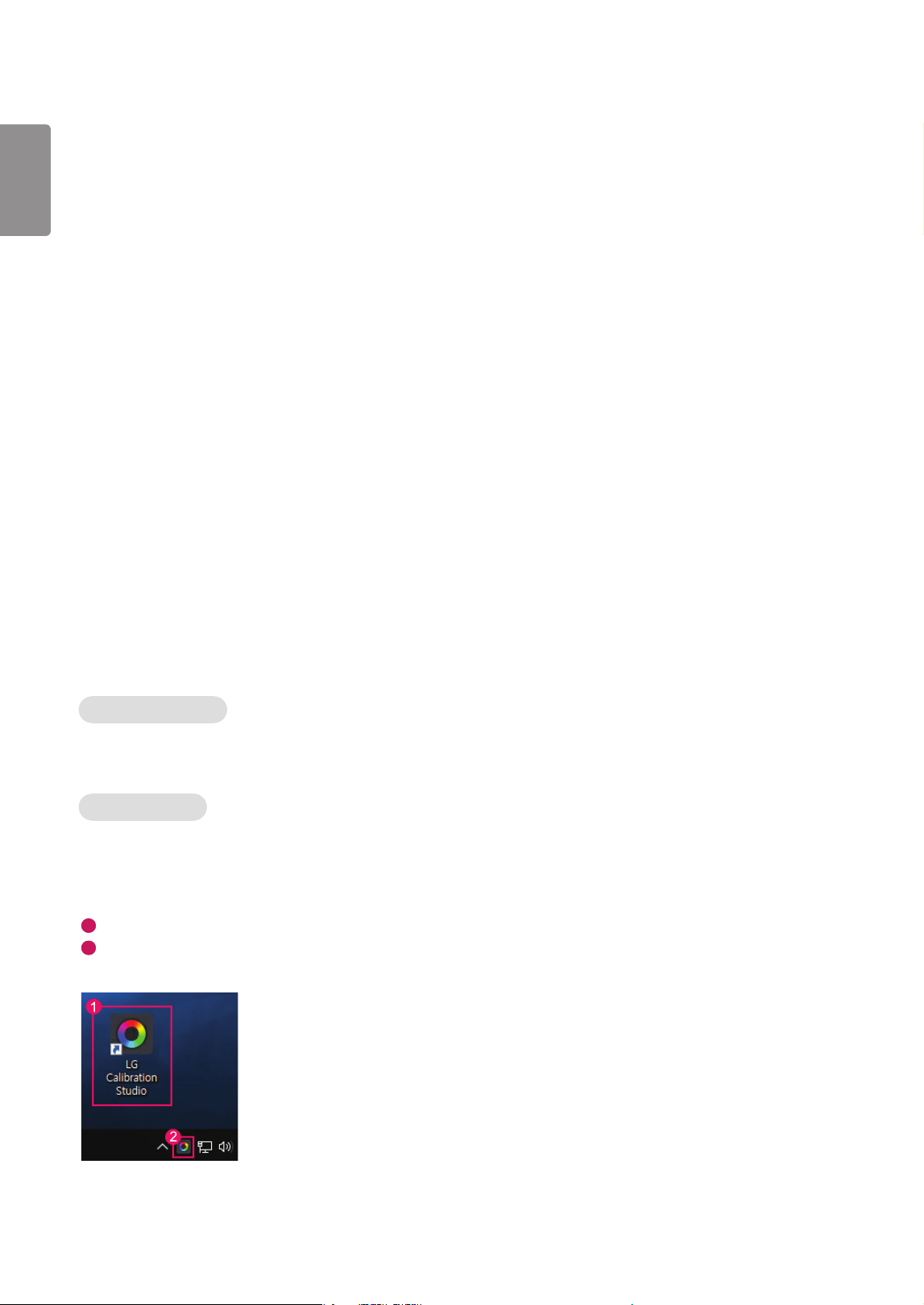
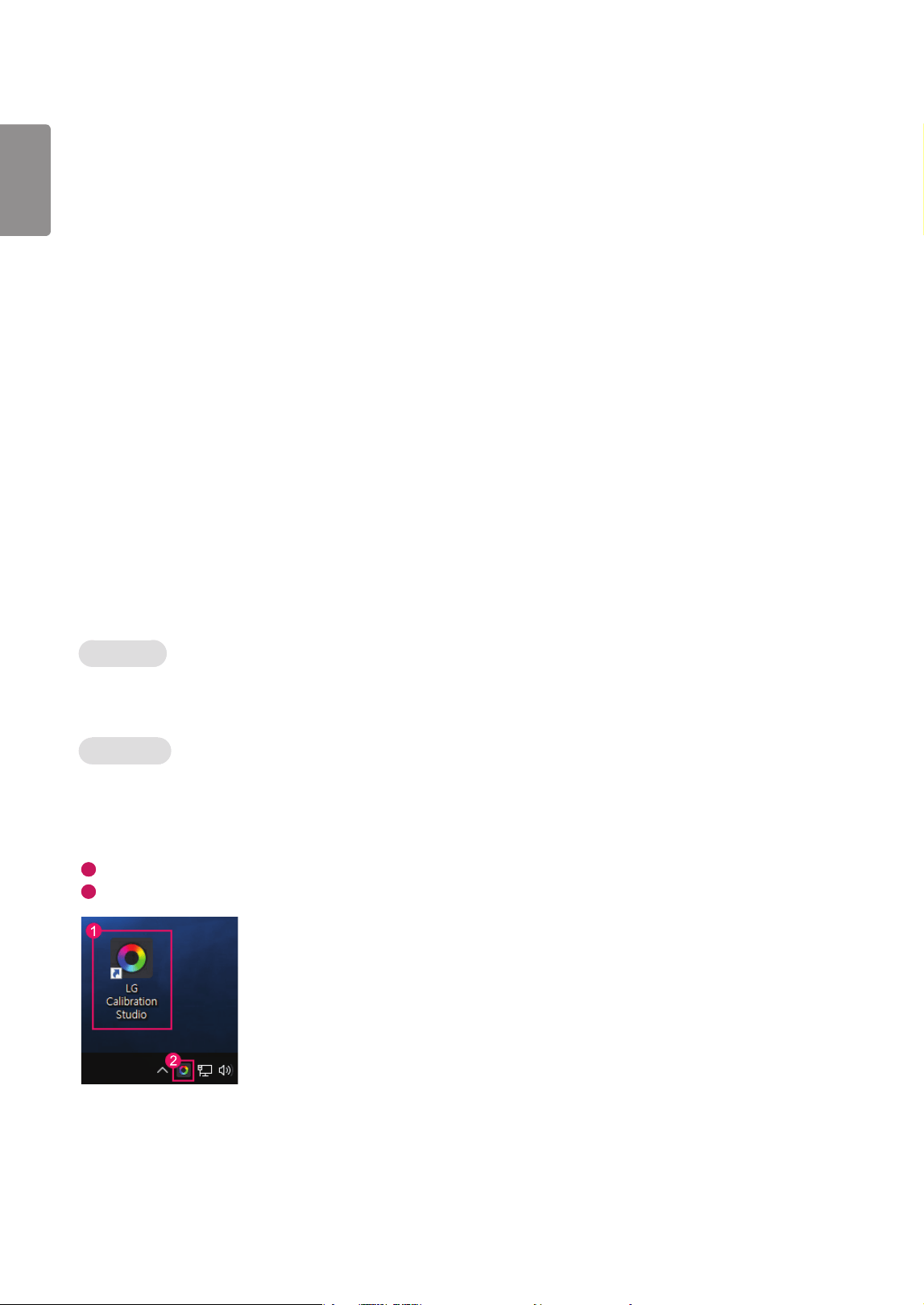
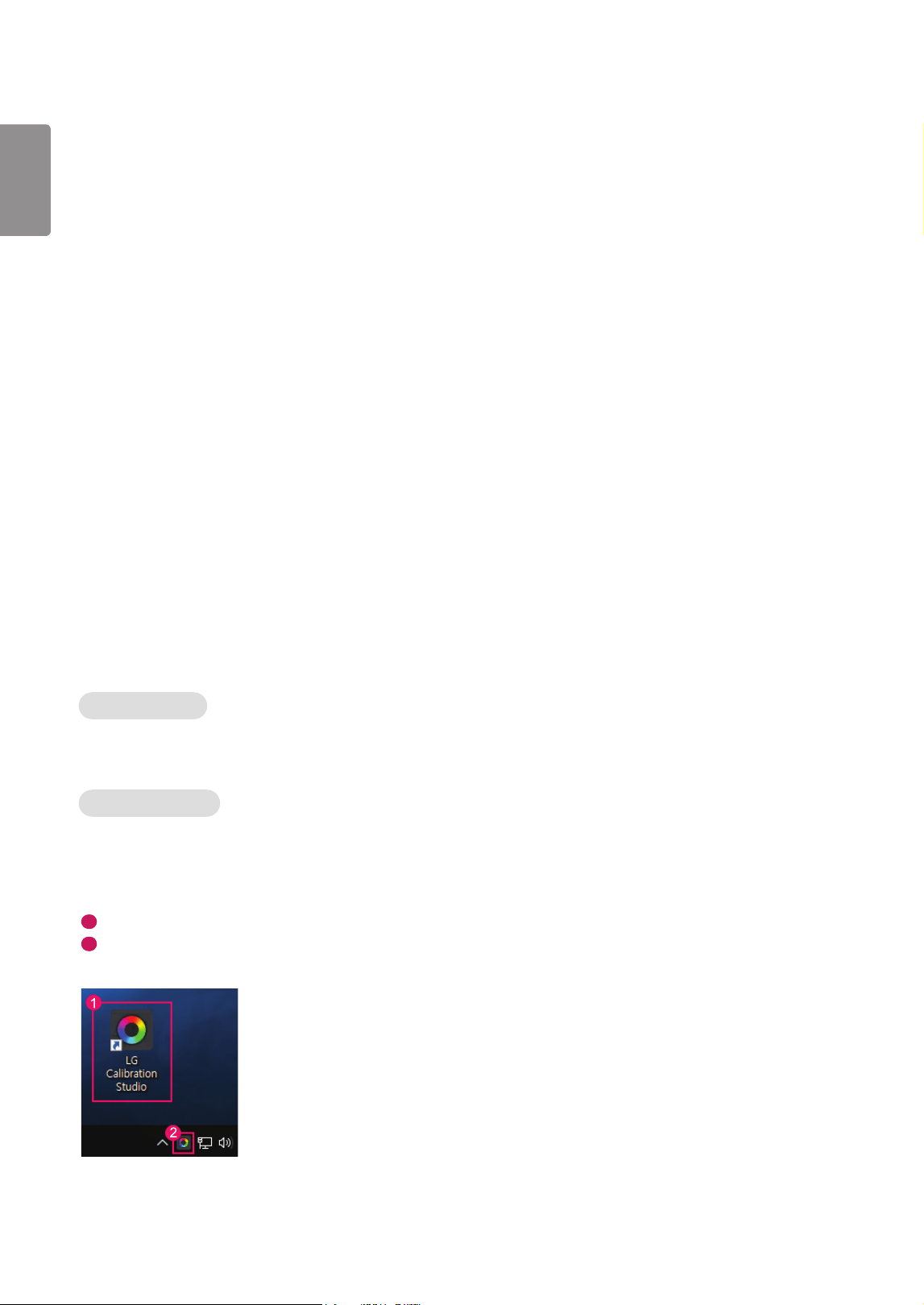
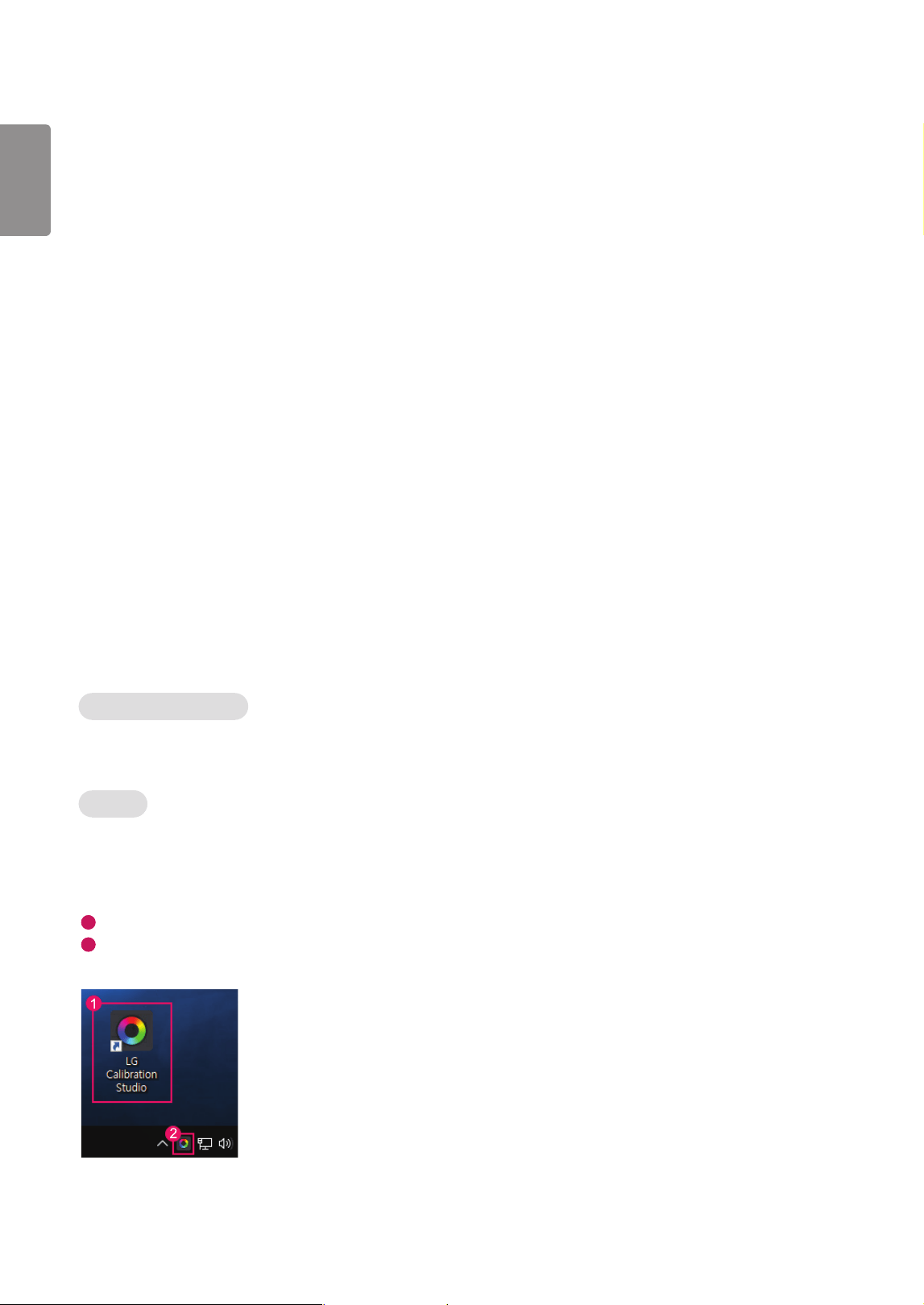
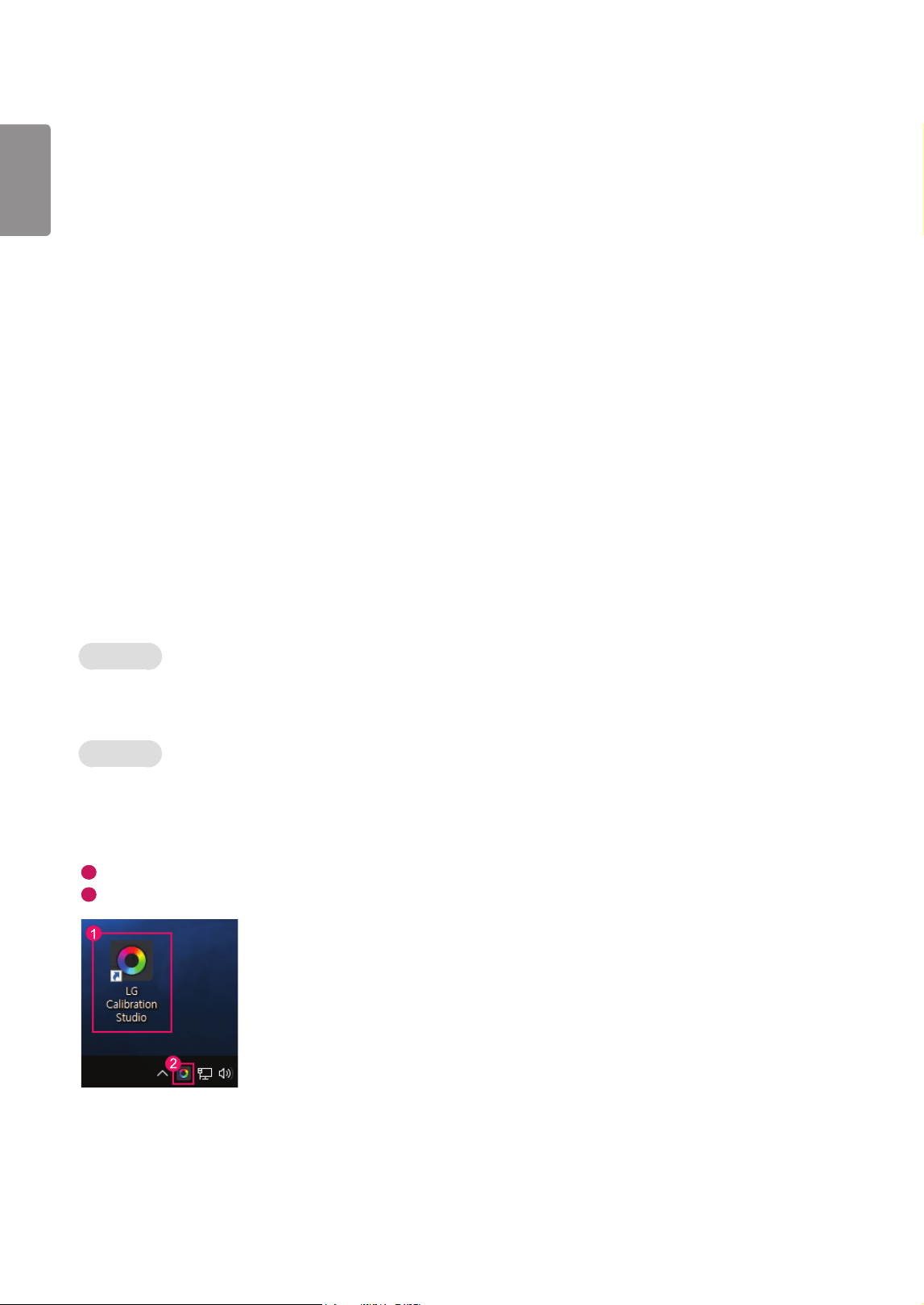
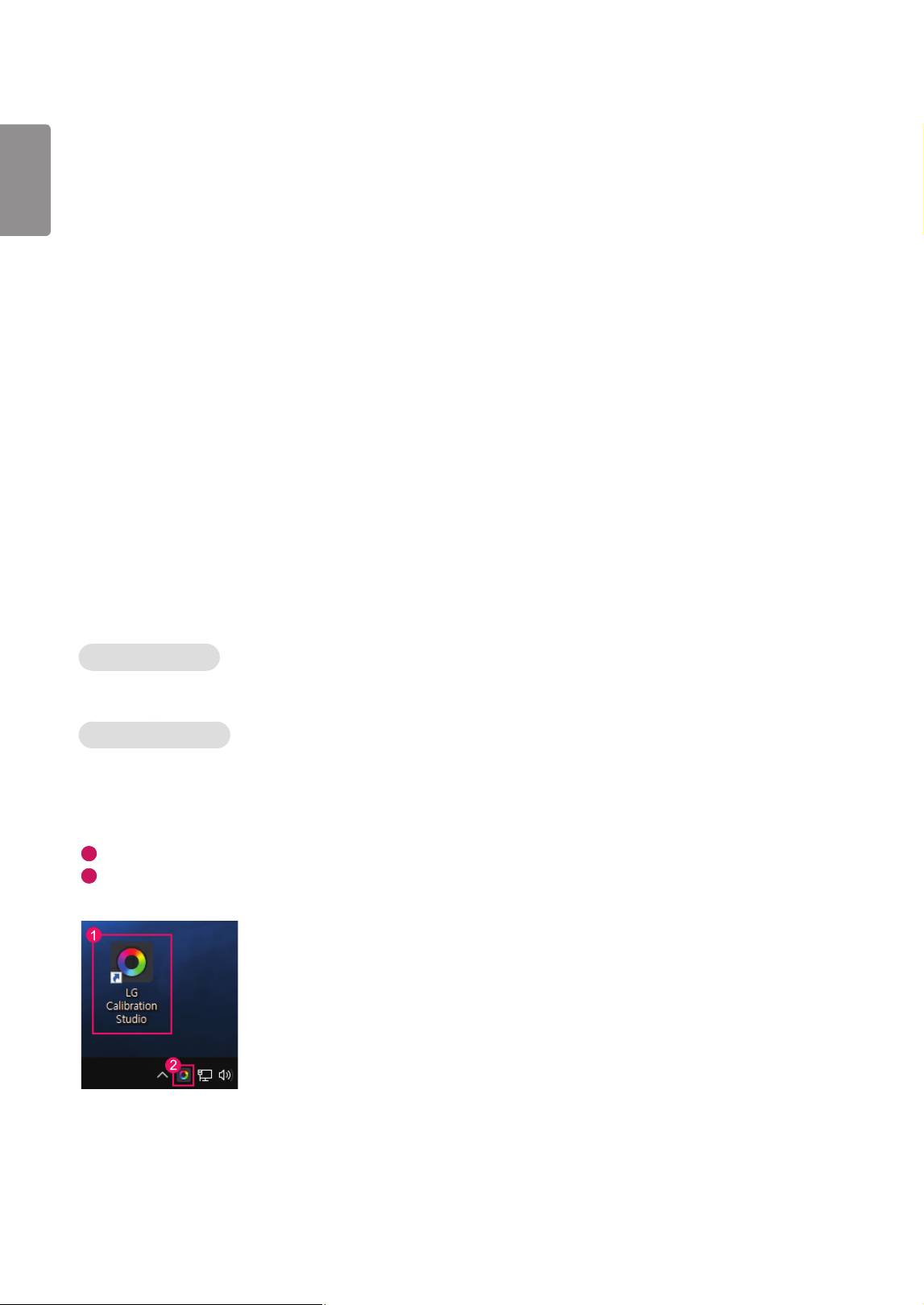
Double-click on the icon on the desktop.
2
Click the tray icon in the bottom right corner of your PC screen. Click Open LG Calibration Studio.
3
ENGLISH
How to Use
•
For details on using the software, refer to the program’s Help.
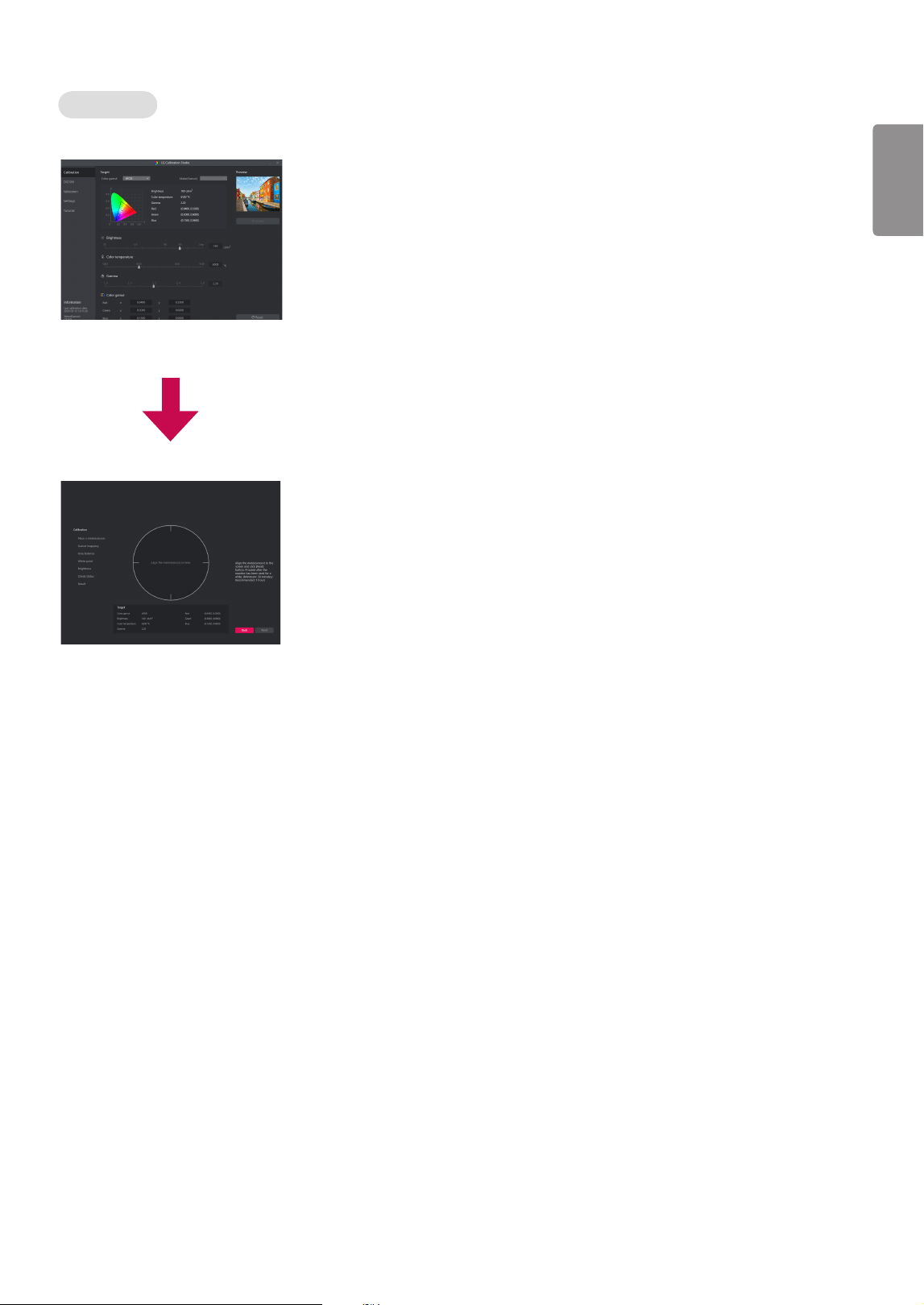
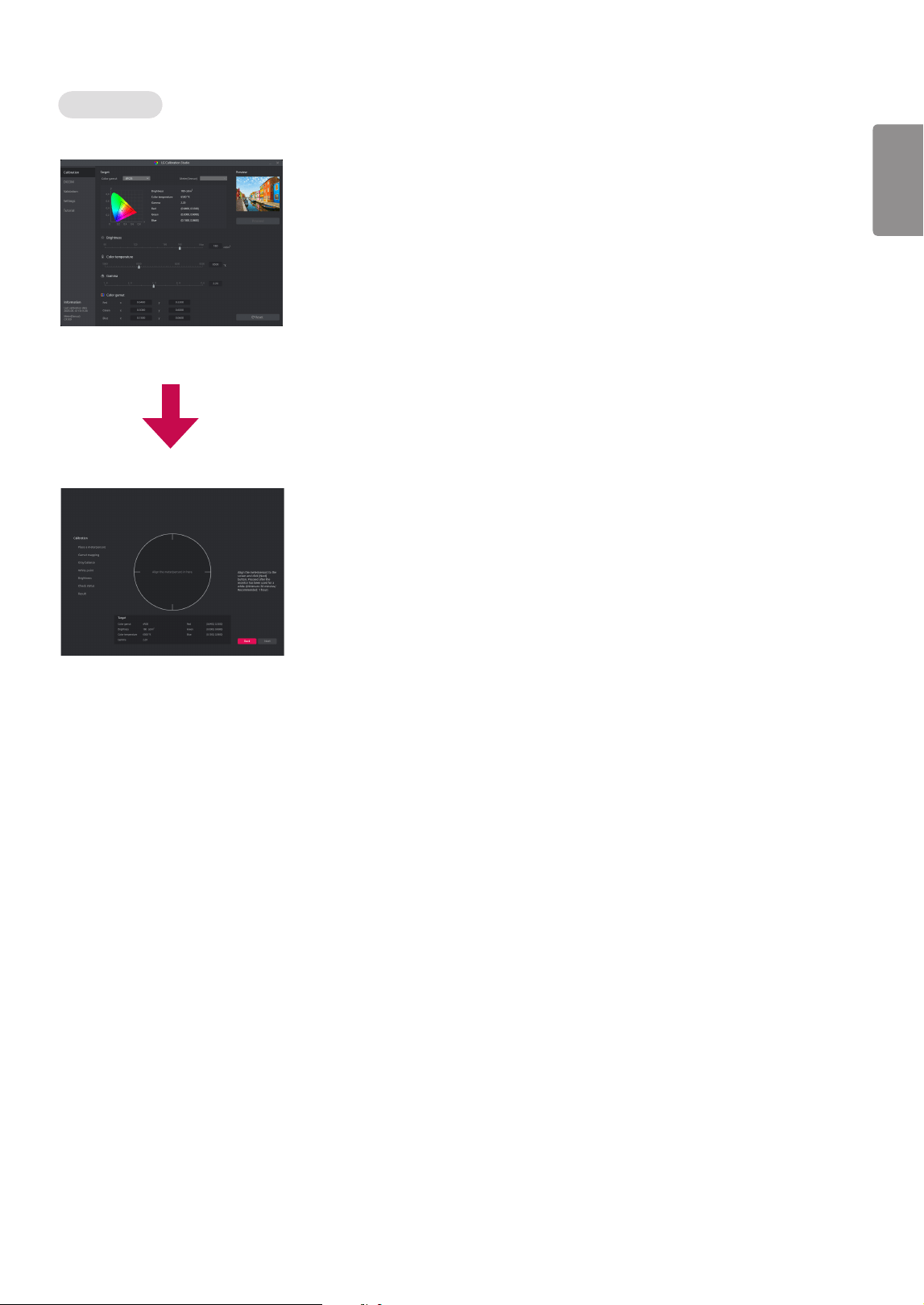
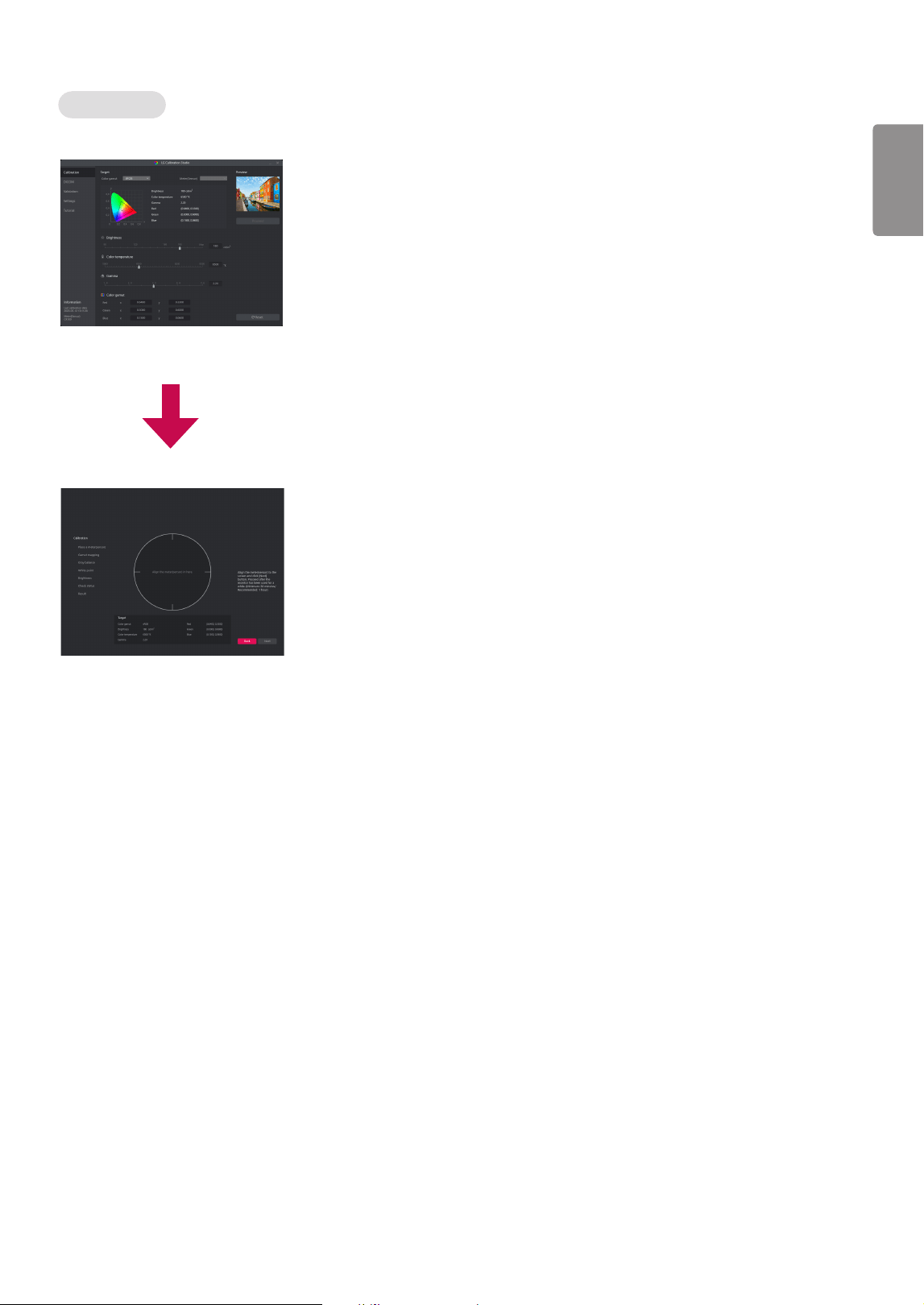
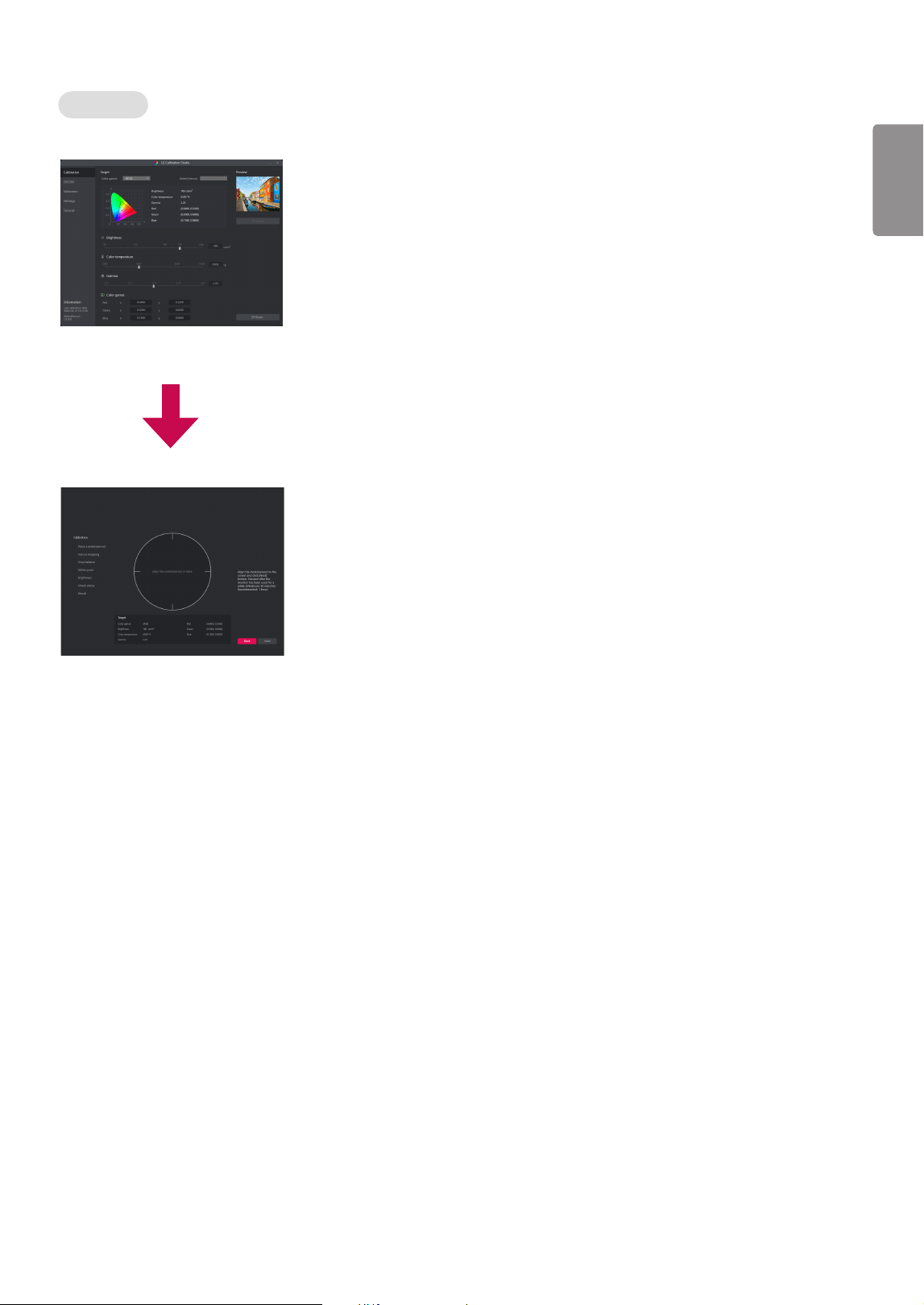
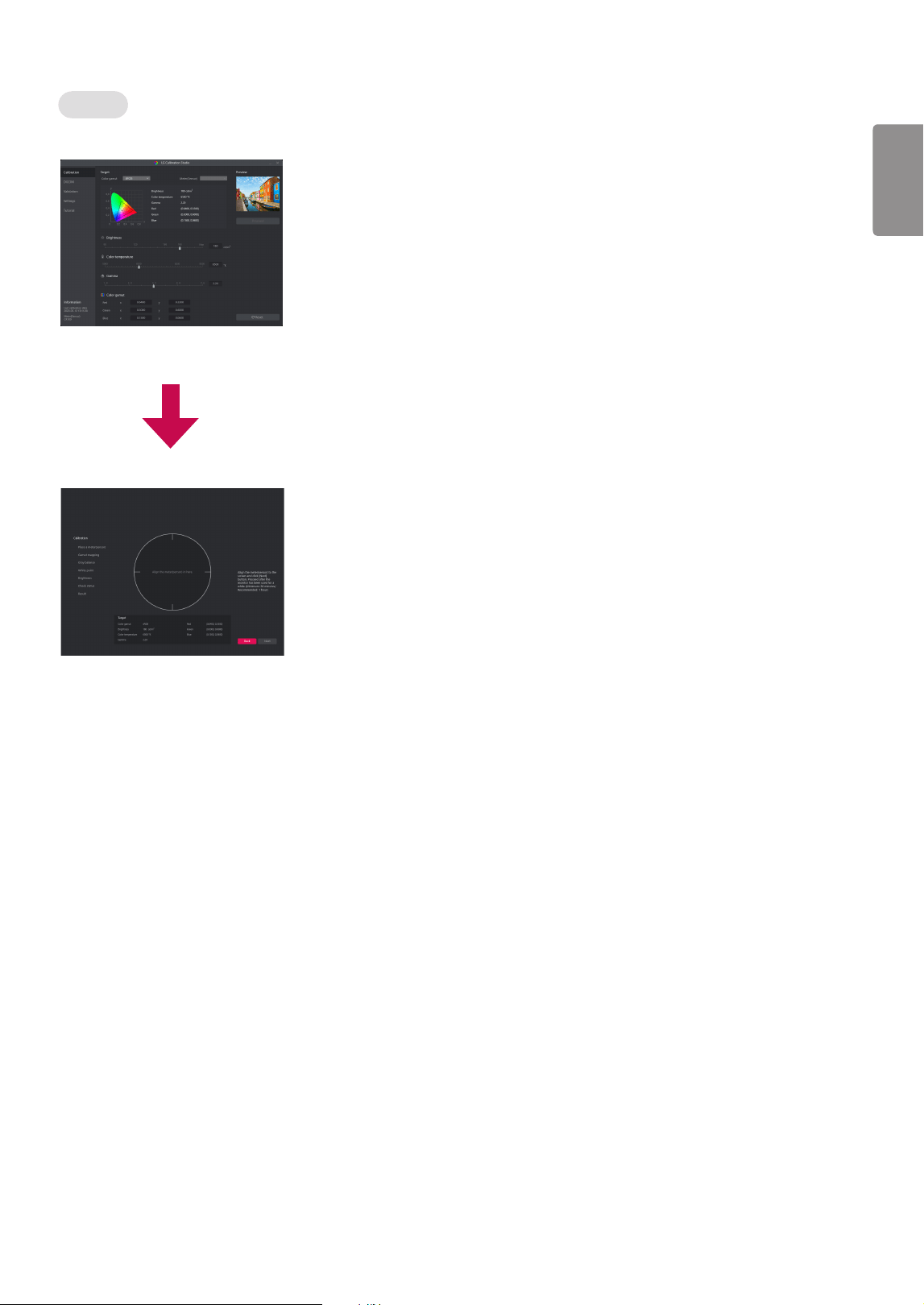
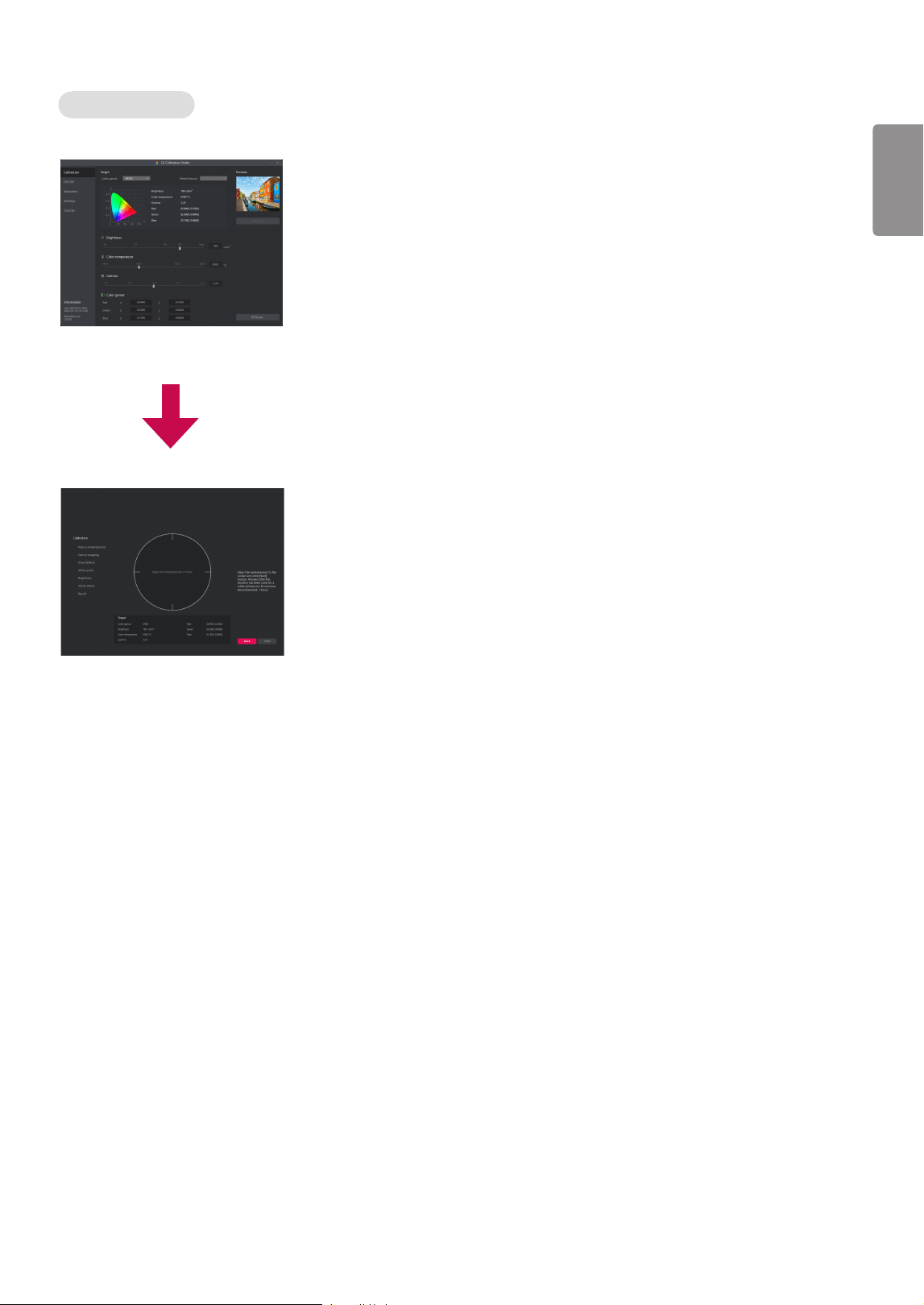
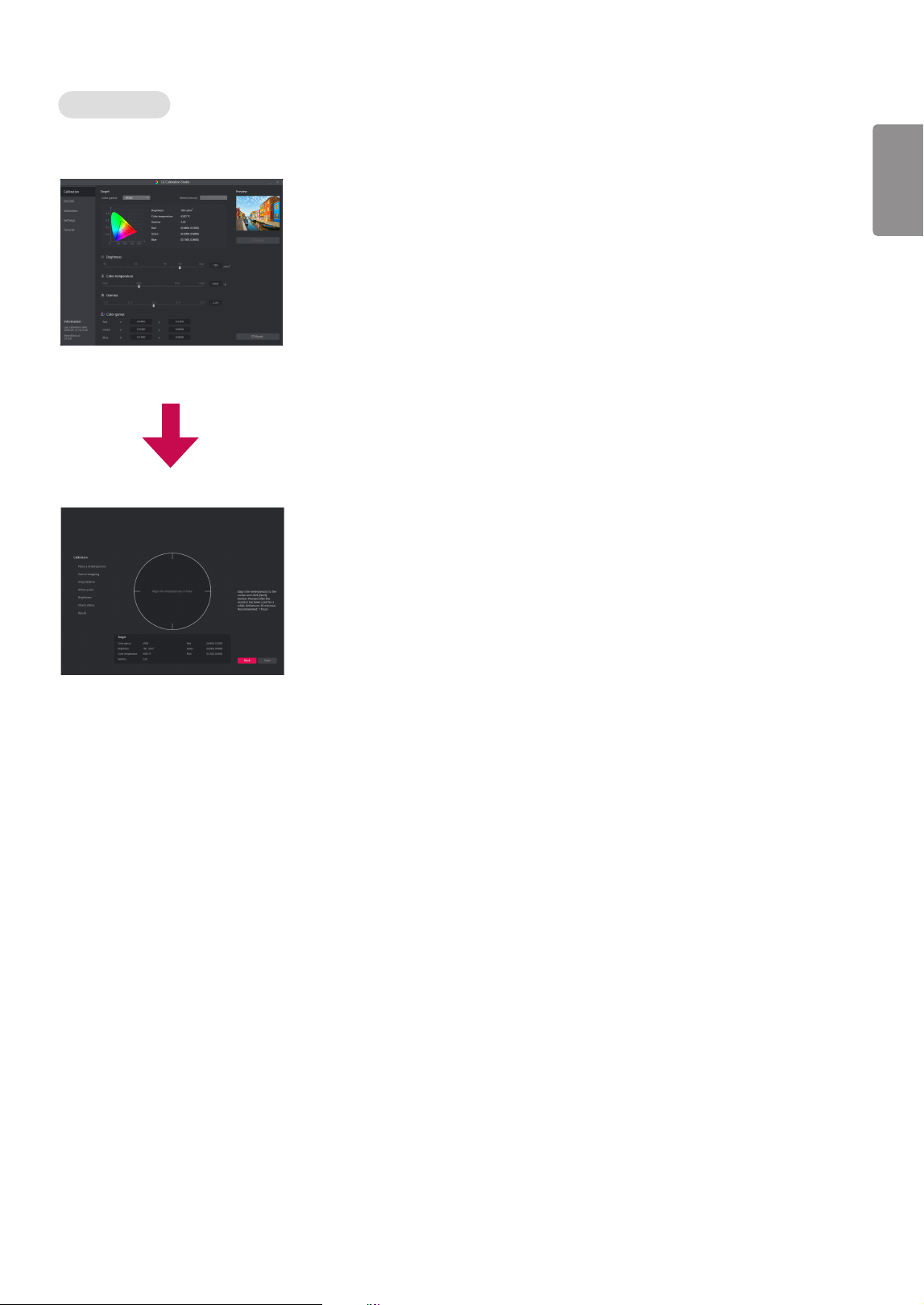
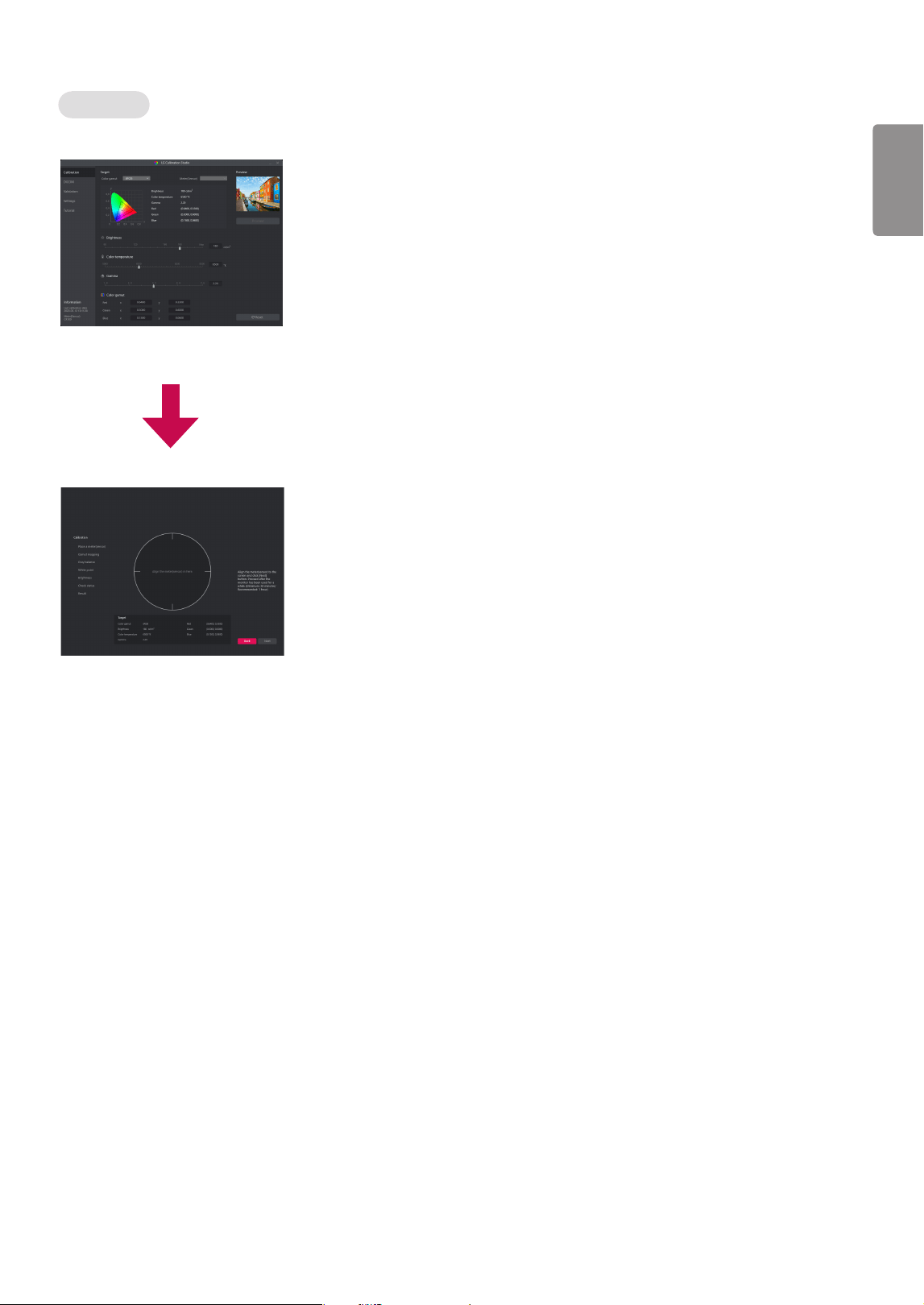
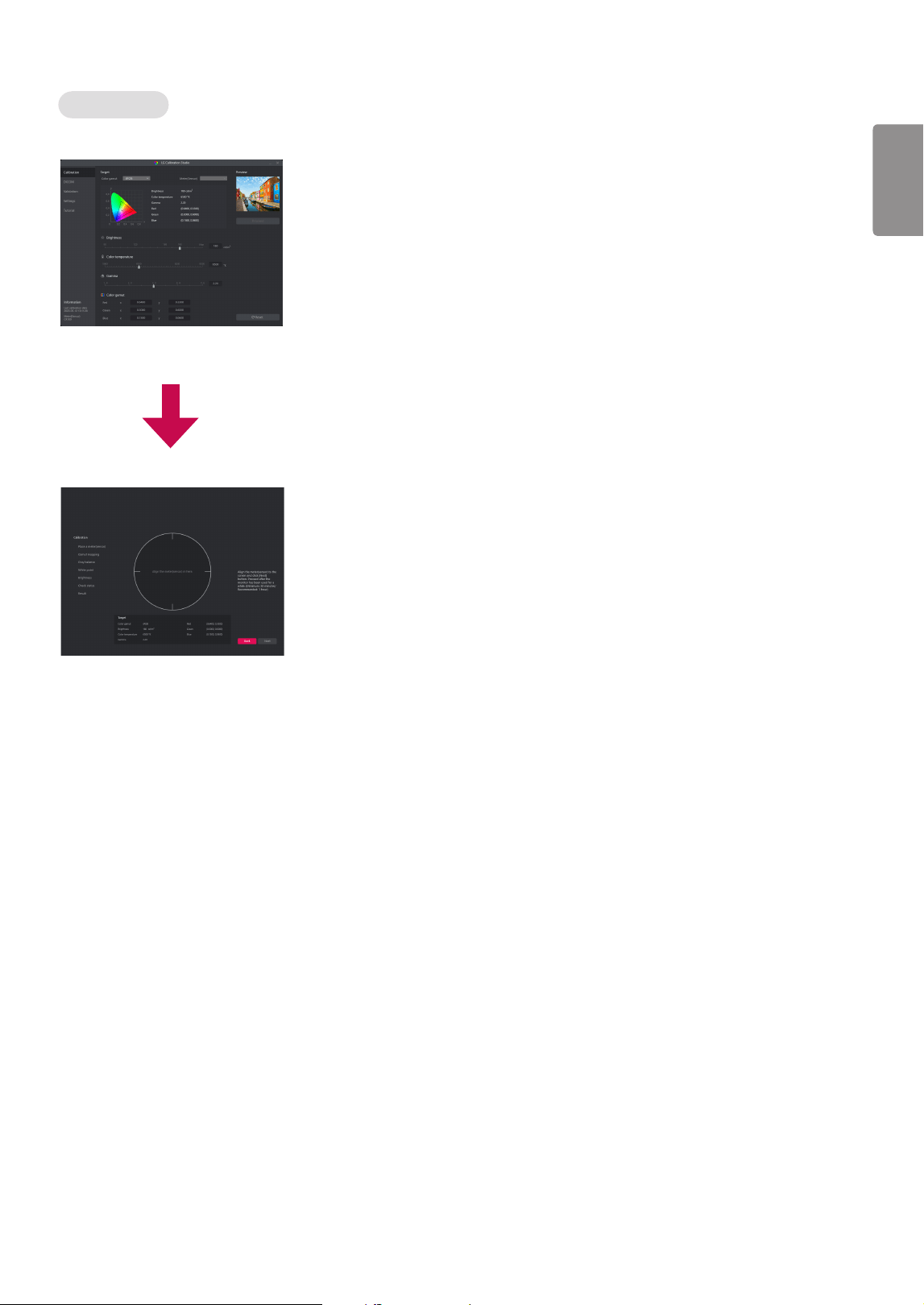
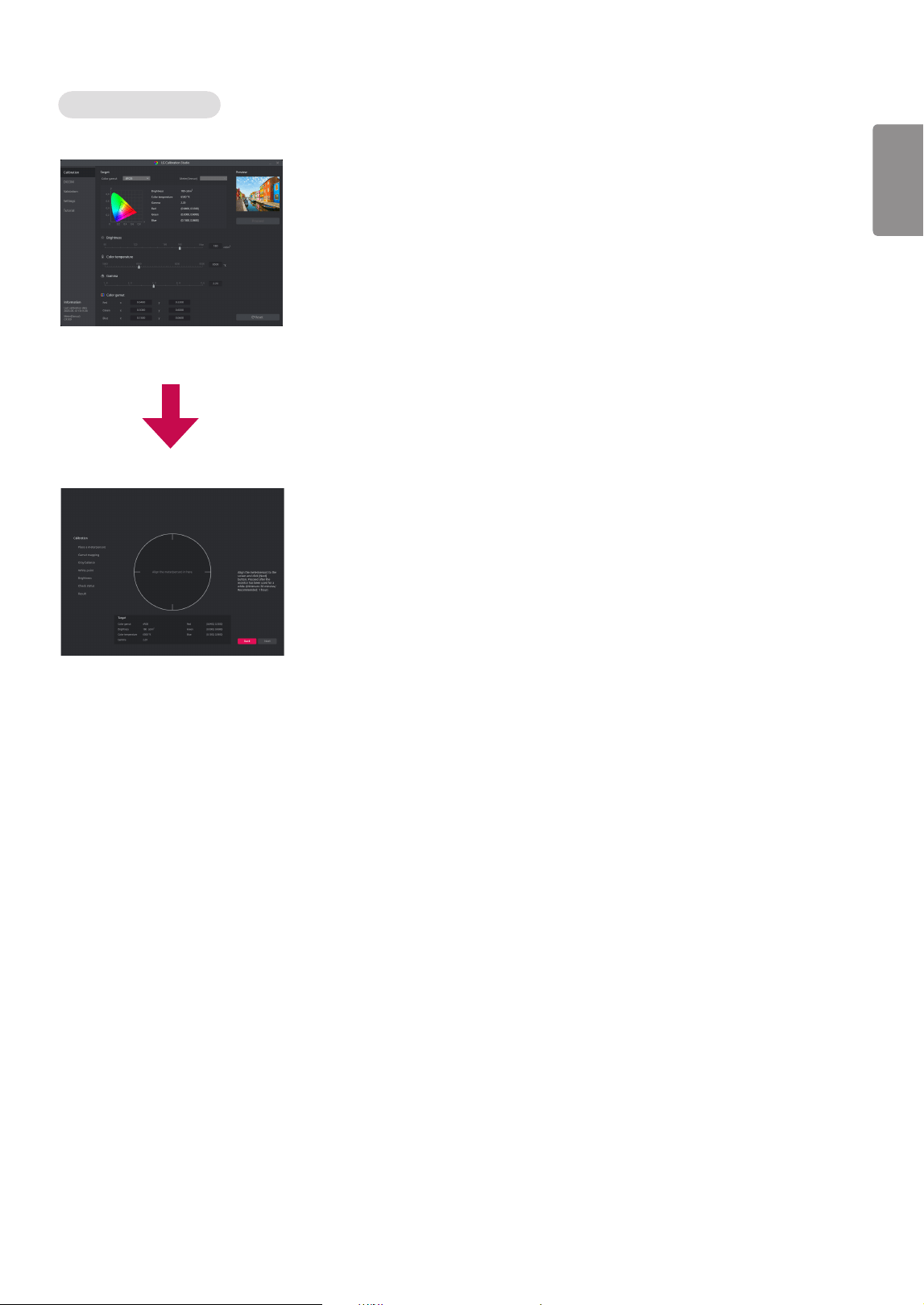
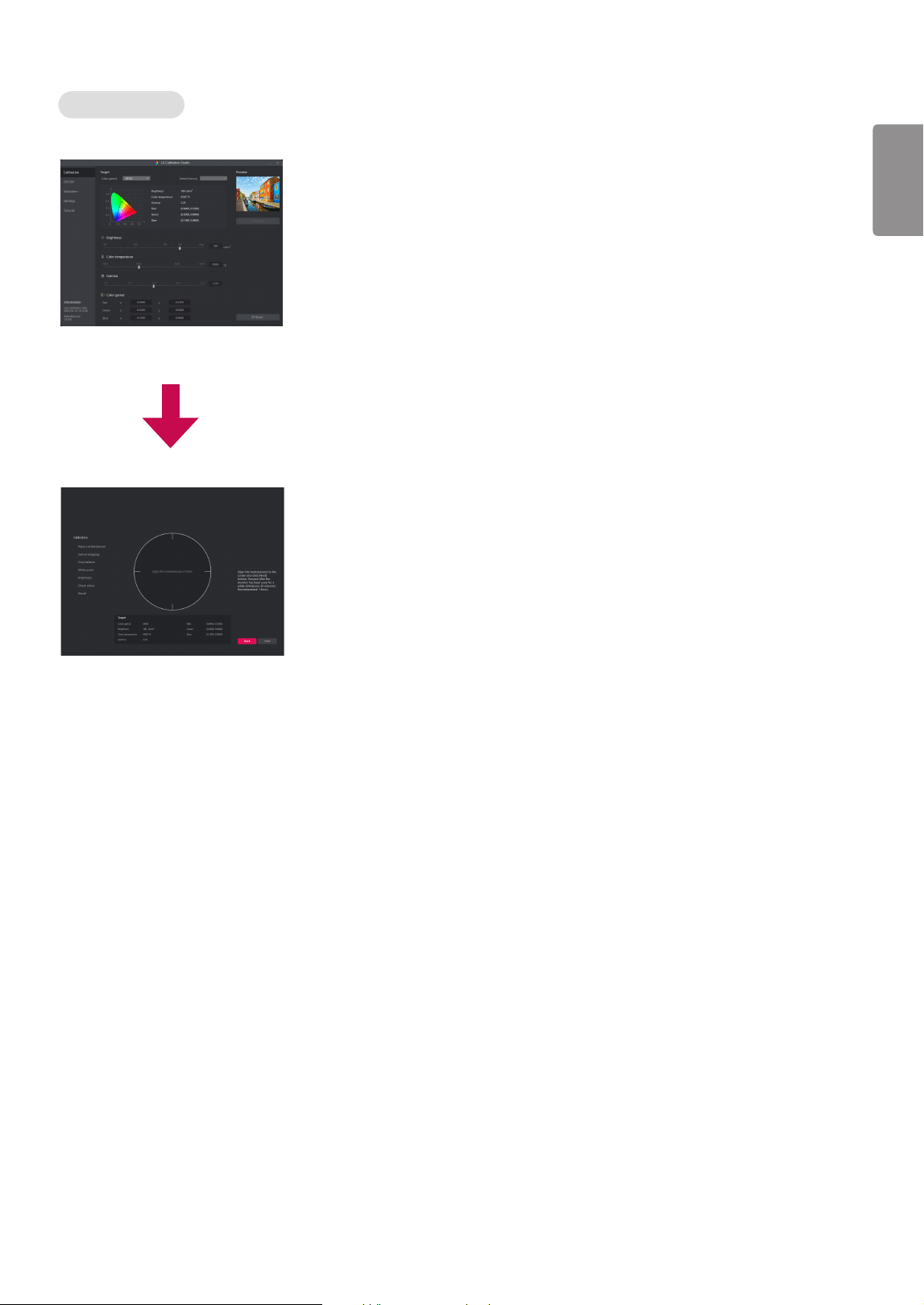
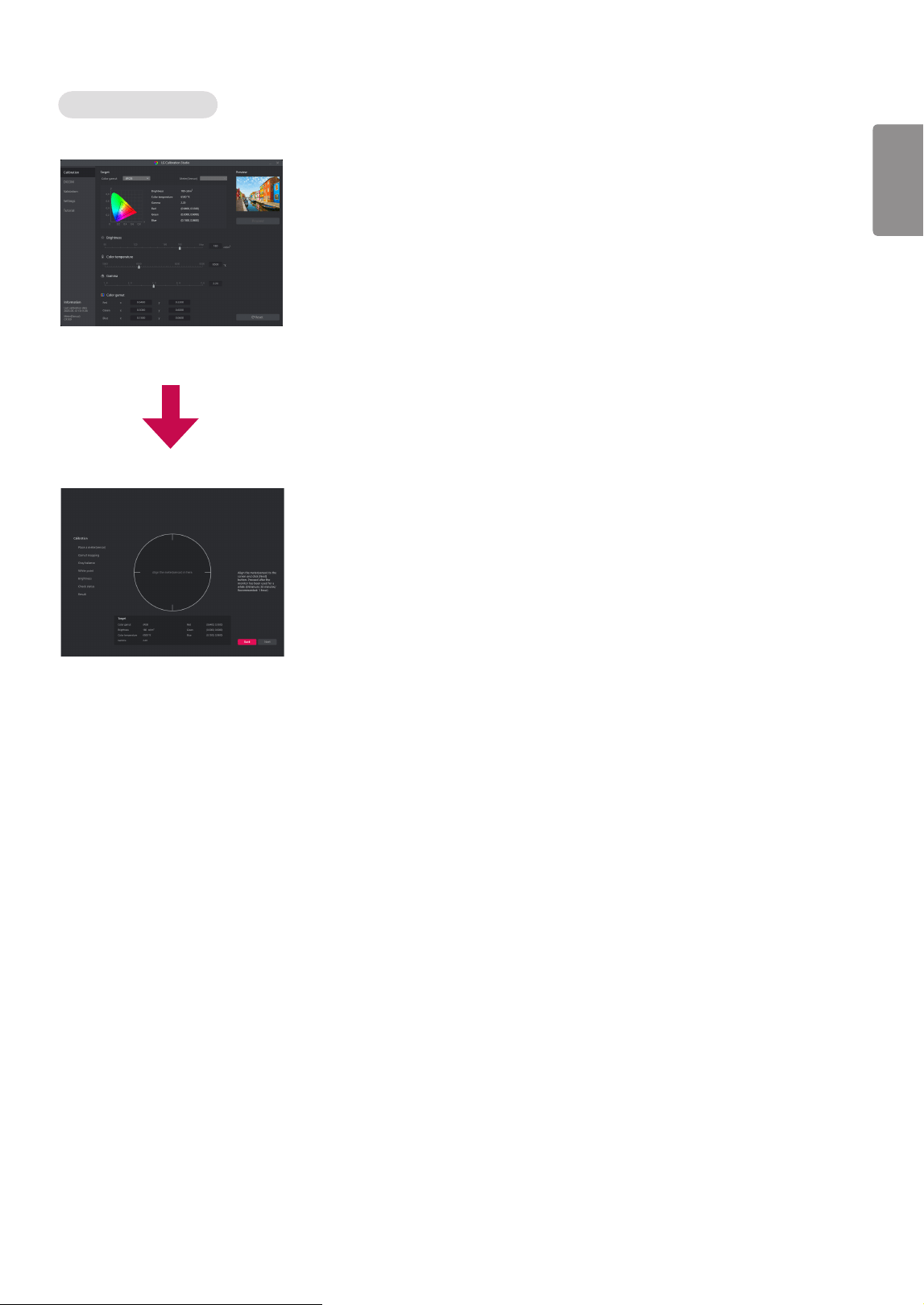
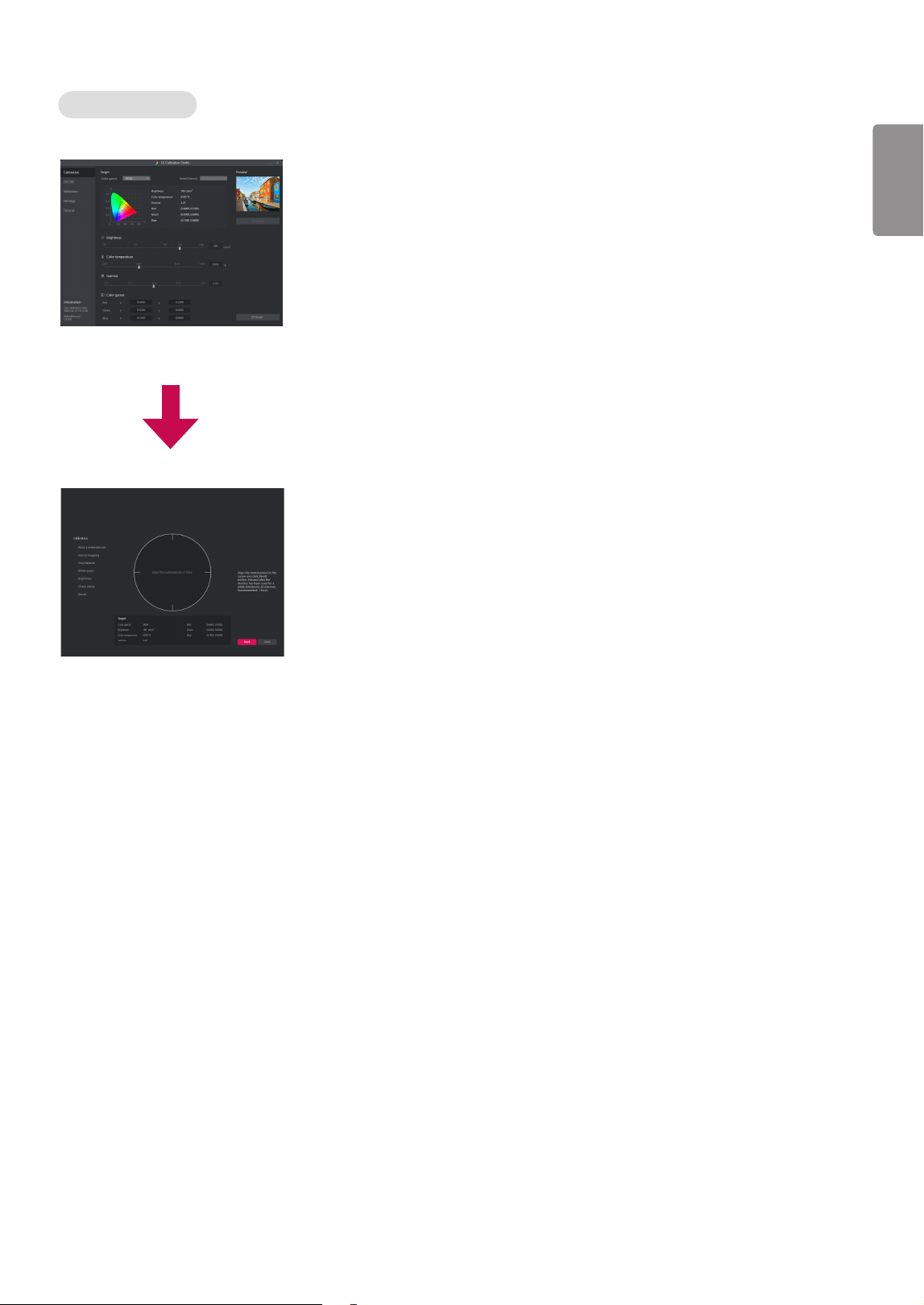
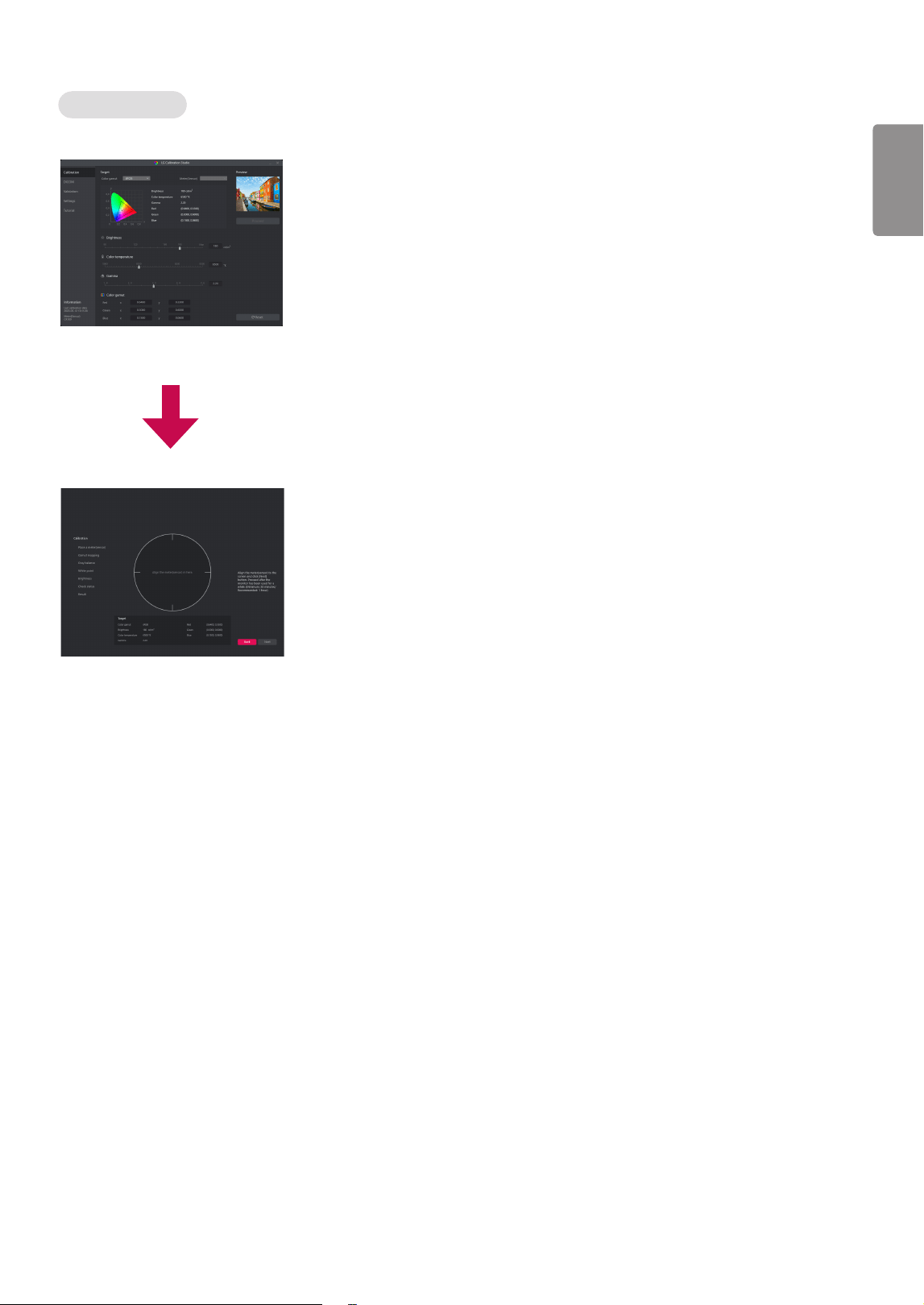
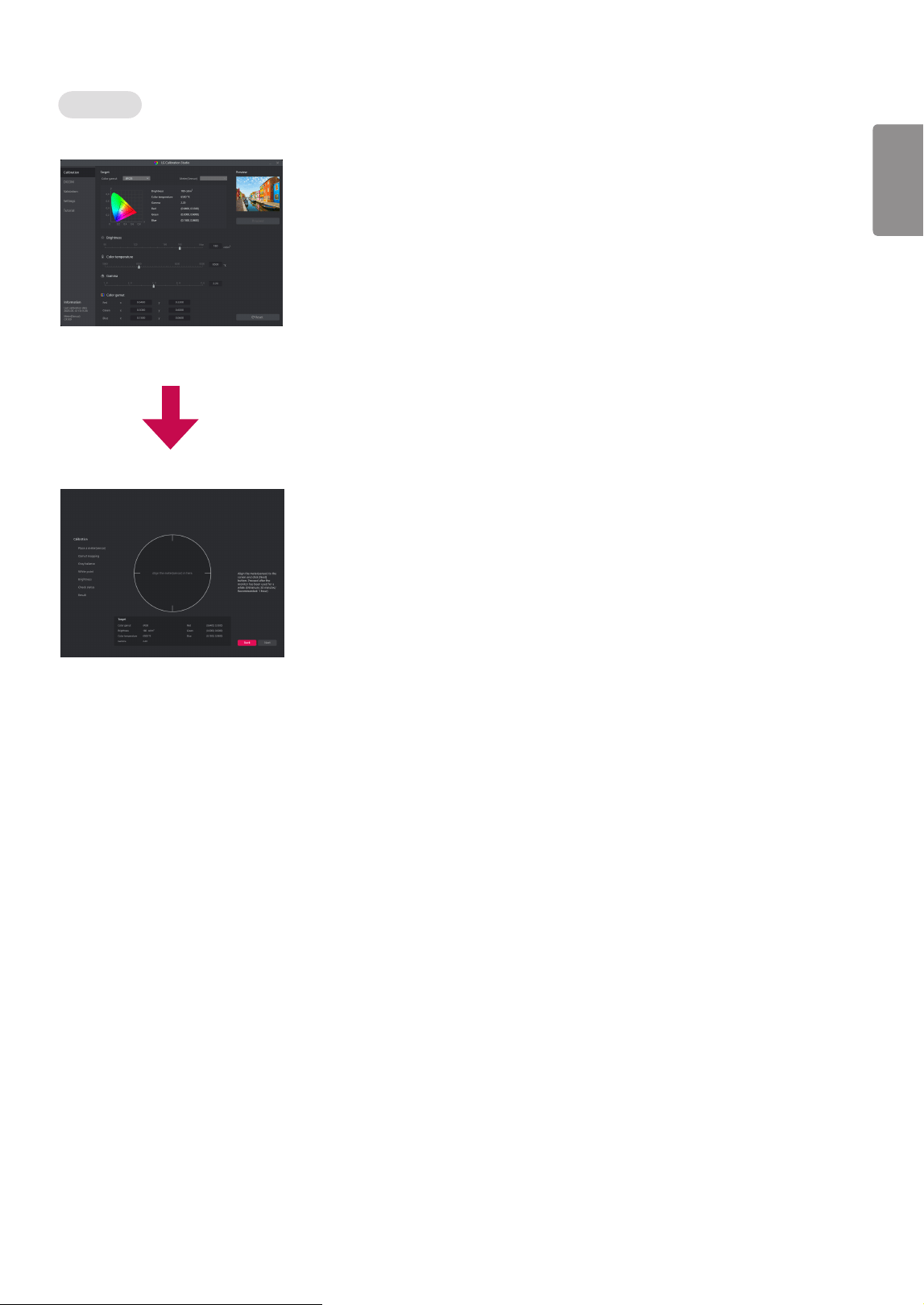
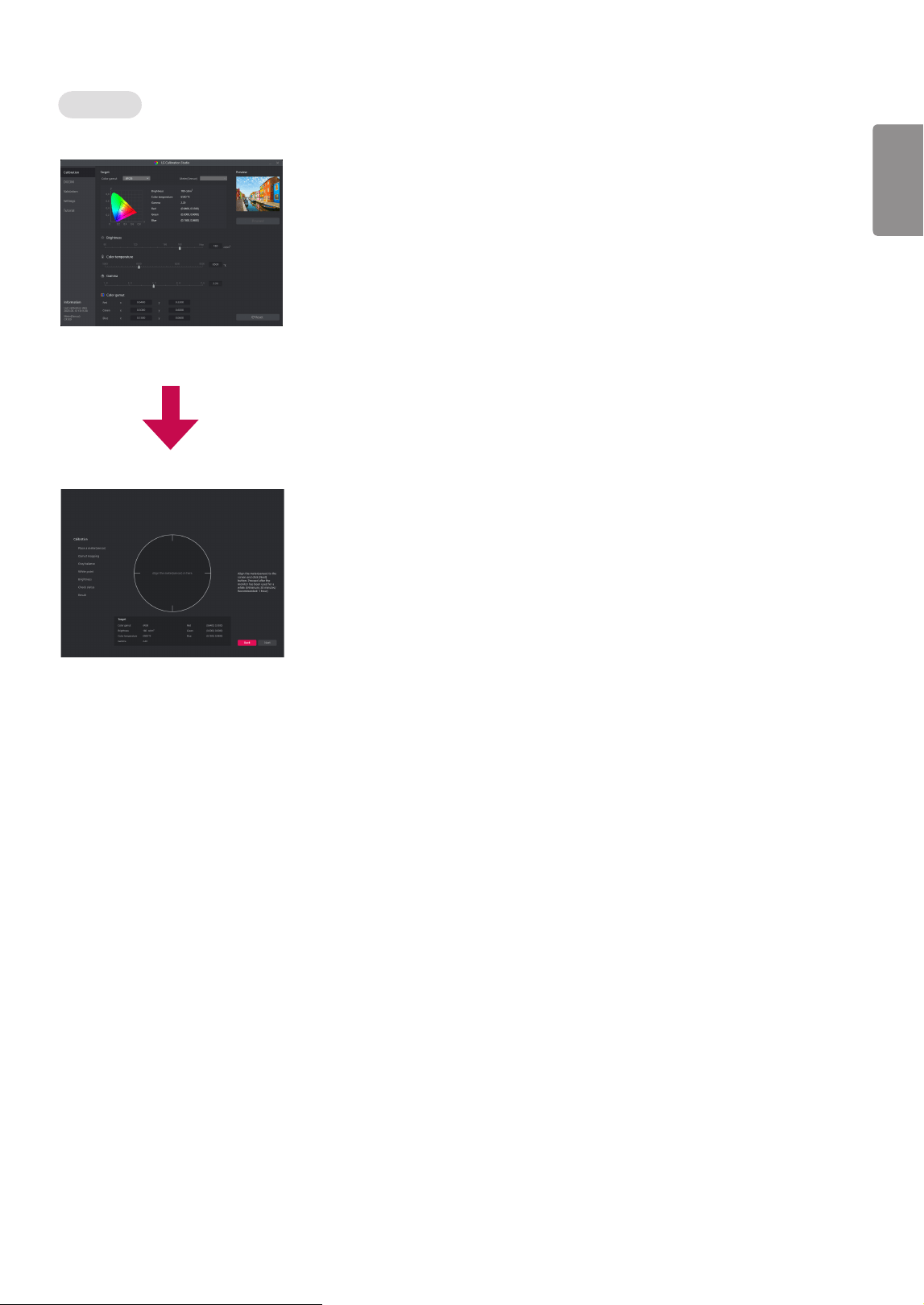
LG Calibration Studio launch screen.
Calibration start screen.

4
ENGLISH
GUIDES ON USING PRODUCT FUNCTIONS (MAC)
• For information on the drivers and software supported by the model, see the owner’s manual.
• Image shown may differ from the product that you are using.
Mac Software
LG Calibration Studio (Monitor Color Calibration Software)
(Applies only to models supporting LG Calibration Studio)
• Installation priority : Optional
• Usage: Calibrates the monitor’s color output using the hardware calibration function.
• A separate calibrator is required.
Applicable calibrators :
- LG Electronics: COLOR CALIBRATION SENSOR
- X-rite: ColorMunki Photo, ColorMunki Design, i1DISPLAY Pro, i1DISPLAY Pro Plus, i1DISPLAY Studio, ColorChecker Display
Pro, ColorChecker Display Plus, ColorChecker Studio, i1Pro2, i1Pro3
- Data Color:Spyder5, SpyderX, SpyderX2
- Colorimeter Research: CR-100
- Gamma Scientific: GS1160B
- Klein Instruments: K10A
• LG Calibration Studio may not support PBP mode.
• Daisy-chain is not supported.
• It is recommended to perform calibration after disabling the dual monitor function.
How to Install
Downloading from the LG Electronics website.
:
www.lg.com
5
ENGLISH
How to Run
1 Connect the monitor to the PC using the USB cable.
2 Connect the calibrator to the USB IN port of the PC or the monitor.
3 Start the LG Calibration Studio program.
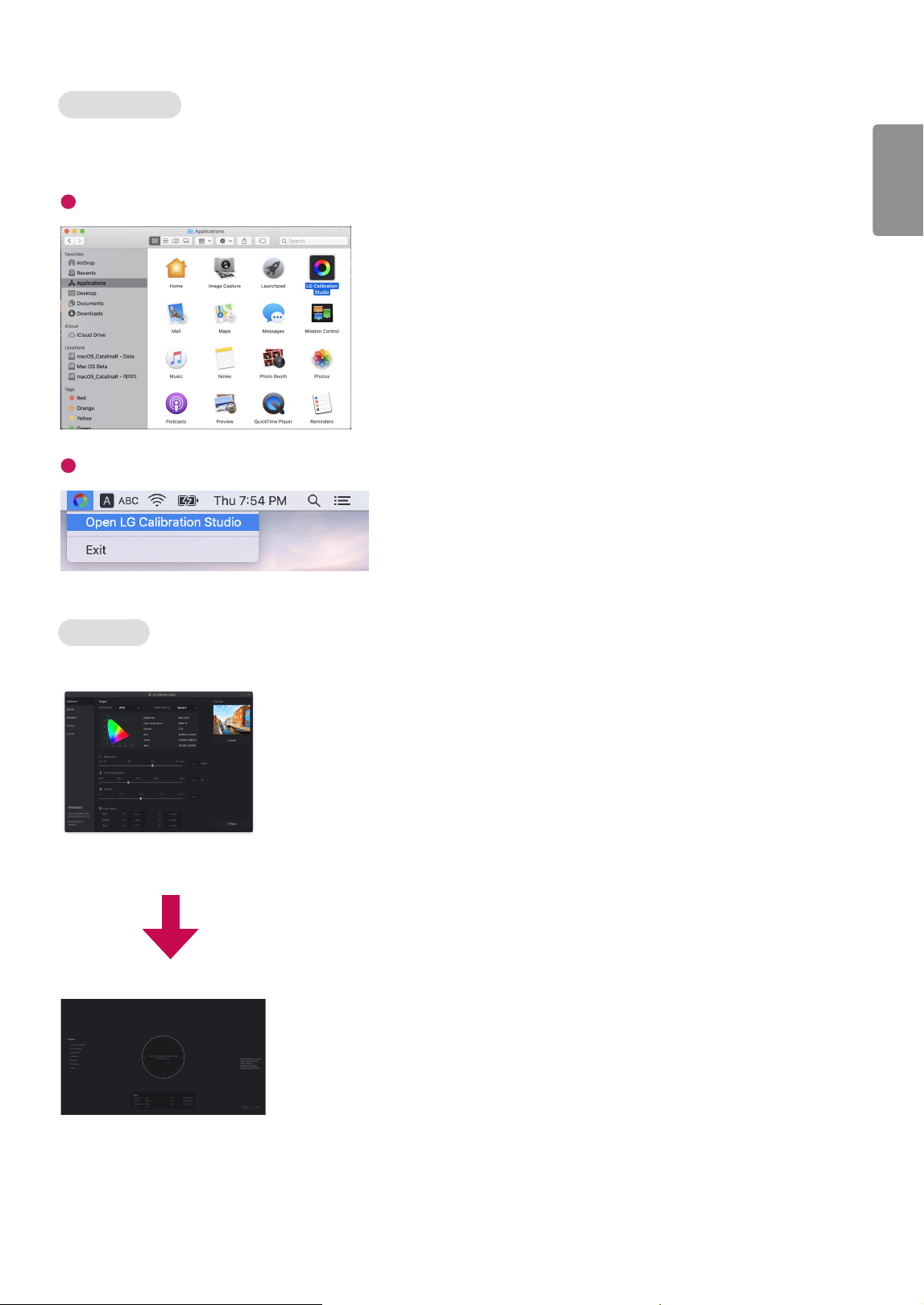
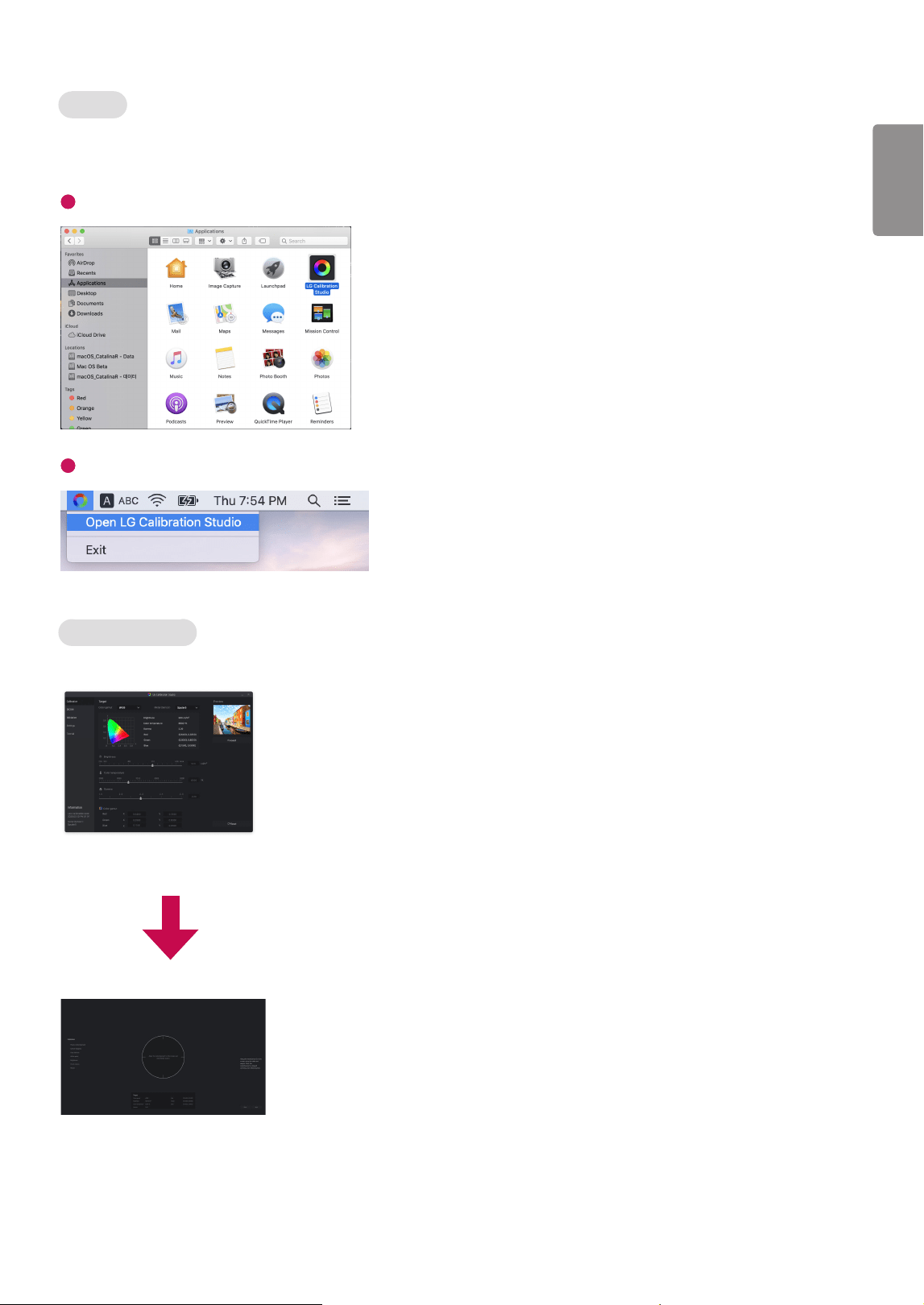
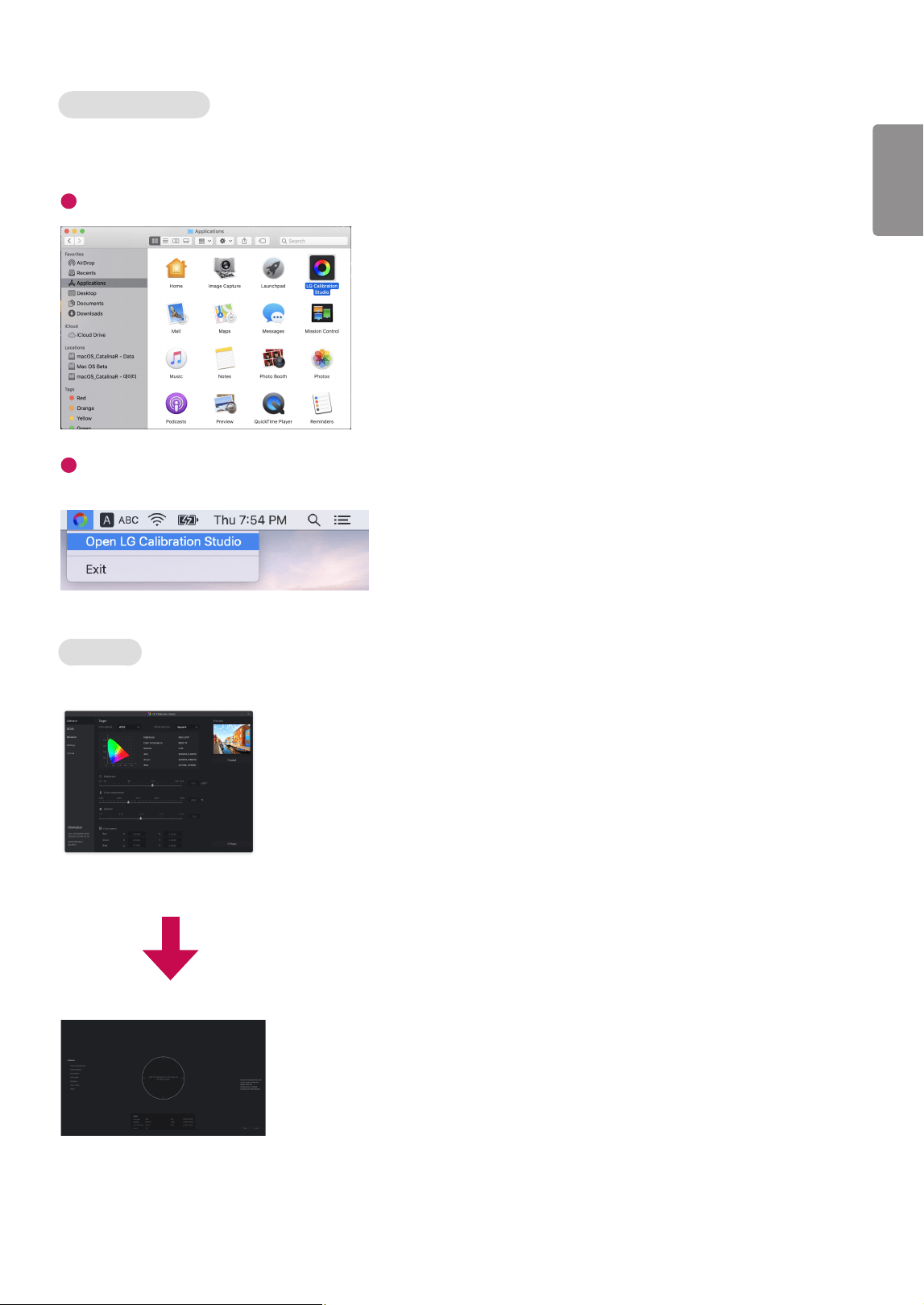
1
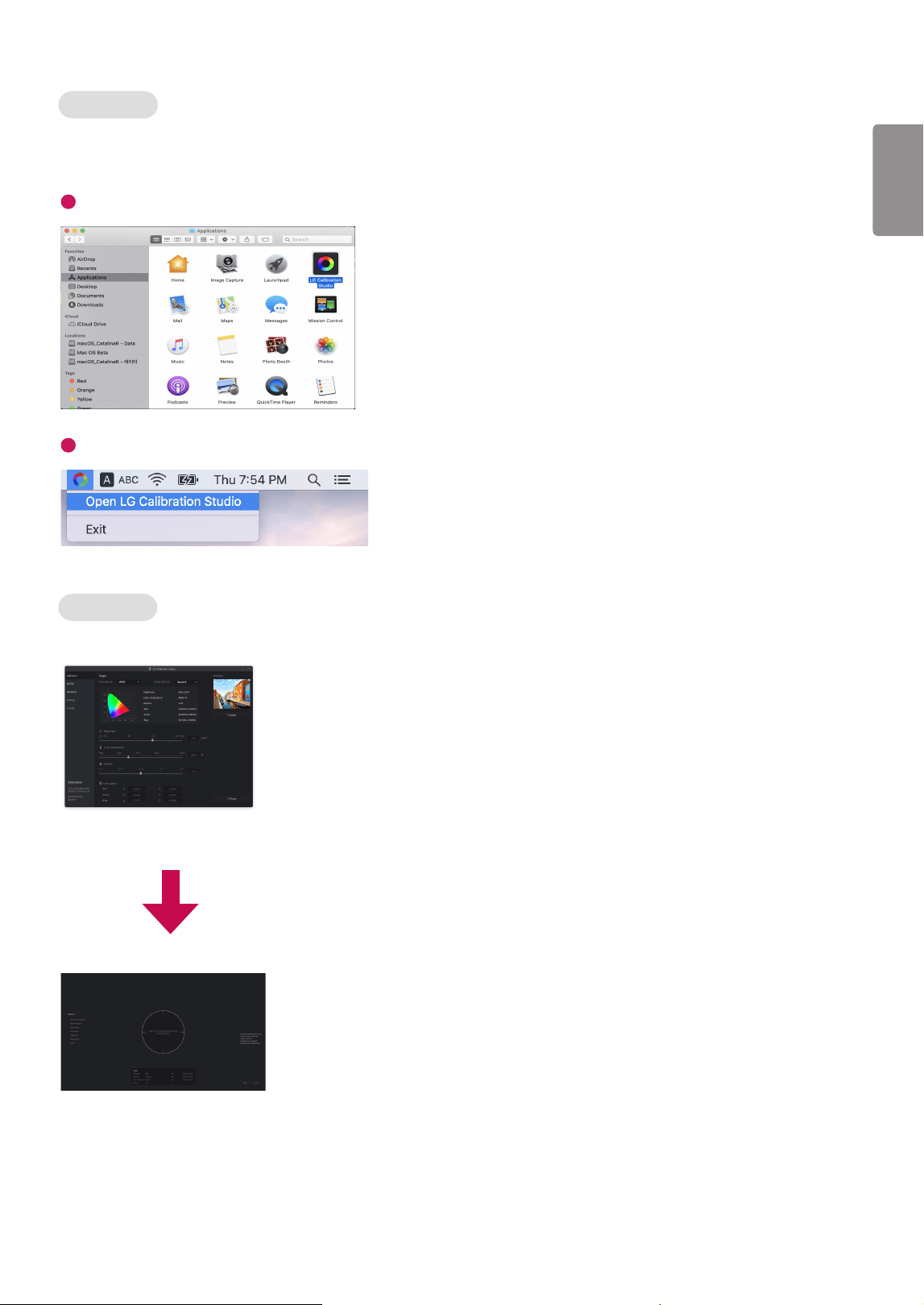
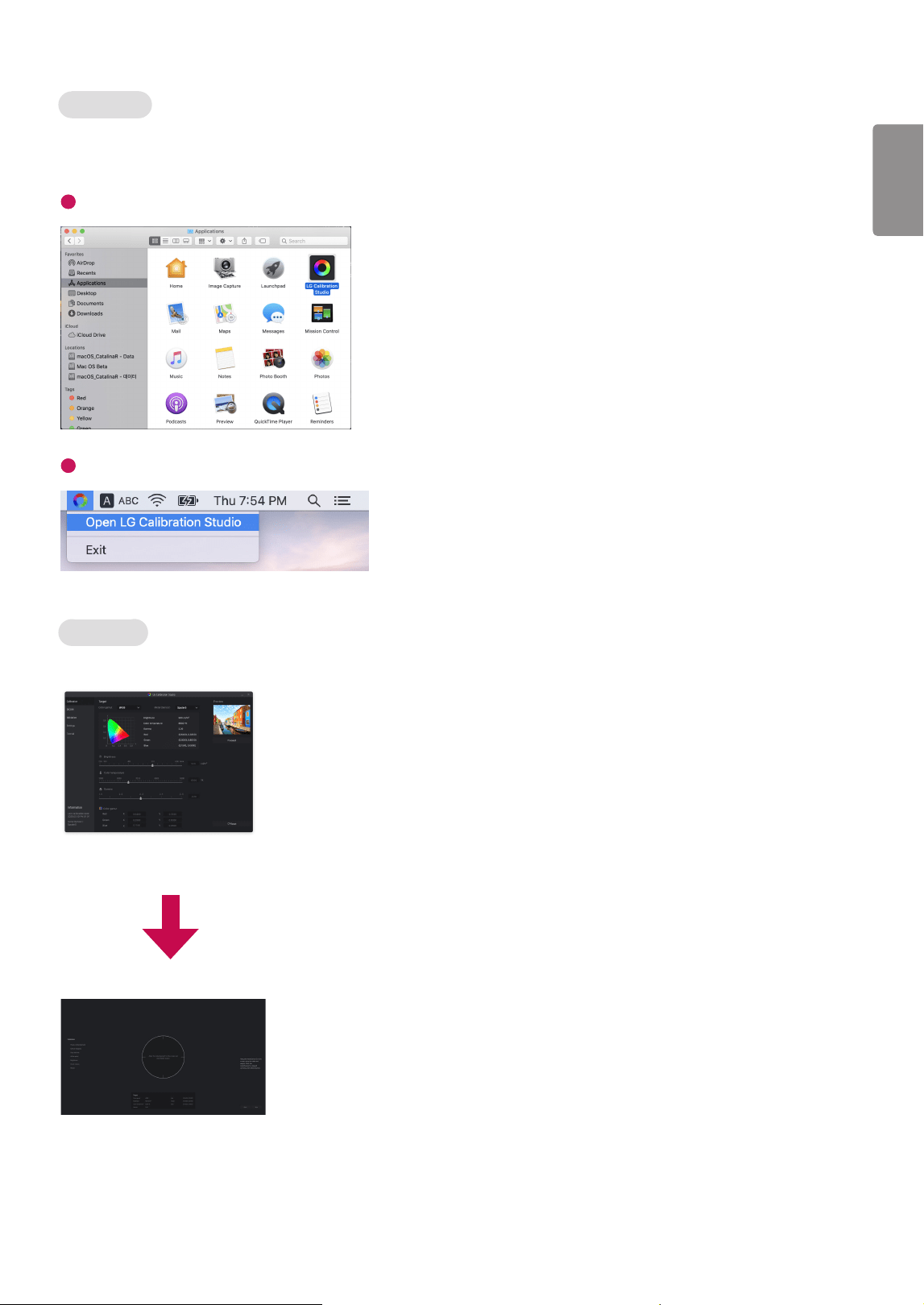
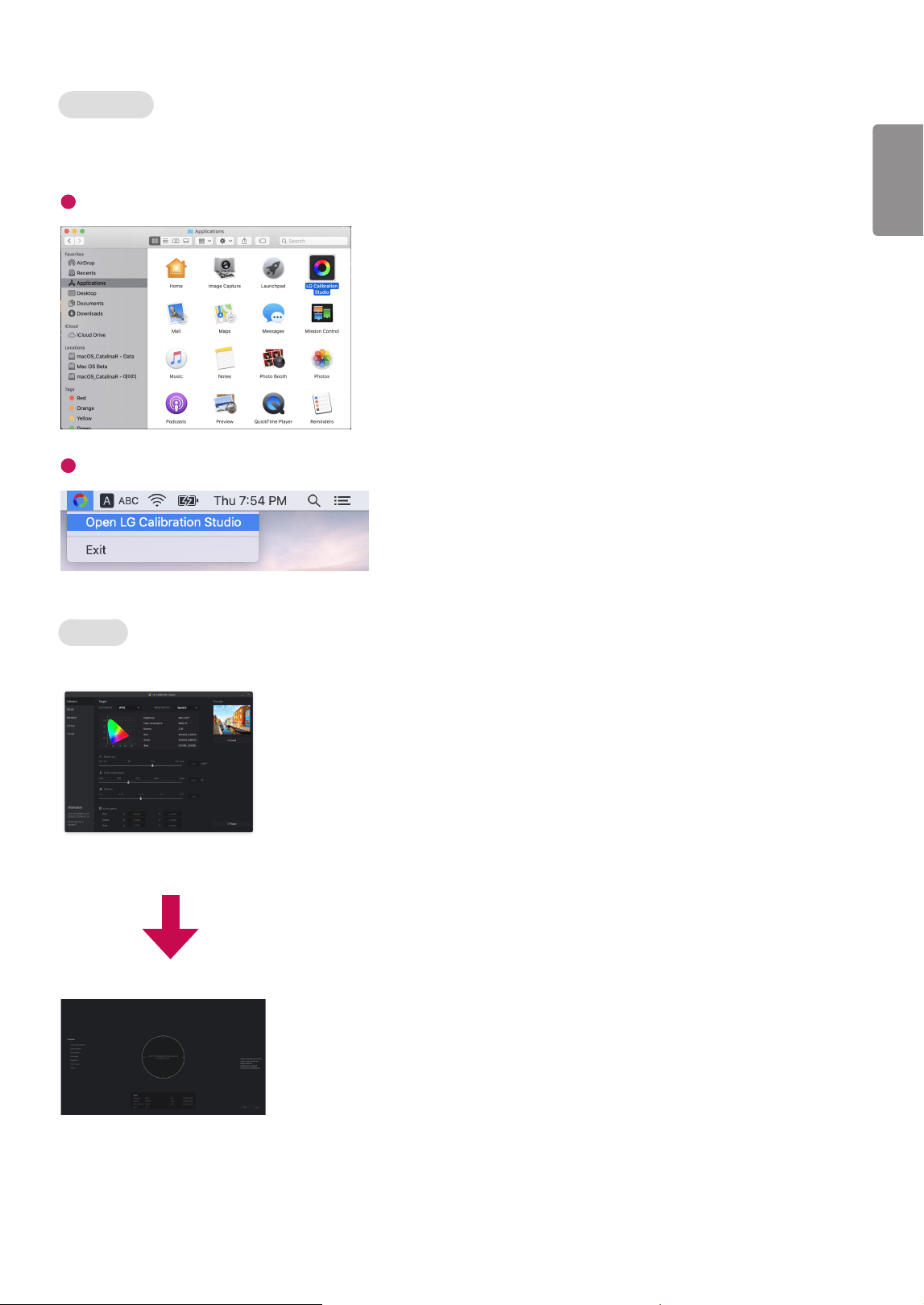
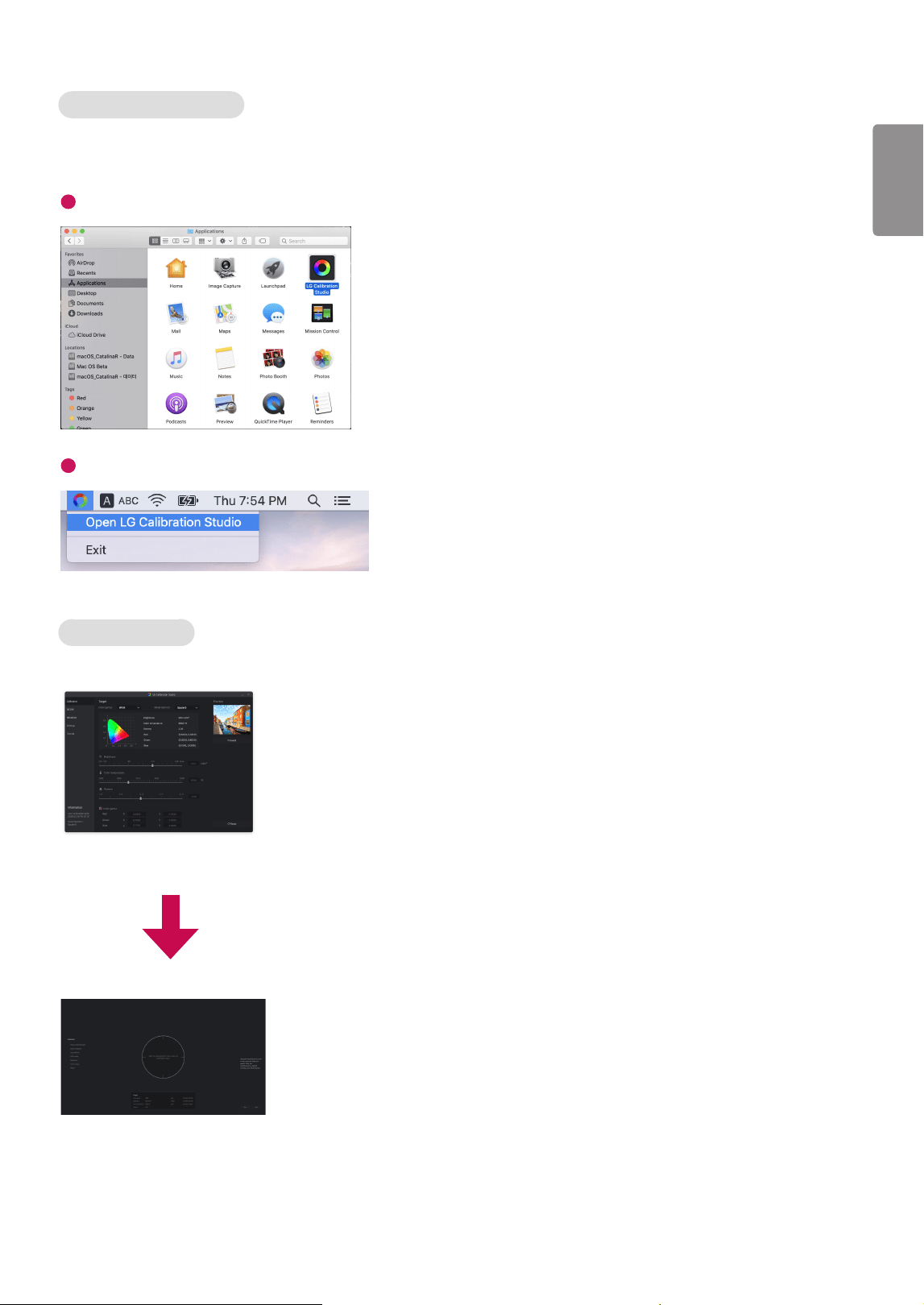
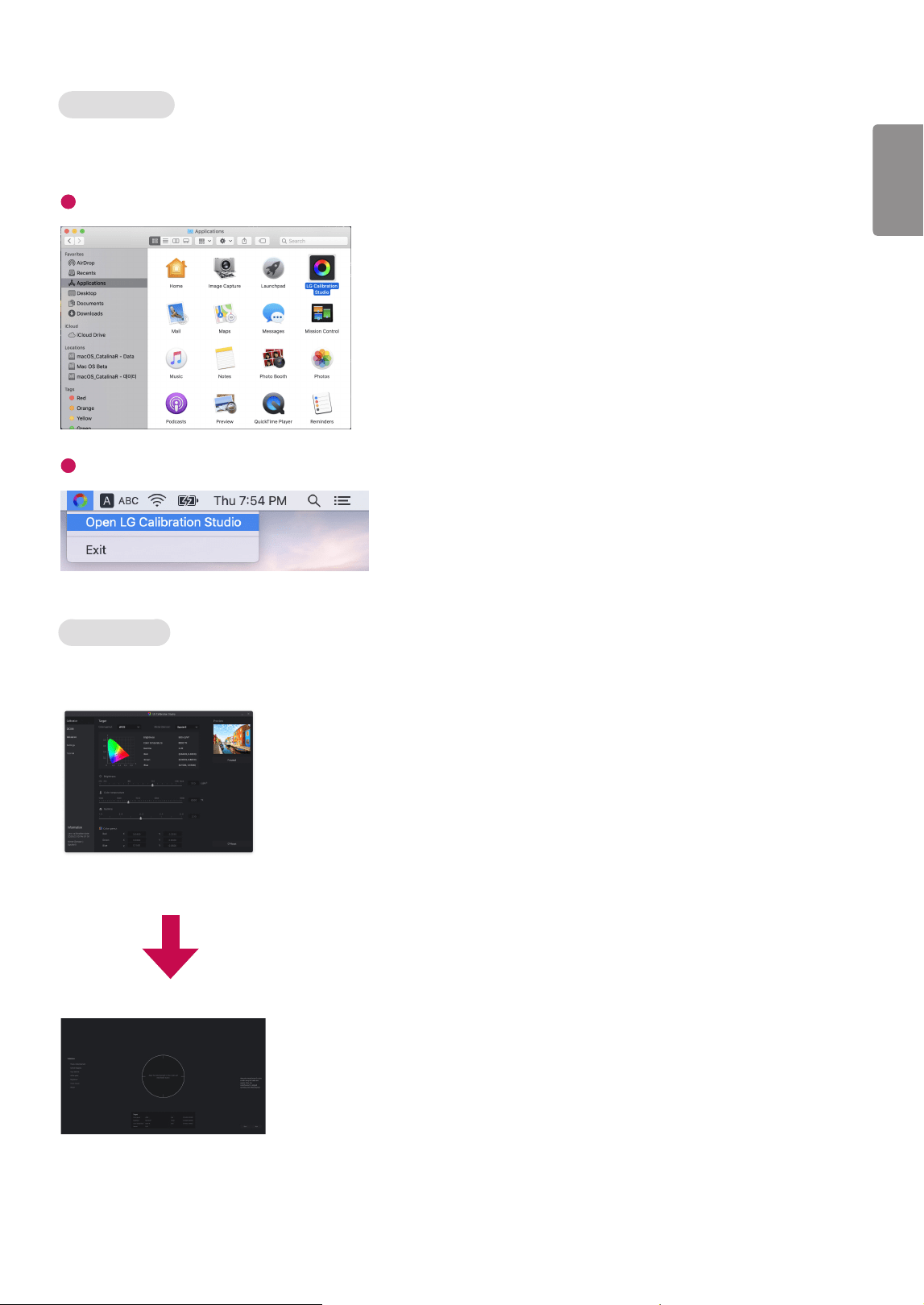
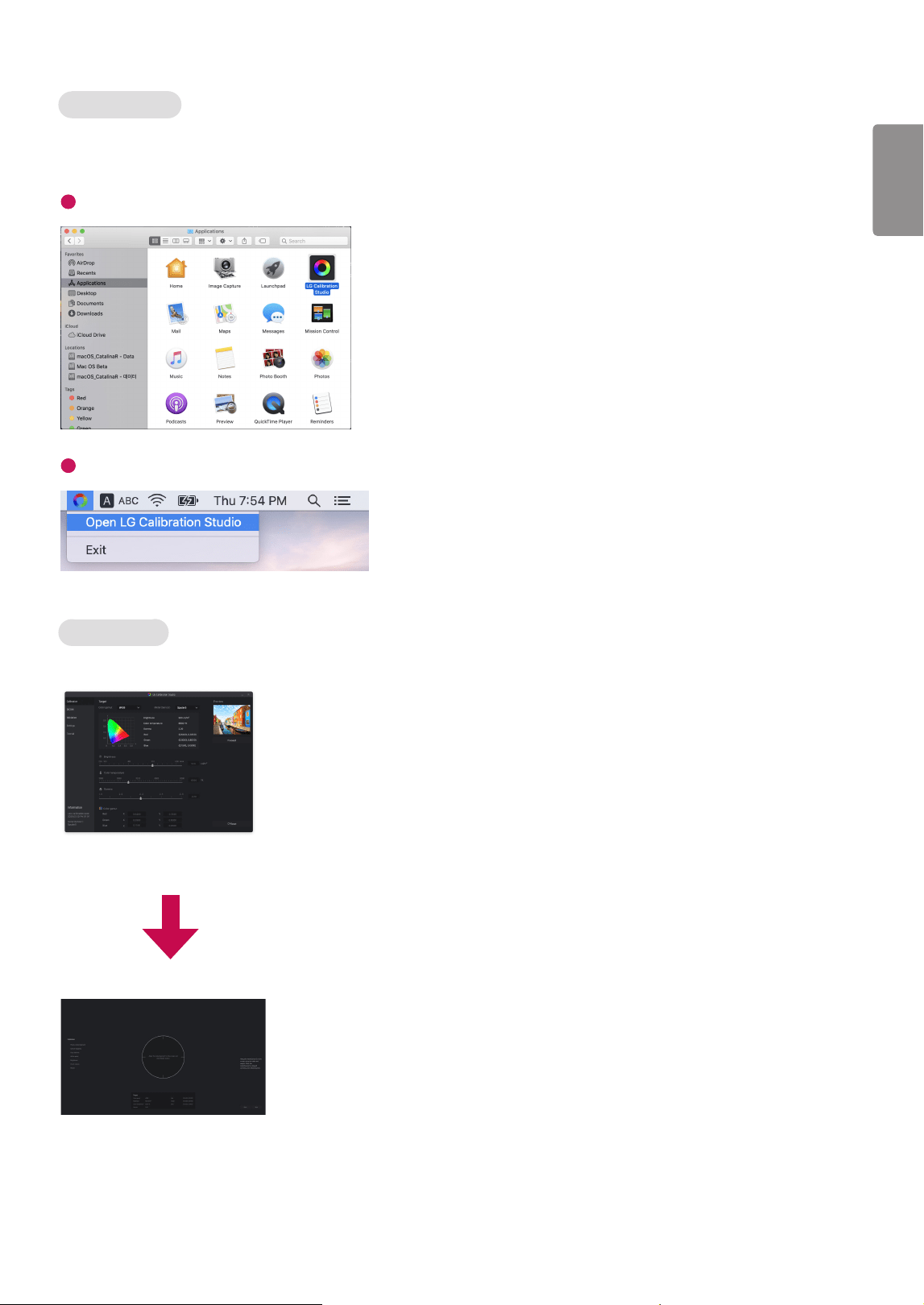
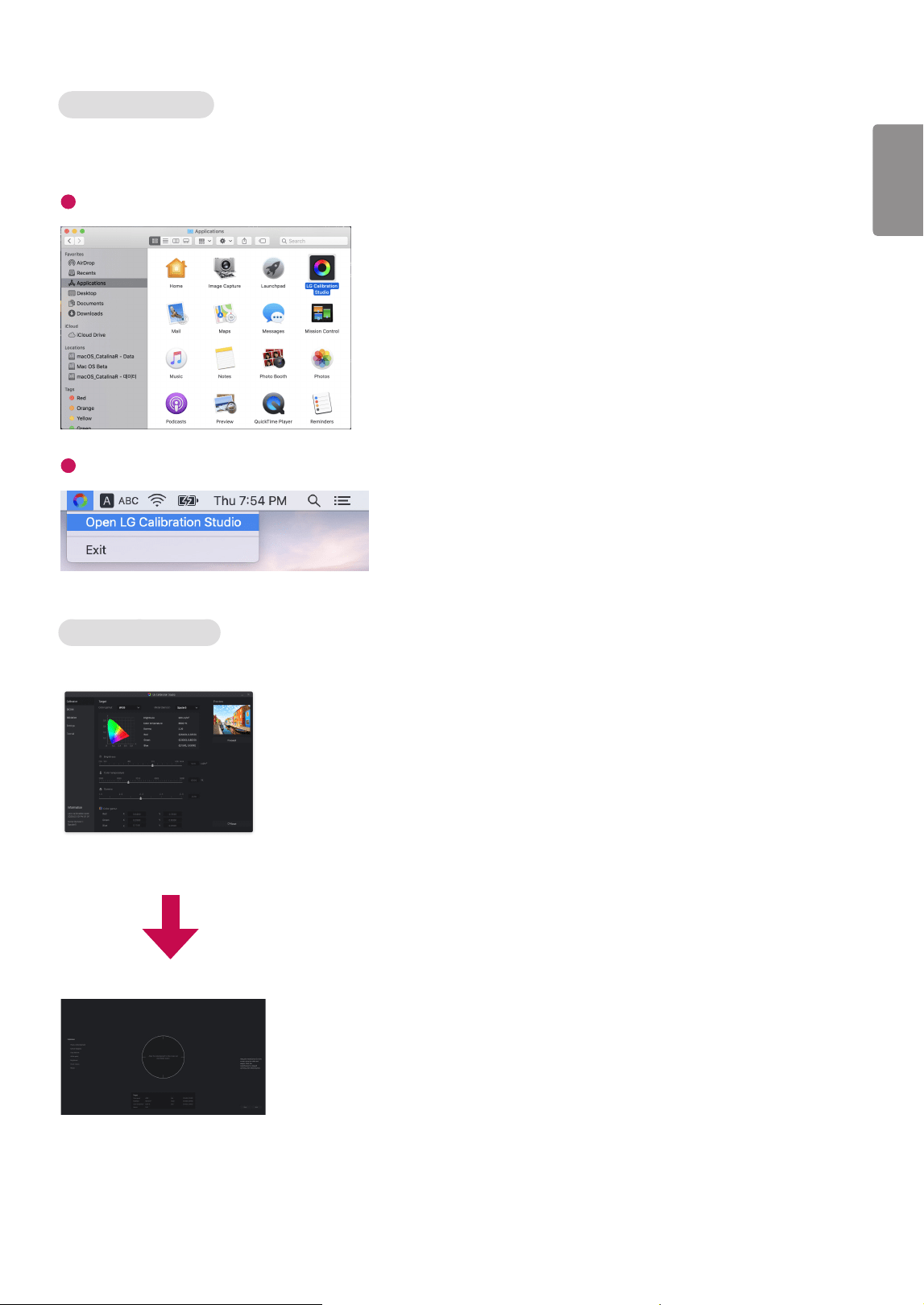
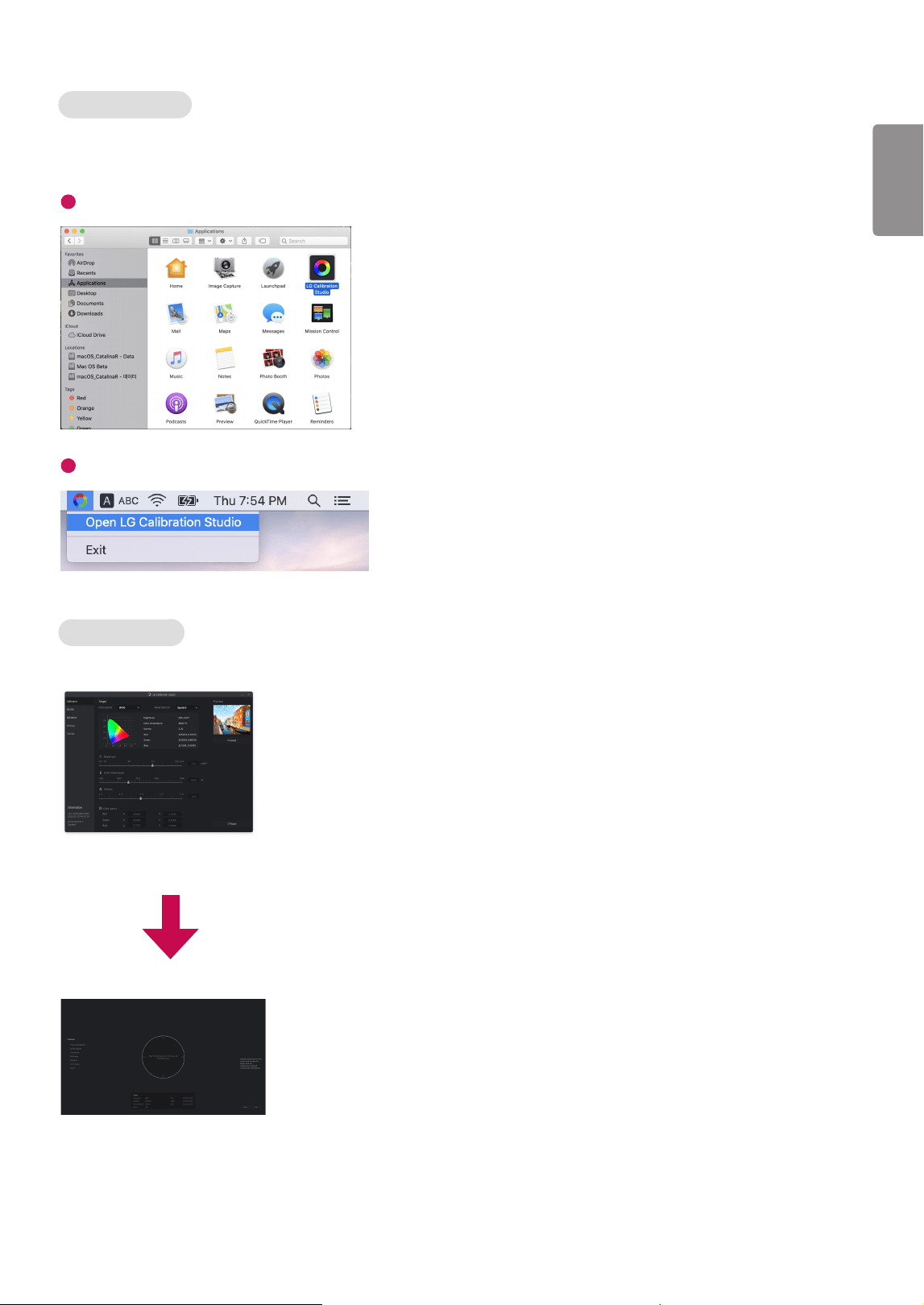
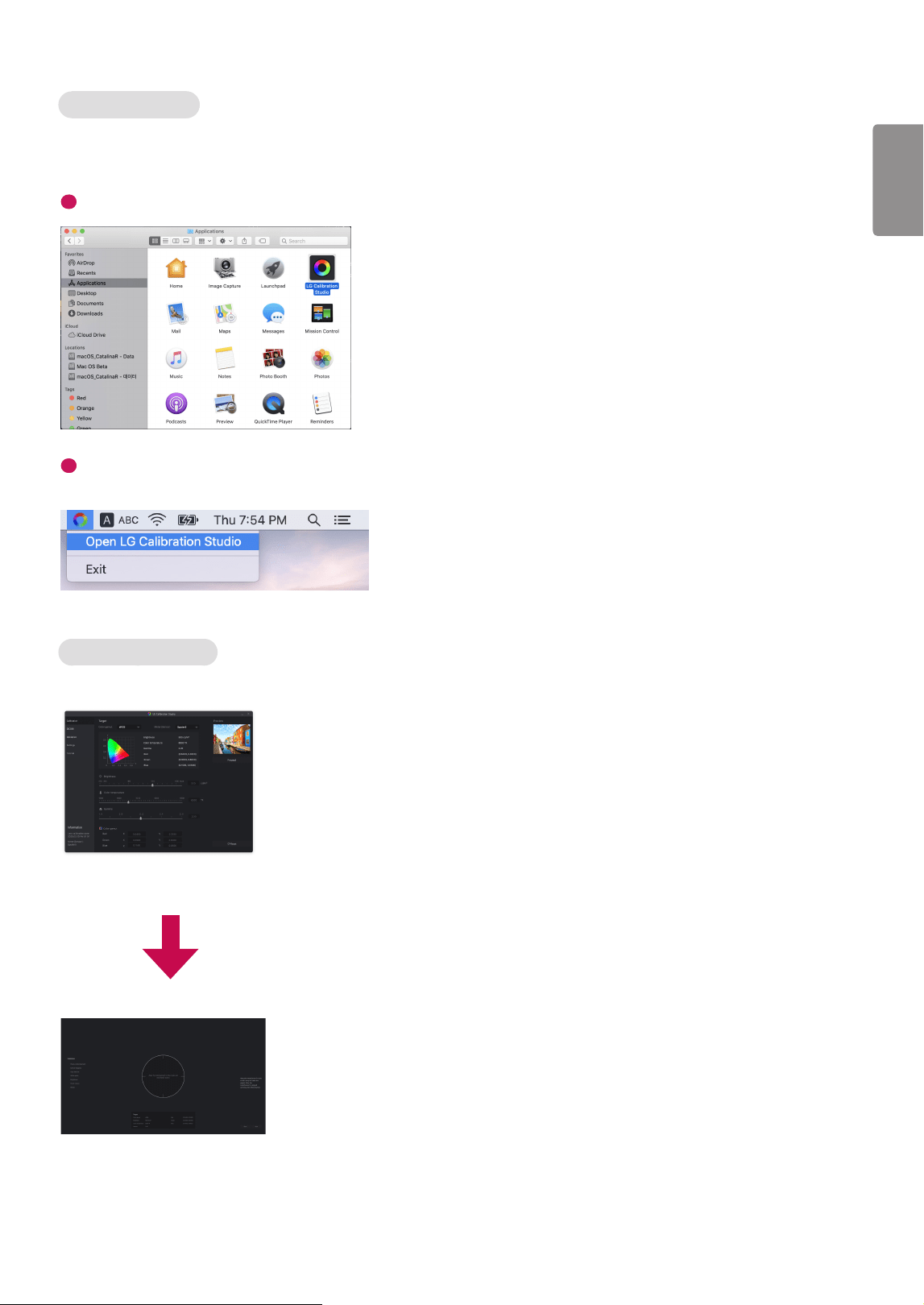
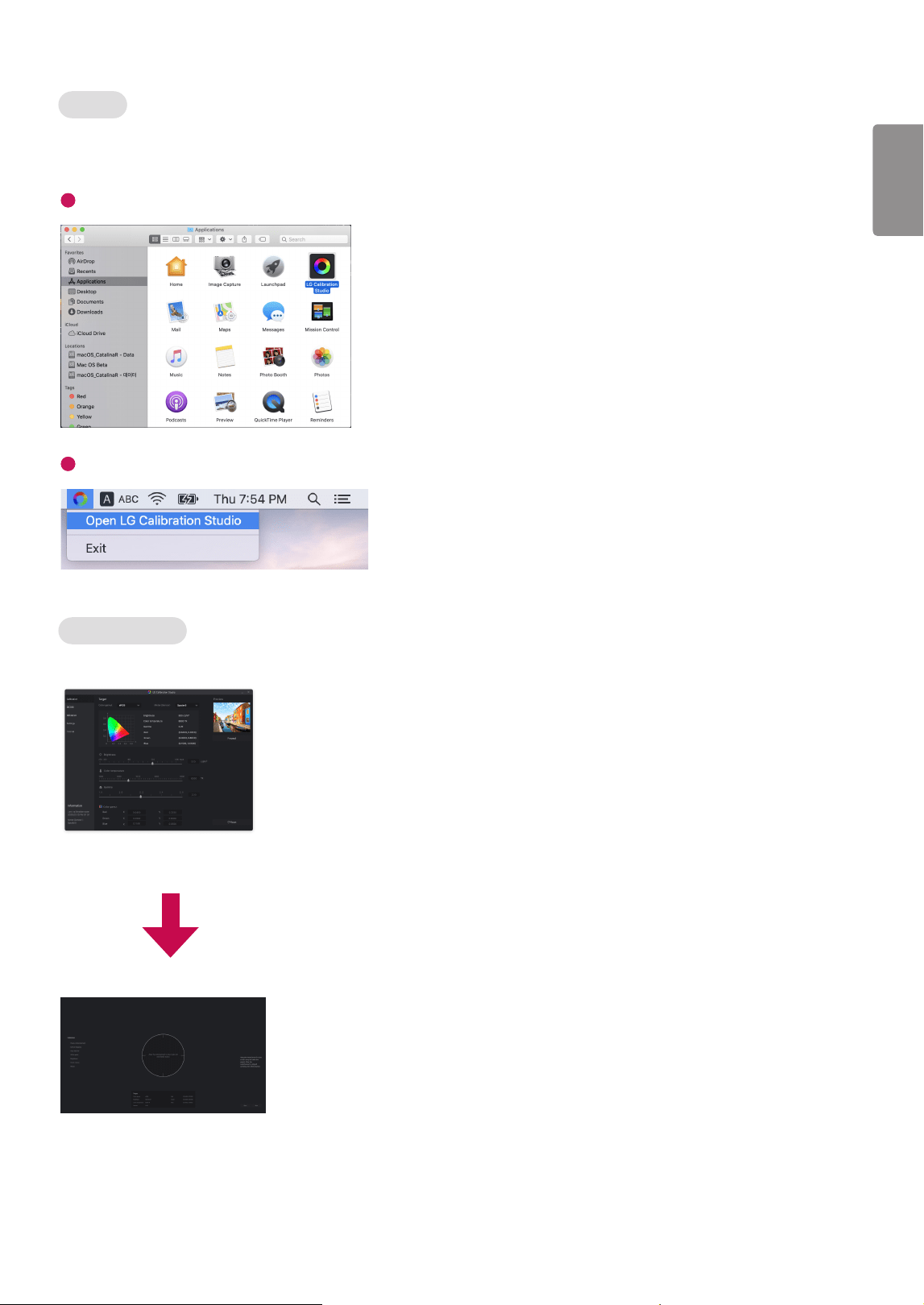
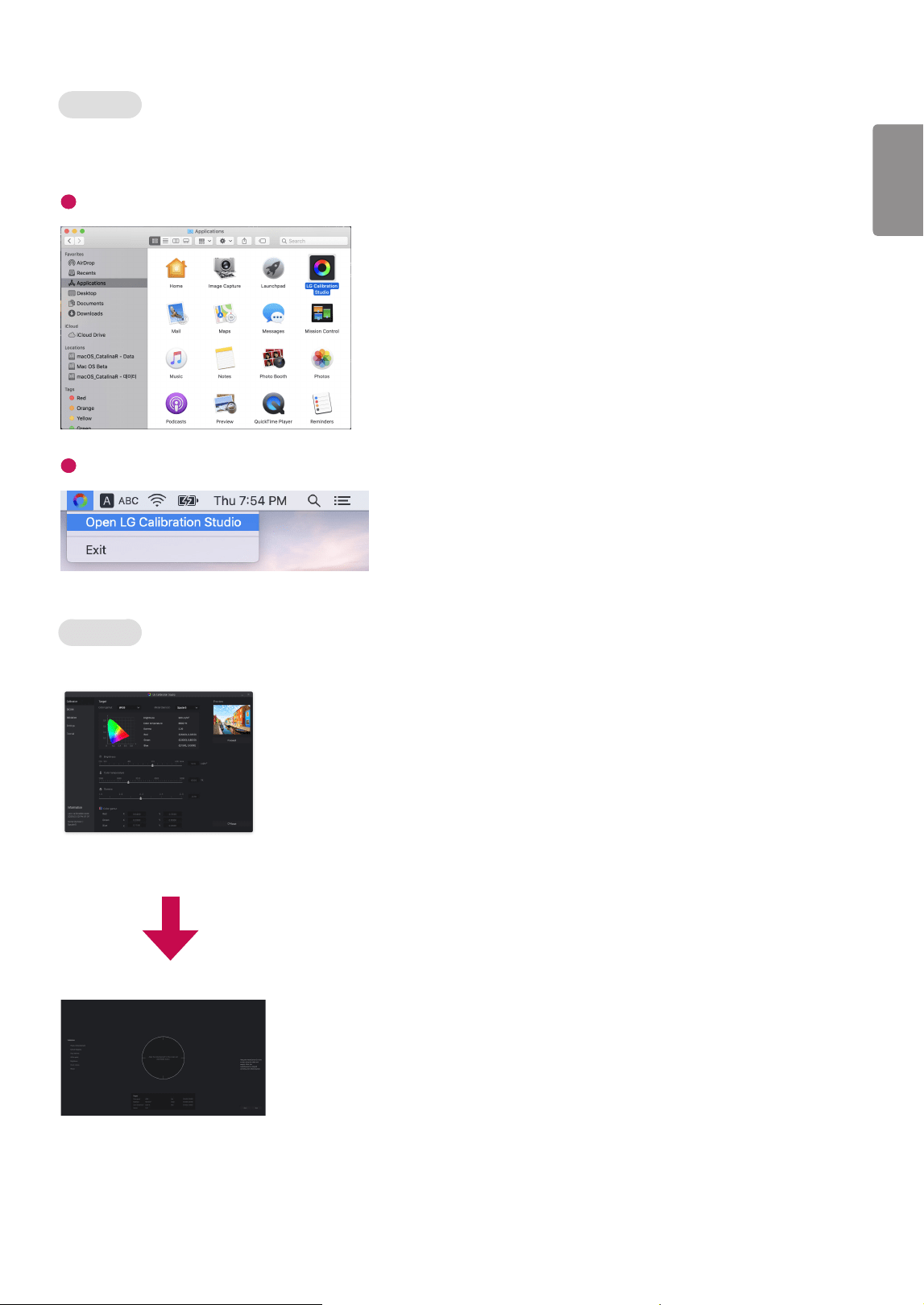
Finder → Applications → Run LG Calibration Studio
2
Click on the LG Calibration Studio icon on the menu bar and click on Open LG Calibration Studio.
How to Use
• For details on using the software, refer to the program’s Help.
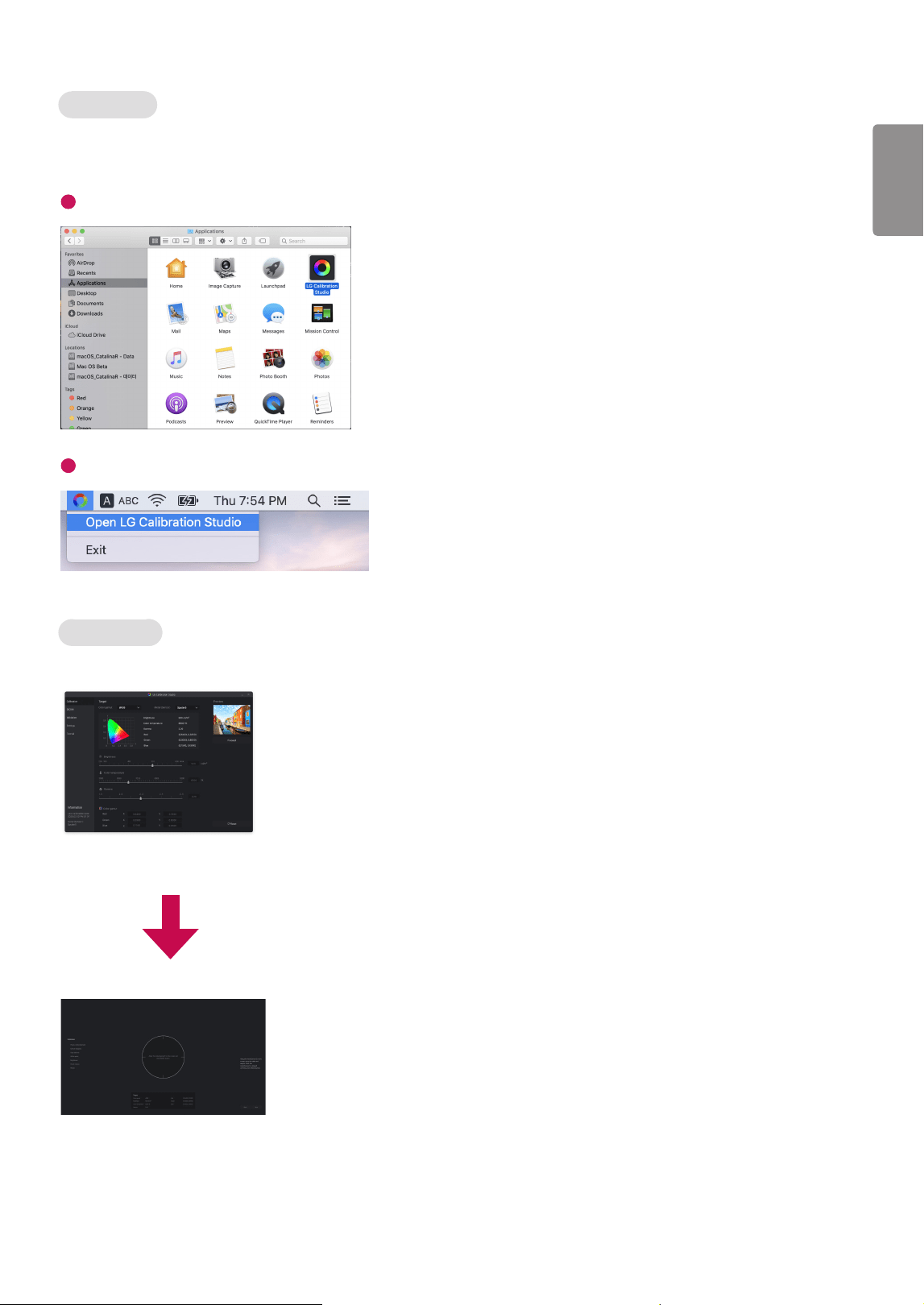
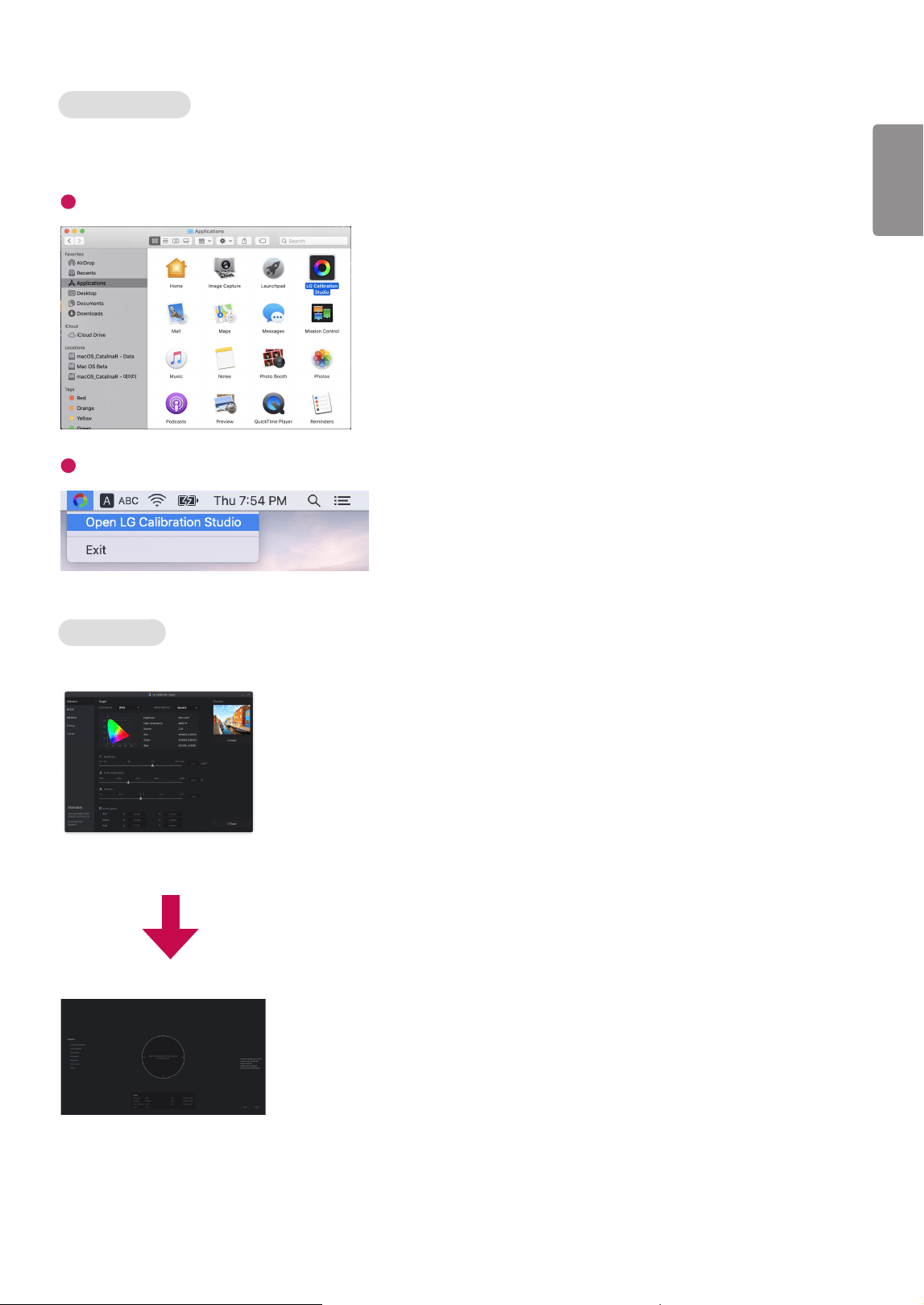
LG Calibration Studio launch screen.
Calibration start screen.

2
BAHASA
INDONESIA
PANDUAN PENGGUNAAN FUNGSI PRODUK (WINDOWS)
• Untuk informasi mengenai driver dan perangkat lunak yang didukung oleh model ini, lihat manual pemilik.
• Gambar yang ditampilkan dapat berbeda dari produk yang Anda gunakan.
Windows Perangkat lunak
LG Calibration Studio (Perangkat Lunak Kalibrasi Warna Monitor)
(Hanya berlaku untuk model yang mendukung LG Calibration Studio)
• Prioritas instalasi: Opsional
• Penggunaan: Mengkalibrasi keluaran warna monitor menggunakan fungsi perangkat keras kalibrasi.
• Diperlukan perangkat kalibrasi terpisah.
Kalibrator yang berlaku:
- LG Electronics: COLOR CALIBRATION SENSOR
- X-rite: ColorMunki Photo, ColorMunki Design, i1DISPLAY Pro, i1DISPLAY Pro Plus, i1DISPLAY Studio, ColorChecker Display
Pro, ColorChecker Display Plus, ColorChecker Studio, i1Pro2, i1Pro3
- DataColor:Spyder5,SpyderX,SpyderX2
- Colorimeter Research: CR-100
- Gamma Scientific: GS1160B
- Klein Instruments: K10A
• LG Calibration Studio mungkin tidak mendukung mode PBP.
• Rangkaian seri tidak didukung.
• Direkomendasikan agar melakukan kalibrasi setelah menonaktifkan fungsi monitor ganda.
Cara Menginstal
Mengunduh dari situs web LG Electronics
:
www.lg.com
Cara Menjalankan
1 Hubungkan monitor ke PC menggunakan kabel USB.
2 Hubungkan kalibrator ke terminal USB IN pada PC atau monitor.
3 Mulai program LG Calibration Studio.
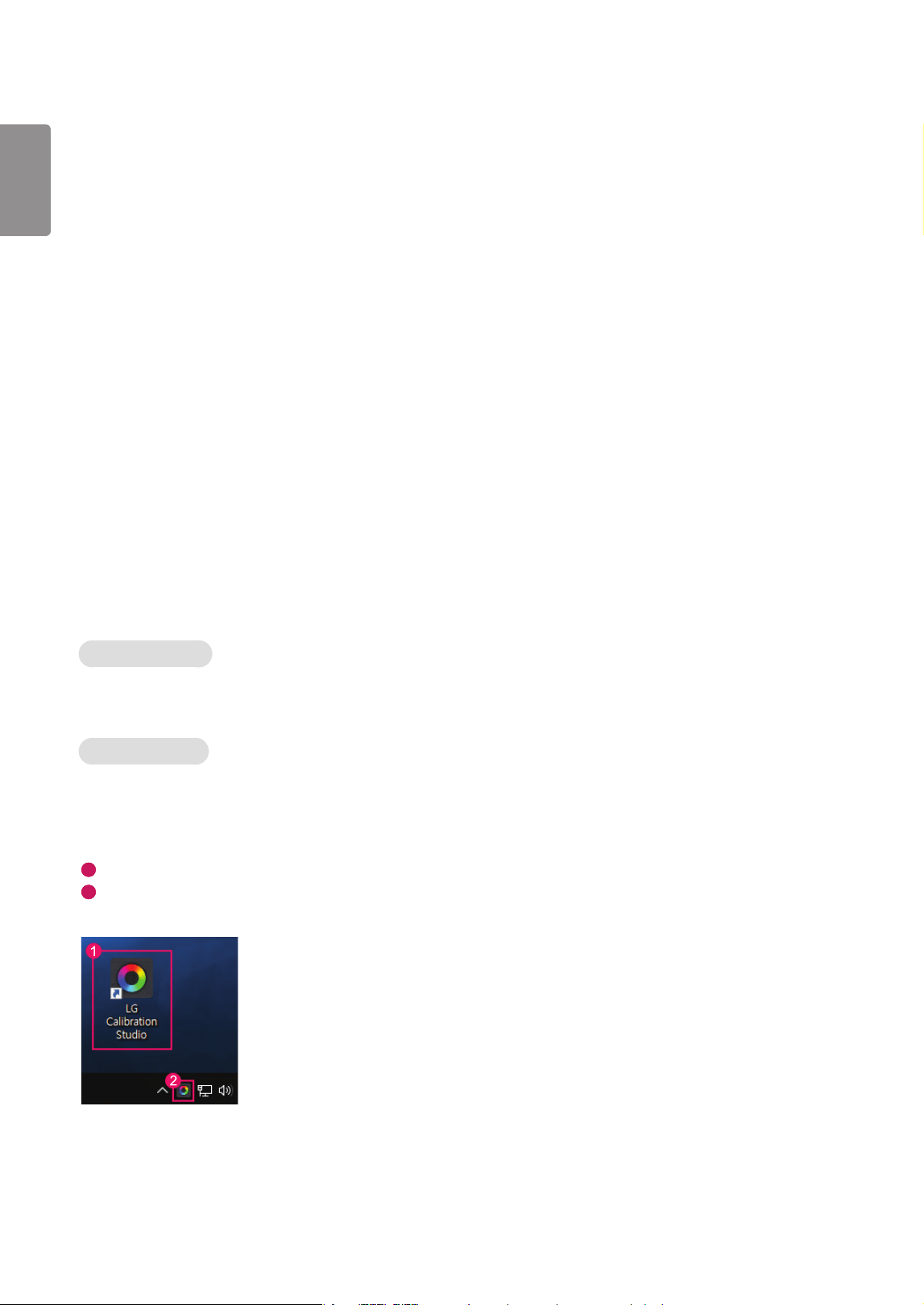
1
Klik dua kali ikon pada desktop.
2
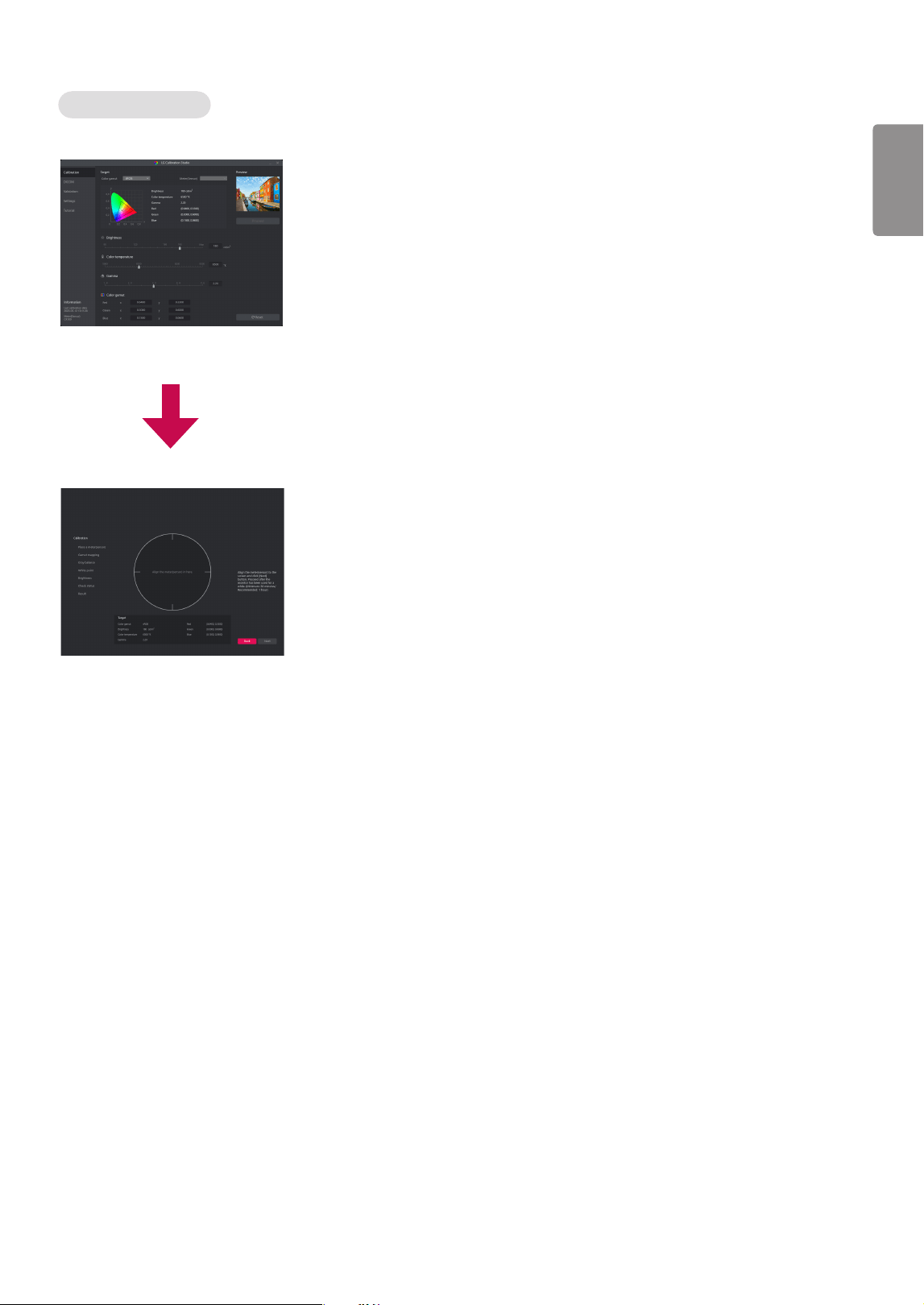
Klik ikon baki di sudut kanan bawah layar PC Anda. Klik Open LG Calibration Studio.
3
BAHASA
INDONESIA
Cara Menggunakan
•
Untuk penggunaan perangkat lunak lebih rinci, lihat ke
Help program.
LG Calibration Studio muncul pada layar
Kalibrasi layar dimulai

4
BAHASA
INDONESIA
PANDUAN PENGGUNAAN FUNGSI PRODUK (MAC)
• Untuk informasi mengenai driver dan perangkat lunak yang didukung oleh model ini, lihat manual pemilik.
• Gambar yang ditampilkan dapat berbeda dari produk yang Anda gunakan.
Mac Perangkat lunak
LG Calibration Studio (Perangkat Lunak Kalibrasi Warna Monitor)
(Hanya berlaku untuk model yang mendukung LG Calibration Studio)
• Prioritas instalasi: Opsional
• Penggunaan: Mengkalibrasi keluaran warna monitor menggunakan fungsi perangkat keras kalibrasi.
• Diperlukan perangkat kalibrasi terpisah.
Kalibrator yang berlaku:
- LG Electronics: COLOR CALIBRATION SENSOR
- X-rite: ColorMunki Photo, ColorMunki Design, i1DISPLAY Pro, i1DISPLAY Pro Plus, i1DISPLAY Studio, ColorChecker Display
Pro, ColorChecker Display Plus, ColorChecker Studio, i1Pro2, i1Pro3
- DataColor:Spyder5,SpyderX,SpyderX2
- Colorimeter Research: CR-100
- Gamma Scientific: GS1160B
- Klein Instruments: K10A
• LG Calibration Studio mungkin tidak mendukung mode PBP.
• Rangkaian seri tidak didukung.
• Direkomendasikan agar melakukan kalibrasi setelah menonaktifkan fungsi monitor ganda.
Cara Menginstal
Mengunduh dari situs web LG Electronics
:
www.lg.com
5
BAHASA
INDONESIA
Cara Menjalankan
1 Hubungkan monitor ke PC menggunakan kabel USB.
2 Hubungkan kalibrator ke terminal USB IN pada PC atau monitor.
3 Mulai program LG Calibration Studio.
1
Finder → Applications →
Jalankan
LG Calibration Studio
2
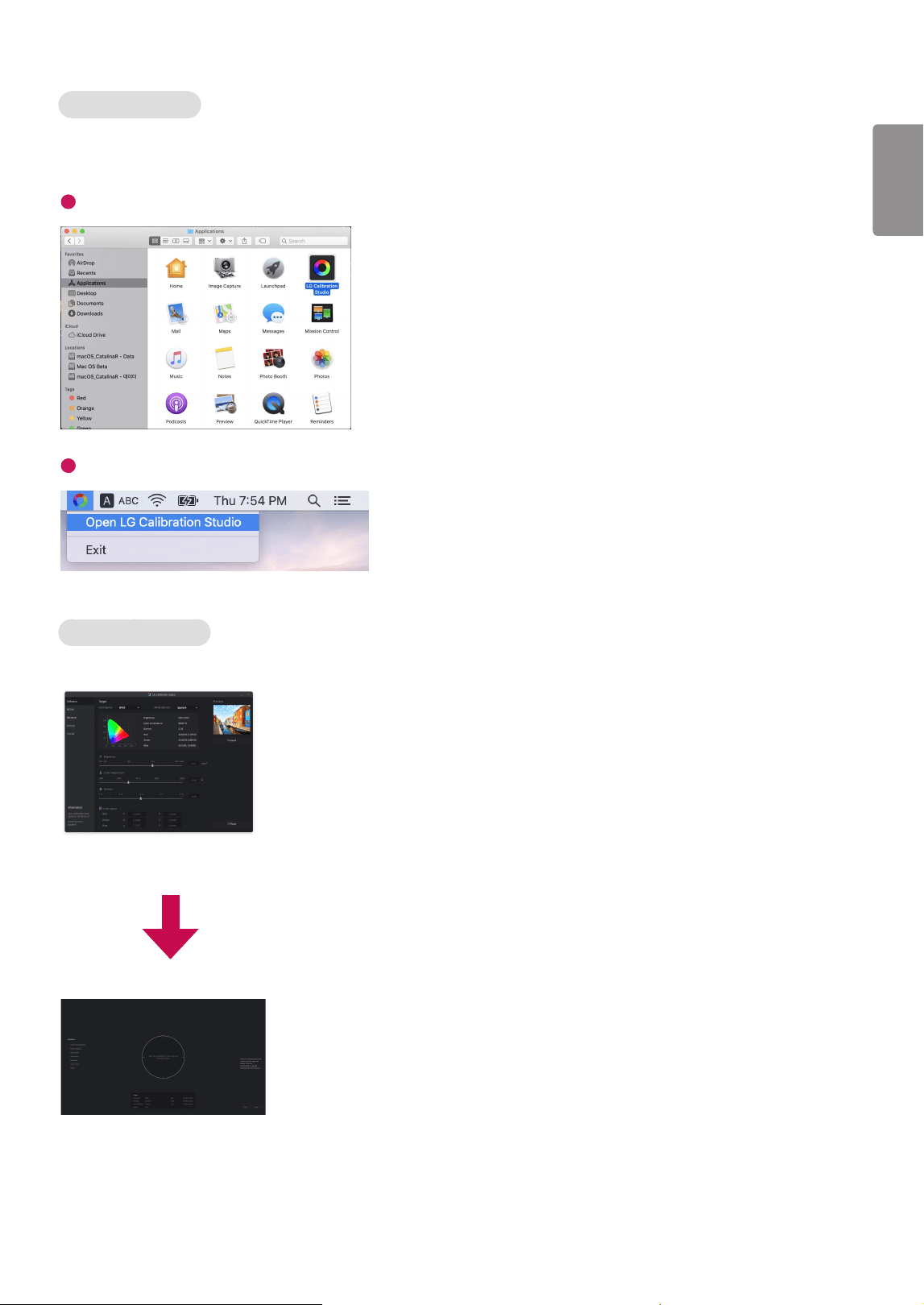
Klik ikon LG Calibration Studio pada baki menu dan klik mulai program
Open LG Calibration Studio.
Cara Menggunakan
• Untuk penggunaan perangkat lunak lebih rinci, lihat ke Help program.
LG Calibration Studio muncul pada layar
Kalibrasi layar dimulai

www.lg.com
Než začnete zařízení používat, přečtěte si důkladně Návod kobsluze apoté jej uchovejte pro pozdější
použití.
PŘÍRUČKA K SOFTWARU
(pro systémy
Windows, Mac)
2
ČESKY
PRŮVODCE FUNKCEMI (PRO SYSTÉMY WINDOWS)
• Informace oovladačích asoftwaru, které tento model podporuje, naleznete vnávodu kobsluze.
• Zobrazený obrázek se může lišit od produktu, který používáte.
Windows Software
LG Calibration Studio (software sloužící ke kalibraci barev monitoru)
(Týká se pouze modelů podporujících software LG Calibration Studio)
• Priorita instalace : Volitelná
• Použití : Provede kalibraci barev na výstupu monitoru pomocí funkce pro kalibraci hardwaru.
• Je vyžadován samostatny kalibrátor.
Použitelné kalibrátory:
- LG Electronics: COLOR CALIBRATION SENSOR
- X-rite: ColorMunki Photo, ColorMunki Design, i1DISPLAY Pro, i1DISPLAY Pro Plus, i1DISPLAY Studio, ColorChecker Display
Pro, ColorChecker Display Plus, ColorChecker Studio, i1Pro2, i1Pro3
- Data Color:Spyder5, SpyderX, SpyderX2
- Colorimeter Research: CR-100
- Gamma Scientific: GS1160B
- Klein Instruments: K10A
• Program LG Calibration Studio nemusí podporovat režim PBP.
• Sériové zapojení není podporováno.
• Kalibraci se doporučuje provést až po vypnutí funkce duálního monitoru.
Postup instalace
Stahování z webu společnosti LG Electronics.
:
www.lg.com
Postup spuštění
1 Připojte monitor k počítači pomocí kabelu USB.
2 Připojte kalibrátor k portu USB IN počítače nebo monitoru.
3 Spusťte program LG Calibration Studio.
1
Dvakrát klikněte na ikonu na ploše.
2
Klikněte na ikonu voznamovací oblasti vpravém dolním rohu obrazovky počítače. Klikněte na možnost Open LG Calibration
Studio.
3
ČESKY
Použití
•
Podrobnější informace o používání softwaru naleznete v Help programu.
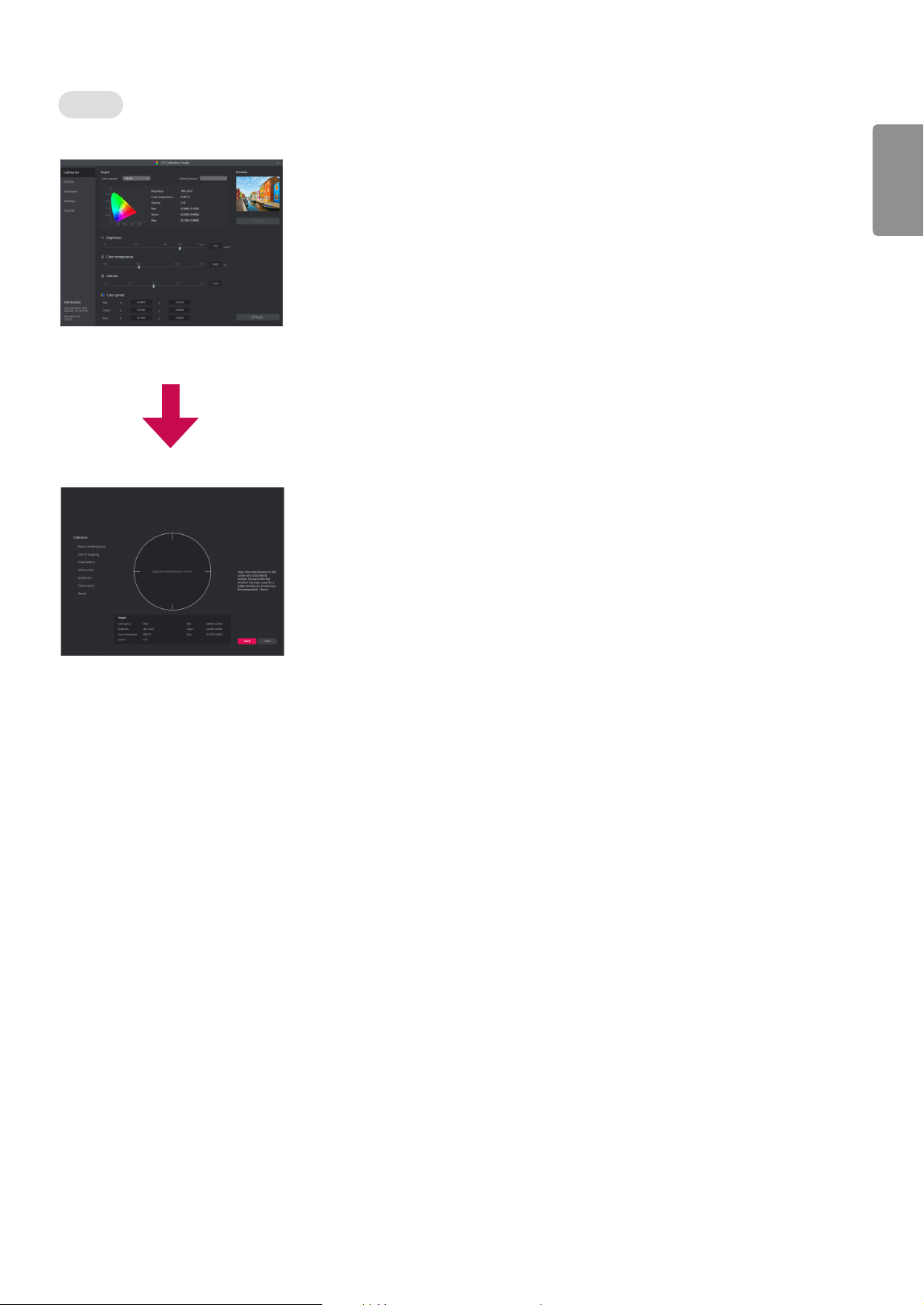
Spouštěcí obrazovka programu LG Calibration Studio.
Obrazovka spuštění kalibrace.

4
ČESKY
PRŮVODCE FUNKCEMI (PRO SYSTÉM MAC)
• Informace oovladačích asoftwaru, které tento model podporuje, naleznete vnávodu kobsluze.
• Zobrazený obrázek se může lišit od produktu, který používáte.
Mac Software
LG Calibration Studio (software sloužící ke kalibraci barev monitoru)
(Týká se pouze modelů podporujících software LG Calibration Studio)
• Priorita instalace : Volitelná
• Použití: Provede kalibraci barev na výstupu monitoru pomocí funkce pro kalibraci hardwaru.
• Je vyžadován samostatny kalibrátor.
Použitelné kalibrátory:
- LG Electronics: COLOR CALIBRATION SENSOR
- X-rite: ColorMunki Photo, ColorMunki Design, i1DISPLAY Pro, i1DISPLAY Pro Plus, i1DISPLAY Studio, ColorChecker Display
Pro, ColorChecker Display Plus, ColorChecker Studio, i1Pro2, i1Pro3
- Data Color:Spyder5, SpyderX, SpyderX2
- Colorimeter Research: CR-100
- Gamma Scientific: GS1160B
- Klein Instruments: K10A
• Program LG Calibration Studio nemusí podporovat režim PBP.
• Sériové zapojení není podporováno.
• Kalibraci se doporučuje provést až po vypnutí funkce duálního monitoru.
Postup instalace
Stahování z webu společnosti LG Electronics.
:
www.lg.com
5
ČESKY
Postup spuštění
1 Připojte monitor k počítači pomocí kabelu USB.
2 Připojte kalibrátor k portu USB IN počítače nebo monitoru.
3 Spusťte program LG Calibration Studio.
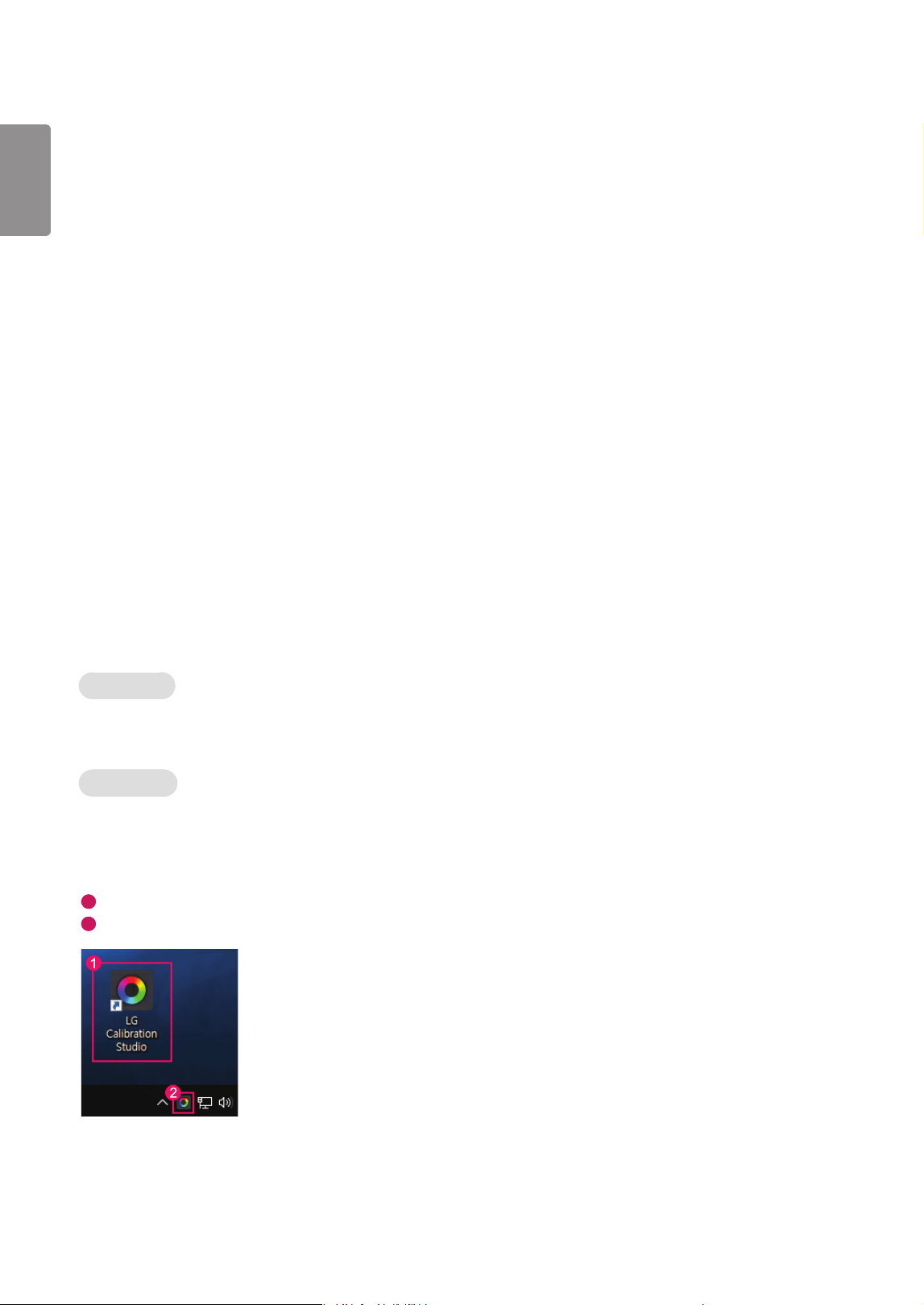
1
Finder →
Applications →
Spustit program
LG Calibration Studio
2
Klikněte na ikonu LG Calibration Studio na panelu menu a klikněte na tlačítko
Open LG Calibration Studio.
Použití
• Podrobnější informace o používání softwaru naleznete v Help programu.
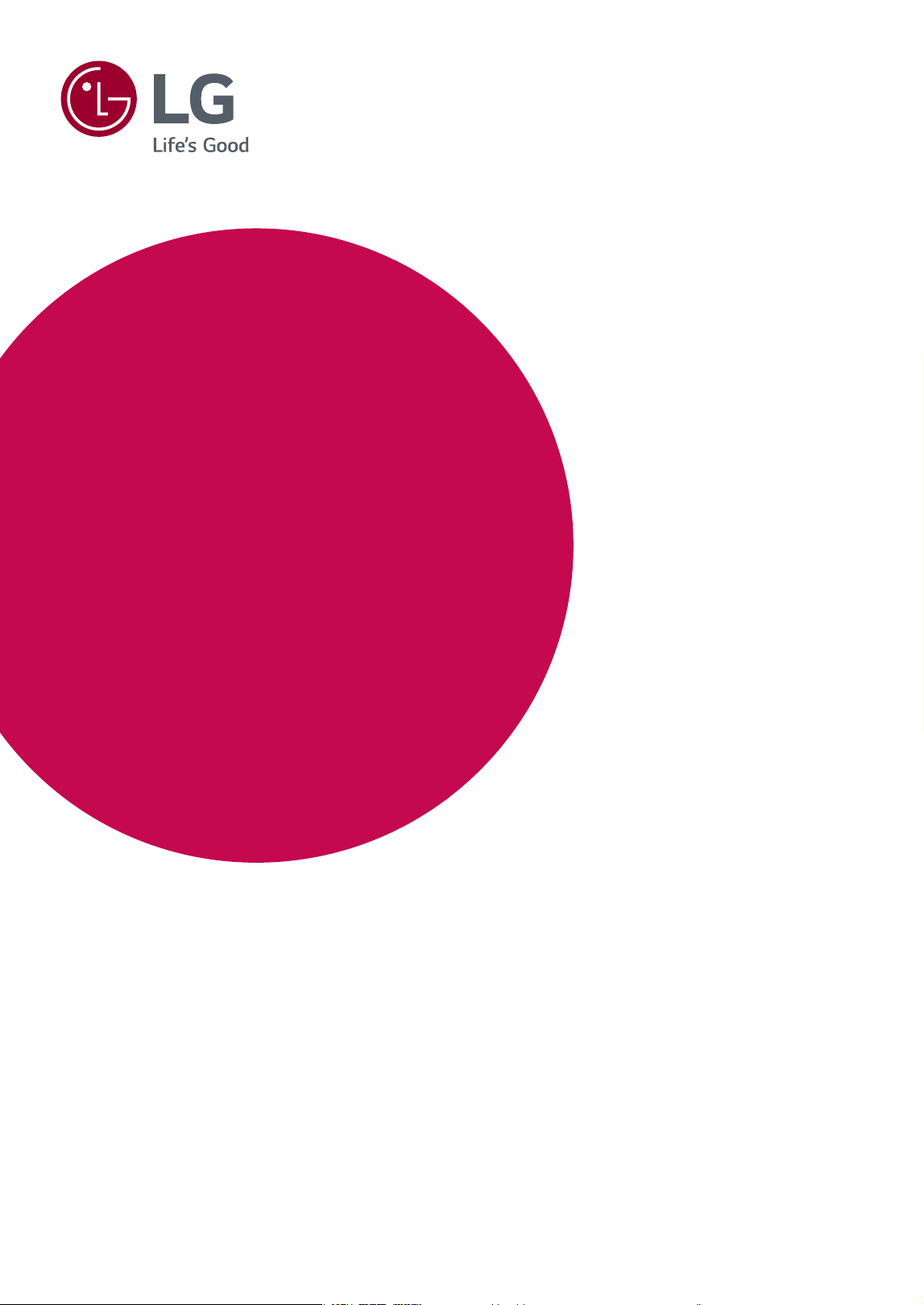
Spouštěcí obrazovka programu LG Calibration Studio.
Obrazovka spuštění kalibrace.

2
DEUTSCH
ANLEITUNGEN ZUR NUTZUNG VON PRODUKTFUNKTIONEN
(WINDOWS)
• Informationen zu den Treibern und der Software, die von Ihrem Modell unterstützt werden, finden Sie im Benutzerhandbuch.
• Das angezeigte Bild kann vom eigentlichen Produkt abweichen.
Window Software
LG Calibration Studio (Farbkalibrierungssoftware für den Monitor)
(Nur anwendbar für Modelle, die LG Calibration Studio unterstützen)
• Installationspriorität : Optional
• Funktion : Passt die Farbausgabe des Monitors mithilfe der Hardware-Kalibrierungsfunktion an.
• Es ist ein separater Kalibrator erforderlich.
Einsetzbare Kalibratoren :
- LG Electronics: COLOR CALIBRATION SENSOR
- X-rite: ColorMunki Photo, ColorMunki Design, i1DISPLAY Pro, i1DISPLAY Pro Plus, i1DISPLAY Studio, ColorChecker Display
Pro, ColorChecker Display Plus, ColorChecker Studio, i1Pro2, i1Pro3
- Data Color:Spyder5, SpyderX, SpyderX2
- Colorimeter Research: CR-100
- Gamma Scientific: GS1160B
- Klein Instruments: K10A
• LG Calibration Studio unterstützt den PBP-Modus möglicherweise nicht.
• Daisy Chain (Durchschleifen) wird nicht unterstützt.
• Es wird empfohlen, vor der Kalibrierung die Funktion „Dualer Monitor“ zu deaktivieren.
Installation
Herunterladen von der Website von LG Electronics.
:
www.lg.com
Ausführung
1 Schließen Sie den Monitor mithilfe des USB-Kabels an den PC an.
2 Verbinden Sie den Kalibrator mit dem USB IN-Anschluss des PCs oder des Monitors.
3 Starten Sie das Programm LG Calibration Studio.
1
Doppelklicken Sie auf das Symbol auf dem Desktop.
2
Klicken Sie auf das Taskleistensymbol unten rechts auf dem PC-Bildschirm. Klicken Sie auf
Öffnen Sie LG Calibration Studio.
3
DEUTSCH
Verwendung
•
Weitere Informationen zur Verwendung der Software finden Sie in der Hilfe
des Programms.
Startbildschirm LG Calibration Studio.
Startbildschirm Kalibrierung.

4
DEUTSCH
ANLEITUNGEN ZUR NUTZUNG VON PRODUKTFUNKTIONEN
(MAC)
• Informationen zu den Treibern und der Software, die von Ihrem Modell unterstützt werden, finden Sie im Benutzerhandbuch.
• Das angezeigte Bild vom eigentlichen Produkt abweichen.
Mac Software
LG Calibration Studio (Farbkalibrierungssoftware für den Monitor)
(Nur anwendbar für Modelle, die LG Calibration Studio unterstützen)
• Installationspriorität : Optional
• Funktion : Passt die Farbausgabe des Monitors mithilfe der Hardware-Kalibrierungsfunktion an.
• Es ist ein separater Kalibrator erforderlich.
Einsetzbare Kalibratoren :
- LG Electronics: COLOR CALIBRATION SENSOR
- X-rite: ColorMunki Photo, ColorMunki Design, i1DISPLAY Pro, i1DISPLAY Pro Plus, i1DISPLAY Studio, ColorChecker Display
Pro, ColorChecker Display Plus, ColorChecker Studio, i1Pro2, i1Pro3
- Data Color:Spyder5, SpyderX, SpyderX2
- Colorimeter Research: CR-100
- Gamma Scientific: GS1160B
- Klein Instruments: K10A
• LG Calibration Studio unterstützt den PBP-Modus möglicherweise nicht.
• Daisy Chain (Durchschleifen) wird nicht unterstützt
• Es wird empfohlen, vor der Kalibrierung die Funktion „Dualer Monitor“ zu deaktivieren.
Installation
Herunterladen von der Website von LG Electronics.
:
www.lg.com
5
DEUTSCH
Ausführung
1 Schließen Sie den Monitor mithilfe des USB-Kabels an den PC an.
2 Verbinden Sie den Kalibrator mit dem USB IN-Anschluss des PCs oder des Monitors.
3 Starten Sie das Programm LG Calibration Studio.
1
Finder
→
Anwendungen
→
Führen Sie
LG Calibration Studio
2
Klicken Sie auf das Symbol „LG Calibration Studio“ auf der Menüleiste, und klicken Sie auf Öffnen Sie LG Calibration Studio.
Verwendung
• Weitere Informationen zur Verwendung der Software finden Sie in der Hilfe des Programms.
Startbildschirm LG Calibration Studio.
Startbildschirm Kalibrierung.

2
ESPAÑOL
GUÍAS PARA EL USO DE LAS FUNCIONES DEL PRODUCTO
(WINDOWS)
• Para obtener información sobre el software y los controladores compatibles con el modelo, consulte el manual del usuario.
• La imagen mostrada puede variar respecto a la del producto que utiliza.
Windows Software
LG Calibration Studio (software de calibración de los colores del monitor)
(Solo se aplica a modelos compatibles con LG Calibration Studio)
• Prioridad de instalación : Opcional
• Uso : calibra la salida de color del monitor usando la función de calibración del hardware.
• Se necesita un calibrador independiente.
Calibradores posibles :
- LG Electronics: COLOR CALIBRATION SENSOR
- X-rite: ColorMunki Photo, ColorMunki Design, i1DISPLAY Pro, i1DISPLAY Pro Plus, i1DISPLAY Studio, ColorChecker Display
Pro, ColorChecker Display Plus, ColorChecker Studio, i1Pro2, i1Pro3
- DataColor:Spyder5,SpyderX,SpyderX2
- Colorimeter Research: CR-100
- Gamma Scientific: GS1160B
- Klein Instruments: K10A
• Puede que LG Calibration Studio no sean compatibles con el modo PBP.
• No se admite la conexión en cadena.
• Se recomienda realizar una calibración tras desactivar la función de monitor doble.
Instalación
Descargándolo desde el sitio Web de LG Electronics.
:
www.lg.com
Cómo ejecutarlo
1 Conecte el monitor al PC con el cable USB.
2 Conecte el calibrador al puerto USB IN del PC o del monitor.
3 Inicie el programa LG Calibration Studio.
1
Haga doble clic en el icono del escritorio.
2
Haga clic en el icono de bandeja en la esquina inferior derecha de la pantalla del PC. Haga clic en Abra LG Calibration Studio.
3
ESPAÑOL
Modo de uso
•
Para obtener detalles sobre cómo utilizar el software consulte la sección de
Ayuda
d
el programa.
Pantalla de inicio de LG Calibration Studio.
Pantalla de inicio de Calibración.

4
ESPAÑOL
GUÍAS PARA EL USO DE LAS FUNCIONES DEL PRODUCTO
(MAC)
• Para obtener información sobre el software y los controladores compatibles con el modelo, consulte el manual del usuario.
• La imagen mostrada puede variar respecto a la del producto que utiliza.
Mac Software
LG Calibration Studio (software de calibración de los colores del monitor)
(Solo se aplica a modelos compatibles con LG Calibration Studio)
• Prioridad de instalación : Opcional
• Uso : calibra la salida de color del monitor usando la función de calibración del hardware.
• Se necesita un calibrador independiente.
Calibradores posibles :
- LG Electronics: COLOR CALIBRATION SENSOR
- X-rite: ColorMunki Photo, ColorMunki Design, i1DISPLAY Pro, i1DISPLAY Pro Plus, i1DISPLAY Studio, ColorChecker Display
Pro, ColorChecker Display Plus, ColorChecker Studio, i1Pro2, i1Pro3
- DataColor:Spyder5,SpyderX,SpyderX2
- Colorimeter Research: CR-100
- Gamma Scientific: GS1160B
- Klein Instruments: K10A
• Puede que LG Calibration Studio no sean compatibles con el modo PBP.
• No se admite la conexión en cadena.
• Se recomienda realizar una calibración tras desactivar la función de monitor doble.
Instalación
Descargándolo desde el sitio Web de LG Electronics.
:
www.lg.com
5
ESPAÑOL
Cómo ejecutarlo
1 Conecte el monitor al PC con el cable USB.
2 Conecte el calibrador al puerto USB IN del PC o del monitor.
3 Inicie el programa LG Calibration Studio.
1
Finder
→
Aplicaciones
→
Ejecutar
LG Calibration Studio
2
Haga clic en el icono de LG Calibration Studio en la barra del menú y haga clic en Abra LG Calibration Studio.
Modo de uso
• Para obtener detalles sobre cómo utilizar el software consulte la sección de Ayuda del programa.
Pantalla de inicio de LG Calibration Studio.
Pantalla de inicio de Calibración.

2
FRANÇAIS
CONSIGNES SUR L‘UTILISATION DES FONCTIONS DU
PRODUIT (WINDOWS)
• Pour plus d’informations sur les pilotes et logiciels pris en charge par le modèle, consultez le manuel d’utilisation.
• L’illustration peut différer du produit que vous utilisez.
Window Logiciel
LG Calibration Studio (logiciel de calibrage de la couleur du moniteur)
(Valable uniquement pour les modèles prenant en charge LG Calibration Studio)
• Niveau de priorité de l’installation : Facultatif
• Utilisation : Permet de calibrer les couleurs de sortie sur le moniteur grâce à la fonction de calibrage matériel.
Sondes applicables :
- LG Electronics: COLOR CALIBRATION SENSOR
- X-rite: ColorMunki Photo, ColorMunki Design, i1DISPLAY Pro, i1DISPLAY Pro Plus, i1DISPLAY Studio, ColorChecker Display
Pro, ColorChecker Display Plus, ColorChecker Studio, i1Pro2, i1Pro3
- DataColor:Spyder5,SpyderX,SpyderX2
- Colorimeter Research: CR-100
- Gamma Scientific: GS1160B
- Klein Instruments: K10A
• Le mode PBP ne sera peut-être pas pris en charge par LG Calibration Studio.
• La connexion en guirlande n’est pas prise en charge.
• Il est recommandé de procéder à l’étalonnage après avoir désactivé la fonction Dual Monitor.
Procédure d’installation
Téléchargement sur le site Web de LG Electronics
:
www.lg.com
Lancement
1 Branchez le moniteur au PC à l’aide du câble USB.
2 Branchez le calibrateur au port USB IN du PC ou du moniteur.
3 Lancez le programme LG Calibration Studio.
1
Cliquez deux fois sur l’icône située sur le bureau.
2
Cliquez sur l’icône dans la zone de notification en bas à droite de l’écran du PC. Cliquez sur Ouvrir LG Calibration Studio.
3
FRANÇAIS
Utilisation
•
Pour en savoir plus sur l’utilisation du logiciel, consultez Aide du programme.
Écran de lancement de LG Calibration Studio.
Écran de démarrage du calibrage.

4
FRANÇAIS
CONSIGNES SUR L‘UTILISATION DES FONCTIONS DU
PRODUIT (MAC)
• Pour plus d’informations sur les pilotes et logiciels pris en charge par le modèle, consultez le manuel d’utilisation.
• L’illustration peut différer du produit que vous utilisez.
Mac Logiciel
LG Calibration Studio (logiciel de calibrage de la couleur du moniteur)
(Valable uniquement pour les modèles prenant en charge LG Calibration Studio)
• Niveau de priorité de l’installation : Facultatif
• Utilisation : Permet de calibrer les couleurs de sortie sur le moniteur grâce à la fonction de calibrage matériel.
• Un calibrateur séparé est requis.
Sondes applicables :
- LG Electronics: COLOR CALIBRATION SENSOR
- X-rite: ColorMunki Photo, ColorMunki Design, i1DISPLAY Pro, i1DISPLAY Pro Plus, i1DISPLAY Studio, ColorChecker Display
Pro, ColorChecker Display Plus, ColorChecker Studio, i1Pro2, i1Pro3
- DataColor:Spyder5,SpyderX,SpyderX2
- Colorimeter Research: CR-100
- Gamma Scientific: GS1160B
- Klein Instruments: K10A
• Le mode PBP ne sera peut-être pas pris en charge par LG Calibration Studio.
• La connexion en guirlande n’est pas prise en charge.
• Il est recommandé de procéder à l’étalonnage après avoir désactivé la fonction Dual Monitor.
Procédure d’installation
Téléchargement sur le site Web de LG Electronics.
:
www.lg.com
5
FRANÇAIS
Lancement
1 Branchez le moniteur au PC à l’aide du câble USB.
2 Branchez le calibrateur au port USB IN du PC ou du moniteur.
3 Lancez le programme LG Calibration Studio.
1
Recherche
→
Applications
→ Lancer LG Calibration Studio
2
Cliquez sur l’icône de LG Calibration Studio dans la barre de menu et sur Ouvrir LG Calibration Studio.
Utilisation
• Pour en savoir plus sur l’utilisation du logiciel, consultez Aide du programme.
Écran de lancement de LG Calibration Studio.
Écran de démarrage du calibrage.

2
ITALIANO
GUIDA ALL‘UTILIZZO DELLE FUNZIONI DEL PRODOTTO
(WINDOWS)
• Per informazioni sui driver e software supportati dal modello, consultare il manuale dell'utente.
• L'immagine mostrata di seguito potrebbe essere diversa dal prodotto in uso.
Window Software
LG Calibration Studio (software per la calibrazione colore del Monitor)
(Si applica solo ai modelli che supportano LG Calibration Studio)
• Priorità di installazione : Opzionale
• Utilizzo : calibra l'output del colore del monitor utilizzando la funzione di calibrazione hardware.
• È richiesto un calibratore separato.
Calibratori applicabili :
- LG Electronics: COLOR CALIBRATION SENSOR
- X-rite: ColorMunki Photo, ColorMunki Design, i1DISPLAY Pro, i1DISPLAY Pro Plus, i1DISPLAY Studio, ColorChecker Display
Pro, ColorChecker Display Plus, ColorChecker Studio, i1Pro2, i1Pro3
- Data Color:Spyder5, SpyderX, SpyderX2
- Colorimeter Research: CR-100
- Gamma Scientific: GS1160B
- Klein Instruments: K10A
• LG Calibration Studio potrebbero non supportare la modalità PBP.
• Collegamento a margherita non supportato.
• Si consiglia di eseguire la calibrazione dopo aver disabilitato la funzione monitor doppio.
Istruzioni di installazione
Download dal sito Web di LG Electronics.
:
www.lg.com
Esecuzione
1 Collegare il monitor al PC mediante il cavo USB.
2 Collegare il calibratore alla porta IN USB del PC o sul monitor.
3 Avviare il programma LG Calibration Studio.
1
Fare doppio clic sull'icona del collegamento sul desktop, oppure
.
2
Fare clic sull'icona della barra delle applicazioni nell'angolo inferiore destro dello schermo del computer. Fare clic su
Apri LG
Calibration Studio.
3
ITALIANO
Utilizzo
• Per informazioni dettagliate sull'utilizzo del software, consultare la
Guida
del programma.
Schermata di avvio di LG Calibration Studio.
Schermata iniziale della calibrazione.

4
ITALIANO
GUIDA ALL‘UTILIZZO DELLE FUNZIONI DEL PRODOTTO (MAC)
• Per informazioni sui driver e software supportati dal modello, consultare il manuale dell'utente.
• L'immagine mostrata di seguito potrebbe essere diversa dal prodotto in uso.
Mac Software
LG Calibration Studio (software per la calibrazione colore del Monitor)
(Si applica solo ai modelli che supportano LG Calibration Studio)
• Priorità di installazione : Opzionale
• Utilizzo : calibra l'output del colore del monitor utilizzando la funzione di calibrazione hardware.
• È richiesto un calibratore separato.
Calibratori applicabili :
- LG Electronics: COLOR CALIBRATION SENSOR
- X-rite: ColorMunki Photo, ColorMunki Design, i1DISPLAY Pro, i1DISPLAY Pro Plus, i1DISPLAY Studio, ColorChecker Display
Pro, ColorChecker Display Plus, ColorChecker Studio, i1Pro2, i1Pro3
- Data Color:Spyder5, SpyderX, SpyderX2
- Colorimeter Research: CR-100
- Gamma Scientific: GS1160B
- Klein Instruments: K10A
• LG Calibration Studio potrebbero non supportare la modalità PBP.
• Collegamento a margherita non supportato.
• Si consiglia di eseguire la calibrazione dopo aver disabilitato la funzione monitor doppio.
Istruzioni di installazione
Download dal sito Web di LG Electronics.
:
www.lg.com
5
ITALIANO
Esecuzione
1 Collegare il monitor al PC mediante il cavo USB.
2 Collegare il calibratore alla porta IN USB del PC o sul monitor.
3 Avviare il programma LG Calibration Studio.
1
Finder
→
Applicazioni
→
Eseguire LG Calibration Studio
2
Fare clic sull'icona di LG Calibration Studio sulla barra dei menu e fare clic su Apri LG Calibration Studio.
Utilizzo
• Per informazioni dettagliate sull'utilizzo del software, consultare la Guida del programma.
Schermata di avvio di LG Calibration Studio.
Schermata iniziale della calibrazione.

2
O'ZBEK
MAHSULOT FUNKSIYALARIDAN FOYDALANISH BO’YICHA
YO’RIQNOMALAR (WINDOWS)
• Model tomonidan qo'llab-quvvatlanadigan drayverlar va dasturiy ta'minot to'g'risida ma'lumot olish uchun foydalanuvchi
qo'llanmasini ko'ring.
• Ko'rsatilgan tasvir siz foydalanayotgan mahsulotdan farq qilishi mumkin.
Windows Dasturiy ta'minot
LG Calibration Studio (Monitor ranglarini sozlash dasturiy ta'minoti)
(Faqat LG Calibration Studio-ni qo'llab-quvvatlaydigan modellarga qo'llaniladi)
• O'rnatish ustuvorligi : Ixtiyoriy
• Foydalanilishi : Apparat kalibrlash funktsiyasidan foydalangan holda monitorning ranglarni chiqarishini kalibrlaydi.
• Alohida kalibrator talab qilinadi.
Mavjud kalibratorlar :
- LG Electronics: COLOR CALIBRATION SENSOR
- X-rite: ColorMunki Photo, ColorMunki Design, i1DISPLAY Pro, i1DISPLAY Pro Plus, i1DISPLAY Studio, ColorChecker Display
Pro, ColorChecker Display Plus, ColorChecker Studio, i1Pro2, i1Pro3
- DataColor:Spyder5,SpyderX,SpyderX2
- Colorimeter Research: CR-100
- Gamma Scientific: GS1160B
- Klein Instruments: K10A
• LG Calibration Studio PBP rejimni qo’llab-quvvatlamasligi mumkin.
• Shleyf ulanishi qo'llab-quvvatlanmaydi.
• Ikkita monitor funksiyasini o'chirishdan keyin kalibrlash tavsiya etiladi.
Qanday o'rnatiladi
LG Electronics veb-saytidan yuklab olish.
:
www.lg.com
Qanday ishga tushiriladi
1 USB kabelidan foydalanib, monitorni SHKga ulang.
2 Kalibratorni SHK yoki monitordagi USB IN portiga ulang.
3 LG Calibration Studio dasturini ishga tushiring.
1
Ish stolidagi yorliqqa ikki marta cherting.
2
ShK ekranining quyi o'ng burchagidagi lotok ikonkasini cherting. Open LG Calibration Studio-ni cherting.
3
O'ZBEK
Foydalanish usuli
•
Dasturiy ta'minotdan foydalanish to'g'risida ma'lumotlar olish uchun dastur Help
qarang.
LG Calibration Studio-ni ishga tushirish ekrani.
Kalibrlashni boshlash ekrani.

4
O'ZBEK
MAHSULOT FUNKSIYALARIDAN FOYDALANISH BO’YICHA
YO’RIQNOMALAR (MAC)
• Model tomonidan qo'llab-quvvatlanadigan drayverlar va dasturiy ta'minot to'g'risida ma'lumot olish uchun foydalanuvchi
qo'llanmasini ko'ring.
• Ko'rsatilgan tasvir siz foydalanayotgan mahsulotdan farq qilishi mumkin.
Mac Dasturiy ta'minot
LG Calibration Studio (Monitor ranglarini sozlash dasturiy ta'minoti)
(Faqat LG Calibration Studio-ni qo'llab-quvvatlaydigan modellarga qo'llaniladi)
• O'rnatish ustuvorligi : Ixtiyoriy
• Foydalanilishi : Apparat kalibrlash funktsiyasidan foydalangan holda monitorning ranglarni chiqarishini kalibrlaydi.
• Alohida kalibrator talab qilinadi.
Mavjud kalibratorlar :
- LG Electronics: COLOR CALIBRATION SENSOR
- X-rite: ColorMunki Photo, ColorMunki Design, i1DISPLAY Pro, i1DISPLAY Pro Plus, i1DISPLAY Studio, ColorChecker Display
Pro, ColorChecker Display Plus, ColorChecker Studio, i1Pro2, i1Pro3
- DataColor:Spyder5,SpyderX,SpyderX2
- Colorimeter Research: CR-100
- Gamma Scientific: GS1160B
- Klein Instruments: K10A
• LG Calibration Studio PBP rejimni qo’llab-quvvatlamasligi mumkin.
• Shleyf ulanishi qo'llab-quvvatlanmaydi.
• Ikkita monitor funksiyasini o'chirishdan keyin kalibrlash tavsiya etiladi.
Qanday o'rnatiladi
LG Electronics veb-saytidan yuklab olish.
:
www.lg.com
5
O'ZBEK
Qanday ishga tushiriladi
1 USB kabelidan foydalanib, monitorni SHKga ulang.
2 Kalibratorni SHK yoki monitordagi USB IN portiga ulang.
3 LG Calibration Studio dasturini ishga tushiring.
1
Finder
→
Applications
→
LG Calibration Studio-ni ishga tushirish
2
Menyular panelidagi LG Calibration Studio tasvirchasiga cherting va Open LG Calibration Studio-ga cherting.
Foydalanish usuli
• Dasturiy ta'minotdan foydalanish to'g'risida ma'lumotlar olish uchun dastur Help qarang.
LG Calibration Studio-ni ishga tushirish ekrani.
Kalibrlashni boshlash ekrani.

2
POLSKI
INSTRUKCJE DOTYCZĄCE KORZYSTANIA Z FUNKCJI
PRODUKTU (WINDOWS)
• Informacje na temat sterowników i oprogramowania obsługiwanych przez model znajdują się w instrukcji obsługi.
• Produkt może różnić się od pokazanego na ilustracji.
Windows Oprogramowanie
LG Calibration Studio (oprogramowanie do kalibracji kolorów monitora)
(Dotyczy tylko modeli obsługujących oprogramowanie LG Calibration Studio)
• Kolejność instalacji : Opcjonalne
• Zastosowanie : kalibruje wyświetlanie kolorów na monitorze za pomocą funkcji kalibracji sprzętu.
• Wymagany jest odrębny kalibrator.
Obsługiwane kalibratory :
- LG Electronics: COLOR CALIBRATION SENSOR
- X-rite: ColorMunki Photo, ColorMunki Design, i1DISPLAY Pro, i1DISPLAY Pro Plus, i1DISPLAY Studio, ColorChecker Display
Pro, ColorChecker Display Plus, ColorChecker Studio, i1Pro2, i1Pro3
- Data Color:Spyder5, SpyderX, SpyderX2
- Colorimeter Research: CR-100
- Gamma Scientific: GS1160B
- Klein Instruments: K10A
• Oprogramowanie LG Calibration Studio może nie obsługiwać trybu PBP.
• Połączenie łańcuchowe nie jest obsługiwane.
• Zaleca się przeprowadzenie kalibracji po wyłączeniu funkcji dwóch monitorów.
Jak zainstalować
Pobieranie ze strony internetowej firmy LG Electronics.
:
www.lg.com
Jak uruchomić
1 Podłącz monitor do komputera za pomocą przewodu USB.
2 Podłącz kalibrator do portu USB IN komputera lub monitora.
3 Uruchom program LG Calibration Studio.
1
Kliknij dwukrotnie ikonę na pulpicie.
2
Kliknij ikonę w zasobniku systemu w prawym dolnym rogu ekranu komputera. Kliknij opcję Open LG Calibration Studio.
3
POLSKI
Jak korzystać
•
Szczegółowe informacje dotyczące korzystania z oprogramowania znajdują się w sekcji pomocy programu dostępnej
po kliknięciu opcji
Help.
Ekran startowy aplikacji LG Calibration Studio
Ekran startowy kalibracji

4
POLSKI
INSTRUKCJE DOTYCZĄCE KORZYSTANIA Z FUNKCJI
PRODUKTU (MAC)
• Informacje na temat sterowników i oprogramowania obsługiwanych przez model znajdują się w instrukcji obsługi.
• Produkt może różnić się od pokazanego na ilustracji.
Mac Oprogramowanie
LG Calibration Studio (oprogramowanie do kalibracji kolorów monitora)
(Dotyczy tylko modeli obsługujących oprogramowanie LG Calibration Studio)
• Kolejność instalacji : Opcjonalne
• Zastosowanie : kalibruje wyświetlanie kolorów na monitorze za pomocą funkcji kalibracji sprzętu.
• Wymagany jest odrębny kalibrator.
Obsługiwane kalibratory :
- LG Electronics: COLOR CALIBRATION SENSOR
- X-rite: ColorMunki Photo, ColorMunki Design, i1DISPLAY Pro, i1DISPLAY Pro Plus, i1DISPLAY Studio, ColorChecker Display
Pro, ColorChecker Display Plus, ColorChecker Studio, i1Pro2, i1Pro3
- Data Color:Spyder5, SpyderX, SpyderX2
- Colorimeter Research: CR-100
- Gamma Scientific: GS1160B
- Klein Instruments: K10A
• Oprogramowanie LG Calibration Studio może nie obsługiwać trybu PBP.
• Połączenie łańcuchowe nie jest obsługiwane.
• Zaleca się przeprowadzenie kalibracji po wyłączeniu funkcji dwóch monitorów.
Jak zainstalować
Pobieranie ze strony internetowej firmy LG Electronics.
:
www.lg.com
5
POLSKI
Jak uruchomić
1 Podłącz monitor do komputera za pomocą przewodu USB.
2 Podłącz kalibrator do portu USB IN komputera lub monitora.
3 Uruchom program LG Calibration Studio.
1
Finder →
Applications →
Uruchom aplikację LG Calibration Studio
2
Kliknij ikonę LG Calibration Studio na pasku menu, a następnie opcję Open LG Calibration Studio.
Jak korzystać
• Szczegółowe informacje dotyczące korzystania z oprogramowania znajdują się w sekcji pomocy programu dostępnej po
kliknięciu opcji Help.
Ekran startowy aplikacji LG Calibration Studio
Ekran startowy kalibracji

www.lg.com
Leia esse manual atentamente antes de operar seu produto e guarde-o para
consultas futuras.
GUIA DE
SOFTWARE
(Windows, Mac)
2
PORTUGUÊS
DO BRASIL
GUIAS SOBRE COMO USAR AS FUNÇÕES DO PRODUTO
(WINDOWS)
• Para obter informações sobre os drivers e o software suportados pelo modelo, consulte o manual do proprietário.
• A imagem mostrada pode diferir do produto utilizado.
Software do Windows
LG Calibration Studio (Software de calibração de cores do monitor)
(Aplica-se somente a modelos compatíveis com LG Calibration Studio)
• Prioridade de instalação : opcional
• Uso : calibra a saída de cor do monitor por meio da função de calibração de hardware.
• É exigido um calibrador em separado.
Calibradores aplicáveis :
- LG Electronics: COLOR CALIBRATION SENSOR
- X-rite: ColorMunki Photo, ColorMunki Design, i1DISPLAY Pro, i1DISPLAY Pro Plus, i1DISPLAY Studio, ColorChecker Display
Pro, ColorChecker Display Plus, ColorChecker Studio, i1Pro2, i1Pro3
- Data Color:Spyder5, SpyderX, SpyderX2
- Colorimeter Research: CR-100
- Gamma Scientific: GS1160B
- Klein Instruments: K10A
• O LG Calibration Studio pode não ser compatível com o modo PBP.
• Daisy-chain não é compatível.
• Recomenda-se realizar calibração após a desativação da função de monitor duplo.
Como instalar
Download do site da LG Electronics.
:
www.lg.com
Como executar
1 Conecte o monitor ao PC utilizando o cabo USB fornecido.
2 Conecte o calibrador à porta USB IN do PC ou do monitor.
3 Inicie o programa LG Calibration Studio.
1
Clique duas vezes no ícone na área de trabalho.
2
Clique no ícone da bandeja na parte inferior direita da tela do computador. Clique em Abra o LG Calibration Studio.
3
PORTUGUÊS
DO BRASIL
Como usar
•
Para obter detalhes sobre como usar o software, consulte a Ajuda do programa.
Tela de inicialização do LG Calibration Studio.
Tela de início da calibração.

4
PORTUGUÊS
DO BRASIL
GUIAS SOBRE COMO USAR AS FUNÇÕES DO PRODUTO (MAC)
• Para obter informações sobre os drivers e o software suportados pelo modelo, consulte o manual do proprietário.
• A imagem mostrada pode diferir do produto utilizado.
Software Mac
LG Calibration Studio (Software de calibração de cores do monitor)
(Aplica-se somente a modelos compatíveis com LG Calibration Studio)
• Prioridade de instalação : opcional
• Uso: calibra a saída de cor do monitor por meio da função de calibração de hardware.
• É exigido um calibrador em separado.
Calibradores aplicáveis :
- LG Electronics: COLOR CALIBRATION SENSOR
- X-rite: ColorMunki Photo, ColorMunki Design, i1DISPLAY Pro, i1DISPLAY Pro Plus, i1DISPLAY Studio, ColorChecker Display
Pro, ColorChecker Display Plus, ColorChecker Studio, i1Pro2, i1Pro3
- Data Color:Spyder5, SpyderX, SpyderX2
- Colorimeter Research: CR-100
- Gamma Scientific: GS1160B
- Klein Instruments: K10A
• O LG Calibration Studio pode não ser compatível com o modo PBP.
• Daisy-chain não é compatível.
• Recomenda-se realizar calibração após a desativação da função de monitor duplo.
Como instalar
Download do site da LG Electronics.
:
www.lg.com
5
PORTUGUÊS
DO BRASIL
Como executar
1 Conecte o monitor ao PC utilizando o cabo USB fornecido.
2 Conecte o calibrador à porta USB IN do PC ou do monitor.
3 Inicie o programa LG Calibration Studio.
1
Localizador → Aplicativos → Executar LG Calibration Studio
2
Clique no ícone do LG Calibration Studio na barra de menu e clique em Abra o LG Calibration Studio.
Como usar
• Para obter detalhes sobre como usar o software, consulte a Ajuda do programa.
Tela de inicialização do LG Calibration Studio.
Tela de início da calibração.

2
PORTUGUÊS
GUIAS SOBRE COMO USAR AS FUNÇÕES DO PRODUTO
(WINDOWS)
• Para obter informações sobre os controladores e o software suportados pelo modelo, consulte o manual de instruções.
• A imagem mostrada pode diferir do produto utilizado.
Windows Software
LG Calibration Studio (software de calibração de cores do monitor)
(Aplica-se apenas aos modelos que suportam o LG Calibration Studio)
• Prioridade de instalação : Opcional
• Uso : Calibra a cor mostrada pelo monitor por meio da função de calibração de hardware.
• É exigido um calibrador em separado.
Calibradores aplicáveis :
- LG Electronics: COLOR CALIBRATION SENSOR
- X-rite: ColorMunki Photo, ColorMunki Design, i1DISPLAY Pro, i1DISPLAY Pro Plus, i1DISPLAY Studio, ColorChecker Display
Pro, ColorChecker Display Plus, ColorChecker Studio, i1Pro2, i1Pro3
- DataColor:Spyder5,SpyderX,SpyderX2
- Colorimeter Research: CR-100
- Gamma Scientific: GS1160B
- Klein Instruments: K10A
• O LG Calibration Studio pode não suportar o modo PBP.
• A ligação em série não é suportada.
• Recomenda-se a realização de uma calibração após desativar a função de monitor duplo.
Como instalar
Download do site da LG Electronics.
:
www.lg.com
Como executar
1 Ligue o monitor ao PC utilizando o cabo USB fornecido.
2 Ligue o calibrador à porta USB IN do PC ou do monitor.
3 Inicie o programa LG Calibration Studio.
1
Clique duas vezes no ícone na área de trabalho.
2
Clique no ícone da barra de tarefas no canto inferior direito do ecrã do PC. Clique em Abrir o LG Calibration Studio.
3
PORTUGUÊS
Como utilizar
•
Para obter detalhes sobre como usar o software, consulte a Ajuda do programa.
Ecrã de inicialização do LG Calibration Studio.
Ecrã de início da calibração.

4
PORTUGUÊS
GUIAS SOBRE COMO USAR AS FUNÇÕES DO PRODUTO (MAC)
• Para obter informações sobre os controladores e o software suportados pelo modelo, consulte o manual de instruções.
• A imagem mostrada pode diferir do produto utilizado.
Mac Software
LG Calibration Studio (software de calibração de cores do monitor)
(Aplica-se apenas aos modelos que suportam o LG Calibration Studio)
• Prioridade de instalação : Opcional
• Utilização : Calibra a cor mostrada pelo monitor por meio da função de calibração de hardware.
• É exigido um calibrador em separado.
Calibradores aplicáveis :
- LG Electronics: COLOR CALIBRATION SENSOR
- X-rite: ColorMunki Photo, ColorMunki Design, i1DISPLAY Pro, i1DISPLAY Pro Plus, i1DISPLAY Studio, ColorChecker Display
Pro, ColorChecker Display Plus, ColorChecker Studio, i1Pro2, i1Pro3
- DataColor:Spyder5,SpyderX,SpyderX2
- Colorimeter Research: CR-100
- Gamma Scientific: GS1160B
- Klein Instruments: K10A
• O LG Calibration Studio pode não suportar o modo PBP.
• A ligação em série não é suportada.
• Recomenda-se a realização de uma calibração após desativar a função de monitor duplo.
Como instalar
Download do site da LG Electronics.
:
www.lg.com
5
PORTUGUÊS
Como executar
1 Ligue o monitor ao PC utilizando o cabo USB fornecido.
2 Ligue o calibrador à porta USB IN do PC ou do monitor.
3 Inicie o programa LG Calibration Studio.
1
Pesquisa
→
Aplicações
→
Executar o
LG Calibration Studio
2
Clique no ícone do LG Calibration Studio na barra de menus e clique em Abrir o LG Calibration Studio.
Como utilizar
• Para obter detalhes sobre como usar o software, consulte a Ajuda do programa.
Ecrã de inicialização do LG Calibration Studio.
Ecrã de início da calibração.

2
ROMÂNĂ
GHIDURI PENTRU UTILIZAREA FUNCŢIILOR PRODUSELOR
(WINDOWS)
• Pentru informaţii despre driverele şi software-ul acceptate de model, consultaţi manualul de utilizare.
• Imaginea prezentată poate diferi de produsul pe care îl utilizaţi.
Windows Software (Software Windows)
LG Calibration Studio (Monitor Color Calibration Software) (Software de calibrare a culorilor
monitorului)
(Se aplică numai pentru modelele care acceptă LG Calibration Studio)
• Prioritate de instalare: Opţional
• Utilizare: Calibrează culorile monitorului, utilizând funcţia de calibrare hardware.
• Este necesar un calibrator separat.
Calibratoare aplicabile :
- LG Electronics: COLOR CALIBRATION SENSOR
- X-rite: ColorMunki Photo, ColorMunki Design, i1DISPLAY Pro, i1DISPLAY Pro Plus, i1DISPLAY Studio, ColorChecker Display
Pro, ColorChecker Display Plus, ColorChecker Studio, i1Pro2, i1Pro3
- Data Color:Spyder5, SpyderX, SpyderX2
- Colorimeter Research: CR-100
- Gamma Scientific: GS1160B
- Klein Instruments: K10A
• Este posibil ca LG Calibration Studio să nu accepte modul PBP.
• Conectarea în cascadă nu este acceptată.
• Se recomandă efectuarea unei calibrări după dezactivarea funcţiei de monitor dual.
Modul de instalare
Descărcare de pe site-ul web LG Electronics.
:
www.lg.com
Modul de rulare
1 Conectaţi monitorul la PC utilizând cablul USB.
2 Conectaţi calibratorul la portul de intrare USB al PC-ului sau monitorului.
3 Porniţi programul LG Calibration Studio.
1
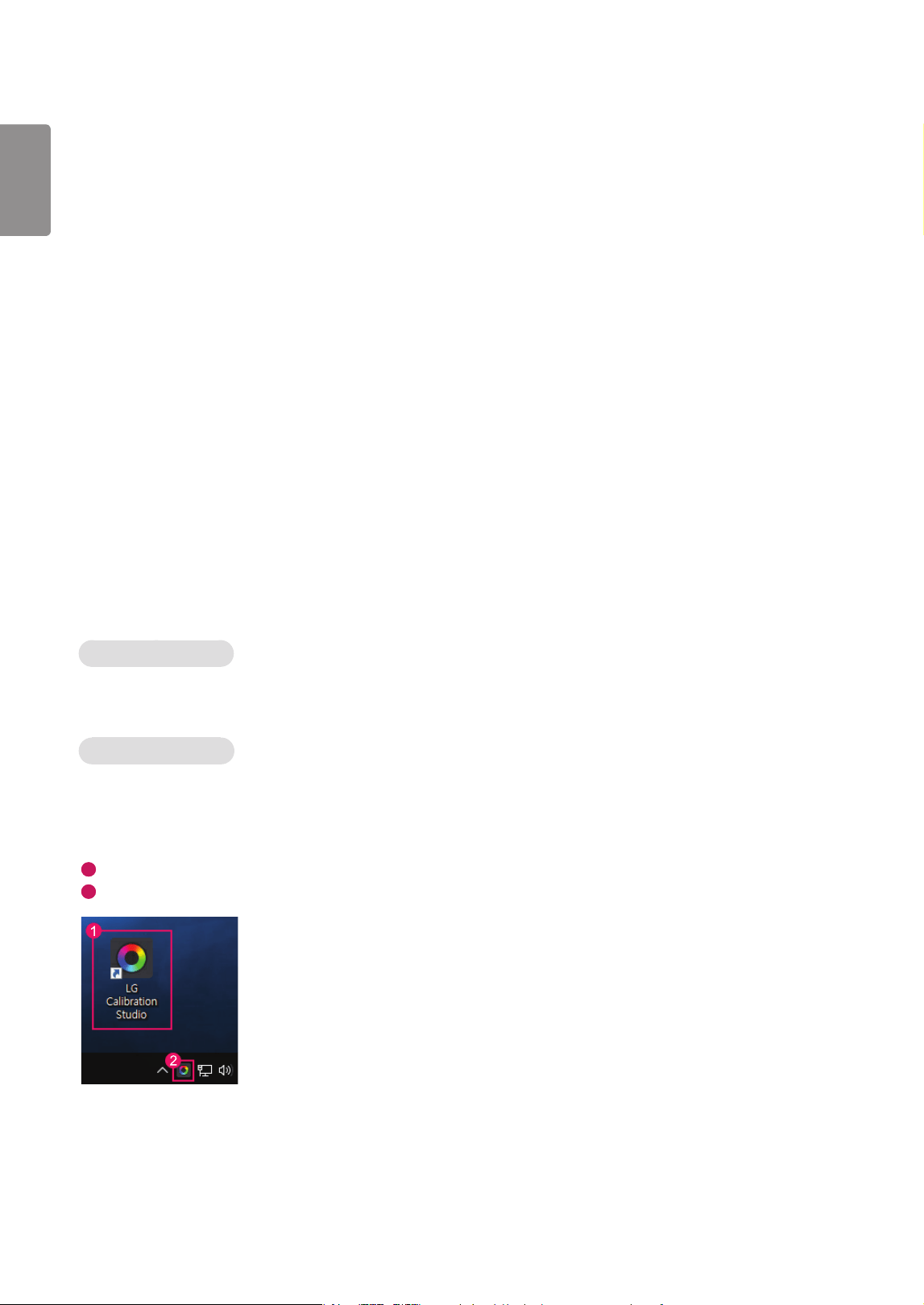
Faceţi dublu clic pe pictograma de pe desktop.
2
Faceţi clic pe pictograma din bară, din colţul din dreapta jos al ecranului PC-ului dvs. Faceţi clic pe Open LG Calibration
Studio.
3
ROMÂNĂ
Mod de utilizare
•
Pentru detalii despre utilizarea software-ului, consultaţi secţiunea Help a programului.
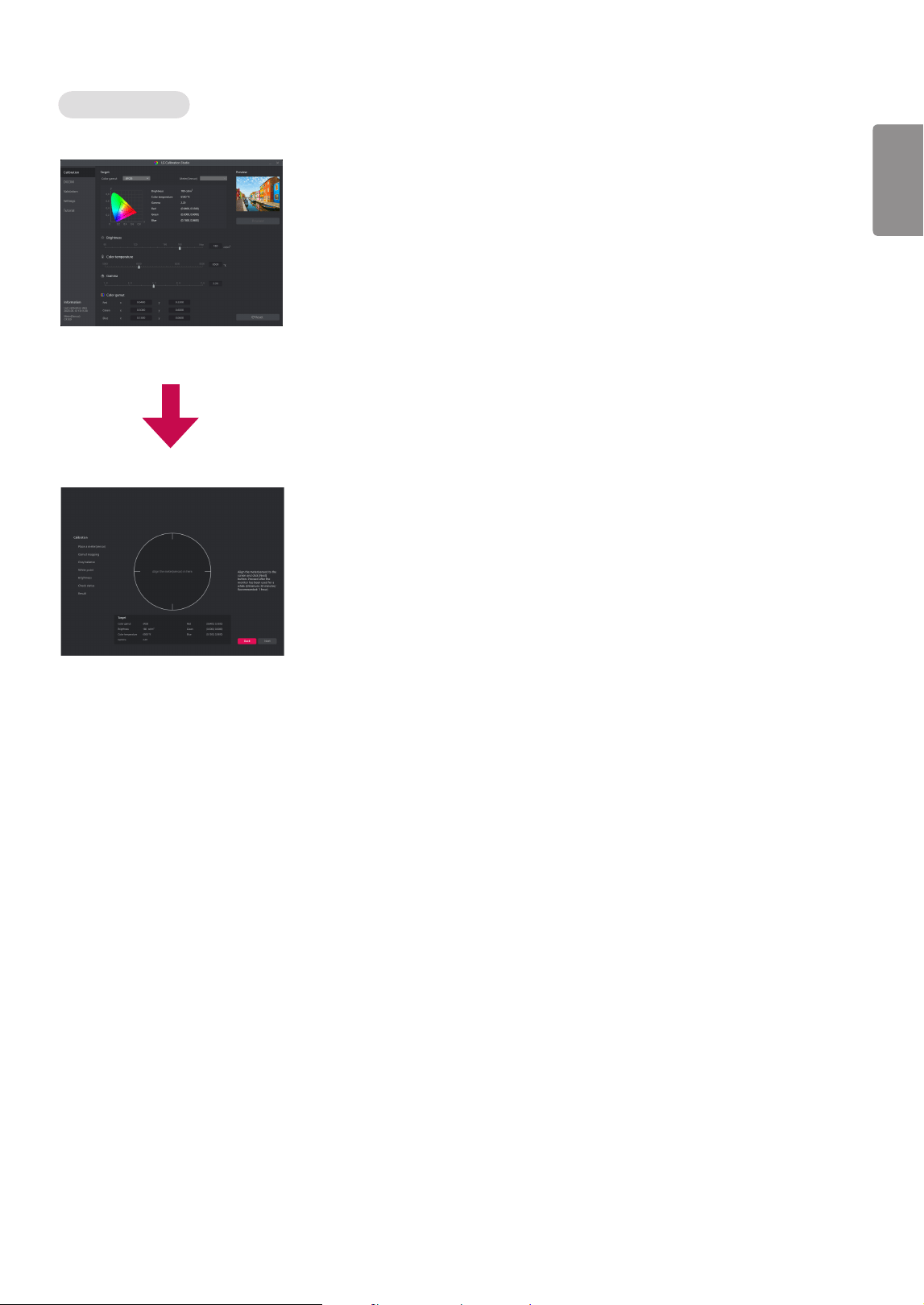
Ecran de lansare LG Calibration Studio.
Ecran de pornire a calibrării.

4
ROMÂNĂ
GHIDURI PENTRU UTILIZAREA FUNCŢIILOR PRODUSELOR
(MAC)
• Pentru informaţii despre driverele şi software-ul acceptate de model, consultaţi manualul de utilizare.
• Imaginea prezentată poate diferi de produsul pe care îl utilizaţi.
Mac Software (Software Mac)
LG Calibration Studio (Monitor Color Calibration Software) (Software de calibrare a culorilor
monitorului)
(Se aplică numai pentru modelele care acceptă LG Calibration Studio)
• Prioritate de instalare: Opţional
• Utilizare: Calibrează ieşirea de culori a monitorului, utilizând funcţia de calibrare hardware.
• Este necesar un calibrator separat.
Calibratoare aplicabile :
- LG Electronics: COLOR CALIBRATION SENSOR
- X-rite: ColorMunki Photo, ColorMunki Design, i1DISPLAY Pro, i1DISPLAY Pro Plus, i1DISPLAY Studio, ColorChecker Display
Pro, ColorChecker Display Plus, ColorChecker Studio, i1Pro2, i1Pro3
- Data Color:Spyder5, SpyderX, SpyderX2
- Colorimeter Research: CR-100
- Gamma Scientific: GS1160B
- Klein Instruments: K10A
• Este posibil ca LG Calibration Studio să nu accepte modul PBP.
• Conectarea în cascadă nu este acceptată.
• Se recomandă efectuarea unei calibrări după dezactivarea funcţiei de monitor dual.
Modul de instalare
Descărcare de pe site-ul web LG Electronics.
:
www.lg.com
5
ROMÂNĂ
Modul de rulare
1 Conectaţi monitorul la PC utilizând cablul USB.
2 Conectaţi calibratorul la portul de intrare USB al PC-ului sau monitorului.
3 Porniţi programul LG Calibration Studio.
1
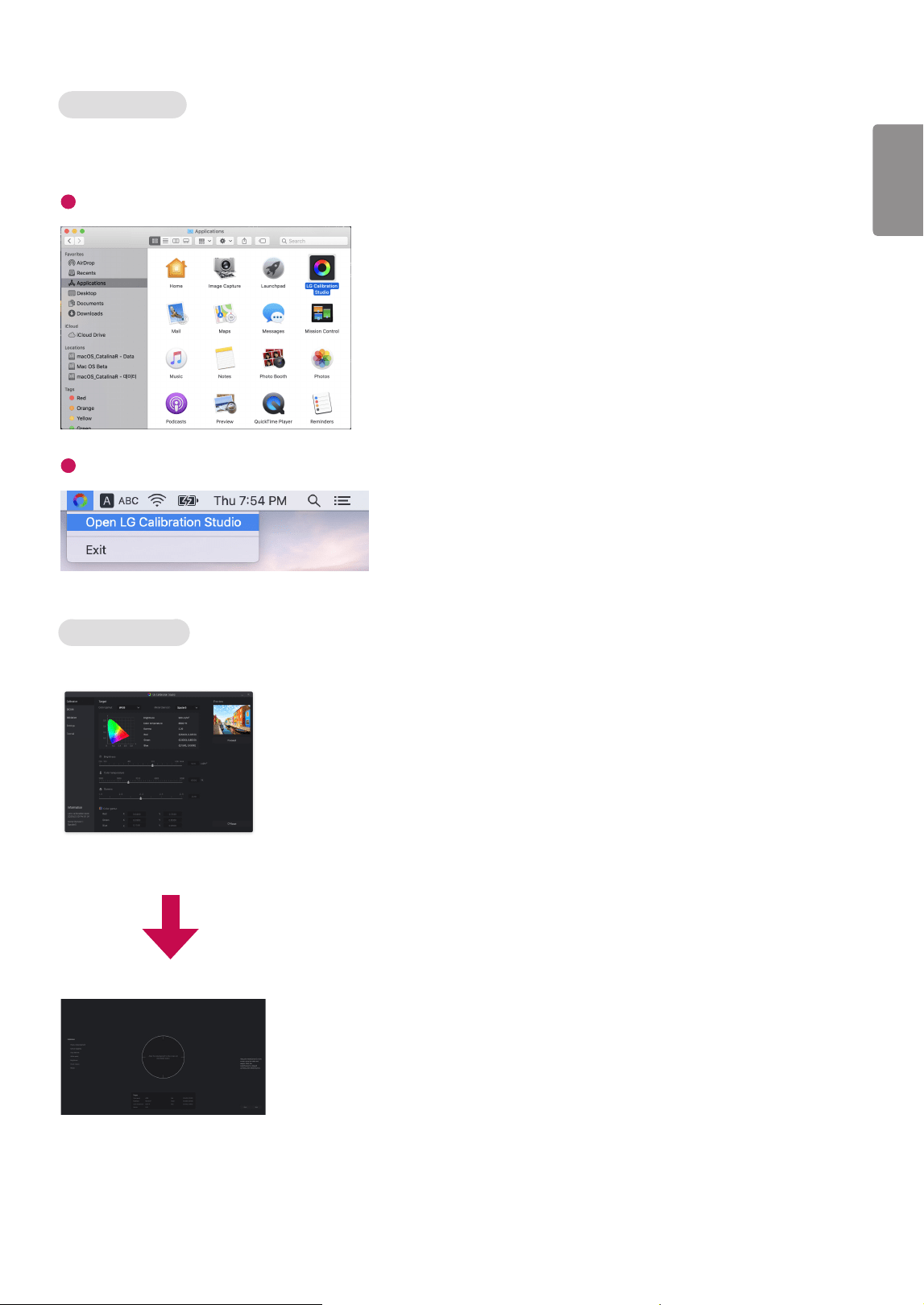
Finder → Applications → Rulaţi LG Calibration Studio
2
Faceţi clic pe pictograma LG Calibration Studio, pe bara de meniu şi apoi faceţi clic pe Open LG Calibration Studio.
Mod de utilizare
• Pentru detalii despre utilizarea software-ului, consultaţi secţiunea Help a programului.
Ecran de lansare LG Calibration Studio.
Ecran de pornire a calibrării.

2
SLOVENČINA
NÁVOD NA POUŽÍVANIE FUNKCIÍ PRODUKTU (WINDOWS)
• Informácie o ovládačoch a softvéri, ktorý model podporuje, si pozrite používateľskú príručku.
• Zobrazený obrázok sa môže líšiť od produktu, ktorý používate.
Windows Softvér
LG Calibration Studio (Kalibračný softvér pre farby monitora)
(Vzťahuje sa len na modely spodporou funkcie LG Calibration Studio)
• Nutnosť inštalácie : Voliteľné
• Použitie : pomocou funkcie hardvérovej kalibrácie kalibruje farebný výstup monitora.
• Je potrebný samostatný kalibrátor.
Použiteľné kalibrátory :
- LG Electronics: COLOR CALIBRATION SENSOR
- X-rite: ColorMunki Photo, ColorMunki Design, i1DISPLAY Pro, i1DISPLAY Pro Plus, i1DISPLAY Studio, ColorChecker Display
Pro, ColorChecker Display Plus, ColorChecker Studio, i1Pro2, i1Pro3
- Data Color:Spyder5, SpyderX, SpyderX2
- Colorimeter Research: CR-100
- Gamma Scientific: GS1160B
- Klein Instruments: K10A
• Aplikácie LG Calibration Studio nemusia podporovať režim Obraz v obraze (PBP).
• Reťazové zapojenie nie je podporované.
• Po deaktivovaní funkcie duálneho monitoru sa odporúča vykonať kalibráciu.
Návod na inštaláciu
Prevzatie z webovej lokality LG Electronics
:
www.lg.com
Návod na spustenie
1 Monitor pripojte k počítaču pomocou kábla USB.
2 Kalibrátor pripojte k portu USB IN na počítači alebo monitore.
3 Spustite program LG Calibration Studio.
1
Dvakrát kliknite na ikonu na pracovnej ploche.
2
Kliknite na ikonu na lište vpravom dolnom rohu obrazovky počítača. Kliknite na možnosť Open LG Calibration Studio.
3
SLOVENČINA
Návod na používanie
•
Podrobné informácie o používaní softvéru nájdete v časti
Help programu.
Spúšťacia obrazovka programu LG Calibration Studio.
Spúšťacia obrazovka kalibrácie.

4
SLOVENČINA
NÁVOD NA POUŽÍVANIE FUNKCIÍ PRODUKTU (MAC)
• Informácie o ovládačoch a softvéri, ktorý model podporuje, si pozrite používateľskú príručku.
• Zobrazený obrázok sa môže líšiť od produktu, ktorý používate.
Mac Softvér
LG Calibration Studio (Kalibračný softvér pre farby monitora)
(Vzťahuje sa len na modely spodporou funkcie LG Calibration Studio)
• Nutnosť inštalácie : Voliteľné
• Použitie : pomocou funkcie hardvérovej kalibrácie kalibruje farebný výstup monitora.
• Je potrebný samostatný kalibrátor.
Použiteľné kalibrátory :
- LG Electronics: COLOR CALIBRATION SENSOR
- X-rite: ColorMunki Photo, ColorMunki Design, i1DISPLAY Pro, i1DISPLAY Pro Plus, i1DISPLAY Studio, ColorChecker Display
Pro, ColorChecker Display Plus, ColorChecker Studio, i1Pro2, i1Pro3
- Data Color:Spyder5, SpyderX, SpyderX2
- Colorimeter Research: CR-100
- Gamma Scientific: GS1160B
- Klein Instruments: K10A
• Aplikácie LG Calibration Studio nemusia podporovať režim Obraz v obraze (PBP).
• Reťazové zapojenie nie je podporované.
• Po deaktivovaní funkcie duálneho monitoru sa odporúča vykonať kalibráciu.
Návod na inštaláciu
Prevzatie z webovej lokality LG Electronics.
:
www.lg.com
5
SLOVENČINA
Návod na spustenie
1 Monitor pripojte k počítaču pomocou kábla USB.
2 Kalibrátor pripojte k portu USB IN na počítači alebo monitore.
3 Spustite program LG Calibration Studio.
1
Finder →
Applications →
Spustiť LG Calibration Studio.
2
Kliknite na ikonu softvéru LG Calibration Studio na ponukovom paneli a kliknite na tlačidlo Open LG Calibration Studio.
Návod na používanie
• Podrobné informácie o používaní softvéru nájdete v časti Help programu.
Spúšťacia obrazovka programu LG Calibration Studio.
Spúšťacia obrazovka kalibrácie.

2
SRPSKI
VODIČ ZA KORIŠĆENJE FUNKCIJA PROIZVODA (WINDOWS)
• Informacije o upravljačkim programima i softveru koje model podržava potražite u korisničkom priručniku.
• Prikazana slika može da se razlikuje od korišćenog proizvoda.
Windows Softver
LG Calibration Studio (softver za kalibrisanje boje na monitoru)
(Odnosi se samo na modele koji podržavaju LG Calibration Studio)
• Prioritet instalacije : Opcionalno
• Namena : Služi za kalibraciju boja koje se prikazuju na monitoru pomoću funkcije za kalibraciju hardvera.
• Potreban je zaseban kalibrator.
Podržani kalibratori :
- LG Electronics: COLOR CALIBRATION SENSOR
- X-rite: ColorMunki Photo, ColorMunki Design, i1DISPLAY Pro, i1DISPLAY Pro Plus, i1DISPLAY Studio, ColorChecker Display
Pro, ColorChecker Display Plus, ColorChecker Studio, i1Pro2, i1Pro3
- Data Color:Spyder5, SpyderX, SpyderX2
- Colorimeter Research: CR-100
- Gamma Scientific: GS1160B
- Klein Instruments: K10A
• LG Calibration Studio možda ne podržava režim PBP.
• Redno povezivanje nije podržano.
• Preporučuje se da nakon onemogućavanja funkcije dvostrukog monitora izvršite kalibraciju.
Instalacija
Preuzimanje sa veb sajta kompanije LG Electronics
:
www.lg.com/rs
Pokretanje
1 Povežite monitor sa računarom pomoću USB Up kabla.
2 Priključite kalibrator na USB IN priključak koji je priključen na računar ili monitor.
3 Pokrenite program LG Calibration Studio.
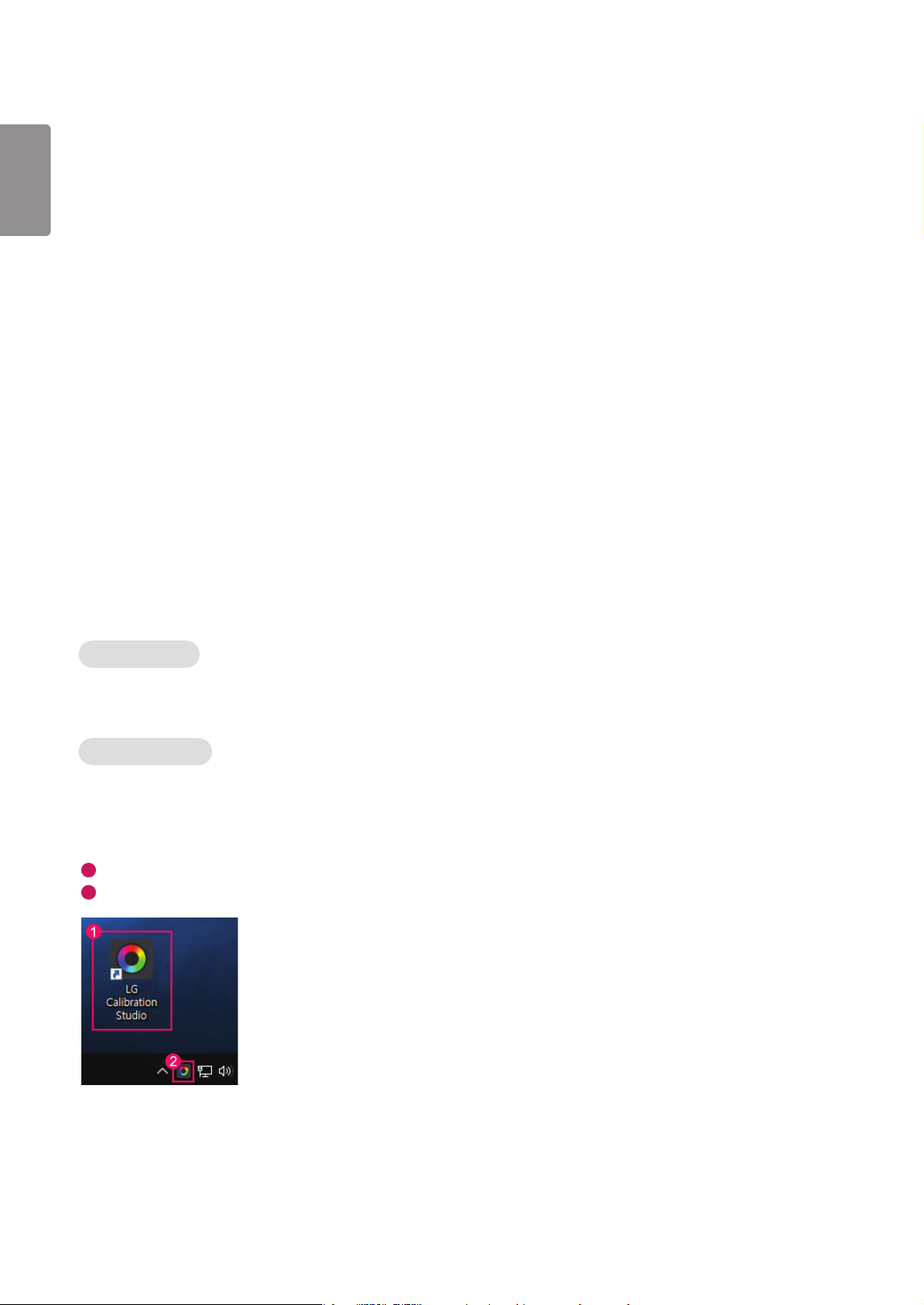
1
Dvaput kliknite na njegovu ikonu na radnoj površini.
2
Kliknite na ikonu u oblasti obaveštenja u donjem desnom uglu ekrana računara. Kliknite na Open LG Calibration Studio.
3
SRPSKI
Korišćenje
•
Više informacija o korišćenju softvera potražite u Help za program.
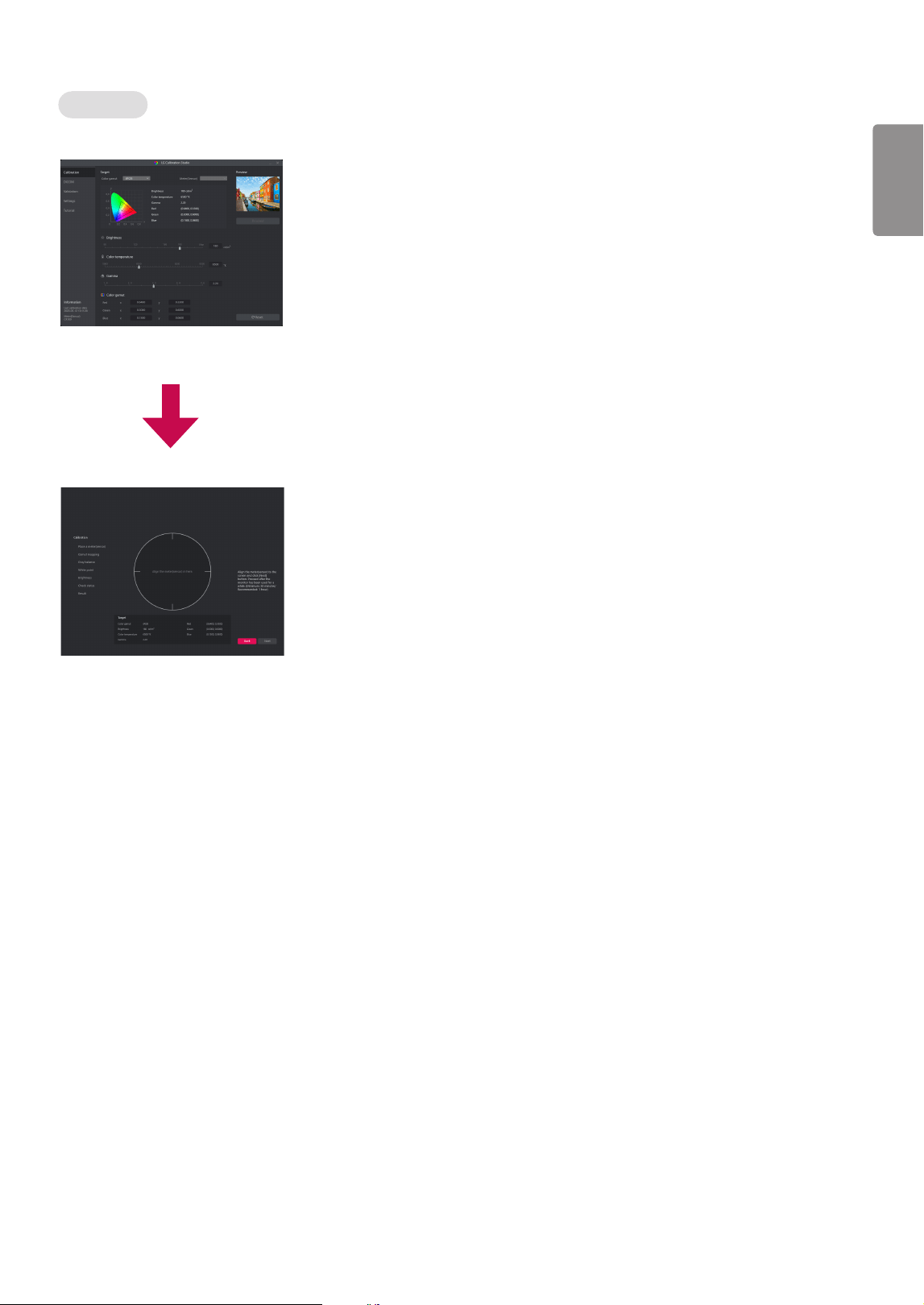
Početni ekran programa LG Calibration Studio
Ekran za početak kalibracije

4
SRPSKI
VODIČ ZA KORIŠĆENJE FUNKCIJA PROIZVODA (MAC)
• Informacije o upravljačkim programima i softveru koje model podržava potražite u korisničkom priručniku.
• Prikazana slika može da se razlikuje od korišćenog proizvoda.
Mac Softver
LG Calibration Studio (softver za kalibrisanje boje na monitoru)
(Odnosi se samo na modele koji podržavaju LG Calibration Studio)
• Prioritet instalacije : Opcionalno
• Namena : Služi za kalibraciju boja koje se prikazuju na monitoru pomoću funkcije za kalibraciju hardvera.
• Potreban je zaseban kalibrator.
Podržani kalibratori :
- LG Electronics: COLOR CALIBRATION SENSOR
- X-rite: ColorMunki Photo, ColorMunki Design, i1DISPLAY Pro, i1DISPLAY Pro Plus, i1DISPLAY Studio, ColorChecker Display
Pro, ColorChecker Display Plus, ColorChecker Studio, i1Pro2, i1Pro3
- Data Color:Spyder5, SpyderX, SpyderX2
- Colorimeter Research: CR-100
- Gamma Scientific: GS1160B
- Klein Instruments: K10A
• LG Calibration Studio možda ne podržava režim PBP.
• Redno povezivanje nije podržano.
• Preporučuje se da nakon onemogućavanja funkcije dvostrukog monitora izvršite kalibraciju.
Instalacija
Preuzimanje sa veb sajta kompanije LG Electronics
:
www.lg.com/rs
5
SRPSKI
Pokretanje
1 Povežite monitor sa računarom pomoću USB Up kabla.
2 Priključite kalibrator na USB IN priključak koji je priključen na računar ili monitor.
3 Pokrenite program LG Calibration Studio.
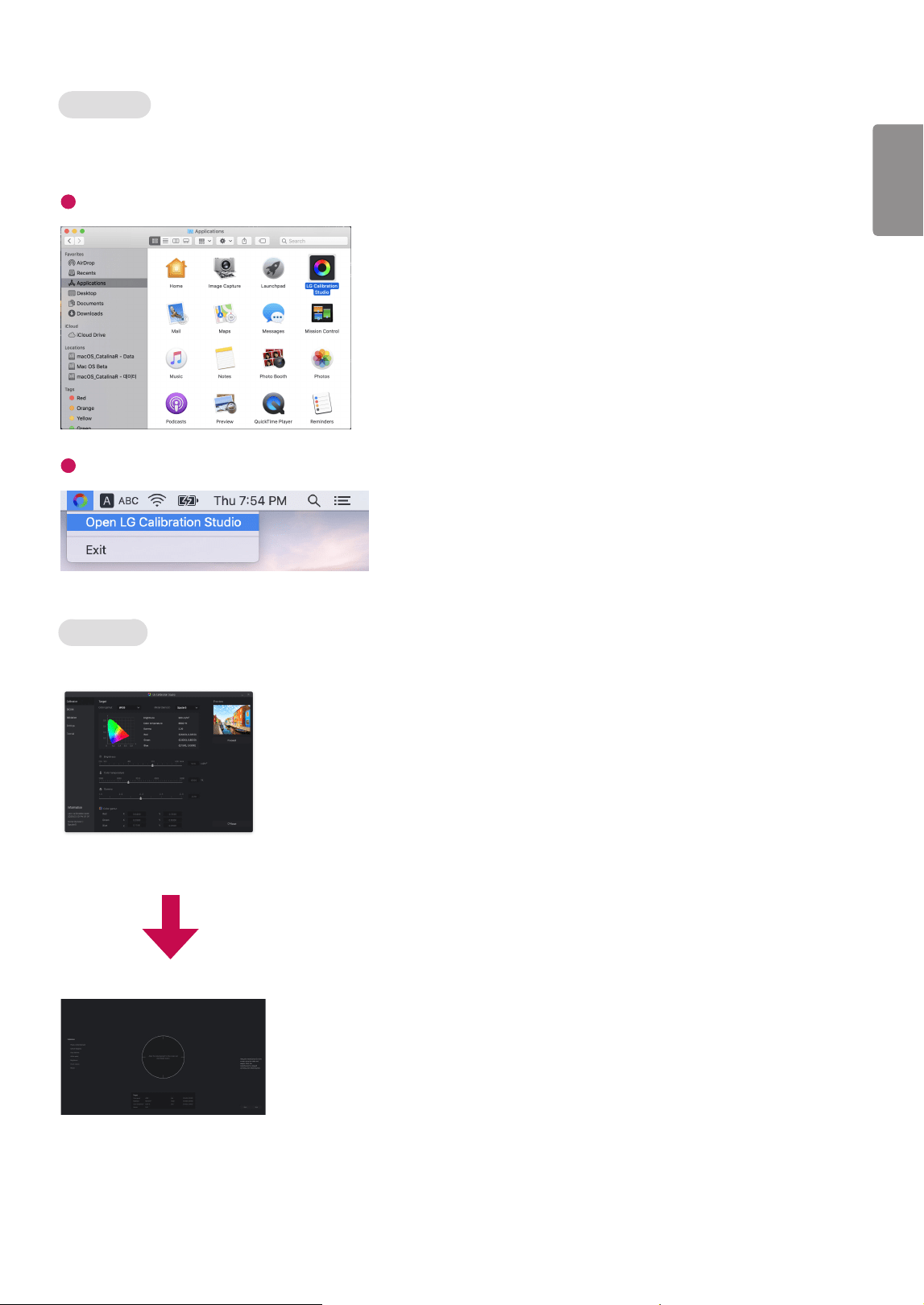
1
Finder → Applications →
Pokreni
LG Calibration Studio
2
Kliknite na ikonu LG Calibration Studio na traci sa menijem pa kliknite na opciju Open LG Calibration Studio.
Korišćenje
• Više informacija o korišćenju softvera potražite u Help za program.
Početni ekran programa LG Calibration Studio
Ekran za početak kalibracije

www.lg.com
Setinizi çalıştırmadan önce bu kılavuzu lütfen dikkatlice okuyun ve ileride başvurmak üzere saklayın.
YAZILIM KILAVUZU
(Windows, Mac)
2
TÜRKÇE
ÜRÜN FONKSIYONLARINA ILIŞKIN TALIMATLAR (WINDOWS)
• Model tarafından desteklenen sürücüler ve yazılım ile ilgili bilgi almak için kullanıcı kılavuzuna bakın.
• Gösterilen görüntü, kullanmakta olduğunuz üründen farklı olabilir.
Windows Software (Windows Yazılımı)
LG Calibration Studio (Monitor Color Calibration Software) (Monitör Renk Kalibrasyonu Yazılımı)
(Sadece LG Calibration Studio'yu destekleyen modeller için geçerlidir)
• Yükleme önceliği: İsteğe bağlı
• Kullanım: Donanım kalibrasyon fonksiyonunu kullanarak monitörün renk çıktısını kalibre eder.
• Ayrı bir kalibrasyon aracı gereklidir.
Uygulanabilir kalibrasyon araçları :
- LG Electronics: COLOR CALIBRATION SENSOR
- X-rite: ColorMunki Photo, ColorMunki Design, i1DISPLAY Pro, i1DISPLAY Pro Plus, i1DISPLAY Studio, ColorChecker Display
Pro, ColorChecker Display Plus, ColorChecker Studio, i1Pro2, i1Pro3
- Data Color:Spyder5, SpyderX, SpyderX2
- Colorimeter Research: CR-100
- Gamma Scientific: GS1160B
- Klein Instruments: K10A
• LG Calibration Studio, PBP modunu desteklemeyebilir.
• Zincirleme dizilim desteklenmez.
• Kalibrasyonu çift monitör işlevini devre dışı bıraktıktan sonra gerçekleştirmeniz önerilir.
Nasıl Yüklenir?
LG Electronics web sitesinden indirme.
:
www.lg.com
Nasıl Çalıştırılır?
1 Monitörü USB kablosuyla bilgisayara bağlayın.
2 Kalibrasyon aracını bilgisayarın veya monitörün USB IN bağlantı noktasına bağlayın.
3 LG Calibration Studio programını çalıştırın.
1
Masaüstündeki simgeye çift tıklayın.
2
Bilgisayar ekranınızın sağ alt köşesindeki tepsi simgesine tıklayın. Open LG Calibration Studio öğesine tıklayın.
3
TÜRKÇE
Nasıl Kullanılır?
•
Yazılımı kullanma hakkında ayrıntılı bilgi edinmek için programın Help bölümüne bakın.
LG Calibration Studio başlatma ekranı.
Kalibrasyon başlatma ekranı.

4
TÜRKÇE
ÜRÜN FONKSIYONLARINA ILIŞKIN TALIMATLAR (MAC)
• Model tarafından desteklenen sürücüler ve yazılım ile ilgili bilgi almak için kullanıcı kılavuzuna bakın.
• Gösterilen görüntü, kullanmakta olduğunuz üründen farklı olabilir.
Mac Software (Mac Yazılımı)
LG Calibration Studio (Monitor Color Calibration Software) (Monitör Renk Kalibrasyonu Yazılımı)
(Sadece LG Calibration Studio'yu destekleyen modeller için geçerlidir)
• Yükleme önceliği: İsteğe bağlı
• Kullanım: Donanım kalibrasyon fonksiyonunu kullanarak monitörün renk çıktısını kalibre eder.
• Ayrı bir kalibrasyon aracı gereklidir.
Uygulanabilir kalibrasyon araçları :
- LG Electronics: COLOR CALIBRATION SENSOR
- X-rite: ColorMunki Photo, ColorMunki Design, i1DISPLAY Pro, i1DISPLAY Pro Plus, i1DISPLAY Studio, ColorChecker Display
Pro, ColorChecker Display Plus, ColorChecker Studio, i1Pro2, i1Pro3
- Data Color:Spyder5, SpyderX, SpyderX2
- Colorimeter Research: CR-100
- Gamma Scientific: GS1160B
- Klein Instruments: K10A
• LG Calibration Studio, PBP modunu desteklemeyebilir.
• Zincirleme dizilim desteklenmez.
• Kalibrasyonu çift monitör işlevini devre dışı bıraktıktan sonra gerçekleştirmeniz önerilir.
Nasıl Yüklenir?
LG Electronics web sitesinden indirme.
:
www.lg.com
5
TÜRKÇE
Nasıl Çalıştırılır?
1 Monitörü USB kablosuyla bilgisayara bağlayın.
2 Kalibrasyon aracını bilgisayarın veya monitörün USB IN bağlantı noktasına bağlayın.
3 LG Calibration Studio programını çalıştırın.
1
Finder → Applications → LG Calibration Studio'yu Çalıştır
2
Menü çubuğunda LG Calibration Studio simgesine tıklayıp Open LG Calibration Studio öğesine tıklayın.
Nasıl Kullanılır?
• Yazılımı kullanma hakkında ayrıntılı bilgi edinmek için programın Help bölümüne bakın.
LG Calibration Studio başlatma ekranı.
Kalibrasyon başlatma ekranı.

2
ҚАЗАҚША
ӨНІМ ФУНКЦИЯЛАРЫН ПАЙДАЛАНУ ТУРАЛЫ
НҰСҚАУЛАР (WINDOWS)
• Модель қолдайтын драйверлер және бағдарламалық құрал туралы қосымша ақпаратты пайдаланушы
нұсқаулығынан қараңыз.
• Көрсетілген сурет сіз пайдаланатын өнімнен басқаша болуы мүмкін.
Windows бағдарламалық жасақтама
LG Calibration Studio (Монитор түстерін калибрлеу бағдарламалық құралы)
(Тек LG Calibration Studio қолдайтын модельдерге қолданылады)
• Орнату басымдығы : Міндетті емес
• Пайдалану : аппараттық құралды калибрлеу функциясы арқылы монитор түстерінің шығуын калибрлейді.
• Бөлек калибратор қажет.
Жарамды калибраторлар :
- LG Electronics: COLOR CALIBRATION SENSOR
- X-rite: ColorMunki Photo, ColorMunki Design, i1DISPLAY Pro, i1DISPLAY Pro Plus, i1DISPLAY Studio,
ColorChecker Display Pro, ColorChecker Display Plus, ColorChecker Studio, i1Pro2, i1Pro3
- Data Color: Spyder5, SpyderX, SpyderX2
- Colorimeter Research: CR-100
- Gamma Scientific: GS1160B
- Klein Instruments: K10A
• LG Calibration Studio PBP режимін қолдамауы мүмкін.
• Құрылғыларды тізбекпен қосу үшін қолдау көрсетілмейді.
• Қос монитор функциясын ажыратқаннан кейін калибрлеуді орындауға кеңес беріледі.
Орнату жолы
LG Electronics веб-сайтынан жүктеп алу.
:
www.lg.com
Іске қосу жолы
1 Мониторды компьютерге USB кабелін пайдаланып қосыңыз.
2 Калибраторды компьютердің немесе монитордың USB IN портына қосыңыз.
3 LG Calibration Studio бағдарламасын іске қосыңыз.
1
Жұмыс үстеліндегі белгішені екі рет басыңыз.
2
ДК экранының оң жақ төменгі бұрышындағы науа белгішесін басыңыз. Open LG Calibration Studio
түймесін басыңыз.
3
ҚАЗАҚША
Пайдалану жолы
•
Бағдарламалық құралды пайдалану мәліметтерін бағдарламаның Help анықтамасынан
қараңыз.
LG Calibration Studio іске қосу экраны.
Калибрлеуді іске қосу экраны.

4
ҚАЗАҚША
ӨНІМ ФУНКЦИЯЛАРЫН ПАЙДАЛАНУ ТУРАЛЫ
НҰСҚАУЛАР (MAC)
• Модель қолдайтын драйверлер және бағдарламалық құрал туралы қосымша ақпаратты пайдаланушы
нұсқаулығынан қараңыз.
• Көрсетілген сурет сіз пайдаланатын өнімнен басқаша болуы мүмкін.
Mac бағдарламалық жасақтама
LG Calibration Studio (Монитор түстерін калибрлеу бағдарламалық құралы)
(Тек LG Calibration Studio қолдайтын модельдерге қолданылады)
• Орнату басымдығы : Міндетті емес
• Пайдалану : аппараттық құралды калибрлеу функциясы арқылы монитор түстерінің шығуын калибрлейді.
• Бөлек калибратор қажет.
Жарамды калибраторлар :
- LG Electronics: COLOR CALIBRATION SENSOR
- X-rite: ColorMunki Photo, ColorMunki Design, i1DISPLAY Pro, i1DISPLAY Pro Plus, i1DISPLAY Studio,
ColorChecker Display Pro, ColorChecker Display Plus, ColorChecker Studio, i1Pro2, i1Pro3
- Data Color: Spyder5, SpyderX, SpyderX2
- Colorimeter Research: CR-100
- Gamma Scientific: GS1160B
- Klein Instruments: K10A
• LG Calibration Studio PBP режимін қолдамауы мүмкін.
• Құрылғыларды тізбекпен қосу үшін қолдау көрсетілмейді.
• Қос монитор функциясын ажыратқаннан кейін калибрлеуді орындауға кеңес беріледі.
Орнату жолы
LG Electronics веб-сайтынан жүктеп алу.
:
www.lg.com
5
ҚАЗАҚША
Іске қосу жолы
1 Мониторды компьютерге USB кабелін пайдаланып қосыңыз.
2 Калибраторды компьютердің немесе монитордың USB IN портына қосыңыз.
3 LG Calibration Studio бағдарламасын іске қосыңыз.
1
Finder
→
Applications → LG Calibration Studio іске қосу
2
Мәзір жолағындағы LG Calibration Studio белгішесін басып, Open LG Calibration Studio
опциясын
таңдаңыз.
Пайдалану жолы
• Бағдарламалық құралды пайдалану мәліметтерін бағдарламаның Help анықтамасынан қараңыз.
LG Calibration Studio іске қосу экраны.
Калибрлеуді іске қосу экраны.

2
РУССКИЙ
РУКОВОДСТВО ПО ИСПОЛЬЗОВАНИЮ ФУНКЦИЙ
ПРОДУКТА (WINDOWS)
• Информацию о программном обеспечении и драйверах, поддерживаемых данной моделью, см. в руководстве
пользователя.
• Приведенное изображение может отличаться от используемого вами устройства.
Программное обеспечение Windows
LG Calibration Studio (программное обеспечение для цветовой калибровки монитора)
(Относится только к моделям, поддерживающим LG Calibration Studio)
• Приоритет установки : Oпционально
• Применение : Калибровка цветопередачи монитора с помощью функции аппаратной калибровки.
• Требуется дополнительный калибратор.
Совместимые калибраторы :
- LG Electronics: COLOR CALIBRATION SENSOR
- X-rite: ColorMunki Photo, ColorMunki Design, i1DISPLAY Pro, i1DISPLAY Pro Plus, i1DISPLAY Studio, ColorChecker
Display Pro, ColorChecker Display Plus, ColorChecker Studio, i1Pro2, i1Pro3
- Data Color:Spyder5, SpyderX, SpyderX2
- Colorimeter Research: CR-100
- Gamma Scientific: GS1160B
- Klein Instruments: K10A
• Программа LG Calibration Studio может не поддерживать режим PBP.
• Шлейфовое подключение не поддерживается.
• Рекомендуется выполнить калибровку после отключения функции двойного монитора.
Порядок установки
Загрузка с веб-сайта LG Electronics.
:
www.lg.com
Запуск
1 Подключите монитор к компьютеру с помощью USB-кабеля.
2 Подключите калибратор к порту USB IN компьютера или монитора.
3 Запустите программу LG Calibration Studio.
1 Дважды щелкните по значку на рабочем столе.
2 Нажмите значок панели задач в нижнем правом углу экрана компьютера. Нажмите Открыть LG Calibration
Studio.
3
РУССКИЙ
Использование
•
Дополнительную информацию об использовании программы можно узнать в ее
справке.
Экран запуска приложения LG Calibration Studio
Экран начала калибровки

4
РУССКИЙ
РУКОВОДСТВО ПО ИСПОЛЬЗОВАНИЮ ФУНКЦИЙ
ПРОДУКТА (MAC)
• Информацию о программном обеспечении и драйверах, поддерживаемых данной моделью, см. в руководстве
пользователя.
• Приведенное изображение может отличаться от используемого вами устройства.
Mac Программное обеспечение
LG Calibration Studio (программное обеспечение для цветовой калибровки монитора)
(Относится только к моделям, поддерживающим LG Calibration Studio)
• Приоритет установки : Oпционально
• Применение : Калибровка цветопередачи монитора с помощью функции аппаратной калибровки.
• Требуется дополнительный калибратор.
Совместимые калибраторы :
- LG Electronics: COLOR CALIBRATION SENSOR
- X-rite: ColorMunki Photo, ColorMunki Design, i1DISPLAY Pro, i1DISPLAY Pro Plus, i1DISPLAY Studio, ColorChecker
Display Pro, ColorChecker Display Plus, ColorChecker Studio, i1Pro2, i1Pro3
- Data Color:Spyder5, SpyderX, SpyderX2
- Colorimeter Research: CR-100
- Gamma Scientific: GS1160B
- Klein Instruments: K10A
• Программа LG Calibration Studio может не поддерживать режим PBP.
• Шлейфовое подключение не поддерживается.
• Рекомендуется выполнить калибровку после отключения функции двойного монитора.
Порядок установки
Загрузка с веб-сайта LG Electronics
:
www.lg.com
5
РУССКИЙ
Запуск
1 Подключите монитор к компьютеру с помощью USB-кабеля.
2 Подключите калибратор к порту USB IN компьютера или монитора.
3 Запустите программу LG Calibration Studio.
1 Поиск → Приложения → Запустить LG Calibration Studio
2 Щелкните значок LG Calibration Studio в панели меню, затем щелкните Открыть LG Calibration Studio.
Использование
• Дополнительную информацию об использовании программы можно узнать в справке.
Экран запуска приложения LG Calibration Studio
Экран начала калибровки

2
УКРАЇНСЬКА
ВКАЗІВКИ ЩОДО ВИКОРИСТАННЯ ФУНКЦІЙ ПРИСТРОЮ
(WINDOWS)
• Відомості щодо підтримуваних цією моделлю драйверів і програмного забезпечення дивіться у посібнику
користувача.
• Зображення може відрізнятися від використовуваного вами виробу.
Windows Програмне забезпечення
LG Calibration Studio (програма калібрації кольорів зображення монітора)
(Стосується лише моделей, які підтримують програму LG Calibration Studio)
• Важливість встановлення : На вибір
• Використання : калібрація кольору зображення за допомогою вбудованої функції калібрування.
• Потрібен окремий калібратор.
Відповідні калібратори:
- LG Electronics: COLOR CALIBRATION SENSOR
- X-rite: ColorMunki Photo, ColorMunki Design, i1DISPLAY Pro, i1DISPLAY Pro Plus, i1DISPLAY Studio, ColorChecker
Display Pro, ColorChecker Display Plus, ColorChecker Studio, i1Pro2, i1Pro3
- Data Color:Spyder5, SpyderX, SpyderX2
- Colorimeter Research: CR-100
- Gamma Scientific: GS1160B
- Klein Instruments: K10A
• LG Calibration Studio може не підтримувати режиму паралельних зображень.
• Послідовне з'єднання не підтримується.
• Після вимкнення функції двох моніторів рекомендовано виконати калібрування.
Встановлення
Завантаження з веб-сайту LG Electronics.
:
www.lg.com
Запуск
1 Підключіть монтор до ПК за допомогою кабелю USB.
2 Підключіть калібратор до входу USB на ПК або на моніторі.
3 Запустіть програму LG Calibration Studio.
1 Двічі клацніть на відповідній піктограмі на робочому столі.
2 Клацніть піктограму на панелі завдань у правому нижньому кутку екрана ПК. Клацніть пункт Open LG
Calibration Studio.
3
УКРАЇНСЬКА
Використання
•
Докладніше про використання читайте в
Help програми.
Екран запуску LG Calibration Studio
Екран запуску калібрування

4
УКРАЇНСЬКА
ВКАЗІВКИ ЩОДО ВИКОРИСТАННЯ ФУНКЦІЙ ПРИСТРОЮ
(MAC)
• Відомості щодо підтримуваних цією моделлю драйверів і програмного забезпечення дивіться у посібнику
користувача.
• Зображення може відрізнятися від використовуваного вами виробу.
Mac Програмне забезпечення
LG Calibration Studio (програма калібрації кольорів зображення монітора)
(Стосується лише моделей, які підтримують програму LG Calibration Studio)
• Важливість встановлення : На вибір
• Використання : калібрація кольору зображення за допомогою вбудованої функції калібрування.
• Потрібен окремий калібратор.
Відповідні калібратори:
- LG Electronics: COLOR CALIBRATION SENSOR
- X-rite: ColorMunki Photo, ColorMunki Design, i1DISPLAY Pro, i1DISPLAY Pro Plus, i1DISPLAY Studio, ColorChecker
Display Pro, ColorChecker Display Plus, ColorChecker Studio, i1Pro2, i1Pro3
- Data Color:Spyder5, SpyderX, SpyderX2
- Colorimeter Research: CR-100
- Gamma Scientific: GS1160B
- Klein Instruments: K10A
• LG Calibration Studio may not support PBP mode.
• Послідовне з'єднання не підтримується.
• Після вимкнення функції двох моніторів рекомендовано виконати калібрування.
Встановлення
Завантаження з веб-сайту LG Electronics.
:
www.lg.com
5
УКРАЇНСЬКА
Запуск
1 Підключіть монтор до ПК за допомогою кабелю USB.
2 Підключіть калібратор до входу USB на ПК або на моніторі.
3 Запустіть програму LG Calibration Studio.
1 Finder → Applications → Виконати програму LG Calibration Studio
2 Натисніть піктограму LG Calibration Studio на панелі меню і виберіть Open LG Calibration Studio.
Використання
• Докладніше про використання читайте в Help програми.
Екран запуску LG Calibration Studio
Екран запуску калібрування

2
繁體中文
產品功能使用指南 (WINDOWS)
• 如需該型號所支援之驅動程式和軟體的相關資訊,請參閱使用手冊。
• 顯示的影像可能與您使用的產品有所不同。
Windows 軟體
LG Calibration Studio (顯示器色彩校準軟體)
(僅適用於支援 LG Calibration Studio)
• 安裝優先性:選用
• 用途:使用硬體校準功能校準顯示器的色彩輸出。
• 需另購調校器。
適用的調校器:
- LG Electronics: COLOR CALIBRATION SENSOR
- X-rite: ColorMunki Photo, ColorMunki Design, i1DISPLAY Pro, i1DISPLAY Pro Plus, i1DISPLAY Studio,
ColorChecker Display Pro, ColorChecker Display Plus, ColorChecker Studio, i1Pro2, i1Pro3
- Data Color: Spyder5, SpyderX, SpyderX2
- Colorimeter Research: CR-100
- Gamma Scientific: GS1160B
- Klein Instruments: K10A
• LG Calibration Studio 可能不支援 PBP 模式。
• 不支援菊鍊。
• 停用雙重顯示器功能後,建議您執行校準作業。
如何安裝
從 LG Electronics 網站下載。
:
www.lg.com
如何執行
1 使用 USB 纜線將顯示器連接至電腦。
2 將調校器連接至電腦或顯示器的 USB IN 連接埠。
3 啟動 LG Calibration Studio 程式。
1
按兩下桌面上的圖示。
2
按一下電腦畫面右下方的系統匣圖示。 按一下 打開 LG Calibration Studio。
3
繁體中文
如何使用
•
如需使用此軟體的詳細資訊,請參閱程式 說明。
LG Calibration Studio 啟動畫面
校準開始畫面

4
繁體中文
產品功能使用指南 (MAC)
• 如需該型號所支援之驅動程式和軟體的相關資訊,請參閱使用手冊。
• 顯示的影像可能與您使用的產品有所不同。
Mac 軟體
LG Calibration Studio (顯示器色彩校準軟體)
(僅適用於支援 LG Calibration Studio)
• 安裝優先性 :選用
• 用途:使用硬體校準功能校準顯示器的色彩輸出。
• 需另購調校器。
適用的調校器:
- LG Electronics: COLOR CALIBRATION SENSOR
- X-rite: ColorMunki Photo, ColorMunki Design, i1DISPLAY Pro, i1DISPLAY Pro Plus, i1DISPLAY Studio,
ColorChecker Display Pro, ColorChecker Display Plus, ColorChecker Studio, i1Pro2, i1Pro3
- Data Color: Spyder5, SpyderX, SpyderX2
- Colorimeter Research: CR-100
- Gamma Scientific: GS1160B
- Klein Instruments: K10A
• LG Calibration Studio 可能不支援 PBP 模式。
• 不支援菊鍊。
• 停用雙重顯示器功能後,建議您執行校準作業。
如何安裝
從 LG Electronics 網站下載。
:
www.lg.com
5
繁體中文
如何執行
1 使用 USB 纜線將顯示器連接至電腦。
2 將調校器連接至電腦或顯示器的 USB IN 連接埠。
3 啟動 LG Calibration Studio 程式。
1
Finder
→ 應用程式
→
執行
LG Calibration Studio
2
按一下功能表列上的 LG Calibration Studio 圖示,然後按一下
打開 LG Calibration Studio。
如何使用
• 如需使用此軟體的詳細資訊,請參閱程式 說明。
LG Calibration Studio 啟動畫面
校準開始畫面

2
日本語
ソフトウェアの使用方法(Windows)
• モニターがサポートしているドライバーとソフトウェアの情報については、取扱説明書を参照してください。
• 本説明書に記載されているイラストは、実際にご使用の製品と異なる場合があります。
Windowsソフトウェア
LG Calibration Studio(モニターのカラーキャリブレーションソフトウェア)
(LG Calibration Studioをサポートするモデルのみ)
• インストールの優先順位 :任意
• 用途 :ハードウェアのキャリブレーション機能を使用して、モニターのカラーマネジメントを行います。
• 本ソフトウェアの使用には、キャリブレーションセンサー(別売)が必要です。
対応キャリブレーションセンサー :
- LG Electronics: COLOR CALIBRATION SENSOR
- X-rite: ColorMunki Photo, ColorMunki Design, i1DISPLAY Pro, i1DISPLAY Pro Plus, i1DISPLAY Studio,
ColorChecker Display Pro, ColorChecker Display Plus, ColorChecker Studio, i1Pro2, i1Pro3
- Data Color: Spyder5, SpyderX, SpyderX2
- Colorimeter Research: CR-100
- Gamma Scientific: GS1160B
- Klein Instruments: K10A
• LG Calibration Studioの起動中は、PBPモードは使用できません。
• デイジーチェーンはサポートされていません。
• デュアルモニター機能を無効にした後は、キャリブレーションの実行をお勧めします。
インストー ル 方 法
LG Electronicsのホームページ(
www.lg.com/jp
)からプログラムをダウンロードしてください。
ソフトウェアの 起 動
1 USBケーブルでモニターとPCを接続します。
2 キャリブレーションセンサーを、PCまたはモニターのUSBポートに接続します。
3 LG Calibration Studioプログラムを起動します。
1 デスクトップ上のアイコンをダブルクリックします。
2 画面の右下隅にあるトレイアイコンをクリックして、 LG Calibration Studioをオープン(開始)してください。 をクリック
します。
3
日本語
使用方法
• ソフトウェアの詳しい使用方法については、プログラムのヘルプを参照してください。
LG Calibration Studioの起動画面
キャリブレーションの開始画面

4
日本語
ソフトウェアの使用方法(MAC)
• モデルがサポートしているドライバとソフトウェアの情報については、取扱説明書を参照してください。
• 以下の図は、実際にご使用の製品と異なる場合があります。
M a cソフトウェア
LG Calibration Studio(モニターのカラーキャリブレーションソフトウェア)
(LG Calibration Studioをサポートするモデルのみ)
• インストールの優先順位 :任意
• 用途 :ハードウェアのキャリブレーション機能を使用して、モニターのカラーマネジメントを行います。
• 本ソフトウェアの使用には、キャリブレーションセンサー(別売)が必要です。
対応キャリブレーションセンサー :
- LG Electronics: COLOR CALIBRATION SENSOR
- X-rite: ColorMunki Photo, ColorMunki Design, i1DISPLAY Pro, i1DISPLAY Pro Plus, i1DISPLAY Studio,
ColorChecker Display Pro, ColorChecker Display Plus, ColorChecker Studio, i1Pro2, i1Pro3
- Data Color: Spyder5, SpyderX, SpyderX2
- Colorimeter Research: CR-100
- Gamma Scientific: GS1160B
- Klein Instruments: K10A
• LG Calibration Studioの起動中は、PBPモードは使用できません。
• デイジーチェーンはサポートされていません。
• デュアルモニター機能を無効にした後は、キャリブレーションの実行をお勧めします。
インストー ル 方 法
LG Electronicsのホームページ(
www.lg.com/jp
)からプログラムをダウンロードしてください。
5
日本語
ソフトウェアの 起 動
1 USBケーブルでモニターとPCを接続します。
2 キャリブレーションセンサーを、PCまたはモニターのUSBポートに接続します。
3 LG Calibration Studioプログラムを起動します。
1 ファインダ ー → アプリケ ー ション → の順に進み、LG Calibration Studioを実行します。
2 メニューバーのLG Calibration Studioアイコンをクリックして、LG Calibration Studioをオープン(開始)してください。
をクリックします。
使用方法
• ソフトウェアの詳しい使用方法については、プログラムのヘルプを参照してください。
LG Calibration Studioの起動画面
キャリブレーションの開始画面

www.lge.co.kr
사용 전에 ‘안전을 위한 주의 사항’을 반드시 읽고 정확하게 사용하세요.
사용설명서를 읽고 난 후 사용하는 사람이 언제라도 볼 수 있는 장소에 보관하세요.
소프트웨어 설명서
(Windows, Mac)
2
한국어
제품 기능 사용 안내 (WINDOWS)
• 모델별 지원되는 드라이버 및 소프트웨어는 사용설명서를 참조하세요.
• 해당 이미지는 소유하신 제품과 다를 수 있습니다.
Windows 소프트웨어
LG Calibration Studio (모니터 색상 교정 SOFTWARE)
(LG Calibration Studio 지원 모델만 적용)
• 설치 중요도 : 선택
• 용도 : Hardware Calibration을 통하여 모니터의 색 출력을 교정.
• 별도의 캘리브레이터가 필요합니다.
적용 가능 캘리브레이터 :
- LG Electronics: COLOR CALIBRATION SENSOR
- X-rite: ColorMunki Photo, ColorMunki Design, i1DISPLAY Pro, i1DISPLAY Pro Plus, i1DISPLAY Studio,
ColorChecker Display Pro, ColorChecker Display Plus, ColorChecker Studio, i1Pro2, i1Pro3
- Data Color: Spyder5, SpyderX, SpyderX2
- Colorimeter Research: CR-100
- Gamma Scientific: GS1160B
- Klein Instruments: K10A
• LG Calibration Studio는 PBP 모드를 지원하지 않습니다.
• 모니터 확장 연결 기능(Daisy-Chain)에서는 지원하지 않습니다.
• 듀얼 모니터 기능을 비활성화 한 후에 교정을 진행하는 것이 좋습니다.
설치 방법
LG전자 홈페이지에서 다운로드
:
www.lge.co.kr
실행 방법
1 모니터와 PC를 USB 케이블로 연결
2 캘리브레이터를 PC 또는 모니터의 USB IN 포트에 연결
3 LG Calibration Studio 프로그램 실행
1
바탕화면 아이콘 더블 클릭
2
PC화면 우측 하단 Tray Icon 클릭, LG Calibration Studio 열기 클릭
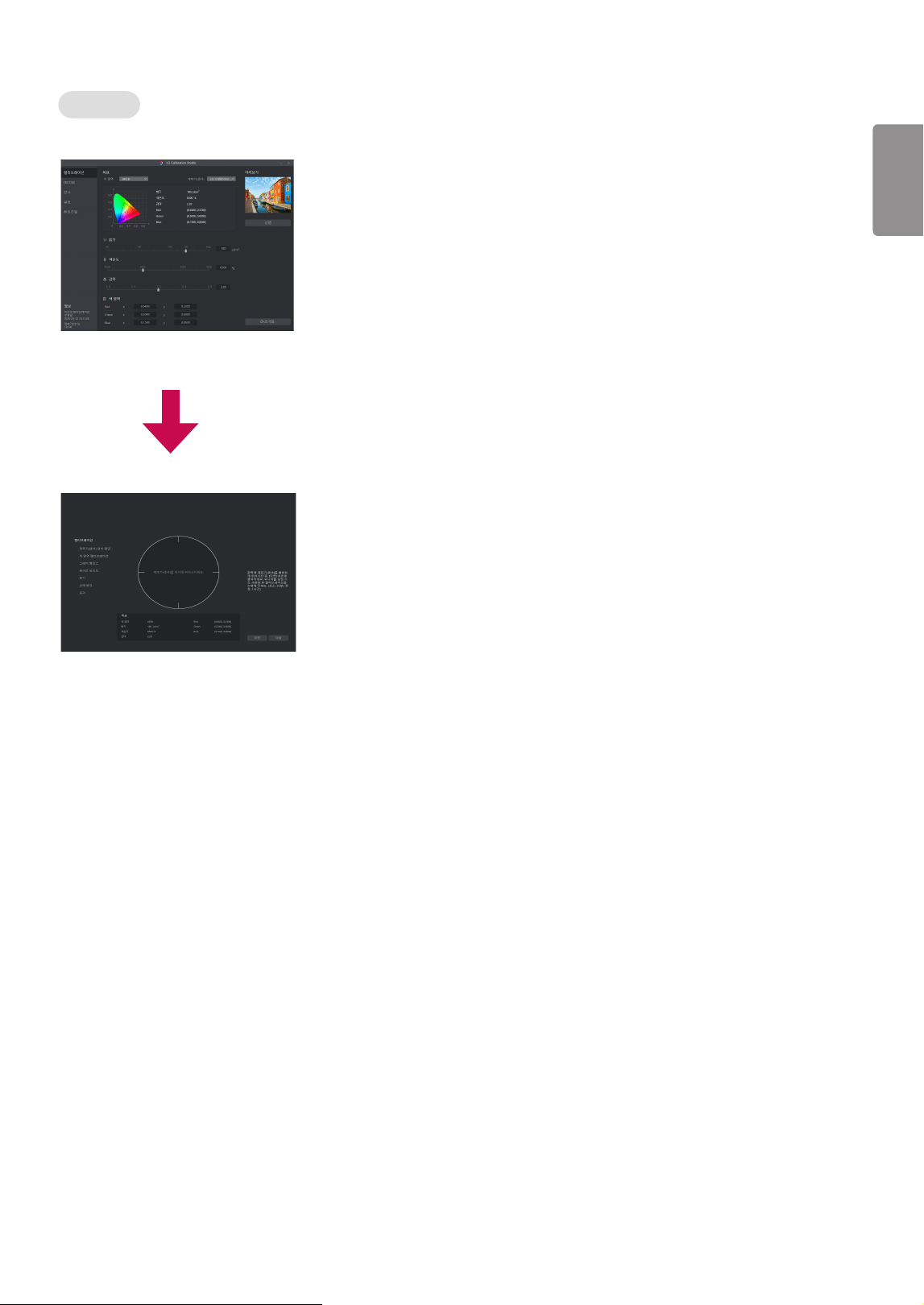
3
한국어
사용 방법
상세 사용 방법은 프로그램 실행 후, 프로그램 내 도움말 참고
LG Calibration Studio 실행화면
Calibration 시작화면

4
한국어
제품 기능 사용 안내 (MAC)
• 모델별 지원되는 드라이버 및 소프트웨어는 사용설명서를 참조하세요.
• 해당 이미지는 소유하신 제품과 다를 수 있습니다.
Mac 소프트웨어
LG Calibration Studio (모니터 색상 교정 SOFTWARE)
(LG Calibration Studio 지원 모델만 적용)
• 설치 중요도 : 선택
• 용도 : Hardware Calibration을 통하여 모니터의 색 출력을 교정
• 별도의 캘리브레이터가 필요합니다.
적용 가능 캘리브레이터 :
- LG Electronics: COLOR CALIBRATION SENSOR
- X-rite: ColorMunki Photo, ColorMunki Design, i1DISPLAY Pro, i1DISPLAY Pro Plus, i1DISPLAY Studio,
ColorChecker Display Pro, ColorChecker Display Plus, ColorChecker Studio, i1Pro2, i1Pro3
- Data Color: Spyder5, SpyderX, SpyderX2
- Colorimeter Research: CR-100
- Gamma Scientific: GS1160B
- Klein Instruments: K10A
• LG Calibration Studio는 PBP 모드를 지원하지 않습니다.
• 모니터 확장 연결 기능(Daisy-Chain)에서는 지원하지 않습니다.
• 듀얼 모니터 기능을 비활성화 한 후에 교정을 진행하는 것이 좋습니다.
설치 방법
LG전자 홈페이지에서 다운로드
:
www.lge.co.kr
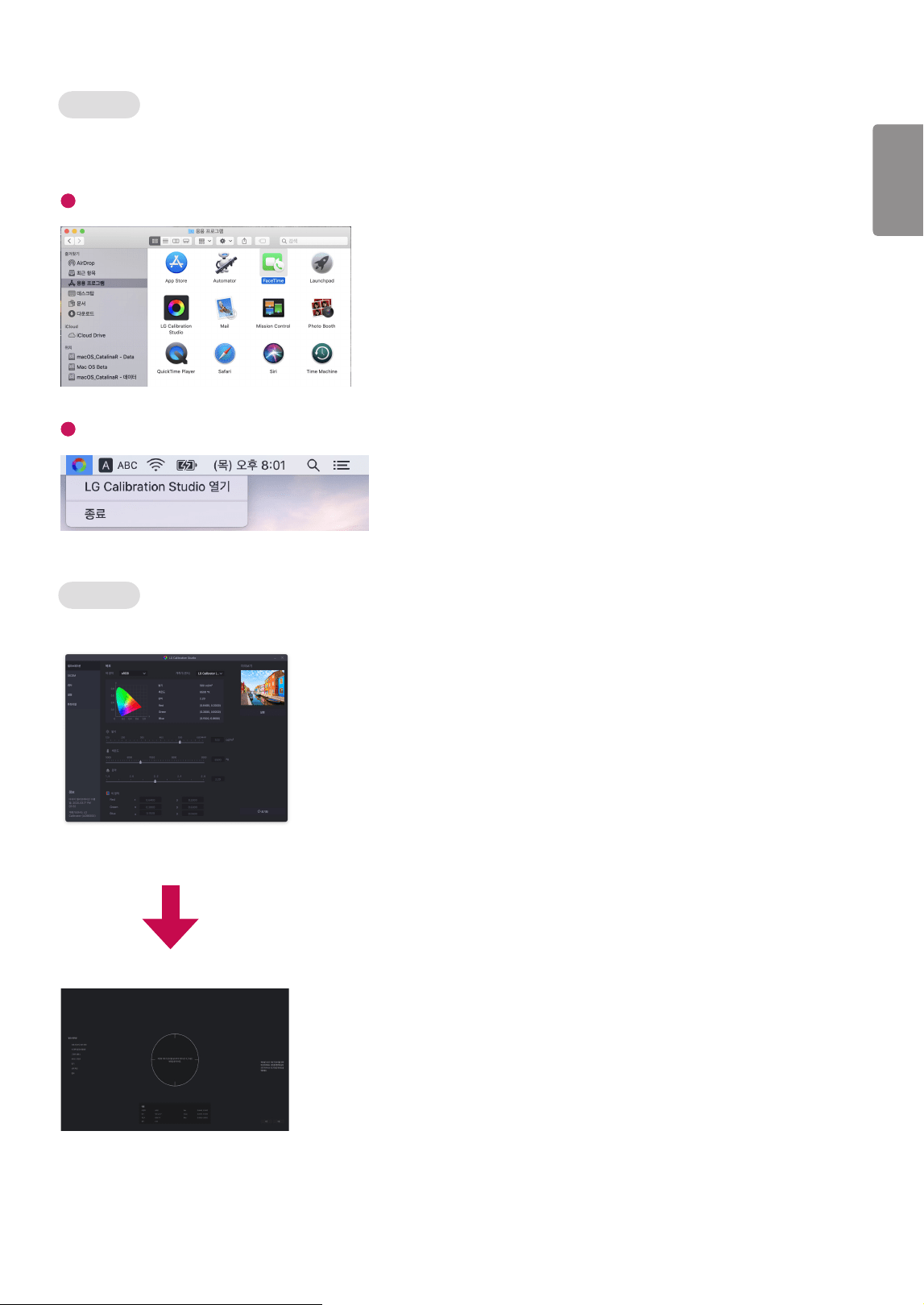
5
한국어
실행 방법
1 모니터와 Mac을 USB 케이블로 연결
2 캘리브레이터를 Mac 또는 모니터의 USB IN 포트에 연결
3 LG Calibration Studio 프로그램 실행
1
Finder → 응용 프로그램 → LG Calibration Studio 실행
2
메뉴바에 있는 LG Calibration Studio 아이콘을 클릭 후, LG Calibration Studio 열기 클릭.
사용 방법
상세 사용 방법은 프로그램 실행 후, 프로그램 내 도움말 참고
LG Calibration Studio 실행화면
Calibration 시작화면

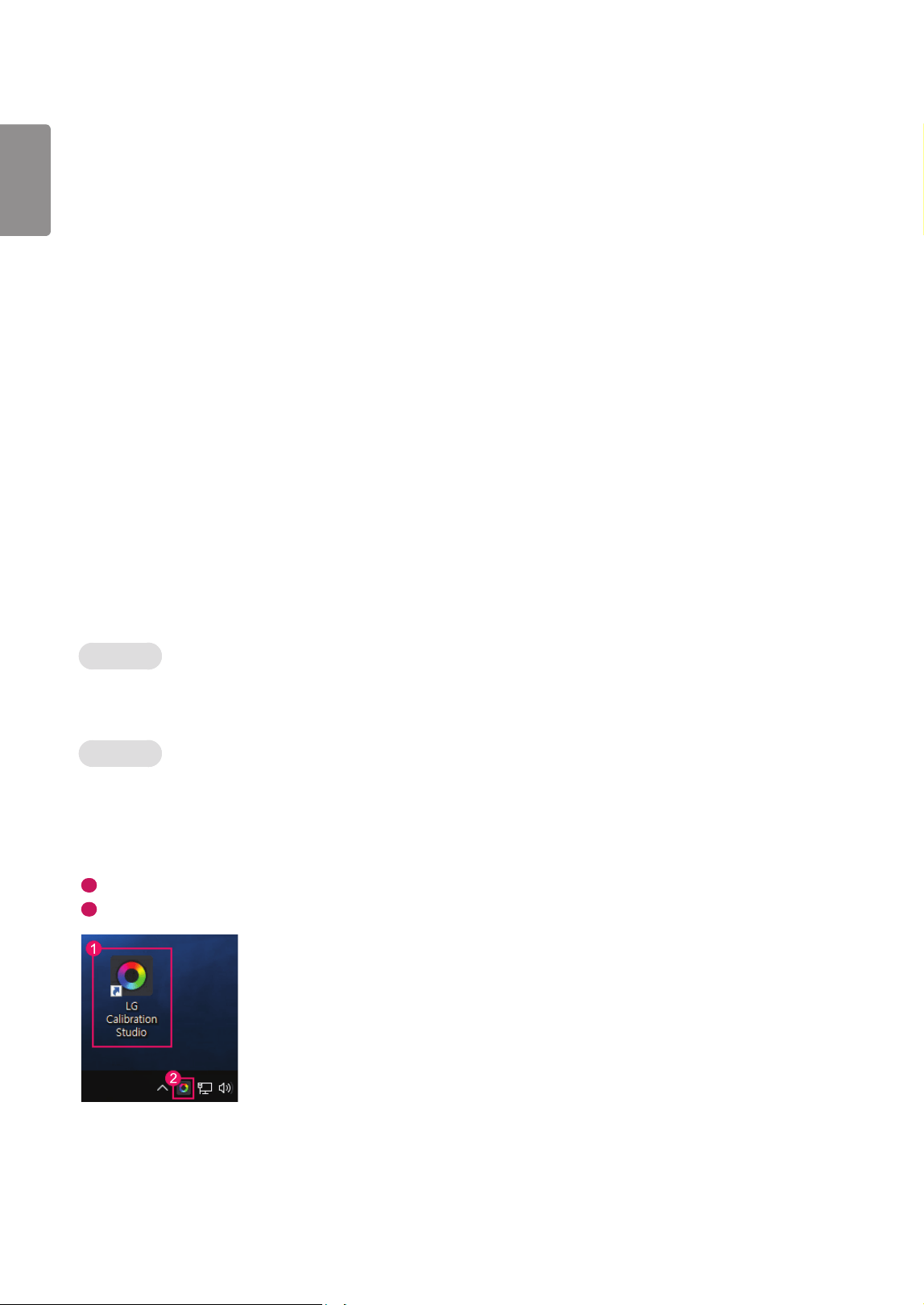
2
简体中文
产品使用指南 (WINDOWS)
• 适用的驱动和软件,具体参见用户说明书。
• 图示和产品可能不同。
Windows Software
LG Calibration Studio (显示器色彩较准软件)
(适用于支持LG Calibration Studio的型号)
• 安装优先性: 可选
• 用途: 使用硬件校准功能校准显示器的色彩输出。
• 需要另外购买校准器。
适用的校准器:
- LG Electronics: COLOR CALIBRATION SENSOR
- X-rite: ColorMunki Photo, ColorMunki Design, i1DISPLAY Pro, i1DISPLAY Pro Plus, i1DISPLAY Studio,
ColorChecker Display Pro, ColorChecker Display Plus, ColorChecker Studio, i1Pro2, i1Pro3
- Data Color: Spyder5, SpyderX, SpyderX2
- Colorimeter Research: CR-100
- Gamma Scientific: GS1160B
- Klein Instruments: K10A
• LG Calibration Studio 可能不支持PBP 模式。
• 不支持菊花链。
• 适用双显示器时,建议在关闭双显示器功能后进行校准。
如何安装
从LG官网下载:
www.lg.com
如何运行
1 使用USB线缆将显示连接到电脑。
2 校准器连接到电脑或显示器的 USB IN 接口。
3 启动LG Calibration Studio 程序。
1
双击桌面图标。
2
点击电脑下方菜单栏里面的图标,单击打开Open LG Calibration Studio.
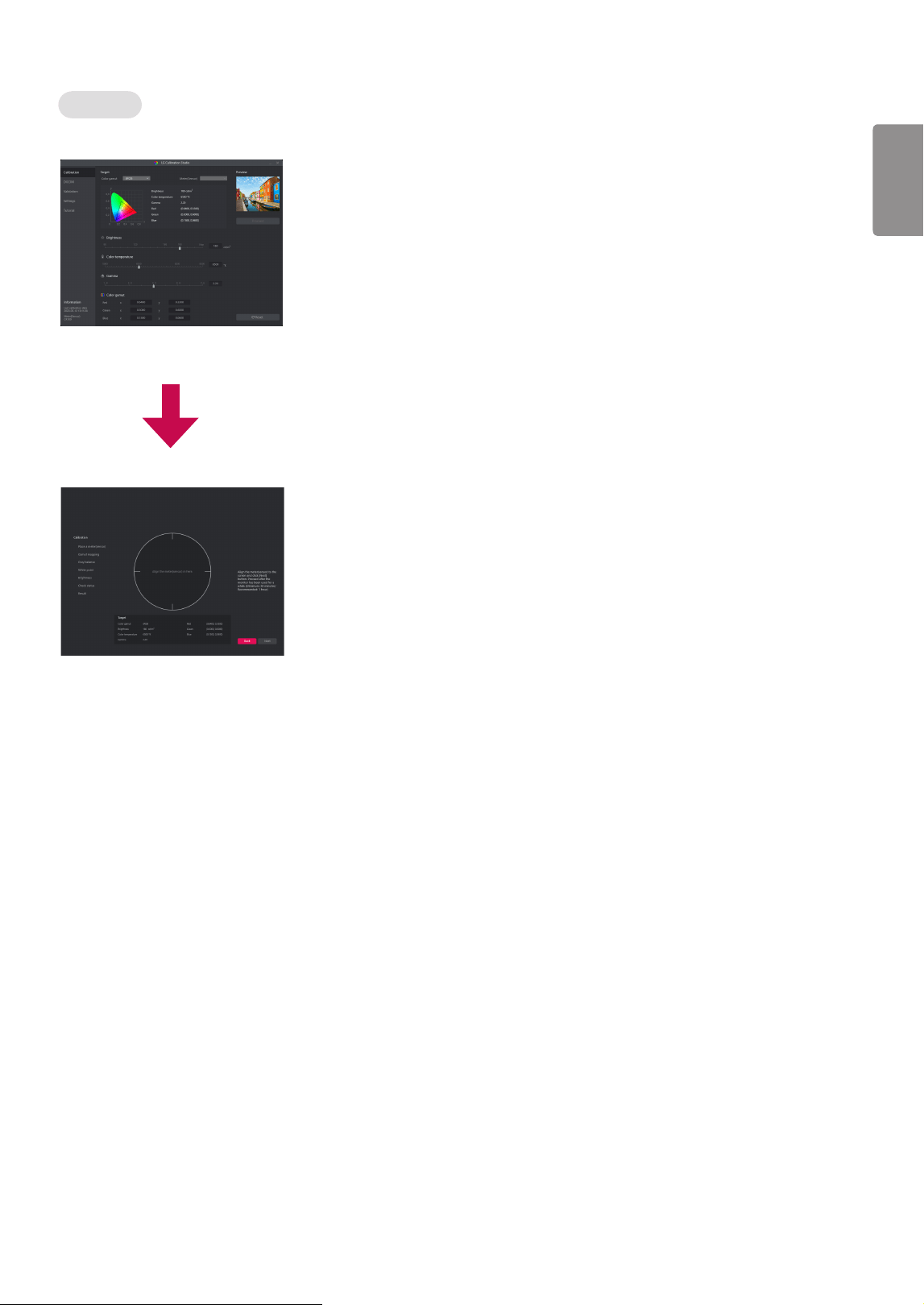
3
简体中文
如何使用
• 使用此软件的详细信息,请参阅程序帮助。
LG Calibration Studio 启动画面
校准开始画面

4
简体中文
产品使用指南 (MAC)
• 适用的驱动和软件,具体参见用户说明书。
• 图示和产品可能不同。
MAC Software
LG Calibration Studio (显示器色彩较准软件)
(适用于支持LG Calibration Studio的型号)
• 安装优先性: 可选
• 用途: 使用硬件校准功能校准显示器的色彩输出。
• 需要另外购买校准器。
适用的校准器:
- LG Electronics: COLOR CALIBRATION SENSOR
- X-rite: ColorMunki Photo, ColorMunki Design, i1DISPLAY Pro, i1DISPLAY Pro Plus, i1DISPLAY Studio,
ColorChecker Display Pro, ColorChecker Display Plus, ColorChecker Studio, i1Pro2, i1Pro3
- Data Color: Spyder5, SpyderX, SpyderX2
- Colorimeter Research: CR-100
- Gamma Scientific: GS1160B
- Klein Instruments: K10A
• LG Calibration Studio 可能不支持PBP 模式。
• 不支持菊花链。
• 适用双显示器时,建议在关闭双显示器功能后进行校准。
如何安装
从LG官网下载:
www.lg.com
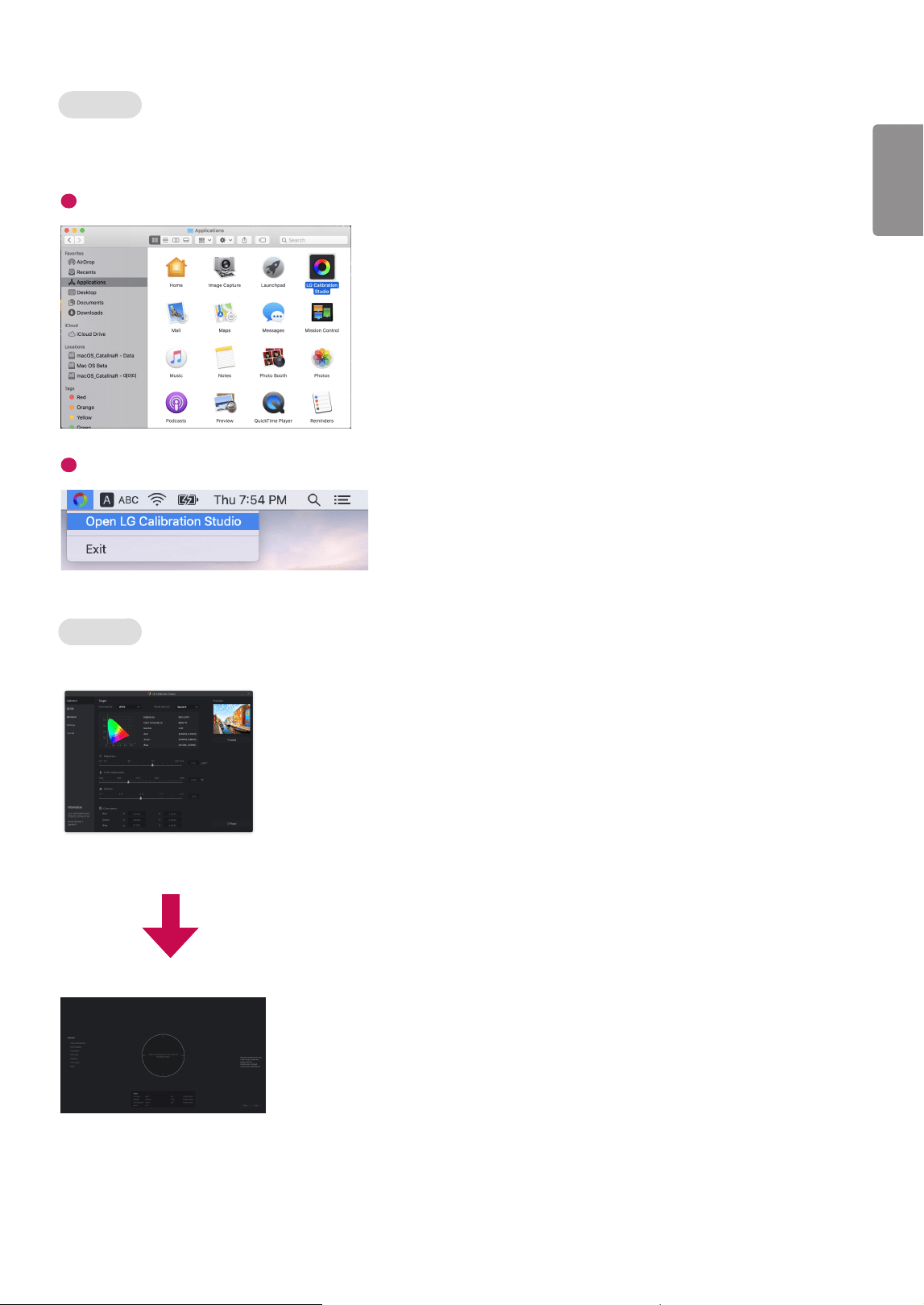
5
简体中文
如何运行
1 使用USB线缆将显示器连接到电脑。
2 将校准器连接到电脑或显示器的USB IN接口。
3 启动LG Calibration Studio 程序。
1
Finder → 应用程序
→
运行 LG Calibration Studio
2
在菜单点击LG Calibration Studio 图标,单击Open LG Calibration Studio.
如何使用
• 使用此软件的详细信息,请参阅程序帮助。
LG Calibration Studio 启动画面
校准开始画面