User manual
Manuel d’utilisation | Benutzerhandbuch | Manual del usuario
Gebruikershandleiding | Manuale per l'utent | Manual do usuário
Användar-handbok
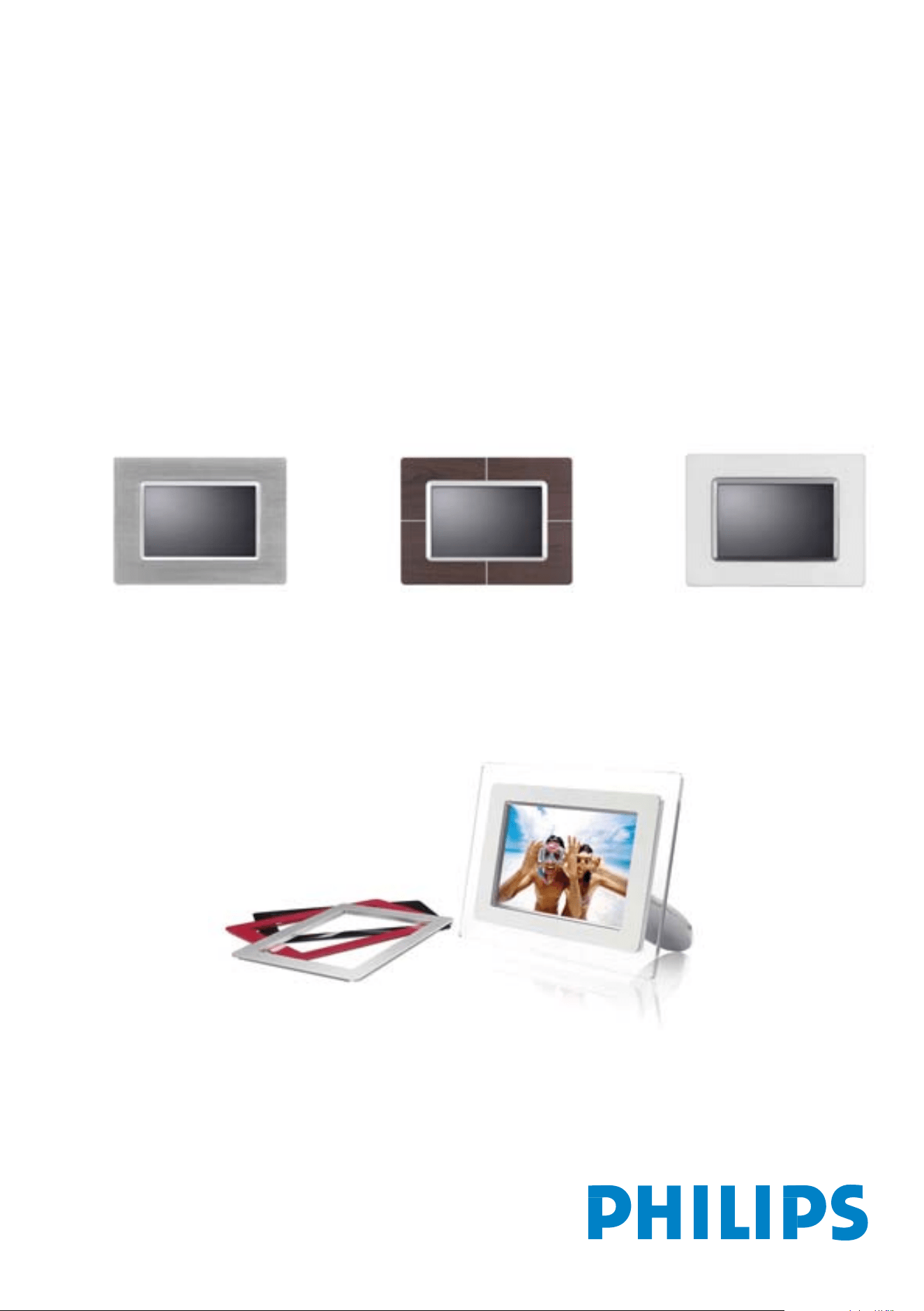
7FF1PhotoFrame™
Modern
Classic
7FF1M4
7FF1CME 7FF1CWO 7FF1CMI
•
Λίστα
συσκευασίας
•
Αρχική
εγκατάσταση
•
Προδιαγραφές
Πρώτα βήματα
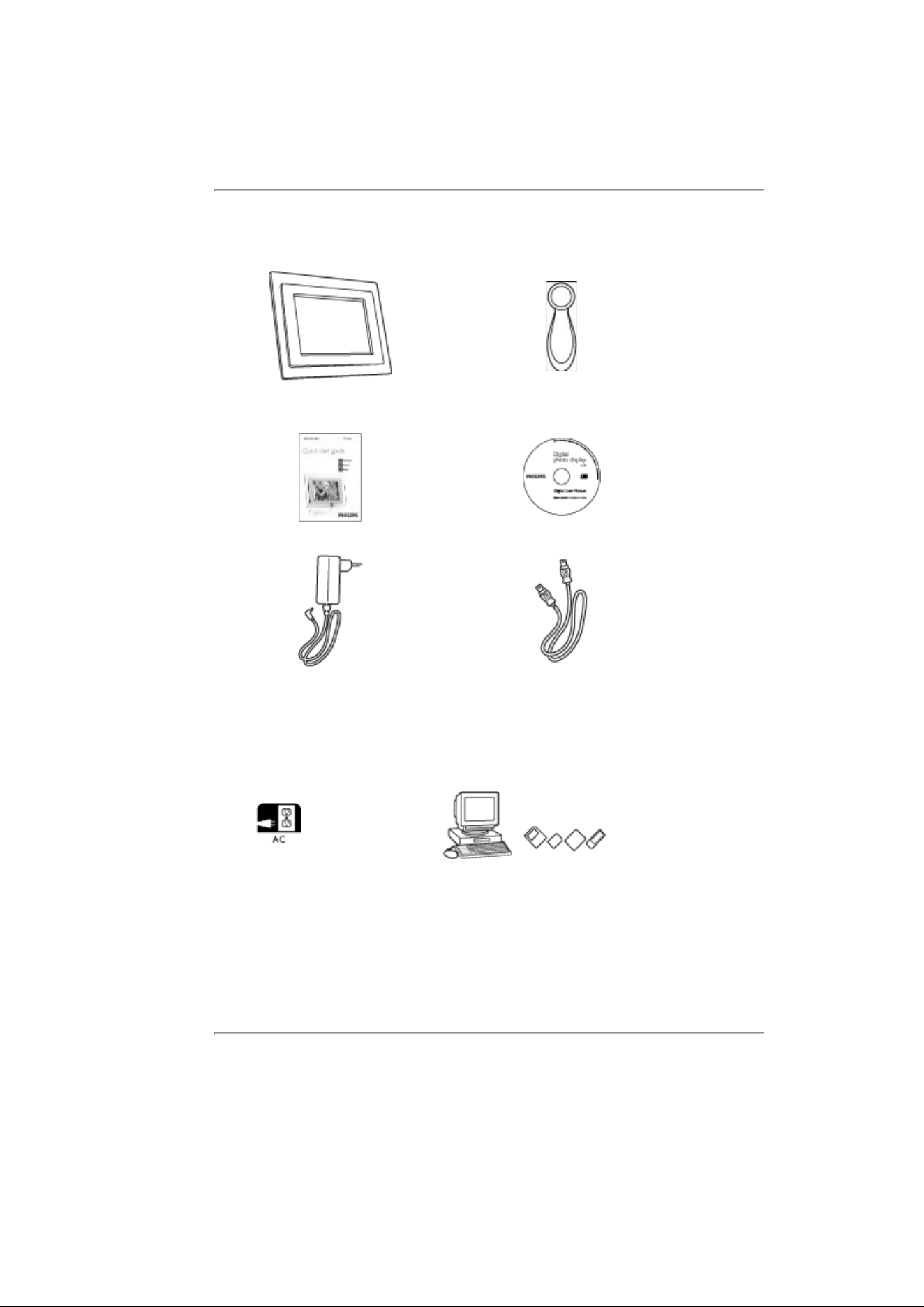
Λίστα Συσκευασίας
Οθόνη Ψηφιακών
Φωτογραφιών
Βάση Οθόνης
Φωτογραφιών
Οδηγός γρήγορης αρχής Εγχειρίδιο χρήστη CD
Μετασχηματιστής
Καλώδιο USB σε Υπολογιστή
(αρσενικό φίς τύπου A)
Τι άλλο θα χρειαστείτε
Πρίζα τοίχου
Ψηφιακές Φωτογραφίες στην, στην κάρτα
μνήμης, ή τον υπολογιστή
ΕΠΙΣΤΡΟΦΗ ΣΤΗΝ ΑΡΧΗ ΤΗΣ ΣΕΛΙΔΑΣ
©2005 Koninklijke Philips Electronics NV
Με επιφύλαξη κάθε νόμιμου δικαιώματος. Απαγορεύεται η αναπαραγωγή, αντιγραφή,
χρήση, τροποποίηση, ενοικίαση, δανεισμός, δημόσια προβολή, μετάδοση και/ή εκπομπή
τμήματος ή ολόκληρου του περιεχομένου δίχως την έγγραφη άδεια της Philips
Electronics NV
•
Λίστα
συσκευασίας
•
Αρχική
εγκατάσταση
•
Προδιαγραφές
Πρώτα βήματα
Αρχική εγκατάσταση
Η οθόνη ψηφιακών φωτογραφιών της Philips μπορεί να τοποθετηθεί είτε
καθέτως είτε οριζοντίως για να ταιριάζει στις φωτογραφίες. Η εσωτερική της
επαναφορτιζόμενη μπαταρία σας προσφέρει την ελευθερία να το δίνετε στο
διπλανό σας και να δείχνετε τις φωτογραφίες χωρίς το καλώδιο τροφοδοσίας.
Ή, μπορείτε να το τοποθετήσετε κάπου στο δωμάτιο για να συνεχή
προβολή
των φωτογραφιών συνδέοντάς το στην πρίζα του ρεύματος.
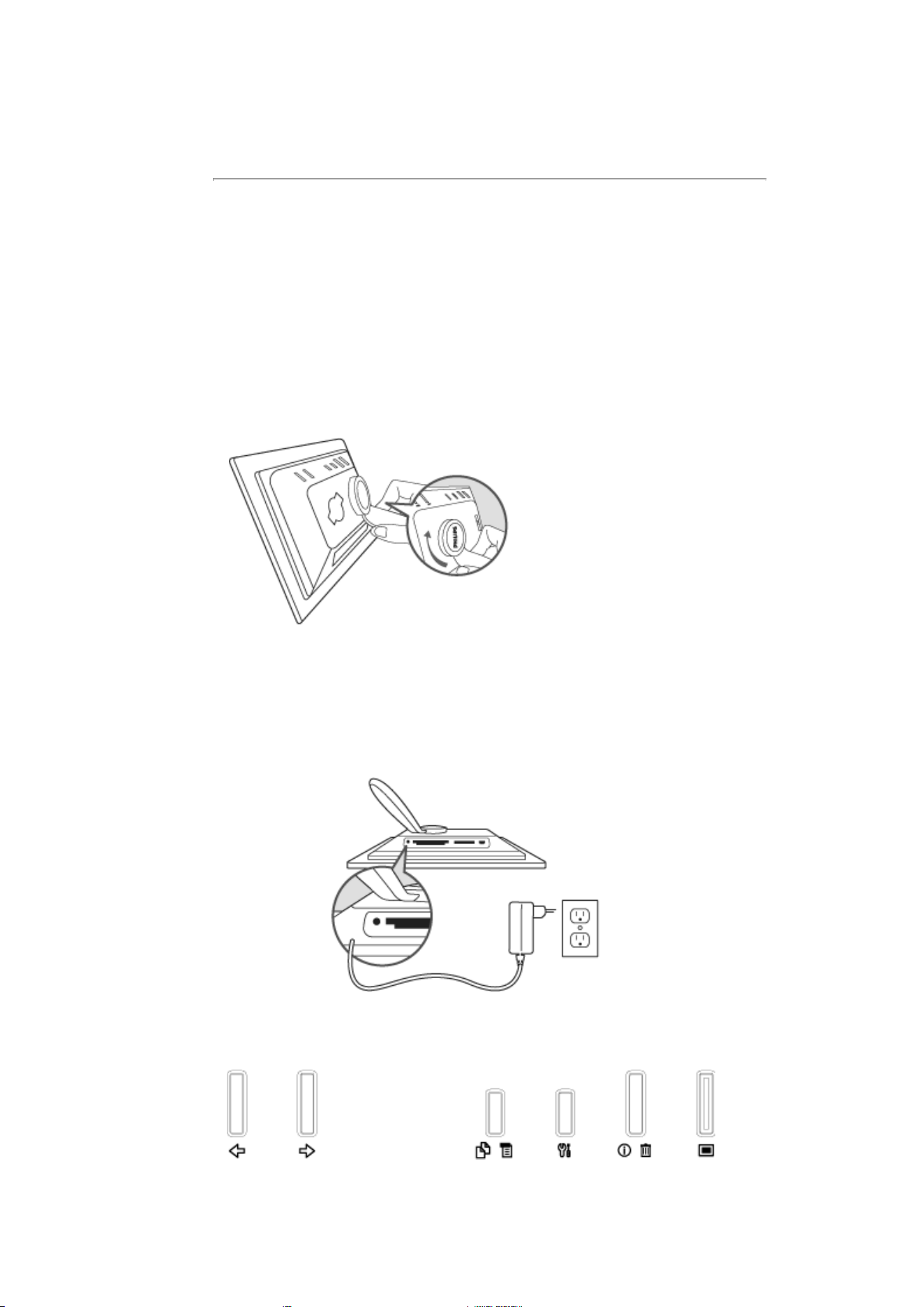
A. Αφαίρεση της προστατευτικής σακούλας/φιλμ από τα μέρη
•
Τοποθετήστε την κεφαλή της βάσης μέσα στην υποδοχή
•
Γυρίστε την προς τα δεξιά μέχρι η βάση να κλειδώσει στη θέση της
B. Σύνδεση με μια πηγή τροφοδοσίας
•
Συνδέστε το παρεχόμενο καλώδιο τροφοδοσίας από την Οθόνη
Φωτογραφιών σε μια πρίζα τοίχου
Η εσωτερική μπαταρία θα ξεκινήσει να φορτίζει και το λαμπάκι LED της
μπαταρίας θα γίνει πορτοκαλί.
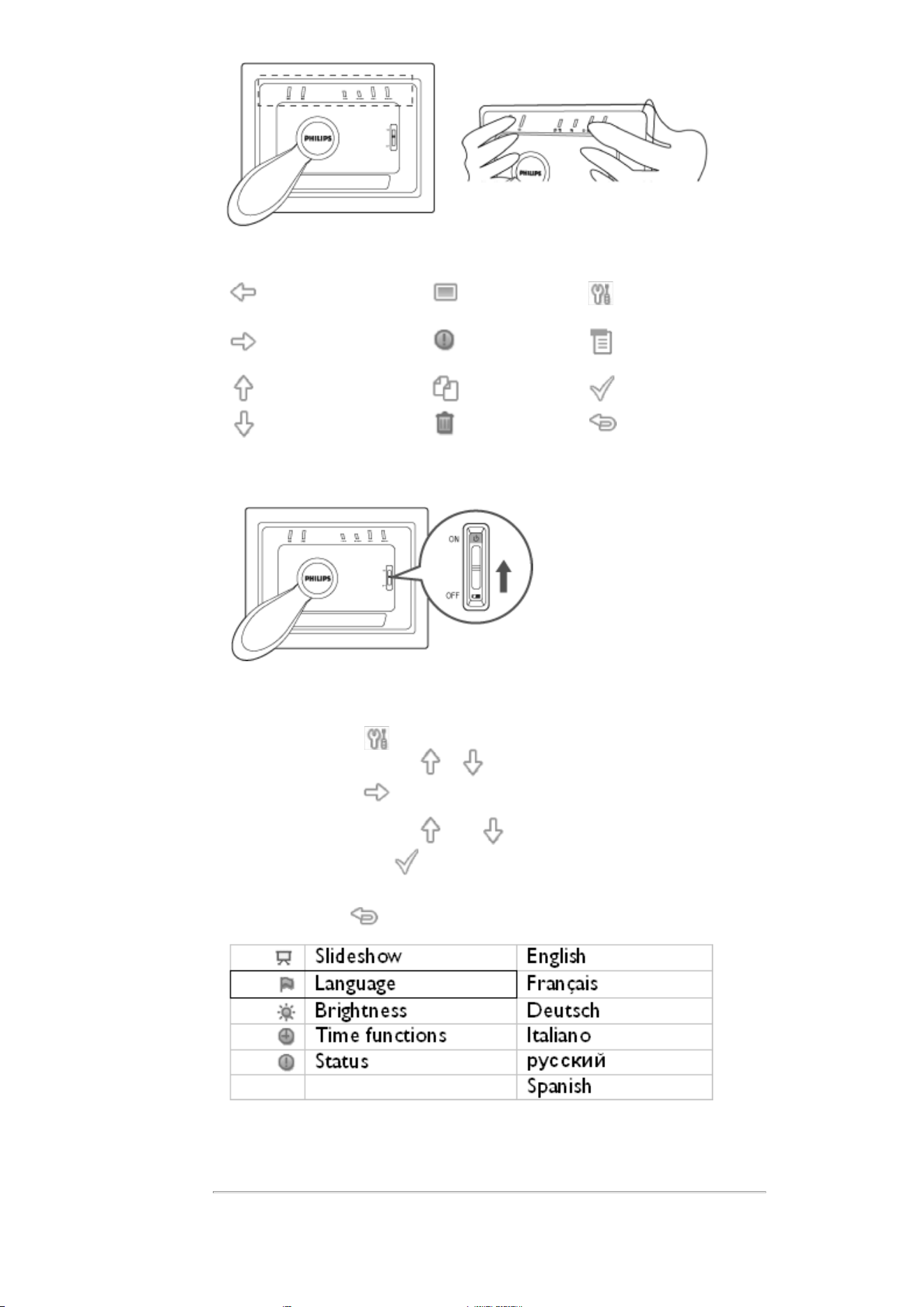
Εντοπισμός των κουμπιών χειρισμού
•
Χρησιμοποιήστε την οθόνη φωτογραφιών πατώντας τα κουμπιά ελέγχου στο
πίσω μέρος.
•
Η LCD οθόνη δείχνει επίσης το εικονίδιο λειτουργίας για κάθε κουμπί στην
ίδια θέση.
Προηγούμενο/Αριστερά
Αλλαγή
προβολής
Ρυθμίσεις
Επόμενο/ Δεξιά
Εμφάνιση/
Απόκρυψη
εικονιδίου
Ρύθμιση
φωτογραφίας
Πάνω Αντιγραφή Επιβεβαίωση
Κάτω Διαγραφή Επιστροφή
Γ. Άναμμα της Οθόνης Φωτογραφιών
•
Μετακινήστε το διακόπτη τροφοδοσίας στη θέση ON.
Το λαμπάκι LED τροφοδοσίας θα γίνει πράσινο και θα εμφανιστεί η
οθόνη εκκίνησης.
Δ. Επιλέξτε τη γλώσσα που προτιμάτε
•
Πατήστε το κουμπί (το 3
ο
κουμπί από τα αριστερά στο πίσω μέρος της
Οθόνης Φωτογραφιών)
Θα εμφανιστεί ένα μενού με γενικές ρυθμίσεις για την Οθόνη
Φωτογραφιών.
•
Χρησιμοποιήστε το κουμπί ή για να τονίσετε το Language και
πατήστε το κουμπί για να κάνετε την επιλογή σας.
•
Χρησιμοποιήστε το κουμπί ή το για να επιλέξετε τη γλώσσα που
επιθυμείτε. Πατήστε το
για να επιβεβαιώσετε την επιλογή σας. Η νέα
ρύθμιση θα ισχύσει αμέσως.
•
Πατήστε ξανά το για να φύγετε από το μενού Language (Γλώσσα) .
ΕΠΙΣΤΡΟΦΗ ΣΤΗΝ ΑΡΧΗ ΤΗΣ ΣΕΛΙΔΑΣ

•
Λίστα
συσκευασίας
•
Αρχική
εγκατάσταση
•
Προδιαγραφές
Πρώτα βήματα
Προδιαγραφές
Εικόνα/Οθόνη
-
Πραγματική περιοχή προβολής: 137 x 91 mm (5,4" x 3,6"), 6,5" διαγώνιος
-
Κάθετο βήμα κουκίδας: 0,1905 mm
-
Οριζόντιο βήμα κουκίδας: 0,1905 mm
-
Ανάλυση: 720 x 480 pixel
-
Φωτεινότητα: 200 nits
-
Γωνία όρασης (CR>5): Οριζόντια (-85°~85°), Κάθετη (-85°~85°)
-
Χρόνος ημιζωής οπίσθιου φωτισμού: 20.000 ώρες
Συνδεσιμότητα
-
Συσκευή ανάγνωσης καρτών: Ενσωματωμένη ανάγνωση καρτών Secure digital (SD),
Multimedia card (MMC), Memory stick (MS, MS Pro), Compact flash (CF) μόνο type I.
Άνεση
Υποστηριζόμενες μορφές φωτογραφιών: Έως 12M pixels, φωτογραφίες JPEG που
συμμορφώνονται με τα πρότυπα EXIF και DCF
Μέγεθος μνήμης: 50 φωτογραφίες ή περισσότερες
Υποστηριζόμενος προσανατολισμός οθόνης: Οριζόντιος, Κατακόρυφος
Κουμπιά χειρισμού: 6 κουμπιά
Λειτουργία προβολής Αυτόματη προβολή σλάιντ, αναζήτηση Πλήρους Οθόνης, αναζήτηση
Μικρογραφιών
Μενού ρυθμίσεων:
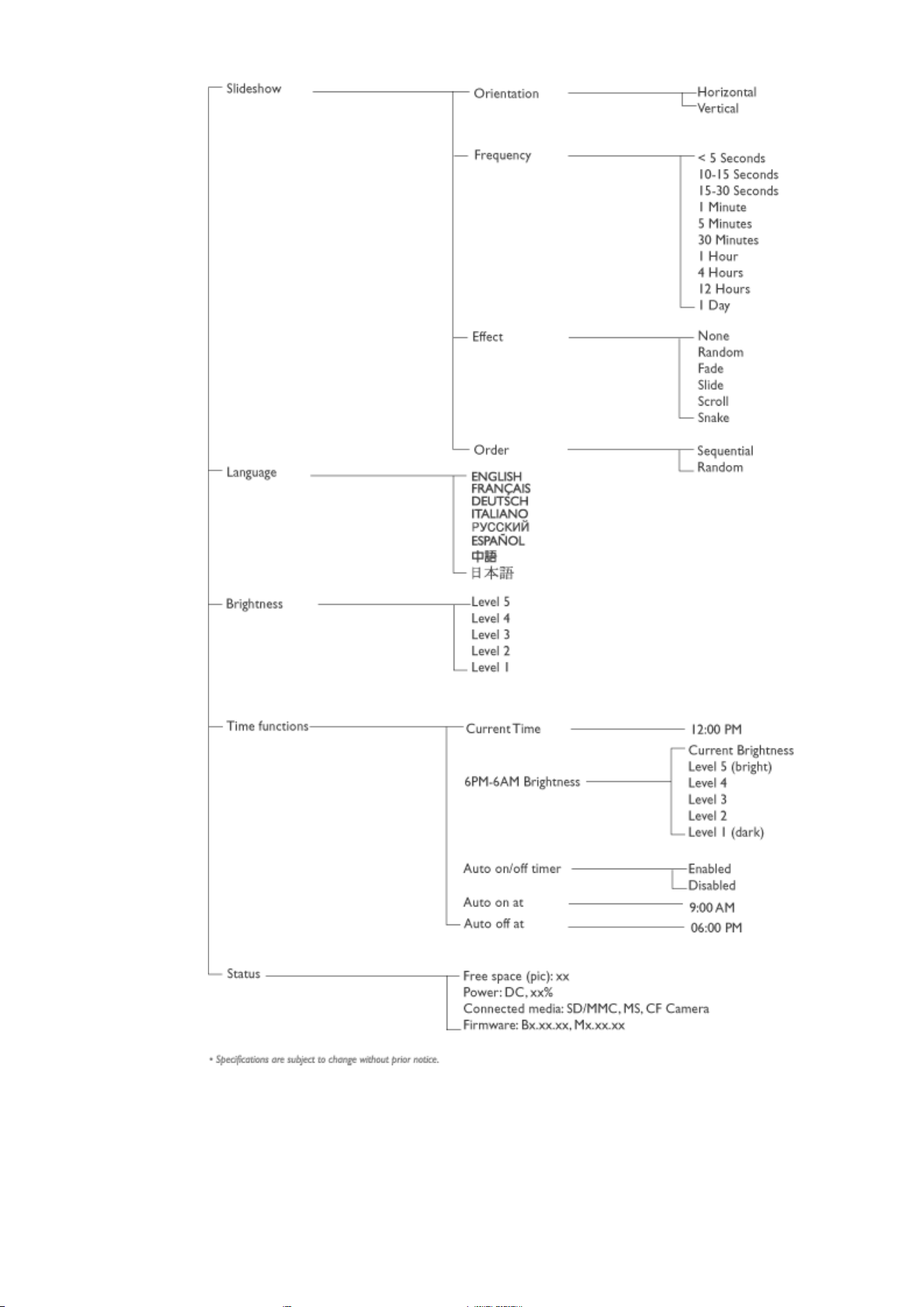
Μενού φωτογραφιών:
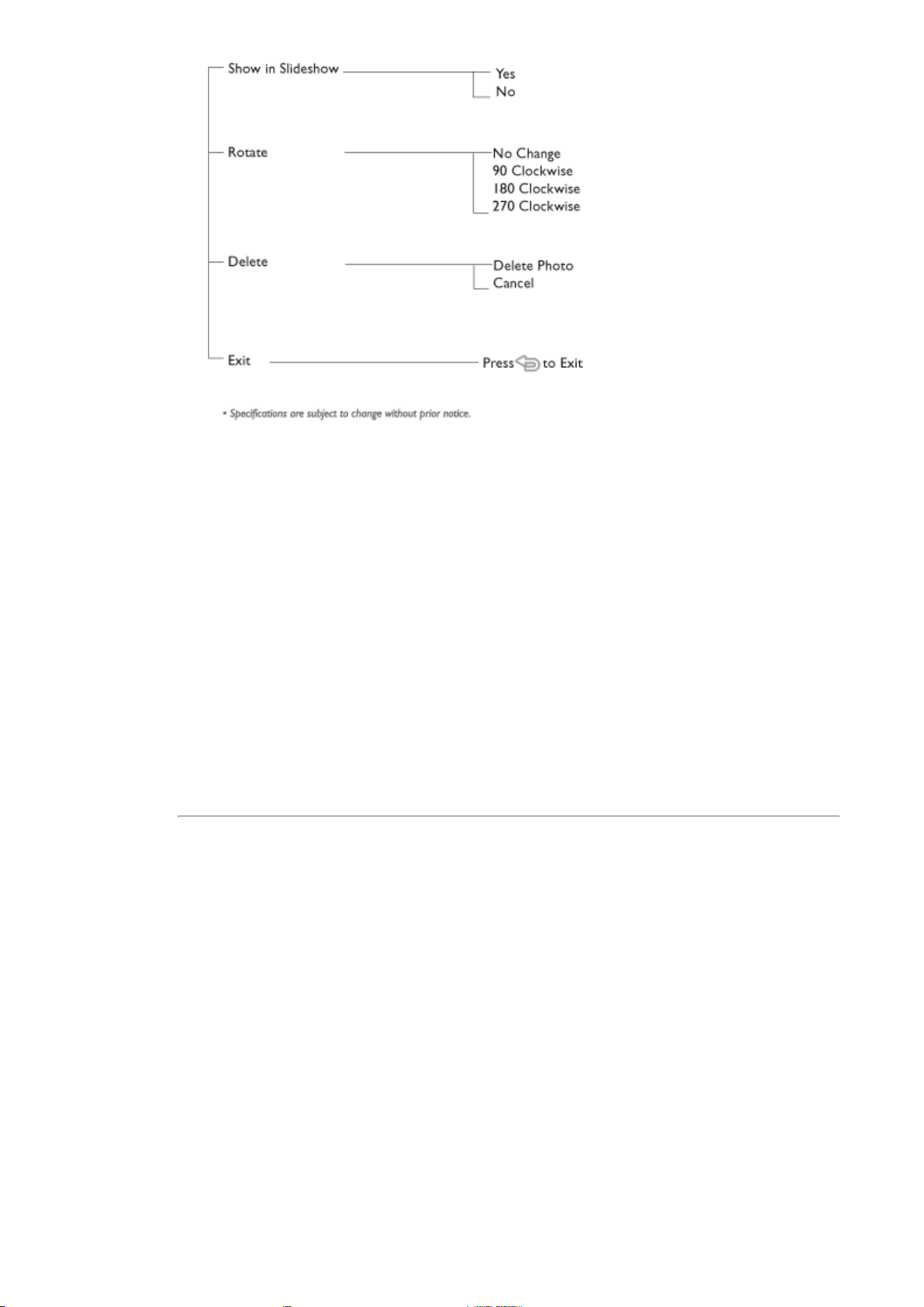
Γλώσσες OSD: Αγγλικά, Γαλλικά, Γερμανικά, Ιταλικά, Ισπανικά, Απλοποιημένα Κινέζικα,
Ρώσικα, Γιαπωνέζικα
Συμβατότητα Plug & Play: Windows 2000/XP ή νεότερα, Mac OS X ή νεότερο, Linux
Παρελκόμενα
-
Συνοδευτικά παρελκόμενα: Μετασχηματιστής ρεύματος (AC 100~240V 50/60 Hz
0.36A-->DC 5V 2.5A), USB καλώδια, Οδηγός γρήγορης αρχής
-
Εγχειρίδιο χρήστη: Ναι (σε CD-ROM)
¦Τροφοδοσία
-
Λαμπάκι LED ένδειξης τροφοδοσίας Πράσινο (αναμμένο), Σβηστό (σβησμένο)
-
Λαμπάκι LED ένδειξης μπαταρίας Πορτοκαλί (φορτίζει), Σβηστό (δε φορτίζει)
-
Υποστηριζόμενες λειτουργίες τροφοδοσίας Τροφοδοσία με μπαταρία, τροφοδοσία με
ρεύμα
ΕΠΙΣΤΡΟΦΗ ΣΤΗΝ ΑΡΧΗ ΤΗΣ ΣΕΛΙΔΑΣ
•
Προβολή
φωτογραφιών.
•
Αντιγραφή
φωτογραφιών.
•
Προβολή
φωτογραφιών
σε σλάιντ
•
Διαγραφή και
Περιστροφή
φωτογραφιών
Απόλαυση φωτογραφιών
Προβολή Φωτογραφιών
Όταν εισαχθεί μια κάρτα μνήμης ή υπάρχει ενεργά συνδεδεμένη μια ψηφιακή κάμερα στην
Οθόνη Φωτογραφιών, θα εμφανίζει φωτογραφίες από το πιο πρόσφατα συνδεδεμένο μέσο ή
συσκευή με σειρά "Last-in, First display" (Τελευταία σε ημερομηνία, Πρώτη σε εμφάνιση).
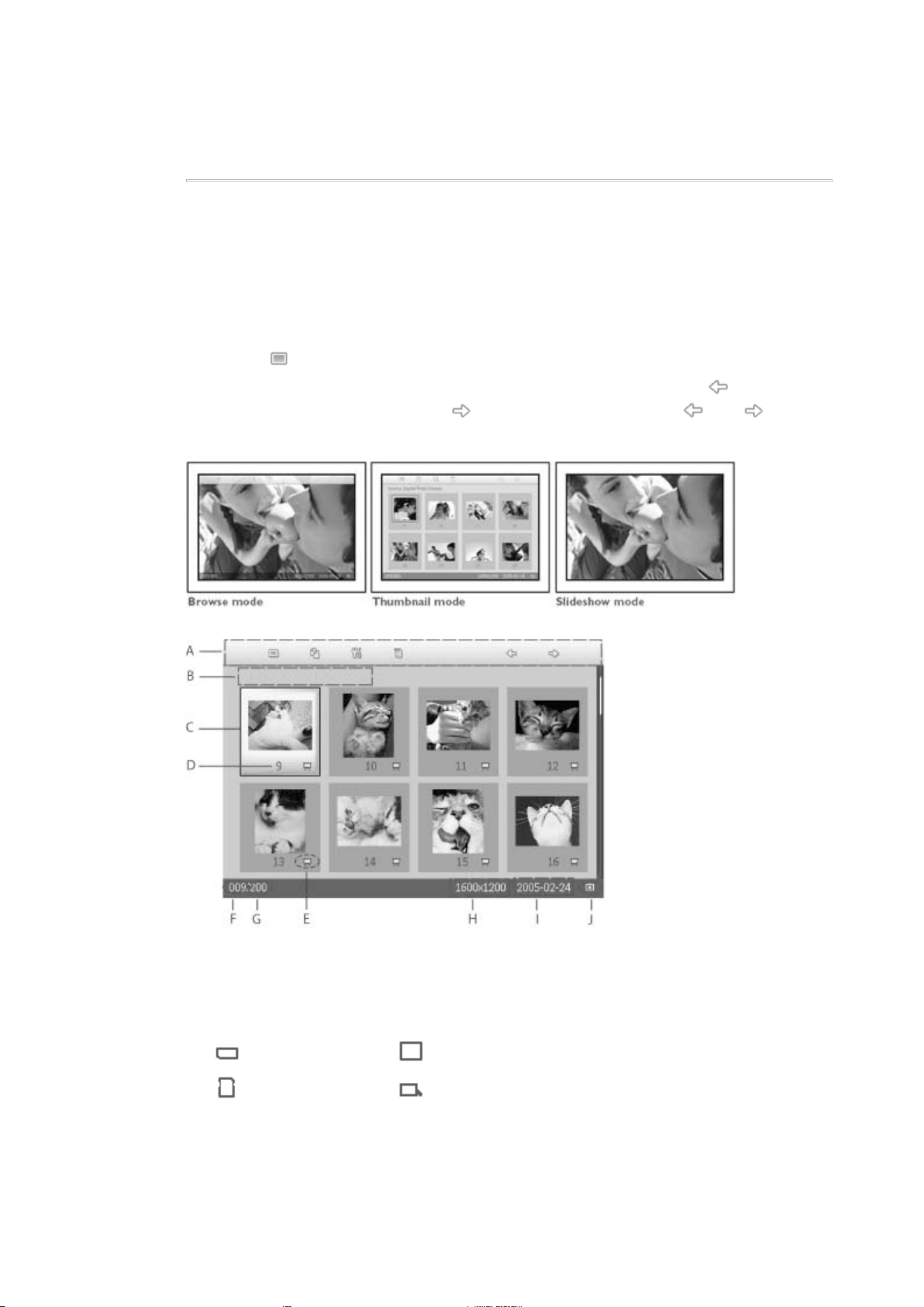
Μπορείτε να επιλέξετε ανάμεσα σε τρεις λειτουργίς προβολής της Οθόνης Φωτογραφιών.
Πατήστε το
( το 1ο πλήκτρο από τα αριστερά στο πίσω μέρος της Οθόνη Φωτογραφιών)
για εναλλαγή ανάμεσα στις τρεις λειτουργίες προβολής, χρησιμοποιήστε το
για να δείτε
την προηγούμενη φωτογραφία και το για να δείτε την επόμενη. (Το και το είναι τα
δύο πρώτα κουμπιά από τα δεξιά στο πίσω μέρος της Οθόνης Φωτογραφιών.)
ΜΙΚΡΟΓΡΑΦΙΕΣ-Λίστα φωτογραφιών.
A
Το κάθε εικονίδιο αντιπροσωπεύει τη λειτουργία του
αντίστοιχου κουμπιού στο πίσω μέρος της Οθόνης
Φωτογραφιών.
B Πηγή των φωτογραφιών στην οθόνη
Memory stick Compact flash
SD, MMC
Οθόνη
Φωτογραφιών
Γ Τρέχουσα Φωτογραφία
Δ Αριθμός Τρέχουσας Φωτογραφίας
E
Εικονίδιο Προβολής Σλάιντ
(Αν εμφανίζεται, αυτή η φωτογραφία θα προβληθεί σε
προβολή σλάιντ.)
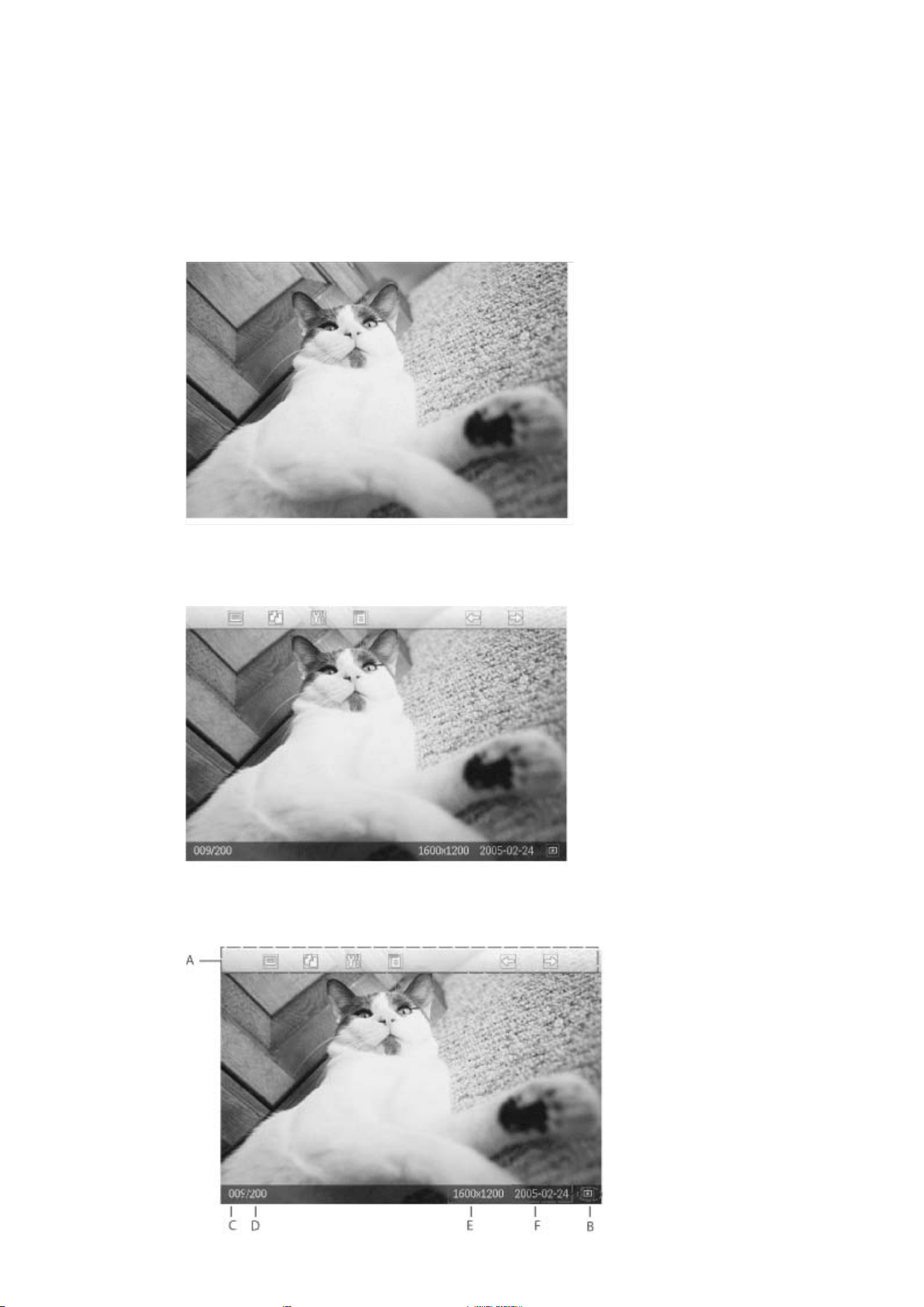
Φ Αριθμός τρέχουσας φωτογραφίας, το ίδιο με το Δ
Η Συνολικός αριθμός φωτογραφιών
Θ Ανάλυση τρέχουσας φωτογραφίας (σε pixel).
I Ημερομηνία που τραβήχτηκε η τρέχουσα φωτογραφία
Κ Πηγή των προβαλλόμενων φωτογραφιών.
ΠΡΟΒΟΛΗ ΣΕ ΣΛΑΙΝΤ- Αυτόματη, Επαναλαμβανόμενη προβολή φωτογραφιών.
ΑΝΑΖΗΤΗΣΗ—Χειροκίνητη εμφάνιση των φωτογραφιών μιας προς μιας. (Εμφανίζει το
μέγεθος και την ημερομηνία)
Το κάθε εικονίδιο αντιπροσωπεύει τη λειτουργία του αντίστοιχου κουμπιού στο πίσω μέρος
της Οθόνης Φωτογραφιών.

A
Το κάθε εικονίδιο αντιπροσωπεύει τη λειτουργία του
αντίστοιχου κουμπιού στο πίσω μέρος της Οθόνης
Φωτογραφιών.
B Πηγή των φωτογραφιών στην οθόνη
Memory stick Compact flash
SD, MMC Οθόνη Φωτογραφιών
Γ Αριθμός Τρέχουσας Φωτογραφίας
Δ Συνολικός αριθμός φωτογραφιών
E Ανάλυση τρέχουσας φωτογραφίας (σε pixel)
Φ Ημερομηνία που τραβήχτηκε η τρέχουσα φωτογραφία
ΕΠΙΣΤΡΟΦΗ ΣΤΗΝ ΑΡΧΗ ΤΗΣ ΣΕΛΙΔΑΣ
Προβολή φωτογραφιών στην Οθόνη Φωτογραφιών
•
Αφαιρέστε την κάρτα μνήμης ή την ψηφιακή κάμερα από την Οθόνη φωτογραφιών.
Θα εμφανιστούν οι φωτογραφίες που είναι αποθηκευμένες στην Οθόνη Φωτογραφιών.
Προβολή φωτογραφιών ψηφιακής κάμερας από την κάρτα μνήμης
•
Εισάγετε την κάρτα μνήμης στη θύρα στο πλαίσιο:
•
Για κάρτα Compact Flash, βάλτε την κάρτα στη μεγαλύτερη θύρα με το πίσω μέρος
πρώτα και να κοιτάει προς τα ΚΑΤΩ.
•
Για κάρτες SD, MMC, ή Memory Stick, βάλτε την κάρτα στη μικρότερη θύρα με το πίσω
μέρος πρώτας και να κοιτάει προς τα ΠΑΝΩ μέχρι να κλειδώσει στη θέση της.
Μετά από μερικά δευτερόλεπτα θα εμφανιστούν οι φωτογραφίες στην κάρτα μνήμης.
Πώς να αφαιρέσετε μια κάρτα μνήμης:
•
Για να αφαιρέστε μια κάρτα Compact Flash, τραβήξτε έξω την κάρτα σιγά-σιγά.
•
Για να αφαιρέστε μια κάρτα SD, MMC, ή Memory Stick, σπρώξτε την κάρτα ξανά για να
την ξεκλειδώσετε και έπειτα τραβήξτε την.
ΕΠΙΣΤΡΟΦΗ ΣΤΗΝ ΑΡΧΗ ΤΗΣ ΣΕΛΙΔΑΣ
•
Προβολή
φωτογραφιών
.
•
Αντιγραφή
φωτογραφιών
.
•
Προβολή
φωτογραφιών
σε σλάιντ
•
Διαγραφή και
Περιστροφή
φωτογραφιών
Απόλαυση φωτογραφιών
Αντιγραφή Φωτογραφιών
Μπορείτε να αντιγράψετε φωτογραφίες που είναι αποθηκευμένες σε μια κάρτα μνήμης, σε
μια ψηφιακή κάμερα ή σε ένα υπολογιστή, προς την Οθόνη Φωτογραφιών. Η Οθόνη
Φωτογραφιών στη συνέχεια θα αποθηκεύσει στο εσωτερικό της ένα αντίγραφο της
πρωτότυπης φωτογραφίας με αλλαγμένο μέγεθος. Αυτό το αντίγραφο με αλλαγμένο μέγεθος
θα παραμείνει μέσα στην Οθόνη Φωτογραφιών
μέχει να το διαγράψετε από την Οθόνη
Φωτογραφιών.
Η εσωτερική μνήμη της Οθόνης Φωτογραφιών μπορεί να αποθηκεύσει 50 ή περισσότερες
φωτογραφίες με αλλαγμένο το μέγεθος. Παρακαλούμε δείτε την ενότητα Διαγραφή και
Περιστροφή Φωτογραφιών για να μάθετε πώς μπορείτε να διαγράψετε φωτογραφίες που
είναι αποθηκευμένες στην Οθόνη Φωτογραφιών.
Αντιγραφή από μια ψηφιακή κάμερα ή κάρτα μνήμης
Μπορείτε να αντιγράψετε φωτογραφίες μία τη φορά στη λειτουργία Αναζήτησης ή αρκετές
φωτογραφίες τη φορά στη λειτουργία Μικρογραφιών.
Αντιγραφή φωτογραφιών μία τη φορά στη λειτουργία Αναζήτησης
•
Αλλαγή της κατάστασης προβολής σε Αναζήτηση.
•
Συνδέστε την ψηφιακή κάμερα ή εισάγετε την κάρτα μνήμης στην Οθόνη Φωτογραφιών.
Θα εμφανιστούν οι φωτογραφίες από την ψηφιακή κάμερα ή την κάρτα μνήμης.
Σημείωση: Μερικές κάμερες δεν υποστηρίζουν την άμεση αναπαραγωγή. Παρακαλούμε
χρησιμοποιήστε την κάρτα μνήμης σε αυτές τις περιπτώσεις.
•
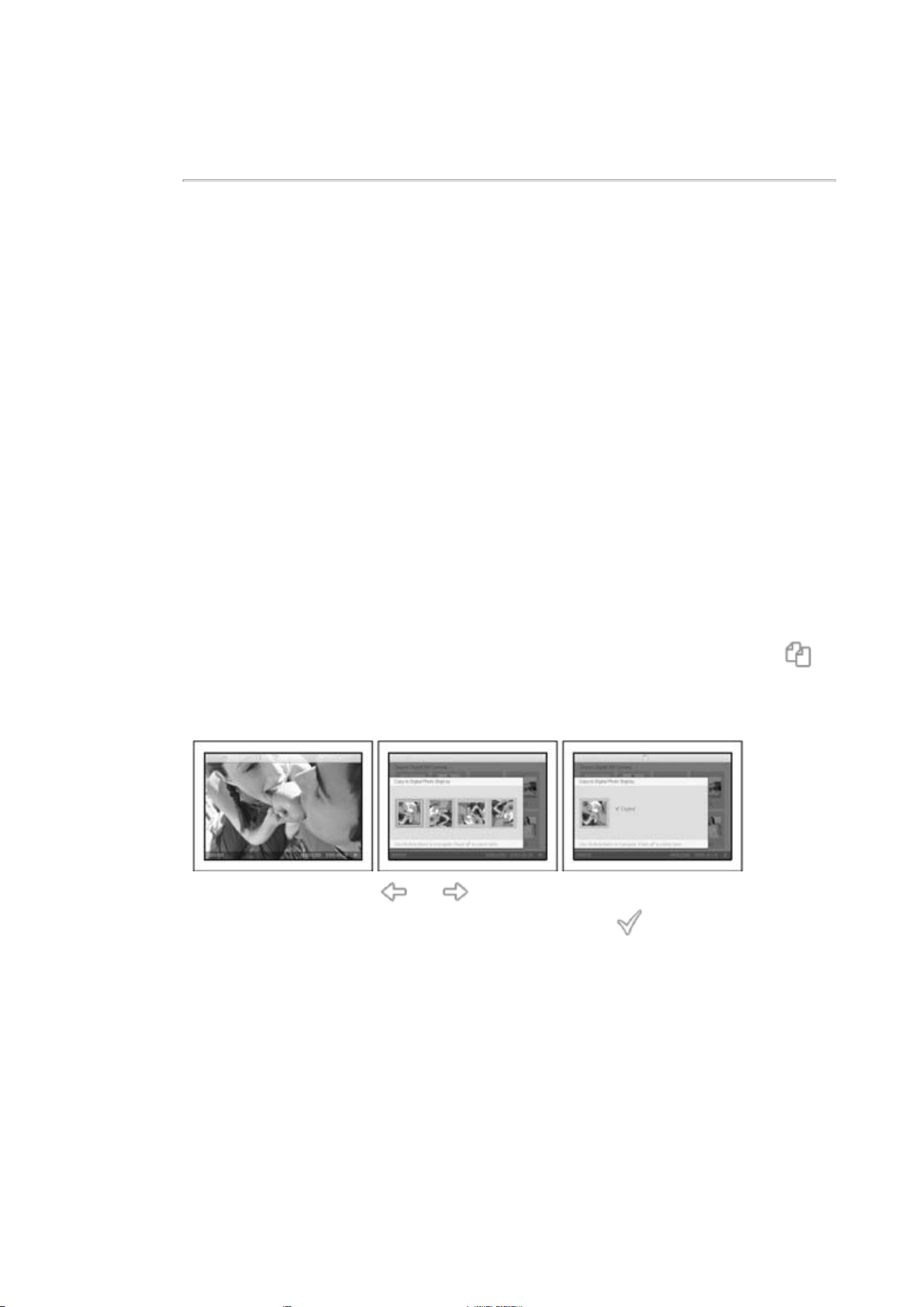
Με τη φωτογραφία προς αντιγραφή να προβάλλεται στην οθόνη, πατήστε το κουμπί
(το 4
ο
κουμπί από τα αριστερά στο πίσω μέρος της Οθόνης Φωτογραφιών). Θα
εμφανιστούν τέσσερις διαφορετικοί προσανατολισμοί της επιλεγμένης φωτογραφίας.
Θα εμφανιστούν τέσσερις διαφορετικοί προσανατολισμοί της επιλεγμένης φωτογραφίας.
•
Χρησιμοποιήστε το κουμπί ή το για να επιλέξετε τον προσανατολισμό που
επιθυμείτε για τη φωτογραφία και έπειτα πατήστε το κουμπί
.
Μην αφαιρέσετε την κάρτα μνήμης ή αποσυνδέσετε την κάμερα πριν να εξαφανιστεί η
οθόνη αντιγραφής με την ολοκλήρωση της διαδικασίας.
Αν εμφανιστεί ένα μήνυμα προειδοποίησης δηλώνοντας πως δεν υπάρχει ελεύθερος χώρος
για περισσότερες φωτογραφίες, μπορεί να χρειαστεί να αφαιρέσετε μερικές ήδη
αποθηκευμένες φωτογραφίες πριν να μπορέσετε να αντιγράψετε περισσότερες.
•
Μετά την ολοκλήρωση της διαδικασίας θα εξαφανιστεί η οθόνη αντιγραφής και ένα
αντίγραφο της φωτογραφίας με αλλαγμένο μέγεθος θα έχει αποθηκευτεί στο εσωτερικό της
Οθόνης Φωτογραφιών.
•
Μπορείτε να πάτε σε άλλες φωτογραφίες και να συνεχίσετε αυτήν τη διαδικασία μέχρι να
έχουν αντιγραφεί όλες οι φωτογραφίες που θέλετε στην Οθόνη Φωτογραφιών.
Ταυτόχρονη αντιγραφή αρκετών φωτογραφιών στη λειτουργία
Μικρογραφιών
•
Αλλαγή της κατάστασης προβολής σε Μικρογραφίες.
•
Συνδέστε την ψηφιακή κάμερα ή εισάγετε την κάρτα μνήμης στην Οθόνη Φωτογραφιών.
Θα εμφανιστούν οι φωτογραφίες από την ψηφιακή κάμερα ή την κάρτα μνήμης.
Σημείωση: Μερικές κάμερες δεν υποστηρίζουν την άμεση αναπαραγωγή. Παρακαλούμε
χρησιμοποιήστε την κάρτα μνήμης σε αυτές τις περιπτώσεις.
•
Τονίστε τη φωτογραφία προς αντιγραφή στη Λειτουργία μικρογραφίας και πατήστε το
κουμπί (το 4
ο
κουμπί από τα αριστερά στο πίσω μέρος της Οθόνης Φωτογραφιών).
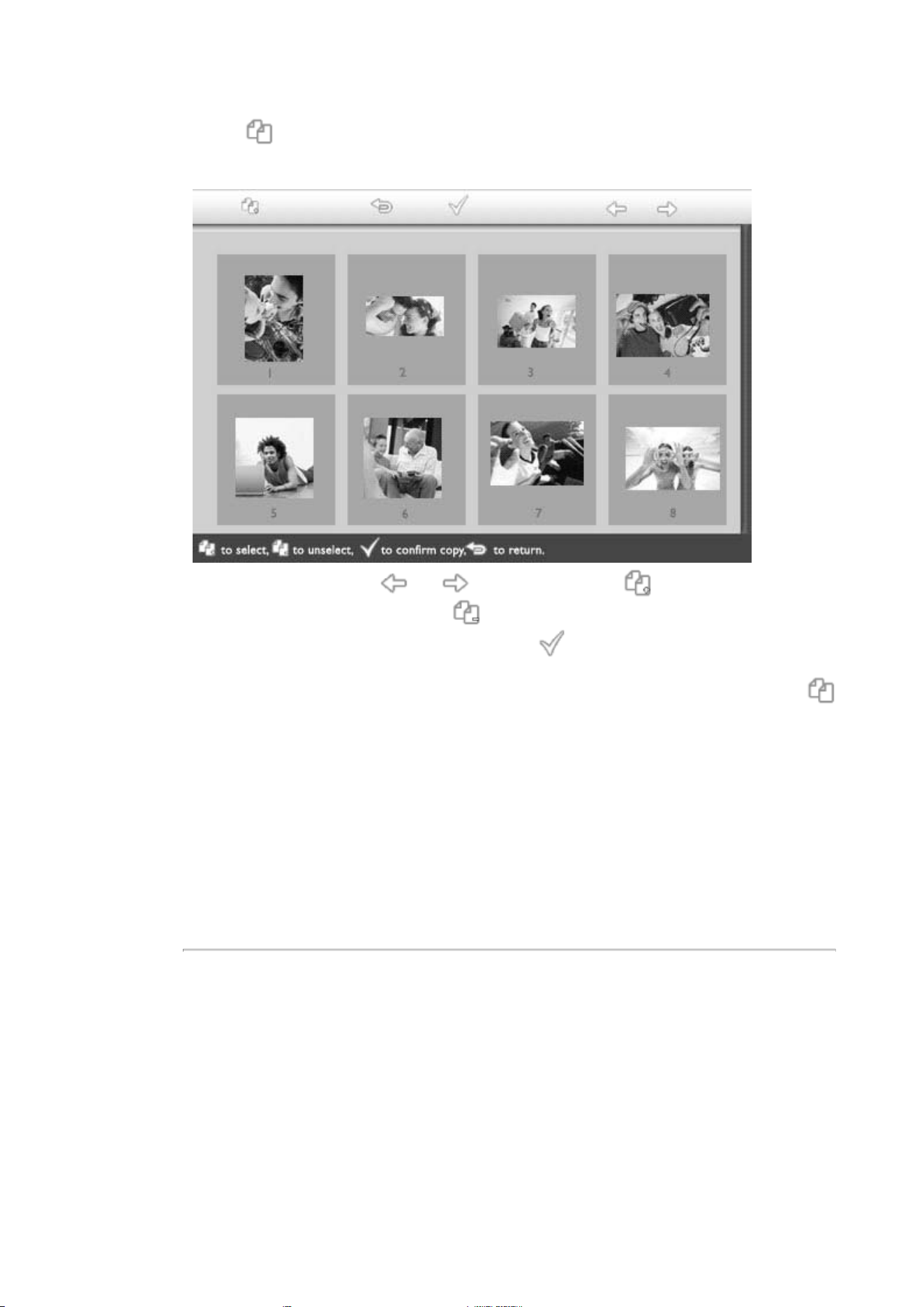
Θα εμφανιστεί μια οθόνη αντιγραφής πολλών φωτογραφιών με μικρές φωτογραφίες από
την τρέχουσα οθόνη μικρογραφιών.
•
Χρησιμοποιήστε το κουμπί ή το για να μετακινήσετε, να προσθέσετε
φωτογραφίες στη λίστα αντιγραφής, να αφαιρέσετε φωτογραφίες από τη λίστα
αντιγραφής, και στη συνέχεια πατήστε το κουμπί
to για να επιβεβαιώσετε τη λίστα
αντιγραφής.
Οι φωτογραφίες στη λίστα αντιγραφής εμφανίζονται με ένα μικρό εικονίδιο αντιγραφής
.
Μην αφαιρέσετε την κάρτα μνήμης ή αποσυνδέσετε την κάμερα πριν να εξαφανιστεί η
οθόνη αντιγραφής με την ολοκλήρωση της διαδικασίας.
Αν εμφανιστεί ένα μήνυμα προειδοποίησης δηλώνοντας πως δεν υπάρχει ελεύθερος χώρος
για περισσότερες φωτογραφίες, μπορεί να χρειαστεί να αφαιρέσετε μερικές ήδη
αποθηκευμένες φωτογραφίες πριν να μπορέσετε να αντιγράψετε περισσότερες.
•
Μπορείτε να πάτε σε άλλες σελίδες Μικρογραφιών και να συνεχίσετε αυτήν τη διαδικασία
μέχρι να έχουν αντιγραφεί όλες οι φωτογραφίες που θέλετε στην Οθόνη Φωτογραφιών.
ΕΠΙΣΤΡΟΦΗ ΣΤΗΝ ΑΡΧΗ ΤΗΣ ΣΕΛΙΔΑΣ
•
Προβολή
φωτογραφιών.
•
Αντιγραφή
φωτογραφιών
.
•
Προβολή
φωτογραφιών
σε σλάιντ
•
Διαγραφή και
Περιστροφή
φωτογραφιών
Απόλαυση φωτογραφιών
Προβολή Φωτογραφιών σε Σλάιντ
Όταν ρυθμίσετε τη λειτουργία προβολής της Οθόνης Φωτογραφιών σε Προβολή Σλάιντ,
θα αλλάζει αυτόματα τη φωτογραφία που προβάλλεται στην οθόνη. Μπορείτε να
επιλέξετε χειροκίνητα τις φωτογραφίες για την προβολή σε σλάιντ και να επιλέξετε τη
συχνότητα της προβολής – για παράδειγμα, πόση ώρα θα παραμένει στην οθόνη μια
φωτογραφία – το εφέ αλλαγής – πώς θα αντικαταστήσει η επόμενη φωτογραφία την
τρέχουσα στην οθόνη – και προβολή φωτογραφιών με τυχαία ή κανονική σειρά.
Μπορείτε επίσης να επιλέξετε να εμφανίσετε όλες τις φωτογραφίες της προβολής σλάιντ
είτε με κατακόρυφο είτε με οριζόντιο προσανατολισμό για να ταιριάζει με τον τρόπο που
τοποθετείτε την Οθόνη Φωτογραφιών.
Επιλογή φωτογραφιών για προβολή σλάιντ
ΣΗΜΕΙΩΣΗ: Η λειτουργία αυτή ισχύει μόνο για φωτογραφίες που είναι αποθηκευμένες
στην εσωτερική μνήμη της Οθόνης Φωτογραφιών.
•
Αλλαγή της κατάστασης προβολής σε Αναζήτηση ή Μικρογραφίες.
•
Πατήστε το κουμπί (το 4
ο
κουμπί από τα αριστερά στο πίσω μέρος της Οθόνης
Φωτογραφιών).
Θα εμφανιστεί ένα μενού με συγκεκριμένες ρυθμίσεις για την επιλεγμένη φωτογραφία.
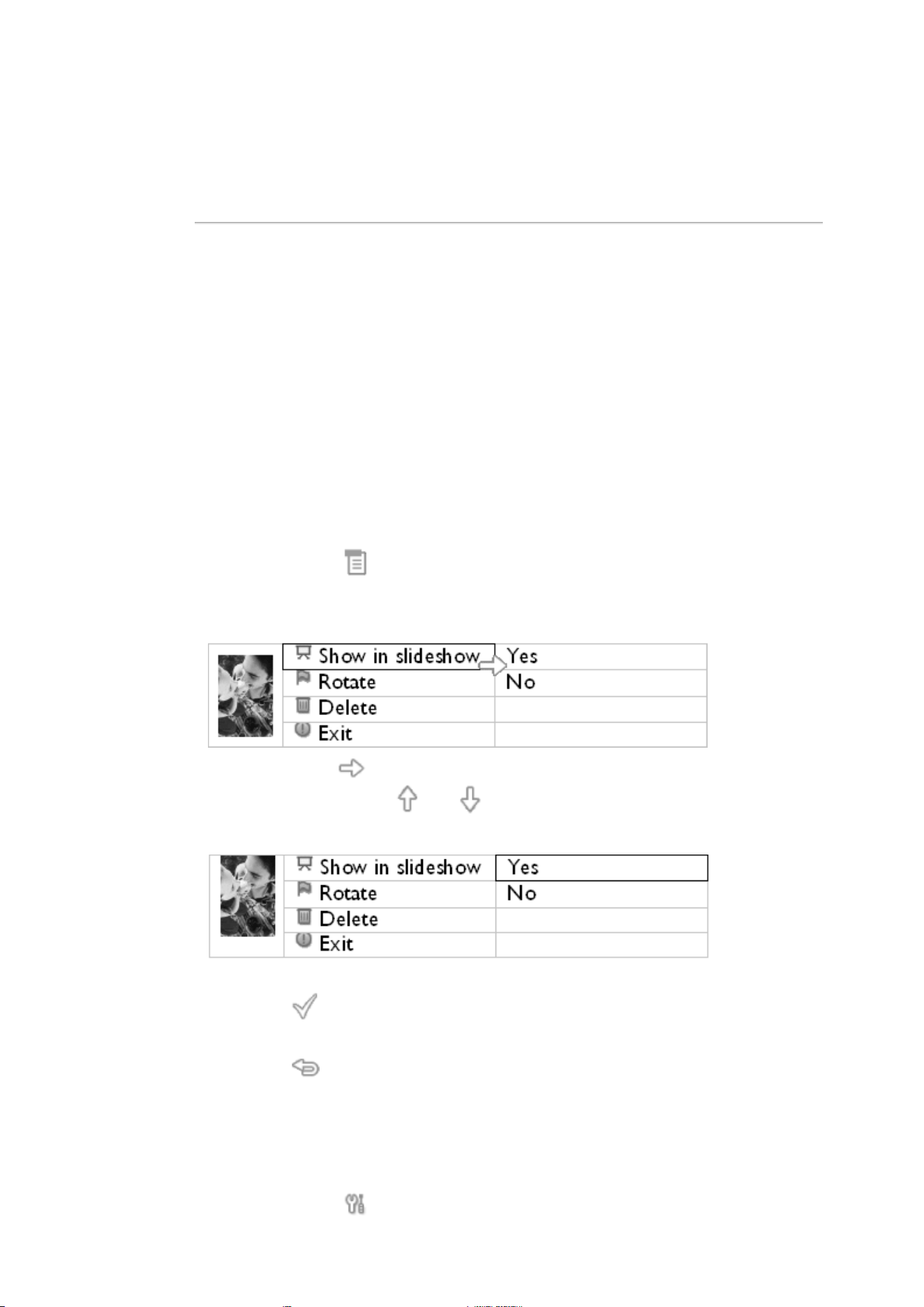
•
Πατήστε το κουμπί για να επιλέξετε τη ρύθμισηΕμφάνιση σε προβολή σλάιντ και
χρησιμοποιήστε το κουμπί ή το για να αποφασίσετε αν θέλετε να εμφανιστεί
αυτή η φωτογραφία σε λειτουργία Προβολής σλάιντ.
Η προεπιλεγμένη ρύθμιση είναι Ναι για τηνΕμφάνιση σε προβολή σλάιντ.
•
Πατήστε το για επιβεβαίωση.
Τώρα έχει γίνει επιβεβαίωση της ρύθμισης που επιλέξατε.
•
Πατήστε το για να βγείτε από αυτό το μενού.
Επιλογή συχνότητας της προβολής σλάιντ
ΣΗΜΕΙΩΣΗ: Η λειτουργία αυτή ισχύει για φωτογραφίες που είναι αποθηκευμένες σε
όλα τα μέσα.
•
Πατήστε το κουμπί (το 3
ο
κουμπί από τα αριστερά στο πίσω μέρος της Οθόνης
Φωτογραφιών).
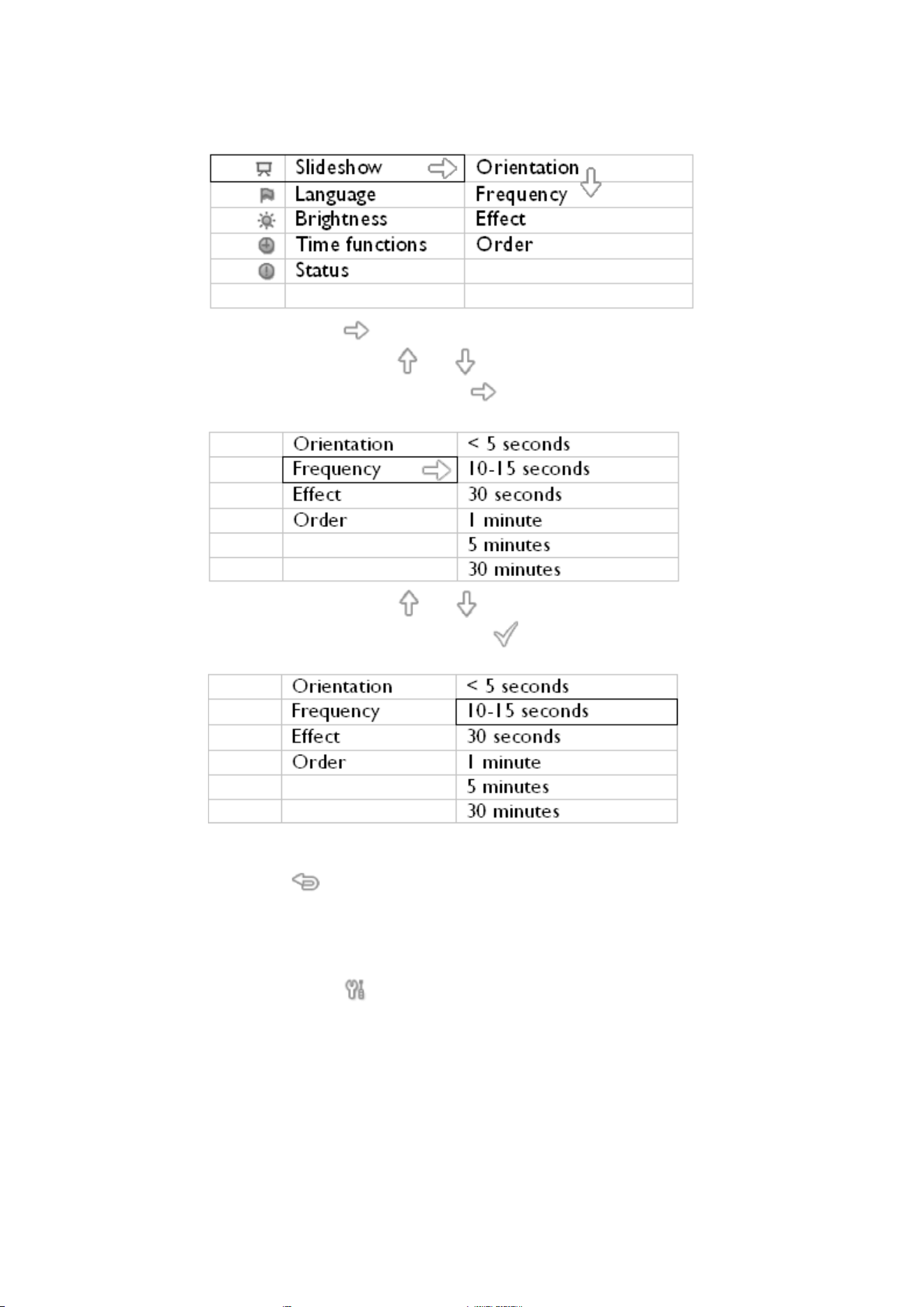
Θα εμφανιστεί ένα μενού με γενικές ρυθμίσεις για την Οθόνη Φωτογραφιών.
•
Πατήστε το κουμπί για να επιλέξετε τις Ρυθμίσεις προβολής σλάιντι και
χρησιμοποιήστε το κουμπί ή το για να μετακινηθείτε στο στοιχείο Συχνότητα.
Στη συνέχεια πατήστε ξανά το κουμπί για να επιλέξετε τις Ρυθμίσεις συχνότητας.
•
Χρησιμοποιήστε το κουμπί ή το για να τονίσετε το διάστημα που παραμένει μια
φωτογραφία στην οθόνη και πατήστε το για επιβεβαίωση.
•
Τώρα έχει γίνει επιβεβαίωση της ρύθμισης που επιλέξατε.
•
Πατήστε το για να βγείτε από αυτό το μενού.
Επιλογή εφέ μετάβασης
ΣΗΜΕΙΩΣΗ: Η λειτουργία αυτή ισχύει για φωτογραφίες που είναι αποθηκευμένες σε
όλα τα μέσα.
•
Πατήστε το κουμπί (το 3
ο
κουμπί από τα αριστερά στο πίσω μέρος της Οθόνης
Φωτογραφιών).
Θα εμφανιστεί ένα μενού με γενικές ρυθμίσεις για την Οθόνη Φωτογραφιών.
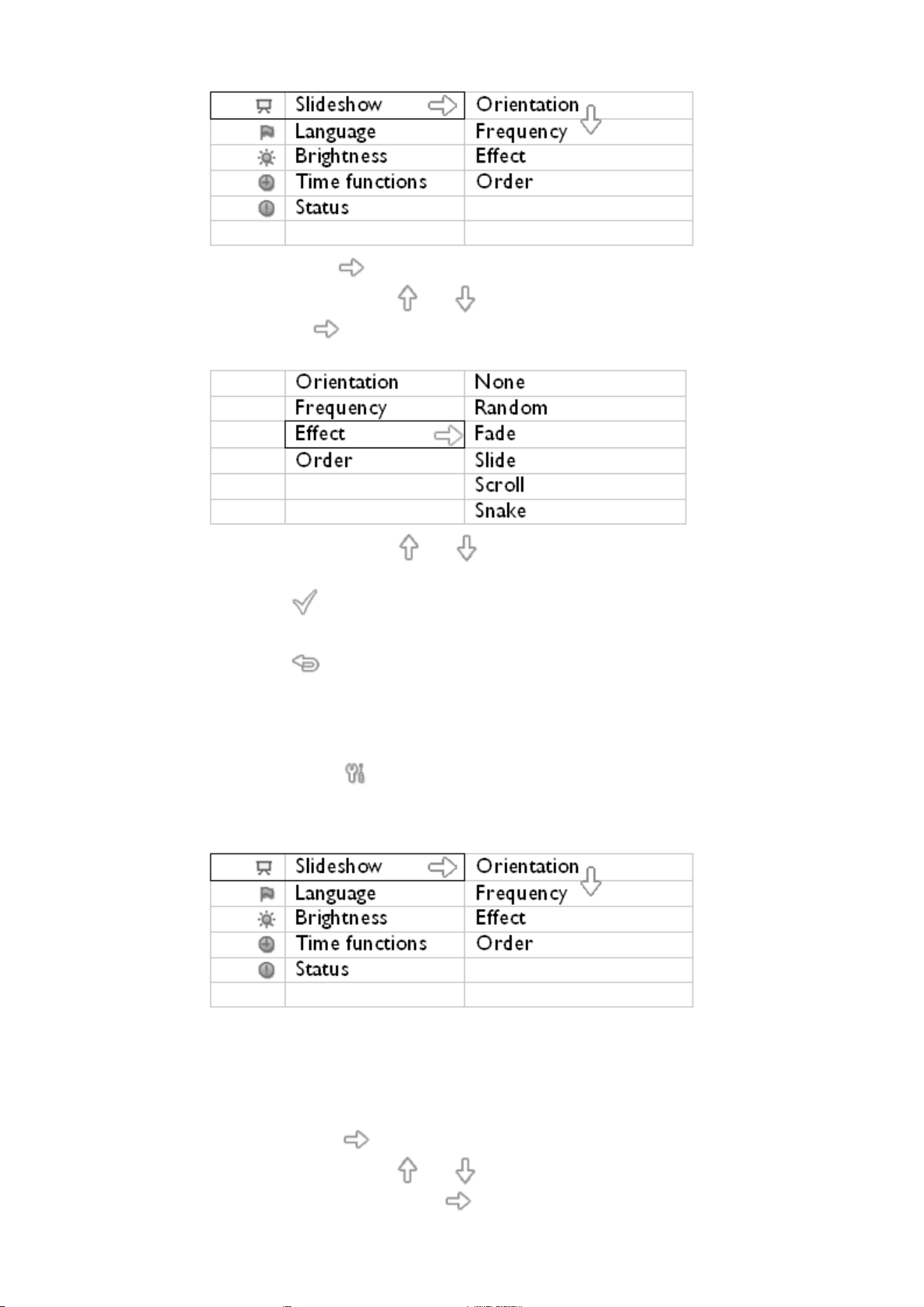
•
Πατήστε το κουμπί για να επιλέξετε τις Ρυθμίσεις προβολής σλάιντ και
χρησιμοποιήστε το κουμπί ή το για να μετακινηθείτε στο στοιχείο Εφέ. Πατήστε
ξανά το κουμπί για να επιλέξετε τις ρυθμίσεις Εφέ.
•
Χρησιμοποιήστε το κουμπί ή το για να τονίσετε τον τρόπο με τον οποίο
αντικαθιστά η μία φωτογραφία την άλλη στην οθόνη.
Πατήστε το για να επιβεβαιώσετε την επιλογή σας.
Τώρα έχει γίνει επιβεβαίωση της ρύθμισης που επιλέξατε.
Πατήστε το για να βγείτε από αυτό το μενού.
Επιλογή σειράς φωτογραφιών
ΣΗΜΕΙΩΣΗ: Η λειτουργία αυτή ισχύει για φωτογραφίες που είναι αποθηκευμένες σε
όλα τα μέσα.
•
Πατήστε το κουμπί (το 3
ο
κουμπί από τα αριστερά στο πίσω μέρος της Οθόνης
Φωτογραφιών).
•
Θα εμφανιστεί ένα μενού με γενικές ρυθμίσεις για την Οθόνη Φωτογραφιών.
•
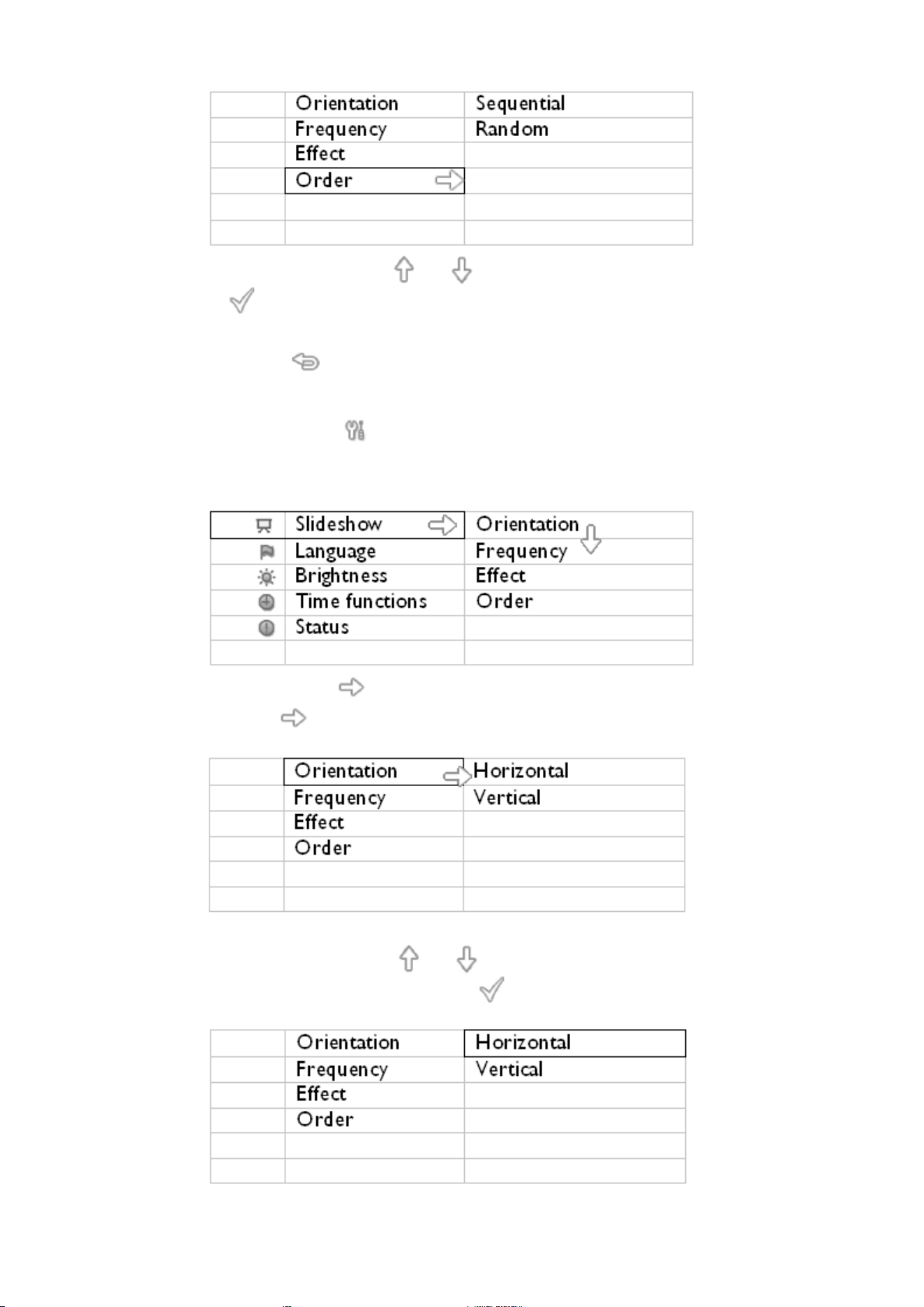
Πατήστε το κουμπί για να επιλέξετε τις ρυθμίσεις Προβολής σλάιντ και
χρησιμοποιήστε το κουμπί ή το για να μετακινηθείτε στο στοιχείο Σειρά. Στη
συνέχεια πατήστε ξανά το κουμπί για να επιλέξετε τις ρυθμίσεις Σειράς.
•
Χρησιμοποιήστε το κουμπί ή το για να τονίσετε τις προτιμήσεις σας και πατήστε
το για επιβεβαίωση.
Τώρα έχει γίνει επιβεβαίωση της ρύθμισης που επιλέξατε.
•
Πατήστε το για να βγείτε από αυτό το μενού.
Δήλωση προσανατολισμού τοποθέτησης Οθόνης Φωτογραφιών
•
Πατήστε το κουμπί (το 3
ο
κουμπί από τα αριστερά στο πίσω μέρος της Οθόνης
Φωτογραφιών).
Θα εμφανιστεί ένα μενού με γενικές ρυθμίσεις για την Οθόνη Φωτογραφιών.
•
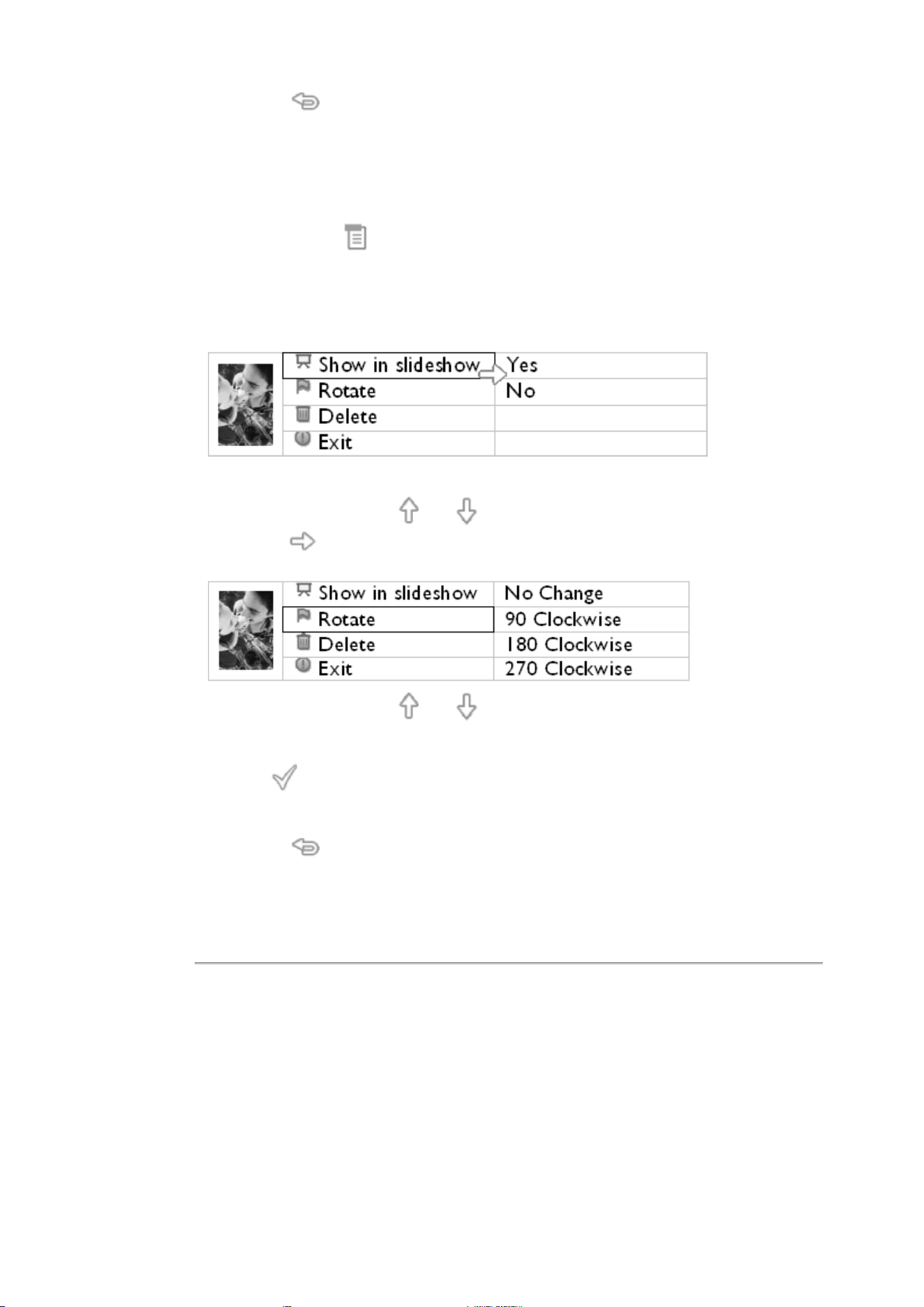
Πατήστε το κουμπι για να επιλέξετε τις ρυθμίσεις Προβολής σλάιντ, πατήστε ξανά
το κουμπί για να επιλέξτε το Προσανατολισμός.
•
Χρησιμοποιήστε το κουμπί ή το για να τονίσετε το πώς θέλετε να τοποθετήσετε
την Οθόνη Φωτογραφιών. Πατήστε το για να επιβεβαιώσετε την επιλογή σας.
Τώρα έχει γίνει επιβεβαίωση της ρύθμισης που επιλέξατε.
•
Πατήστε το για να βγείτε από αυτό το μενού.
Επιλογή σωστού προσανατολισμού φωτογραφίας για Προβολή σλάιντ
ΣΗΜΕΙΩΣΗ: Η λειτουργία αυτή ισχύει μόνο για φωτογραφίες που είναι αποθηκευμένες
στην εσωτερική μνήμη της Οθόνης Φωτογραφιών.
•
Αλλαγή της κατάστασης προβολής σε Αναζήτηση ή Μικρογραφίες.
•
Πατήστε το κουμπί (το 4
ο
κουμπί από τα αριστερά στο πίσω μέρος της Οθόνης
Φωτογραφιών).
Θα εμφανιστεί ένα μενού με συγκεκριμένες ρυθμίσεις για την επιλεγμένη φωτογραφία.
•
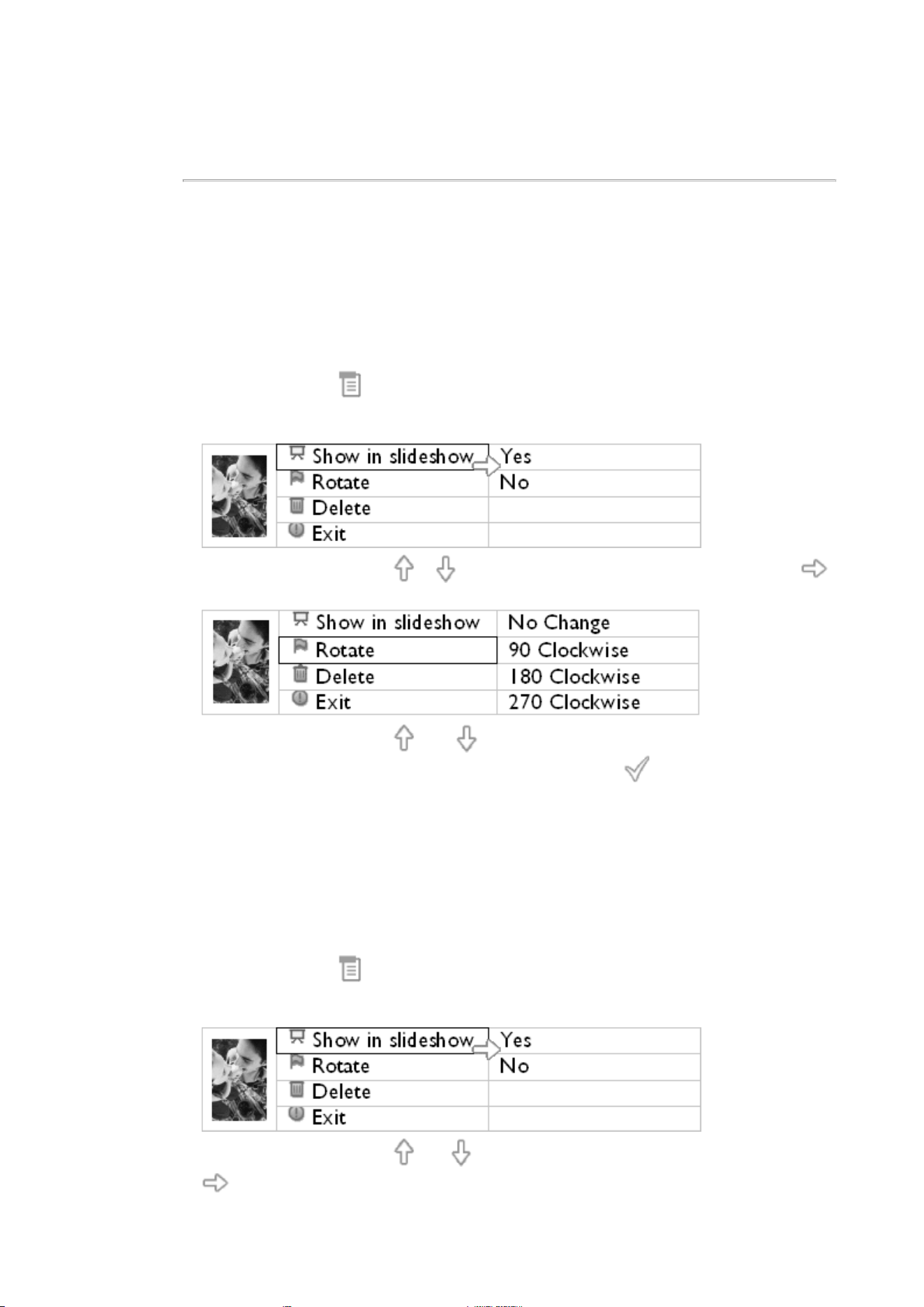
Χρησιμοποιήστε το κουμπί ή το για να τονίσετε το Περιστροφή. Στη συνέχεια,
πατήστε το για να κάνετε την επιλογή.
•
Χρησιμοποιήστε το κουμπί ή το για να μετακίνησετε τον τονισμό ανάμεσα σε
διάφορες γωνίες περιστροφής μέχρι η μικρογραφία στα αριστερά να δείχνει τον
προσανατολισμό που θέλετε για την επιλεγμένη φωτογραφία.
•
Πατήστε για επιβεβαίωση.
Τώρα έχει γίνει επιβεβαίωση των ρυθμίσεων που επιλέξατε.
•
Πατήστε το για να βγείτε από αυτό το μενού.
ΕΠΙΣΤΡΟΦΗ ΣΤΗΝ ΑΡΧΗ ΤΗΣ ΣΕΛΙΔΑΣ
•
Προβολή
φωτογραφιών
.
•
Αντιγραφή
φωτογραφιών
.
•
Προβολή
φωτογραφιών
σε σλάιντ
•
Διαγραφή και
Περιστροφή
φωτογραφιών
Απόλαυση φωτογραφιών
Διαγραφή και Περιστροφή φωτογραφιών
Μερικές φορές ίσως να θέλετε να διαγράψετε ορισμένες φωτογραφίες που είναι
αποθηκευμένες στην Οθόνη Φωτογραφιών σας ή να αλλάξετε τον προσανατολισμό των
φωτογραφιών. Ορίστε πώς θα το κάνετε:
Περιστροφή μιας φωτογραφίας
ΣΗΜΕΙΩΣΗ: Η λειτουργία αυτή ισχύει μόνο για φωτογραφίες που είναι αποθηκευμένες
στην εσωτερική μνήμη της Οθόνης Φωτογραφιών.
•
Πατήστε το κουμπί (το 4
ο
κουμπί από τα αριστερά στο πίσω μέρος της Οθόνης
Φωτογραφιών)..
Θα εμφανιστεί ένα μενού με συγκεκριμένες ρυθμίσεις για την επιλεγμένη φωτογραφία.
•
Χρησιμοποιήστε το κουμπί ή για να τονίσετε το Rotate και πατήστε το κουμπί
για να κάνετε την επιλογή σας.
•
Χρησιμοποιήστε το κουμπί ή το για να τονίσετε τον προσανατολισμό που
επιθυμείτε για αυτήν τη φωτογραφία και πατήστε το κουμπί
για επιβεβαίωση.
Διαγραφή μιας φωτογραφίας
ΣΗΜΕΙΩΣΗ: Η λειτουργία αυτή ισχύει μόνο για φωτογραφίες που είναι αποθηκευμένες
στην εσωτερική μνήμη της Οθόνης Φωτογραφιών.
Μπορείτε να διαγράψετε φωτογραφίες μία τη φορά στη λειτουργία Αναζήτησης ή αρκετές
φωτογραφίες τη φορά στη λειτουργία Μικρογραφιών.
Διαγραφή φωτογραφιών μία τη φορά στη λειτουργία Αναζήτησης
•
Αλλαγή της κατάστασης προβολής σε Αναζήτηση.
•
Πατήστε το κουμπί (το 4
ο
κουμπί από τα αριστερά στο πίσω μέρος της Οθόνης
Φωτογραφιών).
Θα εμφανιστεί ένα μενού με συγκεκριμένες ρυθμίσεις για την επιλεγμένη φωτογραφία.
•
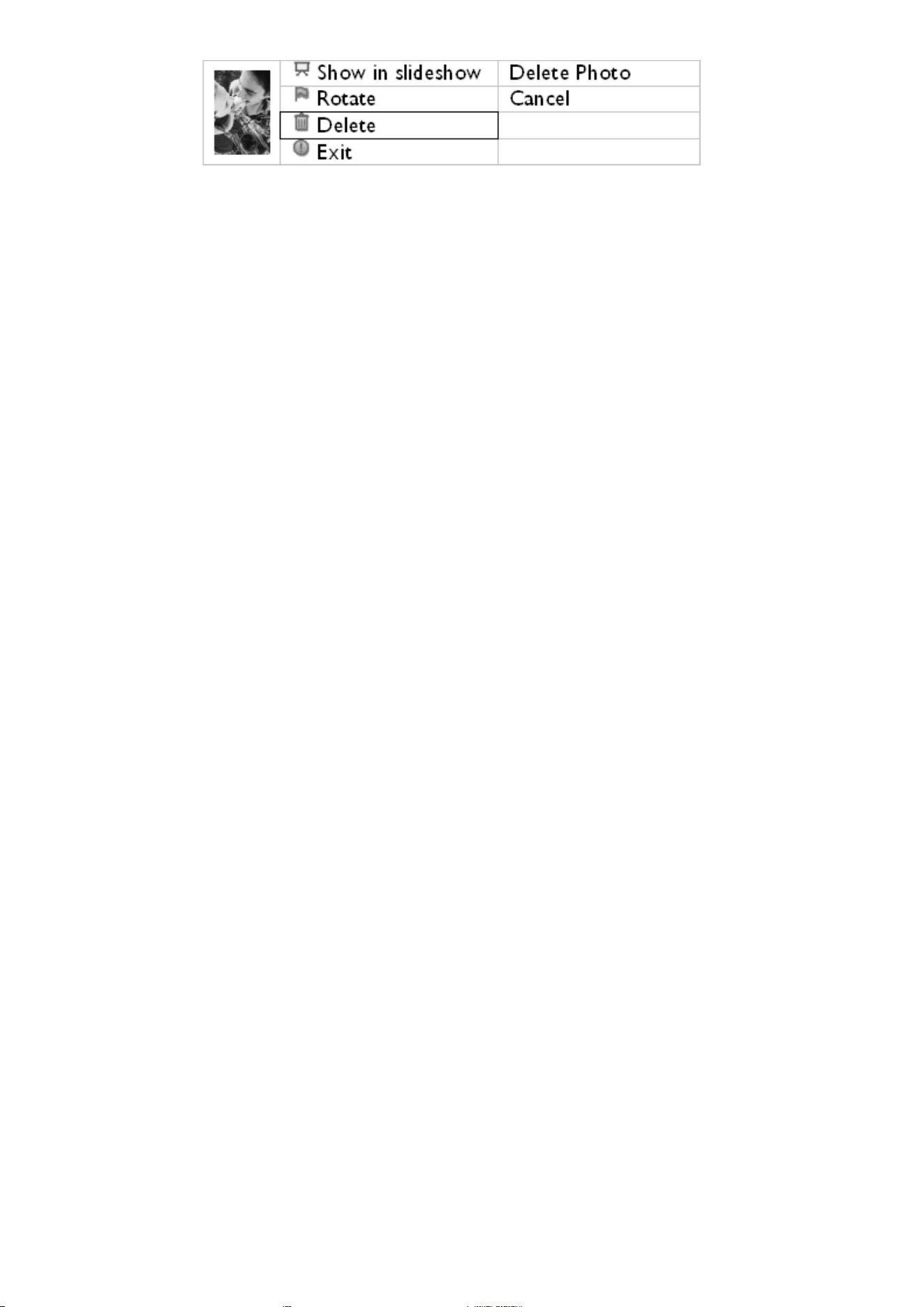
Χρησιμοποιήστε το κουμπί ή το για να τονίσετε το Διαγραφήκαι πατήστε το κουμπί
για να κάνετε την επιλογή.
•
Χρησιμοποιήστε το κουμπι ή το για να τονίσετε το Διαγραφή Φωτογραφίας,
πατήστε το
για επιβεβαίωση.
•
Όταν διαγράφετε μια φωτογραφία, η Οθόνη Φωτογραφιών θα δείξει την κατάσταση και θα
επιστρέψει στη λειτουργία Αναζήτησης μετά την ολοκλήρωση της διαδικασίας.
Ταυτόχρονη διαγραφή αρκετών φωτογραφιών στη λειτουργία Μικρογραφιών
•
Αλλαγή της κατάστασης προβολής σε Μικρογραφίες.
•
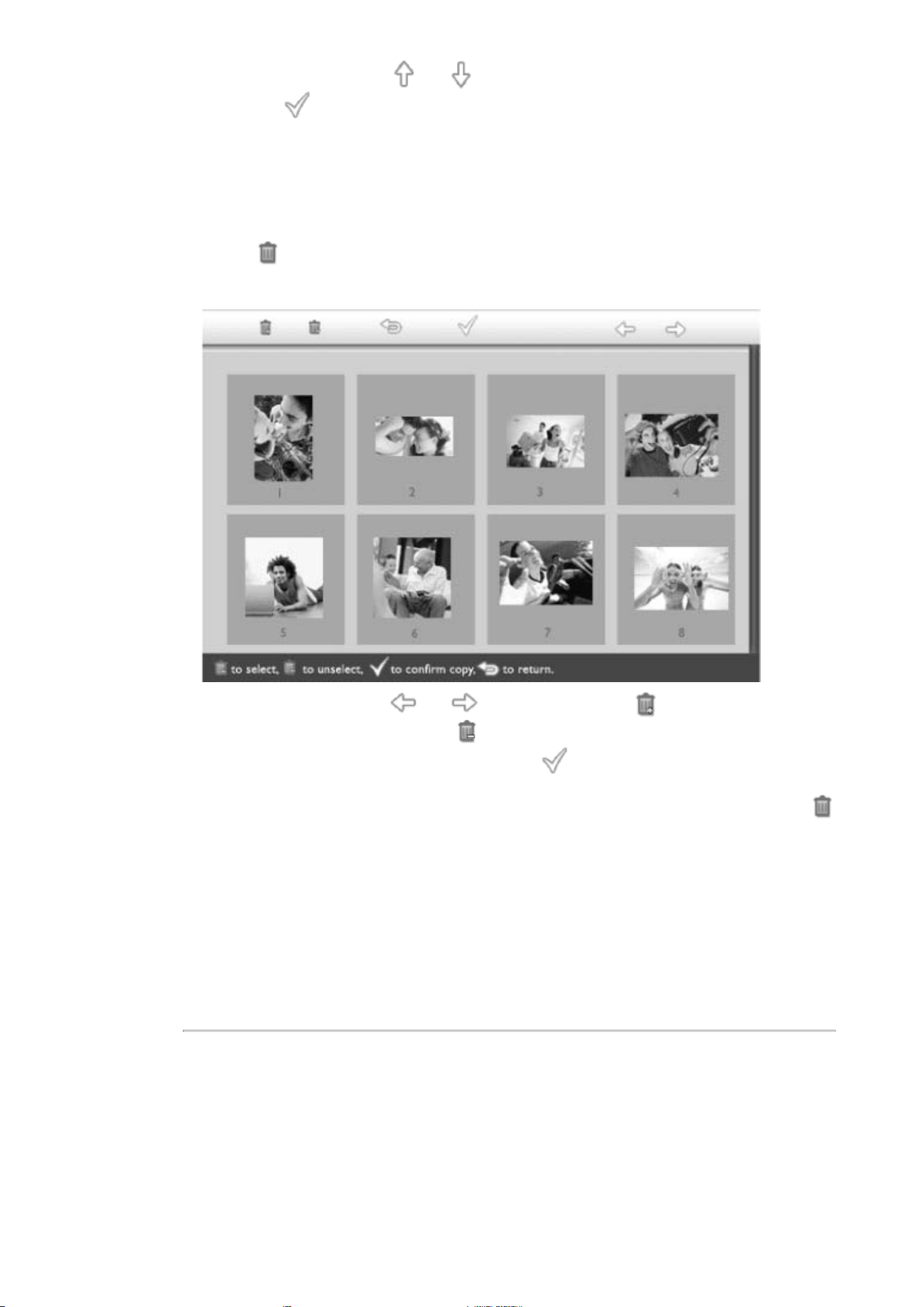
Τονίστε τη φωτογραφία προς διαγραφή στη Λειτουργία μικρογραφίας και πατήστε το
κουμπί
(το 2
ο
κουμπί από τα αριστερά στο πίσω μέρος της Οθόνης Φωτογραφιών).
Θα εμφανιστεί μια οθόνη διαγραφής πολλών φωτογραφιών με μικρές φωτογραφίες από
την τρέχουσα οθόνη μικρογραφιών.
•
Χρησιμοποιήστε το κουμπί ή το για να μετακινήσετε, να προσθέσετε
φωτογραφίες στη λίστα διαγραφής,
να αφαιρέσετε φωτογραφίες από τη λίστα
διαγραφής, και στη συνέχεια πατήστε το κουμπί
to για να επιβεβαιώσετε τη λίστα
διαγραφής.
Οι φωτογραφίες στη λίστα διαγραφής εμφανίζονται με ένα μικρό εικονίδιο αντιγραφής
.
•
Μετά την ολοκλήρωση της διαδικασίας θα εξαφανιστεί η οθόνη διαγραφής και όλες οι
φωτογραφίες στη λίστα διαγραφής διαγράφονταςι από την Οθόνη Φωτογραφιών.
•
Μπορείτε να πάτε σε άλλες σελίδες Μικρογραφιών και να συνεχίσετε αυτήν τη διαδικασία
μέχρι να έχουν διαγραφεί όλες οι φωτογραφίες που θέλετε να διαγράψετε από την Οθόνη
Φωτογραφιών.
ΕΠΙΣΤΡΟΦΗ ΣΤΗΝ ΑΡΧΗ ΤΗΣ ΣΕΛΙΔΑΣ
•
Επιλογή των
λειτουργιών
φωτεινότητας,
γλώσσας και
ρύθμισης
ώ
ρ
α
ς
•
Έ
λεγχος
κατάστασης
της Οθόνης
Φωτο
γρ
α
φ
ιών
•
Φροντίδα της
Οθόνης
φωτογραφιών
σας
Βελτιστοποίηση της Οθόνης Φωτογραφιών
Επιλογή των λειτουργιών φωτεινότητας, γλώσσας και ρύθμισης ώρας
Χρησιμοποιήστε αυτήν την ενότητα για να επιλέξετε τα επίπεδα φωτεινότητας της Οθόν
η
Φωτογραφιών και τη γλώσσα προβολής πληροφοριών στην οθόνη. Μπορείτε επίσης
ν
εισάγετε την τοπική σας ώρα και στη συνέχεια να ορίσετε ένα διαφορετικό επίπε
δ
φωτεινότας για τις βραδινές ώρες από 6:00ΜΜ~6:00ΠM. Επιπλέον, μπορείτε να εισάγετε τη
ώρα που θέλετε να σβήνει και να ανάβει αυτόματα κάθε μέρα η Οθόνη Φωτογραφιών!
Ρύθμιση ενός γενικού επίπεδου φωτεινότητας
•
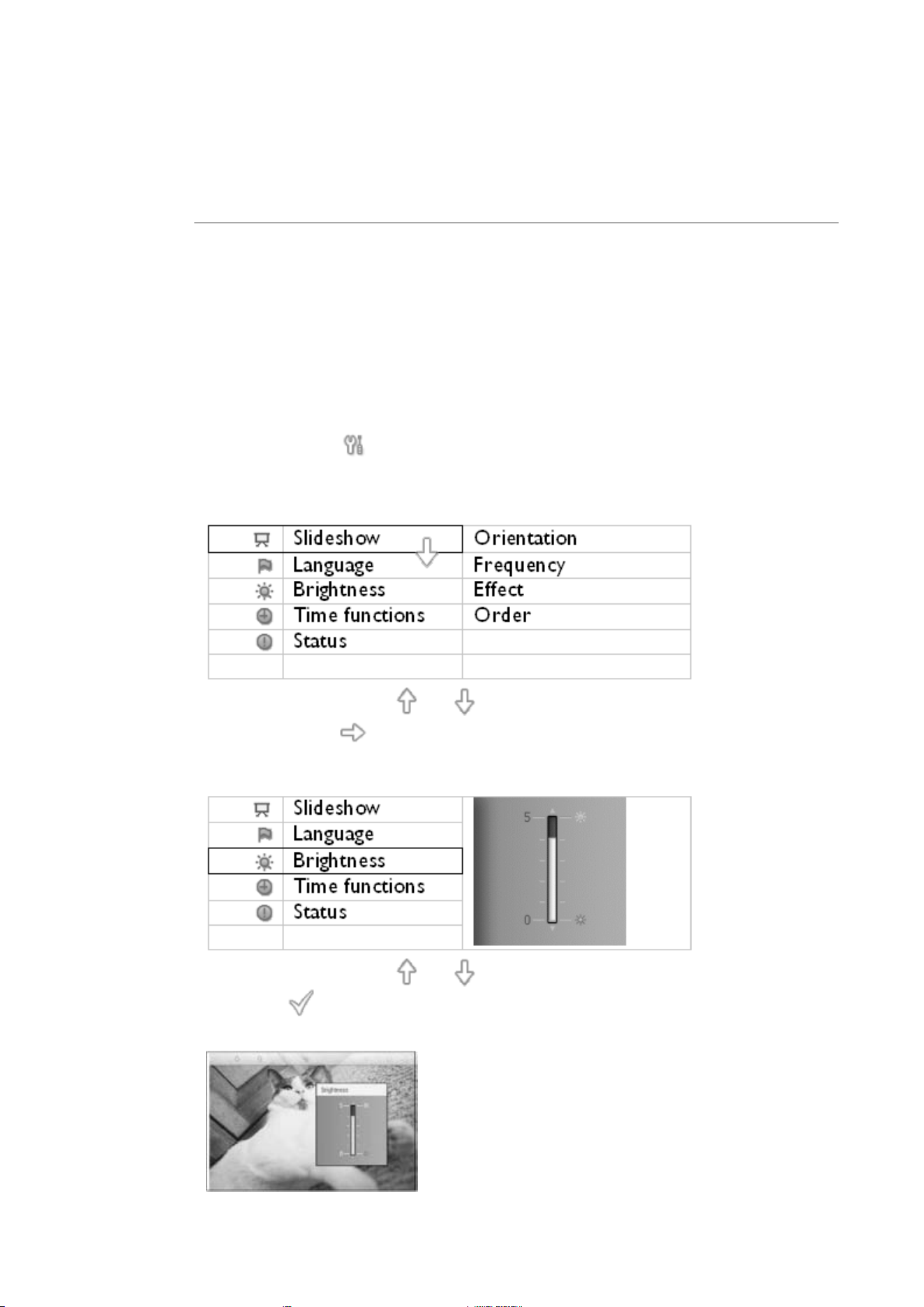
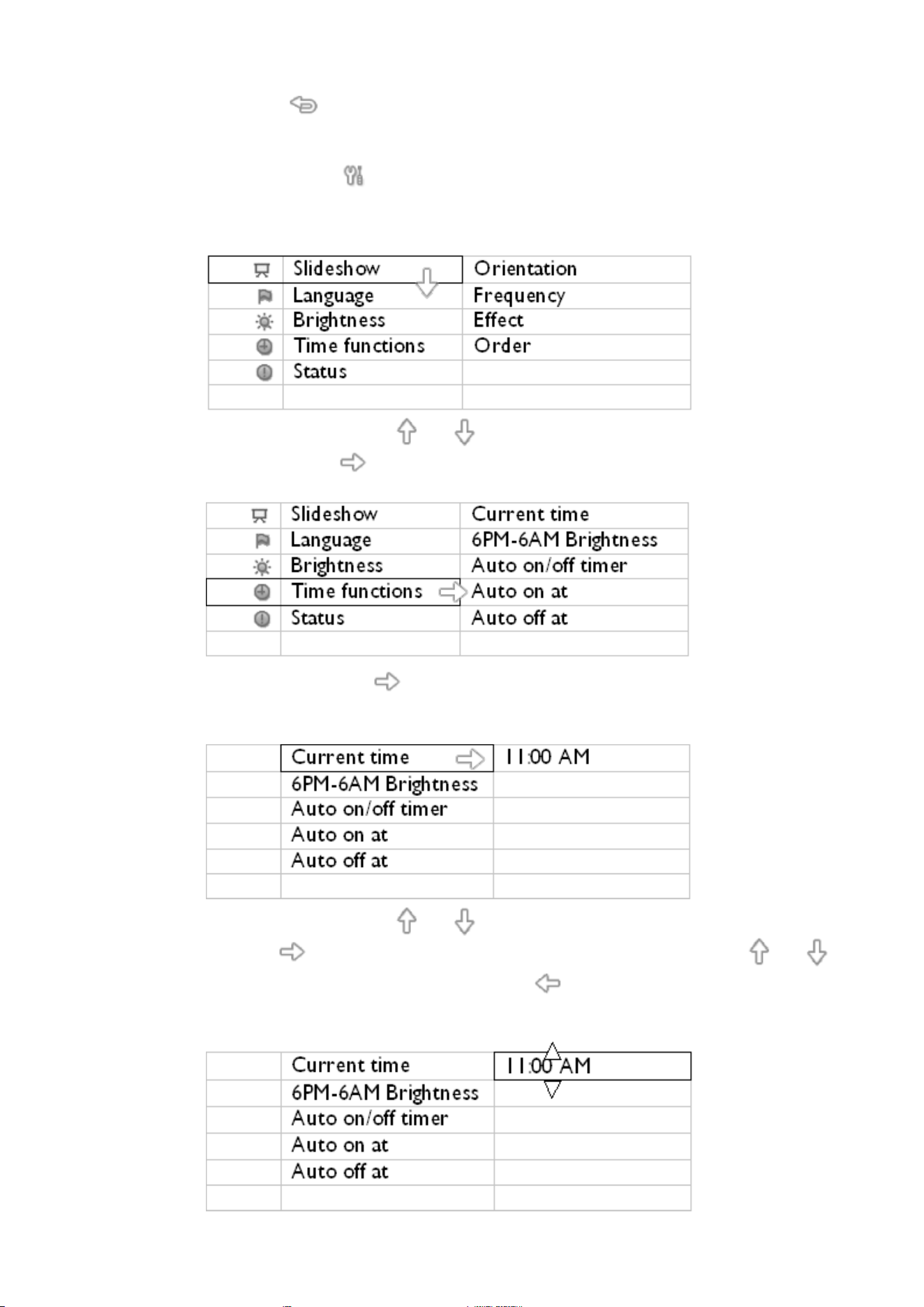
Πατήστε το κουμπί (το 3
ο
κουμπί από τα αριστερά στο πίσω μέρος της Οθόνης
Φωτογραφιών).
Θα εμφανιστεί ένα μενού με γενικές ρυθμίσεις για την Οθόνη Φωτογραφιών.
•
Χρησιμοποιήστε το κουμπί ή το για να τονίσετε τη Φωτεινότητα. Στη συνέχεια,
πατήστε το κουμπί για να κάνετε την επιλογή.
Θα εμφανιστεί μια γραμμή φωτεινότητας με κλίμακα και την τρέχουσα τιμή.
•
Χρησιμοποιήστε το κουμπί ή το για να αλλάξετε το επίπεδο φωτεινότητας και
πατήστε το για επιβεβαίωση και έξοδο από το μενού.
Τώρα έχει γίνει επιβεβαίωση των ρυθμίσεων που επιλέξατε.
•
Πατήστε το για να βγείτε από αυτό το μενού.
Ρύθμιση της τοπικής σας ώρας
•
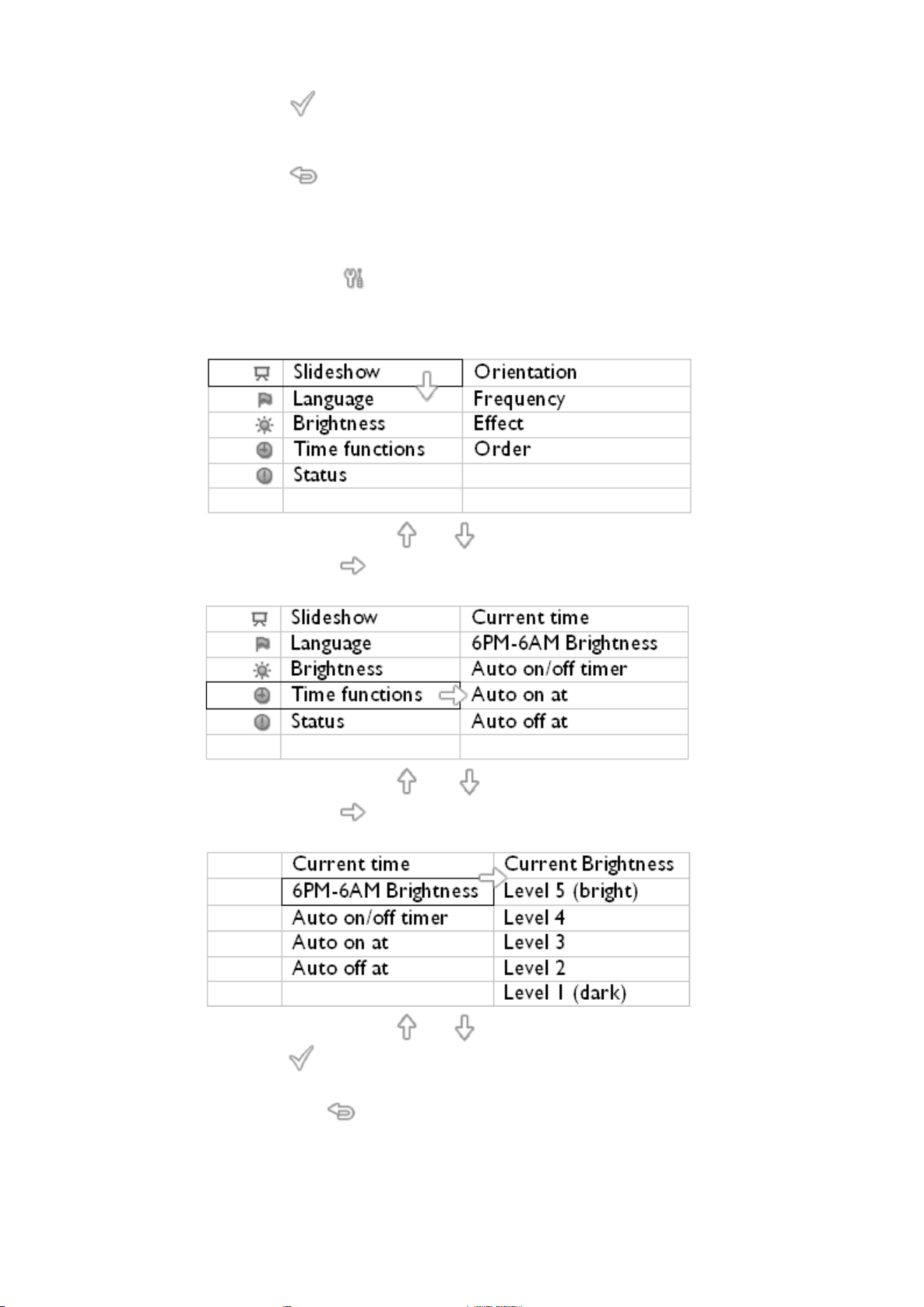
Πατήστε το κουμπί (το 3
ο
κουμπί από τα αριστερά στο πίσω μέρος της Οθόνης
Φωτογραφιών)..
Θα εμφανιστεί ένα μενού με γενικές ρυθμίσεις για την Οθόνη Φωτογραφιών.
•
Χρησιμοποιήστε το κουμπί ή το για να τονίσετε το Λειτουργίες ώρας. Στη συνέχεια,
πατήστε το κουμπί για να κάνετε την επιλογή.
•
Πατήστε ξανά το κουμπί για να επιλέξετε την Τρέχουσα Ώρα.
Θα εμφανιστεί ένα ρολόι για να ρυθμίσετε Ώρες, Λεπτά, και ΠΜ/ΜΜ.
•
Χρησιμοποιήστε το κουμπί ή το για να ρυθμίσετε τις Ώρες, στη συνέχεια πατήστε
το κουμπί για να μετακινηθείτε στα Λεπτά και χρησιμοποιήστε το κουμπί ή το
για να ρυθμίσετε τα Λεπτά. Χρησιμοποιήστε το για να πάτε πίσω για να κάνετε
αλλαγές.
•
Πατήστε το για επιβεβαίωση.
Τώρα έχει γίνει επιβεβαίωση των ρυθμίσεών σας.
•
Πατήστε το για να βγείτε από αυτό το μενού.
Ρύθμιση επιπέδου βραδινής φωτεινότητας
Θα πρέπει να ρυθμιστεί πρώτα σωστά η τοπική ώρα πριν να ρυθμιστεί αυτή η λειτουργία
•
Πατήστε το κουμπί (το 3
ο
κουμπί από τα αριστερά στο πίσω μέρος της Οθόνης
Φωτογραφιών).
Θα εμφανιστεί ένα μενού με γενικές ρυθμίσεις για την Οθόνη Φωτογραφιών.
•
Χρησιμοποιήστε το κουμπί ή το για να τονίσετε το Λειτουργίες ώρας. Στη συνέχεια,
πατήστε το κουμπί για να κάνετε την επιλογή.
•
Χρησιμοποιήστε το κουμπί ή το για να τονίσετε το Φωτεινότητα 6ΜΜ-6ΠΜ και
πατήστε το κουμπί για επιλογή.
•
Χρησιμοποιήστε το κουμπί ή το για να αλλάξετε το επίπεδο φωτεινότητας και
πατήστε το για επιβεβαίωση και έξοδο από το μενού.
Αν επιλέξετε το Τρέχουσα Φωτεινότητα, η φωτεινότητα θα παραμένει η ίδια το βράδυ.
•
Πατήστε ξανά το για να βγείτε από αυτό το μενού.
Όλες οι αλλαγές στη φωτεινότητα κατά τη διάρκεια της περιόδου 6ΜΜ-6ΠΜ (μέσω της
Φωτεινότητας ή της Φωτεινότητας 6ΜΜ-6ΠΜ) θα ισχύει για το βραδινό χρονικό διάστημα
των 12 ωρών.
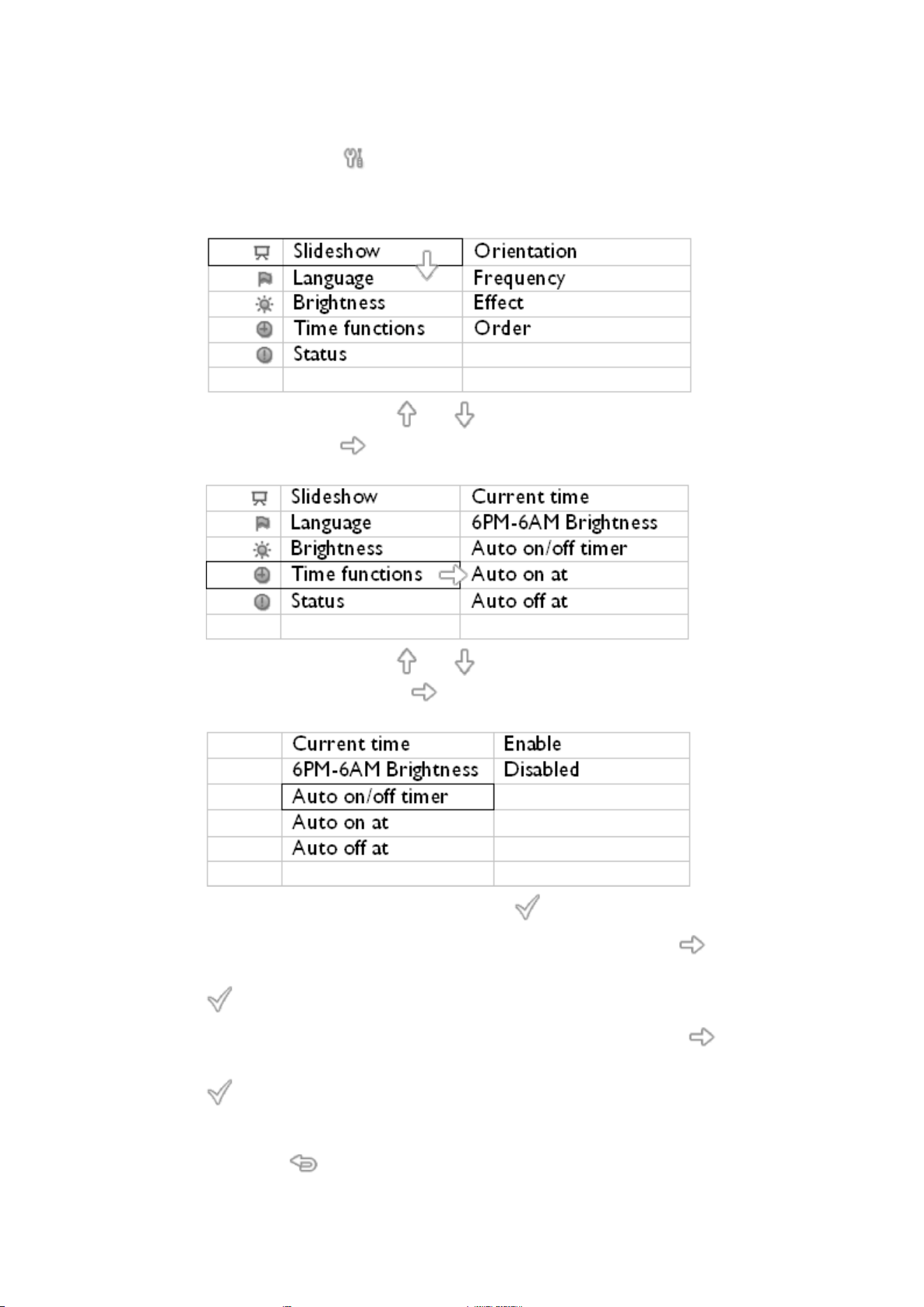
Ρύθμιση αυτόματης ώρας σβησίματος και ανάμματος κάθε μέρα
•
Θα πρέπει να ρυθμιστεί πρώτα σωστά η τοπική ώρα πριν να ρυθμιστεί αυτή η λειτουργία.
•
Πατήστε το κουμπί (το 3
ο
κουμπί από τα αριστερά στο πίσω μέρος της Οθόνης
Φωτογραφιών).
Θα εμφανιστεί ένα μενού με γενικές ρυθμίσεις για την Οθόνη Φωτογραφιών.
•
Χρησιμοποιήστε το κουμπί ή το για να τονίσετε το Λειτουργίες ώρας. Στη συνέχεια,
πατήστε το κουμπί για να κάνετε την επιλογή.
•
Χρησιμοποιήστε το κουμπί ή το για να τονίσετε το Αυτόματο άναμμα/σβήσιμο. Στη
συνέχεια, πατήστε το κουμπί για να κάνετε την επιλογή.
•
Επιλέξτε το Ενεργοποιήμενο και πατήστε το για επιβεβαίωση.
•
Μετακινηθείτε στο Ενεργοποίηση αυτόματου και πατήστε το κουμπί για επιλογή.
•
Ρυθμίστε την ώρα που θα ανάβει καθημερινά η Οθόνη Φωτογραφιών και πατήστε το
για επιβεβαίωση.
•
Μετακινηθείτε στο Απνεργοποίηση αυτόματου και πατήστε το κουμπί για επιλογή.
•
Ρυθμίστε την ώρα που θα σβήνει καθημερινά η Οθόνη Φωτογραφιών και πατήστε το
για επιβεβαίωση.
Τώρα έχετε ολοκληρώσει τη ρύθμιση αυτόματου ανάμματος/σβησίματος για την Οθόνη
Φωτογραφιών σας. Θα ανάβει και θα σβήνει αυτόματα στην προεπιλεγμένη ώρα.
•
Πατήστε το για να βγείτε από αυτό το μενού.
Η Οθόνη Ψηφιακών Φωτογραφιών θα σβήνει αυτόματα ακριβώς την ώρα του Αυτόματου
σβησίματος, αν η ώρα αυτή έχει ήδη περάσει για σήμερα, θα σβήσει αύριο την ίδια ώρα.
Επιλογή γλώσσας για την οθόνη
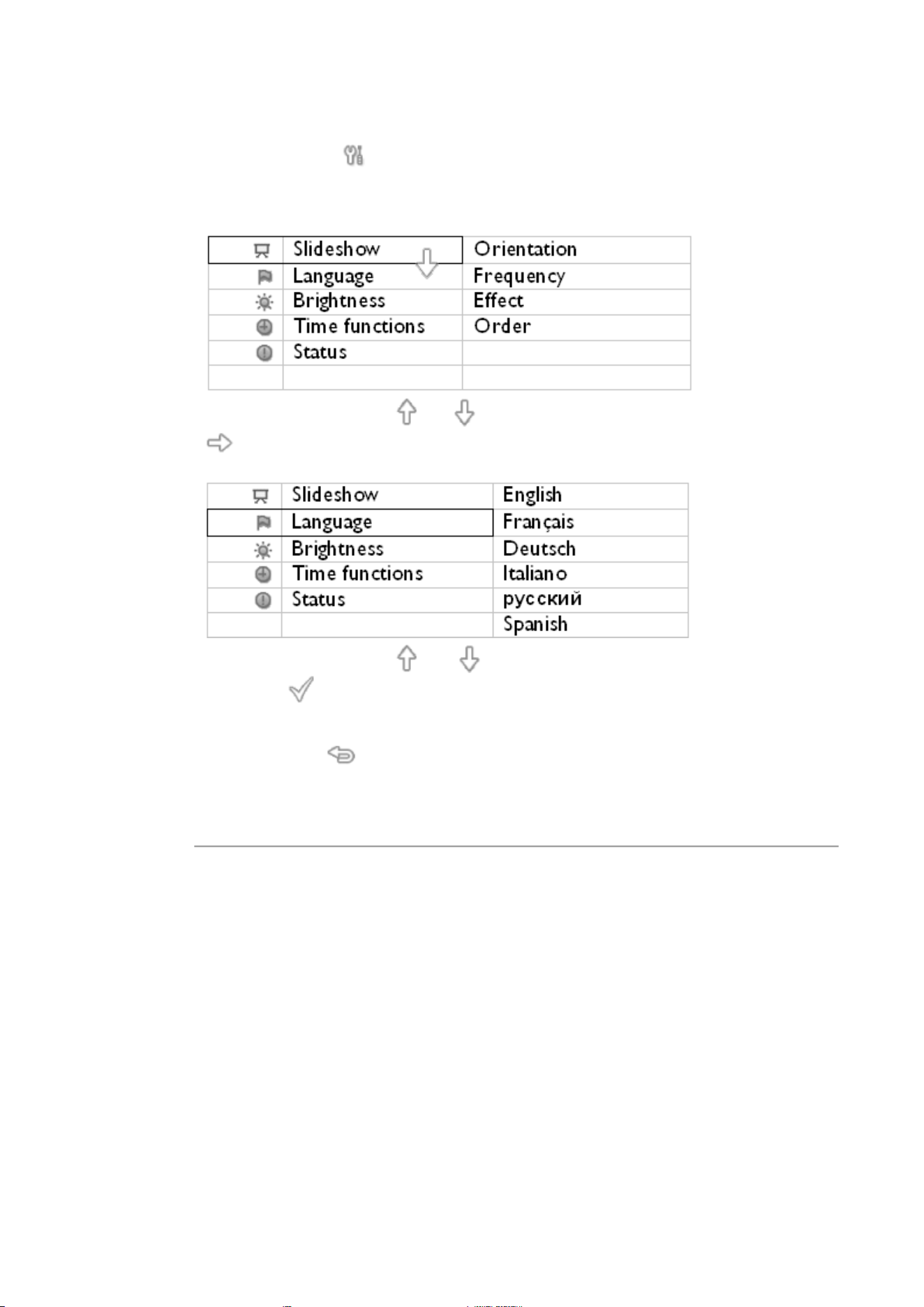
•
Πατήστε το κουμπί (το 3
ο
κουμπί από τα αριστερά στο πίσω μέρος της Οθόνης
Φωτογραφιών).
Θα εμφανιστεί ένα μενού με γενικές ρυθμίσεις για την Οθόνη Φωτογραφιών.
•
Χρησιμοποιήστε το κουμπί ή το για να τονίσετε το Γλώσσακαι πατήστε το κουμπί
για να κάνετε την επιλογή.
•
Χρησιμοποιήστε το κουμπί ή το για να επιλέξετε τη γλώσσα που προτιμάστε και
πατήστε το για επιβεβαίωση.
Η νέα επιλεγμένη ρύθμιση ισχύει αμέσως.
•
Πατήστε ξανά το για να βγείτε από αυτό το μενού.
ΕΠΙΣΤΡΟΦΗ ΣΤΗΝ ΑΡΧΗ ΤΗΣ ΣΕΛΙΔΑΣ
•
Επιλογή των
λειτουργιών
φωτεινότητας,
γλώσσας και
ρύθμισης
ώρας
•
Έλεγχος
κατάστασης
της Οθόνης
Φωτογραφιών
•
Φροντίδα της
Οθόνης
φωτογραφιών
σας
Βελτιστοποίηση της Οθόνης Φωτογραφιών
Έλεγχος κατάστασης της Οθόνης Φωτογραφιών
Μπορείτε να ελέγξετε την κατάσταση της Οθόνης Φωτογραφιών σας— αν το σύστημα είναι
ΑΝΑΜΜΕΝΟ, αν φορτίζει η μπαταρία, πόσες φωτογραφίες ακόμα μπορούν να αποθηκευτούν,
πόση ενέργεια μένει στη μπαταρία, ποια μέσα είναι συνδεδεμένα, ή την έκδοση του
λογισμικού της Οθόνης Φωτογραφιών.
Από το λαμπάκι ένδειξης LED στο πίσω μέρος, μπορείτε να καθορίσετε αν
είναι ΑΝΑΜΜΕΝΟ
το σύστημα ή αν φορτίζει η μπαταρία:
Λαμπάκι LED
Τροφοδοσίας
Πράσινο: ΑΝΑΜΜΕΝΟ σύστημα
Σβηστό: ΣΒΗΣΤΟ σύστημα
Λαμπάκι LED
Μπαταρίας
Πορτοκαλί: Η μπαταρία φορτίζει
Σβηστό: Η μπαταρία δε φορτίζει
Ακολουθεί ένας εύκολος τρόπος να αναζητήσετε άλλες πληροφορίες.
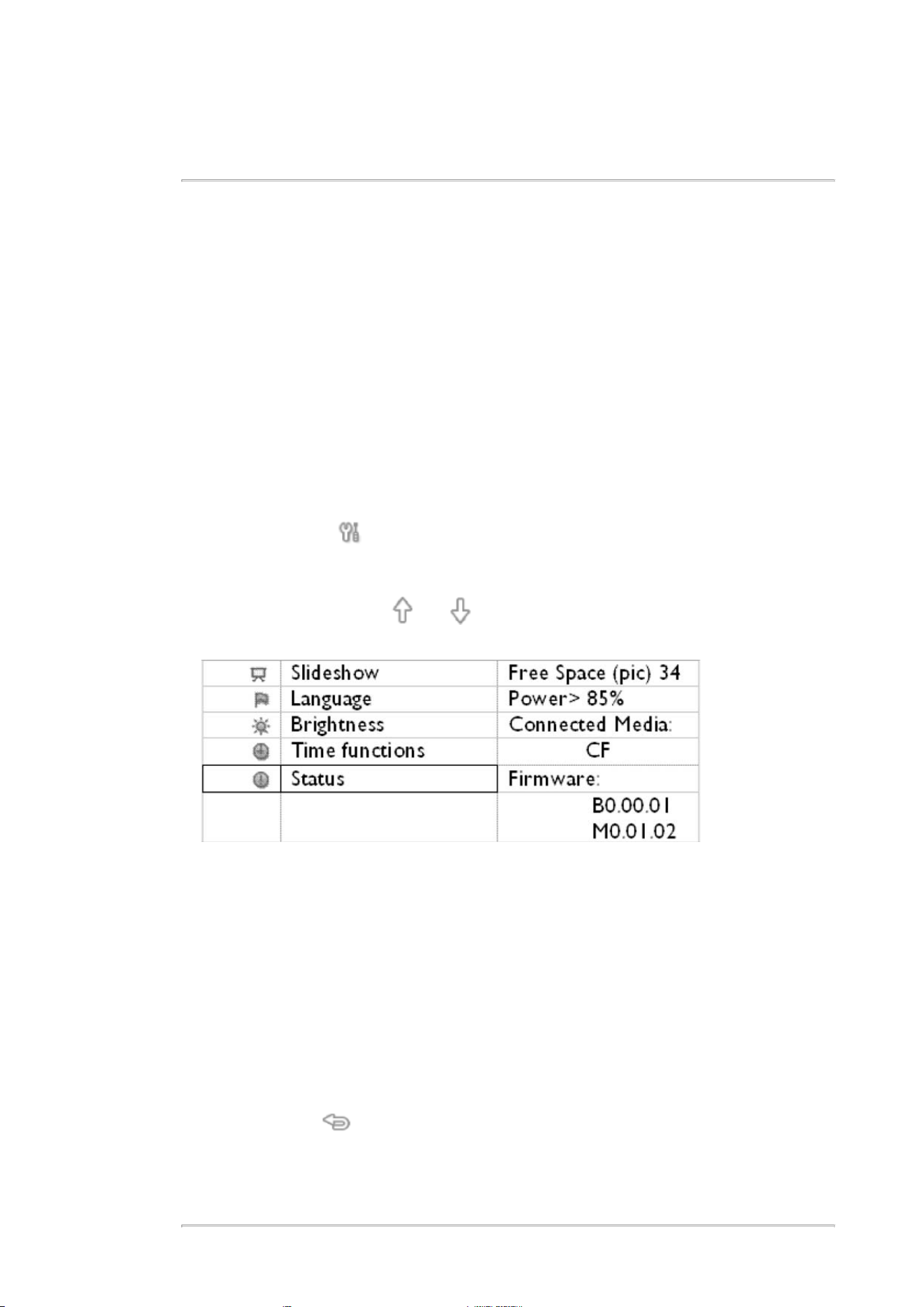
•
Πατήστε το κουμπί (το 3ο κουμπί από τα αριστερά στο πίσω μέρος της Οθόνης
Φωτογραφιών).
Θα εμφανιστεί ένα μενού με γενικές ρυθμίσεις για την Οθόνη Φωτογραφιών.
•
Χρησιμοποιήστε το κουμπί ή το για να τονίσετε την Κατάσταση.
Θα εμφανιστεί η Τρέχουσα κατάσταση της Οθόνης Φωτογραφιών στη δεξιά στήλη.
Ελεύθερος
χώρος:
XX φωτογραφίες (Υπολογισμός του πόσες ακόμα
φωτογραφίες μπορούν να αποθηκευτούν στην Οθόνη
Φωτογραφιών)
Τροφοδοσία: DC (όταν η παροχή ρεύματος είναι από την πρίζα)
XX% (υπολογίζει το ρεύμα που μένει στη μπαταρία,
όταν η παροχή ρεύματος είναι από την εξωτερική
μπαταρία.)
Συνδεδεμένα
μέσα:
(Αναφέρει όλες τις κάρτες μνήμες και τις ψηφιακές
κάμερες που είναι
ενεργητικά συνδεδεμένες στην
Οθόνη Φωτογραφιών)
Υλικολογισμικό:(Έκδοση λογισμικού Οθόνης Φωτογραφιών)
•
Πατήστε ξανά το για να βγείτε από αυτό το μενού.
ΕΠΙΣΤΡΟΦΗ ΣΤΗΝ ΑΡΧΗ ΤΗΣ ΣΕΛΙΔΑΣ

•
Επιλογή των
λειτουργιών
φωτεινότητας,
γλώσσας και
ρύθμισης
ώρας
•
Έλεγχος
κατάστασης
της Οθόνης
Φωτογραφιών
•
Φροντίδα της
Οθόνης
φωτογραφιών
σας
Βελτιστοποίηση της Οθόνης Φωτογραφιών
Φροντίδα της Οθόνης Φωτογραφιών σας
1)
Προσέξτε μην πέσει
Η Οθόνη Φωτογραφιών είναι μια σύνθετη ηλεκτρονική συσκευή και δε μπορεί να αντέξει
τους κραδασμού από τα πεσίματα.
2)
Μην την εκθέτετε σε υγρασία
Η Οθόνη Φωτογραφιών ούτε είναι ανθεκτική ούτε αντέχει στην υγρασία. Αν την εκθέσετε
σε υγρασία ή σε υγρά οποιουδήποτε τύπου είναι πιθανόν να υποστεί βλάβη.
3)
Μην τη χτυπάτε ή τη γρατσουνάτε
Το LCD πλαίσιο της Οθόνης Φωτογραφιών είναι κατασκευασμένο από γυαλί και είναι
συνεπώς ευαίσθητο σε αφύσικες δυνάμεις ή σε υλικά με αιχμηρά άκρα.
4)
Καθαρισμός της οθόνης
Παρακαλούμε να χρησιμοποιείτε μόνο στεγνό μαλακό πανί για τον καθαρισμό της οθόνης
σας.
5)
Φόρτιση μπαταρίας
Για την πρώτη χρήση, παρακαλούμε φορτίστε πλήρως την Οθόνη Φωτογραφιών σας (Το
λαμπάκι LED της μπαταρίας θα σβήσει όταν φορτίσει πλήρως η μπαταρία). Αυτή η
διαδικασία μπορεί να διαρκέσει 3 ώρες ή και περισσότερο. Η Οθόνη Φωτογραφιών ξεκινάει
να φορτίζει την εσωτερικής της μπαταρία μόνο όταν το επίπεδο της μπαταρίας είναι κάτω
από μια συγκεκριμένη
τιμή. Αυτό έχει σχεδιαστεί ώστε να επεκτείνει τη ζωή της μπαταρίας
της Οθόνης Φωτογραφιών σας μειώνοντας το περιττό φόρτισμα της.
6)
Μην έχετε καλώδια στη βάση
Βεβαιωθείτε πως η βάση της Οθόνης Φωτογραφιών σας δεν έχει καλώδια καθώς αυτά
μπορούν να τραβήξουν τη βάση στο πάτωμα.
7)
Περιορισμοί στη θερμοκρασία και την υγρασία
Θερμοκρασία λειτουργίας: 0° ~ 45° (Κελσίου) / 32° ~ 113° (Φαρενάιτ)
Υγρασία: 20% ~ 80%
ΕΠΙΣΤΡΟΦΗ ΣΤΗΝ ΑΡΧΗ ΤΗΣ ΣΕΛΙΔΑΣ

Συχνές ερωτήσεις
1) E: Η LCD οθόνη είναι οθόνη αφής;
A: Η LCD οθόνη δεν είναι αφής. Παρακαλούμε χρησιμοποιήστε τα κουμπιά στο πίσω
μέρος της για το χειρισμό της Οθόνης Ψηφιακών Φωτογραφιών.
2) E: Μπορώ να εναλλάσω ανάμεσα σε διαφορετικές φωτογραφίες προβολών σλάιντ
χρησιμοποιώντας διαφορετικές κάρτες μνήμης;
A: Ναι. Όταν συνδέσετε μια κάρτα μνήμης ή μια κάμερα στην οθόνη Ψηφιακών
φωτογραφιών, θα ξεκινήσει η προβολή σλάιντ των φωτογραφιών που είναι
αποθηκευμένες σε εκείνη τη συγκεκριμένη κάρτα ή κάμερα.
3) E: Πόσο μπορώ να φορτίσω γρήγορα την Οθόνη Φωτογραφιών μου;
A: A: Φορτίστε την με το σύστημα ΣΒΗΣΤΟ. Η Οθόνη Φωτογραφιών θα έχει φορτιστεί >
85% σε 2 ώρες όταν το σύστημα είναι ΣΒΗΣΤΟ και σε 5 ώρες όταν
το σύστημα είναι
ΑΝΑΜΜΕΝΟ.
4) E: Πόσο μπορώ να φορτίσω γρήγορα την Οθόνη Φωτογραφιών μου; χρονικό διάστημα;
A: Όχι. Η οθόνη ψηφιακών φωτογραφιών μπορεί να προβάλλει την ίδια φωτογραφία
συνεχόμενα χωρίς να υποστεί βλάβη η LCD οθόνη.
5) Ε:Μπορώ να χρησιμοποιήσω την οθόνη Ψηφιακών φωτογραφιών για να διαγράψω
φωτογραφίες από μια κάρτα μνήμης ή
μια κάμερα;
A: Όχι, δεν υποστηρίζει τη λειτουργία διαγραφής φωτογραφιών σε εξωτερικές συσκευές
όπως είναι η κάρτα μνήμης ή μια ψηφιακή κάμερα.
6) E: Μπορώ να εκτυπώσω φωτογραφίες από την οθόνη Ψηφιακών φωτογραφιών;
A: Όχι, δεν υποστηρίζει την άμεση εκτύπωση φωτογραφιών.
7) E: Μετά την αντιγραφή των φωτογραφιών, πώς μπορώ να ελέγξω αν οι φωτογραφίες
έχουν
ήδη αποθηκευτεί στο εσωτερικό;
A: Οι φωτογραφίες αντιγράφονται μετά που η οθόνη θα το επιβεβαίωσει με το μήνυμα
"η φωτογραφία αντιγράφηκε". Μπορείτε τότε να αφαιρέσετε την κάρτα/κάμερα για να
δείτε τις φωτογραφίες στο εσωτερικό.
8) Ε: Πώς προβάλλει η οθόνη Ψηφιακών φωτογραφιών υψηλής ανάλυσης 4:3 ψηφιακές
φωτογραφίες στην 3:2 οθόνη της;
A: Για να
διασφαλιστεί η υψηλή ακεραιότητα της εικόνας, η οθόνη Ψηφιακών
φωτογραφιών σμικρύνει τις φωτογραφίες στην αρχική αναλογία εικόνας και κόβει τα
περιττά κομμάτια πριν να προβάλλει τις φωτογραφίες εκείνες.
9) E: Μπορώ να χρησιμοποιήσω την οθόνη Ψηφιακών φωτογραφιών στις περιόδους
Σβησίματός της;
A: Ναι. Πατήστε οποιοδήποτε κουμπί χειρισμού για να ανάψει πάλι το σύστημα.
10) E:
Μπορώ να αλλάξω τη Φωτεινότητα 6ΜΜ-6ΠΜ σε άλλα χρονικά διαστήματα, όπως
είναι η Φωτεινότητα 7ΜΜ-11ΠΜ;
A: Όχι. Δε μπορεί να αλλαχθεί.
11) Ε: Μπορώ να αυξήσω τη χωρητικότητα της μνήμης για να αποθηκεύω περισσότερες
φωτογραφίες στην Οθόνη Ψηφιακών Φωτογραφιών μου;
A: Όχι. Η εσωτερική μνήμη της Οθόνης Ψηφιακών Φωτογραφιών δε μπορεί
να
επεκταθεί. Όμως, μπορείτε να αλλάζετε ανάμεσα σε διαφορετικές φωτογραφίες
χρησιμοποιώντας διαφορετικές κάρτες μνήμης με την Οθόνη Ψηφιακών Φωτογραφιών.
Παρακαλούμε σημειώστε πως οι λειτουργίες περιστροφής φωτογραφίων και
προσανατολισμού προβολής σλάιντ δεν υποστηρίζονται για φωτογραφίες που είναι
αποθηκευμένες σε κάρτες μνήμης ή σε κάμερες γιατί η Οθόνη Ψηφιακών Φωτογραφιών
μπορεί μόνο να διαβάσει αυτές
τις φωτογραφίες και όχι να τις αλλάξει.
12) Ε: Γιατί δεν εμφανίζει ορισμένες από τις φωτογραφίες μου η Ψηφιακή Οθόνη
Φωτογραφιών;

A: Οι ψηφιακές κάμερες βγάζουν φωτογραφίες και τις αποθηκεύουν σε μορφή JPEG
σύμφωνα με τα πρότυπα της βιομηχανίας. Η Οθόνη Ψηφιακών Φωτογραφιών έχει
σχεδιαστεί να προβάλλει φωτογραφίες ακολουθώντας τα ίδια πρότυπα της βιομηχανίας.
Μερικές εικόνες, όπως είναι οι εικόνες του διαδικτύου, εικόνες από σαρωτές, ή
φωτογραφίες σε μορφή RAW από επαγγελματικές κάμερες, δεν αποθηκεύονται
σύμφωνα
με τα πρότυπα της βιομηχανίας και συνεπώς δεν προβάλλονται σωστά στην Οθόνη
Ψηφιακών Φωτογραφιών. Παρακαλούμε χρησιμοποιήστε εφαρμογές στον υπολογιστή
σας για να μετατρέψετε εκείνες τις εικόνες σε κανονική μορφή JPEG για να μπορέσει να
τις προβάλλει η Οθόνη Ψηφιακών Φωτογραφιών.
13) Η Οθόνη Ψηφιακών Φωτογραφιών είναι ΑΝΑΜΜΕΝΗ αλλά το σύστημα δεν
ανταποκρίνεται πια!
Πρώτα σιγουρευτείτε πως το σύστημα τροφοδοτείται κανονικά. Έπειτα χρησιμοποιήστε
μια καρφίτσα για να πατήστε το κουμπί Επαναφοράς το οποίο βρίσκεται στην κάτω
αριστερή γωνία στο πίσω μέρος για να κάνετε επαναφορά του συστήματος.
14) E: Τι μπορώ να κάνε αν η ψηφιακή μου κάμερα δε λειτουργεί με την ψηφιακή οθόνη
φωτογραφιών;
A: Επί του
παρόντος ορισμένες κάμερες δεν είναι συμβατές με την ψηφιακή οθόνη
φωτογραφιών.
15) E: Γιατί η οθόνη Ψηφιακών φωτογραφιών δε σβήνει αυτόματα μετά που τη ρυθμίζω;
A: Πρώτα, σιγουρευτείτε πως έχετε ρυθμίσει σωστά την Τρέχουσα Ώρα, το Αυτόματο
σβήσιμο, και το Αυτόματο άναμμα. Η οθόνη ψηφιακών φωτογραφιών θα σβήσει
αυτόματα ακριβώς την ώρα του Αυτόματου
σβησίματος. Αν έχει ήδη περάσει η ώρα για
εκείνη την ημέραμ θα αρχίσει να σβήνει αυτόματα τη συγκεκριμένη ώρα από την
επόμενη ημέρα.
16) E: Γιατί η οθόνη ψηφιακών φωτογραφιών δεν ακολουθεί τη ρύθμιση Φωτεινότητα
6ΜΜ-6ΠΜ το βράδυ;
A: Πρώτα, σιγουρευτείτε πως έχετε ρυθμίσει σωστά την Τρέχουσα Ώρα. Αν αλλάξετε τη
ρύθμιση της
Φωτεινότηταςκατά την περίοδο 6ΜΜ-6ΠΜ, θα ακολουθήσει προσωρινά
αυτήν τη νέα ρύθμιση για το βράδυ και θα επιστρέψει στην αρχική ρύθμιση Φωτεινότητα
6ΜΜ-6ΠΜ το επόμενο βράδυ.
17) Ε: Προσπαθώ να φορτώσω φωτογραφίες από τον υπολογιστή μου απευθείας στην
Οθόνη Φωτογραφιών χρησιμοποιώντας τη σύνδεση USB, αλλά δε μπορώ να τα
καταφέρω. Τι μπορώ
να κάνω;
A: Συνδέστε την Οθόνη Φωτογραφιών στον υπολογιστή και τοποθετήστε τις
φωτογραφίες απευθείας στο ριζικό κατάλογο της μονάδας δίσκου της Οθόνης
Φωτογραφιών. Αποσυνδέστε το καλώδιο USB. Μετά από μερικά δευτερόλεπτα, όλες οι
φωτογραφίες στο ριζικό κατάλογο θα προστεθούν αυτόματα στην Οθόνη Φωτογραφιών
και θα αδειάσει ο κατάλογος. Παρακαλούμε σημειώστε πως αυτή η λειτουργία
δεν ισχύει
για τις φωτογραφίες στους υποκατάλογους.
18) Ε: Προσπαθώ να φορτώσω φωτογραφίες από τον υπολογιστή μου σε μια κάρτα μνήμης,
την οποία στη συνέχεια εισάγω στην Οθόνη Ψηφιακών Φωτογραφιών. Όμως, η Οθόνη
Ψηφιακών Φωτογραφιών δεν εμφανίζει τις φωτογραφίες. Τι μπορώ να κάνω;
A: Φορτώστε όλες τις φωτογραφίες που θέλετε να φορτώσετε στην
Οθόνη Ψηφιακών
Φωτογραφιών στο ριζικό κατάλογο της κάρτας μνήμης σας. Σβήστε την Οθόνη
ΨΗφικαών Φωτογραφιών, εισάγετε την κάρτα μνήμης και έπειτα επανεκκινήστε την
Οθόνη Ψηφιακών Φωτογραφιών. Μετά από μερικά δευτερόλεπτα, όλες οι φωτογραφίες
στο ριζικό κατάλογο στην κάρτα μνήμης σας θα προστεθούν αυτόματα στην Οθόνη
Φωτογραφιών. Ο ριζικός κατάλογος στην κάρτα μνήμης ΔΕ
θα αδειάσει μετά από αυτήν
τη διαδικασία. Παρακαλούμε σημειώστε πως αυτή η λειτουργία δεν ισχύει για τις
φωτογραφίες στους υποκατάλογους.
ΕΠΙΣΤΡΟΦΗ ΣΤΗΝ ΑΡΧΗ ΤΗΣ ΣΕΛΙΔΑΣ

•
Αντιμετώπιση
προβλημάτων
της Οθόνης
Φωτογραφιών
σας
•
Διατήρηση
της Οθόνης
Φωτογραφιών
σας
ενημερωμένης
Αντιμετώπιση Προβλημάτων
Αντιμετώπιση προβλημάτων της Οθόνης Φωτογραφιών σας
Παρακαλούμε δείτε παρακάτω για διάφορες καταστάσεις και συνιστώμενες ενέργειες.
Κατάσταση Συνιστώμενες ενέργειες
Προειδοποιητικό μήνυμα:
"Χαμηλή Μπαταρία"
Φορτίστε την Οθόνη Φωτογραφιών ή σβήστε την Οθόνη
Φωτογραφιών πριν να μπορέσετε να τη φορτίσετε ξανά.
Αν η φόρτιση της εσωτερικής μπαταρίας της Οθόνης
Φωτογραφιών πέσει τελείως στο μηδέν, μπορεί να χαθεί η
ρύθμιση "Current time" (Τρέχουσα ώρα).
Προειδοποιητικό
μήνυμα: "Δεν
υπάρχει ελεύθερος χώρος για
την αποθήκευση περισσότερων
φωτογραφιών"
Σημαίνει πως η Οθόνη Φωτογραφιών σας δεν έχει άλλο
χώρο για φωτογραφίες. Αν εμφανιστεί αυτό το μήνυμα
όταν η Οθόνη Φωτογραφιών σας έχει λιγότερες από 40
φωτογραφίες, παρακαλούμε να χρησιμοποιήσετε το
καλώδιο USB για να συνδέσετε την Οθόνη Φωτογραφιών
στον υπολογιστή σας και χρησιμοποιήστε τον υπολογιστή
σας
για να ελέγξετε αν υπάρχουν μη κανονικά αρχεία που
καταλαμβάνουν την τοπική μνήμη της Οθόνης
Φωτογραφιών. Τα κανονικά αρχεία στην Οθόνη
Φωτογραφιών συνήθως είναι μικρότερα από 250KB σε
μέγεθος.
Προειδοποιητικό μήνυμα: "Δεν
υπάρχει φωτογραφία στην
εσωτερική μνήμη"
Σημαίνει πως δεν υπάρχει φωτογραφία στην Οθόνη
Φωτογραφιών σας. Αν εμφανιστεί αυτό το μήνυμα μετά
που έχετε φορτώσει
φωτογραφίες στην Οθόνη
Φωτογραφιών σας από τον υπολογιστή, παρακαλούμε
βεβαιωθείτε πως έχετε ακολουθήσει προσεκτικά τις
οδηγίες στην ενότητα "Copying photos " (Αντιγραφή
φωτογραφιών).
Προειδοποιητικό μήνυμα: "Δεν
υπάρχει φωτογραφία στην
εσωτερική μνήμη"
Σημαίνει πως δεν υπάρχει φωτογραφία στην κάρτα
μνήμης σας. Αν εμφανιστεί αυτό το μήνυμα μετά που
έχετε φορτώσει φωτογραφίες σε κάρτες μνήμης από τον
υπολογιστή, παρακαλούμε βεβαιωθείτε
πως έχετε
ακολουθήσει προσεκτικά τις οδηγίες στην ενότητα "
Viewing PC photos from a memory card " ( Προβολή
φωτογραφιών από μια κάρτα μνήμης).
Η οθόνη κολλάει και δεν
ανταποκρίνεται πλέον στα
χειριστήρια
Χρησιμοποιήστε μια βελόνα για να πατήστε το κουμπί
ΕΠΑΝΑΦΟΡΑΣ μέσω της τρύπας στην κάτω αριστερή
γωνία στο πίσω μέρος της Οθόνης Φωτογραφιών (δίπλα
στο αυτοκόλλητο με τον Αριθμό Σειράς και το
Όνομα του
Μοντέλου).
Περικόπτεται μέρος της
φωτογραφίας στην Οθόνη
Φωτογραφιών
Ρυθμίστε τη φωτογραφία σας σε αναλογία εικόνας 3:2.
Πολλές ψηφιακές κάμερες βγάζουν φωτογραφίες σε
αναλογία εικόνας 4:3 αλλά η Οθόνη Φωτογραφιών
εμφανίζει τις φωτογραφίες σε οθόνη με αναλογία εικόνας
3:2. Συνεπώς, μερικά πάνω και κάτω τμήματα μιας
τυπικής 4:3 φωτογραφίας δε θα εμφανίζονται στην οθόνη
της Οθόνης Φωτογραφιών.
Διατήρηση της Οθόνης Φωτογραφιών σας ενημερωμένης
Ανά διαστήματα η Philips θα προσφέρει Λογισμικό για να διατηρεί ενημερωμένη την Οθόνη
Φωτογραφιών σας. Παρακαλούμε εγγραφείτε στην τοποθεσία www.philips.com/register ή
επισκεφτείτε την τοποθεσία www.p4c.philips.com για τις τελευταίες ειδήσεις υποστήριξης.
•
Διεθνής
Εγγύηση
•
Για
Ευρωπαϊκές
Χώρες
•
ΗΠΑ
Επισκευές και Εγγύηση
Η Εγγύηση της Philips
Σας ευχαριστούμε που αγοράσατε αυτό το προϊόν Philips.
Όλα τα προϊόντα της Philips σχεδιάζονται και κατασκευάζονται με υψηλά πρότυπα και
προσφέρουν υψηλής ποιότητας απόδοση και είναι εύκολα στη χρήση και στην εγκατάσταση.
Αν αντιμετωπίσετε δυσκολίες κατά την εγκατάσταση ή τη χρήση αυτού του προϊόντος,
παρακαλούμε επισκεφτείτε τον ιστότοπό μας www.philips.com/support πριν να
επικοινωνήσετε με το γραφείο εξυπηρέτησης της Philips.
Τι καλύπτεται;
Αυτή η εγγύηση ισχύει στην Ανδόρα, την Αυστρία, το Βέλγιο, την Κύπρο, την Δημοκρατία
της Τσεχίας, τη Δανίαμ τη Γαλλία, τη Φιλανδία, τη Γερμανία, την Ελλάδα, την Ουγγαρία, την
Ιρλανδία, την Ιταλία, το Λίχτενσταιν, το Λουξεμβούργο, το Μονακό, την Ολλανδία, τη
Νορβηγία, τη Πορτογαλία, την Πολωνία, τη Ρωσία, τη Σλοβακία, τη Σλοβενία,
τη Σουηδία,
την Ελβετία, την Ισπανία, την Τουρκία και το Ηνωμένο Βασίλειο και μόνο για τα προϊόντα τα
οποία έχουν σχεδιαστεί, κατασκευαστεί, εγκριθεί και/ή έχουν λάβει εξουσιοδότηση για χρήση
σε αυτές τις χώρες. Αυτή η διεθνής εγγύηση της Philips συμπληρώνει τις υπάρχουσες εθνικές
υποχρεώσεις εγγύησης στη χώρα αγοράς και δεν επηρεάζει τα
συνταγματικά σας δικαιώματα
ως πελάτη.
Η κάλυψη της εγγύησης ξεκινάει από τη μέρα που θα αγοράσετε το προϊόν σας.
12 μήνες Ανδόρα, Αυστρία, Βέλγιο, Κύπρος, Δημοκρατία της Τσεχίας, Δανία,
Γαλλία, Φιλανδία, Ελλάδα, Ουγγαρία, Ιρλανδία, Ιταλία, Λίχτενσταϊν,
Λουξεμβούργο, Μονακό, Ολλανδία, Νορβηγία, Πορτογαλία, Πολωνία,
Ρωσία, Σλοβακία, Σλοβενία, Σουηδία, Ελβετία, Ισπανία, Ηνωμένο
Βασίλειο
24 μήνες Γερμανία, Τουρκία
Αν το
γραφείο εξυπηρέτησης της Philips καταλήξει πως το προϊόν είναι ελαττωματικό,
επικοινωνήστε με τον αντιπρόσωπο της Philips από όπου αγοράσατε το προϊόν. Στην
περίπτωση που χρειαστείτε επισκευή όσο βρίσκεστε σε άλλη χώρα, ή αν ο αντιπρόσωπός σας
δεν υπάρχει πια ή δεν πουλάει πια προϊόντα της Philips, επικοινωνήστε με το γραφείο
εξυπηρέτησής μας για να λύσετε
το πρόβλημα.
Τι δεν καλύπτεται;
Η εγγύηση της Philips ισχύει εφόσον το προϊόν έχει σωστή μεταχείριση για την
χρήση για την οποία προορίζεται, σύμφωνα με τις οδηγίες χρήσης του και με
την παρουσίαση του πρωτότυπου τιμολογίου ή της απόδειξης, τα οποία
δηλώνουν την ημερομηνία αγοράς, το όνομα του πωλητή και το μοντέλο και
τον αριθμό παραγωγής του προϊόντος.
Η εγγύηση της Philips ίσως να μην ισχύει αν:
τα έγγραφα έχουν αλλοιβθεί με οποιοδήποτε τρόπο ή είναι δυσανάγνωστα;
το μοντέλο ή ο αριθμός παραγωγής στο προϊόν έχει αλλαχθεί, διαγραφεί, αφαιρεθεί ή
είναι δυσανάγνωστος;
έχουν γίνει επισκευές ή τροποποιήσεις και μετατροπές στο προϊόν από μη
εξουσιοδοτημένα κέντρα ή τεχνικούς επισκευών.
έχει Η ζημιά που προκαλείται από ατυχήματα περιλαμβάνοντας, δίχως περιορισμό,
τους κεραυνούς, νερό ή φωτιά, φυσική ζμιά (π.χ. σπασμένη οθόνη, εμφανείς
γρατσουνιές) που προκλήθηκαν από ισχυρή σύγκρουση κτλ.
Ελαττώματα που προκαλούνται από κακή χρήση ή κατάχρηση του προϊόντος.
Αυτή η εγγύηση δεν καλύπτει τα παρελκόμενα που ανήκουν σε αυτό το προϊόν.
Το προϊόν απαιτεί μετατροπή ή προσαρμογή ώστε να είναι σύμφωνο με τοπικά ή
εθνικά τεχνικά πρότυπα, τα οποία ισχύουν σε χώρες για τις οποίες αυτό το προϊόν δεν
είχε εξ αρχής σχεδιαστεί, κατασκευαστεί και εγκριθεί. Συνεπώς πάντα να ελέγχετε αν
ένα προϊόν μπορεί να χρησιμοποιηθεί σε μια συγκεκριμένη χώρα.
Σημειώστε πως για τα προϊόντα που δεν έχουν σχεδιαστεί, κατασκευαστεί, εγκριθεί
και/ή εξουσιοδοτηθεί για να χρησιμοποιηθούν στη χώρα χρήσης, ισχύουν οι όροι της
παγκόσμιας εγγύησης της Philips.
Επικοινωνία
Για να αποφύγετε την περιττή αναστάτωση, συνιστούμε να διαβάσετε προσεκτικά τις οδηγίες
λειτουργίας ή να επισκεφτείτε τον ιστότοπο www.philips.com/support για επιπλέον
υποστήριξη πριν να επικοινωνήσετε με το γραφείο εξυπηρέτησης της Philips.
Για να λύσετε γρήγορα το πρόβλημά σας, παρακαλούμε έχετε έτοιμα τα παρακάτω στοιχεία
πριν να επικοινωνήσετε με το γραφείο εξυπηρέτησης της Philips:
Αριθμός
τύπου της Philips
Αριθμός σειράς της Philips
Επεξεργαστής του υπολογιστή:
286/386/486/Pentium Pro/Εσωτερική μνήμη
Λειτουργικό σύστημα και έκδοση (Windows, DOS, OS/2, MAC)
Τύπος και μάρκα της κάρτας μνήμης που χρησιμοποιείτε (Μοντέλο, μάρκα και μέγεθος
μνήμης της κάρτας)
Τύπος ψηφιακής κάμερας
Μάρκα, τύπος
Τύπος και μάρκα της κάρτας μνήμης που χρησιμοποιείται στην ψηφιακή κάμερα
Αν έχετε διαθέσιμα τα παρακάτω στοιχεία θα βοηθήσετε να επιταχυνθεί πολύ η διαδικασία:
Την απόδειξη αγοράς που να δείχνει: την ημερομηνία αγοράς, το όνομα του
αντιπροσώπου, το μοντέλο και τον αριθμό σειράς του προϊόντος.
Την πλήρη διεύθυνση από την οποία θα παραληφθεί το ελαττωματικό προϊόν και στην
οποία θα παραδοθεί το μοντέλο αλλαγής.
Τα γραφεία υποστήριξης πελατών της Philips βρίσκονται σε όλον τον κόσμο. Κάντε κλικ εδώ
για να επισκεφτείτε τις Πληροφορίες Επικοινωνίας με τη Philips.
Εναλλακτικά μπορείτε να μας βρείτε μέσω:
Ιστότοπου:
http://www.philips.com/support

Consumer Information Centers
Antilles •Argentina •Australia • Bangladesh• Brasil •Chile •China •
Colombia •Belarus •Bulgaria • Croatia • Czech Republic •Estonia • Dubai • Hong Kong •
Hungary • India • Indonesia • Korea • Latvia • Lithuania • Malaysia • Mexico • Morocco •
New Zealand • Pakistan • Paraguay • Peru • Philippines • Poland • Romania • Russia •
Serbia & Montenegro • Singapore • Slovakia • Slovenia • South Africa • Taiwan •
Thailand • Turkey • Ukraine • Uruguay • Venezuela
Eastern Europe
BELARUS
Technical Center of JV IBA
M. Bogdanovich str. 155
BY - 220040 Minsk
Tel: +375 17 217 33 86
BULGARIA
LAN Service
140, Mimi Balkanska Str.
Office center Translog
1540 Sofia, Bulgaria
Tel: +359 2 960 2360
www.lan-service.bg
CZECH REPUBLIC
Xpectrum
Lužná 591/4
CZ - 160 00 Praha 6 Tel: 800 100 697
Email:[email protected]
www.xpectrum.cz
CROATIA
Renoprom d.o.o.
Mlinska 5, Strmec
HR - 41430 Samobor
Tel: +385 1 333 0974
ESTONIA
FUJITSU SERVICES OU
Akadeemia tee 21G
EE-12618 Tallinn
Tel: +372 6519900
www.ee.invia.fujitsu.com
HUNGARY
Serware Szerviz
Vizimolnár u. 2-4

HU - 1031 Budapest
Tel: +36 1 2426331
Email: [email protected]
www.serware.hu
LATVIA
ServiceNet LV
Jelgavas iela 36
LV - 1055 Riga,
Tel: +371 7460399
Email: [email protected]
LITHUANIA
ServiceNet LT
Gaiziunu G. 3
LT - 3009 KAUNAS
Tel: +370 7400088
Email: servisas@servicenet.lt
www.servicenet.lt
ROMANIA
Blue Ridge Int'l Computers SRL
115, Mihai Eminescu St., Sector 2
RO - 020074 Bucharest
Tel: +40 21 2101969
SERBIA & MONTENEGRO
Tehnicom Service d.o.o.
Bulevar Vojvode Misica 37B
YU - 11000 Belgrade
Tel: +381 11 3060 886
SLOVAKIA
Datalan Servisne Stredisko
Puchovska 8
SK - 831 06 Bratislava
Tel: +421 2 49207155
Email: [email protected]
SLOVENIA
PC HAND
Brezovce 10
SI - 1236 Trzin
Tel: +386 1 530 08 24
Email: [email protected]
POLAND
Zolter
ul.Zytnia 1
PL - 05-500 Piaseczno
Tel: +48 22 7501766
Email: [email protected]
www.zolter.com.pl
RUSSIA

Tel: +7 095 961-1111
Tel: 8-800-200-0880
Website: www.philips.ru
TURKEY
Türk Philips Ticaret A.S.
Yukari Dudullu Org.San.Bolgesi
2.Cadde No:22
34776-Umraniye/Istanbul
Tel: (0800)-261 33 02
UKRAINE
Comel
Shevchenko street 32
UA - 49030 Dnepropetrovsk
Tel: +380 562320045
www.csp-comel.com
Latin America
ANTILLES
Philips Antillana N.V.
Kaminda A.J.E. Kusters 4
Zeelandia, P.O. box 3523-3051
Willemstad, Curacao
Phone: (09)-4612799
Fax : (09)-4612772
ARGENTINA
Philips Antillana N.V.
Vedia 3892 Capital Federal
CP: 1430 Buenos Aires
Phone/Fax: (011)-4544 2047
BRASIL
Philips da Amazônia Ind. Elet. Ltda.
Rua Verbo Divino, 1400-São Paulo-SP
CEP-04719-002
Phones: 11 21210203 -São Paulo & 0800-701-0203-Other Regions without São Paulo City
CHILE
Philips Chilena S.A.
Avenida Santa Maria 0760
P.O. box 2687Santiago de Chile
Phone: (02)-730 2000
Fax : (02)-777 6730
COLOMBIA
Industrias Philips de Colombia
S.A.-Division de Servicio
CARRERA 15 Nr. 104-33
Bogota, Colombia

Phone:(01)-8000 111001 (toll free)
Fax : (01)-619-4300/619-4104
MEXICO
Consumer Information Centre
Norte 45 No.669
Col. Industrial Vallejo
C.P.02300, -Mexico, D.F.
Phone: (05)-3687788 / 9180050462
Fax : (05)-7284272
PARAGUAY
Av. Rca. Argentina 1780 c/Alfredo Seiferheld
P.O. Box 605
Phone: (595 21) 664 333
Fax: (595 21) 664 336
Customer Desk:
Phone: 009 800 54 1 0004
PERU
Philips Peruana S.A.
Customer Desk
Comandante Espinar 719
Casilla 1841
Limab18
Phone: (01)-2136200
Fax : (01)-2136276
URUGUAY
Rambla O'Higgins 5303 Montevideo
Uruguay
Phone: (598) 619 66 66
Fax: (598) 619 77 77
Customer Desk:
Phone: 0004054176
VENEZUELA
Industrias Venezolanas Philips S.A.
Apartado Postal 1167
Caracas 1010-A
Phone: (02) 2377575
Fax : (02) 2376420
Pacific
AUSTRALIA
Philips Consumer Electronics
Consumer Care Center
Level 1, 65 Epping Rd
North Ryde NSW 2113
Phone: 1300 363 391
Fax : +61 2 9947 0063
NEW ZEALAND
Philips New Zealand Ltd.
Consumer Help Desk

2 Wagener Place, Mt.Albert
P.O. box 1041
Auckland
Phone: 0800 477 999 (toll free)
Fax : 0800 288 588
Asia
BANGLADESH
Philips Service Centre
100 Kazi Nazrul Islam
Avenue Kawran Bazar C/A
Dhaka-1215
Phone: (02)-812909
Fax : (02)-813062
CHINA
SHANGHAI
Rm 1007, Hongyun Building, No. 501 Wuning road,
200063 Shanghai P.R. China
Phone: 4008 800 008
Fax: 21-52710058
HONG KONG
Philips Electronics Hong Kong Limited
Consumer Service
Unit A, 10/F. Park Sun Building
103-107 Wo Yi Hop Road
Kwai Chung, N.T.
Hong Kong
Phone: (852)26199663
Fax: (852)24815847
INDIA
Phone: 91-20-712 2048 ext: 2765
Fax: 91-20-712 1558
BOMBAY
Philips India
Customer Relation Centre
Bandbox House
254-D Dr. A Besant Road, Worli
Bombay 400 025
CALCUTTA
Customer Relation Centre
7 justice Chandra Madhab Road
Calcutta 700 020
MADRAS
Customer Relation Centre
3, Haddows Road
Madras 600 006

NEW DELHI
Customer Relation Centre
68, Shivaji Marg
New Dehli 110 015
INDONESIA
Philips Group of Companies in Indonesia
Consumer Information Centre
Jl.Buncit Raya Kav. 99-100
12510 Jakarta
Phone: (021)-7940040 ext: 2100
Fax : (021)-794 7511 / 794 7539
KOREA
Philips Korea Ltd.
Philips House
C.P.O. box 3680
260-199, Itaewon-Dong.
Yongsan-Ku, Seoul 140-202
Phone: 080 600 6600 (toll free)
Fax : (02) 709 1210
MALAYSIA
After Market Solutions Sdn Bhd,
Philips Authorised Service Center,
Lot 6, Jalan 225, Section 51A,
46100 Petaling Jaya,
Selangor Darul Ehsan,
Malaysia.
Phone: (603)-7954 9691/7956 3695
Fax: (603)-7954 8504
Customer Careline: 1800-880-180
PAKISTAN
Philips Consumer Service
Mubarak manzil,
39, Garden Road, Saddar,
Karachi-74400
Tel: (9221) 2737411-16
Fax: (9221) 2721167
E-mail: [email protected]
Website: www.philips.com.pk
PHILIPPINES
PHILIPS ELECTRONICS & LIGHTING, INC.
Consumer Electronics
48F PBCOM tower
6795 Ayala Avenue cor VA Rufino St.
Salcedo Village
1227 Makati City, PHILS
Phone: (02)-888 0572, Domestic Toll Free: 1-800-10-PHILIPS or 1-800-10-744 5477
Fax: (02)-888 0571
SINGAPORE

Accord Customer Care Solutions Ltd
Authorized Philips Service Center
Consumer Service
620A Lorong 1 Toa Rayoh
Singapore 319762
Tel: +65 6882 3999
Fax: +65 6250 8037
TAIWAN
Philips Taiwan Ltd.
Consumer Information Centre
13F, No. 3-1 Yuan Qu St., Nan Gang Dist.,
Taipei 115, Taiwan
Phone: 0800-231-099
Fax : (02)-3789-2641
THAILAND
Philips Electronics (Thailand) Ltd.
26-28th floor, Thai Summit Tower
1768 New Petchburi Road
Khwaeng Bangkapi, Khet Huaykhwang
Bangkok10320 Thailand
Tel: (66)2-6528652
E-mail: cic [email protected]
Africa
MOROCCO
Philips Electronique Maroc
304,BD Mohamed V
Casablanca
Phone: (02)-302992
Fax : (02)-303446
SOUTH AFRICA
PHILIPS SA (PTY) LTD
Customer Care Center
195 Main Road
Martindale, Johannesburg
P.O. box 58088
Newville 2114
Telephone: +27 (0) 11 471 5194
Fax: +27 (0) 11 471 5123
E-mail: [email protected]
Middle East
DUBAI
Philips Middle East B.V.
Consumer Information Centre
P.O.Box 7785
DUBAI
Phone: (04)-335 3666
Fax : (04)-335 3999
RETURN TO TOP OF THE PAGE
Πολιτική ελαττωμάτων πίξελ της Philips
Η Philips προσπαθεί να παρέχει προϊόντα άριστης ποιότητας. Χρησιμοποιούμε μερικές από τα
πιο προηγμένες διεργασίες κατασκευής της αγοράς και ασκούμε αυστηρό έλεγχο ποιότητας.
Ωστόσο, τα ελαττώματα πίξελ ή υποπίξελ στις οθόνες LCD TFT που χρησιμοποιούνται στα
μόνιτορ επίπεδης οθόνης είναι μερικές φορές αναπόφευκτα. Κανένας κατασκευαστής δεν
μπορεί να εγγυηθεί ότι όλες οι οθόνες θα
είναι χωρίς ελαττώματα πίξελ, αλλά η Philips
εγγυάται ότι κάθε μόνιτορ με απαράδεκτο αριθμό ελαττωμάτων θα επισκευάζεται ή θα
αντικαθίσταται σύμφωνα με την εγγύηση. Η ανακοίνωση αυτή εξηγεί τους διαφορετικούς
τύπους ελαττωμάτων πίξελ και ορίζει τα αποδεκτά επίπεδα ελαττωμάτων για κάθε τύπο. Για
να δικαιούστε επισκευή ή αντικατάσταση σύμφωνα με την
εγγύηση, ο αριθμός ελαττωμάτων
πίξελ σε μια οθόνη LCD TFT πρέπει να υπερβαίνει αυτά τα αποδεκτά επίπεδα. Η πολιτική αυτή
ισχύει διεθνώς.
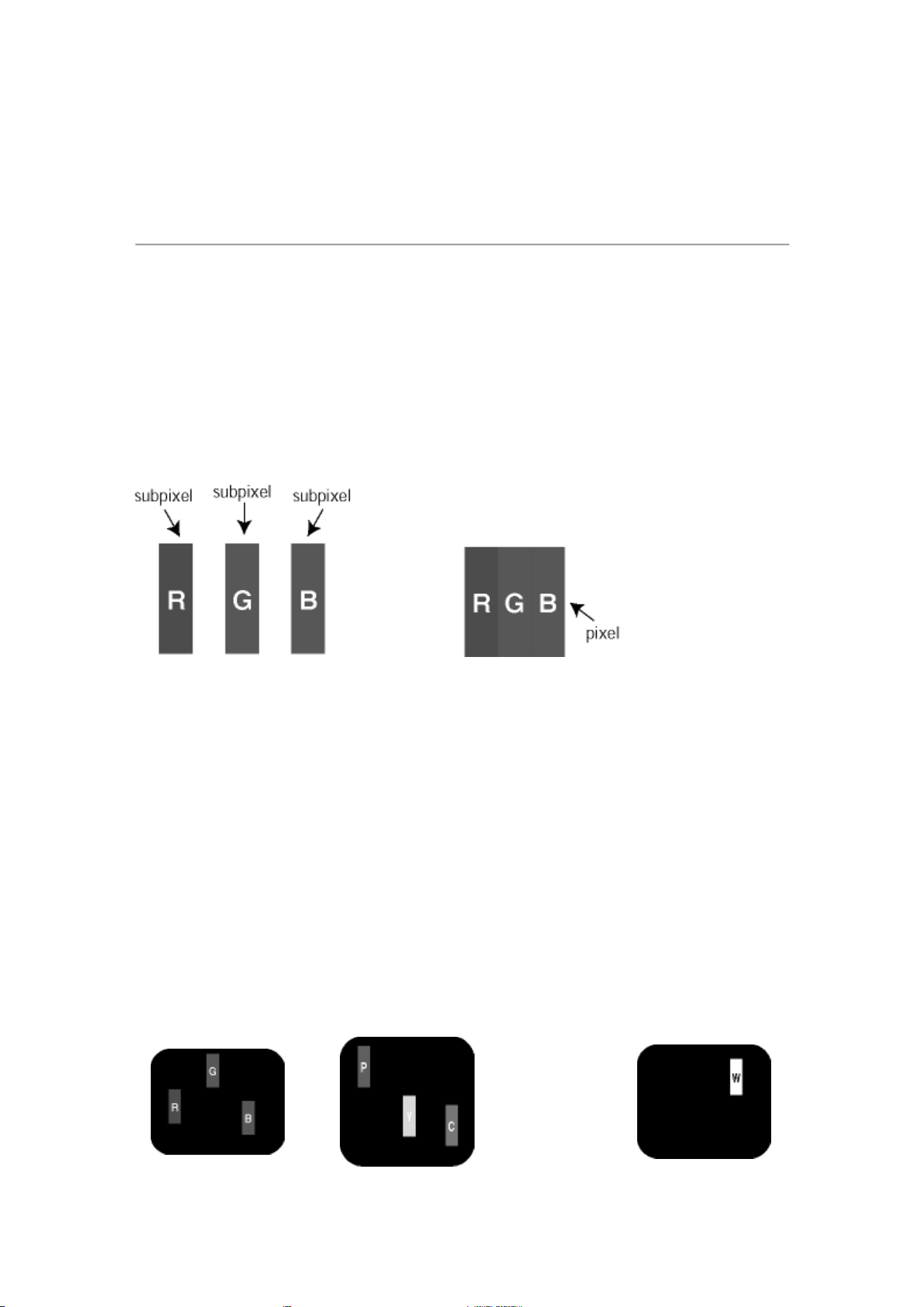
Πίξελ και υποπίξελ
Το πίξελ, ή εικονοστοιχείο, αποτελείται από τρία υποπίξελ στα βασικά χρώματα κόκκινο,
πράσινο και μπλε. Πολλά πίξελ μαζί συνθέτουν μια εικόνα. Οταν όλα τα υποπίξελ ενός πίξελ
είναι αναμμένα, τα τρίχρωμα υποπίξελ μαζί εμφανίζονται ως ένα ενιαίο λευκό πίξελ. Οταν όλα
είναι σβηστά, τα τρίχρωμα υποπίξελ μαζί εμφανίζονται ως ένα ενιαίο μαύρο πίξελ. Αλλοι
συνδυασμοί αναμμένων και σβηστών υποπίξελ εμφανίζονται ως ενιαία πίξελ άλλων
χρωμμάτων.
Τύποι ελαττωμάτων πίξελ
Τα ελαττώματα πίξελ και υποπίξελ εμφανίζονται στην οθόνη με διάφορους τρόπους.
Υπάρχουν δύο κατηγορίες ελαττωμάτων πίξελ και αρκετοί τύποι ελαττωμάτων υποπίξελ μέσα
σε κάθε κατηγορία.
Ελαττωματικές Φωτεινές Κουκίδες
Οι ελαττωματικές φωτεινές κουκίδες εμφανίζονται ως pixel ή υπο-pixel που είναι πάντα
αναμμένα. Δηλαδή, μια φωτεινή κουκίδα είναι ένα υπο-pixel που ξεχωρίζει στην οθόνη όταν
η οθόνη εμφανίζει ένα σκούρο μοτίβο. Υπάρχουν τρία είδη ελαττωματικών φωτεινών
κουκίδων:
Ενα αναμμένο,
Δύο παρακείμενα αναμμένα υποπίξελ:
Τρία παρακείμενα
κόκκινο, πράσινο ή
μπλε υποπίξελ
- Κόκκινο + Μπλε = Μοβ
- Κόκκινο + Πράσινο = Κίτρινο
- Πράσινο + Μπλε = Κυανό (Ανοιχτό Μπλε)
αναμμένα υποπίξελ
(ένα άσπρο πίξελ)
Μια κόκκινη ή μπλε φωτεινή κουκίδα πρέπει να είναι πάνω από 50 τις εκατό
φωτεινότερη από ότι οι γειτονικές κουκίδες, ενώ μια πράσινη φωτεινή κουκίδα
είναι 30 τις εκατό φωτεινότερη από ότι οι γειτονικές κουκίδες.
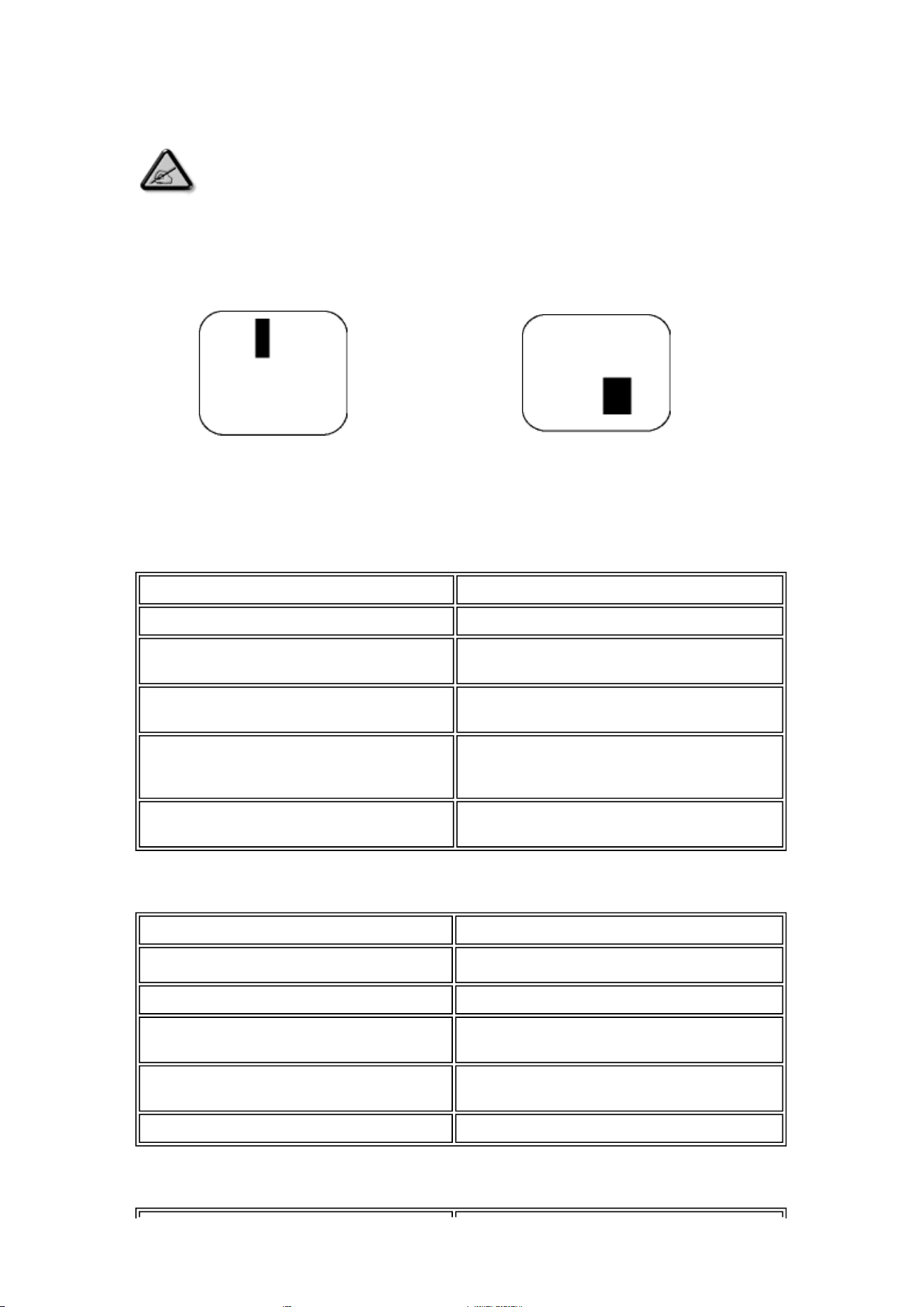
Ελαττωματικές Μαύρες Κουκίδες
Οι ελαττωματικές μαύρες κουκίδες εμφανίζονται ως pixel ή υπο-pixel που είναι πάντα σκούρα
ή "σβηστά". Δηλαδή, μια μαύρη κουκίδα είναι ένα υπο-pixel που ξεχωρίζει στην οθόνη όταν η
οθόνη εμφανίζει ένα ανοιχτόχρωμο μοτίβο. Υπάρχουν τρία είδη ελαττωματικών μαύρων
κουκίδων:
Ενα μαύρο υποπίξελ Δύο ή τρία παρακείμενα σβηστά υποπίξελ
Εγγύτητα ελαττωμάτων πίξελ
Επειδή τα ελαττώματα πίξελ και υποπίξελ του ίδιου τύπου που είναι κοντά το ένα στο άλλο
πιθανόν να είναι περισσότερο αισθητά, η Philips καθορίζει επίσης τις αποδεκτές αποκλίσεις για
τα ελαττώματα εγγύτητας πίξελ.
ΠΑΡΑΜΟΡΦΩΣΗ ΦΩΤΕΙΝΗΣ ΚΟΥΚΙΔΑΣ ΑΠΟΔΕΚΤΟ ΕΠΙΠΕΔΟ
ΜΟΝΤΕΛΟ Σειρά 7FF1
1 φωτεινό
υποεικονοστοιχείο
2
2 γειτονικά φωτεινά
υποεικονοστοιχεία
1
3 γειτονικά φωτεινά
υποεικονοστοιχεία (ένα
λευκό εικονοστοιχείο)
0
Πλήρης παραμόρφωση φωτεινής κουκίδας
παντός τύπου
2
ΠΑΡΑΜΟΡΦΩΣΗ ΜΑΥΡΗΣ ΚΟΥΚΙΔΑΣ ΑΠΟΔΕΚΤΟ ΕΠΙΠΕΔΟ
ΜΟΝΤΕΛΟ Σειρά 7FF1
1 μαύρο υποεικονοστοιχείο 3
2 συνεχόμενα μαύρα
υποεικονοστοιχεία
1
3 συνεχόμενα μαύρα
υποεικονοστοιχεία
0
Συνολικά ελαττώματα παντός τύπου 3
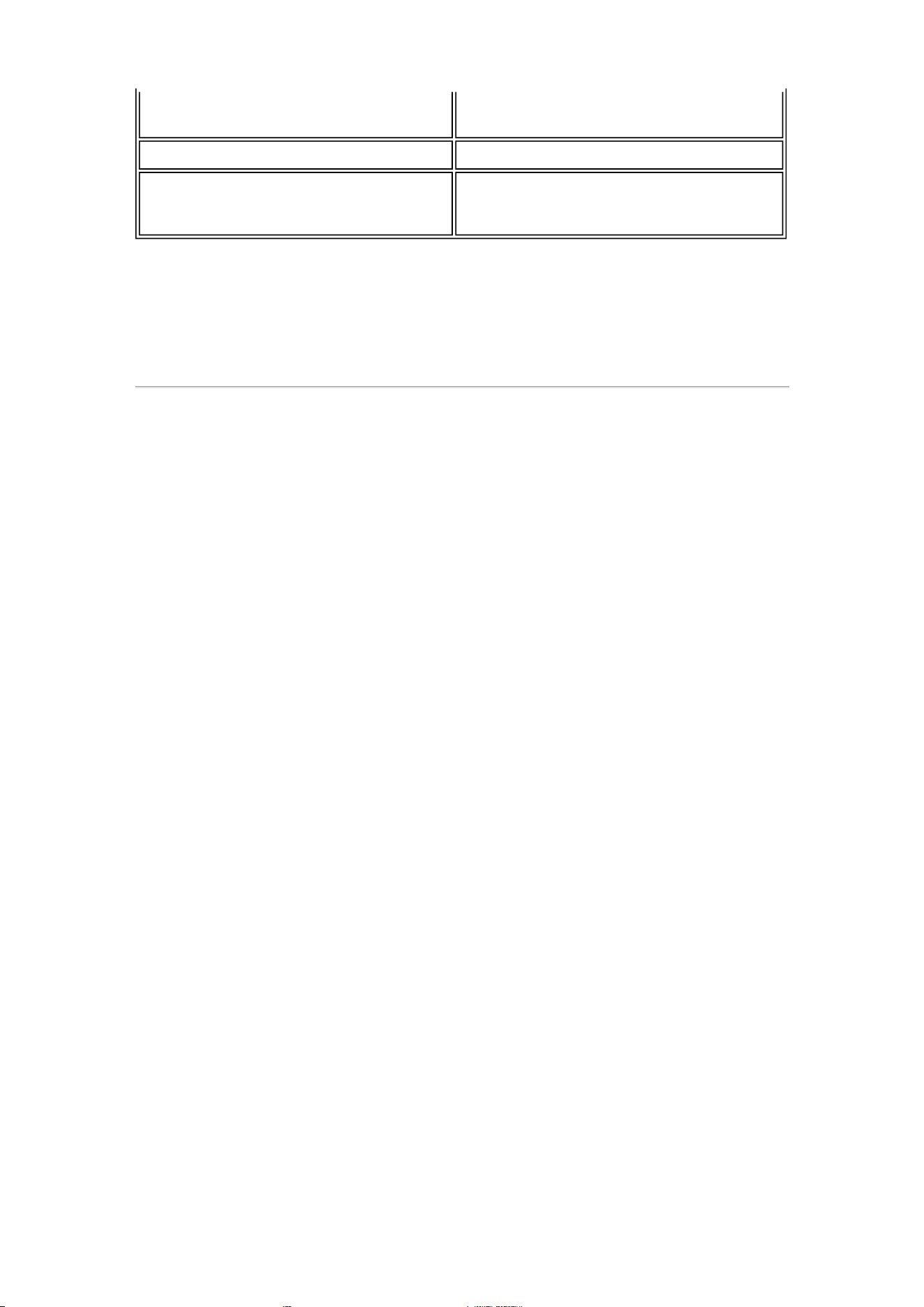
ΣΥΝΟΛΟ ΠΑΡΑΜΟΡΦΩΣΕΩΝ
ΚΟΥΚΙΔΑΣ
ΑΠΟΔΕΚΤΟ ΕΠΙΠΕΔΟ
ΜΟΝΤΕΛΟ Σειρά 7FF1
Σύνολο παραμορφώσεων
φωτεινών ή μαύρων
κουκίδων παντός τύπου
4
ΕΠΙΣΤΡΟΦΗ ΣΤΗΝ ΑΡΧΗ ΤΗΣ ΣΕΛΙΔΑΣ

Regulatory
Philips establishes technically and economically viable objectives to optimize the environmental
performance of the organization's product, service and activities.
From the planning, design and production stages, Philips emphasizes the important of making
products that can easily be recycled. At Philips, end-of-life management primarily entails
participation in national take-back initiatives and recycling programs whenever possible,
preferably in cooperation with competitors.
There is currently a system of recycling up and running in the European countries, such as The
Netherlands, Belgium, Norway, Sweden and Denmark.
In U.S.A., Philips Consumer Electronics North America has contributed funds for the Electronic
Industries Alliance (EIA) Electronics Recycling Project and state recycling initiatives for end-of-
life electronics products from household sources. In addition, the Northeast Recycling Council
(NERC) - a multi-state non-profit organization focused on promoting recycling market
development - plans to implement a recycling program.
In Asia Pacific, Taiwan, the products can be taken back by Environment Protection
Administration (EPA) to follow the IT product recycling management process, detail can be
found in web site www.epa.gov.tw
For help and service, please read the section of Service and Warranty or the following team of
Environmental specialist can help.
Mr. Job Chiu - Environment manager
Philips Electronics Industries (Taiwan) Ltd, Monitor Business Unit
E-mail: [email protected]
Tel: +886 (0) 3 454 9839
Mr. Maarten ten Houten - Senior Environmental Consultant
Philips Consumer Electronics
E-mail: marten.ten.hout[email protected]
Tel: +31 (0) 40 27 33402
Ms. Delmer F. Teglas
Philips Electronics North America
E-mail: butch.teglas@philips.com
Tel: +1 865 521 4322
RETURN TO TOP OF THE PAGE
Recycling Information for Customers • Banned Substance Declaration • CE Declaration
Confirmity • FCC Declaration of Conformity • Federal Communications Commission (FCC)
Notice (U.S. Only) • Declaration of Conformity for Products Marked with FCC Logo, United
States Only • Commission Federale de la Communication (FCC Declaration) • EN 55022
Compliance (Czech Republic Only) • VCCI Class 2 Notice (Japan Only) • Polish Center for
Testing and Certification Notice• North Europe Information (Nordic Countries) • BSMI Notice
(Taiwan Only) • Philips End-of-Life Disposal • Waste Electronics and Electrical Equipment
(WEEE)
Recycling Information for Customers
This product comply with RoHs and Philips BSD (AR17-G04-5010-010) requirements
z Philips Consumer Electronics declare under our responsibility that the product is in
conformity with the following standards
- EN60950:2000 (Safety requirement of Information Technology Equipment)
- EN55022:1998 (Radio Disturbance requirement of Information Technology Equipment)
- EN55024:1998 (Immunity requirement of Information Technology Equipment)
- EN61000-3-2:2000 (Limits for Harmonic Current Emission)
- EN61000-3-3:1995 (Limitation of Voltage Fluctuation and Flicker)
following provisions of directives applicable
- 73/23/EEC (Low Voltage Directive)
- 89/336/EEC (EMC Directive)
- 93/68/EEC (Amendment of EMC and Low Voltage Directive)
and is produced by a manufacturing organization on ISO9000 level.
RETURN TO TOP OF THE PAGE
z Reorient or relocate the receiving antenna.
z Increase the separation between the equipment and receiver.
z Connect the equipment into an outlet on a circuit different from that to which the receiver
is connected.
z Consult the dealer or an experienced radio/TV technician for help.
Connections to this device must be made with shielded cables with metallic RFI/EMI connector
hoods to maintain compliance with FCC Rules and Regulations.
To prevent damage which may result in fire or shock hazard, do not expose this appliance to
rain or excessive moisture.
Banned Substance Declaration
CE Declaration of Conformity
Federal Communications Commission (FCC) Notice (U.S. Only)
This equipment has been tested and found to comply with the limits for a Class B
digital device, pursuant to Part 15 of the FCC Rules. These limits are designed to
provide reasonable protection against harmful interference in a residential
installation. This equipment generates, uses and can radiate radio frequency
energy and, if not installed and used in accordance with the instructions, may
cause harmful interference to radio communications. However, there is no
guarantee that interference will not occur in a particular installation. If this
equipment does cause harmful interference to radio or television reception, which
can be determined by turning the equipment off and on, the user is encouraged to
try to correct the interference by one or more of the following measures:
Changes or modifications not expressly approved by the party responsible for
compliance could void the user's authority to operate the equipment.
THIS CLASS B DIGITAL APPARATUS MEETS ALL REQUIREMENTS OF THE CANADIAN
INTERFERENCE-CAUSING EQUIPMENT REGULATIONS.
RETURN TO TOP OF THE PAGE
This device complies with Part 15 of the FCC Rules. Operation is subject to the following two
conditions: (1) this device may not cause harmful interference, and (2) this device must accept
any interference received, including interference that may cause undesired operation.
z Réorienter ou déplacer l'antenne de réception.
z Augmenter la distance entre l'équipement et le récepteur.
z Brancher l'équipement sur un autre circuit que celui utilisé par le récepteur.
z Demander l'aide du marchand ou d'un technicien chevronné en radio/télévision.
FCC Declaration of Conformity
Model Number: 7FF1
Trade Name: Philips
Responsible Party: Philips Consumer Electronics North America
P.O. Box 671539
Marietta, GA 30006-0026
1-888-PHILIPS (744-5477)
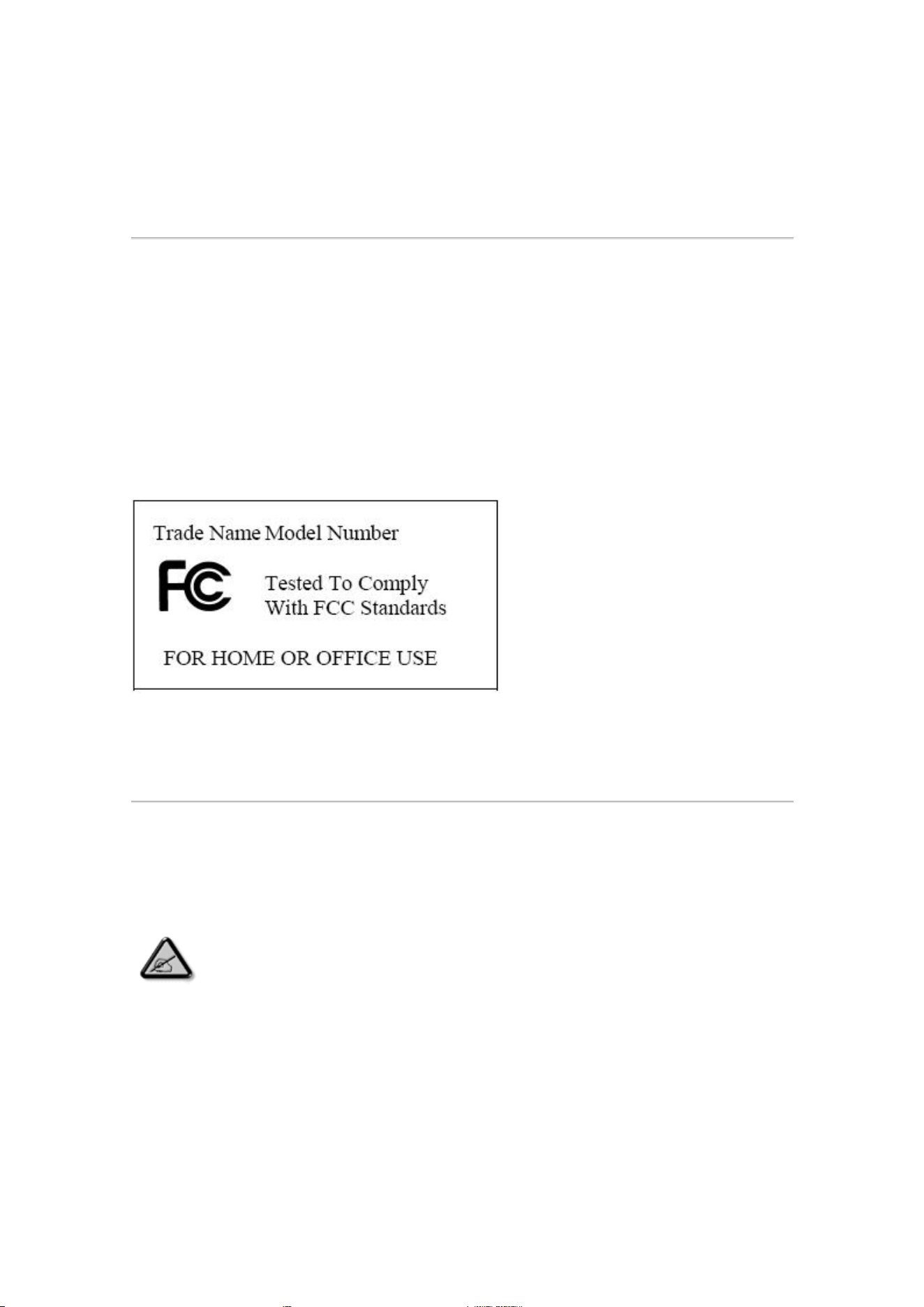
Declaration of Conformity for Products Marked with FCC Lo
g
o,
United States Only
Commission Federale de la Communication (FCC Declaration)
Cet équipement a été testé et déclaré conforme auxlimites des appareils
numériques de class B,aux termes de l'article 15 Des règles de la FCC. Ces
limites sont conçues de façon à fourir une protection raisonnable contre les
interférences nuisibles dans le cadre d'une installation résidentielle. CET appareil
produit, utilise et peut émettre des hyperfréquences qui, si l'appareil n'est pas
installé et utilisé selon les consignes données, peuvent causer des interférences
nuisibles aux communications radio. Cependant, rien ne peut garantir l'absence
d'interférences dans le cadre d'une installation particulière. Si cet appareil est la
cause d'interférences nuisibles pour la réception des signaux de radio ou de
télévision, ce qui peut être décelé en fermant l'équipement, puis en le remettant
en fonction, l'utilisateur pourrait essayer de corriger la situation en prenant les
mesures suivantes:
Les raccordements à cet appareil doivent être réalisés avec des câbles blindés à protections
métalliques pour les connecteurs RFI/EMI afin de maintenir la conformité avec les Règlements
et la Législation du FCC.
CET APPAREIL NUMERIQUE DE LA CLASSE B RESPECTE TOUTES LES EXIGENCES DU
REGLEMENT SUR LE MATERIEL BROUILLEUR DU CANADA.
RETURN TO TOP OF THE PAGE
RETURN TO TOP OF THE PAGE
This is a Class B product based on the standard of the Voluntary Control Council for
Interference (VCCI) for Information technology equipment. If this equipment is used near a radio
or television receiver in a domestic environment, it may cause radio Interference. Install and use
the equipment according to the instruction manual.
Class B ITE
Toutes modifications n'ayant pas reçu l'approbation des services compétents en
matière de conformité est susceptible d'interdire à l'utilisateur l'usage du présent
équipement.
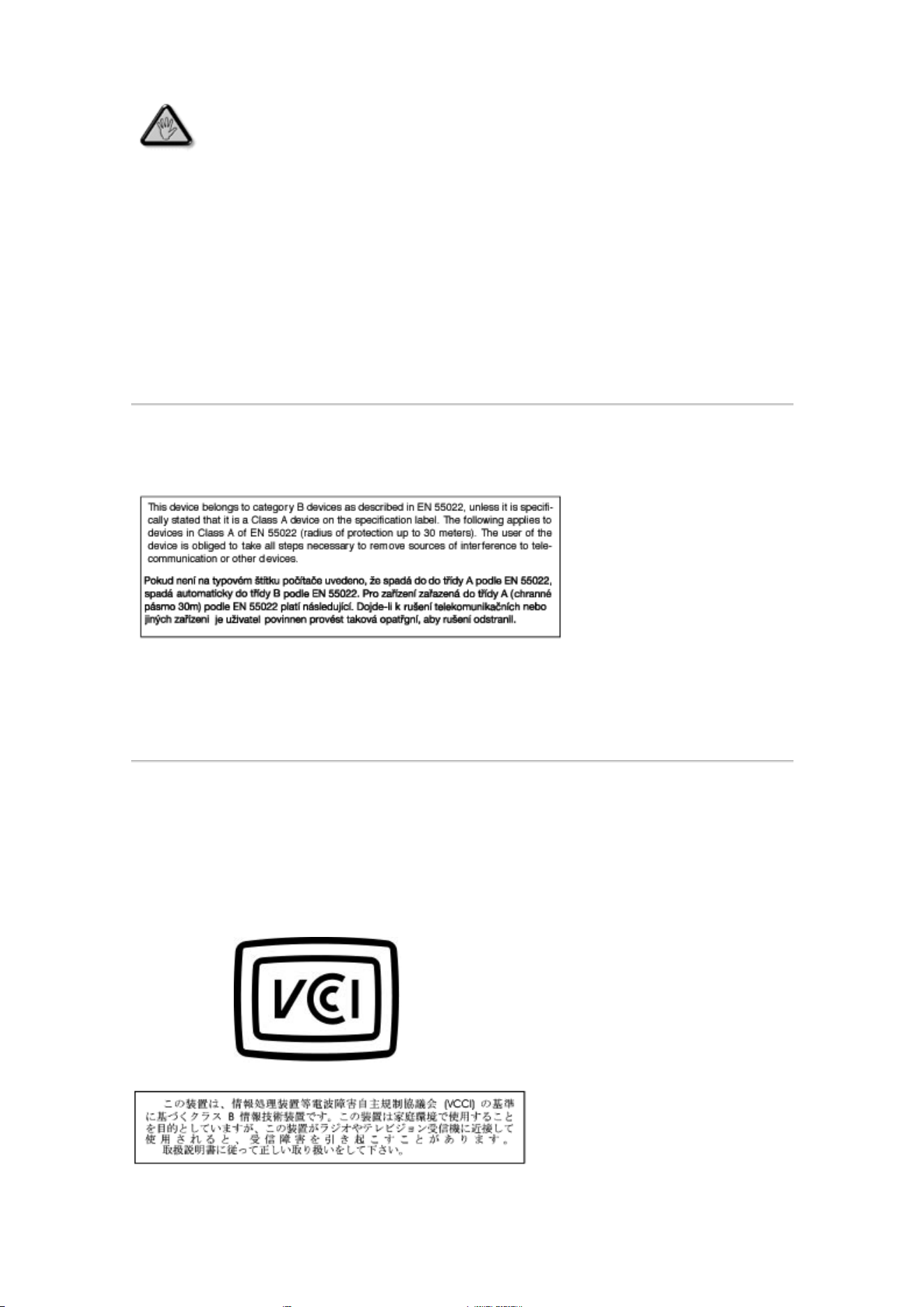
EN 55022 Compliance (Czech Republic Only)
VCCI Notice (Japan Only)
RETURN TO TOP OF THE PAGE
The equipment should draw power from a socket with an attached protection circuit (a three-
prong socket). All equipment that works together (computer, monitor, printer, and so on) should
have the same power supply source.
The phasing conductor of the room's electrical installation should have a reserve short-circuit
protection device in the form of a fuse with a nominal value no larger than 16 amperes (A).
To completely switch off the equipment, the power supply cable must be removed from the
power supply socket, which should be located near the equipment and easily accessible.
A protection mark "B" confirms that the equipment is in compliance with the protection usage
requirements of standards PN-93/T-42107 and PN-89/E-06251.
RETURN TO TOP OF THE PAGE
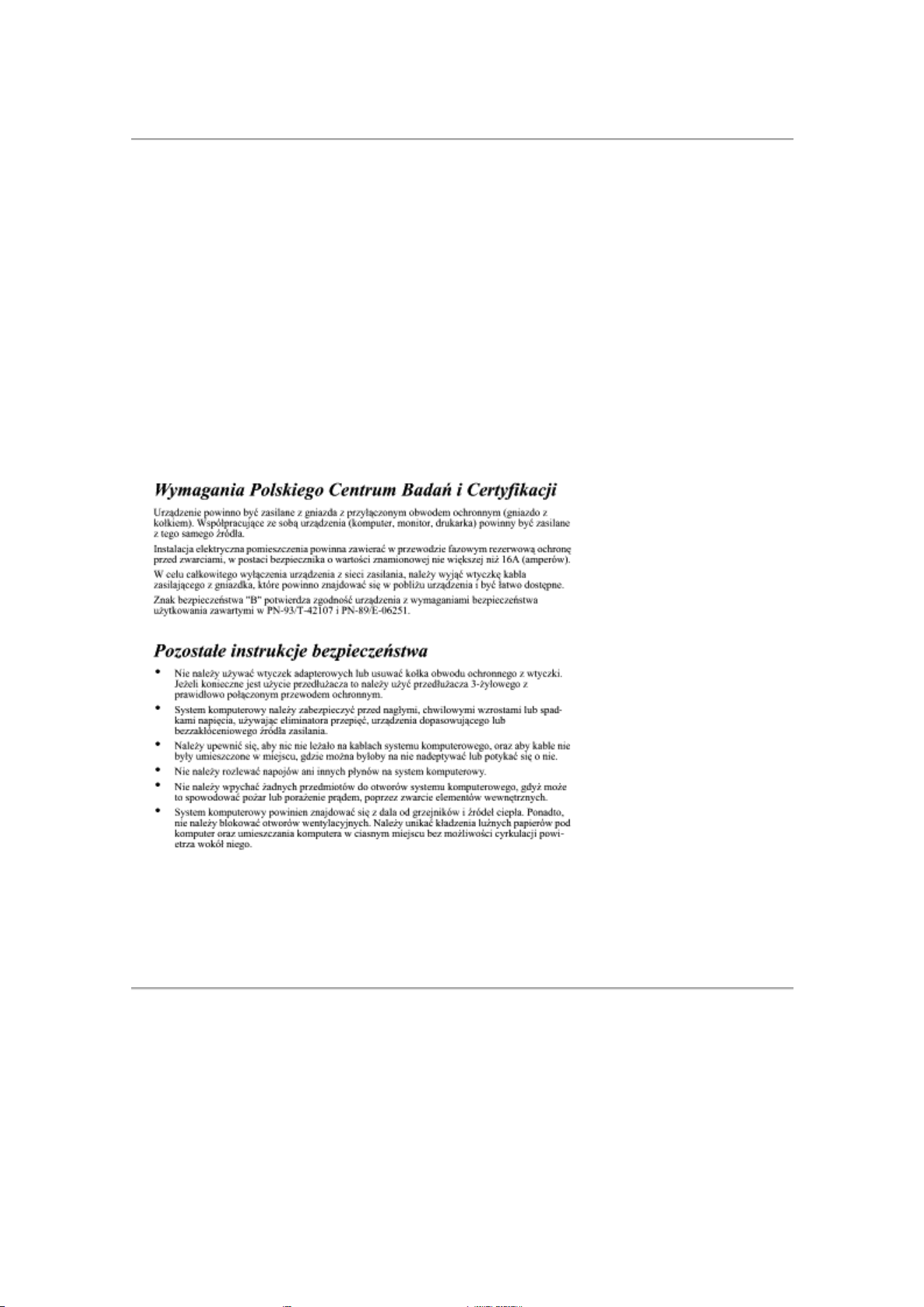
Polish Center for Testing and Certification Notice
North Europe Information (Nordic Countries)
Placering/Ventilation
VARNING:
FÖRSÄKRA DIG OM ATT HUVUDBRYTARE OCH UTTAG ÄR
LÄTÅTKOMLIGA, NÄR DU STÄLLER DIN UTRUSTNING PÅPLATS.
RETURN TO TOP OF THE PAGE
RETURN TO TOP OF THE PAGE
Your new product contains materials that can be recycled and reused. Specialized companies
can recycle your product to increase the amount of reusable materials and to minimize the
amount to be disposed of.
Please find out about the local regulations on how to dispose of your old monitor from your local
Philips dealer.
Dispose of in accordance to local-state and federal regulations.
Placering/Ventilation
ADVARSEL:
SØRG VED PLACERINGEN FOR, AT NETLEDNINGENS STIK OG
STIKKONTAKT ER NEMT TILGÆNGELIGE.
Paikka/Ilmankierto
VAROITUS:
SIJOITA LAITE SITEN, ETTÄ VERKKOJOHTO VOIDAAN TARVITTAESSA
HELPOSTI IRROTTAA PISTORASIASTA.
Plassering/Ventilasjon
ADVARSEL:
NÅR DETTE UTSTYRET PLASSERES, MÅ DU PASSE PÅ AT
KONTAKTENE FOR STØMTILFØRSEL ER LETTE Å NÅ.
BSMI Notice (Taiwan Only)
End-of-Life Disposal
(For customers in Canada and U.S.A.)
For additional information on recycling contact www.eia.org (Consumer Education Initiative)
RETURN TO TOP OF THE PAGE
RETURN TO TOP OF THE PAGE
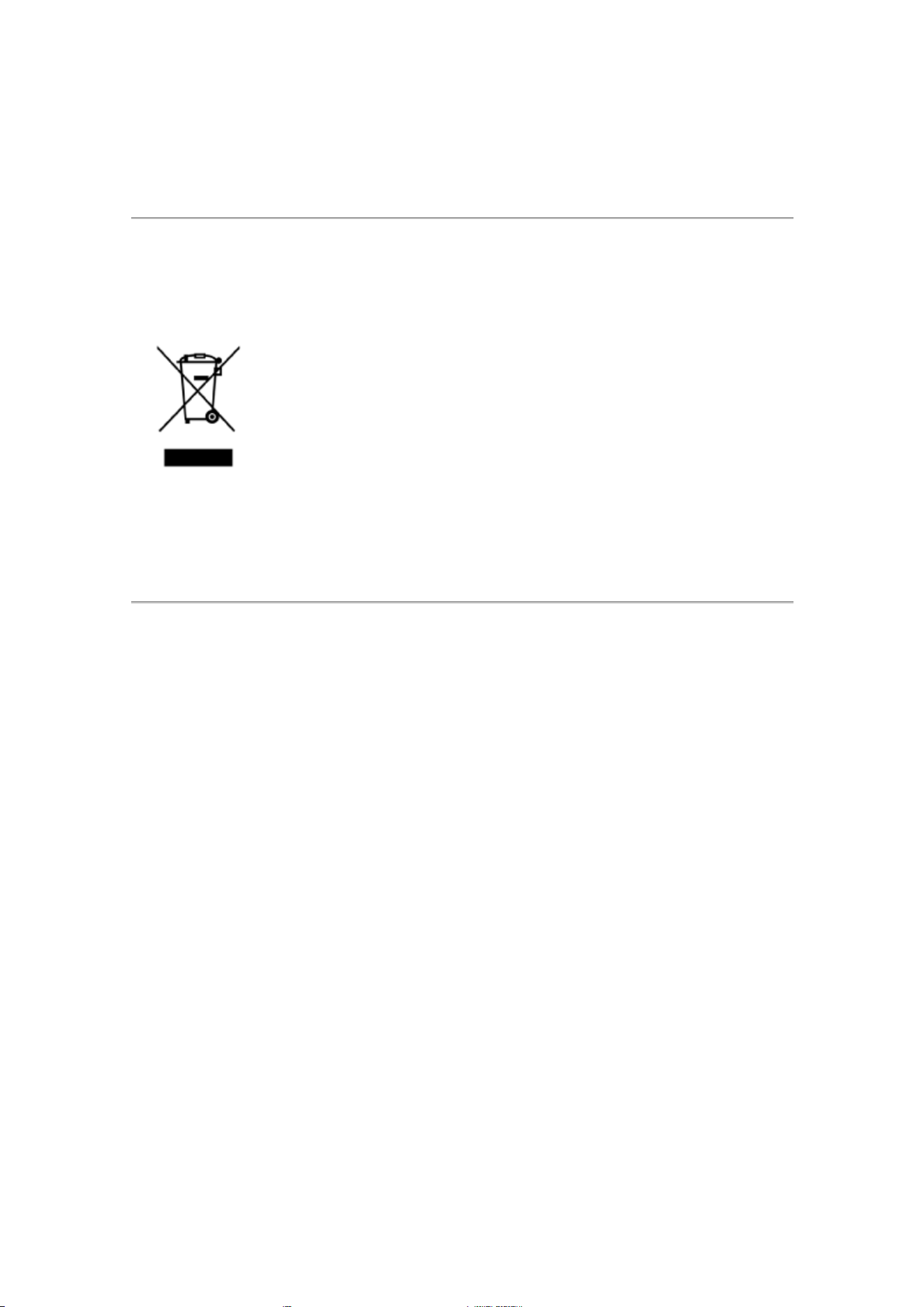
Waste Electronics and Electrical Equipment (WEEE)
This product is labelled with this symbol in accordance with European
Directive 2002/96/EG to indicate that it must not be disposed of with
your other household waste. Please check your local city office or
waste disposal service for the return and recycling of this product.

Specifications are subject to change without notice.
Trademarks are the property of Koninklijke Philips Electronics N.V.
or their respective owners
2006 © Koninklijke Philips Electronics N.V. All rights reserved.
www.philips.com