ENGLISH_index
Safety and Reference
OWNER’S MANUAL
Please read this manual carefully
before operating your set and retain
it for future reference.
www.lg.com
Copyright © 2025 LG Electronics Inc.
All Rights Reserved.
The model and serial number of the product are
located on the back and on one side of the product.
Record them below in case you ever need service.
Model
Serial No.
OLED42C5AUA
OLED42C5PUA
OLED42C5YUA
OLED48B5AUA
OLED48B5PUA
OLED48B5YUA
OLED48C5AUA
OLED48C5PUA
OLED48C5YUA
OLED55B5AUA
OLED55B5PUA
OLED55B5YUA
OLED55C5AUA
OLED55C5PUA
OLED55C5YUA
OLED55G5SUB
OLED55G5WUA
OLED65B5AUA
OLED65B5PUA
OLED65B5YUA
OLED65C5AUA
OLED65C5PUA
OLED65C5YUA
OLED65G5SUB
OLED65G5WUA
OLED77B5AUA
OLED77B5PUA
OLED77B5YUA
OLED77C5AUA
OLED77C5PUA
OLED77C5YUA
OLED77G5WUA
OLED83B5AUA
OLED83B5PUA
OLED83B5YUA
OLED83C5AUA
OLED83C5PUA
OLED83C5YUA
OLED83G5WUA
OLED97G5WUA
*MFL721510092506REV01*
LG Customer Information Center
For inquires or comments, visit www.
lg.com or call;
1-888-542-2623 CANADA
Register your product Online!
www.lg.com
2
Important Safety Instruction
• Read these instructions.
• Keep these instructions.
• Heed all warnings.
• Follow all instructions.
• Do not use this apparatus near water.
• Clean only with dry cloth.
• Do not block any ventilation openings. Install in accordance with the manufacturer’s instructions.
• Do not install near any heat sources such as radiators, heat registers, stoves, or other apparatus (including amplifiers) that produce heat.
• Do not defeat the safety purpose of the polarized or grounding-type plug. A polarized plug has two blades with one wider than the other. A grounding type
plug has two blades and a third grounding prong. The wide blade or the third prong are provided for your safety. If the provided plug does not fit into your
outlet, consult an electrician for replacement of the obsolete outlet.
• Protect the power cord from being walked on or pinched particularly at plugs, convenience receptacles, and the point where they exit from the apparatus.
• Only use attachments/accessories specified by the manufacturer.
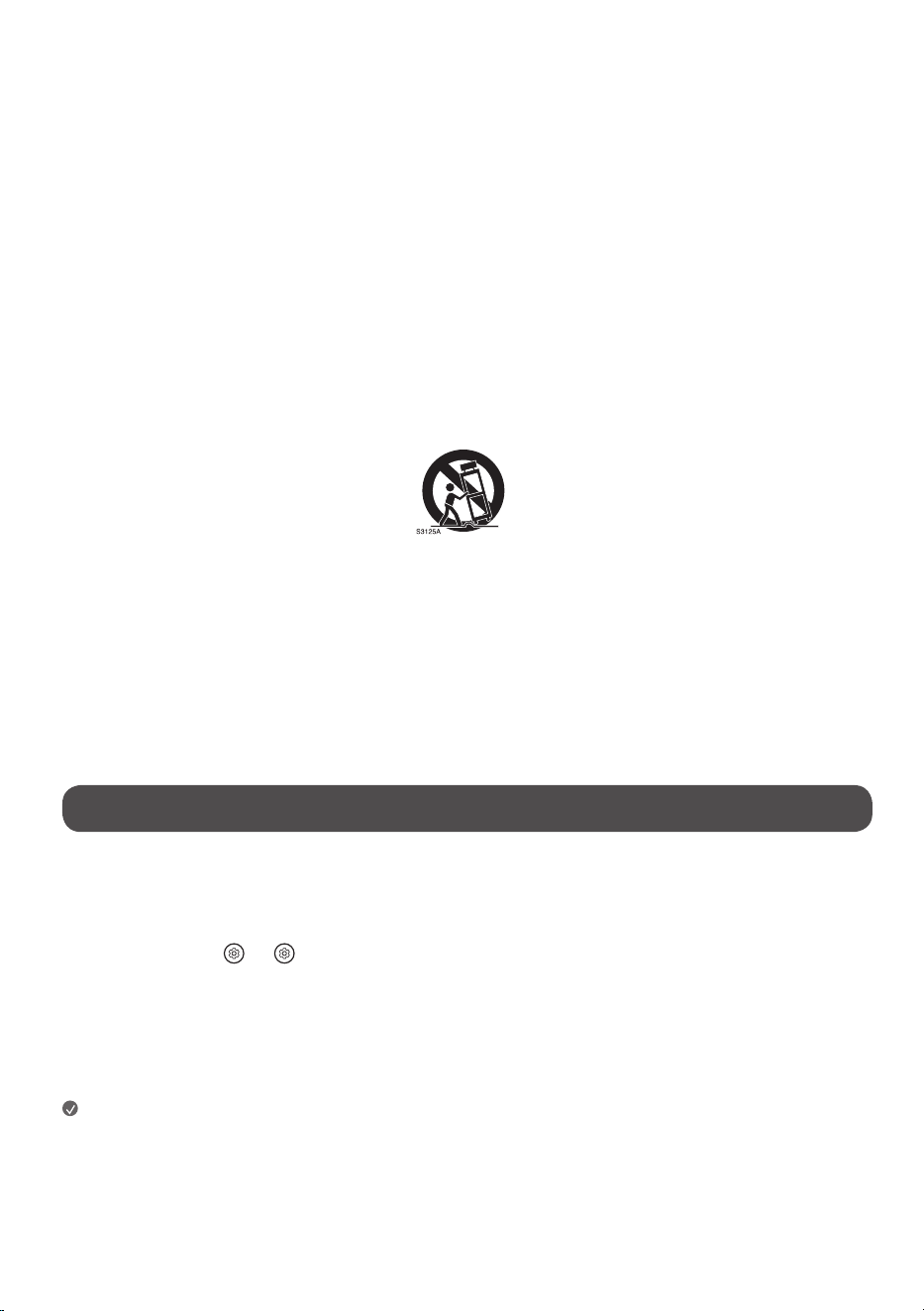
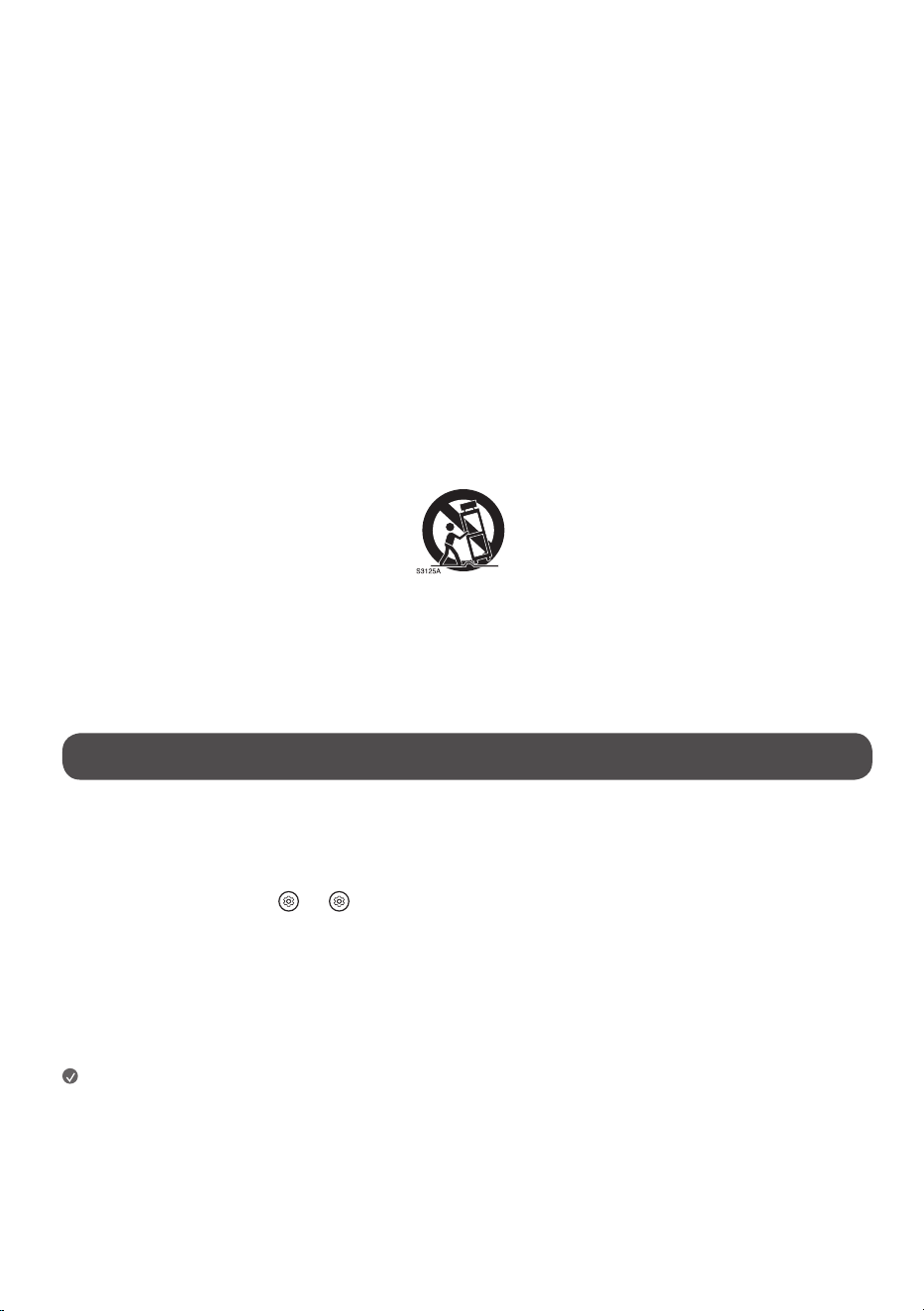
• Use only with the cart, stand, tripod, bracket, or table specified by the manufacturer, or sold with the apparatus. When a cart is used, use caution when
moving the cart/apparatus combination to avoid injury from tip-over.
• Unplug this apparatus during lightning storms or when unused for long periods of time.
• Refer all servicing to qualified service personnel. Servicing is required when the apparatus has been damaged in any way, such as power-supply cord or
plug is damaged, liquid has been spilled or objects have fallen into the apparatus, the apparatus has been exposed to rain or moisture, does not operate
normally, or has been dropped.
Before reading this manual
• Read this manual thoroughly before operating your TV, and keep it for future reference.
• On the website you can download the manual including installation, using, troubleshooting, specifications, license etc and view its contents on your PC or
mobile device.
• User Guide: For more information about this TV, read the USER GUIDE embedded in the product. (Depending upon model)
- To open the USER GUIDE → [ ] → [Support] → [User Guide]
Optional Extras
• Optional extras can be changed or modified for quality improvement without any notification. Contact your dealer for buying these items. These devices
work only with certain models. The model name or design may be changed due to the manufacturer’s circumstances or policies.
• A cable to connect antennas and external devices must be purchased separately.
Note
• Product specifications or contents of this manual may be changed without prior notice due to upgrade of product functions.
• The items supplied with your product may vary depending upon the model.
• Image shown may differ from your TV.
3
Warning! Safety instructions
CAUTION
RISK OF ELECTRIC SHOCK
DO NOT OPEN
CAUTION: TO REDUCE THE RISK OF ELECTRIC SHOCK DO NOT REMOVE COVER (OR BACK). NO USER SERVICEABLE PARTS INSIDE. REFER TO QUALIFIED SERVICE
PERSONNEL.
The symbol is intended to alert the user to the presence of uninsulated dangerous voltage within the product’s enclosure that may be of sufficient
magnitude to constitute a risk of electric shock to persons.
This symbol is intended to alert the user to the presence of important operating and maintenance (servicing) instructions in the literature
accompanying this apparatus.
WARNING: TO REDUCE THE RISK OF FIRE AND ELECTRIC SHOCK, DO NOT EXPOSE THIS PRODUCT TO RAIN OR MOISTURE.
• TO PREVENT THE SPREAD OF FIRE, KEEP CANDLES OR OTHER ITEMS WITH
OPEN FLAMES AWAY FROM THIS PRODUCT AT ALL TIMES.
• Do not place the TV and/or remote control in the following
environments:
- Keep the product away from direct sunlight.
- An area with high humidity such as a bathroom.
- Near any heat source such as stoves and other devices that produce
heat.
- Near kitchen counters or humidifiers where they can easily be exposed
to steam or oil.
- An area exposed to rain or wind.
- Do not expose to dripping or splashing and do not place objects filled
with liquids, such as vases, cups, etc. on or over the apparatus (e.g., on
shelves above the unit).
- Near flammable objects such as gasoline or candles, or expose the TV
to direct air conditioning.
- Do not install in excessively dusty places.
Otherwise, this may result in fire, electric shock, combustion/explosion,
malfunction or product deformation.
• Ventilation
- Install your TV where there is proper ventilation. Do not install in a
confined space such as a bookcase.
- Do not install the product on a carpet or cushion.
- Do not block or cover the product with cloth or other materials while
unit is plugged in.
• Take care not to touch the ventilation openings. When watching the TV
for a long period, the ventilation openings may become hot.
• Protect the power cord from physical or mechanical abuse, such as being
twisted, kinked, pinched, closed in a door, or walked upon. Pay particular
attention to plugs, wall outlets, and the point where the cord exits the
device.
• Do not move the TV whilst the Power cord is plugged in.
• Do not use a damaged or loosely fitting power cord.
• Be sure to grasp the plug when unplugging the power cord. Do not pull
on the power cord to unplug the TV.
• Do not connect too many devices to the same AC power outlet as this
could result in fire or electric shock.
• Disconnecting the Device from the Main Power
- The power plug is the disconnecting device. In case of an emergency,
the power plug must remain readily accessible.
• Do not let your children climb or cling onto the TV. Otherwise, the TV
may fall over, which may cause serious injury.
• Outdoor Antenna Grounding (Can differ by country):
- If an outdoor antenna is installed, follow the precautions below.
An outdoor antenna system should not be located in the vicinity of
overhead power lines or other electric light or power circuits, or where
it can come in contact with such power lines or circuits as death or
serious injury can occur.
Be sure the antenna system is grounded to provide some protection
against voltage surges and built-up static charges.
Section 810 of the National Electrical Code (NEC) in the U.S.A. provides
information with respect to proper grounding of the mast and
supporting structure, grounding of the lead-in wire to an antenna
discharge unit, size of grounding conductors, location of antenna
discharge unit, connection to grounding electrodes and requirements
for the grounding electrode.
Antenna grounding according to the National Electrical Code, ANSI/
NFPA 70
• Never touch this apparatus or antenna during a lightning storm. You may
be electrocuted.
• Make sure the power cord is connected securely to the TV and wall socket
if not secured damage to the Plug and socket may occur and in extreme
cases a fire may break out.
• Do not insert metallic or inflammable objects into the product. If a
foreign object is dropped into the product, unplug the power cord and
contact the customer service.
• Do not touch the end of the power cord while it is plugged in. You may
be electrocuted.

4
• If any of the following occur, unplug the product immediately
and contact your local customer service.
- The product has been damaged.
- If water or another substance enters the product (like an AC adapter,
power cord, or TV).
- If you smell smoke or other odors coming from the TV
- When lightning storms or when unused for long periods of time.
Even the TV is turned off by remote control or button, AC power source is
connected to the unit if not unplugged in.
• Do not use high voltage electrical equipment near the TV (e.g., a bug
zapper). This may result in product malfunction.
• Do not attempt to modify this product in any way without written
authorization from LG Electronics. Accidental fire or electric shock
can occur. Contact your local customer service for service or repair.
Unauthorized modification could void the user’s authority to operate
this product.
• Use only an authorized attachments / accessories approved by LG
Electronics. Otherwise, this may result in fire, electric shock, malfunction,
or product damage.
• Never disassemble the AC adapter or power cord. This may result in fire
or electric shock.
• Handle the adapter carefully to avoid dropping or striking it. An impact
could damage the adapter.
• To reduce the risk of fire or electrical shock, do not touch the TV with wet
hands. If the power cord prongs are wet or covered with dust, dry the
power plug completely or wipe dust off.
• Batteries
- Store the accessories (battery, etc.) in a safe location out of the reach
of children.
- Do not short circuit, disassemble, or allow the batteries to overheat.
Do not dispose of batteries in a fire. Batteries should not be exposed
to excessive heat.
- Caution: Risk of fire or explosion if the battery is replaced by an
incorrect type.
• Moving
- When moving, make sure the product is turned off, unplugged, and
all cables have been removed. It may take 2 or more people to carry
larger TVs. Do not press or put stress on the front panel of the TV.
Otherwise, this may result in product damage, fire hazard or injury.
• Keep the packing anti-moisture material or vinyl packing out of the
reach of children.
• Do not allow an impact shock, any objects to fall into the product, and do
not drop anything onto the screen.
• Do not press strongly upon the panel with a hand or a sharp object such
as a nail, pencil, or pen, or make a scratch on it. It may causedamage
to screen.
• Cleaning
- When cleaning, unplug the power cord and wipe gently with a soft/
dry cloth. Do not spray water or other liquids directly on the TV. Do
not clean your TV with chemicals including glass cleaner, any type of
air freshener, insecticide, lubricants, wax (car, industrial), abrasive,
thinner, benzene, alcohol etc., which can damage the product and/
or its panel. Otherwise, this may result in electric shock or product
damage.
Installation
Lifting and moving the TV
When moving or lifting the TV, read the following to prevent the TV from
being scratched or damaged and for safe transportation regardless of its type
and size.
• It is recommended to move the TV in the box or packing material that
the TV originally came in.
• Before moving or lifting the TV, disconnect the power cord and all cables.
• When holding the TV, the screen should face away from you to avoid
damage.
• Hold the side and bottom of the TV frame firmly. Make sure not to hold
the transparent part, speaker, or speaker grille area.
• Use at least two people to move a large TV.
• When transporting the TV, do not expose the TV to jolts or excessive
vibration.
• When transporting the TV, keep the TV upright; never turn the TV on its
side or tilt towards the left or right.
• When handling the TV, be careful not to damage the protruding buttons.
• Avoid touching the screen at all times, as this may result in damage to
the screen.
• Do not place the product on the floor with its front facing down without
padding. Failure to do so may result in damage to the screen.
• When attaching the stand to the TV set, place the screen facing down on
a cushioned table or flat surface to protect the screen from scratches.
Mounting on the Table
1 Lift and tilt the TV into its upright position on a table.
• Leave a minimum of 10 cm (4 inches) space from the wall for proper
ventilation, (Depending upon model).
2 Connect the power cord to a wall outlet.

5
• Do not apply foreign substances (oils, lubricants, etc.) to the screw parts
when assembling the product. (Doing so may damage the product.)
• Do not use any unapproved items to ensure the safety and lifespan of
the product.
• Any damages or injuries by using unapproved items are not covered by
the warranty.
• If you install the TV on a stand, you need to take actions to prevent the
product from overturning. Otherwise, the product may fall over, which
may cause injury.
• When assembling the stand, ensure that all of the provided screws are
attached. If the screws are not fully tightened, the product may tilt or
tip over, resulting in damage. Tightening the screws with excessive force
may cause them to come off due to abrasion of the screw joint.
• When installing on a cabinet or a shelf using a stand, make sure its width
is greater than that of the TV, (Depending upon model).
• If the TV is placed on the stand, its screen may be tilted back slightly. If
the stand is not level because an object is placed under the stand or it
is not on a flat surface, the product may fall and cause injury or product
damage. (Depending upon model).
• If there is a problem with swivel angle adjustment, lift the product
slightly and put it back down. (Depending upon model)
Securing TV to the Wall
1 Insert and tighten the eye-bolts or TV brackets and bolts on the back of
the TV.
• If there are bolts inserted at the eye-bolts position, remove the bolts
first.
2 Mount the wall brackets with the bolts to the wall. Match the location of
the wall bracket and the eye-bolts on the rear of the TV.
3 Connect the eye-bolts and wall brackets tightly with a sturdy rope or
cable. Make sure to keep the rope parallel to the flat surface.
• Use a platform or cabinet that is strong and large enough to support the
TV securely.
• Brackets, bolts, and ropes are optional. You can obtain additional
accessories from your local dealer.
Stand (Optional Extras)
This model has a built-in slim wall mount bracket.
If you want to install a stand, you can purchase it separately through LG TV
sales store and LG online brand shop. (Wall mount included model only)
(Depending upon model)
Stand Model
SA-G5SN55 OLED55G5*
SA-G5SN65 OLED65G5*
ST-G4WR8377 OLED77/83G5*
SQ-G2DT97 OLED97G5*
Mounting to the Wall
An optional wall mount can be used with your LG Television. Consult with
your local dealer for a wall mount that supports the VESA standard used by
your TV model. Carefully attach the wall mount bracket at the rear of the TV.
Install the wall mount bracket on a solid wall perpendicular to the floor. If
you are attaching the TV to other building materials, please contact qualified
personnel to install the wall mount. Detailed instructions will be included
with the wall mount. We recommend that you use an LG brand wall mount.
The LG wall mount is easy to adjust or to connect the cables. When you do
not use LG’s wall mount bracket, use a wall mount bracket where the device
is adequately secured to the wall with enough space to allow connectivity to
external devices. If you are using a non-adjustable mount, attach the mount
to the wall. Attach the cables to the TV first, then attach the TV to the mount.
• Ask a professional installer appointed by the store for installation of the
product.
Installation by someone other than a professional installer is extremely
dangerous and may result in personal injury.
• Do not install the product in an unstable site that cannot withstand its
weight.
If the installation site lacks sufficient rigidity, the product may fall and
cause personal injury.
• Remove the stand before installing the TV on a wall mount by
performing the stand attachment in reverse.
• For more information of screws and wall mount bracket, refer to manual
included in the separately purchased wall mount.
• If you intend to mount the product to a wall, attach VESA standard
mounting interface (optional parts) to the back of the product. When you
install the set to use the wall mounting bracket (optional parts), fix it
carefully so as not to drop.
• When mounting a TV on the wall, make sure not to install the TV by
hanging the power and signal cables on the back of the TV.
• Do not install this product on a wall if it could be exposed to oil or oil
mist. This may damage the product and cause it to fall.
• When installing the Full Contact Wall Mount, the TV may not be
contacted firmly against the wall due to some wall conditions.
6
Precautions for Safety
(Wall mount included model only)
• Do not hang on the product or subject it to severe impact after
installation.
Doing so may cause the product to fall and cause personal injury.
• When installing the product on a wall, do not hang the power line or
signal cables from the back of the TV.
This can damage the cords, resulting in a fire, electrical shock or
malfunction of the product.
• Be sure to wear work gloves when installing the product.
- Installing with unprotected hands may result in injury.
• Be sure to have at least two people when installing the product or
adjusting the product’s height.
Attempting to perform installation or adjustments personally may result
in personal injury or damage to the product.
• Make sure a wall is available prior to proceeding with installation. Make
use of the anchors and screws provided with the product.
Use of any unauthorized anchors or screws may not support the
product’s weight, which poses safety risks.
Before Installation
(Wall mount included model only)
• Installation of this product on a concrete wall or wood stud is
recommended. Installation of this product on other surfaces (Dry wall,
plywood, bricks, etc.) is not recommended. Improper installation may
result in the product falling.
• Install the product only on a vertical wall.
Do not install on a tilted wall that exceeds building standards or on the
heavily titled wall or ceiling.
LG is not responsible for problems caused by improper installation of the
product, e.g., heavily tilted walls and ceilings.
• Check the enclosed accessories before installation. We are not
responsible for any lost or damaged accessories after the inner
packaging is opened.
• When an infant or small child swallows the enclosed accessories,
various safety accidents such as choking may occur. Keep the enclosed
accessories out of the reach of infants and children.
• When tightening screws, tighten until fully snug.
Avoid using excessive force when tightening the screws. Doing so may
damage the wall and product or reduce the rigidity or performance of
the product.
• Avoid installing a TV that exceeds the specified tensile load, and do not
allow any external force to be applied to the product.
• Avoid accidents by using work tools with care during installation.
Tools for Installation
• “+” shaped screwdriver (manual or electric) / level / drill / Ø 8 mm drill
bit for concrete or Ø 4 mm drill bit for steel
Securing TV to the Wall
(Wall mount included model only)
• Please use the TV close to the wall after installation.
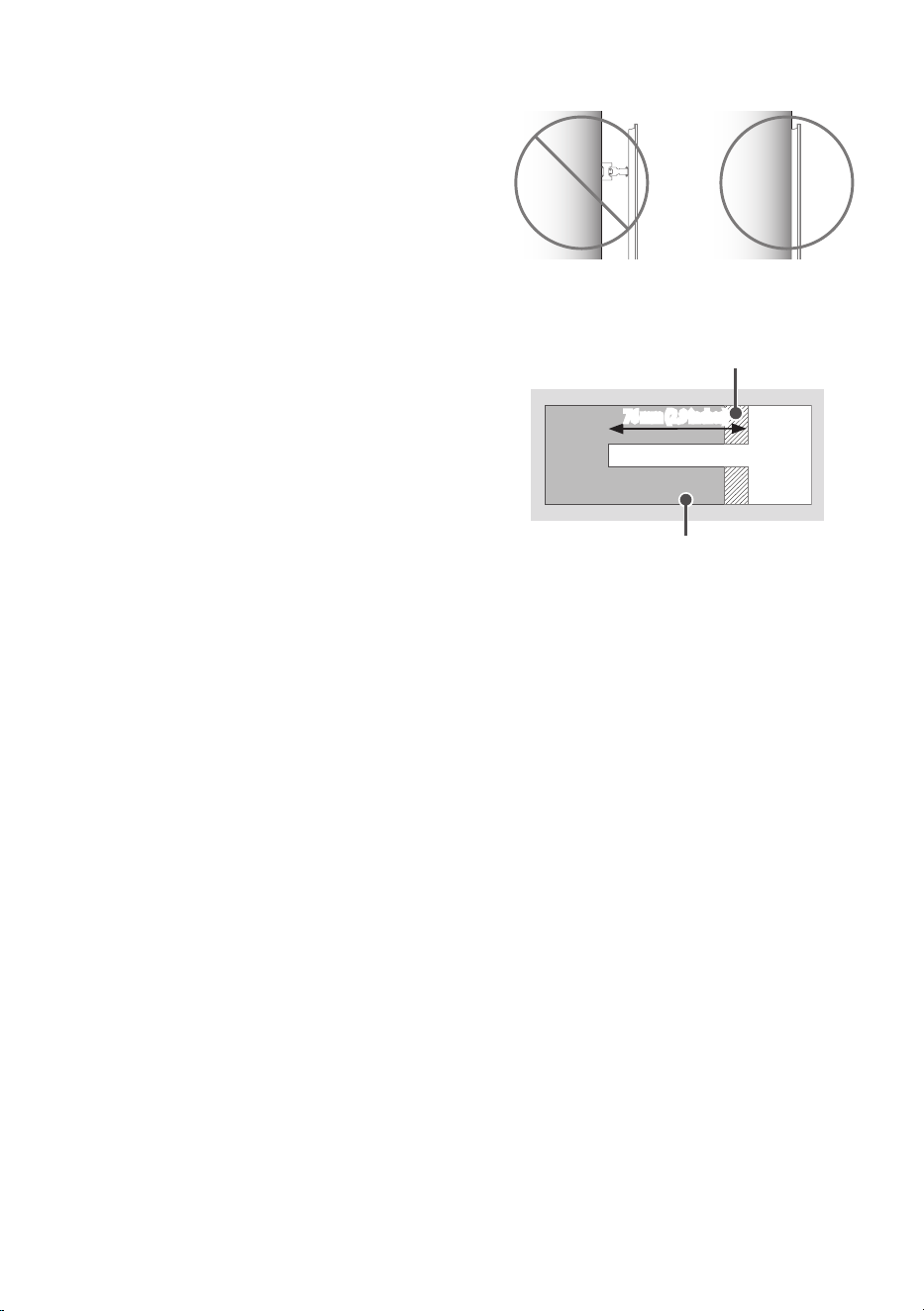
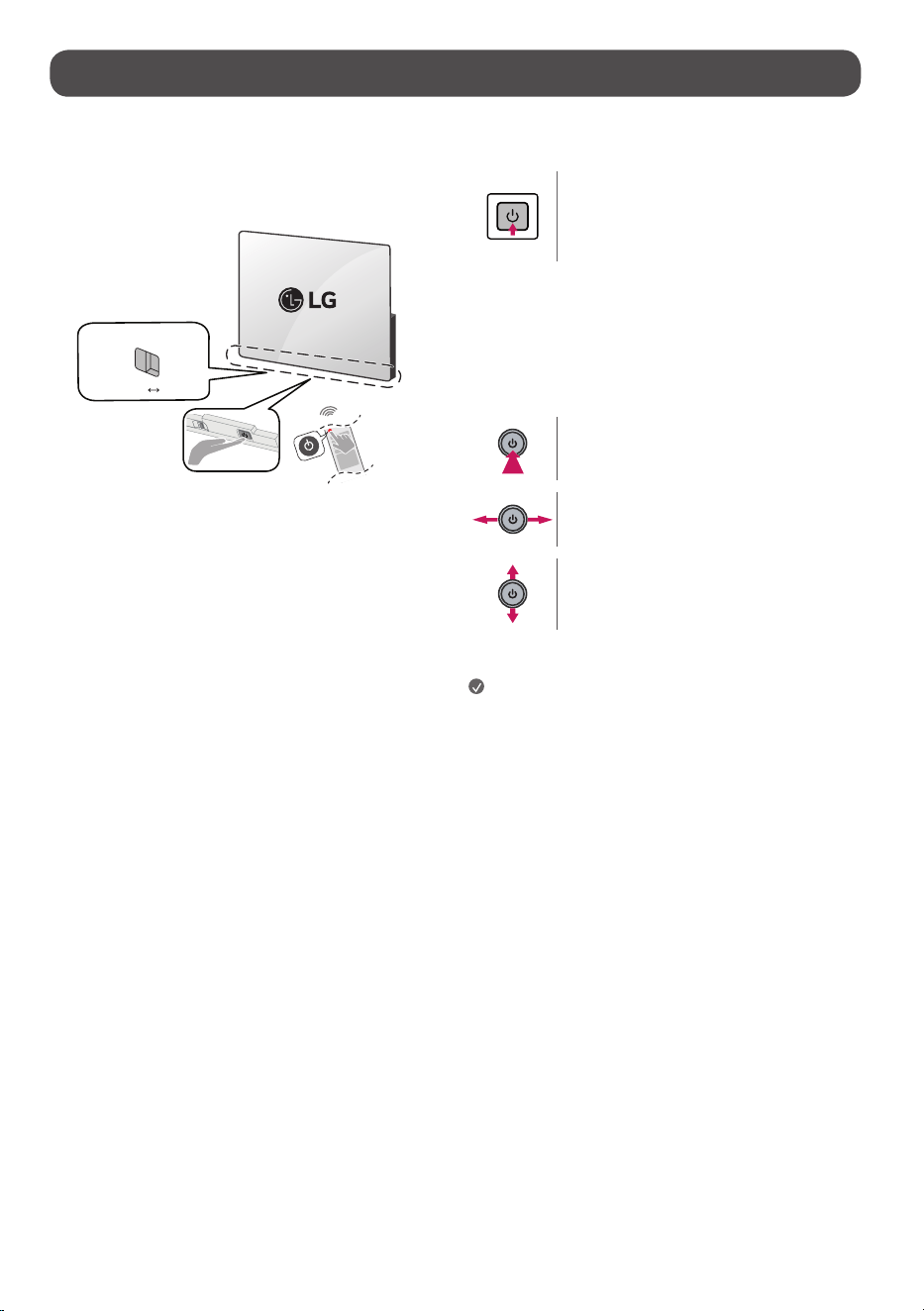
For installation on wood stud
Drywall
Wood stud
76 mm (2.9 inches)
Use the Ø4mm drill bit for wood to drill holes with the depth of 76mm (2.9
Inches). (Clean the drilled hole.)
Without using the wall mounting anchor, fasten the wall mounting screw
directly to the wood stud.
7
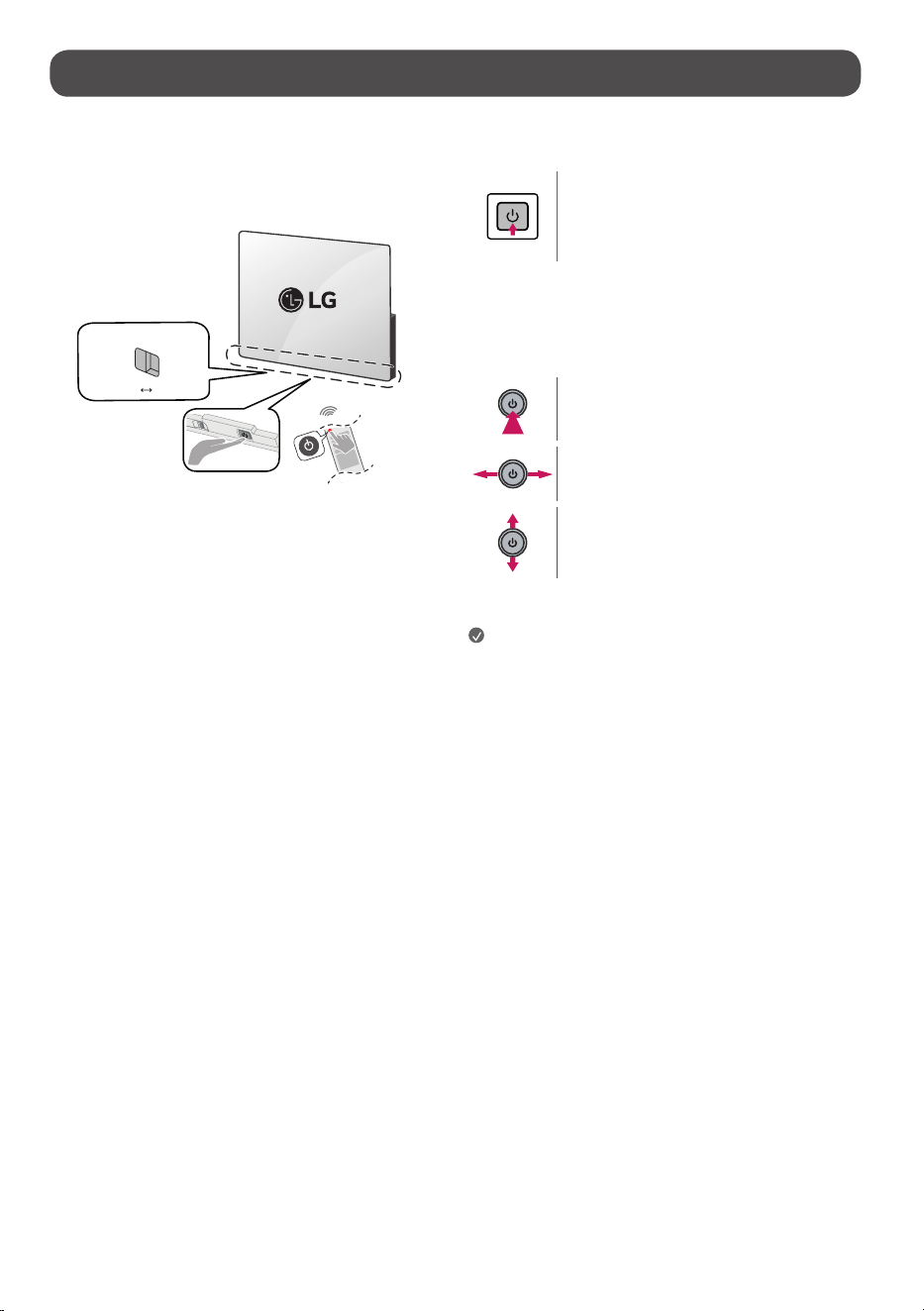
Starting TV
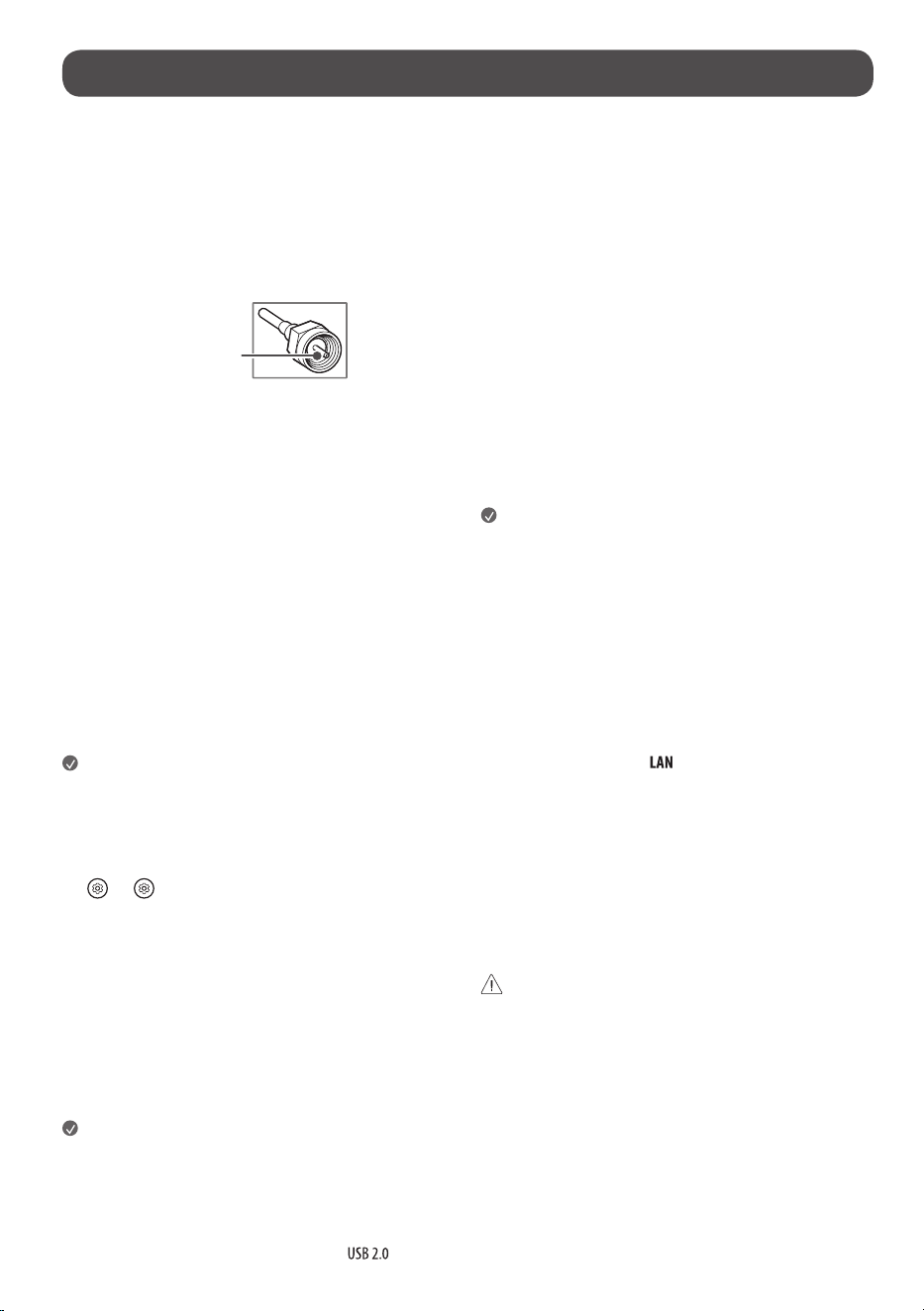
Turning on the TV
You can simply operate the TV functions, using the button. (Depending upon
model)
Mic switch
Off
On
<A type>
Power On (Press)
Power Off
1)
(Press and Hold)
Menu Control (Press
2)
)
Menu Selection (Press and Hold
3)
)
1) All running apps will be closed.
2) You can access and adjust the menu by pressing the button when TV is on.
3) You can use the function when you access menu control.
<B type>
Power On (Press)
Power Off
1)
(Press and hold)
Volume Control
Channels Control
1) All running apps will close.
Note
• When the TV is turned on for the first time after being shipped from the
factory, initialization of the TV may take approximately one minute.
• Your TV’s OSD (On Screen Display) may differ slightly from that shown
in this manual.
• You can turn the TV-embedded microphone on and off by controlling the
microphone switch at the bottom of the TV.
• For models with motion sensors if you set screen on with the motion
sensor, the TV will turn on by recognizing the motion. (Depending upon
model)
8
Connections
You can connect various external devices to the TV. For more information on
external device’s connection, refer to the manual provided with each device.
Antenna/Cable
Connect an antenna, cable, or cable box to watch TV while referring to the
following. The illustrations may differ from the actual items and an RF cable
is optional.
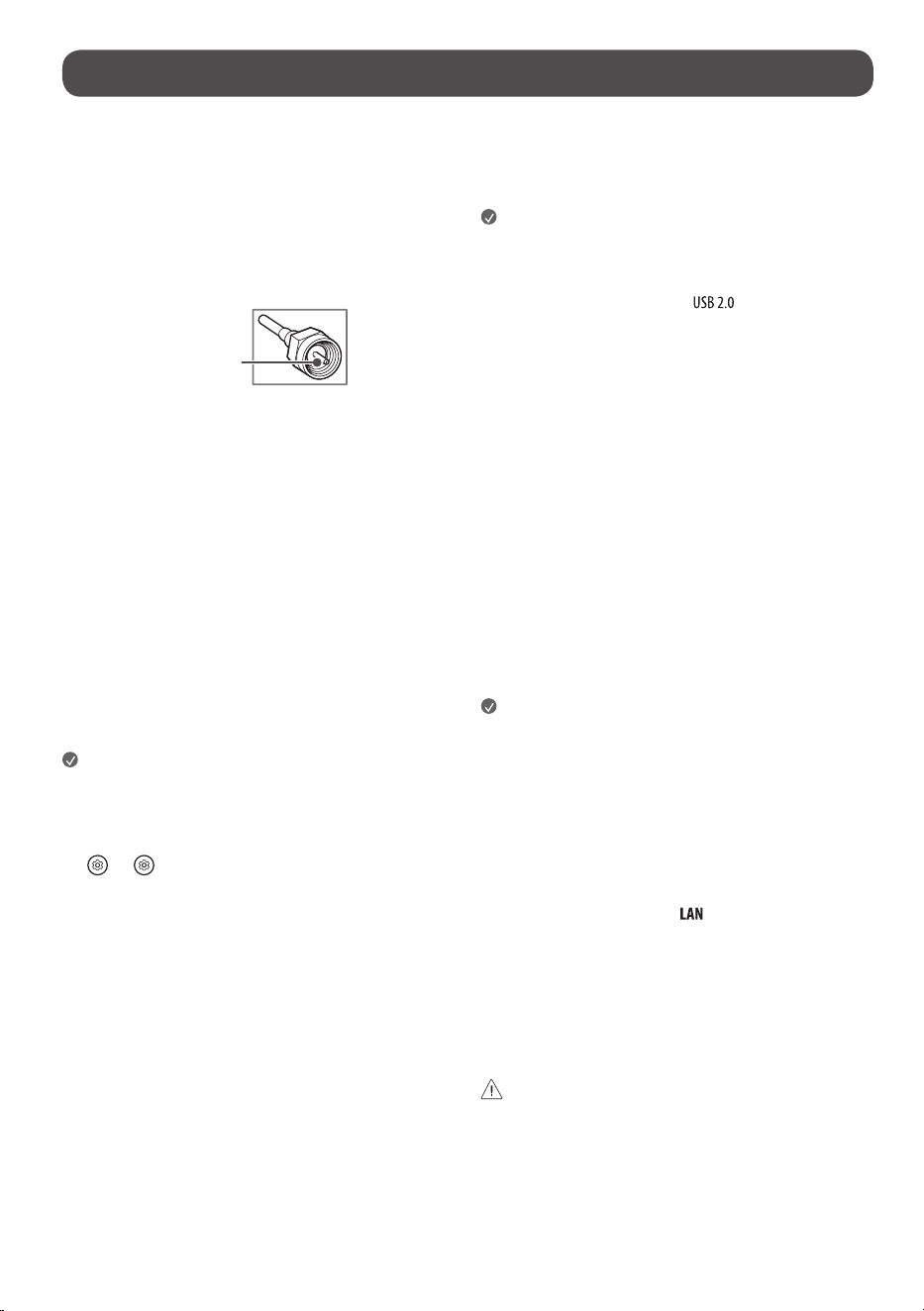
Copper wire
• Make sure not to bend the copper wire of the RF cable.
• Complete all connections between devices, and then connect the power
cord to the power outlet to prevent damage to your TV.
• Use a signal splitter to use 2 TVs or more.
• DTV Audio Supported Codec: MPEG, Dolby Digital
• This TV cannot receive Ultra HD (3840 x 2160 pixels) broadcasts directly
because the related standards have not been confirmed (Depending
upon country).
• Use the AV cover for aesthetic purposes. Connecting too many cables
may cause lifting problems. In such a case, remove the AV cover before
use. (Depending upon model)
HDMI
• When connecting the HDMI cable, the product and external devices
should be turned off and unplugged.
Note
• If the device connected to Input Port also supports HDMI Deep Color,
your picture may be clearer. However, if the device doesn’t support it, it
may not work properly. In that case, change the TV’s [HDMI Deep Color]
setting to off.
•
→ [ ] → [General] → [External Devices] → [HDMI Settings]
→ [HDMI Deep Color]
• Use a certified cable with the HDMI logo attached. If you do not use a
certified HDMI cable, the screen may not display or a connection error
may occur.
• Recommended HDMI cable types
- Ultra High Speed HDMI
®
/™ cable (3m (9.84feet) or less)
USB
Some USB Hubs may not work. If a USB device connected through a USB Hub
is not detected, connect it directly to the USB port on the TV.
Note
• For an optimal connection, HDMI cables and USB devices should have
bezels less than 10mm (0.39inches) thick and 18mm (0.7inches)
width. (Depending upon model)
• Use an extension cable that supports
if the USB cable or USB
flash drive does not fit into your TV’s USB port.
IR Blaster
Control the set-top box (cable/satellite/IP/OTT), Blu-ray/DVD player,
soundbar, game consoles, etc., using the IR Blaster. (Depending upon country)
(Depending upon model)
• Connect the IR Blaster cable to the TV’s IR Blaster port.
• Use universal control settings to control the device.
• Secure the IR Blaster with the 3M tape provided.
• In order to control external devices through "Hands-free Voice Control",
an IR blaster connection is required.
External Devices
Supported external devices are: Blu-ray player, HD receivers, DVD players,
VCRs, audio systems, USB storage devices, PC, gaming devices, and other
external devices.
Note
• The external device connections shown may differ slightly from
illustrations in a manual.
• In PC mode, there may be noise associated with the resolution, vertical
pattern, contrast or brightness. If noise is present, change the PC output
to another resolution, change the refresh rate to another rate or adjust
the brightness and contrast on the [Picture] menu until the picture is
clear. Depending upon the graphics card, some resolution settings may
not allow the image to be positioned on the screen properly.
• When connecting to a wired LAN, use a CAT7 cable with high-speed
Internet transmission. (Only when
port is provided.)
• The TV may be capable of operating without a set-top-box from a
multichannel video programming distributor (MVPD).
Remote RS-232C setup
To obtain the RS-232C external control setup information, please visit www.
lg.com. Download and read the manual, (Depending upon model).
• Do not drop the product or let it fall over when connecting external
devices. Otherwise, this may result in injury or damage to the product.
• When connecting external devices such as video game consoles, make
sure the connecting cables are long enough. Otherwise, the product may
fall over, which may cause injury or damage the product.
9
Specications
Power requirement AC 120 V~ 50/60 Hz
Product specifications may be changed without prior notice due to upgrade of product functions.
Estimated yearly energy consumption indicated on the FTC label is measured in accordance with the Test Procedures for Television Sets (USA only).
The actual energy consumption depends on the usage environment (The content watched, TV settings, etc.).
• For information of the power supply and power consumption, refer to the label attached to the product.
- The typical power consumption is measured in accordance with IEC 62087 or each country’s energy regulations.
* On some models, the label is inside the external device connection terminal cover.
* Depending upon the model or country, the typical power consumption may not be on label.
(Depending upon country)
Broadcasting Specifications
Television system Terrestrial / Cable / Satellites Digital TV
External antenna impedance 75Ω
• Certain 8K input/decoding standards may not be supported. An additional device may be necessary to support certain 8K standards. Upscaled and enhanced
8K images will vary depending upon the source content (Depending upon model).
Environment Condition
Operating Temperature
0 °C to 40 °C
(32 °F to 104 °F)
Storage Temperature
-20 °C to 60 °C
(-4 °F to 140 °F)
Operating Humidity Less than 80% Storage Humidity Less than 85%
(Depending upon model)
Conditions for Wall Mount Installation
Tilt Angle 0° - 15°
* This specification range applies to TV wall mounts when adjusting for proper viewing angle.
10
Product Information
Open Source Software Notice
Information
To obtain the source code that is contained in this product, under GPL, LGPL,
MPL, and other open source licenses that have the obligation to disclose
source code, and to access all referred license terms, copyright notices and
other relevant documents please visithttps://opensource.lge.com.
LG Electronics will also provide open source code to you on CD-ROM for a
charge covering the cost of performing such distribution (such as the cost of
media, shipping, and handling) upon email request to opensource@lge.com.
This offer is valid to anyone in receipt of this information for a period of three
yearsafter our last shipment of this product.
Licenses
(Magic Remote supported models only)
11
Troubleshooting
In TV / HDMI input, press the button on the remote control three times to display the model name and serial number on the screen.
For detailed information or videos, visit www.lg.com for the troubleshooting page.
Cannot control the TV with
the remote control.
• Check if anything such as tape has been placed over the receiver.
• Check if there is any obstacle between the product and the remote control.
• Replace the batteries with new fresh ones.
No image display and no
sound is produced.
• Check if the product is turned on.
• Check if the power cord is connected to a wall outlet.
• Check if there is a problem in the wall outlet by connecting other products.
The TV turns off suddenly. • Check the power control settings. The power supply may be interrupted.
• Check if the auto-off function is activated in the settings menu.
• The auto-off function may have worked. This product is equipped with an auto-off function that automatically
turns off the power if the remote control is not used for 15 minutes without an input signal.
Abnormal Display • If the product feels cold to the touch, there may be a small “flicker” when it is turned on. This is normal, there is
nothing wrong with product.
• This panel is an advanced product that contains millions of pixels. You may see tiny black dots and/or brightly
colored dots (white, red, blue or green) at a size of 1 ppm on the panel. This does not indicate a malfunction and
does not affect the performance and reliability of the product. This phenomenon also occurs in third-party products
and is not subject to exchange or refund.
• You may find different brightness and color of the panel depending upon your viewing position(left/right/
top/down). This phenomenon occurs due to the characteristic of the panel. It is not related with the product
performance, and it is not malfunction.
• Avoid touching the screen or holding your finger(s) against it for long periods of time. Doing so may produce some
temporary distortion effects on the screen.
Generated Sound • Cracking noise A cracking noise that occurs when watching or turning off the TV is generated by plastic thermal
contraction due to temperature and humidity. This noise is common for products where thermal deformation is
required.
• Electrical circuit humming/panel buzzing A low level noise is generated from a high-speed switching
circuit, which supplies a large amount of current to operate a product. It varies depending upon the product. This
generated sound does not affect the performance and reliability of the product.
The TV does not turn on
continuously due to Always
Ready mode operation or
does not automatically
turn on by sensor.
(Depending upon model)
• The motion sensor is located on the bottom center of the TV.
• The motion sensor is only supported by some models.
• If there is a foreign substance on the motion sensor, it may not work properly.
• If the environment around the TV is too bright or too dark, the motion sensor may not work properly.
• Obstacles in front of the TV may affect the detection function of the motion sensor.
• It can operate by recognizing changes in lighting around the TV or movement of objects (pets/robot vacuum
cleaners, etc.).
• Make sure to wring any excess water or cleaner from the cloth.
• Do not spray water or cleaner directly onto the TV screen.
• Make sure to spray just enough of water or cleaner onto a dry cloth to wipe the screen.
12
Precautions for Protecting the OLED TV Screen
Unlike regular LED/LCDs, OLED TVs produce images that emit light for each
pixel, achieving a perfect black color and delivering clear images without
blurring.
Due to the nature of the organic materials used to achieve high-resolution
image quality, OLED displays generally experience image retention on the
screen, which can be a persistent phenomenon. This phenomenon is observed
in all OLED panels, and although recommended picture modes can minimize
image retention, current technology cannot completely prevent this from
occurring.
Displaying the same image for a long time or repeatedly displaying the
same image can cause image retention on the screen, which is a common
phenomenon in OLED panel products due to the nature of the product. This
product has a built-in screen protection feature. Avoid displaying images that
are likely to cause image retention, and follow the recommendations.
Images that are likely to cause image
retention
• Images with black areas on the top and bottom and/or the left and right
sides of the screen.
• Images whose aspect ratio is 4:3 or 21:9.
• Images that are fixed for a long time, such as channel number, station
logo, game console icon, set-top box menu, etc.
• Other fixed screen images or repeatedly displayed images.
Running [Pixel Cleaning] to Protect the
OLED TV Screen
The OLED TV is equipped with a pixel cleaning feature to check the status of
the screen by itself and prevent image retention that leaves an image on a
screen. This feature automatically calculates the optimal execution time based
on the accumulated viewing time and is automatically executed when the
TV is turned off. While this feature is running, horizontal lines may appear at
the top and bottom of the screen. The pixel cleaning feature works when the
product is connected to the power cord and main power.
• To run this function manually, press the
button on the remote
control, go to [ ] → [General] → [OLED Care] → [OLED Panel Care]
and press [Pixel Cleaning].
Recommendations for Minimizing
Image Retention
When watching the TV for a long time, press the button on the remote
control, go to [ ] → [Picture] → [Select Mode] and set the mode to [Auto
Power Save], go to [Advanced Settings] → [Brightness] and set [OLED Pixel
Brightness] to a lower level. In addition, press the button on the remote
control, go to [ ] → [General] → [OLED Care] → [OLED Panel Care] and
set the [Adjust Logo Brightness] value to [High].
When showing images with black bars at the top/bottom/left/right side of
the screen, press the
button on the remote control, go to [ ], and go to
[Picture] → [Aspect Ratio] → [User Selection] → [Vertical Zoom] or [4-Way
Zoom] to remove the black bars.
Turn off the menus for setting up devices such as set-top boxes so that they
are not displayed on the screen for a long time.
Note
• When the screen is showing one fixed image for a long time, the screen
brightness will be automatically reduced and then restored once the
screen content changes. This is a normal function to minimize image
retention.

13
Regulatory
Industry Canada Statement
(For Canada)
[For having wireless function (WLAN, Bluetooth,...)]
This device contains licence-exempt transmitter(s)/receiver(s) that comply with Innovation, Science and Economic Development Canada’s licence-exempt RSS(s).
Operation is subject to the following two conditions:
(1) This device may not cause interference.
(2) This device must accept any interference, including interference that may cause undesired operation of the device.
IC Radiation Exposure Statement
(For Canada)
[For having wireless function (WLAN, Bluetooth,...)]
This equipment complies with IC radiation exposure limits set forth for an uncontrolled environment. This equipment should be installed and operated with
minimum distance 20 cm (7.8 inches) between the antenna & your body.
NOTE: THE MANUFACTURER IS NOT RESPONSIBLE FOR ANY RADIO OR TV INTERFERENCE CAUSED BY UNAUTHORIZED MODIFICATIONS TO THIS EQUIPMENT. SUCH
MODIFICATIONS COULD VOID THE USER’S AUTHORITY TO OPERATE THE EQUIPMENT.
RSS-247 Requirement
(For Canada)
[For product having the wireless function using 5 GHz frequency bands]
(1) The device for operation in the band 5150–5250 MHz is only for indoor use to reduce the potential for harmful interference to co-channel mobile satellite
systems;
(2) For devices with detachable antenna(s), the maximum antenna gain permitted for devices in the bands 5250-5350 MHz and 5470-5725 MHz shall be
such that the equipment still complies with the e.i.r.p. limit;
(3) For devices with detachable antenna(s), the maximum antenna gain permitted for devices in the band 5725-5850 MHz shall be such that the equipment
still complies with the e.i.r.p. limits as appropriate; and
(4) [For devices operating in the band 5250-5350 MHz having an e.i.r.p. greater than 200 mW] Antenna type(s), antenna models(s), and worst-case tilt
angle(s) necessary to remain compliant with the e.i.r.p. elevation mask requirement set forth in section 6.2.2.3 of RSS-247 shall be clearly indicated.
Users should also be advised that high-power radars are allocated as primary users (i.e. priority users) of the bands 5250-5350 MHz and 5650-5850 MHz and that
these radars could cause interference and/or damage to LE-LAN devices.
For product having the wireless function using 6 GHz frequency bands
(For Canada)
(1) Devices shall not be used for control of or communications with unmanned aircraft systems.
(2) Devices shall not be used on oil platforms.
(3) Devices shall not be used on aircraft, except for the low-power indoor access points, indoor subordinate devices, low-power client devices, and very
lowpower devices operating in the 5925-6425 MHz band, that may be used on large aircraft as defined in the Canadian Aviation Regulations, while flying
above 3,048 meters (10,000 feet).
(4) Devices shall not be used on automobiles.
(5) Devices shall not be used on trains.
(6) Devices shall not be used on maritime vessels.
14
NOTE TO CABLE/TV INSTALLER
(For Canada)
This reminder is provided to call the CATV system installer’s attention to Article 820-40 of the National Electric Code (U.S.A.). The code provides guidelines for
proper grounding and, in particular, specifies that the cable ground shall be connected to the grounding system of the building, as close to the point of the cable
entry as practical.
WARNING! (STABILITY HAZARD)
A television set may fall, causing serious personal injury or death. Many injuries, particularly to children, can be avoided by taking simple precautions such as:
- ALWAYS use cabinets or stands or mounting methods recommended by the manufacturer of the television set.
- ALWAYS use furniture that can safely support the television set.
- ALWAYS ensure the television set is not overhanging the edge of the supporting furniture.
- ALWAYS educate children about the dangers of climbing on furniture to reach the television set or its controls.
- ALWAYS route cords and cables connected to your television so they cannot be tripped over, pulled or grabbed.
- NEVER place a television set in an unstable location.
- NEVER place the television set on tall furniture (for example, cupboards or bookcases) without anchoring both the furniture and the television set to a
suitable support.
- NEVER place the television set on cloth or other materials that may be located between the television set and supporting furniture.
- NEVER place items that might tempt children to climb, such as toys and remote controls, on the top of the television or furniture on which the television
is placed.
If the existing television set is going to be retained and relocated, the same considerations as above should be applied.
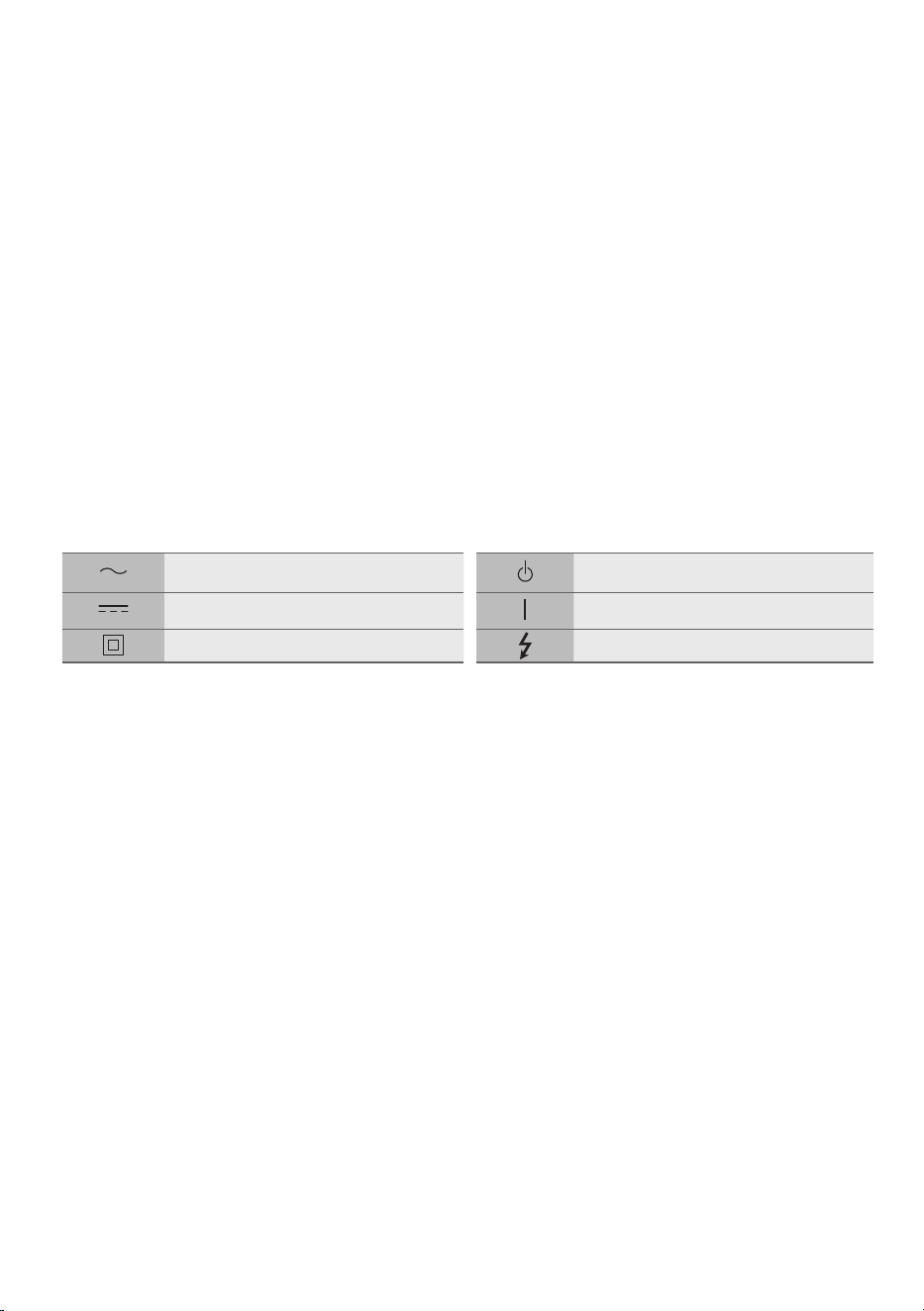
Symbols
Refers to alternating current (AC). Refers to stand-by.
Refers to direct current (DC). Refers to “ON” (power).
Refers to class II equipment. Refers to dangerous voltage.
15
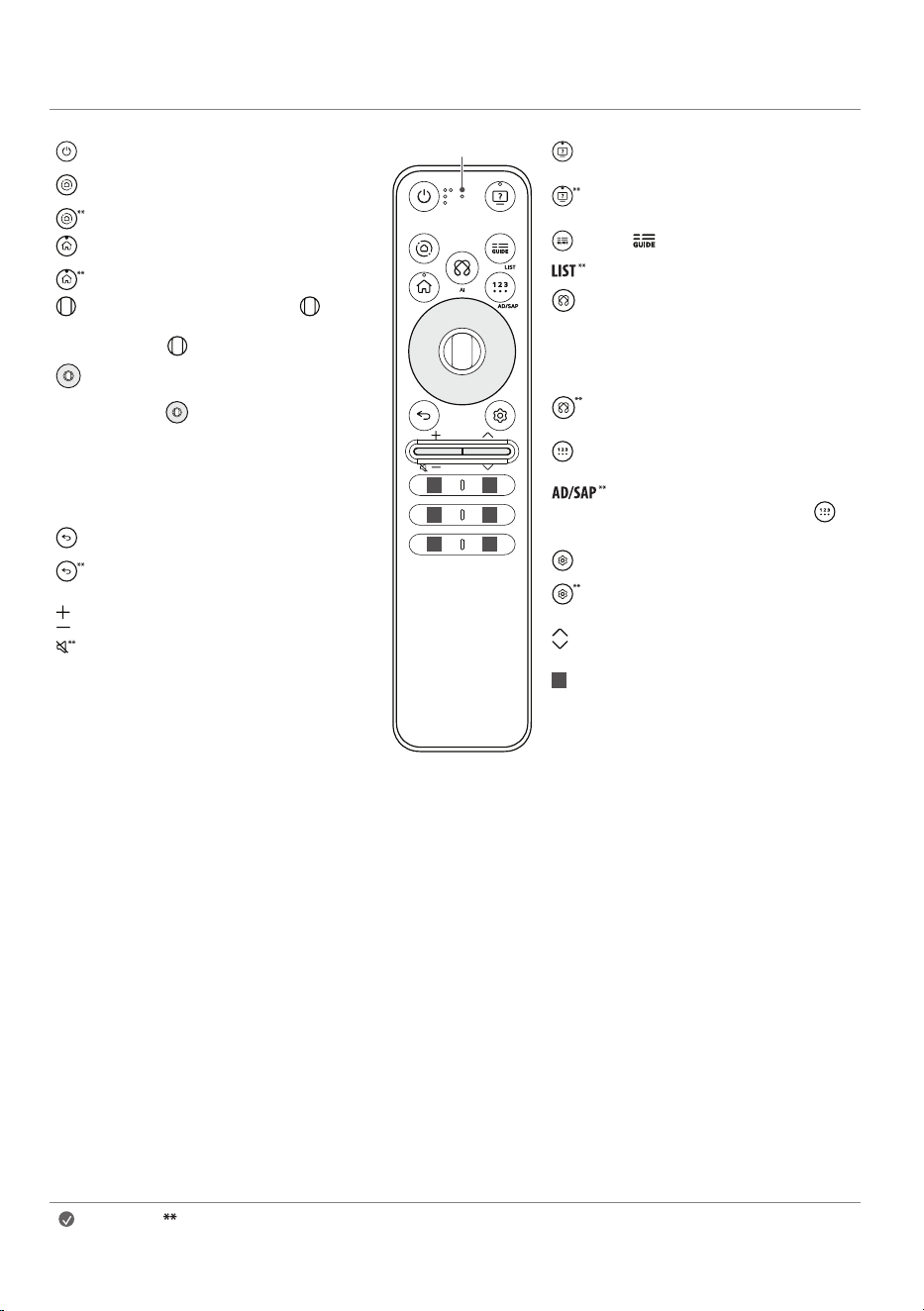
Using Magic Remote Control
Power Turns the TV on or off.
Home Hub Accesses the [Home Hub].
Home Hub Changes the input source.
Home Accesses the Home menu.
Home The screen zoom function is activated.
Wheel (OK) Press the center of button
to select a menu. You can change channels by
using button.
Up/Down/Left/Right Press the up, down,
left or right button to scroll the menu. If you
press buttons while the pointer is in use,
the pointer will disappear from the screen
and Magic Remote will operate like a general
remote control. To display the pointer on the
screen again, shake Magic Remote to the left
and right.
Back Returns to the previous level.
Back The screen displayed on the TV is closed
and the home menu appears.
Volume buttons Adjusts the volume level.
Volume buttons Mutes all sounds.
1 1
1
1
1
1
Microphone
Accessibility Accesses the [Accessibility]
app.
Accessibility Accesses the [Accessibility
Shortcuts].
Accesses the [Guide].
Accesses the saved channel list.
AI Network connection is required to use
the voice recognition function.
Check for recommended content. (Some
recommended services may not be
available in some countries.)
AI Speak while pressing and holding the
button to use the voice recognition feature.
More actions Displays more remote
control functions.
SAP (Secondary Audio Program) feature
can also be enabled by pressing the
button.
Q. Settings Accesses the Quick Settings.
Q. Settings Displays the All Settings
menu.
Channel buttons Scrolls through the
saved channels.
1
Various services button Connects to
various services such as streaming and
voice search.
Note To use the button, press and hold for more than 1 second.
16
The descriptions in this manual are based on the buttons on the remote
control. Please read this manual carefully and use the TV correctly.
This remote uses infrared light. When in use, it should be pointed in the
direction of the TV’s remote sensor.
(Some buttons and services may not be provided depending upon models
or regions.)
How to register the Magic Remote
Control
To use the Magic Remote, first pair it with your TV.
1 Put batteries into the Magic Remote and turn the TV on.
2 Point the Magic Remote at your TV and press the Wheel (OK) on the
remote control.
* If the TV fails to register the Magic Remote, try again after turning the TV
off and back on.
How to deregister the Magic Remote
Control
Press the (Back) and (Home) buttons at the same time, for five
seconds, to unpair the Magic Remote with your TV.
* Press and hold the (Home) and (Q. Settings) buttons for more
than 5 seconds to disconnect and re-register the Magic Remote at the
same time.
• It is recommended that an Access Point (AP) be located more than
0.2m(0.65ft) away from the TV. If the AP is installed closer than
0.2m(0.65ft), the Magic remote control may not perform as expected due
to frequency interference.
Using Always Ready
(Depending upon model)
You can operate the TV and connect to Bluetooth with direct voice recognition
while the power is off.
* → [ ] → [General] → [Always Ready], setting [Enable the
function] to on.
* Pressing the button while watching TV switches the screen to [Always
Ready] that is turned on, and pressing the button once more turns the
screen to [Always Ready] that is turned off.
* Press the (Home) button or the (Back) button to watch TV when
the screen is in [Always Ready] that is turned on.
* Press the Wheel (OK) button to display the wallpaper when the
screen is in [Always Ready] that is turned off, and press the button to
watch TV.
Note
• Using Always Ready may increase energy consumption.
• For more information about the feature, refer to the → [ ] →
[Support] → [User Guide] → [Troubleshooting] → [Learn More About
Always Ready].
FRANÇAIS
Sécurité et références
MANUEL D’UTILISATION
Veuillez lire ce manuel attentivement
avant d’utiliser votre appareil et
conservez-le pour pouvoir vous y
reporter ultérieurement.
www.lg.com
Copyright © 2025 LG Electronics inc.
Tous droits réservés.
Les numéros de modèle et de série du produit sont
situés à l’arrière et sur l’un de ses côtés. Inscrivez-les
ci-dessous au cas où vous auriez besoin d’un service
d’entretien ou de réparation.
Modèle
Numéro de série
OLED42C5AUA
OLED42C5PUA
OLED42C5YUA
OLED48B5AUA
OLED48B5PUA
OLED48B5YUA
OLED48C5AUA
OLED48C5PUA
OLED48C5YUA
OLED55B5AUA
OLED55B5PUA
OLED55B5YUA
OLED55C5AUA
OLED55C5PUA
OLED55C5YUA
OLED55G5SUB
OLED55G5WUA
OLED65B5AUA
OLED65B5PUA
OLED65B5YUA
OLED65C5AUA
OLED65C5PUA
OLED65C5YUA
OLED65G5SUB
OLED65G5WUA
OLED77B5AUA
OLED77B5PUA
OLED77B5YUA
OLED77C5AUA
OLED77C5PUA
OLED77C5YUA
OLED77G5WUA
OLED83B5AUA
OLED83B5PUA
OLED83B5YUA
OLED83C5AUA
OLED83C5PUA
OLED83C5YUA
OLED83G5WUA
OLED97G5WUA
Service à la clientèle LG
Pour toute question ou tout
commentaire, visitez le www.lg.com ou
appelez :
1-888-542-2623 CANADA
Enregistrez votre produit en ligne!
www.lg.com
2
Consignes de sécurité importantes
• Lisez ces consignes.
• Conservez ces consignes.
• Soyez attentif à tous les avertissements.
• Suivez toutes les consignes.
• N’utilisez pas cet appareil près de l’eau.
• Nettoyez l’appareil uniquement avec un chiffon sec.
• Ne bloquez pas les ouvertures d’aération. Installez l’appareil en respectant les consignes du fabricant.
• N’installez pas l’appareil près de sources de chaleur comme les radiateurs, les bouches de chaleur, les fours et tout autre appareil (y compris les
amplificateurs) produisant de la chaleur.
• Ne contournez pas la fonctionnalité sécuritaire de la fiche polarisée ou de mise à la terre. Une fiche polarisée est munie de deux lames, dont l’une est plus
large que l’autre. Une fiche de mise à la terre comporte deux lames et une broche de mise à la terre. La lame plus large ou la broche de mise à la terre sont
fournies pour votre sécurité. Si la fiche fournie ne s’insère pas dans votre prise, consultez un électricien pour remplacer votre prise.
• Protégez le cordon d’alimentation de manière à ce qu’il ne soit ni piétiné ni pincé, particulièrement près de la fiche, des prises de courant et du point de
sortie de l’appareil.
• N’utilisez que les articles ou les accessoires recommandés par le fabricant.
• Utilisez uniquement avec une table, un chariot, un socle, un trépied ou un support recommandé par le fabricant ou vendu avec l’appareil. Si vous déplacez
l’appareil à l’aide d’un chariot, faites preuve de prudence afin de prévenir les blessures causées par un basculement.
• Débranchez cet appareil pendant les orages électriques ou lorsqu’il n’est pas utilisé pendant de longues périodes.
• Confiez l’ensemble des réparations à du personnel qualifié. Une intervention est nécessaire dans les cas suivants: si la fiche ou le cordon d’alimentation est
endommagé, si un liquide a été renversé sur l’appareil ou si des objets sont tombés dans l’appareil, si l’appareil a été exposé à la pluie ou à l’humidité, s’il ne
fonctionne pas normalement ou s’il est tombé.
Avant de lire ce manuel
• Veuillez lire ce manuel attentivement avant d’utiliser votre téléviseur et conservez-le pour pouvoir vous y reporter ultérieurement.
• Sur le site Web, vous pouvez télécharger le manuel qui comprend des renseignements sur l’installation, l’utilisation, le dépannage, les caractéristiques, la
licence,etc., et consulter son contenu sur votre ordinateur ou votre appareil mobile.
• Guide d’utilisation : Pour obtenir de plus amples renseignements sur ce téléviseur, lisez le GUIDE D’UTILISATION fourni avec le produit (selon le modèle).
- Pour ouvrir le GUIDE D’UTILISATION → [ ] → [Assistance] → [Guide d’utilisation].
Articles supplémentaires offerts en option
• Les articles supplémentaires offerts en option peuvent être remplacés ou modifiés à des fins d’amélioration de la qualité, sans préavis. Communiquez avec
votre détaillant pour vous procurer ces articles. Ces dispositifs ne fonctionnent qu’avec certains modèles. Le nom ou la conception du modèle peuvent être
modifiés selon les conditions ou les politiques du fabricant.
• Un câble pour connecter des antennes et des périphériques externes doit être acheté séparément.
Remarques
• Les caractéristiques du produit ou le contenu de ce manuel peuvent être modifiés sans préavis à des fins de mise à niveau des fonctionnalités du produit.
• Les articles fournis avec votre produit peuvent varier selon le modèle.
• L’image présentée peut ne pas correspondre à votre téléviseur.
3
Avertissements! Consignes de sécurité
MISE EN GARDE
RISQUE DE DÉCHARGE ÉLECTRIQUE
NE PAS OUVRIR
MISE EN GARDE : AFIN DE RÉDUIRE LE RISQUE DE DÉCHARGE ÉLECTRIQUE, NE RETIREZ PAS LE COUVERCLE (OU LE PANNEAU ARRIÈRE). AUCUNE PIÈCE POUVANT
ÊTRE RÉPARÉE PAR L’UTILISATEUR NE SE TROUVE À L’INTÉRIEUR DE L’APPAREIL. CONFIEZ L’ENTRETIEN DE CET APPAREIL À DU PERSONNEL QUALIFIÉ.
Ce symbole vise à alerter l’utilisateur de la présence d’une tension dangereuse non isolée à l’intérieur du boîtier de l’appareil qui pourrait être d’une
puissance suffisante pour causer une décharge électrique.
Ce symbole vise à alerter l’utilisateur de la présence de consignes d’utilisation et d’entretien importantes dans la documentation accompagnant
l’appareil.
AVERTISSEMENT: AFIN DE RÉDUIRE LE RISQUE D’INCENDIE ET DE DÉCHARGE ÉLECTRIQUE, N’EXPOSEZ PAS CE PRODUIT À LA PLUIE OU À L’HUMIDITÉ.
• POUR ÉVITER LA PROPAGATION DES FLAMMES, MAINTENEZ TOUJOURS CE
PRODUIT LOIN DES BOUGIES OU D’AUTRES ÉLÉMENTS À FLAMMES NUES.
• N’installez pas le téléviseur ni la télécommande dans les
environnements suivants:
- En exposition directe à la lumière du soleil.
- Dans une zone avec une forte humidité comme une salle de bains.
- À proximité d’une source de chaleur comme une cuisinière et tout
autre appareil produisant de la chaleur.
- À proximité des comptoirs de cuisine ou des humidificateurs où ils
peuvent facilement être exposés à de la vapeur ou à de l’huile.
- Dans une zone exposée à la pluie ou au vent.
- Dans une zone présentant un risque d’écoulement ou d’éclaboussure.
Évitez de poser des objets contenant du liquide(p. ex. vase, tasse) sur
l’appareil ou au-dessus de celui-ci(p.ex.sur une tablette).
- À proximité d’objets inflammables comme de l’essence ou des bougies,
ou en exposition directe à un système de climatisation.
- Dans un endroit très poussiéreux.
Cela pourrait entraîner des risques d’incendie, de décharge électrique,
de combustion, d’explosion, de mauvais fonctionnement ou d’altération
du produit.
• Aération
- Installez votre téléviseur à un endroit où l’aération est suffisante.
Nel’installez pas dans un espace restreint comme une bibliothèque.
- N’installez pas le produit sur un tapis ou un coussin.
- N’obstruez pas les ouvertures de l’appareil et ne le recouvrez pas avec
du tissu ou tout autre matériau lorsqu’il est branché.
• Prenez soin de ne pas toucher aux ouvertures d’aération. Lorsque le
téléviseur fonctionne pendant une longue période, les ouvertures
d’aération peuvent devenir chaudes.
• Protégez le cordon d’alimentation contre les dommages physiques ou
mécaniques. Veillez notamment à ce qu’il ne soit pas tordu, déformé,
pincé, coincé dans une porte ou piétiné. Soyez particulièrement attentif
aux fiches, aux prises de courant murales et à l’emplacement de sortie du
cordon sur l’appareil.
• Ne déplacez pas le téléviseur lorsque le cordon d’alimentation est
branché.
• N’utilisez pas un cordon d’alimentation endommagé ou desserré.
• Assurez-vous de bien saisir la fiche lorsque vous débranchez le
cordon d’alimentation. Ne tirez pas sur le cordon d’alimentation pour
débrancher le téléviseur.
• Ne branchez pas trop d’appareils dans une même prise électrique c.a.,
car cela pourrait causer un incendie ou une décharge électrique.
• Débranchement de l’appareil de la source d’alimentation
principale
- Pour débrancher l’appareil, retirez la fiche d’alimentation de la prise
de courant. La fiche d’alimentation doit rester accessible en tout temps
afin de pouvoir débrancher l’appareil en cas d’urgence.
• Ne laissez pas vos enfants grimper sur le téléviseur ou s’agripper dessus.
Autrement, le téléviseur pourrait tomber et causer des blessures graves.
• Mise à la terre d’antennes extérieures (peut varier selon le pays) :
- Si une antenne extérieure est installée, prenez les précautions
ci-dessous. Un système d’antennes extérieures ne devrait pas se
trouver à proximité des lignes aériennes d’électricité, d’autres circuits
électriques d’éclairage ou d’alimentation, ou à un endroit où il peut
entrer en contact avec de telles lignes électriques ou de tels circuits
d’alimentation; cela pourrait entraîner de graves blessures ou la mort.
Assurez-vous que le système d’antennes est mis à la terre afin qu’il
soit protégé dans une certaine mesure contre les surtensions et les
accumulations d’électricité statique.
L’article810 du Code national de l’électricité (NEC) des États-Unis
fournit des renseignements relatifs à la procédure conforme de mise
à la terre du mât et de la structure d’appui ainsi que de mise à la terre
du câble de connexion au dispositif de décharge de l’antenne, en plus
de renseignements relatifs au format des conducteurs de terre, à la
position du dispositif de décharge de l’antenne, au branchement des
électrodes de masse et aux exigences de mise à la terre de l’électrode.
Mise à la terre de l’antenne selon le Code national de l’électricité,
ANSI/NFPA70.
• Ne touchez jamais cet appareil ou l’antenne en cas d’orage. Vous pourriez
recevoir une décharge électrique.
• Assurez-vous que le cordon d’alimentation est correctement branché
au téléviseur et à la prise murale. Sinon, la fiche et la prise peuvent être
endommagées, et, dans des cas extrêmes, un incendie peut se produire.
• N’insérez pas d’objets métalliques ou inflammables dans le produit.
Si un corps étranger tombe dans l’appareil, débranchez le cordon
d’alimentation et communiquez avec le service à la clientèle.
• Ne touchez pas l’extrémité du cordon d’alimentation lorsqu’il est
branché. Vous pourriez recevoir une décharge électrique.

4
• Si l’une des situations énoncées ci-dessous se produit,
débranchez immédiatement le produit et communiquez avec le
service à la clientèle de votre région.
- Si le produit a été endommagé.
- Si de l’eau ou une autre substance s’infiltre dans le produit
(dansl’adaptateur c.a., le cordon d’alimentation ou le téléviseur).
- Si une odeur de fumée ou une odeur étrange se dégage du téléviseur.
- En cas d’orage ou de périodes d’inutilisation prolongées.
Si elle n’est pas débranchée, la source d’alimentation électrique reste
connectée à l’appareil, même lorsque le téléviseur a été éteint au moyen
de la télécommande ou du bouton.
• N’utilisez pas d’appareils électriques à haute tension à proximité du
téléviseur (p.ex. tue-mouches électrique). Cela pourrait entraîner un
mauvais fonctionnement de l’appareil.
• Ne tentez en aucun cas de réaliser des modifications sur cet appareil
sans avoir obtenu l’autorisation écrite de LGElectronics. Cela pourrait
entraîner des risques d’incendie ou de décharge électrique. Si vous
désirez effectuer un entretien ou une réparation, communiquez avec le
service à la clientèle de votre région. Une modification non autorisée
pourrait entraîner la révocation de l’autorisation d’utiliser cet appareil.
• N’utilisez que des pièces supplémentaires ou des accessoires approuvés
par LGElectronics. Sinon, cela pourrait entraîner des risques d’incendie,
de décharge électrique, de mauvais fonctionnement ou d’altération du
produit.
• Ne démontez jamais l’adaptateur c.a. ou le cordon d’alimentation.
Celapeut provoquer un incendie ou une décharge électrique.
• Manipulez l’adaptateur avec soin pour éviter de l’échapper ou de le
frapper contre d’autres objets. Un impact pourrait l’endommager.
• Pour réduire les risques d’incendie ou de décharge électrique, ne touchez
pas le téléviseur si vous avez les mains mouillées. Si les broches de la
fiche du cordon d’alimentation sont mouillées ou couvertes de poussière,
séchez ou époussetez la fiche soigneusement.
• Piles
- Rangez les accessoires (piles ou autres) dans un lieu sûr et hors de la
portée des enfants.
- Ne court-circuitez pas les piles, ne les démontez pas et ne les laissez
pas surchauffer. Ne jetez pas les piles dans le feu. Les piles ne doivent
pas être exposées à une chaleur excessive.
- Mise en garde : Il existe un risque d’incendie ou d’explosion si les piles
sont remplacées par un type de pile incompatible.
• Déplacement
- Lorsque vous déplacez l’appareil, assurez-vous qu’il est éteint et
débranché et que tous les câbles ont été retirés. La présence d’au
moins deux personnes peut être requise pour déplacer un téléviseur
de grande taille. N’exercez aucune pression sur le panneau avant du
téléviseur. Cela pourrait endommager le produit ou entraîner des
risques d’incendie ou de blessures.
• Conservez le matériel d’emballage anti-humidité ou l’emballage en
vinyle hors de la portée des enfants.
• Évitez de heurter l’appareil et assurez-vous qu’aucun objet ne tombe
dans celui-ci ou n’entre en contact avec l’écran.
• N’appuyez pas fortement sur l’écran avec votre main ou un objet pointu
(p. ex. ongle, crayon, stylo) et évitez de rayer l’écran. Cela pourrait
l’endommager.
• Nettoyage
- Lors du nettoyage, débranchez le cordon d’alimentation et essuyez
l’appareil à l’aide d’un chiffon doux et sec. Ne vaporisez pas d’eau ou
d’autres liquides directement sur le téléviseur. Ne nettoyez pas votre
téléviseur à l’aide de produits chimiques qui peuvent l’endommager
ou endommager son panneau, y compris du nettoyant pour vitres,
tout type de purificateur d’air, de l’insecticide, du lubrifiant, de la cire
(pour voiture ou industrielle), des nettoyants abrasifs, du diluant,
du benzène, de l’alcool, etc. Cela pourrait entraîner des risques de
décharge électrique ou endommager le produit.
Installation
Soulèvement et déplacement du
téléviseur
Lorsque vous désirez déplacer ou soulever le téléviseur, lisez tout d’abord
ce qui suit pour éviter de rayer ou d’endommager le téléviseur ainsi que
pour effectuer un transport sécuritaire sans égard au type ni à la taille du
téléviseur.
• Il est recommandé de déplacer le téléviseur en utilisant la boîte ou le
matériel d’emballage d’origine.
• Avant de déplacer ou de soulever le téléviseur, débranchez le cordon
d’alimentation et tous les câbles.
• Lorsque vous manipulez le téléviseur, veillez à ce que l’écran ne soit pas
orienté vers vous pour éviter de l’endommager.
• Tenez fermement le haut et le bas du cadre du téléviseur. Assurez-vous
de ne pas tenir la partie transparente, le haut-parleur ou la grille du
haut-parleur.
• La présence d’au moins deux personnes est requise pour déplacer un
téléviseur de grande taille.
• Lorsque vous transportez le téléviseur, évitez de l’exposer à des chocs ou
à des vibrations excessives.
• Lorsque vous transportez le téléviseur, maintenez-le à la verticale; ne le
tournez jamais sur le côté et ne le penchez ni à gauche ni à droite.
• Lors de la manipulation du téléviseur, veillez à ne pas endommager les
boutons en saillie.
• Évitez de toucher l’écran, car cela pourrait l’endommager.
• Ne déposez pas le produit sur le plancher si la partie avant n’est pas
posée sur une surface coussinée. Cela pourrait endommager l’écran.
• Pour fixer le socle au téléviseur, placez l’écran face contre une table ou
une surface plane matelassée afin de le protéger contre les rayures.
Installation sur une table
1 Soulevez et placez le téléviseur en position verticale sur une table.
• Laissez un espace d’au moins 10cm (4po) entre le mur et le téléviseur
pour assurer une aération adéquate (selon le modèle).
2 Branchez le cordon d’alimentation à une prise murale.

5
• Lors de l’assemblage du produit, n’utilisez pas de substances étrangères
(huiles, lubrifiants, etc.) sur les vis. (Cela peut endommager le produit.)
• Afin de garantir la sécurité et la durée de vie de l’appareil, n’utilisez pas
de composants non approuvés.
• Tout dommage ou toute blessure résultant de l’utilisation d’un
composant non approuvé n’est pas couvert par la garantie.
• Si vous installez le téléviseur sur un socle, vous devez prendre les
mesures nécessaires pour éviter qu’il ne se renverse. Autrement, le
produit pourrait tomber et causer des blessures.
• Lors de l’assemblage du socle, assurez-vous d’utiliser toutes les vis
fournies. Si les vis ne sont pas bien serrées, le produit peut s’incliner ou
basculer vers l’avant et subir des dommages. Si les vis sont trop serrées,
elles risquent de se desserrer en raison de l’abrasion du joint des vis.
• Si vous installez le produit sur un meuble ou une étagère en utilisant un
socle, assurez-vous que sa largeur est supérieure à celle du téléviseur
(selon le modèle).
• Si le téléviseur est placé sur le socle, l’écran peut être légèrement incliné
vers l’arrière. Si le socle n’est pas de niveau parce qu’un objet est placé en
dessous ou qu’il ne se trouve pas sur une surface plane, le produit peut
tomber et s’endommager ou provoquer des blessures (selon le modèle).
• En cas de problème avec le réglage de l’angle de pivotement, soulevez
légèrement le produit et remettez-le en place (selon le modèle).
Fixation du téléviseur au mur
1 Insérez et serrez les boulons à œil ou les supports et les boulons à l’arrière
du téléviseur.
• Si des boulons sont déjà insérés dans les emplacements des boulons à
œil, retirez-les d’abord.
2 Fixez les supports de fixation murale au mur à l’aide des boulons.
Àl’arrière du téléviseur, alignez les boulons à œil sur les emplacements
correspondants de la fixation murale.
3 Fixez fermement les boulons à œil aux supports de fixation murale à l’aide
d’une corde solide. Veillez à ce que la corde soit parallèle à la surface du
téléviseur.
• Utilisez une plateforme ou un meuble suffisamment solide et grand pour
soutenir le téléviseur de manière sécuritaire.
• Les supports, les boulons et les cordes ne sont pas fournis. Vous pouvez
vous procurer des accessoires supplémentaires auprès de votre détaillant
local.
Socle (articles supplémentaires offerts
en option)
Ce modèle est muni d’un support de fixation murale mince intégré.
Si vous souhaitez installer un socle, vous pouvez l’acheter séparément
auprès d’un détaillant de téléviseurs de LG et sur la boutique LG en ligne
(uniquement pour le modèle avec fixation murale incluse).
(Selon le modèle)
Socle Modèle
SA-G5SN55 OLED55G5*
SA-G5SN65 OLED65G5*
ST-G4WR8377 OLED77/83G5*
SQ-G2DT97 OLED97G5*
Installation sur un mur
Un support de fixation murale offert en option peut être utilisé pour installer
votre téléviseur de LG. Consultez votre détaillant local afin de trouver un
support de fixation murale qui correspond aux normes VESA de votre modèle
de téléviseur. Fixez soigneusement le support de fixation murale au dos de
votre téléviseur. Installez le support de fixation murale sur un mur solide qui
est perpendiculaire au sol. Si vous installez le téléviseur sur des matériaux
de construction autres que ceux indiqués dans cette section, veuillez faire
appel à du personnel qualifié pour installer le support de fixation murale.
Desconsignes détaillées seront incluses avec le support de fixation murale.
Nous vous recommandons d’utiliser un support de fixation murale de
marque LG. Le support de fixation murale de LG est facile à ajuster, et les
câbles s’y branchent aisément. Si vous n’utilisez pas un support de fixation
murale de LG, utilisez un support permettant de poser l’appareil au mur
de façon sécuritaire et offrant suffisamment d’espace pour la connexion de
périphériques externes. Si vous utilisez un support de fixation non réglable,
installez-le sur le mur. Branchez d’abord les câbles sur le téléviseur, puis
placez le téléviseur sur le support.
• Demandez à un installateur professionnel désigné par le magasin de
procéder à l’installation du produit.
L’installation par une personne autre qu’un installateur professionnel est
extrêmement dangereuse et peut entraîner des blessures.
• N’installez pas le produit dans un endroit instable qui ne peut pas
supporter son poids.
Si l’emplacement d’installation n’est pas suffisamment rigide, le produit
peut tomber et causer des blessures.
• Avant d’installer le téléviseur sur un support de fixation murale, retirez
son socle en suivant la procédure inverse de son installation.
• Pour obtenir de plus amples renseignements sur les vis et le support
de fixation murale, consultez le manuel fourni avec la fixation murale
achetée séparément.
• Si vous avez l’intention d’installer le produit sur un mur, fixez l’interface
de fixation VESA (pièces en option) à l’arrière du produit. Si vous
souhaitez fixer l’appareil à un mur à l’aide d’un support de fixation
murale (pièces en option), fixez-le soigneusement pour qu’il ne tombe
pas.
• Lors de l’installation du téléviseur au mur, assurez-vous de ne pas le
suspendre à l’aide du câble de signal ou du cordon d’alimentation qui se
trouve à l’arrière du téléviseur.
• N’installez pas le téléviseur sur un mur où il pourrait être exposé à de
l’huile ou à un brouillard d’huile. Cela peut endommager le produit et
provoquer sa chute.
• Lors de l’installation du support mural à plein contact, il se peut que le
téléviseur ne soit pas fermement appuyé contre le mur en raison de l’état
de la paroi.
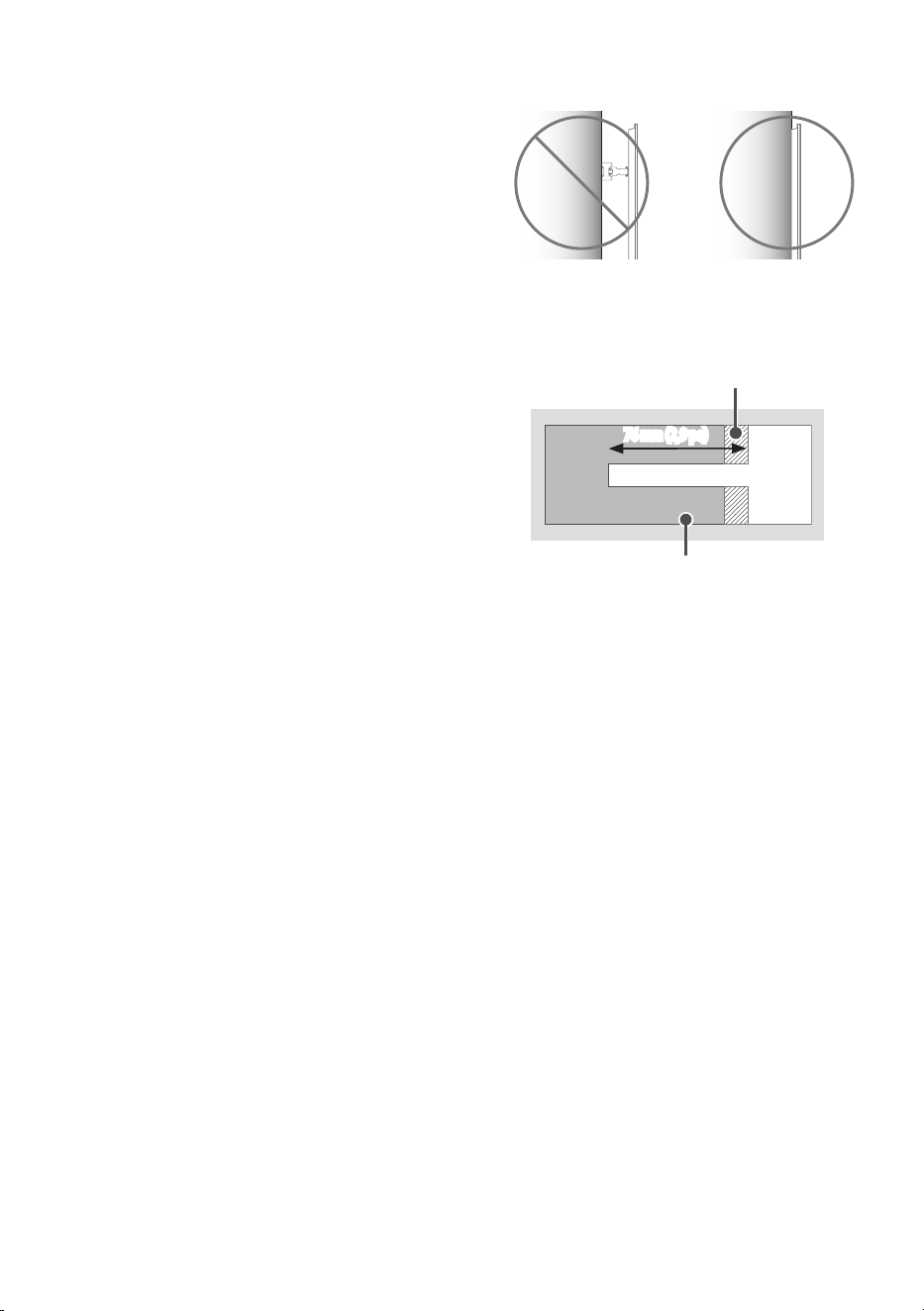
6
Précautions de sécurité
(Uniquement pour le modèle avec fixation murale incluse)
• Ne vous suspendez pas au produit et ne l’exposez pas à des chocs
importants après l’installation.
Cela pourrait faire tomber le produit et causer des blessures.
• Lorsque vous installez le produit sur un mur, ne suspendez pas le cordon
d’alimentation ou les câbles de signal à l’arrière du téléviseur.
Cela peut les endommager, ce qui pourrait entraîner un incendie, une
décharge électrique ou un dysfonctionnement du produit.
• Veillez à porter des gants de travail lors de l’installation du produit.
- Installer le produit sans porter de gants peut entraîner des blessures.
• Veillez à ce qu’au moins deux personnes procèdent à l’installation du
produit ou à l’ajustement de sa hauteur.
Toute tentative de procéder seul à l’installation ou à l’ajustement peut
entraîner des blessures ou endommager le produit.
• Veillez à ce qu’un mur soit libre avant de procéder à l’installation.
Utilisezles ancrages et les vis fournis avec le produit.
Les ancrages et les vis non autorisés peuvent ne pas supporter le poids
du produit, ce qui présente des risques pour la sécurité.
Avant l’installation
(Uniquement pour le modèle avec fixation murale incluse)
• Nous recommandons d’installer ce produit sur un mur de béton ou
un montant de bois. L’installation de ce produit sur d’autres surfaces
(cloisons sèches, contreplaqué, briques, etc.) n’est pas recommandée.
Une installation incorrecte peut entraîner la chute du produit.
• Installez le produit uniquement sur un mur vertical.
N’installez pas le produit sur un mur incliné qui dépasse les normes de
construction ou sur un mur ou un plafond fortement incliné.
LG n’est pas responsable des problèmes causés par une mauvaise
installation du produit, par exemple sur des murs ou des plafonds
fortement inclinés.
• Vérifiez les accessoires fournis avant l’installation. Nous ne sommes pas
responsables des accessoires perdus ou endommagés après l’ouverture
du contenu de l’emballage.
• Les nourrissons et les jeunes enfants peuvent s’étouffer s’ils avalent les
accessoires fournis. Gardez les accessoires fournis hors de portée des
nourrissons et des enfants.
• Vissez les vis jusqu’à ce qu’elles soient bien serrées.
Évitez d’utiliser une force excessive lors du serrage des vis. Celapourrait
endommager le mur et le produit ou réduire la rigidité ou les
performances du produit.
• Évitez d’installer un téléviseur qui dépasse la charge de traction précisée
et évitez qu’une force extérieure soit appliquée au produit.
• Évitez les accidents en utilisant les outils de travail avec précaution lors
de l’installation.
Outils pour l’installation
• Tournevis cruciforme (manuel ou électrique) / niveau / perceuse / mèche
de 8mm de diamètre pour le béton ou de 4mm de diamètre pour l’acier
Fixation du téléviseur au mur
(Uniquement pour le modèle avec fixation murale incluse)
• Après l’installation, veillez à ce que le téléviseur soit proche du mur
lorsque vous l’utilisez.
Installation sur un montant en bois
Cloison sèche
Montant en bois
76 mm (2,9 po)
Utilisez la mèche pour le bois de 4mm de diamètre pour percer des trous
d’une profondeur de 76mm (2,9po). (Enlevez les résidus à l’intérieur des
trous percés.)
Sans utiliser l’ancrage de la fixation murale, fixez la vis de fixation murale
directement sur le montant en bois.
7
Démarrage du téléviseur
Mise sous tension du téléviseur
Vous pouvez simplement utiliser les fonctions du téléviseur à l’aide du bouton
(selon le modèle).
Interrupteur du microphone
Désactivé Activé
<TypeA>
Mise sous tension (appuyez)
Mise hors tension
1)
(maintenez enfoncé)
Commande du menu (appuyez
2)
)
Sélection du menu (maintenez enfoncé
3)
)
1) Toutes les applications actives seront fermées.
2) Vous pouvez accéder au menu et le régler en appuyant sur le bouton
lorsque le téléviseur est allumé.
3) Vous pouvez utiliser cette fonction lorsque vous accédez à la commande
du menu.
<TypeB>
Mise sous tension (appuyez)
Mise hors tension
1)
(maintenez enfoncé)
Réglage du volume
Réglage des chaînes
1) Toutes les applications actives seront fermées.
Remarques
• Lorsque le téléviseur est allumé pour la première fois après sa sortie de
l’usine, son initialisation peut prendre environ une minute.
• L’affichage à l’écran de votre téléviseur peut différer légèrement des
illustrations du présent manuel.
• Vous pouvez activer et désactiver le microphone intégré du téléviseur à
l’aide de l’interrupteur du microphone situé au bas du téléviseur.
• Pour les modèles dotés de capteurs de mouvement, si vous activez
l’écran avec le capteur de mouvement, le téléviseur s’allumera lorsqu’il
détectera un mouvement (selon le modèle).
8
Connexions
Vous pouvez connecter différents périphériques externes au téléviseur.
Pour obtenir plus de renseignements sur la connectivité des périphériques
externes, consultez le manuel fourni avec chaque appareil.
Antenne/câble
Pour regarder la télévision, raccordez le téléviseur à une antenne, au câble
ou à un décodeur de câblodistribution en vous reportant aux instructions
suivantes. Les illustrations peuvent différer des articles réels, et l’utilisation
d’un câble RF est facultative.
Fil de cuivre
• Assurez-vous de ne pas plier le fil de cuivre du câbleRF.
• Pour éviter d’endommager votre téléviseur, faites d’abord toutes les
connexions entre les appareils, puis branchez le cordon d’alimentation
dans la prise d’alimentation.
• Utilisez un dispositif d’aiguillage de signaux pour utiliser deux
téléviseurs ou plus.
• Codecs audio TVN pris en charge : MPEG, Dolby Digital
• Ce téléviseur ne peut pas recevoir de contenu diffusé en ultra-
HD(3840x2160pixels) directement parce que les normes
correspondantes n’ont pas été confirmées (selon le pays).
• Utilisez le couvercle de l’entrée AV à des fins esthétiques. L’appareil peut
être difficile à soulever si un nombre excessif de câbles y sont branchés.
En pareil cas, retirez le couvercle de l’entrée AV avant l’utilisation
(selonle modèle).
HDMI
• Lors de la connexion du câble HDMI, l’appareil et les périphériques
externes doivent être éteints et débranchés.
Remarques
• Si l’appareil branché au port d’entrée prend également en charge le
mode HDMI Deep Color, l’image pourrait être plus claire. Par contre, si
l’appareil ne le prend pas en charge, ce mode pourrait ne pas fonctionner
correctement. Dans ce cas, désactivez le paramètre [HDMI Deep Color]
du téléviseur.
•
→ [ ] → [Général] → [Appareils externes] →
[ParamètresHDMI] → [HDMI Deep Color]
• Utilisez un câble certifié portant le logo HDMI. Si vous n’utilisez pas un
câble HDMI certifié, l’image peut ne pas s’afficher, ou un problème de
connexion peut se produire.
• Type de câble HDMI recommandé :
- Câble HDMI
®
/™ ultra-haute vitesse (3m (9,84pi)ou moins)
USB
Certains concentrateurs USB pourraient ne pas fonctionner. Si un
dispositifUSB connecté à l’aide d’un concentrateur USB n’est pas détecté,
connectez-le directement au port USB du téléviseur.
Remarques
• Pour que la connexion soit optimale, les connecteurs des câbles HDMI et
des dispositifs USB devraient avoir un rebord de moins de
10mm (0,39po) d’épaisseur et de moins de 18mm (0,7po) de largeur
(selonle modèle).
• Si le câble ou la clé USB ne rentre pas dans le port USB du téléviseur,
servez-vous d’un câble de rallonge compatible avec
.
Émetteur infrarouge
Commandez le décodeur (câble/satellite/IP/service par contournement),
lelecteur Blu-ray/DVD, la barre de son, les consoles de jeu, etc., en utilisant
l’émetteur infrarouge. (Selon le pays et le modèle)
• Connectez le câble de l’émetteur infrarouge au port de l’émetteur
infrarouge situé sur le téléviseur.
• Utilisez les paramètres de commande universelle pour commander
l’appareil.
• Fixez l’émetteur infrarouge à l’aide du ruban 3M fourni.
• Afin de commander des périphériques externes par l’intermédiaire
des « Commandes vocales mains libres », une connexion à l’émetteur
infrarouge est requise.
Périphériques externes
Les périphériques externes suivants sont pris en charge: lecteurs Blu-ray,
récepteurs HD, lecteurs DVD, magnétoscopes, systèmes audio, dispositifs de
stockage USB, ordinateurs, consoles de jeu et autres périphériques externes.
Remarques
• La connexion au périphérique externe peut différer légèrement des
illustrations présentées dans le manuel.
• En mode ordinateur, il peut y avoir du bruit associé à la résolution, au
motif vertical, au contraste ou à la luminosité. S’il y a du bruit, changez
la résolution de la sortieordinateur ou la fréquence de rafraîchissement,
ou réglez la luminosité et le contraste dans le menu [Image] pour obtenir
une image nette. Selon votre carte graphique, il est possible que certains
réglages de résolution ne permettent pas le positionnement correct de
l’image sur l’écran.
• Lorsque vous vous connectez à un réseau local câblé, utilisez
un câbleCAT7 avec une transmission Internet haute vitesse.
(Uniquementlorsqu’un port
est fourni.)
• Il est possible que le téléviseur fonctionne sans décodeur à partir d’un
distributeur multicanal de programmes audiovisuels (MVPD).
Configuration de la télécommande
RS-232C
Pour obtenir les instructions de configuration de la télécommande
externeRS-232C, rendez-vous au www.lg.com. Téléchargez et lisez le manuel
(selon le modèle).
• Ne laissez pas le produit tomber ou basculer lorsque vous connectez
des périphériques externes. Sinon, cela peut entraîner des blessures ou
endommager le produit.
• Lorsque vous connectez des périphériques externes comme des
consoles de jeu vidéo, assurez-vous que les câbles de connexion sont
suffisamment longs. Autrement, le produit pourrait tomber, ce qui
pourrait entraîner des blessures ou endommager le produit.
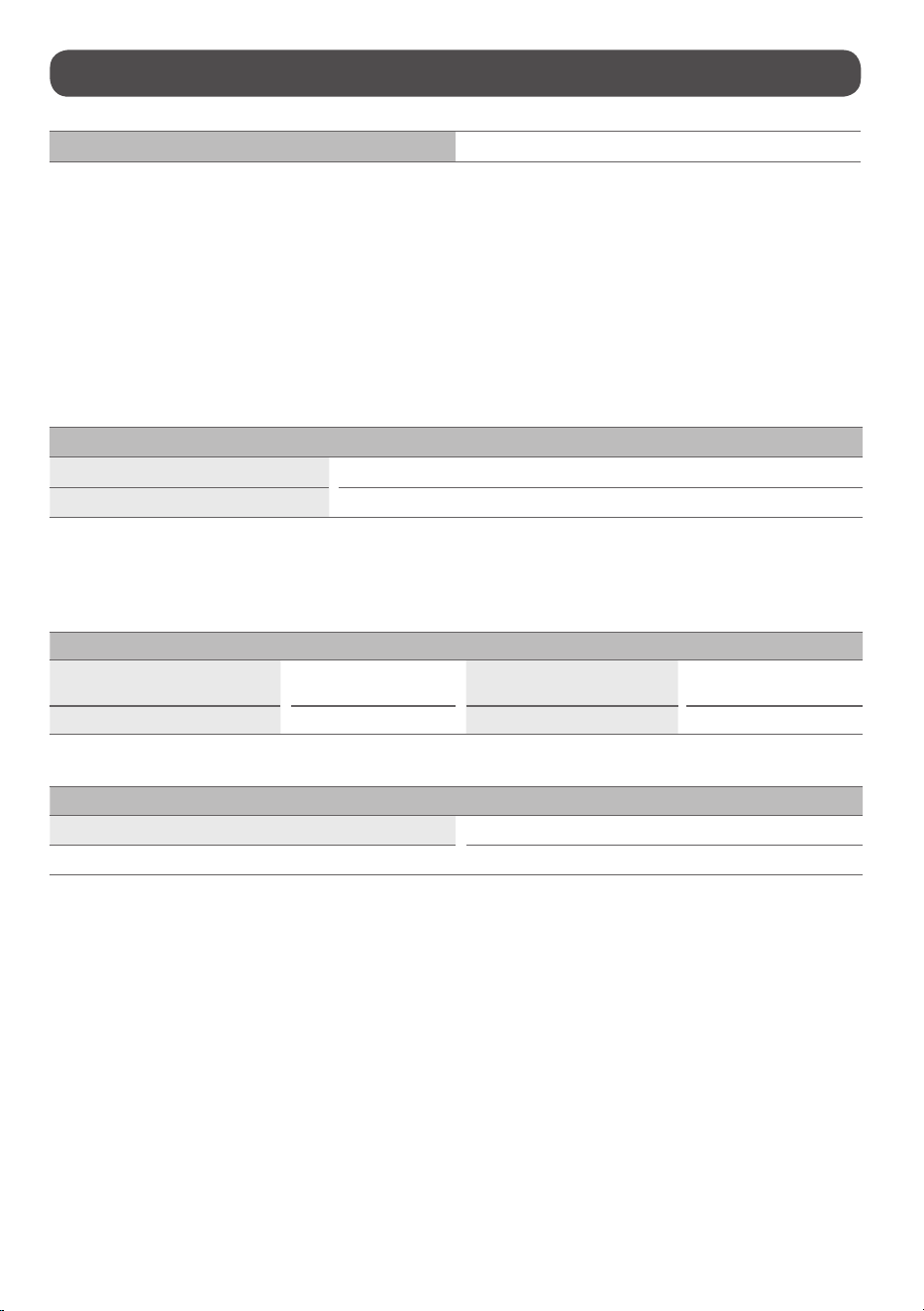
9
Caractéristiques techniques
Alimentation 120 V c.a.~ 50/60 Hz
Les caractéristiques techniques sont susceptibles d’être modifiées sans préavis en raison de la mise à niveau des fonctions du produit.
La consommation d’énergie annuelle estimée indiquée sur l’étiquette FTC est mesurée conformément aux procédures de test pour les téléviseurs (États-Unis
seulement).
La consommation d’énergie réelle dépend de l’environnement d’utilisation (le contenu visionné, les réglages du téléviseur, etc.).
• Pour obtenir des renseignements sur l’alimentation et la consommation d’énergie, consultez l’étiquette apposée sur le produit.
- La consommation électrique typique est mesurée conformément à la norme CEI62087 ou aux réglementations énergétiques de chaque pays.
* Sur certains modèles, l’étiquette se trouve à l’intérieur du couvercle du terminal de connexion du périphérique externe.
* En fonction du modèle ou du pays, la consommation électrique typique peut ne pas être indiquée sur l’étiquette.
(Selon le pays)
Caractéristiques de diffusion
Système télévisuel Téléviseur à transmission numérique terrestre / par câble / par satellite
Impédance de l’antenne externe 75Ω
• Certaines normes de décodage/d’entrée 8K peuvent ne pas être prises en charge. Un appareil supplémentaire peut être nécessaire pour prendre en charge
certaines normes8K. Les images haute qualité et optimisées au format 8K varient en fonction du contenu source (selon le modèle).
Conditions de l’environnement
Température de fonctionnement
De 0 °C à 40 °C
(de 32 °F à 104 °F)
Température d’entreposage
De -20 °C à 60 °C
(de -4 °F à 140 °F)
Humidité de fonctionnement Moins de 80 % Humidité d’entreposage Moins de 85%
(Selon le modèle)
Conditions relatives à l’installation d’un support mural
Angle d’inclinaison De 0° à 15°
* Cette spécification s’applique uniquement aux produits dont l’angle de montage mural est réglable.
10
Renseignements sur le produit
Renseignements sur l’avis de
logiciel libre
Pour obtenir le code source conformément aux dispositions de la licence
publique générale, de la licence publique générale limitée, de la licence
publique Mozilla et de toute autre licence régissant les logiciels à code source
libre contenus dans ce produit et exigeant la divulgation du code source,
visitez le site https://opensource.lge.com. En plus du code source, toutes
les dispositions de licence, les avis de droits d’auteurs et autres documents
pertinents peuvent aussi être consultés.
LG Electronics mettra également à votre disposition le code source libre sur
CD-ROM pour un prix couvrant le coût de la distribution (coût du support,
de l’expédition et de la manutention) sur simple demande par courriel à
l’adresse [email protected]om .
Cette offre est valable pour une période de trois ans après notre dernière
expédition de ce produit et s’applique à toute personne ayant reçu ces
renseignements.
Licences
(Uniquement pour les modèles prenant en charge la télécommande
Magic)
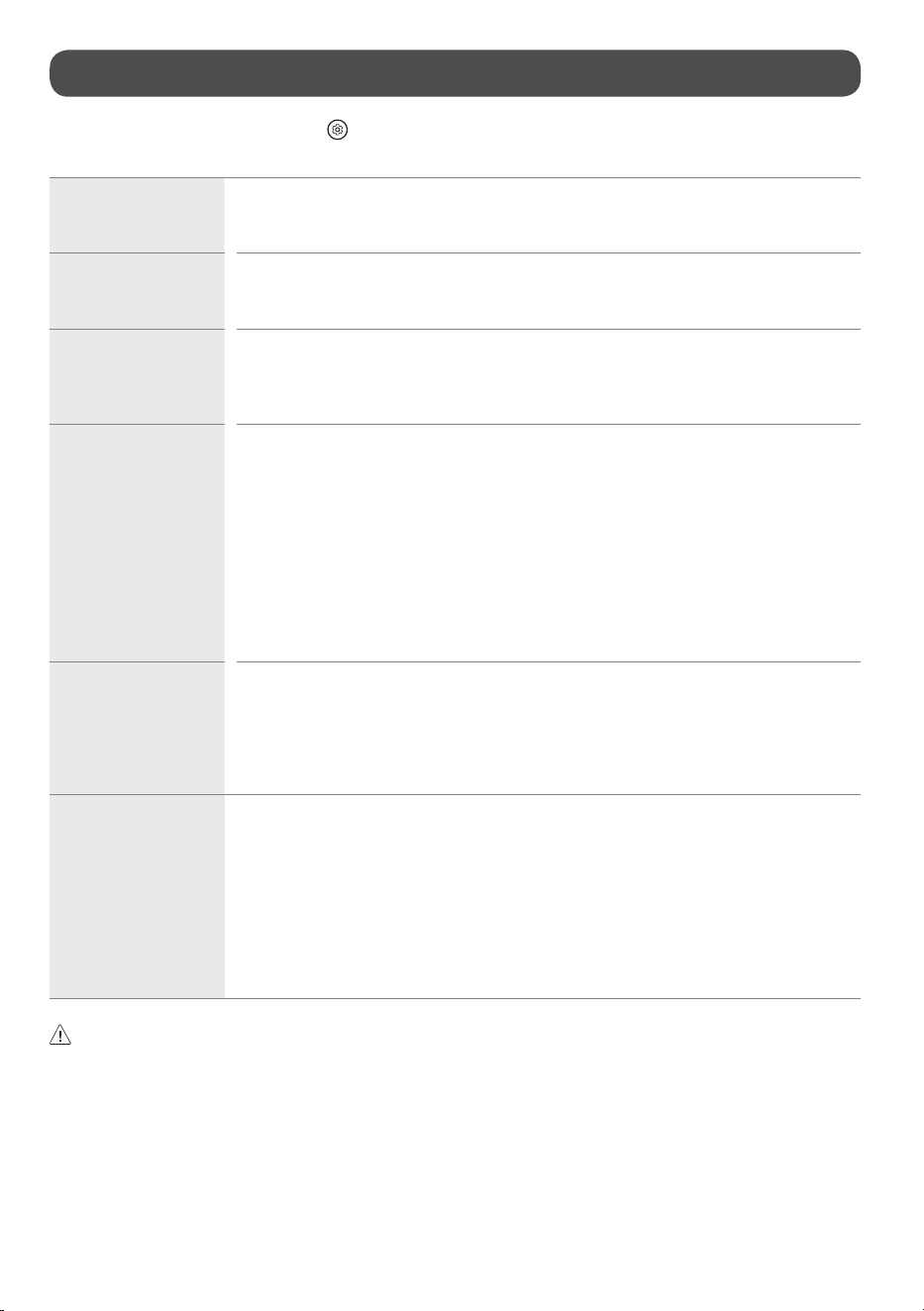
11
Dépannage
Dans l’entrée TV/HDMI, appuyez trois fois sur le bouton de la télécommande pour afficher le nom du modèle et le numéro de série à l’écran.
Pour obtenir des informations détaillées ou des vidéos, visitez le site www.lg.com pour la page de dépannage.
La télécommande ne
fonctionne pas.
• Assurez-vous que rien n’a été placé sur le récepteur (p. ex. ruban adhésif).
• Vérifiez qu’aucun obstacle n’empêche la communication entre l’appareil et la télécommande.
• Remplacez les piles par des piles neuves.
L’appareil ne produit pas
d’images ni de son.
• Vérifiez que l’appareil est allumé.
• Vérifiez que le cordon d’alimentation est branché dans une prise murale.
• Vérifiez que la prise murale fonctionne en y branchant d’autres appareils.
Le téléviseur s’éteint
brusquement.
• Vérifiez les réglages de l’alimentation. Il y a peut-être eu une interruption de l’alimentation.
• Vérifiez si la fonctionnalité d’arrêt automatique est activée dans le menu des réglages.
• La fonction d’arrêt automatique peut avoir fonctionné. Le produit est doté d’une fonction d’arrêt automatique qui
éteint automatiquement l’appareil si la télécommande n’est pas utilisée pendant 15minutes sans signal d’entrée.
L’affichage est anormal. • Si le produit est froid au toucher, il peut y avoir un léger scintillement lors de la mise sous tension. C’est normal;
l’écran n’est pas défectueux.
• Cet écran est un produit de haute technologie qui contient des millions de pixels. De petits points noirs et/ou de
couleur brillante (blanc, rouge, bleu ou vert) peuvent apparaître à une taille de 1ppm sur l’écran. Celan’indique
aucun mauvais fonctionnement et ne nuit aucunement à la performance ni à la fiabilité de l’appareil.
Cephénomène se produit également chez des produits tiers et ne fait pas l’objet d’échange ni de remboursement.
• La luminosité et la couleur de l’écran peuvent être différentes en fonction de la position à partir de laquelle vous
regardez l’écran (gauche/droite/haut/bas). Ce phénomène se produit en raison des caractéristiques de l’écran.
Celan’est pas lié à la performance de l’appareil et ne constitue pas un mauvais fonctionnement.
• Évitez de toucher l’écran ou de mettre vos doigts dessus pendant une longue période. Cela pourrait produire un
effet de distorsion à l’écran.
Des sons se produisent. • Craquement : un craquement survenant pendant le fonctionnement ou la mise hors tension du téléviseur est le
résultat d’une contraction thermique du plastique causée par la chaleur ou l’humidité. Ce bruit est courant dans les
produits où une déformation thermique est requise.
• Bourdonnement du circuit ou du panneau électrique: un bruit très faible est produit par un circuit
commutateur haute vitesse fournissant une grande quantité de courant pour faire fonctionner un appareil. Il varie
selon l’appareil. Ce son ne nuit aucunement à la performance ni à la fiabilité de l’appareil.
Le téléviseur ne s’allume
pas en continu en raison
du fonctionnement
en mode Toujours prêt
ou ne s’allume pas
automatiquement au
moyen du capteur
(selon le modèle).
• Le capteur de mouvement se trouve au centre, sur la partie inférieure du téléviseur.
• Le capteur de mouvement n’est pris en charge que par certains modèles.
• Le capteur de mouvement peut ne pas fonctionner correctement si des substances étrangères se trouvent sur
celui-ci.
• Le capteur de mouvement peut ne pas fonctionner correctement si l’environnement autour du téléviseur est trop
lumineux ou trop sombre.
• Les obstacles situés devant le téléviseur peuvent nuire à la fonction de détection du capteur de mouvement.
• Il peut fonctionner en reconnaissant les changements d’éclairage autour du téléviseur ou les mouvements d’objets
(animaux de compagnie/aspirateurs robots, etc.).
• Assurez-vous d’essorer l’excès d’eau ou de produit de nettoyage du chiffon.
• Ne vaporisez pas d’eau ni de produit nettoyant directement sur l’écran du téléviseur.
• Assurez-vous de vaporiser juste assez d’eau ou de nettoyant sur un chiffon sec pour nettoyer l’écran.
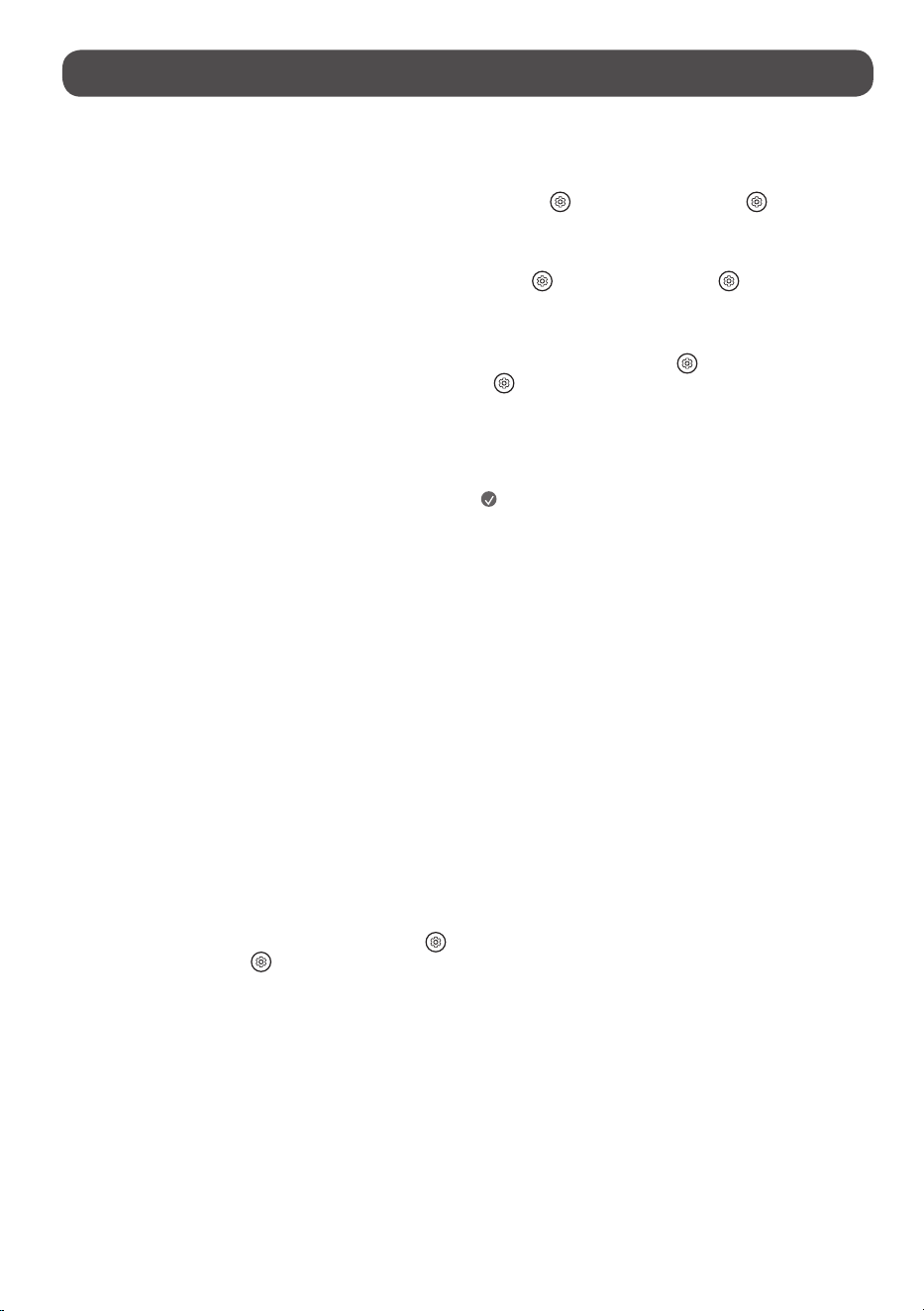
12
Mesures de protection de l’écran de téléviseur OLED
Contrairement aux téléviseurs à DEL ou ACL ordinaires, les téléviseurs OLED
contiennent des pixels qui émettent leur propre lumière, ce qui permet
d’obtenir des noirs parfaits et des images nettes et sans flou.
En raison de la nature des matériaux organiques utilisés pour obtenir une
qualité d’image haute résolution, les écrans OLED présentent généralement
une rémanence, qui peut être un phénomène persistant. Ce phénomène
est observé sur tous les panneaux OLED, et bien que les modes d’image
recommandés puissent réduire la rémanence, la technologie actuelle ne
permet pas de l’éviter complètement.
L’affichage de la même image pendant une longue période ou de façon
répétée peut entraîner une rémanence à l’écran. Ce phénomène est courant
sur les panneaux OLED en raison de la nature du produit. Ceproduit
est doté d’une fonctionnalité de protection d’écran intégrée. Évitez
d’afficher des images susceptibles d’entraîner une rémanence et suivez les
recommandations.
Images susceptibles d’entraîner une
rémanence
• Les images comportant des zones noires en haut, en bas ou sur les côtés
de l’écran.
• Les images au format4:3 ou 21:9.
• Les images qui sont fixes pendant une longue période, comme les
numéros de chaîne, le logo d’une station, l’icône d’une console de jeu, le
menu d’un décodeur, etc.
• Autres images fixes à l’écran ou images affichées à plusieurs reprises.
Exécution de la fonctionnalité
[Nettoyage des pixels] pour protéger
l’écran d’un téléviseur OLED
Le téléviseur OLED est doté d’une fonctionnalité de nettoyage des pixels pour
vérifier l’état de l’écran et prévenir la rémanence. Cette fonctionnalité calcule
automatiquement le temps d’exécution optimal en fonction du temps de
visionnement cumulé et est automatiquement activée lorsque le téléviseur
est éteint. Lorsque cette fonctionnalité est en cours d’exécution, des lignes
horizontales peuvent apparaître en haut et en bas de l’écran. La fonctionnalité
de nettoyage des pixels s’exécute lorsque l’appareil est raccordé au cordon
d’alimentation et à l’alimentation principale.
• Pour exécuter cette fonction manuellement, appuyez sur le bouton
de la télécommande, accédez à [ ] → [Général] → [Programme de
protection OLED] → [Programme de protection du panneau OLED] et
appuyez sur [Nettoyage des pixels].
Recommandations pour réduire la
rémanence
Lorsque le téléviseur fonctionne pendant une longue période, appuyez
sur le bouton de la télécommande et accédez à [ ] → [Image] →
[Sélectionner le mode]. Définissez ensuite le mode à [Économie d'énergie
automatique], accédez à [Paramètres avancés] → [Luminosité] et définissez
[Luminosité des pixels OLED] à un niveau inférieur. En outre, appuyez sur
le bouton de la télécommande, accédez à [ ] → [Général] →
[Programme de protection OLED] → [Programme de protection du panneau
OLED] et définissez la valeur [Ajuster la luminosité des logos] à [Élevée].
Lors de l’affichage d’images avec des barres noires en haut, en bas ou sur les
côtés de l’écran, appuyez sur le bouton
de la télécommande, puis accédez
à [ ] et à [Image] → [Format de l’image] → [Sélection de l’utilisateur]
→ [Zoom vertical] ou [Zoom avec le bouton en croix] pour retirer les barres
noires.
Désactivez les menus de configuration de périphériques comme les décodeurs
afin d’éviter qu’ils s’affichent à l’écran pendant une longue période.
Remarque
• Lorsque l’écran affiche une image fixe pendant une longue période,
la luminosité de l’écran est automatiquement réduite, puis restaurée
lorsque le contenu de l’écran change. Il s’agit d’une fonction normale
pour réduire la rémanence.

13
Réglementation
Avis d’Industrie Canada
(Pour le Canada)
[Pour la fonction sans fil (WLAN, Bluetooth, etc.)]
L’émetteur/récepteur exempt de licence contenu dans le présent appareil est conforme aux CNR d’Innovation, Sciences et Développement économique Canada
applicables aux appareils radio exempts de licence. L’exploitation est autorisée aux deux conditions suivantes :
(1) L’appareil ne doit pas produire de brouillage;
(2) L’appareil doit accepter tout brouillage radioélectrique subi, même si le brouillage est susceptible d’en compromettre le fonctionnement.
Avis d’Industrie Canada sur l’exposition aux rayonnements
(Pour le Canada)
[Pour la fonction sans fil (WLAN, Bluetooth, etc.)]
Cet appareil est conforme aux limites d’exposition aux rayonnements d’Industrie Canada pour un environnement non contrôlé. Cet appareil doit être installé de
façon à garder une distance minimale de 20 cm (7,8po) entre la source de rayonnement et votre corps.
REMARQUE: LE FABRICANT N’EST PAS RESPONSABLE DES INTERFÉRENCES RADIOÉLECTRIQUES CAUSÉES PAR DES MODIFICATIONS NON AUTORISÉES APPORTÉES À
CET APPAREIL. DE TELLES MODIFICATIONS POURRAIENT ANNULER L’AUTORISATION ACCORDÉE À L’UTILISATEUR DE FAIRE FONCTIONNER L’APPAREIL.
Exigences du CNR-247
(Pour le Canada)
[Pour les produits ayant la fonction sans fil utilisant des bandes de fréquences de 5 GHz]
(1) Les dispositifs fonctionnant dans la bande de5150 à 5250MHz sont réservés uniquement pour une utilisation à l’intérieur afin de réduire les risques de
brouillage préjudiciable aux systèmes de satellites mobiles utilisant les mêmes canaux;
(2) Pour les dispositifs munis d’antennes amovibles, le gain maximal d’antenne permis pour les dispositifs utilisant les bandes de 5250 à 5350 MHz et de
5470 à 5725 MHz doit être conforme à la limite de la p.i.r.e.
(3) Pour les dispositifs munis d’antennes amovibles, le gain maximal d’antenne permis (pour les dispositifs utilisant la bande de 5725 à 5850MHz) doit être
conforme à la limite de la p.i.r.e. spécifiée, selon le cas;
(4) [pour des dispositifs fonctionnant dans la bande de 5250 à 5350MHz ayant une p.i.r.e. de plus de 200mW], les types d’antennes (s’il y en a plusieurs),
les numéros de modèle de l’antenne et les pires angles d’inclinaison nécessaires pour rester conforme à l’exigence de la p.i.r.e. applicable au masque
d’élévation, énoncée à la CNR-247 section 6.2.2.3, doivent être clairement indiqués.
Les utilisateurs doivent également savoir que les radars de grande puissance sont attribués en tant qu’utilisateurs principaux (c’est-à-dire les utilisateurs
prioritaires) des bandes de 5 250 à 5 350 MHz et de 5 650 à 5 850 MHz et que ces radars peuvent causer des interférences avec les appareils LE-LAN et/ou les
endommager.
Pour les produits dotés de la fonctionnalité sans fil utilisant des bandes de
fréquences de 6 GHz
(Pour le Canada)
(1) Les dispositifs ne doivent pas servir à contrôler des systèmes d’aéronefs sans pilote ni à communiquer avec de tels systèmes.
(2) Les dispositifs ne doivent pas être utilisés sur des plateformes pétrolières.
(3) Les dispositifs ne doivent pas être utilisés à bord d’aéronefs, sauf pour les points d’accès intérieurs de faible puissance, les dispositifs subordonnés
intérieurs, les dispositifs clients de faible puissance et les dispositifs de très faible puissance fonctionnant dans la bande de fréquences de 5925 à
6425MHz, autorisés à bord des grands aéronefs, comme il est défini par le Règlement de l’aviation canadien, lors des vols au-dessus de 3048m
(10000pieds).
(4) Les dispositifs ne doivent pas être utilisés dans des automobiles.
(5) Les dispositifs ne doivent pas être utilisés dans des trains.
(6) Les dispositifs ne doivent pas être utilisés sur des navires maritimes.
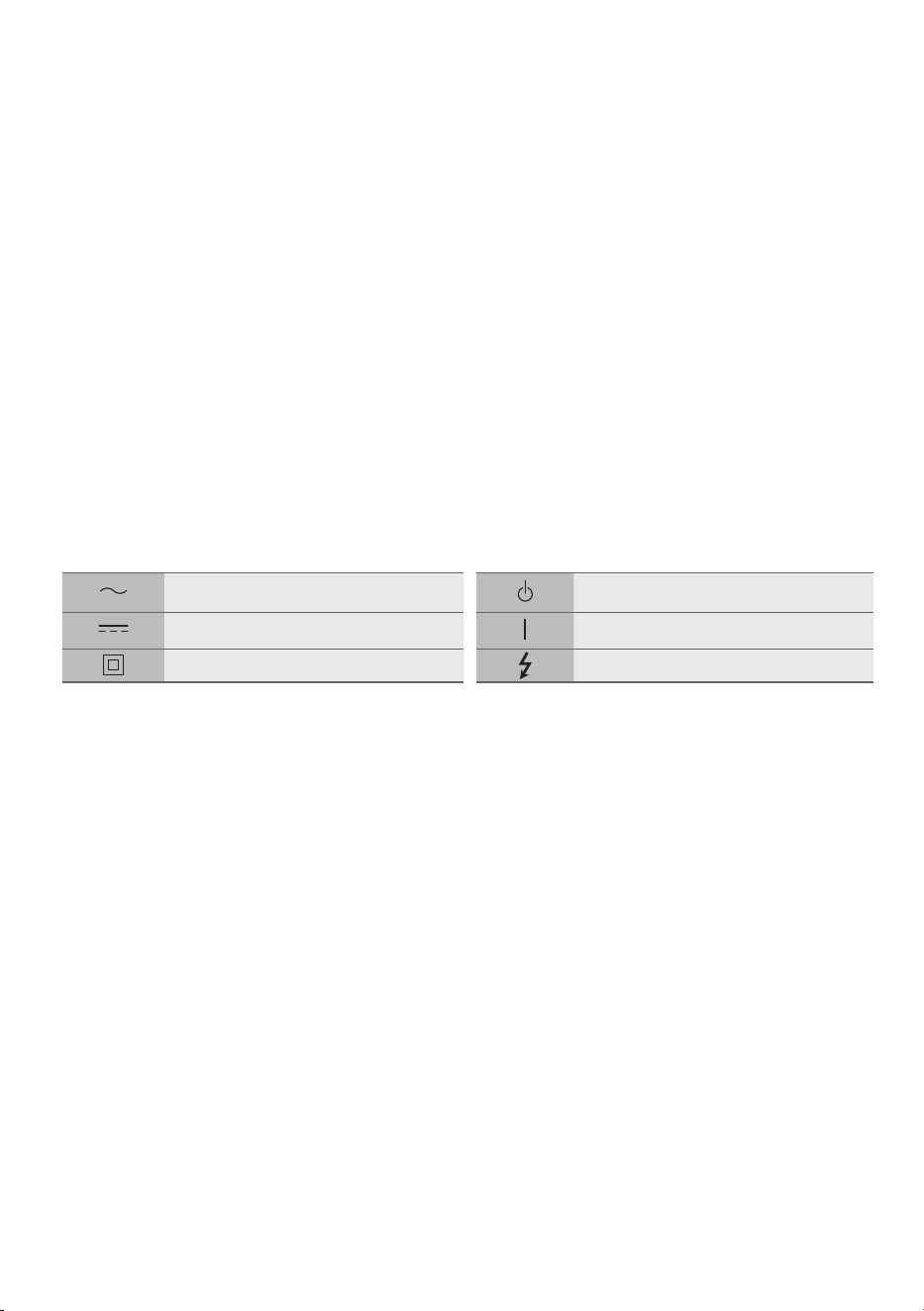
14
REMARQUE À L’INTENTION DE L’INSTALLATEUR DU TÉLÉVISEUR/CÂBLE
(Pour le Canada)
Cette remarque a pour but d’attirer l’attention des installateurs de réseaux câblés sur l’article 820-40 du Code national de l’électricité (NEC) des États-Unis.
Cecode donne des lignes directrices concernant la mise à la terre appropriée de tels réseaux et, en particulier, il précise que le câble doit être relié à l’installation
de mise à la terre du bâtiment, et ce, aussi près que possible de son point d’entrée.
AVERTISSEMENTS! (DANGERS LIÉS À LA STABILITÉ)
Le téléviseur pourrait tomber et causer des blessures importantes, pouvant aller jusqu’à la mort. De nombreuses blessures, en particulier chez les enfants,
peuvent être évitées en prenant des précautions simples comme les suivantes:
- TOUJOURS utiliser des meubles, des supports ou des méthodes de montage recommandés par le fabricant du téléviseur.
- TOUJOURS utiliser des meubles qui peuvent supporter le téléviseur en toute sécurité.
- TOUJOURS s’assurer que le téléviseur ne dépasse pas le bord du meuble qui le supporte.
- TOUJOURS sensibiliser les enfants aux dangers que représente le fait de grimper sur un meuble pour atteindre le téléviseur ou ses commandes.
- TOUJOURS acheminer les cordons et les câbles reliés au téléviseur de façon à ce qu’on ne puisse pas trébucher dessus, tirer dessus ou les saisir.
- Ne JAMAIS placer un téléviseur dans un endroit instable.
- Ne JAMAIS placer le téléviseur sur un meuble élevé (une armoire ou une bibliothèque, par exemple) sans ancrer le meuble et le téléviseur à un support
adéquat.
- Ne JAMAIS placer le téléviseur sur un tissu ou tout autre matériau inséré entre le téléviseur et le meuble qui le supporte.
- Ne JAMAIS placer d’objets, tels que des jouets et des télécommandes, sur le téléviseur ou sur le meuble sur lequel le téléviseur est placé pour ne pas
donner envie aux enfants d’y grimper.
Si le téléviseur actuel doit être déplacé, les mêmes précautions s’appliquent.
Symboles
Se rapporte au courant alternatif (c.a.). Se rapporte à la mise en veille.
Se rapporte au courant continu (c.c.). Se rapporte à la mise en marche (alimentation).
Se rapporte à un équipement de classe II. Se rapporte à une tension dangereuse.
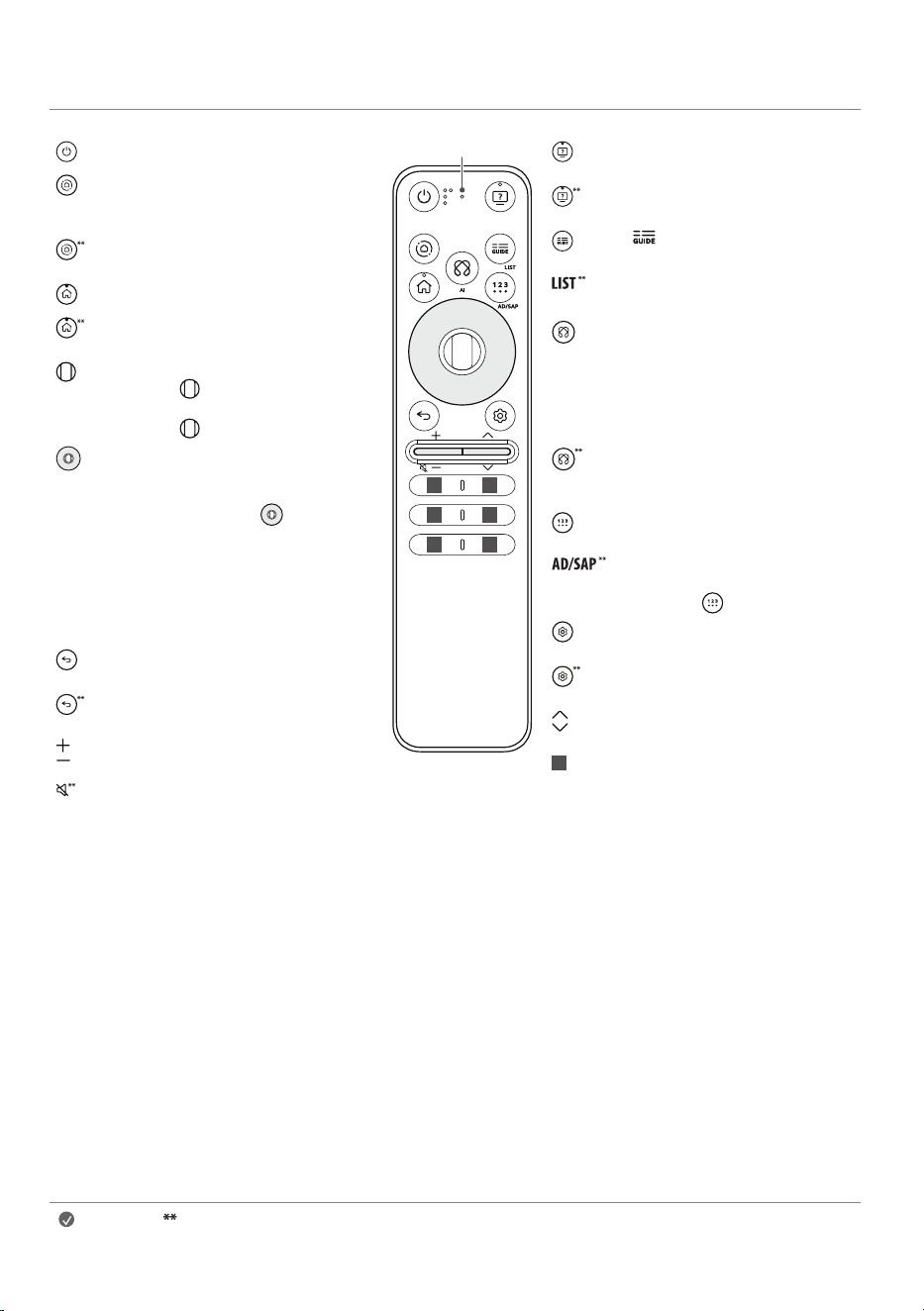
15
Utilisation de la télécommandeMagic
Marche/Arrêt Allume ou éteint le téléviseur.
Plateforme pour maison intelligente
Permet d’accéder à la [Plateforme pour
maison intelligente].
Plateforme pour maison intelligente
Permet de changer la source d’entrée.
Accueil Permet d’accéder au menu d’accueil.
Accueil Permet d’activer la fonction de zoom
d’écran.
Molette (OK) Appuyez sur le centre de la
molette pour sélectionner un menu.
Vous pouvez changer de chaîne à l’aide de la
molette .
Haut/bas/gauche/droite Appuyez sur les
boutons de navigation haut, bas, gauche ou
droite pour naviguer dans le menu. Si vous
appuyez sur les boutons alors que le
pointeur est activé, ce dernier disparaîtra
de l’écran et la télécommande Magic
fonctionnera comme une télécommande
normale. Pour afficher de nouveau le pointeur
à l’écran, secouez la télécommande Magic de
gauche à droite.
Précédent Permet de revenir à l’écran
précédent.
Précédent Permet de fermer l’écran affiché
sur le téléviseur et affiche le menu d’accueil.
Boutons de volume Permettent de régler
le volume.
Boutons de volume Permettent de
désactiver tous les sons.
1 1
1
1
1
1
Microphone
Accessibilité Permet d’accéder à
l’application [Accessibilité].
Accessibilité Permet d’accéder à
[Raccourcis d’accessibilité].
Permet d’accéder à la fonctionnalité
[Guide].
Permet d’afficher la liste de chaînes
enregistrées.
AI (IA) Une connexion réseau est requise
pour utiliser la fonction de reconnaissance
vocale.
Recherchez du contenu recommandé.
(Certains services recommandés peuvent ne
pas être disponibles dans certains pays.)
AI (IA) Parlez en maintenant le bouton
enfoncé afin d’utiliser la fonctionnalité de
reconnaissance vocale.
Plus d’actions Permet d’afficher plus de
fonctions de la télécommande.
La fonctionnalité SAP (seconde piste audio)
peut également être activée en appuyant
sur le bouton .
Réglages rapides Permet d’accéder aux
réglages rapides.
Réglages rapides Permet d’afficher le
menu Tous les paramètres.
Boutons des chaînes Permettent de
parcourir les chaînes enregistrées.
1
Bouton de divers services Permet de
se connecter à divers services tels que la
diffusion en continu et la recherche vocale.
Remarque Pour utiliser le bouton, maintenez-le enfoncé pendant plus d’une seconde.
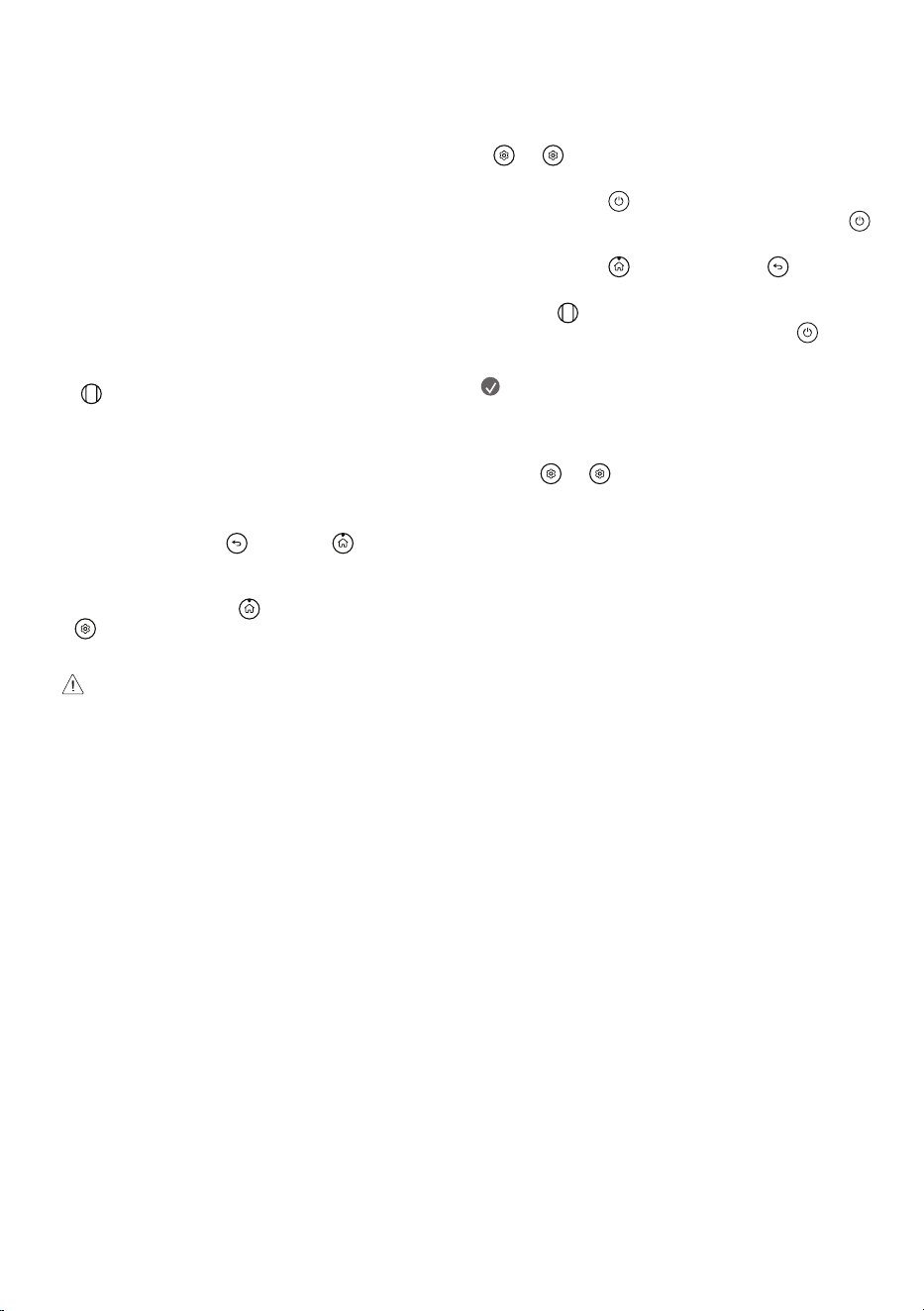
16
Les descriptions qui figurent dans le présent manuel font référence aux
boutons qui se trouvent sur la télécommande. Veuillez lire le présent manuel
attentivement et utiliser le téléviseur correctement.
Cette télécommande fonctionne au moyen de la lumière infrarouge.
Assurez-vous d’orienter la télécommande vers le capteur de télécommande
du téléviseur.
(Certains boutons et services peuvent ne pas être offerts selon le modèle ou
la région.)
Enregistrement de la
télécommandeMagic
Avant de pouvoir utiliser la télécommande Magic, vous devez la jumeler au
téléviseur.
1 Insérez des piles dans la télécommande Magic et allumez le téléviseur.
2 Pointez la télécommandeMagic vers votre téléviseur et appuyez sur
Molette (OK) sur la télécommande.
* Si vous n’arrivez pas à jumeler la télécommande Magic au téléviseur,
éteignez et rallumez le téléviseur, puis réessayez.
Annulation de l’enregistrement de la
télécommandeMagic
Maintenez enfoncés les boutons (Précédent) et (Accueil)
pendant cinq secondes pour annuler le jumelage entre votre téléviseur et la
télécommandeMagic.
* Maintenez enfoncés les boutons (Accueil) et
(Réglages rapides) pendant au moins cinqsecondes pour
déconnecter et réenregistrer la télécommande Magic.
• Il est conseillé de placer le point d’accès à plus de 0,2m(0,65pi) du
téléviseur. Si le point d’accès est installé à moins de 0,2m (0,65 pi)
du téléviseur, la télécommande Magic pourrait ne pas fonctionner
correctement en raison d’interférences de fréquences.
Utilisation du mode Toujours prêt
(Selon le modèle)
Vous pouvez faire fonctionner le téléviseur et vous connecter au Bluetooth
avec la reconnaissance vocale directe lorsque le téléviseur est éteint.
* → [ ] → [Général] → [Toujours prêt], paramètre [Activer la
fonction] sur Activé.
* Appuyez sur le bouton pendant que vous regardez la télévision pour
faire basculer l’écran en mode [Toujours prêt] et appuyez sur le bouton
à nouveau pour désactiver le mode [Toujours prêt].
* Appuyez sur le bouton (Accueil) ou sur le bouton (Précédent)
pour regarder la télévision lorsque l’écran est en mode [Toujours prêt].
* Appuyez sur Molette (OK) pour afficher le fond d’écran lorsque l’écran
en mode [Toujours prêt] est éteint, et appuyez sur le bouton pour
regarder la télévision.
Remarques
• L’utilisation du mode Toujours prêt peut augmenter la consommation
d’énergie.
• Pour obtenir plus de renseignements sur la fonctionnalité, reportez-
vous à → [ ] → [Assistance] → [Guide d’utilisation] →
[Dépannage] → [En savoir plus sur Toujours prêt].

OWNER’S MANUAL
EXTERNAL CONTROL
DEVICE SETUP
Please read this manual carefully before operating the set and retain it for
future reference.
www.lg.com
P/NO : MFL71445401 (1901-REV00)
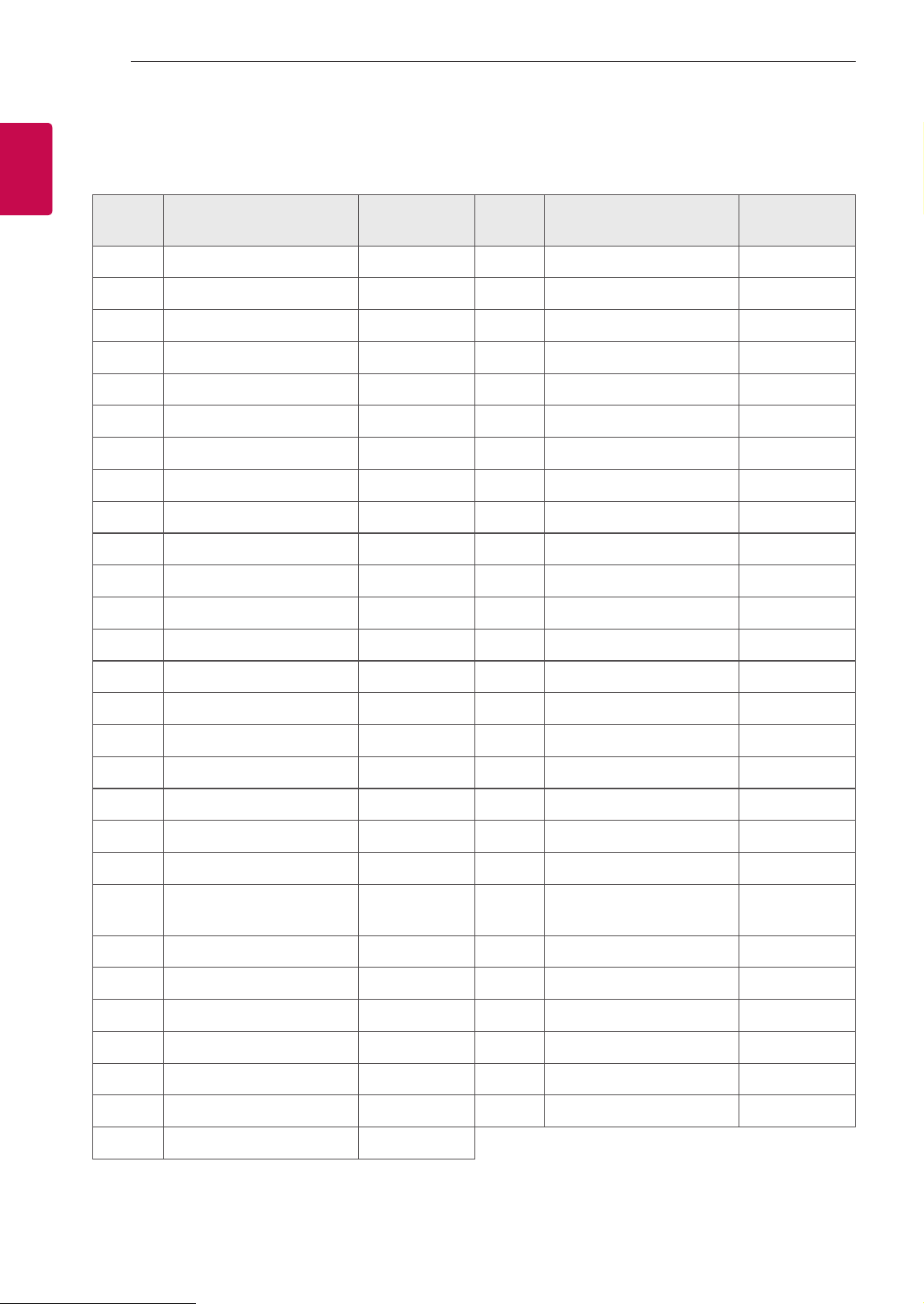
2
ENG
ENGLISH
2
KEY CODES
KEY CODES
• This feature is not available for all models.
Code
(Hexa)
Function Note
Code
(Hexa)
Function Note
00 CH +, PR + R/C Button 53 List R/C Button
01 CH -, PR - R/C Button 5B Exit R/C Button
02 Volume + R/C Button 60 PIP(AD) R/C Button
03 Volume - R/C Button 61 Blue R/C Button
06 > (Arrow Key / Right Key) R/C Button 63 Yellow R/C Button
07 < (Arrow Key / Left Key) R/C Button 71 Green R/C Button
08 Power R/C Button 72 Red R/C Button
09 Mute R/C Button 79 Ratio / Aspect Ratio R/C Button
0B Input R/C Button 91 AD (Audio Description) R/C Button
0E SLEEP R/C Button 9E LIVE MENU R/C Button
0F TV, TV/RAD R/C Button 7A User Guide R/C Button
10 - 19 * Number Key 0 - 9 R/C Button 7C Smart / Home R/C Button
1A Q.View / Flashback R/C Button 7E SIMPLINK R/C Button
1E FAV (Favorite Channel) R/C Button 8E ►►(Forward) R/C Button
20 Text (Teletext) R/C Button 8F ◄◄(Rewind) R/C Button
21 T. Opt (Teletext Option) R/C Button AA Info R/C Button
28 Return (BACK) R/C Button AB Program Guide R/C Button
30 AV (Audio / Video) Mode R/C Button B0 ►(Play) R/C Button
39 Caption/Subtitle R/C Button B1 ꕗ (Stop / File List) R/C Button
40 Λ
(Arrow Key / Cursor Up)
R/C Button B5 RECENT R/C Button
41
V (Arrow Key / Cursor
Down)
R/C Button BA
ꕘ (Freeze / Slow Play /
Pause)
R/C Button
42 My Apps R/C Button BB Soccer R/C Button
43 Menu / Settings R/C Button BD ꔄ (REC) R/C Button
44 OK / Enter R/C Button DC 3D R/C Button
45 Q.Menu R/C Button 99 AutoConfig R/C Button
4C List, - R/C Button 9F App / * R/C Button
4D PICTURE R/C Button 9B TV / PC R/C Button
52 SOUND R/C Button
* Key code 4C (0x4C) is available on ATSC/ISDB models which use major/minor channel.
(For South Korea, Japan, North America, Latin America except Colombia models)
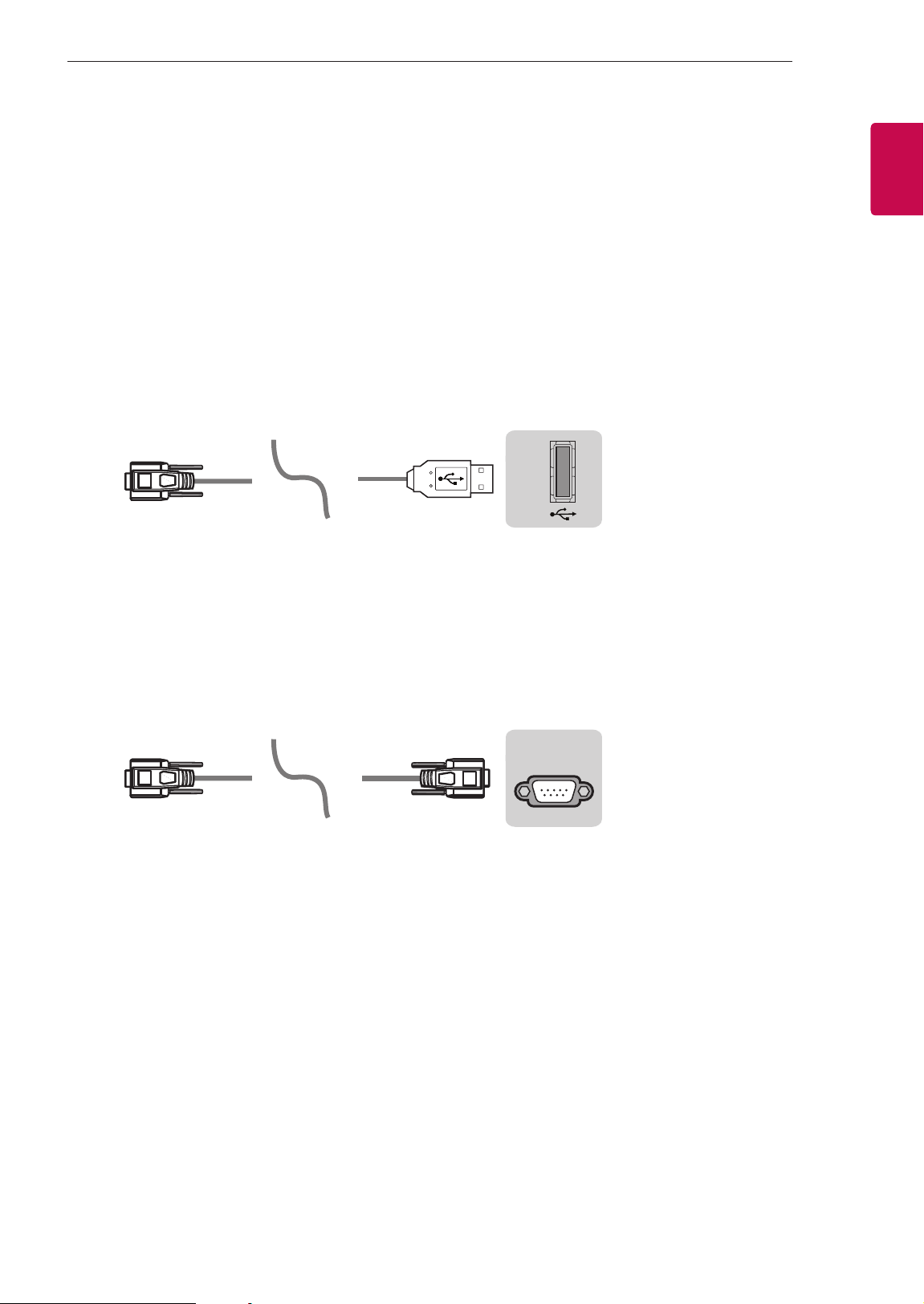
3
ENGENGLISH
3
EXTERNAL CONTROL DEVICE SETUP
EXTERNAL CONTROL DEVICE SETUP
• Image shown may differ from your TV.
Connect the USB to Serial(RS-232C) converter/RS-232C(Serial) input jack to an external control device
(such as a computer or an A/V control system) to control the product’s functions externally.
Note: The type of control port on the TV can be different between model series.
* Please be advised that not all models support this type of connectivity.
* Cable is not provided.
USB to Serial(RS-232C) converter with USB Cable
USB Type
USB IN
(TV)
(PC )
(PC
)
RS-232C IN
(CONTROL & SERVICE)
(TV)
(TV)
(PC )
(TV)
(PC )
SERVICE ONLY
RS-232C IN
(CONTROL & SERVICE)
RS-232C IN
(CONTROL & SERVICE)
1
3
2
1
3
2
• LGTV supports PL2303 chip-based (Vendor ID : 0x0557, Product ID : 0x2008) USB to serial(RS-232C)
converter which is not made nor provided by LG.
• It can be purchased from computer stores that carry accessories for IT support professionals.
RS-232C(Serial) With RS-232C(Serial) Cable
DE9 (D-Sub 9pin) Type
• You need to purchase the RS-232C (DE9, D-Sub 9pin female-to-female type) to RS-232C(Serial) cable
required for the connection between the PC and the TV, which is specified in the manual.
USB IN
(TV)
(PC
)
(PC )
RS-232C IN
(CONTROL & SERVICE)
(TV)
(TV)
(PC )
(TV)
(PC )
SERVICE ONLY
RS-232C IN
(CONTROL & SERVICE)
RS-232C IN
(CONTROL & SERVICE)
1
3
2
1
3
2
The connection interface may differ from your TV.
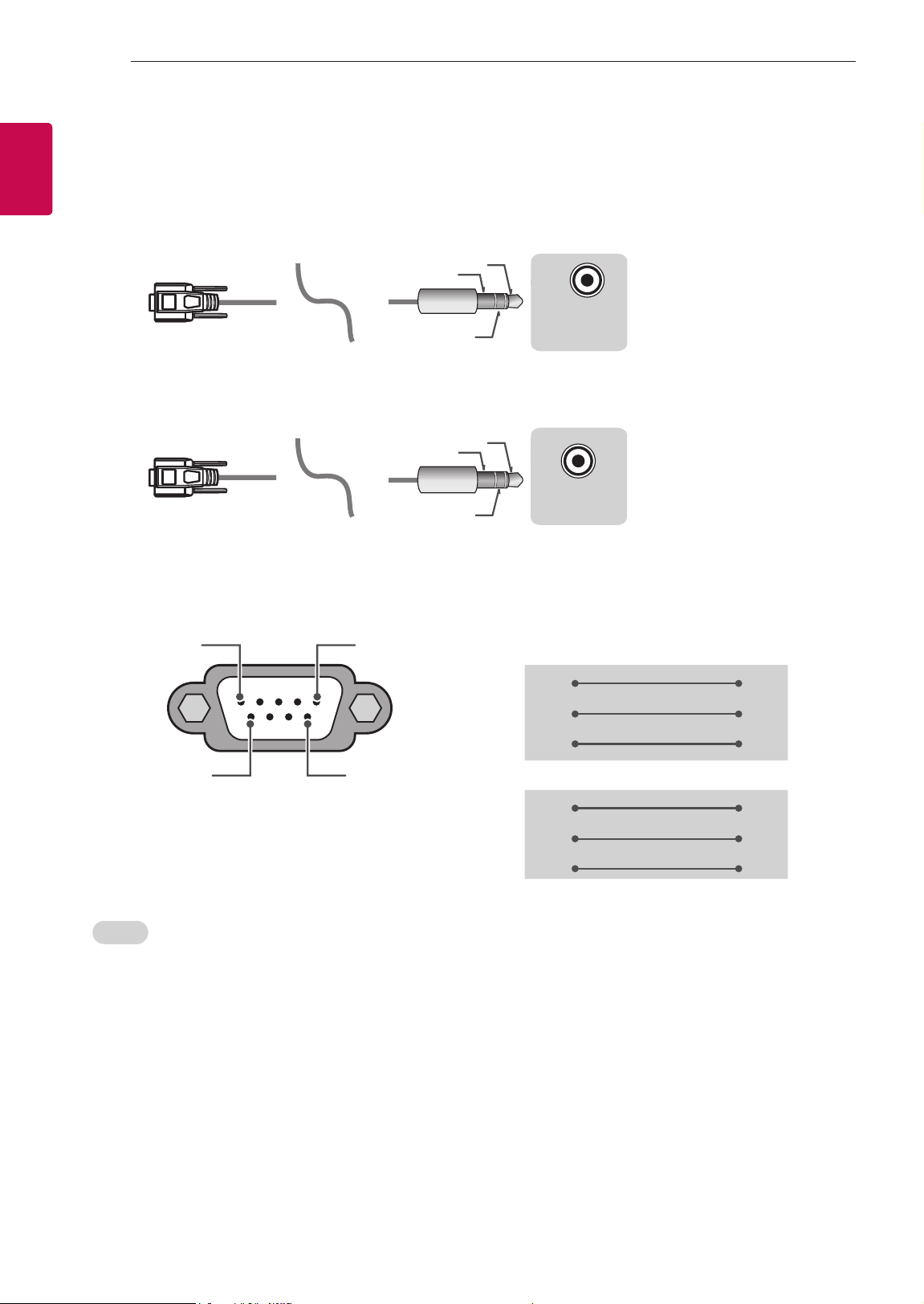
4
ENG
ENGLISH
4
EXTERNAL CONTROL DEVICE SETUP
Phone jack Type
• You need to purchase the phone-jack to RS-232 cable required for the connection between the PC and
the TV, which is specified in the manual.
* For other models, connect to the USB port.
* The connection interface may differ from your TV.
USB IN
(TV)
(PC )
(PC )
RS-232C IN
(CONTROL & SERVICE)
(TV)
(TV)
(PC
)
(TV)
(PC )
SERVICE ONLY
RS-232C IN
(CONTROL & SERVICE)
RS-232C IN
(CONTROL & SERVICE)
1
3
2
1
3
2
- or
USB IN
(TV)
(PC )
(PC )
RS-232C IN
(CONTROL & SERVICE)
(TV)
(TV)
(PC )
(TV)
(PC
)
SERVICE ONLY
RS-232C IN
(CONTROL & SERVICE)
RS-232C IN
(CONTROL & SERVICE)
1
3
2
1
3
2
Customer Computer RS-232C configurations
3-Wire Configurations(Not standard)
1
6
5
9
PC TV
RXD 2 2 TXD
TXD 3 1 RXD
GND 5 3 GND
OR
RXD 3 2 TXD
TXD 2 1 RXD
GND 5 3 GND
D-Sub 9 Phone
RS-232C
(Serial port)
Set ID
For Set ID number, see "Real Data Mapping" on p.6
1. Press SETTINGS to access the main menus.
2. Press the Navigation buttons to scroll to (*General → About this TV or OPTION) and press OK.
3. Press the Navigation buttons to scroll to SET ID and press OK.
4. Scroll left or right to select a set ID number and select CLOSE. The adjustment range is 1-99.
5. When you are finished, press EXIT.
* (Depending on model)
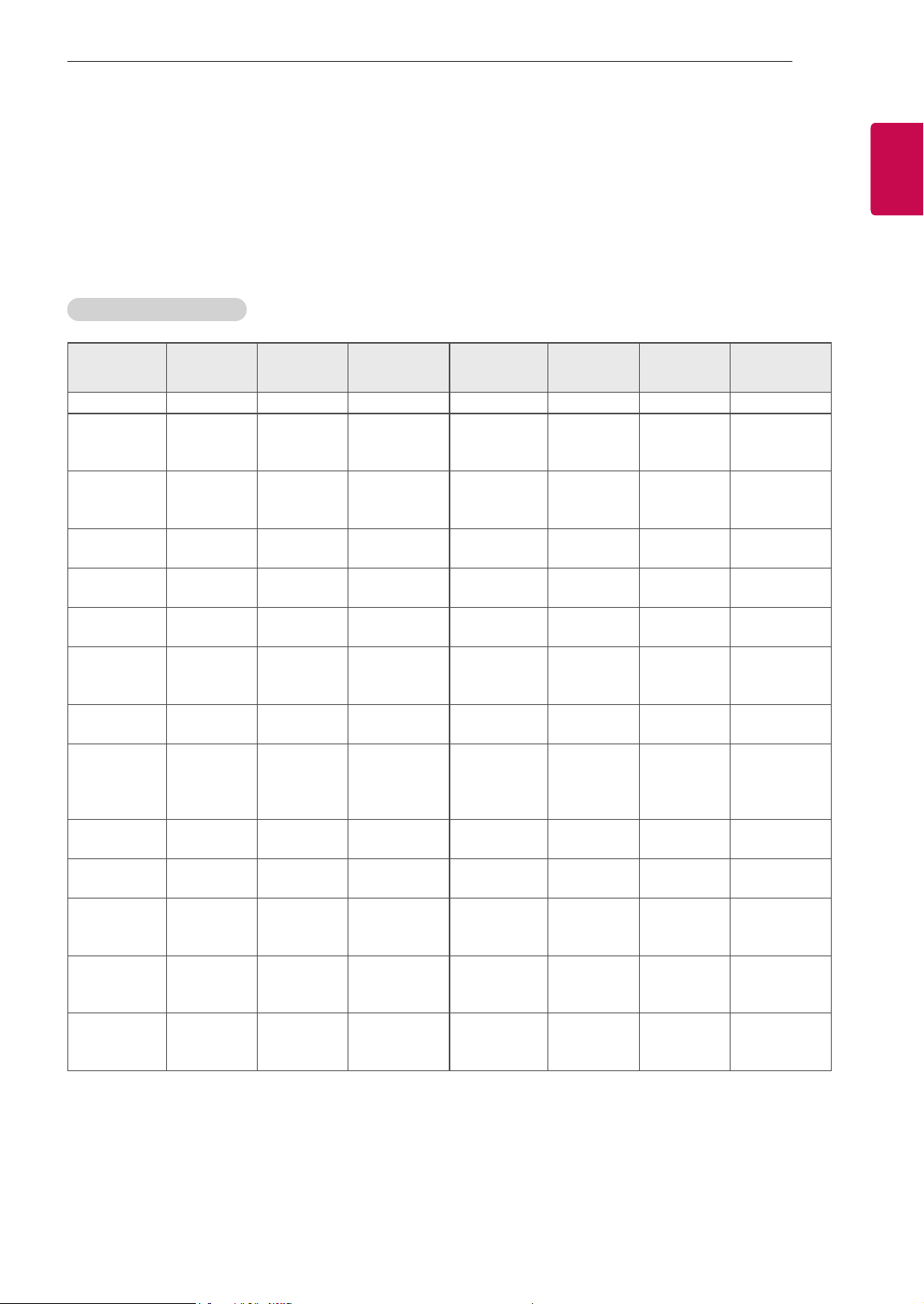
5
ENGENGLISH
5
EXTERNAL CONTROL DEVICE SETUP
Communication Parameters
• Baud rate : 9600 bps (UART)
• Data length : 8 bits
• Parity : None
• Stop bit : 1 bit
• Communication code : ASCII code
• Use a crossed (reverse) cable.
Command reference list
(Depending on model)
COMMAND1 COMMAND2
DATA
(Hexadecimal)
COMMAND1 COMMAND2
DATA
(Hexadecimal)
01. Power* k a 00 to 01 15. Balance k t 00 to 64
02. Aspect
Ratio
k c (p.7)
16. Color
(Colour)
Temperature
x u 00 to 64
03. Screen
Mute
k d (p.7)
17. ISM
Method (Only
Plasma TV)
j p (p.8)
04. Volume
Mute
k e 00 to 01 18. Equalizer j v (p.9)
05. Volume
Control
k f 00 to 64
19. Energy
Saving
j q 00 to 05
06. Contrast k g 00 to 64
20. Tune
Command
m a (p.9)
07.
Brightness
k h 00 to 64
21. Channel
(Programme)
Add/Del(Skip)
m b 00 to 01
08. Color/
Colour
k i 00 to 64 22. Key m c Key Codes
09. Tint k j 00 to 64
23. Control
Backlight,
Control Panel
Light
m g 00 to 64
10.
Sharpness
k k 00 to 32
24. Input
select (Main)
x b (p.11)
11. OSD
Select
k l 00 to 01
25. 3D (Only
3D models)
x t (p.11)
12. Remote
Control Lock
Mode
k m 00 to 01
26. Extended
3D (Only 3D
models)
x v (p.12)
13. Treble k r 00 to 64
27. Auto
Configure
j u (p.12)
14. Bass k s 00 to 64
* Note: During playing or recording media, all commands except Power (ka) and Key (mc) are not
executed and treated as NG.
With RS232C cable, TV can communicate "ka command" in power-on or power-off status. but with
USB-to-Serial converter cable, the command works only if TV is on.

6
ENG
ENGLISH
6
EXTERNAL CONTROL DEVICE SETUP
Transmission / Receiving Protocol
Transmission
[Command1][Command2][ ][Set ID][ ][Data][Cr]
[Command 1] : First command to control the TV. (j, k, m or x)
[Command 2] : Second command to control the TV.
[Set ID] : You can adjust the [Set ID] to choose desired monitor ID number in option menu.
Adjustment range in TV is 1 to 99. If [Set ID] value is selected to ‘0’, every connected set
can be controlled.
* [Set ID] is indicated as decimal (1 to 99) on menu and as Hexadecimal (0x00 to 0x63) on
transmission/receiving protocol.
[DATA] : To transmit command data (hexadecimal). Transmit ‘FF’ data to read status of command.
[Cr] : Carriage Return - ASCII code ‘0x0D’
[ ] : Space – ASCII code ‘0x20’
OK Acknowledgement
[Command2][ ][Set ID][ ][OK][Data][x]
* The set transmits ACK (acknowledgement) based on this format when receiving normal data. At this time,
if the data is data read mode, it indicates present status data. If the data is data write mode, it returns the
data of the PC computer.
Error Acknowledgement
[Command2][ ][Set ID][ ][NG][Data][x]
* The set transmits ACK (acknowledgement) based on this format when receiving abnormal data from
non-viable functions or communication errors.
Data 00: Illegal Code
Real data mapping (Hexadecimal b Decimal)
* When you enter the [data] in hexadecimal, refer to following conversion table.
* Channel Tune (ma) Command uses two-byte hexadecimal value([data]) to select channel number.
00 : Step 0 32 : Step 50 (Set ID 50) FE : Step 254
01 : Step 1 (Set ID 1) 33 : Step 51 (Set ID 51) FF : Step 255
... ... ...
0A : Step 10 (Set ID 10) 63 : Step 99 (Set ID 99) 01 00 : Step 256
... ... ...
0F : Step 15 (Set ID 15) C7 : Step 199 27 0E : Step 9998
10 : Step 16 (Set ID 16) C8 : Step 200 27 0F : Step 9999
... ... ...

7
ENGENGLISH
7
EXTERNAL CONTROL DEVICE SETUP
* Commands may work differently depending on model and signal.
01. Power (Command: k a)
► To control Power *On or Off of the set.
Transmission[k][a][ ][Set ID][ ][Data][Cr]
Data 00 : Power Off 01 : *Power On
Ack [a][ ][Set ID][ ][OK/NG][Data][x]
► To Show TV is Power On or *Off
Transmission [k][a][ ][Set ID][ ][FF][Cr]
Ack [a][ ][Set ID][ ][OK][Data][x]
* Similarly, if other functions transmit ‘FF’ data
based on this format, Acknowledgement feedback
presents status about each function.
02. Aspect Ratio (Command: k c)
(Main Picture Size)
► To adjust the screen format. (Main picture format)
You can also adjust the screen format using the
Aspect Ratio in the Q.MENU. or PICTURE menu.
Transmission [k][c][ ][Set ID][ ][Data][Cr]
Data 01 : Normal screen
(4:3)
02 : Wide screen
(16:9)
04 : Zoom
05 : Zoom 2
(Latin America
except Colombia
Only)
06 : Set by Program/
Original
07 : 14:9
(Europe, Colombia, Mid-East,
Asia except South Korea and
Japan)
09 : * Just Scan
0B : Full Wide
(Europe, Colombia, Mid-
East, Asia except South
Korea and Japan)
10 to 1F : Cinema Zoom 1 to 16
0c : 21:9 (Depending on model)
Ack [c][ ][Set ID][ ][OK/NG][Data][x]
* Using the PC input, you select either 16:9 or 4:3
screen aspect ratio.
* In DTV/HDMI/Component mode (high-definition),
Just Scan is available.
* Full wide mode may work differently based on
model and is supported for DTV fully, and ATV,
AV partially.
03. Screen Mute (Command: k d)
► To select screen mute on/off.
Transmission [k][d][ ][Set ID][ ][Data][Cr]
Data 00 : Screen mute off (Picture on)
Video mute off
01 : Screen mute on (Picture off)
10 : Video mute on
Ack [d][ ][Set ID][ ][OK/NG][Data][x]
* In case of video mute on only, TV will display On
Screen Display(OSD). But, in case of Screen mute
on, TV will not display OSD.
04. Volume Mute (Command: k e)
► To control volume mute on/off.
You can also adjust mute using the MUTE button
on remote control.
Transmission [k][e][ ][Set ID][ ][Data][Cr]
Data 00 : Volume mute on (Volume off)
01 : Volume mute off (Volume on)
Ack [e][ ][Set ID][ ][OK/NG][Data][x]
05. Volume Control (Command: k f)
► To adjust volume.
You can also adjust volume with the volume
buttons on remote control.
Transmission [k][f][ ][Set ID][ ][Data][Cr]
Data Min : 00 to Max : 64
Ack [f][ ][Set ID][ ][OK/NG][Data][x]
06. Contrast (Command: k g)
► To adjust screen contrast.
You can also adjust contrast in the PICTURE
menu.
Transmission [k][g][ ][Set ID][ ][Data][Cr]
Data Min : 00 to Max : 64
Ack [g][ ][Set ID][ ][OK/NG][Data][x]
07. Brightness (Command: k h)
► To adjust screen brightness.
You can also adjust brightness in the PICTURE
menu.
Transmission [k][h][ ][Set ID][ ][Data][Cr]
Data Min : 00 to Max : 64
Ack [h][ ][Set ID][ ][OK/NG][Data][x]

8
ENG
ENGLISH
8
EXTERNAL CONTROL DEVICE SETUP
08. Color/Colour (Command: k i)
► To adjust the screen Color(Colour).
You can also adjust colour in the PICTURE menu.
Transmission [k][i][ ][Set ID][ ][Data][Cr]
Data Min : 00 to Max : 64
Ack [i][ ][Set ID][ ][OK/NG][Data][x]
09. Tint (Command: k j)
► To adjust the screen tint.
You can also adjust tint in the PICTURE menu.
Transmission [k][j][ ][Set ID][ ][Data][Cr]
Data Red : 00 to Green : 64
Ack [j][ ][Set ID][ ][OK/NG][Data][x]
10. Sharpness (Command: k k)
► To adjust the screen sharpness.
You can also adjust sharpness in the PICTURE
menu.
Transmission [k][k][ ][Set ID][ ][Data][Cr]
Data Min : 00 to Max : 32
Ack [k][ ][Set ID][ ][OK/NG][Data][x]
11. OSD Select (Command: k l)
► To select OSD (On Screen Display) on/off when
controlling remotely.
Transmission [k][l][ ][Set ID][ ][Data][Cr]
Data 00 : OSD off 01 : OSD on
Ack [l][ ][Set ID][ ][OK/NG][Data][x]
12. Remote control lock mode (Command: k m)
► To lock the front panel controls on the monitor and
remote control.
Transmission [k][m][ ][Set ID][ ][Data][Cr]
Data 00 : Lock off 01 : Lock on
Ack [m][ ][Set ID][ ][OK/NG][Data][x]
* If you are not using the remote control, use this
mode.
When main power is off & on (plug-off and plug-in,
after 20 - 30 seconds), external control lock is
released.
* In the standby mode (DC off by off timer or ‘ka’,
‘mc’ command), and if key lock is on, TV will not
turn on by power on key of IR & Local Key.
13. Treble (Command: k r)
► To adjust treble.
You can also adjust in the AUDIO menu.
Transmission [k][r][ ][Set ID][ ][Data][Cr]
Data Min : 00 to Max : 64
Ack [r][ ][Set ID][ ][OK/NG][Data][x]
* (Depending on model)
14. Bass (Command: k s)
► To adjust Bass.
You can also adjust in the AUDIO menu.
Transmission [k][s][ ][Set ID][ ][Data][Cr]
Data Min : 00 to Max : 64
Ack [s][ ][Set ID][ ][OK/NG][Data][x]
* (Depending on model)
15. Balance (Command: k t)
► To adjust balance.
You can also adjust balance in the AUDIO menu.
Transmission [k][t][ ][Set ID][ ][Data][Cr]
Data Min : 00 to Max : 64
Ack [t][ ][Set ID][ ][OK/NG][Data][x]
16. Color(Colour) Temperature (Command: x u)
► To adjust colour temperature. You can also adjust
Color(Colour) Temperature in the PICTURE menu.
Transmission [x][u][ ][Set ID][ ][Data][Cr]
Data Min : 00 to Max : 64
Ack [u][ ][Set ID][ ][OK/NG][Data][x]
17. ISM Method (Command: j p) (Only Plasma TV)
► To control the ISM method. You can also adjust
ISM Method in OPTION menu.
Transmission [j][p][ ][Set ID][ ][Data][Cr]
Data Min : 02: Orbiter
08: Normal
20: Color(Colour) Wash
Ack [p][ ][Set ID][ ][OK/NG][Data][x]
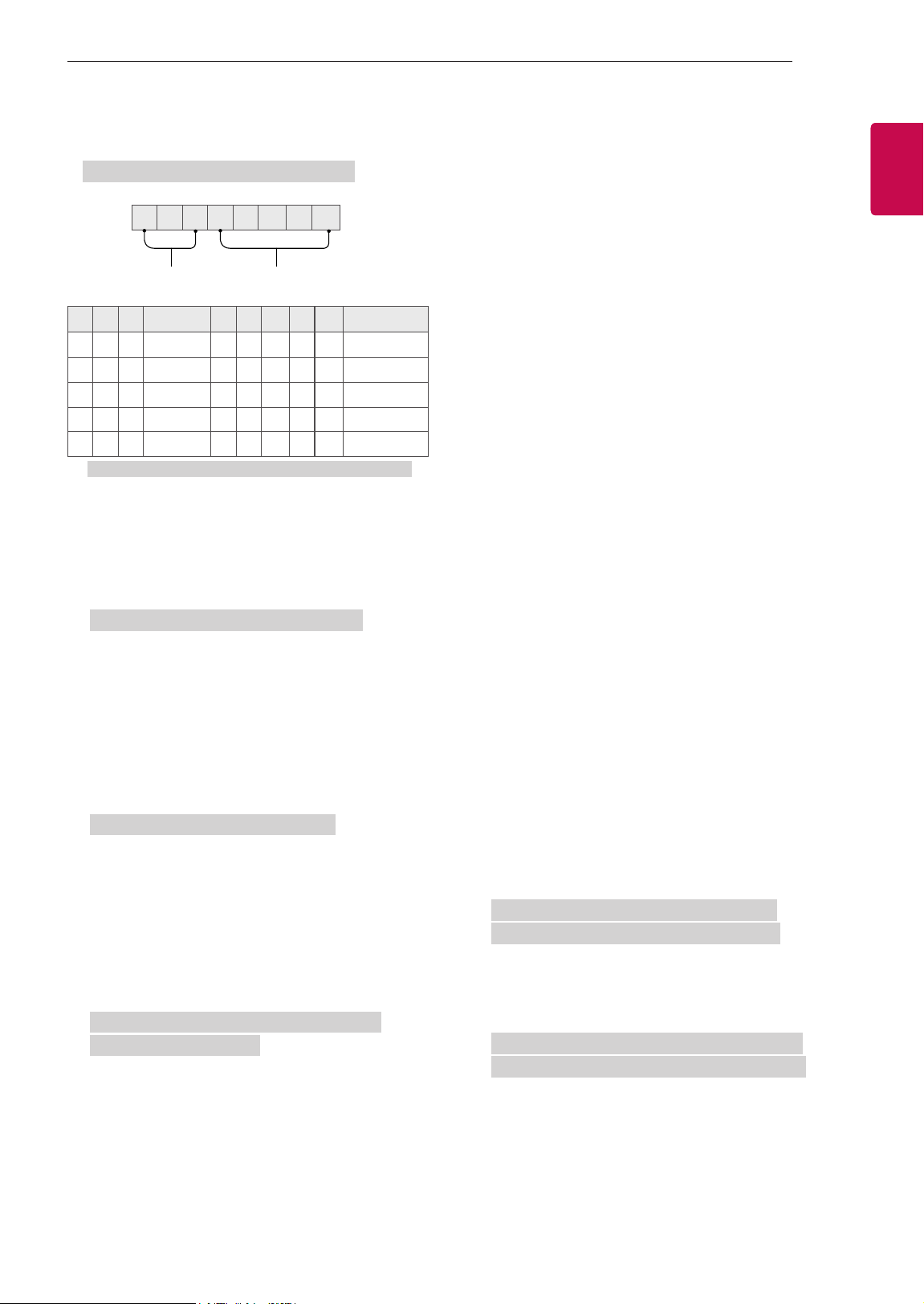
9
ENGENGLISH
9
EXTERNAL CONTROL DEVICE SETUP
18. Equalizer (Command : j v)
► Adjust EQ of the set.
Transmission [j][v][ ][Set ID][ ][Data][Cr]
0 0 0 0 0 0 0 0
MSB
Frequency Data
LSB
7 6 5
Frequency
4 3 2 1 0 Step
0 0 0
1st Band
0 0 0 0 0
0(decimal)
0 0 1
2nd Band
0 0 0 0 1
1(decimal)
0 1 0
3rd Band
... ... ... ... ...
...
0 1 1
4th Band
1 0 0 1 1
19(decimal)
1 0 0
5th Band
1 0 1 0 1
20(decimal)
Acknowledgement [v][ ][Set ID][ ][OK/NG][Data][x]
* It depends on model, and can adjust when sound
mode is EQ adjustable value.
19. Energy Saving (Command: j q)
► To reduce the power consumption of the TV. You
can also adjust Energy Saving in PICTURE menu.
Transmission [j][q][ ][Set ID][ ][Data][Cr]
Data
00 : Off
01 : Minimum
02 : Medium
03 : Maximum
04 : Auto (For LCD TV / LED TV) /
Intelligent sensor (For PDP TV)
05 : Screen off
* (Depending on model)
Ack [q][ ][Set ID][ ][OK/NG][Data][x]
20. Tune Command (Command: m a)
* This command may work differently depending on
model and signal.
• For Europe, Mid-East, Colombia, Asia except
South Korea and Japan Model
► Select channel to following physical number.
Transmission [m][a][ ][Set ID][ ][Data 00][ ]
[Data 01][ ][Data 02][Cr]
* Analog Antenna/Cable
[Data 00][Data 01] Channel Data
Data 00 : High byte channel data
Data 01 : Low byte channel data
- 00 00 ~ 00 C7 (Decimal : 0 ~ 199)
Data 02 : Input Source (Analog)
- 00 : Antenna TV (ATV)
- 80 : Cable TV (CATV)
* Digital Antenna/Cable/Satellite
[Data 00][Data 01]: Channel Data
Data 00 : High Channel data
Data 01 : Low Channel data
- 00 00 ~ 27 0F (Decimal: 0 ~ 9999)
Data 02 : Input Source (Digital)
- 10 : Antenna TV (DTV)
- 20 : Antenna Radio (Radio)
- 40 : Satellite TV (SDTV)
- 50 : Satellite Radio (S-Radio)
- 90 : Cable TV (CADTV)
- a0 : Cable Radio (CA-Radio)
* Tune Command Examples:
1. Tune to the Analog antenna (PAL) Channel 10.
Set ID = All = 00
Data 00 & 01 = Channel Data is 10 = 00 0a
Data 02 = Analog Antenna TV = 00
Result = ma 00 00 0a 00
2. Tune to the digital antenna (DVB-T) Channel 01.
Set ID = All = 00
Data 00 & 01 = Channel Data is 1 = 00 01
Data 02 = Digital Antenna TV = 10
Result = ma 00 00 01 10
3. Tune to the satellite (DVB-S) Channel 1000.
Set ID = All = 00
Data 00 & 01 = Channel Data is 1000 = 03 E8
Data 02 = Digital Satellite TV = 40
Result = ma 00 03 E8 40
Ack [a][ ][Set ID][ ][OK][Data 00][Data 01]
[Data 02][x][a][ ][Set ID][ ][NG][Data 00][x]
• For South Korea, North/Latin America except
Colombia Model
► To tune channel to following physical/major/minor
number.
Transmission [m][a][ ][0][ ][Data00][ ][Data01]
[ ][Data02][ ][Data03][ ][Data04][ ][Data05][Cr]
Digital channels have a Physical, Major, and Minor
channel number. The Physical number is the actual
digital channel number, the Major is the number that
the channel should be mapped to, and the Minor is
the sub-channel. Since the ATSC tuner automatically
maps the channel from the Major / Minor number,
the Physical number is not required when sending a
command in Digital.

10
ENG
ENGLISH
10
EXTERNAL CONTROL DEVICE SETUP
* Analog Antenna/Cable
Data 00 : Physical Channel Number
- Antenna (ATV) : 02~45 (Decimal: 2 ~ 69)
- Cable (CATV) : 01, 0E~7D (Decimal : 1, 14~125)
[Data 01 ~ 04]: Major/Minor Channel Number
Data 01 & 02: xx (Don't care)
Data 03 & 04: xx (Don't care)
Data 05: Input Source (Analog)
- 00 : Antenna TV (ATV)
- 01 : Cable TV (CATV)
* Digital Antenna/Cable
Data 00 : xx (Don't care)
[Data 01][Data 02]: Major Channel Number
Data 01 : High byte Channel Data
Data 02 : Low byte Channel Data
- 00 01 ~ 27 0F (Decimal: 1 ~ 9999)
[Data 03][Data 04]: Minor Channel Number
Data 03 : High byte Channel Data
Data 04 : Low byte Channel Data
Data 05 : Input Source (Digital)
- 02 : Antenna TV (DTV) – Use Physical Channel
Number
- 06 : Cable TV (CADTV) – Use Physical Channel
Number
- 22 : Antenna TV (DTV) – Don’t Use Physical
Channel Number
- 26 : Cable TV (CADTV) - Don’t Use Physical
Channel Number
- 46 : Cable TV (CADTV) – Use Physical/Major
Channel Number Only (One Part Channel)
- 66 : Cable TV (CADTV) – Use Major Channel
Number Only (One Part Channel)
- 0b : Cable DTV Plus – Use Physical Channel
Number
- 2b : Cable DTV Plus – Don’t Use Physical
Channel Number
- 4b : Cable DTV Plus – Use Physical/Major
Channel Number Only (One Part Channel)
- 6b : Cable DTV Plus – Use Major Channel
Number Only (One Part Channel)
Two bytes are available for each major and minor
channel data, but usually the low byte is used alone
(high byte is 0).
* Tune Command Examples:
1. Tune to the Analog cable (NTSC) channel 35.
Set ID = All = 00
Data 00 = Channel Data is 35 = 23
Data 01 & 02 = No Major = 00 00
Data 03 & 04 = No Minor = 00 00
Data 05 = Analog Cable TV = 01
Total = ma 00 23 00 00 00 00 01
2. Tune to the digital antenna (ATSC) channel 30-3.
Set ID = All = 00
Data 00 = Don’t know Physical = 00
Data 01 & 02 = Major is 30 = 00 1E
Data 03 & 04 = Minor is 3 = 00 03
Data 05 = Digital Antenna TV = 22
Total = ma 00 00 00 1E 00 03 22
Ack [a][ ][Set ID][ ][OK][Data 00][Data 01]
[Data 02][Data 03][Data 04][Data 05]
[x][a][ ][Set ID][ ][NG][Data 00][x]
• For Japan Model
► To tune channel to following physical/major/minor
number.
Transmission [m][a][ ][0][ ][Data00][ ][Data01]
[ ][Data02][ ][Data03][ ][Data04][ ][Data05][Cr]
* Digital Antenna/Satellite
Data 00: xx (Don't care)
[Data 01][Data 02]: Major Channel Number
Data 01: High byte Channel Data
Data 02: Low byte Channel Data
- 00 01 ~ 27 0F (Decimal: 1 ~ 9999)
[Data 03][Data 04]: Minor/Branch Channel Number
(Don’t care in Satellite)
Data 03: High byte Channel Data
Data 04: Low byte Channel Data
Data 05 : Input Source (Digital/Satellite for Japan)
- 02 : Antenna TV (DTV)
- 42 : Antenna TV (DTV) – Use Physical/Major
Channel Number Only (One Part Channel)
- 62 : Antenna TV (DTV) – Use Major Channel
Number Only (One Part Channel)
- 07 : BS (Broadcasting Satellite)
- 08 : CS1 (Communication Satellite 1)
- 09 : CS2 (Communication Satellite 2)
* Tune Command Examples:
1
Tune to the digital antenna (ISDB-T) channel 17-1
.
Set ID = All = 00
Data 00 = Don’t know Physical = 00
Data 01 & 02 = Major is 17 = 00 11
Data 03 & 04 = Minor/Branch is 1 = 00 01
Data 05 = Digital Antenna TV = 02
Total = ma 00 00 00 11 00 01 02

11
ENGENGLISH
11
EXTERNAL CONTROL DEVICE SETUP
2. Tune to the BS (ISDB-BS) channel 30.
Set ID = All = 00
Data 00 = Don’t know Physical = 00
Data 01 & 02 = Major is 30 = 00 1E
Data 03 & 04 = Don’t Care = 00 00
Data 05 = Digital BS TV = 07
Total = ma 00 00 00 1E 00 00 07
* This feature is varied based on the model.
Ack [a][ ][Set ID][ ][OK][Data 00][Data 01]
[Data 02][Data 03][Data 04][Data 05]
[x][a][ ][Set ID][ ][NG][Data 00][x]
21. Channel(Programme) Add/Del(Skip)
(Command: m b)
► To skip current channel(programme) for next time.
Transmission [m][b][ ][Set ID][ ][Data][Cr]
Data 00 : Del(ATSC,ISDB)/Skip(DVB) 01 : Add
Ack [b][ ][Set ID][ ][OK/NG][Data][x]
* Set the saved channel status to del(ATSC, ISDB)/
skip(DVB) or add.
22. Key (Command: m c)
► To send IR remote key code.
Transmission [m][c][ ][Set ID][ ][Data][Cr]
Data Key code - p.2.
Ack [c][ ][Set ID][ ][OK/NG][Data][x]
23. Control Backlight (Command: m g)
• For LCD TV / LED TV
► To control the backlight.
Transmission [m][g][ ][Set ID][ ][Data][Cr]
Data Min : 00 to Max : 64
Ack [g][ ][Set ID][ ][OK/NG][Data][x]
Control Panel Light (Command: m g)
• For Plasma TV
► To control the panel light.
Transmission [m][g][ ][Set ID][ ][Data][Cr]
Data Min : 00 to Max : 64
Ack [g][ ][Set ID][ ][OK/NG][Data][x]
24. Input select (Command: x b)
(Main Picture Input)
► To select input source for main picture.
Transmission [x][b][ ][Set ID][ ][Data][Cr]
Data
00 : DTV
02 : Satellite DTV
ISDB-BS (Japan)
03 : ISDB-CS1 (Japan)
04 : ISDB-CS2 (Japan)
11 : CATV
01 : CADTV
10 : ATV
20 : AV or AV1 21 : AV2
40 : Component1
60 : RGB
41 : Component2
90 : HDMI1
92 : HDMI3
91 : HDMI2
93 : HDMI4
Ack [b][ ][Set ID][ ][OK/NG][Data][x]
* This function depends on model and signal.
25. 3D(Command: x t) (only 3D models)
(Depending on model)
► To change 3D mode for TV.
Transmission [x][t][ ][Set ID][ ][Data 00][ ][Data 01]
[ ][Data 02][ ][Data 03][Cr]
* (Depending on model)
Data Structure
[Data 00] 00 : 3D On
01 : 3D Off
02 : 3D to 2D
03 : 2D to 3D
[Data 01] 00 : Top and Bottom
01 : Side by Side
02 : Check Board
03 : Frame Sequential
04 : Column interleaving
05 : Row interleaving
[Data 02] 00 : Right to Left
01 : Left to Right
[Data 03] 3D Effect(3D Depth): Min : 00 - Max : 14
(*transmit by Hexadecimal code)
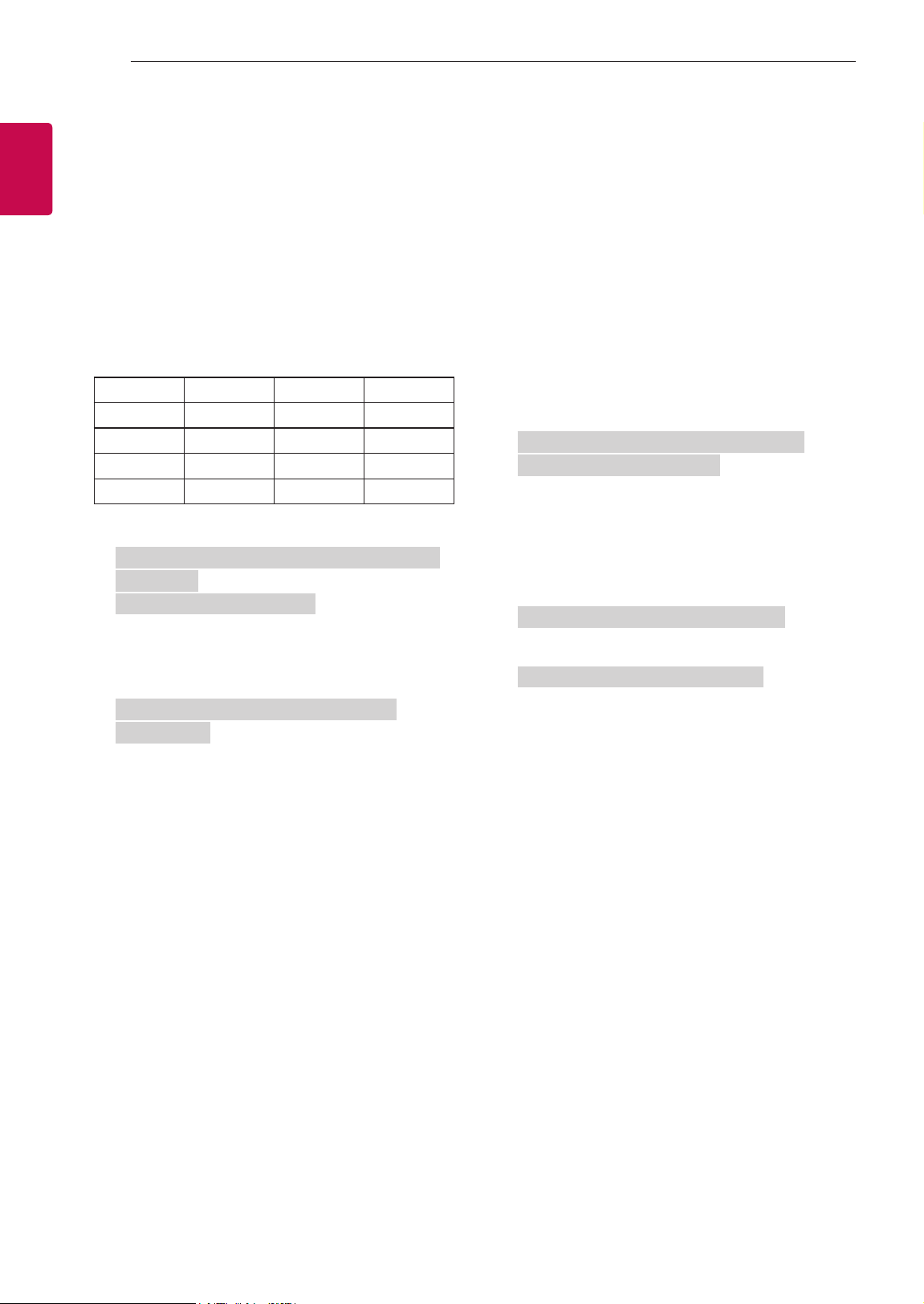
12
ENG
ENGLISH
12
EXTERNAL CONTROL DEVICE SETUP
* [Data 02], [Data 03] functions depend on model
and signal.
* If [Data 00] is 00 (3D On), [Data 03] has no
meaning.
* If [Data 00] is 01 (3D off) or 02 (3D to 2D), [Data
01], [Data 02] and [Data 03] have no meaning.
* If [Data 00] is 03 (2D to 3D), [Data 01] and
[Data 02] have no meaning.
* If [Data 00] is 00 (3D On) or 03 (2D to 3D), [Data
03] works when 3D Mode (Genre) is manual only.
* All 3D pattern options ([Data 01]) may not be
available according to broadcasting/video signal.
[Data 00] [Data 01] [Data 02] [Data 03]
00 O O O
01 X X X
02 X X X
03 X O O
X : don’t care
Ack [t][ ][Set ID][ ][OK][Data00][Data01][Data02]
[Data03][x]
[t][ ][Set ID][ ][NG][Data00][x]
26. Extended 3D(Command: x v) (only 3D models)
(Depending on model)
► To change 3D option for TV.
Transmission [x][v][ ][Set ID][ ][Data 00][ ]
[Data 01][Cr]
[Data 00] 3D option
00 : 3D Picture Correction
01 : 3D Depth (3D Mode is Manual Only)
02 : 3D Viewpoint
06 : 3D Color Correction
07 : 3D Sound Zooming
08 : Normal Image View
09 : 3D Mode (Genre)
[Data 01] It has own range for each 3D option
determined by [Data 00].
1) When [Data 00] is 00
00 : Right to Left
01 : Left to Right
2) When [Data 00] is 01, 02
Data Min: 0 - Max: 14 (*transmit by Hexadecimal
code)
Data value range(0 - 20) converts Viewpoint range
(-10 - +10) automatically (Depending on model)
* This option works when 3D Mode (Genre) is manual
only.
3) When [Data 00] is 06, 07
00 : Off
01 : On
4) When [Data 00] is 08
00 : Revert to 3D video from 3D-to-2D
converted 2D video
01 : Change 3D video to 2D video, except
2D-to-3D video
* If conversion condition doesn’t meet, command is
treated as NG.
5) When [Data 00] is 09
00 : Standard
02 : Cinema
04 : Manual
01 : Sport
03 : Extreme
05 : Auto
Ack [v][ ][Set ID][ ][OK][Data00][Data01][x]
[v][ ][Set ID][ ][NG][Data00][x]
27. Auto Configure (Command: j u)
(Depending on model)
► To adjust picture position and minimize image
shaking automatically. It works only in RGB (PC)
mode.
Transmission [j][u][ ][Set ID][ ][Data][Cr]
Data 01 : To set Auto Configure
Ack [u][ ][Set ID][ ][OK/NG][Data][x]

MANUEL D’UTILISATION
CONFIGURATION DE
L’APPAREIL
DE COMMANDE EXTERNE
Veuillez lire ce manuel attentivement avant d’utiliser votre appareil
et conservez-le pour pouvoir vous y reporter ultérieurement.
www.lg.com
P/NO : MFL71445403 (1903-REV00)
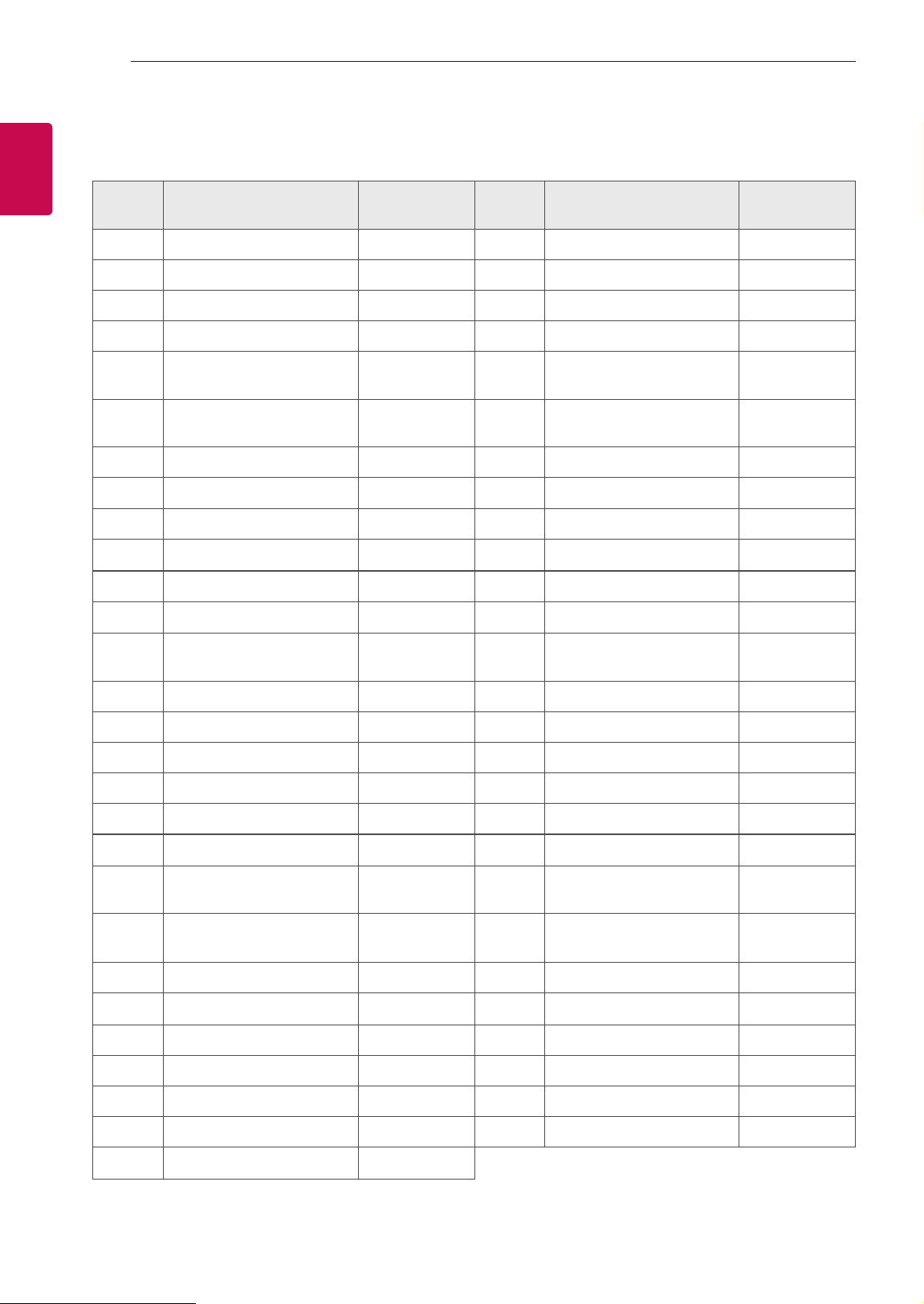
2
ENG
FRANÇAIS
2
CODES CLÉS
CODES CLÉS
• Cette fonction n’est pas offerte sur tous les modèles.
Code
(hexa)
Fonction Remarque
Code
(hexa)
Fonction Remarque
00 CH +, PR + Touche R/C 53 Liste Touche R/C
01 CH -, PR - Touche R/C 5B Sortie Touche R/C
02 Volume + Touche R/C 60 PIP (AD) Touche R/C
03 Volume - Touche R/C 61 Bleu Touche R/C
06
> (Touche de direction/
Flèche droite)
Touche R/C 63 Jaune Touche R/C
07
< (Touche de direction/
Flèche gauche)
Touche R/C 71 Vert Touche R/C
08 Mise sous tension Touche R/C 72 Rouge Touche R/C
09 MUTE (Sourdine) Touche R/C 79 Ratio/Format de l’image Touche R/C
0B Source Touche R/C 91 AD (description sonore) Touche R/C
0E SLEEP (Veille) Touche R/C 9E LIVE MENU (Menu en direct) Touche R/C
0F TV, TV/RAD Touche R/C 7A Guide d’utilisation Touche R/C
10 - 19
*Touches numérotées 0 à 9
Touche R/C 7C Smart/Home (Accueil) Touche R/C
1A
Q.View/Flashback (Aperçu
rapide/Retour en arrière)
Touche R/C 7E SIMPLINK Touche R/C
1E FAV (chaînes préférées) Touche R/C 8E ►►(Avancerapide) Touche R/C
20 Texte (Télétexte) Touche R/C 8F ◄◄(Retourarrière) Touche R/C
21 T. Opt (option Télétexte) Touche R/C AA Info Touche R/C
28 Retour Touche R/C AB Guide des émissions Touche R/C
30 Mode AV (audio/vidéo) Touche R/C B0 ►(Lecture) Touche R/C
39 Sous-titres Touche R/C B1
ꕗ (Arrêt/Liste de fichiers)
Touche R/C
40
Λ(Touchededirection/
Flèche haut)
Touche R/C B5 RECENT (Récent) Touche R/C
41
V (Touche de direction/
Flèche bas)
Touche R/C BA
ꕘ (Figer l’image/Ralenti/
Pause)
Touche R/C
42 Mes applications Touche R/C BB Soccer Touche R/C
43 Menu/Paramètres Touche R/C BD
ꔄ (Enregistrer)
Touche R/C
44 OK/Enter (Entrée) Touche R/C DC 3D Touche R/C
45 Q. Menu (Menu rapide) Touche R/C 99 Configuration automatique Touche R/C
4C Liste, - Touche R/C 9F App (Application)/* Touche R/C
4D IMAGE Touche R/C 9B TV, PC Touche R/C
52 AUDIO Touche R/C
* Le code clé 4C (0 x 4C) est disponible sur les modèles ATSC/ISDB, qui utilisent une chaîne majeure/mineure.
(Modèles vendus en Corée du Sud, au Japon, en Amérique du Nord et en Amérique latine, à l’exception de la
Colombie)
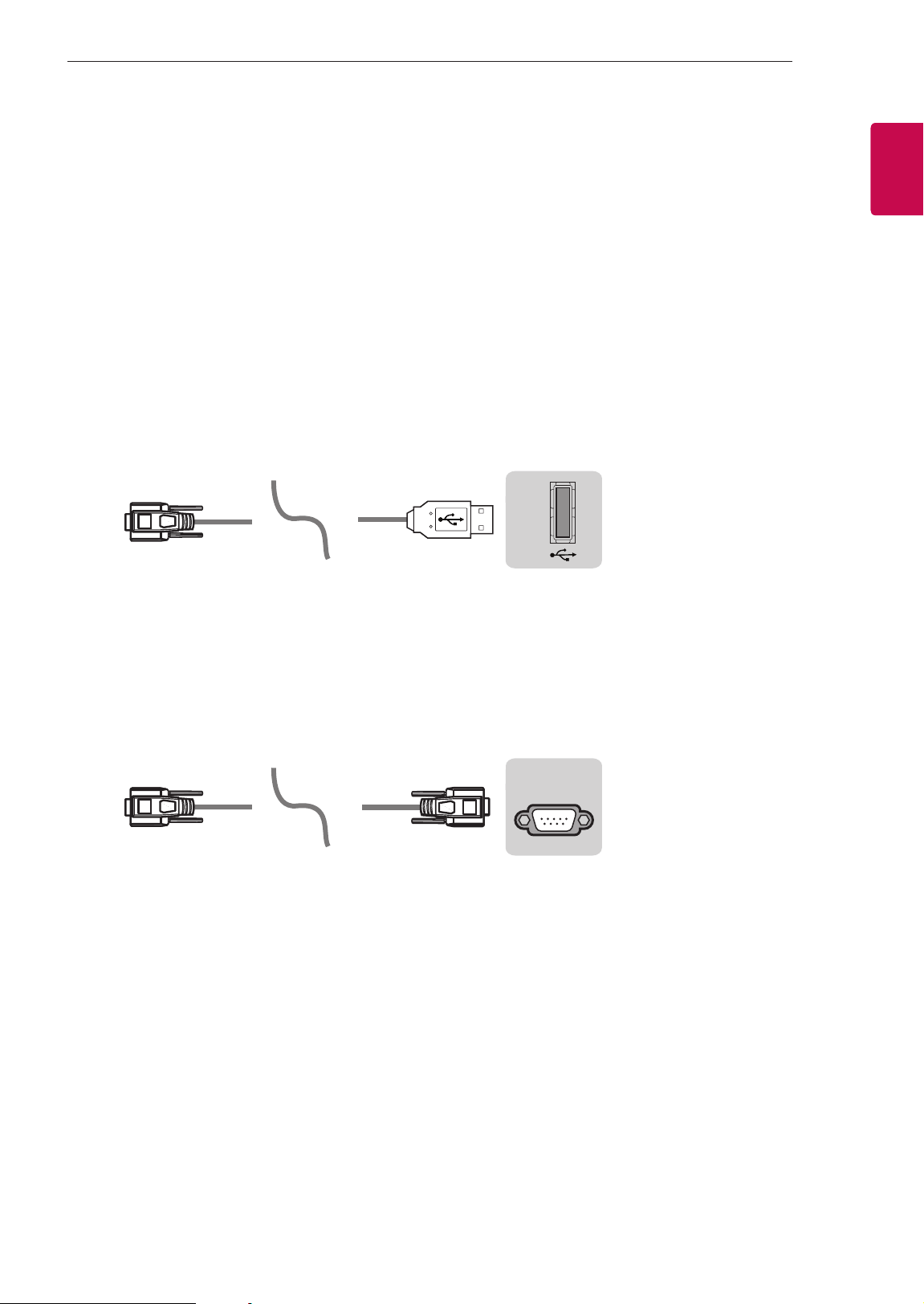
3
ENGFRANÇAIS
3
CONFIGURATION DE L'APPAREIL DE COMMANDE EXTERNE
CONFIGURATION DE L’APPAREIL DE
COMMANDE EXTERNE
• Les illustrations peuvent ne pas correspondre tout à fait à votre téléviseur.
Branchez l’adaptateur USB vers Série (RS-232C) ou la prise d’entrée RS-232C (série) sur un appareil de
commande externe (comme un ordinateur ou un système de commande audio-vidéo) pour commander les
fonctions du produit de façon externe.
Remarque : Le type de port de contrôle sur le téléviseur peut varier selon les modèles.
* Veuillez noter que tous les modèles ne prennent pas en charge ce type de connexion.
* Câble non fourni.
Adaptateur USB vers Série (RS-232C) avec câble USB
Type USB
USB IN
(TV)
(PC )
(PC
)
RS-232C IN
(CONTROL & SERVICE)
(TV)
(TV)
(PC )
(TV)
(PC )
SERVICE ONLY
RS-232C IN
(CONTROL & SERVICE)
RS-232C IN
(CONTROL & SERVICE)
1
3
2
1
3
2
• Les téléviseurs LG sont compatibles avec l’adaptateur à puce USB vers Série (RS-232C) (réf. fabricant : 0
x 0557, réf. produit : 0 x 2008), qui n’est ni fabriqué ni fourni par LG.
• Vous pourrez vous le procurer auprès de distributeurs spécialisés en informatique professionnelle.
RS-232C (Série) avec câble RS-232C (Série)
Type DE9 (D-Sub 9 broches)
• Vous devez vous procurer le câble RS-232C (type DE9, D-Sub à 9 broches, femelle-femelle) vers RS-232C
(Série) afin d’établir la connexion entre le l’ordinateur et le téléviseur, comme il est indiqué dans le manuel.
USB IN
(TV)
(PC
)
(PC )
RS-232C IN
(CONTROL & SERVICE)
(TV)
(TV)
(PC )
(TV)
(PC )
SERVICE ONLY
RS-232C IN
(CONTROL & SERVICE)
RS-232C IN
(CONTROL & SERVICE)
1
3
2
1
3
2
L’interface de connexion peut être différente de celle de votre téléviseur.
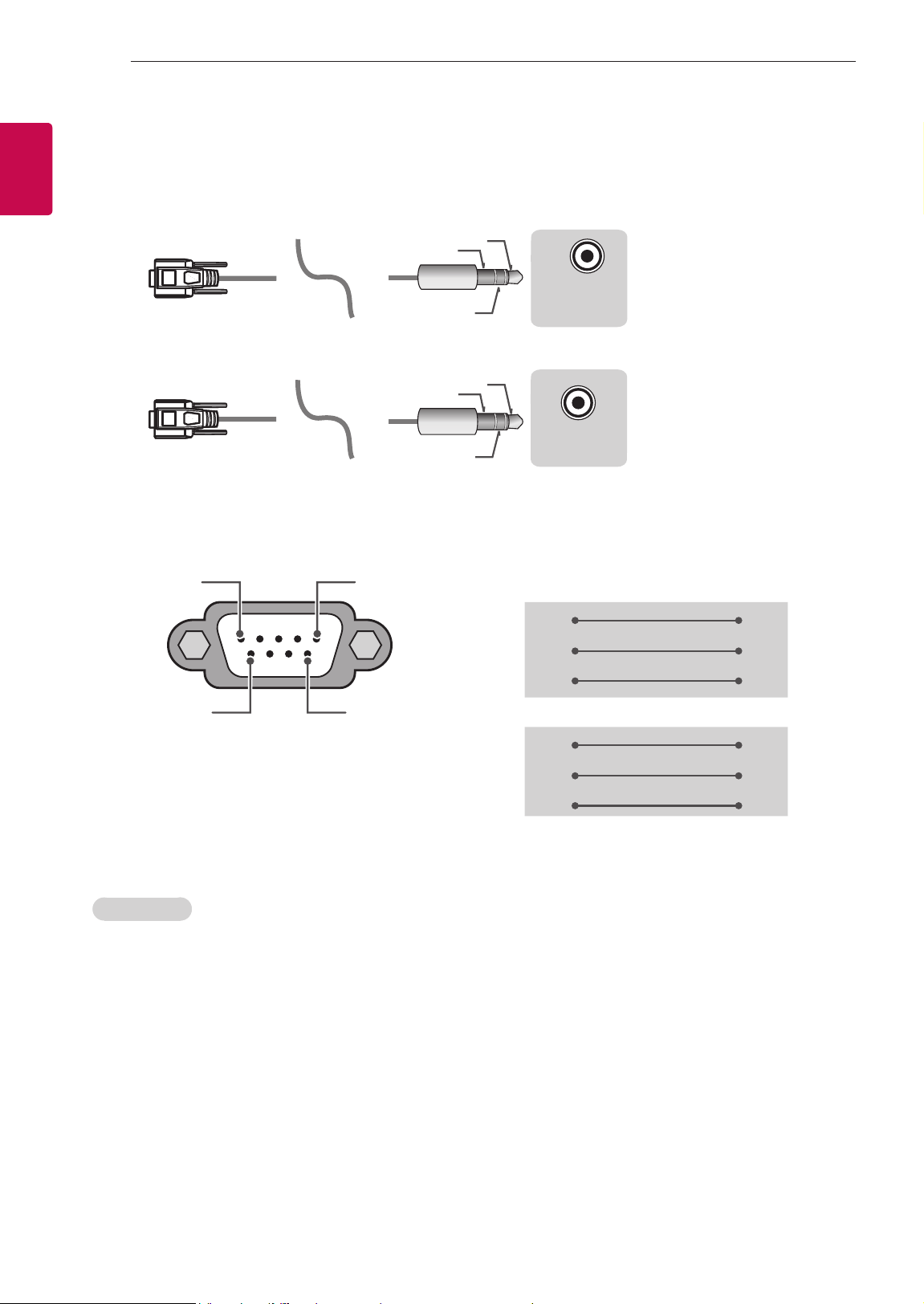
4
ENG
FRANÇAIS
4
CONFIGURATION DE L'APPAREIL DE COMMANDE EXTERNE
Type sortie casque
• Vous devez disposer du câble de type sortie casque/RS-232 pour établir la connexion entre votre ordinateur et
le téléviseur, comme il est indiqué dans le manuel.
* Pour les autres modèles, branchez sur le port USB.
* L’interface de connexion peut être différente de celle de votre téléviseur.
USB IN
(TV)
(PC )
(PC )
RS-232C IN
(CONTROL & SERVICE)
(TV)
(TV)
(PC
)
(TV)
(PC )
SERVICE ONLY
RS-232C IN
(CONTROL & SERVICE)
RS-232C IN
(CONTROL & SERVICE)
1
3
2
1
3
2
- ou
USB IN
(TV)
(PC )
(PC )
RS-232C IN
(CONTROL & SERVICE)
(TV)
(TV)
(PC )
(TV)
(PC
)
SERVICE ONLY
RS-232C IN
(CONTROL & SERVICE)
RS-232C IN
(CONTROL & SERVICE)
1
3
2
1
3
2
Ordinateur du client Configurations RS-232C
Configurations à 3 broches (non standard)
1
6
5
9
PC TV
RXD 2 2 TXD
TXD 3 1 RXD
GND 5 3 GND
OU
RXD 3 2 TXD
TXD 2 1 RXD
GND 5 3 GND
D-Sub 9 Téléphone
RS-232C
(Port série)
Identité télé
Pour définir le numéro d’identité, consultez la section « Correspondance avec les données réelles » à la page 6.
1. Appuyez sur PARAMÈTRES pour accéder aux menus principaux.
2. Appuyez sur les touches de navigation pour faire défiler l’affichage jusqu’à (*Général → À propos de
ce téléviseur ou OPTION) et appuyez sur OK.
3. Appuyez sur les touches de navigation pour RÉGLER L’IDENTITÉ TÉLÉ et appuyez sur OK.
4. Choisissez un numéro d’identité en faisant défiler l’affichage vers la gauche ou la droite et sélectionnez
FERMER. La plage de réglage s’étend de 1 à 99.
5. Lorsque vous avez terminé, appuyez sur EXIT.
(*Selon le modèle)
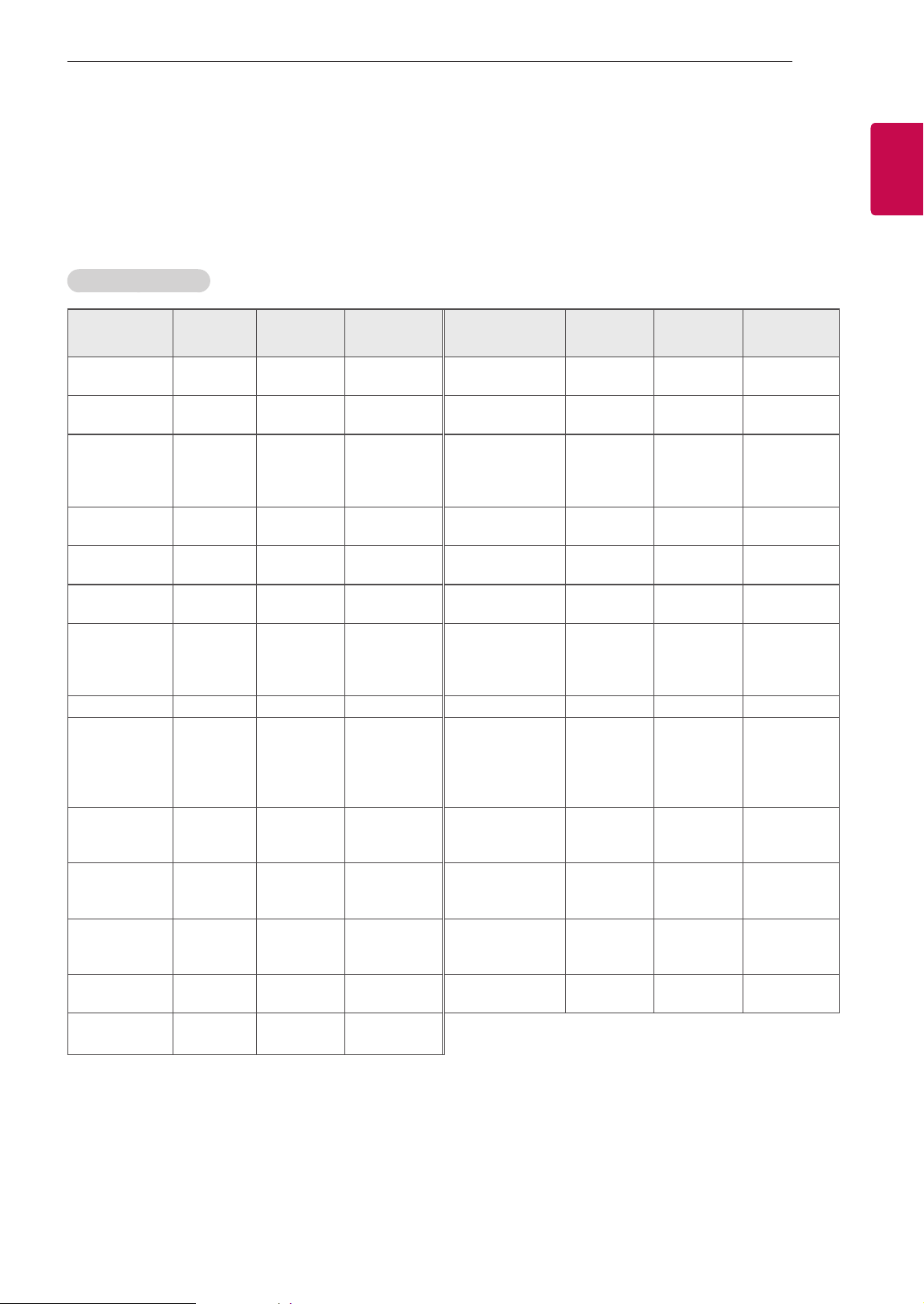
5
ENGFRANÇAIS
5
CONFIGURATION DE L'APPAREIL DE COMMANDE EXTERNE
Paramètres de communication
• Débit en baud : 9 600 b/s (UART)
• Longueur des données : 8 bits
• Parité : aucune
• Bit d’arrêt : 1 bit
• Code de communication : code ASCII
• Utilisez un câble croisé (inversé).
Liste de référence des commandes
(Selon le modèle)
COMMANDE1 COMMANDE2
DONNÉES
(Hexadécimales)
COMMANDE1 COMMANDE2
DONNÉES
(Hexadécimales)
01. Mise sous
tension*
k a 00 à 01 15. Équilibre k t 00 à 64
02. Format de
l’image
k c (page 7)
16. Température
de couleur
x u 00 à 64
03. Sourdine
d’écran
k d (page 7)
17. Méthode
ISM
(uniquement
pour téléviseurs
plasma)
j p (page 8)
04. Sourdine
de volume
k e 00 à 01 18. Égalisateur j v (page 9)
05. Réglage
du volume
k f 00 à 64
19. Économie
d’énergie
j q 00 à 05
06. Contraste k g 00 à 64
20.
Commandes
de syntonisation
m a (page 9)
07. Luminosité k h 00 à 64
21. Ajout/
suppression
(saut) de chaîne
(émission)
m b 00 à 01
08. Couleur k i 00 à 64 22. Touche m c Codes clés
09. Teinte k j 00 à 64
23. Contrôle du
rétroéclairage,
contrôle de la
luminosité du
panneau
m g 00 à 64
10. Netteté k k 00 à 32
24. Sélection
d’entrée
(principale)
x b (page 11)
11. Sélection
de l’affichage
à l’écran
k l 00 à 01
25. 3D
(modèles 3D
uniquement)
x t (page 11)
12.
Mode de
verrouillage de la
télécommande
k m 00 à 01
26. 3D étendue
(modèles 3D
uniquement)
x v (page 12)
13. Aigus k r 00 à 64
27. Configuration
automatique
j u
(page 12)
14. Graves k s 00 à 64
*Remarque : Durant la lecture ou l’enregistrement de contenu multimédia, toutes les commandes, à
l’exception des commandes. Mise sous tension (ka) et Touche (mc), sont désactivées
et traitées en tant que NG. Grâce au câble RS232C, le téléviseur peut communiquer la
commande « ka », qu’il soit allumé ou éteint. Avec le câble convertisseur port USB à port
série, la commande ne fonctionne que si le téléviseur est allumé.

6
ENG
FRANÇAIS
6
CONFIGURATION DE L'APPAREIL DE COMMANDE EXTERNE
Protocole de transmission/réception
Transmission
[Commande1][Commande2][ ][Identité télé][ ][Données][Cr]
[Commande 1] : Première commande du téléviseur (j, k, m ou x)
[Commande 2] : Deuxième commande du téléviseur
[Identité télé] : Vous pouvez choisir, à l’aide de cette fonction, le numéro d’identité du moniteur dans le
menu Options. La plage de réglage est de 1 à 99. Si vous sélectionnez « 0 », chaque
appareil connecté est commandé.
* L’identité télé est indiquée sous forme décimale (de 1 à 99) dans le menu et sous forme
hexadécimale (0 x 0 à 0 x 63) dans le protocole de transmission/réception.
[DONNÉES] : Pour transmettre la commande de données (hexadécimales).Transmet les données « FF »
pour lire l’état de la commande.
[Cr] : Retour de chariot – code ASCII « 0 x 0D »
[ ] : Espace – code ASCII « 0 x 20 »
Accusé de réception OK
[Commande2][ ][Identité télé][ ][OK][Données][x]
* Le téléviseur transmet un accusé de réception (ACK) basé sur ce format en cas de réception de données
normales. À ce moment, si les données sont en mode de lecture, les données d’état actuelles sont indiquées.
Si les données sont en mode d’écriture, elles sont retournées à l’ordinateur.
Accusé de réception d’erreur
[Commande2][ ][Identité télé][ ][NG][Données][x]
* Le téléviseur transmet un accusé de réception (ACK) basé sur ce format en cas de réception de données
anormales provenant de fonctions non viables ou d’erreurs de communication.
Données 00 : Code illégal
Correspondance avec les données réelles (hexadécimales b décimales)
* Lorsque vous saisissez les [données] en format hexadécimal, veuillez consulter la table de conversion
suivante.
* La commande de syntonisation des chaînes (ma) utilise une valeur hexadécimale à deux octets ([données])
pour sélectionner le numéro de la chaîne.
00 : Étape 0 32 : Étape 50 (Identité télé 50) FE : Étape 254
01 : Étape 1 (Identité télé 1) 33 : Étape 51 (Identité télé 51) FF : Étape 255
... ... ...
0A : Étape 10 (Identité télé 10) 63 : Étape 99 (Identité télé 99) 01 00 : Étape 256
... ... ...
0F : Étape 15 (Identité télé 15) C7 : Étape 199 27 0E : Étape 9998
10 : Étape 16 (Identité télé 16) C8 : Étape 200 27 0F : Étape 9999
... ... ...

7
ENGFRANÇAIS
7
CONFIGURATION DE L'APPAREIL DE COMMANDE EXTERNE
*Les commandes peuvent fonctionner de façon différente en fonction des modèles et du signal.
01. Mise sous tension (Commande : k a)
► Pour *activer/désactiver l’appareil.
Transmission [k][a][ ][Identité télé][ ][Données][Cr]
Données 00 : Hors tension
Données 01 : *Sous tension
Accusé de réception [a][ ][Identité télé][ ][OK/NG][Données][x]
► Pour savoir si le téléviseur est allumé ou *éteint.
Transmission [k][a][ ][Identité télé][ ][FF][Cr]
Accusé de réception [a][ ][Identité télé][ ][OK][Données][x]
* De la même façon, si d’autres fonctions transmettent
des données « FF » basées sur ce format, les données
d’accusé de réception présentent l’état de chaque
fonction.
02. Format de l’image (Commande : k c)
(taille de l’image principale)
► Pour régler le format d’écran (format de l’image
principale). Vous pouvez également régler le format
de l’écran en utilisant l’option Format de l’image
dans Q.MENU ou dans le menu IMAGE.
Transmission [k][c][ ][Identité télé][ ][Données][Cr]
Données 01 : Écran normal
(4:3)
02 : Format
panoramique
(16:9)
04 : Zoom
05 : Zoom 2
(Amérique latine, sauf la
Colombie uniquement)
06 : Selon émission/
Original
07 : 14:9
(Europe, Colombie, Moyen-
Orient, Asie, à l’exception de
la Corée du Sud et du Japon)
09 : *Sur mesure
0B : Largeur intégrale
(Europe, Colombie, Moyen-
Orient, Asie, à l’exception de
la Corée du Sud et du Japon)
10 à 1F : Zoom cinéma 1 à 16
0c : 21:9 (Selon le modèle)
Accusé de réception [c][ ][Identité télé][ ][OK/NG][Données][x]
* À l’aide de l’entrée PC, vous pouvez modifier le
format de l’image de l’écran (16:9 ou 4:3).
* Dans les modes TVN/HDMI/Composante (haute
définition), l’option Sur mesure est disponible.
* Le mode Largeur intégrale peut fonctionner de
façon différente selon les modèles. Il est compatible
entièrement avec le mode TVN et partiellement avec
les modes ATV et AV.
03. Sourdine d’écran (Commande : k d)
► Pour activer/désactiver la sourdine d’écran.
Transmission [k][d][ ][Identité télé][ ][Données][Cr]
Données 00 : Sourdine d’écran désactivée (image activée)
Sourdine vidéo désactivée
01 : Sourdine d’écran activée (image désactivée)
10 : Sourdine vidéo activée.
Accusé de réception [d][ ][Identité télé][ ][OK/NG[Données][x]
* Si seule la sourdine vidéo est activée, le téléviseur
montrera l’affichage à l’écran. Toutefois, si la sourdine
d’écran est activée, le téléviseur ne montrera pas
l’affichage à l’écran.
04. Sourdine de volume (Commande : k e)
► Pour activer/désactiver la sourdine de volume.
Vous pouvez également activer ou désactiver
la sourdine à l’aide de la touche MUTE de la
télécommande.
Transmission [k][e][ ][Identité télé][ ][Données][Cr]
Données 00 : Sourdine de volume activée (volume désactivé)
01 : Sourdine de volume désactivée (volume activé)
Accusé de réception [e][ ][Identité télé][ ][OK/NG][Données][x]
05. Réglage du volume (Commande : k f)
► Pour régler le volume.
Vous pouvez également régler le volume à l’aide
des touches de volume de la télécommande.
Transmission [k][f][ ][Identité télé][ ][Données][Cr]
Données min. : 00 à max. : 64
Accusé de réception [f][ ][Identité télé][ ]
[OK/NG][Données][x]
06. Contraste (Commande : k g)
► Pour régler le contraste de l’écran.
Vous pouvez également régler le contraste dans le
menu IMAGE.
Transmission [k][g][ ][Identité télé][ ][Données][Cr]
Données min. : 00 à max. : 64
Accusé de réception [g][ ][Identité télé][ ][OK/NG][Données][x]
07. Luminosité (Commande : k h)
► Pour régler la luminosité de l’écran.
Vous pouvez également régler la luminosité dans le
menu IMAGE.
Transmission [k][h][ ][Identité télé][ ][Données][Cr]
Données min. : 00 à max. : 64
Accusé de réception [h][ ][Identité télé][ ][OK/NG][Données][x]

8
ENG
FRANÇAIS
8
CONFIGURATION DE L'APPAREIL DE COMMANDE EXTERNE
08. Couleur (Commande : k i)
► Pour ajuster la couleur de l’écran.
Vous pouvez également régler la couleur dans le
menu IMAGE.
Transmission [k][i][ ][Identité télé][ ][Données][Cr]
Données min. : 00 à max. : 64
Accusé de réception [i][ ][Identité télé][ ][OK/NG][Données][x]
09. Teinte (Commande : k j)
► Pour régler la teinte de l’écran.
Vous pouvez également régler la teinte dans le
menu IMAGE.
Transmission [k][j][ ][Identité télé][ ][Données][Cr]
Données Rouge : 00 à Vert : 64
Accusé de réception [j][ ][Identité télé][ ][OK/NG][Données][x]
10. Netteté (Commande : k k)
► Pour régler la netteté de l’écran.
Vous pouvez également régler la netteté dans le
menu IMAGE.
Transmission [k][k][ ][Identité télé][ ][Données][Cr]
Données min. : 00 à max. : 32
Accusé de réception [k][ ][Identité télé][ ][OK/NG][Données][x]
11. Sélection de l’affichage à l’écran (Commande : k l)
► Pour activer ou désactiver l’affichage à l’écran à
l’aide de la télécommande.
Transmission [k][l][ ][Identité télé][ ][Données][Cr]
Données 00 : Affichage désactivé 01 : Affichage activé
Accusé de réception [l][ ][Identité télé][ ][OK/NG][Données][x]
12. Mode de verrouillage de la télécommande
(Commande : k m)
► Pour verrouiller la télécommande et les commandes
du panneau avant du téléviseur.
Transmission [k][m][ ][Identité télé][ ][Données][Cr]
Données 00 : Verrouillage désactivé
01 : Verrouillage activé
Accusé de réception [m][ ][Identité télé][ ][OK/NG][Données][x]
* Si vous n’utilisez pas la télécommande, utilisez ce
mode.
Lorsque l’alimentation principale est déconnectée et
reconnectée (débranchement et branchement, au bout
de 20 à 30 secondes), le verrouillage de la commande
externe est annulé.
* En mode Attente (DC désactivé par mise en arrêt
ou commande « ka », « mc »), et si les touches
sont verrouillées, le téléviseur ne s’allumera pas en
appuyant sur le bouton de mise en marche de la
télécommande ou du téléviseur.
13. Aigus (Commande : k r)
► Pour régler les aigus.
Vous pouvez aussi régler les aigus dans le menu
AUDIO.
Transmission [k][r][ ][Identité télé][ ][Données][Cr]
Données min. : 00 à max. : 64
Accusé de réception [r][ ][Identité télé][ ][OK/NG][Données][x]
*(Selon le modèle)
14. Graves (Commande : k s)
► Pour régler les graves.
Vous pouvez aussi régler les graves dans le menu
AUDIO.
Transmission [k][s][ ][Identité télé][ ][Données][Cr]
Données min. : 00 à max. : 64
Accusé de réception [s][ ][Identité télé][ ][OK/NG][Données][x]
* (Selon le modèle)
15. Équilibre (Commande : k t)
► Pour régler l’équilibre.
Vous pouvez également régler l’équilibre dans le
menu AUDIO.
Transmission [k][t][ ][Identité télé][ ][Données][Cr]
Données min. : 00 à max. : 64
Accusé de réception [t][ ][Identité télé][ ][OK/NG][Données][x]
16. Température de couleur (Commande : x u)
► Pour régler la température de la couleur. Vous
pouvez également régler la température de la
couleur dans le menu IMAGE.
Transmission [x][u][ ][Identité télé][ ][Données][Cr]
Données min. : 00 à max. : 64
Accusé de réception [u][ ][Identité télé][ ][OK/NG][Données][x]
17. Méthode ISM (Commande : j p) (téléviseurs
plasma uniquement)
► Pour régler la méthode ISM. Vous pouvez aussi
régler la méthode ISM dans le menu OPTIONS.
Transmission [j][p][ ][Identité télé][ ][Données][Cr]
Données min. : 02 : Orbiteur
08 : Normal
20 : Tracé couleur
Accusé de réception [p][ ][Identité télé][ ][OK/NG][Données][x]
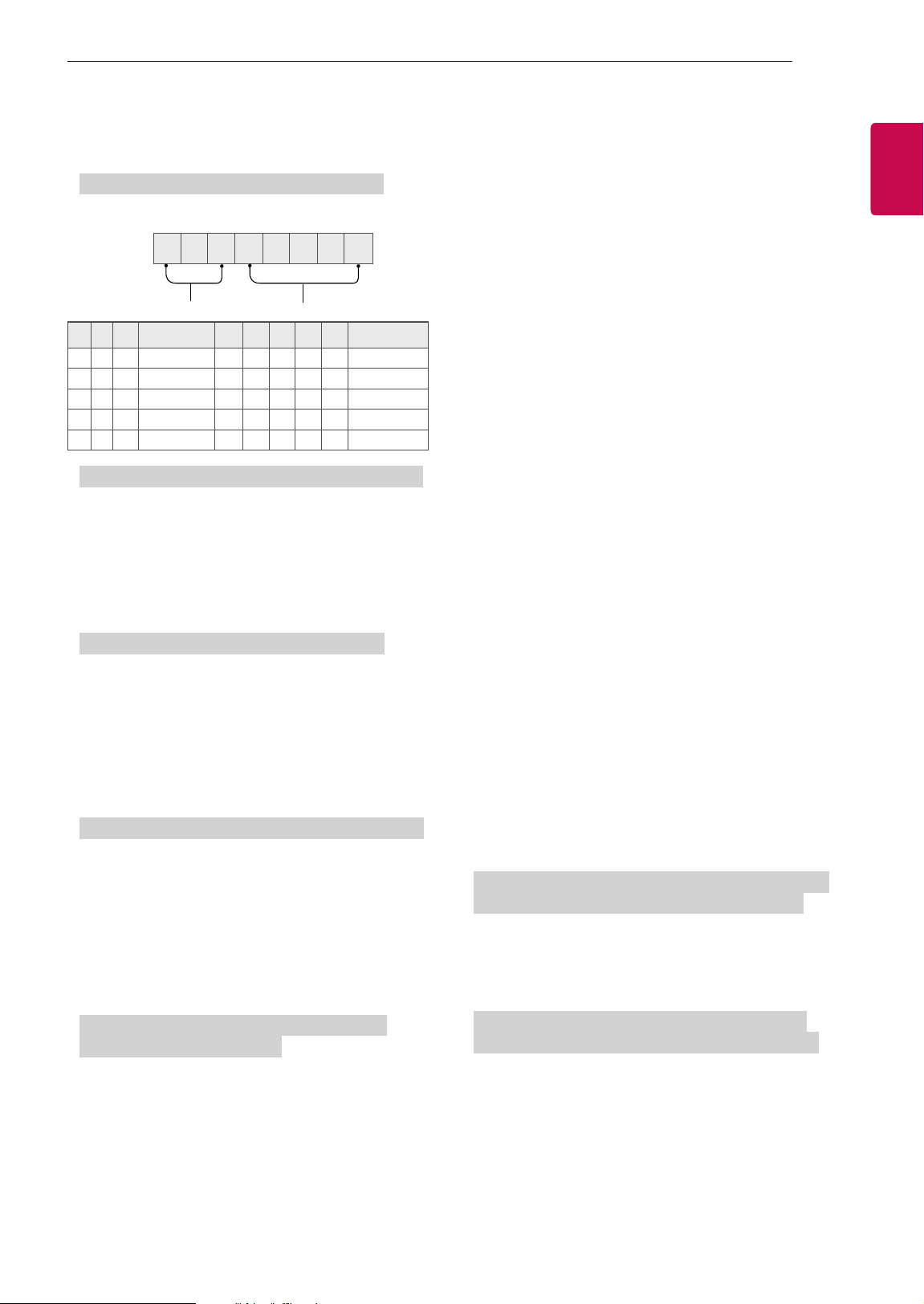
9
ENGFRANÇAIS
9
CONFIGURATION DE L'APPAREIL DE COMMANDE EXTERNE
18. Égalisateur (Commande : j v)
► Pour ajuster l’égalisateur de l’écran.
Transmission [j][v][ ][Identité télé][ ][Données][Cr]
0 0 0 0 0 0 0 0
MSB
Fréquence Données
LSB
7 6 5 Fréquence 4 3 2 1 0 Étape
0 0 0 1
re
bande 0 0 0 0 0 0 (décimal)
0 0 1 2
e
bande 0 0 0 0 1 1 (décimal)
0 1 0 3
e
bande ... ... ... ... ... ...
0 1 1 4
e
bande 1 0 0 1 1 19 (décimal)
1 0 0 5
e
bande 1 0 1 0 1 20 (décimal)
Accusé de réception [v][ ][Identité télé][ ][OK/NG][Données][x]
* Dépend du modèle et peut être modifié si le mode du son
est réglé sur une valeur d’égalisateur ajustable.
19. Économie d’énergie (Commande : j q)
► Pour réduire la consommation énergétique de
votre téléviseur. Vous pouvez aussi régler l’option
Économie d’énergie dans le menu IMAGE.
Transmission [j][q][ ][Identité télé][ ][Données][Cr]
Données
00 : Arrêt
01 : Minimum
02 : Moyen
03 : Maximum
04 : Auto (pour les téléviseurs ACL ou à DEL)/
Capteurs intelligents (pour les téléviseurs plasma)
05 : Écran désactivé
* (Selon le modèle)
Accusé de réception [q][ ][Identité télé][ ][OK/NG][Données][x]
20. Commandes de syntonisation (Commande : m a)
* Cette commande peut fonctionner de façon différente
en fonction du modèle et du signal.
• Modèles vendus en Europe, au Moyen-Orient, en
Colombie et en Asie, à l’exception de la Corée du
Sud et du Japon
► Pour sélectionner les chaînes en fonction des
numéros physiques suivants.
Transmission [m][a][ ][Identité télé][ ][Données 00][ ]
[Données 01][ ][Données 02][Cr]
* Antenne/câble analogique
[Données 00][Données 01] Données de chaîne
Données 00 : Données de chaîne octet haut
Données 01 : Données de chaîne octet bas
- 00 00 à 00 C7 (décimale : 0 à 199)
Données 02 : Source d’entrée (analogique)
- 00 : télévision par antenne (ATV)
- 80 : télévision par câble (CATV)
* Antenne/câble/satellite numérique
[Données 00][Données 01] Données de chaîne
Données 00 : Données de chaîne hautes
Données 01 : Données de chaîne basses
- 00 00 à 27 0F (décimale : 0 à 9 999)
Données 02 : Source d’entrée (numérique)
- 10 : télévision par antenne (TVN)
- 20 : radio par antenne (Radio)
- 40 : télévision par satellite (SDTV)
- 50 : radio par satellite (S-Radio)
- 90 : télévision par câble (CADTV)
- a0 : radio par câble (CA-Radio)
* Exemples de commandes de syntonisation :
1. Syntonisez la chaîne analogique Antenne (PAL) 10.
Identité télé = Tout = 00
Données 00 et 01 = Données de chaîne 10 = 00 0a
Données 02 = Télévision analogique par antenne = 00
Résultat = ma 00 00 0a 00
2. Syntonisez la chaîne numérique Antenne (DVB-T) 01.
Identité télé = Tout = 00
Données 00 et 01 = Données de chaîne 1 = 00 01
Données 02 = Télévision numérique par antenne = 10
Résultat = ma 00 00 01 10
3. Syntonisez la chaîne satellite (DVB-S) 1 000.
Identité télé = Tout = 00
Données 00 et 01 = Données de chaîne 1 000 = 03 E8
Données 02 = Télévision numérique par satellite = 40
Résultat = ma 00 03 E8 40
Accusé de réception [a][ ][Identité télé][ ][OK][Données 00][Données 01]
[Données 02][x][a][ ][Identité télé][ ][NG][Données 00][x]
• Modèles vendus en Corée du Sud, en Amérique
du Nord et en Amérique latine, à l’exception de la
Colombie
► Pour syntoniser les chaînes en fonction des
numéros physiques, majeurs ou mineurs suivants.
Transmission [m][a][ ][0][ ][Données00][ ][Données01]
[ ][Données02][ ][Données03][ ][Données04][ ][Données05][Cr]
Les chaînes numériques possèdent un numéro de chaîne
physique, majeur et mineur. Le numéro physique est le
numéro de chaîne numérique réel, le numéro majeur est le
numéro auquel la chaîne doit être assignée et le numéro
mineur correspond à la chaîne secondaire. Comme le
syntoniseur ATSC assigne automatiquement les chaînes au
numéro majeur/mineur, le numéro physique n’est pas requis
pour l’envoi d’une commande en mode numérique.

10
ENG
FRANÇAIS
10
CONFIGURATION DE L'APPAREIL DE COMMANDE EXTERNE
* Antenne/câble analogique
Données 00 : Numéro de chaîne physique
- Antenne (ATV) : 02 à 45 (décimale : 2 à 69)
- Câble (CATV) : 01, 0E à 7D (décimale : 1, 14 à 125)
[Données 01 à 04] : Numéro de chaîne majeur/mineur
Données 01 et 02 : xx (non utilisé)
Données 03 et 04 : xx (non utilisé)
Données 05 : Source d’entrée (analogique)
- 00 : télévision par antenne (ATV)
- 01 : télévision par câble (CATV)
* Antenne/câble numérique
Données 00 : xx (non utilisé)
[Données 01][Données 02] : Numéro de chaîne majeur
Données 01 : Données de chaîne octet haut
Données 02 : Données de chaîne octet bas
- 00 01 à 27 0F (décimale : 1 à 9 999)
[Données 03][Données 04] : Numéro de chaîne mineur
Données 03 : Données de chaîne octet haut
Données 04 : Données de chaîne octet bas
Données 05 : Source d’entrée (numérique)
- 02 : Télévision par antenne (TVN) – Utilisez le numéro
de chaîne physique
- 06 : Télévision par câble (CADTV) – Utilisez le numéro
de chaîne physique
- 22 : Télévision par antenne (TVN) – N’utilisez pas le
numéro de chaîne physique
- 26 : Télévision par câble (CADTV) – N’utilisez pas le
numéro de chaîne physique
- 46 : Télévision par câble (CADTV) – Utilisez le numéro
de chaîne physique/majeur uniquement (chaîne en
une partie)
- 66 : Télévision par câble (CADTV) – Utilisez le numéro
de chaîne majeur uniquement (chaîne en une
partie)
- 0b : Télévision numérique par câble Plus – Utilisez le
numéro de chaîne physique
- 2b : Télévision numérique par câble Plus – N’utilisez
pas le numéro de chaîne physique
- 4b : Télévision numérique par câble Plus – Utilisez le
numéro de chaîne physique/majeur uniquement
(chaîne en une partie)
- 6b : Télévision numérique par câble Plus – Utilisez le
numéro de chaîne majeur uniquement (chaîne en
une partie)
Deux octets sont disponibles pour chaque numéro de chaîne
majeur et mineur, mais l’octet bas est généralement utilisé
seul (octet haut = 0).
*Exemples de commandes de syntonisation :
1. Syntonisez la chaîne analogique par câble (NTSC) 35.
Identité télé = Tout = 00
Données 00 = Données de chaîne 35 = 23
Données 01 et 02 = Pas de majeur = 00 00
Données 03 et 04 = Pas de mineur = 00 00
Données 05 = Télévision analogique par câble = 01
Total = ma 00 23 00 00 00 00 01
2. Syntonisez la chaîne numérique par antenne
(ATSC) 30-3.
Identité télé = Tout = 00
Données 00 = Physique inconnu = 00
Données 01 et 02 = Le majeur est 30 = 00 1E
Données 03 et 04 = Le mineur est 3 = 00 03
Données 05 = Télévision numérique par
antenne = 22
Total = ma 00 00 00 1E 00 03 22
Accusé de réception [a][ ][Identité télé][ ][OK][Données 00][Données 01]
[Données 02][Données 03][Données 04][Données 05]
[x][a][ ][Identité télé][ ][NG][Données 00][x]
• Modèles vendus au Japon
► Pour syntoniser les chaînes en fonction des
numéros physiques, majeurs ou mineurs suivants.
Transmission [m][a][ ][0][ ][Données00][ ][Données01]
[ ][Données02][ ][Données03][ ][Données04][ ][Données05][Cr]
* Antenne/satellite numérique
Données 00 : xx (non utilisé)
[Données 01][Données 02] : Numéro de chaîne majeur
Données 01 : Données de chaîne octet haut
Données 02 : Données de chaîne octet bas
- 00 01 à 27 0F (décimale : 1 à 9 999)
[Données 03][Données 04]: Numéro de chaîne mineur
(non utilisé sur satellite)
Données 03 : Données de chaîne octet haut
Données 04 : Données de chaîne octet bas
Données 05 : Source d’entrée (numérique/satellite pour le
Japon)
- 02 : Télévision par antenne (TVN)
- 42 : Télévision par antenne (TVN) – Utilisez le numéro
de chaîne physique/majeur uniquement (chaîne en
une partie)
- 62 : Télévision par antenne (TVN) – Utilisez le numéro
de chaîne majeur uniquement (chaîne en une
partie)
- 07 : BS (satellite de radiodiffusion)
- 08 : CS1 (satellite de communication 1)
- 09 : CS2 (satellite de communication 2)
* Exemples de commandes de syntonisation :
1 Syntonisez la chaîne numérique par antenne
(ISDB-T) 17-1.
Identité télé = Tout = 00
Données 00 = Physique inconnu = 00
Données 01 et 02 = Le majeur est 17 = 00 11
Données 03 et 04 = Le mineur est 1 = 00 01
Données 05 = Télévision numérique par antenne = 02
Total = ma 00 00 00 11 00 01 02

11
ENGFRANÇAIS
11
CONFIGURATION DE L'APPAREIL DE COMMANDE EXTERNE
2. Syntonisez la chaîne 30 du satellite de radiodiffusion
(ISDB-BS).
Identité télé = Tout = 00
Données 00 = Physique inconnu = 00
Données 01 et 02 = Le majeur est 30 = 00 1E
Données 03 et 04 = Non utilisé = 00 00
Données 05 = Télévision par satellite BS = 07
Total = ma 00 00 00 1E 00 00 07
* Cette fonction peut varier d’un modèle à l’autre.
Accusé de réception [a][ ][Identité télé][ ][OK][Données 00][Données 01]
[Données 02][Données 03][Données 04][Données 05]
[x][a][ ][Identité télé][ ][NG][Données 00][x]
21. Ajout/suppression (saut) de chaîne (émission)
(Commande : m b)
► Pour sauter la chaîne (émission) actuelle la
prochaine fois.
Transmission [m][b][ ][Identité télé][ ][Données][Cr]
Données 00 : Suppr. (ATSC, ISDB)/Sauter (DVB)
01 : Ajouter
Accusé de réception [b][ ][Identité télé][ ][OK/NG][Données][x]
* Définissez l’état de la chaîne enregistrée comme
Suppr. (ATSC, ISDB)/Sautée (DVB) ou Ajoutée.
22. Touche (Commande : m c)
► Pour envoyer le code clé de télécommande IR.
Transmission [m][c][ ][Identité télé][ ][Données][Cr]
Données du code clé - page 2.
Accusé de réception [c][ ][Identité télé][ ][OK/NG][Données][x]
23. Contrôle du rétroéclairage (Commande : m g)
• Pour les téléviseurs ACL ou à DEL
► Pour contrôler le rétroéclairage.
Transmission [m][g][ ][Identité télé][ ][Données][Cr]
Données min. : 00 à max. : 64
Accusé de réception [g][ ][Identité télé][ ][OK/NG][Données][x]
Contrôle de la luminosité du panneau
(Commande: m g)
• Téléviseurs plasma uniquement
► Pour contrôler la luminosité du panneau.
Transmission [m][g][ ][Identité télé][ ][Données][Cr]
Données min. : 00 à max. : 64
Accusé de réception [g][ ][Identité télé][ ][OK/NG][Données][x]
24. Sélection d’entrée (Commande : x b)
(Entrée d’image principale)
► Pour sélectionner la source d’entrée pour l’image
principale.
Transmission [x][b][ ][Identité télé][ ][Données][Cr]
Données
00 : TVN
02 : TVN par satellite
ISDB-BS (Japon)
03 : ISDB-CS1 (Japon)
04 : ISDB-CS2 (Japon)
11 : CATV
01 : CADTV
10 : ATV
20 : AV ou AV1 21 : AV2
40 : Composante 1 41 : Composante 2
60 : RVB
90 : HDMI 1
92 : HDMI 3
91 : HDMI 2
93 : HDMI 4
Accusé de réception [b][ ][Identité télé][ ][OK/NG][Données][x]
* Cette fonction peut varier en fonction du modèle et du
signal.
25. 3D (Commande : x t) (modèles 3D uniquement)
(selon le modèle)
► Pour passer du mode 3D au mode Téléviseur.
Transmission [x][t][ ][Identité télé][ ][Données 00][ ][Données 01]
[ ][Données 02][ ][Données 03][Cr]
Structure des données (selon le modèle)
[Données 00] 00 : 3D activée
01 : 3D désactivée
02 : 3D à 2D
03 : 2D à 3D
[Données 01] 00 : Haut et bas
01 : Côte à côte
02 : Échiquier
03 : Séquentiel image par image
04 : Entrelacement de colonnes
05 : Entrelacement de lignes
[Données 02] 00 : Droite à gauche
01 : Gauche à droite
[Données 03] Effet 3D (profondeur 3D) : min. : 00 -
max. : 14
(*Transmission par code hexadécimal)
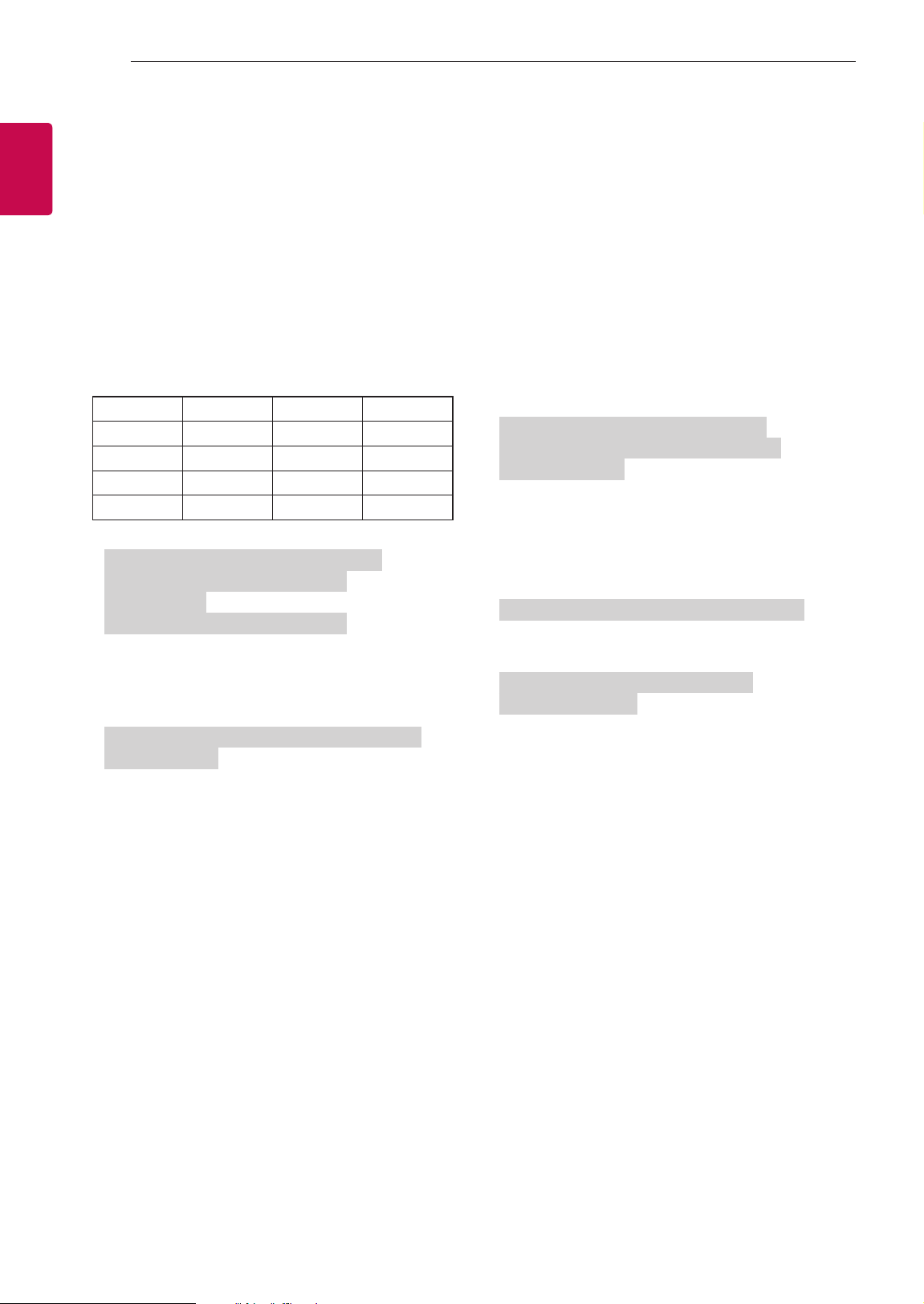
12
ENG
FRANÇAIS
12
CONFIGURATION DE L'APPAREIL DE COMMANDE EXTERNE
* Les fonctions [Données 02] et [Données 03] peuvent
varier en fonction du modèle et du signal.
* Si [Données 00] = 00 (3D activée), [Données 03] est
ignorée.
* Si [Données 00] = 01 (3D désactivée) ou 02 (3D à
2D), [Données 01], [Données 02] et [Données 03] sont
ignorées.
* Si [Données 00] = 03 (2D à 3D), [Données 01] et
[Données 02] sont ignorées.
* Si [Données 00] = 00 (3D activée) ou 03 (2D à 3D),
[Données 03] fontionne lorsque le mode 3D (genre) est
réglé sur manuel seulement.
* Toutes les options de 3D ([Données 01]) peuvent
ne pas être disponibles selon le signal vidéo ou de
diffusion.
[Données 00] [Données 01] [Données 02] [Données 03]
00 O O O
01 X X X
02 X X X
03 X O O
X : Non utilisé
Accusé de réception [t][ ][Identité télé][ ][OK]
[Données00][Données01][Données02]
[Données03][x]
[t][ ][Identité télé][ ][NG][Données00][x]
26. 3D étendue (Commande : x v) (modèles 3D
uniquement) (selon le modèle)
► Pour modifier l’option 3D du téléviseur.
Transmission [x][v][ ][Identité télé][ ][Données 00][ ]
[Données 01][Cr]
[Données 00] option 3D
00 : Correction de l’image 3D
01 : Profondeur 3D (le mode 3D n’est
disponible qu’en mode manuel)
02 : Point de visualisation 3D
06 : Correction des couleurs 3D
07 : Zoom son 3D
08 : Vue d’image normale
09 : Mode 3D (genre)
[Données 01] L’intervalle de cette valeur est définie
pour chaque option 3D déterminée par
[Données 00].
1) Si [Données 00] = 00
00 : Droite à gauche
01 : Gauche à droite
2) Si [Données 00] = 01, 02
Données min. : 0 - max. : 14 (*transmission par code
hexadécimal)
La plage de valeurs de données (0 - 20) modifie
automatiquement la plage de visualisation (-10 - +10) (selon
le modèle).
*Cette option fonctionne lorsque l’option Mode 3D (genre)
est réglée sur manuel seulement.
3) Si [Données 00] = 06, 07
00 : Arrêt
01 : Marche
4) Si [Données 00] = 08
00 : Revenez à vidéo 3D à partir d’une vidéo 2D
convertie de 3D à 2D
01 : Changez vidéo 3D pour vidéo 2D, sauf dans
le cas d’une vidéo 2D à 3D
*Si la condition de conversion n’est pas respectée, la
commande sera traitée comme NG.
5) Si [Données 00] = 09
00 : Standard
02 : Cinéma
04 : Manuel
01 : Sport
03 : Extrême
05 : Automatique
Accusé de réception [v][ ][Identité télé][ ][OK]
[Données00][Données01][x][v][ ][Identité télé][ ]
[NG][Données00][x]
27. Configuration automatique (Commande : j u)
(selon le modèle)
► Pour ajuster la position de l’image et minimiser le
tremblement de l’image, le tout automatiquement.
Cette option ne fonctionne qu’en mode RVB (PC).
Transmission [j][u][ ][Identité télé][ ][Données][Cr]
Données 01 : Pour définir la configuration automatique.
Accusé de réception [u][ ][Identité télé][ ]
[OK/NG][Données][x]