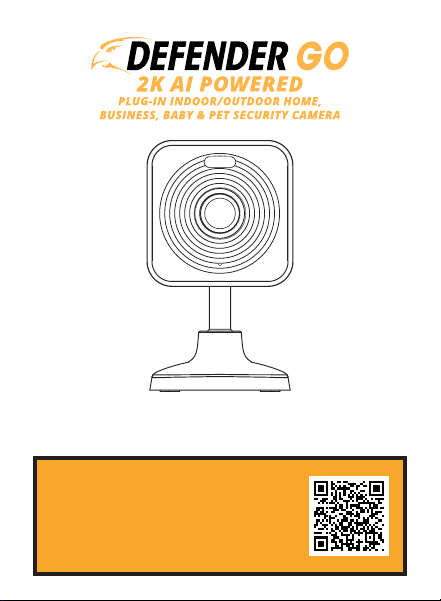
QUICK START GUIDE
GUIDE DE DÉMARRAGE RAPIDE
For Returns or Support you MUST contact
DefenderCameras.com/Support
Pour les retours ou l’assistance, vous devez
contacter DefenderCameras.com/Support
2
ACTIVATE YOUR WARRANTY
EXTEND YOUR
WARRANTY
PROTECT
Covered for the
unexpected
SUPPORT
Receive videos, tips
& updates for your
product
VALUE
Exclusive access to
special oers
2 YEAR WARRANTY
Extend your peace of mind to
two years
◊ Product Defects
◊ Advanced Replacements
◊ Free Return Shipping
3 YEAR WARRANTY
Extend your peace of mind to
three years
◊ Product Defects
◊ Advanced Replacements
◊ Free Return Shipping
Open your camera & scan this QR code, or visit:
DefenderCameras.com/pages/extended-warranties
EXTEND
NOW
Open your camera & scan this QR code, or
visit: DefenderCameras.com/Warranty
3
NEED
ACCESSORIES?
SCAN
NOW
Open your camera & scan this QR code, or visit:
DefenderCameras.com
4
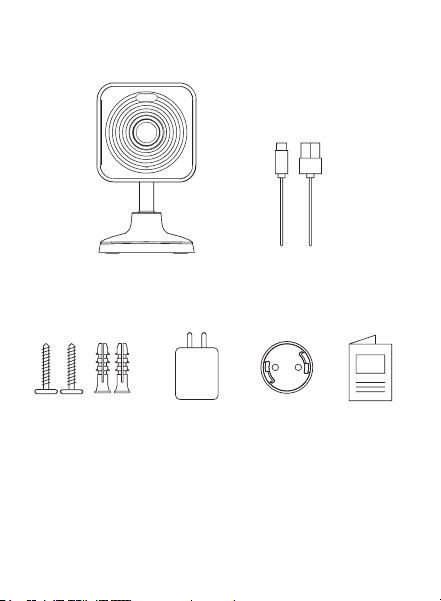
WHAT’S INCLUDED
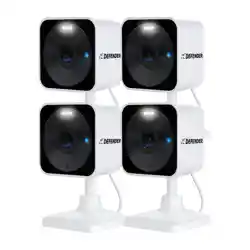
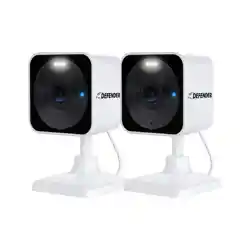
Camera
(With Mounting Bracket)
Power
Adapter
Mounting Screws
USB Cable - 5.9FT
Bracket Quick
Start Guide

5
WHAT YOU’LL NEED
• Wi-Fi Internet Connection
• Drill and/or Phillips #2 screwdriver (optional, for wall/ceiling mounting)
• 3/32” drill bit for pilot holes (optional, for wall/ceiling mounting)
• 7/32” drill bit for wall anchors (optional, for wall/ceiling mounting)
• A compatible Android or iOS phone
REGULATORY INFORMATION
FCC STATEMENT: This equipment has been tested and found to comply with the limits for
a Class B digital device, pursuant to part 15 of the FCC Rules. These limits are designed to
provide reasonable protection against harmful interference in a residential installation.
This equipment generates, uses and can radiate radio frequency energy and, if not
installed and used in accordance with the instructions, may cause harmful interference to
radio communications. However, there is no guarantee that interference will not occur in
a particular installation. If this equipment does cause harmful interference to radio or tele-
vision reception, which can be determined by turning the equipment o and on, the user
is encouraged to try to correct the interference by one or more of the following measures:
• Reorient or relocate the receiving antenna.
• Increase the separation between the equipment and receiver.
• Connect the equipment into an outlet on a circuit dierent from that to which the
receiver is connected.
• Consult the dealer or an experienced radio/TV technician for help.
This device complies with Part 15 of the FCC Rules. Operation is subject to the following
two conditions:
1. this device may not cause harmful interference, and
2. this device must accept any interference received, including interference that may
cause undesired operation.
Any changes or modications not expressly approved by the party responsible for compli-
ance could void the user’s authority to operate the equipment.
This device complies with FCC radiation exposure limits set forth for an uncontrolled
environment.
CANADA STATEMENT: This device contains licence-exempt transmitter(s)/receiver(s) that
comply with Innovation, Science and Economic Development Canada’s licence-exempt
RSS(s). Operation is subject to the following two conditions:
1. This device may not cause interference.
2. This device must accept any interference, including interference that may cause
undesired operation of the device.
This equipment complies with RSS-102 radiation exposure limits set forth for an uncon-
trolled environment.
The device supports 5GHz U-NII 1 frequency band, which is 5.150 to 5.250 GHz. It will be
restricted for use in the indoor environment only
6
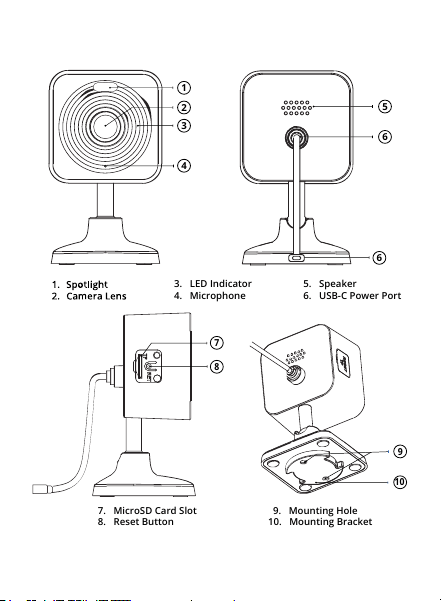
PRODUCT DETAILS
3. LED Indicator
4. Microphone
5. Speaker
6. USB-C Power Port
7. MicroSD Card Slot
8. Reset Button
9. Mounting Hole
10. Mounting Bracket
1
3
4
5
6
6
7
8
9
10
2
7
LET’S GET STARTED
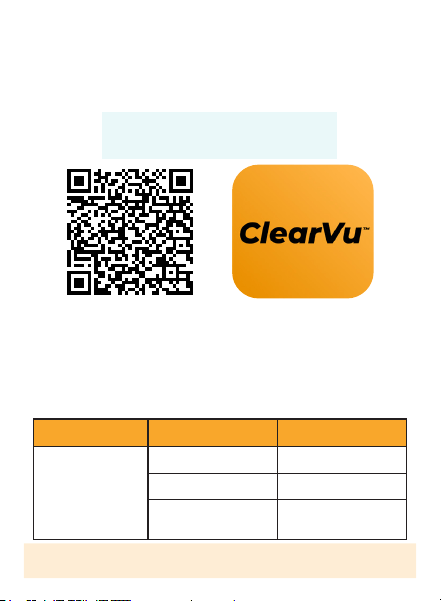
STEP 1: DOWNLOAD THE APP.
Download the Defender ClearVu™ App and follow the steps to create an
account. An email account is required for verication.
STEP 2: PLUG-IN YOUR CAMERA TO POWER ON.
Wait up to 60 seconds for the camera to enter pairing mode. When the
LED indicator light ashes blue and a tone is heard periodically, your
camera is ready to be paired.
Note: If you do not see a ashing blue indicator light or if no tone is
heard, press and hold the reset button until you hear a beep from the
camera.
SCAN TO DOWNLOAD THE
DEFENDER CLEARVU™ APP
COLOR LED STATUS DEVICE STATUS
BLUE
Flashing Ready for pairing
Solid Device is connected
No Light Device is not
connected to power
IMPORTANT: Only use the power supply included in your kit.
Power supply not rated for use outdoors
8
STEP 3: ADD YOUR CAMERA.
Launch the Defender ClearVu app and tap the plus “+” sign in the top
right corner of the homepage to begin adding your camera.
1. Tap the + icon to add a new device.
2. Select Camera Authorization from the menu.
3. Scan the QR code located on your camera.
4. Enable Location Services on your device.
5. Turn on Bluetooth.
6. Enter your Wi-Fi name (SSID) and password.
7. Wait for the camera to complete the connection process.
USING THE APP
The Defender ClearVu™ App lets you view live or recorded footage, save
and share clips, manage access, customize notications, night vision,
and more.
SCAN THE QR CODE TO
ACCESS THE MANUAL
9
PROPER CAMERA INSTALLATION
AND PLACEMENT
Select a location for your camera that has a strong Wi-Fi signal.
For the best night vision and detection accuracy, ensure the camera has
a clear, unobstructed view of the surveillance area and is positioned
within 32 ft (10 m) of key activity zones.
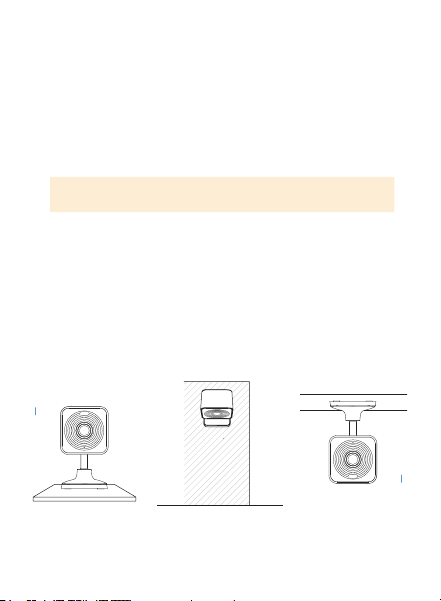
1. Position the included drilling template on your chosen mounting
spot.
Important: Make sure to align the template according to the
“this-way-up” arrow.
Installing the bracket upside down will result in the camera being
mounted in an inverted position. Drill the pilot holes over the
drilling template. Remove the drilling template from the wall
surface.
2. Use the included mounting screws and wall anchors to secure the
bracket on to the wall.
3. Align the base of the camera with the bracket, turn the base
clockwise to snap the camera in position. Push rmly until the
camera locks into place.
4. Adjust the camera arm to your desired angle.
Using Just the Stand Wall Mounted Ceiling Mounted
10
SCAN TO DOWNLOAD THE
DEFENDER CLEARVU™ APP
DOWNLOAD THE
DEFENDER CLEARVU™ APP
11
ACTIVER VOTRE GARANTIE
PROLONGER VOTRE
GARANTIE
PROTÉGER
Couvert pour les
imprévus
SUPPORT
Recevez des vidéos,
des conseils et des
mises à jour pour
votre produit
VALEUR
Accès exclusif
à des ores
spéciales
GARANTIE DE 2 ANS
Prolongez votre tranquillité
d’esprit jusqu’à deux ans
◊ Défauts de Produits
◊ Remplacements Avancés
◊ Retour Gratuit
GARANTIE DE 3 ANS
Prolongez votre tranquillité
d’esprit jusqu’à trois ans
◊ Défauts de Produits
◊ Remplacements Avancés
◊ Retour Gratuit
Ouvrez votre caméra et scannez ce code QR,
ou visitez: DefenderCameras.com/Warranty
Ouvrez votre appareil photo et scannez ce code QR, ou visitez:
DefenderCameras.com/pages/extended-warranties
PROLONGER
MAINTENANT
12
ACCESSOIRES
CERTIFIÉS
SCAN
MAINTENANT
Ouvrez votre caméra et scannez ce code QR, ou visitez:
DefenderCameras.com
13
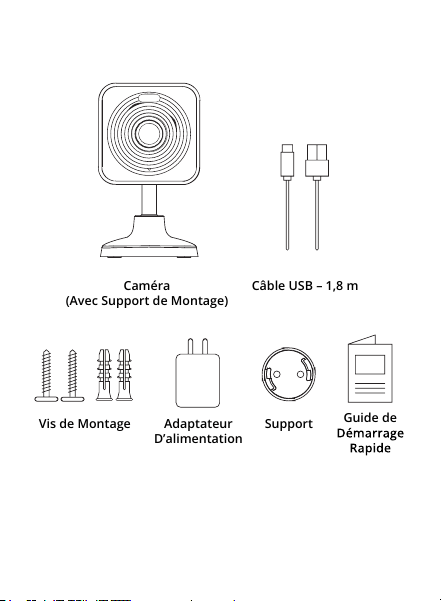
CE QUI EST INCLUS
Caméra
(Avec Support de Montage)
Adaptateur
D’alimentation
Vis de Montage
Câble USB – 1,8 m
Support
Guide de

14
CE DONT VOUS AUREZ BESOIN
• Connexion Internet Wi-Fi
• Perceuse et/ou tournevis Phillips #2 (optionnel, pour un montage mural/au plafond)
• Foret de 3/32 po pour trous pilotes (optionnel, pour un montage mural/au plafond)
• Foret de 7/32” pour les ancrages muraux (optionnel, pour un montage mural/au plafond)
• Un téléphone Android ou iOS compatible
INFORMATIONS RÉGLEMENTAIRES
DÉCLARATION FCC: Cet appareil a été testé et jugé conforme aux limites établies pour
un appareil numérique de classe B, conformément à la partie 15 des règles de la FCC.
Ces limites visent à orir une protection raisonnable contre les interférences nuisibles
dans une installation résidentielle. Cet appareil génère, utilise et peut émettre de l’énergie
radioélectrique et, s’il n’est pas installé et utilisé conformément aux instructions, peut
causer des interférences nuisibles aux communications radio. Cependant, il n’existe
aucune garantie que de telles interférences ne se produiront pas dans une installation
donnée.
Si cet appareil cause des interférences nuisibles à la réception radio ou télévisée (ce
qui peut être déterminé en éteignant et en rallumant l’appareil), l’utilisateur est invité à
essayer de corriger ces interférences par l’une ou plusieurs des mesures suivantes :
• Réorienter ou déplacer l’antenne de réception.
• Augmenter la distance entre l’équipement et le récepteur.
• Brancher l’équipement sur une prise reliée à un circuit diérent de celui sur lequel le
récepteur est branché.
• Consulter le revendeur ou un technicien radio/télévision expérimenté pour obtenir
de l’aide.
Cet appareil est conforme à la partie 15 des règles de la FCC. Son utilisation est soumise
aux deux conditions suivantes :
1. Cet appareil ne doit pas provoquer d’interférences nuisibles.
2. Cet appareil doit accepter toute interférence reçue, y compris celles pouvant entraîner
un fonctionnement indésirable.
Toute modication ou tout changement apporté à cet appareil, sans l’approbation
expresse de la partie responsable de la conformité, peut annuler le droit de l’utilisateur
d’exploiter cet appareil.
Cet appareil est conforme aux limites d’exposition aux radiations établies par la FCC pour
un environnement non contrôlé
DÉCLARATION CANADA : L’émetteur/récepteur exempt de licence contenu dans le
présent appareil est conforme aux CNR d’Innovation, Sciences et Développement
économique Canada applicables aux appareils radio exempts de licence. L’exploitation est
autorisée aux deux conditions suivantes :
1. L’appareil ne doit pas produire de brouillage;
2. L’appareil doit accepter tout brouillage radioélectrique subi, même si le
brouillage est susceptible d’en compromettre le fonctionnement.
Conformité de l’exposition aux radiofréquences IC Cet équipement est conforme aux
limites d’exposition aux radiations CNR-102 établies pour un environnement non contrôlé.
L’appareil prend en charge la bande de fréquences 5 GHz U-NII-1, soit de 5,150 à
5,250 GHz. Son utilisation est limitée uniquement aux environnements intérieurs.
15
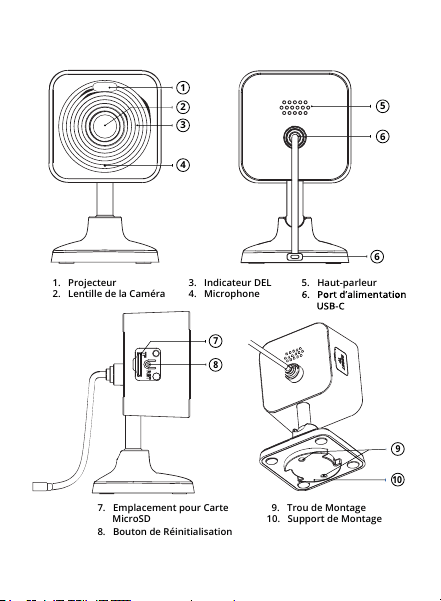
DÉTAILS DU PRODUIT
3. Indicateur DEL
4. Microphone
1. Projecteur
2. Lentille de la Caméra
5. Haut-parleur
7. Emplacement pour Carte
MicroSD
8. Bouton de Réinitialisation
9. Trou de Montage
10. Support de Montage
1
3
4
5
6
6
7
8
9
10
2
16
COMMENÇONS
ÉTAPE 1 : TÉLÉCHARGEZ L’APPLICATION.
Téléchargez l’application Defender ClearVu™ et suivez les étapes pour
créer un compte. Un compte courriel est requis pour la vérication.
ÉTAPE 2 : BRANCHEZ VOTRE CAMÉRA POUR L’ALLUMER.
Attendez jusqu’à 60 secondes pour que la caméra passe en mode
d’appariement. Lorsque le voyant DEL clignote en bleu et qu’un signal
sonore est émis périodiquement, votre caméra est prête à apparier.
Remarque: Si le voyant bleu ne clignote pas ou si aucun son n’est
entendu, appuyez et maintenez le bouton de réinitialisation jusqu’à ce
qu’un bip se fasse entendre de la caméra.
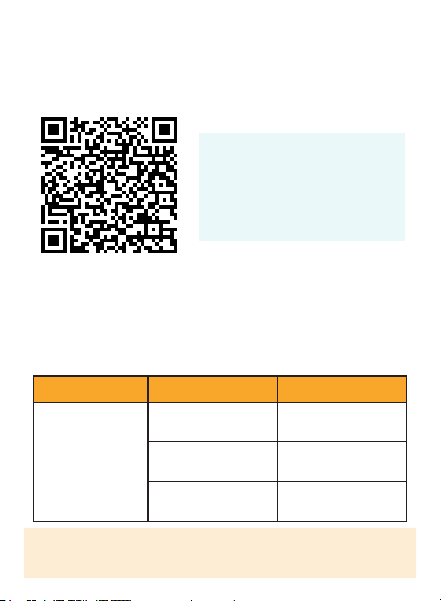
SCANEZ POUR
TÉLÉCHARGER
L’APPLICATION
DEFENDER CLEARVU™
COULEUR ÉTAT DE LA DEL ÉTAT DE L’APPAREIL
BLEU
Clignotant Prêt pour
l’appariement
Fixe L’appareil est
connecté
Aucun voyant L’appareil n’est pas
alimenté
IMPORTANT: Utilisez uniquement l’adaptateur d’alimentation fourni
dans votre trousse. L’adaptateur d’alimentation n’est pas conçu
pour être utilisé à l’extérieur.
17
ÉTAPE 3 : AJOUTEZ VOTRE CAMÉRA.
Ouvrez l’application Defender ClearVu et appuyez sur le symbole plus
“+” dans le coin supérieur droit de la page d’accueil pour commencer
l’ajout de votre caméra.
1. Appuyez sur l’icône “+” pour ajouter un nouvel appareil.
2. Sélectionnez Autorisation de la caméra dans le menu.
3. Scannez le code QR situé sur votre caméra.
4. Activez les services de localisation sur votre appareil.
5. Activez le Bluetooth.
6. Entrez le nom (SSID) et le mot de passe de votre réseau Wi-Fi.
7. Attendez que la caméra termine le processus de connexion.
UTILISATION DE L’APP
L’application Defender ClearVu™ vous permet de visionner à distance
la vidéo en direct ou les enregistrements, de sauvegarder et partager
des vidéos, et bien plus encore. Scannez le code QR avec votre appareil
mobile pour accéder au Guide de démarrage rapide de l’application
Defender ClearVu™.
SCANNEZ LE CODE QR POUR
ACCÉDER AU MANUEL
18
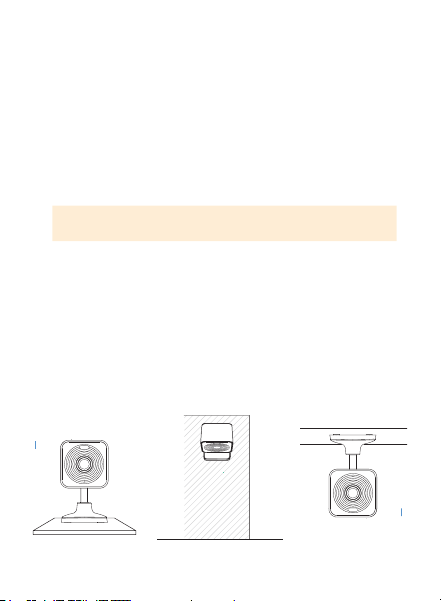
INSTALLATION ET
POSITIONNEMENT APPROPRIÉS
DE LA CAMÉRA
Choisissez un emplacement pour votre caméra avec un signal
Wi-Fi fort. Pour une vision nocturne optimale et une détection précise,
assurez-vous que la caméra dispose d’une vue dégagée et sans
obstruction de la zone à surveiller, et qu’elle soit positionnée à moins de
10 m (32 pi) des zones d’activité clés.
1. Placez le gabarit de perçage fourni à l’endroit souhaité pour
l’installation.
Important: Alignez le gabarit en suivant la èche “ce côté vers
le haut”.
Si vous installez le support à l’envers, la caméra sera montée dans
une position inversée. Percez les trous pilotes à l’aide du gabarit
de perçage. Retirez le gabarit de perçage de la surface murale.
2. Utilisez les vis de montage et les ancrages muraux fournis pour
xer le support au mur.
3. Alignez la base de la caméra avec le support, tournez la base dans
le sens des aiguilles d’une montre pour enclencher la caméra
en position. Appuyez fermement jusqu’à ce que la caméra se
verrouille en place.
4. Ajustez le bras de la caméra selon l’angle souhaité.
Utilisez juste la Base Montage mural Montage au plafond
19
SCANNER POUR TÉLÉCHARGER
L’APPLICATION DEFENDER CLEARVU™
L'OBTENIR SUR
TELECHARGER LE
DEFENDER CLEARVU™ APP
REV05 07312025
IP3MA-QSG
8 42751 01792 6
Defender is continuously enhancing our products to bring customers the best user
experience. For the most up to date Quick Start Guide, please visit defendercameras.com.
DEFENDER
®
does not endorse any DEFENDER
®
products for illegal activities. DEFENDER
®
is
not responsible or liable in any way for any damage, vandalism, theft or any other action
that may occur while a DEFENDER
®
product is in use by the purchaser. We reserve the
right to change models, conguration, or specications without notice or liability. Product
may not be exactly as shown.
©2025 DEFENDER
®
. All rights reserved. DEFENDER
®
, the DEFENDER
®
logo and other
DEFENDER
®
marks may be registered. All other Trademarks are the property of their
respective owners.
Defender améliore continuellement ses produits pour orir aux clients la meilleure
expérience utilisateur possible. Pour obtenir le guide de démarrage rapide le plus récent,
veuillez visiter DefenderCameras.com.
DEFENDER® ne cautionne aucun produit DEFENDER® pour des activités illégales.
DEFENDER® n’est en aucun cas responsable des dommages, vandalisme, vol ou toute
autre action survenue lors de l’utilisation d’un produit DEFENDER® par l’acheteur. Nous
nous réservons le droit de modier les modèles, congurations ou spécications sans
préavis ni responsabilité. Le produit peut diérer légèrement de celui montré.
©2025 DEFENDER®. Tous droits réservés. DEFENDER®, le logo DEFENDER® et d’autres
marques DEFENDER® peuvent être enregistrés. Toutes les autres marques sont la
propriété de leurs propriétaires respectifs.
Need Help? Visit:
Besoin d’aide ? Visitez :
DefenderCameras.com/Support