User manual
Manuel d’utilisation | Benutzerhandbuch | Manual del usuario
Gebruikershandleiding | Manuale per l'utent | Manual do usuário
Användar-handbok
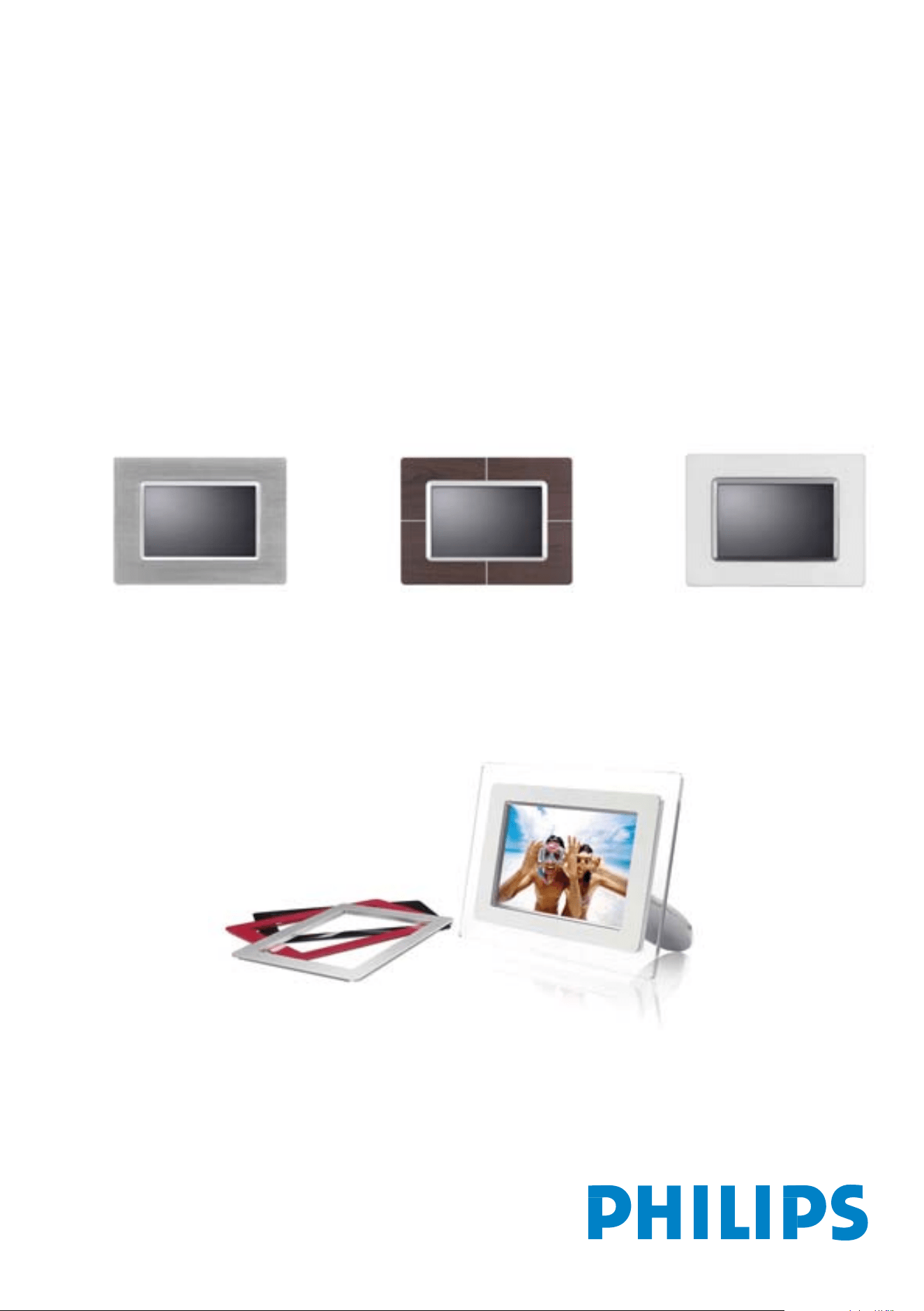
7FF1PhotoFrame™
Modern
Classic
7FF1M4
7FF1CME 7FF1CWO 7FF1CMI
•
Obsah
balenia
•
Základné
nastavenie
•
Technické
vlastnosti
Úvod
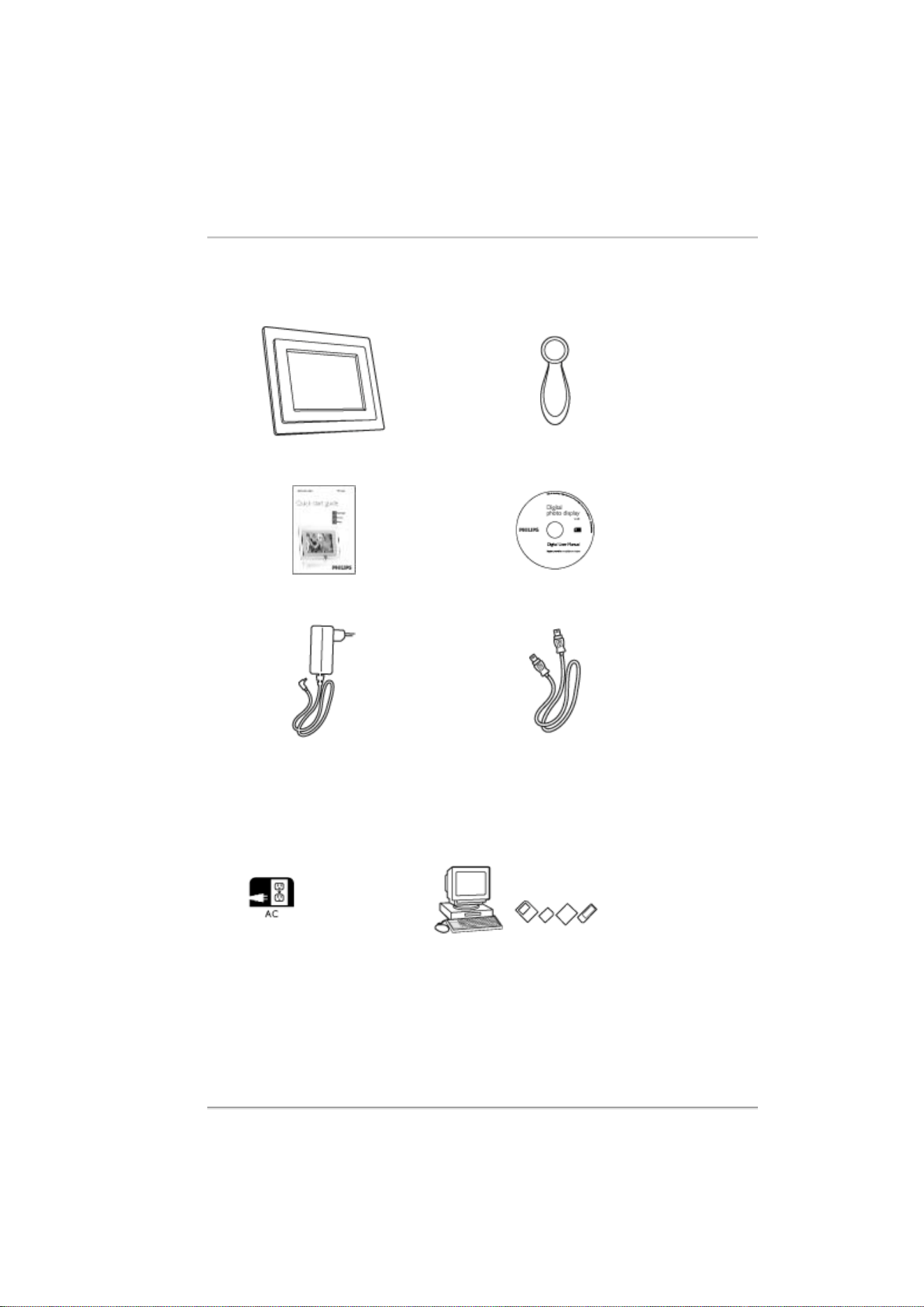
Obsah balenia
PhotoFrameT
Stojan pre fotografický
displej
Skrátená príručka pre
zapnutie
CD s užívateľskou príručkou
Napájací adaptér
USB kábel pre PC
(zasunovací konektor typu A)
Čo iné ešte budete potrebova
ť
Elektrická
zástrčka
Digitálne fotografie vo na pamäťovej karte
alebo v PC
NÁVRAT NA ZAČIATOK STRÁNKY
©2005 Koninklijke Philips Electronics NV
Všetky práva vyhradené. Reprodukcia, kopírovanie, používanie, prenajímanie, požičiavanie, verejné
premietanie, prenos a/alebo rozširovanie v celku alebo aj len časti je zakázané bez písomného súhlasu
•
Obsah
balenia
•
Základné
nastavenie
•
Technické
vlastnosti
Úvod
Základné nastavenie
Displej pre digitálne fotografie Philips je možné postaviť vertikálne alebo
horizontálne na zobrazenie fotografií na displeji. Jeho vnútorná dobíjateľná
batéria vám umožňuje voľné premiestňovanie a zobrazovanie fotografií bez
napájacieho kábla. Alebo ho môžete umiestniť na nejaké miesto v izbe pre
stále zobrazovanie fotografie s pripojením na elektrickú sieť.
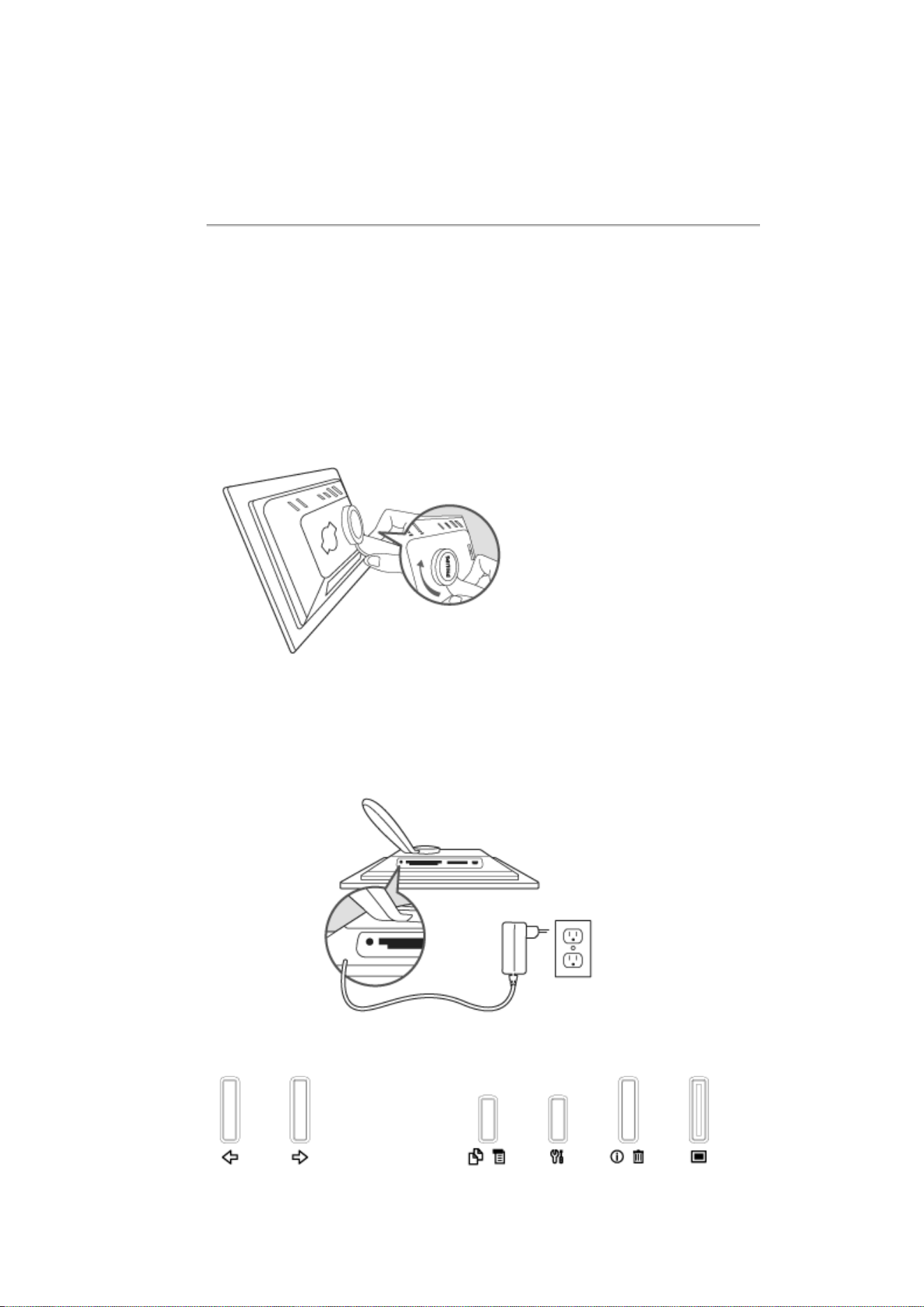
A. Odstránenie ochranného sáčku/filmu zo súčiastok
•
Vložte hlavu stojana do lôžka
•
Otočte v smere hodinových ručičiek, pokiaľ stojan nezapadne
B. Pripojenia na zdroj el. prúdu
•
Pripojte dodaný napájací kábel z fotografického displeja do sieťovej
zástrčky.
Vnútorná batéria sa začne nabíjať a rozsvieti sa oranžová kontrolka batérie.
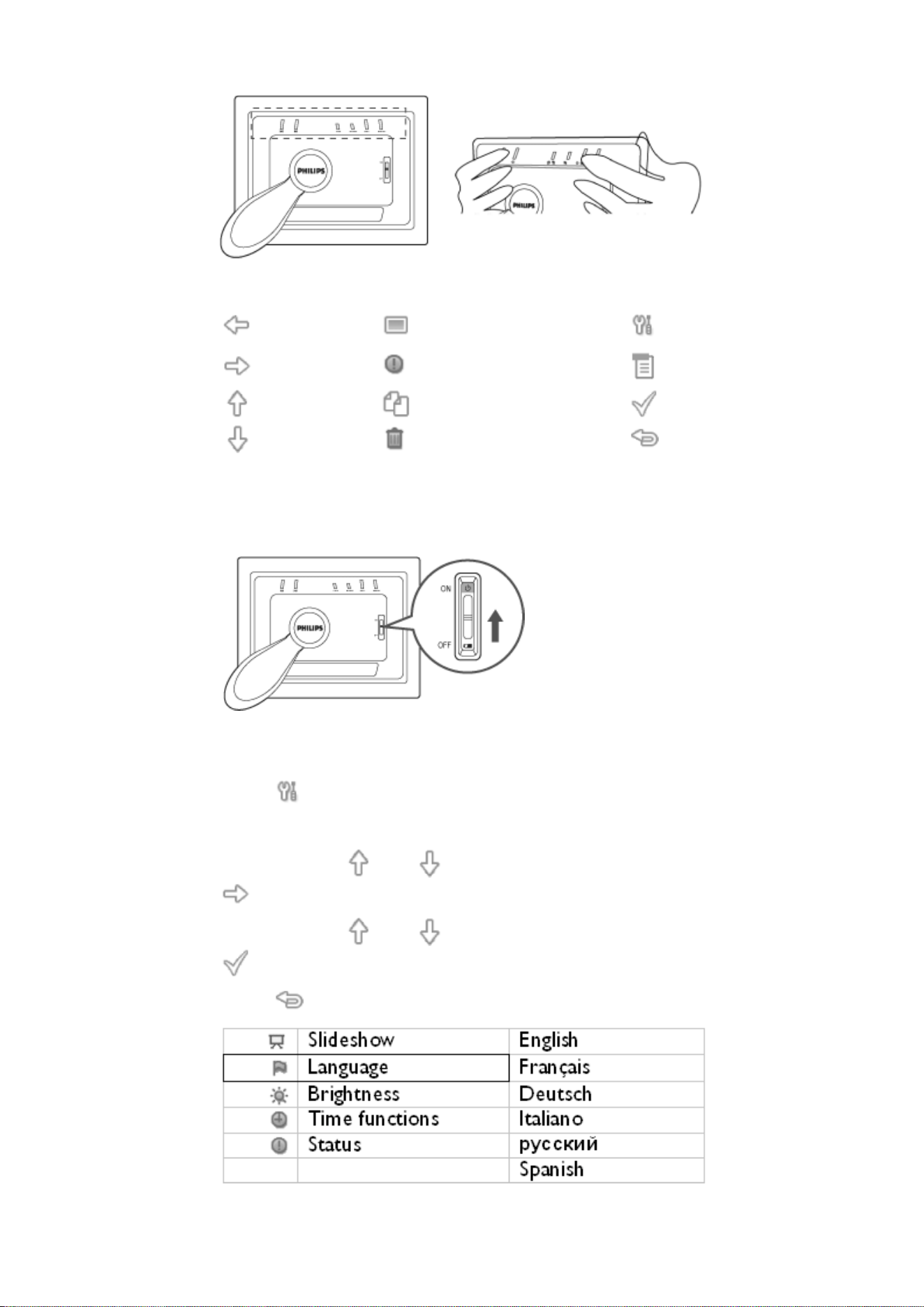
Rozmiestnenie ovládačov
•
Váš fotografický displej môžete ovládať pomocou tlačidiel na zadnej strane.
•
LCD displej takisto zobrazuje na rovnakom mieste funkčné ikony pre
jednotlivé tlačidlá.
Predchádzajúci/
Ľavý
Prepnúť
zobrazenie
Nastavenie
Ďalší/
Pravý
Zobraziť/
Skryť ikonu
Nastavenie
fotografie
Hore Kópia Potvrdiť
Dole Vymazať Zrušiť
C. Zapnutie fotografického displeja
•
Prepínač presuňte do polohy ON (ZAP).
Kontrolka napájania sa rozsvieti do zelena a zobrazí sa počiatočná
obrazovka.
D. Vyberte si prioritný jazyk.
•
Stlačte tlačidlo (3. tlačidlo zľava na zadnej strane fotografického
displeja)
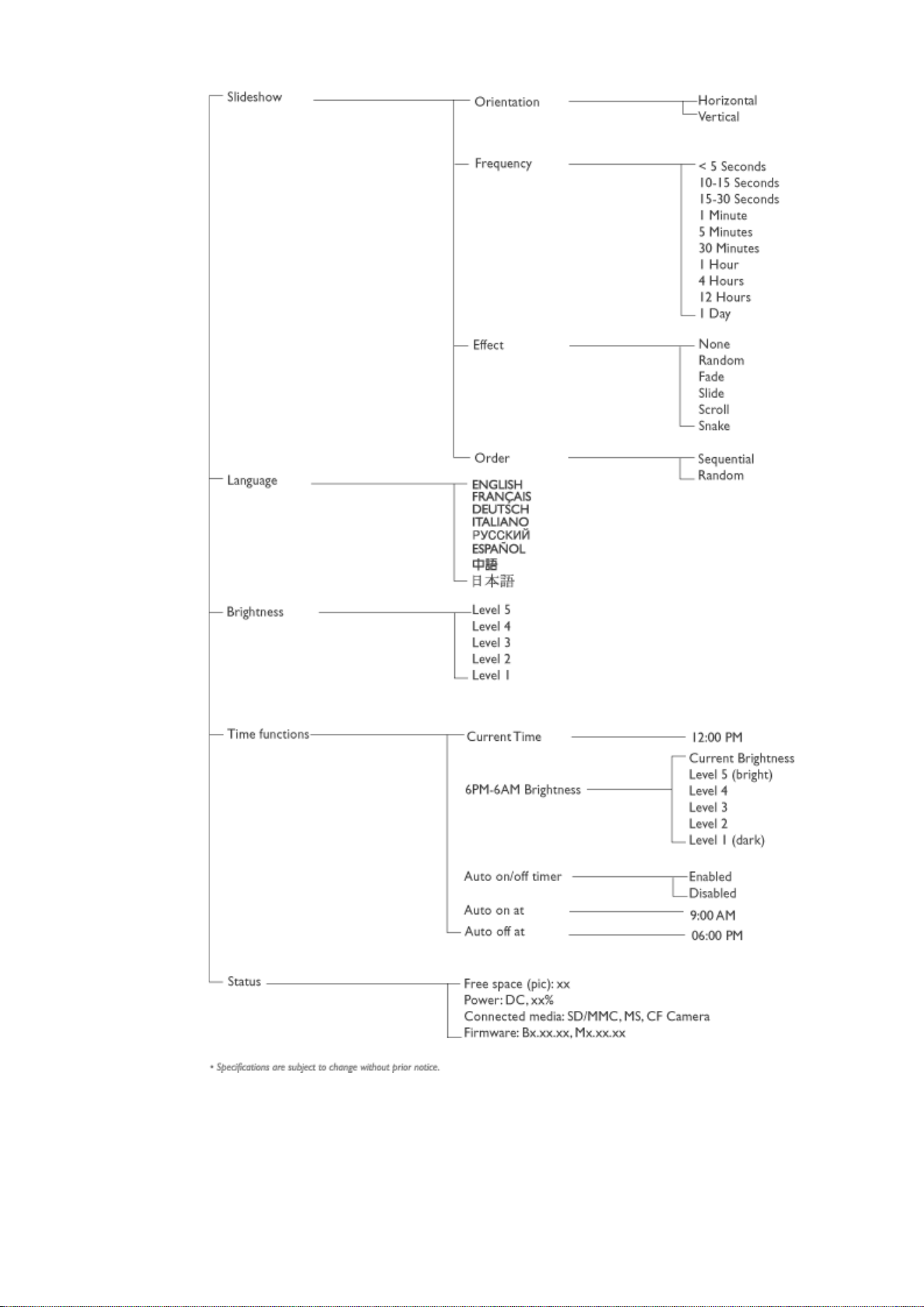
Zobrazí sa ponuka so všeobecnými nastaveniami pre fotografický displej.
•
Pomocou tlačidla alebo označte Language (Jazyk)a stlačte tlačidlo
na výber.
•
Pomocou tlačidla alebo vyberte vami požadovaný jazyk. Stlačte
na potrdenie vášho výberu. Nové nastavenie sa ihneď zobrazí.
•
Stlačte znovu na opustenie ponuky Language (Jazyk) .

•
Obsah
balenia
•
Základné
nastavenie
•
Technické
vlastnosti
Úvod
Technické vlastnosti
Obraz/Displej
-
Skutočná zobrazovacia plocha: 137 x 91 mm (5.4" x 3.6"), 6.5" diagonálne
-
Vertikálna výška bodu: 0,1905 mm
-
Horizontálna výška bodu: 0,1905 mm
-
Rozlíšenie: 720 x 480 pixelov
-
Jas: 200 nitov
-
Zorný uhol (CR>5): Horizontálny (-85°~85°), Vertikálny (-85°~85°)
-
Polčas podsvietenia: 20 000 hodín
Konektivita
-
Čítačka kariet: Zabudovaná Secure digital (SD), Multimedia card (MMC), Memory stick
(MS, MS Pro), Compact flash (CF) iba typ I.
Príslušenstvo
Podporovaný fotoformát: Až do 12M pixelov, JPEG fotky podľa EXIF a DCF štandardov
Veľkosť pamäte: 50 fotiek a viac
Podporovaná umiestnenie: Na šírku, na výšku
Ovládacie tlačidlá: 6 tlačidiel
Režimy displeja: automatická prezentácia, celoobrazovkové prehliadanie, prehliadanie s
náhľadom
Nastavovacia ponuka:
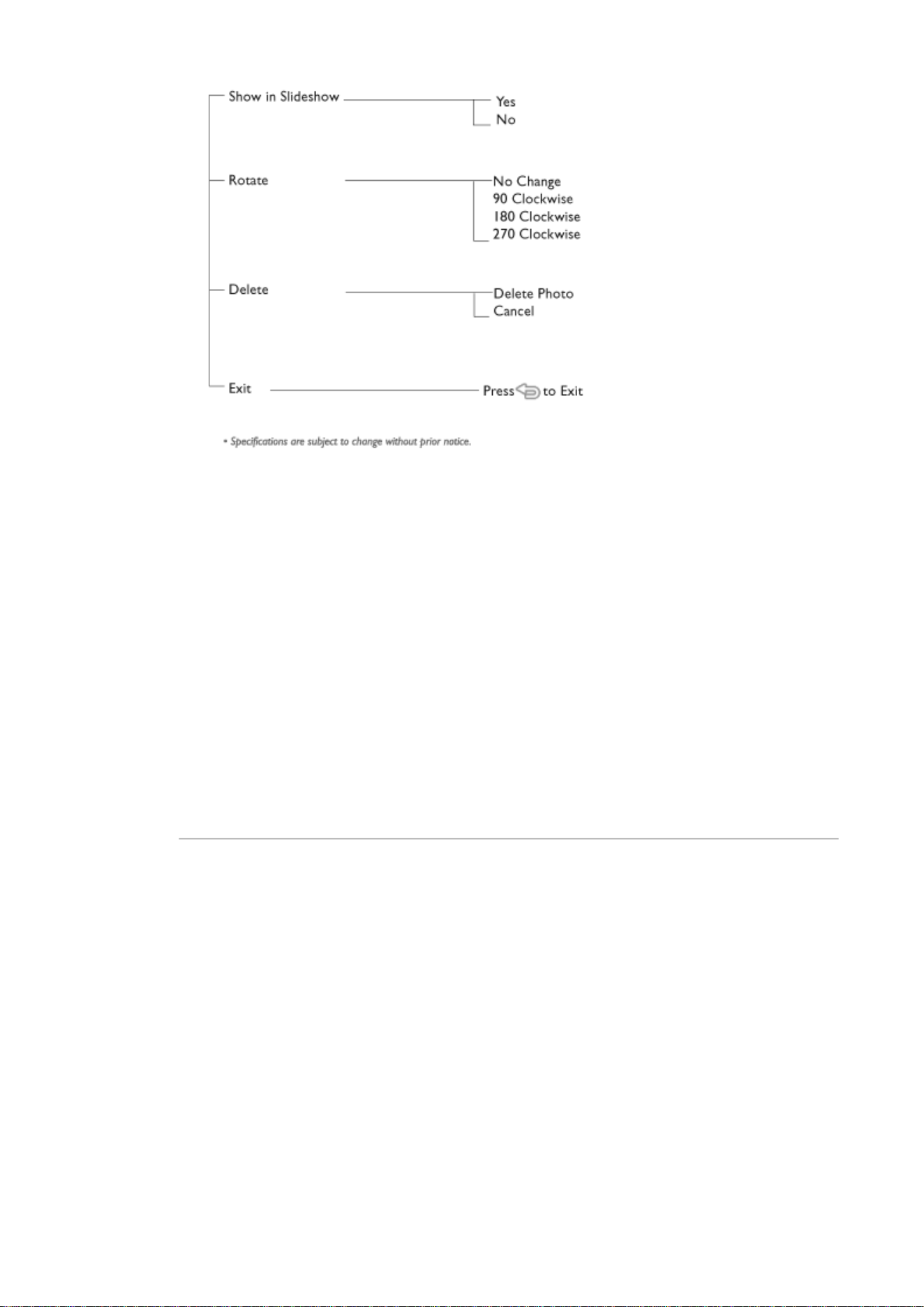
Ponuka foto:
OSD jazyky: anglický, francúzsky, nemecký, taliansky, španielsky, zjednodušená
čínština, ruský, japonský
Plug & Play kompatibilita: Windows 2000/XP alebo vyššia verzia, Mac OS X alebo vyššia
verzia, Linux
Doplnky
-
Dodané príslušenstvo: Striedavý siťový adaptér (AC 100~240V 50/60 Hz 0.36A-->DC 5V
2.5A), USB káble, Skrátená príručka pre zapnutie
-
Návod na obsluhu: Áno (na CD-ROM)
Napájanie
-
LED ukazovateľ napájania - zelený (zapnutý), nesvieti (vypnutý)
-
LED ukazovateľ nabíjania - oranžový (nabíjanie), nesvieti (nenabíja)
-
Režim napájania - podpora bateriového a sieťového napájania
NÁVRAT NA ZAČIATOK STRÁNKY
•
Prehliadanie
fotografií
•
Kopírovanie
fotografií
•
Prehliadanie
fotografických
prezentácií
•
Mazanie a
otáčanie
fotografií
Pôžitok z fotografií
Prehliadanie fotografií
Keď je vložená pamäťová karta alebo je aktívne pripojený digitálny fotoapar
á
k fotodispleju, zobrazia sa fotografie z pripojeného média alebo zariadenia v pora
d
posledná sa zobrazí ako prvá.
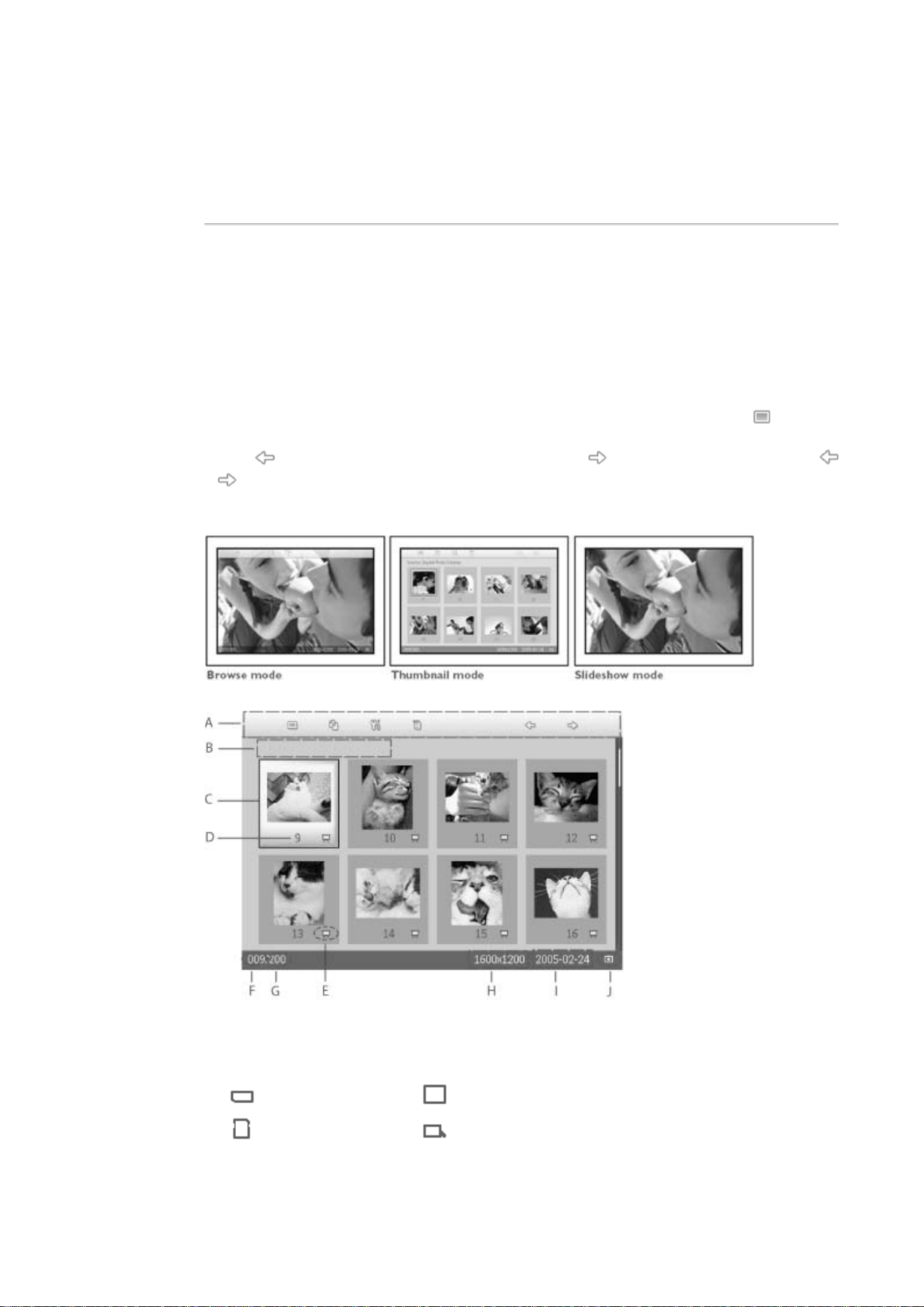
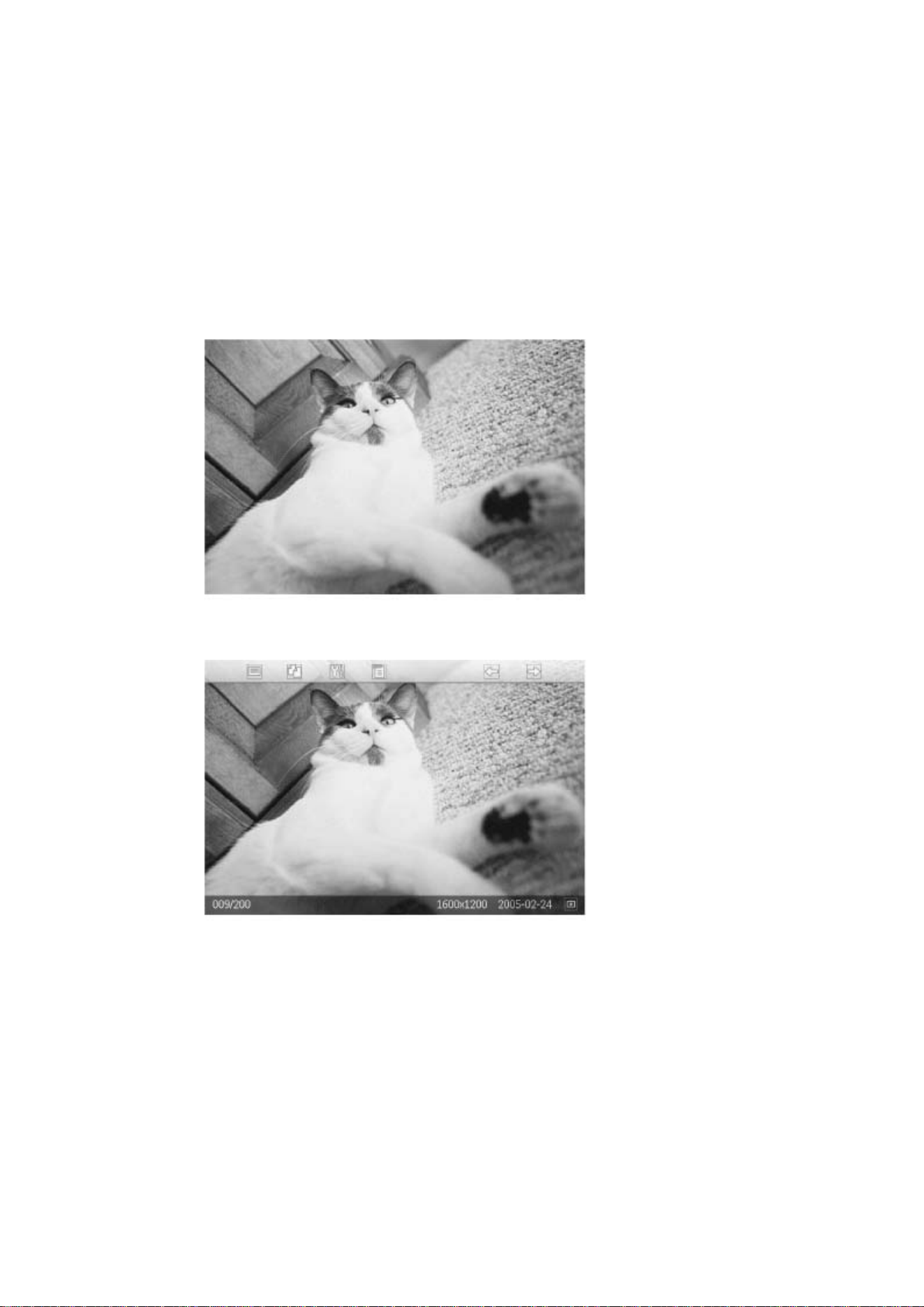
Môžete si vybrať z troch režimov prehliadania fotografického displeja. Stlačte (1. zľava
na zadnej strane fotografického displeja) na prepínanie medzi tromi spôsobmi zobrazenia;
použite na zobrazenie predchádzajúcej fotografie a na zobrazenie nasledujúcej. (
a sú prvé dve tlačidlá sprava na zadnej strane displeja.)
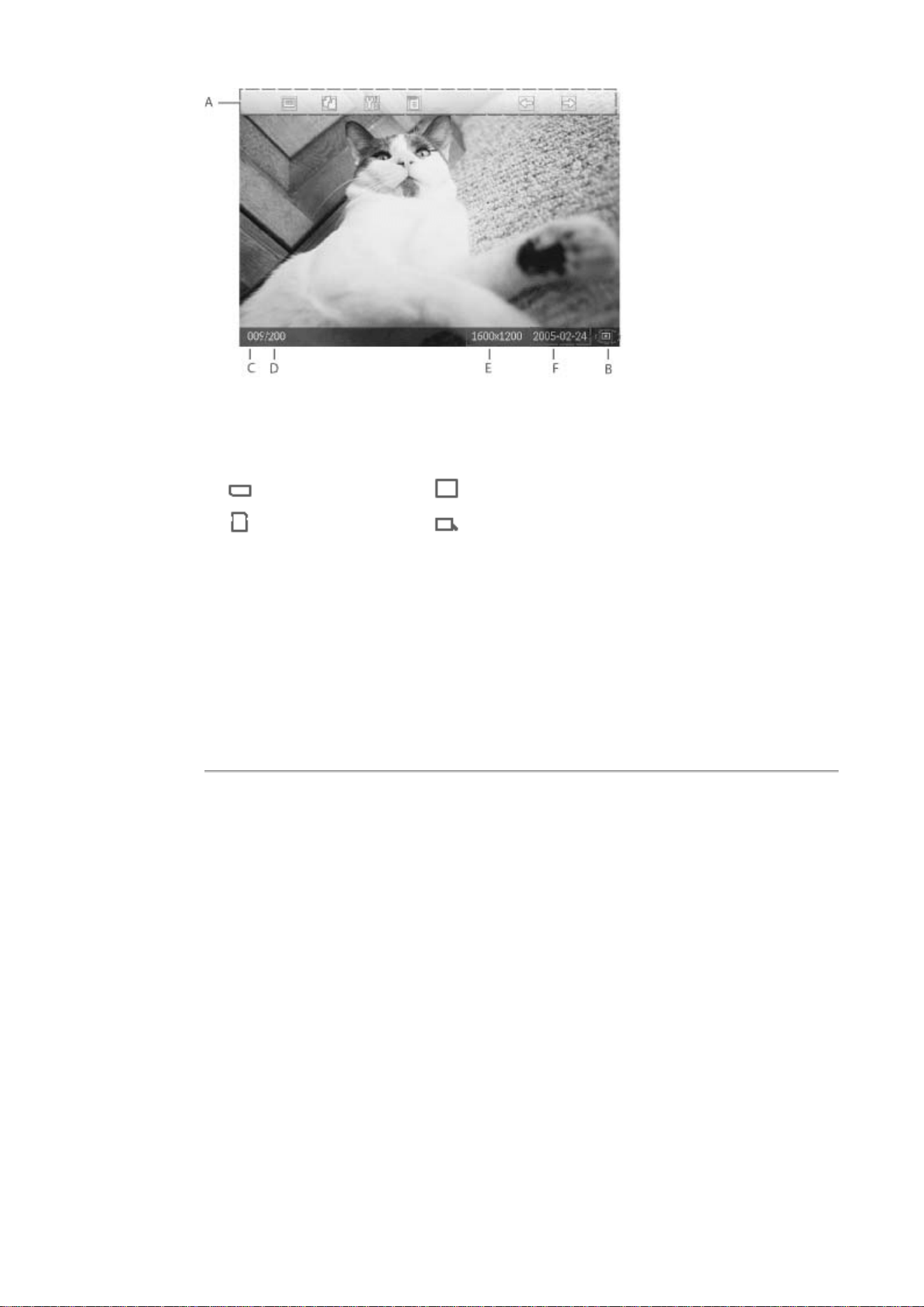
STRUČNÝ prehľad fotografií.
A
Každá ikona predstavuje funkciu príslušného tlačidla na
zadnej strane fotografického displeja.
B Zdroj fotografií na obrazovke
Pamäťový kľúč Compact flash pamäť
SD, MMC Fotografický displej
C Aktuálna fotografia
D Číslo aktuálnej fotografie
E
Ikona prezentácie fotky
(Ak je zobrazená, potom sa táto fotka zobrazí v
prezentácii fotografií.)
F Aktuálne číslo fotografie, rovnako ako D
G Celkový počet fotiek
H Rozlíšenie aktuálnej fotografie (v pixeloch).
I Dátum zachytenia aktuálnej fotografie
J Zdroj zobrazených fotografií.
PREZENTÁCIA - automatická, striedanie zobrazenia fotografi
í
VYBERANIE - manuálne prehliadanie fotiek zaradom. (Zobrazuje veľkosť a dátum)
Každá ikona predstavuje funkciu príslušného tlačidla na zadnej strane fotografického
displeja.
A
Každá ikona predstavuje funkciu príslušného tlačidla na
zadnej strane fotografického displeja.
B
Zdroj fotografií na obrazovke
Pamäťový kľúč Compact flash pamäť
SD, MMC Fotografický displej
C
Číslo aktuálnej fotografie
D
Celkový počet fotiek
E
Rozlíšenie aktuálnej fotografie (v pixeloch)
F
Dátum zachytenia aktuálnej fotografie
NÁVRAT NA ZAČIATOK STRÁNKY
Prehliadanie fotografií na fotografickom displeji
•
Vyberte akúkoľvek
pamäťovú kartu z
displeja alebo
odpojte pripojenie
digitálnej kamery
o
displeja.
Zobrazia sa
fotografie uložené
v
displeji.
Prezeranie fotografií digitálneho fotoaparátu z pamäťovej karty
•
Vložte pamäťovú
kartu do štrbiny v
prístroja:
•
Compact Flash kar
t
pevne zasuňte do
väčšej štrbiny
najprv koncom
vpred a vrchom
NADOL.
•
SD, MMC, alebo

pamäťový kľúč
zasuňte do menšej
štrbiny najprv
koncom vpred a
vrchom NAHOR,
pokiaľ nezapadne.
Po niekoľkých
sekundách sa na
displeji zobrazia
fotografie uložené
na pamäťovej kart
e
Ako vybrať
pamäťovú kartu
•
Ak chcete vybrať
Compact Flash
kartu, pomaly ju
vytiahnite.
•
Ak chcete vybrať
SD, MMC, alebo
pamäťový kľúč,
zatlačte znovu kar
t
na jej odblokovani
e
a potom ju
vytiahnite.
NÁVRAT NA ZAČIATOK STRÁNKY
•
Prehliadanie
fotografií
•
Kopírovanie
fotografií
•
Prehliadanie
fotografických
prezentácií
•
Mazanie a
otáčanie
fotografií
Pôžitok z fotografií
Kopírovanie fotografií
Môžete kopírovať fotografie uložené na pamäťovej karte, v digitálnom fotoaparáte alebo
PC do fotografického displeja. Fotografický displej následne uloží upravenú kópiu pôvod
n
fotografie. Táto upravená kópia zostáva v displeji, pokiaľ ju z neho nevymažete.
Vnútorná pamäť fotodispleja uloží 50 alebo viac fotografií so zmenšenou veľkosťou. Poz
r
si časť Mazanie a otáčanie fotografií, aby ste sa dozvedeli, ako vymazáva fotografie ulož
e
v fotodispleji.
Kopírovanie z digitálneho fotoaparátu alebo pamäťovej karty
Môžete kopírovať fotografie po jednej v režime Prehliadanie alebo naraz niekoľko fotografi
režime Stručného prezerania.
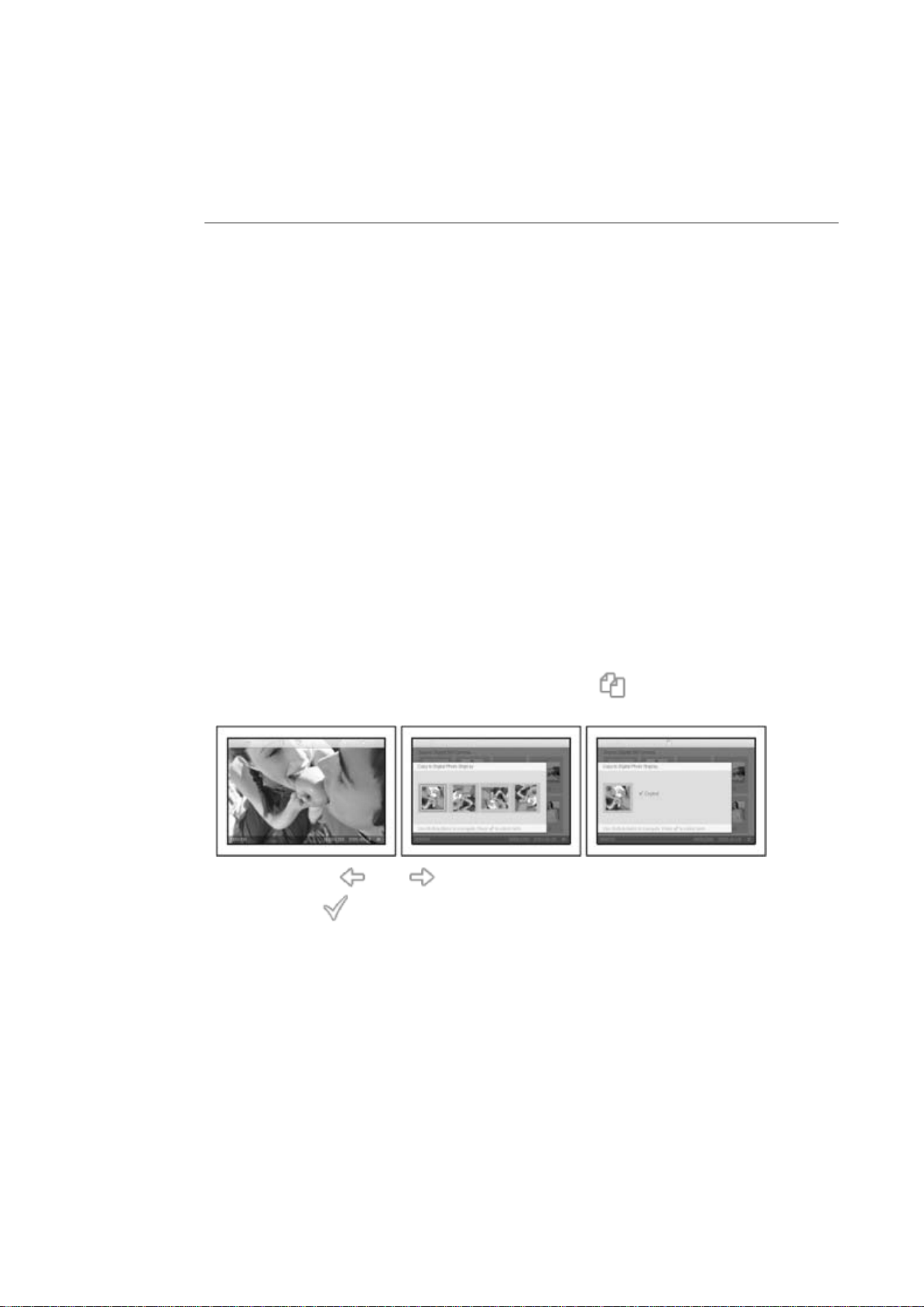
Kopírovanie fotografií po jednej v režime Prehliadanie
•
Zmeňte režim zobrazenia na Browse (Prehliadanie).
•
Pripojte digitálny fotoaparát alebo vložte pamäťovú kartu do displeja.
Zobrazia sa fotografie z digitálneho fotoaparátu alebo pamäťovej karty.
Poznámka: Niektoré fotoaparáty nepodporujú priame prehrávanie. V takomto prípade
použite pamäťovú kartu namiesto fotoaparátu.
•
Pri fotografii zobrazenej na obrazovke, stlačte tlačidlo (4. tlačidlo zľava na zadnom
paneli displeja). Zobrazia sa štyri rôzne orientácie vybranej fotografie.
•
Pomocou tlačidla alebo môžete vybrať požadovanú orientáciu fotky a potom
stlačte tlačidlo .
Nevyťahujte pamäťovú kartu alebo neodpájajte fotoaparát skôr, ako obrazovka
kopírovania zmizne po jeho dokončení.
Ak sa objaví varovný oznam, že už nie je viac voľného miesta pre ďalšie fotografie,
budete možno musieť vymazať niektoré už uložené fotografie pred ďalším kopírovaním.
• Po dokončení kopírovania a po zmiznutí kopírovacej obrazovky sa do fotografického
displeja uloží fotografia s upravenou veľkosťou.
• Môžete sa presunúť na ďalšie fotky a pokračovať týmto spôsobom, až pokiaľ
neskopírujete všetky vybrané fotografie do displeja.
Kopírovanie niekoľkých fotografií naraz v režime Stručného prezerania
•
Zmeňte režim zobrazenia na Thumbnail (Stručný prehľad).
• Pripojte digitálny fotoaparát alebo vložte pamäťovú kartu do displeja.
Zobrazia sa fotografie z digitálneho fotoaparátu alebo pamäťovej karty.
Poznámka: Niektoré fotoaparáty nepodporujú priame prehrávanie. V takomto prípade
použite pamäťovú kartu namiesto fotoaparátu.
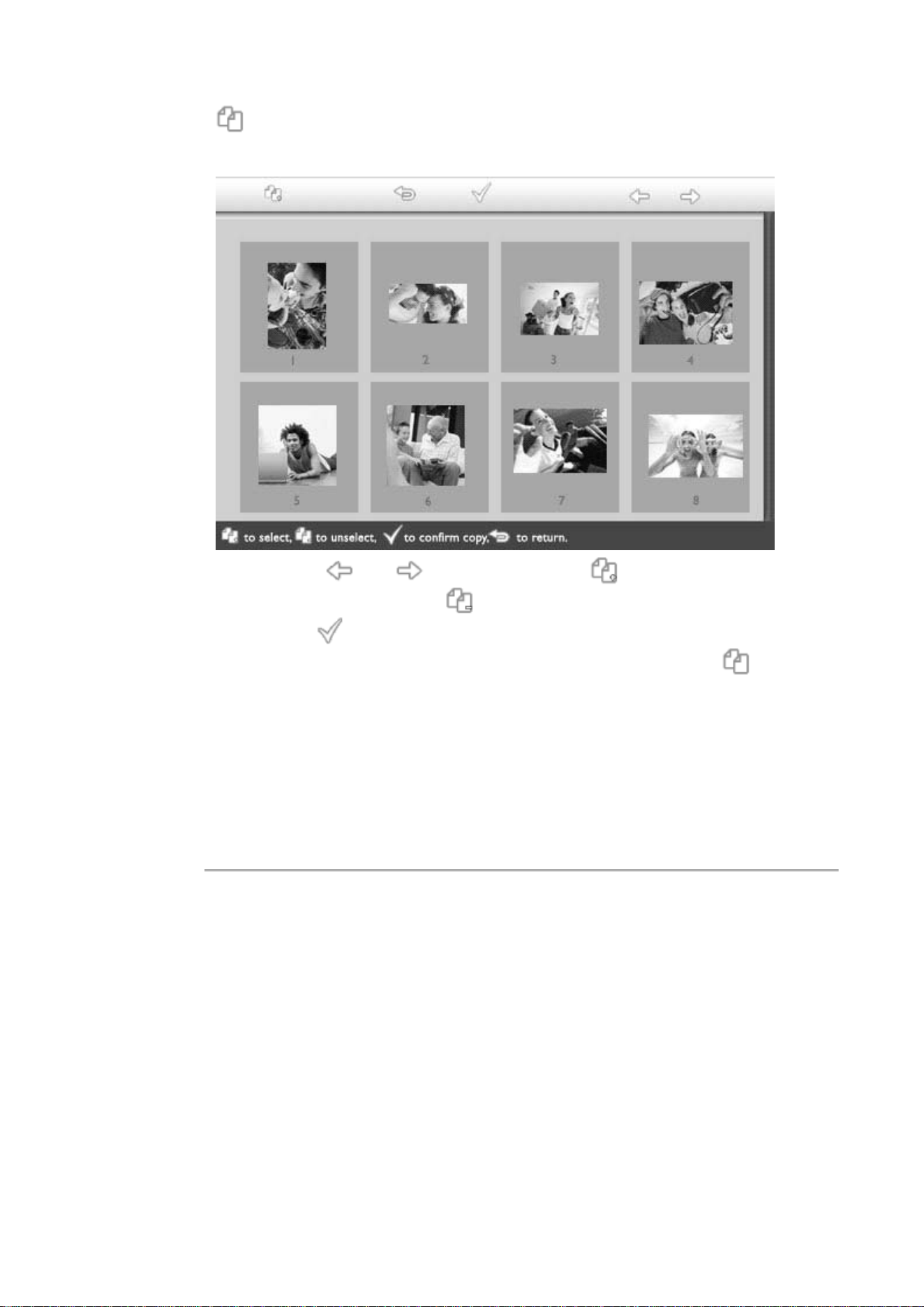
• Zvýraznite fotku, ktorú chcete kopírovať, v režime Stručného prehľadu a stlačte tlačidlo
(4. tlačidlo zľava na zadnom paneli displeja).
Zobrazí sa viacnásobná kopírovacia obrazovka s malými fotkami z aktuálneho stručného
prehľadu.
•
Použite tlačidlo alebo na presunutie, tlačidlo na pridanie fotiek do
kopírovacieho zoznamu, tlačidlo na vymazanie fotiek z kopírovacieho zoznamu a
potom stlačte na potvrdenie zoznamu.
Fotky sú v kopírovacom zozname znázornené malou ikonou kopírovania .
Nevyťahujte pamäťovú kartu alebo neodpájajte fotoaparát skôr, ako obrazovka
kopírovania zmizne po jeho dokončení.
Ak sa objaví varovný oznam, že už nie je viac voľného miesta pre ďalšie fotografie,
budete možno musieť vymazať niektoré už uložené fotografie pred ďalším kopírovaním.
• Môžete sa presunúť na ďlašie strany Stručného prehľadu a pokračovať týmto spôsobom,
až pokiaľ neskopírujete všetky vybrané fotografie do displeja.
NÁVRAT NA ZAČIATOK STRÁNKY
•
Prehliadanie
fotografií
•
Kopírovanie
fotografií
•
Prehliadanie
fotografických
prezentácií
•
Mazanie a
otáčanie
fotografií
Pôžitok z fotografií
Prehliadanie fotografických prezentácií
Ak nastavíte prehliadací režim fotodispleja na prezentáciu, tak sa budú automaticky
meniť fotografie zobrazované na obrazovke. Na prezentáciu si môžete vybrať fotografie a
zvoliť frekvenciu prepínania obrazov - napríklad čas zotrvania fotky na obrazovke -
prechodový efekt - spôsob, akým nasledujúca fotka nahradí aktuálnu - a sekvenčné
alebo náhodné zobrazovanie fotiek. Takisto si môžete nastaviť, aby celá prezentácia
všetkých fotiek bola vo vertikálnej alebo horizontálnej polohe, podľa toho, ako položíte
fotodispej.
Výber fotiek na prezentáciu
POZNÁMKA: Táto funkcia sa aplikuje len na fotografie uložené vo vnútornej pamäti
fotodispleja.
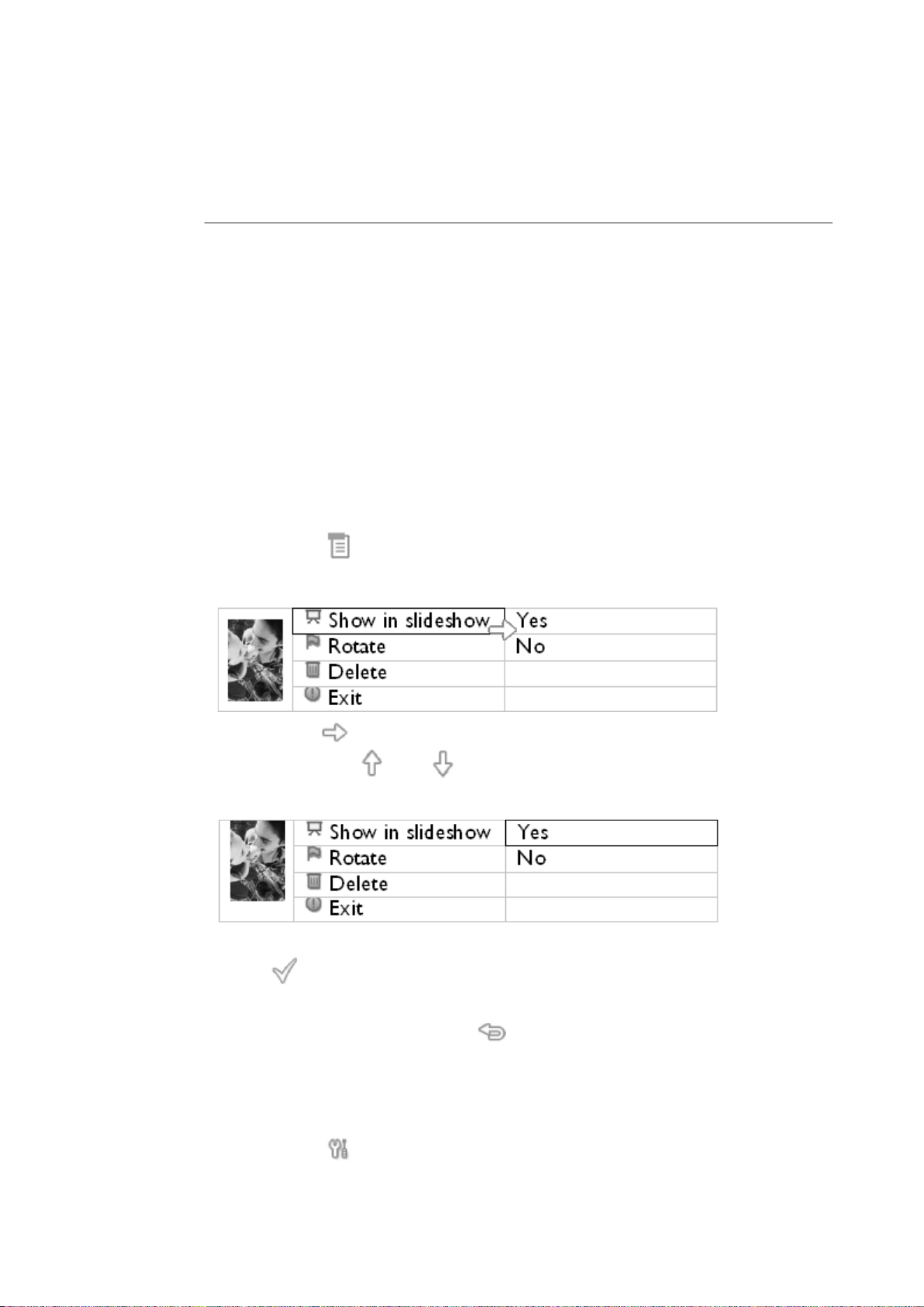
• Zmeňte režim zobrazenia na Browse (Prehliadanie). alebo Thumbnail (Stručný
prehľad).
•
Stlačte tlačidlo (4. tlačidlo zľava na zadnej strane fotodispleja).
Zobrazí sa menu so špecifickými nastaveniami pre vybranú fotografiu.
•
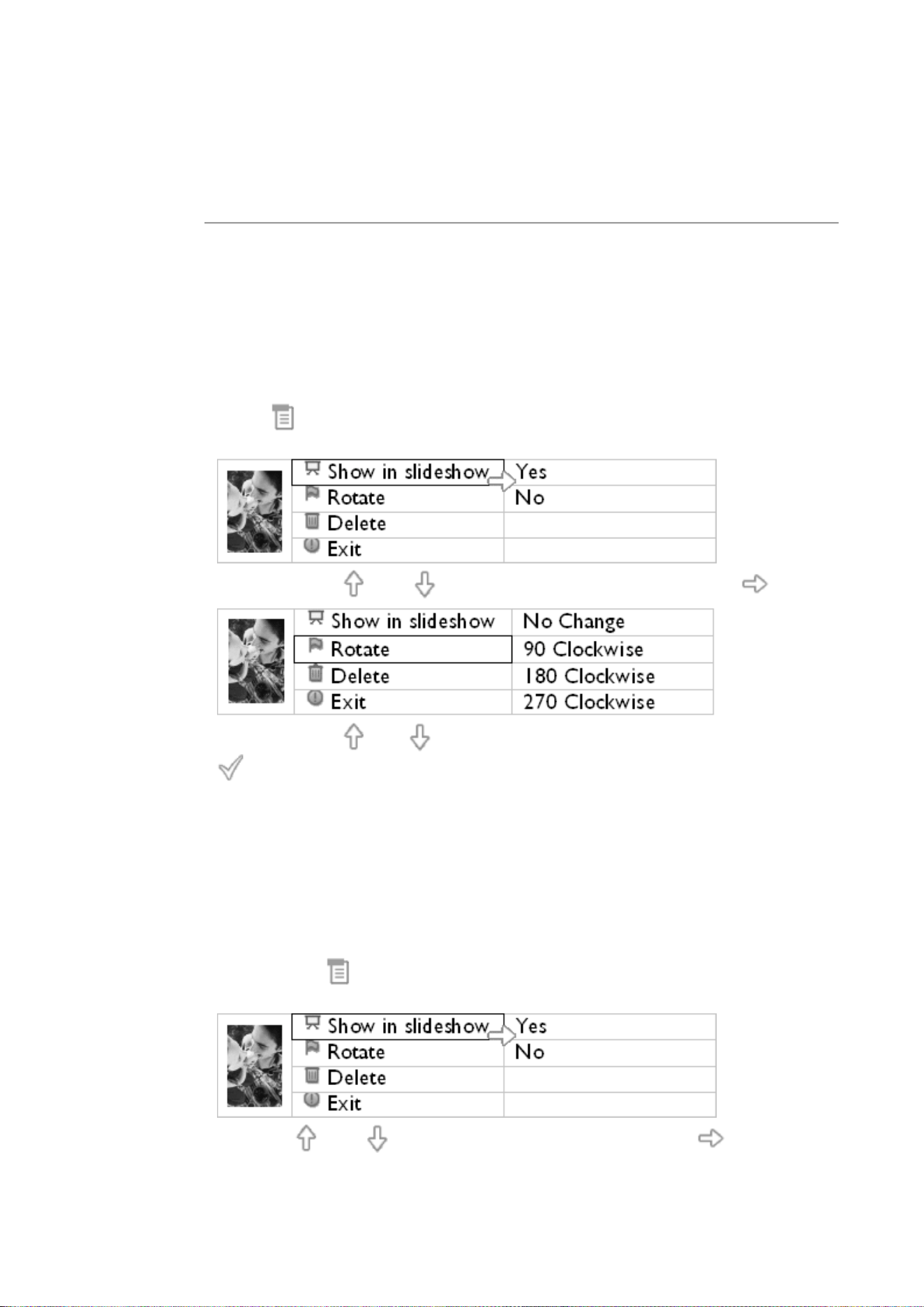
Stlačte tlačidlo na výber nastavenia Show in slideshow (Zobrazenie v prezentácii)
a pomocou tlačidiel alebo môžete určiť, či sa táto fotografia zobrazí v
prezentácii.
Základné nastavenie je Yes (Áno) pre Show in slideshow (Zobrazenie v prezentácii).
•
Stlačte na potvrdenie.
Teraz je vami vybrané nastavenie potvrdené.
•
Ak chcete opustiť toto menu, stlačte .
Výber frekvencie striedania fotografií
POZNÁMKA: Táto funkcia sa aplikuje na fotografie uložené na všetkých médiách.
•
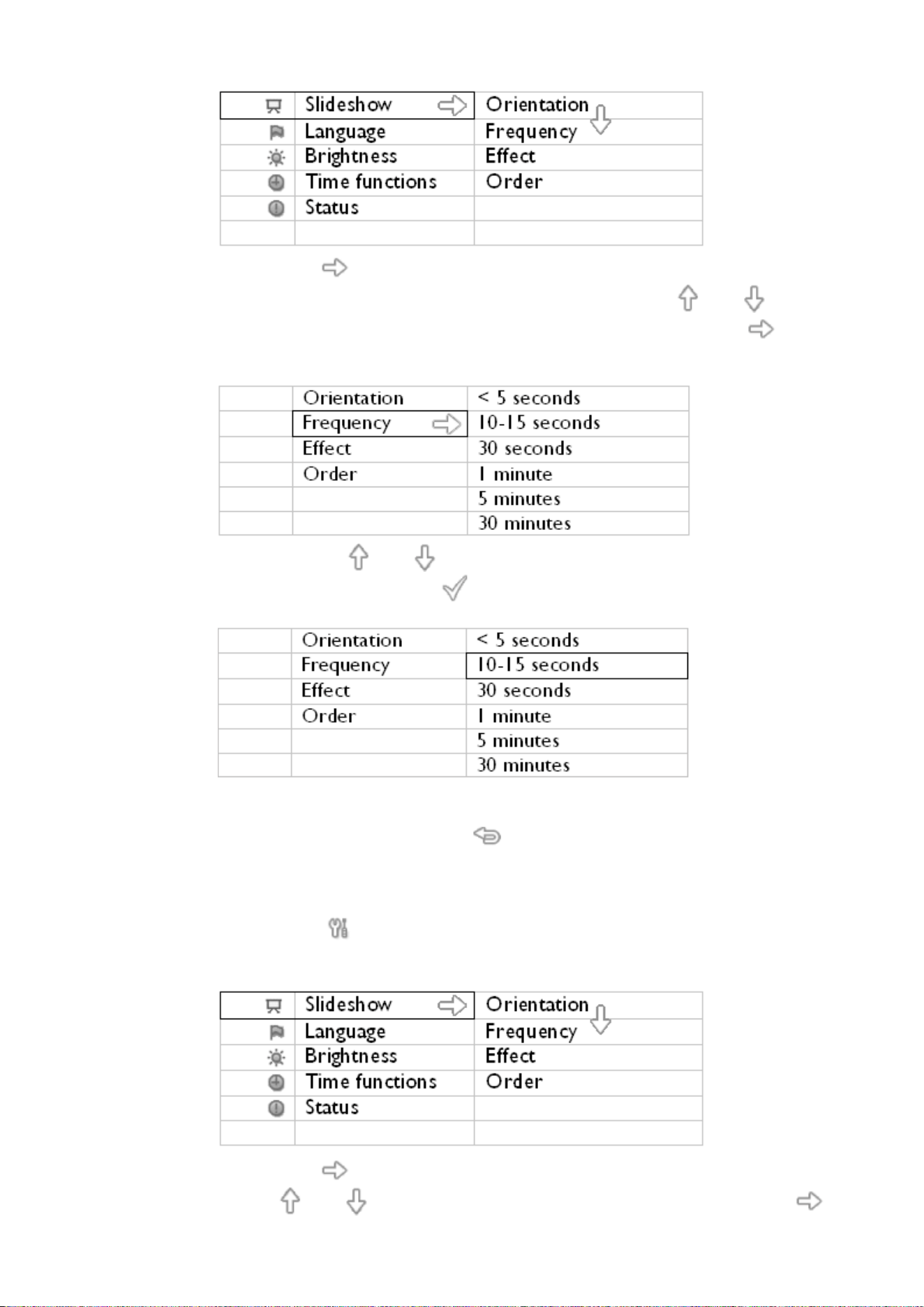
Stlačte tlačidlo (3. tlačidlo zľava na zadnej strane fotodispleja).
Zobrazí sa menu fotodispleja so všeobecnými nastaveniami.
•
Stlačte tlačidlo na výber
Slideshow settings (Nastavenie prezentácie) a pomocou tlačidiel alebo sa
presuňte na položku Frequency (Frekvencia). Potom stlačte znovu tlačidlo na
výber Frequency settings (Nastavenie frekvencie).
•
Pomocou tlačidiel alebo označte interval, počas ktorého fotka zotrvá na
obrazovke a potvrďte tlačidlom .
•
Teraz je vami vybrané nastavenie potvrdené.
•
Ak chcete opustiť toto menu, stlačte .
Výber prechodových efektov
POZNÁMKA: Táto funkcia sa aplikuje na fotografie uložené na všetkých médiách.
•
Stlačte tlačidlo (3. tlačidlo zľava na zadnej strane fotodispleja).
Zobrazí sa menu fotodispleja so všeobecnými nastaveniami.
•
Stlačte tlačidlo na výberSlideshow settings (Nastavenie prezentácie) a pomocou
tlačidiel alebo sa presuňte na položku Effect (Efekt). Stlačte znovu tlačidlo
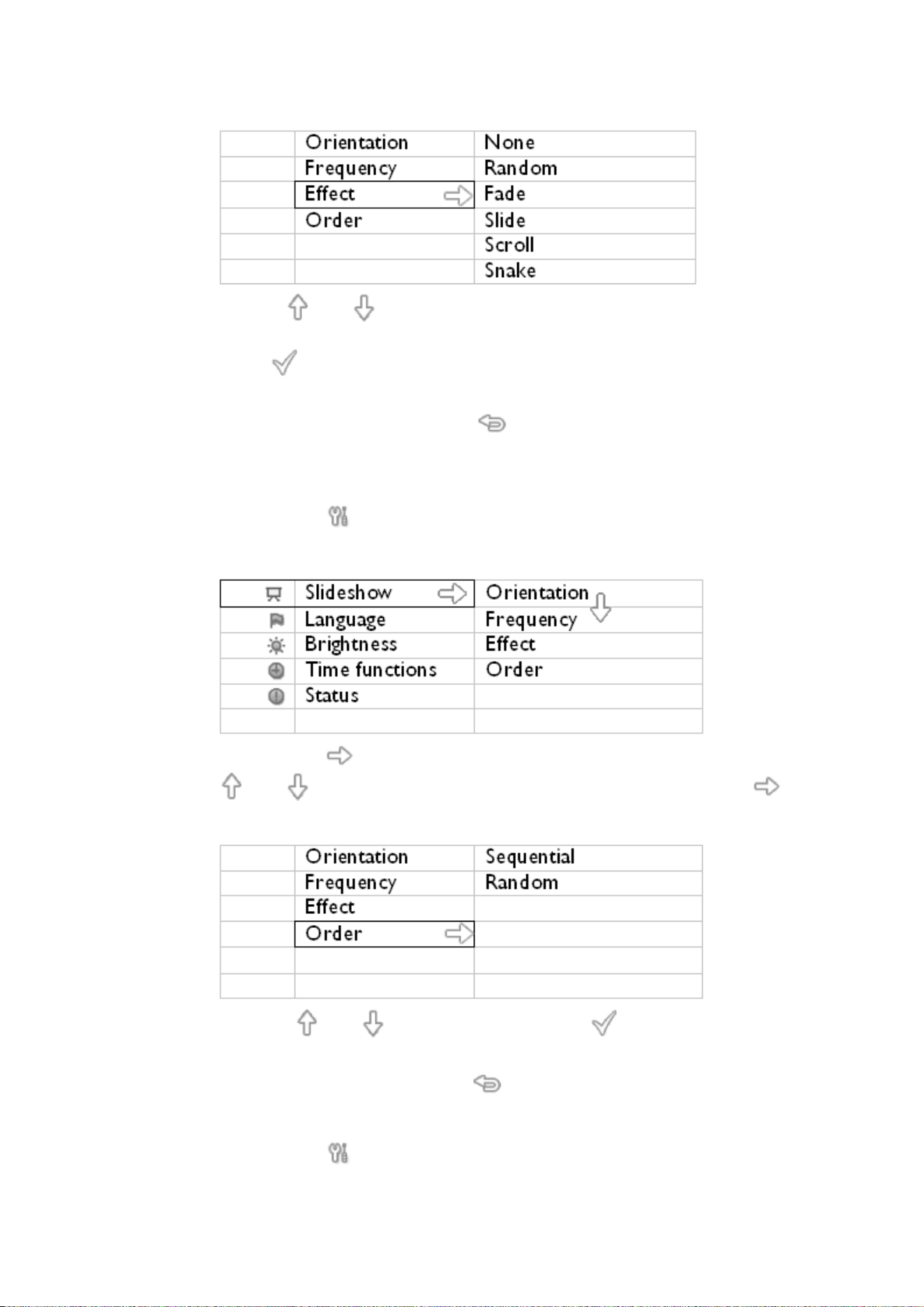
na výber nastavení efektov.
•
Tlačidlom alebo označte spôsob, akým na obrazovke jedna fotka nahradí
nasledujúcu.
Stlačte na potrdenie vášho výberu.
Teraz je vami vybrané nastavenie potvrdené.
Ak chcete opustiť toto menu, stlačte .
Výber poradia fotografií
POZNÁMKA: Táto funkcia sa aplikuje na fotografie uložené na všetkých médiách.
•
Stlačte tlačidlo (3. tlačidlo zľava na zadnej strane fotodispleja).
• Zobrazí sa menu fotodispleja so všeobecnými nastaveniami.
•
Stlačte tlačidlo na výber nastavenia Slideshow (Prezentácia a pomocou tlačidiel
alebo zmeňte položku Order (Poradie). Potom stlačte znovu tlačidlo na
výber nastavenia Order (Poradie).
•
Tlačidlami alebo označte vašu voľbu a stlačte na potvrdenie.
Teraz je vami vybrané nastavenie potvrdené.
•
Ak chcete opustiť toto menu, stlačte .
Určenie orientácie polohy fotodispleja
•
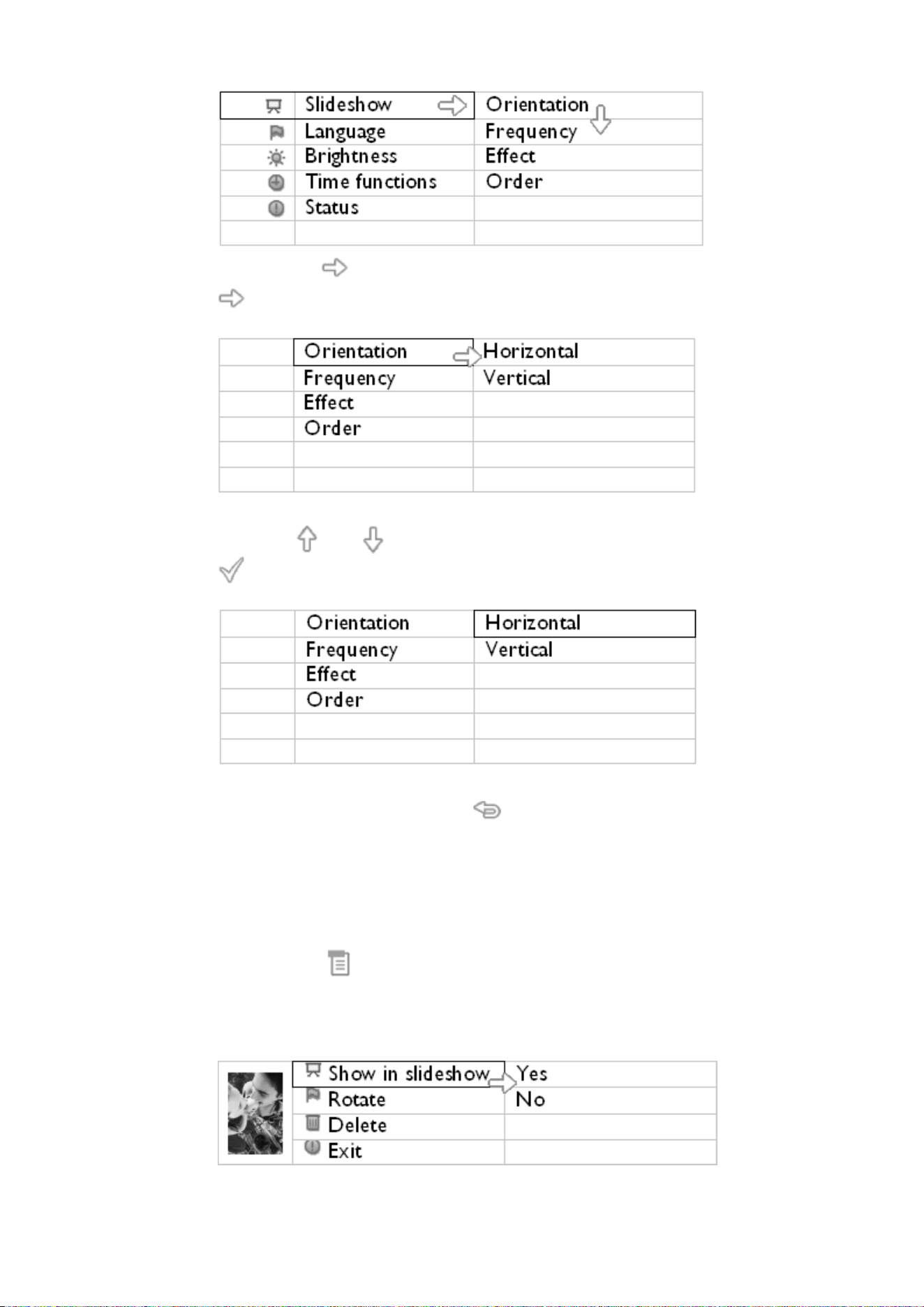
Stlačte tlačidlo (3. tlačidlo zľava na zadnej strane fotodispleja).
Zobrazí sa menu fotodispleja so všeobecnými nastaveniami.
•
Stlačte tlačidlo na výber nastavení Slideshow (Prezentácia); stlačte znovu tlačidlo
na výber Orientation (Orientácia).
•
Tlačidlami alebo označte spôsob, akým chcete fotodisplej postaviť. Stlačte
na potrdenie vášho výberu.
Teraz je vami vybrané nastavenie potvrdené.
•
Ak chcete opustiť toto menu, stlačte .
Výber správnej orientácie fotografie na prezentáciu
POZNÁMKA: Táto funkcia sa aplikuje len na fotografie uložené vo vnútornej pamäti
fotodispleja.
•
Zmeňte režim zobrazenia na Browse (Prehliadanie). alebo Thumbnail (Stručný
prehľad).
•
Stlačte tlačidlo (4. tlačidlo zľava na zadnej strane fotodispleja).
Zobrazí sa menu so špecifickými nastaveniami pre vybranú fotografiu.
•
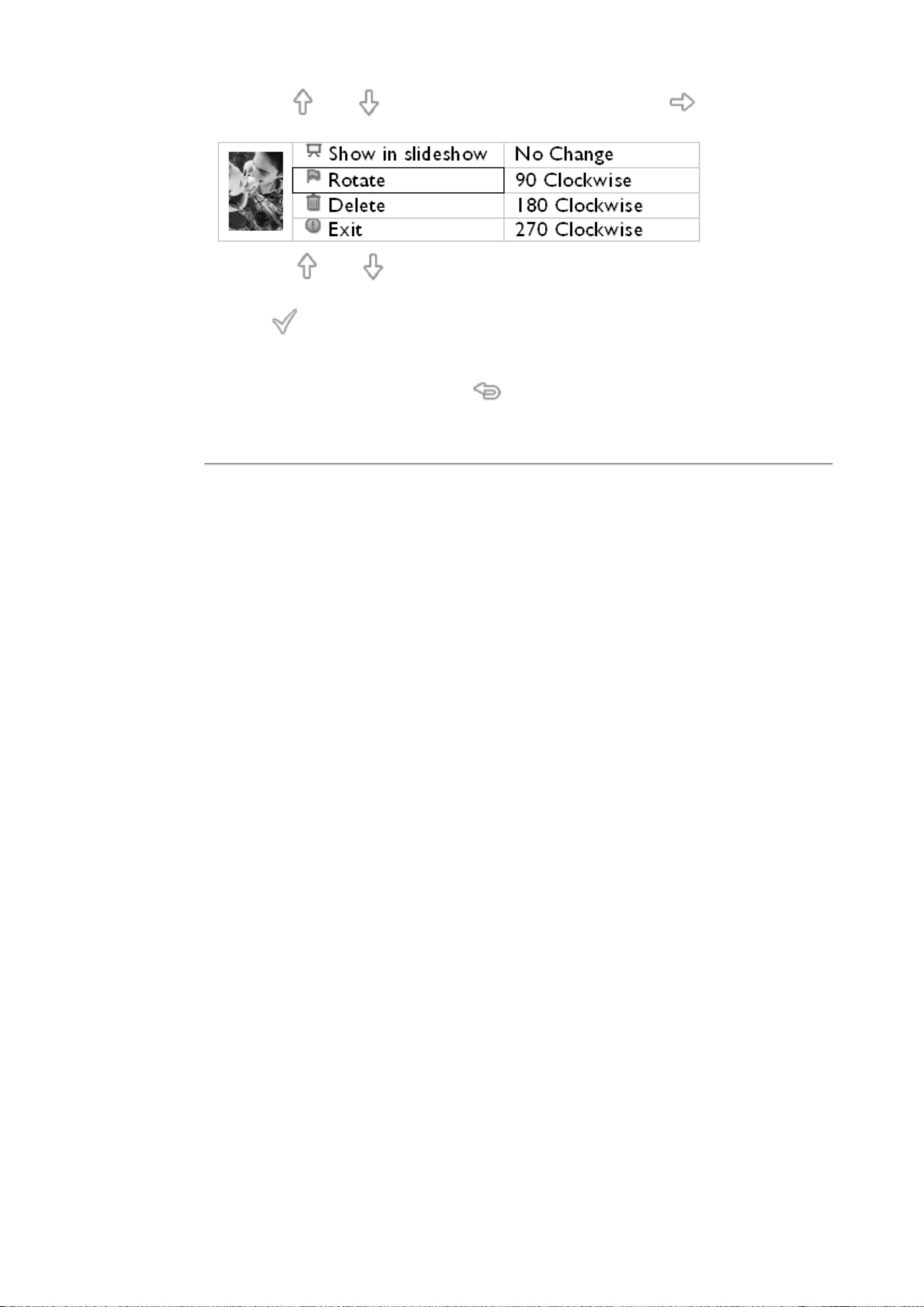
Tlačidlom alebo označte Rotate (Otáčanie). Ďalej stlačte na výber.
•
Tlačidlami alebo môžete uskutočňovať výber medzi rôznymi uhlami natočenia,
až pokiaľ zmenšený obraz vľavo neukáže požadovanú orientáciu vybranej fotky.
•
Stlačte na potvrdenie nastavení.
Teraz je vami vybrané nastavenie potvrdené.
•
Ak chcete opustiť toto menu, stlačte .
NÁVRAT NA ZAČIATOK STRÁNKY
•
Prehliadanie
fotografií
•
Kopírovanie
fotografií
•
Prehliadanie
fotografických
prezentácií
•
Mazanie a
otáčanie
fotografií
Pôžitok z fotografií
Mazanie a otáčanie fotografií
Niekedy môžete potrebovať vymazať niektoré fotografie uložené na fotodispleji alebo zm
e
orientáciu fotiek. Tu je spôsob, ako na to:
Otáčanie fotografií
POZNÁMKA: Táto funkcia sa aplikuje len na fotografie uložené vo vnútornej pamäti
fotodispleja.
•
Stlačte tlačidlo (4. tlačidlo zľava na zadnej strane fotodispleja).
Zobrazí sa menu so špecifickými nastaveniami pre vybranú fotografiu.
•
Pomocou tlačidla alebo označte Rotate (Otáčanie)a stlačte tlačidlo na výber.
•
Pomocou tlačidla alebo označte želanú polohu pre túto fotografiu; stlačte tlačidl
o
na potvrdenie.
Vymazanie fotografie
POZNÁMKA: Táto funkcia sa aplikuje len na fotografie uložené vo vnútornej pamäti
fotodispleja.
Môžete vymazávať fotografie po jednej v režime Prehliadanie alebo naraz niekoľko
fotografií v režime Stručného prezerania.
Mazanie fotografií po jednej v režime Prehliadanie
•
Zmeňte režim zobrazenia na Browse (Prehliadanie).
•
Stlačte tlačidlo (4. tlačidlo zľava na zadnej strane fotodispleja).
Zobrazí sa menu so špecifickými nastaveniami pre vybranú fotografiu.
•
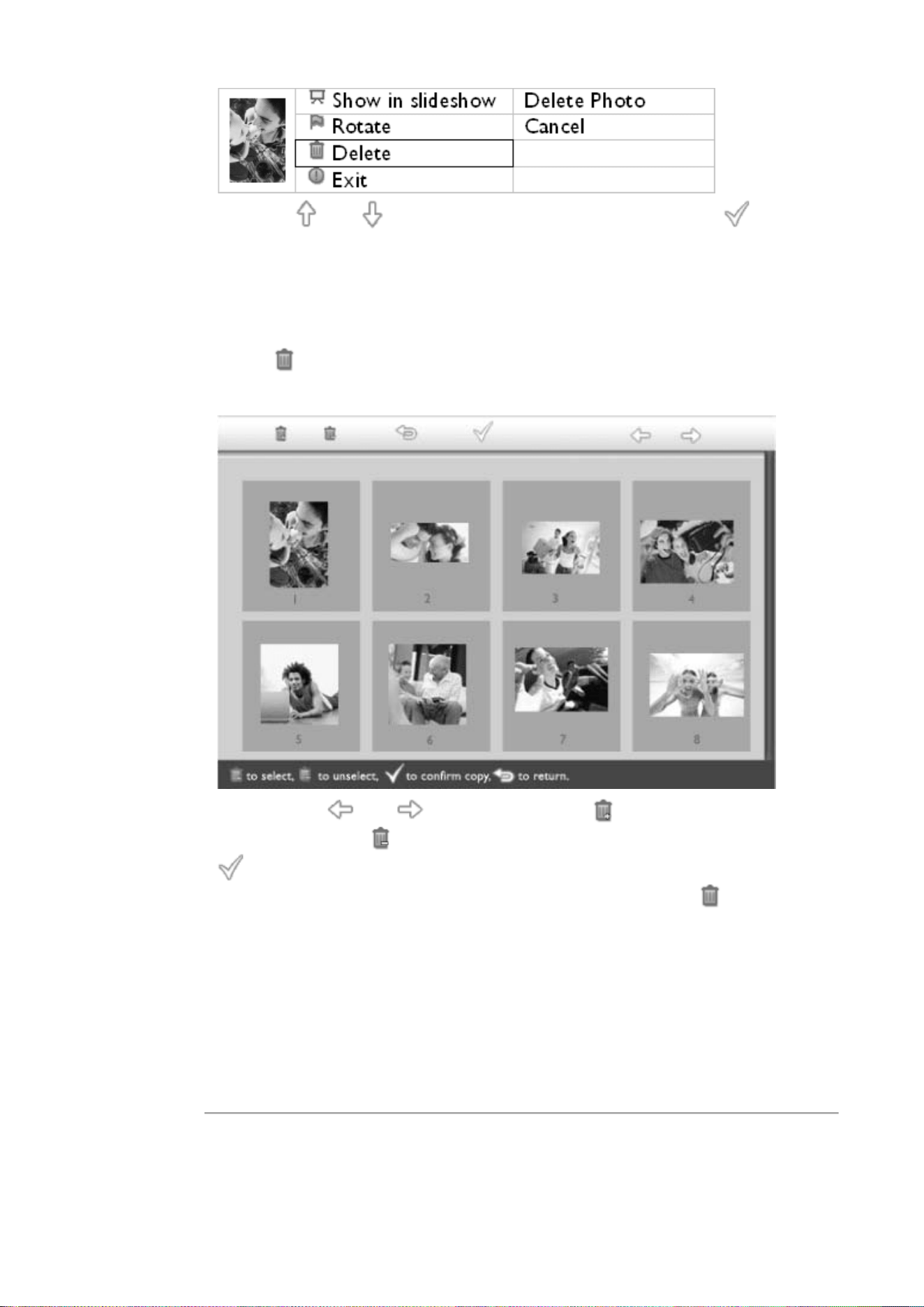
Tlačidlami alebo označte Delete (Vymazať) a stlačte tlačidlo na výber.
•
Tlačidlami alebo označte Delete Photo (Vymazať fotku); Stlačte na potvrden
i
• Pri mazaní fotky fotodisplej zobrazuje stav a po dokončení sa vráti do režimu
Prehliadanie.
Mazanie niekoľkých fotografií naraz v režime Stručného prezerania
•
Zmeňte režim zobrazenia na Thumbnail (Stručný prehľad).
• Zvýraznite fotku, ktorú chcete vymazať, v režime Thumbnail (Stručný prehľad) a stlačte
tlačidlo (2. tlačidlo zľava na zadnom paneli fotodispleja).
Zobrazí sa viacnásobná obrazovka mazania s malými fotkami z aktuálneho stručného
prehľadu.
•
Použite tlačidlo alebo na presunutie, tlačidlo na pridanie fotiek do zoznamu
pre mazanie, tlačidlo na vymazanie fotiek zo zoznamu pre mazanie a potom stlačte
na potvrdenie vymazania zoznamu.
Fotky sú v zozname pre mazanie znázornené malou ikonou mazania .
• Po skončení mazania zmizne obrazovka mazania a všetky fotky zo zoznamu pre mazani
e
sú vymazané z fotodispleja.
• Môžete sa presunúť na ďalšie strany Stručného prehľadu a pokračovať v mazaní týmto
spôsobom, až pokiaľ nevymažete všetky vybrané fotografie z fotodispleja.
NÁVRAT NA ZAČIATOK STRÁNKY
•
Nastavenie
j
asu, jazyka
a funkcií
času
•
Kontrola
stavu
fotodispleja
•
Ošetrovanie
vášho
fotodispleja
Optimalizovanie fotodispleja
Nastavenie jasu, jazyka a funkcií času
Táto časť slúži na nastavenie úrovne jasu fotodispleja a jazyka obrazovkových informáci
í
displeja. Takisto môžete nastaviť váš miestny čas a potom nastaviť rôzne úrovne jasu pr
e
nočné hodiny od 18:00 do 06:00. Navyše môžete nastaviť na fotodispleji aj vaše denn
é
automatické vypnutie a zapnutie!
Nastavenie všeobecnej úrovne jasu
•
Stlačte tlačidlo (3. tlačidlo zľava na zadnej strane fotodispleja).
Zobrazí sa menu fotodispleja so všeobecnými nastaveniami.
•
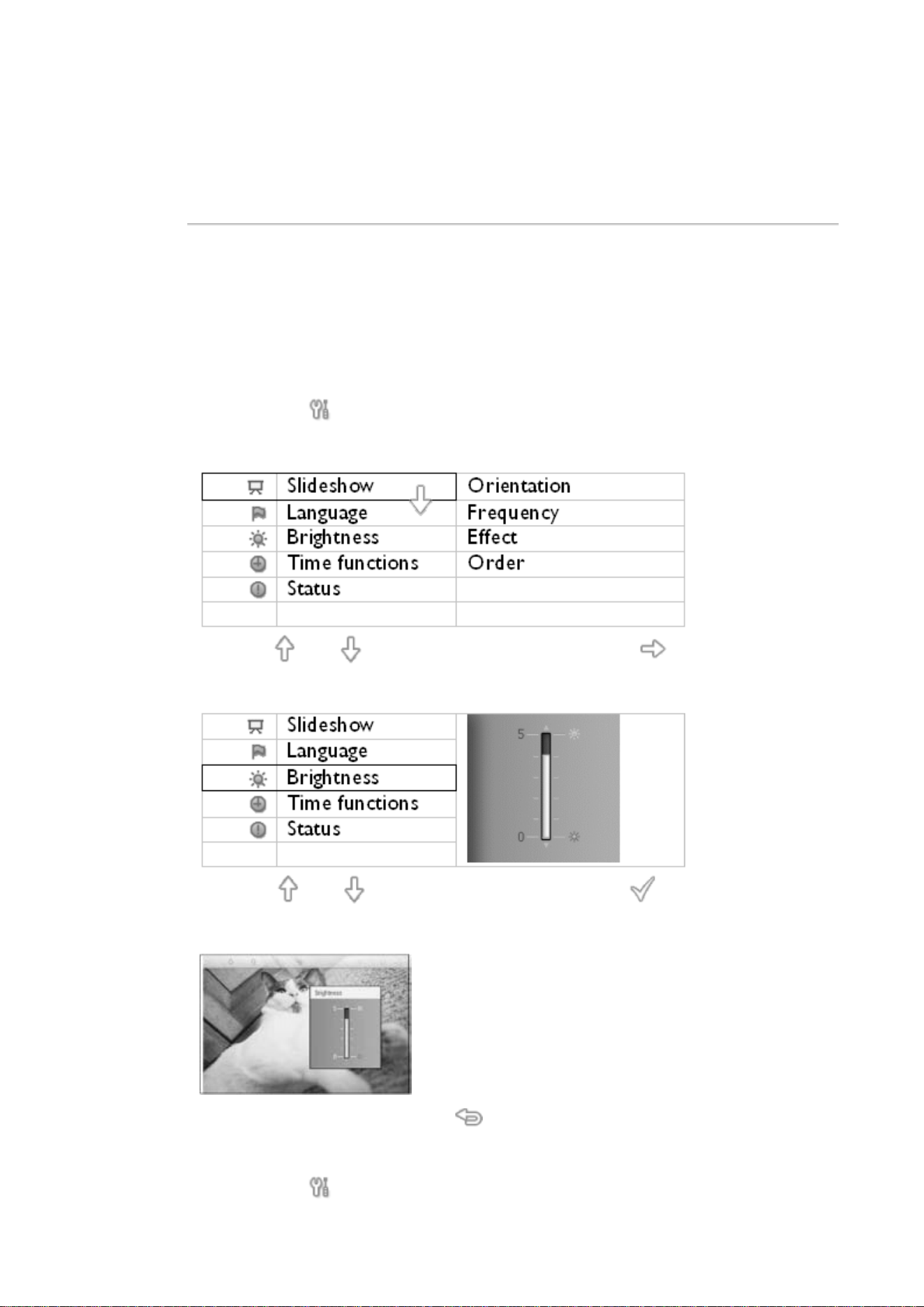
Tlačidlom alebo označte Brightness (Jas). Ďalej stlačte na výber.
Zobrazí sa lišta so stupnicou a aktuálne nastavenou hodnotou.
•
Tlačidlami alebo môžete zmeniť úroveň jasu a stlačte na potvrdenie a
opustenie tohto nastavenia.
Teraz je vami vybrané nastavenie potvrdené.
•
Ak chcete opustiť toto menu, stlačte .
Nastavenie vášho miestneho času
•
Stlačte tlačidlo (3. tlačidlo zľava na zadnej strane fotodispleja).
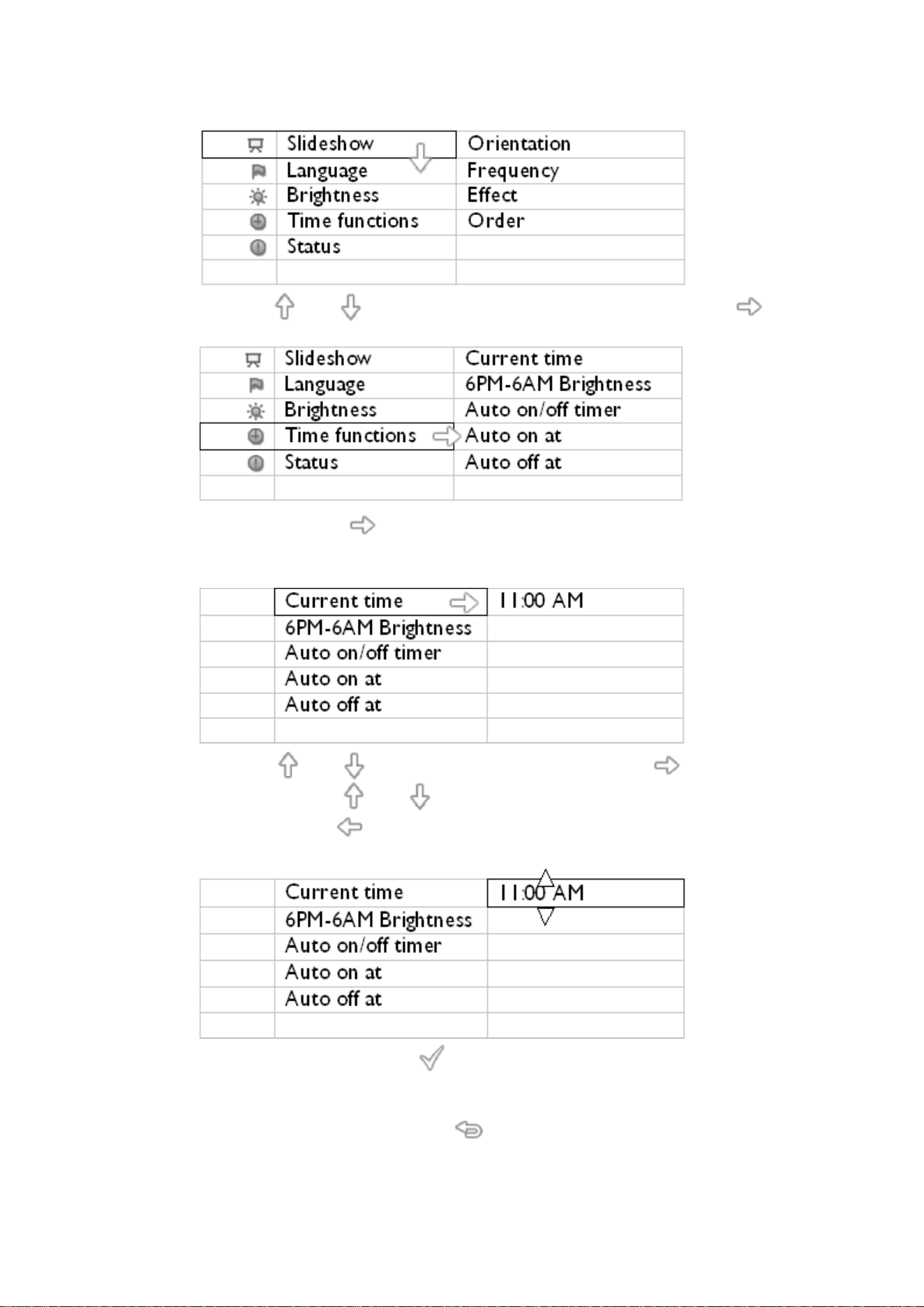
Zobrazí sa menu fotodispleja so všeobecnými nastaveniami.
•
Tlačidlom alebo označte Time functions (Funkcie času). Ďalej stlačte na výber.
•
Stlačte znovu tlačidlo na výber Current Time (Aktuálny čas).
Zobrazia sa hodiny pre nastavenie Hodín, minút a AM/PM (ráno/poobede).
•
Tlačidlami alebo nastavte Hodiny; potom stlačte tlačidlo na presun na Minúty
a pomocou tlačidiel alebo nastavte minúty. Ak chcete vrátiť naspäť akúkoľvek
nastavenie, stlačte .
•
Na potrdenie nastavení stlačte .
Teraz je vami vybrané nastavenie potvrdené.
•
Ak chcete opustiť toto menu, stlačte .
Nastavenie úrovne jasu na večer
Pred nastavením tejto funkcie musí byť správne nastavený miestny čas.
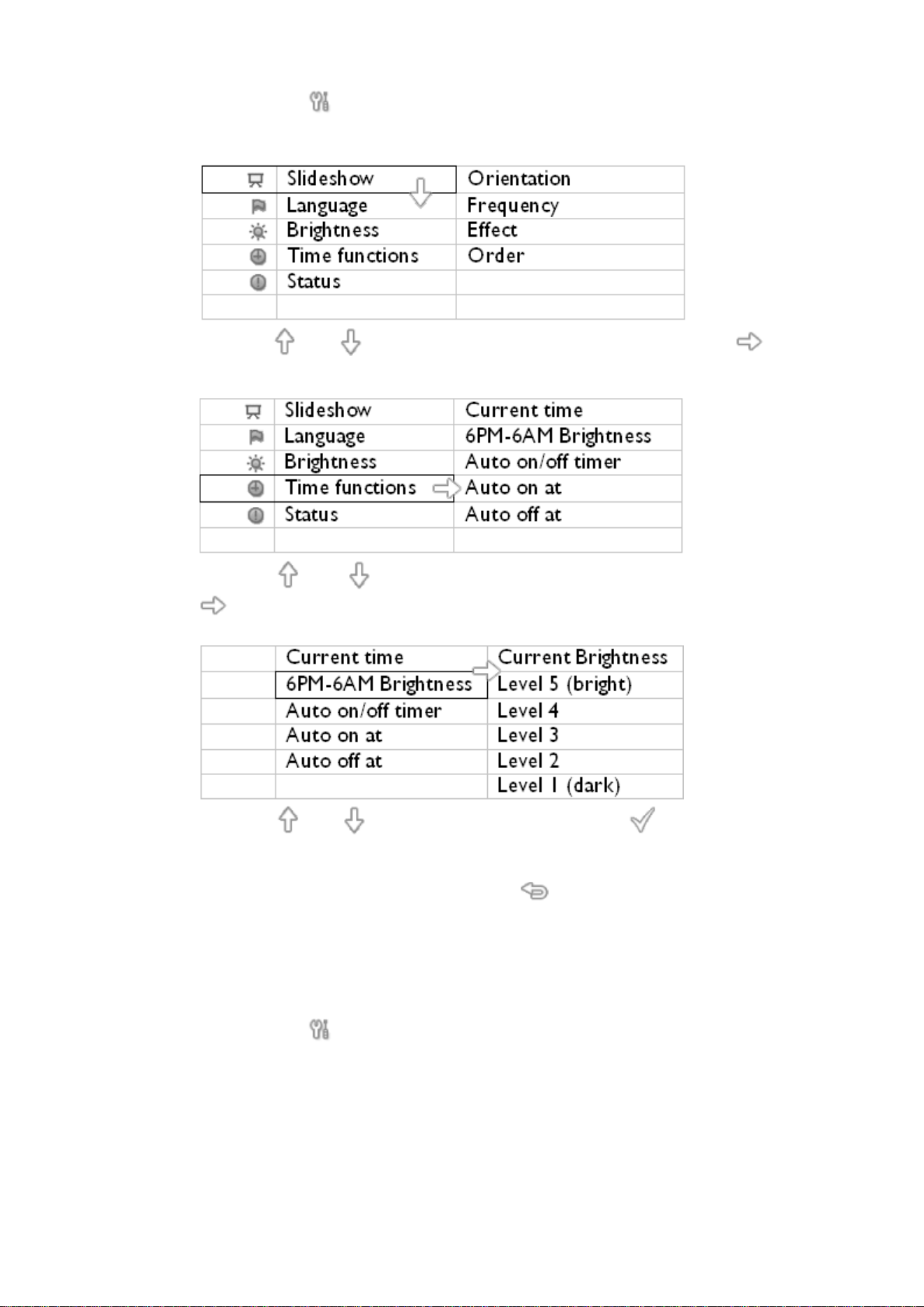
•
Stlačte tlačidlo (3. tlačidlo zľava na zadnej strane fotodispleja).
Zobrazí sa menu fotodispleja so všeobecnými nastaveniami.
•
Tlačidlom alebo označte Time functions (Funkcie času). Ďalej stlačte na
výber.
•
Tlačidlami alebo označte 6PM-6AM Brightness (Jas 18:00-06:00) a stlačte tlačidlo
na výber.
•
Tlačidlami alebo môžete zmeniť úroveň jasu a stlačte na potvrdenie a
opustenie tohto nastavenia.
Ak si vyberiete Current Brightness (Aktuálny jas), jas zostane rovnaký po celý večer.
•
Ak chcete opustiť toto menu, stlačte ešte raz .
Zmena nastavenia jasu medzi 18:00-06:00 (cez Brightness (Jas) alebo 6PM-6AM
Brightness (Jas 18:00-06:00) sa uplatní pre 12 hodinový večerný čas.
Nastavenie denného automatického zapnutia a vypnutia
•
Pred nastavením tejto funkcie musí byť správne nastavený miestny čas.
•
Stlačte tlačidlo (3. tlačidlo zľava na zadnej strane fotodispleja).
Zobrazí sa menu fotodispleja so všeobecnými nastaveniami.
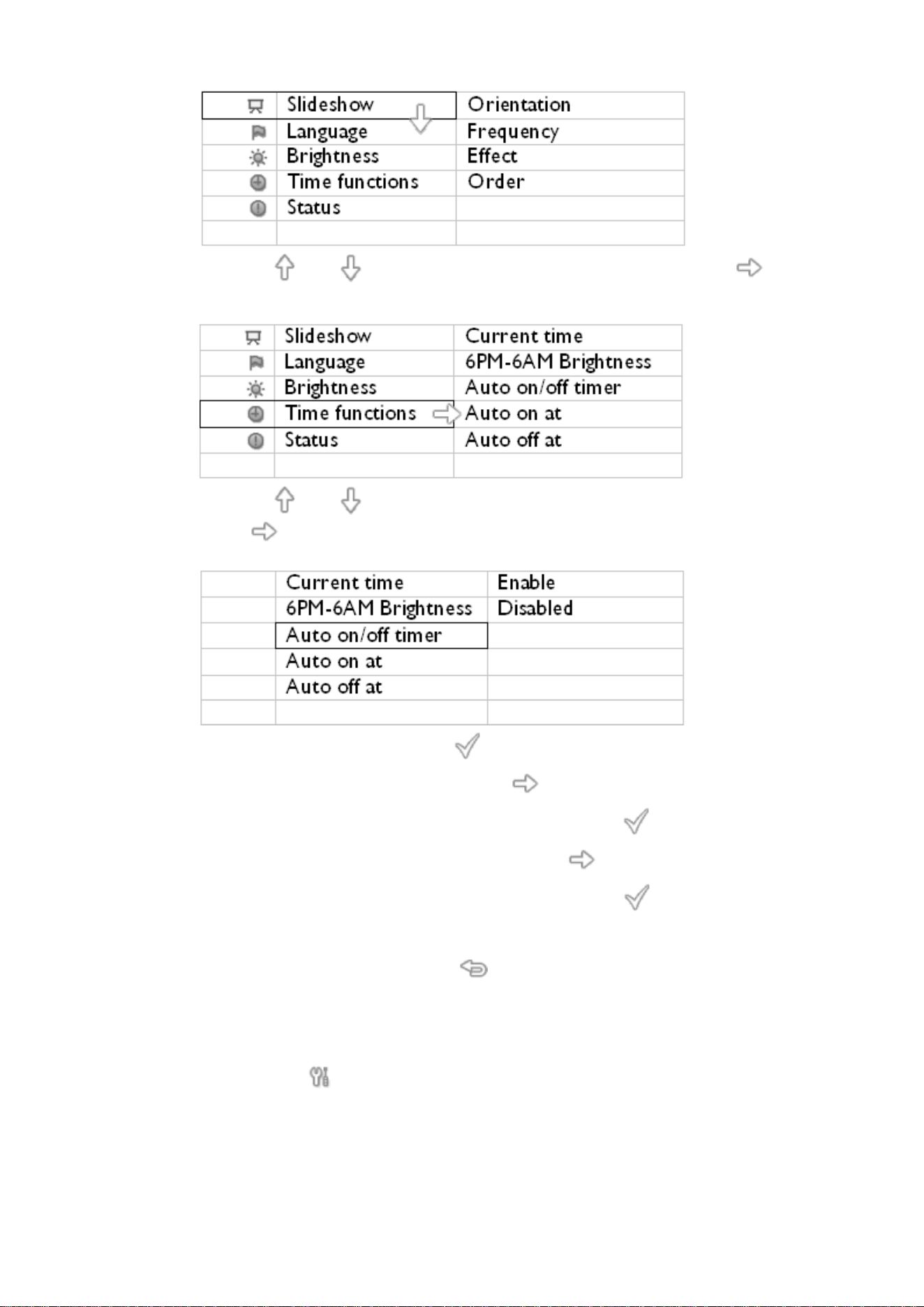
•
Tlačidlom alebo označte Time functions (Funkcie času). Ďalej stlačte na
výber.
•
Tlačidlom alebo označte Auto on/off timer (Automatický časovač zap/vyp). Ďalej
stlačte na výber.
•
Zvoľte Enabled (Povolené) a stlačte na potvrdenie.
•
Presuňte sa na Auto on (Auto zap) a stlačte na výber.
•
Nastavte čas každodenného zapínania fotodispleja a stlačte na potvrdenie.
•
Presuňte sa na Auto off (Auto vyp) a stlačte tlačidlo na výber.
•
Nastavte čas každodenného vypínania fotodispleja a stlačte na potvrdenie.
Tým ste dokončili nastavenie automatického zapínania a vypínania vášho fotodispleja.
Prístroj sa automaticky zapne a vypne podľa nastaveného času.
•
Ak chcete opustiť toto menu, stlačte .
Digitálny fotodisplej automaticky vypne obrazovku presne na čas vypnutia. Ak už dnes
daný čas uplynul, tak sa automaticky vypne na nasledujúci deň.
Výber obrazovkového jazyka
•
Stlačte tlačidlo (3. tlačidlo zľava na zadnej strane fotodispleja).
Zobrazí sa menu fotodispleja so všeobecnými nastaveniami.
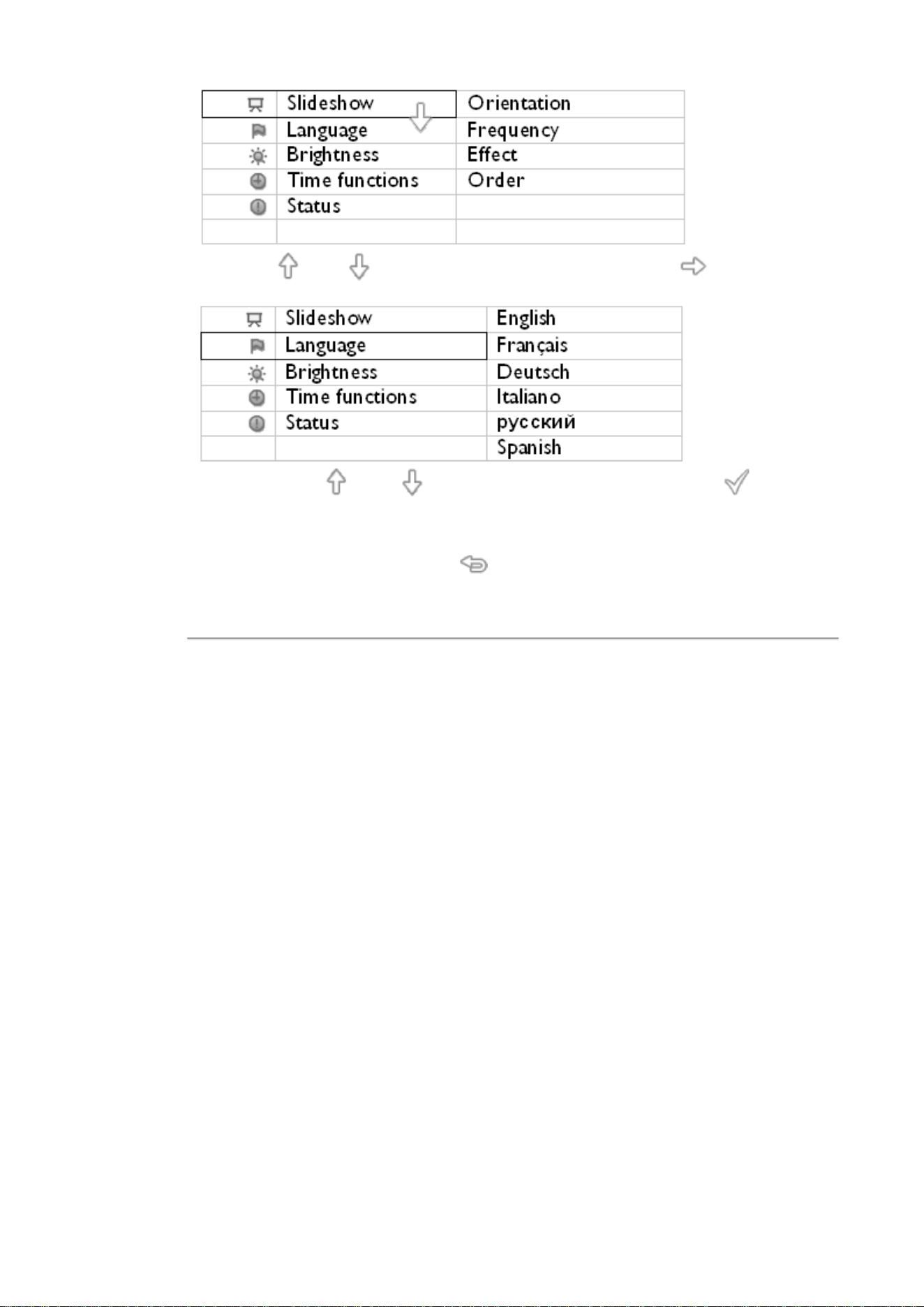
•
Tlačidlami alebo označte Language (Jazyk) a stlačte tlačidlo na výber.
•
Pomocou tlačidla alebo vyberte vami požadovaný jazyk a stlačte na
potvrdenie.
Nové vybrané nastavenie sa ihneď použije.
•
Ak chcete opustiť toto menu, stlačte .
NÁVRAT NA ZAČIATOK STRÁNKY
•
Nastavenie
j
asu, jazyka
a funkcií
času
•
Kontrola
stavu
fotodispleja
•
Ošetrovanie
vášho
fotodispleja
Optimalizovanie fotodispleja
Kontrola stavu fotodispleja
Na vašom fotodispleji môžete skontrolovať stav — či je systém zapnutý, či sa batéria nabíja
,
kožko fotografií je možné ešte uložiť, stav nabitia batérie, aké médiá sú práve pripojené
,
alebo verziu softvéru fotodispleja.
Svetlená LED kontrolka na zadnej strane oznamuje, či je systém zapnutý alebo či sa batéria
nabíja:
Ďalej uvádzame jednoduchý spôsob, ako zistiť ďalšie informácie.
Kontrolka
zapnutia
Zelená: Systém je zapnutý
Nesvieti: Systém je vypnutý
Kontrolka
batérie
Oranžová: Batéria sa nabíja
Nesvieti: Batéria sa nenabíja
•
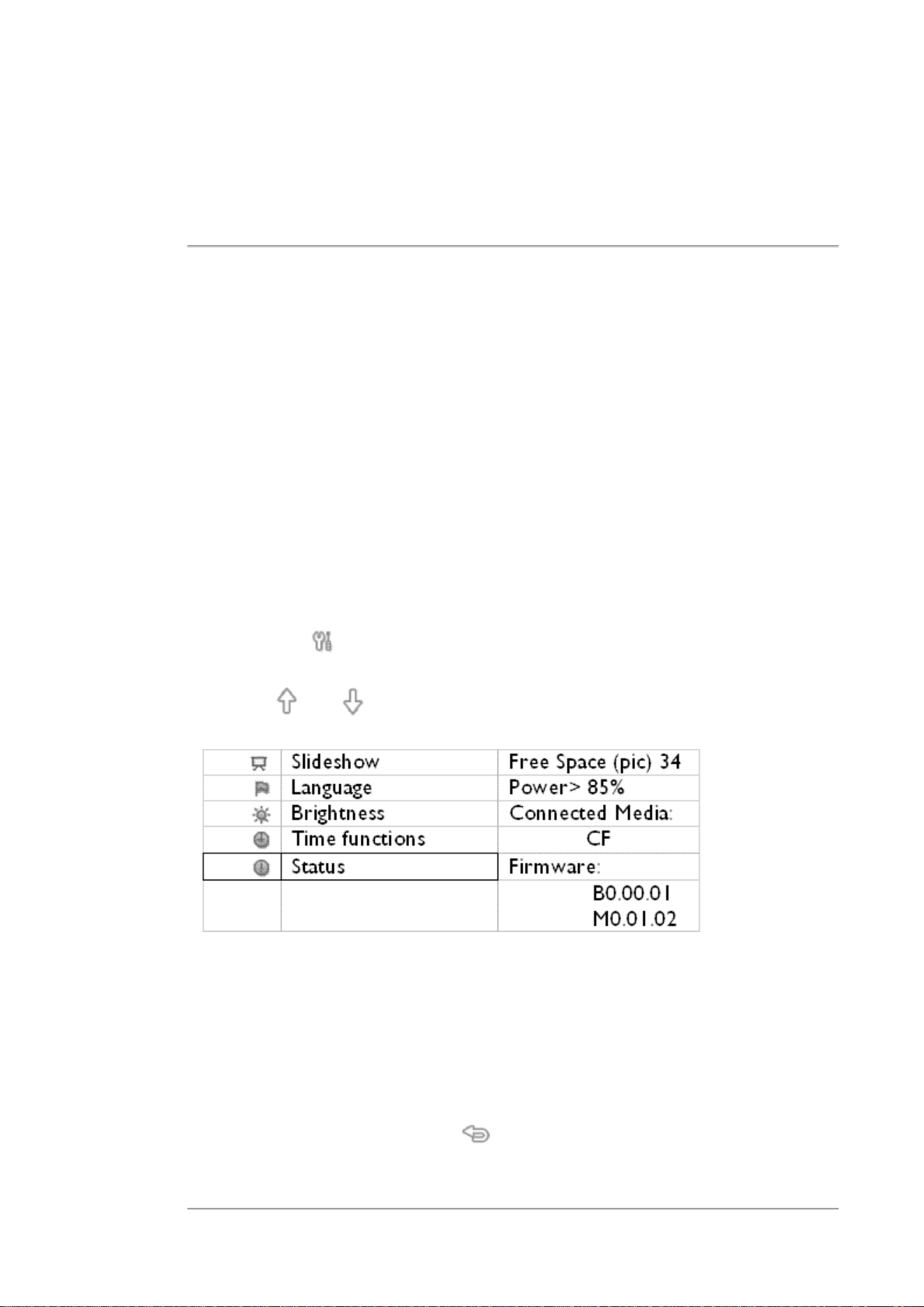
Stlačte tlačidlo (3. tlačidlo zžava na zadnej strane fotodispleja).
Zobrazí sa menu fotodispleja so všeobecnými nastaveniami.
•
Tlačidlom alebo označte Status (Stav).
Aktuálny stav fotodispleja sa zobrazí v pravom stĺpci.
Vožný priestor:
XX obr (odhad kožko ďalších fotografií je možné uložiť do
fotodispleja)
Napájanie:
DC (pri hlavnom zdroji energie)
XX% (odhad zostávajúcej kapacity batérie, v prípade že
energiu dodáva interná batéria.)
Pripojené médiá:
(Vymenovanie všetkých pamäťových kariet a digitálnych
fotoaparátov aktívne pripojených na fotodisplej)
Firmware:
(Softvérová verzia fotodispleja)
•
Ak chcete opustiť toto menu, stlačte .
NÁVRAT NA ZAČIATOK STRÁNKY

•
Nastavenie
j
asu, jazyka
a funkcií
času
•
Kontrola
stavu
fotodispleja
•
Ošetrovanie
vášho
fotodispleja
Optimalizovanie fotodispleja
Ošetrovanie vášho fotodispleja
1)
Nenechajte prístroj spadnúť
Fotodisplej je zložité elektronické zariadenie, ktoré nevydrží náraz spôsobený pádom.
2)
Nevystavujte prístroj vlhku
Fotodisplej nie je vodotesný ani odolný voči pôsobeniu vlhka. Vystavenie vlhku alebo
pôsobeniu akýchkoľvek rozliatych kvapalín s veľkou určitosťou poškodí váš fotodisplej.
3)
Neudierajte alebo nepoškrabte
LCD panel fotodispleja je vyrobený zo skla a preto je veľmi citlivý na nadmerné
pôsobenie sily alebo ostré hrany.
4)
Čistenie obrazovky
Na čistenie vašej obrazovky používajte len suchú mäkkú handru.
5)
Nabíjanie batérie
Pri prvom zapnutí fotodispleja nechajte jeho batériu úplne nabiť (LED kontrolka batérie
zhasne, ak sa batéria celkom nabije). Tento proces môže trvať 3 alebo viac hodín.
Fotodisplej začne s dobíjaním svojej vnútornej batérie, len keď sa úroveň nabitia dostane
pod určitú hladinu. Je to vytvorené tak preto, aby sa predĺžila životnosť batérie
fotodispleja znížením jej nepotrebného nabíjania.
6)
Udržujte odstup od káblov
Uistite sa, že v priestore okolo fotodispleja sa nenachádzajú káble, pretože tieto môžu
spôsobiť stiahnutie fotodispleja na podlahu.
7)
Obmedzenia teploty a vlhkosti
Pracovná teplota: 0° ~ 45° (Celsius) / 32° ~ 113° (Fahrenheit)
Vlhkosť: 20% ~ 80%
NÁVRAT NA ZAČIATOK STRÁNKY

Často kladené otázky
1) Ot: Je LCD obrazovka dotyková?
Od: Táto LCD obrazovka nie je dotyková. Na ovládanie fotodispleja používajte tlačidlá
na zadnej strane.
2) Ot: Môžem sa prepínať medzi rôznymi fotkami prezentácií na rôznych pamäťových
kartách?
Od: Áno. Po pripojení vašej pamäťovej karty alebo fotoaparátu na fotodisplej je možné
prezentovať fotografie uložené na určitej karte alebo fotoaparáte.
3) Ot: Ako môžem rýchlo nabiť môj fotodisplej?
Od: Dobíjajte ho so systémom vo VYPNUTOM stave. Fotodisplej sa nabije na > 85% za
2 hodiny, keď je systém VYPNUTÝ a za 5 hodín, keď je systém ZAPNUTÝ.
4) Ot: Môže dôjsť k poškodeniu LCD obrazovky, ak ponechám dlhý čas zobrazovať rovnakú
fotografiu?
Od: Nie. Digitálny fotodisplej dokáže plynule zobraziť rovnakú fotografiu bez nejakej
chyby na LCD obrazovke.
5) Ot: Dá sa použiť digitálny fotodisplej na vymazanie fotografií na pamäťovej karte alebo
vo fotoaparáte?
Od: Nie. Funkcie mazania fotiek na externých zariadeniach ako sú pamäťové karty
alebo digitálne fotoaparáty nie sú podporované.
6) Ot: Je možné tlačiť z digitálneho fotodispleja?
Od: Nie. Funkcia priamej tlače fotografií nie je podporovaná.
7) Ot: Ako je možné po skopírovaní fotiek skontrolovať, či sa fotky už uložili dovnútra?
Od: Fotky sú skopírované, akonáhle obrazovka zobrazí správu o "skopírovaní fotiek".
Následne môžete odpojiť kartu/fotoaparát a prezrieť si interné fotky.
8)
Ot: Ako dokáže fotodisplej zobraziť digitálne fotky s vysokým rozlíšením 4:3 na svojej
obrazovke 3:2?
Od: Kvôli zaisteniu vysokej integrity obrazu digitálny fotodisplej zmenší fotky s
pôvodným stranovým pomerom a oreže nadbytočné úseky pred zobrazením týchto
fotografií.
9) Ot: Je možné používať fotodisplej počas jeho automatického vypnutia?
Od: Áno. Stlačením akéhokoľvek tlačidla znovu systém zapnete.
10) Ot: Je možné zmeniť 6PM-6AM Brightness (Jas 18:00-06:00) na iný časový rámec,
napríklad 7PM-11PM Brightness (Jas 19:00-23:00)?
Od: Nie. Zmena nie je možná.
11) Ot: Je možné zvýšiť veľkosť pamäte na uloženie väčšieho počtu fotografií na môj
fotodisplej?
Od: Nie. Interná pamäť fotodispleja je pevná a nie je možné ju rozšíriť. Avšak sa
môžete prepínať medzi rôznymi fotkami uloženými na rôznych pamäťových kartách
fotodispleja. Prosíme, aby ste si uvedomili, že funkcia otáčania fotiek a orientácie
prezentácie nie je podporovaná pre fotky uložené na pamäťových kartách alebo vo
fotoaparátoch, pretože fotodisplej iba načíta tieto fotky, ale nemôže ich meniť.
12) Ot: Prečo môj digitálny fotodisplej neukazuje niektoré z mojich fotografií?
Od: Digitálny fotoaparát sníma fotografie a ukladá ich vo formáte JPEG podľa
priemyselných štandardov platných pre fotoaparáty. Digitálny fotodisplej je navrhnutý
na zobrazovanie fotografií podľa rovnakých priemyselných štandardov. Niektoré
obrázky, napr. web obrázky, oskenované obrázky, alebo fotografie vo formáte RAW z

profesionálnych fotoaparátov nie sú uložené podľa priemyselných štandardov platných
pre fotoaparáty a preto nemôžu byť správne zobrazené na digitálnom fotodispleji.
Použite prosíme počítačové aplikácie na konverziu takýchto obrázkov na štandardný
formát JPEG pre digitálny fotodisplej.
13) Môj digitálny fotodisplej je zapnutý, ale systém neodpovedá!
Najprv skontrolujte správne napájanie systému. Potom použite špendlík na aktiváciu
resetovacieho tlačidla, ktorý sa nachádza v spodnom ľavom rohu na zadnej strane, na
obnovenie systému.
14) Ot: Prečo sa môj digitálny fotodisplej neprepne do režimu auto-vypnutie potom, čo som
ho nastavil?
Od: Najprv skontrolujte, či ste správne nastavili Current Time (Aktuálny čas), Auto-off
at (Automatické vypnutie) a Auto-on at (Automatické zapnutie). Digitálny fotodisplej sa
automaticky vypne presne v stanovený čas automatického vypnutia. Ak daný čas už pre
daný deň uplynul, automatické vypnutie sa zapne v stanovený čas na nasledujúci deň.
15) Ot: Prečo sa môj digitálny fotodisplej nespráva podľa nočného nastavenia jasu 6PM-
6AM?
Od: Najprv skontrolujte, či ste správne nastavili Current Time (Aktuálny čas). Ak
zmeníte Brightness (Jas) medzi 18:00-06:00, tak sa toto nové nastavenie dočasne
použije na tento večer a vráti sa na pôvodné nastavenie 6PM-6AM Brightness (Jas
18:00-06:00) pre nasledujúci večer.
16) Ot: Pokúšam sa nahrať obrázky z môjho PC priamo na fotodisplej cez USB prepojenie,
ale nejde to urobiť. Čo mám robiť?
Od: Pripojte fotodisplej na PC a fotografie uložte priamo do koreňového adresára
pamäťovej jednotky fotodispleja. Odpojte USB kábel. Po niekoľkých sekundách sa
všetky fotky z koreňového adresára automaticky pridajú do fotodispleja a adresár sa
vyprázdni. Uvedomte si, že táto operácia sa nevzťahuje na fotky uložené v
podadresároch.
NÁVRAT NA ZAČIATOK STRÁNKY
•
Riešenie
problémov
s vašim
fotodisplejom
•
Uchovanie
aktualizácie
fotodispleja
Odstraňovanie porúch
Riešenie problémov s vašim fotodisplejom
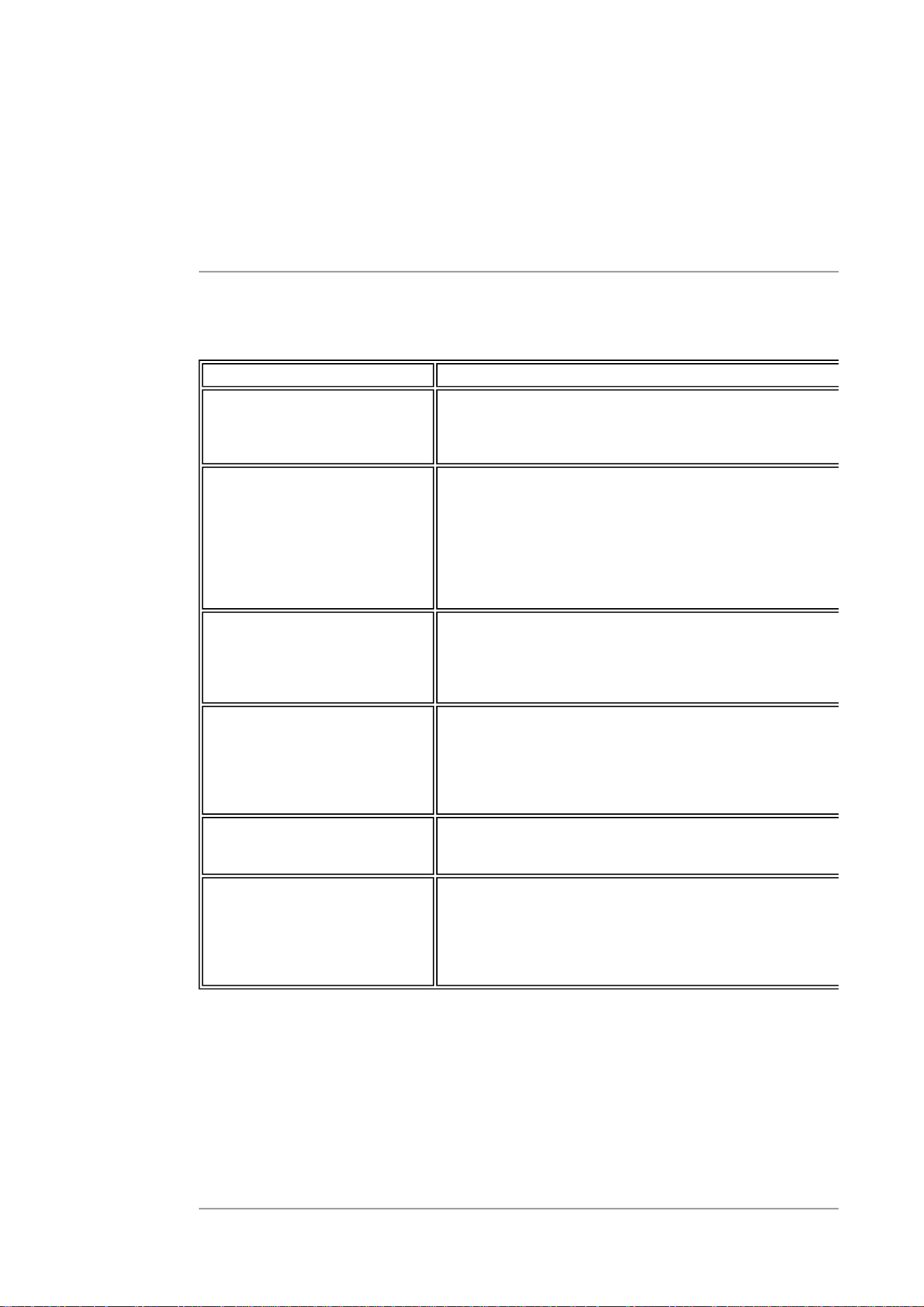
Pozrite si prosím nižšie rôzne situácie a odporúčané akcie.
Situácia Odporúčané akcie
Výstražné hlásenie: "Low
battery" (Slabá batéria)
Dobite fotodisplej alebo ho vypnite skôr, ako ho budete
môcť opäť nabiť. Ak hladina internej batérie fotodispleja
klesne úplne na nulu, môže sa stratiť nastavenie "Curren
time" (aktuálneho času).
Výstražné hlásenie: "No free
space to store more
photos" (Nie je voľné miesto na
uloženie ďalších fotografií)
Znamená to, že fotodisplej je plný fotografií. Ak sa
takéto hlásenie zobrazí, keď sa vo vašom fotodispleji
nachádza menej ako 40 fotografií, použite prosím USB
kábel na pripojenie fotodispleja k PC a použite PC na
kontrolu vnútornej pamäte fotodispleja, či sa tam
nachádzajú súbory zaberajúce nadmerne veľa miesta.
Bežné súbory vo fotodispleji majú zvyčajne menšiu
veľkosť ako 250KB.
Výstražné hlásenie: "No photo
on internal memory" (Vo
vnútornej pamäti nie je žiadna
fotografia)
To znamená, že vo vašom fotodispleji nie je žiadna
fotografia. Ak sa takéto hlásenie objaví potom, čo ste
načítali fotografie na fotodisplej z PC uistite sa, že ste
správne dodržali pokyny uvedené v časti "Copying
photos" (Kopírovanie fotografií).
Výstražné hlásenie: "No photo
on external memory" (V
externej pamäti nie je žiadna
fotografia)
To znamená, že na vašej pamäťovej karte nie je žiadna
fotografia. Ak sa takéto hlásenie objaví potom, čo ste
načítali fotografie na pamäťovú kartu z PC uistite sa, že
ste správne dodržali pokyny uvedené v časti "Viewing P
C
photos from a memory card" (Prezeranie PC fotografií
z pamäťovej karty).
Obrazovka zamŕza a nereaguje
na ovládanie
Použite kolík na stlačenie tlačidla RESET, cez otvor
v ľavom dolnom rohu zadnej strany fotodispleja (vedľa
výrobného čísla a štítku s názvom modelu).
Časť fotografie je na fotodispleji
orezaná
Nastavte vaše fotografie na pomer strán 3:2. Mnoho
digitálnych fotoaparátov robí fotografie s pomerom strán
4:3 ale fotodisplej zobrazuje fotografie na obrazovke
s pomerom strán 3:2. V dôsledku toho sa nemusia
niektoré vrchné a spodné časti typickej fotografie 4:3
zobraziť na obrazovke fotodispleja.
Uchovanie aktualizácie fotodispleja
Z času na čas spoločnosť Philips poskytne aktualizáciu, aby ste uchovali svoj fotodisplej
aktualizovaný. Zaregistrujte sa prosím na adrese www.philips.com/register alebo navštívt
e
www.p4c.philips.com , kde sa dozviete najnovšie informácie o podpore.
NÁVRAT NA ZAČIATOK STRÁNKY

•
Medzinárodná
záruka
•
Pre európske
štáty
•
USA
Servis a záruka
z
z
z
z
Vaša Medzinárodná záruka
Drahý Zákazník,
Ďakujeme za zakúpenie produktu firmy Philips, ktorý bol navrhnutý a vytvorený na základ
e
najvyšších štandartov kvality.
Ak, bohužiaľ, sa vyskytnú problémy s týmito produktami, Philips Vám zadarmo garantuje
náhradu škody a výmenu súčiastok bez ohľadu na to, v ktorej krajine došlo k oprave poča
s
doby trvania 12 mesiacov začínajúc dňom kúpy tovaru. Táto medzinárodná záruka Philips
dopĺňa už existujúce národné garantované dohody distribútorov a firmy Philips v krajine
predaja a neovplyvňuje Vaše zákonné práva ako zákazníka.
Záruka Philips F1rst Choice požaduje použitie produkt len na jeho určené použitie, v súlad
e
s jeho prevádzkovými inštrukciami a na základe predloženia originálnej faktúry alebo
pokladničného bločka, zahŕňajúcim dátum predaja, meno predajcu a model a výrobné čísl
o
produktu.
Záruku Philips nemožno použiť ak:
Dokumenty boli akýmkoľvek spôsobom pozmenené alebo sú nečitateľné;
Model alebo výrobné číslo produktu bolo pozmenené, vymazané, odstránené alebo
nečitateľné;
Opravy alebo modifikácia produktu boli vyhotovené neautorizovaným predajcom
alebo osobou;
Škody spôsobené nehodami sú zahrnuté ale sú limitované a nezahŕňajú škodu
spôsobenú bleskom, vodou, alebo ohňom, chybným používaním alebo nedbalosťou;
Prosím nezabudnite, že produkt nie je právne chybný podľa tejto záruky v prípade, keď
modifikácie sa stali nevyhnutnými za účelom aby produkt vyhovoval miestnym a národný
m
technickým štandartom, ktoré využívajú krajiny, pre ktoré nebol produkt pôvodne
navrhnutý a/alebo vytvorený. Preto vždy skontrolujte, v ktorej krajine môže byť produkt
použitý.
V prípade, že Váš produkt Philips nepracuje správne alebo je poškodený , prosím
kontaktujte Vášho Philips dealera. V prípade, že vyžadujete služby firmy Philips v inej
krajine, adresu distribútora Vám môže poskytnúť Philips Zákaznícke stredisko v danej
krajine, telefónne a faxové číslo nájdete v priloženej brožúre.
Za účelom vyhnutia sa zbytočných ťažkostí Vám radíme prečítať si pozorne prevádzkové
inštrukcie predtým ako budete kontaktovať Philips helpdesk. Ak máte akékoľvek otázky, n
a
ktoré Vám nevie odpovedať Váš dealer, alebo rôzne iné súvisiace otázky prosím kontaktujt
Philips Zákaznícke informačné centrum alebo pozite:
Internetová stránka:
http://www.philips.com

Consumer Information Centers
Antilles •Argentina •Australia • Bangladesh• Brasil •Chile •China •
Colombia •Belarus •Bulgaria • Croatia • Czech Republic •Estonia • Dubai • Hong Kong •
Hungary • India • Indonesia • Korea • Latvia • Lithuania • Malaysia • Mexico • Morocco •
New Zealand • Pakistan • Paraguay • Peru • Philippines • Poland • Romania • Russia •
Serbia & Montenegro • Singapore • Slovakia • Slovenia • South Africa • Taiwan •
Thailand • Turkey • Ukraine • Uruguay • Venezuela
Eastern Europe
BELARUS
Technical Center of JV IBA
M. Bogdanovich str. 155
BY - 220040 Minsk
Tel: +375 17 217 33 86
BULGARIA
LAN Service
140, Mimi Balkanska Str.
Office center Translog
1540 Sofia, Bulgaria
Tel: +359 2 960 2360
www.lan-service.bg
CZECH REPUBLIC
Xpectrum
Lužná 591/4
CZ - 160 00 Praha 6 Tel: 800 100 697
Email:[email protected]
www.xpectrum.cz
CROATIA
Renoprom d.o.o.
Mlinska 5, Strmec
HR - 41430 Samobor
Tel: +385 1 333 0974
ESTONIA
FUJITSU SERVICES OU
Akadeemia tee 21G
EE-12618 Tallinn
Tel: +372 6519900
www.ee.invia.fujitsu.com
HUNGARY
Serware Szerviz
Vizimolnár u. 2-4

HU - 1031 Budapest
Tel: +36 1 2426331
Email: [email protected]
www.serware.hu
LATVIA
ServiceNet LV
Jelgavas iela 36
LV - 1055 Riga,
Tel: +371 7460399
Email: [email protected]
LITHUANIA
ServiceNet LT
Gaiziunu G. 3
LT - 3009 KAUNAS
Tel: +370 7400088
Email: servisas@servicenet.lt
www.servicenet.lt
ROMANIA
Blue Ridge Int'l Computers SRL
115, Mihai Eminescu St., Sector 2
RO - 020074 Bucharest
Tel: +40 21 2101969
SERBIA & MONTENEGRO
Tehnicom Service d.o.o.
Bulevar Vojvode Misica 37B
YU - 11000 Belgrade
Tel: +381 11 3060 886
SLOVAKIA
Datalan Servisne Stredisko
Puchovska 8
SK - 831 06 Bratislava
Tel: +421 2 49207155
Email: [email protected]
SLOVENIA
PC HAND
Brezovce 10
SI - 1236 Trzin
Tel: +386 1 530 08 24
Email: [email protected]
POLAND
Zolter
ul.Zytnia 1
PL - 05-500 Piaseczno
Tel: +48 22 7501766
Email: [email protected]
www.zolter.com.pl
RUSSIA

Tel: +7 095 961-1111
Tel: 8-800-200-0880
Website: www.philips.ru
TURKEY
Türk Philips Ticaret A.S.
Yukari Dudullu Org.San.Bolgesi
2.Cadde No:22
34776-Umraniye/Istanbul
Tel: (0800)-261 33 02
UKRAINE
Comel
Shevchenko street 32
UA - 49030 Dnepropetrovsk
Tel: +380 562320045
www.csp-comel.com
Latin America
ANTILLES
Philips Antillana N.V.
Kaminda A.J.E. Kusters 4
Zeelandia, P.O. box 3523-3051
Willemstad, Curacao
Phone: (09)-4612799
Fax : (09)-4612772
ARGENTINA
Philips Antillana N.V.
Vedia 3892 Capital Federal
CP: 1430 Buenos Aires
Phone/Fax: (011)-4544 2047
BRASIL
Philips da Amazônia Ind. Elet. Ltda.
Rua Verbo Divino, 1400-São Paulo-SP
CEP-04719-002
Phones: 11 21210203 -São Paulo & 0800-701-0203-Other Regions without São Paulo City
CHILE
Philips Chilena S.A.
Avenida Santa Maria 0760
P.O. box 2687Santiago de Chile
Phone: (02)-730 2000
Fax : (02)-777 6730
COLOMBIA
Industrias Philips de Colombia
S.A.-Division de Servicio
CARRERA 15 Nr. 104-33
Bogota, Colombia

Phone:(01)-8000 111001 (toll free)
Fax : (01)-619-4300/619-4104
MEXICO
Consumer Information Centre
Norte 45 No.669
Col. Industrial Vallejo
C.P.02300, -Mexico, D.F.
Phone: (05)-3687788 / 9180050462
Fax : (05)-7284272
PARAGUAY
Av. Rca. Argentina 1780 c/Alfredo Seiferheld
P.O. Box 605
Phone: (595 21) 664 333
Fax: (595 21) 664 336
Customer Desk:
Phone: 009 800 54 1 0004
PERU
Philips Peruana S.A.
Customer Desk
Comandante Espinar 719
Casilla 1841
Limab18
Phone: (01)-2136200
Fax : (01)-2136276
URUGUAY
Rambla O'Higgins 5303 Montevideo
Uruguay
Phone: (598) 619 66 66
Fax: (598) 619 77 77
Customer Desk:
Phone: 0004054176
VENEZUELA
Industrias Venezolanas Philips S.A.
Apartado Postal 1167
Caracas 1010-A
Phone: (02) 2377575
Fax : (02) 2376420
Pacific
AUSTRALIA
Philips Consumer Electronics
Consumer Care Center
Level 1, 65 Epping Rd
North Ryde NSW 2113
Phone: 1300 363 391
Fax : +61 2 9947 0063
NEW ZEALAND
Philips New Zealand Ltd.
Consumer Help Desk

2 Wagener Place, Mt.Albert
P.O. box 1041
Auckland
Phone: 0800 477 999 (toll free)
Fax : 0800 288 588
Asia
BANGLADESH
Philips Service Centre
100 Kazi Nazrul Islam
Avenue Kawran Bazar C/A
Dhaka-1215
Phone: (02)-812909
Fax : (02)-813062
CHINA
SHANGHAI
Rm 1007, Hongyun Building, No. 501 Wuning road,
200063 Shanghai P.R. China
Phone: 4008 800 008
Fax: 21-52710058
HONG KONG
Philips Electronics Hong Kong Limited
Consumer Service
Unit A, 10/F. Park Sun Building
103-107 Wo Yi Hop Road
Kwai Chung, N.T.
Hong Kong
Phone: (852)26199663
Fax: (852)24815847
INDIA
Phone: 91-20-712 2048 ext: 2765
Fax: 91-20-712 1558
BOMBAY
Philips India
Customer Relation Centre
Bandbox House
254-D Dr. A Besant Road, Worli
Bombay 400 025
CALCUTTA
Customer Relation Centre
7 justice Chandra Madhab Road
Calcutta 700 020
MADRAS
Customer Relation Centre
3, Haddows Road
Madras 600 006

NEW DELHI
Customer Relation Centre
68, Shivaji Marg
New Dehli 110 015
INDONESIA
Philips Group of Companies in Indonesia
Consumer Information Centre
Jl.Buncit Raya Kav. 99-100
12510 Jakarta
Phone: (021)-7940040 ext: 2100
Fax : (021)-794 7511 / 794 7539
KOREA
Philips Korea Ltd.
Philips House
C.P.O. box 3680
260-199, Itaewon-Dong.
Yongsan-Ku, Seoul 140-202
Phone: 080 600 6600 (toll free)
Fax : (02) 709 1210
MALAYSIA
After Market Solutions Sdn Bhd,
Philips Authorised Service Center,
Lot 6, Jalan 225, Section 51A,
46100 Petaling Jaya,
Selangor Darul Ehsan,
Malaysia.
Phone: (603)-7954 9691/7956 3695
Fax: (603)-7954 8504
Customer Careline: 1800-880-180
PAKISTAN
Philips Consumer Service
Mubarak manzil,
39, Garden Road, Saddar,
Karachi-74400
Tel: (9221) 2737411-16
Fax: (9221) 2721167
E-mail: [email protected]
Website: www.philips.com.pk
PHILIPPINES
PHILIPS ELECTRONICS & LIGHTING, INC.
Consumer Electronics
48F PBCOM tower
6795 Ayala Avenue cor VA Rufino St.
Salcedo Village
1227 Makati City, PHILS
Phone: (02)-888 0572, Domestic Toll Free: 1-800-10-PHILIPS or 1-800-10-744 5477
Fax: (02)-888 0571
SINGAPORE

Accord Customer Care Solutions Ltd
Authorized Philips Service Center
Consumer Service
620A Lorong 1 Toa Rayoh
Singapore 319762
Tel: +65 6882 3999
Fax: +65 6250 8037
TAIWAN
Philips Taiwan Ltd.
Consumer Information Centre
13F, No. 3-1 Yuan Qu St., Nan Gang Dist.,
Taipei 115, Taiwan
Phone: 0800-231-099
Fax : (02)-3789-2641
THAILAND
Philips Electronics (Thailand) Ltd.
26-28th floor, Thai Summit Tower
1768 New Petchburi Road
Khwaeng Bangkapi, Khet Huaykhwang
Bangkok10320 Thailand
Tel: (66)2-6528652
E-mail: cic [email protected]
Africa
MOROCCO
Philips Electronique Maroc
304,BD Mohamed V
Casablanca
Phone: (02)-302992
Fax : (02)-303446
SOUTH AFRICA
PHILIPS SA (PTY) LTD
Customer Care Center
195 Main Road
Martindale, Johannesburg
P.O. box 58088
Newville 2114
Telephone: +27 (0) 11 471 5194
Fax: +27 (0) 11 471 5123
E-mail: [email protected]
Middle East
DUBAI
Philips Middle East B.V.
Consumer Information Centre
P.O.Box 7785
DUBAI
Phone: (04)-335 3666
Fax : (04)-335 3999
RETURN TO TOP OF THE PAGE
Pravidlá spoločnosti Philips pre poškodené obrazové body
Spoločnosť Philips sa usiluje dodávať najkvalitnejšie výrobky. Používame niektoré z
najpokrokovejších výrobných procesov v tomto odvetví a najprísnejšie postupy kontroly
kvality. Avšak, poruchy obrazových a podskupín obrazových bodov TFT LCD monitorov sú
niekedy neodvrátiteľné. Žiaden výrobca nie je schopný zaručiť, aby všetky obrazovky boli
vyrobené bez poruchy obrazových bodov, ale spoločnosť Philips garantuje, že každý monito
r
s neprijateľným počtom porúch bude opravený alebo vymenený za nový v rámci záruky.
Toto oznámenie vysvetľuje rôzne druhy porúch obrazových bodov a definuje prijateľné
hladiny pre každý druh. Za účelom oprávnenia na opravu alebo výmenu v rámci záruky,
musí počet poruchových obrazových bodov na TFT LCD obrazovke prekročiť tieto
akceptovateľné úrovne. Tieto pravidlá majú celosvetovú platnosť.
Obrazové body a podskupiny obrazových bodov
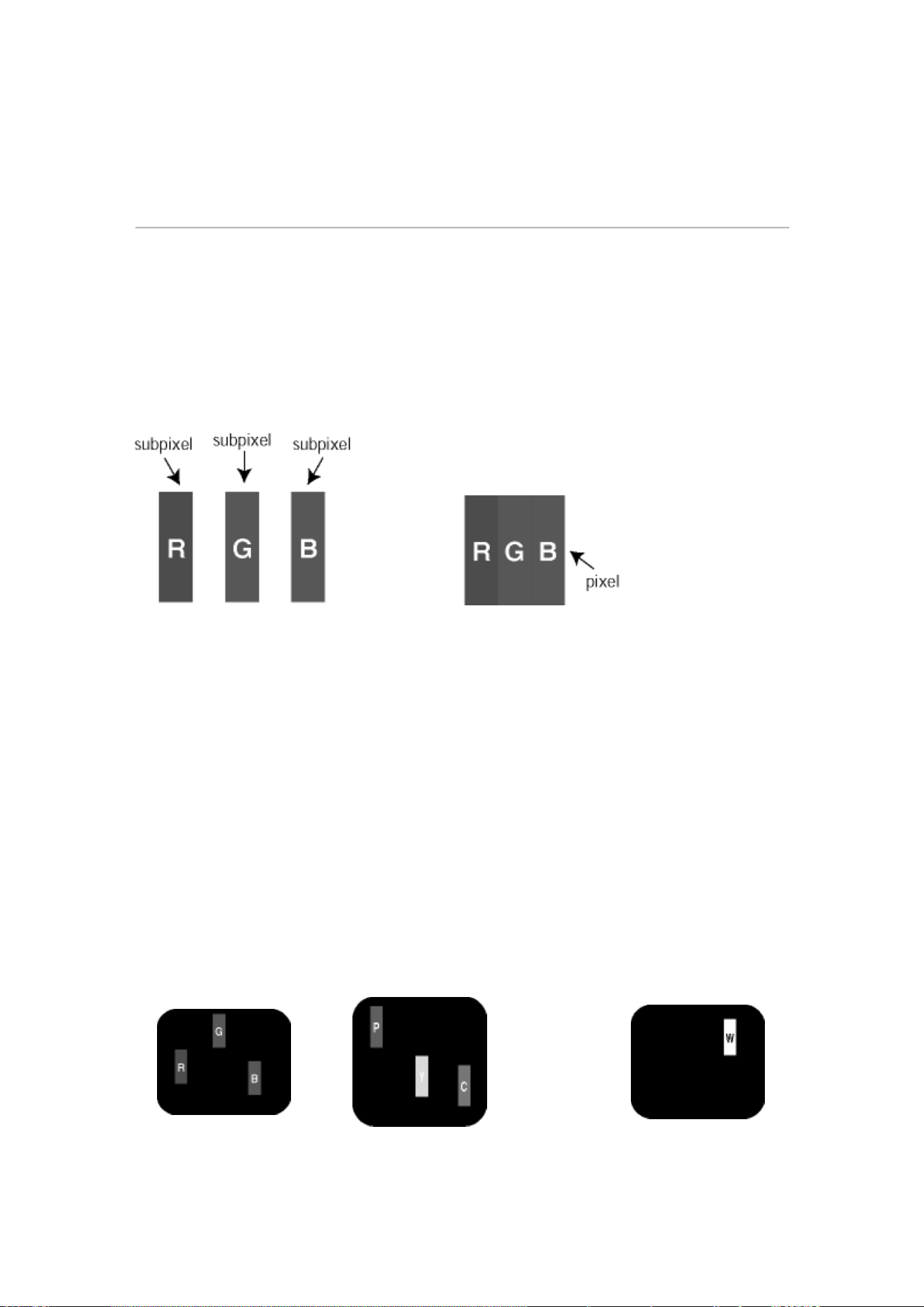
Obrazový bod, alebo obrazový element, sa skladá z troch podskupín obrazového bodu v
primárnych farbách - červená, zelená a modrá. Množstvo obrazových bodov spolu vytvára
obraz. Keď sú všetky podskupiny obrazového bodu rozsvietené, tri farebné obrazové body
spolu sa javia ako biely obrazový bod. Keď sú všetky podskupiny obrazového bodu
nerozsvietené, tri farebné obrazové body spolu sa javia ako čierny obrazový bod. Iné
kombinácie rozsvietených a nerozsvietených podskupín sa javia ako jeden obrazový bod inej
farby.
Druhy porúch obrazových bodov
Poruchy obrazových bodov a ich podskupín sa zobrazujú na obrazovke rôznymi spôsobmi.
Existujú dva druhy porúch obrazových bodov a mnoho druhov porúch podskupín obrazových
bodov v rámci každého druhu.
Poruchy svetlého bodu
Poruchy svetlého bodu nastanú ak obrazové body alebo podskupiny sú stále rozžiarené
alebo "zapnuté". Svetlý bod je pod-pixel, ktorý zostáva svietiť na obrazovke, keď monito
r
zobrazuje tmavý podklad. Toto sú druhy porúch svetlého bodu:
Jedna rozžiarená
podskupina
obrazového bodu
červená, zelená alebo
Dve susediace žiariace podskupiny:
- Čerpaná + Modrá = Purpurová
- Červená + Zelená = Žltá
- Zelená + Modrá = Azúrová (Bledomodrá)
Tri susediace žiariace
podskupiny (jeden biely
obrazový bod)
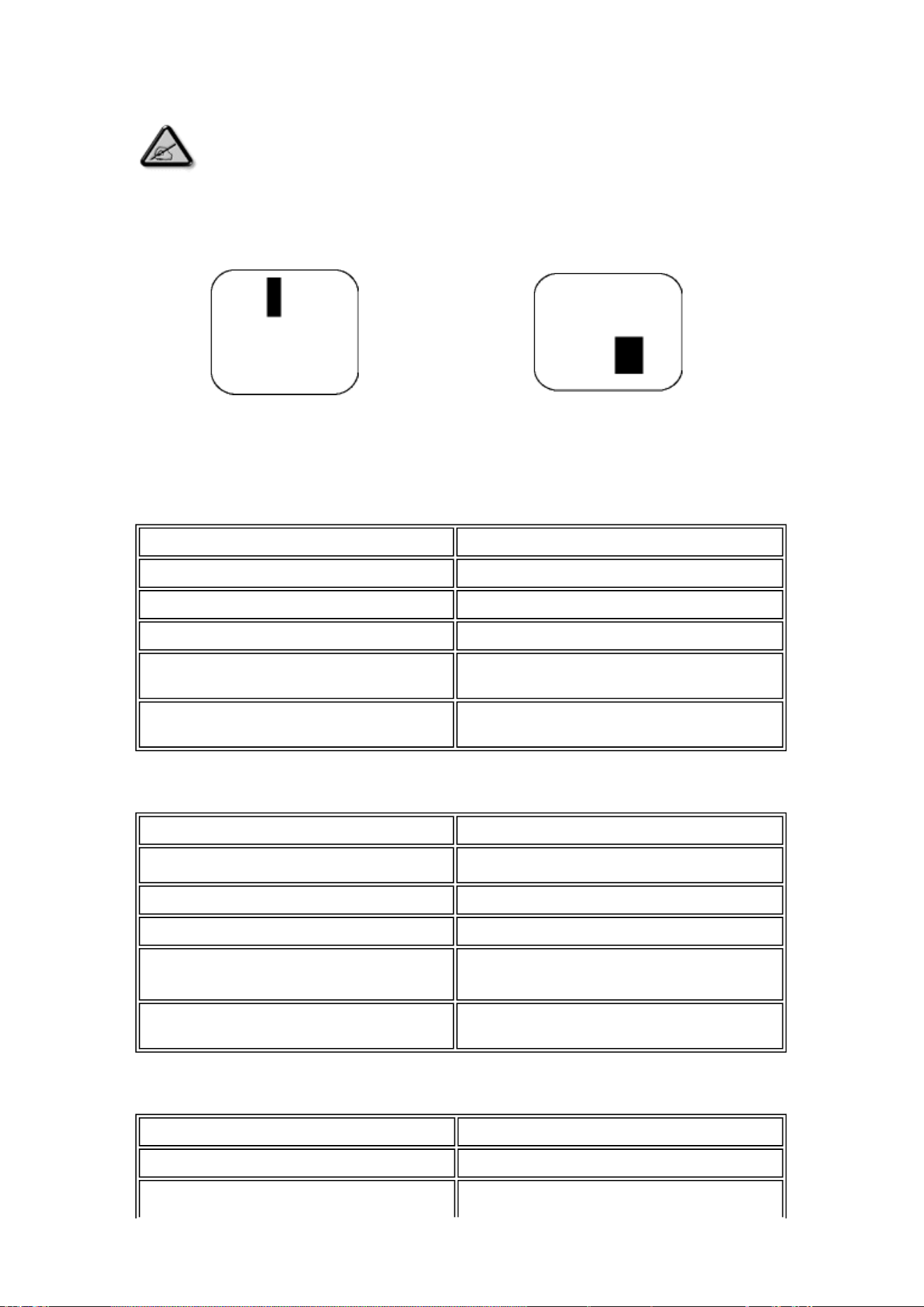
modrá
Červený alebo modrý svetlý bod je o viac ako 50 percent jasnejší ako susediace
body; zelený svetlý bod je o 30 percent jasnejší ako susediace body.
Poruchy čierneho bodu
Poruchy čierneho bodu nastanú ak obrazové body alebo podskupiny sú stále tmavé alebo
"vypnuté". Tmavý bod je sub-pixel, ktorý nezostáva svietiť na obrazovke, keď monitor
zobrazuje svetlý podklad. Toto sú druhy porúch čierneho bodu:
Jedna tmavá podskupina Dve alebo tri susediace tmavé podskupiny
Blízkosť porúch obrazových bodov
Pretože poruchy obrazových bodov a ich podskupín rovnakého druhu, ktoré sú v tesnej
blízkosti môžu byť nápadné, spoločnosť Philips tiež definuje tolerancie pre blízkosť porúch
obrazových bodov.
PORUCHY ŽIARIVÉHO BODU AKCEPTOVATEĽNÁ ÚROVEŇ
MODEL séria 7FF1
1 rozsvietená podskupina 2
2 susediace rozsvietené podskupiny 1
3 susediace rozsvietené podskupiny (jeden
biely obrazová bod)
0
Celkové množstvo porúch žiarivého bodu
všetkých druhov
2
PORUCHY ČIERNEHO BODU AKCEPTOVATEĽNÁ ÚROVEŇ
MODEL séria 7FF1
1 tmavá podskupina 3
2 susediace tmavé podskupiny 1
3 susediace tmavé podskupiny 0
Celkové množstvo porúch čierneho bodu
všetkých druhov
3
VŠETKY PORUCHY AKCEPTOVATEĽNÁ ÚROVEŇ
MODEL séria 7FF1
Celkové množstvo porúch žiarivého alebo

čierneho bodu všetkých druhov 4
NÁVRAT NA ZAČIATOK STRÁNKY

Regulatory
Philips establishes technically and economically viable objectives to optimize the environmental
performance of the organization's product, service and activities.
From the planning, design and production stages, Philips emphasizes the important of making
products that can easily be recycled. At Philips, end-of-life management primarily entails
participation in national take-back initiatives and recycling programs whenever possible,
preferably in cooperation with competitors.
There is currently a system of recycling up and running in the European countries, such as The
Netherlands, Belgium, Norway, Sweden and Denmark.
In U.S.A., Philips Consumer Electronics North America has contributed funds for the Electronic
Industries Alliance (EIA) Electronics Recycling Project and state recycling initiatives for end-of-
life electronics products from household sources. In addition, the Northeast Recycling Council
(NERC) - a multi-state non-profit organization focused on promoting recycling market
development - plans to implement a recycling program.
In Asia Pacific, Taiwan, the products can be taken back by Environment Protection
Administration (EPA) to follow the IT product recycling management process, detail can be
found in web site www.epa.gov.tw
For help and service, please read the section of Service and Warranty or the following team of
Environmental specialist can help.
Mr. Job Chiu - Environment manager
Philips Electronics Industries (Taiwan) Ltd, Monitor Business Unit
E-mail: [email protected]
Tel: +886 (0) 3 454 9839
Mr. Maarten ten Houten - Senior Environmental Consultant
Philips Consumer Electronics
E-mail: marten.ten.hout[email protected]
Tel: +31 (0) 40 27 33402
Ms. Delmer F. Teglas
Philips Electronics North America
E-mail: butch.teglas@philips.com
Tel: +1 865 521 4322
RETURN TO TOP OF THE PAGE
Recycling Information for Customers • Banned Substance Declaration • CE Declaration
Confirmity • FCC Declaration of Conformity • Federal Communications Commission (FCC)
Notice (U.S. Only) • Declaration of Conformity for Products Marked with FCC Logo, United
States Only • Commission Federale de la Communication (FCC Declaration) • EN 55022
Compliance (Czech Republic Only) • VCCI Class 2 Notice (Japan Only) • Polish Center for
Testing and Certification Notice• North Europe Information (Nordic Countries) • BSMI Notice
(Taiwan Only) • Philips End-of-Life Disposal • Waste Electronics and Electrical Equipment
(WEEE)
Recycling Information for Customers
This product comply with RoHs and Philips BSD (AR17-G04-5010-010) requirements
z Philips Consumer Electronics declare under our responsibility that the product is in
conformity with the following standards
- EN60950:2000 (Safety requirement of Information Technology Equipment)
- EN55022:1998 (Radio Disturbance requirement of Information Technology Equipment)
- EN55024:1998 (Immunity requirement of Information Technology Equipment)
- EN61000-3-2:2000 (Limits for Harmonic Current Emission)
- EN61000-3-3:1995 (Limitation of Voltage Fluctuation and Flicker)
following provisions of directives applicable
- 73/23/EEC (Low Voltage Directive)
- 89/336/EEC (EMC Directive)
- 93/68/EEC (Amendment of EMC and Low Voltage Directive)
and is produced by a manufacturing organization on ISO9000 level.
RETURN TO TOP OF THE PAGE
z Reorient or relocate the receiving antenna.
z Increase the separation between the equipment and receiver.
z Connect the equipment into an outlet on a circuit different from that to which the receiver
is connected.
z Consult the dealer or an experienced radio/TV technician for help.
Connections to this device must be made with shielded cables with metallic RFI/EMI connector
hoods to maintain compliance with FCC Rules and Regulations.
To prevent damage which may result in fire or shock hazard, do not expose this appliance to
rain or excessive moisture.
Banned Substance Declaration
CE Declaration of Conformity
Federal Communications Commission (FCC) Notice (U.S. Only)
This equipment has been tested and found to comply with the limits for a Class B
digital device, pursuant to Part 15 of the FCC Rules. These limits are designed to
provide reasonable protection against harmful interference in a residential
installation. This equipment generates, uses and can radiate radio frequency
energy and, if not installed and used in accordance with the instructions, may
cause harmful interference to radio communications. However, there is no
guarantee that interference will not occur in a particular installation. If this
equipment does cause harmful interference to radio or television reception, which
can be determined by turning the equipment off and on, the user is encouraged to
try to correct the interference by one or more of the following measures:
Changes or modifications not expressly approved by the party responsible for
compliance could void the user's authority to operate the equipment.
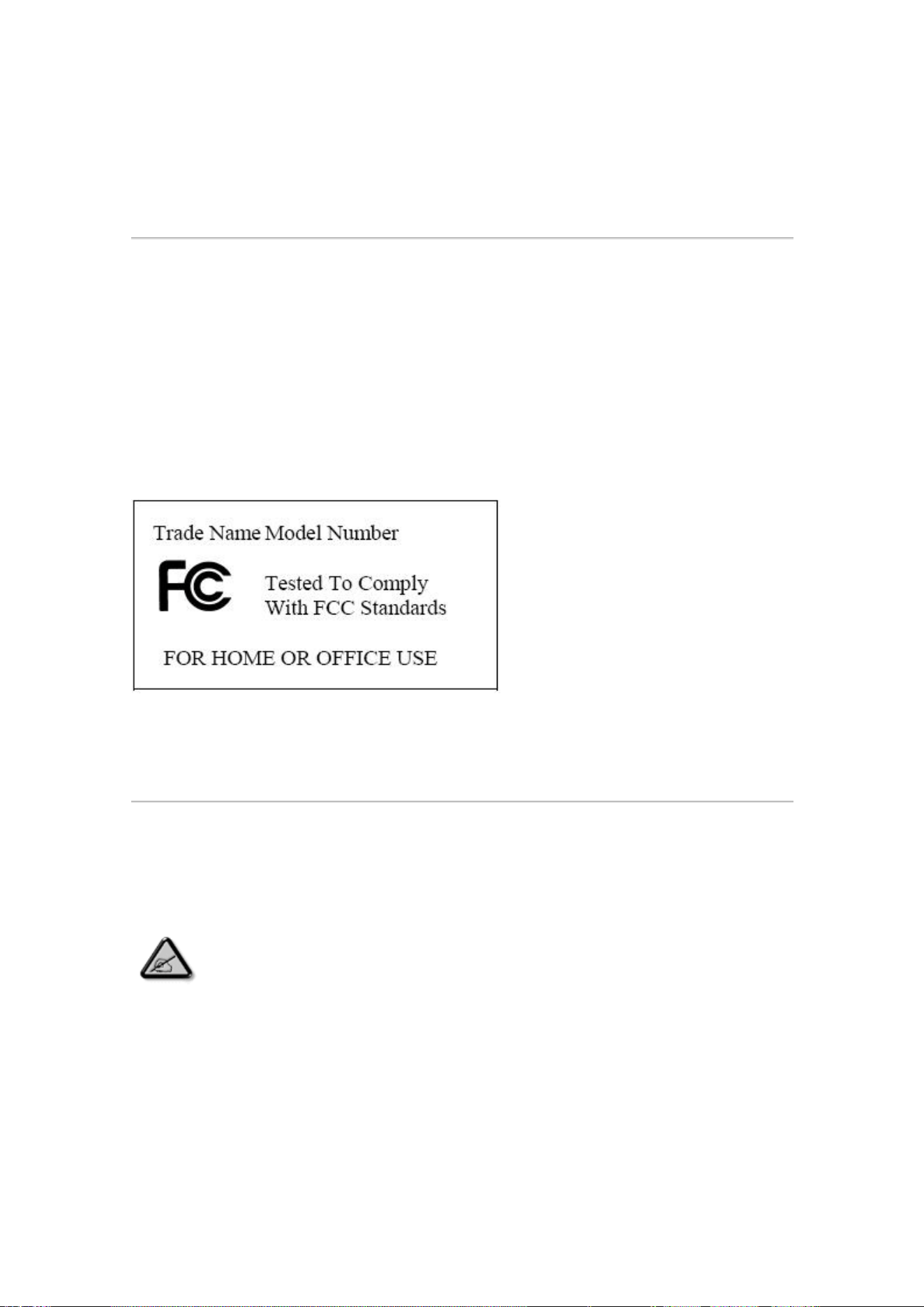
THIS CLASS B DIGITAL APPARATUS MEETS ALL REQUIREMENTS OF THE CANADIAN
INTERFERENCE-CAUSING EQUIPMENT REGULATIONS.
RETURN TO TOP OF THE PAGE
This device complies with Part 15 of the FCC Rules. Operation is subject to the following two
conditions: (1) this device may not cause harmful interference, and (2) this device must accept
any interference received, including interference that may cause undesired operation.
z Réorienter ou déplacer l'antenne de réception.
z Augmenter la distance entre l'équipement et le récepteur.
z Brancher l'équipement sur un autre circuit que celui utilisé par le récepteur.
z Demander l'aide du marchand ou d'un technicien chevronné en radio/télévision.
FCC Declaration of Conformity
Model Number: 7FF1
Trade Name: Philips
Responsible Party: Philips Consumer Electronics North America
P.O. Box 671539
Marietta, GA 30006-0026
1-888-PHILIPS (744-5477)
Declaration of Conformity for Products Marked with FCC Lo
g
o,
United States Only
Commission Federale de la Communication (FCC Declaration)
Cet équipement a été testé et déclaré conforme auxlimites des appareils
numériques de class B,aux termes de l'article 15 Des règles de la FCC. Ces
limites sont conçues de façon à fourir une protection raisonnable contre les
interférences nuisibles dans le cadre d'une installation résidentielle. CET appareil
produit, utilise et peut émettre des hyperfréquences qui, si l'appareil n'est pas
installé et utilisé selon les consignes données, peuvent causer des interférences
nuisibles aux communications radio. Cependant, rien ne peut garantir l'absence
d'interférences dans le cadre d'une installation particulière. Si cet appareil est la
cause d'interférences nuisibles pour la réception des signaux de radio ou de
télévision, ce qui peut être décelé en fermant l'équipement, puis en le remettant
en fonction, l'utilisateur pourrait essayer de corriger la situation en prenant les
mesures suivantes:
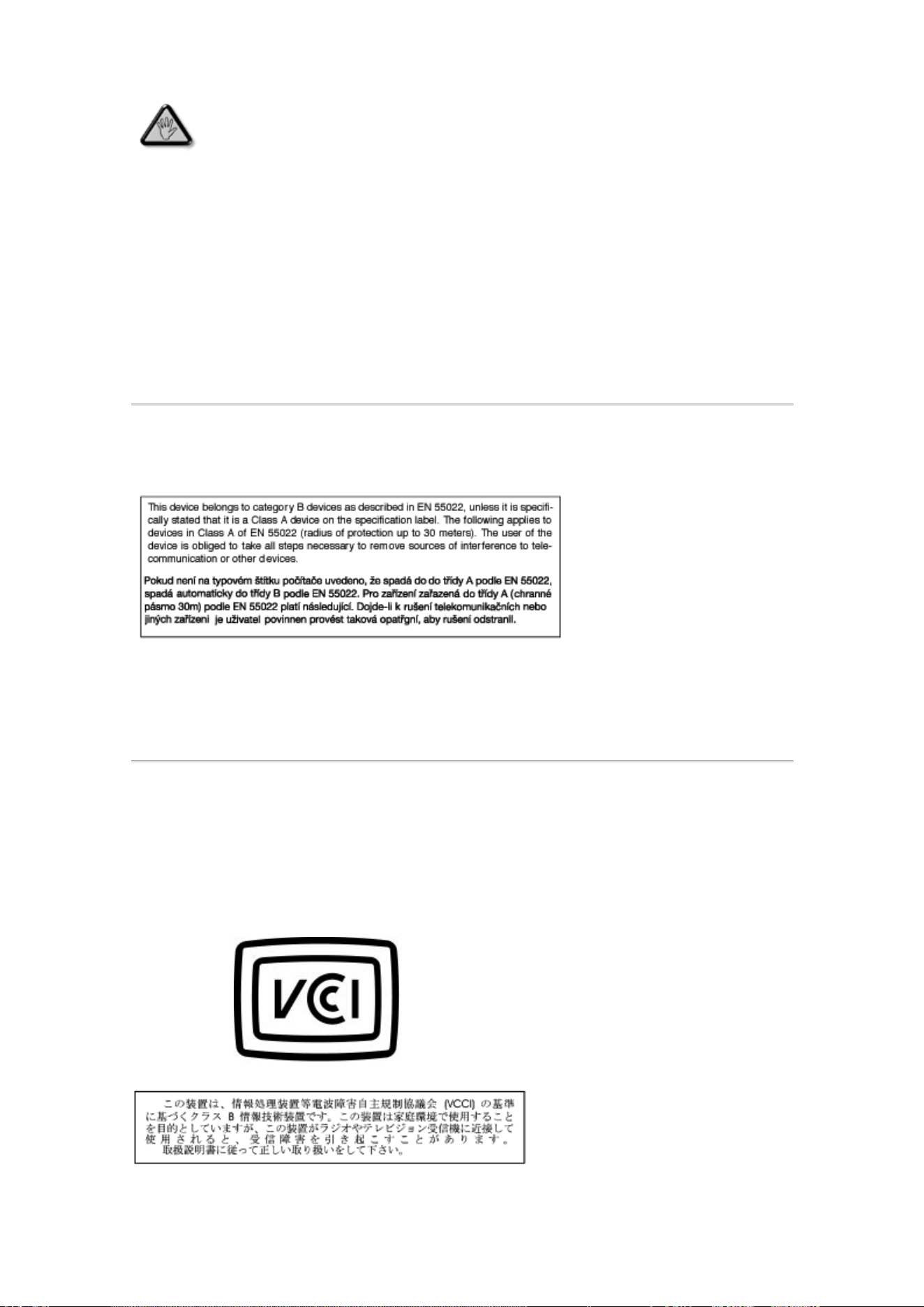
Les raccordements à cet appareil doivent être réalisés avec des câbles blindés à protections
métalliques pour les connecteurs RFI/EMI afin de maintenir la conformité avec les Règlements
et la Législation du FCC.
CET APPAREIL NUMERIQUE DE LA CLASSE B RESPECTE TOUTES LES EXIGENCES DU
REGLEMENT SUR LE MATERIEL BROUILLEUR DU CANADA.
RETURN TO TOP OF THE PAGE
RETURN TO TOP OF THE PAGE
This is a Class B product based on the standard of the Voluntary Control Council for
Interference (VCCI) for Information technology equipment. If this equipment is used near a radio
or television receiver in a domestic environment, it may cause radio Interference. Install and use
the equipment according to the instruction manual.
Class B ITE
Toutes modifications n'ayant pas reçu l'approbation des services compétents en
matière de conformité est susceptible d'interdire à l'utilisateur l'usage du présent
équipement.
EN 55022 Compliance (Czech Republic Only)
VCCI Notice (Japan Only)
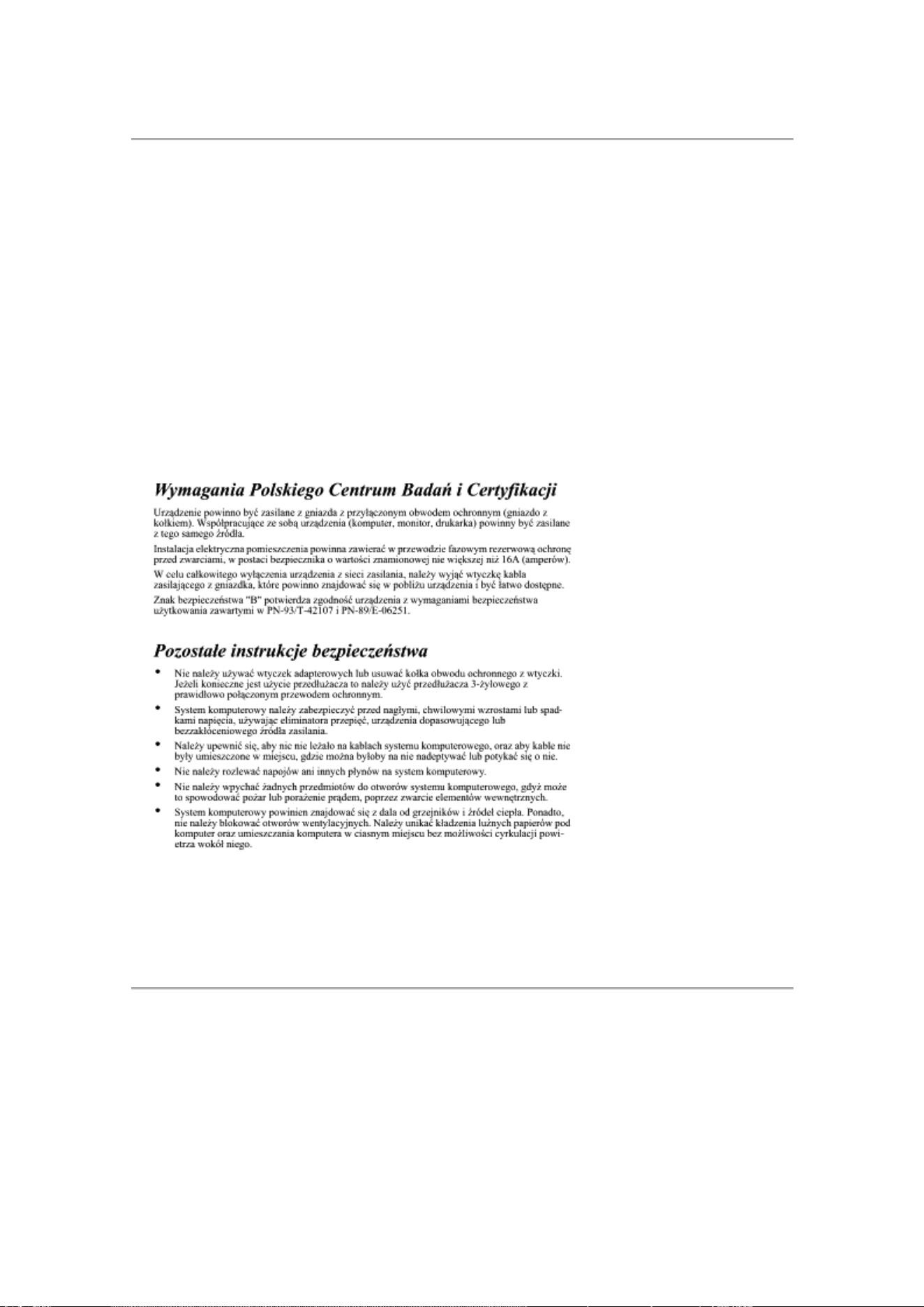
RETURN TO TOP OF THE PAGE
The equipment should draw power from a socket with an attached protection circuit (a three-
prong socket). All equipment that works together (computer, monitor, printer, and so on) should
have the same power supply source.
The phasing conductor of the room's electrical installation should have a reserve short-circuit
protection device in the form of a fuse with a nominal value no larger than 16 amperes (A).
To completely switch off the equipment, the power supply cable must be removed from the
power supply socket, which should be located near the equipment and easily accessible.
A protection mark "B" confirms that the equipment is in compliance with the protection usage
requirements of standards PN-93/T-42107 and PN-89/E-06251.
RETURN TO TOP OF THE PAGE
Polish Center for Testing and Certification Notice
North Europe Information (Nordic Countries)
Placering/Ventilation
VARNING:
FÖRSÄKRA DIG OM ATT HUVUDBRYTARE OCH UTTAG ÄR
LÄTÅTKOMLIGA, NÄR DU STÄLLER DIN UTRUSTNING PÅPLATS.

RETURN TO TOP OF THE PAGE
RETURN TO TOP OF THE PAGE
Your new product contains materials that can be recycled and reused. Specialized companies
can recycle your product to increase the amount of reusable materials and to minimize the
amount to be disposed of.
Please find out about the local regulations on how to dispose of your old monitor from your local
Philips dealer.
Dispose of in accordance to local-state and federal regulations.
Placering/Ventilation
ADVARSEL:
SØRG VED PLACERINGEN FOR, AT NETLEDNINGENS STIK OG
STIKKONTAKT ER NEMT TILGÆNGELIGE.
Paikka/Ilmankierto
VAROITUS:
SIJOITA LAITE SITEN, ETTÄ VERKKOJOHTO VOIDAAN TARVITTAESSA
HELPOSTI IRROTTAA PISTORASIASTA.
Plassering/Ventilasjon
ADVARSEL:
NÅR DETTE UTSTYRET PLASSERES, MÅ DU PASSE PÅ AT
KONTAKTENE FOR STØMTILFØRSEL ER LETTE Å NÅ.
BSMI Notice (Taiwan Only)
End-of-Life Disposal
(For customers in Canada and U.S.A.)

For additional information on recycling contact www.eia.org (Consumer Education Initiative)
RETURN TO TOP OF THE PAGE
RETURN TO TOP OF THE PAGE
Waste Electronics and Electrical Equipment (WEEE)
This product is labelled with this symbol in accordance with European
Directive 2002/96/EG to indicate that it must not be disposed of with
your other household waste. Please check your local city office or
waste disposal service for the return and recycling of this product.

Specifications are subject to change without notice.
Trademarks are the property of Koninklijke Philips Electronics N.V.
or their respective owners
2006 © Koninklijke Philips Electronics N.V. All rights reserved.
www.philips.com