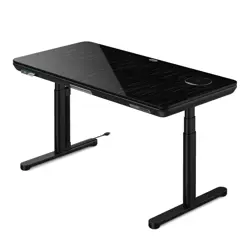
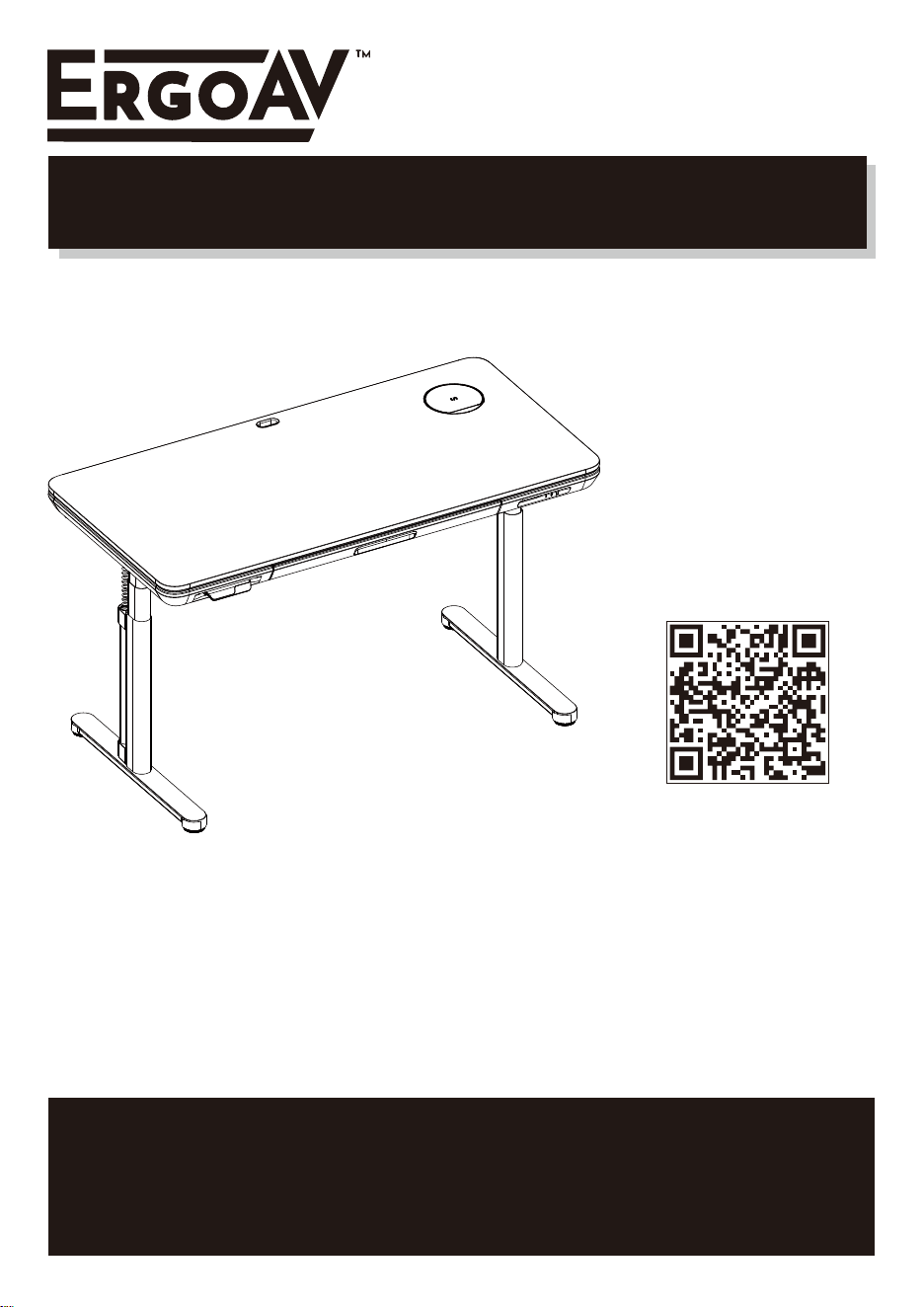
Model: ERDS1-01G
Electric Standing Desk Instruction Manual
(A)
English pages 02-12 French pages 13-23 Spanish pages 24-34
THANK YOU FOR CHOOSING THIS ERGOAV PRODUCT!
At ErgoAV, we want to add value to your AV experience by providing the highest
quality products and services in the industry. If you have any concerns or
comments, please contact us.
ErgoAV Customer Care
phone (877) 419-7832
email: [email protected]
website: www.ergoav.com
address: 9501 Louisiana Ave N, #200, Brooklyn Park, MN 55445
Scan the QR code to download
the APP to control the desk.
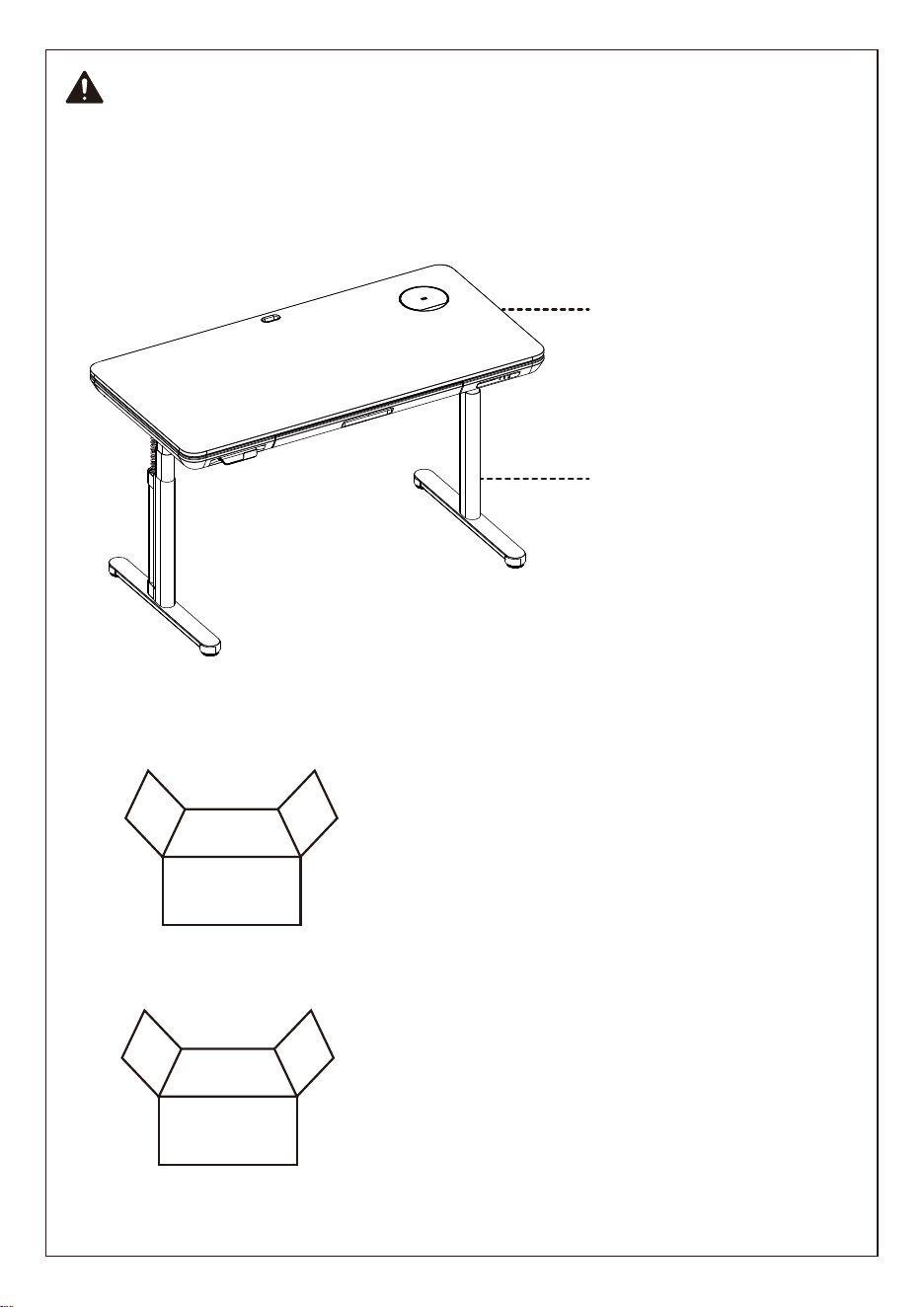
NOTE
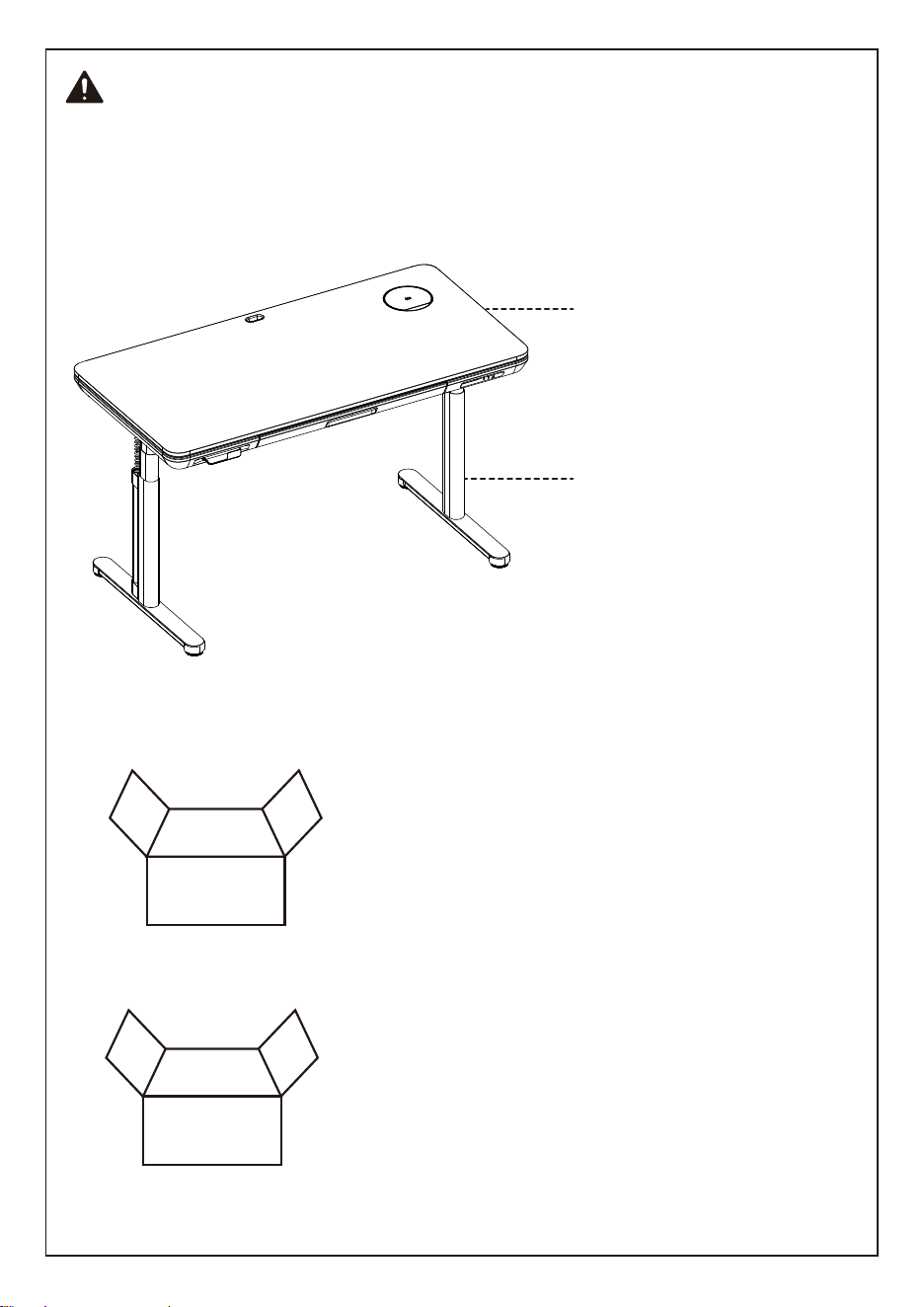
We have packaged this standing desk into two separate parcels. Please
make sure to receive both parcels before assembling the desk.
Adjustable Height Legs
Box 2 of 2
Standing DesktopBox 1 of 2
Standing Desktop
Adjustable Height Legs
02 03 04 05 06 07 08 09 10 11 12
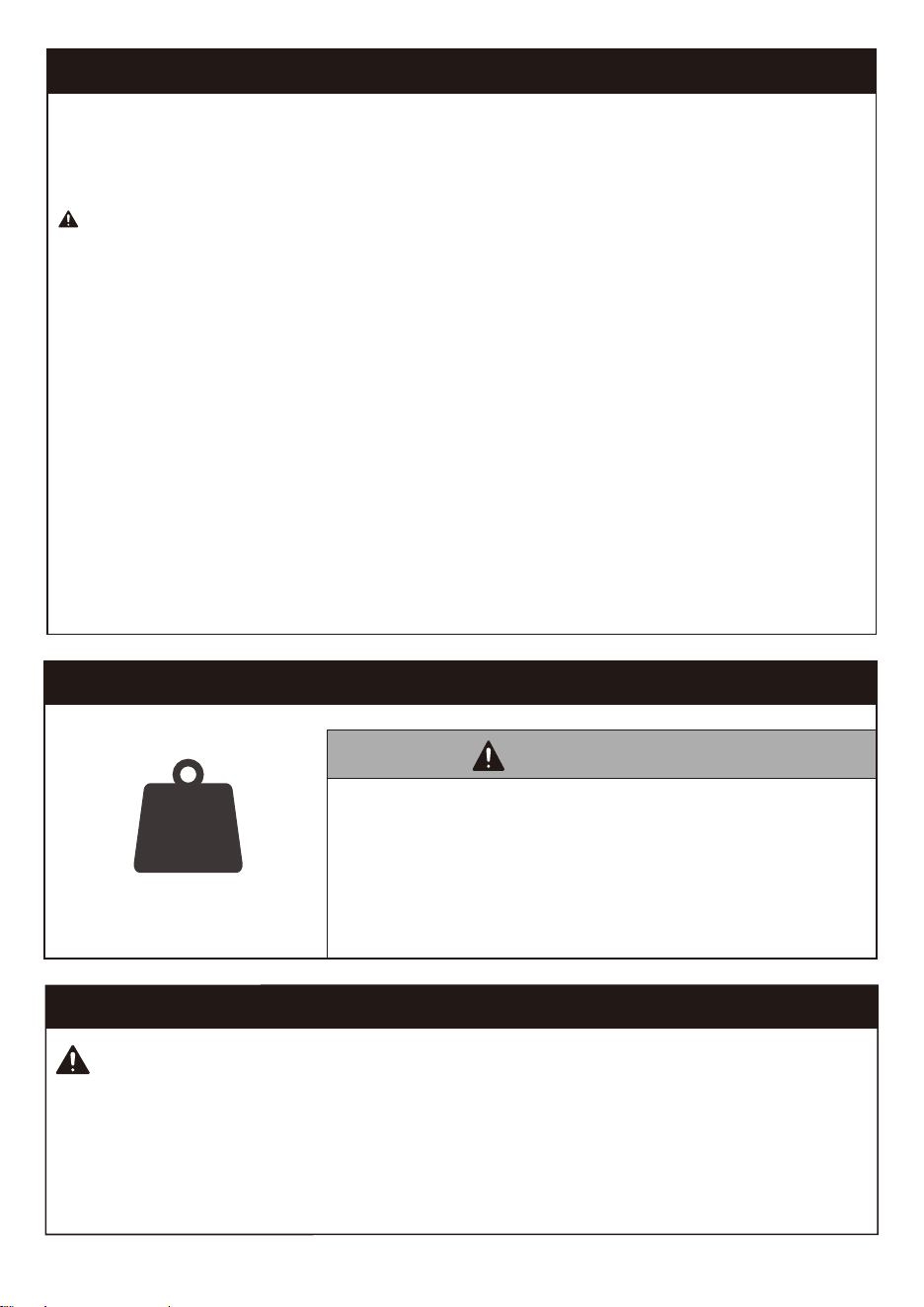
Important Safety Information
• Please carefully read all instructions before attempting installation. If you do not
understand the instructions or have any concerns or questions, please contact our
Technical Support line at (877) 419-7832 or Customer Service at
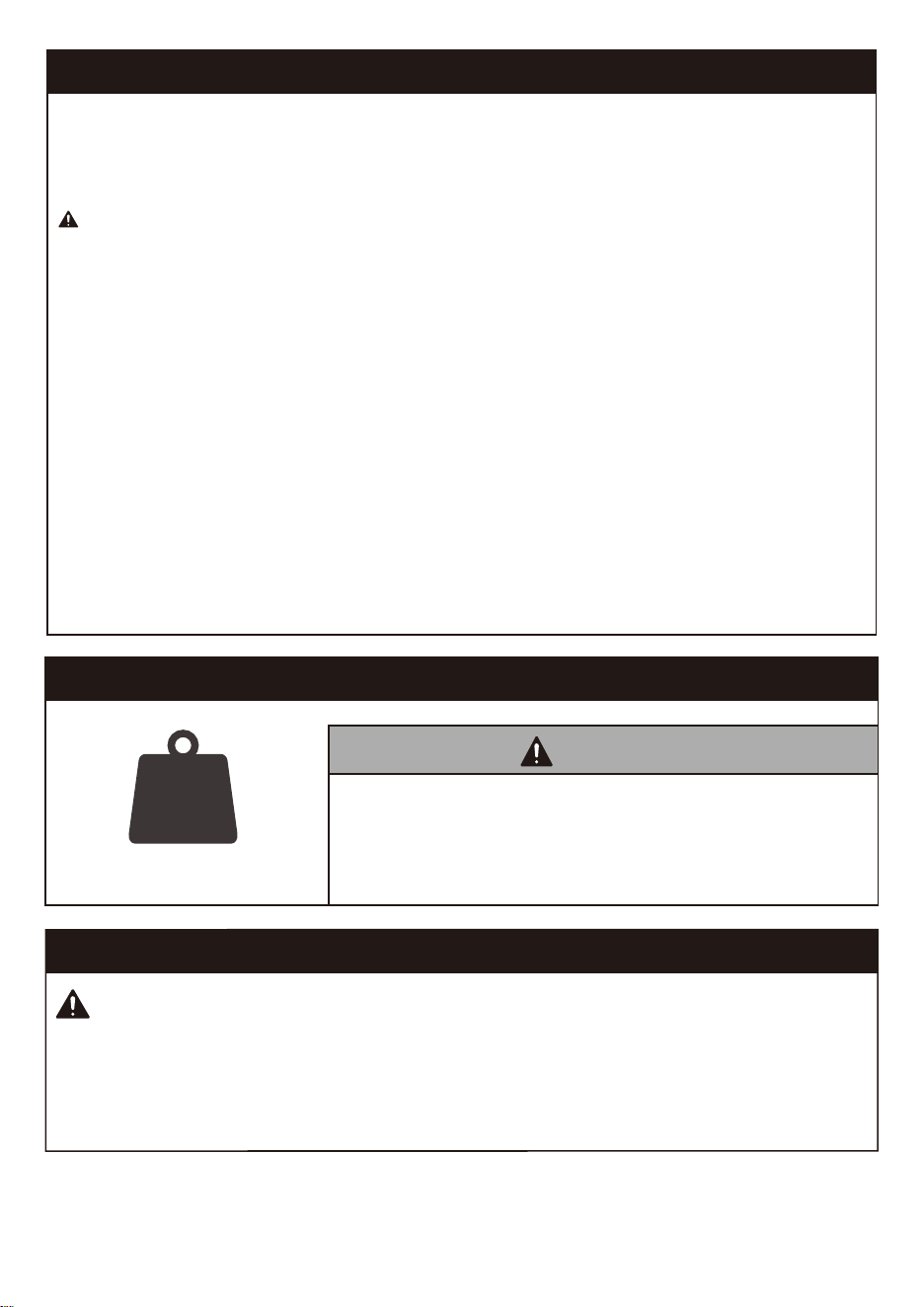
CAUTION: Use with products heavier than the maximum weights indicated may
result in instability causing possible injury.
• Please check whether the packaging contents are intact or damaged before assem-
bly.
• Check whether the appearance and wires of the product are damaged. If there is any
damage, please do not assemble or operate the product.
• Ensure that the product is not connected to a power source during the assembly
process.
• Ensure that there are no unnecessary obstacles near the assembly area.
• Do not soak any parts in liquid, only use a dry cloth or a slightly wet cloth to clean
product parts.
• Do not place any wires on a heat source.
• Be careful to avoid electric shock when plugging in the power.
• Please do not operate the desk continuously for more than two minutes to prevent
damage to the motor.
If your products weighs more,
do not use this product.
DO NOT exceed the maximum weight indicated. This
desk is intended for use only within the maximum weight
indicated. Use with products heavier than the maximum
weight indicated may result in failure of the desk and its
accessories, causing damage and or injury.
WARNING
Weight Restrictions
MAX
176.4 lbs /
80 kg
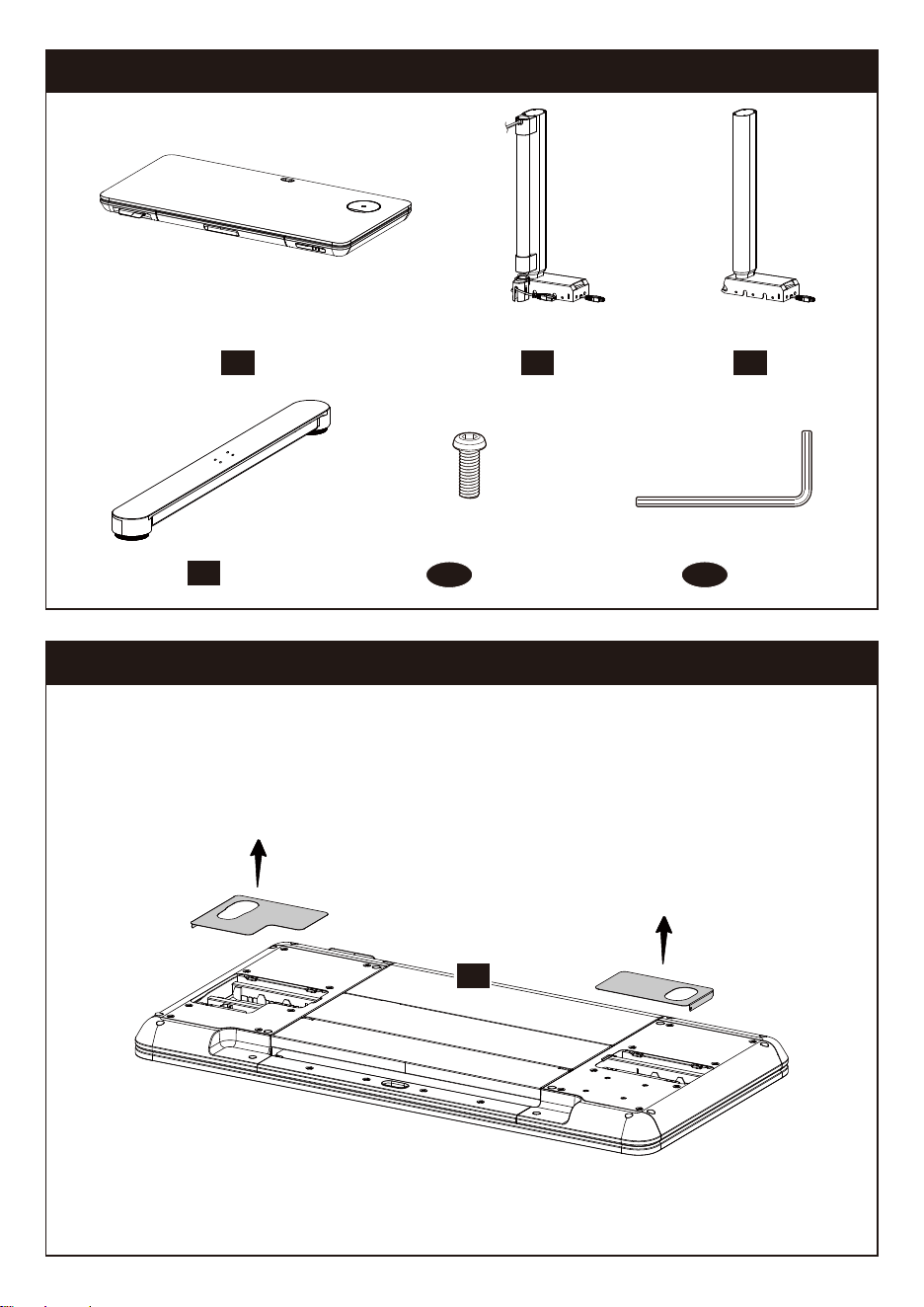
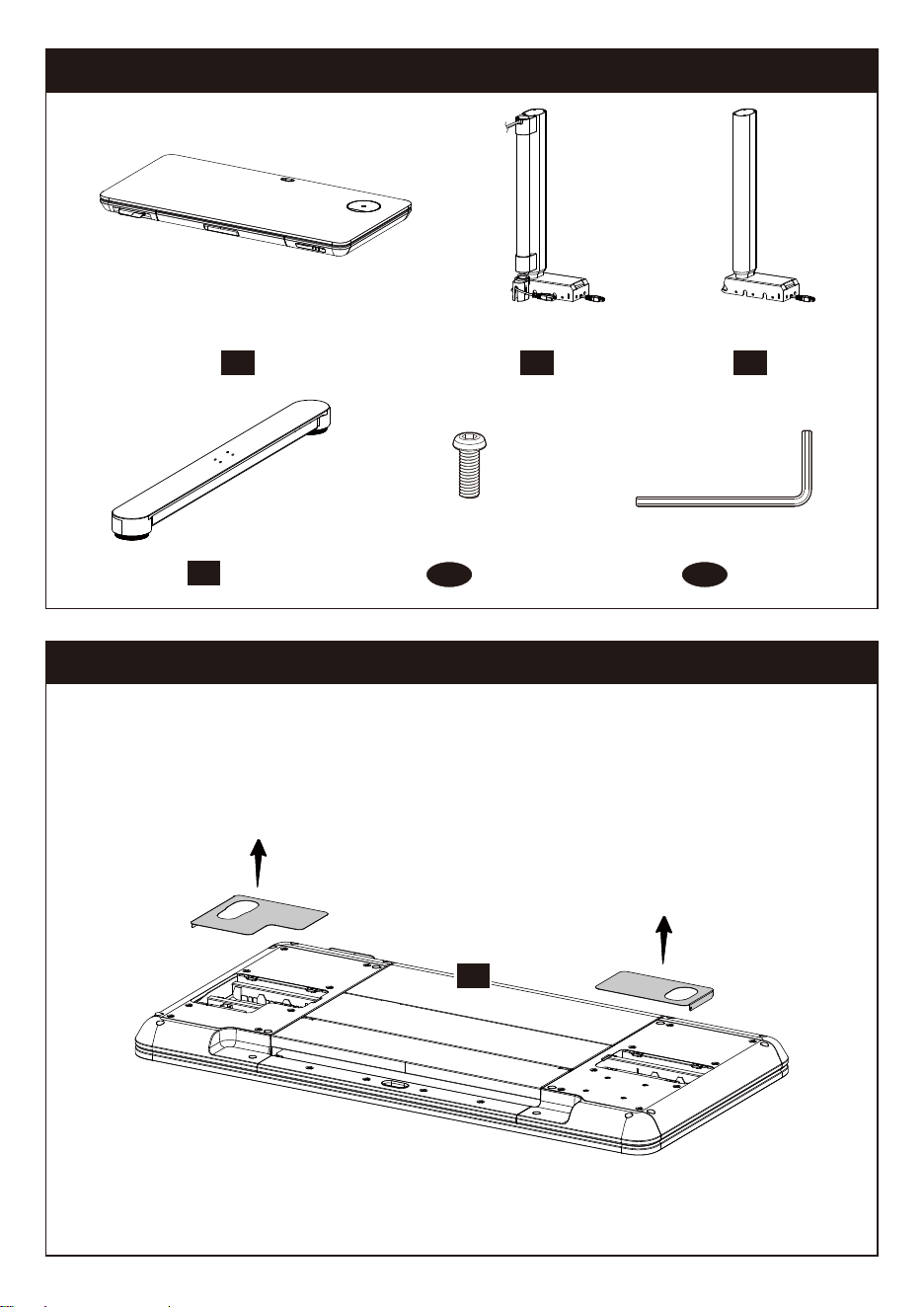
Supplied Parts and Hardware
Warning: This product contains small items that could be a choking hazard if swallowed.
Before starting assembly, verify all parts are included and undamaged. Do not use
damaged or defective parts. lf you require replacement parts, please contact our
Technical Support line at (877) 419-7832 or Customer Service at [email protected]
• Please note: Not all hardware included in this package will be used.
02 03 04 05 06 07 08 09 10 11 12
Supplied Parts and Hardware
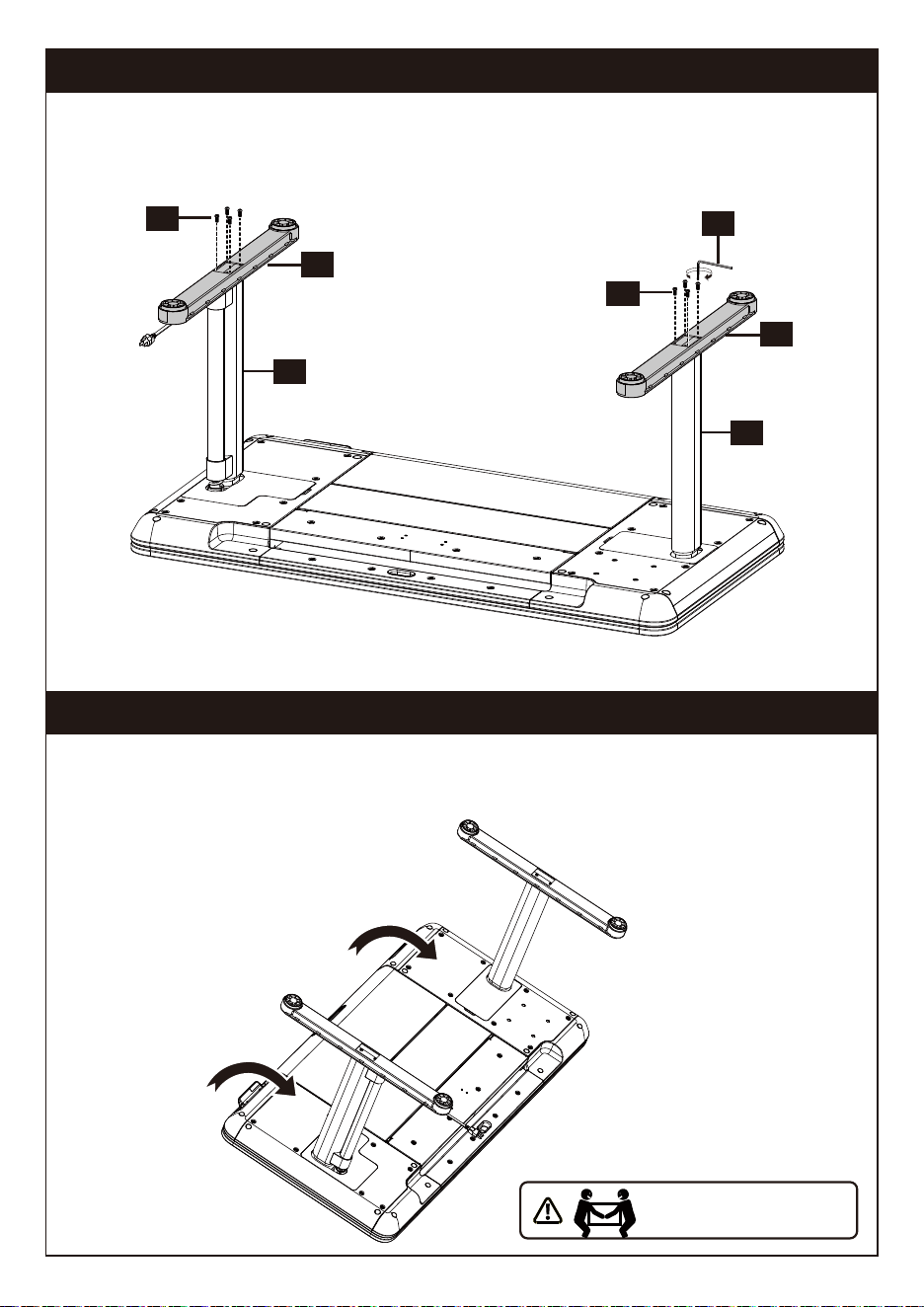
Step 1
Place the Desktop [01] assembly on a clean and flat ground, arrange it according to
the diagram, and remove the covers on the left and right sides.
01
x2
04
Feet
x8
A
Bolts M6 x 16
x1
B
Allen Wrench
x1
01
Desktop
x1
02
Left Leg
x1
03
Right Leg
02 03 04 05 06 07 08 09 10 11 12
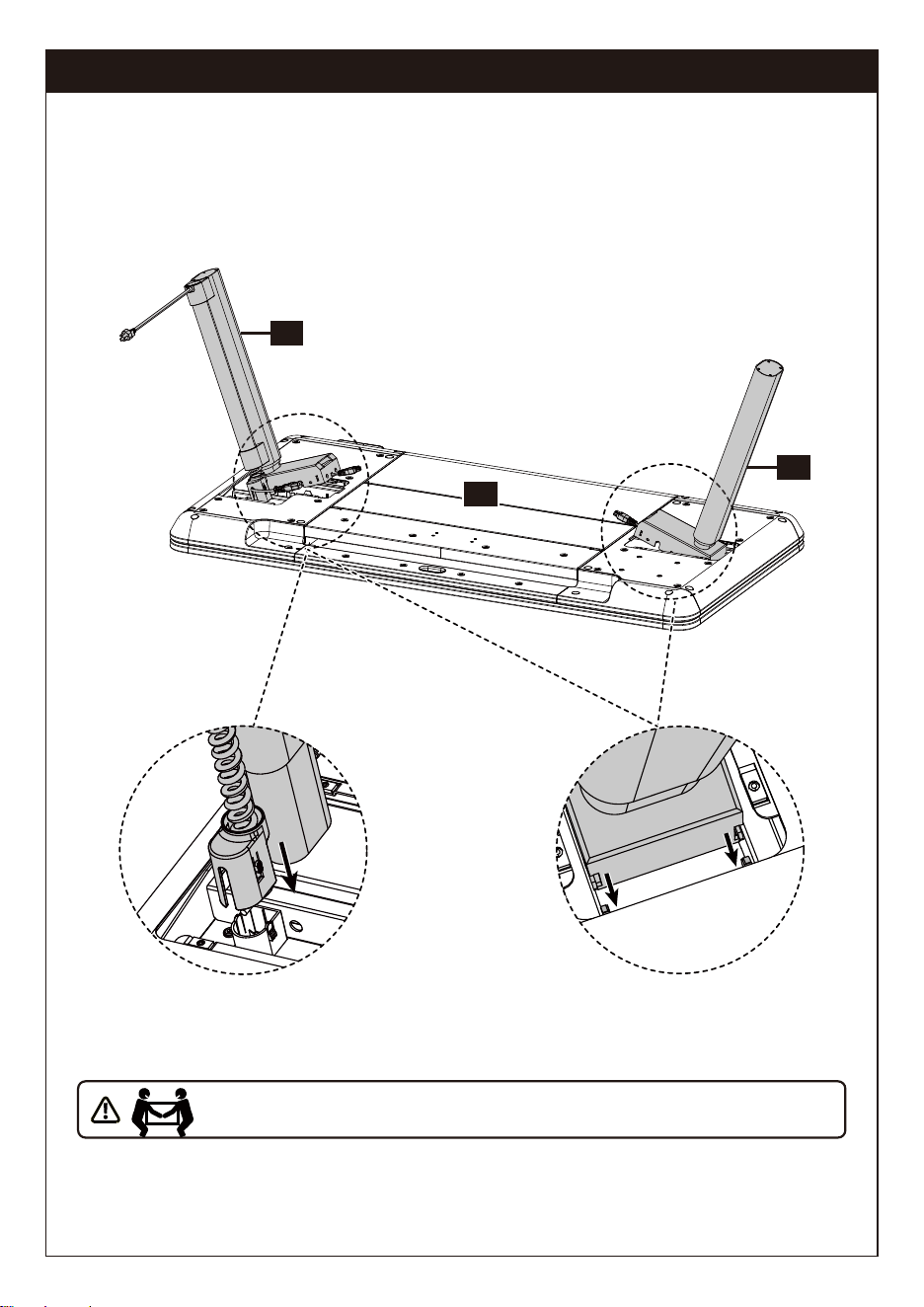
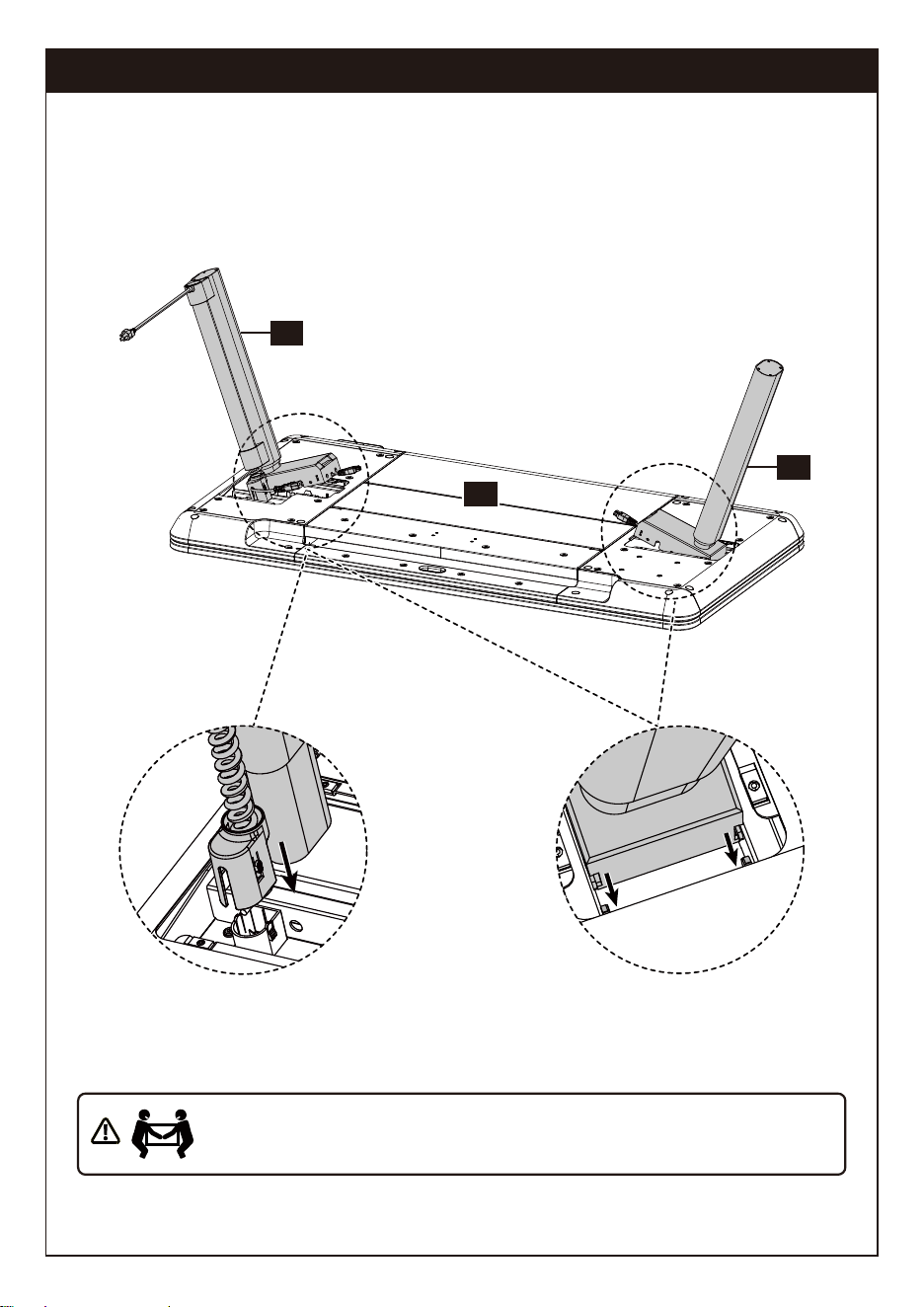
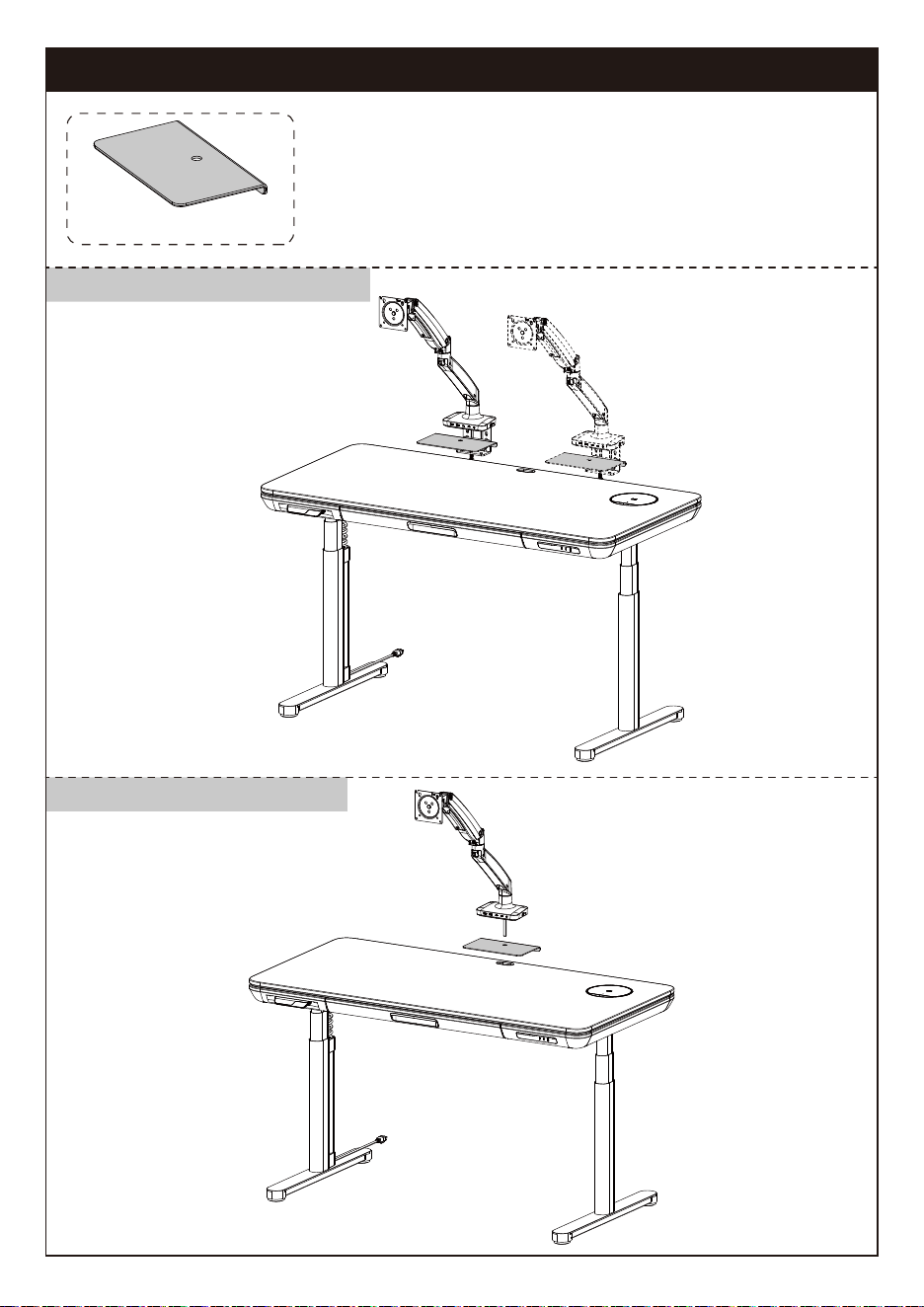
Step 2
The Legs [02]&[03] are pre-tilted according to the view, and the grooves on both
sides of the rear end are used to snap into the protruding parts on both sides of the
side plate. Rotate and press the legs downward. After the legs are installed, connect
the power cable as shown.
Snap into the protruding parts
on both sides of the side plate.
HEAVY! You may need assistance for this step.
When pressing down the power cable, you need a assistance to hold the table leg.
01
03
02
Before installing the left leg, press
down the power cable first.
02 03 04 05 06 07 08 09 10 11 12
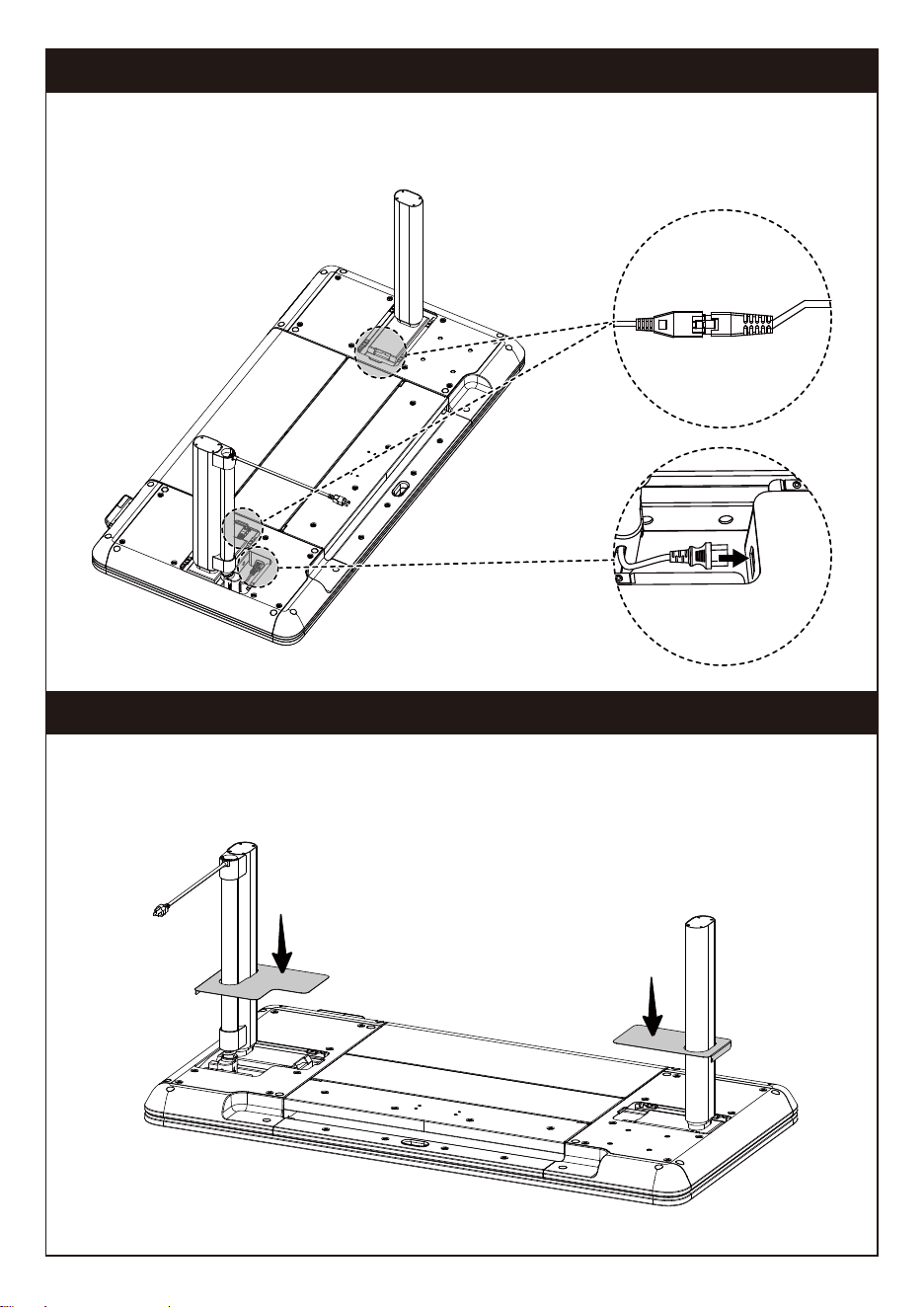
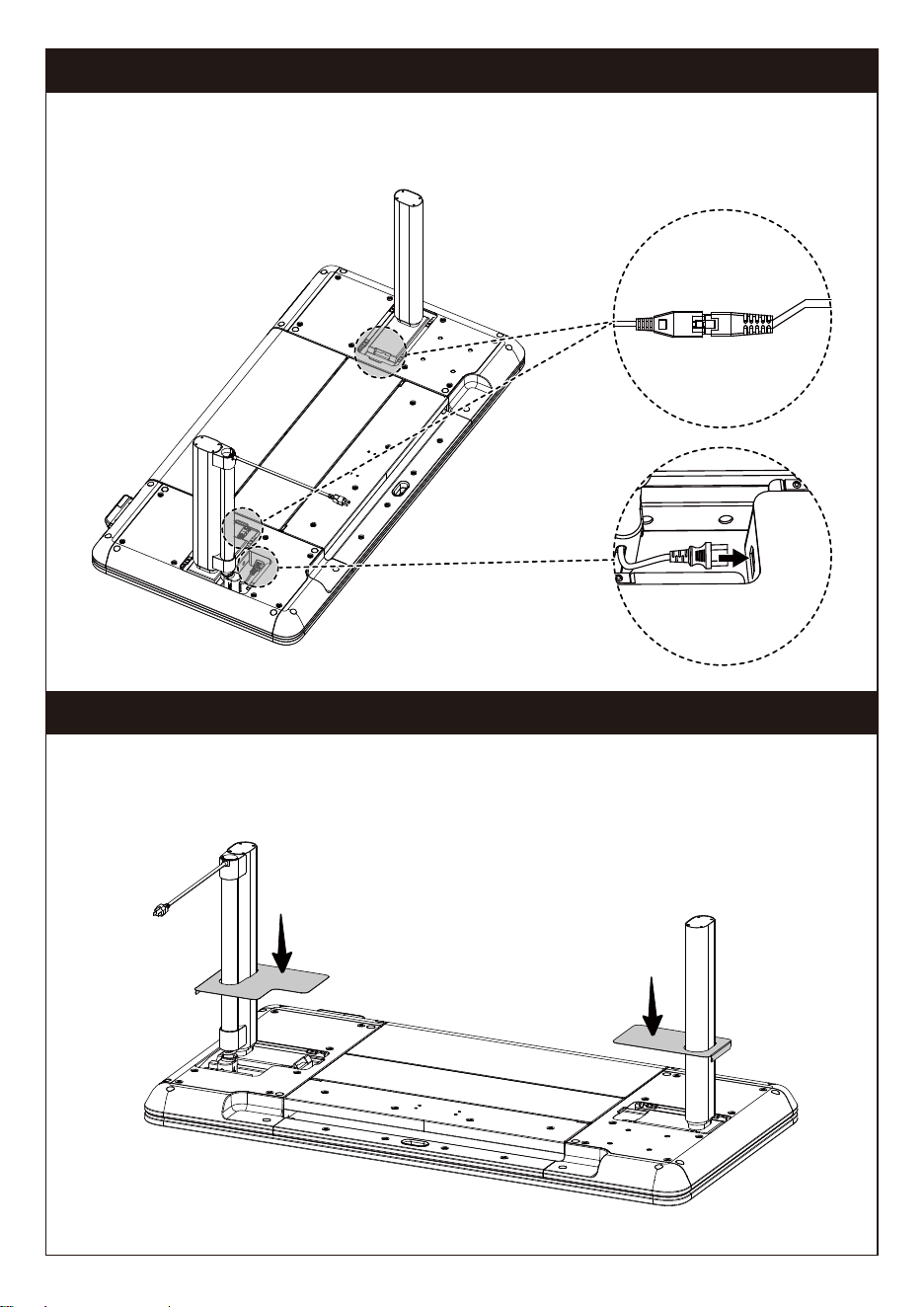
Step 3
Step 4
The power cords from the left and right legs should be connected to the power cords
on both sides of the desktop. Then connect the plug of the spring cable to the
desktop.
After installing the Legs, insert the left and right cover sleeves, which will be attract-
ed to the magnetic surface at the bottom.
~
02 03 04 05 06 07 08 09 10 11 12
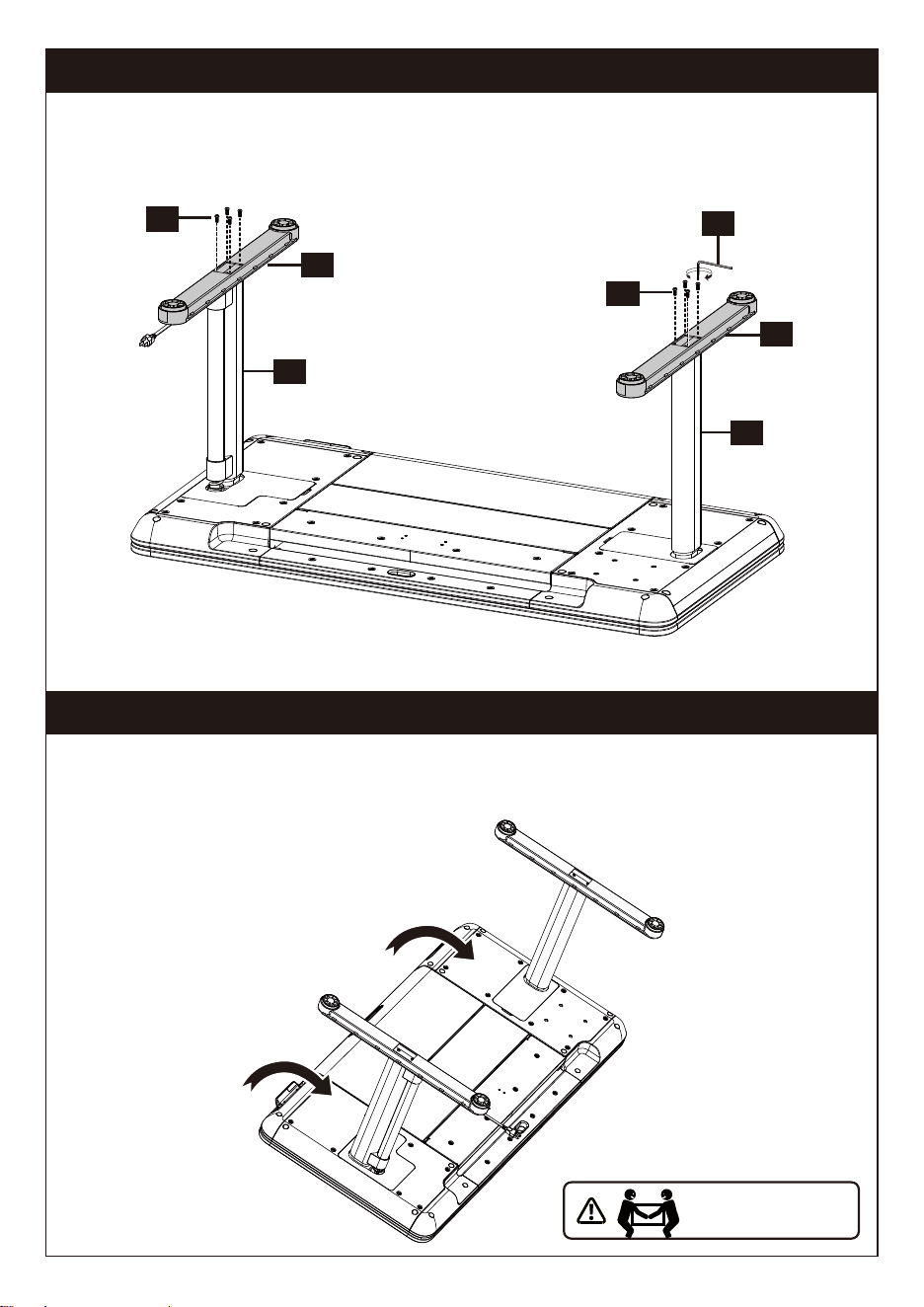
Step 6
Step 5
Tighten the Bolts [A] with a Allen Wrench [B] to install the Feet [04] onto the Legs
[02]&[03].
After the installation of the table is completed, it needs to be flipped over. It is
necessary to flip it from the other side of the controller to avoid damaging the
controller under pressure.
02
03
A
A
04
04
B
HEAVY! You may need
assistance with this step.
02 03 04 05 06 07 08 09 10 11 12
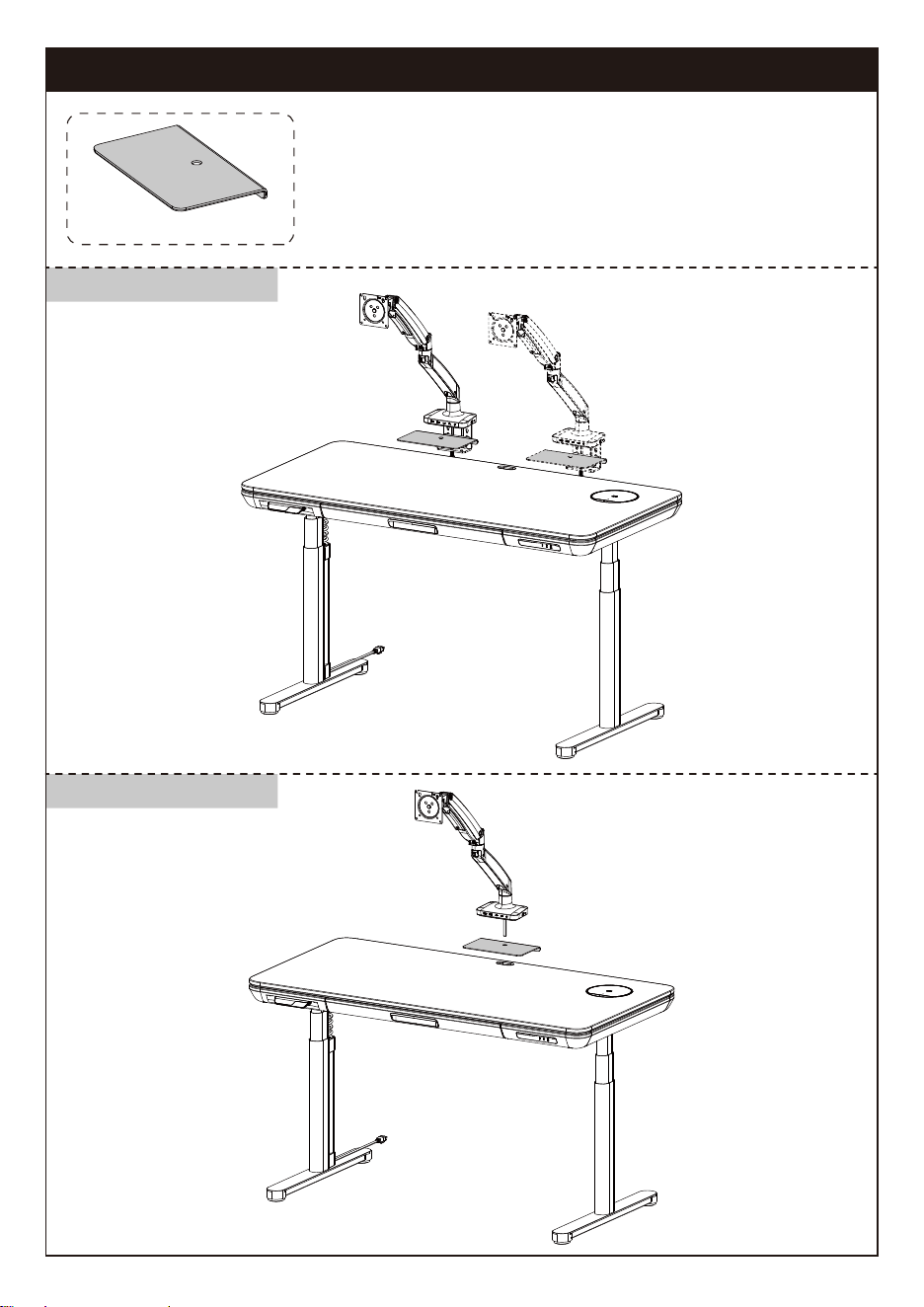
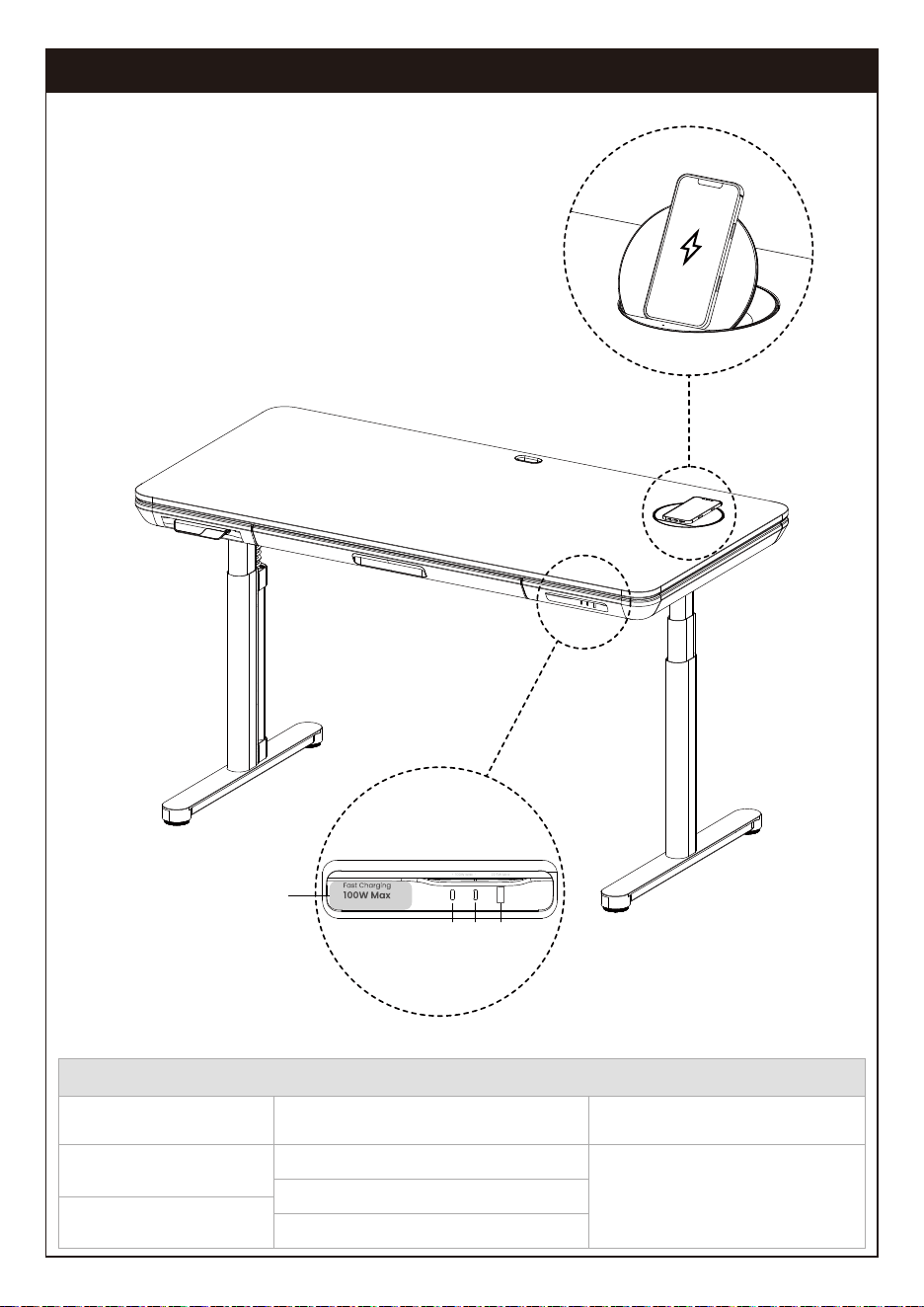
For Grommet Mounting
CAUTION!
For the Galaxy Glass Standing Desk, we have also provid-
ed a Desktop Protector Pad. When you need to install a
monitor stand on top of the desk, please refer to the
illustration below to install the Desktop Protector Pad to
prevent potential damaging that may occur during the
installation process of a monitor stand.
Desktop Protector Pad
For C-Clamp Mounting
02 03 04 05 06 07 08 09 10 11 12
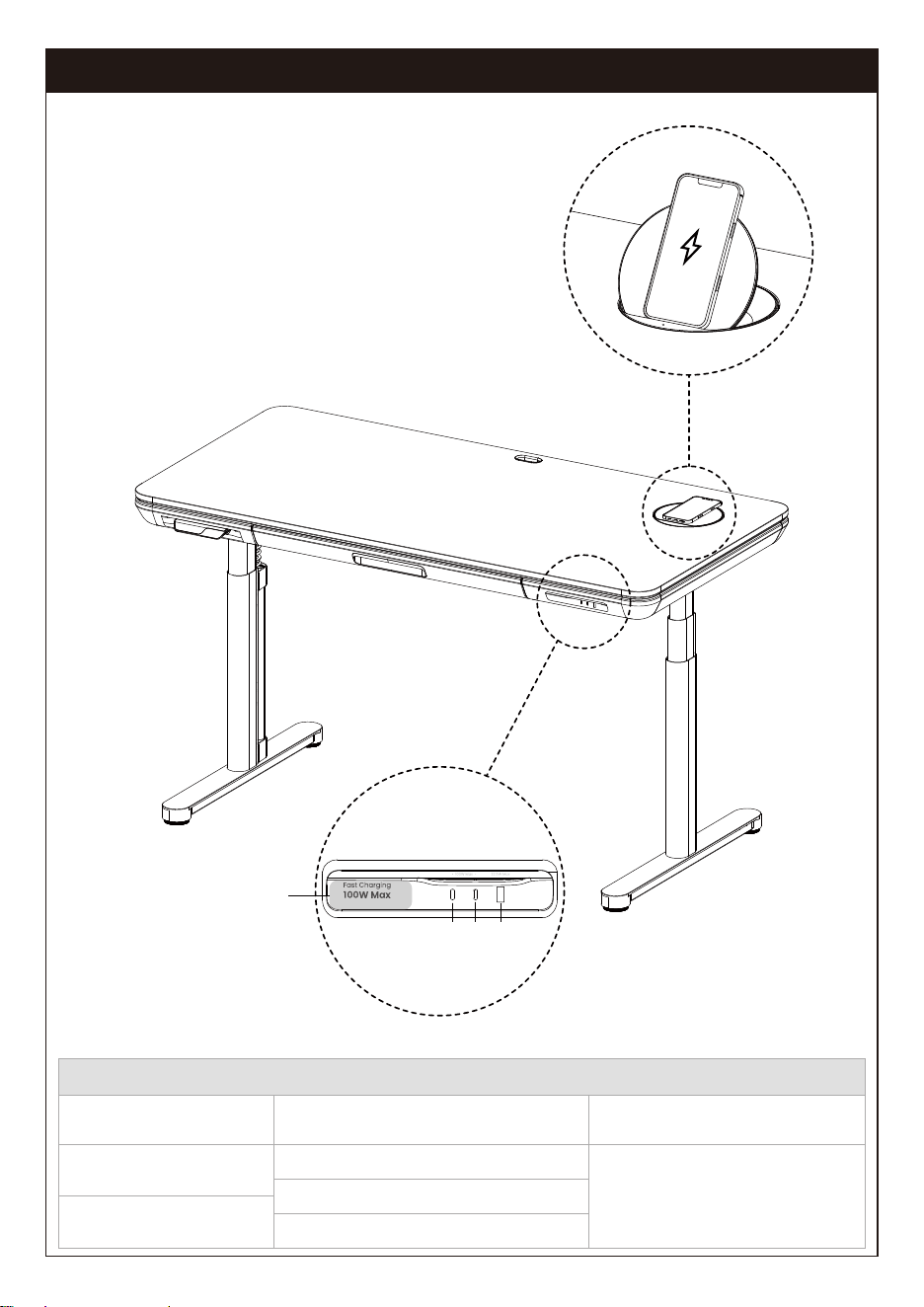
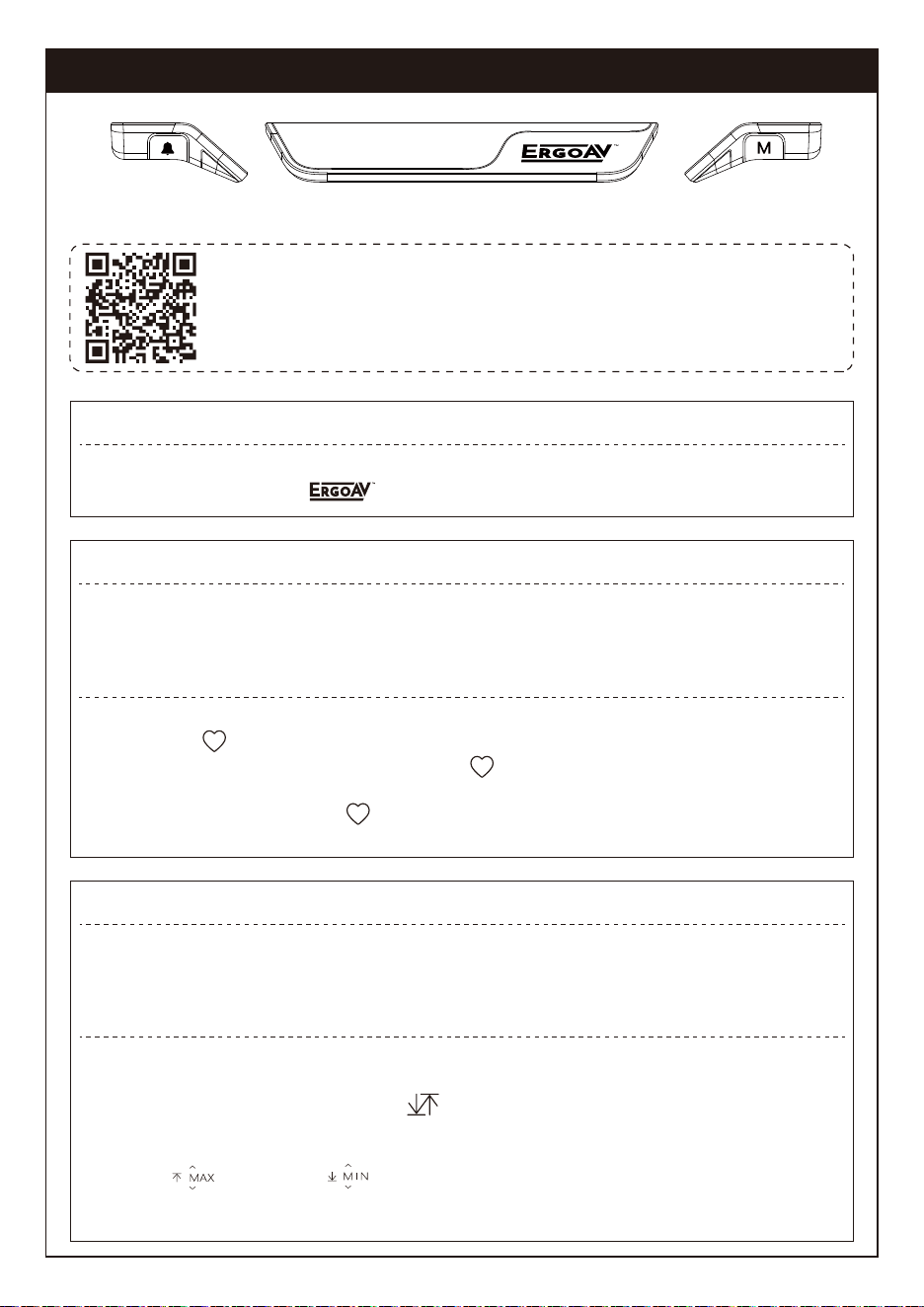
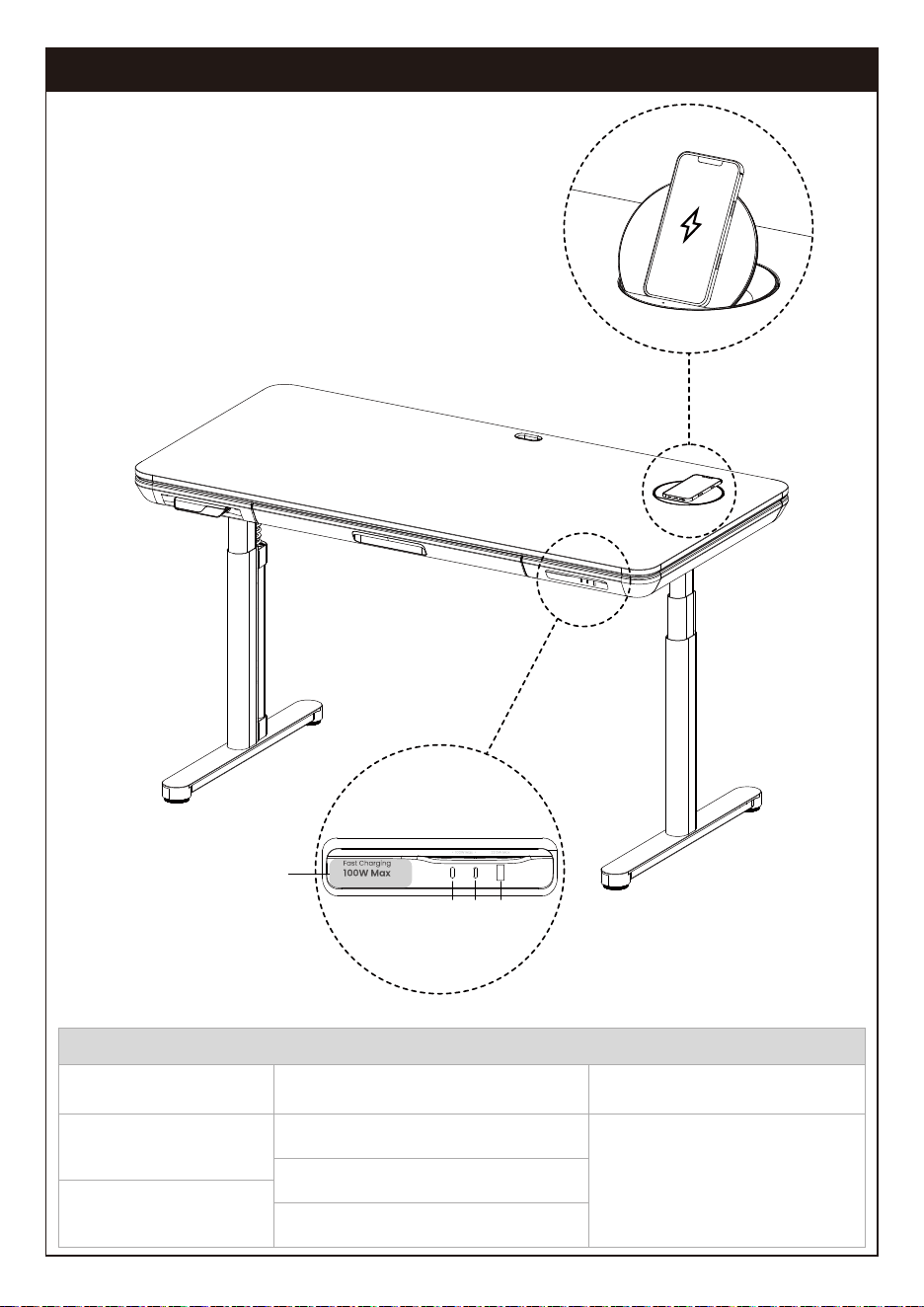
Using the Wireless Charging and USB Charger
C1 C2 A
C1+C2 Output: 60W Max + 40W Max
C1/C2 Output: 100W Max
A Output: 22.5W Max
C1+A Output: 80W Max + 18W Max
C2+A Output: 60W Max + 22.5W Max
C1+C2+A Output:
45W Max + 30W Max + 18W Max
Use Two PortsUse One Port Use Three Ports
Power Distribution of C1/C2/A Ports
After placing the mobile phone on the wireless
charging module, the module rises 60° and rotates
30° clockwise horizontally, and the mobile phone
automatically detects charging. When the mobile
phone is removed, the wireless charging module
returns to its original position.
Light Sensing Area
When you wave your hand
over this area, the light of
the USB port will turn on.
02 03 04 05 06 07 08 09 10 11 12
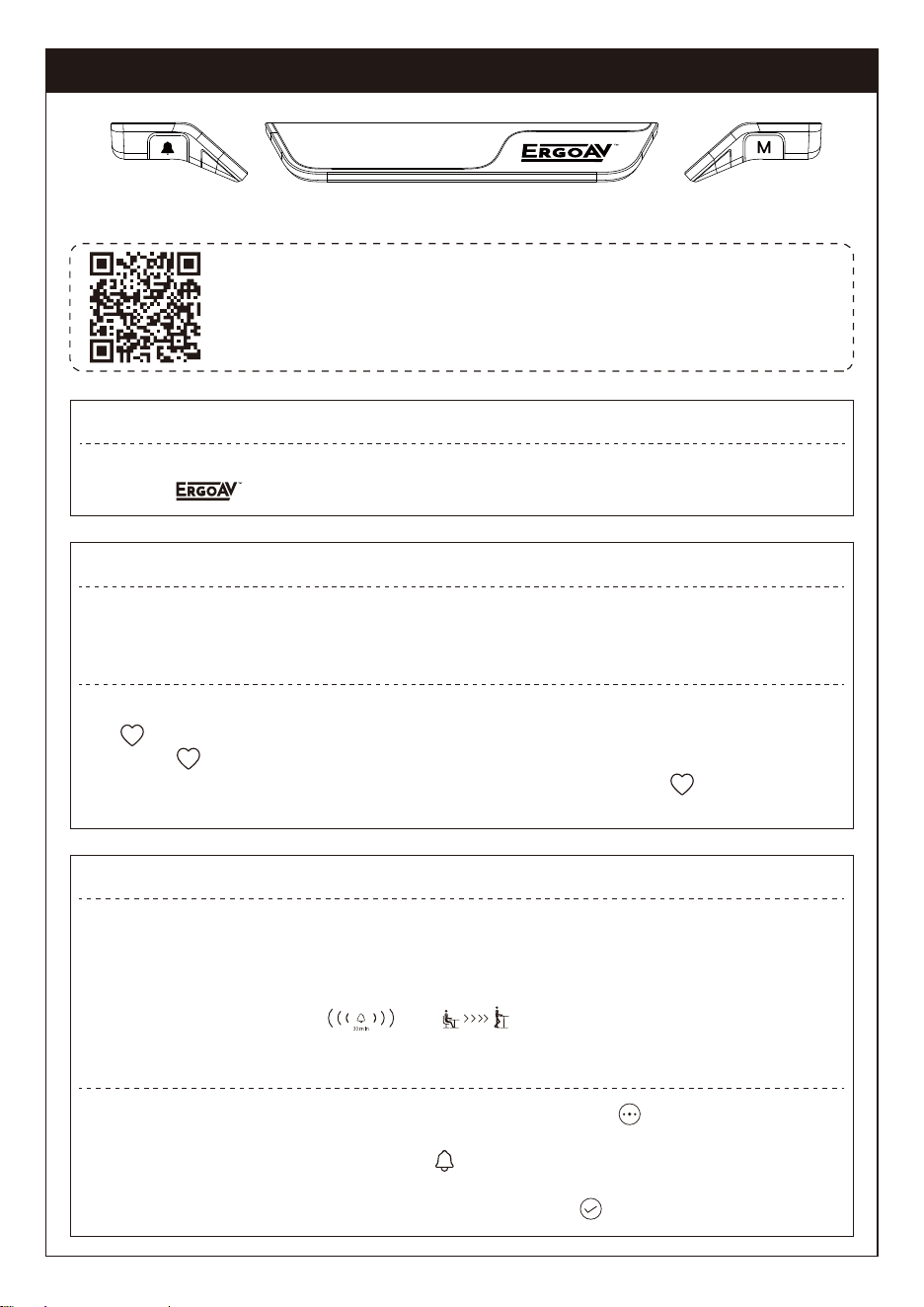
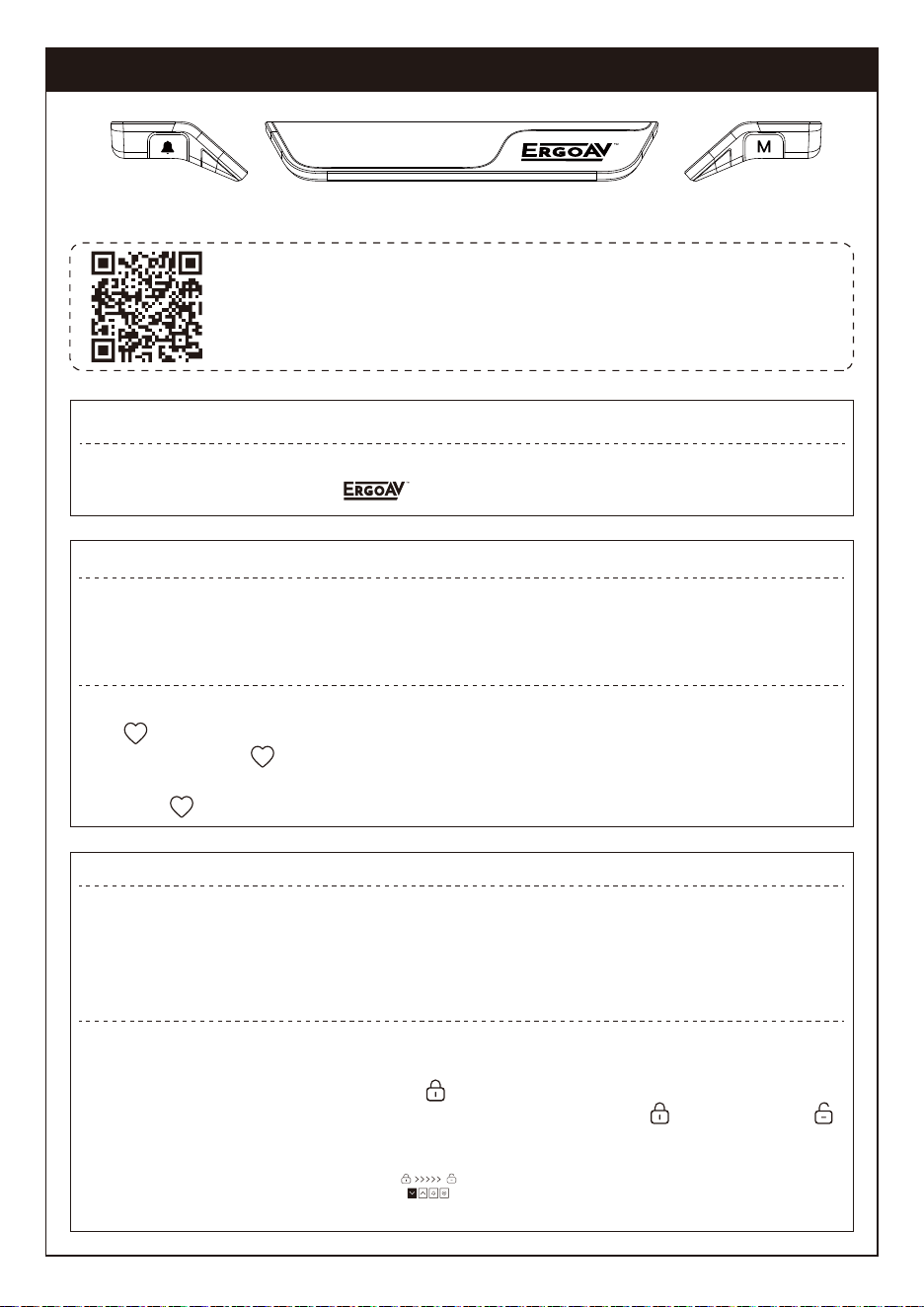
Using the Control Panel
Controller
Sedentary Reminder Key
(Left Key)
M Key
(Right Key)
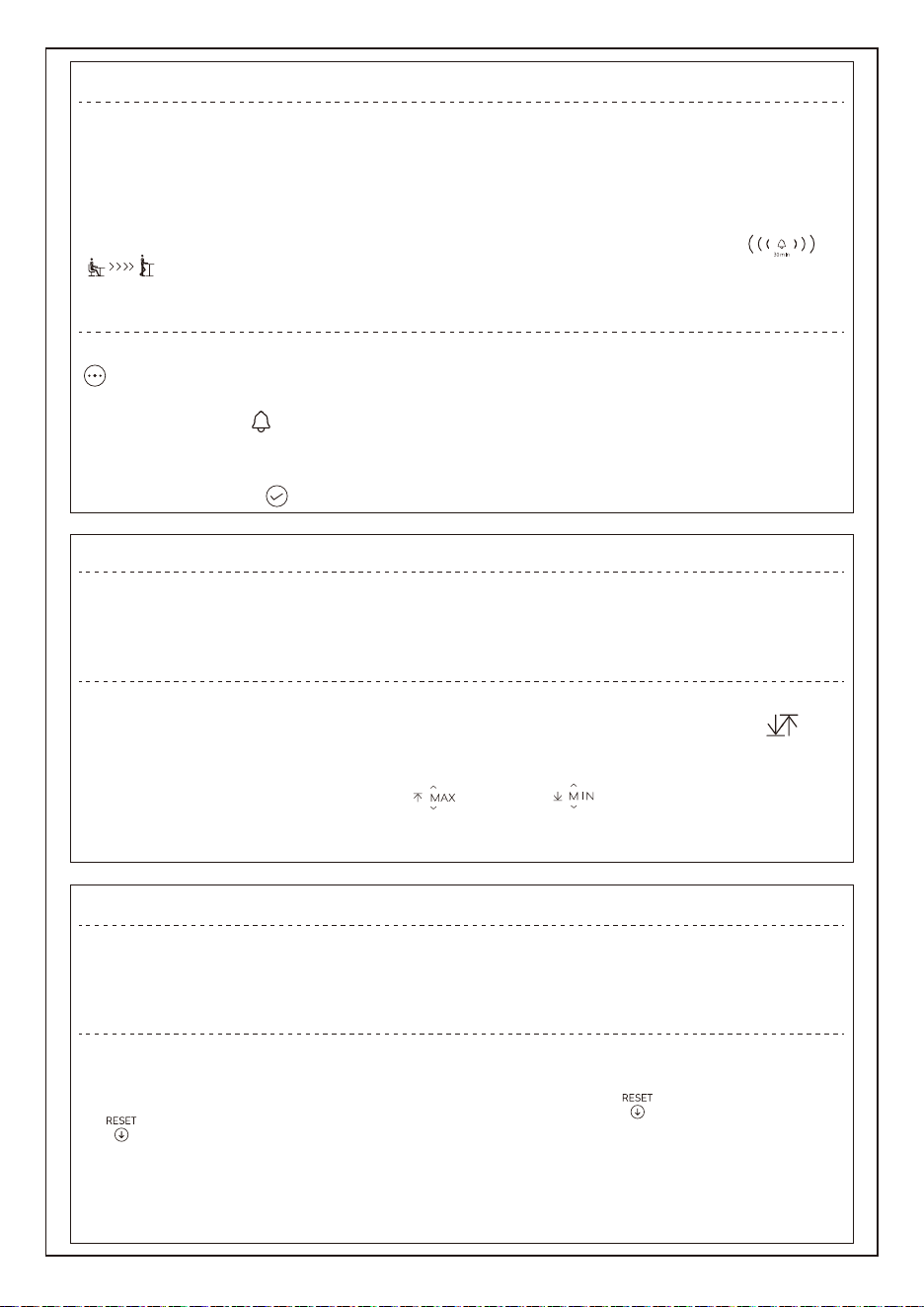
• Sedentary Reminder Function
Method of setting: Press and hold the M key for 5 seconds. After appears, enter the main
menu. Toggle the control panel up or down to locate sedentary reminder function. After locat-
ing the sedentary reminder interface with , press the M key to enter the corresponding
submenu. Toggle the control panel up or down to set the sedentary reminder time. Once
confirming the sedentary reminder time, a confirmation icon will be displayed.
After setting the sedentary reminder time, press the button on the left side of the control
panel to turn on or off the sedentary reminder function. The sedentary reminder function will
not be timed when the desk height is above 39.3 inches. The sedentary reminder function will
be timed when the desk height is 39.3 inches or below. After the sedentary time ends, the
interface alternately displays and at 1.5-second intervals. Prompting you
to raise the desk to your desired height. The sedentary reminder function can also be set on
the APP.
• Low-Power Function
If there is no operation for 10 seconds, it will enter low-power mode, and the hand controller
will display before turning off the screen and going to sleep.
• Memory Key Function
Method of setting: Press the M button located on the right-hand side of the control panel,
and will appear. When the desk is above 35.5 inches, press and hold for M button
1 second, will appear on the screen and the current position will be saved. When
the desk is below or equal to 35.5 inches, press and hold for 1 second, will appear
on the screen and the current position will be saved.
- - -
- - 1
- - 2
There are two presets for the memory function. One for heights greater than 35.5” and one
for lower than 35.5”. After setting the memory function, double push/pull on the control panel
will adjust the table to either memory height 1 or 2.
NOTE: If you don't understand the introduction of the standing desk control-
ler's functions, you can scan the QR code to download the APP. The APP
can also control the standing desk, giving you a smarter experience. Before
using this app on Samsung phones, you need to turn off the built-in Bixby.
02 03 04 05 06 07 08 09 10 11 12
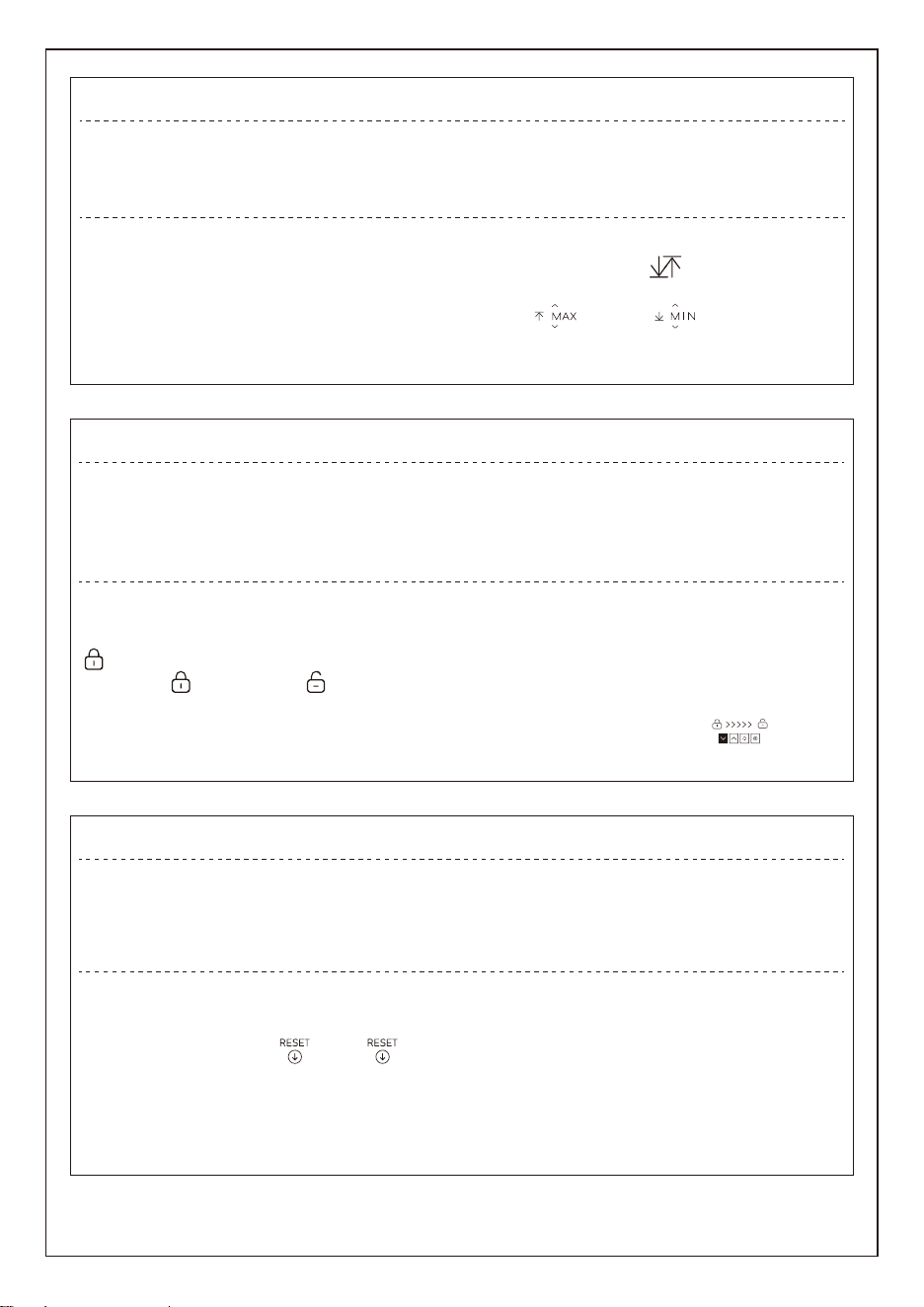
After setting the upper and lower limit function, when you pull the control panel up to reach
the set upper limit, the desk will stop rising. When you push the control panel down to reach
the set lower limit, the desk will stop descending once limit is reached.
• Upper and Lower Limit Function
Method of setting: Press and hold the M key for 5 seconds. Enter the main menu. Toggle the
control panel to reach Upper and Lower Limit Function interface with , press the M key to
enter the corresponding submenu. Use the control panel to toggle up or down to the page.
Once on page, select the current position as the upper or lower height limit. After
setting a height limit, if you want to adjust the desk to the other preferred limit, re-enter the
menu and repeat the process.
The control panel lock function is designed to prevent accidental adjustments of the desk
height through the control panel. Once the function is activated, the height of the standing
desk cannot be adjusted through the control panel, but only through the APP. The control
panel can be used again for adjustments after unlocking by following the steps below.
• Control Panel Lock Function
Method of setting: Press and hold the M button for 5 seconds to enter the main menu
interface. Toggle the control panel up and down to display the control panel lock interface
and press the M button to enter the corresponding submenu. Choose to turn on the control
panel lock or turn it off .
When the control panel lock function is set successfully, the control panel will enter the lock
mode after 10 seconds of inactivity. After pressing any button, the illustration appears.
Follow the button unlocking sequence in the illustration to return to the height display screen.
After resetting the control pad any error message on the display screen will be cleared. Once
reset, the desk will be at the highest position due to reset instructions and will not return to
its original height unless manually done. All previous settings (memory positions, upper and
lower limit, etc.) will not be reset.
• Reset Function
Method of setting: When an error occurs, please refer to the attachment of the manual for
troubleshooting (Error Code Solutions). Then press the control pad downwards for 5 seconds,
until the screen displays . Once is shown, the desk is in a reset state. Once in the reset
state, release the control panel. After releasing it, press the control panel downwards again to
start the reset. During the reset, the desk will rise to its highest position. After reaching the
highest point, the reset is complete, and the screen will display the value of the desk's
highest/current position.
02 03 04 05 06 07 08 09 10 11 12
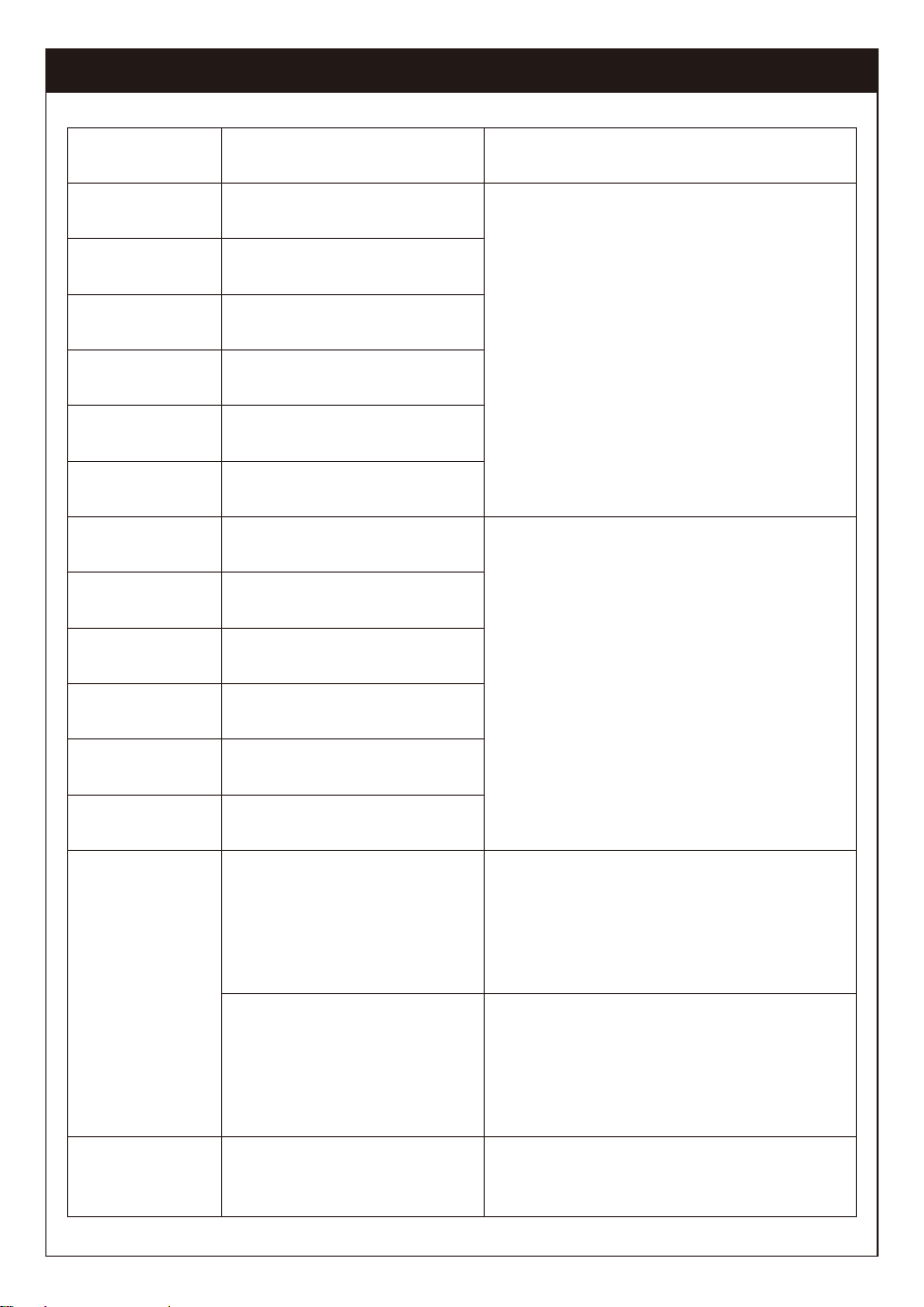
Protection Mode Error Codes
Abnormal Code SolutionAbnormal Description
E01
E02
E03
E04
E05
E06
E07
E08
E09
E10
E11
E12
E13
H01
M1 Over Current Protection
M2 Over Current Protection
M3 Over Current Protection
M4 Over Current Protection
M5 Over Current Protection
M6 Over Current Protection
M1 Hall Fault
M2 Hall Fault
M3 Hall Fault
M4 Hall Fault
M5 Hall Fault
M6 Hall Fault
The height difference between
the two legs of the controller
exceeds the set value and is
not synchronized.
Overheat Protection
(Work Mode Protection)
Check if the load is too heavy or if there
is any object blocking the rise and
lowering motion of the desk.
If the issues from above mentioned are
worked out, long-press the down button
to reset, and after the reset is completed,
continue using it.
Check if the legs are tightened, after
eliminating the anomaly, long-press the
down button to reset, and after the reset
is completed, continue using it.
Check if the connector between the A and
B controllers is disconnected. After
eliminating the anomaly, long-press the
down button to reset, and after the reset
is completed, continue using it.
Check if the legs are tightened, after
eliminating the anomaly, long-press the
down button to reset, and after the reset
is completed, continue using it.
The controller needs to rest for a while.
After the temperature drops, it can
continue to be used.
Communication interruption
between controller A and B.
02 03 04 05 06 07 08 09 10 11 12
Remarque
Nous avons emballé ce bureau debout dans deux colis distincts.
Assurez-vous de recevoir les deux colis avant d'assembler le bureau.
Pieds ajustables en hauteur
Boîte 2 sur 2
Bureau debout
Boîte 1 sur 2
Bureau debout
Pieds ajustables en hauteur
13
Consignes de sécurité importantes
• Veuillez lire attentivement toutes les instructions avant de tenter l'installation. Si les
instructions ne vous semblent pas claires ou si vous avez des questions, veuillez
contacter notre service d'assistance technique au (877) 419-7832 ou notre service
clientèle à l'adresse [email protected].
ATTENTION : L'utilisation avec des produits plus lourds que les poids maximums
indiqués peut entraîner une instabilité et des blessures possibles.
• Veuillez vérifier si le contenu de l'emballage est intact ou endommagé avant l'assem-
blage.
• Vérifier si l’apparence est normale et les fils du produit sont endommagés. Si le
produit est endommagé, ne l'assemblez pas et ne l'utilisez pas.
• Veillez à ce que le produit ne soit pas connecté à une source d'énergie pendant le
processus d'assemblage.
• Veillez à ce qu'il n'y ait pas d'obstacles inutiles à proximité de la zone de montage.
• Ne trempez pas les pièces dans du liquide, utilisez seulement un chiffon sec ou
légèrement humide pour nettoyer les pièces du produit.
• Ne placez aucun fil sur une source de chaleur.
• Veillez à éviter tout choc électrique lorsque vous branchez l'appareil.
• Ne faites pas fonctionner le bureau continuellement pendant plus de deux minutes
afin d'éviter d'endommager le moteur.
Si votre produit pèse plus
lourd, n'utilisez pas ce produit.
NE PAS dépasser le poids maximum indiqué. Ce bureau
est destiné à être utilisé uniquement dans la limite des
poids maximums indiqués. L'utilisation de produits plus
lourds que les poids maximaux indiqués peuvent
entraîner une défaillance du bureau et de ses acces-
soires, ce qui peut causer des dommages ou des
blessures.
AVERTISSEMENT
Restrictions de poids
MAX
176.4 lbs /
80 kg
Pièces et matériel fournis
Avertissement : Ce produit contient des petits objets susceptibles de présenter un
risque d'étouffement en cas d'ingestion.
Avant de commencer l'assemblage, vérifiez que toutes les pièces sont incluses et en bon
état. Les pièces endommagées ou défectueuses ne doivent pas être utilisées. Si vous avez
besoin de pièces de rechange, veuillez contacter notre service d'assistance technique au
(877) 419-7832 ou notre service clientèle à l’adresse [email protected].
14
Pièces et matériel fournis
Étape 1
Placez l'ensemble du bureau [01] sur un sol propre et plat, arrangez-le selon le
schéma et retirez les couvertures sur les côtés gauche et droit.
01
x2
04
Pieds
x8
A
Boulons M6 x 16
x1
B
Clé Allen
x1
01
Bureau
x1
02
Pied gauche
x1
03
Pied droit
15
Étape 2
Les jambes [02]&[03] sont pré-inclinées selon la vue, et les rainures des deux côtés
de l'extrémité arrière sont utilisées pour s'enclencher dans les parties saillantes des
deux côtés de la plaque latérale. Tournez et appuyez les jambes vers le bas. Une fois
les pieds installés, connectez le câble d'alimentation comme indiqué.
Enclencher les rainures dans
les parties saillantes des deux
côtés de la plaque latérale.
LOURD! Vous aurez peut-être besoin d'aide pour cette étape.
Lorsque vous appuyez sur le câble d'alimentation, vous avez besoin d'aide pour
tenir le pied de la table.
01
03
02
Avant d'installer le pied gauche,
enfoncez le câble d'alimentation.
16
Étape 3
Étape 4
Les cordons d'alimentation des jambes gauche et droite doivent être connectés aux
cordons d'alimentation des deux côtés du bureau. Branchez ensuite la prise du câble
à ressort au bureau.
Après avoir installé les jambes, insérez les manchons de protection gauche et droit,
qui seront attirés par la surface magnétique en bas.
~
17
Étape 6
Étape 5
Serrez les boulons [A] à l'aide d'une clé Allen [B] pour installer les pieds [04] sur les
jambes [02]&[03].
Une fois l'installation de la table terminée, elle doit être retournée. Il est nécessaire
de le retourner de l'autre côté du contrôleur pour éviter d'endommager le contrôleur
sous pression.
02
03
A
A
04
04
B
LOURD ! vous aurez peut-être
besoin d'aide pour cette étape.
18
Montage à l'aide d'un passe-fil
ATTENTION!
Pour le bureau debout Verre Galaxie, nous avons égale-
ment fourni un tapis de protection de bureau. Lorsque
vous devez installer un support d'écran sur le dessus du
bureau, veuillez vous référer à l'illustration ci-dessous
pour installer le tapis de protection de bureau afin
d'éviter les dommages potentiels pouvant survenir
pendant le processus d'installation du support d'écran.
Tapis de protection
de bureau
Montage à l'pince de serrage en C
19
Utilisation du chargement sans fil et du chargeur USB
C1 C2 A
Sortie C1+C2 : 60W Max + 40W Max
Sortie C1/C2 : 100W Max
Sortie A : 22.5W Max
Sortie C1+A : 80W Max + 18W Max
Sortie C2+A : 60W Max + 22.5W Max
Sortie C1+C2+A :
45W Max + 30W Max + 18W Max
Utiliser deux portsUtiliser un port Utiliser trois ports
Distribution de courant aux ports C1/C2/A
Après avoir placé le téléphone portable sur le
module de chargement sans fil, le module s'élèvera
de 60° et tournera horizontalement de 30° en sens
horaire, et le téléphone portable détectera automa-
tiquement le chargement. Après avoir retiré le
téléphone portable, le module de chargement sans
fil se réinitialisera.
Zone de détection de lumière
Lorsque vous agitez votre
main sur cette zone, la
lumière du port USB s'allume.
20
Utilisation du panneau de commande
Contrôleur
Touche de rappel sédentaire
(touche gauche)
Touche M
(touche droite)
Après avoir réglé la fonction de limite supérieure et inférieure, lorsque vous tirez le panneau
de commande vers le haut pour atteindre la limite supérieure réglée, le bureau cesse de
s'élever. Lorsque vous descendez le panneau de commande pour atteindre la limite inférieure
réglée, le bureau s'arrête de descendre une fois que la limite est atteinte.
Méthode de réglage : Appuyez et maintenez le bouton M pendant 5 secondes. Entrez dans le
menu principal. Déplacez le panneau de commande pour atteindre l'interface de fonction des
limites supérieures et inférieures avec , appuyez sur le bouton M pour entrer dans le
sous-menu correspondant. Utilisez le panneau de commande pour aller vers le haut ou vers le
bas de la page. Une fois sur la page, sélectionnez la position actuelle comme limite de hauteur
supérieure ou inférieure . Après avoir défini une limite de hauteur, si vous souhaitez
ajuster le bureau à une autre limite préférée, entrez à nouveau dans le menu et répétez le
processus.
• Fonction des limites supérieure et inférieure
• Fonction faible-consommation
S'il n'y a pas d'opération pendant 10 secondes, l'appareil passera en mode faible-consomma-
tion et la manette affichera avant d'éteindre l'écran et de se mettre en veille.
Méthode de réglage : Appuyez sur le bouton M situé sur le côté droit du panneau de
commande, et apparaîtra. Lorsque le bureau est supérieur à 35,5 pouces, appuyez
et maintenez le bouton M pendant 1 seconde, apparaîtra sur l'écran et la position
actuelle sera sauvegardée. Lorsque le bureau est inférieur ou égal à 35,5 pouces, appuyez et
maintenez pendant 1 seconde, apparaîtra sur l'écran et la position actuelle sera
sauvegardée.
- - -
- - 1
- - 2
Il existe deux préréglages pour la fonction de mémoire. Un pour les hauteurs supérieures à
35,5 pouces et un pour les hauteurs inférieures à 35,5 pouces. Après avoir réglé la fonction
de mémoire, une double pression sur le panneau de commande permet de régler la table sur
la hauteur de mémoire 1 ou 2.
• Fonction de la touche mémoire
Remarque : Si vous ne comprenez pas la présentation des fonctions du
contrôleur du bureau debout, vous pouvez scanner le code QR pour
télécharger l'application. L'application peut aussi contrôler le bureau debout,
vous offrant ainsi une expérience plus ingénieuse. Avant d'utiliser cette appli-
cation sur les téléphones Samsung, vous devez désactiver le Bixby intégré.
21
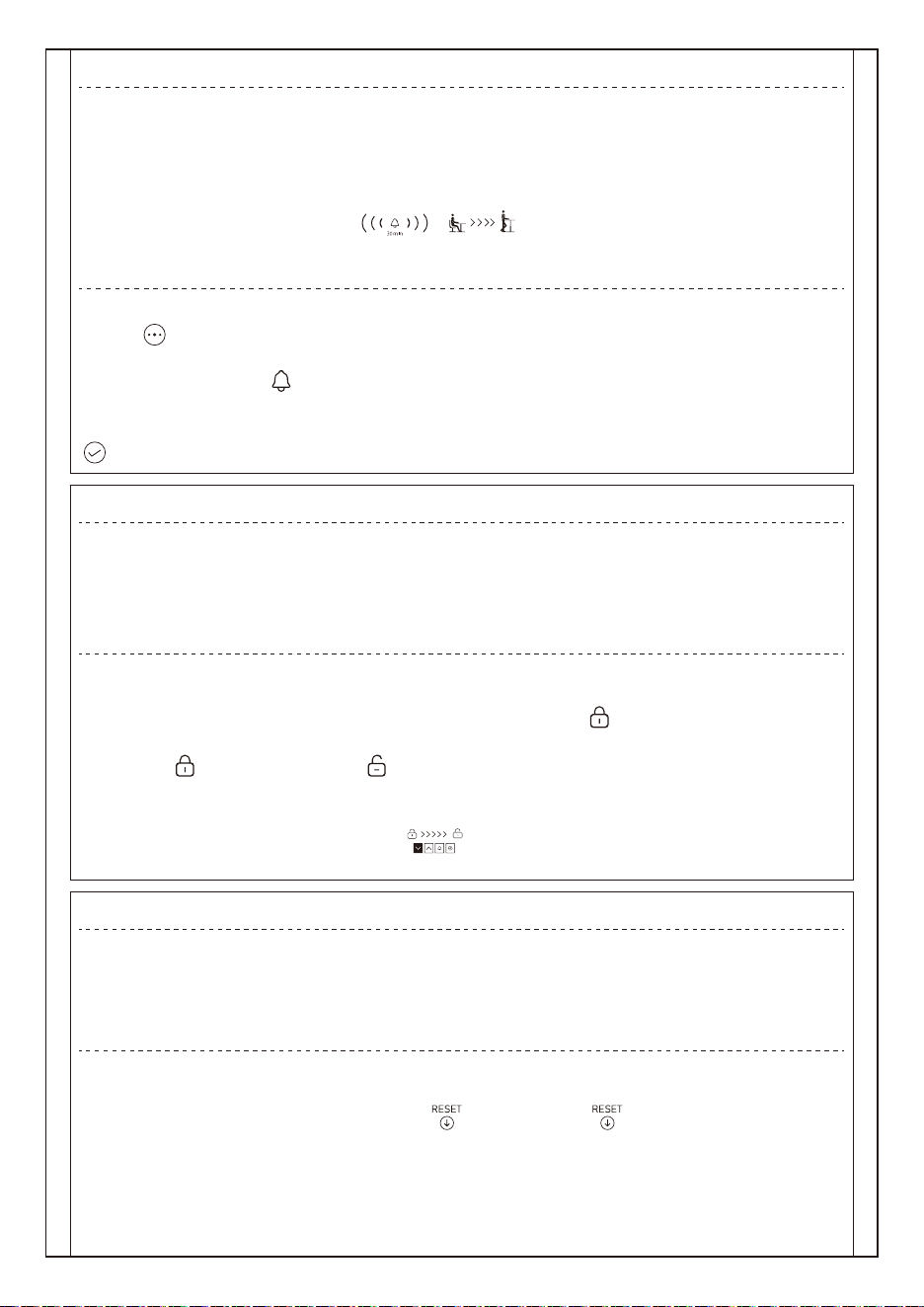
• Fonction de rappel sédentaire
Méthode de réglage : Appuyez et maintenez le bouton M pendant 5 secondes. Après l'appari-
tion de , entrez dans le menu principal. Déplacez le panneau de commande vers le haut ou
vers le bas pour localiser la fonction de rappel sédentaire. Après avoir localisé l'interface de
rappel sédentaire avec , appuyez sur le bouton M pour accéder au sous-menu correspon-
dant. Déplacez le panneau de commande vers le haut ou vers le bas pour régler l'heure du
rappel sédentaire. Une fois l'heure de rappel sédentaire confirmée, une icône de confirmation
s'affiche.
Après avoir réglé l'heure du rappel sédentaire, appuyez sur le bouton situé sur le côté gauche
du panneau de commande pour activer ou désactiver la fonction de rappel sédentaire. La
fonction de rappel sédentaire ne sera pas programmée lorsque la hauteur du bureau est
supérieure à 39,3 pouces. La fonction de rappel sédentaire est programmée lorsque la
hauteur du bureau est inférieure ou égale à 39,3 pouces. Après la fin de la période sédentaire,
l'interface affiche alternativement et à des intervalles de 1,5 seconde. Il vous
invite à élever le bureau à la hauteur souhaitée. La fonction de rappel sédentaire peut égale-
ment être réglée sur l'APP
La fonction de verrouillage du panneau de commande est conçue pour empêcher tout réglage
accidentel de la hauteur du bureau via le panneau de commande. Une fois la fonction activée,
la hauteur du bureau debout ne peut plus être réglée par le biais du panneau de commande,
mais uniquement via l'APP. Le panneau de contrôle peut être utilisé à nouveau pour les
réglages après le déverrouillage en suivant les étapes ci-dessous.
• Fonction de verrouillage du panneau de contrôle
Méthode de réglage : Appuyez et maintenez le bouton M pendant 5 secondes pour accéder
au menu des paramètres. Déplacez le panneau de commande vers le haut et vers le bas pour
afficher l'interface de verrouillage du panneau de commande et appuyez sur le bouton M
pour accéder au sous-menu correspondant. Choisissez d'activer le verrouillage du panneau de
commande ou de le désactiver .
Lorsque la fonction de verrouillage du panneau de commande est activée avec succès, le
panneau de commande passe en mode verrouillage après 10 secondes d'inactivité. Après
avoir appuyé sur un bouton, l'illustration apparaît. Suivez la séquence de déverrouillage
des boutons dans l'illustration pour revenir à l'écran d'affichage de la hauteur.
Après avoir réinitialisé le clavier de commande, tout message d'erreur sur l'écran d'affichage
sera effacé. Une fois réinitialisé, le bureau sera à la position la plus haute en raison des
instructions de réinitialisation et ne reviendra pas à sa hauteur d'origine à moins que cela ne
soit fait manuellement. Tous les réglages antérieurs (positions de mémoire, limites supérieure
et inférieure, entre autres) ne seront pas réinitialisés.
Méthode de réglage : Lorsqu'une erreur se produit, veuillez-vous référer à l'annexe du manuel
pour le dépannage (Solutions des codes d'erreur). Tirez ensuite la manette vers le bas pendant
5 secondes, jusqu'à ce que l'écran affiche . Une fois que s'affiche, le bureau est en
état de réinitialisation. Une fois en état de réinitialisation, relâchez le panneau de commande.
Après l'avoir relâché, tirez à nouveau le panneau de commande vers le bas pour lancer la
réinitialisation. Pendant la réinitialisation, le bureau s'élève jusqu'à sa position la plus haute.
Après avoir atteint le point le plus haut, la réinitialisation est terminée et l'écran affiche la
valeur de la position la plus haute/courante du bureau.
• Fonction de réinitialisation
22
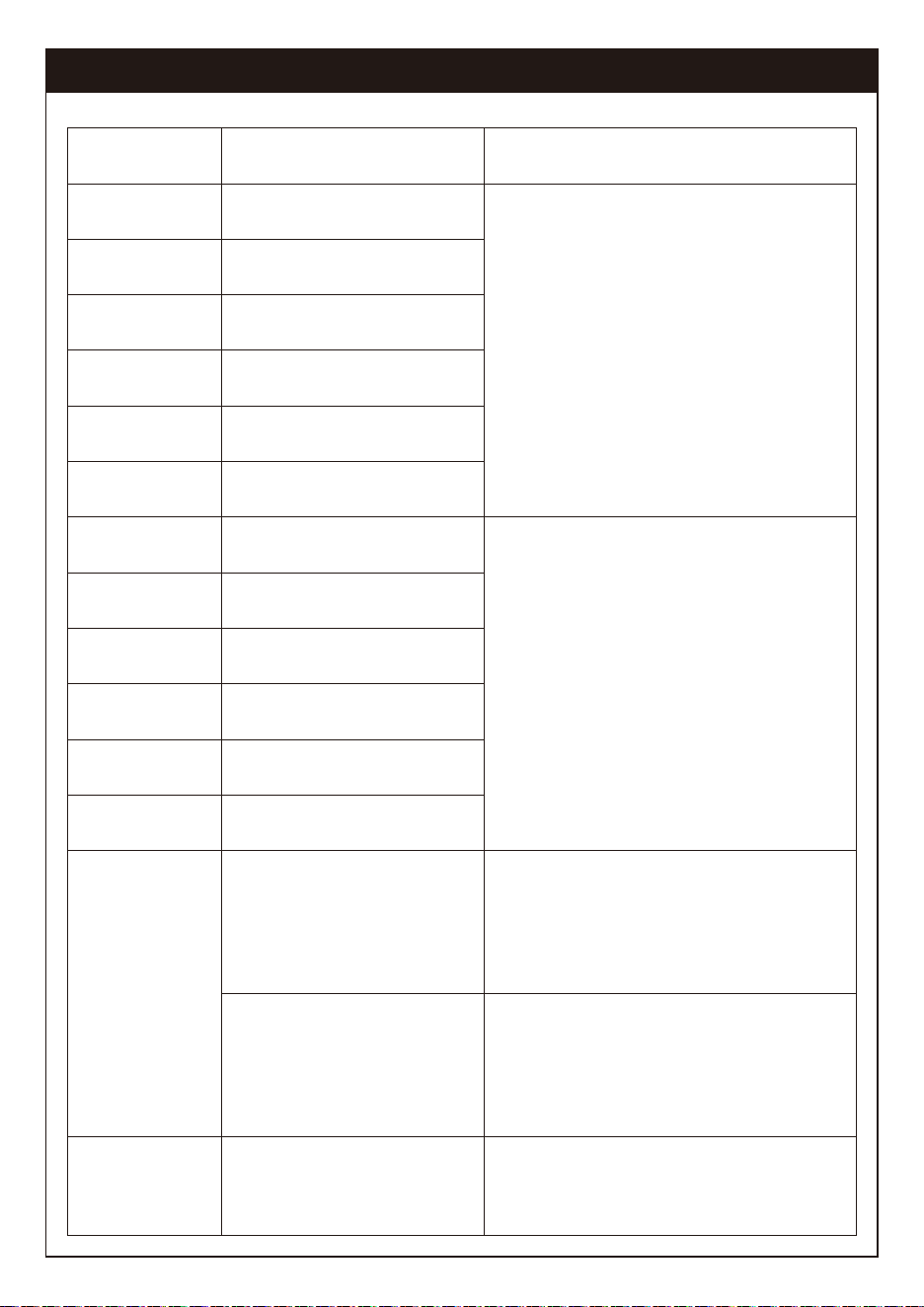
Codes d'erreur du mode de protection
Code
d'anomalie
SolutionDescription d'anomalie
E01
E02
E03
E04
E05
E06
E07
E08
E09
E10
E11
E12
E13
H01
M1 Protection
contre les surintensités
M2 Protection
contre les surintensités
M3 Protection
contre les surintensités
M4 Protection
contre les surintensités
M5 Protection
contre les surintensités
M6 Protection
contre les surintensités
M1 Défaut de traction
M2 Défaut de traction
M3 Défaut de traction
M4 Défaut de traction
M5 Défaut de traction
M6 Défaut de traction
La différence de hauteur
entre les deux jambes du
contrôleur dépasse la valeur
définie et n'est pas
synchronisée.
Protection contre la
surchauffe (Protection du
mode de fonctionnement)
Vérifiez si la charge est trop lourde ou si
un objet bloque le mouvement d'élévation
et d'abaissement du bureau.
Si les problèmes susmentionnés sont
résolus, appuyez longuement sur le
bouton d'abaissement pour réinitialiser
l'appareil et, une fois la réinitialisation
terminée, continuez à l'utiliser.
Vérifiez si les jambes sont bien serrées,
après avoir éliminé l'anomalie, appuyez
longuement sur le bouton de descente
pour réinitialiser, et une fois la réinitiali-
sation terminée, continuez à l'utiliser.
Vérifiez si le connecteur entre les
contrôleurs A et B est déconnecté. Après
avoir éliminé l'anomalie, appuyez longue-
ment sur le bouton vers le bas pour
réinitialiser, et une fois la réinitialisation
terminée, continuez à l'utiliser.
Vérifiez si les jambes sont bien serrées,
après avoir éliminé l'anomalie, appuyez
longuement sur le bouton de descente
pour réinitialiser, et une fois la réinitiali-
sation terminée, continuez à l'utiliser.
Le contrôleur a besoin de se reposer
pendant un certain temps. Une fois que la
température a baissé, il peut être utilisé à
nouveau.
Interruption de la
communication entre les
contrôleurs A et B.
23
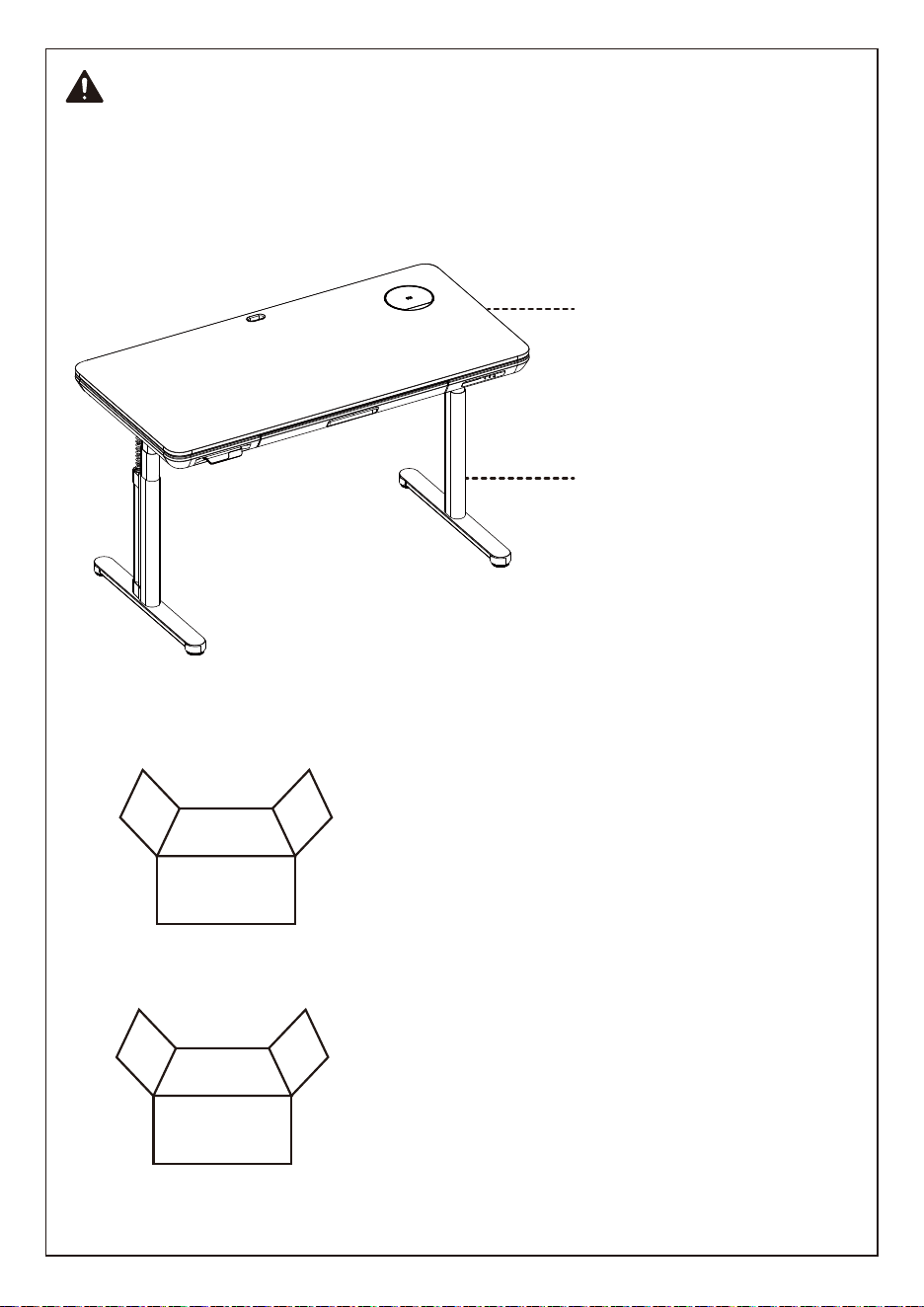
NOTA
Hemos embalado este escritorio de pie en dos paquetes separados.
Asegúrese de que recibe ambos paquetes antes de montar el escritorio.
Patas con altura ajustableCaja 2 de 2
Escritorio de pie Caja 1 de 2
Escritorio de pie
Patas con altura ajustable
24 25 26 27 28 29 30 31 32 33 34
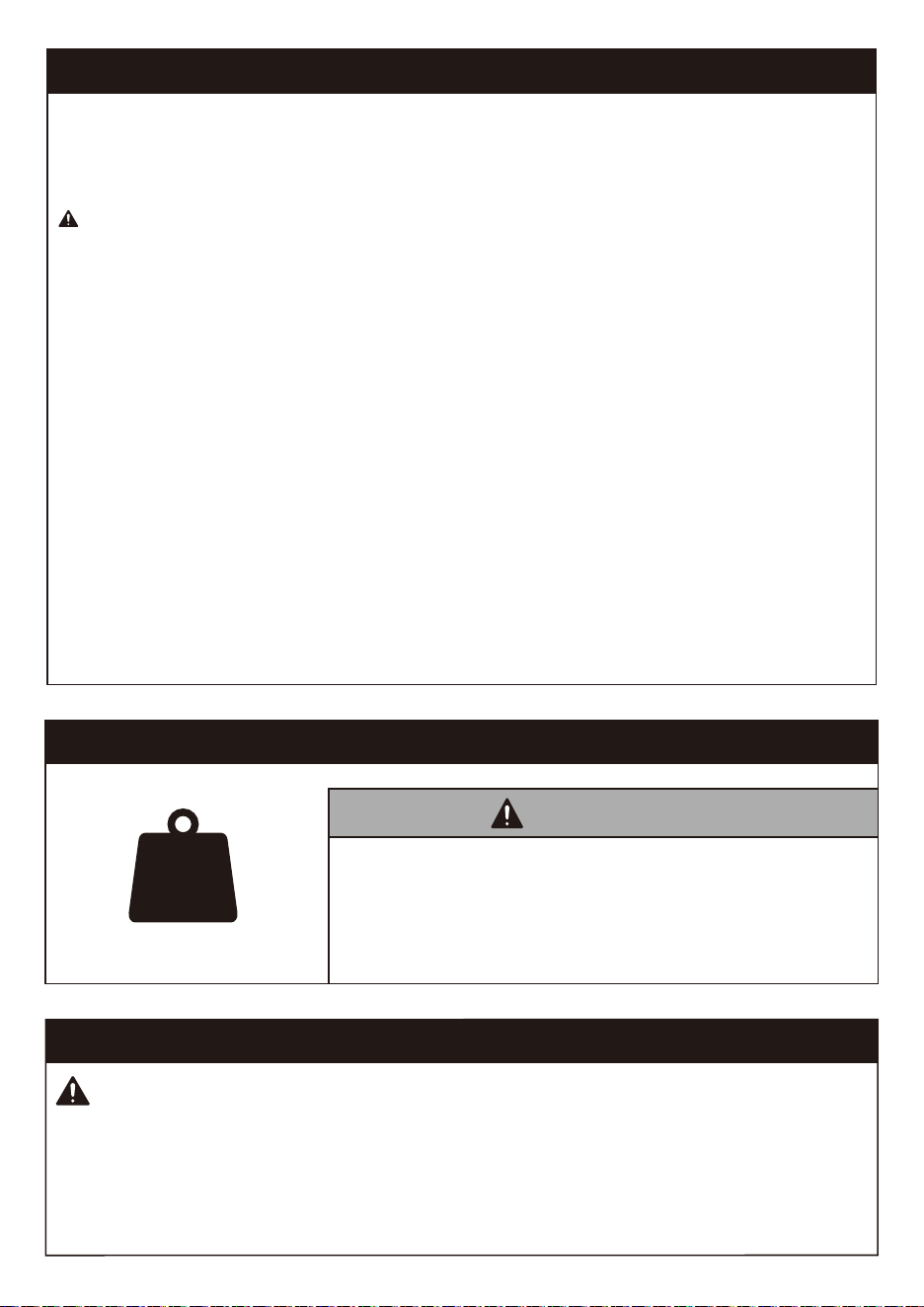
INFORMACIÓN IMPORTANTE DE SEGURIDAD
• Por favor, lea cuidadosamente todas las instrucciones antes de realizar la instalación.
Si no entiende las instrucciones o tiene alguna duda o consulta, póngase en contacto
con nuestra línea de asistencia técnica llamando al (877) 419-7832, o escribiendo al
servicio de atención al cliente en [email protected].
PRECAUCIÓN: El uso con productos más pesados que los pesos máximos indicados
puede causar inestabilidad causando posibles lesiones.
• Compruebe que los contenidos del envase están intactos o presentan daños antes de
montarlo.
• Compruebe si la apariencia y los cables del producto presentan daños. Si presentan
cualquier daño, no monte u opere el producto.
• Asegúrese de que el producto no está conectado a una fuente de alimentación
durante el proceso de montaje.
• Asegúrese de que no hay obstáculos innecesarios cerca de la zona de montaje.
• No humedezca ninguna pieza en líquido; use únicamente un paño seco o un paño
ligeramente húmedo para limpiar las piezas del producto.
• No coloque ningún cable sobre una fuente de calor.
• Tenga cuidado en evitar descargas eléctricas cuando enchufe la alimentación.
• No opera el escritorio de forma continuada durante más de dos minutos para evitar
daños al motor.
Si su productos excede el
peso, no utilice este producto.
NO exceda el peso máximo indicado. Este escritorio
solo debe usarse dentro del peso máximo indicado. El
uso de este producto con productos más pesados que
el peso máximo indicado puede provocar un fallo en el
escritorio y sus accesorios, provocando daños o
lesiones.
ADVERTENCIA
Límites de peso
MÁX
176.4 lbs /
80 kg
Piezas proporcionadas y artículos de ferretería
ADVERTENCIA: Este producto contiene piezas pequeñas que pueden representar un riesgo
de atragantamiento si se ingieren.
Antes de iniciar el montaje, compruebe que todas las piezas estén incluidas e intactas. No utilice
piezas dañadas o defectuosas. Si necesita piezas de repuesto, póngase en contacto con nuestra
línea de asistencia técnica al (877) 419-7832 o con el servicio de atención al cliente en
24 25 26 27 28 29 30 31 32 33 34
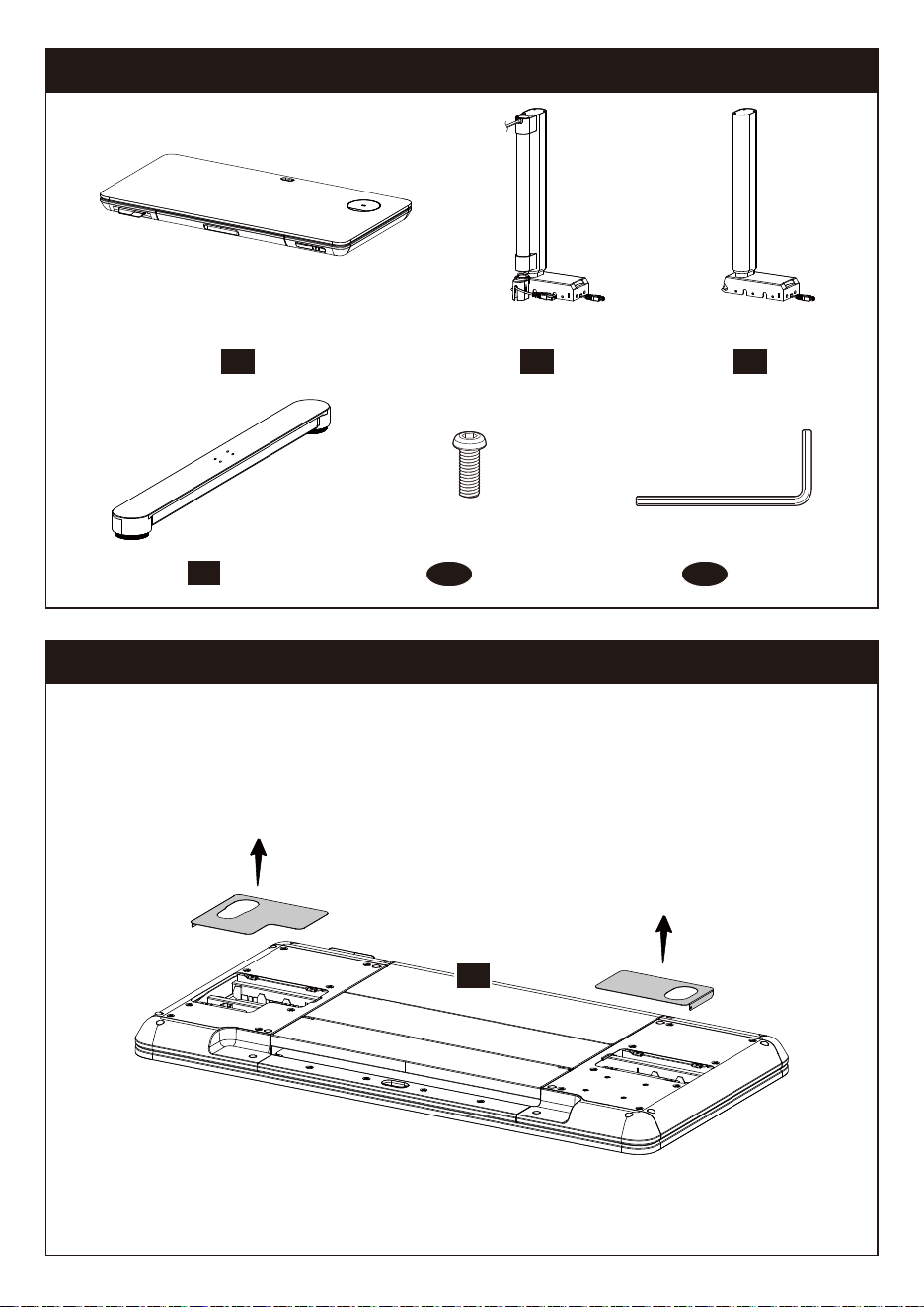
Piezas proporcionadas y artículos de ferretería
Paso 1
Coloque el escritorio [01] sobre un suelo limpio y plano; dispóngalo conforme al
diagrama y retire las cubiertas situadas en los laterales izquierdo y derecho.
01
x2
04
Pies
x8
A
Pernos M6 x 16
x1
B
Llaven Allen
x1
01
Escritorio
x1
02
Pata izquierda
x1
03
Pata derecha
24 25 26 27 28 29 30 31 32 33 34
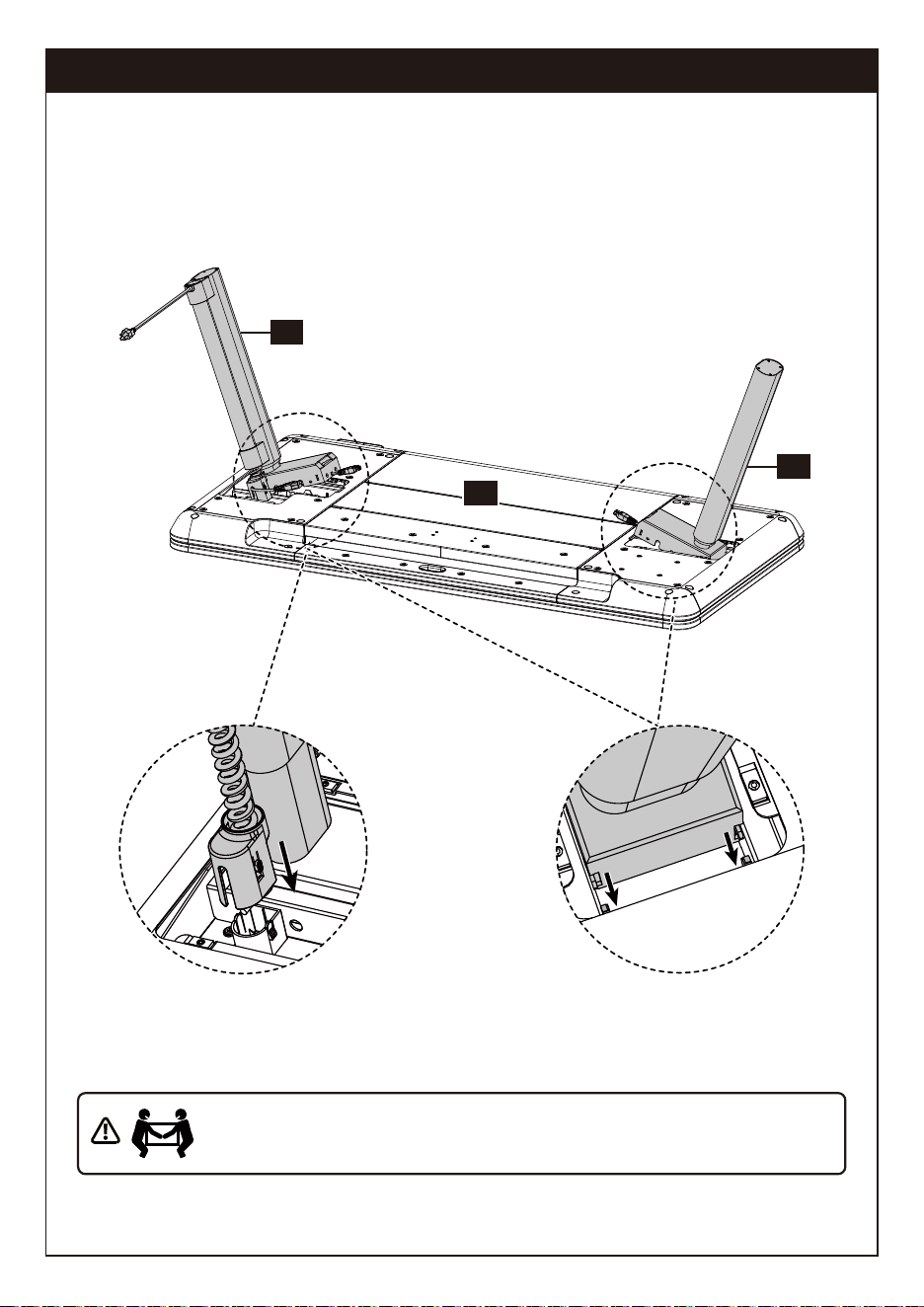
Paso 2
Las patas [02] y [03] se encuentra inclinadas previamente según la vista y los surcos
en ambos lados del extremo trasero se usan para colocar las partes que sobresalen
a ambos lados de la placa lateral. Gire y presione las patas hacia abajo. Una vez que
están instaladas las patas, conecte el cable de alimentación según se muestra.
Coloque las partes que
sobresalen a ambos lados de
la placa lateral.
¡OBJETO PESADO! Es posible que necesite asistencia en este paso.
Al presionar el cable de alimentación, necesita ayuda para sostener la pata de la
mesa.
01
03
02
Antes de instalar el pie izquierdo,
pulse el cable de alimentación.
24 25 26 27 28 29 30 31 32 33 34
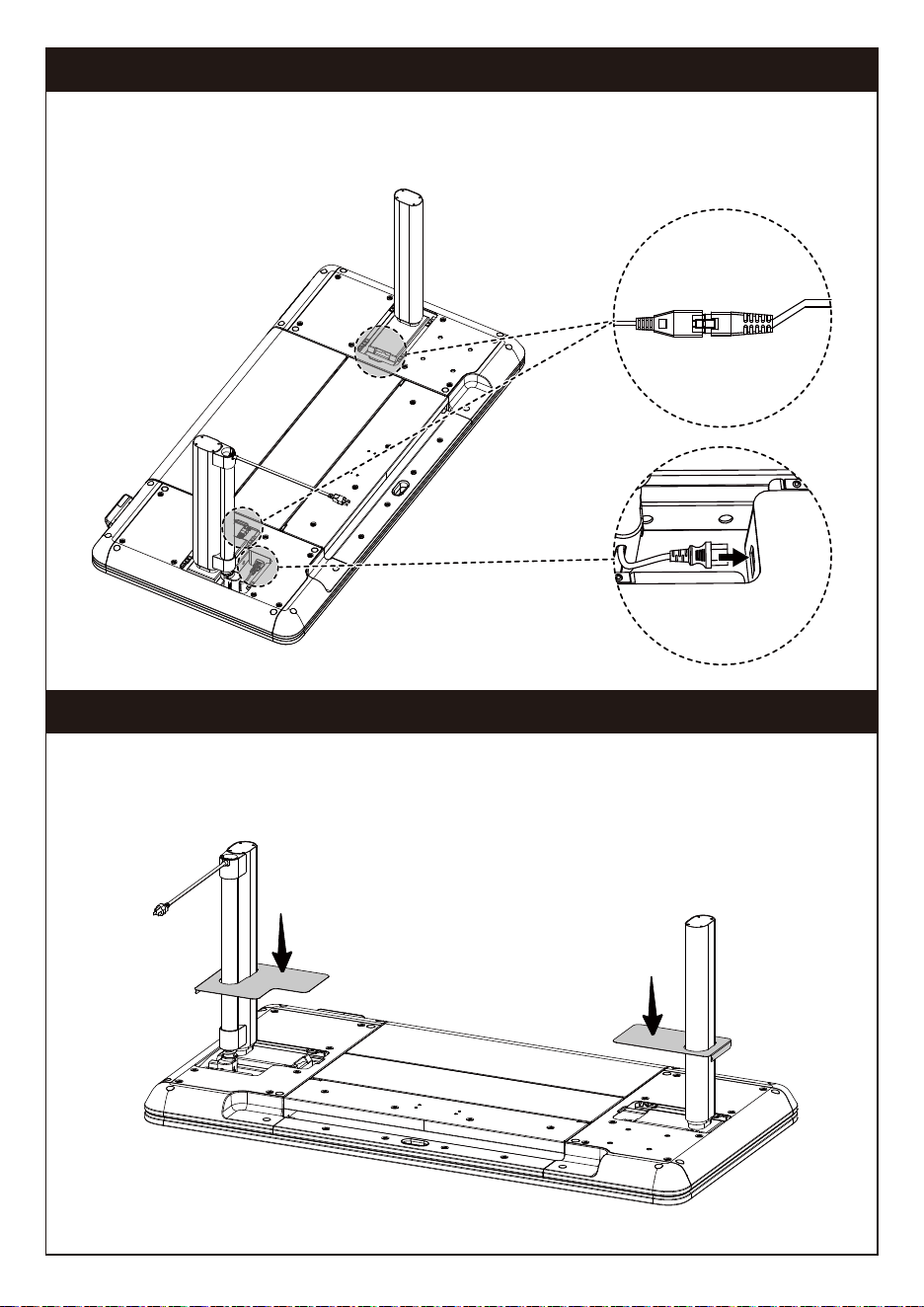
Paso 3
Paso 4
Los cables de alimentación de las patas derecha e izquierda deben conectarse a los
cables de alimentación situados a ambos lados del escritorio. Posteriormente,
conecte la clavija del cable flexible al escritorio.
Tras instalar las patas, inserte los manguitos de la cubierta derecho e izquierdo que
se verán traídos a la superficie magnética de la parte inferior.
~
24 25 26 27 28 29 30 31 32 33 34
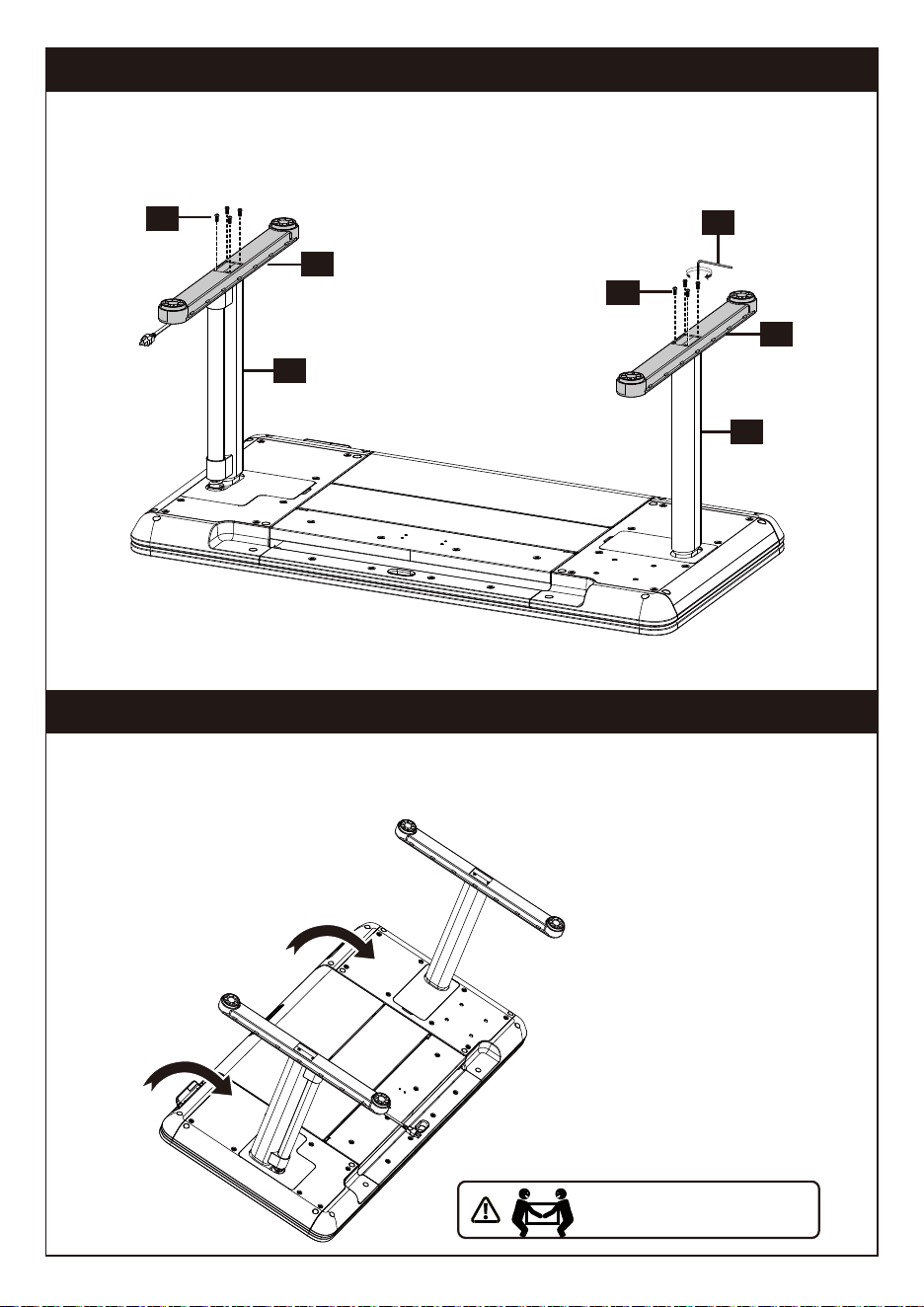
Paso 6
Paso 5
Apriete los pernos [A] con una llave Allen [B] para instalar los pies [04] a las patas
[02] y [03].
Una vez completada la instalación de la mesa, debe voltearse. Es necesario voltearlo
desde el otro lado del controlador para evitar dañar el controlador bajo presión.
02
03
A
A
04
04
B
¡OBJETO PESADO! Es posible que
necesite asistencia en este paso.
24 25 26 27 28 29 30 31 32 33 34
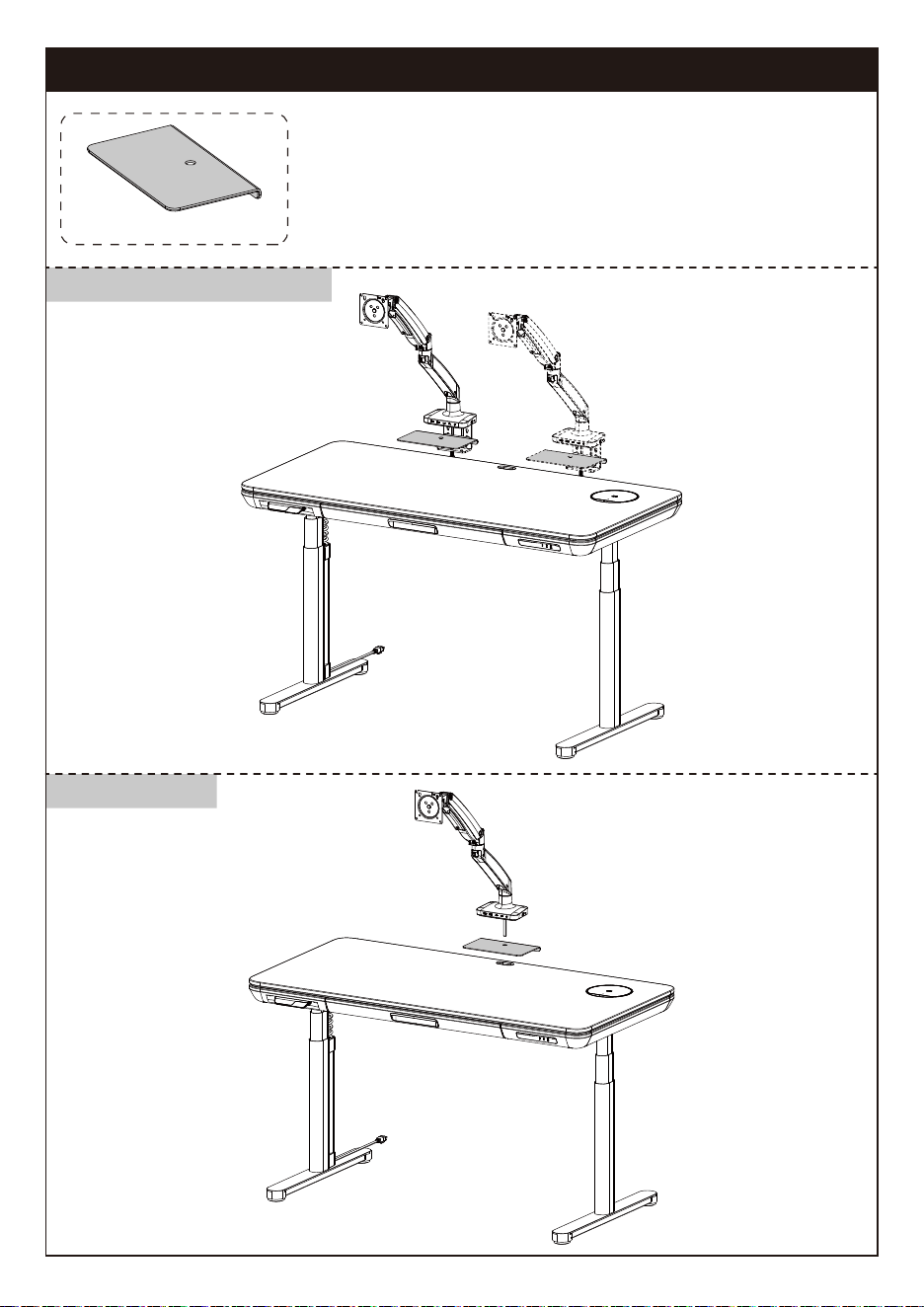
Montaje con ojal
¡PRECAUCIÓN!
Para el escritorio de pie Galaxy Glass, también hemos propor-
cionado un protector de escritorio. Cuando necesite instalar
un soporte de monitor en la parte superior del escritorio,
consulte la ilustración a continuación para instalar el protector
de escritorio y evitar posibles daños que puedan ocurrir
durante el proceso de instalación del soporte del monitor.
Protector de escritorio
Montaje con abrazadera en C
24 25 26 27 28 29 30 31 32 33 34
Uso de la carga inalámbrica y del cargador USB
C1 C2 A
Salida de C1+C2:
60W Máximo + 40W Máximo
Salida de C1/C2:
100W Máximo
Salida de A:
22.5W Máximo
Salida de C1+A:
80W Máximo + 18W Máximo
Salida de C2+A:
60W Máximo + 22.5W Máximo
Salida de C1+C2+A:
45W Máximo + 30W Máximo
+ 18W Máximo
Use dos puertosUse un puerto Use tres puertos
Distribución de la alimentación de los puertos C1/C2/A
Tras colocar el teléfono móvil sobre el módulo de
carga inalámbrica, el módulo se elevará 60° y girará
horizontalmente 30° en sentido horario y el teléfono
móvil detectará la carga automáticamente. Tras
retirar el teléfono móvil, se reiniciará el módulo de
carga inalámbrica.
Área de detección de luz
Cuando mueve su mano
sobre esta área, la luz del
puerto USB se encenderá.
24 25 26 27 28 29 30 31 32 33 34
Uso del panel de control
Controlador
Tecla recordatorio de sedentarismo
(Tecla izquierda)
Tecla M
(Tecla derecha)
La función de bloqueo del panel de control está diseñada para evitar los ajustes accidentales
de la altura del escritorio mediante el panel de control. Una vez que se active la función, la
altura del escritorio de pie no puede ajustarse mediante el panel de control, sino únicamente
a través de la aplicación. El panel de control puede Volver a usarse para ajustes tras desblo-
quearlo siguiendo los pasos que se indican a continuación.
• Función de bloqueo del panel de control
Método de ajuste: Mantenga pulsado el botón M durante 5 segundos para entrar en la interfaz
del menú principal. Muévase hacia arriba y hacia abajo por el panel de control para mostrar la
interfaz de bloqueo del panel de control y pulse el botón M para entrar en el submenú
correspondiente. Elija entre conectar el bloqueo del panel de control o desconectarlo .
Cuando se configura correctamente la función de bloqueo del panel de control, el panel de
control entrará en el modo bloqueo después de 10 segundos de inactividad. Tras pulsar
cualquier botón, aparece la ilustración . Siga el botón desbloqueando la secuencia tal
y como aparece en la ilustración para Volver a la pantalla de la altura.
• Función de alimentación baja
Si no hay un funcionamiento durante 10 segundos, entrará en modo alimentación baja y se
mostrará el controlador manual antes de apagar la pantalla y se suspenderá.
• Función de la tecla de memoria
Método de ajuste: Pulse el botón M situado en el lateral derecho del panel de control y apare-
cerá . Cuando el escritorio supere 35,5 pulgadas, mantenga pulsado el botón M 1
segundo; aparecerá en la pantalla y se guardará la posición actual. Cuando el escri-
torio esté a una altura igual o inferior a 35,5 pulgadas, manténgalo pulsado 1 segundo;
aparecerá en la pantalla y se guardará la posición actual.
- - -
- - 1
- - 2
Existen dos formas predeterminadas para la función de memoria. Una para alturas superi-
ores a 35,5 pulgadas y otra para inferiores a 35,5 pulgadas. Tras configurar la función de
memoria, pulsar / tocar dos veces el panel de control ajustará la mesa bien a la altura de la
memoria 1 o 2.
NOTA: Si no entiende la introducción a las funciones del controlador del
escritorio de pie, puede escanear el código QR para descargar la aplicación.
La aplicación también puede controlar el escritorio de pie, lo que le brinda
una experiencia más inteligente. Antes de usar esta aplicación en teléfonos
Samsung, debes desactivar el Bixby incorporado.
24 25 26 27 28 29 30 31 32 33 34
Método de ajuste: Mantenga pulsada la tecla M durante 5 segundos. Una vez que aparece
, se entra en el menú principal. Muévase hacia arriba y hacia abajo por el panel de control
para ubicar la función recordatorio de sedentarismo. Tras ubicar la interfaz del recordatorio
de sedentarismo con , pulse la tecla M para entrar en el submenú correspondiente. Muévase
hacia arriba y hacia abajo por el panel de control para configurar la hora del recordatorio de
sedentarismo. Una vez confirmada la hora del recordatorio de sedentarismo, se mostrará un
icono de confirmación .
Tras configurar el tiempo del recordatorio de sedentarismo, pulse el botón situado en el
lateral izquierdo del panel de control para conectar o desconectar la función recordatorio de
sedentarismo. La función recordatorio de sedentarismo no dispondrá de tiempo cuando la
altura del escritorio sea superior a 39,3 pulgadas. La función recordatorio de sedentarismo
dispondrá de tiempo cuando la altura del escritorio sea de 39,3 pulgadas o inferior. Una vez
que finalice el tiempo del sedentarismo, la interfaz muestra de forma alternativa y
a intervalos de 1,5 segundos. Se le anima a que eleve el escritorio a la altura que
desee. La función recordatorio de sedentarismo asimismo puede configurarse en la
aplicación.
• Función recordatorio de sedentarismo
Tras configurar la función de límite superior e inferior, cuando tire hacia arriba del panel de
control para alcanzar el límite superior fijado, el escritorio dejará de elevarse. Cuando pulse el
panel de control hacia abajo para llegar al límite inferior fijado, el escritor detendrá el descen-
so una vez que se alcance el límite.
• Función de límite superior e inferior
Método de ajuste: Mantenga pulsada la tecla M durante 5 segundos. Entre en el menú princi-
pal Alterne el panel de control para llegar a la función de límite superior e inferior con pulse
la tecla M para entrar en el submenú correspondiente. Use el panel de control para moverse
hacia arriba y hacia abajo por la página. Una vez que esté en la página, seleccione la posición
actual como el límite de altura superior e inferior . Tras configurar el límite de
altura, su desea ajustar el escritorio a otro límite que prefiera, vuelva a entrar en el menú y
repita el proceso.
Tras reiniciar el panel de control, se eliminará cualquier mensaje de error en la pantalla. Una
vez reiniciado, el escritorio estará en la posición más elevada debido a las instrucciones de
reinicio y no volverá a su altura original salvo que se realice manualmente. No se reiniciará
toda la configuración anterior (posiciones de la memoria, límite superior e inferior, etc.).
• Función de reinicio
Método de ajuste: Cuando se produzca un error, remítase al archivo adjunto del manual para
problemas y soluciones (soluciones del código de error). Posteriormente, tire hacia abajo del
panel de control durante 5 segundos hasta que la pantalla muestre . Una vez que se mues-
tre , el escritorio se encuentra en estado de reinicio. Una vez que se encuentre en el estado
de reinicio, suelte el panel del control. Tras liberarlo, vuelva a tirar hacia abajo del panel de
control para iniciar el reinicio. Durante el reinicio, el escritorio se elevará a su posición más
elevada. Tras alcanzar el punto más elevado, se complete el reinicio y la pantalla mostrará el
valor de la posición más alta / actual del escritorio.
24 25 26 27 28 29 30 31 32 33 34
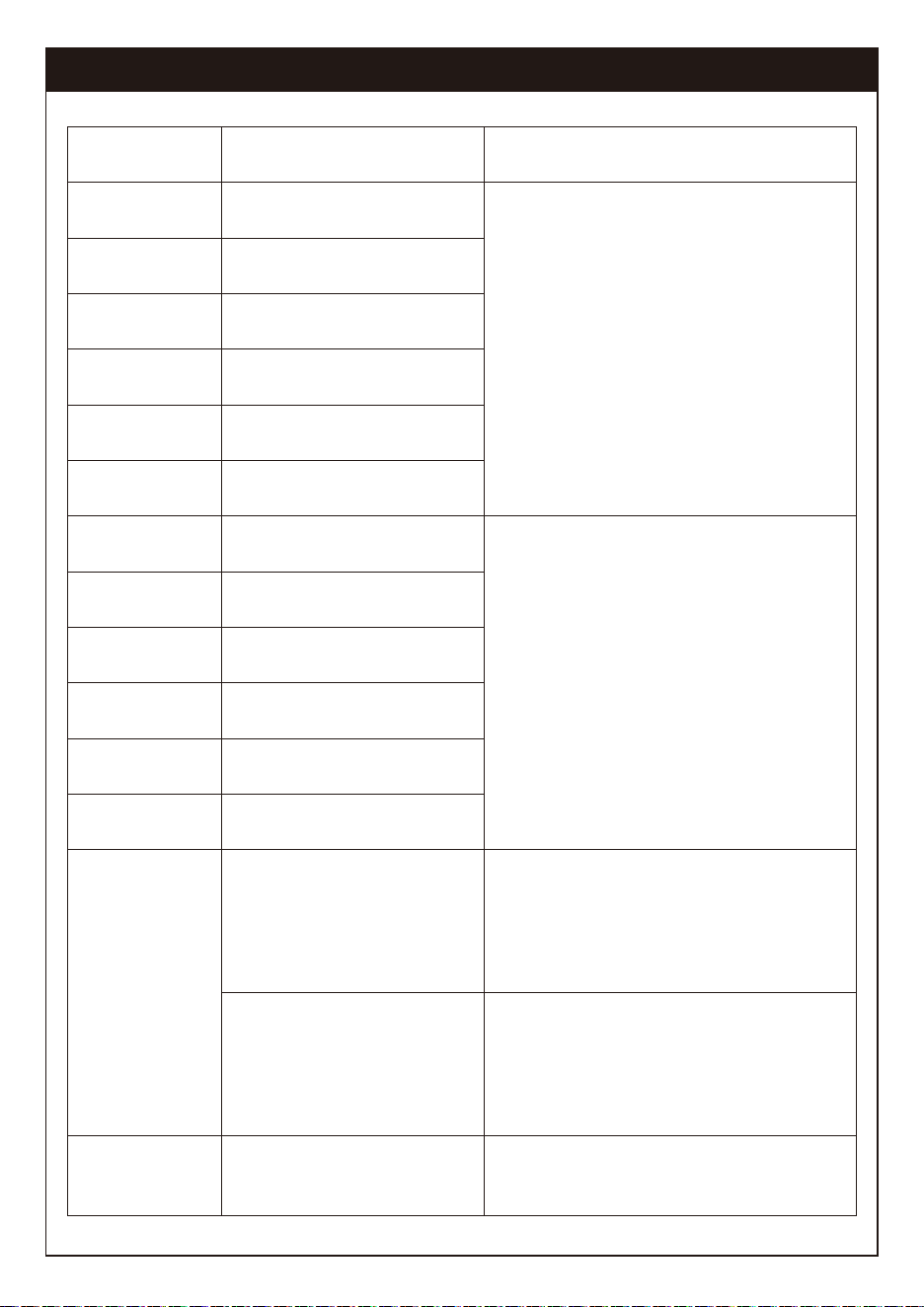
Códigos de error del modo de protección
Código de la
anormalidad
Solución
Descripción de
la anormalidad
E01
E02
E03
E04
E05
E06
E07
E08
E09
E10
E11
E12
E13
H01
Protección frente
a sobrecorriente M1
Protección frente
a sobrecorriente M2
Protección frente
a sobrecorriente M3
Protección frente
a sobrecorriente M4
Protección frente
a sobrecorriente M5
Protección frente
a sobrecorriente M6
Fallo del salón M1
Fallo del salón M2
Fallo del salón M3
Fallo del salón M4
Fallo del salón M5
Fallo del salón M6
La diferencia de altura entre
las dos patas del controlador
supera el valor fijado y no
está sincronizada.
Protección térmica (Protec-
ción del modo de trabajo)
Compruebe si la carga es demasiado
pesada o si hay algún objeto bloqueando
el movimiento ascendente y descendente
del escritorio.
Si los problemas que se mencionan arriba
se solventan, pulse durante un periodo
prolongado de tiempo el botón abajo para
reiniciarlo y una vez que se complete el
reinicio, continúe usándolo.
Compruebe si las patas están apretadas;
tras eliminar la anomalía, pulse durante un
periodo prolongado de tiempo el botón
abajo para reiniciarlo y una vez que se
complete el reinicio, continúe usándolo.
Compruebe si el conector entre los
controladores A y B está desconectado.
Tras eliminar la anomalía, pulse durante
un periodo prolongado de tiempo el botón
abajo para reiniciarlo y, una vez que se ha
completado el reinicio, continúe usándolo.
Compruebe si las patas están apretadas;
tras eliminar la anomalía, pulse durante un
periodo prolongado de tiempo el botón
abajo para reiniciarlo y una vez que se
complete el reinicio, continúe usándolo.
El controlador debe descansar durante
cierto tiempo. Una vez que caiga la
temperatura, puede continuarse usándose.
Interrupción de la comuni-
cación entre el controlador
A y B.
24 25 26 27 28 29 30 31 32 33 34

9501 Louisiana Ave N, #200, Brooklyn Park, MN 55445
ErgoAV Customer Care
Phone (877) 419-7832
At ErgoAV, we strive to provide the highest value products.
We want to support your purchase.
If you have questions,concerns,
or feedback please let us know!
www.ergoav.com
860-01842-00 Rev00
TV MountsDesk Mounts Tabletop TV Stands