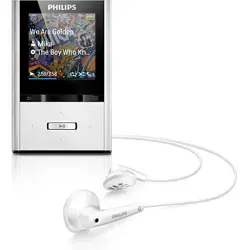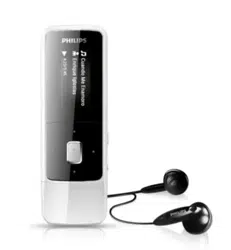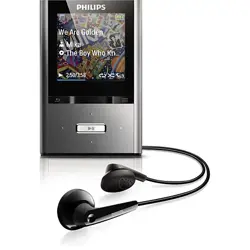
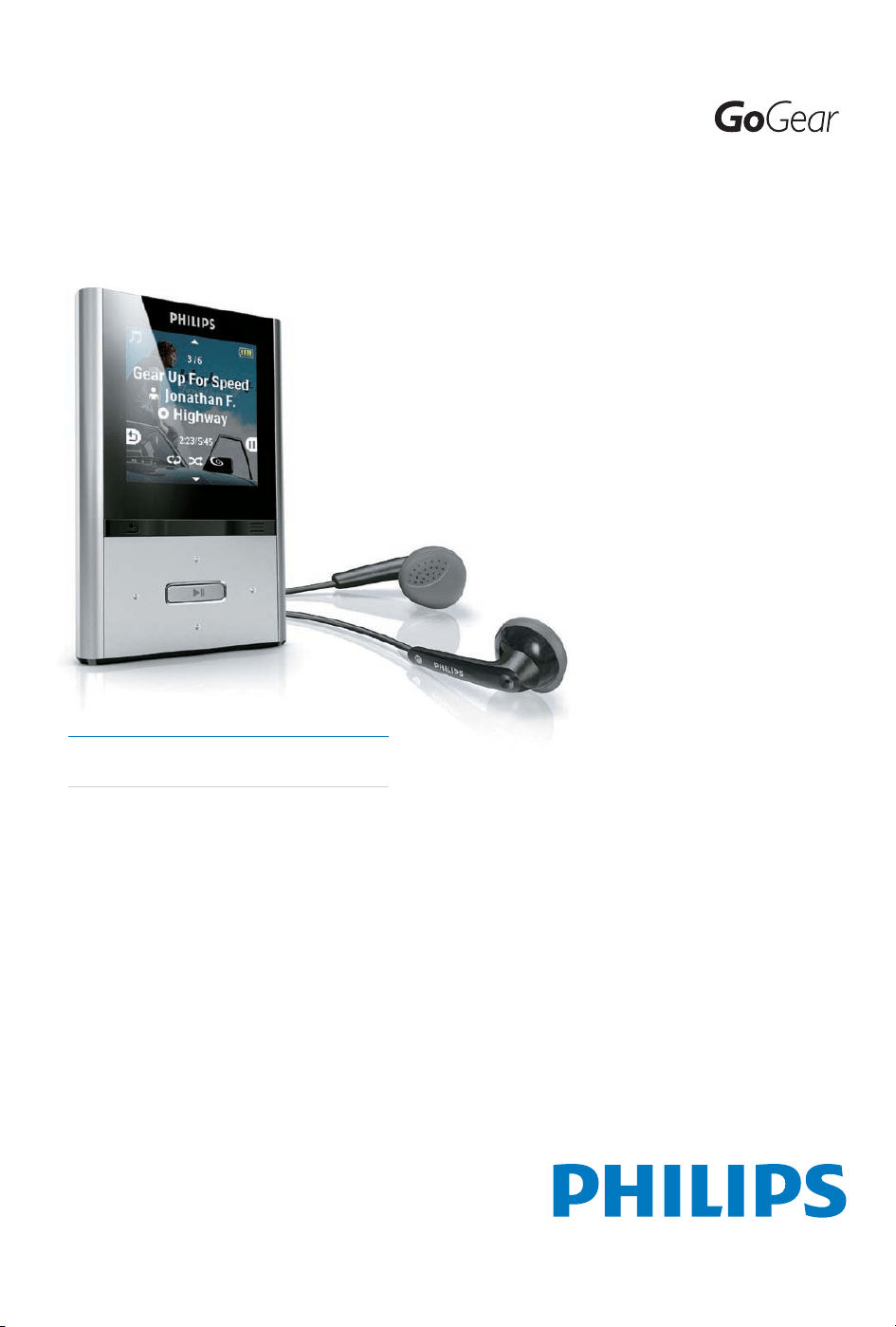
Registre el producto y obtenga asistencia en
www.philips.com/welcome
ES Manual del usuario
SA2VBE04
SA2VBE08
SA2VBE16

1
Español
ES
Contenido
1 Información sobre seguridad
importante 3
Mantenimiento general 3
Reciclaje del producto y de la batería
integrada 6
2 Su nuevo VIBE 8
Contenido de la caja 8
3 Introducción 9
Descripción general de los controles y
conexiones 9
Limitación del volumen 10
Descripción general del menú
principal 10
Conexión y carga 11
Software cargado en el VIBE 12
Archivos cargados en el VIBE 12
4 Actualización del VIBE 13
Comprobación y actualización manuales
del firmware 13
5 Encendido y apagado del VIBE 14
Apagado automático 14
Bloqueo de los botones 14
6 Philips Songbird 15
Creación de una biblioteca de medios 15
Exploración de la biblioteca de medios 17
Listas de reproducción 18
Cómo cambiar la apariencia de la
biblioteca de Songbird 19
Formateo de VIBE (eliminación de toda
la música y los datos) 20
Reparación de VIBE (Restaurar ajustes
de fábrica) 20
7 Music 21
Cómo escuchar música 21
Cómo navegar por una pista de
música 21
Reproducción de música de una
selección filtrada 21
Búsqueda de música 21
8 Audiolibros 23
Cómo añadir audiolibros al VIBE 23
Controles del audiolibro 23
Selección de un audiolibro por el título
del libro 23
Cómo añadir un marcador a un
audiolibro 24
Búsqueda de un marcador en un
audiolibro 24
Eliminación de un marcador en un
audiolibro 24
9 Vídeo 25
Reproducción de vídeos 25
Cómo navegar por un vídeo 25
Cómo eliminar el vídeo que se está
reproduciendo 25
Cómo eliminar uno o varios vídeos 25
10 Imágenes 26
Cómo añadir imágenes al VIBE 26
Visualización de imágenes 26
Cómo iniciar una secuencia de
diapositivas 26
Cómo eliminar la imagen que se
muestra 26
Eliminación de una o dos imágenes 26
11 Radio 27
Cómo escuchar la radio FM 27
Sintonización manual de una emisora
de radio 27
Sintonización automática de emisoras
de radio presintonizadas 27
Reproducción de una emisora de radio
presintonizada 27

2 ES
12 Grabaciones 28
Grabación de audio/voz 28
Cómo escuchar las grabaciones 28
Carga de grabaciones en el ordenador 28
Cómo eliminar el vídeo que se está
reproduciendo 28
Eliminación de una o más grabaciones 29
13 Utilice el VIBE para transportar
archivos de datos 30
14 Ajustes 31
15 Datos técnicos 33
Requisitos del sistema 33
16 Glosario 34
¿Necesita ayuda?
Visite
www.philips.com/welcome
donde podrá acceder a una amplia variedad
de materiales de asistencia, como el manual
de usuario, las actualizaciones de software más
recientes y respuestas a las preguntas más
frecuentes.
3
Español
ES
1 Información
sobre seguridad
importante
Mantenimiento general
La traducción de este documento es sólo
como referencia.
En caso de que exista alguna contradicción
entre la versión en inglés y la versión
traducida, prevalecerá la versión en inglés.
Precaución
Para evitar averías o un mal funcionamiento: •
No exponga el producto a temperaturas altas, •
causadas por un sistema de calefacción o por
la exposición directa a la luz solar.
No deje caer el producto ni deje que caigan •
objetos sobre él.
No sumerja el producto en el agua. La
•
exposición del conector de los auriculares o
del compartimento de las pilas al agua puede
dañar seriamente el dispositivo.
La presencia de teléfonos móviles activos en
•
las inmediaciones puede originar interferencias
en el dispositivo.
Realice copias de seguridad de los archivos.
•
Asegúrese de que guarda una copia de
los archivos originales descargados en el
dispositivo. Philips no se hace responsable de
la pérdida de contenido en caso de que el
reproductor se dañe o no se pueda leer.
Para evitar problemas, gestione los archivos de
•
música (transfiera, elimine, etc.) únicamente
por medio del software de música incluido.
No utilice ninguna solución de limpieza que •
contenga alcohol, amoniaco, benceno o
abrasivos, ya que podrían dañar el producto.
Información sobre la temperatura de
funcionamiento y de almacenamiento
Utilice el reproductor en lugares donde •
la temperatura oscile siempre entre 0 y
35º C (32 a 95º F)
Guarde el reproductor en lugares donde •
la temperatura oscile siempre entre -20 y
45º C (-4 a 113º F)
La duración de la batería puede acortarse •
en condiciones de bajas temperaturas.
Recambios/accesorios:
Visite www.philips.com/support para realizar
pedidos de recambios/accesorios.
Seguridad auditiva
Utilice un nivel de sonido moderado:
El uso de los auriculares a un nivel de sonido
elevado puede dañar el oído. Este producto
produce sonidos con rangos de decibelios que
pueden provocar una pérdida auditiva a una
persona con un nivel auditivo normal, incluso
en el caso de una exposición inferior a un
minuto. Los rangos de decibelios más elevados
se ofrecen para aquellas personas que tengan
cierta deficiencia auditiva.
El nivel de sonido puede ser engañoso. Con
el paso del tiempo, el “nivel de comodidad”
de escucha se adapta a los niveles de sonido
más elevados. Por lo tanto, tras una escucha
prolongada, el sonido de un nivel “normal”
puede ser en realidad de tono elevado y
perjudicial para el oído. Para protegerse contra
esto, ajuste el nivel de sonido a un nivel seguro
antes de que su oído se adapte y manténgalo
así.
Para establecer un nivel de sonido seguro:
Fije el control de volumen en un ajuste bajo.
Aumente poco a poco el sonido hasta poder
oírlo de manera cómoda y clara, sin distorsión.
Escuche durante períodos de tiempo
razonables:
La exposición prolongada al sonido, incluso a
niveles “seguros”, también puede provocar una
pérdida auditiva.
Asegúrese de utilizar su equipo de forma
razonable y realice los descansos oportunos.

4 ES
Asegúrese de respetar las siguientes pautas
cuando use los auriculares.
Escuche a niveles de sonido razonables durante
períodos de tiempo razonables.
Tenga cuidado de no ajustar el nivel de sonido
mientras se adapta su oído.
No suba el nivel de sonido hasta tal punto que
no pueda escuchar lo que le rodea.
En situaciones posiblemente peligrosas, debe
tener precaución o interrumpir temporalmente
el uso.
No utilice los auriculares cuando conduzca
un vehículo motorizado, ni cuando practique
ciclismo, skateboard, etc., ya que podría suponer
un riesgo para el tráfico y es ilegal en muchas
zonas.
Modificaciones
Las modificaciones no autorizadas por el
fabricante pueden anular la autoridad del
usuario para utilizar este producto.
Información de Copyright
El resto de marcas y nombres de productos
son marcas registradas de las empresas u
organizaciones correspondientes.
La copia de grabaciones descargadas de
Internet o a partir de CD de audio infringe las
leyes de copyright y los tratados internacionales.
La copia no autorizada de material protegido
contra copia, incluidos programas informáticos,
archivos, emisiones y grabaciones de sonido,
puede infringir los derechos de copyright y
constituir un delito. Este equipo no se debe
utilizar para tales fines.
Windows Media y el logotipo de Windows son
marcas registradas de Microsoft Corporation en
EE.UU. y otros países.
Sea responsable. Respete los derechos de
autor.
Philips respeta la propiedad intelectual de otras
personas y solicitamos a nuestros usuarios que
también lo hagan.
Los contenidos multimedia disponibles en
Internet pueden haberse creado y/o distribuido
sin la autorización del propietario del copyright
del material original.
La copia o distribución de contenido no
autorizado puede infringir las leyes de copyright
en varios países, incluido el suyo.
El cumplimiento de las leyes de copyright es
responsabilidad suya.
La grabación y transferencia de vídeos
descargados en el ordenador a un reproductor
portátil están destinadas únicamente a
contenidos de dominio público o que cuenten
con la licencia correspondiente. El uso de tales
contenidos está limitado al ámbito privado y no
comercial, y debe respetar las instrucciones de
copyright correspondientes proporcionadas por
el propietario del copyright del trabajo. Tales
instrucciones pueden indicar que no se deben
realizar copias adicionales. Los vídeos pueden
incluir una tecnología de protección que impida
la realización de copias adicionales. En tales
circunstancias, no se podrá grabar y el usuario
recibirá un mensaje informándole de ello.
Registro de datos
Philips está comprometido con la mejora de
la calidad de sus productos y de la experiencia
de sus usuarios. Para comprender mejor el
perfil de uso de este dispositivo, éste registra
algunos datos e información en la memoria no
volátil del dispositivo. Esos datos se usan para
identificar y detectar cualquier fallo o problema
que pueda experimentar como usuario del
dispositivo. Los datos que se almacenan son,
por ejemplo, la duración de la reproducción
en el modo de música, la duración de la
reproducción en el modo de sintonizador,
cuántas veces ha estado baja la batería, etc. Los
datos almacenados no revelan el contenido
o el soporte utilizado en el dispositivo ni el
origen de las descargas. Los datos almacenados
en el dispositivo se almacenan y se utilizan
SÓLO si el usuario devuelve el dispositivo

5
Español
ES
al centro de servicio Philips y SÓLO con el
objeto de simplificar la detección y prevención
de errores. Los datos almacenados se pondrán
a disposición del usuario en cuanto éste lo
solicite.
Monkey’s Audio decoder
a The Monkey’s Audio SDK and source
code can be freely used to add
APE format playback, encoding, or
tagging support to any product, free
or commercial. Use of the code for
proprietary efforts that don’t support
the official APE format require written
consent of the author.
b Monkey’s Audio source can be included
in GPL and open-source software,
although Monkey’s Audio itself will
not be subjected to external licensing
requirements or other viral source
restrictions.
c Code changes and improvements must
be contributed back to the Monkey’s
Audio project free from restrictions or
royalties, unless exempted by express
written consent of the author.
d Any source code, ideas, or libraries used
must be plainly acknowledged in the
software using the code.
e Although the software has been tested
thoroughly, the author is in no way
responsible for damages due to bugs or
misuse.
If you do not completely agree with all of the
previous stipulations, you must cease using this
source code and remove it from your storage
device.
FLAC decoder
Copyright (C) 2000,2001,2002,2003,2004,2005,
2006,2007,2008,2009 Josh Coalson
Redistribution and use in source and binary
forms, with or without modification, are
permitted provided that the following
conditions are met:
Redistributions of source code must •
retain the above copyright notice, this list
of conditions and the following disclaimer.
Redistributions in binary form must •
reproduce the above copyright notice,
this list of conditions and the following
disclaimer in the documentation and/
or other materials provided with the
distribution.
Neither the name of the Xiph.org •
Foundation nor the names of its
contributors may be used to endorse
or promote products derived from this
software without specific prior written
permission.
THIS SOFTWARE IS PROVIDED BY
THE COPYRIGHT HOLDERS AND
CONTRIBUTORS “AS IS” AND ANY EXPRESS
OR IMPLIED WARRANTIES, INCLUDING,
BUT NOT LIMITED TO, THE IMPLIED
WARRANTIES OF MERCHANTABILITY AND
FITNESS FOR A PARTICULAR PURPOSE
ARE DISCLAIMED. IN NO EVENT SHALL
THE FOUNDATION OR CONTRIBUTORS
BE LIABLE FOR ANY DIRECT, INDIRECT,
INCIDENTAL, SPECIAL, EXEMPLARY, OR
CONSEQUENTIAL DAMAGES (INCLUDING,
BUT NOT LIMITED TO, PROCUREMENT OF
SUBSTITUTE GOODS OR SERVICES; LOSS
OF USE, DATA, OR PROFITS; OR BUSINESS
INTERRUPTION) HOWEVER CAUSED
AND ON ANY THEORY OF LIABILITY,
WHETHER IN CONTRACT, STRICT LIABILITY,
OR TORT (INCLUDING NEGLIGENCE OR
OTHERWISE) ARISING IN ANY WAY OUT
OF THE USE OF THIS SOFTWARE, EVEN IF
ADVISED OF THE POSSIBILITY OF SUCH
DAMAGE.
XPAT XML Parser
Copyright (c) 1998, 1999, 2000 Thai Open
Source Software Center Ltd

6 ES
Permission is hereby granted, free of charge, to
any person obtaining a copy of this software
and associated documentation files (the
“Software”), to deal in the Software without
restriction, including without limitation the rights
to use, copy, modify, merge, publish, distribute,
sub-license, and/or sell copies of the Software,
and to permit persons to whom the Software
is furnished to do so, subject to the following
conditions:
The above copyright notice and this permission
notice shall be included in all copies or
substantial portions of the Software.
THE SOFTWARE IS PROVIDED “AS IS”,
WITHOUT WARRANTY OF ANY KIND,
EXPRESS OR IMPLIED, INCLUDING BUT
NOT LIMITED TO THE WARRANTIES
OF MERCHANTABILITY, FITNESS FOR
A PARTICULAR PURPOSE AND NON-
INFRINGEMENT. IN NO EVENT SHALL THE
AUTHORS OR COPYRIGHT HOLDERS
BE LIABLE FOR ANY CLAIM, DAMAGES
OR OTHER LIABILITY, WHETHER IN AN
ACTION OF CONTRACT, TORT OR
OTHERWISE, ARISING FROM, OUT OF OR
IN CONNECTION WITH THE SOFTWARE
OR THE USE OR OTHER DEALINGS IN THE
SOFTWARE.
Reciclaje del producto y de la
batería integrada
El producto ha sido diseñado y fabricado con
materiales y componentes de alta calidad que
pueden reciclarse y reutilizarse.
Nunca se deshaga del producto con el resto de
la basura doméstica. Infórmese de la legislación
local sobre la recogida selectiva de pilas y
productos eléctricos y electrónicos.
La eliminación correcta de estos productos
ayuda a evitar consecuencias potencialmente
negativas para el medio ambiente y la salud
humana.
Visite www.recycle.philips.com para obtener
más información sobre un centro de reciclaje
de su zona.
Precaución
La extracción de la batería integrada anula la •
garantía y puede estropear el producto.
Philips
SA2VBE04 SA2VBE08 SA2VBE16
Nota para EE.UU.:
Este equipo ha sido probado y cumple los
límites establecidos para los dispositivos
digitales de clase B, de acuerdo con la sección
15 del reglamento FCC. Estos límites se han
establecido para proporcionar una protección
razonable contra las interferencias perjudiciales
en instalaciones particulares. Este aparato
genera, utiliza y puede emitir energía de
frecuencias de radio y, si no se instala y utiliza
según el manual de instrucciones, puede
provocar interferencias perjudiciales en las
comunicaciones de radio.
No obstante, no hay garantías de que no se
produzcan interferencias en una instalación
particular. Si el equipo causa interferencias
perjudiciales en la recepción de radio o
televisión, que se puedan percibir encendiendo
y apagando el equipo, se recomienda al usuario
que intente corregirlas tomando una o más de
las siguientes medidas:
Cambie la posición de la antena •
receptora.
Aumente la separación entre el aparato y •
el receptor.
Conectar el equipo a una toma de •
corriente de un circuito distinto al que
está conectado el receptor.
Para obtener ayuda, póngase en contacto •
con el distribuidor o con un técnico de
radio o televisión con experiencia.
Aviso para Canadá
Este aparato digital de clase B cumple la
regulación canadiense ICES-003.

7
Español
ES
El equipo cumple el Reglamento de la FCC,
Parte-15 y el estándar 21 CFR 1040.10. El
funcionamiento está sujeto a dos condiciones:
Este dispositivo no puede causar •
interferencias dañinas y
Este dispositivo debe aceptar cualquier •
interferencia que reciba, incluyendo
aquellas que puedan causar un
funcionamiento no deseado.
8 ES
2 Su nuevo VIBE
VIBE le permite
reproducir música•
ver vídeos•
escuchar la radio FM•
realizar grabaciones•
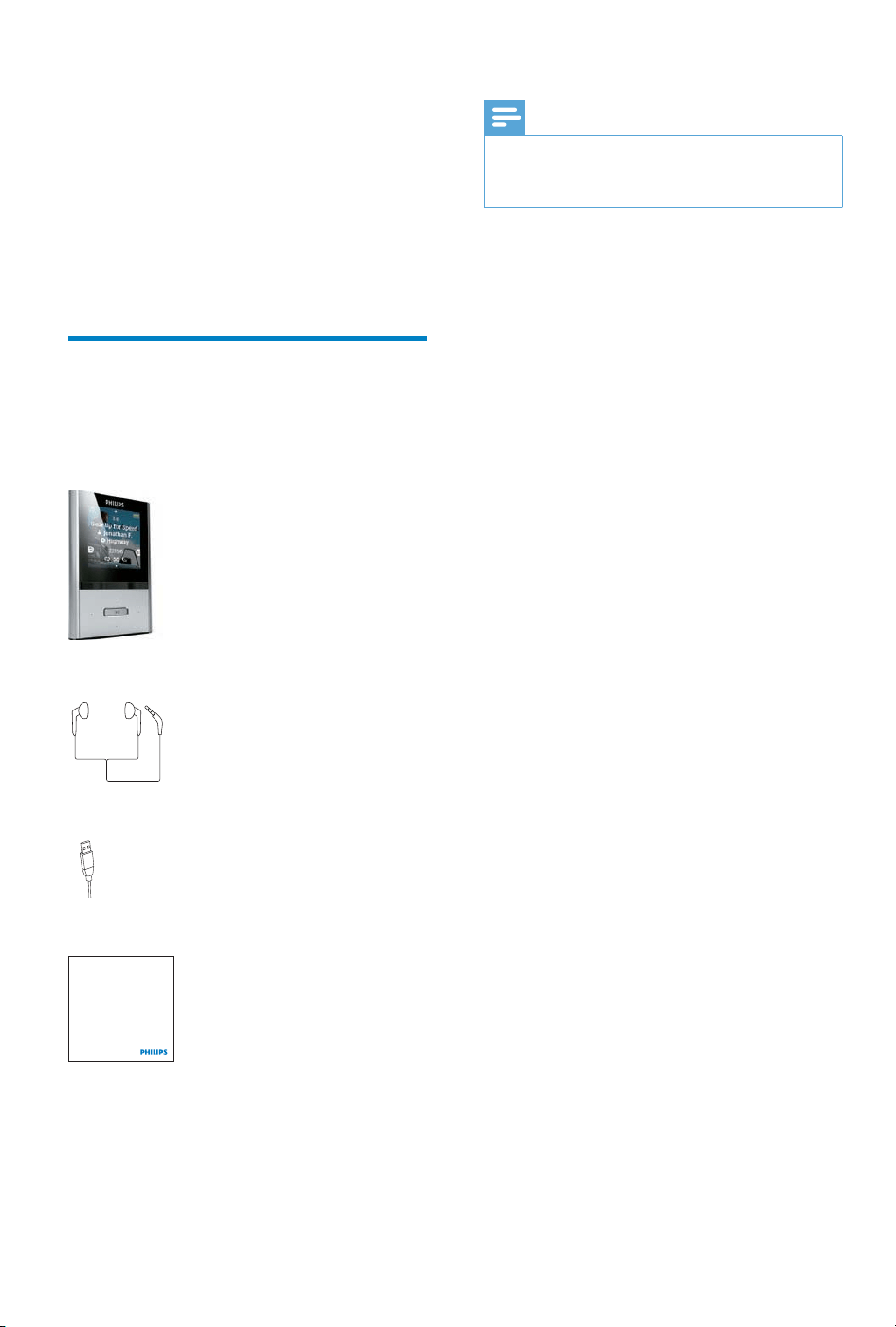
Contenido de la caja
Compruebe que ha recibido los siguientes
elementos:
Reproductor
Auriculares
Cable USB
Guía de inicio rápido
Nota
Las imágenes sirven únicamente de referencia. •
Philips se reserva el derecho a cambiar el color
o el diseño sin previo aviso.
Philips GoGear audio player
Quick start guide
9
Español
ES
3 Introducción
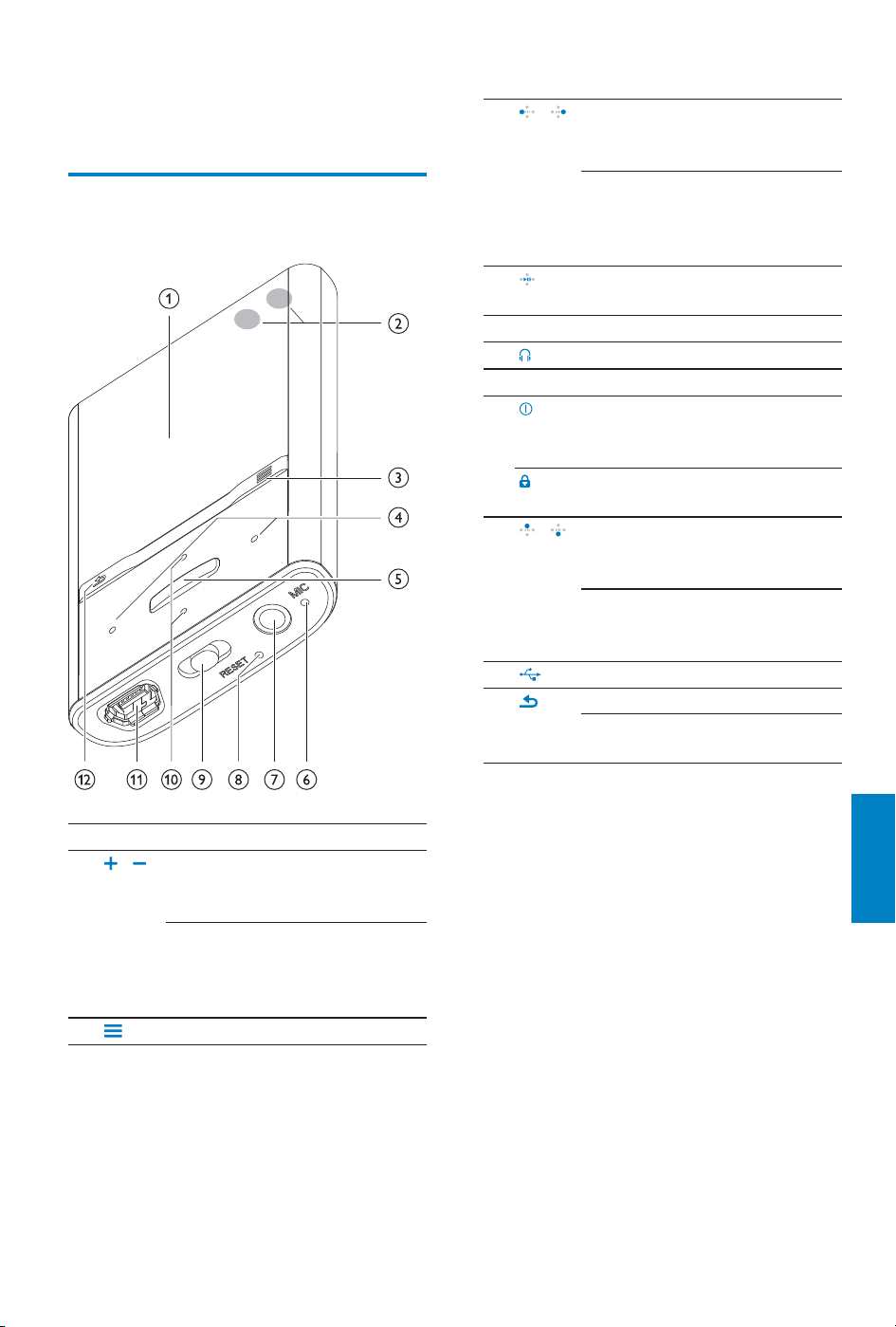
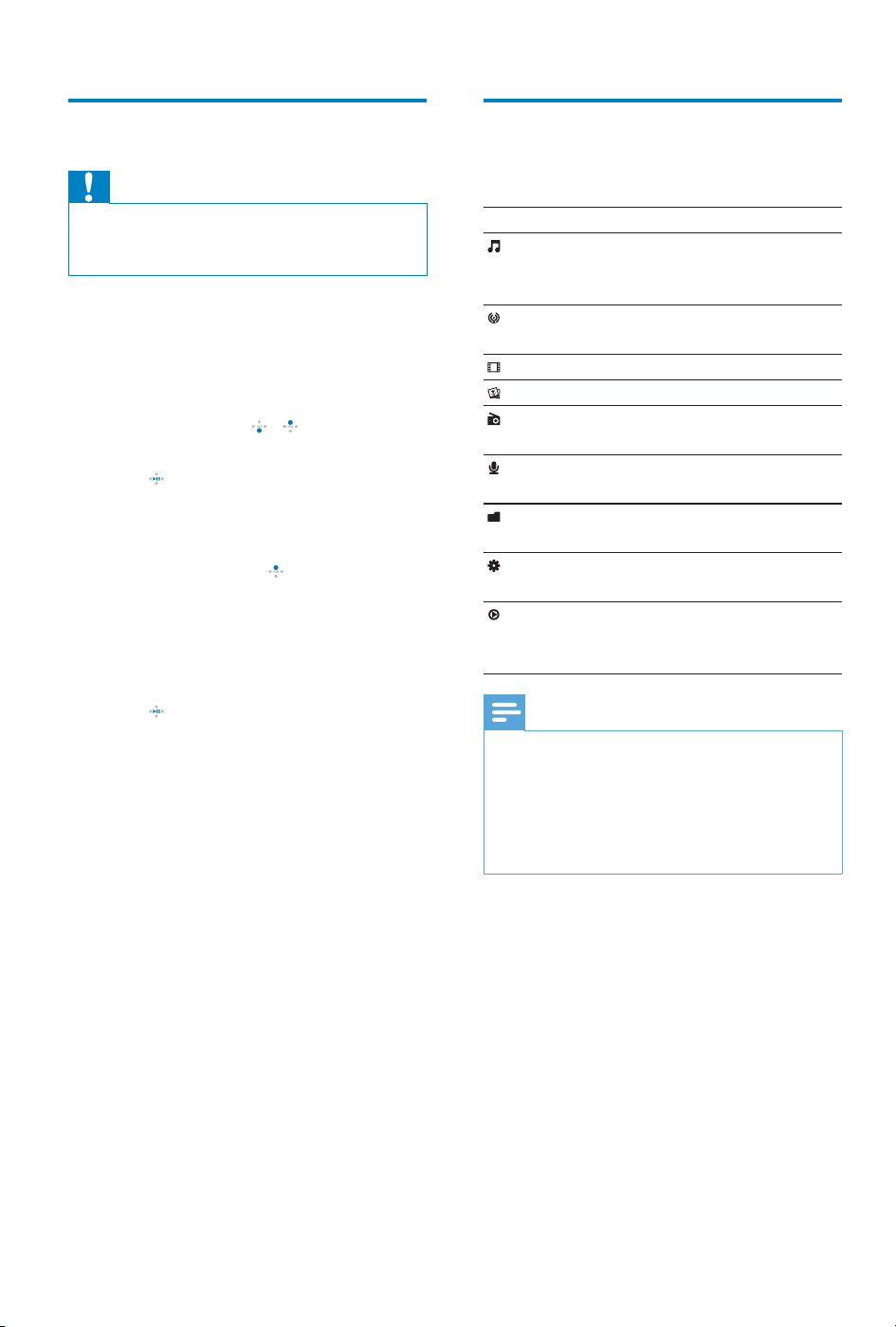
Descripción general de los
controles y conexiones
a
pantalla
b
/ en la pantalla de reproducción,
púlselo para aumentar/disminuir
el volumen
en la pantalla de reproducción,
manténgalo pulsado para
aumentar/disminuir el volumen
rápidamente
c
mostrar menú de opciones
d
/ manténgalo pulsado para
saltar hacia atrás/hacia delante
rápidamente
en la pantalla de reproducción,
manténgalo pulsado para realizar
una búsqueda rápida en la pista
actual
e
púlselo para reproducir/hacer
una pausa/confirmar
f
MIC micrófono
g
conexión para auriculares
h
RESET púlselo para restablecer el VIBE
i
deslícelo y manténgalo en la
misma posición para apagar/
encender el VIBE
deslícelo para bloquear/
desbloquear todos los botones
j
/ en la lista, púlselo para
desplazarse hacia arriba/hacia
abajo
en la lista, manténgalo pulsado
para desplazarse hacia arriba/
hacia abajo rápidamente
k
clavija del conector USB
l
púlselo para retroceder un nivel
manténgalo pulsado para volver
al menú raíz
10 ES
Limitación del volumen
Precaución
El usuario no debe escuchar sonidos a un •
volumen alto ya que puede resultar perjudicial
para los oídos.
Puede ajustar el nivel del volumen del VIBE para
limitar la salida máxima de volumen.
1 En el menú principal seleccione
[Ajustes]>[Ajustes de sonido] > [Límite
de volumen].
2 Pulse los controles / para ajustar el
nivel de volumen.
3 Pulse para confirmar.
Cuando haya ajustado un límite para »
el volumen, VIBE no podrá excederlo
aunque pulse el botón de volumen
para aumentarlo
.
Para volver a activar el volumen máximo:
1 Seleccione [Ajustes] > [Ajustes de
sonido] >[Límite de volumen].
2 Ajuste el límite del volumen al máximo.
3 Pulse para confirmar.
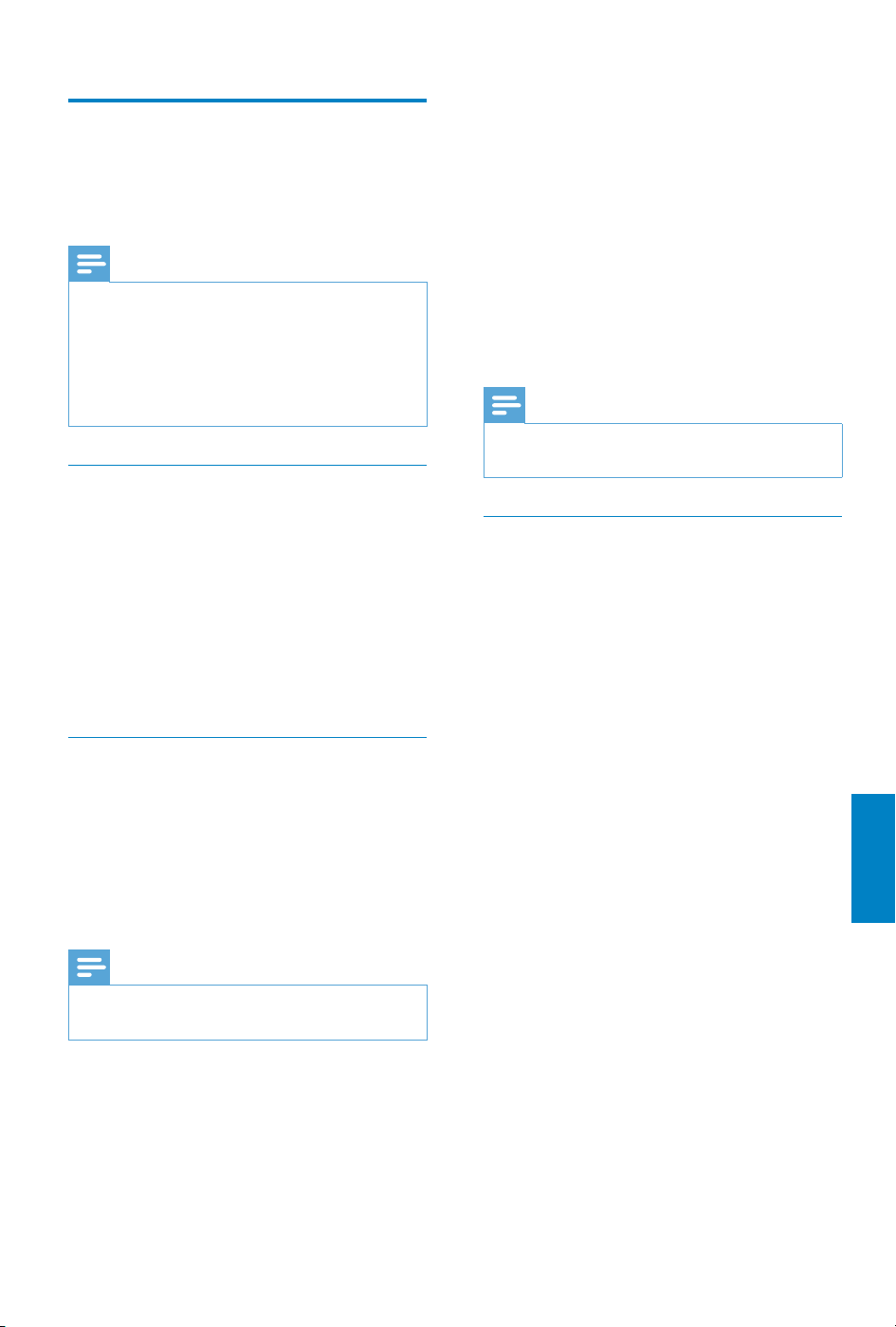
Descripción general del menú
principal
Menú Modo Para
Música reproducir las
pistas de audio
digital
Canales
Rhapsody*
escuchar sus
canales Rhapsody*
Vídeo reproducir vídeos
Imágenes visualizar imágenes
Radio FM escuchar la radio
FM
Grabaciones crear o escuchar
grabaciones
Vista de
carpeta
ver archivos de las
carpetas
Ajustes personalizar los
ajustes del VIBE
Reproduciendo visualizar la pantalla
de reproducción
actual
Nota
Los canales * Rhapsody pasan a formar parte •
del menú principal tras conectar el VIBE a un
ordenador que tenga instalado el software
Rhapsody. Los servicios de los canales
Rhapsody requieren una cuenta de Rhapsody
activa y sólo están disponibles en algunas
regiones.
11
Español
ES
Conexión y carga
El VIBE incorpora una batería que se puede
cargar a través del puerto USB del ordenador
(cable USB incluido).
Nota
Al conectar el VIBE a un ordenador, se le •
solicitará que seleccione:
• [Cargar y transferir] o bien [Cargar y
reproducir].
Si no se selecciona ninguna opción, el •
VIBE seleccionará [Cargar y transferir]
automáticamente.
Conexión del VIBE al ordenador
1 Inserte el conector USB del cable
USB suministrado en un puerto USB
disponible de su ordenador.
2 Conecte el conector USB pequeño del
cable USB a la toma USB pequeña del
VIBE.
3 Encienda el ordenador.
El VIBE se carga. »
Instalación de Philips Songbird por
primera vez
Si conecta el VIBE al ordenador por primera
vez, aparecerá una ventana emergente:
1 Seleccione Install Philips Songbird.
2 Para finalizar la instalación, siga las
instrucciones que aparecen en pantalla.
Nota
Para llevar a cabo la instalación, debe aceptar •
los términos de la licencia.
Si la ventana emergente no aparece
automáticamente:
1 Seleccione Mi PC (en Windows XP/
Windows 2000) / Equipo (en Windows
Vista/Windows 7).
2 Haga clic con el botón derecho del ratón
en el icono del VIBE Philips GoGear.
3 Seleccione Install Philips Songbird (Setup.
exe).
4 Para finalizar la instalación, siga las
instrucciones que aparecen en pantalla.
Nota
Para llevar a cabo la instalación, debe aceptar •
los términos de la licencia.
Instalación del software de Philips
Songbird de nuevo (después de la
primera instalación)
Importante
El instalador de software del Philips Songbird
ya viene cargado en el VIBE.
Para aumentar la capacidad de memoria libre
del VIBE para su contenido multimedia, el
archivo instalador se elimina automáticamente
durante el primer proceso de instalación.
Si desea volver a instalar el software en
cualquier otro momento tras la primera
instalación, siga estas instrucciones:
1 Conecte el VIBE al ordenador.
2 Asegúrese de que el ordenador esté
conectado a Internet y, a continuación,
abra Windows Explorer.
3 En Windows Explorer, haga clic con
el botón derecho en el VIBE y, a
continuación, seleccione la opción para
instalar Philips Songbird.
El ordenador descarga el archivo »
instalador de Internet.
4 Para finalizar la instalación, siga las
instrucciones que aparecen en pantalla.
12 ES
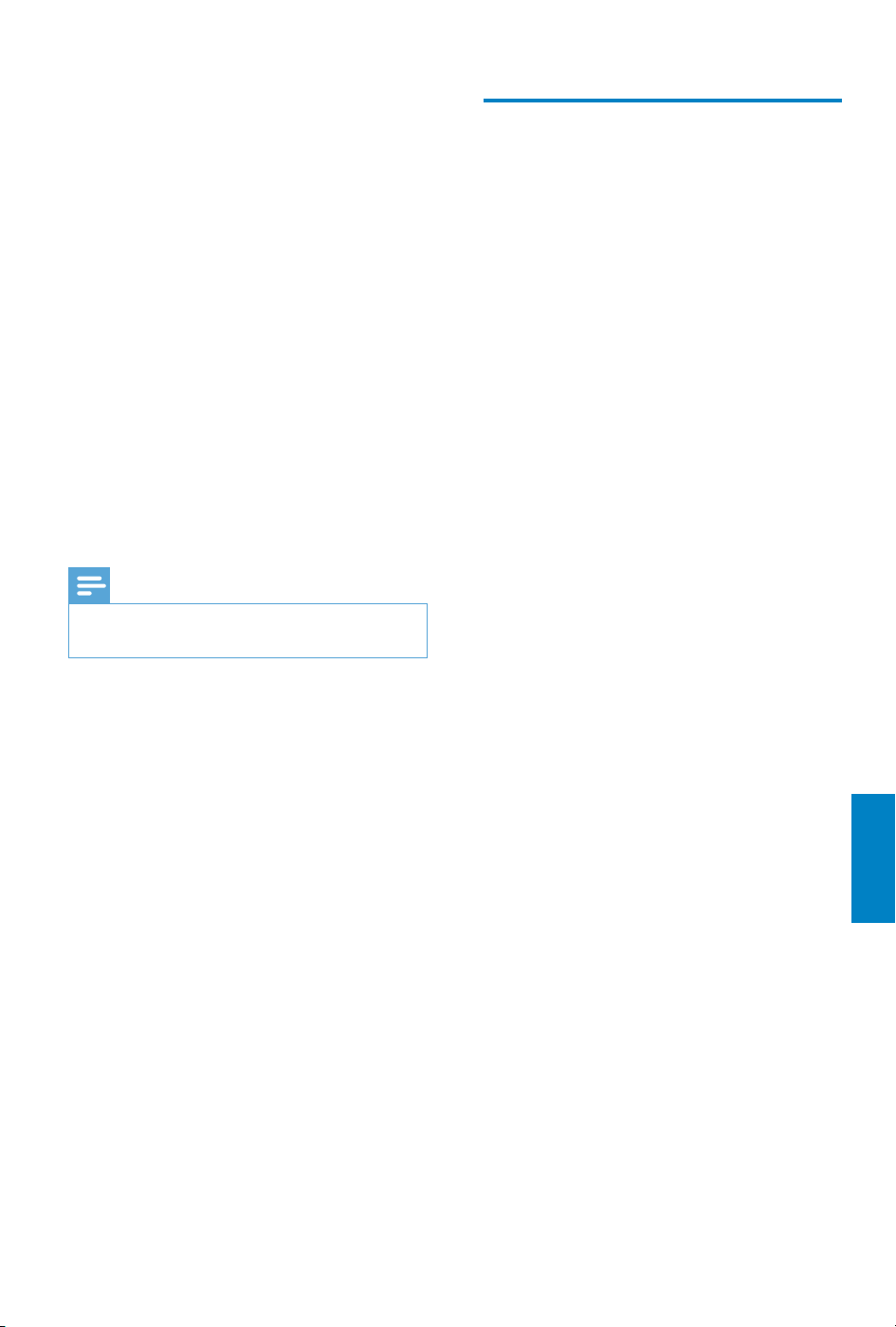
Indicación del nivel de la batería
La pantalla indica los niveles aproximados del
estado de la batería de la siguiente manera:
100% 75% 50% 25% 0%
La pantalla de batería parpadeará »
para indicar que la batería está baja.
El reproductor almacena todos los
ajustes y se apaga transcurridos
60 segundos.
Nota
Las baterías recargables tienen un número •
limitado de ciclos de carga. La vida útil de la
batería y el número de cargas varían según el
uso y los ajustes.
La animación de carga se detendrá y aparecerá •
el icono cuando el proceso de carga haya
finalizado.
Consejo
Puede ahorrar batería y aumentar el tiempo •
de reproducción del VIBE si va a > [Ajustes
de pantalla] > [Temporizador de apagado
de la pantalla] y se asegura de que el ajuste
del temporizador de menor duración está
seleccionado.
Software cargado en el VIBE
VIBE incluye el siguiente software:
• Philips Songbird (le permite actualizar el
firmware del VIBE y transferir los archivos
de medios).
Archivos cargados en el VIBE
En el dispositivo VIBE están cargados los
siguientes archivos:
Manual de usuario•
Preguntas más frecuentes•
Información sobre la garantía y seguridad•
Información sobre la garantía mundial•
13
Español
ES
4 Actualización
del VIBE
El VIBE está controlado por un programa
interno denominado firmware. Es posible que
haya versiones más recientes del firmware
disponibles después de haber adquirido el VIBE.
El programa de software denominado Philips
Songbird puede utilizar el ordenador para
comprobar las actualizaciones de firmware que
haya disponibles en Internet.
Instale Philips Songbird en el ordenador
(consulte el capítulo Instalación del
software) y siga las instrucciones para llevar
a cabo la actualización (consulte el capítulo
Comprobación y actualización manuales del
firmware).
Nota
Los archivos de música no se ven afectados •
por las actualizaciones de firmware.
Comprobación y actualización
manuales del firmware
1 Asegúrese de que el ordenador está
conectado a Internet.
2 Conecte el VIBE al ordenador (para
obtener instrucciones, consulte la sección
Conexión y carga).
3 En el ordenador, haga clic en Inicio >
Todos los programas > Philips > Philips
Songbird para ejecutar la aplicación
Philips Songbird.
4 Seleccione Tools > Updates
(Herramientas > Actualizaciones)
» Philips Songbird comprueba las
actualizaciones e instala el nuevo
firmware desde Internet si está
disponible.
5 Siga las instrucciones de la pantalla para
actualizar el firmware del VIBE.
6 Espere hasta que el proceso de
actualización finalice y después
desconecte el VIBE del ordenador.
El VIBE se reiniciará cuando se »
actualice el firmware y esté listo para
utilizarse de nuevo.

14 ES
5 Encendido y
apagado del
VIBE
1 Para alternar entre los modos de
encendido y apagado, deslice
y
manténgalo en la misma posición durante
aproximadamente 2 segundos.
Apagado automático
El VIBE dispone de una función de apagado
automático que permite ahorrar batería.
Después de 10 minutos en el modo de
inactividad (no se reproduce música ni se pulsa
ningún botón), el VIBE se apaga.
1 Deslice y manténgalo en la misma
posición durante aproximadamente
2 segundos para encender el VIBE de
nuevo.
Bloqueo de los botones
El VIBE dispone de un conmutador de bloqueo
para evitar el accionamiento involuntario.
1 Para bloquear los botones durante la
reproducción, mueva el botón deslizante
a la posición
.
Se bloquean todos los botones, »
excepto los de volumen, y la pantalla
muestra un icono de bloqueo.
2 Para volver a desbloquear los botones,
desplace el botón deslizante hasta la
posición central.
15
Español
ES
6 Philips Songbird
El VIBE incluye el software Philips Songbird.
El software Philips Songbird le permite:
comprar nuevos medios (música y vídeos) •
en línea
crear una biblioteca de medios•
gestionar su biblioteca de medios•
reproducir música y vídeos•
sincronizar sus medios con el VIBE•
Cuando ejecute Philips Songbird por primera
vez, elija entre las siguientes opciones para
importar archivos de medios a la biblioteca de
Songbird:
Importar una biblioteca existente de •
iTunes.
Buscar archivos de medios en directorios •
específicos. (Puede elegir controlar una
carpeta para que los archivos que se
añadan o se borren en ella, se añadan
o se borren automáticamente en la
biblioteca de medios de Songbird.)
Creación de una biblioteca de
medios
Utilice una o varias de las siguientes opciones
para crear una biblioteca de medios con
Songbird:
Copia de un CD
De forma predeterminada, el software Philips
Songbird instala los siguientes complementos
necesarios para copiar un CD:
Asistencia para grabar un CD•
Proveedor de búsquedas de metadatos •
Gracenote
Configuración de las opciones de
copia de CD
1 En el ordenador, ejecute el programa
Songbird.
2 Seleccione Tools (Herramientas) >
Options... (Opciones).
3 Seleccione la ficha CD Rip (Copia de CD)
y elija las opciones de copia de CD.
4 Haga clic en OK (Aceptar) para
confirmar.
Importación de archivos de medios
de un directorio
Los siguientes pasos muestran cómo puede
agregar medios (música y vídeos) que estén
almacenados en cualquier otro lugar del
ordenador o de la red del ordenador:
1 En el ordenador, ejecute el programa
Songbird.
2 En la barra de herramientas de Songbird,
haga clic en File (Archivo) y después
seleccione Import Media... (Importar
medios).
3 Seleccione los archivos de medios (música
y vídeos) y haga clic en OK (Aceptar).
Los archivos de medios agregados se »
enumeran en la biblioteca de música.
Consejo
Si selecciona una carpeta que contiene •
archivos de música o vídeo, el software
explora dicha carpeta y añade todos los
archivos de música o vídeo que contenga a la
biblioteca de medios (los títulos duplicados se
ignoran).
16 ES
Importar medios de iTunes
1 En el ordenador, ejecute el programa
Songbird.
2 Seleccione Tools (Herramientas) >
Options... (Opciones).
3 En la barra de herramientas de Songbird,
seleccione la ficha Media Importer
(Importador de medios) y después
seleccione iTunes Import/Export
(Importación/exportación de iTunes).
4 Compruebe la ubicación de la biblioteca y
las opciones.
5 Seleccione Import Library (Importar
biblioteca).
El software importa la biblioteca de »
iTunes a Songbird.
Exportar medios a iTunes
1 En el ordenador, ejecute el programa
Songbird.
2 Seleccione Tools (Herramientas) >
Options... (Opciones).
3 En la barra de herramientas de Songbird,
seleccione la ficha Media Importer
(Importador de medios) y después
seleccione iTunes Import/Export
(Importación/exportación de iTunes).
4 Compruebe la ubicación de la biblioteca y
las opciones.
5 Seleccione Export Library (Exportar
biblioteca).
El software exporta la biblioteca de »
Songbird a iTunes.
Cómo conseguir contenidos de
fuentes en línea
Puede comprar contenidos de fuentes en línea
como las siguientes:
7-digital•
Compruebe las especificaciones del VIBE para
ver los servicios que están disponibles para
usted.
Importación de grabaciones del VIBE
1 En el ordenador, ejecute el programa
Songbird.
2 En la barra de herramientas de Songbird,
haga clic en File (Archivo) y después
seleccione Import Media... (Importar
medios).
3 Seleccione las grabaciones del VIBE y
después haga clic en OK (Aceptar).
Las grabaciones seleccionadas se »
enumeran en la biblioteca de medios.
Consejo
Si selecciona una carpeta que contiene •
grabaciones, el software explora la carpeta y
añade todas las grabaciones que contengan a la
biblioteca (los títulos duplicados se ignoran).
17
Español
ES
Exploración de la biblioteca
de medios
La biblioteca de medios de Songbird está
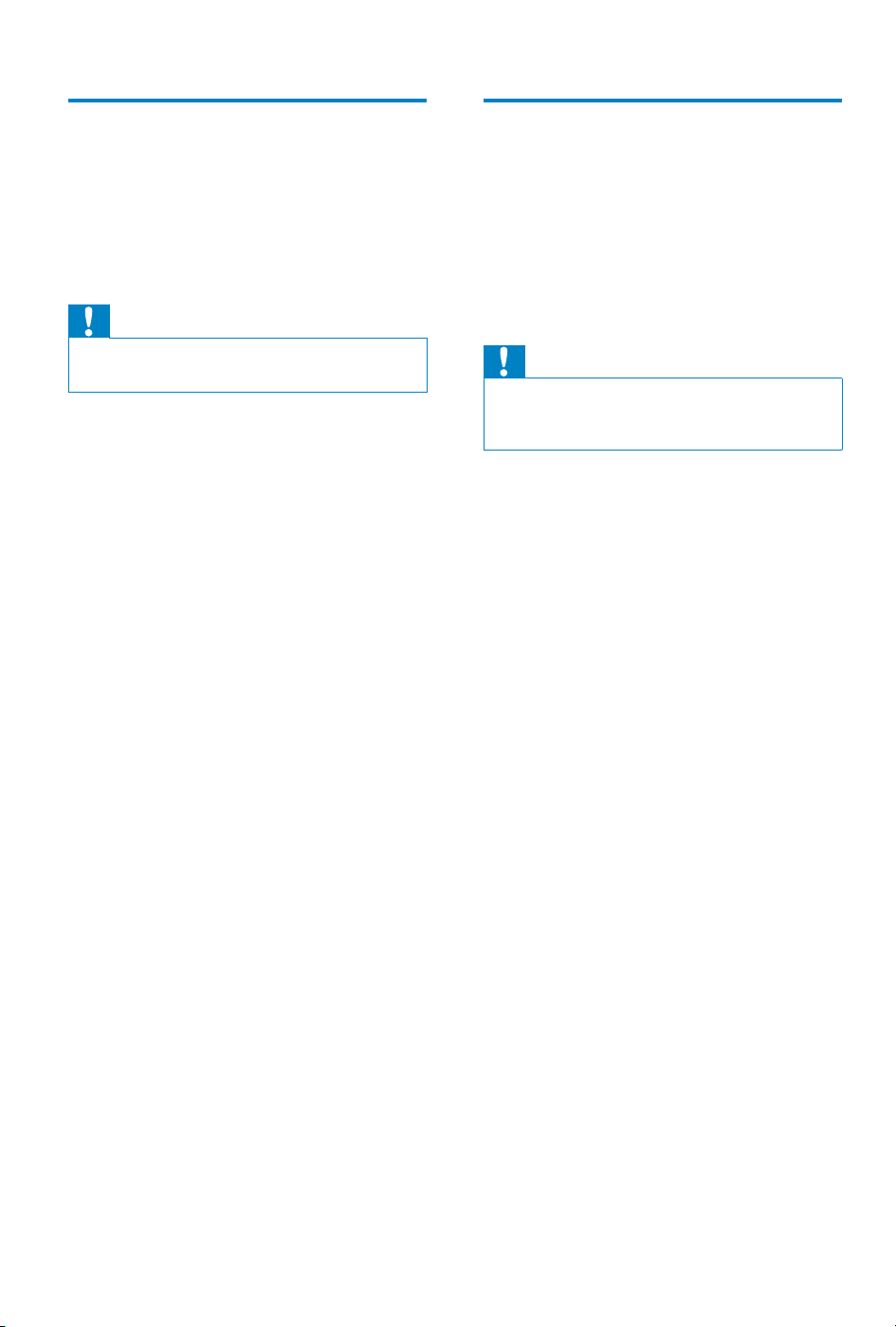
estructurada de la siguiente manera:
a Player Pane (Panel del reproductor): aquí
es donde se muestra el VIBE
b Library Pane (Panel Biblioteca): aquí es
donde se encuentran los contenidos de la
biblioteca
c Service Pane (Panel de servicios): aquí es
donde se encuentra información adicional
sobre contenidos, por ejemplo listas de
reproducción
d Information Pane (Panel de información):
aquí encontrará información sobre las
opciones seleccionadas
Cómo permitir que Songbird gestione
sus medios
1 En el ordenador, ejecute el programa
Songbird.
2 Seleccione Tools (Herramientas) >
Options… (Opciones).
3 En la barra de herramientas de Songbird,
seleccione la ficha Manage Files
(Gestionar archivos).
4 Active la casilla Allow Songbird to
manage my files (Permitir que Songbird
gestione mis archivos).
5 Ajuste las opciones de cómo desea
organizar los medios.
Eliminación de archivos de medios de
la biblioteca de medios de Songbird
1 En la biblioteca de Songbird, haga clic con
el botón derecho del ratón en un archivo
de medios y después seleccione Remove
(Eliminar).
2 En la ventana emergente, haga clic en
Remove (Eliminar) para confirmar que
desea eliminar el archivo.
El archivo seleccionado se elimina »
de la biblioteca y de todas las
listas de reproducción. (De forma
predeterminada, el archivo sólo se
“elimina”, pero no se “borra”. El
archivo de medios seguirá estando en
su ubicación original en el ordenador
o en la red del ordenador).
Consejo
Para seleccionar varios archivos en el •
ordenador (PC), mantenga pulsado Ctrl.
Para seleccionar varios archivos consecutivos, •
mantenga pulsado Shift.

18 ES
Eliminar medio
Este es el modo en el que puede eliminar
archivos de medios en Windows Explorer:
1 Con el VIBE conectado al ordenador,
abra Windows Explorer.
2 Localice la carpeta de medios en el VIBE.
3 Elimine el archivo de medios de la misma
forma que lo haría desde cualquier otra
ubicación del ordenador.
Cómo permitir que Songbird controle
una carpeta
Puede permitir a Songbird
controlar los contenidos de una carpeta y•
añadir o eliminar los medios de su •
biblioteca para que coincidan con los
contenidos de la carpeta.
1 En el ordenador, ejecute el programa
Songbird.
2 Seleccione Tools (Herramientas) >
Options... (Opciones).
3 En la barra de herramientas de Songbird
seleccione la ficha Media Importer
(Importador de medios) y después
seleccione Watch Folders (Controlar
carpetas).
4 Seleccione la carpeta en la desee que
Songbird controle los cambios.
La carpeta seleccionada será »
controlada y Songbird hará que el
contenido de la biblioteca coincida
con el contenido de la carpeta.
Cómo buscar las portadas de álbumes
Elija entre estas opciones para buscar las
portadas de los álbumes:
1 En el ordenador, ejecute el programa
Songbird.
En la barra de herramientas de •
Songbird, seleccione Tools > Get
Album Artwork (Herramientas >
Obtener la portada del álbum).
Si no se selecciona ningún título, »
Songbird busca la portada de álbum
de todos los títulos de la biblioteca.
Haga clic con el botón derecho del •
ratón en los títulos seleccionados.
Songbird busca la portada de álbum »
de todos los títulos seleccionados.
Listas de reproducción
De forma predeterminada, el software Philips
Songbird instala los siguientes complementos
necesarios para copiar un CD:
Asistencia para grabar un CD•
Proveedor de búsquedas de metadatos •
Gracenote

19
Español
ES
Creación de una lista de reproducción
1 En el ordenador, ejecute el programa
Songbird.
2 Elija entre estas opciones para crear una
nueva lista de reproducción:
En la barra de herramientas de •
Songbird, seleccione File > New
Playlist (Archivo > Nueva lista de
reproducción).
Haga clic con el botón derecho del •
ratón en la barra lateral izquierda y
después elija New Playlist (Nueva
lista de reproducción).
Haga clic en el símbolo • + situado en
la parte inferior de panel de servicios
situado en el lado izquierdo.
Una nueva lista de reproducción »
aparece en el panel de servicios.
3 Introduzca un nombre para la nueva lista
de reproducción.
Cómo añadir títulos a la lista de
reproducción
1 En el ordenador, ejecute el programa
Songbird.
2 Seleccione uno o más títulos.
3 Elija entre estas opciones para añadir
los títulos seleccionados a una lista de
reproducción:
Arrastre y suelte los títulos •
seleccionados a la lista de
reproducción del panel de servicios.
Haga clic con el botón derecho •
del ratón en la selección y después
seleccione Add to Playlist (Añadir a
lista de reproducción) > nombre_
de_su_lista_de_reproducción.
Todos los títulos seleccionados se »
añaden a la lista de reproducción.
Cómo eliminar títulos de una lista de
reproducción.
1 En el ordenador, ejecute el programa
Songbird.
2 Seleccione una lista de reproducción.
3 Haga clic con el botón derecho del ratón
en el título que desee eliminar y después
en Remove (Eliminar).
El título seleccionado se elimina de la »
lista de reproducción.
Cómo cambiar la apariencia
de la biblioteca de Songbird
Puede cambiar el diseño y el esquema de
colores de la biblioteca de Songbird. A esto
lo llamamos “cambiar los temas”. Los nuevos
temas se instalan y se gestionan como
complementos.
Cómo encontrar nuevos temas
1 En el ordenador, ejecute el programa
Songbird.
2 En la barra de herramientas de Songbird,
seleccione View > Feathers > Get More
Feathers… (Ver > Temas > Conseguir
más temas).
El software busca nuevos temas. »
Siga las instrucciones en línea para »
instalar los nuevos temas.
20 ES
Formateo de VIBE
(eliminación de toda la música
y los datos)
Philips Songbird cuenta con la función Format,
que permite formatearVIBE y borrar todos los
archivos de la memoria interna.
Precaución
El siguiente procedimiento borra todos los •
archivos almacenados en VIBE.
1 Instale Philips Songbird en su ordenador
(consulte el capítulo Instalación del
software) e inicie el programa.
2 En el panel del reproductor de Philips
Songbird, haga clic en VIBE.
3 En el panel de la biblioteca, haga clic en la
ficha Tools (Herramientas).
4 En el panel de herramientas, haga clic en
Format device (Formatear dispositivo).
5 Para finalizar el proceso de reparación,
siga las instrucciones que aparecen en
pantalla.
Reparación de VIBE
(Restaurar ajustes de fábrica)
Philips Songbird cuenta con la función Repair,
que permite restaurar los ajustes de fábrica de
VIBE.
Antes de continuar, realice una copia de
seguridad de los archivos almacenados en VIBE,
si es posible.
Precaución
El siguiente procedimiento borra todos los •
archivos almacenados en VIBE y restaura los
ajustes de fábrica.
1 Instale Philips Songbird en su ordenador
(consulte el capítulo Instalación del
software) e inicie el programa.
2 En la barra de menús de Philips Songbird
(en la parte superior), haga clic en el
menú desplegable Tools (Herramientas)y
seleccione Repair My (Reparar mi) VIBE.
3 Para finalizar el proceso de reparación,
siga las instrucciones que aparecen en
pantalla.
21
Español
ES
7 Music
Cómo escuchar música
1 En el menú principal, seleccione para
acceder al modo de música.
2 Desplácese por los submenús para
seleccionar la pista de música.
3 Pulse para alternar entre reproducción
y pausa.
Pulse •
para ver más opciones de
música.
Pulse •
para volver al nivel anterior.
Mantenga pulsado •
para volver al
menú principal.
Cómo navegar por una pista
de música
1 Mientras escucha la pista de música, pulse
/ para navegar rápidamente hacia
adelante o hacia atrás dentro de la pista.
Pulse •
para ver más opciones de
música.
Reproducción de música de
una selección filtrada
1 Mientras escucha la música, pulse y
seleccione [Modo de reproducción] >
[Reproducir música de…].
2 Seleccione el filtro de selección (por
ejemplo: el filtro de selección[...este
álbum] reproduce sólo música del álbum
que se está reproduciendo actualmente).
El VIBE sólo reproduce música de la »
selección filtrada.
Búsqueda de música
En el menú principal, seleccione para acceder
al modo de música.
El VIBE ofrece las siguientes opciones de menú:
[Todas las canciones]
Pistas en orden alfabético•
[Artistas]
Artistas en orden alfabético•
Álbumes en orden alfabético•
Pistas enumeradas en orden de álbumes•
[Álbumes]
Álbumes en orden alfanumérico•
Pistas enumeradas en orden de álbumes•
[Portada de álbum]
Carátulas de álbumes enumeradas en •
orden alfanumérico
[Listas de reproducción]
• [Playlist-on-the-go]
Pistas enumeradas en orden de lista de •
reproducción
[Audiolibros]*
Libros enumerados en orden •
alfanumérico
Nota
* Puede adquirir audiolibros en las tiendas en •
línea como audible.com.
El VIBE gestiona tanto audiolibros como •
archivos de música.
Cómo eliminar la pista de música que
se está reproduciendo
Para eliminar la pista de música que se está
reproduciendo:
1 Mientras escucha la pista de música, pulse
.
2 Seleccione la opción para eliminar la pista
de música.
3 Seleccione [Sí] para confirmar la
eliminación.
22 ES
Cómo eliminar una o más pistas de
música
Utilice el software Philips Songbird para
sincronizar sus archivos multimedia.
También tiene la opción de eliminar la música
en el Explorador de Windows:
1 Conecte el VIBE al ordenador.
2 En el Explorador de Windows, localice la
carpeta de música en el VIBE.
3 Elimine la música como normalmente lo
haría en el ordenador.
Nota
Como alternativa, puede seleccionar • en el
menú principal y buscar los archivos en la vista
de carpetas.
23
Español
ES
8 Audiolibros
El VIBE es compatible con libros en formato de
audio. Para usar esta función, debe descargar
AudibleManager desde audible.com. Con
AudibleManager puede gestionar el contenido
digital de sus audiolibros.
Visite audible.com/gogear y regístrese. Las
instrucciones en pantalla le guiarán a través
del proceso de descarga del software
AudibleManager.
Cómo añadir audiolibros al
VIBE
• Importante: El VIBE es compatible con
los formatos
o de los audiolibros.
1 Inicie AudibleManager en el ordenador.
2 Siga las instrucciones online para
descargar sus audiolibros en formato
o
.
3 Siga las instrucciones en pantalla de
AudibleManager para activar el VIBE para
los audiolibros.
4 Siga las instrucciones en pantalla de
AudibleManager para transferir los
audiolibros al VIBE.
Nota
El VIBE sólo puede reproducir audiolibros para •
los que esté activado.
Controles del audiolibro
VIBE ofrece los siguientes modos de control del
audiolibro:
Objetivo Acción
Reproducir / pausar Pulse
Saltar hacia adelante para
comenzar una nueva sección o
un nuevo capítulo
Pulse
Saltar hacia atrás hasta el
comienzo de la sección o del
capítulo actual
Pulse
Avanzar hacia adelante
rápidamente por el audiolibro
Mantenga
pulsado
Ir hacia atrás rápidamente por
el audiolibro
Mantenga
pulsado
Acceder al menú de opciones Pulse
Volver al menú de exploración Pulse
Subir / bajar el volumen Pulse
VOL
Consejo
Puede reanudar la reproducción tras salir de •
los audiolibros (consulte la sección reinicio de
la reproducción en este manual).
Selección de un audiolibro
por el título del libro
1 En el menú principal, seleccione para
acceder al modo de música.
2 Pulse o y, a continuación, pulse
para seleccionar [Audiolibros].
3 Pulse o para seleccionar el título y
después pulse
para reproducirlo.
Para• salir, pulse
.

24 ES
Cómo añadir un marcador a
un audiolibro
1 En el modo de reproducción de
audiolibro, pulse
.
2 Pulse o y, a continuación, pulse
para seleccionar [Marcadores].
3 Pulse o y, a continuación, pulse
para seleccionar [Añadir marcador].
Aparece una pantalla de confirmación. »
Para salir, pulse •
.
Búsqueda de un marcador en
un audiolibro
1 En el modo de reproducción de
audiolibro, pulse
.
2 Pulse o y, a continuación, pulse
para seleccionar [Marcadores].
3 Pulse o y, a continuación, pulse
para seleccionar [Ir a marcador].
4 Pulse o para seleccionar el marcador
de la lista.
5 Pulse para ir al marcador seleccionado.
Para salir, pulse •
.
Eliminación de un marcador
en un audiolibro
1 En el modo de reproducción de
audiolibro, pulse
.
2 Pulse o y, a continuación, pulse
para seleccionar [Marcador [x]].
3 Pulse o y, a continuación, pulse
para seleccionar [Borrar marcador].
4 Pulse o para seleccionar el marcador
de la lista.
5 Pulse para eliminar el marcador
seleccionado.
Para salir, pulse •
.
25
Español
ES
9 Vídeo
Reproducción de vídeos
1 En el menú principal, seleccione para
acceder al modo de vídeo.
2 Desplácese por los submenús para
seleccionar el vídeo.
3 Pulse para alternar entre reproducción
y pausa.
Pulse •
para ver más opciones de
vídeo.
Pulse •
para volver al nivel anterior.
Mantenga pulsado •
para volver al
menú principal.
Cómo navegar por un vídeo
1 Mientras mira un vídeo, pulse / para
navegar rápidamente hacia adelante o
hacia atrás del vídeo.
Pulse •
para ver más opciones de
vídeo.
Cómo eliminar el vídeo que
se está reproduciendo
Para eliminar el vídeo que se está
reproduciendo:
1 Mientras ve el vídeo, pulse .
2 Seleccione la opción para eliminar el
vídeo.
3 Seleccione [Sí] para confirmar la
eliminación.
Cómo eliminar uno o varios
vídeos
Utilice el software Philips Songbird para
sincronizar sus archivos multimedia.
También tiene la opción de eliminar la música
en el Explorador de Windows:
1 Conecte el VIBE al ordenador.
2 En el Explorador de Windows, localice la
carpeta de vídeos en el VIBE.
3 Elimine el vídeo como lo haría
normalmente en el ordenador.
Nota
Como alternativa, puede seleccionar • en el
menú principal y buscar los archivos en la vista
de carpetas.
26 ES
10 Imágenes
Cómo añadir imágenes al
VIBE
1 Conecte el VIBE al ordenador.
2 En Windows Explorer, cree carpetas en
el VIBE.
3 Utilice las acciones de arrastrar y soltar
para clasificar la música en las carpetas.
Visualización de imágenes
1 En el menú principal, seleccione para
acceder al modo de imágenes.
2 Desplácese por los submenús para
seleccionar la imagen.
3 Pulse para ver la imagen seleccionada
en modo de pantalla completa.
4 Pulse / para girar la imagen.
Pulse •
para ver más opciones de
imágenes.
Pulse •
para volver al nivel anterior.
Mantenga pulsado •
para volver al
menú principal.
Cómo iniciar una secuencia
de diapositivas
1 Mientras mira un vídeo en modo de
pantalla completa, pulse
para iniciar una
secuencia de diapositivas.
Pulse •
para ver secuencias de
diapositivas.
Cómo eliminar la imagen que
se muestra
Para eliminar la imagen que se muestra:
1 Mientras ve la imagen en el modo de
pantalla completa, pulse
.
2 Seleccione la opción de eliminación para
eliminar la imagen.
3 Seleccione [Sí] para confirmar la
eliminación.
Eliminación de una o dos
imágenes
Utilice un ordenador para eliminar imágenes
en Windows Explorer:
1 Conecte el VIBE al ordenador.
2 En Windows Explorer, localice la carpeta
de imágenes en el VIBE.
3 Elimine las imágenes como lo haría
normalmente en el ordenador.
Nota
Como alternativa, puede seleccionar • en el
menú principal y buscar los archivos en la vista
de carpetas.
27
Español
ES
11 Radio
Cómo escuchar la radio FM
1 En el menú principal, seleccione para
acceder al modo de radio.
El cable de los auriculares funciona »
como una antena FM.
Consejo
La reproducción de radio se detiene al cambiar •
a otro modo o al apagar el VIBE.
Sintonización manual de una
emisora de radio
Mientras está en modo , puede sintonizar una
emisora de radio manualmente:
1 Para buscar la siguiente señal más intensa,
mantenga pulsado
/ .
2 Para sintonizar de forma precisa la
frecuencia de radio, pulse brevemente
/
.
Sintonización automática
de emisoras de radio
presintonizadas
La función de sintonización automática del
VIBE le ayuda a buscar las emisoras de radio y
guardarlas en números de presintonía.
1 Cuando esté en el modo con los
auriculares conectados, seleccione una
presintonía.
2 Pulse y, a continuación, seleccione
[Sintonización automática].
Si se le solicita, seleccione • [Sí] para
confirmar.
La radio sintonizará automáticamente »
emisoras de radio y guardará las
frecuencias como presintonías. Hay 20
presintonías disponibles.
Para detener la sintonización •
automática, pulse
.
Para volver al menú principal, •
mantenga pulsado
durante 2
segundos.
Reproducción de una emisora
de radio presintonizada
1 Mientras está en el modo , seleccione
una presintonía.
2 Pulse o para cambiar a otra
presintonía.
3 Para buscar la siguiente señal más intensa,
mantenga pulsado
o durante
2 segundos.
Para volver al menú principal, •
mantenga pulsado
durante 2
segundos.
Nota
Para reproducir emisoras de radio •
presintonizadas, primero debe almacenar
emisoras de radio en presintonías.
28 ES
12 Grabaciones
Grabación de audio/voz
A continuación le mostramos el modo en
que puede grabar audio/voz con el micrófono
incorporado (consulte la sección Descripción
general para conocer la ubicación del
micrófono incorporado):
1 En el menú principal, seleccione >
[Iniciar grabación de voz].
Pulse •
para alternar entre pausa y
grabación.
2 Pulse para detener la grabación.
3 Pulse para guardar la grabación o pulse
para cancelar.
Las grabaciones se guardan en el »
reproductor. (Formato de nombre del
archivo: VOICEXXX.MP3, donde XXX
es el número de grabación que se
generará automáticamente).
Consejo
Puede encontrar las grabaciones en • [Biblioteca
grabaciones] > [Voz].
Cómo escuchar las
grabaciones
Cómo escuchar grabaciones de voz/audio:
1 En el menú principal, seleccione .
2 Pulse y, a continuación, seleccione
[Biblioteca grabaciones] > [Voz].
3 Seleccione una grabación.
4 Pulse para reproducir la grabación.
Carga de grabaciones en el
ordenador
Utilice el software Philips Songbird para
sincronizar sus archivos multimedia.
También tiene la opción de transferir las
grabaciones con Windows Explorer:
1 Conecte el VIBE al ordenador.
2 En Windows Explorer, abra VIBE.
3 Seleccione la carpeta Recordings
(Grabaciones) > Voice (Voz)o FM radio
(Radio FM)*.
4 Copie y pegue las grabaciones en
cualquier ubicación del ordenador.
Nota
* La función de grabación de la radio FM sólo •
está disponible en algunas versiones. Consulte
el menú en pantalla del VIBE para saber qué
funciones están disponibles.
Cómo eliminar el vídeo que
se está reproduciendo
Para eliminar la grabación que se está
reproduciendo:
1 Mientras escucha la grabación, pulse .
2 Seleccione la opción para eliminar la
grabación.
3 Seleccione [Sí] para confirmar la
eliminación.
29
Español
ES
Eliminación de una o más
grabaciones
Este es el modo en el que puede eliminar
grabaciones en Windows Explorer:
1 Conecte el VIBE al ordenador.
2 En Windows Explorer, localice la carpeta
Recordings (Grabaciones) > Voice (Voz)
o FM radio (Radio FM)*.
3 Elimine las grabaciones como lo haría
normalmente en el ordenador.
Nota
* La función de grabación de la radio FM sólo •
está disponible en algunas versiones. Consulte
el menú en pantalla del VIBE para saber qué
funciones están disponibles.
30 ES
13 Utilice el VIBE
para transportar
archivos de
datos
Este es el modo en el que puede utilizar el VIBE
para almacenar y transportar archivos de datos:
1 Conecte el VIBE al ordenador (para
obtener instrucciones, consulte la sección
Conexión y carga).
2 En Windows Explorer del
ordenador,copie los archivos de datos y
péguelos en el VIBE.
Consejo
Utilice el ordenador para volver a transferir los •
datos al mismo o para borrar los archivos de
datos del VIBE.
31
Español
ES
14 Ajustes
Este es el modo en el que puede personalizar
el VIBE:
En el menú principal, seleccione
para acceder
al modo de configuración.
En el menú
navegue de la siguiente forma:
1 Pulse / para seleccionar una opción.
2 Pulse para confirmar una selección
y pasar al siguiente nivel (cuando esté
disponible).
Pulse •
para volver al nivel anterior.
Mantenga pulsado •
para salir del
menú
.
En el menú
, están disponibles las siguientes
opciones:
Ajustes Menú de opciones Menú de subopciones
Modo de repro-
ducción
Reproducir música de... Todas•
...este álbum•
...este artista•
Repetición Repetición desactivada (predeterminado)•
Repetir 1•
Repetir todo•
Aleatorio Modo aleatorio desactiv. (predeterminado)•
Todo aleatorio•
Ajustes de sonido FullSound Desactivado (predeterminado)•
Activado*•
Ecualizador Desactivado •
(predeterminado)
Rock•
Funk•
Hip hop•
Jazz•
Clásica•
Tecno•
Personalizado•
Límite de volumen Desactivado (predeterminado)•
Ajustar•

32 ES
Ajustes Menú de opciones Menú de subopciones
Ajustes de
pantalla
Tema Negro (predeterminado)•
Azul•
Rojo•
Temp. retroiluminación 15 segundos (predeterminado)•
30 segundos•
45 seg.•
Siempre activo•
Temporizador Tiempo restante: [x] minutos•
Desactivado (predeterminado)•
Ajustar•
Idioma Checo•
Griego•
Inglés •
(predeterminado)
Danés•
Alemán•
Español•
Francés•
Italiano•
Húngaro•
Neerlandés•
Noruego•
Polaco•
Portugués•
Portugués (Brasil)•
Ruso•
Eslovaco•
Finlandés•
Sueco•
Turco•
Chino simplificado•
Chino tradicional•
Japonés•
Coreano•
Thai (sólo está •
disponible en algunas
versiones)
Árabe (sólo está •
disponible en algunas
versiones)
Hebreo (sólo está •
disponible en algunas
versiones)
Información Capacidad
Espacio libre
Versión de firmware
Modelo
Sitio de asistencia
Ajustes de fábrica ¿Restablecer ajustes de
fábrica? (Los archivos no
se ven afectados).
Sí•
No•
*El ecualizador se desactiva cuando se
selecciona FullSound.
33
Español
ES
15 Datos técnicos
Alimentación
Fuente de alimentación: batería recargable
interna de polímero de iones de litio de
250 mAh mAh
Tiempo de reproducción¹
- música: 24 horas24 horas horas
- vídeo 4 horas
Software
Philips Songbird: para actualizar el firmware y
transferir música
Conectividad
Auriculares de 3,5 mm
USB 2.0 de alta velocidad
Sonido
Separación de canales: 45 dB
Respuesta de frecuencia: 80 - 18.000 Hz
Potencia de salida: 2 x 2,4 mW
Relación señal/ruido: > 84 dB
Reproducción de audio
Formatos compatibles:
MP3:
Velocidad de bits MP3: 8-320 kps y VBR
Frecuencias de muestreo MP3: 8; 11,025; 16;
22,050; 32; 44,1; 48 kHz
WMA:
Frecuencia de bits WMA: 5-320 kbps
Frecuencias de muestreo WMA: 8; 11,025;
16; 22,050; 32; 44,1; 48 kHz
WAV
FLAC
APE
Reproducción de vídeo
Formatos compatibles:
MP4
MJPEG (en .mp4)
Visualización de imágenes
Formatos compatibles:
JPEG
BMP
Soporte de almacenamiento
Capacidad de memoria integrada²:
Flash NAND SA2VBE04 de 4 GB
Flash NAND SA2VBE08 de 8 GB
Flash NAND SA2VBE16 de 16 GB
Flash NAND SA2VBE32 de 32 GB
Pantalla
LCD en color de 128 x 128 píxeles128 x 128 píxeles píxeles
Nota
¹ Las baterías recargables tienen un número •
limitado de ciclos de carga. La vida útil de la
batería y el número de cargas varían según el
uso y los ajustes.
² 1 GB = mil millones de bytes; la capacidad
•
de almacenamiento disponible es menor.
Es posible que no esté disponible toda la
capacidad de memoria, ya que parte de la
misma se reserva para el reproductor. La
capacidad de almacenamiento se basa en
4 minutos por canción y codificación MP3 de
128 kbps.
Requisitos del sistema
Windows® XP (SP3 o superior), Vista •
o 7
Procesador Pentium III a 800 MHz o •
superior
512 MB de RAM•
500 MB de espacio en el disco duro•
Conexión a Internet•
Windows® Internet Explorer 6.0 o •
posterior
Unidad de CD-ROM•
Puerto USB•

34 ES
16 Glosario
C
Compresión
En términos de audio, se trata de un proceso
de reducción temporal o permanente
de los datos de audio para obtener un
almacenamiento o una transmisión más eficaz.
Una reducción temporal del tamaño de
archivo se denomina compresión “sin pérdida”
y no se pierde información. Una reducción
permanente del tamaño de archivo (como
en el caso de los archivos MP3) se denomina
compresión “con pérdida” y supone descartar
información innecesaria, que se pierde de
forma irrecuperable.
Compresión sin pérdida
Sistema para reducir la cantidad de bits de
datos (densidad) en una señal musical sin que
se dañe el original.
Copiar (copia)
Acción de usar un programa de software que
“capta” el audio digital de un disco compacto
y lo transfiere al disco duro de un ordenador.
La integridad de los datos se mantiene gracias
a que la señal no atraviesa la tarjeta de sonido
del ordenador y no tiene que convertirse
a formato analógico. La transferencia de
formato digital a digital crea un archivo WAV
que puede convertirse, posteriormente, en un
archivo MP3.
D
Decibelio (dB)
Una unidad de medida que se utiliza para
expresar la diferencia relativa de potencia o
intensidad del sonido.
F
FM (frecuencia modulada)
En la emisión de radio, un método de
modulación en el cual la frecuencia de
la tensión portadora se modifica con la
frecuencia de la tensión de modulación.
FullSound
FullSound™ es una tecnología innovadora
diseñada por Philips. FullSound™ restaura
fidedignamente los detalles acústicos en
la música comprimida mejorándola para
proporcionar una experiencia de sonido
completa sin distorsión alguna.
L
LCD (pantalla de cristal líquido)
Probablemente se trate de la forma más
habitual de mostrar información visual
en equipos electrónicos que no sean
ordenadores.
M
MP3
Formato de archivo con sistema de
compresión de datos de sonido. MP3 es la
abreviatura de Motion Picture Experts Group
1 (o MPEG-1) Audio Layer 3. Con el formato
MP3, un CD-R o CD-RW puede contener 10
veces más datos que un CD normal.
MSC (Clase de almacenamiento masivo)
La clase de dispositivo de almacenamiento
masivo USB (o USB MSC o UMS) es un
conjunto de protocolos de comunicación
informática que proporciona una interfaz
a los dispositivos de almacenamiento.
Los dispositivos compatibles con este
estándar se conocen como dispositivos
MSC (Mass Storage Class) o dispositivos de
almacenamiento masivo.

35
Español
ES
MTP (protocolo de transferencia de medios)
El protocolo de transferencia de medios
permite transferir archivos de música y vídeo
a los reproductores portátiles de sonido y de
vídeo.
R
Respuesta de frecuencia
Es el rango de frecuencias que reproduce un
altavoz, de la más baja a la más alta. Aunque
el normal óptimo es 20-20.000 Hz (hercios),
el rango de capacidad auditiva del ser humano
suele estar más restringido. No obstante,
un buen sistema de altavoces de gama
completa reproduce lo máximo posible de
este rango para cubrir todas las variaciones.
Los controladores individuales están limitados
para reproducir únicamente la parte del
espectro para la que se fabricaron, por lo que
su respuesta es limitada, pero sigue siendo
una cuestión a tener en cuenta al diseñar un
sistema de sonido completo.
S
SuperScroll
SuperScroll™ es una función de los botones
de búsqueda de doble acción del producto.
SuperScroll™ permite un control sencillo
de la velocidad al desplazarse por grandes
bibliotecas para encontrar rápidamente
elementos en ellas. Cuanto más se pulsa
el botón, más rápida es la velocidad de
desplazamiento.
V
Velocidad de bits
La velocidad de bits es el número de bits
que se transmiten o procesan por unidad de
tiempo. La velocidad de bits normalmente
se mide en múltiplos de bits por segundo
(kilobits por segundo: kbps). El término
velocidad de bits es sinónimo de velocidad
de transferencia de datos (o simplemente
velocidad de datos).

© 2010 Koninklijke Philips Electronics N.V.
Reservados todos los derechos.
SA2VBE_37_UM_V1.0
wk10173