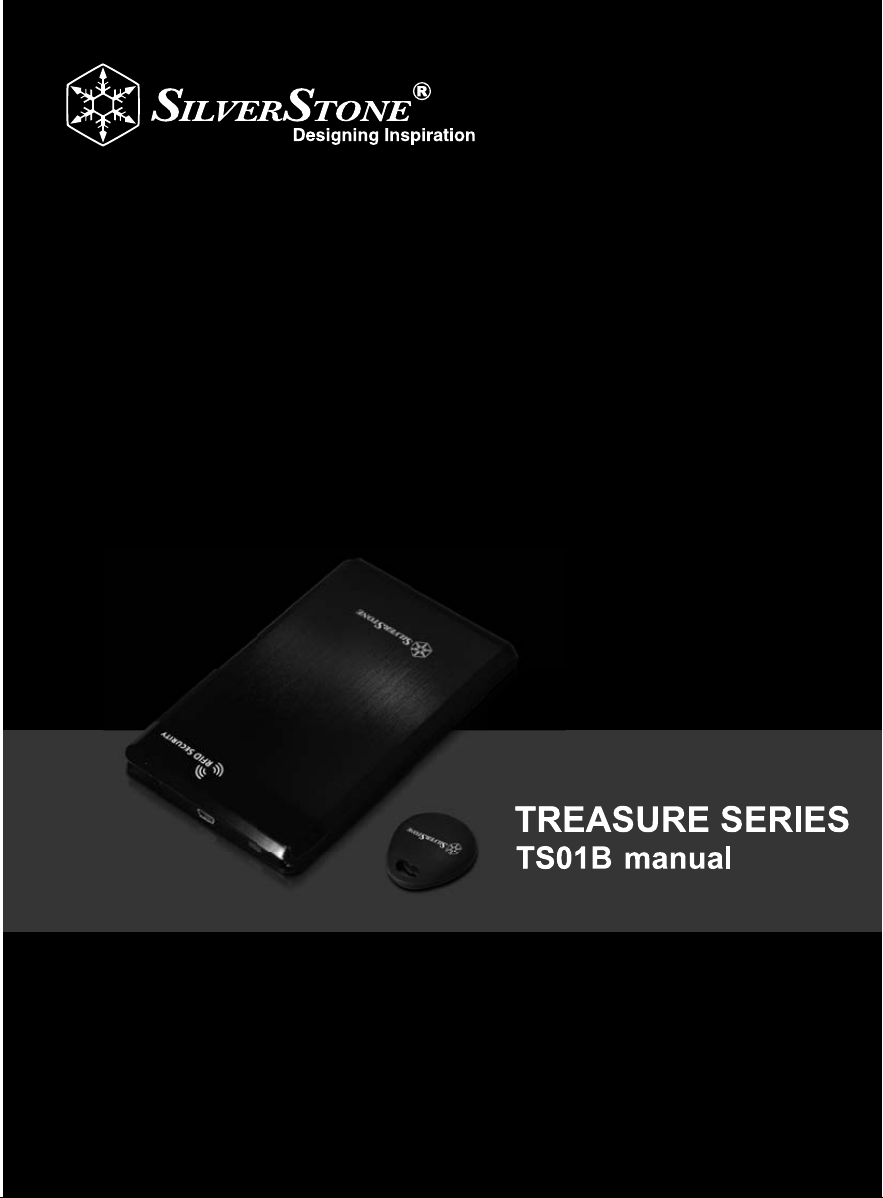

SILVERSTONE TS01B 2.5” RFID EXTERNAL ENCLOSURE
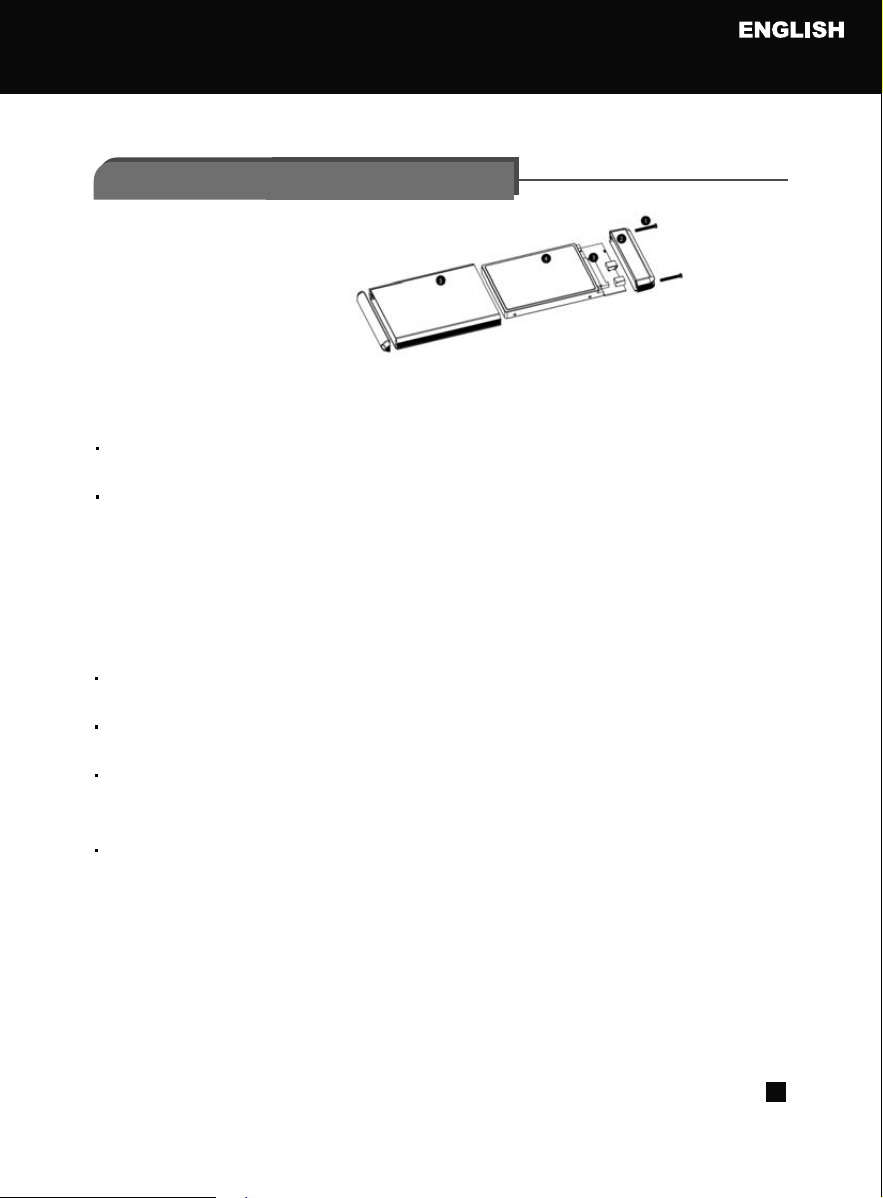
4. TS01B Hardware Installation
1. Screws for back cover
2. Back cover
3. SATA slot
4. SATA HDD
5. Frame
4.1 Setup Hard Drive Encryption and Partition
4.1.1 In Windows Vista/XP/2000 Operating System
4.1.1.1 Setup Hard Drive Encryption
CAUTION
Before setup the hard drive encryption, all the existing partition should be deleted. Please backup all
the files in the hard drive before setup.
Please partition and format on the correct hard drive (HDD in TS01B), otherwise you may delete all
the system files and could not start the operating system.
Please connect TS01B external drive to the computer by enclosed USB cable; the Windows system
will detect the RFID device automatically.
The TS01B external drive will give off three-short and one-long beep sounds and the LCD indicator
will flash in red.
Take out one of the RFID key and touch it to the back cover with “RFID SECURITY” mark on it. The
TS01B external drive will give off a beep sound and the indicator will flash in green when the RFID
key works.
After the setting procedure is done, please remove the RFID key from the “RFID SECURITY” mark
of the TS01B external drive.
Note : The TS01B external drive will be back in waiting mode if the second RFID key can not be sensed
in three minutes. Please repeat the procedure with the RFID keys all over again if you did not
complete the setup.
3
SILVERSTONE TS01B 2.5” RFID EXTERNAL ENCLOSURE
Before you start to partition and format your hard drive, please be aware that this procedure will destroy
all existing data on the drive. This step is usually required when you are using a new hard drive, or you
need to change the format and repartition your hard drive.
4.1.1.2.1 Windows Vista/XP/2000
4.1.1.2 Partitioning & Formatting
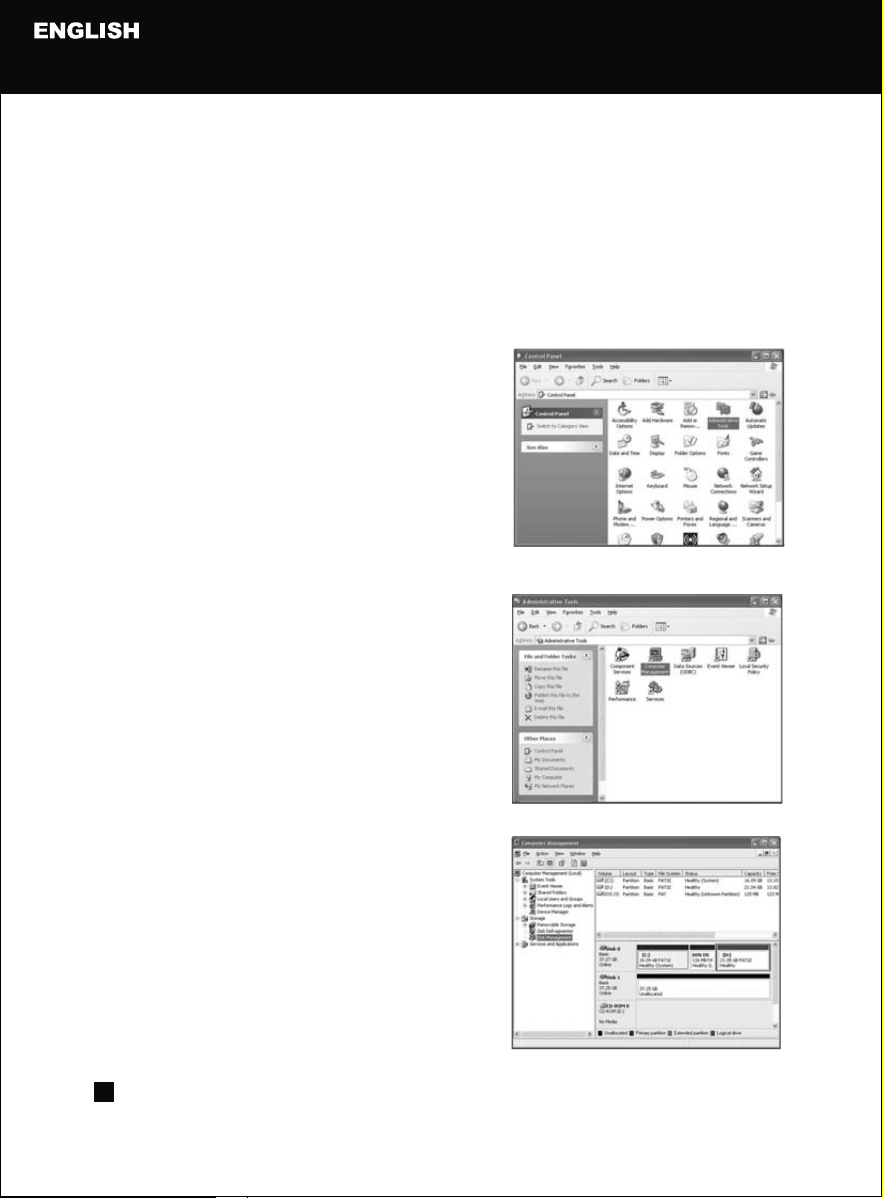
1. Turn on your computer and start Windows Vista/XP/2000
system, then connect your TS01B to your computer and
turn on it. Click “start”, and click on “Control Panel”. In the
Control Panel, open “Administrative Tools”
2. Once you’ve entered “Administrative Tools”, locate and
double-click on “Computer Management”.
3. After you open “Computer Management”, click on “Disk
Management”, and you will see a new drive listed.
4
SILVERSTONE TS01B 2.5” RFID EXTERNAL ENCLOSURE
5
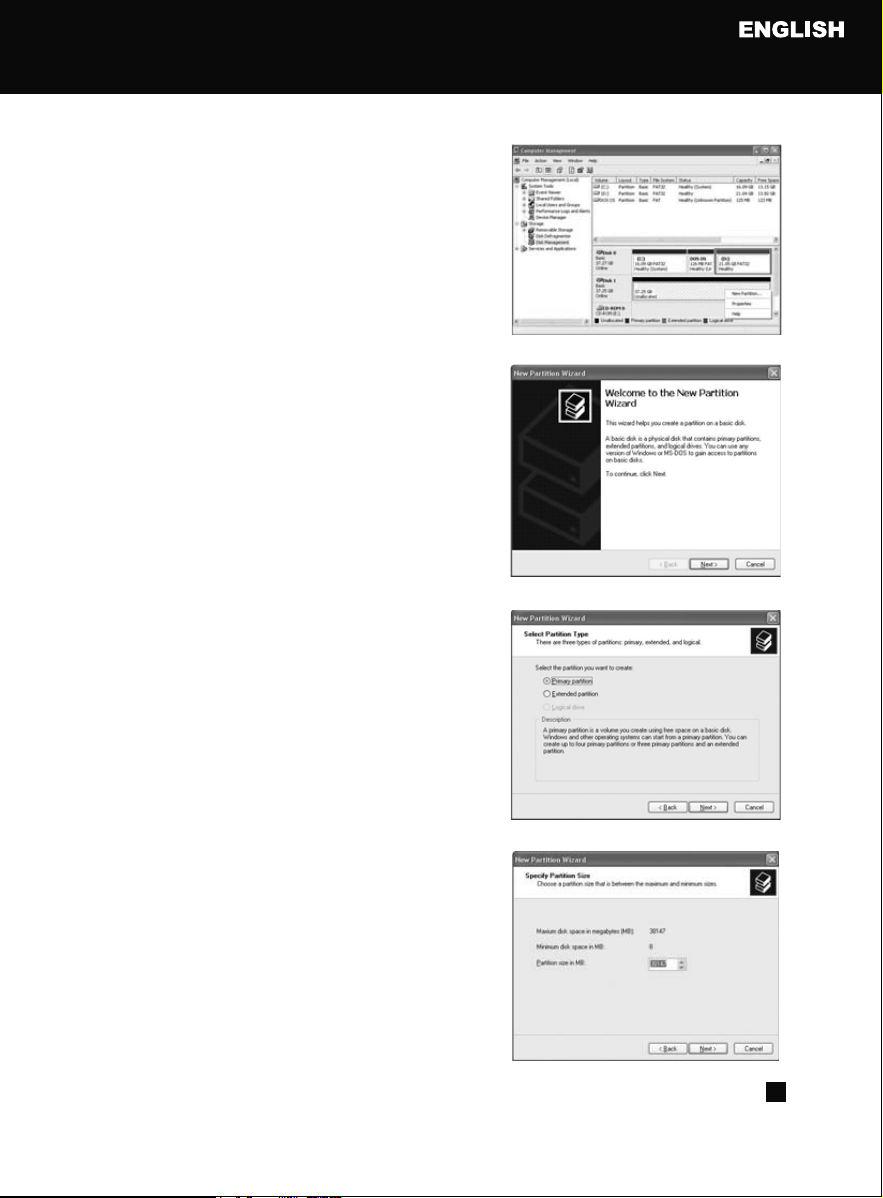
4. Right-click on the Unallocated box, then select “New partition”.
5. The New Partition Wizard will start.
6. Select Primary Partition, then click Next.
7. You will then be asked for the size. Leave this as default,
and click “Next”.
SILVERSTONE TS01B 2.5” RFID EXTERNAL ENCLOSURE
6
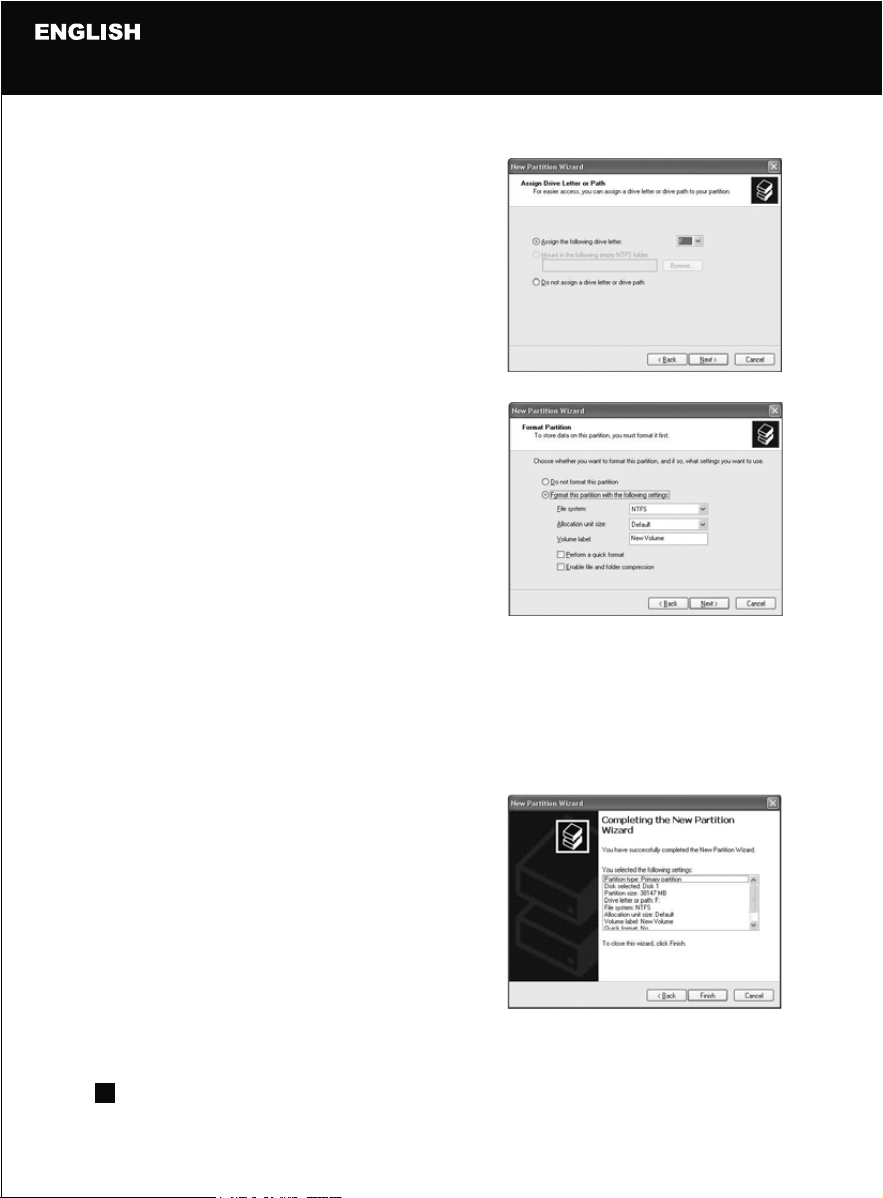
8. Select “Assign the following drive letter.” then click “Next”.
9. You will now be asked as to whether you wish to format
this as FAT32 or NTFS, then click “Next”.
10. After your drive has completed formatting, it will say that
you are finished. Click “Finish”.
Note : You cannot format a volume larger than 32GB in size using the FAT32 file system in
Windows 2000/XP/Vista. The Windows 2000/XP/Vista FastFAT driver can mount and support
volumes larger than 32 GB that use the FAT32 file system (subject to the other limits), but you
cannot create one using the Format tool. This behavior is by design. Microsoft recommends
using NTFS for partitions greater than 32 GB.
SILVERSTONE TS01B 2.5” RFID EXTERNAL ENCLOSURE
7
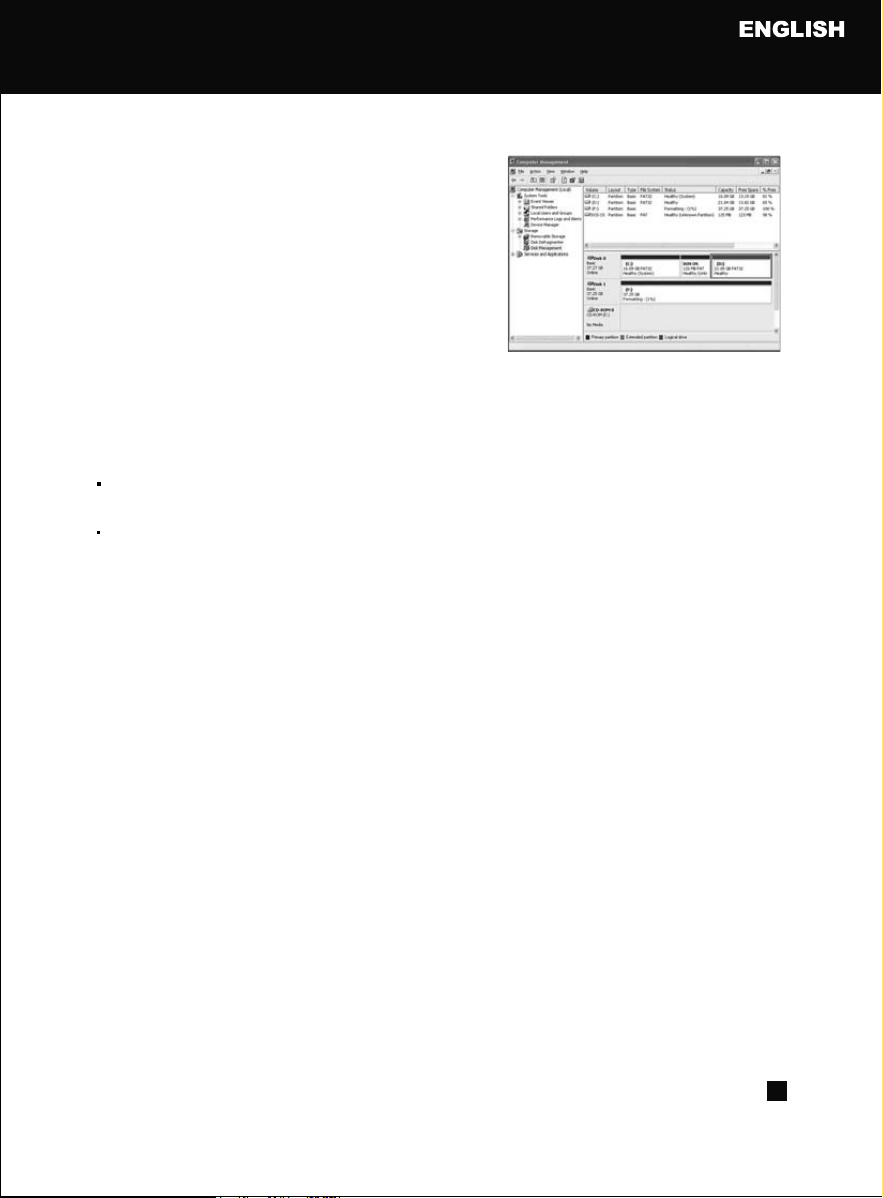
11. Once the formatting procedure is completed, the drive will
show up under My computer as another hard drive.
1. Please connect TS01B external drive to the computer by enclosed USB cable; the Windows system
will detect the RFID device automatically.
2. The TS01B external drive will give off three-short and one-long beep sounds and the LCD indicator
will flash in red.
3. Take out one of the RFID key and touch it to the back cover with “FRID SECURITY” mark on it.
The TS01B external drive will give off a beep sound and the indicator will flash in green when the
RFID key works.
4. After the setting procedure is done, please remove the RFID key from the “RFID SECURITY” mark
of the TS01B external drive.
Note: The TS01B external drive will be back in waiting mode if the second RFID key can not be sensed
in three minutes. Please repeat the procedure with the RFID keys all over again if you did not
complete the setup.
Before setup the hard drive encryption, all the existing partition should be deleted. Please backup all
the files in the hard drive before setup.
Please partition and format on the correct hard drive (HDD in TS01B), otherwise you may delete all
the system files and could not start the operating system.
4.1.2 In Macintosh Operating System
4.1.2.1 Setup Hard Drive Encryption
CAUTION
SILVERSTONE TS01B 2.5” RFID EXTERNAL ENCLOSURE
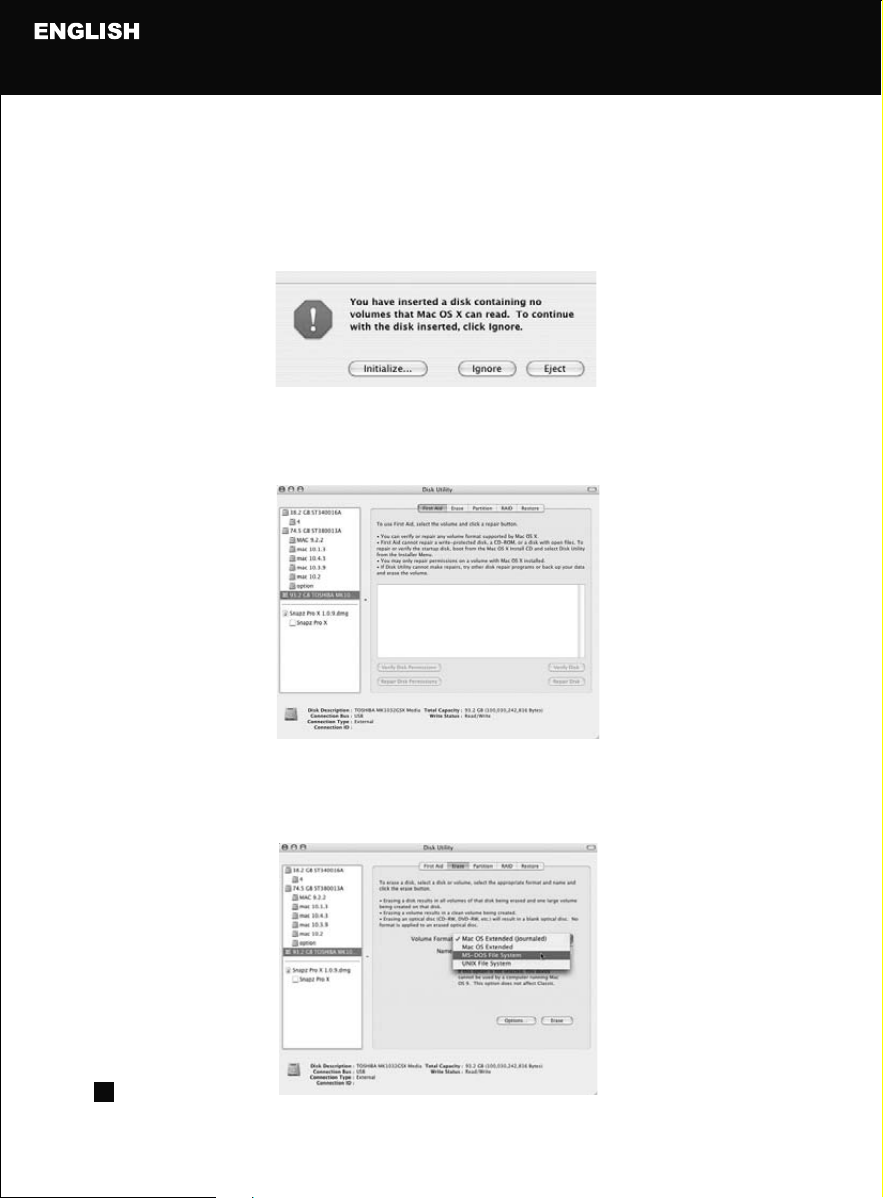
1. When TS01B external drive is encrypted, the system will pop up a warning window.
Please click “Initialize”
2. In “Disk Utility” window, select the TS01B external drive out of the system hard drive list.
Please click “Erase”.
3. Please click “Volume Format”, select “MS-DOS File System”
(RFID function only supports “MS-DOS File System” in MAC OS) and click “Erase”.
4.1.2.2 Setup Hard Drive Partition
8
SILVERSTONE TS01B 2.5” RFID EXTERNAL ENCLOSURE
9
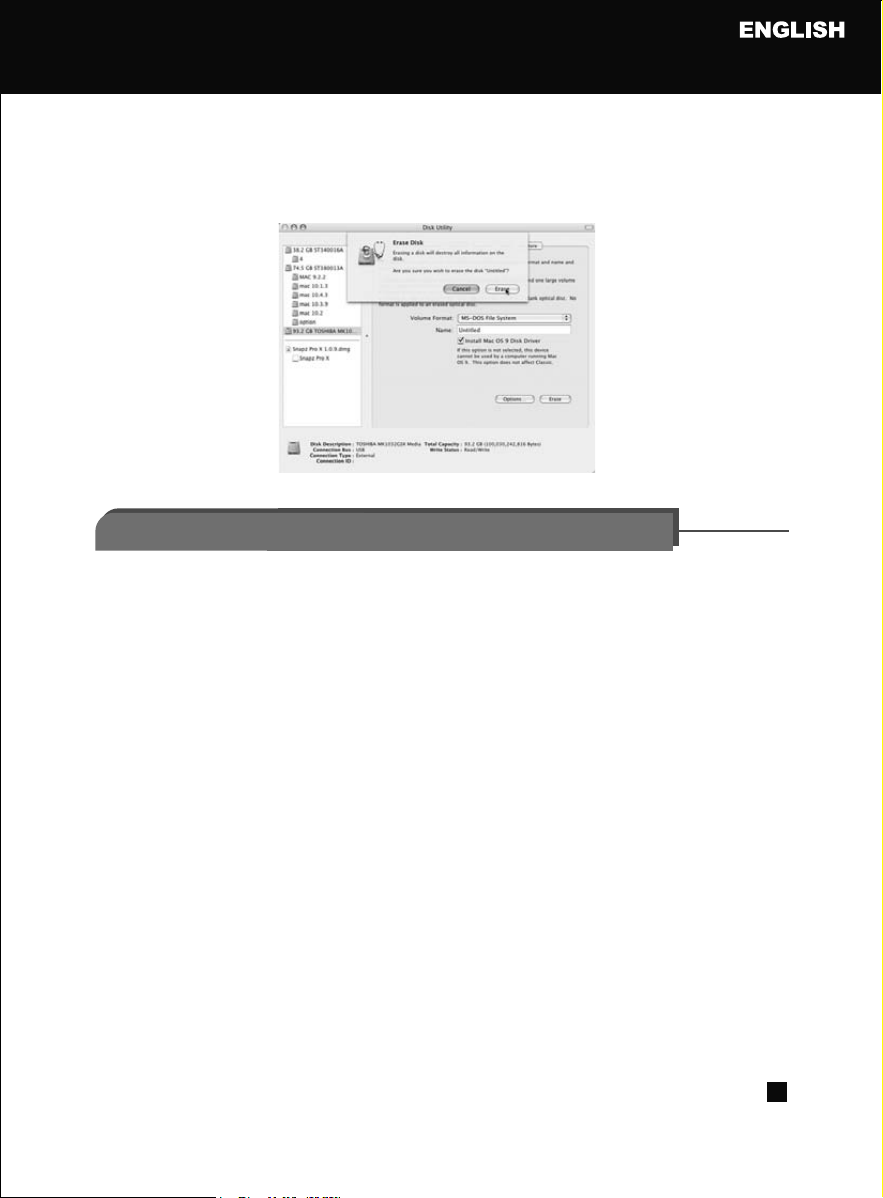
4. Confirm and click “Erase” button. The hard drive partition is complete.
1. Connect the encrypted TS01B external drive to the computer by enclosed USB cable.
2. The TS01B external drive will give off one-short beep sound and the LED indicator will be on in red.
3. Take out one of the RFID key and close it to the back cover with “RFID SECURITY” mark on it. The
TS01B external drive will give off two-short beep sounds and the indicator will change color to green.
4. TS01B external drive will be ready to work after the system recognize it.
Note: If TS01B external drive gives off a one-long beep sound instead of two-short beep sounds while
using the RFID key, the decryption is fail. Please try another RFID key.
1. Please backup the data in the hard drive and connect it to the computer
(with any other external enclosure).
2. After the system recognizes the hard drive, setup the hard drive partition again.
(please see “Setup Hard Drive Encryption and Partition” in Windows 2000/XP/Vista OS)
5.1 In Windows Vista/XP/2000 Operating System
5.1.1 Decrypt
5.1.2 Remove the Encryption
5 Decrypt / Remove Hard Drive Encryption

SILVERSTONE TS01B 2.5” RFID EXTERNAL ENCLOSURE
10
1. Connect the encrypted TS01B external drive to the computer by enclosed USB cable.
2. The TS01B external drive will give off one-short beep sound and the LED indicator will be on in red.
3. Take out one of the RFID key and close it to the back cover with “RFID SECURITY” mark on it.
The TS01B external drive will give off two-short beep sounds and the indicator will change color to
green.
4. TS01B external drive will be ready to work after the system recognize it.
Note: If TS01B external drive gives off a one-long beep sound instead of two short beep sounds while
using the RFID key, the decryption is fail. Please try another RFID key.
1. Please backup the data in the hard drive and connect it to the computer
(with any other external enclosure)
2. After the system recognizes the hard drive, setup the hard drive partition again.
(please see “Setup Hard Drive Encryption and Partition” in Macintosh OS)
5.2 In Macintosh Operating System
5.2.1 Decrypt
5.2.2 Remove the Encryption
SILVERSTONE TS01B 2.5” RFID EXTERNAL ENCLOSURE
11
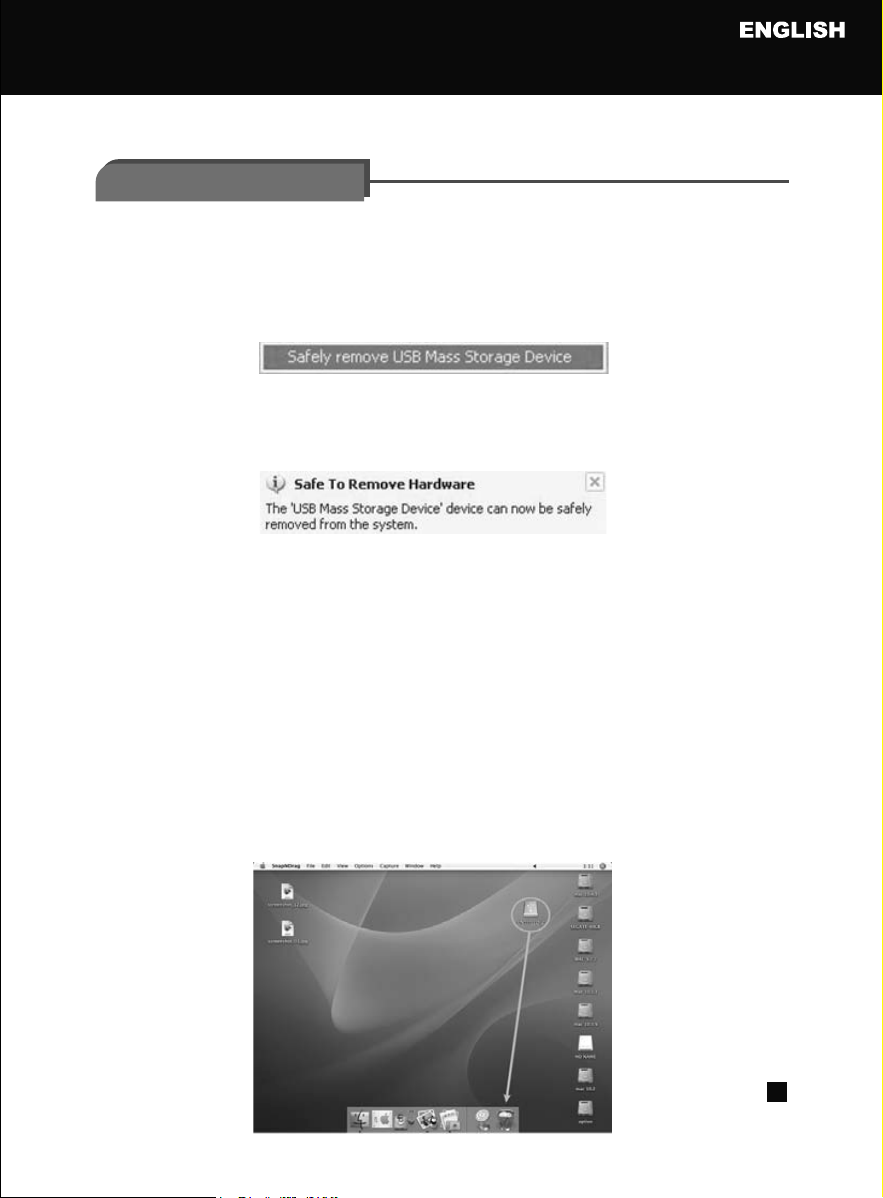
1. In Windows Vista, XP, or Windows 2000, to remove the enclosure from the computer, please right
click the green arrow icon in the task bar.
Please select “Safely remove USB Mass Storage device”, wait for the icons disappeared and you
can disconnect the enclosure from the computer.
2.Use the RFID key and close it to the back cover with “RFID SECURITY” mark on it.
The TS01B external drive will give off a one-short beep sound and the green arrow icon will disappear.
The TS01B external disk is encrypted and ready to remove.
1. Drag the hard drive icon to the trash can on the desktop before shutting down or disconnecting the
external hard drive.
2. Use the RFID key and close it to the back cover with “RFID SECURITY” mark on it.
The TS01B external drive will give off a one-short beep sound. The TS01B external disk is encrypted
and ready to remove.
6.1 Remove TS01B in Windows XP/2000/Vista OS
6.2 Remove TS01B in Mac OS
6. Remove Device

SILVERSTONE TS01B 2.5” RFID EXTERNAL ENCLOSURE
12
Q.
What’s the difference between plugging one and two USB connectors while using the USB double-headed
cable (Y type cable)? Is there any negative affect on plugging only one USB connector?
A.
For an external USB device, such as a hard drive, we provide a double-headed (Y type) USB cable
ensure the drive can obtain enough power for operation. Basically with our 2.5” external enclosure
products, you need to plug only one USB connector (the first one with main cable). Some computers
don’t provide enough USB power, or some hard drive with high rotation speed may need more power;
in these situations you will need to use both of the connectors or even an external DC power supply.
Q.
What if I lost the RFID key?
A.
There are two RFID keys enclosed in the package, and you need to activate the two keys in the
encryption procedure the first time. If you lost one of them, you can still use another one to decrypt the
TS01B external disk as long as you have setup the encryption; but you cannot setup the encryption on
a new hard drive.
* The two keys are unique with your TS01B external enclosure, we cannot provide the third one if you
lost both of them. Your data will be locked in the hard drive and will be unable to access it. Please
backup data immediately if you lost the first key.
Q.
Can I install and encrypt another hard drive with TS01B RFID external enclosure?
A.
Yes you can, and the setup procedure is the same. But TS01B RFID enclosure supports at most three
different hard drives with RFID secure function, if you try to setup encryption on a fourth hard drive with
TS01B, it will give off a consistent “beep” warning sound and doesn’t work. There will be no limitation
in using it as a normal external hard disk however.
* if you need to re-encrypt the hard drive, please delete and partition it again with other external enclosure,
then install it to the TS01B RFID external enclosure to setup the encryption. Please make sure to
backup all the important files before deleting and redoing partition.
Q & A

SILVERSTONE TS01B 2.5” RFID EXTERNAL ENCLOSURE
13
Q.
Why can’t I see the external drive in the “File Management” after having successfully setup the encryption?
A.
You need to setup the partition and formation of the hard drive. Please see the partition setup procedure.
Q.
Why do I need to use the RFID key after removing the TS01B external hard drive and connecting it again,
when I have already setup the encryption?
A.
The setup procedure is not complete until making partition and formation.
Please setup the encryption and partition again.
Q.
Why can’t I access the secured hard drive in other external enclosures?
A.
You have to access the secured hard drive only with TS01B external enclosure.
This is to protect your data from being stolen by others.
Q.
How to access the encrypted hard drive if the external enclosure is broken?
A.
You have to buy a new TS01B external enclosure, install the encrypted hard drive into the enclosure
and setup the encryption with original two RFID keys again. The external disk is ready to work when
the LED changes to green color.
Q.
When failed in setting up RFID encryption, the TS01B external enclosure takes long time to respond?
A.
When you fail in setting up RFID encryption three times with any of the RFID key, the TS01B enclosure
will idle for three minutes. In addition, it will be idle for five minutes if accumulative errors reach six
times and ten minutes if you failed nine times. The LED indicator will flash every one second in red
during idle period. After the idle time, the LED will flash as encryption awaiting mode.

SILVERSTONE TS01B 2.5” RFID EXTERNAL ENCLOSURE
14
Q.
When using the RFID key to encrypt the TS01B external drive, the hard drive doesn’t respond?
A.
When the hard drive is reading/ writing data, to protect the data from accidental loss, the encryption by
RFID key during this time will be suspended. The sensor of TS01B external drive will idle for five seconds
and the LED will flash in red every one second. After the idle time (hard drive is not reading/writing data),
the LED will return to normal mode in green, and is available to setup encryption again.
SILVERSTONE TS01B 2.5” RFID EXTERNAL ENCLOSURE
1. Lieferumfang
TS01B externes Festplatten Kit
USB 2.0 Kabel
Schrauben
Schnell-Installations Anweisungen
2 x RFID Schlüssel
Ledertasche für das TS01B
1. Benutzen Sie den beiliegenden Schraubenzieher um die hintere Abdeckung
(mit dem USB Anschluss) abzuschrauben.
2. Verbinden Sie die 2.5'' SATA Festplatte vorsichtig mit dem SATA Anschluss des PCBA.
3. Setzen Sie die Festplatte mit der hinteren Abdeckung wieder in das Gehäuse ein und befestigen
Sie sie mit zwei Schrauben
4. Die Hardware Installation ist abgeschlossen.
Windows 2000/XP oder Windows Vista
Max OS 9.x (Apple USB Unterstützung 1.3.5 oder höher) oder Mac OS 10.1, 10.2, 10.3 und 10.4
Mac : G3 Prozessor oder höher
Computer mit USB 2.0 oder 1.1 Schnittstelle
PC : Intel Pentium 233MHz-kompatibler Prozessor oder höher
Mindestens 32 MB RAM
TS01B unterstützt kein Windows 98/ME
15
2. Minimale System Vorraussetzungen
3. Hardware Installation
SILVERSTONE TS01B 2.5” RFID EXTERNAL ENCLOSURE
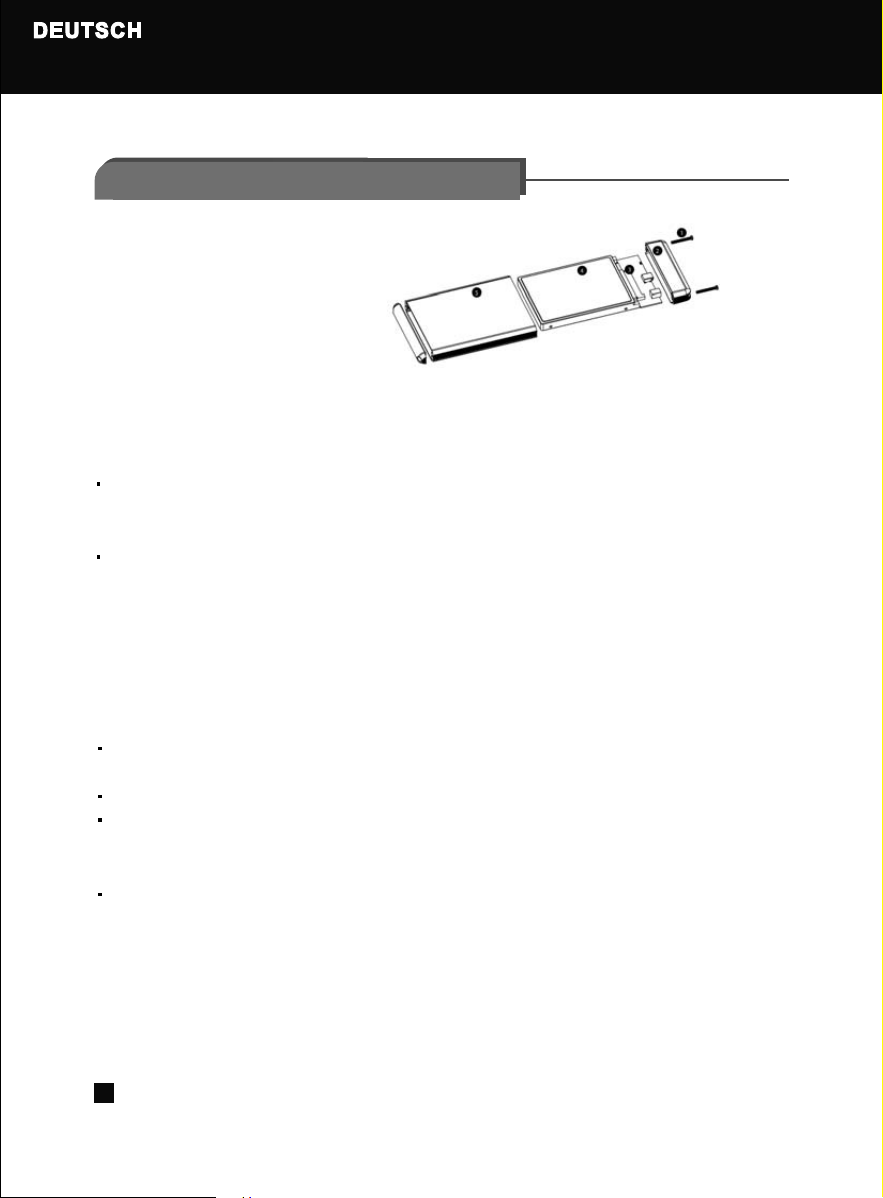
4. TS01B Hardware Installation
1. Screws for back cover
2. Back cover
3. SATA slot
4. SATA HDD
5. Frame
Vor dem konfigurieren der Festplatten-Verschlüsselung sollten alle existierenden Partitionen
gelöscht werden. Bitte sichern Sie alle Daten die sich auf der Festplatte befinden bevor Sie die
Konfiguration beginnen.
Achten Sie beim partitionieren und formatieren darauf, dass richtige Laufwerk auszuwählen (HDD im TS01B).
Wenn Sie das falsche Laufwerk auswählen werden unter Umständen alle System-Dateien gelöscht
und das Betriebssystem wird sich nicht mehr starten lassen.
Bitte schließen Sie das TS01B mit dem beiliegenden USB Kabel an, Windows wird das RFID Gerät
dann automatisch erkennen.
Das TS01B wird dann drei kurze und einen langen Piepton von sich geben und die LED wird rot leuchten
Nehmen Sie einen der RFID Schlüssel und führen Sie ihn über die hintere Abdeckung mit der
"RFID Security" Markierung. Der RFID Sensor wird einen Piepton von sich geben und die LED wird
grün leuchten wenn der RFID Schlüssel funktioniert.
Entfernen Sie bitte die RFID Schlüssel von der "RFID Security" Markierung am TS01B nachdem die
Prozedur abgeschlossen ist.
* Das TS01B wird sich automatisch zurück in den Warte-Modus versetzen wenn der zweite Schlüssel
nicht innerhalb von 3 Minuten nach dem ersten Schlüssel erkannt wird. In diesem Fall wiederholen
Sie bitte die komplette Prozedur noch mal.
16
4.1 Konfiguration der Festplatten-Verschlüsselung und Partitionierung
4.1.1 Unter Windows Vista/XP/2000
4.1.1.1 Konfigurieren der Festplatten-Verschlüsselung
Achtung
SILVERSTONE TS01B 2.5” RFID EXTERNAL ENCLOSURE
Vor Beginn der Partitionierung und Formatierung möchten wir Sie noch einmal darauf hinweisen dass
dieser Vorgang alle Daten, die sich auf der Festplatte befinden, zerstören wird. Stellen Sie daher sicher
dass Sie über eine Sicherung des Festplatteninhalts verfügen bevor Sie beginnen. Dieser Schritt ist
normalerweise erforderlich wenn Sie eine neue Festplatte verwenden oder wenn Sie ihre Festplatte
neu formatieren und partitionieren möchten.
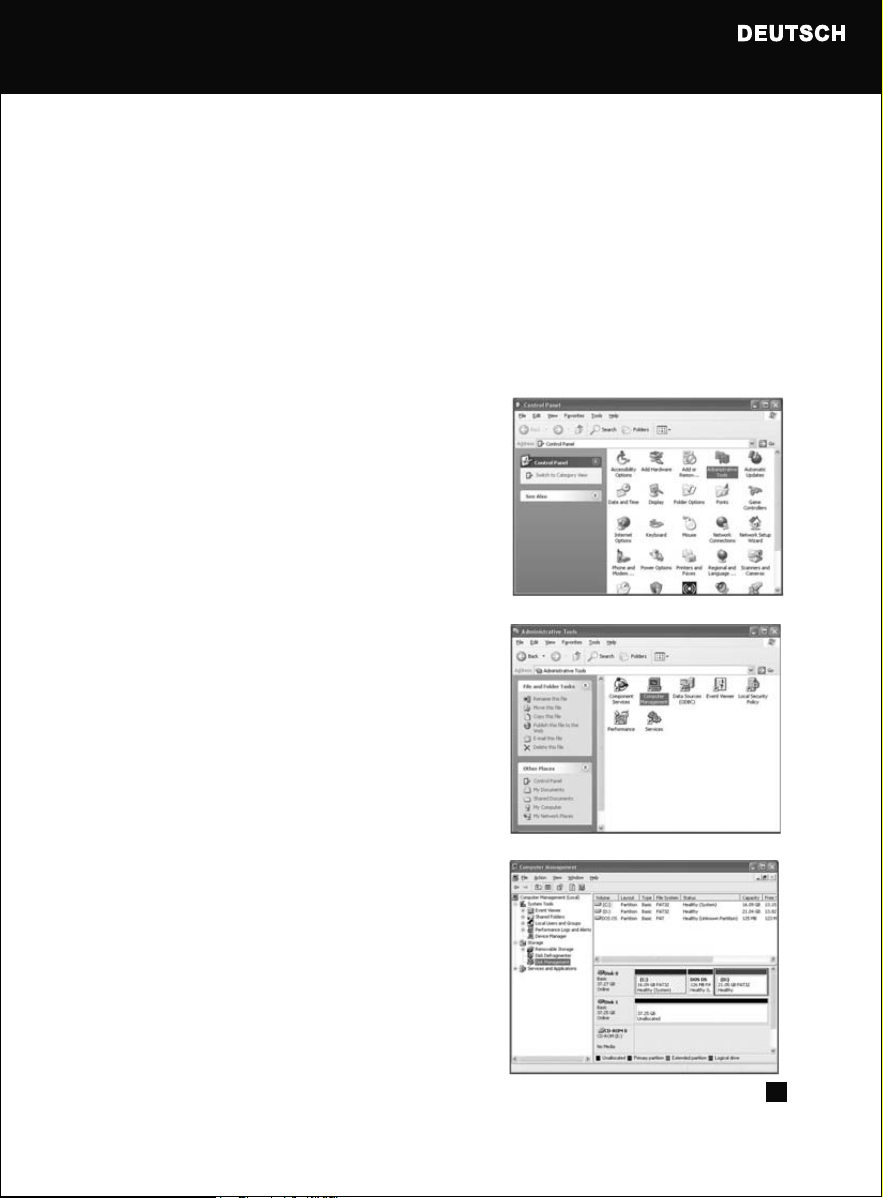
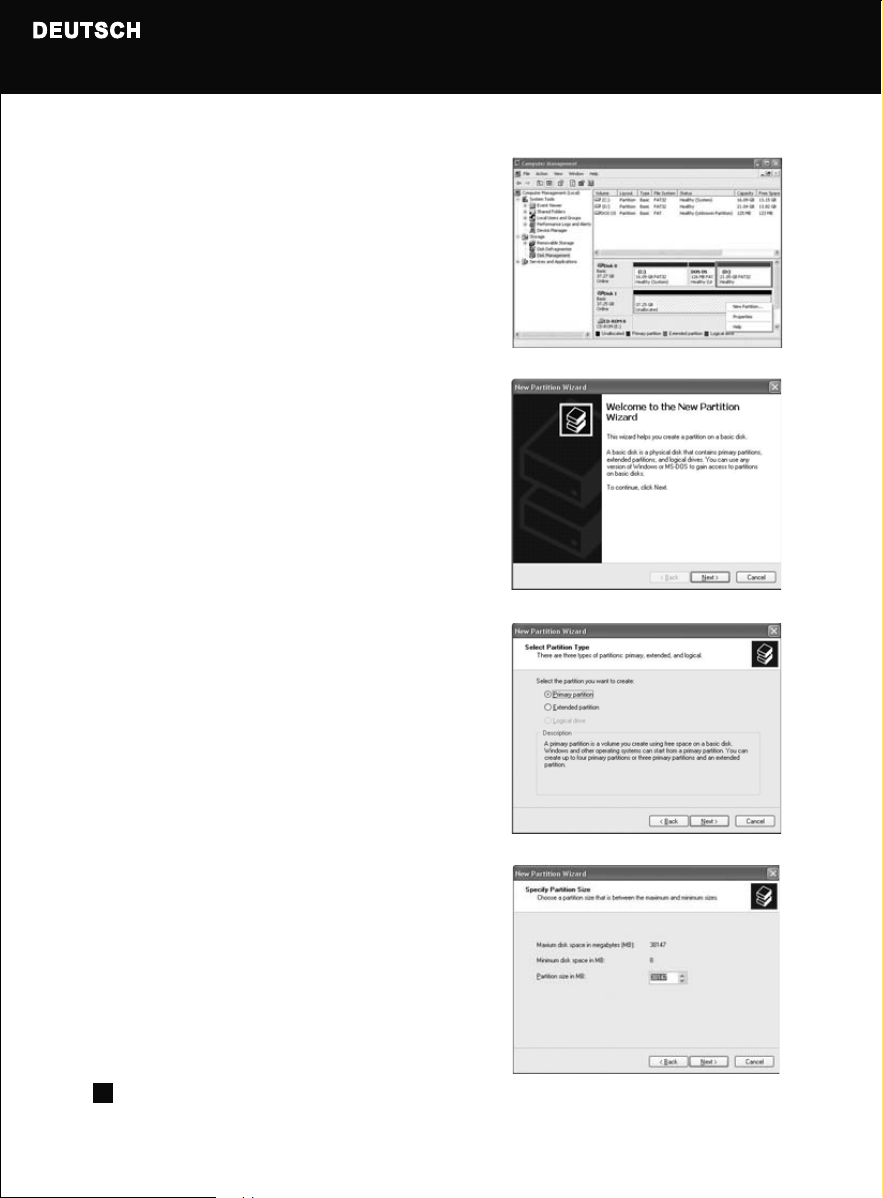
1. Schalten Sie ihren Computer ein und starten Sie
Windows Vista/XP/2000, schließen Sie dann ihr TS01B an
ihren Computer an und schalten Sie es an. Klicken Sie dann
in Windows auf "Start", und dann auf "Systemsteuerung".
In der Systemsteuerung wählen Sie dann "Verwaltung".
2. Wenn Sie im Verwaltungsmenü sind, machen Sie einen
Doppelklick auf "Computerverwaltung".
3. Klicken Sie in der Computer Verwaltung auf
"Datenträgerverwaltung". Es wird ein nicht eingerichteter
Datenträger in der Liste aufgeführt.
17
4.1.1.2 Partitionierung und Formatierung
4.1.1.2.1 Windows Vista/XP/2000
SILVERSTONE TS01B 2.5” RFID EXTERNAL ENCLOSURE
4. Machen Sie einen Rechtsklick auf diesen Datenträger und
wählen Sie "Neue Partition erstellen".
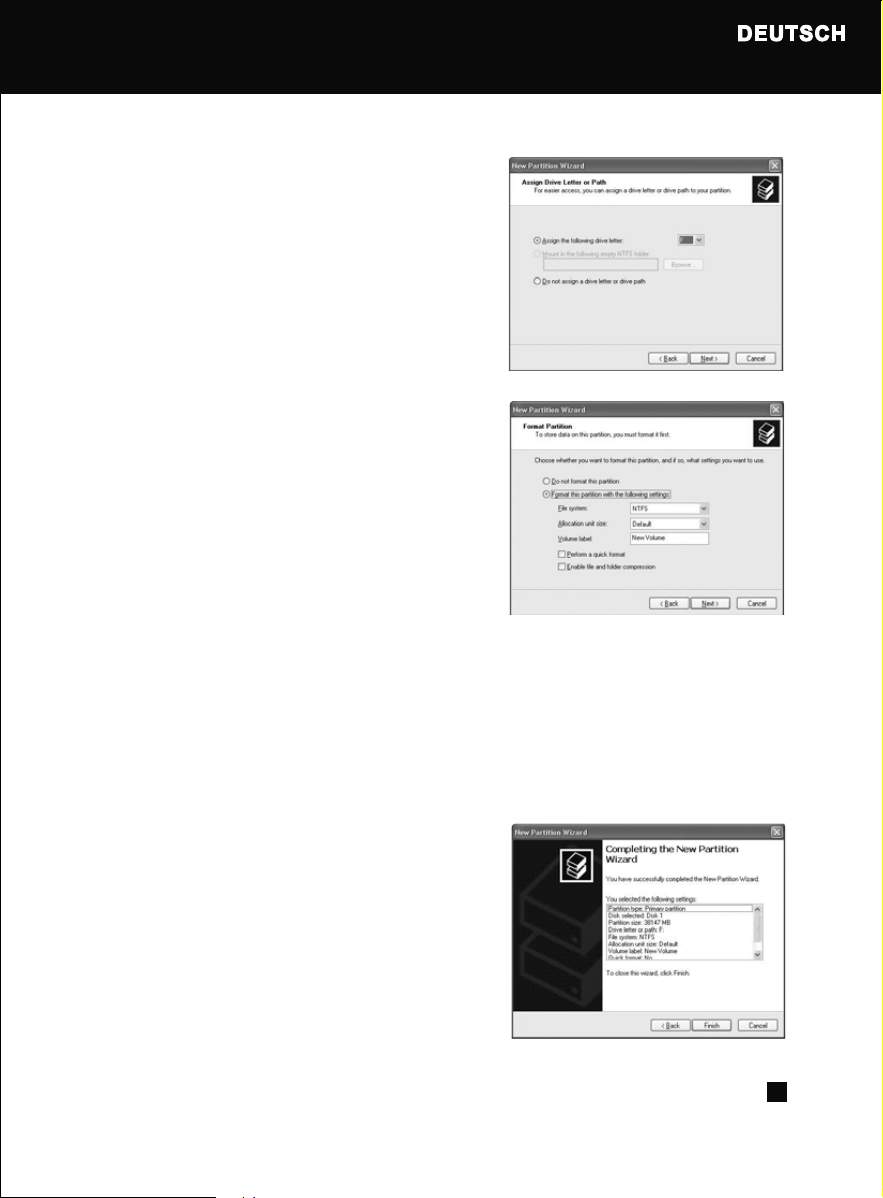
5. Der Partitionierungs-Assistent wird starten.
7. Sie werden nun nach der Größe gefragt. Bitte belassen
Sie es bei den Standard-Einstellungen und klicken Sie
auf "Weiter".
6. Setzen Sie ein Häkchen im Optionsfeld "Primäre Partition"
und klicken Sie anschließend auf "Weiter".
18
SILVERSTONE TS01B 2.5” RFID EXTERNAL ENCLOSURE
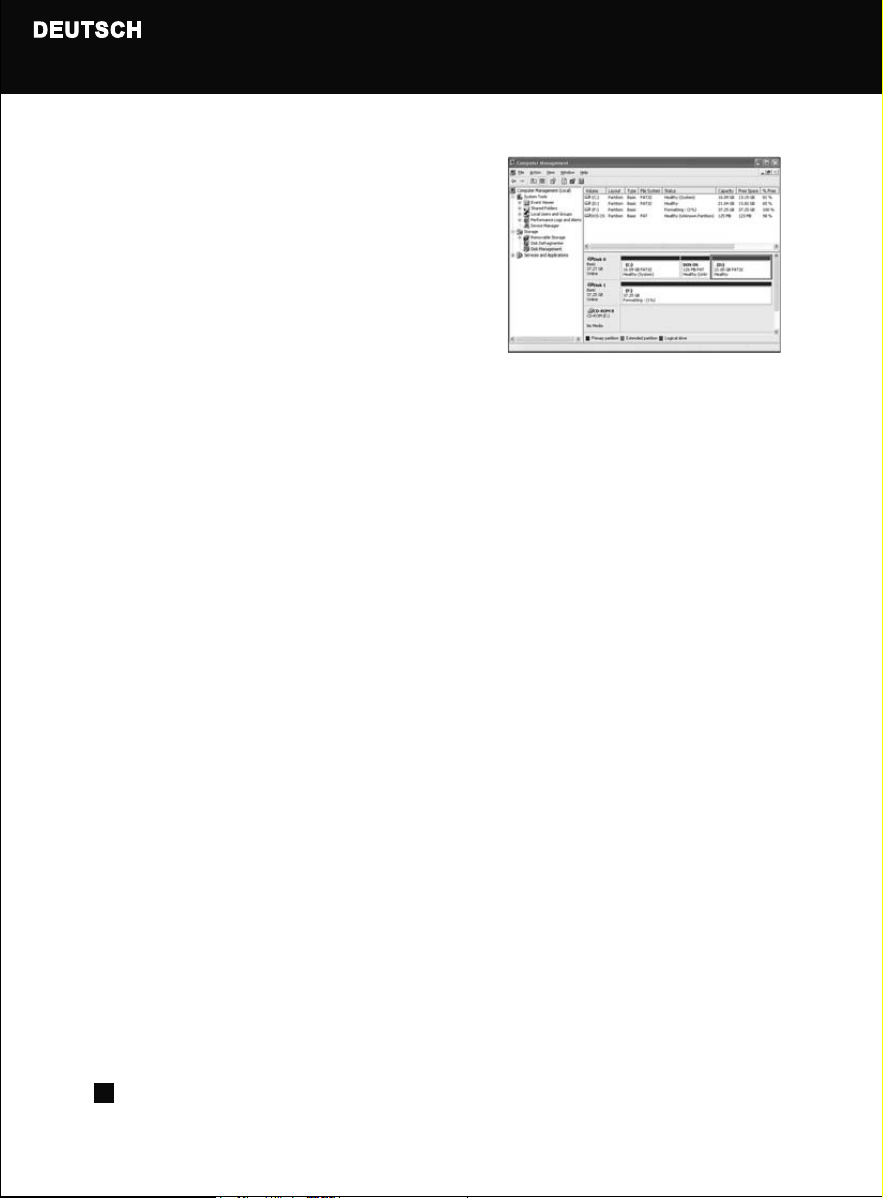
8. Wählen Sie "folgenden Laufwerksbuchstaben zuordnen",
klicken Sie dann auf "Weiter".
9. Wählen Sie nun aus ob Sie die Festplatte in FAT32 oder
NTFS formatieren möchten. Klicken Sie anschließend
auf "Weiter".
10. Nach der vollständigen Formatierung ihrer Festplatte
wird ein Popup-Fenster erscheinen. Wählen Sie hier
"Fertigstellen" um die Formatierung abzuschließen.
Hinweis: Unter Windows 2000/XP/Vista können nur Festplatten mit maximal 32 GB unter Verwendung
des FAT32 Dateisystems formatiert werden. Die Windows 2000/XP/Vista FastFAT Treiber
erlauben zwar die Verwendung von Festplatten mit mehr als 32 GB, allerdings steht diese
Option im Windows Format-Programm nicht zur Verfügung. Das ist auf Windows zurückzuführen.
Microsoft empfiehlt NTFS für Partitionen mit mehr als 32 GB.
19
SILVERSTONE TS01B 2.5” RFID EXTERNAL ENCLOSURE
11. Anschließend wird die Festplatte unter "Mein Computer"
als eines der Laufwerke angezeigt
1. Vor dem konfigurieren der Festplatten-Verschlüsselung sollten alle existierenden Partitionen
gelöscht werden.
Bitte sichern Sie alle Daten die sich auf der Festplatte befinden bevor Sie die Konfiguration beginnen.
2. Achten Sie beim partitionieren und formatieren darauf dass richtige Laufwerk auszuwählen (externe
Festplatte im TS01B). Wenn Sie das falsche Laufwerk auswählen werden unter Umständen alle
System-Dateien gelöscht und das Betriebssystem wird sich nicht mehr starten lassen.
1. Bitte schließen Sie das TS01B mit dem beiliegenden USB Kabel an, das Betriebssystem wird dann
automatisch das RFID Gerät erkennen.
2. Das TS01B wird dann drei kurze und einen langen Piep-Ton von sich geben und die LED wird rot
leuchten
3. Nehmen Sie einen der RFID Schlüssel und führen Sie ihn über die hintere Abdeckung mit der
"RFID Security" Markierung. Der RFID Sensor wird einen Piepton von sich geben und die LED wird
grün leuchten wenn der RFID Schlüssel funktioniert.
4. Entfernen Sie bitte die RFID Schlüssel von der "RFID Security" Markierung am TS01B nachdem die
Prozedur abgeschlossen ist.
* Das TS01B wird sich automatisch zurück in den Warte-Modus versetzen wenn der zweite Schlüssel
nicht innerhalb von 3 Minuten nach dem ersten Schlüssel erkannt wird. In diesem Fall wiederholen
Sie bitte die komplette Prozedur noch mal.
20
4.1.2 In Macintosh Betriebssystemen
4.1.2.1 Konfigurieren der Festplatten-Verschlüsselung
Achtung
SILVERSTONE TS01B 2.5” RFID EXTERNAL ENCLOSURE
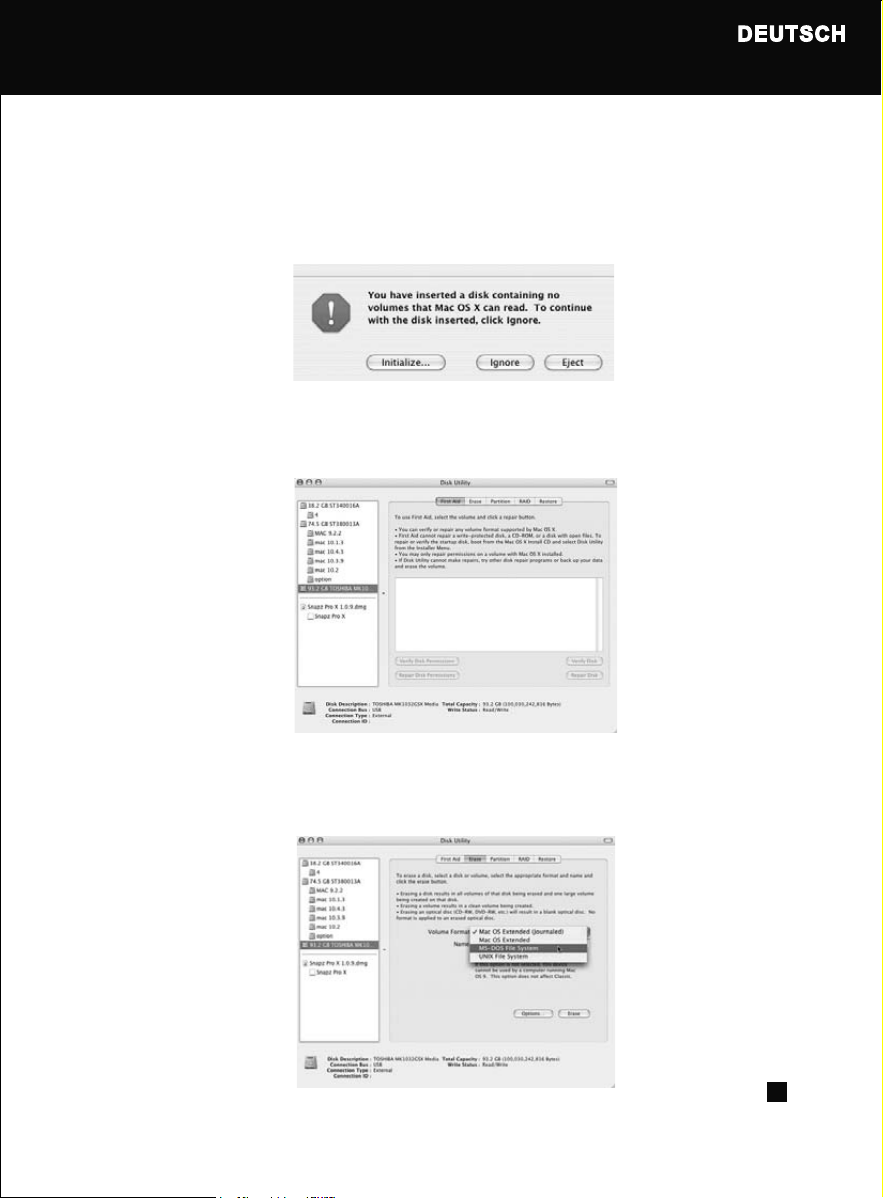
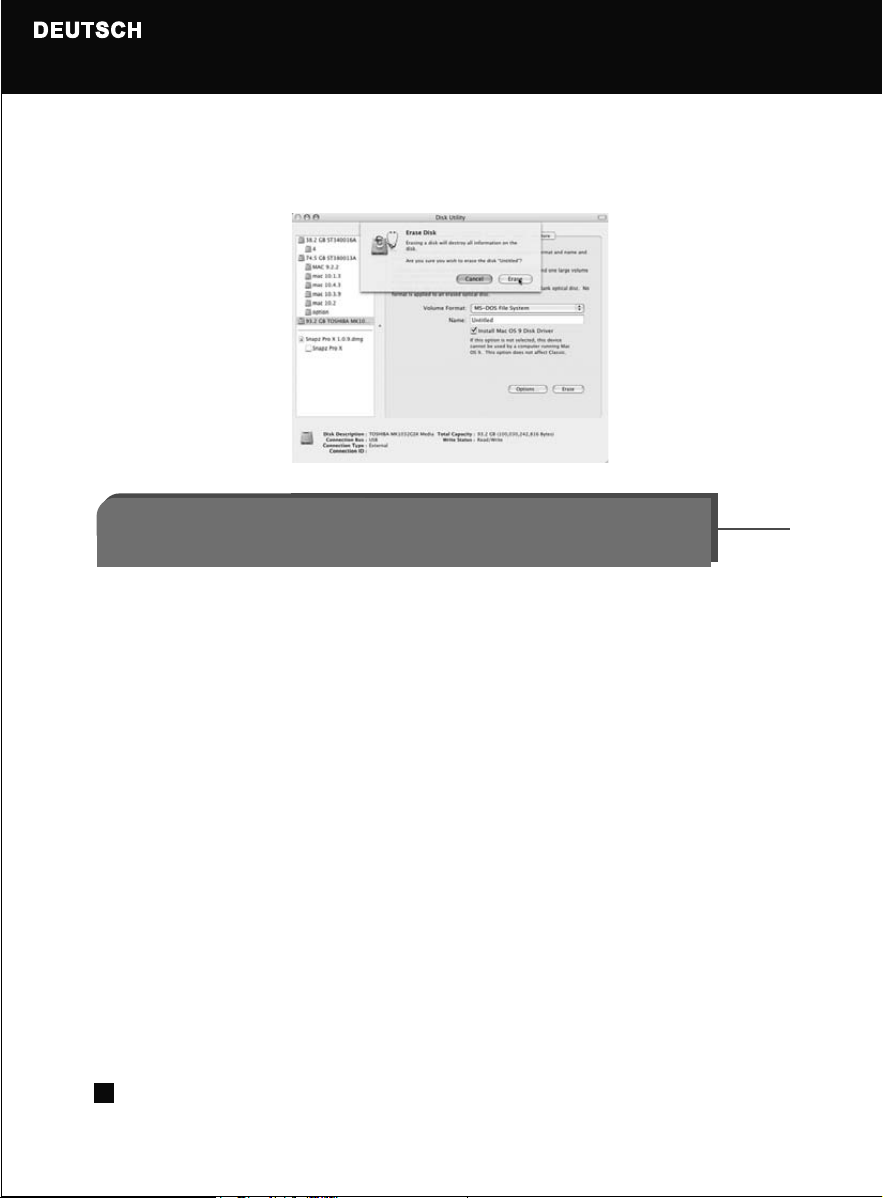
1. Wenn die externe TS01B Festplatte verschlüsselt ist wird das System ein Popup-Fenster mit einer
Warnung anzeigen. Bitte klicken Sie auf "Initialisieren".
2. Starten Sie das "Festplatten-Dienstprogramm" und wählen Sie das externe TS01B Laufwerke aus.
Klicken Sie dann auf „löschen“.
3. Klicken Sie "Volumen formatieren", wählen Sie "MS-DOS Dateisystem" (die RFID Funktionen werden
in MAC OS nur auf "MS-DOS Dateisystemen" unterstützt) und klicken Sie "löschen".
21
4.1.2.2 Konfigurieren der Festplatten-Partitionierung
SILVERSTONE TS01B 2.5” RFID EXTERNAL ENCLOSURE
4. Bestätigen Sie und klicken Sie auf den "löschen" Button. Die Partitionierung der Festplatte ist
abgeschlossen.
1. Schließen Sie das verschlüsselte TS01B Laufwerke mit dem beiliegenden USB Kabel an den
Computer an.
2. 2 Das TS01B wird einen kurzen Piepton von sich geben und die LED wird rot leuchten.
3. Nehmen Sie einen der RFID Schlüssel und führen Sie ihn über die hintere Abdeckung mit der
"RFID Security" Markierung. Der RFID Sensor wird zwei kurze Pieptöne von sich geben und die LED
wird grün leuchten.
4. Das TS01B wird lauffähig sein sobald das System es erkannt hat.
1. Bitte sichern sie alle Daten die sich auf der Festplatte befinden und schließen Sie die Festplatte an
ihren Computer an (unter Verwendung irgendeines anderen externen Gehäuses).
2. Konfigurieren Sie die Festplatten Partitionierung erneut nachdem das System die Festplatte erkannt hat.
(Siehe "Konfiguration der Festplatten-Verschlüsselung und Partitionierung" in Windows 2000 / XP / Vista.)
* Falls das TS01B einen langen statt zwei kurze Pieptöne von sich gibt, ist die Entschlüsselung
fehlgeschlagen. Bitte probieren Sie es mit einem anderen RFID Schlüssel.
22
5.1 In Windows Vista / XP / 2000
5.1.1 Entschlüsseln
5.1.2 Entfernen der Verschlüsselung
5. Entschlüsseln /
Entfernen der Festplatten-Verschlüsselung

SILVERSTONE TS01B 2.5” RFID EXTERNAL ENCLOSURE
1. Schließen Sie das verschlüsselte TS01B Laufwerke mit dem beiliegenden USB Kabel an den
Computer an.
2. 2 Das TS01B wird einen kurzen Piepton von sich geben und die LED wird rot leuchten.
3. Nehmen Sie einen der RFID Schlüssel und führen Sie ihn über die hintere Abdeckung mit der "RFID
Security" Markierung. Der RFID Sensor wird zwei kurze Pieptöne von sich geben und die LED wird
grün leuchten.
4. Das TS01B wird lauffähig sein sobald das System es erkannt hat.
* Falls das TS01B einen langen statt zwei kurze Pieptöne von sich gibt, ist die Entschlüsselung
fehlgeschlagen. Bitte probieren Sie es mit einem anderen RFID Schlüssel.
1. Bitte sichern sie alle Daten die sich auf der Festplatte befinden und schließen Sie die Festplatte an
ihren Computer an (unter Verwendung irgendeines anderen externen Gehäuses).
2. Konfigurieren Sie die Festplatten Partitionierung erneut nachdem das System die Festplatte erkannt hat.
(Siehe "Konfiguration der Festplatten-Verschlüsselung und Partitionierung" in Windows 2000 / XP / Vista.)
23
5.2 In Macintosh Betriebssystemen
5.2.1 Entschlüsseln
5.2.2 Entfernen der Verschlüsselung
SILVERSTONE TS01B 2.5” RFID EXTERNAL ENCLOSURE
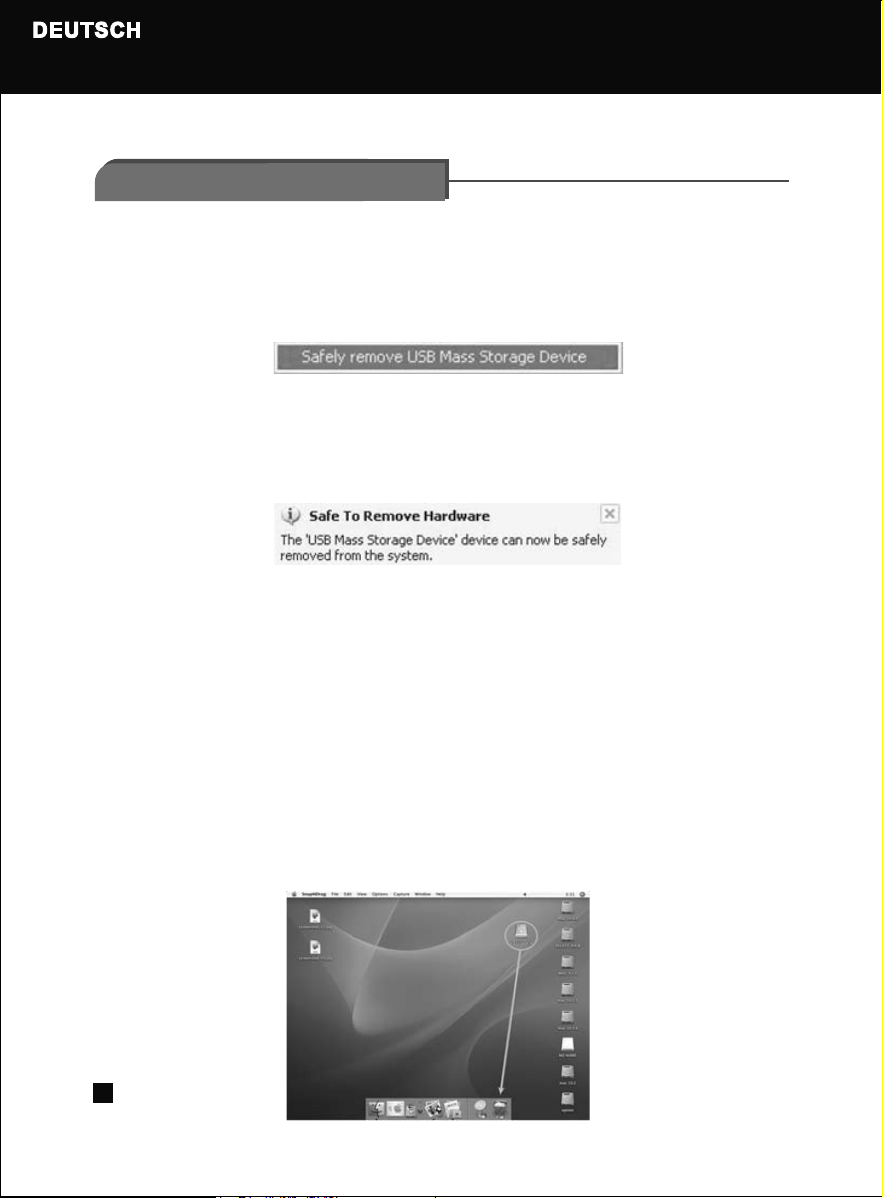
1. Um das Gerät unter Windows Vista, XP oder Windows 2000 aus dem System zu entfernen klicken
Sie bitte auf den grünen Pfeil in der Task-Leiste.
Bitte wählen Sie "Hardware sicher entfernen" aus und warten Sie dann bis das Icon verschwunden
ist. Anschließend können Sie die Verbindung zwischen dem Gerät und ihrem Computer entfernen.
2. Benutzen Sie den RFID Schlüssel und führen Sie ihn über die "RFID Security" Markierung.
Der RFID Sensor wird einen kurzen Piepton von sich geben und der grüne Pfeil wird verschwinden.
Die externe TS01B Festplatte ist verschlüsselt und kann entfernt werden.
1. Ziehen Sie das Festplatten-Symbol auf den Mülleimer bevor Sie das System herunterfahren oder das
externe Laufwerk vom System trennen.
2. Benutzen Sie den RFID Schlüssel und führen Sie ihn über die "RFID Security" Markierung.
Der RFID Sensor wird einen kurzen Piepton von sich. Die externe TS01B Festplatte ist verschlüsselt
und kann entfernt werden.
24
6.1 Entfernen des TS01B in Windows XP / 2000 / Vista
6.2 Entfernen des TS01B in Mac OS
6. Entfernen des Gerätes

SILVERSTONE TS01B 2.5” RFID EXTERNAL ENCLOSURE
25
Frage:
Macht es einen Unterschied ob nur einer oder beide USB Stecker des Y-Kabels angeschlossen werden?
Gibt es irgendwelche negativen Auswirkungen wenn nur einer der beiden USB Stecker angeschlossen wird?
Antwort:
Das Y-Kabel mit den zwei Steckern ist notwendig um USB Geräte mit einem hohen Stromverbrauch
(wie einer Festplatte) mit ausreichend Strom zu versorgen. Normalerweise ist für unsere 2,5'' Geräte
nur einer der Stecker notwendig (der erste Stecker mit dem Hauptkabel). Einige Computer stellen nicht
genug Strom über USB zur Verfügung, oder einige Festplatten mit hoher Drehzahl benötigen mehr
Strom als normal; In solchen Fällen benötigen Sie beide Stecker oder möglicherweise ein extra Netzteil.
Frage:
Was mache ich wenn ich den RFID Schlüssel verloren habe?
Antwort:
Im Lieferumfang sind zwei Schlüssel enthalten. Beide Schlüssel müssen aktiviert werden bevor die
Festplatten-Verschlüsselung funktionsfähig ist. Wenn Sie einen der Schlüssel verlieren können Sie
immer noch den zweiten verwenden solange Sie die vorhandene Verschlüsselung der Festplatte nicht
ändern; Aber Sie können so keine neue Festplatte verschlüsseln. Falls dieser Fall eintritt, kontaktieren
Sie bitte unser Service-Personal.
* Die beiden Schlüssel sind einzigartig und extra für ihr TS01B bestimmt, wir können keinen dritten
Schlüssel bereitstellen falls Sie beide Schlüssel verlieren. Es gibt keinen Weg mehr um auf die Daten
ihrer Festplatte zuzugreifen! Bitte sichern Sie sofort alle ihre Daten falls Sie den ersten Schlüssel
verlieren.
Fragen und Antworten

SILVERSTONE TS01B 2.5” RFID EXTERNAL ENCLOSURE
26
Frage:
Kann ich auch eine andere Festplatte mit dem TS01B verwenden und verschlüsseln?
Antwort:
Ja, das können Sie. Die Konfigurations-Prozedur ist die gleiche. Aber das TS01B RFID Gehäuse
unterstützt maximal drei verschiedene Festplatten mit der RFID Sicherheits-Funktion. Wenn Sie versuchen
eine vierte Festplatte zu verschlüsseln wird das Gerät einen anhaltenden Piepton wiedergeben und die
wird nicht funktionieren. Ohne Nutzung der Verschlüsselungs-Funktion gibt es keine Grenze der
verwendbaren Festplatten.
* Wenn Sie eine Festplatte neu verschlüsseln wollen, löschen Sie die Festplatte und partitionieren Sie
die Festplatte unter Verwendung eines anderen externen Gehäuses. Installieren Sie anschließend
die Festplatte wieder im TS01B und konfigurieren Sie die Verschlüsselung. Bitte sichern Sie alle Daten
die sich auf der Festplatte befinden bevor Sie die Festplatte löschen und neu partitionieren.
Frage:
Warum wird die Festplatte in der Dateiverwaltung nicht angezeigt nachdem ich die Verschlüsselung
konfiguriert habe?
Antwort:
Sie müssen die Festplatte partitionieren und formatieren. Siehe dazu die Anweisungen zur
Partitionierungs-Prozedur.
Frage:
Warum muss ich die RFID Schlüssel erneut verwenden und sogar die Verschlüsselung wiederholen
wenn ich die externe TS01B Festplatte entfernt und wieder neu verbunden habe?
Antwort:
Die Konfigurations-Prozedur ist erst nach der Partitionierung und Formatierung abgeschlossen.
Bitte konfigurieren Sie die Verschlüsselung und Partitionierung erneut.
Frage:
Warum kann ich die Festplatte nicht in anderen externen Gehäusen verwenden?
Antwort:
Um die verschlüsselte Festplatte verwenden zu können müssen Sie das TS01B verwenden. Dies
geschieht um ihre Daten vor Diebstahl zu schützen.

SILVERSTONE TS01B 2.5” RFID EXTERNAL ENCLOSURE
27
Frage:
Wie kann ich auf meine verschlüsselten Daten zugreifen wenn das externe Gehäuse defekt ist?
Antwort:
Sie müssen ein neues TS01B Gehäuse kaufen, die Festplatte in diesem installieren und die
Verschlüsselung mit den beiden RFID Schlüsseln konfigurieren. Die Festplatte ist betriebsbereit wenn
die LED grün leuchtet.
Frage:
Wenn die Konfigurierung der RFID Verschlüsselung fehlschlägt brauch das TS01B sehr lange um zu
antworten. Warum?
Antwort:
Wenn die Verschlüsselungs-Konfiguration drei Mal hintereinander fehlgeschlagen ist, wird das TS01B
drei Minuten lang nicht reagieren. Wenn mehr als sechs Fehler auftreten wird es für 5 Minuten nicht
reagieren; Zehn Minuten bei neun Fehlern. In der Wartezeit wird die LED einmal pro Minute rot aufleuchten.
Wenn die Zeit abgelaufen ist wird die LED signalisieren dass sich das Gerät wieder auf die Konfiguration
der Verschlüsselung wartet.
Frage:
Wenn ich den RFID Schlüssel verwende um die Festplatte zu Verschlüsseln reagiert die Festplatte nicht.
Warum?
Antwort:
Die Verschlüsselung kann nicht vorgenommen werden wenn gerade auf die Festplatte zugegriffen wird.
Dies geschieht um Datenverlust vorzubeugen. Der Sensor des TS01B wird für fünf Sekunden deaktiviert
sein und die LED wird einmal pro Sekunde rot aufleuchten. Wenn die fünf Sekunden vorbei sind (also
auf die Festplatte nicht mehr zugegriffen wird), wird die LED wieder normal grün leuchten und Sie können
die Verschlüsselung konfigurieren.
SILVERSTONE TS01B 2.5” RFID EXTERNAL ENCLOSURE
1. Contenu
2. Système minimum requis
3. Installation du matériel
Kit de disque dur externe TS01B
Câble USB 2.0
Sachet de vis
Guide d'installation rapide
2 clés RFID
Étui en cuir pour le TS01B
Windows 2000/XP, et Windows Vista
Mac OS 9.x (avec support Apple USB 1.3.5 et supérieur) et Mac OS 10.1, 10.2, 10.3, et 10.4
Mac à processeur G3 ou supérieur
Ordinateur avec ports USB 2.0 ou 1.1
PC avec processeur compatible Intel Pentium 233MHz ou supérieur
32Mo de RAM minimum
Le TS01B n'est pas compatible avec Windows 98/ME.
1. Utilisez le tournevis inclus pour dévisser le panneau arrière (avec le port USB).
2. Branchez le disque dur SATA 2.5” avec précaution sur le connecteur SATA sur le PCBA.
3. Mettez le disque dur avec le panneau arrière et fixez-le avec deux vis.
4. L'installation du matériel est terminée
28
SILVERSTONE TS01B 2.5” RFID EXTERNAL ENCLOSURE
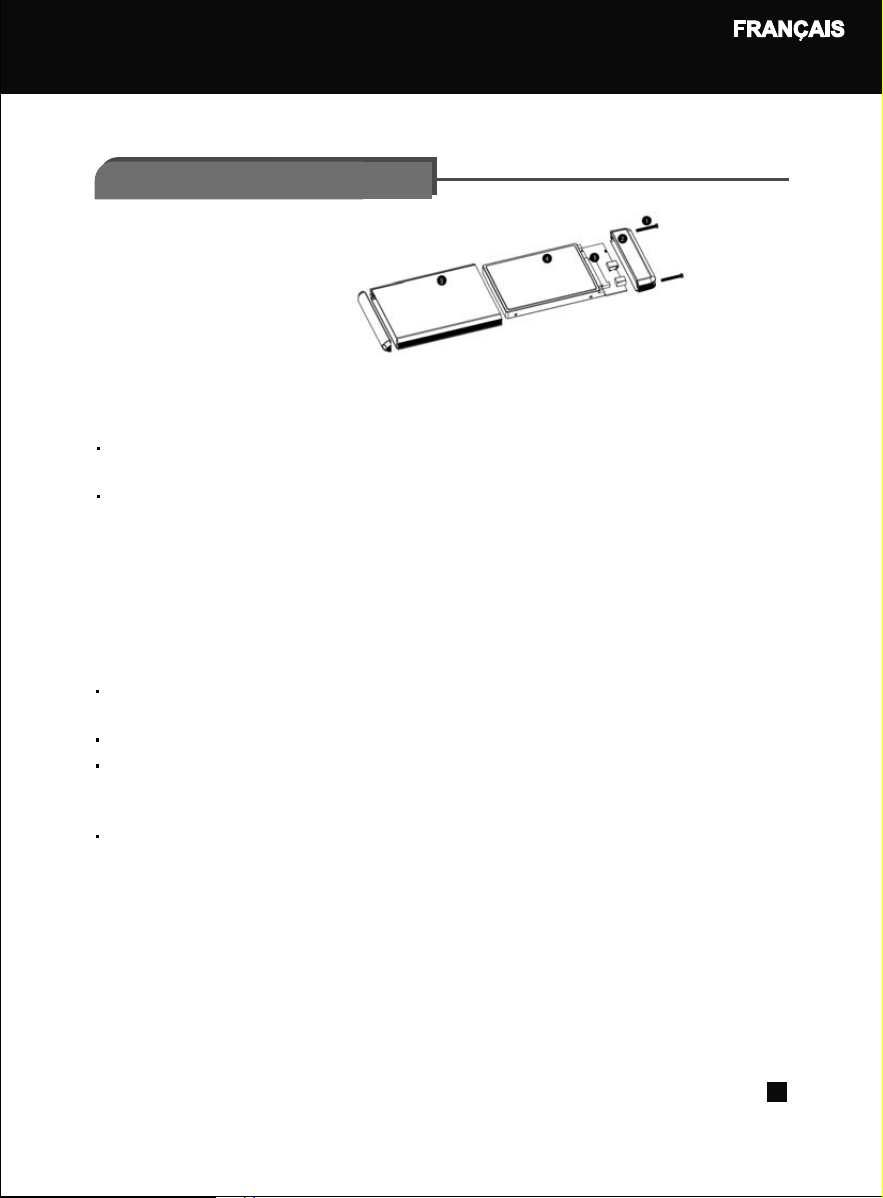
4. Installation du TS01B
1. Vis pour le panneau arrière
2. Panneau arrière
3. Emplacement SATA
4. Disque dur SATA
5. Cadre
4.1 Configuration du cryptage et du partitionnement du disque dur
4.1.1 Pour les systèmes d'exploitation Windows Vista/XP/2000
4.1.1.1 Configuration du cryptage du disque dur
Attention
Avant la configuration du cryptage, toutes les partions existantes seront effacées.
Veuillez sauvegarder tous les fichiers du disque dur avant la configuration.
Veuillez faire le partitionnement et le formatage sur le bon disque dur (Disque dur du TS01B), sinon
vous risquez d'effacer des fichiers de votre système et votre système d'exploitation ne pourra plus
démarrer.
Veuillez brancher le boîtier externe TS01B à votre ordinateur avec le câble inclus; le système
Windows détectera automatiquement l'appareil RFID.
Le boîtier externe TS01B émettra trois sons courts et la DEL clignotera en rouge.
Sortez une des clés RFID et faîtes la toucher le panneau arrière ayant l'inscription “RFID SECURITY”
inscrite dessus. Le capteur RFID émettra un son et la DEL clignotera en vert lorsque la clé RFID
est bonne.
Après avoir configurer l'appareil, veuillez retirer la clé RFID du panneau arrière duTS01B.
* Le TS01B reviendra dans le mode d'attente si la deuxième clé RFID n'est pas approchée dans les
trois minutes. Veuillez répéter l'intégralité de la procédure avec les clés RFID si vous n'avez pas pu
achever le paramétrage.
29
SILVERSTONE TS01B 2.5” RFID EXTERNAL ENCLOSURE
Avant de commencer le partitionnement et le formatage de votre disque dur, veuillez bien faire attention
au fait que cette procédure détruira toutes les données du disque. Cette étape est requise si vous utilisez
un disque neuf, ou si vous souhaitez changer le format ou repartitionner le disque dur.
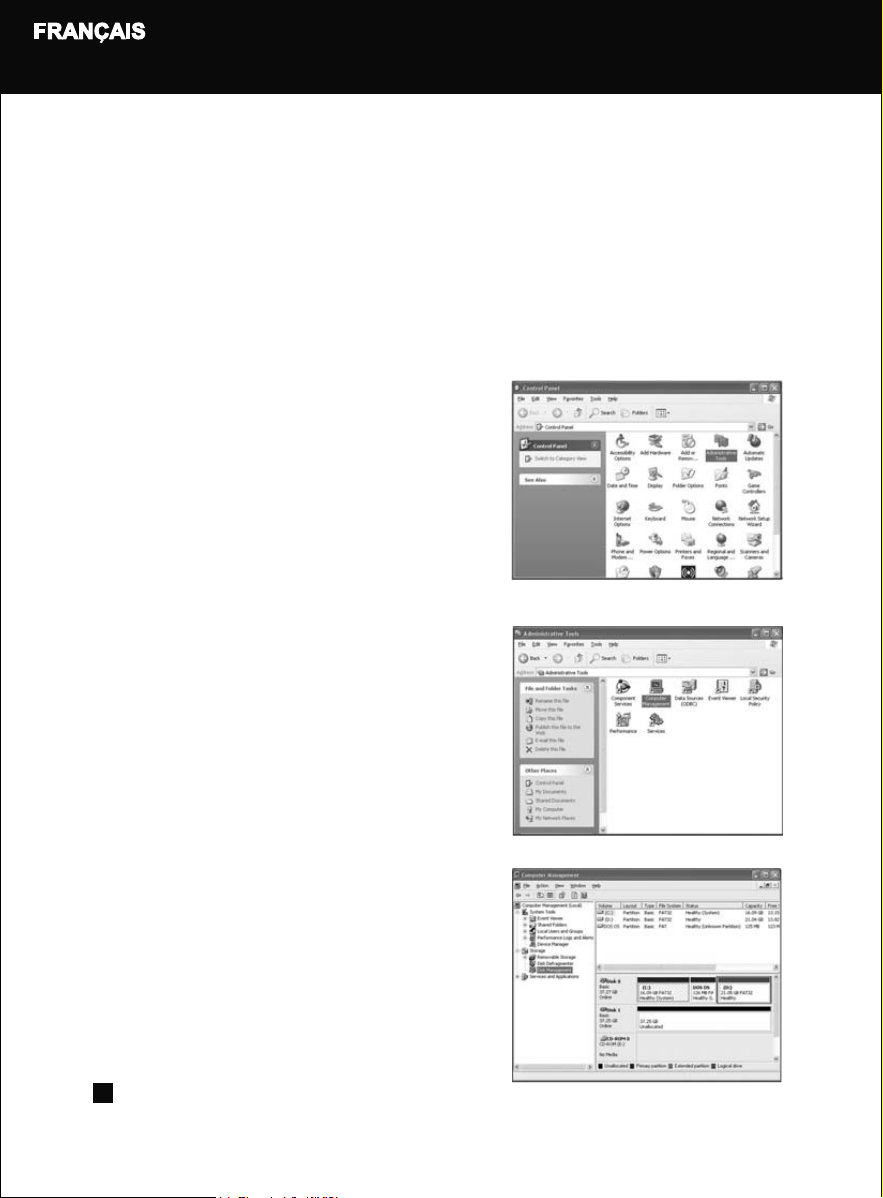
1. Allumez votre ordinateur et démarrez le système
Windows Vista/XP/2000, puis branchez votre TS01B à
l'ordinateur et allumez le. Cliquez sur “Démarrer”, puis
cliquez sur “Panneau de configuration”. Dans le panneau
de configuration, ouvrez “Outils d'administration”
2. Une fois que vous êtes entré dans la fenêtre des “Outils
d'administration”, localisez et double cliquez sur “Gestion
de l'ordinateur”.
3. Après avoir ouvert la fenêtre “Gestion de l'ordinateur”,
cliquez sur “Gestion des disques”, et vous verrez un
nouveau disque dans la liste.
30
4.1.1.2 Partitionnement & Formatage
4.1.1.2.1 Windows Vista/XP/2000
SILVERSTONE TS01B 2.5” RFID EXTERNAL ENCLOSURE
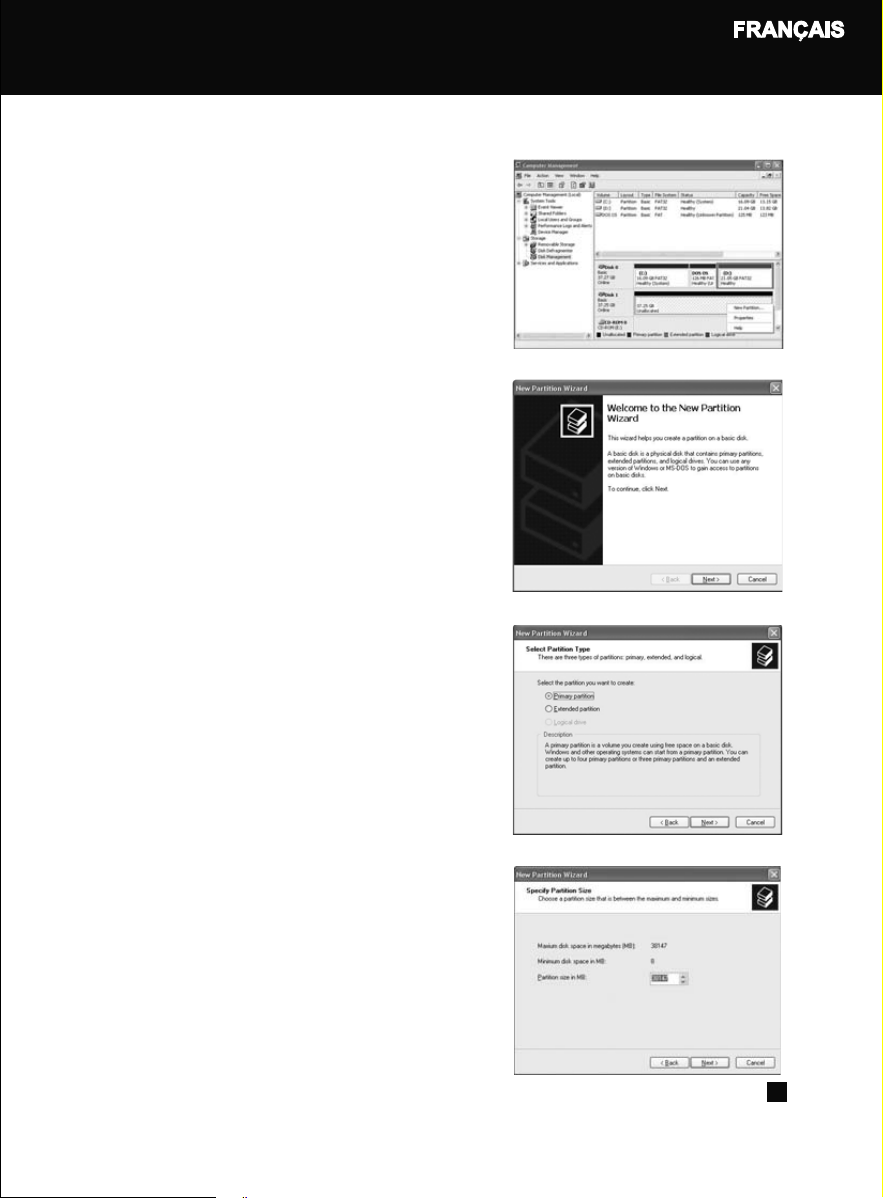
4. Faîtes un clic droit sur la boîte non allouée, puis sélectionnez
“Nouvelle partition”.
5. La boîte de dialogue de partitionnement apparaîtra.
6. Sélectionnez 'Partition Primaire', puis cliquez sur 'Suivant'.
7. Il vous sera demandé la taille. Laissez la valeur par
défaut, et ensuite cliquez sur 'Suivant'.
31
SILVERSTONE TS01B 2.5” RFID EXTERNAL ENCLOSURE
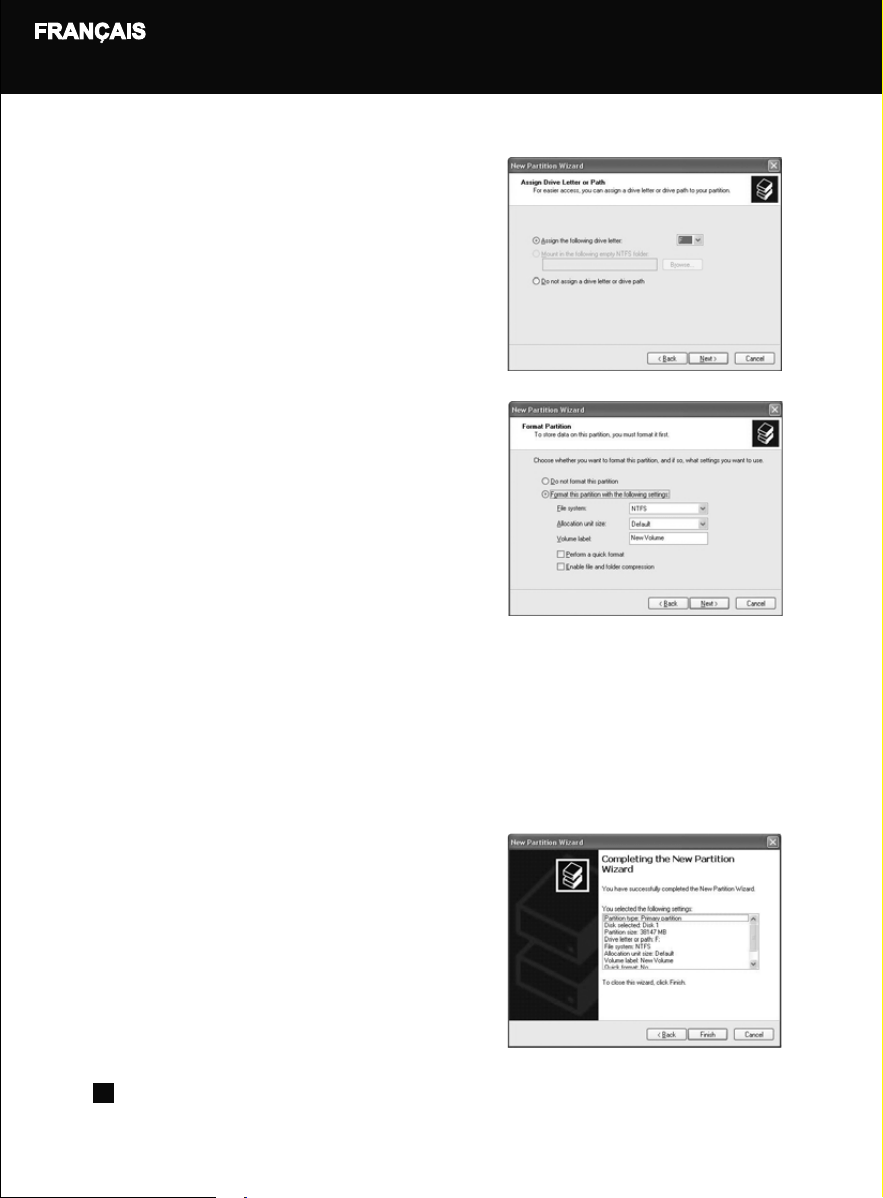
8. Sélectionnez “Assigner la lettre de lecteur suivante.” puis
cliquez sur “Suivant”.
9. Il vous sera maintenant demandé comme vous voulez
formater en FAT32 ou en NTFS, puis cliquez sur “Suivant”.
10. Après avoir fini le formatage, il sera afficher une boîte
de dialogue vous disant que c'est terminé. Cliquez sur
“Terminer”.
Note : Vous ne pouvez pas formater un volume d'une taille supérieure à 32GB avec le système de
fichiers FAT32 sous Windows 2000/XP/Vista. Le pilote FastFAT pour Windows 2000/XP/Vista
peut être installé pour supporter des volumes d'une taille supérieure à 32 GB utilisant le système
de fichiers FAT32 (sujet à d'autres contraintes), mais vous ne pouvez pas en créer une avec l'outil
de formatage. Ce comportement est un choix de conception. Microsoft recommande l'utilisation
des NTFS pour les partions supérieures à 32 GB.
32
SSILVERSTONE TS01B 2.5” RFID EXTERNAL ENCLOSURE
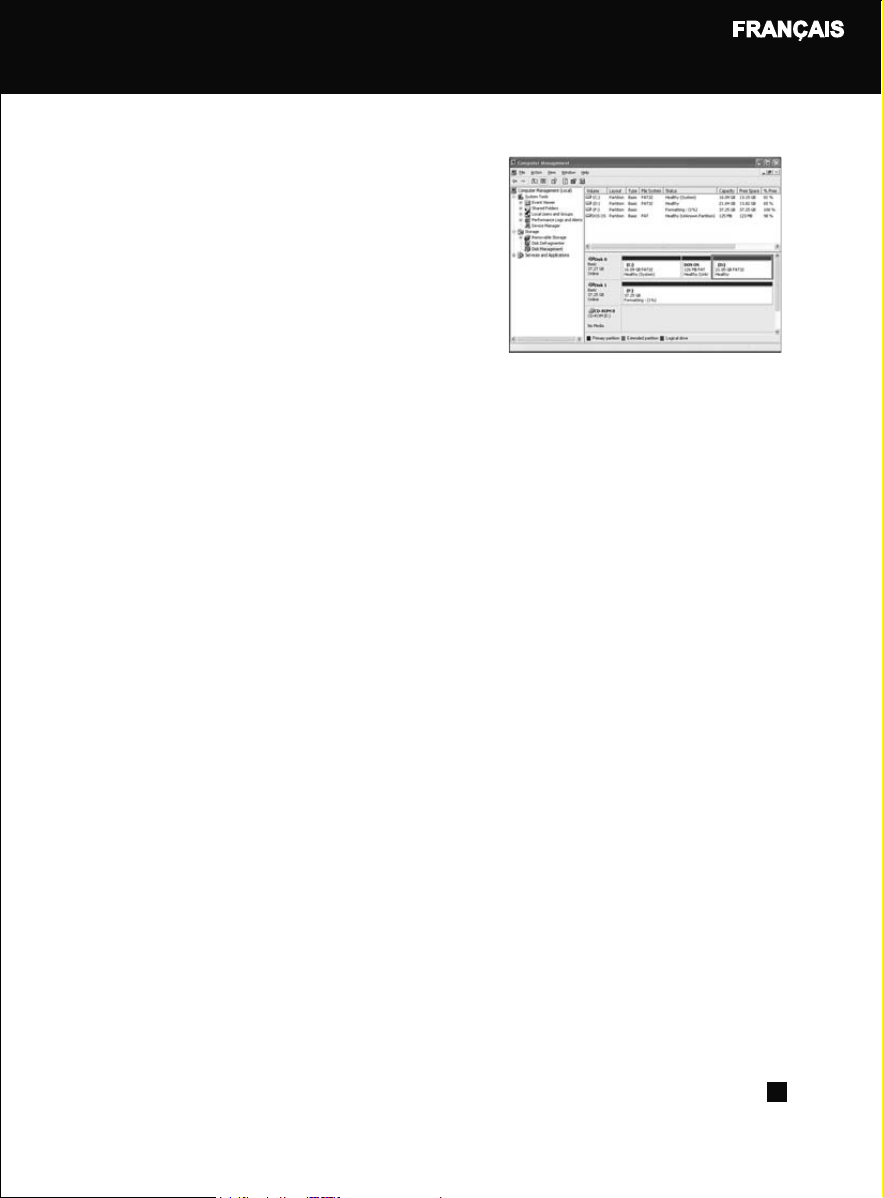
11. Une fois que la procédure de formatage est terminée, le
disque sera montré dans Poste de travail comme un
nouveau disque dur.
1. Avant de configurer le cryptage du disque dur, toutes les partions existantes doivent être effacées.
Veuillez sauvegarder tous les fichiers du disque avant de commencer.
2. Veuillez créer les partitions et formater le bon disque dur (disque externe du TS01B), sinon vous
risquez d'effacer des fichiers de votre système et il est possible que vous ne puisiez pas le redémarrer.
1. Veuillez brancher le disque dur externe TS01B à l'ordinateur avec le câble inclus; le système
Windows détectera automatiquement l'appareil RFID.
2. Le disque dur externe TS01B émettra trois sons courts et un long et l'indicateur DEL clignotera en
rouge
3. Sortez une des clés RFID et approchez-la de la marque “RFID SECURITY”. Le capteur RFID émettra
un son et l'indicateur DEL clignotera en vert lorsque la clé sera initialisée.
4. Après avoir terminé la procédure d'installation, veuillez retirer la clé de la marque “RFID Security”
du TS01B.
* Le TS01B reviendra dans le mode d'attente si la deuxième clé RFID n'est pas approchée dans les
trois minutes. Veuillez répéter l'intégralité de la procédure avec les clés RFID si vous n'avez pas pu
achever le paramétrage.
33
4.1.2 Pour les système d'exploitation Macintosh
4.1.2.1 Configuration du cryptage du disque dur
CAUTION
SILVERSTONE TS01B 2.5” RFID EXTERNAL ENCLOSURE
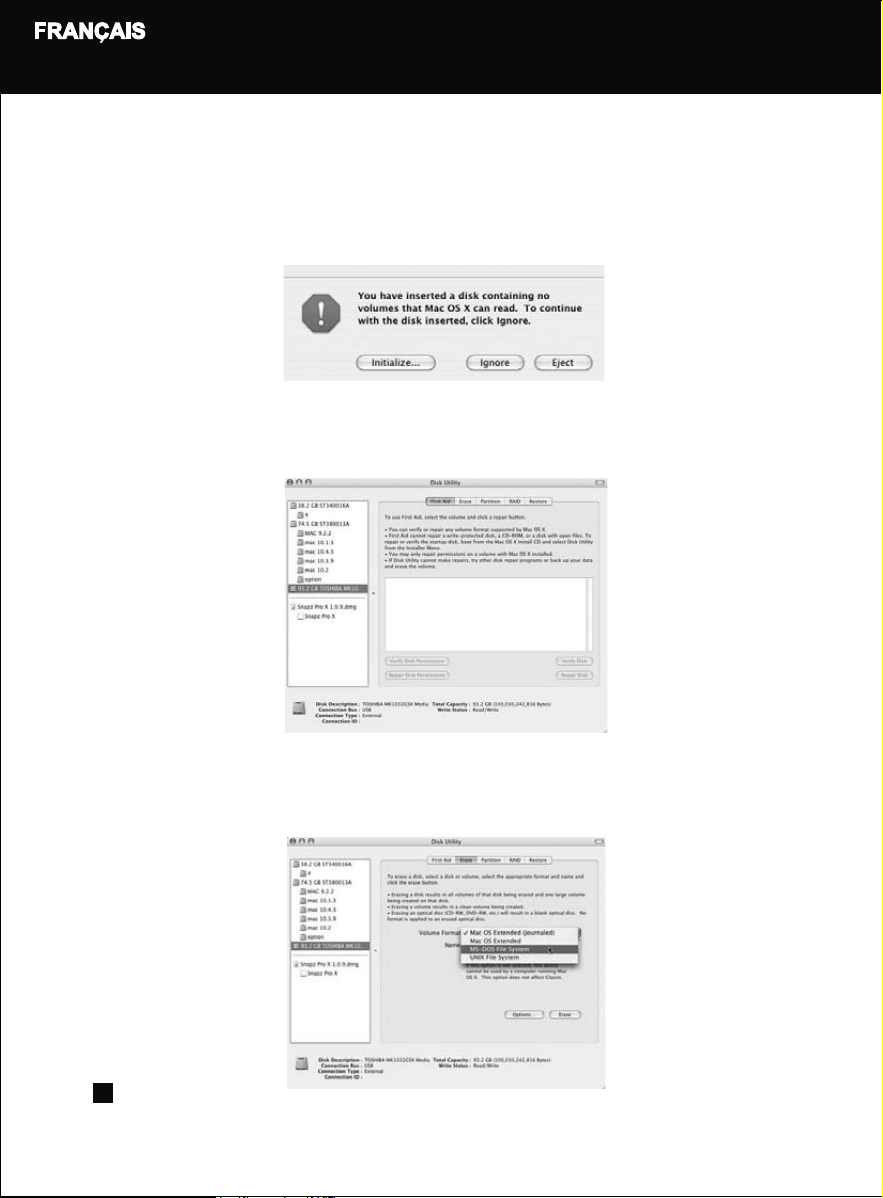
1. Lorsque le disque dur du TS01B est crypté, le système affichera une fenêtre d'avertissement. Veuillez
cliquer sur “Initialiser”
2. Dans la fenêtre “Utilitaires de disque”, sélectionnez le disque dur du TS01B dans la liste proposé.
Veuillez cliquer sur “Effacer”.
3. Veuillez cliquer “Formater le volume”, sélectionnez “Système de fichiers MS-DOS” (la fonction RFID
supporte seulement le “ Système de fichiers MS-DOS” sous MAC OS) et cliquez sur “Effacer”.
34
4.1.2.2 Partitionnement du disque dur
SSILVERSTONE TS01B 2.5” RFID EXTERNAL ENCLOSURE
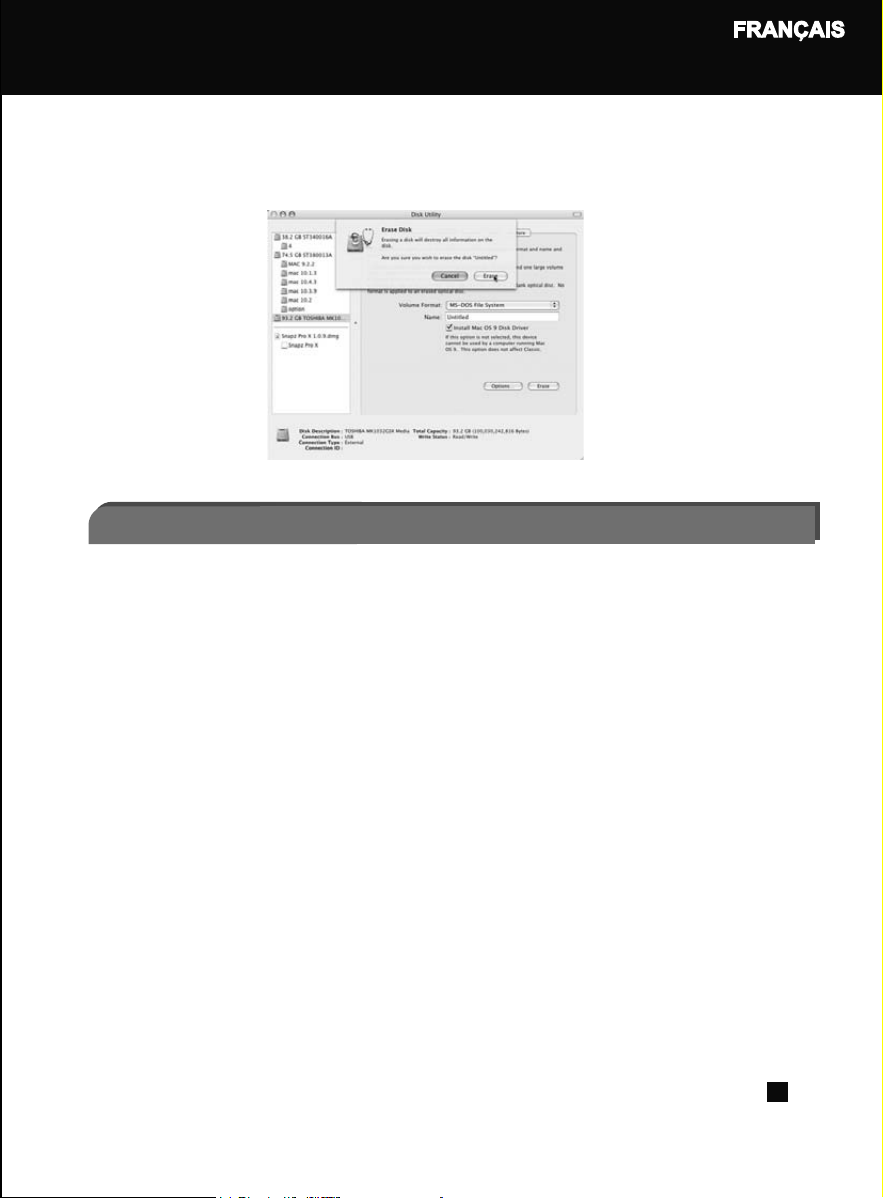
4. Confirmez et cliquez sur le bouton “Effacer”. Le partitionnement du disque dur est achevé.
1. Branchez le TS01B contenant le disque crypté à votre ordinateur avec le câble inclus.
2. Le boîtier TS01B émettra un seul son court et l'indicateur DEL clignotera en rouge.
3. Sortez une des clés RFID et approchez-la du panneau arrière ayant l'inscription “RFID SECURITY”
inscrite dessus. Le capteur RFID émettra deux sons courts et la DEL clignotera en vert.
4. Le boîtier externe TS01B sera prêt pour fonctionner dés que le système l'aura reconnu.
* Si le boîtier externe TS01B émet un seul son long à la place de deux courts pendant l'utilisation de
la clé RFID, cela veut dire que le décryptage a échoué. Veuillez essayer avec une nouvelle clé RFID.
1. Veuillez sauvegarder toutes les données du disque et branchez-le à votre ordinateur
(avec n'importe quelle autre boîtier externe)
2. Après que le système ait reconnu le disque dur, configurer le partitionnement du disque dur une
nouvelle fois.
(veuillez regarder“Configurer le cryptage et le partitionnement du disque dur avec Windows 2000/XP/Vista)
35
5.1 Pour les systèmes d'exploitation Windows Vista/XP/2000
5.1.1 Décryptage
5.1.2 Suppression du cryptage
5. Décryptage / Suppression du cryptage du disque dur

SILVERSTONE TS01B 2.5” RFID EXTERNAL ENCLOSURE
1. Branchez le TS01B contenant le disque crypté à votre ordinateur avec le câble inclus.
2. Le boîtier TS01B émettra un seul son court et l'indicateur DEL clignotera en rouge.
3. Sortez une des clés RFID et approchez-la du panneau arrière ayant l'inscription “RFID SECURITY”
inscrite dessus. Le capteur RFID émettra deux sons courts et la DEL clignotera en vert.
4. Le boîtier externe TS01B sera prêt pour fonctionner dés que le système l'aura reconnu.
* Si le boîtier externe TS01B émet un seul son long à la place de deux courts pendant l'utilisation de
la clé RFID, cela veut dire que le décryptage a échoué. Veuillez essayer avec une nouvelle clé RFID.
1. Veuillez sauvegarder toutes les données du disque et branchez-le à votre ordinateur
(avec n'importe quelle autre boîtier externe)
2. Après que le système ait reconnu le disque dur, configurer le partitionnement du disque dur une nouvelle fois.
( veuillez regarder “Configurer le cryptage et le partitionnement du disque dur avec un Macintosh)
36
5.2 Pour les système d'exploitation Macintosh
5.2.1 Décryptage
5.2.2 Suppression du cryptage
SILVERSTONE TS01B 2.5” RFID EXTERNAL ENCLOSURE
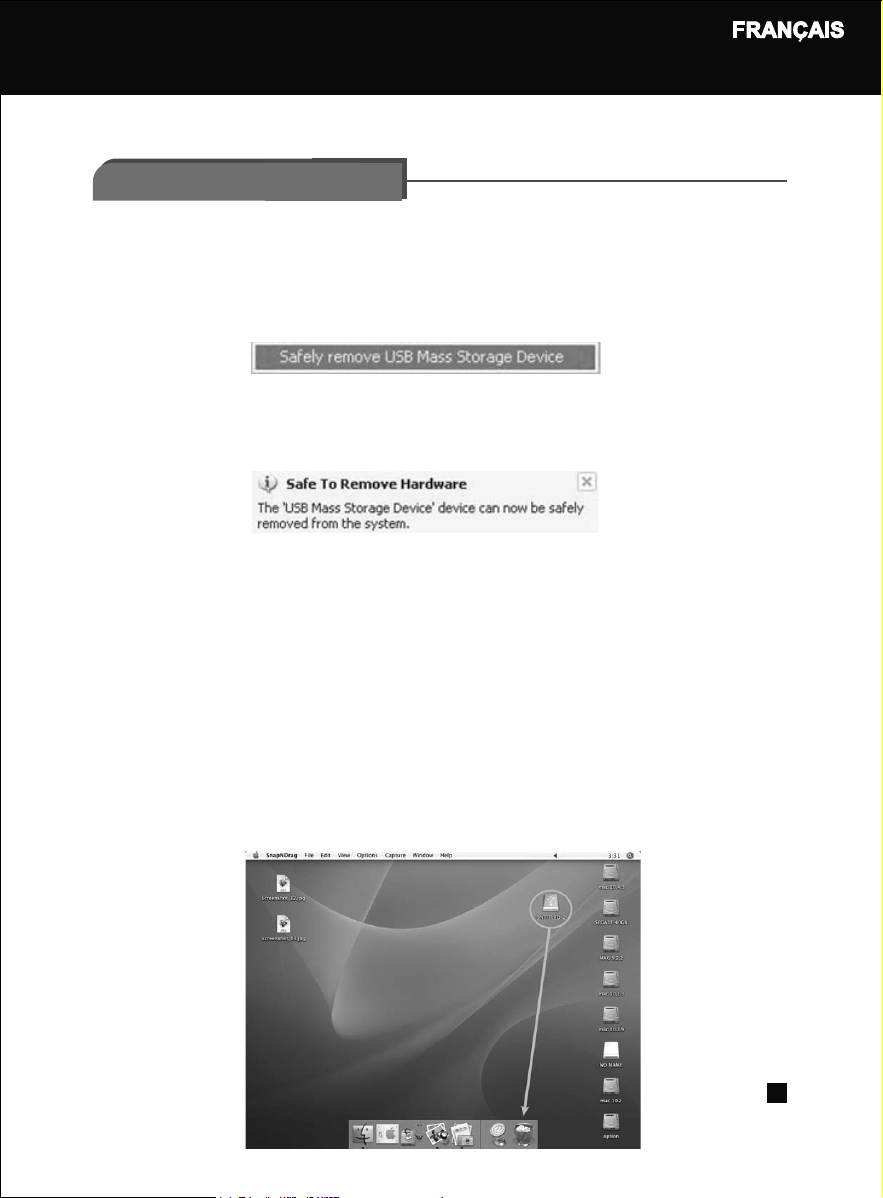
1. Sous Windows Vista, XP, ou Windows 2000, pour retirer le boîtier externe de l'ordinateur, veuillez
faire un clic droit sur l'icône représentant des flèches vertes dans la barre des tâches.
Veuillez choisir “Retirer le périphérique en toute sécurité” (périphérique de stockage de masse),
attendez que l'icône disparaisse et vous pourrez déconnecter le boîtier de l'ordinateur.
2. Utilisez la clé RFID en l'emmenant à côté du panneau arrière avec l'inscription “RFID SECURITY”
inscrite dessus. Le capteur RFID émettra une unique son court et l'icône disparaîtra de la barre des
tâches. Le disque du TS01B est désormais crypté et prêt pour être retirer.
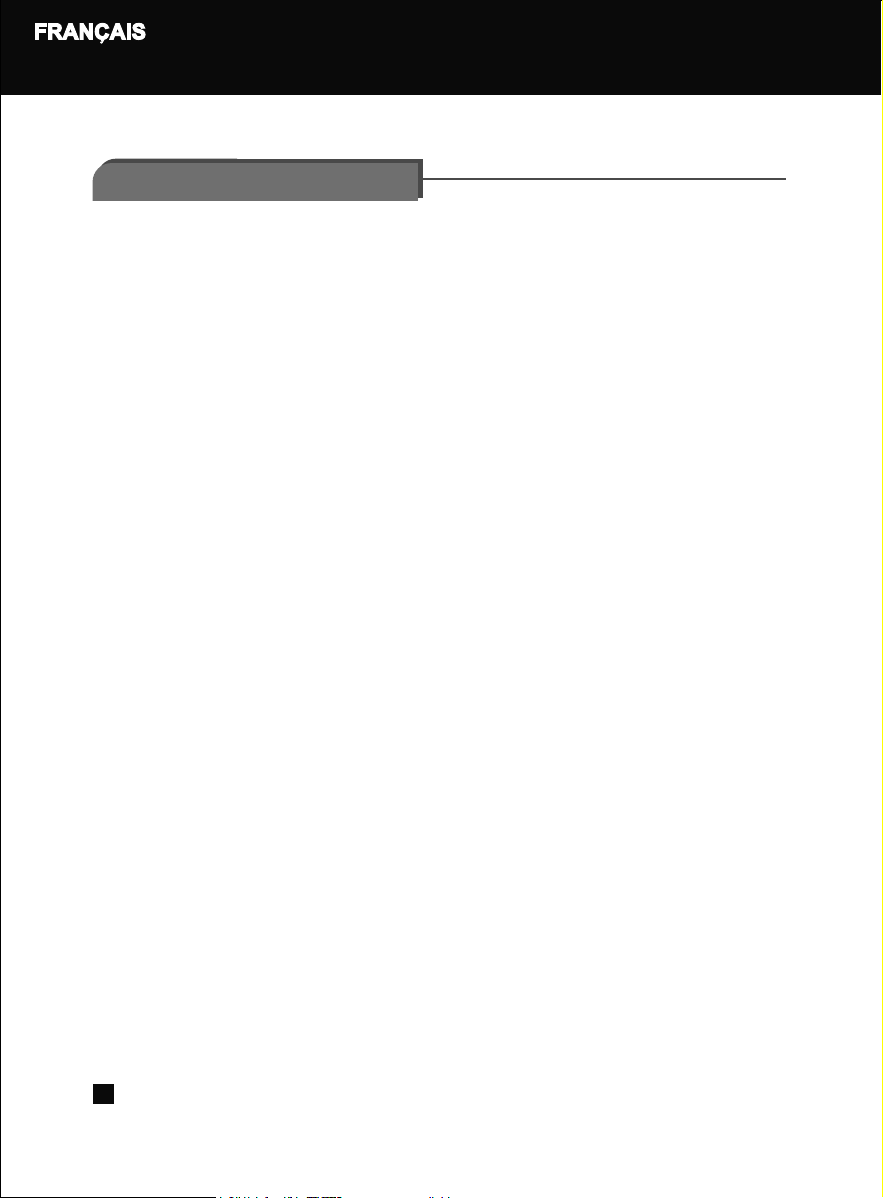
1. Faîtes glisser l'icône du disque dur vers la poubelle du bureau avant d'éteindre ou de déconnecter le
disque dur externe.
2. Utilisez la clé RFID en l'emmenant à côté du panneau arrière avec l'inscription “RFID SECURITY”
inscrite dessus. Le capteur RFID émettra une unique son court. Le disque du TS01B est désormais
crypté et prêt pour être retirer.
37
6.2 Déconnexion du TS01B avec un Mac
6.1 Déconnexion du TS01B avec Windows XP/2000/Vista
6. Retrait de l'appareil
SILVERSTONE TS01B 2.5” RFID EXTERNAL ENCLOSURE
38
Questions / Réponses
Q.
Quelle est la différence entre brancher un ou deux câbles USB et l'utilisation d'un adaptateur en Y
avec 2 connecteurs (Câble de type Y)? Existe-t-il un quelconque problème si on branche seulement un
câble ?
R.
Pour les appareils USB, comme les disques durs, nous fournissons un câble USB à double connecteurs
(câble en Y) pour obtenir suffisamment de puissance. Typiquement avec nos boîtiers externes pour
disque dur 2.5”, vous n'avez besoin que de brancher un seul connecteur USB (le premier avec le câble
principal). Certains ordinateurs ne procurent pas assez de puissance sur les ports USB, et certains
disques qui ont une vitesse de rotation élevée ont besoin de plus d'énergie; dans ces cas vous devrez
utiliser les deux connecteurs ou une alimentation externe.
Q.
Que se passe-t-il si je perd une clé RFID ?
R.
Il y a 2 clé RFID incluses dans le lot, et vous devez activer ces deux clés lors de la toute première
procédure de cryptage. Si vous en perdez une des deux , vous pouvez toujours utiliser la seconde pour
décrypter le disque externe du TS01B même si vous avez configuré le cryptage il y a très longtemps;
cependant vous ne pourrez pas configurer le cryptage sur un autre nouveau disque (cela nécessite les
deux clés). Si vous avez besoin d'une nouvelle clé, veuillez contacter notre service utilisateur.
* Les deux clés sont uniques et ne fonctionnent qu'avec votre boîtier TS01B, nous ne pouvons pas
fournir une troisième clé si vous en perdez une. Vos données seront vérouillées dans le disque dur
et impossible à lire. Veuillez sauvegarder immédiatement vos données si vous perdez une de vos clés.
SILVERSTONE TS01B 2.5” RFID EXTERNAL ENCLOSURE
39
Q.
Puis-je installer et crypter un autre disque dur avec le boîtier TS01B RFID ?
R.
Oui vous le pouvez, et la procédure de configuration est strictement la même. Mais le boîtier TS01B
RFID peut supporter au maximum trois disques durs différents avec la fonction de sécurisation RFID,
si vous essayez de configurer le cryptage sur un quatrième disque dur avec le TS01B, vous obtiendrez
un bip continu pour vous indiquer que ce n'est pas possible et rien ne sera effectué. Cependant il n'y a
pas de contraintes d'utilisation en tant que simple boîtier externe pour disque dur.
* si vous avez besoin de re-crypter votre disque dur, veuillez l'effacer et le partitionner une nouvelle
fois avec un autre boîtier externe, puis réinstallez-le dans le boîtier du TS01B RFID pour configurer
le cryptage. Veuillez bien vérifier que vous avez sauvegardé tous les fichiers importants avant
l'effacement et le partitionnement.
Q.
Pourquoi ne puis-je voir le disque dur externe dans mon explorateur de fichiers après avoir fini avec
succés l'étape de cryptage ?
R.
Vous avez besoin de configurer les partitions et de formater le disque dur. Veuillez regarder la procédure
de partitionnement.
Q.
Pourquoi est-il nécessaire d'utiliser les clés RFID après avoir retirer le disque dur du TS01B et l'avoir
réinstaller, même si le cryptage a déjà été fait ?
R.
La procédure d'installation n'est pas achevée tant que le disque n'est pas partitionné et formaté.
Veuillez configurer le cryptage et partitionner le disque une nouvelle fois.
Q.
Pourquoi ne puis-je pas accéder à mes données sécurisées depuis un autre boîtier externe ?
R.
Vous devez accéder à vos données uniquement à partir d'un boîtier TS01B. Ce qui permet de protéger
vos données afin qu'elles ne soient pas volées par quelqu'un.

SILVERSTONE TS01B 2.5” RFID EXTERNAL ENCLOSURE
40
Q.
Comme peut-on accéder aux données cryptées si le boîtier ne fonctionne plus ?
R.
Vous devez acheter un nouveau boîtier externe TS01B, y installer le disque dur crypté et configurer le
cryptage en utilisant les deux clés originales. Le disque externe sera prêt lorsque la DEL sera verte.
Q.
Lorsque le paramétrage du cryptage RFID échoue, le boîtier externe TS01B met beaucoup de temps à
répondre ?
R.
ILorsque le paramétrage du cryptage échoue trois fois avec n'importe quelle clé, le boîtier TS01B sera
inactivé pendant trois minutes. De plus, il sera inactivé cinq minutes si six erreurs sont accumulées; dix
minutes pour neuf erreurs. L'indicateur DEL clignotera en rouge chaque seconde pendant la période
d'inactivation. Après la période d'inactivation, la DEL clignotera comme dans le mode d'attente de l'étape
de cryptage.
Q.
Lorsque vous utilisez une clé pour crypter le disque du boîtier, le disque dur ne répond pas ?
R.
Lorsque le disque dur lit/écrit des données, pour éviter toute perte accidentelle de données, le cryptage à
l'aide de la clé sera suspendu pendant ce temps. Le capteur du boîtier externe TS01B sera inactivé
pendant cinq secondes et la DEL clignotera en rouge chaque seconde. Après le délai d'inactivation
(si le disque dur ne travaille plus en lecture/écriture), la DEL retournera dans son mode normal en vert,
et sera disponible pour paramétrer le cryptage une nouvelle fois.
SILVERSTONE TS01B 2.5” RFID EXTERNAL ENCLOSURE
Kit de disco duro externo TS01B
Cable USB 2.0
Tornillos y destornillador
Guía de instalación rápida
Claves RFID x 2
Funda de cuero para el TS01B
1. Use el destornillador adjunto para destornillar la cubierta posterior (con el puerto USB).
2. Conecte con cuidado el disco duro SATA de 2.5” al conector SATA en el PCBA.
3. Introduzca el disco duro con la cubierta posterior en la caja y asegúrela con dos tornillos.
4. La instalación del hardware está completa.
Windows 2000/XP y Windows Vista
SO Mac 9.x (Apple USB support 1.3.5 o superior) y SO Mac 10.1, 10.2, 10.3 y 10.4
Mac : procesador G3 o superior
Ordenador con USB 2.0 o 1.1
PC : Intel Pentium 233 Mhz compatible o superior
32MB de RAM como mínimo
El TS01B no funciona en Windows 98/ME
41
2. Requisitos mínimos del sistema
3. Instalación del hardware
1. Contenido de la caja
SILVERSTONE TS01B 2.5” RFID EXTERNAL ENCLOSURE
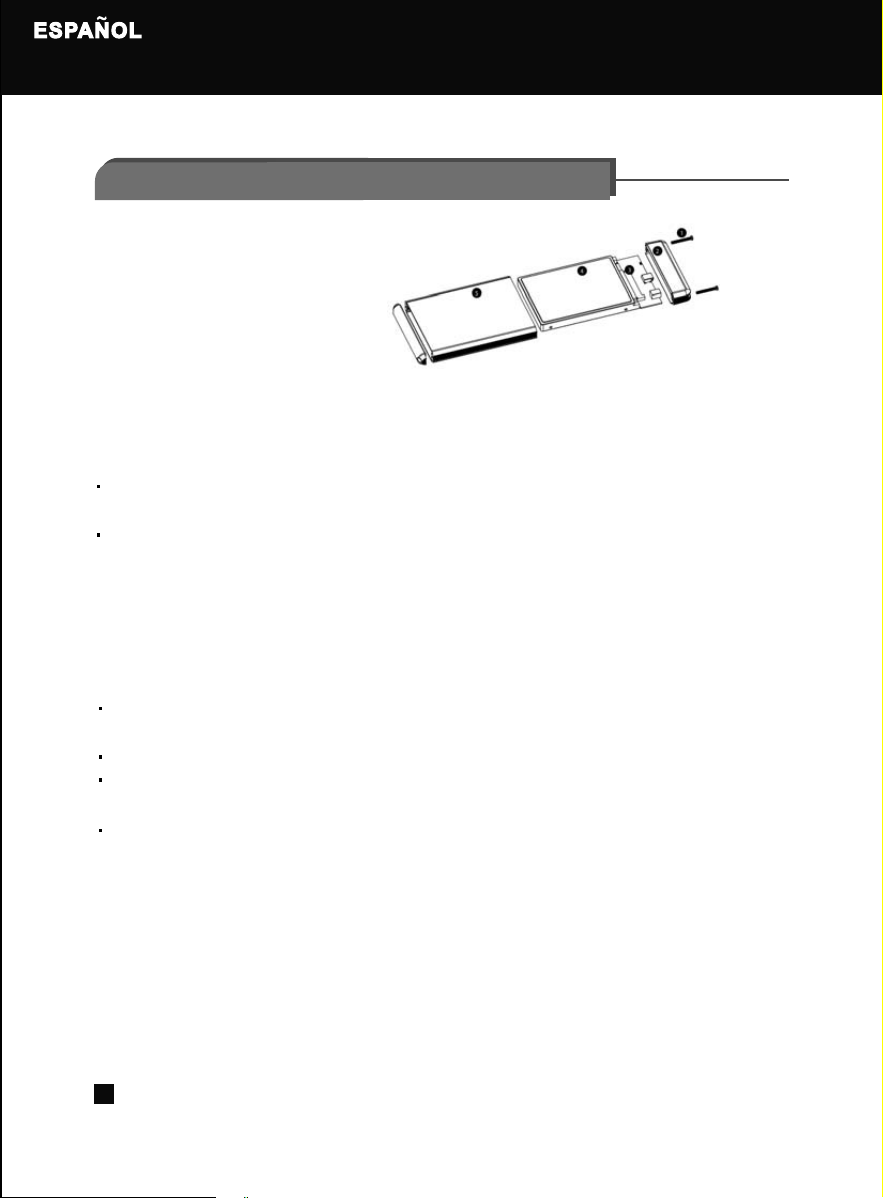
4. Instalación del hardware del TS01B
1. Tornillos para la cubierta posterior
2. Cubierta posterior
3. Zócalo SATA
4. Disco duro SATA
5. Armazón
Antes de encriptar el disco duro, todas las particiones existentes deben haber sido eliminadas. Por
favor, haga una copia de seguridad de todos los archivos en el disco duro antes de realizar el proceso.
Por favor, cree la partición y formatee el disco duro correcto (Disco duro en TS01B), o podría borrar
todos los archivos del sistema y eliminar el sistema operativo.
Por favor, conecte el dispositivo externo TS01B al ordenador usando el cable USB adjunto; Windows
detectará el dispositivo RFID de forma automática.
El disco externo TS01B emitirá tres sonidos cortos y uno largo y el indicador LCD se encenderá en rojo.
Coja uno de los llaveros sensores RFID y toque la parte trasera, donde está escrito “RFID SECURITY”.
El sensor RFID emitirá un sonido y el indicador brillará en verde cuando el sensor RFID sea detectado.
Tras terminar el procedimiento, por favor retire el sensor RFID de la marca “RFID SECURITY” del
disco duro externo TS01B.
Nota : El dispositivo externo TS01B volverá a entrar en modo de espera si el segundo sensor RFID
no puede ser detectado en tres minutos. Por favor, repita el procedimiento de las llaves RFID
de nuevo si no completó la instalación.
42
4.1 Proceso de participación y encriptación del disco duro
4.1.1 En sistemas operativos Windows Vista/XP/2000
4.1.1.1 Proceso de encriptación del disco duro
ADVERTENCIA
SILVERSTONE TS01B 2.5” RFID EXTERNAL ENCLOSURE
Antes de iniciar la partición y formateo de su disco duro, por favor tenga en cuenta que este procedimiento
destruirá todos los datos existentes en el disco. Este paso suele ser necesario cuando se usa un disco
duro nuevo, o necesita cambiar el formateo y repartición de su disco duro.
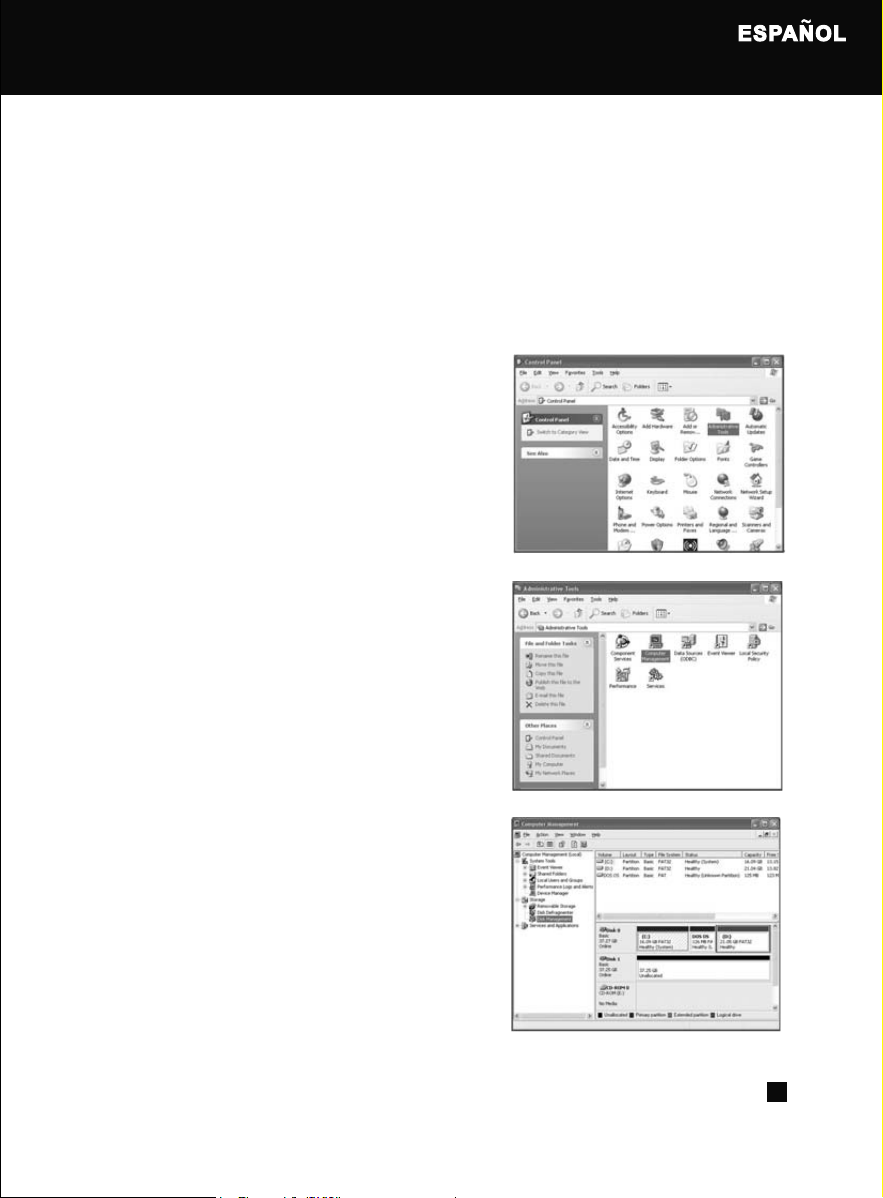
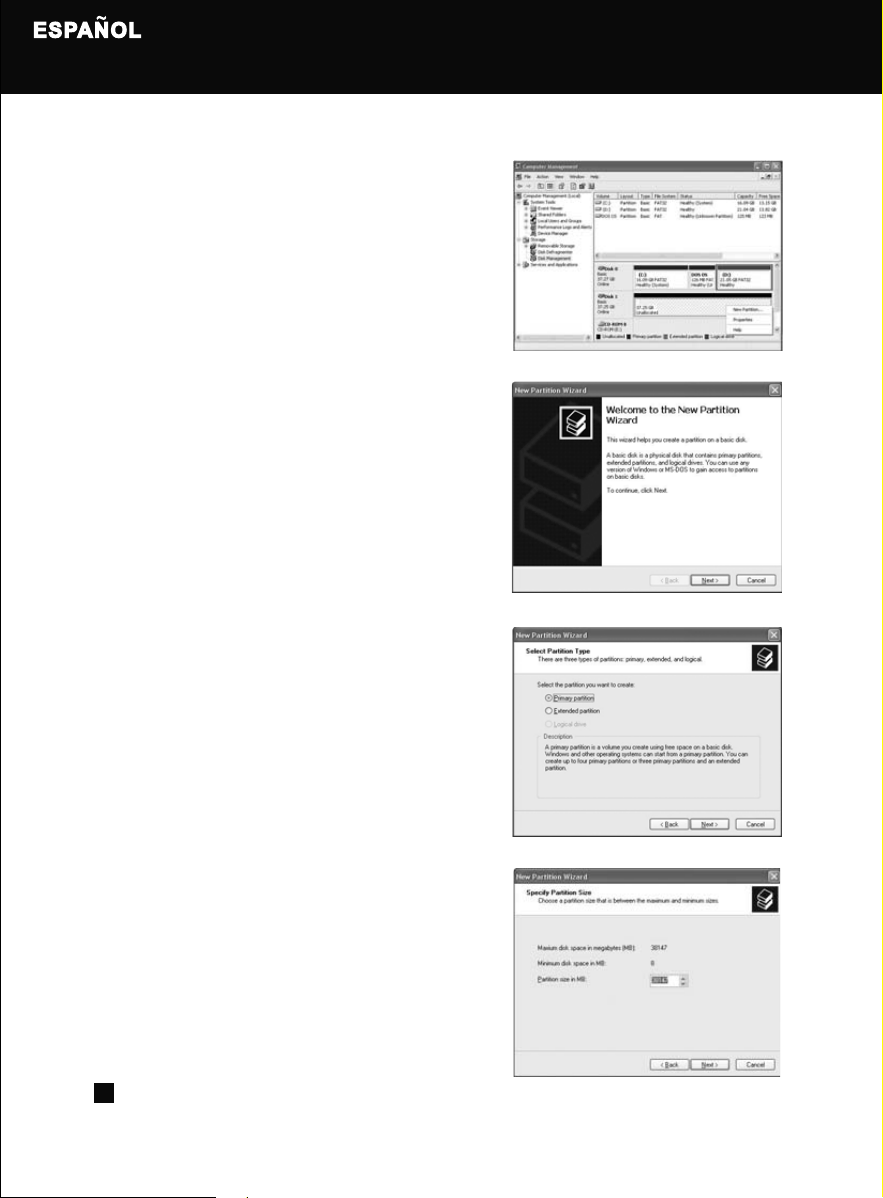
1. Encienda su ordenador e inicie el sistema operativo
Windows Vista/XP/2000, luego conecte su TS01B al
ordenador y enciéndalo. Haga clic en “Inicio” y luego en
“Panel de control”. En “Panel de control” abra
“Herramientas administrativas”.
2. Una vez haya entrado en “Herramientas administrativas”,
localice y haga doble clic en “Administración de equipos”.
3. Después de abrir “Administración de equipos”, haga clic
en “Administración de discos” y podrá ver un nuevo
dispositivo en la lista.
43
4.1.1.2 Partición y formateo
4.1.1.2.1 Windows Vista/XP/2000
SILVERSTONE TS01B 2.5” RFID EXTERNAL ENCLOSURE
4. Haga clic con el botón derecho en la casilla “No asignado”
y luego seleccione “Nueva partición”.
5. Aparecerá el “Asistente de nueva partición”.
6. Seleccione “Partición Primaria”, luego haga clic en
“Siguiente”.
7. Luego se le preguntará por el tamaño. Deje este valor por
defecto y luego haga clic en “Siguiente”.
44
SILVERSTONE TS01B 2.5” RFID EXTERNAL ENCLOSURE
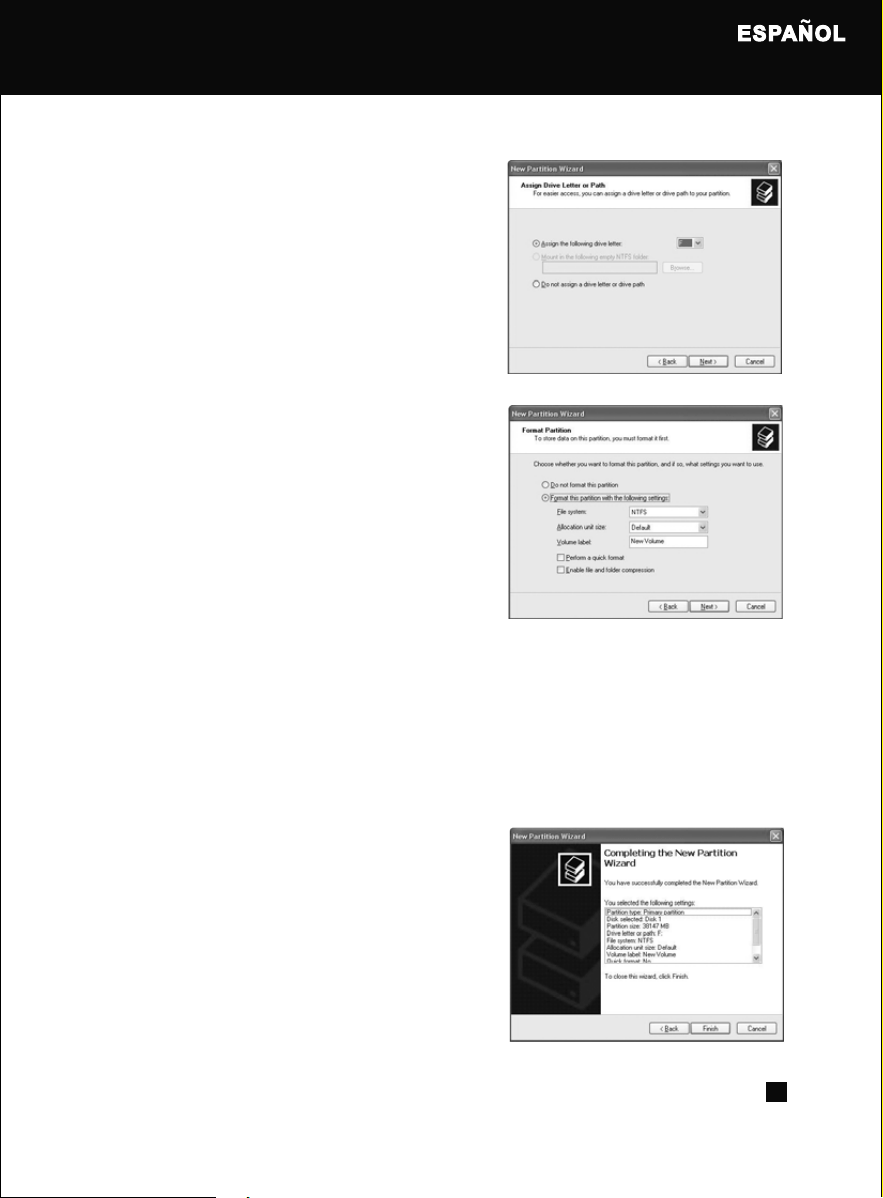
8. Seleccione “Asignar la letra de unidad siguiente”, luego
haga clic en “Siguiente”.
9. Ahora se le preguntará si desea hacer la partición como
FAT32 o NTFS, luego haga clic en “Siguiente”.
Nota : No puede formatear con un tamaño superior a 32GB usando el sistema de archivos FAT32 en
Windows 2000/XP/Vista. El controlador FastFAT de Windows 2000/XP/Vista puede montar y
aceptar un tamaño superior a los 32GB del sistema de archivos FAT32 (también sujeto a otros
límites), pero no puede crear uno usando la herramienta “Formateo”. Este comportamiento es
ex profeso. Microsoft recomienda usar NTFS para particiones superiores a 32GB.
10. Después de que el disco haya completado el formateo,
dirá que ha terminado. Haga clic en “Terminar”.
45
SILVERSTONE TS01B 2.5” RFID EXTERNAL ENCLOSURE
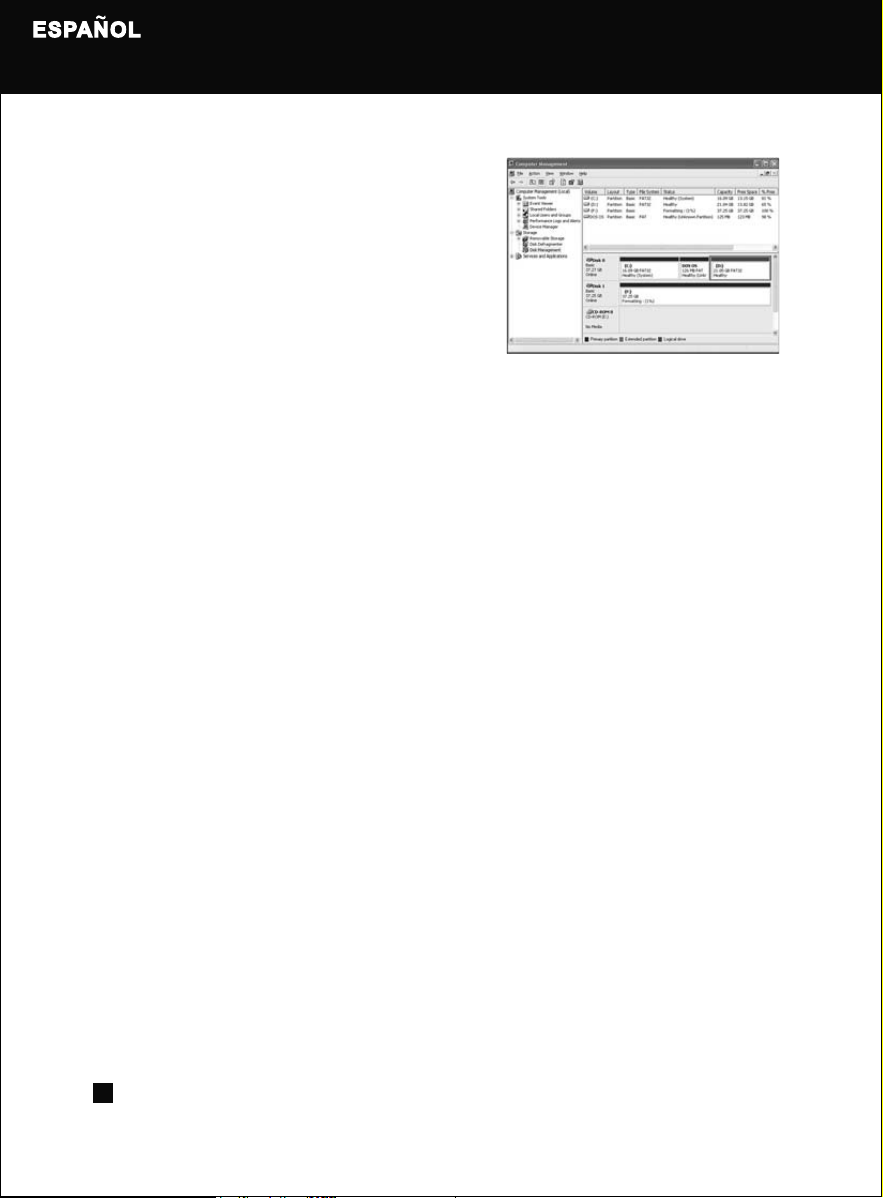
11. Una vez se complete el procedimiento de formateo, el
disco aparecerá en “Mi PC” como otro disco duro.
1. Antes de encriptar el disco duro, todas las particiones existentes deben haber sido eliminadas. Por
favor haga una copia de seguridad de todos los archivos en el disco duro antes de realizar el proceso.
2. Por favor, cree la partición y formatee el disco duro correcto (disco externo en TS01B), o podría
borrar todos los archivos del sistema y eliminar el sistema operativo.
1. Por favor, conecte el disco externo TS01B al ordenador usando el cable USB adjunto; Windows
detectará el dispositivo RFID de forma automática.
2. El disco externo TS01B emitirá tres sonidos cortos y uno largo y el indicador LCD se encenderá en
rojo.
3. Coja uno de los llaveros sensores RFID y toque la parte trasera, donde está escrito “RFID SECURITY”.
El sensor RFID emitirá un sonido y el indicador brillará en verde cuando detecte el sensor RFID.
4. Tras terminar el proceso, por favor retire el sensor RFID de la señal “RFID SECURITY” del TS01B.
Nota : El disco externo TS01B volverá a entrar en modo de espera si el segundo sensor RFID no puede
ser detectado en tres minutos. Por favor, repita el procedimiento de las llaves RFID de nuevo
si no completó la instalación.
46
4.1.2 En sistemas operativos Macintosh
4.1.2.1 Proceso de encriptación del disco duro
ADVERTENCIA
SILVERSTONE TS01B 2.5” RFID EXTERNAL ENCLOSURE
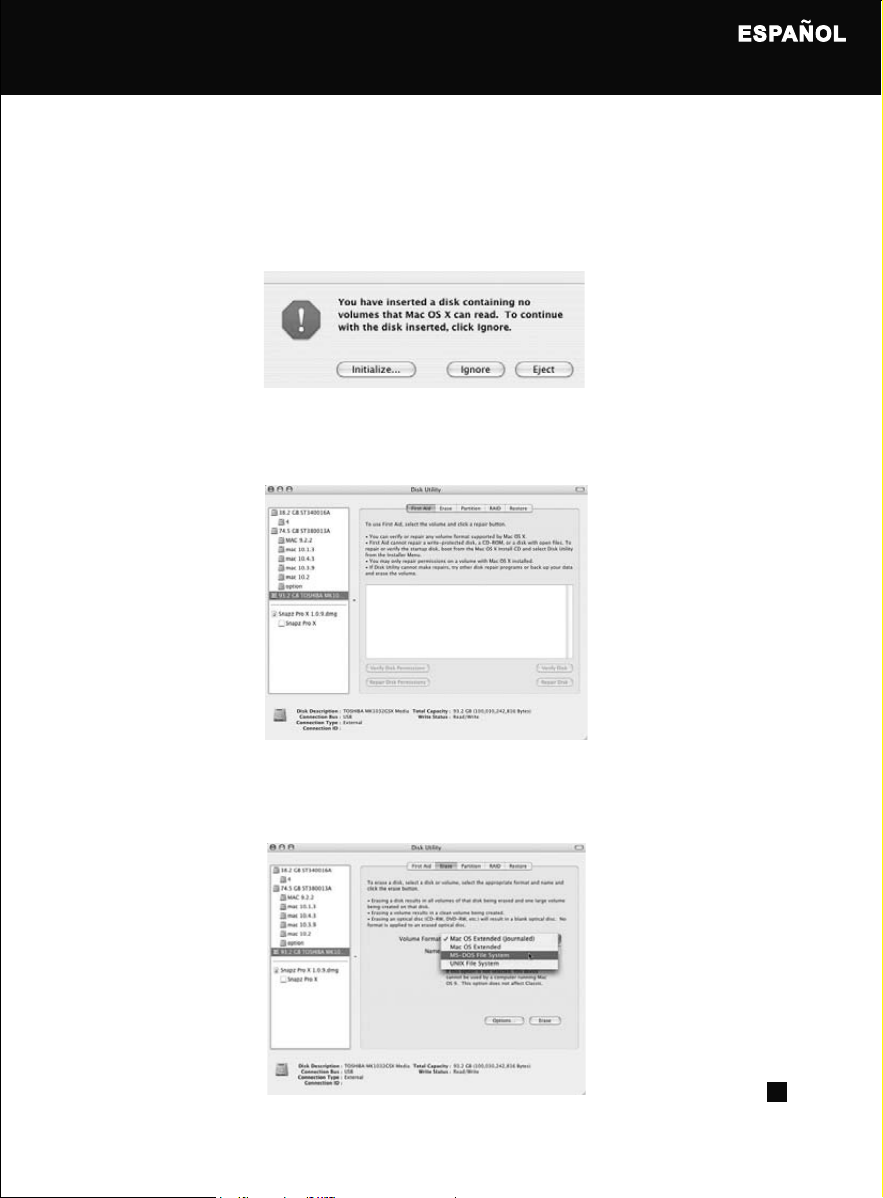
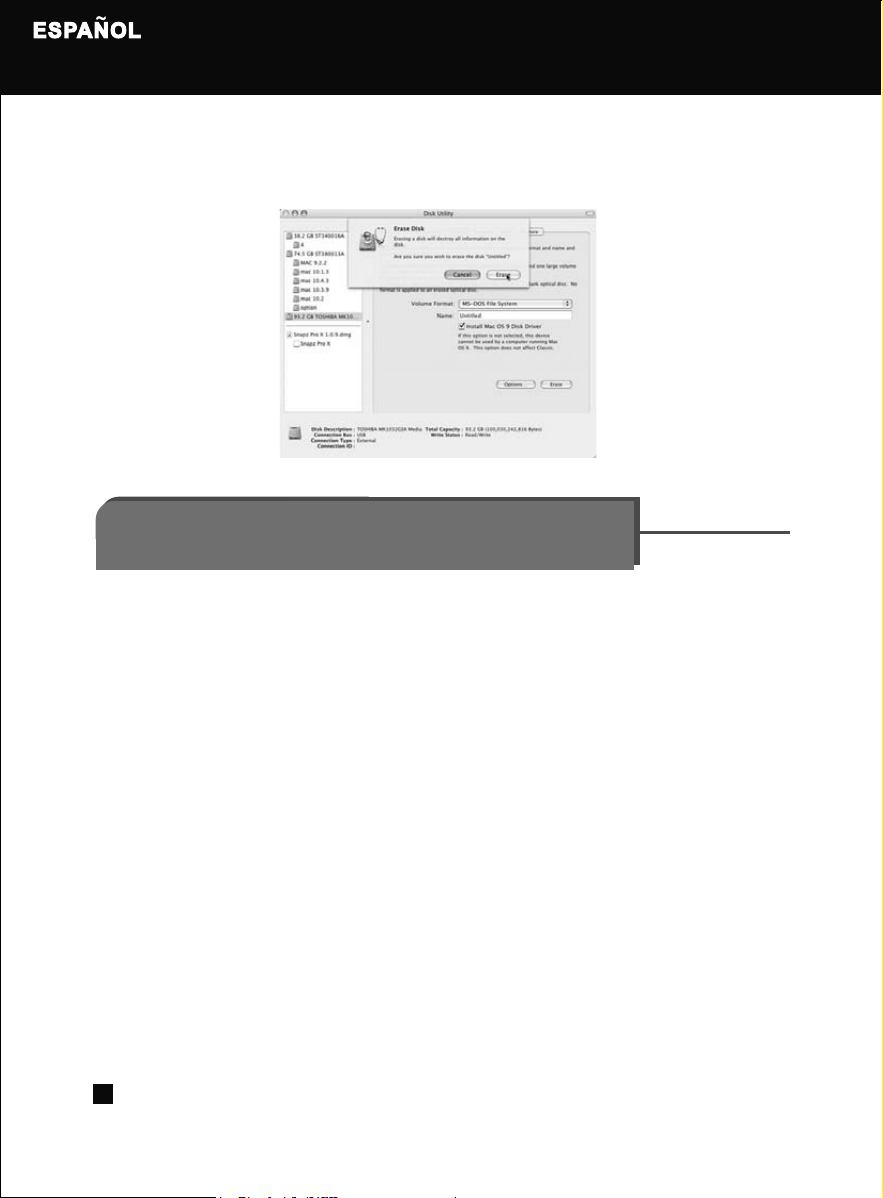
1. Cuando el disco externo TS01B quede encriptado, el sistema mostrará una ventana de advertencia.
Por favor, haga clic en “Inicializar”
2. En la ventana “Utilidad de disco”, seleccione el disco externo TS01B de la lista de discos duros.
Por favor, haga clic en “Borrar”.
3. Por favor, haga clic en “Formateo de volumen”, seleccione “Sistema de archivos MS-DOS”
(la función RFID sólo acepta “Sistema de archivos MS-DOS” en MAC OS) y haga clic en “Borrar”.
47
4.1.2.2 Proceso de partición del disco duro
SILVERSTONE TS01B 2.5” RFID EXTERNAL ENCLOSURE
4. Confirme y haga clic en el botón “Borrar”. La partición del disco duro está completa.
1. Conecte el dispositivo externo encriptado TS01B al ordenador usando el cable USB adjunto
2. El disco externo TS01B emitirá un sonido corto y el indicador LED se pondrá en rojo.
3. Coja uno de los llaveros sensores RFID y acérquelo a la parte trasera, donde se encuentra la marca
“RFID SECURITY”. El sensor RFID emitirá dos sonidos cortos y el indicador cambiará de color a verde.
4. El disco externo TS01B estará listo para funcionar después de que el sistema lo reconozca.
Si el disco externo TS01B emite un sonido largo en lugar de dos sonidos cortos mientras usa el sensor RFID,
significará que la desencriptación ha fallado. Por favor pruebe con otro sensor RFID.
1. Por favor, haga una copia de seguridad de la información del disco duro y conéctelo al ordenador
(con cualquier otra carcasa externa).
2. Después de que el sistema reconozca el disco duro, vuelva a realizar el proceso de partición del
disco duro. Por favor, lea “Proceso de encriptación y partición del disco duro” en sistemas operativos
Windows 2000/XP/Vista
48
5.1 En sistemas operativos Windows Vista/XP/2000
5.1.1 Desencriptar
5.1.2 Eliminar la encriptación
5. Desencriptar/
Eliminar encriptación del disco duro
SILVERSTONE TS01B 2.5” RFID EXTERNAL ENCLOSURE
1. Conecte el dispositivo externo encriptado TS01B al ordenador usando el cable USB adjunto.
2. El disco externo TS01B emitirá un sonido corto y el indicador LED se pondrá en rojo.
3. Coja uno de los llaveros sensores RFID y acérquelo a la parte trasera, donde se encuentra la marca
“RFID SECURITY”. El sensor RFID emitirá dos sonidos cortos y el indicador cambiará de color a verde.
4. El disco externo TS01B estará listo para funcionar después de que el sistema lo reconozca.
Si el disco externo TS01B emite un sonido largo en lugar de dos sonidos cortos mientras usa el sensor RFID,
significará que la desencriptación ha fallado. Por favor pruebe con otro sensor RFID.
1. Por favor, haga una copia de seguridad de los datos del disco duro y conéctelo al ordenador
(con cualquier otra carcasa externa)
2. Después de que el sistema reconozca el disco duro, vuelva a realizar el proceso de partición del
disco duro. Por favor, lea “Proceso de encriptación y partición del disco duro” en SO Macintosh.
49
5.2 En sistemas operativos Macintosh
5.2.1 Desencriptación
5.2.2 Eliminar la encriptación
SILVERSTONE TS01B 2.5” RFID EXTERNAL ENCLOSURE
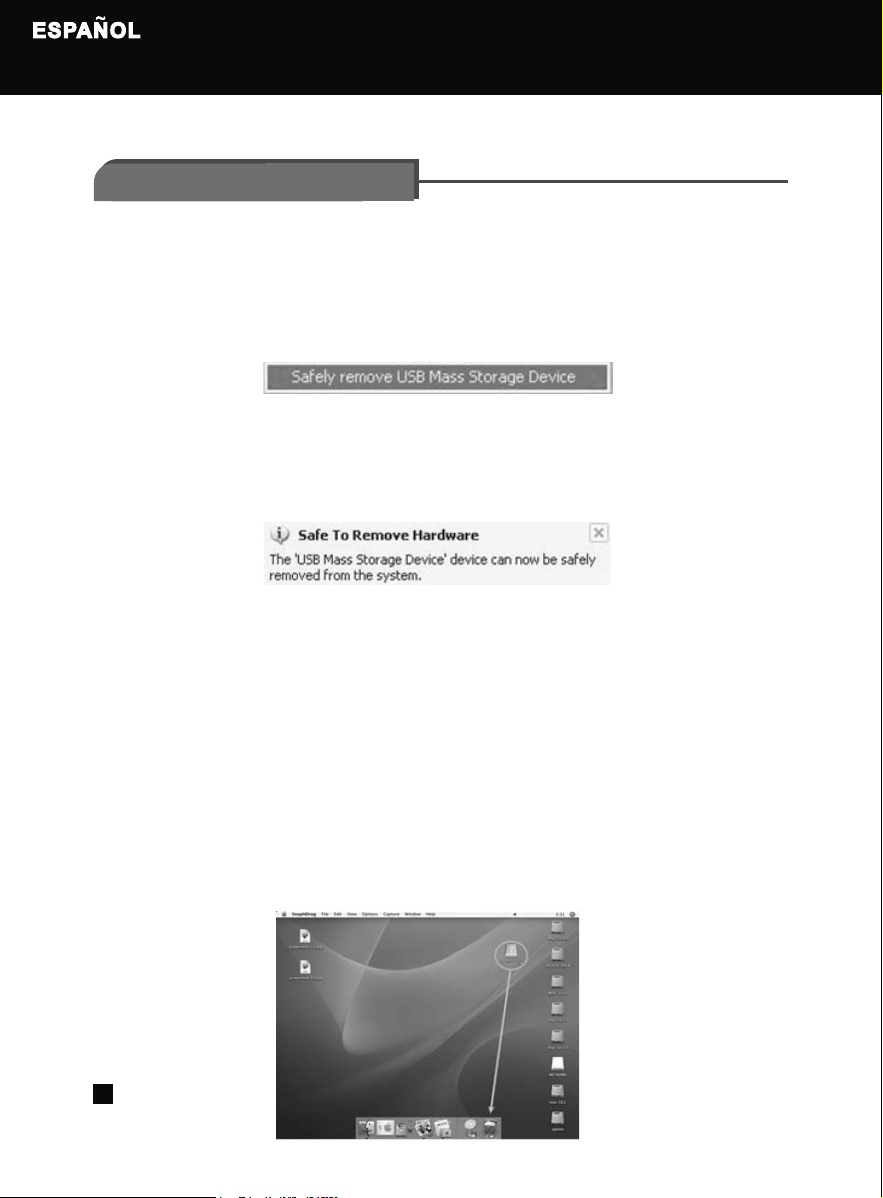
1. En Windows Vista, XP o Windows 2000, para retirar la carcasa del ordenador, por favor haga clic
con el botón derecho en el icono de la flecha verde en la barra de tareas.
Por favor, seleccione “Desconectar de forma segura dispositivo de almacenamiento masivo USB”,
espere que los iconos desaparezcan y podrá desconectar la carcasa del ordenador.
2. Use el llavero sensor RFID y acérquelo a la parte trasera, donde aparece la marca “RFID SECURITY”.
El sensor RFID emitirá un sonido corto y el icono de flecha verde desaparecerá. El disco externo
TS01B está encriptado y listo para retirarse.
1. Arrastre el icono de disco duro a la papelera del escritorio antes de apagar o desconectar el disco
duro externo.
2. Use el llavero sensor RFID y acérquelo a la parte trasera donde aparece la marca “RFID SECURITY”.
El sensor RFID emitirá un sonido corto. El disco externo TS01B está encriptado y listo para ser retirado.
50
6.1 Eliminar TS01B en sistemas operativos Windows XP/2000/Vista
6.2 Eliminar TS01B en SO Mac
6. Eliminar dispositivo
SILVERSTONE TS01B 2.5” RFID EXTERNAL ENCLOSURE
51
Preguntas y Respuestas
Q.
Cuál es la diferencia entre conectar uno o dos conectores USB al usae el cable USB doble (cable tipo Y)?
Existe algún efecto perjudicial por usar sólo un conector USB?
A.
Para dispositivos externos USB, como un disco duro, proporcionamos un cable USB doble (tipo Y)
para asegurar que el dispositivo obtiene la energía suficiente como para funcionar. Digamos que con
nuestras carcasas externas de 2.5” sólo necesitará un conector USB (el primero del cable principal).
Algunos ordenadores no proporcionan suficiente energía a través del USB, o algunos discos duros
con una velocidad de rotación elevada podrían necesitar más energía; en esos casos necesitará usar
ambos conectores o incluso una fuente de alimentación externa.
Q.
Qué pasa si pierdo el llavero sensor RFID?
A.
Hay dos llaveros sensores RFID en la caja y necesitará activar ambos sensores en el proceso de
encriptación la primera vez. Si pierde uno, aún podrá usar el otro para desencriptar el disco externo
TS01B mientras haya realizado la encriptación, pero no podrá llevar a cabo la encriptación en un nuevo
disco duro. Si necesita un sensor nuevo, por favor póngase en contacto con nuestro personal del
servicio de atención.
• Los dos sensores son únicos para cada carcasa externa TS01B, no podremos proporcionarle un
tercero si pierde ambos. Sus datos quedarán bloqueados en el disco duro y será imposible tener
acceso a ellos. Por favor haga una copia de seguridad inmediatamente si pierde el primer sensor.

SILVERSTONE TS01B 2.5” RFID EXTERNAL ENCLOSURE
52
Q.
Puedo instalar y encriptar otro disco duro con la carcasa externa RFID TS01B?
A.
Para dispositivos externos USB, como un disco duro, proporcionamos un cable USB doble (tipo Y)
para asegurar que el dispositivo obtiene la energía suficiente como para funcionar. Digamos que con
nuestras carcasas externas de 2.5” sólo necesitará un conector USB (el primero del cable principal).
Algunos ordenadores no proporcionan suficiente energía a través del USB, o algunos discos duros
con una velocidad de rotación elevada podrían necesitar más energía; en esos casos necesitará usar
ambos conectores o incluso una fuente de alimentación externa.
Q.
Qué pasa si pierdo el llavero sensor RFID?
A.
Sí, puede, y el proceso será el mismo. La única limitación es que la carcasa RFID TS01B acepta como
mucho tres discos duros diferentes con la función de seguridad RFID, si intenta realizar la encriptación
en un cuarto disco duro, el TS01B emitirá un persistente sonido de aviso “bip” y no funcionará. No habrá
limitaciones a la hora de usarlo como un disco duro externo normal.
• Si necesita volver a encriptar el disco duro, por favor bórrelo y vuelva a particionarlo con otra carcasa
externa, luego instálelo en la carcasa externa RFID TS01B para realizar la encriptación. Por favor,
asegúrese de realizar una copia de seguridad de todos los archivos importantes antes de borrar y
volver a particionar.
Q.
Por qué no puedo ver el disco externo en el Explorador después de llevar a cabo la encriptación?
A.
Necesita hacer la partición y formatear el disco duro. Por favor, lea el proceso de partición.
Q.
Por qué necesito usar el sensor RFID después de eliminar el disco duro externo TS01B y conectarlo
de nuevo, aunque haya realizado la encriptación?
A.
El procedimiento no está completo hasta que se lleva a cabo la partición y el formateo. Por favor,
realice la encriptación y partición de nuevo.

SILVERSTONE TS01B 2.5” RFID EXTERNAL ENCLOSURE
53
Q.
Por qué no puedo acceder al disco duro seguro en otras carcasas externas?
A.
Necesita acceder al disco duro encriptado usando la carcasa externa TS01B, esto es para evitar que
sus datos sean robados por terceras personas.
Q.
Cómo puedo acceder al disco duro encriptado si la carcasa externa está rota?
A.
Necesita comprar una carcasa externa TS01B nueva, instalar el disco duro encriptado en la carcasa y
realizar de nuevo la encriptación con dos sensores RFID originales. El disco externo está listo para
funcionar cuando el LED cambie a verde.
Q.
Cuando se falla al realizar la encriptación RFID, la carcasa externa TS01B necesita mucho tiempo para
responder?
A.
Cuando no complete con éxito la encriptación RFID tres veces con cualquiera de los sensores, la carcasa
TS01B quedará inactiva durante tres minutos. Además, el tiempo de inactividad será de cinco minutos si
los errores acumulativos llegan a seis veces y diez minutos si falló nueve veces. El indicador LED brillará
en color rojo una vez por segundo durante el periodo de inactividad. Tras el tiempo de inactividad,
el LED brillará indicando modo de espera para la encriptación.
Q.
Cuando se usa el sensor para encriptar el disco externo TS01B, el disco duro no responde?
A.
Cuando el disco duro lee/escribe datos, para evitar la pérdida de datos accidental, la encriptación
mediante la llave RFID durante este tiempo quedará en suspenso. El sensor del disco externo TS01B
quedará inactivo durante cinco segundos y el LED brillará en rojo una vez cada segundo. Tras el tiempo
de inactividad (el disco duro no lee/escribe datos), el LED volverá al modo normal en verde, y estará
listo para realizar la encriptación de nuevo.
SILVERSTONE TS01B 2.5” RFID EXTERNAL ENCLOSURE
54
1. Contenuto del pacchetto
Kit per dispositivo hard disk esterno TS01B
Cavo USB 2.0
Pacchetto delle viti
Guida all’uso
Tessera di garanzia
Valigetta in pelle per il TS01B
2. Requisiti minimi del sistema
3. Installazione dell’hardware
Windows 2000 Service Pack 4、Windows XP Service Pack 2、Windows Vista
PC : Compatibile con processore Intel Pentium 233 MHz- o superiore
Mac OS 9.x (Supporto Apple USB 1.3.5 e superiori) e Mac OS 10.1, 10.2, 10.3, e 10.4
Mac : Processore G3 o superiori
Computer con interfaccia USB 2.0 o 1,1 *
Minimo 32MB RAM
Il TS01B non supporta Windows 98/ ME.
1. Utilizzare il cacciavite incluso per svitare la mascherina posteriore(con il supporto USB)
2. Connettere con cura l’hard disk 2.5” SATA al connettore SATA sul PCBA
3. Ricollocare l’hard disk con la mascherina posteriore sul case e fissare con due viti.
4. L’installazione dell ‘harware è completa
SILVERSTONE TS01B 2.5” RFID EXTERNAL ENCLOSURE
55
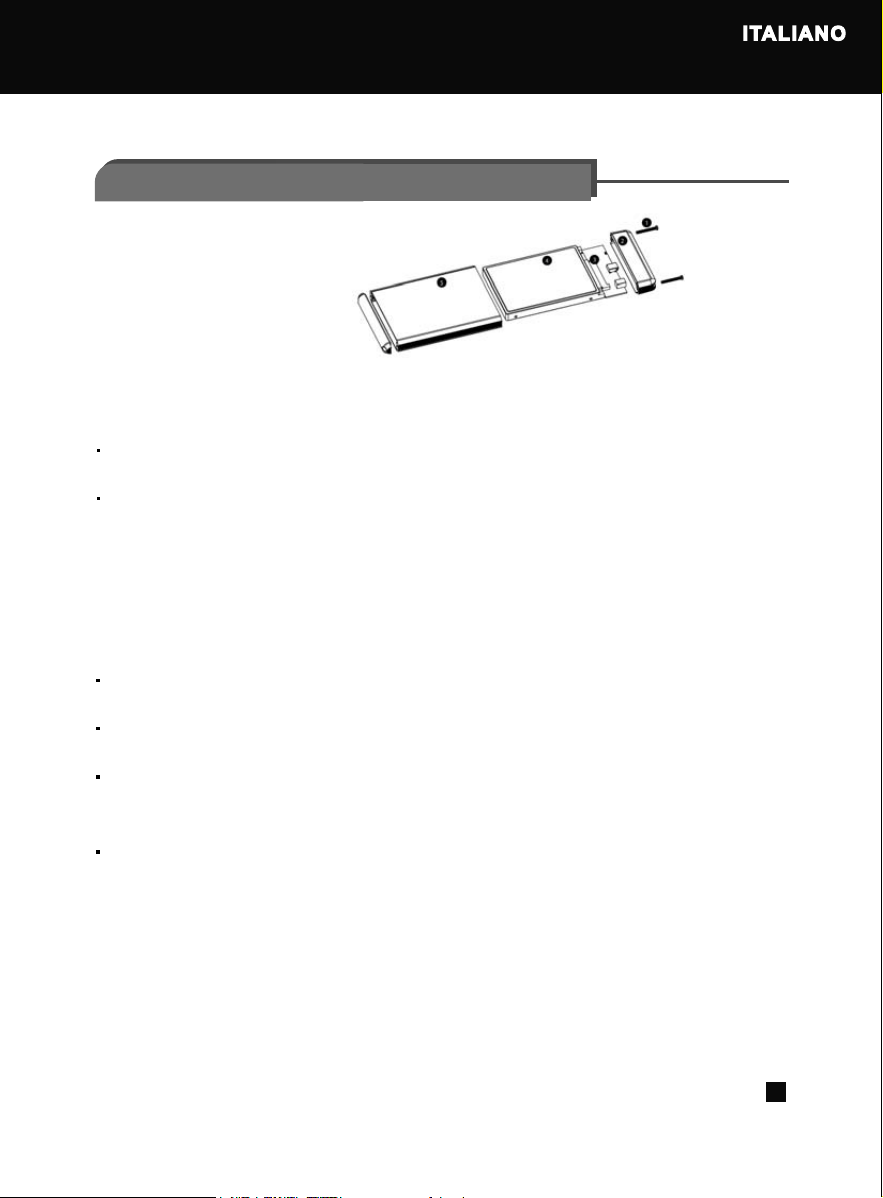
4. Installazione dell’hardware TS01B
1.Viti per la mascherina esterna
2. Mascherina esterna
3. Slot SATA
4. SATA HDD
5. Struttura esterna
4.1 Impostazioni di criptaggio e partizione dell’hard disk
4.1.1 Nel sistema operativo Windows XP/2000
4.1.1.1 Impostare il criptaggio dell’hard disk
Attenzione
Prima d’impostare il criptaggio dell’hard disk la partizione esistente dovrebbe essere cancellata.
Si prega di fare una copia di sicurezza della partizione dell’hard disk prima di procedere.
Effettuare la partizione e formattare sul corretto hard disk (HDD esterno nel TS01B), altrimenti si rischia
di cancellare tutti i file del sistema ed il sistema operativo non funzionerà più.
Connettere l’hard disk esterno TS01B al computer, utilizzando il cavo USB incluso; Windows troverà
il dispositivo RFID automaticamente.
Il disco esterno del TS01B emetterà tre brevi suoni ed uno lungo mentre l’indicatore LED s’illuminerà
di rosso.
Estrarre una delle catene della chiave del sensore RFID e appoggiarla alla mascherina posteriore
con la dicitura “RFID SECURITY”. Il sensore RFID emetterà un suono e l’indicatore LED s’illuminerá
in verde per indicare che la chiave RFID funziona.
effettuare lo stesso procedimento con un’altra chiave del sensore, la spia LED s’illuminerá di verde
non appena la seconda chiave RFID si metterà in funzione.
Nota : L’hard disk esterno TS01B tornerá al modo d’attesa se la seconda chiave RFID non viene riconosciuta
in tre minuti. Si prega in questo caso di ricominciare di nuovo con le chiavi RFID se l’impostazione
non è stato completata.
SILVERSTONE TS01B 2.5” RFID EXTERNAL ENCLOSURE
56
Prima di iniziare a partizionare e formattare il disco rigido, si prega di essere consapevoli del fatto che
questa procedura distruggerà tutti i dati esistenti sul disco rigido. Questo passo è di solito necessaria
quando si utilizza un nuovo disco rigido, o avete bisogno di cambiare il formato e la ripartizione disco
rigido.
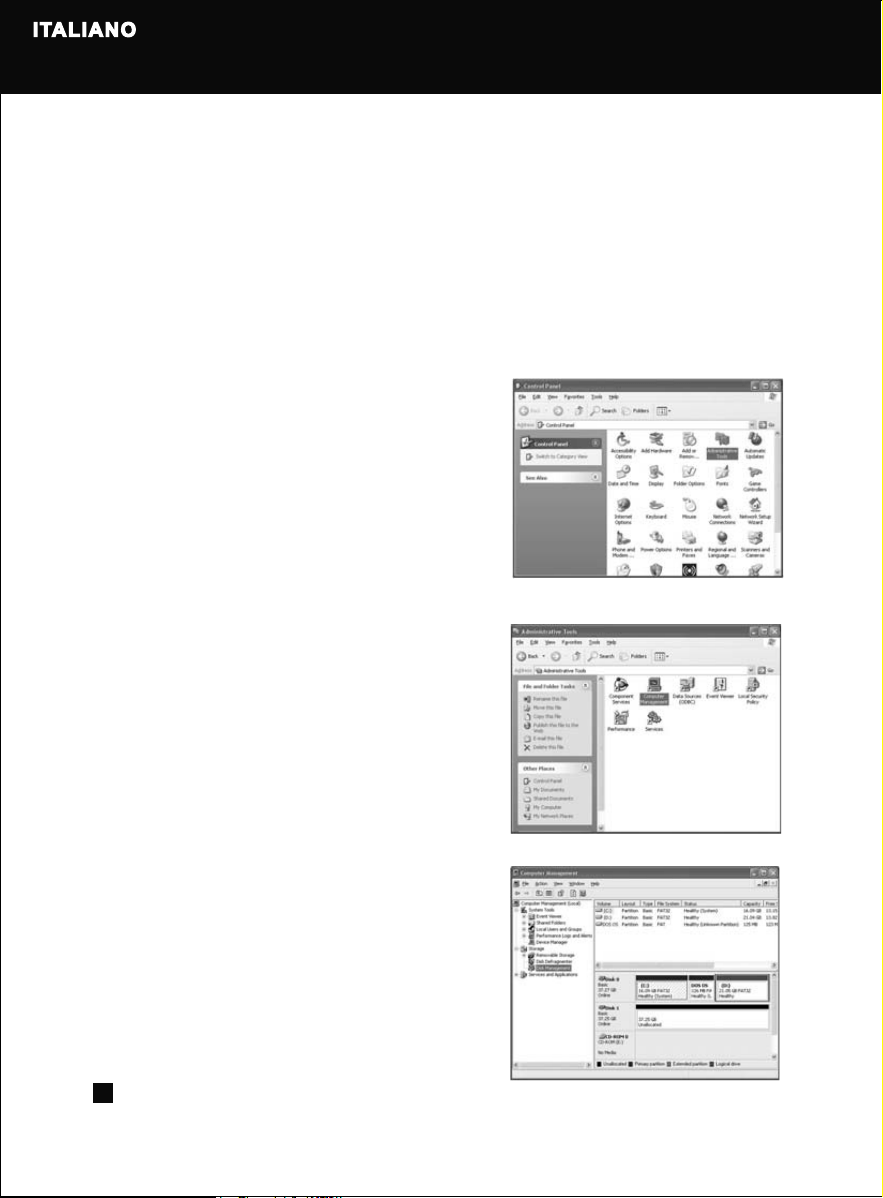
1. Cliccare su “start” ed in seguito su ”control Panel”. Sul
pannello di controllo, cliccare su “Performance and
Maintenance” quindi cliccare su “Administrative Tools”.
2. Dopo essere entrati in “Administrative Tools”, fare doppio
clic su “Computer Management”.
3. Dopo aver aperto “Computer Management”, cliccare su
“Disk Management” e sará visibile un disk dislocato
4.1.1.2 Impostazione della partizione dell’hard disk
4.1.1.2.1 Windows Vista/XP/2000
SILVERSTONE TS01B 2.5” RFID EXTERNAL ENCLOSURE
57
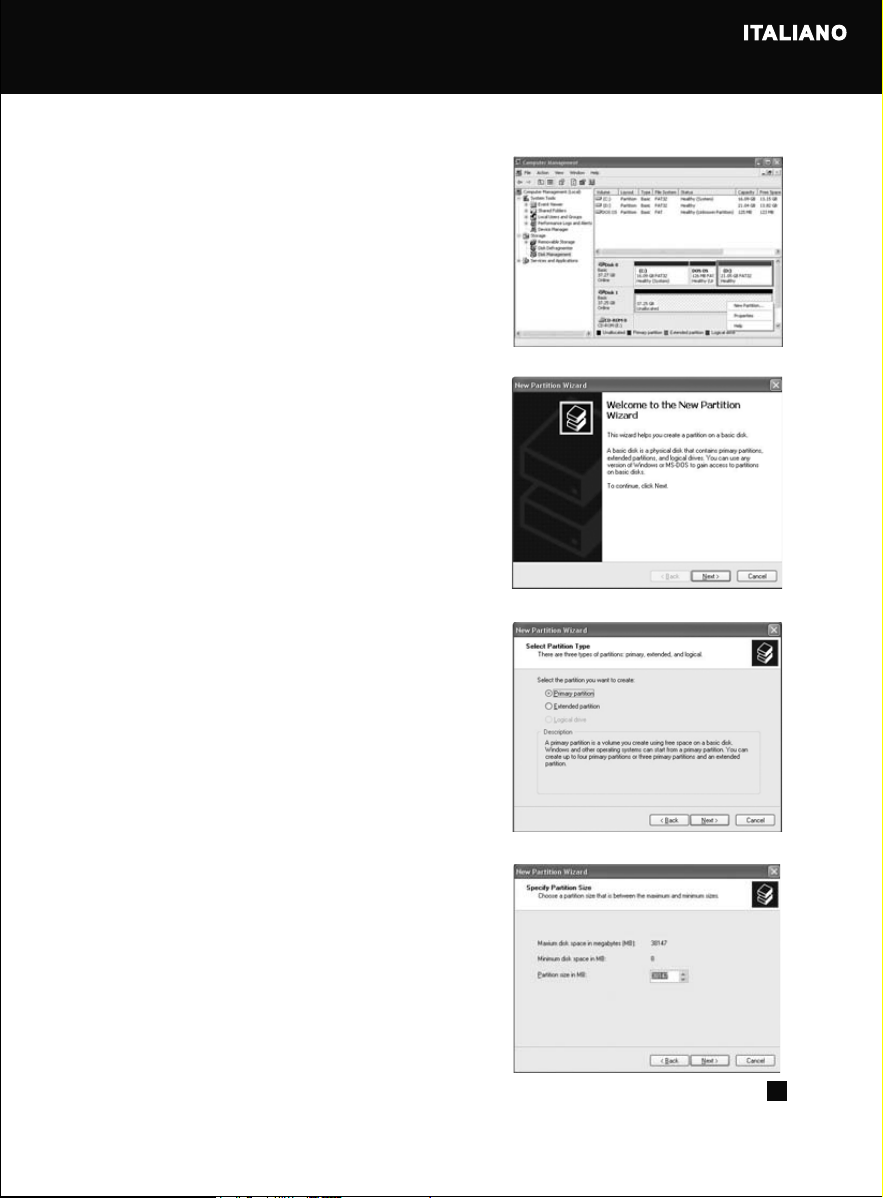
4. Cliccare con il tasto destro del mouse sul disco dislocato
e selezionare “new partition”. In questo modo inizia il
nuovo partition wizard.
5. Selezionare “Primary Partition”, e cliccare su next.
6. Verrà richiesta la misura. Lasciare lo spazio vuoto o inserire
una misura qualsiasi e cliccare su “next”
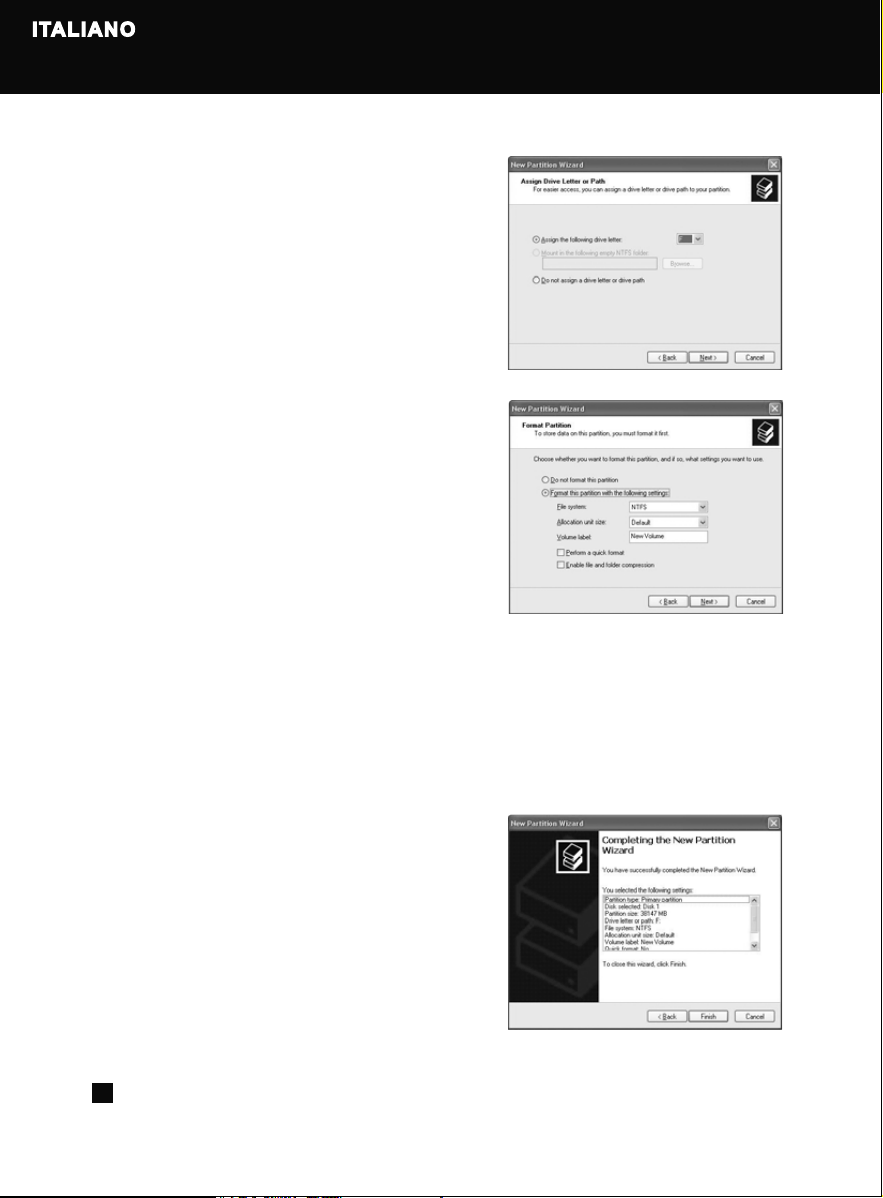
7. Selezionare “assign the following drive letter”, e cliccare
“Next”.
SILVERSTONE TS01B 2.5” RFID EXTERNAL ENCLOSURE
58
8. Selezionare "Assign the following drive letter:” quindi cliccare
su “next”
10. Dopo aver completato la formattazione cliccare su “Finish”.
9. Selezionare il sistema di file: FAT32 or NTFS. Cliccare su
“Next”.
Nota : Non é possible formattare un volume superiore a 32GB in una misura che permetta l’utilizzo del
sistema di file FAT32 in Win2K/XP. Il driver di Windows 2K/XP supporta un volume superiore a
32 GB ed utilizza il sistema file FAT32(soggetto ad altri limiti) ma non è possible crearne uno
utilizzando il tool format. Questo fattore dipende dal design. Microsoft raccomanda di utilizzare
NTFS per partizioni superiori a 32GB.
SILVERSTONE TS01B 2.5” RFID EXTERNAL ENCLOSURE
59
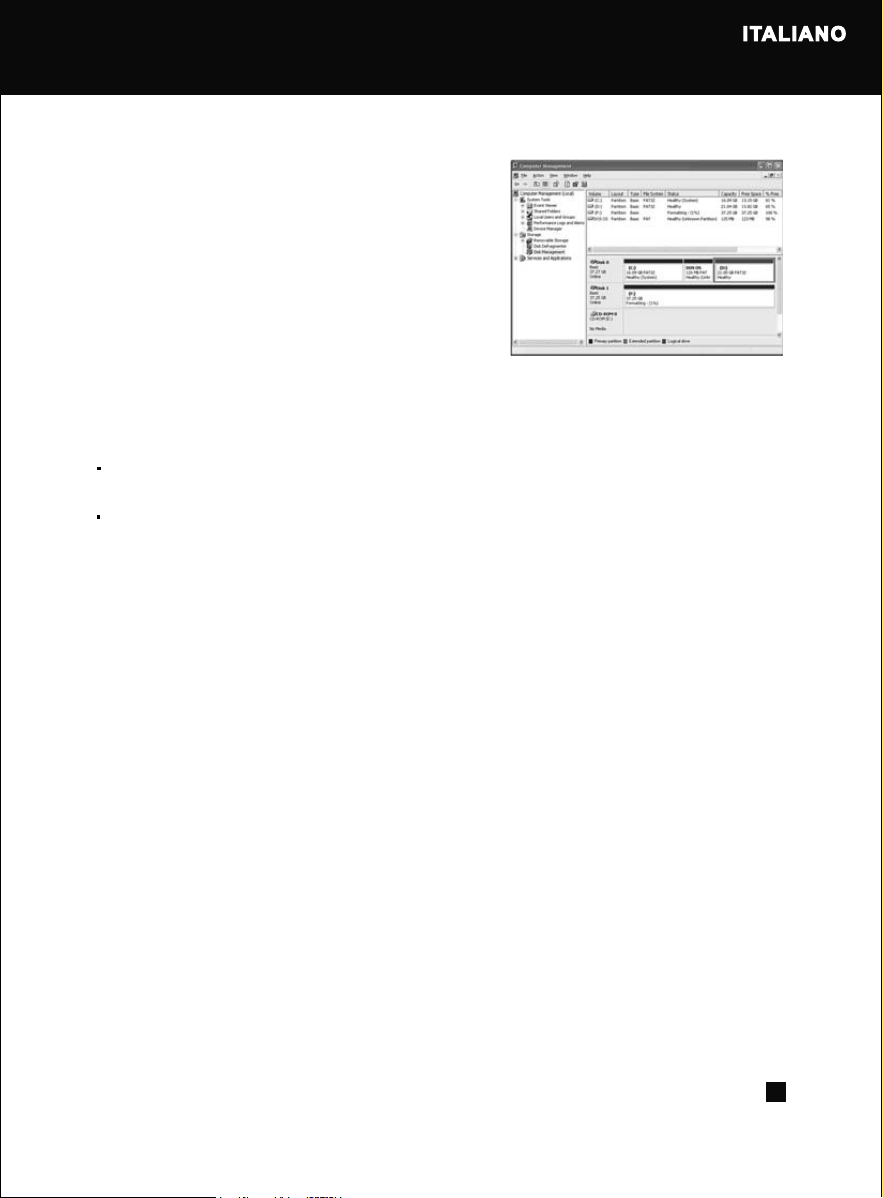
11. Dopo aver completato la formattazione il driver sará
visibile in “My computer” come qualsiasi altro drive.
Prima d’impostare il criptaggio dell’hard disk la partizione esistente dovrebbe essere cancellata. Si
prega di fare una copia di sicurezza prima di procedere.
Effettuare la partizione e formattare sul corretto hard disk (HDD esterno nel TS01B), altrimenti si rischia
di cancellare tutti i file del sistema ed il sistema operativo non funzionerà più.
1. Connettere l’hard disk esterno TS01B al computer utilizzando il cavo USB incluso; Windows troverà
il dispositivo RFID automaticamente.
2. Il disco esterno del TS01 emetterà tre brevi suoni ed uno lungo mentre l’indicatore LED si accenderà
in rosso.
3. Estrarre una delle catene della chiave del sensore RFID ed inserirla nella mascherina posteriore con
la dicitura “RFID SECURITY”. Il sensore RFID emetterà un suono e l’indicatore LED s’illuminerá in
verde per indicare che la chiave RFID funziona.
4. Dopo aver concluso il procedimento d’impostazione, rimuovere la chiave RFID dal punto “RFID
SECURITY” sul TS01B.
Nota : L’hard disk esterno TS01B tornerá al modo d’attesa se la seconda chiave RIFD non viene riconusciuta
in tre minuti. Si prega in questo caso di ricominciare con le chiavi RFID di nuovo se l’impostazione
non è stata completata.
4.1.2 Nel Sistema operativo Macintosh
4.1.2.1 Impostazione del criptaggio dell’hard disk
Attenzione
SILVERSTONE TS01B 2.5” RFID EXTERNAL ENCLOSURE
60
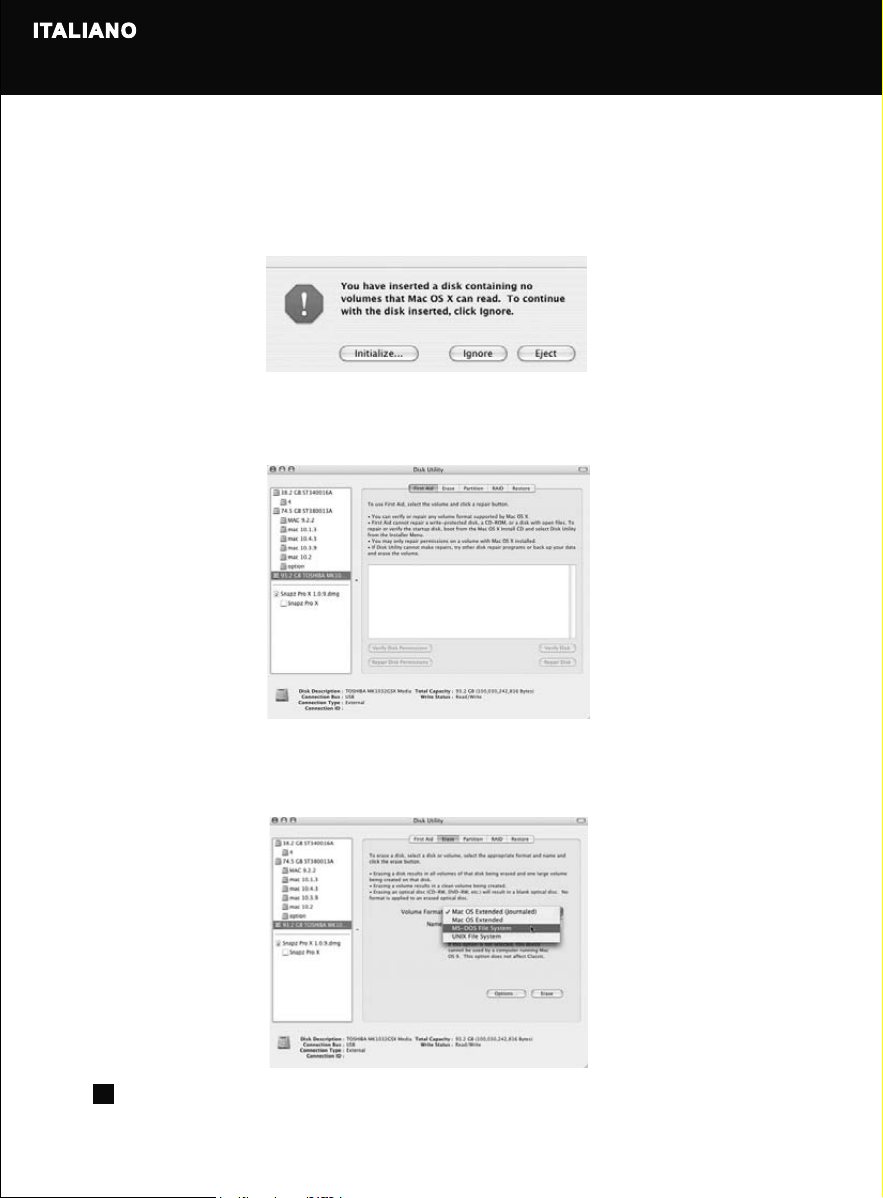
1. Dopo aver criptato il drive esterno del TS01B, il sistema mostrerá una finestra. Cliccare su “inizializzare”
2. Selezionare il drive esterno TS01B dalla lista di hard disk del sistema nella finestra “Disk Utility”.
Cliccare su “cancella”
3. Cliccare su “Volume Format” selzionare“MS-DOS File System” (La funzione RFID ammette solo
“MS-DOS File System” in MAC OS) e cliccare su“cancella”.
4.1.2.2 Impostazione della partizione del disco
SILVERSTONE TS01B 2.5” RFID EXTERNAL ENCLOSURE
61
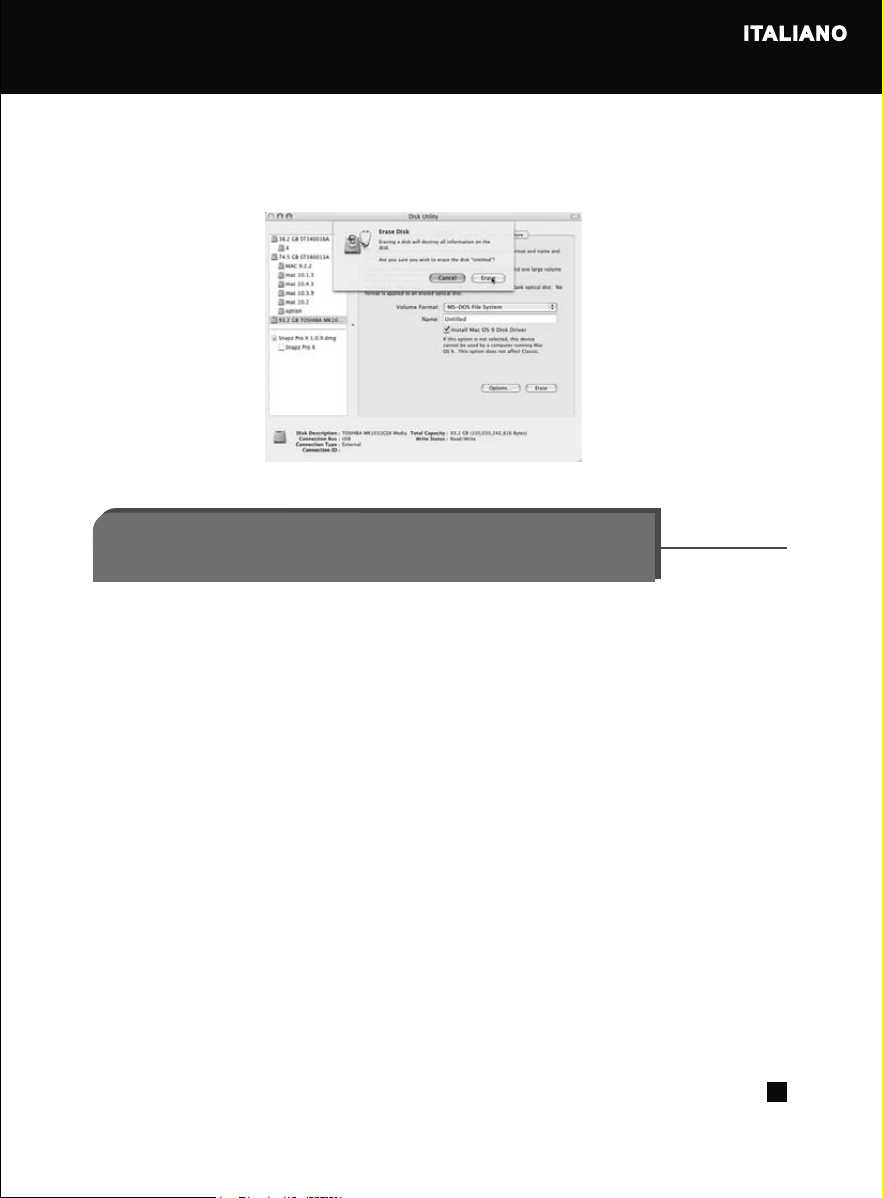
4. Confermare e cliccare su “camcella”. La partizione dell’hard disk è completata
1. Connettere l’hard disk TS01B criptato al computer tramite il cavo USB
2. Il disco esterno del TS01B emetterà tre brevi suoni ed uno lungo mentre l’indicatore LED s’illuminerà
di rosso.
3. Estrarre una delle catene della chiave del sensore RFID ed inserirla nella mascherina posteriore con
la dicitura “FRID SECURITY”. Il sensore RFID emetterà un suono e l’indicatore LED si accenderà
in verde.
4. Dopo aver concluso il procedimento d’impostazione, l’hard disk esterno TS01B sarà pronto per funzionare.
* Se il TS01B emette un lungo suono invece di due corti mentre si utilizza la chiave del sensore RFID,
la decriptazione è errata. Si prega di tentare con un’altra chiave del sensore RFID.
5.1 Sistema operativo Windows Vista/XP/2000
5.1.1 Decriptaggio
5. Decriptaggio /
rimozione del criptaggio dell’hard disk

SILVERSTONE TS01B 2.5” RFID EXTERNAL ENCLOSURE
62
1. Si prega di effettuare una copia di sicurezza dei dati dell’hard disk e connetterlo al computer
(con un altro dispositvo esterno)
2. Dopo che il sistema avrà riconosciuto l’hard disk, impostare la partizione dell’hard disk di nuovo.
(consultare “Impostazione del criptaggio dell’hard disk in Windows 2000/XP)
1. Connettere l’hard disk TS01B criptato al computer tramite il cavo USB
2. Il disco esterno del TS01B emetterà tre brevi suoni ed uno lungo mentre l’indicatore LED s’illuminerà
di rosso.
3. Estrarre una delle catene della chiave del sensore RFID ed inserirla nella mascherina posteriore con la
dicitura “RFID SECURITY”. Il sensore RFID emetterà un suono e l’indicatore LED si accenderà in verde.
4. Dopo aver concluso il procedimento d’impostazione, l’hard disk esterno TS01B sarà pronto per
funzionare.
* Se il TS01B emette un lungo suono invece di due corti mentre si utilizza la chiave del sensore RFID,
il decriptaggio è errato. Si prega di tentare con un’altra chiave del sensore RFID.
1. Si prega di effettuare una copia di sicurezza dei dati dell’hard disk e connetterlo al computer
(con un altro dispositvo esterno)
2. Dopo che il sistema avrà riconosciuto l’hard disk, impostare la partizione dell’hard disk di nuovo.
(consultare “Impostazione del criptaggio dell’hard disk in Sistema operativo Macintosh)
5.1.2 Eliminazione del criptaggio
5.2 Sistema operativo Macintosh
5.2.1 Decriptaggio
5.2.2 Eliminazione del criptaggio
SILVERSTONE TS01B 2.5” RFID EXTERNAL ENCLOSURE
63
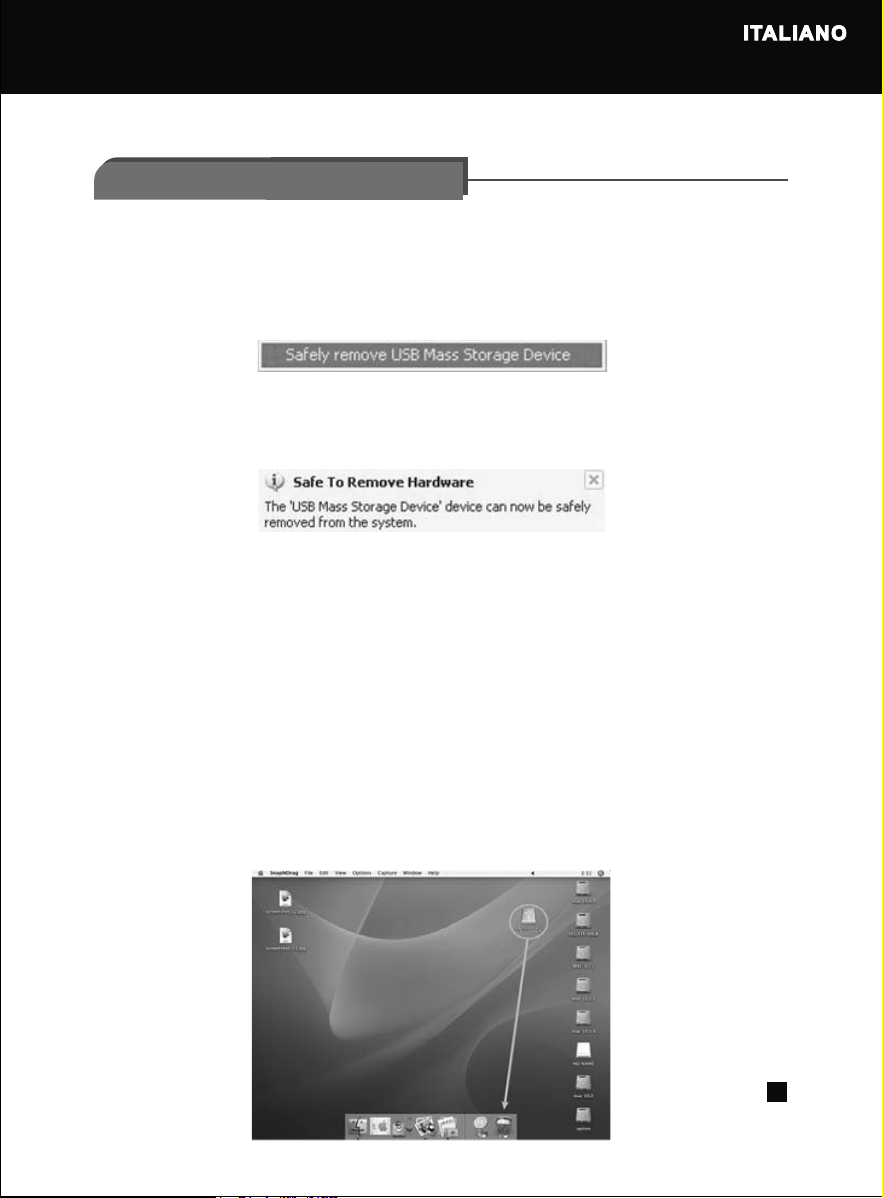
1. In Windows Vista, XP, o Windows 2000, per rimuovere il dispositivo dal computer, cliccare sul tasto
destro del mouse il simbolo della freccia verde visibile sulla task bar.
Selezionare “Safely remove USB Mass Storage device”, apettare che il simbolo sparisca e disconnettere
il dispositivo dal computer.
2. Estrarre una delle catene della chiave del sensore RFID ed inserirla nella mascherina posteriore con
la dicitura “RFID SECURITY”. Il sensore RFID emetterà un suono e l’indicatore LED si accenderà in
verde. L’hard disk esterno TS01B sarà quindi criptato e pronto per essere rimosso.
1. trascinare il simbolo dell’hard disk nel cestino sul desktop prima di spegnere o disconnettere l’hard
disk esterno
2. Estrarre una delle catene della chiave del sensore RFID ed inserirla nella mascherina posteriore con
la dicitura “FRID SECURITY”. Il sensore RFID emetterà un suono e l’indicatore LED si accenderà in
verde. L’hard disk esterno TS01B sarà quindi criptato e pronto per essere rimosso.
6.1 Rimuovere il TS01B in Windows XP/2000/Vista OS
6.2 Come rimuovere il TS01B in Mac OS
6. Rimuovere il dispositivo

SILVERSTONE TS01B 2.5” RFID EXTERNAL ENCLOSURE
64
D.
Qual’è la differenza tra l’inserire uno o due connettori USB quando si usa un cavo USB tipo Y con due
spinotti?Si creano dei dei problemi se si usa solo uno dei due?
R.
Per dispositivi USB esterni ad alto comsumo d’energia, forniamo un cavo USB a doppio spinotto(tipo Y)
per ottenere abbastanza energia per le operazioni. Generalmente è sufficiente inserire uno dei due
connettori(il primo con il cavo principale). Per alcuni pc che non forniscono abbastanza energia USB o
per alcuni hard disk ad alta velocitá di rotazione potrebbe essere necessaria un’alimentazione superiore;
in questo caso sará necessario utilizzare entrambi i connettori o persino un’alimentatore esterno.
D.
Cosa accade se perdo la catena della chiave del sensore RFID?
R.
Nel pacchetto troverá due chiavi del sensore RFID dovrà attivare entrambe nel primo processo di criptaggio.
Se perde una delle due potrà sempre utlizzare l’altra per decriptare l’hard disk esterno TS01B se ha impostato
il criptaggio. Non sará pero possible impostare il criptaggio su un ‘hard disk nuovo. Se ha bisogno di una
nuova chiave, la preghiamo di contattare i nostri resposabili del servizio clienti.
* Le due chiavi funzionano unicamente con il Suo TS01B. Purtroppo non possiamo fornire una terza
chiave se dovesse perderle entrambe. I Suoi dati saranno racchiusi nell’hard disk e non sarà possible
accedervi. Le consigliamo di fare immediamente una copia di sicurezza se dovesse perdere la prima
chiave.
D.
Posso installare e criptare un’altro hard disk con il TS01B RFID?
R.
Sì, è possible ed il procedimento è lo stesso. Ma il TS01B RFID supporta al massimo tre hard disk con
funzione RFID sicura. SE cerca di criptare un quarto hard disk, il TS01B emetterà un “bip” costante e
smetterà di funzionare. Non ci sono limiti se desidera utilizzarlo come hard disk esterno.
* Se deve rifare il criptaggio dell’hard disk, cancelli ed effettui di nuovo la partizione in un altro dispositivo.
Quindi colleghi il dispositivo al TS01B RFID per impostare il criptaggio. Faccia una copia di sicurezza
dei file prima di rieffettuare la ripartizione.
Domande & risposte

SILVERSTONE TS01B 2.5” RFID EXTERNAL ENCLOSURE
65
D.
Perchè non riesco a vedere l’hard disk esterno in “file management” dopo aver impostato il criptaggio
con successo?
R.
È neccessario effettuare la partizione e formattazione dell’hard disk. Consultare a questo scopo il
procedimento d’impostazione per la partizione
D.
Perchè devo utilizzare la chiave del sensore RFID dopo aver rimosso l’hard disk esterno TS01B ed averlo
connesso di nuovo quando ho impostato il criptaggio?
R.
Il procedimento d’impostazione non è completo fino a quando non si realizza la partizione e la formattazione.
Si prega di ripetere il criptaggio e la partizione.
D.
Perchè non posso accedere all’hard disk criptato in un’altro dispositivo esterno?
R.
È possible accedere all’hard disk criptato solo utilizzando il dispositivo esterno TS01B per impedire che
i dati vengano rubati da terze persone
D.
Come posso accedere ai miei dati se il dispositivo si rompe?
R.
In questo caso è necessario acquistare un nuovo dispositivo esterno TS01B, installare l’hard disk
criptato ed impostare il criptaggio di nuovo con le chiavi RFID ordiginali. L’hard disk esterno è pronto
all’azione quando l’indicatore LED si accende in verde.

SILVERSTONE TS01B 2.5” RFID EXTERNAL ENCLOSURE
66
D.
Se sbaglio il processo d’impostazione di criptaggio RFID, ci vuole molto tempo affinchè il TS01B reagisca?
R.
Se sbaglia ad impostare il criptaggio RFID tre volte con qualsiasi chiave RFID, il TS01B resterà fermo
per tre minuti. Inoltre si fermerá per cinque minuti se ci sará un accumulo di 6 errori e dieci minuti per
9 errori. L’indicatore LED lampeggerà ogni secondo in rosso durante la pausa. Dopo la pausa l’indicatore
LED lampeggierà come nel modo d’attesa di criptaggio.
D.
Quando uso la chiave RFID per criptare il TS01B l’hard disk non reagisce?
R.
Quando l’hard disk sta leggendo o scrivendo dei dati, per proteggere gli stessi da un’ eventuale perdita,
si interrompe il criptaggio RFID. Il sensore del TS01B si fermerá per 5 secondi e l’indicatore LED si
accenderà in rosso ogni secondo. Dopo questa pausa(l’hard disk non sta leggendo o scrivendo dei dati)
il LED tornerá a lampeggiare di verde e sarà di nuovo disponibile per impostare il criptaggio.
SILVERSTONE TS01B 2.5” RFID EXTERNAL ENCLOSURE
1. комплекте
TS01B - комплект с внешним 2,5-дюймовым жестким диском
Кабель USB 2.0
Комплект шурупов
Краткое руководство
RFID-ключ - 2 шт.
Кожаный футляр для TS01B
1. С помощью прилагаемой отвертки открутите заднюю крышку (с USB-портом).
2. Осторожно подключите 2,5-дюймовый жесткий диск SATA к SATA-разъему на печатной плате.
3. Поместите жесткий диск в корпус задней крышкой назад и закрепите двумя шурупами.
4. Установка "железа"
завершена.
Windows 2000/XP и Windows Vista
Mac OS 9.x (поддержка Apple USB 1.3.5 и выше) и Mac OS 10.1, 10.2, 10.3, и 10.4
Mac:G3 Processor или выше
Поддержка интерфейса USB 2.0 или 1.1
Процессор не ниже Intel Pentium 233 МГц
ОЗУ : минимум 32 Мб
TS01B не поддерживается в Windows 98/ ME
67
2. Минимальные требования к системе
3.Установка "железа"
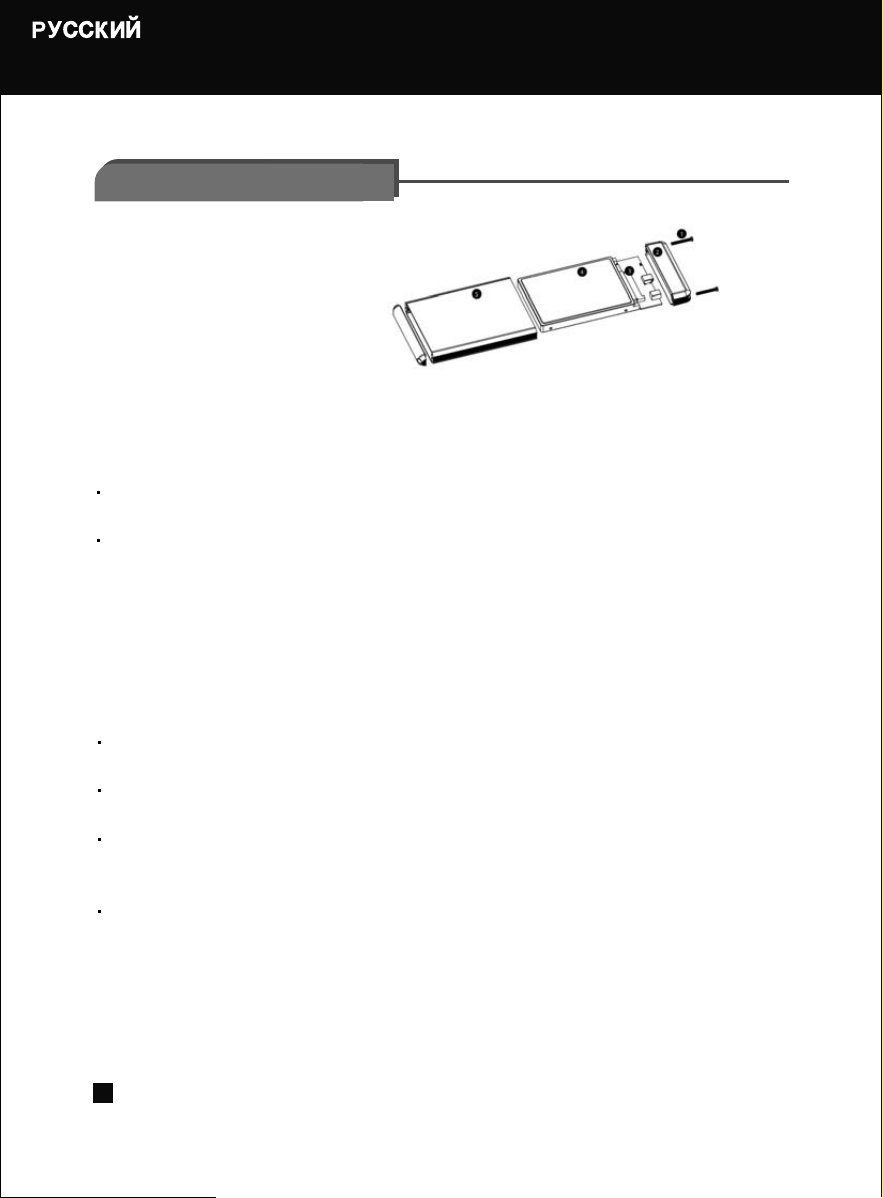
SILVERSTONE TS01B 2.5” RFID EXTERNAL ENCLOSURE
68
4.Установка TS01B
1. Шурупы для задней крышки
2. Задняя крышка
3. Слот SATA
4. Жесткий диск SATA
5. Рама
Перед настройкой шифрования данных жесткого диска необходимо удалить все существующие
разделы этого диска. Перед настройкой не забудьте создать резервные копии всех файлов.
Не ошибитесь при выборе жесткого диска для разбиения на разделы и форматирования
(жесткий диск в TS01B), иначе вы
можете удалить все системные файлы, и операционная
система не запустится.
Подключите внешний диск TS01B к компьютеру с помощью прилагаемого USB-кабеля;
Windows автоматически обнаружит RFID-устройство.
Внешний диск TS01B издаст три коротких и один длинный сигнал, и светодиодный индикатор
вспыхнет красным.
Выньте один из сенсорных RFID-ключей и приложите его к задней крышке с надписью
"RFID SECURITY". RFID-датчик
издаст сигнал, и при срабатывании RFID-ключа индикатор мигнет
зеленым.
После настройки уберите RFID-ключ с отметки "RFID SECURITY" на TS01B.
* Если второй RFID-ключ не сработает в течение трех минут, внешний диск TS01B вернется в
режим ожидания. Если настройка не завершена, проделайте процедуру с RFID-ключами с
самого начала.
4.1 Настройка шифрования жесткого диска и разбиение на разделы
4.1.1 В ОС Windows Vista/XP/2000
4.1.1.1 Настройка шифрования жесткого диска
ПРЕДУПРЕЖДЕНИЕ
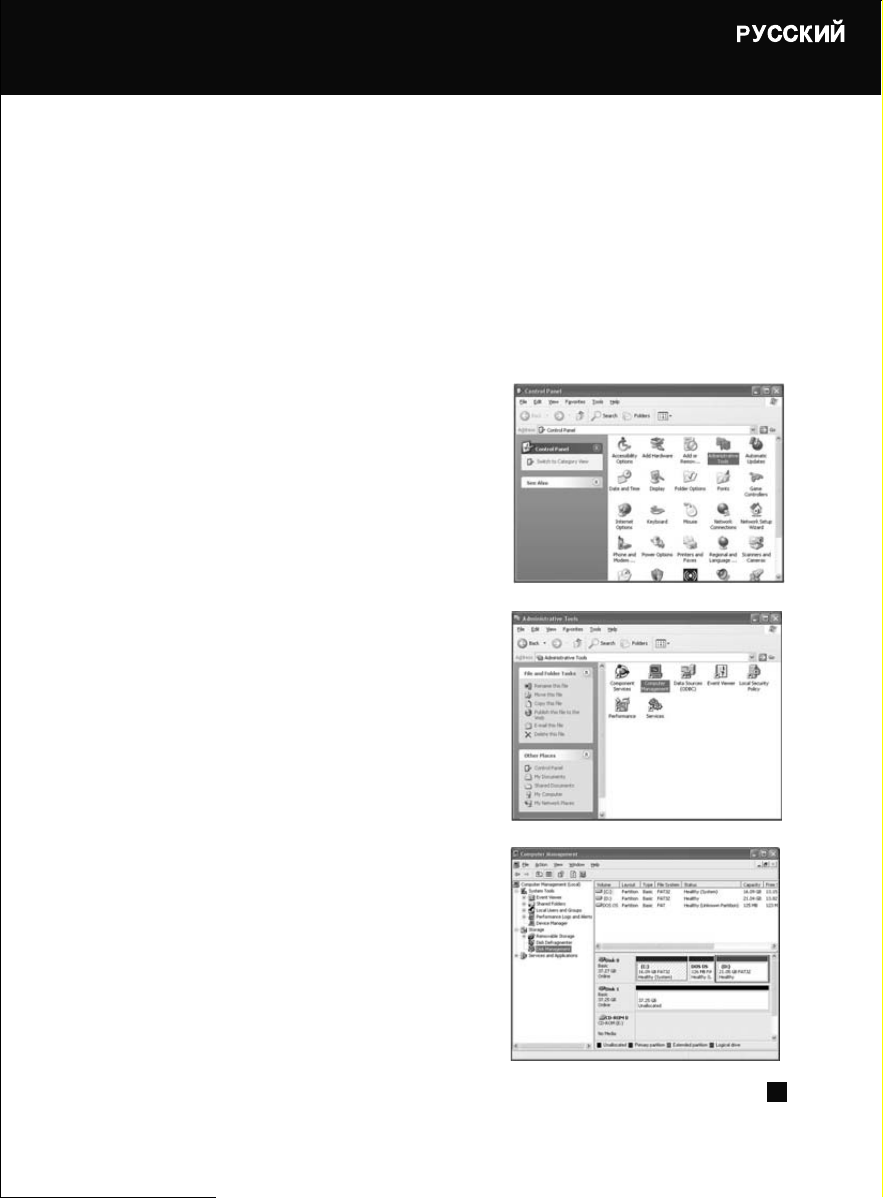
SILVERSTONE TS01B 2.5” RFID EXTERNAL ENCLOSURE
Помните, что разбиение на разделы и форматирование уничтожат все данные на диске. Поэтому
убедитесь, что вы создали копии нужных файлов. Этот этап необходим, когда вы используете
новый жесткий диск, или вам нужно поменять формат и заново организовать разделы жесткого
диска.
69
4.1.1.2 Разбиение на разделы и форматирование
4.1.1.2.1 Windows Vista/XP/2000
1. Включите компьютер и запустите Windows Vista/XP/2000,
затем подключите TS01B к компьютеру и включите его.
Нажмите “Пуск” ("Start") и щелкните "Панель управления”
("Control panel"). В "Панели управления" откройте
“Администрирование" ("Administrative Tools”).
2. Войдя в "Администрирование", дважды щелкните
“Управление компьютером” (“Computer Management”).
3. Открыв "Управление компьютером", нажмите
"Управление дисками" ("Disk Management”), после этого
вы увидите новый неразмеченный диск.
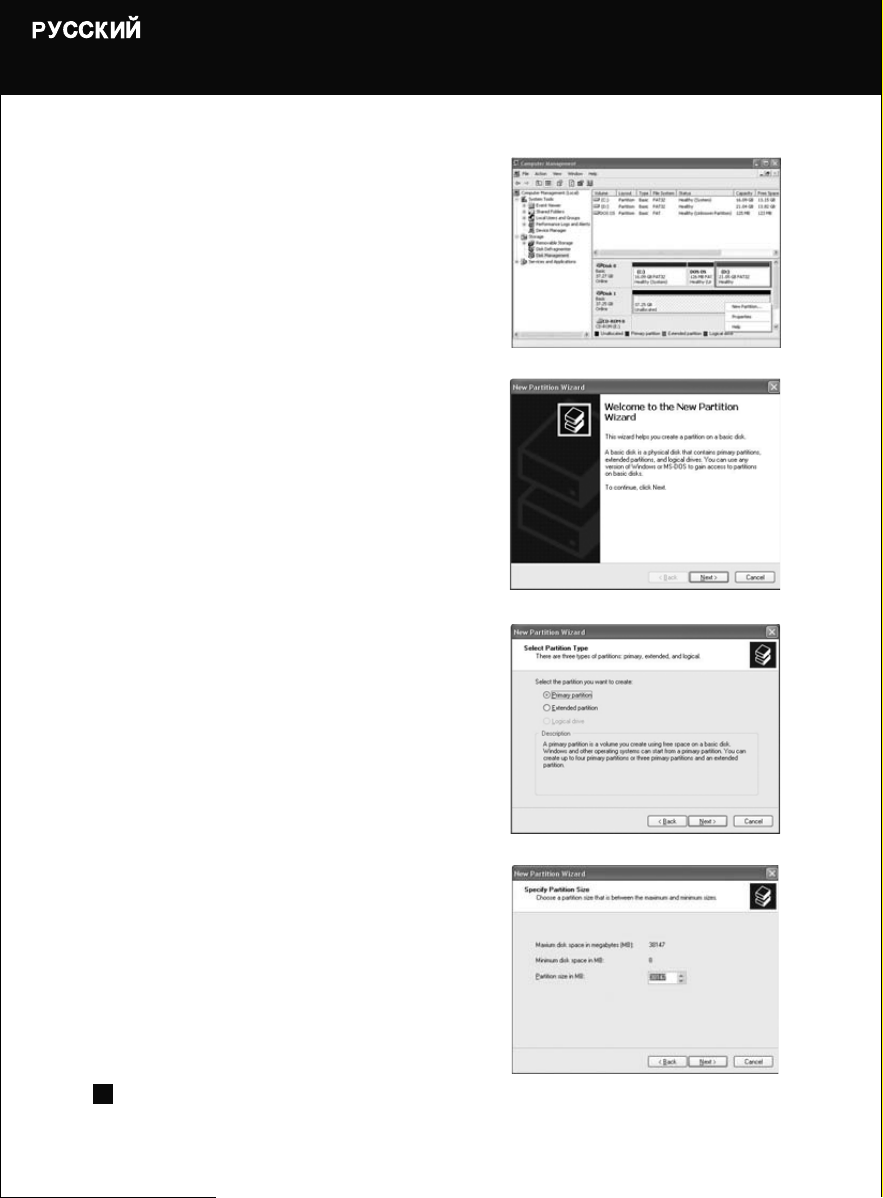
SILVERSTONE TS01B 2.5” RFID EXTERNAL ENCLOSURE
70
4. Щелкните правой кнопкой мыши по неразмеченному
диску и выберите "Создать новый раздел" (“New Partition”).
5. Запустится Мастер создания нового раздела.
6. Отметьте флажком “Первичный раздел”
("Primary Partition"), затем нажмите "Далее" ("Next").
7. Затем нужно указать размер. Оставьте значение по
умолчанию или укажите свое, а затем нажмите "Далее".
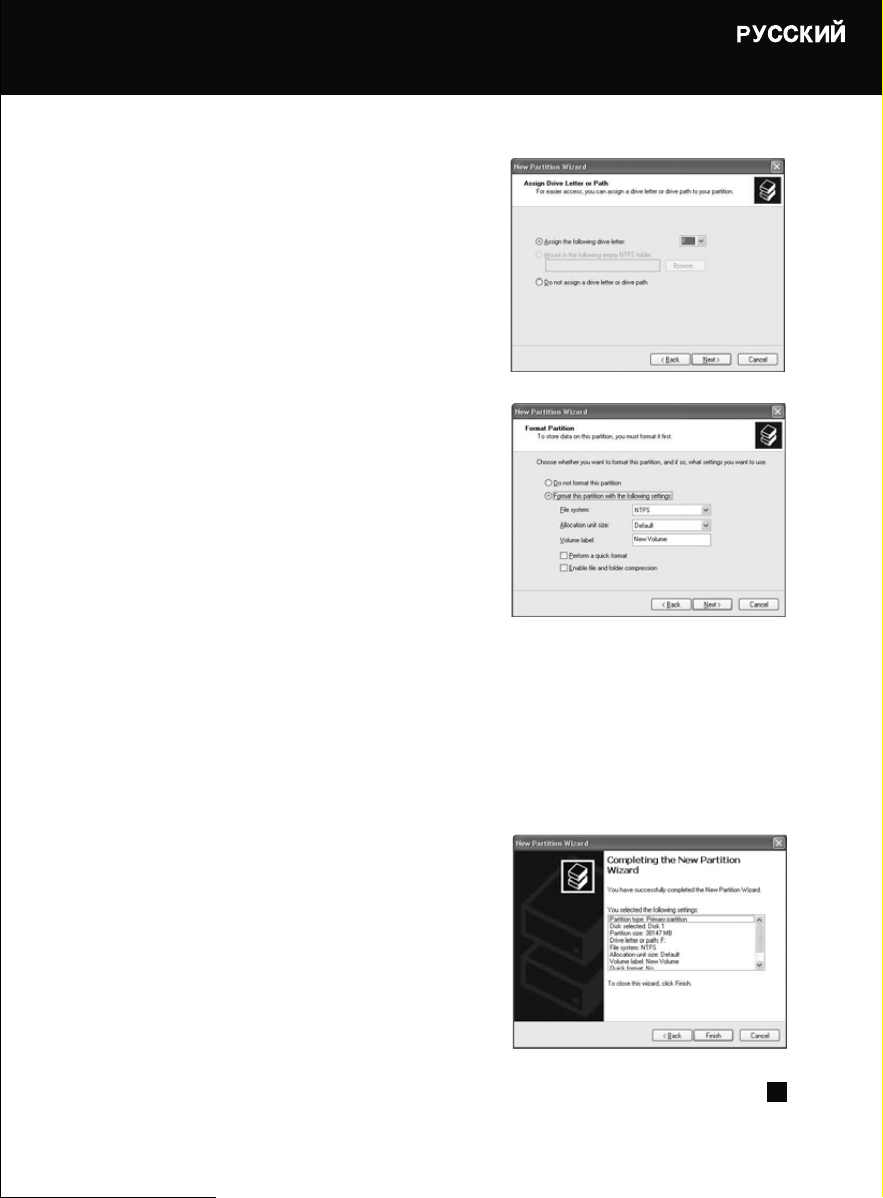
SILVERSTONE TS01B 2.5” RFID EXTERNAL ENCLOSURE
71
8. Выберите букву, которая будет присвоена диску, затем
нажмите "Далее".
9. Вам будет предложено выбрать формат FAT32 или
NTFS; указав формат, нажмите "Далее".
Замечание : В Windows 2000/XP/Vista при использовании FAT32 нельзя задать размер раздела
более 32 Гб. В Windows 2000/XP/Vista драйвер FastFAT может создать и поддерживать
разделы более 32 Гб, использующие файловую систему FAT32 (с учетом других
ограничений), но их нельзя
создать с помощью инструмента "Форматирование"
("Format"). Так было задумано при разработке. Компания "Microsoft" рекомендует
использовать NTFS для разделов более 32 Гб.
10. По окончании форматирования появится сообщение,
что форматирование завершено. Нажмите "Готово"
("Finish").
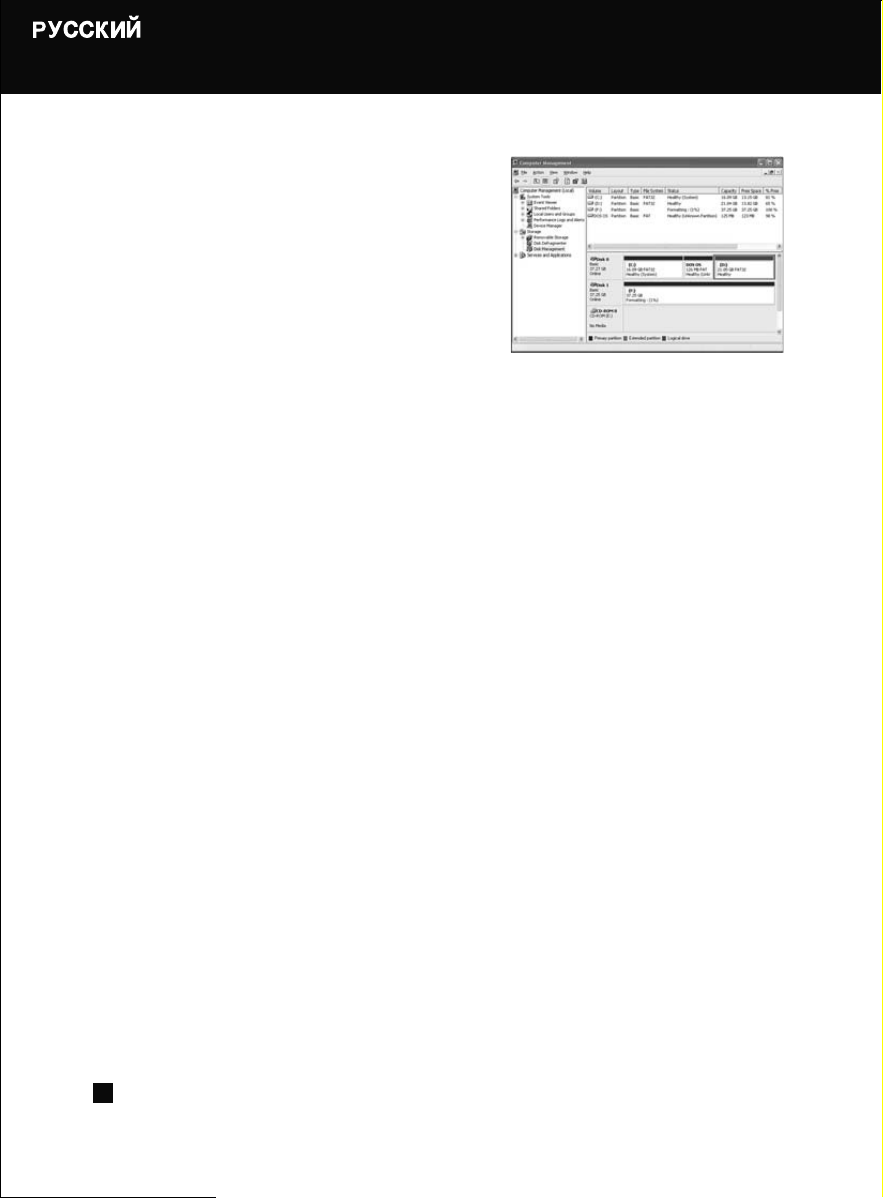
SILVERSTONE TS01B 2.5” RFID EXTERNAL ENCLOSURE
72
1. Перед настройкой шифрования данных жесткого диска необходимо удалить все существующие
разделы этого диска. Перед настройкой не забудьте создать резервные копии всех файлов.
2. Не ошибитесь при выборе жесткого диска для разбиения на разделы и форматирования
(жесткий диск в TS01B), иначе вы можете удалить все системные файлы, и операционная
система не
запустится.
1. Подключите внешний диск TS01B к компьютеру с помощью прилагаемого USB-кабеля; ОС
автоматически обнаружит RFID-устройство.
2. Внешний диск TS01B издаст три коротких и один длинный сигнал, и светодиодный индикатор
вспыхнет красным.
3. Выньте один из сенсорных RFID-ключей и приложите его к задней крышке с надписью "RFID
SECURITY". RFID-датчик издаст сигнал, и при срабатывании RFID-ключа
индикатор мигнет
зеленым.
4. После настройки уберите RFID-ключ с отметки "RFID SECURITY" на TS01B.
* Если второй RFID-ключ не сработает в течение трех минут, внешний диск TS01B вернется в
режим ожидания. Проделайте процедуру с RFID-ключами с самого начала.
4.1.2 В ОС Macintosh
4.1.2.1 Настройка шифрования жесткого диска
ПРЕДУПРЕЖДЕНИЕ
11. После окончания форматирования новый диск
отобразится в разделе "Мой компьютер"("My Computer")
как один из жестких дисков.
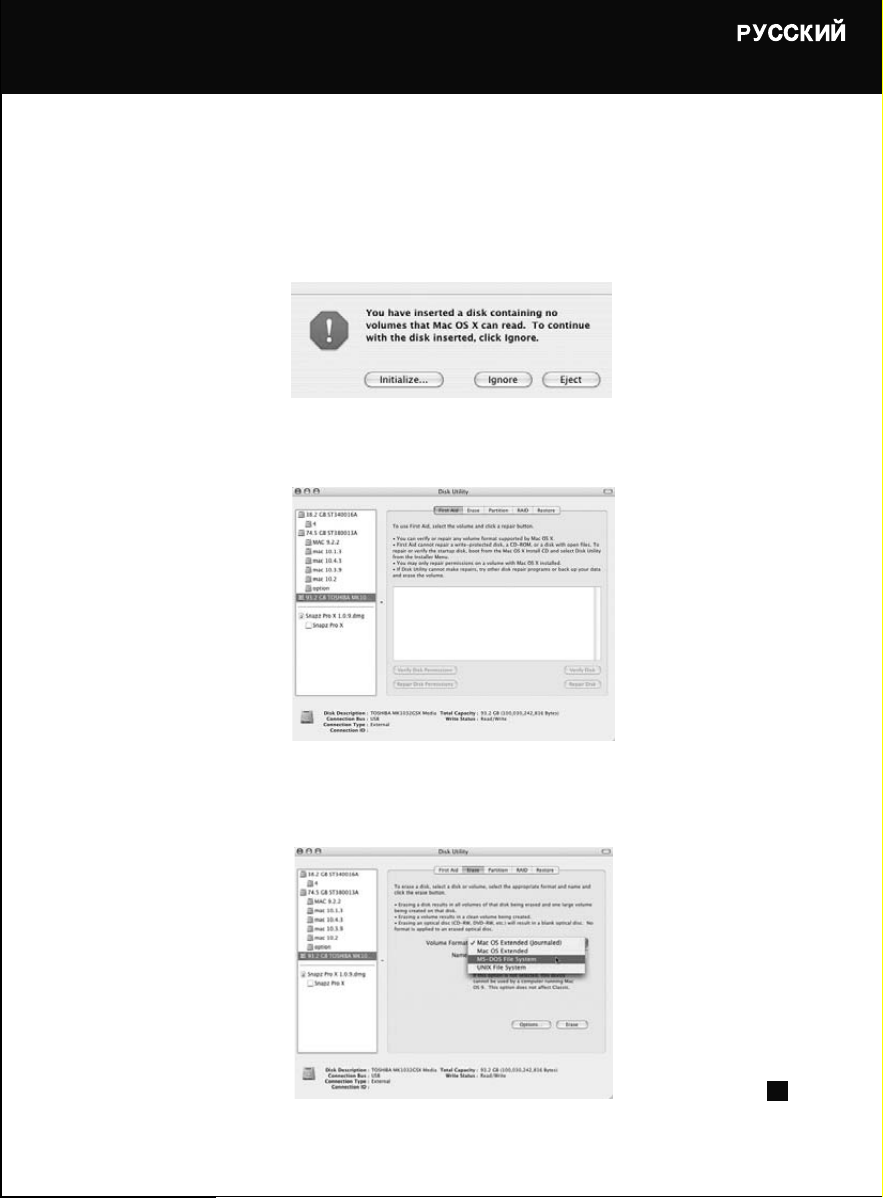
SILVERSTONE TS01B 2.5” RFID EXTERNAL ENCLOSURE
73
1. Когда внешний диск TS01B зашифрован, всплывет окно с предупреждением. Нажмите
"Инициализировать" ("Initialize").
2. В окне "Disk Utility" в списке жестких дисков выберите внешний диск TS01B. Нажмите "Erase"
("Стереть").
3. Нажмите "Volume Format", выберите "MS-DOS File System" (в Mac OS RFID-функция
поддерживается только в "MS-DOS File System") и нажмите "Erase".
4.1.2.2 Разбиение жесткого диска на разделы
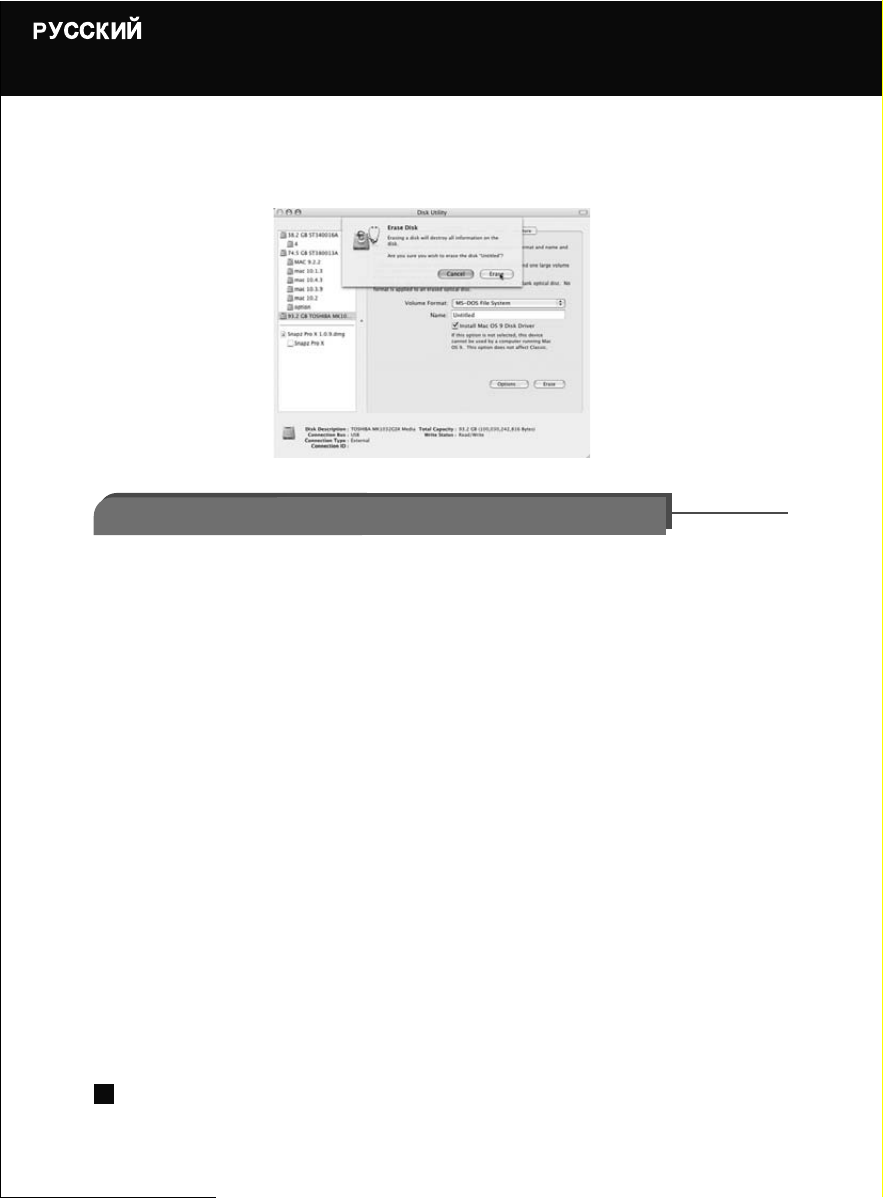
SILVERSTONE TS01B 2.5” RFID EXTERNAL ENCLOSURE
74
1. Подключите внешний диск TS01B к компьютеру с помощью прилагаемого USB-кабеля.
2. Внешний диск TS01B издаст один короткий сигнал, и светодиодный индикатор будет гореть
красным.
3. Выньте один из сенсорных RFID-ключей и приложите его к задней крышке с надписью "RFID
SECURITY". RFID-датчик издаст два коротких сигнала, и цвет индикатора поменяется на зеленый.
4. Внешний диск TS01B будет
готов к работе после того, как его распознает система.
* Если при использовании сенсорного RFID-ключа внешний диск TS01B издаст один длинный
сигнал вместо двух коротких, то дешифрование не удалось. Используйте второй сенсорный
RFID-ключ.
1. Скопируйте данные жесткого диска и подключите диск к компьютеру (с помощью другого
внешнего устройства).
2. После того,
как система распознает диск, снова разбейте его на разделы.
(См. "Настройка шифрования жесткого диска и разбиение на разделы" в Windows 2000/XP/Vista).
5.1 В ОС Windows Vista/XP/2000
5.1.1 Дешифрование
5.1.2 Снятие шифрования.
4. Подтвердите и нажмите "Erase". Разбиение жесткого диска на разделы завершено.
5. Дешифрование/Снятие шифрования

SILVERSTONE TS01B 2.5” RFID EXTERNAL ENCLOSURE
75
1. Подключите внешний диск TS01B к компьютеру с помощью прилагаемого USB-кабеля.
2. Внешний диск TS01B издаст один короткий сигнал, и светодиодный индикатор будет гореть
красным.
3. Выньте один из сенсорных RFID-ключей и приложите его к задней крышке с надписью "RFID
SECURITY". RFID-датчик издаст два коротких сигнала, и цвет индикатора поменяется на зеленый.
4. Внешний диск TS01B будет
готов к работе после того, как его распознает система.
* Если при использовании сенсорного RFID-ключа внешний диск TS01B издаст один длинный
сигнал вместо двух коротких, то дешифрование не удалось. Используйте второй сенсорный
RFID-ключ.
1. Скопируйте данные жесткого диска и подключите диск к компьютеру
(с помощью другого внешнего устройства).
2. После того, как
система распознает диск, снова разбейте его на разделы.
(См. "Настройка шифрования жесткого диска и разбиение на разделы" в ОС Macintosh).
5.2 В ОС Macintosh
5.2.1 Дешифрование
5.2.2 Снятие шифрования.
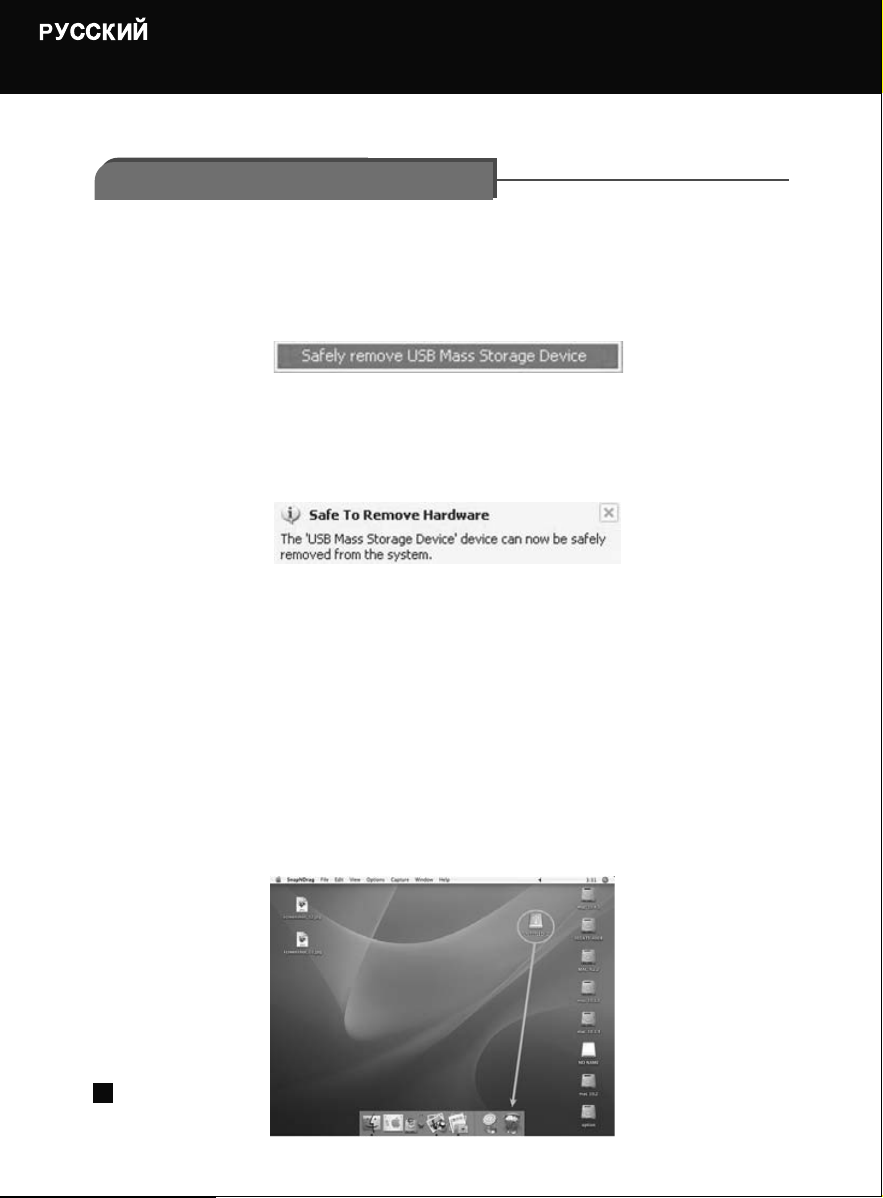
SILVERSTONE TS01B 2.5” RFID EXTERNAL ENCLOSURE
76
1. Для того, чтобы извлечь устройство из компьютера в Windows Vista, XP или 2000, щелкните
правой кнопкой мыши по иконке-зеленой стрелке на панели задач.
Выберите "Безопасное извлечение USB-устройства" ("Safely remove USB Mass Storage Device"),
дождитесь исчезновения иконок, после чего отсоедините устройство от компьютера.
2. Приложите сенсорный RFID-ключ к задней крышке с надписью "RFID SECURITY".
RFID-датчик издаст один короткий сигнал, и иконка
-зеленая стрелка исчезнет.
Внешний диск TS01B зашифрован и готов к извлечению.
1. Перед выключением или извлечением внешнего жесткого диска перетащите иконку жесткого
диска в корзину на рабочем столе.
2. Приложите сенсорный RFID-ключ и к задней крышке с надписью "RFID SECURITY".
RFID-датчик издаст один короткий сигнал. Внешний диск TS01B зашифрован и готов к извлечению.
6.1 Извлечение TS01B в ОС Windows XP/2000/Vista
6.1 Извлечение TS01B в ОС Windows XP/2000/Vista
6. Извлечение устройства
SILVERSTONE TS01B 2.5” RFID EXTERNAL ENCLOSURE
77
Вопрос
Чем отличается подключение к одному или к двум USB-разъемам при использовании двухголового
(Y-образного) кабеля? К каким негативным последствиям может привести подключение только к
одному USB-разъему?
Ответ
Для того, чтобы обеспечить достаточное электропитание внешнего USB-устройства,
например, жесткого диска, мы выпускаем двухголовые (Y-образные) USB-кабели. Обычно при
работе с нашими 2,5-дюймовыми внешними устройствами вам
достаточно подключиться
только к одному USB-разъему (первому с сетевым шнуром). Некоторые компьютеры не
обеспечивают достаточное питание от USB, или некоторые жесткие диски с высокой
скоростью вращения потребляют больше; в этих случаях вам понадобятся оба разъема,
а может быть даже и внешний источник постоянного тока.
Вопрос
Что делать, если я потеряю сенсорный RFID-ключ
?
Ответ
IВ комплекте имеются два RFID-ключа, и при первом шифровании необходимо активировать два
ключа. Если вы один потеряете, то все равно сможете дешифровать зашифрованный внешний
диск TS01B, но не сможете зашифровать новый жесткий диск. Если вам нужен новый ключ,
свяжитесь с нашей сервисной службой.
* Пара ключей, поставляемая в комплекте с внешним
корпусом TS01B, существует в единственном
экземпляре, и если вы потеряете оба, мы не сможем предоставить третий. В этом случае ваши
данные на жестком диске будут заблокированы и недоступны. Поэтому в случае утери одного
ключа сразу же сделайте копию данных, хранящихся на диске.
Вопросы и ответы

SILVERSTONE TS01B 2.5” RFID EXTERNAL ENCLOSURE
78
Вопрос
Можно ли установить во внешний RFID-корпус TS01B и зашифровать другой жесткий диск?
Ответ
Да, можно, и процедура настройки такая же. Но внешний корпус TS01B поддерживает функцию
безопасности RFID только для трех разных жестких дисков; если вы с помощью TS01B попытаетесь
зашифровать четвертый диск, то устройство будет издавать непрерывный сигнал "бип"
и не сработает. Тем не
менее четвертый диск можно использовать в качестве обычного
внешнего без ограничений.
* Если вам нужно повторно зашифровать жесткий диск, очистите его и снова разбейте на
разделы с помощью другого внешнего корпуса, затем установите во внешний RFID-корпус
TS01B и зашифруйте. Перед очисткой диска и повторным шифрованием не забудьте
скопировать важные данные.
Вопрос
Почему после успешной настройки шифрования внешний диск не виден в "Управлении файлами"
("File Management")?
Ответ
Необходимо разбить жесткий диск на разделы и отформатировать. См. процедуру разбиения
на разделы.
Вопрос
Почему даже после настройки шифрования при извлечении и последующем подключении
внешнего диска TS01B нужно использовать сенсорный RFID-ключ?
Ответ
Процедура настройки не завершена до разбиения диска на разделы
и форматирования.
Снова настройте шифрование и разбиение на разделы.
Вопрос
Почему защищенный жесткий диск недоступен в других внешних корпусах?
Ответ
Доступ к защищенному жесткому диску возможен только через внешний корпус TS01B.
Это позволяет предотвратить кражу ваших данных.

SILVERSTONE TS01B 2.5” RFID EXTERNAL ENCLOSURE
79
Вопрос
Как получить доступ к зашифрованному жесткому диску, если внешний корпус сломается?
Ответ
Нужно купить новый внешний корпус TS01B, вставить в него зашифрованный жесткий диск
и снова провести настройку шифрования с помощью ваших двух сенсорных RFID-ключей.
Внешний диск готов к работе, когда светодиодный индикатор становится зеленым.
Вопрос
Как долго после неудачной попытки RFID-шифрования внешний
корпус TS01B не отвечает?
Ответ
После трех неудачных попыток RFID-шифрования с помощью любого из сенсорных ключей корпус
TS01B будет простаивать три минуты. Кроме того, если общее количество ошибок достигнет шести,
то TS01B не будет отвечать 5 минут; при девяти ошибках - десять минут. Светодиодный индикатор
будет мигать красным каждую секунду простоя. После периода простоя индикатор будет
мигать
как в режиме ожидания при шифровании.
Вопрос
Нормально ли, что при использовании сенсорного ключа для шифрования внешнего диска
TS01B жесткий диск не отвечает?
Ответ
Во время чтения/записи данных на жесткий диск для защиты данных от случайной утери
шифрование сенсорным ключом приостанавливается. Сенсор внешнего диска TS01B не будет
реагировать в течение пяти
секунд, и светодиодный индикатор будет мигать красным каждую
секунду. После периода простоя (когда жесткий диск не считывает/не записывает данные)
светодиод станет зеленым как в нормальном режиме, устройство снова готово к настройке
шифрования.
SILVERSTONE TS01B 2.5” RFID EXTERNAL ENCLOSURE
1. パッケージ内容
2. システム要件
3. ハードウェアのインストール
TS01B外付けハードディスクドライブキット
USB2.0ケーブル
ねじパッケージ
クイックユーザーガイド
RFIDキーx2
TS01B専用革ケース
Windows2000/XP、およびWindowsVista
MacOS9.x(アップルUSBサポート1.3.5以降)、MacOS10.1、10.2、10.3、および10.4
Mac:G3プロセッサ以上
USB2.0またはUSB1.1インタフェースを装備したコンピュータ
PC:IntelPentium233MHz以上の互換プロセッサ
最小32MBのRAM
TS01BはWindows98/MEには対応していません。
1.付属のドライバーで後部カバー(USBポート装備側)のねじを外します。
2.2.5インチSATAハードドライブをPCBA上のSATAコネクタに確実に接続します。
3.後部カバーのついたハードドライブをケースに戻し、ねじ2本で固定します。
4.これでハードウェアのインストールは完了です。
80
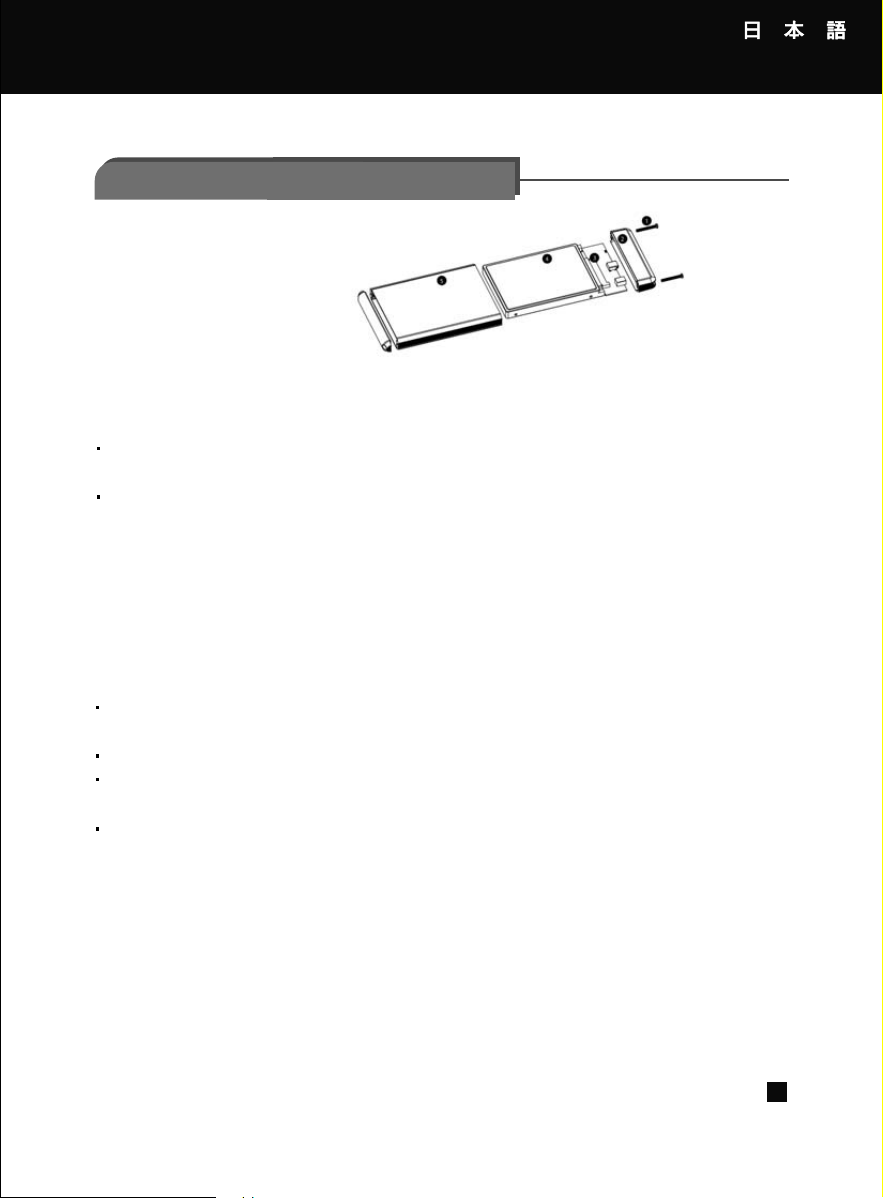
SILVERSTONE TS01B 2.5” RFID EXTERNAL ENCLOSURE
4. TS01Bハードウェアのインストール
1.後部カバー用ねじ
2.後部カバー
3.SATAスロット
4.SATAHDD
5.フレーム
4.1.ハードドライブ暗号化およびパーティションの設定
4.1.1WindowsVista/XP/2000オペレーティングシステム(OS)です。
4.1.1.1ハードドライブ暗号機能の設定方法
警告
ハードドライブ暗号化の設定前に、既存のパーティションは全て削除されます。設定前にハードドライブ
上のファイル 全ての バックアップをとってください。
パーティションとフォーマットを行うハードディスクドライブ(TS01BのHDD)を間違えないでください。
間違えると、すべてのシステムファイルが削除され、オペレーティングシステムが起動できなくなる可能
性があります。
同封のUSBケーブルでTS01B外付けドライブをコンピュータに接続します。Windowsシステムは自動的
にRFIDデバイスを検出します。
TS01B外付けドライブは3回短く1回長くビープ音を出し、LCD表示は赤く点滅します。
RFIDセンサーキーチェーンの1本を取り出し、「RFIDセキュリティ」マークを上にした状態で、後部カバー
に触れます。RFIDセンサーは音を発し、RFIDキーが動作すると表示は緑色で点滅します。
設定手続きが完了した後、TS01Bの「RFIDセキュリティ」マークからRFIDキーを取り外します。
81
*3分以内に2本目のRFIDキーが検出されないと、TS01B外付けドライブはウェイトモードになります。
設定手順を完成していない場合は、もう一度RFIDキーでの設定手続きを行ってください。
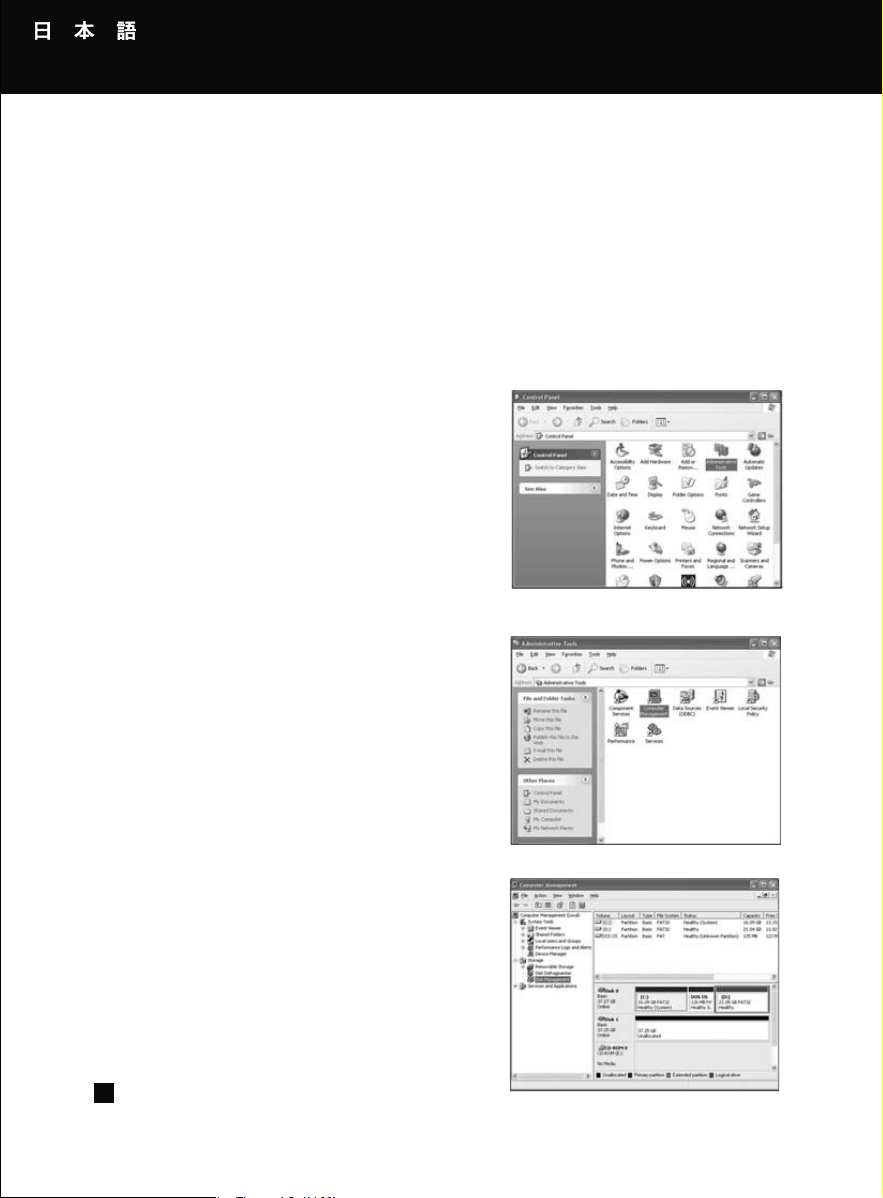
SILVERSTONE TS01B 2.5” RFID EXTERNAL ENCLOSURE
ハードドライブのパーティションおよびフォーマットの前に、この操作がドライブ上の既存のデータ全てを
消去する点にご留意ください。新しいハードドライブを使用するか、ハードディスクのフォーマットやパー
ティションを変更する必要があるとき、通常はこのステップが必要です。
1.コンピュータをオンにし、WindowsVista/XP/2000システム
を起動させます。次に、TS01Bをコンピュータに接続して、
オンにします。「スタート」をクリックして、「コントロールパネ
ル」をクリックしま す。コントロールパネルから、「管理ツール」
を開きます。
3.「コンピュータの管理」を開いた後に「ディスクの管理」をク
リックします。すると新しいドライブが表示されます。
2.「管理ツール」から「コンピュータの管理」を見つけて、ダブル
クリックします。
82
4.1.1.2パーティションおよびフォーマット操作
4.1.1.2.1WindowsVista/XP/2000の場合
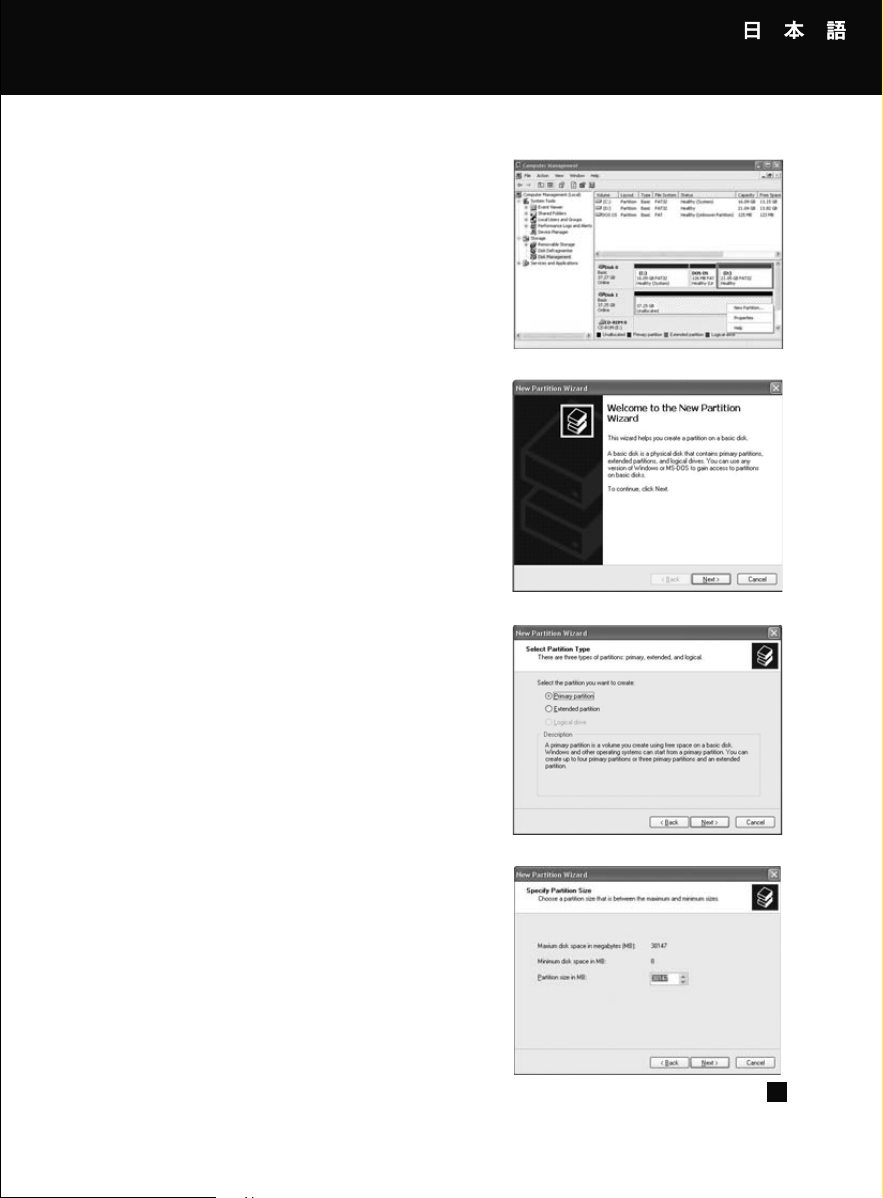
SILVERSTONE TS01B 2.5” RFID EXTERNAL ENCLOSURE
4.未割り当てのボックス上で右クリックして、「新しいパーティ
ション」を選択します。
5.これで「新しいパーティションウィザード」が 始 まります。
7.そして容量の入力が求められます。これはデフォルトのまま
にして「次へ」をクリックします。
6 . プライマリパ ーティションを 選 択して、「次へ」をクリックします。
83
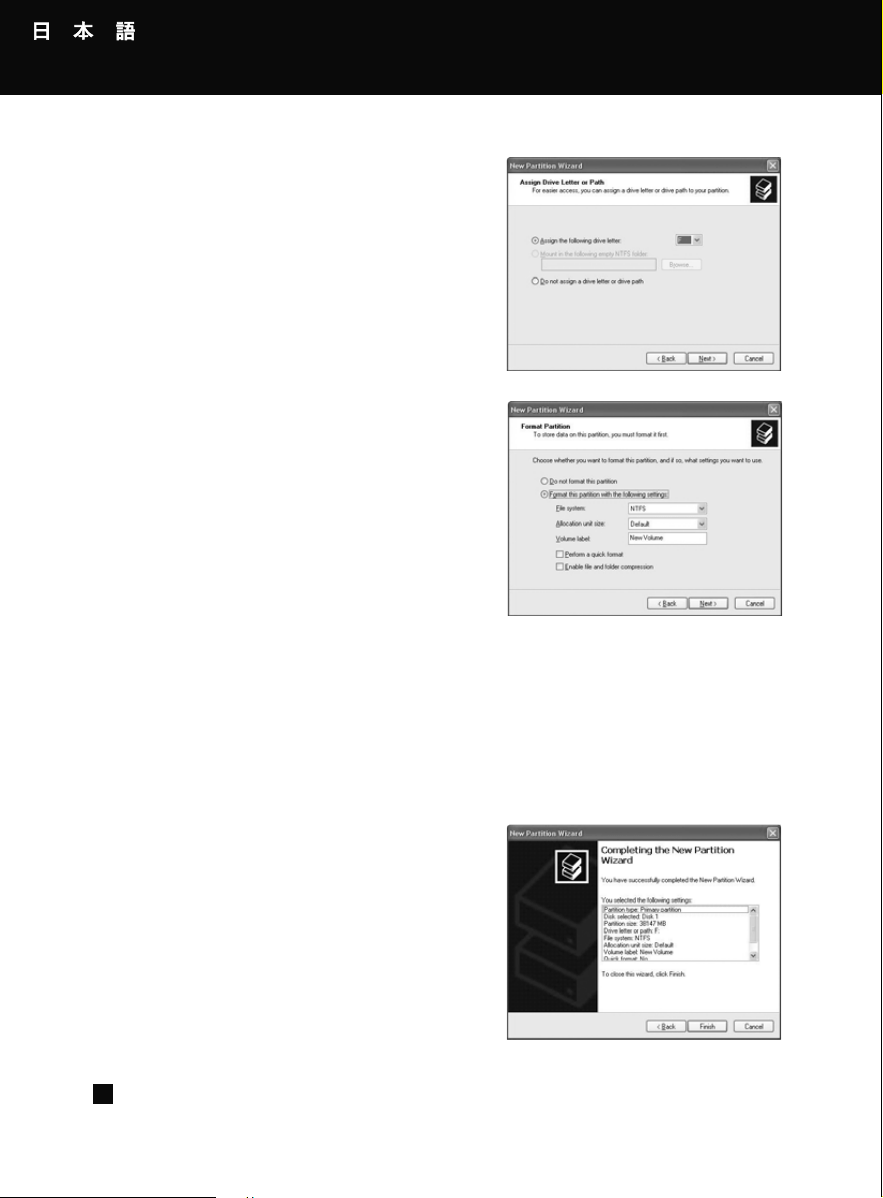
SILVERSTONE TS01B 2.5” RFID EXTERNAL ENCLOSURE
8.「以下のドライブ名を割り当てる」を選択してから、「次へ」を
クリックします。
9.フォーマットをFAT32形式とNTFS形式のいずれか選んでから、
「次へ」をクリックします。
10.ドライブのフォーマット完了後、そのことが表示されます。
「完了」をクリックしま す。
ご注意:Windows2000/XP/Vistaでは、FAT32ファイルシステムを使用して容量が32GBより大きいボリュー
ムはフォーマットできません。Windows2000/XP/VistaFastFATドライバーなら、FAT32ファイルシ
ステムを使用する32GBより大きいボリュームのマウント、サポートが可能(各条件に依存)ですが、
フォーマットツールによって作成はできません。この状況は仕様です。マイクロソフトからは、
32GB以上のパーティションにはNTFSの使用が勧められています。
84
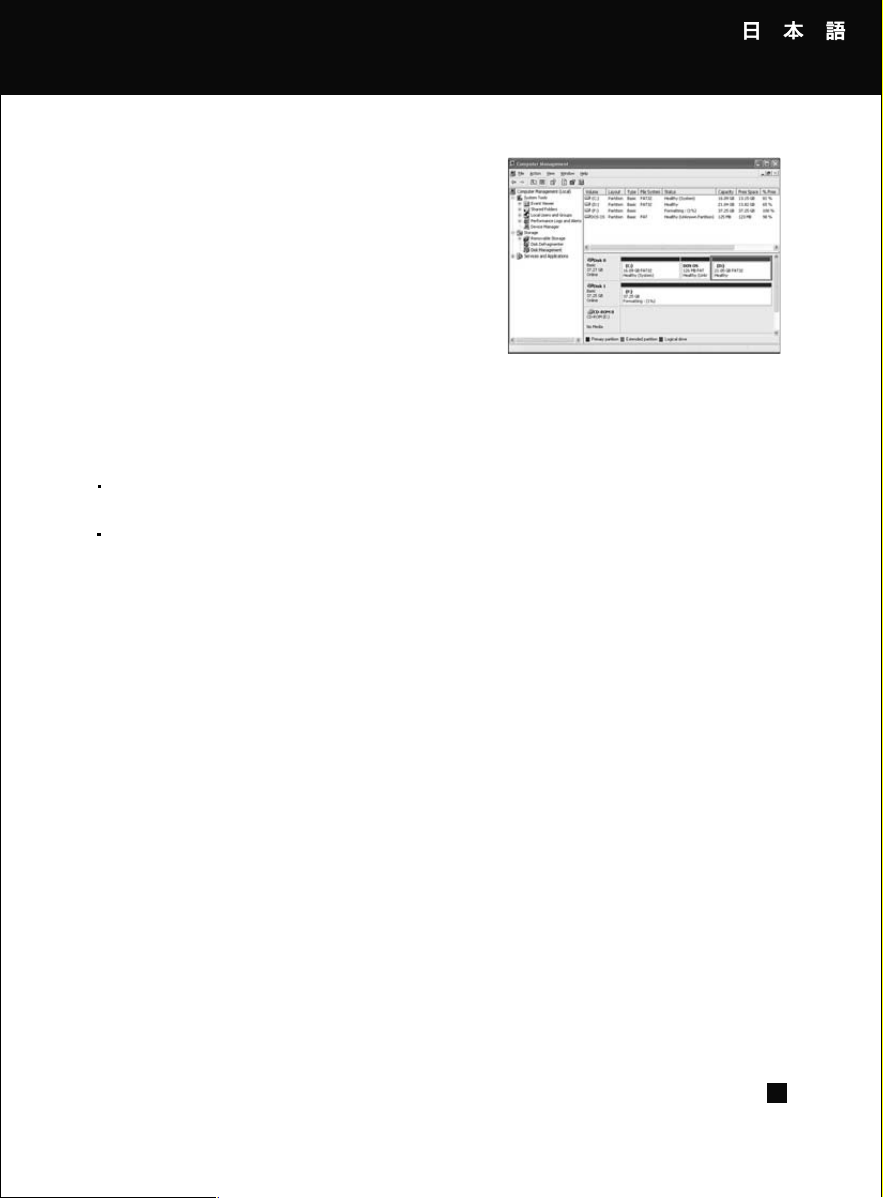
SILVERSTONE TS01B 2.5” RFID EXTERNAL ENCLOSURE
11.フォーマッティング手順が一度完了すると、ドライブはマイ
コンピュータ内のハードドライブとして表示されます。
1.同封のUSBケーブルでTS01B外付けドライブをコンピュータに接続します。システムは自動的にRFIDデ
バイスを検出します。
2.TS01B外付けドライブは3回短く1回長くビープ音を出し、LCD表示は赤く点滅します。
3.RFIDセンサーキーチェーンの1本を取り出し、「RFIDセキュリティ」マークを上にした状態で、後部カバー
に触れます。RFIDセンサーは音を発し、RFIDキーが動作すると表示は緑色で点滅します。
4.設定手続きが完了した後、TS01Bの「RFIDセキュリティ」マークからRFIDキーを取り外します。
*3分以内に2本目のRFIDキーが検出されないと、TS01B外付けドライブはウェイトモードになります。設定
手順を完成していない場合は、もう一度RFIDキーでの設定手続きを行ってください。
ハードドライブ暗号化の設定前に、既存のパーティションは全て削除されます。設定前にハードドライブ
上のファイル全てのバックアップをとってください。
パーティションとフォーマットを行うハードディスクドライブ(TS01Bの外付けHDD)を間違えないでください。
間違えると、すべてのシステムファイルが削除され、オペレーティングシステムが起動できなくなる可能性
があります。
85
4.1.2マッキントッシュオペレーティングシステムの場合
4.1.2.1ドライブ暗号化の設定
警告
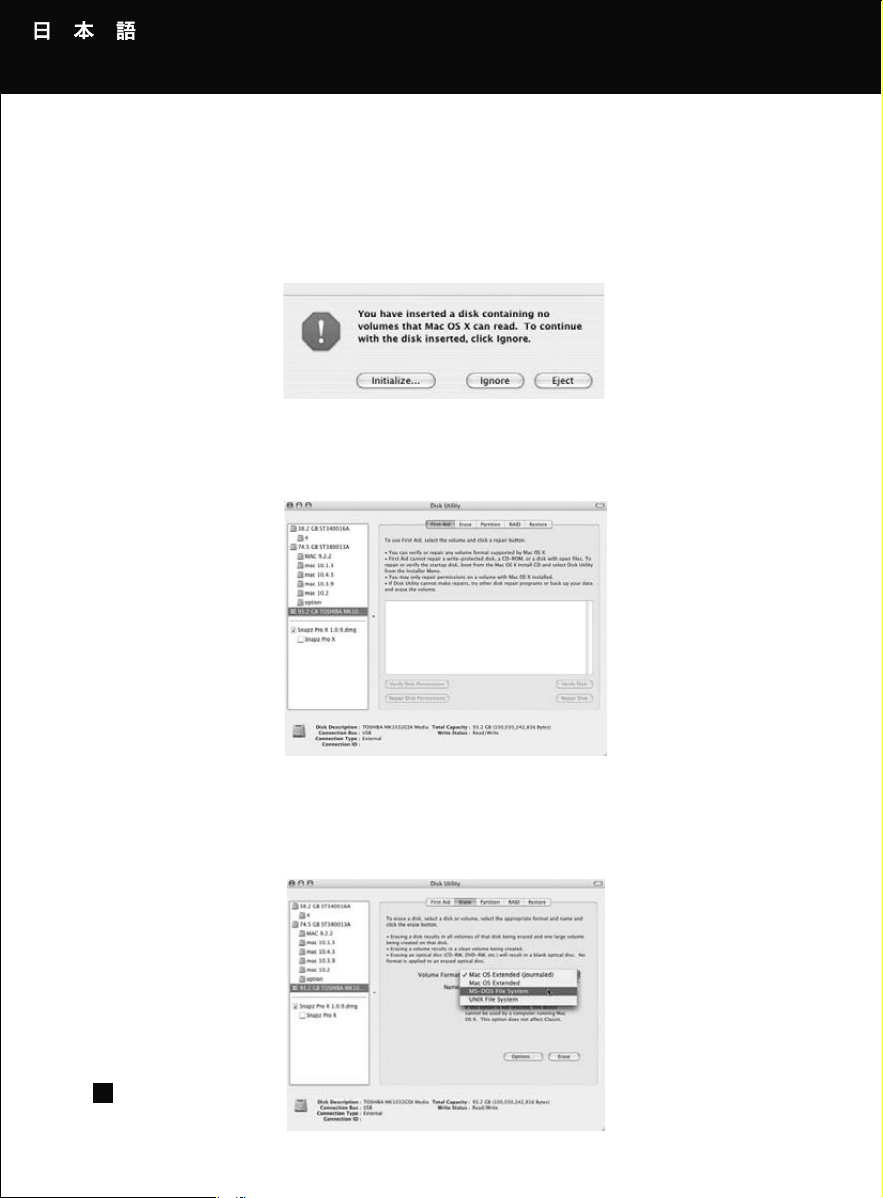
SILVERSTONE TS01B 2.5” RFID EXTERNAL ENCLOSURE
1.TS01B外付けドライブを暗号化するとき、システムによる警告ポップアップウィンドウが表示されます。
「初期化」をクリックしてください。
2.「ディスクユーティリティ」ウィンドウ で は 、システムハードドライブリストからTS01B外付けドライブを選択
します。「削除」をクリックしてください。
3.「ボリューム形式」をクリックし、「MS-DOSファイルシステム」を選択(RFID機能はMACOSでは「MS-DOS
ファイルシステム」にのみ対応)し、「削除」をクリックしま す。
86
4.1.2.2ハードドライブのパーティション設定
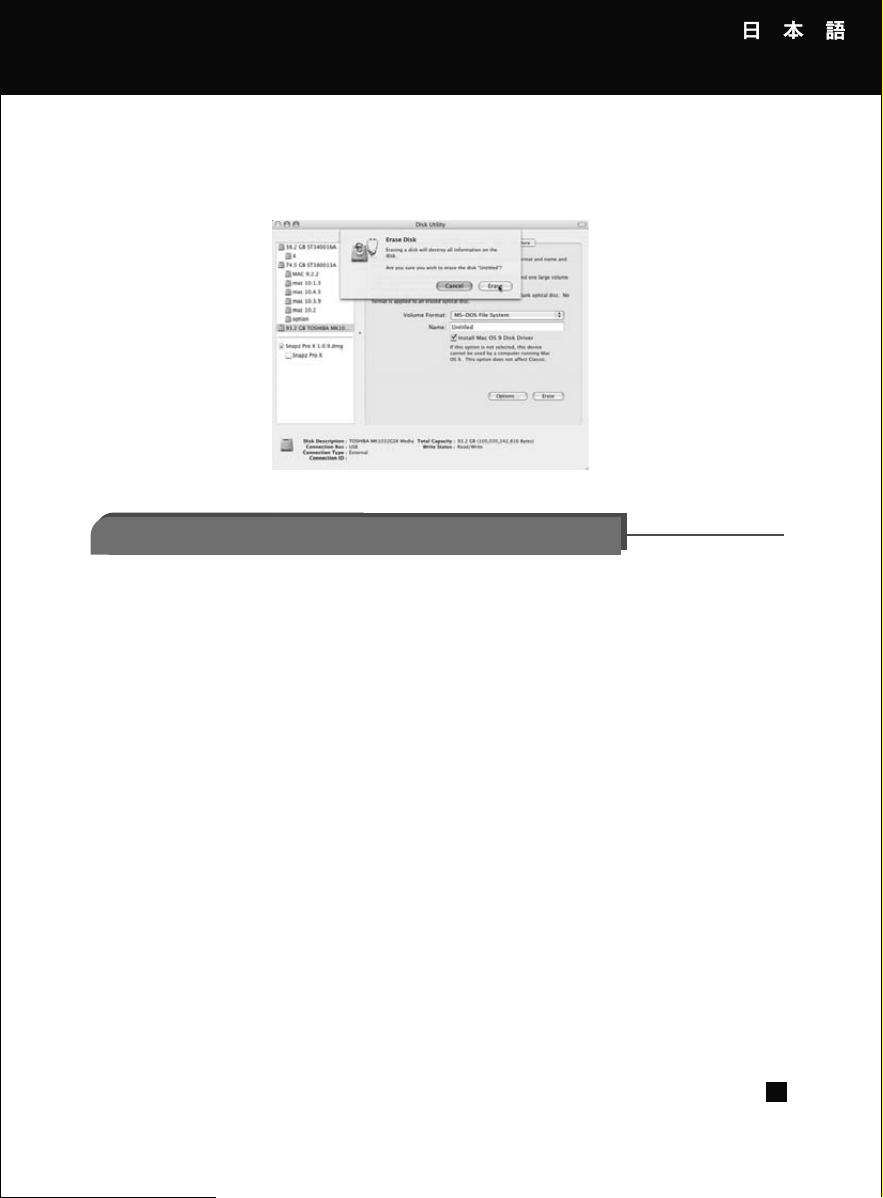
SILVERSTONE TS01B 2.5” RFID EXTERNAL ENCLOSURE
1.暗号化されたTS01B外付けドライブを付属のUSBケーブルでコンピュータに接続します。
2.TS01B外付けドライブは1回短いビープ音を発し、LED表示が赤で点灯します。
3.RFIDセンサーキーチェーンの1本を取り出し、「FRIDセキュリティ」マークを上にした状態で、後部カバー
を閉じます。RFIDセンサーは2回短いビープ音を発し、表示の色が緑に変わります。
4.システムが識別した後、TS01B外付けドライブは使用可能となります。
*TS01B外付けドライブがRFIDセンサーキーを使用中に、2回短いビープ音の代わりに1回長い音を発する
場合は、復号化に失敗しています。別のRFIDセンサーキーを試してください
1.ハードドライブ上のデータのバックアップをとって、コンピュータ(他の外部エンクロージャーを接続)に
接続します。
2.システムがハードドライブを検出した後、もう一度ハードドライブパーティションを設定します。
(Windows2000/XP/VistaOSでの「ハードドライブ暗号化およびパーティションの設定」をご参照ください。)
4.「削除」ボタンを確認して、クリックします。これでハードドライブパーティションは完了です
87
5.1WindowsVista/XP/2000オペレーティングシステムの場合
5.1.1復号化
5.1.2暗号化の削除
5. ハードドライブ暗号化の復号化または削除

SILVERSTONE TS01B 2.5” RFID EXTERNAL ENCLOSURE
1.暗号化されたTS01B外付けドライブを付属のUSBケーブルでコンピュータに接続します。
2.TS01B外付けドライブは1回短いビープ音を発し、LED表示が赤で点灯します。
3.RFIDセンサーキーチェーンの1本を取り出し、「FRIDセキュリティ」マークを上にした状態で、
後部カバーを閉じます。RFIDセンサーは2回短いビープ音を発し、表示の色が緑に変わります。
4.システムが識別した後、TS01B外付けドライブは使用可能となります。
*TS01B外付けドライブがRFIDセンサーキーを使用中に、2回短いビープ音の代わりに1回長い音を発する
場合は、復号化に失敗しています。別のRFIDセンサーキーを試してください。
1.ハードドライブ上のデータのバックアップをとって、コンピュータ(他の外部エンクロージャーを接続)に
接続します。
2.システムがハードドライブを検出した後、もう一度ハードドライブパーティションを設定します。
(マッキントッシュOSでの「ハードドライブ暗号化およびパーティションの設定」をご参照ください。)
88
5.2マッキントッシュオペレーティングシステムの場合
5.2.1復号化
5.2.2暗号化の削除
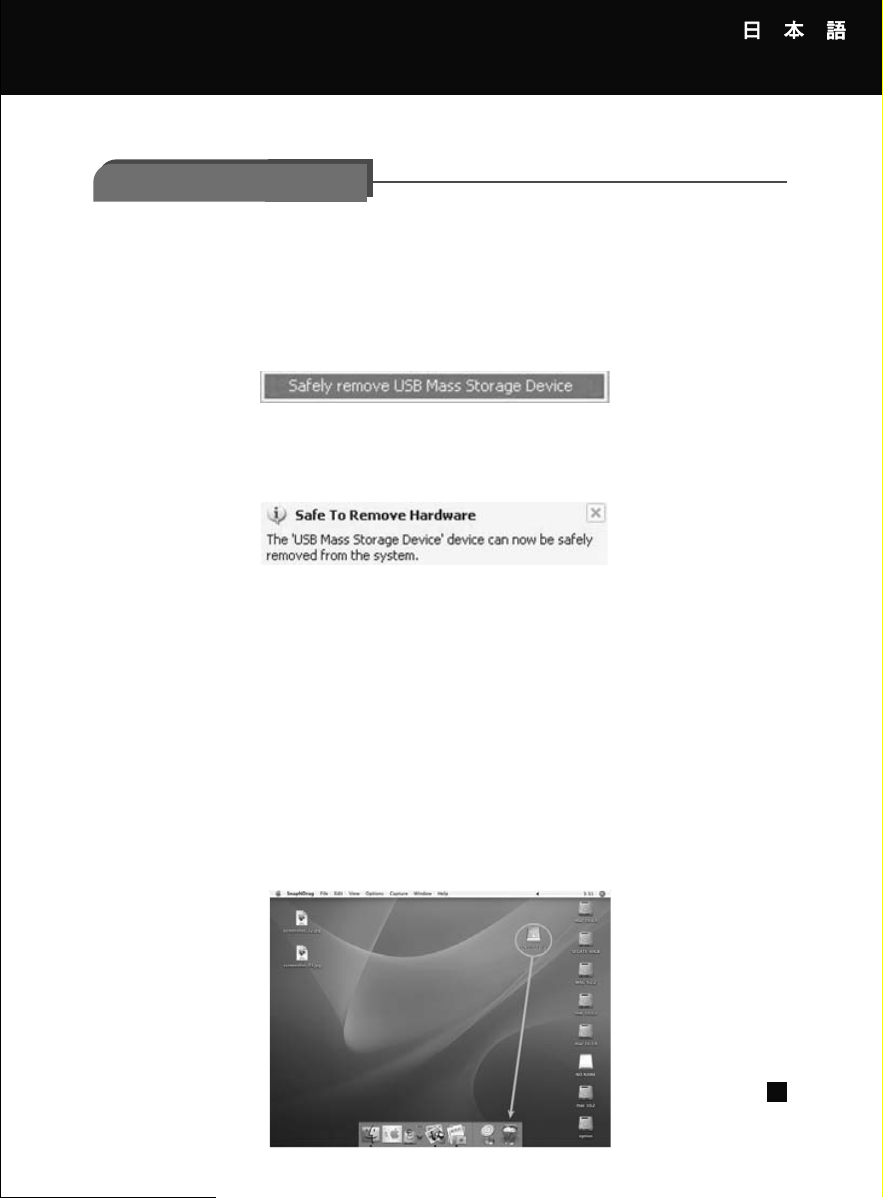
SILVERSTONE TS01B 2.5” RFID EXTERNAL ENCLOSURE
1.WindowsVista、XP、またはWindows2000では、コンピュータからエンクロージャーを取り外すのに、
タスクバー内の緑色の矢のアイコンを右クリックします。
「USB大容量ストレージデバイスの安全な取り外し」を選択し、アイコン表示が消えるのを待ちます。
これで、コンピュータからエンクロージャーを外すことができます。
2.RFIDセンサーキーチェーンを使用し、これを後部カバーの「RFIDセキュリティ」マークに近づけます。
RFIDセンサーは1回短いビープ音を発し、緑色の矢のアイコンが表示されなくなります。これでTS01B外付
けディスクは暗号化され、取り外す用 意ができました。
1.外付けハードドライブを停止するか切断する前に、デスクトップのゴミ箱にハードドライブアイコンをド
ラッグします。
2.RFIDセンサーキーチェーンを使用し、これを後部カバーの「RFIDセキュリティ」マークに近づけます。
RFIDセンサーは1回短いビープ音を発します。これでTS01B外付けディスクは暗号化され、取り外 す用意
ができました。
89
6.1WindowsXP/2000/VistaOSでのTS01Bの取り外し
6.2MacOSでのTS01Bの取り外し
6. デバイスの取り外し
SILVERSTONE TS01B 2.5” RFID EXTERNAL ENCLOSURE
問い
USBのダブルコネクタのケーブル(Yタイプケーブル)を使用する際、1個のみと2個のUSBコネクタを接続す
る差は何ですか?1個のUSBコネクタのみを接続すると、何らかのマイナスの影響がありますか?
答え
ハードドライブディスクのような外付けUSBデバイスのため、ダブルコネクタ(Yタイプ)USBケーブルが提供
され、十分な電力を得られるようになっています。基本的に、当社の2.5インチの外部エンクロージャー製品
では、1個のUSBコネクタ(メインケーブルにある最初のもの)のみを接続する必要があります。コンピュータ
によって十分なUSB電力を提供しないか、または高い回転速度のハードドライブがより多くの電源を必要
とするかもしれません。これらの場合では、両方のコネクタの使用さらには外部のDC電源が必要となる場合
があります。
問い
RFIDセンサーキーチェーンを紛失した場合、どうなるでしょうか ?
答え
パッケージには2本のRFIDセンサーキーが付属しており、初回の暗号化操作で2本のキーのアクティベーシ
ョンを行う必要があります。その内1本を紛失しても、暗号化をセットアップしたTS01B外付けディスクを解読
するのに残りの1本を使用できます。ただし、新しいハードドライブに暗号化設定はできません。
新しいドライブを必要とする場合は、当社サービススタッフにご連絡ください。
*2本のキーはご使用のTS01B外付けエンクロージャー専用のものなので、両方を紛失した場合は、当社
から3本目を供給することはできません。ハードドライブはロックされ、データへのアクセスは不能になり
ます。1本目のキーを紛失したなら、データのバックアップを至急とってください。
90
Q & A

SILVERSTONE TS01B 2.5” RFID EXTERNAL ENCLOSURE
91
問い
TS01BRFID外付けエンクロージャーに別のハードドライブをインストールして、暗号化してもよいですか?
答え
はい、できます。また、セットアップ手順も同じです。ただし、TS01BRFIDエンクロージャーは、最大3個の異
なったハードドライブでのRFIDのセキュリティ機能をサポートするので、TS01Bで4番目のハードドライブ
上に暗号化をセットアップしようとすると、「ビービー」と連続したアラームが鳴り動作しません。それでも
通常の外付けハードディスクとして使用するには、制限は全くありません。
*ハードドライブを再び暗号化する必要がある場合、他の外付けエンクロージャーでパーティションを削除、
再度パーティション設定して、TS01BRFID外付けエンクロージャーにインストールし暗号化を設定します。
パーティションの削除および再設定前にすべての重要なファイルのバックアップをとってください。
問い
外付けドライブの暗号化設定完了後、「ファイルの管理」でドライブが表示されません。なぜですか?
答え
ハードドライブのパーティションと構成を設定する必要があります。パーティションの設定手順をご参照
くだ さ い
問い
TS01B外付けハードドライブを取り外した後に再度接続した場合、暗号化設定済みでもRFIDセンサーキー
を使用する必要があるのはなぜですか?
答え
設定手続きはパーティション作成と構成をして初めて完了します。もう一度暗号化とパーティションを設定
してください。
問い
他の外付けエンクロージャーではセキュリティ設定しているハードドライブにアクセスできないのはなぜ
ですか?
答え
セキュリティ設定されているドライブへのアクセスは、TS01B外付けエンクロージャーでのみ可能です。
これは、ご使用のデータを第三者から保護するための機能です。

SILVERSTONE TS01B 2.5” RFID EXTERNAL ENCLOSURE
問い
外付けエンクロージャーが故障した場合、暗号化されたハードドライブにアクセスするにはどうしますか?
答え
新しいTS01B外付けエンクロージャーを購入し、暗号化されたハードドライブをエンクロージャーにインス
トールしてから、再び2本のオリジナルのRFIDセンサーキーで暗号化を設定する必要があります。
LEDが緑色に変わると、外付けディスクは動作する準備ができています。
問い
RFID暗号化を設定する際に失敗すると、TS01B外付けエンクロージャーは反応時間が遅くなりますか?
答え
センサーキーのいずれかでRFID暗号化設定時に3回失敗すると、TS01Bエンクロージャーは3分間アイドル
状態になります。さらに、失敗の合計回数が6回に達すると、5分間反応しなくなります。9回失敗すると10分です。
アイドル状態の間、LED表示は赤で毎秒点滅します。アイドル時間後、LEDが点滅して暗号化待ちモードに
なります。
問い
TS01B外付けドライブを暗号化するために主要なセンサーを使用するとき、ハードドライブは反応しませんか?
答え
ハードドライブがデータの読 む書きを行っているとき、データが誤って消えることのないよう、センサーキ
ーによる暗号化は保留されます。TS01B外付けドライブのセンサーは5秒間アイドル状態になり、LEDは毎秒
赤く点滅します。アイドル時間(ハードディスクへの読み書きのない時間)の後にLEDは通常モードの緑色に
戻って、暗号化の設定が可能になります。
92
SILVERSTONE TS01B 2.5” RFID EXTERNAL ENCLOSURE
1.구 성 품
TSB01B 외장 하드디스크
USB 2.0 케이블
나사 패키지
사용자 가이드
RFID KEY x2
TSB01B 가죽 케이스
Windows 2000/XP, and Windows Vista
Mac OS 9.x (Apple USB 호환 1.3.5 그리고 그 이상) and Mac OS 10.1, 10.2, 10.3 and 10.4
Mac : G3 프로세서 또는 그 이상
Computer with USB 2.0 or 1,1 장치
PC : Intel Pentium 233 MHz- 호환 프로세서 또는 그 이상
Minimum 32MB RAM
TS01B는 Windows 98/ME를 지원하지 않습니다.
1. 동봉된 스크루 드라이버를 이용해 뒷면 커버(USB포트와 함께)를 제거합니다.
2. 2.5” SATA 하드드라이브를 조심스럽게 PCB의 SATA 커넥터에 연결합니다.
3. 하드드라이브에 뒷면 커버를 재장착 후, 나사로 고정시킵니다.
4. 하드웨어 설치가 완료되었습니다.
93
3. 하드웨어 설치
2. 최소 시스템 사양
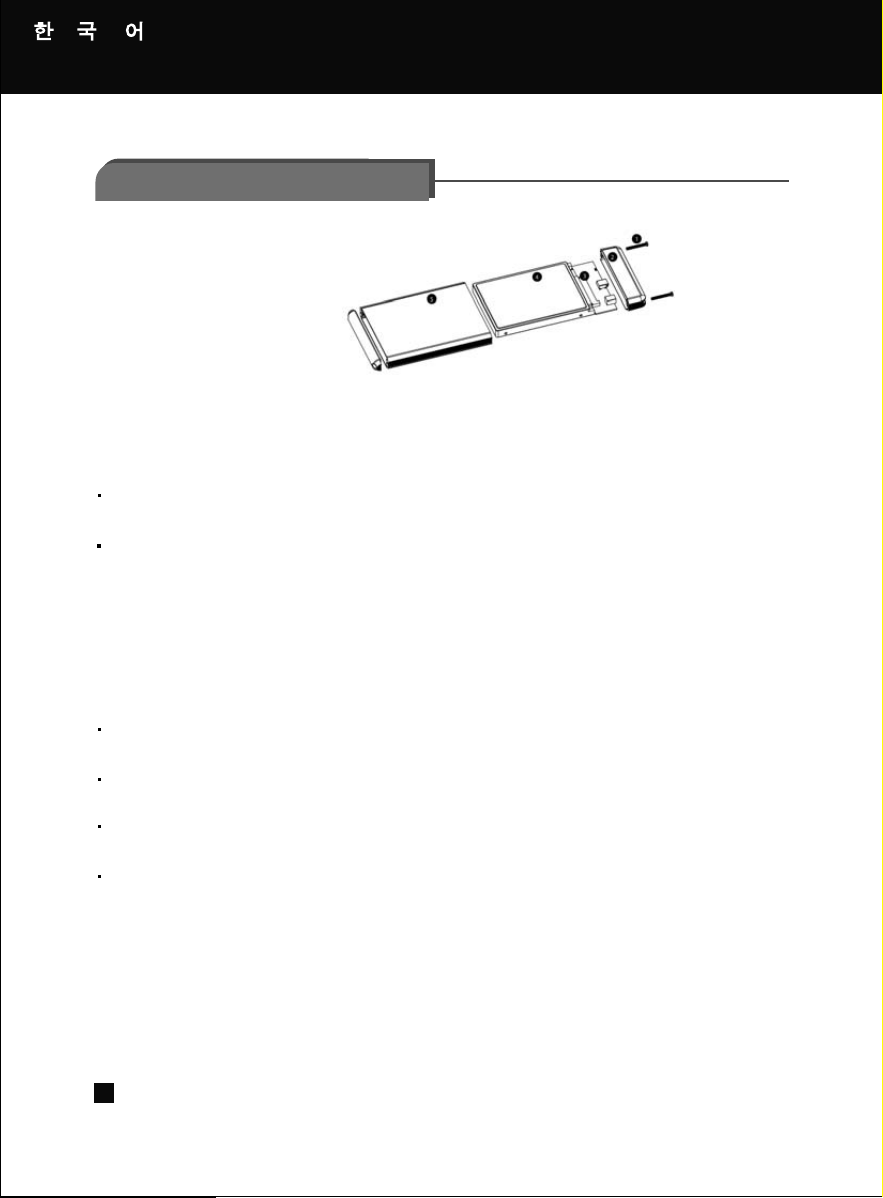
SILVERSTONE TS01B 2.5” RFID EXTERNAL ENCLOSURE
94
4.1 하드디스크 암호화와 파티션 설치
4.1 하드디스크 암호화와 파티션 설치
4.1.1 Windows Vista/XP/2000 에서의 설치
4.1.1 Windows Vista/XP/2000 에서의 설치
4.1.1.1 설치 프로그램을 하드 드라이브에 암호화를
4.1.1.1 설치 프로그램을 하드 드라이브에 암호화를
1. 뒷면 커버의 나사
2. 뒷면 커버
3. SATA 슬롯
4. SATA HDD
5. 프레임.
하드 디스크 암호화를 설정하기 전에 이전에 존재하는 파티션이 있을 경우 삭제해야 합니다. 설치전에
하드디스크에 있는 모든 데이터 백업을 실시한 후 설정하시기 바랍니다.
포맷을 할때, TSB01B에 사용할 하드디스크인지 여부를 반드시 확인 하시고, 시스템 파일을 모두
지워 시스템 재시작이 안되는 상황을 방지하십시요.
TS01B 외장 디스크를 동봉된 USB 케이블을 이용해 연결합니다. 윈도우는 RFID 디바이스를
자동으로 발견합니다.
TSB01B 외장 디스크는 3번의 짧은 경보음과, 한번의 긴 경보음을 울리며, LED 표시가 빨간색으로
점멸합니다.
RFID센서 키 체인을 꺼내, “RFID SECURITY”라고 표시되어 있는 뒷면 커버에 가까이 댑니다.
RFID 기카 인증되며 RFID 센서는 경보음을 내며, LED표시가 초록색으로 점멸합니다.
설정 절차가 끝나면, RFID 키를 “RFID SECURITY” 표시로부터 뗍니다.
주의사항.
4. TS01B 하드웨어 설치
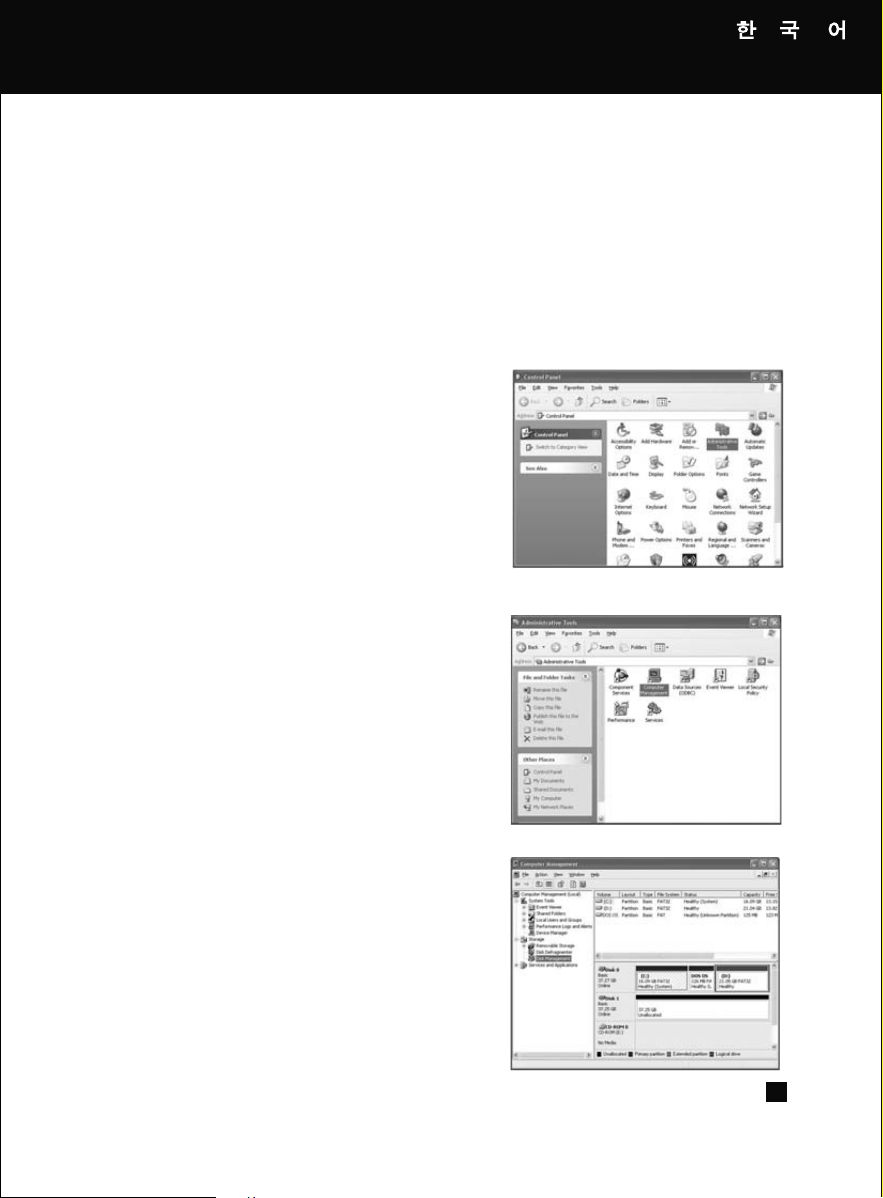
SILVERSTONE TS01B 2.5” RFID EXTERNAL ENCLOSURE
2. “Administrative Tools”를 연후, “Computer Management”
를 더블 클릭합니다.
3. “Computer Management”를 연후, “Disk Management”를
클릭하면, 새로운 디스크가 등록되어 있습니다.
하드디스크의 파티션설정과 포맷 이전에, 이 과정은, 기존에 저장되어 있는 모든 정보를 삭제하게 된다는
것을 유념하십시요. 이 과정은, 일반적으로 새 하드디스크를 사용하거나, 기존 하드 디스크의 포맷과
파티션을 재설정 할때 사용됩니다.
1. 컴퓨터를 켜 윈도우 시스템을 시작한 후에, TSB01B를
컴퓨터에 연결한 후에 전원을 켭니다. “시작” 버튼을 누른후,
제어판을 클릭하고, 제어판에서 “Administrative Tools
(관리도구)”를 엽니다.
95
4.1.1.2 파티션과 포맷
4.1.1.2 파티션과 포맷
4.1.1.2.1 Windows Vista/XP/2000
4.1.1.2.1 Windows Vista/XP/2000
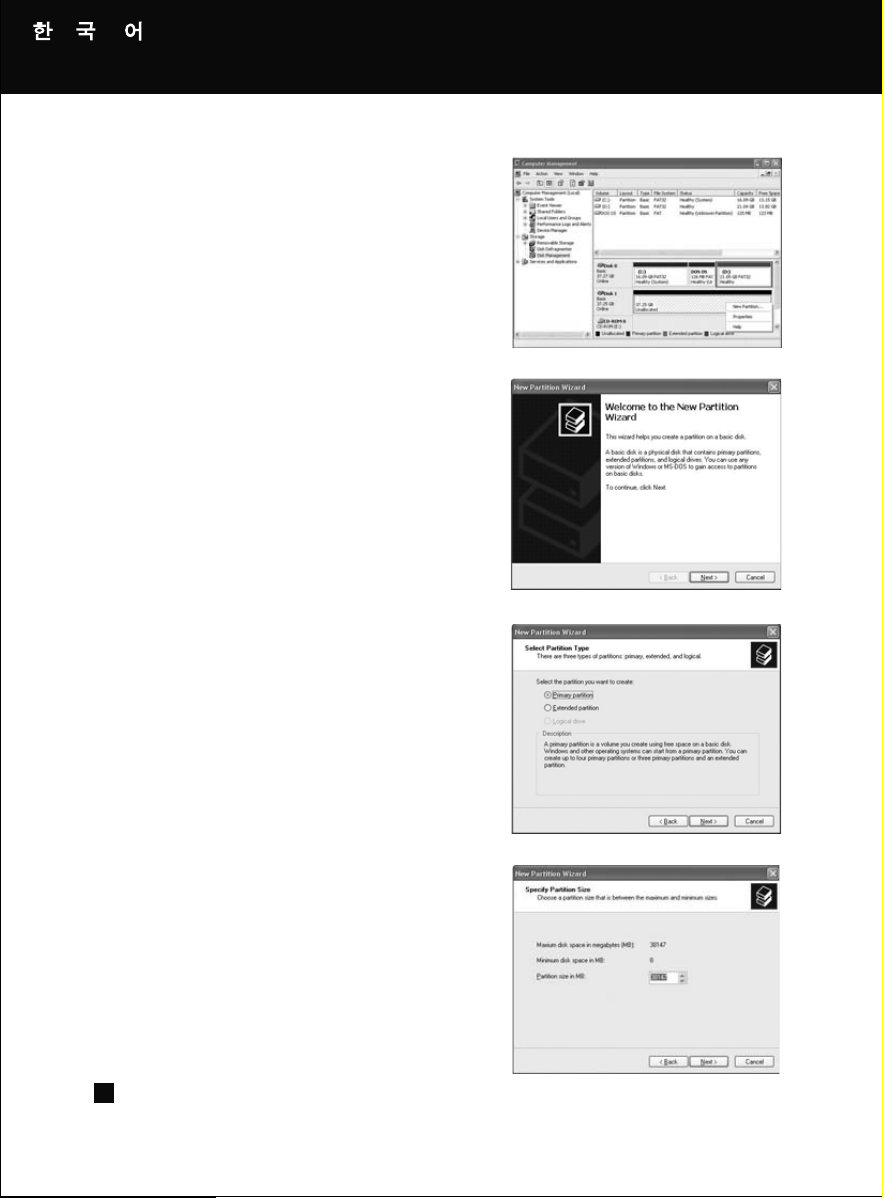
SILVERSTONE TS01B 2.5” RFID EXTERNAL ENCLOSURE
96
4. “할당되지않은 박스에 오른쪽 클릭을 한후 “새로운 파티션”을
선택합니다.
5. 새파키션 마법사가 실행됩니다.
6. 기본파티션을 선택한후, 다음을 클릭합니다.
7. 크기 설정하는 창이 뜨는데, 기본설정으로 둔후, 다음을
설정합니다.
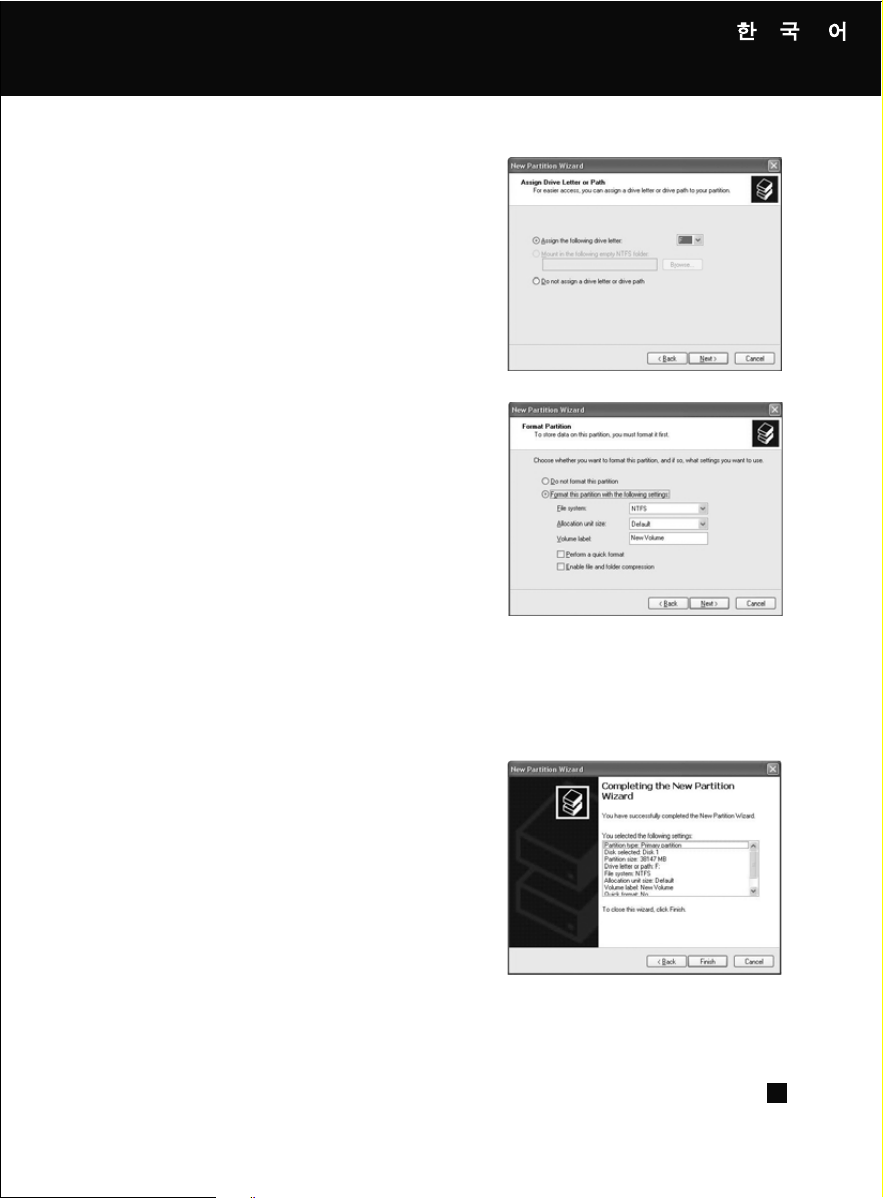
SILVERSTONE TS01B 2.5” RFID EXTERNAL ENCLOSURE
9. Fat32나 NTFS 중의 포맷을 선택하는 창이 뜨며, 이때도
다음을 누릅니다.
10. 디스크 포맷이 완료되면, 완료 메시지가 나타나며,
이때 완료를 선택합니다.
주의사항.
주의사항.
32GB의 이상의 크기로 사용할때는 FAT32 지원이 불가능 하며, 이 경우 NTFS 포맷 사용을
권장합니다.
8. 디스크 문자를 설정하는 창이 나타나면 또 다음을
누릅니다.
97
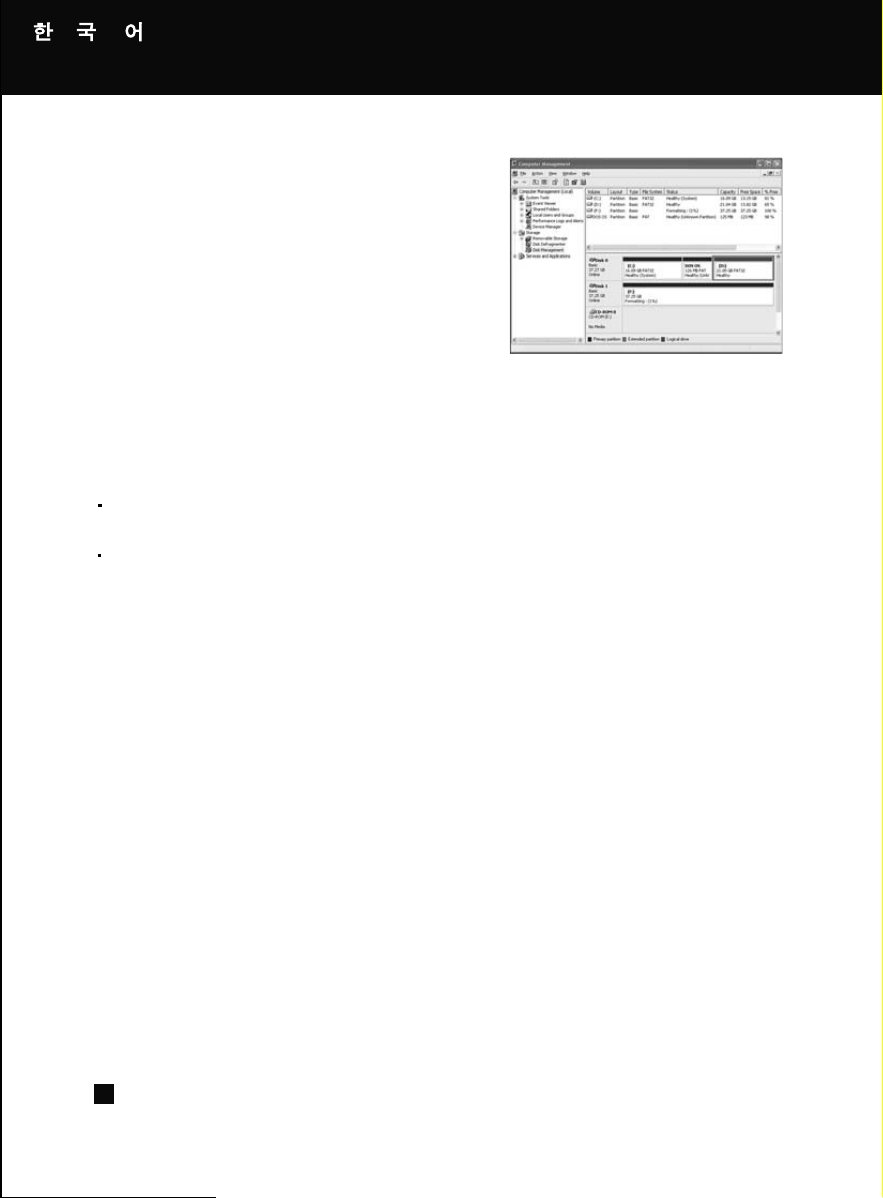
SILVERSTONE TS01B 2.5” RFID EXTERNAL ENCLOSURE
98
11. 포맷팅 과정이 완료되면, 내컴퓨터에 다른 하드 디스크로
나타납니다.
하드 디스크 암호화를 설정하기 전에 이전에 존재하는 파티션이 있을 경우 삭제해야 합니다. 설치전에
하드디스크에 있는 모든 데이터 백업을 실시한 후 설정하시기 바랍니다.
포맷을 할때, TS01B에 사용할 하드디스크인지 여부를 반드시 확인 하시고, 시스템 파일을 모두 지워
시스템 재시작이 안되는 상황을 방지하십시요.
1. TS01B 외장 디스크를 동봉된 USB 케이블을 이용해 연결합니다. 윈도우는 RFID 디바이스를
자동으로 발견합니다.
2. TS01B 외장 디스크는 3번의 짧은 경보음과, 한번의 긴 경보음을 울리며, LED 표시가 빨간색으로
점멸합니다.
3. RFID센서 키 체인을 꺼내, “RFID SECURITY”라고 표시되어 있는 뒷면 커버에 가까이 댑니다.
RFID 기카 인증되며 RFID 센서는 경보음을 내며, LED표시가 초록색으로 점멸합니다.
4. 설정절차가 끝나면, RFID 키를 “RFID SECURITY” 표시로부터 뗍니다.
* TS01B 외장디스크는 3분이내에 2번째 RFID 키가 검출되지 않으면, 대기 모드로 돌입합니다.
이 경우, RFID 키 인증으로 처음부터 재시작 해야 합니다.
4.1.2 매킨토시 운영체제에서.
4.1.2 매킨토시 운영체제에서.
4.1.2.1 하드디스크 암호화 설정
4.1.2.1 하드디스크 암호화 설정
주의사항.
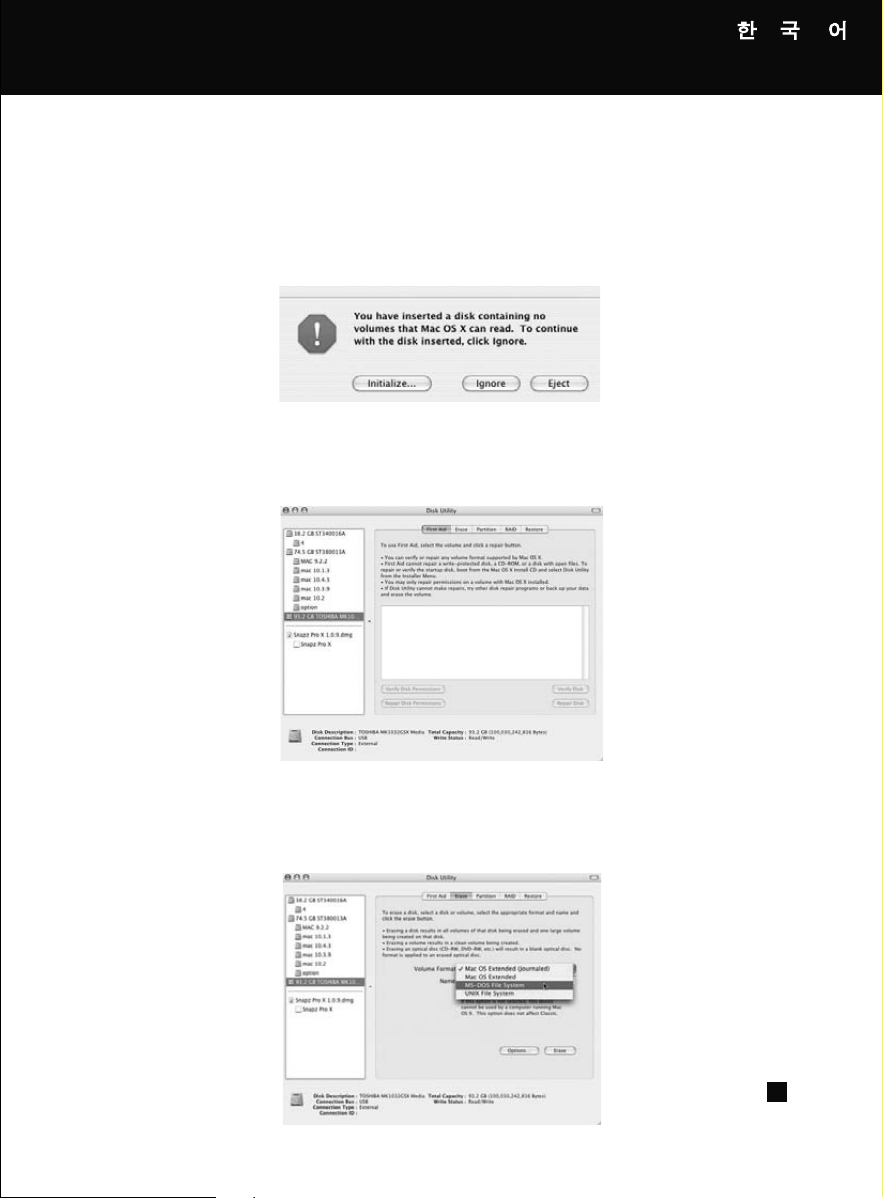
SILVERSTONE TS01B 2.5” RFID EXTERNAL ENCLOSURE
1. TS01B 외장 디스크가 암호회 설정되어 있는 경우, 시스템은, 이를 알리는 주의 창이 나타나게
된다. 이 경우, Initialize (초기화)를 선택합니다.
2. “Disk Utility(디스크 유틸리티)” 창에서, TS01B 외장 디스크를 시스템 하드 디스크 목록에서 찾아
선택하고, “Erase(지우기)”를 선택합니다.
3. “Volume Format(볼륨포맷)”을 선택하고, “MS-DOS File System”을 선택하고, Erase(지우기)”를
선택합니다. (RFID 기능은, Mac OS에서는 MS-DOS File System에서만 동작합니다. )
99
4.1.2.2 하드디스크 파티션 설정.
4.1.2.2 하드디스크 파티션 설정.
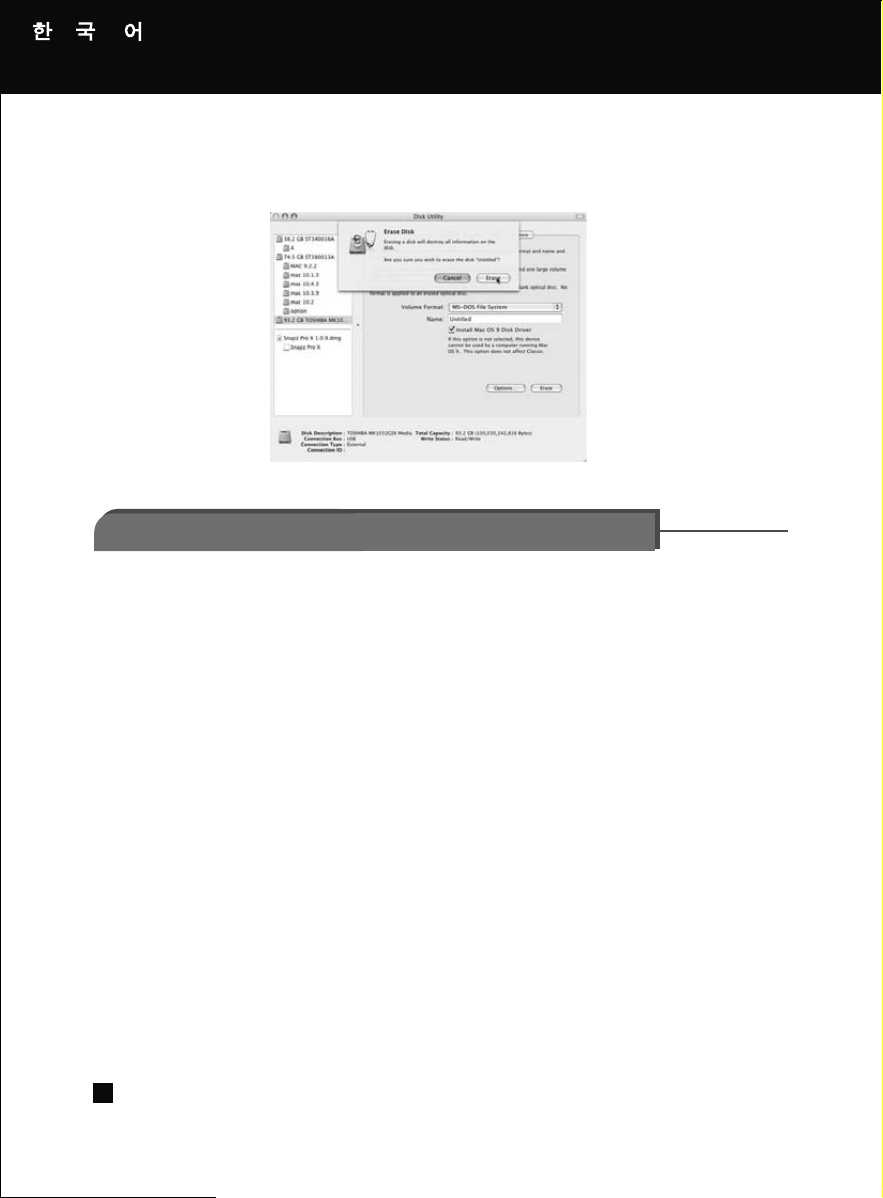
SILVERSTONE TS01B 2.5” RFID EXTERNAL ENCLOSURE
100
4. 확인을 한후, Erase(지우기)를 누릅니다. 하드디스크 파티션이 완료 되었습니다.
1. 암호화된 TS01B외장 디스크를 컴퓨터에 동봉된 USB케이블로 연결합니다.
2. TS01B 외장 디스크는 한번의 짧은 경보음을 내며, LED 표시등이 빨간색으로 표시됩니다.
3. RFID 센서 키체인중에 한 개를 뒷커버의 “RFID SECURITY”로 표시된 데에 놓으면, RFID 센서가
2번의 짧은 경보음을 내고, 표시등이 초록색으로 바뀝니다.
4. TS01B 외장 디스크는 이제 시스템이 확인하는대로 사용가능한 상태가 됩니다.
* TS01B 외장 디스크가 RFID 센서키를 사용중에 2번의 짧은 경보음 대신 1번의 긴 경보음을 내는 경우,
암호화 해제 과정이 실패한것입니다. 다른 RFID 센서키를 사용해 다시 시도 하십시요.
1. 하드 디스크의 데이터를 반드시 백업한 후, 컴퓨터와 연결합니다. 이때 다른 외장 디스크를 사용해도
무방합니다.
2. 시스템이 하드 디스크를 인색하면, 하드 디스크 파티션을 재 설정합니다.
(파티션 재설정은, “하드 디스크 암호화와 파티션” 항목을 참조하시기 바랍니다.
5.1 Windows Vista/XP/2000 운영체제
5.1 Windows Vista/XP/2000 운영체제
5.1.1암호하 해제
5.1.1암호하 해제
5.1.2 암호화 제거
5.1.2 암호화 제거
5. 암호화 해제 및 하드디스크 암호화 제거.

SILVERSTONE TS01B 2.5” RFID EXTERNAL ENCLOSURE
1. 암호화된 TS01B외장 디스크를 컴퓨터에 동봉된 USB케이블로 연결합니다.
2. TS01B 외장 디스크는 한번의 짧은 경보음을 내며, LED 표시등이 빨간색으로 표시됩니다.
3. RFID 센서 키체인중에 한개를 뒷커버의 “RFID SECURITY”로 표시된 데에 놓으면, RFID 센서가
2번의 짧은 경보음을 내고, 표시등이 초록색으로 바뀝니다.
4. TS01B 외장 디스크는 이제 시스템이 확인하는대로 사용가능한 상태가 됩니다.
* TS01B 외장 디스크가 RFID 센서키를 사용중에 2번의 짧은 경보음 대신 1번의 긴 경보음을 내는 경우,
암호화 해제 과정이 실패한것입니다. 다른 RFID 센서키를 사용해 다시 시도 하십시요.
1. 하드 디스크의 데이터를 반드시 백업한 후, 컴퓨터와 연결합니다. 이때 다른 외장 디스크를 사용해도
무방합니다.
2. 시스템이 하드 디스크를 인색하면, 하드 디스크 파티션을 재 설정합니다.
(파티션 재설정은, “하드 디스크 암호화와 파티션” 항목을 참조하시기 바랍니다.
101
5.2 매킨토시 운영체제에서.
5.2 매킨토시 운영체제에서.
5.2.1 암호하 해제
5.2.1 암호하 해제
5.2.2 암호화 제거
5.2.2 암호화 제거
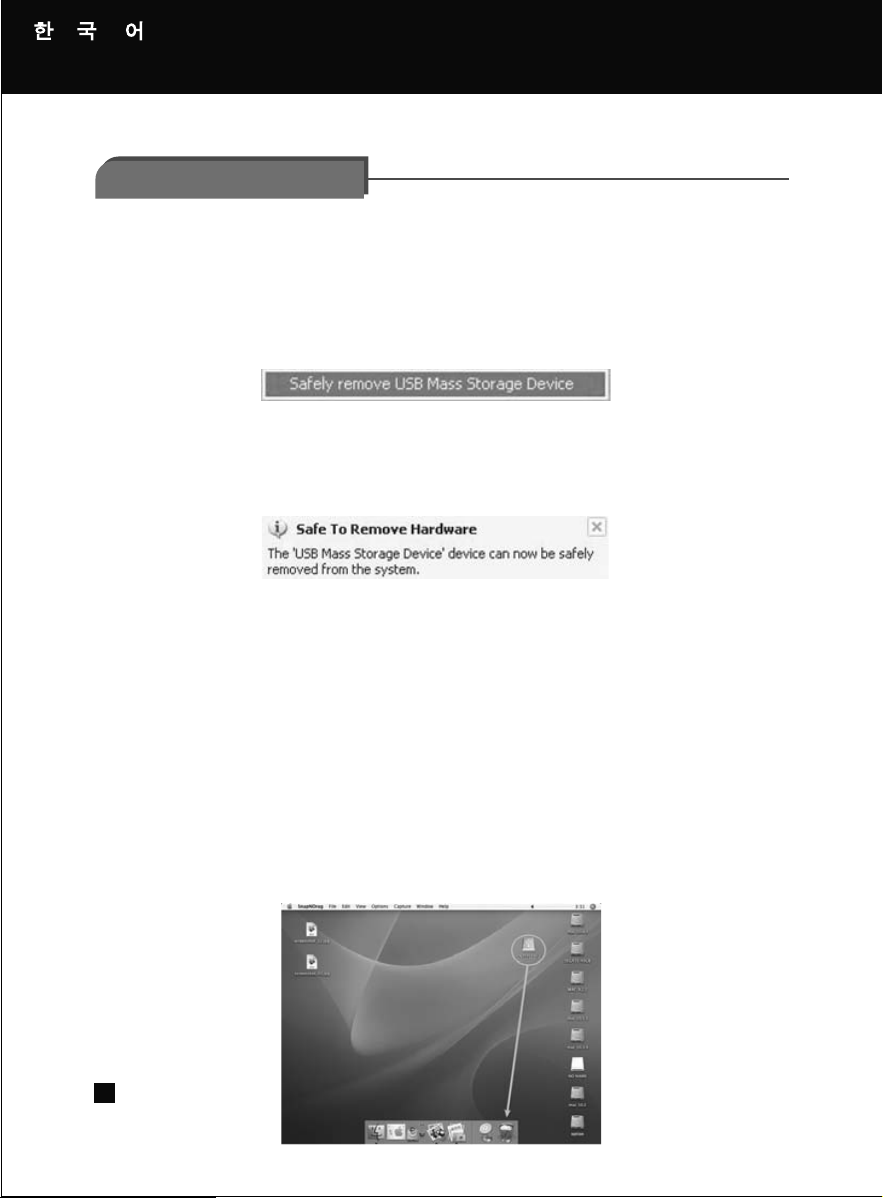
SILVERSTONE TS01B 2.5” RFID EXTERNAL ENCLOSURE
102
1. 윈도우 비스타나,XP, 2000에서 외장 디스크를 컴퓨터에서 제거 하려면, 태스크 바에 있는 초록색
화살표 아이콘에 오른쪽 마우스 클릭을 합니다.
“Safely Remove USB Mass Storage Device(안전하게 USB 대용량 저장장치 제거)”를 선택한 후,
외장 디스크를 컴퓨터에서 제거 합니다.
2. RFID 센서키를 뒷면 커버의 “RFID SECURITY” 표시에 갖다 댑니다.
RFID 센서는 1번의 짧은 경보음과 초록색 화살표 아이콘에 대스크 바에서 사라집니다.
이제 TS01B 외장 디스크는 암호화 되었으며, 제거할 준비를 모두 마쳤습니다.
1. 외장 하드 디스크를 제거하거나, 시스템을 종료하기전에 하드디스크 아이콘을 데스크탑의 휴지통
(Trash Can)에 끌어다 놓습니다.
2. RFID 센서키를 뒷면 커버의 “RFID SECURITY” 표시에 갖다 댑니다. RFID 센서는 1번의 짧은 경보음과
초록색 화살표 아이콘에 대스크 바에서 사라집니다. 이제 TS01B 외장 디스크는 암호화 되었으며,
제거할 준비를 모두 마쳤습니다.
6.1 Windows XP/2000/Vista OS에서 제거
6.1 Windows XP/2000/Vista OS에서 제거
6.2 MAC OS에서 TS01B 제거
6.2 MAC OS에서 TS01B 제거
6. 디바이스의 제거.
SILVERSTONE TS01B 2.5” RFID EXTERNAL ENCLOSURE
Q.
Q.
USB Y type connector ( USB 더블 커넥터)를 사용하는 경우, 1개의 커넥터와 2개의 커넥터를 사용할때의
차이점은 무엇인가요. 한개만 사용했을 경우, 문제점은 없나요.
A.
A.
외장 USB장치에 있어서, 전력소비량이 많은 하드디스크와 같은 장치들이 USB 파워만으로 구동할 때,
두개의 커넥터 (Y-Type) 를 제공해 충분한 전원을 공급하게 해줍니다. 기본적으로 2.5” 외장디스크
케이스의 경우, 1개의 커넥터만 사용해도 되나, 일부의 컴퓨터는 충분한 전원공급을 하지 못하고,
또한 일부 고속 하드디스크는 더 많은 전력소모를 하기 때문에, 이런 경우에 있어서는 두개의 커넥터
혹은 외부 DC 전원 공급이 필요한 경우도 있습니다.
Q.
Q.
RFID 센서키를 분실한 경우에는 어떻게 합니까 ?
A.
A.
패키지에는 두개의 RFID 센서키가 제공됩니다. 처음 암호화 과정에서 두개의 키를 모두 활성화 시켜야
합니다. 만약 한 개를 잃어 버린 경우, 다른 하나로, 암호화 설정을 할 수 있지만, 새로운 하드 디스크에
암호화 설정은 불가능 합니다. 만약 새로운 키가 필요하면, 기술지원 요청을 하시기 바랍니다.
* 두개의 키만 TS01B외장 케이스와 제공되며, 두개를 모두 분실했을 경우, 3번째 키를 제공할 수 있는
방법이 없습니다. 하드 디스크에서 데이터가 모두 암호화 된채 잠긴 상태가 되며, 접근할 방법이
없습니다. 처음 1개의 키를 분실했다면, 반드시 백업을 해 데이터 접근이 불가능한 상황을 방지하십시요.
Q.
Q.
TS01B RFID 외장 케이스로 다른 하드 디스크를 암호화 할 수 있나요 ?
A.
A.
가능합니다. 설정과정은 동일하나, TS01B RFID 외장 케이스는 RFID 보안기능을 최대 3개 다른 하드
디스크까지 제공합니다. 만약 4번째 하드 디스크를 설정할 경우, 경보음이 울리면, 더이상 동작하지
않습니다. 일반 외장 하드 디스크로 사용한다면, 제한 사항은 없습니다.
* 먄약, 하드디스크에 암호화 설정을 다시 해야 한다면, 다른 외장 디스크로 파티션을 삭제한 후에 실행
하기 바랍니다. 중요한 데이터는 실행전 반드시 백업해주시기 바랍니다.
103
Q & A

SILVERSTONE TS01B 2.5” RFID EXTERNAL ENCLOSURE
104
Q.
Q.
암호화 과정이 성공적으로 진행되었음에도, “File Management”상에 외장 디스크를 볼수 없는 이유는 ?
A.
A.
하드디스크의 파티션과 포맷을 설정해야 합니다. 파티션 설정 과정을 참고하세요.
Q.
Q.
암호화 과정을 설정했음에도 불구하고, TS01B 외장 하드디스크를 제거한 후에 다시 연결하면,
RFID 센서 키가 필요한 이유는 ?
A.
A.
파티션과 포맷을 하기전까지는 설정과정이 끝나지 않습니다. 다시 암호화 과정을 설정하고 파티션을
설정하십시요.
Q.
Q.
보안이 적용된 하드디스크를 왜 다른 외장 케이스에서 접근할 수 없나요?
A.
A.
보안이 설정된 하드 디스크는 오직 TS01B 외장 디스크 케이스로만 접근이 가능합니다. 이는 다른
이들로부터 당신의 소중한 데이터를 보호하기 위한 기능입니다.
Q.
Q.
외장 케이스가 부서진 경우 암호화 설정이 되어 있는 하드 디스크를 접근할 방법은 ?
A.
A.
새로운 TS01B 외장 디스크 케이스를 구입한후, 암호화된 디스크를 케이스에 넣은 후, 원래의 RFID
센서키로 암호화 설정을 해주면 됩니다. 외장 디스크 설정이 성공적으로 이루어지면, LED는 초록색으로
변합니다.
Q.
Q.
RFID 암호화 설정이 실패한 경우, TS01B 외장 케이스 반응이 오래 걸리는 이유는 ?
A.
A.
RFID 암호화설정이 3번 실패하는 경우 TS01B는 3분동안 대기 상태로 머물게 됩니다. 실패한 경우가
도합 6번이 되는 경우, 5분, 9번이 되는 경우, 10분동안 대기 상태로 머뭅니다. 대기 상태에서는 LED
표시가 매 1초당 빨간색으로 점멸하며, 대기 상태가 끝나면, LED는 보통의 암호화 설정 대기 상태로
되돌아 갑니다.

SILVERSTONE TS01B 2.5” RFID EXTERNAL ENCLOSURE
Q.
Q.
센서기를 이용해 TS01B를 암호화 시키는 경우, 하드디스크가 설정에 반응하지 않는 경우는 무엇인가요.
A.
A.
하드 디스크가 데이터를 읽거나 쓰고 있는 경우, 데이터 손실을 막기위해, 센서키에의한 암호화 설정은,
잠시 멈추어지게 됩니다. 이경우, 5초동안 센서가 대기 상태가 되면, LED는 초당 한번씩 빨간색으로
점멸합니다. 하드디스크가 동작을 멈추면 대기시간이 끝나며, LED 정상 상태엔 초록색으로 돌아오면,
암호화 설정이 가능합니다.
105
SILVERSTONE TS01B 2.5” RFID EXTERNAL ENCLOSURE
106
1.包裝內容物
TS01B 外接硬碟裝置組
USB 2.0 連接線
螺絲包
快速簡易入門說明書
RFID鑰匙 x 2
TS01B 皮套
Windows 2000/XP, and Windows Vista
Mac OS 9.x 以上作業系統版本(需支援Apple USB 1.3.5以上版本)
使用Mac電腦G3以上等級
具備USB 2.0 或 1.1介面
PC : 英特爾奔騰 233 MHz或相容的中央處理器以上
最少需有32MB 記憶體
TS01B無法搭配微軟98/ME 運作
1. 請用內附的螺絲起仔卸下後蓋(USB埠)
2. 將2.5” SATA 硬碟小心地安裝至PCBA上的SATA接口
3. 請將硬碟與黑色後蓋裝回TS01B機身,並以螺絲鎖固
4. 硬體安裝已完成
3. 硬體安裝
2. 最小系統需求
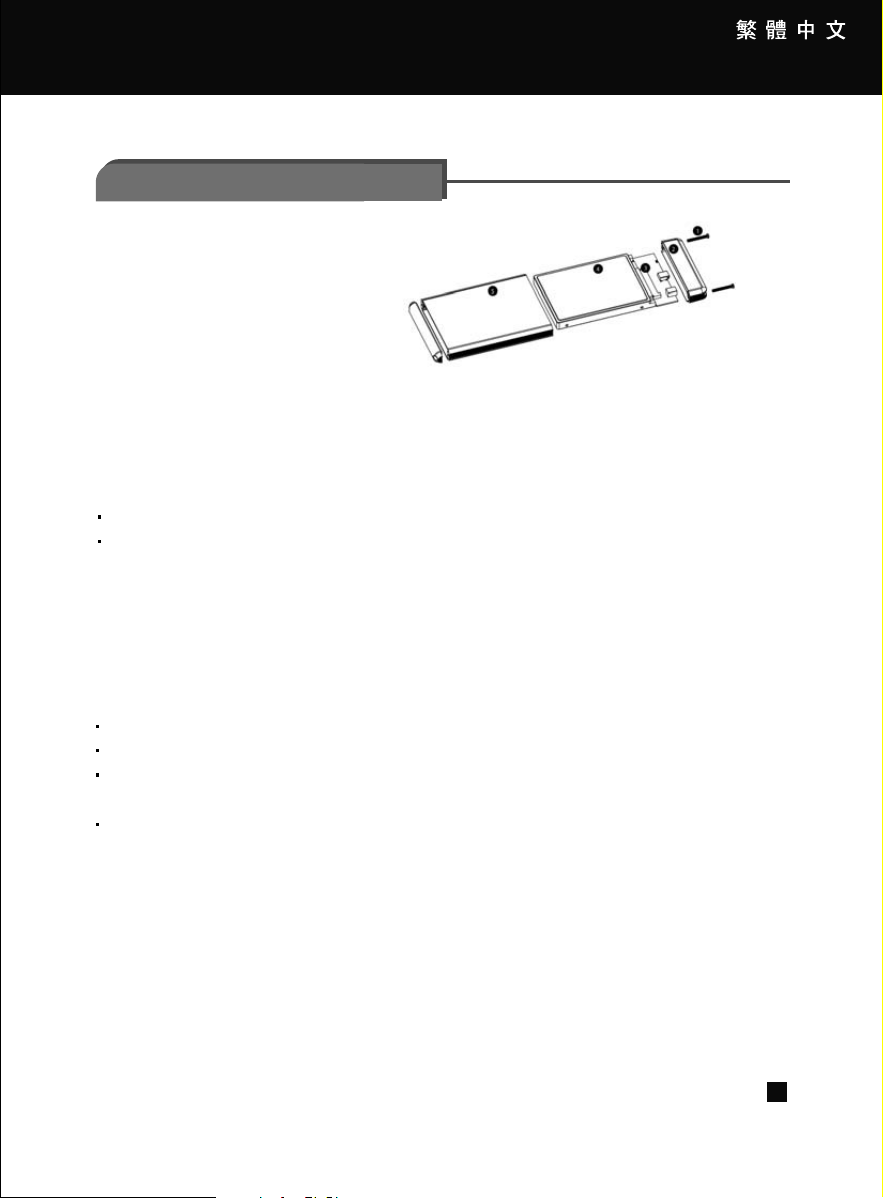
SILVERSTONE TS01B 2.5” RFID EXTERNAL ENCLOSURE
107
4.1 設定硬碟加密與磁碟分割
4.1.1在微軟視窗Vista/XP/2000運作系統
4.1.1.1設定硬碟加密
注意
1. 鎖固後蓋的螺絲
2. 後蓋
3. SATA槽
4. SATA硬碟
5. 框架
在設定硬碟加密前所有的磁碟分割需先刪除,在設定前請將硬碟中的檔案先行備份。
請確定執行磁碟分割或格式化時是在正確的硬碟(TS01B中的硬碟) 否則您將有可能刪除系統檔案而導
致系統無法開機
請以內附的USB連接線將TS01B外接裝置連接至電腦上,微軟視窗作業系統將會自動偵測到RFID裝置。
TS01B 外接裝置將會發出三短聲與一長聲,指示燈將會以紅燈閃爍。
將內附的RFID鑰匙置於TS01B 外殼 “RFID SECURITY" 標記上。 在RFID 感應器將會發出一聲響,
指示燈將會以綠燈閃爍後,RFID感應鑰匙設定完成
在設定完成後,請將RFID鑰匙從TS01B上的"RFID SECURITY"移開。
如果在三分鐘內第二把RFID鑰匙沒有進行感應,TS01B 外接裝置將會返回等待模式,請再重新設定
RFID鑰匙一次
4. TS01B
硬體安裝
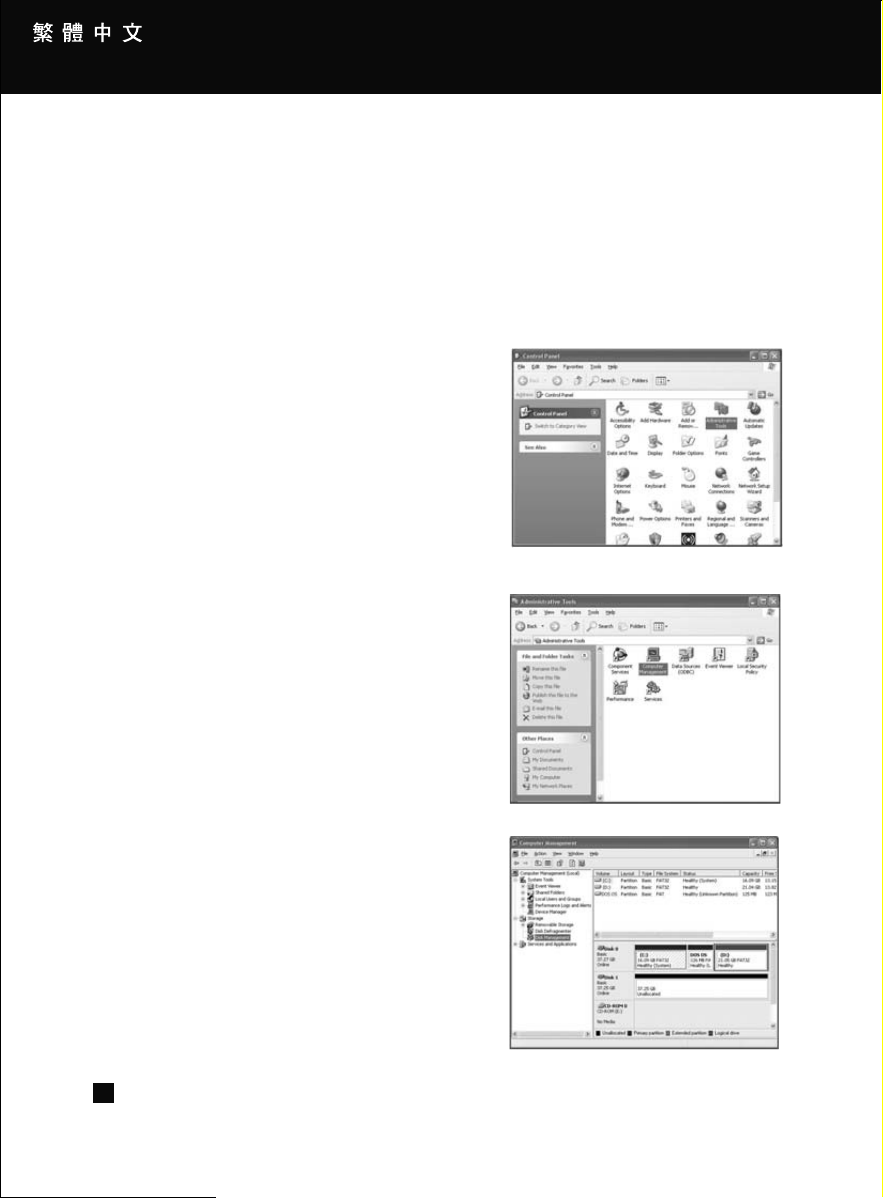
SILVERSTONE TS01B 2.5” RFID EXTERNAL ENCLOSURE
108
在您開始磁碟分割與格式化您的硬碟,請注意這個程序將有可能損毀所有已存在硬碟中的資料。此步驟
通常適用於您使用一個新硬碟或是您需要格式化或是磁碟分割您的硬碟
4.1.1.2 磁碟分割與格式化
4.1.1.2.1微軟視窗Vista/XP/2000
1. 開啟您的電腦並啟動視窗Vista/XP/2000系統,再將TS01B
與您的電腦連接並啟動它。在您的系統中點擊”開始”後再
點擊”控制台” 在控制台視窗中,開啟”系統管理工具”
2. 當您進入”系統管理工具”,請將滑鼠移至”電腦管理”並雙擊之
3. 當您打開”電腦管理”,請點擊”磁碟管理”後,您將會看到新
硬碟已列出。
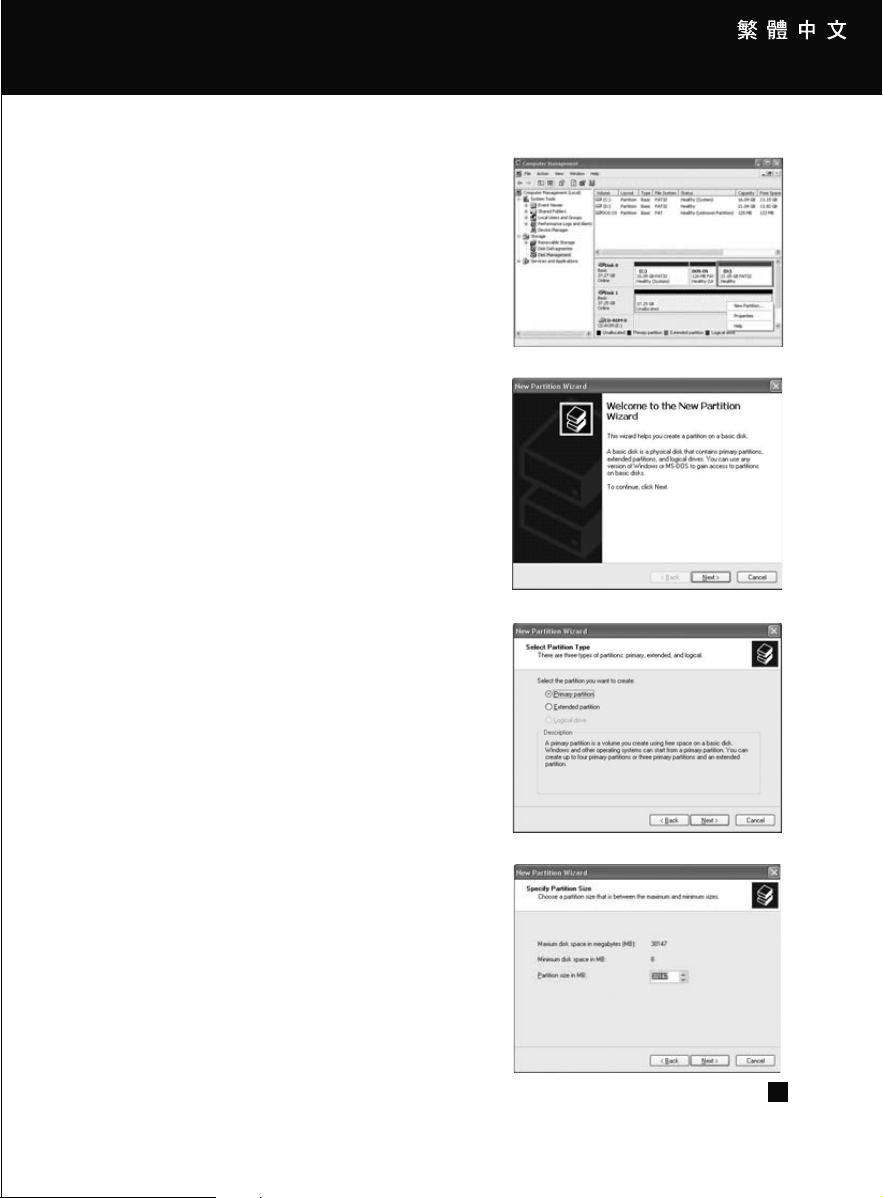
SILVERSTONE TS01B 2.5” RFID EXTERNAL ENCLOSURE
109
4.請以右鍵點擊未分割區域,並選擇”新磁碟陣列”
5.磁碟分割精靈將會開始執行
6. 選擇主要磁區,再點擊下一步
7. 系統將會詢問你欲分割的大小,如無特殊需求,請以內建
原始設定,再點擊下一步
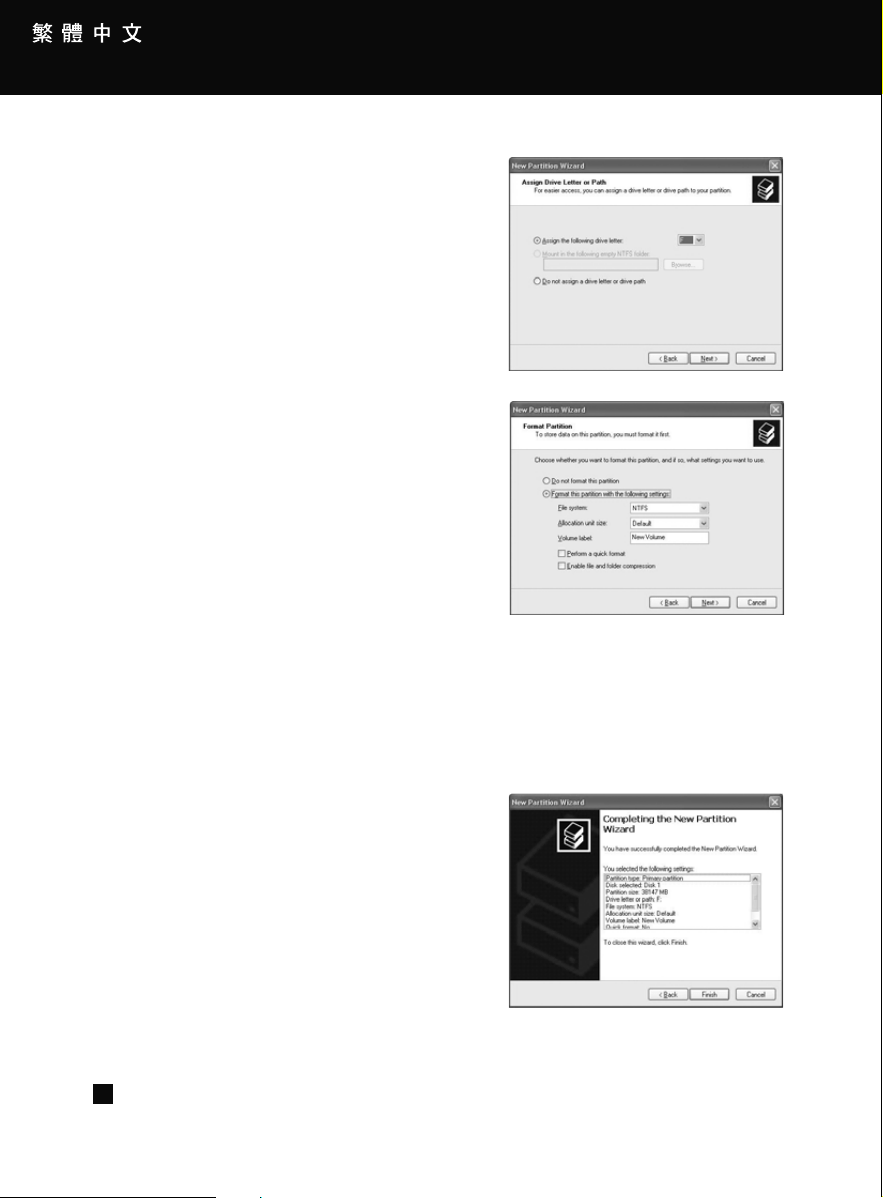
SILVERSTONE TS01B 2.5” RFID EXTERNAL ENCLOSURE
110
8. 請選擇磁碟區代號,再點擊下一步
9. 系統將會詢問您要使用FAT32 或NTFS格式,再點擊下一步
10. 在您的硬碟完成格式化後,系統會告訴您已完成,請點
擊”完成”
FAT32 格式最大只能管理於30GB 以內之空間,超過30GB 空間只能設定為NTFS 格式,這並不影響您
日後之使用,但如您欲將使用於Windows 98 SE 或Windows ME 等較舊版本之作業系統下,建議您需
設為FAT32 格式,因舊版作業系統無法辨識NTFS 格式檔案系統
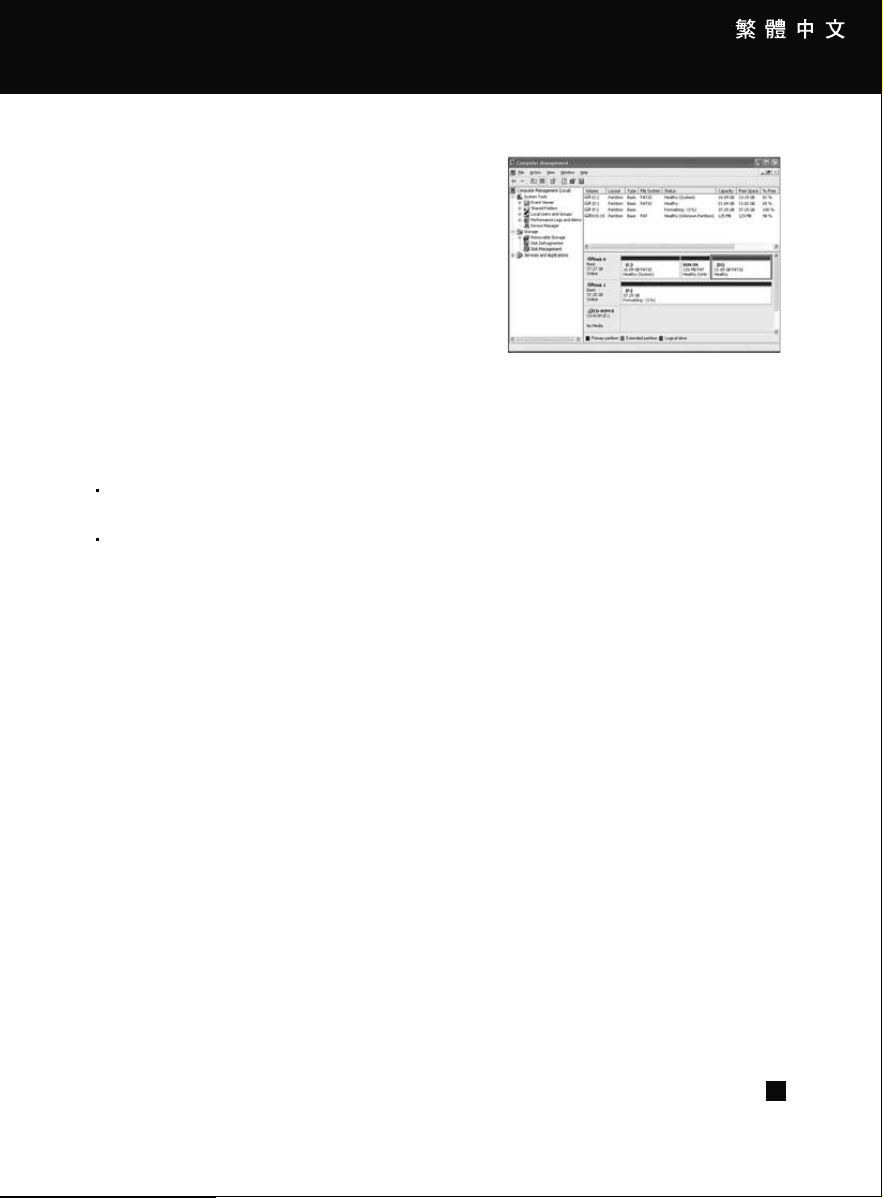
SILVERSTONE TS01B 2.5” RFID EXTERNAL ENCLOSURE
111
11. 當格式化程序後完成後,硬碟將會顯示在”我的電腦”中
如欲進行硬碟加密程序之前,需將所有硬碟內之磁碟分割區域予以全數刪除,故請務必確認將硬碟內
存之所有重要資料予以備份完成。
當您進行分割及格式化動作時,因系統並無法判別顯示本機磁碟或外接式磁碟,一旦進行磁碟分割及
格式化,將會造成資料損毀而無法挽救之結果,進行程序之前時,務必請您確認無誤!
1. 請您將硬碟與本產品安裝連接無誤後,使用產品內附之USB線材將TS01B產品與電腦連接後,系統
將會自動驅動RFID 感應裝置功能
2. TS01B產品會發出三短一長之聲音且產品狀態燈號為顯示紅燈並呈現閃爍.
3. 請取出產品內附之RFID 感應器鑰匙圈兩套,並置放於產品上印有【RFID SECURITY 】之感應區域,
依序感應之,其感應完成第一張感應器時發出嗶嗶兩聲且產品狀態燈號為顯示綠燈並呈現閃爍
4. 待感應設定完成後,請即刻將感應器移開
* 若三分鐘內未感應到第二張感應器時,則回到等待設定狀態,請重新感應二張感應器,感應時請盡量
靠近感應區
4.1.2 麥金塔作業系統
4.1.2.1設定硬碟加密
注意
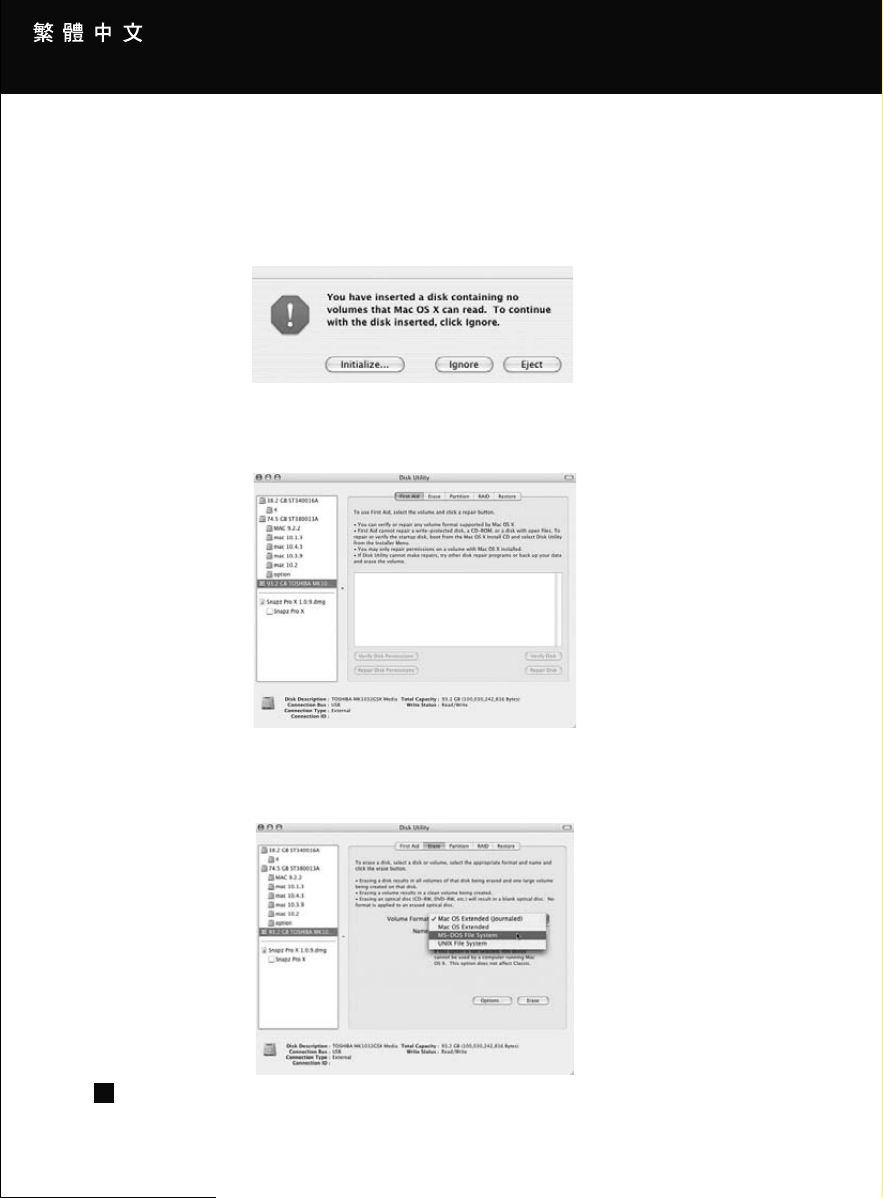
SILVERSTONE TS01B 2.5” RFID EXTERNAL ENCLOSURE
112
1. 感應完成後,系統將會出現一警示訊息視窗,請選擇“初始化”選項進行初始化磁碟
2. 系統將會出現“磁碟工具程式”功能視窗後,您可於左方分割視窗看見目前電腦所連線之所有磁碟機種,
請點選您欲進行分割之磁碟機種後,您可點選於右方視窗上面選單之【清除】功能選項.
3. 請點選【卷宗格式】之下拉式選單,選設定為【MS-DOS 檔案系統】,(本硬碟加密功能僅支援
【MS-DOS 檔案系統】),確認設定無誤後,請按下【清除】鍵.
4.1.2.2設定硬碟分割磁區
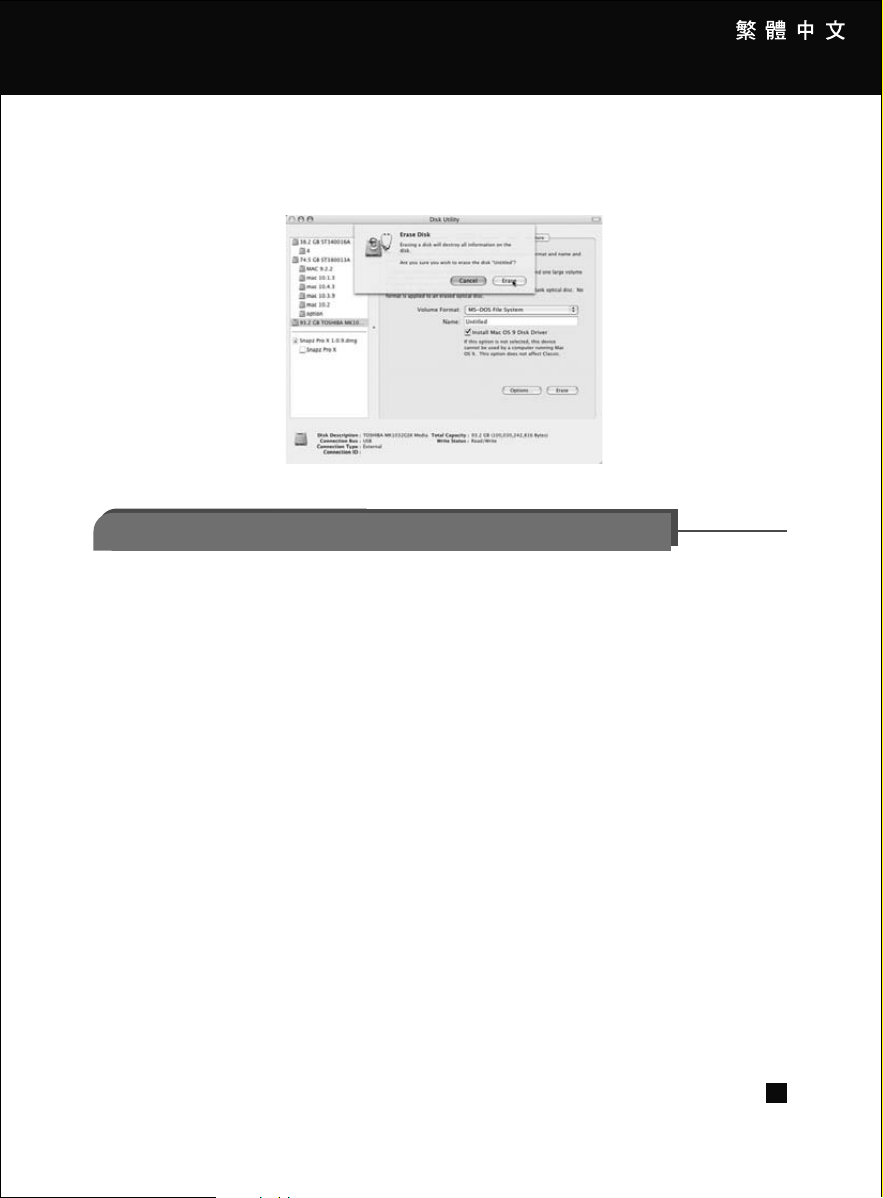
SILVERSTONE TS01B 2.5” RFID EXTERNAL ENCLOSURE
113
4. 待按下【清除】鍵進行設定後,至此已完成硬碟加密及磁碟分割格式化程序
1. 使用USB線材連接TS01B與電腦
2. TS01B將會發出一短聲且亮紅燈表示系統已啟動進入加密模式並等待感應中
3. 請使用任一張於設定此部硬碟加密程式中所使用之RFID 感應器鑰匙圈,置放於上印有【RFID SECURITY】
之感應區域,感應成功時將會聽到短 "嗶"二聲,且產品狀態燈號將會由紅燈轉成綠燈
4. 待電腦辨認並驅動完成裝置後即可使用.
* 若聽到長 "嗶" 一聲,代表感應錯誤,請更換使用其它的感應器重新感應之
1. 請先備份您儲存於硬碟內的重要資料,再將硬碟接到其他一般硬碟外接盒內.
2. 待電腦完成辨認且設定無誤後硬碟裝置後,請參閱設定硬碟加密及磁碟分割格式化程序
(Windows Vista/XP/2000 系統部分),重新進行硬碟初始化及磁碟分割格式化程序即可。
5.1 Windows Vista/XP/2000 系統
5.1.1解除加密
5.1.2清除加密
5. 解除/清除硬碟加密功能之操作使用

SILVERSTONE TS01B 2.5” RFID EXTERNAL ENCLOSURE
114
1. 使用USB線材連接TS01B與電腦.
2. TS01B將會發出一短聲且亮紅燈
3. 請使用任一張於設定此部硬碟加密程式中所使用之RFID 感應器鑰匙圈,置放於印有【RFID SECURITY 】
之感應區域,感應成功時將會聽到短 "嗶"二聲,且產品狀態燈號將會由紅燈轉成綠燈
4. 待電腦辨認並驅動完成裝置後即可使用
* 若聽到長 "嗶" 一聲,代表感應錯誤,請更換使用其它的感應器重新感應之
請先備份您儲存於硬碟內的重要資料,再將硬碟接到其他一般硬碟外接盒內.
待電腦完成辨認且設定無誤後硬碟裝置後,請參閱設定硬碟加密及磁碟分割格式化程序(麥金塔系統部分),
重新進行硬碟初始化及磁碟分割格式化程序即可。
5.2 麥金塔作業系統
5.2.1 解除加密
5.2.2 清除加密
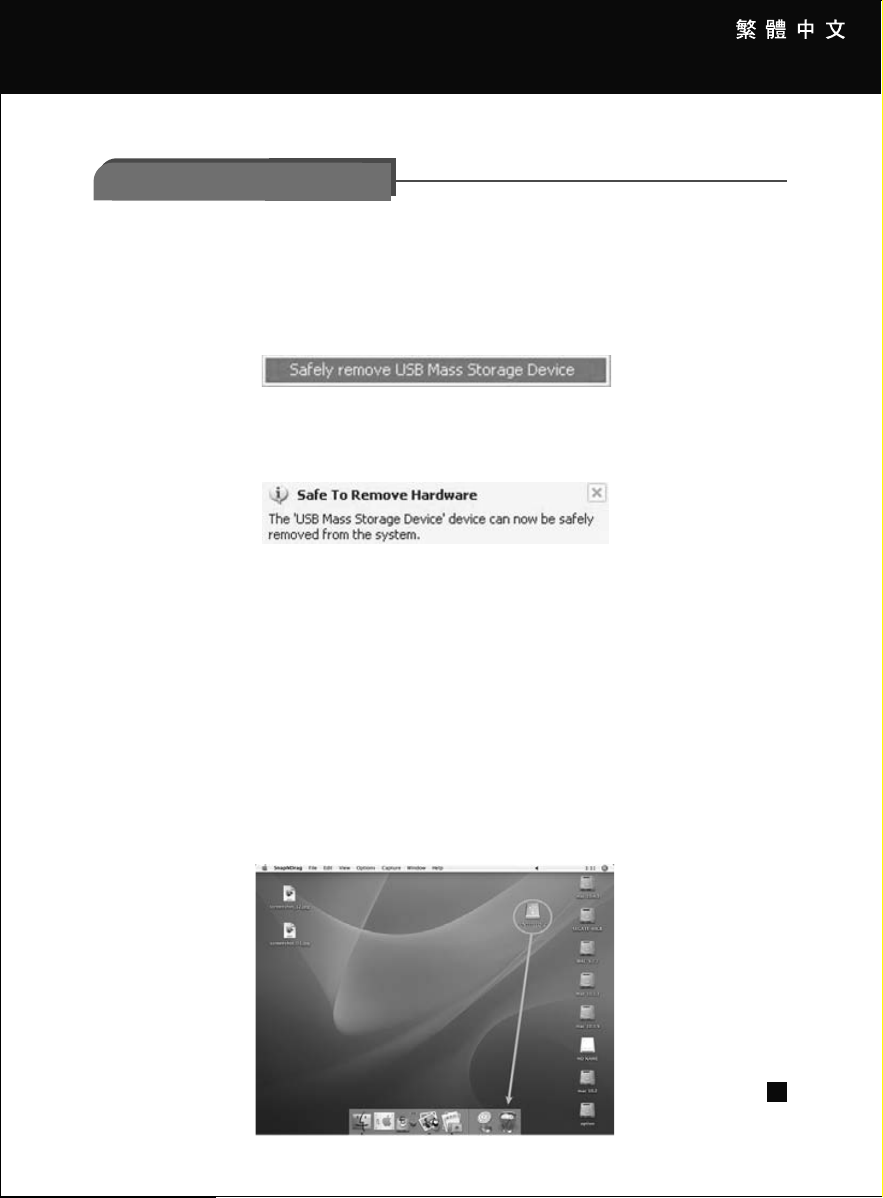
SILVERSTONE TS01B 2.5” RFID EXTERNAL ENCLOSURE
115
1. 如於Windows Vista, XP, 或Windows 2000 系統下,欲進行熱拔除硬體時,請將滑鼠指標移至畫面右
下角之綠色箭頭小圖示上並按下右鍵
請點選【安全地移除USB Mass Storage Device】,待系統出現【可以放心移除硬體】訊息後,待圖
示消失後即可安全移除硬體
2. 可使用任一張於設定此部硬碟加密程式中所使用之RFID 感應器鑰匙圈,置放於產品上印有【RFID SECURITY】
之感應區域,感應成功時將會聽到短 "嗶"一聲,即可將硬碟恢復加密狀態,且畫面右下角之綠色箭頭
小圖示亦同步消失,即可直接進行移除硬體
1. 請將磁碟機圖示丟至垃圾桶圖示中即可完成硬體移除程序,之後再將線材拔除連結即可.
2. 您亦可使用任一張於設定此部硬碟加密程式中所使用之RFID 感應器鑰匙圈,置放於產品上印有
【RFID SECURITY 】之感應區域,感應成功時將會聽到短 "嗶"一聲,即可將硬碟恢復加密狀態,
即可直接移除硬體.
6.1 於 Windows XP/2000/Vista 系統中移除TS01B
6.2 於麥金塔系統中移除TS01B
6. 進行移除硬體程序
SILVERSTONE TS01B 2.5” RFID EXTERNAL ENCLOSURE
116
Q.
請問接1個USB和接2個USB埠接頭有什麼差別呢? 若只接一個USB接頭會對外接盒有何影響呢?
A.
由於USB界面原本所設定之規範,其所提供輸出之電源是為提供如USB界面之鍵盤、滑鼠等低耗電產品所
使用,而硬碟為耗電高之產品尤其於進行讀寫之動作時,但由於產品需由隨身攜帶之特性,故特再加設
計一USB連接端子,以利電源供應之充足,但如使用硬碟機種為超過40G以上將使耗電量變大或USB連接埠
之供電不足,可能會使硬碟無法運轉順利正常運作,但這需視您所使用之電腦其USB埠供電情況而定,
故若確定電源不足所引起無法使用之問題,建議仍須使用外接式電源變壓器供電,以確保供給電力充足!
Q.
我的感應器不見了怎麼辦?
A.
本產品出廠時皆配置二套專屬使用之感應器,若您不見一張,可繼續使用解密於現已完成加密之硬碟,
但卻無法再進行設定硬碟加密功能於其他硬碟機種上,如需重新購買,可聯繫本公司客服人員,之後請
備份儲存於硬碟內之重要資料,重新進行硬碟初始化及硬碟加密功能,若二套全部遺失將無法解除硬碟
加密讀取資料,因其感應器與產品皆屬一體,本公司亦無相關備存。
Q.
我已經加密了一顆硬碟,可不可以把另外一顆硬碟也做加密?
A.
可以的,請參閱本說明書之相關安裝步驟說明進行硬碟加密功能,但須請注意,硬碟加密功能最多僅支
援至三顆不同硬碟,系統當發現如安裝第四顆硬碟時,將無法進行硬碟加密程序但可視為一般硬碟外接
盒使用。倘若硬碟之前已進行過硬碟加密程序,系統將出現連續性“嗶"聲予以警示且無法進行任何設
定,系統亦無法使用此裝置若欲將硬碟重新加密使用,需請您先行確認無誤儲存於硬碟內之重要資料已
備份完全後,再將硬碟於其他硬碟外接盒搭配使用,刪除所有磁碟分割設定後,重新搭配使用本產品,
進行硬碟加密但需注意於外接盒是否已達三顆支援上限。
Q & A

SILVERSTONE TS01B 2.5” RFID EXTERNAL ENCLOSURE
117
Q.
為什麼我將硬碟初始化後並感應設定了二張卡後,在檔案總管還是沒看到磁碟機?
A.
進行硬碟加密功能後須要重新建立磁碟分割和格式化,如此方能在檔案總管內出現看到磁碟機項目,
請參閱本說明書之相關安裝步驟說明進行磁碟分割和格式化程序即可。
Q.
為什麼我我將硬碟初始化後並感應設定了二張卡後,移除硬體再重新連接時,還要重新進行認卡?
A.
硬碟加密功能需於二張感應器設定完畢後必須進行建立磁碟分割和格式化化程序,如此方能啟動硬碟加
密功能,如未完成上述動作,請參閱本說明書之相關安裝步驟說明進行硬碟加密功能,重新執行設定感
應器及重新製作磁碟分割和格式化程序。
Q.
為什麼我無法使用第二隻加密鑰匙在其他的外接盒上?
A.
您僅能在TS01B上做加密的功能已確保您的資料不會外洩
Q.
如果我的外接盒壞了,如何取回加密的資料?
A.
您必需重新購買本同款外接盒產品,將已具加密之硬碟裝入新的外接盒中,使用USB相關線材連接外接
盒產品與電腦,重新執行初始化硬碟及使用感應器進行硬碟加密功能步驟,切記需使用原本進行硬碟加
密所使用的二張感應器,待感應設定完畢後,此時產品狀態燈號將由紅燈轉為綠燈後即可使用。
Q.
感應設定錯誤後,設定反應時間便很久?
A.
當無論您於感應設定第一張或第二張感應器時,如感應錯誤達三次時,系統將會自動延遲感應三分鐘、
累加感應錯誤達六次自動延遲感應五分鐘、累加感應錯誤達九次以上自動延遲感應十分鐘,並以紅燈每
隔一秒閃爍一次方式顯示提醒,以利您尋找出正確感應器,之後系統將回到等待感應設定第一張或第
二張之等待感應設定之燈號顯示。

SILVERSTONE TS01B 2.5” RFID EXTERNAL ENCLOSURE
118
Q.
我已用感應器予以感應設定回復硬碟加密模式,卻不見硬碟有反應?
A.
當硬碟處於讀寫忙碌狀態時,若使用感應器欲進行回復硬碟加密狀態,為確保資料能完整予以儲存以免
日後發生資料破損情況,系統將會自動延遲感應設定五秒,並以紅燈每隔一秒閃爍一次方式顯示提醒,
五秒之後重新回復至綠燈解除加密狀態,待確認硬碟已無任何讀寫狀態時,即可重新感應進入加密狀態。
SILVERSTONE TS01B 2.5” RFID EXTERNAL ENCLOSURE
119
1.包装内容物
2.最小系统需求
3. 硬件安装
TS01B 外接硬盘装置组
USB 2.0 连接线
螺丝包
快速简易入门说明书
RFID钥匙 x 2
TS01B 皮套
Windows 2000/XP, and Windows Vista
Mac OS 9.x 以上操作系统版本(需支持Apple USB 1.3.5以上版本)
使用Mac计算机G3以上等级
具备USB 2.0 或 1.1接口
PC : 英特尔奔腾 233 MHz或兼容的中央处理器以上
最少需有32MB 内存
TS01B无法搭配微软98/ME 运作
1.请用内附的螺丝起仔卸下后盖(USB埠)
2.将2.5” SATA 硬盘小心地安装至PCBA上的SATA接口
3.请将硬盘与黑色后盖装回TS01B机身,并以螺丝锁固
4.硬件安装已完成
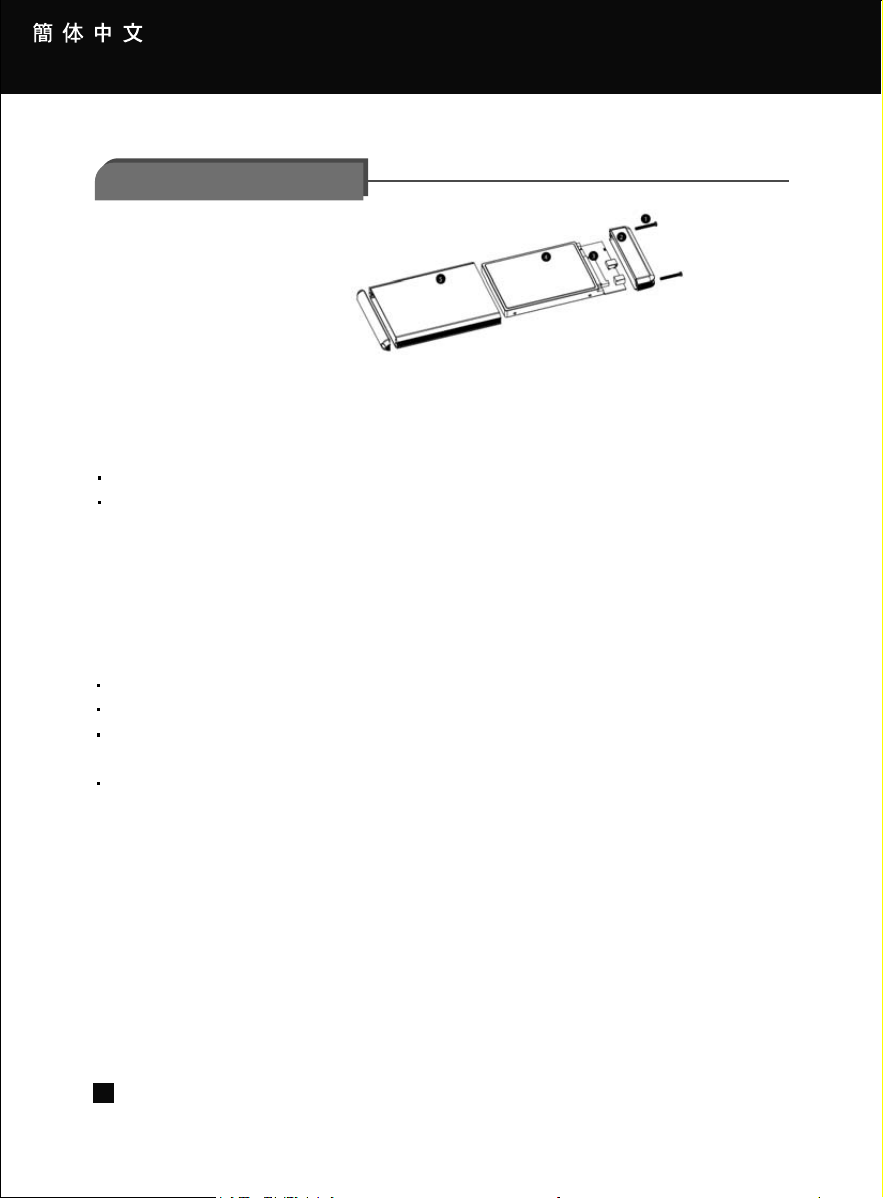
SILVERSTONE TS01B 2.5” RFID EXTERNAL ENCLOSURE
120
4.TS01B 硬件安装
1.锁固后盖的螺丝
2.后盖
3.SATA槽
4.SATA硬盘
5.框架
在设定硬盘加密前所有的磁盘分割需先删除,在设定前请将硬盘中的档案先行备份。
请确定执行磁盘分割或格式化时是在正确的硬盘(TS01B中的硬盘) 否则您将有可能删除系统档案而导
致系统无法开机
请以内附的USB连接线将TS01B外接装置连接至计算机上,微软窗口操作系统将会自动侦测到RFID装置。
TS01B 外接装置将会发出三短声与一长声,指示灯将会以红灯闪烁
将内附的RFID钥匙置于TS01B 外壳 “RFID SECURITY” 标记上。 在RFID 感应器将会发出一声响,
指示灯将会以绿灯闪烁后,RFID感应钥匙设定完成
在设定完成后,请将RFID钥匙从TS01B上的”RFID SECURITY”移开
如果在三分钟内第二把RFID钥匙没有进行感应,TS01B 外接装置将会返回等待模式,请再重新设定
RFID钥匙一次
4.1 设定硬盘加密与磁盘分割
4.1.1 在微软窗口Vista/XP/2000运作系统
4.1.1.1设定硬盘加密
注 意
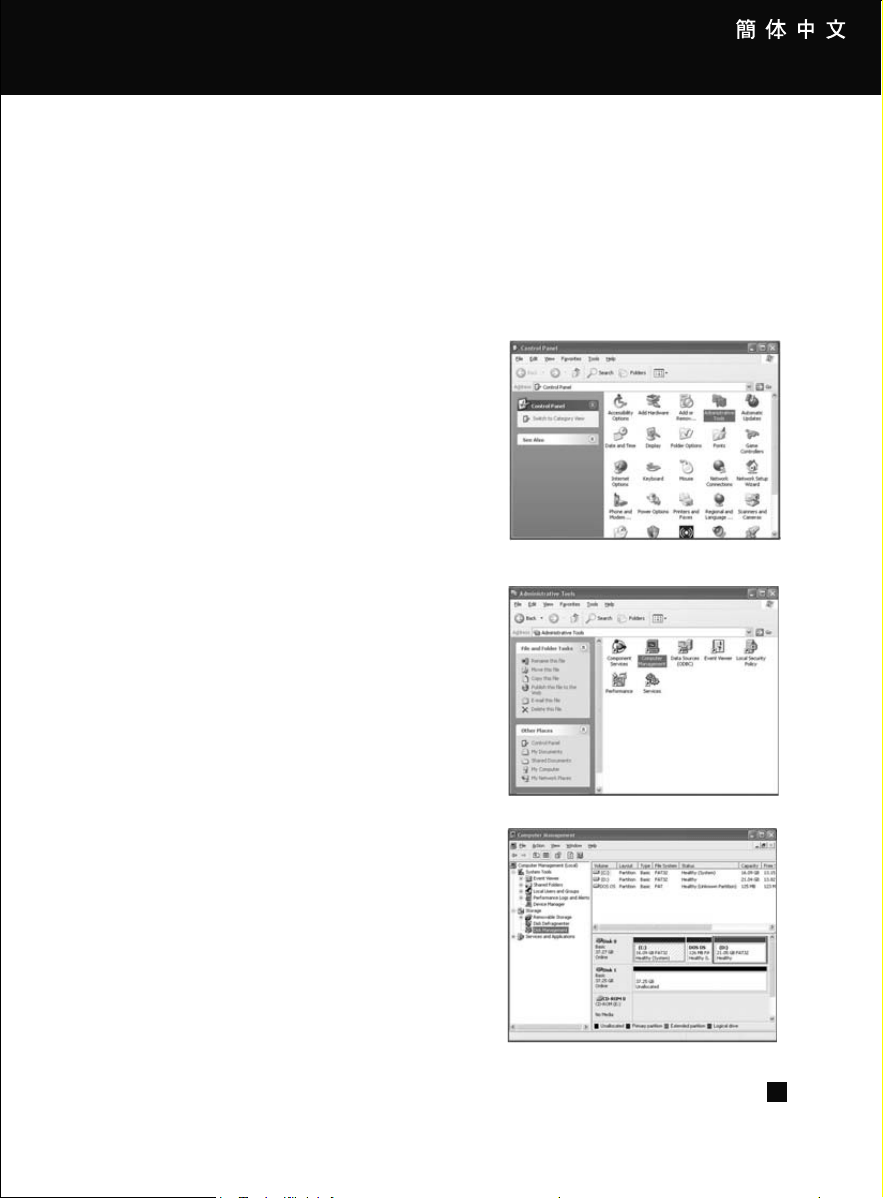
SILVERSTONE TS01B 2.5” RFID EXTERNAL ENCLOSURE
121
在您开始磁盘分割与格式化您的硬盘,请注意这个程序将有可能损毁所有已存在硬盘中的数据。此步骤
通常适用于您使用一个新硬盘或是您需要格式化或是磁盘分割您的硬盘
4.1.1.2磁盘分割与格式化
4.1.1.2.1微软窗口Vista/XP/2000
1.开启您的计算机并启动窗口Vista/XP/2000系统,再将TS01B
与您的计算机连接并启动它。在您的系统中点击”开始
”后再点击”控制台” 在控制台窗口中,开启”系统管理
工具”
3.当您打开”计算机管理”,请点击”磁盘管理”后,您将
会看到新硬盘已列出。
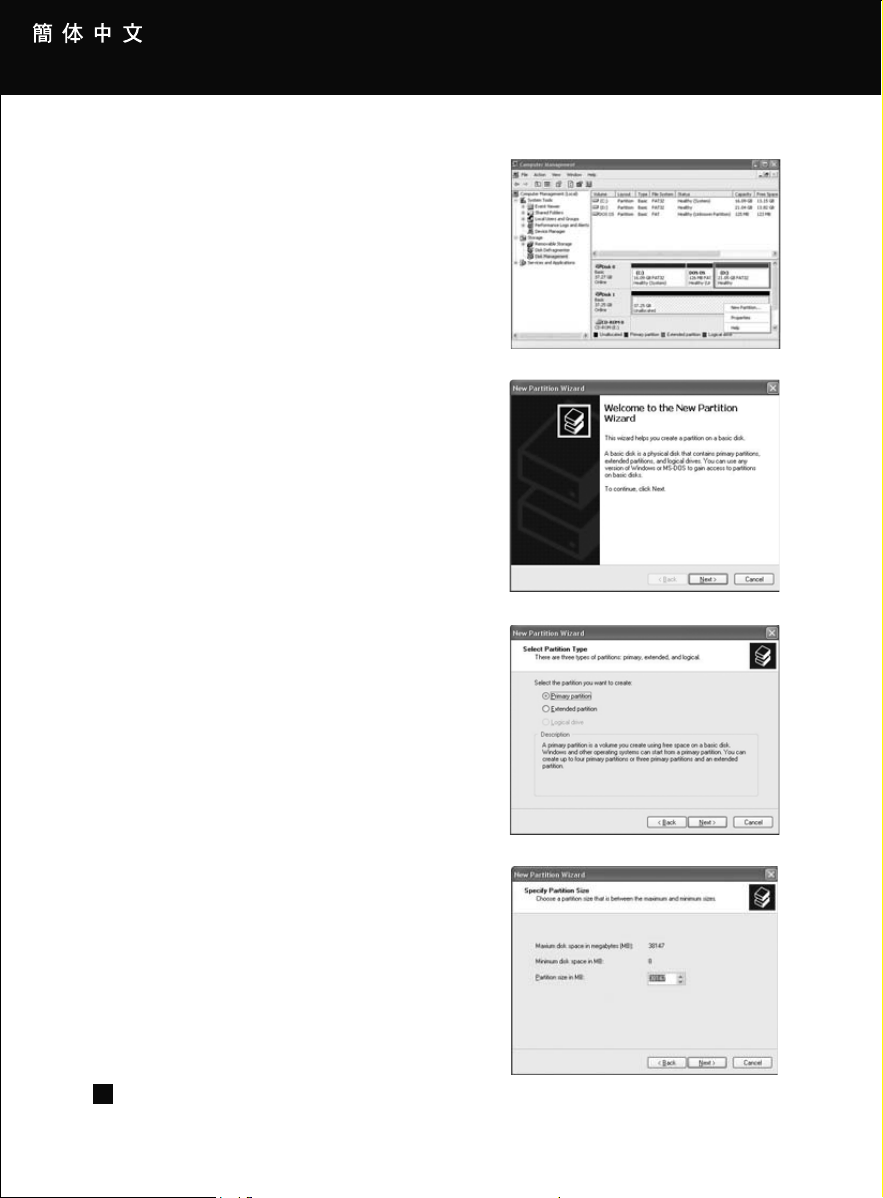
SILVERSTONE TS01B 2.5” RFID EXTERNAL ENCLOSURE
122
4.请以右键点击未分割区域,并选择”新磁盘阵列”
5.磁盘分割精灵将会开始执行
6.选择主要扇区,再点击下一步
7.系统将会询问你欲分割的大小,如无特殊需求,请以内建
原始设定,再点击下一步
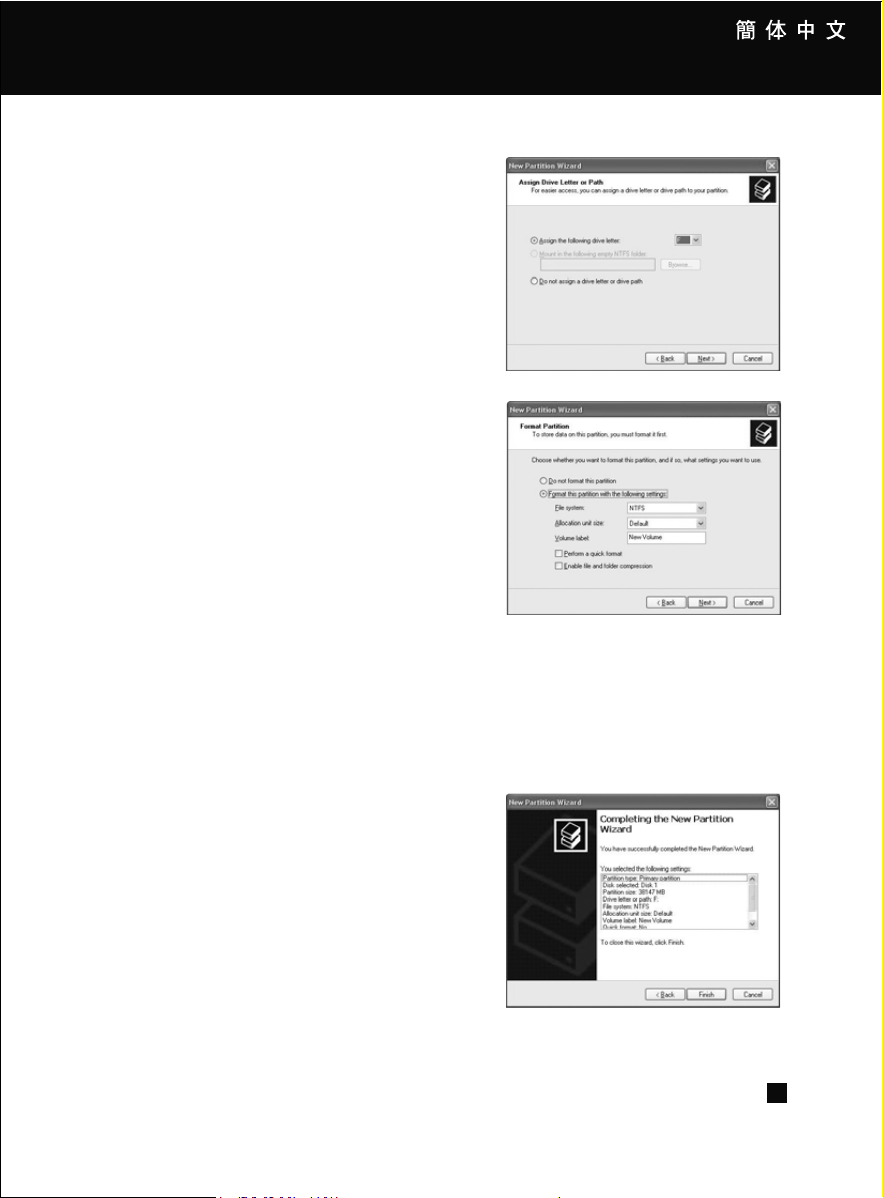
SILVERSTONE TS01B 2.5” RFID EXTERNAL ENCLOSURE
123
8.请选择磁盘区代号,再点击下一步
9.系统将会询问您要使用FAT32 或NTFS格式,再点击下一步
10.在您的硬盘完成格式化后,系统会告诉您已完成,请点击
”完成”
注意:
FAT32 格式最大只能管理于30GB 以内之空间,超过30GB 空间只能设定为NTFS 格式,这并不影响您日
后之使用,但如您欲将使用于Windows 98 SE 或Windows ME 等较旧版本之操作系统下,建议您需设为
FAT32 格式,因旧版操作系统无法辨识NTFS 格式档案系统
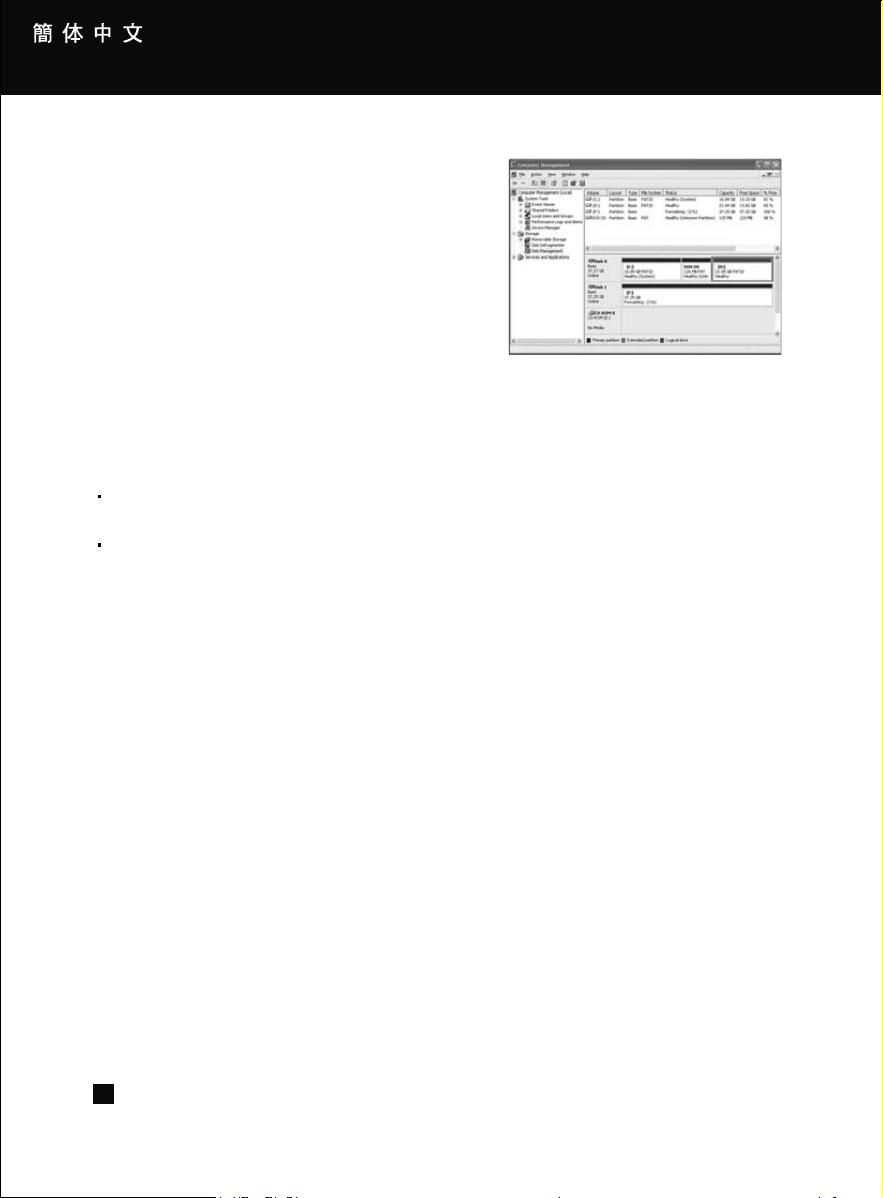
SILVERSTONE TS01B 2.5” RFID EXTERNAL ENCLOSURE
124
如欲进行硬盘加密程序之前,需将所有硬盘内之磁盘分割区域予以全数删除,故请务必确认将硬盘内
存之所有重要数据予以备份完成。
当您进行分割及格式化动作时,因系统并无法判别显示本机磁盘或外接式磁盘,一旦进行磁盘分割及
格式化,将会造成数据损毁而无法挽救之结果,进行程序之前时,务必请您确认无误!
11.当格式化程序后完成后,硬盘将会显示在”我的计算机”中
1.请您将硬盘与本产品安装连接无误后,使用产品内附之USB线材将TS01B产品与计算机连接后,系统将
会自动驱动RFID 感应装置功能
2.TS01B产品会发出三短一长之声音且产品状态灯号为显示红灯并呈现闪烁.
3.请取出产品内附之RFID 感应器钥匙圈两套,并置放于产品上印有【RFID SECURITY 】之感应区域,
依序感应之,其感应完成第一张感应器时发出哔哔两声且产品状态灯号为显示绿灯并呈现闪烁
4.待感应设定完成后,请即刻将感应器移开
* 若三分钟内未感应到第二张感应器时,则回到等待设定状态,请重新感应二张感应器,感应时请尽量
靠近感应区
4.1.2 麦金塔操作系统
4.1.2.1设定硬盘加密
注 意
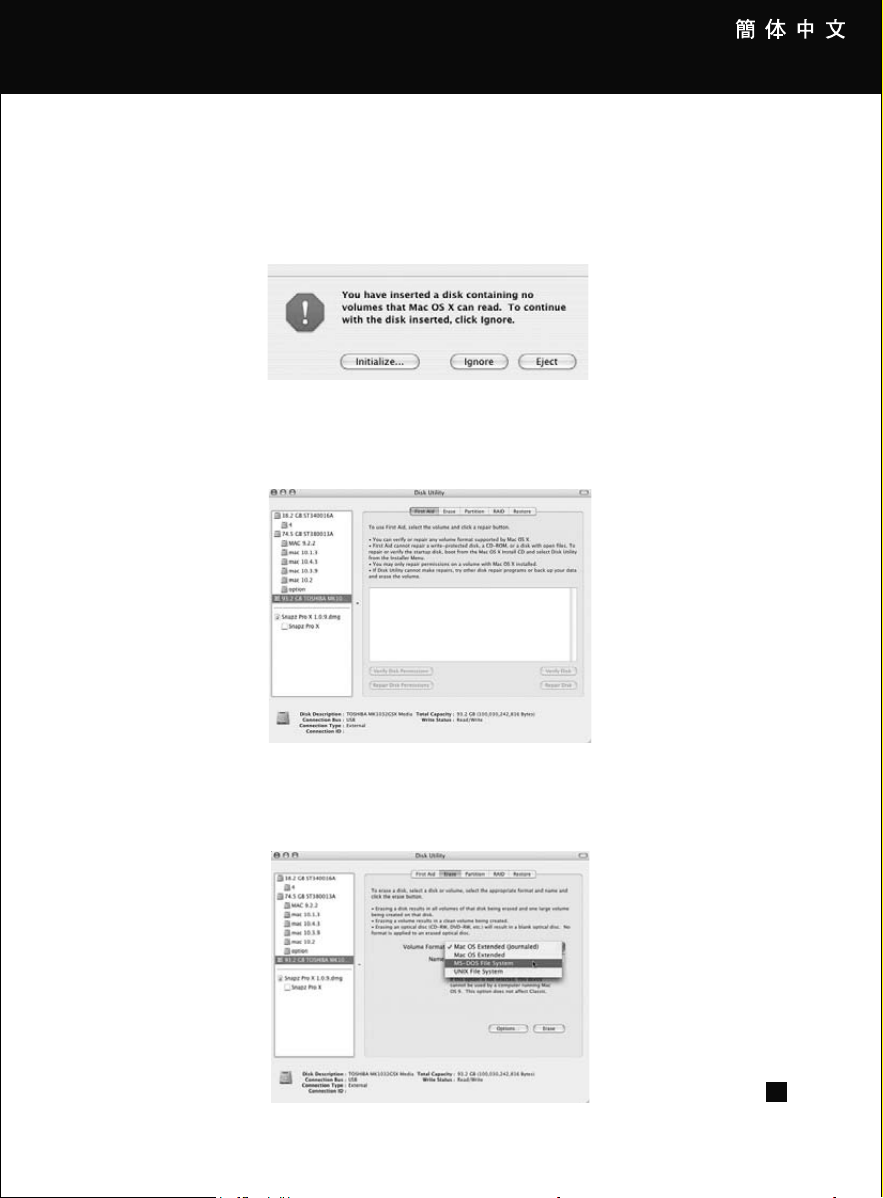
SILVERSTONE TS01B 2.5” RFID EXTERNAL ENCLOSURE
125
1.感应完成后,系统将会出现一警示讯息窗口,请选择“初始化”选项进行初始化磁盘
2.系统将会出现“磁盘工具程序”功能窗口后,您可于左方分割窗口看见目前计算机所联机之所有磁盘
驱动器种,请点选您欲进行分割之磁盘驱动器种后,您可点选于右方窗口上面选单之【清除】功能
选项.
3.请点选【卷宗格式】之下拉式选单,选设定为【MS-DOS 档案系统】,(本硬盘加密功能仅支持
【MS-DOS 档案系统】),确认设定无误后,请按下【清除】键.
4.1.2.2 设定硬得分割扇区
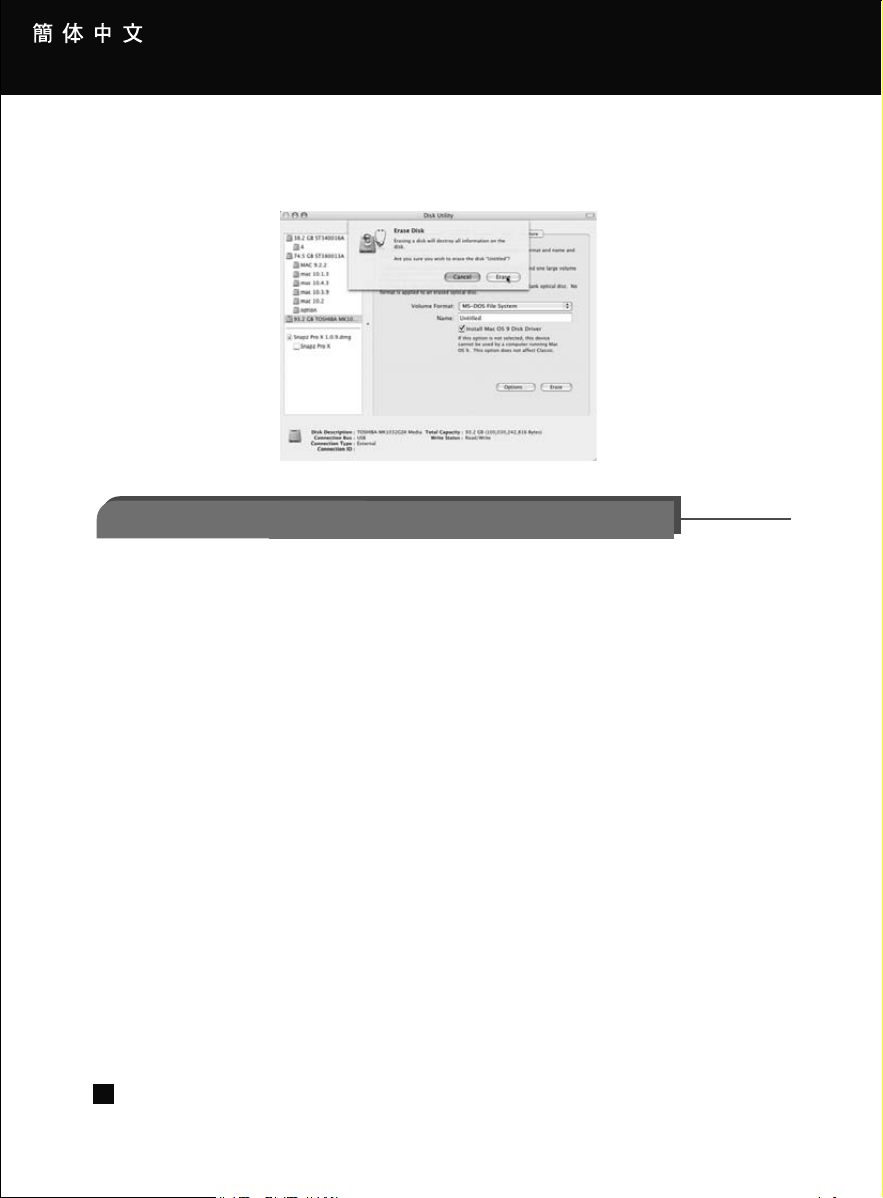
SILVERSTONE TS01B 2.5” RFID EXTERNAL ENCLOSURE
126
4.待按下【清除】键进行设定后,至此已完成硬盘加密及磁盘分割格式化程序
1.使用USB线材连接TS01B与计算机
2.TS01B将会发出一短声且亮红灯表示系统已启动进入加密模式并等待感应中
3.请使用任一张于设定此部硬盘加密程序中所使用之RFID 感应器钥匙圈,置放于上印有【RFID SECURITY 】
之感应区域,感应成功时将会听到短 "哔"二声,且产品状态灯号将会由红灯转成绿灯
4.待计算机辨认并驱动完成装置后即可使用.
* 若听到长 "哔" 一声,代表感应错误,请更换使用其它的感应器重新感应之
1.请先备份您储存于硬盘内的重要数据,再将硬盘接到其它一般硬盘外接盒内.
2.待计算机完成辨认且设定无误后硬盘装置后,请参阅设定硬盘加密及磁盘分割格式化程序
(Windows Vista/XP/2000 系统部分),重新进行硬盘初始化及磁盘分割格式化程序即可。
5.1 Windows Vista/XP/2000 系统
5.1.1解除加密
5.1.2清除加密
5. 解除/清除硬盘加密功能之操作使用

SILVERSTONE TS01B 2.5” RFID EXTERNAL ENCLOSURE
127
1.使用USB线材连接TS01B与计算机.
2.TS01B将会发出一短声且亮红灯
3.请使用任一张于设定此部硬盘加密程序中所使用之RFID 感应器钥匙圈,置放于印有【RFID SECURITY】
之感应区域,感应成功时将会听到短 "哔"二声,且产品状态灯号将会由红灯转成绿灯
4.待计算机辨认并驱动完成装置后即可使用
* 若听到长 "哔" 一声,代表感应错误,请更换使用其它的感应器重新感应之
1.请先备份您储存于硬盘内的重要数据,再将硬盘接到其它一般硬盘外接盒内.
2.待计算机完成辨认且设定无误后硬盘装置后,请参阅设定硬盘加密及磁盘分割格式化程序(麦金塔
系统部分),重新进行硬盘初始化及磁盘分割格式化程序即可
5.2 麦金塔操作系统
5.2.1 解除加密
5.2.2清除加密
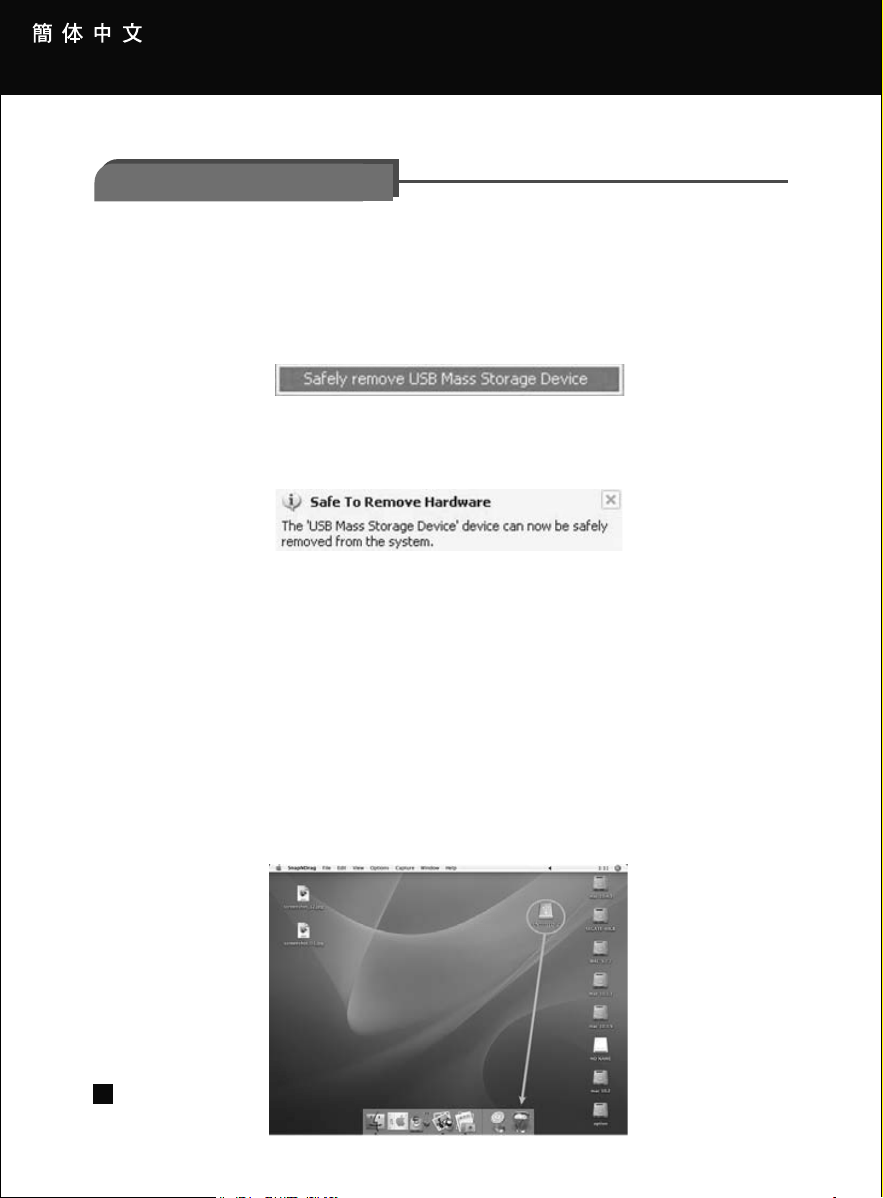
SILVERSTONE TS01B 2.5” RFID EXTERNAL ENCLOSURE
128
1.如于Windows Vista, XP, 或Windows 2000 系统下,欲进行热拔除硬件时,请将鼠标指针移至画面右
下角之绿色箭头小图示上并按下右键
请点选【安全地移除USB Mass Storage Device】,待系统出现【可以放心移除硬件】讯息后,待图
标消失后即可安全移除硬件
2.可使用任一张于设定此部硬盘加密程序中所使用之RFID 感应器钥匙圈,置放于产品上印有【RFID SECURITY】
之感应区域,感应成功时将会听到短 "哔"一声,即可将硬盘恢复加密状态,且画面右下角之绿色箭
头小图示亦同步消失,即可直接进行移除硬件
1.请将磁盘驱动器图标丢至垃圾桶图标中即可完成硬件移除程序,之后再将线材拔除连结即可.
2.您亦可使用任一张于设定此部硬盘加密程序中所使用之RFID 感应器钥匙圈,置放于产品上印有
【RFID SECURITY】之感应区域,感应成功时将会听到短 "哔"一声,即可将硬盘恢复加密状态,即可
直接移除硬件.
6.1 于 Windows XP/2000/Vista 系统中移除TS01B
6.2 于麦金塔系统中移除TS01B
6. 进行移除硬件程序
SILVERSTONE TS01B 2.5” RFID EXTERNAL ENCLOSURE
129
Q.
请问接1个USB和接2个USB埠接头有什么差别呢? 若只接一个USB接头会对外接盒有何影响呢?
A.
由于USB界面原本所设定之规范,其所提供输出之电源是为提供如USB界面之键盘、鼠标等低耗电产品
所使用,而硬盘为耗电高之产品尤其于进行读写之动作时,但由于产品需由随身携带之特性,故特再
加设计一USB连接端子,以利电源供应之充足,但如使用硬盘机种为超过40G以上将使耗电量变大或USB
连接埠之供电不足,可能会使硬盘无法运转顺利正常运作,但这需视您所使用之计算机其USB端口供电
情况而定,故若确定电源不足所引起无法使用之问题,建议仍须使用外接式电源变压器供电,以确保
供给电力充足!
Q.
我的感应器不见了怎么办?
A.
本产品出厂时皆配置二套专属使用之感应器,若您不见一张,可继续使用解密于现已完成加密之硬盘,
但却无法再进行设定硬盘加密功能于其它硬盘机种上,如需重新购买,可联系本公司客服人员,之后请
备份储存于硬盘内之重要数据,重新进行硬盘初始化及硬盘加密功能,若二套全部遗失将无法解除硬盘
加密读取数据,因其感应器与产品皆属一体,本公司亦无相关备存。
Q.
我已经加密了一颗硬盘,可不可以把另外一颗硬盘也做加密?
A.
可以的,请参阅本说明书之相关安装步骤说明进行硬盘加密功能,但须请注意,硬盘加密功能最多仅支
持至三颗不同硬盘,系统当发现如安装第四颗硬盘时,将无法进行硬盘加密程序但可视为一般硬盘外接
盒使用。倘若硬盘之前已进行过硬盘加密程序,系统将出现连续性“哔”声予以警示且无法进行任何设
定,系统亦无法使用此装置若欲将硬盘重新加密使用,需请您先行确认无误储存于硬盘内之重要数据已
备份完全后,再将硬盘于其它硬盘外接盒搭配使用,删除所有磁盘分割设定后,重新搭配使用本产品,
进行硬盘加密但需注意于外接盒是否已达三颗支持上限。
Q & A

SILVERSTONE TS01B 2.5” RFID EXTERNAL ENCLOSURE
130
Q.
为什么我将硬盘初始化后并感应设定了二张卡后,在档案总管还是没看到磁盘驱动器?
A.
进行硬盘加密功能后须要重新建立磁盘分割和格式化,如此方能在档案总管内出现看到磁盘驱动器项目,
请参阅本说明书之相关安装步骤说明进行磁盘分割和格式化程序即可。
Q.
为什么我我将硬盘初始化后并感应设定了二张卡后,移除硬件再重新连接时,还要重新进行认卡?
A.
硬盘加密功能需于二张感应器设定完毕后必须进行建立磁盘分割和格式化化程序,如此方能启动硬盘加
密功能,如未完成上述动作,请参阅本说明书之相关安装步骤说明进行硬盘加密功能,重新执行设定感
应器及重新制作磁盘分割和格式化程序。
Q.
为什么我无法使用第二只加密钥匙在其它的外接盒上?
A.
您仅能在TS01B上做加密的功能已确保您的数据不会外泄
Q.
如果我的外接盒坏了,如何取回加密的数据?
A.
您必需重新购买本同款外接盒产品,将已具加密之硬盘装入新的外接盒中,使用USB相关线材连接外接
盒产品与计算机,重新执行初始化硬盘及使用感应器进行硬盘加密功能步骤,切记需使用原本进行硬盘
加密所使用的二张感应器,待感应设定完毕后,此时产品状态灯号将由红灯转为绿灯后即可使用。
Q.
感应设定错误后,设定反应时间便很久?
A.
当无论您于感应设定第一张或第二张感应器时,如感应错误达三次时,系统将会自动延迟感应三分钟、
累加感应错误达六次自动延迟感应五分钟、累加感应错误达九次以上自动延迟感应十分钟,并以红灯每
隔一秒闪烁一次方式显示提醒,以利您寻找出正确感应器,之后系统将回到等待感应设定第一张或第二
张之等待感应设定之灯号显示。

SILVERSTONE TS01B 2.5” RFID EXTERNAL ENCLOSURE
131
Q.
我已用感应器予以感应设定回复硬盘加密模式,却不见硬盘有反应?
A.
当硬盘处于读写忙碌状态时,若使用感应器欲进行回复硬盘加密状态,为确保数据能完整予以储存以免
日后发生数据破损情况,系统将会自动延迟感应设定五秒,并以红灯每隔一秒闪烁一次方式显示提醒,
五秒之后重新回复至绿灯解除加密状态,待确认硬盘已无任何读写状态时,即可重新感应进入加密状态。

Issue date: September, 2008


G11205841