INSTRUCTION MANUAL
WiFi Module
Model # 93973
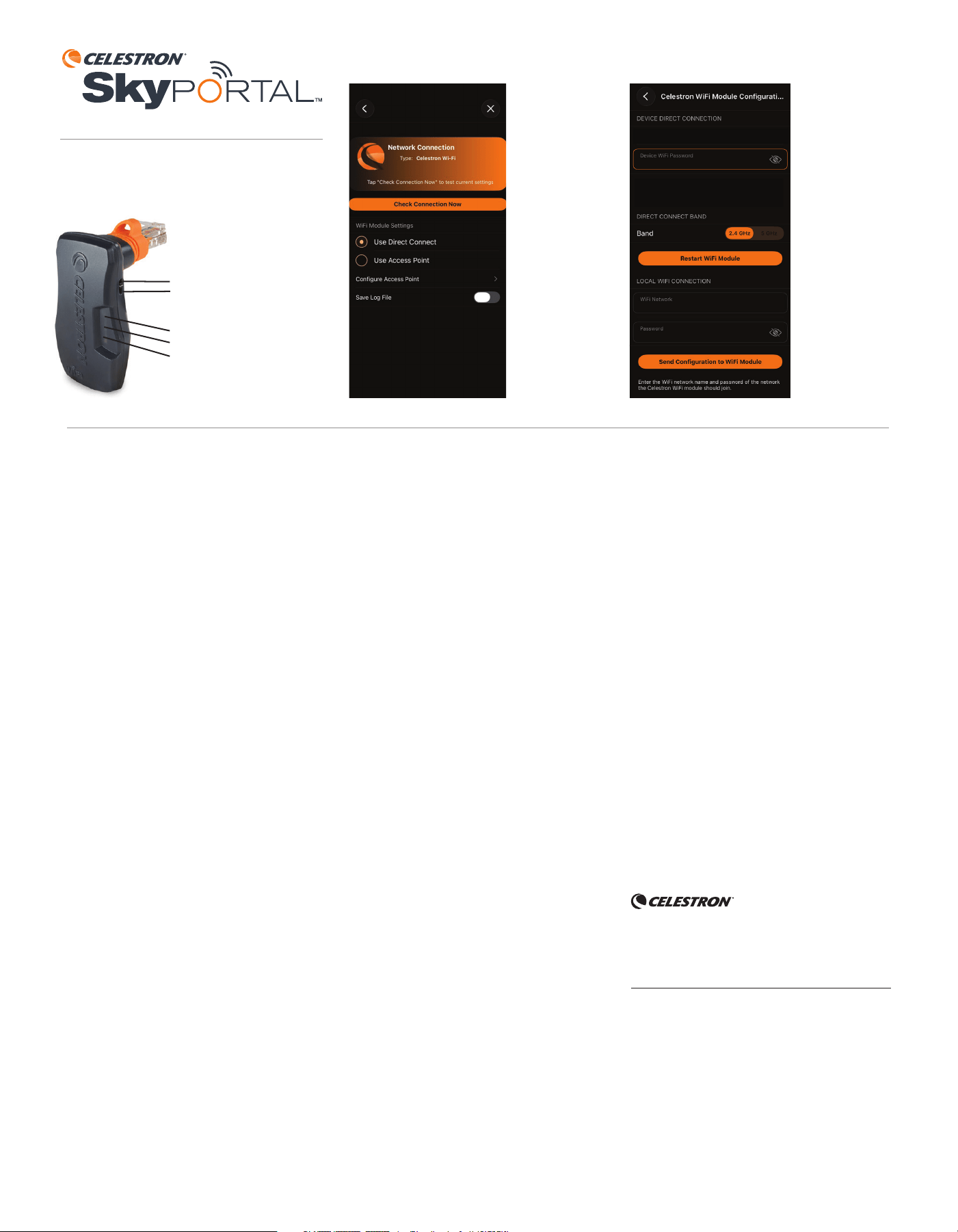
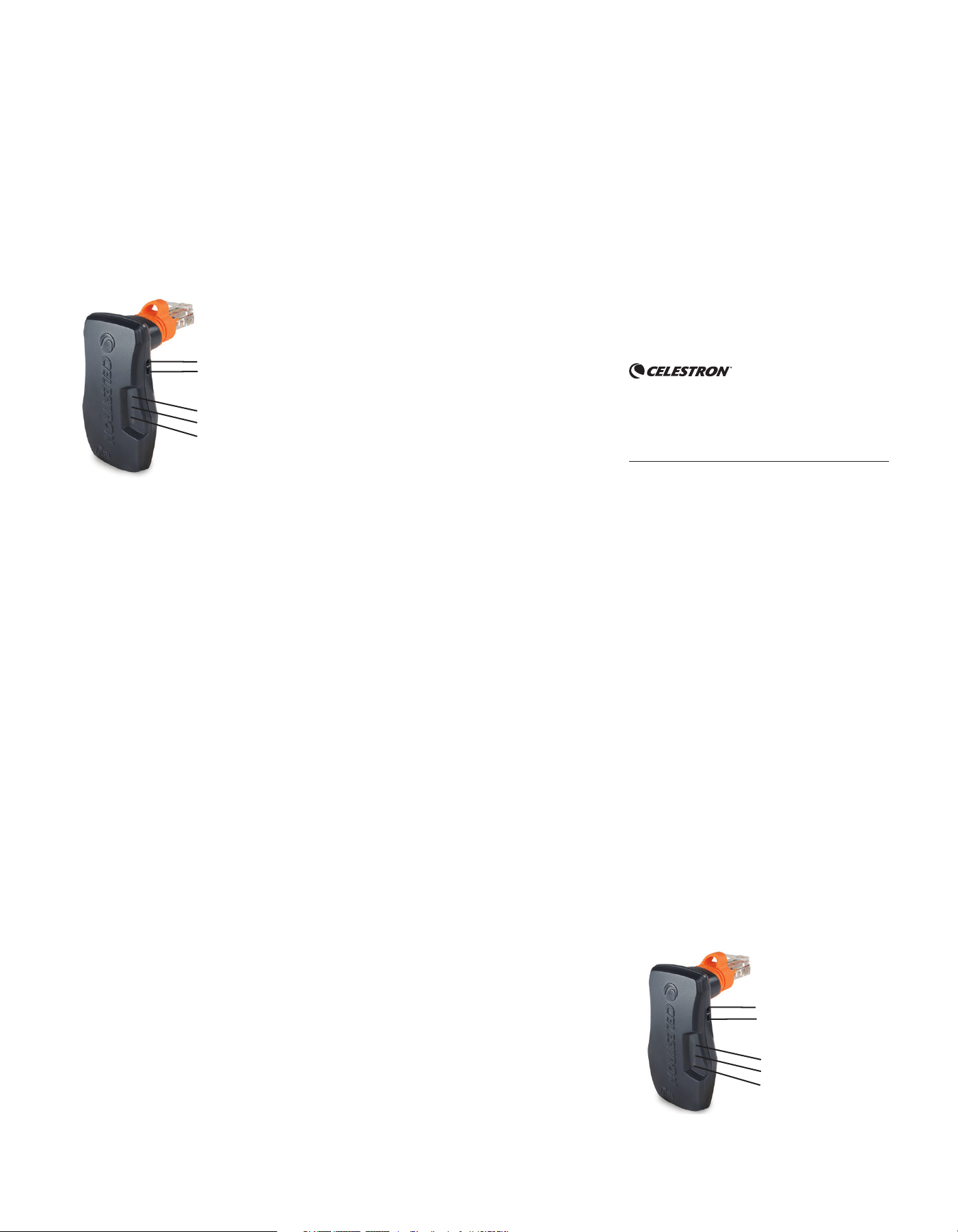
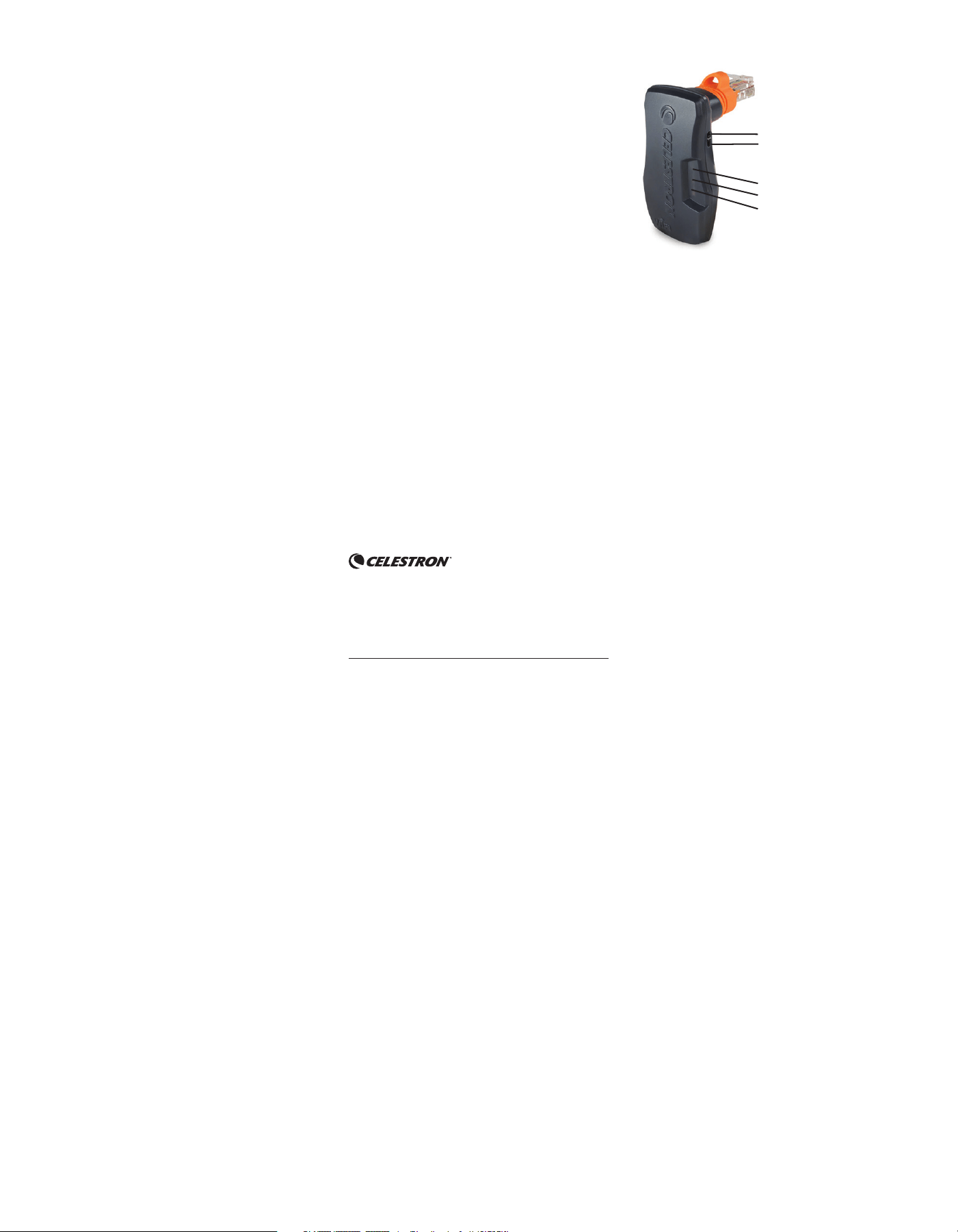
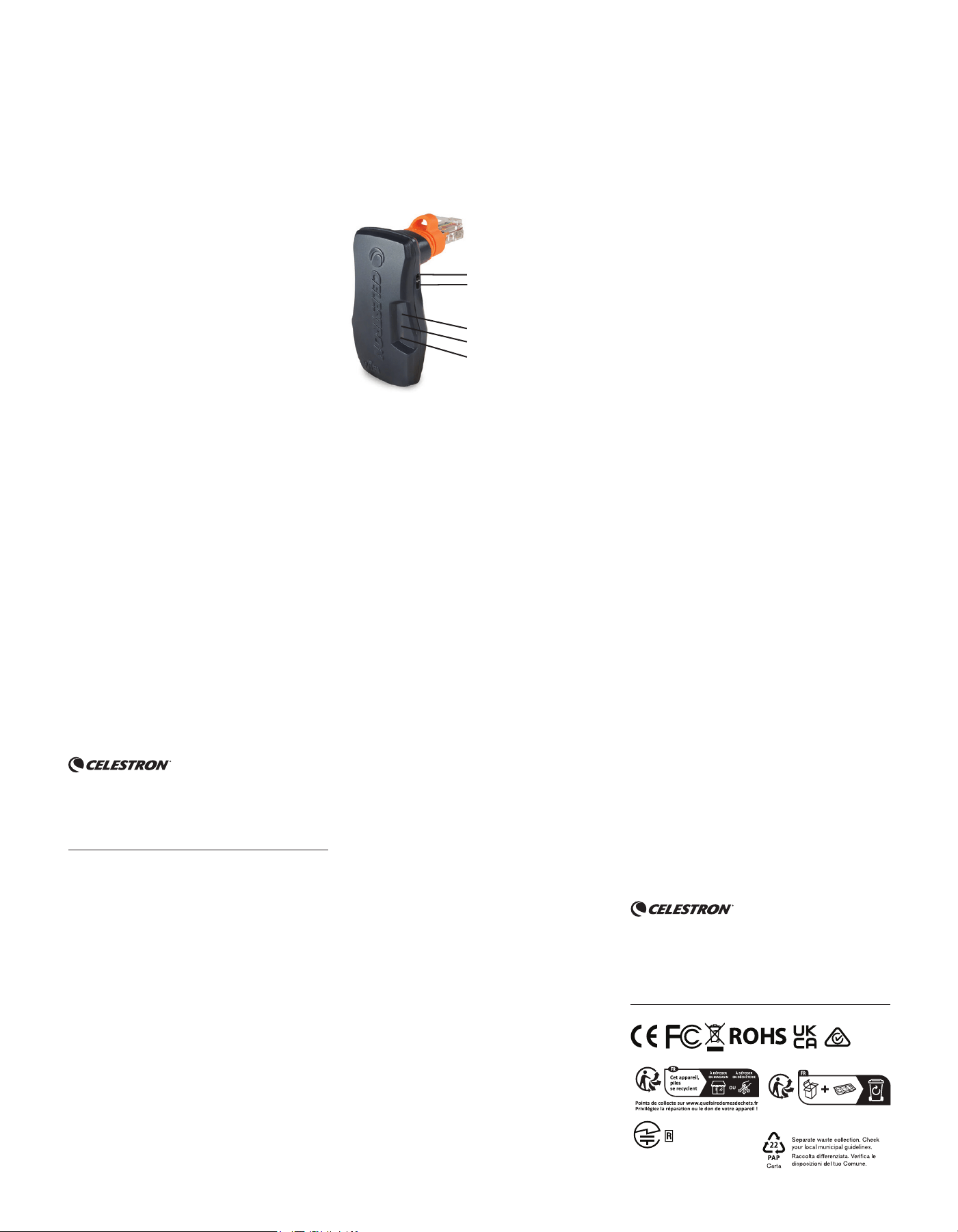
Switch in up position: Direct Connect Mode
Switch in down position: Access Point Mode
Indicator Lamps
Connection Status
Activity
Mode
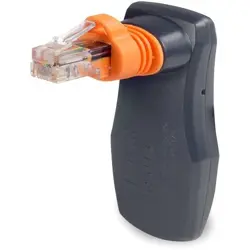
The SkyPortal WiFi Module
Mode Select Switch
Fig 1
Fig 2
The Celestron WiFi Module
Confi guration screen in the
SkyPortal app.
Écran Confi guration du
module Wi-Fi Celestron
dans l’application SkyPortal.
Der
Konfi gurationsbildschirm
des Celestron WiFi-Moduls
in der SkyPortal-App.
La schermata di
confi gurazione del modulo
Wi-Fi Celestron nell’app
Pantalla de confi guración
del módulo WiFi en la
aplicación SkyPortal.
Fig 3
The Network
Communication screen
in the SkyPortal app
L’écran de confi guration
réseau de l’application
SkyPortal
Der Bildschirm „Netzwerkkom-
munikation“
in der SkyPortal-App
La schermata di
comunicazione rete
nell’app SkyPortal
Pantalla de comunicación
de red en la aplicación
SkyPortal
ENGLISH
The Celestron SkyPortal WiFi Module lets you connect your smartphone or tablet
directly to your Celestron computerized telescope. Once connected, you can align,
navigate, and control your scope wirelessly using Celestron’s intuitive SkyPortal
Powered by SkySafari™ app.
This manual will guide you through connecting the WiFi module, setting up the app,
and getting your telescope ready for wireless control.
GETTING THE SKYPORTAL POWERED BY SKYSAFARI™ APP
To control your telescope, you’ll need to install Celestron’s free SkyPortal app on
your mobile device. To download, search for “SkyPortal” on the Apple App Store (iOS
devices) or Google Play (Android devices).
Once installed, you’re ready to connect your device to the WiFi module and begin setup.
CHOOSING A CONNECTION METHOD
The SkyPortal WiFi Module offers two ways to connect.
Direct Connect Mode is the fastest and simplest option. Your smartphone or tablet
connects directly to the WiFi module’s network, making it ideal for use in the fi eld where
no other network is available. Because your device is connected directly to the module, it
will not have internet access in this mode.
Access Point Mode allows the module to join your home WiFi network. You’ll
need to be within range of your network to use it. Setup takes a few extra steps, but
in this mode, you can control your telescope while staying connected to the internet.
CONNECTING TO THE WIFI MODULE USING DIRECT
CONNECT MODE
1. Slide the Mode Select Switch into the Direct Connect position (Figure 1).
2. Plug the Celestron SkyPortal WiFi Module into an available AUX port on your
telescope mount. Alternatively, you can unplug the hand control and connect the
module in its place.
3. Turn on the mount. After a short delay, the Connection Status lamp will begin
fl ashing (Figure 1).
4. Open the settings menu on your mobile device, then select WiFi.
5. Select the network named “Celestron-####.”
6. For your fi rst connection, you will need to enter the default password: 12345555.
For subsequent connections in Direct Connect Mode, you will need to change the
Device WiFi Password to a unique one. To do so, follow the instructions later in
this manual.
7. Once your device is connected, the Connection Status lamp will fl ash more slowly.
CONNECTING TO THE WIFI MODULE USING ACCESS POINT MODE
1. Connect your device to the WiFi Module in Direct Connect mode as described above.
2. Open the Celestron SkyPortal app.
3. Tap the Menu icon. Select Settings, then Communication to open the Network
Connection screen (Figure 2).
4. To confi rm you are connected in Direct Connect Mode, tap Check Connection Now.
5. Select Confi gure Access Point to open the Celestron WiFi Module Confi guration
screen (Figure 3).
6. Enter the name and password of your wireless network under LOCAL WIFI
CONNECTION.
7. Tap Send Confi guration to WiFi Module.
8. Return to the Network Connection screen and tap Use Access Point.
9. Slide the Mode Select Switch on the WiFi Module to the Access Point
position (Figure 1).
10. The WiFi Module will attempt to authenticate with the wireless network.
When authentication is successful, the Connection Status lamp will fl ash slowly.
11. Open the settings menu on your mobile device, select WiFi.
12. Connect your device to the WiFi network you entered in step 6.
USING THE SKYPORTAL APP TO FIND OBJECTS IN THE SKY AND
TRACK THEM WITH YOUR TELESCOPE
1. Connect to your WiFi module using Direct Connect Mode or Access Point Mode.
2. Open the Celestron SkyPortal app.
3. Tap the Scope icon at the bottom of the screen, then tap Connect. Tap Connect
and Align. When the app identifi es your mount, you will hear a chime, and the
Connection Status lamp will stop fl ashing.
4. Confi rm the location and time on your screen.
- If either is incorrect, you can make changes under Menu > Settings.
5. Follow the in-app instructions to complete an alignment.
6. After completing an alignment, you can select an object in the SkyPortal app and
tap GOTO to have the mount center that object in your eyepiece. The mount will
track objects to keep them centered in the eyepiece.
SWITCHING BETWEEN 2.4GHZ & 5GHZ OPERATION
In Access Point Mode, the SkyPortal WiFi module can operate on either the 2.4 GHz or
5 GHz band, depending on the band your router uses.
In Direct Connect Mode, you can manually switch between 2.4 GHz and 5 GHz.
By default, the module uses 2.4 GHz. In some situations, switching to 5 GHz may
improve performance.
To switch between 2.4 GHz and 5 GHz in Direct Connect Mode:
1. Connect your device to the WiFi Module using Direct Connect Mode.
2. Open the Celestron SkyPortal app.
3. Tap the Menu icon, then Settings, then Communication to open the Network
Connection screen (Figure 2).
4. Select Confi gure Access Point to open the Celestron WiFi Module Confi guration
screen (Figure 3).
5. Use the Band switch to toggle between 2.4 GHz and 5 GHz.
6. Tap Restart WiFi Module.
CREATING A PASSWORD FOR CONNECTION TO THE SKYPORTAL
WIFI MODULE
After initially connecting to the module with the default password, you’ll need to
change the Device WiFi Password to a unique one.
To set a password:
1. Connect to your WiFi module using Direct Connect Mode.
2. Open the Celestron SkyPortal app.
3. Tap the Menu icon, then Settings, then Communication to open the Network
Connection screen (Figure 2).
4. Select Confi gure Access Point to open the Celestron WiFi Module Confi guration
screen (Figure 3).
5. Enter a password in the Device WiFi Password fi eld. The password must be at least
eight characters.
6. Tap Send Confi guration to WiFi Module. Ignore the instructions that subsequently
appear in the pop-up window, just press OK.
7. Tap Restart WiFi Module
8. Exit the SkyPortal app. Open the settings menu on your mobile device and
select WiFi.
9. Reconnect to the Celestron-#### network and enter the new password
when prompted.
NOTE: If you forget your Device WiFi Password and need to reset it, toggle
the Mode Select Switch up-and-down four times within four seconds. This
will reset the module to accept the default 12345555 password. Then, you
can change the Device WiFi Password to a unique one as instructed above.
INDICATOR LAMPS
Refer to Figure 1.
A. Mode:
- On - Direct Connect Mode - Off - Access Point Mode
B. Connection Status:
- Fast fl ashing - No network is found
- Slow fl ashing - A network connection has been established with the mobile device
or home network
- On - The SkyPortal app is connected
C. Activity:
- Flashing - Indicates network activity
WIFI PARAMETERS
WiFi Generation: Wi-Fi 4
Wireless LAN Standard: IEEE 802.11 a/b/g/n
Wireless Transmission Speed: Up to 150 Mbps
ISM Band: Yes
ISM Maximum Frequency: 2.4 GHz
UNII Band: Yes
UNII Maximum Frequency: 5 GHz
Network Band: Dual band
Product design and specifi cations are subject to change without prior notifi cation. • This
product is designed and intended for use by those 14 years of age and older. Celestron
hereby declares that the radio equipment type 93973 SkyPortal WiFi Module complies with
Directive 2014/53/EU. The full text of the EU declaration of conformity is available at the
following internet address www.celestron.com/productcompliance.
©2026 Celestron. Celestron and Symbol are trademarks of Celestron, LLC. •
All rights reserved. • Celestron.com . • US: Celestron, 2835 Columbia Street, Torrance, CA
90503 USA. • UK: Celestron Global Ltd., Unit 2 Transigo, Gables Way, Thatcham RG19 4JZ,
United Kingdom . • EU Authorized Representative: AR Experts B.V., Boeingavenue 209, 1119
PD Schiphol-Rijk, The Netherlands, [email protected] • Made in China • 04-26
FRANÇAIS Modèle #93973
MODE D’EMPLOI
Le module Wi-Fi SkyPortal de Celestron vous permet de connecter votre smartphone
ou tablette directement à votre télescope numérique Celestron. Une fois connecté, vous
pouvez aligner, naviguer et contrôler votre télescope sans fi l à l’aide de l’application
intuitive SkyPortal de Celestron optimisée par SkySafari™.
Ce manuel vous guidera à travers la connexion du module Wi-Fi, la confi guration de
l’application et la préparation de votre télescope pour le contrôle sans fi l.
OBTENIR L’APPLICATION SKYPORTAL AVEC SKYSAFARI™
Pour contrôler votre télescope, vous devez installer l’application gratuite SkyPortal de
Celestron sur votre appareil mobile. Pour télécharger, recherchez «SkyPortal» sur
l’Apple App Store (appareils iOS) ou Google Play (appareils Android).
Une fois installé, vous êtes prêt à connecter votre appareil au module Wi-Fi et à
commencer la confi guration.
SÉLECTION DE LA MÉTHODE DE CONNEXION
Le module Wi-Fi SkyPortal offre deux façons de se connecter.
Le mode connexion directe est l’option la plus rapide et la plus simple. Votre
smartphone ou tablette se connecte directement au réseau du module Wi-Fi, ce qui
le rend idéal pour une utilisation sur le terrain où aucun autre réseau n’est disponible.
Comme votre appareil est connecté directement au module, il n’aura pas accès à
Internet dans ce mode.
Le mode point d’accès permet au module de rejoindre votre réseau Wi-Fi
domestique. Vous devrez être à portée de votre réseau pour l’utiliser. La confi guration
nécessite quelques étapes supplémentaires, mais dans ce mode, vous pouvez contrôler
votre télescope tout en restant connecté à Internet.
CONNEXION AU MODULE WI-FI EN MODE DIRECT
1. Faites glisser le sélecteur de mode en position connexion directe (fi gure 1).
Sélecteur en position haute: Mode
connexion directe
Sélecteur en position basse: Mode
point d'accès
Témoins lumineux
État de la connexion
Activité
Mode
Module Wi-Fi SkyPortal
Sélecteur de mode
Fig 1
2. Branchez le module Wi-Fi SkyPortal de Celestron dans un port AUX de la monture
de votre télescope. Vous pouvez également débrancher la commande manuelle et
brancher le module à sa place.
3. Allumez la monture. Après un court délai, le voyant d’état de la connexion commence
à clignoter (fi gure 1).
4. Ouvrez le menu des réglages sur votre appareil mobile, puis sélectionnez Wi-Fi.
5. Sélectionnez le réseau nommé «Celestron-####».
6. Lors de la première connexion, vous devrez saisir le mot de passe par défaut:
12345555. Pour les connexions ultérieures en mode connexion directe, vous devrez
remplacer le mot de passe Wi-Fi de l’appareil par un mot de passe unique. Pour ce
faire, suivez les instructions données plus loin dans ce manuel.
7. Une fois votre appareil connecté, le voyant d’état de la connexion clignote plus
lentement.
CONNEXION AU MODULE WI-FI EN MODE POINT D’ACCÈS
1. Connectez votre appareil au module Wi-Fi en mode connexion directe comme décrit
ci-dessus.
2. Ouvrez l’application SkyPortal de Celestron.
3. Sélectionnez l’icône Menu. Sélectionnez Paramètres, puis communication pour ouvrir
l’écran Connexion réseau (fi gure 2).
4. Pour confi rmer que vous êtes connecté en mode connexion directe, appuyez sur
vérifi er la connexion maintenant.
5. Sélectionnez Confi gurer le point d’accès pour ouvrir l’écran Confi guration du module
Wi-Fi Celestron (fi gure 3).
6. Entrez le nom et le mot de passe de votre réseau sans fi l sous CONNEXION WI-FI
LOCALE.
7. Appuyez sur Envoyer la confi guration au module Wi-Fi.
8. Revenez à l’écran Connexion réseau et appuyez sur Utiliser le point d’accès.
9. Faites glisser le sélecteur de mode du module Wi-Fi sur la position point d’accès
(fi gure 1).
10. Le module Wi-Fi tentera de s’authentifi er auprès du réseau sans fi l. Lorsque
l’authentifi cation est réussie, le voyant d’état de la connexion clignote lentement.
11. Ouvrez le menu des paramètres sur votre appareil mobile, sélectionnez Wi-Fi.
12. Connectez votre appareil au réseau Wi-Fi que vous avez entré à l’étape 6.
UTILISATION DE L’APPLICATION SKYPORTAL POUR TROUVER DES
OBJETS DANS LE CIEL ET LES SUIVRE AVEC VOTRE TÉLESCOPE
1. Connectez-vous à votre module Wi-Fi en utilisant le mode connexion directe ou le
mode point d’accès.
2. Ouvrez l’application SkyPortal.
3. Appuyez sur l’icône Télescope en bas de l’écran, puis appuyez sur connecter. Appuyez
sur Connecter et Aligner. Lorsque l’application identifi e votre support, vous entendrez
un carillon et le voyant d’état de la connexion cessera de clignoter.
4. Confi rmez l’emplacement et l’heure sur votre écran.
- Si l’un ou l’autre est incorrect, vous pouvez apporter le modifi er sous Menu > Paramètres.
5. Suivez les instructions de l’application pour terminer l’alignement.
6. Une fois l’alignement terminé, vous pouvez sélectionner un objet dans l’application
SkyPortal et appuyer sur GOTO pour que le support centre cet objet dans votre
oculaire. Le support suivra les objets pour les maintenir centrés dans l’oculaire.
CONNEXION AU MODULE WI-FI EN MODE POINT D’ACCÈS
1. Connectez votre appareil au module Wi-Fi en mode connexion directe comme décrit
ci-dessus.
2. Ouvrez l’application SkyPortal de Celestron.
3. Sélectionnez l’icône Menu. Sélectionnez Paramètres, puis communication pour ouvrir
l’écran Connexion réseau (fi gure 2).
4. Pour confi rmer que vous êtes connecté en mode connexion directe, appuyez sur
vérifi er la connexion maintenant.
5. Sélectionnez Confi gurer le point d’accès pour ouvrir l’écran Confi guration du module
Wi-Fi Celestron (fi gure 3).
6. Entrez le nom et le mot de passe de votre réseau sans fi l sous CONNEXION WI-FI
LOCALE.
7. Appuyez sur Envoyer la confi guration au module Wi-Fi.
8. Revenez à l’écran Connexion réseau et appuyez sur Utiliser le point d’accès.
9. Faites glisser le sélecteur de mode du module Wi-Fi sur la position point d’accès
(fi gure 1).
10. Le module Wi-Fi tentera de s’authentifi er auprès du réseau sans fi l. Lorsque
l’authentifi cation est réussie, le voyant d’état de la connexion clignote lentement.
11. Ouvrez le menu des paramètres sur votre appareil mobile, sélectionnez Wi-Fi.
12. Connectez votre appareil au réseau Wi-Fi que vous avez entré à l’étape 6.
UTILISATION DE L’APPLICATION SKYPORTAL POUR TROUVER DES
OBJETS DANS LE CIEL ET LES SUIVRE AVEC VOTRE TÉLESCOPE
1. Connectez-vous à votre module Wi-Fi en utilisant le mode connexion directe ou le
mode point d’accès.
2. Ouvrez l’application SkyPortal.
3. Appuyez sur l’icône Télescope en bas de l’écran, puis appuyez sur connecter.
Appuyez sur Connecter et Aligner. Lorsque l’application identifi e votre support, vous
entendrez un carillon et le voyant d’état de la connexion cessera de clignoter.
4. Confi rmez l’emplacement et l’heure sur votre écran.
- Si l’un ou l’autre est incorrect, vous pouvez apporter le modifi er sous Menu >
Paramètres.
5. Suivez les instructions de l’application pour terminer l’alignement.
6. Une fois l’alignement terminé, vous pouvez sélectionner un objet dans l’application
SkyPortal et appuyer sur GOTO pour que le support centre cet objet dans votre
oculaire. Le support suivra les objets pour les maintenir centrés dans l’oculaire.
SÉLECTIONNER 2,4 GHZ OU 5 GHZ
En mode point d’accès, le module Wi-Fi SkyPortal peut fonctionner sur la bande 2,4 GHz
ou 5 GHz, pour utiliser celle utilisée par votre routeur.
En mode connexion directe, vous pouvez basculer manuellement entre 2,4 GHz et 5
GHz. Par défaut, le module utilise 2,4 GHz. Dans certaines situations, l’utilisation de 5
GHz peut améliorer les performances.
Pour basculer entre 2,4 GHz et 5 GHz en mode connexion directe:
1. Connectez votre appareil au module Wi-Fi à l’aide du mode connexion directe.
2. Ouvrez l’application SkyPortal.
3. Appuyez sur l’icône Menu, puis sur Paramètres, puis sur communication pour ouvrir
l’écran Connexion réseau (fi gure 2).
4. Sélectionnez Confi gurer le point d’accès pour ouvrir l’écran Confi guration du module
Wi-Fi Celestron (fi gure 3).
5. Utilisez le sélecteur de bande pour basculer entre 2,4 GHz et 5 GHz.
6. Appuyez sur redémarrer le module Wi-Fi.
CRÉATION D’UN MOT DE PASSE POUR LA CONNEXION AU
MODULE WI-FI SKYPORTAL
Si vous vous connectez initialement au module avec le mot de passe par défaut, vous
devrez changer le mot de passe Wi-Fi de l’appareil pour un mot de passe unique.
Pour défi nir un mot de passe:
1. Connectez-vous à votre module Wi-Fi en utilisant le mode connexion directe.
2. Ouvrez l’application SkyPortal.
3. Appuyez sur l’icône Menu, puis sur Paramètres, puis sur communication pour ouvrir
l’écran Connexion réseau (fi gure 2).
4. Sélectionnez Confi gurer le point d’accès pour ouvrir l’écran Confi guration du module
Wi-Fi Celestron (fi gure 3).
5. Saisissez un mot de passe dans le champ mot de passe Wi-Fi du périphérique. Le mot
de passe doit comporter au moins huit caractères.
6. Tapez sur Envoyer la confi guration au module Wi-Fi. Ignorez les instructions de la
fenêtre qui apparaît ensuite, appuyez simplement sur OK.
7. Tapez sur Redémarrer le module Wi-Fi.
8. Quittez l’application SkyPortal. Ouvrez le menu des Réglages de votre appareil mobile,
et sélectionnez Wi-Fi.
9. Reconnectez-vous au réseau Celestron-####, et saisissez le nouveau mot de passe
quand il vous est demandé.
REMARQUE: Si vous oubliez le mot de passe Wi-Fi de votre appareil et que vous devez
le réinitialiser. Pour réinitialiser, basculez le sélecteur de mode vers le haut et vers le
bas quatre fois en quatre secondes. Cela réinitialisera le module pour accepter le mot
de passe par défaut 12345555. Ensuite, vous pouvez modifi er le mot de passe Wi-Fi de
l’appareil en un mot de passe unique, comme indiqué ci-dessus.
TÉMOINS LUMINEUX
Reportez-vous à la fi gure 1
A. Mode:
- Allumé-mode connexion directe - Éteint- mode point d’accès
B. État de la connexion:
- Clignotement rapide - aucun réseau trouvé
- Clignotement lent - Une connexion réseau a été établie avec l’appareil mobile ou
le réseau domestique
- Allumé - L’application SkyPortal est connectée
C. Activité:
- Clignotant - indique l’activité du réseau
SPÉCIFICATIONS WI-FI
Type de Wi-Fi: Wi-Fi 4
Norme LAN sans fi l: IEEE 802.11 a/b/g/n
Vitesse de transmission sans fi l: Jusqu’à 150 Mo/s
Bande ISM: Oui
Fréquence maximale ISM: 2,4GHz
Bande UNII: Oui
Fréquence maximale UNII: 5GHz
Bande réseau: Double bande
La conception et les spécifi cations du produit sont susceptibles de changer sans préavis.
• Ce produit est conçu et destiné à être utilisé par des personnes de 14 ans et plus.
Celestron déclare par la présente que ce produit de type 93973 SkyPortal WiFi
Module est conforme à la directive 2014/53/UE. Le texte intégral de la déclaration
UE de conformité est disponible à l’adresse internet suivante: www.celestron.com/
productcompliance.
©2026 Celestron. Celestron et le Symbol sont des
marques déposées de Celestron, LLC. • Tous droits réservés • Celestron.com • US:
Celestron, 2835 Columbia Street, Torrance, CA 90503 USA • UK: Celestron Global
Ltd., Unit 2 Transigo, Gables Way, Thatcham RG19 4JZ, Royaume-Uni. • Représentant
autorisé UE: AR Experts B.V., Boeingavenue 209, 1119 PD Schiphol-Rijk, The
Netherlands, [email protected] • Fabriqué en Chine • 04-26
DEUTCH Modell-Nr. 93973
BEDIENUNGSANLEITUNG
Mit dem Celestron SkyPortal WLAN-Modul können Sie Ihr Smartphone oder Tablet
direkt mit Ihrem computergesteuerten Celestron-Teleskop verbinden. Nach der
Verbindung können Sie Ihr Teleskop drahtlos ausrichten, navigieren und steuern, indem
Sie die intuitive SkyPortal Powered by SkySafari™ App von Celestron verwenden.
Diese Anleitung führt Sie durch die Verbindung des WLAN-Moduls, die Einrichtung der
App und die Vorbereitung Ihres Teleskops für die drahtlose Steuerung.
DIE SKYPORTAL POWERED BY SKYSAFARI™ APP
HERUNTERLADEN
Um Ihr Teleskop zu steuern, müssen Sie die kostenlose SkyPortal-App von Celestron
auf Ihrem mobilen Gerät installieren. Zum Herunterladen suchen Sie nach „SkyPortal“
im Apple App Store (iOS-Geräte) oder bei Google Play (Android-Geräte).
Nach der Installation können Sie Ihr Gerät mit dem WLAN-Modul verbinden und mit
der Einrichtung beginnen.
AUSWAHL EINER VERBINDUNGSMETHODE
Das SkyPortal WLAN-Modul bietet zwei Verbindungsmöglichkeiten.
Der Direktverbindungsmodus ist die schnellste und einfachste Option. Ihr
Smartphone oder Tablet verbindet sich direkt mit dem WLAN-Netzwerk des Moduls.
Dies ist ideal für den Einsatz im Freien, wo kein anderes Netzwerk verfügbar ist.
Da Ihr Gerät direkt mit dem Modul verbunden ist, hat es in diesem Modus keinen
Internetzugang.
Mit dem Zugangspunktmodus kann sich das Modul mit Ihrem Heim-WLAN
verbinden. Sie müssen sich in Reichweite Ihres Netzwerks befi nden, um diese Funktion
nutzen zu können. Die Einrichtung erfordert einige zusätzliche Schritte, aber in diesem
Modus können Sie Ihr Teleskop steuern und gleichzeitig mit dem Internet verbunden
bleiben.
VERBINDUNG MIT DEM WLAN-MODUL IM
DIREKTVERBINDUNGSMODUS
1. Schieben Sie den Moduswahlschalter in die Position „Direktverbindung“
(Abbildung 1)
Schalter in oberer Position:
Direktverbindungsmodus
Schalter in unterer Position:
Zugangspunktmodus
Anzeigeleuchten
Verbindungsstatus
Aktivität
Modus
Das SkyPortal WLAN-Modul
Moduswahlschalter
Abb. 1
2. Stecken Sie das Celestron SkyPortal WLAN-Modul in einen freien AUX-Anschluss
Ihrer Teleskopmontierung. Alternativ können Sie die Handsteuerung abziehen und
stattdessen das Modul anschließen.
3. Schalten Sie die Montierung ein. Nach kurzer Zeit beginnt die
Verbindungsstatusanzeige zu blinken (Abbildung 1).
4. Öffnen Sie das Einstellungsmenü auf Ihrem mobilen Gerät und wählen Sie WLAN.
5. Wählen Sie das Netzwerk mit dem Namen „Celestron-####.”
6. Für Ihre erste Verbindung müssen Sie das Standardpasswort eingeben: 12345555
Für alle weiteren Verbindungen im Direktverbindungsmodus müssen Sie das WLAN-
Passwort des Geräts ändern. Folgen Sie dazu den Anweisungen weiter unten in
dieser Bedienungsanleitung.
7. Sobald Ihr Gerät verbunden ist, blinkt die Statusanzeige für die Verbindung
langsamer.
VERBINDUNG MIT DEM WLAN-MODUL IM ZUGRIFFSPUNKT-
MODUS
1. Verbinden Sie Ihr Gerät wie oben beschrieben im Direktverbindungsmodus mit dem
WLAN-Modul.
2. Öffnen Sie die Celestron SkyPortal App.
3. Tippen Sie auf das Menü-Symbol. Wählen Sie Einstellungen und dann
Kommunikation, um den Bildschirm Netzwerkverbindung zu öffnen (Abbildung 2).
4. Um zu überprüfen, ob Sie im Direktverbindungsmodus verbunden sind, tippen Sie
auf „Verbindung jetzt prüfen“.
5. Wählen Sie „Zugangspunkt konfi gurieren“, um den Konfi gurationsbildschirm des
Celestron-WLAN-Moduls zu öffnen (Abbildung 3).
6. Geben Sie den Namen und das Passwort Ihres WLAN-Netzwerks unter LOKALE
WLAN-VERBINDUNG ein.
7. Tippen Sie auf „Konfi guration an WLAN-Modul senden“.
8. Kehren Sie zum Bildschirm „Netzwerkverbindung“ zurück und tippen Sie auf
„Zugangspunkt verwenden“.
9. Schieben Sie den Moduswahlschalter am WLAN-Modul in die Position
„Zugangspunkt“ (Abbildung 1).
10. Das WiFi-Modul versucht nun, sich mit dem WLAN-Netzwerk zu verbinden. Wenn
die Authentifi zierung erfolgreich ist, blinkt die Statusanzeige langsam.
11. Öffnen Sie das Einstellungsmenü auf Ihrem mobilen Gerät und wählen Sie WLAN.
12. Verbinden Sie Ihr Gerät mit dem WLAN-Netzwerk, das Sie in Schritt 6 eingegeben haben.
MIT DER SKYPORTAL-APP OBJEKTE AM HIMMEL FINDEN UND
MIT IHREM TELESKOP VERFOLGEN
1. Verbinden Sie sich mit Ihrem WLAN-Modul im Direktverbindungsmodus oder im
Zugriffspunktmodus.
2. Öffnen Sie die Celestron SkyPortal App.
3. Tippen Sie auf das Teleskop-Symbol am unteren Bildschirmrand und dann auf
Verbinden. Tippen Sie auf Verbinden und Ausrichten. Wenn die App Ihre Montierung
erkennt, hören Sie einen Signalton und die Statusanzeige hört auf zu blinken.
4. Überprüfen Sie Standort und Uhrzeit auf Ihrem Bildschirm.
- Falls etwas nicht korrekt ist, können Sie dies unter Menü > Einstellungen ändern.
5. Folgen Sie den Anweisungen in der App, um die Ausrichtung abzuschließen.
6. Nach der Ausrichtung können Sie ein Objekt in der SkyPortal-App auswählen
und auf GOTO tippen, damit die Montierung dieses Objekt im Okular zentriert. Die
Montierung verfolgt Objekte, um sie im Okular zentriert zu halten.
ZWISCHEN 2,4 GHZ- UND 5 GHZ-BETRIEB UMSCHALTEN
Im Zugangspunkt-Modus kann das SkyPortal-WLAN-Modul je nach Frequenzband
Ihres Routers entweder im 2,4-GHz- oder im 5-GHz-Band arbeiten.
Im Direktverbindungsmodus können Sie manuell zwischen 2,4 GHz und 5 GHz
umschalten. Standardmäßig verwendet das Modul 2,4 GHz. In manchen Situationen
kann ein Wechsel zu 5 GHz die Leistung verbessern.
So schalten Sie im Direktverbindungsmodus zwischen 2,4 GHz und 5 GHz um:
1. Verbinden Sie Ihr Gerät im Direktverbindungsmodus mit dem WLAN-Modul.
2. Öffnen Sie die Celestron SkyPortal App.
3. Tippen Sie auf das Menü-Symbol, dann auf Einstellungen und anschließend auf
Kommunikation, um das Menü Netzwerkverbindung zu öffnen (Abbildung 2).
4. Wählen Sie „Zugangspunkt konfi gurieren“, um den Konfi gurationsbildschirm des
Celestron-WLAN-Moduls zu öffnen (Abbildung 3).
5. Verwenden Sie den Frequenzband-Schalter, um zwischen 2,4 GHz und 5 GHz um-
zuschalten.
6. Tippen Sie auf „WLAN-Modul neu starten“.
ERSTELLEN EINES PASSWORTS FÜR DIE VERBINDUNG MIT DEM
SKYPORTAL-WLAN-MODUL
Nachdem Sie sich zum ersten Mal mit dem Modul mit dem Standardpasswort
verbunden haben, müssen Sie das WLAN-Passwort des Geräts in ein individuelles
Passwort ändern.
So legen Sie ein Passwort fest:
1. Stellen Sie eine Verbindung zu Ihrem WLAN-Modul im Direktverbindungsmodus her.
2. Öffnen Sie die Celestron SkyPortal App.
3. Tippen Sie auf das Menü-Symbol, dann auf Einstellungen und anschließend auf
Kommunikation, um das Menü Netzwerkverbindung zu öffnen (Abbildung 2).
4. Wählen Sie „Zugangspunkt konfi gurieren“, um den Konfi gurationsbildschirm des
Celestron-WLAN-Moduls zu öffnen (Abbildung 3).
5. Geben Sie im Feld „Geräte-WLAN-Passwort“ ein Passwort ein. Das Passwort muss
mindestens acht Zeichen lang sein.
6. Tippen Sie auf „Konfi guration an WLAN-Modul senden“. Ignorieren Sie die
Anweisungen im Pop-up-Fenster und tippen Sie einfach auf OK.
7. Tippen Sie auf „WLAN-Modul neu starten“.
8. Beenden Sie die SkyPortal-App. Öffnen Sie die Einstellungen auf Ihrem Mobilgerät
und wählen Sie „WLAN“.
9. Stellen Sie eine neue Verbindung zum Netzwerk „Celestron-####“ her und geben
das neue Passwort ein, wenn Sie dazu aufgefordert werden.
HINWEIS:Wenn Sie Ihr Geräte-WLAN-Passwort vergessen haben und es zurücksetzen
müssen, betätigen Sie den Moduswahlschalter innerhalb von vier Sekunden viermal.
Dadurch wird das Modul zurückgesetzt und das Standardpasswort 12345555 wird
wieder akzeptiert. Anschließend können Sie das Geräte-WLAN-Passwort wie oben
beschrieben ändern.
KONTROLLLEUCHTEN
Siehe Abbildung 1.
A. Modus:
- Ein – Direktverbindungsmodus - Aus – Zugangspunktmodus
B. Verbindungsstatus:
- Schnelles Blinken – Kein Netzwerk gefunden
- Langsames Blinken – Eine Netzwerkverbindung mit dem mobilen Gerät oder Heim-
netzwerk wurde hergestellt
- Ein – Die SkyPortal-App ist verbunden
C. Aktivität:
- Blinken – Zeigt Netzwerkaktivität an
WLAN-PARAMETER
WLAN-Generation: Wi-Fi 4
WLAN-Standard: IEEE 802.11 a/b/g/n
WLAN-Übertragungsgeschwindigkeit: Bis zu 150 Mbit/s
ISM-Band: Ja
Maximale ISM-Frequenz: 2,4 GHz
UNII-Band: Ja
Maximale UNII-Frequenz: 5 GHz
Netzwerkband: Dualband
Produktdesign und technische Daten können ohne vorherige Ankündigung geändert werden.
• Dieses Produkt ist für die Verwendung durch Personen ab 14 Jahren konzipiert
und bestimmt. Celestron erklärt hiermit, dass das Funkgerät Typ 93973 SkyPortal
WiFi-Modul der Richtlinie 2014/53/EU entspricht. Den vollständigen Text der EU-
Konformitätserklärung fi nden Sie unter www.celestron.com/productcompliance.
©2026 Celestron. Celestron und Symbol sind Warenzeichen von Celestron, LLC.
• Alle Rechte vorbehalten. • Celestron.com . • USA: Celestron, 2835 Columbia
Street, Torrance, CA 90503 USA. • UK: Celestron Global Ltd., Unit 2 Transigo,
Gables Way, Thatcham RG19 4JZ, Vereinigtes Königreich. • EU-Bevollmächtigter
Vertreter: AR Experts B.V., Boeingavenue 209, 1119 PD Schiphol-Rijk, Niederlande,
[email protected] • Hergestellt in China • 04-26
ITALIANO Modello n. 93973
MANUALE DI ISTRUZIONI
Il modulo Wi-Fi Celestron SkyPortal consente di collegare direttamente lo smartphone
o il tablet al telescopio computerizzato Celestron. Una volta collegato, è possibile
allineare, navigare e controllare il telescopio senza fi li mediante l’intuitiva app
SkyPortal Powered by SkySafari™.
Il presente manuale fornisce una guida alla connessione del modulo Wi-Fi,
all’impostazione dell’app e alla preparazione del telescopio per un controllo wireless.
COME OTTENERE L’APP SKYPORTAL POWERED BY SKYSAFARI™
Per poter controllare il telescopio, è necessario installare l’app gratuita SkyPortal di
Celestron sul dispositivo mobile. Per scaricarla, cercare “SkyPortal” sull’App Store
Apple (dispositivi iOS) o su Google Play (dispositivi Android).
Una volta installata, è possibile collegare il dispositivo al modulo Wi-Fi e iniziare la
confi gurazione.
SCELTA DI UNA MODALITÀ DI CONNESSIONE
Il modulo Wi-Fi Skyportal presenta due modalità di connessione.
La modalità di collegamento diretto è l’opzione più veloce e semplice. Lo
smartphone o tablet si collega direttamente alla rete Wi-Fi del modulo, rendendolo
perfetto per situazioni in cui non è disponibile alcuna rete. Poiché il dispositivo è
collegato direttamente al modulo, non occorre avere accesso a internet con questa
modalità.
La modalità punto di accesso permette al modulo di collegarsi alla rete Wi-
Fi domestica. Per utilizzarla, occorre trovarsi all’interno della rete. La confi gurazione
richiede alcuni passaggi aggiuntivi, ma, in questa modalità, è possibile controllare il
telescopio rimanendo connessi a Internet.
COLLEGAMENTO AL MODULO WI-FI MEDIANTE LA MODALITÀ DI
CONNESSIONE DIRETTA
1. Far scorrere l’interruttore di selezione modalità in posizione Connessione diretta
(Figura 1).
Interruttore in posizione su:
Modalità connessione diretta
Interruttore in posizione giù:
Modalità punto di accesso
Spie
Stato connessione
Attività
Modalità
Il Modulo Wi-Fi SkyPortal
Interruttore selezione
modalità
Fig 1
2. Inserire il modulo Wi-Fi Celestron SkyPortal in una porta AUX disponibile sulla
montatura del telescopio. In alternativa, è possibile scollegare il comando manuale
e collegare il modulo al suo posto.
3. Accendere la montatura. Dopo qualche secondo, la spia di stato della connessione
inizia a lampeggiare(Figura 1).
4. Aprire il menu Impostazioni sul proprio dispositivo mobile e scegliere Wi-Fi.
5. Selezionare la rete chiamata “Celestron-####”.
6. Per il primo collegamento, è necessario inserire la password predefi nita: 12345555.
Per i successivi collegamenti in modalità connessione diretta, occorre modifi care
la password Wi-Fi del dispositivo con una nuova. Per fare ciò, seguire le istruzioni
riportate più avanti nel manuale.
7. Una volta collegato il dispositivo, la spia di stato della connessione lampeggerà più
lentamente.
COLLEGAMENTO AL MODULO WI-FI MEDIANTE LA MODALITÀ
PUNTO DI ACCESSO
1. Collegare il dispositivo al modulo Wi-Fi in modalità connessione diretta come descritto
in precedenza.
2. Aprire l’app Celestron SkyPortal.
3. Toccare l’icona Menu. Selezionare Impostazioni, quindi Comunicazione per aprire la
schermata Connessione rete (Figura 2).
4. Per confermare di essere collegati in Modalità connessione diretta, toccare Verifi ca
connessione ora.
5. Selezionare Confi gura punto di accesso per aprire la schermata di Confi gurazione del
modulo Wi-Fi Celestron (Figura 3).
6. Inserire il nome e la password della rete wireless sotto CONNESSIONE WI-FI LOCALE.
7. Toccare Invia confi gurazione al modulo Wi-Fi.
8. Ritornare alla schermata Connessione rete e toccare Usa punto di accesso.
9. Far scorrere l’interruttore di selezione modalità sul modulo Wi-Fi in posizione Punto
di accesso (Figura 1).
10. Il modulo Wi-Fi cercherà di riconoscere la rete wireless. Una volta avvenuto il
riconoscimento, la spia di stato della connessione lampeggerà lentamente.
11. Aprire il menu Impostazioni sul proprio dispositivo mobile e scegliere Wi-Fi.
12. Collegare il proprio dispositivo alla rete Wi-Fi inserita nel punto 6.
UTILIZZO DELL’APP SKYPORTAL PER TROVARE CORPI CELESTI E
TRACCIARLI CON IL TELESCOPIO
1. Collegarsi al modulo Wi-Fi mediante modalità Connessione diretta o Punto di accesso.
2. Aprire l’app Celestron SkyPortal.
3. Toccare l’icona del telescopio nella parte inferiore dello schermo, quindi toccare
Connetti. Toccare Connetti e allinea. Quando l’app riconosce la montatura,
viene emesso un segnale acustico e la spia di stato della connessione smette di
lampeggiare.
4. Confermare luogo e data sullo schermo.
- Nel caso non siano corrette, è possibile modifi carle sotto Menu > Impostazioni.
5. Seguire le istruzioni dell’app per completare l’allineamento.
6. Ad allineamento concluso, è possibile selezionare oggetti nell’app SkyPortal e toccare
GOTO (VAIA) perché la montatura centri l’oggetto nell’oculare. La montatura traccia
gli oggetti per tenerli al centro dell’oculare.
PASSAGGIO DA FUNZIONAMENTO 2,4 GHZ A 5 GHZ
In modalità Punto di accesso, il modulo Wi-Fi SkyPortal Wi-Fi può funzionare in modalità
2,4 GHz o 5 GHz, a seconda della banda utilizzata dal router.
In modalità Connessione diretta, è possibile passare da 2,4 GHz a 5 GHz. Come
impostazione predefi nita, il modulo utilizza 2,4 GHz. In alcune situazioni passare a 5
GHz può migliorare le prestazioni.
Per passare dalla modalità 2,4 GHz a 5 GHz in Modalità connessione diretta, procedere
come segue:
1. Collegare il dispositivo al modulo Wi-Fi mediante la Modalità connessione diretta.
2. Aprire l’app Celestron SkyPortal.
3. Toccare l’icona Menu, quindi Impostazioni, quindi Comunicazione per aprire la
schermata Connessione rete (Figura 2).
4. Selezionare Confi gura punto di accesso per aprire la schermata di Confi gurazione
del modulo Wi-Fi Celestron (Figura 3).
5. Utilizzare l’interruttore della banda per passare da 2,4 GHz a 5 GHz.
6. Toccare Riavvia modulo Wi-Fi.
FCC ID: 2ATMW-939731
Contains IC: 5131A-WE310G4
219-268025
CREARE UNA PASSWORD PER COLLEGARSI AL MODULO WI-FI
SKYPORTAL
Dopo essersi collegati al modulo con la password predefi nita, è necessario modifi care
la password Wi-Fi del dispositivo.
Per impostare la password:
1. Collegarsi al modulo Wi-Fi mediante la Modalità connessione diretta.
2. Aprire l’app Celestron SkyPortal.
3. Toccare l’icona Menu, quindi Impostazioni, quindi Comunicazione per aprire la
schermata Connessione rete (Figura 2).
4. Selezionare Confi gura punto di accesso per aprire la schermata di Confi gurazione
del modulo Wi-Fi Celestron (Figura 3).
5. Inserire una password nel campo Password Wi-Fi dispositivo. La password deve
contenete almeno otto caratteri.
6. Toccare Invia confi gurazione a modulo Wi-Fi. Ignorare le istruzioni che appaiono
successivamente nella fi nestra pop-up, premere semplicemente OK.
7. Toccare Riavvia modulo Wi-Fi
8. Uscire dall’app SkyPortal. Aprire il menu delle impostazioni sul dispositivo mobile
e selezionare Wi-Fi.
9. Collegarsi nuovamente alla rete Celestron-#### e inserire la nuova password
quando richiesto.
NOTA: Se si dimentica la Password Wi-Fi dispositivo e occorre impostarla nuovamente,
spostare l’interruttore di selezione modalità su e giù quattro volte entro quattro secondi.
Questo re-imposta il modulo per accettare la password predefi nita 12345555. Quindi, è
possibile modifi care la Password Wi-Fi dispositivo con una nuova come indicato sopra.
SPIE
Fare riferimento alla Figura 1.
A. Modalità:
- On - Modalità connessione diretta - Off - Modalità punto di accesso
B. Stato connessione:
- Lampeggio veloce - Nessuna rete trovata
- Lampeggio lento - È stata stabilita una connessione con il dispositivo mobile o con
la rete domestica
- On - L’app SkyPortal è collegata
C. Attività:
- Lampeggio - Indica che la rete è attiva
PARAMETRI WI-FI
Generazione Wi-Fi: Wi-Fi 4
Standard LAN wireless: IEEE 802,11 a/b/g/n
Velocità di trasmissione wireless: Fino a 150 Mbps
Banda ISM: Sì
Frequenza massima ISM: 2,4 GHz
Banda UNII: Sì
Frequenza massima UNII: 5 GHz
Banda rete: Dual band
Il design del prodotto e le specifi che sono soggetti a modifi che senza previa notifi ca.
• Questo prodotto è progettato per essere utilizzato da persone di età pari o superiore ai 14
anni. Con la presente Celestron dichiara che l’apparecchiatura radio Modulo Wi-Fi SkyPortal
n. 93973 è conforme alla Direttiva 2014/53/UE. Il testo completo della dichiarazione di
conformità UE è disponibile al seguente indirizzo www.celestron.com/productcompliance.
©2026 Celestron. Celetron e Symbol sono marchi di Celestron, LLC. • Tutti i diritti riservati.
• Celestron.com. • Stati Uniti: Celestron, 2835 Columbia Street, Torrance, CA 90503 Stati
Uniti. • Regno Unito: Celestron Global Ltd., Unit 2 Transigo, Gables Way, Thatcham RG19
4JZ, Regno Unito. • Rappresentante europeo autorizzato: AR Experts B.V., Boeingavenue
209, 1119 PD Schiphol-Rijk, Paesi Bassi, [email protected] • Prodotto in Cina • 04-26
ESPAÑOL Modelo # 93973
MANUAL DE INSTRUCCIONES
El Módulo WiFi SkyPortal de Celestron le permite conectar su teléfono o tableta
directamente a un telescopio informatizado de Celestron. Una vez conectado, puede
alinear, navegar y controlar inalámbricamente su telescopio usando la intuitiva
aplicación de Celestron SkyPortal Powered by SkySafari™.
Este manual le guiará por la conexión del módulo WiFi, confi gurar la aplicación, y
preparar su telescopio para el control inalámbrico.
OBTENER LA APLICACIÓN SKYPORTAL POWERED BY
SKYSAFARI™
Para controlar su telescopio, necesitará instalar la aplicación gratuita SkyPortal de
Celestron en su dispositivo móvil. Para descargarla, busque “SkyPortal” en Apple App
Store (dispositivos iOS) o Google Play (dispositivos Android).
Una vez instalada, estará listo para conectar su dispositivo al módulo WiFi e iniciar la
confi guración.
ELEGIR UN MÉTODO DE CONEXIÓN
El módulo WiFi SkyPortal ofrece dos formas de conectar.
Modo de conexión directa es la opción mas rápida y simple. Su teléfono o
tableta conecta directamente con la red del módulo WiFi, haciéndola ideal para
usarla en el campo donde no haya mas redes disponibles. Como su dispositivo está
conectado directamente al módulo, no tendrá acceso a internet en este modo.
Modo de punto de acceso permite al módulo unirse a la red WiFi de su
domicilio. Deberá estar al alcance de su red para usarlo. La confi guración tiene
algunos pasos adicionales, pero en este modo puede controlar su telescopio
manteniéndose conectado a internet.
CONECTAR AL MÓDULO WIFI USANDO EL MODO DE CONEXIÓN
DIRECTA
1. Deslice el interruptor de selección de modo a la posición de conexión directa
(Figura 1).
Interruptor en posición arriba:
Modo de conexión directa
Interruptor en posición abajo:
Modo de punto de acceso
Testigos indicadores
Estado de conexión
Actividad
Modo
Módulo WiFi SkyPortal
Interruptor de selección de
modo
Fig. 1
2. Conecte el módulo WiFi SkyPortal de Celestron a un puerto AUX disponible de su
soporte del telescopio. Alternativamente, puede desconectar el mando manual y
conectar el módulo en su lugar.
3. Active el soporte. Tras una breve demora, el testigo de estado de conexión comenzará
a parpadear (Figura 1).
4. Abra el menú de confi guración en su dispositivo móvil y seleccione WiFi.
5. Seleccione la red llamada “Celestron-####”.
6. Para su primera conexión deberá introducir la clave predeterminada 12345555. Para
conexiones subsiguientes en modo de conexión directa, deberá cambiar la clave
del dispositivo WiFi a otra única. Para hacerlo, siga las instrucciones más adelante
en este manual.
7. Cuando su dispositivo esté conectado, el testigo de estado de conexión parpadeará
más lentamente.
CONECTAR AL MÓDULO WIFI USANDO EL MODO DE PUNTO DE ACCESO
1. Conecte su dispositivo al módulo WiFi en modo de conexión directa como se indica
previamente.
2. Abra la aplicación SkyPortal de Celestron.
3. Toque el icono de menú. Seleccione Confi guración y Comunicación para abrir la
pantalla de conexión de red (Figura 2).
4. Para confi rmar que está conectado en modo de conexión directa, toqe Comprobar
conexión ahora.
5. Seleccione Confi gurar punto de acceso para abrir la pantalla de confi guración del
módulo WiFi de Celestron (Figura 3).
6. Introduzca el nombre y clave de su red inalámbrica en CONEXIÓN WIFI LOCAL.
7. Toque Enviar confi guración al módulo WiFi.
8. Vuelva a la pantalla de conexión de red y toque Usar punto de acceso.
9. Deslice el interruptor de selección de modo en el módulo WiFi a la posición de punto
de acceso (Figura 1).
10. El módulo WiFi intentará autentifi carse con la red inalámbrica. Cuando la
autentifi cación sea correcta el testigo de estado de conexión parpadeará lentamente.
11. Abra el menú de confi guración del dispositivo móvil y seleccione WiFi.
12. Conecte su dispositivo a la red WiFi introducida en el paso 6.
USAR LA APLICACIÓN SKYPORTAL PARA LOCALIZAR OBJETOS EN
EL FIRMAMENTO Y SEGUIRLOS CON SU TELESCOPIO
1. Conecte a su módulo WiFi usando el modo de conexión directa o el modo de punto
de acceso.
2. Abra la aplicación SkyPortal de Celestron.
3. Toque el icono de telescopio en la parte inferior de la pantalla, y toque conectar. Toque
conectar y alinear. Cuando la aplicacón identifi que su soporte, escuchará un tono y el
testigo de estado de conexión dejará de parpadear.
4. Confi rme la ubicación y hora en pantalla.
- Si alguna es incorrecta, puede realizar cambios en Menú > Confi guración.
5. Siga las instrucciones de la app para completar una alineación.
6. Tras fi nalizar una alineación puede seleccionar un objeto en la aplicación SkyPortal y
tocar IR A para que el soporte centre el objeto en el ocular. El soporte seguirá objetos
para mantenerlos centrados en el ocular.
CAMBIAR ENTRE FUNCIONAMIENTO 2,4 GHZ Y 5 GHZ
En modo de punto de acceso, el módulo WiFi SkyPortal puede funcionar en la banda
de 2,4 GHz o 5 GHz, según la banda que use su router.
En modo de conexión directa puede cambiar manualmente entre 2,4 GHz y 5 GHz. De
forma predeterminada, el módulo usa 2,4 GHz. En algunas situaciones, cambiar a 5
GHz puede mejorar el rendimiento.
Para cambiar entre 2,4 GHz y 5 GHz en modo de conexión directa:
1. Conecte su dispostivo al módulo WiFi usando el modo de conexión directa.
2. Abra la aplicación SkyPortal de Celestron.
3. Toque el icono de menú, luego confi guración, y luego comunicación para abrir la
pantalla de conexión de red (Figura 2).
4. Seleccione Confi gurar punto de acceso para abrir la pantalla de confi guración del
módulo WiFi de Celestron (Figura 3).
5. Use el interruptor de banda para cambiar entre 2,4 GHz y 5 GHz.
6. Toque reiniciar módulo WiFi
CREAR UNA CLAVE PARA COECTAR AL MÓDULO WIFI SKYPORTAL
Tras conectar inicialmente al módulo con la clave predeterminada, deberá cambiar la
clave del dispositivo WiFi a otra única.
Para establecer una clave:
1. Conecte al módulo WiFi usando el modo de conexión directa
2. Abra la aplicación SkyPortal de Celestron.
3. Toque el icono de menú, luego confi guración, y luego comunicación para abrir la
pantalla de conexión de red (Figura 2).
4. Seleccione Confi gurar punto de acceso para abrir la pantalla de confi guración del
módulo WiFi de Celestron (Figura 3).
5. Introduzca una clave en el campo Clave WiFi del dispositivo. La clave debe tener al
menos ocho caracteres.
6. Toque Enviar confi guración al módulo WiFi. Ignore las instrucciones que aparecen a
continuación en la ventana emergente, solo pulse OK.
7. Toque reiniciar módulo WiFi
8. Salga de la aplicación SkyPortal. Abra el menú de confi guración en su dispositivo
móvil y seleccione WiFi.
9. Vuelva a conectar a la red Celestron-#### e introduzca la nueva clave cuando se
solicite.
NOTA: Si olvida la clave WiFi de su dispositivo y debe restablecerla, use el interruptor
de selección de modo arriba y abajo cuatro veces en menos de cuatro segundos.
Esto restablecerá el módulo para aceptar la clave predeterminada 12345555.
A continuación la clave WiFi del dispositivo a otra única como se indica previamente.
TESTIGOS INDICADORES
Consulte la Figura 1.
A. Modo:
- Encendido - Modo de conexión directa - Apagado - Modo de punto de acceso
B. Estado de conexión:
- Parpadeo rápido - No se encuentra red
- Parpadeo lento - Se ha establecido una conexión de red con el dispositivo móvil
o la red doméstica
- Encendido - La aplicación SkyPortal está conectada
C. Actividad:
- Parpadeando - Indica actividad de red
PARÁMETROS WIFI
Generación WiFi: Wi-Fi 4
Estándar LAN inalámbrico: IEEE 802.11 a/b/g/n
Velocidad de transmisión inalámbrica: Hasta 150 Mbps
Banda ISM: Sí
Frecuencia máxima ISM: 2,4 GHz
Banda UNII: Sí
Frecuencia máxima UNII: 5 GHz
Banda de red: Banda dual
El diseño y las especifi caciones del producto están sujetos a cambios sin notifi cación
previa.
• Este producto ha sido diseñado y está pensado para ser usado por personas de 14
años o más de edad. Por la presente, Celestron declara que el equipo de radio tipo 93973
Módulo WiFi SkyPortal cumple con la directiva 2014/53/UE. El texto completo de la
declaración de cumplimiento UE está disponible en la siguiente dirección de Internet
www.celestron.com/productcompliance.
©2026 Celestron. Celestron y su símbolo son marcas comerciales de Celestron, LLC. •
Todos los derechos reservados. • Celestron.com . • EE.UU.: Celestron, 2835 Columbia
Street, Torrance, CA 90503 EE.UU. • GB: Celestron Global Ltd., Unit 2 Transigo, Gables
Way, Thatcham RG19 4JZ, Reino Unido. • Representante autorizado en la UE: AR
Experts B.V., Boeingavenue 209, 1119 PD Schiphol-Rijk, Holanda, [email protected]
• Fabricado en China • 04-26
.

