MK
1
Македонски
Важни информации
Безбедност
Проверете дали напонот на вашата електрична мрежа
одговара на напонот означен на налепницата за
идентификација што се наоѓа на задниот дел на уредот.
Онаму каде што како уред за исклучување се користи
електричен приклучок, приклучок за наизменична струја
или спојка за апарати, тој ќе остане подготвен за работа.
Кај одредени модели, светлосниот индикатор се наоѓа
странично на ТВ-уредот. Ако на предната страна на ТВ-
уредот нема светлосна ознака, тоа не значи дека ТВ-
уредот е целосно исклучен од електричната мрежа. За
целосно исклучување на ТВ-уредот, мора да го исклучите
електричниот приклучок.
Составните делови на ТВ-уредот се чувствителни на
топлина. Максималната собна температура не треба
да надмине 35° целзиусови. Не покривајте ги задните
или страничните отвори на ТВ-уредот. Оставете доволен
простор околу уредот за да дозволите соодветна
вентилација. Инсталирајте го апаратот подалеку од
каков било извор на топлина (огниште итн.) или апарати
што создаваат силни магнетни или електрични полиња.
Влагата во просториите каде што е монтиран уредот не
треба да надмине 75% влажност. Преместувањето на
уредот од студено на топло место може да предизвика
кондензација на екранот (и кај некои составни делови
во внатрешноста на ТВ-уредот). Оставете кондензацијата
да испари пред повторно да го вклучите ТВ-уредот.
о Копчет или POWER/ на ТВ-уредот или копчето
на далечинскиот управувач може да се користат за
вклучување на уредот и ставање во режим на мирување.
Ако немате намера да гледате телевизија подолго
време, целосно исклучете го уредот отстранувајќи го
приклучокот од штекерот за напојување.
Во текот на невреме со грмотевици, препорачуваме
да го исклучите ТВ-уредот од штекерот и антената за
да се избегне можно оштетување од електрични или
електромагнетни бранови. Од оваа причина, треба да
имате лесен пристап до штекерите и приклучоците за
антената за да ги исклучите ако е неопходно.
Веднаш исклучете го ТВ-уредот доколку забележите
дека испушта мирис на изгорено или чад. Во ниеден
случај не смеете сами да го отворате ТВ-уредот, бидејќи
постои опасност од електричен удар.
ПРЕДУПРЕДУВАЊА
Овој уред е наменет за користење само во домаќинства
и не треба да се користи за која било друга намена,
како на пр., користење надвор од домаќинства или во
комерцијална средина.
Ако надворешниот флексибилен кабел или жица на овој
производ се оштетени, за да се избегне опасност, треба
да се заменат од производителот, неговиот сервисен
застапник или пак слично квалификувано лице.
Околу телевизорот оставете повеќе од 10 см слободен
простор за да дозволите соодветна вентилација.
Вентилацијата на смее да се попречува со покривање на
отворите за вентилација со предмети, како весници, крпи,
завеси итн.
Апаратот не смее да се изложува на капење или прскање
и врз него не смее да се ставаат предмети полни со
течност, како на пример вазни.
Батериите (комплетот со батерии или инсталираните
батерии) не смеат да се изложуваат на прекумерна
топлина од сончева светлина, оган или слично.
За да се намали ризикот од пожар или електричен удар,
не изложувајте го апаратот на дожд или влага.
Телевизискиот уред може да падне, предизвикувајќи
сериозни лични повреди или смрт. Многу повреди,
особено кај децата, можат да се избегнат со превземање
на едноставни мерки на претпазливост како што се:
• СЕКОГАШ користете плакари или штандови или методи
на монтирање кои се препорачани од производителот
на телевизискиот уред
• СЕКОГАШ користете мебел што може безбедно да го
осигура теливизискиот уред
• СЕКОГАШ осигурајте се теливизискиот уред да не го
надвишува работ на мебелот кој го осигурува
• СЕКОГАШ едуцирајте ги децата за опасностите
од искачување по мебелот за да го достигнат
теливизискиот уред или неговите контроли за
управување
• СЕКОГАШ поврзете ги жиците и каблите со телевизорот
така што нема да можете да се сопнете, да ги
повлечете или пак да ги истегнете
• НИКОГАШ не ставајте го телевизискиот уред на
нестабилна локација
• НИКОГАШ не ставајте го телевизорот на висок мебел
(на пример плакари или полици за книги) без да се
прицврстат телевизорот и мебелот на соодветна
потпора
• НИКОГАШ не ставајте го телевизорот на ткаенина или
други материјали кои би можеле да се најдат помеѓу
телевизорот или мебелот на кој што стои самиот уред
• НИКОГАШ не ставајте предмети како што се
играчки или далечински управувачи, кои можат да
ги предизвикаат децата да се искачат на горниот
дел од телевизорот или мебелот на кој е поставен
телевизорот
Доколку веќе постоечкиот телевизор се задржува и
преместува, треба да се применат погоре споменатите
мерки на претпазливост.
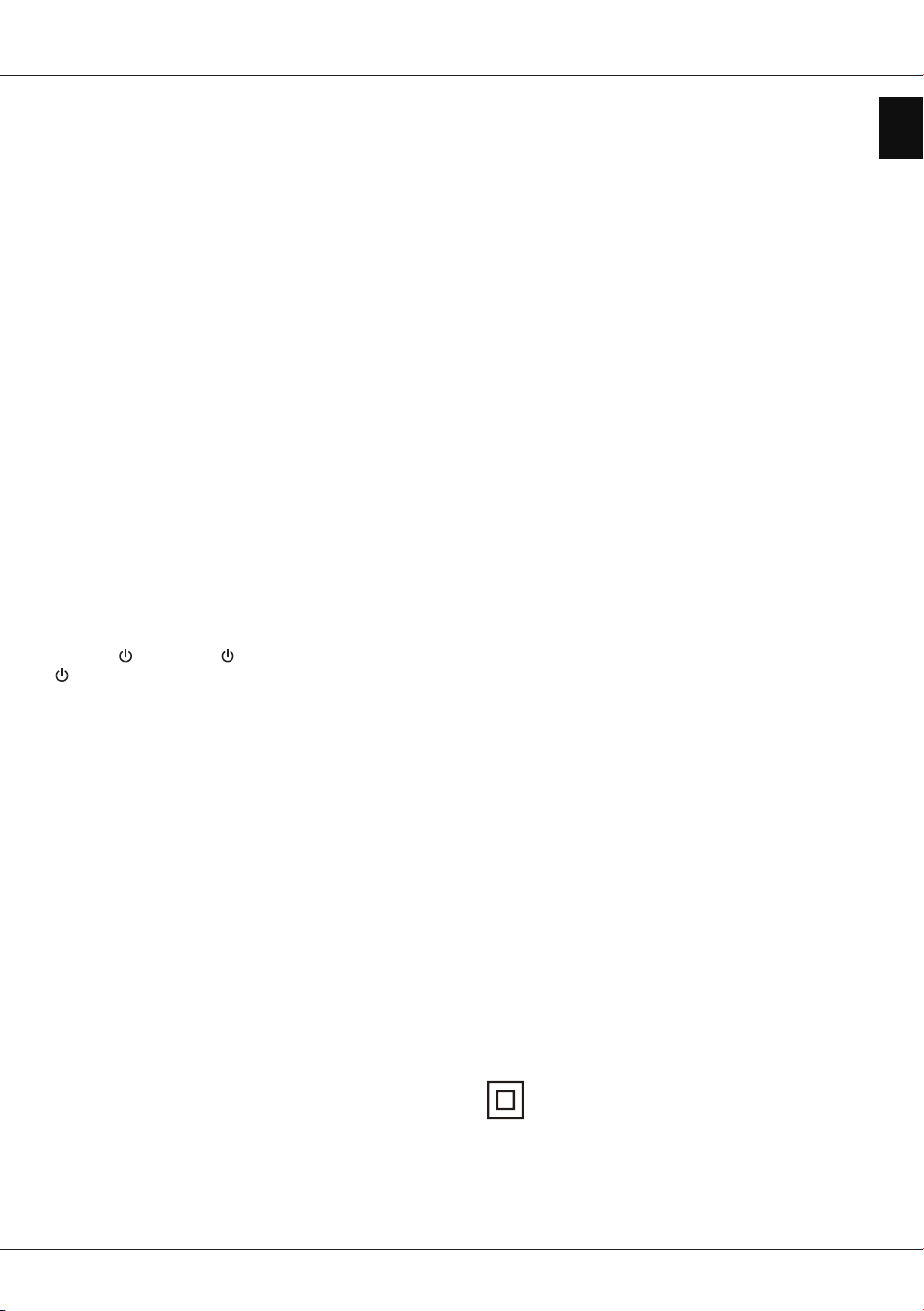
Опремата со овој симбол е Класа II или двојно
изолиран електричен апарат. Специјално е
дизајнирана за да нема потреба од безбедно
поврзување со електрично заземјување.
Опремата без овој симбол е електричен апарат
од Класа I. Таа мора да се поврзе со електричен
штекер со заштитно заземјување.
MK
2
Македонски
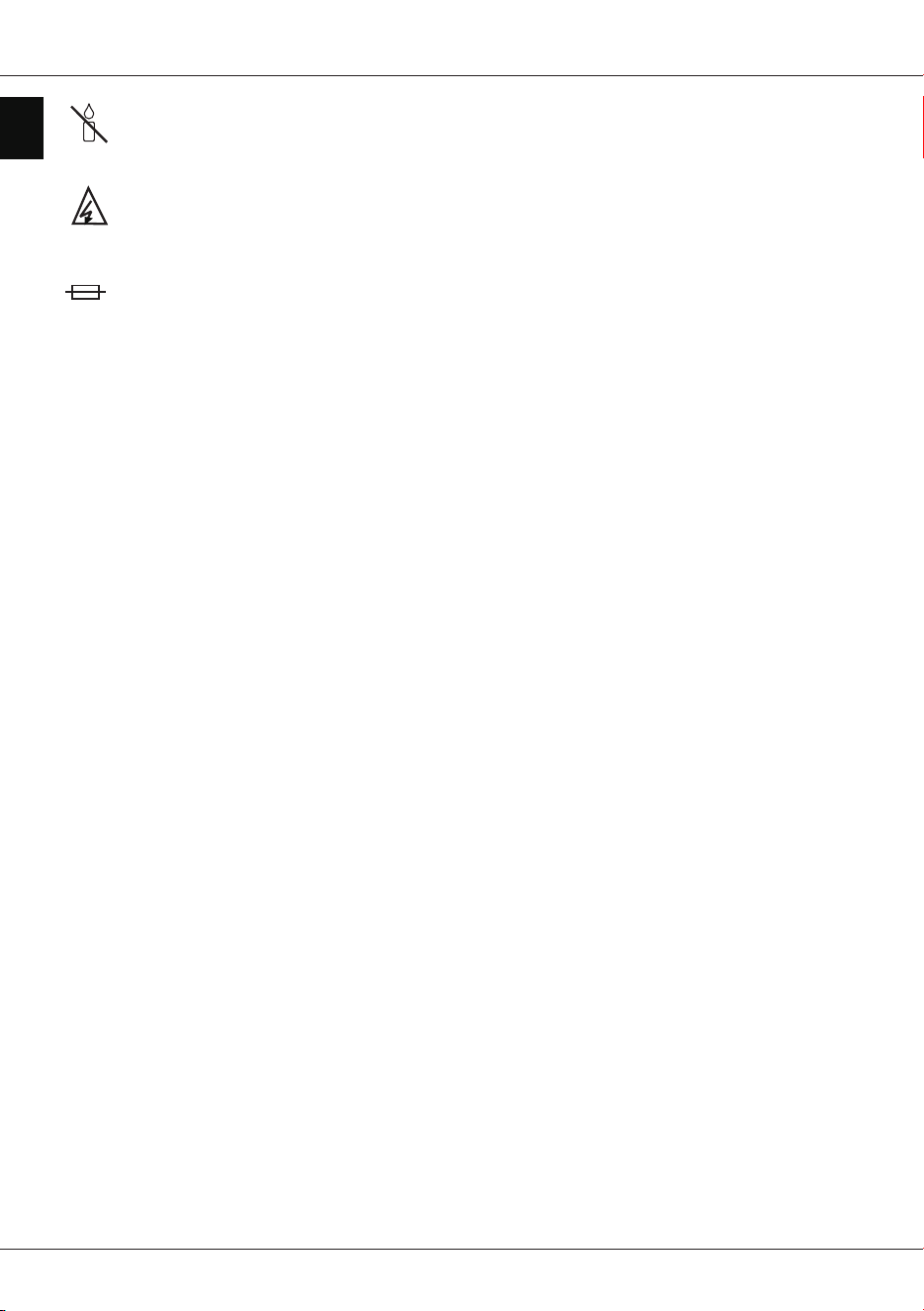
За да спречите ширење пожар, свеќи или други
извори на отворен оган треба постојано да се
чуваат подалеку од апаратот.
Овој симбол означува дека внатре е присутен
висок напон. Опасно е да се оствари било
каков контакт со било кој внатрешен дел од
овој производ.
.
N
Овој симбол означува дека осигурувачот
е можеби во неутрална положба и дека
електричната мрежа ќе биде исклучена, за да
се испразнат фазните проводници.
За да спречите повреда, овој апарат мора да биде
безбедно прицврстен на подот/ѕидот согласно
упатствата за монтажа.
За да го намалите ризикот од изложување на
радиофреквенција, растојанието за употреба на овој
апарат треба да биде најмалку 100 см.
Ако со производот е поврзана надворешна антена или
кабелски систем, погрижете се антената или кабелскиот
систем да биде заземјен од квалификувано лице за да
обезбеди заштита против пренапони и наталожување
статички полнежи.
ТВ-екран
ТВ-екранот што се користи во овој производ е направен
од стакло. Затоа, може да се скрши ако производот
падне или ако врз него паднат други предмети.
ТВ-екранот е високотехнолошки производ, што ви
овозможува да гледате слики со прецизни детали.
Понекогаш, на екранот може да се јават неколку
неактивни пиксели во облик на неподвижни точки
со сина, зелена или црвена боја. Ова не влијае врз
изведбата на вашиот производ.
Грижа
Користете производ за стакло за да го исчистите
екранот, а мека крпа и благ детергент за да го исчистите
останатиот дел од уредот.
Важно: Користењето силни детергенти, производи
на база на алкохол и абразивни средства може да го
оштетат екранот.
Редовно чистете ја прашината од задните и страничните
отвори за вентилација. Користењето растворувачи,
абразивни средства или производи на база на алкохол
може да го оштетат ТВ-уредот. Ако некој предмет
или течност навлезе во апаратот, веднаш исклучете
го и однесете го на проверка кај овластено техничко
лице. Никогаш не отворајте го апаратот сами, бидејќи
тоа може да ве доведе во опасност или да го оштети
апаратот.
Регулатива за електростатичко празнење (ESD)
Овој апарат ги исполнува критериумите за изведба на
ESD. Во случај апаратов да не се врати во режимот на
поврзување со Етернет или режимот на пуштање преку
Важни информации
USB поради електростатичко празнење, потребна е
интервенција од корисникот.
Известување за функцијата Bluetooth
Технологијата Bluetooth
®
(ако е достапна во вашиот
ТВ-уред) користи фреквенција од 2,4 GHz, така што
близината на Wi-Fi пристапни точки, пренасочувачи или
микробранови печки може да предизвика пречки кај
аудио преносот преку Bluetooth. Ако се соочувате со
прекини во аудио приемот, треба да го престартувате
уредот со Bluetooth за да најдете фреквенција со
помалку пречки, а ако и понатаму се соочувате
со проблеми, треба да го поместите поблиску до
телевизорот или да го зголемите растојанието помеѓу
ТВ –уредот и изворот на пречките.
ИД на декларацијата на Bluetooth: D043135
Ѕидна монтажа на ТВ-уредот
Предупредување: За оваа операција се потребни
најмалку две лица, во зависност од големината на
вашиот телевизор.
За монтажата да биде безбедна, проучете ги следните
безбедносни белешки:
• Проверете дали ѕидот може да ја поддржи тежината
на ТВ-уредот и држачот за ѕидна монтажа.
• Следете ги упатствата за монтажа дадени со држачот.
За одредени модели, не пропуштајте да ги зашрафите
шестоаголните подлошки (и завртки) по стандардот
ВЕСА за ѕидна монтажа дадени со држачот во
навртките за ѕидна монтажа во задниот дел на
држачот пред да почнете со ѕидната монтажа.
• ТВ-уредот мора да се монтира на вертикален ѕид.
• Проверете дали користите завртки соодветни за
ѕидниот материјал.
• Проверете дали каблите на ТВ-уредот се поставени
така што не постои опасност од сопнување.
Исто така, сите останати безбедносни упатства за
нашите ТВ-уреди важат и тука.
Упатство за употреба за повеќе производи
Функциите опишани во ова упатство се заеднички за
поголемиот дел од моделите. Некои функции можеби
не се достапни на вашиот ТВ-уред и/или вашиот ТВ-уред
може да вклучува функции што не се опишани во ова
упатство за употреба. Цртежите во ова упатство може
да се разликуваат од фактичкиот производ. Имајте го
предвид фактичкиот производ.
Ажурирање на уредот
Типично, ажурирањето на некои уреди е квартално, но
не секогаш е точно одредено. Некои уреди, особено
оние кои се на распродажба повеќе од 3 години,
ќе бидат ажурирани само ако се најде и поправи
критичната расипливост.
MK
3
Македонски
Важни информации
Сликите и цртежите во ова упатство за употреба се дадени само за објаснување и може да се разликуваат од
изгледот на фактичкиот производ. Дизајнот и спецификациите на производот може да се изменат без претходна
најава.
Информации за корисници за исфрлање на старата опрема и батериите во отпад
[Европска Унија]
Овие знаци покажуваат дека електричната и електронската опрема и батеријата со овој знак не
треба да се исфрлаат како општ отпад од домаќинство на крајот на животниот век. Наместо тоа,
производите треба да се предадат во соодветните собирни точки за рециклирање електрична
и електронска опрема, како и батериите за правилен третман, преработка и рециклирање во
согласност со националното законодавство и Директивите 2012/19/ЕУ, 2006/66/ЕЗ и 2008/12/ЕЗ.
Со правилното исфрлање на овие производи, ќе помогнете да се зачуваат природните ресурси и
да се спречат можните негативни последици врз животната средината и човечкото здравје што би
можело да ги предизвика несоодветно постапување со отпадот од овие производи.
За повеќе информации во врска со собирните точки и рециклирањето на овие производи, ве молиме
контактирајте со вашата локална општинска канцеларија, службата за отстранување на домашен
отпад или продавницата од која сте го купиле производот.
Во согласност со националното законодавство, можно е да се применуваат казни за неправилно
отстранување на овој отпад.
[Деловни корисници]
Ако сакате да го исфрлите овој производ, контактирајте со набавувачот и проверете ги условите и
одредбите на договорот за купување.
[Други земји надвор од Европската Унија]
Овие знаци се важечки само во Европската Унија. Ако сакате да ги исфрлите овие производи,
направете го тоа во согласност со важечкото национално законодавство или другите правила во
вашата земја за ракување со стара електрична опрема и батерии.
Напомена:
Знакот Pb
под знакот
за батерии
покажува дека
батеријата
содржи олово.
Производи
Батерија
Почитувани купувачи,
Со ова, TCL изјавува дека овој уред е во согласност со директивата 2014/53/ЕУ. Целосниот текст на изјавата за
усогласеност со ЕУ е достапен на следнава адреса на интернет: www.tcl.com
ЕУ Изјавата за сообразност може да ја симнете директно на www.tcl.eu/eu/doc/XXXXXXXX *
* Ве молиме заменете го «XXXXXXXX» во точнотот име на моделот.
MK
4
Македонски
Важни информации …………………………………………………… 1
Поглавје 1 - Поврзувања
Поврзете ги напојувањето и антената ……………………… 5
Поврзете Blu-ray диск-плеер, HD конзола за видеоигри,
HD камера за снимање, слушалки, модул за заеднички
интерфејс …………………………………………………………………… 5
Поврзување на интернет …………………………………………… 6
Поглавје 2 - Како да започнете
Посебен далечински управувач ………………………………… 7
Инсталирање батерии ……………………………………………… 7
Дополнителен далечински управувач ……………………… 8
Инсталирање батерии ……………………………………………… 8
Вклучување и исклучување на ТВ-уредот ………………… 9
Почетно поставување ………………………………………………… 9
Поглавје 3 - Основни ТВ-операции
Копчиња за далечинско управување …………………………10
Пристап до каналите ……………………………………………………10
Гледање на поврзани уреди ………………………………………10
Приспособување на јачината на звук …………………………10
Пристап до почетната страница на Smart TV ………………10
Користење на менито Поставки …………………………………10
Поглавје 4 - Како да добиете повеќе од вашиот ТВ-
уред
Инсталација на канали ………………………………………………11
Заеднички интерфејс …………………………………………………11
Користење на модулот за заеднички интерфејс ……11
Пристап до услугите на заедничкиот интерфејс ……11
Користење на поднаслови …………………………………………11
Вклучување/исклучување на поднаслови ………………11
Вклучување јазици на поднаслов кај
дигиталните ТВ-канали ……………………………………………12
Избирање тип на поднаслов кај дигиталните ТВ-
канали ………………………………………………………………………12
Користење на Телетекст ………………………………………………12
Избор на дешифрирање јазик на страница ……………12
Јазик на Дигитален Телетекст …………………………………12
Електронска контрола на потрошувачите (ЦИК) ………12
Овозможување или оневозможување на ЦИК ………12
Користење Автоматско вклучување ………………………12
Користење Автоматско мирување …………………………12
HbbTV ……………………………………………………………………………12
Пристап до HbbTV ……………………………………………………13
Деактивација на HbbTV ……………………………………………13
Користење на EPG (Електронски програмски водич) … 13
Функција Bluetooth ………………………………………………………13
Функција за Брзо вклучување ……………………………………14
Мрежно будење …………………………………………………………14
Ресетирање на стандардните фабрички параметри …14
Контрола на гестови ……………………………………………………15
Користење на гласовната контрола за ТВ-уредот без
употреба на рацете ……………………………………………………15
Поглавје 5 - Други информации
Лозинка во Родителска контрола ………………………………16
Отстранување грешки …………………………………………………16
Содржина
MK
5
Македонски
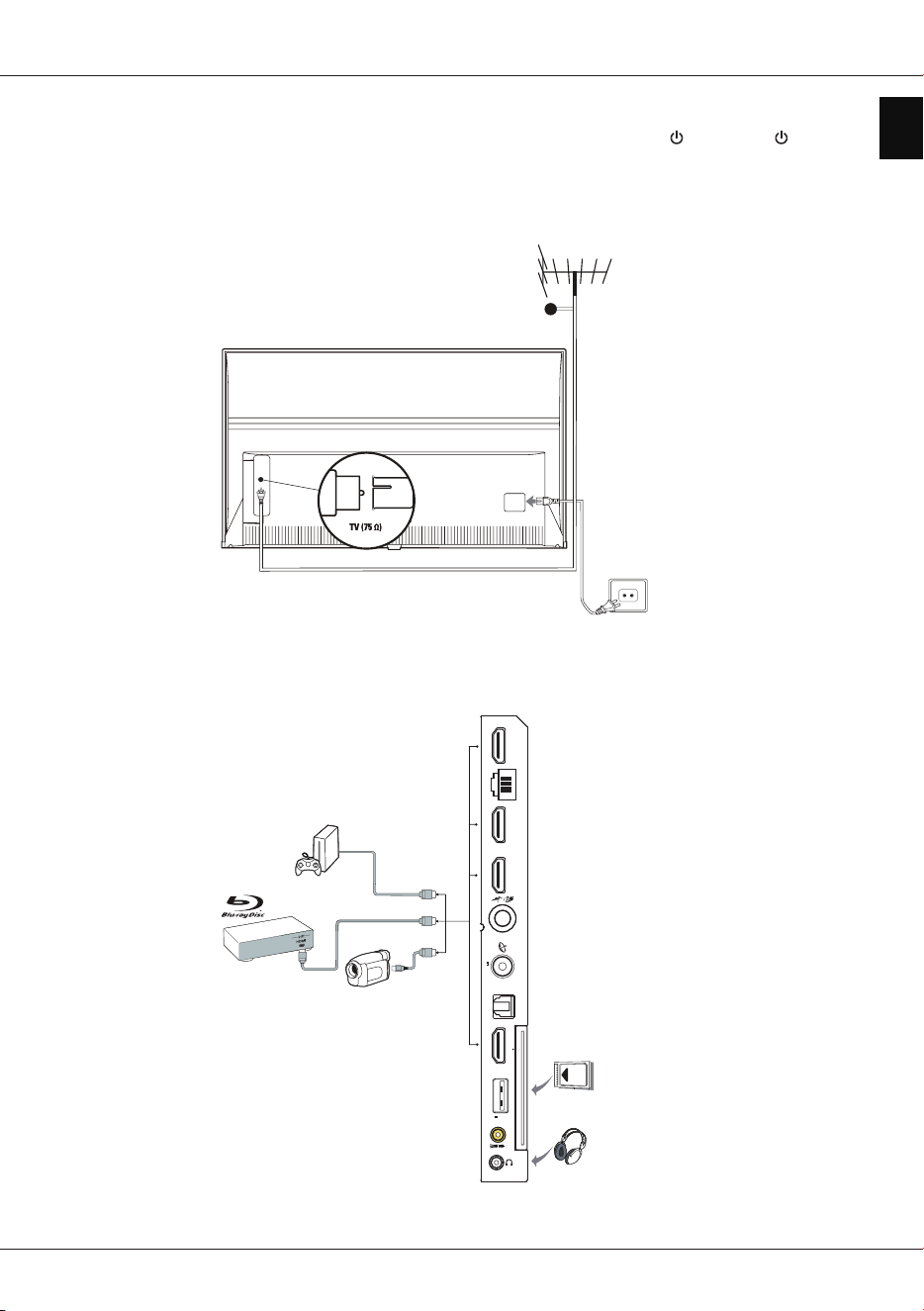
Поврзете ги напојувањето и антената
За да го вклучите ТВ-уредот откако сте го поврзале кабелот за напојување, притиснете или POWER/ .
Белешки:
-
Позицијата на штекерот за напојување може да се разликува во зависност од моделот на ТВ-уредот.
-
Исклучете го кабелот за напојување пред да ги поврзете уредите.
Кабел
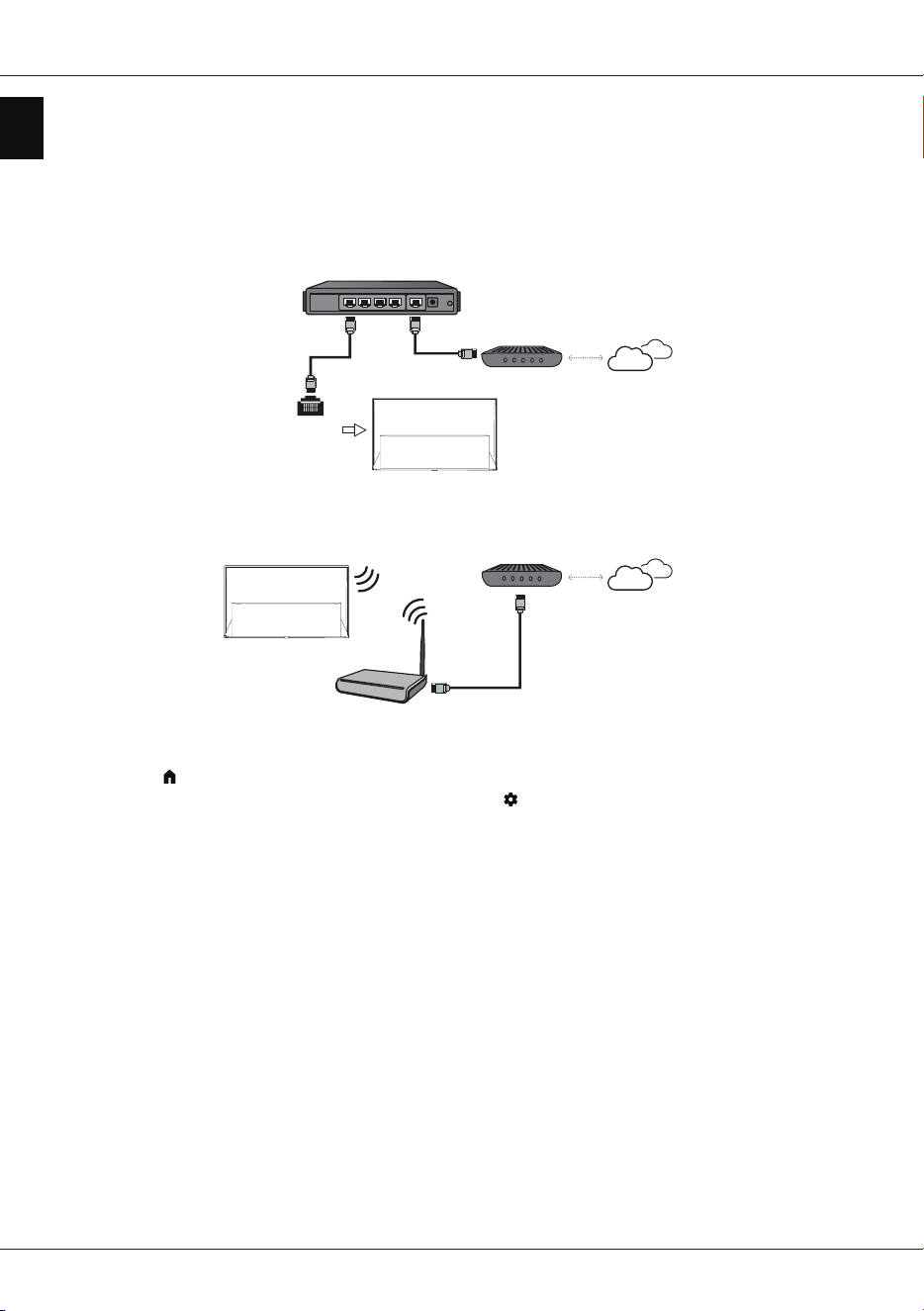
Поврзете Blu-ray диск-плеер, HD конзола за видеоигри, HD камера за снимање,
слушалки, модул за заеднички интерфејс
5V 0.9A
MAX
(Optical)
Digital
audio out
USB 3.0
LAN
(Service port)
HDMI 3HDMI 2 (8K)
HDMI 1 (8K)
Antenna/Cable input
Satellite input
13/18V 0.4A
MAX
AV adapter
Common interface
HDMI 4 (
eARC/ARC
)
HD конзола за
видеоигри
Blu-ray диск-плеер
HD камера за
снимање
Поглавје 1 - Поврзувања
MK
6
Македонски
Поврзувања
Поврзување на интернет
Белешка: Во следниве упатства се опишани вообичаените начини за поврзување на ТВ-уредот со жичена
или безжична мрежа. Методот на поврзување може да се разликува во зависност од фактичката
конфигурацијата на мрежата. Ако имате прашања за домашната мрежа, обратете се кај вашиот
Интернет-оператор.
Жичено поврзување
Безжично поврзување
Пренасочувач
Модем Интернет
LAN-порта
Модем Интернет
Безжичен пренасочувач
Мрежни параметри:
1. Притиснете на далечинскиот управувач за да ја прикажете почетната страница на Smart TV.
2. Притиснете
▲/▼/◄/►
за да го преместите покажувачот на горе десно на екранот и притиснете OK за да
влезете во менито со системски параметри.
3. Притиснете
▲/▼
за да изберете Network & Internet (Мрежа и интернет), притиснете OK за да влезете во
подреденото мени и следете ги упатствата на екранот за да ја поставите мрежата.
Белешки:
- Вашиот ТВ-уред можеби ги нема сите приклучоци што се гледаат на цртежот погоре. Бројот на USB и
HDMI-порти може да се разликува во зависност од моделот на ТВ-уредот.
- Локацијата на копчињата и приклучоците може да се разликува во зависност од моделот на ТВ-уредот.
- USB-приклучоците се за влез на податоци од USB-мемории и за поврзување на други сродни USB-уреди каде
што е применливо.
- Сите USB-уреди мора да се поврзат со ТВ-уредот директно, без продолжителни кабли. Ако е потребен
продолжителен кабел, се препорачува кабел со максимална должина до 50 см. Подолгите продолжителни
кабли треба да имаат феритни јадра.
- Функцијата ARC (Повратен аудио канал) е поддржана само на портата HDMI означена со ARC. За да ја
користите функцијата ARC, најпрво вклучете ја функцијата CEC како што е опишано во делот
CEC
.
- Се препорачува да употребувате висококвалитетни и добро изолирани HDMI кабли за да избегнете можни
пречки.
- Користете слушалки со ТРС-приклучок од 3,5 мм. Прекумерниот звучен притисок од слушалките може да
предизвика загуба на слухот.
MK
7
Македонски
Поглавје 2 - Како да започнете
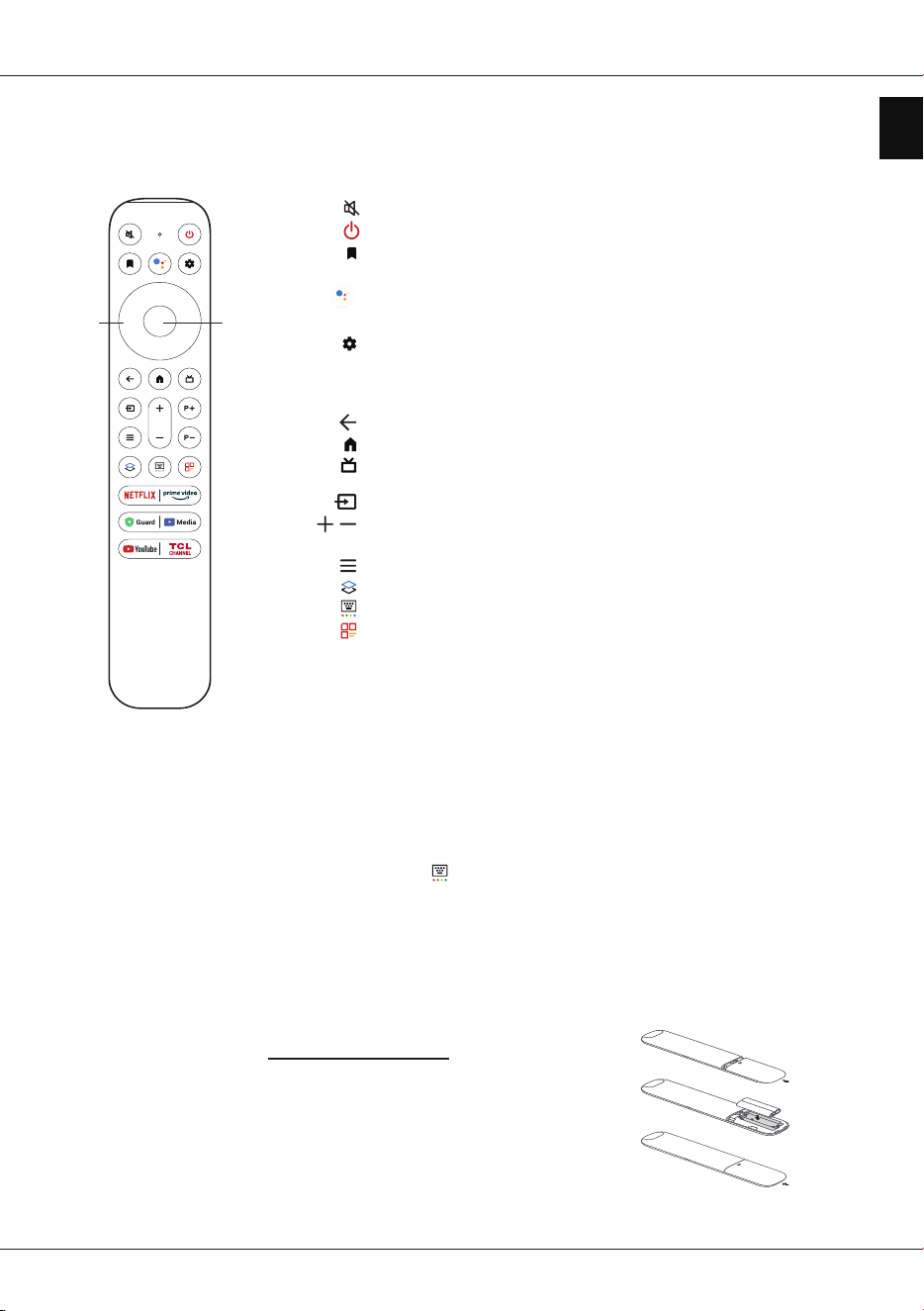
Посебен далечински управувач
Поголемиот дел од функциите на вашиот ТВ-уред се достапни преку менијата што се појавуваат на екранот.
Далечинскиот управувач што е обезбеден со вашиот ТВ-уред може да се користи за навигација низ менијата и за
конфигурација на сите главни параметри.
Circular
D-Pad
OK
За исклучување и повторно вклучување на звукот.
Мирување/излез од мирување.
Додадете го ентитетот во списокот за набудување. (Достапно само во режим на
Google TV.)
Притиснете го копчето Google Assistant (Гугл помошник) на далечинскиот
управувач за да разговарате со Гугл помошник. (
Достапно само во режим на
Google TV и мрежната врска е нормална.
)
За да се прикаже менито на контролната табла.
Circular D-Pad
Копчиња за правец на движење.
OK
Потврдете го влезот или изборот. (Списокот со канали може да се прикаже во
ТВ режим.)
За враќање на претходното мени или за напуштање на апликација.
За пристап до почетната страница на Smart TV.
За пристап до Електронскиот водич за програми (достапен само за дигитални
канали).
За избор на влезен извор.
/
За контрола на јачината на звук.
P+/P
-
За промена на каналите.
За прикажување на менито Опции.
За прикажување на брзиот панел.
Да се појави виртуелна тастатура за далечински управувач кога е достапна.
Да се отвори домашната TCL на екранот.
NETFLIX За пристап до Netflix ако е достапен.
prime video За да пристапите до Prime video (Prime видеото) доколку е достапно.
Guard
За пристап до Безбедносната стража доколку е достапна.
Media
Пристап до Медиа Плеер доколку е достапен.
Youtube
За пристап до YouTube ако е достапен.
TCL CHANNEL
За пристап до препорачаните ТCL апликации.
Забелешка:
-
Овој далечински управувач е достапен само кај избрани модели. Типот на далечинскиот
управувач може да се измени без претходна најава.
-
До одредена функција може да се пристапи само од виртуелната тастатура за далечински
управувач, притиснете го копчето на далечинскиот управувач за да се прикаже и работи
соодветно.
-
Копчињата за апликации може да се разликуваат во зависност од моделот. Копчето
Апликација се користи за пристап до соодветната Апликација.
-
Следете го водичот на екранот за да го спарите далечинскиот управувач со ТВ-уредот кога
ќе го притиснете копчето
Google Assistant
(Гугл помошник) за првпат.
-
Google TV е името на софтверското искуство на овој уред и заштитен знак на Google LLC.
-
Гугл помошникот не е достапен на одредени јазици и во одредени земји.
Инсталирање батерии
1. Притиснете за да го отворите задниот
капак според цртежот.
2. Вметнете две AAA батерии според
половите означени на батериите.
3. Вратете го задниот капак според цртежот.
Белешка: Типот на далечинскиот управувач
може да се измени без претходна најава.
MK
8
Македонски
Како да започнете
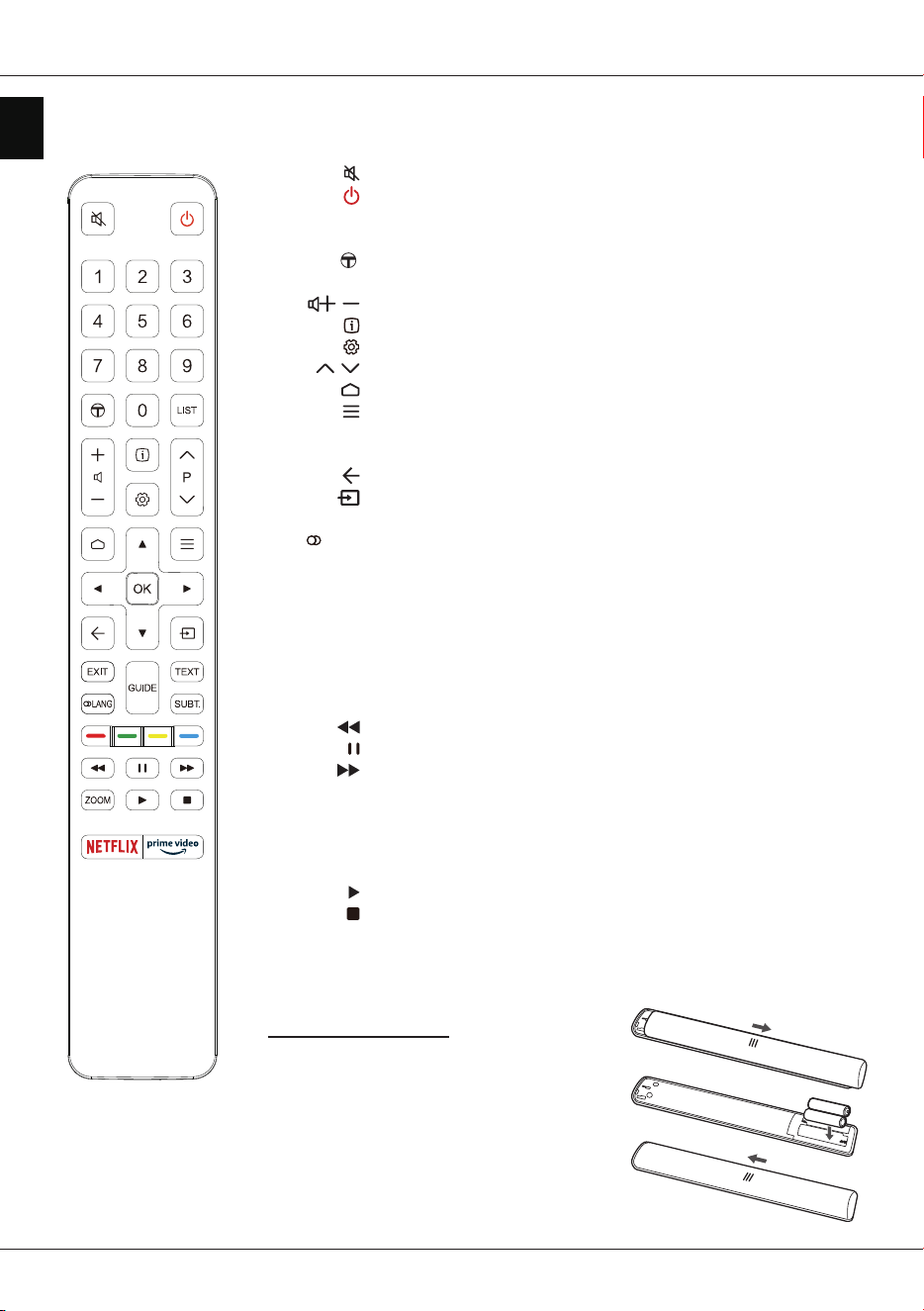
Дополнителен далечински управувач
За исклучување и повторно вклучување на звукот.
Мирување/излез од мирување.
Нумерички
копчиња
За внесување броеви на каналите или цифра.
За пристап до препорачаните ТCL апликации.
LIST За прикажување на списокот со канали.
/
За контрола на јачината на звук.
За прикажување на информации за програмата, ако е достапно.
За да се прикаже менито на контролната табла.
P / За промена на каналите.
За пристап до почетната страница на Smart TV.
За прикажување на менито Опции.
▲/▼/
◄
/
►
Копчиња за правец на движење.
OK За потврдување на запис или избор.
За враќање на претходното мени или за напуштање на апликација.
За избор на влезен извор.
EXIT За да излезете од менито на екранот.
LANG За избор на јазик на аудио достапен за избраната дигитална ТВ-
програма.
GUIDE За вклучување/исклучување на Електронскиот програмски водич
(достапно само за дигитални канали).
TEXT За вклучување/исклучување на Телетекст.
SUBT. За избор на јазик на поднаслов достапен за избраната дигитална ТВ-
програма.
Копчиња во
боја
За да изберете задачи или страници со Телетекст; ќе се користи за
функцијата HbbTV.
За брзо премотување наназад.
За паузирање на репродукцијата.
За брзо премотување нанапред.
ZOOM За избор на режимот на екран.
Белешка: Се препорачува да користите режим на цел екран. Не
користете го долго време режимот за прикажување со црни ленти
на двете страни на сликата (како на пример 4:3); во спротивно,
екранот на ТВ-уредот може трајно да се оштети.
За почнување на репродукцијата.
За прекинување на репродукцијата.
NETFLIX За пристап до Netflix ако е достапен.
prime video За да пристапите до Prime video (Prime видеото) доколку е достапно.
Инсталирање батерии
1. Притиснете за да го отворите задниот
капак според цртежот.
2. Вметнете две AAA батерии според
половите означени на батериите.
3. Вратете го задниот капак според цртежот.
MK
9
Македонски
Важно:
Батериите не смее да се изложуваат на прекумерна топлина, како на пр., сончева светлина, оган или слично.
Отстранете ги батериите кога немате намера да го користите далечинскиот управувач долго време. Ако ги
оставите батериите во опремата, тие може да предизвикаат оштетување преку разградување и истекување на
корозивно средство, со што се поништува гаранцијата.
За да ја заштитите животната средина, користете ги локалните постројки за рециклирање и исфрлање на
батериите во отпад. Исфрлајте ги употребените батерии во отпад според дадените упатства.
ВНИМАНИЕ: Постои опасност од експлозија ако батериите се заменат со погрешен тип. Заменувајте ги само со
ист или сличен тип препорачан од произведувачот на опремата.
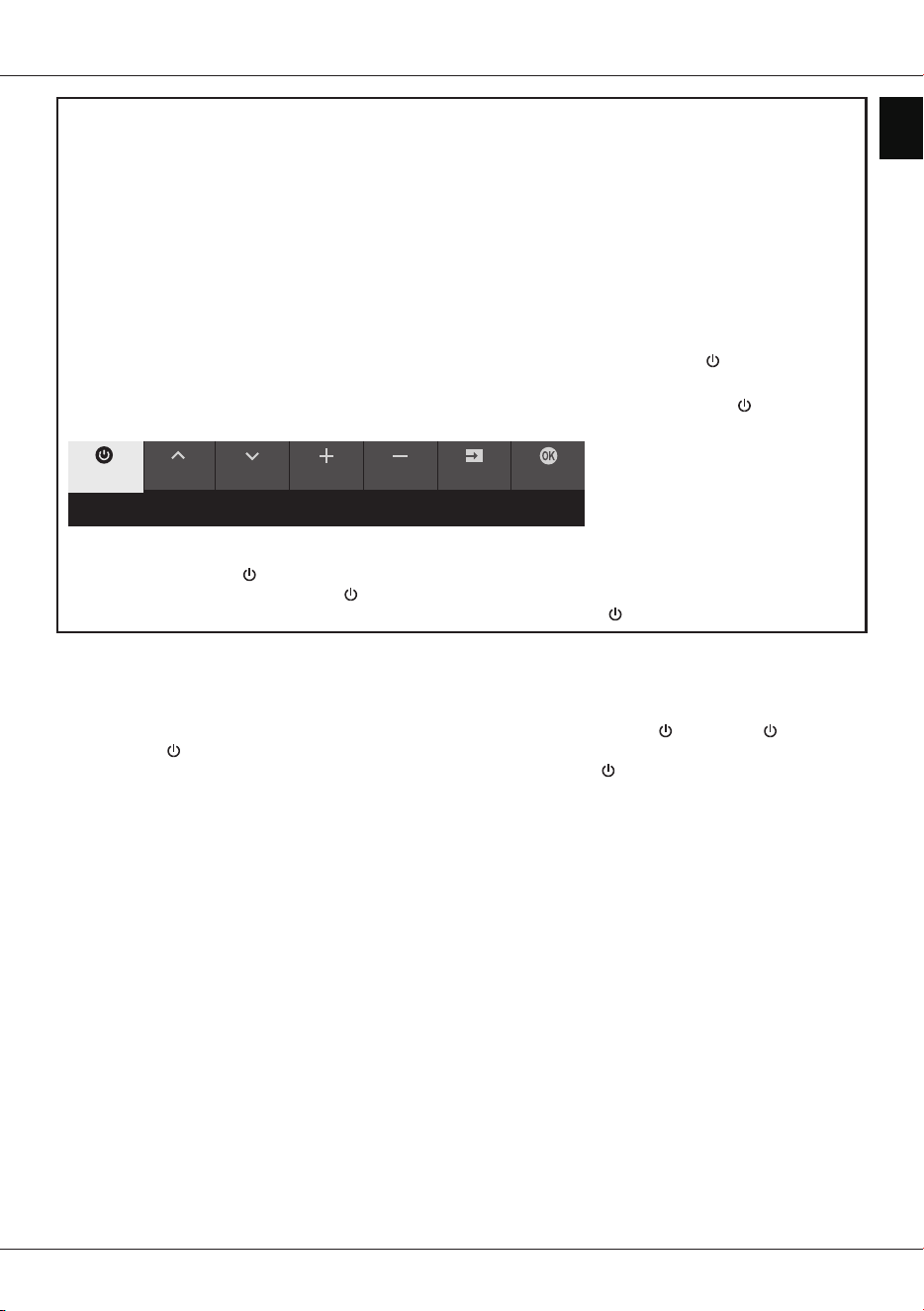
Ако батериите во вашиот далечински управувач се потрошени, може да го користите копчето на вашиот ТВ-
уред.
ТВ-уредот може да го вклучите од режим на мирување така што ќе го притиснете копчето на вашиот ТВ-
уред.
Ако ТВ-уредот е вклучен, менито со повеќе функции се појавува кога ќе го притиснете копчето на ТВ-уредот.
За повеќе информации за користењето на менито со повеќе функции, погледнете ја сликата подолу.
CH+ CH- Volume+
Source OKVolume-
Standby
Tips: Short click to change, long click to select.
• Притиснете го копчето за да го преместите нагласувањето на следната избрана функција.
• Притиснете го и задржете го копчето повеќе од 2 секунди за да го потврдите изборот.
Забелешка: Погледнете го Краткото упатство за да го најдете копчето на вашиот ТВ-уред.
Вклучување и исклучување на ТВ-уредот
1. Кога електричниот кабел е приклучен, ТВ-уредот ќе се вклучи автоматски или ќе се префрли во режим на
мирување. Ако ТВ-уредот се наоѓа во режим на мирување, притиснете го копчето или POWER/ на уредот
или копчето на далечинскиот управувач за да го вклучите.
2. За да го ставите ТВ-уредот во режим на мирување, притиснете го копчето на далечинскиот управувач. ТВ-
уредот ќе остане приклучен во електричната мрежа, но со ниска потрошувачка на енергија.
3. За да го исклучите ТВ-уредот, исклучете го приклучокот од штекерот.
Забелешка: Со цел да се заштеди енергија и заштита на животната средина, некои модели се дизајнирани
со реле прекинувачи. Кога телевизорот е вклучен или исклучен, нормално е да се слушне звукот на
релето.
Почетно поставување
Првиот пат кога ќе го вклучите телевизорот, ќе се појави екранот за Welcome (Добредојде) што ќе ве води низ
процесот на почетно поставување. Следете ги упатствата на екранот за да го завршите процесот на почетно
поставување, како што е избирање јазик, поврзување со мрежа, скенирање канали и др . Кај секој чекор, може да
направите избор или да го прескокнете чекорот. Ако го прескокнете чекорот, поставувањето може да го извршите
подоцна од менито со параметри.
Белешка: Ако при пребарувањето на канали се најдат само аналогни канали, тоа можеби се должи на лошо
емитување, па затоа не е опфатено во гаранцијата на произведувачот. Произведувачите не може
да се сметаат одговорни за недостаток или лошо емитување во некои области.
Како да започнете
MK
10
Македонски
Поглавје 3 - Основни ТВ-операции
Копчиња за далечинско управување
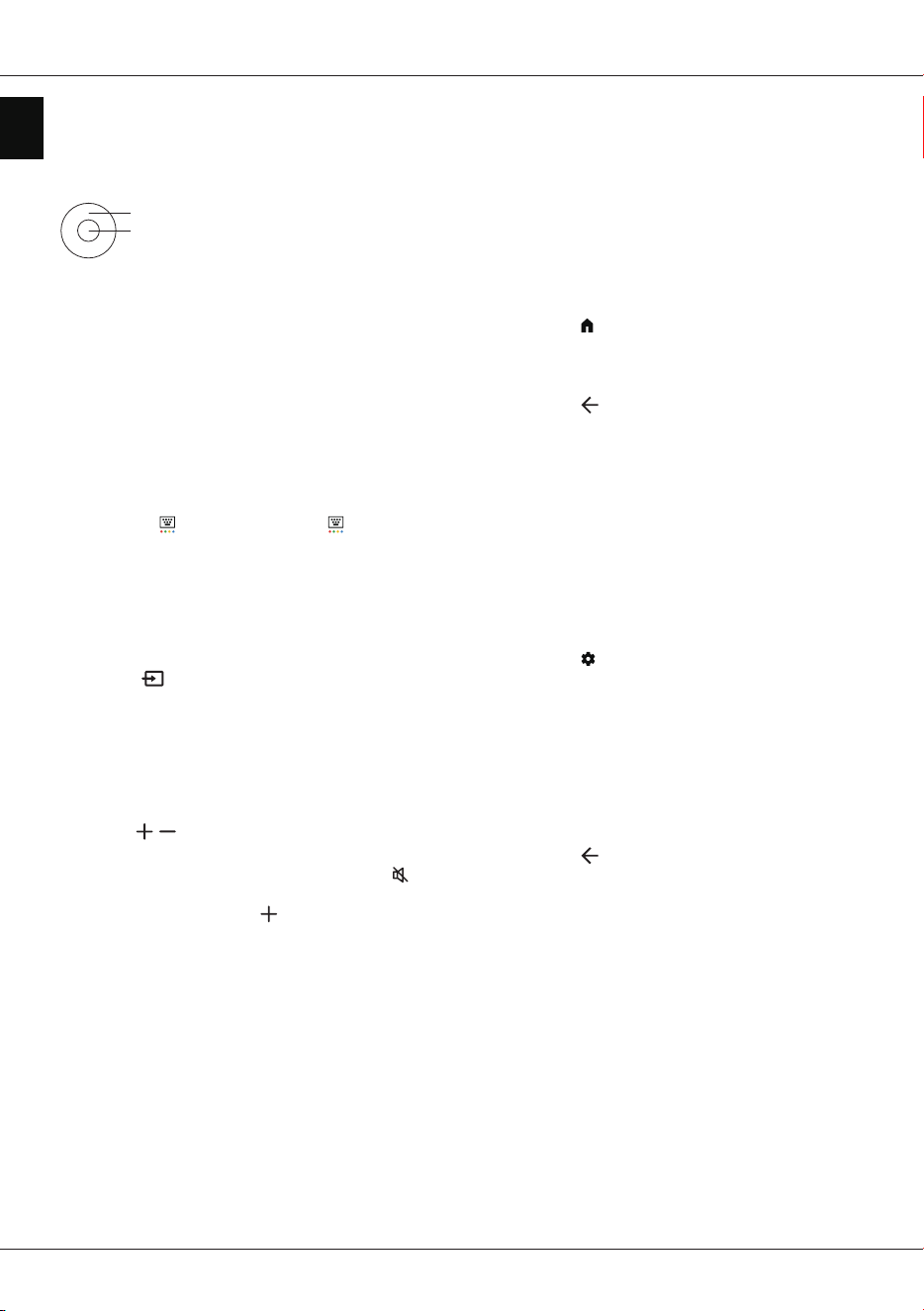
Тука се копчињата за насока на навигација и копчето
ОК на далечинскиот управувач што можете често да ги
користите.
OK
▲/▼/◄/►
Пристап до каналите
Користење на копчињата за насока за навигација:
притиснете
▲/▼
на далечинскиот управувач за да
дојдете низ за да ги промените каналите.
Користење на копчето ОК: притиснете го копчето ОК
за да се прикаже списокот на канали и притиснете
▲/▼/◄/►
и ОК за да ги изберете каналите.
Користење на копчињата P+/P-: притиснете ги
копчињата P+/P- на далечинскиот управувач за да
дојдете низ каналите.
Користење на копчето: притиснете за да
се прикаже виртуелната тастатура за далечински
управувач, потоа можете да ги користите нумеричките
копчиња или копчето List (Список) за да работите
соодветно.
Гледање на поврзани уреди
Притиснете на далечинскиот управувач за да го
прикажете списокот со извори. Притиснете
▲/▼
за
да го изберете ТВ-уредот или другите влезни извори и
притиснете OK за да потврдите.
Приспособување на јачината на звук
Контрола на јачината на звук: притискајте ги
копчињата / на далечинскиот управувач за да ја
зголемите или намалите јачината на звукот.
Исклучување на звукот: притиснете го копчето за
привремено исклучување на звукот. Притиснете го ова
копче повторно или копчето за да го вратите звукот.
Пристап до почетната страница на Smart
TV
Ви овозможува да уживате во Интернет-апликации
(апликации) и специјално приспособени веб-сајтови
на интернет и да ги поставите системските параметри
на ТВ-уредот. Може да управувате со помош на
далечинскиот управувач на ТВ-уредот.
ПРЕДУПРЕДУВАЊЕ:
• Пред да ги употребите апликациите на Smart TV,
извршете конфигурација на мрежните параметри.
• Може да се јават задоцнета реакција и/или прекини
во зависност од мрежните услови.
• Ако имате проблеми со користењето некоја
апликација, може да контактирате со давателот на
содржината.
• Според условите на давателот на содржината, може
да се прекинат ажурирањата на апликацијата или
самата апликација.
• Во зависност од правилата во вашата земја, некои
апликации може да имаат ограничена услуга или да
не бидат поддржани.
• Измените во содржината на апликациите може да се
извршат без претходна најава од давателот на услуга.
1. Притиснете на далечинскиот управувач за да се
прикаже почетната страница на Smart TV.
2. Притиснете
▲/▼/◄/►
и OK за да влезете во
саканите апликации, функции или параметри.
3. Притиснете за да се вратите на почетната
страница.
Белешка: Бидејќи за поврзувањето со Интернет
е потребно време, ви препорачуваме
да почекате неколку минути пред да
ја употребите функцијата Smart TV по
активирањето на ТВ-уредот од режим
на мирување.
Користење на менито Поставки
Ви овозможува да ги прилагодувате поставките на ТВ,
како што се слика и звук.
1. Притиснете на далечинскиот управувач за да се
прикаже менито на контролната табла.
2. Изберете Settings (Поставки) и притиснете OK за да
влезете во менито за поставки.
3. Во подменијата, притиснете
▲
/
▼
за да изберете
опции во менито, потоа притиснете OK/
►
за да
влезете во списокот со опции или соодветното
подмени, или притиснете OK за да се вклучите
или исклучите, или притиснете
◄
/
►
за да ја
прилагодите поставката.
4. Притиснете за да се вратите на претходното
мени.

MK
11
Македонски
Поглавје 4 - Како да добиете повеќе од вашиот ТВ-уред
Инсталација на канали
Овој дел опишува како автоматски да пребарувате и
зачувувате канали. Тоа може да го направите во кој
било од следните случаи:
- ако сте го прескокнале чекорот за инсталацијата на
канали при почетното поставување;
- ако добиете потсетник дека нема канали во ТВ-
режимот;
- ако сакате да ги ажурирате вашите канали.
1. Во ТВ режим, притиснете на далечинскиот
управувач и изберете Settings > Channels and inputs
> Channel > Channel scan (Поставки > Канали и
влезови > Канал > Скенирање канали). Притиснете
OK/
►
за да влезете.
2. ТВ-уредот ги инсталира и подредува каналите
според земјата или регионот. Притиснете
▲/▼
за
да ја изберете Country/Region (Земјата/регионот)
и притиснете OK/
►
за да влезете. Внесете ја
стандардната лозинка 1234 или сопствената лозинка
доколку сте ја смениле лозинката во менито
System > Lock (Систем > Заклучување). Притиснете
▲/▼
за да ја изберете земјата или регионот и
притиснете OK/
►
за да потврдите.
3. Притиснете
▲/▼
за да изберете Automatic search
(Автом. пребарување), потоа притиснете OK/
►
за
да влезете.
4. Притиснете
▲/▼
за да изберете Tuner mode (Режим
на приемник) и притиснете
◄/►
за да изберете
Cable (Кабел), Antenna (Антена) или Satellite
(Сателит).
(Белешка: Опцијата
Satellite
(Сателит) е
достапна само кај избрани модели.)
5. Притиснете
▲/▼
за да изберете други опции за
конфигурирање.
6. По завршувањето на конфигурацијата, притиснете
▼
за да изберете Search (Пребарување) и
притиснете OK за да го вклучите скенирањето на
канали.
7. Пребарувањето на каналот може да трае неколку
минути. По автоматското пребарување, каналите
се распоредуваат по претходно поставен редослед.
Ако сакате да ја уредите списокот на канали,
притиснете на далечинскиот управувач, изберете
Settings > Channels and inputs > Channel > Channel
organizer (Поставки > Канали и влезови > Канал
> Организатор на канали) и притиснете OK за да
влезете.
Заеднички интерфејс
Шифрираните дигитални ТВ-канали може да се
дешифрираат со модул за заеднички интерфејс и
картичка обезбедена од операторот за дигитална
телевизија.
Модулот за заеднички интерфејс може да овозможи
неколку дигитални услуги, во зависност од операторот и
услугите што ќе ги изберете (на пример, претплатничка
телевизија). Контактирајте со операторот за дигитална
телевизија за повеќе информации во врска со услугите
и условите.
Користење на модулот за заеднички интерфејс
ПРЕДУПРЕДУВАЊЕ: Исклучете го вашиот ТВ-уред
пред да вметнете модул за заеднички интерфејс.
Внимателно следете ги упатствата опишани подолу.
Неправилното вметнување на модулот за заеднички
интерфејс може да ги оштети модулот и вашиот ТВ-
уред.
1. Следејќи ги упатствата отпечатени на модулот за
заеднички интерфејс, внимателно вметнете го
модулот во отворот за заеднички интерфејс на ТВ-
уредот.
2. Целосно вметнете го модулот во отворот.
3. Вклучете го ТВ-уредот и причекајте да се активира
функцијата за заеднички интерфејс. Ова може да
потрае неколку минути.
Белешка: Не отстранувајте го модулот за
заеднички интерфејс од отворот. Тоа ќе
ги деактивира дигиталните услуги.
Пристап до услугите на заедничкиот интерфејс
По вметнувањето и активацијата на модулот за
заеднички интерфејс, притиснете на далечинскиот
управувач, изберете Settings > Channels and inputs
> Channel > Common interface (Поставки > Канали и
влезови > Канал > Заеднички интерфејс) и притиснете
OK/
►
за да влезете.
Оваа опција на менито е достапна само ако модулот за
заеднички интерфејс е исправно вметнат и активиран.
Апликациите и содржините на екранот се обезбедени
од операторот за дигитална телевизија.
Користење на поднаслови
Може да вклучите поднаслови за секој ТВ-канал.
Поднасловите се емитуваат преку Телетекст или
дигитални емитувања DVB-T/DVB-C/DVB-S. Со
дигиталните емитувања, имате дополнителни опции за
избирање на претпочитан јазик на поднаслов.
Вклучување/исклучување на поднаслови
1. Притиснете на далечинскиот управувач, изберете
Settings > Channels and inputs > Channel > Subtitle
(Поставки > Канали и влезови > Канал > Поднаслов)
и притиснете OK/
►
за да влезете.
2. Изберете ја опцијата Subtitle (Поднаслов) и
притиснете ОК за да префрлате помеѓу вклучено и
исклучено.
3. Притиснете за да се вратите на претходното
мени.
MK
12
Македонски
Како да добиете повеќе од вашиот ТВ-уред
Вклучување јазици на поднаслов кај
дигиталните ТВ-канали
1. Притиснете на далечинскиот управувач, изберете
Settings > Channels and inputs > Channel > Subtitle >
Digital subtitle language 1st (Поставки > Канали
и влезови > Канал > Поднаслов > Прв јазик на
дигитален поднаслов) и притиснете OK/
►
за да
влезете.
2. Притиснете
▲/▼
за да изберете јазик на поднаслов
како претпочитан јазик и притиснете OK за да
потврдите.
3. Притиснете
▲/▼
за да изберете Digital subtitle
language 2nd (Втор јазик на дигитален поднаслов) и
притиснете OK/
►
за да влезете.
4. Притиснете
▲/▼
за да изберете втор јазик на
поднаслов и притиснете OK за да потврдите.
5. Притиснете за да се вратите на претходното
мени.
Избирање тип на поднаслов кај дигиталните ТВ-
канали
1. Притиснете на далечинскиот управувач, изберете
Settings > Channels and inputs > Channel > Subtitle >
Subtitle type (Поставки > Канали и влезови > Канал >
Поднаслов > Тип на поднаслов) и притиснете OK/
►
за да влезете.
2. Притиснете
▲/▼
за да изберете тип на поднаслов и
притиснете OK за да потврдите. Може да изберете
Hearing Impaired (Лица со оштетен слух) за да
прикажете поднаслови за лица со оштетен слух на
вашиот избран јазик.
3. Притиснете за да се вратите на претходното
мени.
Користење на Телетекст
Избор на дешифрирање јазик на страница
1. Притиснете на далечинскиот управувач, изберете
Settings > Channels and inputs > Channel > Teletext >
Decoding page language (Поставки > Канали и
влезови > Канал > Телетекст > Дешифрирање јазик
на страница) и притиснете OK/
►
за да влезете.
2. Притиснете
▲/▼
за да го изберете правилниот
тип на јазик во кој ќе се прикажува Телетекстот и
притиснете OK за да потврдите.
3. Притиснете за да се вратите на претходното
мени.
Јазик на Дигитален Телетекст
На дигиталните ТВ-канали, во зависност од операторот,
можеби ќе може да уживате во услуга со повеќе
почетни страници на Телетекст на различни јазици.
Оваа функција ви дозволува за изберете еден од
достапните јазици како примарен јазик, којшто е
поврзан со различни почетни страници на Телетекстот.
1. Притиснете на далечинскиот управувач, изберете
Settings > Channels and inputs > Channel > Teletext >
Digital teletext language (Поставки > Канали и влезови
> Канал > Телетекст > Јазик на дигитален телетекст)
притиснете OK/
►
за да влезете.
2. Притиснете
▲/▼
за да изберете јазик и притиснете
OK за да потврдите.
3. Притиснете за да се вратите на претходното
мени.
Електронска контрола на потрошувачите
(ЦИК)
Користете ја оваа функција за да пребарувате уреди
со CEC поврзани во HDMI приклучоците на вашиот ТВ-
уред и овозможете репродукција со еден допир и
мирување со еден допир меѓу уредите со CEC.
Овозможување или оневозможување на ЦИК
1. Притиснете на далечинскиот управувач, изберете
Settings > Channels and inputs > Inputs > Consumer
Electronic Control (CEC) (Поставки > Канали и влезови
> влезови > Електронска контрола на потрошувачите
(ЦИК)) и притиснете OK/
►
за да влезете.
2. Изберете ја опцијата HDMI Control (Контрола на
HDMI) и притиснете OK за да вклучите вклучена или
исклучена.
3. Притиснете за да се вратите на претходното
мени.
Користење Автоматско вклучување
Овозможува автоматско вклучување на ТВ-уредот кога
вклучувате CEC-уред (на пр., DVD) со далечинскиот
управувач на уредот. Притиснете ОК за да го вклучите и
да ја вклучите оваа функција.
Користење Автоматско мирување
Овозможува автоматско префрлање на сите CEC-уреди
во режим на мирување кога ќе го исклучите ТВ-уредот
со неговиот далечински управувач. Притиснете ОК за
да го вклучите и да ја вклучите оваа функција.
Белешка: Функциите за CEC зависат од поврзаните
уреди и можно е некои уреди да не
соработуваат правилно кога се поврзани
со овој ТВ-уред. За дополнителни
информации треба да го разгледате
ова упатство за употреба или да се
консултирате со производителот на
уредите кај кои се јавува проблем.
HbbTV
HbbTV (Хибридно емитување на широкопојасна
телевизија) е услуга што ја нудат одредени оператори
и што е достапна само на некои дигитални ТВ-канали.
HbbTV испорачува интерактивна телевизија преку
широкопојасен интернет. Овие интерактивни функции
се додадени на нормалните дигитални програми и

MK
13
Македонски
Како да добиете повеќе од вашиот ТВ-уред
ги збогатуваат, вклучувајќи услуги како дигитален
телетекст, електронски програмски водич, игри,
гласање, посебни информации во врска со тековната
програма, интерактивно рекламирање, информативни
списанија, пропуштени телевизиски емисии итн.
За да ја користите HbbTV, проверете дали ТВ-уредот е
поврзан на интернет и дали HbbTV е вклучена.
Белешки:
- Услугите на HbbTV зависат од операторот или
од земјата и можеби не се достапни во вашата
област.
- Со функцијата HbbTV не може да преземате
датотеки на ТВ-уредот.
- Моменталната недостапност на апликацијата
HbbTV можеби се должи на давателот на
апликацијата или на условите поврзани со
емитувањето.
- За да пристапите до апликациите на HbbTV,
мора да го поврзете ТВ-уредот на интернет
преку широкопојасна врска. Апликациите на
HbbTV можеби нема да работат правилно во
случај на мрежни проблеми.
Пристап до HbbTV
1. Притиснете на далечинскиот управувач, изберете
Settings > System > HbbTV settings (Поставки >
Систем > Параметри за HbbTV) и притиснете OK/
►
за да влезете.
2. Изберете ја HbbTV опцијата, и притиснете ОК за да
го вклучите.
3. Ако изберете канал што нуди HbbTV, тоа ќе ви се
сигнализира преку ознака на екранот (најчесто
црвено копче, но може да се користат и копчиња во
други бои). Притиснете го означеното копче во боја
за да ги отворите интерактивните страници.
4. Користете ги
▲/▼/◄/►
и копчињата во боја за
навигација низ страниците на HbbTV и притиснете
OK за да потврдите.
Деактивација на HbbTV
За да ги избегнете пречките што тестовите за
емитување HbbTV можеби ги предизвикаат, може да ја
исклучите функцијата HbbTV:
1. Притиснете на далечинскиот управувач, изберете
Settings > System > HbbTV settings (Поставки >
Систем > Параметри за HbbTV) и притиснете OK/
►
за да влезете.
2. Изберете ја HbbTV опцијата, и притиснете ОК за да
го исклучите.
Користење на EPG (Електронски
програмски водич)
EPG е водич на екранот што го прикажува распоредот
на дигитални ТВ-програми. Со него може да вршите
навигација, да избирате и да прикажувате програми.
1. Притиснете на далечинскиот управувач, изберете
Settings > Channels and inputs > Channel > EPG
(Поставки > Канали и влезови > Канал > EPG) и
притиснете ОК за да влезете или притиснете
на далечинскиот управувач (доколку е достапно),
ќе се појави менито Водич за програмата, што ви
овозможува да добиете информации за тековна или
следна програма што се игра на секој канал. Одете
низ различните програми користејќи ги копчињата
▲/▼/◄/►
on на далечинскиот управувач.
2. Користете ги следниве копчиња прикажани
во долниот дел на екранот за да го прикажете
Електронскиот програмски водич.
-
Watch now (Гледајте сега) или More (Повеќе):
Притиснете OK за да го гледате избраниот
канал или да прикажете повеќе информации за
избраната програма.
-
Programme filter (Програмски филтер): притиснете
за да се прикаже програмскиот филтер за
дигиталните ТВ-програми.
-
Custom schedule (Сопствен распоред) :Притиснете
на вашиот далечински управувач, селектирајте
ја црвената икона и притиснете OK за да го
поставите распоредот
-
Select date (Селектирајте дата): Притиснете на
далечинскиот управувач, селектирајте ја зелената
икона и притиснете OK за да ја селектирате датата.
-
Schedule list (Листата со распоред): Притиснете
на далечинскиот управувач, селектирајте ја
жолтата икона и притиснете OK за да ја видите
вашата листа со распоред.
3. Притиснете за да се вратите на претходното
мени.
Функција Bluetooth
(* не е достапна за некои модели)
Bluetooth
®
е стандард за безжична технологија за
размена на податоци преку мало растојание помеѓу
уреди со Bluetooth. Преку ТВ-уредот, може да поврзете
аудиоуред, глувче или тастатура со Bluetooth.
1. Притиснете на далечинскиот управувач, изберете
Settings > Remotes & accessories (Поставки >
Далечински управувач и додатоци) и притиснете ОК
за да влезете.
2. Изберете Add accessory (Додади додаток) и
притиснете ОК за да влезете. Телевизорот
автоматски ќе ги пребарува уредите во близина на
Bluetooth. Изберете достапен уред, притиснете ОК и
следете ги упатствата на екранот за да го поврзете.
Белешка: Технологијата Bluetooth (ако е достапна
во вашиот ТВ-уред) користи фреквенција
од 2,4 GHz, така што близината на
Wi-Fi пристапни точки, пренасочувачи
или микробранови печки може да
предизвика пречки кај аудио преносот
преку Bluetooth. Ако се соочувате со
MK
14
Македонски
Како да добиете повеќе од вашиот ТВ-уред
прекини во аудио приемот, треба да
го престартувате уредот со Bluetooth
за да најдете фреквенција со помалку
пречки, а ако и понатаму се соочувате
со проблеми, треба да го поместите
поблиску до телевизорот или да го
зголемите растојанието помеѓу ТВ –
уредот и изворот на пречките.
Зборовниот знак и логоата Bluetooth® се регистрирани
трговски марки во сопственост на Bluetooth SIG, Inc.
и секоја употреба на такви знаци од страна на TTE
Corporation е под лиценца. Други трговски марки
и трговски имиња се оние на нивните соодветни
сопственици.
Функција за Брзо вклучување
Ви овозможува да го вклучите вашиот телевизор
побрзо од режим на подготвеност отколку ако ја
исклучите оваа функција, но исто така ќе ја зголеми
потрошувачката на енергија во режим на подготвеност.
1. Притиснете на далечинскиот управувач, изберете
Settings > System > Power and energy > Quick start
(Поставки > Систем > Моќ и енергија > Брз почеток)
и притиснете OK за да влезете.
2. Изберете ја опцијата Quick start (Брз почеток) и
притиснете OK за да вклучите вклучено и исклучено.
3. Притиснете за да се вратите на претходното
мени.
Мрежно будење
Оваа функција ви дозволува да го вклучувате вашиот
ТВ-уред од режим на мирување преку мрежата. За да
ја користите функцијата, проверете дали:
1. Вашиот ТВ-уред е поврзан со ефективна безжична
домашна мрежа;
2. Саканиот контролер, како на пр., паметен телефон,
е поврзан со истата безжична мрежа како вашиот
ТВ-уред;
3. Апликација којашто ја поддржува функцијата
за мрежно будење, како на пр., YouTube, е
инсталирана на контролерот;
4. Во режимот Google TV, притиснете го
далечинскиот управувач, изберете Settings >
Network & Internet > Networked standby (Поставки
> Мрежа и Интернет > Мрежна режим на
подготвеност) и притиснете ОК за да го вклучите.
Кога ТВ-уредот е во режимот Вмрежување во
мирување, може да ја користите апликацијата за
далечинско будење на ТВ-уредот.
Забелешки:
-
Оваа функција се оневозможува ако го
притиснете и го задржите копчето на
далечинскиот управувач и ако потврдите дека
сакате да го исклучите ТВ-уредот.
-
Пред да ја користите функцијата за мрежно
будење, уверете се дека функцијата Брзо
вклучување е поставена на вклучено.
-
Оваа функција може да не е достапна за
одредени модели.
-
Оваа одлика е достапна само во режим на Google
TV.
Ресетирање на стандардните фабрички
параметри
Ви дозволува да го ресетирате ТВ-уредот на
стандардните фабрички параметри.
1. Притиснете на далечинскиот управувач, изберете
Settings > System > About > Reset > Factory reset
> Delete everything (Поставки > Систем > За >
Ресетирање > Фабричко ресетирање > Избришете
сè) и притиснете ОК за да потврдите.
2. Користете ги нумеричките копчиња на далечинскиот
управувач за да ја внесете лозинката 1234 или
сопствената лозинка во случај да сте ја промениле.
3. Изберете OK и притиснете OK за да потврдите.
4. Се појавува екранот Welcome (Добре дојдовте).
Следете ги упатствата во делот Почетно поставување.

MK
15
Македонски
Како да добиете повеќе од вашиот ТВ-уред
Контрола на гестови
Ви овозможува да го контролирате ТВ -уредот со
правење гестови во некои специфични сценарија.
1. Притиснете на далечинскиот управувач, изберете
Settings > Privacy > Gesture Control (Поставки >
Приватност > Контрола на гестови) и притиснете ОК
за да влезете.
2.
Изберете ја претпочитаната функција за
гестикулација и притиснете
ОК
за да се
префрлате помеѓу вклучено и исклучено.
Следете го упатството на екранот за да ја
овозможите функцијата.
Забелешки:
-
Достапно според верзијата на софтверот.
-
Оваа функција е достапна само кога
телевизорот е опремен со камера. За детали,
ве молиме консултирајте се со услугата за
клиенти на TCL или вашиот дилер.
-
Препорачливо е да правите гестови во светла
средина и да го одржувате растојанието од
телевизорот во рок од 2 метри за да добиете
добро искуство со гестови.
-
Обезбедете нормална врска помеѓу камерата и
телевизорот и дека прекинувачот за вклучување
е поставен на додека го користите овој
производ.
-
Кога ќе ја стартувате соодветната апликација
на ТВ, камерата автоматски ќе се вклучи.
-
Кога ќе излезете од соодветната апликација на
ТВ, камерата автоматски ќе се исклучи.
-
Кога не ја користите камерата, можете да го
држите капакот на слајдот затворен за да го
заштитите објективот од прашина.
Користење на гласовната контрола за
ТВ-уредот без употреба на рацете
Пред да ја користите гласовната контрола за ТВ-уредот
без употреба на рацете, поврзете го ТВ-уредот со
мрежата и прво уверете се дека може да пристапи до
веб-страницата на Google. Потоа следете ги чекорите
подолу за да пристапите.
1. Вклучете го вградениот прекинувач за микрофонот
(погледнете во Водичот за брз почеток за да го
најдете прекинувачот за микрофонот на вашиот
ТВ-уред) пред да ја користите функцијава.
2. Притиснете на далечинскиот управувач и следете
го упатството на екранот за да завршите спарување
на далечинскиот управувач со ТВ.
3. Изберете „Да, јас сум внатре“.
4. Кажете „Добро Гугл“ или „Еј Гугл“ за да го
активирате.
Забелешки:
-
Оваа гласовната контрола за ТВ-уредот без
употреба на рацете е достапна само кај избрани
модели. За детали, обратете се кај локалниот
застапник.
-
Потребно е тивко опкружување за подобро
функционирање при нејзиното користење.
Препорачаното растојание за користење на
гласовната контрола за ТВ-уредот без употреба
на рацете е во опсег од 2 метри пред него.
-
Исклучете го вградениот прекинувач за
микрофонот доколку не ја користите.
-
Достапноста на гласовната контрола за ТВ-
уредот без употреба на рацете зависи од
регионот/земјата/јазикот.
-
Вклучете ги и
Quick start
(Брзиот старт) и
Screenless service
(Услугата без екран) во менито
Settings > System > Power and energy
(Поставки
> Систем > Моќ и енергија) за да уживате
во говорна контрола без раце во режим на
мирување на ТВ.
-
Потрошувачката на енергија во мирување
ќе се зголеми бидејќи вградениот микрофон
секогаш ќе слуша кога е овозможен Помошникот
на Google или кога е овозможена гласовната
контрола со вградениот микрофон.
MK
16
Македонски
Поглавје 5 - Други информации
Лозинка во Родителска контрола
- Стандардната лозинка е 1234. Може да ја замените
со нова.
- Главната лозинка е 0423. Ако го заборавите својот
код, внесете ја главната лозинка за да ги отфрлите
постојните кодови.
Отстранување грешки
Разгледајте го следниов список пред да побарате
сервисирање.
Нема слика или звук.
• Проверете дали електричниот кабел е правилно
приклучен во електричниот штекер.
• Проверете дали типот на изворот е правилно
поставен.
• Проверете дали антената е правилно поврзана.
• Уверете се дека јачината на звукот не е поставена на
минимум или дека звукот не е исклучен.
• Уверете се дека не се поврзани слушалките.
• ТВ-уредот можеби прима и друг сигнал освен
сигналот од телевизиските станици.
Сликата не е јасна.
• Проверете дали кабелот на антената е правилно
поврзан.
• Размислете околу тоа дали правилно се прима ТВ
сигналот.
• Лошиот квалитет на сликата можеби се должи
на истовремено поврзување на VHS камера,
видеокамера или друг периферен уред. Исклучете
еден од периферните уреди.
• Двојната слика можеби се должи на некаква
препрека на антената од висококатници или ридови.
Користењето високонасочена антена може да го
подобри квалитетот на сликата.
• Хоризонталните испрекинати линии на сликите
можеби се должат на електрични пречки, како на пр.,
фен, неонски светилки во близина итн. Исклучете ги
и отстранете ги сите нив.
Сликата е премногу темна, премногу светла или
обоена.
• Проверете го приспособувањето на бојата.
• Проверете го параметарот за осветленост.
• Проверете ја функцијата за острина.
Далечинскиот управувач не работи.
• Проверете ги батериите на далечинскиот управувач.
• Уверете се дека прозорецот на сензорот за
далечинскиот управувач на предната страна на ТВ-
уредот не е под јако флуоресцентно светло.
• Обидете се да го исчистите прозорецот на сензорот
за далечинскиот управувач на предната страна на ТВ-
уредот со мека крпа.
Ако погорните предлози не го решат вашиот технички
проблем, погледнете ја гаранцијата за информации за
сервисирање.
Работни услови
Температура 5°C - 35°C (41°F - 95°F)
Влажност 20 - 75% (без кондензација)
Услови за складирање
Температура -15°C - 45°C (5°F - 113°F)
Влажност 10 - 90% (без кондензација)
Информации за радиото
• Опсег на фреквенција на предавателот со Bluetooth
®
:
2402 - 2480MHz
• Моќност на предавателот со Bluetooth
®
:
6dBm (+/-4dB)
• Опсег на фреквенција на предавателот со 2.4G Wi-Fi:
2412 - 2472MHz
• Моќност на предавателот со 2.4G Wi-Fi:
14dBm (+4dB / -5dB)
• Опсег на фреквенција на предавателот со 5G Wi-Fi:
-
Појас 1: 5180 - 5240MHz
-
Појас 4: 5745 - 5825MHz
• Моќност на предавателот со 5G Wi-Fi:
14dBm (+4dB / -5dB)
• Опсег на фреквенција на приемникот за DVB-T/T2/C:
50,5 - 858MHz
• Опсег на фреквенција на приемникот за DVB-S/S2:
950 - 2150MHz
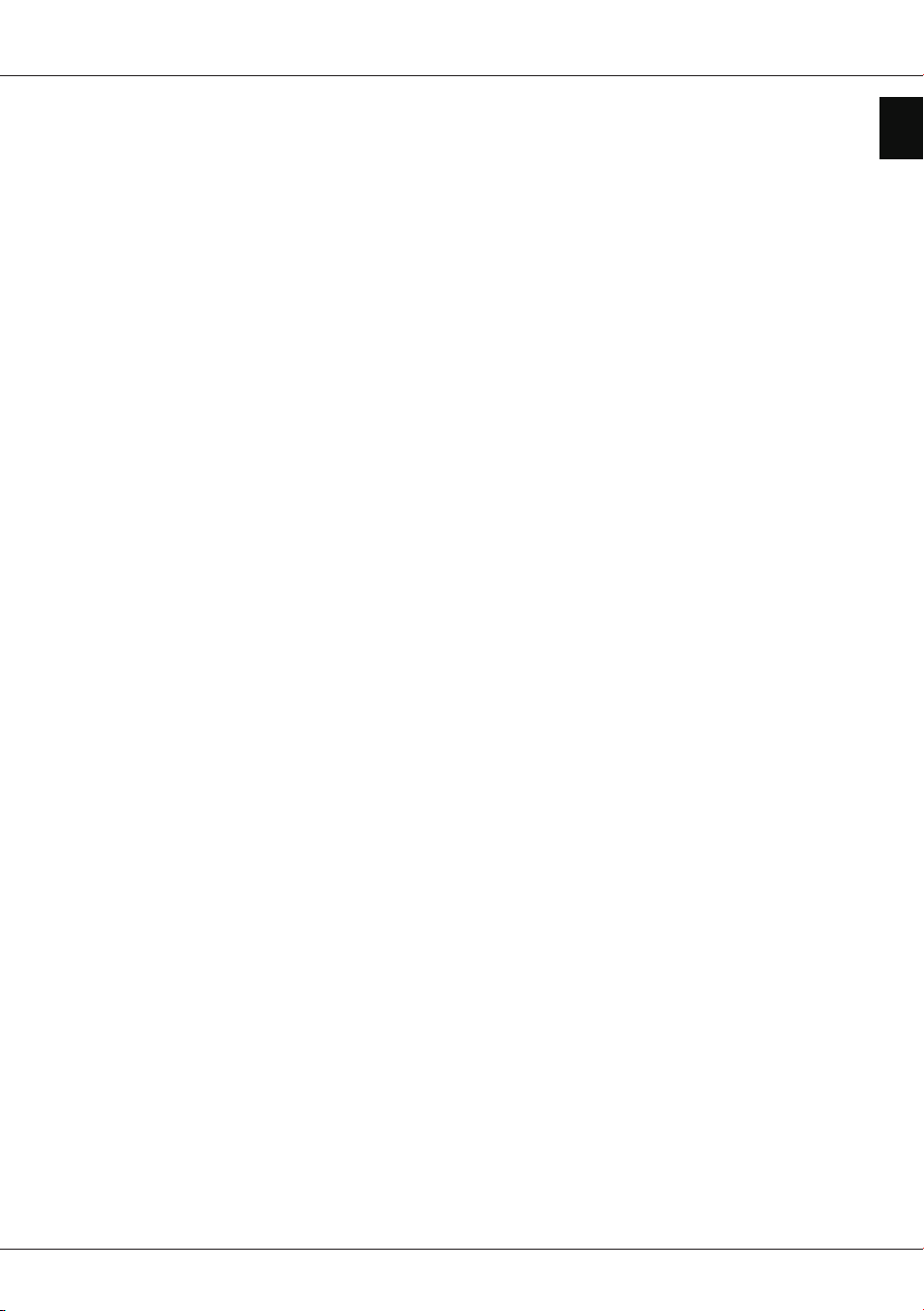
* Во сите земји членки на ЕУ, користењето на 5180 -
5240MHz е ограничено само за внатрешна употреба.
BE BG CZ DK DE EE IE
EL ES FR HR IT CY LV
LT LU HU MT NL AT PL
PT RO SI SK FI SE UK
Известување за софтвер со отворен код
Овој производ користи GPL (верзија 2 и 3), LGPL (верзија
2.1) и MPL (верзија 1.1).
За да испратите прашања и барања во врска со
софтверот со отворен код, контактирајте со најблиската
канцеларија на TCL.
Овој производ користи некои софтверски програми
што се дистрибуираат под условите на Групата JPEG.
Овој производ користи некои софтверски програми
што се дистрибуираат под условите на Проектот libpng.
Овој производ користи некои софтверски програми што
се дистрибуираат под условите на Проектот Freetype.
Овој производ користи некои софтверски програми
што се дистрибуираат под условите на Проектот zlib.
Овој производ користи некои софтверски програми
(libxml2, curl, expat, c-areas) што се дистрибуираат под
условите на MIT.
MK
17
Македонски
Други информации
Овој производ користи CyberLink за C што се
дистрибуира под условите на Проектот за софтвер со
отворен код.
Овој производ користи opensl, xerces што се
дистрибуира под условите на Проектот Apache License.
Софтвер на GPL: Linux Kernel, glib, libiconv, gcc libgcc, gcc
libstdc++, u-Boot loader, ffmepg, util-linux-ng, e2fsprogs,
wget, iptables
Софтвер на LGPL: DFB (DirectFB), gstreamer, gst-plugins-
base, gst-plugins-good, gst-plugins-bad, gst-plugins-ugly,
gst-ffmpeg, glibc, wpa_supplicant
Софтвер на BSD: webp, mng, uriparser
Софтвер на GNU: dosfstools
[Правна изјава] на TCL – производителот на овој ТВ-
уред
Поради различните можности на производите што ги
вклучуваат услугите на SmartTV, како и ограничувањата
во достапните содржини, одредени функции,
апликации и услуги можеби нема да бидат достапни
на сите уреди или во сите области. За некои функции
на SmartTV можеби се потребни дополнителни
периферни уреди или членарини што се продаваат
посебно. Посетете ја нашата веб-страница за повеќе
информации за одредени уреди и за достапноста на
содржините. Услугите и достапноста на содржините
преку SmartTV се предмет на повремена измена без
претходна најава.
Сите содржини и услуги до кои пристапувате преку
овој уред им припаѓаат на трети страни и се заштитени
со авторски права, патенти, трговски заштитни знаци и/
или други права за интелектуална сопственост. Таквите
содржини и услуги се обезбедуваат само за ваша
некомерцијална употреба. Не може да ги користите
содржините или услугите на начин што не е одобрен
од сопственикот на содржините или давателот на
услугите. Без ограничување на горенаведеното,
освен ако не сте изречно овластени од соодветниот
сопственик на содржините или давател на услугите
, не може да ги менувате, копирате, повторно да
ги издавате, поставувате, објавувате, пренесувате,
преведувате, продавате, создавате изведени дела,
искористувате или дистрибуирате на кој било начин
или во каква било форма сите содржини или услуги
прикажани преку овој уред.
ИЗРЕЧНО ПРИФАЌАТЕ И СЕ СОГЛАСУВАТЕ ДЕКА
КОРИСТЕЊЕТО НА УРЕДОТ Е НА ВАШ СОПСТВЕН
РИЗИК И ДЕКА ВИЕ ГО ПРЕЗЕМАТЕ ЦЕЛИОТ РИЗИК
ЗА ЗАДОВОЛИТЕЛНИОТ КВАЛИТЕТ, ИЗВЕДБАТА И
ТОЧНОСТА. УРЕДОТ И СИТЕ СОДРЖИНИ И УСЛУГИ
ОД ТРЕТИ СТРАНИ СЕ ОБЕЗБЕДУВААТ „КАКО ШТО СЕ“
БЕЗ ГАРАНЦИЈА ОД НЕКАКОВ ВИД, БИЛО ИСТАТА ДА
Е ИЗРЕЧНА ИЛИ ДА СЕ ПОДРАЗБИРА. TCL ИЗРЕЧНО СЕ
ОГРАДУВА ОД СИТЕ ГАРАНЦИИ И УСЛОВИ ВО ОДНОС
НА УРЕДОТ И СИТЕ СОДРЖИНИ И УСЛУГИ, БИЛО
ИСТИТЕ ДА СЕ ИЗРЕЧНИ ИЛИ ДА СЕ ПОДРАЗБИРААТ,
ВКЛУЧУВАЈЌИ ГИ, НО НЕ ОГРАНИЧУВАЈЌИ СЕ НА
ГАРАНЦИИТЕ ЗА ПРОДАЖБА, ЗАДОВОЛИТЕЛЕН
КВАЛИТЕТ, ПОГОДНОСТ ЗА ОДРЕДЕНА НАМЕНА,
ТОЧНОСТ, ТИВКО УЖИВАЊЕ ИЛИ НЕПРЕКРШУВАЊЕ
НА ПРАВАТА НА ТРЕТИ СТРАНИ. TCL НЕ ГАРАНТИРА
ЗА ТОЧНОСТА, ВЕРОДОСТОЈНОСТА, НАВРЕМЕНОСТА,
ЗАКОНИТОСТА ИЛИ ЦЕЛОКУПНОСТА НА СОДРЖИНИТЕ
И УСЛУГИТЕ ШТО СЕ ДОСТАПНИ ПРЕКУ УРЕДОТ И
НЕ ГАРАНТИРА ДЕКА УРЕДОТ, СОДРЖИНИТЕ ИЛИ
УСЛУГИТЕ ЌЕ ОДГОВАРААТ НА УСЛОВИТЕ ИЛИ ДЕКА
РАБОТЕЊЕТО НА УРЕДОТ ИЛИ УСЛУГИТЕ ЌЕ БИДЕ
НЕПРЕКИНАТО ИЛИ БЕЗ ГРЕШКИ. ПОД НИКАКВИ
ОКОЛНОСТИ, ВКЛУЧИТЕЛНО И НЕГРИЖА, TCL НЕМА
ДА ОДГОВОРА, БИЛО ПО ДОГОВОР ИЛИ ПРЕКРШОК,
ЗА КАКВИ БИЛО ДИРЕКТНИ, ИНДИРЕКТНИ, СЛУЧАЈНИ,
ПОСЕБНИ ИЛИ НЕНАМЕРНИ ШТЕТИ, НАДОМЕСТОЦИ
ЗА АДВОКАТИ, ТРОШОЦИ ИЛИ КАКВИ БИЛО ДРУГИ
ШТЕТИ ШТО ПРОИЗЛЕГУВААТ ОД, ИЛИ СЕ ВО ВРСКА СО,
КАКВИ БИЛО ИНФОРМАЦИИ СОДРЖАНИ ВО, ИЛИ КАКО
РЕЗУЛТАТ ОД КОРИСТЕЊЕТО НА УРЕДОТ ИЛИ КАКВИ
БИЛО СОДРЖИНИ ИЛИ УСЛУГИ ДО КОИ ПРИСТАПУВАТЕ
ВИЕ ИЛИ ТРЕТИ ЛИЦА, ДУРИ И КОГА СТЕ ИЗВЕСТЕНИ ЗА
МОЖНОСТА ОД ТАКВИ ШТЕТИ.
Услугите од трети страни може да се изменат,
одложат, отстранат, прекинат или попречат или пак
пристапот може да се оневозможи во секое време,
без претходна најава и TCL не изјавува и не гарантира
дека некоја содржина или услуга ќе остане достапна
во даден временски период. Содржините и услугите
ги пренесуваат трети страни, со помош на мрежи
и објекти за пренос над кои TCL нема контрола.
Без ограничување на општоста на ова оградување,
TCL изречно се оградува од секаква обврска
или одговорност за каква било измена, прекин,
оневозможување, отстранување или одложување на
некоја од содржините или услугите достапни преку
овој уред. TCL може да наметне ограничувања на
користењето или пристапот до одредени услуги или
содржини, во секаков случај и без претходна најава.
TCL не е обврзан ниту одговорен за поддршка за
потрошувачите во врска со содржините и услугите.
Сите прашања или барања за сервис поврзани
со содржините или услугите треба да се постават
директно кај давателите на соодветните содржини или
услуги.