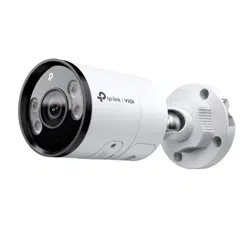
Quick Start Guide
VIGI Network Camera
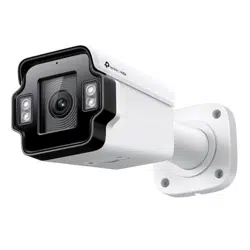
Images may dier from your actual products.
For technical support, the user guide and more information, please visit
https://www.tp-link.com/support.
7100001669 REV1.4.0 © 2025 TP-Link

01 / Español (Latinoamérica)
05 / Français
09 / Português Brasil
13 / Türkçe
17 /
CONTENTS
1
Español (Latinoamérica)
Monte su cámara
Monte su cámara de acuerdo con los diagramas de la Guía rápida incluida en el paquete.
Use su cámara con un NVR
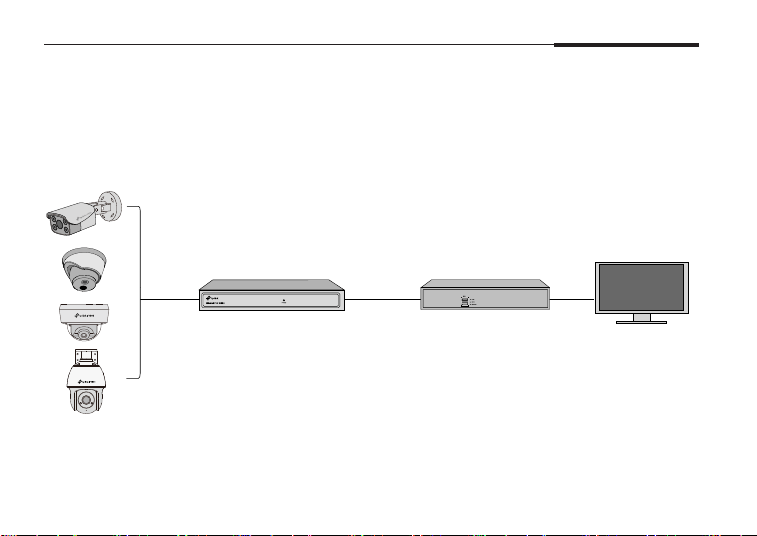
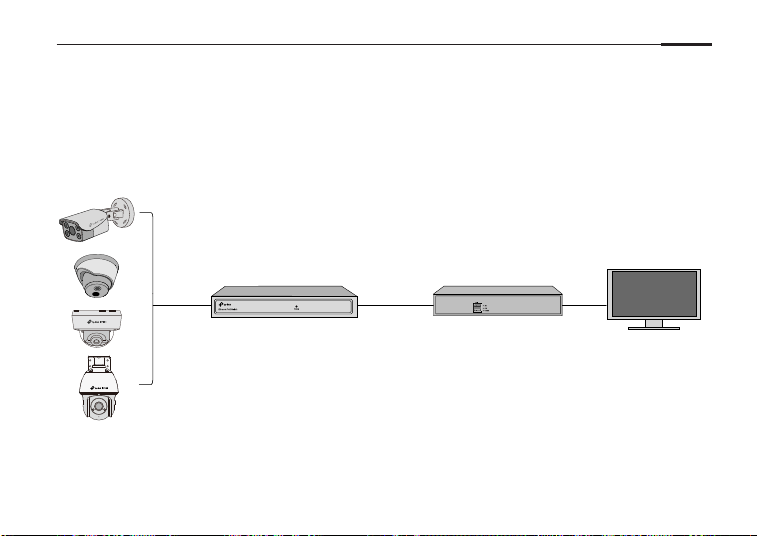
La cámara funciona con un NVR para facilitar el acceso y la administración. Aquí usamos un VIGI
NVR como ejemplo.
Dispositivo de red
(por ejemplo, switch o router)
VIGI NVR
Monitor
Cámaras de red
1
Conecte sus cámaras a la misma red que su NVR (como se muestra arriba).
2
Encienda sus cámaras con la fuente de alimentación PoE o una fuente de alimentación
externa.
2
Español (Latinoamérica)
Nota: La fuente de alimentación estándar de la cámara es de 12V DC o PoE (802.3af/at). La fuente de
alimentación debe cumplir con la clase de fuente de alimentación 2 (PS2) o la fuente de alimentación
limitada (LPS) de la norma IEC 62368-1. Algunos modelos no son compatibles con la fuente de alimentación
DC. Puede consultar las especicaciones detalladas en la página del producto en https://www.tp-link.com/.
3
Antes de comenzar, asegúrese de que el NVR funcione correctamente.
1) Vaya a la página de administración de NVR, haga clic derecho en la pantalla y haga clic en
Agregar Cámara.
2) Seleccione su cámara y haga clic en + para agregar su cámara directamente. Si ha
deshabilitado Plug & Play en su NVR, cree una contraseña o use una contraseña
preestablecida para su cámara.
¡Hecho! Ahora puede ver videos en vivo y administrar las cámaras.
Usando sus cámaras con otras marcas de NVR
1
Encienda sus cámaras y conéctelas a la red.
2
Active la cámara usando la aplicación VIGI (consulte la siguiente sección).
3
Consulte el Manual de usuario del NVR para agregar cámaras.
Más métodos de gestión
También puede acceder y administrar sus cámaras a través de cualquiera de los métodos a
continuación.
3
Español (Latinoamérica)
Método 1: A través de la app VIGI
Vea de forma remota videos en vivo, administre cámaras y reciba alertas instantáneas.
1
Descargue e instale la app VIGI.
2
Abra la aplicación VIGI e inicie sesión con su ID de TP-Link. Si no tiene una cuenta, regístrese
primero.
3
Toque el botón + en la esquina superior derecha y siga las instrucciones de la aplicación para
activar y agregar sus cámaras. cameras.
Método 2: A través de un navegador web
Nota: Algunos modelos no admiten la gestión web. Puede consultar las especicaciones
detalladas en la página del producto en https://www.tp-link.com/.
Vea el vídeo en directo y modique la conguración de la cámara a través de un navegador web.
1
Busque la dirección IP de la cámara en la página de cliente de su router.
2
En su ordenador local, abra un navegador web e introduzca la dirección IP de https://camera
(https://192.168.0.60 por defecto).
3
Seleccione su país/región y zona horaria.
4
Español (Latinoamérica)
4
Establezca una contraseña para activar la cámara.
Listo. Puede ver el vídeo en directo en la página de Vista Previa, e ir a la página de Conguración
para cambiar los ajustes de la cámara.
Para preguntas frecuentes, consulte
https://www.tp-link.com/support/faq/2850/
5
Français
Montez votre caméra
Montez votre caméra selon les schémas du guide de démarrage rapide inclus dans le package.
Utilisez votre caméra avec un NVR
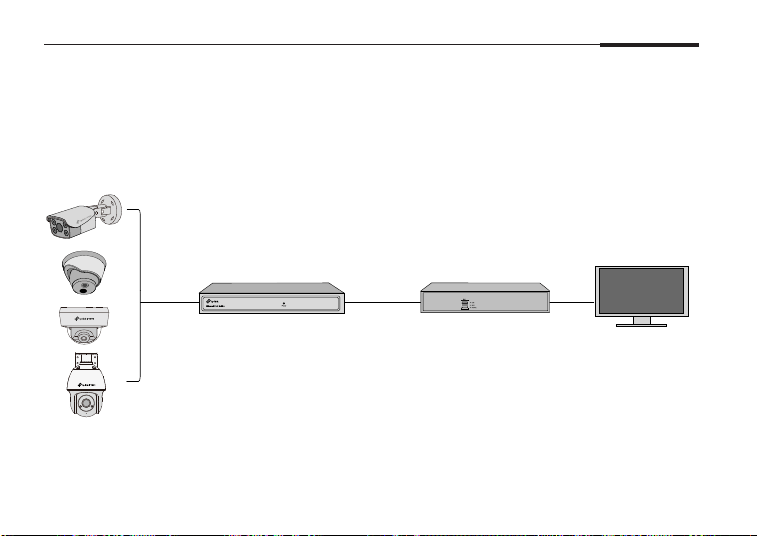
La caméra fonctionne avec un NVR pour une administration et un accès centralisé plus faciles.
Ici, nous utilisons un NVR VIGI comme exemple.
Périphérique réseau
(par exemple, switch
ou routeur)
VIGI NVR
Moniteur
Caméras réseau
1
Connectez vos caméras au même réseau que votre NVR (comme illustré ci-dessus).
2
Mettez vos caméras sous tension avec l'alimentation PoE ou une alimentation externe.
Remarque : l'alimentation électrique standard de la caméra est de 12 V CC ou PoE (802.3af/at). La source
6
Français
d'alimentation doit être conforme à la classe de source d'alimentation 2 (PS2) ou à la source d'alimentation
limitée (LPS) de la norme CEI 62368-1. Certains modèles ne prennent pas en charge l'alimentation CC. Vous
pouvez consulter les spécications détaillées sur la page du produit à l'adresse https://www.tp-link.com/.
3
Configurez vos caméras pour le NVR.
Avant de commencer, assurez-vous que le NVR fonctionne correctement.
1) Accédez à la page d'administration du NVR, cliquez avec le bouton droit sur l'écran, puis
cliquez sur Ajouter une Caméra.
2) Sélectionnez votre caméra et cliquez sur + pour ajouter votre caméra directement. Si vous
avez désactivé Plug & Play sur votre NVR, créez un mot de passe ou utilisez un mot de passe
prédéfini pour votre caméra.
Terminé !
Vous pouvez désormais visualiser les vidéos en direct et administrer les caméras.
Utilisation de vos caméras avec d'autres marques de NVR
1
Allumez vos caméras et connectez-les au réseau.
2
Activez la caméra à l'aide de l'application VIGI (reportez-vous à la section suivante).
3
Reportez-vous au manuel d'utilisation du NVR pour ajouter des caméras.
7
Français
Plus de méthodes d'administration
Vous pouvez également accéder à vos caméras et les administrer via l'une des méthodes ci-
dessous.
Méthode 1: via l'application VIGI
Visualisez à distance la vidéo en direct, administrez les caméras et recevez des alertes
instantanées.
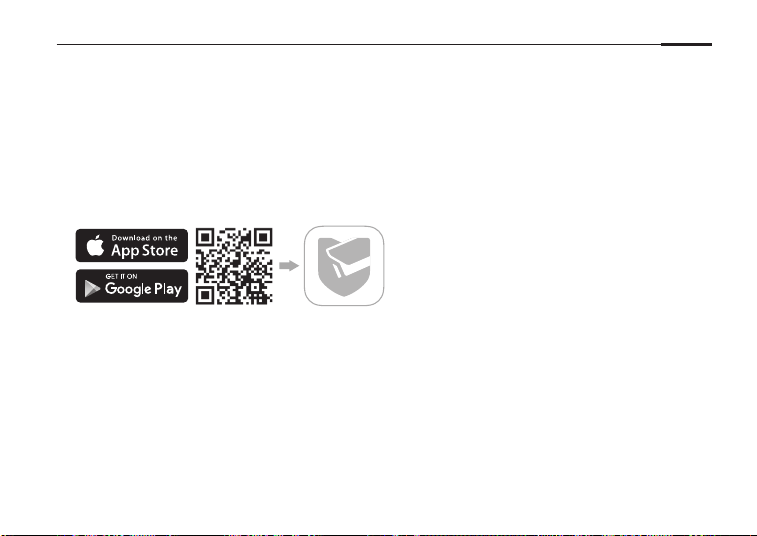
1
Téléchargez et installez l'application VIGI.
2
Ouvrez l'application VIGI et connectez-vous avec votre identifiant TP-Link. Si vous n'avez pas
de compte, inscrivez-vous d'abord.
3
Appuyez sur le bouton + en haut à droite et suivez les instructions de l'application pour
activer et ajouter vos caméras.
Méthode 2: via un navigateur Web
Remarque : certains modèles ne prennent pas en charge la gestion Web. Vous pouvez consulter
les spécications détaillées sur la page du produit à l'adresse https://www.tp-link.com/.
Visualisez la vidéo en direct et modiez les paramètres de la caméra via un navigateur Web.

8
Français
1
Trouvez l'adresse IP de la caméra sur la page client de votre routeur/Box.
2
Sur votre ordinateur local, ouvrez un navigateur Web et saisissez l'adresse IP de la caméra
https:// (https://192.168.0.60 par défaut).
3
Sélectionnez votre pays/région et votre fuseau horaire.
4
Définissez un mot de passe pour activer la caméra.
Fait. Vous pouvez acher la vidéo en direct sur la page Aperçu et accéder à la page Paramètres
pour modier les paramètres de la caméra.
Pour les réponses aux questions fréquentes, consultez :
https://www.tp-link.com/support/faq/2850/
9
Português Brasil
Monte Sua Câmera
Monte sua câmera de acordo com os diagramas no Guia de Início Rápido incluído no pacote.
Use Sua Câmera com um NVR
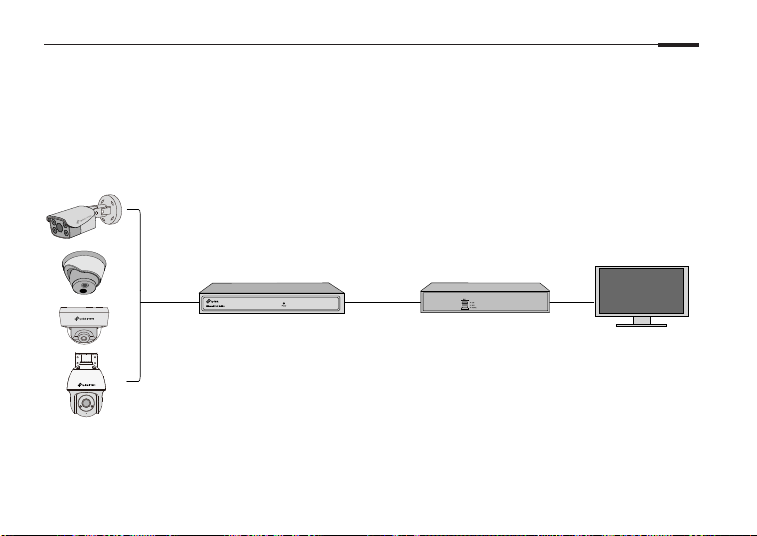
A câmera trabalha com um NVR para facilitar o acesso e o gerenciamento de lotes. Aqui
usamos um NVR VIGI como exemplo.
Dispositivo de Rede (por
exemplo, Switch ou Roteador)
VIGI NVR
Monitor
Câmeras de Rede
1
Conecte suas câmeras à mesma rede que seu NVR (como mostrado acima).
2
Ligue suas câmeras com a fonte de alimentação PoE ou uma fonte de alimentação externa.
10
Português Brasil
Nota: A fonte de alimentação padrão da câmera é 12V DC ou PoE (802.3af/at). A fonte de alimentação deve
estar em conformidade com a Classe de Fonte de Alimentação 2 (PS2) ou Fonte de Alimentação Limitada
(LPS) da IEC 62368-1. Alguns modelos não suportam fonte de alimentação DC. Você pode vericar as
especicações detalhadas na página do produto em https://www.tp-link.com/.
3
Adicione suas câmeras com o NVR.
Antes de começar, verifique se o NVR está funcionando corretamente.
1) Vá para a página de gerenciamento do NVR, clique com o botão direito na tela e clique em
Adicionar Câmera.
2) Selecione sua câmera e clique em + para adicionar sua câmera diretamente. Se você
desativou o Plug & Play no seu NVR, crie uma senha ou use uma senha predefinida para sua
câmera.
Feito!
Agora você pode ver vídeo ao vivo e gerenciar câmeras.
Usando suas câmeras com outras marcas NVR
1
Ligue suas câmeras e conecte-as à rede.
2
Ative a câmera usando o aplicativo VIGI (consulte a próxima seção).
3
Consulte o Manual do usuário do NVR para adicionar câmeras.
11
Português Brasil
Mais Métodos de Gerenciamento
Você também pode acessar e gerenciar suas câmeras através de qualquer um dos métodos
abaixo.
Método 1: Através do Aplicativo VIGI
Visualize remotamente o vídeo ao vivo, gerencie câmeras e receba alertas instantâneos.
1
Baixe e instale o aplicativo VIGI.
2
Abra o aplicativo VIGI e faça login com seu TP-Link ID. Se você não possui uma conta,
inscreva-se primeiro.
3
Toque no botão + no canto superior direito e siga as instruções do aplicativo para ativar e
adicionar suas câmeras.
Método 2: Via Navegador Web
Nota: Alguns modelos não suportam o gerenciamento web. Você pode vericar as
especicações detalhadas na página do produto em https://www.tp-link.com/.
Visualize vídeo ao vivo e modique as congurações da câmera por meio de um navegador
web.
12
Português Brasil
1
Encontre o endereço IP da câmera na página do cliente do seu roteador.
2
Em seu computador local, abra um navegador da Web e digite https://endereço IP da câmera
(https://192.168.0.60 por padrão).
3
Selecione seu País/Região e Fuso Horário.
4
Defina uma senha para ativar a câmera.
Pronto. Você pode ver o vídeo ao vivo na página Visualizar e ir para a página Congurações para
alterar as congurações da câmera.
Para perguntas mais frequentes, consulte https://www.tp-link.com/support/faq/2850/
13
Türkçe
Kameranızı Monte Edin
Pakette bulunan Hızlı Başlangıç Kılavuzundaki şemalara göre kameranızı monte edin.
Kameranızı bir NVR ile Kullanın
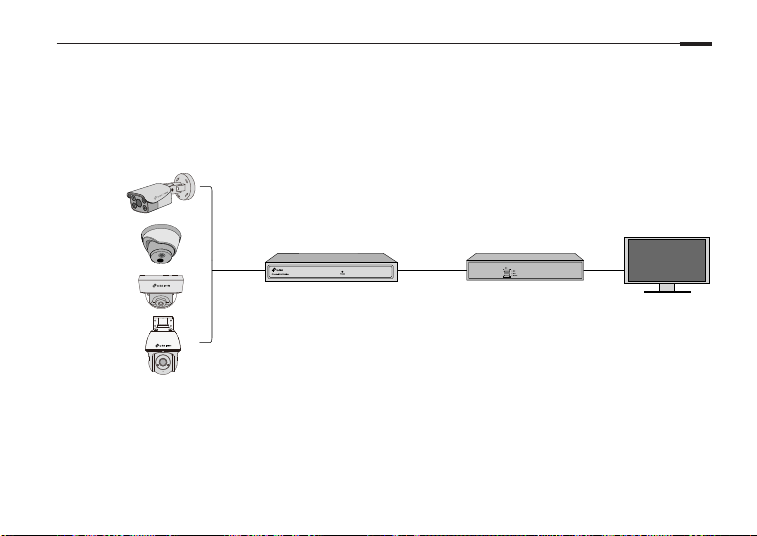
Daha kolay toplu erişim ve yönetim için kamera bir NVR ile çalışır. Burada örnek olarak bir VIGI
NVR kullanıyoruz.
Network Cihazı
(Switch , Router vb.)
VIGI NVR
Monitör
Ağ Kameraları
1
Kameralarınızı NVR'nizle aynı ağa bağlayın (yukarıda gösterildiği gibi).
2
PoE güç kaynağı veya harici bir güç kaynağı ile kameralarınızı açın.
14
Türkçe
Not: Kameranın standart güç kaynağı 12V DC veya PoE'dir (802.3af/at). Güç kaynağı, IEC 62368-1'in Güç
Kaynağı Sınıf 2 ( PS2) veya Sınırlı Güç Kaynağı (LPS) ile uyumlu olmalıdır. Bazı modeller DC güç kaynağını
desteklemez. Detaylı özelliklerini https://www.tp-link.com/ adresindeki ürün sayfasından inceleyebilirsiniz.
3
NVR ile kameralarınızı ekleyin.
Başlamadan önce NVR'nin düzgün çalıştığından emin olun.
1) NVR yönetim sayfasına gidin, ekrana sağ tıklayın ve Kamera Ekle'ye tıklayın.
2) Kameranızı seçin ve kameranızı doğrudan eklemek için + işaretine tıklayın. NVR'nizde Tak
ve Kullan özelliğini devre dışı bıraktıysanız, bir şifre oluşturun veya kameranız için önceden
ayarlanmış bir şifre kullanın.
Bitti!
Artık canlı video izleyebilir ve kameraları yönetebilirsiniz.
Kameralarınızı diğer NVR markalarıyla kullanma
1
Kameralarınızı açın ve ağa bağlayın.
2
VIGI Güvenlik Yöneticisi veya VIGI uygulamasını kullanarak kamerayı etkinleştirin (sonraki
bölüme bakın).
3
Kamera eklemek için NVR Kullanıcı Kılavuzuna bakın.
15
Türkçe
Diğer Yönetim Metodları
Ayrıca, aşağıdaki yöntemlerden herhangi biriyle kameralarınıza erişebilir ve bunları yönetebilirsiniz.
Yöntem 1: VIGI Uygulaması aracılığıyla
Uzaktan canlı video izleyin, kameraları yönetin ve anında uyarı alın.
1
VIGI uygulamasını indirin ve yükleyin.
2
VIGI uygulamasını açın ve TP-Link ID'nizle giriş yapın. Hesabınız yoksa, önce kaydolun.
3
Sağ üstteki + düğmesine dokunun ve kameralarınızı etkinleştirmek ve eklemek için uygulama
talimatlarını izleyin.
Yöntem 2: Bir Web Tarayıcısı üzerinde
Not: Bazı modeller web yönetimini desteklemez. Detaylı özelliklerini https://www.tp-link.com/
adresindeki ürün sayfasından inceleyebilirsiniz.
Bir web tarayıcısı aracılığıyla canlı videoyu izleyin ve kamera ayarlarını değiştirin.
1
Router cihazınızın istemci sayfasında kameranın aldığı IP adresini bulun.
16
Türkçe
2
Yerel bilgisayarınızda bir web tarayıcısı açın ve https://kameranın IP adresini girin (varsayılan
olarak https://192.168.0.60).
3
Ülke/Bölge ve Saat Dilimi'nizi seçin.
4
Kamerayı etkinleştirmek için bir şifre belirleyin.
Tamamlandı. Canlı videoyu Önizleme sayfasında görüntüleyebilir ve kamera ayarlarını değiştirmek
için Ayarlar sayfasına gidebilirsiniz.
Sık sorulan sorular için, bakınız https://www.tp-link.com/support/faq/2850/
17
العربية
.جتنمية ابلع يف لومشمية عيرسية ءدبية لليد يف ةدوجومية الطلطختية تاموسرلي ا
ً
قفو ةرلماكية بكر*
NVR زاهجب اريماكلا طبر
زاهج نة ضربتسنسو ،هترةدإو هتبعاتم لهسي دحةو ماظن يف تةرلماكية علمجتي NVR يكبش ويدلف للجست زاهج عم ةرلماكية لمبت
تةوطخية حلضوتي VIGI NVR
اكبشية تةرلماك
طبرلا تاوطخ
.)هعأ حضوم وه امك( NVRزاهج اهللع لمبي يتية اكبشية سفنع تةرلماكية لصو .1
.PoE ربع وأ يجراخ اقاط ردصمع تةرلماكية لصو .2
شتيوس لثم( اكبش زاهج
)رتوةر وأ
VIGI NVRزاهج
ضرع اشاش
18
العربية
عم اقاطية ردصم قفةوتي نأ بجيو ،802.3af/at رالبمع PoE وأ تيوف 12 دهجع رمتسم رالت وه هع يصومية اقاطية ردصم :اظحم
.IEC 62368رالبمية يف ددحم وه امك )LPS( دودحمية اقاطية ردصم وأ )PS2( 2 اقاطية ردصم ائف تافصةوم
ىلع جتنمية احفص ىلع الللصفتية تافصةومية نم ققحت ةذي ،رمتسمية رالتية اقاط ردصم معدت تيدومية ضبع
.https://www.tp-link.com/
.NVR زاهجع تةرلماكية طعرة .3
.تةوطخية ابعاتم لبق NVR زاهج للبفت نم ققحت .4
)Add Camira( ةرلماك افاضإ رتخةو ،اشاشية ىلع نمية سوامية رزع رقنةو ،NVR ةرةدإ احفص ىيإ لقتنة )1
.ةرشابم اهتفاض + ىلع رقنةو ةرلماكية رتخة )2
الضةرتفة رورمية املك مدختسة وأ ةديدج رورم املك ل
ِ
خدأ ،ال
ّ
بفم رلغ Plug and Play يئاقلتية للصوتية الصاخ تناك ةذإ )3
.ةرلماكياع اصاخية
!طعرية مت
.NVR زاهج لخ نم تةرلماكية ةرةدإو رشابمية ويدلفية ةدهاشم نة كنكمي
:ىرخأ ةيراجت تامع نم NVR ةزهجأب تاريماكلا طبر
.اكبشياع اهلصوو تةرلماكية لغش .1
)يياتية مسقية عجةر( VIGI قلبطت مةدختساع ةرلماكية لبف .2
.تةرلماكية افاض NVR زاهجع صاخية مدختسمية لليد عجةر .3
ةرادا قرط نم ديزملا
.هاندأ قرطية نم يأ لخ نم اهترةدإو تةرلماكية ىيإ لوصوية ا
ً
ضيأ كنكمي
19
العربية
VIGI قيبطت ربع :ىلوا ةقيرطلا
.ايروف تاهلبنت ىلع لوصحيةو تةرلماكية ةرةدإو دب
ُ
ع نع رشابمية ويدلفية ضربي
تاوطخلا
.هتلبثتع مقو VIGI قلبطت لمح .1
.كع صاخية TP-Link فربم مةدختساع لوخدية لجسو قلبطتية حتفة .2
.
ً
وأ ا
ً
عاسح ئشنأ ،باسح كيدي نكي مي ةذإ .3
.تةرلماكية افاضإ تامللبت عبتةو نلملية ىلعأ يف + رز ىلع طغضة .4
بيولا حفصتم ربع :ةيناثلا ةقيرطلا
ىلع جتنمية احفص ىلع الللصفتية تافصةومية نم ققحت ةذي ،بيوية ربع ةرةدة معدت تيدومية دبع :اظحم
.https://www.tp-link.com/
.بيوية حفصتم ربع ةرلماكية تةدةدعإ ليدبتو رشابمية ويدلفية ضرع
تاوطخلا
.رتوةرية يف الصتمية ةزهجة احفص لخ نم ةرلماكياع صاخية IP نةونع نع ثحعة .1
ةرلماكياع صاخية IP نةونع //:https لخدأو بيو ضربتسم حتفة ، اكبشية سفن ىلع رتولبمك زاهج نم .2
20
العربية
.)ا
ً
لضةرتفة https://192.168.0.60(
.النمزية اقطنميةو اقطنمية /دلبية ددح .3
.ةرلماكية للبفتي رورمية املك نلع .4
للبفتية مت
.ةرلماكية تةدةدعإ رللغتي تةدةدعة احفص ىيإ لاقتنةو انيابمية احفص نم رشابمية ويدلفية ضرع كنكمي نة
Arabic Translated By:
EGY TRANSCRIPT FOR TRANSLATION
Tel: +20 2 3762 9100