Powered by
네트워크
카메라
사용설명서
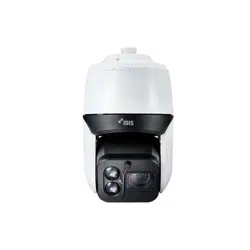
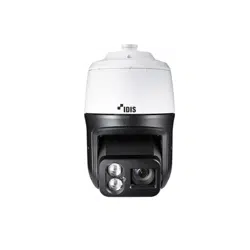
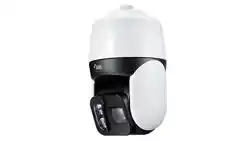
DC-S8168HRX
DC-S8166HRX
DC-S8168HRX-A
DC-S8166HRX-A
DC-S8268WR
DC-S8266WR
2
본 설명서를 읽기 전에
본 설명서는 ㈜아이디스의 네트워크 카메라의 운영을 위한 기본 설명서입니다. 본 기기를 처음 대하는 사용자는 물론,
이전에 동급의 장비를 많이 다루어 본 사용자라도 사용 전에는 반드시 본 설명서의 내용을 읽어 본 뒤 설명서 내의 주의
사항에 유의하여 제품을 다루는 것이 좋으며, 안전상의 경고 및 주의사항은 제품을 올바르게 사용하여 위험이나 재산상의
피해를 막기 위한 내용으로 반드시 지켜주시기 바랍니다. 읽으신 후에는 반드시 언제라도 볼 수 있는 곳에 보관해 주세요.
• 규격품 이외의 제품을 사용하여 발생된 손상과 설명서 사용방법을 지키지 않고 제품을 손상시켰을 경우에는 당사에서 책임지지
않으므로 주의하여 주세요.
• 네트워크 카메라를 처음 사용해 보거나, 사용이 익숙하지 않은 사용자는 설치하거나 사용하는 중에 반드시 구입처로 문의하여
전문 기술자의 도움을 받을 것을 권장합니다.
• 시스템의 기능 확장성이나 고장수리를 위해 시스템을 분해할 경우에는 반드시 구입처로 문의하여 전문가의 도움을 받아야
합니다.
• 본 기기는 업무용으로 전자파적합등록을 한 기기이오니 판매자 또는 사용자는 이 점을 주의하시기 바라며, 만약 잘못 판매 또는
구입하였을 때에는 가정용으로 교환하시기 바랍니다.
안전을 위한 주의 사항 표기
아이콘 표기 의미
경고
지시사항을 위반할 경우 사람이 사망하거나 중상을 입을 가능성이 있는 심각한 내용입니다.
주의
지시사항을 위반할 경우 사람이 부상을 입거나 물적 손해 발생이 예상되는 내용입니다.
본문 표기
아이콘 표기 의미
주의
기능 동작과 관련된 내용으로 반드시 알아두어야 할 내용입니다.
참고
기능 동작에 도움이 되는 내용입니다.
3
본 설명서를 읽기 전에
저작권
ⓒ 2024 (주)아이디스
본 설명서의 저작권은 (주)아이디스에 있습니다.
(주)아이디스의 사전 허가 없이 설명서 내용의 일부 또는 전부를 무단 사용하거나 복제하는 것은 금지되어 있습니다.
본 설명서의 내용은 제품의 기능 향상 등을 이유로 예고 없이 변경될 수 있습니다.
등록 상표
아이디스, IDIS는 아이디스의 등록상표입니다.
이 외의 회사명이나 제품명은 해당 회사 소유의 등록상표입니다.
본 문서에 수록된 정보의 완결성과 정확성을 검증하기 위해 최대한 노력하였으나 이에 대해 보증하지는 않습니다. 본
문서의 사용 결과에 따른 책임은 전적으로 사용자에게 있습니다. 본 문서에 포함된 정보는 사전 통보 없이 변경될 수
있습니다.
본 제품에는 일부 오픈 소스가 있는 소프트웨어가 포함되어 있습니다. 라이선스 정책에 따른 소스 공개 지원 여부에 따라
해당 소프트웨어의 소스 코드를 원하는 경우 제공 받을 수 있습니다. 자세한 내용은 시스템 > 일반 메뉴를 확인하세요.
본 제품은 University of California, Berkeley가 개발한 소프트웨어 및 OpenSSL Project가 개발한 OpenSSL 툴킷용
소프트웨어를 포함하고 있습니다. 또한, 본 제품은 Eric Young ([email protected])이 작성한 소프트웨어를 포함하고
있습니다.

4
제품을 올바르게 사용하여 위험이나 재산상의 피해를 미리
막기 위한 내용이므로 반드시 지켜 주시기 바랍니다.
•제품 운반 또는 설치 시 충격을 가하지 마세요.
•진동이나 충격이 있는 곳에 설치하지 마세요.
고장의 원인이 됩니다.
•제품 동작 중에는 제품을 움직이거나 이동시키지 마세요.
•청소를 할 때는 전원을 차단한 후 반드시 마른 수건으로
닦아 주세요.
•온도가 너무 높은 곳이나 낮은 곳, 습기가 많은 곳에
설치하지 마세요.
화재의 원인이 될 수 있습니다.
•제품을 물이 떨어지거나 튀는 곳에 방치시키지 말고,
꽃병처럼 물이 들어있는 것을 제품 위에 올려 놓지
마세요.
화재, 감전, 상해의 원인이 됩니다.
•전원 플러그 부분을 잡아 당겨 빼거나 젖은 손으로
만지지 마세요.
전원 케이블 위에 무거운 물건을 두지 마세요.
파손된 전원 케이블을 사용하는 경우 화재 및 감전의
위험이 있습니다.
•예기치 않은 정전으로 인한 제품의 손상을 방지하기
위해서 UPS (Uninterruptible Power Supply, 무정전
전원공급장치)의 설치를 권장합니다. 관련 내용은 UPS
대리점에 문의하십시오.
•본 기기 내부에는 감전 위험 부위가 있으므로 임의로
뚜껑을 열지 마세요.
•동일 형명 또는 동등 제품의 건전지로만 교환하고 그
외의 건전지로는 절대 교환하지 마세요. 또한 전지를
과도한 열에 노출시키지 마세요. 사용한 전지는 제조자의
지시에 따라 폐기하세요.
폭발의 우려가 있습니다.
•벽이나 천장 등에 설치 시 안전하고 확실하게 고정하고
적정 온도를 유지하세요.
공기의 순환이 없는 밀폐된 공간에 설치할 경우 화재의
원인이 될 수 있습니다.
•고장 및 감전의 위험이 있는 온도 변화가 심한 곳이나
습기가 많은 곳을 피하고, 접지되지 않은 전원 확장
케이블, 피복이 벗겨진 전원 케이블을 사용하지 마세요.
•천둥, 번개가 잦은 지역에서는 낙뢰 보호기의 사용을
권장합니다.
•연결하려는 PC나 모바일에 백신 프로그램을 설치하고
정기적으로 바이러스 검사하세요.
•본 기기에서 이상한 냄새나 연기가 나면 즉시 전원
스위치를 차단하고 ㈜아이디스 CS팀 또는 구입처로
연락하세요.
안전을 위한 주의사항

5
목차
1
제1장 – 원격 설정 ......................................................................... 7
원격 설정 실행 ..................................................................................................................7
간편 설정 ......................................................................................................................... 8
시스템 .............................................................................................................................. 9
일반 ................................................................................................................................................... 9
날짜 / 시간 ......................................................................................................................................10
사용자 / 그룹 ...................................................................................................................................11
네트워크 ..........................................................................................................................12
IP 주소 ............................................................................................................................................. 12
FEN .................................................................................................................................................. 13
포트 / QoS ...................................................................................................................................... 14
대역폭 제어 ..................................................................................................................................... 16
보안 ..................................................................................................................................................16
IEEE 802.1X ..................................................................................................................................... 17
비디오 ............................................................................................................................. 17
카메라 ..............................................................................................................................................18
스트리밍 .......................................................................................................................................... 21
M AT ..................................................................................................................................................22
프라이버시 마스킹 .......................................................................................................................... 23
PTZ ..................................................................................................................................................24
OSD ................................................................................................................................................ 29
오디오 ............................................................................................................................ 30
입력 / 출력 ...................................................................................................................................... 31
이벤트 동작 .....................................................................................................................31
알람 아웃 ........................................................................................................................................ 32
이메일 ............................................................................................................................................. 32
원격 콜백 ........................................................................................................................................ 33
오디오 알람 .................................................................................................................................... 33
FTP 업로드 ..................................................................................................................................... 34
녹화 ................................................................................................................................................. 35
이벤트 ............................................................................................................................ 37
알람 인 .............................................................................................................................................37
움직임 감지 .................................................................................................................................... 38
트립존 ............................................................................................................................................. 39
오디오 감지 .................................................................................................................................... 40
6
목차
2
3
탬퍼링 .............................................................................................................................................. 41
시스템 이벤트 ................................................................................................................................. 42
제2장 – 웹 가드 .......................................................................... 43
웹 감시 모드 .................................................................................................................. 45
웹 검색 모드 .................................................................................................................. 48
제3장 – 부록 .............................................................................. 50
찾아 보기 ....................................................................................................................... 50
7
네트워크 카메라의 기본 설정을 포함한 모든 시스템 설정을
변경할 수 있습니다.
화면 이미지는 모델에 따라 다를 수 있습니다.
원격 설정 실행
1
네트워크 비디오 설치 도구 프로그램을 실행한 후
메인 화면에서 설정을 변경할 네트워크 카메라를
선택하세요.
2
설정 아이콘을 클릭하세요.
3
설정 메뉴에서 원격 설정을 선택하면 원격 설정 화면이
나타납니다. 메인 화면에서 네트워크 카메라를 선택한
후 마우스 오른쪽 버튼을 클릭하여 원격 설정 화면을
나타낼 수도 있습니다.
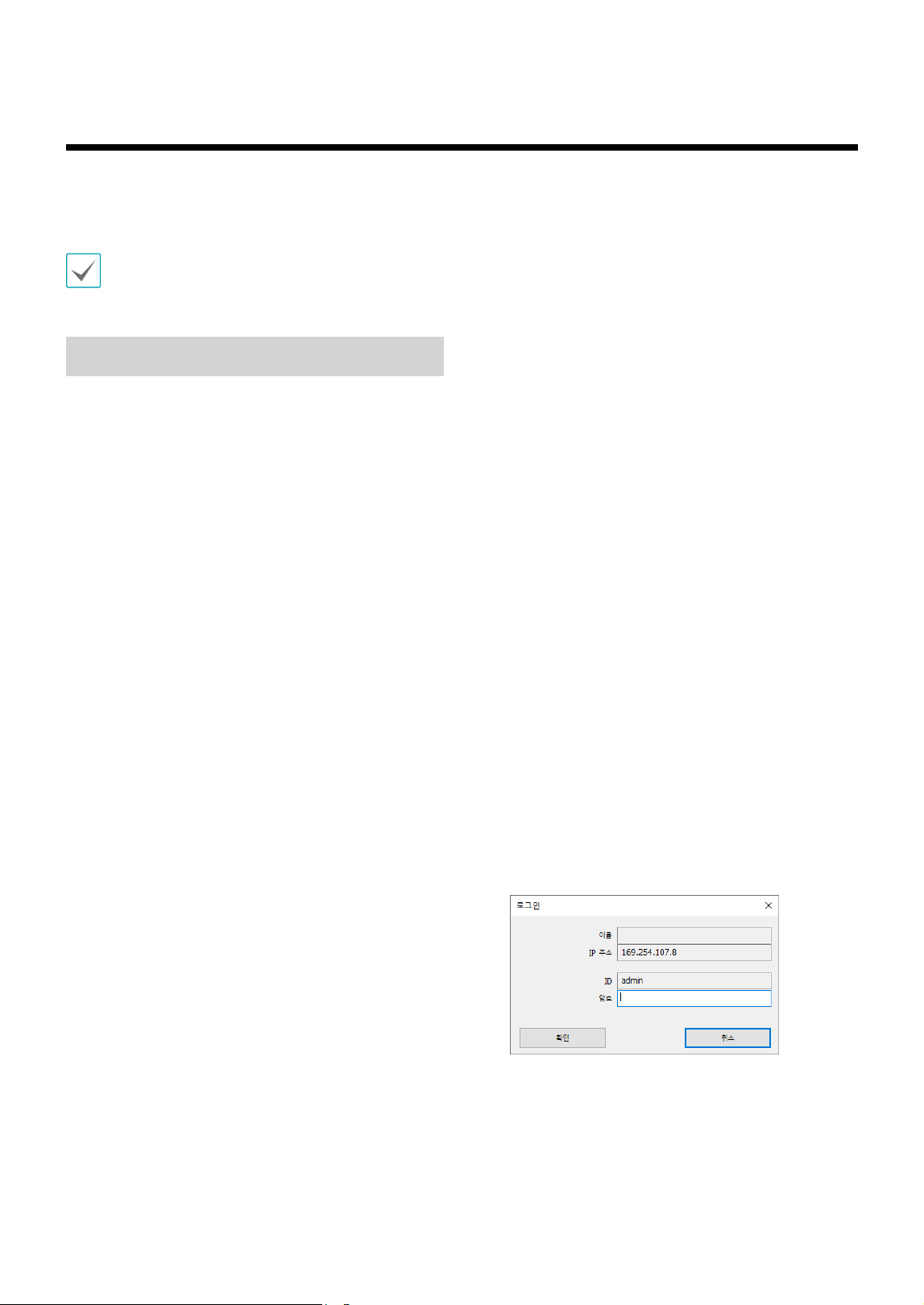
4
비밀번호가 없는 경우 비밀번호를 등록해야
합니다. 휴대폰 번호(필수)와 이메일 주소(선택)를
입력해주세요. 비밀번호 분실 시 비밀번호 재설정을
하려면 휴대폰 번호와 이메일 주소 입력이 필요합니다.
휴대폰 번호와 이메일 주소를 입력하지 않고 비밀번호
분실 시 카메라의 RESET 버튼으로 장치 초기화가
필요하므로 반드시 메모 또는 기억하시길 바랍니다.
5
위에서 설정한 admin 계정과 설정한 비밀번호를
입력하여 로그인합니다.
<Web에서 로그인 시>
<INIT에서 로그인 시>
제1장 – 원격 설정
8
제1장 – 원격 설정
• INIT에서 원격 설정 시 기본 브라우저로
연결되므로, 지원 브라우저를 기본 브라우저로
사용하시기 바랍니다.
• 시스템 설정은 원격 프로그램을 이용하여서도
변경이 가능합니다.
• Google Chrome, Mozilla Firefox, Apple Safari,
Edge 등의 웹 브라우저에서 지원됩니다(단,
HTML5를 지원하는 웹 브라우저에 한함). 가급적
웹 브라우저를 최신 버전으로 업데이트하여
사용하시기 바랍니다.
• 비밀번호 설정은 다음 지침을 따르도록 합니다.
- 사용자 아이디와 동일하지 않는 문자열
- 8자 이상의 문자열
- 대문자, 소문자, 숫자, 특수문자 중 3종류
이상의 문자 조합
원격 설정 화면에서 왼쪽의 메뉴를 선택하면 현재 설정값을
보여줍니다. 메뉴 하단의 각 항목을 선택하면 해당 항목의
설정값을 변경할 수 있습니다. 설정값 변경 후 저장 버튼을
클릭하면 변경된 설정을 적용합니다.
간편 설정
간편 설정에서는 카메라 사용 시 요구되는 시스템,
네트워크, 비디오, 오디오 등의 기능에 대한 기본적인
설정을 수행합니다.
9
제1장 – 원격 설정
시스템
카메라의 시스템 정보를 변경하거나 사용자/그룹을 추가할
수 있으며, 설정값을 불러오거나 저장할 수 있습니다.
일반
•시스템 / 일반
언어: 원격 설정 시 사용할 언어를 선택합니다.
이름: 카메라의 이름을 입력합니다. (공백 포함 최대 31
글자)
설명: 카메라에 대한 정보를 입력합니다.
제품: 카메라의 모델 이름이 표시됩니다.
HW 버전 / SW 버전: 카메라의 하드웨어 및
소프트웨어 버전을 보여줍니다.
MAC 주소: 카메라의 MAC 주소가 표시됩니다.
•기타
ONVIF 프로토콜: 항목을 선택하여 ONVIF 프로토콜을
사용할 수 있습니다. 단, ONVIF 프로토콜은 기본
사용자 그룹(Administrator, Operator 및 User)에
속한 사용자에게만 지원됩니다. ONVIF 프로토콜을
사용하여 카메라에 접속 시 이미 설정되어 있는
스트림만 지원이 되며 스트림 사용 여부를 변경할 수
없습니다. 또한 이벤트의 경우에도 이미 설정되어 있는
이벤트만 지원이 되며 이벤트 지원 여부를 변경할 수
없습니다. 그 외에도 일부 설정의 경우 설정 변경이
지원되지 않을 수 있습니다. 해당 설정을 변경하고자
하는 경우 INIT 프로그램을 이용하여 카메라에
접속하십시오.
ONVIF 이벤트 종류
• 일반: 카메라가 이벤트를 전달하는 일반적인 방식입니다.
• 표준: ONVIF 표준 이벤트 전달 방식입니다.
오픈소스 라이선스: 보기 버튼을 클릭하면 현재의
카메라에서 사용하는 오픈소스 정보를 보여줍니다.
10
제1장 – 원격 설정
•설정
기본 설정 불러오기: 날짜/시간 설정을 제외한 모든
설정값을 공장 출하 시의 초기 설정으로 되돌릴 수
있습니다. 네트워크 설정 포함을 선택하면 기본 설정
적용 시 네트워크 설정을 함께 적용합니다. 네트워크
설정에 관한 자세한 내용은 12페이지 네트워크
메뉴 설명을 참조하세요.
설정 불러오기: 파일 형태로 저장되어 있는 설정값을
불러와 현재의 카메라에 적용할 수 있습니다. 버튼을
클릭한 후 설정 파일을 선택합니다. 네트워크 설정
포함을 선택하면 설정 파일 적용 시 네트워크 설정
(FEN 설정 제외)을 함께 적용합니다. 네트워크 설정에
관한 자세한 내용은 12페이지 네트워크 메뉴
설명을 참조하세요.
설정 내보내기: 현재의 설정을 파일로 저장할 수
있습니다. 버튼을 클릭한 후 파일명을 지정합니다.
• 기본 설정 불러오기 및 설정 불러오기 기능은
Administrator 그룹에 속한 사용자에게만
지원됩니다.
• 설정 파일 적용 시 설정 파일의 네트워크 설정값이
다른 카메라에서 사용 중인 경우 네트워크 설정 포함
항목을 선택하지 마세요. 해당 카메라에 접속 시
접속이 올바르게 이루어지지 않을 수 있습니다.
• 설정 기능 적용 시 IP 주소, 포트 번호 및 SSL
설정이 변경되는 경우 저장 버튼을 클릭하여 현재
설정을 모두 적용한 후 원격 설정을 재시작하십시오.
원격 설정을 재시작하지 않는 경우 이후 설정이
적용되지 않습니다.
날짜 / 시간
•날짜/시간: 카메라의 날짜/시간 및 날짜/시간 표기
방식을 변경할 수 있으며, 표준 시간대 및 일광 절약
시간제를 설정할 수 있습니다. 저장 버튼을 클릭하면
변경 사항을 바로 적용합니다.
시스템에서 가져오기: 웹 브라우저에 접속한 기기의
로컬 시간과 동기화를 진행합니다.
•시간 동기화
자동 동기화: 시스템의 시간을 정해진 간격마다
자동으로 시간 서버와 일치시키려면 선택합니다.
시간 서버의 IP 주소(또는 도메인 네임)를 입력한 후
자동 동기화 주기를 설정합니다. 직접 입력이 가능한
수동 설정 항목과 미리 정의된 공용 타임 서버 목록을
제공합니다. 시간 서버가 FEN 기능을 사용하는 경우
FEN 사용 항목을 선택하여 시간 서버의 IP 주소(또는
도메인 네임) 대신에 이름을 입력할 수 있습니다.
서버로 동작하기: 해당 카메라를 시간 서버로
동작하게 하려면 선택합니다. 다른 장비가 이 서버의
시간을 가져가 시스템 시간을 이 서버와 일치시킬 수
있습니다.
시간 동기화 설정 시 시간 서버 항목에 시간 서버의
IP 주소 대신 도메인 네임을 입력하려면 네트워크
설정 시 DNS 서버가 설정되어 있어야 합니다. 또는
시간 서버의 IP 주소나 도메인 네임 대신 FEN 이름을
입력하려면 네트워크 설정 시 FEN 기능이 설정되어
있어야 합니다.
정상적인 SD 녹화 시간을 보장하기 위해서는 시간
동기화 설정이 필요합니다.
11
제1장 – 원격 설정
사용자 / 그룹
•사용자/그룹: 카메라 원격 제어를 위한 그룹 및 사용자
설정을 변경할 수 있습니다.
그룹 추가: 그룹을 추가할 수 있습니다. 그룹 이름을
지정한 후 해당 그룹에 부여할 권한을 선택합니다.
사용자 추가: 사용자를 추가할 수 있습니다. 사용자
이름을 지정한 후 해당 사용자가 속할 그룹을 선택하고
접속 암호를 설정합니다.
변경: 그룹에 부여된 권한을 변경하거나 사용자의
암호를 변경할 수 있습니다. 그룹 또는 사용자를
선택한 후 버튼을 클릭합니다.
삭제: 그룹 또는 사용자를 삭제할 수 있습니다.
삭제하고자 하는 그룹 또는 사용자를 선택한 후 버튼을
클릭합니다.
• 사용자/그룹 설정은 Administrator 그룹에 속한
사용자에게만 지원됩니다.
• 기본 그룹(Administrator, Operator 및 User)은 변경
또는 삭제할 수 없습니다. ONVIF 프로토콜의 사용자
그룹에도 본 설정의 권한이 동일하게 적용됩니다.
• 설정할 수 있는 그룹 권한의 종류와 그 내용은 다음과
같습니다.
- 업그레이드: 시스템을 업그레이드할 수 있는
권한입니다.
- 설정: 시스템을 설정할 수 있는 권한입니다.
- 컬러 조정: 카메라의 밝기, 대비, 채도, 색조값을
조정할 수 있는 권한입니다.
- PTZ 제어: 팬/틸트 드라이버의 팬, 틸트를 제어할
수 있는 권한입니다.
- 알람-아웃 제어: 알람 아웃 발생 시 이를 리셋할 수
있는 권한입니다.
- 검색: SD 메모리 카드에 녹화된 영상을 원격
프로그램을 이용하여 검색할 수 있는 권한입니다.
- 클립-카피: SD 메모리 카드에 녹화된 영상을 원격
프로그램을 이용하여 동영상 파일로 저장할 수 있는
권한입니다.
• 패스워드 설정은 다음 지침을 따르도록 합니다.
• 사용자 아이디와 동일하지 않는 문자열
• 8자 이상의 문자열
• 대문자, 소문자, 숫자, 특수문자 중 3종류 이상의 문자 조합
12
제1장 – 원격 설정
네트워크
네트워크 설정을 변경하거나 FEN 및 보안 기능을 설정할
수 있으며 네트워크 대역폭을 제어할 수 있습니다.
IP 주소
IPv4
•종류: 네트워크 접속시 사용하는 네트워크 종류를
선택합니다. 설정 변경 시 저장 버튼을 클릭하여 현재
설정을 모두 적용한 후 원격 설정을 재시작하세요. 원격
설정을 재시작하지 않는 경우 이후 설정이 적용되지
않습니다.
수동 설정: 고정 IP를 사용하여 접속하는 경우
선택하며, 관련 설정을 수동으로 설정할 수 있습니다.
DHCP: DHCP로 네트워크에 연결되어 있는 경우
선택합니다. 저장 버튼을 클릭하면 DHCP 서버로부터
IP 주소 등의 네트워크 정보를 자동으로 받아옵니다.
•DNS 서버: DNS 서버의 IP 주소를 입력합니다. DNS
서버를 설정하면 FEN 서버, 시간 서버, SMTP 서버
설정 시 서버의 IP 주소 대신 도메인 이름을 사용할
수 있습니다. 카메라가 DHCP로 네트워크에 연결되어
있는 경우 DHCP로부터 얻어오기를 선택하면 DHCP
서버로부터 DNS 서버의 IP 주소를 자동으로 받아옵니다.
이 경우 갱신된 주소는 다음 접속 시에 표시됩니다.
•RTP 멀티캐스트: RTP 멀티캐스트의 주소, 포트, TTL을
설정합니다.
•링크-로컬 전용: 링크-로컬 IPv4 대역의 IP 주소만
사용합니다. (ex 169.254.x.x)
13
제1장 – 원격 설정
IPv6
•사용을 체크하면 IPv6 기능이 활성화됩니다.
•종류: 네트워크 접속시 사용하는 네트워크 종류를
선택합니다. 설정 변경 시 저장 버튼을 클릭하여 현재
설정을 모두 적용한 후 원격 설정을 재시작하세요. 원격
설정을 재시작하지 않는 경우 이후 설정이 적용되지
않습니다.
수동 설정: 고정 IP를 사용하여 접속하는 경우
선택하며, 관련 설정을 수동으로 설정할 수 있습니다.
DHCP: DHCP로 네트워크에 연결되어 있는 경우
선택합니다. 저장 버튼을 클릭하면 DHCP 서버나
라우터로부터 IP 주소 등의 네트워크 정보를 자동으로
받아옵니다. 자동으로 받아오지 못할 경우, 카메라
내부에서 자동으로 생성합니다.
•IP 주소 정보 보기: IP 카메라에 할당된 IPv6 주소를 볼
수 있습니다.
•DNS 서버: DNS 서버의 IP 주소를 입력합니다. 카메라가
DHCP로 네트워크에 연결되어 있는 경우 DHCP로부터
얻어오기를 선택하면 DHCP 서버나 라우터로부터
DNS 서버의 IP 주소를 자동으로 받아옵니다. 자동으로
받아오지 못할 경우 카메라 내부에서 자동으로
생성합니다. 이 경우 갱신된 주소는 다음 접속 시에
표시됩니다.
• 카메라의 네트워크 연결 종류 및 정보 또는 DNS
서버의 IP 주소는 네트워크 관리자에게 문의하세요.
• DHCP을 사용할 경우, 카메라의 IP 주소는 수시로
변경될 수 있으므로 FEN 기능 사용하기를 권장합니다.
• IPv6 사용하는 경우 네트워크 일부 기능이 제한될 수
있습니다.
FEN
FEN 사용 항목을 선택하여 FEN 기능을 사용할 수
있습니다.
•FEN 서버: FEN 서버의 IP 주소 또는 도메인 네임을
입력합니다.
•포트: FEN 서버의 포트 번호를 입력합니다.
•FEN 이름: FEN 서버에 등록될 카메라의 이름을
입력합니다. 확인 버튼을 클릭하여 입력한 이름이 사용
가능한지 확인합니다.
14
제1장 – 원격 설정
• WAN 환경에서 FEN 기능을 사용하여 영상을
녹화하거나 FEN 접속이 원할하지 않은 경우 UPnP
기능을 사용하기를 권장합니다. 그렇지 않은 경우
네트워크 구성 환경에 따라 감시 및 녹화가 원할하지
않을 수 있습니다.
• FEN은 유동 IP를 사용하는 카메라에 접속할 때 수시로
변하는 IP 주소 대신 고유한 FEN 이름을 FEN 서버에
등록하고, 등록된 이름으로 해당 카메라에 접속할 수
있도록 하는 기능입니다. 또한 카메라가 IP 공유기(혹은
NAT)를 사용하는 경우에도 공유기 설정 등에 대한 고려
없이 간편하게 접속이 가능합니다. 본 기능을 사용하기
위해서는 FEN 이름을 FEN 서버에 등록해야 합니다.
• 네트워크 설정이 변경되는 경우 설정창 하단의
저장 버튼을 클릭하여 변경값을 저장한 후 FEN을
설정하세요.
• FEN 서버의 IP 주소나 도메인 이름은 네트워크
관리자에게 문의하세요. 네트워크 설정에서 DNS
서버를 설정한 경우 FEN 서버 항목에 FEN의 IP 주소
대신 도메인 이름을 입력할 수 있습니다.
• FEN 이름 항목의 확인 버튼을 클릭하여 입력된
FEN 이름의 사용 가능 유무를 확인하지 않은 경우
FEN 설정을 저장할 수 없습니다. 또한 FEN 이름을
입력하지 않거나 FEN 서버에 이미 등록된 이름을
입력하는 경우 에러 메시지가 나타납니다. FEN 이름에
특수문자가 포함되어 있는 경우 웹 브라우저를 통하여
FEN 이름으로 웹 가드, 원격설정 접속 시 접속이
이루어지지 않을 수 있습니다. (특수 문자 접속이 안될
경우, 인코딩을 이용하여 변경한다면 접속 가능합니다.)
당사에서 운영하고 있는 FEN 서버는 고객님의 편의를
위해 제공하는 서비스이므로 서버 업데이트 및 장애로
서비스가 예고 없이 중단될 수 있습니다.
포트 / QoS
•사용/포트: 해당 포트의 사용 여부를 선택한 후 포트
번호를 입력합니다. 원격 포트 및 HTTP 포트는
기본적으로 사용하도록 설정되어 있으며 사용 여부를
변경할 수 없습니다. RTSP 포트를 사용하면 RTSP
(Real-Time Streaming Protocol) 서비스를 지원하는
미디어 플레이어를 이용하여 카메라에 접속할 수
있습니다. HTTP 포트를 사용하여 카메라의 원격 설정을
실행할 수 있습니다. 설정 변경 시 저장 버튼을 클릭하여
현재 설정을 모두 적용한 후 원격 설정을 재시작하세요.
원격 설정을 재시작하지 않는 경우 이후 설정이 적용되지
않습니다.
•DSCP: DSCP 값으로 각 포트의 QoS (서비스 품질)
수준을 설정합니다. QoS 수준을 설정하면 각 포트에
대해 네트워크 대역폭 사용을 위한 우선 순위가
정해집니다. DSCP 값이 클수록 QoS 수준이 높아지며
네트워크 대역폭 할당 시 우선 순위가 높습니다. 0
으로 설정하는 경우 QoS 수준을 설정하지 않습니다. 본
기능이 올바르게 동작하려면 네트워크 환경이 DSCP를
지원해야 합니다. 자세한 내용은 네트워크 관리자에게
문의하세요.
15
제1장 – 원격 설정
•HTTPS 사용: 항목을 선택하면 웹 가드 프로그램을
실행할 때 웹 가드 페이지에 https 프로토콜을 이용한
보안 기능이 적용됩니다.
•UPnP 사용: 항목을 선택하면 카메라가 IP 공유기(혹은
NAT)를 통하여 네트워크에 접속되어 있는 경우 별도의
포트 포워딩 설정 없이 카메라에 접속할 수 있습니다.
본 기능이 동작하려면 IP 공유기(혹은 NAT)에서도 UPnP
기능이 설정되어 있어야 합니다. IP 공유기 (혹은 NAT)
에서의 UPnP 기능 설정에 관한 자세한 내용은 IP 공유기
(혹은 NAT)의 사용설명서를 참조하세요.
확인 버튼을 클릭하면 현재의 포트 설정을 검사합니다.
현재의 포트 번호가 모두 사용 가능한 경우 성공
메세지가 나타나며, 사용할 수 없는 포트 번호가 있는
경우 아래와 같이 추천 포트 번호를 알려줍니다.
적용 버튼을 클릭하면 추천 포트 번호를 설정합니다.
•SNMP 사용: 항목을 선택하여 SNMP (Simple Network
Management Protocol) 기능을 사용할 수 있습니다.
• WAN 환경에서 FEN 기능을 사용하여 영상을
녹화하거나 FEN 접속이 원활하지 않은 경우 UPnP
기능을 사용하기를 권장합니다. 그렇지 않은 경우
네트워크 구성 환경에 따라 감시 및 녹화가 원활하지
않을 수 있습니다.
• 각 포트 번호는 서로 달라야 합니다. 포트 번호가 같을
경우 설정이 불가능 합니다.
• RTSP 서비스를 지원하는 미디어 플레이어를 통해
카메라에 접속하여 영상을 감시할 수 있습니다.
카메라가 IP 공유기(혹은 NAT)를 통하여 네트워크에
접속되어 있거나 방화벽이 설정되어 있는 경우,
포트를 개방해 주어야 합니다. (UDP 프로토콜 사용
시 모든 포트를, TCP 프로토콜 사용 시 RTSP 포트를
개방) 본 기능은 사용하는 미디어 플레이어의 종류에
따라 지원되지 않을 수도 있으며, 일부 미디어
플레이어에서는 네트워크 상태 또는 스트리밍을 위한
영상의 압축 방법과 해상도에 따라서 영상 재생이
원활하지 않을 수도 있습니다. 접속 방법은 아래와
같습니다.
- PC를 통한 접속: 미디어 플레이어(VLC 플레이어
등)를 실행시킨 후 rtsp://사용자:암호@IP 주소:
RTSP 포트 번호/trackID='스트림 번호' 입력 (
스트림 번호: 제 1 스트림의 경우 1, 제 2 스트림의
경우 2, 제 3 스트림의 경우 3) (예: rtsp://
admin:@10.0.152.35:554/trackID=1 (사용자:
admin, 암호: 없음, 카메라 IP 주소: 10.0.152.35,
RTSP 포트 번호: 554, 스트림: 제 1 스트림)
• 포트 변경 시 원격 프로그램의 포트 번호도 동일하게
변경해야 합니다.
• HTTPS 사용 시 ONVIF 프로토콜이 동작하지 않을 수
있습니다.
16
제1장 – 원격 설정
대역폭 제어
네트워크 트래픽 상황에 따라 카메라의 네트워크 대역폭을
제한함으로써 네트워크 대역폭을 제어할 수 있습니다.
네트워크 대역폭 제한 항목을 선택한 후 최대 대역폭을
설정합니다. 이 경우, 네트워크 트래픽 발생 시 설정된
대역폭 이상은 사용할 수 없습니다.
네트워크 대역폭 제한 시 비디오 > 스트리밍에서 설정한
프레임 속도가 지켜지지 않을 수 있습니다.
보안
•IP 필터링: 항목을 선택하여 IP 필터링 기능을 사용할
수 있습니다. IP 필터링 기능을 사용하면 특정 IP 주소에
대해 해당 카메라로의 접속을 허용하거나 차단하도록
설정할 수 있습니다.
추가: 허용 목록 또는 거부 목록에 접속을 허용하거나
거부하고자 하는 IP 주소를 추가합니다. 호스트
옵션을 선택하면 한 번에 한 개의 IP 주소를 추가할
수 있습니다. 그룹 옵션을 선택하면 추가할 IP 주소의
범위를 지정함으로써 연속적인 여러 개의 IP 주소를
한꺼번에 추가할 수 있습니다.
삭제 / 전체 삭제: 허용 목록 또는 거부 목록에서
선택한 개별 IP 주소 또는 전체 IP 주소를 삭제합니다.
•SSL: 항목을 선택하여 SSL (Secure Sockets Layer)
기능을 사용할 수 있습니다. SSL 기능을 사용하면
외부로 전송되는 데이터에 SSL 프로토콜을 이용한 보안
기능이 적용됩니다. 단, SSL 기능 사용 시 SSL 기능이
지원되지 않는 프로그램 또는 시스템에서는 본 카메라에
접속할 수 없습니다. 설정 변경 시 저장 버튼을 클릭하여
현재 설정을 모두 적용한 후 원격 설정을 재시작하세요.
원격 설정을 재시작하지 않는 경우 이후 설정이 적용되지
않습니다.
• 시간 동기화, FEN 기능 및 이메일 발송 기능을
사용하려면 IP 필터링 기능 설정 시 시간 서버, FEN
서버, SMTP 서버의 IP 주소가 허용되도록 설정해야
합니다. 거부 목록에 있는 IP 주소에 대해서는
카메라로의 어떤 접속도 허용되지 않습니다.
• SSL 기능 사용 시 보안 수준에 따라 외부 시스템에
부하를 야기할 수 있습니다.
• 본 제품에는 Open SSL Toolkit에 사용될 목적으로
OpenSSL Project에서 개발한 소프트웨어가 포함되어
있습니다. (http://www.openssl.org/)
17
제1장 – 원격 설정
IEEE 802.1X
IEEE 802.1X 항목을 선택하여 IEEE 802.1X 네트워크 접속
인증 기능을 사용할 수 있습니다.
•인증: 인증 방식에 따라 인증서 또는 개인키를
업로드합니다. 인증 방식에 따라 개인키 암호 입력이
요구될 수 있습니다.
•설정: EAP (Extensible Authentication Protocol) 인증을
설정합니다.
EAP 타입: 네트워크 접속 인증 시 사용할 인증 방식을
선택합니다. 선택한 인증 방식은 인증 서버에서
사용하는 인증 방식과 동일해야 합니다.
EAPOL 버전: EAP 인증의 버전을 선택합니다.
EAP ID, EAP 암호: 인증을 위한 ID 및 암호를
입력합니다.
IEEE 802.1X 네트워크 접속 인증 기능이 올바르게
동작하기 위해서는 인증 서버 및 AP가 IEEE 802.1X
인증을 지원해야 합니다.
비디오
카메라, 스트리밍, MAT, 프라이버시 마스킹, PTZ 및 OSD
기능을 설정할 수 있습니다.
18
제1장 – 원격 설정
카메라
이미지 센서
이미지 센서 관련 기능을 설정합니다.
•프레임 속도: 프레임 속도를 설정합니다. 프레임 속도를
변경하면 일부 설정이 기본값으로 변경됩니다.
•반전: 좌우반전 또는 상하반전 항목을 선택하여 영상을
좌우 또는 상하로 반전시킵니다.
•안개 제거: 본 기능의 사용 여부를 설정합니다. 본 기능을
사용하는 경우 안개가 낀 영상을 보정하여 보여줍니다.
•3DNR: 3DNR (3D 노이즈 제거) 세기를 설정합니다.
3DNR 값이 높을수록 저조도 환경에서 배경 노이즈가
감소되지만 움직이는 물체의 끌림 현상(잔상)이 발생할
수 있습니다.
화이트 밸런스
화이트 밸런스 관련 기능을 설정합니다.
•프리셋: 미리 설정된 화이트 밸런스 값을 환경에 맞게
선택합니다.
자동: 화이트 밸런스를 자동으로 조절합니다. 시스템이
카메라가 설치된 곳의 조명을 감지하여 적절한 화이트
밸런스를 자동으로 설정합니다.
유지: 현재의 화이트 밸런스를 유지합니다.
백열등 ~ 형광등 (차가움): 카메라가 설치된 곳의
조명을 선택하면 해당 환경에 적절한 화이트 밸런스가
설정됩니다.
•수동 설정: 화이트 밸런스를 수동으로 조절할 수
있습니다. Red 및 Blue 이득값을 조절할 수 있으며 값이
클수록 해당 색상이 강조됩니다.
아래와 같은 특정 조건에서 화이트 밸런스가 제대로
작동하지 않는 경우 수동 설정, 유지를 선택하세요.
-피사체의 주위 환경이 색온도 보정 범위를 벗어날
경우
-피사체의 주위 환경이 어두울 경우
-카메라가 형광등을 직접 향하게 하거나 조명 변화가
심한 곳에 설치된 경우
19
제1장 – 원격 설정
노출
노출 관련 기능을 설정합니다.
•Iris(아이리스): 렌즈 조리개의 개방 정도를 설정합니다.
자동: 시스템이 카메라가 설치된 곳의 조도를 감지하여
조리개의 개방 정도를 자동으로 설정합니다.
수동: 슬라이드 막대를 이용하여 사용자가 조리개의
개방 정도를 지정합니다. 카메라가 설치된 곳의 조도에
적절한 값을 설정합니다.
•AE 타겟 이득: 노출 보정을 위한 목표 이득을
설정합니다. 선택한 목표 이득을 기준으로 자동으로
노출이 보정됩니다. 값이 클수록 영상이 전반적으로
밝아집니다.
•안티플리커: 카메라가 설치된 곳의 조명이 형광등 같이
교류 전원(AC)을 사용하는 경우 조명의 주파수와 동일한
주파수를 설정합니다. 주파수 차이로 인한 화면떨림
현상을 줄일 수 있습니다. (NTSC: 60Hz, PAL: 50Hz)
•슬로우 셔터: 슬로우 셔터 모드를 설정합니다. 속도를
선택하면 조도가 낮을 때 전자 셔터의 속도가 해당
속도로 줄어들어 조도가 낮을 때에도 영상을 밝게 볼 수
있습니다.
•WDR: WDR (Wide Dynamic Range, 광역 보정) 사용
여부를 설정합니다. WDR을 사용하는 경우 영상에 너무
어둡거나 너무 밝은 부분이 동시에 존재할 때 두 영역을
모두 볼 수 있습니다.
•WDR Level: WDR 동작시의 세기를 설정합니다. 값이
클수록 영상의 어두운 부분을 밝게 보여줍니다.
•노출 조절: 셔터 속도 및 이득을 설정합니다. 안티 플리커
및 슬로우 셔터가 모두 꺼짐으로 설정되어 있는 경우에만
지원됩니다.
자동: 시스템이 카메라가 설치된 곳의 조도를 감지하여
적절한 셔터 속도 및 이득을 자동으로 설정합니다.
수동 설정: 슬라이드 막대를 이용하여 사용자가
셔터 속도 및 이득을 지정합니다. 카메라가 설치된
곳의 조도에 적절한 최저/최고 셔터 속도 및 이득을
설정합니다.
일부 기능의 경우 자동을 선택하면 카메라 설치 환경에
따라 시스템이 자동으로 적절한 값을 적용합니다.

20
제1장 – 원격 설정
주간/야간
주간/야간 모드 관련 기능을 설정합니다.
•흑백모드: 흑백모드에서는 영상을 흑백으로 보여주어
조도가 낮은 곳에서도 영상을 또렷하게 볼 수 있습니다.
켜짐 / 꺼짐: 흑백모드를 설정하거나 해제합니다.
자동: 카메라 설치 환경에 따라 시스템이 자동으로
흑백모드를 설정 또는 해제합니다.
스케줄: 흑백모드 스케줄을 설정합니다. 야간으로
설정된 날짜 및 시간 동안 흑백모드가 설정되며 그
외에는 흑백모드가 해제됩니다. 스케줄표 하단에서
켜짐 또는 꺼짐을 선택한 후 특정 날짜 및 시간을
마우스로 클릭하거나 드래그하여 야간을 설정하거나
해제합니다. 켜짐 또는 꺼짐을 선택한 후 전체 선택/
전체 삭제 버튼을 클릭하면 전체 날짜 및 시간에
야간을 설정 또는 해제합니다.
•IR 컷 필터: IR 컷 필터를 사용하는 경우 카메라가
적외선을 차단합니다. 조도가 높은 곳에서는 적외선을
차단하고 조도가 낮은 곳에서는 적외선 차단을 해제하여
다양한 조도 환경에서도 영상을 또렷하게 볼 수
있습니다.
주간 모드 / 야간 모드: IR 컷 필터를 사용하거나
사용을 해제합니다.
자동: 카메라 설치 환경에 따라 시스템이 자동으로 IR
컷 필터 사용 여부를 설정합니다.
스케줄: IR 컷 필터 사용 스케줄을 설정합니다.
야간으로 설정된 날짜 및 시간 동안 IR 컷 필터
사용이 해제되며 그 외에는 IR 컷 필터를 사용합니다.
스케줄표 하단에서 켜짐 또는 꺼짐을 선택한 후 특정
날짜 및 시간을 마우스로 클릭하거나 드래그하여
야간을 설정하거나 해제합니다. 켜짐 또는 꺼짐을
선택한 후 전체 선택 / 전체 삭제 버튼을 클릭하면
전체 날짜 및 시간에 야간을 설정 또는 해제합니다.
•전환 레벨: 주/야간 모드의 전환 레벨을 설정합니다.
예를 들어, 어두움 레벨을 3으로 설정하고 밝음 레벨을
5로 설정한 경우 조도가 레벨 3 또는 그 이하의 밝기가
되면 야간 모드로 전환하고 레벨 5 또는 그 이상의
밝기가 되면 주간 모드로 전환합니다. 어두움 레벨과
밝음 레벨을 동일하게 설정하지 않기를 권장합니다.
동일하게 설정하는 경우 본 기능이 제대로 동작하지 않을
수 있습니다. 본 기능은 흑백 모드 또는 IR 컷 필터가
자동으로 설정되어 있는 경우에만 동작합니다.

21
제1장 – 원격 설정
기타
기타 기능을 설정합니다.
•비디오 출력: 비디오 출력 신호 형태를 선택합니다. 국내(
대한민국)에서는 NTSC를 선택하세요.
•이미지 떨림 보정: 이미지 떨림 보정 기능의 사용 여부를
설정합니다. 이미지 떨림 보정 기능을 사용하는 경우
바람 등의 외부적인 요인으로 인해 카메라에 진동이
발생하는 경우 영상의 흔들림을 완화시켜 줍니다.
•스마트 IR: IR 빛에 의해 피사체가 포화되는 것을
방지합니다.
스트리밍
•제 1 스트림 / 제 2 스트림 / 제 3 스트림 / 제 4
스트림: 멀티 스트림이 지원됩니다.스트림 사용 여부를
설정합니다. 먼저 설정하는 스트림이 우선 순위를
가집니다.
•압축: 스트리밍을 위한 영상의 압축 방법을 설정합니다.
•해상도: 스트리밍을 위한 영상의 해상도를 설정합니다.
카메라 모델에 따라 지원되는 해상도가 다를 수
있습니다.
•화질: 스트리밍을 위한 영상의 화질을 설정합니다.
•타겟 비트레이트(Kbps): 타겟 비트레이트를 설정합니다.
화질 설정이 수동 설정일 때 타겟 비트레이트 값을
지정할 수 있으며 그 외 설정에는 화질 설정 별 타겟
비트레이트를 표시합니다.
•비트레이트 제어: 영상 압축 시의 비트레이트 제어
모드를 설정합니다.
CBR (고정 비트율): 영상의 움직임 변화와 상관없이
현재 비트레이트를 유지합니다.
VBR (가변 비트율): 영상의 움직임 변화에 따라
비트레이트를 변경합니다. 움직임 변화가 적을수록
네트워크 부하 및 저장 용량이 줄어듭니다.
•프레임 속도: 스트리밍을 위한 영상의 전송 속도를
설정합니다.
•기본 녹화 스트림: 녹화 시 사용할 스트림을 선택합니다.
단, 원격 프로그램에서 녹화 스트림을 지정하거나
카메라의 SD 메모리 카드 녹화 기능이 설정되어 있는
경우 해당 설정에 따라 본 설정이 적용되지 않을 수
있습니다.
•지능형 코덱: 실시간 영상을 지능적으로 분석하여 프레임
속도와 화질은 유지하면서 비트레이트를 최소화합니다.
22
제1장 – 원격 설정
카메라에 여러 사용자가 동시 접속할 경우 네트워크
대역폭을 초과하여 프레임 속도(전송 속도)가 낮아질 수
있습니다.
MAT
M AT 항목을 선택하여 영상 전송 및 녹화 시 MAT (Motion
Adaptive Transmission) 기능을 사용할 수 있습니다.
•민감도: 움직임 감지에 대한 민감도를 설정합니다. 값이
클수록 움직임을 보다 민감하게 감지합니다.
•움직임 없음 기간: 움직임 없음 기간을 설정합니다.
움직임 없음 기간 동안 움직임이 감지되지 않는 경우,
움직임 없음 기간 이후 움직임이 감지될 때까지 아래에서
설정하는 프레임 속도로 영상을 전송 및 녹화합니다.
•프레임 속도: 설정한 움직임 없음 기간 동안 움직임이
감지되지 않을 때 적용할 프레임 속도를 설정합니다.
비디오 > 카메라 메뉴(노출 탭)에서 슬로우 셔터 모드가
켜져 있는 경우 본 프레임 속도가 지켜지지 않을 수
있습니다. 움직임 없음 기간 이후 움직임이 감지될
때까지 해당 프레임 속도로 영상을 전송 및 녹화하며,
움직임이 감지되는 순간 스트리밍 설정의 프레임 속도로
즉시 복귀됩니다.
MAT(Motion Adaptive Transmission)란 움직임이
감지되지 않을 때 영상의 프레임 속도를 낮춰서 네트워크
과부하를 줄이고 저장 용량을 절약할 수 있도록 하는
기능입니다. 설정한 민감도를 기준으로 하여 연속되는 두
영상 사이에 변화가 감지되지 않는 경우 움직임이 없는
것으로 간주합니다.
23
제1장 – 원격 설정
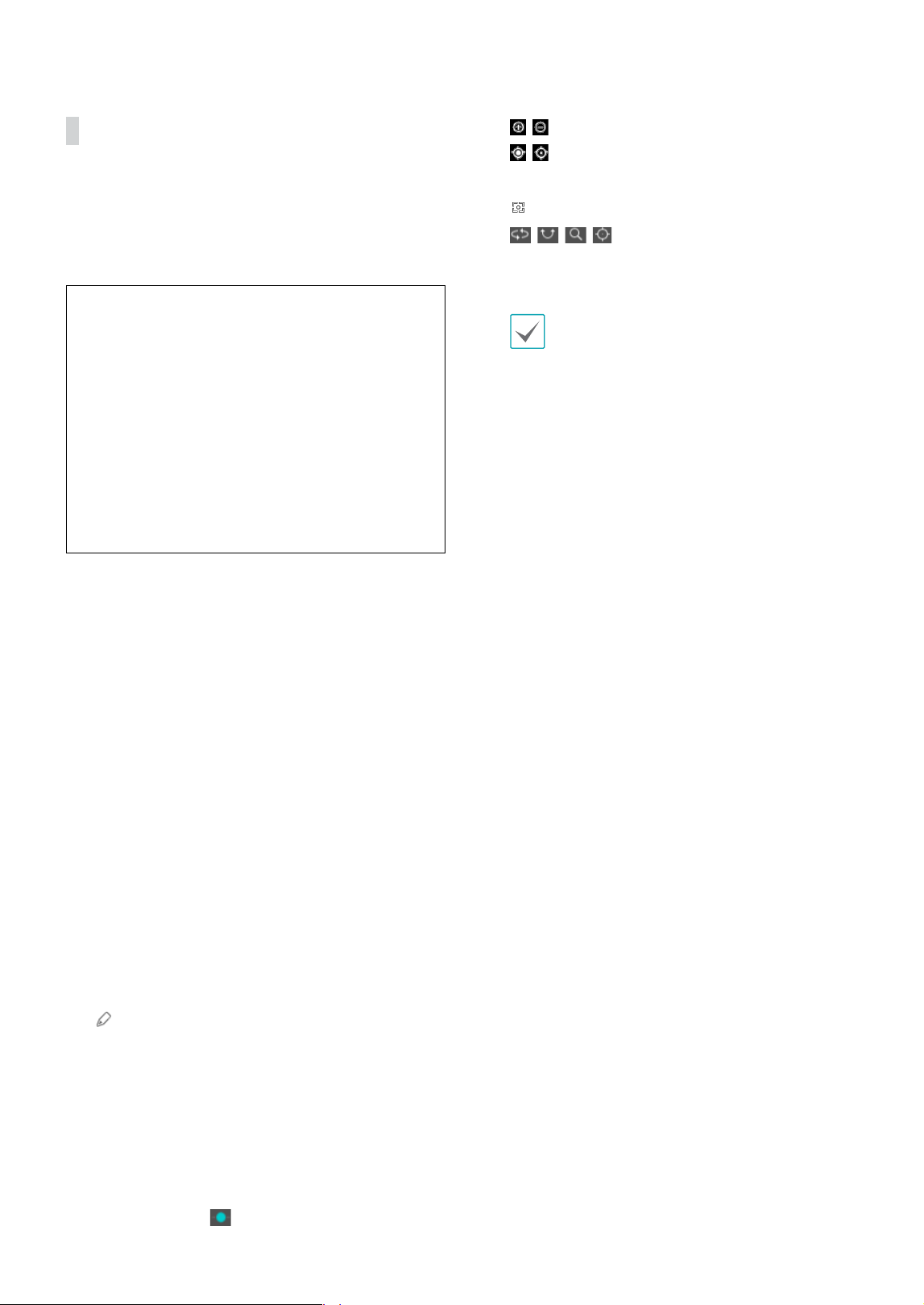
프라이버시 마스킹
프라이버시 마스킹 항목을 선택하여 사생활 보호를 위해
특정 영역의 감시를 제한할 수 있습니다. 영상 감시 시
프라이버시 마스킹 기능이 설정된 영역은 검정색으로
표시됩니다.
•프라이버시 마스킹 설정: 프라이버시 마스킹 영역을
설정합니다(최대 8개).
No. / 이름: 설정된 프라이버시 마스킹 영역의 목록이
나타납니다. 번호는 프라이버시 마스킹 영역에 표시된
번호를 나타냅니다. 목록에서 번호 옆의 공백을
선택하면 해당 영역에 이름을 설정할 수 있습니다.
삭제 버튼을 클릭하면 해당 영역을 삭제합니다.
(그리기) /
(지우기): 프라이버시 마스킹을 설정
또는 해제합니다. 버튼을 클릭한 후 마우스 드래그 &
드롭을 이용하여 영역을 설정합니다.
이동 Privacy: 팬, 틸트를 동작하여 사용자가 사전에
설정한 프라이버시 마스크를 중앙으로 위치시킵니다.
, , , , , , , (방향): 카메라를 팬
또는 틸트하여 카메라 방향을 조절합니다. 사각형
영역을 클릭하여 카메라를 조정할 수 있습니다. 사각형
영역 내 동그라미( )를 드래그하여 카메라를 조정할
수 있습니다.
/ (줌 확대/축소): 영상을 확대 또는 축소합니다.
/ (포커스 가깝게/멀리): 가까이 또는 멀리에 있는
영상에 카메라의 초점을 맞춥니다.
(원푸쉬): 자동으로 최적의 초점 위치를 찾아줍니다.
/ / / (팬/틸트/줌/포커스): 현재 위치를
표시하며 값을 수정한 뒤 이동 버튼으로 카메라를
조정할 수 있습니다.
프라이버시 마스킹을 고배율에서 설정할 경우
정확도가 떨어질 수 있습니다. 정확한 프라이버시
마스킹이 필요한 경우 저배율에서 설정 및 매커니컬
반전 설정을 권장합니다.
24
제1장 – 원격 설정
PTZ
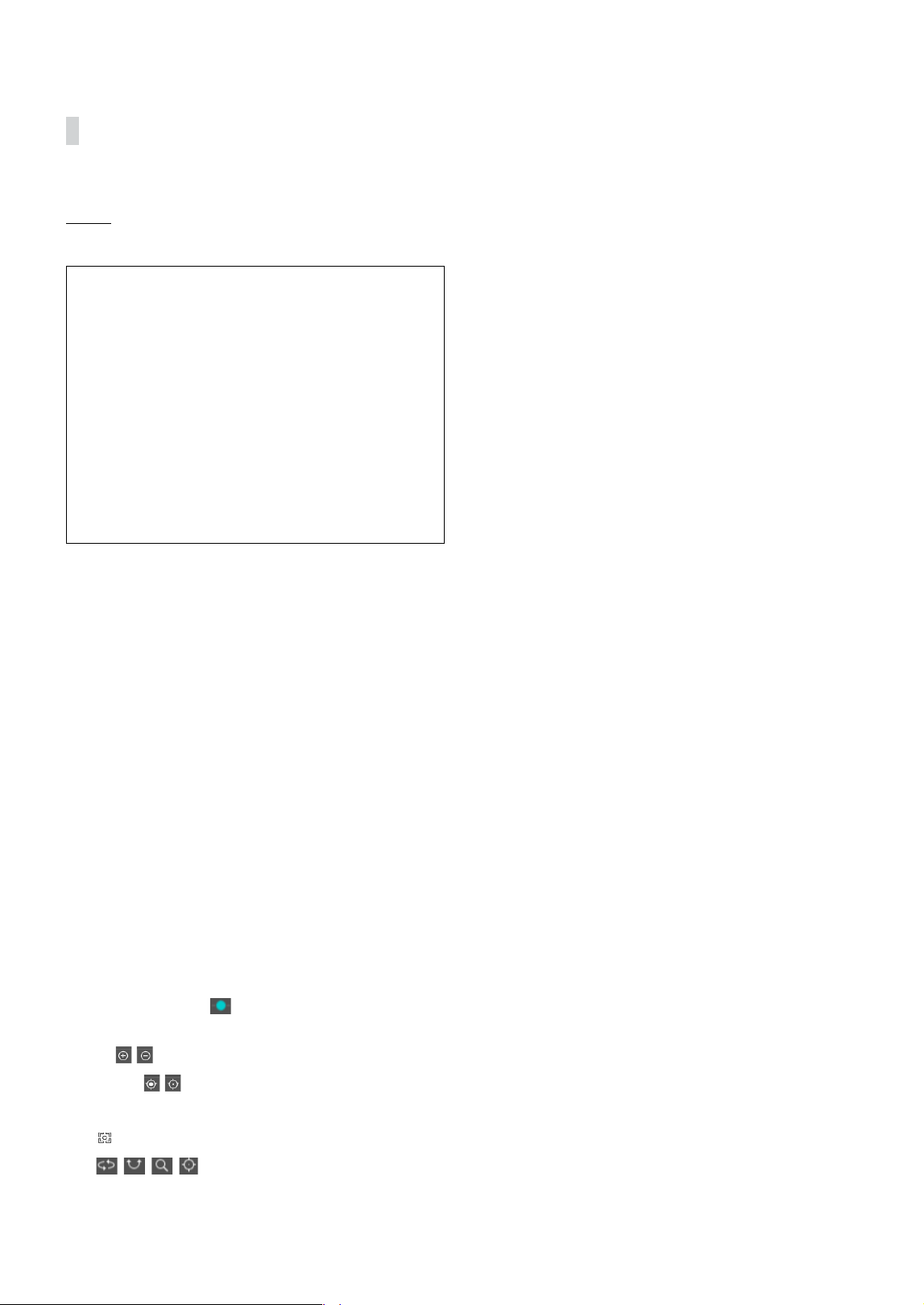
프리셋
프리셋 관련 기능을 설정합니다.
설정된 프리셋의 목록이 나타납니다. 번호는 프리셋 번호를
나타냅니다. 설정 버튼을 클릭하면 프리셋을 설정할 수
있습니다.
하단의 버튼을 이용하여 프리셋 위치를 설정합니다.
, , , , , , , (방향): 카메라를 팬
또는 틸트하여 카메라 방향을 조절합니다. 사각형
영역을 클릭하여 카메라를 조정할 수 있습니다. 사각형
영역 내 동그라미( )를 드래그하여 카메라를 조정할
수 있습니다.
줌 (확대/축소): 영상을 확대 또는 축소합니다.
포커스 (가깝게/멀리): 가까이 또는 멀리에 있는
영상에 카메라의 초점을 맞춥니다.
(원푸쉬): 자동으로 최적의 초점 위치를 찾아줍니다.
/ / / (팬/틸트/줌/포커스): 현재 위치를
표시하며 값을 수정한 뒤 이동 버튼으로 카메라를
조정할 수 있습니다.
•설정: 원하는 프리셋 번호를 선택한 후 프리셋 이름을
입력합니다. 현재 위치가 해당 프리셋 번호 및 이름으로
저장됩니다.
•이동: 목록에서 프리셋을 선택한 후 버튼을 클릭하면
카메라가 해당 프리셋 위치로 이동합니다.
•이름 변경: 프리셋 이름을 변경합니다.
•삭제: 프리셋을 삭제합니다.
25
제1장 – 원격 설정
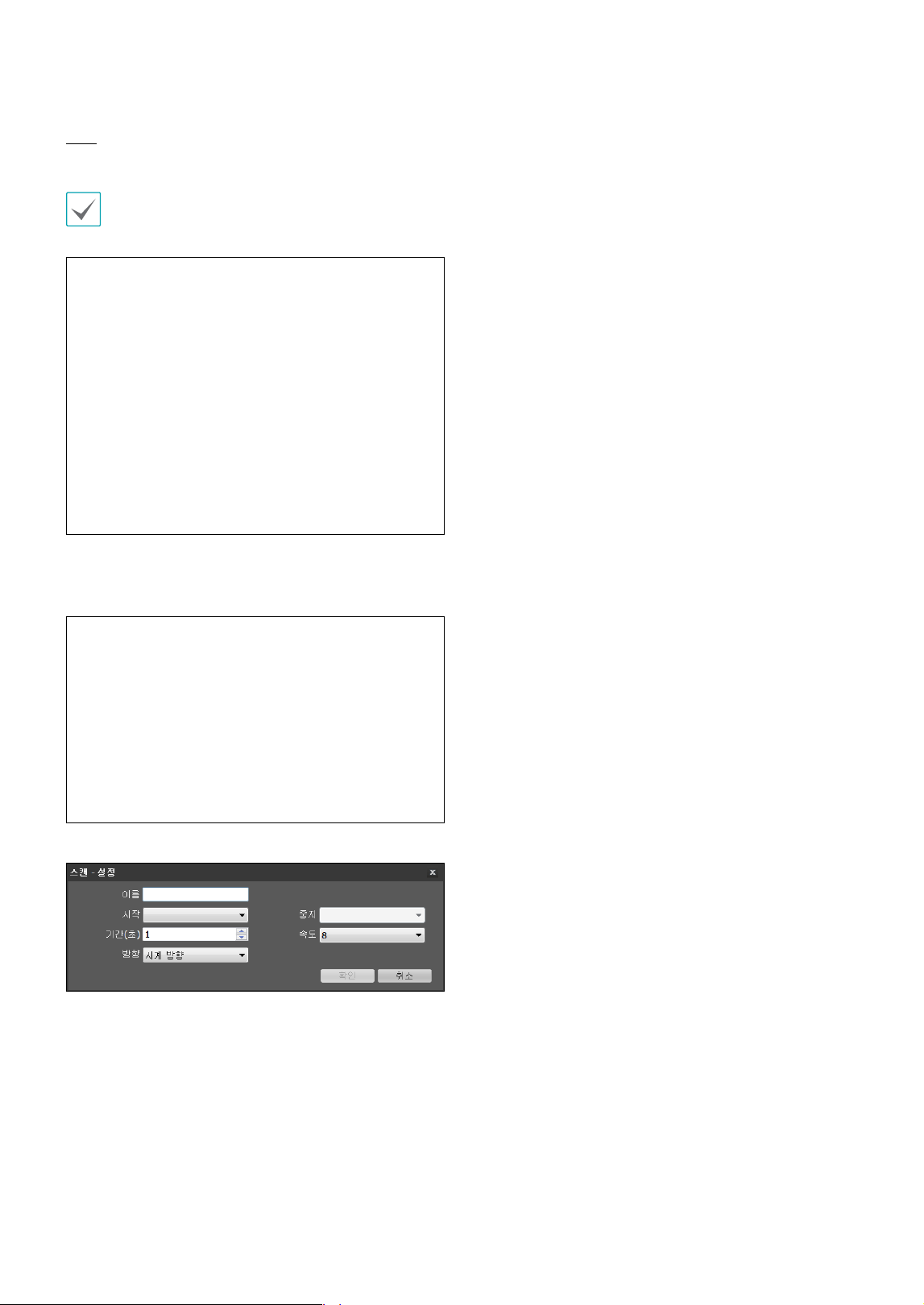
스캔
스캔 관련 기능을 설정합니다.
스캔 기능을 설정하여 미리 지정된 두 지점 사이를
카메라를 이동시킬 수 있습니다. 스캔 기능이 동작하려면
프리셋이 2개 이상 설정되어 있어야 합니다.
설정된 스캔의 목록이 나타납니다. 번호는 스캔 번호를
나타냅니다. 설정 버튼을 클릭하면 스캔 기능을 설정할 수
있습니다.
•설정: 하단의 설정창이 나타납니다.
이름: 스캔 이름을 입력합니다.
시작, 중지: 스캔을 시작 및 종료할 프리셋 위치를
선택합니다.
기간(초): 카메라가 스캔 시작/정지 위치에 머무는
시간을 설정합니다.
속도, 방향: 스캔 속도 및 방향을 설정합니다.
•실행: 원하는 스캔을 선택한 후 버튼을 클릭하면 스캔
기능을 수행합니다.
•변경: 스캔 설정을 변경합니다.
•삭제: 스캔을 삭제합니다.
26
제1장 – 원격 설정
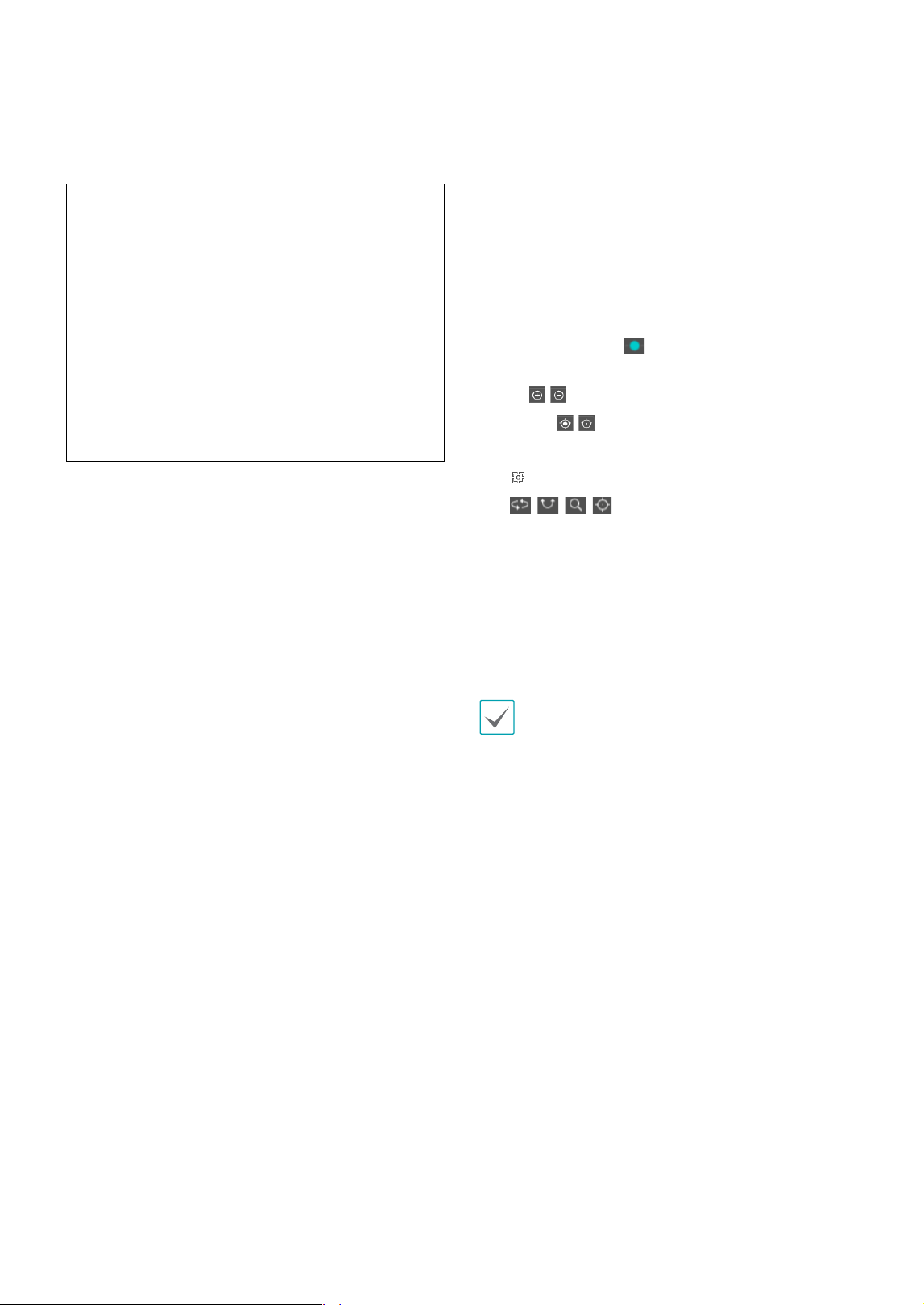
패턴
패턴 관련 기능을 설정합니다.
설정된 패턴의 목록이 나타납니다. 번호는 패턴 번호를
나타냅니다. 설정 버튼을 클릭하면 패턴 기능을 설정할 수
있습니다.
•녹화: 원하는 패턴 번호를 선택한 후 패턴 이름을
입력합니다. 확인 버튼을 클릭합니다. 지금부터 카메라의
움직임이 저장됩니다. 방향, 줌, 포커스 버튼을 이용하여
카메라를 움직입니다. 정지 버튼을 클릭하면 저장이
완료됩니다. 최대 2분 동안의 움직임을 저장할 수
있습니다.
, , , , , , , (방향): 카메라를 팬
또는 틸트하여 카메라 방향을 조절합니다. 사각형
영역을 클릭하여 카메라를 조정할 수 있습니다. 사각형
영역 내 동그라미( )를 드래그하여 카메라를 조정할
수 있습니다.
줌 (확대/축소): 영상을 확대 또는 축소합니다.
포커스 (가깝게/멀리): 가까이 또는 멀리에 있는
영상에 카메라의 초점을 맞춥니다.
(원푸쉬): 자동으로 최적의 초점 위치를 찾아줍니다.
/ / / (팬/틸트/줌/포커스): 현재 위치를
표시하며 값을 수정한 뒤 이동 버튼으로 카메라를
조정할 수 있습니다.
•실행: 원하는 패턴을 선택한 후 버튼을 클릭하면 패턴
기능을 수행합니다.
•이름 변경: 패턴 이름을 변경합니다.
•삭제: 패턴을 삭제합니다.
패턴 녹화 및 실행 시 미리 설정된 PTZ > 기타 >
자동 반전 항목과 관계없이 디지털 반전으로 녹화 및
실행됩니다.
27
제1장 – 원격 설정
투어
투어 관련 기능을 설정합니다.
투어 기능을 설정하여 카메라가 여러 기능을 미리 지정한
순서로 수행하도록 할 수 있습니다.
설정된 투어의 목록이 나타납니다. 번호는 투어 번호를
나타냅니다. 설정 버튼을 클릭하면 투어 기능을 설정할 수
있습니다.
•설정: 하단의 설정창이 나타납니다.
이름: 투어 이름을 입력합니다.
No.: 수행할 기능의 순서를 보여줍니다.
기능: 수행할 기능을 선택합니다.
기간(초): 해당 기능을 지속하는 시간을 설정합니다.
속도: 프리셋 동작의 속도를 설정합니다.
•실행: 원하는 투어를 선택한 후 버튼을 클릭하면 투어
기능을 수행합니다.
•변경: 투어 설정을 변경합니다.
•삭제: 투어를 삭제합니다.

28
제1장 – 원격 설정
스케줄
스케줄 관련 기능을 설정합니다.
프리셋, 스캔, 패턴 등의 PTZ 기능이 설정되어 있어야
합니다. 최대 설정 가능한 스케줄은 32개 입니다.
PTZ 기능을 설정한 시간에 동작하도록 할 수 있습니다.
•반복: 등록된 스캔, 투어, 패턴 동작을 주기에 따라
동작하도록 설정할 수 있습니다. 주기가 없음일 경우,
정해진 시간동안 계속 동작합니다.
•한 번: 등록된 스캔, 투어, 패턴 동작과 프리셋, PTZ 리셋,
와이퍼 동작을 정해진 시간에 1회 동작하도록 설정할 수
있습니다.
•그리기: 스케줄을 설정합니다.
•지우기: 설정된 스케줄을 삭제합니다.
기타
기타 관련 기능을 설정합니다.
•포커스 모드: 포커스 모드를 설정합니다. 피사체가
이동하거나 줌 배율이 변경되는 등 카메라 영상에 변화가
생기는 경우 카메라 초점을 조정해 주어야 합니다.
수동 설정: 원격 프로그램을 이용하여 사용자가 초점을
수동으로 조정해 주어야 합니다.
자동: 영상에 변화가 생길 때마다 카메라가 초점을
자동으로 조정합니다.
자동 - 원푸쉬: PTZ 동작 변경 후 발생한 영상 변화에
대해서 한번에 한해 카메라가 초점을 자동으로
조정합니다. 이후에 또 영상에 변화가 생기면 사용자가
수동으로 조정해 주어야 합니다.
•PTZ 리셋: 버튼을 클릭하면 카메라의 팬/틸트/줌 위치가
초기화됩니다.
29
제1장 – 원격 설정
•홈 위치: 카메라의 기본 위치를 설정합니다.
기본: 공장 출하시 설정된 초기 위치를 홈 위치로
설정합니다.
사용자 정의: 사용자가 변경한 위치를 홈 위치로
설정합니다. 설정 버튼을 클릭하여 홈 위치를 변경할
수 있습니다.
•자동 실행: 설정된 시간 동안 카메라가 제어되지 않을 때
수행할 기능을 설정합니다.
•자동 회전: 카메라의 팬 방향을 설정합니다. 원격
프로그램에서 자동 회전을 실행할 때 설정된 방향으로 팬
기능을 수행합니다.
•자동 반전: 카메라가 90° 이상 틸트될 때 물체가 거꾸로
보이는 것을 방지하기 위해 자동으로 영상 또는 카메라를
반전시킵니다.
디지털: 영상을 좌우 또는 상하로 반전시킵니다.
메커니컬: 카메라를 자동으로 팬 또는 틸트합니다.
꺼짐: 자동 반전 기능을 해제합니다.
•방위각: 방위각 표시 기능 사용 여부를 설정합니다.
•복귀: 카메라의 마지막 위치 및 기능의 복귀 여부를
설정합니다. 복귀 기능을 사용하는 경우 카메라 재시작
시 재시작 하기 전의 마지막 위치로 이동하거나 마지막에
수행하던 기능을 수행합니다.
•주기적 움직임:설정된 시간 동안 정해진 주기로 팬/
틸트가 전체 동작범위를 움직인 후, 마지막 위치로
이동하거나 마지막에 수행하던 기능을 수행합니다.
•와이퍼: 와이퍼가 동작하여 렌즈 전면의 이물질을
제거합니다.
OSD
OSD 항목을 선택하여 영상에 텍스트, 날짜/시간, PTZ 정보
등을 표시할 수 있습니다.
•텍스트
크기 : 텍스트의 크기를 결정합니다.
색상 : 텍스트의 색상을 결정합니다.
투명도 : 텍스트의 투명도를 결정합니다.
위치 X: 텍스트의 X좌표를 결정합니다.
위치 Y: 텍스트의 Y좌표를 결정합니다.
•날짜/시간
형식 : 날짜와 시간의 표기 형식을 결정합니다.
크기 : 날짜/시간의 크기를 결정합니다.
색상 : 날짜/시간의 색상을 결정합니다.
투명도 : 날짜/시간의 투명도를 결정합니다.
위치 X : 날짜/시간의 X좌표를 결정합니다.
위치 Y : 날짜/시간의 Y좌표를 결정합니다.

30
제1장 – 원격 설정
•PTZ
크기 : PTZ 정보의 크기를 결정합니다.
색상 : PTZ 정보의 색상을 결정합니다.
투명 : PTZ 정보의 투명도를 결정합니다.
PTZ 위치 : 현재 PTZ의 위치 정보를 표시합니다.
PTZ 기능 : 현재 동작 중인 PTZ 기능을 표시합니다.
방위각 : 현재 위치의 방위각을 표시합니다.
•방향 표시
텍스트: 각 방향에 해당하는 텍스트를 표시합니다.
위치 X : 방향 표시 텍스트의 X좌표를 결정합니다.
위치 Y : 방향 표시 텍스트의 Y좌표를 결정합니다.
오디오
DC-S8168HRX/DC-S8166HRX/DC-S8268WR/DC-
S8266WR 모델만 해당
오디오 입/출력을 설정할 수 있습니다.
31
제1장 – 원격 설정
입력 / 출력
•오디오 코덱: 오디오 코덱을 선택합니다.
•입력: 사용을 선택한 후 볼륨을 조절합니다.
•출력: 사용을 선택한 후 볼륨을 조절합니다.
카메라는 오디오 출력 앰프를 가지고 있지 않기 때문에
사용자는 앰프와 스피커를 구비해야 합니다.
이벤트 동작
이벤트가 감지될 때 이벤트 감지를 통보하기 위한 동작을
설정할 수 있습니다.

32
제1장 – 원격 설정
알람 아웃
알람 아웃 항목을 선택하여 알람 아웃을 동작시킵니다.
•기간: 알람 아웃 지속 시간을 설정합니다. 이벤트 발생 시
설정된 기간 동안 알람 아웃이 발생됩니다.
•스케줄: 알람 아웃을 발생시키고자 하는 기간을
설정합니다. 설정된 기간 동안만 알람 아웃이
발생됩니다.
이메일
이메일 항목을 선택하여 이메일을 발송합니다.
•SMTP 서버 / 포트: 네트워크 관리자에게서 받은 SMTP
서버의 IP 주소 (또는 도메인 이름) 및 포트 번호를
입력합니다. 네트워크 설정 시 DNS 서버를 설정한 경우
IP 주소 대신 도메인 네임을 입력할 수 있습니다.
•테스트: SMTP 서버를 입력 후, 테스트 버튼을
클릭합니다. 정상 동작 시, 이메일을 받았는지
확인하라는 팝업창 출력됩니다. 입력한 메일 서버에
접속하여, 이메일을 받았는지 확인합니다.
•SSL/STARTTLS 사용: SSL 또는 STARTTLS 접속을
요구하는 SMTP 서버를 사용하는 경우 SSL 또는
STARTTLS를 선택합니다.
•인증: SMTP 서버에 사용자 인증이 필요한 경우 사용자
ID와 암호를 입력합니다.
•보내는 사람 / 받는 사람: 이메일 발신 및 수신 주소를
입력합니다. (최대 10명) 반드시 @를 포함한 올바른
이메일 주소가 입력되어야 합니다.
33
제1장 – 원격 설정
원격 콜백
원격 콜백 항목을 선택하여 원격지 시스템에 콜백 메시지를
보냅니다.
• 웹 가드 프로그램에서는 지원되지 않습니다.
• 원격 콜백을 사용하려면 원격지 시스템에 카메라가
등록되어 있어야 합니다.
•IP 주소: 메시지를 수신할 원격지 시스템의 IP 주소와
포트 번호를 입력합니다.
•재시도: 메시지 발송에 실패할 경우 재발송을 시도할
횟수를 설정합니다.
오디오 알람
DC-S8168HRX/DC-S8166HRX/DC-S8268WR/DC-
S8266WR 모델만 해당
오디오 알람 항목을 선택하여 오디오를 재생하여 소리를
출력합니다.
•리스트: 재생할 오디오 파일의 목록이 나타납니다. 추가
또는 삭제 버튼을 클릭하여 출력할 오디오 파일(.wav)을
추가하거나 삭제합니다. 목록에서 오디오 파일을 선택한
후 재생 버튼을 클릭하면 선택한 오디오 파일을 재생하여
소리를 확인할 수 있습니다. 전체 오디오 파일 업로드
용량은 최대 8MB입니다.
34
제1장 – 원격 설정
FTP 업로드
FTP 업로드 항목을 선택하여 이벤트가 감지된 영상을
JPEG 파일로 FTP 서버에 업로드 합니다.
•FTP 서버: 추가 버튼을 클릭하여 FTP 서버를
등록합니다. 삭제 버튼을 클릭하면 등록된 FTP 서버를
삭제합니다. 이벤트 감지 시 제 1 서버에 등록된 FTP
서버에 이벤트가 감지된 이미지가 JPEG 파일로 업로드
됩니다. 제 1 서버가 이미지 업로드에 실패하는 경우 제
2 서버에 이미지가 업로드 되며, 이후로는 제 2 서버가
이미지 업로드에 실패할 때까지 계속 제 2 서버에
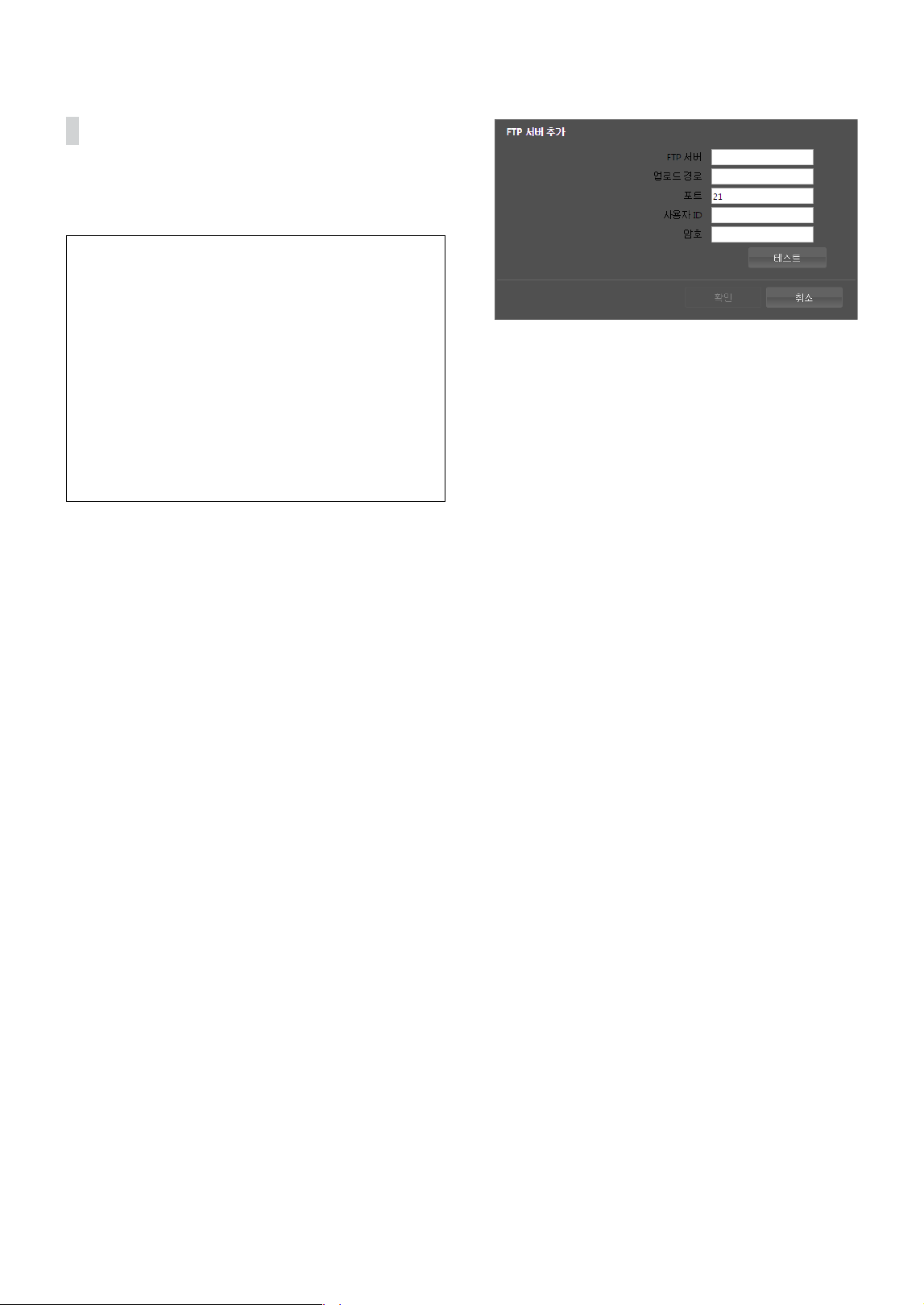
이미지를 업로드합니다. 아래 항목의 내용을 작성하고
테스트 버튼을 클릭하면 위에서 설정한 정보로 FTP 서버
접속 여부를 검사합니다. 검사가 완료되면 확인 버튼을
클릭합니다.
FTP 서버: FTP 서버의 IP 주소(또는 도메인 네임)를
입력합니다.
업로드 경로: 파일이 업로드될 경로를 입력합니다.
포트: FTP 서버의 포트 번호를 입력합니다.
사용자 ID/암호: FTP 서버 접속을 위한 사용자 ID 및
암호를 입력합니다.
•설정: FTP 서버에 업로드될 이미지 및 업로드 정보를
설정합니다.
업로드 형태: 업로드 형태를 선택합니다. 연속으로
설정된 경우, 이벤트 감지와는 상관없이 아래 설정에
따라 이미지를 업로드 합니다. 이벤트로 설정된 경우,
이벤트 감지 시 아래 설정에 따라 이미지를 업로드
합니다.
업로드 빈도: 업로드 형태가 연속으로 설정된 경우에만
표시됩니다. 업로드 속도를 설정합니다. 설정된 시간
동안 설정된 수의 이미지가 FTP 서버에 업로드
됩니다.
업로드 주기: 업로드 형태가 이벤트로 설정된 경우에만
표시됩니다. 업로드 속도를 설정합니다. 업로드 기간을
선택한 후 시간을 선택하면 설정된 시간 동안 설정된
업로드 속도로 이미지를 업로드 합니다. 이벤트가
활성화 상태인 동안 업로드를 선택하면 이벤트가
감지되고 있는 동안에만 설정된 업로드 속도로
이미지를 업로드 합니다.
해상도, 화질: FTP 서버에 업로드될 이미지의 해상도
및 화질을 선택합니다. 비디오 > 스트리밍 메뉴에서의
해상도 설정에 따라 본 설정에서 설정 가능한 해상도가
달라질 수 있습니다.
35
제1장 – 원격 설정
기본 파일 이름: FTP 서버에 업로드될 이미지 파일의
이름을 입력한 후 각 이미지 파일을 구별하기 위한
옵션을 선택합니다. 파일명 뒤 날짜/시간 추가
옵션을 선택하면 각 이미지 파일에 이벤트 감지 날짜
및 시간을 추가합니다. 파일명 뒤 일련번호 추가 >
최대값 옵션을 선택하면 각 이미지 파일에 이벤트
감지 순서대로 번호를 추가합니다. 덮어쓰기 옵션을
선택하면 이전 이미지 파일을 덮어씁니다. 파일 이름에
이벤트 종류가 자동으로 추가됩니다.
• 업로드 경로 및 기본 파일 이름을 입력할 경우 \ / # *
| : " < > ? 등의 특수 문자는 사용할 수 없습니다.
• 비디오 > 스트리밍 메뉴에서의 해상도 설정에 따라
FTP 업로드 이미지의 해상도가 임의로 변경될 수
있습니다.
• 업로드 빈도 또는 주기 설정 시 FTP 서버의 성능을
고려하여 업로드 속도를 설정하세요. 설정한 업로드
속도가 FTP 서버의 성능을 초과하는 경우 FTP
업로드가 실패할 수 있습니다.
녹화
녹화 항목을 선택하여 SD 메모리 카드에 영상을 녹화할 수
있습니다. 먼저 SD 메모리 카드(Class 6 이상)가 올바르게
삽입되어 있는지 확인하세요.
•종류: SD 녹화 종류를 선택합니다.
일반 모드: 스케줄 및 설정에 따라 SD 녹화를
진행합니다.
스마트 장애 조치(Smart Failover): NVR/VMS
연동에서 녹화 장애 조치를 위해 사용됩니다. 자세한
내용은 해당 연동을 지원하는 NVR/VMS 매뉴얼에서
확인할 수 있습니다.
•전체 용량: SD 메모리 카드가 올바르게 삽입되어 있는
경우 SD 메모리 카드의 전체 용량을 표시합니다.
•SD 카드 포맷: 버튼을 클릭하면 삽입된 SD 메모리
카드를 포맷합니다. SD 메모리 카드를 포맷하면 SD
메모리 카드에 저장된 모든 데이터가 삭제됩니다.
본 기능은 Administrator 그룹에 속한 사용자에게만
지원됩니다.
•오디오 녹음: 오디오 녹음 여부를 선택합니다.
DC-
S8168HRX/DC-S8166HRX/DC-S8268WR/DC-
S8266WR 모델만 해당
•덮어쓰기: SD 메모리 카드에 저장 공간이 부족할 경우
오래된 영상부터 자동으로 삭제되고 새로운 영상이
저장됩니다.
정상적인 SD 녹화 시간을 보장하기 위해서는 날짜/시간
항목에서 시간 동기화 설정이 필요합니다.
36
제1장 – 원격 설정
스케줄
스케줄 탭을 선택하여 녹화 스케줄을 설정합니다.
•모드: 녹화 모드를 설정합니다.
연속 - 이벤트: 이벤트 녹화 모드로 영상을
녹화합니다. 이벤트 녹화 모드에서는 이벤트 감지 시
영상을 녹화합니다.
연속 - 타임랩스: 타임랩스 녹화 모드로 영상을
녹화합니다. 타임랩스 녹화 모드에서는 이벤트
감지와는 상관없이 녹화를 계속합니다.
연속 - 타임랩스/이벤트: 이벤트가 감지되지 않을
때는 타임랩스 녹화 모드로, 이벤트가 감지되면 이벤트
녹화 모드로 영상을 녹화합니다.
날짜/시간: 스케줄된 날짜 및 시간 동안 지정된 녹화
모드로 영상을 녹화합니다. 스케줄표 하단에서 켜짐
또는 꺼짐을 선택한 후 녹화 모드를 선택합니다.
스케줄표에서 특정 날짜 및 시간을 마우스로
클릭하거나 드래그하여 녹화 모드를 설정하거나
해제합니다. 켜짐 또는 꺼짐을 선택한 후 전체 선택/
전체 삭제 버튼을 클릭하면 전체 날짜 및 시간에 녹화
모드를 설정 또는 해제합니다.
•지속 시간: 이벤트 녹화 모드 시 녹화를 지속할 시간을
설정합니다.
이벤트 발생전: 이벤트 발생 전 영상의 녹화 시간을
선택합니다. 최대 60MB 용량에 해당하는 영상을
녹화할 수 있습니다. 녹화 해상도, 화질, 프레임 속도가
높게 설정되어 설정된 시간에 해당하는 영상의 용량이
60MB를 초과하는 경우 설정된 시간만큼 녹화가
이루어지지 않을 수 있습니다.
이벤트 발생후: 이벤트 발생 후 영상의 녹화 시간을
선택합니다.
설정
설정 탭을 선택하여 녹화 기능을 설정합니다.
•녹화 스트림: 녹화 시 사용할 스트림을 선택합니다. 녹화
모드에 따라 스트림을 다르게 지정할 수 있습니다.
타임랩스/이벤트 발생전: 타임랩스 녹화 모드로 녹화
시 또는 이벤트 녹화 모드에서 이벤트 발생전 녹화 시
사용할 스트림을 설정합니다.
이벤트: 이벤트 녹화 모드에서 이벤트 발생후 녹화 시
사용할 스트림을 설정합니다.
• SD 메모리 카드에 녹화된 영상의 검색 및 재생은
INEX Basic 프로그램에서 지원되며, 원격 프로그램을
이용하여 원격으로도 가능합니다. 자세한 내용은 각
프로그램의 사용설명서를 참조하세요.
• SD 메모리 카드에 영상을 녹화하는 중에는 원격
프로그램을 이용한 영상 검색 및 재생이 원활하게
이루어지지 않을 수 있습니다.
SD 메모리 카드를 제거하려면 먼저 녹화 항목의 선택을
해제한 후 약 30초 후에 제거하세요. 영상 녹화 중에 혹은
녹화 종료 후 30초 이내에 SD 메모리 카드를 제거하는
경우 시스템 및 녹화 데이터가 손상될 수 있습니다.
37
제1장 – 원격 설정
이벤트
이벤트 감지 기능을 설정할 수 있습니다.
알람 인
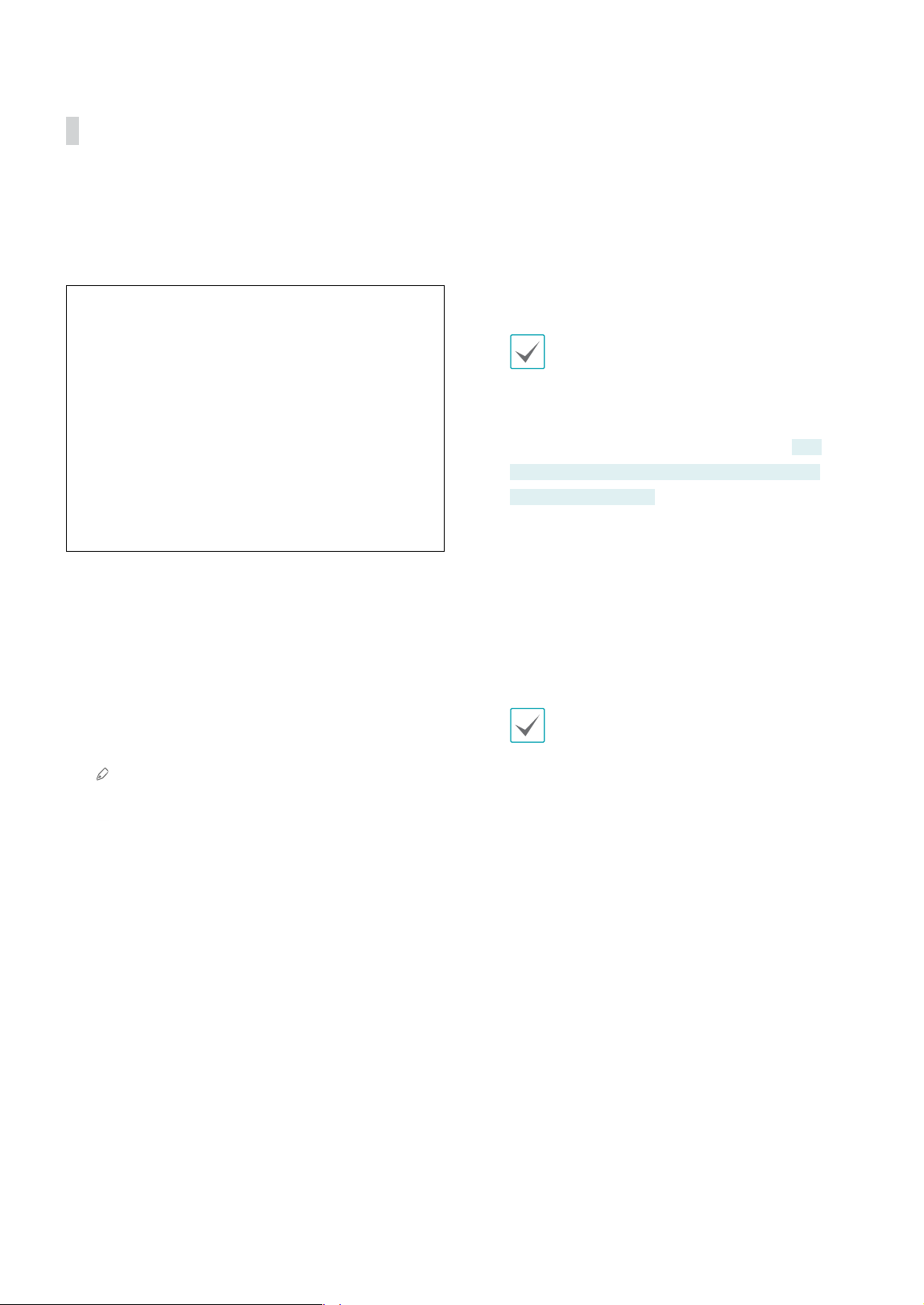
알람 인 항목을 선택하여 알람 인 이벤트를 설정합니다.
알람 인 이벤트를 설정하면 알람 입력 커넥터에서 알람
입력이 감지되는 경우 이를 이벤트로 간주합니다.
•제목: 알람 인 장비의 이름을 입력합니다.
•종류: 알람 인 타입을 선택합니다.
•이벤트 동작: 알람 인 이벤트 발생 시 이를 통보하기 위한
동작을 선택합니다.
알람 아웃: 알람 아웃을 발생시키려면 선택합니다.
이메일 보내기: 이메일을 보내려면 선택합니다. 이미지
첨부 항목을 선택하면 이메일 전송 시 이벤트가 감지된
이미지 파일(.JPG)을 첨부합니다.
원격 콜백: 원격지 시스템에 메시지를 보내려면 항목을
선택한 후 메시지를 보낼 원격지 시스템을 선택합니다.
• 웹 가드 프로그램에서는 지원되지 않습니다.
• 원격 콜백을 사용하려면 원격지 시스템에
카메라가 등록되어 있어야 합니다.
오디오 알람: 소리를 출력하려면 항목을 선택한
후 출력할 오디오 파일(.wav)을 선택합니다.
DC-
S8168HRX/DC-S8166HRX/DC-S8268WR/DC-
S8266WR 모델만 해당
FTP 업로드: FTP 서버에 이미지를 업로드하려면
선택합니다.
녹화: 영상을 녹화하려면 선택합니다.
PTZ 프리셋 이동: 저장되어 있는 프리셋 위치 중
원하는 위치를 선택하여 해당 팬/틸트 드라이버를
지정된 위치로 이동시킬 수 있습니다. 프리셋 위치는
원격 프로그램에서 설정합니다.
이벤트 동작을 실행시키기 위해서는 이벤트 동작
관련 설정이 올바르게 되어 있어야 합니다.
38
제1장 – 원격 설정
움직임 감지
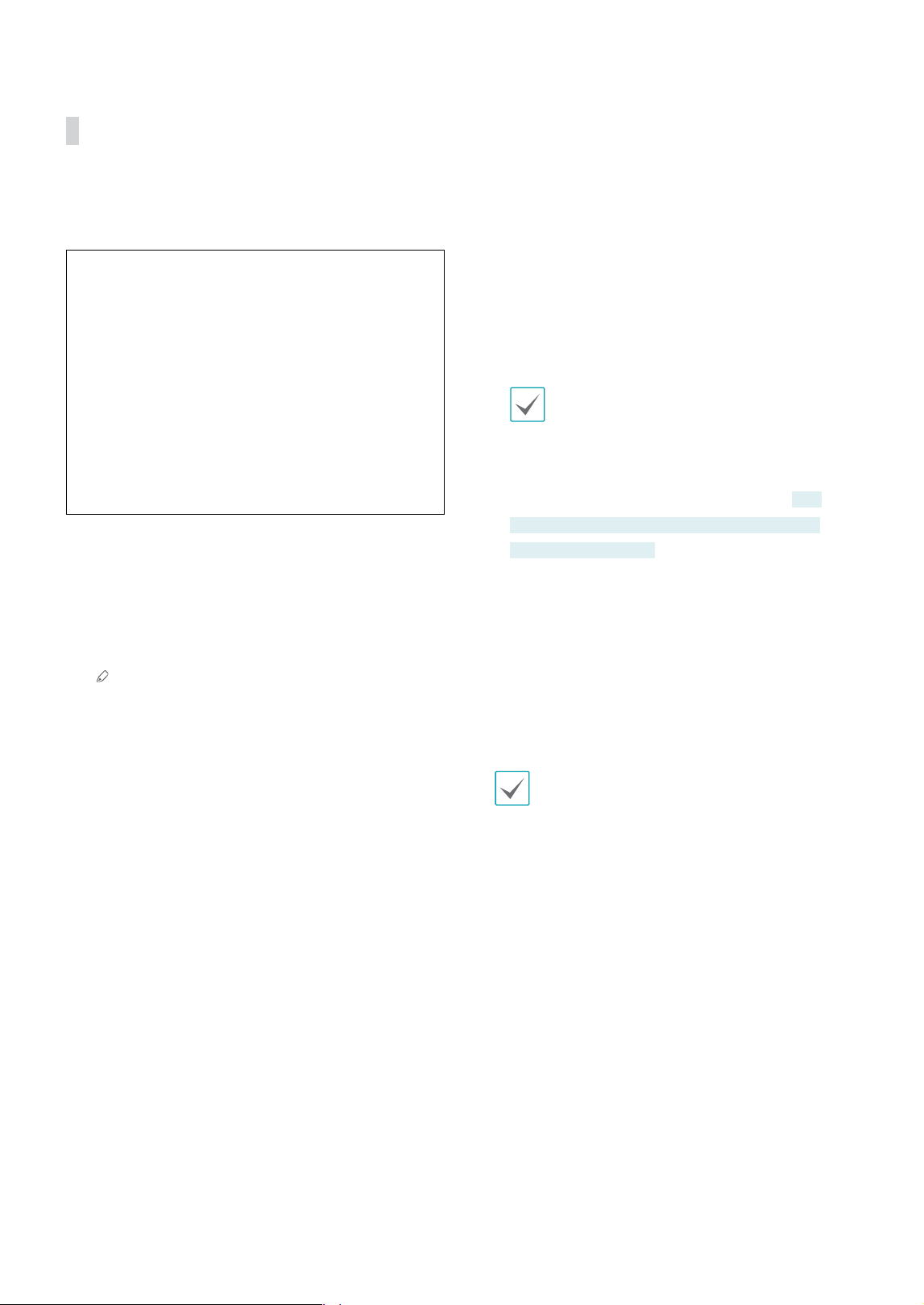
움직임 감지 항목을 선택하여 움직임 감지 이벤트를
설정합니다. 움직임 감지 이벤트를 설정하면 설정된
영역에서 움직임이 감지되는 경우 이를 이벤트로
간주합니다.
•민감도: 주간 및 야간 각각에 대해 움직임 감지에 대한
민감도를 선택합니다. 값이 클수록 움직임을 보다
민감하게 감지합니다.
•움직임 감지 최소 블록: 주간 및 야간 각각에 대해 움직임
감지 최소 블록을 선택합니다. 설정된 블록 수 만큼에서
움직임이 발생해야만 움직임 이벤트로 간주합니다.
•움직임 영역: 설정 버튼을 클릭하여 움직임 감지가
이루어질 영역을 블록 단위로 설정합니다.
(그리기) / (지우기): 움직임 영역 블록을 설정
또는 해제합니다.
(셀): 움직임 영역 블록 설정 및 해제 시 개별 블록을
선택 및 해제합니다.
(영역): 움직임 영역 블록 설정 및 해제 시 영역을
지정하여 선택 및 해제합니다.
(채우기): 움직임 영역 블록 설정 및 해제 시 전체
블록을 한꺼번에 선택 및 해제합니다.
•움직임 무시 기간: 움직임 무시 기간을 설정하면
움직임이 감지된 이후 일정 시간 이내에 감지된 움직임에
대해서는 이벤트 로그를 남기거나 통보하지 않습니다.
•주간: 주간으로 지정할 시간 범위를 설정합니다. 지정한
범위 외의 시간은 야간으로 간주합니다.
•PTZ 이동 중 감지: PTZ 동작 중에도 움직임 감지
이벤트를 발생시키려면 켜짐으로 설정합니다.
•이벤트 동작: 움직임 감지 이벤트 발생 시 이를 통보하기
위한 동작을 선택합니다.
알람 아웃: 알람 아웃을 발생시키려면 선택합니다.
이메일 보내기: 이메일을 보내려면 선택합니다. 이미지
첨부 항목을 선택하면 이메일 전송 시 이벤트가 감지된
이미지 파일(.JPG)을 첨부합니다.
원격 콜백: 원격지 시스템에 메시지를 보내려면 항목을
선택한 후 메시지를 보낼 원격지 시스템을 선택합니다.
• 웹 가드 프로그램에서는 지원되지 않습니다.
• 원격 콜백을 사용하려면 원격지 시스템에
카메라가 등록되어 있어야 합니다.
오디오 알람: 소리를 출력하려면 항목을 선택한
후 출력할 오디오 파일(.wav)을 선택합니다.
DC-
S8168HRX/DC-S8166HRX/DC-S8268WR/DC-
S8266WR 모델만 해당
FTP 업로드: FTP 서버에 이미지를 업로드하려면
선택합니다.
녹화: 영상을 녹화하려면 선택합니다.
PTZ 프리셋 이동: 저장되어 있는 프리셋 위치 중
원하는 위치를 선택하여 해당 팬/틸트 드라이버를
지정된 위치로 이동시킬 수 있습니다. 프리셋 위치는
원격 프로그램에서 설정합니다.
이벤트 동작을 실행시키기 위해서는 이벤트 동작
관련 설정이 올바르게 되어 있어야 합니다.
39
제1장 – 원격 설정
트립존
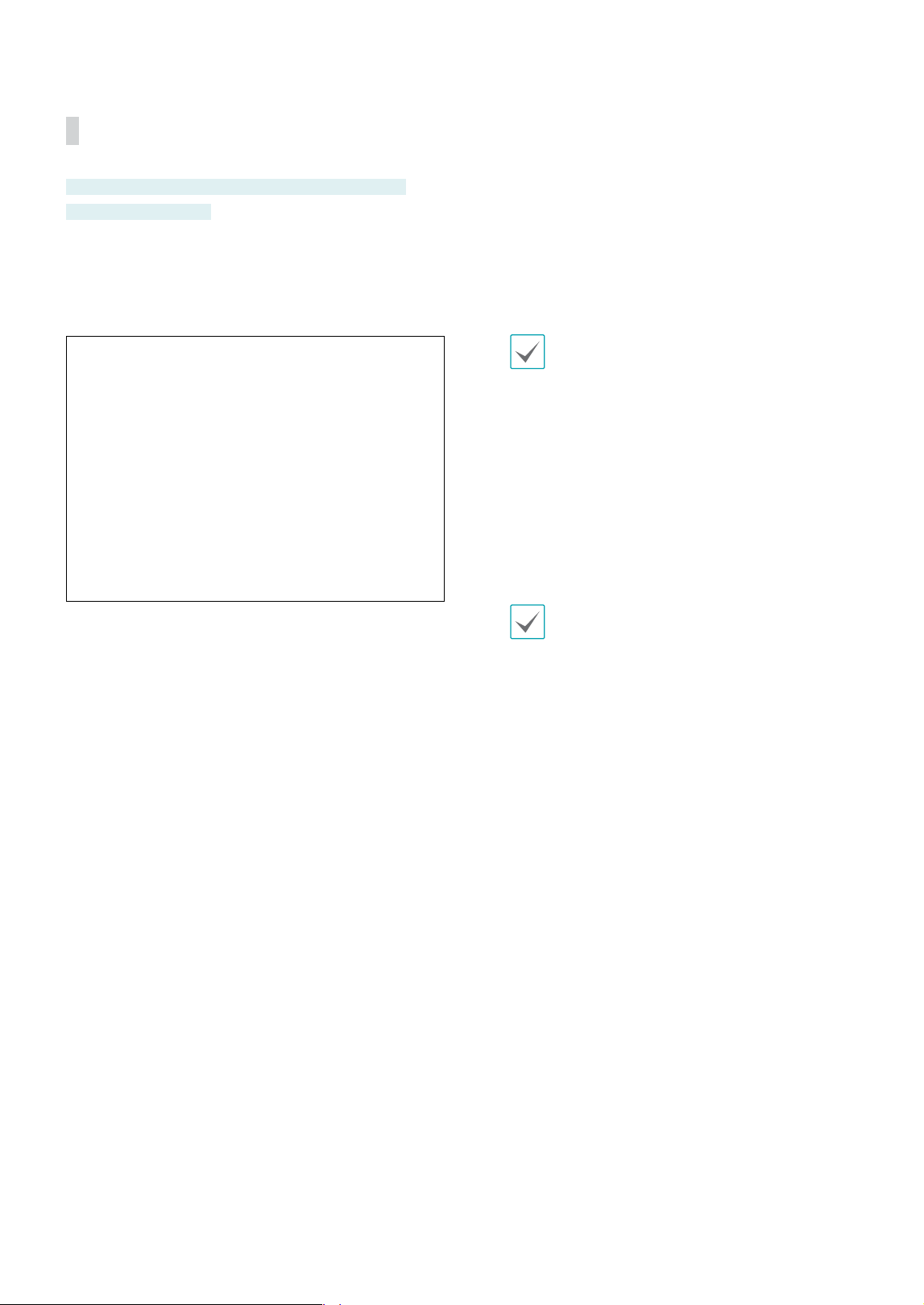
트립존 항목을 선택하여 트립존 이벤트를 설정합니다.
트립존 이벤트를 설정하면 설정된 영역 내부 또는 외부로의
움직임이 감지되는 경우 이를 이벤트로 간주합니다.
•민감도: 주간 및 야간 각각에 대해 움직임 감지에 대한
민감도를 선택합니다. 값이 클수록 움직임을 보다
민감하게 감지합니다.
•트립존: 설정 버튼을 클릭하여 트립존을 블록 단위로
설정합니다.
(그리기) / (지우기): 트립존 블록을 설정 또는
해제합니다.
(셀): 트립존 블록 설정 및 해제 시 개별 블록을 선택
및 해제합니다.
(영역): 트립존 블록 설정 및 해제 시 영역을
지정하여 선택 및 해제합니다.
(채우기): 트립존 블록 설정 및 해제 시 전체 블록을
한꺼번에 선택 및 해제합니다.
트립 방향: 이벤트로 간주할 움직임의 방향을
선택합니다. 안쪽을 선택하는 경우 트립존 외부에서
내부로 움직임이 발생할 경우, 바깥쪽을 선택하는
경우 트립존 내부에서 외부로 움직임이 발생할 경우
이벤트로 간주합니다.
•움직임 무시 기간: 움직임 무시 기간을 설정하면
움직임이 감지된 이후 일정 시간 이내에 감지된 움직임에
대해서는 이벤트 로그를 남기거나 통보하지 않습니다.
•주간: 주간으로 지정할 시간 범위를 설정합니다. 지정한
범위 외의 시간은 야간으로 간주합니다.
•이벤트 동작: 트립존 이벤트 발생 시 이를 통보하기 위한
동작을 선택합니다.
알람 아웃: 알람 아웃을 발생시키려면 선택합니다.
이메일 보내기: 이메일을 보내려면 선택합니다. 이미지
첨부 항목을 선택하면 이메일 전송 시 이벤트가 감지된
이미지 파일(.JPG)을 첨부합니다.
원격 콜백: 원격지 시스템에 메시지를 보내려면 항목을
선택한 후 메시지를 보낼 원격지 시스템을 선택합니다.
• 웹 가드 프로그램에서는 지원되지 않습니다.
• 원격 콜백을 사용하려면 원격지 시스템에
카메라가 등록되어 있어야 합니다.
오디오 알람: 소리를 출력하려면 항목을 선택한
후 출력할 오디오 파일(.wav)을 선택합니다.
DC-
S8168HRX/DC-S8166HRX/DC-S8268WR/DC-
S8266WR 모델만 해당
FTP 업로드: FTP 서버에 이미지를 업로드하려면
선택합니다.
녹화: 영상을 녹화하려면 선택합니다.
PTZ 프리셋 이동: 저장되어 있는 프리셋 위치 중
원하는 위치를 선택하여 해당 팬/틸트 드라이버를
지정된 위치로 이동시킬 수 있습니다. 프리셋 위치는
원격 프로그램에서 설정합니다.
이벤트 동작을 실행시키기 위해서는 이벤트 동작 관련
설정이 올바르게 되어 있어야 합니다.
40
제1장 – 원격 설정
오디오 감지
DC-S8168HRX/DC-S8166HRX/DC-S8268WR/DC-
S8266WR 모델만 해당
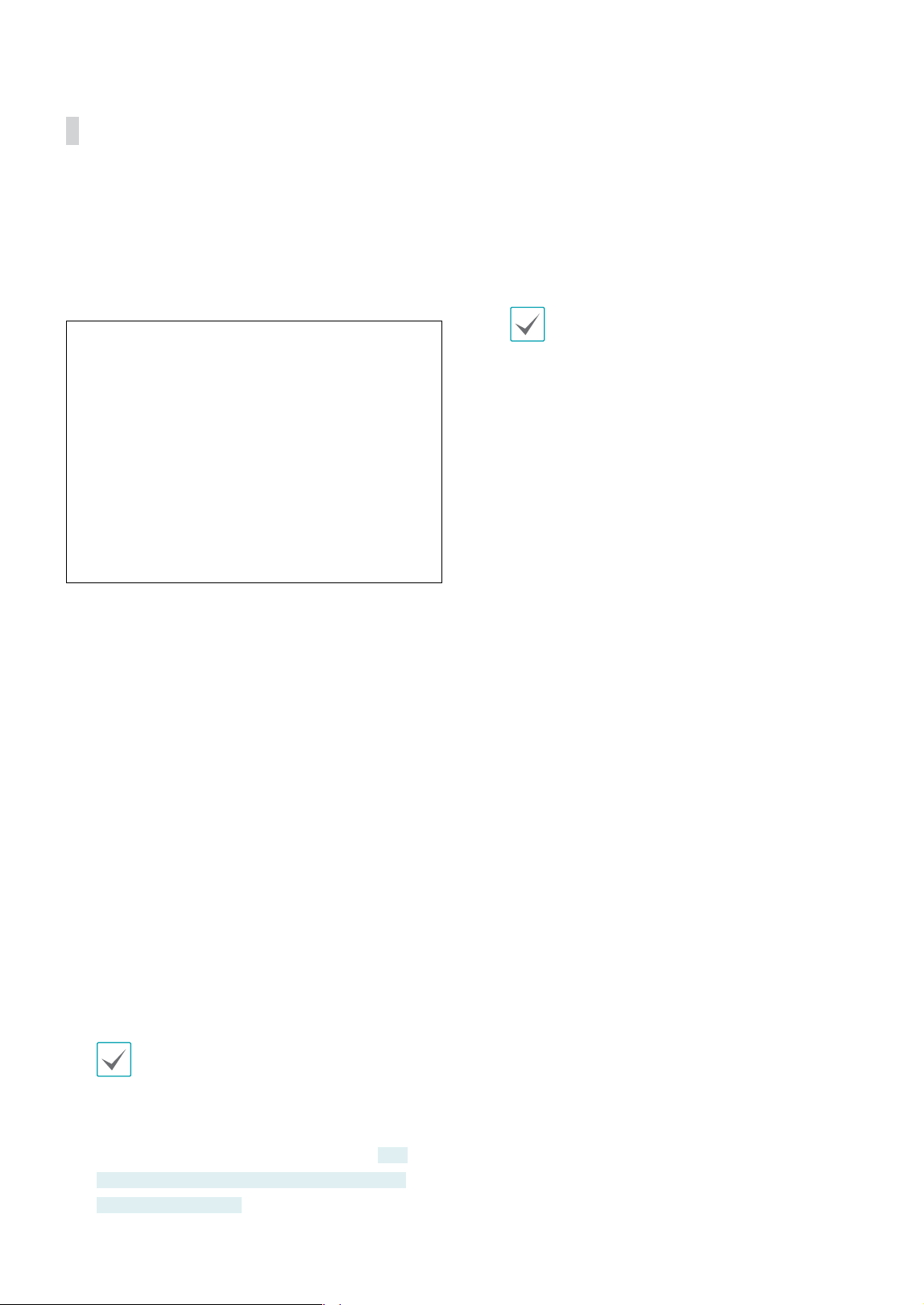
오디오 감지 항목을 선택하여 오디오 감지 이벤트를
설정합니다. 오디오 감지 이벤트를 설정하면 설정된
활성화 시간 동안 오디오가 감지되는 경우 이를 이벤트로
간주합니다.
•민감도: 오디오 감지의 민감도를 설정합니다. 값이
클수록 오디오를 보다 민감하게 감지합니다.
•활성화 시간: 오디오 감지 시 이를 이벤트로 감지하기
위해 오디오 감지가 지속되어야 하는 기간을 설정합니다.
오디오가 감지된 후 지정된 시간 동안 지속되지 않을
경우 이를 이벤트로 간주하지 않습니다.
•무시 시간 설정: 이벤트 무시 시간을 설정합니다. 지정된
시간 동안 발생하는 오디오 감지는 이벤트로 간주하지
않습니다.
•오디오 무시 기간: 오디오 무시 기간을 설정하면
오디오가 감지된 이후 일정 시간 이내에 감지된 오디오에
대해서는 이벤트 로그를 남기거나 통보하지 않습니다.
•이벤트 동작: 오디오 감지 시 이를 통보하기 위한 동작을
선택합니다.
알람 아웃: 알람 아웃을 발생시키려면 선택합니다.
이메일 보내기: 이메일을 보내려면 선택합니다. 이미지
첨부 항목을 선택하면 이메일 전송 시 이벤트가 감지된
이미지 파일(.JPG)을 첨부합니다.
원격 콜백: 원격지 시스템에 메시지를 보내려면 항목을
선택한 후 메시지를 보낼 원격지 시스템을 선택합니다.
• 웹 가드 프로그램에서는 지원되지 않습니다.
• 원격 콜백을 사용하려면 원격지 시스템에
카메라가 등록되어 있어야 합니다.
FTP 업로드: FTP 서버에 이미지를 업로드하려면
선택합니다.
녹화: 영상을 녹화하려면 선택합니다.
PTZ 프리셋 이동: 저장되어 있는 프리셋 위치 중
원하는 위치를 선택하여 해당 팬/틸트 드라이버를
지정된 위치로 이동시킬 수 있습니다. 프리셋 위치는
원격 프로그램에서 설정합니다.
이벤트 동작을 실행시키기 위해서는 이벤트 동작
관련 설정이 올바르게 되어 있어야 합니다.
41
제1장 – 원격 설정
탬퍼링
탬퍼링 항목을 선택하여 탬퍼링 감지 이벤트를 설정합니다.
탬퍼링 감지 이벤트를 설정하면 영상에 급격한 변화가
발생하는 경우 (예: 카메라가 움직이거나 렌즈가 가려지는
경우) 이를 이벤트로 간주합니다.
•민감도: 탬퍼링 감지의 민감도를 설정합니다. 값이
클수록 탬퍼링을 보다 민감하게 감지합니다.
•활성화 시간: 탬퍼링 감지 시 이를 이벤트로 감지하기
위해 탬퍼링이 지속되어야 하는 기간을 설정합니다.
탬퍼링이 감지된 후 지정된 시간 동안 지속되지 않을
경우 이를 이벤트로 간주하지 않습니다.
•무시 시간 설정: 이벤트 무시 시간을 설정합니다. 지정된
시간 동안 발생하는 탬퍼링은 이벤트로 간주하지
않습니다.
•이벤트 동작: 탬퍼링 감지 이벤트 발생 시 이를 통보하기
위한 동작을 선택합니다.
알람 아웃: 알람 아웃을 발생시키려면 선택합니다.
이메일 보내기: 이메일을 보내려면 선택합니다. 이미지
첨부 항목을 선택하면 이메일 전송 시 이벤트가 감지된
이미지 파일(.JPG)을 첨부합니다.
원격 콜백: 원격지 시스템에 메시지를 보내려면 항목을
선택한 후 메시지를 보낼 원격지 시스템을 선택합니다.
• 웹 가드 프로그램에서는 지원되지 않습니다.
• 원격 콜백을 사용하려면 원격지 시스템에
카메라가 등록되어 있어야 합니다.
오디오 알람: 소리를 출력하려면 항목을 선택한
후 출력할 오디오 파일(.wav)을 선택합니다.
DC-
S8168HRX/DC-S8166HRX/DC-S8268WR/DC-
S8266WR 모델만 해당
FTP 업로드: FTP 서버에 이미지를 업로드하려면
선택합니다.
녹화: 영상을 녹화하려면 선택합니다.
PTZ 프리셋 이동: 저장되어 있는 프리셋 위치 중
원하는 위치를 선택하여 해당 팬/틸트 드라이버를
지정된 위치로 이동시킬 수 있습니다. 프리셋 위치는
원격 프로그램에서 설정합니다.
이벤트 동작을 실행시키기 위해서는 이벤트 동작
관련 설정이 올바르게 되어 있어야 합니다.
42
제1장 – 원격 설정
시스템 이벤트
시스템 이벤트 항목을 선택하여 시스템 이벤트를
설정합니다. 시스템 이벤트를 설정하면 시스템 상태 및
알람 인 상태, 디스크 삽입 여부, 디스크 상태를 주기적으로
확인하여 통보합니다.
•시스템 동작: 시스템 동작을 확인하려면 선택한 후 확인
주기를 설정합니다.
이메일 보내기: 시스템이 동작 중인 경우 이메일을
전송하려면 선택합니다.
원격 콜백: 시스템이 동작 중인 경우 원격지 시스템에
메시지를 보내려면 항목을 선택한 후 메시지를 보낼
원격지 시스템을 선택합니다.
•알람-인 오류: 알람 인 동작을 확인하려면 선택한 후
확인 주기를 설정합니다.
이메일 보내기: 알람 인 상태에 변화가 없는 경우
이메일을 전송하려면 선택합니다.
원격 콜백: 알람 인 상태에 변화가 없는 경우 원격지
시스템에 메시지를 보내려면 항목을 선택한 후
메시지를 보낼 원격지 시스템을 선택합니다.
•디스크 켜짐/꺼짐: SD 메모리 카드의 삽입 또는 제거를
확인하려면 선택합니다.
이메일 보내기: SD 메모리 카드가 삽입되거나
제거되는 경우 이메일을 전송하려면 선택합니다.
원격 콜백: SD 메모리 카드가 삽입되거나 제거되는
경우 원격지 시스템에 메시지를 보내려면 항목을
선택한 후 메시지를 보낼 원격지 시스템을 선택합니다.
•디스크 오류 : SD 메모리 카드에 오류가 발생하면 이를
통보합니다.
이메일 보내기 : SD 메모리 카드에 오류가 발생하는
경우 이메일을 전송하려면 선택합니다.
원격 콜백 : SD 메모리 카드에 오류가 발생하는 경우
원격지 시스템에 메시지를 보내려면 항목을 선택한 후
메시지를 보낼 원격지 시스템을 선택합니다.
• 이메일 및 메시지를 전송하기 위해서는 이벤트 동작
설정 시 이메일 및 원격 콜백 설정이 올바르게 되어
있어야 합니다.
• 원격 콜백은 웹 가드 프로그램에서는 지원되지
않습니다.
• 원격 콜백을 사용하려면 원격지 시스템에 카메라가
등록되어 있어야 합니다.

43
제2장 – 웹 가드
웹 가드 (WebGuard) 는 인터넷상에서 별도의 프로그램 설정 없이 원격지의 영상을 감시 및 검색 할 수 있는 프로그램으로,
일반 웹 브라우저를 사용하여 언제 어디서나 접속이 가능합니다.
웹 가드 프로그램을 가동시키기 위한 PC의 시스템 요구사항은 다음과 같습니다.
•OS: Microsoft
®
Windows
®
7 (Home Premium, Professional, Ultimate), Microsoft
®
Windows
®
8 (Pro, Enterprise),
Microsoft
®
Windows
®
10 (Home, Pro), Microsoft
®
Windows
®
11
•CPU: Intel Pentium IV 2.4GHz 이상(Core 2 Duo E4600 권장)
•RAM: 1GB 이상
•VGA: 128MB 이상 (1280x1024, 24bpp 이상)
•Internet Explorer: 버전 10 이상 32-bit
•Chrome: Google Chrome 22.0.1229.0 이상 (59.xxx 이상 권장)
•Edge: 98.0.1108.43 이상
1
웹 브라우저를 실행시킨 후 주소 입력란에 아래 정보를 입력합니다.
http://IP 주소:포트 번호 (카메라 IP 주소 및 포트 설정 시 설정한 웹 가드 접속 포트 번호 입력)
또는 http://FEN 서버 주소/FEN 이름 (FEN 서버 주소 및 FEN 서버에 등록된 FEN 이름 입력)
• 웹 가드 포트 번호 설정 시 HTTPS 사용 항목을 선택한 경우, http 대신에 https를 입력합니다. 보안 인증서 관련 경고가
나타나면 "이 웹 사이트를 계속 탐색합니다. (권장하지 않음)"를 선택합니다. 웹 가드 로그인 창이 나타나지 않는 경우 인터넷
옵션 설정이 다음과 같이 되어 있는지 확인하세요.
- 도구 → 인터넷 옵션 → 보안 → 사용자 지정 수준 → 사용자 지정 설정의 설정을 약간 높음(기본값) 또는 보통으로 설정
- 도구 → 인터넷 옵션 → 고급 → 보안 옵션에서 TLS 1.0 사용 선택
• IP 주소와 포트 번호를 입력하여 접속하는 경우, 웹 가드 접속 포트 번호가 80 (https 입력 시 443)으로 설정되어 있으면 IP 주소
입력만으로 접속이 가능합니다.
• 접속을 원하는 카메라의 IP 주소 및 웹 가드 포트 번호는 네트워크 관리자에게 문의하십시오.
44
제2장 – 웹 가드
2
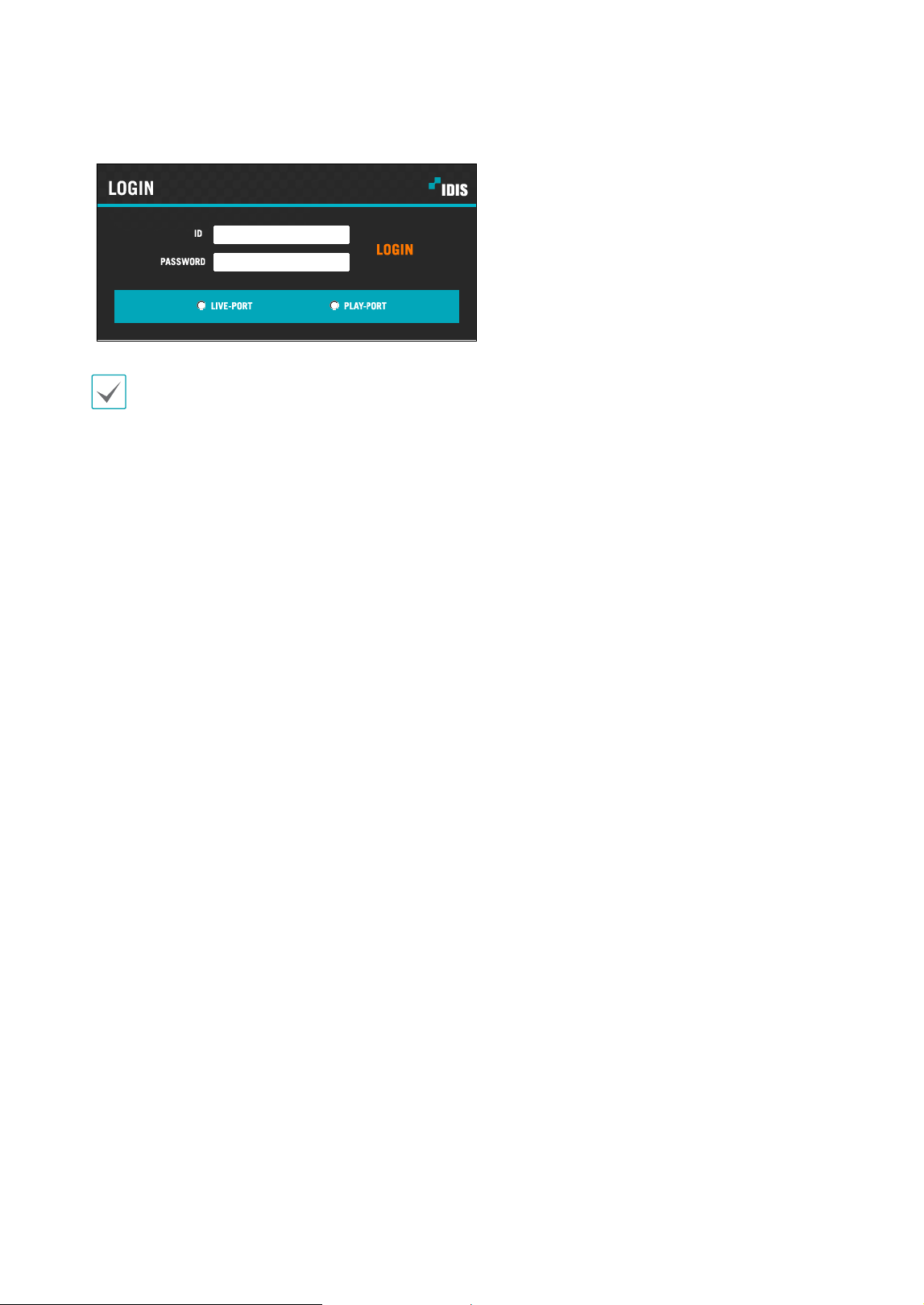
웹 가드 로그인창이 뜨면 원하는 모드, LIVE-PORT 또는 PLAY-PORT를 선택합니다. 로그인에 필요한 ID 및 암호를
입력한 후 LOGIN 버튼을 클릭하면 선택한 모드로 연결됩니다.
• 웹가드는 Microsoft
®
Windows
®
8의 메트로 (Metro) UI에서는 동작하지 않습니다.
• 웹 가드 프로그램 운용 중에는 로그인 창을 닫지 마세요. 웹 감시 모드 또는 웹 검색 모드로 전환 시 스크립트 오류가
발생하며, 이 경우 웹 가드 프로그램을 다시 시작해야 합니다.
• 웹 가드 실행 시, 주소 또는 상태 표시줄이 표시되는 경우 화면 하단부가 잘려 보일 수 있습니다. 이 경우, 인터넷 설정을
변경하여 주소 또는 상태 표시줄 없이 창을 열기를 권장합니다. (도구 → 인터넷 옵션 → 보안 → 사용자 지정 수준 → 웹
사이트에서 주소 또는 상태 표시줄 없이 창을 열도록 허용 옵션을 사용으로 설정)
• Microsoft Windows Vista 또는 그 상위 운영체제에서 웹 가드 프로그램을 가동시키는 경우, 인터넷 익스플로러 실행시
인터넷 익스플로러 아이콘에서 마우스 오른쪽 버튼을 클릭하여 나타나는 메뉴에서 관리자 권한으로 실행 옵션을
선택하세요. 그렇지 않을 경우, 웹 가드 프로그램의 일부 기능이 제한될 수 있습니다.
• 신규 버전의 웹 가드를 처음 실행하는 경우, 인터넷 익스플로러에서 간혹 이전 버전의 정보를 읽어올 수 있습니다. 이 경우,
도구 → 인터넷 옵션 → 일반 탭으로 이동하여 임시 인터넷 파일을 삭제한 후 다시 웹 가드를 실행하세요.
• Microsoft Windows Vista 또는 그 상위 운영체제에서 영상 전송 속도 저하로 스크린의 화면이 나오지 않거나 갱신되지 않을
수 있습니다. 이 경우, 사용하는 PC의 오토 튜닝 기능 해제를 권장합니다. 관리자 권한으로 명령 프롬프트를 실행시킵니다.
(시작 메뉴 → 보조프로그램 → 명령 프롬프트 → 마우스 오른쪽 버튼을 클릭한 후 관리자 권한으로 실행 선택) netsh
int tcp set global autotuninglevel=disable을 입력한 후 엔터 키를 누릅니다. PC를 재시작하여 변경된 설정을
적용합니다. 오토 튜닝 기능을 다시 복구하려면 관리자 권한으로 명령 프롬프트를 실행시킨 후 netsh int tcp set global
autotuninglevel=normal을 입력합니다. PC를 재시작하여 변경된 설정을 적용합니다.
45
제2장 – 웹 가드
웹 감시 모드
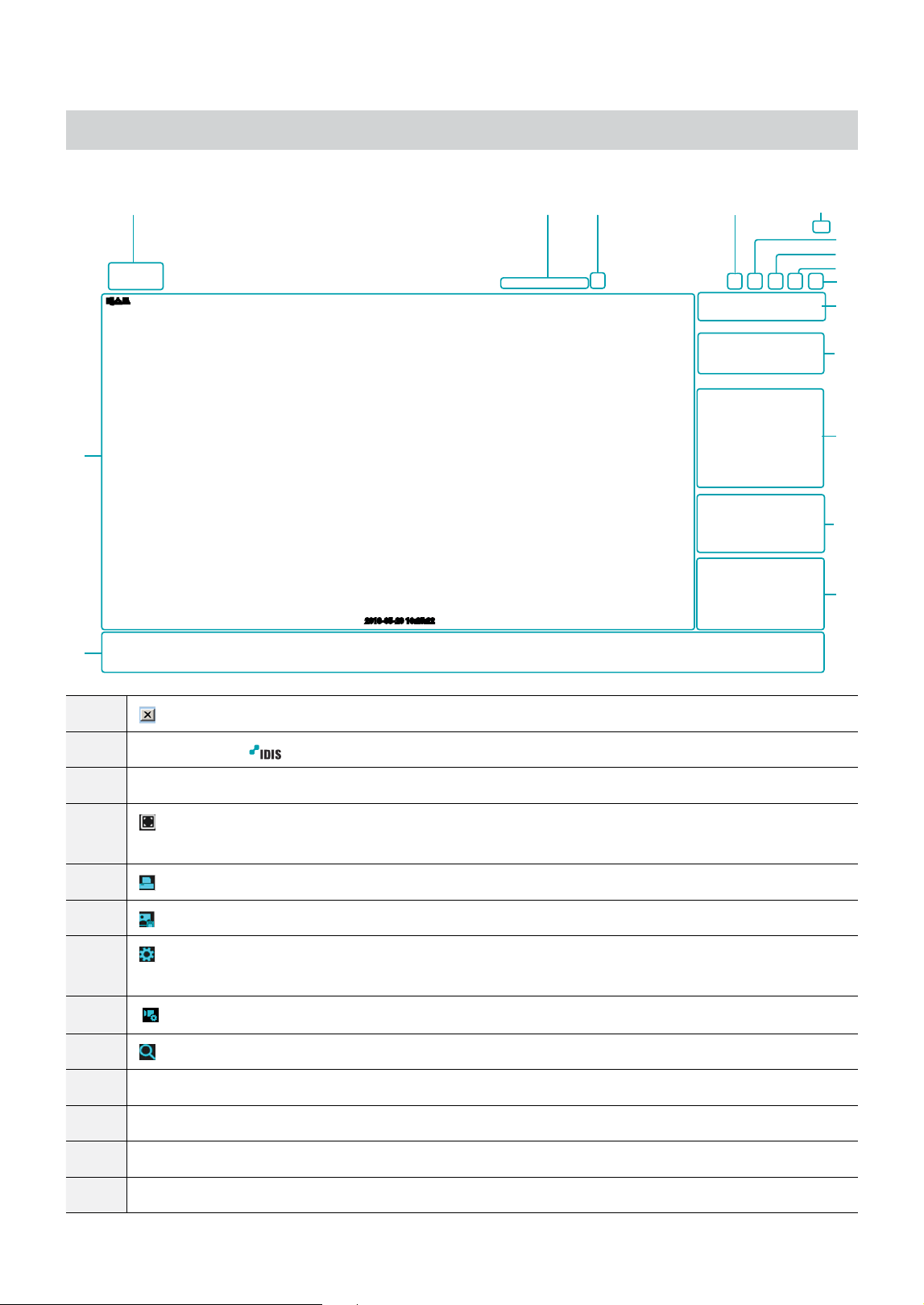
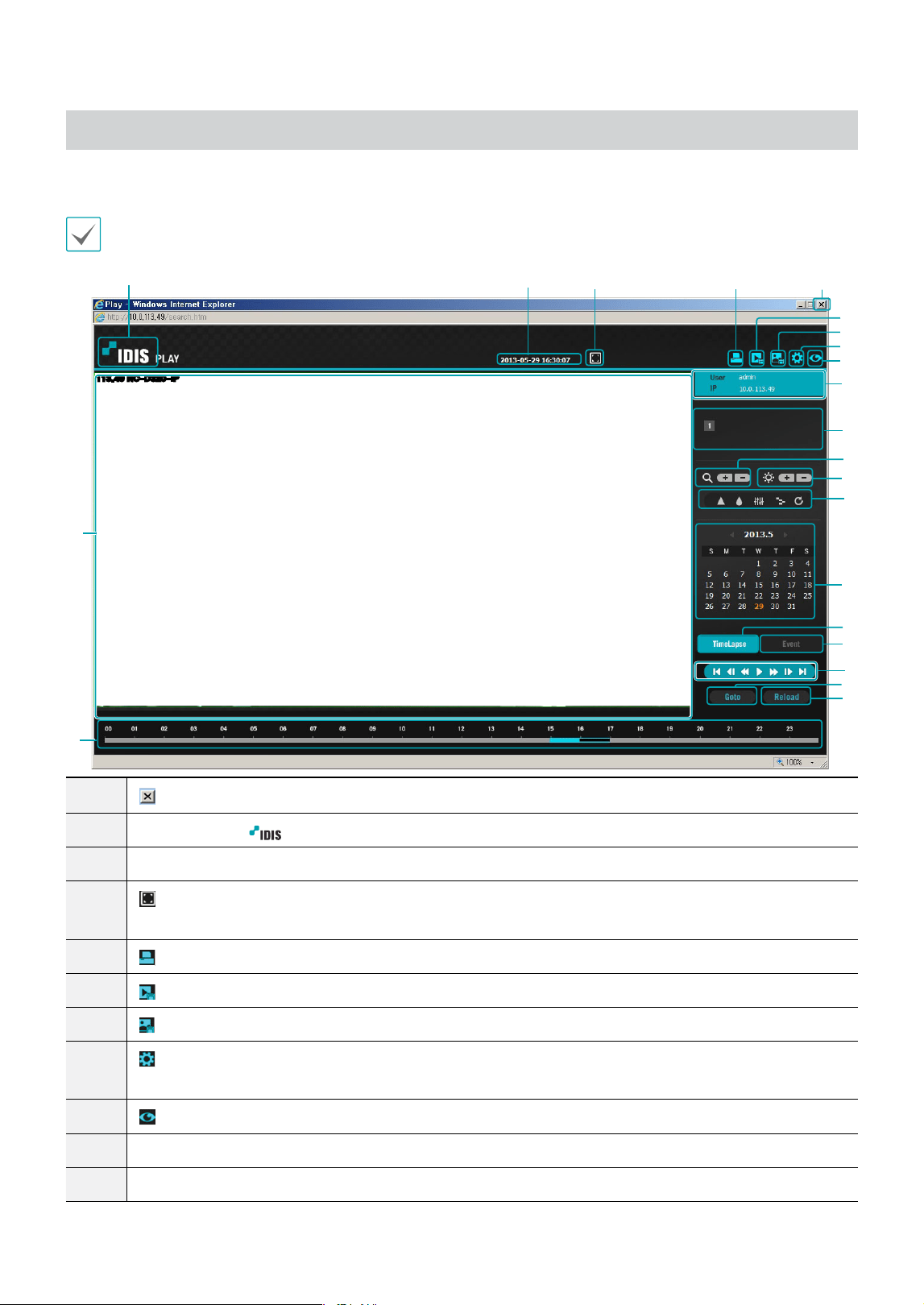
원격지의 영상을 실시간으로 감시할 수 있는 원격지 웹 감시 프로그램입니다.
테스트
2013-05-29 16:25:222013-05-29 16:25:22
1
0
!
@
#
$
6
7
8
9
^
%
2 3 4 5
1
TYPE 1
을 눌러 웹 가드 프로그램을 종료합니다.
2
마우스 포인터를 로고 부분에 위치시키면 웹 가드의 버전을 확인할 수 있습니다.
3
현재 시간 정보를 표시합니다.
4
TYPE 1
버튼을 클릭하면 영상을 전체 화면으로 볼 수 있습니다. 키보드의 Esc 키를 누르면 이전 화면으로
돌아갑니다.
5
TYPE 1
을 눌러 현재 보고 있는 영상을 PC에 연결된 프린터를 통해 인쇄합니다.
6
TYPE 1
을 눌러 현재 보고 있는 영상을 그림파일로 저장합니다.
7
TYPE 1
을 눌러 그리기 모드 및 OSD 표시를 설정할 수 있습니다. 그리기 모드를 선택하여 영상을 출력하는 속도를
조정할 수 있으며, OSD 표시 목록에서 화면에 표시될 OSD 정보를 선택할 수 있습니다.
8
TYPE 1
을 눌러 원격 설정 화면을 띄워 카메라의 설정을 변경할 수 있습니다.
9
TYPE 1
을 눌러 웹 검색 모드로 전환합니다.
0
로그인 정보를 표시합니다.
!
카메라 번호를 보여줍니다.
@
원격지의 팬/틸트 드라이버의 팬, 틸트를 제어합니다.
#
감시 영상의 화질을 조절합니다.
46
제2장 – 웹 가드
$
TYPE 1
TYPE 1
을 눌러 카메라에 연결된 알람 아웃 장비를 제어합니다.
%
하단부의 이벤트 상태창은 원격지에서 감지된 이벤트 리스트를 표시합니다.
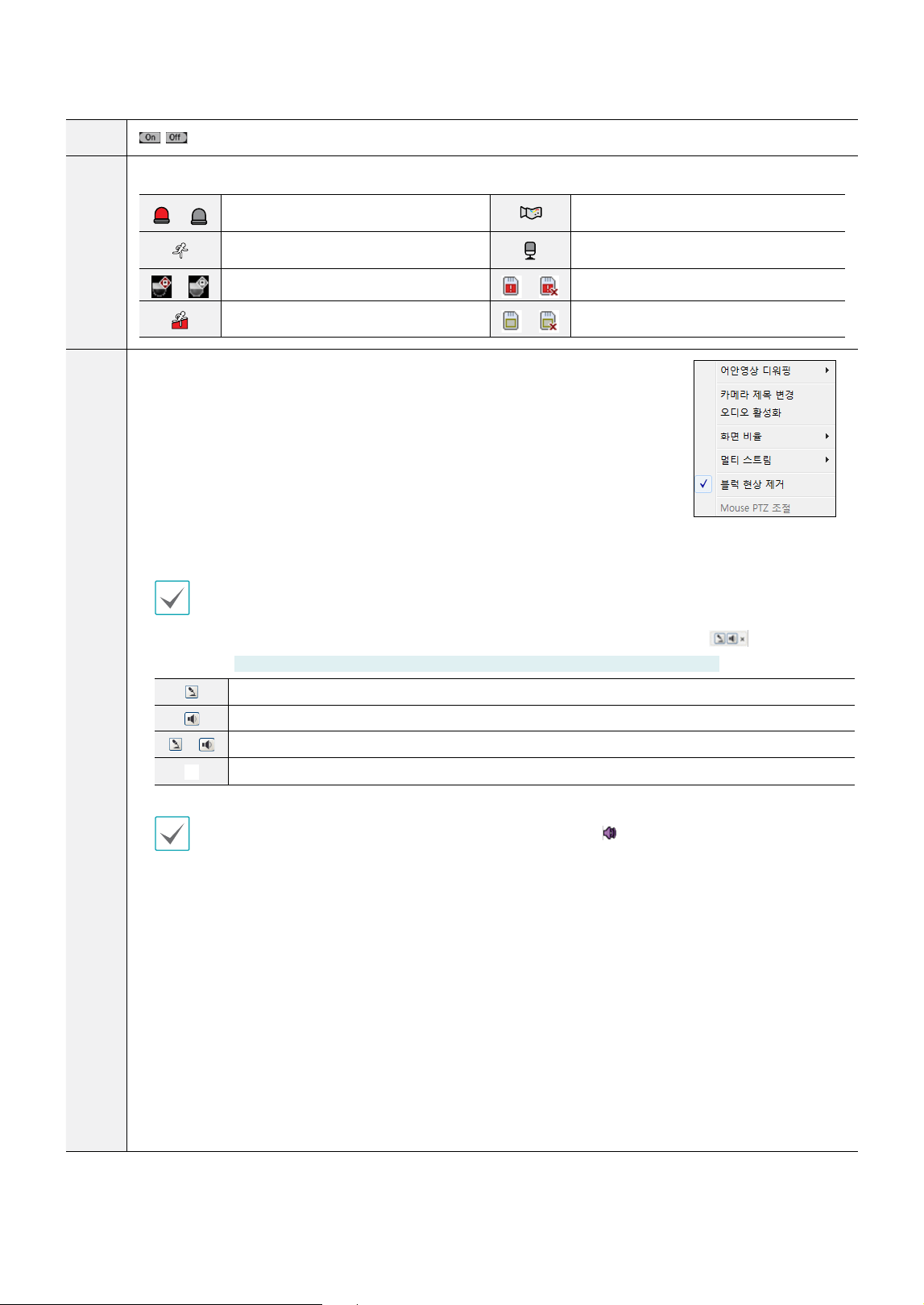
/
알람 입력 작동/해제 탬퍼링
움직임 감지 오디오 감지
/
PTZ AI 추적 작동/해제
/
디스크 오류/디스크 오류 해제
트립존
/
디스크 켜짐/꺼짐
^
스크린에서 마우스 오른쪽 버튼을 클릭하면 팝업 메뉴가 나타납니다. 각 항목을
클릭하여 기능을 설정 또는 해제합니다.
•어안영상 디워핑: 지원되지 않는 기능입니다.
•카메라 제목 변경: 카메라 명을 변경할 수 있습니다.
웹 감시 모드에서 변경된 카메라 명은 원격지 시스템에는 영향을 미치지 않으며, 카메라 명을 입력하지 않으면
원격지에서 설정한 카메라 명이 스크린 상에 보여집니다.
•오디오 활성화: 원격지와의 오디오 송수신 기능을 제공합니다. 항목을 선택하면 오디오 버튼이
나타납니다.
DC-S8168HRX/DC-S8166HRX/DC-S8268WR/DC-S8266WR 모델만 해당
마이크를 통해 원격지로 오디오를 전송할 수 있습니다.
스피커를 통해 원격지의 오디오를 재생할 수 있습니다.
/
원격지와의 양방향 오디오 송수신이 가능합니다.
오디오 송수신이 비활성화 됩니다.
접속한 원격지가 오디오 송수신을 지원하는 경우 해당 카메라 스크린에
TYPE 1
아이콘이 표시됩니다.
•화면 비율: 스크린 상에 보여지는 영상의 출력 비율을 변경할 수 있습니다.
화면에 맞추기: 카메라 스크린의 영역에 맞추어서 영상을 출력합니다.
영상 비율에 맞추기: 영상 원본 비율로 카메라 스크린의 영역에 맞추어서 영상을 출력합니다.
절반 크기 (x0.5) ~ 네배 크기 (x4): 영상 원본 크기를 기준으로 해당 메뉴에서 지정한 크기로 카메라
스크린에 영상을 출력합니다. 예를 들어 실제 크기 (x1)를 선택하면 원본 영상의 실제 크기로 출력합니다.
절반 크기 (x0.5) ~ 네배 크기 (x4) 메뉴는 카메라 스크린이 해당 크기로 영상을 출력할 수 있을 만큼의
영역이 확보된 경우에만 활성화됩니다.
•멀티스트림: 카메라가 듀얼 스트림 모드로 설정되어 있는 경우 원하는 스트림을 선택할 수 있습니다.
•블럭 현상 제거: 확대 영상에서 발생되는 계단 (블럭) 현상을 제거하여 스크린 상에 보여지는 영상의 출력
품질을 향상시킬 수 있습니다.
•Mouse PTZ 조절: 마우스 휠을 이용하여 줌을 조절할 수 있습니다.
47
제2장 – 웹 가드
&
카메라 간편 설정을 할 수 있습니다. 영상 모드를 주간/야간 별로 프리셋 또는 사용자 설정을 할 수 있습니다.
•프리셋: Natural(자연스러움), Vivid(선명함), De Noise(노이즈 감소) 중 선택할 수 있습니다.
•사용자 정의: 수동으로 각각의 값을 설정할 수 있으며, Sharpness(선명도), Contrast(대조), Colors(색상),
Brightness(밝기)를 설정할 수 있습니다.
48
제2장 – 웹 가드
웹 검색 모드
원격지의 녹화 영상을 검색할 수 있는 원격지 웹 검색 프로그램입니다.
웹 검색 스크린에서의 원격지 연결은 30분 이상 동작이 없는 경우 자동으로 해제됩니다.
113.49 NC-D320-IP
@
#
%
^
&
*
(
)
2
!
$
b
a
3
4 5 1
9
0
6
7
8
1
TYPE 1
을 눌러 웹 가드 프로그램을 종료합니다.
2
마우스 포인터를 로고 부분에 위치시키면 웹 가드의 버전을 확인할 수 있습니다.
3
원격지의 녹화 영상 시간 정보를 표시합니다.
4
TYPE 1
버튼을 클릭하면 영상을 전체 화면으로 볼 수 있습니다. 키보드의 Esc 키를 누르면 이전 화면으로
돌아갑니다.
5
TYPE 1
을 눌러 현재 보고 있는 영상을 PC에 연결된 프린터를 통해 인쇄합니다.
6
TYPE 1
을 눌러 녹화 영상을 실행파일로 저장합니다.
7
TYPE 1
을 눌러 현재 보고 있는 영상을 그림파일로 저장합니다.
8
TYPE 1
을 눌러 그리기 모드 및 OSD 표시를 설정할 수 있습니다. 그리기 모드를 선택하여 영상을 출력하는 속도를
조정할 수 있으며, OSD 표시 목록에서 화면에 표시될 OSD 정보를 선택할 수 있습니다.
9
TYPE 1
을 눌러 웹 감시 모드로 전환합니다.
0
로그인 정보를 표시합니다.
!
카메라 번호를 보여줍니다.
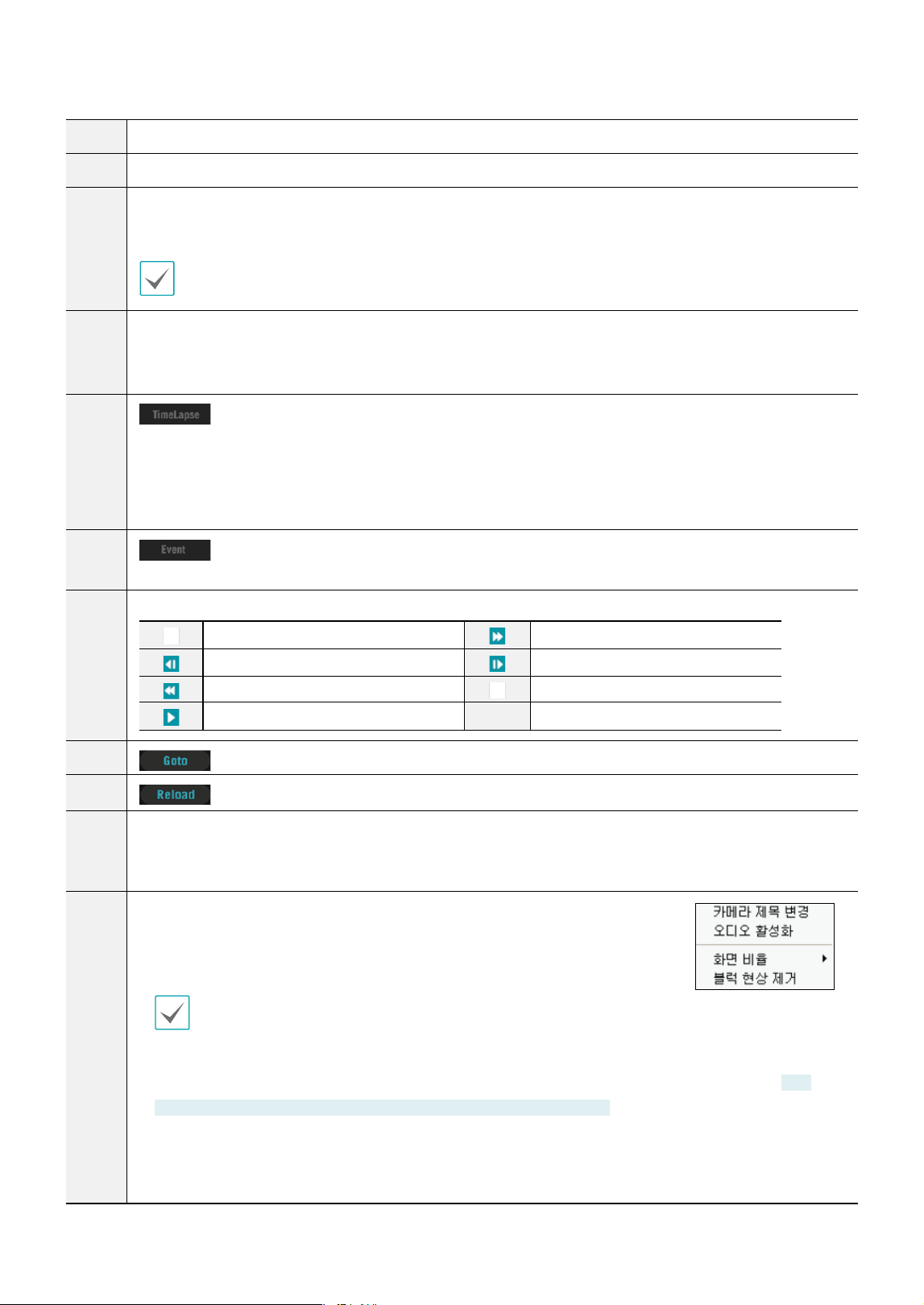
49
제2장 – 웹 가드
@
영상을 축소 및 확대합니다.
#
영상의 밝기를 조절합니다.
$
영상에 다양한 이미지 필터 (Sharpen(선명), Blur(유연), Equalizer(화질보정), Interpolation(보간), Revert(원본))
를 적용합니다.
영상 조정은 일시정지 상태에서만 적용됩니다.
%
원하는 날짜의 영상을 달력 검색으로 찾을 수 있습니다.
녹화된 영상이 있는 날짜는 하늘색으로 표시됩니다. 원하는 날짜를 선택하면 그 날짜의 가장 빠른 시간에
해당하는 영상 화면이 정지 상태로 나타납니다. 선택된 날짜는 주황색으로 표시됩니다.
^
TYPE 1
를 선택하면 타임랩스 검색 모드를 이용하여 녹화 영상을 시간 순서에 따라 검색 및 재생 합니다.
타임랩스 검색 모드에서의 검색은 날짜 단위로 이루어지며, 달력에서 검색할 날짜를 선택할 수 있습니다.
하단부의 타임 테이블은 달력에서 선택한 날짜의 녹화 영상의 시간 정보를 보여줍니다. 원하는 시간을
선택하면 해당 시간대의 영상을 화면에 보여줍니다. 해당 시간대에 하나 이상의 영상이 있을 경우 검색을
원하는 세그먼트를 선택할 수 있습니다.
&
TYPE 1
를 선택하면 이벤트 검색 모드를 이용하여 사용자가 지정하는 특정한 조건을 만족하는 이벤트를
검색할 수 있습니다.
*
재생 관련 버튼을 눌러 원하는 상태로 영상을 재생할 수 있습니다.
TYPE 1
영상의 맨 처음으로 이동
TYPE 1
빠르게 재생
TYPE 1
한 화면씩 뒤로 재생
TYPE 1
한 화면씩 재생
TYPE 1
영상을 역으로 빠르게 재생
TYPE 1
영상의 맨 마지막으로 이동
TYPE 1
정배속 재생 및 일시 정지
(
TYPE 1
을 눌러 검색할 최신 녹화 영상을 설정하여 특정 시간대의 영상으로 바로 이동할 수 있습니다.
)
TYPE 1
을 눌러 원격지의 최신 녹화 영상을 다시 불러옵니다.
a
카메라의 녹화 정보를 시간 단위로 표시합니다. 카메라의 시스템 시간이 과거로 변경되어 동일한 시간대에
하나 이상의 영상이 존재할 경우, 타임테이블 오른쪽 상단의 세그먼트 메뉴에서 어느 쪽의 비디오 세그먼트를
검색할 것인지를 지정할 수 있습니다.
b
스크린에서 마우스 오른쪽 버튼을 클릭하면 팝업 메뉴가 나타납니다. 각 항목을
클릭하여 기능을 설정 또는 해제합니다.
•카메라 제목 변경: 카메라 명을 변경할 수 있습니다.
웹 검색 모드에서 변경된 카메라 명은 원격지 시스템에는 영향을 미치지 않으며,
카메라 명을 입력하지 않으면 원격지에서 설정한 카메라 명이 스크린 상에
보여집니다.
•오디오 활성화: 해당 영상이 녹화될 때 오디오도 함께 녹음되었다면 재생 시 오디오가 출력됩니다.
DC-
S8168HRX/DC-S8166HRX/DC-S8268WR/DC-S8266WR 모델만 해당
•화면 비율: 스크린 상에 보여지는 영상의 출력 비율을 변경할 수 있습니다.
•블럭 현상 제거: 확대 영상에서 발생되는 계단 (블럭) 현상을 제거하여 스크린 상에 보여지는 영상의 출력
품질을 향상시킬 수 있습니다

50
제3장 – 부록
V1.4
찾아 보기
ㄴ
날짜/시간 10
네트워크 대역폭 제한 16
ㅂ
비트레이트 제어 21
ㅅ
사용자/그룹 11
시간 동기화 10
ㅇ
원격 포트 14
웹 가드 포트 14
ㅋ
카메라 이름 9
ㅍ
프레임 속도 21
ㅎ
해상도 21
A~Z
DSCP 14
FEN 사용 13
FEN 서버 13
FEN 이름 13
HTTPS 사용 15
IP 필터링 16
MAT 22
ONVIF 프로토콜 9
RTSP 포트 14
SSL 16
UPnP 사용 15

(주)아이디스
고객 지원센터
대전 광역시 유성구 테크노3로 8-10 (주)아이디스
Tel) 1644-6440
Fax) 042-930-9696
www.idisglobal.com