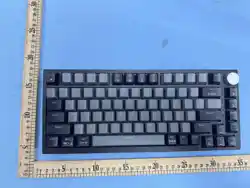
QUICK S T A R T GUIDE
Should you require more assistance, please email us at [email protected]
如果您需要任何帮助,请联系[email protected]
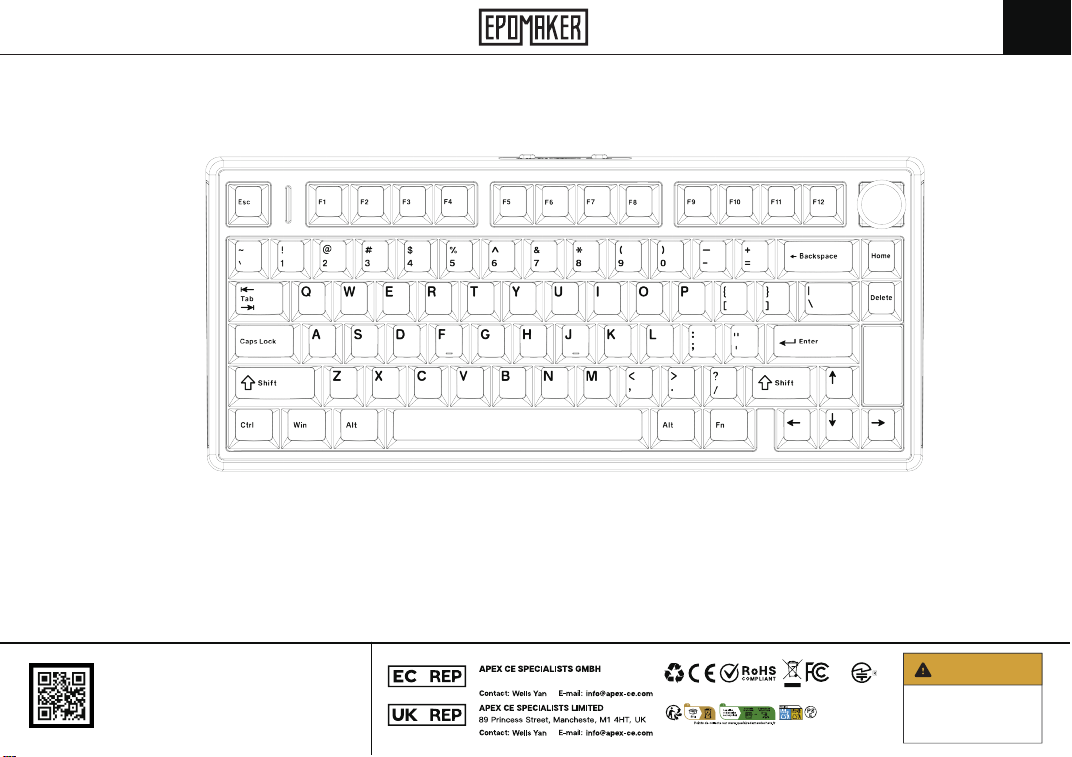
75% Keys Hot-swappable Tri-mode RGB Mechanical Keyboard with
Screen & Knob
75%热插拔智能屏显三模RGB机械键盘
EPOMAKER TH80 V2
Manufacturer: Shenzhen Changyun Technology Co., Ltd.
Address: Seventh Floor, Kai Daer Building, No.168 Tongsha Road,
Xili Street, Nanshan Disctrict, Shenzhen,Guangdong, CN
Email: [email protected]om
Web: www.epomaker.com
Made in China
Choking Hazard
Small Parts
Keep away from children
and pets
WARNING
Grafenberger Allee 277,40237 Düsseldorf, DE
EN
222-
251279
2A5D2
-S80
Shenzhen Changyun Technology CO., Ltd
3.7V 4000mAh 14.8Wh
BASIC FUNCTIONS
Windows
Mac
F1
F2
F3
F1
F2
F3
F4
F5
Fn + F1
Fn + F2
Fn + F3
Fn + F1
Fn + F2
Fn + F3
Fn + F4
Fn + F5
F6
F7
Home Folder
Browser
Calculator
Mission Control
Screen Brightness -
Screen Brightness +
Mission Control
Search
Screenshot
Previous Track
F8
F9
F10
F11
F12
F6
F7
F8
F9
F10
F11
F12
Play/Pause
Mute
Next Track
Volume -
Volume +
FUNCTION KEY COMBINATIONS
Short press to switch to Bluetooth Device 1;
Long press to pair Bluetooth Device 1.
(Effective when the toggle switch is set to BT mode.)
Fn + Q
Reset the keyboard
(Hold for 3 seconds)
Fn + ESC
Short press to switch to Bluetooth Device 3;
Long press to pair Bluetooth Device 3.
(Effective when the toggle switch is set to BT mode.)
Fn + E
Short press to switch to Bluetooth Device 2;
Long press to pair Bluetooth Device 2.
(Effective when the toggle switch is set to BT mode.)
Fn + W
EN
F1
F2
F3
F1
F2
F3
F4
F5
F4
F5
Fn + F4
Fn + F5
Launchpad
F4
F5
Lock/Unlock Win Key
F6
F7
F8
F9
F10
F11
F12
Fn + F6
Fn + F7
Previous Track
Fn + F8
Fn + F9
Fn + F10
Fn + F11
Fn + F12
Fn + F6
Fn + F7
Fn + F8
Fn + F9
Fn + F10
Fn + F11
Fn + F12
Fn + Win
Play/Pause
Mute
Next Track
Volume -
Volume +
F6
F7
F8
F9
F10
F11
F12
WIRED MODE INSTRUCTIONS
Toggle the switch to the middle, plug in the keyboard.
2.4G PAIRING INSTRUCTIONS
Slide the switch to the "2.4G" position to ensure the keyboard is in 2.4G
connection mode. The "R" key blinks slowly.
1. Long press Fn + R until the indicator light blinks rapidly.
2. Insert the 2.4G receiver into your device.
3. Once the indicator light stops flashing and resumes the current
backlight effect, the connection is successful.
For more information on checking battery level, please refer to the
BATTERY LEVEL CHECK & LOW BATTERY ALERT.
LIGHT EFFECT
Backlight Brightness +
Toggle Backlight RGB Effects
Backlights Speed-
Fn + \ |
Fn + ↑
Fn + ←
Turn On/Off Backlight
Toggle Backlight Colors
(Effective for certain Backlight Effects).
Backlights Speed +
Backlight Brightness -
End
Fn + L
Fn +
Backspace
Fn + Del
Fn + ↓
Fn + →
Toggle the indicator light bar Effect
(next to Esc; including light bar off)
Toggle Sidelights Effects
(including Sidelights off)
Fn + [{
Fn +
Right Shift
Toggle Sidelights Color
Toggle the indicator light bar Color
(next to Esc)
Fn + ]}
Fn + ? /
Pause
Print Screen
Home
Fn + U
Fn + O
Fn + J
Check Battery Level
Scroll Lock
Insert
Fn +
Enter
Fn + I
Fn + K
2.4G Mode
(Functional when the switch is in 2.4G position).
Fn + R
EN
BLUETOOTH PAIRING INSTRUCTIONS
3. When the indicator light stops flashing and returns to the
current backlight effect, the keyboard is successfully connected.
4. You can easily switch between paired Bluetooth devices by
pressing Fn + Q, W, or E.
●If no device is connected, the backlight will turn off after 7
seconds, and the keyboard will enter sleep mode. The last successful
pairing data will be saved.
If the connection fails, please try the following method:
Delete all previously paired Bluetooth devices and follow the above steps
strictly to reconnect.
Charging Safety Warning: The keyboard charges when plugged
in. Always use a computer USB port for charging. Using a power adapter
directly may cause battery damage.
Slide the switch to the "BT" position to ensure the keyboard is in Bluetooth
connection mode.
1. Long Press Fn+Q, Fn+W, or Fn+E until the corresponding Q, W or E key
blinks rapidly.
2. Turn on Bluetooth on your device, search for "TH80 V2 BT1" , "TH80 V2
BT2", or "TH80 V2 BT3" and click to connect.
BATTERY LEVEL CHECK
Press Fn+Enter, the backlight turns off. The keys from 1! to 0) lights up to
show the battery percentage. For example, when key 1 is lit, it indicates
10% battery; when keys 1 and 2 are lit, it indicates 20% battery, and so on.
●If no device is connected within 20 seconds, the keyboard will exit
pairing mode. The last successful pairing data will be saved.
●To restart pairing, press Fn + R until the indicator light flashes rapidly.
If the connection fails, please try the following methods:
1. Ensure the keyboard has sufficient battery power and press and hold
Fn+Esc to reset it, then strictly follow the steps above.
2. Unplug the 2.4G receiver and try plugging it into a different USB port on
your device.
Charging Safety Warning: The keyboard charges when plugged in.
Always use a computer USB port for charging. Using a power adapter
directly may cause battery damage.
EN
BATTERY STATUS INDICATION AND WIRELESS
LOW-POWER PROTECTION INSTRUCTIONS
2.4G Mode Sleep
After 5 minutes of inactivity, the keyboard automatically turns off the
backlight and enters sleep mode. Any key press will wake it up immedi-
ately.
Bluetooth Mode Sleep
Light Sleep:
After 5 minutes of inactivity, the keyboard automatically
turns off the backlight to reduce power consumption.
Deep Sleep: After 30 minutes of inactivity, the keyboard enters deep
sleep mode to further reduce power consumption.
SLEEP MODE
Note: The battery level check function is only available in wireless mode.
The battery charges under either wireless or wired mode, as long as the
keyboard is plugged.
Battery Status Indicator (Left Ctrl Key)
●Low Battery Alert: When the battery is low, the red light on the Left Ctrl
key flashes rapidly.
●Charging Status: When charging, the green light on the Left Ctrl key
flashes slowly 10 times, then returns to normal backlight.
●Full Charge Status: When fully charged, the green light on the Left Ctrl
key stays on for 10 seconds, then returns to normal backlight.
Wireless Mode Low-Power Protection
When the keyboard is in wireless mode:
●Low-Battery Alert: The red light on the left Ctrl key flashes to alert you
when the battery is low.
●Auto Shutdown: The keyboard automatically powers off when the
battery is critically low to prevent damage. Please recharge it promptly.
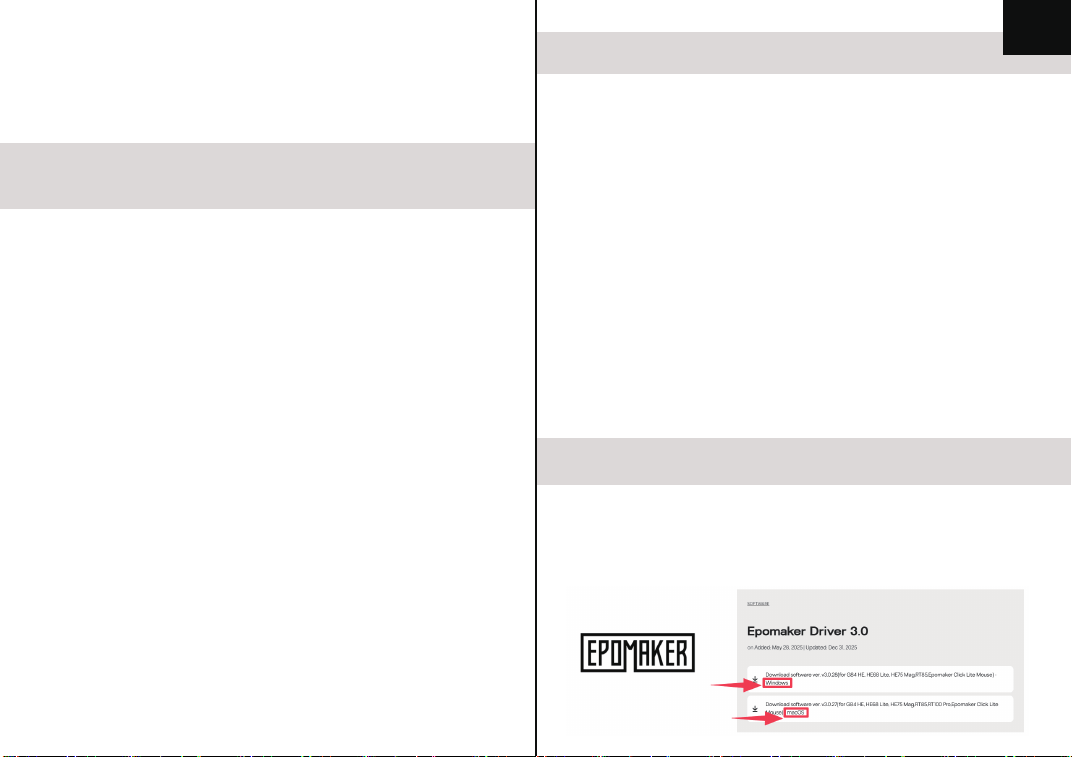
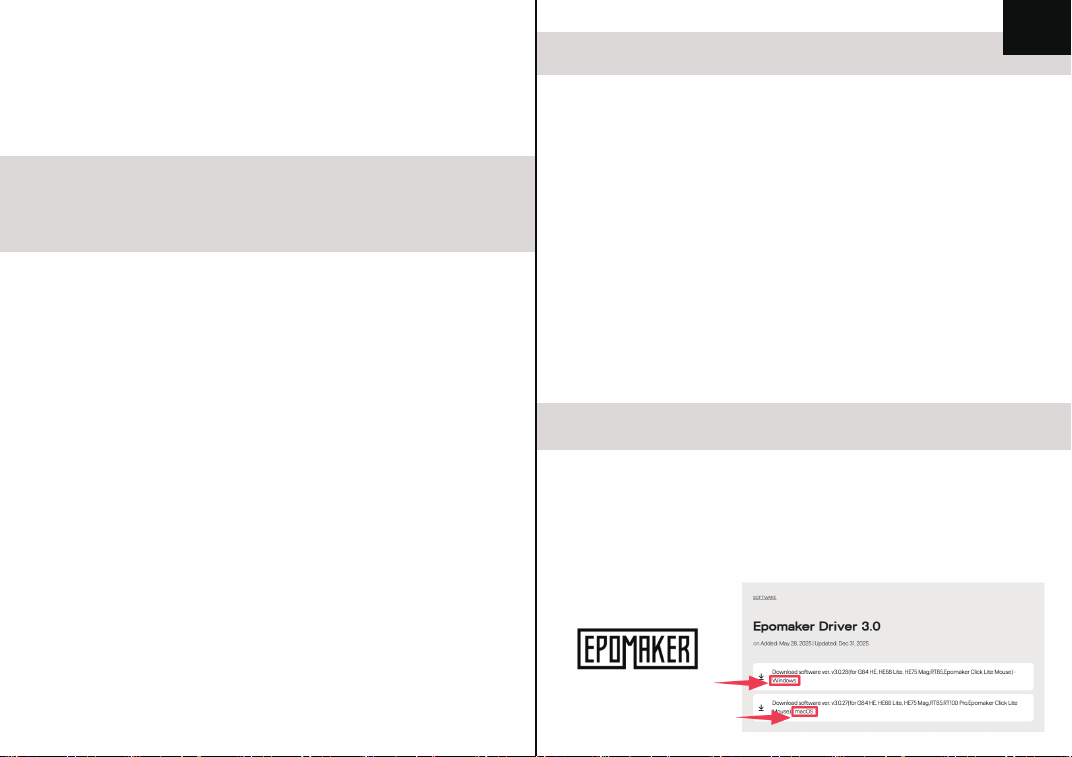
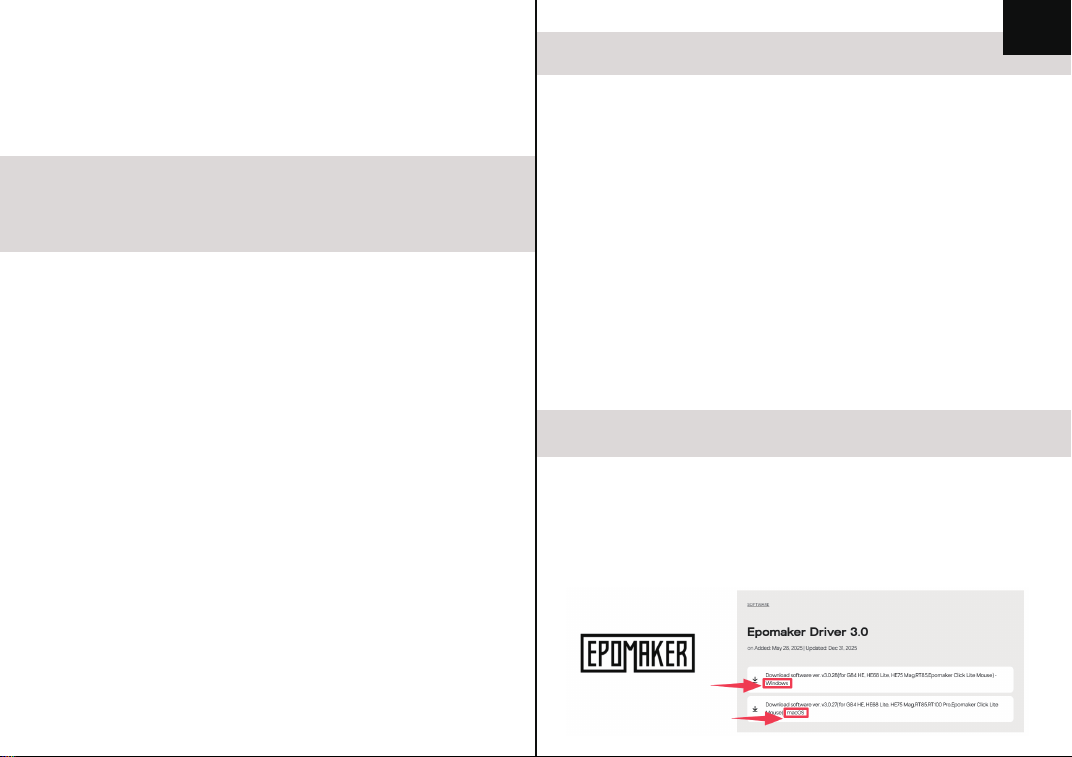
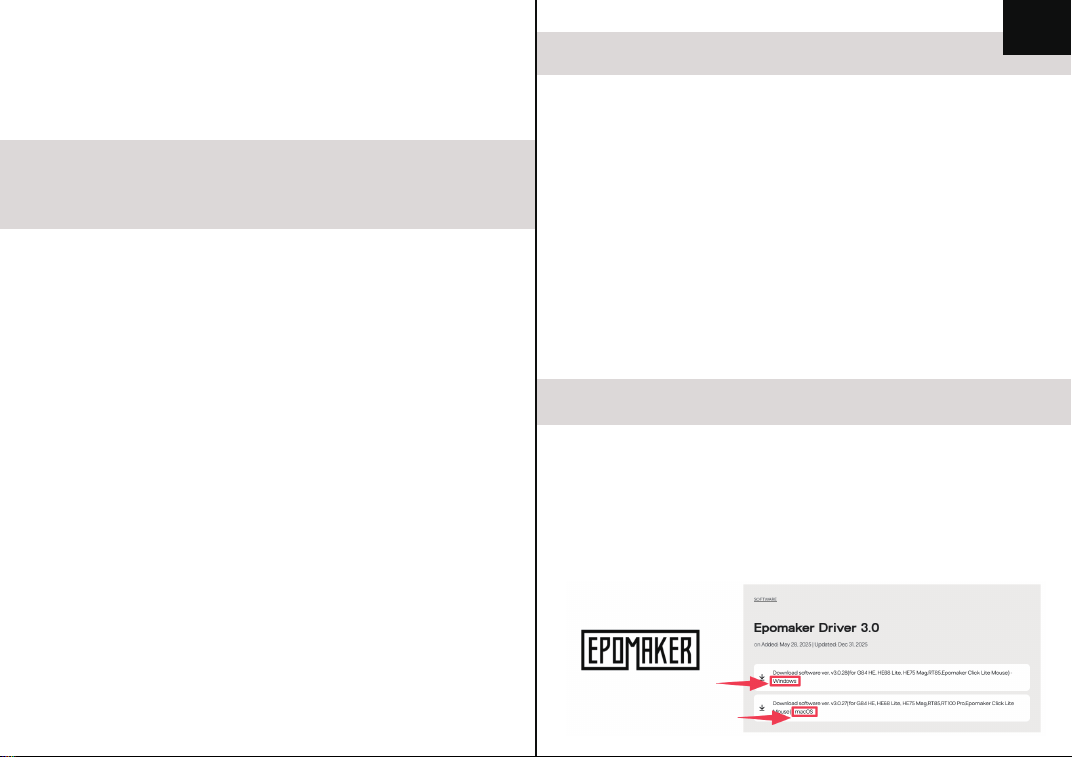
DRIVER DOWNLOAD AND USAGE
1. Please visit
https://epomaker.com/blogs/software/epomaker-driver-3-0
and download the corresponding driver version for your operating
system (Windows / macOS).
EN
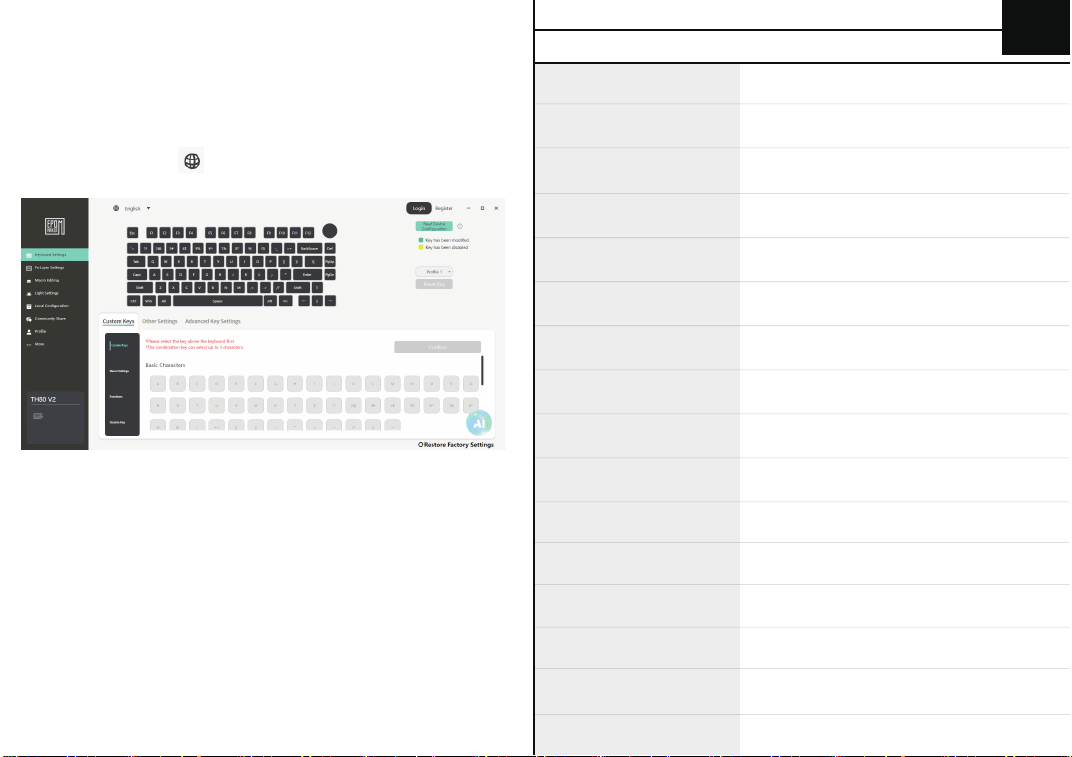
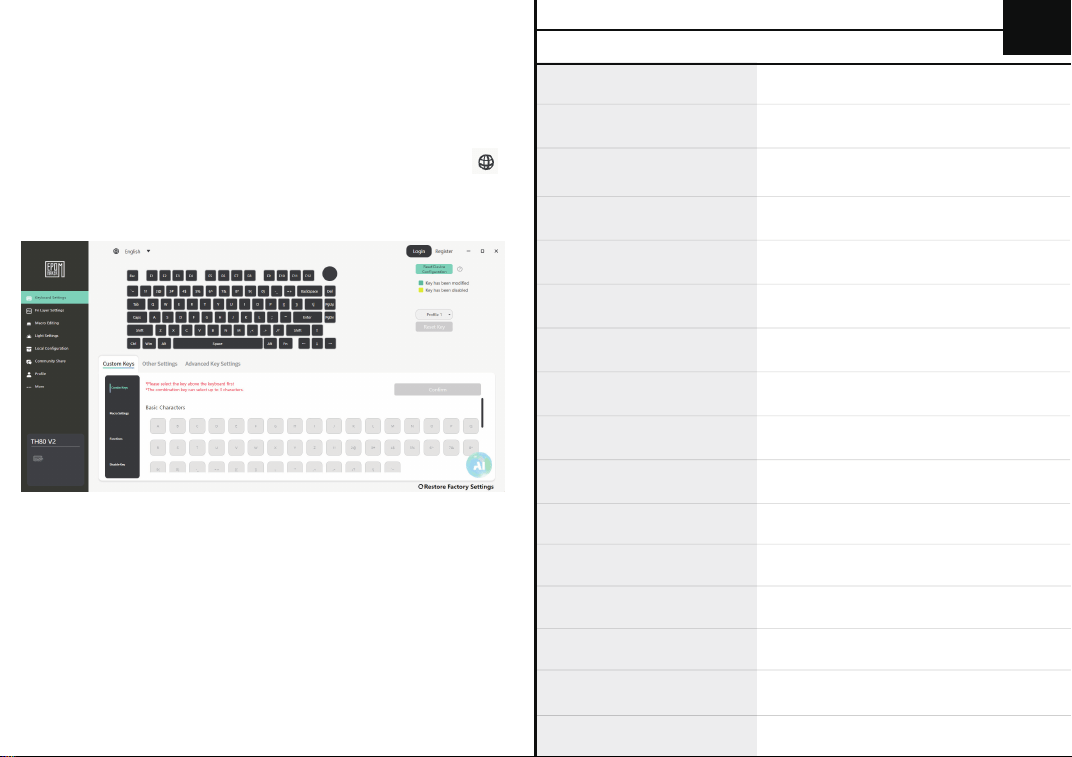
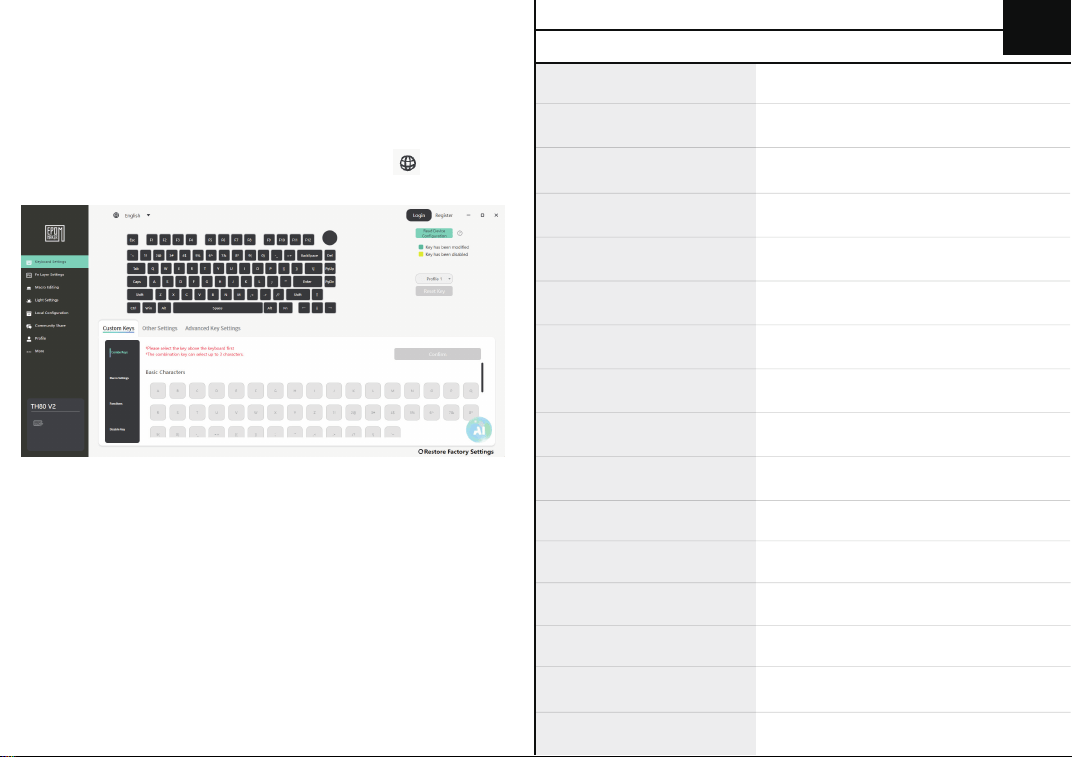
2. Once the keyboard is successfully connected, the driver will automati-
cally recognize the computer's system language and display the same
language version; If the displayed language does not meet your needs,
you can manually click to adjust it.
SPECS
MODEL:
KEYS AMOUNT:
MOUNTING TYPE:
CASE MATERIAL:
PCB TYPE:
CONNECTIVITY:
LED DIRECTION:
ANTI-GHOST KEY:
POLLING RATE:
COMPATIBILITY:
BATTERY CAPACITY:
DIMENSION:
WEIGHT:
TH80 V2
79 Keys
STABILIZER TYPE:
Plate-mounted
ABS Plastic
PLATE MATERIAL: PC
Gasket
3/5 pin Hot-swappable PCB
Type-C Wired & Bluetooth & 2.4G Dongle
South-facing
1000hz under Wired and 2.4G Mode;
125hz under Bluetooth Mode
NKRO
8000mAh
WINDOWS/MAC
SOFTWARE:
https://epomaker.com/blogs/software/epo-
maker-driver-3-0
323.37 x 140.72 x 44.08mm
Around 0.93 kg
EN
EN

FCC Warning
This device complies with Part 15 of the FCC Rules. Operation is subject to the following two conditions:
(1) This device may not cause harmful interference, and (2) this device must accept any interference received, including
interference that may cause undesired operation.
NOTE 1: This equipment has been tested and found to comply with the limits for a Class B digital device, pursuant to part 15 of
the FCC Rules. These limits are designed to provide reasonable protection against harmful interference in a residential
installation. This equipment generates, uses and can radiate radio frequency energy and, if not installed and used in accordance
with the instructions, may cause harmful interference to radio communications. However, there is no guarantee that
interference will not occur in a particular installation. If this equipment does cause harmful interference to radio or television
reception, which can be determined by turning the equipment off and on, the user is encouraged to try to correct the
interference by one or more of the following measures:
- Reorient or relocate the receiving antenna.
- Increase the separation between the equipment and receiver.
-Connect the equipment into an outlet on a circuit different from that to which the receiver is connected.
-Consult the dealer or an experienced radio/TV technician for help.
NOTE 2: Any changes or modifications to this unit not expressly approved by the party responsible for compliance could void the
user's authority to operate the equipment.
The device has been evaluated to meet general RF exposure requirement. The device can be used in portable exposure
condition without restriction.

GRUNDLEGENDE FUNKTIONEN
Windows
Mac
F1
F2
F3
F1
F2
F3
F4
F5
Fn + F1
Fn + F2
Fn + F3
Fn + F1
Fn + F2
Fn + F3
Fn + F4
Fn + F5
F6
F7
Home-Ordner
Browser
Rechner
Mission Control
Bildschirmhelligkeit –
Bildschirmhelligkeit +
Mission Control
Suche
Screenshot
F8
F9
F10
F11
F12
F6
F7
F8
F9
F10
F11
F12
FUNKTIONSTASTENKOMBINATIONEN
Kurzes Drücken zum Wechseln zu Bluetooth-Gerät 1;
Langes Drücken zum Koppeln von Bluetooth-Gerät 1.
(Wirksam, wenn der Kippschalter auf BT-Modus
eingestellt ist.)
Fn + Q
Tastatur zurücksetzen
(3 Sekunden lang
gedrückt halten)
Fn + ESC
Kurzes Drücken zum Wechseln zu Bluetooth-Gerät 3;
Langes Drücken zum Koppeln von Bluetooth-Gerät 3.
(Wirksam, wenn der Kippschalter auf BT-Modus
eingestellt ist.)
Fn + E
Kurzes Drücken zum Wechseln zu Bluetooth-Gerät 2;
Langes Drücken zum Koppeln von Bluetooth-Gerät 2.
(Wirksam, wenn der Kippschalter auf BT-Modus
eingestellt ist.)
Fn + W
F1
F2
F3
F1
F2
F3
F4
F5
F4
F5
Fn + F4
Fn + F5
Launchpad
F4
F5
Win-Taste sperren/entsperren
F6
F7
F8
F9
F10
F11
F12
Fn + F6
Fn + F7
Fn + F8
Fn + F9
Fn + F10
Fn + F11
Fn + F12
Fn + F6
Fn + F7
Fn + F8
Fn + F9
Fn + F10
Fn + F11
Fn + F12
Fn + Win
F6
F7
F8
F9
F10
F11
F12
Vorheriger Titel
Wiedergabe/Pause
Stummschaltung
Nächster Titel
Lautstärke -
Lautstärke +
Vorheriger Titel
Wiedergabe/Pause
Stummschalten
Nächster Titel
Lautstärke -
Lautstärke +
DE
ANLEITUNG FÜR DEN KABELGEBUNDENEN
MODUS
Stellen Sie den Schalter auf die mittlere Position und schließen Sie die
Tastatur an.
ANLEITUNG FÜR DIE 2,4-G-KOPPELUNG
Schieben Sie den Schalter in die Position „2,4G“, um sicherzustellen, dass
sich die Tastatur im 2,4-G-Verbindungsmodus befindet. Die Taste „R“
blinkt langsam.
1. Halten Sie Fn + R gedrückt, bis die Anzeigeleuchte schnell blinkt.
2. Stecken Sie den 2,4-GHz-Empfänger in Ihr Gerät.
3. Sobald die Anzeigeleuchte nicht mehr blinkt und wieder den aktuellen
Hintergrundbeleuchtungseffekt anzeigt, ist die Verbindung erfolgreich
hergestellt.
Weitere Informationen zum Prüfen des Batteriestands finden Sie unter
„BATTERIESTAAND PRÜFEN & WARNUNG BEI NIEDRIGEM BATTERIESTA-
AND”.
LICHT-EFFEKT
Helligkeit der Hintergrundbeleuchtung +
RGB-Effekte der Hintergrundbeleuchtung umschalten
Geschwindigkeit der Hintergrundbeleuchtung -
Fn + \ |
Fn + ↑
Fn + ←
Hintergrundbeleuchtung ein-/ausschalten
Farben der Hintergrundbeleuchtung umschalten
(Gilt für bestimmte Hintergrundbeleuchtungseffekte).
Geschwindigkeit der Hintergrundbeleuchtung +
Helligkeit der Hintergrundbeleuchtung -
PgDn
Fn + L
Fn +
Backspace
Fn + Del
Fn + ↓
Fn + →
Effekt der Anzeigeleiste umschalten
(neben Esc; einschließlich Anzeigeleiste aus)
Effekte der Seitenbeleuchtung umschalten
(einschließlich Seitenbeleuchtung aus)
Fn + [{
Fn +
Right Shift
Seitliche Beleuchtungsfarben umschalten
Farbe der Anzeigeleiste umschalten
(neben Esc)
Fn + ]}
Fn + ? /
Pause
Print Screen
End
Fn + U
Fn + O
Fn + J
Batteriestand prüfen
Scroll Lock
PgUp
Insert
Fn +
Enter
Fn + I
Fn + H
Fn + K
2,4-GHz-Modus
(Funktioniert, wenn der Schalter auf 2,4 GHz steht).
Fn + R
DE
ANLEITUNG ZUR BLUETOOTH-KOPPELUNG
3. Wenn die Anzeigeleuchte nicht mehr blinkt und zum aktuellen
Hintergrundbeleuchtungseffekt zurückkehrt, ist die Tastatur erfolgreich
verbunden.
4. Sie können ganz einfach zwischen gekoppelten Bluetooth-Geräten
wechseln, indem Sie Fn + Q, W oder E drücken.
●Wenn kein Gerät verbunden ist, schaltet sich die Hintergrundbeleuch-
tung nach 7 Sekunden aus und die Tastatur wechselt in den Ruhemodus.
Die Daten der letzten erfolgreichen Kopplung werden gespeichert.
Wenn die Verbindung fehlschlägt, versuchen Sie bitte Folgendes:
Löschen Sie alle zuvor gekoppelten Bluetooth-Geräte und befolgen Sie die
oben genannten Schritte genau, um die Verbindung erneut herzustellen.
Warnung zur Ladesicherheit: Die Tastatur wird aufgeladen, wenn sie
angeschlossen ist. Verwenden Sie zum Aufladen immer einen USB-An-
schluss Ihres Computers. Die direkte Verwendung eines Netzteils kann zu
Schäden am Akku führen.
Schieben Sie den Schalter in die Position „BT“, um sicherzustellen, dass
sich die Tastatur im Bluetooth-Verbindungsmodus befindet.
1. Halten Sie Fn+Q, Fn+W oder Fn+E gedrückt, bis die entsprechende
Taste Q, W oder E schnell blinkt.
2. Schalten Sie Bluetooth auf Ihrem Gerät ein, suchen Sie nach „TH80 V2
BT1“, „TH80 V2 BT2“ oder „TH80 V2 BT3“ und klicken Sie zum Verbinden
darauf.
BATTERIESTAND PRÜFEN
Drücken Sie Fn+Enter, die Hintergrundbeleuchtung schaltet sich aus. Die
Tasten von 1! bis 0) leuchten auf und zeigen den Batteriestand in Prozent
an. Wenn beispielsweise die Taste 1 leuchtet, bedeutet dies, dass die
Batterie zu 10 % geladen ist; wenn die Tasten 1 und 2 leuchten, bedeutet
dies, dass die Batterie zu 20 % geladen ist, und so weiter.
●Wenn innerhalb von 20 Sekunden kein Gerät verbunden wird, verlässt
die Tastatur den Kopplungsmodus. Die letzten erfolgreichen Kopplungs-
daten werden gespeichert.
●Um die Kopplung neu zu starten, drücken Sie Fn + R, bis die Anzeige-
leuchte schnell blinkt.
Wenn die Verbindung fehlschlägt, versuchen Sie bitte Folgendes:
1. Stellen Sie sicher, dass die Tastatur über ausreichend Akkuleistung
verfügt, halten Sie Fn+Esc gedrückt, um sie zurückzusetzen, und
befolgen Sie dann genau die oben genannten Schritte.
2. Ziehen Sie den 2,4-GHz-Empfänger ab und stecken Sie ihn in einen
anderen USB-Anschluss Ihres Geräts.
Sicherheitshinweis zum Laden: Die Tastatur wird aufgeladen, wenn sie
angeschlossen ist. Verwenden Sie zum Laden immer einen USB-An-
schluss Ihres Computers. Die direkte Verwendung eines Netzteils kann zu
Schäden am Akku führen.
DE
ANZEIGE DES AKKUSTATUS UND ANWEISUNGEN
ZUM SCHUTZ VOR NIEDRIGER LEISTUNG BEIM
DRAHTLOSEN BETRIEB
2,4-GHz-Modus Schlaf
Nach 5 Minuten Inaktivität schaltet die Tastatur automatisch die
Hintergrundbeleuchtung aus und wechselt in den Schlafmodus. Durch
Drücken einer beliebigen Taste wird sie sofort wieder aktiviert.
Bluetooth-Modus Schlaf
Leichter Schlaf:
Nach 5 Minuten Inaktivität schaltet die Tastatur
automatisch die Hintergrundbeleuchtung aus, um den Stromverbrauch zu
senken.
Tiefschlaf: Nach 30 Minuten Inaktivität wechselt die Tastatur in den
Tiefschlafmodus, um den Stromverbrauch weiter zu senken.
SCHLAFMODUS
Hinweis: Die Funktion zur Überprüfung des Akkustands ist nur im
kabellosen Modus verfügbar. Der Akku wird sowohl im kabellosen als
auch im kabelgebundenen Modus aufgeladen, solange die Tastatur
angeschlossen ist.
Anzeige des Akkustatus (linke Strg-Taste)
●Warnung bei niedrigem Akkustand: Wenn der Akku fast leer ist, blinkt
die rote LED auf der linken Strg-Taste schnell.
●Ladezustand: Während des Ladevorgangs blinkt die grüne LED auf der
linken Strg-Taste langsam zehnmal und kehrt dann zur normalen
Hintergrundbeleuchtung zurück.
●Vollständig aufgeladener Status: Wenn der Akku vollständig aufgeladen
ist, leuchtet die grüne LED auf der linken Strg-Taste 10 Sekunden lang und
kehrt dann zur normalen Hintergrundbeleuchtung zurück.
Drahtlosmodus-Energiesparmodus
Wenn sich die Tastatur im Drahtlosmodus befindet:
●Warnung bei niedrigem Akkustand: Die rote LED auf der linken
Strg-Taste blinkt, um Sie zu warnen, wenn der Akku fast leer ist.
●Automatische Abschaltung: Die Tastatur schaltet sich automatisch aus,
wenn der Akku fast leer ist, um Schäden zu vermeiden. Bitte laden Sie ihn
umgehend wieder auf.
TREIBER-DOWNLOAD UND VERWENDUNG
1. Bitte besuchen Sie
https://epomaker.com/blogs/software/epomaker-driver-3-0
und laden Sie die für Ihr Betriebssystem (Windows/macOS) geeignete
Treiberversion herunter.
DE
SPEZIFIKATIONEN
MODELL:
ANZAHL DER TASTEN:
BEFESTIGUNG:
MATERIAL DES GEHÄUSES:
PCB-TYP:
KONNEKTIVITÄT:
LED-RICHTUNG:
ANTI-GHOST-TASTE:
ABFRAGERATE:
KOMPATIBILITÄT:
AKKUKAPAZITÄT:
ABMESSUNGEN:
GEWICHT:
TH80 V2
79 Tasten
STABILISATORTYP:
Plattenmontiert
ABS-Kunststoff
MATERIAL DER PLATTE: PC
Gasket
3/5-polige Hot-Swap-fähige Leiterplatte
Typ-C-Kabel & Bluetooth & 2,4-GHz-Dongle
Nach Süden ausgerichtet
1000 Hz im Kabel- und 2,4-GHz-Modus;
125 Hz im Bluetooth-Modus
NKRO
8000mAh
WINDOWS/MAC
SOFTWARE:
https://epomaker.com/blogs/soft-
ware/epomaker-driver-3-0
323.37 x 140.72 x 44.08mm
ca. 0.93 kg
DE
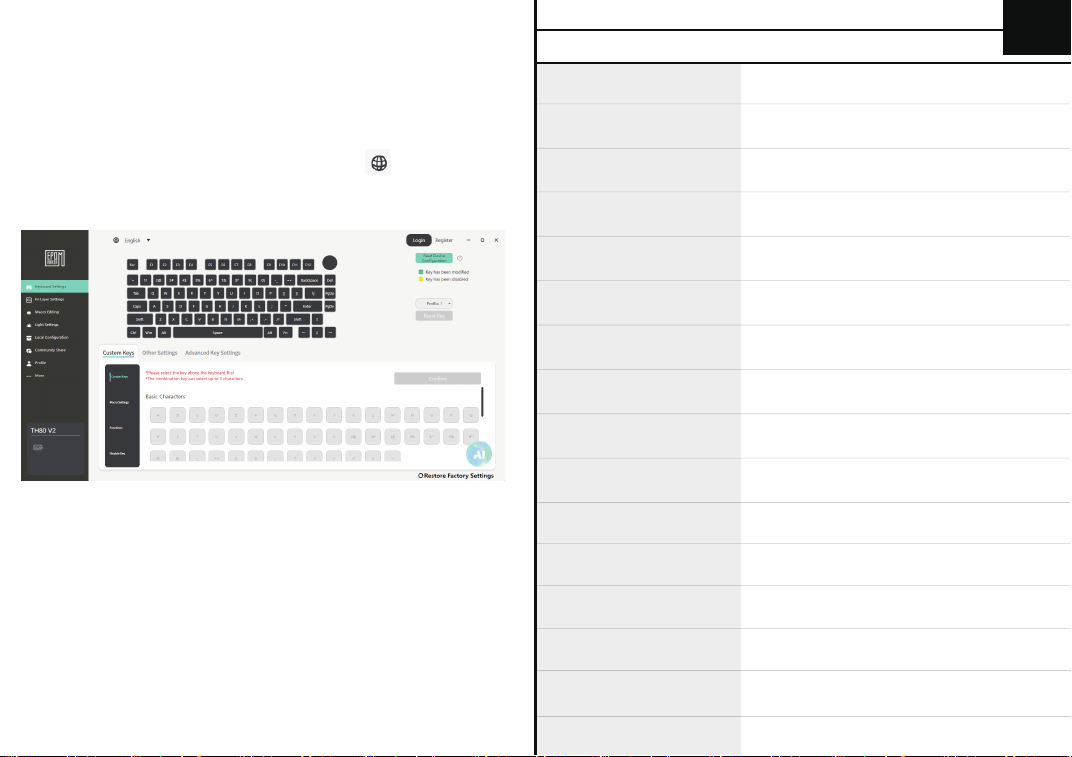
2. Sobald die Tastatur erfolgreich angeschlossen ist, erkennt der Treiber
automatisch die Systemsprache des Computers und zeigt die entsprech-
ende Sprachversion an. Wenn die angezeigte Sprache nicht Ihren
Anforderungen entspricht, können Sie manuell auf klicken, um sie
anzupassen.
DE
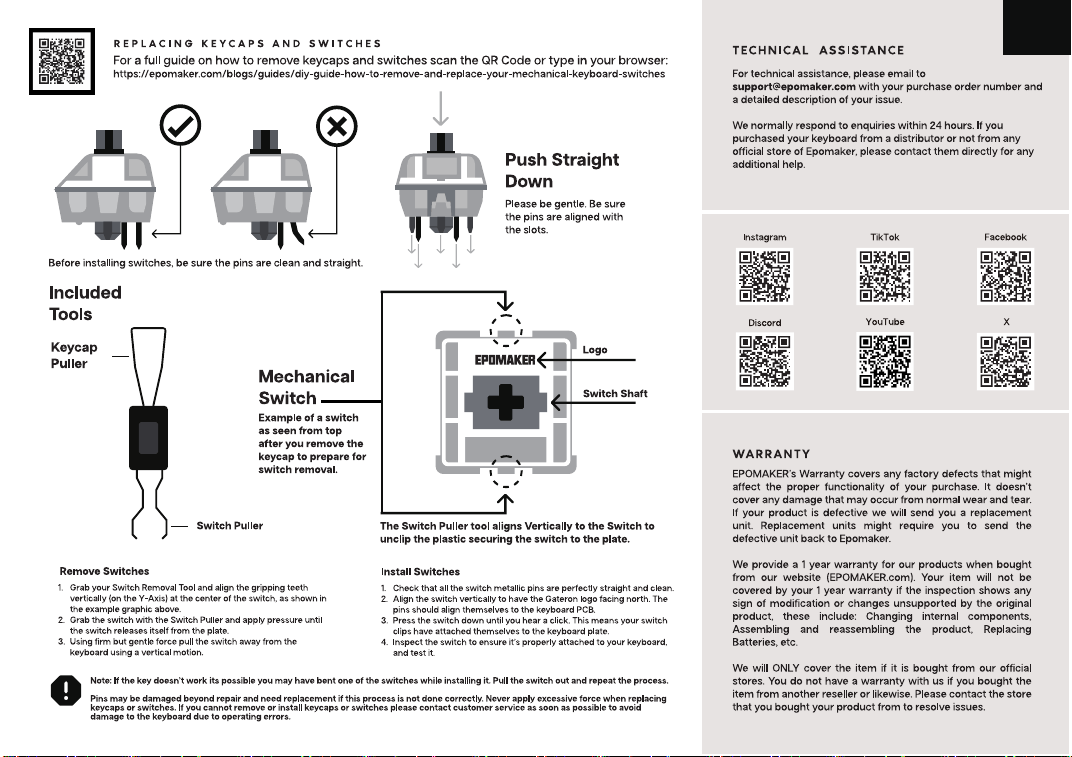
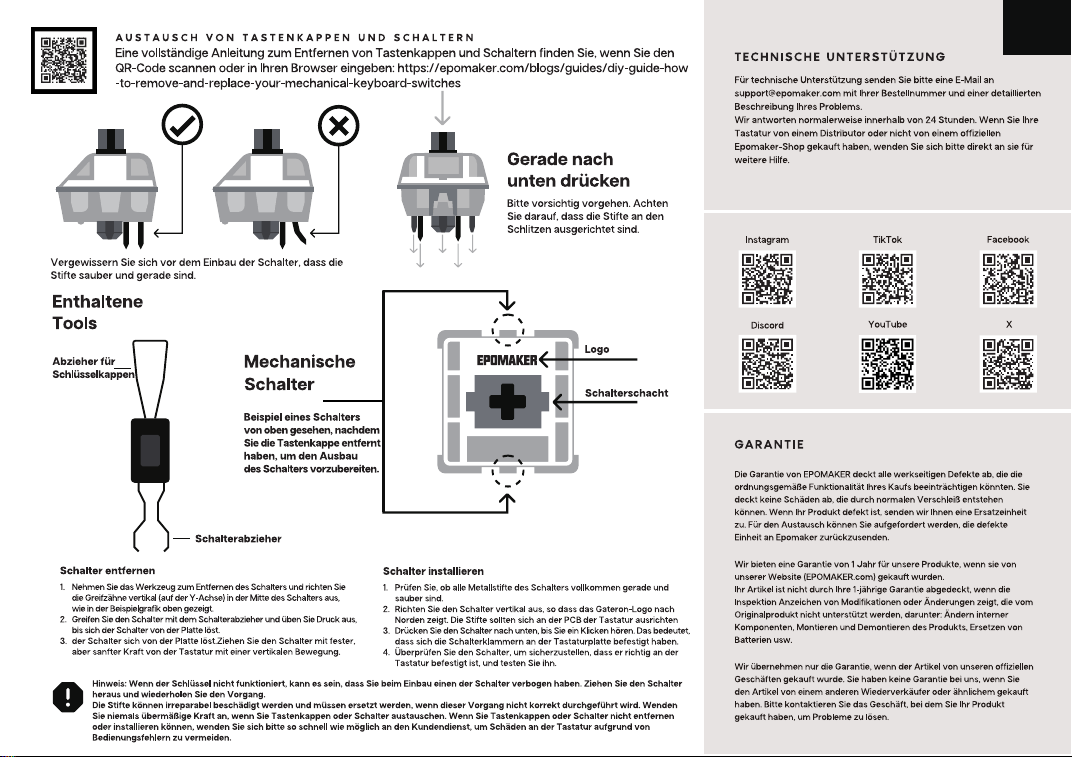
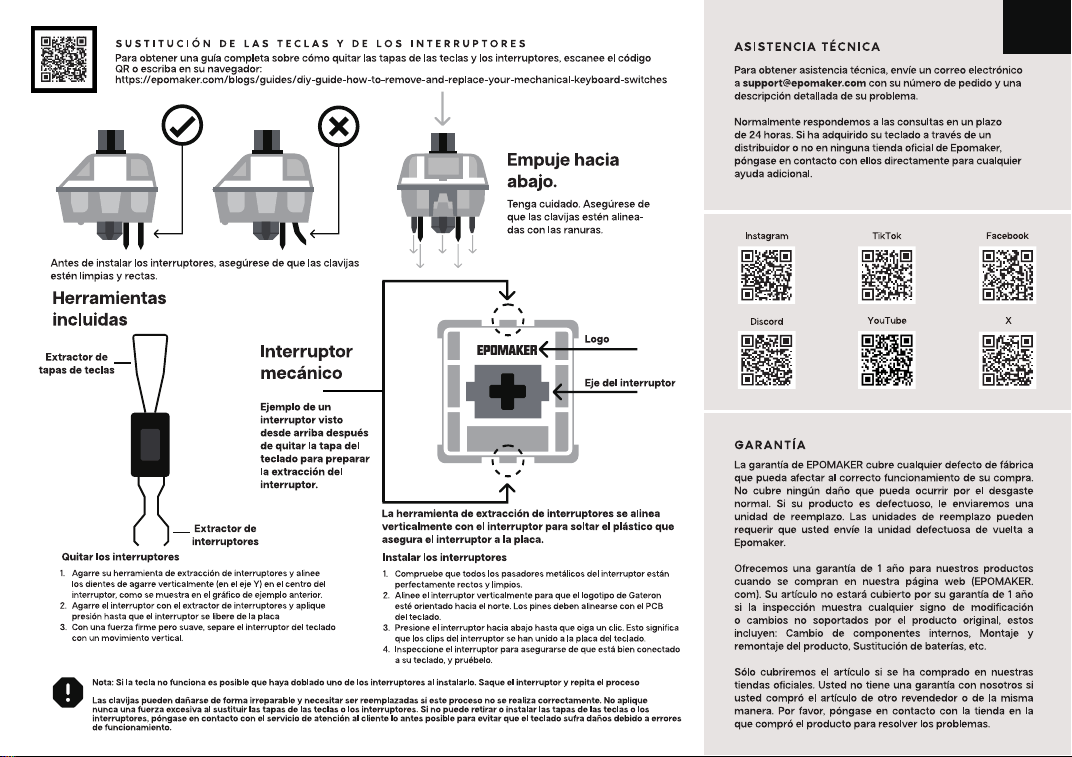
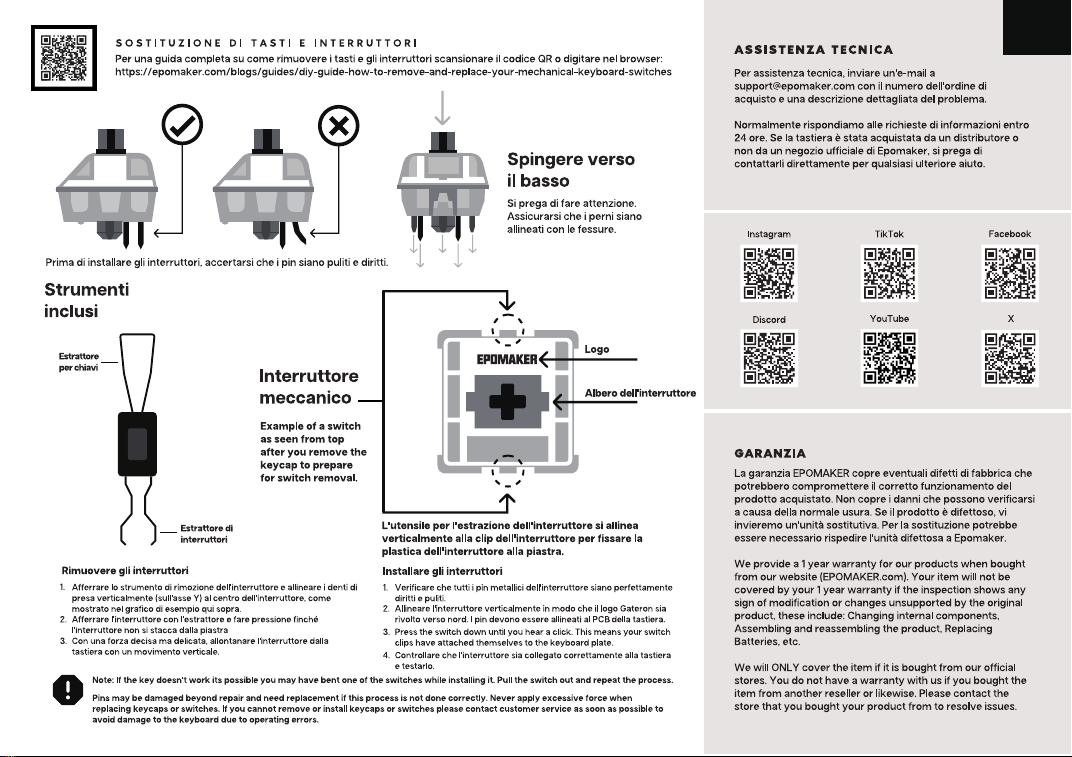
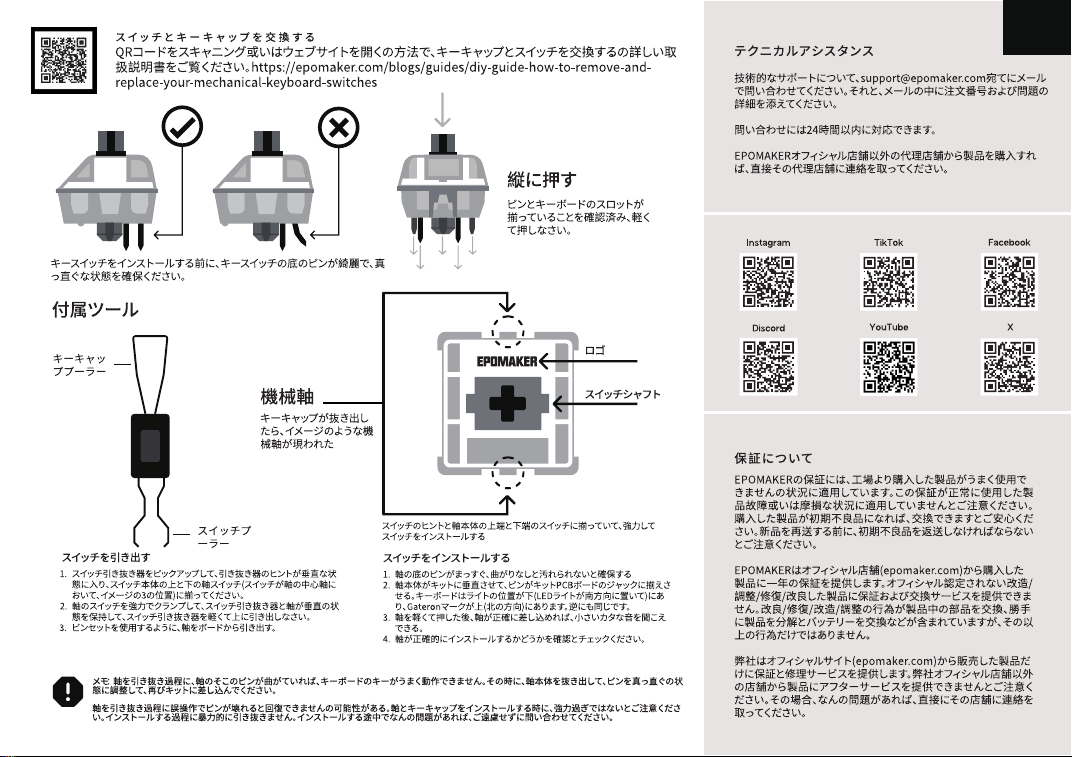
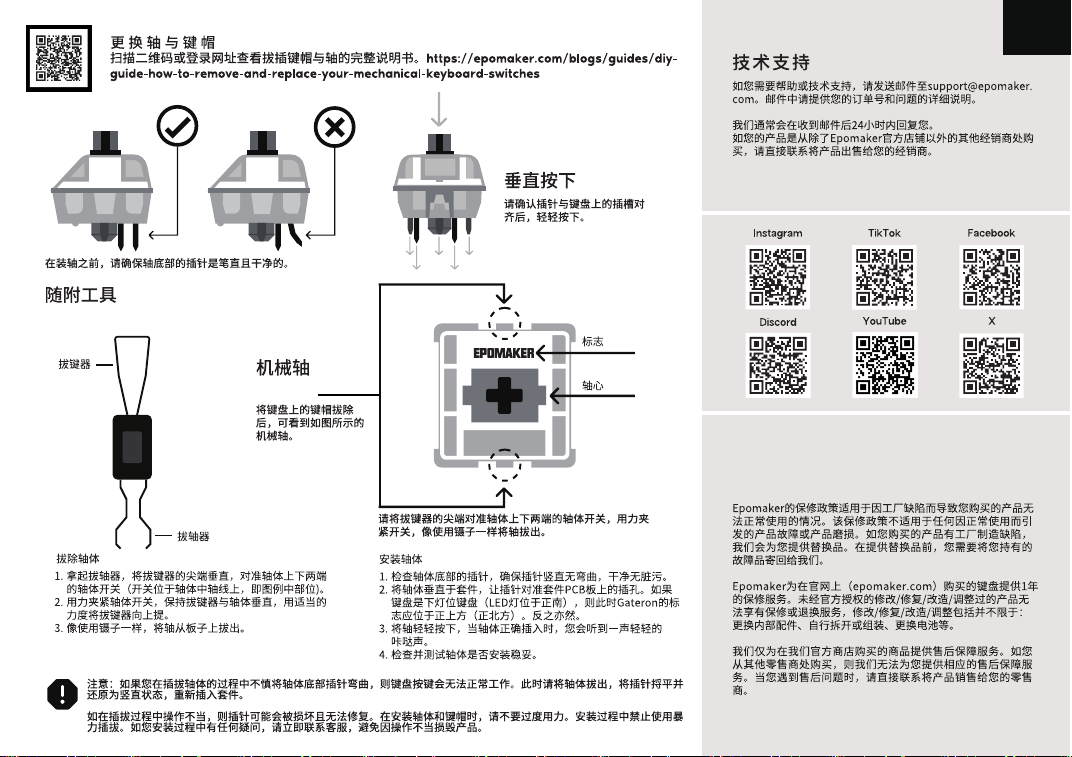
Das Schalterabziehwerkzeug wird vertikal am Schalter
ausgerichtet, um die Kunststoffhalterung zu lösen, mit der
der Schalter an der Platte befestigt ist.
FUNCIONES BÁSICAS
Windows
Mac
F1
F2
F3
F1
F2
F3
F4
F5
Fn + F1
Fn + F2
Fn + F3
Fn + F1
Fn + F2
Fn + F3
Fn + F4
Fn + F5
F6
F7
Carpeta de inicio
Navegador
Calculadora
Control de misión
Brillo de pantalla -
Brillo de pantalla +
Control de misiones
Búsqueda
Captura de pantalla
F8
F9
F10
F11
F12
F6
F7
F8
F9
F10
F11
F12
COMBINACIONES DE TECLAS DE FUNCIÓN
Pulsación corta para cambiar al dispositivo Bluetooth 1;
Pulsación larga para emparejar el dispositivo Bluetooth 1.
(Eficaz cuando el interruptor está en modo BT).
Fn + Q
Restablecer el teclado
(Mantener pulsado
durante 3 segundos)
Fn + ESC
Pulsación corta para cambiar al dispositivo Bluetooth 3;
Pulsación larga para emparejar el dispositivo Bluetooth 3.
(Eficaz cuando el interruptor está en modo BT).
Fn + E
Pulsación corta para cambiar al dispositivo Bluetooth 2;
Pulsación larga para emparejar el dispositivo Bluetooth 2.
(Eficaz cuando el interruptor está en modo BT).
Fn + W
F1
F2
F3
F1
F2
F3
F4
F5
F4
F5
Fn + F4
Fn + F5
Launchpad
F4
F5
Bloquear/desbloquear tecla Win
F6
F7
F8
F9
F10
F11
F12
Fn + F6
Fn + F7
Fn + F8
Fn + F9
Fn + F10
Fn + F11
Fn + F12
Fn + F6
Fn + F7
Fn + F8
Fn + F9
Fn + F10
Fn + F11
Fn + F12
Fn + Win
F6
F7
F8
F9
F10
F11
F12
Pista anterior
Reproducir/Pausar
Silenciar
Pista siguiente
Volumen -
Volumen +
Pista anterior
Reproducir/Pausar
Silenciar
Pista siguiente
Volumen -
Volumen +
ES

INSTRUCCIONES DEL MODO CON CABLE
Coloque el interruptor en la posición central y enchufe el teclado.
INSTRUCCIONES DE EMPAREJAMIENTO 2.4G
Deslice el interruptor a la posición «2.4G» para asegurarse de que el
teclado está en modo de conexión 2.4G. La tecla «R» parpadeará
lentamente.
1. Mantenga pulsadas las teclas Fn + R hasta que el indicador luminoso
parpadee rápidamente.
2. Inserte el receptor 2.4G en su dispositivo.
3. Cuando el indicador luminoso deje de parpadear y vuelva al efecto de
retroiluminación actual, la conexión se habrá establecido correctamente.
Para obtener más información sobre cómo comprobar el nivel de batería,
consulte COMPROBACIÓN DEL NIVEL DE BATERÍA Y ALERTA DE BATERÍA
BAJA.
EFECTO LUMINOSO
Brillo de la retroiluminación +
Alternar los efectos de la retroiluminación RGB
Velocidad de la retroiluminación -
Fn + \ |
Fn + ↑
Fn + ←
Encender/apagar la retroiluminación
Alternar colores de la retroiluminación
(Eficaz para determinados efectos de retroiluminación).
Velocidad de la retroiluminación +
Brillo de la retroiluminación -
Página Bajar
Fn + L
Fn +
Backspace
Fn + Del
Fn + ↓
Fn + →
Alternar el efecto de la barra de luz indicadora
(junto a Esc; incluye la barra de luz apagada)
Alternar efectos de la luz lateral
(Incluye apagar la luz lateral)
Fn + [{
Fn +
Shift Derecho
Alternar color de la luz lateral
Alternar el color de la barra de luz indicadora
(junto a Esc)
Fn + ]}
Fn + ? /
Pausa
Imprimir Pantalla
Fin
Fn + U
Fn + O
Fn + J
Comprobar el nivel de batería
Desplazamiento
Página Subir
Fn +
Enter
Fn + I
Fn + K
Modo 2.4G
(Funcional cuando el interruptor está en la posición 2.4G).
Fn + R
ES
INSTRUCCIONES DE EMPAREJAMIENTO
BLUETOOTH
3.Cuando la luz indicadora deje de parpadear y vuelva al efecto
de retroiluminación actual, el teclado se habrá conectado correctamente.
4.Puede cambiar fácilmente entre los dispositivos Bluetooth emparejados
pulsando Fn + Q, W o E.
●Si no hay ningún dispositivo conectado, la retroiluminación se apagará
después de 7 segundos y el teclado entrará en modo de suspensión. Se
guardarán los últimos datos de emparejamiento correctos.
Si la conexión falla, prueba el siguiente método:
Elimina todos los dispositivos Bluetooth emparejados anteriormente y
sigue estrictamente los pasos anteriores para volver a conectarte.
Advertencia de seguridad sobre la carga: El teclado se carga cuando
está enchufado. Utilice siempre un puerto USB del ordenador para
cargarlo. El uso directo de un adaptador de corriente puede dañar la
batería.
Deslice el interruptor a la posición «BT» para asegurarse de que el teclado
está en modo de conexión Bluetooth.
1. Mantenga pulsadas las teclas Fn+Q, Fn+W o Fn+E hasta que la tecla Q,
W o E correspondiente parpadee rápidamente.
2.Active el Bluetooth en su dispositivo, busque «TH80 V2 BT1», «TH80 V2
BT2» o «TH80 V2 BT3» y haga clic para conectarse.
COMPROBACIÓN DEL NIVEL DE LA BATERÍA
Pulse Fn+Intro y la retroiluminación se apagará. Las teclas del 1 al 0 se
iluminarán para mostrar el porcentaje de batería. Por ejemplo, cuando la
tecla 1 está iluminada, indica que la batería está al 10 %; cuando las teclas 1
y 2 están iluminadas, indica que la batería está al 20 %, y así sucesiva-
mente.
●Si no se conecta ningún dispositivo en 20 segundos, el teclado saldrá
del modo de emparejamiento. Se guardarán los últimos datos de
emparejamiento correctos.
●Para reiniciar el emparejamiento, pulse Fn + R hasta que la luz
indicadora parpadee rápidamente.
Si la conexión falla, pruebe los siguientes métodos:
1. Asegúrese de que el teclado tiene suficiente batería y mantenga
pulsadas las teclas Fn+Esc para reiniciarlo, luego siga estrictamente los
pasos anteriores.
2. Desenchufe el receptor de 2,4 G e intente enchufarlo a otro puerto USB
de su dispositivo.
Advertencia de seguridad sobre la carga: El teclado se carga cuando
está enchufado. Utilice siempre un puerto USB del ordenador para
cargarlo. El uso directo de un adaptador de corriente puede dañar la
batería.
ES
INDICACIÓN DEL ESTADO DE LA BATERÍA E
INSTRUCCIONES DE PROTECCIÓN INALÁMBRICA
DE BAJA POTENCIA
Modo 2.4G en suspensión
Tras 5 minutos de inactividad, el teclado apaga automáticamente la
retroiluminación y entra en modo de suspensión. Al pulsar cualquier tecla,
se reactivará inmediatamente.
Modo Bluetooth en suspensión
Suspensión ligera:
tras 5 minutos de inactividad, el teclado apaga
automáticamente la retroiluminación para reducir el consumo de energía.
Suspensión profunda: tras 30 minutos de inactividad, el teclado entra en
modo de suspensión profunda para reducir aún más el consumo de
energía.
MODO DE SUSPENSIÓN
Nota: La función de comprobación del nivel de batería solo está
disponible en modo inalámbrico. La batería se carga tanto en modo
inalámbrico como en modo cableado, siempre que el teclado esté
enchufado.
Indicador del estado de la batería (tecla Ctrl izquierda)
●Alerta de batería baja: cuando la batería está baja, la luz roja de la tecla
Ctrl izquierda parpadea rápidamente.
●Estado de carga: durante la carga, la luz verde de la tecla Ctrl izquierda
parpadea lentamente 10 veces y luego vuelve a la retroiluminación
normal.
●Estado de carga completa: cuando está completamente cargada, la luz
verde de la tecla Ctrl izquierda permanece encendida durante 10
segundos y luego vuelve a la retroiluminación normal.
Protección de bajo consumo en modo inalámbrico
Cuando el teclado está en modo inalámbrico:
●Alerta de batería baja: la luz roja de la tecla Ctrl izquierda parpadea para
avisarle cuando la batería está baja.
●Apagado automático: el teclado se apaga automáticamente cuando la
batería está muy baja para evitar daños. Recárguelo lo antes posible.
DESCARGA Y USO DEL CONTROLADOR
1. Visite
https://epomaker.com/blogs/software/epomaker-driver-3-0
y descargue la versión del controlador correspondiente a su sistema
operativo (Windows/macOS).
ES
ESPECIFICACIONES
MODELO:
NÚMERO DE TECLAS:
TIPO DE MONTAJE:
MATERIAL DE LA CARCASA:
TIPO DE PCB:
CONECTIVIDAD:
DIRECCIÓN DEL LED:
TECLA ANTI-GHOST:
FRECUENCIA DE MUESTREO:
COMPATIBILIDAD:
CAPACIDAD DE LA BATERÍA:
DIMENSIONES:
PESO:
TH80 V2
79 teclas
TIPO DE ESTABILIZADOR:
Montado en placa
Plástico ABS
MATERIAL DE LA PLACA: PC
Gasket
PCB intercambiable en caliente de 3/5 pines
Cable tipo C, Bluetooth y dongle 2.4G
Orientado hacia el sur
1000 Hz en modo cableado y 2.4G;
125 Hz en modo Bluetooth
NKRO
8000mAh
WINDOWS/MAC
SOFTWARE:
323.37 x 140.72 x 44.08mm
alrededor de 0.93 kg
ES
https://epomaker.com/blogs/soft-
ware/epomaker-driver-3-0
2. Una vez que el teclado se haya conectado correctamente, el
controlador reconocerá automáticamente el idioma del sistema del
ordenador y mostrará la misma versión lingüística. Si el idioma mostrado
no se ajusta a sus necesidades, puede hacer clic manualmente en
para ajustarlo.
ES

FONCTIONS DE BASE
Windows
Mac
F1
F2
F3
F1
F2
F3
F4
F5
Fn + F1
Fn + F2
Fn + F3
Fn + F1
Fn + F2
Fn + F3
Fn + F4
Fn + F5
F6
F7
Dossier d'accueil
Navigateur
Calculatrice
Mission Control
Luminosité de l'écran -
Luminosité de l'écran +
Mission Control
Recherche
Capture d'écran
F8
F9
F10
F11
F12
F6
F7
F8
F9
F10
F11
F12
COMBINAISONS DE TOUCHES DE FONCTION
Appui court pour passer à l'appareil Bluetooth 1 ;
Appui long pour coupler l'appareil Bluetooth 1.
(Efficace lorsque le commutateur est réglé sur le
mode BT.)
Fn + Q
Réinitialiser le clavier
(Maintenir enfoncé
pendant 3 secondes)
Fn + ESC
Appui court pour passer à l'appareil Bluetooth 3 ;
Appui long pour coupler l'appareil Bluetooth 3.
(Efficace lorsque le commutateur est réglé sur le
mode BT.)
Fn + E
Appui court pour passer à l'appareil Bluetooth 2 ;
Appui long pour coupler l'appareil Bluetooth 2.
(Efficace lorsque le commutateur est réglé sur le
mode BT.)
Fn + W
F1
F2
F3
F1
F2
F3
F4
F5
F4
F5
Fn + F4
Fn + F5
Launchpad
F4
F5
Verrouiller/Déverrouiller
la touche Win
F6
F7
F8
F9
F10
F11
F12
Fn + F6
Fn + F7
Fn + F8
Fn + F9
Fn + F10
Fn + F11
Fn + F12
Fn + F6
Fn + F7
Fn + F8
Fn + F9
Fn + F10
Fn + F11
Fn + F12
Fn + Win
F6
F7
F8
F9
F10
F11
F12
Piste précédente
Lecture/Pause
Muet
Piste suivante
Volume -
Volume +
Piste précédente
Lecture/Pause
Muet
Piste suivante
Volume -
Volume +
FR
INSTRUCTIONS DU MODE FILAIRE
Placez le commutateur en position centrale, puis branchez le clavier.
INSTRUCTIONS D'APPAIRAGE 2,4 G
Faites glisser le commutateur en position « 2,4 G » pour vous assurer que
le clavier est en mode de connexion 2,4 G. La touche « R » clignote
lentement.
1. Appuyez longuement sur Fn + R jusqu'à ce que le voyant clignote
rapidement.
2. Insérez le récepteur 2,4 GHz dans votre appareil.
3. Une fois que le voyant cesse de clignoter et que le rétroéclairage
reprend, la connexion est établie.
Pour plus d'informations sur la vérification du niveau de batterie, veuillez
vous reporter à la section VÉRIFICATION DU NIVEAU DE BATTERIE ET
ALERTE DE BATTERIE FAIBLE.
EFFET LUMINEUX
Luminosité du rétroéclairage +
Changer les effets RVB du rétroéclairage
Vitesse du rétroéclairage -
Fn + \ |
Fn + ↑
Fn + ←
Activer/désactiver le rétroéclairage
Changer les couleurs du rétroéclairage
(efficace pour certains effets de rétroéclairage).
Vitesse du rétroéclairage +
Luminosité du rétroéclairage -
PgDn
Fn + L
Fn +
Backspace
Fn + Del
Fn + ↓
Fn + →
Changer l'effet de la barre lumineuse
(à côté de la touche Esc ; y compris la désactivation
de la barre lumineuse)
Activer/désactiver l'effet lumineux latéral
(y compris la désactivation des lumières latérales)
Fn + [{
Fn +
Right Shift
Changer la couleur des lumières latéraux
Changer la couleur de la barre lumineuse
(à côté de la touche Esc)
Fn + ]}
Fn + ? /
Pause
Impr. Écran
Fin
Fn + U
Fn + O
Fn + J
Vérification du niveau de batterie
Arrêt Défil
PgUp
Fn +
Enter
Fn + I
Fn + K
Mode 2,4 GHz
(Fonctionnel lorsque le commutateur est en
position 2,4 GHz).
Fn + R
FR
INSTRUCTIONS DE COUPLAGE BLUETOOTH
3. Lorsque le voyant lumineux cesse de clignoter et revient à
l'effet de rétroéclairage actuel, le clavier est connecté avec succès.
4. Vous pouvez facilement passer d'un appareil Bluetooth appairé à un
autre en appuyant sur Fn + Q, W ou E.
●Si aucun appareil n'est connecté, le rétroéclairage s'éteindra après 7
secondes et le clavier passera en mode veille. Les dernières données
d'appairage réussies seront enregistrées.
Si la connexion échoue, veuillez essayer la méthode suivante:
Supprimez tous les appareils Bluetooth précédemment appairés et suivez
strictement les étapes ci-dessus pour vous reconnecter.
Avertissement de sécurité concernant le chargement: le clavier se
charge lorsqu'il est branché. Utilisez toujours un port USB d'ordinateur
pour le chargement. L'utilisation directe d'un adaptateur secteur peut
endommager la batterie.
Faites glisser le commutateur en position « BT » pour vous assurer que le
clavier est en mode de connexion Bluetooth.
1. Appuyez longuement sur Fn+Q, Fn+W ou Fn+E jusqu'à ce que la touche
Q, W ou E correspondante clignote rapidement.
2. Activez le Bluetooth sur votre appareil, recherchez « TH80 V2 BT1 », «
TH80 V2 BT2 » ou « TH80 V2 BT3 » et cliquez pour vous connecter.
VÉRIFICATION DU NIVEAU DE LA BATTERIE
Appuyez sur Fn+Entrée pour désactiver le rétroéclairage. Les touches 1 à
0 s'allument pour indiquer le pourcentage de batterie restant. Par
exemple, lorsque la touche 1 est allumée, cela indique que la batterie est à
10 % ; lorsque les touches 1 et 2 sont allumées, cela indique que la batterie
est à 20 %, et ainsi de suite.
●Si aucun appareil n'est connecté dans les 20 secondes, le clavier quitte
le mode d'appairage. Les dernières données d'appairage réussies sont
enregistrées.
●Pour redémarrer l'appairage, appuyez sur Fn + R jusqu'à ce que le
voyant clignote rapidement.
Si la connexion échoue, essayez les méthodes suivantes:
1.Assurez-vous que le clavier dispose d'une batterie suffisamment
chargée, appuyez sur Fn+Esc et maintenez-les enfoncés pour le
réinitialiser, puis suivez strictement les étapes ci-dessus.
2. Débranchez le récepteur 2,4 GHz et essayez de le brancher sur un autre
port USB de votre appareil.
Avertissement de sécurité concernant le chargement: le clavier se
charge lorsqu'il est branché. Utilisez toujours un port USB d'ordinateur
pour le chargement. L'utilisation directe d'un adaptateur secteur peut
endommager la batterie.
FR
INDICATION DE L'ÉTAT DE LA BATTERIE ET
PROTECTION CONTRELA FAIBLE BATTERIE
SANS FIL
Mode veille 2,4 GHz
Après 5 minutes d'inactivité, le clavier éteint automatiquement le
rétroéclairage et passe en mode veille. Une simple pression sur une
touche le réactive immédiatement.
Mode veille Bluetooth
Veille légère:
après 5 minutes d'inactivité, le clavier éteint automatique-
ment le rétroéclairage afin de réduire la consommation d'énergie.
Veille profonde: après 30 minutes d'inactivité, le clavier passe en mode
veille profonde afin de réduire davantage la consommation d'énergie.
MODE VEILLE
Remarque: la fonction de vérification du niveau de batterie n'est
disponible qu'en mode sans fil. La batterie se recharge en mode sans fil ou
filaire, tant que le clavier est branché.
Indicateur d'état de la batterie (touche Ctrl gauche)
●Alerte de batterie faible : lorsque la batterie est faible, le voyant rouge
de la touche Ctrl gauche clignote rapidement.
●État de charge : pendant la charge, le voyant vert de la touche Ctrl
gauche clignote lentement 10 fois, puis revient à un rétroéclairage normal.
●État de charge complète : lorsque la batterie est complètement
chargée, le voyant vert de la touche Ctrl gauche reste allumé pendant 10
secondes, puis revient à son rétroéclairage normal.
Protection contre lafaible batterie en mode sans fil
Lorsque le clavier est en mode sans fil :
●Alerte de batterie faible : le voyant rouge de la touche Ctrl gauche
clignote pour vous avertir lorsque la batterie est faible.
●Arrêt automatique : le clavier s'éteint automatiquement lorsque la
batterie est très faible afin d'éviter tout dommage. Veuillez le recharger
rapidement.
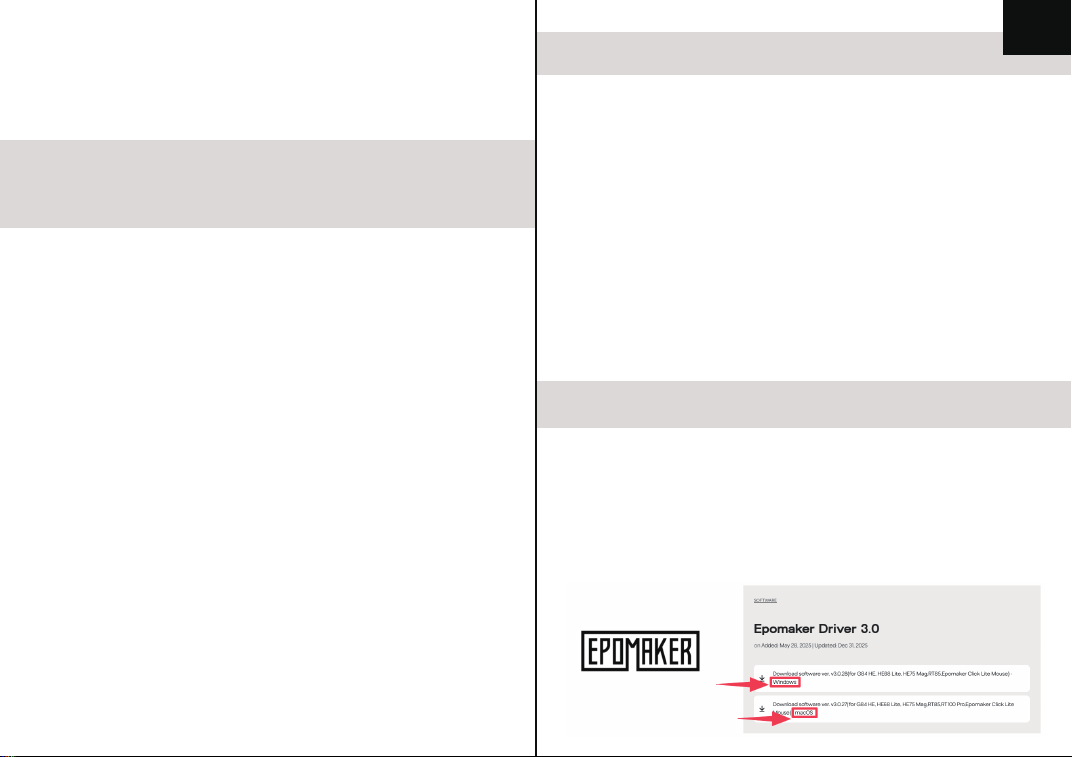
TÉLÉCHARGEMENT ET UTILISATION DU PILOTE
1. Veuillez vous rendre sur
https://epomaker.com/blogs/software/epomaker-driver-3-0
et télécharger la version du pilote correspondant à votre système
d'exploitation (Windows / macOS).
FR
CARACTÉRISTIQUES TECHNIQUES
MODÈL:
NOMBRE DE TOUCHES:
TYPE DE MONTAGE:
MATÉRIAU DU BOÎTIER:
TYPE DE CIRCUIT IMPRIMÉ:
CONNECTIVITÉ:
ORIENTATION DES LED:
ANTI-GHOSTING:
TAUX DE SONDAGE:
COMPATIBILITÉ:
CAPACITÉ DE LA BATTERIE:
DIMENSIONS:
POIDS:
TH80 V2
79 touches
TYPE DE STABILISATEUR:
monté sur plaque
plastique ABS
MATÉRIAU DE LA PLAQUE: PC
Gasket
Circuit imprimé remplaçable à chaud 3/5
broches
Type-C filaire, Bluetooth et dongle 2,4 GHz
Vers le sud
1000 Hz en mode filaire et 2,4 GHz ;
125 Hz en mode Bluetooth
NKRO
8000mAh
WINDOWS/MAC
LOGICIEL:
323.37 x 140.72 x 44.08mm
environ 0.93 kg
FR
https://epomaker.com/blogs/soft-
ware/epomaker-driver-3-0
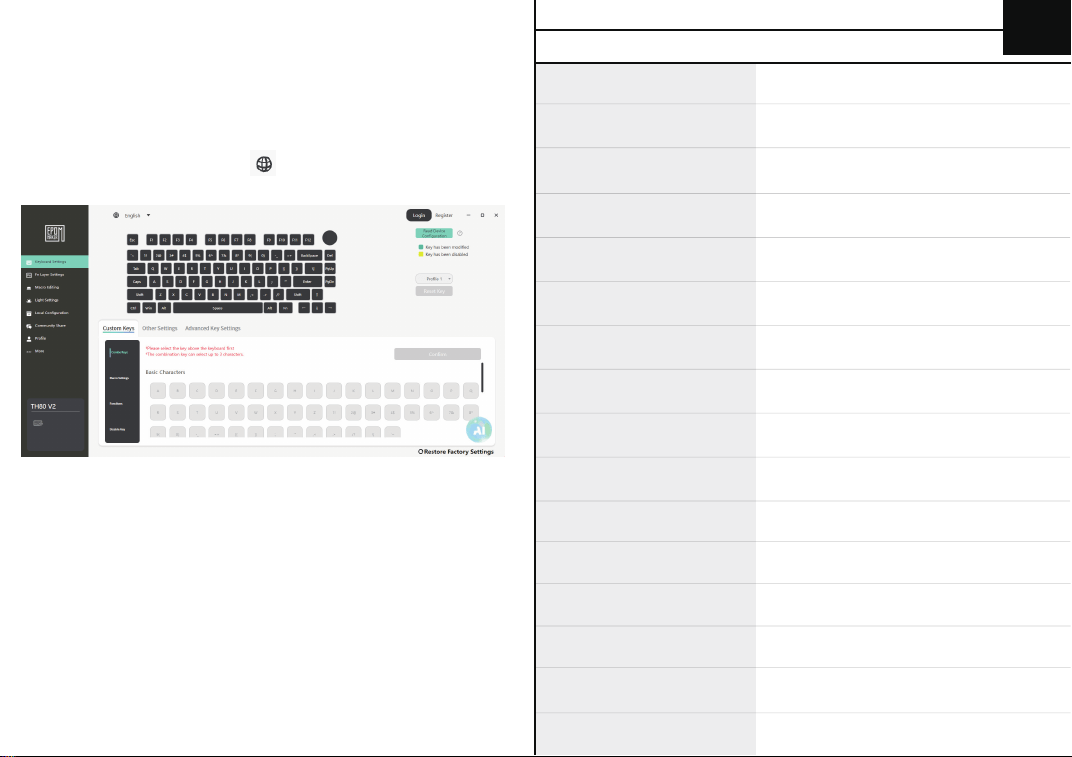
2. Une fois le clavier connecté, le pilote reconnaîtra automatiquement la
langue du système de l'ordinateur et affichera la même version
linguistique. Si la langue affichée ne correspond pas à vos besoins, vous
pouvez cliquer manuellement sur pour la modifier.
FR
Interrupteurs

FUNZIONI DI BASE
Windows
Mac
F1
F2
F3
F1
F2
F3
F4
F5
Fn + F1
Fn + F2
Fn + F3
Fn + F1
Fn + F2
Fn + F3
Fn + F4
Fn + F5
F6
F7
Cartella Home
Browser
Calcolatrice
Mission Control
Luminosità schermo -
Luminosità schermo +
Mission Control
Ricerca
Screenshot
F8
F9
F10
F11
F12
F6
F7
F8
F9
F10
F11
F12
COMBINAZIONI DI TASTI FUNZIONE
Premere brevemente per passare al dispositivo
Bluetooth 1; Premere a lungo per accoppiare il
dispositivo Bluetooth 1. (Efficace quando
l'interruttore è impostato sulla modalità BT.)
Fn + Q
Ripristina la tastiera
(Tenere premuto
per 3 secondi)
Fn + ESC
Premere brevemente per passare al dispositivo
Bluetooth 3; Premere a lungo per accoppiare il
dispositivo Bluetooth 3. (Efficace quando
l'interruttore è impostato sulla modalità BT.)
Fn + E
Premere brevemente per passare al dispositivo
Bluetooth 2; Premere a lungo per accoppiare il
dispositivo Bluetooth 2. (Efficace quando
l'interruttore è impostato sulla modalità BT.)
Fn + W
F1
F2
F3
F1
F2
F3
F4
F5
F4
F5
Fn + F4
Fn + F5
Launchpad
F4
F5
Blocca/Sblocca
tasto Win
F6
F7
F8
F9
F10
F11
F12
Fn + F6
Fn + F7
Fn + F8
Fn + F9
Fn + F10
Fn + F11
Fn + F12
Fn + F6
Fn + F7
Fn + F8
Fn + F9
Fn + F10
Fn + F11
Fn + F12
Fn + Win
F6
F7
F8
F9
F10
F11
F12
Brano precedente
Riproduci/Pausa
Muto
Brano successivo
Volume -
Volume +
Brano precedente
Riproduci/Pausa
Muto
Brano successivo
Volume -
Volume +
IT
ISTRUZIONI PER LA MODALITÀ CAVO
Portare l'interruttore in posizione centrale, collegare la tastiera.
ISTRUZIONI PER L'ACCOPPIAMENTO 2.4G
Portare l'interruttore in posizione “2.4G” per assicurarsi che la tastiera sia
in modalità di connessione 2.4G. Il tasto “R” lampeggia lentamente.
1. Premere a lungo Fn + R fino a quando la spia luminosa lampeggia
rapidamente.
2. Inserire il ricevitore 2.4G nel dispositivo.
3. Quando la spia luminosa smette di lampeggiare e riprende l'effetto di
retroilluminazione corrente, la connessione è stata stabilita con successo.
Per ulteriori informazioni sul controllo del livello della batteria, fare
riferimento a CONTROLLO DEL LIVELLO DELLA BATTERIA E AVVISO DI
BATTERIA SCARICA.
EFFETTO LUCE
Luminosità retroilluminazione +
Attivare/disattivare gli effetti RGB della retroilluminazione
Velocità retroilluminazione -
Fn + \ |
Fn + ↑
Fn + ←
Accendere/spegnere la retroilluminazione
Attiva/disattiva i colori della retroilluminazione
(efficace per determinati effetti di retroilluminazione).
Velocità retroilluminazione +
Luminosità retroilluminazione -
PgDn
Fn + L
Fn +
Backspace
Fn + Del
Fn + ↓
Fn + →
Attiva/disattiva l'effetto della barra luminosa
indicatrice (accanto a Esc; inclusa la barra
luminosa spenta)
Attiva/disattiva gli effetti delle luci laterali
(incluse le luci laterali spente)
Fn + [{
Fn +
Right Shift
Attiva/disattiva il colore delle luci laterali
Attiva/disattiva il colore della barra luminosa
indicatrice (accanto a Esc)
Fn + ]}
Fn + ? /
Pause
Print Screen
End
Fn + U
Fn + O
Fn + J
Controllare il livello della batteria
Scroll Lock
PgUp
Fn +
Enter
Fn + I
Fn + K
Modalità 2.4G
(Funzionale quando l'interruttore è in posizione 2.4G).
Fn + R
IT
ISTRUZIONI PER L'ACCOPPIAMENTO BLUETOOTH
3. Quando la spia smette di lampeggiare e torna all'effetto di
retroilluminazione corrente, la tastiera è connessa correttamente.
4. Puoi passare facilmente da un dispositivo Bluetooth accoppiato all'altro
premendo Fn + Q, W o E.
●Se nessun dispositivo è connesso, la retroilluminazione si spegnerà
dopo 7 secondi e la tastiera entrerà in modalità di sospensione. Verranno
salvati gli ultimi dati di accoppiamento riusciti.
Se la connessione non riesce, provare il seguente metodo:
Eliminare tutti i dispositivi Bluetooth precedentemente accoppiati e
seguire rigorosamente i passaggi sopra indicati per riconnettersi.
Avviso di sicurezza relativo alla ricarica: la tastiera si ricarica quando è
collegata. Utilizzare sempre una porta USB del computer per la ricarica.
L'uso diretto di un alimentatore potrebbe danneggiare la batteria.
Spostare l'interruttore in posizione “BT” per assicurarsi che la tastiera sia
in modalità di connessione Bluetooth.
1. Premere a lungo Fn+Q, Fn+W o Fn+E fino a quando il tasto Q, W o E
corrispondente lampeggia rapidamente.
2. Attiva il Bluetooth sul tuo dispositivo, cerca “TH80 V2 BT1”, “TH80 V2
BT2” o “TH80 V2 BT3” e clicca per connetterti.
CONTROLLO DEL LIVELLO DELLA BATTERIA
Premere Fn+Invio, la retroilluminazione si spegne. I tasti da 1! a 0) si
illuminano per indicare la percentuale di carica della batteria. Ad esempio,
quando il tasto 1 è illuminato, indica che la batteria è al 10%; quando i tasti 1
e 2 sono illuminati, indica che la batteria è al 20% e così via.
●Se nessun dispositivo viene collegato entro 20 secondi, la tastiera
uscirà dalla modalità di accoppiamento. Verranno salvati gli ultimi dati di
accoppiamento riusciti.
●Per riavviare l'accoppiamento, premere Fn + R fino a quando la spia
luminosa lampeggia rapidamente.
Se la connessione non riesce, provare i seguenti metodi:
1.Assicurarsi che la tastiera abbia una carica sufficiente della batteria e
tenere premuto Fn+Esc per ripristinarla, quindi seguire rigorosamente i
passaggi sopra indicati.
2. Scollegare il ricevitore 2.4G e provare a collegarlo a una porta USB
diversa sul dispositivo.
Avviso di sicurezza relativo alla ricarica: la tastiera si ricarica quando è
collegata. Utilizzare sempre una porta USB del computer per la ricarica.
L'uso diretto di un alimentatore può danneggiare la batteria.
IT
INDICAZIONE DELLO STATO DELLA BATTERIA
E ISTRUZIONI PER LA PROTEZIONE WIRELESS
A BASSA POTENZA
Modalità Sleep 2.4G
Dopo 5 minuti di inattività, la tastiera spegne automaticamente la
retroilluminazione ed entra in modalità sleep. Premendo un tasto qualsiasi,
la tastiera si riattiva immediatamente.
Modalità Sleep Bluetooth
Sleep leggero: dopo 5 minuti di inattività, la tastiera spegne automatica-
mente la retroilluminazione per ridurre il consumo energetico.
Sleep profondo: dopo 30 minuti di inattività, la tastiera entra in modalità
sleep profondo per ridurre ulteriormente il consumo energetico.
MODALITÀ SLEEP
Nota: la funzione di controllo del livello della batteria è disponibile solo in
modalità wireless. La batteria si ricarica sia in modalità wireless che
cablata, purché la tastiera sia collegata.
Indicatore dello stato della batteria (tasto Ctrl sinistro)
●Avviso di batteria scarica: quando la batteria è scarica, la luce rossa sul
tasto Ctrl sinistro lampeggia rapidamente.
●Stato di ricarica: durante la ricarica, la luce verde sul tasto Ctrl sinistro
lampeggia lentamente 10 volte, quindi torna alla normale retroilluminazi-
one.
●Stato di carica completa: quando la batteria è completamente carica, la
spia verde sul tasto Ctrl sinistro rimane accesa per 10 secondi, quindi
torna alla retroilluminazione normale.
Protezione a basso consumo in modalità wireless
Quando la tastiera è in modalità wireless:
●Avviso di batteria scarica: la spia rossa sul tasto Ctrl sinistro lampeggia
per avvisare quando la batteria è scarica.
●Spegnimento automatico: la tastiera si spegne automaticamente
quando la batteria è molto scarica per evitare danni. Ricaricarla
tempestivamente.
DOWNLOAD E UTILIZZO DEL DRIVER
1. Visita il sito
https://epomaker.com/blogs/software/epomaker-driver-3-0
e scarica la versione del driver corrispondente al tuo sistema operativo
(Windows / macOS).
IT
SPECIFICHE
MODELLO:
NUMERO DI TASTI:
TIPO DI MONTAGGIO:
MATERIALE CUSTODIA:
TIPO DI PCB:
CONNETTIVITÀ:
DIREZIONE LED:
TASTI ANTI-GHOST:
FREQUENZA DI POLLING:
COMPATIBILITÀ:
CAPACITÀ DELLA BATTERIA:
DIMENSIONI:
PESO:
TH80 V2
79 tasti
TIPO DI STABILIZZATORE:
Montato su piastra
Plastica ABS
MATERIALE PIASTRA: PC
Gasket
PCB hot-swap a 3/5 pin
Cavo Type-C, Bluetooth e dongle 2.4G
Rivolto verso sud
1000 Hz in modalità cablata e 2.4G;
125 Hz in modalità Bluetooth
NKRO
8000mAh
WINDOWS/MAC
SOFTWARE:
323.37 x 140.72 x 44.08mm
circa 0.93 kg
IT
https://epomaker.com/blogs/soft-
ware/epomaker-driver-3-0
2. Una volta che la tastiera è stata collegata correttamente, il driver
riconoscerà automaticamente la lingua di sistema del computer e
visualizzerà la stessa versione linguistica; se la lingua visualizzata non
soddisfa le tue esigenze, puoi cliccare manualmente su per modificarla.
IT

기본 기능
Windows
Mac
F1
F2
F3
F1
F2
F3
F4
F5
Fn + F1
Fn + F2
Fn + F3
Fn + F1
Fn + F2
Fn + F3
Fn + F4
Fn + F5
F6
F7
홈�폴더
브라우저
계산기
미션�컨트롤
화면�밝기 -
화면�밝기 +
미션�컨트롤
검색
스크린샷
F8
F9
F10
F11
F12
F6
F7
F8
F9
F10
F11
F12
기능�키�조합
짧게�눌러�블루투스�기기 1 전환;
길게�눌러�블루투스�기기 1 페어링.
(토글�스위치가 BT 모드로�설정된�경우에만�적용됩니다.)
Fn + Q
키보드�공장�초기화
(3초간�길게�누르기)
Fn + ESC
짧게�눌러�블루투스�기기 3 전환;
길게�눌러�블루투스�기기 3 페어링.
(토글�스위치가 BT 모드로�설정된�경우에만�적용됩니다.)
Fn + E
짧게�눌러�블루투스�기기 2 전환;
길게�눌러�블루투스�기기 2 페어링.
(토글�스위치가 BT 모드로�설정된�경우에만�적용됩니다.)
Fn + W
F1
F2
F3
F1
F2
F3
F4
F5
F4
F5
Fn + F4
Fn + F5
런치패드
F4
F5
Win 키�잠금/해제
F6
F7
F8
F9
F10
F11
F12
Fn + F6
Fn + F7
Fn + F8
Fn + F9
Fn + F10
Fn + F11
Fn + F12
Fn + F6
Fn + F7
Fn + F8
Fn + F9
Fn + F10
Fn + F11
Fn + F12
Fn + Win
F6
F7
F8
F9
F10
F11
F12
이전�트랙
재생/일시정지
음소거
다음�트랙
볼륨 -
볼륨 +
이전�트랙
재생/일시정지
음소거
다음�트랙
볼륨 -
볼륨 +
KR

유선�모드�사용법
스위치를�중간�위치로�전환한�후�키보드를�연결하세요.
2.4G 페어링�방법
스위치를 “2.4G” 위치로�슬라이드하여�키보드가 2.4G 연결�모드에�있는지
확인하세요. “R” 키가�천천히�깜빡입니다.
1. Fn + R 키를�길게�눌러�표시등이�빠르게�깜빡일�때까지�유지합니다.
2. 2.4G 수신기를�기기에�삽입합니다.
3. 표시등이�깜빡임을�멈추고�현재�백라이트�효과로�돌아가면�연결이�성공한
것입니다.
배터리�잔량�확인에�대한�자세한�내용은 '배터리�잔량�확인�및�배터리�부족
경고'를�참조하십시오.
라이트�효과
백라이트�밝기 +
백라이트 RGB 효과�전환
백라이트�속도 -
Fn + \ |
Fn + ↑
Fn + ←
백라이트�켜기/끄기
백라이트�색상�전환
(특정�백라이트�효과에�적용됨).
백라이트�속도 +
백라이트�밝기 -
PgDn
Fn + L
Fn +
Backspace
Fn + Del
Fn + ↓
Fn + →
표시등�바�효과�전환
(Esc 옆; 표시등�바�끄기�포함)
사이드라이트�효과�전환
(사이드라이트�끄기�포함)
Fn + [{
Fn +
Right Shift
사이드라이트�색상�전환
표시등�바�색상�전환 (Esc 옆)
Fn + ]}
Fn + ? /
Pause
Print Screen
End
Fn + U
Fn + O
Fn + J
배터리�잔량�확인
Scroll Lock
PgUp
Fn +
Enter
Fn + I
Fn + K
2.4G 모드
(스위치가 2.4G 위치에�있을�때�작동).
Fn + R
KR
블루투스�페어링�방법
3. 표시등이�깜빡임을�멈추고�현재�백라이트�효과로�돌아가면�키보드
연결이�성공한�것입니다.
4. Fn + Q, W 또는 E를�눌러�페어링된�블루투스�기기�간에�쉽게�전환할�수
있습니다.
●연결된�기기가�없을�경우, 백라이트는 7초�후�꺼지고�키보드는�절전�모드로
진입합니다. 마지막�성공적인�페어링�데이터는�저장됩니다.
연결에�실패할�경우�다음�방법을�시도해�주세요:
이전에�페어링된�모든�블루투스�기기를�삭제하고�위�단계를�엄격히�따라
재연결하세요.
충전�안전�경고: 키보드는�플러그를�꽂으면�충전됩니다. 충전�시�반드시�컴퓨터
USB 포트를�사용하십시오. 전원�어댑터를�직접�사용하면�배터리�손상이�발생할
수�있습니다.
키보드가�블루투스�연결�모드에�있는지�확인하려면�스위치를 “BT” 위치로
밀어주세요.
1. 해당 Q, W 또는 E 키가�빠르게�깜빡일�때까지 Fn+Q, Fn+W 또는 Fn+E를�길게
누르세요.
2. 기기의�블루투스를�켜고 “TH80 V2 BT1”, “TH80 V2 BT2” 또는 “TH80 V2
BT3”를�검색하여�연결을�클릭하세요.
배터리�잔량�확인
Fn+Enter 키를�누르면�백라이트가�꺼집니다. 1!부터 0)까지의�키가�점등되어
배터리�잔량을�백분율로�표시합니다. 예를�들어, 1번�키가�켜지면�배터리�잔량이
10%임을�나타냅니다. 1번과 2번�키가�켜지면 20%를�나타내며, 이와�같은
방식으로�표시됩니다.
●20초�이내에�장치가�연결되지�않으면�키보드가�페어링�모드를�종료합니다.
마지막으로�성공한�페어링�데이터가�저장됩니다.
●페어링을�재시작하려면�표시등이�빠르게�깜빡일�때까지 Fn + R 키를
누르십시오.
연결에�실패할�경우�다음�방법을�시도해�보십시오:
1. 키보드�배터리가�충분한지�확인하고 Fn+Esc를�길게�눌러�재설정한�후�위
단계를�엄격히�따르십시오.
2. 2.4G 수신기를�분리하여�기기의�다른 USB 포트에�연결해�보십시오.
충전�안전�경고: 키보드는�연결�시�충전됩니다. 반드시�컴퓨터 USB 포트를
사용하여�충전하십시오. 전원�어댑터를�직접�사용하면�배터리�손상이�발생할�수
있습니다.
KR
배터리�상태�표시�및�무선�저전력�보호�지침
2.4G 모드�절전
5분간�사용하지�않으면�키보드�백라이트가�자동으로�꺼지고�절전�모드로
전환됩니다. 키를�누르면�즉시�깨어납니다.
블루투스�모드�절전
경절전: 5분간�사용하지�않으면�키보드�백라이트가�자동으로�꺼져�전력�소모를
줄입니다.
심절전: 30분간�사용하지�않으면�키보드가�심절전�모드로�전환되어�전력�소모를
더욱�줄입니다.
절전�모드
경고: 배터리�잔량�확인�기능은�무선�모드에서만�사용�가능합니다. 키보드가
연결된�상태라면�무선�또는�유선�모드�모두에서�배터리가�충전됩니다.
배터리�상태�표시등 (왼쪽 Ctrl 키)
● 배터리�부족�경고: 배터리�잔량이�낮을�때�왼쪽 Ctrl 키의�빨간색�표시등이
빠르게�깜빡입니다.
● 충전�상태: 충전�중일�때�왼쪽 Ctrl 키의�녹색�표시등이�천천히 10회�깜빡인�후
정상�백라이트로�돌아갑니다.
●완충�상태: 완전히�충전되면�왼쪽 Ctrl 키의�녹색�불빛이 10초간�켜진�후�정상
백라이트로�돌아갑니다.
무선�모드�저전력�보호
키보드가�무선�모드일�때:
●저전압�경고: 배터리�잔량이�낮을�때�왼쪽 Ctrl 키의�빨간색�표시등이�깜빡이며
알려줍니다.
●자동�전원�차단: 배터리�잔량이�매우�낮아지면�키보드가�자동으로�전원이�꺼져
손상을�방지합니다. 즉시�재충전하십시오.
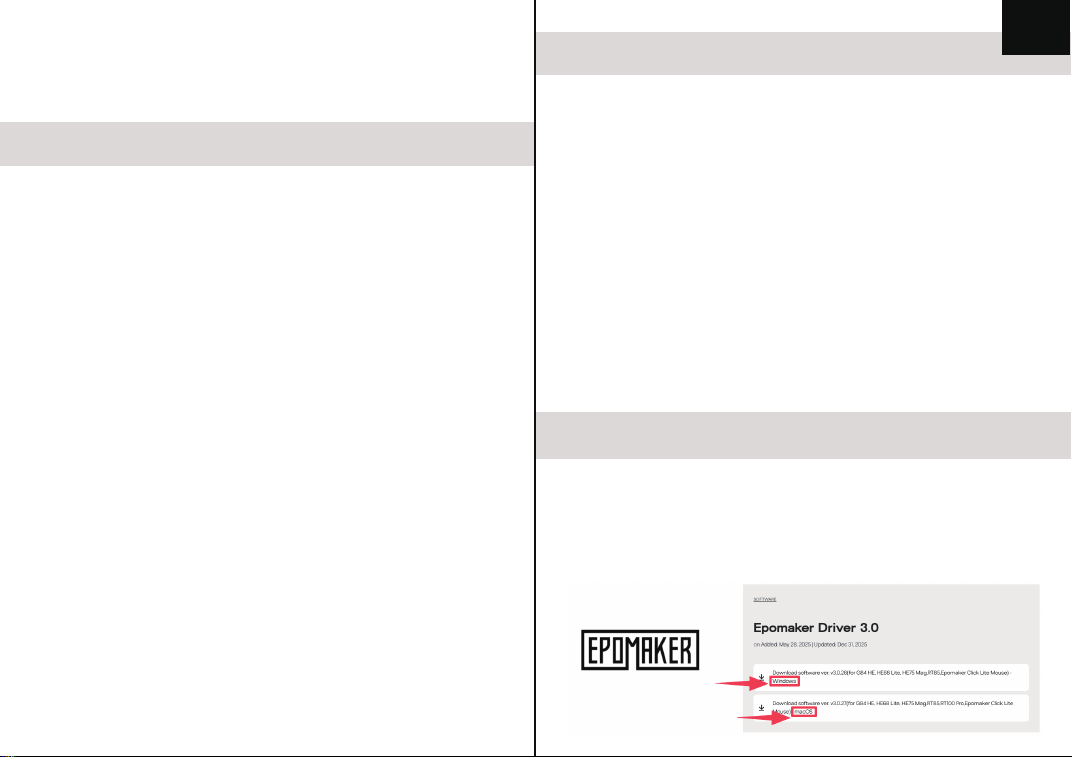
드라이버�다운로드�및�사용�방법
1. https://epomaker.com/blogs/software/epomaker-driver-3-0
에�접속하여�사용�중인�운영�체제(Windows / macOS)에�맞는�드라이버�버전을
다운로드하십시오.
KR
사양
모델:
키 수:
마운팅 방식:
케이스 재질:
PCB 타입:
연결 방식:
LED 방향:
안티고스트 키:
폴링 레이트:
호환성:
배터리 용량:
크기:
무게:
TH80 V2
79 키
스테빌라이저 유형:
플레이트�장착형
ABS 플라스틱
플레이트 재질:PC
Gasket
3/5핀�핫스왑�가능 PCB
Type-C 유선 & 블루투스 & 2.4G 동글
남향
유선�및 2.4G 모드�시 1000Hz;
블루투스�모드�시 125Hz
NKRO
8000mAh
WINDOWS/MAC
소프트웨어:
323.37 x 140.72 x 44.08mm
약 0.93 kg
KR
https://epomaker.com/blogs/soft-
ware/epomaker-driver-3-0
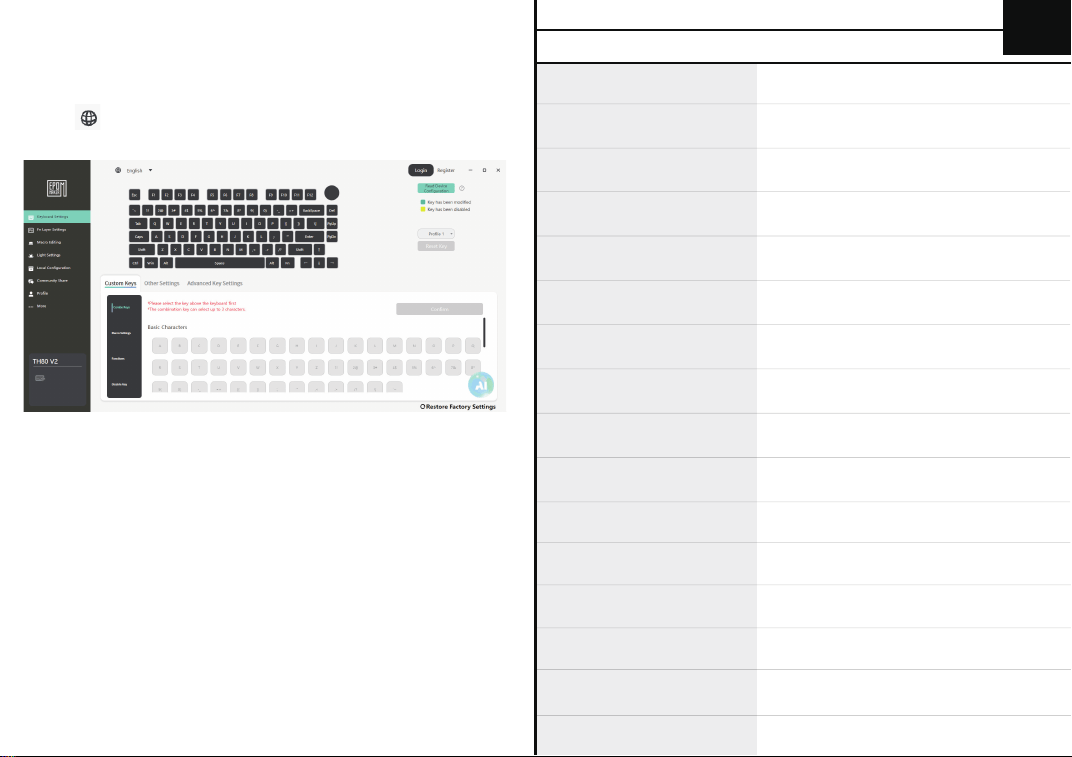
2. 키보드가�성공적으로�연결되면�드라이버가�컴퓨터�시스템�언어를�자동으로
인식하여�동일한�언어�버전을�표시합니다. 표시된�언어가�필요에�맞지�않을�경우,
수동으로 을�클릭하여�조정할�수�있습니다.
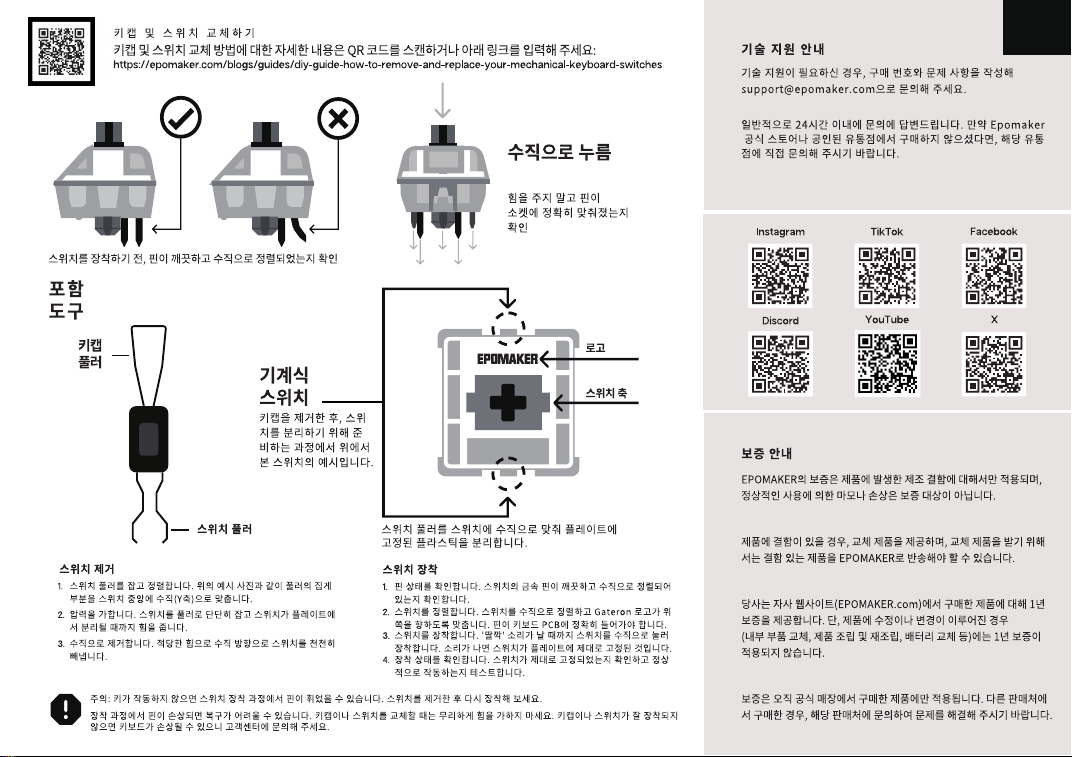
KR

JP
基本機能
Windows
Mac
F1
F2
F3
F1
F2
F3
F4
F5
Fn + F1
Fn + F2
Fn + F3
Fn + F1
Fn + F2
Fn + F3
Fn + F4
Fn + F5
F6
F7
ホームフォルダ
ブラウザ
電卓
ミッション コ ントロール
画面の明るさ -
画面の明るさ +
ミッション コ ントロール
検索
スク リ ーンショット
F8
F9
F10
F11
F12
F6
F7
F8
F9
F10
F11
F12
ファン ク ション キ ーの組み合わせ
短押しでBluetoothデバイス1に切り替え;
長押しでBluetoothデバイス1をペアリング
(トグルスイッチがBTモードに設定されている場合に有効)
Fn + Q
キーボードをリセット
(3秒間長押し)
Fn + ESC
短押しでBluetoothデバイス3に切り替え;
長押しでBluetoothデバイス3をペアリング
(トグルスイッチがBTモードに設定されている場合に有効)
Fn + E
短押しでBluetoothデバイス2に切り替え;
長押しでBluetoothデバイス2をペアリング
(トグルスイッチがBTモードに設定されている場合に有効)
Fn + W
F1
F2
F3
F1
F2
F3
F4
F5
F4
F5
Fn + F4
Fn + F5
ローンチパッド
F4
F5
Winキーのロック/解除
F6
F7
F8
F9
F10
F11
F12
Fn + F6
Fn + F7
Fn + F8
Fn + F9
Fn + F10
Fn + F11
Fn + F12
Fn + F6
Fn + F7
Fn + F8
Fn + F9
Fn + F10
Fn + F11
Fn + F12
Fn + Win
F6
F7
F8
F9
F10
F11
F12
前のトラッ ク
再生/一時停止
ミュート
次のトラッ ク
音量 -
音量 +
前のトラッ ク
再生/一時停止
ミュート
次のトラッ ク
音量 -
音量 +

有線モード操作手順
スイッチを中央位置に切り替え、キーボードを接続してください。
2.4Gペアリング手順
スイッチを「2.4G」位置にスライドし、キーボードを2.4G接続モードに設定しま
す。「 R 」キ ー が ゆっくり点滅します。
1.Fn + Rを長押しし、インジケーターライトが高速点滅するまで待ちます。
2.2.4Gレシーバーをデバイスに挿入します。
3.インジケーターライトの点滅が止まり、通常のバックライト効果に戻ったら接
続成功です。
バッテリー残量の確認方法の詳細については、「バッテリー残量確認と低バッテ
リー警告」を参照してください。
ライト効果
バックライト輝度 +
バックライトRGB効果の切り替え
バックライト速度 -
Fn + \ |
Fn + ↑
Fn + ←
バックライトのオン/オフ
バックライト色の切り替え
(特定のバックライト効果に有効)。
バックライト速度 +
バックライト輝度 -
PgDn
Fn + L
Fn +
Backspace
Fn + Del
Fn + ↓
Fn + →
インジケーターライトバー効果の切り替え
(Escキー横;ライトバーオフを含む)
サイドライト効果の切り替え
(サイドライトオフを含む)
Fn + [{
Fn +
Right Shift
サイドライト色の切り替え
インジケーターライトバー色の切り替え
(Escキー横)
Fn + ]}
Fn + ? /
Pause
Print Screen
End
Fn + U
Fn + O
Fn + J
バッテリー残量確認
Scroll Lock
PgUp
Fn +
Enter
Fn + I
Fn + K
2.4Gモード
(スイッチが2.4G位置にあるときに機能します)。
Fn + R
JP
BLUETOOTHペアリング手順
3. インジケーターライトの点滅が止まり、現在のバックライト効果に
戻ったら接続成功です。
4. Fn + Q、W、またはEを押すことで、ペアリング済みBluetoothデバイス間を
簡単に 切 り替えら れま す。
●接続デバイスがない場合、7秒後にバックライトが消灯し、キーボードはスリ
ープモードに移行します。最後に成功したペアリングデータは保存されます。
> 接続に失敗した場合は、以下の方法をお試しください:
以前にペアリングしたBluetoothデバイスをすべて削除し、上記の手順を厳密
に再実行して再接続してください。
充電時の安全警告:キーボードは接続時に充電されます。充電には必ずコンピ
ューターのUSBポートを使用してください。電源アダプターを直接使用すると
バッテリ ーが損傷 す る 恐れがあ りま す。
スイッチを「BT」位置にスライドし、キーボードがBluetooth接続モードになって
いることを確認してください。
1. Fn+Q、Fn+W、またはFn+Eを長押しし、対応するQ、W、またはEキーが高速
点滅するまで待ちます。
2. デバイスのBluetoothをオンにし、「TH80 V2 BT1」「TH80 V2 BT2」「TH80
V2 BT3」を検索して接続をクリックします。
バッテリー残量確認
Fn+Enterキーを押すとバックライトが消灯します。1!から0)までのキーが点灯
し、バッテリー残量をパーセント表示します。例えば、キー1が点灯している場合
はバッテリー残量10%、キー1と2が点灯している場合は20%を示します。
●20秒以内にデバイスが接続されない場合、キーボードはペアリングモードを
終了します。最後に成功したペアリングデータが保存されます。
●ペアリングを再開するには、インジケーターライトが高速点滅するまでFn +
Rを押してください。
接続に失敗した場合は、以下の方法を試してください:
1.キーボードのバッテリー残量が十分であることを確認し、Fn+Escを長押しし
てリセットした後、上記の手順を厳密に実行してください。
2.2.4Gレシーバーを抜き、デバイスの別のUSBポートに差し込んでみてくださ
い。
充電に関する安全警告:キーボードは接続時に充電されます。充電には必ずコ
ンピューターのUSBポートを使用してください。電源アダプターを直接使用す
る とバッテリーが損傷 す る 恐れが あ りま す。
JP
バッテリー状態表示とワイヤレス低電力保護に関す
る説明
2.4Gモード スリープ
5分間操作がない場合、キーボードは自動的にバックライトをオフにし、スリー
プモードに移行します。いずれかのキーを押すと即座に復帰します。
Bluetoothモード スリープ
ライトスリープ:5分間操作がない場合、キーボードは自動的にバックライトを
オフにし、消費電力を削減します。
ディープスリープ:30分間操作がない場合、キーボードはディープスリープモー
ドに移行し、さらに消費電力を削減します。
スリープモード
注: バッテリー残量確認機能はワイヤレスモードでのみ利用可能です。キーボ
ードが接続 され ている 限り、ワイヤレスモ ードで も 有 線 モ ードで もバッテリー は
充 電 さ れ ます。
バッテリー状態インジケーター(左Ctrlキー)
● バッテリー残量低下警告:バッテリー残量が少なくなると、左Ctrlキーの赤色
ランプが高速点滅します。
●充電状態:充電中は、左Ctrlキーの緑色ランプがゆっくり10回点滅した後、通
常のバックライト状態に戻ります。
●フル充電状態:充電が完了すると、左Ctrlキーの緑色ランプが10秒間点灯し、
その後通常のバックライトに戻ります。
ワイヤレスモード低電力保護
キ ー ボ ードが ワイヤレスモ ードの 場合 :
●バッテリー残量低下警告:バッテリー残量が少なくなると、左Ctrlキーの赤色
ランプが点滅して警告します。
●自動シャットダウン:バッテリー残量が危険なほど低下すると、損傷を防ぐた
めキーボードが自動的に電源をオフにします。速やかに充電してください。
ドライバのダウンロードと使用方法
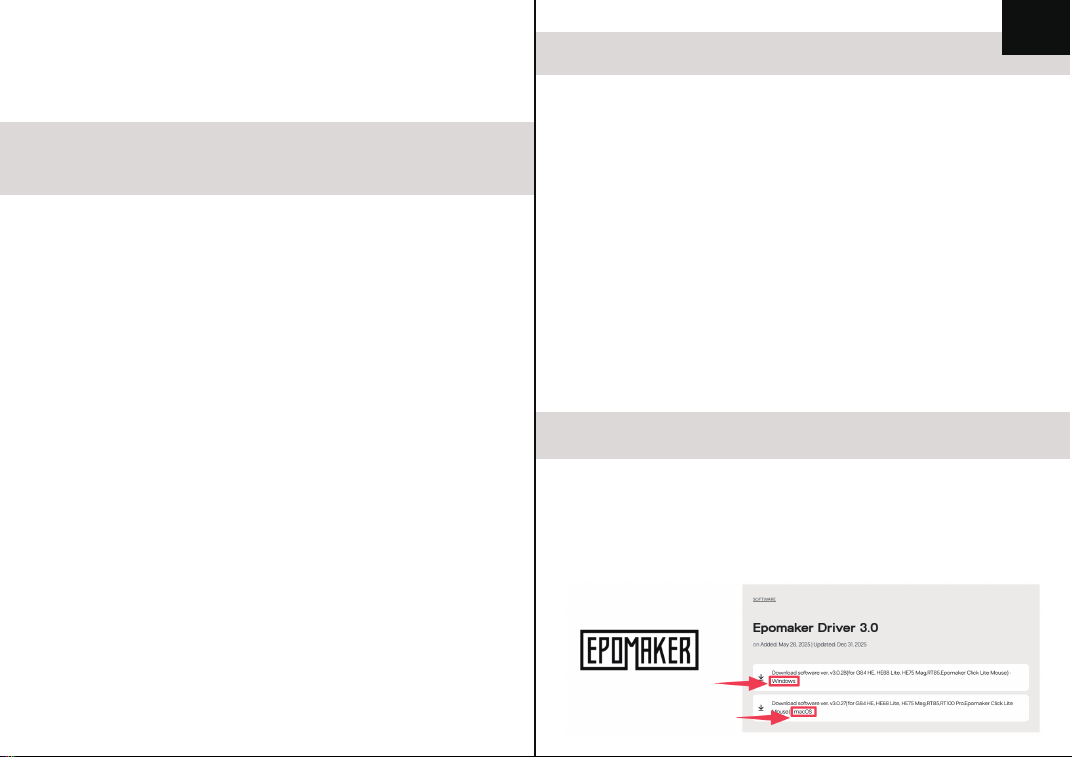
1. https://epomaker.com/blogs/software/epomaker-driver-3-0
にアクセスし、お使いのオペレーティングシステム(Windows / macOS)に対
応するドライババージョンをダウンロードしてください。
JP
仕様
モデル:
キー数:
取り付け方式:
筐体材質:
PCBタイプ:
接続方式:
LED方向:
アンチゴーストキー:
ポーリングレート:
互換性:
バッテリー容量:
寸法:
重量:
TH80 V2
79キー
スタビライザータイプ:
プレートマウント
ABS樹脂
プレート材質:PC
Gasket
3/5ピンホットスワップ対応
Type-C有線&Bluetooth&2.4Gドングル
南向き
有線/2.4Gモード時1000Hz、
Bluetoothモード時125Hz
NKRO
8000mAh
WINDOWS/MAC
ソフトウェア:
323.37 x 140.72 x 44.08mm
約0.93 kg
JP
https://epomaker.com/blogs/soft-
ware/epomaker-driver-3-0
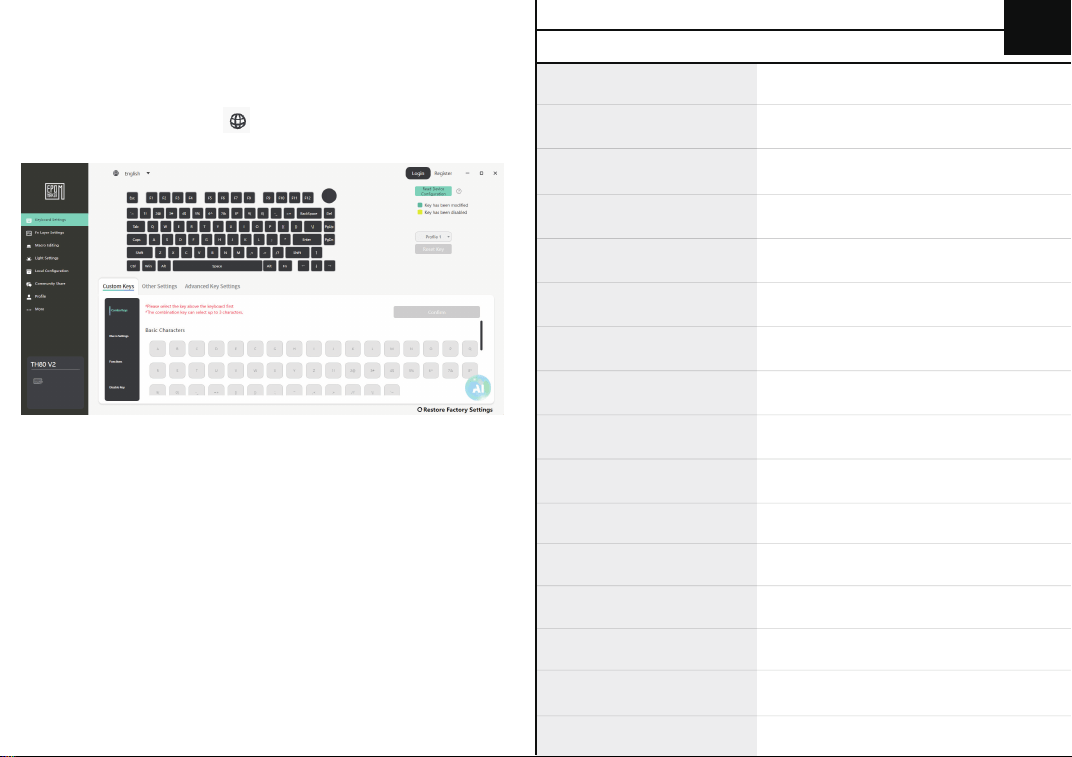
2. キーボードが正常に接続されると、ドライバーは自動的にコンピューターの
システム言語を認識し、同じ言語バージョンを表示します。表示される言語がご
希望に合わない場合は、手動で をクリックして調整できます。
JP

CN
基本機能
Windows
Mac
F1
F2
F3
F1
F2
F3
F4
F5
Fn + F1
Fn + F2
Fn + F3
Fn + F1
Fn + F2
Fn + F3
Fn + F4
Fn + F5
F6
F7
主文件夹
浏览器
计算器
任务视图
屏幕亮度 -
屏幕亮度 +
调度中心
搜索
截屏
F8
F9
F10
F11
F12
F6
F7
F8
F9
F10
F11
F12
功能组合键
短按切换连接蓝牙设备1,
长按配对蓝牙设备1
(当拨动开关拨到BT位置有效)
Fn + Q
恢复出厂设置
(长按3秒)
Fn + ESC
短按切换连接蓝牙设备3,
长按配对蓝牙设备3
(当拨动开关拨到BT位置有效)
Fn + E
短按切换连接蓝牙设备2,
长按配对蓝牙设备2
(当拨动开关拨到BT位置有效)
Fn + W
F1
F2
F3
F1
F2
F3
F4
F5
F4
F5
Fn + F4
Fn + F5
启动台
F4
F5
锁定/解锁Windows功能
F6
F7
F8
F9
F10
F11
F12
Fn + F6
Fn + F7
Fn + F8
Fn + F9
Fn + F10
Fn + F11
Fn + F12
Fn + F6
Fn + F7
Fn + F8
Fn + F9
Fn + F10
Fn + F11
Fn + F12
Fn + Win
F6
F7
F8
F9
F10
F11
F12
上一曲
播放/暂停
静音
下一曲
音量 -
音量 +
上一曲
暂停/播放
静音
下一曲
音量 -
音量 +
有线模式
请拨动开关拨至中间,连上USB线,键盘进入有线模式
2.4G 模式
拨动开关至“2.4G”档位,确保键盘处于 2.4G 连接模式下,此时R键慢闪
1.长按 Fn+R 直至R键快闪;
2.将 2.4G 接收器插入设备;
3.当指示灯停止闪烁并恢复为当前背光灯灯效,则键盘连接成功。
●找不到配对设备20秒后,键盘退出配对模式,但会保留最后一次配对成功
数据。
●长按 Fn+R 直至指示灯快闪,则键盘重新配对。
更多有关查询电量的说明可以查看 电量查询与低电量提醒
灯光调节
背光亮度 +
切换背光灯效
背光灯速 -
Fn + \ |
Fn + ↑
Fn + ←
打开/关闭灯光
切换背光颜色
(部分灯效有效)
背光灯速 +
背光亮度 -
PgDn
Fn + L
Fn +
Backspace
Fn + Del
Fn + ↓
Fn + →
切换Esc旁灯条灯效
(包括关闭灯效)
切换侧灯灯光效果
(包括关闭灯效)
Fn + [{
Fn +
Right Shift
切换侧灯灯光颜色
切换Esc旁灯条颜色
Fn + ]}
Fn + ? /
Pause
Print Screen
End
Fn + U
Fn + O
Fn + J
查询电量
Scroll Lock
PgUp
Fn +
Enter
Fn + I
Fn + K
2.4G连接
(当拨动开关拨到2.4G位置有效)
Fn + R
CN
蓝牙模式
拨动开关至"BT"档位,确保键盘处于蓝牙连接模式下
1.长按 Fn+Q,Fn+W,或 Fn+E 直至对应 Q、W或E键 快闪;
2.打开蓝牙设备,找到"TH80 V2 BT1","TH80 V2 BT2”,或“TH80 V2 BT3”,
点击连接;
3.当指示灯停止闪烁并恢复为当前背光灯灯效,则键盘连接成功;
4.短按 Fn+Q,Fn+W,或Fn+E 可切换蓝牙设备1、2、3。
●如果没有连上设备,背光灯7秒后熄灭,键盘进入睡眠模式,但会保留末次配
对成功数据。
若连接失败,请尝试删除所有已配对蓝牙设备后、严格按照上述步骤重新连接。
充电安全提示:键盘采用插线即充电的方式。充电时,请通过计算机USB端口进
行供电。请勿直接使用电源适配器为键盘充电,否则可能导致键盘电池损坏。
电量查询
按下组合键 Fn+Enter,背光熄灭,数字键1到0键亮灯显示电量占比,例如:
1亮,表示10%电量,1和2亮,表示20%电量。以此类推。
电池状态指示与无线低电保护说明
电池状态指示灯 (左Ctrl键)
●低电量提示:电量低时,左Ctrl键红灯快闪。
●充电状态:充电时,左Ctrl键绿灯慢闪10次,随后恢复为正常背光。
●充电完成:充满后,左Ctrl键绿灯常亮10秒,随后恢复为正常背光。
无线模式低电保护机制
当键盘处于无线模式时:
●低电报警:当键盘电量较低时,左Ctrl键红灯闪烁;
●自动关机:当电量即将耗尽时,键盘将自动关机,请及时为键盘充电。
休眠模式
2.4G 模式休眠:
无操作 5 分钟后,键盘自动关闭背光并进入休眠状态,任意按键触发即可立即
唤醒。
蓝牙模式休眠:
浅度休眠:无操作 5 分钟后,键盘自动关闭背光,以降低功耗。
深度休眠:无操作 30 分钟后,键盘将进入深睡模式,进一步降低功耗。
注:此功能仅在无线连接时生效;键盘在有线模式和无线模式下,插
线即为键盘充电。
若连接失败,请尝试以下方法:
1.确保键盘电量充足并长按 Fn+Esc 重置键盘,再严格按照上述步骤操作。
2.将2.4G接收器拔下,更换到设备上的其他USB端口重新尝试。
充电安全提示:键盘采用插线即充电的方式。充电时,请通过计算机USB端口
进行供电。请勿直接使用电源适配器为键盘充电,否则可能导致键盘电池损坏。
CN
参数
型号:
键数:
结构:
外壳材质:
PCB类型:
连接方式:
灯光朝向:
无冲键:
轮询率:
兼容系统:
电池容量:
大小:
重量:
TH80 V2
79键
卫星轴类型:
钢板卫星轴
ABS塑料
定位板材质:PC
Gasket
3/5 脚热插拔
Type-C有线、蓝牙、2.4G无线
下灯位
有线及2.4G模式1000Hz;
蓝牙模式125Hz
全键无冲
8000mAh
WINDOWS/MAC
驱动下载:
323.37 x 140.72 x 44.08mm
约0.93 kg
CN
https://epomaker.com/blogs/soft-
ware/epomaker-driver-3-0
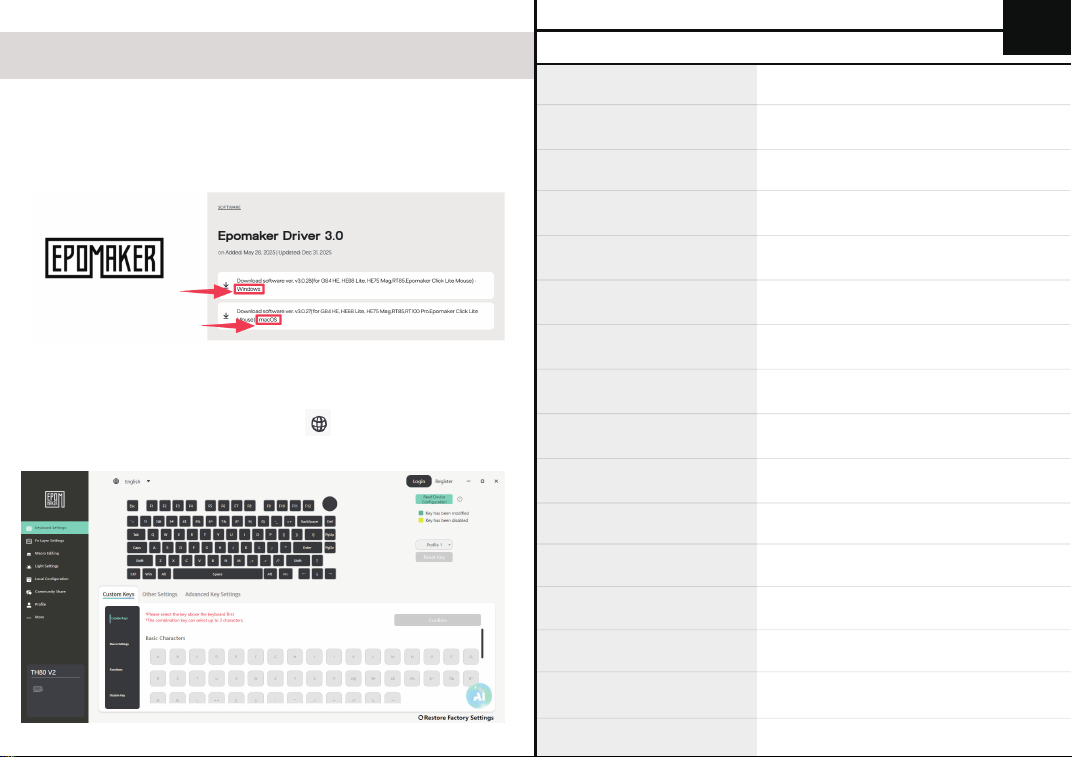
2.成功连接键盘后,驱动将自动识别电脑的系统语言,并同步显示对应语言版
本;若驱动显示语言与需求不符,可手动点击 进行调整。
驱动下载与使用
1. 请访问 https://epomaker.com/blogs/software/epomaker-driver-3-0
并根据您使用的系统(Windows / macOS)下载对应的驱动版本。
保修政策
CN