www.vdiagtool.com
(D501 for GM / D502 for Ford / D503 for BMW)
Vehicle Communication Inteace
for a Single Make
USER MANUAL

Safety Information
To ensure your safety and prevent damage to the device or vehicle, please carefully read
and follow all instructions in this manual before use.
When operating the device, always verify proper testing procedures and strictly adhere to
the instructions provided. As automotive electrical systems may vary, you must assess
potential risks and ensure a safe testing environment.
Always observe all safety warnings, use appropriate tools, and disconnect power sources
when necessary. Improper operation may result in personal injury, equipment damage, or
voided warranty.
Safety Messages
Safety messages use standardized signal words to indicate hazard levels and prevent inju-
ries or equipment damage:
DANGER
Will result in death or serious injury if ignored
Indicates an immediately life-threatening hazard.
WARNING
Could result in death or serious injury if ignored
Indicates a potentially dangerous situation.
Safety Instructions
This manual covers known safety hazards, but cannot anticipate all possible risks. You are
responsible for ensuring safe operating conditions and procedures.
DANGER
• Always ventilate the service area when engine is running or use building exhaust removal
system if available
• Carbon monoxide is odorless and deadly - can cause loss of consciousness or death
WARNINGS
Always conduct testing in a safe, controlled environment.
• Wear ANSI-approved safety goggles during all operations.
• Keep all objects away from moving or hot engine components.
• Ensure proper ventilation to avoid toxic exhaust fumes.
• Secure the vehicle in PARK (automatic) or NEUTRAL (manual) with parking brake engaged.
• Place wheel chocks and never leave the vehicle unattended during tests.
• Exercise extreme caution around ignition systems - hazardous voltages are present.
• Maintain an ABC-rated fire extinguisher within immediate reach.
• Never connect/disconnect test equipment with ignition on or engine running.
• Keep all test equipment clean, dry and free from contaminants.
• Never operate test equipment while driving - focus solely on testing.
• Strictly follow the vehicle service manual's diagnostic procedures.
• Verify full battery charge and secure DLC connections before testing.
• Never place test equipment near the distributor due to EMI risks.
EN

Legal Information
Trademarks
VDIAGTOOL is a registered trademark of Shenzhen VDIAGTOOL Technology Co., Ltd in the
United States and other jurisdictions. All other product names mentioned herein may be
trademarks of their respective owners.
Copyright Information
© 2017 Shenzhen VDIAGTOOL Technology Co., Ltd. All rights reserved.
No reproduction, distribution, or transmission of this manual is permitted without express
written authorization from VDIAGTOOL. This prohibition applies to all forms of copying
including electronic, mechanical, photocopying, and recording.
Disclaimer & Liability Statement
Product Documentation Notice
All illustrations, specifications, and technical data in this manual are for reference only and
subject to change without notice.
For the latest documentation, visit: www.vdiagtool.com/support/downloads
Limitation of Liability
VDIAGTOOL expressly disclaims all liability for:
• Any direct, indirect, incidental, or consequential damages
• Loss of profits or business interruption
• Product modifications or unauthorized use
This manual does not:
• Modify existing purchase/lease agreements
• Create additional liabilities for VDIAGTOOL
• Constitute additional product warranties
IMPORTANT:
Always consult this manual before operation, with special attention to all safety warnings.
VDIAGTOOL reserves the right to modify product specifications at any time.
Product Support & Training Resources
Technical Support
• Official Website: www.vdiagtool.com
• Support Email: [email protected]
• US Hotline: +1-213-355-7171
• Online Form: https://www.vdiagtool.com/support/tech-support
Training Videos
Free product operation videos:
1. Visit Training Center: https://www.vdiagtool.com/support/training-center
2. Select Diagnostic Tools category
3. Watch model-specific tutorials

Table of Contents
1. Use the VCI Device................................................................................................... 1
1.1 Device Description........................................................................................................................ 1
1.2 Main Menu...................................................................................................................................... 1
2. Getting Started......................................................................................................... 2
2.1 Download & Install APP............................................................................................................. 2
2.2 Registration & Activation........................................................................................................... 2
2.3 Adding a Device............................................................................................................................ 2
2.4 Connect the Device...................................................................................................................... 4
3. Diagnose Vehicles.................................................................................................... 5
3.1 Auto Scan......................................................................................................................................... 5
3.2 Diagnosis.......................................................................................................................................... 5
3.3 Automatic Detection.................................................................................................................... 5
3.4 Manual Selection.......................................................................................................................... 5
3.5 Diagnosis Functions..................................................................................................................... 6
3.5.1 Automatic Scan................................................................................................................... 6
3.5.2 CAN Fast Scan (After 2005)............................................................................................ 6
3.5.3 Full System Diagnosis....................................................................................................... 6
3.6 Diagnostics...................................................................................................................................... 6
3.6.1 Read ECU Information...................................................................................................... 6
3.6.2 Read DTC............................................................................................................................... 6
3.6.3 Clear DTC............................................................................................................................... 6
3.6.4 Live Data................................................................................................................................ 6
3.6.5 Read Freeze Frame............................................................................................................ 7
3.6.6 Actuator Tests...................................................................................................................... 7
4. OBD II........................................................................................................................ 7
4.1 OBDII Protocols............................................................................................................................. 7
4.2 Auto Scan & Protocol Selection.............................................................................................. 7
4.2.1 Auto Scan.............................................................................................................................. 7
4.2.2 Protocol Selection.............................................................................................................. 7
4.3 Help.................................................................................................................................................... 7
4.4 Modes of OBDII............................................................................................................................. 7
4.4.1 Read Trouble Code............................................................................................................ 8
4.4.1.1 Stored Codes................................................................................................................. 8
4.4.1.2 Pending Codes.............................................................................................................. 8
4.4.1.3 Permanent Codes......................................................................................................... 8
4.4.2 Clear Trouble Code............................................................................................................8
4.4.3 Live Data................................................................................................................................ 9
4.4.4 Read Freeze Frame............................................................................................................ 9
4.4.5 Read ECU Information...................................................................................................... 9
4.4.6 Component Test (Mode $08)........................................................................................ 9
4.4.7 On-Board Monitor Test (Mode $06)........................................................................... 9
4.4.8 O2S Monitoring Test (Mode $05)................................................................................ 9
4.4.9 I/M Readiness (Smog Check)........................................................................................ 9
5. Special Function..................................................................................................... 10
5.1 Power Balance.............................................................................................................................. 10
5.2 ABS Bleeding................................................................................................................................ 10
5.3 TPMS Reset ..................................................................................................................................10

5.4 Injector Coding...........................................................................................................................11
5.5 EPB...................................................................................................................................................11
5.6 Seat Calibration..........................................................................................................................11
5.7 Oil Reset ........................................................................................................................................11
5.8 Control Unit Reset.....................................................................................................................12
5.9 EPS Adaptation...........................................................................................................................12
5.10 Gearbox Adaptation...............................................................................................................12
5.11 Airbag Reset..............................................................................................................................12
5.12 Throttle Adaptation................................................................................................................ 12
5.13 Tire Size Reset...........................................................................................................................12
5.14 BMS Reset ..................................................................................................................................12
5.15 Suspension................................................................................................................................. 13
5.16 Windows Initialization...........................................................................................................13
5.17 Headlight....................................................................................................................................13
5.18 Transport Mode ....................................................................................................................... 13
5.19 Coolant Bleeding..................................................................................................................... 13
5.20 Crank Sensor Relearn.............................................................................................................13
5.21 A/F Reset .................................................................................................................................... 13
6. Report .................................................................................................................... 14
6.1 Diagnosis Report........................................................................................................................ 14
6.2 CSV View (Data Playback) ......................................................................................................14
7. Mall......................................................................................................................... 14
8. Application Center................................................................................................ 14
9. Me(Profile)............................................................................................................. 15
9.1 Other Settings.............................................................................................................................15
9.1.1 Language ...........................................................................................................................15
9.1.2 Unit.......................................................................................................................................15
9.1.3 Clear Cache ....................................................................................................................... 16
9.1.4 About................................................................................................................................... 16
10. Update.................................................................................................................. 16
11. Compliance Information.................................................................................... 17
11.1 Regulatory Compliance Statements.................................................................................17
11.2 RF Exposure & SAR (FCC & ISED) .....................................................................................18
11.3 Additional Compliance (RoHS, CE & UKCA) .................................................................18
12. Warranty.............................................................................................................. 18
13. Contact Us............................................................................................................ 19

1
Vehicle Communication Inteace
1. Use the VCI Device
1.1 Device Description
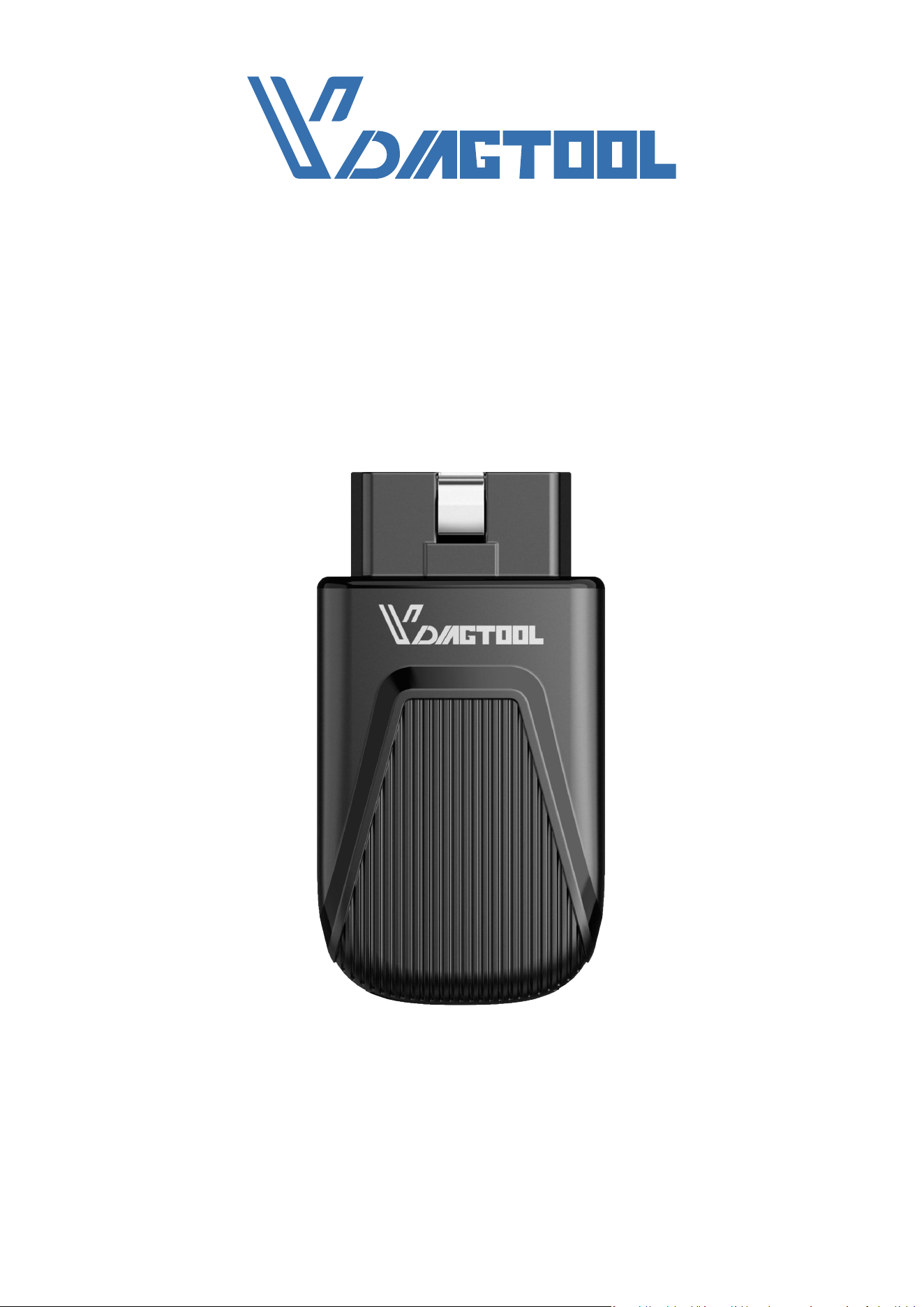
The D501, D502, and D503 are a series of compact, dedicated diagnostic devices. They
share the same powerful and comprehensive functionality, with the only difference being
the specific vehicle brands they serve:
● D501: Engineered specifically for GM vehicles (including Buick, Chevrolet, Cadillac, and
GMC).
● D502: Engineered specifically for Ford vehicles.
● D503: Engineered specifically for BMW Group vehicles (including BMW, Mini, and
Rolls-Royce).
This powerful device offers comprehensive coverage of all vehicle systems, from engine and
transmission to ABS, airbag, and HVAC. It supports essential special functions like Oil Reset
and EPB Reset, and also provides full OBDII modes, bi-directional active tests, and FCA
security access for advanced calibration.
With its in-depth vehicle-specific capabilities, the device ensures maximum compatibility
and diagnostic power for your GM car or truck, enabling you to accurately identify issues,
perform maintenance, and verify repairs with confidence.
Beyond these integrated capabilities, the device is built on an advanced platform that sup-
ports powerful add-on services, such as J2534 programming, available for purchase within
the app to meet professional diagnostic needs.
1.2 Main Menu
Upon launching the app, you will enter the main menu, which includes the following
options:
Auto Scan: Automatically identifies the vehicle’s VIN and performs a comprehensive scan
of all available electronic control modules for diagnostics.
OBD II: Accesses the OBDII functions menu.
Diagnosis: Opens the diagnostic menu for your dedicated vehicle brand. The system will
automatically identify your vehicle via VIN, or you can manually select the specific model,
year, and configuration to begin comprehensive full-system diagnostics. This section also
provides access to the DEMO program and standard OBDII tests.
Special Function: Provides a range of common maintenance services used by both DIY
enthusiasts and professionals for everyday auto repair tasks.
Updates: Allows internet-based updates of the diagnostic software.
Report: View saved diagnostic reports, export them as PDF files, or share via email.
Mall: Purchase additional features and functions.
Home: Returns to the main menu screen.
Application Center: Navigates to the APP center.
Me: Manage account settings, configure device preferences, update the system, and adjust
other personal settings.
2
Vehicle Communication Inteace
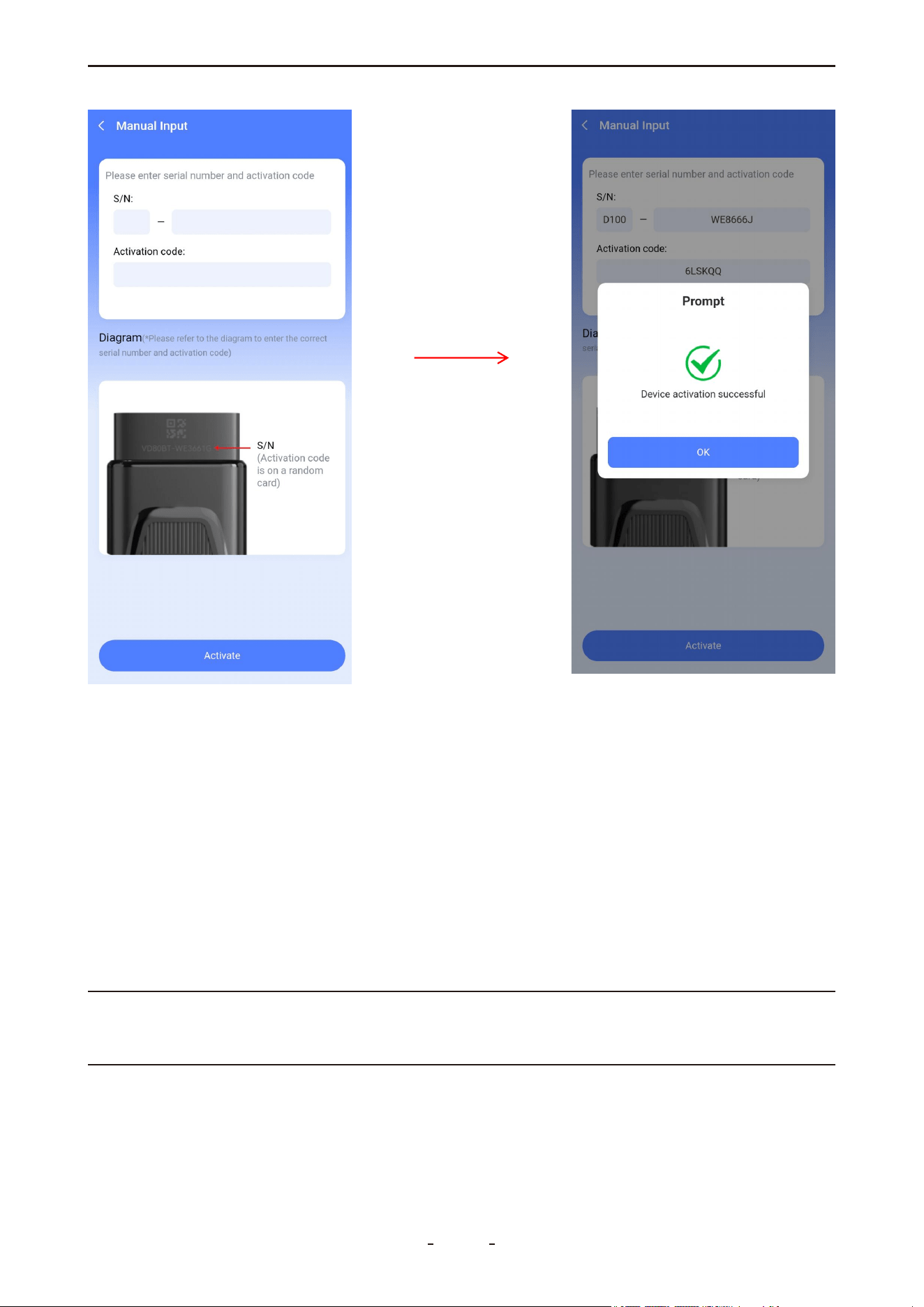
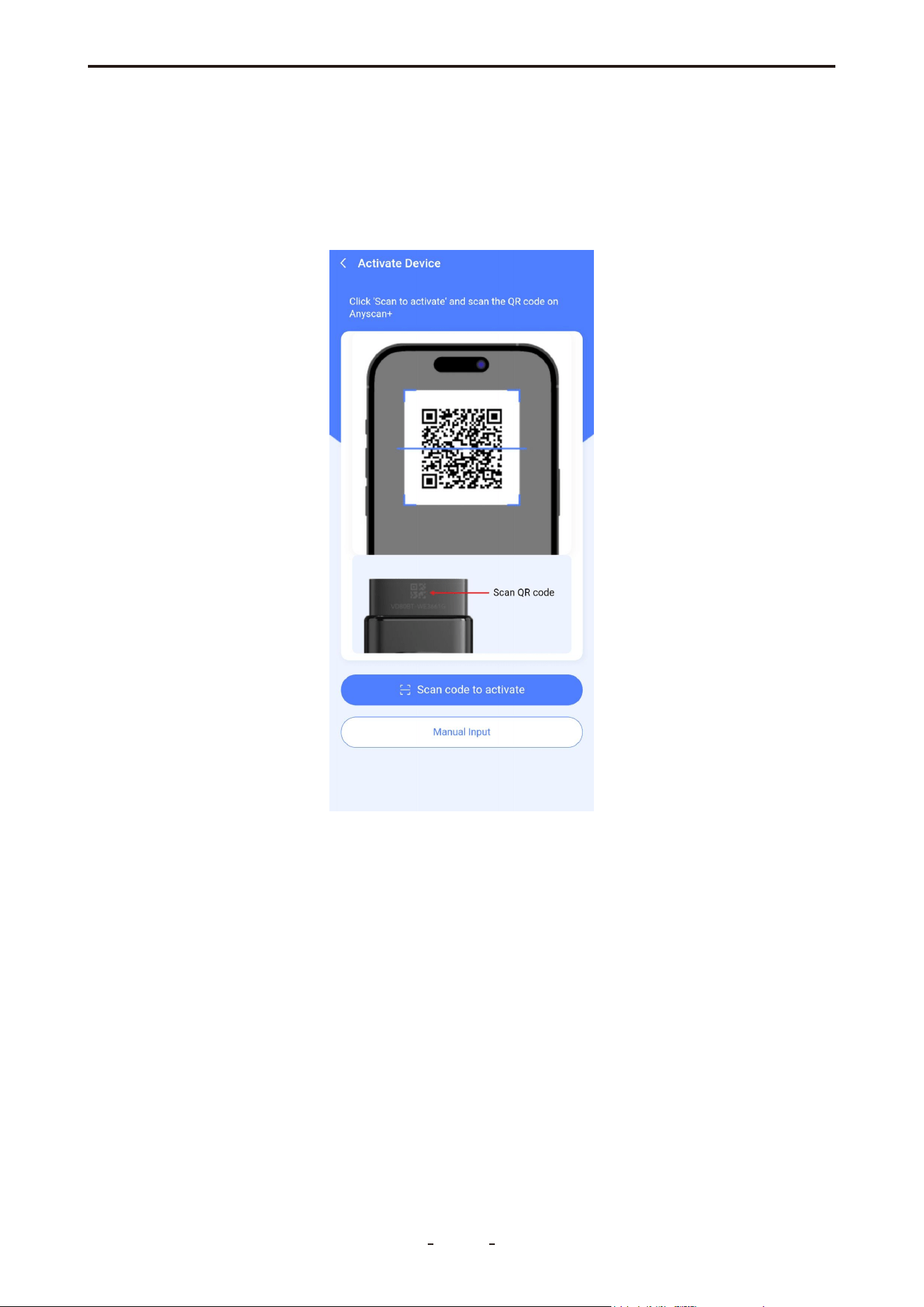
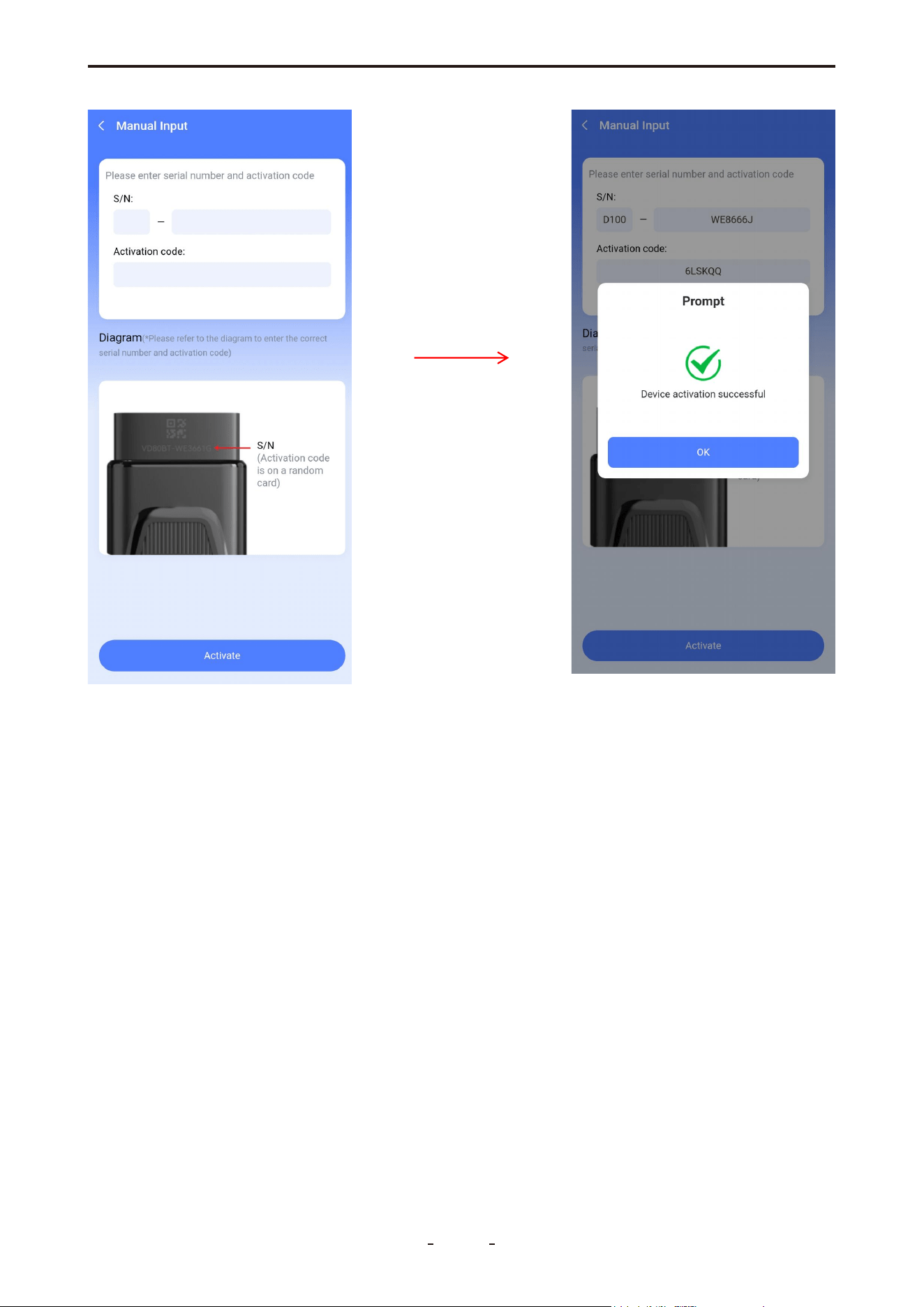
2.3 Adding a Device
If this is your first time using the device, you will need to add and activate it.
You can add the device by either:
● Scanning the QR code on the device, or
● Manually entering the serial number and activation code.
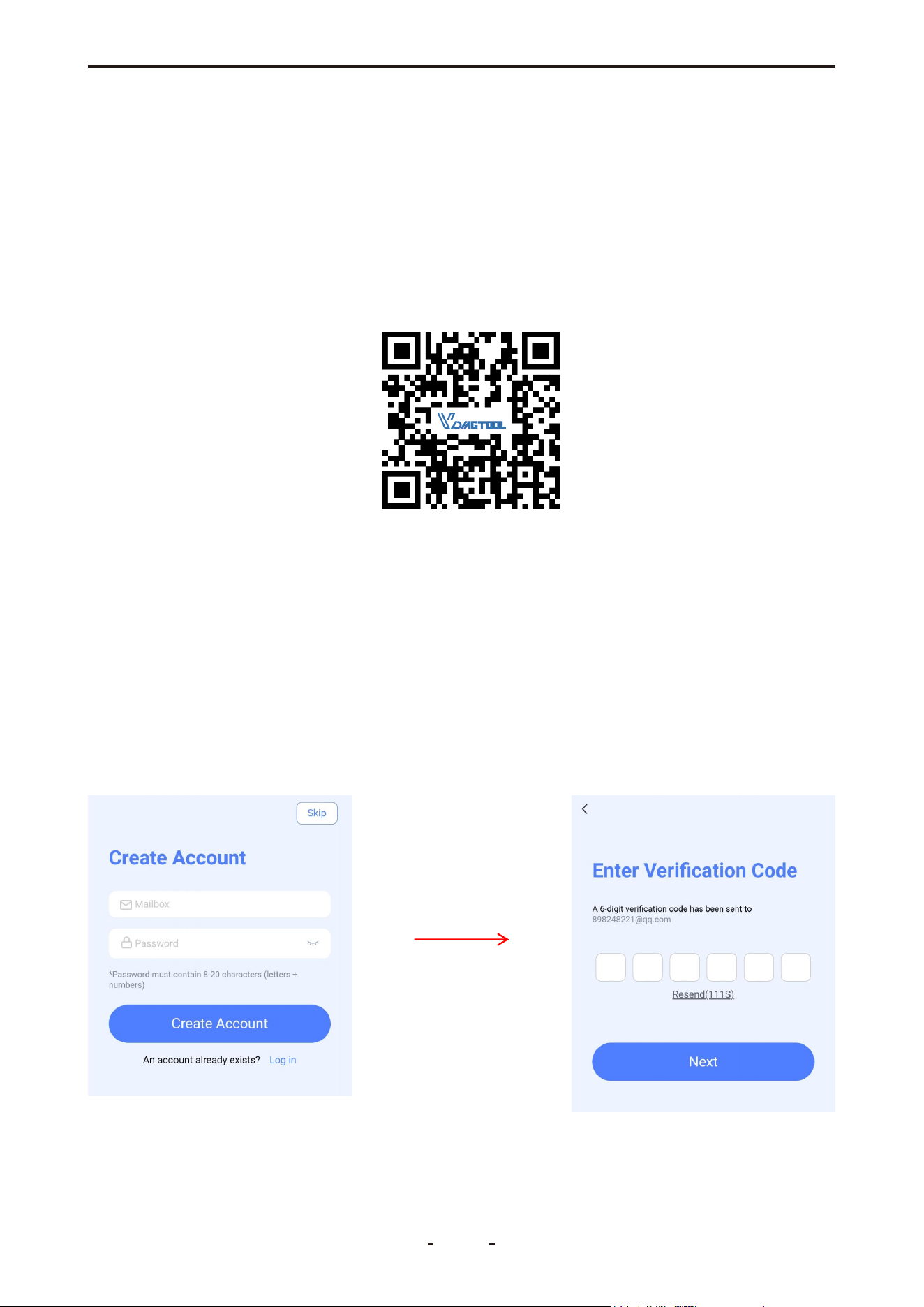
2.2 Registration & Activation
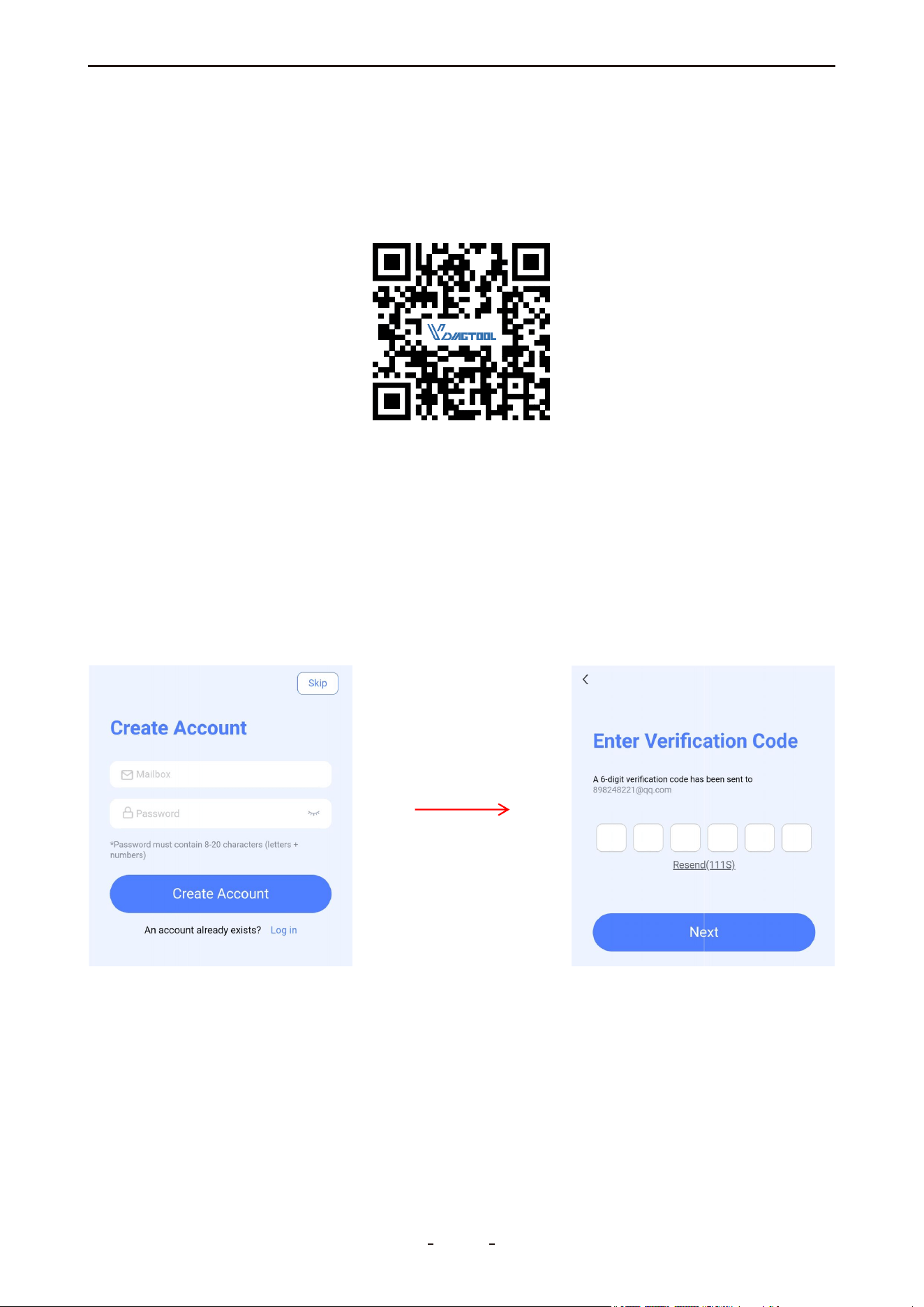
To begin using the app, you will need to register an account to bind your VCI device.
1. Enter your email address and password.
2. Tap Create Account - a verification code will be sent to your email.
3. Enter the verification code and tap Next to complete the registration.
Note:
If you don’t receive the verification email, please check your spam or junk folder.
2. Getting Started
2.1 Download & Install APP
To get started, download the VDIAGTOOL app from the Google Play Store or Apple App
Store. You can also visit our official download page: https://www.vdiagtool.com/sup-
port/downloads to get the download link.
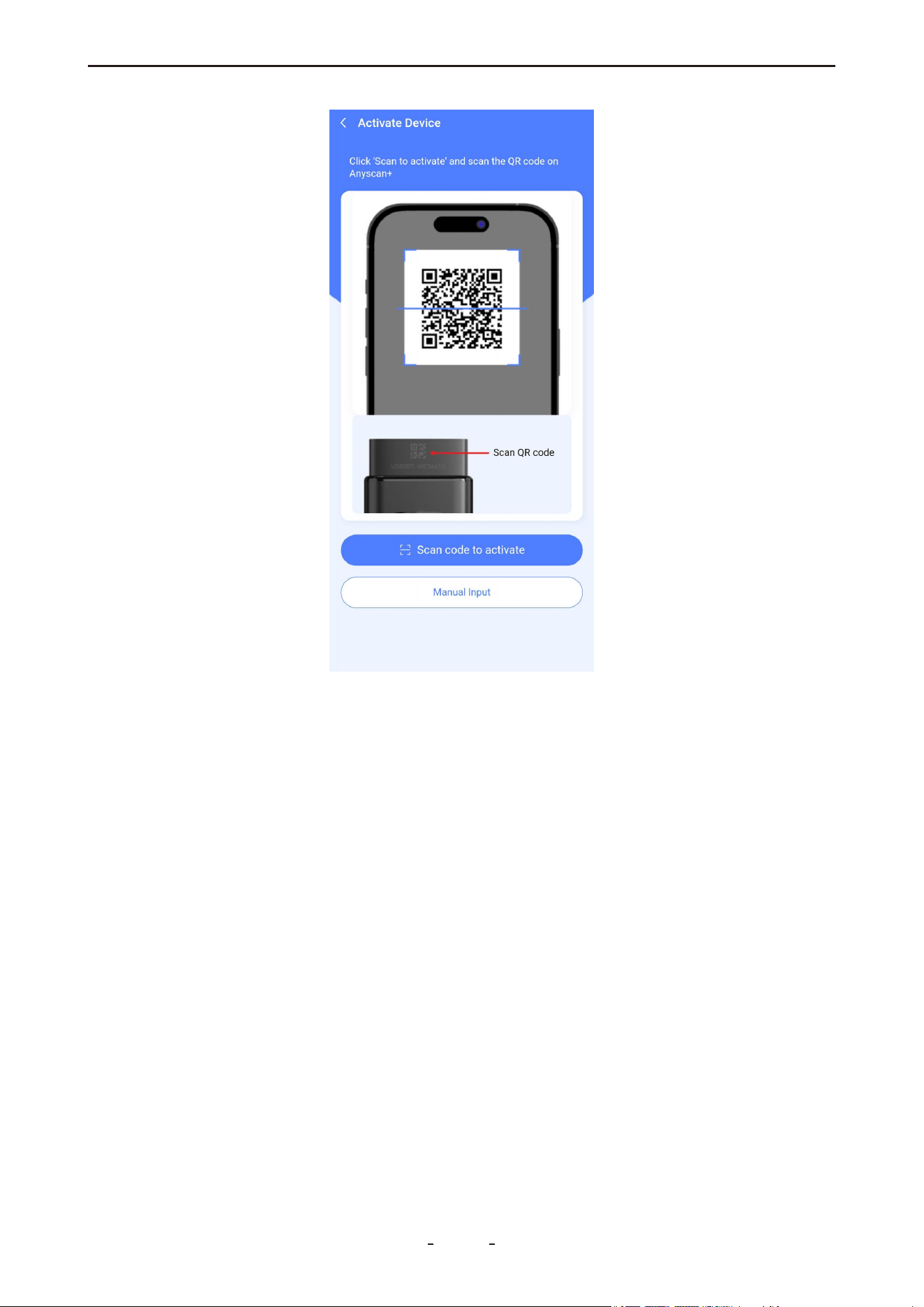
After scanning the QR code, tap OK to activate.
If entering manually, tap Activate to complete the process.
3
Vehicle Communication Inteace
2.4 Connect the Device
After successfully adding your device, the app will prompt you to connect it to begin diag-
nostics.
This device is powered through the vehicle’s OBD-II port and operates on 12V power from
the vehicle. It will automatically turn on once plugged into a compatible Data Link Connec-
tor (DLC).
Connection Steps:
1. Insert the device firmly into the vehicle’s OBD-II port. Ensure it is fully seated and secure.
2. Start the vehicle’s engine.
3. Enable Bluetooth on your phone, then select and pair the device in your Bluetooth
settings. The connection will establish automatically within approximately 15 seconds.
IMPORTANT:
Do not supply power to the device via the Type-C port while it is communicating with the
vehicle.
Note:
A green VCI indicator in the upper right corner of the app confirms a successful connection.
You may then proceed with vehicle diagnostics.
4
Vehicle Communication Inteace

3. Diagnose Vehicles
Accurate vehicle identification is required for the diagnostic tool to establish communica-
tion and perform diagnostics. The identification process is menu-guided—follow the
on-screen prompts to enter the necessary information. Specific steps may vary depending
on the vehicle's model and year.
You can identify a vehicle using one of the following four methods:
3.1 Auto Scan
Tap “Auto Scan” icon on the main menu screen, and the tool will scan the vehicle VIN and
decode the VIN for vehicle identification automatically.
Note:
Auto Scan does NOT work on all vehicles. When Auto Scan fails, try Diagnosis instead.
3.2 Diagnosis
Tap “Diagnosis” icon on the main menu screen, the tool will bring up vehicle selection
menu.
Under this menu, you can also tap the Auto Scan to enter the diagnosis menu. Or, you can
manually input the vehicle VIN number(17 digits).
Note:
Some vehicle VINs may not be decodable. When Auto Scan and Manual Input fail, try
manual vehicle selection instead.
3.3 Automatic Detection
TapManual Diagnosis, select the specificbrandfrom your dedicated vehicle family (e.g.,
Buick, Chevrolet, or Cadillac for GM vehicles), and then tapAutomatic Detectionto allow
the device to identify the connected vehicle.
Note:
Automatic Detection is not supported on all vehicle models. If this method fails, please try
Manual Selection instead.
3.4 Manual Selection
When the “Auto Scan”, “Manual Input” and “Automatic Detection” fail to identify the
vehicle, you can always try “Manual Selection” to identify the vehicle and proceed to diag-
nosis. Manual Selection is the most reliable vehicle identification option.
To identify a vehicle manually:
1. Tap Diagnosis.
2. From the main menu of supported brands (e.g., for GM vehicles: Buick, Cadillac, Chevro-
let, GMC), select the specific brand of your vehicle.
3. Select Manual Selection.
4. Specify the model year, model name, and any subsequent options until Automatic Scan
and Full System Diagnosis appear.
5
Vehicle Communication Inteace

3.5 Diagnosis Functions
When you enter the vehicle model diagnostic menu, it will show the following functions:
3.5.1 Automatic Scan
It will automatically scan all systems of your vehicle to see if there are any problems.
3.5.2 CAN Fast Scan (After 2005)
Rapidly scans all accessible vehicle systems for post-2005 vehicles using CAN protocol
communication.
3.5.3 Full System Diagnosis
Select a specific vehicle control module for diagnostics when you already have an idea
which system may be causing issues.
3.6 Diagnostics
After successful vehicle identification, the device can scan and access the vehicle's electron-
ic control systems to Read DTC, read Live Data, Read Freeze Frame, access ECU information,
and perform tests such as active tests (bi-directional controls or actuator tests), and more.
3.6.1 Read ECU Information
This function is to read ECU version information, which is the equivalent of System Identifi-
cation or System Information in some electronic control systems, which means to read
ECU-related software and hardware versions, models, and production date of the diesel
engine, part number, etc.
3.6.2 Read DTC
Displays diagnostic trouble code (DTC) records stored in the vehicle's electronic control
modules. Selecting this option may open a submenu with additional viewing choices.
If the tool displays “System is OK” or “No Trouble Code”, this may indicate:
● No relevant fault codes are stored in the ECU;
● The fault is not within that specific ECU's domain (e.g., mechanical or circuit issues);
● A sensor signal is abnormal but still within its operational range — such cases can be
further analyzed using Live Data (PID).
3.6.3 Clear DTC
Erases both current and historical DTC records, along with related data, from the vehicle's
electronic control modules.
After initiating the erase command, the ECU will verify whether the issue has been resolved
over several drive cycles. Note that:
● Some faults can be detected immediately with the ignition on, even if the engine is off.
● Other faults require specific conditions to be met (e.g., engine coolant temperature, vehi-
cle speed, or throttle position within certain ranges for a defined duration) before they can
be detected again.
3.6.4 Live Data
Displays Live Data from vehicle sensors and control modules. View data in list or graph
formats, set custom value thresholds, and monitor up to 8 sensors simultaneously in list,
individual graph, or merged graph views.
6
Vehicle Communication Inteace

3.6.5 Read Freeze Frame
When a fault code is triggered, the vehicle ECU will save related data at that moment to
generate a freeze frame. It is usually used to analyze the root cause that triggers the fault
code, together with fault codes and PID data.
Freeze frame displayed varies across vehicles. Some vehicles may not have the option of
freeze frame which means that the vehicle does not support this function.
3.6.6 Actuator Tests
Actuator Tests, also referred to as bi-directional controls, verify the operation of specific
actuators—including solenoids, valves, and relays.
4. OBD II
4.1 OBDII Protocols
Global OBD uses the following five communication protocols:
● SAE J1850 PWM
● SAE J1850 VPW
● ISO 14230-4 (KWP2000)
● ISO 9141-2
● ISO 15765-4 / SAE J2480
4.2 Auto Scan & Protocol Selection
There are two methods to access OBDII data from the connected vehicle:
4.2.1 Auto Scan
When this option is selected, the diagnostic tool automatically attempts to communicate
using each available protocol to identify the one utilized by the vehicle.
4.2.2 Protocol Selection
A communication protocol is a standardized method for data exchange between an ECM
and the diagnostic tool. If the vehicle’s protocol is known, you can manually select it to
establish a direct connection.
4.3 Help
This section provides support information, including DLC location, a DTC library, common
abbreviations, and background details such as OBDII modes.
4.4 Modes of OBDII
Menu options typically include:
● Read Trouble Code
● Clear Trouble Code
● Live Data
● Read Freeze Frame
● Read ECU Information
● Component Test(Mode 8)
● On-Board Monitor Test(Mode 6)
● O2 Monitoring Test
● I/M Readiness
7
Vehicle Communication Inteace

4.4.1 Read Trouble Code
This option displays a list of current emission-related DTCs, including:
● Stored Codes (Generic and Manufacturer-Specific)
● Pending Codes
● Permanent Codes
4.4.1.1 Stored Codes
Stored DTCs are active fault codes that are stored in the vehicle's ECU when the onboard
diagnostic system confirms a problem. These codes will typically illuminate the check
engine light (MIL) immediately upon detection. Current DTCs can be cleared using the diag-
nostic tool's erase function, though some may clear automatically after several prob-
lem-free drive cycles if the issue doesn't recur.
4.4.1.2 Pending Codes
Pending DTCs are temporary fault codes stored when a potential issue is first detected by
your vehicle's monitoring systems. Unlike regular trouble codes, these won't turn on the
check engine light immediately. The system keeps them as a warning - if the problem hap-
pens again on your next drive, they'll turn into confirmed trouble codes and activate the
warning light. You can clear these pending codes with your diagnostic tool, or they'll disap-
pear automatically if the issue doesn't recur after several driving cycles.
These codes are useful for spotting intermittent problems early or checking if a repair fixed
an issue.
4.4.1.3 Permanent Codes
Permanent DTCs are fault codes that were severe enough to originally trigger the check
engine light (MIL), and remain stored in the vehicle's computer even after the light turns off.
These codes preserve a record of the fault whether the MIL was cleared manually or
stopped illuminating because the problem didn't reoccur. They automatically erase only
after: (1) the underlying issue is fully repaired, and (2) the system successfully completes 3
consecutive drive cycles without detecting the fault.
To read codes from a vehicle:
1. Tap the Read Trouble Code from OBDII menu.
2. Select Stored Codes/Pending Codes/Permanent Codes to confirm.
3. A code list including code number and its description will display.
4.4.2 Clear Trouble Code
This function clears all emission-related diagnostic data—including DTCs, freeze frame data,
and test results—from the selected ECM's memory. Although OBDII/EOBD only displays
generic data, clearing codes will erase all stored information, including enhanced codes and
freeze frames.
A confirmation screen will appear to prevent accidental data loss. Select Yes to proceed.
To clear codes from a vehicle:
1. Tap Clear Trouble Code from OBDII menu.
2. Follow the on-screen instructions and answer questions about the vehicle being tested to
complete the procedure.
3. Check the codes again. If any codes remain, make some parts repaired or replaced until
8
Vehicle Communication Inteace

the codes are completed cleared.
4.4.3 Live Data
This function displays real-time emission-related data from the selected electronic control
module (ECM).
Live data can be displayed in various modes, such as list, graphing and so on.
4.4.4 Read Freeze Frame
Freeze frame data captures a "snapshot" of key parameter values at the moment a DTC is
triggered. This function displays freeze frame data for stored emission-related DTCs. Typi-
cally, the stored frame corresponds to the most recent DTC. However, higher-priority
DTCs—those with greater impact on emissions—may overwrite previous records, ensuring
the most critical data is retained.
4.4.5 Read ECU Information
This function allows the diagnostic tool to request and display vehicle-specific information,
such as the VIN, calibration identification, and CVN.
IMPORTANT:
Not all vehicles support every service mode. Available menu options may vary.
4.4.6 Component Test (Mode $08)
This function enables limited bidirectional control of the ECM, allowing the diagnostic tool
to operate specific systems, tests, or components—such as initiating an EVAP leakage test.
It is useful for verifying whether the ECM responds correctly to commands.
4.4.7 On-Board Monitor Test (Mode $06)
This function displays the results of On-Board Monitor tests, which are particularly useful
after performing vehicle service or clearing control module memory.
A menu of available test results for monitored systems is provided, covering both continu-
ously monitored components (e.g., misfire counters) and non-continuous monitors. Select
a test to view its results.
4.4.8 O2S Monitoring Test (Mode $05)
This function provides a menu of tests to evaluate the integrity of oxygen sensors. Selecting
a test displays all relevant O2S parameters, with the test identification (ID) shown at the top
of the data list.
4.4.9 I/M Readiness (Smog Check)
This function checks the status of the vehicle's emission monitoring system, making it ideal
for pre-inspection before state emissions tests. Selecting I/M Readiness opens a sub-menu
with two options:
- Since DTCs Cleared
Displays the status of emission monitors since the last time diagnostic trouble codes were
cleared.
- This Driving Cycle
Displays the status of emission monitors since the start of the current driving cycle.
9
Vehicle Communication Inteace

5. Special Function
This chapter introduces scheduled service and maintenance functions, known as “Special
Functions”. These are menu-driven commands that guide you through each process.
Note: Available functions differ between the D501, D502, and D503 devices, and also
depend on the connected vehicle’s year, model, and configuration.
Follow the on-screen instructions to select options, enter values, and perform actions as
prompted.
For assistance, contact [email protected] with your device serial number, VIN, and
the function name.
5.1 Power Balance
This function sequentially disables individual fuel injectors and monitors the corresponding
drop in engine RPM. By comparing the power output reduction across cylinders, it identifies
underperforming or malfunctioning cylinders based on their relative contribution to engine
power.
5.2 ABS Bleeding
The Anti-Lock Braking System (ABS) prevents immediate tire lock-up during braking. Main-
taining ABS in optimal condition ensures full braking effectiveness, reduces braking time
and distance, prevents skidding and loss of control during emergency stops, improves driv-
ing stability and steering control, and minimizes tire wear by avoiding excessive friction with
the ground.
When air enters the ABS, the ABS Bleeding function must be used to purge the brake
system and restore braking sensitivity.
When to Perform ABS Bleeding:
● After replacing the front or rear brake distributor pump
● Severe brake fluid loss
● Brake fluid replacement
5.3 TPMS Reset
This function supports learning, matching, and resetting operations for tire pressure sen-
sors.
When to Perform TPMS Reset:
● After replacing tires
● When troubleshooting tire pressure-related issues
● When the tire pressure sensor signal is lost
Important:
● Some vehicle models require a TPMS activation tool for sensor matching.
● After resetting, driving for a period may be necessary to clear the fault light.
● Tire pressure imbalance can also trigger the tire pressure warning light.
● This function only works with pre-activated sensors. For new sensors, use a professional
TPMS tool.
10
Vehicle Communication Inteace

Even for the same vehicle model, the tire pressure monitoring system may vary depending
on the region of manufacture. To accommodate these differences, the TPMS Reset function
provides six regional sub-menus covering major automotive manufacturing regions: Korea,
Japan, USA, China, Australia, and Europe.
5.4 Injector Coding
This function writes the identification code of a fuel injector into the ECU, enabling the ECU
to recognize and accurately control the new injector.
Injector coding is required after replacing the ECU or an injector to ensure proper cylin-
der-specific fuel injection control. Coding is typically not necessary after cleaning. The injec-
tor identification includes both precision and type values.
5.5 EPB
The Electronic Parking Brake (EPB) reset function allows you to perform maintenance opera-
tions such as resetting the brake system, retracting or releasing brake pistons, and calibrat-
ing the G-sensor and vehicle level. It ensures safe and effective servicing of the electronic
brake system, including deactivating/activating control systems, assisting with brake fluid
procedures, and applying/releasing brakes after replacing pads or discs.
Typical Use Cases:
1. After replacing worn brake pads or sensors, a reset is required to clear related fault codes
and prevent false warnings.
2. A reset is also necessary in the following situations:
● The brake pad or wear sensor has been replaced
● The brake pad indicator is illuminated
● The brake sensor circuit is shorted
● The servo motor has been replaced
● The brake sensor circuit is shorted
● The servo motor has been replaced
5.6 Seat Calibration
Also referred to as Seat Configurations, this function is used to match or configure replaced
or repaired seats equipped with memory functions.
5.7 Oil Reset
The diagnostic tool allows you to reset the engine oil life system, which estimates the opti-
mal oil change interval based on driving conditions and climate. The oil life reminder must
be reset after each oil change so the system can calculate the next service due date.
This function is used in the following scenarios:
● The service lamp is illuminated, indicating required maintenance. After servicing, reset the
mileage or time to turn off the lamp and start a new service cycle.
● After an oil change or replacement of oil life monitoring sensors, the service lamp must
be reset.
11
Vehicle Communication Inteace

5.8 Control Unit Reset
This function resets the ECU software to resolve faults caused by abnormal operating tem-
peratures or voltage fluctuations.
5.9 EPS Adaptation
The EPS Adaptation procedure permanently stores the current steering wheel position as
the straight-ahead reference in the EPS control module's EEPROM. Before performing the
adaptation, ensure the front wheels and steering wheel are precisely aligned in the
straight-ahead position. The VIN is also read from the instrument cluster and stored in the
EPS module’s memory. Upon successful completion, all EPS-related fault codes will be
cleared automatically.
This process establishes the zero reference point for straight-line driving, enabling the EPS
ECU to accurately determine steering angle and provide appropriate assistive torque.
When to Perform EPS Adaptation:
After any of the following services:
● Replacing the steering angle sensor
● Replacing steering mechanical components (e.g., gearbox, column, tie rod, knuckle)
● Performing a four-wheel alignment
● Repairing the vehicle body
5.10 Gearbox Adaptation
This function performs transmission self-learning to improve shift quality after disassembly
or repair, resolving issues such as shifting delays or harsh engagement.
5.11 Airbag Reset
This function is used to reset the airbag system and turn off the airbag warning light after
replacing an airbag component. It can also clear crash data from the control module.
Note:
Clearing crash data is only supported on specific vehicle models.
5.12 Throttle Adaptation
This function resets the throttle actuators and clears learned values stored in the ECU,
restoring them to default settings. This ensures precise control of throttle or idle regulation
and accurate adjustment of air intake.
5.13 Tire Size Reset
This function resets the tire size configuration in the vehicle system when tires are replaced
or upgraded.
5.14 BMS Reset
The Battery Management System (BMS) Reset function enables the diagnostic tool to evalu-
ate the battery state, monitor current, register battery replacement, and activate the vehi-
cle’s rest state. This process clears existing low-battery fault information and performs bat-
tery matching to ensure accurate power management.
12
Vehicle Communication Inteace

When to Perform BMS Reset:
● After replacing the main battery, to clear previous fault data and prevent false detection
by control modules.
● To rematch the control module and monitoring sensor for accurate battery usage track-
ing, avoiding error messages on the instrument cluster.
Failure to reset may disable electric features such as auto start-stop, one-touch sunroof, or
automatic power windows.
5.15 Suspension
This function adjusts the vehicle height sensor and performs level calibration in air suspen-
sion systems. It is used after replacing the height sensor or control module, or when the
vehicle level is incorrect.
5.16 Windows Initialization
This function restores the power window automatic operation and ECU memory by per-
forming window matching, typically required after vehicle battery disconnection causes
window malfunction.
5.17 Headlight
Also referred to as Headlight Adjustment, Headlight Matching, or AFS Reset, this function
initializes the adaptive headlight system. It enables automatic headlight activation based on
ambient light, and adjusts the lighting angle according to vehicle speed, body posture, and
other driving conditions.
5.18 Transport Mode
Vehicles are placed in a partially activated state called Transport Mode during factory ship-
ment to minimize battery drain. This function is used at the dealership to deactivate Trans-
port Mode and fully enable all vehicle systems.
5.19 Coolant Bleeding
Also known as Electric Water Pump Activation, this function activates the electric water
pump following its replacement to ensure proper coolant circulation.
5.20 Crank Sensor Relearn
This function performs crankshaft position variation learning to turn off the Malfunction
Indicator Lamp (MIL).
It is required in the following cases:
● After replacing the engine ECU, crankshaft position sensor, or crankshaft flywheel.
● When a DTC indicating "tooth not learned" is present.
5.21 A/F Reset
This function resets or relearns the air/fuel ratio parameters to optimize combustion effi-
ciency.
13
Vehicle Communication Inteace

6. Report
After completing diagnostics and returning to the main screen, tapSavein the report gen-
eration form to create a diagnostic report. This report can be reviewed or shared later.
The report is available in two types:
● Diagnosis Report
● CSV View
6.1 Diagnosis Report
Diagnosis reports are automatically generated after performing diagnostic opera-
tions—such as auto-scanning, reading ECU information, retrieving trouble codes, or view-
ing live data. You can also manually generate a report by selectingDTC Reportin the diag-
nostic menu.
All saved reports are available under theReportmenu, where you can compare results,
view details, or delete reports as needed.
From the report review screen, you can share the report via email or export it as a PDF file.
6.2 CSV View (Data Playback)
This feature enables you to replay recorded live data from the diagnostic process. Data
recording begins only when you tap theData Recordingbutton during a live data session,
and valid data is being displayed.
Recorded files can be accessed viaMe→Related to me→CSV View.
Note:
Recorded CSV View sessions cannot be exported and can only be played within the app.
7. Mall
In this section, you can purchase additional diagnostic packages to expand the capabilities
of your device.
8. Application Center
Application Center is a comprehensive hub designed to expand your diagnostic capabili-
ties. It offers advanced tools and features to help you monitor, analyze, and troubleshoot
vehicle systems efficiently.
Key functions include:
● Performance Test: Evaluate engine performance and identify potential issues through
real-time diagnostics.
● Smog Check: Conduct emissions testing to ensure compliance with environmental regu-
lations.
● Mode 6: Access detailed diagnostic data for deeper analysis of vehicle systems.
● MIL Status: Check the status of the Malfunction Indicator Light(MIL) to quickly identify
active faults.
● OBD DTC Query: Retrieve and interpret Diagnostic Trouble Codes(DTCs) for precise trou-
14
Vehicle Communication Inteace

bleshooting.
● Vehicle Coverage: Check the compatibility. However, this is for reference only. For better
compatibility confirm, please provide your device S/N, your vehicle VIN and the desired
functions to our tech support team at [email protected].
● Warning Light Symbols: Identify and understand all dashboard warning lights, with
detailed explanations for their causes.
9. Me(Profile)
Profile serves as your personalized control center, where you can manage account settings,
device configurations, and system updates.
This section allows you to:
● Customize Your Profile: Change your username and profile picture for personal identifica-
tion.
● My Device: View essential details including model, serial number. You can also add anoth-
er device or unbind your current device.
● CSV View: Replay Live Data recording.
● Subscription Service: Review active plans and available renewal options.
● Firmware Upgrade: Download the latest firmware to maintain peak device performance.
● Software Management: Manage installed applications and diagnostic modules.
● Other Settings: Configure preferences including language, units, and display options.
9.1 Other Settings
Tap the Other Settings to adjust the default settings and view the information of the app
There are several options available in the system setting:
● Language
● Unit
● Clear Cache
● About
9.1.1 Language
The languages supported by the device are listed in Settings. The default language is set as
English, if you need to switch to other languages, please contact the dealer or reach out to
the tech support at [email protected] to authorize the new language.
Once authorized, go to Other Settings - Language and select the target language, then
navigate to Updates to download and install all available target-language software pack-
ages.
9.1.2 Unit
This setting provides 3(three) sets of units to measure various sensor values.
Metric Units: Centimeters, kilometers, grams, kilo, °C, litres, pa, kpa
Imperial Units: Inch, foot, yard, oz, lb, °F, PSI, mile, galon
US Units: Inch, foot, yard, oz, lb, °F, PSI, mil, mile
15
Vehicle Communication Inteace
9.1.3 Clear Cache
Quickly free up storage space and resolve performance issues by removing temporary
system files and residual diagnostic data with one simple action.
9.1.4 About
Access essential information about your app including the current software version, User
Agreement, Privacy Policy, and support contacts in one convenient location.
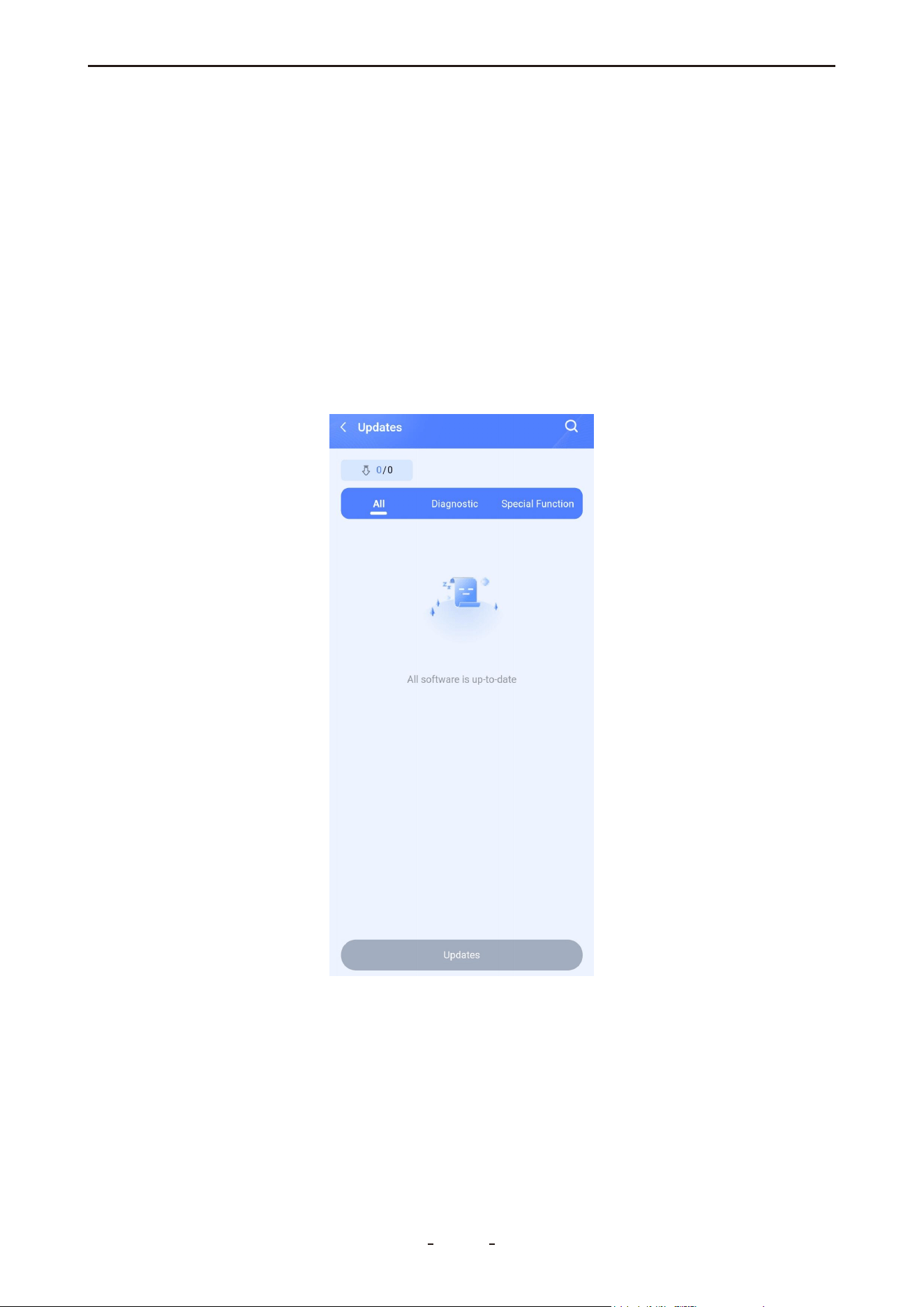
10. Update
All the available software is shown on this page. You can choose to download the specific
software individually by tapping the arrow button next to the required software or choose
to update all available software at once by tapping Updates.
16
Vehicle Communication Inteace

11. Compliance Information
11.1 Regulatory Compliance Statements
United States (FCC)
FCC ID: 2BE93V01
This device complies with Part 15 of the FCC Rules. Operation is subject to the following two
conditions: (1) this device may not cause harmful interference, and (2) this device must
accept any interference received, including interference that may cause undesired opera-
tion.
Note: This equipment has been tested and found to comply with the limits for a Class B dig-
ital device, pursuant to part 15 of the FCC Rules. These limits are designed to provide
reasonable protection against harmful interference in a residential installation. This equip-
ment generates, uses and can radiate radio frequency energy and, if not installed and used
in accordance with the instructions, may cause harmful interference to radio communica-
tions.
Interference Guidance: If this equipment does cause harmful interference to radio or televi-
sion reception, which can be determined by turning the equipment off and on, the user is
encouraged to try to correct the interference by one or more of the following measures:
● Reorient or relocate the receiving antenna.
● Increase the separation between the equipment and receiver.
● Connect the equipment into an outlet on a circuit different from that to which the receiver
is connected.
● Consult the dealer or an experienced radio/TV technician for help.
Warning: Changes or modifications not expressly approved by the party responsible for
compliance could void the user's authority to operate the equipment.
Canada (ISED)
IC: 32118-V01
This device contains licence-exempt transmitter(s)/receiver(s) that comply with Innovation,
Science and Economic Development Canada's licence-exempt RSS(s). Operation is subject
to the following two conditions:
(1) This device may not cause interference.
(2) This device must accept any interference, including interference that may cause unde-
sired operation of the device.
Français:
Cet appareil contient des émetteurs/récepteurs exempts de licence qui sont conformes aux
RSS exempts de licence d'Innovation, Sciences et Développement économique Canada.
Son fonctionnement est soumis aux deux conditions suivantes :
(1) Le présent appareil ne doit pas produire de brouillage.
(2) Le présent appareil doit accepter tout brouillage radioélectrique subi, même si le brouil-
lage est susceptible d’en compromettre le fonctionnement.
17
Vehicle Communication Inteace

11.2 RF Exposure & SAR (FCC & ISED)
This device complies with FCC and ISED Canada RF exposure guidelines. Its radiated output
power is below the radio frequency exposure limits.
The Specific Absorption Rate (SAR) is measured using standard operating positions with the
device transmitting at its highest certified power level. The FCC SAR limit is 1.6 W/kg. The
device is designed to operate at multiple power levels to minimize exposure and uses only
the necessary power to maintain communication.
To ensure compliance with RF exposure requirements, minimize human contact with the
antenna during normal operation.
11.3 Additional Compliance (RoHS, CE & UKCA)
RoHS: This product is compliant with Directive 2011/65/EU on the restriction of hazardous
substances.
CE: This product conforms to the essential requirements of the following European Direc-
tives:
EMC Directive 2014/30/EU
RED Directive 2014/53/EU
Low Voltage Directive 2014/35/EU
UKCA: This product is declared to conform to the essential requirements of the relevant UK
statutory instruments and carries the UKCA mark accordingly.
12. Warranty
Limited Two-Year Warranty
This warranty is expressly granted to buyers who purchase the VDIAGTOOL product for
resale or for use in the ordinary course of their business.
VDIAGTOOL warrants that the VCI device shall be free from defects in materials and work-
manship for a period of two years (24 months) from the date of delivery to the original
buyer.
This warranty does not cover any part that has been subjected to misuse, alteration, used
for unintended purposes, or operated in a manner inconsistent with the product instruc-
tions. The exclusive remedy for any tool found to be defective under this warranty shall be,
at VDIAGTOOL’s option, repair or replacement of the product. VDIAGTOOL shall not be
liable for any consequential or incidental damages arising from the use or inability to use
the product.
18
Vehicle Communication Inteace

13. Contact Us
Warranty & Support
Email: [email protected]
Website: www.vdiagtool.com
For wholesale business or become our distributors:
Email: [email protected]
Invent with us, test products before they hit market, help us make better products for
everyone:
Email: [email protected]
Create social media content, post online and help our community:
Email: [email protected]
Follow Us on Social Media
Facebook Page: Search for "vdiagtool"
Facebook User Group: Search for "VDIAGTOOL OFFICIAL User Group"
Instagram: Search for "vdiagtool_official"
TikTok: Search for "vdiagtool_us"
YouTube: Search for "Vdiagtool Official"
19
Vehicle Communication Inteace

Informations de sécurité
Pour assurer votre sécurité et éviter d'endommager l'appareil ou le véhicule, veuillez lire
attentivement et suivre toutes les instructions de ce manuel avant utilisation.
Lors de l'utilisation de l'appareil, vérifiez toujours les procédures de test appropriées et
respectez strictement les instructions fournies. Comme les systèmes électriques automo-
biles peuvent varier, vous devez évaluer les risques potentiels et garantir un environnement
d'essai sûr.
Respectez toujours tous les avertissements de sécurité, utilisez des outils appropriés et
débranchez les sources d'alimentation si nécessaire. Une mauvaise utilisation peut entraîner
des blessures, des dommages à l'équipement ou l'annulation de la garantie.
Messages de sécurité
Les messages de sécurité utilisent des mots d'avertissement normalisés pour indiquer les
niveaux de danger et prévenir les blessures ou les dommages à l'équipement:
DANGER
Entraînera la mort ou des blessures graves s'il est ignoré
Indique un danger mettant immédiatement la vie en danger.
AVERTISSEMENT
Pourrait entraîner la mort ou des blessures graves s'il n'est pas pris en compte
Indique une situation potentiellement dangereuse.
Consignes de sécurité
Ce manuel couvre les risques de sécurité connus, mais ne peut pas anticiper tous les risques
possibles. Vous êtes responsable d'assurer des conditions et des procédures d'utilisation
sûres.
DANGER
• Aérez toujours la zone d'entretien lorsque le moteur tourne ou utilisez le système d'évacu-
ation des gaz d'échappement du bâtiment si disponible
• Le monoxyde de carbone est inodore et mortel - peut entraîner une perte de conscience
ou la mort
AVERTISSEMENTS
• Effectuez toujours les tests dans un environnement sûr et contrôlé.
• Porter des lunettes de sécurité approuvées par l'ANSI pendant toutes les opérations.
• Gardez tous les objets à l'écart des composants du moteur en mouvement ou chauds.
• Assurez-vous d'une bonne ventilation pour éviter les gaz d'échappement toxiques.
• Fixez le véhicule en position PARK (automatique) ou NEUTRE (manuel) avec le frein de
stationnement serré.
• Placez les cales de roue et ne laissez jamais le véhicule sans surveillance pendant les essais.
• Faites preuve d'une extrême prudence autour des systèmes d'allumage - des tensions
dangereuses sont présentes.
• Gardez un extincteur classé ABC à portée de main.
• Ne connectez/déconnectez jamais l'équipement de test avec le contact allumé ou le
FR

moteur en marche.
• Gardez tout l'équipement d'essai propre, sec et exempt de contaminants.
• N'utilisez jamais d'équipement d'essai pendant la conduite - concentrez-vous unique-
ment sur les essais.
• Suivez scrupuleusement les procédures de diagnostic du manuel d'entretien du véhicule.
• Vérifiez que la batterie est complètement chargée et que les connexions DLC sont
sécurisées avant de tester.
• Ne placez jamais d'équipement de test à proximité du distributeur en raison des risques
EMI.
Mentions légales
Marques
VDIAGTOOL est une marque déposée de Shenzhen VDIAGTOOL Technology Co., Ltd aux
États-Unis et dans d'autres juridictions. Tous les autres noms de produits mentionnés dans
le présent document peuvent être des marques commerciales de leurs propriétaires
respectifs.
Informations sur les droits d'auteur
© 2017 Shenzhen VDIAGTOOL Technology Co., Ltd. Tous droits réservés.
Aucune reproduction, distribution ou transmission de ce manuel n'est autorisée sans l'au-
torisation écrite expresse de VDIAGTOOL. Cette interdiction s'applique à toutes les formes
de copie, y compris les copies électroniques, mécaniques, les photocopies et les enregistre-
ments.
Avis de non-responsabilité et déclaration de responsabilité
Avis de documentation du produit
Toutes les illustrations, spécifications et données techniques de ce manuel sont fournies à
titre indicatif uniquement et peuvent être modifiées sans préavis.
Pour obtenir la documentation la plus récente, rendez-vous sur : www.vdiagtool.com/sup-
port/downloads
Limitation de responsabilité
VDIAGTOOL décline expressément toute responsabilité pour :
• Tout dommage direct, indirect, accessoire ou consécutif
• Perte de profits ou interruption d'activité
• Modifications de produits ou utilisation non autorisée
Ce manuel ne permet pas de :
• Modifier les contrats d'achat/location existants
• Création de passifs supplémentaires pour VDIAGTOOL
• Constituer des garanties supplémentaires sur les produits
IMPORTANT:
Consultez toujours ce manuel avant l'utilisation, en accordant une attention particulière à
tous les avertissements de sécurité. VDIAGTOOL se réserve le droit de modifier les spécifica-
tions du produit à tout moment.

Ressources d'assistance produit et de formation
Assistance technique
• Site officiel : www.vdiagtool.com
• E-mail d'assistance : [email protected]
• Ligne d'assistance téléphonique aux États-Unis : +1-213-355-7171
• Formulaire en ligne : https://www.vdiagtool.com/support/tech-support
Vidéos de formation
Vidéos gratuites de fonctionnement du produit :
1. Visitez le centre de formation : https://www.vdiagtool.com/support/training-center
2. Sélectionnez la catégorie Outils de diagnostic
3. Regardez des tutoriels spécifiques au modèle

Contenu
1. Utilisez le Dispositif VCI.......................................................................................... 1
1.1 Appareil Description......................................................................................................................... 1
1.2 Menu principal.................................................................................................................................... 1
2. Commencer............................................................................................................... 2
2.1 Télécharger et installer l'application........................................................................................... 2
2.2 Inscription et activation................................................................................................................... 2
2.3 Ajout d'un Appareil........................................................................................................................... 3
2.4 Connectez l'appareil......................................................................................................................... 4
3. Diagnostiquer les véhicules.................................................................................... 5
3.1 Balayage automatique..................................................................................................................... 5
3.2 Diagnostic.............................................................................................................................................5
3.3 Détection automatique ................................................................................................................ 5
3.4 Sélection manuelle ........................................................................................................................ 5
3.5 Fonctions de diagnostic................................................................................................................ 6
3.5.1 Balayage automatique..................................................................................................................6
3.5.2 Analyse rapide CAN (après 2005) ........................................................................................ 6
3.5.3 Diagnostic de l'ensemble du système ................................................................................ 6
3.6 Diagnostic............................................................................................................................................. 6
3.6.1 Lire les informations sur l'ECU ................................................................................................ 6
3.6.2 Lire DTC.............................................................................................................................................. 6
3.6.3 Effacer le DTC ................................................................................................................................ 7
3.6.4 Données en direct........................................................................................................................ 7
3.6.5 Lire Arrêt sur image....................................................................................................................... 7
3.6.6 Tests d'actionneurs........................................................................................................................ 7
4. OBD II........................................................................................................................ 8
4.1 Protocoles OBDII................................................................................................................................ 8
4.2 Analyse automatique et sélection du protocole....................................................................8
4.2.1 Balayage automatique..................................................................................................................8
4.2.2 Sélection du protocole............................................................................................................... 8
4.3 Aide....................................................................................................................................................... 8
4.4 Modes d'OBDII................................................................................................................................. 8
4.4.1 Lire le code d'anomalie.............................................................................................................. 8
4.4.1.1 Codes stockés............................................................................................................................ 8
4.4.1.2 Codes en attente...................................................................................................................... 9
4.4.1.3 Codes permanents................................................................................................................... 9
4.4.2 Effacer le code d'anomalie....................................................................................................... 9
4.4.3 Données en direct....................................................................................................................... 10
4.4.4 Lire l'arrêt sur image................................................................................................................... 10
4.4.5 Lire les informations sur l'ECU................................................................................................ 10
4.4.6 Test des composants (Mode 08 $).........................................................................................10
4.4.7 Test du moniteur intégré (mode 06 $)................................................................................. 10
4.4.8 Test de surveillance O2S (Mode $05)................................................................................... 10
4.4.9 Préparation I/M (Smog Check)............................................................................................... 10
5. Fonction spéciale.................................................................................................... 11
5.1 Équilibre des forces........................................................................................................................ 12
5.2 Purge ABS........................................................................................................................................... 12
5.3 Réinitialisation TPMS...................................................................................................................... 13

5.4 Codage de l'injecteur.................................................................................................................... 13
5.5 EPB........................................................................................................................................................ 13
5.6 Calibrage du siège.......................................................................................................................... 14
5.7 Réinitialisation de l'huile.............................................................................................................. 14
5.8 Réinitialisation de l'unité de commande............................................................................... 14
5.9 Adaptation de l’EPS ....................................................................................................................... 14
5.10 Adaptation de la boîte de vitesses........................................................................................ 15
5.11 Réinitialisation de l'airbag......................................................................................................... 15
5.12 Adaptation du boîtier papillon ............................................................................................... 15
5.13 Réinitialisation de la taille des pneus ................................................................................... 15
5.14 Réinitialisation du BMS .............................................................................................................. 15
5.15 Suspension...................................................................................................................................... 15
5.16 Initialisation de Windows.......................................................................................................... 16
5.17 Phare ................................................................................................................................................. 16
5.18 Mode de transport ...................................................................................................................... 16
5.19 Purge du liquide de refroidissement.................................................................................... 16
5.20 Réapprentissage du Capteur de Vilebrequin .................................................................... 16
5.21 A/F Réinitialisation....................................................................................................................... 16
6. Rapport .................................................................................................................. 16
6.1 Rapport de diagnostic .................................................................................................................. 17
6.2 Vue CSV (Lecture des données)................................................................................................ 17
7. Boutique................................................................................................................. 17
8. Centre d'applications............................................................................................ 17
9. Moi(Profil) ............................................................................................................. 18
9.1 Autres paramètres.......................................................................................................................... 18
9.1.1 Langue............................................................................................................................................. 18
9.1.2 Unité................................................................................................................................................. 18
9.1.3 Vider le cache ............................................................................................................................... 19
9.1.4 Environ............................................................................................................................................. 19
10. Mettre à jour ....................................................................................................... 19
11. Informations sur la conformité ......................................................................... 20
11.1 Déclarations de conformité réglementaire........................................................................ 20
11.2 Exposition RF et SAR (FCC ET ISDE) ...................................................................................... 21
11.3 Conformité supplémentaire (RoHS, CE et UKCA) ............................................................ 21
12. Garantie ............................................................................................................... 21
13. Contactez-nous ................................................................................................... 22

1. Utiliser le périphérique VCI
1.1 Description de l'appareil
Les D501, D502 et D503 sont une série d'appareils de diagnostic compacts et dédiés. Ils
partagent les mêmes fonctionnalités puissantes et complètes, la seule différence étant les
marques de véhicules spécifiques qu'ils servent :
● D501: Conçu spécifiquement pour les véhicules GM (y compris Buick, Chevrolet, Cadillac
et GMC).
● D502: Conçu spécifiquement pour les véhicules Ford.
● D503: Conçu spécifiquement pour les véhicules du groupe BMW (y compris BMW, Mini
et Rolls-Royce).
Cet appareil puissant offre une couverture complète de tous les systèmes du véhicule, du
moteur et de la transmission à l'ABS, aux airbags et au CVC. Il prend en charge des fonctions
spéciales essentielles telles que la réinitialisation de l'huile et la réinitialisation EPB, et four-
nit également des modes OBDII complets, des tests actifs bidirectionnels et un accès à la
sécurité FCA pour un étalonnage avancé.
Grâce à ses capacités approfondies spécifiques au véhicule, l'appareil assure une compati-
bilité et une puissance de diagnostic maximales pour votre voiture ou votre camion GM,
vous permettant d'identifier avec précision les problèmes, d'effectuer l'entretien et de véri-
fier les réparations en toute confiance.
Au-delà de ces capacités intégrées, l'appareil est construit sur une plate-forme avancée qui
prend en charge de puissants services complémentaires, tels que la programmation J2534,
disponibles à l'achat dans l'application pour répondre aux besoins de diagnostic profes-
sionnels.
1.2 Menu principal
Au lancement de l'application, vous entrerez dans le menu principal, qui comprend les
options suivantes:
Analyse automatique : Identifie automatiquement le VIN du véhicule et effectue une anal-
yse complète de tous les modules de commande électronique disponibles à des fins de
diagnostic.
OBD II : Accède au menu des fonctions OBDII.
Diagnostic : Ouvre le menu de diagnostic de la marque de votre véhicule dédié. Le système
identifiera automatiquement votre véhicule via le NIV, ou vous pouvez sélectionner manu-
ellement le modèle, l'année et la configuration spécifiques pour commencer un diagnostic
complet du système. Cette section permet également d'accéder au programme DEMO et
aux tests OBDII standard.
Fonction spéciale : Fournit une gamme de services d'entretien courants utilisés à la fois par
les amateurs de bricolage et les professionnels pour les tâches quotidiennes de réparation
automobile.
Mises à jour : autorise les mises à jour du logiciel de diagnostic sur Internet.
Rapport : affichez les rapports de diagnostic enregistrés, exportez-les sous forme de fichiers
PDF ou partagez-les par e-mail.
Boutique : Achetez des caractéristiques et des fonctions supplémentaires.
Accueil : Revient à l'écran du menu principal.
Centre d'applications : accède au centre d'applications.
1
Inteace de communication du véhicule
Moi : Gérez les paramètres du compte, configurez les préférences de l'appareil, mettez à
jour le système et ajustez d'autres paramètres personnels.
2. Commencer
2.1 Télécharger et installer l'application
Pour commencer, téléchargez l'application VDIAGTOOL depuis le Google Play Store ou
l'App Store d'Apple. Vous pouvez également visiter notre page de téléchargement officielle:
https://www.vdiagtool.com/support/downloads pour obtenir le lien de téléchargement.
2.2 Inscription et activation
Pour commencer à utiliser l'application, vous devrez créer un compte pour lier votre appar-
eil VCI.
1. Entrez votre adresse e-mail et votre mot de passe.
2. Appuyez sur Créer un compte - un code de vérification sera envoyé à votre adresse
e-mail.
3. Entrez le code de vérification et appuyez sur Suivant pour terminer l'enregistrement.
Note:
Si vous ne recevez pas l'e-mail de vérification, veuillez vérifier votre dossier spam ou courri-
er indésirable.
2
Inteace de communication du véhicule
2.3 Ajout d'un appareil
Si c'est la première fois que vous utilisez l'appareil, vous devrez l'ajouter et l'activer.
Vous pouvez ajouter l'appareil en :
● Scanner le code QR sur l'appareil, ou
● Saisie manuelle du numéro de série et du code d'activation.
Après avoir scanné le code QR, appuyez sur OK pour l'activer.
Si vous entrez manuellement, appuyez sur Activer pour terminer le processus.
3
Inteace de communication du véhicule
2.4 Connectez l'appareil
Une fois votre appareil ajouté, l'application vous demandera de le connecter pour com-
mencer les diagnostics.
Cet appareil est alimenté par le port OBD-II du véhicule et fonctionne sur une alimentation
12V du véhicule. Il s'allumera automatiquement une fois branché sur un connecteur de
liaison de données (DLC) compatible.
Étapes de connexion :
1. Insérez fermement l'appareil dans le port OBD-II du véhicule. Assurez-vous qu'il est cor-
rectement inséré et bien fixé.
2. Démarrez le moteur du véhicule.
3. Activez le Bluetooth sur votre téléphone, puis sélectionnez et associez l'appareil dans vos
paramètres Bluetooth. La connexion s'établira automatiquement dans un délai d'environ 15
secondes.
IMPORTANT:
N'alimentez pas l'appareil via le port Type-C lorsqu'il communique avec le véhicule.
Note:
Un indicateur VCI vert dans le coin supérieur droit de l'application confirme que la connex-
ion a réussi. Vous pouvez ensuite procéder au diagnostic du véhicule.
4
Inteace de communication du véhicule

3. Diagnostiquer les véhicules
Une identification précise du véhicule est nécessaire pour que l' appareil puisse établir une
communication et effectuer des diagnostics. Le processus d'identification est guidé par
menu : suivez les instructions à l'écran pour entrer les informations nécessaires. Les étapes
spécifiques peuvent varier en fonction du modèle et de l'année du véhicule.
Vous pouvez identifier un véhicule à l'aide de l'une des quatre méthodes suivantes :
3.1 Balayage automatique
Appuyez sur l'icône « Balayage automatique » sur l'écran du menu principal, et l' outil anal-
ysera le VIN du véhicule et décodera automatiquement le VIN pour l'identification du
véhicule.
Note:
Le balayage automatique ne fonctionne PAS sur tous les véhicules. En cas d'échec de l'anal-
yse automatique, essayez plutôt le diagnostic.
3.2 Diagnostic
Appuyez sur l'icône «Diagnostic» sur l'écran du menu principal, l'outil fera apparaître le
menu de sélection de véhicule.
Sous ce menu, vous pouvez également appuyer sur l'analyse automatique pour accéder au
menu de diagnostic. Ou, vous pouvez saisir manuellement le numéro VIN du véhicule (17
chiffres).
Note:
Certains VIN de véhicule peuvent ne pas être décodables. Lorsque le balayage automatique
et la saisie manuelle échouent, essayez plutôt la sélection manuelle du véhicule.
3.3 Détection automatique
Appuyez sur Diagnostic manuel, sélectionnez la marque spécifique de votre famille de
véhicules dédiée (par exemple, Buick, Chevrolet ou Cadillac pour les véhicules GM), puis
appuyez sur Détection automatique pour permettre à l'appareil d'identifier le véhicule con-
necté.
Note:
La détection automatique n'est pas prise en charge sur tous les modèles de véhicules. Si
cette méthode échoue, essayez plutôt la sélection manuelle.
3.4 Sélection manuelle
Lorsque le « balayage automatique », la « saisie manuelle » et la « détection automatique
» ne parviennent pas à identifier le véhicule, vous pouvez toujours essayer la « sélection
manuelle » pour identifier le véhicule et procéder au diagnostic. La sélection manuelle est
l'option d'identification du véhicule la plus fiable.
5
Inteace de communication du véhicule

Pour identifier un véhicule manuellement :
1. Appuyez sur Diagnostic.
2. À partir du menu principal des marques prises en charge (par exemple, pour les véhicules
GM : Buick, Cadillac, Chevrolet, GMC), sélectionnez la marque spécifique de votre véhicule.
3. Sélectionnez Sélection manuelle.
4. Spécifiez l'année du modèle, le nom du modèle et toutes les options ultérieures jusqu'à
ce que l'analyse automatique et le diagnostic complet du système s'affichent.
3.5 Fonctions de diagnostic
Lorsque vous entrez dans le menu de diagnostic du modèle de véhicule, les fonctions suiva-
ntes s'affichent:
3.5.1 Balayage automatique
Il analysera automatiquement tous les systèmes de votre véhicule pour voir s'il y a des
problèmes.
3.5.2 Analyse rapide CAN (après 2005)
Analyse rapidement tous les systèmes de véhicule accessibles pour les véhicules postérieurs
à 2005 à l'aide de la communication par protocole CAN.
3.5.3 Diagnostic de l'ensemble du système
Sélectionnez un module de commande de véhicule spécifique pour le diagnostic lorsque
vous avez déjà une idée du système qui peut causer des problèmes.
3.6 Diagnostic
Une fois le véhicule identifié, l'appareil peut scanner et accéder aux systèmes de contrôle
électronique du véhicule pour lire le DTC, lire les données en direct, lire le cadre de visuali-
sation, accéder aux informations de l'ECU et effectuer des tests tels que des tests actifs
(commandes bidirectionnelles ou tests d'actionneur), etc.
3.6.1 Lire les informations sur l'ECU
Cette fonction consiste à lire les informations de version de l'ECU, ce qui est l'équivalent de
l'identification du système ou des informations du système dans certains systèmes de con-
trôle électronique, ce qui signifie qu'il faut lire les versions logicielles et matérielles de l'ECU,
les modèles et la date de production du moteur diesel, le numéro de pièce, etc.
3.6.2 Lire le DTC
Affiche les enregistrements de codes d'anomalie de diagnostic (DTC) stockés dans les mod-
ules de commande électronique du véhicule. La sélection de cette option peut ouvrir un
sous-menu avec des choix d'affichage supplémentaires.
6
Inteace de communication du véhicule

sous-menu avec des choix d'affichage supplémentaires.
Si l'outil affiche « Le système est OK » ou « Aucun code d'anomalie », cela peut indiquer :
● Aucun code d'erreur pertinent n'est stocké dans l'ECU ;
● Le défaut n'entre pas dans le domaine de ce calculateur spécifique (par exemple, des
problèmes mécaniques ou de circuit) ;
● Le signal d'un capteur est anormal, mais toujours dans sa plage de fonctionnement - de
tels cas peuvent être analysés plus en détail à l'aide de données en direct (PID).
3.6.3 Effacer le DTC
Efface les enregistrements DTC actuels et historiques, ainsi que les données associées, des
modules de commande électronique du véhicule.
Après avoir lancé la commande d'effacement, l'ECU vérifiera si le problème a été résolu sur
plusieurs cycles de conduite. Notez que :
● Certains défauts peuvent être détectés immédiatement avec le contact mis, même si le
moteur est éteint.
● D'autres défauts nécessitent que des conditions spécifiques soient remplies (par exemple,
la température du liquide de refroidissement du moteur, la vitesse du véhicule ou la posi-
tion de l'accélérateur dans certaines plages pendant une durée définie) avant de pouvoir
être détectés à nouveau.
3.6.4 Données en direct
Affiche les données en direct des capteurs et des modules de contrôle du véhicule. Affichez
les données sous forme de liste ou de graphique, définissez des seuils de valeur personnal-
isés et surveillez jusqu'à 8 capteurs simultanément dans des vues de liste, de graphique
individuel ou de graphique fusionné.
3.6.5 Lecture de l'arrêt sur image
Lorsqu'un code d'erreur est déclenché, l'ECU du véhicule enregistre les données associées
à ce moment-là pour générer un arrêt sur image. Il est généralement utilisé pour analyser
la cause profonde qui déclenche le code d'erreur, ainsi que les codes d'erreur et les don-
nées PID.
L'arrêt sur image affiché varie d'un véhicule à l'autre. Certains véhicules peuvent ne pas
avoir l'option d'arrêt sur image, ce qui signifie que le véhicule ne prend pas en charge cette
fonction.
3.6.6 Essais de l'actionneur
Les tests d'actionneurs, également appelés commandes bidirectionnelles, permettent de
vérifier le fonctionnement d'actionneurs spécifiques, notamment des solénoïdes, des
vannes et des relais.
7
Inteace de communication du véhicule

4. OBD II
4.1 Protocoles OBDII
Global OBD utilise les cinq protocoles de communication suivants :
● SAE J1850 PWM
● SAE J1850 VPW
● ISO 14230-4 (KWP2000)
● Norme ISO 9141-2
● ISO 15765-4 / SAE J2480
4.2 Balayage automatique et sélection du protocole
Il existe deux méthodes pour accéder aux données OBDII à partir du véhicule connecté :
4.2.1 Balayage automatique
Lorsque cette option est sélectionnée, l' outil de diagnostic tente automatiquement de
communiquer à l'aide de chaque protocole disponible pour identifier celui utilisé par le
véhicule.
4.2.2 Sélection du protocole
Un protocole de communication est une méthode standardisée d'échange de données
entre un ECM et l' outil de diagnostic. Si le protocole du véhicule est connu, vous pouvez le
sélectionner manuellement pour établir une connexion directe.
4.3 Aide
Cette section fournit des informations de support, y compris l'emplacement du DLC, une
bibliothèque DTC, des abréviations courantes et des détails d'arrière-plan tels que les
modes OBDII.
4.4 Modes d'OBDII
Les options de menu comprennent généralement :
• Lire le code d'anomalie
• Effacer le code d'anomalie
• Données en direct
• Lire l'arrêt sur image
• Lire les informations de l'ECU
• Test de composant (Mode 8)
• Test du moniteur intégré (mode 6)
• Test de surveillance de l'O2
• Préparation I/M
4.4.1 Lire le code d'anomalie
Cette option affiche une liste des DTC actuels liés aux émissions, notamment :
● Codes stockés (génériques et spécifiques au fabricant)
● Codes en attente
● Codes permanents
4.4.1.1 Codes stockés
Les DTC stockés sont des codes d'erreur actifs qui sont stockés dans l'ECU du véhicule
lorsque le système de diagnostic embarqué confirme un problème. Ces codes allument
8
Inteace de communication du véhicule

généralement le voyant de contrôle du moteur (MIL) dès la détection. Les DTC actuels peu-
vent être effacés à l'aide de la fonction d'effacement de l'outil de diagnostic, bien que
certains puissent être effacés automatiquement après plusieurs cycles de conduite sans
problème si le problème ne se reproduit pas.
4.4.1.2 Codes en attente
Les DTC en attente sont des codes d'erreur temporaires stockés lorsqu'un problème poten-
tiel est détecté pour la première fois par les systèmes de surveillance de votre véhicule.
Contrairement aux codes d'anomalie ordinaires, ceux-ci n'allument pas immédiatement le
voyant de contrôle du moteur. Le système les conserve comme un avertissement - si le
problème se reproduit sur votre prochain disque, ils se transformeront en codes d'anomalie
confirmés et activeront le voyant d'avertissement. Vous pouvez effacer ces codes en attente
à l'aide de votre outil de diagnostic, sinon ils disparaîtront automatiquement si le problème
ne se reproduit pas après plusieurs cycles de conduite.
Ces codes sont utiles pour détecter rapidement les problèmes intermittents ou vérifier si
une réparation a résolu un problème.
4.4.1.3 Codes permanents
Les DTC permanents sont des codes d'erreur suffisamment graves pour déclencher à l'origi-
ne le voyant de contrôle du moteur (MIL) et qui restent stockés dans l'ordinateur du
véhicule même après l'extinction du voyant. Ces codes conservent un enregistrement de
l'erreur, que la MIL ait été effacée manuellement ou qu'elle ait cessé de s'allumer parce que
le problème ne s'est pas reproduit. Ils ne s'effacent automatiquement qu'après : (1) que le
problème sous-jacent est entièrement réparé et (2) que le système termine avec succès 3
cycles de conduite consécutifs sans détecter le défaut.
Pour lire les codes d'un véhicule :
1. Appuyez sur Lire le code d'anomalie dans le menu OBDII.
2. Sélectionnez Codes enregistrés/Codes en attente /Codes permanents pour confirmer.
3. Une liste de codes comprenant le numéro de code et sa description s'affichera.
4.4.2 Effacer le code d'anomalie
Cette fonction efface toutes les données de diagnostic liées aux émissions, y compris les
DTC, les données d'arrêt sur image et les résultats de test, de la mémoire de l'ECM sélec-
tionné. Bien que OBDII/EOBD n'affiche que des données génériques, l'effacement des
codes effacera toutes les informations stockées, y compris les codes améliorés et les arrêts
sur image.
Un écran de confirmation s'affiche pour éviter toute perte accidentelle de données. Sélec-
tionnez Oui pour continuer.
Pour effacer les codes d'un véhicule :
1. Appuyez sur Effacer le code d'anomalie dans le menu OBDII.
2. Suivez les instructions à l'écran et répondez aux questions sur le véhicule testé pour
terminer la procédure.
3. Vérifiez à nouveau les codes. S'il reste des codes, faites réparer ou remplacer certaines
pièces jusqu'à ce qu'ils soient effacés.
9
Inteace de communication du véhicule

4.4.3 Données en direct
Cette fonction affiche les données d'émission en temps réel du module de commande élec-
tronique (ECM) sélectionné.
Les données en direct peuvent être affichées dans différents modes, tels que la liste, les
graphiques, etc.
4.4.4 Lire l'arrêt sur image
Les données d'arrêt sur image capturent un « instantané » des valeurs des paramètres clés
au moment où un DTC est déclenché. Cette fonction affiche les données d'arrêt sur image
pour les DTC liés aux émissions stockés. En règle générale, l'image stockée correspond au
DTC le plus récent. Cependant, les DTC plus prioritaires, c'est-à-dire ceux qui ont le plus
d'impact sur les émissions, peuvent écraser les enregistrements précédents, garantissant
ainsi la conservation des données les plus critiques.
4.4.5 Lire les informations de l'ECU
Cette fonction permet à l' outil de diagnostic de demander et d'afficher des informations
spécifiques au véhicule, telles que le VIN, l'identification de l'étalonnage et le CVN.
IMPORTANT:
Tous les véhicules ne prennent pas en charge tous les modes de service. Les options de
menu disponibles peuvent varier.
4.4.6 Essai des composants (mode $08)
Cette fonction permet un contrôle bidirectionnel limité de l'ECM, ce qui permet à l' outil de
diagnostic d'opérer des systèmes, des tests ou des composants spécifiques, tels que le
lancement d'un test de fuite EVAP. Il est utile pour vérifier si l'ECM répond correctement aux
commandes.
4.4.7 Test du moniteur embarqué (mode $06)
Cette fonction affiche les résultats des tests du moniteur embarqué, qui sont particulière-
ment utiles après l'entretien du véhicule ou l'effacement de la mémoire du module de com-
mande.
Un menu des résultats d'essai disponibles pour les systèmes surveillés est fourni, couvrant
à la fois les composants surveillés en continu (par exemple, les compteurs de ratés d'allum-
age) et les moniteurs non continus. Sélectionnez un test pour afficher ses résultats.
4.4.8 Essai de surveillance de l'O2S (mode $05)
Cette fonction fournit un menu de tests permettant d'évaluer l'intégrité des capteurs d'ox-
ygène. La sélection d'un test affiche tous les paramètres O2S pertinents, avec l'identification
du test (ID) affichée en haut de la liste des données.
4.4.9 Préparation I/M (vérification du smog)
Cette fonction vérifie l'état du système de surveillance des émissions du véhicule, ce qui le
rend idéal pour la pré-inspection avant les tests d'émissions de l'État. Sélectionnez Prépara-
tion I/M pour ouvrir un sous-menu avec deux options:
- Depuis l’effacement des codes d’anomalie
Affiche l'état des moniteurs d'émissions depuis la dernière fois que les codes d'anomalie de
10
Inteace de communication du véhicule

diagnostic ont été effacés.
- Ce cycle de conduite
Affiche l'état des moniteurs d'émissions depuis le début du cycle de conduite en cours.
5. Fonction spéciale
Ce chapitre présente les fonctions d'entretien et de maintenance programmés, appelées «
fonctions spéciales ». Il s'agit de commandes pilotées par des menus qui vous guident tout
au long de chaque processus.
Remarque : Les fonctions disponibles diffèrent entre les appareils D501, D502 et D503 et
dépendent également de l'année, du modèle et de la configuration du véhicule connecté.
Suivez les instructions à l'écran pour sélectionner des options, entrer des valeurs et
effectuer les actions demandées.
Pour obtenir de l'aide, [email protected] en indiquant le numéro de série
de votre appareil, le VIN et le nom de la fonction.
5.1 Équilibre des pouvoirs
Cette fonction désactive séquentiellement les injecteurs de carburant individuels et
surveille la baisse correspondante du régime moteur. En comparant la réduction de puis-
sance de sortie entre les cylindres, il identifie les cylindres sous-performants ou défectueux
en fonction de leur contribution relative à la puissance du moteur.
5.2 Purge de l'ABS
Le système de freinage antiblocage (ABS) empêche le blocage immédiat des pneus lors du
freinage. Le maintien de l'ABS dans un état optimal garantit une efficacité de freinage
totale, réduit le temps et la distance de freinage, empêche les dérapages et la perte de con-
trôle lors des arrêts d'urgence, améliore la stabilité de conduite et le contrôle de la direc-
tion, et minimise l'usure des pneus en évitant les frottements excessifs avec le sol.
Lorsque de l'air pénètre dans l'ABS, la fonction de purge de l'ABS doit être utilisée pour
purger le système de freinage et restaurer la sensibilité du freinage.
Quand effectuer une purge ABS :
● Après avoir remplacé la pompe distributrice de frein avant ou arrière
● Perte sévère de liquide de frein
● Remplacement du liquide de frein
5.3 Réinitialisation TPMS
Cette fonction prend en charge l'apprentissage, l'appariement et la réinitialisation des
opérations des capteurs de pression des pneus.
Quand effectuer la réinitialisation du TPMS :
● Après le remplacement des pneus
● Lors du dépannage des problèmes liés à la pression des pneus
● Lorsque le signal du capteur de pression des pneus est perdu
11
Inteace de communication du véhicule

Notes importantes :
● Certains modèles de véhicules nécessitent un outil d'activation TPMS pour la correspon-
dance des capteurs.
● Après la réinitialisation, il peut être nécessaire de conduire pendant un certain temps pour
effacer le voyant de défaut.
● Le déséquilibre de la pression des pneus peut également déclencher le voyant d'aver-
tissement de pression des pneus.
● Cette fonction ne fonctionne qu'avec des capteurs pré-activés. Pour les nouveaux cap-
teurs, utilisez un outil TPMS professionnel.
Même pour le même modèle de véhicule, le système de surveillance de la pression des
pneus peut varier en fonction de la région de fabrication. Pour s'adapter à ces différences,
la fonction de réinitialisation TPMS propose six sous-menus régionaux couvrant les princi-
pales régions de fabrication automobile : Corée, Japon, États-Unis, Chine, Australie et
Europe.
5.4 Codage de l'injecteur
Cette fonction écrit le code d'identification d'un injecteur de carburant dans l'ECU, ce qui
permet à l'ECU de reconnaître et de contrôler avec précision le nouvel injecteur.
Le codage de l'injecteur est nécessaire après le remplacement de l'ECU ou d'un injecteur
pour assurer un contrôle correct de l'injection de carburant spécifique au cylindre. Le
codage n'est généralement pas nécessaire après le nettoyage. L'identification de l'injecteur
comprend à la fois la précision et les valeurs de type.
5.5 EPB
La fonction de réinitialisation électronique du frein de stationnement (EPB) vous permet
d'effectuer des opérations de maintenance telles que la réinitialisation du système de frein-
age, la rétraction ou le relâchement des pistons de frein, et l'étalonnage du capteur G et du
niveau du véhicule. Il assure un entretien sûr et efficace du système de freinage électro-
nique, y compris la désactivation/activation des systèmes de commande, l'assistance aux
procédures de liquide de frein et l'application/desserrage des freins après le remplacement
des plaquettes ou des disques.
Cas d'utilisation typiques :
1. Après avoir remplacé les plaquettes de frein ou les capteurs usés, une réinitialisation est
nécessaire pour effacer les codes d'erreur associés et éviter les fausses alertes.
2. Une réinitialisation est également nécessaire dans les situations suivantes :
● La plaquette de frein ou le capteur d'usure a été remplacé
● L'indicateur de plaquette de frein est allumé
● Le circuit du capteur de frein est court-circuité
● Le servomoteur a été remplacé
5.6 Calibrage du siège
Également appelée configuration des sièges, cette fonction est utilisée pour faire corre-
spondre ou configurer les sièges remplacés ou réparés équipés de fonctions de mémoire.
12
Inteace de communication du véhicule

5.7 Réinitialisation de l'huile
L' outil de diagnostic vous permet de réinitialiser le système de durée de vie de l'huile
moteur, qui estime l'intervalle optimal de vidange d'huile en fonction des conditions de
conduite et du climat. Le rappel de la durée de vie de l'huile doit être réinitialisé après
chaque vidange d'huile afin que le système puisse calculer la date d'échéance du prochain
entretien.
Cette fonction est utilisée dans les scénarios suivants :
● Le voyant de service est allumé, indiquant l'entretien requis. Après l'entretien, réinitialisez
le kilométrage ou le temps pour éteindre la lampe et démarrer un nouveau cycle d'entre-
tien.
● Après une vidange d'huile ou le remplacement des capteurs de surveillance de la durée
de vie de l'huile, le voyant de service doit être réinitialisé.
5.8 Réinitialisation de l'unité de commande
Cette fonction réinitialise le logiciel de l'ECU pour résoudre les défauts causés par des
températures de fonctionnement anormales ou des fluctuations de tension.
5.9 Adaptation de l’EPS
Le procédé d'adaptation EPS enregistre de manière permanente la position actuelle du
volant comme référence en ligne droite dans l'EEPROM du module de commande EPS.
Avant d'effectuer l'adaptation, assurez-vous que les roues avant et le volant sont alignés
avec précision en position droite. Le VIN est également lu à partir du combiné d'instru-
ments et stocké dans la mémoire du module EPS. Une fois l'opération terminée, tous les
codes d'erreur liés à l'EPS seront effacés automatiquement.
Ce processus établit le point de référence zéro pour la conduite en ligne droite, ce qui
permet à l'ECU EPS de déterminer avec précision l'angle de braquage et de fournir un
couple d'assistance approprié.
Quand effectuer l'adaptation EPS :
Après l'un des services suivants :
● Remplacement du capteur d'angle de braquage
● Remplacement des composants mécaniques de direction (par exemple, boîte de vitesses,
colonne, tirant, fusée)
● Effectuer un alignement des quatre roues
● Réparation de la carrosserie du véhicule
5.10 Adaptation de la boîte de vitesses
Cette fonction effectue l'auto-apprentissage de la transmission pour améliorer la qualité
des changements de vitesse après le démontage ou la réparation, résolvant ainsi des prob-
lèmes tels que les retards de changement de vitesse ou l'engagement brutal.
5.11 Réinitialisation de l'airbag
Cette fonction est utilisée pour réinitialiser le système d'airbag et éteindre le voyant d'aver-
tissement d'airbag après le remplacement d'un composant d'airbag. Il peut également
effacer les données d'accident du module de commande.
13
Inteace de communication du véhicule

Note:
L'effacement des données d'accident n'est pris en charge que sur des modèles de véhicules
spécifiques.
5.12 Adaptation du boîtier papillon
Cette fonction réinitialise les actionneurs d'accélérateur et efface les valeurs apprises
stockées dans l'ECU, en les rétablissant aux paramètres par défaut. Cela garantit un contrôle
précis de la régulation de l'accélérateur ou du ralenti et un réglage précis de l'admission
d'air.
5.13 Réinitialisation de la taille des pneus
Cette fonction réinitialise la configuration de la taille des pneus dans le système du véhicule
lorsque les pneus sont remplacés ou mis à niveau.
5.14 Réinitialisation BMS
La fonction de réinitialisation du système de gestion de la batterie (BMS) permet à l' outil
de diagnostic d'évaluer l'état de la batterie, de surveiller le courant, d'enregistrer le rem-
placement de la batterie et d'activer l'état de repos du véhicule. Ce processus efface les
informations existantes sur les défauts de batterie faible et effectue une correspondance de
la batterie pour assurer une gestion précise de l'alimentation.
Quand effectuer la réinitialisation du BMS :
● Après avoir remplacé la batterie principale, pour effacer les données de défaut précé-
dentes et éviter les fausses détections par les modules de commande.
● Pour réaligner le module de commande et le capteur de surveillance pour un suivi précis
de l'utilisation de la batterie, en évitant les messages d'erreur sur le combiné d'instruments.
L'échec de la réinitialisation peut désactiver les fonctions électriques telles que le démar-
rage-arrêt automatique, le toit ouvrant à une touche ou les vitres électriques automatiques.
5.15 Suspension
Cette fonction ajuste le capteur de hauteur du véhicule et effectue l'étalonnage du niveau
dans les systèmes de suspension pneumatique. Il est utilisé après le remplacement du cap-
teur de hauteur ou du module de commande, ou lorsque le niveau du véhicule est incor-
rect.
5.16 Initialisation de Windows
Cette fonction rétablit le fonctionnement automatique des vitres électriques et la mémoire
de l'ECU en effectuant une correspondance des vitres, généralement nécessaire après que
la déconnexion de la batterie du véhicule a provoqué un dysfonctionnement des vitres.
5.17 Phare
Également appelée réglage des phares, correspondance des phares ou réinitialisation AFS,
cette fonction initialise le système de phares adaptatifs. Il permet l'activation automatique
des phares en fonction de la lumière ambiante et ajuste l'angle d'éclairage en fonction de
la vitesse du véhicule, de la posture du corps et d'autres conditions de conduite.
14
Inteace de communication du véhicule

5.18 Mode de transport
Les véhicules sont placés dans un état partiellement activé appelé mode transport pendant
le transport en usine afin de minimiser l'épuisement de la batterie. Cette fonction est util-
isée chez le concessionnaire pour désactiver le mode transport et activer pleinement tous
les systèmes du véhicule.
5.19 Purge du liquide de refroidissement
Également connue sous le nom d'activation de la pompe à eau électrique, cette fonction
active la pompe à eau électrique après son remplacement pour assurer une bonne circula-
tion du liquide de refroidissement.
5.20 Réapprentissage du Capteur de Vilebrequin
Cette fonction effectue l'apprentissage de la variation de position du vilebrequin afin
d'éteindre le témoin de dysfonctionnement (MIL).
Elle est requise dans les cas suivants :
● Après le remplacement de l'ECU moteur, du capteur de position du vilebrequin ou du
volant moteur.
● Lorsqu'un DTC indiquant "dent non apprise" est présent.
5.21 Réinitialisation A/F
Cette fonction réinitialise ou réapprend les paramètres du rapport air/carburant afin d'opti-
miser l'efficacité de la combustion.
6. Planche à voile Rapport
Après avoir terminé les diagnostics et retourné à l'écran principal, appuyez sur Enregistrer
dans le formulaire de génération de rapports pour créer un rapport de diagnostic. Ce rap-
port peut être consulté ou partagé ultérieurement.
Le rapport est disponible en deux types :
● Rapport de diagnostic
● Vue CSV
6.1 Rapport de diagnostic
Les rapports de diagnostic sont générés automatiquement après avoir effectué des opéra-
tions de diagnostic, telles que le balayage automatique, la lecture des informations du
calculateur, la récupération des codes d'anomalie ou l'affichage de données en direct. Vous
pouvez également générer manuellement un rapport en sélectionnant Rapport DTC dans le
menu de diagnostic.
Tous les rapports enregistrés sont disponibles dans le menu Rapport, où vous pouvez com-
parer les résultats, afficher les détails ou supprimer des rapports selon vos besoins.
À partir de l'écran de révision du rapport, vous pouvez partager le rapport par e-mail ou
l'exporter sous forme de fichier PDF.
6.2 Vue CSV (lecture des données)
Cette fonction vous permet de relire les données enregistrées en direct à partir du proces-
sus de diagnostic. L'enregistrement des données ne commence que lorsque vous appuyez
sur le bouton Enregistrement des données pendant une session de données en direct et
15
Inteace de communication du véhicule

que des données valides s'affichent.
Les fichiers enregistrés sont accessibles via Moi → Lié à moi → vue CSV.
Remarque :Les sessions CSV View enregistrées ne peuvent pas être exportées et ne peuvent
être lues que dans l'application.
7. Boutique
Dans cette section, vous pouvez acheter des packages de diagnostic supplémentaires pour
étendre les capacités de votre appareil.
8. Centre d'applications
Application Center est un hub complet conçu pour étendre vos capacités de diagnostic. Il
offre des outils et des fonctionnalités avancés pour vous aider à surveiller, analyser et
dépanner efficacement les systèmes des véhicules.
Les principales fonctions sont les suivantes :
● Test de performance : Évaluez les performances du moteur et identifiez les problèmes
potentiels grâce à des diagnostics en temps réel.
● Contrôle du smog : Effectuez des tests d'émissions pour garantir la conformité aux régle-
mentations environnementales.
● Mode 6 : Accédez à des données de diagnostic détaillées pour une analyse plus appro-
fondie des systèmes du véhicule.
● État MIL : Vérifiez l'état du voyant de dysfonctionnement (MIL) pour identifier rapidement
les défauts actifs.
● Requête DTC OBD : Récupérez et interprétez les codes d'anomalie de diagnostic (DTC)
pour un dépannage précis.
● Couverture du véhicule : Vérifiez la compatibilité. Cependant, il s'agit d'une référence
uniquement. Pour une meilleure compatibilité, veuillez fournir le numéro de série de votre
appareil, le VIN de votre véhicule et les fonctions souhaitées à notre équipe d'assistance
technique à l'[email protected].
● Symboles lumineux : Identifiez et comprenez tous les voyants d'avertissement du tab-
leau de bord, avec des explications détaillées sur leurs causes.
9. Moi (Profil)
Le profil sert de centre de contrôle personnalisé, où vous pouvez gérer les paramètres du
compte, les configurations de l'appareil et les mises à jour du système.
Cette section vous permet de :
● Personnalisez votre profil : Modifiez votre nom d'utilisateur et votre photo de profil pour
une identification personnelle.
● Mon appareil : affichez les détails essentiels, y compris le modèle, le numéro de série.
Vous pouvez également ajouter un autre appareil ou dissocier votre service actuel.
● Vue CSV : Rejouez l'enregistrement des données en direct.
● Service d'abonnement : passez en revue les plans actifs et les options de renouvellement
disponibles.
● Mise à niveau du micrologiciel : Téléchargez le dernier micrologiciel pour maintenir des
performances optimales de l'appareil.
● Gestion des logiciels : Gérez les applications installées et les modules de diagnostic.
16
Inteace de communication du véhicule

● Autres paramètres : Configurez les préférences, y compris la langue, les unités et les
options d'affichage.
9.1 Autres paramètres
Appuyez sur Autres paramètres pour ajuster les paramètres par défaut et afficher les infor-
mations de l'application. Plusieurs options sont disponibles dans les paramètres du
système :
● Langue
● Unité
● Vider le cache
● À propos
9.1.1 Langue
Les langues prises en charge par l'appareil sont répertoriées dans les paramètres. La langue
par défaut est l'anglais, si vous devez passer à d'autres langues, veuillez contacter le reven-
deur ou contacter le support technique au [email protected] pour autoriser la nou-
velle langue.
Une fois l'autorisation obtenue, accédez à Autres paramètres - Langue et sélectionnez la
langue cible, puis accédez à Mises à jour pour télécharger et installer tous les progiciels
disponibles dans la langue cible.
9.1.2 Unité
Ce réglage fournit 3 (trois) ensembles d'unités pour mesurer différentes valeurs de capteur.
Unités métriques : centimètres, kilomètres, grammes, kilo, °C, litres, pa, kpa
Unités impériales : pouce, pied, yard, oz, lb, °F, PSI, mile, galon
Unités américaines : pouce, pied, yard, oz, lb, °F, PSI, mil, mile
9.1.3 Vider le cache
Libérez rapidement de l'espace de stockage et résolvez les problèmes de performances en
supprimant les fichiers système temporaires et les données de diagnostic résiduelles en une
seule action.
9.1.4 Environ
Accédez aux informations essentielles sur votre application, notamment la version actuelle
du logiciel, le contrat d'utilisation, la politique de confidentialité et les contacts d'assistance,
en un seul endroit pratique.
10. Mettre à jour
Tous les logiciels disponibles sont affichés sur cette page. Vous pouvez choisir de télécharg-
er le logiciel spécifique individuellement en appuyant sur le bouton fléché à côté du logi-
ciel requis ou choisir de mettre à jour tous les logiciels disponibles en une seule fois en
appuyant sur Mises à jour.
17
Inteace de communication du véhicule

11. Informations sur la conformité
11.1 Déclarations de conformité réglementaire
États-Unis (FCC)
Identifiant FCC : 2BE93V01
Cet appareil est conforme à la partie 15 des règles de la FCC. Son fonctionnement est
soumis aux deux conditions suivantes : (1) cet appareil ne doit pas causer d'interférences
nuisibles et (2) cet appareil doit accepter toute interférence reçue, y compris les interférenc-
es susceptibles de provoquer un fonctionnement indésirable.
Remarque : Cet équipement a été testé et déclaré conforme aux limites d'un appareil
numérique de classe B, conformément à la partie 15 des règles de la FCC. Ces limites sont
conçues pour fournir une protection raisonnable contre les interférences nuisibles dans une
installation résidentielle. Cet équipement génère, utilise et peut émettre de l'énergie radiof-
réquence et, s'il n'est pas installé et utilisé conformément aux instructions, peut causer des
interférences nuisibles aux communications radio.
Conseils sur les interférences : Si cet équipement provoque des interférences nuisibles à la
réception de la radio ou de la télévision, ce qui peut être déterminé en éteignant et en
rallumant l'équipement, l'utilisateur est encouragé à essayer de corriger l'interférence par
une ou plusieurs des mesures suivantes :
● Réorientez ou déplacez l'antenne de réception.
18
Inteace de communication du véhicule

● Augmentez la séparation entre l'équipement et le récepteur.
● Connectez l'équipement à une prise sur un circuit différent de celui auquel le récepteur
est connecté.
● Consultez le revendeur ou un technicien radio/TV expérimenté pour obtenir de l'aide.
Avertissement : Les changements ou modifications non expressément approuvés par la
partie responsable de la conformité peuvent annuler le droit de l'utilisateur à utiliser l'équi-
pement.
Canada (ISDE)
Circuit intégré : 32118-V01
Cet appareil contient des émetteurs/récepteurs exempts de licence qui sont conformes aux
CNR exempts de licence d'Innovation, Sciences et Développement économique Canada. Le
fonctionnement est soumis aux deux conditions suivantes :
(1) Cet appareil ne doit pas causer d'interférences.
(2) Cet appareil doit accepter toute interférence, y compris les interférences susceptibles
d'entraîner un fonctionnement indésirable de l'appareil.
Français:
Cet appareil contient des émetteurs/récepteurs exempts de licence qui sont conformes aux
RSS exempts de licence d'Innovation, Sciences et Développement économique Canada.
Son fonctionnement est soumis aux deux conditions suivantes :
(1) Le présent appareil ne doit pas produire de brouillage.
(2) Le présent appareil doit accepter tout brouillage radioélectrique subi, même si le brouil-
lage est susceptible d'en compromettre le fonctionnement.
11.2 Exposition RF et SAR (FCC ET ISDE)
Cet appareil est conforme aux directives d'exposition RF de la FCC et d'ISDE Canada. Sa
puissance de sortie rayonnée est inférieure aux limites d'exposition aux radiofréquences.
Le débit d'absorption spécifique (DAS) est mesuré à l'aide de positions de fonctionnement
standard, l'appareil transmettant à son niveau de puissance certifié le plus élevé. La limite
DAS de la FCC est de 1,6 W/kg. L'appareil est conçu pour fonctionner à plusieurs niveaux
de puissance afin de minimiser l'exposition et n'utilise que la puissance nécessaire pour
maintenir la communication.
Pour garantir la conformité aux exigences d'exposition RF, minimisez le contact humain
avec l'antenne pendant le fonctionnement normal.
11.3 Conformité supplémentaire (RoHS, CE et UKCA)
RoHS : Ce produit est conforme à la directive 2011/65/UE relative à la limitation de l'utilisa-
tion de substances dangereuses.
CE : Ce produit est conforme aux exigences essentielles des directives européennes suivant-
es :
Directive CEM 2014/30/UE
Directive RED 2014/53/UE
Directive basse tension 2014/35/UE
19
Inteace de communication du véhicule

UKCA : Ce produit est déclaré conforme aux exigences essentielles des instruments régle-
mentaires britanniques pertinents et porte la marque UKCA en conséquence.
12. Garantie
Garantie limitée de deux ans
Cette garantie est expressément accordée aux acheteurs qui achètent le produit VDIAG-
TOOL pour le revendre ou pour l'utiliser dans le cours normal de leur entreprise.
VDIAGTOOL garantit que l' appareil VCI sera exempt de défauts de matériaux et de fabrica-
tion pendant une période de deux ans (24 mois) à compter de la date de livraison à l'ache-
teur d'origine.
Cette garantie ne couvre pas les pièces qui ont fait l'objet d'une mauvaise utilisation, d'une
modification, d'une utilisation à des fins non prévues ou d'une manière non conforme aux
instructions du produit. Le recours exclusif pour tout outil jugé défectueux en vertu de cette
garantie sera, au choix de VDIAGTOOL, la réparation ou le remplacement du produit. VDI-
AGTOOL n'est pas responsable des dommages indirects ou accessoires résultant de l'utili-
sation ou de l'incapacité d'utiliser le produit.
13. Contactez-nous
Garantie et assistance
Courriel : [email protected]
Site Web : www.vdiagtool.com
Pour le commerce de gros ou pour devenir nos distributeurs :
Courriel : [email protected]
Inventez avec nous, testez les produits avant qu'ils n'arrivent sur le marché,
aidez-nous à créer de meilleurs produits pour tout le monde :
Courriel : [email protected]
Créez du contenu pour les médias sociaux, publiez-le en ligne et aidez notre commu-
nauté à :
Courriel : [email protected]
Suivez-nous sur les réseaux sociaux
20
Inteace de communication du véhicule

Page Facebook: Recherchez «vdiagtool»
Groupe d'utilisateurs Facebook: Recherchez «Groupe d'utilisateurs VDIAGTOOL OFFI-
CIAL»
Instagram : Recherchez « vdiagtool_official »
TikTok : Recherchez « vdiagtool_us »
YouTube : Recherchez « Vdiagtool Official »
21
Vehicle Communication Inteace

Sicherheitshinweise
Um Ihre Sicherheit zu gewährleisten und Schäden am Gerät oder Fahrzeug zu vermeiden,
lesen und befolgen Sie bitte vor der Verwendung alle Anweisungen in diesem Handbuch
sorgfältig.
Überprüfen Sie beim Betrieb des Geräts immer die ordnungsgemäßen Testverfahren und
halten Sie sich strikt an die mitgelieferten Anweisungen. Da die elektrischen Systeme von
Kraftfahrzeugen variieren können, müssen Sie potenzielle Risiken bewerten und eine
sichere Testumgebung gewährleisten.
Beachten Sie immer alle Sicherheitswarnungen, verwenden Sie geeignete Werkzeuge und
trennen Sie bei Bedarf die Stromquellen. Unsachgemäßer Betrieb kann zu Verletzungen,
Geräteschäden oder zum Erlöschen der Garantie führen.
Sicherheitshinweise
Sicherheitsmeldungen verwenden standardisierte Signalwörter, um Gefahrenstufen anzu-
zeigen und Verletzungen oder Sachschäden zu vermeiden:
GEFAHR
Führt zum Tod oder zu schweren Verletzungen, wenn es ignoriert wird
Weist auf eine unmittelbar lebensbedrohliche Gefahr hin.
WARNUNG
Kann bei Nichtbeachtung zum Tod oder zu schweren Verletzungen führen
Weist auf eine potenziell gefährliche Situation hin.
Sicherheitshinweise
Dieses Handbuch behandelt bekannte Sicherheitsrisiken, kann aber nicht alle möglichen
Risiken vorhersehen. Sie sind für die Gewährleistung sicherer Betriebsbedingungen und
-abläufe verantwortlich.
GEFAHR
• Lüften Sie den Servicebereich immer bei laufendem Motor oder verwenden Sie das
Abgasreinigungssystem des Gebäudes, falls vorhanden
• Kohlenmonoxid ist geruchlos und tödlich - kann zu Bewusstlosigkeit oder Tod führen
WARNUNGEN
• Führen Sie die Tests immer in einer sicheren, kontrollierten Umgebung durch.
• Tragen Sie während aller Arbeiten eine ANSI-zugelassene Schutzbrille.
• Halten Sie alle Gegenstände von sich bewegenden oder heißen Motorkomponenten fern.
• Sorgen Sie für eine ausreichende Belüftung, um giftige Abgase zu vermeiden.
• Sichern Sie das Fahrzeug in PARK (Automatik) oder NEUTRAL (manuell) mit angezogener
Feststellbremse.
• Platzieren Sie Unterlegkeile und lassen Sie das Fahrzeug während der Tests niemals
unbeaufsichtigt.
• Seien Sie in der Nähe von Zündsystemen äußerst vorsichtig - es sind gefährliche Spannun-
gen vorhanden.
• Halten Sie einen ABC-bewerteten Feuerlöscher in unmittelbarer Reichweite.
DE

• Verbinden/Trennen Sie Prüfgeräte niemals bei eingeschalteter Zündung oder laufendem
Motor.
• Halten Sie alle Testgeräte sauber, trocken und frei von Verunreinigungen.
• Bedienen Sie Prüfgeräte niemals während der Fahrt, sondern konzentrieren Sie sich auss-
chließlich auf das Testen.
• Befolgen Sie genau die Diagnoseverfahren des Fahrzeugservicehandbuchs.
• Überprüfen Sie vor dem Testen die volle Akkuladung und sichern Sie die DLC-Verbind-
ungen.
• Platzieren Sie Prüfgeräte aufgrund von EMI-Risiken niemals in der Nähe des Verteilers.
Rechtliche Hinweise
Handelsmarken
VDIAGTOOL ist eine eingetragene Marke von Shenzhen VDIAGTOOL Technology Co., Ltd in
den Vereinigten Staaten und anderen Gerichtsbarkeiten. Alle anderen hier erwähnten Pro-
duktnamen können Marken ihrer jeweiligen Eigentümer sein.
Informationen zum Urheberrecht
© 2017 Shenzhen VDIAGTOOL Technology Co., Ltd. Alle Rechte vorbehalten.
Die Vervielfältigung, Verbreitung oder Weitergabe dieses Handbuchs ist ohne ausdrückli-
che schriftliche Genehmigung von VDIAGTOOL nicht gestattet. Dieses Verbot gilt für alle
Formen des Kopierens, einschließlich elektronischer, mechanischer, Fotokopien und Aufze-
ichnungen.
Haftungsausschluss & Haftungserklärung
Hinweis zur Produktdokumentation
Alle Abbildungen, Spezifikationen und technischen Daten in diesem Handbuch dienen nur
als Referenz und können ohne vorherige Ankündigung geändert werden.
Die aktuelle Dokumentation finden Sie unter: www.vdiagtool.com/support/downloads
Haftungsbeschränkung
VDIAGTOOL lehnt ausdrücklich jede Haftung ab für:
• Alle direkten, indirekten, zufälligen oder Folgeschäden
• Entgangener Gewinn oder Betriebsunterbrechung
• Produktmodifikationen oder unbefugte Verwendung
Dieses Handbuch behandelt nicht:
• Änderung bestehender Kauf-/Pachtverträge
• Schaffung zusätzlicher Verbindlichkeiten für VDIAGTOOL
• Bilden Sie zusätzliche Produktgarantien
WICHTIG:
Konsultieren Sie vor dem Betrieb immer dieses Handbuch, wobei Sie besonders auf alle
Sicherheitshinweise achten sollten. VDIAGTOOL behält sich das Recht vor, Produktspezifika-
tionen jederzeit zu ändern.

Produktsupport und Schulungsressourcen
Technischer Support
• Offizielle Website: www.vdiagtool.com
• Support-E-Mail: [email protected]
• US-Hotline: +1-213-355-7171
• Online-Formular: https://www.vdiagtool.com/support/tech-support
Schulungsvideos
Kostenlose Videos zur Produktbedienung:
1. Besuchen Sie das Schulungszentrum:
https://www.vdiagtool.com/support/training-center
2. Wählen Sie die Kategorie Diagnosetools aus.
3. Sehen Sie sich modellspezifische Tutorials an

Inhalt
1. Verwenden Sie die Schaltfläche VCI-Gerät........................................................... 1
1.1 Gerät Beschreibung ..........................................................................................................................1
1.2 Hauptmenü..........................................................................................................................................1
2. Erste Schritte ........................................................................................................... 2
2.1 APP herunterladen und installieren............................................................................................2
2.2 Registrierung & Aktivierung..........................................................................................................2
2.3 Hinzufügen eines Gerät...................................................................................................................3
2.4 Verbinden Sie das Gerä...................................................................................................................4
3. Fahrzeuge diagnostizieren..................................................................................... 5
3.1 Automatischer Scan..........................................................................................................................5
3.2 Diagnose...............................................................................................................................................5
3.3 Automatische Erkennung ...............................................................................................................5
3.4 Manuelle Auswahl .............................................................................................................................6
3.5 Diagnosefunktionen .........................................................................................................................6
3.5.1 Automatischer Scan ......................................................................................................................6
3.5.2 CAN-Schnellscan (nach 2005) ...................................................................................................6
3.5.3 Vollständige Systemdiagnose....................................................................................................6
3.6 Diagnose...............................................................................................................................................6
3.6.1 Lesen von Steuergeräteinformationen ..................................................................................6
3.6.2 Lesen DTC..........................................................................................................................................7
3.6.3 Fehlercode löschen........................................................................................................................7
3.6.4 Live-Daten.........................................................................................................................................7
3.6.5 Lesen Standbild...............................................................................................................................7
3.6.6 Prüfungen von Aktuatoren.........................................................................................................8
4. OBD II ....................................................................................................................... 8
4.1 OBDII-Protokolle................................................................................................................................8
4.2 Automatischer Scan und Protokollauswahl.............................................................................8
4.2.1 Automatischer Scan ......................................................................................................................8
4.2.2 Auswahl des Protokolls................................................................................................................8
4.3 Hilfe.........................................................................................................................................................8
4.4 Modi von OBDII..................................................................................................................................8
4.4.1 Fehlercode lesen.............................................................................................................................9
4.4.1.1 Gespeicherte Codes...................................................................................................................9
4.4.1.2 Ausstehende Codes...................................................................................................................9
4.4.1.3 Permanente Codes.....................................................................................................................9
4.4.2 Fehlercode löschen........................................................................................................................9
4.4.3 Live-Daten......................................................................................................................................10
4.4.4 Standbild lesen.............................................................................................................................10
4.4.5 Lesen von Steuergeräteinformationen ...............................................................................10
4.4.6 Komponententest (Modus $08).............................................................................................10
4.4.7 Test des On-Board-Monitors (Modus $06) .......................................................................10
4.4.8 O2S-Überwachungstest (Modus $05).................................................................................10
4.4.9 I/M-Bereitschaft (Smog-Check).............................................................................................11
5. Spezielle Funktion................................................................................................. 11
5.1 Machtgleichgewicht ......................................................................................................................12
5.2 ABS-Entlüftung ................................................................................................................................ 12
5.3 TPMS zurücksetzen........................................................................................................................ 13

5.4 Injektor-Codierung......................................................................................................................... 13
5.5 EPB........................................................................................................................................................ 13
5.6 Sitz-Kalibrierung.............................................................................................................................. 14
5.7 Öl-Reset............................................................................................................................................... 14
5.8 Zurücksetzen des Steuergeräts.................................................................................................. 14
5.9 EPS-Anpassung............................................................................................................................... .14
5.10 Getriebe Anpassung..................................................................................................................... 15
5.11 Airbag zurücksetzen.................................................................................................................... .15
5.12 Erdrosseln Anpassung................................................................................................................. 15
5.13 Ermüden Größe zurücksetzen.................................................................................................. 15
5.14 BMS-Zurücksetzen........................................................................................................................ 15
5.15 Aufhängung....................................................................................................................................15
5.16 Windows-Initialisierung............................................................................................................. 16
5.17 Scheinwerfer...................................................................................................................................16
5.18 Verkehrsart......................................................................................................................................16
5.19 Entlüften des Kühlmittels .......................................................................................................... 16
5.20 Kurbelwellensensor-Neulernen ..............................................................................................16
5.21 A/F Zurücksetzen.......................................................................................................................... 16
6. Bericht .................................................................................................................... 16
6.1 Diagnosebericht..............................................................................................................................17
6.2 CSV-Ansicht (Datenwiedergabe) ..............................................................................................17
7. Einkaufszentrum ................................................................................................... 17
8. Anwendungszentrum ........................................................................................... 17
9. Ich(Profil)............................................................................................................... 18
9.1 Weitere Einstellungen ...................................................................................................................18
9.1.1 Sprache............................................................................................................................................18
9.1.2 Einheit..............................................................................................................................................18
9.1.3 Cache leeren.................................................................................................................................. 18
9.1.4 Über..................................................................................................................................................19
10. Aktualisieren ....................................................................................................... 19
11. Compliance-Informationen ............................................................................... 19
11.1 Erklärungen zur Einhaltung gesetzlicher Vorschriften...................................................19
11.2 HF-Exposition und SAR (FCC & ISED) ..................................................................................20
11.3 Zusätzliche Konformität (RoHS, CE & UKCA) ....................................................................21
12. Garantie ............................................................................................................... 21
13. Kontaktieren Sie uns........................................................................................... 21

1. Verwenden Sie das VCI-Gerät
1.1 Beschreibung des Geräts
Die Modelle D501, D502 und D503 sind eine Serie kompakter, dedizierter Diagnosegeräte.
Sie haben die gleiche leistungsstarke und umfassende Funktionalität, mit dem einzigen
Unterschied in den spezifischen Fahrzeugmarken, die sie bedienen:
● D501: Speziell für GM-Fahrzeuge (einschließlich Buick, Chevrolet, Cadillac und GMC)
entwickelt.
● D502: Speziell für Ford-Fahrzeuge entwickelt.
● D503: Speziell für Fahrzeuge der BMW Group (einschließlich BMW, Mini und Rolls-Royce)
entwickelt.
Dieses leistungsstarke Gerät bietet eine umfassende Abdeckung aller Fahrzeugsysteme,
von Motor und Getriebe bis hin zu ABS, Airbag und HLK. Er unterstützt wichtige Spezial-
funktionen wie Oil Reset und EPB Reset und bietet außerdem vollständige OBDII-Modi,
bidirektionale aktive Tests und FCA-Sicherheitszugriff für eine erweiterte Kalibrierung.
Mit seinen detaillierten fahrzeugspezifischen Funktionen gewährleistet das Gerät maximale
Kompatibilität und Diagnoseleistung für Ihr GM-Auto oder Ihren Lkw und ermöglicht es
Ihnen, Probleme genau zu identifizieren, Wartungsarbeiten durchzuführen und Repara-
turen mit Zuversicht zu überprüfen.
Neben diesen integrierten Funktionen basiert das Gerät auf einer fortschrittlichen Plat-
tform, die leistungsstarke Add-on-Dienste wie die J2534-Programmierung unterstützt, die
in der App zum Kauf angeboten werden, um professionelle Diagnoseanforderungen zu
erfüllen.
1.2 Hauptmenü
Nach dem Start der App gelangen Sie in das Hauptmenü, das die folgenden Optionen
enthält:
Auto Scan: Erkennt automatisch die Fahrgestellnummer des Fahrzeugs und führt einen um-
fassenden Scan aller verfügbaren elektronischen Steuergeräte für die Diagnose durch.
OBD II: Greift auf das OBDII-Funktionsmenü zu.
Diagnose: Öffnet das Diagnosemenü für Ihre jeweilige Fahrzeugmarke. Das System identifi-
ziert Ihr Fahrzeug automatisch über die VIN, oder Sie können das spezifische Modell, das
Baujahr und die Konfiguration manuell auswählen, um eine umfassende Systemdiagnose
zu starten. In diesem Abschnitt finden Sie auch Zugriff auf das DEMO-Programm und die
Standard-OBDII-Tests.
Spezielle Funktion: Bietet eine Reihe gängiger Wartungsdienste, die sowohl von Heimwerk-
ern als auch von Profis für alltägliche Autoreparaturaufgaben genutzt werden.
Updates: Ermöglicht internetbasierte Updates der Diagnosesoftware.
Bericht: Zeigen Sie gespeicherte Diagnoseberichte an, exportieren Sie sie als PDF-Dateien
oder geben Sie sie per E-Mail weiter.
Einkaufszentrum: Erwerben Sie zusätzliche Features und Funktionen.
Start: Kehrt zum Hauptmenü zurück.
Application Center: Navigiert zum APP Center.
Ich: Verwalten Sie Kontoeinstellungen, konfigurieren Sie Geräteeinstellungen, aktualisieren
Sie das System und passen Sie andere persönliche Einstellungen an.
1
Schnittstelle für die Fahrzeugkommunikation
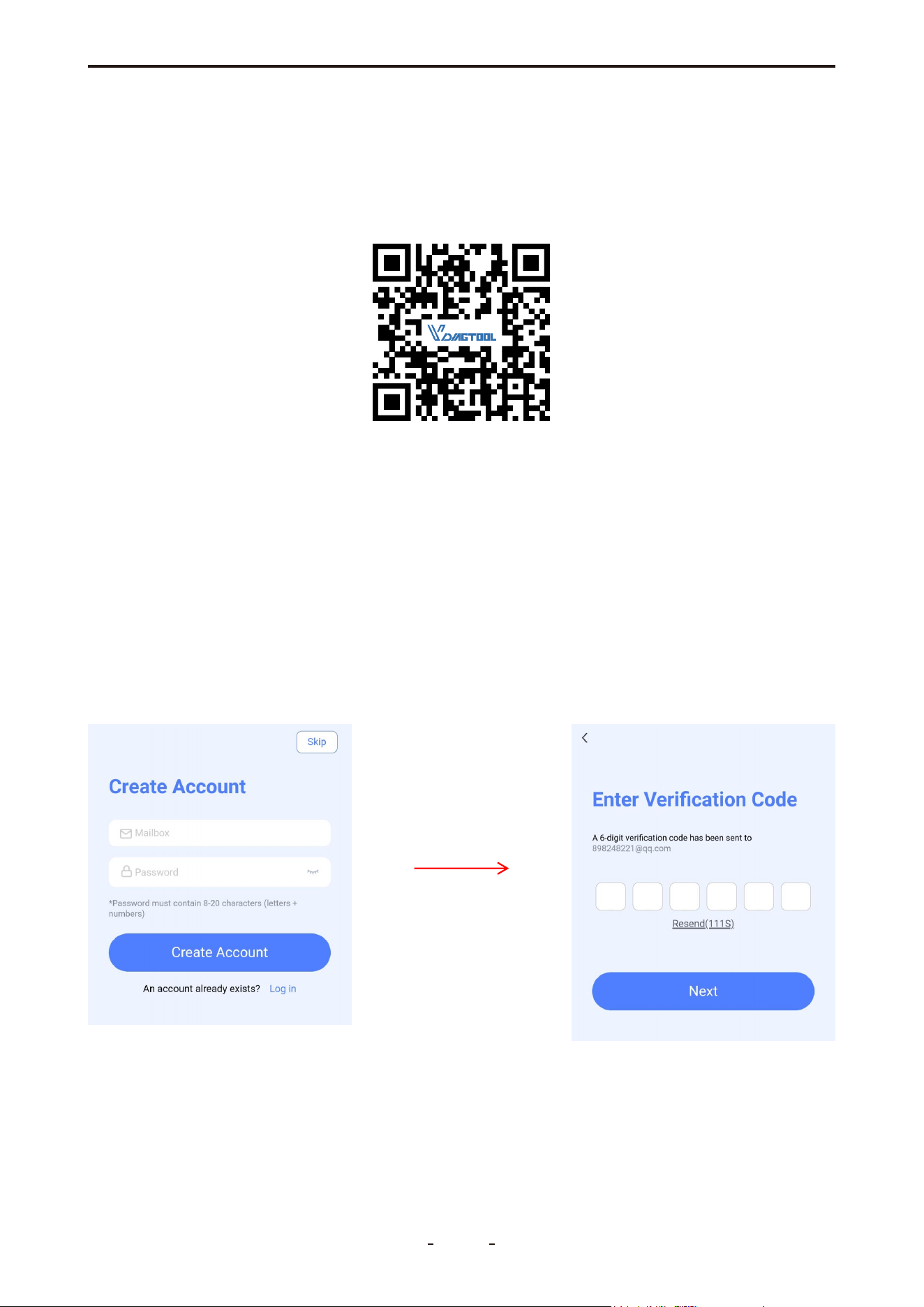
2. Erste Schritte
2.1 APP herunterladen und installieren
Laden Sie sich zunächst die VDIAGTOOL-App aus dem Google Play Store oder Apple App
Store herunter. Sie können auch unsere offizielle Download-Seite besuchen:
https://www.vdiagtool.com/support/downloads, um den Download-Link zu erhalten.
2.2 Registrierung & Aktivierung
Um die App nutzen zu können, müssen Sie ein Konto registrieren, um Ihr VCI-Gerät zu
binden.
1. Geben Sie Ihre E-Mail-Adresse und Ihr Passwort ein.
2. Tippen Sie auf Konto erstellen - ein Bestätigungscode wird an Ihre E-Mail gesendet.
3. Geben Sie den Bestätigungscode ein und tippen Sie auf Weiter , um die Registrierung
abzuschließen.
Anmerkung:
Wenn Sie die Bestätigungs-E-Mail nicht erhalten, überprüfen Sie bitte Ihren Spam- oder
Junk-Ordner.
2.3 Urheberrecht Hinzufügen eines Geräts
Wenn Sie das Gerät zum ersten Mal verwenden, müssen Sie es hinzufügen und aktivieren.
Sie können das Gerät auf eine der folgenden Arten hinzufügen:
● Scannen des QR-Codes auf dem Gerät oder
● Manuelle Eingabe der Seriennummer und des Aktivierungscodes.
2
Schnittstelle für die Fahrzeugkommunikation
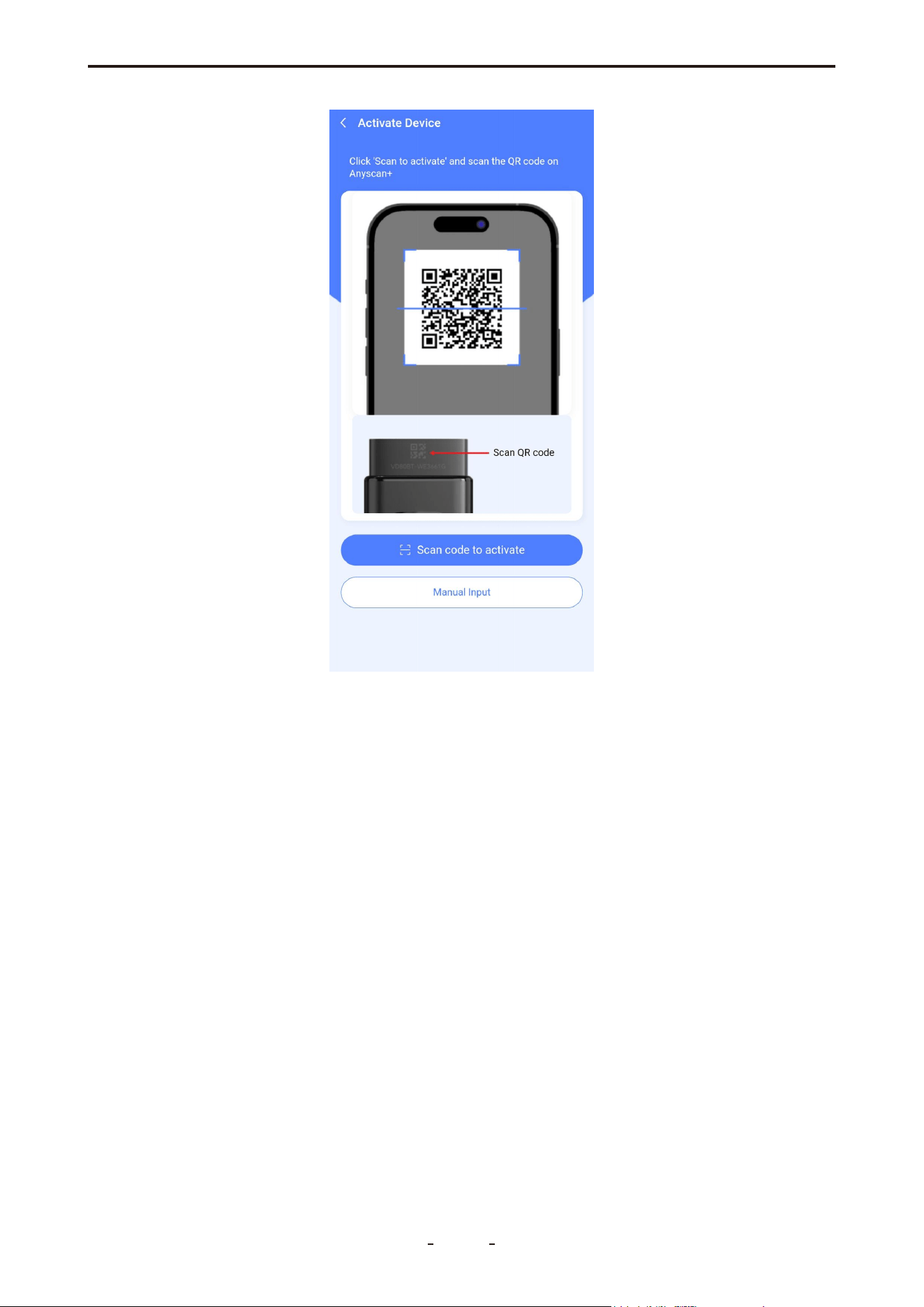
Tippen Sie nach dem Scannen des QR-Codes zum Aktivieren auf OK .
Wenn Sie manuell eingeben, tippen Sie auf Aktivieren, um den Vorgang abzuschließen.
3
Schnittstelle für die Fahrzeugkommunikation
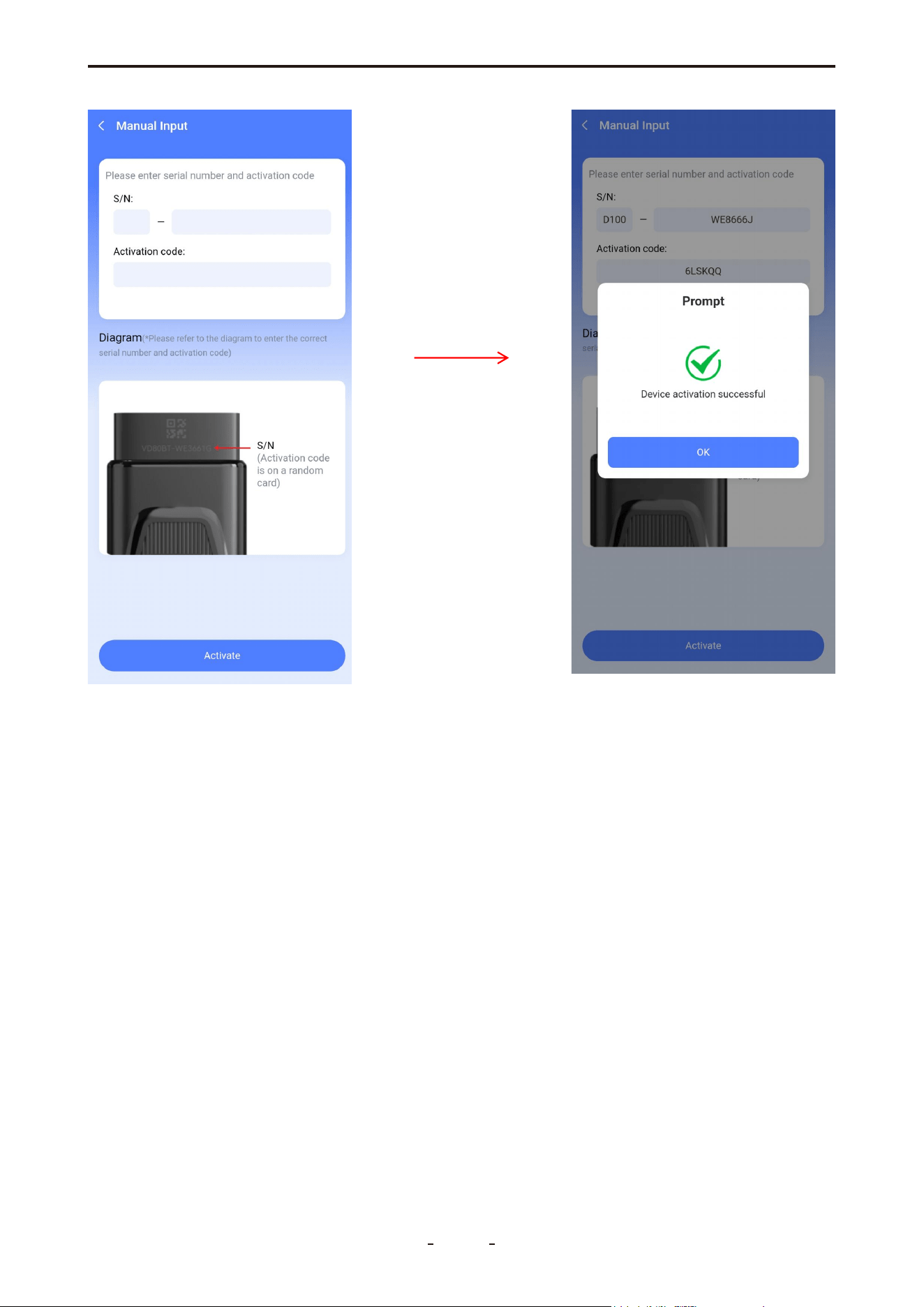
2.4 Urheberrecht Verbinden Sie das Gerät
Nachdem Sie Ihr Gerät erfolgreich hinzugefügt haben, werden Sie von der App aufge-
fordert, eine Verbindung herzustellen, um mit der Diagnose zu beginnen.
Dieses Gerät wird über den OBD-II-Anschluss des Fahrzeugs mit Strom versorgt und mit 12
V vom Fahrzeug betrieben. Er schaltet sich automatisch ein, sobald er an einen kompatiblen
Data Link Connector (DLC) angeschlossen ist.
Verbindungsschritte:
1. Stecken Sie das Gerät fest in den OBD-II-Anschluss des Fahrzeugs. Stellen Sie sicher, dass
es vollständig sitzt und sicher ist.
2. Starten Sie den Motor des Fahrzeugs.
3. Aktivieren Sie Bluetooth auf Ihrem Telefon, wählen Sie dann das Gerät in Ihren Blue-
tooth-Einstellungen aus und koppeln Sie es. Die Verbindung wird innerhalb von ca. 15
Sekunden automatisch hergestellt.
WICHTIG:
Versorgen Sie das Gerät nicht über den Typ-C-Anschluss mit Strom, während es mit dem
Fahrzeug kommuniziert.
Anmerkung:
Ein grüner VCI-Indikator in der oberen rechten Ecke der App bestätigt eine erfolgreiche
Verbindung. Anschließend können Sie mit der Fahrzeugdiagnose fortfahren.
4
Schnittstelle für die Fahrzeugkommunikation

3. Urheberrecht Fahrzeuge diagnostizieren
Eine genaue Fahrzeugidentifikation ist erforderlich, damit das Gerät die Kommunikation
herstellen und Diagnosen durchführen kann. Der Identifizierungsprozess wird über das
Menü gesteuert – folgen Sie den Anweisungen auf dem Bildschirm, um die erforderlichen
Informationen einzugeben. Die einzelnen Schritte können je nach Fahrzeugmodell und
Baujahr variieren.
Sie können ein Fahrzeug mit einer der folgenden vier Methoden identifizieren:
3.1 Automatischer Scan
Tippen Sie auf dem Hauptmenübildschirm auf das Symbol "Automatischer Scan", und das
Tool-Tool scannt die Fahrzeug-VIN und dekodiert die VIN automatisch für die Fahrzeu-
gidentifikation.
Anmerkung:
Der automatische Scan funktioniert NICHT bei allen Fahrzeugen. Wenn der automatische
Scan fehlschlägt, versuchen Sie es stattdessen mit Diagnose.
3.2 Diagnose
Tippen Sie auf dem Hauptmenübildschirm auf das Symbol "Diagnose", das Tool öffnet das
Fahrzeugauswahlmenü.
In diesem Menü können Sie auch auf den automatischen Scan tippen, um das Diagnose-
menü aufzurufen. Sie können auch die Fahrzeug-VIN-Nummer (17 Ziffern) manuell einge-
ben.
Anmerkung:
Einige Fahrzeug-VINs sind möglicherweise nicht dekodierbar. Wenn der automatische Scan
und die manuelle Eingabe fehlschlagen, versuchen Sie es stattdessen mit der manuellen
Fahrzeugauswahl.
3.3 Automatische Erkennung
Tippen Sie auf Manuelle Diagnose, wählen Sie die jeweilige Marke aus Ihrer speziellen
Fahrzeugfamilie aus (z. B. Buick, Chevrolet oder Cadillac für GM-Fahrzeuge) und tippen Sie
dann auf Automatische Erkennung, damit das Gerät das verbundene Fahrzeug identifizie-
ren kann.
Anmerkung:
Die automatische Erkennung wird nicht bei allen Fahrzeugmodellen unterstützt. Wenn
diese Methode fehlschlägt, versuchen Sie es stattdessen mit der manuellen Auswahl.
3.4 Urheberrecht Manuelle Auswahl
Wenn der "Auto Scan", die "Manuelle Eingabe" und die "Automatische Erkennung" das
Fahrzeug nicht identifizieren können, können Sie jederzeit die "Manuelle Auswahl" auspro-
bieren, um das Fahrzeug zu identifizieren und mit der Diagnose fortzufahren. Die manuelle
Auswahl ist die zuverlässigste Option zur Fahrzeugidentifikation.
5
Schnittstelle für die Fahrzeugkommunikation

So identifizieren Sie ein Fahrzeug manuell:
1. Tippen Sie auf Diagnose.
2. Wählen Sie aus dem Hauptmenü der unterstützten Marken (z. B. für GM-Fahrzeuge:
Buick, Cadillac, Chevrolet, GMC) die spezifische Marke Ihres Fahrzeugs aus.
3. Wählen Sie Manuelle Auswahl.
4. Geben Sie das Modelljahr, den Modellnamen und alle nachfolgenden Optionen an, bis
Automatischer Scan und Vollständige Systemdiagnose angezeigt werden.
3.5 Diagnosefunktionen
Wenn Sie das Diagnosemenü des Fahrzeugmodells aufrufen, werden die folgenden Funk-
tionen angezeigt:
3.5.1 Automatischer Scan
Es scannt automatisch alle Systeme Ihres Fahrzeugs, um zu sehen, ob es Probleme gibt.
3.5.2 CAN-Schnellscan (nach 2005)
Scannt schnell alle zugänglichen Fahrzeugsysteme für Fahrzeuge nach 2005 mithilfe der
CAN-Protokollkommunikation.
3.5.3 Vollständige Systemdiagnose
Wählen Sie ein bestimmtes Fahrzeugsteuergerät für die Diagnose aus, wenn Sie bereits eine
Vorstellung davon haben, welches System möglicherweise Probleme verursacht.
3.6 Diagnose
Nach erfolgreicher Fahrzeugidentifikation kann das Gerät die elektronischen Steuersys-
teme des Fahrzeugs scannen und darauf zugreifen, um DTC zu lesen, Live-Daten zu lesen,
F reeze Frame zu lesen, auf ECU-Informationen zuzugreifen und Tests wie aktive Tests (bidi-
rektionale Steuerungen oder Aktuatortests) und vieles mehr durchzuführen.
3.6.1 Steuergeräte-Info lesen
Diese Funktion dient zum Lesen von Steuergeräte-Versionsinformationen, die der Sys-
temidentifikation oder den Systeminformationen in einigen elektronischen Steuerungssys-
temen entsprechen, d. h. zum Lesen von steuergerätbezogenen Software- und Hardware-
versionen, Modellen und Produktionsdatum des Dieselmotors, Teilenummer usw.
3.6.2 DTC lesen
Zeigt Diagnose-Fehlercode-Einträge (DTC) an, die in den elektronischen Steuergeräten des
Fahrzeugs gespeichert sind. Wenn Sie diese Option auswählen, wird möglicherweise ein
Untermenü mit zusätzlichen Anzeigeoptionen geöffnet.
Wenn das Tool "System is OK" oder "No Trouble Code" anzeigt, kann dies auf Folgendes
hinweisen:
● Es sind keine relevanten Fehlercodes im Steuergerät gespeichert.
● Der Fehler liegt nicht im Bereich des jeweiligen Steuergeräts (z. B. mechanische oder
Schaltungsprobleme);
● Ein Sensorsignal ist abnormal, aber immer noch innerhalb seines Betriebsbereichs –
solche Fälle können mit Hilfe von Live-Daten (PID) weiter analysiert werden.
6
Schnittstelle für die Fahrzeugkommunikation

3.6.3 DTC löschen
Löscht sowohl aktuelle als auch historische DTC-Datensätze zusammen mit den zugehöri-
gen Daten von den elektronischen Steuergeräten des Fahrzeugs.
Nach dem Initiieren des Löschbefehls überprüft das Steuergerät, ob das Problem über
mehrere Laufwerkszyklen hinweg behoben wurde. Beachten Sie, dass:
● Einige Fehler können bei eingeschalteter Zündung sofort erkannt werden, auch wenn der
Motor ausgeschaltet ist.
● Bei anderen Fehlern müssen bestimmte Bedingungen erfüllt sein (z. B. Motorkühlmittel-
temperatur, Fahrzeuggeschwindigkeit oder Drosselklappenstellung innerhalb bestimmter
Bereiche für eine definierte Dauer), bevor sie wieder erkannt werden können.
3.6.4 Live-Daten
Zeigt Live-Daten von Fahrzeugsensoren und Steuermodulen an. Zeigen Sie Daten in Listen-
oder Diagrammformaten an, legen Sie benutzerdefinierte Werteschwellenwerte fest und
überwachen Sie bis zu 8 Sensoren gleichzeitig in Listen-, Einzeldiagramm- oder zusam-
mengeführten Diagrammansichten.
3.6.5 Standbild lesen
Wenn ein Fehlercode ausgelöst wird, speichert das Fahrzeugsteuergerät die zugehörigen
Daten zu diesem Zeitpunkt, um ein Standbild zu erzeugen. Es wird in der Regel verwendet,
um die Grundursache, die den Fehlercode auslöst, zusammen mit Fehlercodes und
PID-Daten zu analysieren.
Das angezeigte Standbild variiert je nach Fahrzeug. Einige Fahrzeuge verfügen möglicher-
weise nicht über die Option des Standbildes, was bedeutet, dass das Fahrzeug diese Funk-
tion nicht unterstützt.
3.6.6 Prüfungen von Aktuatoren
Aktuatortests, die auch als bidirektionale Steuerungen bezeichnet werden, verifizieren den
Betrieb bestimmter Aktuatoren, einschließlich Magnetspulen, Ventilen und Relais.
4. OBD II
4.1 OBDII-Protokolle
Global OBD verwendet die folgenden fünf Kommunikationsprotokolle:
● SAE J1850 PWM
● SAE J1850 VPW
● ISO 14230-4 (KWP2000)
● ISO 9141-2
● ISO 15765-4 / SAE J2480
4.2 Anmelden Automatischer Scan und Protokollauswahl
Es gibt zwei Methoden, um auf OBDII-Daten aus dem vernetzten Fahrzeug zuzugreifen:
4.2.1 Automatischer Scan
Wenn diese Option ausgewählt ist, versucht das Diagnosetool automatisch, über jedes
verfügbare Protokoll zu kommunizieren, um das vom Fahrzeug verwendete Protokoll zu
identifizieren.
7
Schnittstelle für die Fahrzeugkommunikation

4.2.2 Auswahl des Protokolls
Ein Kommunikationsprotokoll ist eine standardisierte Methode für den Datenaustausch
zwischen einem ECM und dem Diagnosetool. Wenn das Protokoll des Fahrzeugs bekannt
ist, können Sie es manuell auswählen, um eine direkte Verbindung herzustellen.
4.3 Hilfe
Dieser Abschnitt enthält Support-Informationen, einschließlich DLC-Speicherort, einer
DTC-Bibliothek, gebräuchlicher Abkürzungen und Hintergrundinformationen wie
OBDII-Modi.
4.4 Modi von OBDII
Zu den Menüoptionen gehören in der Regel:
• Fehlercode lesen
• Fehlercode löschen
• Live-Daten
• Standbild lesen
• Lesen von Steuergeräteinformationen
• Komponententest (Modus 8)
• On-Board-Monitortest (Modus 6)
• O2-Überwachungstest
• I/M-Bereitschaft
4.4.1 Anmelden Fehlercode lesen
Mit dieser Option wird eine Liste der aktuellen emissionsbezogenen Fehlercodes angezeigt,
einschließlich:
● Gespeicherte Codes (generisch und herstellerspezifisch)
● Ausstehende Codes
● Permanente Codes
4.4.1.1 Gespeicherte Codes
Gespeicherte DTCs sind aktive Fehlercodes, die im Steuergerät des Fahrzeugs gespeichert
werden, wenn das Onboard-Diagnosesystem ein Problem bestätigt. Diese Codes leuchten
in der Regel sofort nach der Erkennung die Motorkontrollleuchte (MIL) auf. Aktuelle DTCs
können mit der Löschfunktion des Diagnosetools gelöscht werden, einige können jedoch
nach mehreren problemlosen Laufwerkszyklen automatisch gelöscht werden, wenn das
Problem nicht erneut auftritt.
4.4.1.2 Ausstehende Codes
Ausstehende DTCs sind temporäre Fehlercodes, die gespeichert werden, wenn ein poten-
zielles Problem zum ersten Mal von den Überwachungssystemen Ihres Fahrzeugs erkannt
wird. Im Gegensatz zu normalen Fehlercodes schalten diese die Motorkontrollleuchte nicht
sofort ein. Das System speichert sie als Warnung - wenn das Problem bei Ihrer nächsten
Fahrt erneut auftritt, werden sie zu bestätigten Fehlercodes und aktivieren die Warnleuchte.
Sie können diese ausstehenden Codes mit Ihrem Diagnosetool löschen, oder sie verschwin-
den automatisch, wenn das Problem nach mehreren Fahrzyklen nicht erneut auftritt.
Diese Codes sind nützlich, um zeitweilige Probleme frühzeitig zu erkennen oder zu über-
prüfen, ob eine Reparatur ein Problem behoben hat.
8
Schnittstelle für die Fahrzeugkommunikation

4.4.1.3 Permanente Codes
Permanente Fehlercodes sind Fehlercodes, die schwerwiegend genug waren, um die Mo-
torkontrollleuchte (MIL) auszulösen, und auch nach dem Erlöschen der Leuchte auf dem
Fahrzeugcomputer gespeichert bleiben. Diese Codes bewahren eine Aufzeichnung des
Fehlers auf, unabhängig davon, ob die MIL manuell gelöscht wurde oder nicht mehr
leuchtet, weil das Problem nicht erneut aufgetreten ist. Sie werden erst automatisch
gelöscht, wenn: (1) das zugrunde liegende Problem vollständig behoben wurde und (2) das
System 3 aufeinanderfolgende Laufwerkszyklen erfolgreich abschließt, ohne den Fehler zu
erkennen.
So lesen Sie Codes von einem Fahrzeug aus:
1. Tippen Sie auf das Menü "Fehlercode lesen" aus dem OBDII-Menü.
2. Wählen Sie zur Bestätigung Gespeicherte Codes/Ausstehende Codes/Permanente Codes
aus .
3. Eine Codeliste mit der Codenummer und ihrer Beschreibung wird angezeigt.
4.4.2 Fehlercode löschen
Diese Funktion löscht alle emissionsrelevanten Diagnosedaten, einschließlich DTCs, Stand-
bilddaten und Testergebnisse, aus dem Speicher des ausgewählten ECM. Obwohl
OBDII/EOBD nur generische Daten anzeigt, werden beim Löschen von Codes alle gespe-
icherten Informationen gelöscht, einschließlich erweiterter Codes und Standbilder.
Ein Bestätigungsbildschirm wird angezeigt, um versehentlichen Datenverlust zu verhindern.
Wählen Sie Ja aus, um fortzufahren.
So löschen Sie Codes aus einem Fahrzeug:
1. Tippen Sie im OBDII-Menü auf Fehlercode löschen.
2. Befolgen Sie die Anweisungen auf dem Bildschirm und beantworten Sie Fragen zum zu
testenden Fahrzeug, um den Vorgang abzuschließen.
3. Überprüfen Sie die Codes erneut. Wenn noch Codes vorhanden sind, reparieren oder
ersetzen Sie einige Teile, bis die Codes vollständig gelöscht sind.
4.4.3 Live-Daten
Diese Funktion zeigt in Echtzeit emissionsrelevante Daten des ausgewählten elektronischen
Steuermoduls (ECM) an.
Live-Daten können in verschiedenen Modi angezeigt werden, z. B. in Listen, Grafiken usw.
4.4.4 Veröffentlichung Standbild lesen
Freeze-Frame-Daten erfassen einen "Snapshot" der wichtigsten Parameterwerte in dem
Moment, in dem ein DTC ausgelöst wird. Diese Funktion zeigt Standbilddaten für gespe-
icherte emissionsrelevante DTCs an. In der Regel entspricht das gespeicherte Bild dem letz-
ten DTC. DTCs mit höherer Priorität, d. h. DTCs mit größerem Einfluss auf die Emissionen,
können jedoch frühere Datensätze überschreiben, um sicherzustellen, dass die wichtigsten
Daten erhalten bleiben.
4.4.5 Steuergeräteinformationen auslesen
Mit dieser Funktion kann das Diagnosetool fahrzeugspezifische Informationen wie FIN,
Kalibrierkennung und CVN anfordern und anzeigen.
9
Schnittstelle für die Fahrzeugkommunikation

WICHTIG:
Nicht alle Fahrzeuge unterstützen jeden Servicemodus. Die verfügbaren Menüoptionen
können variieren.
4.4.6 Komponententest (Modus $08)
Diese Funktion ermöglicht eine eingeschränkte bidirektionale Steuerung des ECM, so dass
das Diagnosewerkzeug bestimmte Systeme, Tests oder Komponenten bedienen kann, z. B.
die Initiierung einer EVAP-Dichtheitsprüfung. Es ist nützlich, um zu überprüfen, ob das ECM
korrekt auf Befehle reagiert.
4.4.7 Test des integrierten Monitors (Modus $06)
Diese Funktion zeigt die Ergebnisse von On-Board-Monitor-Tests an, die insbesondere
nach der Fahrzeugwartung oder dem Löschen des Steuermodulspeichers nützlich sind.
Es wird ein Menü mit verfügbaren Testergebnissen für überwachte Systeme bereitgestellt,
das sowohl kontinuierlich überwachte Komponenten (z. B. Fehlzündungszähler) als auch
nicht kontinuierliche Monitore abdeckt. Wählen Sie einen Test aus, um die Ergebnisse anzu-
zeigen.
4.4.8 O2S-Überwachungstest (Modus $05)
Diese Funktion bietet ein Menü von Tests, um die Integrität von Sauerstoffsensoren zu bew-
erten. Wenn Sie einen Test auswählen, werden alle relevanten O2S-Parameter angezeigt,
wobei die Testidentifikation (ID) oben in der Datenliste angezeigt wird.
4.4.9 I/M-Bereitschaft (Smog-Check)
Diese Funktion überprüft den Status des Emissionsüberwachungssystems des Fahrzeugs
und eignet sich daher ideal für die Vorprüfung vor staatlichen Emissionsprüfungen. Wenn
Sie I/M Readiness auswählen, wird ein Untermenü mit zwei Optionen geöffnet:
- Da DTCs gelöscht wurden
Zeigt den Status der Emissionsmonitore seit dem letzten Löschen der Diagnosefehlercodes
an.
- Dieser Fahrzyklus
Zeigt den Status der Emissionsmonitore seit Beginn des aktuellen Fahrzyklus an.
5. Spezielle Funktion
In diesem Kapitel werden die Funktionen für planmäßige Wartung und Instandhaltung
vorgestellt, die als "Sonderfunktionen" bezeichnet werden. Dabei handelt es sich um
menügesteuerte Befehle, die Sie durch jeden Prozess führen.
Hinweis: Die verfügbaren Funktionen unterscheiden sich zwischen den Geräten D501, D502
und D503 und hängen auch vom Jahr, Modell und der Konfiguration des angeschlossenen
Fahrzeugs ab.
Befolgen Sie die Anweisungen auf dem Bildschirm, um Optionen auszuwählen, Werte
einzugeben und Aktionen auszuführen, wenn Sie dazu aufgefordert werden.
Wenn Sie Hilfe benötigen, wenden Sie sich an [email protected] und geben Sie die
Seriennummer Ihres Geräts, die VIN und den Funktionsnamen an.
10
Schnittstelle für die Fahrzeugkommunikation

5.1 Machtbalance
Diese Funktion deaktiviert nacheinander einzelne Einspritzdüsen und überwacht den
entsprechenden Abfall der Motordrehzahl. Durch den Vergleich der Leistungsreduzierung
über die Zylinder hinweg werden leistungsschwache oder fehlerhafte Zylinder basierend
auf ihrem relativen Beitrag zur Motorleistung identifiziert.
5.2 ABS-Entlüftung
Das Antiblockiersystem (ABS) verhindert ein sofortiges Blockieren der Reifen beim Bremsen.
Die Aufrechterhaltung eines optimalen Zustands des ABS gewährleistet die volle
Bremswirkung, reduziert die Bremszeit und den Bremsabstand, verhindert Schleudern und
Kontrollverlust bei Notbremsungen, verbessert die Fahrstabilität und die Lenkkontrolle und
minimiert den Reifenverschleiß, indem übermäßige Reibung mit dem Boden vermieden
wird.
Wenn Luft in das ABS eintritt, muss die ABS-Entlüftungsfunktion verwendet werden, um
das Bremssystem zu spülen und die Bremsempfindlichkeit wiederherzustellen.
Wann sollte eine ABS-Blutung durchgeführt werden:
● Nach dem Austausch der vorderen oder hinteren Bremsverteilerpumpe
● Starker Bremsflüssigkeitsverlust
● Bremsflüssigkeit wechseln
5.3 TPMS zurücksetzen
Diese Funktion unterstützt das Lernen, Zuordnen und Zurücksetzen von Reifendrucksen-
soren.
Wann sollte ein TPMS-Reset durchgeführt werden:
● Nach dem Reifenwechsel
● Bei der Behebung von Problemen mit dem Reifendruck
● Wenn das Signal des Reifendrucksensors verloren geht
Wichtige Hinweise:
● Einige Fahrzeugmodelle erfordern ein RDKS-Aktivierungstool für den Sensorabgleich.
● Nach dem Zurücksetzen kann es erforderlich sein, eine gewisse Zeit zu fahren, um die
Fehlerleuchte zu löschen.
● Eine Reifendruckunwucht kann auch die Reifendruck-Warnleuchte auslösen.
● Diese Funktion funktioniert nur mit voraktivierten Sensoren. Verwenden Sie für neue Sen-
soren ein professionelles RDKS-Tool.
Selbst bei gleichem Fahrzeugmodell kann das Reifendruckkontrollsystem je nach Her-
stellerregion variieren. Um diesen Unterschieden Rechnung zu tragen, bietet die RDKS-Re-
set-Funktion sechs regionale Untermenüs, die die wichtigsten Automobilfertigungsre-
gionen abdecken: Korea, Japan, USA, China, Australien und Europa.
5.4 Injektor-Codierung
Diese Funktion schreibt den Identifikationscode eines Einspritzventils in das Steuergerät,
sodass das Steuergerät das neue Injektor erkennen und genau steuern kann.
Nach dem Austausch des Steuergeräts oder eines Injektors ist eine Injektorcodierung
erforderlich, um eine ordnungsgemäße zylinderspezifische Kraftstoffeinspritzsteuerung zu
gewährleisten. Eine Codierung ist nach der Reinigung in der Regel nicht erforderlich. Die
11
Schnittstelle für die Fahrzeugkommunikation

Injektorkennzeichnung umfasst sowohl Genauigkeits- als auch Typenwerte.
5.5 EPB
Mit der Funktion zum Zurücksetzen der elektronischen Feststellbremse (EPB) können Sie
Wartungsarbeiten durchführen, wie z. B. das Zurücksetzen des Bremssystems, das Ein- oder
Ausfahren von Bremskolben sowie die Kalibrierung des G-Sensors und des Fahrzeugfüll-
stands. Es sorgt für eine sichere und effektive Wartung des elektronischen Bremssystems,
einschließlich der Deaktivierung/Aktivierung von Steuersystemen, der Unterstützung bei
Bremsflüssigkeitsvorgängen und des Betätigens/Lösens der Bremsen nach dem Austausch
von Belägen oder Scheiben.
Typische Anwendungsfälle:
1. Nach dem Austausch verschlissener Bremsbeläge oder Sensoren ist ein Reset erforder-
lich, um die damit verbundenen Fehlercodes zu löschen und Fehlwarnungen zu vermeiden.
2. Ein Reset ist auch in folgenden Situationen erforderlich:
● Der Bremsbelag oder der Verschleißsensor wurde ausgetauscht
● Die Bremsbelaganzeige leuchtet
● Der Stromkreis des Bremssensors ist kurzgeschlossen
● Der Servomotor wurde ausgetauscht
5.6 Kalibrierung des Sitzes
Diese Funktion, die auch als Sitzkonfigurationen bezeichnet wird, wird verwendet, um
ersetzte oder reparierte Sitze, die mit Memory-Funktionen ausgestattet sind, abzugleichen
oder zu konfigurieren.
5.7 Öl-Reset
Mit dem Diagnosetool können Sie das Motoröllebensdauersystem zurücksetzen, das das
optimale Ölwechselintervall basierend auf den Fahrbedingungen und dem Klima schätzt.
Die Erinnerung an die Öllebensdauer muss nach jedem Ölwechsel zurückgesetzt werden,
damit das System das nächste Fälligkeitsdatum für die Wartung berechnen kann.
Diese Funktion wird in den folgenden Szenarien verwendet:
● Die Serviceleuchte leuchtet und zeigt die erforderliche Wartung an. Setzen Sie nach der
Wartung den Kilometerstand oder die Zeit zurück, um die Lampe auszuschalten und einen
neuen Wartungszyklus zu starten.
● Nach einem Ölwechsel oder Austausch von Sensoren zur Überwachung der Öllebensdau-
er muss die Serviceleuchte zurückgesetzt werden.
5.8 Zurücksetzen des Steuergeräts
Diese Funktion setzt die Steuergerätesoftware zurück, um Fehler zu beheben, die durch
abnormale Betriebstemperaturen oder Spannungsschwankungen verursacht wurden.
5.9 EPS-Anpassung
Das EPS-Adaptionsverfahren speichert die aktuelle Lenkradposition dauerhaft als
Geradeaus-Referenz im EEPROM des EPS-Steuermoduls. Vergewissern Sie sich vor der
Adaption, dass die Vorderräder und das Lenkrad in Geradeausstellung exakt ausgerichtet
sind. Die FIN wird ebenfalls aus dem Kombiinstrument ausgelesen und im Speicher des
EPS-Moduls abgelegt. Nach erfolgreichem Abschluss werden alle EPS-bezogenen Fehler-
12
Schnittstelle für die Fahrzeugkommunikation

codes automatisch gelöscht.
Dieser Prozess legt den Nullpunkt für die Geradeausfahrt fest, so dass das EPS-Steuergerät
den Lenkwinkel genau bestimmen und ein entsprechendes Unterstützungsmoment bereit-
stellen kann.
Wann sollte eine EPS-Anpassung durchgeführt werden?
Nach einer der folgenden Dienstleistungen:
● Austausch des Lenkwinkelsensors
● Austausch mechanischer Komponenten der Lenkung (z. B. Getriebe, Säule, Spurstange,
Achsschenkel)
● Durchführen einer Vierradausrichtung
● Reparatur der Karosserie
● Durchführen einer Vierradausrichtung
● Reparatur der Karosserie
5.10 Getriebe-Anpassung
Diese Funktion führt ein selbstlernendes Getriebe durch, um die Schaltqualität nach der
Demontage oder Reparatur zu verbessern und Probleme wie Schaltverzögerungen oder
starkes Einrasten zu lösen.
5.11 Airbag zurücksetzen
Diese Funktion wird verwendet, um das Airbagsystem zurückzusetzen und die
Airbag-Warnleuchte nach dem Austausch einer Airbagkomponente auszuschalten. Es kann
auch Absturzdaten aus dem Steuermodul löschen.
Anmerkung:
Das Löschen von Unfalldaten wird nur für bestimmte Fahrzeugmodelle unterstützt.
5.12 Anpassung der Drosselklappe
Diese Funktion setzt die Drosselklappensteller zurück und löscht die im Steuergerät gespe-
icherten gelernten Werte und setzt sie auf die Werkseinstellungen zurück. Dies
gewährleistet eine präzise Steuerung der Gas- oder Leerlaufregelung und eine genaue
Einstellung des Lufteinlasses.
5.13 Zurücksetzen der Reifengröße
Diese Funktion setzt die Reifengrößenkonfiguration im Fahrzeugsystem zurück, wenn
Reifen ausgetauscht oder aufgerüstet werden.
5.14 BMS-Zurücksetzen
Die Reset-Funktion des Batteriemanagementsystems (BMS) ermöglicht es dem Diag-
nosegerät , den Batteriezustand zu bewerten, den Strom zu überwachen, den Batteriewech-
sel zu registrieren und den Ruhezustand des Fahrzeugs zu aktivieren. Dieser Prozess löscht
vorhandene Fehlerinformationen bei schwacher Batterie und führt einen Batterieabgleich
durch, um eine genaue Energieverwaltung zu gewährleisten.
Wann sollte ein BMS-Reset durchgeführt werden?
● Nach dem Austausch der Hauptbatterie, um frühere Fehlerdaten zu löschen und eine
13
Schnittstelle für die Fahrzeugkommunikation

Fehlerkennung durch Steuermodule zu verhindern.
● Zur Neuabstimmung des Steuergeräts und des Überwachungssensors für eine genaue
Verfolgung des Batterieverbrauchs, um Fehlermeldungen im Kombiinstrument zu
vermeiden.
Wenn das Zurücksetzen fehlschlägt, können elektrische Funktionen wie Start-Stopp-Au-
tomatik, One-Touch-Schiebedach oder automatische elektrische Fensterheber deaktiviert
werden.
5.15 Aussetzung
Diese Funktion stellt den Fahrzeughöhensensor ein und führt eine Niveaukalibrierung in
Luftfederungssystemen durch. Es wird nach dem Austausch des Höhensensors oder des
Steuergeräts oder bei falscher Fahrzeugebene verwendet.
5.16 Windows-Initialisierung
Diese Funktion stellt den automatischen Betrieb des elektrischen Fensterhebers und den
ECU-Speicher des Steuergeräts wieder her, indem sie einen Fensterabgleich durchführt, der
normalerweise erforderlich ist, nachdem das Trennen der Fahrzeugbatterie zu einer Fehl-
funktion des Fensters geführt hat.
5.17 Scheinwerfer
Diese Funktion, die auch als Scheinwerfereinstellung, Scheinwerferanpassung oder AFS-Re-
set bezeichnet wird, initialisiert das adaptive Scheinwerfersystem. Es ermöglicht die autom-
atische Aktivierung des Scheinwerfers basierend auf dem Umgebungslicht und passt den
Beleuchtungswinkel an die Fahrzeuggeschwindigkeit, die Körperhaltung und andere
Fahrbedingungen an.
5.18 Verkehrsart
Fahrzeuge werden während des Werksversands in einen teilweise aktivierten Zustand
versetzt, der als Transportmodus bezeichnet wird, um den Batterieverbrauch zu minimieren.
Diese Funktion wird im Autohaus verwendet, um den Transportmodus zu deaktivieren und
alle Fahrzeugsysteme vollständig zu aktivieren.
5.19 Entlüften von Kühlmittel
Diese Funktion, die auch als Aktivierung der elektrischen Wasserpumpe bekannt ist, aktiv-
iert die elektrische Wasserpumpe nach dem Austausch, um eine ordnungsgemäße Kühlmit-
telzirkulation zu gewährleisten.
5.20 Machtgleichgewicht
Diese Funktion führt das Neulernen der Kurbelwellenpositionstoleranzen durch, um die
Motorkontrollleuchte (MIL) auszuschalten.
Sie ist in folgenden Fällen erforderlich:
● Nach dem Austausch des Motorsteuergeräts (ECU), des Kurbelwellenpositionssensors
oder des Schwungrads.
● Wenn ein DTC vorliegt, der auf "nicht gelernte Zähne" hinweist.
5.21 A/F-Zurücksetzen
Diese Funktion setzt die Parameter des Luft-Kraftstoff-Verhältnisses zurück oder lernt sie
neu, um die Verbrennungseffizienz zu optimieren.
14
Schnittstelle für die Fahrzeugkommunikation

6. Bericht
Nachdem Sie die Diagnose abgeschlossen haben und zum Hauptbildschirm zurückgekehrt
sind, tippen Sie im Formular zur Berichterstellung auf Speichern, um einen Diagnosebericht
zu erstellen. Dieser Bericht kann später überprüft oder freigegeben werden.
Der Bericht ist in zwei Typen verfügbar:
● Diagnosebericht
● CSV-Ansicht
6.1 Diagnosebericht
Diagnoseberichte werden automatisch generiert, nachdem Diagnosevorgänge durchge
führt wurden, z. B. automatisches Scannen, Lesen von Steuergeräteinformationen, Abrufen
von Fehlercodes oder Anzeigen von Live-Daten. Sie können auch manuell einen Bericht
erstellen, indem Sie im Diagnosemenü die Option DTC-Bericht auswählen.
Alle gespeicherten Berichte sind im Menü "Bericht" verfügbar , wo Sie bei Bedarf Ergeb-
nisse vergleichen, Details anzeigen oder Berichte löschen können.
Auf dem Bildschirm zur Überprüfung des Berichts können Sie den Bericht per E-Mail freige-
ben oder als PDF-Datei exportieren.
6.2 CSV-Ansicht (Datenwiedergabe)
Mit dieser Funktion können Sie aufgezeichnete Live-Daten aus dem Diagnoseprozess wie-
dergeben. Die Datenaufzeichnung beginnt erst, wenn Sie während einer Live-Datensitzung
auf die Schaltfläche Datenaufzeichnung tippen und gültige Daten angezeigt werden.
Auf die aufgezeichneten Dateien kann über Me → Related to me → CSV View zugegriffen
werden.
Hinweis: Aufgezeichnete Sitzungen in der CSV-Ansicht können nicht exportiert und nur
innerhalb der App abgespielt werden.
7. Einkaufszentrum
In diesem Abschnitt können Sie zusätzliche Diagnosepakete erwerben, um die Funktionen
Ihres Geräts zu erweitern.
8. Anwendungszentrum
Das Application Center ist ein umfassender Knotenpunkt, mit dem Sie Ihre Diagno-
semöglichkeiten erweitern können. Es bietet fortschrittliche Tools und Funktionen, mit
denen Sie Fahrzeugsysteme effizient überwachen, analysieren und Fehler beheben können.
Zu den wichtigsten Funktionen gehören:
● Leistungstest: Bewerten Sie die Motorleistung und identifizieren Sie potenzielle Probleme
durch Echtzeitdiagnose.
● Smog-Check: Führen Sie Emissionstests durch, um die Einhaltung von Umweltvorschriften
sicherzustellen.
● Modus 6: Greifen Sie auf detaillierte Diagnosedaten für eine tiefere Analyse von Fahrze-
ugsystemen zu.
● MIL-Status: Überprüfen Sie den Status der Störungsanzeigeleuchte (MIL), um aktive
15
Schnittstelle für die Fahrzeugkommunikation

Fehler schnell zu identifizieren.
● OBD-DTC-Abfrage: Abrufen und Interpretieren von Diagnose-Fehlercodes (DTCs) für eine
präzise Fehlerbehebung.
● Fahrzeugabdeckung: Überprüfen Sie die Kompatibilität. Dies dient jedoch nur als Ref-
erenz. Zur besseren Bestätigung der Kompatibilität geben Sie bitte die S/N Ihres Geräts,
Ihre Fahrzeug-VIN und die gewünschten Funktionen an unser technisches Support-Team
unter [email protected] weiter.
● Warnleuchtensymbole: Identifizieren und verstehen Sie alle Warnleuchten des Arma-
turenbretts mit detaillierten Erklärungen für ihre Ursachen.
9. Ich(Profil)
Das Profil dient als personalisiertes Kontrollzentrum, in dem Sie Kontoeinstellungen,
Gerätekonfigurationen und Systemupdates verwalten können.
In diesem Abschnitt können Sie:
● Passen Sie Ihr Profil an: Ändern Sie Ihren Benutzernamen und Ihr Profilbild zur persönli-
chen Identifizierung.
● Mein Gerät: Zeigen Sie wichtige Details wie Modell und Seriennummer an. Sie können
auch ein weiteres Gerät hinzufügen oder die Bindung an Ihr aktuelles Gerät aufheben.
● CSV-Ansicht: Live-Datenaufzeichnung wiedergeben.
● Abonnement-Service: Überprüfen Sie aktive Pläne und verfügbare Verlängerungsop-
tionen.
● Firmware-Upgrade: Laden Sie die neueste Firmware herunter, um die Spitzenleistung des
Geräts aufrechtzuerhalten.
● Software-Management: Verwalten Sie installierte Anwendungen und Diagnosemodule.
● Weitere Einstellungen: Konfigurieren Sie Einstellungen, einschließlich Sprache, Einheiten
und Anzeigeoptionen.
9.1 Weitere Einstellungen
Tippen Sie auf Andere Einstellungen, um die Standardeinstellungen anzupassen und die
Informationen der App anzuzeigen . In den Systemeinstellungen stehen mehrere Optionen
zur Verfügung:
● Sprache
● Einheit
● Cache leeren
● Über uns
9.1.1 Sprache
Die vom Gerät unterstützten Sprachen sind in den Einstellungen aufgeführt. Die Standard-
sprache ist auf Englisch eingestellt, wenn Sie zu anderen Sprachen wechseln müssen,
wenden Sie sich bitte an den Händler oder wenden Sie sich an den technischen Support
unter [email protected] , um die neue Sprache zu autorisieren.
Gehen Sie nach der Autorisierung zu Andere Einstellungen - Sprache, wählen Sie die Ziel-
sprache aus und navigieren Sie dann zu Updates, um alle verfügbaren Softwarepakete in
der Zielsprache herunterzuladen und zu installieren.
16
Schnittstelle für die Fahrzeugkommunikation

9.1.2 Einheit
Diese Einstellung bietet 3 (drei) Sätze von Einheiten zur Messung verschiedener Sensorw-
erte.
Metrische Einheiten: Zentimeter, Kilometer, Gramm, Kilo, °C, Liter, pa, kpa
Imperiale Einheiten: Zoll, Fuß, Yard, oz, lb, °F, PSI, Meile, Gallone
US-Einheiten: Zoll, Fuß, Yard, oz, lb, °F, PSI, mil, Meile
9.1.3 Cache leeren
Geben Sie schnell Speicherplatz frei und beheben Sie Leistungsprobleme, indem Sie tem-
poräre Systemdateien und verbleibende Diagnosedaten mit einer einfachen Aktion ent-
fernen.
9. Urheberrecht1. Urheberrecht4 Über uns
Greifen Sie an einem zentralen Ort auf wichtige Informationen zu Ihrer App zu,
einschließlich der aktuellen Softwareversion, der Benutzervereinbarung, der Datenschutz-
richtlinie und der Support-Kontakte.
9.1.4 Über uns
Greifen Sie an einem zentralen Ort auf wichtige Informationen zu Ihrer App zu,
einschließlich der aktuellen Softwareversion, der Benutzervereinbarung, der Datenschutz-
richtlinie und der Support-Kontakte.
10. Aktualisieren
Auf dieser Seite wird die gesamte verfügbare Software angezeigt. Sie können die jeweilige
Software einzeln herunterladen, indem Sie auf die Pfeilschaltfläche neben der gewünschten
Software tippen, oder alle verfügbare Software auf einmal aktualisieren, indem Sie auf
Updates tippen.
17
Schnittstelle für die Fahrzeugkommunikation

11. Anmelden Compliance-Informationen
11.1 Erklärungen zur Einhaltung gesetzlicher Vorschriften
Vereinigte Staaten (FCC)
FCC-Kennung: 2BE93V01
Dieses Gerät entspricht Teil 15 der FCC-Bestimmungen. Der Betrieb unterliegt den folgen-
den zwei Bedingungen: (1) Dieses Gerät darf keine schädlichen Interferenzen verursachen,
und (2) dieses Gerät muss alle empfangenen Interferenzen akzeptieren, einschließlich Inter-
ferenzen, die einen unerwünschten Betrieb verursachen können.
Hinweis: Dieses Gerät wurde getestet und entspricht den Grenzwerten für ein digitales
Gerät der Klasse B gemäß Teil 15 der FCC-Bestimmungen. Diese Grenzwerte sollen einen
angemessenen Schutz vor schädlichen Interferenzen in einer Wohninstallation bieten.
Dieses Gerät erzeugt, verwendet und kann Hochfrequenzenergie ausstrahlen und kann,
wenn es nicht gemäß den Anweisungen installiert und verwendet wird, schädliche Inter-
ferenzen bei der Funkkommunikation verursachen.
Hinweise zu Interferenzen: Wenn dieses Gerät schädliche Interferenzen beim Radio- oder
Fernsehempfang verursacht, was durch Aus- und Einschalten des Geräts festgestellt werden
kann, wird dem Benutzer empfohlen, zu versuchen, die Interferenz durch eine oder mehrere
der folgenden Maßnahmen zu beheben:
● Richten Sie die Empfangsantenne neu aus oder stellen Sie sie neu auf.
18
Schnittstelle für die Fahrzeugkommunikation

● Vergrößern Sie den Abstand zwischen Gerät und Empfänger.
● Schließen Sie das Gerät an eine Steckdose an, die sich von dem unterscheidet, an den der
Empfänger angeschlossen ist.
● Wenden Sie sich an den Händler oder einen erfahrenen Radio-/Fernsehtechniker, um
Hilfe zu erhalten.
Warnung: Änderungen oder Modifikationen, die nicht ausdrücklich von der für die Konfor-
mität verantwortlichen Partei genehmigt wurden, können zum Erlöschen der Berechtigung
des Benutzers zum Betrieb des Geräts führen.
Kanada (ISED)
IC: 32118-V01
Dieses Gerät enthält lizenzfreie Sender/Empfänger, die den lizenzfreien RSS von Innovation,
Science and Economic Development Canada entsprechen. Der Betrieb unterliegt den
folgenden zwei Bedingungen:
(1) Dieses Gerät darf keine Störungen verursachen.
(2) Dieses Gerät muss alle Störungen akzeptieren, einschließlich Störungen, die einen uner-
wünschten Betrieb des Geräts verursachen können.
Français:
Cet appareil contient des émetteurs/récepteurs exempts de licence qui sont conformes aux
RSS exempts de licence d'Innovation, Sciences et Développement économique Canada.
Son fonctionnement est soumis aux deux conditions suivantes :
(1) Le présent appareil ne doit pas produire de brouillage.
(2) Le présent appareil doit accepter tout brouillage radioélectrique subi, même si le brouil-
lage est susceptible d'en compromettre le fonctionnement.
11.2 HF-Exposition und SAR (FCC & ISED)
Dieses Gerät entspricht den FCC- und ISED Canada-Richtlinien zur HF-Exposition. Seine
abgestrahlte Ausgangsleistung liegt unter den Grenzwerten für die Hochfrequenzbelas-
tung.
Die spezifische Absorptionsrate (SAR) wird in Standardbetriebspositionen gemessen, wobei
das Gerät mit der höchsten zertifizierten Leistung sendet. Der FCC-SAR-Grenzwert liegt bei
1,6 W/kg. Das Gerät ist so konzipiert, dass es mit mehreren Leistungsstufen betrieben
werden kann, um die Exposition zu minimieren, und verwendet nur den erforderlichen
Strom, um die Kommunikation aufrechtzuerhalten.
Um die Einhaltung der Anforderungen an die HF-Exposition zu gewährleisten, minimieren
Sie den Kontakt von Personen mit der Antenne während des normalen Betriebs.
11.3 Zusätzliche Einhaltung (RoHS, CE & UKCA)
RoHS: Dieses Produkt entspricht der Richtlinie 2011/65/EU zur Beschränkung der Verwend-
ung gefährlicher Stoffe.
CE: Dieses Produkt entspricht den grundlegenden Anforderungen der folgenden
europäischen Richtlinien:
EMV-Richtlinie 2014/30/EU
RED-Richtlinie 2014/53/EU
Niederspannungsrichtlinie 2014/35/EU
19
Schnittstelle für die Fahrzeugkommunikation

UKCA: Dieses Produkt entspricht den grundlegenden Anforderungen der einschlägigen
britischen Rechtsverordnungen und trägt das UKCA-Zeichen entsprechend.
12. Garantie
Beschränkte zweijährige Garantie
Diese Gewährleistung wird ausdrücklich Käufern gewährt, die das Produkt VDIAGTOOL zum
Weiterverkauf oder zur Verwendung im Rahmen ihres ordnungsgemäßen Geschäftsbe-
triebs erwerben.
VDIAGTOOL leistet Gewähr dafür, dass das VCI-Gerät für die Dauer von zwei Jahren (24
Monaten) ab Lieferung an den Erstkäufer frei von Material- und Verarbeitungsfehlern ist.
Diese Garantie gilt nicht für Teile, die missbraucht, verändert, für unbeabsichtigte Zwecke
verwendet oder in einer Weise betrieben wurden, die nicht mit den Produktanweisungen
übereinstimmt. Das ausschließliche Rechtsmittel für ein Werkzeug, das sich im Rahmen
dieser Garantie als defekt erweist, ist nach Wahl von VDIAGTOOL die Reparatur oder der
Austausch des Produkts. VDIAGTOOL haftet nicht für Folge- oder Nebenschäden, die sich
aus der Verwendung oder Unmöglichkeit der Verwendung des Produkts ergeben.
13. Kontaktieren Sie uns
Garantie & Support
E-Mail: [email protected]
Webseite: www.vdiagtool.com
Für das Großhandelsgeschäft oder werden Sie unsere Distributoren:
E-Mail: [email protected]
Erfinden Sie mit uns, testen Sie Produkte, bevor sie auf den Markt kommen, helfen Sie
uns, bessere Produkte für alle zu entwickeln:
E-Mail: [email protected]
Erstellen Sie Social-Media-Inhalte, posten Sie online und helfen Sie unserer Commu-
nity:
E-Mail: [email protected]
20
Schnittstelle für die Fahrzeugkommunikation

Facebook-Seite: Suche nach "vdiagtool"
Facebook User Group: Suche nach "VDIAGTOOL OFFICIAL User Group"
Instagram: Suche nach "vdiagtool_official"
TikTok: Suche nach "vdiagtool_us"
YouTube: Suche nach "Vdiagtool Official"
21
Schnittstelle für die Fahrzeugkommunikation

Información de seguridad
Para garantizar su seguridad y evitar daños al dispositivo o vehículo, lea atentamente y siga
todas las instrucciones de este manual antes de usarlo.
Al operar el dispositivo, siempre verifique los procedimientos de prueba adecuados y
cumpla estrictamente con las instrucciones proporcionadas. Dado que los sistemas eléctri-
cos de los automóviles pueden variar, debe evaluar los riesgos potenciales y garantizar un
entorno de prueba seguro.
Observe siempre todas las advertencias de seguridad, use las herramientas adecuadas y
desconecte las fuentes de alimentación cuando sea necesario. La operación incorrecta
puede provocar lesiones personales, daños al equipo o anulación de la garantía.
Mensajes de seguridad
Los mensajes de seguridad utilizan palabras de advertencia estandarizadas para indicar los
niveles de peligro y evitar lesiones o daños en el equipo:
PELIGRO
Resultará en la muerte o lesiones graves si se ignora
Indica un peligro inmediato que pone en peligro la vida.
ADVERTENCIA
Podría provocar la muerte o lesiones graves si se ignora
Indica una situación potencialmente peligrosa.
Instrucciones de seguridad
Este manual cubre los riesgos de seguridad conocidos, pero no puede anticipar todos los
riesgos posibles. Usted es responsable de garantizar condiciones y procedimientos operati-
vos seguros.
PELIGRO
• Siempre ventile el área de servicio cuando el motor esté en marcha o use el sistema de
extracción de gases de escape del edificio si está disponible
• El monóxido de carbono es inodoro y mortal: puede causar pérdida del conocimiento o la
muerte
ADVERTENCIAS
• Realice siempre las pruebas en un entorno seguro y controlado.
• Use gafas de seguridad aprobadas por ANSI durante todas las operaciones.
• Mantenga todos los objetos alejados de los componentes del motor en movimiento o
calientes.
• Asegure una ventilación adecuada para evitar gases de escape tóxicos.
• Asegure el vehículo en PARK (automático) o NEUTRAL (manual) con el freno de estaciona-
miento activado.
• Coloque calzos para las ruedas y nunca deje el vehículo desatendido durante las pruebas.
• Tenga mucho cuidado con los sistemas de encendido: hay voltajes peligrosos.
• Mantenga un extintor de incendios con clasificación ABC al alcance inmediato.
• Nunca conecte/desconecte el equipo de prueba con el encendido encendido o el motor
ES

en marcha.
• Mantenga todo el equipo de prueba limpio, seco y libre de contaminantes.
• Nunca opere equipos de prueba mientras conduce, concéntrese únicamente en las prue-
bas.
• Siga estrictamente los procedimientos de diagnóstico del manual de servicio del vehículo.
• Verifique la carga completa de la batería y asegure las conexiones DLC antes de la prueba.
• Nunca coloque el equipo de prueba cerca del distribuidor debido a los riesgos de EMI.
Información legal
Marcas
VDIAGTOOL es una marca comercial registrada de Shenzhen VDIAGTOOL Technology Co.,
Ltd en los Estados Unidos y otras jurisdicciones. Todos los demás nombres de productos
mencionados en este documento pueden ser marcas comerciales de sus respectivos propi-
etarios.
Información de derechos de autor
© 2017 Shenzhen VDIAGTOOL Technology Co., Ltd. Todos los derechos reservados.
No se permite la reproducción, distribución o transmisión de este manual sin la autor-
ización expresa por escrito de VDIAGTOOL. Esta prohibición se aplica a todas las formas de
copia, incluidas las electrónicas, mecánicas, fotocopiadoras y grabadas.
Descargo de responsabilidad y declaración de responsabilidad
Aviso de documentación del producto
Todas las ilustraciones, especificaciones y datos técnicos de este manual son solo de refer-
encia y están sujetos a cambios sin previo aviso.
Para obtener la documentación más reciente, visite: www.vdiagtool.com/support/down-
loads
Limitación de responsabilidad
VDIAGTOOL renuncia expresamente a toda responsabilidad por:
• Cualquier daño directo, indirecto, incidental o consecuente
• Pérdida de beneficios o interrupción del negocio
• Modificaciones del producto o uso no autorizado
Este manual no:
• Modificar los contratos de compra/arrendamiento existentes
• Crear pasivos adicionales para VDIAGTOOL
• Constituir garantías adicionales del producto
IMPORTANTE:
Consulte siempre este manual antes de la operación, prestando especial atención a todas
las advertencias de seguridad. VDIAGTOOL se reserva el derecho de modificar las especifi-
caciones del producto en cualquier momento.

Recursos de capacitación y soporte de productos
Soporte técnico
• Web Oficial: www.vdiagtool.com
• Correo electrónico de soporte: [email protected]
• Línea directa de EE. UU.: +1-213-355-7171
• Formulario en línea: https://www.vdiagtool.com/support/tech-support
Videos de capacitación
Vídeos gratuitos de funcionamiento del producto:
1. Visite el Centro de Capacitación: https://www.vdiagtool.com/support/training-center
2. Seleccione la categoría Herramientas de diagnóstico
3. Mira tutoriales específicos del modelo

Contenido
1. Utilice el comando Dispositivo VCI........................................................................ 1
1.1 Dispositivo Descripción................................................................................................................... 1
1.2 Menú principal................................................................................................................................... .1
2. Empezar..................................................................................................................... 2
2.1 Descarga e instala la aplicación................................................................................................... 2
2.2 Registro y activación......................................................................................................................... 2
2.3 Agregar un Dispositivo.................................................................................................................... 3
2.4 Conecte el dispositivo...................................................................................................................... 4
3. Diagnosticar vehículos............................................................................................ 5
3.1 Escaneo automático.......................................................................................................................... 5
3.2 Diagnóstico.......................................................................................................................................... 5
3.3 Detección automática...................................................................................................................... 5
3.4 Selección manual............................................................................................................................... 5
3.5 Funciones de diagnóstico............................................................................................................... 6
3.5.1 Escaneo automático...................................................................................................................... 6
3.5.2 Análisis rápido de CAN (después de 2005).......................................................................... 6
3.5.3 Diagnóstico completo del sistema.......................................................................................... 6
3.6 Diagnóstico..........................................................................................................................................6
3.6.1 Leer información de ECU.............................................................................................................7
3.6.2 Leer DTC............................................................................................................................................. 7
3.6.3 Borrar DTC......................................................................................................................................... 7
3.6.4 Datos en vivo ...................................................................................................................................7
3.6.5 Leer Fotograma congelado........................................................................................................7
3.6.6 Pruebas de actuadores.................................................................................................................8
4. OBD II........................................................................................................................ 8
4.1 Protocolos OBDII............................................................................................................................... 8
4.2 Escaneo automático y selección de protocolo.......................................................................8
4.2.1 Escaneo automático...................................................................................................................... 8
4.2.2 Selección de protocolo................................................................................................................ 8
4.3 Ayuda...................................................................................................................................................... 8
4.4 Modos de OBDII................................................................................................................................. 8
4.4.1 Leer código de problema............................................................................................................9
4.4.1.1 Códigos almacenados............................................................................................................... 9
4.4.1.2 Códigos pendientes................................................................................................................... 9
4.4.1.3 Códigos permanentes............................................................................................................... 9
4.4.2 Borrar código de problema........................................................................................................9
4.4.3 Datos en vivo................................................................................................................................. 10
4.4.4 Leer fotograma congelado....................................................................................................... 10
4.4.5 Leer información de ECU.......................................................................................................... 10
4.4.6 Prueba de componentes (modo $08).................................................................................. 10
4.4.7 Prueba de monitor a bordo (modo $ 06)........................................................................... 10
4.4.8 Prueba de monitoreo de O2S (modo $05)........................................................................ 10
4.4.9 Preparación I/M (comprobación de smog)........................................................................ 11
5. Función especial..................................................................................................... 11
5.1 Equilibrio de poder......................................................................................................................... 12
5.2 Sangrado de ABS............................................................................................................................. 12
5.3 Restablecimiento de TPMS.......................................................................................................... 13

5.4 Codificación de inyectores........................................................................................................... 13
5.5 EPB......................................................................................................................................................... 13
5.6 Calibración del asiento.................................................................................................................. 14
5.7 Restablecimiento de aceite.......................................................................................................... 14
5.8 Restablecimiento de la unidad de control............................................................................. 14
5.9 Adaptación EPS................................................................................................................................ 14
5.10 Caja de cambios Adaptación.................................................................................................... 15
5.11 Restablecimiento de la bolsa de aire.................................................................................... 15
5.12 Estrangular Adaptación.............................................................................................................. 15
5.13 Neumático Restablecimiento de tamaño............................................................................ 15
5.14 Restablecimiento de BMS.......................................................................................................... 15
5.15 Suspensión......................................................................................................................................15
5.16 Inicialización de Windows.........................................................................................................16
5.17 Faro....................................................................................................................................................16
5.18 Modo de transporte....................................................................................................................16
5.19 Purga de refrigerante .................................................................................................................16
5.20 Reaprendizaje del Sensor del Cigüeñal ............................................................................... 16
5.21 Restablecimiento A/F.................................................................................................................. 16
6. Informe .................................................................................................................. 16
6.1 Informe de diagnóstico................................................................................................................ 17
6.2 Vista CSV (Reproducción de datos).........................................................................................17
7. Centro comercial................................................................................................... 17
8. Centro de aplicaciones ......................................................................................... 17
9. Yo(Perfil) ................................................................................................................ 18
9.1 Otras configuraciones................................................................................................................... 18
9.1.1 Idioma..............................................................................................................................................18
9.1.2 Unidad.............................................................................................................................................18
9.1.3 Borrar caché ..................................................................................................................................18
9.1.4 Acerca de........................................................................................................................................19
10. Actualizar............................................................................................................. 19
11. Información de cumplimiento........................................................................... 19
11.1 Declaraciones de cumplimiento normativo.......................................................................19
11.2 Exposición a RF y SAR (FCC & ISED).....................................................................................20
11.3 Cumplimiento adicional (RoHS, CE Y UKCA) ..................................................................... 21
12. Garantía ............................................................................................................... 21
13. Contáctenos......................................................................................................... 21

1. Usar el dispositivo VCI
1.1 Descripción del dispositivo
Los modelos D501, D502 y D503 son una serie de dispositivos de diagnóstico compactos y
dedicados. Comparten la misma funcionalidad potente y completa, con la única diferencia
de las marcas de vehículos específicas a las que sirven:
● D501: Diseñado específicamente para vehículos GM (incluidos Buick, Chevrolet, Cadillac
y GMC).
● D502: Diseñado específicamente para vehículos Ford.
● D503: Diseñado específicamente para vehículos de BMW Group (incluidos BMW, Mini y
Rolls-Royce).
Este potente dispositivo ofrece una cobertura completa de todos los sistemas del vehículo,
desde el motor y la transmisión hasta el ABS, el airbag y la climatización. Admite funciones
especiales esenciales como el restablecimiento de aceite y el restablecimiento de EPB, y
también proporciona modos OBDII completos, pruebas activas bidireccionales y acceso de
seguridad FCA para una calibración avanzada.
Con sus capacidades específicas para vehículos, el dispositivo garantiza la máxima compati-
bilidad y potencia de diagnóstico para tu auto o camioneta GM, lo que te permite identifi-
car problemas con precisión, realizar mantenimiento y verificar reparaciones con confianza.
Más allá de estas capacidades integradas, el dispositivo se basa en una plataforma avanza-
da que admite potentes servicios complementarios, como la programación J2534,
disponible para su compra dentro de la aplicación para satisfacer las necesidades de diag-
nóstico profesional.
1.2 Menú principal
Al iniciar la aplicación, ingresará al menú principal, que incluye las siguientes opciones:
Escaneo automático: identifica automáticamente el VIN del vehículo y realiza un escaneo
completo de todos los módulos de control electrónico disponibles para diagnósticos.
OBD II: Accede al menú de funciones OBDII.
Diagnóstico: Abre el menú de diagnóstico de la marca de su vehículo dedicado. El sistema
identificará automáticamente su vehículo a través del VIN, o puede seleccionar manual-
mente el modelo, el año y la configuración específicos para comenzar un diagnóstico com-
pleto del sistema. Esta sección también proporciona acceso al programa DEMO y a las
pruebas OBDII estándar.
Función especial: Proporciona una gama de servicios de mantenimiento comunes utilizados
tanto por entusiastas del bricolaje como por profesionales para las tareas diarias de repa-
ración de automóviles.
Actualizaciones: Permite actualizaciones basadas en Internet del software de diagnóstico.
Informe: vea los informes de diagnóstico guardados, expórtelos como archivos PDF o com-
pártalos por correo electrónico.
Centro comercial: Compre características y funciones adicionales.
Inicio: Vuelve a la pantalla del menú principal.
Centro de aplicaciones: Navega al centro de aplicaciones.
Yo: Administre la configuración de la cuenta, configure las preferencias del dispositivo,
actualice el sistema y ajuste otras configuraciones personales.
1
Inteaz de comunicación del vehículo
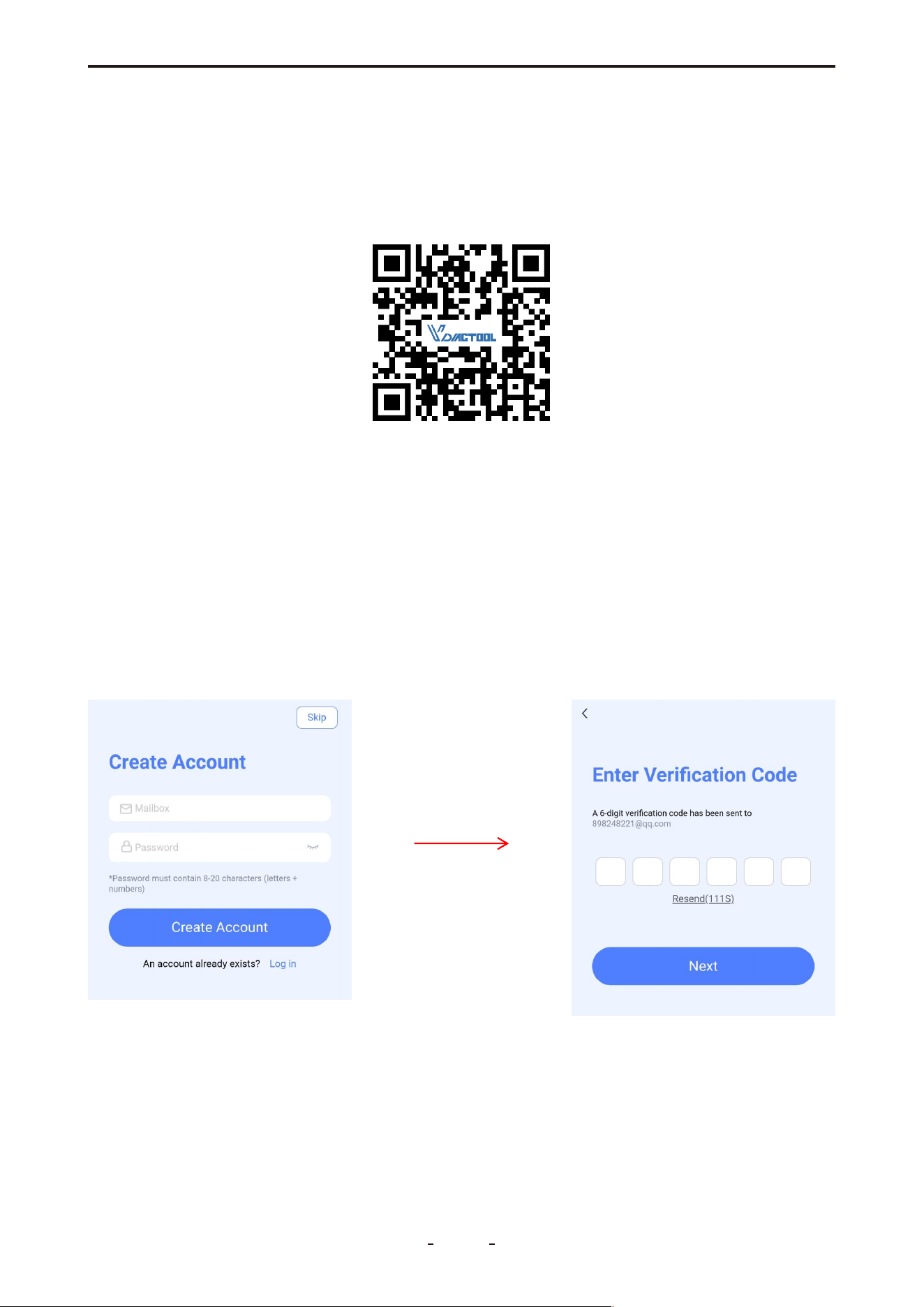
2. Empezar
2.1 Descargue e instale la aplicación
Para comenzar, descargue la aplicación VDIAGTOOL desde Google Play Store o Apple App
Store. También puede visitar nuestra página oficial de descarga: https://www.vdiag-
tool.com/support/downloads para obtener el enlace de descarga.
2.2 Registro y activación
Para comenzar a usar la aplicación, deberá registrar una cuenta para vincular su dispositivo
VCI.
1. Ingrese su dirección de correo electrónico y contraseña.
2. Toca Crear cuenta : se enviará un código de verificación a tu correo electrónico.
3. Ingrese el código de verificación y toque Siguiente para completar el registro.
Nota:
Si no recibes el correo electrónico de verificación, revisa tu carpeta de correo no deseado o
correo no deseado.
2.3 Agregar un dispositivo
Si es la primera vez que usa el dispositivo, deberá agregarlo y activarlo.
Puede agregar el dispositivo de la siguiente manera:
● Escanear el código QR en el dispositivo, o
● Introducir manualmente el número de serie y el código de activación.
2
Inteaz de comunicación del vehículo
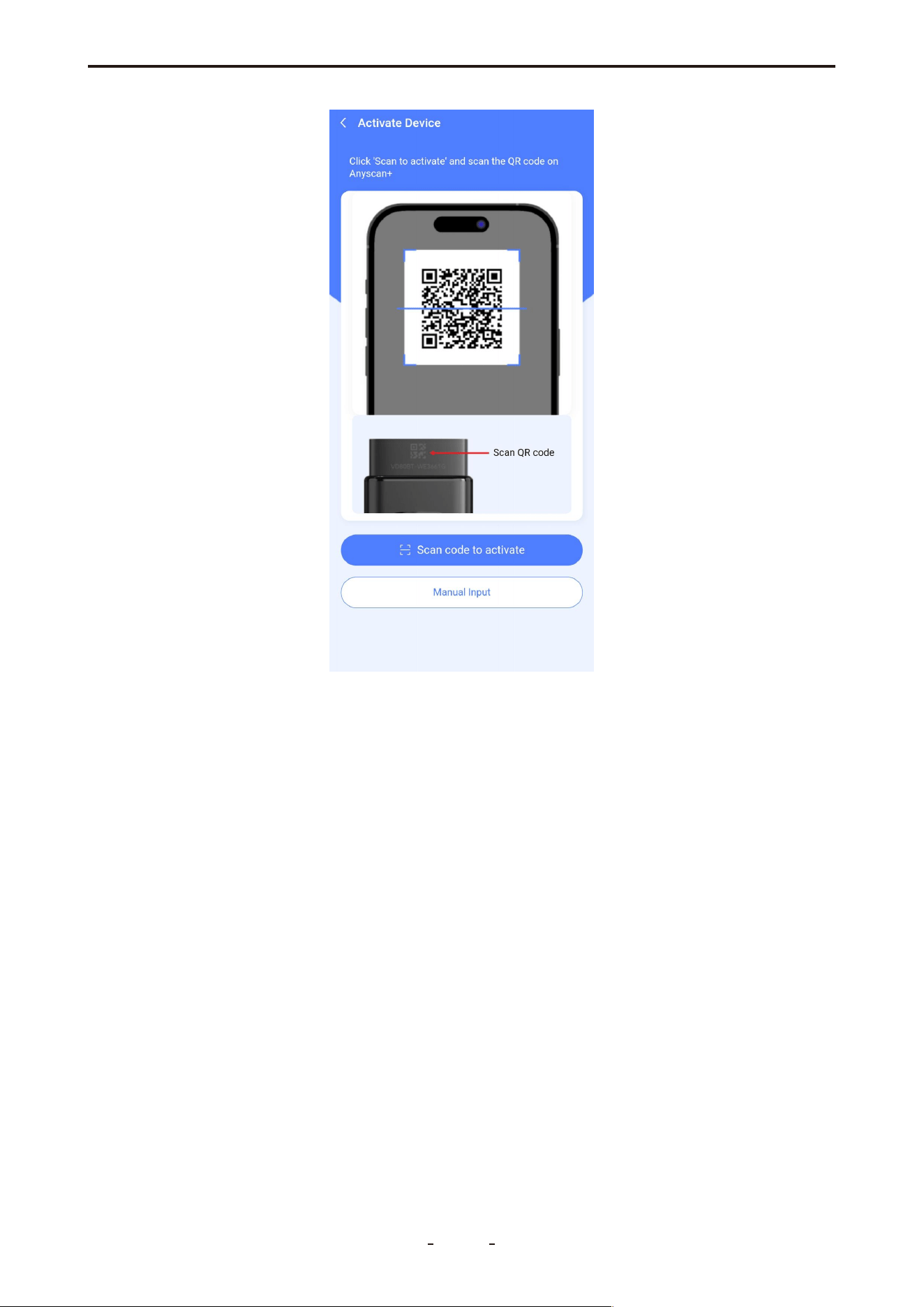
Después de escanear el código QR, toque Aceptar para activarlo.
Si ingresa manualmente, toque Activar para completar el proceso.
3
Inteaz de comunicación del vehículo
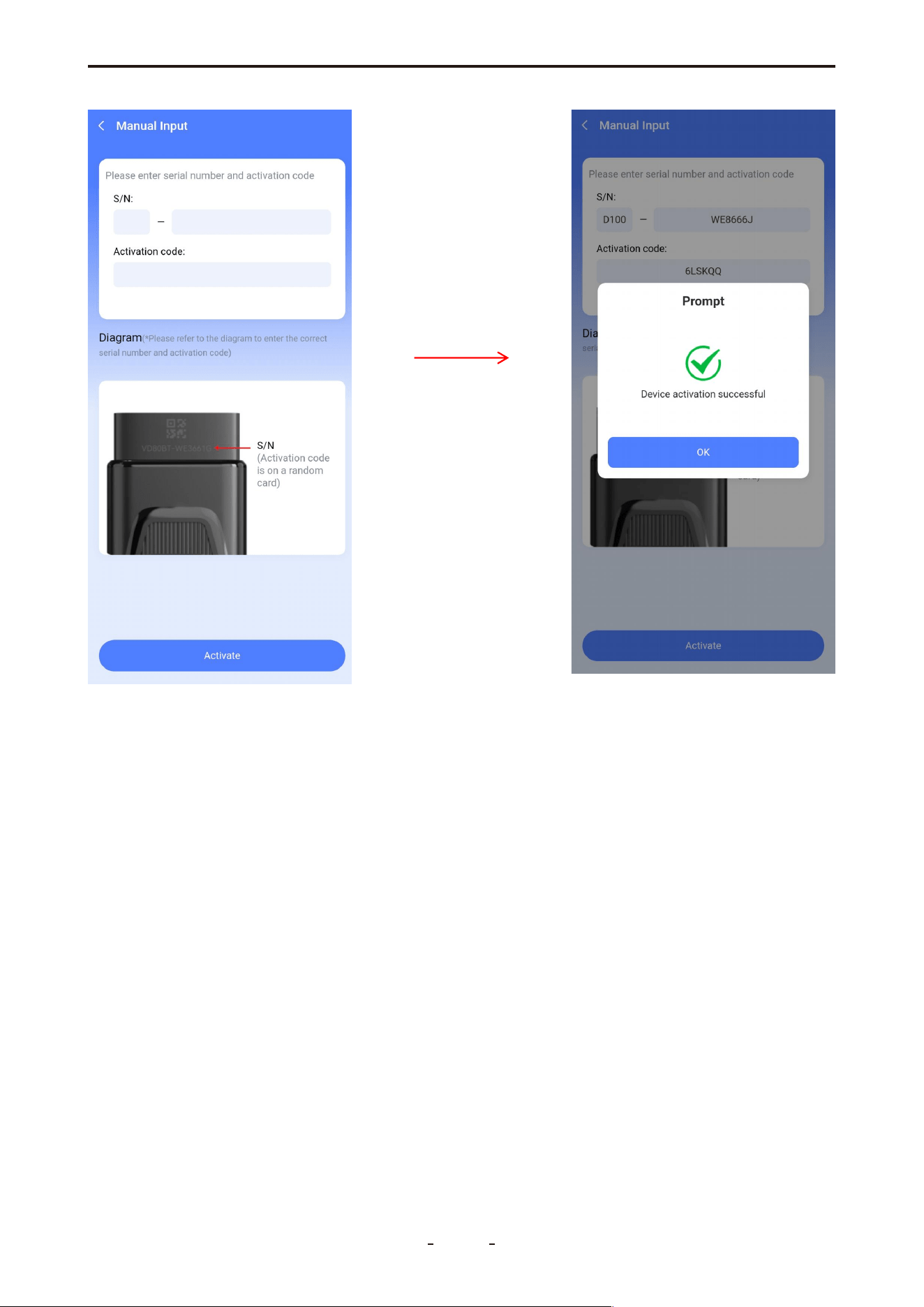
2.4 Conecte el dispositivo
Después de agregar correctamente su dispositivo, la aplicación le pedirá que lo conecte
para comenzar el diagnóstico.
Este dispositivo se alimenta a través del puerto OBD-II del vehículo y funciona con energía
de 12 V desde el vehículo. Se encenderá automáticamente una vez que se conecte a un
conector de enlace de datos (DLC) compatible.
Pasos de conexión:
1. Inserte el dispositivo firmemente en el puerto OBD-II del vehículo. Asegúrese de que esté
completamente asentado y seguro.
2. Arranque el motor del vehículo.
3. Habilita Bluetooth en tu teléfono, luego selecciona y empareja el dispositivo en tu config-
uración de Bluetooth. La conexión se establecerá automáticamente en aproximadamente
15 segundos
IMPORTANTE:
No suministre energía al dispositivo a través del puerto tipo C mientras se comunica con el
vehículo.
Nota:
Un indicador VCI verde en la esquina superior derecha de la aplicación confirma una conex-
4
Inteaz de comunicación del vehículo

ión exitosa. A continuación, puede continuar con el diagnóstico del vehículo.
3. Diagnosticar vehículos
Se requiere una identificación precisa del vehículo para que el dispositivo establezca comu-
nicación y realice diagnósticos. El proceso de identificación está guiado por menús: siga las
indicaciones en pantalla para ingresar la información necesaria. Los pasos específicos
pueden variar según el modelo y el año del vehículo.
Puede identificar un vehículo utilizando uno de los siguientes cuatro métodos:
3.1 Escaneo automático
Toque el ícono "Escaneo automático" en la pantalla del menú principal, y la herramienta
escaneará el VIN del vehículo y decodificará el VIN para la identificación del vehículo
automáticamente.
Nota:
El escaneo automático NO funciona en todos los vehículos. Cuando se produzca un error
en el análisis automático, pruebe Diagnóstico en su lugar.
3.2 Diagnóstico
Toque el icono "Diagnóstico" en la pantalla del menú principal, la herramienta abrirá el
menú de selección de vehículos.
En este menú, también puede tocar el escaneo automático para ingresar al menú de diag-
nóstico. O bien, puede ingresar manualmente el número VIN del vehículo (17 dígitos).
Nota:
Es posible que algunos VIN de vehículos no se puedan decodificar. Cuando el escaneo
automático y la entrada manual fallan, intente la selección manual del vehículo en su lugar.
3.3 Detección automática
Toca Diagnóstico manual, selecciona la marca específica de tu familia de vehículos dedica-
da (por ejemplo, Buick, Chevrolet o Cadillac para vehículos GM) y luego toca Detección
automática para permitir que el dispositivo identifique el vehículo conectado.
Nota:
La detección automática no es compatible con todos los modelos de vehículos. Si este
método falla, pruebe la selección manual en su lugar.
3.4 Selección manual
Cuando el "Escaneo automático", la "Entrada manual" y la "Detección automática" no
logran identificar el vehículo, siempre puede probar la "Selección manual" para identificar
el vehículo y proceder al diagnóstico. La selección manual es la opción de identificación de
vehículos más confiable.
5
Inteaz de comunicación del vehículo

Para identificar un vehículo manualmente:
1. Toca Diagnóstico.
2. En el menú principal de marcas admitidas (por ejemplo, para vehículos GM: Buick, Cadil-
lac, Chevrolet, GMC), seleccione la marca específica de su vehículo.
3. Seleccione Selección manual.
4. Especifique el año del modelo, el nombre del modelo y las opciones posteriores hasta
que aparezcan el escaneo automático y el diagnóstico completo del sistema.
3.5 Funciones de diagnóstico
Cuando ingrese al menú de diagnóstico del modelo del vehículo, mostrará las siguientes
funciones:
3.5.1 Escaneo automático
Escaneará automáticamente todos los sistemas de su vehículo para ver si hay algún proble-
ma.
3.5.2 Análisis rápido de CAN (después de 2005)
Escanea rápidamente todos los sistemas de vehículos accesibles para vehículos posteriores
a 2005 utilizando la comunicación del protocolo CAN.
3.5.3 Diagnóstico completo del sistema
Seleccione un módulo de control del vehículo específico para el diagnóstico cuando ya
tenga una idea de qué sistema puede estar causando problemas.
3.6 Diagnóstico
Después de una identificación exitosa del vehículo, el dispositivo puede escanear y acceder
a los sistemas de control electrónico del vehículo para leer DTC, leer datos en vivo, leer
fotogramas deFreeze, acceder a la información de la ECU y realizar pruebas como pruebas
activas (controles bidireccionales o pruebas de actuadores) y más.
3.6.1 Leer información de la ECU
Esta función es leer la información de la versión de la ECU, que es el equivalente a la identi-
ficación del sistema o la información del sistema en algunos sistemas de control electróni-
co, lo que significa leer las versiones de software y hardware relacionadas con la ECU, los
modelos y la fecha de producción del motor diesel, el número de pieza, etc.
3.6.2 Leer DTC
Muestra los registros de códigos de diagnóstico de problemas (DTC) almacenados en los
módulos de control electrónico del vehículo. Al seleccionar esta opción, se puede abrir un
submenú con opciones de visualización adicionales.
Si la herramienta muestra "El sistema está bien" o "Sin código de problema", esto puede
indicar:
● No se almacenan códigos de falla relevantes en la ECU;
● La falla no está dentro del dominio de esa ECU específica (por ejemplo, problemas
mecánicos o de circuitos);
● La señal de un sensor es anormal pero aún está dentro de su rango operativo: estos casos
se pueden analizar más a fondo utilizando datos en vivo (PID).
6
Inteaz de comunicación del vehículo

3.6.3 Borrar DTC
Borra los registros DTC actuales e históricos, junto con los datos relacionados, de los módu-
los de control electrónico del vehículo.
Después de iniciar el comando de borrado, la ECU verificará si el problema se ha resuelto
en varios ciclos de conducción. Tenga en cuenta que:
● Algunos fallos pueden detectarse inmediatamente con el contacto puesto, incluso si el
motor está apagado.
● Otras fallas requieren que se cumplan condiciones específicas (por ejemplo, temperatura
del refrigerante del motor, velocidad del vehículo o posición del acelerador dentro de cier-
tos rangos durante un período definido) antes de que puedan detectarse nuevamente.
3.6.4 Datos en vivo
Muestra datos en vivo de sensores y módulos de control del vehículo. Vea datos en forma-
tos de lista o gráfico, establezca umbrales de valores personalizados y supervise hasta 8
sensores simultáneamente en vistas de lista, gráfico individual o gráfico combinado.
3.6.5 Leer fotograma congelado
Cuando se activa un código de falla, la ECU del vehículo guardará los datos relacionados en
ese momento para generar un cuadro congelado. Por lo general, se usa para analizar la
causa raíz que desencadena el código de falla, junto con los códigos de falla y los datos PID.
El cuadro congelado que se muestra varía se gún los vehículos. Es posible que algunos
vehículos no tengan la opción de congelar el marco, lo que significa que el vehículo no
admite esta función.
3.6.6 Pruebas de actuadores
Las pruebas de actuadores, también conocidas como controles bidireccionales, verifican el
funcionamiento de actuadores específicos, incluidos solenoides, válvulas y relés.
4. OBD II
4.1 Protocolos OBDII
Global OBD utiliza los siguientes cinco protocolos de comunicación:
● SAE J1850 PWM
● SAE J1850 VPW
● ISO 14230-4 (KWP2000)
● ISO 9141-2
● ISO 15765-4 / SAE J2480
4.2 Escaneo automático y selección de protocolo
Hay dos métodos para acceder a los datos OBDII desde el vehículo conectado:
4.2.1 Escaneo automático
Cuando se selecciona esta opción, la herramienta de diagnóstico intenta comunicarse
automáticamente utilizando cada protocolo disponible para identificar el utilizado por el
vehículo.
7
Inteaz de comunicación del vehículo

4.2.2 Selección de protocolo
Un protocolo de comunicación es un método estandarizado para el intercambio de datos
entre un ECM y la herramienta de diagnóstico. Si se conoce el protocolo del vehículo,
puede seleccionarlo manualmente para establecer una conexión directa.
4.3 Ayuda
En esta sección se proporciona información de compatibilidad, incluida la ubicación del
DLC, una biblioteca DTC, abreviaturas comunes y detalles de fondo, como los modos OBDII.
4.4 Modos de OBDII
Las opciones del menú suelen incluir:
• Leer código de problema
• Borrar código de problema
• Datos en vivo
• Leer fotograma congelado
• Leer información de la ECU
• Prueba de componentes (Modo 8)
• Prueba de monitor a bordo (modo 6)
• Prueba de monitoreo de O2
• Preparación I/M
4.4.1 Leer código de problema
Esta opción muestra una lista de los DTC actuales relacionados con las emisiones, que
incluyen:
● Códigos almacenados (genéricos y específicos del fabricante)
● Códigos pendientes
● Códigos permanentes
4.4.1.1 Códigos almacenados
Los DTC almacenados son códigos de falla activos que se almacenan en la ECU del vehículo
cuando el sistema de diagnóstico a bordo confirma un problema. Estos códigos general-
mente iluminarán la luz de verificación del motor (MIL) inmediatamente después de la
detección. Los DTC actuales se pueden borrar utilizando la función de borrado de la herra-
mienta de diagnóstico, aunque algunos pueden borrarse automáticamente después de
varios ciclos de conducción sin problemas si el problema no se repite.
4.4.1.2 Códigos pendientes
Los DTC pendientes son códigos de falla temporales que se almacenan cuando los sistemas
de monitoreo de su vehículo detectan por primera vez un problema potencial. A diferencia
de los códigos de problemas normales, estos no encenderán la luz de verificación del
motor de inmediato. El sistema los mantiene como advertencia: si el problema vuelve a
ocurrir en su próxima unidad, se convertirán en códigos de problemas confirmados y acti-
varán la luz de advertencia. Puede borrar estos códigos pendientes con su herramienta de
diagnóstico o desaparecerán automáticamente si el problema no se repite después de
varios ciclos de conducción.
Estos códigos son útiles para detectar problemas intermitentes a tiempo o verificar si una
reparación solucionó un problema.
8
Inteaz de comunicación del vehículo

4.4.1.3 Códigos permanentes
Los DTC permanentes son códigos de falla que fueron lo suficientemente graves como para
activar originalmente la luz de verificación del motor (MIL) y permanecen almacenados en
la computadora del vehículo incluso después de que la luz se apaga. Estos códigos conser-
van un registro de la falla, ya sea que la MIL se borró manualmente o dejó de iluminarse
porque el problema no volvió a ocurrir. Se borran automáticamente solo después de: (1) el
problema subyacente se repara por completo y (2) el sistema completa con éxito 3 ciclos
de conducción consecutivos sin detectar la falla.
Para leer códigos de un vehículo:
1. Toque Leer código de problema en el menú OBDII.
2. Seleccione Códigos almacenados/Códigos pendientes /Códigos permanentes para con-
firmar.
3. Aparecerá una lista de códigos que incluye el número de código y su descripción.
4.4.2 Borrar código de problema
Esta función borra todos los datos de diagnóstico relacionados con las emisiones, incluidos
los DTC, los datos de fotogramas congelados y los resultados de las pruebas, de la memoria
del ECM seleccionado. Aunque OBDII/EOBD solo muestra datos genéricos, borrar los códi-
gos borrará toda la información almacenada, incluidos los códigos mejorados y los foto-
gramas congelados.
Aparecerá una pantalla de confirmación para evitar la pérdida accidental de datos. Selecci-
one Sí para continuar.
Para borrar códigos de un vehículo:
1. Toque Borrar código de problema en el menú OBDII.
2. Siga las instrucciones en pantalla y responda preguntas sobre el vehículo que se está pro-
bando para completar el procedimiento.
3. Vuelve a comprobar los códigos. Si queda algún código, repare o reemplace algunas
piezas hasta que se completen los códigos.
4.4.3 Datos en vivo
Esta función muestra datos relacionados con las emisiones en tiempo real del módulo de
control electrónico (ECM) seleccionado.
Los datos en vivo se pueden mostrar en varios modos, como lista, gráficos, etc.
4.4.4 Leer fotograma congelado
Los datos de fotogramas congelados capturan una "instantánea" de los valores de los
parámetros clave en el momento en que se activa un DTC. Esta función muestra datos de
fotogramas congelados para DTC relacionados con emisiones almacenadas. Normalmente,
el fotograma almacenado corresponde al DTC más reciente. Sin embargo, los DTC de mayor
prioridad, aquellos con mayor impacto en las emisiones, pueden sobrescribir registros
anteriores, asegurando que se conserven los datos más críticos.
4.4.5 Leer información de la ECU
Esta función permite que la herramienta de diagnóstico solicite y muestre información
específica del vehículo, como el VIN, la identificación de calibración y el CVN.
9
Inteaz de comunicación del vehículo

IMPORTANTE:
No todos los vehículos son compatibles con todos los modos de servicio. Las opciones de
menú disponibles pueden variar.
4.4.6 Prueba de componentes (modo $08)
Esta función permite un control bidireccional limitado del ECM, lo que permite que la herra-
mienta de diagnóstico opere sistemas, pruebas o componentes específicos, como iniciar
una prueba de fugas EVAP. Es útil para verificar si el ECM responde correctamente a los
comandos.
4.4.7 Prueba de monitor a bordo (modo $ 06)
Esta función muestra los resultados de las pruebas del monitor de a bordo, que son particu-
larmente útiles después de realizar el servicio del vehículo o borrar la memoria del módulo
de control.
Se proporciona un menú de resultados de pruebas disponibles para los sistemas monitore-
ados, que cubre tanto los componentes monitoreados continuamente (por ejemplo, conta-
dores de fallas) como los monitores no continuos. Seleccione una prueba para ver sus
resultados.
4.4.8 Prueba de monitoreo de O2S (modo $ 05)
Esta función proporciona un menú de pruebas para evaluar la integridad de los sensores de
oxígeno. Al seleccionar una prueba, se muestran todos los parámetros de O2S relevantes,
con la identificación de la prueba (ID) en la parte superior de la lista de datos.
4.4.9 Preparación I/M (comprobación de smog)
Esta función verifica el estado del sistema de monitoreo de emisiones del vehículo, lo que
lo hace ideal para la inspección previa antes de las pruebas estatales de emisiones. Al selec-
cionar Preparación I/M se abre un submenú con dos opciones:
- Desde que se borraron los DTC
Muestra el estado de los monitores de emisiones desde la última vez que se borraron los
códigos de diagnóstico de problemas.
- Este ciclo de conducción
Muestra el estado de los monitores de emisiones desde el inicio del ciclo de conducción
actual.
5. Función especial
Este capítulo presenta las funciones de servicio y mantenimiento programadas, conocidas
como "Funciones especiales". Estos son comandos controlados por menús que lo guían a
través de cada proceso.
Nota: Las funciones disponibles difieren entre los dispositivos D501, D502 y D503, y tam-
bién dependen del año, el modelo y la configuración del vehículo conectado.
Siga las instrucciones en pantalla para seleccionar opciones, introducir valores y realizar
acciones cuando se le solicite.
10
Inteaz de comunicación del vehículo

Para obtener ayuda, comuníquese con [email protected] con el número de serie de
su dispositivo, el VIN y el nombre de la función.
5.1 Equilibrio de poder
Esta función desactiva secuencialmente los inyectores de combustible individuales y moni-
torea la caída correspondiente en las RPM del motor. Al comparar la reducción de potencia
de salida entre cilindros, identifica los cilindros de bajo rendimiento o que funcionan mal en
función de su contribución relativa a la potencia del motor.
5.2 Sangrado de ABS
El sistema de frenos antibloqueo (ABS) evita el bloqueo inmediato de los neumáticos
durante el frenado. Mantener el ABS en óptimas condiciones garantiza una eficacia de
frenado total, reduce el tiempo y la distancia de frenado, evita el derrape y la pérdida de
control durante las paradas de emergencia, mejora la estabilidad de conducción y el control
de la dirección, y minimiza el desgaste de los neumáticos al evitar la fricción excesiva con el
suelo.
Cuando entra aire en el ABS, se debe utilizar la función de purga del ABS para purgar el
sistema de frenos y restaurar la sensibilidad de frenado.
Cuándo realizar el sangrado ABS:
● Después de reemplazar la bomba distribuidora del freno delantero o trasero
● Pérdida severa de líquido de frenos
● Sustitución del líquido de frenos
5.3 Restablecimiento de TPMS
Esta función admite operaciones de aprendizaje, coincidencia y restablecimiento de sen-
sores de presión de neumáticos.
Cuándo realizar el restablecimiento de TPMS:
● Después de reemplazar los neumáticos
● Al solucionar problemas relacionados con la presión de los neumáticos
● Cuando se pierde la señal del sensor de presión de los neumáticos
Notas importantes:
● Algunos modelos de vehículos requieren una herramienta de activación TPMS para la
coincidencia de sensores.
● Después de reiniciar, puede ser necesario conducir durante un período para borrar la luz
de falla.
● El desequilibrio de la presión de los neumáticos también puede activar la luz de adverten-
cia de presión de los neumáticos.
● Esta función solo funciona con sensores preactivados. Para sensores nuevos, use una her-
ramienta TPMS profesional.
Incluso para el mismo modelo de vehículo, el sistema de control de la presión de los
neumáticos puede variar según la región de fabricación. Para adaptarse a estas diferencias,
la función de restablecimiento de TPMS proporciona seis submenús regionales que cubren
las principales regiones de fabricación de automóviles: Corea, Japón, EE. UU., China, Austra-
lia y Europa.
11
Inteaz de comunicación del vehículo

5.4 Codificación del inyector
Esta función escribe el código de identificación de un inyector de combustible en la ECU, lo
que permite que la ECU reconozca y controle con precisión el nuevo inyector.
Se requiere la codificación del inyector después de reemplazar la ECU o un inyector para
garantizar un control adecuado de la inyección de combustible específica del cilindro. Por
lo general, no es necesario codificar después de la limpieza. La identificación del inyector
incluye valores de precisión y tipo.
5.5 EPB
La función de reinicio del freno de estacionamiento electrónico (EPB) le permite realizar
operaciones de mantenimiento como restablecer el sistema de frenos, retraer o soltar
pistones de freno y calibrar el sensor G y el nivel del vehículo. Garantiza un mantenimiento
seguro y eficaz del sistema de frenos electrónicos, incluida la desactivación/activación de
los sistemas de control, la asistencia con los procedimientos del líquido de frenos y la apli-
cación/liberación de los frenos después de reemplazar las pastillas o los discos.
Casos de uso típicos:
1. Después de reemplazar las pastillas de freno o los sensores desgastados, se requiere un
reinicio para borrar los códigos de falla relacionados y evitar falsas advertencias.
2. También es necesario un reinicio en las siguientes situaciones:
● Se ha reemplazado la pastilla de freno o el sensor de desgaste
● El indicador de pastillas de freno está iluminado
● El circuito del sensor de freno está en cortocircuito
● El servomotor ha sido reemplazado
5.6 Calibración del asiento
También conocida como configuraciones de asientos, esta función se utiliza para igualar o
configurar asientos reemplazados o reparados equipados con funciones de memoria.
5.7 Restablecimiento de aceite
La herramienta de diagnóstico le permite restablecer el sistema de vida útil del aceite del
motor, que estima el intervalo óptimo de cambio de aceite en función de las condiciones
de conducción y el clima. El recordatorio de vida útil del aceite debe restablecerse después
de cada cambio de aceite para que el sistema pueda calcular la próxima fecha de
vencimiento del servicio.
Esta función se utiliza en los siguientes escenarios:
● La lámpara de servicio está iluminada, lo que indica el mantenimiento requerido. Después
del servicio, restablezca el kilometraje o el tiempo para apagar la lámpara y comenzar un
nuevo ciclo de servicio.
● Después de un cambio de aceite o reemplazo de los sensores de monitoreo de vida útil
del aceite, la luz de servicio debe reiniciarse.
5.8 Reinicio de la unidad de control
Esta función restablece el software de la ECU para resolver fallas causadas por temperaturas
de funcionamiento anormales o fluctuaciones de voltaje.
12
Inteaz de comunicación del vehículo

5.9 Adaptación EPS
El procedimiento de adaptación EPS almacena permanentemente la posición actual del
volante como referencia directa en la EEPROM del módulo de control EPS. Antes de realizar
la adaptación, asegúrese de que las ruedas delanteras y el volante estén alineados con pre-
cisión en la posición recta. El VIN también se lee del grupo de instrumentos y se almacena
en la memoria del módulo EPS. Una vez completado con éxito, todos los códigos de falla
relacionados con EPS se borrarán automáticamente.
Este proceso establece el punto de referencia cero para la conducción en línea recta, lo que
permite que la ECU EPS determine con precisión el ángulo de dirección y proporcione el par
de asistencia adecuado.
Cuándo realizar la adaptación de EPS:
Después de cualquiera de los siguientes servicios:
● Sustitución del sensor de ángulo de dirección
● Reemplazo de componentes mecánicos de dirección (por ejemplo, caja de cambios,
columna, barra de acoplamiento, nudillo)
● Realizar una alineación de cuatro ruedas
● Reparación de la carrocería del vehículo
5.10 Adaptación de la caja de cambios
Esta función realiza el autoaprendizaje de la transmisión para mejorar la calidad del cambio
después del desmontaje o la reparación, resolviendo problemas como retrasos en el
cambio o acoplamiento brusco.
5.11 Restablecimiento de la bolsa de aire
Esta función se utiliza para restablecer el sistema de airbag y apagar la luz de advertencia
del airbag después de reemplazar un componente del airbag. También puede borrar los
datos de choque del módulo de control.
Nota:
La borrado de datos de choques solo se admite en modelos de vehículos específicos.
5.12 Adaptación del acelerador
Esta función restablece los actuadores del acelerador y borra los valores aprendidos alma-
cenados en la ECU, restaurándolos a la configuración predeterminada. Esto garantiza un
control preciso de la regulación del acelerador o del ralentí y un ajuste preciso de la entrada
de aire.
5.13 Restablecimiento del tamaño de los neumáticos
Esta función restablece la configuración del tamaño de los neumáticos en el sistema del
vehículo cuando se reemplazan o actualizan los neumáticos.
5.14 Restablecimiento de BMS
La función de reinicio del sistema de gestión de la batería (BMS) permite que la herramienta
de diagnóstico evalúe el estado de la batería, controle la corriente, registre el reemplazo de
la batería y active el estado de reposo del vehículo. Este proceso borra la información exis-
tente de fallas de batería baja y realiza la coincidencia de la batería para garantizar una
13
Inteaz de comunicación del vehículo

administración precisa de la energía.
Cuándo realizar el restablecimiento de BMS:
● Después de reemplazar la batería principal, para borrar los datos de fallas anteriores y
evitar la detección falsa por parte de los módulos de control.
● Para volver a emparejar el módulo de control y el sensor de monitoreo para un segui-
miento preciso del uso de la batería, evitando mensajes de error en el grupo de instrumen-
tos.
Si no se reinicia, es posible que se desactiven las funciones eléctricas, como el arranque y
apagado automático, el techo corredizo de un toque o las ventanas eléctricas automáticas.
5.15 Suspensión
Esta función ajusta el sensor de altura del vehículo y realiza la calibración de nivel en los
sistemas de suspensión neumática. Se utiliza después de reemplazar el sensor de altura o
el módulo de control, o cuando el nivel del vehículo es incorrecto.
5.16 Inicialización de Windows
Esta función restaura el funcionamiento automático de la ventana eléctrica y la memoria de
la ECU al realizar la coincidencia de ventanas, generalmente requerida después de que la
desconexión de la batería del vehículo causa un mal funcionamiento de la ventana.
5.17 Faro
También conocida como ajuste de faros, coincidencia de faros o restablecimiento de AFS,
esta función inicializa el sistema de faros adaptativos. Permite la activación automática de
los faros en función de la luz ambiental y ajusta el ángulo de iluminación de acuerdo con la
velocidad del vehículo, la postura del cuerpo y otras condiciones de conducción.
5.18 Modo de transporte
Los vehículos se colocan en un estado parcialmente activado llamado Modo de transporte
durante el envío de fábrica para minimizar el agotamiento de la batería. Esta función se
utiliza en el concesionario para desactivar el modo de transporte y habilitar completamente
todos los sistemas del vehículo.
5.19 Purga de refrigerante
También conocida como activación de la bomba de agua eléctrica, esta función activa la
bomba de agua eléctrica después de su reemplazo para garantizar la circulación adecuada
del refrigerante.
5.20 Reaprendizaje del Sensor del Cigüeñal
Esta función realiza el aprendizaje de la variación de la posición del cigüeñal para apagar la
lámpara indicadora de mal funcionamiento (MIL).
Es requerida en los siguientes casos:
● Después de reemplazar la ECU del motor, el sensor de posición del cigüeñal o el volante
motor.
● Cuando está presente un DTC que indica "diente no aprendido".
14
Inteaz de comunicación del vehículo

5.21 Restablecimiento de A/F
Esta función restablece o vuelve a aprender los parámetros de la relación aire/combustible
para optimizar la eficiencia de la combustión.
6. Informe
Después de completar el diagnóstico y volver a la pantalla principal, toque Guardar en el
formulario de generación de informes para crear un informe de diagnóstico. Este informe
se puede revisar o compartir más tarde.
El informe está disponible en dos tipos:
● Informe de diagnóstico
● Vista CSV
6.1 Informe de diagnóstico
Los informes de diagnóstico se generan automáticamente después de realizar operaciones
de diagnóstico, como el escaneo automático, la lectura de información de la ECU, la recu-
peración de códigos de problemas o la visualización de datos en vivo. También puede gen-
erar manualmente un informe seleccionando Informe DTC en el menú de diagnóstico.
Todos los informes guardados están disponibles en el menú Informe, donde puede com-
parar resultados, ver detalles o eliminar informes según sea necesario.
Desde la pantalla de revisión del informe, puede compartir el informe por correo electróni-
co o exportarlo como un archivo PDF.
6.2 Vista CSV (reproducción de datos)
Esta función le permite reproducir datos grabados en vivo del proceso de diagnóstico. La
grabación de datos solo comienza cuando toca el botón Grabación de datos durante una
sesión de datos en vivo y se muestran datos válidos.
Se puede acceder a los archivos grabados a través de Me → Related to me → CSV View.
Nota: Las sesiones de vista CSV grabadas no se pueden exportar y solo se pueden reprodu-
cir dentro de la aplicación.
7. Centro comercial
En esta sección, puede comprar paquetes de diagnóstico adicionales para ampliar las
capacidades de su dispositivo.
8. Centro de aplicaciones
Application Center es un centro integral diseñado para ampliar sus capacidades de diag-
nóstico. Ofrece herramientas y funciones avanzadas para ayudarlo a monitorear, analizar y
solucionar problemas de los sistemas del vehículo de manera eficiente.
Las funciones clave incluyen:
● Prueba de rendimiento: Evalúe el rendimiento del motor e identifique posibles problemas
a través de diagnósticos en tiempo real.
● Comprobación de smog: Realice pruebas de emisiones para garantizar el cumplimien-
15
Inteaz de comunicación del vehículo

o de las regulaciones ambientales.
● Modo 6: Acceda a datos de diagnóstico detallados para un análisis más profundo de los
sistemas del vehículo.
● Estado de MIL: verifique el estado de la luz indicadora de mal funcionamiento (MIL) para
identificar rápidamente fallas activas.
● Consulta OBD DTC: recupere e interprete códigos de diagnóstico de problemas (DTC)
para una resolución de problemas precisa.
● Cobertura del vehículo: Verifique la compatibilidad. Sin embargo, esto es solo para refer-
encia. Para una mejor compatibilidad, confirme, proporcione el S / N de su dispositivo, el
VIN de su vehículo y las funciones deseadas a nuestro equipo de soporte técnico en sup-
● Símbolos de luz de advertencia: Identifique y comprenda todas las luces de advertencia
del tablero, con explicaciones detalladas de sus causas.
9. Yo(Perfil)
Profile sirve como su centro de control personalizado, donde puede administrar la configu-
ración de la cuenta, las configuraciones del dispositivo y las actualizaciones del sistema.
Esta sección le permite:
● Personaliza tu perfil: Cambia tu nombre de usuario y foto de perfil para identificarte per-
sonalmente.
● Mi dispositivo: vea detalles esenciales, incluido el modelo y el número de serie. También
puede agregar otro dispositivo o desvincular su dispositivo actual.
● Vista CSV: reproduzca la grabación de datos en vivo.
● Servicio de suscripción: Revise los planes activos y las opciones de renovación
disponibles.
● Actualización de firmware: descargue el firmware más reciente para mantener el máximo
rendimiento del dispositivo.
● Gestión de software: Gestione las aplicaciones instaladas y los módulos de diagnóstico.
● Otros ajustes: Configure las preferencias, incluidos el idioma, las unidades y las opciones
de visualización.
9.1 Otras configuraciones
Toque Otras configuraciones para ajustar la configuración predeterminada y ver la infor-
mación de la aplicación . Hay varias opciones disponibles en la configuración del sistema:
● Idioma
● Unidad
● Borrar caché
● Acerca de
9.1.1 Idioma
Los idiomas admitidos por el dispositivo se enumeran en Configuración. El idioma prede-
terminado está configurado como inglés, si necesita cambiar a otros idiomas, comuníquese
con el distribuidor o comuníquese con el soporte técnico en [email protected] para
autorizar el nuevo idioma.
Una vez autorizado, vaya a Otras opciones de configuración - Idioma y seleccione el idioma
de destino, luego navegue a Actualizaciones para descargar e instalar todos los paquetes
de software disponibles en el idioma de destino.
16
Inteaz de comunicación del vehículo
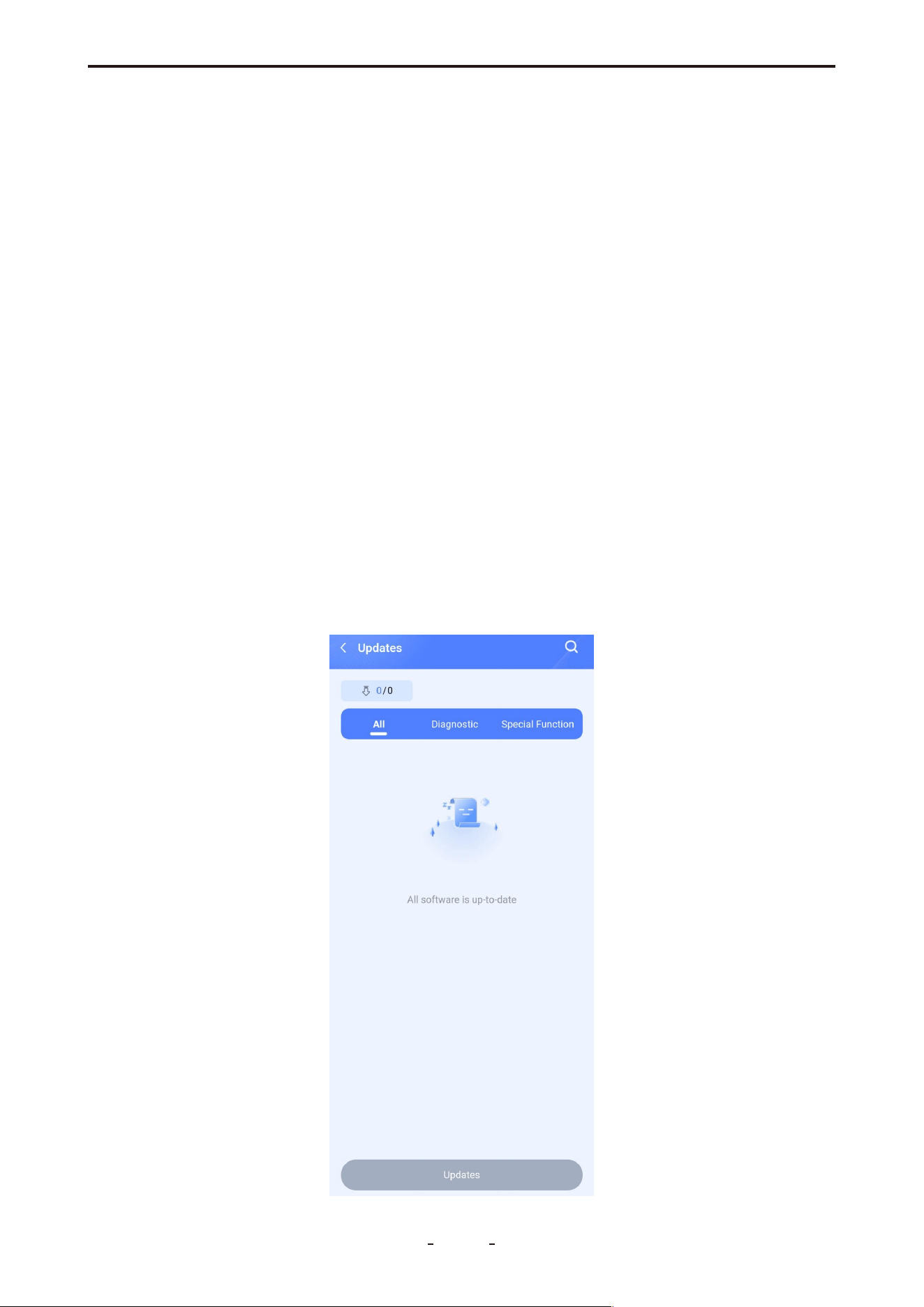
9.1.2 Unidad
Esta configuración proporciona 3 (tres) conjuntos de unidades para medir varios valores de
sensores.
Unidades métricas: centímetros, kilómetros, gramos, kilo, °C, litros, pa, kpa
Unidades imperiales: pulgada, pie, yarda, oz, lb, °F, PSI, milla, galón
Unidades de EE. UU.: Pulgada, pie, yarda, oz, lb, ° F, PSI, mil, milla
9.1.3 Borrar caché
Libere rápidamente espacio de almacenamiento y resuelva problemas de rendimiento
eliminando archivos temporales del sistema y datos de diagnóstico residuales con una
simple acción.
9.1.4 Acerca de
Acceda a información esencial sobre su aplicación, incluida la versión actual del software, el
Acuerdo de usuario, la Política de privacidad y los contactos de soporte en una ubicación
conveniente.
10. Actualizar
Todo el software disponible se muestra en esta página. Puede optar por descargar el soft-
ware específico individualmente tocando el botón de flecha junto al software requerido o
elegir actualizar todo el software disponible a la vez tocando Actualizaciones.
17
Inteaz de comunicación del vehículo

11. Información de cumplimiento
11.1 Declaraciones de cumplimiento normativo
Estados Unidos (FCC)
ID de la FCC: 2BE93V01
Este dispositivo cumple con la Parte 15 de las Reglas de la FCC. El funcionamiento está
sujeto a las dos condiciones siguientes: (1) este dispositivo no puede causar interferencias
dañinas y (2) este dispositivo debe aceptar cualquier interferencia recibida, incluidas las
interferencias que puedan causar un funcionamiento no deseado.
Nota: Este equipo ha sido probado y cumple con los límites para un dispositivo digital de
Clase B, de conformidad con la parte 15 de las Reglas de la FCC. Estos límites están diseña-
dos para proporcionar una protección razonable contra interferencias dañinas en una insta-
lación residencial. Este equipo genera, usa y puede irradiar energía de radiofrecuencia y, si
no se instala y usa de acuerdo con las instrucciones, puede causar interferencias dañinas en
las comunicaciones por radio.
Guía de interferencia: Si este equipo causa interferencias dañinas en la recepción de radio
o televisión, lo que se puede determinar apagando y encendiendo el equipo, se recomien-
da al usuario que intente corregir la interferencia mediante una o más de las siguientes
medidas:
● Reoriente o reubique la antena receptora.
● Aumente la separación entre el equipo y el receptor.
● Conecte el equipo a una toma de corriente en un circuito diferente al que está conectado
el receptor.
● Consulte al distribuidor o a un técnico experimentado en radio / TV para obtener ayuda.
Advertencia: Los cambios o modificaciones no aprobados expresamente por la parte
responsable del cumplimiento podrían anular la autoridad del usuario para operar el
equipo.
Canadá (ISED)
IC: 32118-V01
Este dispositivo contiene transmisores/receptores exentos de licencia que cumplen con los
RSS exentos de licencia de Innovación, Ciencia y Desarrollo Económico de Canadá. La
operación está sujeta a las dos condiciones siguientes:
(1) Este dispositivo no puede causar interferencias.
(2) Este dispositivo debe aceptar cualquier interferencia, incluidas las interferencias que
puedan causar un funcionamiento no deseado del dispositivo.
Français:
Cet appareil contient des émetteurs/récepteurs exempts de licence qui sont conformes aux
RSS exempts de licence d'Innovation, Sciences et Développement économique Canada.
Son fonctionnement est soumis aux deux conditions suivantes :
(1) Le présent appareil ne doit pas produire de brouillage.
(2) Le présent appareil doit accepter tout brouillage radioélectrique subi, même si le brouil-
lage est susceptible d'en compromettre le fonctionnement.
18
Inteaz de comunicación del vehículo

11.2 Exposición a RF y SAR (FCC Y ISED)
Este dispositivo cumple con las pautas de exposición a RF de la FCC e ISED Canada. Su
potencia de salida radiada está por debajo de los límites de exposición a radiofrecuencia.
La tasa de absorción específica (SAR) se mide utilizando posiciones de funcionamiento
estándar con el dispositivo transmitiendo a su nivel de potencia certificado más alto. El
límite de SAR de la FCC es de 1,6 W/kg. El dispositivo está diseñado para funcionar a múlti-
ples niveles de potencia para minimizar la exposición y utiliza solo la energía necesaria para
mantener la comunicación.
Para garantizar el cumplimiento de los requisitos de exposición a RF, minimice el contacto
humano con la antena durante el funcionamiento normal.
11.3 Cumplimiento adicional (RoHS, CE Y UKCA)
RoHS: Este producto cumple con la Directiva 2011/65/UE sobre la restricción de sustancias
peligrosas.
CE: Este producto cumple con los requisitos esenciales de las siguientes Directivas Europe-
as:
Directiva EMC 2014/30/UE
Directiva DER 2014/53/UE
Directiva de Baja Tensión 2014/35/UE
UKCA: Este producto se declara conforme a los requisitos esenciales de los instrumentos
legales pertinentes del Reino Unido y lleva la marca UKCA en consecuencia.
12. Garantía
Garantía limitada de dos años
Esta garantía se otorga expresamente a los compradores que compran el producto VDIAG-
TOOL para su reventa o para su uso en el curso ordinario de su negocio.
VDIAGTOOL garantiza que el dispositivo VCI estará libre de defectos de materiales y mano
de obra durante un período de dos años (24 meses) a partir de la fecha de entrega al com-
prador original.
Esta garantía no cubre ninguna pieza que haya sido sometida a mal uso, alteración, utiliza-
da para fines no previstos u operada de manera inconsistente con las instrucciones del pro-
ducto. El único recurso para cualquier herramienta que se encuentre defectuosa bajo esta
garantía será, a opción de VDIAGTOOL, la reparación o el reemplazo del producto. VDIAG-
TOOL no será responsable de ningún daño consecuente o incidental que surja del uso o la
imposibilidad de usar el producto.
19
Inteaz de comunicación del vehículo

13. Artículo Contáctenos
Garantía y soporte
Correo electrónico: [email protected]
Sitio web: www.vdiagtool.com
Para negocios mayoristas o conviértase en nuestros distribuidores:
Correo electrónico: [email protected]
Invente con nosotros, pruebe los productos antes de que lleguen al mercado, ayúde-
nos a hacer mejores productos para todos:
Correo electrónico: [email protected]
Crea contenido para redes sociales, publica en línea y ayuda a nuestra comunidad a:
Correo electrónico: [email protected]
Síguenos en las redes sociales
Página de Facebook: Busque "vdiagtool"
Grupo de usuarios de Facebook: Busque "Grupo de usuarios OFICIAL de VDIAGTOOL"
Instagram: Busca "vdiagtool_official"
TikTok: Busca "vdiagtool_us"
YouTube: Busque "Vdiagtool Official"
20
Inteaz de comunicación del vehículo

安全信息
为确保您的安全并防止损坏设备或车辆,请在使用前仔细阅读并遵循本手册中的所有
说明。
操作设备时,请务必验证正确的测试程序并严格遵守提供的说明。由于汽车电气系统
可能会有所不同,因此您必须评估潜在风险并确保测试环境的安全。
始终遵守所有安全警告,使用适当的工具,并在必要时断开电源。操作不当可能会导
致人身伤害、设备损坏或保修失效。
安全信息
安全信息使用标准化信号词来指示危险级别并防止受伤或设备损坏:
危险
如果忽视,将导致死亡或重伤
表示立即危及生命的危险。
警告
如果忽视,可能会导致死亡或重伤
表示潜在的危险情况。
安全指导
本手册涵盖了已知的安全隐患,但不能预测所有可能的风险。您有责任确保操作条件
和步骤的安全。
危险
●
发动机运转时始终对服务区域进行通风 ,或使用建筑物的排气系统(如果有)
●
一氧化碳无味且致命 - 可导致意识丧失或死亡
警告
●
始终在安全、受控的环境中进行测试。
●
在所有操作过程中佩戴 ANSI 批准的安全护目镜。
●
使所有物体远离运行中或热的发动机部件。
●
确保适当的通风以避免吸入有毒废气。
●
在接合驻车制动器的情况下将车辆固定在驻车档(自动)或空档(手动)。
●
放置车轮挡块,切勿在测试期间让车辆处于无人看管状态。
●
在点火系统周围格外小心 - 因为存在危险电压。
●
将 ABC 级灭火器放在触手可及的地方。
●
切勿在点火开关打开或发动机运转的情况下连接/断开测试设备。
●
保持所有测试设备清洁、干燥且无污染物。
●
切勿在驾驶时操作测试设备 - 只专注于测试。
●
严格遵守车辆维修手册的诊断程序。
●
在测试前验证电池充满电并确保 DLC 连接安全。
●
切勿将测试设备放置在分配器附近,因为存在 EMI 风险。
ZH

法律信息
商标
VDIAGTOOL是深圳市维泰德科技有限公司在美国和其他司法管辖区的注册商标。此处
提及的所有其他产品名称可能是其各自所有者的商标。
版权信息
© 2017 深圳市维泰德科技有限公司版权所有。
未经维泰德明确书面授权,不得复制、分发或传播本手册。该禁令适用于所有形式的
复制,包括电子、机械、复印和录音。
免责声明和责任声明
产品文档通知
本手册中的所有插图、规格和技术数据仅供参考,如有更改,恕不另行通知。
有关最新文档,请访问:www.vdiagtool.com/suppo/downloads
责任限制
维泰德明确表示不承担以下所有责任:
●
任何直接、间接、偶然或后果性损害
●
利润损失或业务中断
●
产品修改或未经授权使用
本手册不:
●
修改现有的购买/租赁协议
●
为维泰德创建额外负债
●
构成额外的产品保修
重要:
操作前请务必查阅本手册,特别注意所有安全警告。维泰德保留随时修改产品规格的
权利。
产品支持和培训资源
技术支持
●
官方网站: www.vdiagtool.com
●
电子邮件: suppo@vdiagtool.com
●
美国热线:+1-213-355-7171
●
在线表格: https://www.vdiagtool.com/suppo/tech-suppo
培训视频
产品操作视频:
1. 浏览 培训中心 : https://www.vdiagtool.com/suppo/training-center
2. 选择 诊断工具 类别
3. 观看特定于该类别的操作教程

目录
1. 使用VCI设备......................................................................................................... 1
1.1 产品描述...................................................................................................................................... 1
1.2 主菜单.......................................................................................................................................... 1
2. 开始使用................................................................................................................. 2
2.1 下载并安装APP......................................................................................................................... 2
2.2 注册和激活................................................................................................................................. 2
2.3 添加设备..................................................................................................................................... 3
2.4 连接设备..................................................................................................................................... 4
3. 诊断车辆................................................................................................................. 5
3.1 自动扫描..................................................................................................................................... 5
3.2 诊断.............................................................................................................................................. 5
3.3 自动检测...................................................................................................................................... 5
3.4 手动选择......................................................................................................................................5
3.5 诊断功能..................................................................................................................................... 5
3.5.1 自动扫描.................................................................................................................................. 6
3.5.2 CAN快速扫描(2005年之后)....................................................................................... 6
3.5.3 全系统诊断............................................................................................................................. 6
3.6 诊断.............................................................................................................................................. 6
3.6.1 读取ECU信息........................................................................................................................ 6
3.6.2 读取DTC.................................................................................................................................. 6
3.6.3 清除DTC.................................................................................................................................. 6
3.6.4 实时数据.................................................................................................................................. 6
3.6.5 读取冻结帧.............................................................................................................................. 7
3.6.6 动作测试.................................................................................................................................. 7
4. OBD II.................................................................................................................... 7
4.1 OBDII协议...................................................................................................................................7
4.2 自动扫描和协议选择............................................................................................................... 7
4.2.1 自动扫描..................................................................................................................................7
4.2.2 协议选择.................................................................................................................................. 7
4.3 帮助...............................................................................................................................................7
4.4 OBDII模式................................................................................................................................... 7
4.4.1 读取故障码............................................................................................................................. 8
4.4.1.1 储存的故障码..................................................................................................................... 8
4.4.1.2 待处理故障码..................................................................................................................... 8
4.4.1.3 永久故障码......................................................................................................................... 8
4.4.2 清除故障码............................................................................................................................. 8
4.4.3 实时数据.................................................................................................................................. 9
4.4.4 读取冻结帧............................................................................................................................. 9
4.4.5 读取ECU信息......................................................................................................................... 9
4.4.6 组件测试(模式 $08)...................................................................................................... 9
4.4.7 车载监控测试(模式 06 )............................................................................................... 9
4.4.8 O2S监测测试 (模式 $05)............................................................................................. 9
4.4.9 I/M 就绪状态(烟雾排放检查)...................................................................................... 9
5. 特殊功能................................................................................................................. 9
5.1 功率平衡................................................................................................................................... 10

5.2 ABS自动排气.......................................................................................................................... 11
5.3 胎压复位.................................................................................................................................. 11
5.4 喷油嘴编码 ............................................................................................................................. 11
5.5 EPB电子刹车.......................................................................................................................... 11
5.6 座椅匹配.................................................................................................................................. 12
5.7 保养灯归零 ............................................................................................................................. 12
5.8 重置控制单元......................................................................................................................... 12
5.9 电子转向匹配......................................................................................................................... 12
5.10 变速箱匹配........................................................................................................................... 12
5.11 气囊重置 ............................................................................................................................... 12
5.12 节气门匹配........................................................................................................................... 13
5.13 轮胎尺寸重置 ...................................................................................................................... 13
5.14 蓄电池匹配........................................................................................................................... 13
5.15 悬挂系统 ............................................................................................................................... 13
5.16 车窗初始化........................................................................................................................... 13
5.17 大灯调节 ............................................................................................................................... 13
5.18 解除运输模式 ...................................................................................................................... 13
5.19 冷却液排空........................................................................................................................... 13
5.20 曲轴位置传感器学习......................................................................................................... 13
5.21 A/F重置.................................................................................................................................. 14
6. 报告......................................................................................................................14
6.1 诊断报告.................................................................................................................................. 14
6.2 CSV 视图 (数据回放) ........................................................................................................ 14
7. 商城......................................................................................................................14
8. 应用中心..............................................................................................................14
9. 我(个人中心).....................................................................................................15
9.1 其他设置.................................................................................................................................. 15
9.1.1 语言........................................................................................................................................ 15
9.1.2 单位........................................................................................................................................ 15
9.1.3 清除缓存 .............................................................................................................................. 15
9.1.4 关于........................................................................................................................................ 15
10. 更新 ...................................................................................................................16
11. 合规信息............................................................................................................17
11.1 监管合规声明 ...................................................................................................................... 17
11.2 射频暴露和 SAR(FCC 和 ISED) ............................................................................... 17
11.3 附加合规性(RoHS、CE 和 UKCA) ......................................................................... 18
12. 保修 ...................................................................................................................18
13. 联系我们............................................................................................................18

1. 使用 VCI 设备
1.1 设备说明
D501、D502 和 D503 是一系紧凑型专用诊断设备。它们具有相同的强大而全面的功
能,唯一的区别是它们服务的是特定的车辆品牌:
● D501: 专为通用汽车(包括别克、雪佛兰、凯迪拉克和 GMC)设计。
● D502: 专为福特汽车设计。
● D503: 专为宝马集团车辆(包括宝马、迷你和劳斯莱斯)设计。
这款功能强大的设备全面覆盖所有车辆系统,从发动机和变速箱到 ABS、安全气囊和
暖通空调。它支持保养灯归零和 EPB 复位等基本特殊功能,还提供完整的 OBDII 模式
、双向动作测试和用于高级校准的 FCA 安全访问。
凭借其深入的车辆特定功能,该设备可确保您的通用汽车的最大兼容性和诊断能力,
使您能够准确识别问题、执行维护并充满信心地验证维修。
除了这些集成功能之外,该设备还建立在一个先进的平台上,支持强大的附加服务,
例如 J2534 编程,可在应用商城内购买,以满足专业诊断需求。
1.2 主菜单
启动应用程序后,您将进入主菜单,其中包括以下选项:
自动扫描: 自动识别车辆的 VIN 并对所有可用的电子控制模块进行全面扫描以进行诊
断。
OBD II: 访问OBDII功能菜单。
诊断: 打开您的专用车辆品牌的诊断菜单。系统将通过 VIN 自动识别您的车辆,或者
您可以手动选择特定 型号、年份和配置 以开始全面的全系统诊断。本节还提供对
DEMO 程序和标准 OBDII 测试的访问。
特殊功能: 提供一系列常见的维护服务,供 DIY 爱好者和专业人士用于日常汽车维修
任务。
更新: 允许诊断软件的基于网络的更新。
报告: 查看已保存的诊断报告,将其导出为 PDF 文件,或通过电子邮件共享。
商城: 购买额外的功能。
主页: 返回主菜单屏幕。
应用中心: 导航至APP中心。
我: 管理帐户设置、配置设备首选项、更新系统以及调整其他个人设置。
1
D100/D200
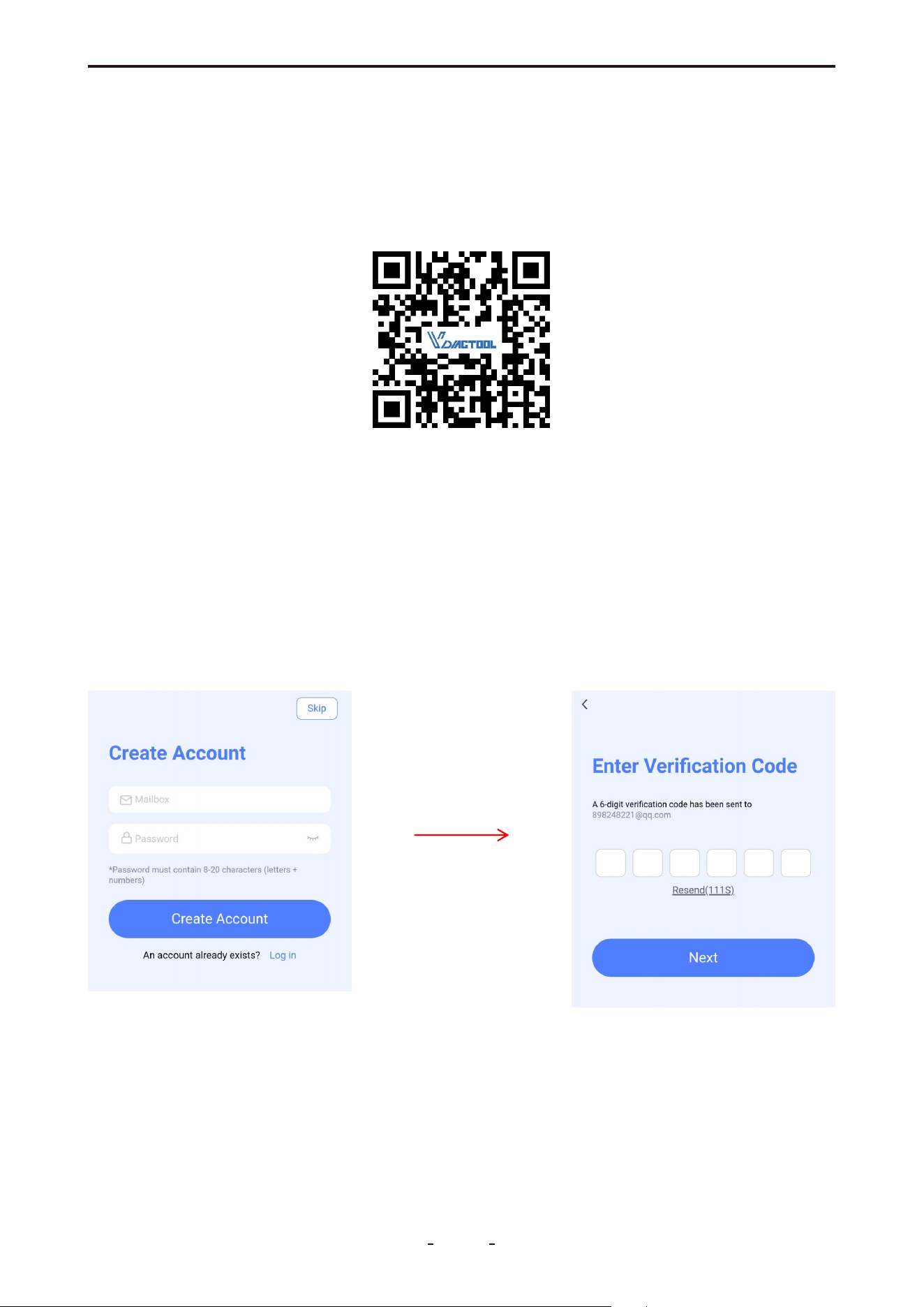
2. 开始使用
2.1 下载并安装APP
首先,请从 Google Play Store 或 Apple App Store 下载 VDIAGTOOL 应用程序。您也
可以访问我们的官方下载页面:https://www.vdiagtool.com/suppo/downloads 以获
取下载链接。
2.2 注册和激活
要开始使用该应用程序,您需要注册一个帐户来绑定您的 VCI 设备。
一.输入您的电子邮件地址和密码。
二.点击创建帐户 - 验证码将发送到您的电子邮件。
三.输入验证码,点击下一步完成注册。
注意:
如果您没有收到验证电子邮件,请检查您的垃圾邮件文件夹。
2.3 添加设备
如果这是您第一次使用该设备,则需要添加并激活它。
您可以通过以下任一方式添加设备:
●
扫描设备上的二维码,或
●
手动输入序列号和激活码。
2
D100/D200
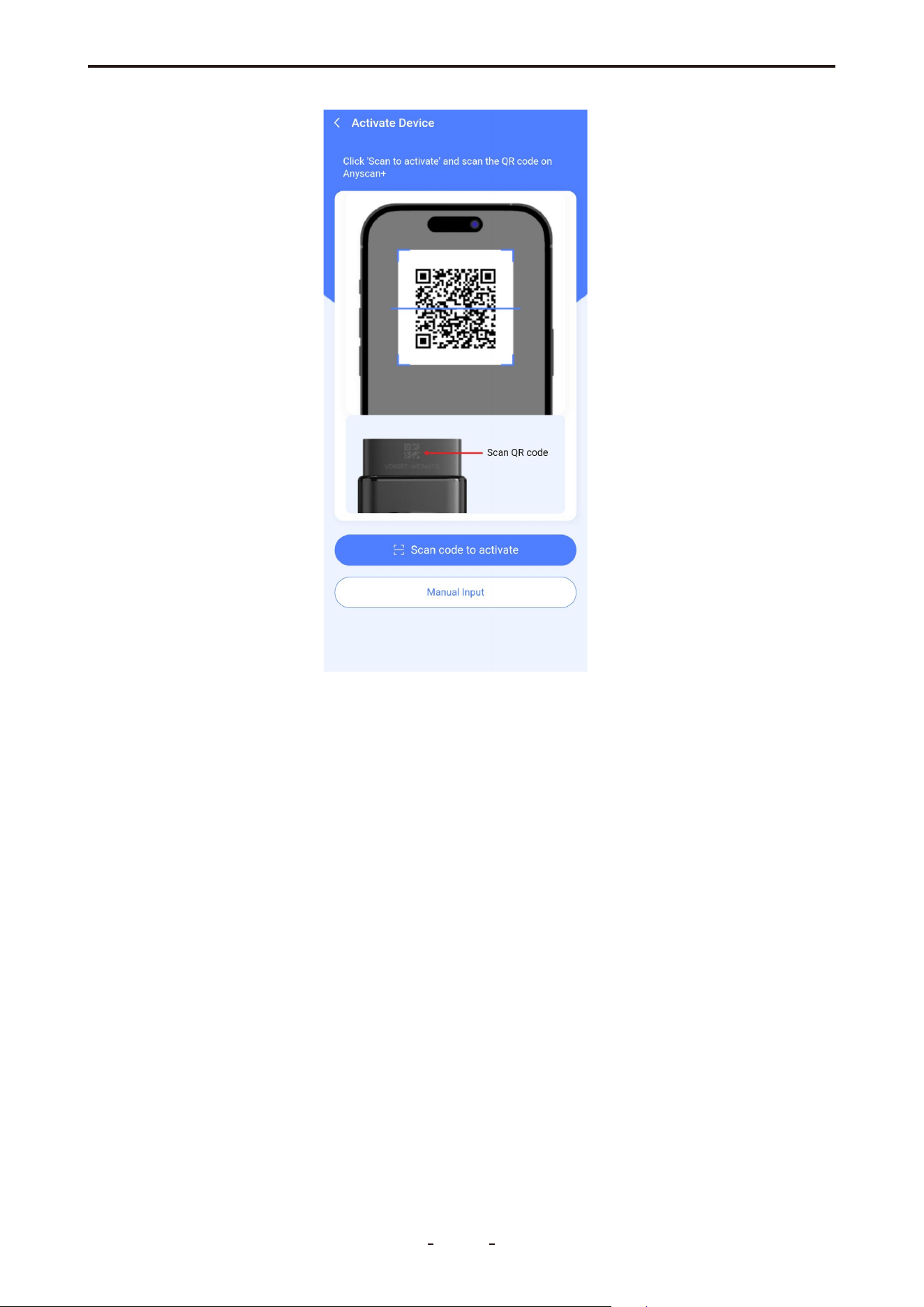
扫描二维码后,点击确定激活。
如果手动输入,请点击激活以完成该过程。
3
D100/D200
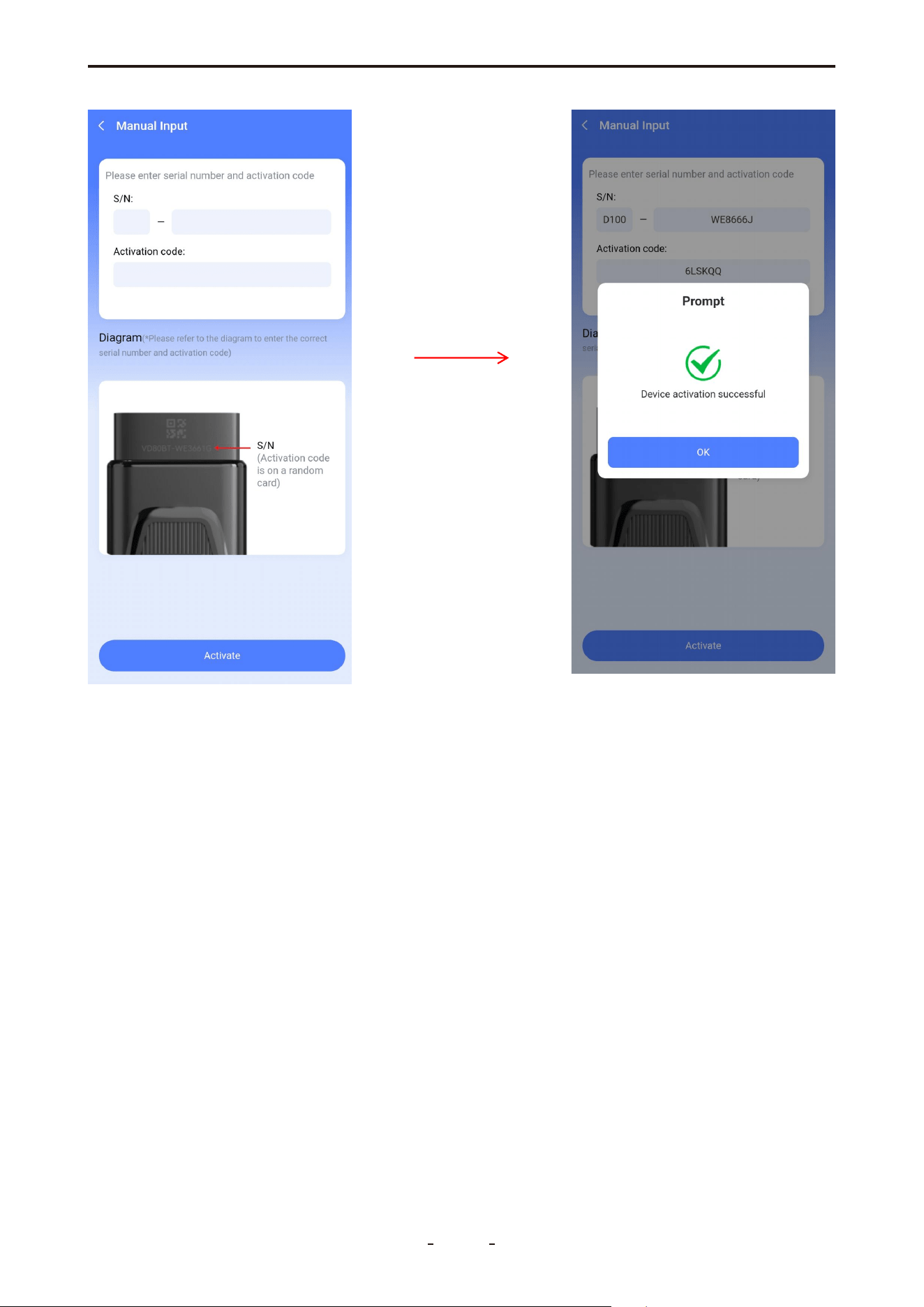
2.4 连接设备
成功添加设备后,应用程序将提示您连接它以开始诊断车辆。
该设备通过车辆的 OBD-II 端口供电。插入车辆的OBD接口后,该设备将自动打开。
连接步骤:
一.将设备牢固地插入车辆的 OBD-II 端口。确保其完全就位且牢固。
二.启动车辆的发动机。
三.在手机上启用蓝牙,然后在蓝牙设置中选择并配对设备。连接将在大约 15 秒内自
动建立。
重要:
设备与车辆通信时,请勿通过 Type-C 端口向设备供电。
注意:
应用程序右上角的绿色 VCI 指示器确认连接成功。然后您可以进行车辆诊断了。
4
D100/D200

3. 诊断车辆
设备需要准确的车辆识别才能建立通信和执行诊断。识别过程由菜单引导 - 按照屏幕
上的提示输入必要的信息。具体步骤可能会根据车辆的型号和年份而有所不同。
您可以使用以下四种方法之一来识别车辆:
3.1 自动扫描
点击主菜单屏幕上的“自动扫描”图标, 设备将扫描车辆 VIN 并自动解码以进行车辆识
别。
注意:
自动扫描并非适用于所有车辆。如失败请尝试手动诊断。
3.2 诊断
点击主菜单屏幕上的“诊断”图标,该工具将调出车辆选择菜单。
在此菜单下,您还可以点击自动扫描进入诊断菜单。或者,您可以手动输入车辆VIN号
码(17位)。
注意:
某些车辆 VIN 可能不可解码。 当自动扫描和手动输入失败时,请尝试手动选择车辆。
3.3 自动检测
点击手动诊断,从您的专用车辆系列中选择特定品牌(例如,通用汽车的别克、雪佛
兰或凯迪拉克),然后点击自动检测以允许设备识别连接的车辆。
注意:
并非所有车型都支持自动检测。如果此方法失败,请尝试手动选择。
3.4 手动选择
当“自动扫描”、“手动输入”和“自动检测”无法识别车辆时,您可以随时尝试“手动选择”
来识别车辆并进行诊断。 手动选择是最可靠的车辆识别选项。
要手动识别车辆:
1。点击[诊断]
2。从受支持品牌的主菜单中(例如,对于通用汽车:别克、凯迪拉克、雪佛兰、
GMC),选择您车辆的特定品牌。
3。选择 “手动选择”。
4。指定型号年份、型号名称和任何后续选项,直到出现“自动扫描”和“完整系统诊断”
。
3.5 诊断功能
当您进入车型诊断菜单时,它会显示以下功能:
5
D100/D200

3.5.1 自动扫描
它会自动扫描您车辆的所有系统,看看是否有任何问题。
3.5.2 CAN快速扫描(2005年之后)
使用 CAN 协议通信快速扫描 2005 年后车辆的所有可访问车辆系统。
3.5.3 全系统诊断
当您已经知道哪个系统可能导致问题时,请选择特定的车辆控制模块进行诊断。
3.6 诊断
成功识别车辆后,该设备可以扫描并访问车辆的电子控制系统,以读取DTC、读取实
时数据、读取Freeze Frame、访问ECU信息以及动作测试(双向控制或执行器测试)
等测试。
3.6.1 读取ECU信息
该功能是读取ECU版本信息,相当于某些电控系统中的系统标识或系统信息,即读取
车辆的ECU相关软硬件版本、型号、生产日期、零件号等。
3.6.2 读取DTC
显示存储在车辆电子控制模块中的诊断故障代码 (DTC) 记录。选择此选项可能会打
开一个包含其他查看选项的子菜单。
如果该工具显示“系统正常”或“无故障代码”,则可能表示:
●
ECU中未存储相关故障代码;
●
故障不在该特定 ECU 的域内(例如,机械或电路问题);
●
传感器信号异常但仍在其工作范围内 — 可以使用实时数据 (PID) 进一步分析这种
情况。
3.6.3 清除DTC
从车辆的电子控制模块中擦除当前和历史 DTC 记录以及相关数据。
启动擦除命令后,ECU将验证问题是否在多个驱动周期内已解决。请注意:
●
即使发动机关闭,点火开关打开也可以立即检测到某些故障。
●
其他故障需要满足特定条件(例如,发动机冷却液温度、车速或节气门位置在规定
的时间内在一定范围内),然后才能再次检测到。
3.6.4 实时数据
显示 来自车辆传感器和控制模块的实时数据。以列表或图形格式查看数据,设置自定
义值阈值,并在列表、单个图形或合并图形视图中同时监控多达 8 个传感器的数据。
6
D100/D200

3.6.5 读取冻结帧
当触发故障代码时,车辆ECU会保存当时的相关数据,生成冻结帧。它通常用于分析
触发故障代码的根本原因,以及故障代码和PID数据。
显示的冻结帧因车辆而异。有些车辆可能没有冻结框选项,这意味着车辆不支持此功
能。
3.6.6 动作测试
动作测试,也称为双向控制,验证特定执行器(包括电磁阀、阀门和继电器)的运行
情况。
4. OBD II
4.1 OBDII 协议
全球OBD使用以下五种通信协议:
●
SAE J1850 PWM
●
SAE J1850 VPW
●
ISO 14230-4 (KWP2000)
●
ISO 9141-2
●
ISO 15765-4 / SAE J2480
4.2 自动扫描和协议选择
有两种方法可以从车辆访问 OBDII 数据:
4.2.1 自动扫描
选择此选项后,诊断工具会自动尝试使用每个可用协议进行通信,以识别车辆使用的
协议。
4.2.2 协议选择
通信协议是 ECM 和诊断工具之间数据交换的标准化方法。如果车辆的协议已知,您可
以手动选择它以直接建立连接。
4.3 帮助
本节提供支持信息,包括 DLC 位置、DTC 库、常用缩写以及 OBDII 模式等背景详细信
息。
4.4 OBDII模式
菜单选项通常包括:
●
读取故障代码
●
清除故障代码
●
实时数据
●
读取冻结帧
●
读取 ECU 信息
●
组件测试(模式 8)
●
车载监控测试(模式 6)
●
O2S监测测试
●
I/M 就绪状态
7
D100/D200

4.4.1 读取故障码
此选项显示当前与排放相关的 DTC 的列表,包括:
●
储存的故障码(通用代码和制造商特定代码)
●
待处理故障码
●
永久故障码
4.4.1.1 储存的故障码
存储的 DTC 是当车载诊断系统确认问题时存储在车辆 ECU 中的活动故障代码。这些代
码通常会在检测到后立即点亮检查发动机灯(MIL)。可以使用诊断工具的擦除功能清
除当前的 DTC,但如果问题没有再次出现,有些 DTC 可能会在几个无问题的驾驶周期
后自动清除。
4.4.1.2 待处理故障码
待处理的 DTC 是车辆监控系统首次检测到潜在问题时存储的临时故障代码。与常规故
障代码不同,这些故障代码不会立即打开检查发动机灯。系统将它们保留为警告 - 如
果问题在您的下一次驾驶中再次发生,它们将变成已确认的故障代码并激活警告灯。
您可以使用诊断工具清除这些待处理的代码,或者如果问题在几个驾驶周期后没有再
次出现,它们将自动消失。
这些代码对于及早发现间歇性问题或检查维修是否解决了问题非常有用。
4.4.1.3 永久故障码
永久性 DTC 是严重到足以最初触发检查发动机灯 (MIL) 的故障代码,即使在灯关闭
后仍存储在车辆的计算机中。这些代码保留故障记录,无论 MIL 是手动清除还是因为
问题没有再次发生而停止点亮。只有在以下情况下,它们才会自动擦除:
(1)根本问题得到完全修复,并且
(2)系统在未检测到故障的情况下成功完成连续 3 个驱动周期。
要从车辆读取代码:
一.点击 OBDII 菜单读取故障代码。
二.选择 存储故障码/待处理故障码/永久故障码 进行确认。
三.将显示包含故障码编号及其描述的列表。
4.4.2 清除故障码
此功能从所选 ECM 的内存中清除所有与排放相关的诊断数据,包括 DTC、冻结帧数据
和测试结果。虽然 OBDII/EOBD 仅显示通用数据,但清除代码将删除所有存储的信息
,包括永久故障码和冻结帧。
将出现一个确认提示,以防止意外数据丢失。选择 是 继续。
要清除车辆上的代码:
一.点击 OBDII 菜单中 清除故障代码 选项。
二.按照屏幕上的说明并回答有关正在测试的车辆的问题以完成该程序。
三.再次检查故障码。如果仍有任何故障码,请修理或更换某些零件,直到完全清除。
8
D100/D200

4.4.3 实时数据
此功能显示来自所选电子控制模块 (ECM) 的实时排放相关数据。
实时数据可以以多种模式显示,例如列表、图形等。
4.4.4 读取冻结帧
冻结帧数据在触发 DTC 时捕获关键参数值的“快照”。此功能显示存储的排放相关 DTC
的冻结帧数据。通常,存储的帧对应于最新的 DTC。然而,优先级较高的 DTC(对排
放影响更大的 DTC)可能会覆盖以前的记录,从而确保保留最关键的数据。
4.4.5 读取ECU信息
此功能允许诊断工具请求和显示车辆特定信息,例如 VIN、校准标识和 CVN。
重要:
并非所有车辆都支持每种服务模式。可用的菜单选项可能会有所不同。
4.4.6 组件测试(模式 $08)
此功能支持对 ECM 的有限双向控制,允许诊断工具作特定的系统、测试或组件,例如
启动 EVAP 泄漏测试。它对于验证 ECM 是否正确响应命令非常有用。
4.4.7 车载监控测试(模式 $06)
此功能显示车载监视器测试的结果,这在执行车辆维修或清除控制模块内存后特别有
用。
提供了受监控系统的可用测试结果菜单,涵盖连续监控组件(例如失火计数器)和非
连续监控器。选择测试以查看其结果。
4.4.8 O2S监测测试(模式 $05)
此功能提供了一个测试菜单来评估氧传感器的完整性。选择测试将显示所有相关的
O2S 参数,测试标识 (ID) 显示在数据列表的顶部。
4.4.9 I/M 就绪状态(烟雾排放检查)
该功能可检查车辆排放监测系统的状态,非常适合在国家排放测试之前进行预检查。
选择 I/M 就绪 将打开一个子菜单,其中包含两个选项:
- 自 DTC 清除以来
显示自上次清除诊断故障代码以来排放监视器的状态。
- 这个驾驶周期
显示自当前驾驶循环开始以来排放监测器的状态。
5. 特殊功能
本章介绍定期服务和维护功能,称为“特殊功能”
注意:D501、D502 和 D503 设备之间的可用特殊功能有所不同,并且还取决于连接
车辆的年份、型号和配置。
按照屏幕上的说明选择选项、输入值并按照提示执行作。
9
D100/D200

如需其他帮助或查询兼容性,请联系 suppo@vdiagtool.com 并提供您的设备序列号
、VIN 和功能名称。
5.1 功率平衡
此功能依次禁用各个喷油器并监控发动机转速的相应下降。通过比较气缸之间的功率
输出降低,它根据气缸对发动机功率的相对贡献来识别性能不佳或故障的气缸。
5.2 ABS自动排气
防抱死制动系统 (ABS) 可防止制动过程中轮胎立即抱死。将 ABS 保持在最佳状态可
确保充分制动效果,减少制动时间和距离,防止紧急停车时打滑和失控,提高驾驶稳
定性和转向控制,并通过避免与地面过度摩擦来最大限度地减少轮胎磨损。
当空气进入ABS时,必须使用ABS放气功能对制动系统进行吹扫,恢复制动灵敏度。
何时进行 ABS Bleeding:
●
更换前或后制动分配泵后
●
制动液流失严重
●
制动液更换
5.3 胎压复位
该功能支持胎压传感器的学习、匹配和复位操作。
何时执行 TPMS 重置:
●
更换轮胎后
●
解决轮胎压力相关问题时
●
当胎压传感器信号丢失时
重要提示:
●
部分车型需要TPMS激活工具进行传感器匹配。
●
复位后,可能需要行驶一段时间才能清除故障灯。
●
胎压不平衡也会触发胎压警告灯。
●
此功能仅适用于预激活传感器,新传感器请用专业TPMS工具。
即使对于相同的车型,轮胎压力监测系统也可能因制造地区而异。为了适应这些差异
,TPMS复位功能提供了六个区域子菜单,涵盖主要汽车制造地区:韩国、日本、美国
、中国、澳大利亚和欧洲。
5.4 喷油嘴编码
该功能将喷油器的识别码写入ECU,使ECU能够识别并准确控制新的喷油嘴。
更换 ECU 或喷油嘴后需要对喷油嘴进行编码,以确保正确的气缸特定燃油喷射控制。
清洁后通常不需要编码。喷油器标识包括精度值和类型值。
5.5 EPB电子刹车
电子驻车制动器(EPB)复位功能允许您执行维护操作,例如重置制动系统、缩回或
释放制动活塞以及校准重力传感器和车辆液位。它确保安全有效地维修电子制动系统
,包括停用/激活控制系统、协助制动液程序以及更换刹车片或制动盘后施加/释放制
动器。
10
D100/D200

典型案例:
1、更换磨损的刹车片或传感器后,需要复位,清除相关故障代码,防止误报。
2、在以下情况下也需要重置:
●
更换刹车片或磨损传感器
●
刹车片指示灯亮起
●
制动传感器电路短路
●
伺服电机已更换
5.6 座椅匹配
也称为座椅配置,此功能用于匹配或配置配备记忆功能的座椅更换或维修。
5.7 保养灯归零
该诊断工具允许您重置发动机机油寿命系统,该系统根据驾驶条件和气候估计最佳换
油间隔。每次换油后必须重置机油寿命提醒,以便系统可以计算下一次维修到期的日
期。
此功能用于以下场景:
●
服务灯亮起,表示需要维护。维修后,重置里程或时间以关闭灯并开始新的维修周
期。
●
换油或更换机油寿命监测传感器后,必须重置维修灯。
5.8 重置控制单元
此功能可重置ECU软件,以解决因工作温度异常或电压波动引起的故障。
5.9 EPS适应
EPS适配程序将当前方向盘位置永久存储为 EPS 控制模块的 EEPROM 中的直行参考。
在进行改装之前,请确保前轮和方向盘精确对齐在直行位置。VIN也从组合仪表中读取
并存储在 EPS 模块的内存中。成功完成后,所有与EPS相关的故障代码将自动清除。
这一过程为直线行驶建立了零点参考点,使EPS的ECU能够准确确定转向角,并提供适
当的辅助扭矩。
何时进行 EPS 适应:
在完成以下任何一项服务后:
●
更换转向角传感器
●
更换转向机械部件(如变速箱、立柱、横拉杆、转向节)
●
执行四轮定位
●
车身修理
5.10 变速箱匹配
该功能执行变速箱自学习,以提高拆卸或维修后的换档质量,解决换档延迟或接合困
难等问题。
5.11 气囊重置
该功能用于在更换安全气囊部件后重置安全气囊系统并关闭安全气囊警告灯。它还可
以从控制模块中清除碰撞数据。
11
D100/D200

注意:
仅特定车型支持清除碰撞数据。
5.12 节气门匹配
此功能可重置节气门执行器并清除存储在 ECU 中的学习值,将其恢复为默认设置。这
确保了节气门或怠速调节的精确控制以及进气口的精确调节。
5.13 轮胎尺寸重置
当轮胎更换或升级时,此功能会重置车辆系统中的轮胎尺寸配置。
5.14 蓄电池匹配
电池管理系统(BMS)复位功能使诊断工具能够评估电池状态、监控电流、注册电池
更换以及激活车辆的静止状态。此过程清除现有的低电量故障信息并执行电池匹配,
以确保准确的电源管理。
何时执行 BMS 复位:
●
更换主电池后,清除以前的故障数据,防止控制模块误检。
●
重新匹配控制模块和监控传感器,以准确跟踪电池使用情况,避免仪表盘上出现错
误消息。
未能重置可能会禁用自动启停、一键式天窗或自动电动车窗等电动功能。
5.15 悬挂系统
此功能可调整车辆高度传感器并在空气悬架系统中执行液位校准。更换高度传感器或
控制模块后,或车辆水平不正确时使用。
5.16 车窗初始化
该功能通过执行车窗匹配来恢复电动车窗自动作和ECU内存,这通常是在车辆电池断
开导致车窗故障后需要的。
5.17 大灯调节
此功能也称为大灯调整、大灯匹配或 AFS 重置,可初始化自适应大灯系统。它能够根
据环境光自动激活大灯,并根据车速、车身姿态和其他驾驶条件调整照明角度。
5.18 解除运输模式
在工厂运输期间,车辆处于部分激活状态,称为运输模式,以最大限度地减少电池消
耗。该功能在经销商处用于停用运输模式并完全启用所有车辆系统。
5.19 冷却液排空
也称为电动水泵激活,此功能在更换电动水泵后激活电动水泵,以确保冷却液正常循
环。
5.20 曲轴位置传感器学习
此功能用于执行曲轴位置偏差学习,以关闭故障指示灯(MIL)。
在下列情况下需要进行此操作:
●
更换发动机ECU、曲轴位置传感器或曲轴飞轮后。
●
当存在指示“齿未学习”的DTC时。
12
D100/D200

5.21 A/F重置
该A/F重置或重新学习空燃比参数以优化燃烧效率。
6. 报告
完成诊断并返回主屏幕后,点击 报告生成选项 中的保存以生成诊断报告。此报告可以
稍后查看或共享。
该报告有两种类型:
●
诊断报告
●
CSV视图
6.1 诊断报告
在执行诊断操作(例如自动扫描、读取ECU信息、检索故障代码或查看实时数据)后
,会自动生成诊断报告。您还可以通过 在诊断菜单中选择 DTC报告 来手动生成报告。
所有已保存的报告都位于“报告”菜单下, 您可以在其中根据需要比较结果、查看详细
信息或删除报告。
在查看报告的界面中,您可以通过电子邮件共享报告或将其导出为PDF文件。
6.2 CSV视图(数据回放)
此功能使您能够重放诊断过程中录制的实时数据。仅当您在实时数据会话期间点击“数
据记录”按钮并显示有效数据时,数据记录才会开始。
录制的文件可以通过“个人中心”→“与我相关”→ CSV视图访问。
注意:录制的 CSV 视图会话无法导出,只能在应用程序内播放。
7. 商城
商城中,您可以购买其他诊断包来扩展设备的功能。
8. 应用中心
Application Center 是一个综合中心,旨在扩展您的诊断功能。它提供先进的工具和功
能,帮助您有效地监控、分析和排除车辆系统故障。
主要功能包括:
●
性能测试:通过实时诊断评估发动机性能并识别潜在问题。
●
烟雾排放检查:进行排放测试以确保符合环境法规。
●
模式6:访问详细的诊断数据以更深入地分析车辆系统。
●
MIL状态:检查故障指示灯(MIL)的状态,快速识别活动故障。
●
OBD DTC查询:检索和解释诊断故障代码 (DTC) 以进行精确故障排除。
●
车辆兼容性:检查兼容性。但是,这仅供参考。为了获得更好的兼容性确认,请向
我们的技术支持团队 suppo@vdiagtool.com 提供您的设备 S/N、车辆 VIN 和所需的
功能。
●
警告灯符号:识别并理解所有仪表板警告灯,并详细解释其原因。
13
D100/D200

9. 我(个人中心)
个人中心充当您的个性化控制中心,您可以在其中管理帐户设置、设备配置和系统更
新。
本部分允许您:
●
自定义您的个人资料:更改您的用户名和个人资料图片以进行个人身份识别。
●
我的设备:查看基本详细信息,包括型号、序列号。您还可以添加其他设备或取消
绑定当前设备。
●
CSV视图:重播实时数据记录。
●
订阅服务:查看有效订阅和可用的续订选项。
●
固件升级:下载最新固件以保持设备最佳性能。
●
软件管理:管理已安装的应用程序和诊断模块。
●
其他设置:配置首选项,包括语言、单位和显示选项。
9.1 其他设置
点击其他设置调整默认设置并查看应用程序的信息,系统设置中有几个选项可用:
●
语言
●
单位
●
清除缓存
●
关于我们
9.1.1 语言
设备支持的语言列在“设置”中。默认语言设置为英语,如果您需要切换到其他语言,
请联系经销商或联系 suppo@vdiagtool.com 技术支持以授权新语言。
获得授权后,转到“其他设置 - 语言”并选择目标语言,然后到“更新”界面以下载并安装
所有可用的目标语言的软件包。
9.1.2 单位
此设置提供3组单元来测量各种传感器值。
公制单位:厘米、公里、克、千克、° C、升、pa、kpa
英制单位:英寸、英尺、码、盎司、磅、 °F、PSI、英里、加仑
美国单位:英寸、英尺、码、盎司、磅、 °F、PSI、密耳、英里
9.1.3 清除缓存
通过一个简单的操作删除临时系统文件和残留诊断数据,快速释放存储空间并解决性
能问题。
9.1.4 关于我们
在一个方便的位置访问有关您的应用程序的基本信息,包括当前软件版本、用户协议
、隐私政策和支持团队。
14
D100/D200
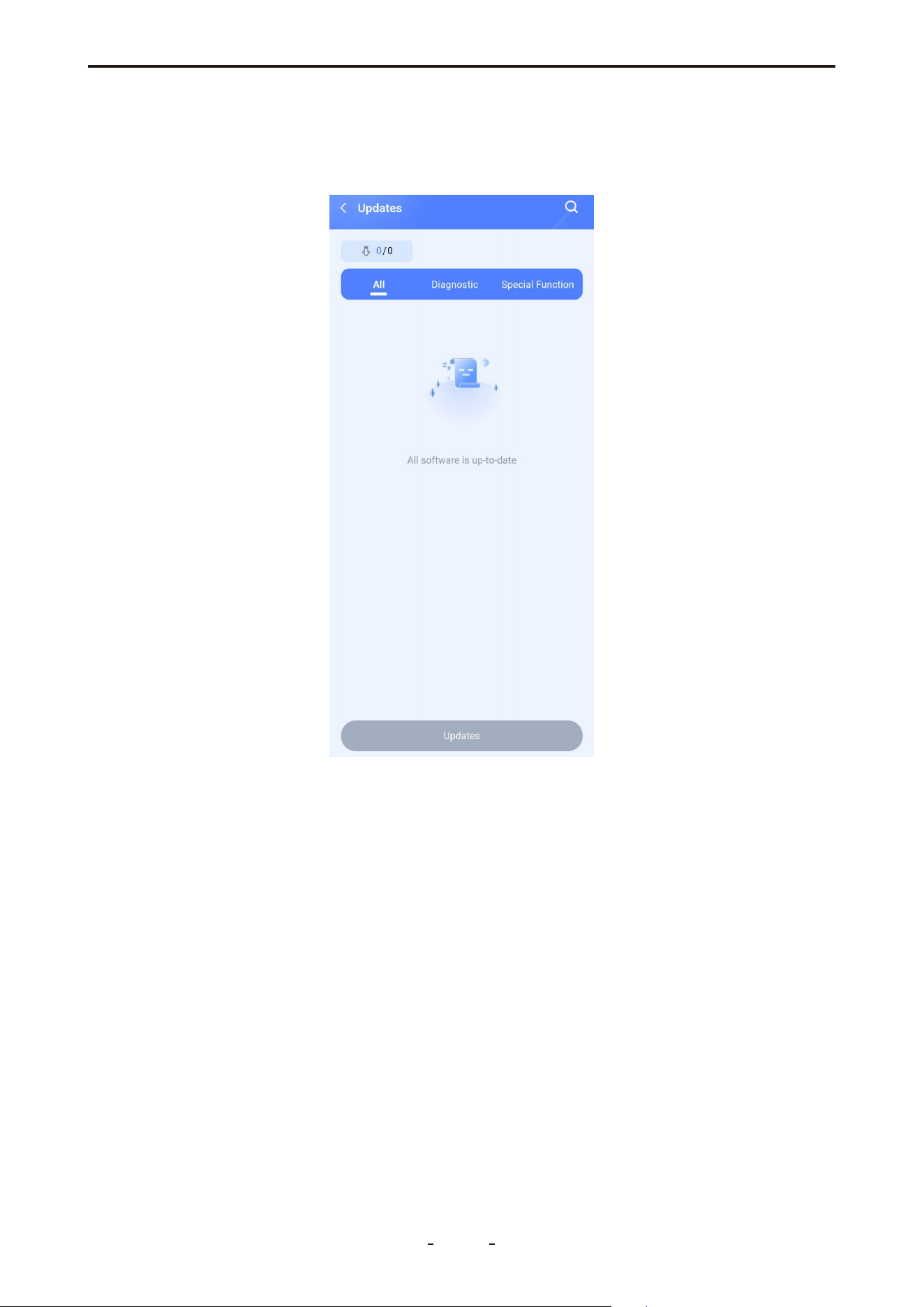
10. 更新
所有可用的软件都显示在此页面上。您可以通过点击所需软件旁边的箭头按钮来选择
单独下载特定的软件,或者通过点击更新来选择一次更新所有可用软件。
15
D100/D200

11. 合规信息
11.1 监管合规声明
美国(FCC)
FCC编号:2BE93V01
本设备符合 FCC 规则的第 15 部分。操作须满足以下两个条件:(1)本设备不得造成
有害干扰,以及(2)本设备必须接受接收到的任何干扰,包括可能导致意外操作的干
扰。
请注意:根据FCC规则第15部分,本设备已经过测试并符合 B 类数字设备的限制。这
些限制旨在提供合理的保护,防止住宅安装中的有害干扰。本设备会产生、使用并辐
射射频能量,如果不按照说明安装和使用,可能会对无线电通信造成有害干扰。
干扰指导:如果本设备确实对无线电或电视接收造成有害干扰,可以通过关闭和打开
设备来确定,鼓励用户尝试通过以下一种或多种措施来纠正干扰:
●
重新定向或重新定位接收天线。
●
增加设备与接收机的距离。
●
将设备连接到与接收器所连接电路不同的电路上的插座。
●
请咨询经销商或有经验的无线电/电视技术人员寻求帮助。
警告:未经合规责任方明确批准的更改或修改可能会使用户操作设备的权限失效。
加拿大 (ISED)
编号:32118-V01
本设备包含符合加拿大创新、科学和经济发展部免许可 RSS 的免许可发射器/接收器。
操作须满足以下两个条件:
(1)本设备不会造成干扰。
(2)本设备必须接受任何干扰,包括可能导致设备意外作的干扰。
法语:
Cet appareil contient des émetteurs/récepteurs exempts de licence qui sont con-
formes aux RSS exempts de licence d'Innovation, Sciences et Développement
économique Canada.Son fonctionnement est soumis aux deux conditions suivantes
:
(1)Le présent appareil ne doit pas produire de brouillage.
(2)Le présent appareil doit accepter tout brouillage radioélectrique subi, même
si le brouillage est susceptible d'en compromettre le fonctionnement.
11.2 射频暴露和 SAR(FCC 和 ISED)
本设备符合 FCC 和 ISED 加拿大射频暴露指南。其辐射输出功率低于射频暴露限制。
比吸收率(SAR)是使用标准作位置测量的,设备以最高认证功率水平发射。FCC SAR
限制为 1.6 W/kg。该设备设计为在多个功率级别下运行,以尽量减少暴露,并仅使用
必要的功率来维持通信。
为确保符合射频暴露要求,请在正常操作期间尽量减少人与天线的接触。
16
D100/D200

11.3 附加合规性(RoHS、CE 和 UKCA)
RoHS:本产品符合关于有害物质限制的指令 2011/65/EU。
CE:本产品符合以下欧洲指令的基本要求:
EMC 指令 2014/30/EU
RED 指令 2014/53/EU
低电压指令 2014/35/EU
UKCA:本产品被声明符合英国相关法定文书的基本要求,并相应地带有 UKCA 标志。
12. 保修
有限两年保修
本保修明确授予购买维泰德产品进行转售或在其正常业务过程中使用的买家。
维泰德保证 VCI 设备自交付给原始买方之日起两年(24 个月)内不会出现材料和工艺
缺陷。
本保修不包括任何被误用、更改、用于非预期目的或以与产品说明不一致的方式操作
的部分。对于根据本保修发现有缺陷的任何工具,唯一的补救措施应由维泰德选择维
修或更换产品。维泰德对因使用或无法使用产品而引起的任何间接或附带损害不承担
任何责任。
13. 联系我们
保修与技术支持
电子邮件:suppo@vdiagtool.com
网站:www.vdiagtool.com
批发业务或要成为我们的经销商:
电子邮件:sales@vdiagtool.com
与我们一起发明,在产品上市之前对其测试,帮助我们为每个人制造更好的产品:
电子邮件:inventers@vdiagtool.com
创建社交媒体内容,在线发帖并帮助我们的社区:
电子邮件:marketing@vdiagtool.com
17
D100/D200

在社交媒体上关注我们
Facebook 页面:搜索“vdiagtool”
Facebook 用户组:搜索“VDIAGTOOL OFFICIAL 用户组”
Instagram:搜索“vdiagtool_ocial”
TikTok:搜索“vdiagtool_us”
YouTube:搜索“Vdiagtool 官方”
18
D100/D200