GWTPMS
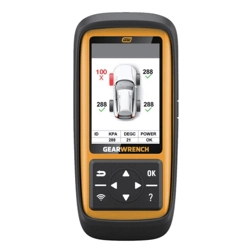
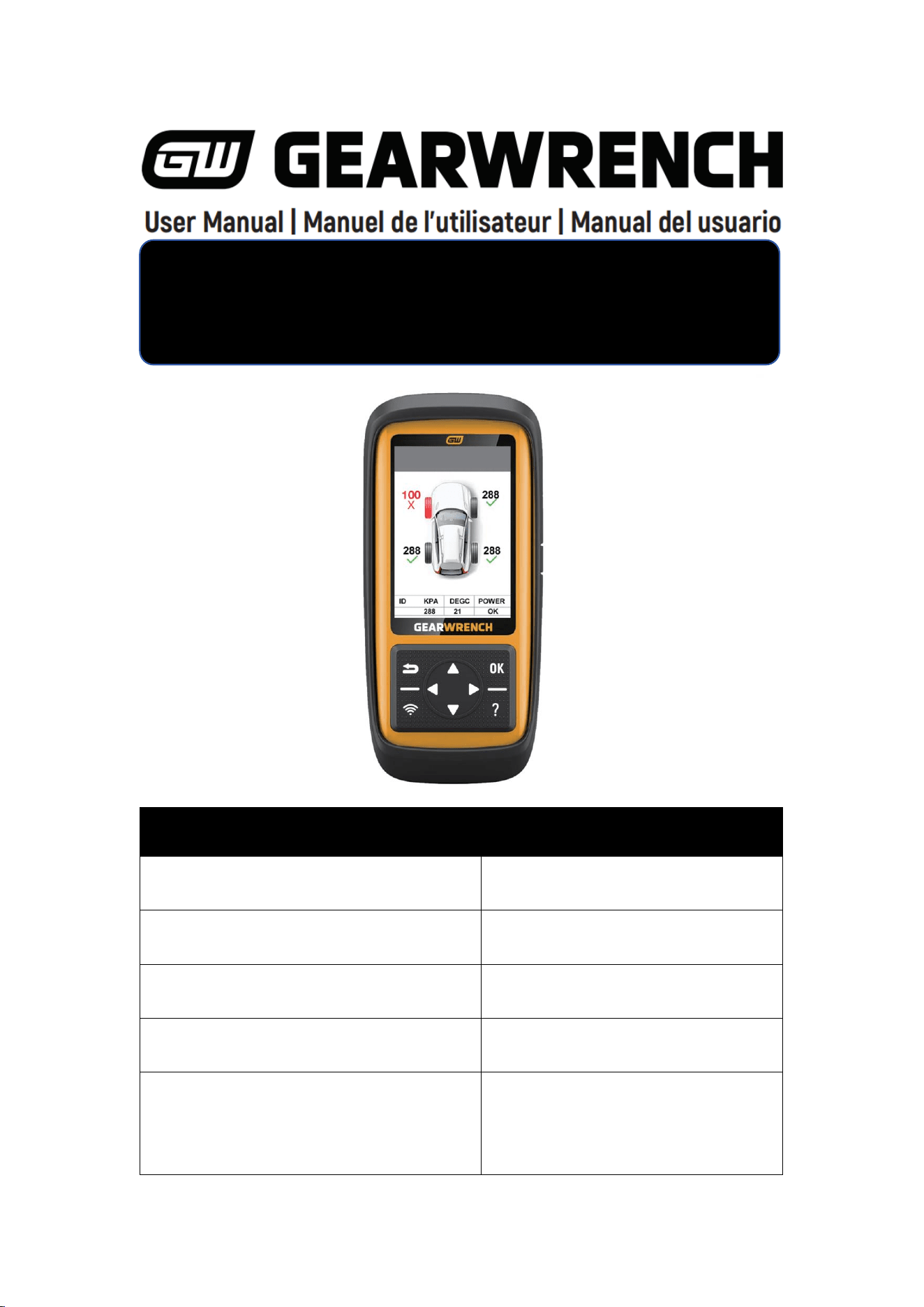
TP-series TPMS Diagnostic Tool
Outil de diagnostic TPMS série TP
Herramienta de diagnóstico TPMS de la serie TP
Specifications | Caractéristiques | Especificaciones
Processor | Processeur | Procesador
STM32
Memory | Mémoire | Memoria
8 GB storage
Display | Affichage | Pantalla
TFT-LCD 3.95"
Battery | Batterie | Batería
3.7V 3150mAh
Operating Temp. | Température de
fonctionnement. | Temperatura de trabajo.
0 °C to 40 °C (32 °F to 104 °F)

GWTPMS
Storage Temp. | Température de stockage. |
Temperatura de almacenamiento.
-40 °C to 60 °C (-40 °F to 140 °F)
Dimensions | Dimensions | Tamaño (W x H x
D)
200mmx92mmx33mm
Please read this user manual carefully before using GWTPMS TPMS Diagnostic Tool,
referred to as the “the tool” throughout this document.
When reading the manual, please pay attention to the words “Note” or “Caution” and read
them carefully for appropriate operation. Due to technical updates, software update, etc.,
some of the pictures shown on the manual might not be fully accurate. Product images
and description only for reference purpose, so please see the subject produce.
OPERATION INSTRUCTIONS
For safe operation,please follow the instructions below:
Keep the device away from heat or fumes when in use.
If the vehicle battery contains acid,please keep your hands and skin or fire sources
away from the battery during testing.
The exhaust gas of the vehicle contains harmful chemicals.Please ensure adequate
ventilation.
Do not touch the vehicle cooling system components or exhaust manifolds when the
engine is running due to the high temperatures reached.

GWTPMS
Make sure the car is securely parked, Neutral is selected or the selector is at the P
or N position to prevent the vehicle from moving when the engine starts.
Make sure the (DLC) Diagnostic Link Connector is functioning properly before
starting the test to avoid damage to the Diagnostic Computer.
Do not switch off the power or unplug the connectors during testing. Doing so may
damage the ECU (Electronic Control Unit) and/or the Diagnostic Computer.
CAUTIONS
Avoid shaking, dropping, or disassembling the scan tool, as this may damage its
internal components.
Do not use excessive force.
Do not expose the screen to strong sunlight for a long period.
Please keep the scan tool away from water and moisture.
Store and use the scan tool only within the temperature ranges identified in the
Technical Specifications section.
Keep the unit away from strong magnetic fields.
Please use soft and non-abrasive cleaner and soft cotton cloth to clean keyboard
and display screen. Do not use solvent (like alcohol) to clean device.
GEARWRENCH DIAGNOSTIC SUPPORT
E-mail: diagnosticsupport@GEARWRENCH.com

GWTPMS
Telephone: 1-877-626-3433
Website: www.GEARWRENCH.com
GENERAL INTRODUCTION
The GWTPMS is a smart TPMS Diagnostic Tool powered by GEARWRENCH. This
product support TPMS DTC code check & live data for most of the vehicles on the market,
315/433MHz tire-pressure sensor check, read OEM sensor ID and program it into
GEARWRENCH universal tire-pressure sensors. This tool can perform such functions::
Check TPMS sensors (read sensor ID / pressure / temperature / battery status)
TPMS diagnostics (DTC check & clear / read sensor ID)
Program GEARWRENCH universal tire-pressure sensors
TPMS relearn
Check OEM TPMS sensors
Etc.…
GWTPMS
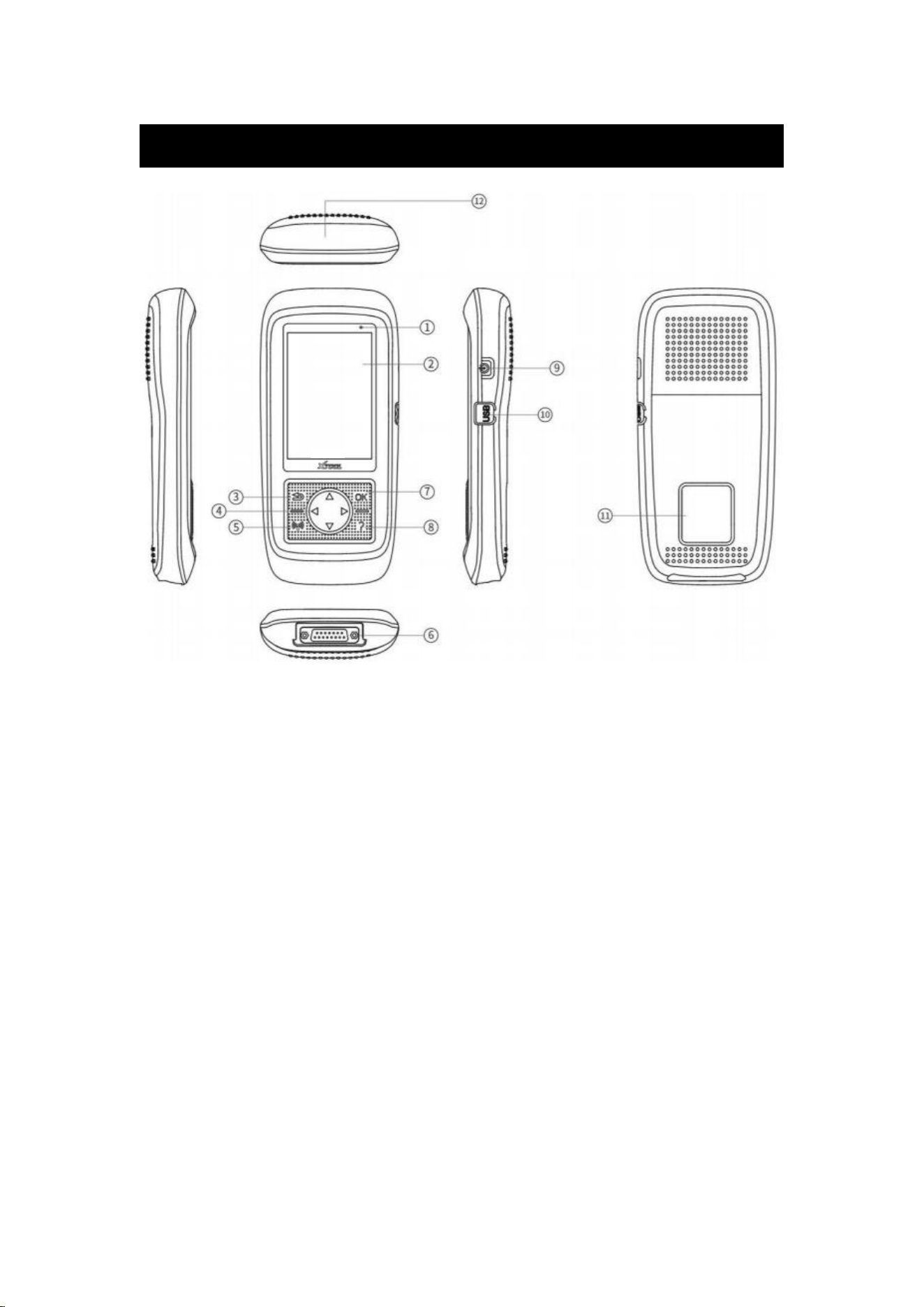
MAIN UNITS
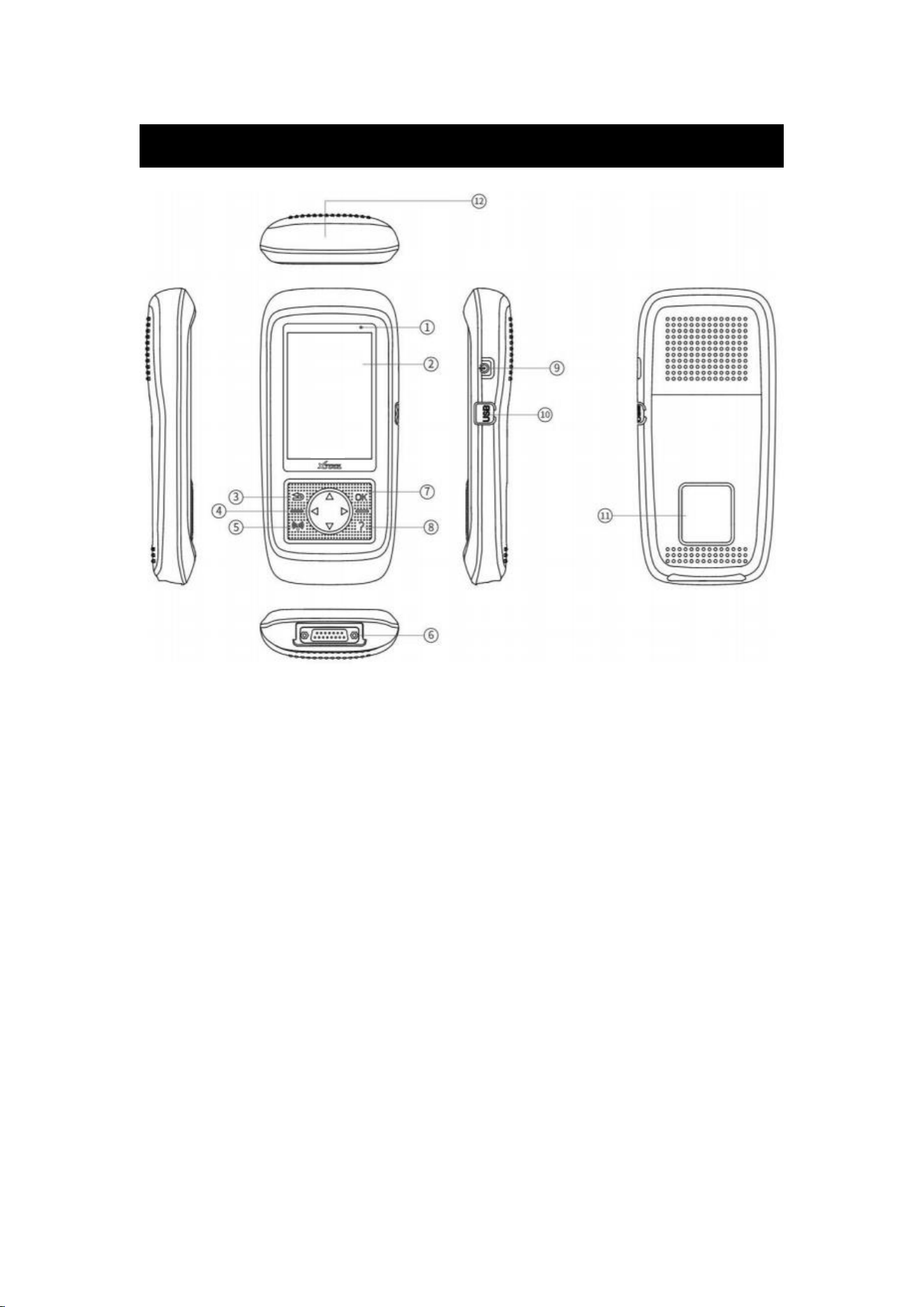
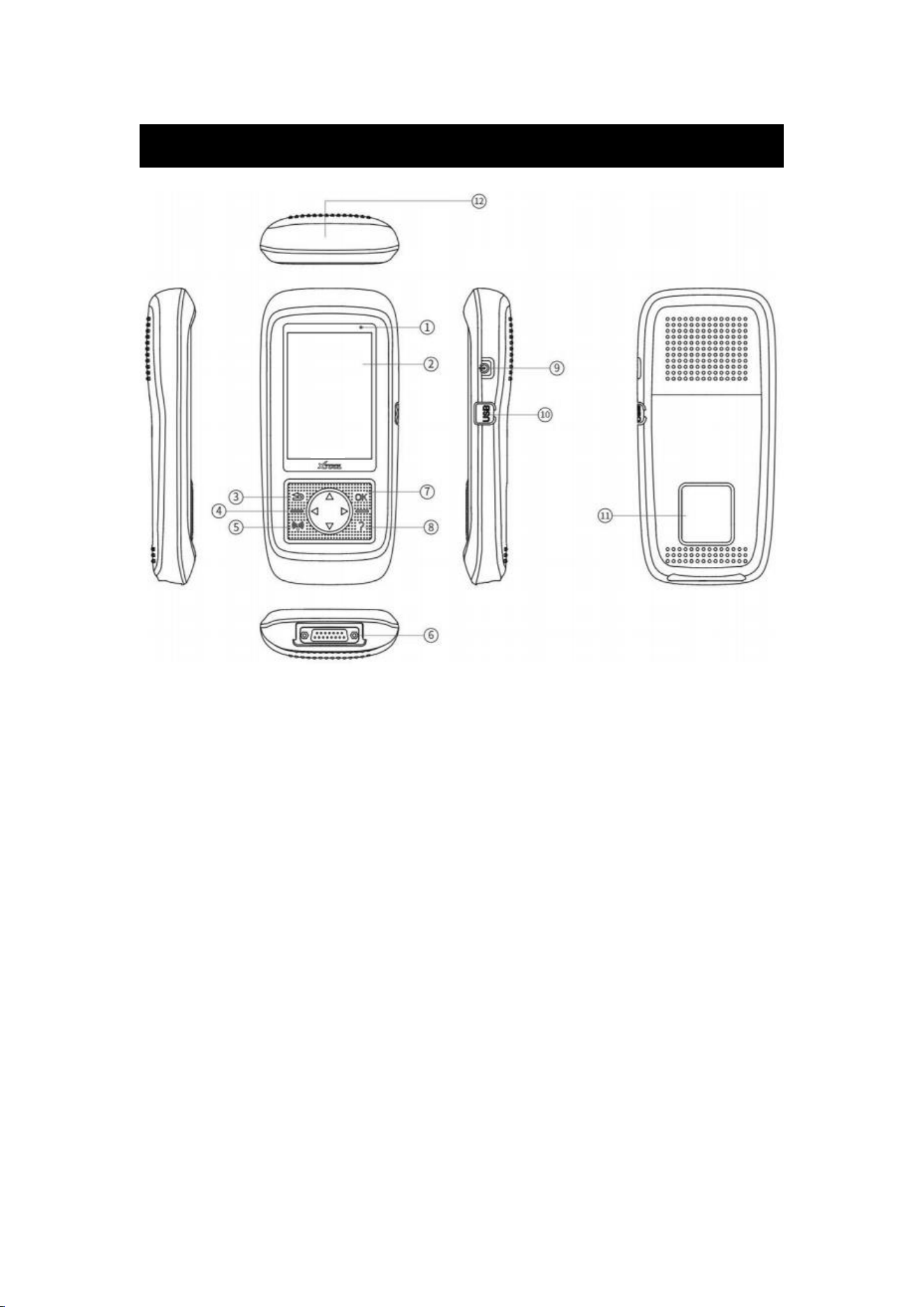
1. Power Indicator:This light will turn red when charging.
2. Screen: Shows contents on the device.
3. Return button: Go back to previous menu or cancel selections.
4. Direction buttons: Use these buttons to choose or select functions.
5. Activate/Program button: When activate/program sensors, click this button to trigger
them.
6. DB15 port: Connects to the OBD port for vehicle communications, and also used for
charging the device.
7. OK button: Confirm selection and start operations.
8. Help button: Shows detailed information for operations.
GWTPMS
9. Power button: Turn on & off the device.
10. USB Type-C port: Charge the device or transfer data to PC.
11. Nameplate: Shows vital information of the device.
12. Sensor triggering area: When activating/programming sensors, put them close to this
area.
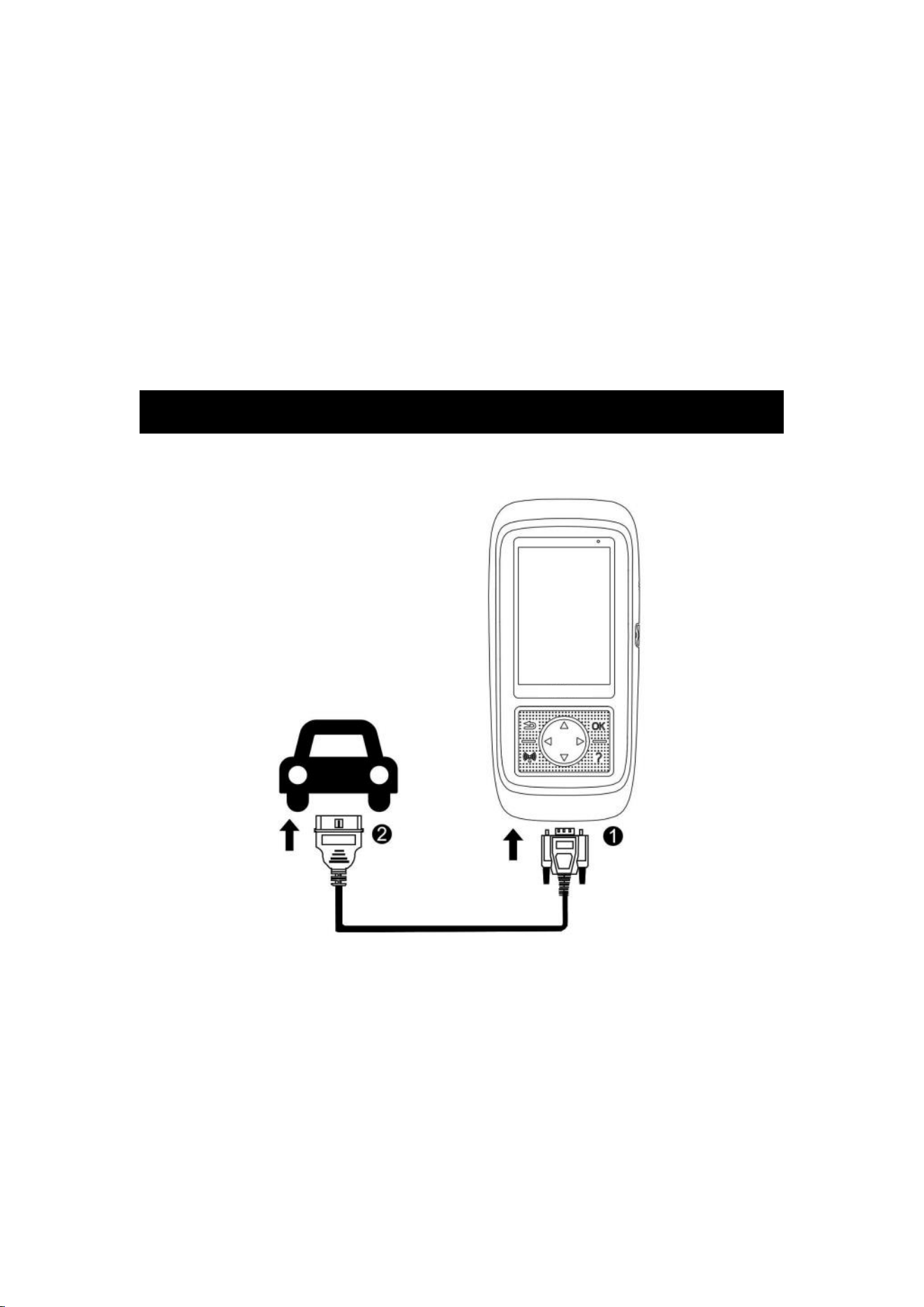
VEHICLE COMMUNICATION
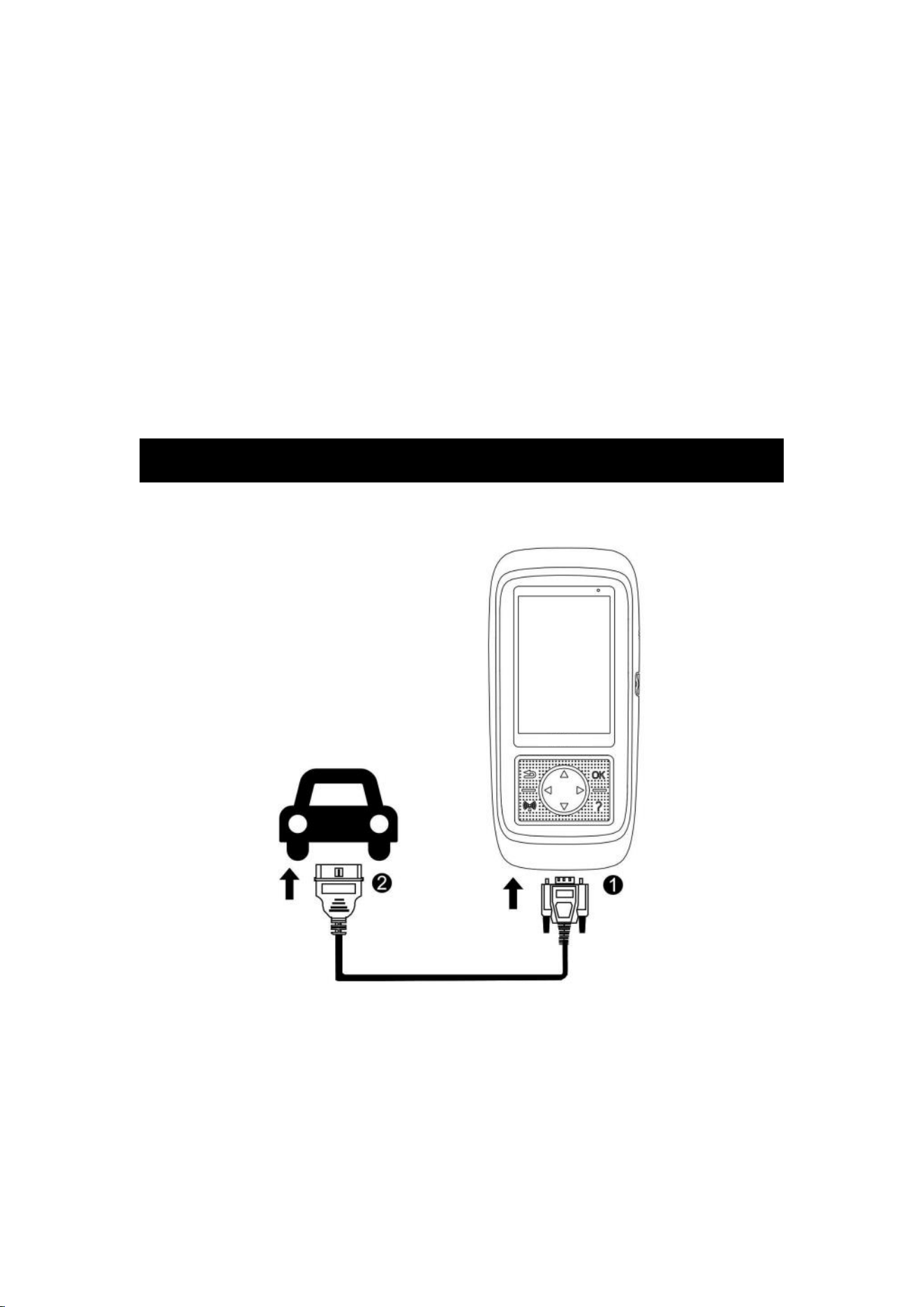
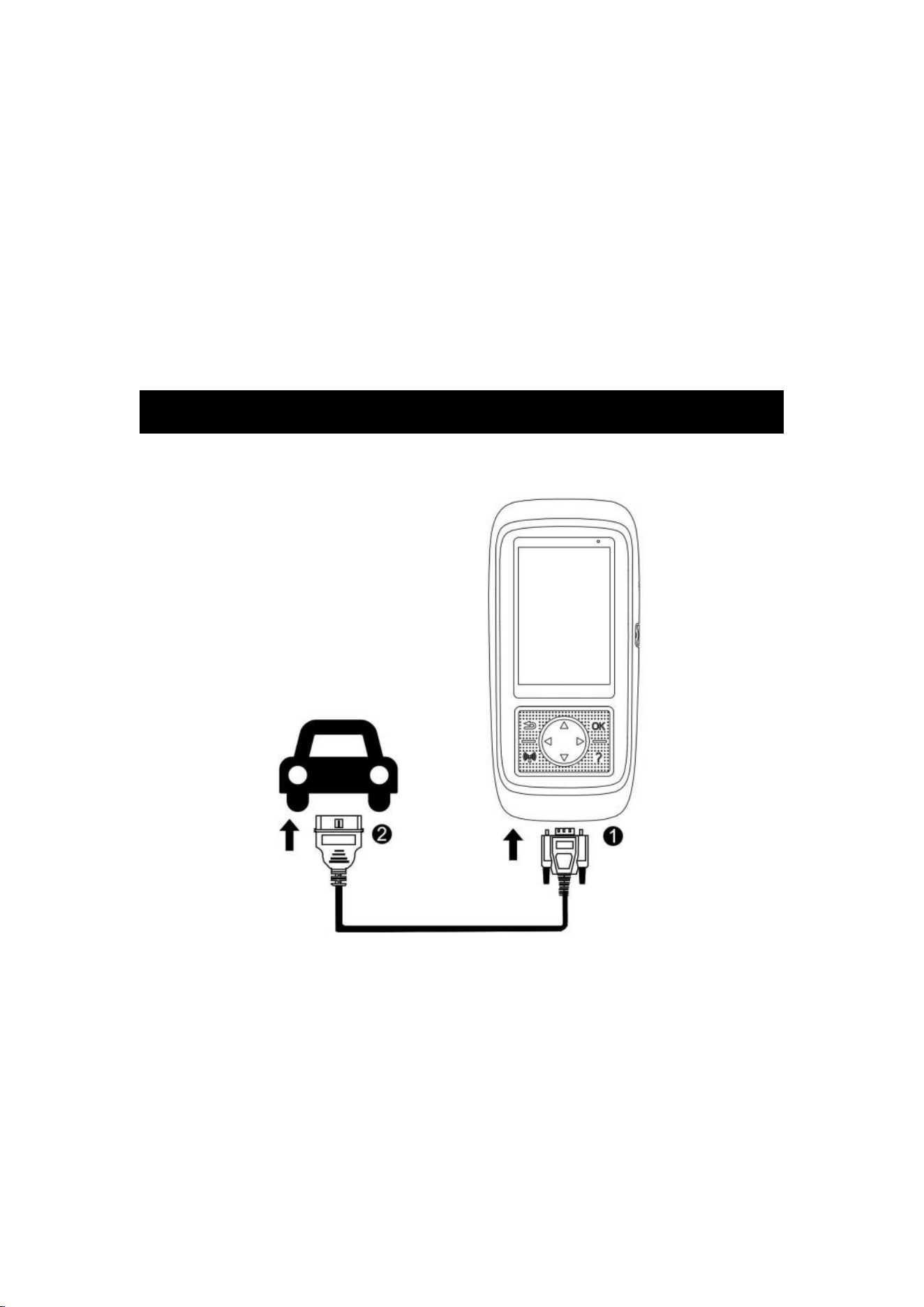
The picture below shows how the device connects to the vehicle.
1. Turn on the ignition switch of the vehicle, and turn on the device.
2. Connect the DB15 plug of the cable to the device..
3. Find the OBD port on the vehicle, and plug the OBD socket of the cable inside it.
4. Now you are ready for TPMS diagnostics.

GWTPMS
⚠ Note
The vehicle’s DLC is not always located under the dash; for the
location of the DLC, please refer to the vehicle owner’s manual.
PRECAUTIONS FOR DIAGNOSIS
1. The voltage range on the car: +9~+16V DC;
2. The electronic control systems of different models are very complicated. If you
encounter situations where it is impossible to test or a large amount of test data is
abnormal, you can search for the ECU of the vehicle and select the menu for the model on
the ECU nameplate;
3. If the vehicle type or electronic control system to be tested is not found in the diagnostic
function, please update the vehicle diagnostic software to the latest version or consult the
GEARWRENCH technical service department;
4. Only wiring harnesses provided by GEARWRENCH and designed for the scan tool are
permitted to be used with this scan tool to avoid damage to the vehicle or the tool;
5. When running a Diagnostics function, DO NOT shut down the scan tool directly. You
should cancel the task before returning to the main interface and then shutting down the
tool.
GWTPMS
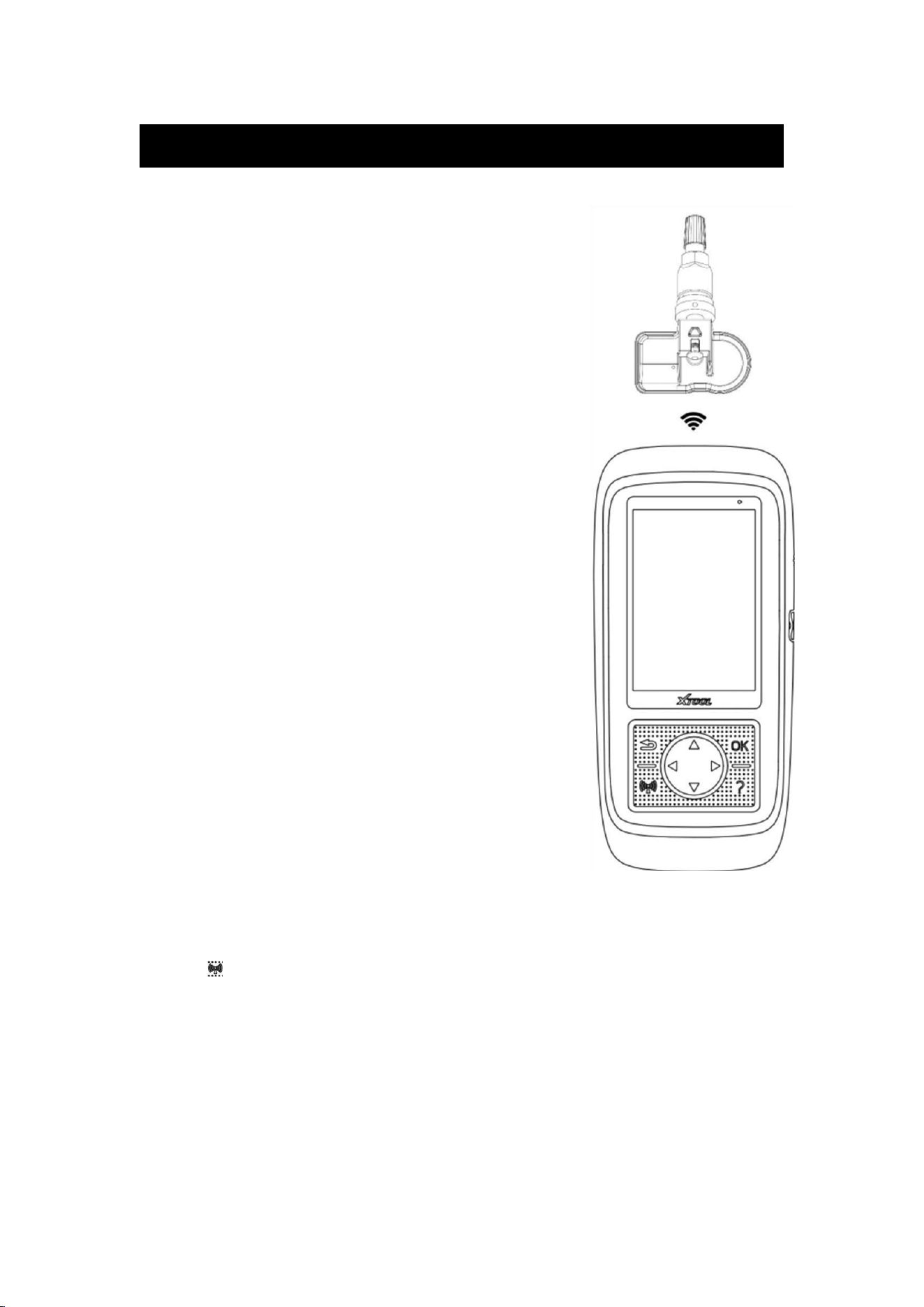
SENSOR TRIGGERING
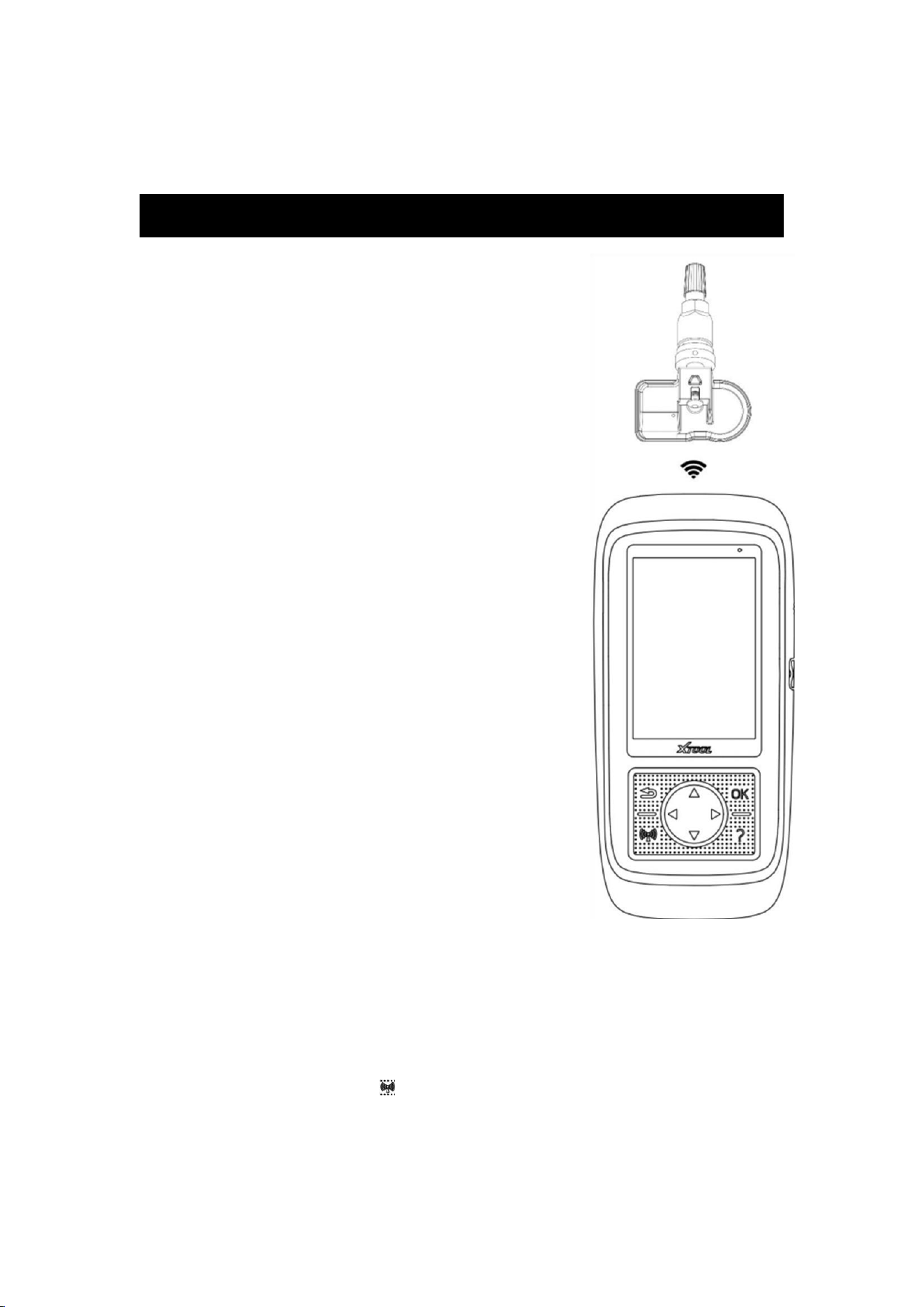
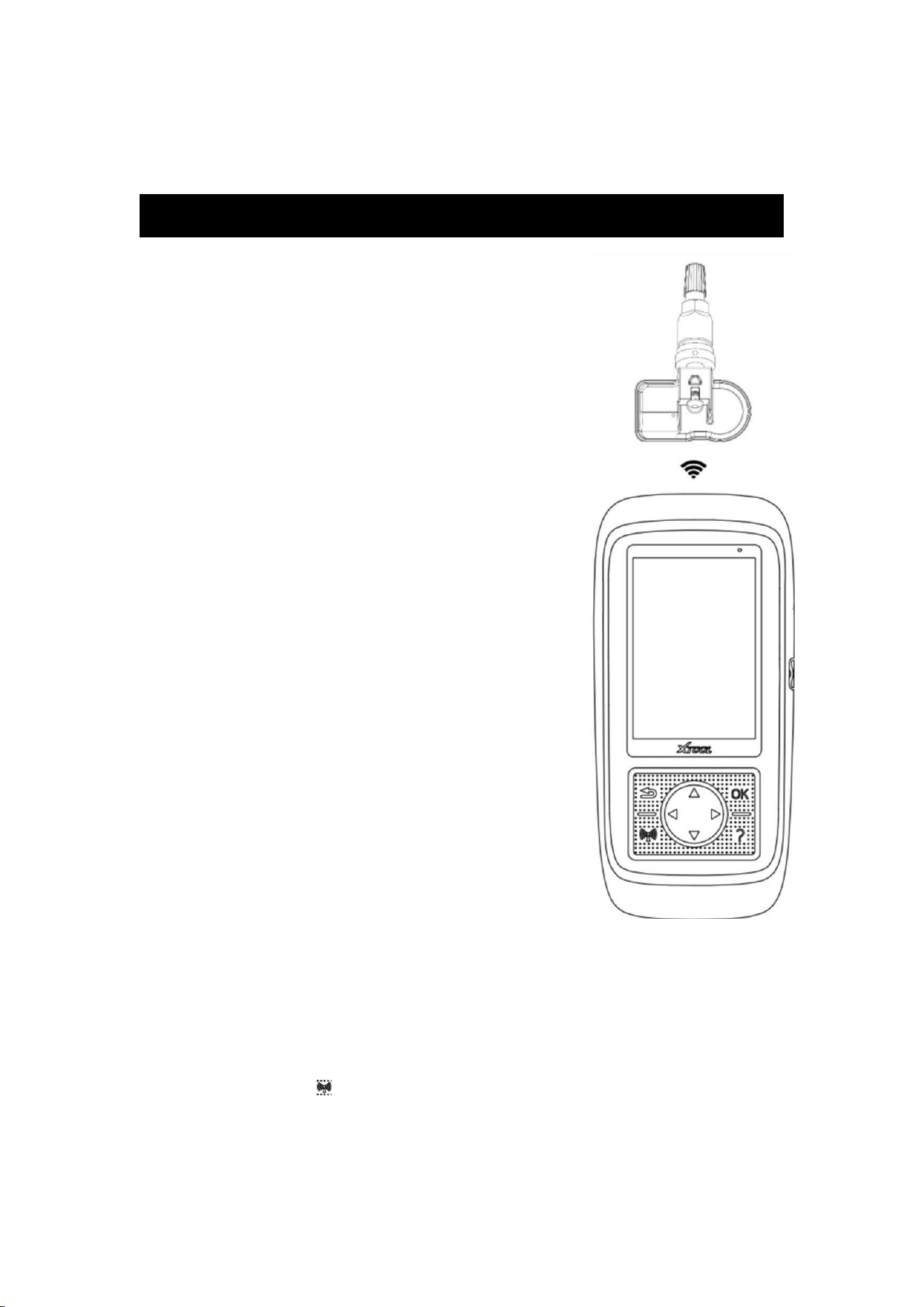
The picture on the right shows how the device can trigger
the tire-pressure sensor.
1. Select activation or program menu on the device;
2. Put the device close to the sensor (if the sensor is
already installed inside the tire, close to the valve);
3. Click button to start triggering.
Note: When triggering sensors, we suggest to put the

GWTPMS
sensor that needs to be triggered 10 cm (4 inch) close to
the device. And to avoid interference, please put other
sensors 2 meters (7 feet) away from the device if possible.

GWTPMS
CHARGING THE DEVICE
The scan tool may need to be charged before first use. Use the proper power adapter
(either 120 VAC North American or 240 VAC European version) and attach it onto the
AC/DC charger.
Plug the AC/DC charger into a wall outlet and charging this scan tool by USB Type-C port.
The device can also be charged with PC or OBD connection, and the tool can be used
when charging.
In order to keep the device in best performance, please fully charge the battery. We
suggest to charge at least 2 hours before usage for the first time.
TPMS FUNCTIONS
By selecting the TPMS menu on the main screen, this tool can perform various
TPMS-related functions like diagnostics, check sensors and provide learning instructions.
MAIN MENU & MODEL SELECTION
Select the TPMS menu and get into the vehicle selection page.
Then select the vehicle area. The area is determined by where the manufacturer is
founded, like you need to get into America menu to find Ford.
Then select the manufacturer, the model and the model year.

GWTPMS
VEHICLE SELECTION
The scan tool provides three methods to access the smart diagnostics system.
AUTO SCAN
MANUAL INPUT
SELECT VEHICLE BY AREA
⚠ Note
1. Sometimes there are vehicles that are in the same model year,
but with different sensors or different frequencies. You can check
the repair manual, or check the OEM sensor itself to get inside the
correct menu.
2. There are some models that are using indirect TPMS systems.
Those models do not have sensors inside so they are mostly not
supported.
When you selected the model, you can choose one of the functions below:
Sensor Check: Check the sensor that has already installed inside the vehicle.
Diagnostics: Check & clear the fault codes that are inside the system,and check the
sensor IDs saved inside the system
Programming: Program GWTPMS tire-pressure sensors to make them
GEARWRENCH fit inside the vehicle.

GWTPMS
Relearn: After installation, if the ID of the sensor doesn’t match the sensor ID inside
the vehicle, check the relearning steps to match those IDs.
Sensor Information: Check the information on the OEM sensors and GEARWRENCH
sensors.
⚠ Note
Not all the models support all those functions listed above. Please
check the support list to see if the tool can perform the functions
you need.
SENSOR CHECK & TRIGGERING
When checking the sensors, the tool will tell you which tire should be triggered first, with
the tire highlighted on the screen. You can also select the tire to be triggered using the
directions buttons.
When triggering, put the top of the tool close to the sensor (or the valve on the tire) and
click button.
The tool will scan the closest sensor around and show the data from the sensor when
detected.
TPMS DIAGNOSTICS
Before performing diagnostics, please check “Vehicle Communication” and connect the
device to the vehicle.

GWTPMS
When you click “diagnostics” menu, the device will try to establish connections to the
vehicle.
When connected, the tool will check the info from TPMS and show it on the screen.
The screen will also show the fault codes that are present inside the system; click “View
Fault Code” to check details, and click “Clear fault code” to clear them.
⚠ Note
1. If you checked the sensors before going into diagnostics, the
sensor ID will show the IDs that were found when triggering them.
2. Before clearing the fault codes, make sure you have fixed the
problem that are described by the fault codes.
SENSOR PROGRAMMING
You can program GEARWRENCH sensors by this menu. Programmed sensors can be
installed into the tires, replacing the OEM sensor.
There are 4 ways to program the sensors, and the method will be listed as follows.
AUTO-CREATE ID
This function allows you to program up to 8 sensors at once with random-generated IDs.
As the IDs are likely to be different with the IDs stored inside the vehicle, relearn is needed
after the sensor is installed.
To program the sensor(s), select “auto-create ID” on the tool, and put all the sensor(s) you
need to program close to the top of the tool. The tool will automatically scan the sensor(s)

GWTPMS
around it and show it(them) on the screen.
The screen will show the S/N of the sensor(s) when detected; check if the S/N is correct.
If so, click button to start programming; if not. Click “Back” button and detect again.
MANUALLY INPUT ID
This allows you to input the sensor ID manually and program it into one sensor. If the ID
you wrote into the sensor doesn’t match the ID that are saved inside the system, you need
to do a relearn after installation.
To program the sensor, select “manually input ID” on the tool, then input the ID, press OK
key to confirm.
Put the sensor you need to program close to the top of the tool. The tool will automatically
scan the sensor and show it on the screen.
The screen will show the S/N of the sensor when detected; check if the S/N is correct.
If so, click button to start programming; if not. Click “Back” button and detect again.
⚠ Note
The ID could be decimal (0-9) or hexadecimal (0-9,A-F). Make sure
you are using the correct ID format; it could be changed in settings.

GWTPMS
COPY ID VIA ACTIVATION
This allows you to get the ID from activation and program the ID in GEARWRENCH
sensor.
Before doing that, make sure you have already checked the sensors on the vehicle.
After checking the sensors on the tire, go to “Copy ID via activation,”, press “OK” to view
activated sensor information.
Select the tire you want to replace the sensor, then go to programming.
Put the sensor you need to program close to the top of the tool. The tool will automatically
scan the sensor and show it on the screen.
The screen will show the S/N of the sensor when detected; check if the S/N is correct.
If so, click button to start programming; if not. Click “Back” button and detect again.
COPY ID VIA ECU INFO
This allows you to get the ID from TPMS info and program the ID in GEARWRENCH
sensor.
Before doing that, make sure you have already done diagnostics to the TPMS.
After diagnostics, go to “Copy ID via ECU info,”, press “OK” to view sensor information.
Select the tire you want to replace the sensor, then go to programming.
Put the sensor you need to program close to the top of the tool. The tool will automatically

GWTPMS
scan the sensor and show it on the screen.
The screen will show the S/N of the sensor when detected; check if the S/N is correct.
If so, click button to start programming; if not. Click “Back” button and detect again.
TPMS RELEARN
Sometimes when new sensors are installed into the vehicle, the TPMS light will light up as
the vehicle won’t recognize the sensor. Usually this is because the ID in the sensor is not
matched with the ID in the vehicle, and you can solve this by relearn TPMS.
This tool will show the guide for the entire relearning procedure and provide help on some
of the steps (like triggering sensors, write IDs into the system, etc.)
⚠ Note
Some vehicle will need extra steps on the procedures introduced
below. Please refer to the guide shown on the device when actual
processing.
Here are several ways to do TPMS relearn to your vehicle:
AUTOMATIC RELEARN: Some vehicles can automatically recognize new sensors when
driving. Usually when doing automatically relearn, get all 4 wheels on standard tire
pressure, and take the vehicle on a drive (normally ≥25km/h or 15mph) for about 20
minutes (or longer). The vehicle will automatically recognize new sensors and the TPMS
light will turn off.
OBD RELEARN: Some vehicles need to rewrite the sensor IDs inside the system.

GWTPMS
Normally when doing that, plug the too onto the OBD port of the vehicle, and click “OBD
relearn” on the screen. The device will write the ID into the system.
STATIONARY RELEARN: Some vehicles can get into sensor relearn mode by triggering
some specific actions. When you get in this mode, activate the sensors one by one and
the vehicle will recognize every sensor once you activate it.
COPY SENSORS: Actually, this is not a relearn procedure. The sensor IDs for some of
the vehicles are unchangeable, so when this shows up on the relearn menu, go back and
check if the sensor IDs are the same with the original one. If it is not matched with the
original one and you are using GEARWRENCH sensors, go to “Programming” menu and
copy the sensors via activation or OBD.
SENSOR INFORMATION
The database integrated into this tool records the information for most of the OEM
sensors that comes with the vehicle when it’s out from factory. To check that, go to the
menu and it will show the parts number, manufacturer, etc.
This can also check the status of GEARWRENCH sensors. Use the same menu and
trigger the GEARWRENCH sensor, and it will show information like serial number, sensor
ID, program time, etc. on the screen

GWTPMS
RECENT TEST
This is a shortcut in the main menu. Click this to get back to the last model that you went
in before, with all the info saved inside the tool.
SETTINGS
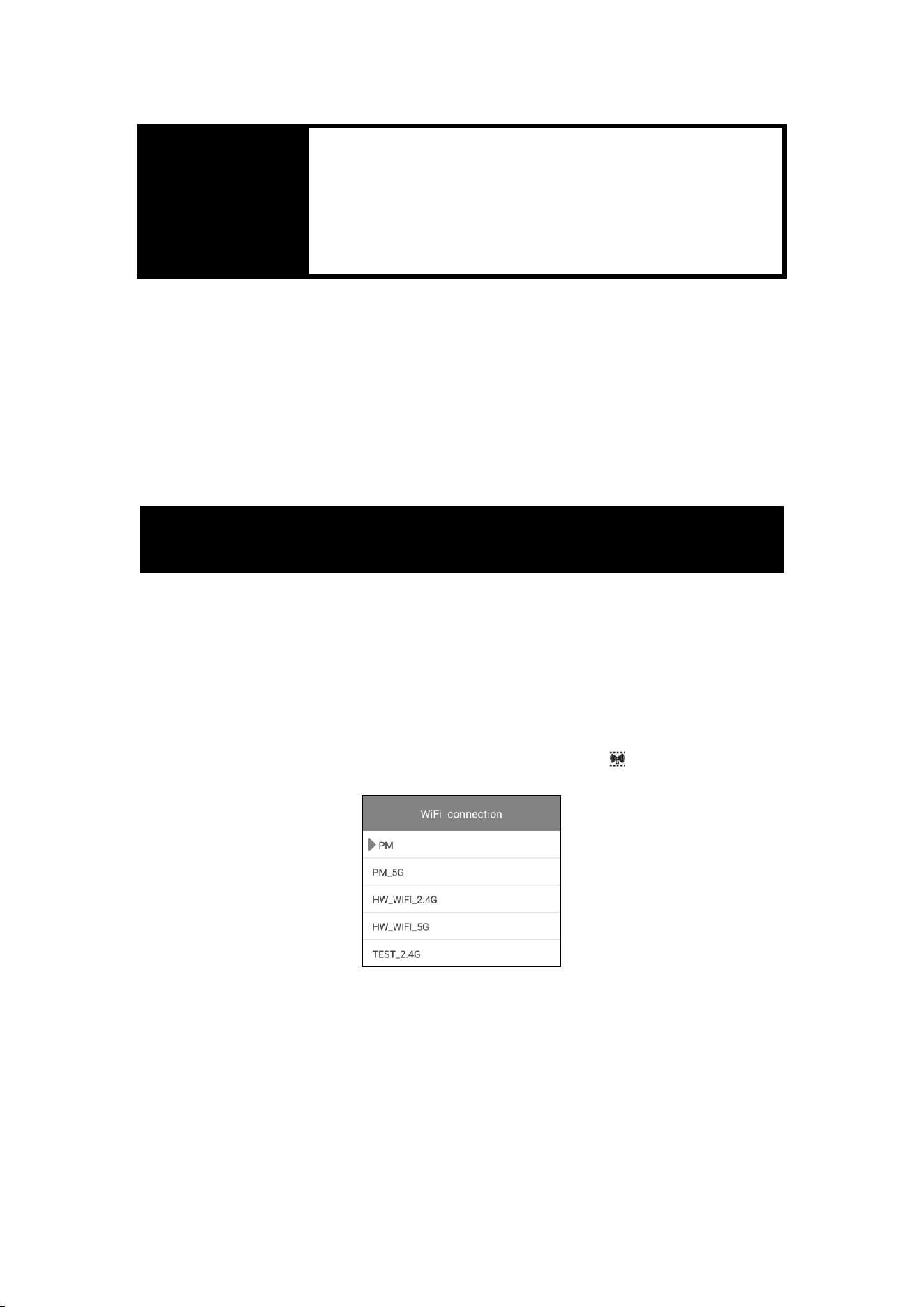
Click the Settings button to adjust the default settings.
WIFI SETTINGS
Select available Wi-Fi hot spot and connect. For more information, please check “Update”.
UPDATE
Use this menu to update the software. For more information, please check “Update”.
PRESSURE UNIT SETTINGS
Select the pressure unit shown on the device. You can choose between kPa, psi or BAR.
TEMPERATURE UNIT SETTINGS
Select the pressure unit shown on the device. You can choose between deg C and deg F.
SENSOR ID FORMAT SETTINGS
Select the sensor ID format shown on the device. You can choose between decimal or
hexadecimal.
DISTRICT SETTINGS
Select the area that the vehicle is manufactured.
GWTPMS
⚠ Note
The same model that are manufactured for different markets may
use different sensors or different frequencies. Please check district
settings before you working on vehicles.
AUTO POWER-OFF SETTINGS
Set the standby time before the device turns off automatically.
SOUND SETTINGS
Select whether you need to turn on the beep sound when clicking the buttons.
UPDATE
This tool can be updated by Wifi connection. We will introduce it.
WI-FI UPDATE
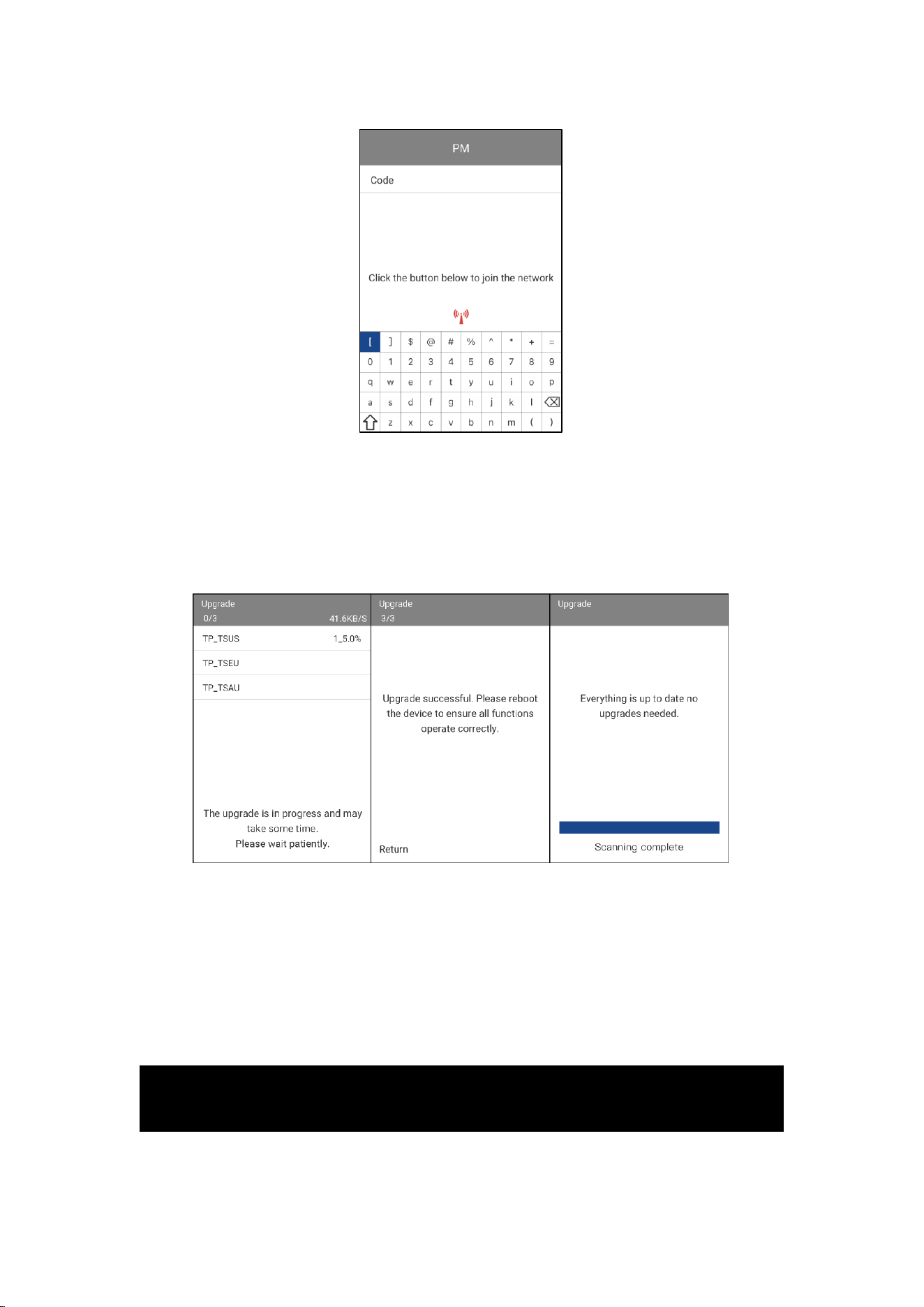
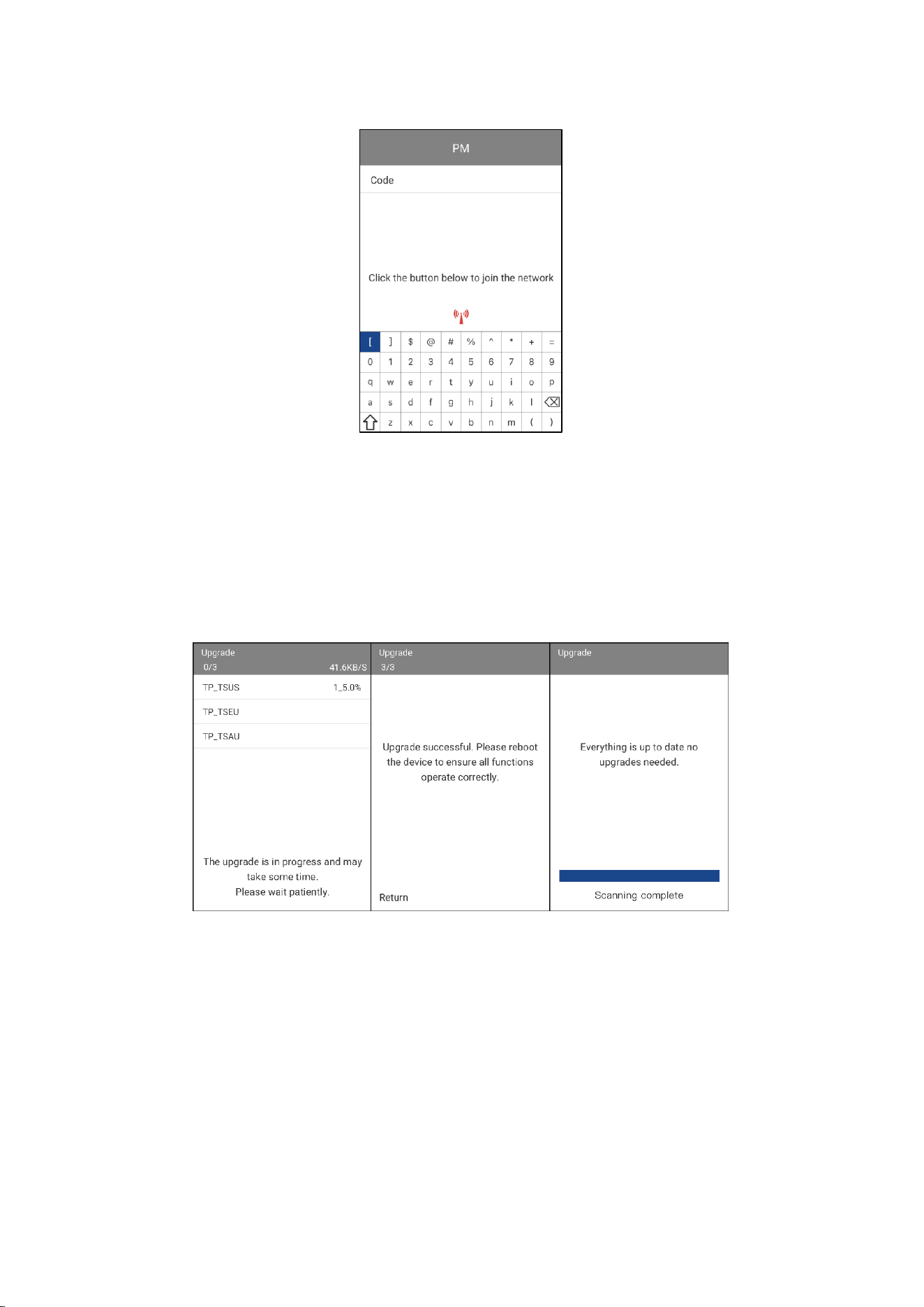
Before doing that, please go to Wifi settings, turn on Wi-Fi and select the
network you want to connect. Input password, then click to connect.
GWTPMS
Then go to update menu. The device will automatically search for updates, and show
them on the screen. You can select all of them and click “OK” to update.
The device will automatically update the software. After the update is done, we suggest to
restart the device to apply the updates.
WARRANTY & SERVICES

GWTPMS
Apex Tool Group (the Company) warrants to the original retail purchaser that, if this
product or any part of it is found to be defective in material or workmanship during normal
use and under normal conditions, resulting in product failure within TWO YEARS from the
date of purchase, the defect will be repaired or replaced (with new or rebuilt parts) at the
Company’s discretion, free of charge for parts and labor directly related to the defect,
upon presentation of proof of purchase.
The Company is not liable for any incidental or consequential damages arising from the
use, misuse, or installation of the device.
This warranty does not cover:
1. Products subjected to abnormal use, accidents, mishandling, neglect,
unauthorized modifications, misuse, improper installation or repair, or improper
storage.
2. Products whose mechanical or electronic serial numbers have been removed,
altered, or defaced.
3. Damage due to exposure to extreme temperatures or environmental conditions.
4. Damage caused by the connection or use of unauthorized accessories or
products.
5. Cosmetic or non-operational defects, such as appearance, decoration, or
structural components.
6. Damage resulting from external causes, including fire, dirt, sand, battery leakage,
blown fuses, theft, or improper use of an electrical source.

GWTPMS
COMPLIANCE INFORMATION
FCC COMPLIANCE
FCC ID: 2BGBLF400
This device complies with Part 15 of the FCC Rules. Operation is subject to the following
two conditions:
1) This device may not cause harmful interference
2) This device must accept any interference received, including interference that may
cause undesired operation.
Warning
Changes or modifications not expressly approved by the party responsible for compliance
could void the user’s authority to operate the equipment.
Note
This equipment has been tested and found to comply with the limits for a Class B digital
device, pursuant to Part 15 of the FCC Rules. These limits are designed to provide
reasonable protection against harmful interference in a residential installation.
This equipment can generate, use and radiate radio frequency energy and, if not installed
and used in accordance with the instructions, may cause harmful interference to radio
communications. However, there is no guarantee that interference will not occur in a
particular installation. If this equipment does cause harmful interference to radio or
television reception, which can be determined by turning the equipment off and on, the
user is encouraged to try to correct the interference by one or more of the following

GWTPMS
measures:
Reorient or relocate the receiving antenna.
Increase the separation between the equipment and the receiver.
Connect the equipment to an outlet on a circuit different from that to which the
receiver is connected.
Consult the dealer or an experienced radio/TV technician for help.
FCC RF Exposure requirements:
The highest SAR value reported under this standard during product certification for use
next to the Body with the minimum separation distance of 0mm. This transmitter must not
be collocated or operating in conjunction with any other antenna or transmitter.
ISED STATEMENT
IC: 32428-F400
HVIN: GWF400
PMN: GWTPMS
English:This device contains licence-exempt transmitter(s)/receiver(s) that comply with
Innovation, Science and Economic Development Canada’s licence-exempt RSS(s).
Operation is subject to the following two conditions:
(1) This device may not cause interference.
(2) This device must accept any interference, including interference that may cause
undesired operation of the device.
This EUT is compliance with SAR for general population/uncontrolled exposure limits in
ISED RSS-102 had been tested in accordance with the measurement methods and

GWTPMS
procedures specified in IEC/IEEE 62209-1528. This equipment should be installed and
operated with minimum distance 0 mm between the radiator and your Body/limbs. This
device and its antenna(s) must not be co-located or operating in conjunction with any
other antenna or transmitter.
The digital apparatus complies with Canadian CAN ICES-3 (B)/NMB-3(B).
French: Cet appareil contient des émetteurs/récepteurs exempts de licence qui sont
conformes aux RSS exemptés de licence d'Innovation, Sciences et Développement
économique Canada. L'exploitation est soumise aux deux conditions suivantes :
(1) Cet appareil ne doit pas provoquer d'interférences.
(2) Cet appareil doit accepter toute interférence, y compris les interférences susceptibles
de provoquer un fonctionnement indésirable de l'appareil.
Cet EUT est conforme aux limites d'exposition SAR pour la population générale/non
contrôlée de l'ISED RSS-102 et a été testé conformément aux méthodes et procédures
de mesure spécifiées dans la norme IEC/IEEE 62209-1528. Cet équipement doit être
installé et utilisé à une distance minimale de 0 mm entre le radiateur et votre
corps/membres. Cet appareil et ses antennes ne doivent pas être situés ou fonctionner en
conjonction avec une autre antenne ou un autre émetteur.
l'appareil numérique du ciem conforme canadien peut - 3 (b) / nmb - 3 (b).
This device meets the exemption from the routine evaluation limits in Section 7.4 of RSS
102 and compliance with RSS 102 RF exposure, users can obtain Canadian information
on RF exposure and compliance.
cet appareil est conforme à l'exemption des limites d'évaluation courante dans la Section

GWTPMS
7.4 du cnr - 102 et conformité avec rss 102 de l'exposition aux rf, les utilisateurs peuvent
obtenir des données canadiennes sur l' exposition aux champs rf et la conformité.
This equipment complies with Canada radiation exposure limits set forth for an
uncontrolled environment.
Cet équipement est conforme aux limites d'exposition aux rayonnements du Canada
établies pour un environnement non contrôlé.
Le présent émetteur radio a étéapprouvé par Industrie Canada pour fonctionner avec les
types d'antenne énumérés ci-dessous et ayant un gain admissible maximal. Les types
d'antenne non inclus dans cette liste, et dont le gain est supérieur au gain maximal
indiqué, sont strictement interdits pour l'exploitation de l'émetteur.
CE
Declaration of conformity
Hereby, Apex Tool Group declares that this Diagnostic TPMS Tool is in compliance with
the essential requirements and other relevant provisions of Directive 2014/53/EU. In
accordance with Article 10(2) and Article 10(10), this product allowed to be used in all EU
member states.
UKCA
Hereby, Apex Tool Group declares that this Diagnostic TPMS Tool satisfies all the
technical regulations applicable to the product within the scope of UK Radio Equipment
Regulations (SI 2017/1206); UK Electrical Equipment (Safety) Regulations (SI 2016/1101);
and UK Electromagnetic Compatibility Regulations (SI 2016/1091) and declare that the

GWTPMS
same application has not been lodged with any other UK Approved Body.

GWTPMS
Veuillez lire attentivement ce manuel utilisateur avant de mettre en service l'outil de
diagnostic TPMS GWTPMS, désigné par la suite dans ce document sous le nom de
"l'outil".
Lors de la lecture du manuel, veuillez prêter attention aux mentions « Note » ou « Caution
» et les lire attentivement pour une utilisation appropriée. En raison des mises à jour
techniques, des mises à jour logicielles, etc., certaines images présentées dans le manuel
peuvent ne pas être entièrement précises. Les images et descriptions des produits ne
servent qu'à titre indicatif, veuillez donc consulter le produit réel.
INSTRUCTIONS D'OPÉRATION
Pour un fonctionnement sûr, veuillez suivre les instructions ci-dessous:
Gardez l'appareil à l'abri de la chaleur ou des fumées lors de son utilisation.
Si la batterie du véhicule contient de l'acide, gardez vos mains et la peau ou les
sources d'incendie loin de la batterie pendant les tests.
Les gaz d'échappement du véhicule contiennent des produits chimiques nocifs.
Assurez-vous d'une ventilation adéquate.
Ne pas toucher les composants du système de refroidissement du véhicule ou les
collecteurs d'échappement lorsque le moteur fonctionne en raison des températures
élevées atteintes.
Assurez-vous que la voiture est stationnée en toute sécurité, que le mode neutre est
sélectionné ou que le sélecteur est en position P ou N pour empêcher le véhicule de se
déplacer lorsque le moteur démarre.

GWTPMS
Assurez-vous que le connecteur de liaison de diagnostic (DLC) fonctionne
correctement avant de commencer le test pour éviter d'endommager l'ordinateur de
diagnostic.
N'éteignez pas l'alimentation ni débranchez les connecteurs pendant les tests. Cela
peut endommager l'ECU (Electronic Control Unit) et/ou l'ordinateur de diagnostic.
PRÉCAUTIONS
Évitez de secouer, de laisser tomber ou de démonter l'outil de balayage, car cela
peut endommager ses composants internes.
Ne pas utiliser de force excessive.
Ne pas exposer l'écran à une lumière solaire intense pendant une longue période.
S'il vous plaît garder l'outil de balayage loin de l'eau et de l'humidité.
Conservez et utilisez l'outil de balayage uniquement dans les plages de température
indiquées dans la section Spécifications techniques.
Gardez l'unité à l'écart des champs magnétiques forts.
Veuillez utiliser un nettoyant doux et non abrasif et un chiffon de coton doux pour
nettoyer le clavier et l'écran d'affichage. Ne pas utiliser de solvant (comme l’alcool) pour
nettoyer l’appareil.
ASSISTANCE DIAGNOSTIQUE GEARWRENCH
Courriel : diagnosticsupport@GEARWRENCH.com
Téléphone : 1-877-626-3433
Site Web : www.GEARWRENCH.com

GWTPMS
INTRODUCTION GÉNÉRALE
Le GWTPMS est un outil de diagnostic TPMS intelligent alimenté par GEARWRENCH.
Ce produit prend en charge la vérification du code DTC TPMS et les données en direct
pour la plupart des véhicules sur le marché, la vérification du capteur de pression des
pneus 315/433MHz, la lecture de l'ID du capteur OEM et le programme dans les capteurs
universels de pression des pneus GEARWRENCH. Cet outil peut effectuer de telles
fonctions:
Vérifier les capteurs TPMS (lire l'ID du capteur / pression / température / état de la
batterie)
Diagnostics TPMS (DTC check & clear / read sensor ID)
Programme GEARWRENCH capteurs universels de pression sur les pneus
TPMS réapprendre
Vérifiez les capteurs TPMS OEM
Etc.…
GWTPMS
UNITÉS PRINCIPALES
1. Indicateur de puissance: Ce voyant devient rouge lors de la charge.
2. Écran: Affiche le contenu de l'appareil.
3. Bouton Retour: Revient au menu précédent ou annule les sélections.
4. Boutons directionnels: Utilisez ces boutons pour choisir ou sélectionner des fonctions.
5. Bouton d'activation/programmation: Lors de l'activation/programmation des capteurs,
cliquez sur ce bouton pour les déclencher.
6. Port DB15: Se connecte au port OBD pour les communications du véhicule et est
également utilisé pour charger l'appareil.
7. Bouton OK: Confirme la sélection et démarre les opérations.
8. Bouton d'aide: Affiche des informations détaillées pour les opérations.
GWTPMS
9. Bouton d'alimentation: Allume et éteint l'appareil.
10. Port USB Type-C: Charge l'appareil ou transfère des données vers un PC.
11. Plaque signalétique: Affiche les informations vitales de l'appareil.
12. Zone de déclenchement du capteur: Lors de l'activation/programmation des capteurs,
placez-les près de cette zone.
COMMUNICATION DU VEHICULE
L'image ci-dessous montre comment l'appareil se connecte au véhicule.
1. Allumez l'interrupteur d'allumage du véhicule et allumez l'appareil.
2. Connectez la prise DB15 du câble à l'appareil. .
3. Trouvez le port OBD du véhicule et branchez la prise OBD du câble à l'intérieur.
4. Maintenant, vous êtes prêt pour le diagnostic TPMS.

GWTPMS
⚠ Note
Le DLC du véhicule n’est pas toujours situé sous le tableau de
bord; Pour l'emplacement du DLC, veuillez vous référer au manuel
du propriétaire du véhicule.
PRÉCAUTIONS POUR LE DIAGNOSTIC
1. La plage de tension sur la voiture : + 9 ~ + 16V DC ;
2. Les systèmes de contrôle électronique de différents modèles sont très compliqués. Si
vous rencontrez des situations où il est impossible de tester ou une grande quantité de
données d'essai est anormale, vous pouvez rechercher l'ECU du véhicule et sélectionner
le menu pour le modèle sur la plaque d'identification de l'ECU;
3. Si le type de véhicule ou le système de commande électronique à tester ne se trouve
pas dans la fonction de diagnostic, veuillez mettre à jour le logiciel de diagnostic du
véhicule à la dernière version ou consulter le service technique de GEARWRENCH;
4. Seuls les harnais de câblage fournis par GEARWRENCH et conçus pour l'outil de
balayage sont autorisés à être utilisés avec cet outil de balayage pour éviter les
dommages au véhicule ou à l'outil;
5. Lors de l'exécution d'une fonction de diagnostic, n'éteignez pas directement l'outil de
numérisation. Vous devez annuler la tâche avant de retourner à l'interface principale, puis
GWTPMS
fermer l'outil.
DÉCLENCHEMENT DES CAPTEURS
L'image à droite montre comment l'appareil peut
déclencher le capteur de pression des pneus.
1. Select menu d'activation ou de programme sur
l'appareil;
2. Placez l'appareil près du capteur (si le capteur est déjà
installé à l'intérieur du pneu, près de la vanne);
3. Cliquez sur le bouton pour démarrer le
déclenchement.

GWTPMS
Remarque: Lors du déclenchement des capteurs, nous
suggérons de placer le capteur qui doit être déclenché à 10
cm (4 pouces) près de l'appareil. Et pour éviter les
interférences, placez les autres capteurs à 2 mètres (7
pieds) de l'appareil si possible.

GWTPMS
CHARGEMENT DU PARTICULAIRE
L'outil de balayage doit peut-être être chargé avant la première utilisation. Utilisez
l'adaptateur d'alimentation approprié (version nord-américaine de 120 VAC ou
européenne de 240 VAC) et connectez-le au chargeur AC/DC.
Branchez le chargeur AC/DC dans une prise murale et chargez cet outil de numérisation
par le port USB Type-C.
L'appareil peut également être chargé avec une connexion PC ou OBD, et l'outil peut être
utilisé lors de la charge.
Afin de maintenir l'appareil dans les meilleures performances, veuillez charger
entièrement la batterie. Nous suggérons de charger au moins 2 heures avant l'utilisation
pour la première fois.
FONCTIONS TPMS
En sélectionnant le menu TPMS sur l'écran principal, cet outil peut effectuer diverses
fonctions liées au TPMS telles que le diagnostic, le contrôle des capteurs et la fourniture
d'instructions d'apprentissage.
MENU PRINCIPAL & SELECTION DE MODEL
Sélectionnez le menu TPMS et accédez à la page de sélection du véhicule.
Sélectionnez ensuite la zone du véhicule. La zone est déterminée par l'endroit où le
fabricant est fondé, comme vous devez entrer dans le menu Amérique pour trouver

GWTPMS
Ford.
Ensuite, sélectionnez le fabricant, le modèle et l'année du modèle.
SÉLECTION DU VÉHICULE
L'outil de numérisation fournit trois méthodes pour accéder au système de diagnostic
intelligent.
AUTO SCAN
Entrée manuelle
Sélectionnez un véhicule par zone
⚠ Note
1. Parfois, il y a des véhicules qui sont de la même année de mod
èle, mais avec des capteurs différents ou des fréquences diffé
rentes. Vous pouvez vérifier le manuel de réparation, ou vérifier le
capteur OEM lui-même pour accéder au bon menu.
2. Certains modèles utilisent des systèmes TPMS indirects. Ces
modèles n'ont pas de capteurs à l'intérieur, ils ne sont donc pour la
plupart pas pris en charge.
Lorsque vous avez sélectionné le modèle, vous pouvez choisir l'une des fonctions
ci-dessous :
Vérification du capteur: Vérifiez le capteur qui est déjà installé à l'intérieur du

GWTPMS
véhicule.
Diagnostics: Vérifiez et effacez les codes de défaillance qui sont à l'intérieur du
système, et vérifiez les ID des capteurs enregistrés à l'intérieur du système
Programmation: Programmez les capteurs de pression des pneus GWTPMS pour les
adapter à l'intérieur du véhicule.
Réapprentissage : Après l’installation, si l’ID du capteur ne correspond pas à l’ID du
capteur à l’intérieur du véhicule, vérifiez les étapes de réapprentissage pour
correspondre à ces ID.
Informations sur les capteurs: Vérifiez les informations sur les capteurs OEM et
GEARWRENCH
⚠ Note
Tous les modèles ne prennent pas en charge toutes les fonctions é
numérées ci-dessus. Veuillez vérifier la liste d'assistance pour voir
si l'outil peut exécuter les fonctions dont vous avez besoin.
CONTRÔLE ET DÉCLENCHEMENT DES CAPTEURS
Lors de la vérification des capteurs, l'outil vous indiquera quel pneu doit être déclenché en
premier, le pneu étant mis en évidence à l'écran. Vous pouvez également sélectionner le
pneu à déclencher à l'aide des boutons d'orientation.
Lors du déclenchement, placez le haut de l'outil près du capteur (ou de la vanne du pneu)
et cliquez sur le bouton .

GWTPMS
L'outil scannera le capteur le plus proche et affichera les données du capteur lorsqu'il est
détecté.
DIAGNOSTIQUE TPMS
Avant d’effectuer un diagnostic, veuillez vérifier « Communication du véhicule » et
connecter l’appareil au véhicule.
Lorsque vous cliquez sur le menu « diagnostics », l’appareil essaiera d’établir des
connexions au véhicule.
Lorsqu'il est connecté, l'outil vérifiera les informations du TPMS et les affichera à l'écran.
L'écran affichera également les codes de défaillance présents à l'intérieur du système;
cliquez sur « Afficher le code de défaut » pour vérifier les détails, et cliquez sur « Effacer
le code de défaut » pour les effacer.
⚠ Note
1. Si vous avez vérifié les capteurs avant d'entrer dans le
diagnostic, l'ID du capteur affichera les ID qui ont été trouvés lors
de leur déclenchement.
2. Avant d'effacer les codes de défaillance, assurez-vous d'avoir
corrigé le problème décrit par les codes de défaillance..
PROGRAMMATION DES CAPTEURS
Vous pouvez programmer les capteurs GEARWRENCH par ce menu. Des capteurs

GWTPMS
programmés peuvent être installés dans les pneus, remplaçant le capteur OEM.
Il existe 4 façons de programmer les capteurs, et la méthode sera énumérée comme suit.
ID de création automatique
Cette fonction vous permet de programmer jusqu'à 8 capteurs à la fois avec des
identifiants générés au hasard. Comme les identifiants sont susceptibles d'être différents
avec les identifiants stockés à l'intérieur du véhicule, un réapprentissage est nécessaire
après l'installation du capteur.
Pour programmer le(s) capteur(s), sélectionnez "auto-create ID" sur l'outil et placez tous
les capteurs dont vous avez besoin pour programmer près du haut de l'outil. L'outil
scannera automatiquement le(s) capteur(s) autour de lui et les affichera(s) à l'écran.
L'écran affichera le S/N du ou des capteurs lorsqu'ils sont détectés; Vérifiez si le S/N est
correct.
Si oui, cliquez sur le bouton pour démarrer la programmation; sinon. Cliquez sur le
bouton “Retour” et détectez à nouveau.
ID d'entrée manuelle
Cela vous permet de saisir manuellement l'ID du capteur et de le programmer dans un
seul capteur. Si l'ID que vous avez écrit dans le capteur ne correspond pas à l'ID qui est
enregistré dans le système, vous devez effectuer un réapprentissage après l'installation.
Pour programmer le capteur, sélectionnez "saisir manuellement l'ID" sur l'outil, puis

GWTPMS
saisissez l'ID, appuyez sur la touche OK pour confirmer.
Placez le capteur dont vous avez besoin pour programmer près du haut de l'outil. L'outil
scannera automatiquement le capteur et le montrera à l'écran.
L'écran affichera le S/N du capteur lorsqu'il est détecté; Vérifiez si le S/N est correct.
Si oui, cliquez sur le bouton pour démarrer la programmation; sinon. Cliquez sur le
bouton « Retour » et détectez à nouveau.
⚠ Note
L'ID peut ê tre d é cimal (0-9) ou hexad é cimal (0-9, A-F).
Assurez-vous d'utiliser le format d'ID correct; Il peut être modifié
dans les paramètres.
COPYE ID VIA ACTIVATION
Cela vous permet d'obtenir l'ID de l'activation et de programmer l'ID dans le capteur
GEARWRENCH.
Avant de le faire, assurez-vous que vous avez déjà vérifié les capteurs du véhicule.
Après avoir vérifié les capteurs du pneu, accédez à « Copier ID via activation », appuyez
sur « OK » pour afficher les informations du capteur activé.
Sélectionnez le pneu que vous souhaitez remplacer le capteur, puis allez à la

GWTPMS
programmation.
Placez le capteur dont vous avez besoin pour programmer près du haut de l'outil. L'outil
scannera automatiquement le capteur et le montrera à l'écran.
L'écran affichera le S/N du capteur lorsqu'il est détecté; Vérifiez si le S/N est correct.
Si oui, cliquez sur le bouton pour démarrer la programmation; sinon. Cliquez sur le
bouton "Retour" et détectez à nouveau.
COPÉE ID VIA ECU INFO
Cela vous permet d'obtenir l'ID à partir des informations TPMS et de programmer l'ID
dans le capteur GEARWRENCH.
Avant de le faire, assurez-vous que vous avez déjà fait le diagnostic du TPMS.
Après le diagnostic, allez à "Copier ID via info ECU", appuyez sur "OK" pour afficher les
informations du capteur.
Sélectionnez le pneu que vous souhaitez remplacer le capteur, puis allez à la
programmation.
Placez le capteur dont vous avez besoin pour programmer près du haut de l'outil. L'outil
scannera automatiquement le capteur et le montrera à l'écran.
L'écran affichera le S/N du capteur lorsqu'il est détecté; Vérifiez si le S/N est correct.
Si oui, cliquez sur le bouton pour démarrer la programmation; sinon. Cliquez sur le

GWTPMS
bouton "Retour" et détectez à nouveau.
TPMS RELEARN
Parfois, lorsque de nouveaux capteurs sont installés dans le véhicule, la lumière TPMS
s’allume car le véhicule ne reconnaît pas le capteur. Habituellement, c'est parce que l'ID
du capteur ne correspond pas à l'ID du véhicule, et vous pouvez résoudre cela en
réapprenant le TPMS.
Cet outil montrera le guide pour toute la procédure de réapprentissage et fournira de l'aide
sur certaines des étapes (comme le déclenchement des capteurs, l'écriture d'ID dans le
système, etc.)
⚠ Note
Certains véhicules nécessiteront des étapes supplémentaires sur
les procédures présentées ci-dessous. Veuillez vous référer au
guide affiché sur l'appareil lors du traitement réel.
Voici plusieurs façons de réapprendre TPMS à votre véhicule:
RELEARNANCE AUTOMATIQUE: Certains véhicules peuvent reconnaître
automatiquement de nouveaux capteurs lors de la conduite. Habituellement, lorsque vous
réapprenez automatiquement, obtenez les 4 roues sur la pression standard des pneus et
prenez le véhicule sur une course (normalement ≥25 km / h ou 15 mph) pendant environ
20 minutes (ou plus). Le véhicule reconnaîtra automatiquement les nouveaux capteurs et
la lumière TPMS s’éteint.
OBD RELEARN: Certains véhicules doivent réécrire les ID des capteurs à l'intérieur du

GWTPMS
système. Normalement, lorsque vous le faites, branchez-le aussi sur le port OBD du
véhicule et cliquez sur « OBD relearner » à l’écran. L'appareil écrira l'ID dans le système.
RELEARN STATIONNER: Certains véhicules peuvent entrer en mode de
réapprentissage des capteurs en déclenchant certaines actions spécifiques. Lorsque
vous entrez dans ce mode, activez les capteurs un par un et le véhicule reconnaîtra
chaque capteur une fois que vous l'avez activé.
COPY SENSORS: En fait, ce n'est pas une procédure de réapprentissage. Les ID des
capteurs pour certains véhicules sont immuables, donc lorsque cela apparaît dans le
menu de réapprentissage, retournez et vérifiez si les ID des capteurs sont les mêmes que
ceux d'origine. Si elle ne correspond pas à celle d’origine et que vous utilisez des
capteurs GEARWRENCH, allez au menu « Programmation » et copiez les capteurs via
activation ou OBD.
INFORMATIONS DES CANTEUR
La base de données intégrée à cet outil enregistre les informations pour la plupart des
capteurs OEM fournis avec le véhicule lorsqu’il quitte l’usine. Pour vérifier cela, allez dans
le menu et il affichera le numéro de pièce, le fabricant, etc.
Cela permet également de vérifier l'état des capteurs GEARWRENCH. Utilisez le même
menu et déclenchez le capteur GEARWRENCH, et il affichera des informations telles que
le numéro de série, l'ID du capteur, l'heure du programme, etc. à l'écran.

GWTPMS
TEST RECENT
C'est un raccourci dans le menu principal. Cliquez ici pour revenir au dernier modèle que
vous avez utilisé auparavant, avec toutes les informations enregistrées dans l'outil.
PARAMÈTRES
Cliquez sur le bouton Paramètres pour ajuster les paramètres par défaut.
PARAMÈTRES WIFI
Sélectionnez un point d'accès Wi-Fi disponible et connectez-vous. Pour plus
d'informations, veuillez consulter la section « Mise à jour ».
MISE À JOUR
Utilisez ce menu pour mettre à jour le logiciel. Pour plus d'informations, veuillez consulter
la section « Mise à jour ».
RÉGLAGES DE L'UNITÉ DE PRESSION
Sélectionnez l'unité de pression affichée sur l'appareil. Vous pouvez choisir entre kPa, psi
ou BAR.
RÉGLAGES DE L'UNITÉ DE TEMPÉRATURE
Sélectionnez l'unité de température affichée sur l'appareil. Vous pouvez choisir entre deg
C et deg F.
RÉGLAGES DU FORMAT DE L'ID DU CAPTEUR
Sélectionnez le format d'ID du capteur affiché sur l'appareil. Vous pouvez choisir entre
décimal ou hexadécimal.

GWTPMS
RÉGLAGES DE RÉGION
Sélectionnez la région où le véhicule a été fabriqué.
⚠ Note
Le même modèle fabriqué pour différents marchés peut utiliser des
capteurs ou des fréquences différents. Veuillez vérifier les réglages
de région avant de travailler sur les véhicules.
RÉGLAGES D'ARRÊT AUTOMATIQUE
Définissez le temps d'attente avant que l'appareil ne s'éteigne automatiquement.
RÉGLAGES SONORES
Sélectionnez si vous devez activer le son de bip lorsque vous cliquez sur les boutons.
MISE À JOUR
Cet outil peut être mis à jour par connexion Wi-Fi. Nous allons vous le présenter.
MISE À JOUR WI-FI
Avant de faire cela, allez dans les paramètres Wifi, activez le Wi-Fi et
sélectionnez le réseau auquel vous souhaitez vous connecter. Entrez le mot
de passe, puis cliquez sur l'icône pour vous connecter.
GWTPMS
Allez ensuite au menu Mise à jour. L'appareil recherche automatiquement les mises à jour
et les affiche à l'écran. Vous pouvez les sélectionner toutes et cliquer sur « OK » pour les
mettre à jour.
L'appareil mettra automatiquement à jour le logiciel. Après la mise à jour, nous vous
suggérons de redémarrer l'appareil pour appliquer les mises à jour.

GWTPMS
GARANTIE & SERVICES
Apex Tool Group (la Société) garantit à l'acheteur au détail original que, si ce produit ou
toute partie de celui-ci est révélé défectueux dans le matériel ou la fabrication pendant
une utilisation normale et dans des conditions normales, entraînant une défaillance du
produit dans les DOUS ANS à compter de la date d'achat, le défaut sera réparé ou
remplacé (avec des pièces nouvelles ou reconstruites) à la discrétion de la Société,
gratuitement pour les pièces et le travail directement liés au défaut, sur présentation de la
preuve d'achat.
La Société n'est pas responsable des dommages incidentels ou consécutifs découlant de
l'utilisation, de l'utilisation abusive ou de l'installation de l'appareil.
Cette garantie ne couvre pas :
1. Produits soumis à une utilisation anormale, accidents, mauvaise manipulation,
négligence, modifications non autorisées, mauvaise utilisation, installation ou
réparation inappropriées ou stockage inapproprié.
2. Produits dont les numéros de série mécaniques ou électroniques ont été
supprimés, altérés ou déformés.
3. Dommages dus à l'exposition à des températures extrêmes ou à des conditions
environnementales.
4. Dommages causés par la connexion ou l'utilisation d'accessoires ou de produits

GWTPMS
non autorisés.
5. défauts cosmétiques ou non opérationnels, tels que l'apparence, la décoration ou
les composants structurels.
6. Dommages résultant de causes externes, y compris incendie, saleté, sable, fuite
de batterie, fusibles soufflés, vol ou utilisation inappropriée d'une source
électrique.

GWTPMS
Por favor lea cuidadosamente este manual de instrucciones antes de utilizar la
herramienta de diagnóstico de TPMS de GWTPMS, a la que se hace referencia en todo
este documento como “la herramienta”.
Al leer el manual, preste atención a las palabras “Nota” o “Precaución” y lea
cuidadosamente para el funcionamiento apropiado. Debido a actualizaciones técnicas,
actualizaciones de software, etc., algunas de las imágenes mostradas en el manual
pueden no ser totalmente precisas. Imágenes y descripción del producto solo con fines
de referencia, por lo que por favor vea el producto sujeto.
INSTRUCCIONES DE OPERACIÓN
Para una operación segura, siga las instrucciones a continuación:
Mantenga el dispositivo alejado del calor o los humos cuando esté en uso.
Si la batería del vehículo contiene ácido, mantenga las manos y la piel o fuentes de
fuego alejadas de la batería durante las pruebas.
Los gases de escape del vehículo contienen productos químicos nocivos.
Asegúrese de una ventilación adecuada.
No toque los componentes del sistema de refrigeración del vehículo ni los
colectores de escape cuando el motor esté funcionando debido a las altas
temperaturas alcanzadas.
Asegúrese de que el coche esté estacionado de forma segura, que se seleccione
Neutral o que el selector esté en la posición P o N para evitar que el vehículo se mueva
cuando el motor arranque.

GWTPMS
Asegúrese de que el conector de enlace de diagnóstico (DLC) funcione
correctamente antes de iniciar la prueba para evitar daños a la computadora de
diagnóstico.
No apague la alimentación ni desconecte los conectores durante las pruebas. Esto
puede dañar la ECU (Unidad de Control Electrónico) y/o el ordenador de diagnóstico.
PRECAUCIONES
Evite sacudir, dejar caer o desmontar la herramienta de escaneo, ya que esto
podría dañar sus componentes internos.
No use fuerza excesiva.
No exponga la pantalla a la luz solar intensa por un período prolongado.
Por favor, mantenga la herramienta de escaneo alejada del agua y la humedad.
Almacene y use la herramienta de escaneo solo dentro de los rangos de
temperatura identificados en la sección de Especificaciones Técnicas.
Mantenga la unidad alejada de campos magnéticos fuertes.
Por favor, use un limpiador suave y no abrasivo y un paño de algodón suave para
limpiar el teclado y la pantalla. No use solventes (como alcohol) para limpiar el
dispositivo.
SOPORTE DE DIAGNÓSTICO GEARWRENCH
Correo electrónico: diagnosticsupport@GEARWRENCH.com
Teléfono: 1-877-626-3433

GWTPMS
Sitio web: www.GEARWRENCH.com
INTRODUCCIÓN GENERAL
El GWTPMS es una Herramienta de Diagnóstico TPMS inteligente impulsada por
GEARWRENCH. Este producto soporta la verificación de códigos DTC de TPMS y datos
en vivo para la mayoría de los vehículos en el mercado, la verificación de sensores de
presión de neumáticos de 315/433MHz, la lectura de ID de sensores OEM y su
programación en sensores de presión de neumáticos universales de GEARWRENCH.
Esta herramienta puede realizar funciones tales como:
Verificar sensores TPMS (leer ID de sensor / presión / temperatura / estado de la
batería)
Diagnóstico de TPMS (verificación y borrado de DTC / leer ID de sensor)
Programar sensores universales de presión de neumáticos GEARWRENCH
Reaprendizaje de TPMS
Verificar sensores TPMS OEM
Etc....
GWTPMS
UNIDADES PRINCIPALES
1. Indicador de Encendido: Esta luz se pondrá roja durante la carga.
2. Pantalla: Muestra el contenido en el dispositivo.
3. Botón de Retorno: Vuelve al menú anterior o cancela selecciones.
4. Botones de Dirección: Usa estos botones para elegir o seleccionar funciones.
5. Botón de Activar/Programar: Al activar o programar sensores, haga clic en este botón
para activarlos.
6. Puerto DB15: Se conecta al puerto OBD para comunicaciones con el vehículo, y
también se usa para cargar el dispositivo.
7. Botón OK: Confirma la selección e inicia operaciones.
8. Botón de Ayuda: Muestra información detallada para las operaciones.
GWTPMS
9. Botón de Encendido: Enciende y apaga el dispositivo.
10. Puerto USB Tipo-C: Carga el dispositivo o transfiere datos al PC.
11. Placa de identificación: Muestra información vital del dispositivo.
12. Área de activación de sensores: Al activar o programar sensores, póngalos cerca de
esta área.
COMUNICACIÓN CON EL VEHÍCULO
La imagen a continuación muestra cómo se conecta el dispositivo al vehículo.
1. Ponga el contacto del vehículo y encienda el dispositivo.
2. Conecte el enchufe DB15 del cable al dispositivo.
3. Encuentre el puerto OBD en el vehículo y enchufe el conector OBD del cable en
él.
4. Ahora está listo para el diagnóstico de TPMS.

GWTPMS
⚠ Nota
El DLC del vehículo no siempre está ubicado debajo del tablero;
para la ubicación del DLC, por favor consulte el manual del
propietario del vehículo.
PRECAUCIONES PARA EL DIAGNÓSTICO
1. El rango de voltaje en el coche: +9~+16V DC;
2.Los sistemas de control electrónico de diferentes modelos son muy complicados. Si
encuentra situaciones en las que es imposible realizar una prueba o una gran cantidad de
datos es anormal, puede buscar la ECU del vehículo y seleccionar el menú para el
modelo en la placa de identificación de la ECU;
3.Si el tipo de vehículo o sistema de control electrónico a probar no se encuentra en la
función de diagnóstico, por favor actualice el software de diagnóstico del vehículo a la ú
ltima versión o consulte al departamento de servicio técnico de GEARWRENCH;
4.Solo se permite el uso de arneses de cableado proporcionados por GEARWRENCH y
diseñados para la herramienta de escaneo para evitar daños al vehículo o a la
herramienta;
5.Al ejecutar una función de Diagnóstico, NO apague la herramienta de escaneo
directamente. Debe cancelar la tarea antes de volver a la interfaz principal y luego apagar
GWTPMS
la herramienta.
ACTIVACIÓN DE SENSORES
La imagen de la derecha muestra cómo el dispositivo
puede activar el sensor de presión de neumáticos.
1. Seleccione el menú de activación o programación en el
dispositivo;
2. Ponga el dispositivo cerca del sensor (si el sensor ya
está instalado dentro del neumático, cerca de la válvula);
3. Haga clic en el botón para iniciar la activación.

GWTPMS
Nota: Al activar sensores, sugerimos poner el sensor que
necesita ser activado a 10 cm (4 pulgadas) cerca del
dispositivo. Y para evitar interferencias, por favor ponga
otros sensores a 2 metros (7 pies) de distancia del
dispositivo si es posible.

GWTPMS
CARGANDO EL DISPOSITIVO
Puede que necesite cargar la herramienta de escaneo antes del primer uso. Utilice el
adaptador de corriente apropiado (ya sea la versión norteamericana de 120 VCA o la
europea de 240 VCA) y conéctelo al cargador de CA/CC.
Enchufe el cargador de CA/CC a una toma de corriente y cargue esta herramienta de
escaneo a través del puerto USB Tipo-C.
El dispositivo también puede cargarse con una conexión a PC o OBD, y la herramienta
puede usarse mientras se carga.
Para mantener el dispositivo en su mejor rendimiento, por favor cargue completamente la
batería. Sugerimos cargarla al menos 2 horas antes de usarla por primera vez.
FUNCIONES TPMS
Al seleccionar el menú TPMS en la pantalla principal, esta herramienta puede realizar
diversas funciones relacionadas con el TPMS, como diagnósticos, verificación de
sensores y proporcionar instrucciones de aprendizaje.
MENÚ PRINCIPAL Y SELECCIÓN DE MODELO
Seleccione el menú TPMS para acceder a la página de selección de vehículos.
Luego seleccione el área del vehículo. El área se determina por el lugar de fundación
del fabricante, por ejemplo, necesitará entrar en el menú de América para encontrar
Ford.

GWTPMS
Luego seleccione el fabricante, el modelo y el año del modelo.
SELECCIÓN DE VEHÍCULO
La herramienta de escaneo proporciona tres métodos para acceder al sistema de
diagnóstico inteligente.
AUTO SCAN (Escaneo Automático)
MANUAL INPUT (Entrada Manual)
SELECT VEHICLE BY AREA (Selección de Vehículo por Área)
⚠ Nota
1. A veces hay vehículos que son del mismo año modelo, pero
con diferentes sensores o diferentes frecuencias. Puede consultar
el manual de reparación o verificar el propio sensor OEM para
acceder al menú correcto.
2. Hay algunos modelos que usan sistemas TPMS indirectos.
Esos modelos no tienen sensores en el interior, por lo que en su
mayoría no son compatibles.
Cuando haya seleccionado el modelo, puede elegir una de las siguientes funciones:
Verificación de Sensor (Sensor Check): Verifica el sensor que ya está instalado
dentro del vehículo.
Diagnóstico (Diagnostics): Verifica y borra los códigos de falla que están en el
sistema, y verifica los ID de sensor guardados en el sistema.

GWTPMS
Programación (Programming): Programa los sensores de presión de neumáticos
GWTPMS para que se ajusten al vehículo GEARWRENCH.
Reaprendizaje (Relearn): Después de la instalación, si el ID del sensor no coincide
con el ID del sensor dentro del vehículo, verifique los pasos de reaprendizaje para
hacer coincidir esos IDs.
Información del Sensor (Sensor Information): Verifica la información de los sensores
OEM y los sensores GEARWRENCH.
⚠ Nota
No todos los modelos soportan todas las funciones listadas
anteriormente. Por favor, verifique la lista de compatibilidad para
ver si la herramienta puede realizar las funciones que necesita.
VERIFICACIÓN Y ACTIVACIÓN DE SENSORES
Al verificar los sensores, la herramienta le indicará qué neumático debe activarse primero,
con el neumático resaltado en la pantalla. También puede seleccionar el neumático a
activar usando los botones de dirección.
Al activar, ponga la parte superior de la herramienta cerca del sensor (o de la válvula en
el neumático) y haga clic en el botón .
La herramienta escaneará el sensor más cercano y mostrará los datos del sensor cuando
sea detectado.

GWTPMS
DIAGNÓSTICO DE TPMS
Antes de realizar el diagnóstico, por favor verifique la “Comunicación con el Vehículo” y
conecte el dispositivo al vehículo.
Cuando haga clic en el menú de “diagnóstico”, el dispositivo intentará establecer
conexiones con el vehículo.
Una vez conectado, la herramienta verificará la información del TPMS y la mostrará en la
pantalla.
La pantalla también mostrará los códigos de falla que están presentes en el sistema;
haga clic en “Ver Código de Falla” (View Fault Code) para ver los detalles, y haga clic en
“Borrar Código de Falla” (Clear fault code) para borrarlos.
⚠ Nota
1. Si verificó los sensores antes de entrar en el diagnóstico, se
mostrarán los IDs de sensor que se encontraron al activarlos.
2. Antes de borrar los c ó digos de falla, asegú rese de haber
solucionado el problema que describen dichos códigos.
PROGRAMACIÓN DE SENSORES
Puede programar sensores GEARWRENCH a través de este menú. Los sensores
programados se pueden instalar en los neumáticos, reemplazando al sensor OEM.
Hay 4 formas de programar los sensores, y el método se listará a continuación.
CREACIÓN AUTOMÁTICA DE ID

GWTPMS
Esta función le permite programar hasta 8 sensores a la vez con IDs generados
aleatoriamente. Como es probable que los IDs sean diferentes a los almacenados en el
vehículo, se necesita un reaprendizaje después de instalar el sensor.
Para programar el sensor (s), seleccione "auto-create ID" en la herramienta y coloque
todos los sensores que necesita programar cerca de la parte superior de la herramienta.
La herramienta explorará automáticamente el sensor (s) alrededor de él y lo mostrará en
la pantalla.
La pantalla mostrará el S/N del sensor (s) cuando se detecte; Compruebe si el S/N es
correcto.
Si es así, haga clic en el botón para iniciar la programación; si no. Haga clic en el botón
"Volver" y detecte de nuevo.
ENTRADA MANUAL DE ID
Esto le permite ingresar el ID del sensor manualmente y programarlo en un sensor. Si el
ID que escribió en el sensor no coincide con el ID guardado en el sistema, necesita hacer
un reaprendizaje después de la instalación.
Para programar el sensor, seleccione "introducir ID manualmente" en la herramienta,
luego introduzca el ID, presione la tecla OK para confirmar.
Coloque el sensor que necesita programar cerca de la parte superior de la herramienta.
La herramienta escaneará automáticamente el sensor y lo mostrará en la pantalla.

GWTPMS
La pantalla mostrará el S/N del sensor cuando se detecte; Compruebe si el S/N es
correcto.
Si es así, haga clic en el botón para iniciar la programación; si no. Haga clic en el botón
"Volver" y detecte de nuevo.
⚠ Nota
El ID puede ser decimal (0-9) o hexadecimal (0-9,A-F). Asegúrese
de estar usando el formato de ID correcto; se puede cambiar en los
ajustes.
COPIAR ID VÍA ACTIVACIÓN
Esto le permite obtener el ID de una activación y programar dicho ID en un sensor
GEARWRENCH.
Antes de hacerlo, asegúrese de que ya ha comprobado los sensores en el vehículo.
Después de comprobar los sensores en el neumático, vaya a "Copiar ID mediante
activación", presione "OK" para ver la información del sensor activado.
Seleccione el neumático que desea reemplazar el sensor y vaya a la programación.
Coloque el sensor que necesita programar cerca de la parte superior de la herramienta.
La herramienta escaneará automáticamente el sensor y lo mostrará en la pantalla.

GWTPMS
La pantalla mostrará el S/N del sensor cuando se detecte; Compruebe si el S/N es
correcto.
Si es así, haga clic en el botón para iniciar la programación; si no. Haga clic en el
botón "Volver" y detecte de nuevo.
Cópia ID VIA ECU INFO
Esto le permite obtener el ID de la información TPMS y programar el ID en el sensor
GEARWRENCH.
Antes de hacerlo, asegúrese de que ya ha hecho diagnósticos para el TPMS.
Después del diagnóstico, vaya a "Copiar ID a través de la información de la ECU",
presione "OK" para ver la información del sensor.
Seleccione el neumático que desea reemplazar el sensor y vaya a la programación.
Coloque el sensor que necesita programar cerca de la parte superior de la herramienta.
La herramienta escaneará automáticamente el sensor y lo mostrará en la pantalla.
La pantalla mostrará el S/N del sensor cuando se detecte; Compruebe si el S/N es
correcto.
Si es así, haga clic en el botón para iniciar la programación; si no. Haga clic en el botón
"Volver" y detecte de nuevo.

GWTPMS
REAPRENDIZAJE DE TPMS
A veces, cuando se instalan nuevos sensores en el vehículo, la luz de TPMS se enciende
porque el vehículo no reconoce el sensor. Usualmente, esto se debe a que el ID en el
sensor no coincide con el ID en el vehículo, y puede resolverlo con un reaprendizaje de
TPMS.
Esta herramienta mostrará la guía para todo el procedimiento de re-aprendizaje y
proporcionará ayuda en algunos de los pasos (como activar sensores, escribir IDs en el
sistema, etc.)
⚠ Nota
Algunos veh í culos necesitar á n pasos adicionales en los
procedimientos presentados a continuación. Por favor, consulte la
guía mostrada en el dispositivo durante el proceso real.
Aquí hay varias maneras de hacer que TPMS vuelva a aprender a su vehículo:
REAPRENDIZAJE AUTOMÁTICO: Algunos vehículos pueden reconocer nuevos
sensores automáticamente mientras conducen. Usualmente, al hacer un reaprendizaje
automático, ponga la presión de las 4 ruedas en el estándar, y conduzca el vehículo
(normalmente ≥25km/h o 15mph) durante unos 20 minutos (o más). El vehículo
reconocerá automáticamente los nuevos sensores y la luz de TPMS se apagará.
REAPRENDIZAJE POR OBD: Algunos vehículos necesitan reescribir los IDs de los
sensores en el sistema. Normalmente, al hacer esto, enchufe la herramienta al puerto
OBD del vehículo y haga clic en “Reaprendizaje por OBD" en la pantalla. El dispositivo
escribirá el ID en el sistema.

GWTPMS
REAPRENDIZAJE ESTACIONARIO: Algunos vehículos pueden entrar en modo de
reaprendizaje de sensores al activar algunas acciones específicas. Cuando entre en este
modo, active los sensores uno por uno y el vehículo reconocerá cada sensor una vez que
lo active.
COPIAR SENSORES: En realidad, esto no es un procedimiento de reaprendizaje. Los
IDs de los sensores para algunos vehículos no se pueden cambiar, así que cuando esto
aparezca en el menú de reaprendizaje, retroceda y verifique si los IDs de los sensores
son los mismos que los originales. Si no coinciden y está usando sensores
GEARWRENCH, vaya al menú de “Programación” y copie los sensores vía activación u
OBD.
INFORMACIÓN DEL SENSOR
La base de datos integrada en esta herramienta registra la información de la mayoría de
los sensores OEM que vienen con el vehículo de fábrica. Para verificar esto, vaya al
menú y mostrará el número de pieza, fabricante, etc.
Esto también puede verificar el estado de los sensores GEARWRENCH. Use el mismo
menú y active el sensor GEARWRENCH, y mostrará información como el número de
serie, ID del sensor, tiempo de programación, etc. en la pantalla.

GWTPMS
PRUEBA RECIENTE
Este es un atajo en el menú principal. Haga clic aquí para volver al último modelo en el
que entró, con toda la información guardada dentro de la herramienta.
AJUSTES
Haga clic en el botón de Ajustes para ajustar la configuración predeterminada.
AJUSTES WIFI
Seleccione un punto de acceso Wi-Fi disponible y conéctese. Para más información, por
favor verifique “Actualización”.
ACTUALIZACIÓN
Use este menú para actualizar el software. Para más información, por favor verifique
"Actualización".
AJUSTES DE UNIDAD DE PRESIÓN
Seleccione la unidad de presión mostrada en el dispositivo. Puede elegir entre kPa, psi o
BAR.
AJUSTES DE UNIDAD DE TEMPERATURA
Seleccione la unidad de presión mostrada en el dispositivo. Puede elegir entre deg C y
deg F.
AJUSTES DE FORMATO DE ID DEL SENSOR
Seleccione el formato de ID del sensor mostrado en el dispositivo. Puede elegir entre

GWTPMS
decimal o hexadecimal.
AJUSTES DE REGIÓN
Seleccione el área donde se fabricó el vehículo.
⚠ Nota
El mismo modelo fabricado para diferentes mercados puede usar
diferentes sensores o diferentes frecuencias. Por favor, verifique
los ajustes de región antes de trabajar en los vehículos.
AJUSTES DE APAGADO AUTOMÁTICO
Establezca el tiempo de espera antes de que el dispositivo se apague automáticamente.
AJUSTES DE SONIDO
Seleccione si necesita activar el sonido de pitido al hacer clic en los botones.
ACTUALIZACIÓN
Esta herramienta puede ser actualizada por conexión Wifi. A continuación, la
presentaremos.
ACTUALIZACIÓN WI-FI
Antes de hacer eso, por favor vaya a los ajustes de Wifi, active el Wi-Fi y
seleccione la red a la que desea conectarse. Ingrese la contraseña, luego
haga clic en para conectarse.
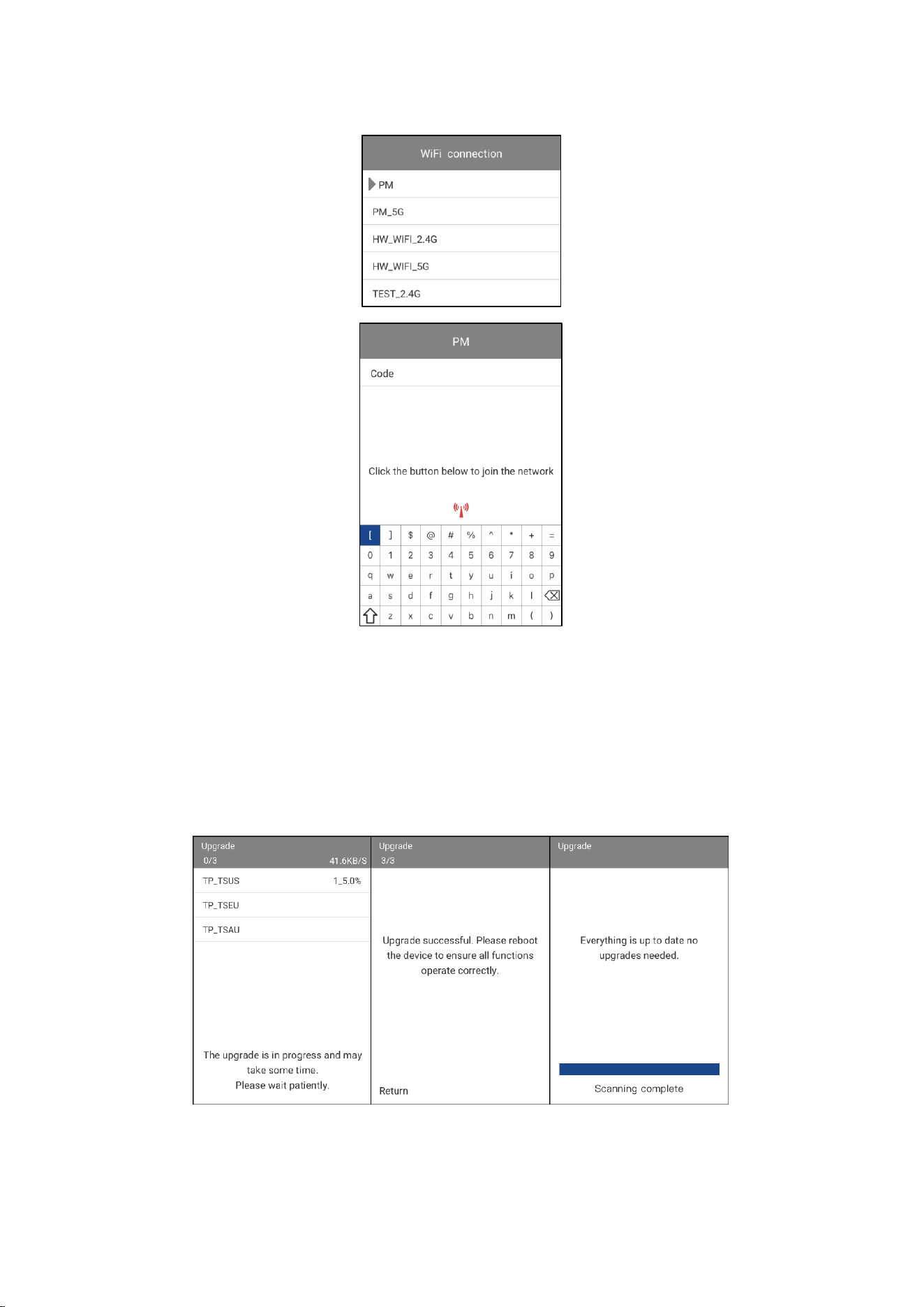
GWTPMS
Luego, vaya al menú de actualización. El dispositivo buscará actualizaciones
automáticamente y las mostrará en la pantalla. Puede seleccionarlas todas y hacer clic en
“OK” para actualizar.

GWTPMS
El dispositivo actualizará automáticamente el software. Una vez finalizada la
actualización, sugerimos reiniciar el dispositivo para aplicar las actualizaciones.
GARANTÍA Y SERVICIOS
Apex Tool Group (la Compañía) garantiza al comprador minorista original que, si este
producto o cualquier parte de él se encontrara defectuoso en material o mano de obra
durante el uso y condiciones normales, resultando en una falla del producto dentro de
DOS AÑOS desde la fecha de compra, dicho defecto será reparado o reemplazado (con
piezas nuevas o reconstruidas) a discreción de la Compañía, sin cargo por piezas o mano
de obra directamente relacionadas con el defecto, previa presentación de una prueba de
compra.
La Compañía no será responsable de ningún daño incidental o consecuente que surja del
uso, mal uso o instalación del dispositivo.
Esta garantía no cubre:
1. Productos sometidos a uso anormal, accidentes, mal manejo, negligencia,
modificaciones no autorizadas, mal uso, instalación o reparación inadecuada, o
almacenamiento inadecuado.
2. Productos cuyos números de serie mecánicos o electrónicos hayan sido
eliminados, alterados o desfigurados.
3. Daños debidos a la exposición a temperaturas o condiciones ambientales

GWTPMS
extremas.
4. Daños causados por la conexión o uso de accesorios o productos no autorizados.
5. Defectos cosméticos o no operativos, como apariencia, decoración o
componentes estructurales.
6. Daños resultantes de causas externas, incluyendo fuego, suciedad, arena, fuga
de batería, fusibles quemados, robo o uso inadecuado de una fuente eléctrica.