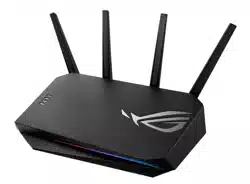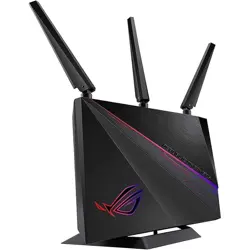
ROG Rapture GT-AC2900 Dual-band Gaming Router
A16199
APAC16199_GT-AC2900_QSG_V3_172x144mm.indb 1 2019/12/24 17:55:43
Table of contents
This QSG contains these languages:
Package contents ....................................................................... 3
A quick look at your router ..................................................... 3
Positioning your router ............................................................ 4
Preparing your modem ............................................................ 5
Setting up your router .............................................................. 6
A. Wired connection .............................................................................6
B. Wireless connection .........................................................................7
Remembering your wireless router settings .................... 9
FAQ .................................................................................................. 9
Networks Global Hotline Information ..............................59
English
簡體中文
繁體中文
한국어
Bahasa Indonesia
Bahasa Malayu
ไทย
Tiếng Việt
APAC16199_GT-AC2900_QSG_V3_172x144mm.indb 2 2019/12/24 17:55:43
English
3
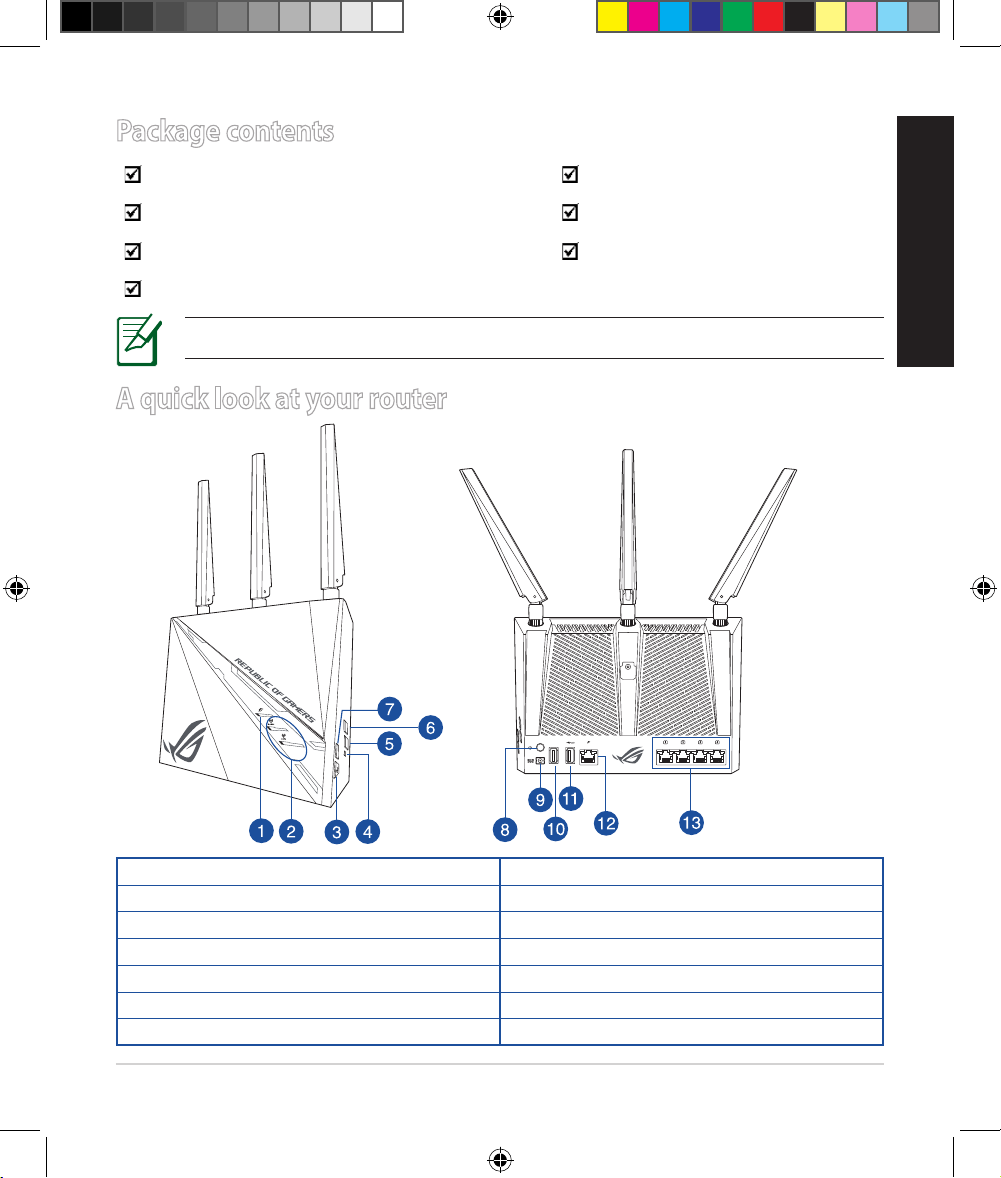
A quick look at your router
NOTE: If any of the items is damaged or missing, contact your retailer.
Package contents
GT-AC2900 Wireless Router 3 * wireless antennas
AC adapter Network cable (RJ-45)
Dual-purpose stand/ wall-mount 1 * Screwdriver
Quick Start Guide
1. WAN (Internet) LED
8.
Power button
2. 2.4GHz / 5GHz Wi-Fi LED
9.
Power (DC-IN) port
3. ROG Boost Key
10.
USB 2.0 port
4. Reset button
11.
USB 3.0 port
5. Wi-Fi On/O button
12.
WAN (Internet) port
6. WPS button
13.
LAN ports
7.
LED On/O button
APAC16199_GT-AC2900_QSG_V3_172x144mm.indb 3 2019/12/24 17:55:44
English
4
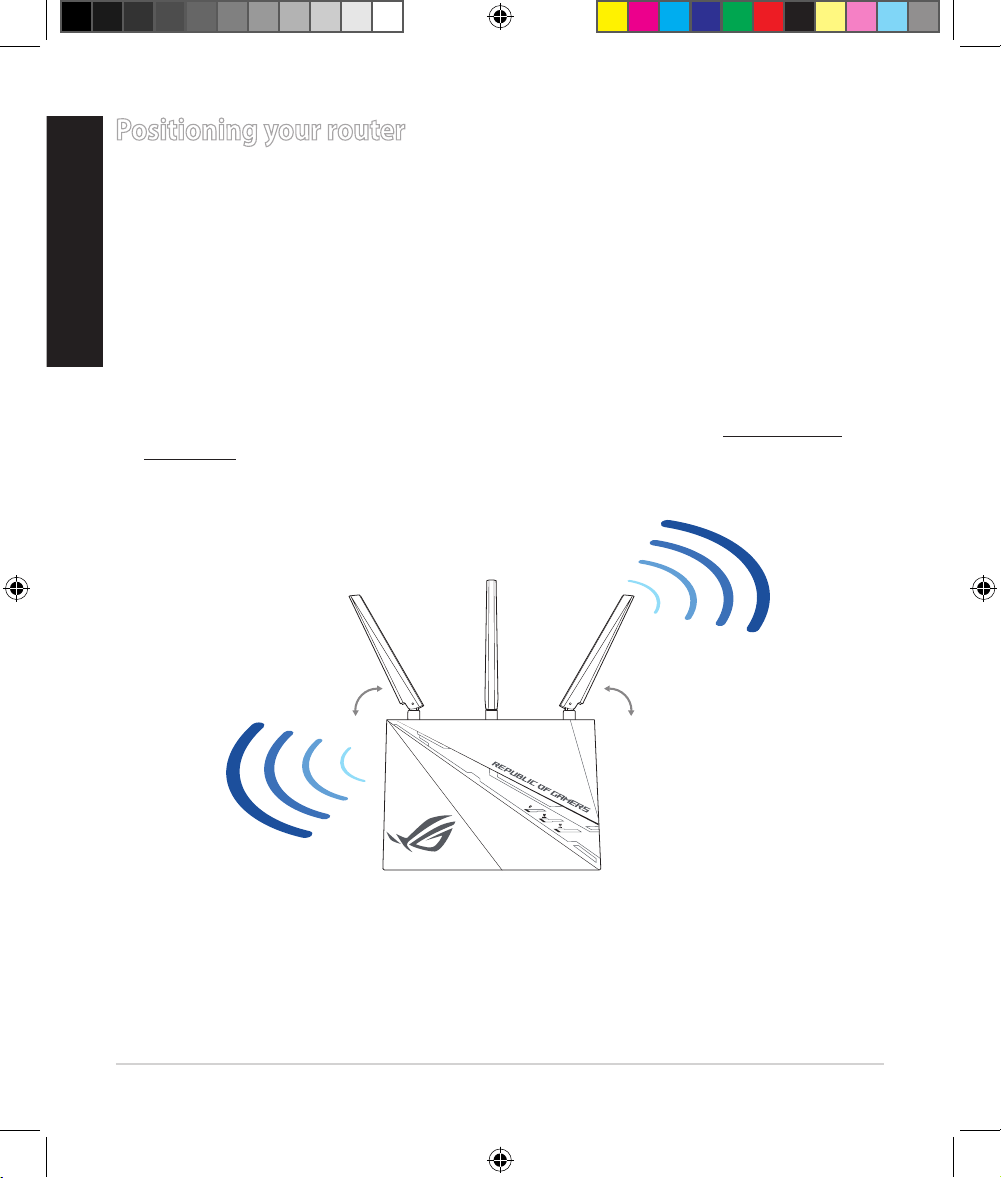
Positioning your router
For the best wireless signal transmission between the wireless router and the
network devices connected to it, ensure that you:
• Placethewirelessrouterinacentralizedareaforamaximumwirelesscoverage
for the network devices.
• Keepthedeviceawayfrommetalobstructionsandawayfromdirectsunlight.
• Keepthedeviceawayfrom802.11b/gor20MHzonlyWi-Fidevices,2.4GHz
computer peripherals, Bluetooth devices, cordless phones, transformers,
heavy-duty motors, uorescent lights, microwave ovens, refrigerators, and other
industrial equipment to prevent signal interference or loss.
• Alwaysupdatetothelatestrmware.VisittheASUSwebsiteathttp://www.
asus.comtogetthelatestrmwareupdates.
• Placethewirelessrouterhorizontally.
45° 45°
APAC16199_GT-AC2900_QSG_V3_172x144mm.indb 4 2019/12/24 17:55:44
English
5
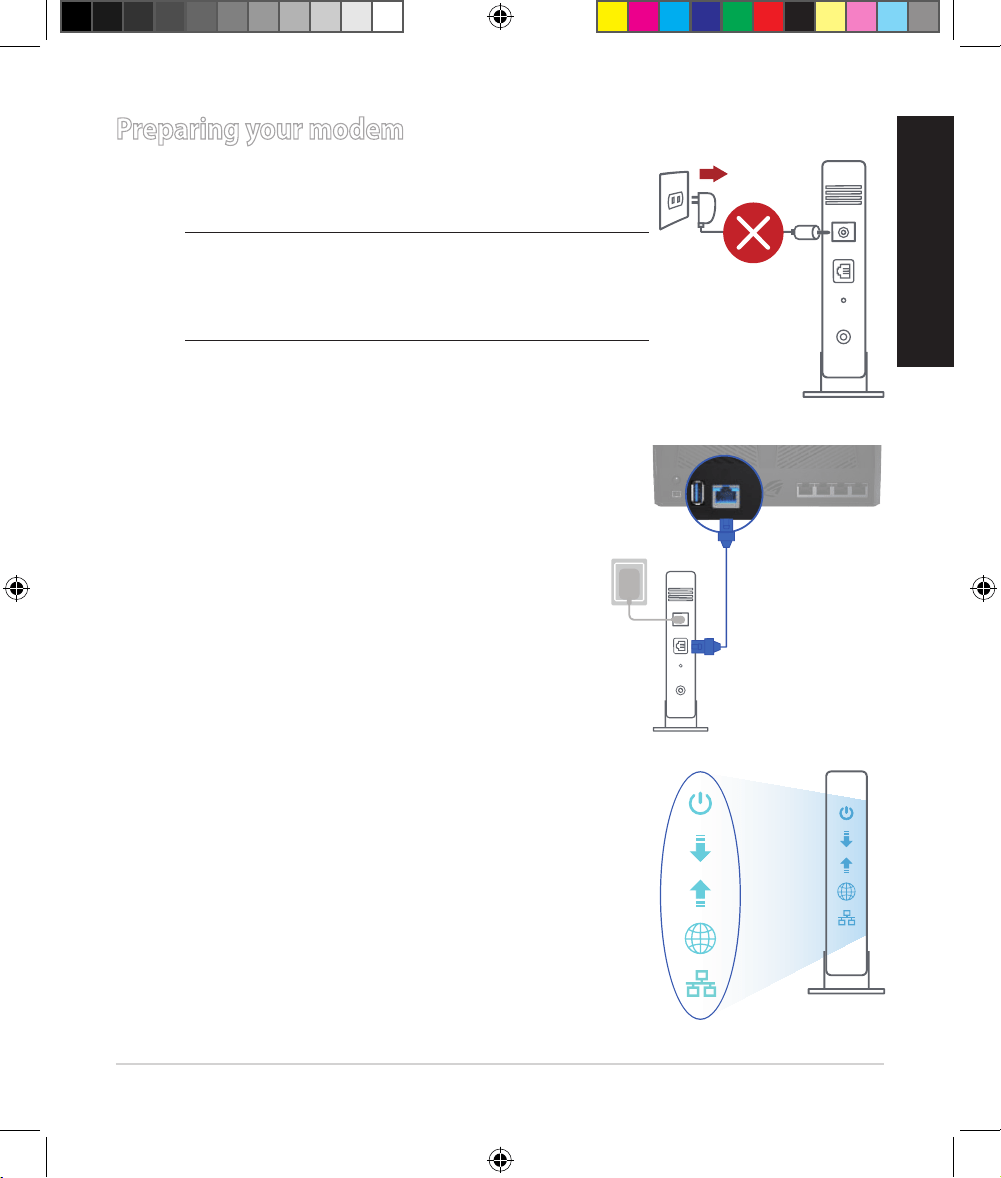
Preparing your modem
1. Unplug the power cable/DSL modem. If it has a battery
backup, remove the battery.
NOTE: If you are using DSL for Internet,
you will need your username/password from
your Internet Service Provider (ISP) to properly
conguretherouter.
2. Connect your modem to the router with the bundled
network cable.
3. Power on your cable/DSL modem.
4. Check your cable/DSL modem LED lights to ensure the
connection is active.
Unplug
APAC16199_GT-AC2900_QSG_V3_172x144mm.indb 5 2019/12/24 17:55:45
English
6
Setting up your router
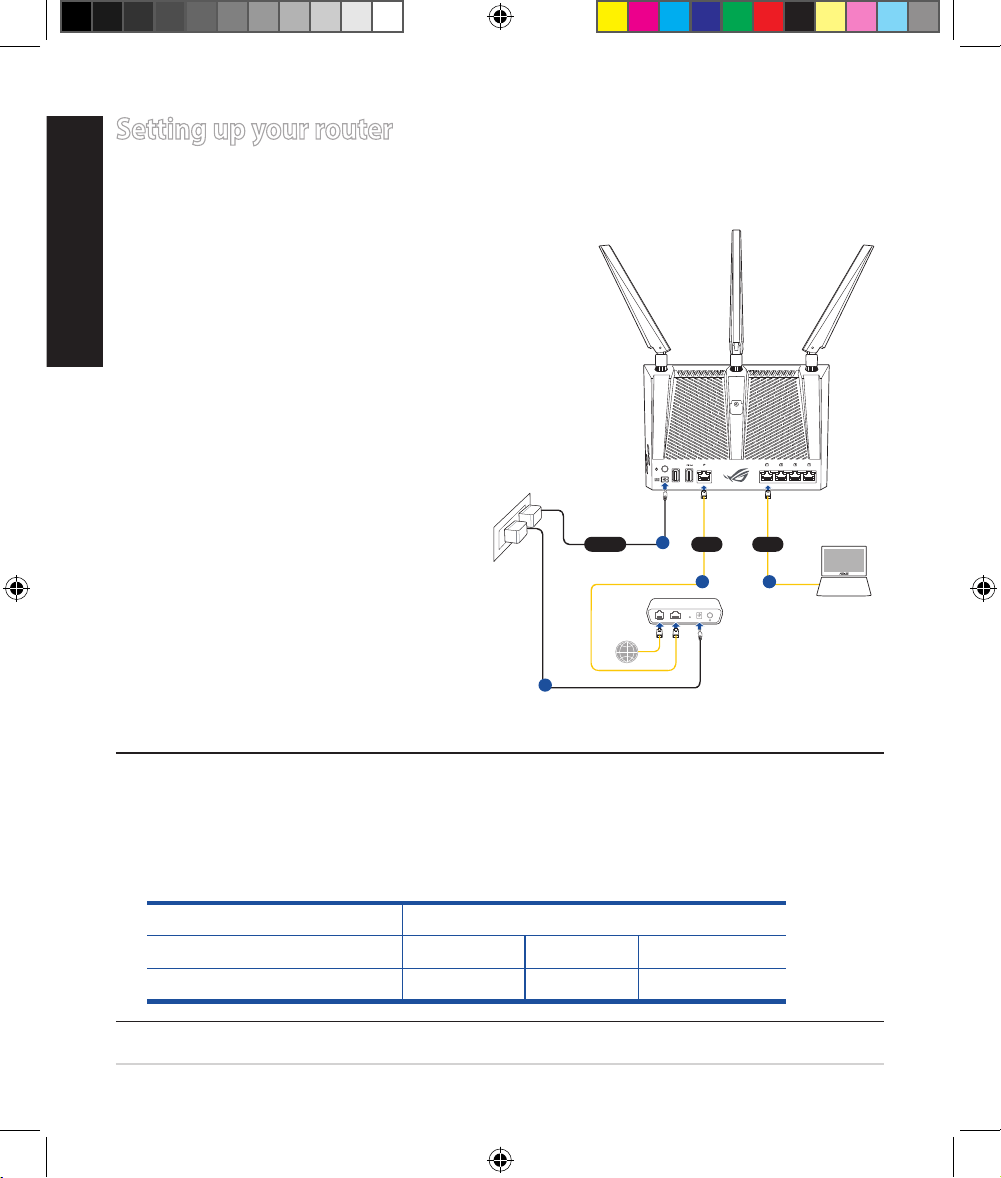
You can set up your router via wired or wireless connection.
A. Wired connection
1. Plug your router into a power
outlet and power it on. Connect the
network cable from your computer
to a LAN port on your router.
Modem
Wall Power Outlet
LINE LAN RESET PWR
Power
1
WAN LAN
4
3 2
Laptop
GT-AC2900
NOTES:
• Useonlytheadapterthatcamewithyourpackage.Usingotheradaptersmay
damage the device.
• Specications:
DC Power adapter DCOutput:+19Vwithmax.1.75Acurrent
Operating Temperature 0~40
o
C Storage 0~70
o
C
Operating Humidity 50~90% Storage 20~90%
APAC16199_GT-AC2900_QSG_V3_172x144mm.indb 6 2019/12/24 17:55:45
English
7
B. Wireless connection
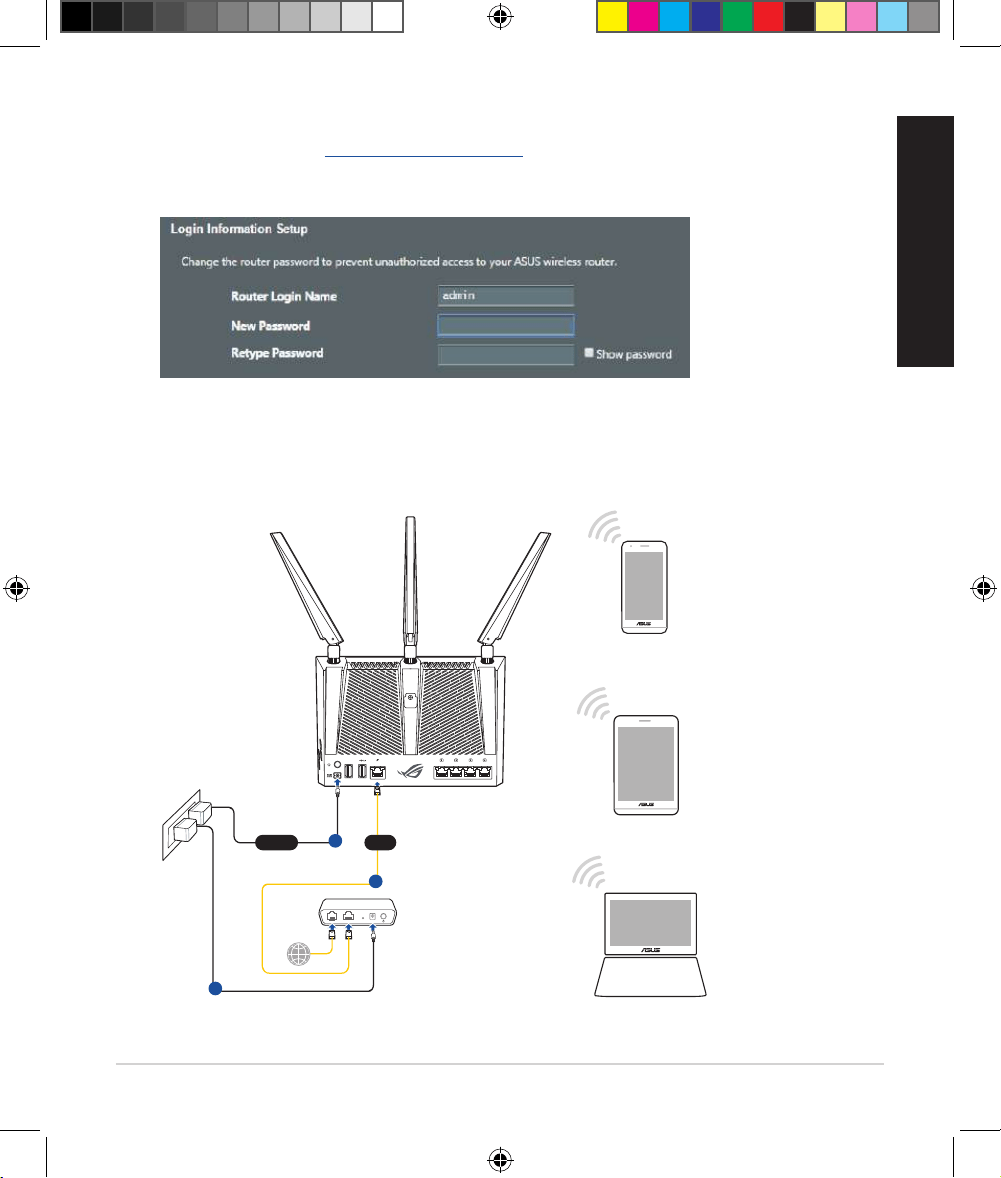
1. Plug your router into a power outlet and power it on.
2. The web GUI launches automatically when you open a web browser. If it does not
auto-launch, enter http://router.asus.com.
3. Set up a password for your router to prevent unauthorized access.
Modem
Wall Power Outlet
LINE LAN RESET PWR
Power
1
WAN
3
2
GT-AC2900
Laptop
Tablet
Smart phone
APAC16199_GT-AC2900_QSG_V3_172x144mm.indb 7 2019/12/24 17:55:45
English
8
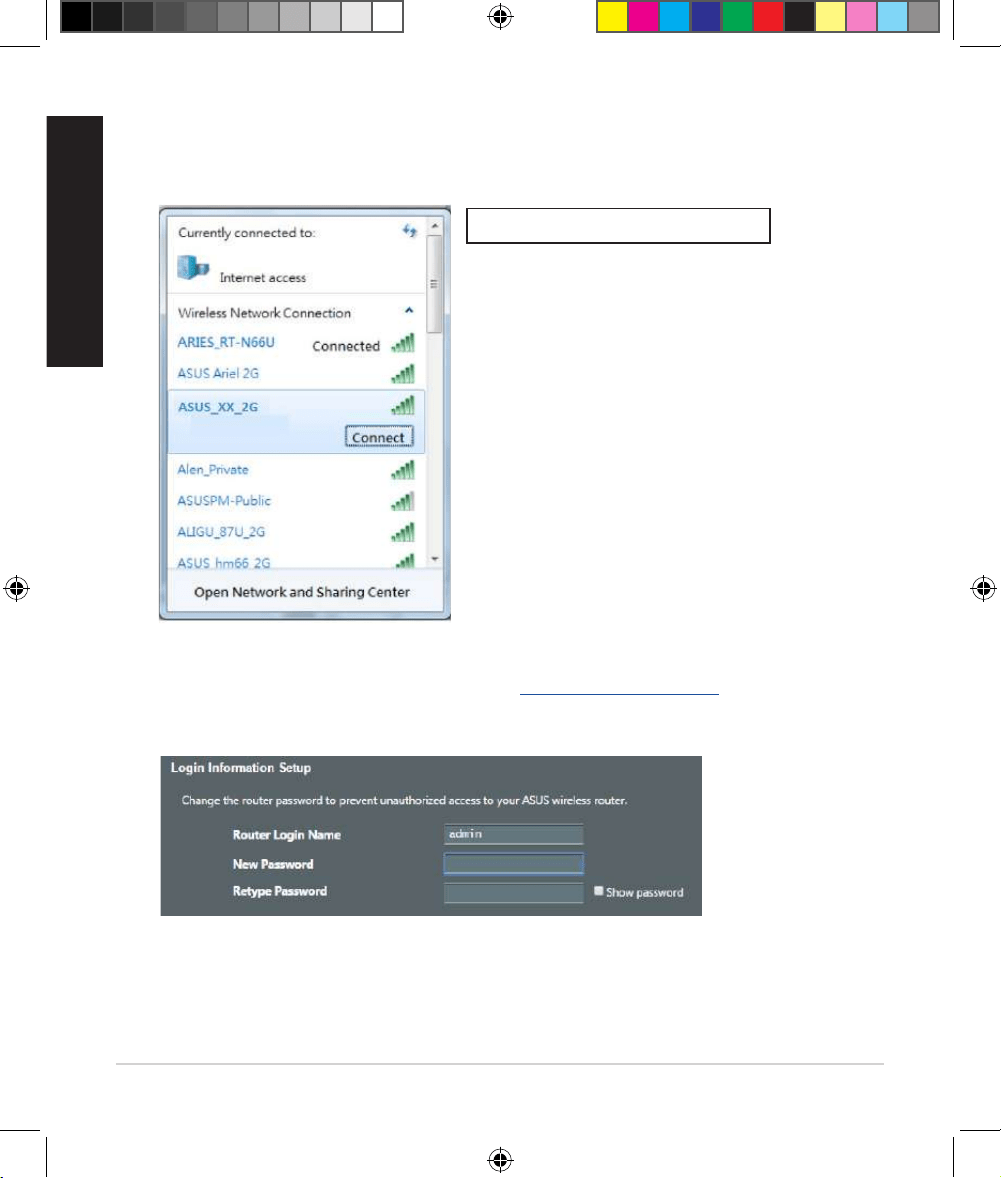
2. Connect to the network name(SSID) shown on the product label on the bottom
side of the router. For better network security, change to a unique SSID and assign
a password.
ASUS router
Wi-Fi Name (SSID): ASUS_XX
* XX refers to the last two digits of the MAC
address.Youcannditonthelabelatthe
bottom of your router.
3. Once connected, the web GUI launches automatically when you open a web
browser. If it does not auto-launch, enter http://router.asus.com.
4. Set up a password for your router to prevent unauthorized access.
APAC16199_GT-AC2900_QSG_V3_172x144mm.indb 8 2019/12/24 17:55:45
English
9
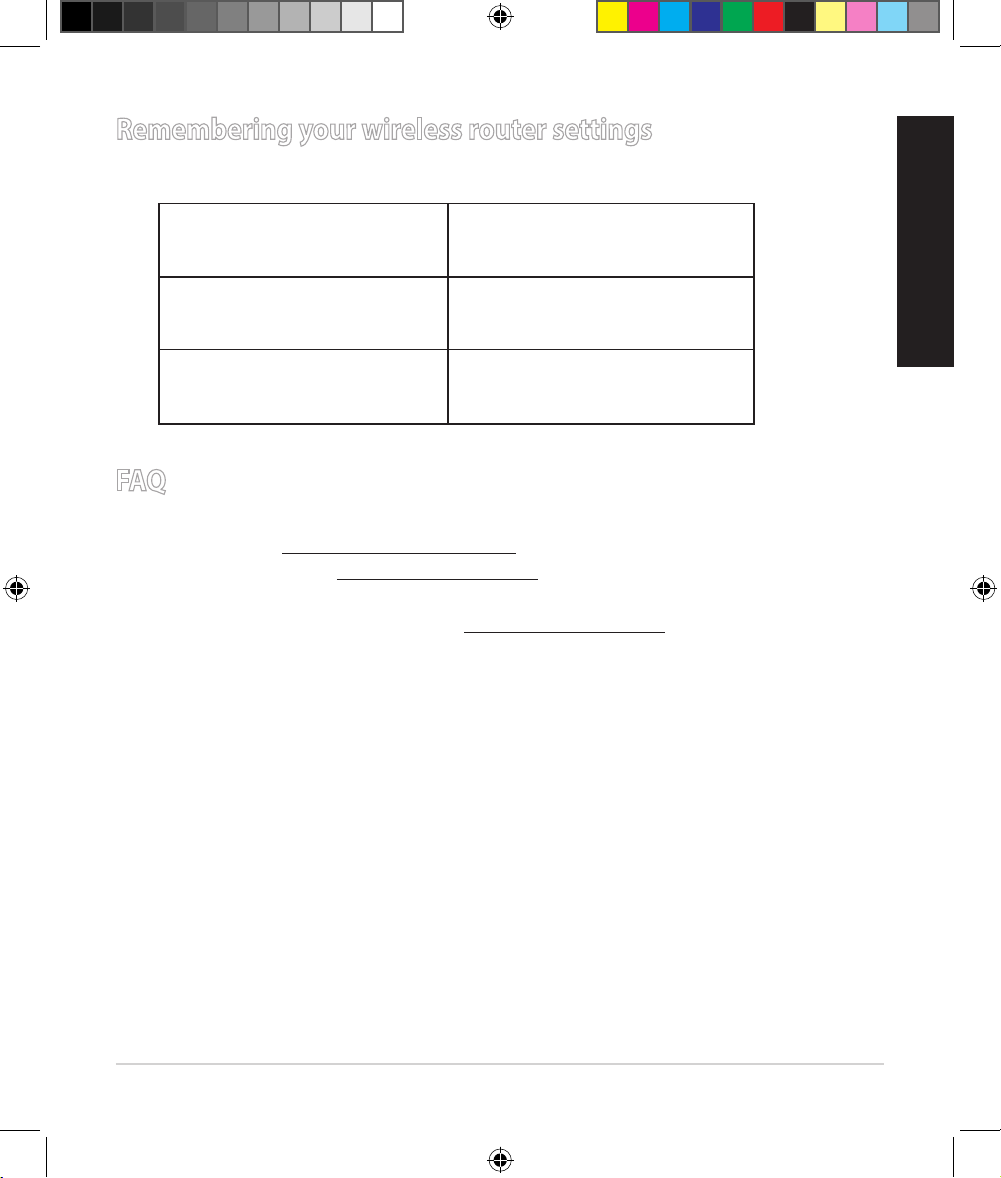
Remembering your wireless router settings
• Rememberyourwirelesssettingsasyoucompletetheroutersetup.
Router Name: Password:
2.4 GHz network SSID: Password:
5GHz network SSID: Password:
FAQ
1. WherecanIndmoreinformationaboutthewirelessrouter?
•OnlineFAQsite:http://support.asus.com/faq
•Technicalsupportsite:http://support.asus.com
•Customerhotline:refertotheSupportHotlinesectioninthisQuickStartGuide
•Youcangettheusermanualonlineathttp://support.asus.com
APAC16199_GT-AC2900_QSG_V3_172x144mm.indb 9 2019/12/24 17:55:45
簡體中文
10
認識您的無線路由器
注意: 若以上列出的任何一項配件有損壞或是短缺的情形,請儘快聯
繫您的經銷商。
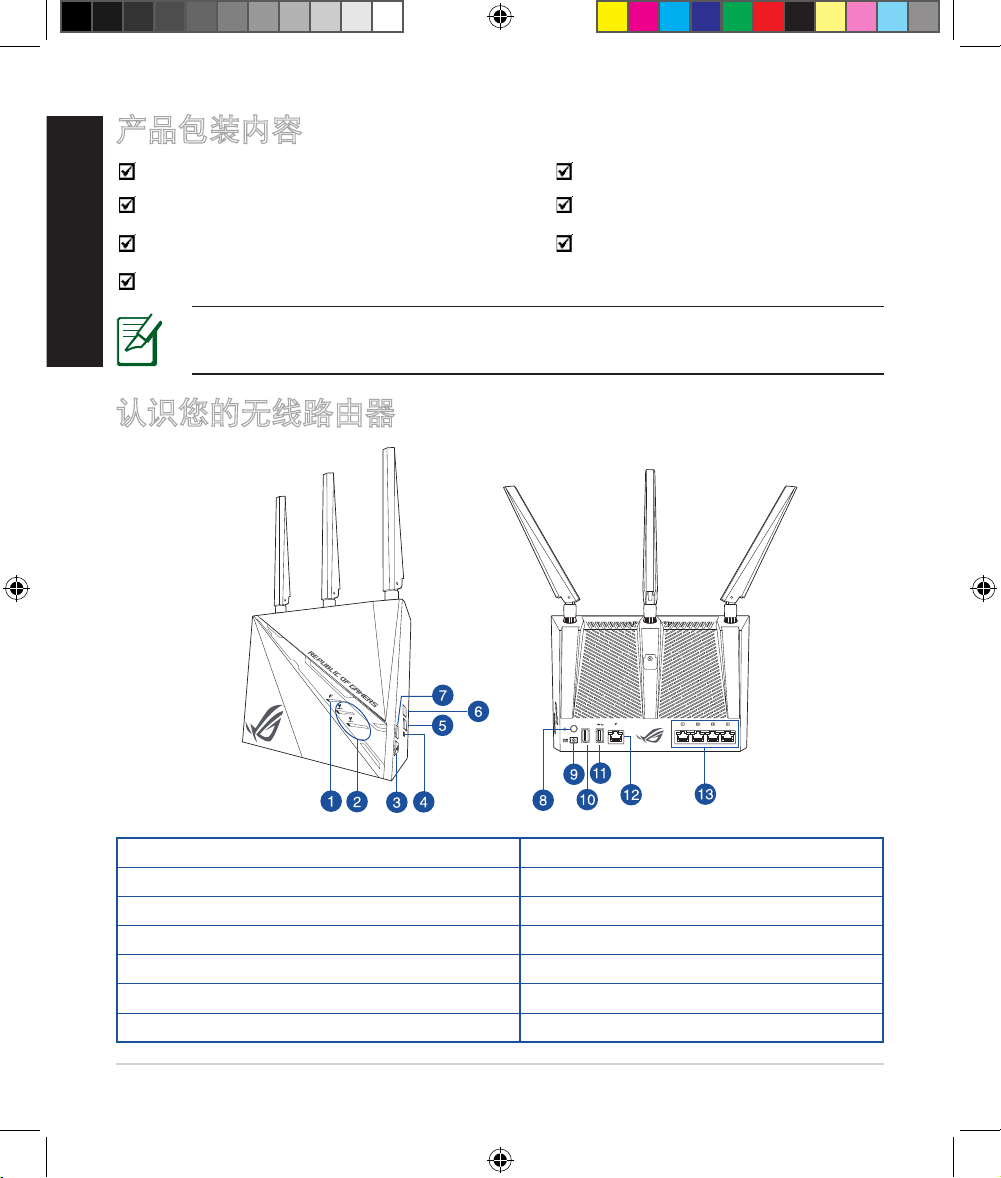
產品包裝內容
GT-AC2900無線路由器 3×無線天線
電源適配器 RJ45網線
站立式/壁掛兩用底座 1×螺絲刀
快速使用指南
1. WAN(互聯網)指示燈 8. 電源按鈕
2. 2.4GHz/5GHzWi-Fi指示燈 9. 電源(DC-IN)插孔
3. ROGBoostKey(ROG加速按鈕) 10. USB2.0接口
4. 復位按鈕 11. USB3.0接口
5. Wi-Fi開啟/關閉按鈕 12. WAN(互聯網)接口
6. WPS按鈕 13. LAN接口
7. LED指示燈開啟/關閉按鈕
APAC16199_GT-AC2900_QSG_V3_172x144mm.indb 10 2019/12/24 17:55:46
簡體中文
11
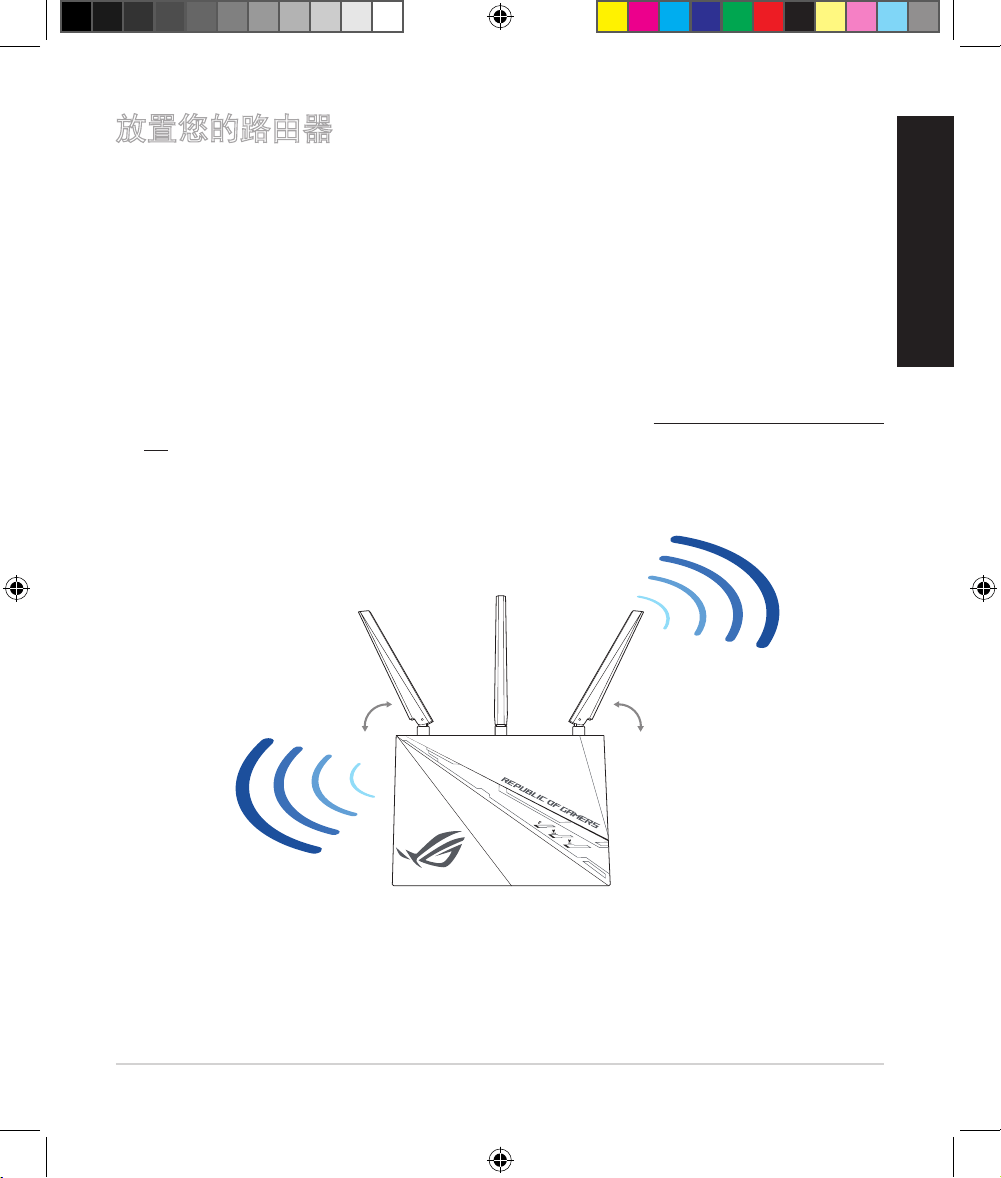
放置您的路由器
為獲取無線路由器與所連接的網絡設備之間的最佳無線傳輸信號,請確認以下
幾點:
•建議將路由器放置在中心區域,以獲得最佳無線信號覆蓋。
•請勿將設備放在靠近金屬物品與陽光直射的地方。
•請遠離其它802.11b/g或20MHz的Wi-Fi設備、2.4GHz電腦外圍設備、
藍牙設備、無繩室內電話、傳輸器、重型發動機、日光燈、微波爐、電冰箱
與其他工業設備,以防止信號干擾或丟失。
•請經常更新至最新版本固件。 您可以登錄華碩官網 https://www.asus.com.
cn獲得最新固件。
•請水平放置此無線路由器。
45° 45°
APAC16199_GT-AC2900_QSG_V3_172x144mm.indb 11 2019/12/24 17:55:46
簡體中文
12
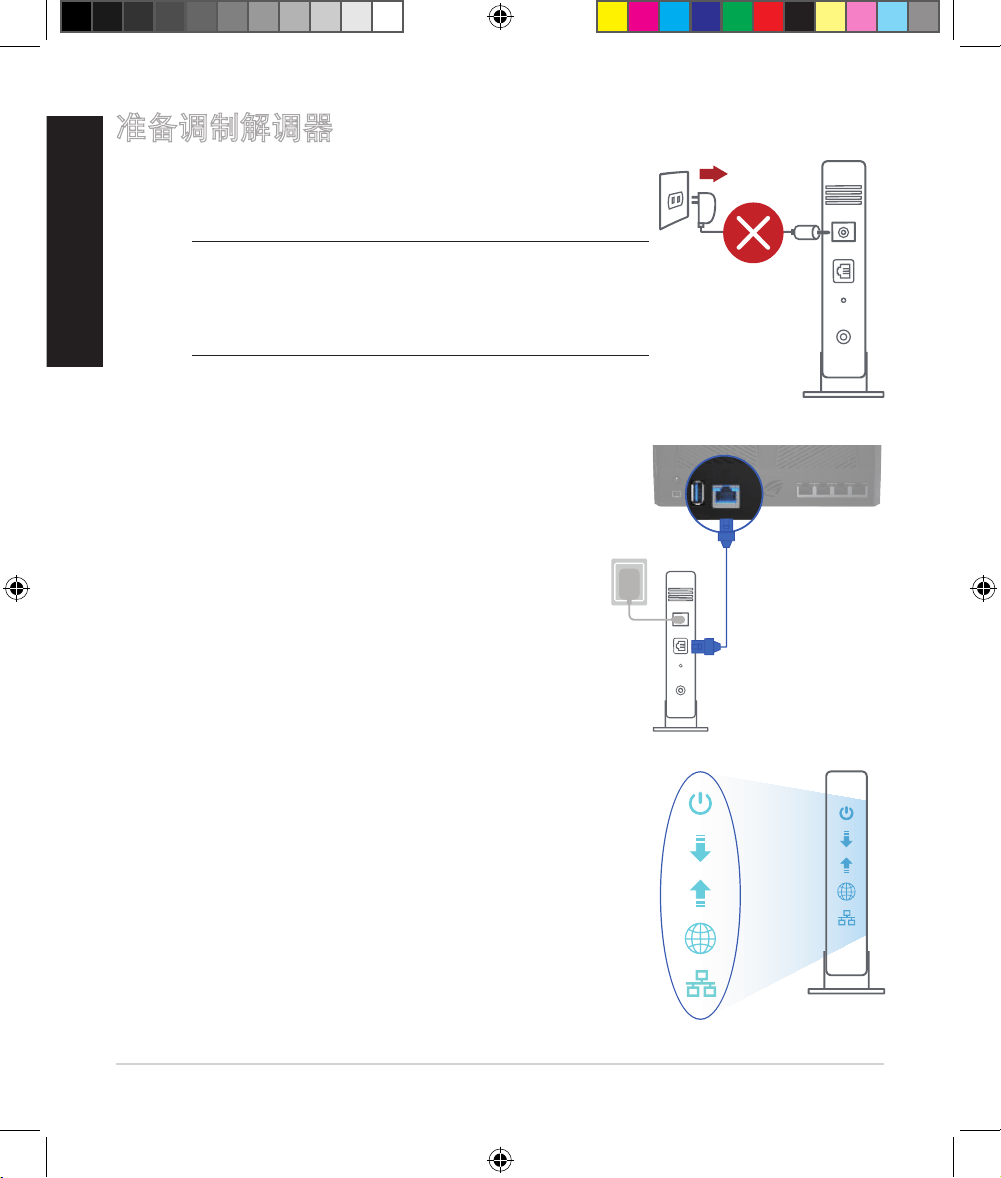
準備調製解調器
1. 拔除您的電纜/DSL調製解調器電源。若調製解調
器內含備用電池,請移除電池。
注意: 若您使用DSL 連接互聯網,將會需要
向您的網絡服務供應商(ISP)取得登
錄帳號/密碼,以正確安裝您的無線路
由器。
2. 使用隨附的網線連接您的調製解調器與無線路由
器。
3. 開啟您的電纜/DSL調製解調器。
4. 檢查您的電纜/DSL調製解調器上的指示燈,確
認已經連接。
切斷電源
APAC16199_GT-AC2900_QSG_V3_172x144mm.indb 12 2019/12/24 17:55:46
簡體中文
13
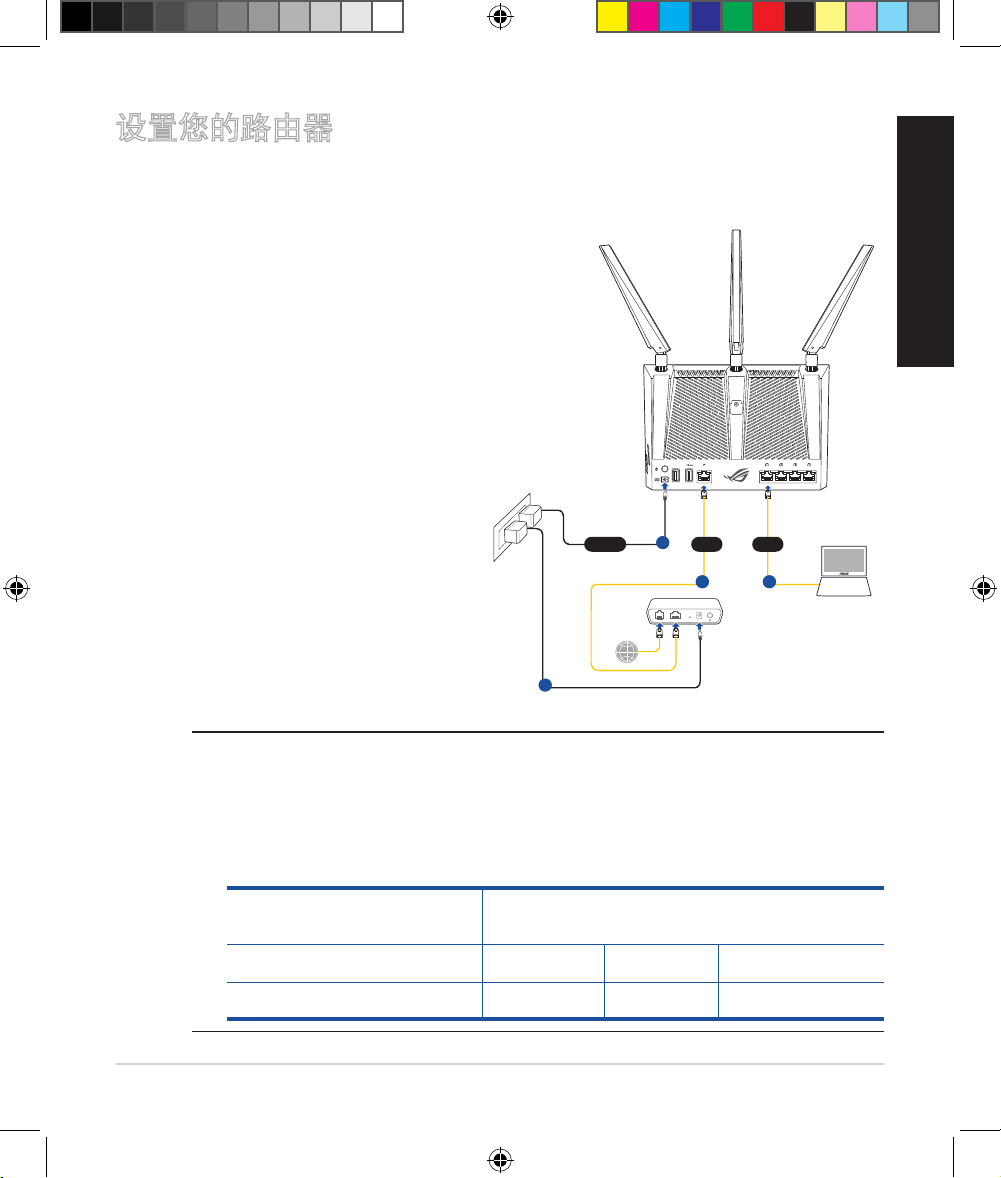
設置您的路由器
您可以通過有線或無線兩種方式設置您的無線路由器。
A. 有線連接
1. 將您的無線路由器與電源相連並
開機。將網線的一段插入無線路
由器的LAN接口,另一端插入電
腦的網絡接口。
調製解調器
墻壁電源插座
LINE LAN RESET PWR
電源
1
WAN LAN
4
3 2
筆記本電腦
GT-AC2900
注意:
• 僅使用包裝物中的電源適配器,使用其他電源適配器可能會對您的
設備造成損壞。
• 規格:
直流電源適配器 DC輸出:+19V 電壓,支持最大 1.75A
電流
運行溫度 0~40°C 保存溫度 0~70°C
運行濕度 50~90% 保存濕度 20~90%
APAC16199_GT-AC2900_QSG_V3_172x144mm.indb 13 2019/12/24 17:55:47
簡體中文
14
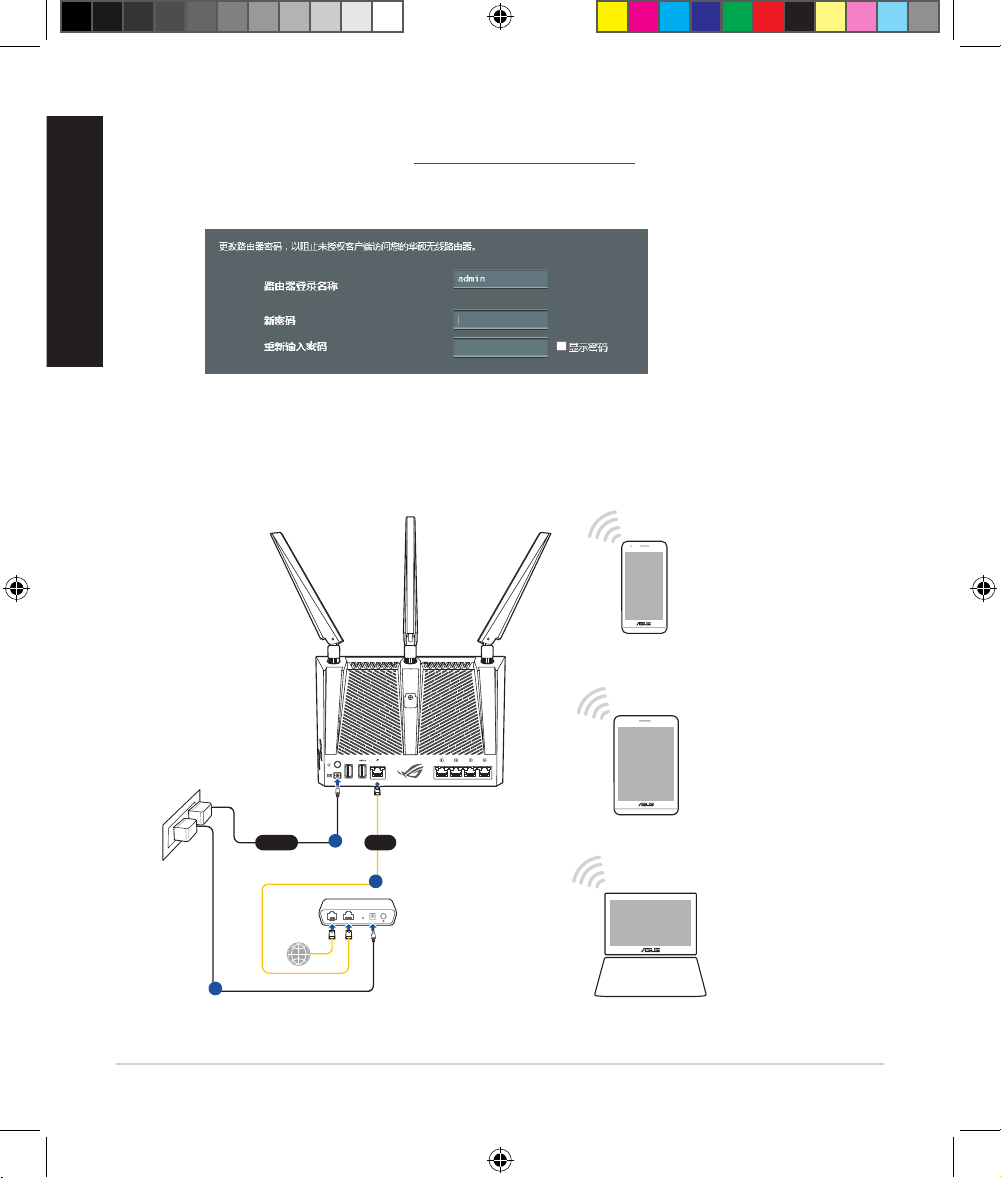
B. 無線連接
1. 將您的無線路由器與電源相連並開機。
2. 當您開啟網頁瀏覽器後,會自動進入網頁圖形用戶界面(Web GUI)。若此
界面未自動彈出,請輸入http://router.asus.com。
3. 為無線路由器設置密碼以阻止未經授權的訪問。
調製解調器
墻壁電源插座
LINE LAN RESET PWR
電源
1
WAN
3
2
GT-AC2900
筆記本電腦
平板電腦
智能手機
APAC16199_GT-AC2900_QSG_V3_172x144mm.indb 14 2019/12/24 17:55:47
簡體中文
15
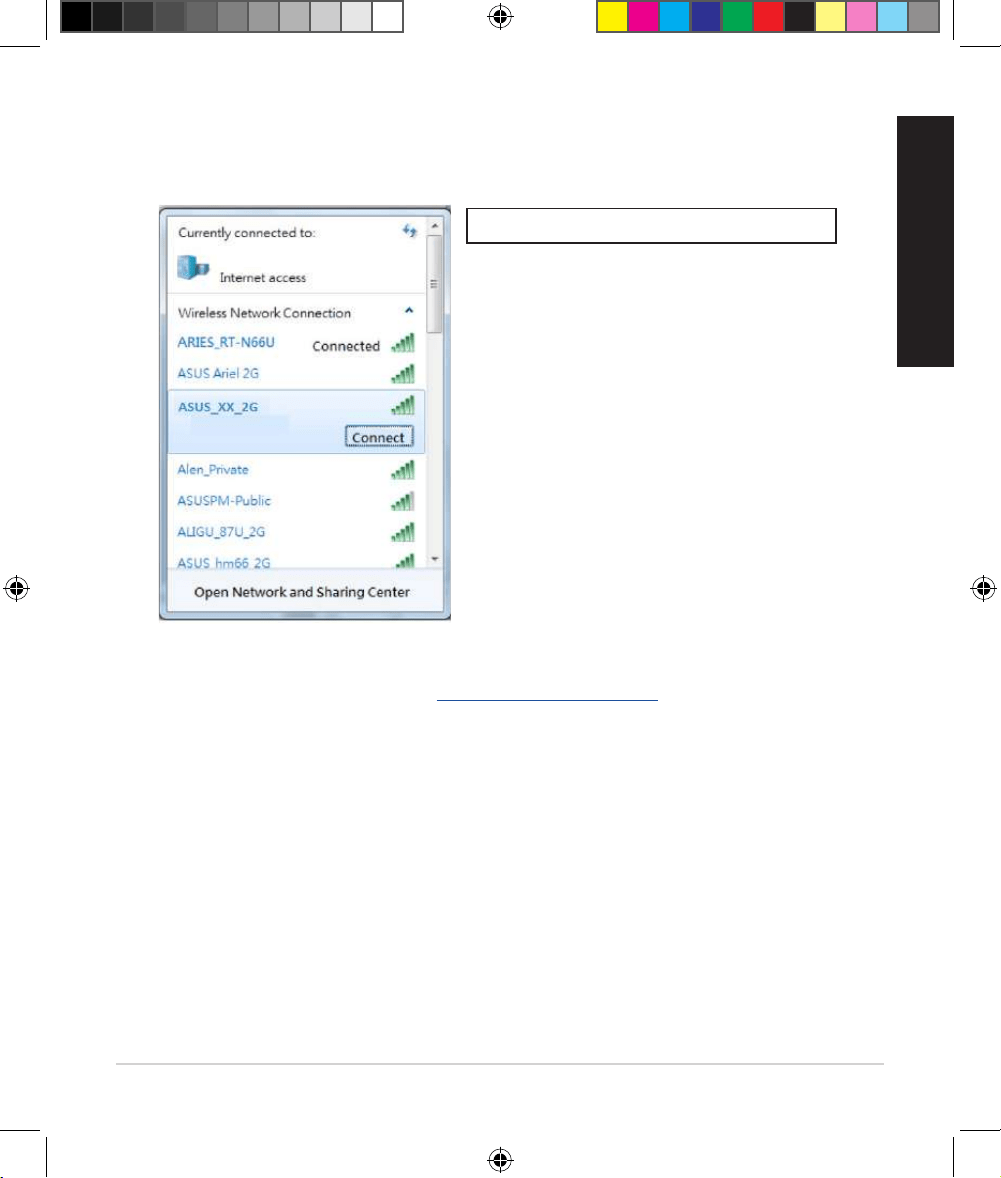
2. 連接到無線路由器底部標籤上註明的網絡名稱(SSID)為確保更佳的網絡
安全性,請更改默認的SSID和密碼。
ASUS router
Wi-Fi名稱(SSID): ASUS_XX
*
XX 是 MAC 地址的後兩位數字。您可在機
器底部的貼紙上找到。
3. 當您開啟網頁瀏覽器後,會自動進入網頁圖形用戶界面(Web GUI)。若沒
有出現,請在網址欄中輸入http://router.asus.com。
4. 為無線路由器設置密碼以阻止未經授權的訪問。
APAC16199_GT-AC2900_QSG_V3_172x144mm.indb 15 2019/12/24 17:55:47
簡體中文
16
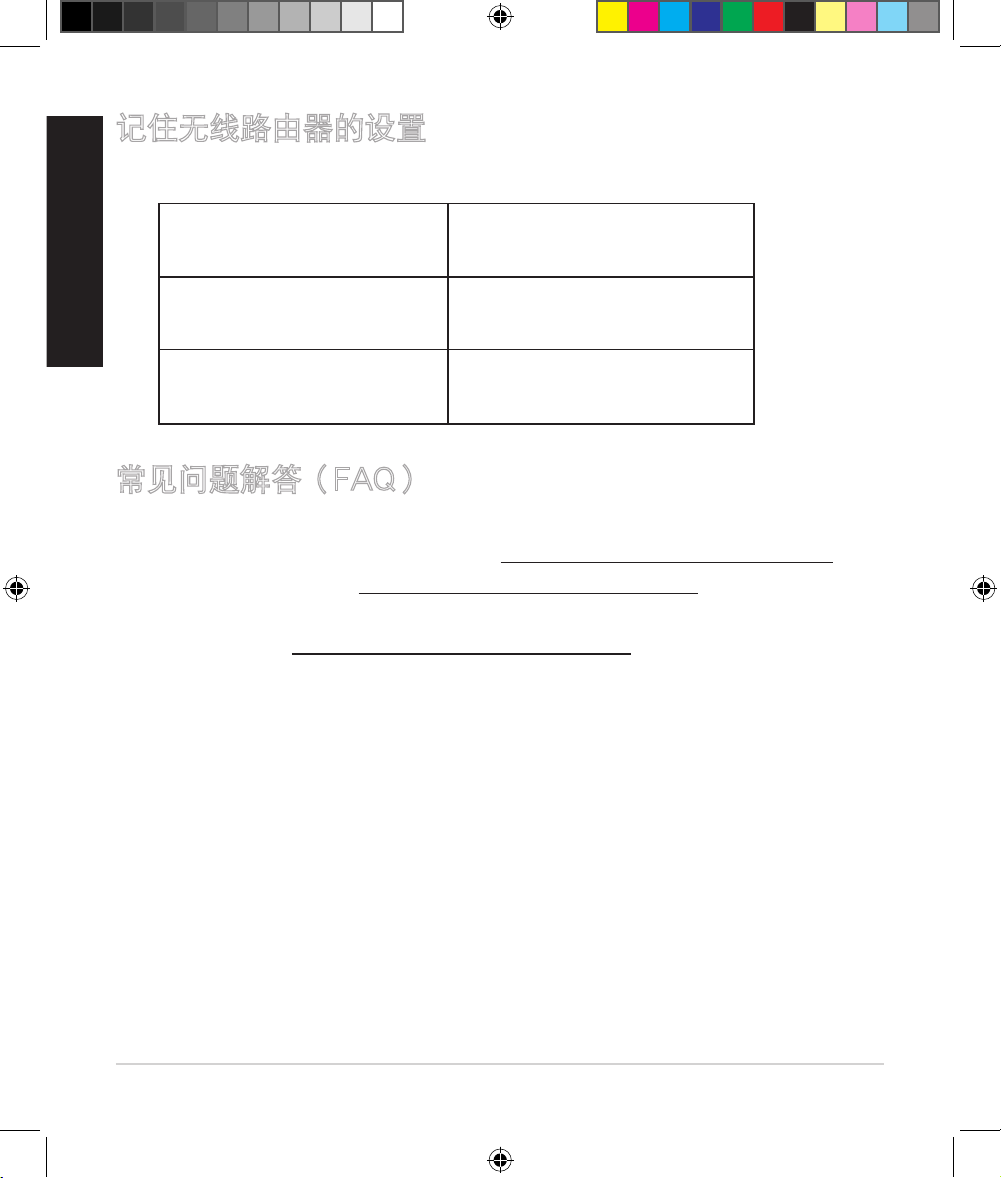
記住無線路由器的設置
• 完成路由器設置後,請記住您的無線設置
路由器登錄名稱: 登錄密碼:
2.4GHz網絡SSID: 密碼:
5GHz網絡SSID: 密碼:
常見問題解答(FAQ)
1. 哪裡可以找到更多的無線路由器信息?
•
線上支持及常見問題解答網址:https://www.asus.com.cn/support
• 技術支持網址:https://www.asus.com.cn/support
• 客戶服務熱線:請參閱此快速使用指南中的支持熱線
• 您可以至https://www.asus.com.cn/support獲取在線用戶手冊
APAC16199_GT-AC2900_QSG_V3_172x144mm.indb 16 2019/12/24 17:55:47
繁體中文
17
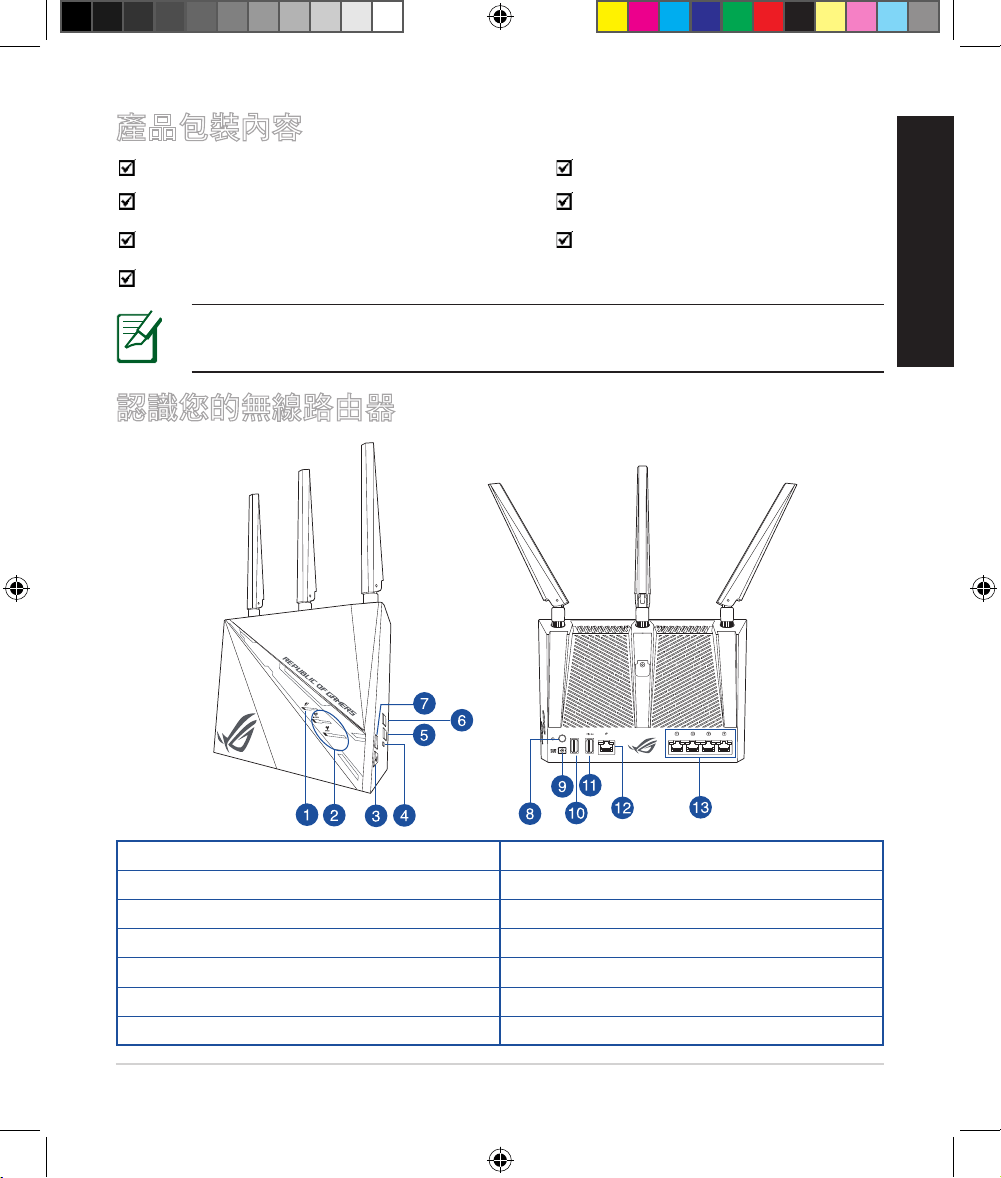
認識您的無線路由器
注意: 若以上列出的任何一項配件有毀損或是短缺的情形,請儘速聯
絡您的經銷商。
產品包裝內容
GT-AC2900 無線路由器 3 × 無線天線
電源變壓器 RJ-45 網路線
站立式 / 壁掛兩用底座 1 × 螺絲起子
快速使用指南
1. WAN(網際網路)指示燈 8. 電源按鍵
2. 2.4GHz / 5GHz Wi-Fi 指示燈 9. 電源(DC-IN)連接埠
3. ROG Boost Key(ROG 加速按鈕) 10. USB 2.0 連接埠
4. 重置按鈕 11. USB 3.0 連接埠
5. Wi-Fi 開啟 / 關閉按鈕 12. WAN (網際網路)連接埠
6. WPS 按鈕 13. LAN 連接埠
7. LED 指示燈開啟 / 關閉按鈕
APAC16199_GT-AC2900_QSG_V3_172x144mm.indb 17 2019/12/24 17:55:47
繁體中文
18
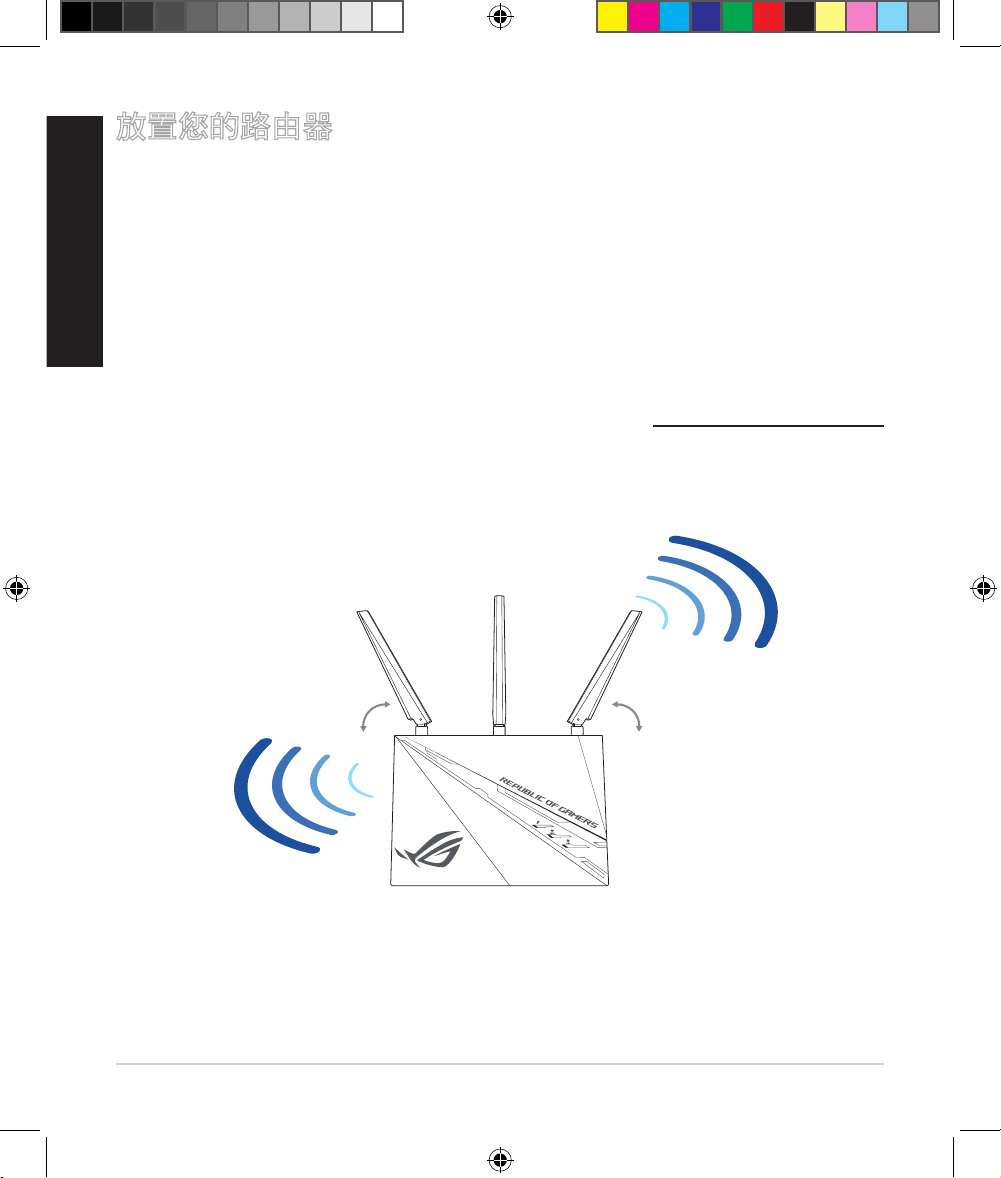
放置您的路由器
為獲得無線路由器與所連線的網路裝置之間傳送最佳無線訊號,請確認以下幾
點:
• 建議將路由器放置在中心區域,以獲得最佳無線訊號覆蓋範圍。
• 請勿將裝置放在靠近金屬物品與陽光直射的地方。
• 請遠離其它 802.11b/g 或 20MHz 的 Wi-Fi 裝置、2.4GHz 電腦周邊裝置、 藍
牙裝置、無線室內電話、傳送器、重型發動機、日光燈、微波爐、電冰箱與
其他工業裝置,以防止訊號干擾或減損。
• 請經常更新至最新版本韌體。您可以登入華碩官網 https://www.asus.com/tw/
獲得最新韌體。
• 請將路由器水平放置。
45° 45°
APAC16199_GT-AC2900_QSG_V3_172x144mm.indb 18 2019/12/24 17:55:48
繁體中文
19
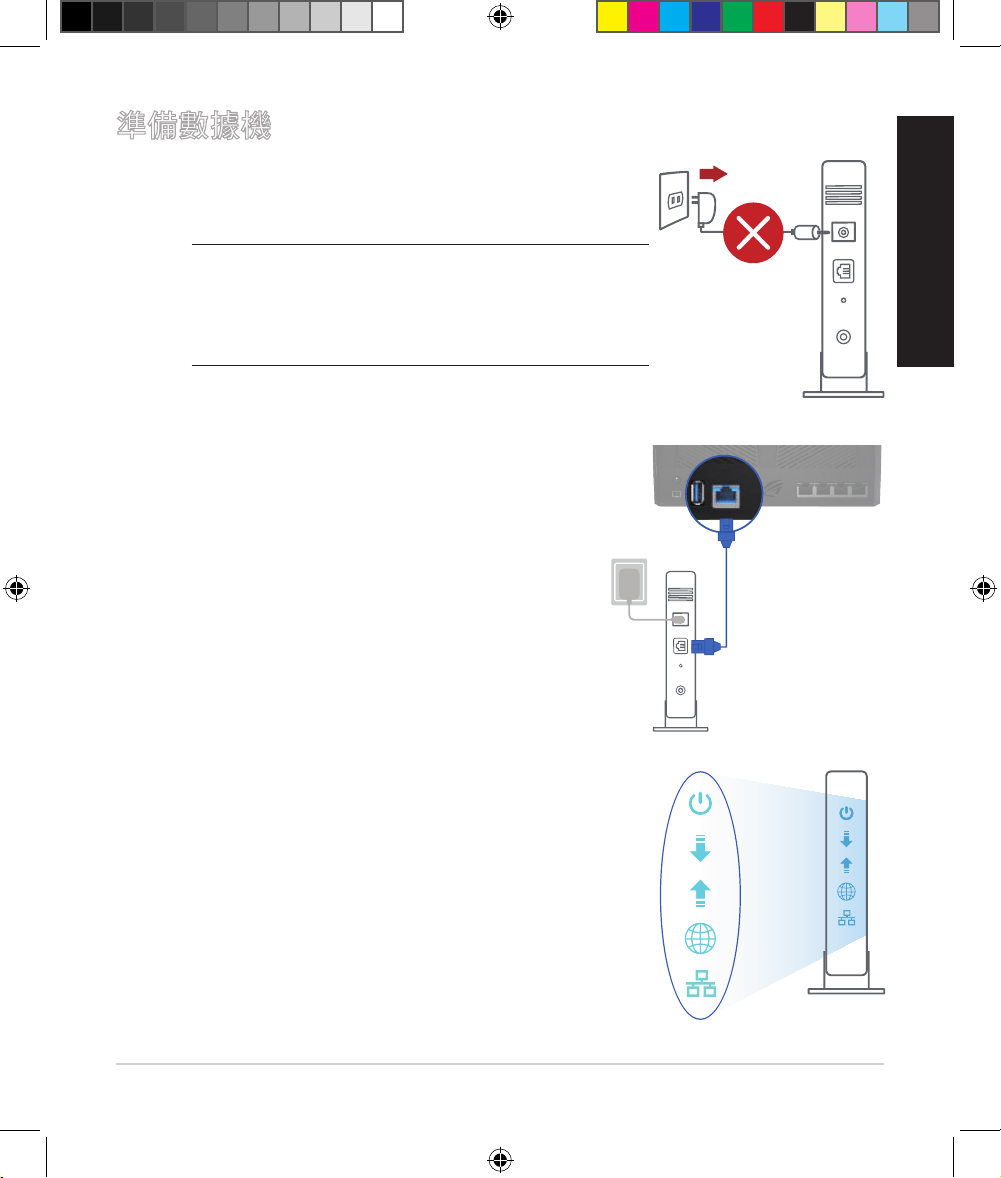
準備數據機
1. 拔除您的電纜/DSL數據機電源,若數據機內含備
用電池,請移除電池。
注意: 若您使用 DSL 連線網際網路,需要向
您的網路服務供應商(ISP)取得登
入名稱 / 密碼,以正確設定您的無線
路由器。
2. 使用隨附的網路線連接您的數據機與無線路由器。
3. 開啟您的纜線/DSL數據機。
4. 查看數據機的LED指示燈以確認連線是否已準備就
緒。
切斷電源
APAC16199_GT-AC2900_QSG_V3_172x144mm.indb 19 2019/12/24 17:55:48
繁體中文
20
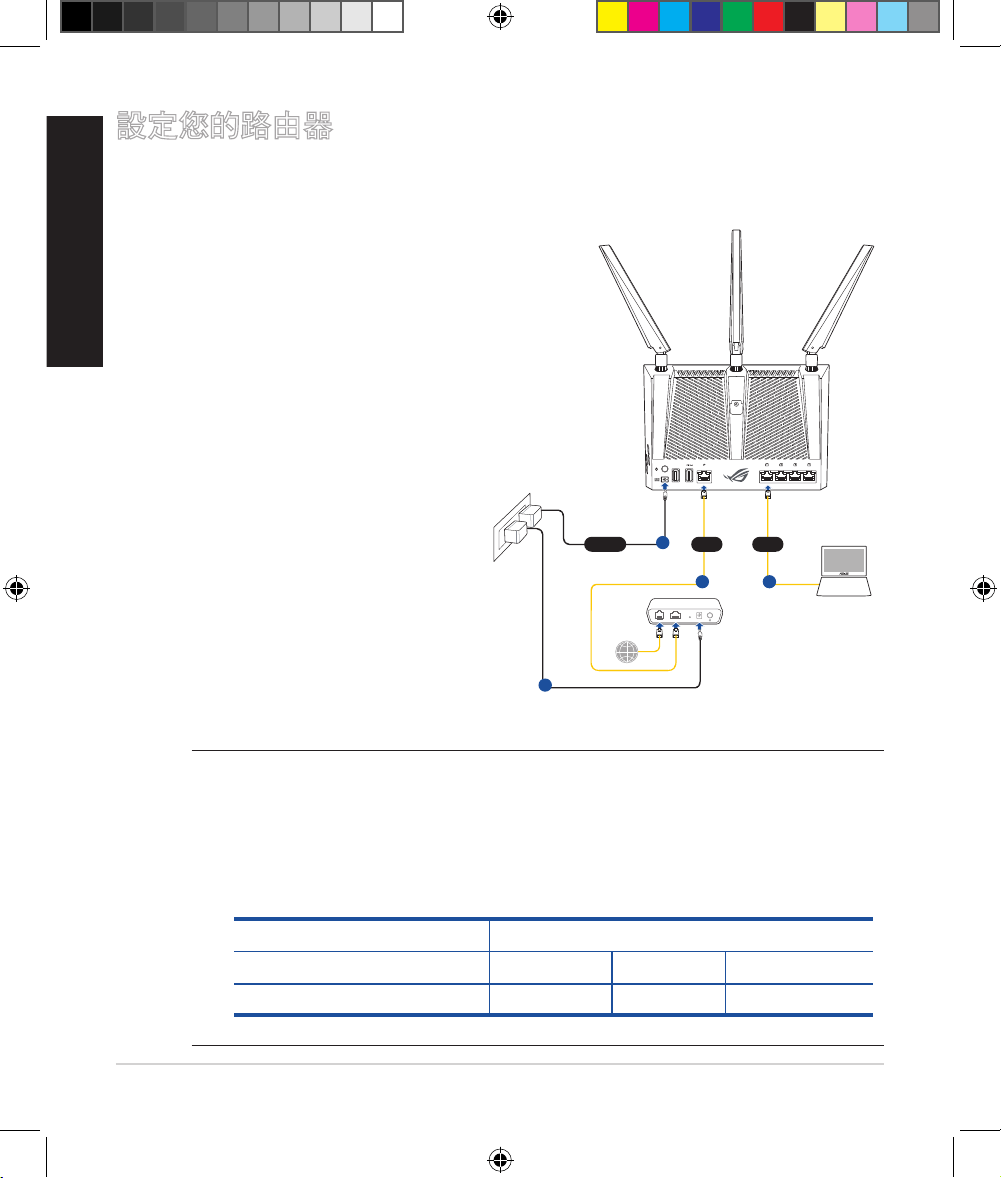
設定您的路由器
您可以透過有線或無線兩種方式設定您的無線路由器。
A. 有線連線
1. 將您的無線路由器與電源相連並
開機。將網路線的一端插入路由
器的LAN連接埠,另一端插入電
腦的網路插孔。
數據機
墻壁電源插座
LINE LAN RESET PWR
電源
1
WAN LAN
4
3 2
筆記型電腦
GT-AC2900
注意:
• 請僅使用包裝中的變壓器,使用其他種類變壓器可能會造成裝置損
毀。
• 規格:
直流電源變壓器 DC 輸出: +19V,最大電流 1.75A
運作溫度 0~40°C 儲存溫度 0~70°C
運作濕度 50~90% 儲存溫度 20~90%
APAC16199_GT-AC2900_QSG_V3_172x144mm.indb 20 2019/12/24 17:55:48
繁體中文
21
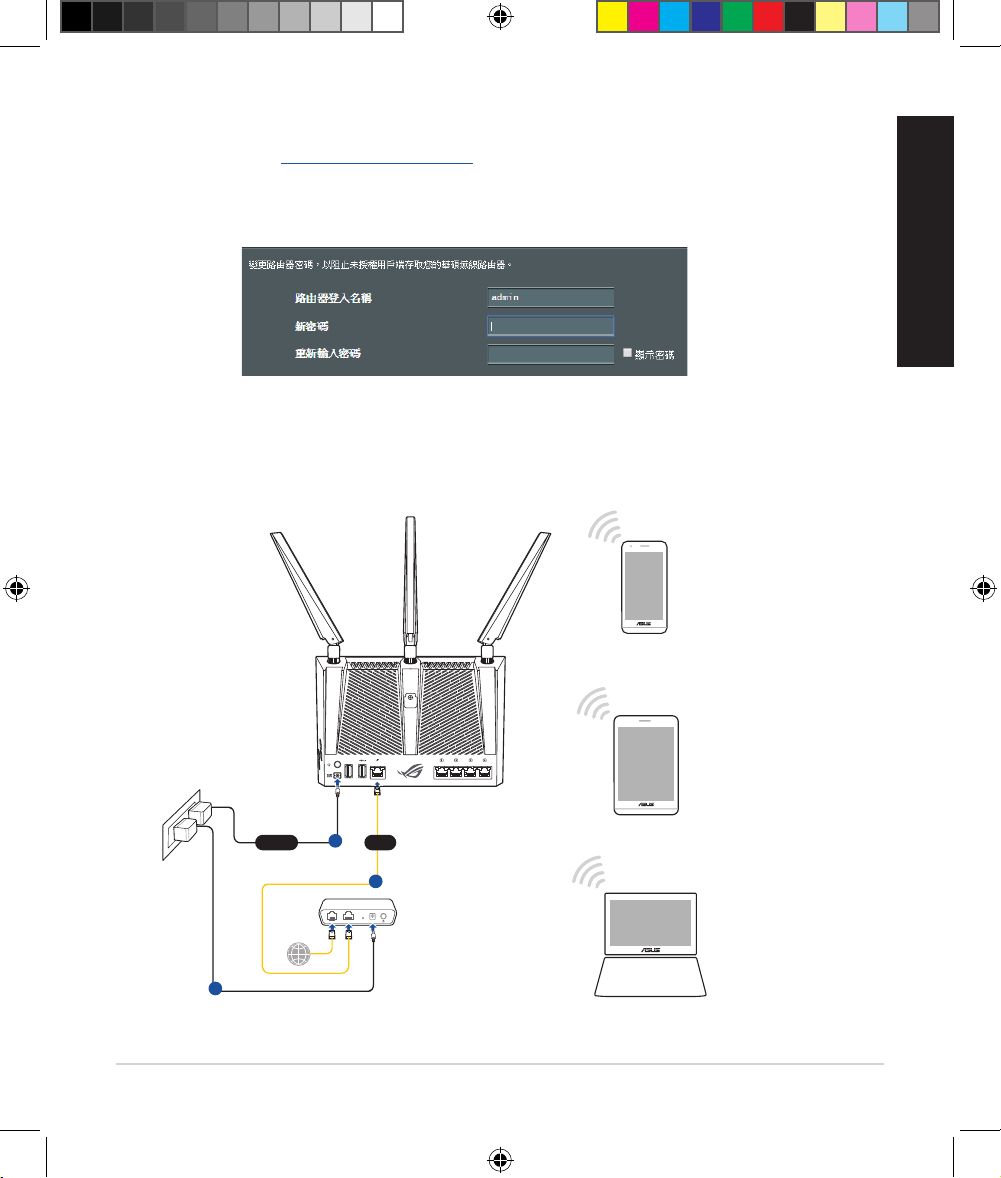
B. 無線連線
1. 將您的無線路由器與電源相連並開機。
2. 當您開啟網頁瀏覽器時,網頁設定介面會自動出現。若沒有出現,請在網
址欄中輸入http://router.asus.com。
3. 為無線路由器設定密碼以阻止未經授權的存取。
LINE LAN RESET PWR
電源
1
WAN
3
2
GT-AC2900
平板電腦
智慧型手機
數據機
墻壁電源插座
筆記型電腦
APAC16199_GT-AC2900_QSG_V3_172x144mm.indb 21 2019/12/24 17:55:49
繁體中文
22
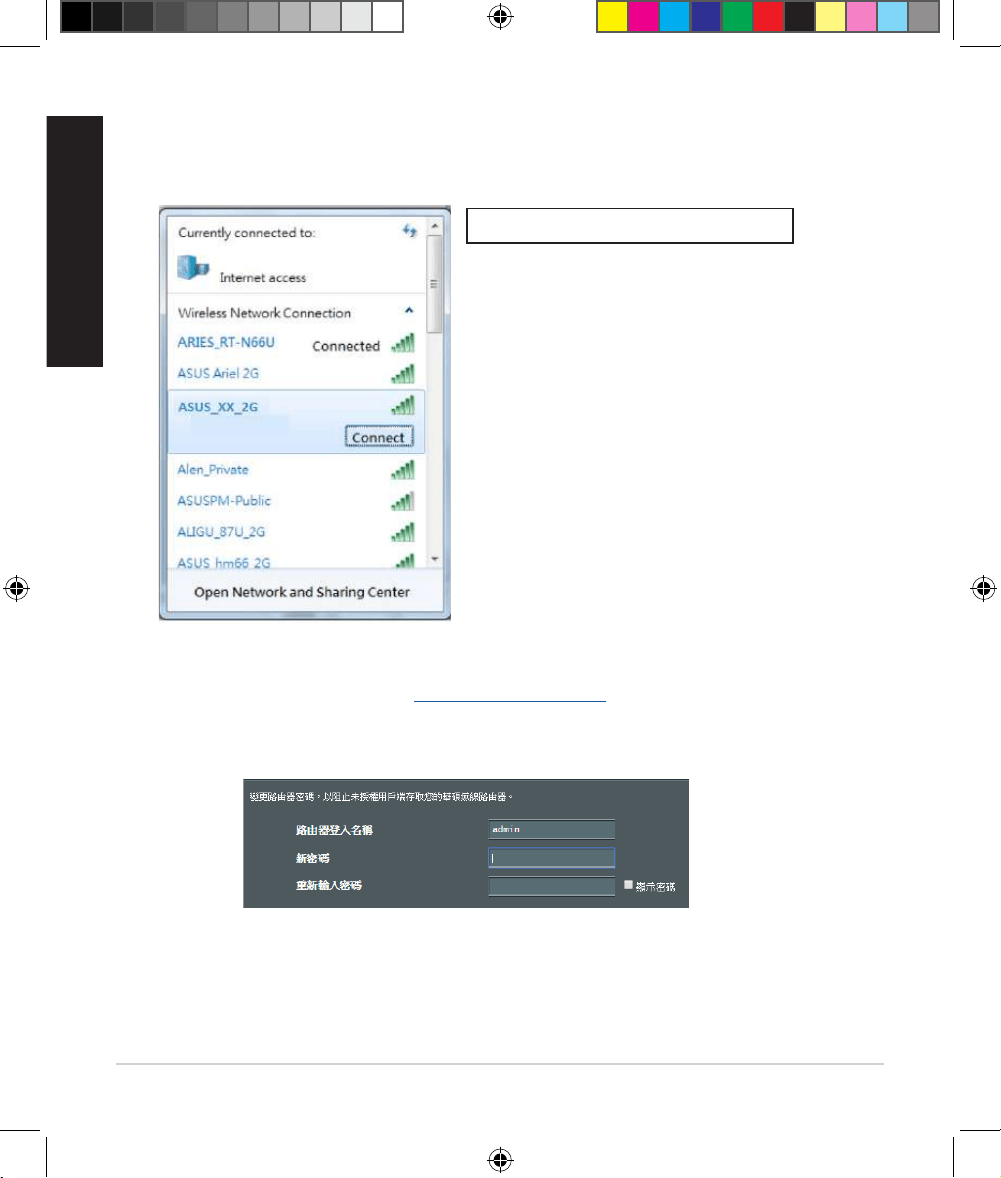
2. 連線到無線路由器底部標籤上註明的網路名稱(SSID) 為確保更佳的網路
安全性,請更改預設的SSID和密碼。
ASUS router
Wi-Fi 名稱 (SSID): ASUS_XX
* XX 代表 MAC 位址的最後兩位數, 您可以在
路由器底部的貼紙上找到。
3. 連線網路後,當您開啟網頁瀏覽器時,網頁設定介面會自動出現。若沒有
出現,請在網址欄中輸入http://router.asus.com。
4. 為無線路由器設定密碼以阻止未經授權的存取。
APAC16199_GT-AC2900_QSG_V3_172x144mm.indb 22 2019/12/24 17:55:49
繁體中文
23
記住無線路由器的設定
• 完成無線路由器的設定後,請記住您的無線設定。
路由器登入名稱: 登入密碼:
2.4 GHz 網路 SSID: 密碼:
5GHz 網路 SSID: 密碼:
FAQ
1. 哪裡可以找到更多的無線路由器資訊?
• 線上 FAQ 網址: https://www.asus.com/tw/support
• 技術支援網址: https://www.asus.com/tw/support
• 客戶服務熱線:請參閱此快速使用指南的支援熱線(Hotline)
• 您可至 https://www.asus.com/tw/support 下載使用手冊
APAC16199_GT-AC2900_QSG_V3_172x144mm.indb 23 2019/12/24 17:55:49
24
Bahasa Indonesia
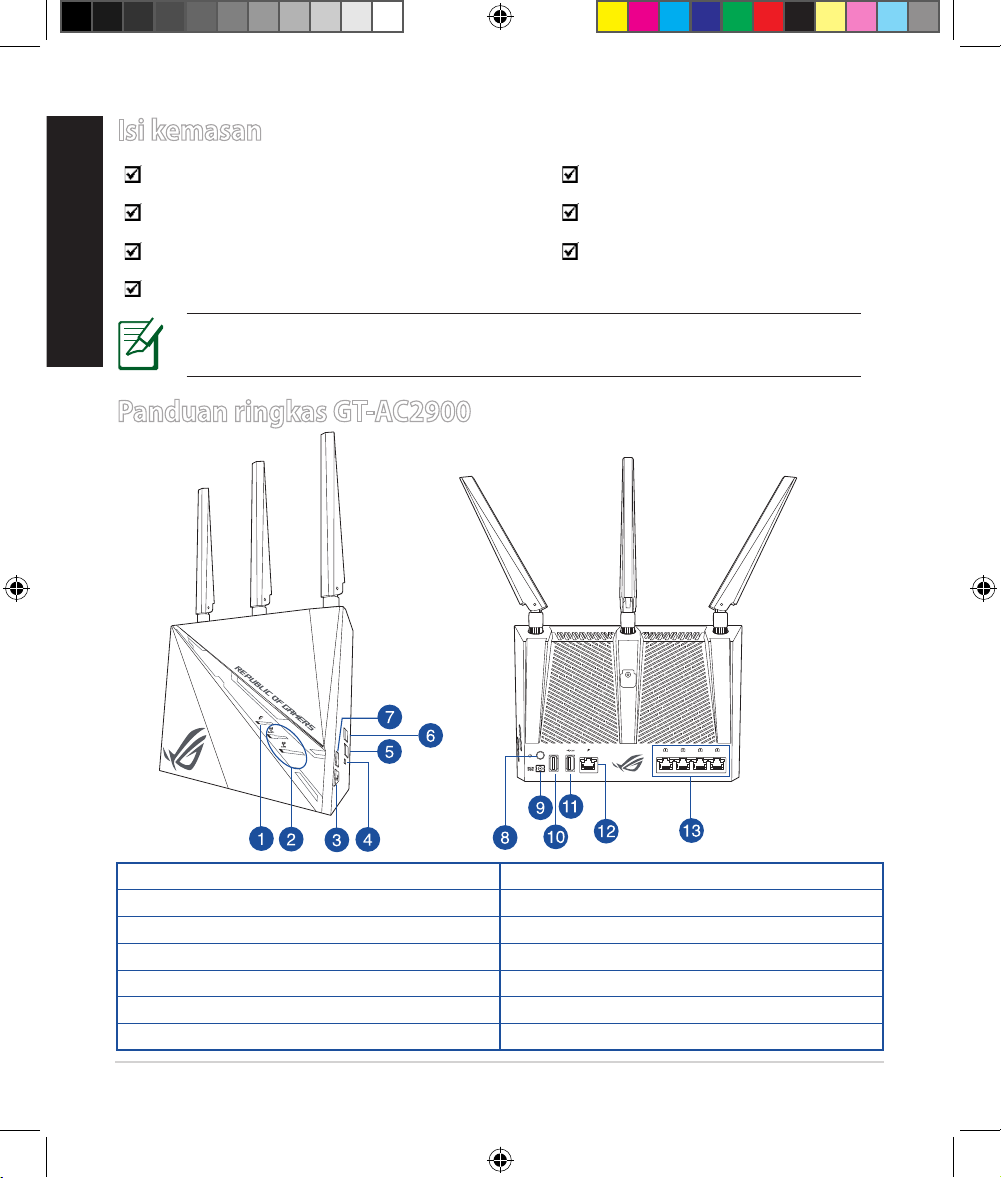
Panduan ringkas GT-AC2900
CATATAN: Jika salah satu item tersebut rusak atau tidak ada, hubungi
peritel.
Isi kemasan
GT-AC2900 3 * antena wireless
Adaptor AC Kabel jaringan (RJ-45)
Dudukan/braket dinding fungsi ganda 1 * Obeng
Panduan Ringkas
1. LED WAN (Internet) 8. Tombol daya hidup/mati
2. LED Wi-Fi 2,4 GHz/5 GHz 9. Port daya (DC-IN)
3. ROG Tombol Boost 10. Port USB 2.0
4. Tombol atur ulang 11. Port USB 3.0
5. Tombol Wi-Fi hidup/mati 12. Port WAN (Internet)
6. Tombol WPS 13. Port LAN
7. Tombol LED hidup/mati
APAC16199_GT-AC2900_QSG_V3_172x144mm.indb 24 2019/12/24 17:55:49
25
Bahasa Indonesia
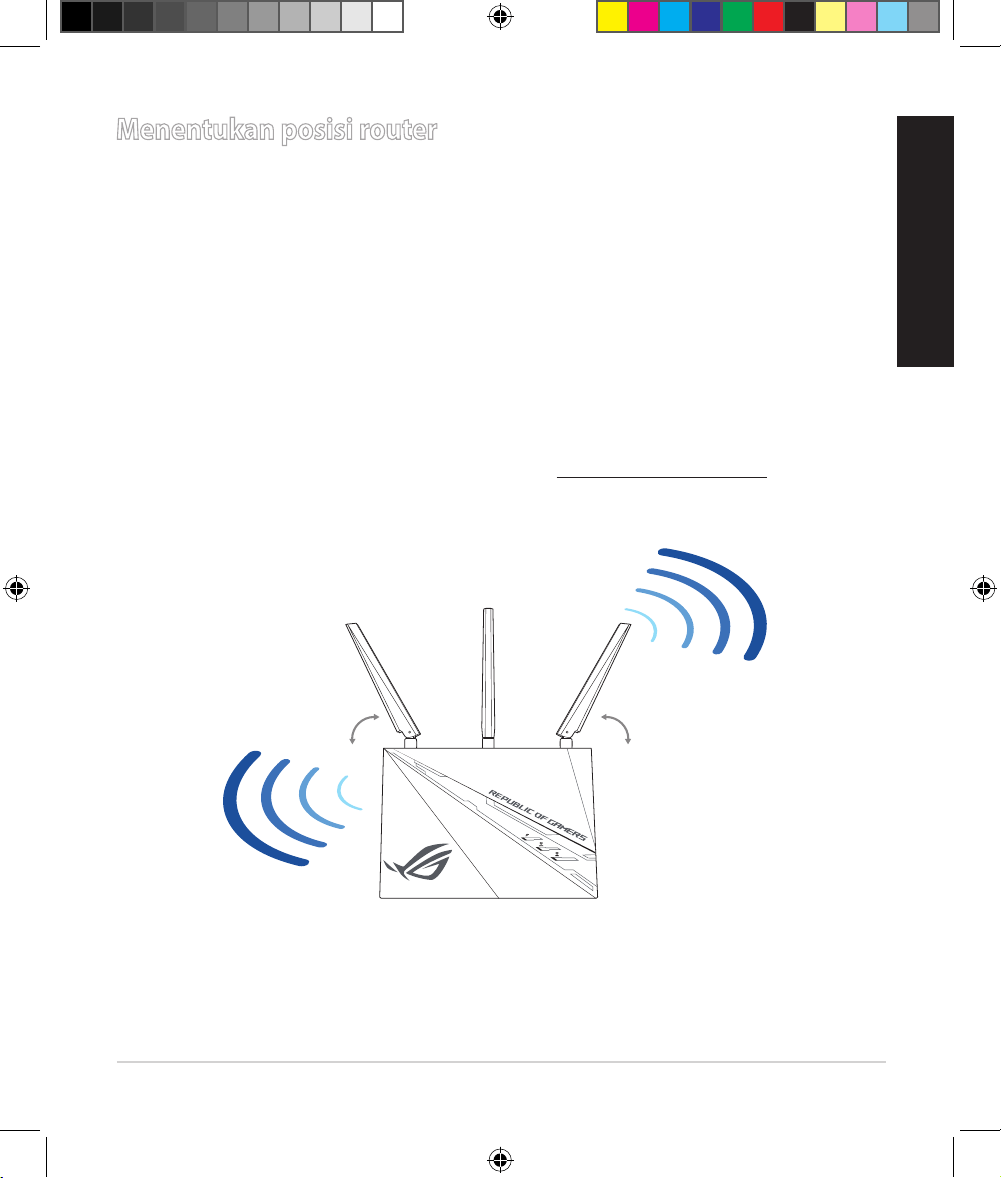
Menentukan posisi router
Untuk transmisi sinyal nirkabel terbaik antara router nirkabel dan perangkat
jaringan yang tersambung, pastikan Anda:
• Letakkan router nirkabel di tengah area jaringan untuk jangkauan nirkabel
maksimal.
• Tidakmenghalangiperangkatdenganbendalogamdanmenjauhkannyadari
sinar matahari langsung.
• Agarsinyaltidakhilang,jauhkanperangkatinidariperangkat802.11b/gatau
hanya 20 MHz, periferal komputer 2,4 GHz, perangkat Bluetooth, telepon
nirkabel, trafo, mesin berat, lampu uoresen, oven microwave, lemari es, dan
peralatan industri lainnya.
• Selalumemperbaruikermwareterkini.Untukmendapatkanpembaruan
rmwareterkini,kunjungisituswebASUSdihttp://www.asus.com.
• Letakkanrouternirkabelsecarahorizontal.
45° 45°
APAC16199_GT-AC2900_QSG_V3_172x144mm.indb 25 2019/12/24 17:55:49
26
Bahasa Indonesia
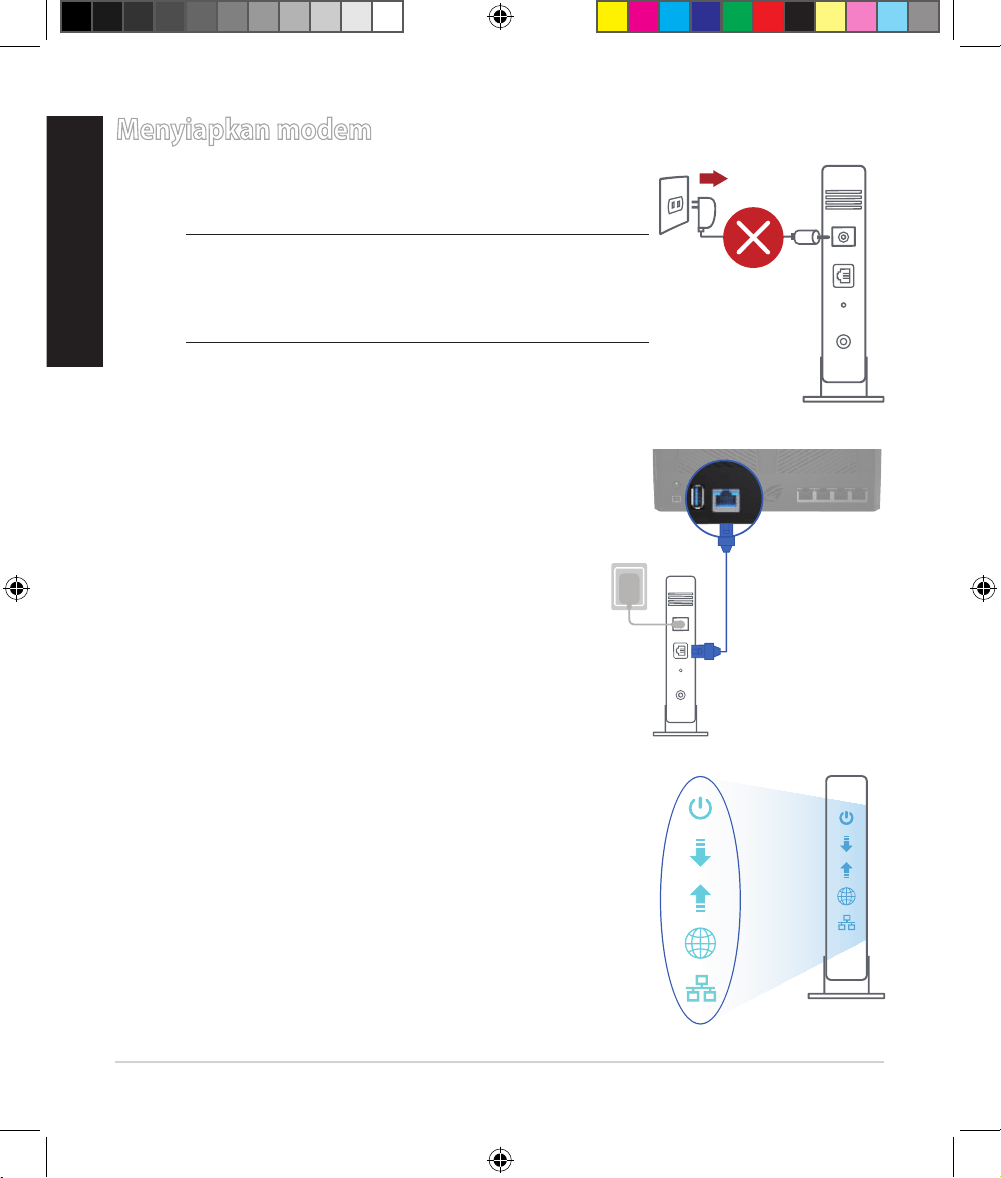
3. Hidupkan modem kabel/DSL.
4. Periksa lampu LED modem kabel/DSL untuk
memastikan sambungan sudah aktif.
1. Lepaskan modem DSL/kabel dari catu daya. Jika ada
cadangan baterai, keluarkan baterai.
CATATAN: Jika menggunakan DSL untuk
Internet, Anda memerlukan nama pengguna/
sandi dari Penyedia Layanan Internet (ISP) untuk
mengkongurasirouterdenganbenar.
2. Sambungkan modem ke router dengan kabel
jaringan yang tersedia.
Menyiapkan modem
Unplug
APAC16199_GT-AC2900_QSG_V3_172x144mm.indb 26 2019/12/24 17:55:50
27
Bahasa Indonesia
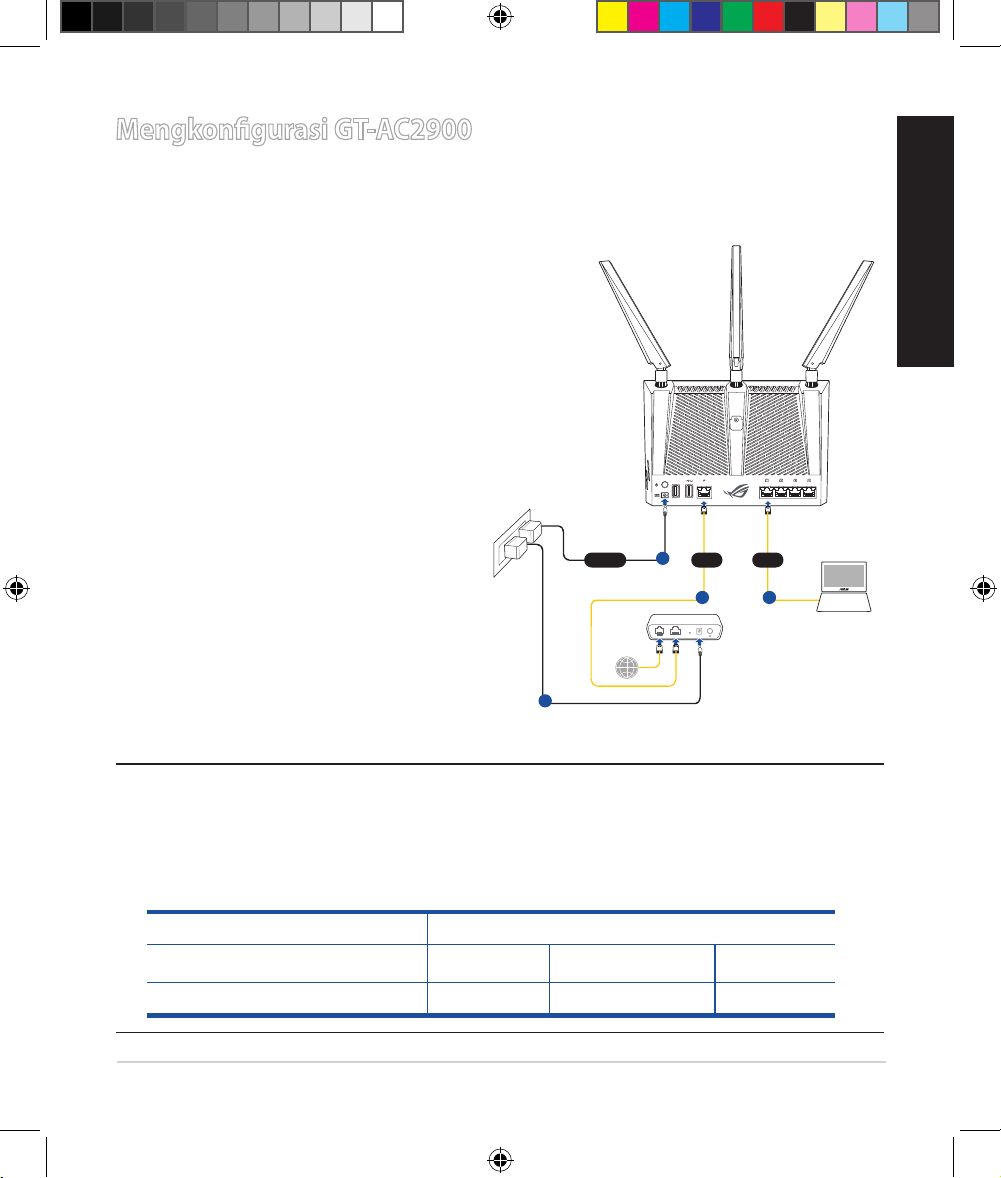
Mengkongurasi GT-AC2900
Anda dapat mengkongurasi router melalui sambungan berkabel atau
nirkabel.
A. Sambungan berkabel
1. Sambungkan router ke stopkontak
dan hidupkan. Sambungkan kabel
jaringan dari komputer ke port LAN
pada router.
CATATAN:
• Gunakanhanyaadaptoryangdiberikandalampaket.Menggunakanadaptor
lain dapat merusak perangkat.
• Spesikasi:
Adaptor daya DC Output DC: +19 V dengan arus maks. 1,75 A
Suhu Pengoperasian 0~40
o
C Penyimpanan 0~70
o
C
Kelembaban Pengoperasian 50~90% Penyimpanan 20~90%
Modem
Wall Power Outlet
LINE LAN RESET PWR
Power
1
WAN LAN
4
3 2
Laptop
GT-AC2900
APAC16199_GT-AC2900_QSG_V3_172x144mm.indb 27 2019/12/24 17:55:50
28
Bahasa Indonesia
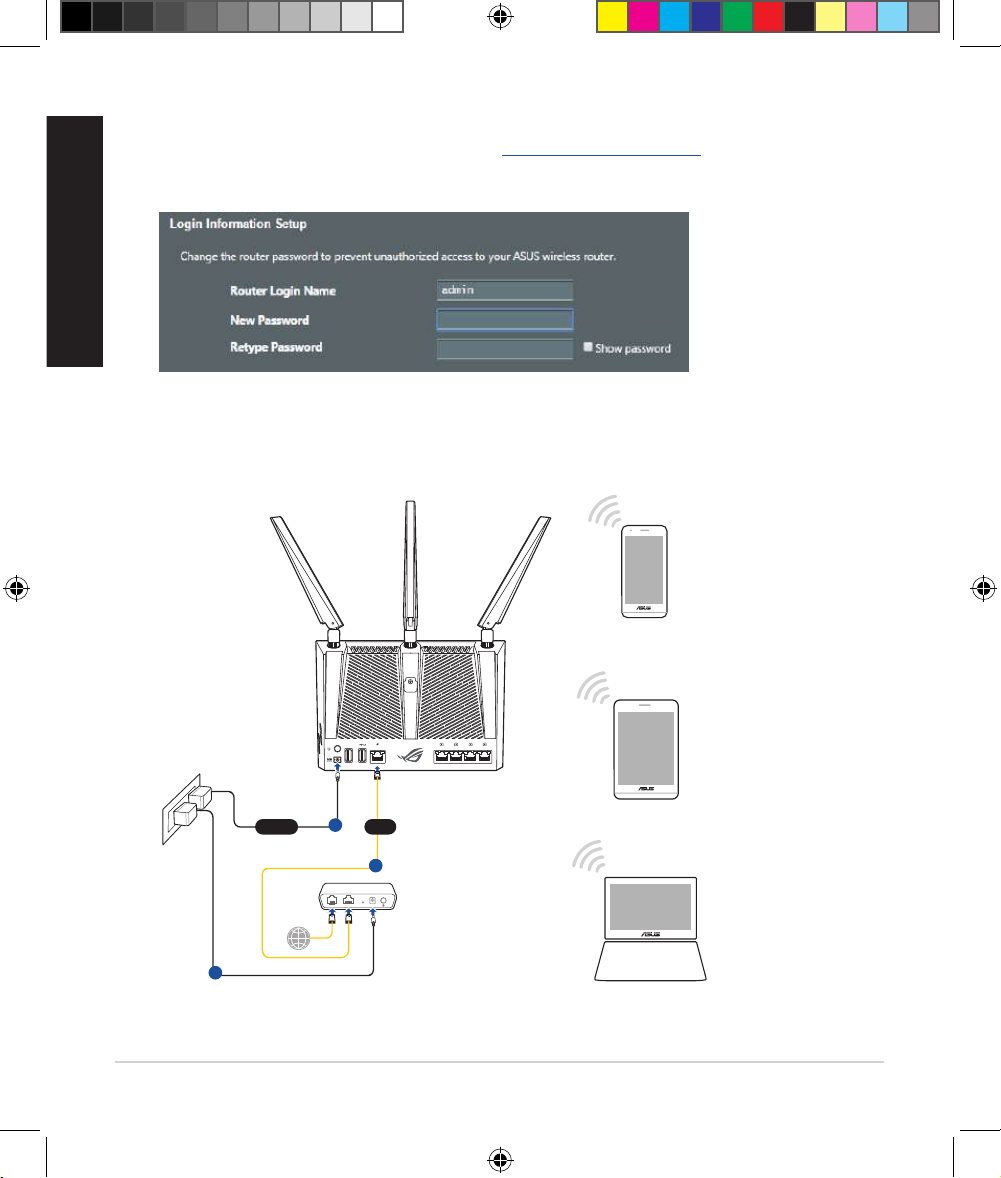
B. Sambungan Nirkabel
1. Sambungkan router ke stopkontak dan hidupkan.
2. GUI web akan secara otomatis dijalankan saat Anda membuka browser web. Jika
tidak secara otomatis dijalankan, buka http://router.asus.com.
3. Kongurasikan sandi router untuk mencegah akses yang tidak sah.
Modem
Wall Power Outlet
LINE LAN RESET PWR
Power
1
WAN
3
2
GT-AC2900
Laptop
Tablet
Smart phone
APAC16199_GT-AC2900_QSG_V3_172x144mm.indb 28 2019/12/24 17:55:50
29
Bahasa Indonesia
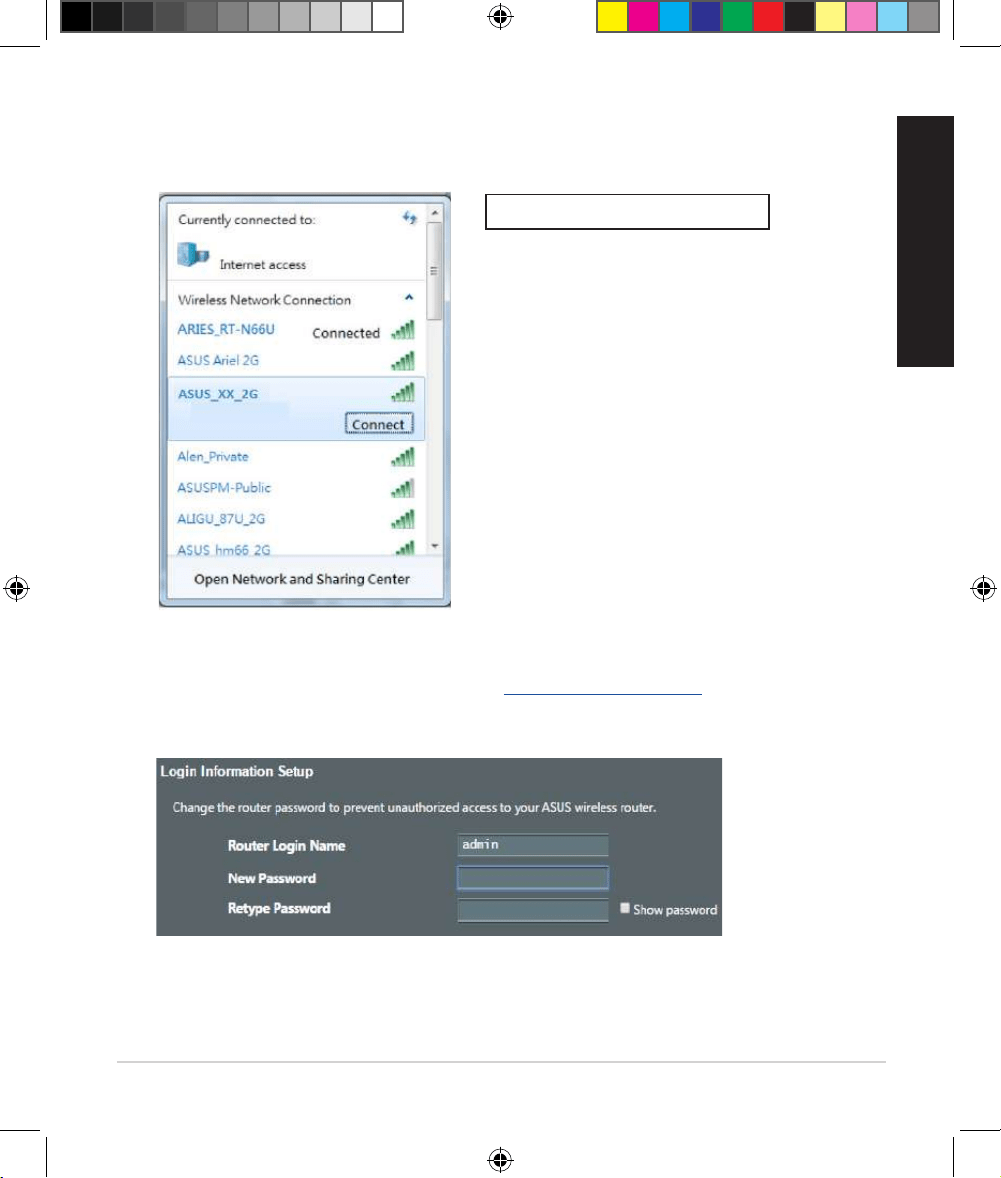
2. Sambungkan ke nama jaringan (SSID) yang tertera pada label produk, di bagian
belakang router. Untuk keamanan jaringan yang lebih baik, ubah menjadi SSID
unik, lalu tetapkan sandi.
Nama Wi-Fi (SSID): ASUS_XX
* XX mengacu ke 2 angka terakhir pada
alamat MAC. Anda dapat menemukannya
pada label di bagian belakang GT-AC2900.
3. GUI web akan secara otomatis dijalankan saat Anda membuka browser web. Jika
tidak secara otomatis dijalankan, buka http://router.asus.com.
4. Kongurasikan sandi router untuk mencegah akses yang tidak sah.
ASUS router
APAC16199_GT-AC2900_QSG_V3_172x144mm.indb 29 2019/12/24 17:55:50
30
Bahasa Indonesia
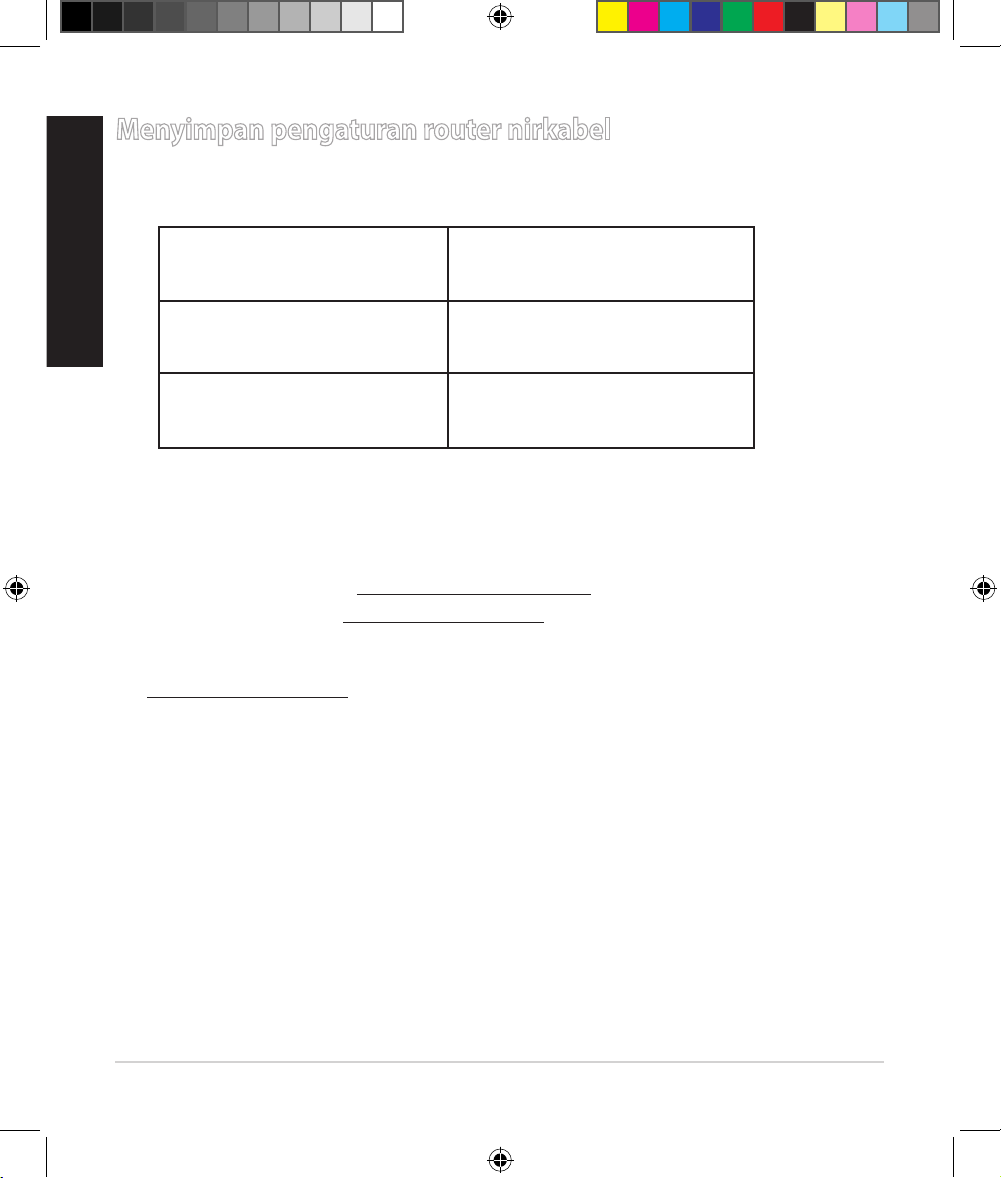
Menyimpan pengaturan router nirkabel
• IngatpengaturannirkabelsetelahAndamenyelesaikankongurasirouter.
Nama Router: Sandi:
SSID jaringan 2,4 GHz: Sandi:
SSID jaringan 5 GHz: Sandi:
Tanya Jawab
1. Di mana saya dapat memperoleh informasi lengkap tentang router nirkabel?
•Situs tanya jawab online: http://support.asus.com/faq
•Situs Dukungan Teknis: http://support.asus.com
•Hotline Pelanggan: Lihat Hotline Dukungan dalam Panduan Tambahan
•Andadapatmemperolehpanduanpenggunasecaraonlinedi
http://support.asus.com
APAC16199_GT-AC2900_QSG_V3_172x144mm.indb 30 2019/12/24 17:55:50
31
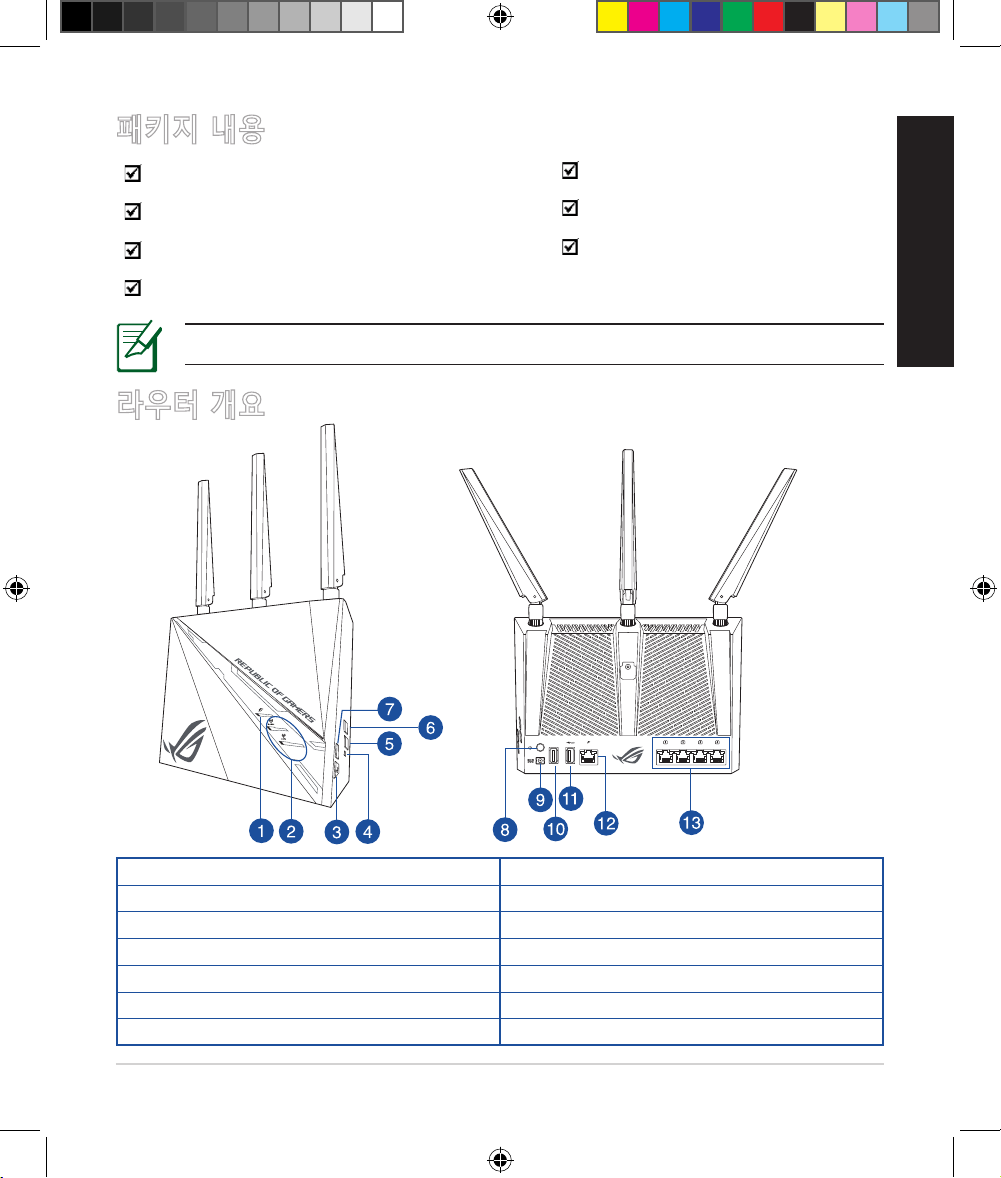
한국어
라우터 개요
참고: 항목 중 하나가 손상되거나 누락된 경우, 판매점에 문의하십시오
패키지 내용
GT-AC2900 무선 라우터 3개의 무선 안테나
AC 어댑터 네트워크 케이블 (RJ-45)
이중 목적 스탠드/벽 마운트 1스크루드라이버
빠른 시작 가이드
1.
WAN (인터넷) LED 8. 전원 버튼
2.
2.4GHz/5GHz Wi-Fi LED 9. 전원 (DC-IN) 포트
3.
ROG 부스트 키 10. USB 2.0 포트
4.
리셋 버튼 11. USB 3.0 포트
5.
Wi-Fi On/Off 버튼 12. WAN (인터넷) 포트
6.
WPS 버튼 13. LAN 포트
7.
LED On/Off 버튼
APAC16199_GT-AC2900_QSG_V3_172x144mm.indb 31 2019/12/24 17:55:51
32
한국어
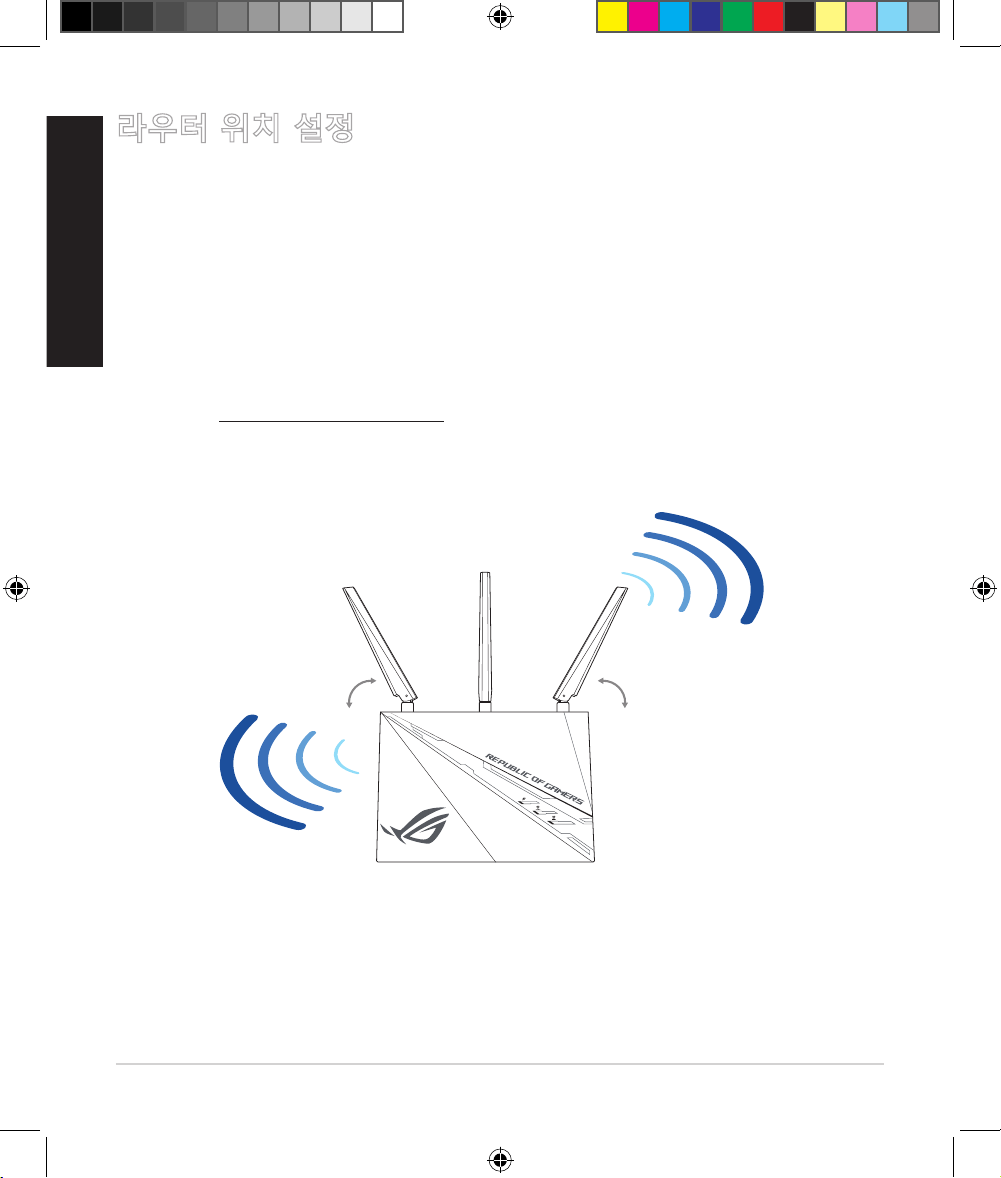
라우터 위치 설정
무선 라우터와 네트워크 장치 간의 원활한 신호 송수신을 위해 다음을 확인하
십시오.
• 네트워크 장치의 최대 무선 범위 내에서 중앙에 무선 라우터를 놓습니다.
• 장치를 금속 장애물과 직사 광선으로부터 멀리 놓습니다.
• 802.11b/g 또는 20MHz 전용 Wi-Fi 장치, 2.4GHz 컴퓨터 주변기기, 블루투
스 기기, 무선 전화기, 변압기, 강력 모터, 형광등, 전자레인지, 냉장고, 기타
산업 기기로부터 멀리 두어 신호 간섭 또는 손실을 방지하십시오.
• 항상 최신 펌웨어로 업데이트하십시오. 최신 펌웨어 업데이트는 ASUS 웹
사이트 http://www.asus.com 을 참조하십시오.
• 무선 라우터를 수평으로 설치하십시오.
45° 45°
APAC16199_GT-AC2900_QSG_V3_172x144mm.indb 32 2019/12/24 17:55:51
33
한국어
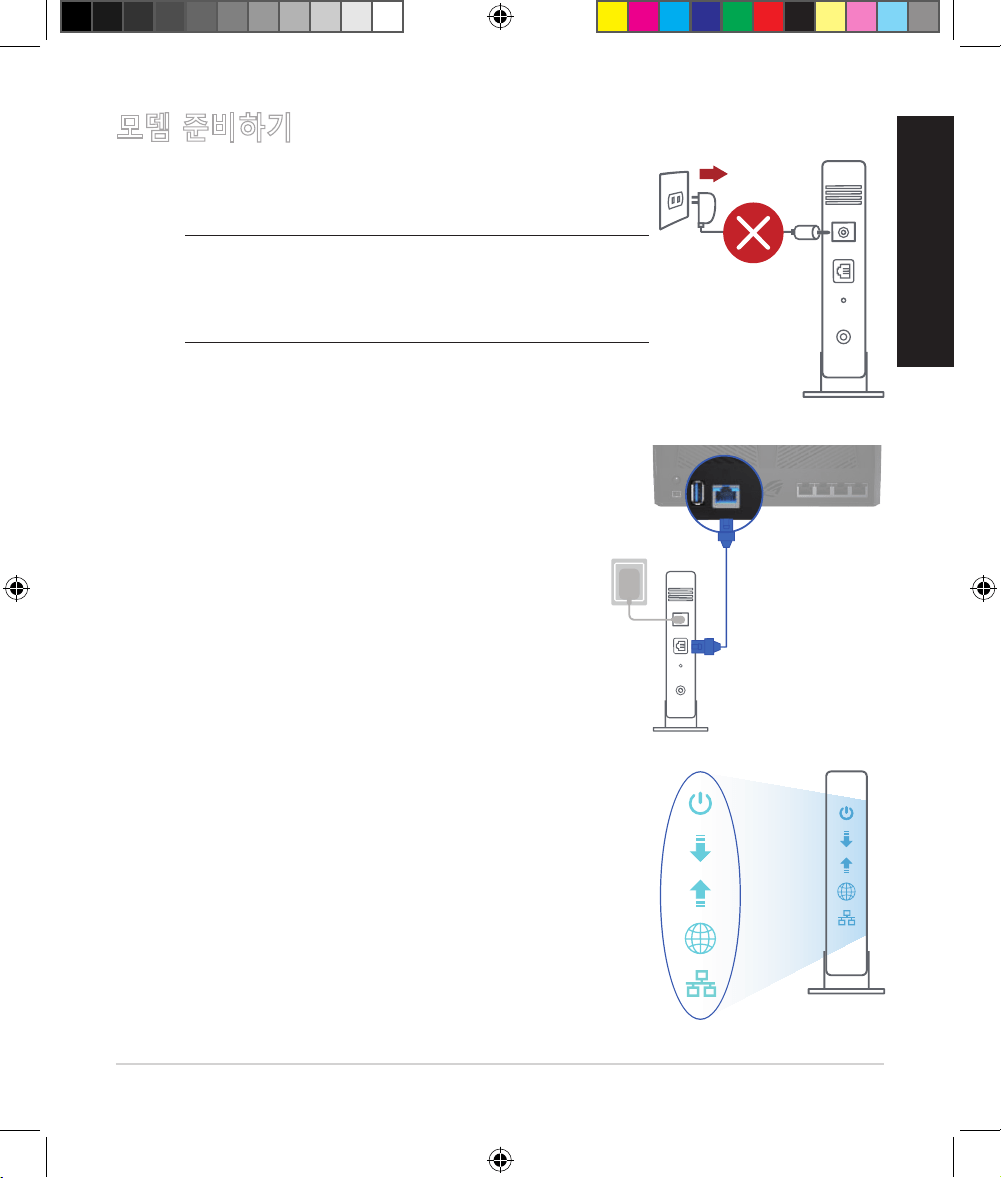
모뎀 준비하기
1. 전원 케이블/DSL 모뎀을 분리합니다. 배터리 백업이
있는 경우 배터리를 제거합니다.
참고: 인터넷용 DSL를 사용하는 경우 라우터를
올바로 구성하려면 인터넷 서비스 제공자(ISP)
에서 제공한 사용자 이름/비밀번호가 필요합
니다.
2. 번들로 제공된 네트워크 케이블을 사용하여 모뎀을
라우터에 연결합니다.
3. 케이블/DSL 모뎀의 전원을 켭니다.
4. 케이블/DSL 모뎀 LED 표시등을 보고 연결이
활성화되었는지 확인합니다.
Unplug
APAC16199_GT-AC2900_QSG_V3_172x144mm.indb 33 2019/12/24 17:55:52
34
한국어
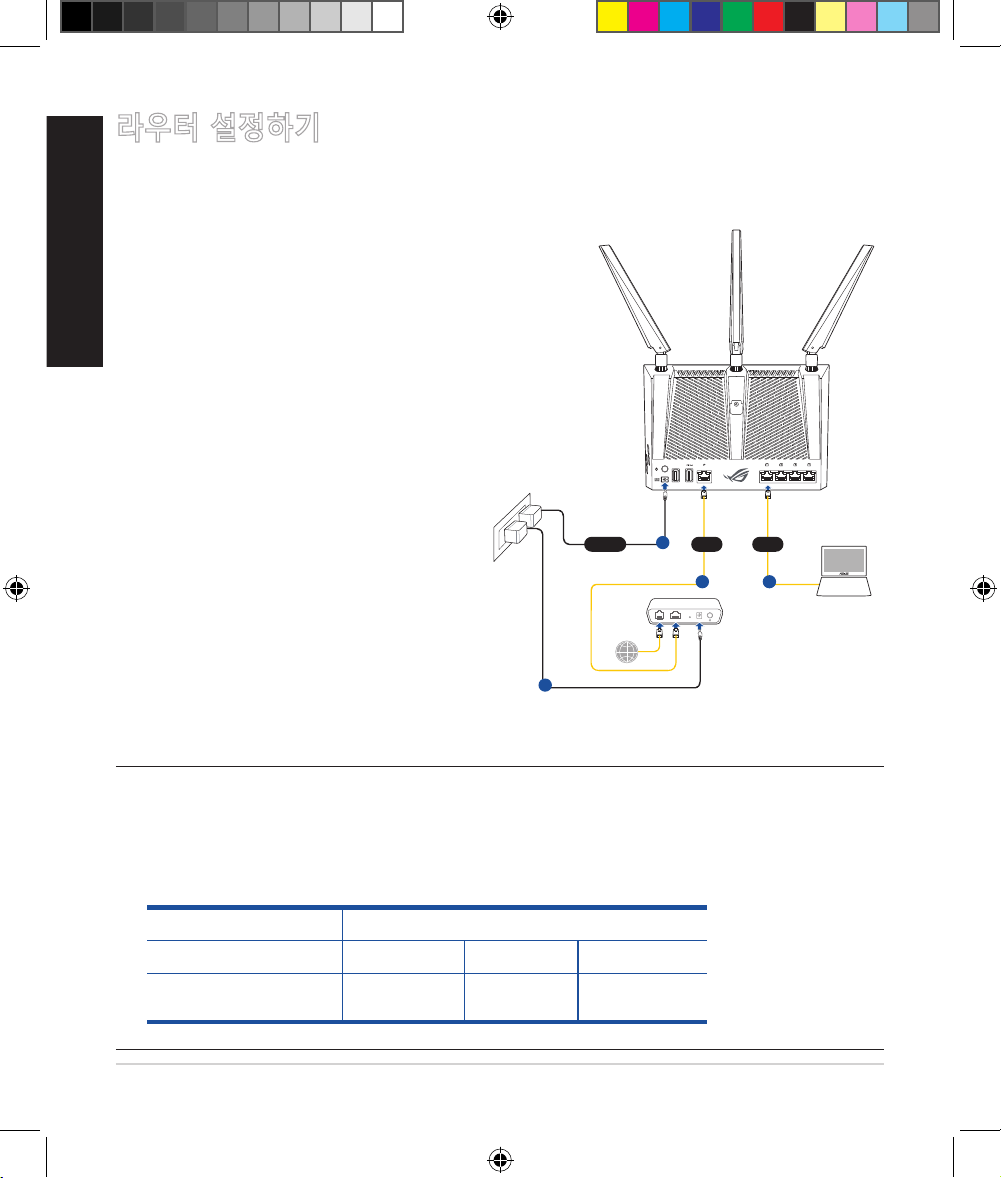
라우터 설정하기
유선 또는 무선 연결을 통해 라우터를 설정할 수 있습니다.
A. 유선 연결
1. 라우터를 전원 콘센트에 연결하고
전원을 켭니다. 네트워크 케이블을
사용하여 컴퓨터와 라우터의 LAN
포트를 연결합니다.
참고:
• 함께 제공된 어댑터만 사용하십시오. 다른 어댑터를 사용하면 장치가 파손
될 수 있습니다.
•
사양:
DC 전원 어댑터 DC 출력: 최대 1.75A 전류에서 +19V
작동 온도 0~40
o
C 보관 0~70
o
C
작동 습도 50~90% 보관 20~90%
Modem
Wall Power Outlet
LINE LAN RESET PWR
Power
1
WAN LAN
4
3 2
Laptop
GT-AC2900
APAC16199_GT-AC2900_QSG_V3_172x144mm.indb 34 2019/12/24 17:55:52
35
한국어
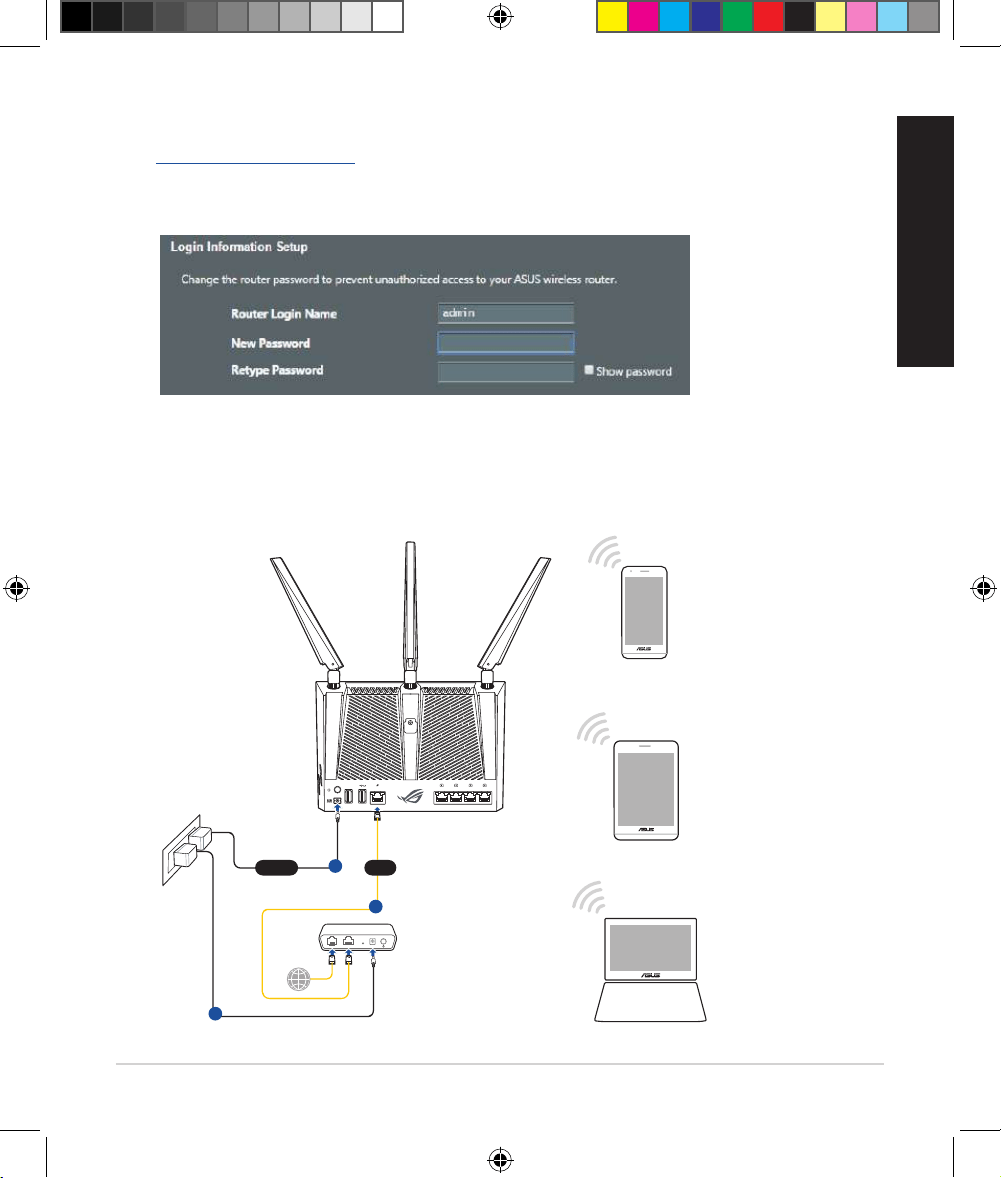
2. 웹 브라우저를 열면 웹 GUI가 자동으로 시작됩니다. 자동으로 시작되지 않으면
http://router.asus.com으로 들어갑니다.
3. 무단 액세스를 방지하기 위해 라우터의 비밀번호를 설정합니다.
B. 무선 모드
1. 라우터를 전원 콘센트에 연결하고 전원을 켭니다.
Modem
Wall Power Outlet
LINE LAN RESET PWR
Power
1
WAN
3
2
GT-AC2900
Laptop
Tablet
Smart phone
APAC16199_GT-AC2900_QSG_V3_172x144mm.indb 35 2019/12/24 17:55:52
36
한국어
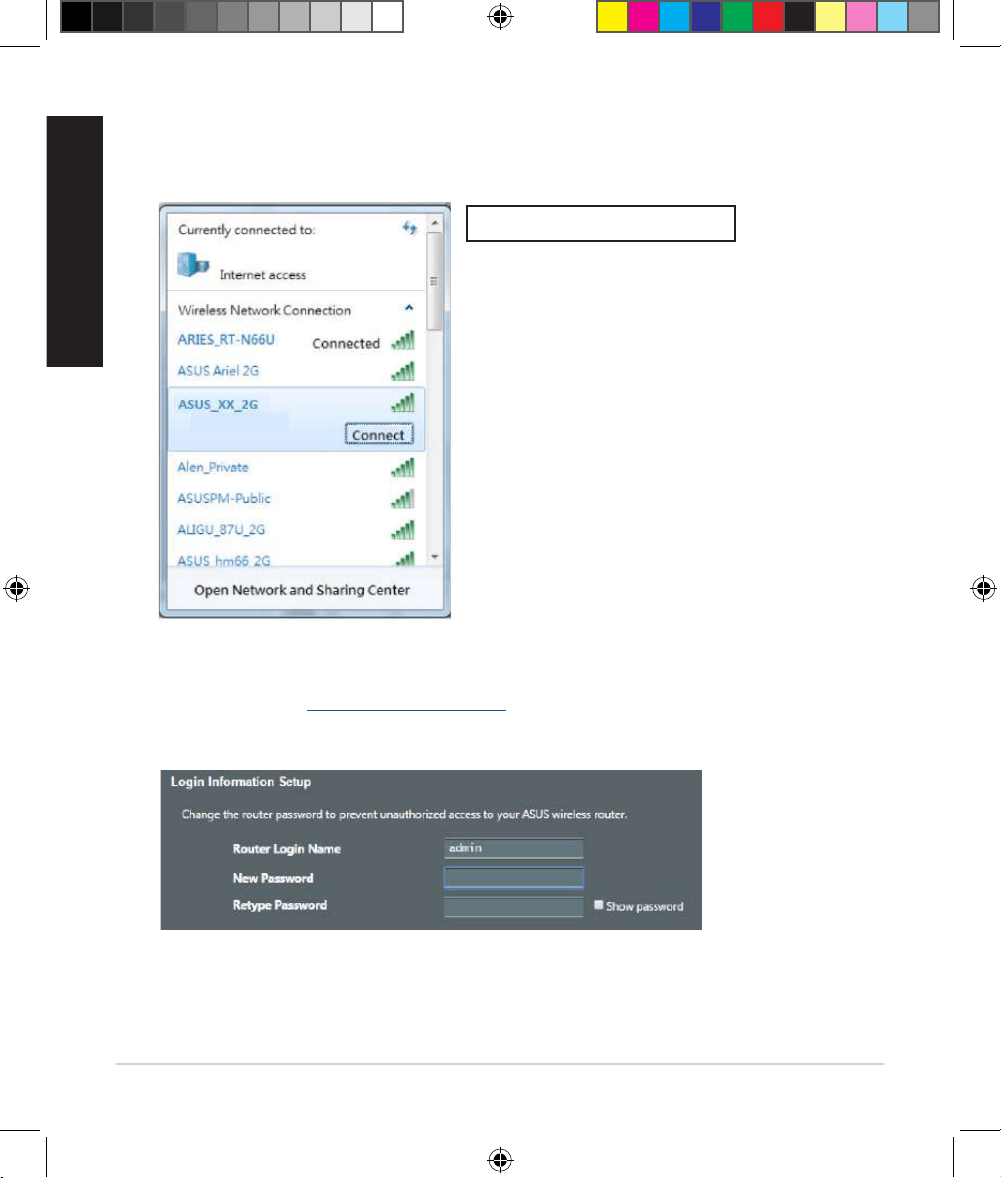
2. 라우터 뒷면의 제품 라벨에 표시된 네트워크 이름(SSID)에 연결합니다. 네크워크
보안을 강화하기 위해 고유한 SSID로 변경하고 비밀번호를 지정합니다.
ASUS router
Wi-Fi 이름(SSID):
ASUS_XX
* XX은(는) MAC 주소의 마지막 두 자릿수를
참조합니다. 이는 라우터 뒷면의 라벨에서
확인할 수 있습니다.
3. 연결된 경우 웹 브라우저를 열면 웹 GUI가 자동으로 시작됩니다. 자동으로
시작되지 않으면 http://router.asus.com으로 들어갑니다.
4. 무단 액세스를 방지하기 위해 라우터의 비밀번호를 설정합니다.
APAC16199_GT-AC2900_QSG_V3_172x144mm.indb 36 2019/12/24 17:55:52
37
한국어
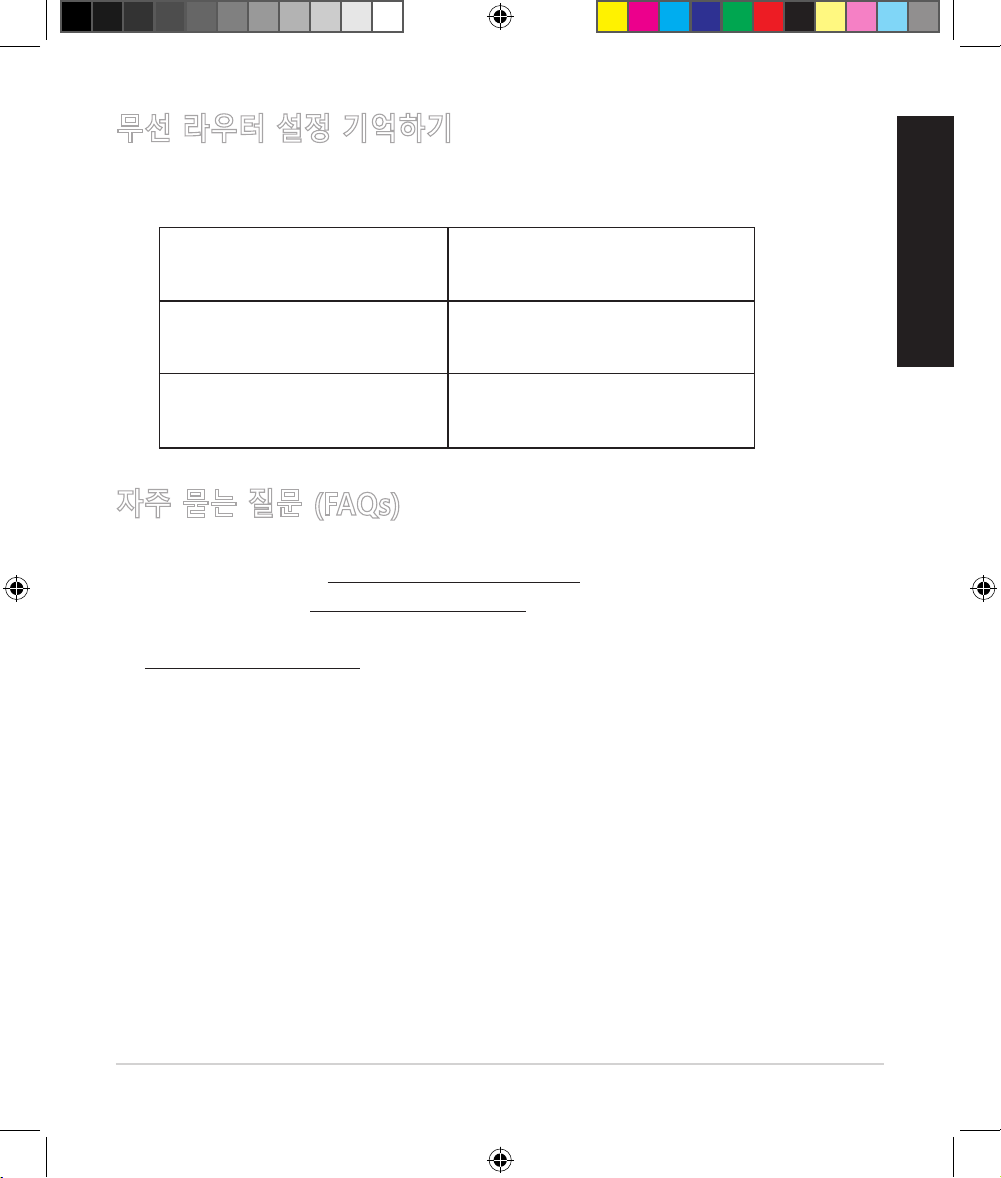
무선 라우터 설정 기억하기
• 라우터 설정을 완료할 때 무선 설정을 기억해두십시오.
라우터 이름: 비밀번호:
2.4 GHz 네트워크 SSID: 비밀번호:
5GHz 네트워크 SSID: 비밀번호:
자주 묻는 질문 (FAQs)
1. 무선 라우터에 관한 더 자세한 정보는 어디에서 찾을 수 있습니까?
• 온라인 FAQ 사이트: http://support.asus.com/faq
• 기술 지원 사이트: http://support.asus.com
• 고객 핫라인: 빠른 시작 안내서 내의 지원 핫라인을 참조하십시오.
• http://support.asus.com에서 온라인으로 사용 설명서를 다운로드할 수 있습니다.
APAC16199_GT-AC2900_QSG_V3_172x144mm.indb 37 2019/12/24 17:55:52
38
Bahasa Melayu
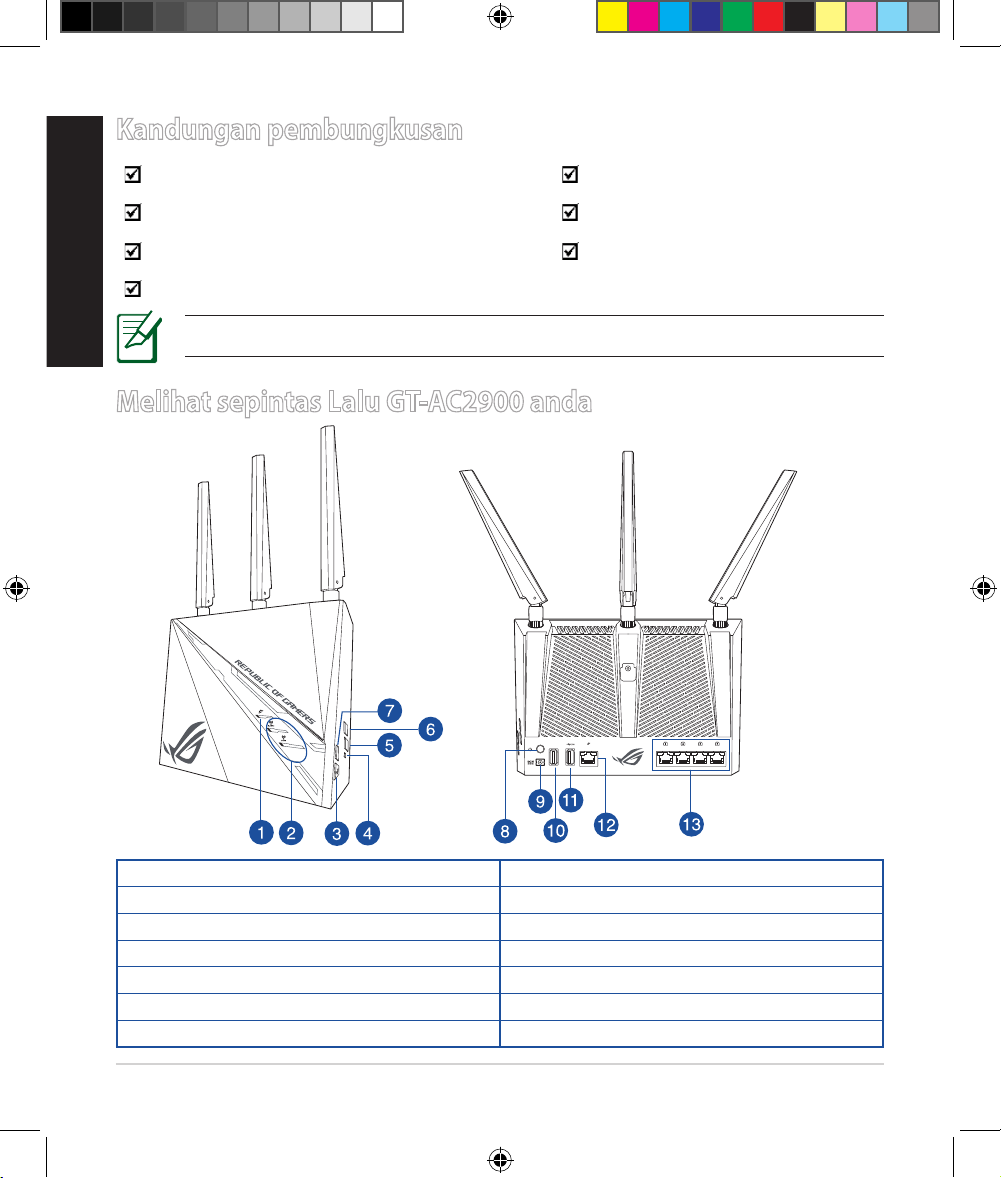
Melihat sepintas Lalu GT-AC2900 anda
NOTA: Jika mana-mana daripada item ini rosak atau hilang, hubungi penjual anda.
Kandungan pembungkusan
GT-AC2900 3 * antena wayarles
Penyesuai AC Kabel rangkaian (RJ-45)
Kaki/lekapan dinding dua tujuan 1 * Pemutar skru
Panduan Mula Ringkas
1. WAN (Internet) LED 8. Suis kuasa
2. LED Wi-Fi 2.4GHz / 5GHz 9. Port kuasa (DC-In) (AT-Masuk)
3. ROG Kekunci Galakan 10. Port USB 2.0
4. Butang tetapkan semula 11. Port USB 3.0
5. Butang Hidup/Mati Wi-Fi 12. Port WAN (Internet)
6. Butang WPS 13. Port LAN
7. Butang Hidup/Mati LED
APAC16199_GT-AC2900_QSG_V3_172x144mm.indb 38 2019/12/24 17:55:53
39
Bahasa Melayu
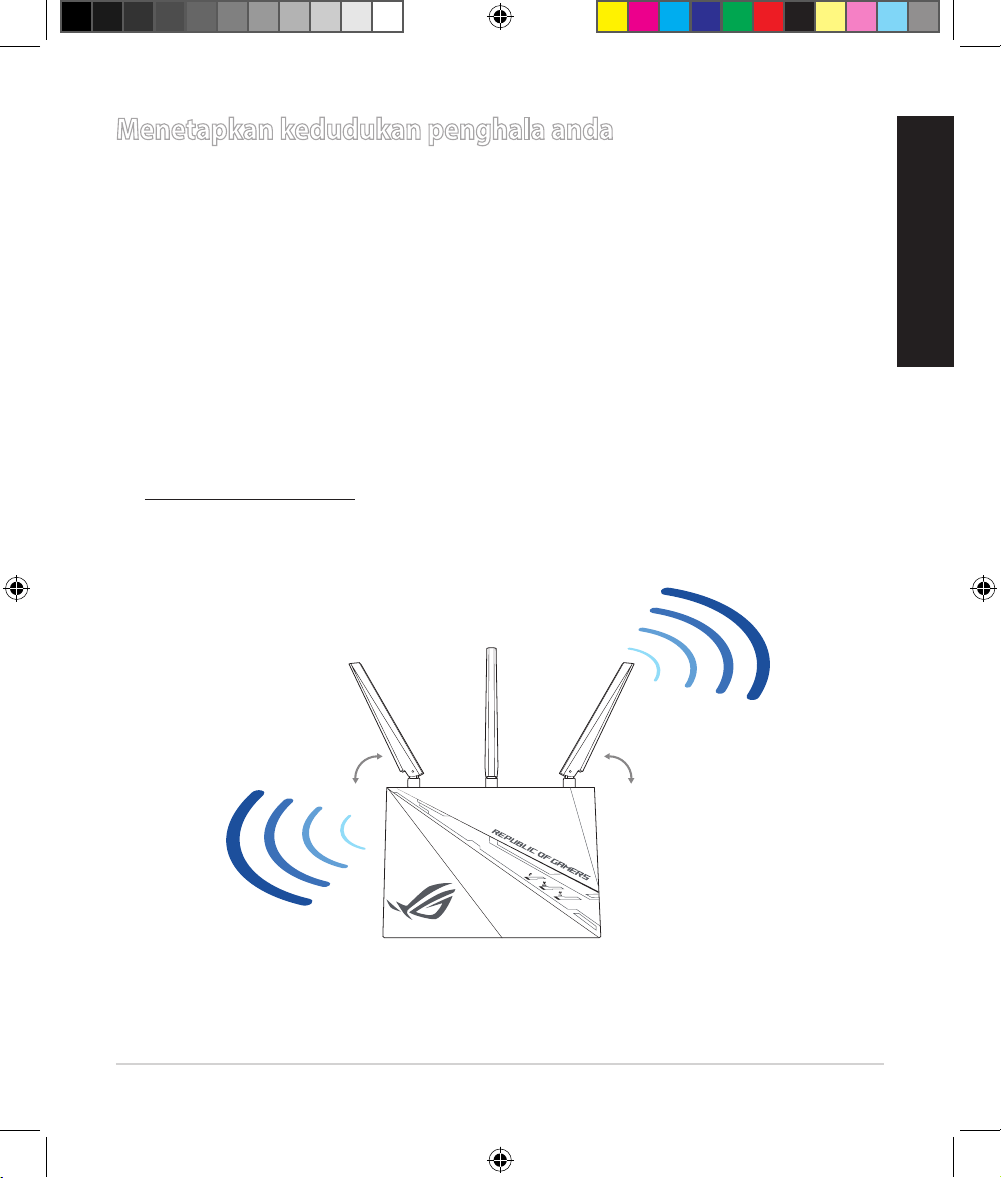
Menetapkan kedudukan penghala anda
Untuk mendapatkan prestasi rangkaian wayarles yang terbaik daripada penghala
wayarles anda, ikuti saranan di bawah:
• Letakkanpenghalawayarlesditengah-tengahrangkaianandauntukliputan
wayarles yang maksimum.
• Pastikanperantiberadajauhdarisekatanlogamdanjauhdaricahayamatahari
langsung.
• PastikanperantiberadajauhdariperantiWi-Fi802.11b/gatau20MHzsahaja,
persisian komputer 2.4GHz, peranti Bluetooth, telefon tanpa kord, pengubah,
motor tugas berat, lampu pendaruor, ketuhar gelombang mikro, peti sejuk,
dan peralatan industri lain untuk menghalang gangguan atau kehilangan
isyarat.
• Sentiasakemaskinikeperisiantegaryangterkini.LawatilamanwebASUSdi
http://www.asus.com untuk mendapatkan kemas kini perisian tegar yang
terkini.
• Letakkanpenghalawayarlessecaramendatar.
45° 45°
APAC16199_GT-AC2900_QSG_V3_172x144mm.indb 39 2019/12/24 17:55:53
40
Bahasa Melayu
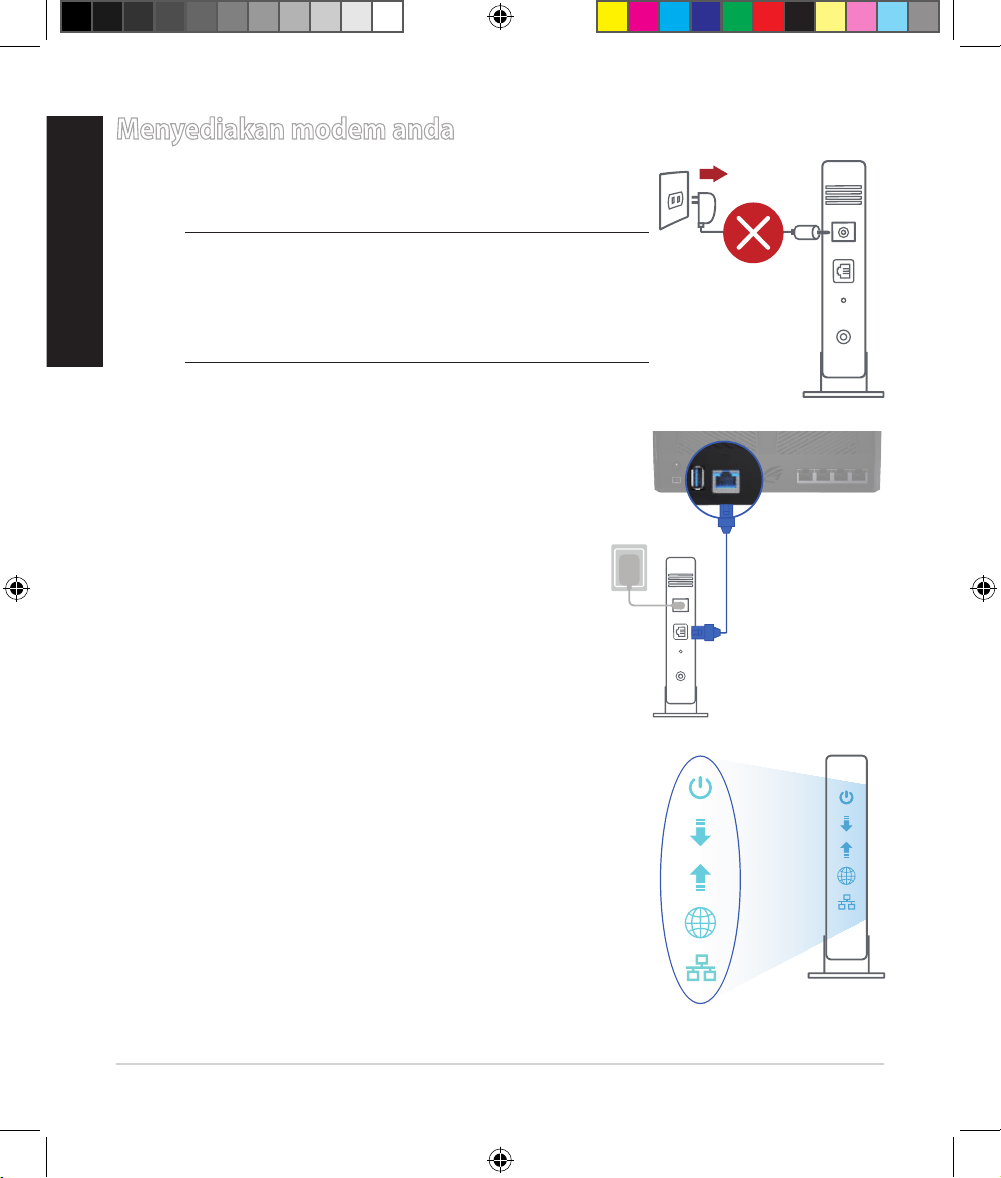
Menyediakan modem anda
1. Cabut palam kabel kuasa/modem DSL. Jika ia
mempunyai sandaran bateri, keluarkan bateri.
NOTA: Jika anda menggunakan DSL untuk
Internet, anda akan memerlukan nama
pengguna/kata laluan anda daripada Pembekal
Perkhidmatan Internet (ISP) anda untuk
mengkongurasi penghala dengan betul.
2. Sambung modem anda ke penghala dengan kabel
rangkaian yang digabungkan.
3. Hidupkan kuasa kabel/modem DSL anda.
4. Semak kabel/lampu LED modem DSL anda untuk
memastikan sambungan adalah aktif.
Unplug
APAC16199_GT-AC2900_QSG_V3_172x144mm.indb 40 2019/12/24 17:55:54
41
Bahasa Melayu
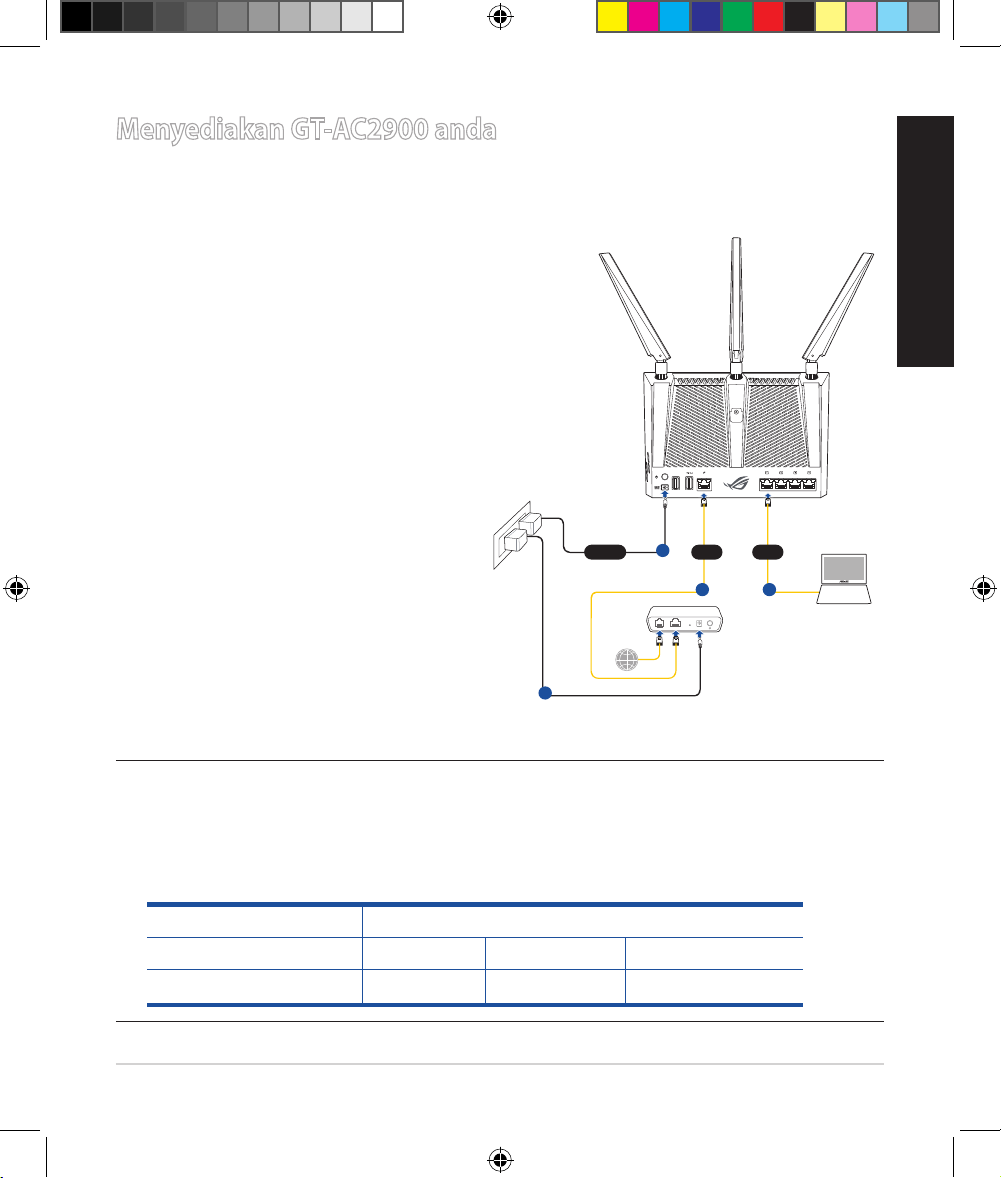
Menyediakan GT-AC2900 anda
Anda boleh menyediakan penghala anda melalui sambungan berwayar atau
wayarles.
A. Sambungan berwayar
1. Pasang masuk penghala anda
ke sumber kuasa dan hidupkan
kuasanya. Sambungkan kabel
rangkaian dari komputer anda ke
port LAN pada penghala anda.
NOTA:
• Hanyagunaadapteryangdisertakanbersamapakejanda.Menggunakan
adapter lain boleh merosakkan peranti.
• Spesikasi:
Adapter Kuasa DC Output DC: +19V dengan arus maksimum 1.75A
Suhu Pengendalian 0~40
o
C Penyimpanan 0~70
o
C
Kelembapan Operasi 50~90% Penyimpanan 20~90%
Modem
Wall Power Outlet
LINE LAN RESET PWR
Power
1
WAN LAN
4
3 2
Laptop
GT-AC2900
APAC16199_GT-AC2900_QSG_V3_172x144mm.indb 41 2019/12/24 17:55:54
42
Bahasa Melayu
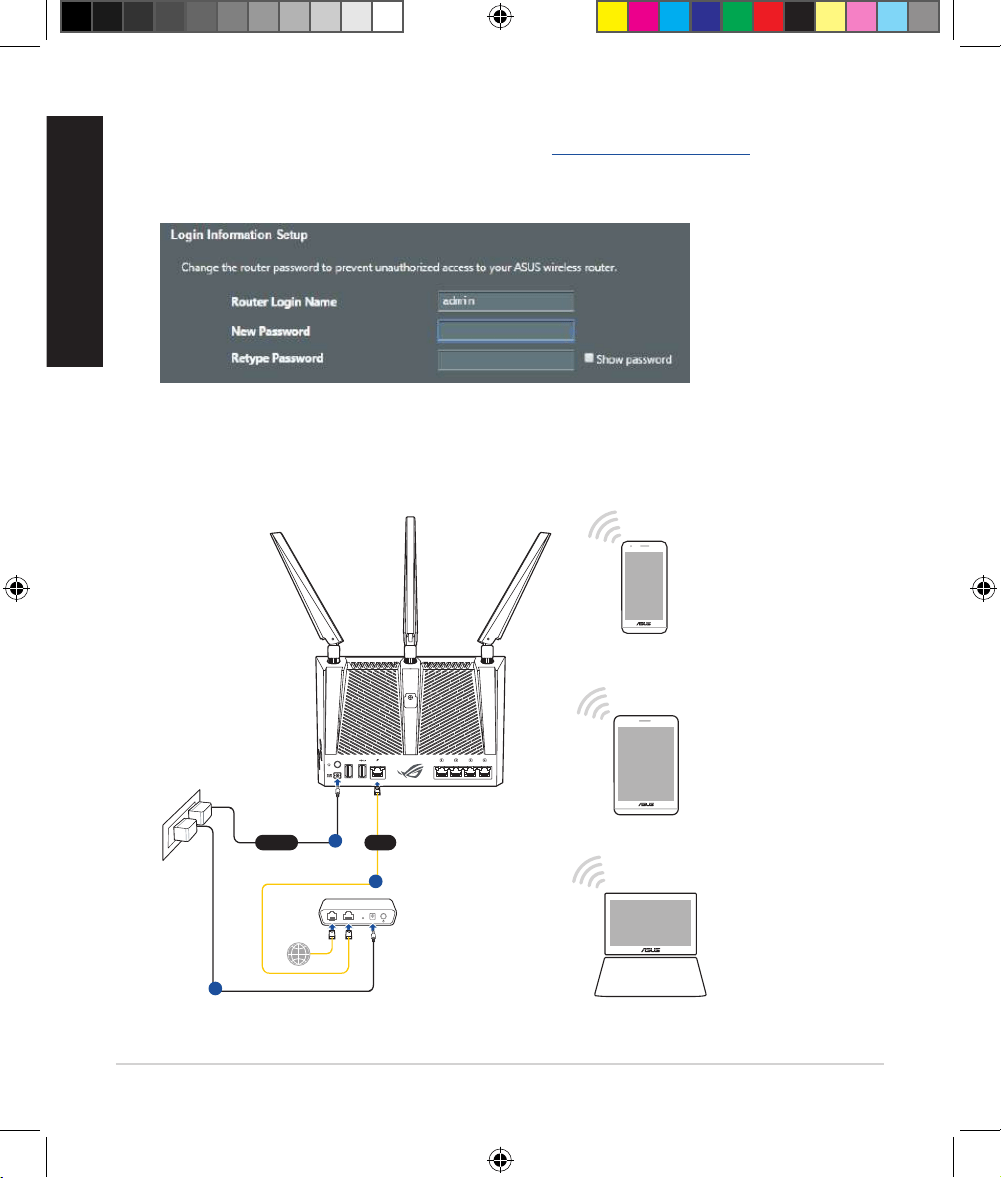
B. Sambungan wayarles
1. Pasang masuk penghala anda ke sumber kuasa dan hidupkan kuasanya.
2. GUI web dilancarkan secara automatik apabila anda membuka pelayar web. Jika
ia tidak melakukan pelancaran auto, masuki http://router.asus.com.
3. Sediakan kata laluan untuk penghala anda bagi menghalang akses yang tidak
dibenarkan.
Modem
Wall Power Outlet
LINE LAN RESET PWR
Power
1
WAN
3
2
GT-AC2900
Laptop
Tablet
Smart phone
APAC16199_GT-AC2900_QSG_V3_172x144mm.indb 42 2019/12/24 17:55:54
43
Bahasa Melayu
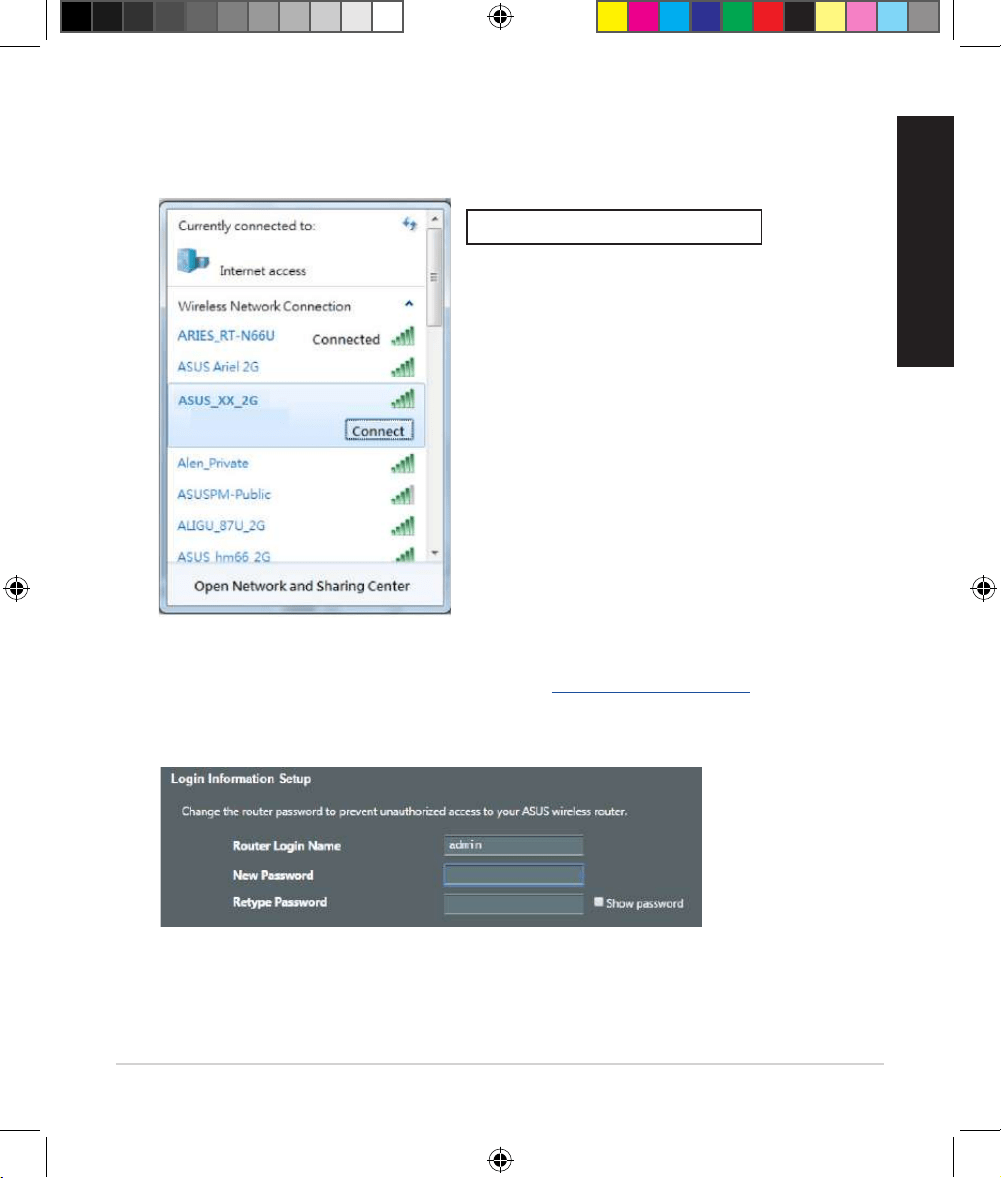
3. GUI web dilancarkan secara automatik apabila anda membuka pelayar web. Jika
ia tidak melakukan pelancaran auto, masuki http://router.asus.com.
4. Sediakan kata laluan untuk penghala anda bagi menghalang akses yang tidak
dibenarkan.
2. Sambung ke nama rangkaian (SSID) yang ditunjukkan pada label produk di
bahagian belakang penghala. Untuk keselamatan rangkaian yang lebih baik,
ubah ke SSID unik dan berikan kata laluan.
ASUS router
Nama Wi-Fi (SSID): ASUS_XX
* XX merujuk pada dua digit terakhir alamat
MAC. Anda boleh menemuinya pada label di
belakang penghala anda.
APAC16199_GT-AC2900_QSG_V3_172x144mm.indb 43 2019/12/24 17:55:54
44
Bahasa Melayu
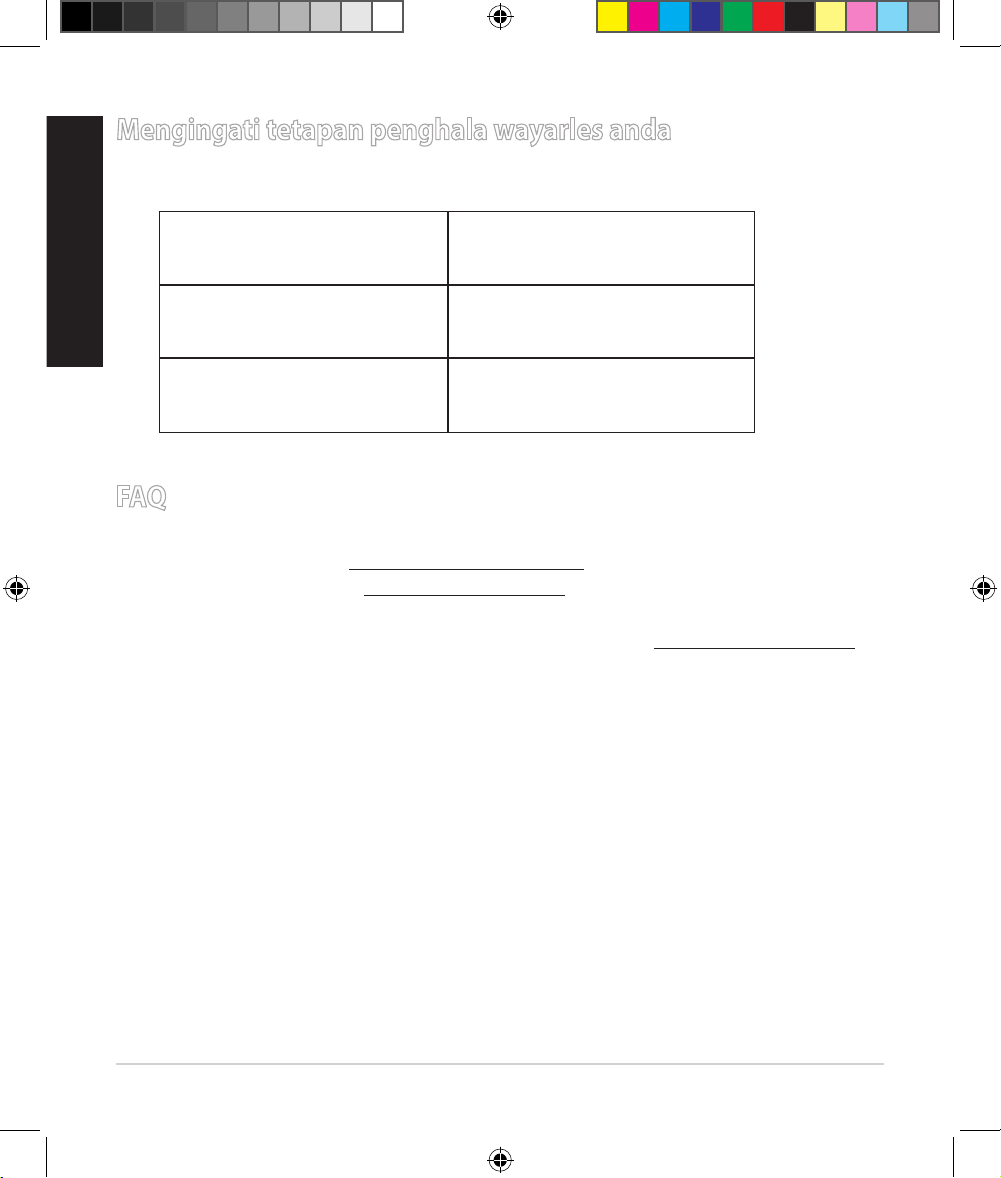
Mengingati tetapan penghala wayarles anda
• Ingattetapanwayarlesandaapabilaandamelengkapkanpenyediaanpenghala.
Nama Penghala: Kata Laluan:
SSID rangkaian 2.4GHz: Kata Laluan:
SSID rangkaian 5GHz: Kata Laluan:
FAQ
1. Di manakah saya boleh mendapatkan maklumat lanjut mengenai penghala tanpa wayar?
•TapakFAQdalamtalian:http://support.asus.com/faq
•TapakSokonganTeknikal:http://support.asus.com
•HotlinePelanggan:RujukHotlineSokongandalamPanduanMulaPantasini
•Andabolehmendapatkanmanualpenggunadalamtaliandihttp://support.asus.com
APAC16199_GT-AC2900_QSG_V3_172x144mm.indb 44 2019/12/24 17:55:54
45
ไทย
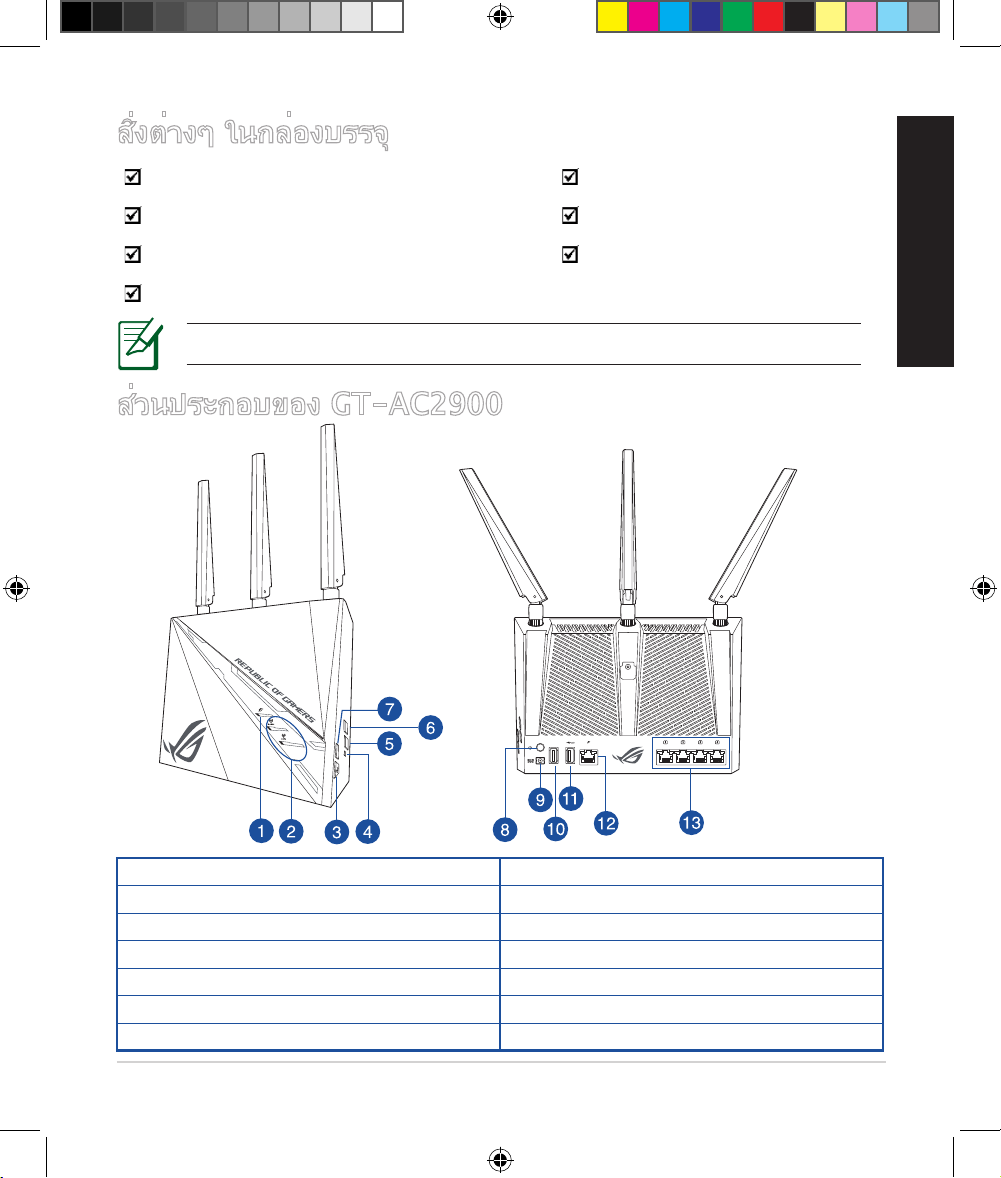
ส่วนประกอบของ GT-AC2900
หมายเหตุ: ถ้ามีรายการใดๆ เสียหายหรือหายไป ให้ติดต่อร้านค้าของคุณ
สิ่งต่างๆ ในกล่องบรรจุ
เราเตอร์แบบไร้สาย GT-AC2900 3 * เสาอากาศไร้สาย
อะแดปเตอร์ AC สายเคเบิลเครือข่าย (RJ-45)
ยึดติดผนัง/ขาตั้งใช้งานได้ทั้งสองแบบ 1 * ไขควง
คู่มือเริ่มต้นอย่างเร็ว
1. LED WAN (อินเทอร์เน็ต) 8. ปุ่มเปิด / ปิด
2. LED Wi-Fi 2.4GHz / 5GHz 9. พอร์ตเพาเวอร์ (DC-เข้า)
3. ROG คีย์การเพิ่ม 10. พอร์ต USB 2.0
4. ปุ่มรีเซ็ต 11. พอร์ต USB 3.0
5. ปุ่มเปิด/ปิด Wi-Fi 12. พอร์ต WAN (อินเทอร์เน็ต)
6. ปุ่ม WPS 13. พอร์ต LAN
7. ปุ่มเปิด/ปิด LED
APAC16199_GT-AC2900_QSG_V3_172x144mm.indb 45 2019/12/24 17:55:55
46
ไทย
การวางตำาแหน่งเราเตอร์
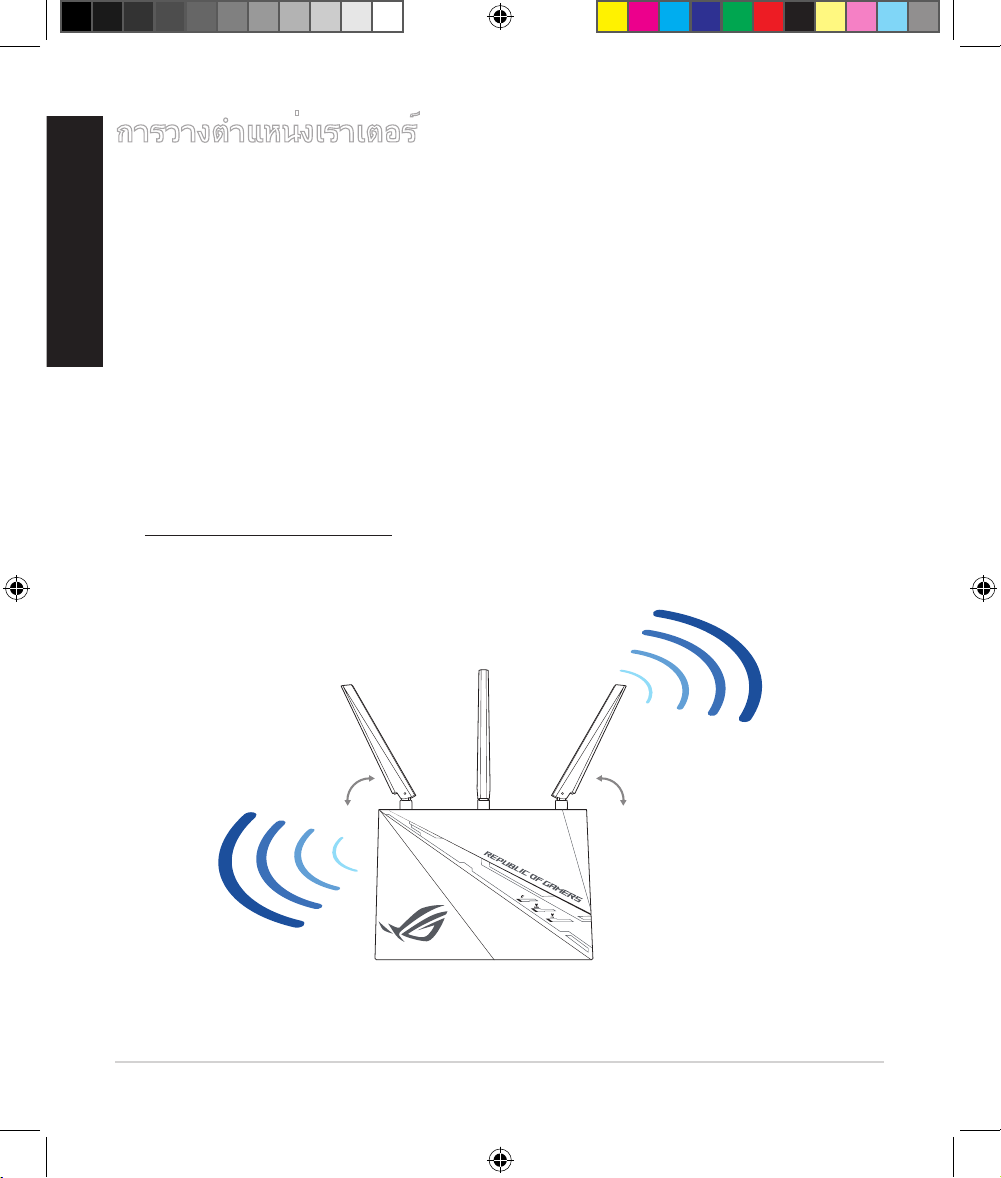
เพื่อให้การรับส่งสัญญาณไร้สายระหว่างไวร์เลสเราเตอร์ และอุปกรณ์
เครือข่ายที่เชื่อมต่ออยู่มีคุณภาพดีที่สุด ให้แน่ใจว่าคุณ:
• วางไวร์เลสเราเตอร์ในบริเวณศูนย์กลาง เพื่อให้ครอบคลุมพื้นที่ไร้สาย
มากที่สุดสำาหรับอุปกรณ์เครือข่าย
• วางอุปกรณ์ให้ห่างจากวัตถุขวางกั้นที่เป็นโลหะ และไม่ให้ถูกแสงแดด
โดยตรง
• วางอุปกรณ์ให้ห่างจากอุปกรณ์ Wi-Fi 802.11b/g หรือ 20MHz, อุปกรณ์ต่อ
พ่วงคอมพิวเตอร์ 2.4GHz, อุปกรณ์บลูทูธ, โทรศัพท์ไร้สาย,
หม้อแปลง, มอเตอร์พลังงานสูง, แสงฟลูออเรสเซนต์, เตาไมโครเวฟ,
ตู้เย็น และอุปกรณอุตสาหกรรมอื่นๆ เพื่อป้องกันสัญญาณรบกวน หรือ
สัญญาณสูญหาย
• อัพเดตไปเป็นเฟิร์มแวร์ล่าสุดเสมอ เยี่ยมชมเว็บไซต์ ASUS ที่
http://www.asus.com เพื่อรับอัพเดตเฟิร์มแวร์ล่าสุด
• วางเราเตอร์ไร้สายในแนวนอน
45° 45°
APAC16199_GT-AC2900_QSG_V3_172x144mm.indb 46 2019/12/24 17:55:55
47
ไทย
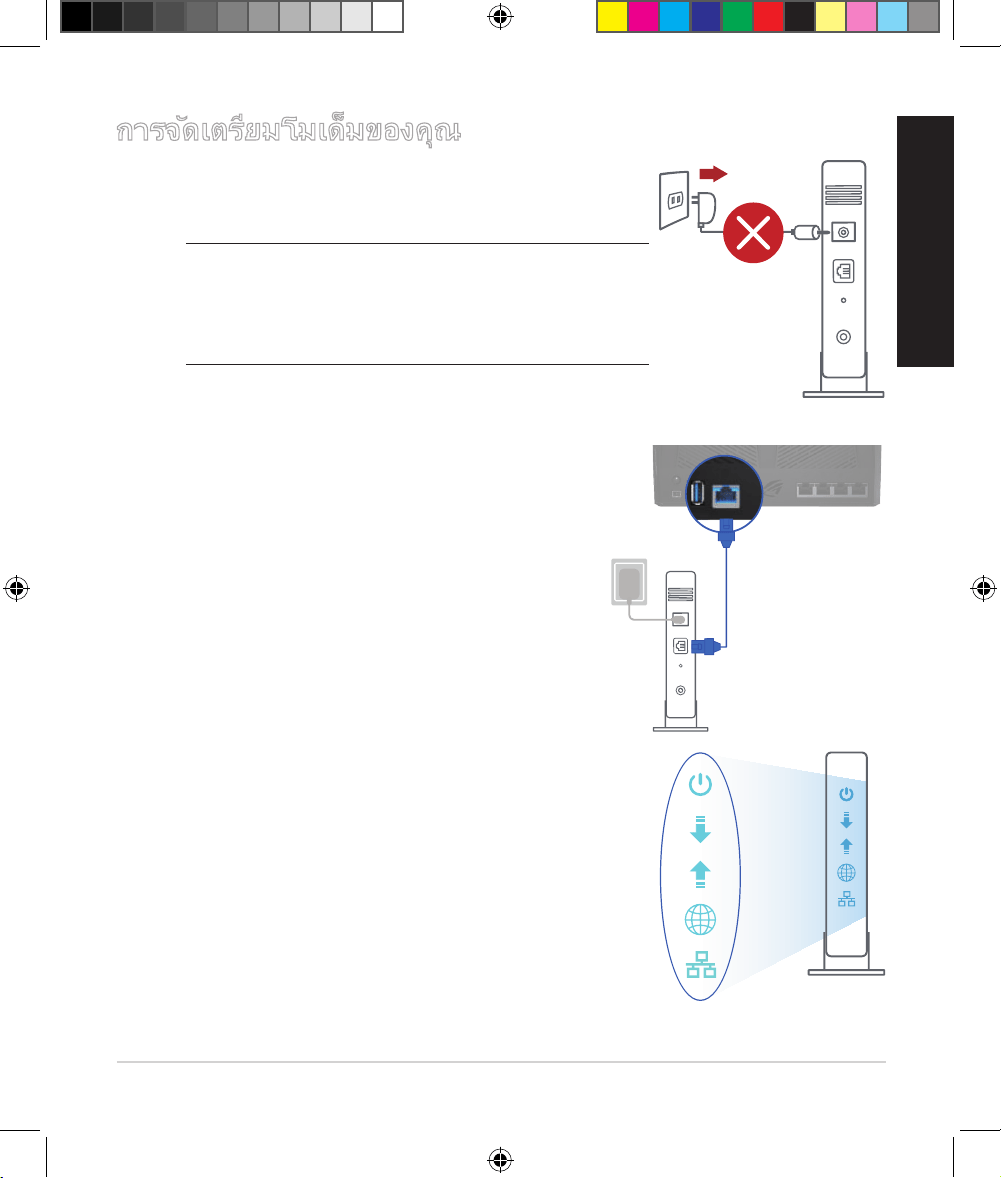
3. เปิดเคเบิล/โมเด็ม DSL
4. ตรวจสอบไฟ LED ของเคเบิล/โมเด็ม DSL
เพื่อให้แน่ใจว่าการเชื่อมต่อทำางานอยู่
1. ถอดสายไฟ/โมเด็ม DSL หากมีแบตเตอรี่สำารอง ให้ถอด
แบตเตอรี่ออก
หมายเหตุ: หากคุณใช้ DSL สำาหรับ
อินเทอร์เน็ต คุณต้องมีชื่อผู้ใช้/รหัสผ่านจากผู้
ให้บริการอินเทอร์เน็ต (ISP) เพื่อกำาหนดค่าเรา
เตอร์ อย่างถูกต้อง
2. เชื่อมต่อโมเด็มของคุณเข้ากับเราเตอร์ด้วยสายเคเบิล
เครือข่ายที่ให้มา
การจัดเตรียมโมเด็มของคุณ
Unplug
APAC16199_GT-AC2900_QSG_V3_172x144mm.indb 47 2019/12/24 17:55:55
48
ไทย
การตั้งค่า GT-AC2900
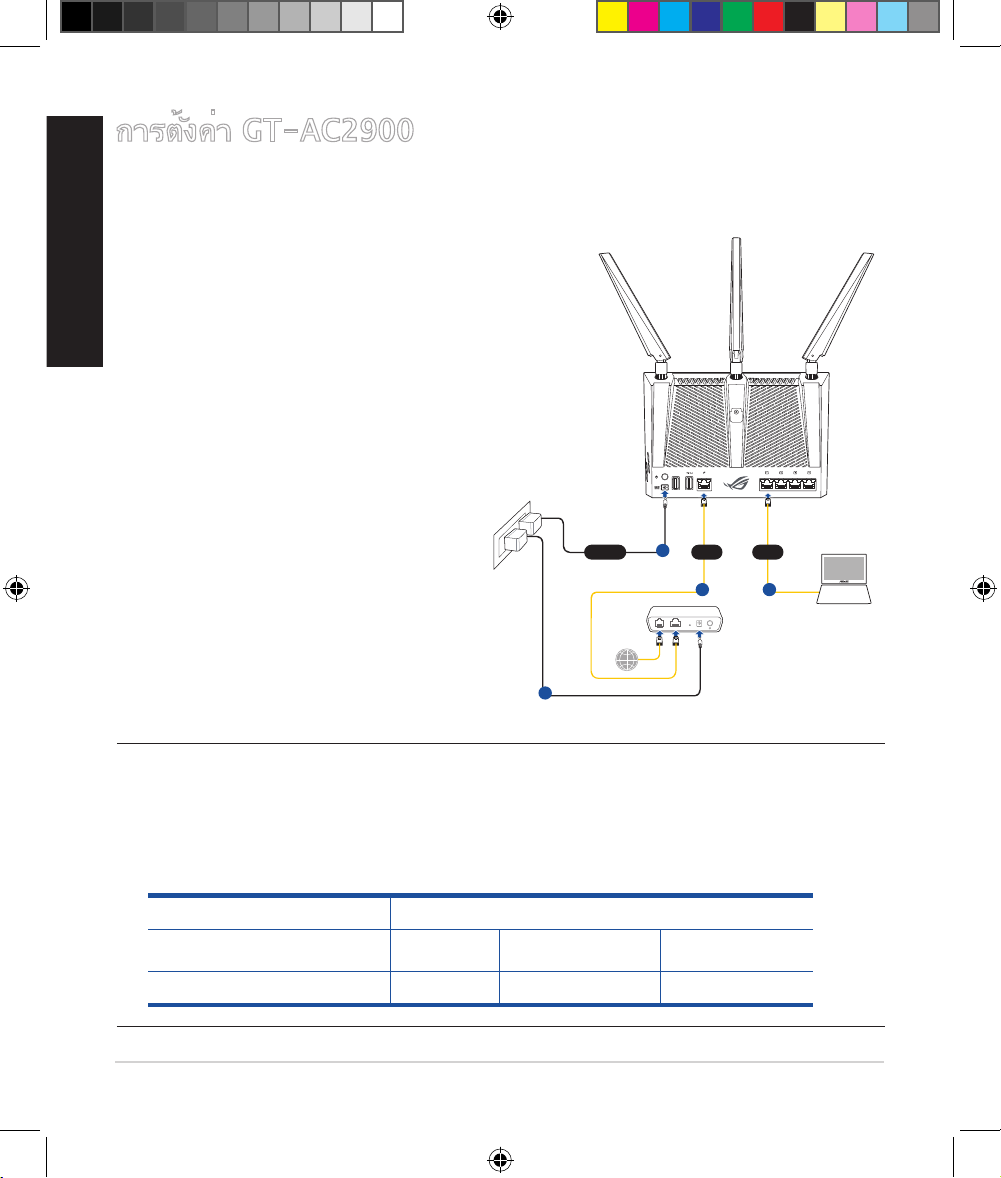
คุณสามารถตั้งค่าเราเตอร์ ผ่านการเชื่อมต่อแบบมีสายหรือไร้สาย:
A. การเชื่อมต่อแบบมีสาย
1. เสียบเราเตอร์เข้ากับเต้าเสียบและ
เปิดเครื่อง เชื่อมต่อสายเคเบิล
เครือข่ายจากคอมพิวเตอร์ไปยัง
พอร์ต LAN บนเราเตอร์ของคุณ
หมายเหตุ:
•
ใช้เฉพาะอะแดปเตอร์ที่มาพร้อมกับแพคเกจของคุณเท่านั้น การใช้อะ
แดปเตอร์อื่นอาจทำาให้อุปกรณ์เสียหาย
• ข้อมูลจำาเพาะ:
อะแดปเตอร์เพาเวอร์ DC เอาต์พุต DC: +19V โดยมีกระแสสูงสุด 1.75A
อุณหภูมิขณะทำางาน 0~40
o
C ขณะเก็บรักษา 0~70
o
C
ความชื้นขณะทำางาน 50~90% ขณะเก็บรักษา 20~90%
Modem
Wall Power Outlet
LINE LAN RESET PWR
Power
1
WAN LAN
4
3 2
Laptop
GT-AC2900
APAC16199_GT-AC2900_QSG_V3_172x144mm.indb 48 2019/12/24 17:55:56
49
ไทย
B. การเชื่อมต่อไร้สาย
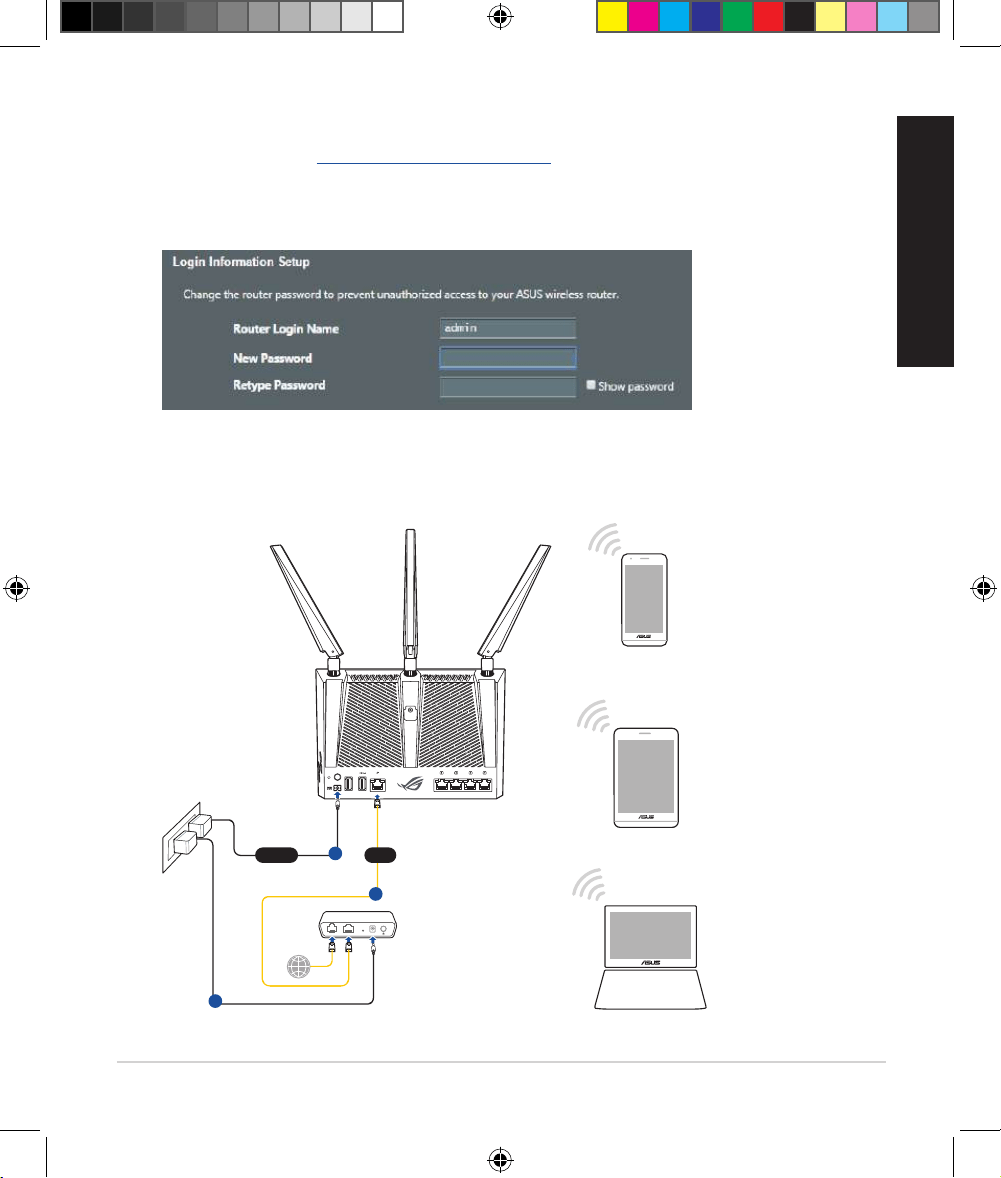
1. เสียบเราเตอร์เข้ากับเต้าเสียบและเปิดเครื่อง
2. เว็บ GUI จะเปิดใช้งานโดยอัตโนมัติเมื่อคุณเปิดเว็บเบราเซอร์ หากไม่เปิดใช้งานโดย
อัตโนมัติ เข้าไปที่ http://router.asus.com
3. ตั้งค่ารหัสผ่านสำาหรับเราเตอร์ของคุณเพื่อความปลอดภัยจากการเข้าถึงที่ไม่ได้รับ
อนุญาต
Modem
Wall Power Outlet
LINE LAN RESET PWR
Power
1
WAN
3
2
GT-AC2900
Laptop
Tablet
Smart phone
APAC16199_GT-AC2900_QSG_V3_172x144mm.indb 49 2019/12/24 17:55:56
50
ไทย
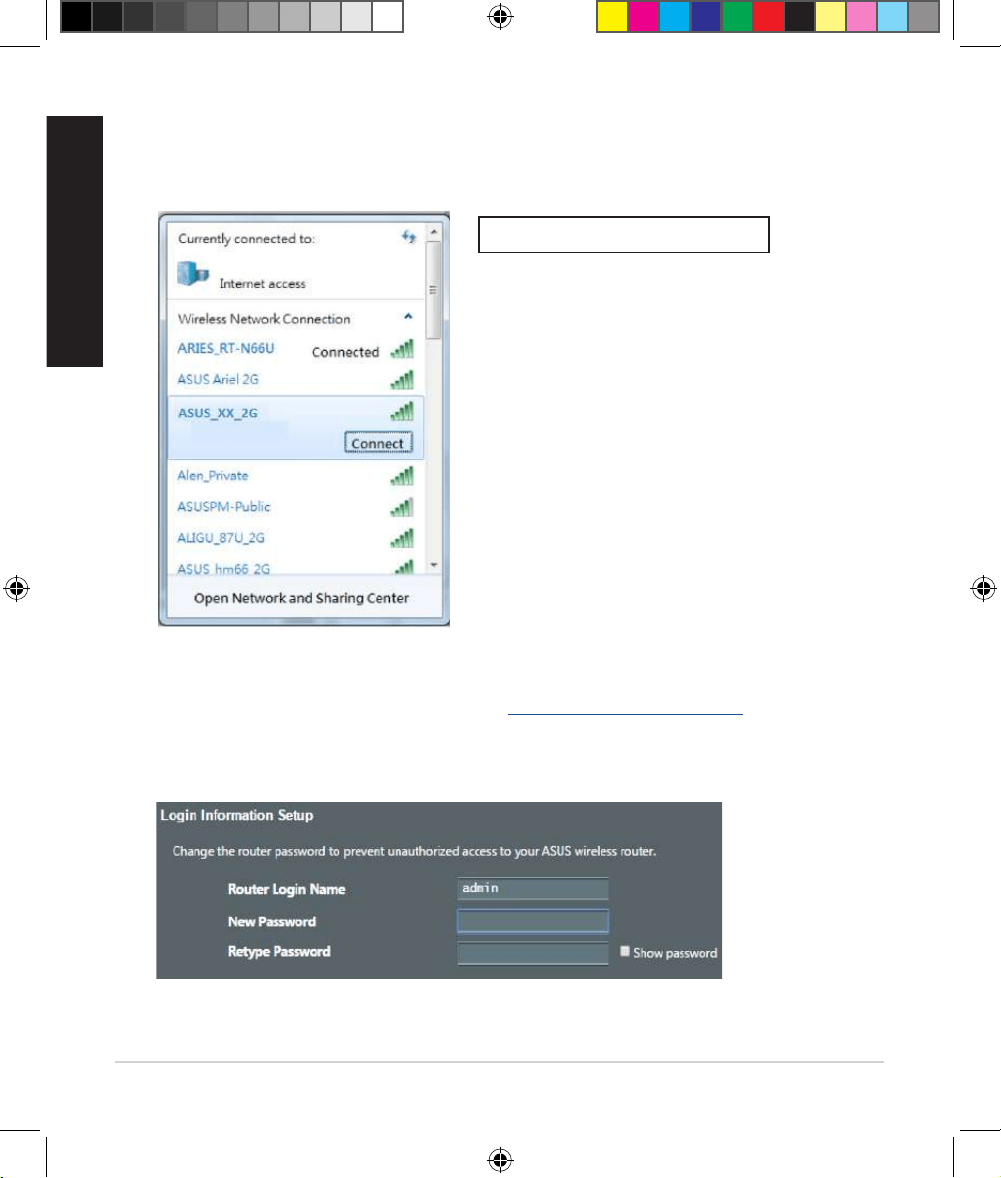
2. เชื่อมต่อกับชื่อเครือข่าย (SSID) ที่แสดงบนฉลากผลิตภัณฑ์ที่ด้านหลังของเราเตอร์
เพื่อการรักษาความปลอดภัยของเครือข่ายที่ดีกว่า เปลี่ยนเป็น SSID
ที่มีลักษณะเฉพาะและกำาหนดรหัสผ่าน
ชื่อ Wi-Fi (SSID): ASUS_XX
* XX หมายถึงตัวเลขสองหลักสุดท้ายของ
MAC แอดเดรส คุณสามารถค้นหา
ได้บนฉลากด้านหลังของ GT-AC2900
3. เมื่อเชื่อมต่อแล้ว เว็บ GUI จะเปิดใช้งานโดยอัตโนมัติเมื่อคุณเปิดเว็บเบราเซอร์
หากไม่เปิดใช้งานโดยอัตโนมัติ เข้าไปที่ http://router.asus.com
4. ตั้งค่ารหัสผ่านสำาหรับเราเตอร์ของคุณเพื่อความปลอดภัยจากการเข้าถึงที่ไม่ได้รับ
อนุญาต
ASUS router
APAC16199_GT-AC2900_QSG_V3_172x144mm.indb 50 2019/12/24 17:55:56
51
ไทย
การจดจำาการตั้งค่าเราเตอร์ไร้สาย
• จดจำาการตั้งค่าไร้สายของคุณเมื่อคุณเสร็จสิ้นการตั้งค่าเราเตอร์
ชื่อเราเตอร์: รหัสผ่าน:
SSID ของเครือข่าย 2.4 GHz: รหัสผ่าน:
SSID ของเครือข่าย 5G Hz: รหัสผ่าน:
คำาถามที่ถามบ่อย
1. สามารถหาข้อมูลเพิ่มเติมเกี่ยวกับเราเตอร์แบบไร้สายได้จากที่ไหน?
• ไซต์ FAQ ออนไลน์: http://support.asus.com/faq
• ไซต์สนับสนุนด้านเทคนิค: http://support.asus.com
• สายด่วนบริการลูกค้า:ดูที่หัวข้อสายด่วนบริการในคู่มือเริ่มต้นอย่างรวดเร็วนี้
• คุณสามารถขอรับคู่มือผู้ใช้ออนไลน์ได้ที่ http://support.asus.com
APAC16199_GT-AC2900_QSG_V3_172x144mm.indb 51 2019/12/24 17:55:56
52
Tiếng Việt
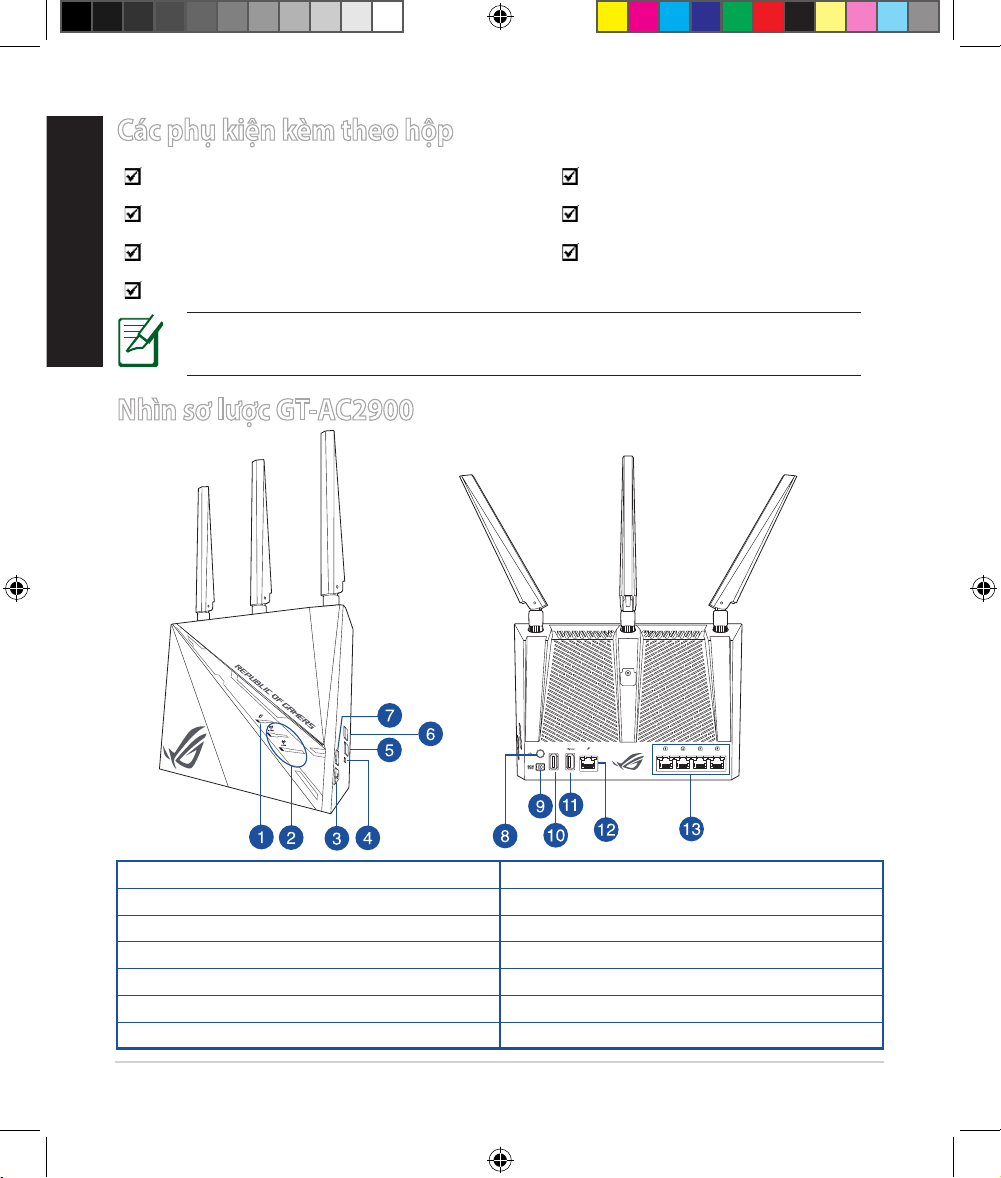
Nhìn sơ lược GT-AC2900
LƯU Ý: Nếu có bất kỳ ph kin nào bị hỏng hoặc thiếu, hãy liên h với
đại lý bán hàng.
Các phụ kiện kèm theo hộp
Router không dây GT-AC2900 3 ăng ten không dây
Adapter AC (đin xoay chiều) Cáp mạng (RJ-45)
Giá đỡ/giá treo tường sử dng hai mc đích 1 tua vít
Tờ hướng dẫn khởi động nhanh
1. Đèn LED WAN (Internet) 8. Nút bật/tắt nguồn
2. Đèn LED Wi-Fi 2.4GHz/5GHz 9. Cổng nguồn (DC-IN)
3. ROG Phím tăng tốc 10. Cổng USB 2.0
4. Nút khởi động lại 11. Cổng USB 3.0
5. Nút bật/tắt Wi-Fi 12. Cổng WAN (Internet)
6. Nút WPS 13. Cổng LAN
7. Nút bật/tắt LED
APAC16199_GT-AC2900_QSG_V3_172x144mm.indb 52 2019/12/24 17:55:56
53
Tiếng Việt
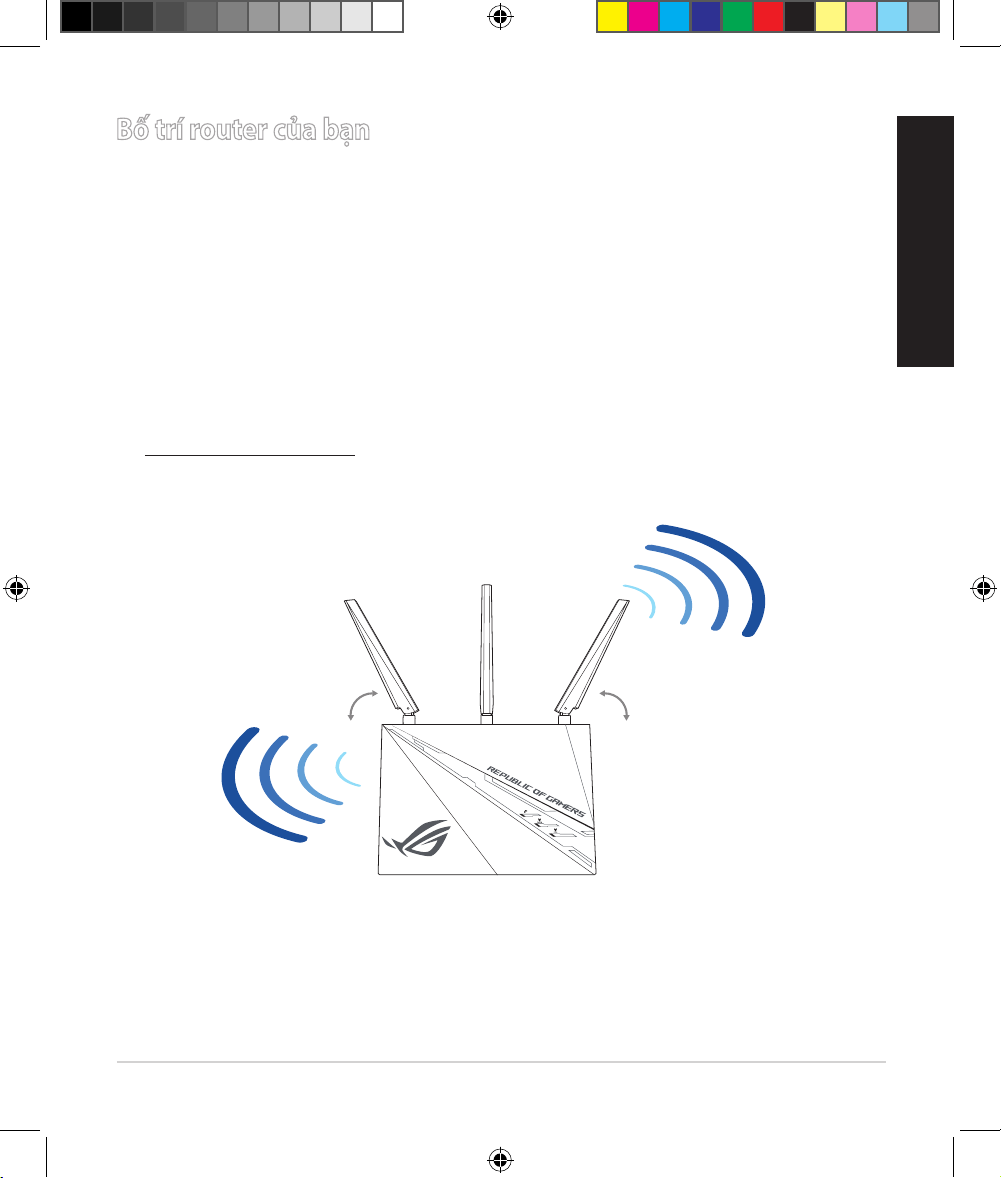
Bố trí router của bạn
Để truyền tín hiu không dây tối ưu giữa router không dây và các thiết bị mạng đã
kết nối với router, đảm bảo bạn:
• Đặtrouterkhôngdâyởkhuvựctrungtâmđểphủsóngmạngkhôngdâytốiđa
cho các thiết bị mạng.
• Đặtthiếtbịcáchxacácvậtcảnkimloạivàxaánhsángtrựctiếptừmặttrời.
• ĐặtthiếtbịcáchxacácthiếtbịWi-Fi802.11b/ghoặc20MHz,thiếtbịngoạivi
máy tính 2.4GHz, thiết bị Bluetooth, đin thoại di động, máy biến áp, động cơ
côngsuấtcao,đènhuỳnhquang,lovisóng,tủlạnhvàcácthiếtbịcôngnghiệp
khác để phòng tránh nhiễu hoặc mất tín hiu.
• Luôncậpnhậtlênrmwaremớinhất.TruycậptrangwebASUStại
http://www.asus.comđểtảicácbảncậpnhậtrmwaremớinhất.
• Đặtrouterkhôngdâynằmngang.
45° 45°
APAC16199_GT-AC2900_QSG_V3_172x144mm.indb 53 2019/12/24 17:55:57
54
Tiếng Việt
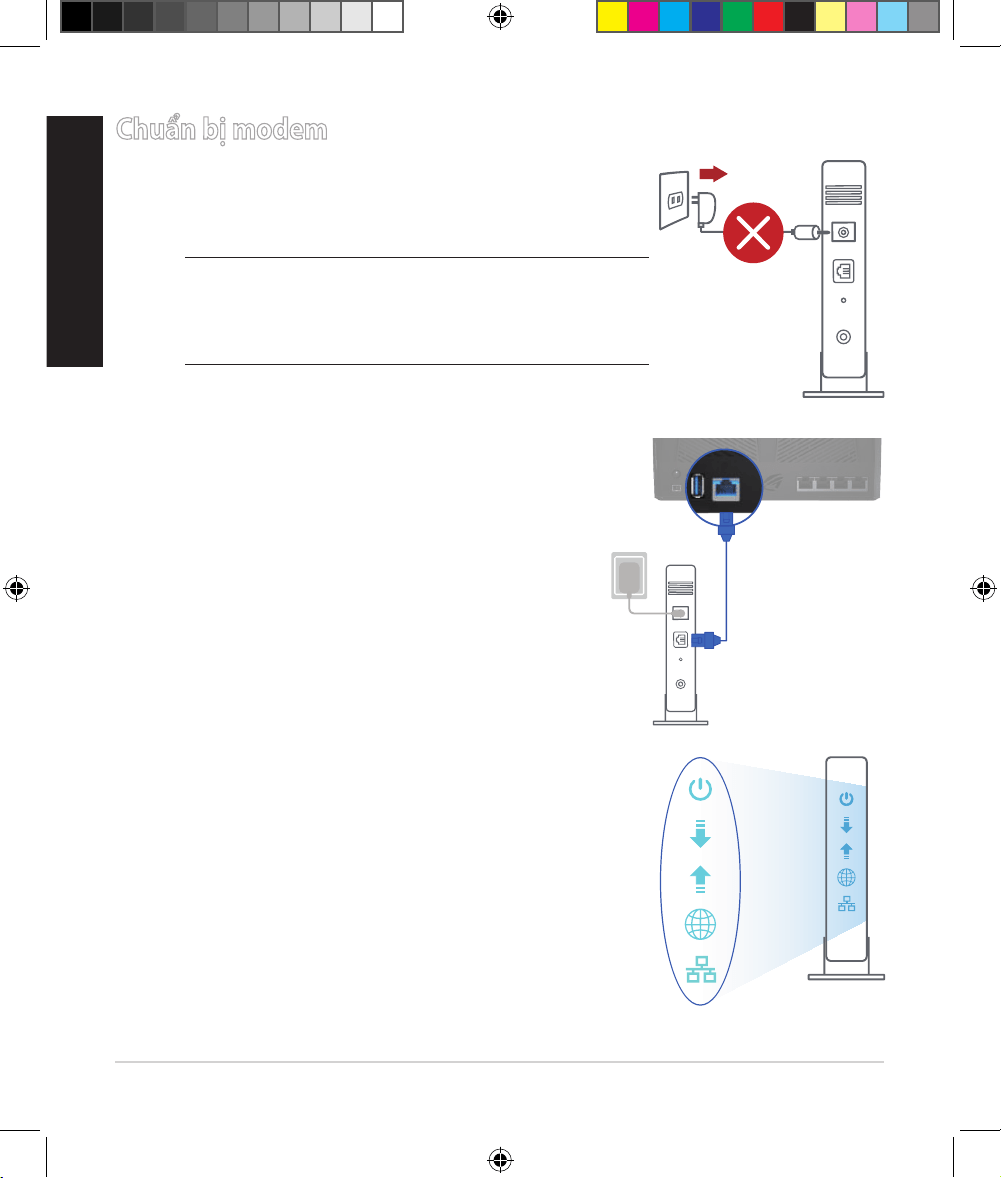
3. Bật nguồn modem cáp/DSL.
4. Kiểm tra ánh sáng đèn LED trên modem cáp/DSL
để đảm bảo kết nối đang hoạt động.
1. Ngắt cáp nguồn/modem DSL. Nếu có dùng pin dự
phòng, hãy tháo pin ra.
LƯU Ý: Nếu đang sử dng DSL cho internet, bạn
cầncótênngườidùng/mậtkhẩutừNhàcung
cấp Dịch v Internet (ISP) để thiết lập router đúng
cách.
2. Kết nối modem của bạn với router bằng cáp mạng
kèm theo.
Chuẩn bị modem
Unplug
APAC16199_GT-AC2900_QSG_V3_172x144mm.indb 54 2019/12/24 17:55:57
55
Tiếng Việt
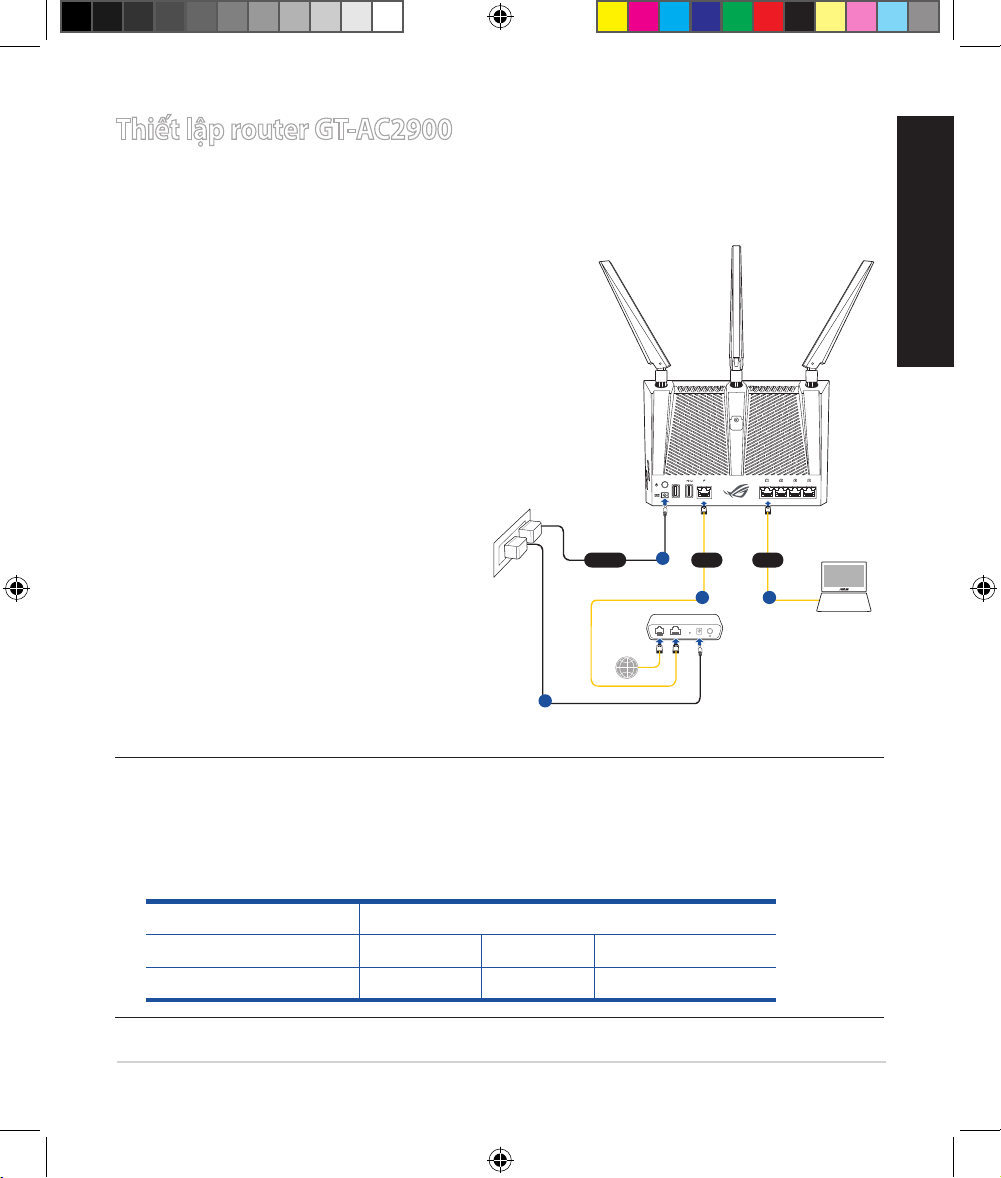
Thiết lập router GT-AC2900
Để thiết lập router LTE qua kết nối có dây hoặc không dây.
A. Kết nối có dây
1. Cắm router vào ổ cắm điện và bật
nguồn router. Cắm cáp mạng từ máy
tính vào cổng LAN trên router.
LƯU Ý:
• Chỉnênsửdụngadapterkèmtheogóisảnphẩmcủabạn.Sửdụngcácadapter
khác có thể làm hỏng thiết bị.
• Thôngsốkỹthuật:
Adapter nguồn DC Đầu ra DC: +19V với dòng đin tối đa 1.75A
Nhiệt độ hoạt động 0~40
o
C Bảo quản 0~70
o
C
Độ ẩm hoạt động 50~90% Bảo quản 20~90%
Modem
Wall Power Outlet
LINE LAN RESET PWR
Power
1
WAN LAN
4
3 2
Laptop
GT-AC2900
APAC16199_GT-AC2900_QSG_V3_172x144mm.indb 55 2019/12/24 17:55:57
56
Tiếng Việt
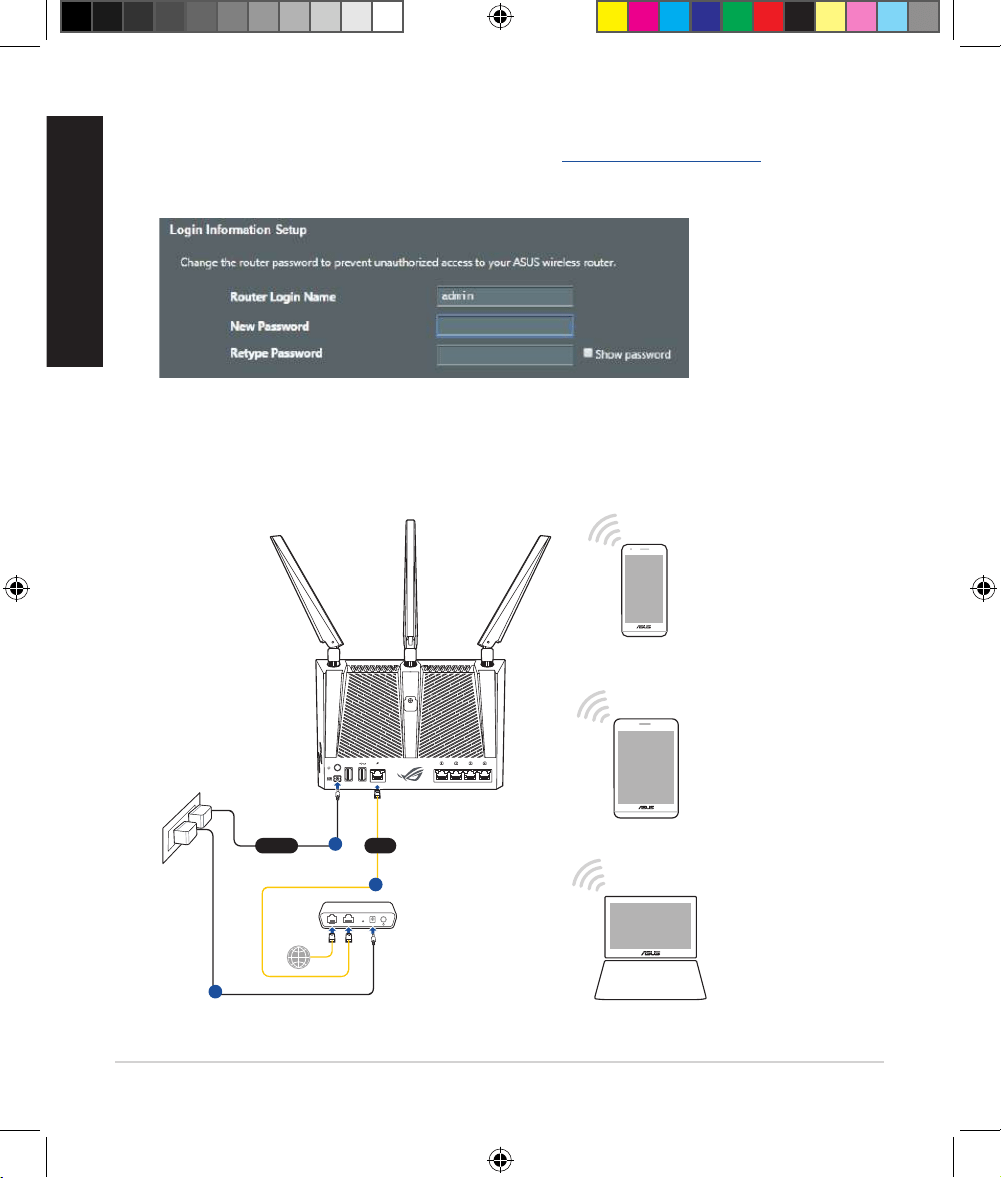
B. Kết nối mạng không dây
1. Cắm router vào ổ cắm điện và bật nguồn router.
2. GUI (giao diện người dùng đồ họa) web sẽ tự động bật lên khi bạn mở trình duyệt
web. Nếu nó không tự động bật lên, hãy nhập http://router.asus.com.
3. Thiết lập mật khẩu cho router để ngăn chặn truy cập trái phép.
Modem
Wall Power Outlet
LINE LAN RESET PWR
Power
1
WAN
3
2
GT-AC2900
Laptop
Tablet
Smart phone
APAC16199_GT-AC2900_QSG_V3_172x144mm.indb 56 2019/12/24 17:55:57
57
Tiếng Việt
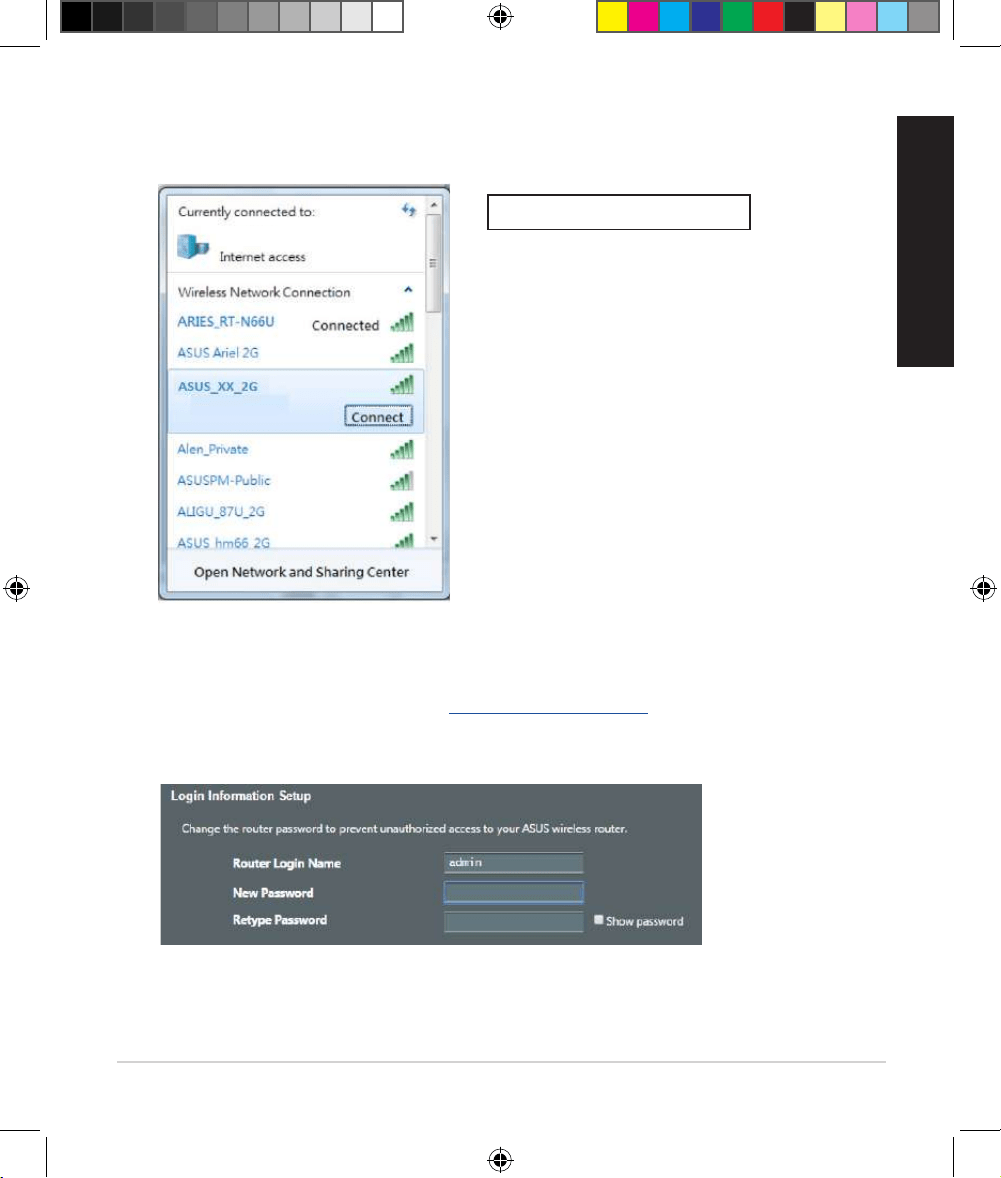
2. Kết nối với tên mạng (SSID) in trên nhãn sản phẩm ở phía sau router. Để bảo mật
mạng tốt hơn, hãy đổi sang SSID duy nhất và gán một mật khẩu.
Tên Wi-Fi (SSID): ASUS_XX
* XXđềcậpđếnhaisốcuốicủađịachỉ
MAC.Bạncóthểtìmthấynótrênnhãn
ở mặt sau router GT-AC2900.
3. Một khi đã kết nối, GUI web sẽ tự động bật lên khi bạn mở trình duyệt web. Nếu nó
không tự động bật lên, hãy nhập http://router.asus.com.
4. Thiết lập mật khẩu cho router để ngăn chặn truy cập trái phép.
ASUS router
APAC16199_GT-AC2900_QSG_V3_172x144mm.indb 57 2019/12/24 17:55:58
58
Tiếng Việt
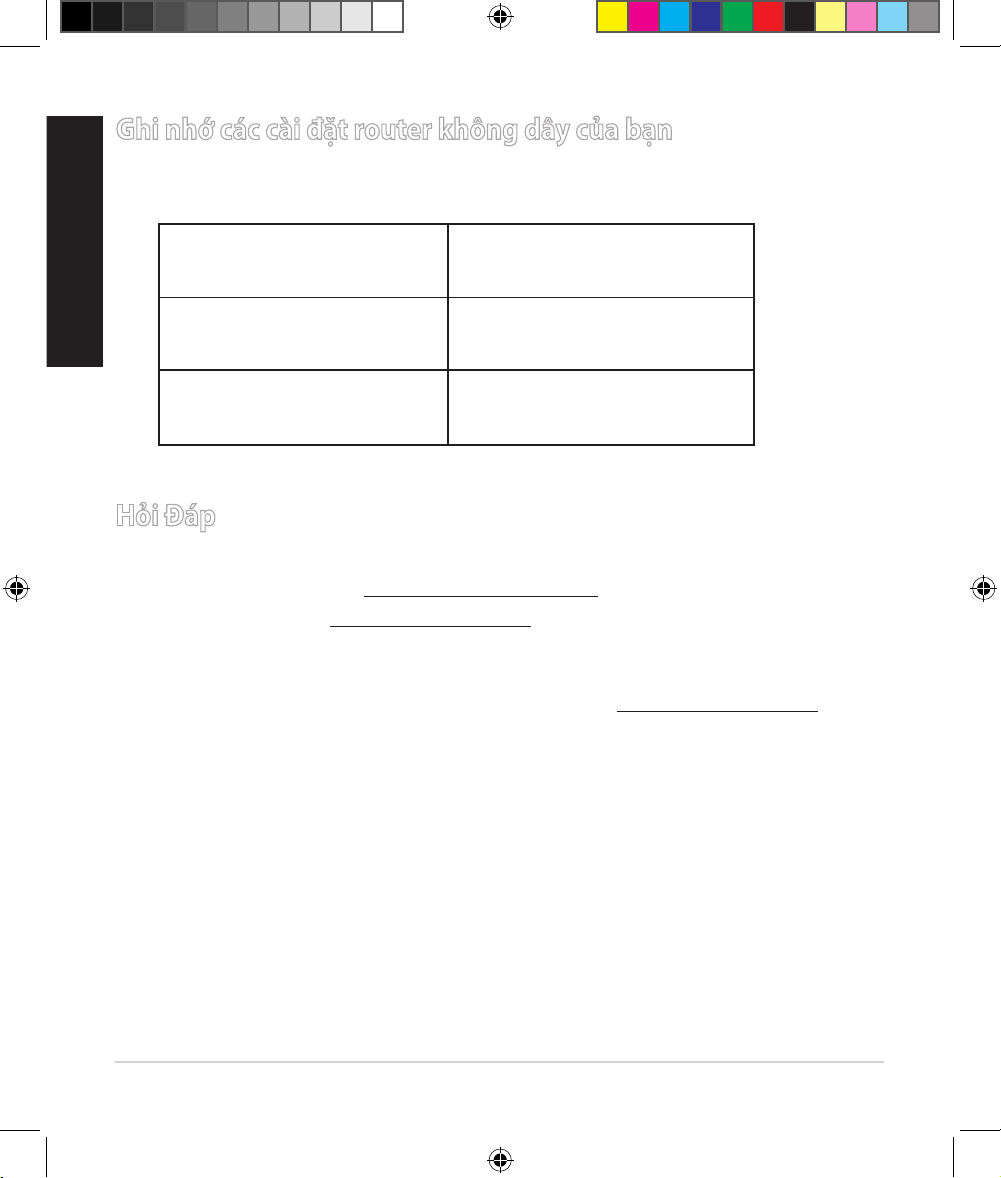
Ghi nhớ các cài đặt router không dây của bạn
• Ghinhớcáccàiđặtkhôngdâykhibạnhoàntấtthiếtlậprouter.
Tên router: Mậtkhẩu:
SSID mạng 2.4 GHz: Mậtkhẩu:
SSID mạng 5G Hz: Mậtkhẩu:
Hỏi Đáp
1. Tôicóthểtìmthêmthôngtinvềrouterkhôngdâyởđâu?
•TrangHỏiĐáptrựctuyến:http://support.asus.com/faq
•Tranghỗtrợkỹthuật:http://support.asus.com
•Đườngdâynóngkháchhàng:ThamkhảophầnĐườngdâynónghỗtrợtrongTờ
hướng dẫn khởi động nhanh này
•Bạncóthểtruycậpsổhướngdẫnsửdụngtrựctuyếntạihttp://support.asus.com
APAC16199_GT-AC2900_QSG_V3_172x144mm.indb 58 2019/12/24 17:55:58
59
Networks Global Hotline Information
Area Country/ Region Hotline Number Service Hours
Europe
Cyprus 800-92491
09:00-13:00;
14:00-18:00 Mon-Fri
France 0033-170949400 09:00-18:00 Mon-Fri
Germany
0049-1805010920
09:00-18:00 Mon-Fri
10:00-17:00 Mon-Fri
0049-1805010923
(component support )
0049-2102959911 (Fax)
Hungary 0036-15054561 09:00-17:30 Mon-Fri
Italy 199-400089
09:00-13:00 ;
14:00-18:00 Mon-Fri
Greece 00800-44142044
09:00-13:00 ;
14:00-18:00 Mon-Fri
Austria 0043-820240513 09:00-18:00 Mon-Fri
Netherlands/
Luxembourg
0031-591570290 09:00-17:00 Mon-Fri
Belgium 0032-78150231 09:00-17:00 Mon-Fri
Norway 0047-2316-2682 09:00-18:00 Mon-Fri
Sweden +46-858769407 09:00-18:00 Mon-Fri
Finland 00358-969379690 10:00-19:00 Mon-Fri
Denmark 0045-38322943 09:00-18:00 Mon-Fri
Poland 0048-225718040 08:30-17:30 Mon-Fri
Spain 0034-902889688 09:00-18:00 Mon-Fri
Portugal 00351-707500310 09:00-18:00 Mon-Fri
Slovak Republic 00421-232162621 08:00-17:00 Mon-Fri
Czech Republic 00420-596766888 08:00-17:00 Mon-Fri
Switzerland-German 0041-848111010 09:00-18:00 Mon-Fri
Switzerland-French 0041-848111014 09:00-18:00 Mon-Fri
Switzerland-Italian 0041-848111012 09:00-18:00 Mon-Fri
United Kingdom 0044-1442265548 09:00-17:00 Mon-Fri
Ireland 0035-31890719918 09:00-17:00 Mon-Fri
Russia and CIS 008-800-100-ASUS 09:00-18:00 Mon-Fri
Ukraine 0038-0445457727 09:00-18:00 Mon-Fri
APAC16199_GT-AC2900_QSG_V3_172x144mm.indb 59 2019/12/24 17:55:58
60
Area Country/ Region Hotline Numbers Service Hours
Asia-Pacic
Australia 1300-278788 09:00-18:00 Mon-Fri
New Zealand 0800-278788 09:00-18:00 Mon-Fri
Japan
0800-1232787 09:00-19:00 Mon-Sun
0081-570783886
(Non-Toll Free)
09:00-19:00 Mon-Sun
Korea 0082-215666868 09:30-17:00 Mon-Fri
Thailand 0066-24011717 09:00-18:00 Mon-Fri
1800-8525201
Singapore
0065-64157917 11:00-19:00 Mon-Fri
0065-67203835 11:00-19:00 Mon-Fri
(Repair Status Only) 11:00-13:00 Sat
Malaysia 1300-88-3495 9:00-18:00 Mon-Fri
Philippine 1800-18550163 09:00-18:00 Mon-Fri
India
1800-2090365
09:00-18:00 Mon-Sat
India(WL/NW) 09:00-21:00 Mon-Sun
Indonesia 0062-2129495000 09:30-17:00 Mon-Fri
500128 (Local Only) 9:30 – 12:00 Sat
Vietnam 1900-555581
08:00-12:00
13:30-17:30 Mon-Sat
Hong Kong 00852-35824770 10:00-19:00 Mon-Sat
Americas
USA
1-812-282-2787
8:30-12:00 EST Mon-Fri
Canada 9:00-18:00 EST Sat-Sun
Mexico 001-8008367847 08:00-20:00 CST Mon-Fri
08:00-15:00 CST Sat
Networks Global Hotline Information
APAC16199_GT-AC2900_QSG_V3_172x144mm.indb 60 2019/12/24 17:55:58
61
Area Country/ Region Hotline Numbers Service Hours
Middle East +
Africa
Egypt 800-2787349 09:00-18:00 Sun-Thu
Saudi Arabia 800-1212787 09:00-18:00 Sat-Wed
UAE 00971-42958941 09:00-18:00 Sun-Thu
Turkey 0090-2165243000 09:00-18:00 Mon-Fri
South Africa 0861-278772 08:00-17:00 Mon-Fri
Israel
*6557/00972-39142800 08:00-17:00 Sun-Thu
*9770/00972-35598555 08:30-17:30 Sun-Thu
Balkan
Countries
Romania 0040-213301786 09:00-18:30 Mon-Fri
Bosnia
Herzegovina
00387-33773163 09:00-17:00 Mon-Fri
Bulgaria 00359-70014411 09:30-18:30 Mon-Fri
00359-29889170 09:30-18:00 Mon-Fri
Croatia 00385-16401111 09:00-17:00 Mon-Fri
Montenegro 00382-20608251 09:00-17:00 Mon-Fri
Serbia 00381-112070677 09:00-17:00 Mon-Fri
Slovenia 00368-59045400
08:00-16:00 Mon-Fri
00368-59045401
Baltic
Countries
Estonia 00372-6671796 09:00-18:00 Mon-Fri
Latvia 00371-67408838 09:00-18:00 Mon-Fri
Lithuania-Kaunas 00370-37329000 09:00-18:00 Mon-Fri
Lithuania-Vilnius 00370-522101160 09:00-18:00 Mon-Fri
NOTES:
• UKsupporte-mail:networ[email protected]
• Formoreinformation,visittheASUSsupportsiteat:
https://www.asus.com/support
Networks Global Hotline Information
APAC16199_GT-AC2900_QSG_V3_172x144mm.indb 61 2019/12/24 17:55:58
62
ASUS Recycling/Takeback Services
ASUS recycling and takeback programs come from our commitment to the highest standards for
protecting our environment. We believe in providing solutions for you to be able to responsibly recycle
ourproducts,batteries,othercomponents,aswellasthepackagingmaterials.Pleasegotohttp://csr.
asus.com/english/Takeback.htm for the detailed recycling information in dierent regions.
REACH
ComplyingwiththeREACH(Registration,Evaluation,Authorisation,andRestrictionofChemicals)
regulatoryframework,wepublishedthechemicalsubstancesinourproductsatASUSREACHwebsiteat
http://csr.asus.com/english/REACH.htm
Federal Communications Commission Statement
This device complies with Part 15 of the FCC Rules. Operation is subject to the following two conditions:
• Thisdevicemaynotcauseharmfulinterference.
• Thisdevicemustacceptanyinterferencereceived,includinginterferencethatmaycauseundesiredoperation.
ThisequipmenthasbeentestedandfoundtocomplywiththelimitsforaclassBdigitaldevice,
pursuant to part 15 of the FCC Rules. These limits are designed to provide reasonable protection against
harmful interference in a residential installation.
Thisequipmentgenerates,usesandcanradiateradiofrequencyenergyand,ifnotinstalledandusedin
accordancewiththeinstructions,maycauseharmfulinterferencetoradiocommunications.However,
there is no guarantee that interference will not occur in a particular installation. If this equipment does
causeharmfulinterferencetoradioortelevisionreception,whichcanbedeterminedbyturningthe
equipmentoandon,theuserisencouragedtotrytocorrecttheinterferencebyoneormoreofthe
following measures:
• Reorientorrelocatethereceivingantenna.
• Increasetheseparationbetweentheequipmentandreceiver.
• Connecttheequipmentintoanoutletonacircuitdierentfromthattowhichthereceiverisconnected.
• Consultthedealeroranexperiencedradio/TV technician for help.
WARNING! Any changes or modications not expressly approved by the party responsible for
compliance could void the user’s authority to operate the equipment.
Prohibition of Co-location
This device and its antenna(s) must not be co-located or operating in conjunction with any other anten-
na or transmitter.
IMPORTANT NOTE:
Radiation Exposure Statement: This equipment complies with FCC radiation exposure limits set forth
for an uncontrolled environment. End users must follow the specic operating instructions for satisfying
RFexposurecompliance.TomaintaincompliancewithFCCexposurecompliancerequirement,please
follow operation instruction as documented in this manual.
APAC16199_GT-AC2900_QSG_V3_172x144mm.indb 62 2019/12/24 17:55:58
63
Declaration of Conformity for R&TTE directive 1999/5/EC
Essential requirements – Article 3
Protection requirements for health and safety – Article 3.1a
Testing for electric safety according to EN 60950-1 has been conducted. These are considered relevant
and sucient.
Protection requirements for electromagnetic compatibility – Article 3.1b
Testing for electromagnetic compatibility according to EN 301 489-1 and EN 301 489-17 has been con-
ducted. These are considered relevant and sucient.
Eective use of the radio spectrum – Article 3.2
Testing for radio test suites according to EN 300 328- 2 has been conducted. These are considered
relevant and sucient.
Declaration of Conformity for Ecodesign directive 2009/125/EC
Testing for eco-design requirements according to (EC) No 1275/2008 and (EU) No 801/2013 has been
conducted.WhenthedeviceisinNetworkedStandbyMode,itsI/Oandnetworkinterfaceareinsleep
modeandmaynotworkproperly.Towakeupthedevice,presstheWi-Fion/o,LEDon/o,reset,or
WPS button.
CE Mark Warning
ThisisaClassBproduct,inadomesticenvironment,thisproductmaycauseradiointerference,inwhich
case the user may be required to take adequate measures.Operation Channels: CH1~11 for N. America;
Ch1~13 for Japan; CH1~13 for Europe (ETSI)
ThisequipmentmaybeoperatedinAT,BE,CY,CZ,DK,EE,FI,FR,DE,GR,HU,IE,IT,LU,MT,NL,PL,PT,SK,
SL,ES,SE,GB,IS,LI,NO,CH,BG,RO,RT.
Canada, Industry Canada (IC) Notices
This Class B digital apparatus complies with Canadian ICES-003 and RSS-210.
Operationissubjecttothefollowingtwoconditions:(1)thisdevicemaynotcauseinterference,and(2)
thisdevicemustacceptanyinterference,includinginterferencethatmaycauseundesiredoperationof
the device.
Radio Frequency (RF) Exposure Information
The radiated output power of the ASUS Wireless Device is below the Industry Canada (IC) radio frequen-
cy exposure limits. The ASUS Wireless Device should be used in such a manner such that the potential
for human contact during normal operation is minimized.
This device has been evaluated for and shown compliant with the IC Specic Absorption Rate (“SAR”)
limits when installed in specic host products operated in portable exposure conditions (antennas are
less than 20 centimeters of a person’s body).
This device has been certied for use in Canada. Status of the listing in the Industry Canada’s REL (Radio
Equipment List) can be found at the following web address:
http://www.ic.gc.ca/app/sitt/reltel/srch/nwRdSrch.do?lang=eng
Additional Canadian information on RF exposure also can be found at the following web:
http://www.ic.gc.ca/eic/site/smt-gst.nsf/eng/sf08792.html
APAC16199_GT-AC2900_QSG_V3_172x144mm.indb 63 2019/12/24 17:55:58
64
Canada, avis d’Industry Canada (IC)
Cet appareil numérique de classe B est conforme aux normes canadiennes ICES-003 et RSS-210.
Son fonctionnement est soumis aux deux conditions suivantes : (1) cet appareil ne doit pas causer
d’interférenceet(2)cetappareildoitacceptertouteinterférence,notammentlesinterférencesqui
peuvent a ecter son fonctionnement.
Informations concernant l’exposition aux fréquences radio (RF)
La puissance de sortie émise par l’appareil de sans l ASUS est inférieure à la limite d’exposition aux
fréquences radio d’Industry Canada (IC). Utilisez l’appareil de sans l ASUS de façon à minimiser les
contacts humains lors du fonctionnement normal.
Ce périphérique a été évalué et démontré conforme aux limites SAR (Speci c Absorption Rate – Taux
d’absorption spéci que) d’IC lorsqu’il est installé dans des produits hôtes particuliers qui fonctionnent
dans des conditions d’exposition à des appareils portables (les antennes se situent à moins de 20
centimètres du corps d’une personne).
Ce périphérique est homologué pour l’utilisation au Canada. Pour consulter l’entrée correspondant à
l’appareil dans la liste d’équipement radio (REL - Radio Equipment List) d’Industry Canada rendez-vous
sur:
http://www.ic.gc.ca/app/sitt/reltel/srch/nwRdSrch.do?lang=eng
Pour des informations supplémentaires concernant l’exposition aux RF au Canada rendezvous sur:
http://www.ic.gc.ca/eic/site/smt-gst.nsf/eng/sf08792.html
Safety Notices
• Usethisproductinenvironmentswithambienttemperaturesbetween0°C(32°F)and40°C(104°F).
• Refertotheratinglabelonthebottomofyourproductandensureyourpoweradaptercomplies
with this rating.
• DONOTplaceonunevenorunstableworksurfaces.Seekservicingifthecasinghasbeendamaged.
• DONOTplaceordropobjectsontopanddonotshoveanyforeignobjectsintotheproduct.
• DONOTexposetoorusenearliquids,rain,ormoisture.DONOTusethemodemduringelectrical
storms.
• DONOTcovertheventsontheproducttopreventthesystemfromgettingoverheated.
• DONOTusedamagedpowercords,accessories,orotherperipherals.
• IftheAdapterisbroken,donottrytoxitbyyourself.Contactaqualiedservicetechnicianoryour
retailer.
• Topreventelectricalshockhazard,disconnectthepowercablefromtheelectricaloutletbefore
relocating the system.
APAC16199_GT-AC2900_QSG_V3_172x144mm.indb 64 2019/12/24 17:55:58
65
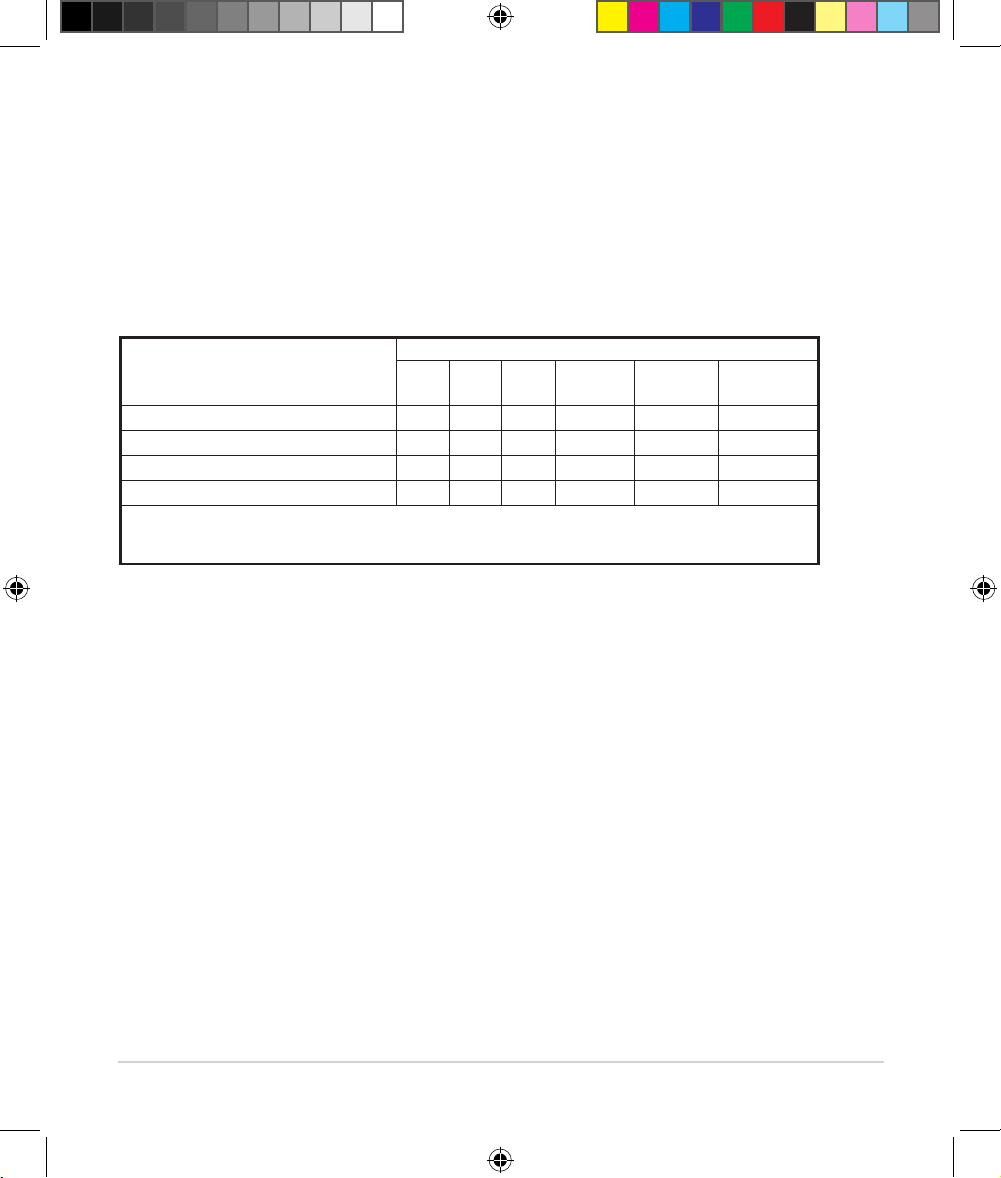
單元
限用物質及其化學符號
鉛
(Pb)
汞
(Hg)
鎘
(Cd)
六價鉻
(Cr
+6
)
多溴聯苯
(PBB)
多溴二苯醚
(PBDE)
印刷電路板及電子組件
-
○ ○ ○ ○ ○
結構組件(金屬 / 塑膠) ○ ○ ○ ○ ○ ○
其他組件(如天線/ 指示燈/連接線)
○ ○ ○ ○ ○ ○
其他及其配件(如電源供應器)
-
○ ○ ○ ○ ○
備考1.“○”係指該項限用物質之百分比含量未超出百分比含量基準值。
備考2.“-”係指該項限用物質為排除項目。
「產品之限用物質含有情況」之相關資訊,請參考下表:
DFS警語
操作在 5.15~5.35/5.47~5.85GHz 之無線資訊傳輸設備 (802.11a/ac 產品 ),應避免影響附近雷達系統
之操作。
MPE
本產品電磁波曝露量 (MPE) 標準值 1mW/cm
2
,送測產品實測值為 0.32982mW/cm
2
,建議使用時至
少距離人體 20cm。
安全說明:
- 請在溫度為 0°C (32°F) 至 40°C (104°F) 之間的環境中使用本產品。
- 請依照產品上的電源功率貼紙說明使用正確的電源變壓器,如果使用錯誤規格的電源變壓器有可能會造
成內部零件的損毀。
- 請勿將產品放置於不平坦或不穩定的表面,若產品的機殼毀損,請聯絡維修服務人員。
- 請勿在產品上放置其他物品,請勿將任何物品塞入產品內,以避免引起元件短路或電路損毀。
- 請保持機器在乾燥的環境下使用,雨水、溼氣、液體等含有礦物質將會腐蝕電子線路,請勿在雷電天氣
下使用數據機。
- 請勿堵塞產品的通風孔,以避免因散熱不良而導致系統過熱。
- 請勿使用破損的電源線、附件或其他周邊產品。
- 如果電源已毀損,請不要嘗試自行修復,請將其交給專業技術服務人員或經銷商來處理。
- 為了防止電擊風險,在搬動主機之前,請先將電源線插頭暫時從電源插座上拔除。
NCC 警語
經型式認證合格之低功率射頻電機,非經許可,公司、商號或使用者均不得擅自變更頻率、加大功
率或變更原設計之特性及功能。
低功率射頻電機之使用不得影響飛航安全及干擾合法通信;經發現有干擾現象時,應立即停用,並
改善至無干擾時方得繼續使用。
前項合法通信,指依電信法規定作業之無線電通信。
低功率射頻電機須忍受合法通信或工業、科學及醫療用電波輻射性電機設備之干擾。
APAC16199_GT-AC2900_QSG_V3_172x144mm.indb 65 2019/12/24 17:55:58
66
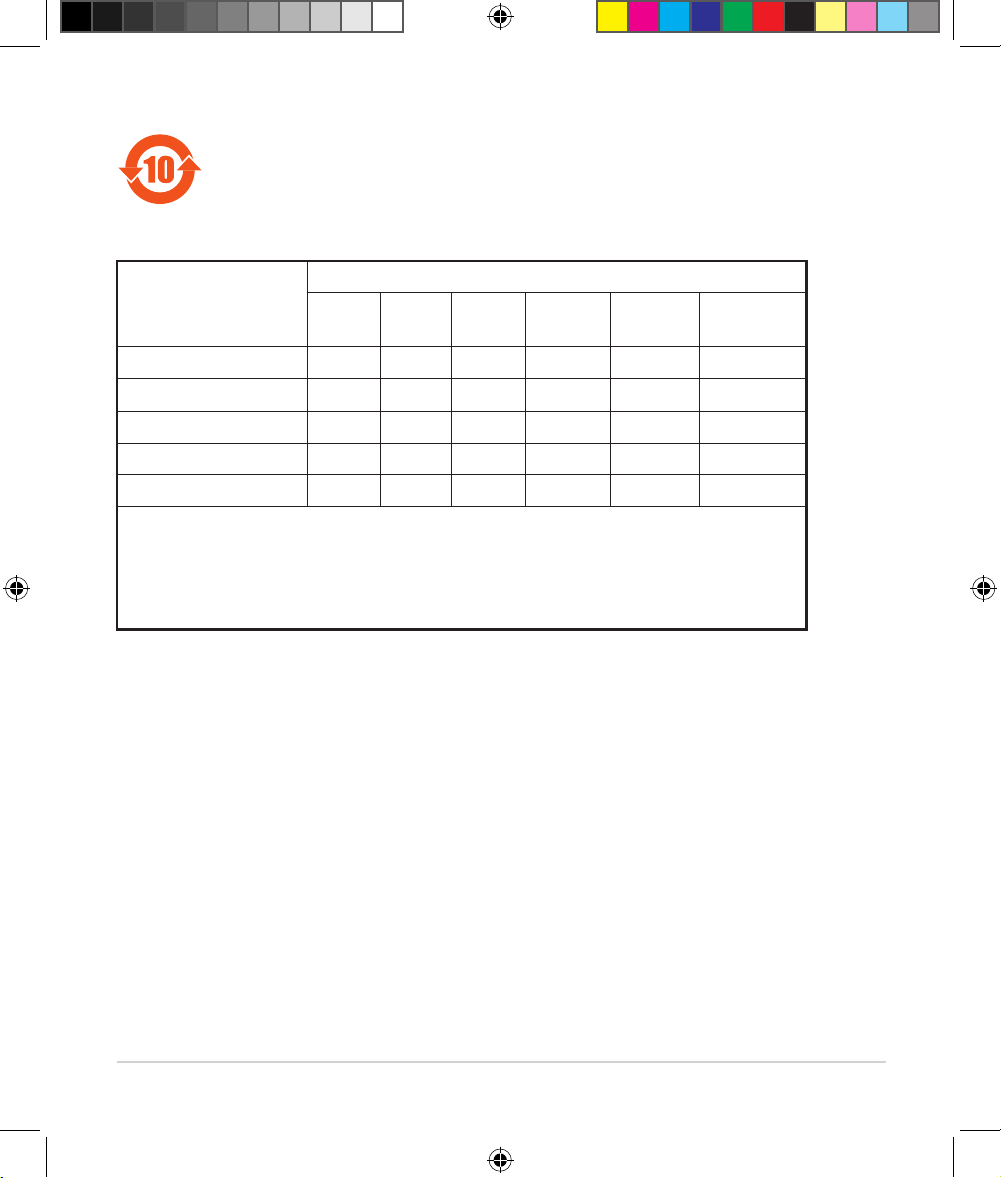
電子電氣產品有害物質限制使用標識要求:圖中之數字為產品之環保使用期限。僅
指電子電氣產品中含有的有害物質不致發生外洩或突變從而對環境造成污染或對人
身、財產造成嚴重損害的期限。
部件名稱
有害物質
鉛(Pb) 汞(Hg) 鎘(Cd)
六價鉻
(Cr(VI))
多溴聯苯
(PBB)
多溴二苯醚
(PBDE)
印刷電路板及其電子組件 × ○ ○ ○ ○ ○
外殼 ○ ○ ○ ○ ○ ○
電源適配器 × ○ ○ ○ ○ ○
外部信號連接頭及線材 × ○ ○ ○ ○ ○
中央處理器與內存 × ○ ○ ○ ○ ○
本表格依據SJ/T11364的規定編制。
○:表示該有害物質在該部件所有均質材料中的含量均在GB/T26572規定的限量要求以下。
×:表示該有害物質至少在該部件的某一均質材料中的含量超出GB/T26572規定的限量要求,
然該部件仍符合歐盟指令2011/65/EU的規范。
備註:此產品所標示之環保使用期限,係指在一般正常使用狀況下。
产品中有害物质的名称及含量
安全說明:
- 請在溫度為0°C(32°F)至40°C(104°F)之間的環境中使用本產品。
- 請依照產品上的電源功率貼紙說明使用正確的電源適配器,如果試用錯誤規格的電源適配器可能會造成
內部零件的損壞。
- 請勿將產品放置於不平坦或不穩定的表面,若產品的外殼損壞,請聯繫維修服務人員。
- 請勿在產品上放置其他物品,請勿將任何物品塞入產品內,以避免引起組件短路或電路損壞。
- 請保持机器在干燥的環境下使用,雨水、濕氣、液体等含有礦物質會腐蝕電子線路,請勿在雷電天气下
使用調製解調器。
- 請勿堵塞產品的通風孔,以避免因散熱不良而導致系統過熱。
- 請勿使用破損的電源線、附件或其他周邊產品。
- 如果電源已損壞,請不要嘗試自行修復,請將其交給專業技術服務人員或經銷商來處理。
- 為了防止電擊風險,在搬動主機前,請先將電源線插頭暫時從電源插座上拔除。
APAC16199_GT-AC2900_QSG_V3_172x144mm.indb 66 2019/12/24 17:55:58
67
APAC16199_GT-AC2900_QSG_V3_172x144mm.indb 67 2019/12/24 17:55:59
68
APAC16199_GT-AC2900_QSG_V3_172x144mm.indb 68 2019/12/24 17:56:00