Contact us:
hello.eu@jackery.com
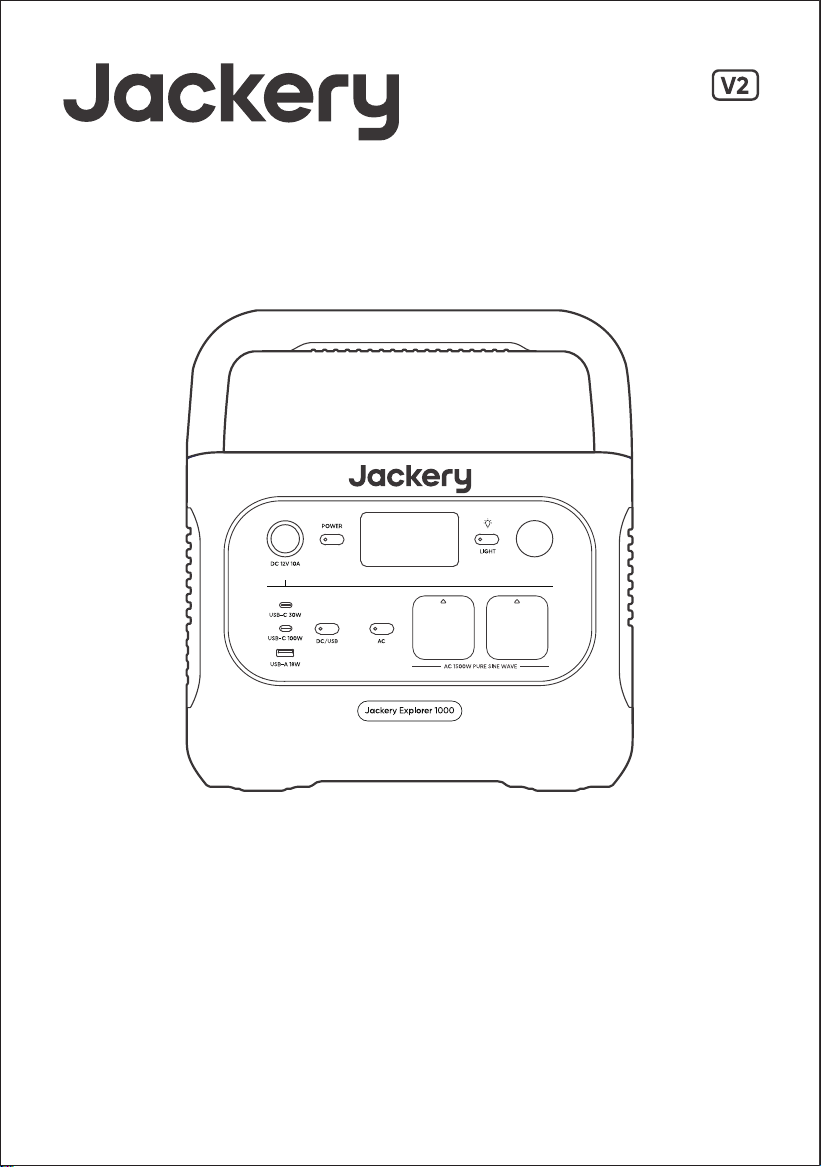
Model: JE-1000D
USER MANUAL
Jackery Explorer 1000

CONTENTS
GB
English
01-10
FR
Français
11-20
DE
Deutsch
21-30
IT
Italiano
31-40
ES
Español
41-50
PT
Português
51-60
More language versions are supported.
Other language versions of the manual can be downloaded on our official website:
https://de.jackery.com/pages/user-guides
01
GB
Model: JE-1000D
English
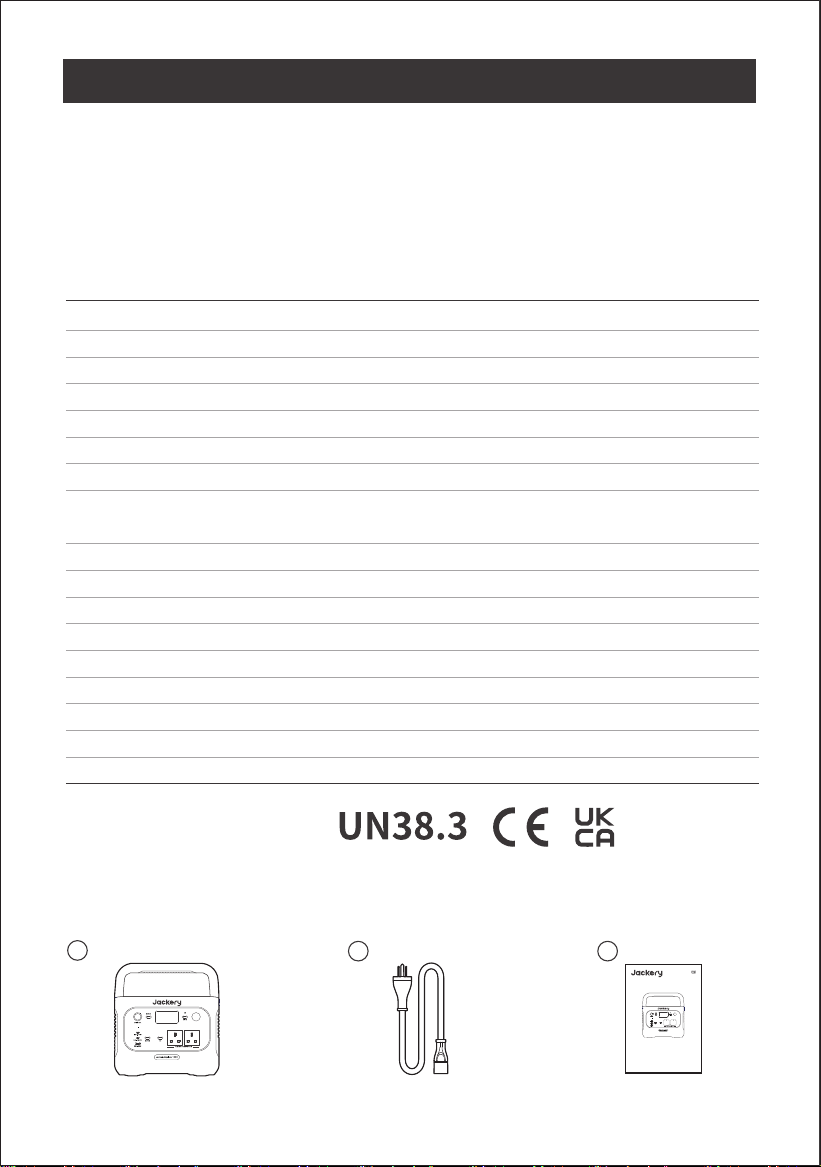
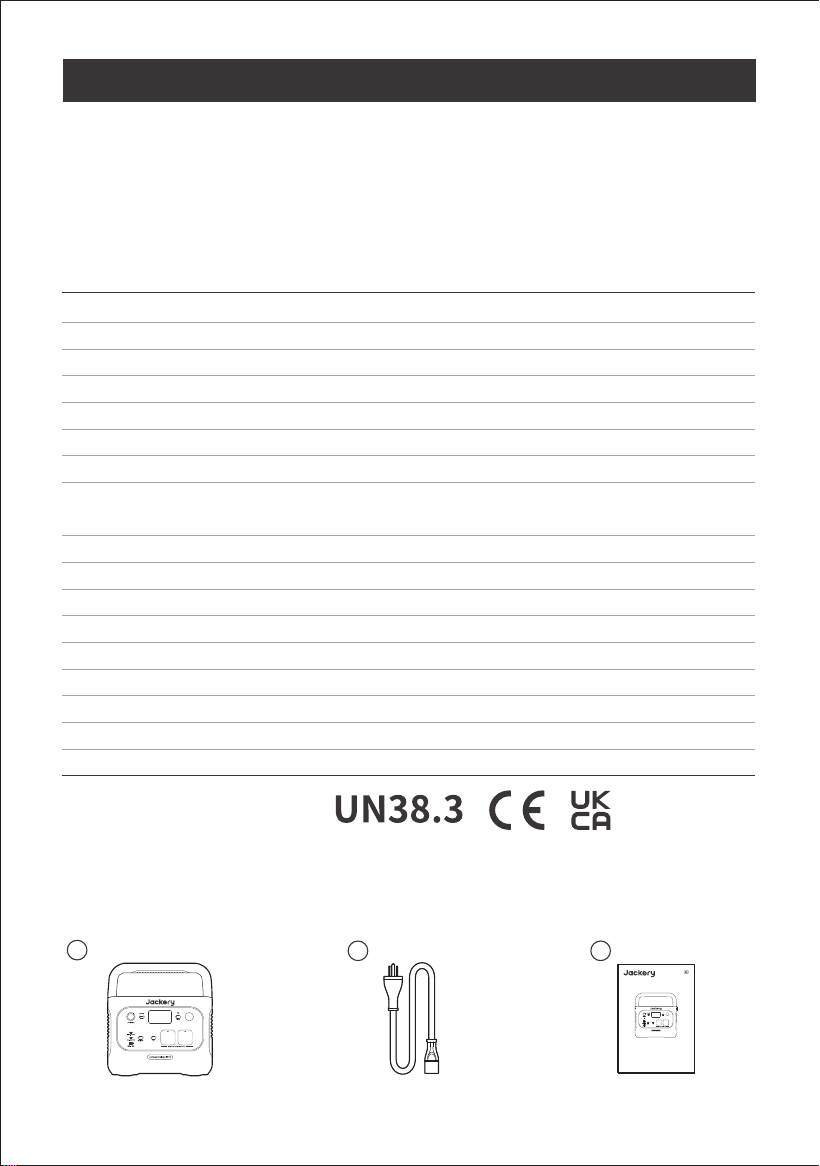
PACKAGE LIST
AC Charging Cable
2 3
1
Jackery Explorer 1000 User Manual
Congratulations on your new Jackery Explorer 1000. Please read this manual carefully before using
the product, particularly the relevant precautions to ensure proper use. Keep this manual in an
accessible place for frequent reference.
In compliance with laws and regulations, the right of final interpretation of this document and all
related documents of this product resides with the Company.
Please kindly notice that no further notifications will be given in case of any update, revision or
termination.
TECHNICAL SPECIFICATIONS
CERTIFICATIONS
Product Name
Model No.
Capacity
Cell Chemistry
Weight
Dimensions
Cycle Life
DC Input
AC Input
2 x AC Output
AC Total Output
USB-C1 Output
USB-C2 Output
USB-A Output
Car Port
Charge Temperature
Discharge Temperature
Jackery Explorer 1000
JE-1000D
30.4Ah/35.2V DC (1070Wh)
LiFePO4
About 23.8 lbs / 10.8 kg
12.87 × 8.82 × 9.72in / 32.7 × 22.4 × 24.7cm
4000 cycles to 70%+ capacity
220V-240V~ 50Hz, 10A Max
230V~ 50Hz
1500W Rated, 3000W Surge peak
30W Max, 5V⎓3A, 9V⎓3A, 12V⎓2.5A, 15V⎓2A, 20V⎓1.5A
100W Max, 5V⎓3A, 9V⎓3A, 12V⎓3A, 15V⎓3A, 20V⎓5A
18W Max, 5-6V⎓3A, 6-9V⎓2A, 9-12V⎓1.5A
12V⎓10A
0°C~45°C (32℉~113℉)
-10°C~45°C (14℉~113℉)
※ USB Type-C and USB-C are registered trademarks of USB Implementers Forum.
® ®
2 x DC 8mm Ports: 12-16V(Working Voltage)⎓8A Max,
Double to 8A Max; 16-60V(Working Voltage)⎓10.5A Max,
Double to 21A/400W Max
Contact us:
hello.eu@jackery.com
Model: JE-1000D
USER MANUAL
Jackery Explorer 1000
02
Wi-Fi
Battery Saving Mode
Bluetooth Quiet Charging Mode
5
4
1 2
6
3
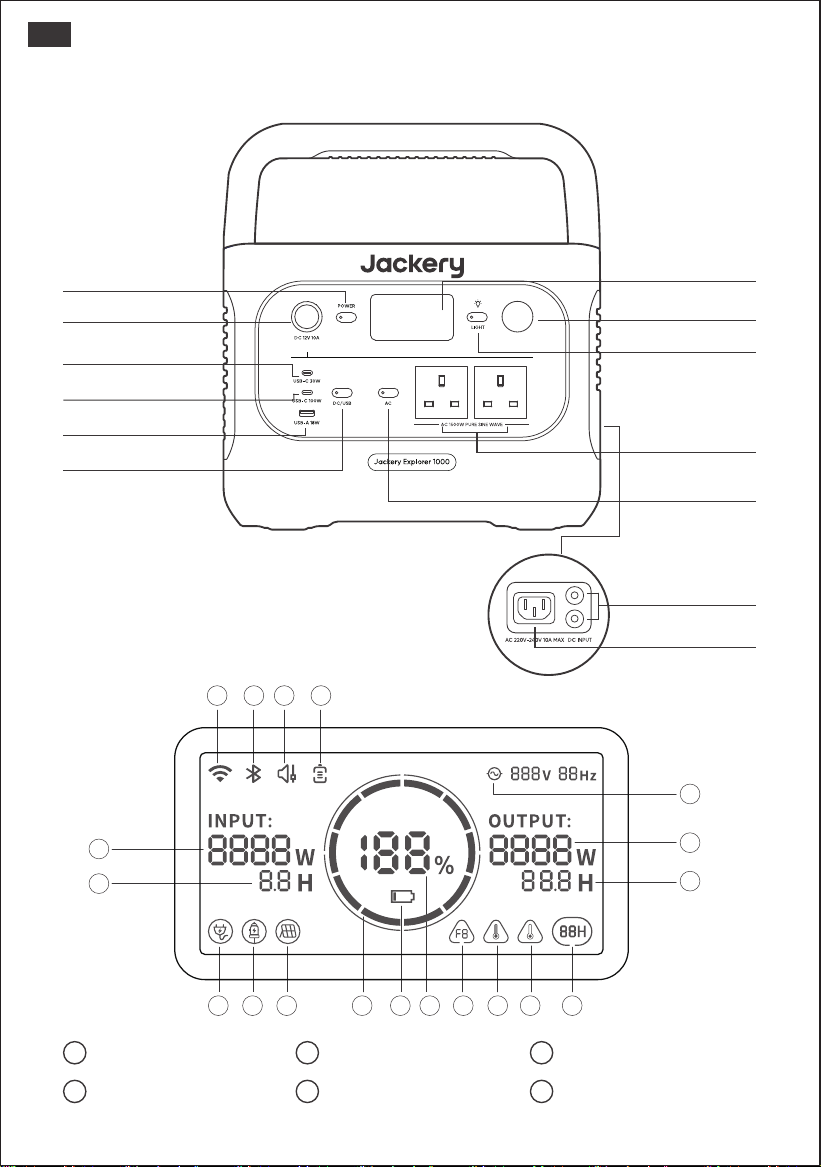
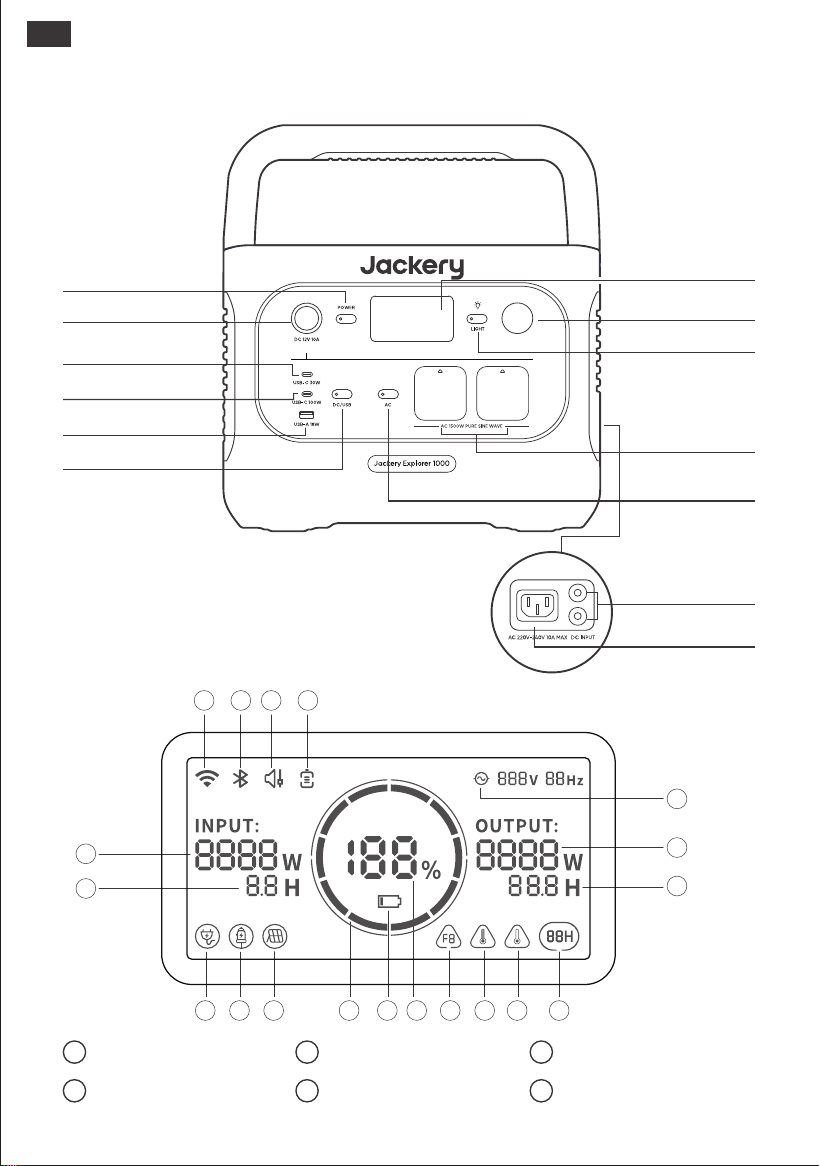
GET TO KNOW YOUR GEAR
Product Appearance
LED Light
LCD
LED Light Button
AC Button
AC Output
AC Input
Right Side
DC Input
LCD DISPLAY
Input Power Remaining Charge Time
GB
USB-A Output
USB-C1 Output
USB-C2 Output
DC/USB Button
Car Port
Main Power Button
12
7
13
18
17
19
10
1 2
11
9
14 15 16
8
3 4
5
6
EPS: Emergency Power System.
Once you have connected the mains and the AC input port of the product via the AC charger cable,
you can use the AC output port of the product to power your unit (at this point the AC power comes
from the mains, not the battery of the product). In the event of a sudden loss of mains power, the
product can automatically switch to battery mode within 20ms. Since this is a non-professional UPS
function, it does not support 0ms switching. Do not connect to equipment with high uninterruptible
power requirements such as data servers and workstations. Please test several times to confirm
compatibility before use and it is recommended to connect to only one device. Do not use more than
one unit at a time to avoid triggering the overload protection. Failure to follow these instructions may
result in equipment failure or loss of data for which we cannot be held responsible.
03
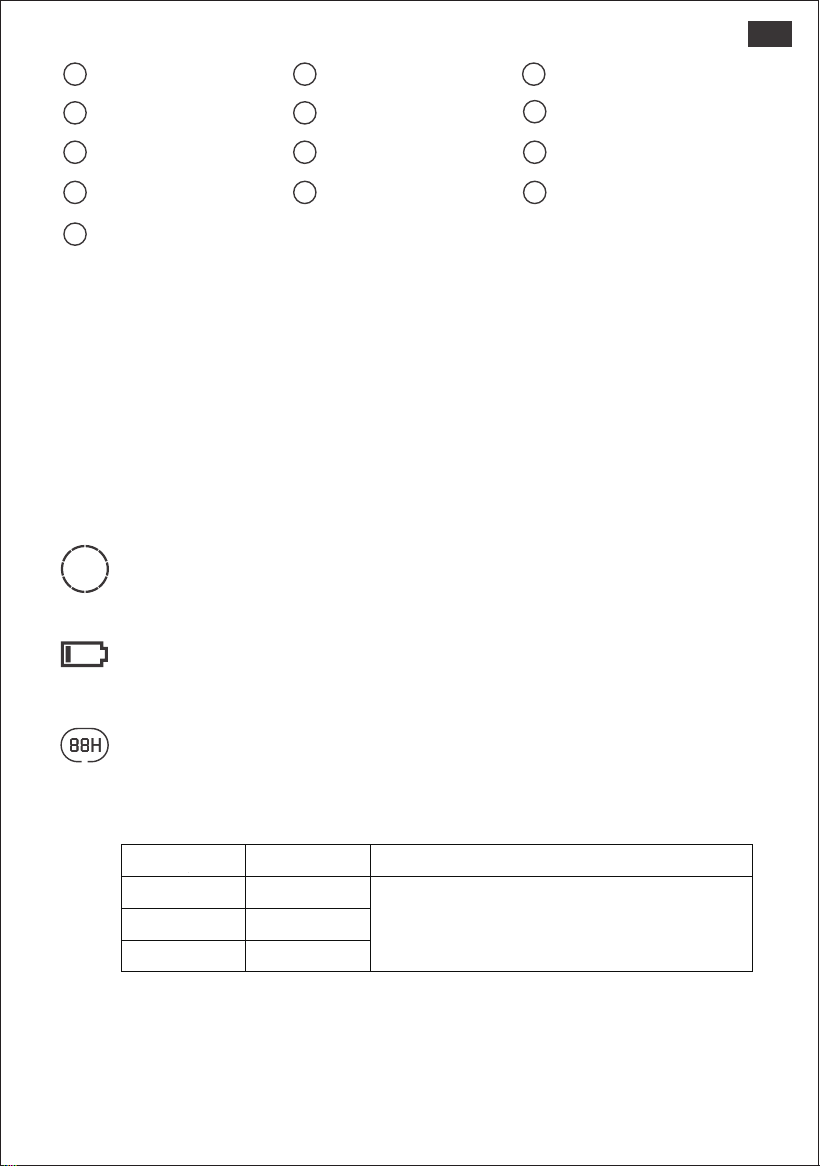
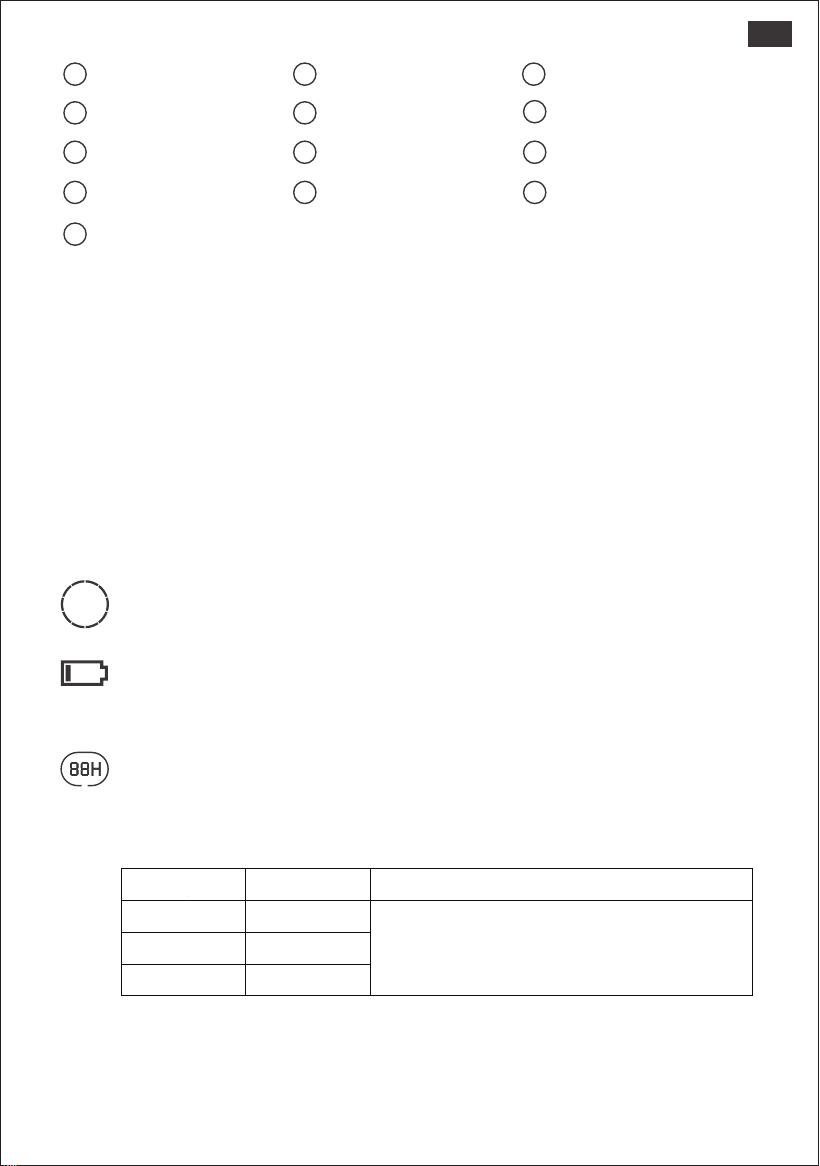
Battery Power Indicator
When the product is being charged, the orange circle around the battery percentage will light
up in sequence. When charging other devices, the orange circle will stay on.
Low Battery Indicator
When the battery is less than 20%, the Low Battery Indicator will stay on. When less than 5%,
the Low Battery Indicator will flash. When it is being charged, this Indicator will be o.
Output Output Power Defaults
AC Output
All outputs turned o automatically after 12 hours
≤25W
≤2W
≤2W
USB Output
Car Output
Energy Saving Mode
To avoid forgetting to turn off the output which results in battery consumption, the product
turns the Energy Saving Mode on by default. This occurs when no device is connected or the
connected device is less than or equal to a certain value (Refer to the table below for more
details), the device will automatically turn off all outputs after 12 hours.
To turn o the Energy Saving Mode
Long press the AC Button and Main Power Button until the Energy Saving Mode icon
disappears. In Non-Energy Saving Mode, please remember to turn o the products to avoid
battery consumption.
1513
1110
Output Power
18
12
Energy Saving Mode
16
Remaining Discharge Time
19
AC Power Indicator
17
14
8
7
9AC Wall Charging Indicator
Car Charging Indicator Solar Charging Indicator
Battery Power Indicator
Low Battery Indicator
Remaining Battery Percentage
High Temperature Warning Low Temperature WarningFault Code
GB
GB
04
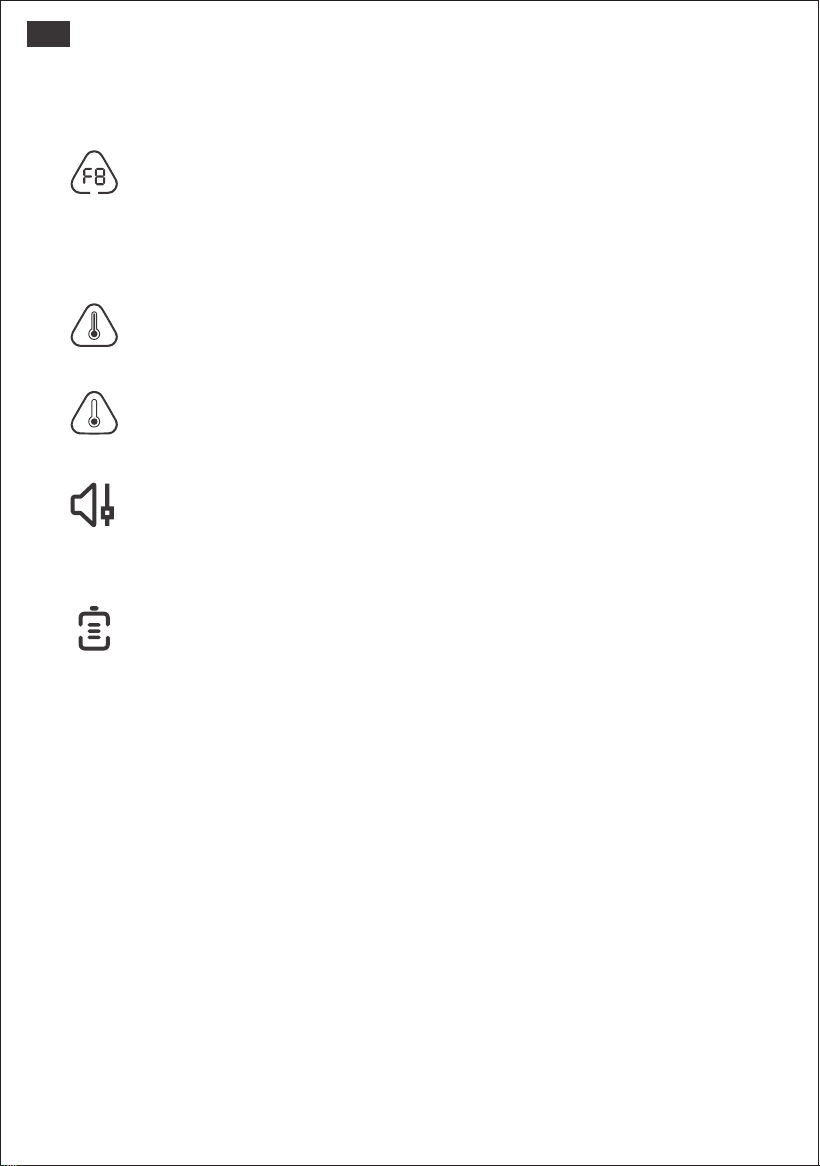
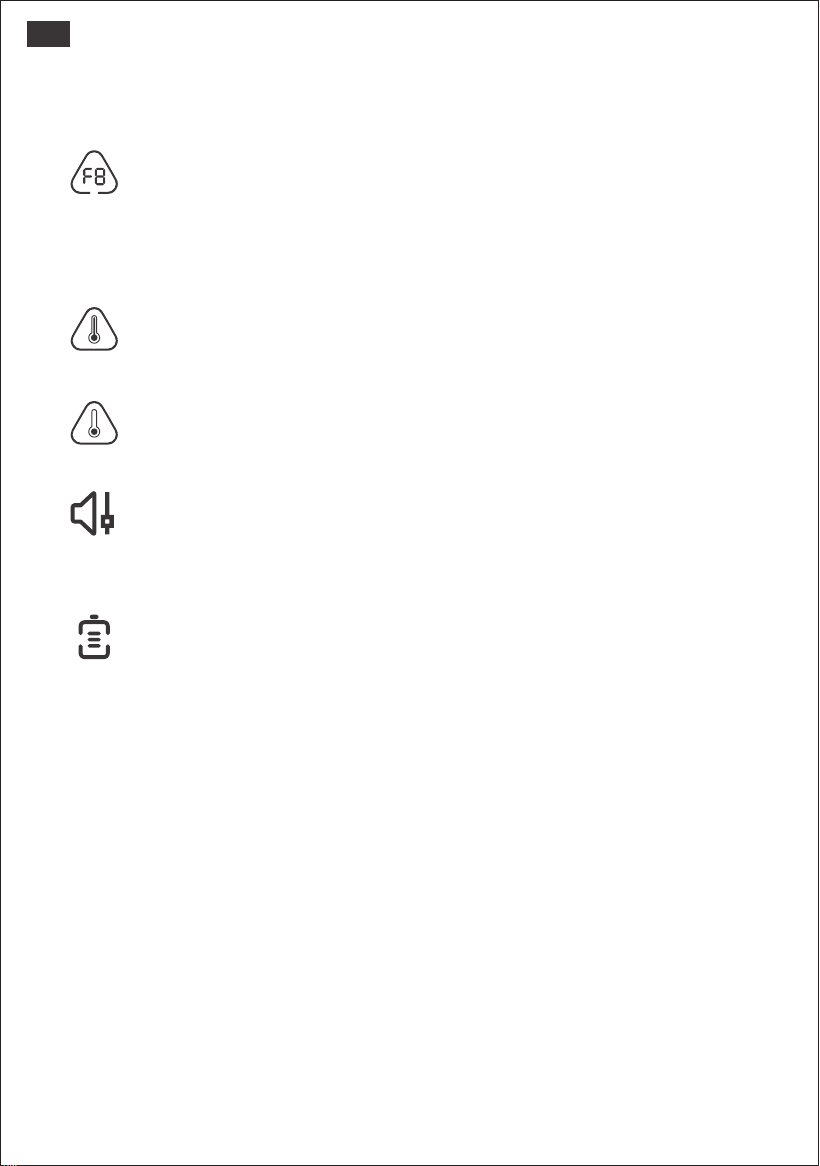
High-temperature warning
If it appears on the screen, do not worry, the battery will restore automatically after cooling.
Low-temperature Warning
If it is displayed on the screen, do not worry. It will automatically restore after the ambient
temperature is restored.
To turn on the Energy Saving Mode
Long press the AC Button and Main Power Button until the Energy Saving Mode icon lights up
on the screen.
BASIC OPERATIONS
Main Power On/O
Press the "Main Power Button" and the working indicator lights up and the LCD display is illuminated. If
you need to turn off the main power, please press and hold the "Main Power Button" until the working
indicator turns off. The default standby time of this product is 2 hours. (the product will automatically
shut down after 2 hours without charging or discharging) The automatic shutdown time can be set on
the Jackery App.
*In Energy Saving mode, turn on DC output or AC output, or it will automatically shut down after 12
hours if there is no charging input or discharging output.
AC Output On/Off: Ensure that the main power supply is turned on. Press the AC Button, the AC
Output Power indicator lights up. Then you can connect the equipment that needs AC charging. Press
the AC Button again to turn off the AC Output.
DC Output On/Off: Ensure that the main power supply is turned on. Press the DC/USB Button, the DC
Output Power indicator lights up. Then USB/Car Port Output Ports can be connected to external load
devices. Press the DC/USB Button again to turn off the USB/ Car Port Output.
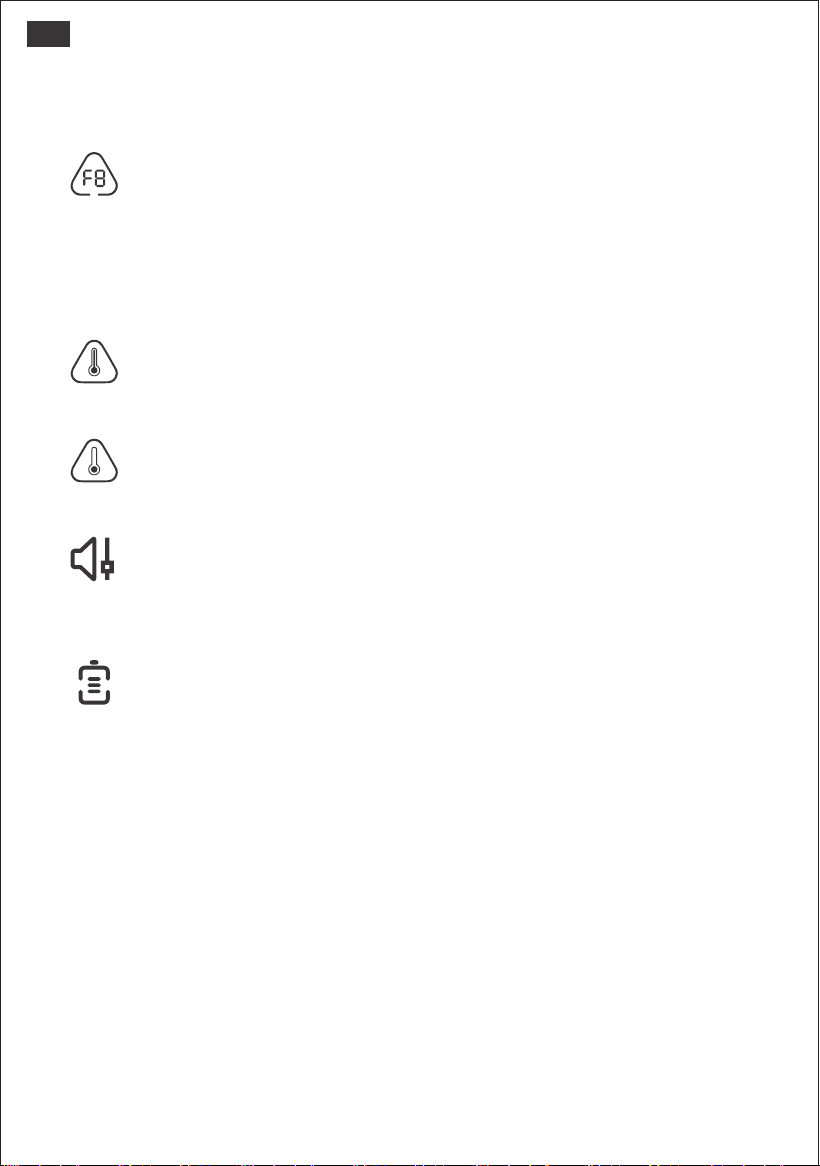
Fault code
In order to respond to the feedback quickly, we set up common fault codes F0-FE in the
system: If the F8 code appears, please remove the load or unplug the charging plug, the
product can restore by itself, if not, please contact after-sales service; If the F9 code appears,
please remove the load and the product can recover by itself, if not, please contact
after-sales service. In case of any other code appears, please contact our after-sales service.
Quiet Charging Mode
When Quiet Charging Mode is activated, the charging power is reduced, charging speed is
slowed down, and noise during charging is significantly reduced (please enable/disable this
feature in the app).
Battery Saving Mode
When Battery Saving Mode is activated, the available battery capacity of the product
decreases, extending the lifespan of the battery cells (please enable/disable this feature in
the app).
GB
LCD Screen On/Off
To turn on, press the Main Power Button or when there's a charging input, the screen display will light up
automatically. To turn off, press the Main Power Button again and the screen display will turn off.
LCD is off automatically
If there is no operation in 2 minutes, the product will enter a sleep state and the screen display will
automatically turn off.
Turn on/off the Always-on Display (under charging or discharging state), follow these steps:
After the display screen lights up, double-click the Main Power Button and the Always-on display
mode will be on, then press it again to turn off the screen.
Tip: During Always-On Display mode, the screen automatically turns off after 2 hours without charging
or discharging.
05
CHARGING YOUR JACKERY EXPLORER 1000
Fully charge the device before its first use.
Charging via AC Wall Outlet
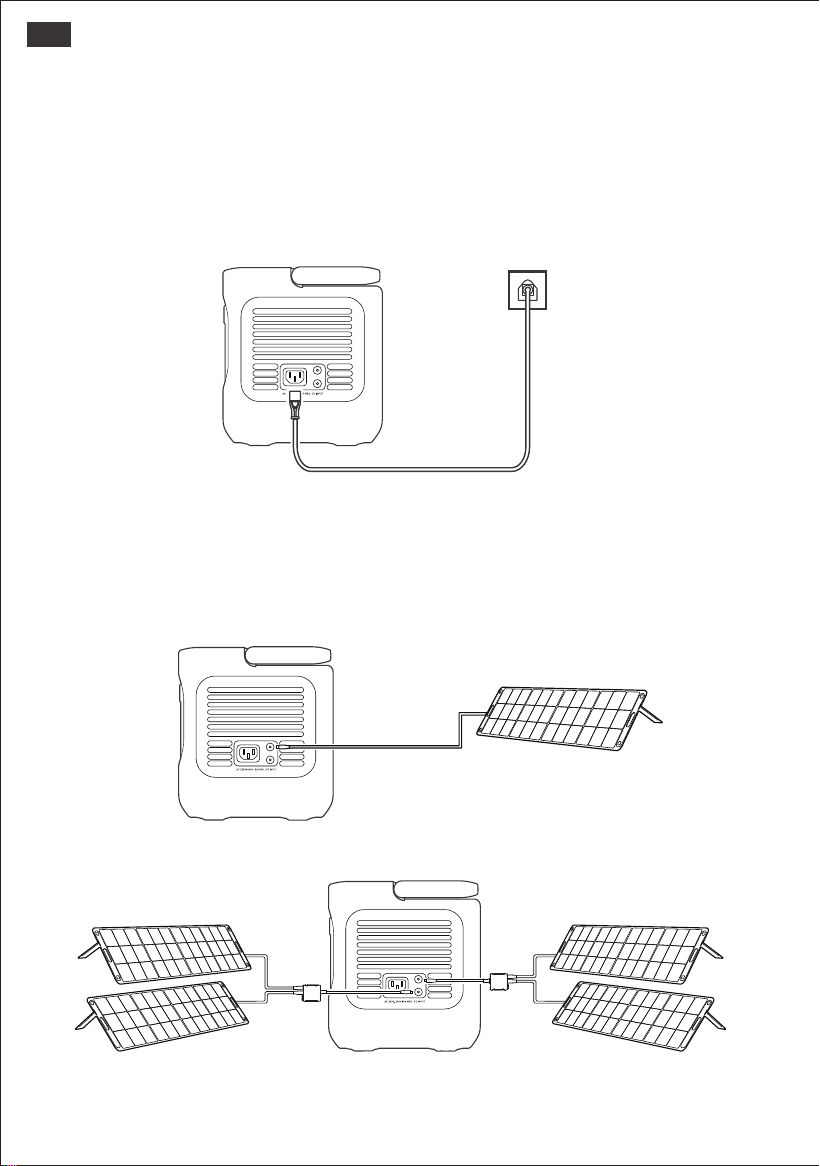
Connect the AC charging cable to the input port of the power station and plug it into the wall
outlet.
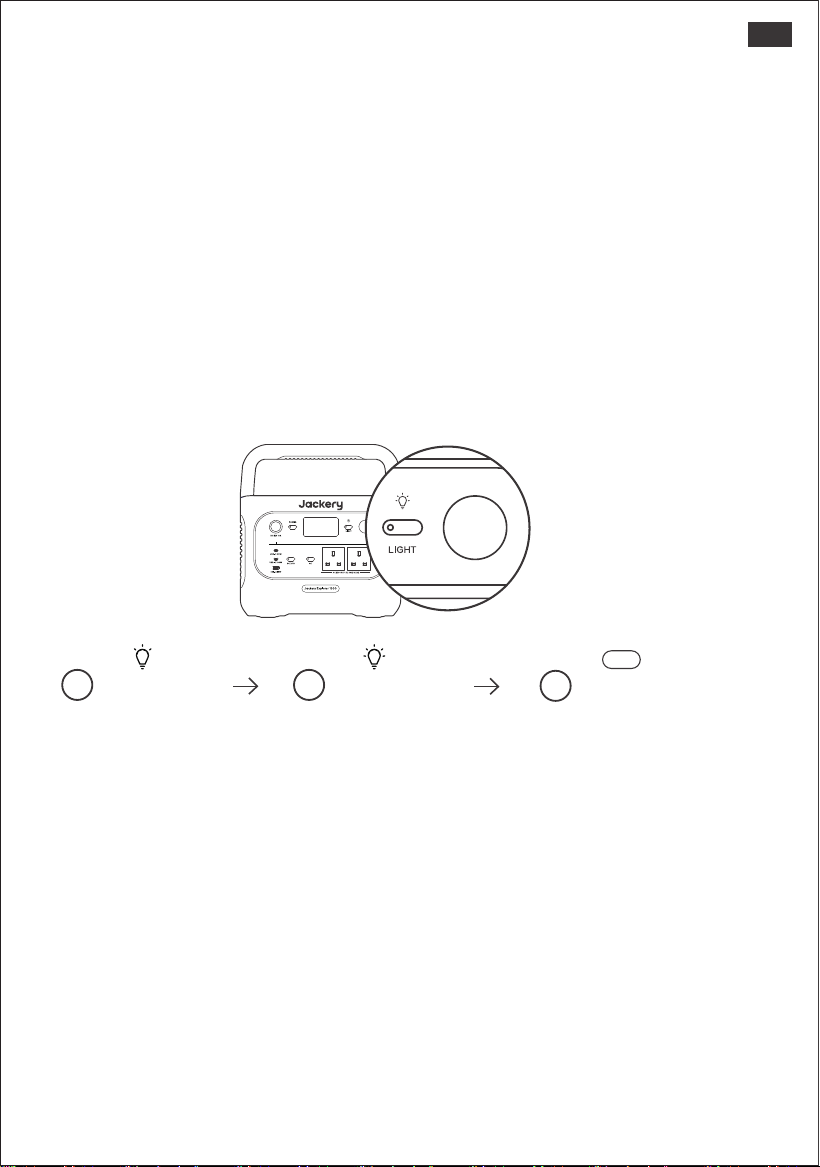
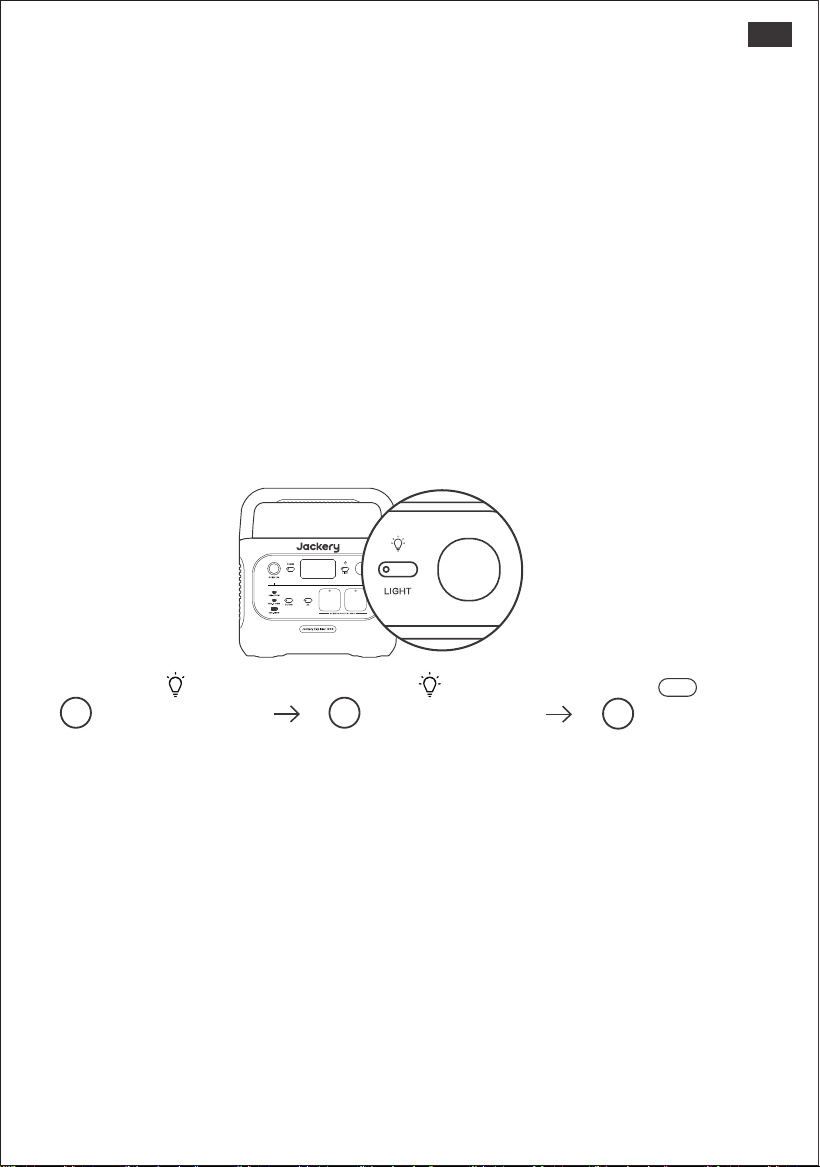
The LED light has three modes: Low Light mode, High Light mode, and SOS mode.
Press the LED light button and the LED light will turn on. The default mode is Low Light mode. Press the
LED button again to switch it to high light mode, SOS mode, or turn off the LED light in sequence. In any
of such modes, you can press and hold the LED button to turn off the LED light.
LED Light
This product supports the connection of Jackery App for intelligent control and operation. Users can
download the Jackery App through App Store or Google Play. For more information, please refer to
Jackery App User Manual.
APP CONNECTION
High Light mode
2.
Low Light mode
1.
SOS mode
3.
SOS
Note: 1. The recommended charging temperature for the product is between 0°C to 45°C (32°F to 113°F),
and the discharging temperature is between -10°C to 45°C (14°F to 113°F). Operating the product
outside this temperature range may restrict its charging and discharging capabilities, or even render it
unable to charge or discharge.
2. The charging power and battery capacity of the product may vary due to temperature fluctuations.
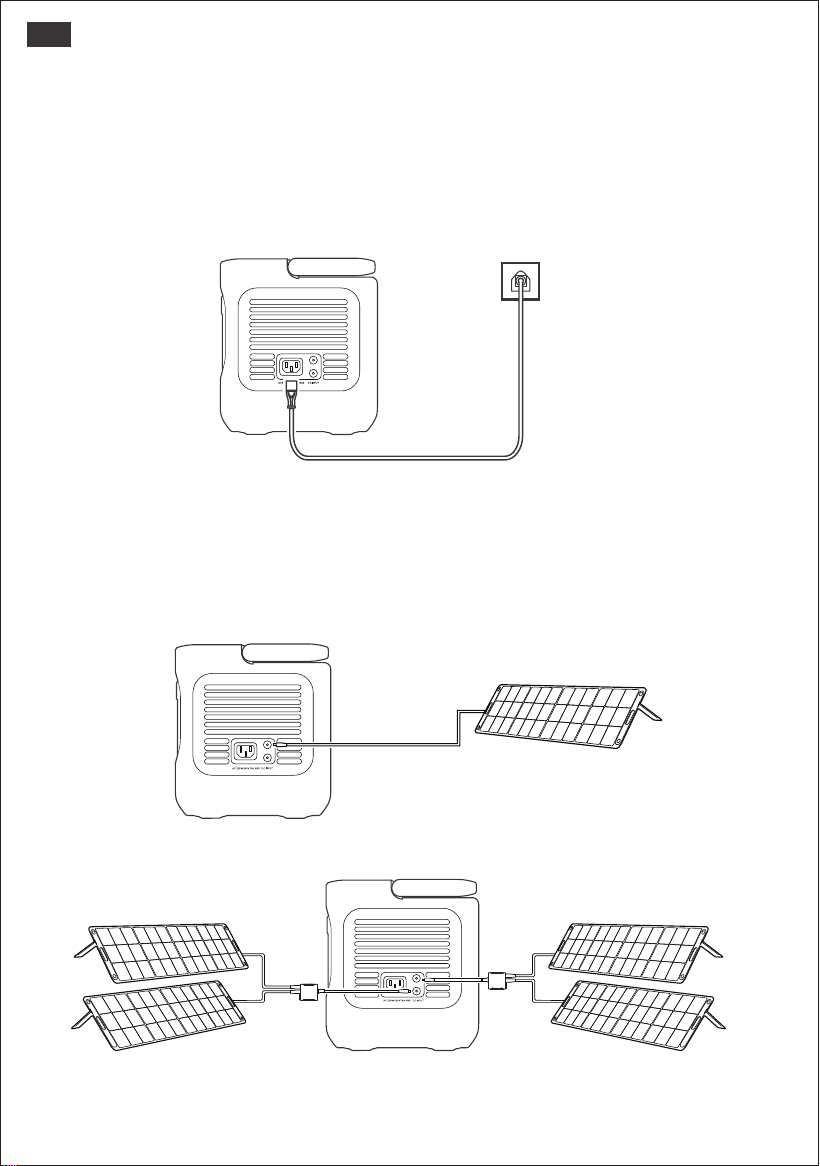
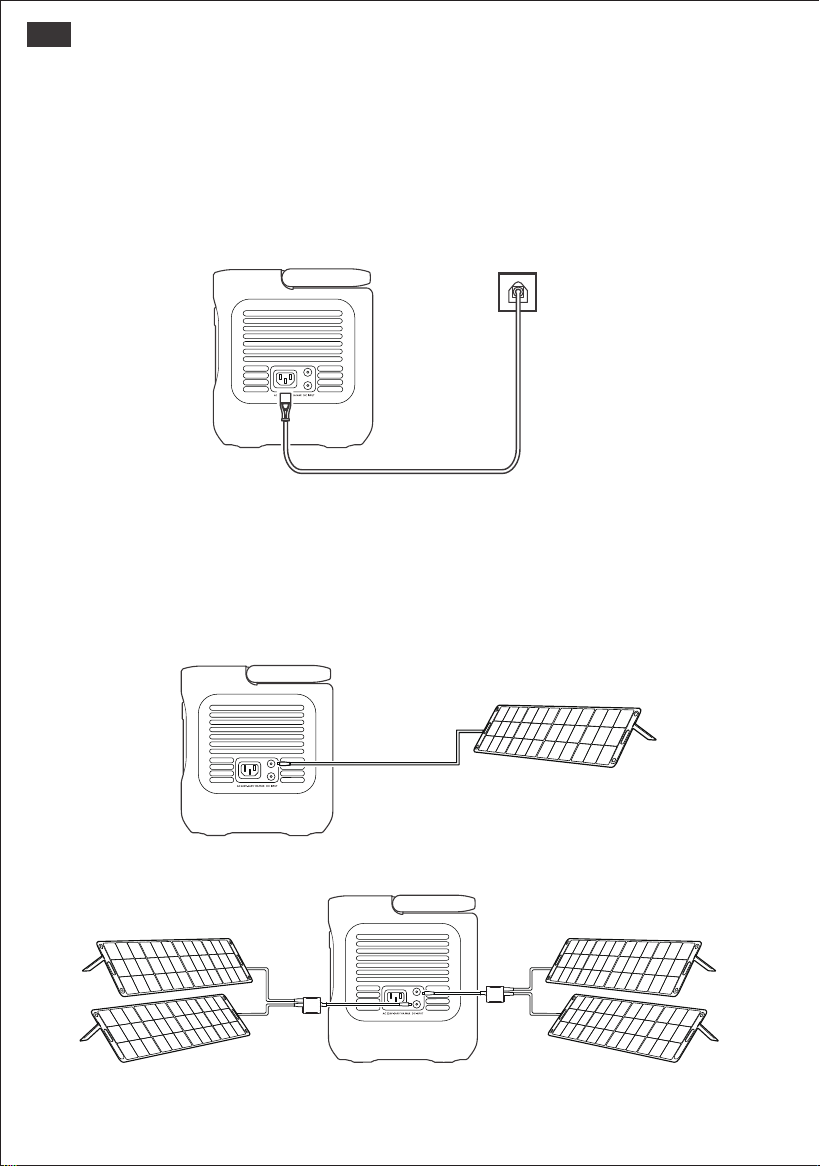
Charging via Solar Panel
The product has two DC8020 input ports, each of which supports direct connection of a 100W or
200W solar panel. If one DC8020 input port needs to connect two 100W solar panels at the
same time, a solar panel connector (sold separately) is required.
Explorer 1000
AC Charger
Explorer 1000
Explorer 1000
GB
06
Emergency Charging Mode
Under this mode, you can rapidly power up the portable power station using the AC charging
method. This emergency charge function can be activated or deactivated through the Jackery
app. When in emergency charging mode, the circular light indicating the state of charge (SOC)
will blink at an increased pace.
* To maximize battery life, it is best to charge at normal speed. We recommend using emergency
charging mode only when necessary. It’s not recommended for regular, long-term use.
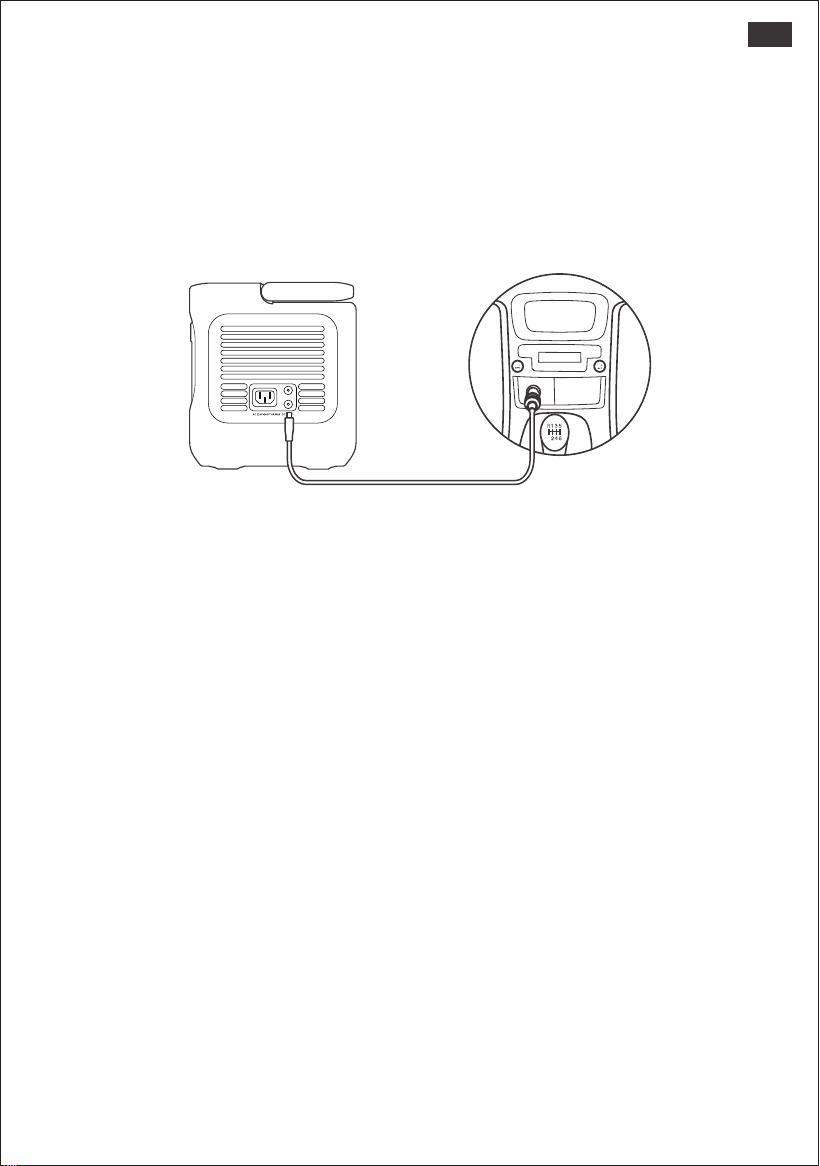
Vehicle Explorer 1000
GB
Charging via Car Charger
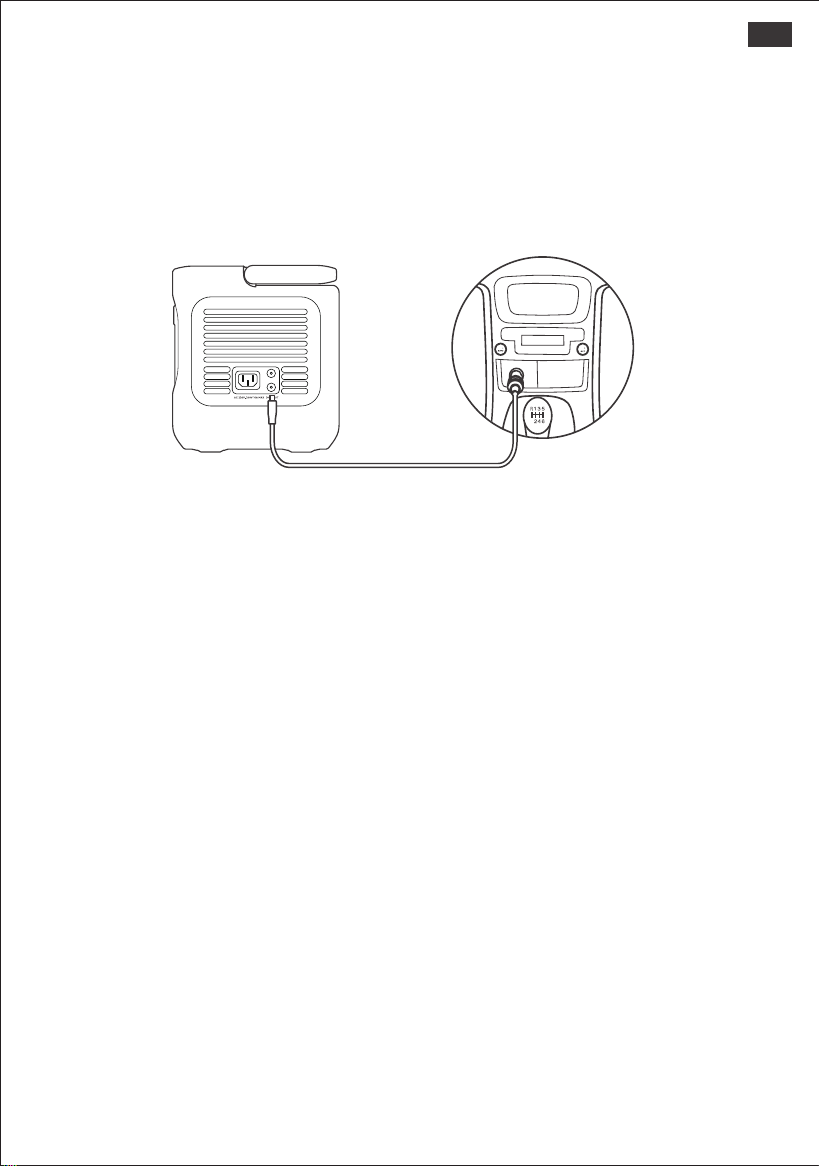
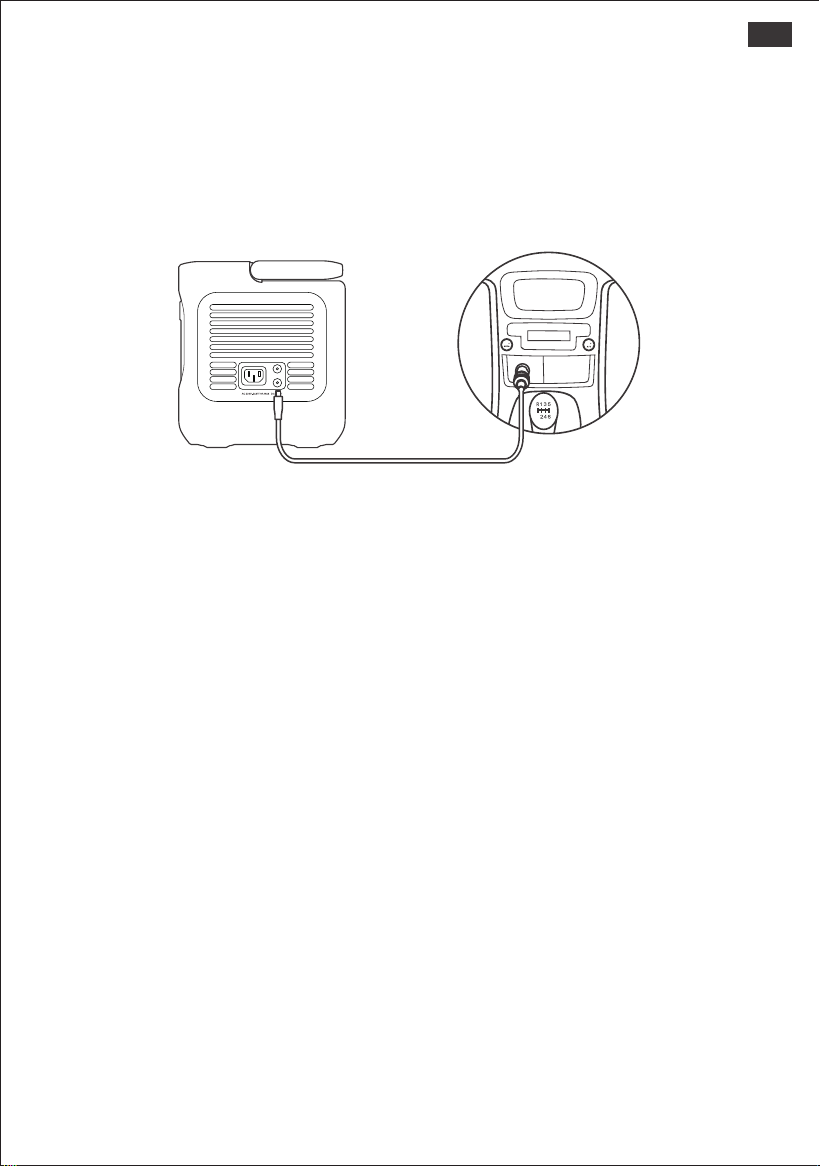
This product can be charged with a 12V car charger. Ensure that the car charger and the car
cigarette lighter provide a good connection.
*Please start the vehicle before charging your power station.
*If the vehicle is running on bumpy roads, it is forbidden to use the car charger in case it burns
due to a poor connection. The Company will not be responsible for any loss caused by non-stan-
dard operation.
07
SAFETY PRECAUTIONS WHEN USING
The basic safety precautions should be followed when using this product, including:
a. Please read all instructions before using this product.
b. Close supervision is required when using this product near children to reduce the risk.
c. Risk of electric shock may occur if using accessories recommended or sold by non-professional
product manufacturers.
d. When the product is not in use, please unplug the power plug from the product's socket.
e. Do not dismantle the product, which may lead to unpredictable risks such as fire, explosion or
electric shock.
f. Do not use the product through damaged cords or plugs, or damaged output cables, which
may cause electric shock.
g. Charge the product in a well ventilated area and do not restrict ventilation in any way.
h. Please put the product in a ventilated and dry place to avoid rain and water to cause electric
shock.
i. Do not expose the product to fire or high temperature (under direct sunlight or in vehicle under
high heat), which may cause accidents such as fire and explosion.
j. When using it for the first time, please fully charge the device before use. If this product is stored
for a long period of time (3 months - 6 months) with the power depleted, its performance will
deteriorate and may even become unchargeable.

GB
08
Warranty Period
Exchange
Exclusions
WARRANTY
We only provide our warranty to customers who purchase from the ocial Jackery
website, Jackery-branded third-party platforms, or local authorized dealers.
*Warranty period and details may vary according to local laws, regulations, and
authorized dealers.
Limited Warranty
Limited to Original Consumer Buyer
Jackery warrants to the original consumer purchaser that the Jackery product will be free from
defects in workmanship and material under normal consumer use during the applicable warranty
period identified in the 'Warranty Period' section below, subject to the exclusions set forth below.
This warranty statement sets forth Jackery's total and exclusive warranty obligation. We will not
assume, nor authorize any person to assume for us, any other liability in connection with the sale
of our products.
3 Years Standard Warranty: The standard warranty period for Jackery Explorer 1000 is 36 months.
In each case, the warranty period is measured starting on the date of purchase by the original
consumer purchaser. The sales receipt from the first consumer purchase, or other reasonable
documentary proof, is required in order to establish the start date of the warranty period.
2 Years Extended Warranty: To activate the Warranty Extension, you must register your product
online or contact our customer service team at hello.eu@jackery.com to extend the standard
warranty runtime.
Jackery will replace (at Jackery's expense) any Jackery product that fails to operate during the
applicable warranty period due to defect in workmanship or material. A replacement product
assumes the remaining warranty of the original product.
Jackery's warranty does not apply to:
Misused, abused, modified, damaged by accident, or used for anything other than normal
consumer use as authorized in Jackery's current product literature.
Attempted repair by anyone other than an authorized facility.
Any product purchased through an online auction house.
Jackery's warranty does not apply to the battery cell unless the battery cell is fully charged by
you within seven days after you purchase the product and at least once every 6 months
thereafter.
The warranty on Jackery's product is limited to the original consumer purchaser and is not
transferable to any subsequent owner.
GB
09
2.1 2.2
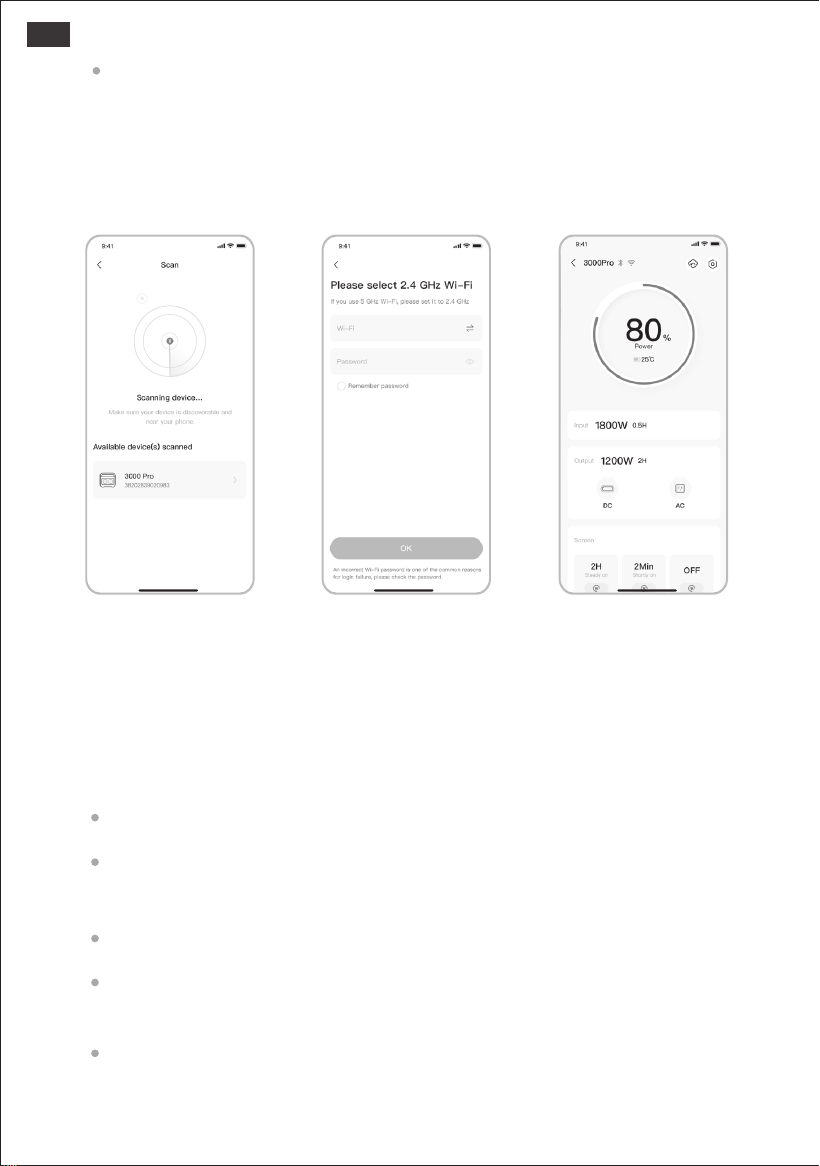
2.3 After clicking the searched device icon, the App automatically connects the device via
Bluetooth.
Remarks: After being turned on, if the APP is not connected within 5 minutes, the device will automatically turn o
Wi-Fi and Bluetooth. Now, it is required to press and hold “DC/USB Button” and “AC Button” to turn on Wi-Fi and
Bluetooth again.
Remarks: If “the device has been bound” is prompted during the binding process, the following two ways
can be used for connection:
The device owner will share this device with other users through the App.
DC/USB Button AC Button POWER Button
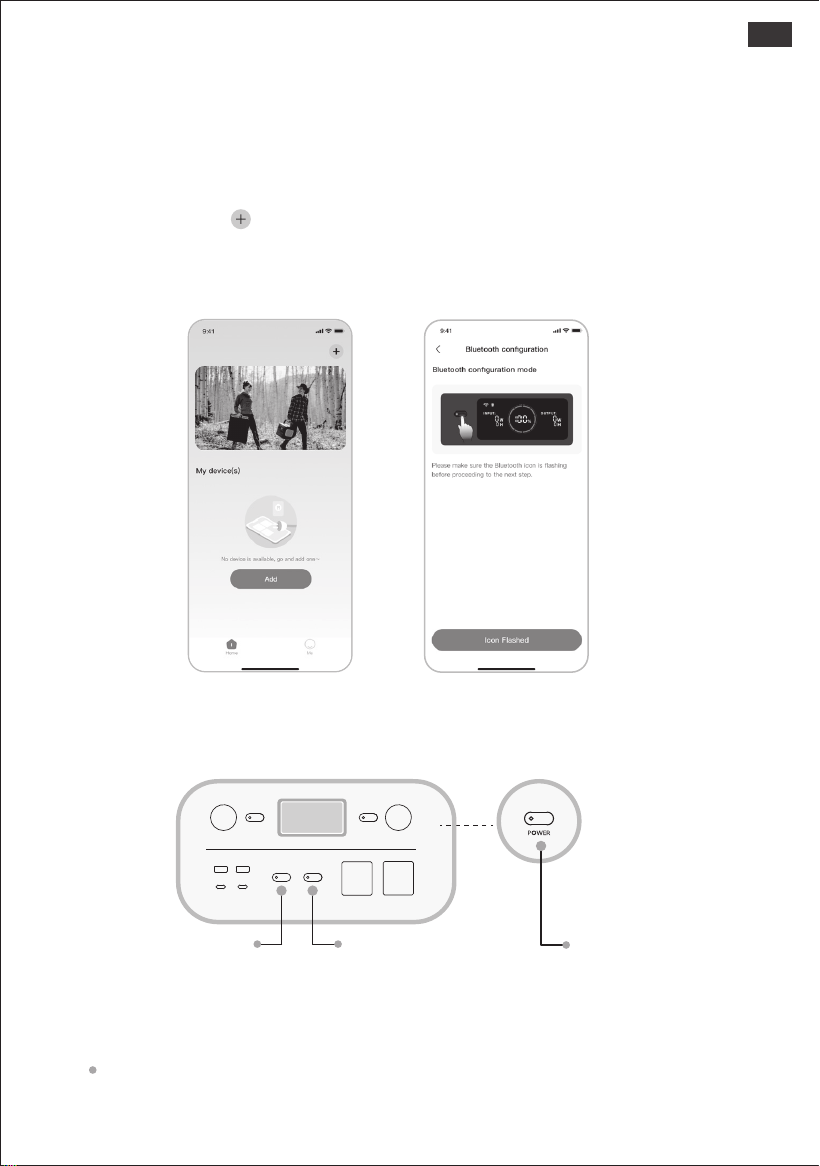
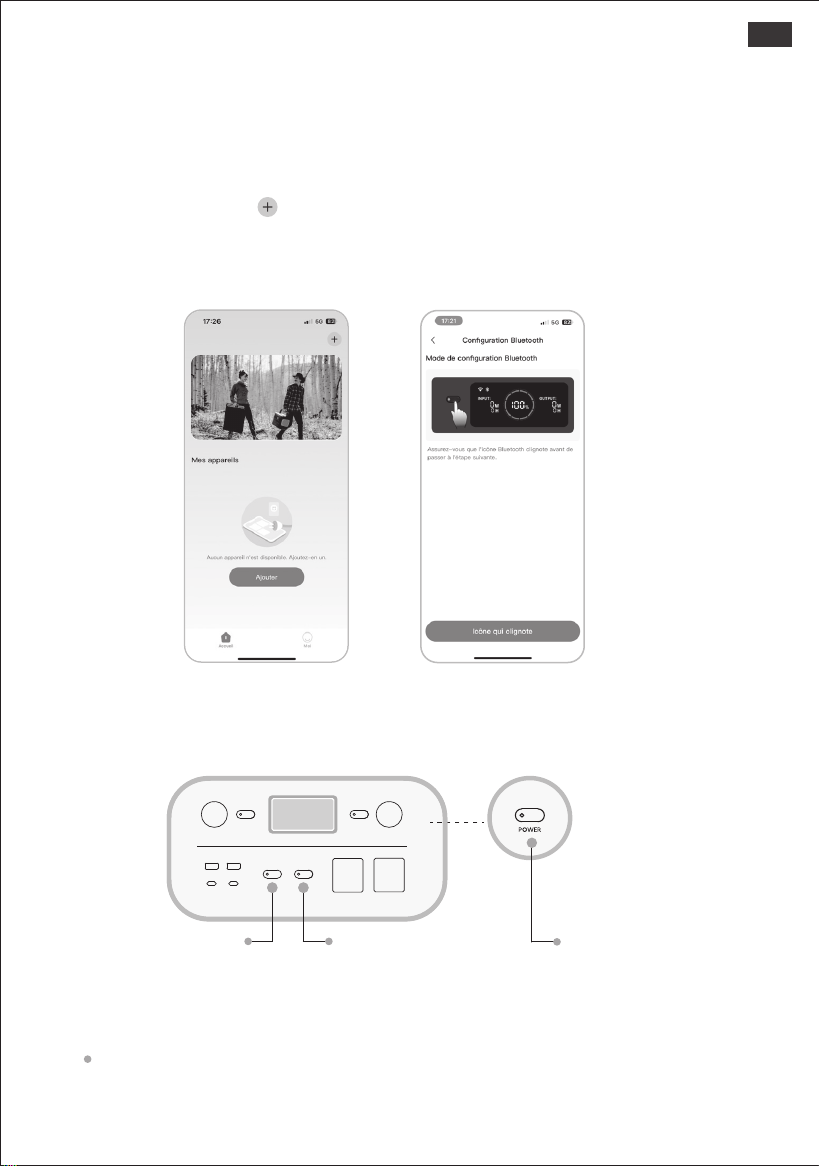
2. To add device
2.2 Long press the “POWER” button on the device to turn on, the Wi-Fi and Bluetooth icons on
the device flash to indicate that the device has entered the network configuring mode, click
the “Icon Flashed” button and allow the App to connect to nearby devices and open
Bluetooth permissions;
User Manual for Jackery App
Search for “Jackery” in Google Play or App Store to install the App. After that, you can register
and log in.
1. To download the App and log in
2.1 Click the button to add your device;
GB
10
The above screenshots are for reference only.
Wi-Fi & Bluetooth are automatically turned on after the device is on, and the Wi-Fi &
Bluetooth icons on the screen light up;
Press the DC/USB button and the AC button at the same time until the Wi-Fi &
Bluetooth icons on the screen light up;
3. To unbind the device
Click the Settings button in the upper right corner of the main interface of the device to enter
the settings page, and click the Unbind button at the bottom of the page to unbind the
device.
4. Notes
4.1 To turn on Wi-Fi & Bluetooth:
Press the DC/USB button and AC button at the same time until the Wi-Fi & Bluetooth
icons on the screen are o;
4.2 To turn o Wi-Fi & Bluetooth:
Wi-Fi & Bluetooth will be automatically turned o if no device is connected within 5
minutes;
Press the POWER button and DC/USB button at the same time for 3 seconds to reset
Wi-Fi & Bluetooth to factory settings and reboot the system. The connected App
account will be unbound.
4.3 To reset Wi-Fi & Bluetooth:
2.4 After the device is successfully connected, it is necessary to enter your Wi-Fi password and
tap the OK button;
2.5 After the device is successfully added on the home page of the device, the Wi-Fi icon on
the device will be always on;
Remarks: Please select a Wi-Fi network in 2.4GHz band. The device does not support a Wi-Fi network in 5GHz
band.
Press and hold the “POWER Button” and “DC/USB Button” for 3 seconds to reset the
device, and then re-bind the device.
2.52.3 2.4
FR
Modèle: JE-1000D
Français
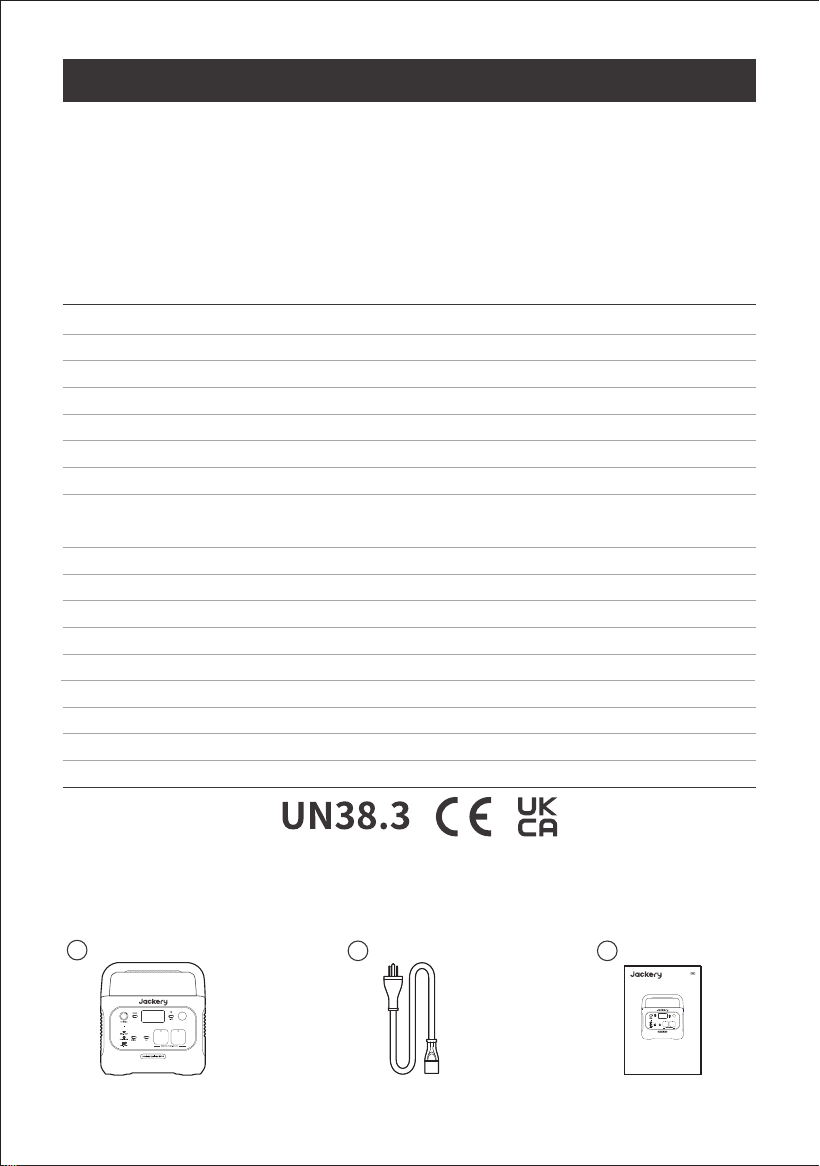
Câble de charge CA
2 3
1
Jackery Explorer 1000
Manuel de l'Utilisateur
CONTENU DE L'EMBALLAGE
11
Félicitations pour votre nouvel achat, le Jackery Explorer 1000. Veuillez lire attentivement ce manuel
avant d'utiliser le produit, en particulier les précautions à prendre pour garantir une utilisation
correcte. Conservez ce manuel dans un endroit accessible pour pouvoir le consulter fréquemment.
Conformément aux lois et règlements, le droit d'interprétation finale de ce document et de tous les
documents relatifs à ce produit est réservé à notre Société.
Veuillez noter qu'aucune autre notification ne sera communiquée dans le cas où le manuel est mis à
jour, est révisé ou prend fin.
SPÉCIFICATIONS TECHNIQUES
CERTIFICATIONS
Nom du produit
Numéro de modèle
Capacité
Chimie cellulaire
Poids
Dimensions
Durée de vie
Entrée CC
Entrée CA
2 x sortie CA
Puissance de sortie totale CA
Sortie USB-C1
Sortie USB-C2
Sortie USB-A
Abri de voiture
Température de charge
Température de décharge
Jackery Explorer 1000
JE-1000D
30.4Ah/35.2V DC (1070Wh)
LiFePO4
Environ 10.8kg/23.8 lb
12.87 × 8.82 × 9.72 pouces/32.7 × 22.4 × 24.7 cm
Capacité de 4000 cycles à 70%+
220V-240V~ 50Hz,10A Max
230V~ 50Hz
1500W puissance nominale, 3000W puissance de pointe
30W Max, 5V⎓3A, 9V⎓3A, 12V⎓2,5A, 15V⎓2A, 20V⎓1,5A
100W Max, 5V⎓3A, 9V⎓3A, 12V⎓3A, 15V⎓3A, 20V⎓5A
18W Max, 5-6V⎓3A, 6-9V⎓2A, 9-12V⎓1,5A
12V⎓10A
0°C~45°C (32℉~113℉)
-10°C~45°C (14℉~113℉)
※ USB Type-C et USB-C sont des marques déposées d’USB Implementers Forum.
®
®
2
x
ports DC 8 mm: 11-16V (tension de fonctionnement)⎓8A
Max, Double à 8A Maximum; 16-60V (tension de fonctionne-
ment)⎓10.5A Max, double jusqu'à 21A/400W Max
Contact us:
hello.eu@jackery.com
Model: JE-1000D
USER MANUAL
Jackery Explorer 1000
Wi-Fi
Mode économie
de batterie
Bluetooth
Mode de recharge
silencieuse
5
4
1 2
6
3
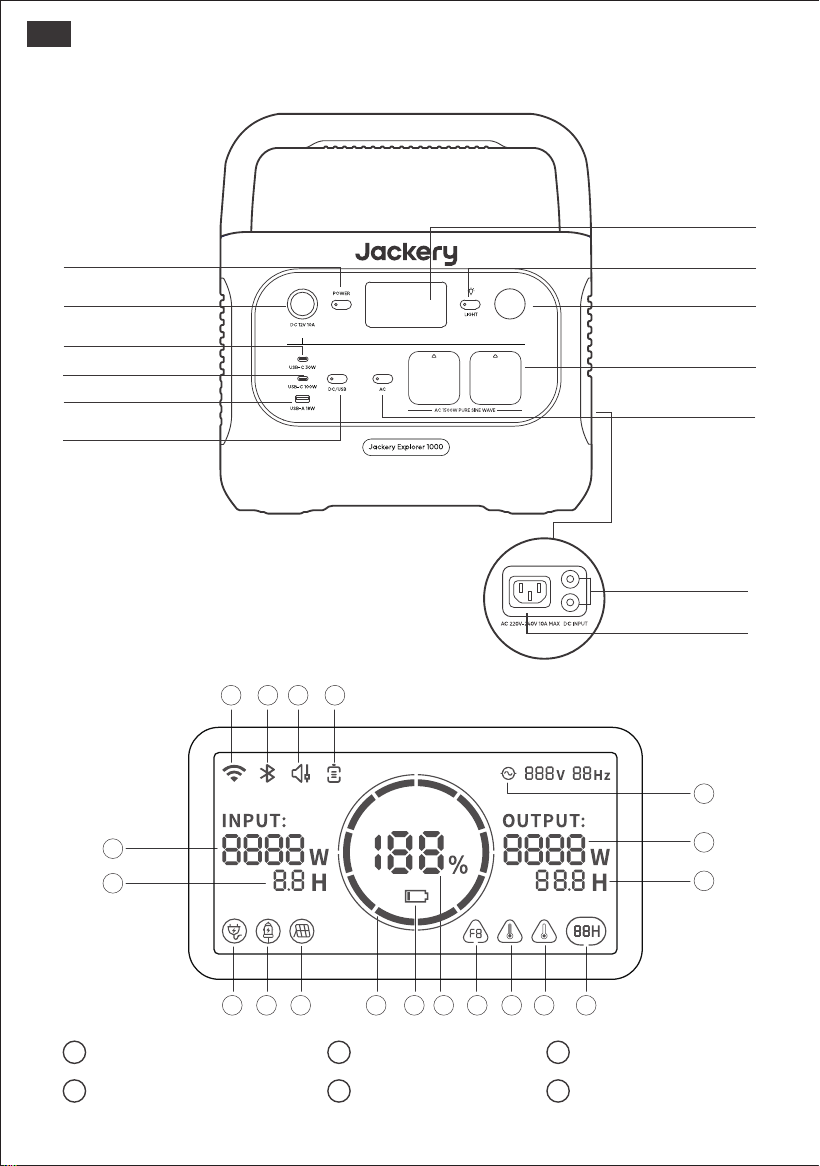
APPRENEZ À CONNAÎTRE VOTRE ÉQUIPEMENT
FR
Apparence du produit
Lumière LED
LCD
Bouton Lumière LED
Bouton CA
Sortie
CA
Entrée CA
Côté Droit
Entrée CC
PANTALLA LCD
Puissance d'entrée Temps de charge restant
Sortie USB-A
Sortie USB-C1
Sortie USB-C2
Bouton CC
/USB
Abri de voiture
Bouton d’alimentation
principale
12
12
7
13
18
17
19
10
1 2
11
9
14 15 16
8
3 4
5
6
13
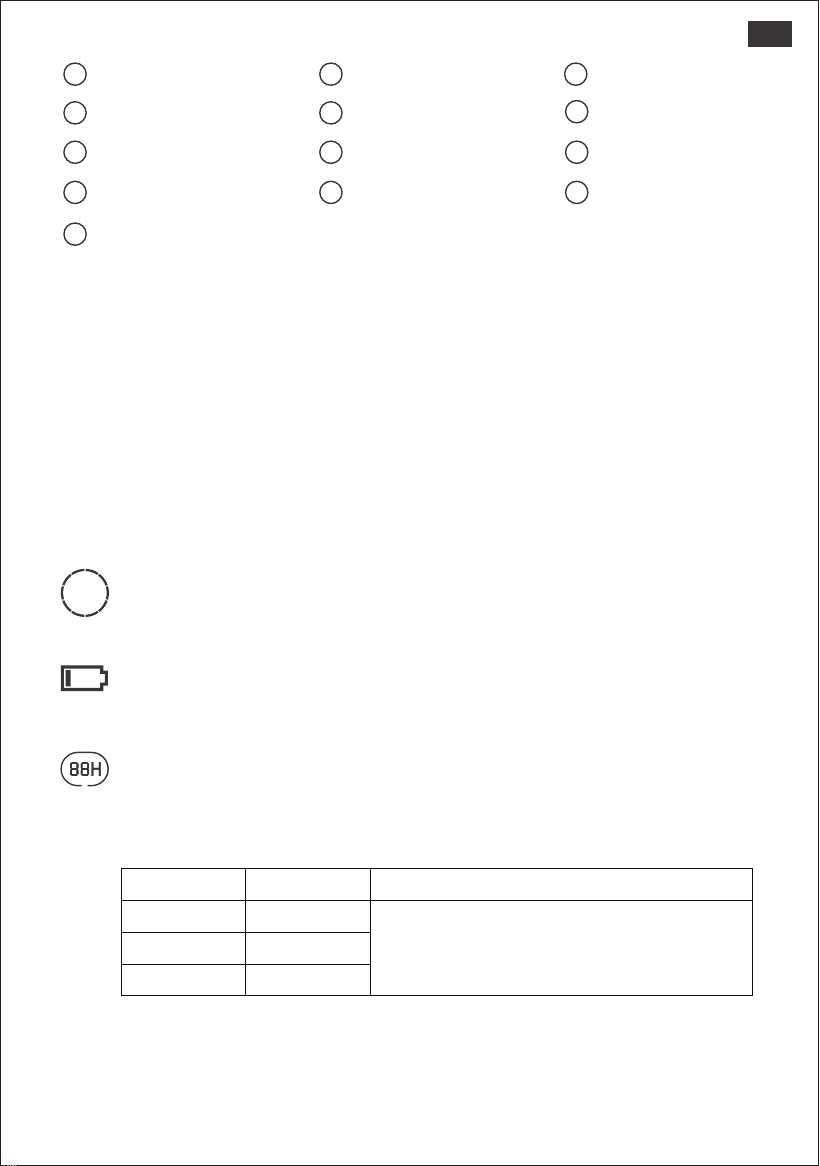
Indicateur de puissance de la batterie
Lorsque le produit est en cours de charge, le cercle orange autour du pourcentage de la
batterie s'allume . Lors de la recharge d'autres appareils, le cercle orange restera allumé.
Indicateur de batterie faible
Si la batterie est inférieure à 20 %, l'indicateur de batterie faible restera allumé. Si la batterie est
inférieure à 5 %, l'indicateur de batterie faible clignotera. Si la batterie est en cours de
chargement, l'indicateur sera éteint.
EPS:Groupe électrogène
Une fois que vous avez branché l’entrée CA du groupe électrogène à l’alimentation avec le câble de
recharge CA, vous pouvez utiliser la prise de sortie CA pour alimenter votre unité. À ce stade,
l’électricité provient de la prise secteur, non pas de la batterie du groupe électrogène. Dans le cas
d’une panne de l’alimentation principale, le groupe électrogène passe automatiquement en mode
batterie en 20 ms. Puisqu’il ne s’agit pas d’une alimentation sans interruption (ASI) professionnelle, le
temps de commutation ne peut pas être de 0 ms. Ne la branchez pas à un équipement qui nécessite
une grande puissance de l’onduleur, tel que les serveurs de données ou les stations de travail
(workstations). Veuillez effectuer plusieurs tests pour confirmer sa compatibilité avant toute utilisation. Il
est recommandé de la brancher à un seul appareil uniquement. N’utilisez pas plus d’une unité à la fois
pour éviter de déclencher la sécurité anti-surcharge. Le non-respect de ces consignes pourrait
entraîner une panne de l’équipement ou une perte des données, pour lesquelles nous ne pouvons être
tenus pour responsables.
Sortie
Puissance de
sortie
Valeurs par défaut
Sortie CA
Toutes les sorties s’éteignent
automatiquement après 12 heures
≤25W
≤2W
≤2W
Sortie USB
Sortie
allume-cigare
Mode économie d’énergie
Pour éviter d’oublier d’éteindre la sortie, qui dans ce cas consomme de la batterie, le produit
active par défaut le mode Économie d’énergie. Si aucun appareil n’est branché ou si l’appareil
branché est inférieur ou égal à une certaine valeur (voir le tableau ci-dessous pour plus de
détails), le produit éteint automatiquement toutes les sorties au bout de 12 heures.
Pour désactiver le mode Économie d’énergie
Maintenez enfoncés le bouton CA et le bouton d’alimentation principale jusqu’à ce que l’icône
du mode Économie d’énergie disparaisse. Sans le mode Économie d’énergie, n'oubliez pas
d’éteindre les produits pour éviter de consommer la batterie.
15
13
1110
Puissance de sortie
18
12
Mode économie d’énergie
16
Temps de décharge restant
19
Indicateur d'alimentation CA
17
14
8
7
9Indicateur de charge murale CA
Indicateur de charge de voiture Indicateur de charge solaire
Indicateur de puissance de la
batterie
Indicateur de batterie faible
Pourcentage de batterie restante
Avertissement de température
élevée
Avertissement de basse
température
Codes d’erreur
FR
FR
14
Avertissement de température élevée
Il peut être normal que cette icône apparaisse à l’écran. Une fois la batterie refroidie, elle
retrouve sa température normale.
Avertissement de basse température
Il peut être normal que cette icône apparaisse à l’écran. Une fois la température ambiante
rétablie, l’icône disparaît.
Pour activer le mode Économie d’énergie
Maintenez enfoncés les boutons AC (CA) et d’alimentation principale jusqu’à ce que l’icône du
mode économie d’énergie s’allume à l’écran.
OPÉRATIONS DE BASE
Marche/arrêt de l’alimentation principale
Appuyez sur le bouton « Main power » (alimentation principale). Le témoin de fonctionnement s’allume
et l’écran LCD s’illumine. Si vous devez éteindre l’appareil, appuyez sur le bouton d’alimentation
principale et maintenez-le enfoncé jusqu’à ce que le témoin de fonctionnement s’éteigne. Le temps de
veille par défaut du produit est de 2 heures. (le produit s’éteint automatiquement après 2 heures, s’il ne
charge ou ne décharge rien) L’heure d’arrêt automatique peut être réglée sur l’application Jackery.
*En mode économie d’énergie, activez la sortie CC ou la sortie CA. Sinon, l’appareil s’éteindra
automatiquement au bout de 12 heures, s’il n’y a pas d’entrée de charge ou de sortie de décharge.
Marche/arrêt de la sortie CA: Assurez-vous que l’alimentation principale est activée. Appuyez sur le
bouton AC (CA). Le témoin de puissance de sortie CA s’allume. Vous pouvez alors connecter
l'équipement ayant besoin d’être rechargé par prise CA. Appuyez à nouveau sur le bouton CA pour
éteindre la sortie CA.
Marche/arrêt de la sortie CC: Assurez-vous que l’alimentation principale est activée. Appuyez sur le
bouton CC/USB. Le témoin de puissance de sortie CC s’allume. Les ports de sortie USB/allume-cigare
peuvent alors être connectés à des dispositifs de charge externes. Appuyez à nouveau sur le bouton
CC/USB pour éteindre la sortie USB/allume-cigare.
Codes d’erreur
Afin de répondre rapidement aux questions, nous avons mis en place des codes de défaut
communs F0-FE dans le système : si le code F8 apparaît, retirez la charge ou débranchez la
prise de charge. Le produit peut se rétablir de lui-même. Si ce n’est pas le cas, veuillez
contacter le service après-vente ; si le code F9 apparaît, retirez la charge. Le produit peut se
rétablir de lui-même. Si ce n’est pas le cas, contactez le service après-vente. Si un autre code
apparaît, contactez notre service après-vente.
Mode de recharge silencieuse
Lorsque le mode de recharge silencieuse est activé, la puissance de charge est réduite, la
vitesse de charge est ralentie et le bruit pendant la charge est considérablement réduit
(veuillez activer/désactiver cette fonction dans l'application).
Mode économie de batterie
Lorsque le mode économie de batterie est activé, la capacité de batterie disponible du
produit diminue, prolongeant la durée de vie des cellules de la batterie (veuillez activer/dés-
activer cette fonction dans l'application).
FR
Marche/arrêt de l'écran LCD
Pour l’allumer, appuyez sur le bouton d’alimentation principale. Lorsque l’appareil est en charge, l’écran
s’allume automatiquement. Pour l’éteindre l’écran, appuyez de nouveau sur le bouton d’alimentation
principale.
L’écran LCD s’éteint automatiquement.
Si au bout de 2 minutes l’appareil n’est pas utilisé, celui-ci se mettra en mode veille et l’écran s’éteindra
automatiquement.
Pour activer/désactiver l’affichage permanent (en état de charge ou de décharge), suivez ces
étapes :
Une fois l’écran allumé, appuyez deux fois sur le bouton d’alimentation principale pour activer le mode
affichage permanent. Appuyez de nouveau sur ce bouton pour éteindre l’écran.
Conseil : En mode affichage permanent, l’écran s’éteint automatiquement après 2 heures, si le produit
ne charge ou ne décharge rien.
15
La lumière LED a trois modes : le mode faible luminosité, le mode forte luminosité et le mode SOS.
Appuyez sur le bouton lumière LED pour allumer l’éclairage. Le mode par défaut est le mode faible
luminosité. Appuyez de nouveau sur le bouton LED pour, respectivement, passer en mode forte
luminosité, en mode SOS ou pour éteindre l’éclairage. Dans chacun de ces modes, vous pouvez
appuyer sur le bouton LED et le maintenir enfoncé pour éteindre la lumière LED.
Lumière LED
RECHARGE DU JACKERY EXPLORER 1000
Chargez complètement l’appareil avant sa première utilisation.
Ce produit prend en charge la connexion de l’application Jackery pour un contrôle et un fonctionne-
ment intelligents. Les utilisateurs peuvent télécharger l’application Jackery sur l’App Store ou Google
Play. Pour plus d’informations, consultez le manuel d’utilisation sur l’application Jackery.
CONNEXION À L’APPLICATION
Recharge à l’aide d’une prise secteur
Branchez le cordon de charge CA au port d’entrée de la station d’énergie et branchez-le
dans la prise murale.
Mode forte luminosité
2.
Mode faible luminosité
1.
Mode SOS
3.
SOS
Note : 1. La température de charge recommandée pour le produit est comprise entre 0 °C et 45 °C
(32 °F à 113 °F), et la température de décharge est comprise entre -10 °C et 45 °C (14 °F à 113 °F).
Utiliser le produit en dehors de cette plage de température peut restreindre ses capacités de
charge et de décharge, voire l'empêcher complètement de se charger ou de se décharger.
2. La puissance de charge et la capacité de la batterie du produit peuvent varier en raison des
fluctuations de température.
Explorer 1000
FR
Chargement via panneau solaire
Le produit dispose de deux ports d'entrée DC8020, chacun prenant en charge la connexion
directe d'un panneau solaire de 100 W ou 200 W. Si un port d'entrée DC8020 doit connecter
deux panneaux solaires de 100 W en même temps, un connecteur de panneau solaire (vendu
séparément) est requis.
16
Chargeur CA
Explorer 1000
Explorer 1000
Mode de Charge d'Urgence
Dans ce mode, vous pouvez recharger rapidement la station d'énergie portable en utilisant la
méthode de charge AC. Cette fonction de charge d'urgence peut être activée ou désactivée via
l'application Jackery. En mode de charge d'urgence, la lumière circulaire indiquant l'état de charge
(SOC) clignote plus rapidement.
* Pour prolonger au maximum la durée de vie de la batterie, il est préférable de charger à la vitesse
standard. La charge d'urgence doit être utilisée uniquement pour des situations nécessitant un
boost rapide en énergie et n'est pas recommandée pour un usage régulier sur le long terme.
Explorer 1000
Recharge par l’allume-cigare
Ce produit peut être rechargé avec un allume-cigare de 12V. Assurez-vous que le chargeur
allume-cigare et l’allume-cigare de la voiture sont bien branchés.
*Démarrez le véhicule avant de recharger votre station d’énergie.
*Si le véhicule roule sur des routes cahoteuses, il est interdit d’utiliser le chargeur de voiture.
Il pourrait brûler en raison d’un mauvais branchement. Notre Société ne sera pas tenue
pour responsable de toute perte causée par un fonctionnement non conforme.
Véhicule
FR
17
Les précautions de sécurité de base doivent être respectées lors de l'utilisation de ce
produit, notamment:
CONSIGNES DE SÉCURITÉ LORS DE L’UTILISATION
a. Veuillez lire toutes les instructions avant d'utiliser ce produit.
b. Une étroite surveillance est nécessaire lors de l'utilisation de ce produit à proximité d'enfants
afin de réduire les risques.
c. Un risque de décharge électrique peut se produire en cas d'utilisation d'accessoires recom-
mandés ou vendus par des fabricants non professionnels.
d. Lorsque le produit n'est pas utilisé, veuillez débrancher la fiche d'alimentation de la prise du
produit.
e. Ne démontez pas le produit, ce qui pourrait entraîner des risques imprévisibles tels qu'un
incendie, une explosion ou une décharge électrique.
f. N'utilisez pas le produit à travers des cordons ou des fiches endommagés, ou des câbles de
sortie endommagés, ce qui pourrait provoquer une décharge électrique.
g. Rechargez le produit dans un endroit bien ventilé et ne limitez en aucun cas la ventilation.
h. Veuillez placer le produit dans un endroit ventilé et sec pour éviter que la pluie et l'eau ne
provoquent des décharges électriques.
i. N'exposez pas le produit au feu ou à une température élevée (sous la lumière directe du soleil ou
dans un véhicule soumis à une forte chaleur), ce qui pourrait provoquer des accidents tels qu'un
incendie ou une explosion.
j. Lors de la première utilisation, chargez entièrement l’appareil avant de l’utiliser. Si ce produit est
stocké pendant une longue période (3 à 6 mois) avec une source d’énergie épuisée, ses
performances peuvent se dégrader.

FR
18
GARANTIE
Période de garantie
Échanger
Exclusions
Garantie limitée
Limité à l'acheteur consommateur d'origine
Nous ne fournissons notre garantie qu'aux clients qui achètent sur le site ociel de
Jackery, sur des plateformes tierces portant la marque Jackery, ou auprès de
revendeurs autorisés locaux.
* La durée et les détails de la garantie peuvent varier en fonction des lois,
réglementations et revendeurs autorisés locaux.
Jackery garantit au consommateur initial que le produit Jackery sera exempt de défauts de
fabrication et de matériel dans des conditions d'utilisation normales par le consommateur
pendant la période de garantie applicable identifiée dans la section « Période de garantie »
ci-dessous, sous réserve des exclusions énoncées ci-dessous.
Cette déclaration de garantie énonce l'obligation de garantie totale et exclusive de Jackery.
Nous n'assumerons ni n'autoriserons aucune personne à assumer pour nous, aucune autre
responsabilité en rapport avec la vente de nos produits.
Garantie standard de 3 ans : La période de garantie standard du produit Jackery Explorer 1000
est de 36 mois. Dans chaque cas, la période de garantie est mesurée à compter de la date
d'achat par l'acheteur consommateur d'origine. Le reçu de vente du premier achat du consom-
mateur, ou toute autre preuve documentaire raisonnable, est requis afin d'établir la date de
début de la période de garantie.
Garantie prolongée de 2 ans : Pour activer la prolongation de la garantie, vous devez enregistrer
votre produit en ligne ou contacter le service client à l’adresse hello.eu@jackery.com.
Jackery remplacera (aux frais de Jackery) tout produit Jackery qui ne fonctionnera pas pendant la
période de garantie applicable en raison d'un défaut de fabrication ou de matériel. Un produit de
remplacement assume la garantie restante du produit d'origine.
La garantie du produit Jackery est limitée au consommateur d'origine et n'est transférable à aucun
autre propriétaire ultérieur.
La garantie de Jackery ne couvre pas:
Les utilisations détournées, les abus, les altérations, les dégâts provoqués par accident ou les
utilisations autres que celles autorisées dans la documentation actuelle du produit de Jackery.
Les réparations effectuées par une personne autre qu’un service habilité.
Les produits achetés par le biais d’une maison de ventes aux enchères en ligne.
La garantie de Jackery ne s’applique pas aux cellules de la batterie, à moins que vous ne chargiez
complètement la batterie dans les sept jours suivant l’achat du produit et que vous la rechargiez
au moins une fois tous les six mois.
FR
19
Bouton d’alimentation
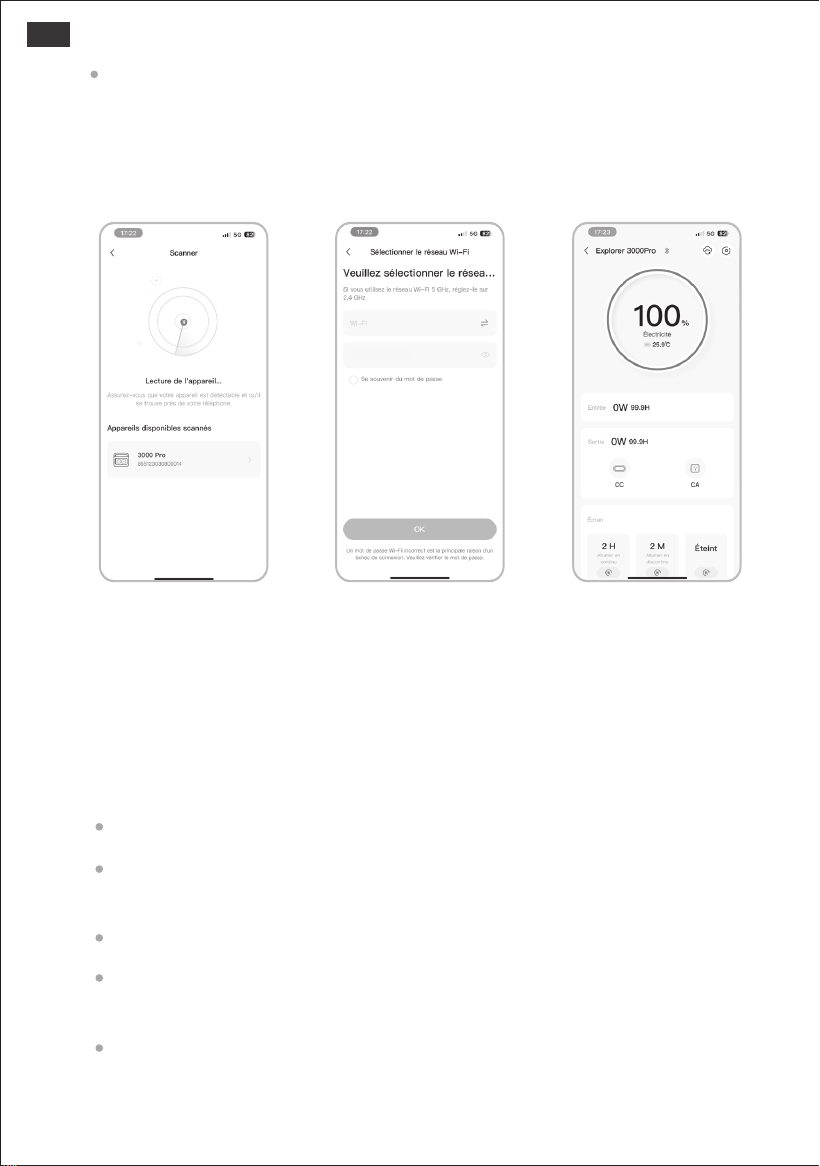
2.3. Une fois que vous avez appuyé sur l’icône de recherche d’appareils, l’appareil est
automatiquement associé à l’application via le Bluetooth.
Remarque : Si, une fois allumée, l’application n’est pas connectée à un appareil dans les 5 minutes, le Wi-Fi et
le Bluetooth de l’appareil seront automatiquement désactivés. Vous devrez maintenir les boutons « CC/USB »
et « AC » enfoncés pour réactiver le Wi-Fi et le Bluetooth.
Remarque : Si le message «l’appareil a été associé» s’ache pendant l’appairage, vous pouvez suivre l’une de
ces deux étapes pour procéder à la connexion.
Le propriétaire de l’appareil peut partager ce dernier avec d’autres utilisateurs dans
l’application.
Bouton CC/USB
Bouton CA
2. Pour ajouter un appareil
2.2 Maintenez enfoncé le bouton « POWER » sur l’appareil pour l’allumer. Les icônes Wi-Fi et
Bluetooth clignotent sur l’appareil afin d’indiquer qu’il est entré dans le mode Configuration
réseau. Cliquez sur le bouton «icône qui clignotante» et autorisez l’application à se connecter
aux appareils alentour, puis ouvrez les autorisations Bluetooth.
Mode d’emploi de l’application Jackery
Recherchez « Jackery » dans Google Play ou l’App Store et installez l’application. Une fois que
c’est fait, vous pouvez vous inscrire et vous connecter.
1. Pour télécharger l’application et se connecter
2.1 2.2
2.1 Cliquez sur le bouton pour ajouter un appareil.
FR
20
Les captures d’écran ci-dessus sont fournies à titre indicatif.
Le Wi-Fi et le Bluetooth sont automatiquement activés, une fois l’appareil allumé. Leurs
icônes s’allument sur l’écran.
Appuyez simultanément sur les boutons d’alimentation des sorties CC/USB et CA
jusqu’à ce que les icônes Wi-Fi et Bluetooth s’allument sur l’écran.
3. Pour dissocier l’appareil
Cliquez sur le bouton des paramètres en haut à droite de l’interface principale pour accéder
à la page des paramètres. Cliquez sur le bouton de dissociation en bas de la page pour
dissocier l’appareil.
4. Remarques
4.1. Pour activer le Wi-Fi et le Bluetooth :
Appuyez simultanément sur les boutons d’alimentation des sorties CC/USB et CA
jusqu’à ce que les icônes Wi-Fi et Bluetooth s’éteignent de l’écran.
Le Wi-Fi et le Bluetooth sont automatiquement désactivés si aucun appareil n'est
connecté dans les 5 minutes.
4.2. Pour désactiver le Wi-Fi et le Bluetooth :
Maintenez les boutons « POWER » et « CC/USB » enfoncés simultanément pendant 3
secondes pour réinitialiser le Wi-Fi et le Bluetooth aux paramètres d’usine et redémarrer
le système. Le compte connecté dans l’application sera dissocié.
4.3. Pour réinitialiser le Wi-Fi et le Bluetooth :
2.4. Une fois l’appairage réalisé avec succès, vous devrez saisir le nom et le mot de passe du
Wi-Fi pour que l’appareil se connecte automatiquement au réseau Wi-Fi.
2.5. Une fois l’appareil ajouté à la page d’accueil, l’icône Wi-Fi de l’appareil restera allumée.
Remarque : Veuillez choisir un réseau Wi-Fi 2,4 GHz. L’appareil ne prend pas en charge le réseau Wi-Fi 5 GHz.
Maintenez les boutons « POWER » et « CC/USB » enfoncés pendant 3 secondes pour
réinitialiser l’appareil et l’associer de nouveau.
2.52.3 2.4
Passe
Herzlichen Glückwunsch zu Ihrem neuen Jackery Explorer 1000. Bitte lesen Sie dieses Handbuch,
insbesondere die entsprechenden Vorsichtsmaßnahmen sorgfältig durch, bevor Sie das Produkt
verwenden, um eine ordnungsgemäße Verwendung zu gewährleisten. Bewahren Sie dieses Handbuch
zum Nachschlagen an einem leicht zugänglichen Ort auf.
In Übereinstimmung mit den Gesetzen und Vorschriften liegt das Recht der endgültigen Auslegung
dieses Dokuments und aller zugehörigen Dokumente zu diesem Produkt beim Unternehmen.
Bitte beachten Sie, dass im Falle einer Aktualisierung, Überarbeitung oder Beendigung keine weiteren
Benachrichtigungen erfolgen.
TECHNISCHE DATEN
21
Zertifizierungen
Produktname
Modell-Nr.
Kapazität
Zellchemie
Gewicht
Abmessungen
Nutzungsdauer
DC-Eingang
AC-Eingang
2 x AC-Ausgang
AC-Gesamtleistung
USB-C1-Ausgang
USB-C2-Ausgang
USB-A-Ausgang
Auto-Anschluss
Ladetemperatur
Entladetemperatur
Jackery Explorer 1000
JE-1000D
30.4Ah/35.2V DC (1070Wh)
LiFePO4
Etwa 23.8 lbs / 10.8 kg
32.7 × 22.4 × 24.7 cm (12.87 × 8.82 × 9.72 Zoll)
4000 Zyklen bis 70%+ Kapazität
220V-240V~ 50Hz, 10A Max
230V~ 50Hz
1500W Nennleistung, 3000W Überspannungsspitze
30W Max, 5V⎓3A, 9V⎓3A, 12V⎓2,5A, 15V⎓2A, 20V⎓1,5A
100W Max, 5V⎓3A, 9V⎓3A, 12V⎓3A, 15V⎓3A, 20V⎓5A
18W Max, 5-6V⎓3A, 6-9V⎓2A, 9-12V⎓1,5A
12V⎓10A
0°C~45°C (32℉~113℉)
-10°C~45°C (14℉~113℉)
DE
Modell: JE-1000D
Deutsch
※ USB Type-C und USB-C sind eingetragene Marken des USB Implementers Forum.
® ®
LIEFERUMFANG
AC-Ladekabel
2 3
1
Jackery Explorer 1000 Benutzerhandbuch
2 x DC 8mm Anschlüsse: Einzelanschluss 12-16V (Betriebsspannung)
⎓ 8A Max, Doppelanschluss 8A Max; Einzelanschluss 16-60V
(Betriebsspannung) ⎓ 10,5A Max, Doppelanschluss 21A/400W Max
Contact us:
hello.eu@jackery.com
Model: JE-1000D
USER MANUAL
Jackery Explorer 1000
22
5
4
1 2
6
3
LERNE DEINE AUSRÜSTUNG KENNEN
Erscheinungsbild des Produkts
LCD-ANZEIGE
Wi-Fi Bluetooth
Eingangsleistung
Leiser Lademodus
Batteriesparmodus Verbleibende Aufladezeit
DE
AC-Eingang
DC-Eingang
Rechte Seite
USB-C2-Ausgang
USB-C1-Ausgang
DC/USB-Taste
LED-Licht-Taste
LED-Beleuchtung
AC-Ausgang
AC-Taste
LCD
Auto-Anschluss
Hauptnetzschalter
USB-A-Ausgang
12
7
13
18
17
19
10
1 2
11
9
14 15 16
8
3 4
5
6
23
Batteriezustandsanzeige
Wenn das Produkt aufgeladen wird, leuchtet der orangefarbene Kreis um den Batterieprozent-
satz nacheinander auf. Wenn andere Geräte geladen werden, leuchtet der orangefarbene Kreis
weiter.
Batterietiefstandsanzeige
Wenn der Batterieladestatus weniger als 20% beträgt, leuchtet die Anzeige für einen niedrigen
Batteriestand weiter. Bei weniger als 5% blinkt die Anzeige für einen niedrigen Batteriezustand.
Während des Ladevorgangs ist die Anzeige ausgeschaltet.
NSS: Notstromsystem.
Sobald Sie das NSS über den AC-Eingangsanschluss mit dem AC-Ladekabel an das Stromnetz
angeschlossen haben, können Sie den AC-Ausgangsanschluss des NSS verwenden, um Ihr Gerät mit
Strom zu versorgen (zu diesem Zeitpunkt kommt der Wechselstrom aus dem Stromnetz, nicht aus der
NSS-Batterie). Bei einem plötzlichen Stromausfall kann das NSS automatisch innerhalb von 20 ms in
den Batteriemodus umschalten. Da es sich hierbei nicht um eine professionelle USV-Funktion handelt,
unterstützt das System keine 0-ms-Umschaltung. Schließen Sie keine Geräte mit hoher Abhängigkeit
von unterbrechungsfreier Stromversorgung an, wie z. B. Datenserver und Arbeitsplatzrechner. Bitte
testen Sie angeschlossene Geräte vor der Verwendung mehrmals auf Kompatibilität und es wird
empfohlen, nur ein Gerät zur Zeit anzuschließen. Verwenden Sie nicht mehr als ein Gerät zur Zeit, um ein
Auslösen des Überlastschutzes zu vermeiden. Die Nichtbeachtung dieser Anweisungen kann zu
Geräteausfällen oder Datenverlusten führen, für die wir nicht verantwortlich gemacht werden können.
Ausgang
Ausgangsleistung
Standardwerte
AC-Ausgang
Alle Ausgänge werden nach 12 Stunden
automatisch abgeschaltet
≤25W
≤2W
≤2W
USB-Ausgang
Pkw-Leistung
Energiesparmodus
Um zu vermeiden, dass vergessen wird, den Ausgang auszuschalten, was zu einem erhöhten
Batterieverbrauch führt, ist der Energiesparmodus standardmäßig aktiviert. Wenn kein Gerät
angeschlossen ist oder die Anzahl der angeschlossenen Geräte kleiner oder gleich einem
bestimmten Wert ist (weitere Einzelheiten finden Sie in der nachstehenden Tabelle), schaltet
das Gerät alle Ausgänge nach 12 Stunden automatisch ab.
Zum Deaktivieren des Energiesparmodus
Drücken Sie die AC-Taste und die Hauptschaltertaste so lange, bis das Symbol für den
Energiesparmodus ausgeblendet wird. Im Nicht-Energiesparmodus schalten Sie die Produkte
bitte aus, um den Batterieverbrauch zu vermeiden.
15
13
1110
Ausgangsleistung
18
12
Energiesparmodus
16
Verbleibende Entladezeit
19
AC-Stromanzeige
17
14
8
7
9AC-Netzladeanzeige
Autoladeanzeige Solar-Ladeanzeige
Batteriezustandsanzeige
Batterietiefstandsanzeige
Verbleibender
Batterieprozentsatz
Warnung bei hoher
Temperatur
Warnung bei niedriger
Temperatur
Fehlermeldung
DE
DE
24
Warnung bei hoher Temperatur
Wenn das Symbol auf dem Bildschirm erscheint, machen Sie sich keine Sorgen, die Batterie
erholt sich automatisch nach Abkühlen des Geräts.
Warnung vor niedriger Temperatur
Wenn das Warn-Symbol auf dem Bildschirm erscheint, machen Sie sich keine Sorgen. Sobald
die Umgebungstemperatur wieder angeglichen ist, erholt sich die Batterie automatisch.
Zum Aktivieren des Energiesparmodus
Drücken Sie die AC-Taste und die Hauptschaltertaste so lange, bis das Symbol für den
Energiesparmodus auf dem Bildschirm aufleuchtet.
GRUNDLEGENDE OPERATIONEN
Hauptstrom ein/aus
Drücken Sie den Hauptnetzschalter und die Betriebsanzeige leuchtet auf und das LCD-Display wird
beleuchtet. Wenn Sie das Gerät ausschalten möchten, halten Sie bitte die Hauptschaltertaste
gedrückt, bis die Betriebsanzeige erlischt. Die Standard-Standby-Zeit dieses Produkts beträgt 2
Stunden. (das Produkt schaltet sich nach 2 Stunden ohne Auf- oder Entladung automatisch ab) Die
automatische Abschaltzeit kann in der Jackery App eingestellt werden.
*Im Energiesparmodus schalten Sie den Gleichstrom- oder Wechselstromausgang ein, oder das Gerät
schaltet sich automatisch nach 12 Stunden ab, wenn kein Lade- oder Entladeausgang vorhanden ist.
AC-Ausgang ein/aus: Vergewissern Sie sich, dass die Hauptstromversorgung eingeschaltet ist. Drücken
Sie die AC-Taste, die AC-Ausgangsleistungsanzeige leuchtet auf. Dann können Sie die Geräte
anschließen, die mit Wechselstrom aufgeladen werden müssen. Drücken Sie die AC-Taste erneut, um
den AC-Ausgang auszuschalten.
DC-Ausgang ein/aus: Vergewissern Sie sich, dass die Hauptstromversorgung eingeschaltet ist. Drücken
Sie die DC/USB-Taste, die DC-Ausgangsleistungsanzeige leuchtet auf. Dann können die USB-/Au-
toanschluss-Ausgänge mit externen Ladegeräten verbunden werden. Drücken Sie die DC/USB-Taste
erneut, um den USB-/Autoanschluss-Ausgang auszuschalten.
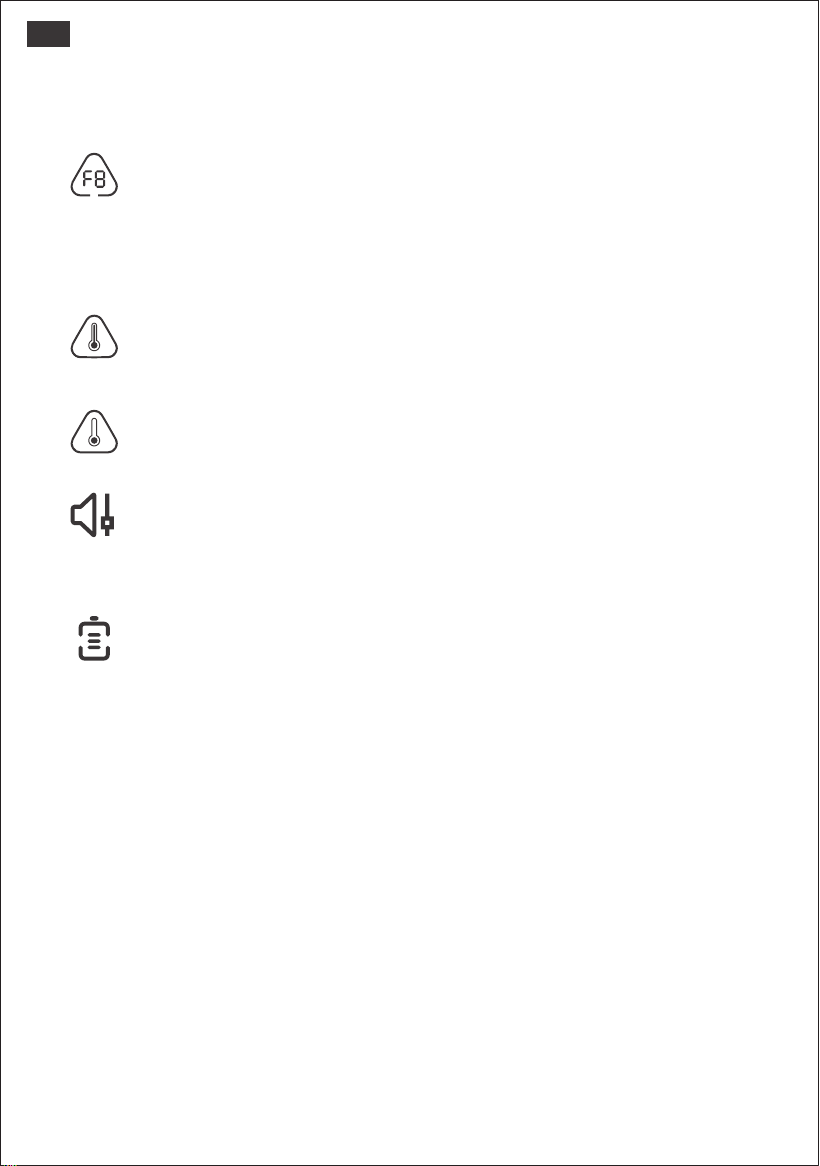
Fehlermeldung
Um schnell auf die Rückmeldungen reagieren zu können, haben wir im System die allgemeinen
Fehlercodes F0-FE eingerichtet: Wenn der Code F8 erscheint, entfernen Sie bitte die Last oder
ziehen Sie den Ladestecker ab, das Produkt kann sich von selbst wiederherstellen, wenn nicht,
wenden Sie sich bitte an den Kundendienst; Wenn der Code F9 erscheint, entfernen Sie bitte
die Last und das Produkt kann sich von selbst wiederherstellen, wenn nicht, wenden Sie sich
bitte an den Kundendienst. Falls ein anderer Code erscheint, wenden Sie sich bitte an unseren
Kundendienst.
Leiser Lademodus
Wenn Sie den leisen Lademodus aktivieren, wird die Ladeleistung reduziert, die
Ladegeschwindigkeit verlangsamt und das Geräusch während des Ladevorgangs deutlich
reduziert. (Bitte aktivieren oder deaktivieren Sie diese Funktion in der App.)
Batteriesparmodus
Wenn Sie den Batteriesparmodus aktivieren, wird die verfügbare Batteriekapazität des
Produkts reduziert und die Batterielebensdauer verlängert. (Bitte aktivieren oder deaktivieren
Sie diese Funktion in der App.)

DE
LCD-Bildschirm EIN/AUS
Zum Einschalten drücken Sie die Hauptschaltertaste, oder wenn ein Ladeeingang vorhanden ist,
leuchtet das Display automatisch auf. Um das Gerät auszuschalten, drücken Sie erneut die
Hauptschaltertaste und die Bildschirmanzeige wird ausgeschaltet.
LCD wird automatisch ausgeschaltet
Wenn innerhalb von 2 Minuten keine Bedienung erfolgt, wechselt das Gerät in den Ruhezustand und
die Bildschirmanzeige schaltet sich automatisch aus.
Gehen Sie wie folgt vor, um das Always-on-Display ein-/auszuschalten (im Lade- oder Entladezu-
stand):
Nach dem Aufleuchten des Bildschirms doppelklicken Sie auf die Hauptschaltertaste, um den Modus
„Immer eingeschaltet” zu aktivieren, und drücken Sie sie erneut, um den Bildschirm auszuschalten.
Tipp: Im Modus „Immer eingeschaltet” schaltet sich der Bildschirm nach 2 Stunden automatisch aus,
ohne dass er geladen oder entladen wird.
25
Das LED-Licht hat drei Modi: Schwachlichtmodus, Starklichtmodus und SOS-Modus.
Drücken Sie die Taste für die LED-Beleuchtung und die LED-Leuchte schaltet sich ein. Der Standardmo-
dus ist der Schwachlichtmodus. Drücken Sie die LED-Taste erneut, um im „Starklichtmodus” oder
„SOS-Modus” zu wechseln, oder schalten Sie das LED-Licht nacheinander aus. In jedem dieser Modi
können Sie die LED-Taste drücken und gedrückt halten, um das LED-Licht auszuschalten.
LED-Beleuchtung
AUFLADEN IHRES JACKERY EXPLORER 1000
Laden Sie das Gerät vor der ersten Verwendung vollständig auf.
Dieses Produkt unterstützt die Verbindung mit der Jackery App zur intelligenten Steuerung und
Bedienung. Nutzer können die Jackery App im App Store oder bei Google Play herunterladen. Weitere
Informationen finden Sie im Jackery App Benutzerhandbuch.
APP-VERBINDUNG
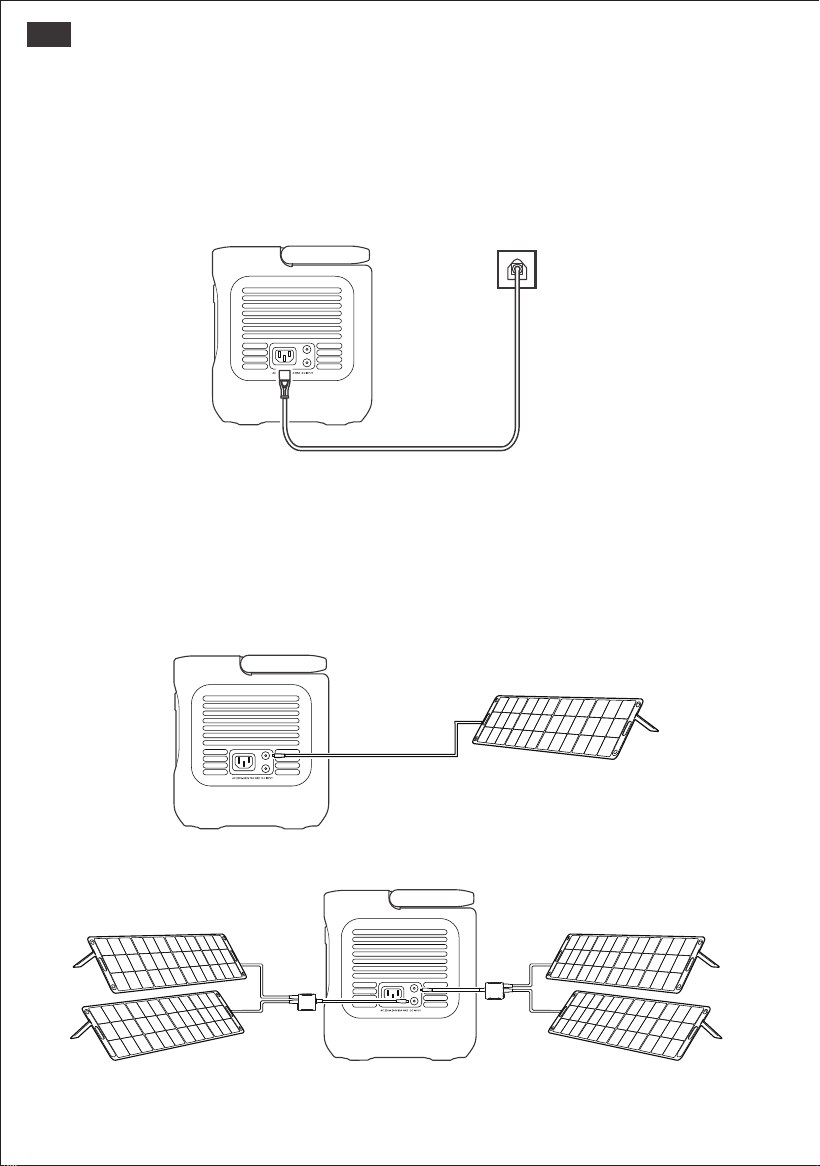
Aufladen über eine AC-Steckdose
Verbinden Sie das AC-Ladekabel mit dem Eingangsanschluss der Ladestation und stecken
Sie es in die Steckdose.
Starklichtmodus
2.
Schwachlichtmodus
1.
SOS-Modus
3.
SOS
Hinweis:1. Die empfohlene Ladeumgebungstemperatur für das Produkt liegt zwischen 0°C und 45°C
(32°F bis 113°F), und die Entladeumgebungstemperatur liegt zwischen -10°C und 45°C (14°F bis 113°F).
Die Nutzung des Produkts außerhalb dieses Temperaturbereichs kann die Lade- und Entladeleistung
beeinträchtigen oder es sogar unmöglich machen, zu laden oder zu entladen.
2. Die Ladeleistung und Batteriekapazität des Produkts können aufgrund von Temperatur-
schwankungen variieren.
Explorer 1000
DE
Aufladen über Solarpanel
Das Produkt hat zwei DC8020-Eingangsanschlüsse, an die jeweils ein 100-Watt- oder
200-Watt-Solarpanel direkt angeschlossen werden kann. Wenn Sie zwei 100-Watt-Solarpanels
gleichzeitig an einen DC8020-Eingangsanschluss anschließen möchten, benötigen Sie einen
Steckverbinder des Solarpanels (separat erhältlich).
26
AC-Ladegerät
Explorer 1000
Explorer 1000
Notfall-Lademodus
In diesem Modus können Sie die tragbare Stromstation mittels der AC-Lademethode schnell
aufladen. Diese Notladefunktion kann über die Jackery App aktiviert oder deaktiviert werden. Im
Notfall-Lademodus blinkt das kreisförmige Licht, das den Ladezustand (SOC) anzeigt, schneller.
Um die Lebensdauer des Akkus zu maximieren, ist es am besten, mit Standardgeschwindigkeit zu
laden. Notfallladungen sollten für Situationen reserviert werden, in denen ein schneller Energiezu-
wachs erforderlich ist, und sind nicht für den regelmäßigen, langfristigen Gebrauch empfohlen.
DE
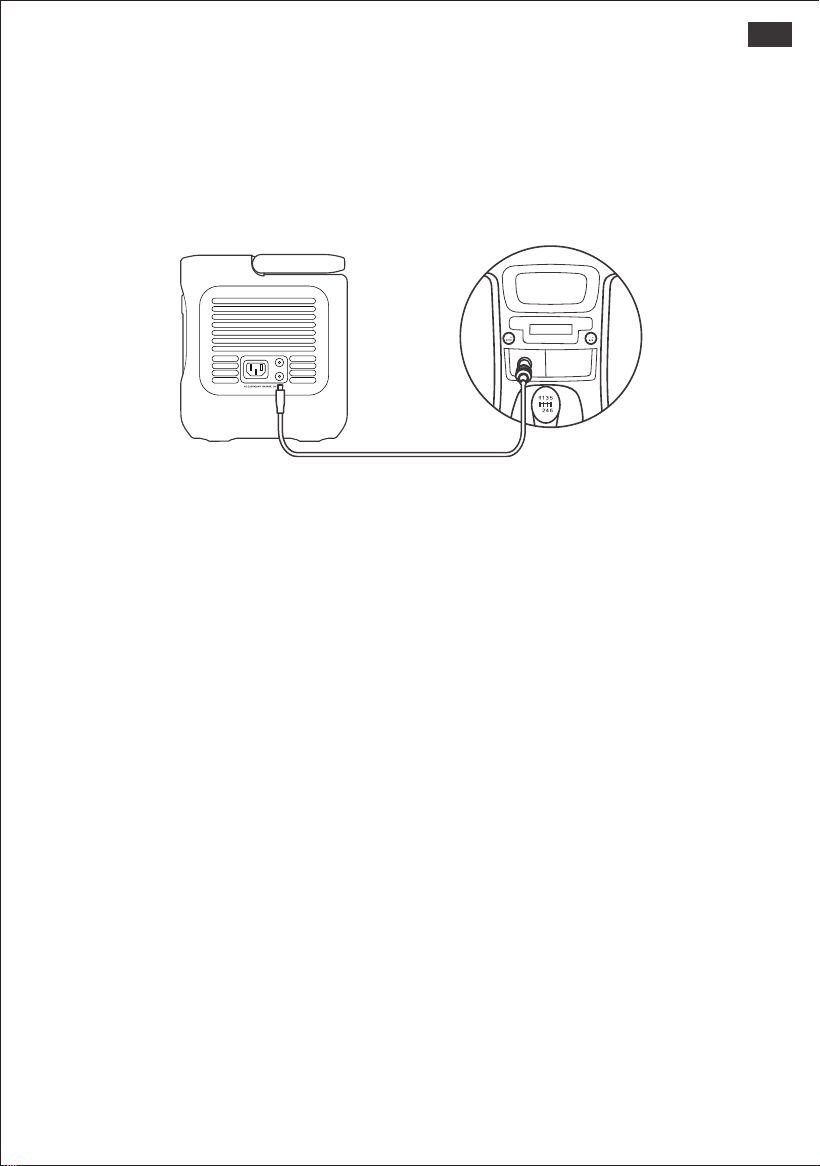
Aufladen über das Autoladegerät
Dieses Produkt kann mit einem 12-V-Autoladegerät aufgeladen werden. Vergewissern Sie sich,
dass das Autoladegerät und der Zigarettenanzünder im Auto eine gute Verbindung haben.
*Bitte starten Sie das Fahrzeug, bevor Sie Ihre Stromtankstelle aufladen.
*Wenn das Fahrzeug auf holprigen Straßen fährt, ist es verboten, das Autoladegerät zu benutzen,
da es aufgrund einer schlechten Verbindung durchbrennen könnte. Das Unternehmen haftet nicht
für Schäden, die durch einen nicht normgerechten Betrieb entstehen.
Fahrzeug Explorer 1000
27
SICHERHEITSHINWEISE FÜR DEN GEBRAUCH
Bei der Verwendung dieses Produkts sollten die grundlegenden Sicherheitsvorkeh-
rungen befolgt werden, einschließlich:
a. Bitte lesen Sie alle Anweisungen, bevor Sie dieses Produkt verwenden.
b. Wenn Sie dieses Produkt in der Nähe von Kindern verwenden, ist eine enge Überwachung
erforderlich, um die Sicherheit der Kinder zu gewährleisten.
c. Bei der Verwendung von Zubehör, das von nicht professionellen Herstellern empfohlen oder
verkauft wird, besteht die Gefahr eines Stromschlags.
d. Wenn das Produkt nicht verwendet wird, ziehen Sie bitte den Netzstecker aus der Steckdose
des Produkts.
e. Zerlegen Sie das Produkt nicht, da dies zu unvorhersehbaren Risiken führen kann, wie Feuer,
Explosion oder Stromschlag.
f. Verwenden Sie das Produkt nicht mit beschädigten Kabeln oder Steckern oder beschädigten
Ausgangskabeln, die einen Stromschlag verursachen können.
g. Laden Sie das Produkt an einem gut belüfteten Ort auf und schränken Sie die Belüftung in
keiner Weise ein.
H. Das Produkt sollte in einem belüfteten und trockenen Ort sein, um zu vermeiden, dass Regen
und Wasser einen Stromschlag verursachen.
i. Setzen Sie das Produkt keinem Feuer oder hohen Temperaturen aus (unter direkter Sonnenein-
strahlung oder im Fahrzeug bei großer Hitze), da dies zu Unfällen wie Feuer und Explosion führen
kann.
j. Wenn Sie es zum ersten Mal verwenden, laden Sie das Gerät vor der Verwendung bitte
vollständig auf. Wenn dieses Gerät über einen längeren Zeitraum (3 - 6 Monate) mit entladener
Batterie gelagert wird, verschlechtert sich die Leistung des Geräts und es kann sogar unauflad-
bar werden.

DE
28
Garantiezeit
Austausch
Ausschlüsse
Jackery garantiert dem Erstkäufer, dass das Jackery-Produkt bei normaler Nutzung durch den
Verbraucher während der geltenden Garantiezeit, die im Abschnitt „Garantiezeit“ unten
angegeben ist, frei von Verarbeitungs- und Materialfehlern ist, vorbehaltlich der unten
aufgeführten Ausschlüsse.
Diese Garantieerklärung stellt die gesamte und ausschließliche Garantieverpflichtung von
Jackery dar. Wir übernehmen keine weitere Haftung in Verbindung mit dem Verkauf unserer
Produkte und ermächtigen auch niemanden, diese für uns zu übernehmen.
Beschränkte Garantie
Begrenzt auf den ursprünglichen Verbraucherkäufer
GARANTIE
Wir gewähren unsere Garantie nur Kunden, die über die offizielle Jackery-Website,
Jackery-Marken-Drittanbieterplattformen oder lokale autorisierte Händler kaufen.
* Die Garantiefrist und -details können je nach lokalen Gesetzen, Vorschriften und autorisierten
Händlern variieren.
3 Jahre Standardgarantie: Die Standardgarantiezeit für den Jackery Explorer 1000 beträgt 36
Monate. Die Garantiezeit beginnt in jedem Fall ab dem Kaufdatum durch den ursprünglichen
Verbraucherkäufer. Der Kaufbeleg des ersten Verbraucherkaufs oder ein anderer angemessener
dokumentarischer Nachweis ist erforderlich, um das Anfangsdatum der Garantiezeit zu bestimmen.
2 Jahre Garantieverlängerung: Um die Garantieverlängerung in Anspruch zu nehmen und die
Standardgarantielaufzeit zu verlängern, registrieren Sie Ihr Produkt online oder kontaktieren Sie
unseren Kundendienst unter hello.eu@jackery.com.
Jackery tauscht (auf Kosten von Jackery) jedes Jackery-Produkt aus, das während der geltenden
Garantiezeit aufgrund eines Verarbeitungs- oder Materialfehlers nicht mehr funktioniert. Ein
Ersatzprodukt übernimmt die verbleibende Garantie des Originalprodukts.
Die Garantie auf ein Jackery-Produkt ist auf den Erstkäufer beschränkt und kann nicht auf einen
nachfolgenden Besitzer übertragen werden.
Die Garantie von Jackery gilt nicht bei:
Zweckentfremdung, falschem Gebrauch, Modifizierung des Geräts, versehentlicher Beschädigung
oder Verwendung über den normalen, aktuell in der Produktliteratur von Jackery zugelassen
Gebrauch hinaus.
Versuchter Reparatur durch eine Dritte, nicht autorisierte Partei.
Kauf jeglicher Produkte über ein Online-Auktionshaus.
Die Garantie durch Jackery gilt nicht für die Batteriezelle, es sei denn, die Batteriezelle wird von
Ihnen innerhalb von sieben Tagen nach dem Kauf des Produkts und danach mindestens einmal
alle 6 Monate vollständig aufgeladen.
DE
29
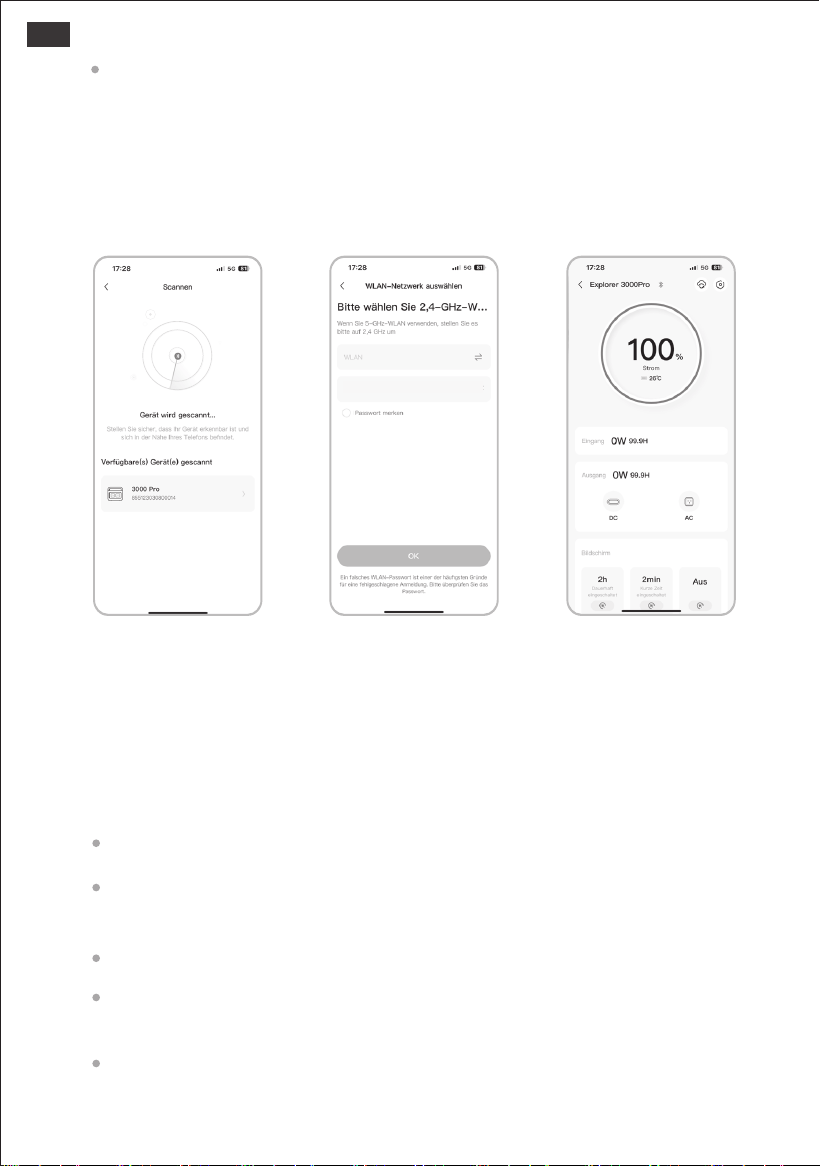
2.3 Nachdem Sie auf das Symbol des gesuchten Geräts geklickt haben, verbindet die
App das Gerät automatisch über Bluetooth.
Bemerkungen: Wenn die APP nach dem Einschalten nicht innerhalb von 5 Minuten verbunden ist, schaltet das Gerät
automatisch Wi-Fi und Bluetooth aus. Jetzt müssen Sie die „DC-Taste" und die „AC-Taste" gedrückt halten, um Wi-Fi
und Bluetooth wieder einzuschalten.
Anmerkungen: Wenn während des Verbindungsvorgangs die Meldung „Das Gerät wurde verbunden“ angezeigt
wird, können Sie die folgenden beiden Möglichkeiten für die Verbindung verwenden:
Der Besitzer des Geräts gibt dieses Gerät über die App für andere Benutzer frei.
DC/USB-Taste AC-Taste Power-Taste
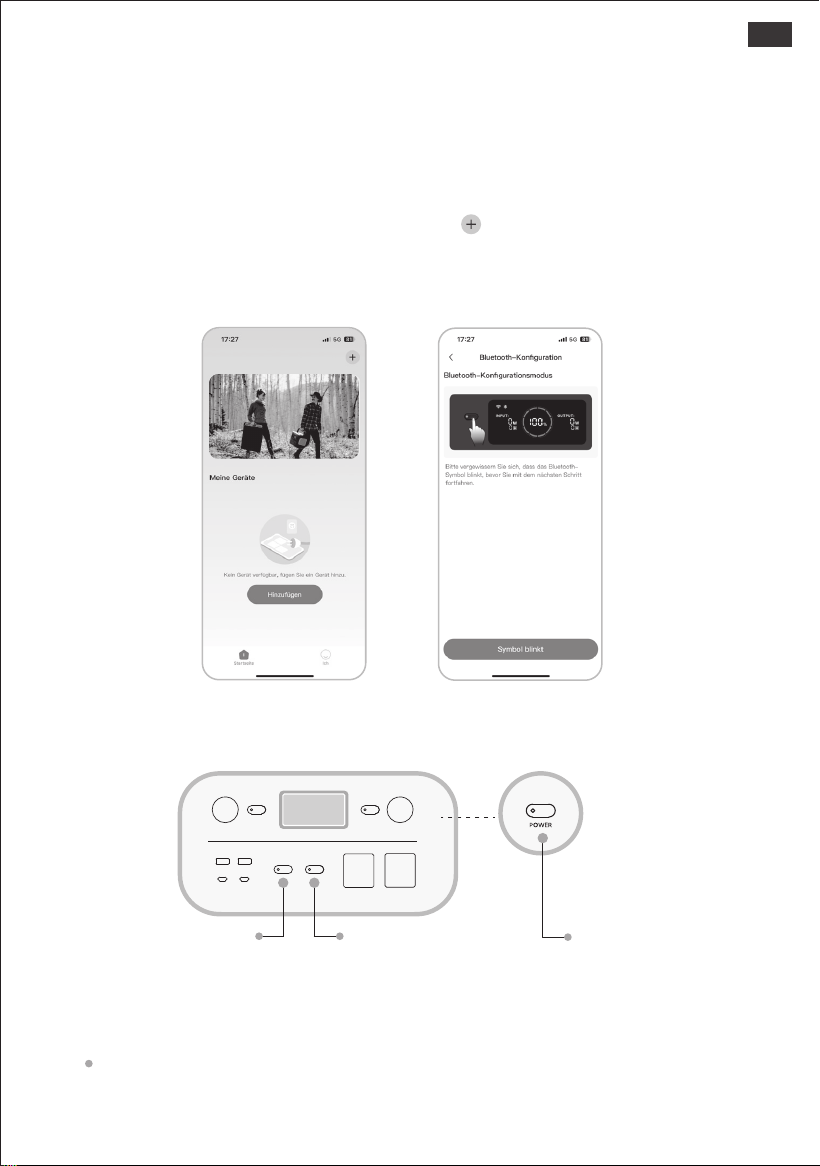
2. Gerät hinzufügen
2.2 Drücken Sie lange auf die „Power“-Taste am Gerät, um es einzuschalten, die WLAN- und
Bluetooth-Symbole auf dem Gerät blinken, um anzuzeigen, dass das Gerät in den Netzwerkkon-
figurationsmodus gewechselt ist, klicken Sie auf die „Icon Flashed“-Taste und erlauben Sie der
App, sich mit Geräten in der Nähe zu verbinden und die Bluetooth-Berechtigungen zu öffnen;
Benutzerhandbuch für die Jackery App
Suchen Sie in Google Play oder im App Store nach „Jackery“, um die App zu installieren.
Danach können Sie sich registrieren und einloggen.
1. App herunterladen und sich anmelden
2.1 2.2
2.1 Klicken Sie auf die Schaltfläche Gerät hinzufügen ;
DE
30
Die obigen Screenshots dienen nur als Hinweis.
WLAN und Bluetooth werden automatisch aktiviert, nachdem das Gerät eingeschaltet
wurde, und die WLAN- und Bluetooth-Symbole auf dem Bildschirm leuchten auf;
Drücken Sie gleichzeitig die DC/USB-Ausgangs-Power-Taste und die AC-Ausgangs-Pow-
er-Taste, bis die WLAN- und Bluetooth-Symbole auf dem Bildschirm aufleuchten;
3. Das Gerät entkoppeln
Klicken Sie auf die Schaltfläche Einstellungen in der oberen rechten Ecke der Hauptschnitt-
stelle des Geräts, um die Einstellungsseite aufzurufen, und klicken Sie auf die Schaltfläche
Entkoppeln unten auf der Seite, um die Verbindung mit dem Gerät zu beenden.
4. Hinweise
4.1 Einschalten von Wi-Fi und Bluetooth:
Drücken Sie gleichzeitig die DC/USB-Ausgangs-Power-Taste und die AC-Ausgangs-Pow-
er-Taste, bis die WLAN- und Bluetooth-Symbole auf dem Bildschirm erlöschen;
Wi-Fi und Bluetooth werden automatisch ausgeschaltet, wenn kein Gerät verbunden ist
innerhalb von 5 Minuten;
4.2 Ausschalten von Wi-Fi und Bluetooth:
Drücken Sie die POWER-Taste und die DC/USB-Taste gleichzeitig für 3 Sekunden, um
Wi-Fi und Bluetooth auf die Werkseinstellungen zurückzusetzen und das System neu
zu starten. Das verbundene App-Konto wird abgemeldet.
4.3 Zurücksetzen von Wi-Fi & Bluetooth:
2.4 Nachdem das Gerät erfolgreich verbunden wurde, müssen Sie den Namen und das
Kennwort des Wi-Fi-Netzwerks eingeben, mit dem sich das Gerät verbinden soll, und das
Gerät verbindet sich automatisch mit dem Wi-Fi-Netzwerk;
2.5 Nachdem das Gerät erfolgreich auf der Startseite des Geräts hinzugefügt wurde, ist das
Wi-Fi-Symbol auf dem Gerät immer eingeschaltet;
Bemerkungen: Bitte wählen Sie ein Wi-Fi-Netzwerk im 2.4-GHz-Frequenzband. Das Gerät unterstützt kein
WLAN-Netz im 5-GHz-Frequenzband.
Halten Sie die „POWER-Taste“ und die „DC/USB-Taste“ 3 Sekunden lang gedrückt, um das
Gerät zurückzusetzen, und verbinden Sie es dann erneut.
2.52.3 2.4
Passwort
Congratulazioni per il tuo nuovo Jackery Explorer 1000. Legga attentamente questo manuale prima di
utilizzare il prodotto, con particolare attenzione alle precauzioni volte a garantire un uso corretto.
Conserva questo manuale in un luogo accessibile per una pronta consultazione.
In conformità a leggi e regolamenti, il diritto all'interpretazione finale del presente documento e di tutti
i documenti relativi a questo prodotto spetta alla Società.
Si prega di notare che non verranno fornite ulteriori notifiche in caso di aggiornamenti, revisioni o
cessazione.
SPECIFICHE TECNICHE
31
CERTIFICAZIONI
Nome del prodotto
Modello n.
Capacità
Chimica celle batteria
Peso
Dimensioni
Durata del ciclo
Ingresso DC
Ingresso CA
2 uscita CA
Uscita totale CA
Uscita USB-C1
Uscita USB-C2
Uscita USB-A
Porta per auto
Temperatura di carica
Temperatura di scarica
Jackery Explorer 1000
JE-1000D
30.4Ah/35.2V DC (1070Wh)
LiFePO4
Circa 23.8 libbre/10.8 kg
12.87 × 8.82 × 9.72 pollici (32.7 × 22.4 × 24.7 cm)
4000 cicli fino all' 70% di capacità
220V-240V~ 50Hz, 10A Max
230V~ 50Hz
1500W nominali, 3000W di picco
30W Max, 5V⎓3A, 9V⎓3A, 12V⎓2,5A, 15V⎓2A, 20V⎓1,5A
100W Max, 5V⎓3A, 9V⎓3A, 12V⎓3A, 15V⎓3A, 20V⎓5A
18W Max, 5-6V⎓3A, 6-9V⎓2A, 9-12V⎓1,5A
12V⎓10A
0°C~45°C (32℉~113℉)
-10°C~45°C (14℉~113℉)
IT
Modello: JE-1000D
Italiano
※ USB Type-C e USB-C sono marchi registrati di USB Implementers Forum.
®
®
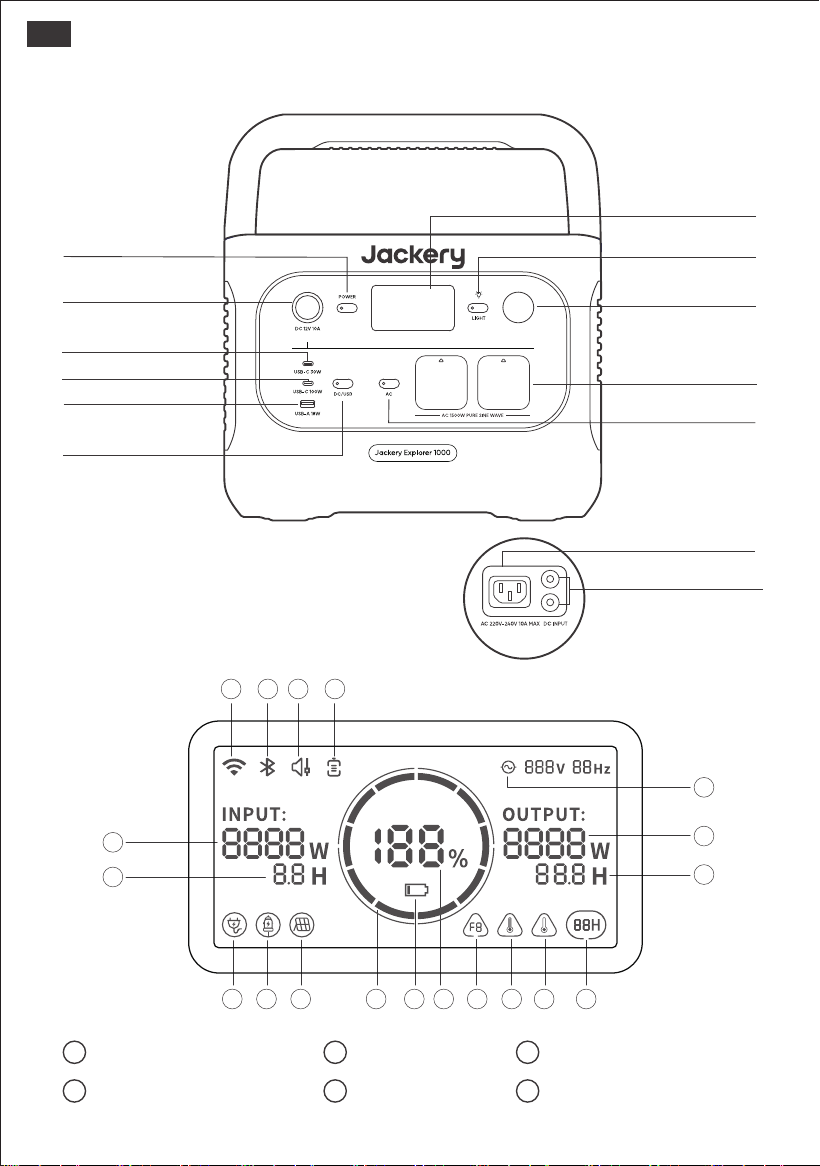
CONTENUTO DELLA CONFEZIONE
Cavo di ricarica CA
2 3
1
Jackery Explorer 1000 Manuale d'uso
2 porti DC da 8 mm: 12-16V (tensione di lavoro) ⎓ 8A max,
doppio a 8A max; 16-60V (tensione di lavoro)⎓ 10,5A max,
doppio a 21A/400W max
Contact us:
hello.eu@jackery.com
Model: JE-1000D
USER MANUAL
Jackery Explorer 1000
32
5
4
1 2
6
3
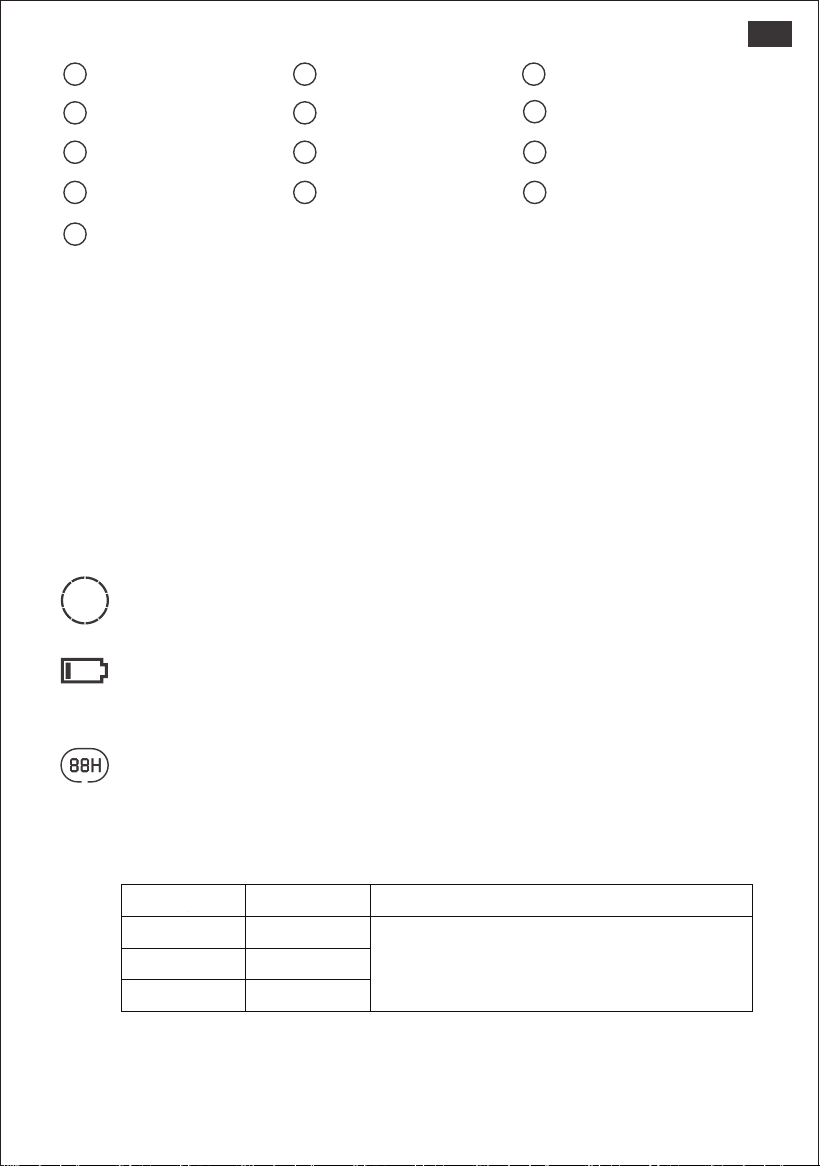
CONOSCERE IL VOSTRO APPARECCHIO
Aspetto del prodotto
DISPLAY LCD
Wi-Fi Bluetooth
Potenza in ingresso
Modalità di ricarica silenziosa
Modalità di risparmio della
batteria
Tempo di carica rimanente
IT
Ingresso CA
Ingresso DC
Lato Destro
Uscita USB-C2
Uscita USB-C1
Pulsante CC/USB
Pulsante luce LED
Luce a LED
Uscita AC
Pulsante AC
LCD
Porta per auto
Pulsante di alimentazione
principale
Uscita USB-A
12
7
13
18
17
19
10
1 2
11
9
14 15 16
8
3 4
5
6
33
Indicatore di carica della batteria
Quando il prodotto è in carica, il cerchio arancione attorno alla percentuale della batteria si
accende in sequenza. Durante la ricarica di altri dispositivi, il cerchio arancione rimarrà acceso.
Indicatore di batteria scarica
Quando il livello della batteria è inferiore al 20%, l'indicatore di batteria scarica rimane acceso.
Quando il livello della batteria è inferiore al 5%, l'indicatore di batteria scarica lampeggia.
Quando è in carica, l'indicatore rimane spento.
EPS: sistema di alimentazione di emergenza.
Dopo aver collegato la rete elettrica e la porta di ingresso CA dell'EPS tramite il cavo di ricarica CA, è
possibile utilizzare la porta di uscita CA dell'EPS per alimentare l'unità (a questo punto l'alimentazione
CA proviene dalla rete elettrica, non dalla batteria dell'EPS). In caso di improvvisa interruzione
dell'alimentazione di rete, l'EPS può passare automaticamente alla modalità batteria entro 20ms.
Trattandosi di una funzione UPS non professionale, non supporta la commutazione a 0ms. Non
collegare ad apparecchiature con elevati requisiti di continuità, come server di dati e workstation.
Prima dell'uso, effettuare diverse prove per verificare la compatibilità, inoltre si raccomanda di
collegarlo a un solo dispositivo. Non utilizzare più di un'unità alla volta per evitare di attivare la
protezione da sovraccarico. La mancata osservanza di queste istruzioni può causare guasti all'appare-
cchiatura o la perdita di dati, per i quali non possiamo essere ritenuti responsabili.
Uscita
Potenza in uscita
Impostazioni predefinite
Uscita AC
Tutte le uscite si spengono
automaticamente dopo 12 ore
≤25W
≤2W
≤2W
Uscita USB
Uscita auto
Modalità di risparmio energetico
Per evitare di dimenticare di spegnere l'uscita, con conseguente consumo della batteria, il
prodotto attiva per impostazione predefinita la modalità di risparmio energetico. Quando non
è collegato alcun dispositivo o quando il dispositivo collegato è inferiore o uguale a un
determinato valore (per maggiori dettagli, consultare la tabella seguente), il dispositivo
spegne automaticamente tutte le uscite dopo 12 ore.
Per disattivare la modalità di risparmio energetico
Premere a lungo il pulsante CA e il pulsante di accensione principale fino a quando l'icona della
modalità di risparmio energetico scompare. In modalità non a risparmio energetico, ricordarsi
di spegnere i prodotti per evitare il consumo della batteria.
15
13
11
10
Potenza in uscita
18
12
Modalità di risparmio energetico
16
Tempo di scarica rimanente
19
Indicatore di alimentazione CA
17
14
8
7
9Indicatore di carica a parete AC
Indicatore di carica dall’auto Indicatore di carica solare
Indicatore di carica della batteria
Indicatore di batteria scarica
Percentuale di batteria rimanente
Avviso di alta temperatura Avviso di bassa temperaturaCodice di errore
IT
IT
34
Avviso di alta temperatura
Se appare sullo schermo, non preoccupatevi: la batteria si ripristina automaticamente dopo il
rareddamento.
Avviso di bassa temperatura
Se viene visualizzato sullo schermo, non preoccupatevi. Si ripristinerà automaticamente dopo
il ripristino della temperatura ambiente.
Per attivare la modalità di risparmio energetico
Premere a lungo il pulsante CA e il pulsante di accensione principale finché sullo schermo non
si accende l'icona della modalità di risparmio energetico.
OPERAZIONI DI BASE
Accensione e spegnimento dell'alimentazione principale
Premendo il "pulsante di alimentazione principale", l'indicatore di funzionamento si accende e il display
LCD si illumina. Se è necessario spegnere l'alimentazione principale, tenere premuto il "pulsante di
alimentazione principale" finché l'indicatore di funzionamento non si spegne. Il tempo di standby
predefinito di questo prodotto è di 2 ore. (il prodotto si spegnerà automaticamente dopo 2 ore senza
caricarsi o scaricarsi) Il tempo di spegnimento automatico può essere impostato sull'App Jackery.
*In modalità di risparmio energetico, accendere l'uscita CC o CA, oppure spegnersi automaticamente
dopo 12 ore se non c'è ingresso di carica o uscita di scarica.
Uscita CA On/Off: verificare che l'alimentazione principale sia accesa. Premendo il pulsante CA, si
accende l'indicatore della potenza di uscita CA. A questo punto sarà possibile collegare l'apparecchi-
atura che necessita di carica CA. Premere di nuovo il pulsante AC per disattivare l'uscita CA.
Uscita CC On/Off: verificare che l'alimentazione principale sia accesa. Premendo il pulsante CC/USB,
si accende l'indicatore di potenza di uscita CC. Le porte di uscita USB/auto possono essere collegate
a dispositivi di carico esterni. Premere nuovamente il pulsante CC/USB per disattivare l'uscita
USB/autoporto.
Codice di errore
Per rispondere rapidamente ai feedback, abbiamo impostato nel sistema i codici di guasto
comuni F0-FE: Se appare il codice F8, si prega di rimuovere il carico o scollegare la spina di
ricarica, il prodotto può ripristinarsi da solo, in caso contrario, si prega di contattare il servizio
post-vendita; Se appare il codice F9, si prega di rimuovere il carico e il prodotto può
ripristinarsi da solo, in caso contrario, si prega di contattare il servizio post-vendita. Nel caso
in cui venga visualizzato qualsiasi altro codice, si prega di contattare il nostro servizio
post-vendita.
Modalità di ricarica silenziosa
Nella modalità di ricarica silenziosa, la potenza di ricarica si abbatte, la velocità di ricarica si
riduce, mentre il rumore di ricarica si riduce notevolmente (Si prega di attivare/disattivare la
funzione dall’app).
Modalità risparmio batteria
Nella modalità di ricarica e scarica superficiali, la carica disponibile per il prodotto è ridotta,
la vita della cella si prolunga (Si prega di attivare/disattivare la funzione dall‘APP).

IT
Accensione/spegnimento del display LCD
Per accendere il dispositivo, premere il pulsante di alimentazione principale. Nel caso in cui è presente
un ingresso di ricarica, il display si accende automaticamente. Per spegnere, premere nuovamente il
pulsante di accensione principale e il display si spegnerà.
Il display LCD si spegne automaticamente
Se non viene eseguita alcuna operazione entro 2 minuti, il prodotto entra in uno stato di sospensione e
lo schermo si spegne automaticamente.
Per attivare/disattivare il display sempre acceso (in stato di carica o di scarica), procedere come
segue:
Dopo l'accensione dello schermo, fare doppio clic sul pulsante di alimentazione principale per attivare
la modalità di visualizzazione Always-on, quindi premerlo nuovamente per spegnere lo schermo.
Suggerimento: In modalità Always-On Display, lo schermo si spegne automaticamente dopo 2 ore di
carica o scarica.
35
La luce LED ha tre modalità: Modalità luce bassa, modalità luce alta e modalità SOS.
Premendo il pulsante della luce LED, la luce LED si accende. La modalità predefinita è la modalità
Bassa luminosità. Premere di nuovo il pulsante LED per passare alla modalità luce alta, alla modalità
SOS o per spegnere la luce LED in sequenza. In una qualsiasi di queste modalità, è possibile tenere
premuto il pulsante LED per spegnere la luce LED.
Nota: 1. La temperatura consigliata per la ricarica del prodotto è compresa tra 0°C e 45°C (32°F e 113°F),
mentre la temperatura di scarica è compresa tra -10°C e 45°C (14°F e 113°F). L'utilizzo del prodotto al di
fuori di questa gamma di temperatura può limitarne le capacità di ricarica e scarica, o addirittura
renderlo incapace di caricarsi o scaricarsi.
2. La potenza di ricarica e la capacità della batteria del prodotto possono variare a causa delle
fluttuazioni di temperatura.
Luce a LED
RICARICA IL TUO JACKERY EXPLORER 1000
Caricare completamente il dispositivo prima del primo utilizzo.
Questo prodotto supporta la connessione di Jackery App per un controllo e un funzionamento
intelligenti. Gli utenti possono scaricare l'applicazione Jackery tramite App Store o Google Play. Per
ulteriori informazioni, consultare il Manuale d'uso dell'applicazione Jackery.
CONNESSIONE APP
Modalità luce alta
2.
Modalità luce bassa
1.
Ricarica tramite presa a muro CA
Collegare il cavo di ricarica CA alla porta di ingresso della centrale elettrica e inserirlo nella presa
di corrente.
Modalità SOS
3.
SOS
Explorer 1000
IT
Ricarica tramite pannello solare
Il prodotto dispone di due porte di ingresso DC8020, ciascuna delle quali supporta la connessione
diretta di un pannello solare da 100 W o 200 W. Se è necessario collegare contemporaneamente
una porta di ingresso DC8020 a due pannelli solari da 100 W, è necessario un connettore per
pannello solare (venduto separatamente).
36
Caricabatteria AC
Explorer 1000
Explorer 1000
Modalità di Ricarica d'Emergenza
In questa modalità, puoi caricare rapidamente la stazione di energia portatile usando il metodo di
ricarica AC. Questa funzione di ricarica di emergenza può essere attivata o disattivata tramite
l'app Jackery. In modalità di ricarica d'emergenza, la luce circolare che indica lo stato di carica
(SOC) lampeggerà a una velocità maggiore.
Per massimizzare la vita della batteria, è meglio effettuare la ricarica alla velocità standard. La
ricarica d'emergenza dovrebbe essere riservata a situazioni che richiedono un aumento rapido di
potenza e non è consigliata per un utilizzo regolare a lungo termine.
Durante l'utilizzo di questo prodotto, devono essere impiegate le precauzioni di
sicurezza di base, tra cui:
IT
Ricarica tramite caricatore da auto
Questo prodotto può essere caricato con un caricabatterie per auto da 12V. Assicurarsi che il
caricabatterie e l'accendisigari dell'auto siano ben collegati.
*Si prega di avviare il veicolo prima di caricare la centrale elettrica.
*Se il veicolo circola su strade dissestate, è vietato utilizzare il caricabatterie per auto, nel caso in
cui si bruci a causa di un collegamento inadeguato. La Società non sarà responsabile per
eventuali danni causati da utilizzi irregolari.
Veicolo Explorer 1000
37
PRECAUZIONI DI SICUREZZA PER L'USO
a. Leggere tutte le istruzioni prima di utilizzare questo prodotto.
b. È necessaria una stretta supervisione quando si utilizza questo prodotto vicino a bambini per
ridurre ogni rischio.
c. Può verificarsi un rischio di folgorazione qualora si utilizzino accessori consigliati o venduti da
produttori non professionali.
d. Quando il prodotto non è in uso, scollegare la spina di alimentazione dalla presa del prodotto.
e. Non smontare il prodotto per evitare rischi imprevedibili come incendi, esplosioni o scosse
elettriche.
f. Non utilizzare il prodotto con fili elettrici, spine o cavi di uscita danneggiati per evitare il rischio
di scossa elettrica .
g. Caricare il prodotto in un'area ben ventilata e non limitare in alcun modo la ventilazione.
h. Si prega di posizionare il prodotto in un luogo ventilato e asciutto per evitare che pioggia e
acqua causino scosse elettriche.
i. Non esporre il prodotto al fuoco o ad alte temperature (sotto la luce solare diretta o in un
veicolo surriscaldato) per evitare di causare incidenti come incendi o esplosioni.
j. Quando si utilizza per la prima volta, caricare completamente il dispositivo prima dell'uso. Se il
prodotto non viene utilizzato per un lungo periodo di tempo (dai 3 ai 6 mesi) con l'alimentazione
esaurita, le sue prestazioni si deterioreranno e potrebbe addirittura diventare non ricaricabile.

IT
38
GARANZIA
Periodo di garanzia
Sostituzione
Esclusioni
Garanzia limitata
Limitato all'acquirente consumatore originale
Forniamo la nostra garanzia solo ai clienti che acquistano dal sito web uciale di
Jackery, dalle piattaforme di terze parti con marchio Jackery o dai rivenditori
autorizzati locali.
* Il periodo e i dettagli della garanzia possono variare in base alle leggi locali, ai
regolamenti e ai rivenditori autorizzati.
Jackery garantisce all'acquirente originale che il prodotto Jackery sarà esente da difetti di
fabbricazione e materiali in condizioni di normale utilizzo da parte del acquirente durante il
periodo di garanzia applicabile identificato nella sezione "Periodo di garanzia" di seguito, fatte
salve le esclusioni indicate di seguito.
Questa dichiarazione di garanzia stabilisce l'obbligo di garanzia totale ed esclusivo di Jackery.
Non ci assumeremo, né autorizzeremo alcuna persona ad assumersi per noi, qualsiasi altra
responsabilità in relazione alla vendita dei nostri prodotti.
3 anni di garanzia standard: Il periodo di garanzia standard per Jackery Explorer 1000 è di 36
mesi. In ogni caso, il periodo di garanzia viene misurato a partire dalla data di acquisto da parte
dell'acquirente consumatore originario. Per stabilire la data di inizio del periodo di garanzia è
necessaria la ricevuta di acquisto del primo acquisto da parte del consumatore, o altra prova
documentale ragionevole.
2 anni di garanzia estesa: per attivare l'estensione della garanzia, è necessario registrare il
prodotto online, oppure contattare il nostro servizio clienti all'indirizzo hello.eu@jackery.com per
estendere il periodo di garanzia standard.
Jackery sostituirà (a spese di Jackery) qualsiasi prodotto Jackery mal funzionante durante il
periodo di garanzia applicabile a causa di difetti di fabbricazione o materiali. Un prodotto
sostitutivo assume la garanzia residua del prodotto originale.
La garanzia sul prodotto Jackery è limitata all'acquirente originale e non è trasferibile a nessun
proprietario successivo.
La garanzia di Jackery non si applica a:
Uso improprio, abuso, modifica, danneggiamento accidentale o utilizzo diverso dal normale uso
da parte del consumatore, come autorizzato nella documentazione di questo prodotto Jackery.
Tentativi di riparazione da parte di persone diverse da quelle autorizzate.
Qualsiasi prodotto acquistato tramite una casa d'aste online.
La garanzia di Jackery non si applica alla batteria, a meno che questa non venga caricata
completamente dall'utente entro sette giorni dall'acquisto del prodotto, e successivamente
almeno una volta ogni 6 mesi.
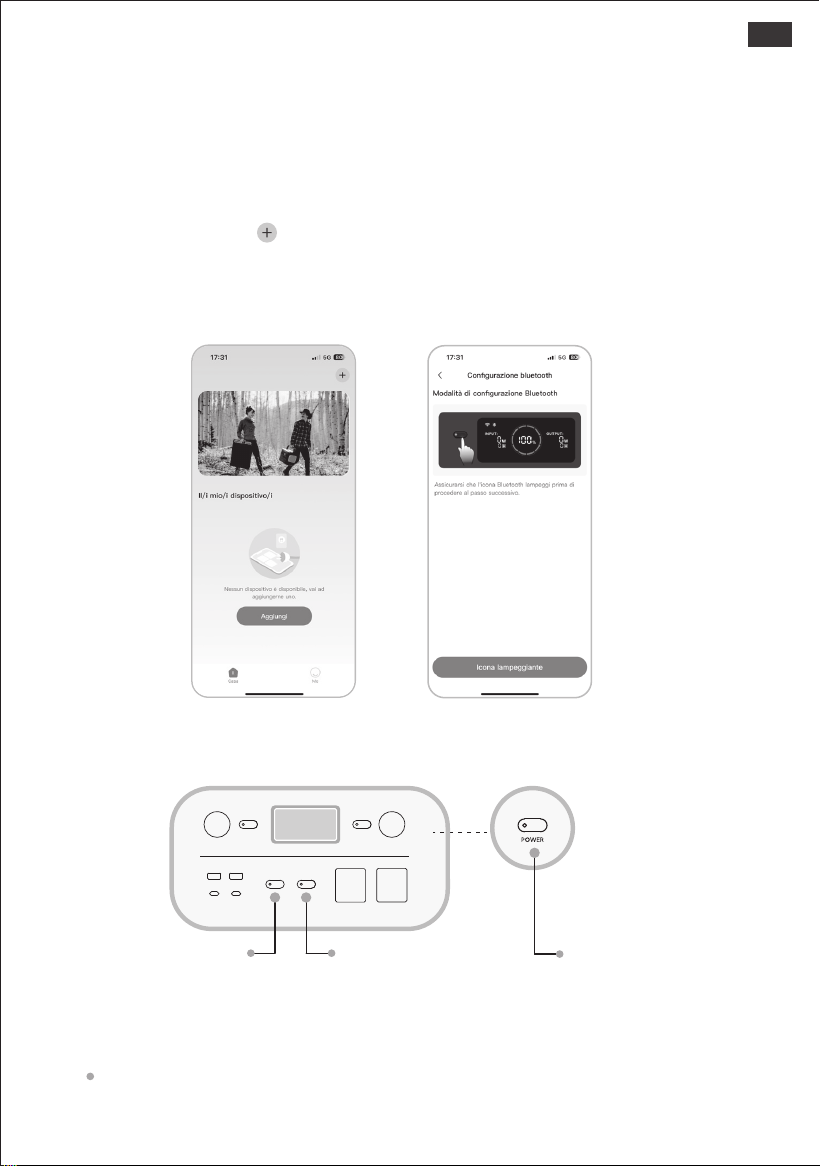
IT
39
2.3 Dopo aver fatto clic sull'icona del dispositivo cercato, l'applicazione collega automatica-
mente il dispositivo tramite Bluetooth.
Osservazioni: Dopo l'accensione, se l'APP non viene connessa entro 5 minuti, il dispositivo disattiva automatica-
mente Wi-Fi e Bluetooth. A questo punto, è necessario tenere premuto il "pulsante CC/USB" e il "pulsante CA"
per riaccendere il Wi-Fi e il Bluetooth.
Osservazioni: Se durante il processo di associazione viene richiesto "il dispositivo è stato associato", è
possibile utilizzare i due metodi seguenti per la connessione:
Il proprietario del dispositivo condividerà questo dispositivo con altri utenti tramite l'app.
Pulsante CC/USB Pulsante AC Pulsante di accensione
2. Per aggiungere il dispositivo
2.2 Premere a lungo il pulsante "Power" sul dispositivo per accenderlo, le icone Wi-Fi e
Bluetooth sul dispositivo lampeggiano per indicare che il dispositivo è entrato in modalità di
configurazione della rete, fare clic sul pulsante "icona lampeggiante" e consentire all'App di
connettersi ai dispositivi vicini e aprire le autorizzazioni Bluetooth;
Manuale dell'utente per l'app Jackery
Cercare "Jackery" in Google Play o App Store per installare l'applicazione Dopodiché, è
possibile registrarsi e accedere
1. Per scaricare l'App e accedere
2.1 2.2
2.1 Fare clic sul pulsante Aggiungi dispositivo;
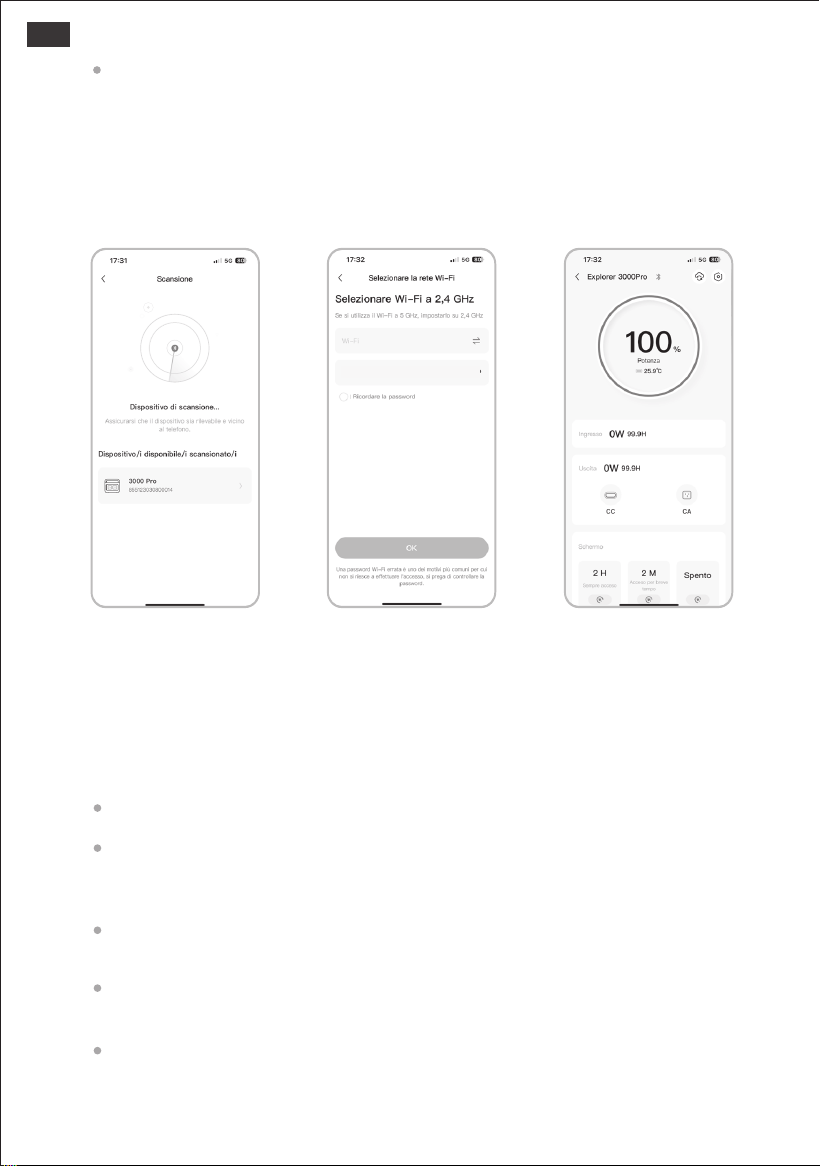
IT
40
Le schermate sopra riportate sono solo di riferimento.
3. Per annullare l’associazione del dispositivo
Fare clic sul pulsante Impostazioni nell'angolo in alto a destra dell'interfaccia principale del
dispositivo per accedere alla pagina delle impostazioni e fare clic sul pulsante Annulla
associazione nella parte inferiore della pagina per annullare l'associazione del dispositivo.
4. Note
4.1 Attivare Wi-Fi e Bluetooth:
Wi-Fi & Bluetooth vengono attivati automaticamente dopo l'accensione del
dispositivo, e le icone Wi-Fi e Bluetooth sullo schermo si illuminano;
Premere contemporaneamente il pulsante di alimentazione dell'uscita CC/USB e il
pulsante di alimentazione dell'uscita CA finché le icone Wi-Fi e Bluetooth sullo schermo
non si illuminano;
Premere contemporaneamente il pulsante di alimentazione dell'uscita CC/USB e il
pulsante di alimentazione dell'uscita CA finché le icone Wi-Fi e Bluetooth sullo schermo
non sono spente;
Wi-Fi e Bluetooth si spengono automaticamente se non viene collegato alcun
dispositivo entro 5 minuti;
4.2 Per spegnere Wi-Fi e Bluetooth:
Premere contemporaneamente il pulsante POWER e il pulsante CC/USB per 3 secondi
per ripristinare le impostazioni di fabbrica di Wi-Fi e Bluetooth e riavviare il sistema.
L'account dell'app connesso verrà disassociato.
4.3 Per reimpostare Wi-Fi e Bluetooth
2.4 Dopo che il dispositivo è stato connesso con successo, è necessario inserire il nome e la
password del Wi-Fi a cui il dispositivo si connetterà e il dispositivo si connetterà automatica-
mente alla rete Wi-Fi;
2.5 Dopo che il dispositivo è stato aggiunto con successo alla home page del dispositivo,
l'icona Wi-Fi sul dispositivo sarà sempre accesa;
Osservazioni: Selezionare una rete Wi-Fi con banda a 2,4 GHz. Il dispositivo non supporta una rete Wi-Fi in
banda 5GHz.
Tenere premuto il “Pulsante ACCENSIONE” e il “Pulsante CC/USB” per 3 secondi per
ripristinare il dispositivo, quindi ricollegare il dispositivo.
2.52.3 2.4
Password
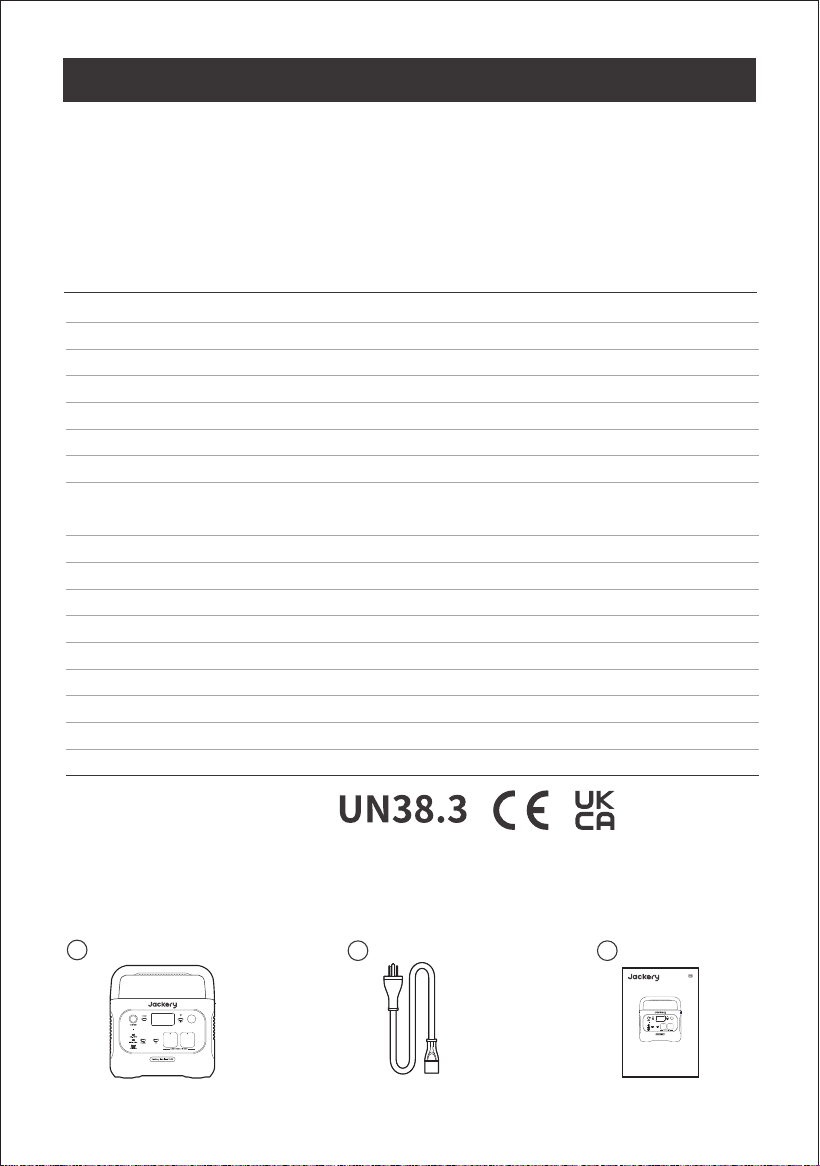
41
ES
Model: JE-1000D
Español
LISTA DE PAQUETE
Cable de carga CA
2 3
1
Jackery Explorer 1000 Manual de Usuario
Enhorabuena por su nuevo Jackery Explorer 1000. Lea atentamente este manual antes de utilizar el
producto, especialmente las precauciones pertinentes para garantizar su uso adecuado. Guarde este
manual en un lugar accesible para consultarlo con frecuencia.
De conformidad con las leyes y reglamentos, la compañía se reserva el derecho a dar una
interpretación final de este y todos los documentos relacionados con este producto.
Por favor, tenga en cuenta que no se darán más notificaciones en caso de cualquier actualización,
revisión o terminación.
ESPECIFICACIONES TÉCNICAS
CERTIFICACIONES
Nombre del producto
N de modelo
Capacidad
Química celular
Peso
Dimensiones
Ciclo de vida
Entrada de CC
Entrada CA
2 salida de CA
CA Salida total
Salida USB-C1
Salida USB-C2
Salida USB-A
Puerto para el coche
Temperatura de carga
Temperatura de descarga
Jackery Explorer 1000
JE-1000D
30.4Ah/35.2V DC (1070Wh)
LiFePO4
Aproximadamente 23.8 libras/10.8 kg
12.87 × 8.82 × 9.72 pulgadas / 32.7 × 22.4 × 24.7 cm
4000 ciclos de carga hasta 70% + de capacidad
220V-240V~ 50Hz, 10A Máx
230V~ 50Hz
1500W nominales, 3000W pico de sobretensión
30W Máx, 5V⎓3A, 9V⎓3A, 12V⎓2,5A, 15V⎓2A, 20V⎓1,5A
100W Máx, 5V⎓3A, 9V⎓3A, 12V⎓3A, 15V⎓3A, 20V⎓5A
18W Máx, 5-6V⎓3A, 6-9V⎓2A, 9-12V⎓1,5A
12V⎓10A
0°C~45°C (32℉~113℉)
-10°C~45°C (14℉~113℉)
※USB Type-C y USB-C son marcas comerciales registradas de USB Implementers Forum.
® ®
2 DC 8mm Puertos: 11-16V (tensión de trabajo)⎓8A Máx.,
doble a 8A Máx.; 16-60V (tensión de trabajo)⎓10.5A Máx.,
doble a 21A/400W Máx.
Contact us:
hello.eu@jackery.com
Model: JE-1000D
USER MANUAL
Jackery Explorer 1000
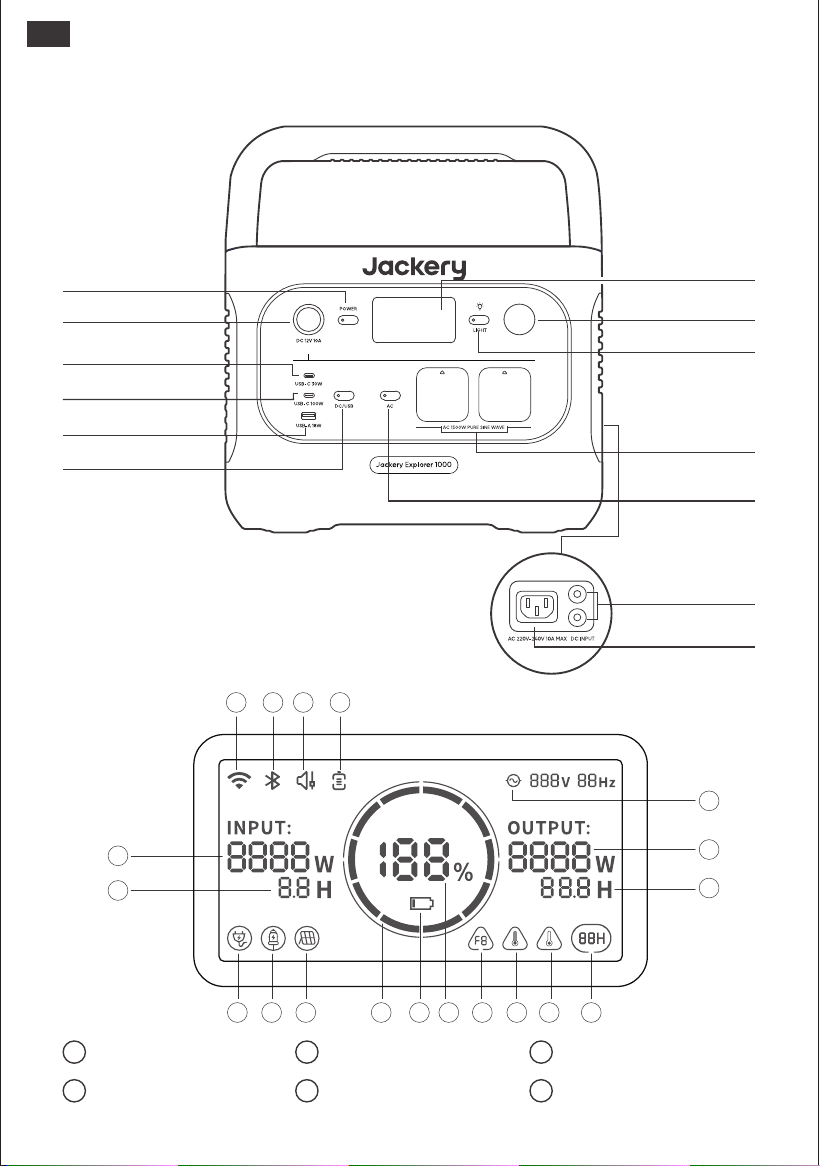
42
Wi-Fi
Modo de ahorro
de bateria
Bluetooth
Modo de carga silenciosa
5
4
1 2
6
3
CONOZCA SU EQUIPO
Aspecto del producto
Luz LED
LCD
Botón de luz LED
Botón de CA
Salida de CA
Entrada CA
Lado Derecho
Entrada de CC
PANTALLA LCD
Potencia de entrada Tiempo de carga restante
ES
Salida USB-C
Salida
USB-C1
Salida USB-C2
Botón CC/USB
Puerto para el coche
Botón principal
de encendido
12
7
13
18
17
19
10
1 2
11
9
14 15 16
8
3 4
5
6
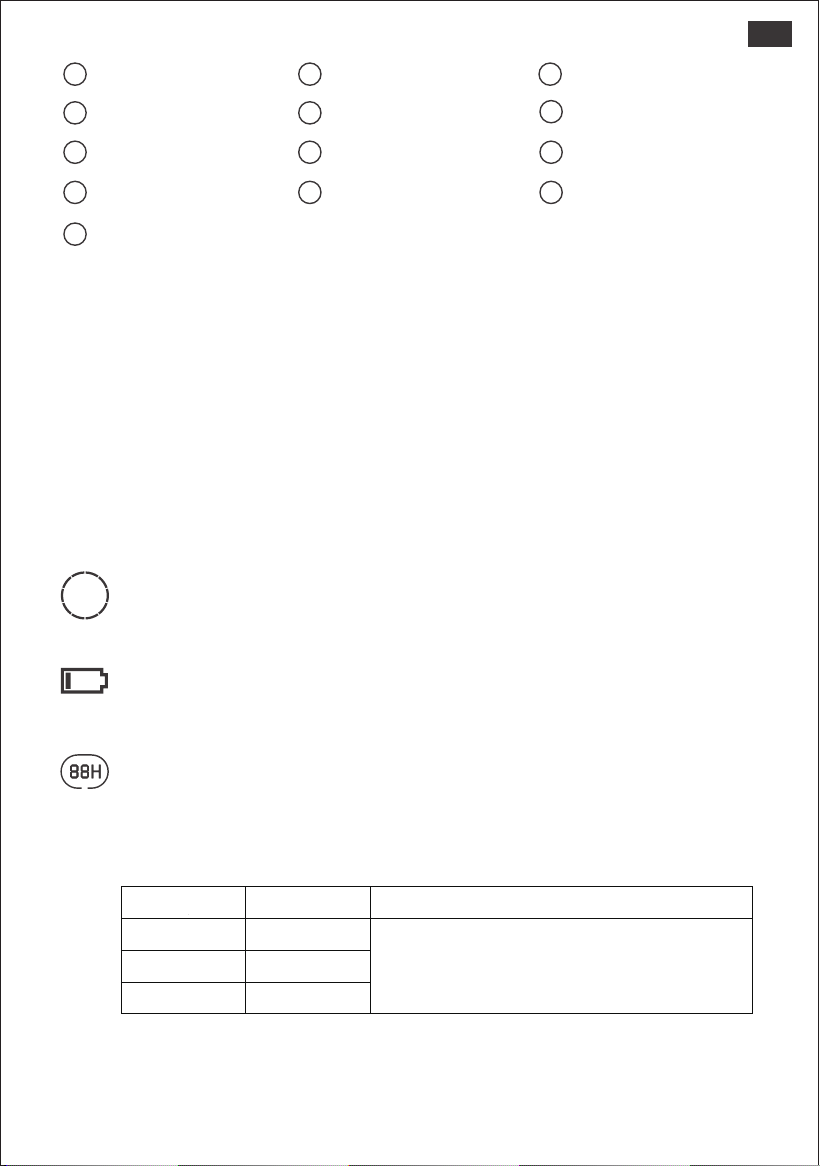
43
Indicador de alimentación de la batería
Cuando el producto se está cargando, el círculo naranja que rodea el porcentaje de la batería
se encenderá en secuencia. Al cargar otros dispositivos, el círculo naranja permanecerá
encendido.
Indicador de batería baja
Cuando la batería es inferior al 20 %, el Indicador de batería baja permanecerá encendido.
Cuando sea inferior al 5 %, el Indicador de batería baja parpadeará. Cuando se está
cargando, el Indicador estará apagado.
SAE: Sistema de alimentación de emergencia.
Una vez que haya conectado la red eléctrica y el puerto de entrada de CA de la SAE mediante el
cable cargador de CA, podrá utilizar el puerto de salida de CA de la SAE para alimentar la unidad (en
este punto, la alimentación de CA procede de la red eléctrica, no de la batería de la SAE). En caso de
pérdida repentina de la alimentación de red, el SAE puede pasar automáticamente al modo batería
en 20 ms. Dado que se trata de una función no profesional del SAI, no admite la conmutación de 0 ms.
No lo conecte a equipos con elevados requisitos de alimentación ininterrumpida, como servidores de
datos y estaciones de trabajo. Por favor, pruebe varias veces para confirmar la compatibilidad antes
de usar. Además, se recomienda conectar a un solo dispositivo. No utilice más de una unidad a la vez
para evitar que se active la protección contra sobrecargas. El incumplimiento de estas instrucciones
puede provocar fallos en el equipo o pérdidas de datos de las que no nos hacemos responsables.
Salida
Potencia de
salida
Valores por defecto
Salida de CA
Todas las salidas se apagan
automáticamente después de 12 horas
≤25W
≤2W
≤2W
Salida USB
Salida del coche
Modo de ahorro de energía
Para evitar que se olvide de apagar la salida, con el consiguiente consumo de batería, el
producto activa por defecto el modo de ahorro de energía. Esto ocurre cuando no hay ningún
dispositivo conectado o cuando el dispositivo conectado es menor o igual a un cierto valor
(consulte la tabla siguiente para más detalles), el dispositivo apagará automáticamente todas
las salidas después de 12 horas.
Para desactivar el modo de ahorro de energía:
Mantenga pulsado el botón CA y el botón de encendido principal hasta que desaparezca el
icono del modo de ahorro de energía. Recuerde apagar los productos cuando no utilice el
modo ahorro de energía para evitar el consumo de la batería.
15
13
1110
Potencia de salida
18
12
Modo de ahorro de energía
16
Tiempo de descarga restante
19
Indicador de alimentación de CA
17
14
8
7
9
Indicador de carga de pared
de CA
Indicador de carga del coche Indicador de carga solar
Indicador de alimentación de la
batería
Indicador de batería baja Porcentaje restante de batería
Aviso de alta temperatura Aviso de baja temperaturaCódigo de error
ES
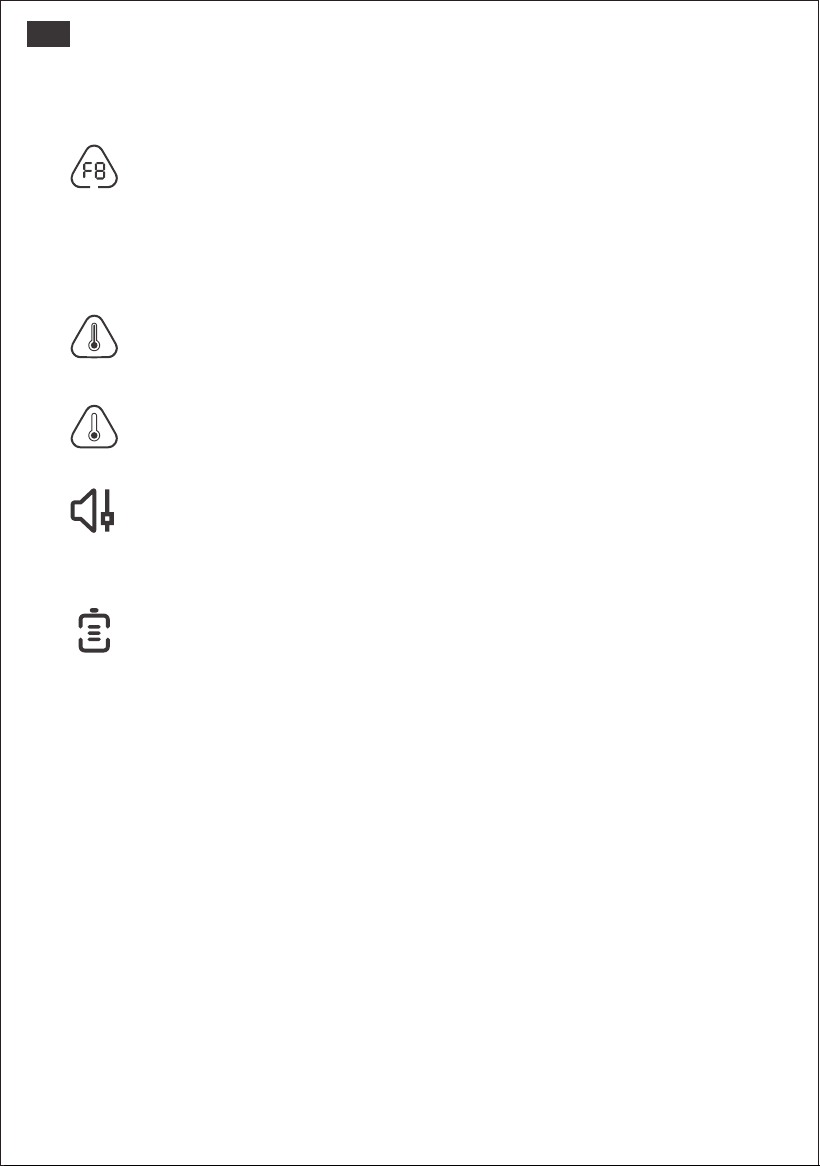
ES
44
Aviso de alta temperatura
Si aparece en la pantalla, no se preocupe, la batería se restablecerá automáticamente
después de enfriarse.
Aviso de baja temperatura
Si aparece en la pantalla, no se preocupe. Se restablecerá automáticamente una vez
restablecida la temperatura ambiente.
Para activar el modo de ahorro de energía:
Mantenga pulsado el botón CA y el botón de encendido principal hasta que el icono del modo
de ahorro de energía se encienda en la pantalla.
OPERACIONES BÁSICAS
Encendido/apagado principal
Pulse el "Botón de encendido principal", se encenderá el indicador de funcionamiento y se iluminará la
pantalla LCD. Si necesita desconectar la alimentación principal, mantenga pulsado el "Botón de
alimentación principal" hasta que se apague el indicador de funcionamiento. El tiempo de espera
predeterminado de este producto es de 2 horas. (el producto se apagará automáticamente tras 2
horas sin carga ni descarga). El tiempo de apagado automático se puede configurar en la app de
Jackery.
*Ecienda la salida de CC o la salida de CA en el modo de ahorro de energía – el dispositivo se
apagará automáticamente si no hay entrada de carga ni salida de descarga después de 12 horas.
Salida de CA encendida/apagada: asegúrese de que la fuente de alimentación principal está
encendida. Pulse el botón CA y el indicador de potencia de salida CA se iluminará. A continuación,
puede conectar los equipos que necesitan carga de CA. Pulse el botón de CA otra vez para apagar la
salida CA.
Salida CC encendida/apagada: asegúrese de que la fuente de alimentación principal está
encendida. Pulse el botón CC/USB y el indicador de potencia de salida CC se iluminará. A continu-
ación se podrá conectar los puertos de salida USB / coche a dispositivos de carga externos. Pulse de
nuevo el botón CC/USB para apagar la salida USB/Puerto de coche.
Código de error
Con el fin de responder rápidamente a los comentarios, hemos establecido códigos de
avería comunes F0-FE en el sistema: Si aparece el código F8, retire la carga o desconecte el
enchufe de carga. El producto puede restablecerse por sí mismo. En caso de no hacerlo,
póngase en contacto con el servicio postventa. Si aparece el código F9, retire la carga y el
producto podrá recuperarse por sí mismo. En caso de no hacerlo, por favor, póngase en
contacto con el servicio postventa. En caso de que aparezca cualquier otro código, póngase
en contacto con nuestro servicio posventa.
Modo de carga silenciosa
Cuando el Modo de carga silenciosa está activado, la potencia de carga se reduce y la
velocidad de carga se ralentiza, mientras que el ruido durante la carga se reduce significati-
vamente. (Por favor, active/desactive esta función en la APP).
Modo de ahorro de batería
Cuando el Modo de ahorro de batería está activado, la capacidad de la batería disponible
del producto se reduce y se prolonga la vida útil de la batería. (Por favor, active/desactive
esta función en la APP).
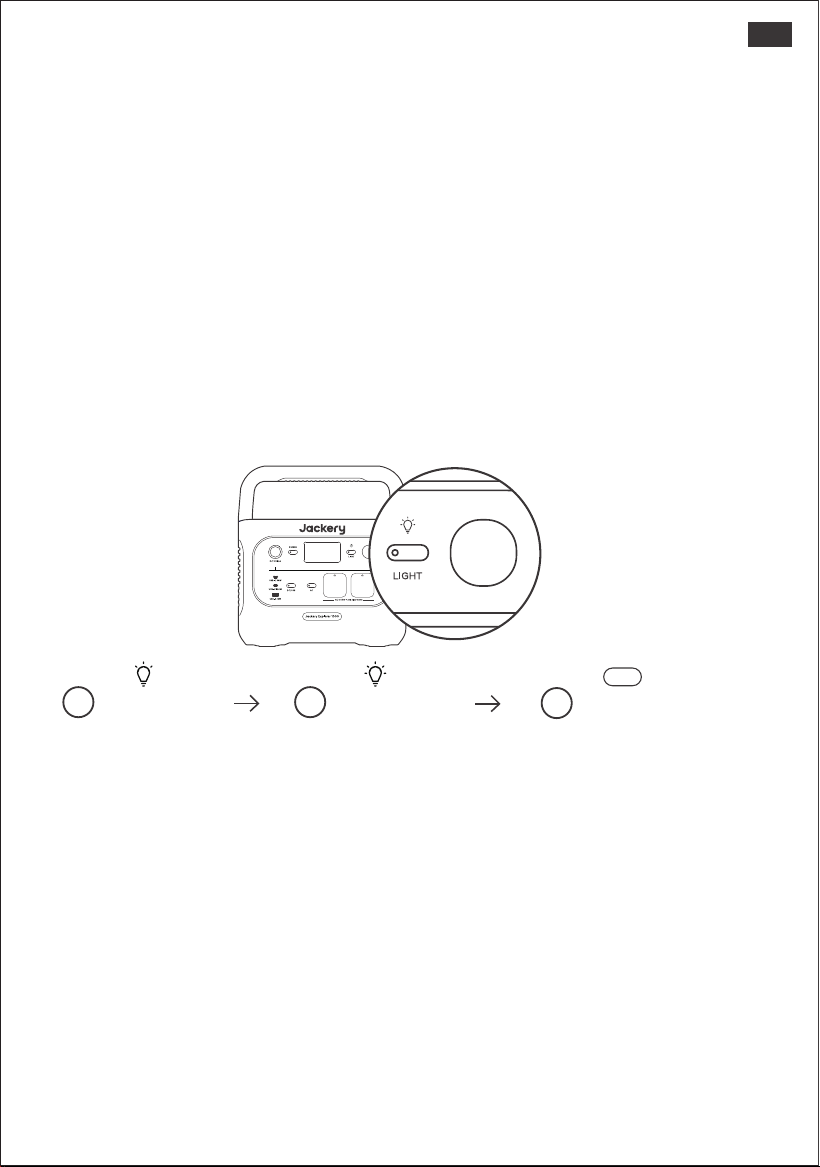
ES
Encendido/Apagado de la pantalla LCD
Para encenderlo, pulse el botón principal de encendido. De otro modo, cuando haya una entrada de
carga, la pantalla se encenderá automáticamente. Para apagar, pulse de nuevo el botón principal de
encendido y la pantalla se apagará.
La pantalla LCD se apaga automáticamente
Si no se realiza ninguna operación en 2 minutos, el producto entrará en estado de reposo y la pantalla
se apagará automáticamente.
Para encender/apagar la función de Pantalla siempre encendida (en estado de carga o descarga),
siga estos pasos:
Cuando se encienda la pantalla, pulse dos veces el botón principal de encendido y se activará el
modo de pantalla siempre encendida; vuelva a pulsarlo para apagar la pantalla.
Consejo: en el modo de Pantalla siempre encendida, la pantalla se apaga automáticamente tras 2
horas sin carga ni descarga.
45
La luz LED tiene tres modos: modo de luz baja, modo de luz alta y modo SOS.
Pulsa el botón de la luz LED y ésta se encenderá. El modo por defecto es el de luz baja. Vuelva a pulsar
el botón LED para pasar al modo de luz alta , al modo SOS o para apagar la luz LED de forma
secuencial. Puede mantener pulsado el botón LED en cualquiera de esos modos para apagar la luz
LED.
Luz LED
CARGUE SU JACKERY EXPLORER 1000
Cargue completamente el dispositivo antes de utilizarlo por primera vez.
Este producto admite la conexión con la app oficial de Jackery para un control y funcionamiento
inteligentes. Los usuarios pueden descargar la aplicación Jackery a través de App Store o Google
Play. Para más información, consulte el manual de usuario de la aplicación Jackery.
CONEXIÓN CON LA APP
Modo luz Alta
2.
Modo luz baja
1.
Carga a través de una toma de corriente de CA
Conecte el cable de carga de CA al puerto de entrada de la estación de alimentación y
enchúfelo a la toma de corriente.
Modo SOS
3.
SOS
Nota: 1. La temperatura recomendada para cargar el producto está entre 0°C y 45°C (32°F y
113°F), y la temperatura de descarga está entre -10°C y 45°C (14°F y 113°F). Operar el producto
fuera de este rango de temperatura puede limitar sus capacidades de carga y descarga, o
incluso hacer que no se pueda cargar o descargar.
2. La potencia de carga y la capacidad de la batería del producto pueden variar debido a las
fluctuaciones de temperatura.
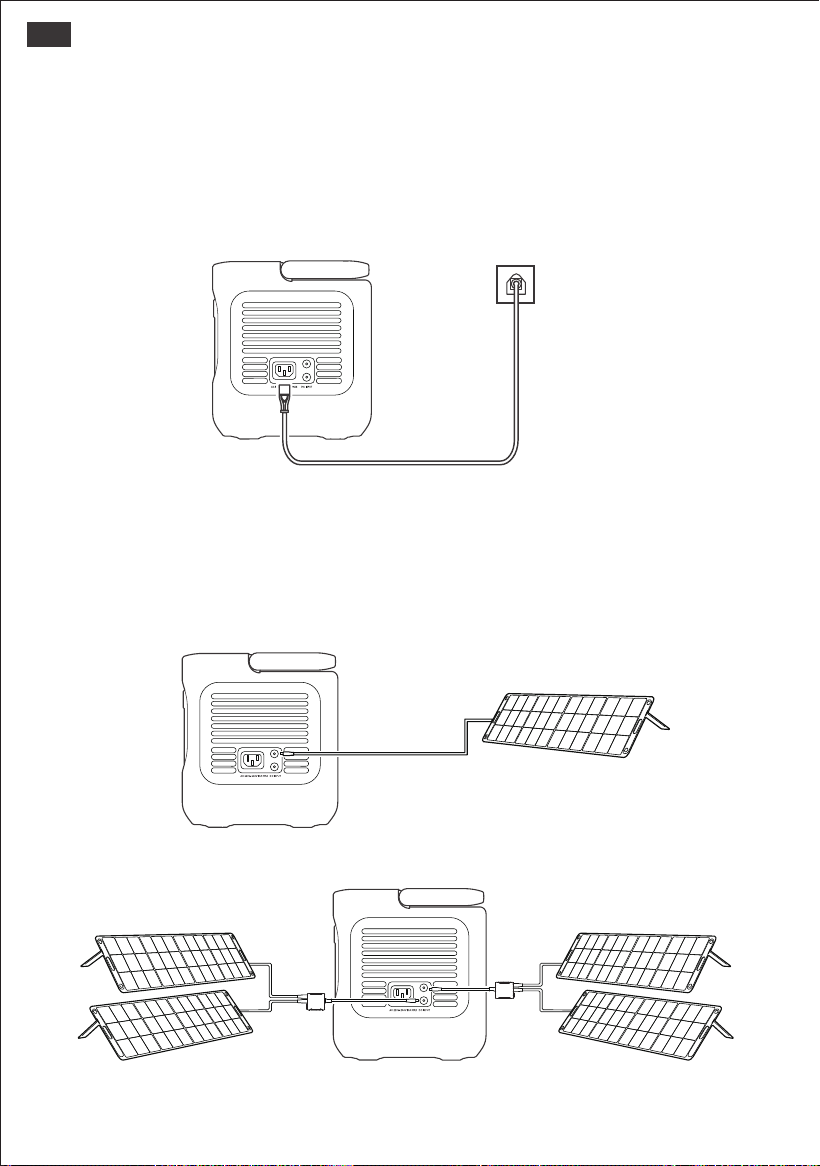
Explorer 1000
ES
Cargando a través de un panel solar
El producto tiene dos puertos de entrada del tipo DC2820. Cada puerto admite la conexión
directa de un panel solar de 100 W o 200 W. Para conectar simultáneamente dos paneles solares
de 100 W a un puerto de entrada DC8020 se necesita un conector apto para paneles solares
(disponible por separado).
46
Cargador de CA
Explorer 1000
Explorer 1000
Modo de Carga de Emergencia
Bajo este modo, puedes cargar rápidamente la estación de energía portátil utilizando el método
de carga AC. Esta función de carga de emergencia se puede activar o desactivar a través de la
aplicación Jackery. Cuando está en modo de carga de emergencia, la luz circular que
indica el estado de carga (SOC) parpadeará más rápido.
* Para maximizar la vida útil de la batería, es mejor cargar a la velocidad estándar. La carga de
emergencia debe reservarse para situaciones que requieren un aumento rápido de energía y no
se recomienda para un uso regular y prolongado.
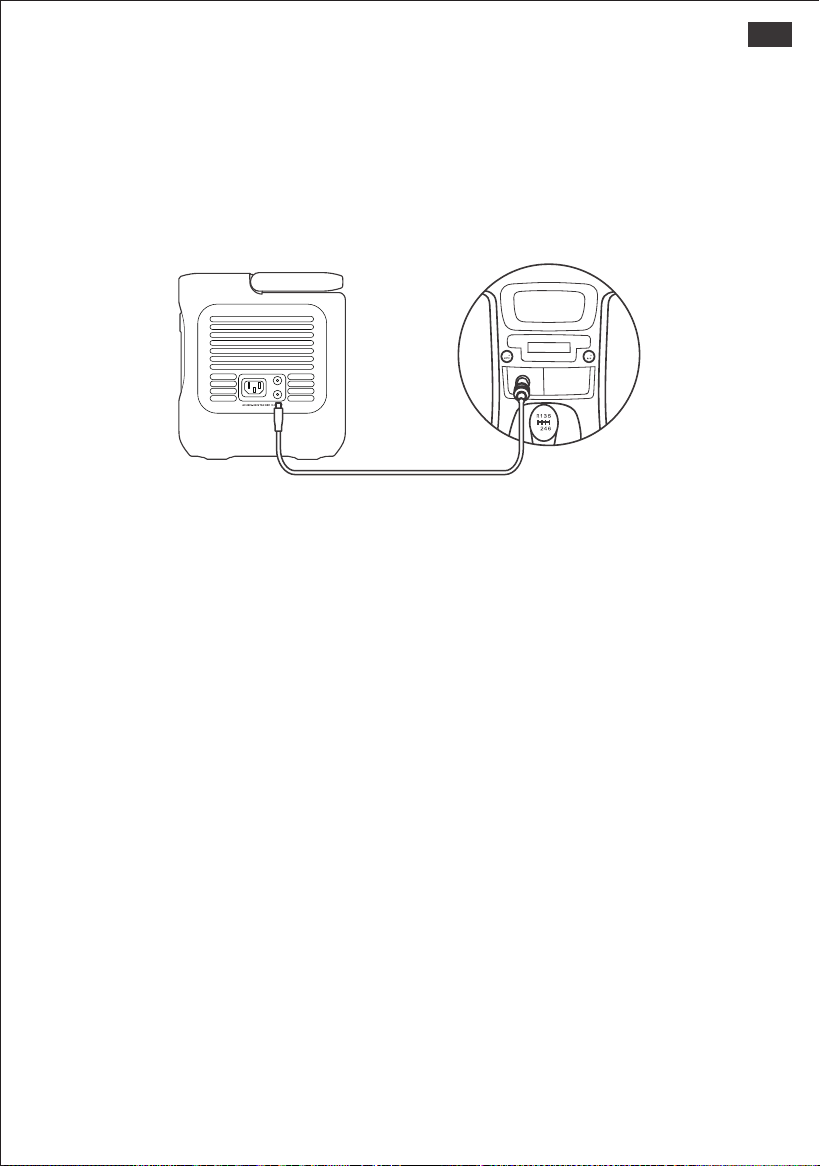
Explorer 1000
ES
Carga mediante cargador de coche
Este producto se puede cargar con un cargador de coche de 12V. Asegúrese de que el cargador
de coche y el encendedor de coche ofrecen una buena conexión.
*Por favor, arranque el vehículo antes de cargar su centralita.
*El uso del cargador de coche está prohibido si el vehículo circula por carreteras con baches
para evitar que se queme debido a una mala conexión. La Compañía no será responsable de
ninguna pérdida causada por un funcionamiento no estándar.
Vehículo
47
Se deben seguir las precauciones básicas de seguridad al utilizar este producto, incluyendo:
PRECAUCIONES DE SEGURIDAD PARA EL USO
a. Leer todas las instrucciones antes de utilizar este producto.
b. Se requiere una atenta supervisión cuando se utiliza este producto cerca de los niños para
reducir el riesgo.
c. Puede haber riesgo de descarga eléctrica si se utilizan accesorios no recomendados o
vendidos por fabricantes de productos no profesionales.
d. Cuando el producto no esté en uso, desconecte el enchufe del producto.
e. No desmonte el producto, ya que puede provocar riesgos imprevisibles como incendios,
explosiones o descargas eléctricas.
f. No utilice el producto con cables o enchufes dañados, o con cables de salida dañados, ya que
pueden provocar una descarga eléctrica.
g. Cargue el producto en un área bien ventilada y no restrinja la ventilación de ninguna manera.
h. Por favor, coloque el producto en un lugar ventilado y seco para evitar que la lluvia y el agua
provoquen una descarga eléctrica.
i. No exponga el producto al fuego o a altas temperaturas (bajo la luz directa del sol o en un
vehículo con mucho calor), ya que puede provocar accidentes como incendios y explosiones.
j. Cuando lo utilice por primera vez, cargue completamente el dispositivo antes de usarlo. Si se
almacena durante un largo periodo de tiempo (3 - 6 meses) sin batería, su rendimiento se
deteriorará e incluso puede llegar a ser inutilizable.

ES
48
Período de garantía
Cambio
Exclusiones
GARANTÍA
Solo ofrecemos nuestra garantía a los clientes que compren en el sitio web oficial de
Jackery, plataformas de terceros con la marca Jackery o distribuidores autorizados
locales.
* El período y los detalles de la garantía pueden variar según las leyes locales,
regulaciones y distribuidores autorizados.
Garantía limitada
Limitado al comprador consumidor original
Jackery garantiza al consumidor original que el producto Jackery estará libre de defectos
relativos al acabado y a los materiales en condiciones normales de uso por parte del consumidor
durante el período de garantía aplicable identificado en la sección "Período de garantía" que
figura a continuación, sujeto a las exclusiones que se establecen a continuación.
Esta declaración de garantía establece la obligación de garantía total y exclusiva de Jackery. No
asumiremos ni autorizaremos que ninguna persona asuma por nosotros ninguna otra responsabil-
idad en relación con la venta de nuestros productos.
3 Años de garantía estándar: El periodo de garantía estándar de Jackery Explorer 1000 es de 36
meses. En cada caso, el período de garantía se mide a partir de la fecha de compra por parte
del comprador consumidor original. Para establecer la fecha de inicio del período de garantía,
se necesita el recibo de venta de la primera compra del consumidor u otra prueba documental
razonable.
Ampliación de garantía de 2 años: para activar la extensión de garantía, debe registrar su
producto en línea o ponerse en contacto con nuestro equipo de atención al cliente en
hello.eu@jackery.com para ampliar la duración de la garantía estándar.
Jackery sustituirá (a cargo de Jackery) cualquier producto Jackery que no funcione, durante el
período de garantía aplicable, debido a defectos de acabado o de material. Un producto de
sustitución asume la garantía restante del producto original.
La garantía de Jackery no se aplica a:
Mal uso, abuso, modificación, daño por accidente, o uso para cualquier cosa que no sea el uso
normal del consumidor según lo autorizado en los folletos actuales del producto de Jackery.
Intento de reparación por cualquier persona que no sea un centro autorizado.
Cualquier producto adquirido a través de una casa de subastas en línea.
La garantía de Jackery no se aplica a la célula de la batería a menos que usted la cargue
completamente en los siete días siguientes a la compra del producto y, a partir de entonces, al
menos una vez cada 6 meses.
La garantía del producto de Jackery se limita al consumidor original y no es transferible a ningún
propietario posterior.
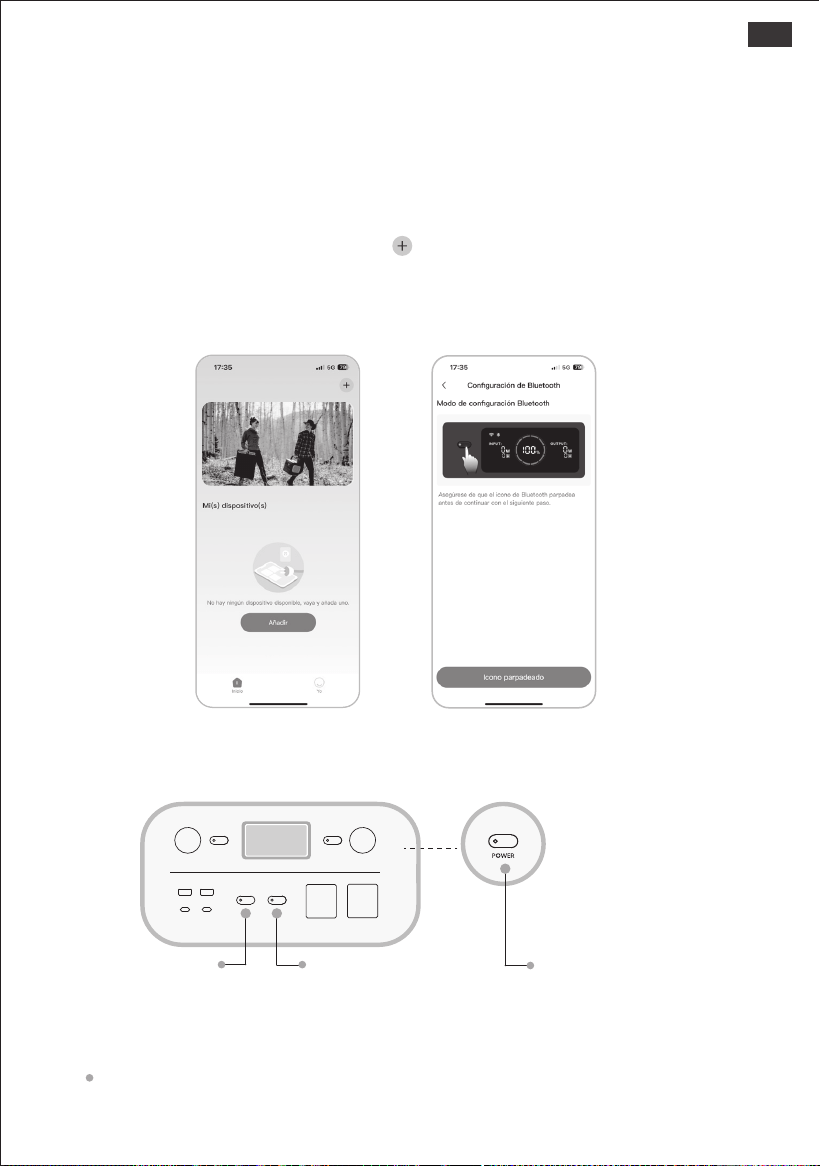
ES
49
Manual del usuario de la aplicación de
Jackery
2.3 Tras hacer clic en el icono del dispositivo buscado, la aplicación conecta
automáticamente el dispositivo a través de Bluetooth.
Observaciones: Después de encenderse, si la APP no se conecta en un tiempo determinado, el dispositivo
apagará automáticamente el Wi-Fi y el Bluetooth. A continuación, es necesario mantener pulsado el "Botón
CC/USB" y el "Botón AC" para volver a activar el Wi-Fi y Bluetooth.
Observaciones: Si durante el proceso de vinculación se indica que "el dispositivo ha sido vinculado", se pueden
utilizar las dos formas siguientes para la conexión:
El propietario del dispositivo lo compartirá con otros usuarios a través de la App.
Botón CC/USB Botón de CA Botón de encendido
2. Añadir un dispositivo
2.2 Mantenga pulsado el botón de "encendido" del dispositivo para encenderlo. Los iconos del
wifi y del Bluetooth del dispositivo parpadearán para indicar que el dispositivo ha entrado en
el modo de configuración de red. A continuación, pulse el botón "icono parpadeante" y
permita que la aplicación se conecte a los dispositivos cercanos y abra los permisos de
Bluetooth;
Buscar "Jackery" en Google Play o en la App Store para instalar la aplicación. Después, podrá
registrarte e iniciar sesión.
1. Para descargar la aplicación e iniciar sesión
2.1 2.2
2.1 Haga clic en el botón Añadir dispositivo ;
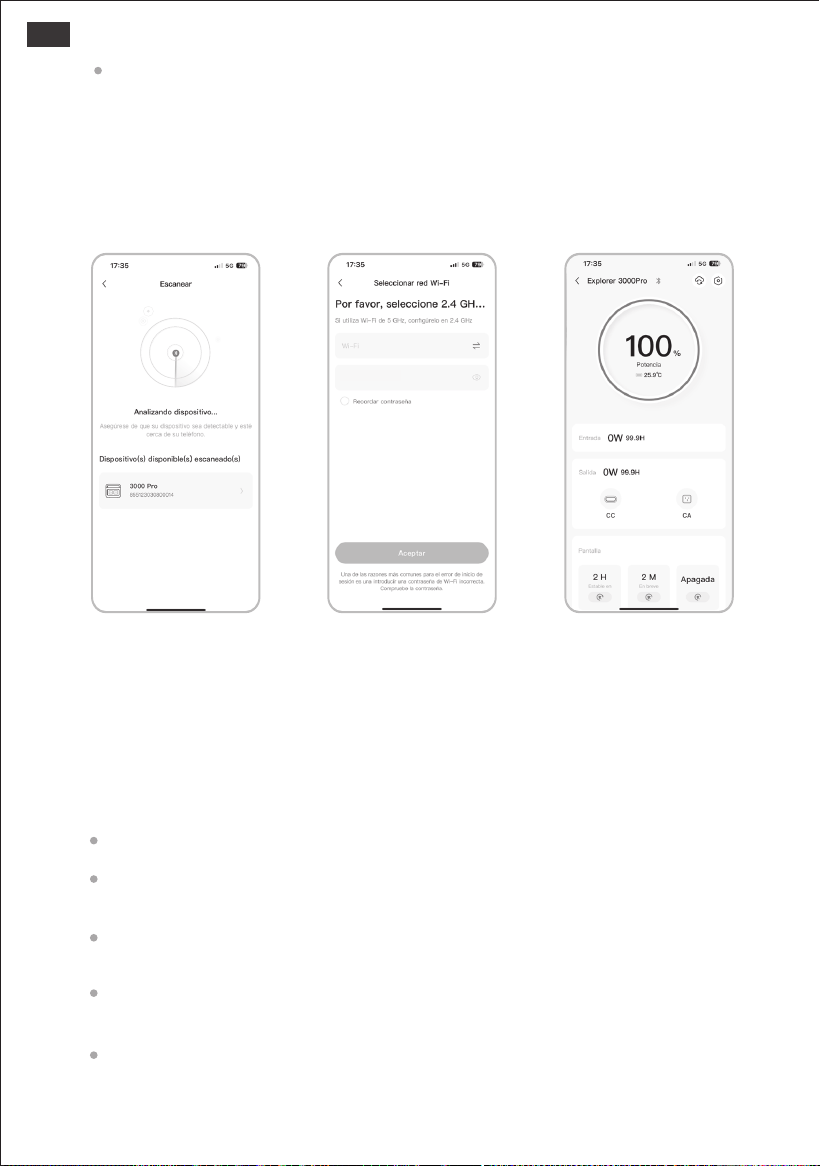
ES
50
Las capturas de pantalla anteriores sirven solo de referencia.
El wifi y el Bluetooth se encienden automáticamente al encender el dispositivo y se
iluminan los iconos de wifi y Bluetooth de la pantalla;
Pulse el botón de alimentación de salida CC/USB y el botón de alimentación de salida CA
al mismo tiempo hasta que se enciendan los iconos de wifi y Bluetooth en la pantalla;
3. Desvincular el dispositivo
Haga clic en el botón «Configuración» situado en la esquina superior derecha de la
interfaz principal del dispositivo para entrar en la página de configuración. Después, haga
clic en el botón «Desvincular» situado en la parte inferior de la página para desvincular el
dispositivo.
4. Notas
4.1 Para activar Wi-Fi y Bluetooth:
Pulse el botón de alimentación de salida CC/USB y el botón de alimentación de salida
CA al mismo tiempo hasta que se apaguen los iconos de wifi y Bluetooth en la
pantalla;
El Wi-Fi y el Bluetooth se apagarán automáticamente si no hay ningún dispositivo
conectado en 5 minutos
4.2 Para desactivar Wi-Fi y Bluetooth:
Pulsa el botón POWER y el botón CC/USB al mismo tiempo durante 3 segundos para
restablecer los ajustes de fábrica de Wi-Fi y Bluetooth y reiniciar el sistema. Se desvinculará
la cuenta de la aplicación conectada.
4.3 Para restablecer Wi-Fi y Bluetooth:
2.4 Una vez que el dispositivo se haya conectado correctamente, es necesario introducir el
nombre y la contraseña de la red Wi-Fi a la que se conectará el dispositivo. Una vez
introducidos, el dispositivo se conectará automáticamente a la red Wi-Fi;
2.5 Una vez que el dispositivo se haya añadido correctamente en la página de inicio del
dispositivo, el icono Wi-Fi del dispositivo estará siempre encendido;
Observaciones: Selecciona una red Wi-Fi en la banda de 2,4 GHz. El dispositivo no admite una red Wi-Fi en la
banda de 5 GHz.
Mantenga pulsados el "Botón POWER" y el "Botón CC/USB" durante 3 segundos para
reiniciar el dispositivo y, a continuación, vuelva a vincularlo.
Contraseña
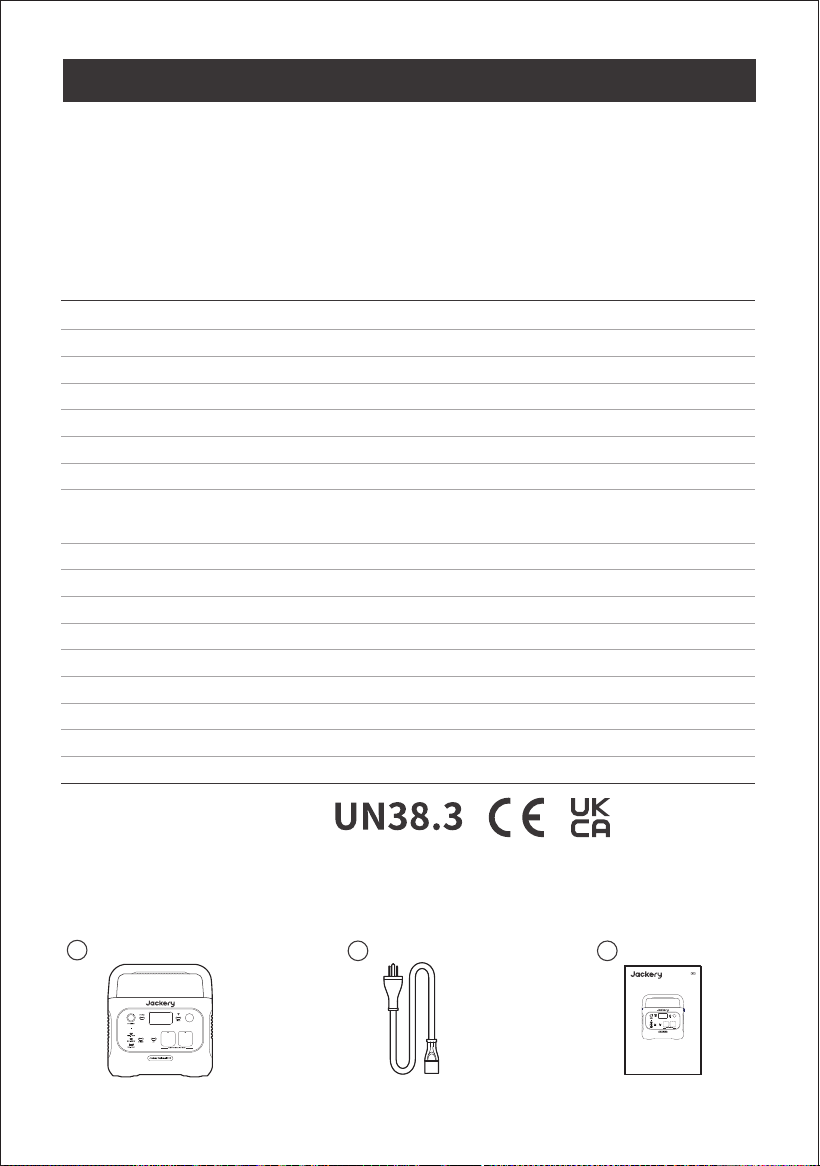
PT
Model: JE-1000D
Português
LISTA DE PACOTES
Cabo de carga CA
2 3
1
Jackery Explorer 1000 Manual do usuário
51
Parabéns pelo seu novo Jackery Explorer 1000. Leia este manual com atenção antes de utilizar o
produto, especialmente as precauções relevantes para garantir a utilização correcta deste produto.
Mantenha este manual num local acessível para consulta frequente.
Em conformidade com as leis e regulamentos, o direito de interpretação final deste documento e de
todos os documentos relacionados com este produto pertence à Empresa.
Não serão efectuadas quaisquer outras notificações em caso de actualização, revisão ou rescisão.
ESPECIFICAÇÕES TÉCNICAS
CERTIFICAÇÕES
Nome do Produto
N.º do modelo
Capacidade
Química Celular
Peso
Dimensões
Ciclo de Vida
Entrada CC
Entrada CA
2 × Saída CA
Saída Total de CA
Saída USB-C1
Saída USB-C2
Saída USB-A
Porta de Carro
Temperatura da Carga
Temperatura de Descarga
Jackery Explorer 1000
JE-1000D
30.4Ah/35.2V DC (1070Wh)
LiFePO4
Cerca de 23.8 lbs/10.8 kg
12.87 × 8.82 × 9.72in / 32.7 × 22.4 × 24.7cm
4000 ciclos até 70%+ de capacidade
220V-240V~ 50Hz, 10A Máx
230V~ 50Hz
1500W nominal, 3000W pico de sobretensão
30W Máx, 5V⎓3A, 9V⎓3A, 12V⎓2,5A, 15V⎓2A, 20V⎓1,5A
100W Máx, 5V⎓3A, 9V⎓3A, 12V⎓3A, 15V⎓3A, 20V⎓5A
18W Máx, 5-6V⎓3A, 6-9V⎓2A, 9-12V⎓1,5A
12V⎓10A
0°C~45°C (32℉~113℉)
-10°C~45°C (14℉~113℉)
※ USB Type-C e USB-C são marcas registadas do USB Implementers Forum.
®
®
2 portas CC de 8 mm:12-16V (tensão de trabalho)⎓8A
máx., duas entradas de 8A máx.; 16-60V (tensão de
trabalho)⎓10,5A máx., duas entradas de 21A/400W máx.
Contact us:
hello.eu@jackery.com
Model: JE-1000D
USER MANUAL
Jackery Explorer 1000
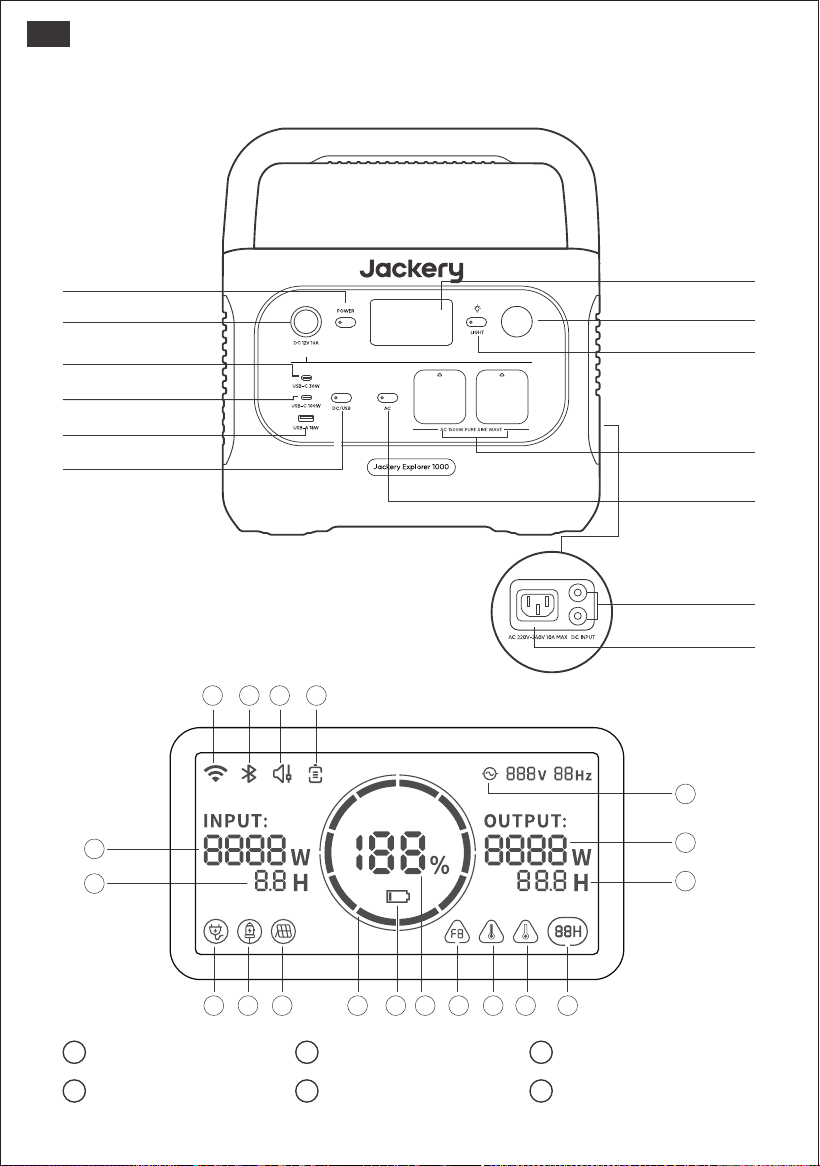
Wi-Fi
Modo de Economia
de Bateria
Bluetooth
5
4
1 2
6
3
CONHEÇA SEU EQUIPAMENTO
PT
Aparência do produto
Luz LED
LCD
Botão de Luz LED
Bouton CA
Saída CA
Entrada CA
Entrada CC
Lado Direito
TELA LCD
Potência de entrada Tempo restante de carga
52
Saída USB-A
Saída USB-C1
Saída USB-C2
Botão CC/USB
Porta para carro
Botão de
alimentação
principal
Modo de Carregamento
Silencioso
12
7
13
18
17
19
10
1 2
11
9
14 15 16
8
3 4
5
6
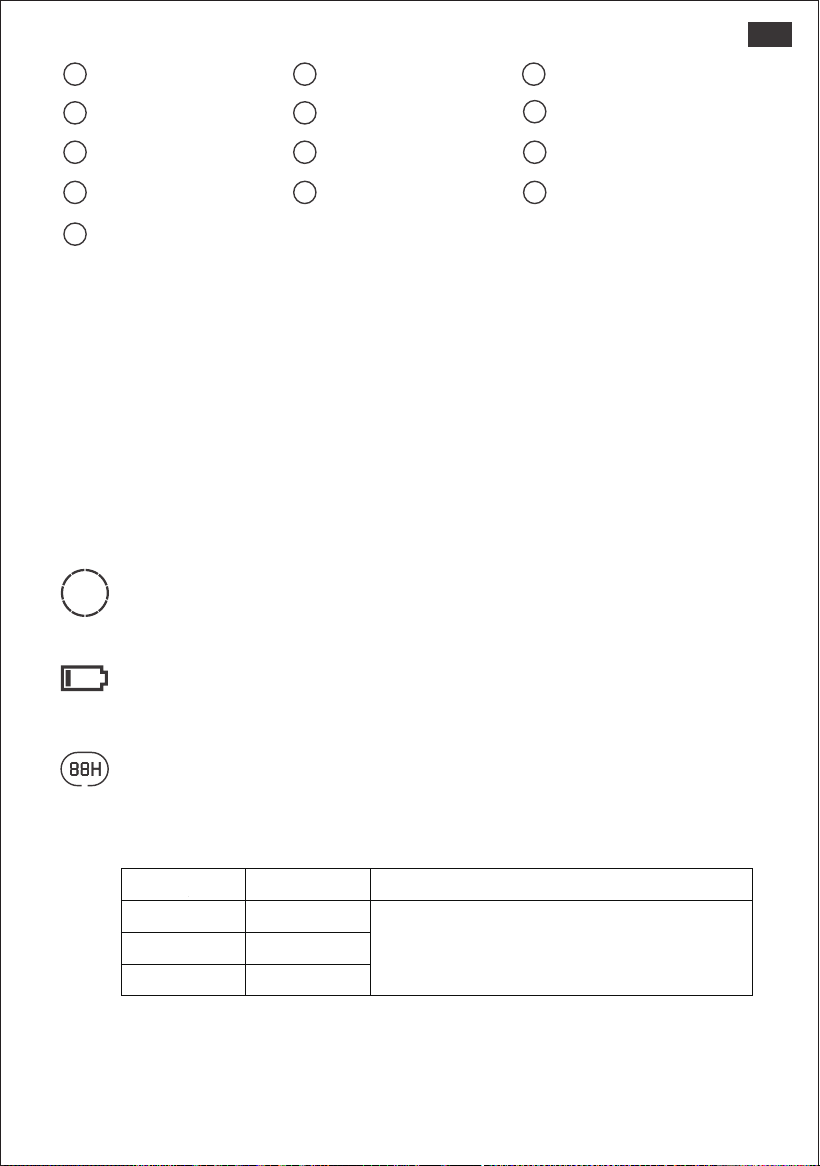
PT
53
Indicador de Energia da Bateria
Quando o produto está a ser carregado, o círculo cor de laranja à volta da percentagem da
bateria acende-se em sequência. Ao carregar outros dispositivos, o círculo cor de laranja
mantém-se aceso.
Indicador de Bateria Fraca
Quando a bateria tiver menos de 20%, o indicador de bateria fraca manter-se-á aceso.
Quando tiver menos de 5%, o Indicador de Bateria Fraca piscará. Quando está a ser
carregado, o Indicador estará desligado.
EPS: Sistema de alimentação de emergência.
Depois de conectar a rede elétrica e a porta de entrada CA do EPS por meio do cabo do carregador
CA, você pode usar a porta de saída CA do EPS para alimentar a unidade (nesse ponto, a energia CA
vem da rede elétrica, não da bateria do EPS). No caso de uma perda repentina de energia da rede
elétrica, o EPS pode mudar automaticamente para o modo de bateria em 20 ms. Como essa é uma
função de UPS não profissional, ela não suporta comutação de 0 ms. Não conecte a equipamentos
com altos requisitos de energia ininterrupta, como servidores de dados e estações de trabalho. Teste
várias vezes para confirmar a compatibilidade antes de usar e é recomendável conectar a apenas um
dispositivo. Não use mais de uma unidade ao mesmo tempo para evitar o acionamento da proteção
contra sobrecarga. O não cumprimento dessas instruções pode resultar em falha do equipamento ou
perda de dados, pelos quais não podemos nos responsabilizar.
Saída
Potência de Saída
Predefinições
Saída CA
Todas as saídas desligam-se automaticamente
após 12 horas.
≤25W
≤2W
≤2W
Saída USB
Saída do Carro
Modo de Poupança de Energia
Para evitar o esquecimento de desligar a saída, o que resulta no consumo de bateria, o
produto ativa o Modo de Poupança de Energia por predefinição. Isto ocorre quando nenhum
dispositivo está ligado ou o dispositivo ligado é inferior ou igual a um determinado valor
(consulte a tabela abaixo para obter mais detalhes), o dispositivo desliga automaticamente
todas as saídas após 12 horas.
Para desativar o Modo de Poupança de Energia
Mantenha pressionado o Botão CA e o Botão de Alimentação principal até que o ícone do
Modo de Poupança de Energia desapareça. No Modo de Não Poupança de Energia,
lembre-se de desligar os produtos para evitar o consumo da bateria.
15
13
1110
Potência de Saída
18
12
Modo de Poupança de Energia
16
Tempo de Descarga Restante
19
Indicador de Energia CA
17
14
8
7
9
Indicador de Carregamento
de Parede CA
Indicador de Carregamento
do Carro
Indicador de Carregamento Solar
Indicador de Energia da Bateria
Indicador de Bateria Fraca
Percentagem de Bateria Restante
Aviso de Temperatura Elevada Aviso de Temperatura BaixaCódigo de falha
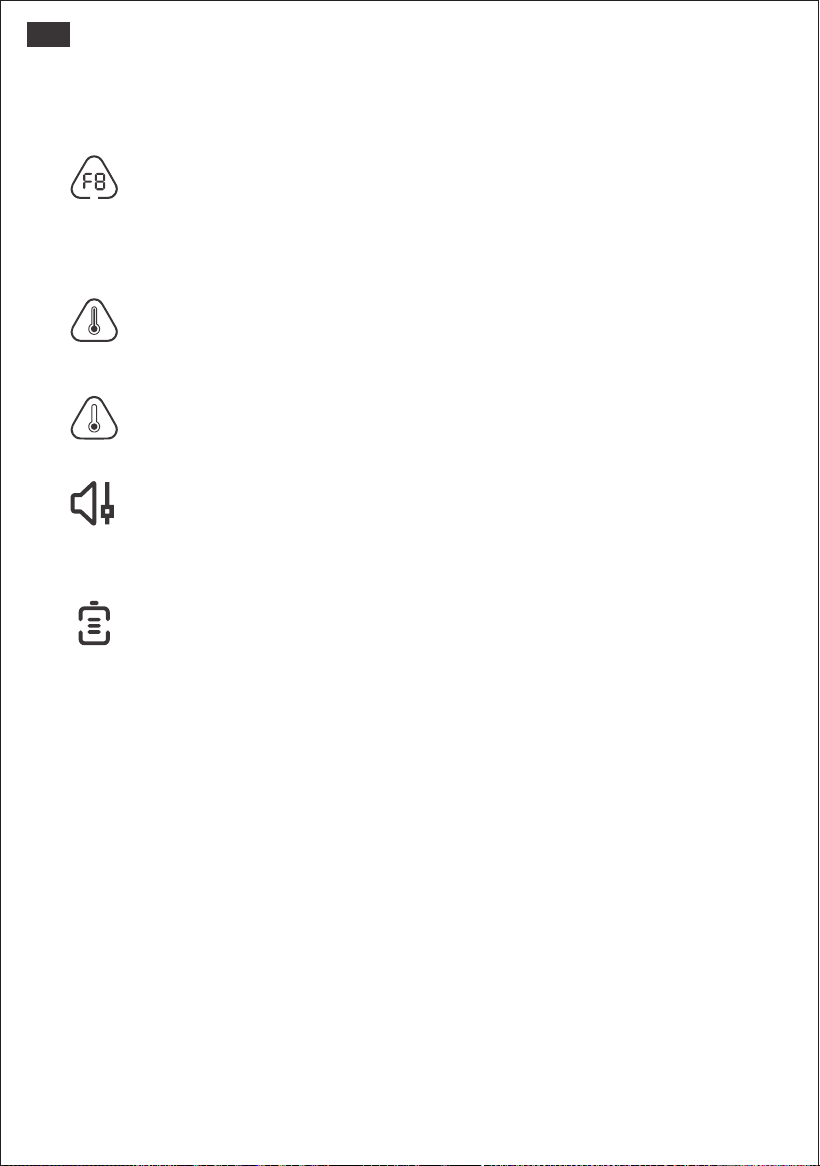
PT
54
Aviso de temperatura elevada
Se aparecer no ecrã, não se preocupe, a bateria será restaurada automaticamente após o
arrefecimento.
Aviso de temperatura baixa
Se for apresentado no ecrã, não se preocupe. Será automaticamente restaurado após o
restabelecimento da temperatura ambiente.
Para ativar o Modo de Poupança de Energia
Premir demoradamente o Botão de CA e o Botão da Alimentação Principal até que o ícone
do Modo de Poupança de Energia se acenda no ecrã.
OPERAÇÕES BÁSICAS
Ligar/Desligar a Alimentação Principal
Pressione o “Botão de Alimentação Principal” e o indicador de funcionamento acende-se e o ecrã
LCD fica iluminado. Se precisar de desligar a alimentação principal, pressione e mantenha pressiona-
do o “Botão de Alimentação Principal” até o indicador de funcionamento se desligar. O tempo de
espera predefinido deste produto é de 2 horas. (o produto desliga-se automaticamente após 2 horas
sem carregar ou descarregar). O tempo de desligar automaticamente pode ser definido na aplicação
Jackery.
*No modo de Poupança de Energia, ligar a saída de CC ou a saída de CA, ou vai desligar-se
automaticamente após 12 horas se não houver entrada de carga ou saída de descarga.
Saída CA Ligada/Desligada: Certifique-se de que a fonte de alimentação principal está ligada.
Premir o Botão de CA, o indicador de Potência de Saída de CA acende-se. Em seguida, pode ligar o
equipamento que necessita de carregamento CA. Pressione novamente o botão CA para desligar a
Saída CA.
Saída CC Ligada/Desligada: Certifique-se de que a fonte de alimentação principal está ligada.
Premir o Botão de CC/USB, o indicador de Potência de Saída de CC acende-se. Em seguida, as
Portas de Saída da Porta USB/Carro podem ser ligadas a dispositivos de carga externos. Pressione o
Botão CC/USB novamente para desligar a Saída da Porta USB/Carro.
Código de falha
Para responder rapidamente ao retorno de informações, definimos códigos de avaria
comuns F0-FE no sistema: Se aparecer o código F8, retire a carga ou desligue a ficha de
carregamento, o produto pode recuperar por si só, se não, contacte o serviço pós-venda; Se
aparecer o código F9, retire a carga e o produto pode recuperar por si só, se não, contacte o
serviço pós-venda. Se aparecer qualquer outro código, contacte o nosso serviço pós-venda.
Modo de Carregamento Silencioso
Quando o Modo de Carregamento Silencioso é ativado, a potência de carregamento é
reduzida e a velocidade de carregamento é diminuída, enquanto o ruído durante o
carregamento é significativamente reduzido (ative/desative essa função no APP).
Modo de Economia de Bateria
Quando o Modo de Economia de Bateria é ativado, a energia disponível para o produto é
reduzida e a vida útil das células da bateria é estendida (ative/desative essa função no
APP).
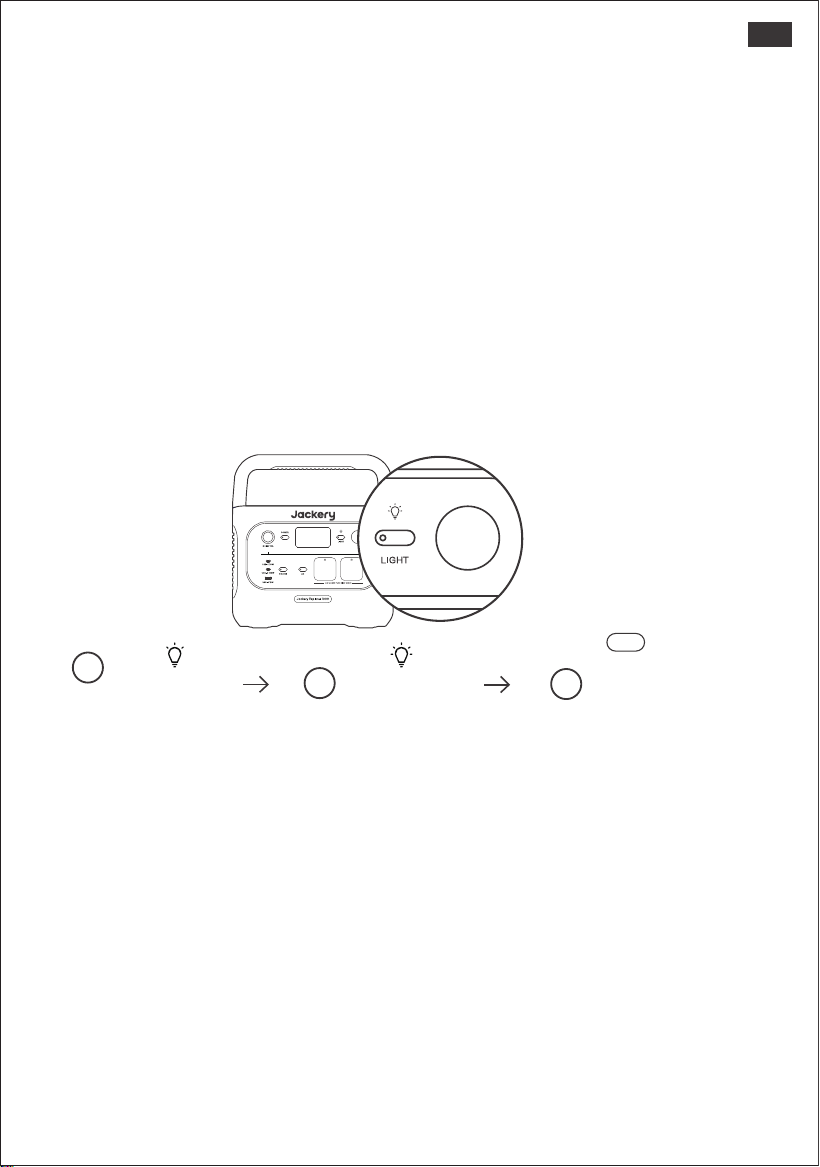
PT
55
Ecrã LCD Ligado/Desligado
Para ligar, prima o Botão de Alimentação Elétrica ou quando houver uma entrada de carga, o ecrã
acende-se automaticamente. Para desligar, prima novamente o Botão de Alimentação Elétrica e o
ecrã desliga-se.
O LCD desliga-se automaticamente.
Se não houver nenhuma operação em 2 minutos, o produto entra no estado de suspensão e o ecrã
desliga-se automaticamente.
Para ligar/desligar o Ecrã Sempre Ligado (no estado de carga ou descarga), siga estes passos:
Depois de o ecrã se iluminar, faça duplo clique no Botão de Alimentação Elétrica e o modo de Ecrã
Sempre Ligado fica ligado; em seguida, prima-o novamente para desligar o ecrã.
Dica: Durante o modo Ecrã Sempre Ligado, o ecrã desliga-se automaticamente após 2 horas sem
carregar ou descarregar.
A luz LED tem três modos: modo de Luz Baixa, modo de Luz Alta e modo SOS.
Prima o botão da luz LED e a luz LED acende-se. O modo predefinido é o modo de Luz Baixa. Prima
novamente o botão LED para mudar para o modo de Luz Alta, para o modo SOS ou para desligar a
luz LED em sequência. Em qualquer um destes modos, pode premir e manter premido o botão LED
para desligar a luz LED.
Luz LED
CARREGAR O SEU JACKERY EXPLORER 1000
Carregue totalmente o dispositivo antes da sua primeira utilização.
Este produto suporta a ligação da aplicação Jackery para controlo e operação inteligentes. Os
utilizadores podem descarregar a aplicação Jackery através da App Store ou do Google Play. Para
mais informações, consulte o Manual do Utilizador da Aplicação Jackery.
LIGAÇÃO DA APLICAÇÃO
Modo de Luz Alta
2.
Modo de Luz Baixa
1.
Carregamento através de uma Tomada de Parede de CA
Ligar o cabo de carregamento de CA à porta de entrada da estação de alimentação e
ligá-lo à tomada de parede.
Modo SOS
3.
SOS
Nota: 1. A temperatura recomendada para carregar o produto está entre 0°C e 45°C (32°F e
113°F), e a temperatura de descarga está entre -10°C e 45°C (14°F e 113°F). Operar o produto
fora dessa faixa de temperatura pode limitar suas capacidades de carga e descarga, ou até
mesmo impedir que ele carregue ou descarregue.
2. A potência de carga e a capacidade da bateria do produto podem variar devido às
flutuações de temperatura.
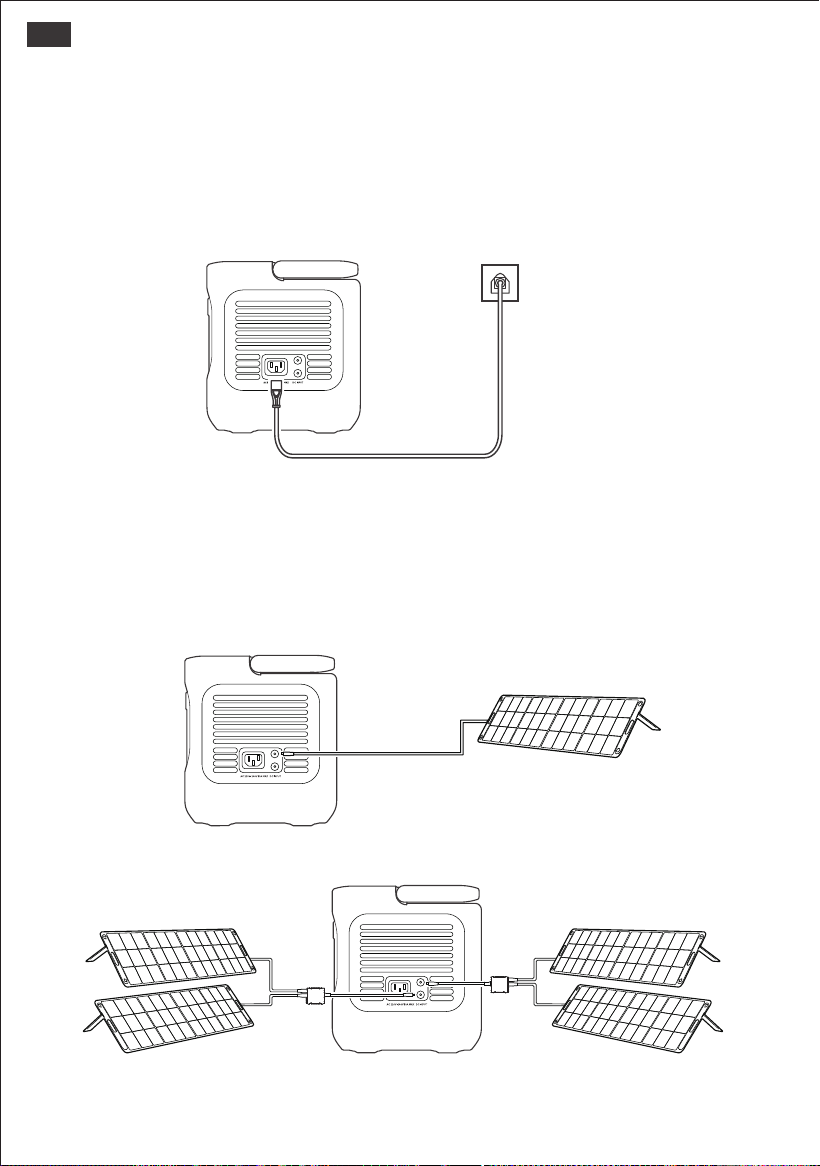
Explorer 1000
PT
56
Carregamento via Painel Solar
O produto tem duas portas de entrada DC8020, cada uma das quais suporta a conexão direta
de um painel solar de 100W ou 200W. Se uma porta de entrada do DC8020 precisar conectar
dois painéis solares de 100 W ao mesmo tempo, será necessário um conector de painel solar
(vendido separadamente).
Modo de Carregamento de Emergência
Neste modo, pode carregar rapidamente a estação de energia portátil utilizando o método de
carregamento AC. Esta função de carregamento de emergência pode ser ativada ou
desativada através da aplicação Jackery. No modo de carregamento de emergência, a luz
circular que indica o estado de carga (SOC) irá piscar mais rapidamente.
Para maximizar a vida útil da bateria, é melhor carregar na velocidade padrão. O carregamen-
to de emergência deve ser usado apenas em situações que exigem um rápido aumento de
energia e não é recomendado para uso regular a longo prazo.
Carregador CA
Explorer 1000
Explorer 1000
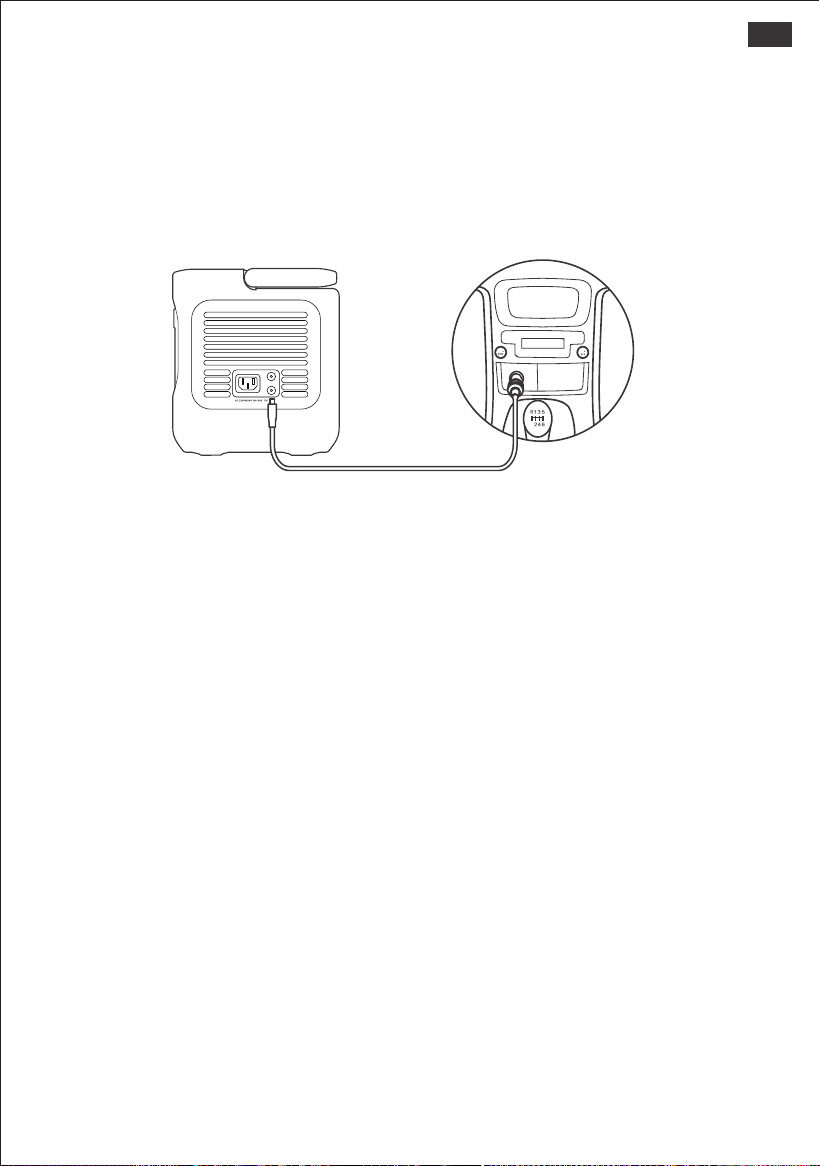
Explorer 1000
PT
57
PRECAUÇÕES DE SEGURANÇA AO UTILIZAR
Devem ser seguidas as precauções básicas de segurança ao utilizar este produto,
incluindo:
a. Leia todas as instruções antes de utilizar este produto.
b. É necessária uma supervisão rigorosa ao utilizar este produto perto de crianças para reduzir o risco.
c. Pode ocorrer risco de choque elétrico se forem usados acessórios recomendados ou vendidos por
fabricantes de produtos não profissionais.
d. Quando o produto não estiver a ser utilizado, desligue a ficha de alimentação da tomada do
produto.
e. Não desmonte o produto, pois isso pode levar a riscos imprevisíveis, como incêndio, explosão ou
choque elétrico.
f. Não use o produto com cabos ou plugues danificados, nem com cabos de saída danificados, pois
isso pode causar choque elétrico.
g. Carregue o produto numa área bem ventilada e não restrinja a ventilação de forma alguma.
h. Coloque o produto em um local ventilado e seco para evitar que a chuva e a água causem choques
elétricos.
i. Não exponha o produto ao fogo ou a altas temperaturas (sob a luz direta do sol ou em um veículo
sob alto calor), o que pode causar acidentes como incêndio e explosão.
j. Ao utilizar pela primeira vez, carregue totalmente o dispositivo antes de utilizar. Se este produto for
armazenado por um longo período de tempo (3 meses a 6 meses) com a energia esgotada, seu
desempenho se deteriorará e poderá até mesmo se tornar não carregável.
Carregamento através do Carregador para Automóvel
Este produto pode ser carregado com um carregador de 12 V para carros. Certifique-se de que o
carregador para automóvel e o isqueiro do automóvel têm uma boa ligação.
*Ligue o veículo antes de carregar a sua central elétrica.
*Se o veículo estiver a circular em estradas acidentadas, é proibido utilizar o carregador para
automóvel, caso este se queime devido a uma má ligação. A Empresa não será responsável por
qualquer perda causada por um funcionamento fora do padrão.
Veículo

PT
58
Período de Garantia
Troca
Exclusões
GARANTIA
Apenas fornecemos a nossa garantia aos clientes que compram no site oficial da
Jackery, em plataformas de terceiros com a marca Jackery ou em revendedores
locais autorizados.
*O período e os detalhes da garantia podem variar de acordo com as leis, regula-
mentos e revendedores autorizados locais.
A Jackery garante ao comprador consumidor original que o produto Jackery estará livre de defeitos
de fabrico e materiais sob utilização normal do consumidor durante o período de garantia aplicável
identificado na secção 'Período de garantia' abaixo, sujeito às exclusões estabelecidas abaixo.
Esta declaração de garantia estabelece a obrigação de garantia total e exclusiva da Jackery. Não
assumiremos, nem autorizaremos qualquer pessoa a assumir por nós, qualquer outra responsabilidade
relacionada com a venda de nossos produtos.
3 anos de garantia padrão: O período de garantia normal para o Jackery Explorer 1000 é de 36
meses. Em cada caso, o período de garantia é medido a partir da data de compra pelo comprador
consumidor original. É necessário o recibo de venda da primeira compra do consumidor, ou outra
prova documental razoável, para estabelecer a data de início do período de garantia.
2 anos de garantia prolongada: Para ativar a Extensão de garantia, tem de registar o seu produto
online ou contactar a nossa equipa de apoio ao cliente em hello.eu@jackery.com para prolongar o
tempo de execução da garantia padrão.
A Jackery substituirá (às custas da Jackery) qualquer produto Jackery que não funcione durante o
período de garantia aplicável devido a defeito de fabrico ou material. Um produto de substituição
assume a garantia restante do produto original.
A garantia da Jackery não se aplica a:
Utilização indevida, com abuso, modificação, dano por acidente ou utilização para qualquer outra
coisa que não seja a utilização normal do consumidor, conforme autorizado na literatura atual do
produto da Jackery.
Tentativa de reparação por qualquer outra que não uma instalação autorizada.
Qualquer produto comprado através de uma casa de leilões online.
A garantia da Jackery não se aplica à célula da bateria, a menos que a célula da bateria seja
totalmente carregada por si dentro de sete dias após a compra do produto e pelo menos uma vez a
cada 6 meses a partir de então.
Garantia limitada
A garantia do produto Jackery é limitada ao comprador consumidor original e não é transferível para
qualquer proprietário subsequente.
Limitada ao comprador consumidor original
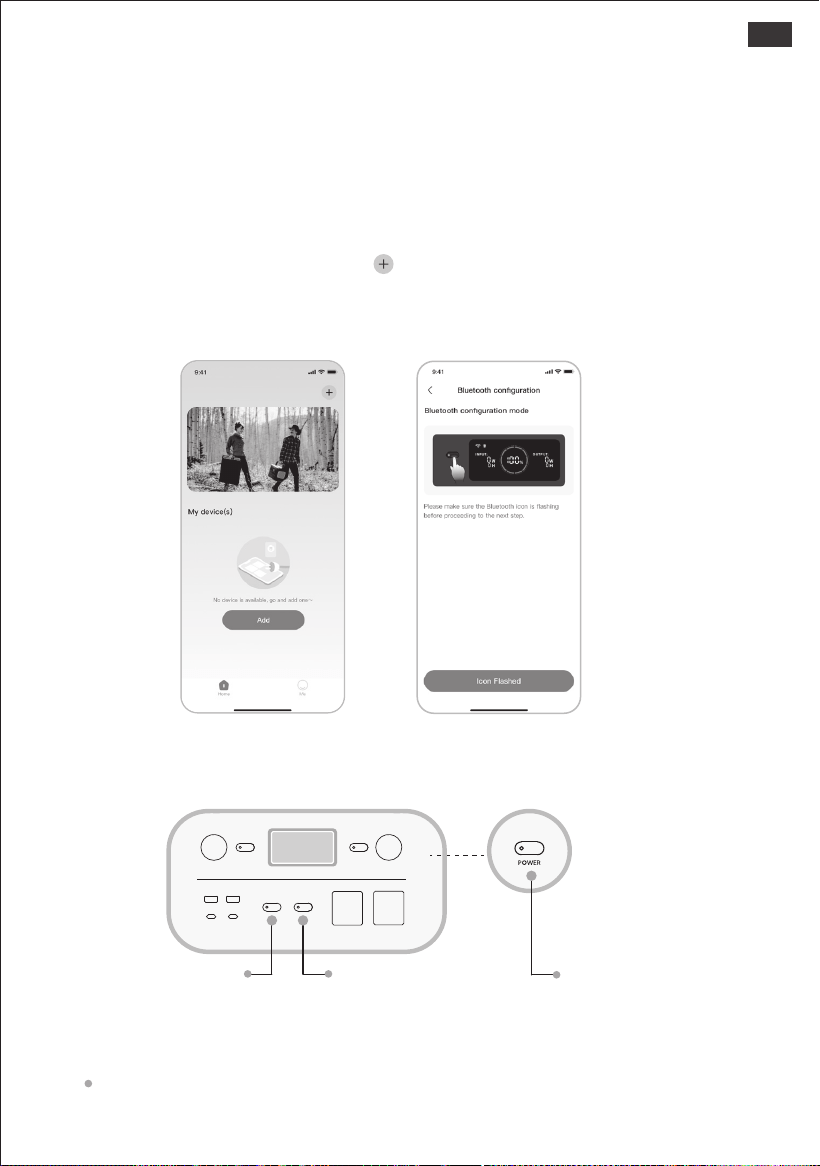
PT
59
Botão CC/USB Botão CA
Botão POWER
2.3 Depois de clicar no ícone do dispositivo pesquisado, a aplicação conecta-se automatica-
mente ao dispositivo via Bluetooth.
Observações: Depois de estar ligado, se a aplicação não estiver conectada por um período de tempo, o
aparelho irá desligar automaticamente o Wi-Fi e o Bluetooth. Caso isso aconteça, será necessário pressionar
e manter pressionados os botões ”CC/USB” e “AC”, para ligar o Wi-Fi e o Bluetooth novamente.
Observações: Se a mensagem “o dispositivo foi vinculado” durante o processo de vinculação, pode ser usada
uma das duas seguintes formas para se conectar:
O proprietário do dispositivo irá partilhar este dispositivo com outros utilizadores através
da aplicação.
2. Para adicionar um dispositivo
2.2 Mantenha pressionado o botão “Ligar” no dispositivo para o ligar, os ícones Wi-Fi e
Bluetooth no dispositivo piscam para indicar que o dispositivo entrou no modo de configu-
ração de rede, clique no botão “ícone piscou” e permita que a aplicação se ligue a
dispositivos próximos e abra as permissões Bluetooth;
Manual do Utilizador para a Aplicação
Jackery
Pesquise “Jackery” no Google Play ou na App Store para instalar a aplicação. Depois disso,
poderá registar-se e entrar.
1. Transferir a aplicação e entrar
2.1 2.2
2.1 Clique no botão Adicionar Dispositivo ;
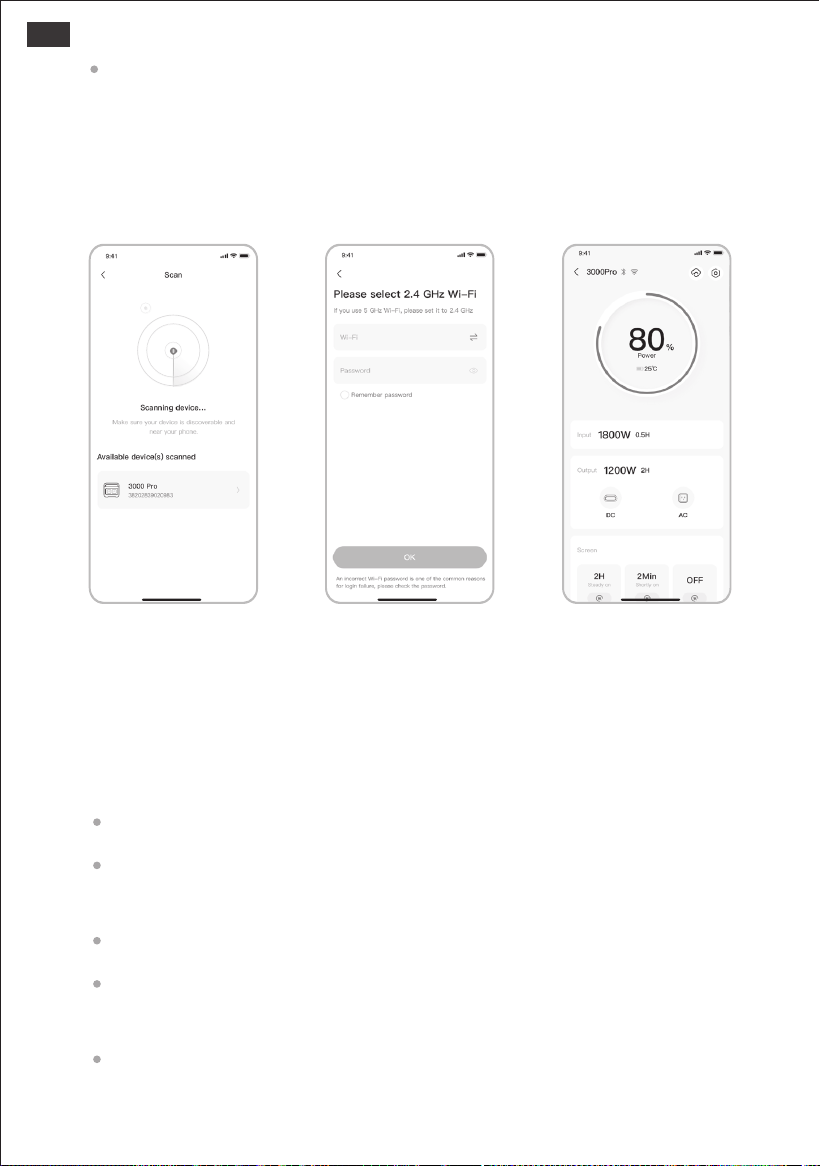
PT
60
O Wi-Fi e o Bluetooth são automaticamente ligados após o dispositivo estar ligado e os
ícones Wi-Fi e Bluetooth no ecrã acendem-se;
Pressione o botão de alimentação da saída CC/USB e o botão de alimentação da saída
CA ao mesmo tempo até os ícones Wi-Fi e Bluetooth se acenderem no ecrã;
3. Para anular a ligação do dispositivo
Clique no botão Definições no canto superior direito da interface principal do dispositivo para
entrar na página de configurações e clique no botão Desvincular na parte inferior da página
para desvincular o dispositivo.
4. Notas
4.1 Ligar o Wi-Fi e o Bluetooth:
O Wi-Fi e o Bluetooth serão desligados automaticamente se nenhum dispositivo
estiver conectado em 5 minutos;
Pressione o botão de alimentação da saída CC/USB e o botão de alimentação da
saída CA ao mesmo tempo até que os ícones Wi-Fi e Bluetooth no ecrã se desliguem;
4.2 Desligar o Wi-Fi e o Bluetooth:
Pressione o botão POWER e o botão CC/USB em simultâneo durante 3 segundos, para
voltar a colocar o Wi-Fi e o Bluetooth com as configurações de fábrica e reiniciar o
sistema. A conta da Aplicação ligada será desbloqueada.
4.3 Reiniciar o Wi-Fi e o Bluetooth:
As capturas de ecrã acima são apenas para referência.
2.4 Depois de o dispositivo estar conectado com sucesso, é necessário inserir o nome e a
senha do Wi-Fi aos quais o dispositivo se irá conectar. Depois disso, o dispositivo irá
conectar-se automaticamente à rede de Wi-Fi;
2.5 Depois de o dispositivo ser adicionado com sucesso na página inicial do dispositivo, o
ícone Wi-Fi no dispositivo ficará sempre ligado;
Observações: Por favor, selecione uma rede de Wi-Fi na banda de 2,4GHz. O dispositivo não suporta
redes de Wi-Fi na banda de 5GHz.
Pressione e mantenha pressionados por 3 segundos os botões “POWER” e o “CC/USB”
para reiniciar o dispositivo e, de seguida, volte a vincular o dispositivo.
2.52.3 2.4


Download the Jackery Mobile App
Descargar la aplicación móvil Jackery
Scarica l'applicazione mobile Jackery
Téléchargez l’application mobile Jackery
Laden Sie sich die Jackery Mobiltelefon-App herunter
Manufacturer/Factory:Shenzhen Hello Tech Energy Co.,Ltd.
Jiaanda Science and technology industrial park,
the east side of Huafan Road, Tongsheng Community, Dalang Street,
Longhua District, Shenzhen, Guangdong, China.
Transferir a Aplicação móvel Jackery