MODEL NO.: ETD-3250
32'' CLASS HD LED TV
WITH DVD PLAYER
FCC Notice
This device complies with Part 15 of the FCC Rules. Operation is subject to the
following two conditions: (1) this device may not cause harmful interference, and (2)
this device must accept any interference received, including interference that may
cause undesired operation.
Warning: Changes or modifications to this unit not expressly approved by the party
responsible for compliance could void the user's authority to operate the equipment.
NOTE: This equipment has been tested and found to comply with the limits for a Class B
digital device, pursuant to Part 15 of the FCC Rules. These limits are designed to provide
reasonable protection against harmful interference in a residential installation. This
equipment generates, uses and can radiate radio frequency energy and, if not installed
and used in accordance with the instructions, may cause harmful interference to radio
communications.
However, there is no guarantee that interference will not occur in a particular installation.
If this equipment does cause harmful interference to radio or television reception, which
can be determined by turning the equipment off and on, the user is encouraged to try to
correct the interference by one or more of the following measures:
• Reorient or relocate the receiving antenna.
•
Increase the separation between the equipment and receiver.
• Connect the equipment into an outlet on a circuit different from that to which the
receiver is connected.
•
Consult the dealer or an experienced radio/TV technician for help.
Support
9 Safety Information
Warning
To prevent fire and/or electric shock, do not use this plug with an extension
cord, receptacle or other outlet unless the blades can be fully inserted to
prevent blade exposure. Do not expose this appliance to rain or moisture.
CAUTION!
RISK OF ELECTRIC SHOCK
�
�
DO NOT OPEN �
*'J � RISQUE DE CHOC ELEC TRIOUE/NE PAS OUVRIR
Important Safety Instructions
Read these instructions.
Keep these instructions.
Heed all warnings.
Follow all instructions.
Please, unplug the TV power cord when the following conditions occur:
-When there is a thunderstorm (Please, unplug the power cord and antenna).
-When cleaning the TV set.
-When the TV set is not used for a long time.
Do not use corrosive solvents when cleaning the TV set.
Do not put the TV set in direct sunlight or near heat.
Do not put a heat source, such as a candle or heater, on top of or near the TV set.
Leave plenty of space (at least 10cm) around the TV set for ventilation.
Place the TV set away from where it can become wet (such as near a window).
Do not put a container with liquid (such as a vase) on top of the TV set.
Do not move the TV set when the power is on.
Do not touch, push, or scratch the surface of the TV set with hard materials or
items. When TV surfaces are dirty, please use a wet cotton cloth or soft cloth with
non-corrosive cleaners to clean it carefully. Do not use acetone, toluene or alcohol
to clean the TV set. Avoid excess moisture, which can damage inner electronic
components. If too much moisture is present, the TV screen may appear blurry or
spotty. It is recommended that a technician install the TV set on a wall, if such
placement is desired.
An incorrect wall installation will be unsafe and hazardous.
Do not let children climb on or play around the TV set to avoid falls, collisions,
damage, and/or injuries.
Do not hit the TV panel with hard objects.
Do not cover the TV set with blankets or other objects when it is connected to a
power source, which may cause overheating and fire.
Batteries shall not be exposed to excessive heat such as direct sunlight, fire or the
like. The power plug is used to disconnect the device. The disconnected device will
not operate while unplugged.
If you have problems with your device, please consult the instructions in this manual.
Please also visit us on the web at www.emersonaudio.com to get up to the minute news,
alerts, and documentation for your device. For additional assistance, please contact
Emerson Technical support.
Emerson Technical Support
2320 East 49th St.
Vernon, CA90058
Tel: (866) 411-6292
Email: [email protected]
Made in China
Safety
I
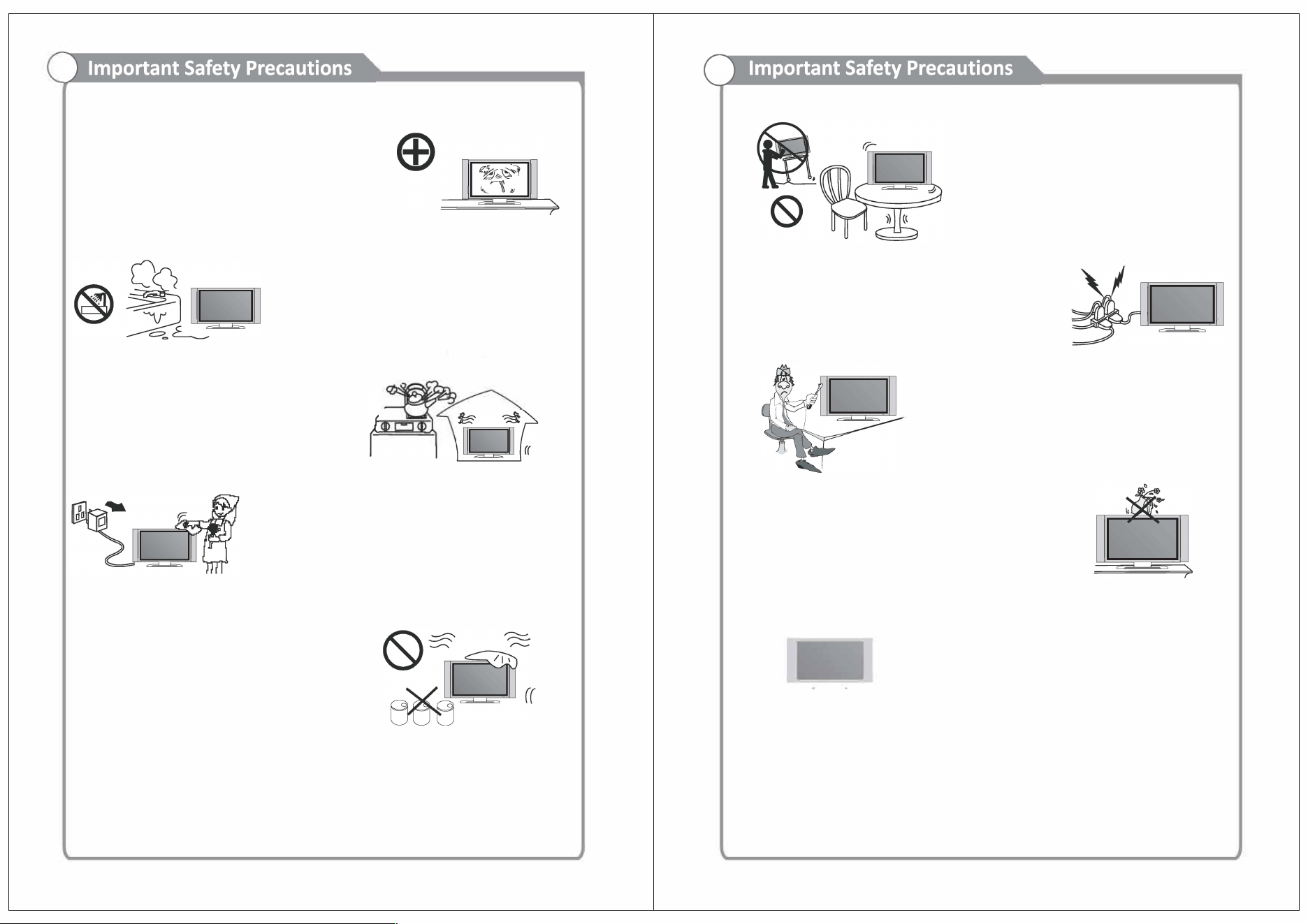
mmediately pull out the AC power plug if there
is an abnormal sound or smell or the LED TV
has sound but no picture, and contact
customer support.
The LED TV should be kept free from any
moisture and dust to prevent electrical
shock and short circuits. Do not cover the
ventilation openings with blankets,
tablecloths, curtains, etc. While plugged in.
Keep the LED TV away from any heat
sources or direct sunlight. To ensure
good ventilation, allow 10 cm. between
the LED TV and other appliances or
built-in cabinet walls.
--�o
-/11
�
When you wipe the front cabinet, please
make sure the power plug is pulled out and
use a soft, dry, lint-free cloth and handle it
with care. Do not repeatedly wipe the panel,
nor scrape, tap or strike the panel with a hard
object.
Do not wipe the LED TV with any petrol,
chemical or alcohol based solvents as it
will lead to product damage of the panel
and cabinet.
Safety
Do not place the LED TV on an unstable
surface.
To avoid tripping or damage to the power cord,
do not place the power cord or cables across a
walkway. Do not overload the electrical outlet
or e
x
tension cable. The power plug should
easily plug and unplug from the electrical
socket. Do not force the plug into
/
out of the
socket.
Do not disassemble the back cover, as it
contains high voltages inside and will cause
electric shock. Only qualified professionals
should conduct internal adjustments,
maintenance, and checks.
Do not e
x
pose the TV set to water, vapor,
or moisture of any kind. Objects filled with
liquid shall not be placed on or near the
device. Do not place the LED TV near an
open flame, such as lit candles.
I
f there is
moisture in the TV, immediately unplug the
TV and contact customer support.
� �
�
U
nplug the power cord and antenna cable
during electrical storms to prevent damage
to the LED TV from electrical surges. Keep
clear of the antenna cable during electrical
storms.
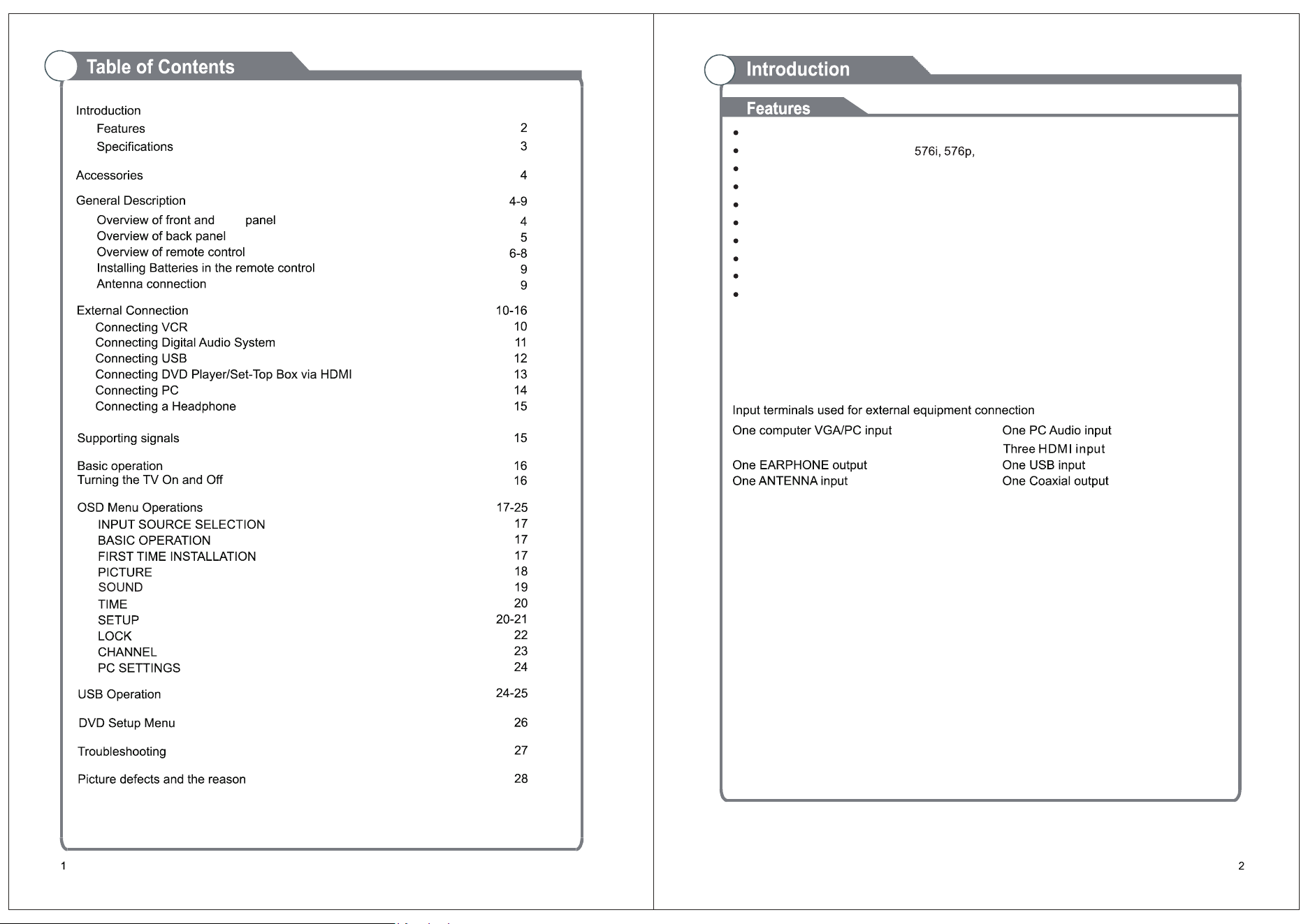
TV uses a TFT LED display screen
HDTV Compatible (480i, 480p,
720p)
Supports American TV Standards 8VSB/Free 64/256QAM,NTSC System, ATSC System
Connect directly to computer to achieve a TV/monitor.
Zero X radiation complies with green environment protection requirement
Advanced Chroma Processing
Closed captioning/Program Control
SAP/STEREO/MONO; ATSC.
HDMI input
USB input
One CVBS L/R input (AV)
back
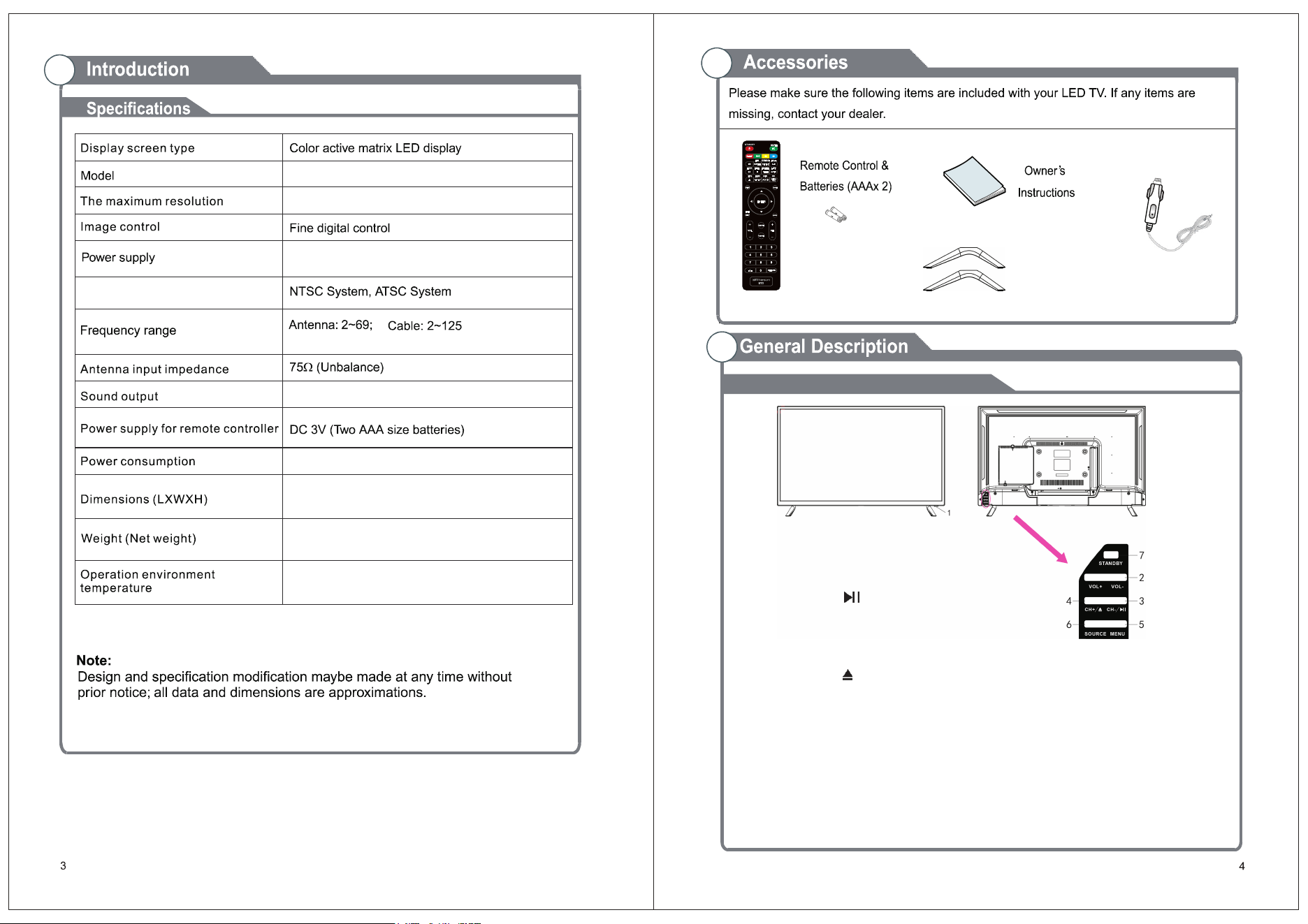
Overview of front and back panel
ETD-3250
8.38 lbs
AC 100-240V~50/60Hz, DC 12V
Remote control sensor / Power indicator
VOL +/-
Press to increase/decrease the volume.
CHANNEL- /
Press to select previous channels.
/ After placed a disc in the disc tray, press this
button to play the disc and press it again to
pause.
CHANNEL+ /
Press to select next channels.
/ Press this button when the power is on the disc
will eject. Press it again the disc is pulled in
automatically.
MENU
Press to see an on-screen menu of your TV.
SOURCE
Toggles between all the available input sources.
STANDBY
Press STANDBY button to toggle between normal and standby mode.
1.
2.
3.
5.
4.
6.
2
*
8W
1366 × 768
7.
TV reception
TV Stands
60 W
28.82 * 7.54 * 18.9 Inch
32℉~104℉
Car cord
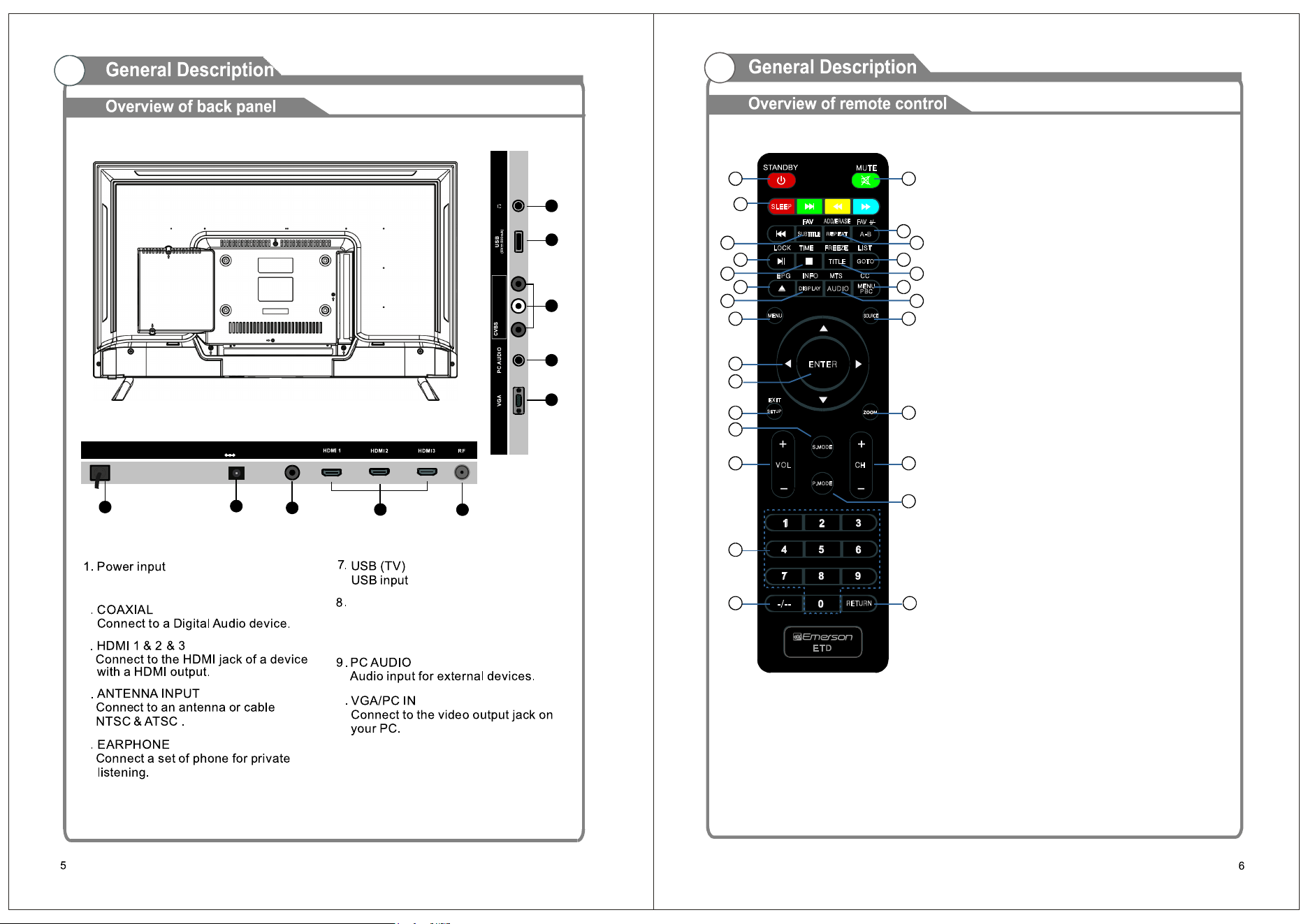
1. STAND
BY:
Turn the TV on/off.
2. MUTE: Press to mute the sound.
3. SLEEP: Set the sleep timer.
4. FAV : Select favorite channels.
5. FAV +/-:
Press to watch next / previous favorite program.
6. ADD:
Add this program to the favorite channels list.
ERASE: Delete this program from the favorite channels list.
7. LOCK:
Press to display the Lock menu.
8.
Time:
Press to display current time.
9.
LIST:
Press to display the TV program list.
10.
FREEZE:
Press t
o
freeze the screen.
11.
EPG:
Press to display the EPG menu.
12.
INFO:
Display channel information.
13.
CC:
Press to display the closed caption.
14.
M
T
S:
Press to select the audio channels.
15.
MENU:
TV system setup.
16.
SOURCE:
Press to change input source.
17.
ARROW
buttons: Use to move cursor up/down/left/right.
18. ENTER: Validation key.
19. EXIT: Press to exit menu.
20. ZOOM: Press to change the screen scale.
21.
S.MODE:
Press to cycle through the different
sound settings.
22. VOL +/-: Press to increase/decrease the sound level.
23. CH+/-: Press to scan through channels.
24. P.MODE: Press repeatedly to cycle through the available
video picture modes.
25. Number key (0-9): Press 0-9 to select a TV channel
directly when you are watching TV. The channel changes
after several secondsmultiple program channel such as 2-1,
etc.
26. -/--: Press this button to enter a program number for
multiple program channel such as 2-1, etc.
27. RETURN: Return to the previous channel viewed.
+
0
MUT E
LOC K
INF O MTS
S L E E P
AD D /E R AS E
CC
TIME FREEZE LI S T
EP G
FAV +/-
ENT ER
EX I T
R E T UR N
V O L CH
MENU
SOURCE
S.MO DE
-/--
FFFAAAVVV
P.MO DE
SE TU P
S UB T IT LE
RE PEAT
A-B
TITLE
GOTO
DI S PLAY
A U D IO
ME N U
P B C
1
3
4
7
8
11
12
15
17
18
19
21
22
25
26
2
5
6
9
10
13
14
16
20
24
23
27
CO AX
OU T
AC 100-240 V~
50/60Hz
1
5
4
3
POWER
INPUT
DC 12V
2
7
9
10
8
6
L R
IN
CVBS L/R
Video input for external devices,
such as a camcorder or VCR.
3
4
5
2.
Power input (DC)
6
10
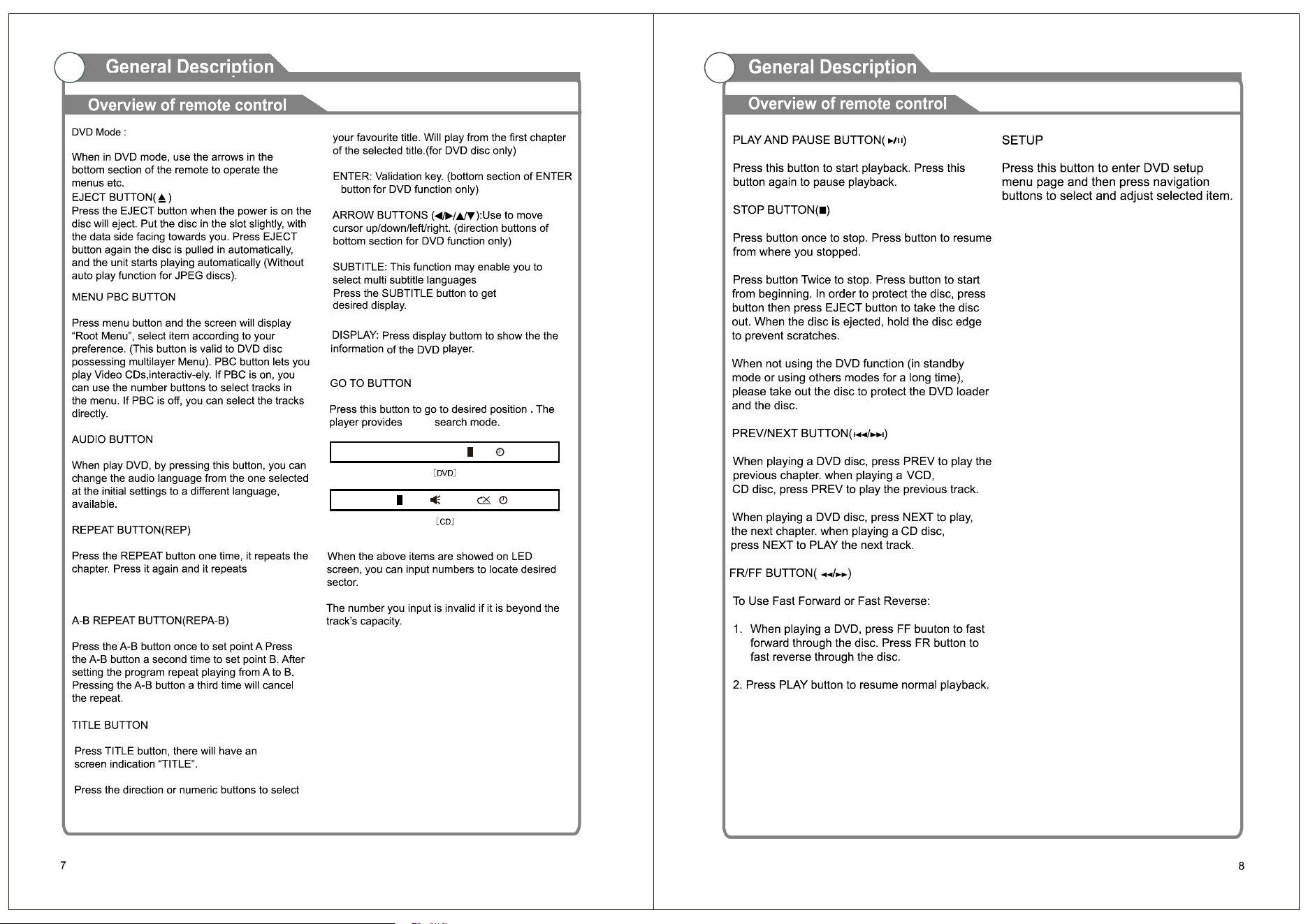
Press the third time and it repeats All. Press the
forth time and the repeat function cancel.
the Title.
below
DVD T/T 00/07CH 00:01:30002/003
CD TRK 00:01:30HDCP01/15
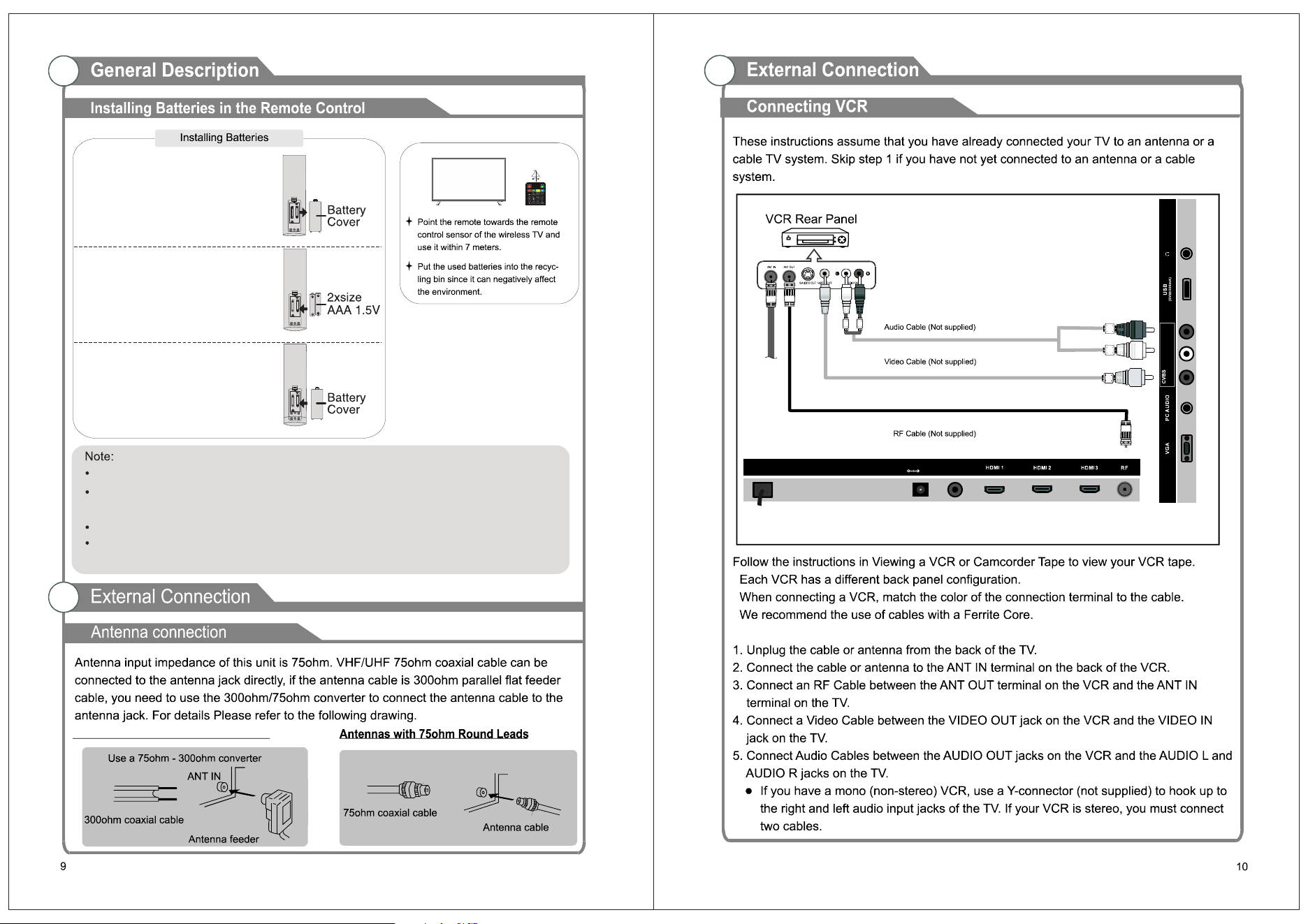
Antennas with 300ohm flat twins Leads
1
Open the battery compartment
cover on the back side.
2
Insert two AAA batteries inside the battery
compartment with their + and – ends
aligned as indicated. Do not mix old and
new batteries or different types of
batteries.
3
Close the cover.
Batteries should last for 1 year under normal use.
If you do not intend to use the remote control for a long period of time, remove
the batteries to prevent damage due to leakage.
Do not use old and new batteries together.
The batteries or battery pack shall not be exposed to excessive heat such as
direct sunlight, fire, or other heat sources.
L R
IN
CO AX
OU T
AC 100-240 V~
50/60Hz
POWER
INPUT
DC 12V
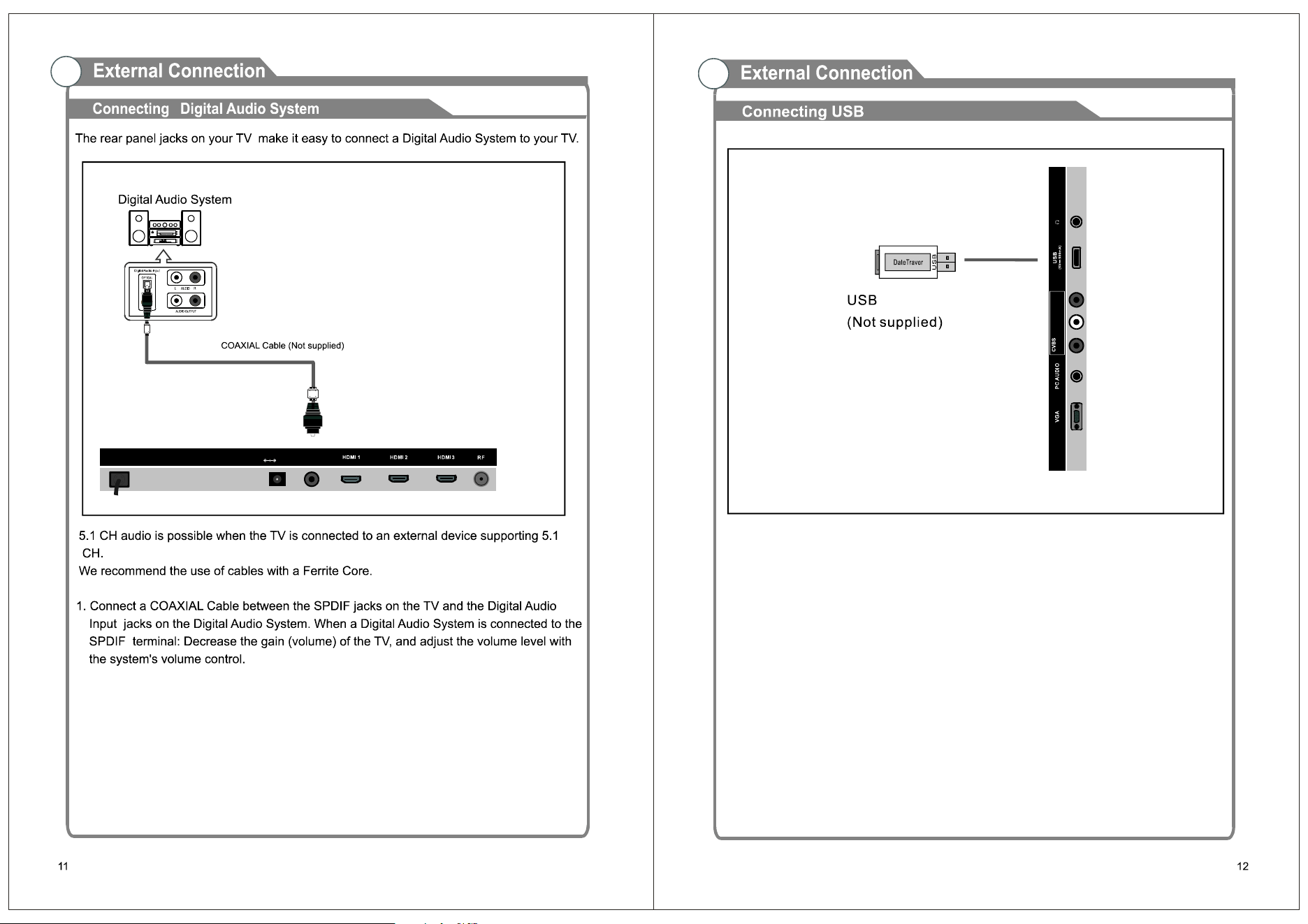
Connect a USB 2.0 memory device into USB slot of this TV for multimedia files
playback.
1. This USB slot only supports Music (MP3) and Photo (JPG) multimedia files
playback.
2. This TV is compatible with most USB devices in the market. However, we
cannot guarantee the compatibility of all USB devices, due to multiple technology
standards used.
L R
IN
CO AX
OU T
AC 100-240 V~
50/60Hz
POWER
INPUT
DC 12V
L R
IN
CO AX
OU T
AC 100-240 V~
50/60Hz
POWER
INPUT
DC 12V
Up to 1366
*
@60Hz
(Not supplied)
768
L R
IN
480i, 480p, 576i, 576p
480i, 480p, 576i, 576p, 720p, 1080i, 1080p
button control or STANDBY button on the LED TV.
COMPOSITE
VGA/PC
HDMI
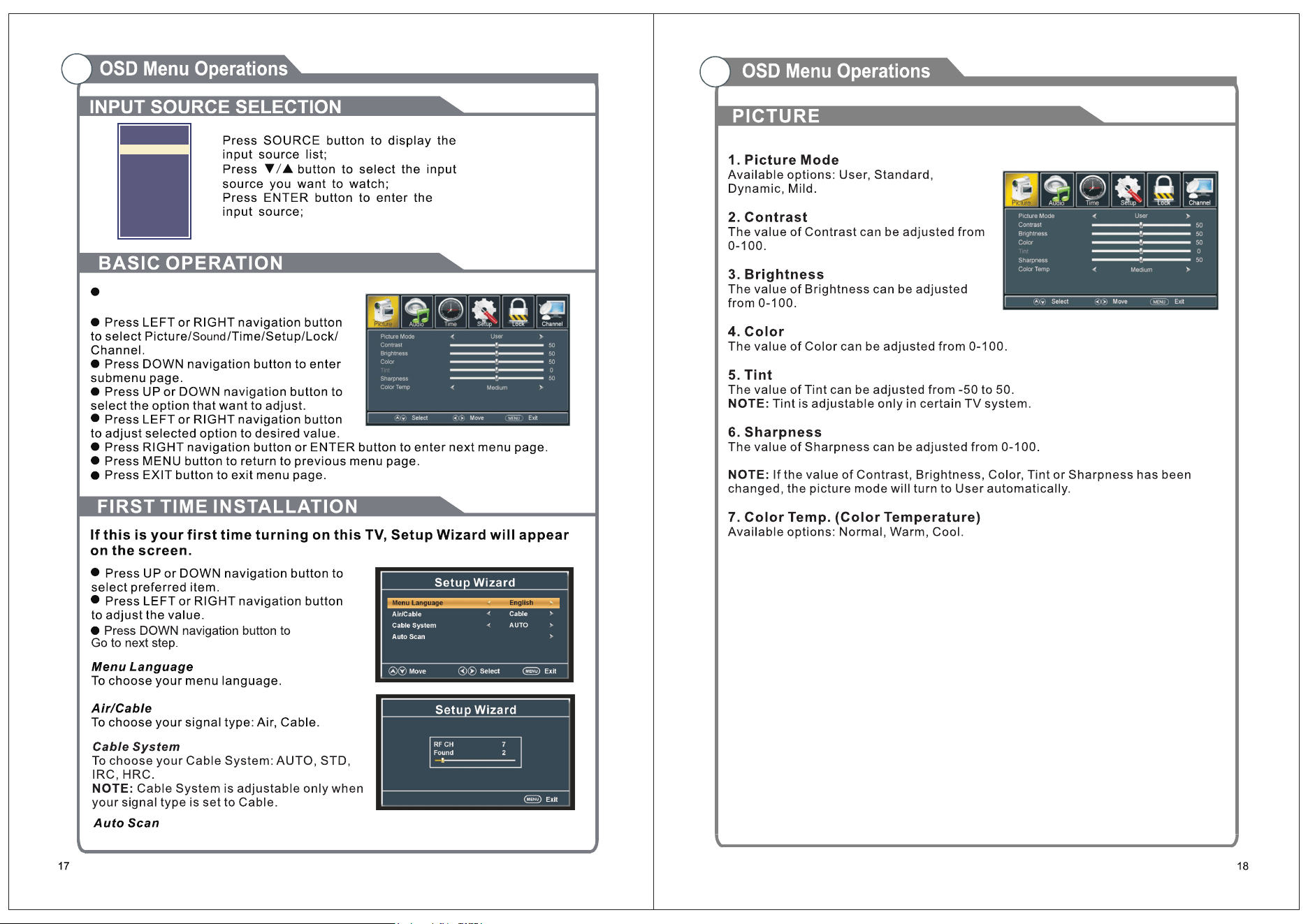
Input Source
AV
HDMI 1
HDMI 2
HDMI 3
VGA
USB
DVD
TV
Highlight Auto Scan, press ENTER to search and store all available channels.
Press MENU button on unit or remote control
to display the main menu.
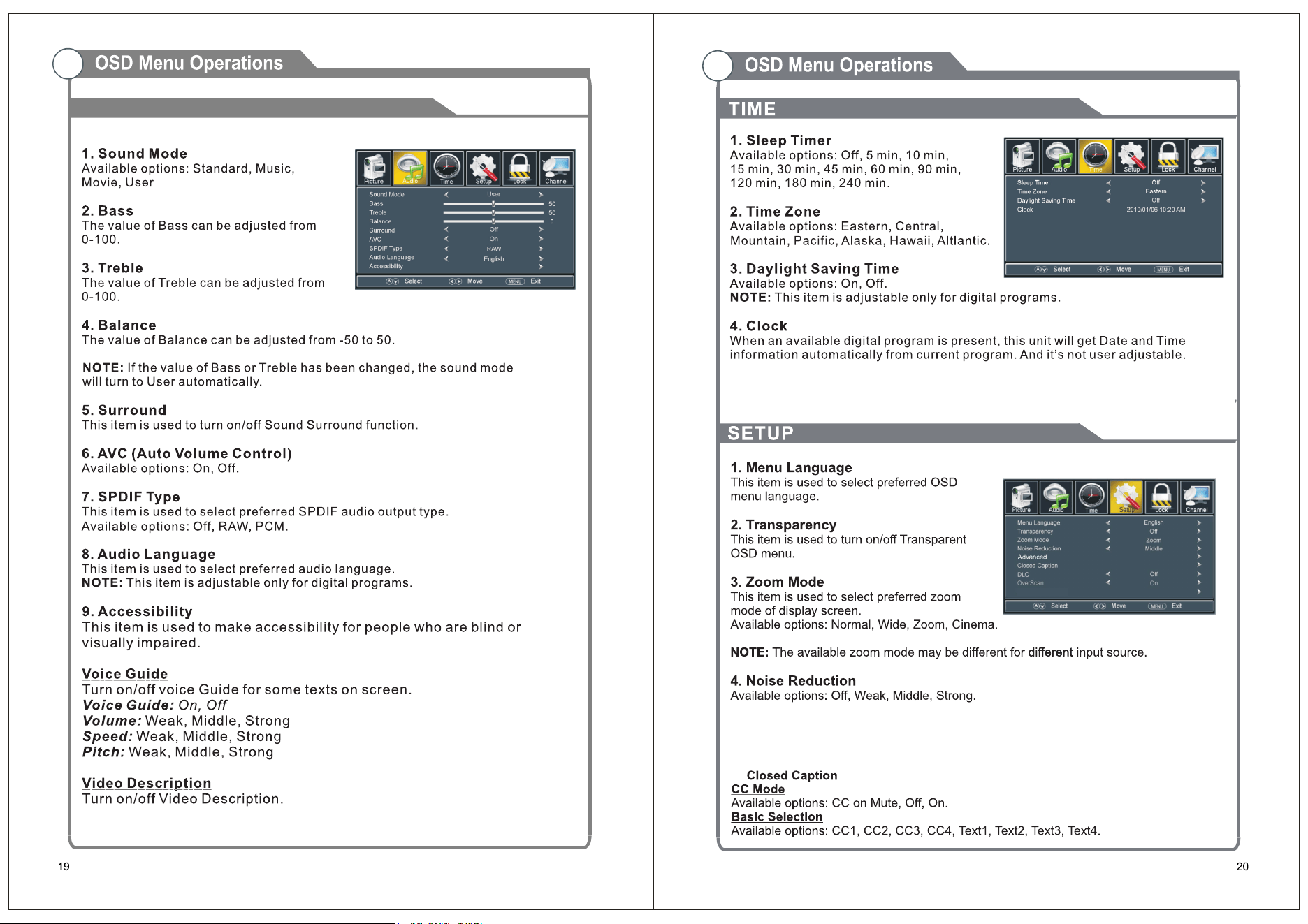
SOUND
.
5. Advanced
This only adjustable for PC/VGA input signal.
6.
HDMI CEC
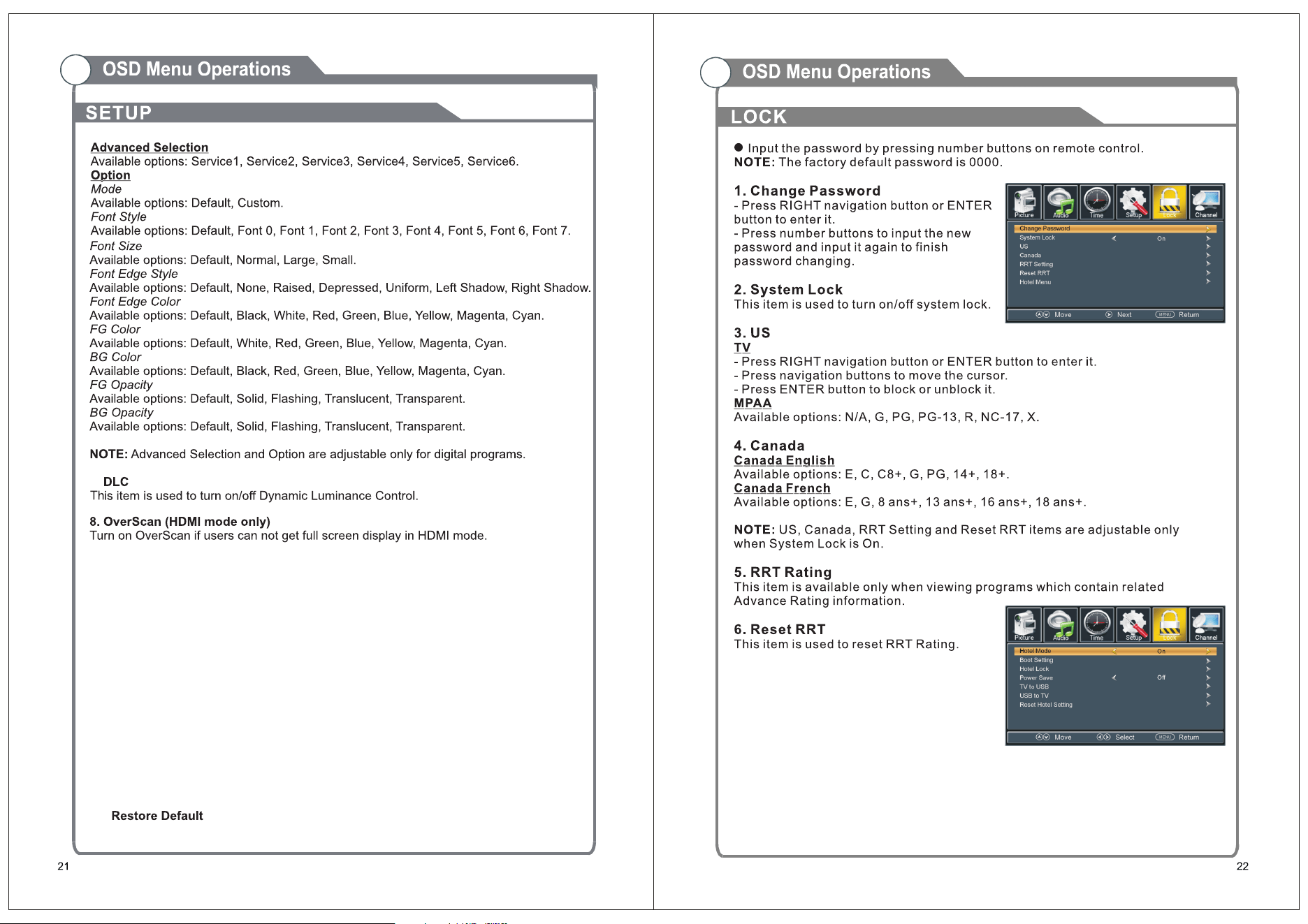
7
10.
9.
.
This item is used to reset to factory default settings.
HDMI CEC
Turn on/off the HDMI CEC.
Auto Standby
If this function is enable, connected external CEC device will turn to standby mode
automatically after turning off the TV.
Auto TV On
If this function is enable, the TV will power on automatically after turning on an
externally connected CEC device.
HDMI ARC
If this function is enable, the users can use an external amplifier or audio decoding
device that features ARC.
Device Control
Turn on /off device control.
Device List
List connected external.
HDMI CEC
7. Hotel Menu
-Press RIGHT navigation button or ENTER
button to enter it.
Hotel Mode: turn on/off Hotel Mode.
Boot Setting: set Picture Mode, Default
Volume, Max Volume, Boot Source.
(Boot Channel & Channel Select won’t work if no TV signals.)
Hotel Lock: turn on/off Tuner Lock, Keypad Lock or Menu Lock.
Power Save: select desired Power Save time.
TV to USB: export data to USB device.
USB to TV: import data from USB device.
Reset Hotel Setting: reset above hotel setting.
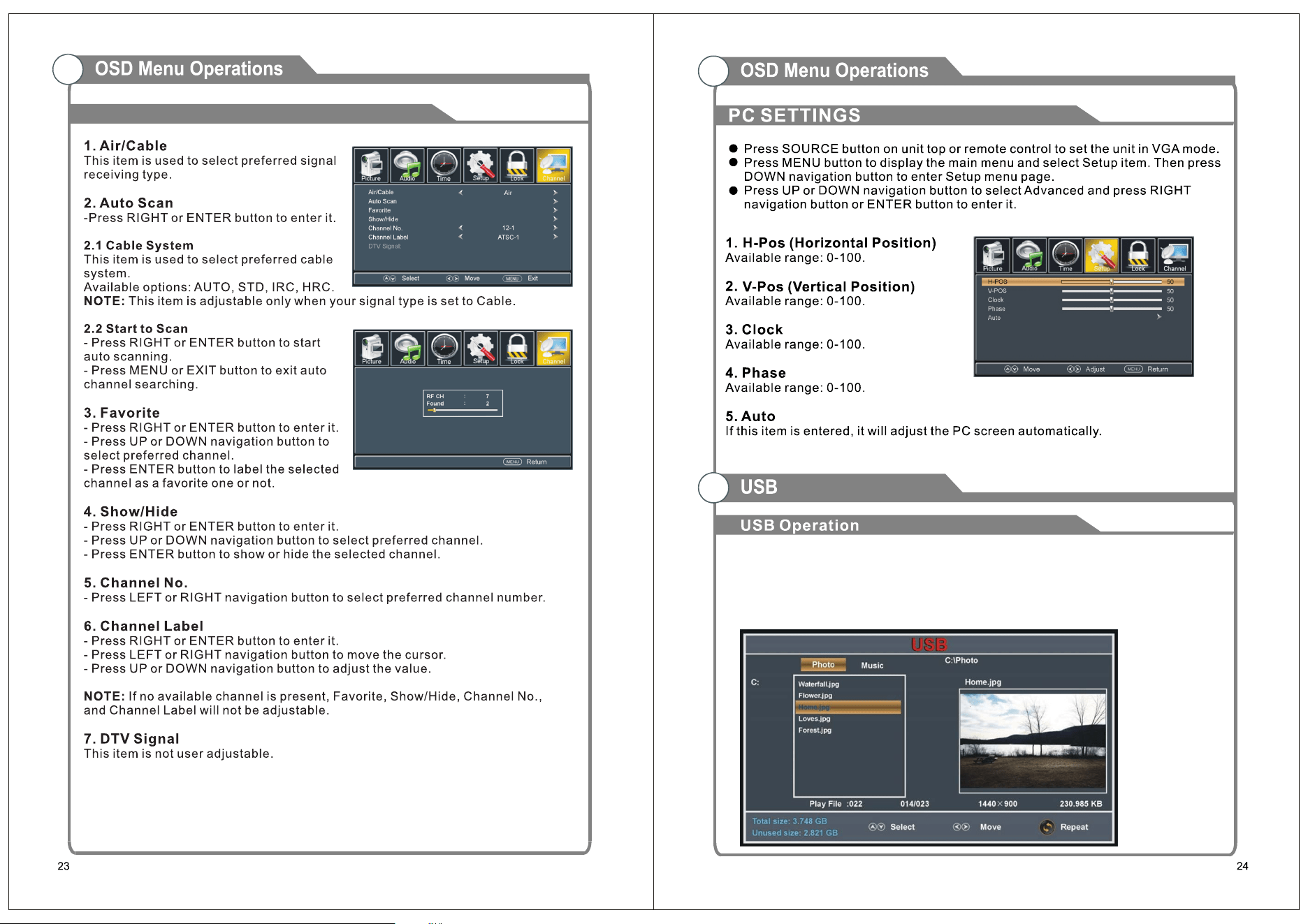
CHANNEL
• Insert a USB memory device, which contains Photo or Music files, into USB slot.
• Press SOURCE button on the remote control to switch this unit to USB (or Media) mode.
•
Press LEFT/RIGHT navigational button to choose between the Photo or Music page.
•
Press UP/DOWN navigational button to select and press the ENTER button to open
the file.
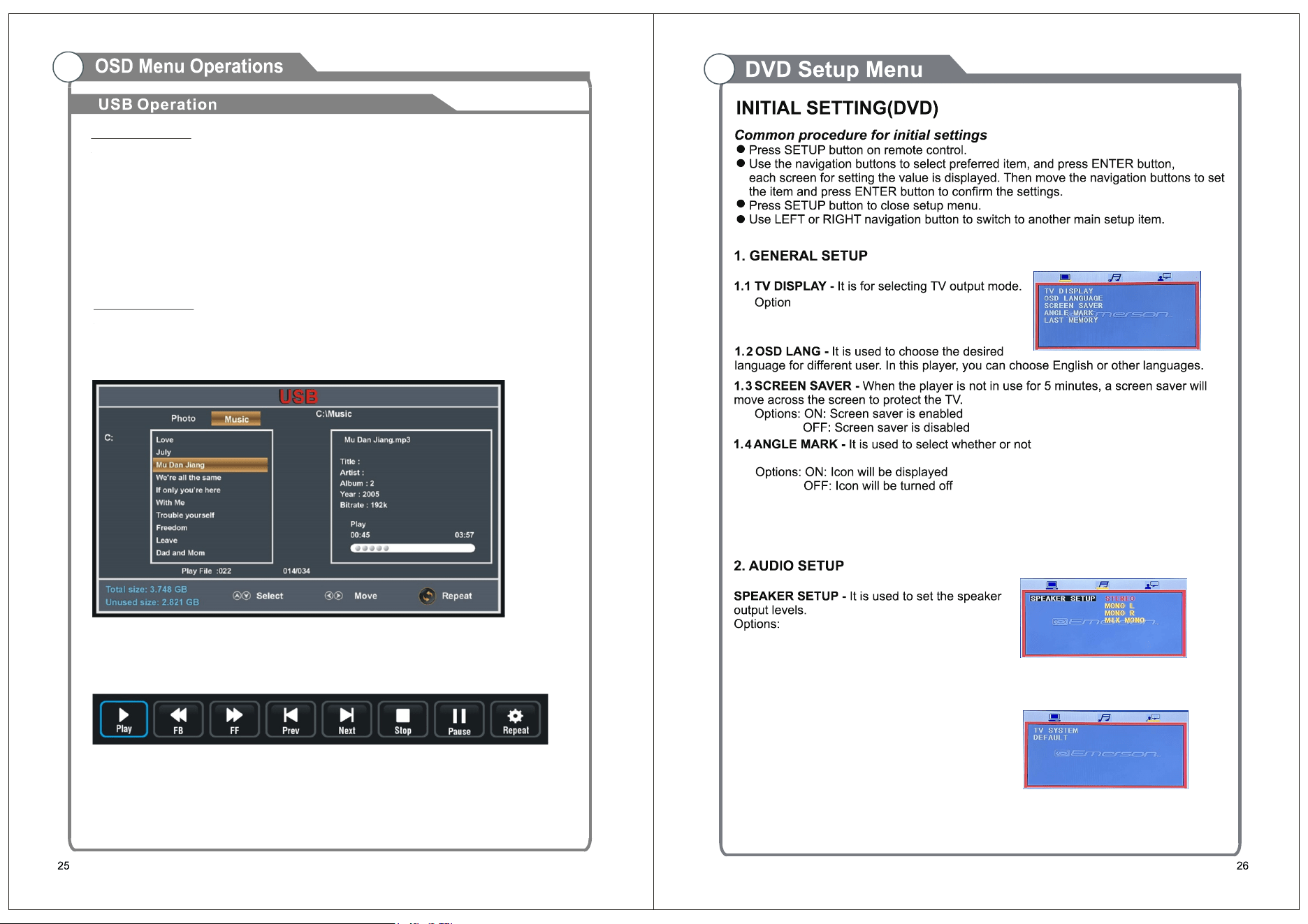
Photo Playback
- Select Photo tab on the USB page.
- Press UP/DOWN n
avigation button to select preferred folder/file and press
the ENTER button to e
nter a folder or play selected file.
During playback
-Press UP/DOWN navigation button to play previous/next photo.
-Press LEFT/RIGHT navigation button to rotate a photo counterclockwise/
clockwise.
-Press EXIT button to return to Photo menu page.
During Playback
-Press INFO button to display/hide the tool bar.
Music Playback
-Select the MUSIC tab on the USB page.
-Press UP/DOWN navigation button to select preferred folder/file and press the
ENTER button to enter a folder or play selected file.
-Press LEFT/RIGHT navigation button to s
elect preferred option and
press ENTER button to confirm it.
: 4:3 PanScan
4:3 Letterbox
16:9
Then press DOWN button to enter the sub-page.
the multi-angle icon is display on
1.5 LAST MEMORY -
3. PREFERENCE
Enter another input source during DISC playback, and then back
to DVD input source again, this unit will resume playback from the point where last
playback was stopped, if LAST MEMORY is ON.
3.1 TV SYSTEM - Select desired TV system.
3.2 DEFAULT - It is used to reset to factory
settings.
STEREO
MONO L/R
MIX MONO
screen when a Multi-angle disc is playing.
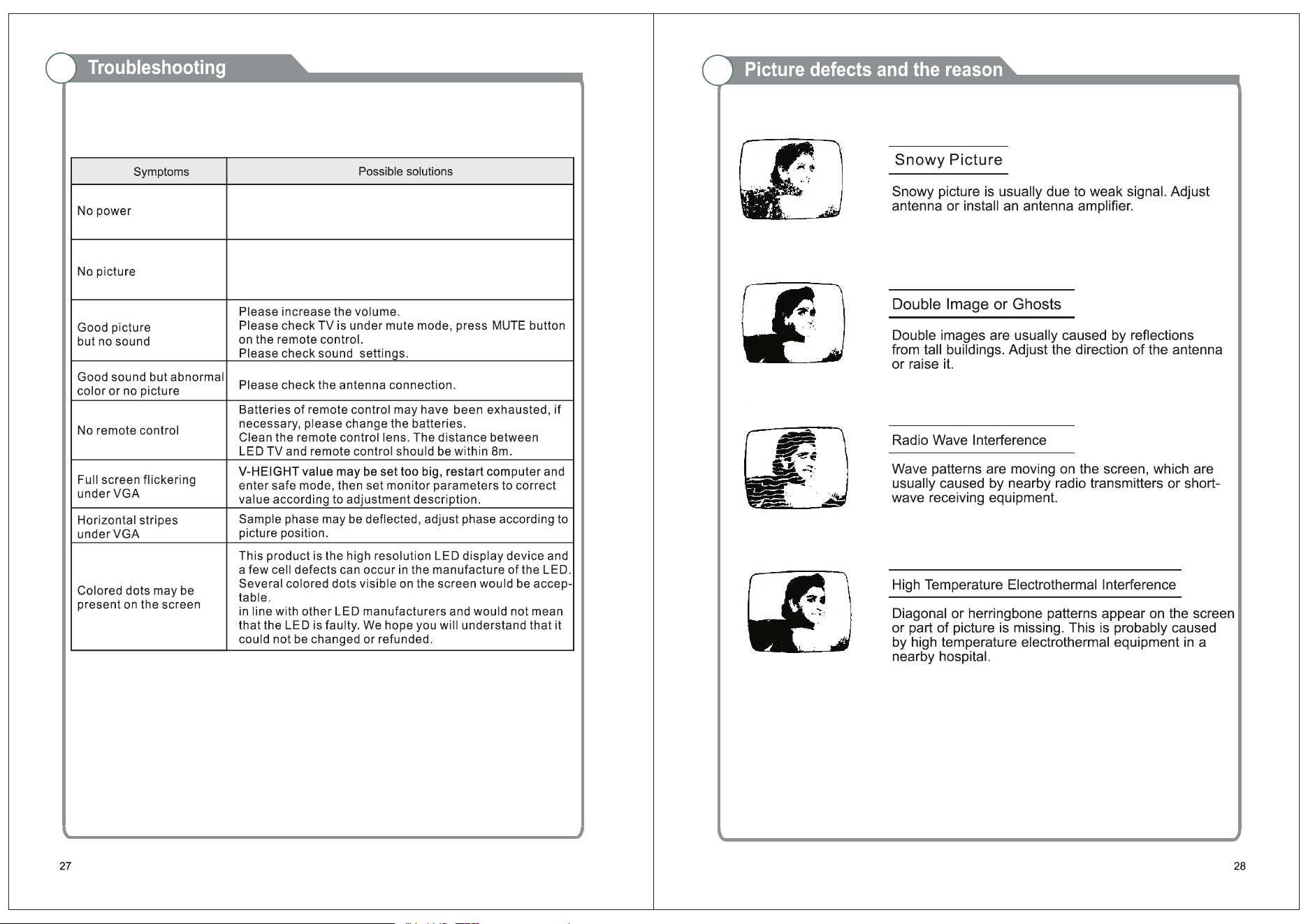
If you have
any pro
blem, revie
w the solutions for each symptom listed below. The following
symptoms may have been caused by inappropriate adjustment ra
ther than actual
malfunction of the unit. If the trouble persists, contact the Customer Care Center, see back
page for contact details.
Please check antenna connection. Station may be
experiencing problems, please tune to another station.
Please adjust the contrast and brightness settings.
Please check the power cord is plugged in and that
the power outlet works.Unplug the power cord plug it in
after 60 seconds and restart the TV.
TELEVISION DE LEDS DE ALTA DEFINICION
(HD) DE PANTALLA ANCHA DE
81.28 cm (32”)
CON REPRODUCTOR DE DISCO VERSATIL
DIGITAL
MODELO: ETD-3250
Manual de Operación
FAVOR DE LEER EL MANUAL COMPLETAMENTE ANTES DE OPERAR ESTE PRODUCTO.
CONSERVAR EL MANUAL PARA FUTURAS REFERENCIAS

NOTICIA FCC
Este dispositivo cumple con la parte 15 de las reglas FCC. La operación del aparato está
sujeta a las dos siguientes condiciones: (1) Este aparato no puede causar interferencia
perjudicial y (2) este aparato debe aceptar cualquier interferencia recibida, incluyendo
interferencias que puedan causar un funcionamiento no deseado.
ADVERTENCIA: Cualquier cambio o modificación no expresamente aprobada por la parte
responsable del cumplimiento puede anular la autoridad del usuario para operar este producto.
NOTA: Este producto ha sido probado y cumple con las limitaciones des un equipo digital
Clase B, de acuerdo con la Parte 15 de las Normas FCC. Estos límites están diseñados para
permitir una protección razonable contra interferencia dañina en una instalación residencial.
Este equipo genera, usa y puede emitir energía de frecuencia radial y, de no ser instalado y
utilizado de acuerdo con las instrucciones, puede causar interferencia dañina a las
comunicaciones radiales. Sin embargo, no existe garantía de que la interferencia no pueda
ocurrir en una instalación particular. Si este equipo causa una interferencia dañina a la
recepción de la radio o la televisión, lo cual se puede determinar encendiendo y apagando el
equipo, se recomienda al usuario tratar de corregir la interferencia mediante una o más de las
siguientes medidas:
Orientar o reubicar la antena receptora.
Aumentar la separación entre el equipo y el receptor.
Conectar el equipo a un tomacorriente o circuito de alimentación diferente al del receptor.
Consultar a su proveedor o a un técnico de radio y televisión.
SOPORTE
Si tiene problemas con la operación de este producto, favor de consultar las instrucciones en
este manual, así como las ultimas noticias, recomendaciones y documentación que puede
encontrar en nuestra página web www.emersonaudio.com. Si necesita asistencia futura, favor
de contactar al centro de servicio autorizado.
Emerson Soporte Técnico
2320 East 49th St.
Vernon, CA 90058
Tel: (866) 411-6292
Email: [email protected]m
Hecho en China
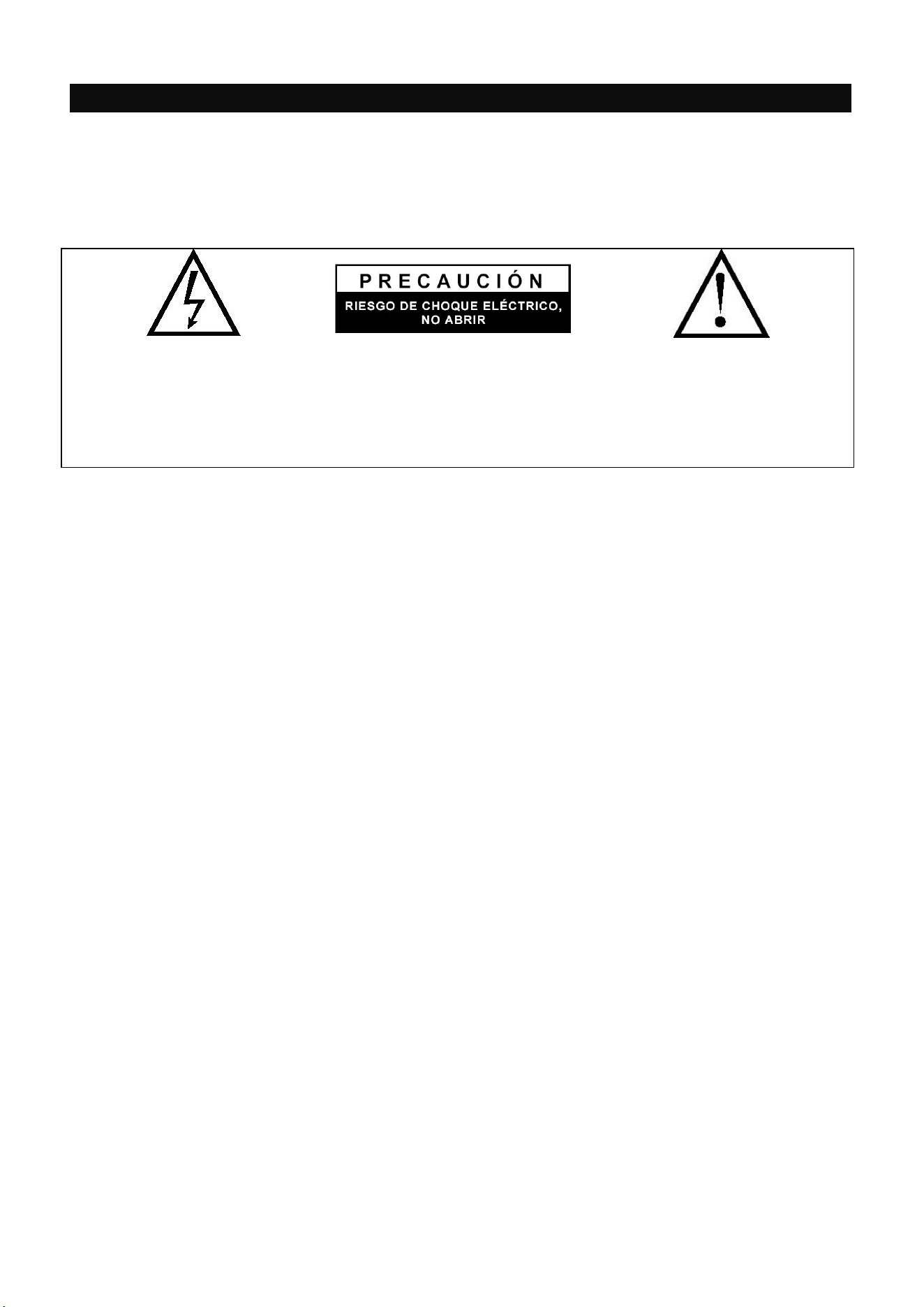
INFORMACION DE SEGURIDAD
ADVERTENCIA
Para prevenir riesgo de fuego o choque eléctrico. No conectar la clavija con un cordón de extensión,
tomacorriente u otros receptáculos al menos que las terminales de la clavija puedan insertarse
completamente para evitar exposición de las terminales. No exponer este producto al goteo o
salpicadura de agua, lluvia o humedad.
El símbolo del relámpago con punta de
flecha dentro de un triangulo equilátero,
es diseñado para advertir al usuario de
VOLTAJES PELIGROSOS no aislados
dentro del aparato que pueden ser de
suficiente magnitud para constituir un
riesgo de choque eléctrico para las
personas.
PRECAUCIÓN: PARA REDUCIR EL
RIESGO DE CHOQUE ELÉCTRICO NO
REMOVER LA CUBIERTA (O TAPA),
DENTRO DE ESTE APARATO NO HAY
PARTES QUE EL USUARIO PUEDA
DARLE SERVICIO, EN SU CASO ACUDIR
A UN CENTRO DE SERVICIO
AUTORIZADO O CON PERSONAL
CALIFICADO
El símbolo de exclamación dentro de
un triangulo equilátero, es diseñado
para alertar al usuario de la presencia
de instrucciones importantes de
operación, mantenimiento y servicio
que acompañan al producto.
IMPORTANTES INSTRUCCIONES DE SEGURIDAD
Leer el manual completamente.
Conservar el manual para futuras referencias.
Recordar las advertencias.
Seguir las instrucciones completamente.
Desconectar el cordón de alimentación de la TV de la fuente de alimentación en las siguientes condiciones:
Cuando hay tormentas eléctricas (favor de desconectar el cordón de alimentación y la antena).
Cuando se le va dar mantenimiento o limpieza a la TV.
Cuando la TV no va ser usada por un periodo largo de tiempo.
No usar limpiadores químicos o corrosivos al limpiar la TV.
No colocar la TV bajo los rayos directos del sol o cerca de fuentes emisoras de calor.
No colocar en la parte superior de la TV fuentes generadoras de calor, por ejemplo, velas, veladoras,
calentadores.
Dejar un espacio libre de al menos 10 cm alrededor de la TV para una adecuada ventilación.
Colocar la TV lejos donde pueda ser dañada por la lluvia o agua (por ejemplo, cerca de una ventana).
No colocar objetos con líquidos (como vasos con agua) en la parte superior de la TV.
No mover la TV cuando esta encendida.
No tocar, empujar o rallar la superficie de la TV con objetos duros.
Cuando la superficie de la TV está sucia, favor de limpiarla suavemente con una tela suave y limpia
humedecida con limpiadores no corrosivos. No usar acetona, alcohol u productos similares.
Tener cuidado a los daños debido a los cambios de temperatura. Los cambios de temperatura pueden
dañar los componentes electrónicos internos. Esto puede generar que la pantalla de la TV se vea con
borrones o manchas.
Solicitar la ayuda técnica especializada para instalar la TV en la pared. La instalación inadecuada puede
colocar la TV en una posición insegura.
No dejar que los niños se suban en la TV o jueguen cerca de ella, para prevenir que la TV o los niños se
caigan y evitar daños a los mismos.
No golpear la TV y principalmente la pantalla con objetos duros (como una pelota dura u otros objetos)
para prevenir daños a la pantalla.
No cubrir la TV con sabanas, colchas u otros objetos cuando esta encendida. Conservar las ranuras de
ventilación descubiertas para una adecuada ventilación y disipación de calor. Mantener la TV lejos del
fuego.
Las baterías no deben ser expuestas al calor excesivo como son los rayos directos del sol, fuego o
similares.
La clavija es usada como un dispositivo de desconexión principal, la clavija de ser colocada de forma que
se tenga fácil acceso para desconectarla.
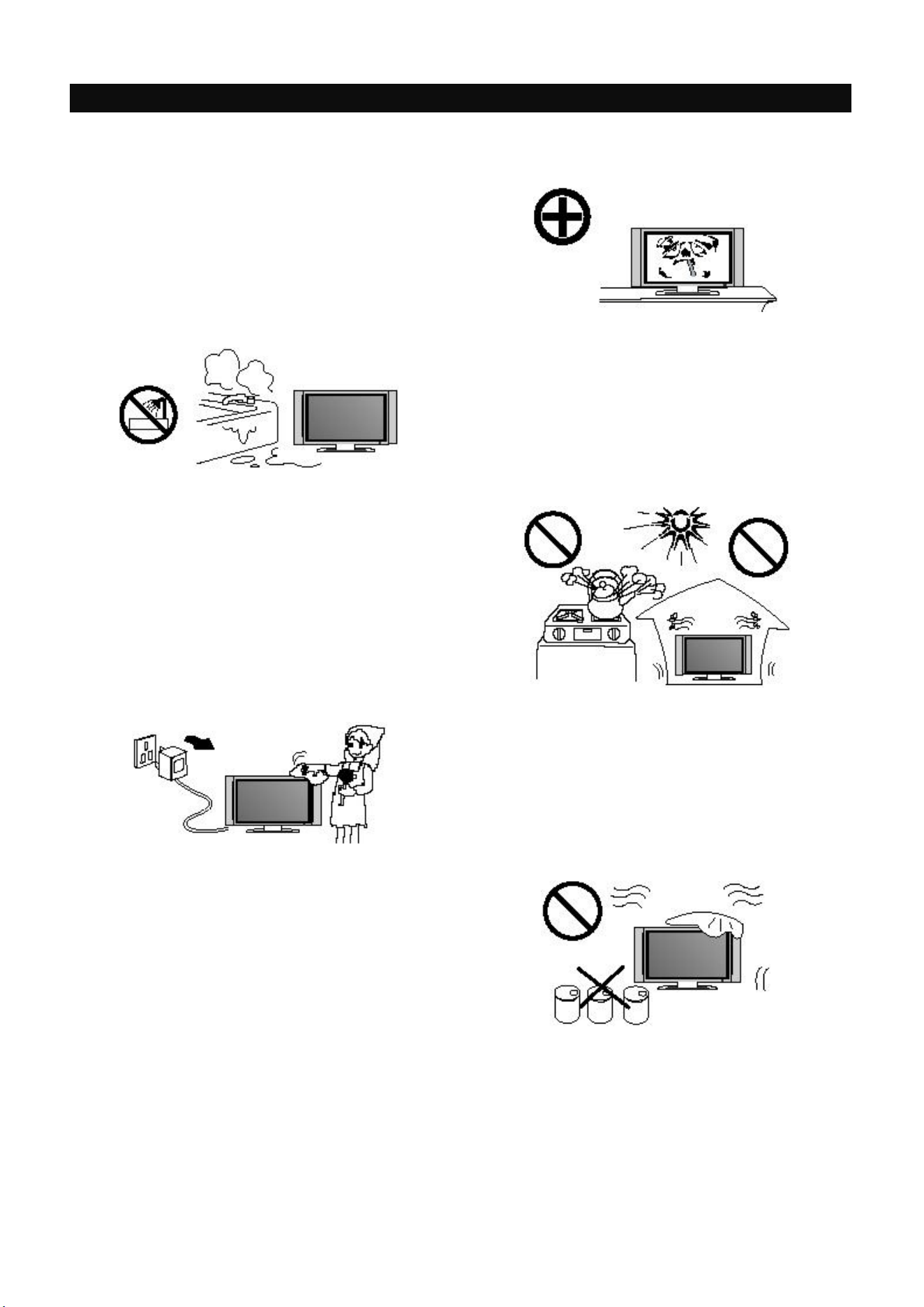
IMPORTANTES PRECAUCIONES DE SEGURIDAD
SEGURIDAD
Desconectar inmediatamente el adaptador (fuente de
alimentación) del tomacorriente y de la TV si hay un
sonio anormal o humo o la pantalla de TV tiene sonido
sin imagen y contacta a su proveedor o centro de
servicio autorizado.
La pantalla de TV debe conservarse lejos de la lluvia,
humedad o polvo para prevenir riesgos de fuego o
choque eléctrico.
La TV debe mantenerse lejos de fuentes generadoras
de calor o bajos los rayos directos del sol. La TV
requiere una adecuada ventilación para disipar el calor
interno generado por lo que se debe dejar un espacio
libre de 10 cm alrededor de la TV
Al limpiar el gabinete de la TV, asegurarse de
desconectar primero la fuente de alimentación. Limpiar
suavemente con una tela suave, limpia, seca y libre de
pelusa. No limpiar fuerte y repetidamente la pantalla.
No limpiar o raspar la pantalla con un objeto duro.
No limpiar la TV con petróleo, productos químicos o
solventes basados en alcohol ya que estos pueden
dañar la pantalla o el gabinete.
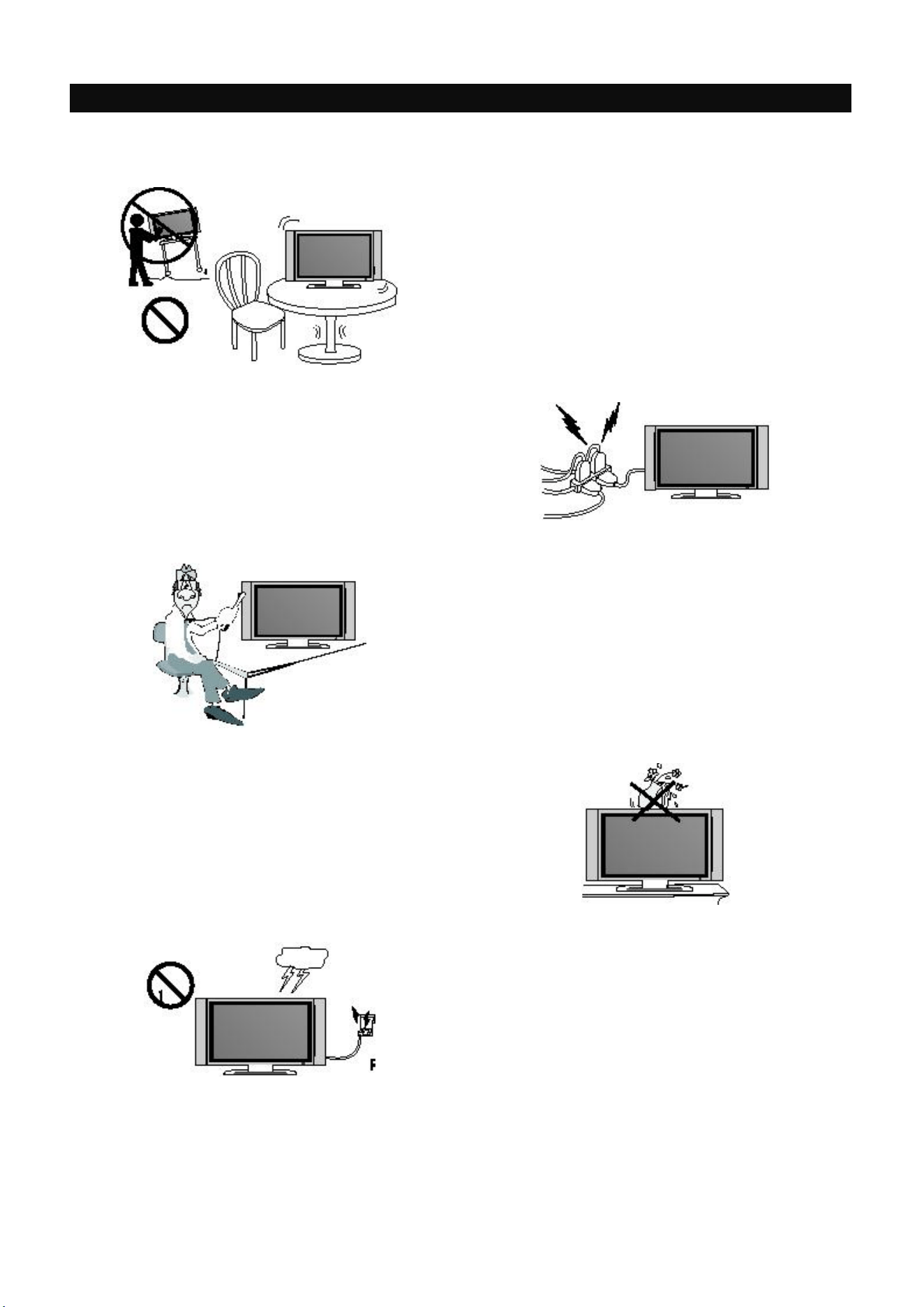
IMPORTANTES PRECAUCIONES DE SEGURIDAD
SEGURIDAD
No colocar la TV sobre una superficie desnivelada o
inestable para prevenir riesgo de volcadura.
No colocar el cordón de alimentación u otros cables a
través del camino o piso para prevenir que lo pisen o
se tropiecen. No sobrecargar el cordón de
alimentación, tomacorrientes o contactos.
Cuando la clavija es usada para conectar o
desconectar la TV, esto debe ser fácil de usar, aunque
no se recomienda.
No desarmar ni retirar la parte posterior del gabinete,
en el interior hay puntos de alto voltaje que pueden
causar riesgo de choque eléctrico. Los ajustes internos
y la verificación solo deben ser realizado en el centro
de servicio autorizado o por personal calificado.
No exponer la TV al derrame o goteo de líquidos, no
colocar encima de la TV objetos llenos con líquidos
como vasos, floreros, peceras, etc.
No colocar encima o cerca de la TV objetos
generadores de flama como velas, veladoras, etc.
Desconectar la fuente de alimentación y contactar al
centro de servicio autorizado si se derramo liquido o
entro un objeto extraño en la TV.
Desconectar la fuente de alimentación y la antena de
la TV durante tormentas eléctricas para prevenir daños
debido a sobrecargas o picos de voltaje. Mantener a
las personas lejos de la antena durante las tormentas
eléctricas.

1
INDICE
Introducción 2-3
Características 2
Especificaciones 3
Accesorios 4
Descripción General 4-9
Descripción del panel frontal y posterior 4
Descripción del panel posterior 5
Descripción del control remoto 6-8
Instalación de las baterías en el control remoto 9
Conexión de la antena 9
Conexiones externas 10-15
Conexión de una videocasetera 10
Conexión de un Sistema de Audio Digital 11
Conexión de una memoria USB 12
Conexión de un reproductor de DVD a través del conector HDMI 13
Conexión de una Computadora 14
Conexión de los Audífonos 15
Señales soportadas 15
Operación Básica 16
Encender / Apagar la TV 16
Menú de Operación en Pantalla 17-24
Selección de la Fuente de Entrada 17
Operación básica 17
Instalación por primera vez 17
Imagen 18
Audio 19
Tiempo 20
Ajustes 20-21
Seguro de Padres 22
Canal 23
Ajustes de la Computadora 24
Operación USB 24-25
Menú de Ajustes del DVD 26
Guía para la Solución de Problemas 27
Defectos en la imagen y razones 28

2
INTRODUCCION
Características
TV con pantalla de LED-TFT
Compatible con TV de alta definición HDTV (480i, 480p, 576i, 576p, 720p)
Soporta TV americana estándar 8VSB / Libre 64 / 256 QAM, sistemas NTSC o ATSC
Conectar a la computadora directamente para realizar un combo TV/Monitor
Cero radiaciones cumpliendo con los requerimientos ecológicos de protección al medio ambiente
Procesamiento avanzado cromático
Subtítulos / Control de Programación
SAP / ESTEREO / MONO / ATSC
Puerto de entrada HDMI
Puerto de entrada USB.
Conectores de entrada usados para conexión de equipos externos
Conector de entrada para computadora VGA/PC
Conector de entrada CVBS Izquierdo/Derecho (AV)
Conector de salida para audífonos
Conector de entrada para Antena
Conector de entrada de audio para PC
3 conectores de entrada HDMI
Puerto de entrada USB
Conector de salida Coaxial
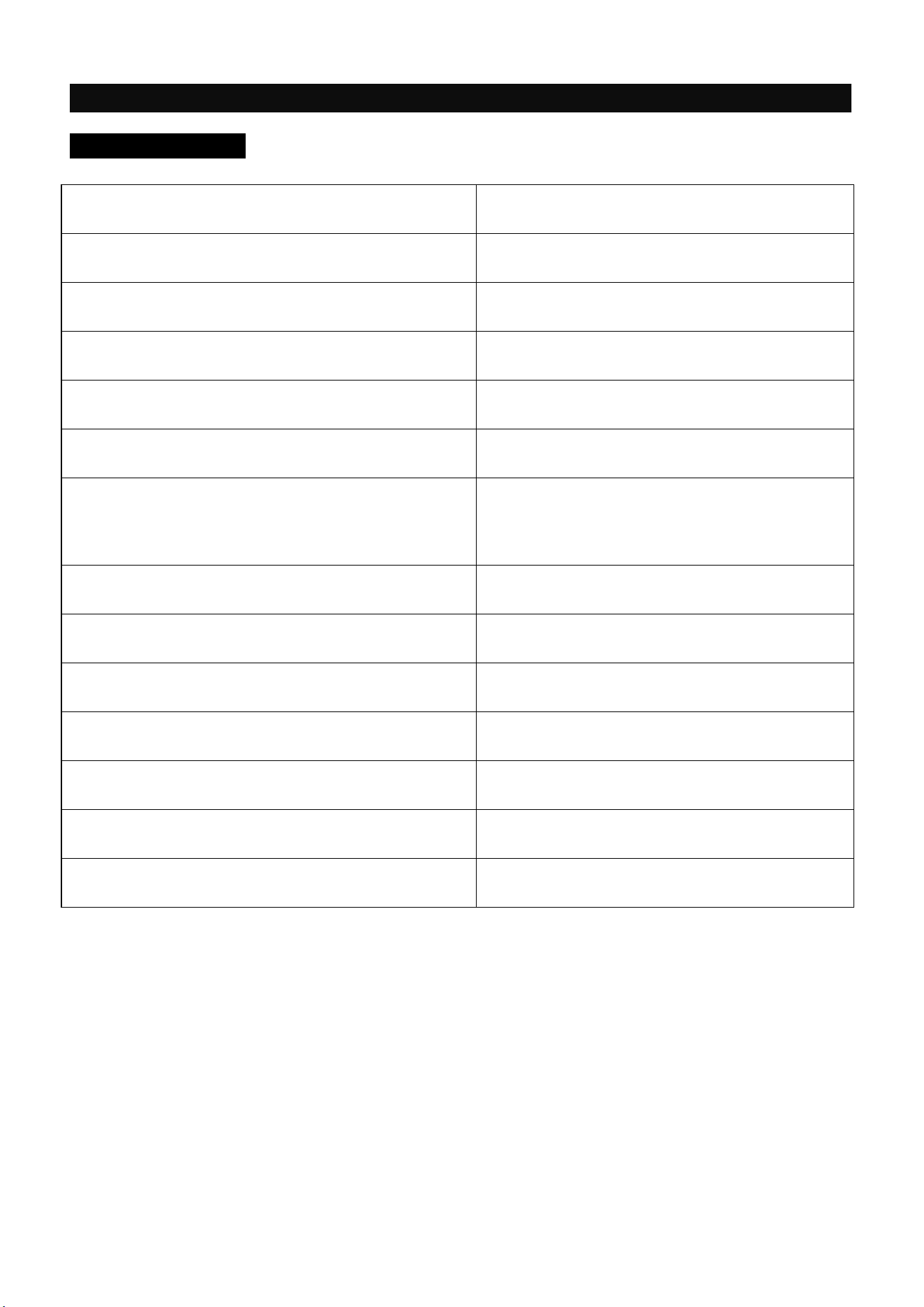
3
INTRODUCCION
Especificaciones
Pantalla
Pantalla de color con matriz activa de leds
Modelo
ETD-3250
Resolución Máxima
1366 x 768
Control de Imagen
Control fino digital
Fuente de alimentación
Vca: 100-240 V~50/60 Hz, DC 12V
Sistema de recepción de TV
Sistema NTSC, Sistema ATSC
Rango de Frecuencia
Antena: 2 – 69;
Cable: 2 – 125
Impedancia de entrada de la antena
75 Ω (desbalanceado)
Potencia de salida de audio
2 x 8 W
Fuente de alimentación del control remoto
3 Vcc (2 x 1,5 Vcc baterías “AAA”)
Potencia de entrada
60 W
Dimensiones
73.2 x 19.14 x 47.99 cm Aproximadamente
Peso neto
3.8 kg aproximadamente
Temperatura ambiente de operación
0 °C – 40 ºC
Nota:
Las especificaciones y el diseño de este producto están sujetos a cambios sin previo aviso para
mejoras de los mismos, todos los datos y dimensiones son aproximados.
4
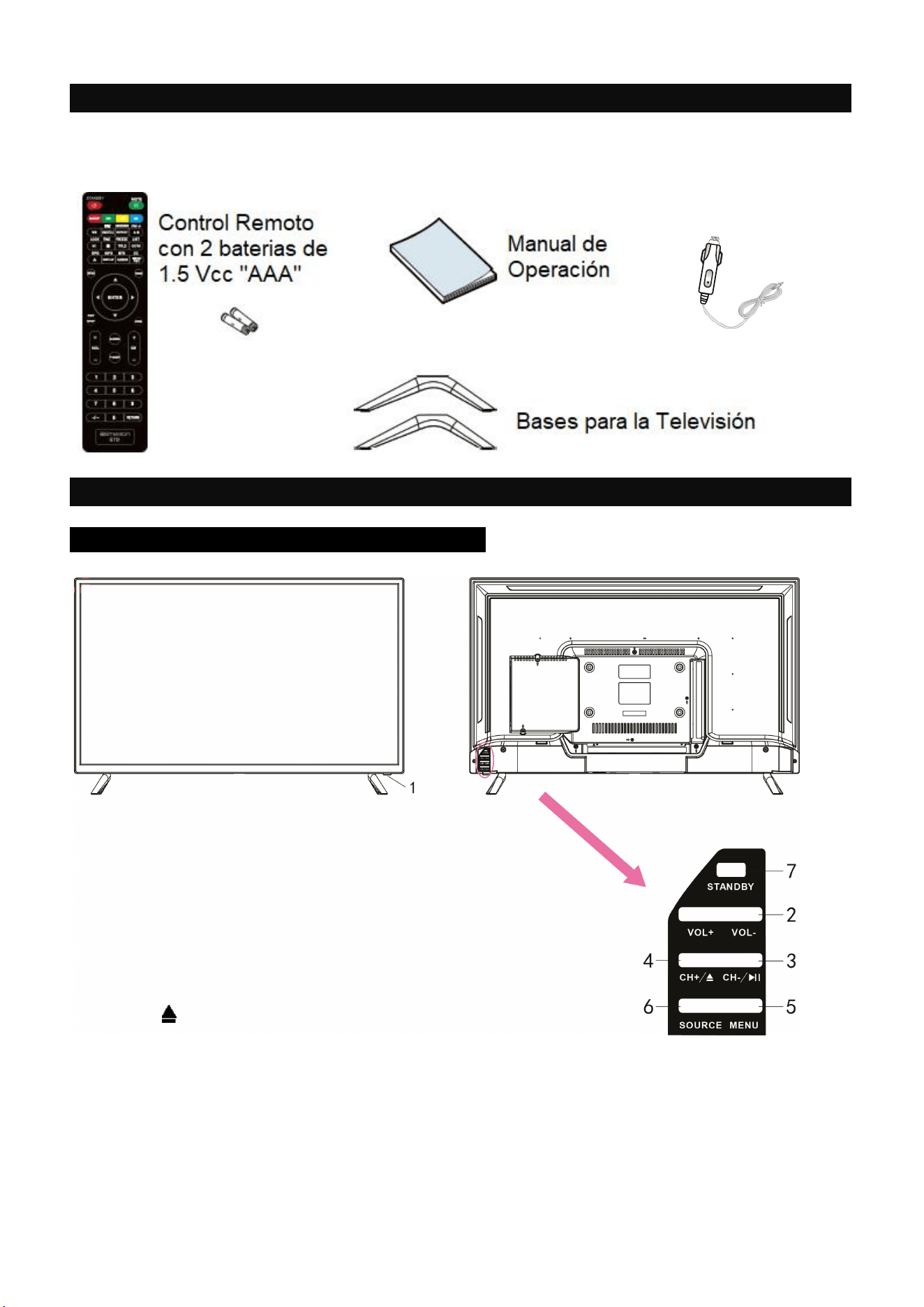
ACCESORIOS
Asegurarse que los siguientes accesorios vienen incluidos con la TV. Si algún accesorio falta, favor de
contactar a su proveedor
DESCRIPCION GENERAL
Descripción del panel frontal y posterior
1. Sensor remoto / Indicador de Poder.
2. VOL +/-: Presionar para ajustar el volumen al nivel deseado.
3. CH- / : Presionar para cambiar al canal anterior al sintonizar
la TV. Después de colocar el disco en la bandeja, presionar para Iniciar,
Pausar o Reanudar la reproducción.
4. CH +/ : Presionar para cambiar al canal siguiente al sintonizar
la TV. Estando la TV encendida, presionar para expulsar la bandeja y
colocar o remover el disco. Presionar nuevamente para introducir la bandeja.
5. MENU: Presionar para desplegar el menú de ajustes en la pantalla.
6. SOURCE: Presionar para seleccionar la fuente de entrada deseada entre las fuentes de entrada
disponibles.
7. STANDBY: Estando en el modo de espera, presionar “STAND BY” para encender la TV.
Estando la TV encendida, presionar “STAND BY” para pasar al modo de espera (apagado).
Adaptador para
automóvil cc/cc
5
DESCRIPCION GENERAL
Descripción del panel posterior
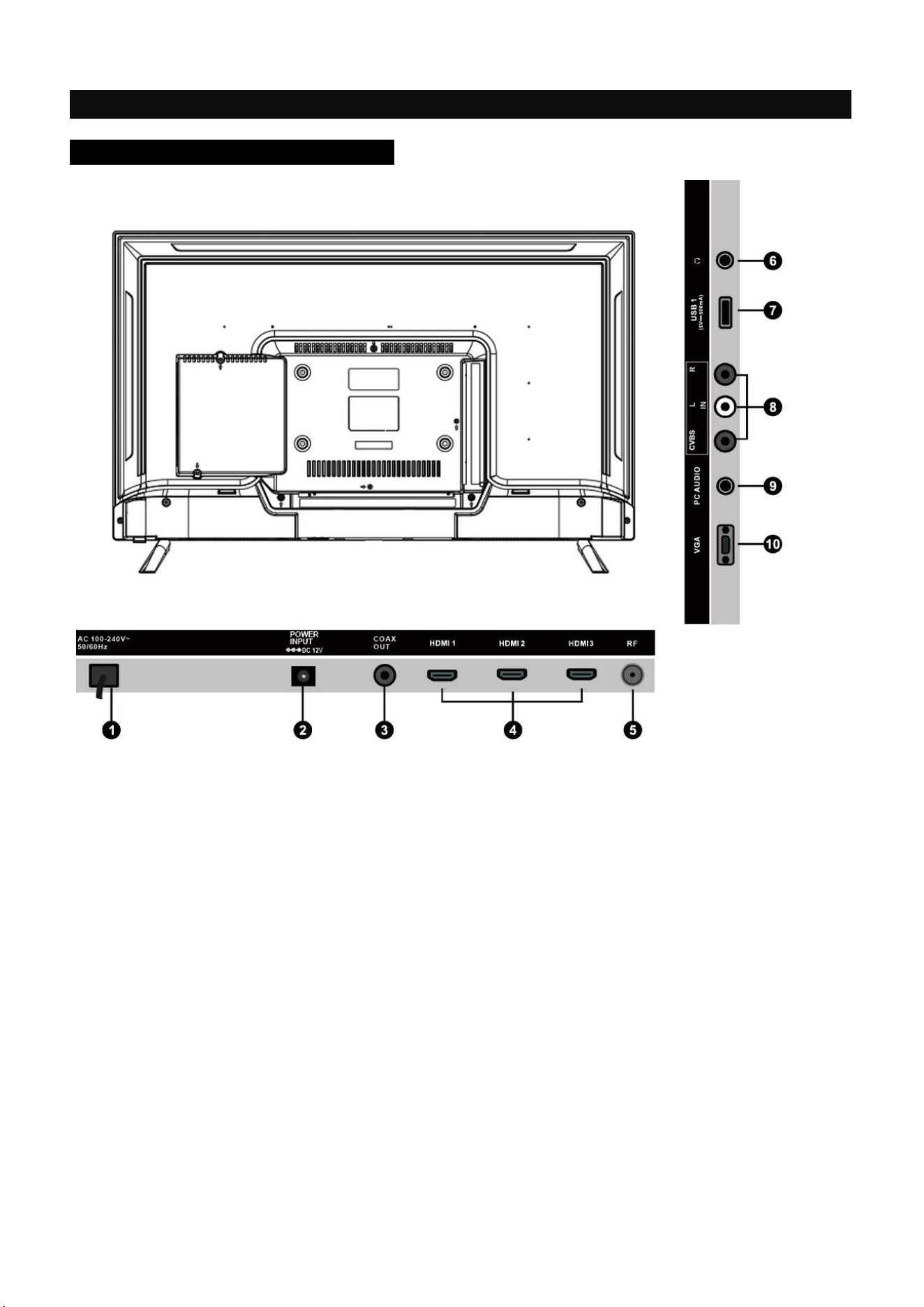
1. AC 100-240 V~: Entrada de alimentación de 100-240 Vca 50/60 Hz
2. POWER INPUT: Entrada de alimentación de 12 Vcc
3. COAX OUT: Conectar de salida a un dispositivo de audio digital.
4. HDMI 1, 2, 3: Conectores de entrada de señal HDMI
5. RF: Conector de entrada para antena externa o señal de cable. NTSC o ATSC.
6. : Conectar de salida para audífonos, para escuchar en privado.
7. USB: Puerto USB.
8. CVBS L/R: Conectores de entrada de señal de video compuesta, conectar dispositivos externos
como una Videocámara o Videocasetera
9. PC AUDIO: Conector de entrada de audio para un dispositivo externo.
10. VGA: Conectar a la salida VGA de una computadora.
6
DESCRIPCION GENERAL
Control Remoto
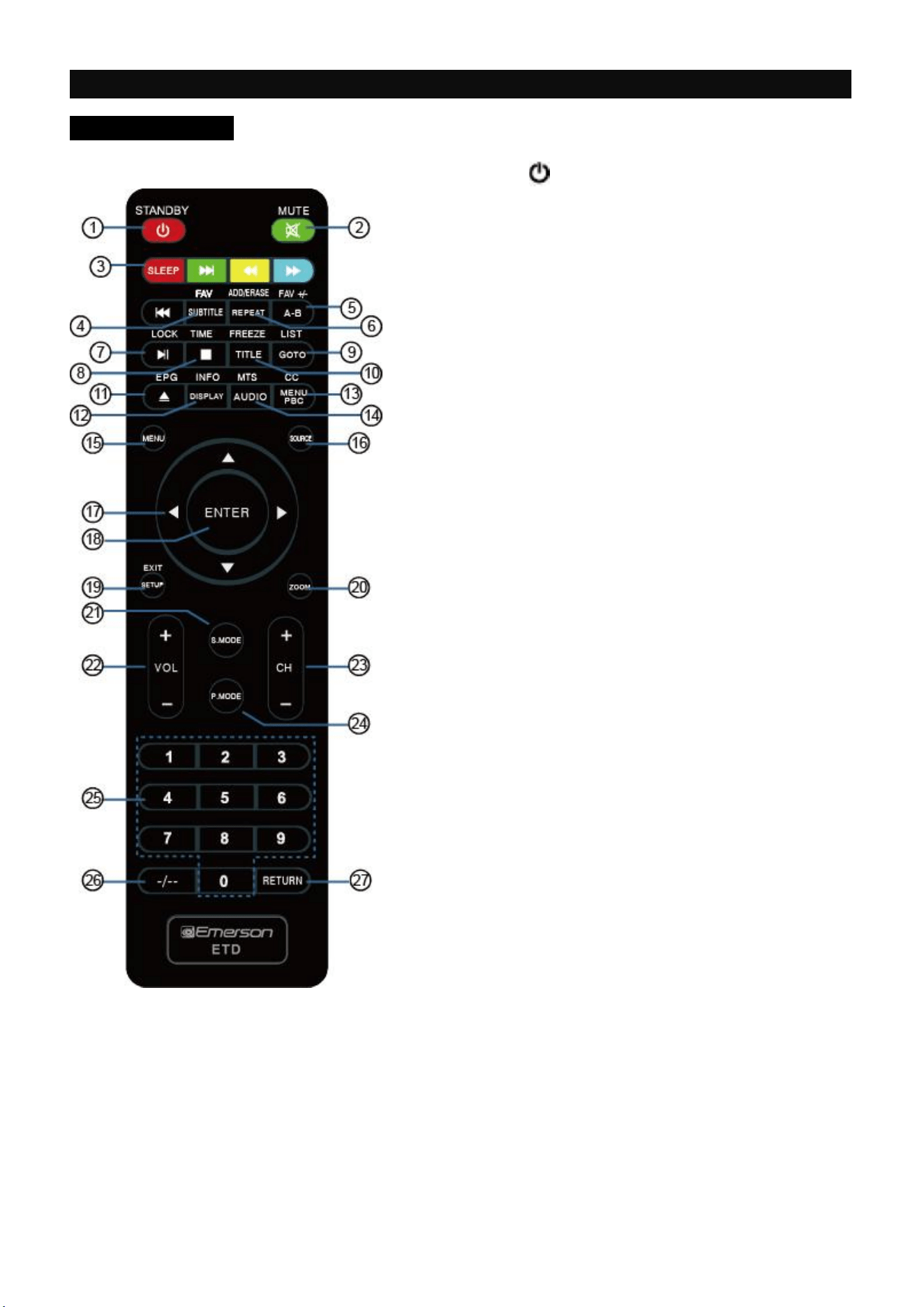
1. STANDBY/ – Para encender o pasar al modo de
espera la TV.
2. MUTE – Para desactivar o activar la salida de audio.
3. SLEEP– Para seleccionar el temporizador deseado
sueño.
4. FAV – Presionar para seleccionar los canales
favoritos.
5. FAV+/- . Presionar para +/- a la lista de programas
favoritos.
6. ADD/ERASE – Presionar para agregar el canal a la
lista de favoritos. Presionar para borrar el canal de la
lista de favoritos.
7. LOCK – Presionar para desplegar el menú del control
de padres.
8. TIME – Presionar para desplegar el tiempo actual.
9. LIST – Presionar para desplegar la lista de programa
de la TV.
10. FREEZE – Presionar para congelar la imagen.
11. EPG – Presionar para desplegar el menú EPG.
12. INFO – Presionar para desplegar la información del
canal.
13. CC – Presionar para desplegar el subtítulo.
14. MTS – Presionar para seleccionar el canal de audio.
15. MENÚ – Presionar para desplegar el menú de ajustes
de la TV.
16. SOURCE – Presionar para seleccionar la fuente de
entrada.
17. - Presionar para desplazarse a través de las
opciones.
18. ENTER – Presionar para aceptar.
19. EXIT – Presionar para salir del menú.
20. ZOOM – Presionar para cambiar el tamaño de la
imagen.
21. S.MODE – Presionar para desplazarse a través de
los diferentes ajustes de sonido.
22. VOL +/- - Presionar para ajustar el volumen.
23. CH +/- - Presionar para escanear los canales.
24. P.MODE – Presionar para desplazarse a través de
los modos de video disponibles.
25. 0 – 9 – Presionar 0 – 9 para seleccionar el canal de
TV directamente. El canal cambia después de 3
segundos.
26. - / -- - Presionar para ingresar a un numero de
programa para canales de múltiples programas como
2-1, etc.
27. RETURN – Regresa al canal previo.
7
DESCRIPCION GENERAL
Control Remoto
MODO DVD
Estando en el modo de DVD, usar las funciones
indicadas encima de los botones para operar los
menús.
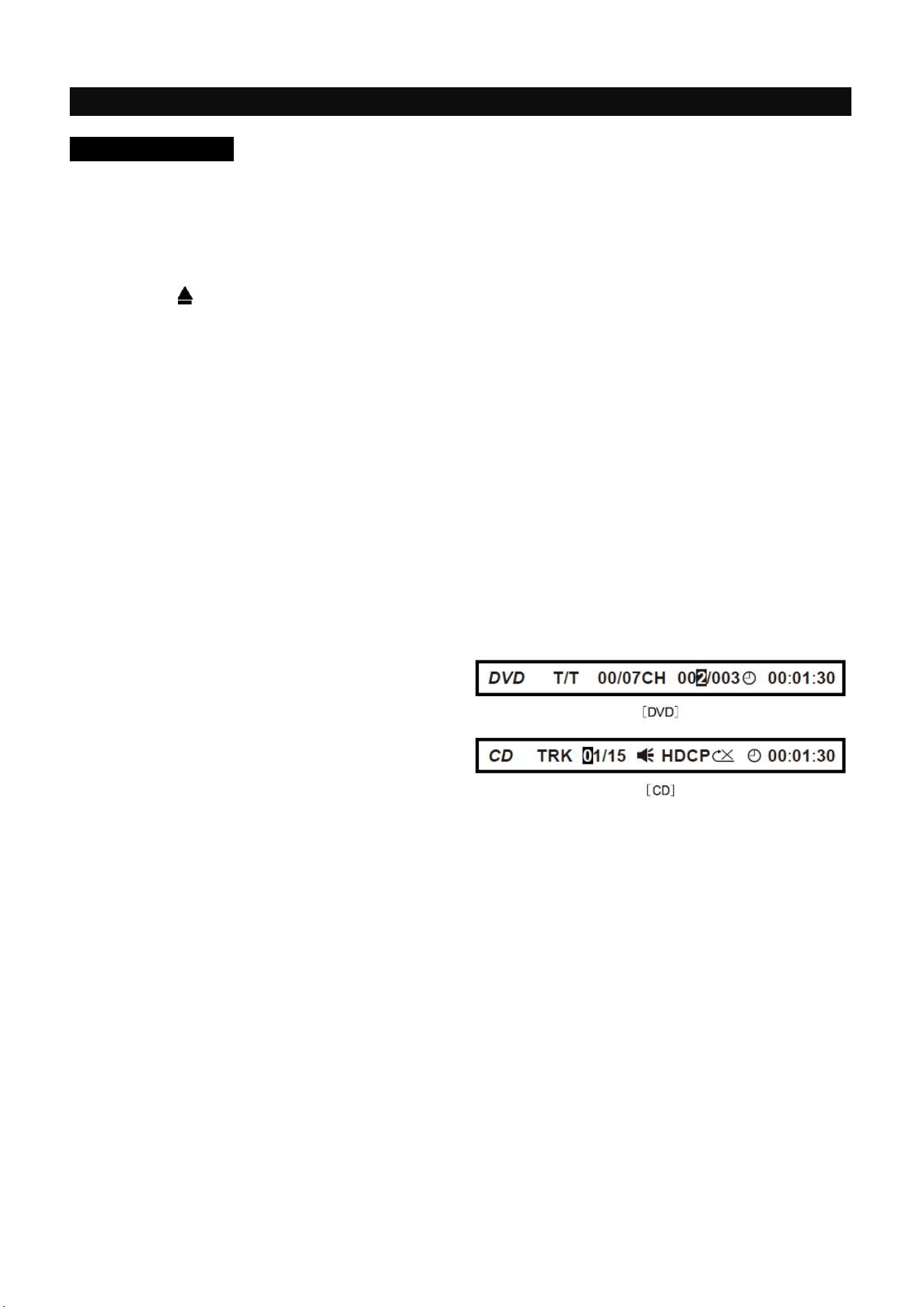
EXPULSAR “ ” – Estando en el modo de
encendido, presionar en la TV para expulsar la
bandeja del disco, colocar un disco suavemente
con el lado de los datos dirigido al usuario.
Presionar nuevamente y la bandeja se introduce
automáticamente, después de unos segundos
inicia la reproducción automática del disco (Para
discos JPEG no opera la función de reproducción
automática).
MENÚ / PBC – Presionar para desplegar en la
pantalla la raíz del menú, seleccionar la opción
deseada. (Este botón es válido para discos DVD
con menú de multicapas). El botón de PBC
permite reproducir discos de video
interactivamente. Si la función de PBC esta
activada, presionar los botones numéricos para
seleccionar la pista en el menú. Si la función de
PBC esta desactivada, puede seleccionar las
pistas directamente.
AUDIO - Durante la reproducción de un disco
DVD, presionar “AUDIO” para seleccionar el
idioma de audio de los diferentes idiomas de
audio disponibles.
REPEAT – Presionar “REPEAT” una vez para
repetir el capitulo actual, presionar dos veces para
repetir el Titulo; presionar por tercera vez para
repetir todo; presionar por cuarta vez para
cancelar la función de repetir.
A–B – Presionar una vez para definir el punto
inicial “A” de la sección a repetir, presionarlo
nuevamente para definir el punto final “B”. La
sección definida entre los puntos A y B se repite
continuamente. Presionar “A-B” por tercera vez
para cancelar la función.
TITLE – Presionar para desplegar la ventana de
título. Presionar “,,,” o los botones
numéricos para seleccionar el titulo deseado.
Entonces se iniciará la reproducción del primer
capítulo del título seleccionado (Esta función es
solo para discos DVD).
ENTER – Botón de aceptar (El botón de “ENTER
en la sección inferior solo opera para discos
DVD).
BOTONES DE DIRECCIÓN “” –
Presionarlos para desplazarse a la izquierda,
derecha, arriba y abajo. (Los botones de dirección
en la sección inferior solo operan para la función
de DVD).
SUBTITLE - Presionar para desplegar la ventana
de subtítulos. Presionar “,,,” o los
botones numéricos para seleccionar el subtítulo
deseado. Entonces se iniciará la reproducción del
primer capítulo del título seleccionado (Esta
función es solo para discos DVD
DISPLAY – Presionar para desplegar en la
pantalla la información del reproductor de DVD.
GO TO – Presionar para ir a un punto deseado. El
reproductor ofrece los siguientes modos de
búsqueda.
Cuando las funciones arriba mencionadas se
despliegan en la pantalla, puede ingresar el
número para localizar la sección deseada.
Si el número ingresado es mayor al número de
pistas la función es inválida.

8
DESCRIPCION GENERAL
Control Remoto
– Presionar para iniciar la reproducción,
presionar nuevamente para pausar la
reproducción, presionar por tercera vez para
volver a la reproducción en el punto donde se
pauso.
– Presionar una vez para detener la
reproducción, presionar nuevamente para volver a
la reproducción en el punto donde se detuvo.
Presionar “” dos veces para detener la
reproducción totalmente y volver al punto inicial.
Presionar “” para iniciar la reproducción
desde el punto inicial. En orden para proteger el
disco, presionar “” dos veces para detener la
reproducción totalmente y presionar “ ” para
expulsar la bandeja del disco, entonces sujetar
suavemente el disco y retirarlo de la bandeja.
Cuando el disco es retirado, este debe ser
sujetado por los bordes para evitar rallarlo.
Cuando no opere la función de DVD (estando en
el modo de espera u operación de alguno de los
otros modos por largo tiempo), favor de retirar el
disco para proteger el sujetador del DVD y el
disco.
/ –
Durante la reproducción de un disco DVD
presionar “” para saltar al capítulo anterior, al
reproducir un disco VCD o CD presionar “” para
saltar a la pista anterior.
Durante la reproducción de un disco DVD
presionar “” para saltar al capítulo siguiente, al
reproducir un disco VCD o CD presionar “” para
saltar a la pista siguiente.
/ –
Presionar estos botones para regresar o avanzar
rápidamente durante la reproducción.
Durante la reproducción de un disco DVD
presionar “” para regresar rápidamente a través
del disco, presionar “” para avanzar
rápidamente a través del disco.
Durante la función de regreso o avance rápido,
presionar “” para volver a la reproducción a
velocidad normal.
SETUP – Presionar para desplegar el menú de
ajustes, entonces puede seleccionar el submenú
de ajuste deseado.
9
DESCRIPCION GENERAL
Instalación de las baterías en el Control Remoto
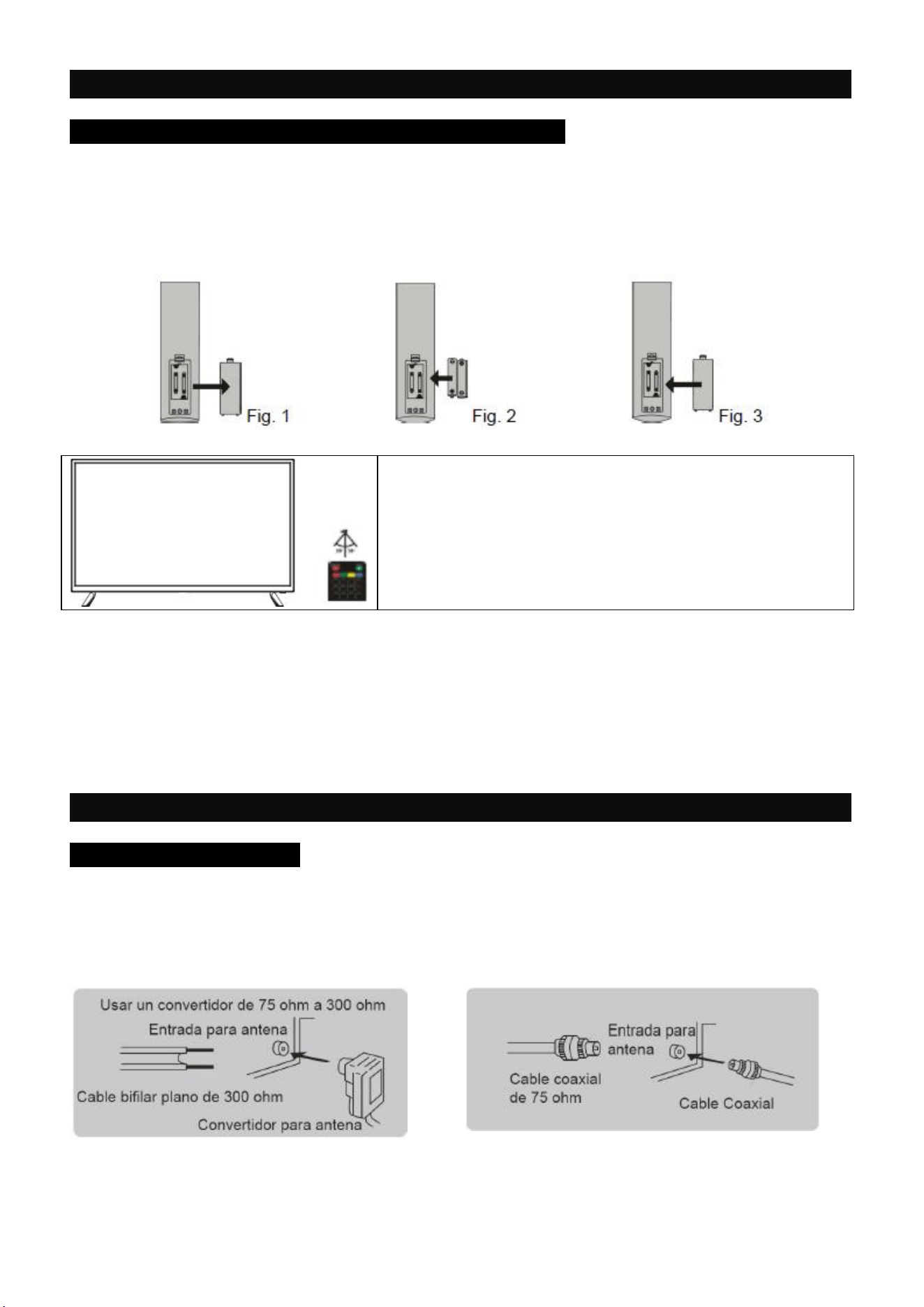
1. Retirar la tapa del compartimiento de las baterías localizado en la parte posterior del control
remoto (ver fig. 1).
2. Insertar dos baterías de 1,5 Vcc tamaño “AAA” verificando la correcta polaridad. No mezclar
baterías gastadas o usadas con baterías nuevas (ver fig. 2).
3. Colocar la tapa del compartimiento de las baterías nuevamente (ver fig. 3).
Dirigir el control remoto hacia el sensor remoto de la TV
con una distancia máxima de 7 metros y un ángulo de
30º hacia la izquierda o derecha.
Colocar las baterías usadas en un contenedor de
productos reciclables, si las coloca en la basura
doméstica normal esto causa daños al medio ambiente
Notas:
1. Las baterías operan durante aproximadamente un año en el modo de uso normal.
2. Si no va usar el control remoto por un periodo largo de tiempo, remover las baterías para evitar
daños debido a la fuga de ácido de las baterías.
3. No mezclar baterías nuevas con usadas o de diferente tipo.
4. Las baterías no deben ser expuestas al calor excesivo como los rayos directos del sol, fuego o
cosas similares.
CONEXIONES EXTERNAS
Conexión de la antena
La impedancia de la entrada de antena de la TV es de 75 ohm. Un cable coaxial de 75 ohm UHF/VHF
puede ser conectado al conector para antena directamente. Si el cable para la antena es bifilar plano
de 300 ohm, necesita usar un convertidor de 300 a 75 ohm para conectar la antena al conector para
antena.
Antena bifilar plana de 300 ohm
Antena coaxial circular de 75 ohm
10
CONEXIONES EXTERNAS
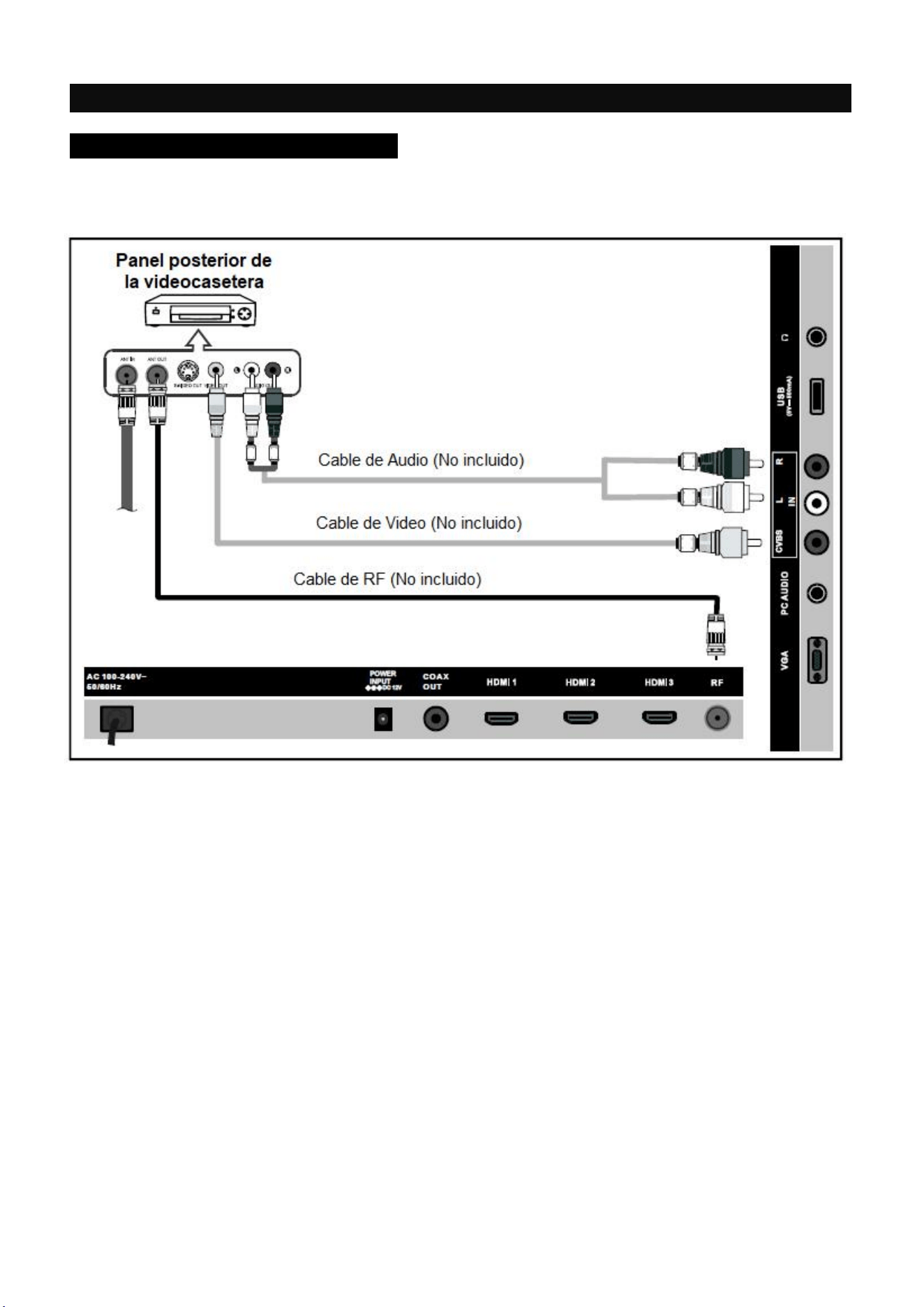
Conexión de una Videocasetera
Estas instrucciones se asumen que tiene conectada a la TV una antena exterior o sistema de cable.
Saltar el paso 1 si no tiene conectada la antena exterior o el sistema de cable.
Seguir las instrucciones en la videocasetera o videocámara para reproducir el videocasete.
Cada videocasetera tiene una diferente configuración en el panel de conexiones.
Al conectar una videocasetera, asegurarse de verificar el color de las terminales de conexión
de los cables.
Recomendamos el uso de cables con centro de ferrita.
1. Desconectar la antena exterior o el sistema de cable de la parte posterior de la TV.
2. Conectar la antena o sistema de cable a la terminal de entrada para antena “ANT IN” de la
videocasetera.
3. Conectar el cable de RF entre la terminal de salida para antena “ANT OUT” de la videocasetera y
la terminal de entrada para antena “ANT IN” de la TV.
4. Conectar el cable de video entre el conector de salida de video “VIDEO OUT” de la
videocasetera y el conector de entrada de video “CVBS de la TV.
5. Conectar los cables de audio entre los conectores de salida de audio “L OUT” y “R OUT” de la
videocasetera y los conectores de entrada de audio “L IN” y “R IN” de la TV.
Si tiene una videocasetera monoaural (no estereofónica), usar un conector-Y (no incluido) para
conectar los conectores de entrada de audio de la TV. Si la videocasetera es estereofónica, debe
conectar los dos cables a los conectores de entrada de audio “L IN” y “R IN” de la TV.
11
CONEXIONES EXTERNAS
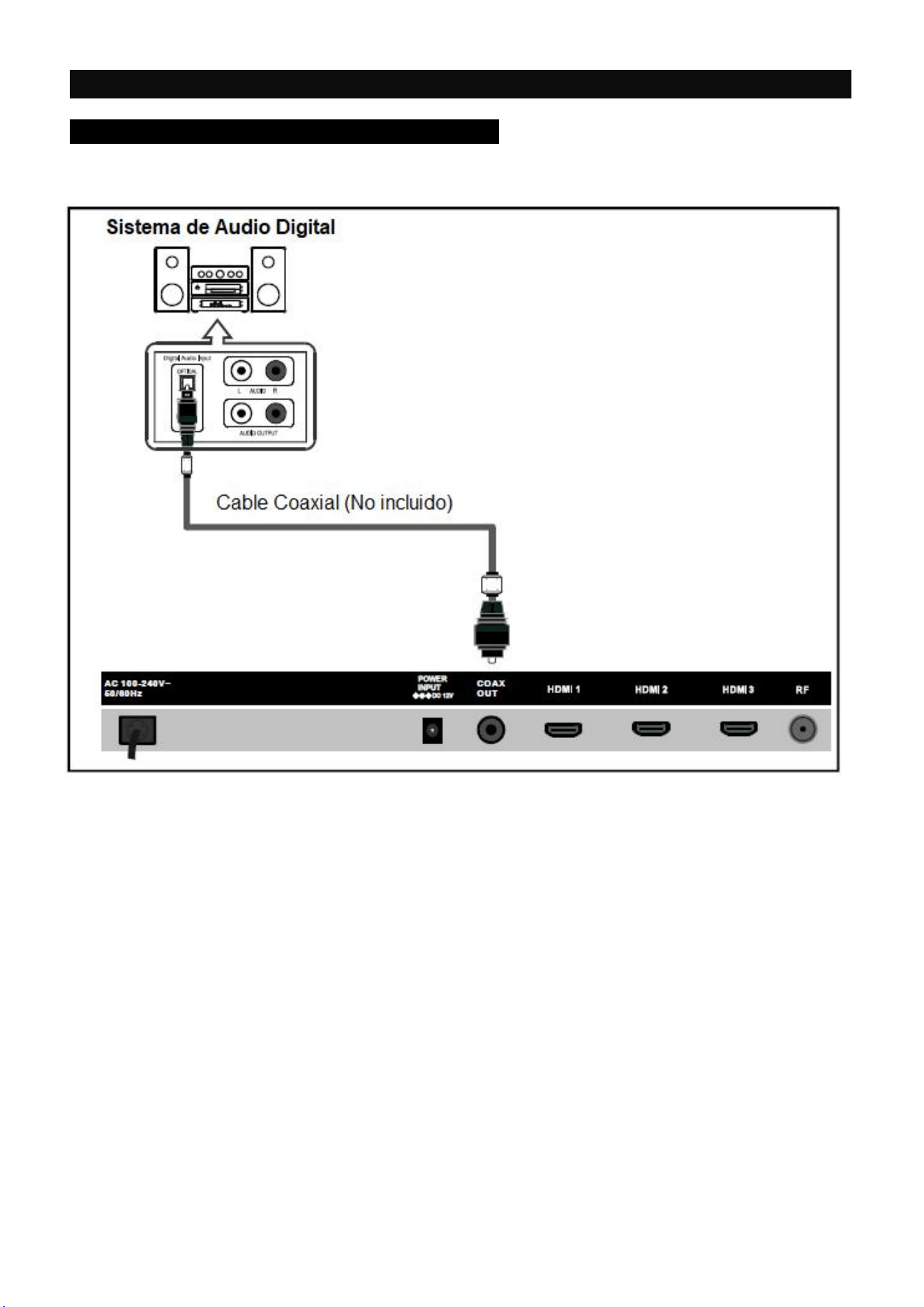
Conexión de un Sistema de Audio Digital
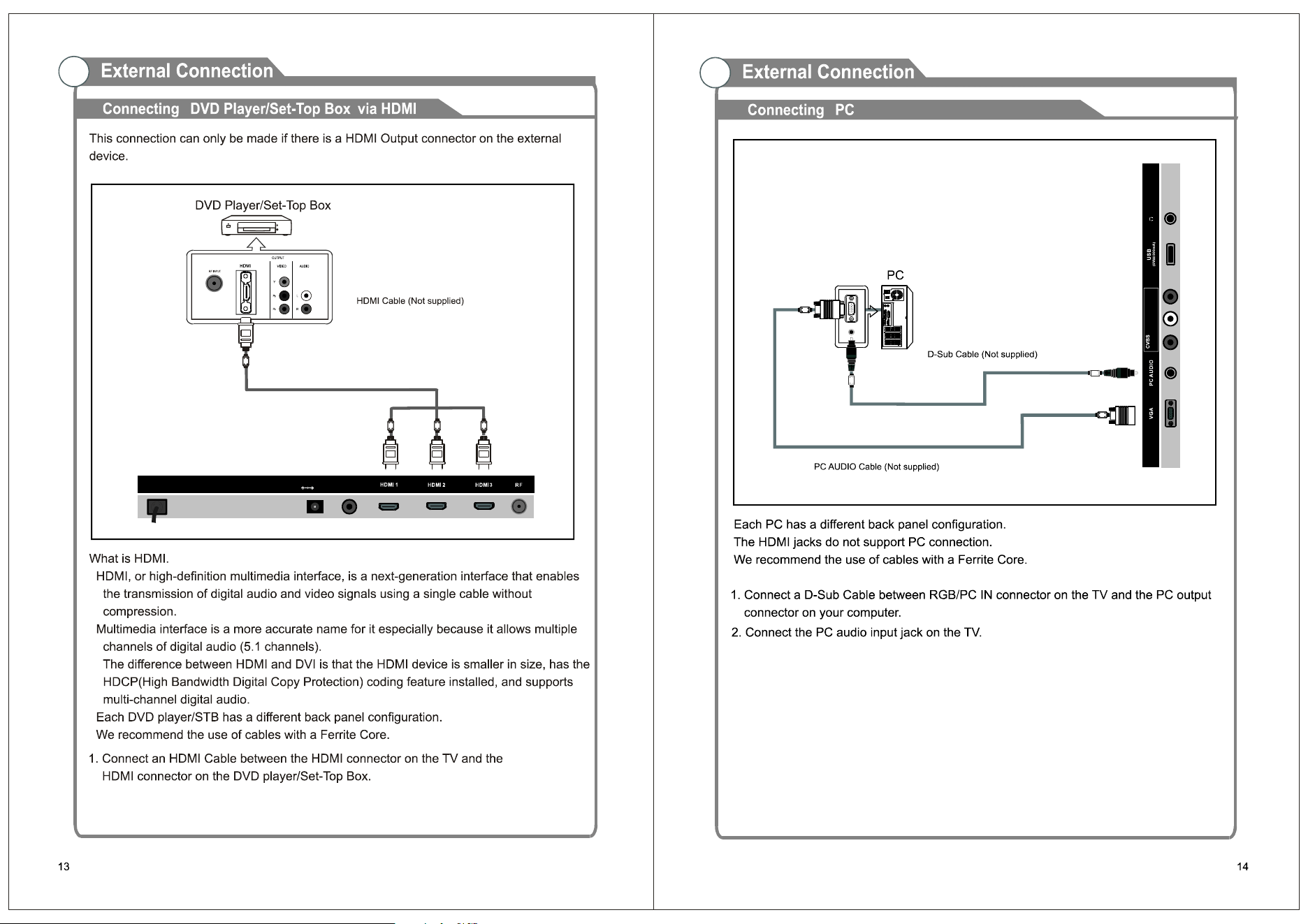
Los conectores del panel posterior de la TV hacen fácil conectar un Sistema de Audio Digital a la TV.
La conexión de 5.1 canales es posible cuando la TV es conectada a un sistema de audio digital que
soporta 5.1 canales.
Recomendamos el uso de cables con centro de ferrita.
1. Conectar un cable coaxial entre los conectores SPDIF en la TV y los conectores de entrada de
audio digital del Sistema de Audio Digital. Cuando un Sistema de Audio Digital es conectado a
las terminales SPDIF, disminuye la ganancia (volumen) de la TV, ajustar el nivel de volumen con
los controles del sistema de audio digital.
12
CONEXIONES EXTERNAS
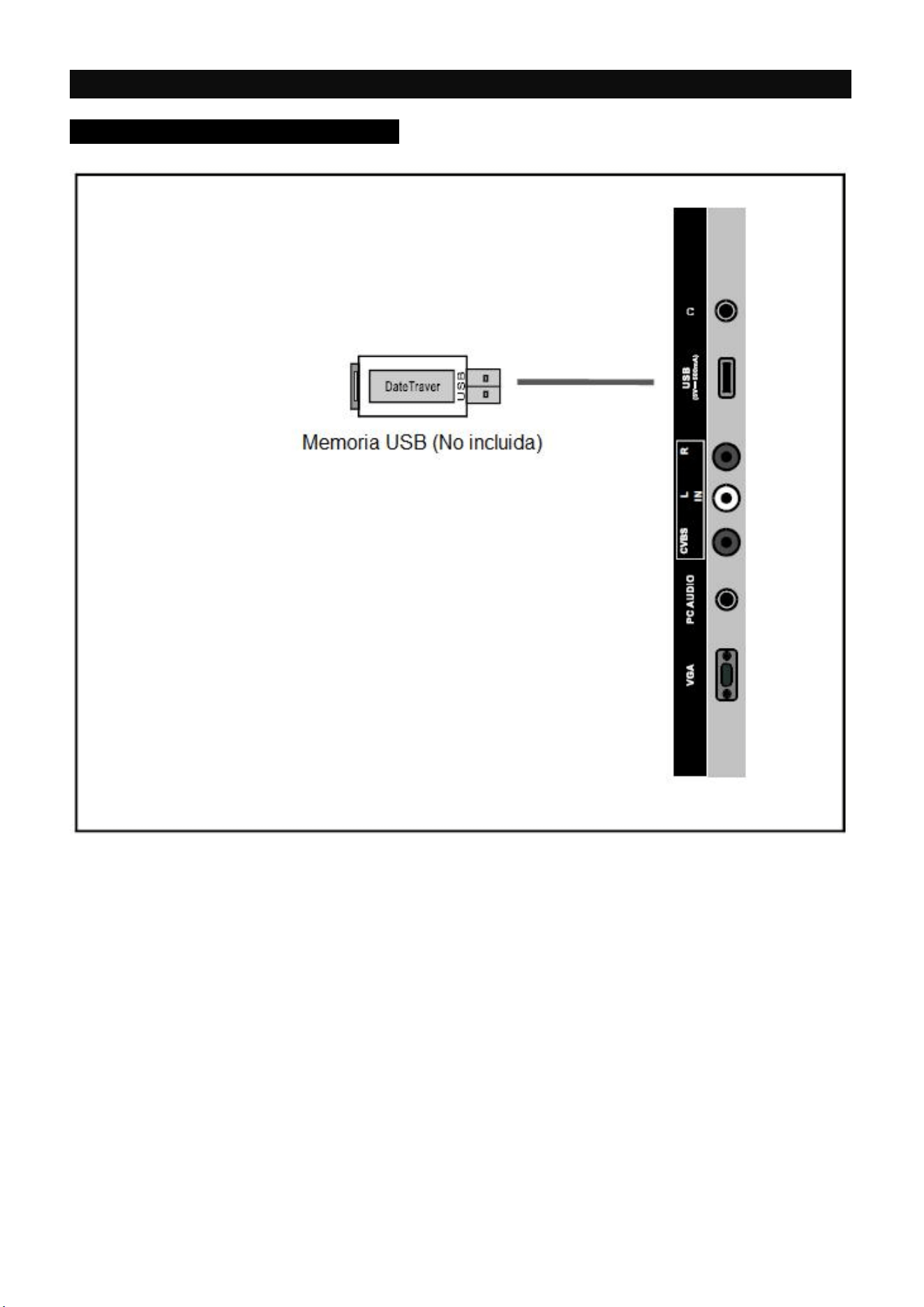
Conexión de una memoria USB
Conectar la memoria USB 2.0 en el Puerto USB de la TV para la reproducción de archivos multimedia.
1. El puerto USB solo soporta la reproducción de archivos multimedia de Música (MP3) e Imágenes
(JPG). No es para cargar la batería de dispositivos externos.
2. La TV es compatible con la mayoría de dispositivos USB en el mercado. Sin embargo, no
garantizamos la compatibilidad de todos los dispositivos USB, debido a los múltiples estándares
de tecnología usados.
13
CONEXIONES EXTERNAS
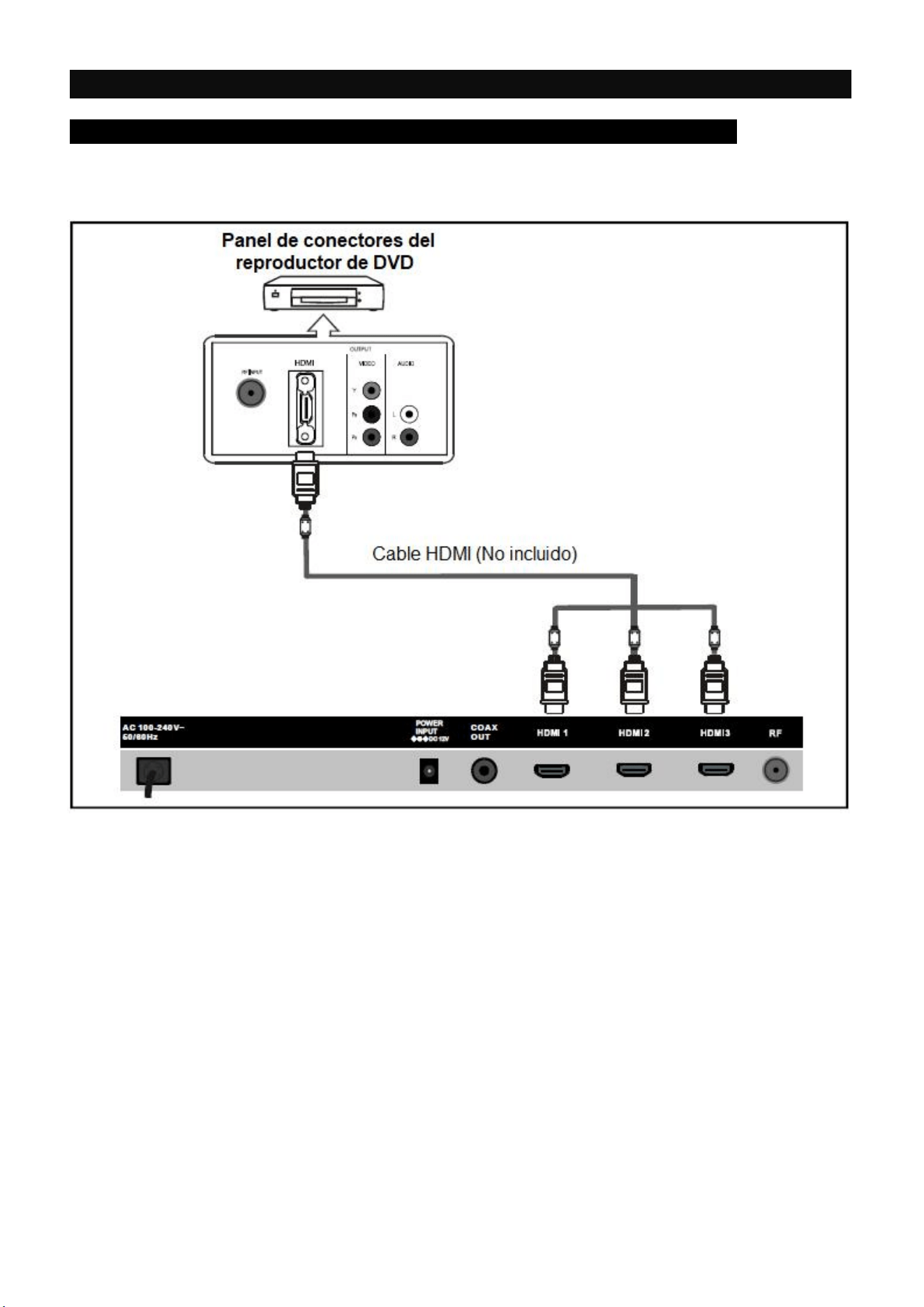
Conexión de un Reproductor de DVD a través del conector HDMI
Esta conexión solo puede realizarse si el reproductor de DVD o dispositivo externo cuenta con
conectores de salida HDMI.
HDMI
HDMI o interfase multimedia de alta definición, es una interfase de nueva generación que habilita la
transmisión de las señales de audio y video usando un cable únicamente sin compresión.
Interfase multimedia es un nombre más actual para esta, especialmente porque permite múltiples
canales de audio digital (5.1 canales).
La diferencia entre HDMI y DVI es que el HDMI es un dispositivo de menor tamaño, tiene el
código HDCP (Banda alta con protección de copia digital) instalado y soporta múltiples
canales de audio digital.
Cada reproductor de DVD tiene una diferente configuración del panel de conexiones.
Recomendamos el uso de cables con centro de ferrita.
1. Conectar el cable de HDMI entre el conector de salida de HDMI del reproductor de DVD y el
conector de entrada de HDMI de la TV.
14
CONEXIONES EXTERNAS
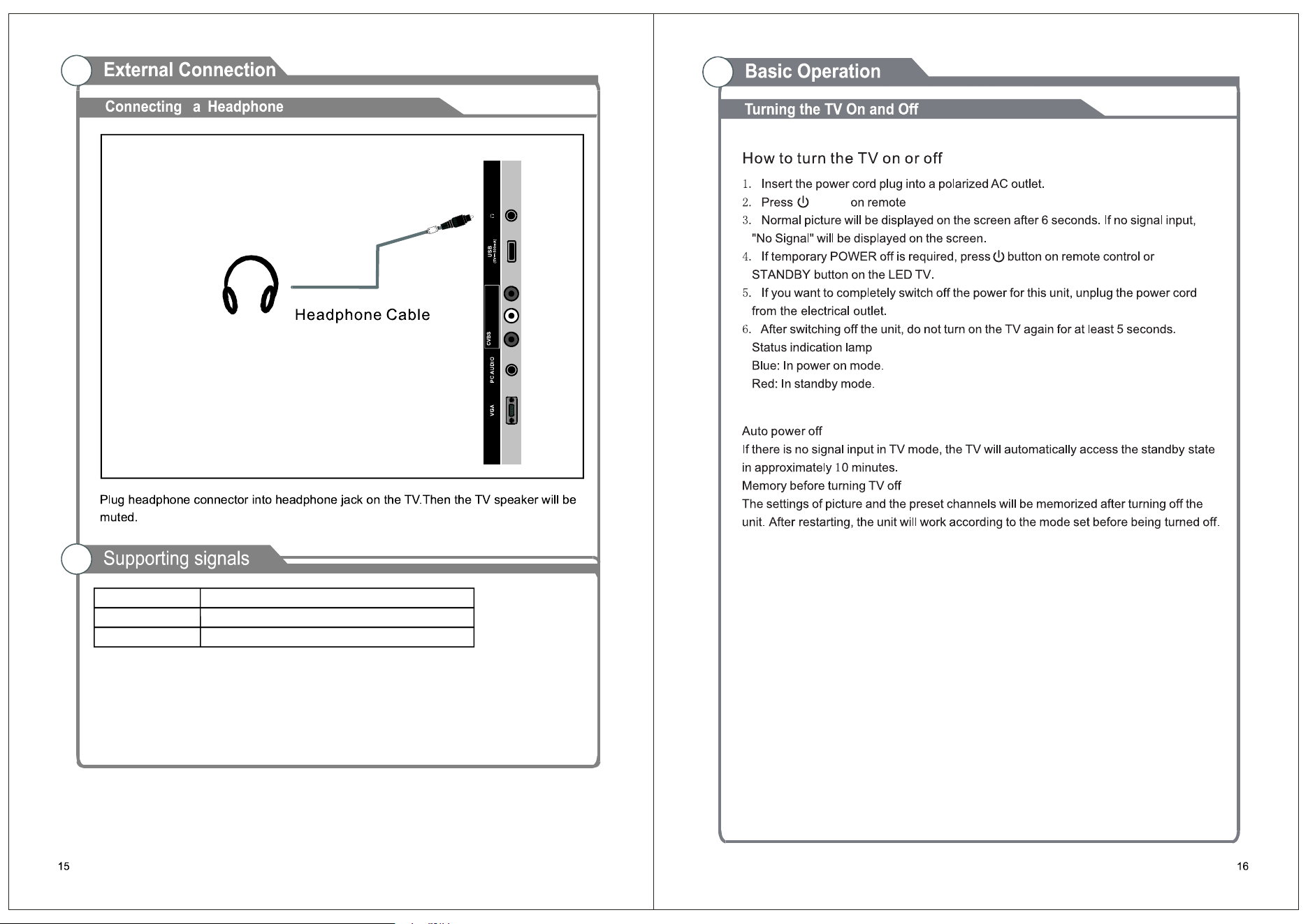
Conexión de una Computadora
Cada computadora tiene una diferente configuración en el panel de conexiones.
Los conectores HDMI no soportan la conexión de computadora.
Recomendamos el uso de cables con centro de ferrita.
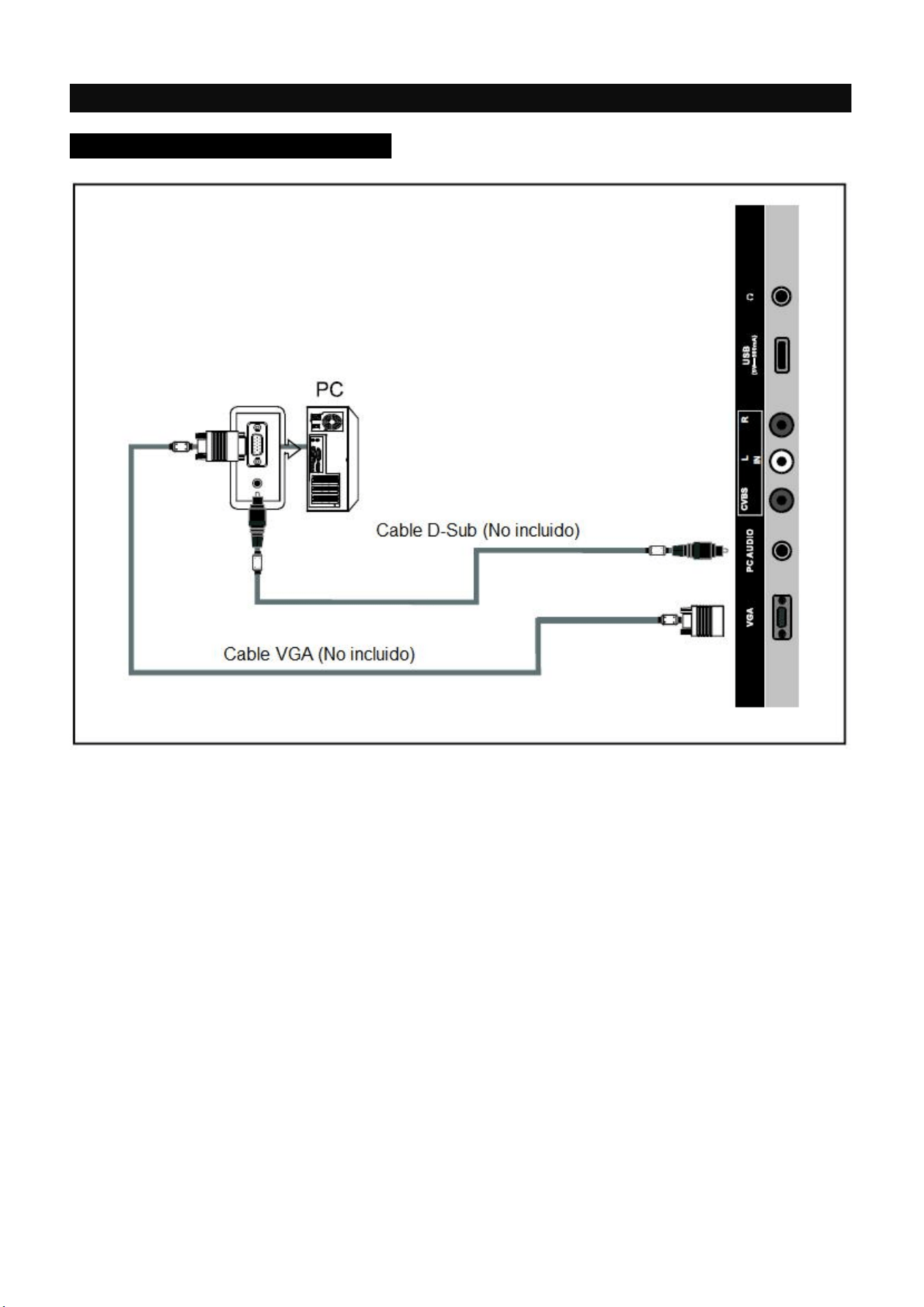
1. Conectar el cable D-Sub entre los conectores de entrada “PC AUDIO” de la TV y los conectores
de salida “PC OUT” de la computadora.
2. Conectar el cable VGA entre los conectores de salida VGA de la computadora y el conector de
entrada VGA de la TV.
15
CONEXIONES EXTERNAS
Conexión de los Audífonos
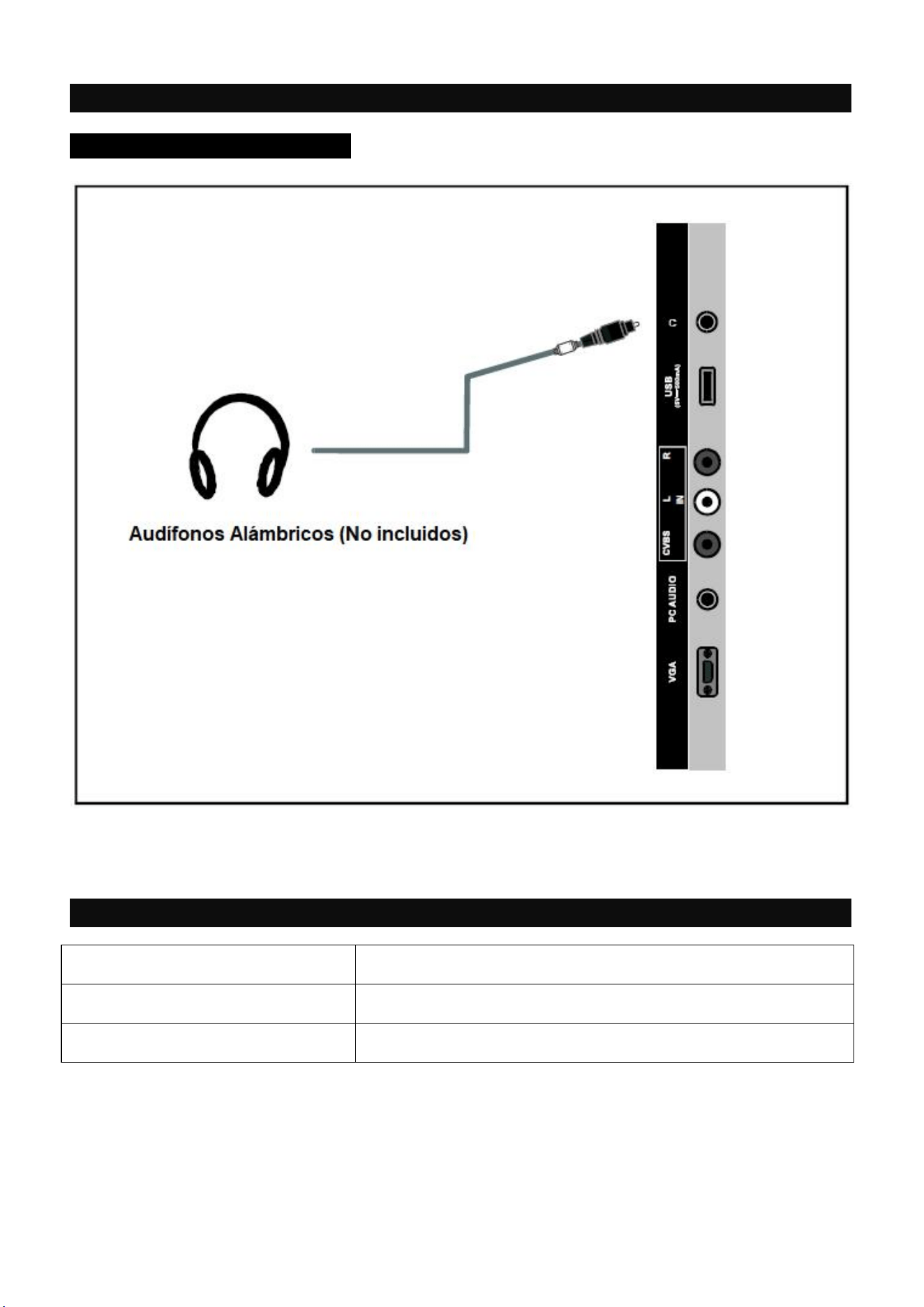
Conectar los audífonos al conector para entrada de audífonos de la TV, al conectar los audífonos las
bocinas internas de la TV son desactivadas.
SEÑALES SOPORTADAS
VGA/PC
Hasta 1366 x 768 @ 60 Hz
COMPUESTO
480i, 480p, 576i, 576p
HDMI
480i, 480p, 576i, 576p, 720p, 1080i, 1080p

16
OPERACIÓN BASICA
Encender / Apagar la TV
1. Insertar la clavija del cordón de alimentación al tomacorriente.
2. Presionar “STAND BY / ” en el control remoto o en el panel de la TV.
3. La imagen normal se despliega en la pantalla después de 6 segundos. Si no hay señal de
entrada, la pantalla despliega No señal “No Signal”.
4. Si desea apagar la TV temporalmente, presionar “STAND BY/ ” en el control remoto o en el
panel de la TV.
5. Si desea apagar completamente la TV, desconectar el cordón de alimentación del tomacorriente.
6. Después de apagar la TV, encenderla nuevamente después de pasar 5 segundos.
Estado del Indicador de Poder
Color azul: La TV se encuentra encendida.
Color rojo: La TV está en el modo de espera (apagada).
Apagado automático
Si no hay señal de entrada en cualquiera modo, la TV pasa automáticamente al modo de espera en
aproximadamente 10 minutos.
Memoria antes de apagar la TV
Los ajustes de imagen y canales prefijados son memorizados al apagar la TV. Al encender la TV
nuevamente, esta ópera de acuerdo a los ajustes realizados antes de apagarla.
17
MENU DE OPERACIÓN EN PANTALLA
Selección de la Fuente de Entrada
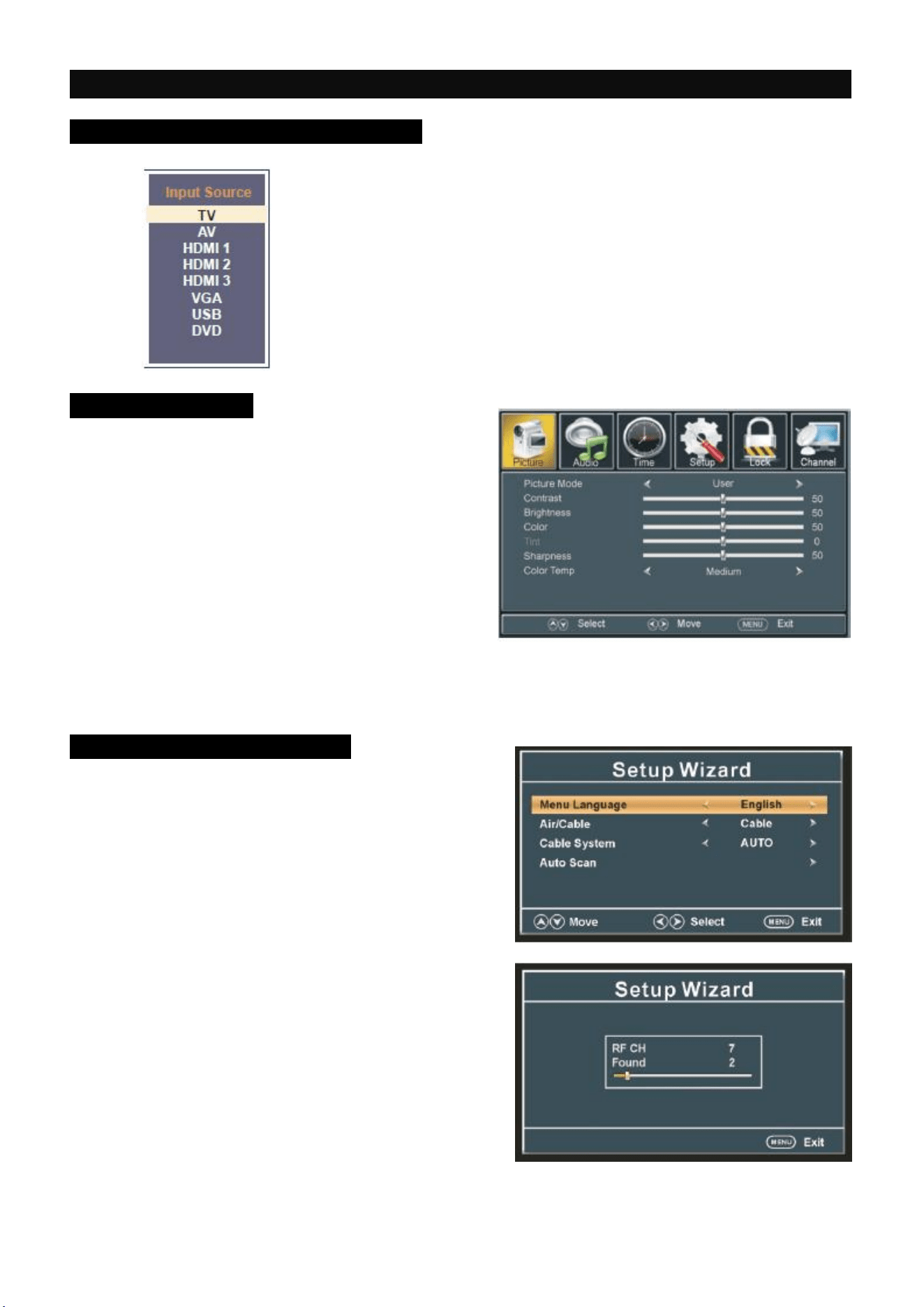
1. Presionar “SOURCE” en el control remoto o en la TV
para desplegar el menú de selección de la fuente de
entrada.
2. En el menú presionar “” o “” para seleccionar la
fuente de entrada.
3. Finalmente presionar “ENTER” para confirmar la
selección.
Operación Básica
Presionar “MENU” en la unidad o en el control
remoto para desplegar el menú principal.
Presionar “” o “” para seleccionar la opción
deseada de Imagen / Audio / Tiempo / Ajustes /
Seguro / Canal.
Presionar “” para entrar a la página del
submenú.
Presionar “” o “” para seleccionar la opción
deseada a ajustar.
Presionar “” o “” para ajustar el valor de la
opción seleccionada.
Presionar “” o “ENTER” para ir a la página de menú siguiente.
Presionar “MENÚ” para regresar a la página de menú anterior.
Presionar “EXIT” para salir de la página de menú.
Instalación por primera vez
Si es la primera vez que enciende la TV, un asistente
de ajustes se despliega en la pantalla.
Presionar “” o “” para seleccionar la opción deseada.
Presionar “” o “” para ajustar el valor de la opción
seleccionada.
Presionar “” para Ir al siguiente paso
Idioma del Menú
Para seleccionar el idioma del menú.
Aire / Cable
Para seleccionar el tipo de señal: Aire o Cable.
Sistema de Cable
Para seleccionar el sistema de cable de Automático,
Estándar, IRC, HRC.
Nota: El sistema de cable es ajustable solo cuando el
tipo de señal de entrada es de cable.
Escaneo Automático:
Seleccionar y remarcar “AUTO SCAN”, entonces
presionar “ENTER” para iniciar el escaneo y almacenamiento automático de todos los canales
disponibles.
18
MENU DE OPERACIÓN EN PANTALLA
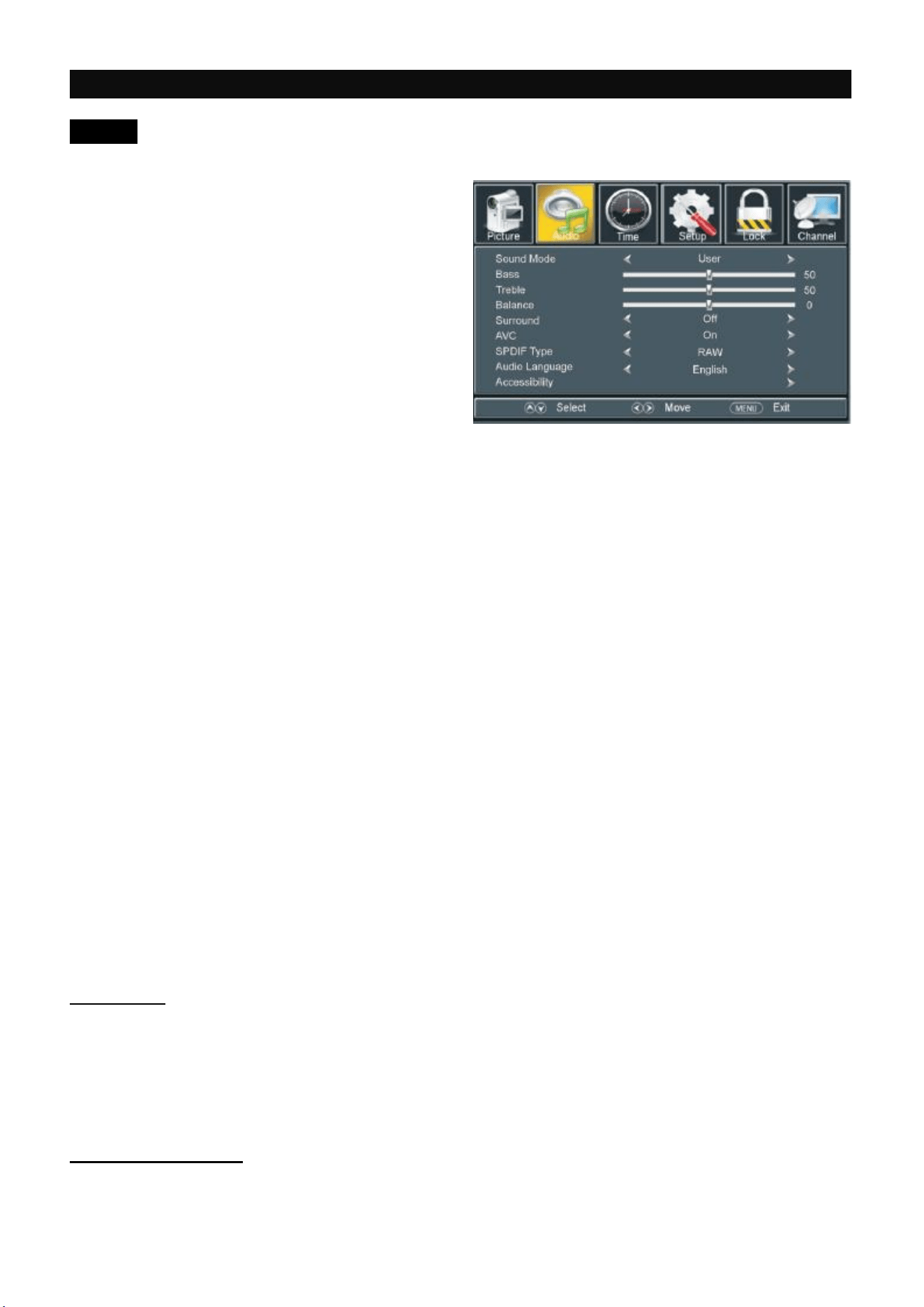
Imagen
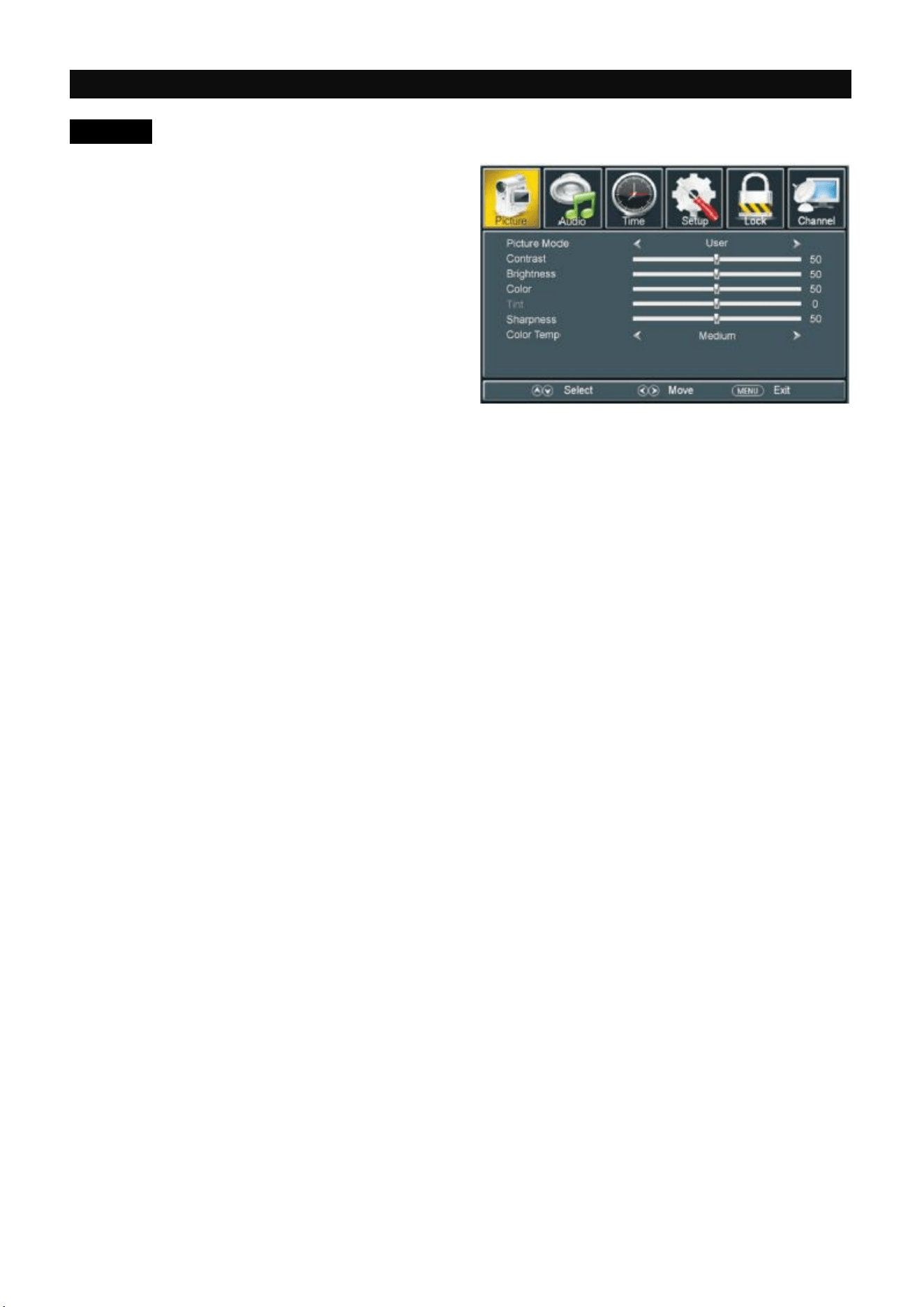
1. Modo de Imagen
Opciones disponibles: Usuario, Estándar, Dinámico,
Suave.
2. Contraste
El valor del contraste puede ser ajustado de 0 a 100
3. Brillo
El valor del brillo puede ser ajustado de 0 a 100
4. Color
El valor del color puede ser ajustado de 0 a 100
5. Tinta
El valor de la tinta puede ser ajustado de -50 a 50
NOTA: La opción de Tinta es solo ajustable en ciertos sistemas de TV.
6. Nitidez
El valor de la nitidez puede ser ajustado de 0 a 100
NOTA: Si el valor de Contraste, Brillo, Color, Tinta o Nitidez han sido cambiados,
el modo de imagen se convierte en modo de usuario automáticamente.
7. Temperatura de Color
Opciones disponibles: Normal, Templado y Frío.
19
MENU DE OPERACIÓN EN PANTALLA
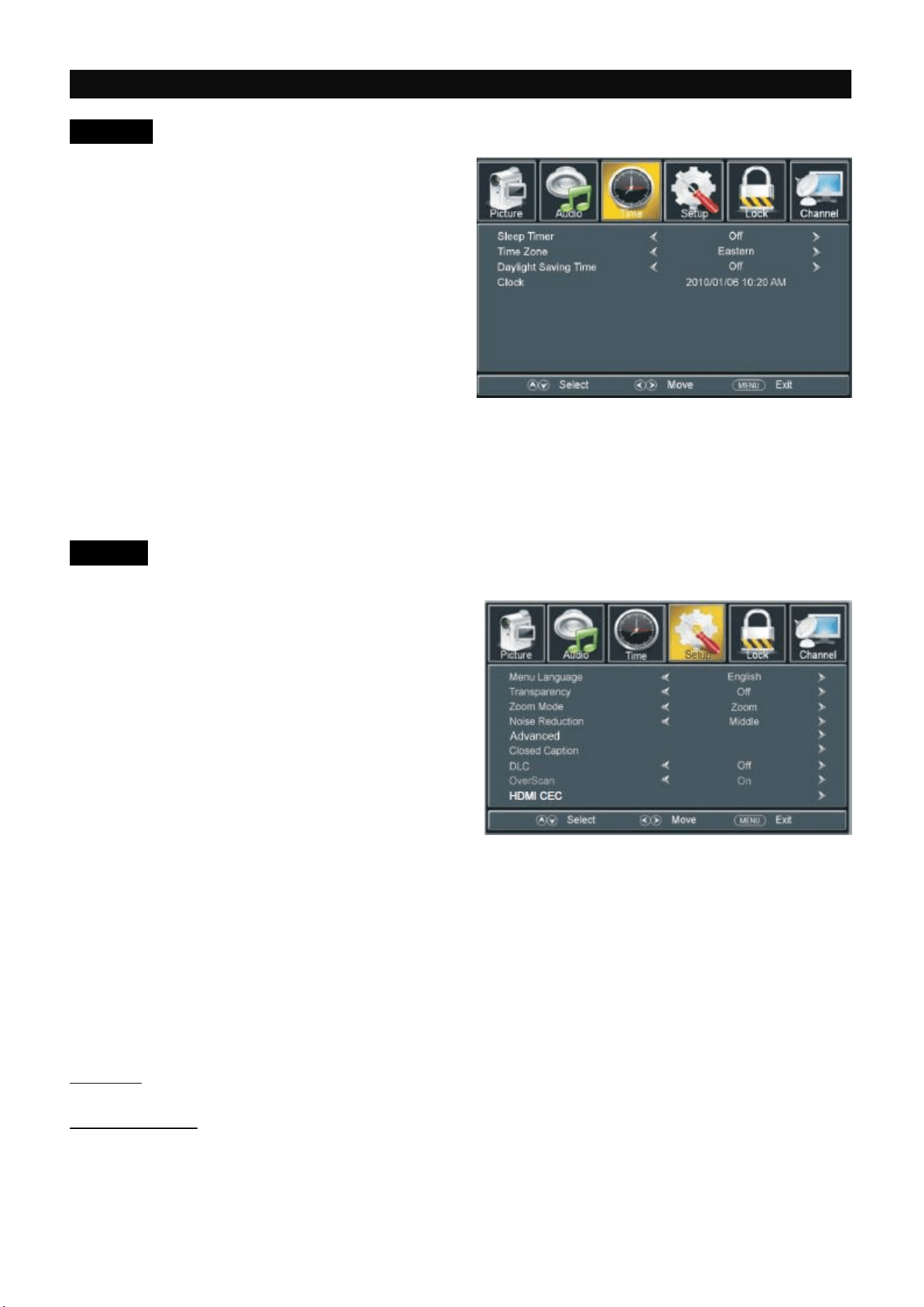
Audio
1. Modo de Sonido
Opciones disponibles: Usuario, Estándar, Música,
Película.
2. Graves
El valor de los sonidos graves puede ser ajustado
de 0 a 100.
3. Agudos
El valor de los sonidos agudos puede ser ajustado
de 0 a 100.
4. Balance
El valor del balance puede ser ajustado de -50 a 50.
Nota: Si el valor de los graves o agudos han sido cambiados, el modo de sonido regresa
automáticamente al modo de usuario.
5. Ambiente
Esta función es usada para Activar o Desactivar la función de sonido ambiente (circundante)
6. Control Automático de Volumen
Esta función es usada para Activar o Desactivar la función de control automático de volumen
7. Tipo SPDIF
Esta función es usada para seleccionar el tipo de salida de audio SPDIF deseada.
Opciones disponibles: Desactivado, RAW, PCM.
8. Idioma de Audio
Esta función es usada para seleccionar el idioma de audio deseado.
Nota: Esta función solo es ajustable para programas digitales.
9. Accesibilidad
Esta función es usada para facilitar la accesibilidad a las personas ciegas o con deficiencias
visuales.
Guía de voz
Activar / Desactivar la guía de voz para desplegar algunos textos en la pantalla.
Guía de voz: Activado, Desactivado
Volumen: Débil, Medio, Fuerte
Velocidad: Débil, Medio, Fuerte
Tono: Débil, Medio, Fuerte
Descripción de Video
Activar / desactivar la descripción de video.
20
MENU DE OPERACIÓN EN PANTALLA
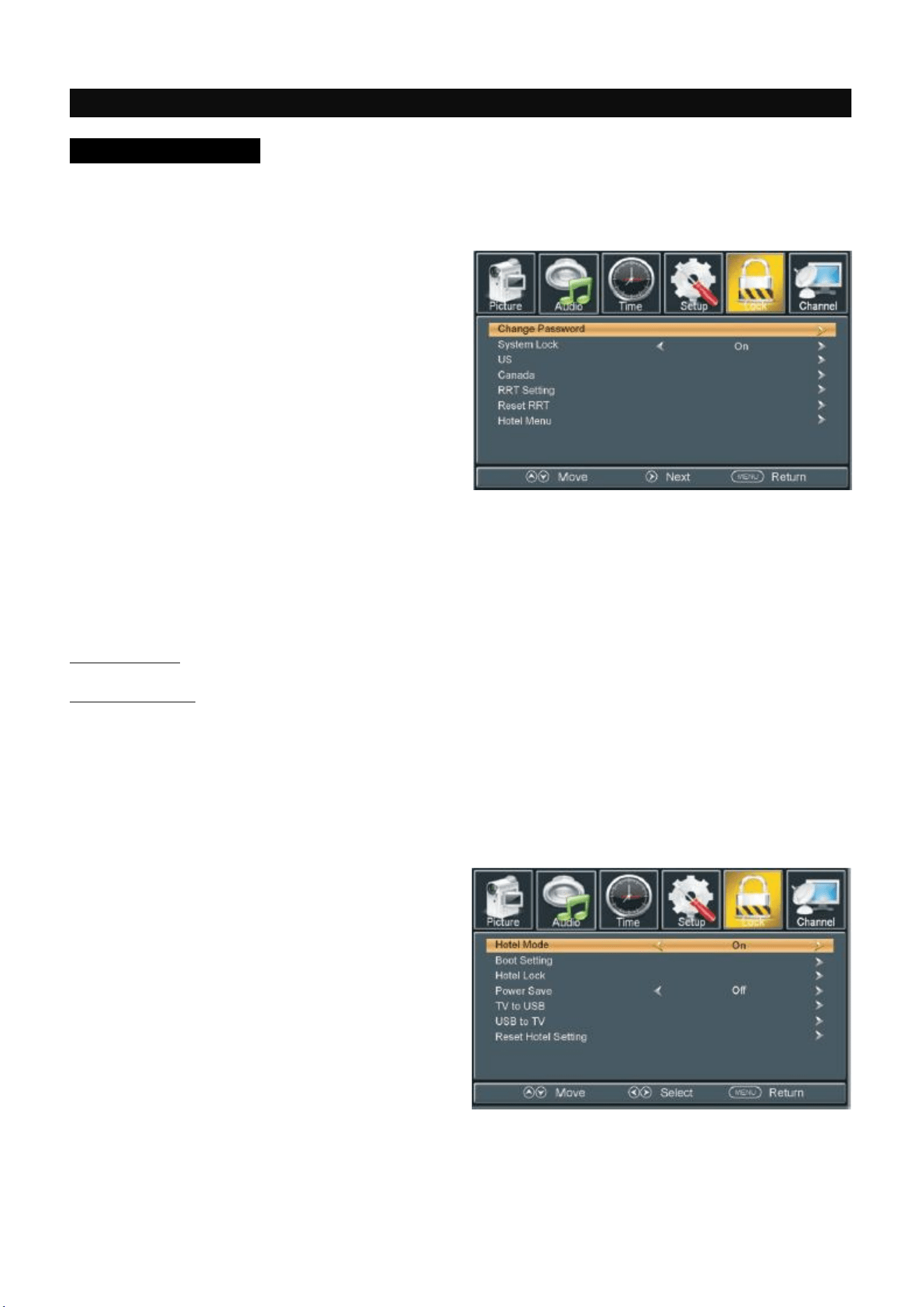
Tiempo
1. Reloj de Dormir
Opciones disponibles: Desactivado, 5,10, 15, 30,
45, 60, 90, 120, 180 y 240 minutos.
2. Zona de Tiempo
Opciones disponibles: Este, Central, Montañosas,
Pacifico, Alaska, Hawái, Atlántico.
3. Tiempo de Ahorro de Energía
Opciones disponibles: Activado, Desactivado.
Nota: Esta función solo es ajustable para programas digitales.
4. Reloj
Cuando un programa digital disponible está presente, esta unidad despliega la fecha y hora
automáticamente del programa actual. Esta función no es ajustable por el usuario
Ajustes
1. Idioma del Menú
Esta función es usada para seleccionar el idioma de
despliegue del menú deseado.
2. Transparencia
Esta función es usada para Activar o Desactivar la
transparencia del menú desplegado.
3. Acercamiento
Esta función es usada para seleccionar el tipo de
acercamiento en la pantalla
Opciones disponibles: Normal, Extenso, Acercamiento, Cinema.
Nota: El modo de acercamiento disponible puede variar de acuerdo a la fuente de entrada.
4. Reducción del Ruido
Opciones disponibles: Desactivado, Débil, Medio, Fuerte.
5. Avanzado
Esta función solo es ajustable para la entrada de señal para PC/VGA.
6. Subtítulos
Modo CC
Opciones disponibles: CC, Silencio, Desactivado, Activado.
Selección básica
Opciones disponibles: CC1, CC2, CC3, CC4, Text1, Text2, Text3, Text4

21
MENU DE OPERACIÓN EN PANTALLA
Ajustes
Selecciones avanzadas
Opciones disponibles: Servicio1, Servicio2, Servicio3, Servicio4, Servicio5, Servicio6.
Opción
Modo
Opciones disponibles: Predeterminado, Usuario.
Estilo de Fuente
Opciones disponibles: Predeterminado, Fuente 0, Fuente 1; Fuente 2, Fuente 3, Fuente 4, Fuente 5,
Fuente 6, Fuente 7.
Tamaño de Fuente
Opciones disponibles: Predeterminado, Normal, Largo, Pequeño.
Estilo del Borde de Fuente
Opciones disponibles: Predeterminado, Ninguno, Relieve, Abatido, Uniforme, Sombra Izquierda,
Sombra Derecha.
Color del Borde de la Fuente
Opciones disponibles: Predeterminado, Negro, Blanco, Rojo, Verde, Azul, Amarillo, Magenta, Cian.
Color FG
Opciones disponibles: Predeterminado, Blanco, Rojo, Verde, Azul, Amarillo, Magenta, Cian.
Color BG
Opciones disponibles: Predeterminado, Negro, Rojo, Verde, Azul, Amarillo, Magenta, Cian.
Opacidad FG
Opciones disponibles: Predeterminado, Solido, Destello, Transluciente, Transparente.
Opacidad BG
Opciones disponibles: Predeterminado, Solido, Destello, Transluciente, Transparente.
NOTA: La selección avanzada y Opción son ajustables solo para programas digitales.
7. DLC
Esta función es usada para Activar o Desactivar el Control de Luminancia Dinámico.
8. Sobre escaneo (solo para el modo HDMI)
Activar el sobre escaneo si no se despliega la pantalla completamente en el modo HDMI.
9. HDMI CEC
NOTA: Conectar primero un dispositivo externo HDMI con la función HDMI CEC antes de realizar las
siguientes operaciones.
HDMIC CEC: Activar o Desactivar HDMI CEC
Apagado automático del dispositivo: Si la función está habilitada, el dispositivo externo HDMI CEC
se paga automáticamente al apagar la TV
Encendido automático de la TV: Si la función está habilitada, la TV se enciende automáticamente
después de encender el dispositivo CEC externo conectado.
HDMI ARC: Si la función está habilitada, se puede usar un amplificador externo o decodificador de
audio con la característica ARC.
Control de Dispositivos: Activar o Desactivar el control de dispositivos.
Lista de dispositivos: Desplegar la lista de dispositivos HDMI disponibles.
10. Restablecer Ajustes Predeterminados
Esta función es usada para borrar los ajustes realizados por el usuario y restablecer los ajustes
predeterminados de fábrica.
22
MENU DE OPERACIÓN EN PANTALLA
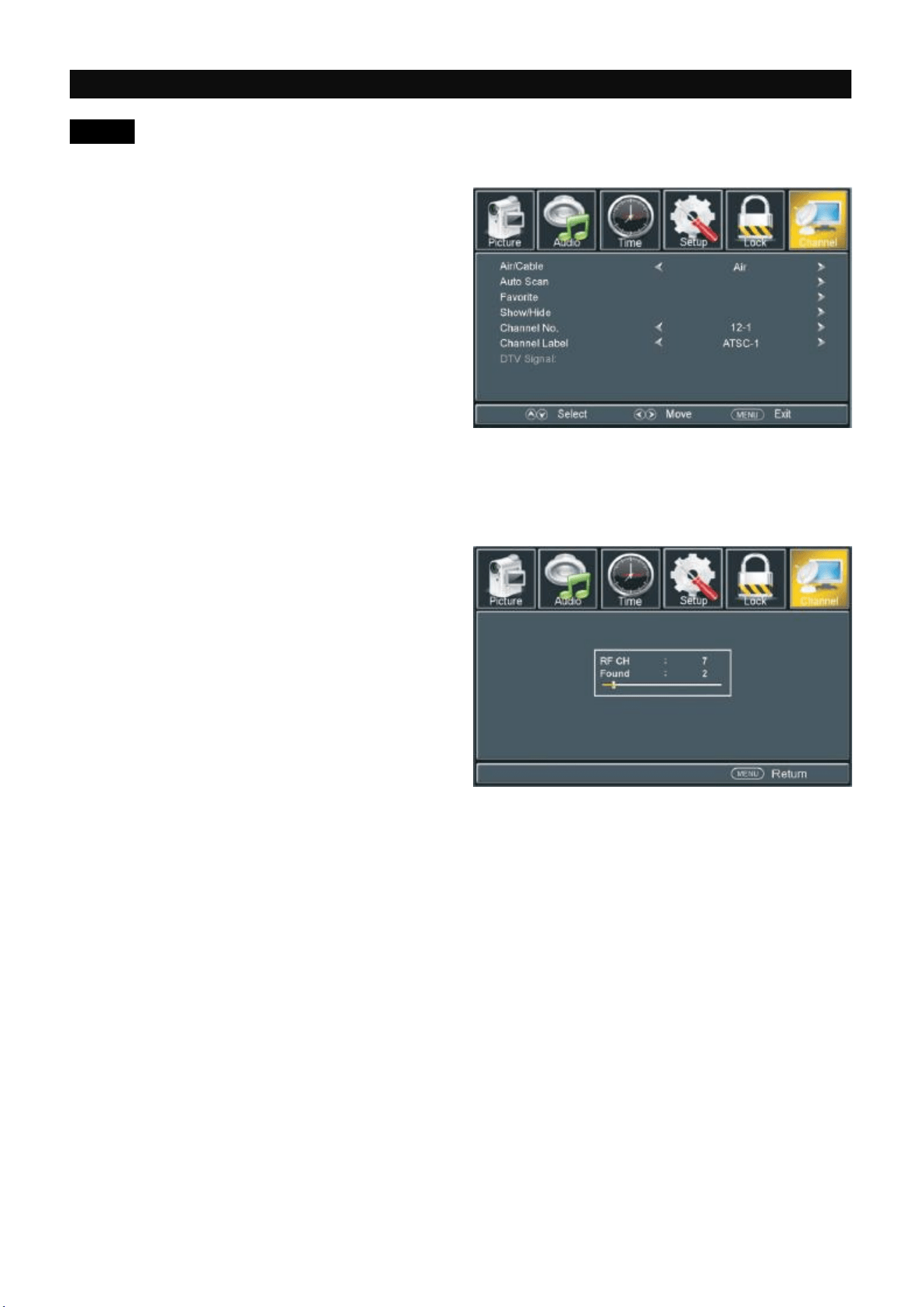
Seguro de Padres
Ingresar la contraseña presionando los botones numéricos en el control remoto.
NOTA: La contraseña predeterminada de fábrica es 0000.
1. Cambiar Contraseña
Presionar “” o “ENTER” para entrar en esta
opción.
Presionar los botones numéricos para
ingresar la nueva contraseña e ingresar la
contraseña de nuevo para confirmarla y
finalizar el cambio de la contraseña.
2. Bloqueo del Sistema
Opciones disponibles: Activado, Desactivado.
3. Rango de USA
TV
Presionar “” o “ENTER” para entrar en esta opción.
Presionar “” para mover el cursor.
Presionar “ENTER” para Bloquear o Desbloquear.
MPAA
Opciones disponibles: N/A, G, PG, PG-13, R, NC-17, X.
4. Rango de Canadá
Canadá Ingles
Opciones disponibles: E, C, C8+, G, PG, 14+, 18+.
Canadá Francés
Opciones disponibles: E, G, 8 ans+, 13 ans+, 16 ans+, 18 ans+.
Nota: Las funciones de USA, Canadá, Ajustes RRT y Restablecer RTT son solo ajustables cuando el
Seguro del Sistema esta activado.
5. Rango RRT
Esta función está disponible al ver programas que contienen Avance de Información Relacionada con
la Clasificación.
6. Restablecer RRT
Esta función es usada para restablecer el rango
RRT.
7. Menú del Hotel
Presionar “” o “ENTER” para entrar en esta
opción.
Hotel Modo: Activar o Desactivar el Hotel Modo.
Configuración de arranque: Establece el modo
de imagen, Predeterminado, Volumen, Volumen
máximo, fuente de arranque. (Canal y Seleccionar
canal no funcionan si no hay señales de TV).
Bloqueo del hotel: Activar o Desactivar el
bloqueo del sintonizador, el bloqueo del teclado o el bloqueo del menú.
Ahorro de energía: Seleccione el tiempo de ahorro de energía deseado.
TV a USB: Exportar datos a un dispositivo USB.
USB a TV: Importar datos desde un dispositivo USB.
Restablecer Ajustes de Hotel: Restablecer los ajustes de la configuración del hotel.
23
MENU DE OPERACIÓN EN PANTALLA
Canal
1. Aérea/Cable
Esta función es usada para seleccionar el tipo de
recepción de la señal deseado.
2. Escaneo Automático
Presionar “” o “ENTER” para entrar en esta
opción. Los canales de televisión son
escaneados y almacenados en memoria.
2.1 Sistema de Cable
Esta función es usada para seleccionar el sistema
de cable de Automático, Estándar, IRC, HRC.
Nota: El sistema de cable es ajustable solo cuando el tipo de señal de entrada es de cable.
2.2 Escaneo Automático:
Presionar “” o “ENTER” para iniciar el escaneo y almacenamiento automático de todos los canales
disponibles. Presionar “MENU” o “EXIT” para salir del escaneo.
3. Favoritos
Presionar “” o “ENTER” para entrar en esta
opción.
Presionar “” o “” para seleccionar el
canal de TV deseado.
Presionar “ENTER” para etiquetar el canal
seleccionado como favorito o no.
4. Mostrar / Ocultar
Presionar “” o “ENTER” para entrar en esta
opción.
Presionar “” o “” para seleccionar el canal de TV deseado.
Presionar “ENTER” para mostrar u ocultar el canal seleccionado.
5. Número de Canal
Presionar “” o “” para seleccionar el canal de TV deseado.
6. Etiqueta del Canal
Presionar “” o “ENTER” para entrar en esta opción.
Presionar “” o “” para mover el cursor.
Presionar “” o “” para ajustar el valor.
Nota: en caso de no haber canales disponibles, Favorito, Mostrar/Ocultar, Número de canal, no
podrán ser ajustados.
7. Señal DTV
Esta función no es ajustable por el usuario
24
MENU DE OPERACIÓN EN PANTALLA
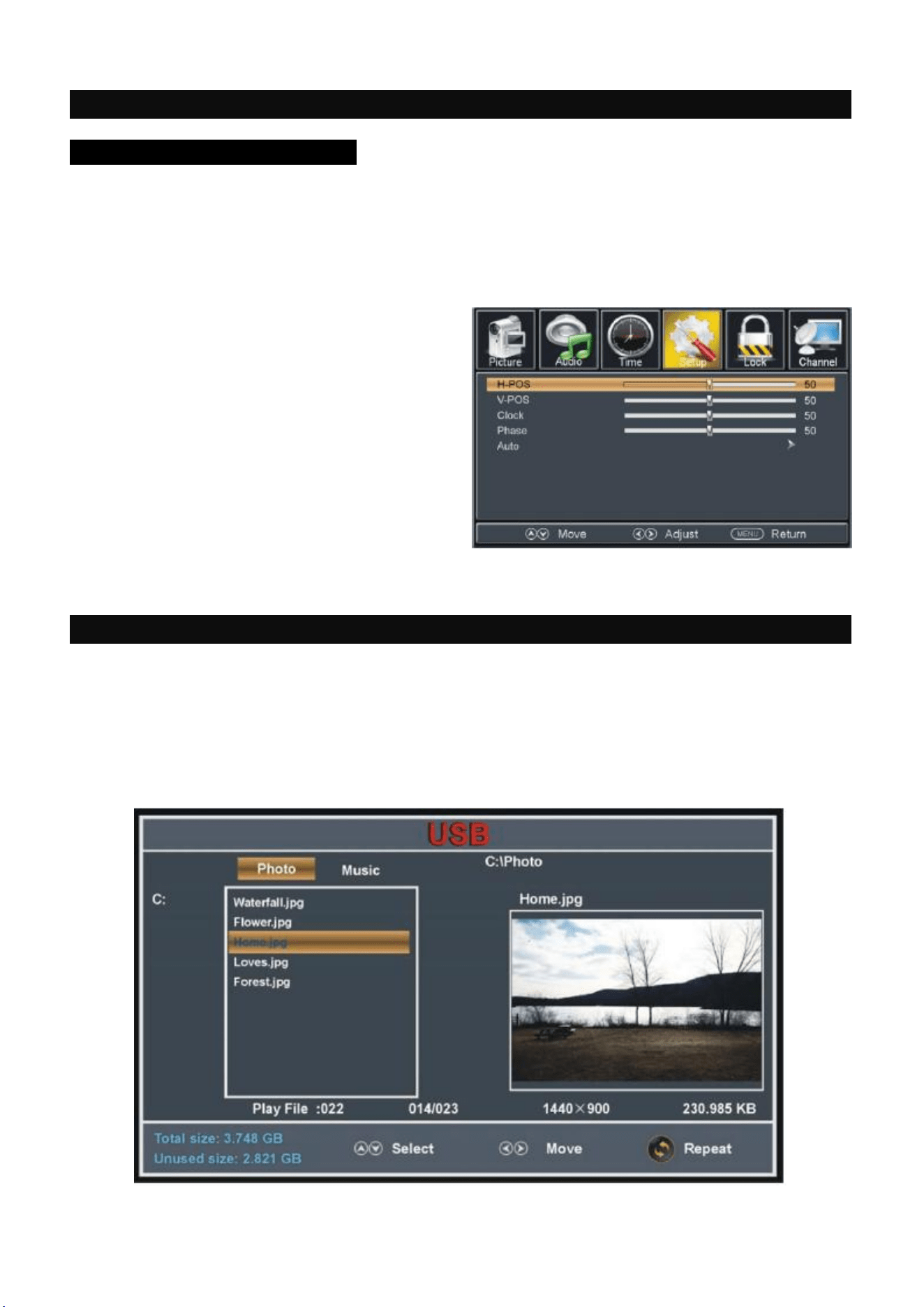
Ajustes de la Computadora
Presionar “SOURCE” en la unidad o en el control remoto para ajustar la unidad al modo de VGA.
Presionar “MENÚ” para desplegar el menú principal y seleccionar la opción de ajustes “SETUP”.
Entonces, presionar “” para entrar a la página del menú de ajustes.
Presionar “” o “” para seleccionar la opción de “Avanzado”, entonces presionar “” o “ENTER”
para entrar.
1. Posición Horizontal
Rango disponible: 0 a 100
2. Posición Vertical
Rango disponible: 0 a 100
3. Reloj
Rango disponible: 0 a 100
4. Fase
Rango disponible: 0 a 100
5. Automático
Esta función es seleccionada para ajustar la pantalla de la computadora automáticamente.
OPERACIÓN USB
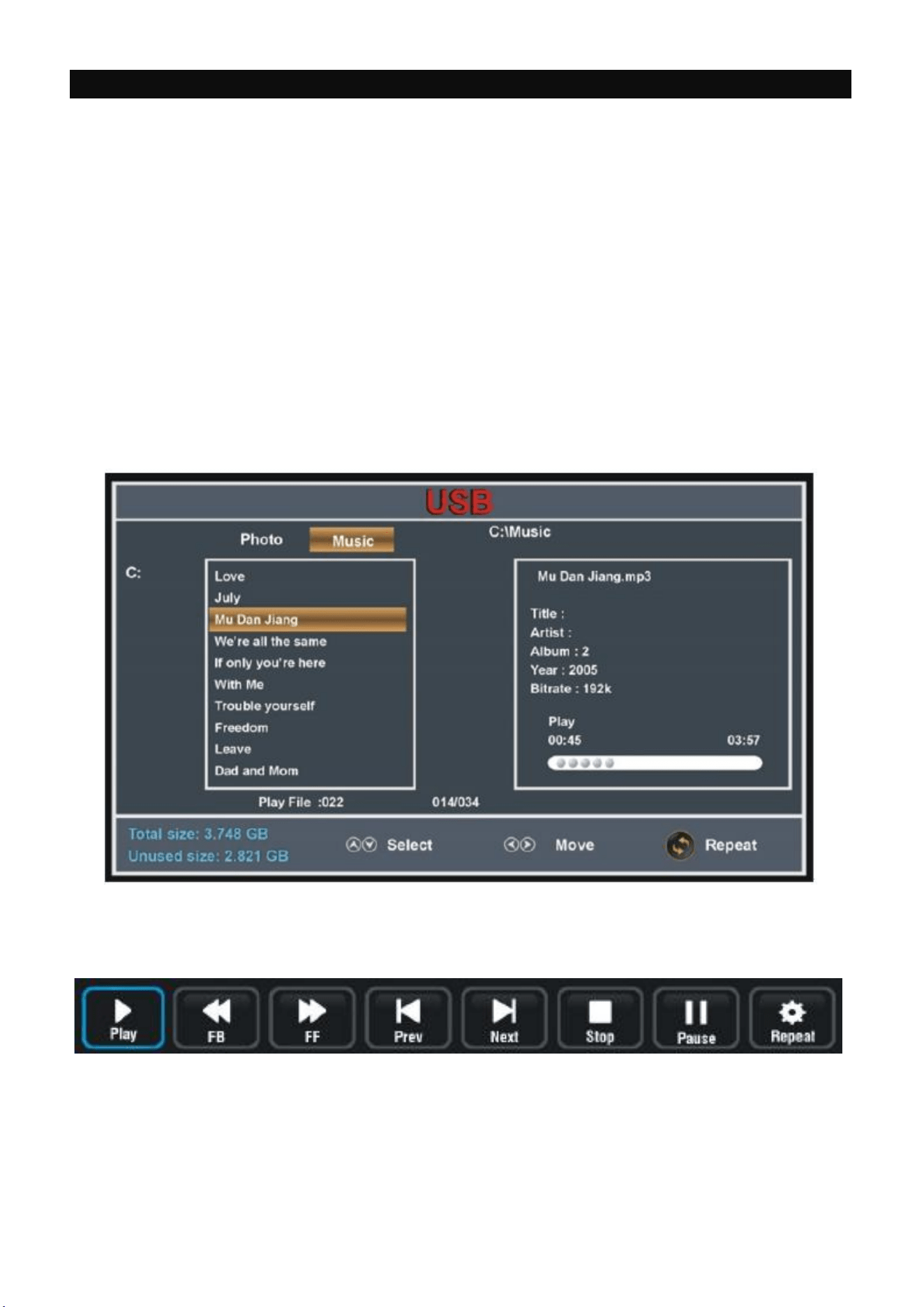
Antes de cualquier operación, insertar la memoria USB que contiene los archivos de Música e
Imágenes en el puerto USB de la TV.
Presionar “SOURCE” en la unidad o en el control remoto para seleccionar el modo de USB.
Presionar “” o “” para seleccionar la opción de “Música / Imágenes” en el menú principal.
Presionar “” o “” para seleccionar el archivo deseado, entonces presionar “ENTER” para
reproducir el archivo seleccionado.
25
OPERACIÓN USB
Reproducción de archivos de Imagen
Seleccionar la Imagen deseada en el menú principal.
Presionar “” o “” para seleccionar el archivo/carpeta deseada y presionar “ENTER” para
entrar a la carpeta o reproducir el archivo seleccionado.
Durante la reproducción:
Presionar “” o “” para reproducir la imagen siguiente o anterior.
Presionar “” o “” para rotar la imagen en sentido de las manecillas del reloj o en sentido
contrario.
Presionar “EXIT” para regresar a la página de selección de archivos.
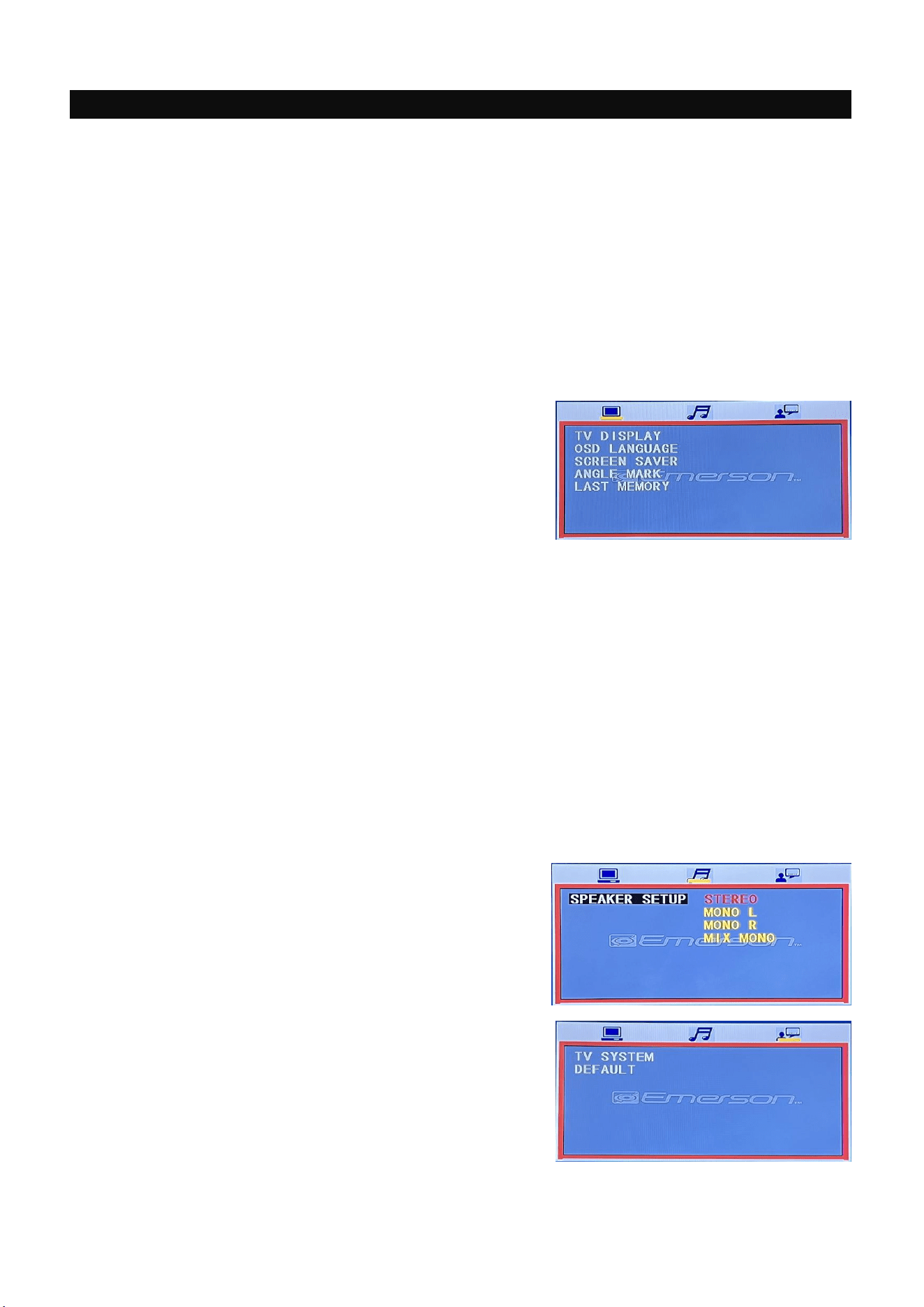
Reproducción de los archivos de Música
Seleccionar la función de Música en el menú principal.
Presionar “” o “” para seleccionar el archivo/carpeta deseada y presionar “ENTER” para
entrar a la carpeta o reproducir el archivo seleccionado.
Durante la reproducción:
Presionar “INFO” para Desplegar u Ocultar la barra de herramientas.
Presionar “” o “” para seleccionar la opción deseada y presionar “ENTER” para confirmarla.
26
MENU DE AJUSTES DEL DVD
AJUSTES INICIALES
Procedimiento común para realizar los ajustes iniciales
Presionar “SETUP” en el control remoto para desplegar el menú de ajustes.
Presionar “,,,” para seleccionar la opción que desea ajustar, la página de ajustes se
despliega en la pantalla de la TV. Presionar nuevamente “,,,” para realizar los ajustes y
entonces presionar “ENTER” para confirmar el ajuste.
Presionar “,” para seleccionar otra opción de ajuste, presionar “” o “ENTER” para entrar al
submenú de la página, presionar “” para regresar al menú previo.
Presionar nuevamente “SETUP” en el control remoto para salir de la página principal de ajustes.
1. AJUSTES GENERALES
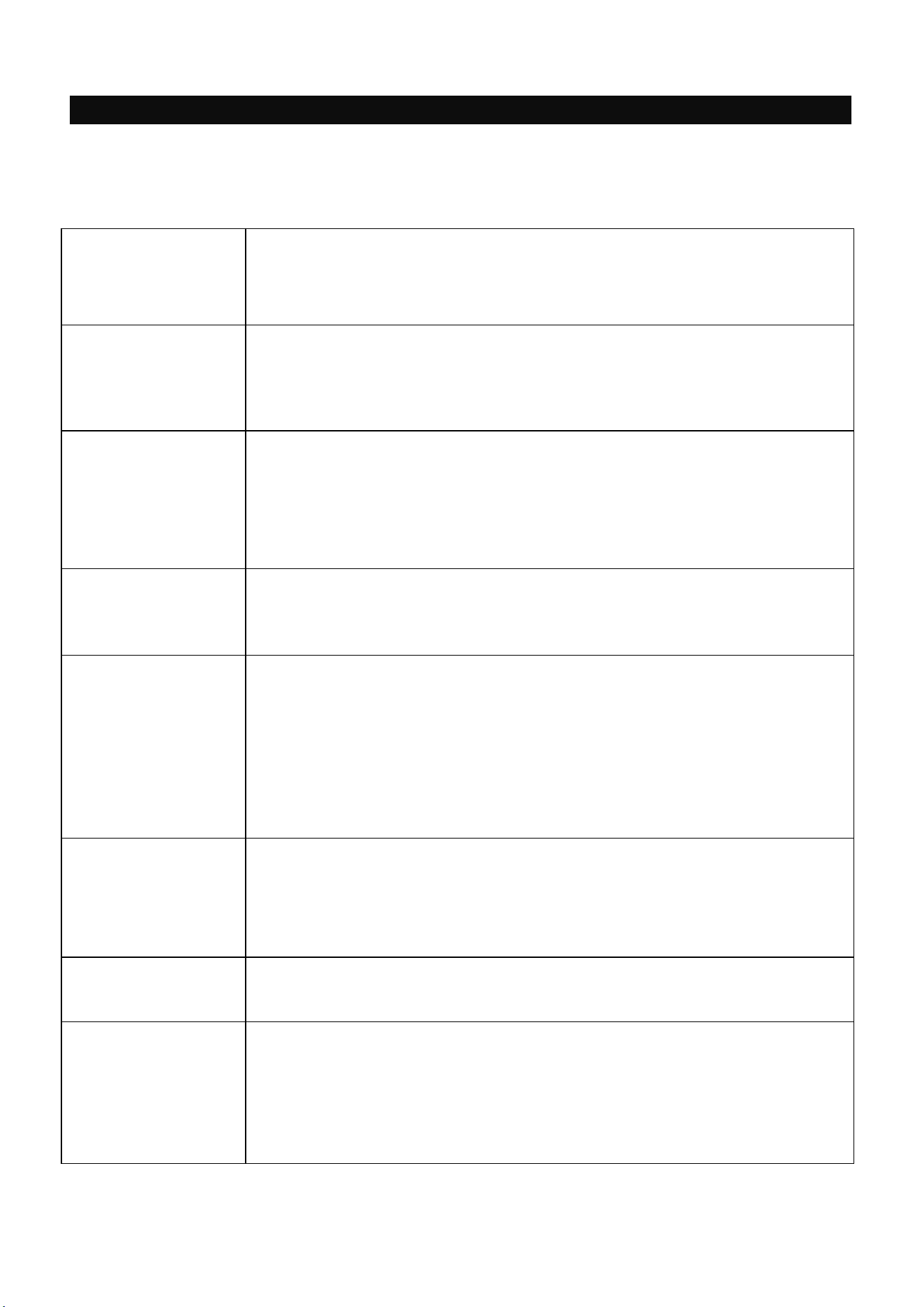
1.1 DESPLIEGUE DE TV (TV DISPLAY) – Esta función es usada para seleccionar el modo de salida
para la TV.
Opciones: 4:3 Pan Scan: Modo de escaneo y rastreo.
4:3 Letter Box: Modo de caja de letras.
16:9: Modo de pantalla ancha.
1.2 IDIOMA DE DESPLIEGUE (OSD LANGUAGE) – Esta
función es usada para seleccionar el idioma de despliegue en
pantalla.
1.3 PROTECTOR DE PANTALLA (SCREEN SAVER) – Cuando el reproductor de DVD no es usado
por 5 minutos, un logo se despliega a través de la pantalla de la TV para protegerla de daños.
Opciones: Activado (On): Protector de pantalla activado.
Desactivado (Off): Protector de pantalla desactivado
1.4 MARCA DE ANGULO (ANGLE MARK) – Esta función es usada para seleccionar si se despliega o
no el indicador de múltiples ángulos en la pantalla al reproducir discos DVD con múltiples ángulos de
cámara.
Opciones: Activado (On): El indicador es desplegado.
Desactivado (Off): El indicador no se despliega.
1.5 ULTIMA MEMORIA (LAST MEMORY) – Ingresar a otra fuente de entrada durante la reproducción
del disco DVD, regresar a la fuente de entrada de DVD nuevamente, la unidad reanudará la
reproducción desde el punto donde se detuvo la reproducción, si LAST MEMORY está activado.
2. AJUSTES DE AUDIO
AJUSTE DE BOCINAS (SPEAKERSTUP) - Esta función es
usada para ajustar los niveles de salida de las bocinas:
Opciones: ESTERO
MONO L/R
MIX MONO
3. PREFERENCIA
3.1 SISTEMA DE LA TV (TV SYSTEM) – Seleccionar el
sistema de TV deseado.
3.2 PREDETERMINADOS (DEFAULT) – Esta función es
usada para restablecer los ajustes predeterminados de
fábrica. Esta función borra los ajustes realizados por el
usuario.
27
GUIA PARA LA SOLUCION DE PROBLEMAS
Si la TV presenta problemas, favor de consultar la siguiente guía para la solución de problemas. Los
siguientes problemas pueden ser causados por un ajuste inadecuado o mala conexión. Si el problema
persiste llevar la TV al centro de servicio autorizado.
No hay poder
Verificar si el cordón de alimentación está conectado al tomacorriente.
Desconectar el cordón de alimentación y volver a conectarlo después de 60
segundos y encender la TV nuevamente.
No hay imagen
Verificar la conexión de la antena exterior o el sistema de cable.
El canal puede presentar problemas, favor de sintonizar otro canal.
Ajustar el brillo y contraste de la imagen.
Buena imagen, pero
sin
sonido
Incrementar el nivel de volumen.
Verificar que la TV no esté activada en el modo de silencio,
presionar “MUTE” en el control remoto.
Verificar los ajustes de sonido.
Buen sonido, pero
color anormal o sin
imagen
Verificar la conexión de la antena exterior o el sistema de cable.
El control remoto no
opera
Las baterías del control remoto están agotadas, favor de cambiar las baterías.
Limpiar el lente del control remoto.
Verificar la distancia y ángulo entre el control remoto y el sensor remoto de la
TV.
Verificar que no exista ningún obstáculo entre el control remoto y el sensor
remoto de la TV.
Pantalla completa
oscilando en el modo
VGA
El valor ajustado de la altura vertical puede ser muy alto.
Reiniciar la computadora y entrar al modo de seguridad, entonces ajustar los
parámetros del monitor a los valores correctos de acuerdo a la descripción de
los ajustes.
Rallas horizontales
en el modo VGA
La fase de muestreo puede ser desviada, ajustar la fase de acuerdo a la
posición de la imagen.
Puntos de color
aparecen en la
pantalla
Este producto es de una pantalla de leds de alta resolución y unos pocos
defectos pueden ocurrir en la fabricación de la pantalla de leds. Varios puntos
de color visibles en la pantalla pueden ser aceptables.
De acuerdo con otros fabricantes de pantallas de leds, esto no es una falla.
Esperamos comprenda que esto no puede ser cambiado.
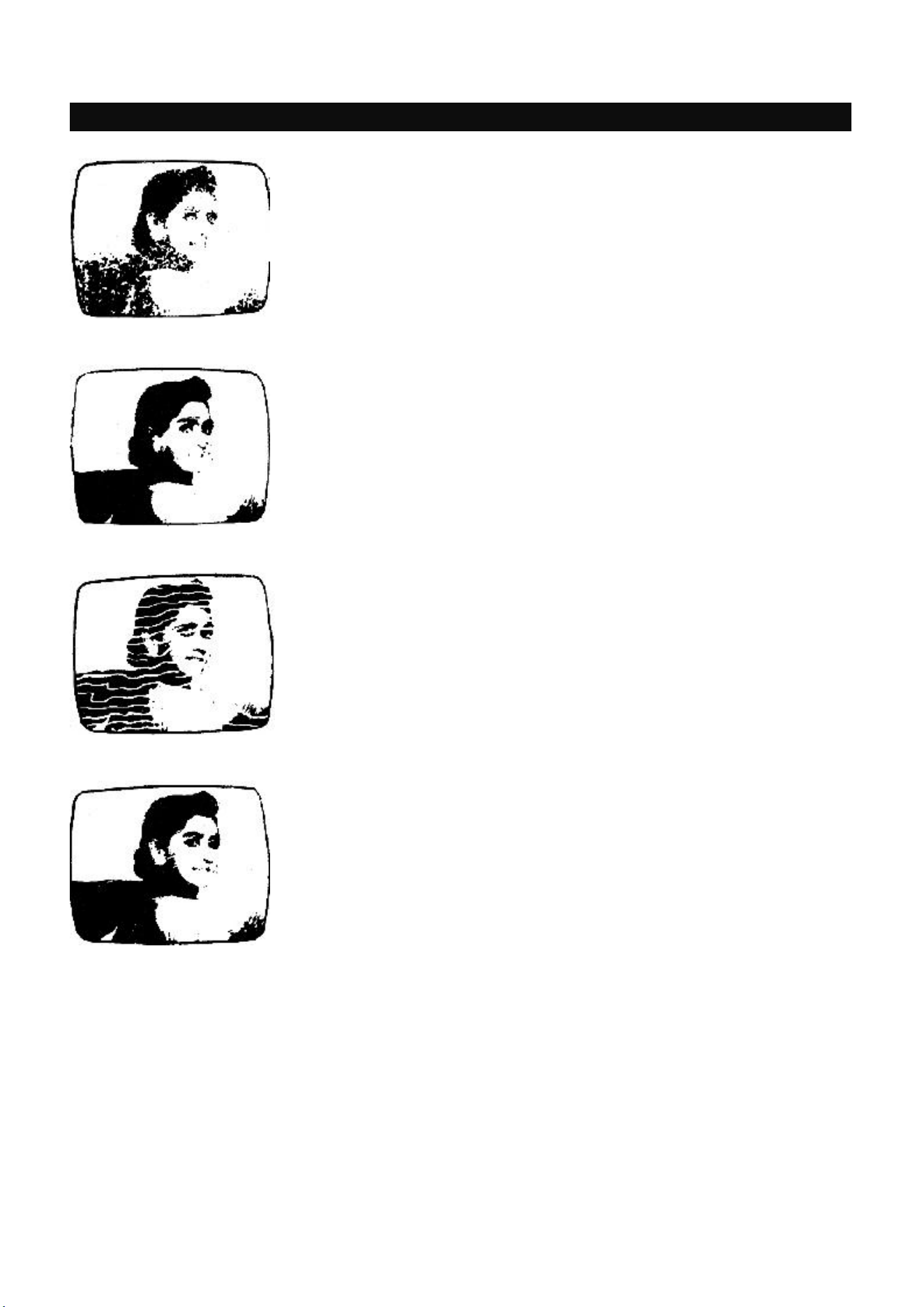
28
DEFECTOS EN LA IMAGEN Y RAZONES
IMAGEN CON NIEVE
La imagen con nieve es normalmente debido a una señal débil. Ajustar
la antena o instalar un amplificador de antena.
IMAGEN DOBLE O CON FANTASMAS
La imagen doble es normalmente causada por reflexión de edificios
altos. Ajustar la dirección de la antena levantarla.
INTERFERENCIA DE ONDAS DE RADIO
Los patrones de ondas se desplazan en la pantalla, esto normalmente
es causado por la cercanía con radio transmisores o por las ondas
cortas de los sintonizadores de radio.
INTERFERENCIA ELECTROTERMICA DE ALTA TEMPERATURA
Patrones diagonales aparecen en la pantalla o parte de la imagen se
pierde. Esto probablemente es causado por las altas temperaturas de
equipos electrotérmicos en un hospital cercano.